
AS200 - Tablette tactile TOSHIBA - Notice d'utilisation et mode d'emploi gratuit
Retrouvez gratuitement la notice de l'appareil AS200 TOSHIBA au format PDF.


| Type de produit | Tablette tactile |
| Marque | TOSHIBA |
| Modèle | AS200 |
| Alimentation | Adaptateur secteur 19 V, batterie interne rechargeable |
| Écran | Écran tactile avec orientation automatique |
| Connectivité sans fil | Wi-Fi, Bluetooth, 3G (selon modèle) |
| Caméras | Caméra avant et caméra arrière |
| Ports | 1 port USB 2.0, 1 port mini-USB, 1 port HDMI, prise casque/microphone |
| Lecteur de cartes | Lecteur de cartes mémoire SD/SDHC/SDXC, miniSD, microSD, MultiMediaCard |
| Stockage | Mémoire interne flash, extensible par carte mémoire |
| Système d'exploitation | Android (version non spécifiée, estimé 3.x ou 4.x) |
| Processeur | Non spécifié (estimation : processeur ARM) |
| Haut-parleurs | Haut-parleurs stéréo intégrés |
| Microphone | Microphone intégré |
| Sécurité | Verrouillage d'écran par schéma, code PIN ou mot de passe |
| Entretien | Nettoyer avec un chiffon sec ; éviter l'exposition à l'humidité et aux températures extrêmes |
| Garantie | Garantie limitée Toshiba (voir manuel pour détails) |
| Accessoires inclus | Adaptateur secteur, cordon d'alimentation, étui (selon modèle) |
FOIRE AUX QUESTIONS - AS200 TOSHIBA
Questions des utilisateurs sur AS200 TOSHIBA
0 question sur cet appareil. Repondez a celles que vous connaissez ou posez la votre.
Poser une nouvelle question sur cet appareil
Téléchargez la notice de votre Tablette tactile au format PDF gratuitement ! Retrouvez votre notice AS200 - TOSHIBA et reprennez votre appareil électronique en main. Sur cette page sont publiés tous les documents nécessaires à l'utilisation de votre appareil AS200 de la marque TOSHIBA.
MODE D'EMPLOI AS200 TOSHIBA
Manuel de l'utilisateur
TOSHIBA AT100
Table des matières
Vérification des composants. iv
Instructions relatives à la sécurité iv
Chapitre 1 prise en main et présentation
Prise en main 1-1
Présentation 1-7
Conditions d'alimentation 1-11
Chapitre 2 principales fonctionnalités et écran d'accueil
Utilisation de l'écran tactile 2-1
Présentation de l'écran d'ACCUEIL 2-2
Ouverture et sélection d'applications 2-3
Suivi de l'état de votre tablette 2-4
Configuration rapide 2-4
Gestion des notifications. 2-5
Verrouillage de l'écran 2-5
Personnalisation de l'écran d'accueil 2-6
Changement de l'orientation de l'écran 2-7
Gestion des tâches et des applications 2-8
Restauration des paramètres d'usine. 2-8
Chapitre 3 connexion aux réseaux
Connexion aux réseaux mobiles. 3-1
Connexion aux réseaux Wi-Fi. 3-2
Connexion aux périphériques Bluetooth 3-4
Chapitre 4 applications et widgets
Horloge analogue 4-1
Navigateur 4-1
Calculus 4-4
Calendrier 4-4
Appareil photo 4-4
Horloge 4-7
Contacts 4-7
Téléchargements 4-8
E-mail. 4-9
Galerie 4-10
Manuel électronique en ligne 4-18
Chapitre 5 paramètres
Connexions sans fil 5-1
Son. 5-2
Écran 5-3
Multimédia. 5-3
Localisation et sécurité 5-4
Applications 5-5
Comptes et synchronisation 5-6
Confidentialité 5-7
Stockage 5-7
Langue et entrée. 5-8
Accessibilité 5-9
Date et heures. 5-9
Chapitre 6 matériel et options
Matériel 6-1
Péripétriques optionnels 6-9
Chapitre 7 dépannage
Procédure de résolution des problèmes 7-1
Liste de contrôle du matériel et du système 7-2
Assistance TOSHIBA 7-5
Annexe a spécifications
Dimensions A-1
Environnement A-1
Annexe c informations relatives aux périphériques sans fil
Interopérabilité des réseaux sans fil C-1
Interopérabilité de la technologie Bluetooth C-1
ATTENTION - Périphériques sans fil. C-2
Les LAN sans fil et votre santé C-2
Règlements concernant les fréquences radio. C-3
Approbations radio des périphériques sans fil. C-8
Vérification des composants
Assurez-vous que tous les éléments suivants sont présents :
Matériel
Tablette TOSHIBA AT100 Adaptateur secteur et cordon d'alimentation (2 ou 3 fiches selon le modèle) Etui (fourni avec certains modèles)
TOSHIBA AT100 - Manuel de l'utilisateur TOSHIBA AT100 - Prise en main Manuel d'instruction pour votre sécurité et votre confort Informations sur la garantie
Si l'un de ces éléments manque ou est endommagé, contactez votre revendeur immédiatement.
Instructions relatives à la sécurité
Veillez à toujours respecter attentivement les instructions de sécurité : Ne démontez pas, ne modifiez pas ou ne réparez pas votre produit. Vous pourriez ainsi provoquer un incendie ou vous exposer à des chocs électriques susceptibles de causer des blessures graves. Contactez un fournisseur de service Toshiba/agréé pour toute réparation. ■ Prenez les précautions suivantes lors de la manipulation du câble d'alimentation :
N'intervenez jamais sur le câble ou sur la fiche d'alimentation. Ne modifiez, tordez ou coupez jamais un câble/cordon d'alimentation. Ne tirez pas sur le câble pour débrancher son connecteur d'une prise murale. Ne placez jamais d'objets lourds sur un câble d'alimentation. Ne disposez jamais un câble d'alimentation en travers d'une porte ou d'une fenêtre, car il pourrait être pincé ou écrasé. Ne disposez jamais un câble d'alimentation à proximité d'une source de chaleur. N'utilisez jamais de clous, d'agrafes ou d'objets similaires pour fixer ou attacher le câble. N'essayez jamais de démonter ou de réparer l'adaptateur secteur.
Toute action mentionnée ci-dessus peut endommager les câbles e r des blessures graves.
Vérifiez toujours que la fiche du cable (et la fiche de l'éventuelle rallonge) est enfoncée entièrement dans la prise pour garantir une connexion électrique parfaite. Si vous ne respectez pas ces consignes, vous risquez de provoquer un incendie ou de vous exposer à des chocs électriques susceptibles de causer des blessures graves. Si vous utilisez une prise multiple, soyez particulièrement prudent. Toute surcharge d'une prise peut provoquer un incendie ou un choc électrique, et entraîner des blessures graves. Si de la poussière se dépose sur les fiches ou les prises d'alimentation, éteignez l'appareil et débranchez les fiches. Nettoyez ensuite les fiches et les prises à l'aide d'un chiffon sec. Continuer à utiliser le produit sans nettoyer sa fiche d'alimentation peu r des blessures graves. Utilisez toujours l'adaptateur secteur TOSHIBA fourni avec votre produit ou l'un des chargeurs de batterie agréés par TOSHIBA, ou utilisez des modèles compatibles recommandés par Toshiba pour éviter tout risque d'incendie ou d'endommagement du produit. En effet, l'utilisation d'un adaptateur secteur incompatible risque de provoquer un incendie ou d'endommager le produit, ce qui risque en retour de provoquer des blessures graves. TOSHIBA n'accepte aucune responsabilité en cas de dommages provoqués par un adaptateur ou chargeur incompatible. Ne branchez jamais l'adaptateur secteur sur une prise de courant dont les caractéristiques de tension et de fréquence ne correspondent pas à celles spécifiées sur l'étiquette réglementaire de l'appareil, sinon, vous risquez de provoquer un incendie ou une électrocution, ce qui risquerait d'entraîner des blessures graves. Ne tentez jamais de brancher ou de débrancher le cable ou la fiche d'alimentation lorsque vos mains sont humides sous peine de vous exposer à des chocs électriques susceptibles de causer des blessures graves. Ne laissez jamais des petites pièces telles que des couvercles, des bouchons ou des vis à la portée de bébés ou de petits enfants. L'ingestion d'une petite pièce peut provoquer un étouffement ou une suffocation entraînant la mort ou des lésions graves. En cas d'ingestion d'une pièce, prenez les mesures d'urgence appropriées et consultez un médecin.
Ne laissez jamais du liquide s'écouler dans une partie quelconque du produit, et n'exposez jamais le produit à la pluie, à des projections d'eau, à l'eau de mer ou à l'humidité. Toute exposition à des liquides ou à l'humidité peut provoquer des chocs électriques ou un incendie, et entraîner des dommages ou des blessures graves. Au cas où une de ces éventualités se produit, prenez immédiatement les mesures suivantes :
- Mettez le produit hors tension.
- Débranchez l'adaptateur secteur de la prise de courant et le produit.
Ne rallumez pas le produit avant qu'un centre de service agréé l'ait vérifié. Le non-respect de ces instructions peut entraîner des lésions graves ou des dommages permanents au produit.
Ne posez pas votre produit ou l'adaptateur secteur sur une surface en bois, un meuble ou toute autre surface susceptible d'être tachée par l'exposition à la chaleur dans la mesure où la base du produit et la surface de l'adaptateur secteur chauffent au cours d'une utilisation normale. Posez toujours l'adaptateur secteur ou le produit sur une surface plate et rigide qui n'est pas sensible à la chaleur. Ne placez pas le produit près d'une source de chaleur excessive, par exemple ne l'exposez pas aux rayons directs du soleil dans un véhicule non ventilé ou près d'une source de chauffage. De tels environnements peuvent générer une panne système, des dysfonctionnements, des pertes de données ou des dommages au produit. Ne placez pas le produit dans un endroit soumis à des températures extrêmement basses. Sinon, il risque de subir une panne système, un dysfonctionnement ou des pertes de données. Ne soumettez pas le produit à des changements brusques de température. Sinon, il y a un risque de condensation, ce qui peut provoquer une panne système, un dysfonctionnement ou des pertes de données. Ne faites jamais fonctionner le produit sur une prise de courant secteur pendant un orage. En cas d'orage ou d'éclairs, arrêtez immédiatement le produit. Les surtensions provoquées par l'orage risquent d'entraîner une panne système, la perte de données, voire des dommages matériels. Utilisez uniquement la batterie fournie en tant qu'accessoire ou une batterie équivalente, telle que spécifiée dans le manuel de l'utilisateur. Les autres batteries ont des tensions et des polarités différentes. L'utilisation de batteries non conformes risque de provoquer de la fumée, voire un incendie ou une rupture, ce qui risque d'entraîner des blessures graves, voire mortelles.
Prise en main et présentation
Le présent chapitre comporte une liste de contrôle de l'équipement, une présentation de la tablette et des informations de base sur son utilisation.
Prise en main

Lisez attentivement la section Configuration initiale.
Vous trouverez dans cette section toutes les informations de base permettant de commencer à travailler avec votre tablette. Les sujets suivants sont traités :
Connexion de l'adaptateur secteur Mise sous tension Configuration initiale Mise hors tension

Installez un programme antivirus et assurez-vous que ce dernier est mis à jour de façon régulière. Vérifiez systématiquement le contenu du support de stockage avant de le formater, car cette opération supprime toutes les données de façon irrémédiable. Il est fortement recommandé de sauvegarder régulièrement le contenu de l'espace de stockage interne de l'appareil sur un support externe. Les supports de stockage ordinaires ne sont pas durables et sont instables dans le long terme et sous certaines conditions.
Connexion de l'adaptateur secteur
L'adaptateur secteur permet de traiter toutes les tensions comprises entre 100 et 240 volts, ainsi que toutes les fréquences comprises entre 50 et 60 hertz. Il convertit le courant alternatif en courant continu et permet ainsi de réduire la tension fournie à la tablette.
(Illustration) Adaptateur secteur (prise à 2 fiches)
(Illustration) Adaptateur secteur (prise à 3 fiches)

Selon le modèle, la prise secteur peut compter 2 ou 3 fiches. N'utilisez pas de convertisseur 3 fiches à 2 fiches. Le cordon d'alimentation fourni est conforme aux règles de sécurité et aux règlements dans la région d'achat. Il ne doit pas être utilisé en dehors de cette région. Pour utiliser l'adaptateur et la tablette dans d'autres zones, achetez un câble d'alimentation conforme aux règles de sécurité en vigueur dans la zone concernée.
Branchez l'adaptateur secteur pour recharger la batterie ou pour alimenter l'appareil directement à partir du secteur. Vous pouvez ainsi commencer à travailler rapidement, sans devoir attendre la fin du chargement de la batterie.

Utilisez toujours l'adaptateur secteur TOSHIBA fourni avec ce produit ou utilisez un modèle recommandé par TOSHIBA pour prévenir tout risque d'incendie ou de dommage à la tablette. En effet, l'utilisation d'un adaptateur secteur non compatible risque de provoquer un incendie ou d'endommager la tablette, ce qui risque en retour de provoquer des blessures graves. TOSHIBA ne peut pas être tenu pour responsable des dommages causés par l'utilisation d'un adaptateur non compatible. Ne branchez jamais l'adaptateur secteur sur une prise de courant dont les caractéristiques de tension et de fréquence ne correspondent pas à celles spécifiées sur l'étiquette réglementaire de l'appareil. Sinon, vous risquez de provoquer un incendie ou une électrocution, ce qui risquerait d'entraîner des blessures graves. Achetez uniquement des câbles d'alimentation qui sont conformes aux spécifications de tension et de fréquence dans le pays d'utilisation. Sinon, vous risquez de provoquer un incendie ou une électrocution, ce qui risquerait d'entraîner des blessures graves. N'utilisez pas de convertisseur 3 fiches à 2 fiches. Lorsque vous connectez l'adaptateur secteur à la tablette, suivez la procédure indiquée dans le Manuel de l'utilisateur. Le branchement du cordon d'alimentation à une prise électrique du secteur doit être la première étape, faute de quoi la prise de sortie de l'adaptateur de courant continu pourrait engranger une charge électrique et causer un choc électrique ou des blessures légères lors du contact avec le corps. Par mesure de précaution, évitez de toucher un objet métallique quelconque. Ne placez jamais l'adaptateur secteur ou la tablette sur une surface en bois, un meuble ou toute autre surface qui pourrait être abimée par une exposition à la chaleur, car la température de surface de l'adaptateur et de la base de la tablette augmente pendant une utilisation normale. Posez toujours l'adaptateur secteur ou la tablette sur une surface plate et rigide qui n'est pas sensible à la chaleur. 1. Branchez le cordon d'alimentation sur l'adaptateur. 2. Raccordez la prise de sortie en courant continu de l'adaptateur au port Entrée adaptateur 19 V de la tablette. 3. Branchez le cordon d'alimentation sur une prise murale. Le voyant Batterie situé sur l'écran de la tablette s'allume.
Mise sous tension
Cette section explique comment mettre l'appareil sous tension. Les voyants Alimentation/Batterie confirment cet état.

Après avoir mis l'appareil sous tension pour la première fois, ne l'éteignez pas avant d'avoir configuré le logiciel. Reportez-vous à la section Configuration initiale pour plus d'informations.
Appuyez sur le bouton d'alimentation de la tablette pour l'utiliser.
(Illustration) Démarrage de la tablette
Configuration initiale
L'écran de lancement s'affiche lorsque vous mettez l'appareil sous tension. Configurez votre tablette de la façon suivante :
- Choisissez la langue voulue et appuyez sur Démarrer pour continuer.
- Connexion d'un réseau sans fil via WiFi. Si vous choisissez de ne pas activer le mode Wifi à ce stade, vous aurez la possibilité de le faire ultérieurement dans la fenêtre Paramètres.
- Choisissez le service Google Location Service™ et appuyez sur Suivant pour continuer.
- Réglez la date et l'heure, puis appuyez sur Suivant pour continuer.
- Connectez-vous à votre compte Google™ ou créez-en un. Vous pouvez également ignorer cette section en appuyant sur Ignorer.

La dernière étape est ignorée automatiquement si vous choisissez d'ignorer la connexion Wi-Fi.
Mise hors tension
Si la tablette doit rester inutilisée pendant une période prolongée, arrêtez-la. Vous pouvez aussi désactiver l'écran à cristaux liquides afin de préserver l'autonomie.
Arrêt de la tablette
Aucune donnée n'est enregistrée pendant l'arrêt de la tablette. Au démarrage de la tablette, l'écran d'accueil s'affiche.
- Si vous avez entré des données, enregistrez-les en mémoire flash ou sur un autre support de stockage.
Appuyez sur le bouton Alimentation pendant 2 secondes et sélectionnez OK pour arrêter la tablette.

Ne mettez pas l'appareil hors tension tant qu'une application est en cours d'exécution. Sinon, vous risquez de perdre des données. Ne mettez pas l'appareil hors tension, ne déconnectez pas le périphérique de stockage externe ou ne retirez pas de support multimédia pendant les opérations de lecture/écriture. Sinon, vous risquez de perdre des données. En cas d'urgence, vous pouvez aussi forcer l'arrêt de l'appareil en appuyant sur le bouton d'alimentation durant six secondes.
- Arrêtez tous les périphériques connectés à la tablette TOSHIBA AT100.

Ne remettez pas immédiatement sous tension la tablette ou ses périphériques. Attendez un court laps de temps pour éviter tout dommage potentiel.
Marche/arrêt de l'écran ACL
Pour éteindre l'écran à cristaux liquides tout en laissant l'appareil allumé, procédez de l'une des façons suivantes :
Appuyez sur le bouton d'alimentation. Réglage du début d'extinction de l'écran dans les Paramètres.
Pour allumer l'écran ACL : Appuyez de nouveau sur le bouton d'alimentation.
Déverrouillage de votre écran
L'écran ACL reste verrouillé après sa mise sous tension. Vous pouvez déverrouiller l'écran de l'une des façons suivantes :
- Appuyez de façon prolongée sur l'icône de déverrouillage (6).
- Faites glisser l'icône vers le cercle qui s'affiche.
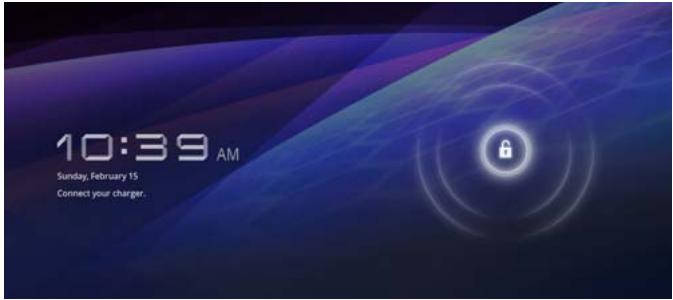

Selon le mode de verrouillage d'écran choisi (modèle, code confidentiel ou mot de passe), la méthode de déverrouillage de l'écran est différente. Consultez la section Localisation et sécurité pour plus de détails sur les différentes possibilités de protection de votre tablette et de votre confidentialité.
Présentation

Veuillez manipuler l'appareil avec précautions pour ne pas rayer ou endommager la surface.
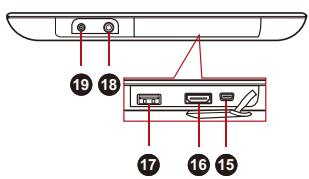
La figure suivante présente votre tablette.
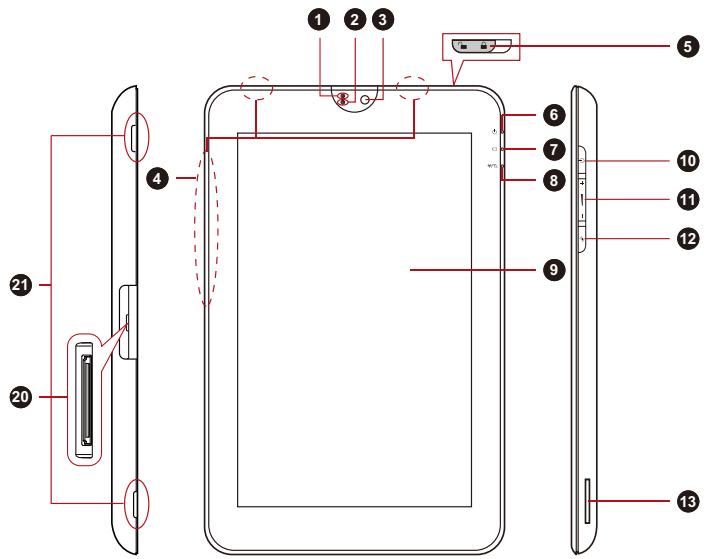
- Voyant de la caméra Web
- Microphone
- Caméra Web (avant)
- Antennes réseau sans fil, 3G* et Bluetooth (non visibles)
- Verrou du compartiment de la batterie
- Voyant Alimentation
- Voyant Batterie
- Voyant Wi-Fi/3G
- Ecran
- Bouton d'alimentation
- Boutons de réglage du volume
- Modèles sélectionnés uniquement.
Présentation de la tablette
- Commutateur de verrouillage de l'orientation
- Lecteur de cartes mémoire
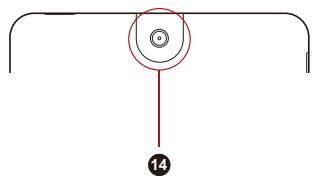
- Caméra Web (arrière)
- Port mini USB
- Port HDMI
- Port USB 2.0
- Prise mixte, casque et microphone
- Prise entrée adaptateur 19 V
- Interface d'accueil
- Haut-parleurs
| Voyant de laamera Web | Le voyageant de laamera Web devient bleu lorsque vous l'utilisez. |
| Microphone | Un microphone intégré permet d'importer et d'enregistrer des sons dans vos applications. |
| Caméra Web | Viete tablette est équipée de deux caméras, une à l'arrière et l'autre à l'avant, qui permettent d'enregistrer des vidés ou de prendre des photos directement à partir de la tablette. |
| Antennes LAN sans fil | Seuls certains modèles disposent d'antennes réseau sans fil (WiFi). |
| Verrou du compartiment de la batterie | Faites glisser le verrou en position déverrouillée (¯) afin d'ôtter le cache arrière. |
| Voyant Alimentation | Le voyageant Alimentation diffuse une lumière blanche lorsque la tablette est sous tension et que l'adaptateur secteur est branché. |
| Voyant Batterie | Le voyageant Batterie indique l'état de la charge de la batterie. La couleur blanche indique que la batterie est à pleine capacité et que le courant est fourni normalement par l'adaptateur. Pour plus d'informations, veuillez vous reporter à la section Conditions d'alimentation. |
| Voyant Wi-Fi/3G | Ce voyageant est orange lorsque la fonction de communication est en cours d'utilisation. |
| Ecran | La luminosité de l'écran peut être régée à l'aide des Paramètres d'affichage. |
| Antennes 3G | Certains modèles sont équipés d'antennes 3G. |
| Antenne Bluetooth | Certsains modèles sont équipés d'une antennne Bluetooth. |
| Bouton d'alimentation | Ce bouton permet demettre la tablette sous ou hors tension. |
| Boutons de réglage du volume | Appuyez sur ces boutons pour augmenter ou réduire le volume. |
| Commutateur de verrouillage de l'orientation | Ce commutateur permet de verrouiller/déverrouiller la rotation automatique de l'écran. |
| Lecteur de carte mémoire | Cet emplacement permit d'installer une carte mémoire SDTM/SDHCTM/SDXCTM, miniSDTM/microSDTM ou MultiMediaCard. Reportez-vous à la section Lecteur de carte mémoire du chapitre Matériel et options pour plus de détails. |
| Conservez les objets en métal, tels que les vis, les agrafes et les trombones à l'écart du lecteur de carte mémoire. Tout object metallique peut créé un court-circuit et provoquer des dommages à l'appareil ou un incendie, entrainant ainsi des léasons graves. | |
| Port mini-USB | Le port mini USB permit de connecter la tablette à votre ordinateur, par exemple pour transférer des fichiers. Reportez-vous à la section Port mini-USB du chapitre Matériel et options pour plus de détails. |
| Port HDMI | Le port de sortie HDMI permit de connecter un cable HDMI de type A. Vous pouvez envoyer des signaux video et audio via un cable HDMI. En outre, il permet d'envoyer et de receivevoir des signaux de contrôle. Reportez-vous à la section Périphérique HDMI du chapitre Matériel et options pour plus de détails. |
| Port USB (USB 2.0) | L'appareil est équipé d'un port USB 2.0. Reportez-vous à la section Périphérique USB du chapitre Matériel et options pour plus de détails. |
| Conservez les objets en métal, tels que les vis, les agrafes et les trombones à l'écart du port USB. Tout object metallique peut créé un court-circuit et provoquer des dommages à l'appareil ou un incendie, entrainant ainsi des léasons graves. | |
| Veuillez notes qu'il est impossible de vérifier le bon fonctionnement de toutes les fonctionnalités de tous les pérophériques USB disponibles sur le marché. Il est donc possible que certaines fonctionnalités d'un pérophérique spécifique ne fonctionnent pas correctement. | |

Prise mixte, casque et microphone
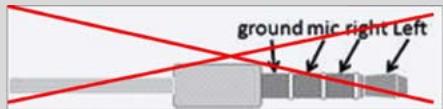
Une mini-prise mixte casque/microphone de 3,5 mm permet de connecter un microphone mono ou un casque stéréo.

Les microphones intégrés et externes sont tous deux désactivés lorsque vous utilisez un micro-casque de type autre que les casques dotés de connecteurs à 4 broches.
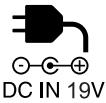
Prise d'entrée adaptateur 19 v
Reliez l'adaptateur secteur à ce connecteur pour faire fonctionner la tablette sur secteur et recharger ses batteries internes. Utilisez uniquement le modèle d'adaptateur secteur fourni avec la tablette. Tout adaptateur non conçu pour cet ordinateur pourrait endommager celui-ci.
Interface d'accueil
L'interface permet de connecter une station d'accueil (facultative), décrite au chapitre Matériel et options.
Haut-parleurs
Les haut-parleurs retransmettent les sons généraux par vos applications ainsi que les alertes audio du système, tels que les alarmes de batterie faible par exemple.
Conditions d'alimentation
Les capacités de la tablette et le niveau de charge de la batterie varient en fonction des conditions d'alimentation : adaptateur secteur branché, batterie installée et niveau de charge de cette dernière.

Le niveau dans le tableau ci-dessous se rapporte au niveau Batterie.
| Sous tension | Hors tension (pas de fonctionnement) | ||
| Adaptateur secteur non connecté | Le niveau de charge de la batterie est suffisant | • Voyant : étéint | • Voyant : étéint |
| Le niveau de charge de la batterie est insuffisant | • Voyant : orange clignotant | ||
| Aucune batterie | • Voyant : étéint | ||
| Adaptateur secteur branché | Batterie totalement chargée | • Voyant : blanc | • Voyant : blanc |
| Batterie partiellement chargée | • Voyant : orange | • Voyant : orange | |
| Aucune batterie | • Voyant : étéint | • Voyant : étéint | |
Principales fonctionnalités et écran d'accueil
Ce chapitre décrit les principales fonctionnalités de la tablette et le contenu de l'écran d'accueil.
Utilisation de l'écran tactile
En déplaçant votre doigt sur l'écran tactile, vous pouvez interagir avec les icônes, boutons, éléments de menu, le clavier virtuel et autres éléments affichés.
Appui
Il suffit d'appuyer avec votre doigt sur l'écran tactile pour actionner les éléments affichés, dont les boutons ou les icônes correspondant à des applications ou à des paramètres, ainsi que pour saisir des lettres et des symboles à l'aide du clavier virtuel.
Appui prolongé
Maintenez la pression sur un élément à l'écran jusqu'à ce qu'une action se produise. Ceci correspond au clic droit d'une souris standard.
Glisser
Effectuez un appui prolongé puis faites glisser votre doigt sur l'écran jusqu'à atteindre l'élément souhaité. Pour repositionner des éléments de l'écran d'accueil, faites-les glisser.
Effacer ou faire défiler
Pour effacer ou faire défilé quelque chose, déplacez rapidement votre doigt sur la surface de l'écran, sans marquer de pause au premier contact avec celui-ci (afin de ne pas déplacer d'élément). Par exemple, vous pouvez faire défilé une liste vers le bas ou vers le haut.
Double appui
Appuyez rapidement deux fois sur une page Web, une carte ou tout autre écran pour effectuer un zoom.
Pincement
Dans certaines applications (telles que dans le navigateur ou la galerie), vous pouvez effectuer un zoom avant ou arrière en plaçant deux doigts sur l'écran et en les rapprochant ou en les écartant.
Présentation de l'écran d'accueil
L'écran d'accueil sert de point de départ pour l'accès à l'ensemble des applications de votre tablette. Vous pouvez personnaliser cet écran pour afficher les widgets, les raccourcis d'application, le papier peint et autres raccourcis.
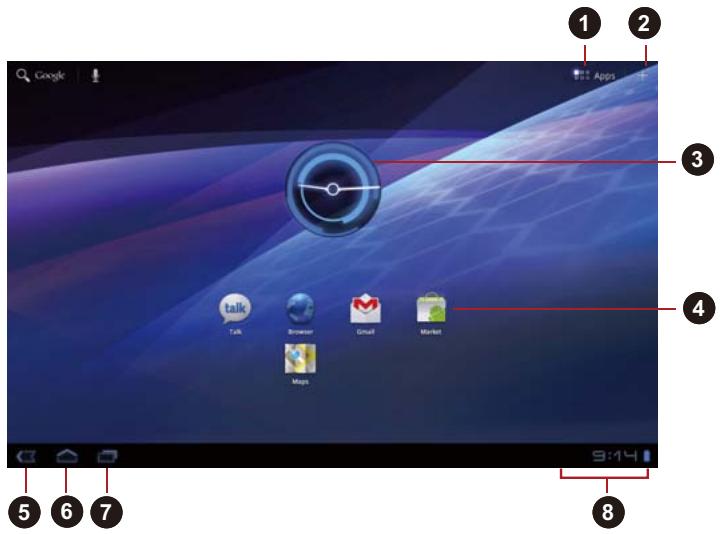
- Menu des applications
- Personnalisation
- Widgets
- Raccourcis d'application
- Retour
- Accueil
- Applications récentes
- Barre système
Écran d'accueil
| Éléments | Description |
| Personnalisation | Ajout de widgets, applications, papier peint et autres éléments sur votre écran d'accueil. |
| Widgets | Les widgets affichent les mises à jour les plus récentes des applications. Vous pouze appuyer sur les widgets pour ouvrir les applications correspondantes. |
| Raccourcis d'application | Appuyez sur ces icônes dans l'écran d'accueil pour ouvrir des applications. |
| « Retour | Retour à l'écran précédent. |
| Accueil | Retour à l'écran d'accueil. |
| Applications récentes | Découverte des applications les plus récentes. |
| Barre système | Affiche les notifications d'applications, le statut de la tablette et les paramètres rapides. |
| Menu des applications | Affiche l'ensemble des applications de la tablette. |
Faites glisser des éléments pour voir davantage de panneaux de l'écran d'accueil. Utilisez les panneaux pour organiser les widgets et les raccourcis. Consultez la section Personnelisation de l'écran d'accueil pour plus de détails. Pour revenir au panneau central, appuyez sur le bouton Accueil.
Menu des applications
Appuyez sur l'icône dans le coin supérieur droit de l'écran d'accueil pour accéder au menu des applications :
L'ensemble des applications a été réuni à un endroit unique.
Pour gérer vos applications, appuyez sur Paramètres -> Applications -> Gérer les applications.
Ouverture et sélection d'applications
Le menu des applications, accessible à partir de l'écran d'accueil, regroupe les icônes correspondant à l'ensemble des applications installées sur votre tablette.
Appuyez sur l'onglet Mes applications dans la partie supérieure de l'écran du menu des applications pour afficher les applications téléchargées et installées.
Ouverture d'une application
Vous pouvez ouvrir une application en :
appuyant sur l'icône d'application correspondante sur l'écran d'accueil ; appuyant sur une icône d'application dans le menu des applications.
Activation d'une application utilisée récemment
Vous basculez vers une application utilisée récemment en
appuyant sur l'icône Applications récentes ( ) et en sélectionnant l'application voulue.
Suivi de l'état de votre tablette
Une barre d'état s'affiche en bas de tous les écrans. Elle regroupe les icônes concernant les notifications reçues ainsi que celles relatives à l'objet de la tablette. Elle affiche également l'heure.
Icônes d'été
Les icônes situées à droite de la barre d'état indiquent l'état de votre tablette.
Icônes de notification
Les icônes situées dans la partie gauche de la barre d'objet correspondant à différents types de notification. En supplément des icônes de notification système, les applications que vous avez installées sur votre tablette peuvent-disposer de leurs propres icônes de notification.
Configuration rapide
Vous pouvez utiliser la section Configuration rapide pour modifier des paramètres, tels que le mode avion, la Wi-Fi, le verrouillage de l'orientation de l'écran, la luminosité ou les notifications. Appuyez deux fois sur la barre d'état pour afficher l'écran Configuration rapide et appuyez sur une zone en dehors de cet écran pour le fermer.
Mode avion
Activez le mode Avion pour désactiver tous les modules radio sans fil.
Appuyez sur la section Wi-Fi pour activer l'écran correspondant.
Rotation automatique écran
Activez cette option pour activer l'orientation automatique de l'écran, quel que soit l'orientation de la tablette.
Luminosité
Appuyez sur cette option pour régler la luminosité de l'écran.
Vous pouvez également appuyer sur Auto pour régler la luminosité automatiquement.
Notifications
Activez cette option pour afficher les notifications dans la barre d'état système.
Paramètres
Appuyez sur cette option pour ouvrir l'écran Paramètres.
Gestion des notifications
Les icônes de notification signalent l'arrivée de nouveaux messages, les événements inscrits sur le calendrier et les alarmes, ainsi que divers autres événements lors de leur exécution.
Lorsque vous recevez une notification, l'icône correspondante s'affiche dans la barre d'état, ainsi qu'un résumé qui s'affiche brièvement.
Vous pouvez ouvrir le volet Notifications pour consulter la liste de vos notifications. Selon les paramètres retenus, vous risquez également d'entendre un son de notification.
Le réglage du volume sonore et autres paramètres généraux de notifications sont abordés dans la section Son du chapitre Paramètres.
Les applications qui générent des notifications, telles que la messagerie, disposent de leurs propres paramètres, que vous pouvez utiliser pour : gérer les conditions et le mode des notifications. Consultez les sections relatives à ces applications pour plus de détails.
Ouverture du volet de notification
Appuyez sur la barre d'état pour ouvrir le volet de notifications. Le volet de notifications affiche une liste des notifications actives. Les notifications relatives aux activités en cours s'affichent en premier, suivies par les notifications concernant les événements, tels que la réception d'un nouveau message.
Réponse à une notification
Procédez de la façon suivante pour répondre aux notifications :
- Ouvrez le volet de notification.
Les notifications actives s'affichent dans ce volet et sont accompagnées d'une brève description.
- Appuyez sur une notification pour y répondre.
Le volet de notifications se ferme. Les actions suivantes dépendent de la notification.
Fermeture du volet de notification
Appuyez sur la zone située en dehors du panneau des notifications pour fermer le panneau des notifications.
Verrouillage de l'écran
Vous pouvez verrouiller l'accès à l'écran de façon à protégér vos données et empêcher l'exécution de vos applications. Consultez la section Localisation et sécurité pour plus de détails sur les différentes possibilités de protection de votre tablette et de votre confidentialité.
Verrouillage de votre écran au moyen d'un schéma de verrouillage.
Par exemple, vous pouvez utiliser un schéma de verrouillage pour verrouiller l'écran de la façon suivante.
- Ouvrez la section des paramètres Localisation et sécurité en appuyant sur Applications -> Paramètres -> Localisation et sécurité.
- Appuyez sur Configurer l'écran de verrouillage -> Schéma.
Lorsque vous l'ouvre pour la première fois, un didacticiel simple de création de schéma de déverrouillage s'affiche. Vous devez alors dessiner ou redessiner votre propre schéma de déverrouillage. Suivez jusqu'au bout les instructions qui s'affichent à l'écran concernant la création du schéma.
Ensuite, lorsque vous démarrez votre tablette ou réactivez l'écran, vous devrez dessiner votre schéma de déverrouillage pour accéder au contenu de l'écran.
Personnalisation de l'écran d'accueil
Vous pouvez ajouter des icônes d'applications, des raccourcis, des widgets et autres éléments à tout ou partie de l'écran d'accueil. Vous pouvez également changer de papier-peint.
Ajout d'un élément sur l'écran d'accueil
Procédez de la façon suivante pour ajouter un élément sur l'écran d'accueil :
- Appuyez sur l'icône + dans le coin supérieur droit de l'écran d'accueil.
- Appuyez sur l'onglet widgets, Raccourcis applications, Papier peint ou Autre.
- Faites glisser les widgets, les raccourcis ou autres éléments sur le panneau voulu de l'écran d'accueil.

Vous pouvez également appuyer sur les widgets ou les raccourcis pour les ajouter au panneau actif de l'écran d'accueil. Le nombre de widgets qui peut être ajouté dépend de la taille de ces derniers.
Ajoutez diverses petites applications (widgets) à votre écran d'accueil, au besoin parmi une horloge analogue, un lecteur audio et un cadre photo. Vous pouvez également télécharger des widgets à partir d'autres sites Web.
Raccourcis d'applications
Créez des raccourcis vers les applications que vous avez installées.
Papier-point
Ajoutez un fond d’écran de votre choix ou modifiez le fond d’écran de la page d’accueil à l’aide du contenu de la Galerie (Fonds d’écran animés) ou de la Galerie de fonds d’écran.
Ajoutez des raccourcis vers les signets, les contacts, les barres de navigation, les listes de diffusion, etc.
Vous pouvez également ajouter des éléments sur la page d'accueil de l'une des façons suivantes :
Appuyez de manière prolongée sur une zone vide de l'écran d'accueil. Appuyez de manière prolongée sur le menu d'applications, et faites-le glisser vers le panneau de l'écran d'accueil voulu.
Déplacement d'un élément sur l'écran d'accueil
Procédez de la façon suivante pour déplacer un élément sur l'écran d'accueil :
- Appuyez de manière prolongée sur l'élément à déplacer jusqu'à ce que son icône soit agrandie. Ne retirez pas votre doigt de l'écran.
- Faites glisser l'objet vers un nouvel emplacement de l'écran. Il s'arrête sur le bord gauche ou droit de l'écran avant de passer à la partie étendue de la fenêtre.
- Lorsque l'objet est à l'emplacement voulu, enlevez votre doigt.
Retrait d'un élément de l'écran d'accueil
Procédez de la façon suivante pour retirer un élément de l'écran d'accueil :
- Appuyez de manière prolongée sur l'élément à supprimer jusqu'à ce que son icône soit agrandie. L'icône Corbeille s'affiche dans le coin supérieur droit.
- Faites glisser l'élément vers la corbeille.
- Lorsque l'icône devient rouge, enlevez votre doigt.
Changement de l'orientation de l'écran
Vous pouvez faire passer l'orientation de l'écran en mode Portrait en faisant pivoter la tablette sur l'un de ses côtés. L'orientation de l'écran change automatiquement en fonction de l'angle de rotation détecté.
Vous avez la possibilité de verrouiller la fonction de rotation automatique, afin d'utiliser en permanence l'orientation Portrait ou Paysage.
Ces paramètres sont disponibles dans la fenêtre des paramètres d'affichage. Reportez-vous à la section Écran pour plus de détails.

En mode Portrait, il peut ne pas être possible d’installer ou de désinstaller certains pilotes ou utilisateurs. Le cas échéant, passez en mode Paysage pour procéder à l’opération voulue.
Gestion des tâches et des applications
Vous pouvez : gérer une partie des applications en cours d'exécution de la façon suivante :
- Appuyez sur Applications -> Paramètres -> Applications -> Gérer les applications.
- Appuyez sur l'élément que vous souhaitez gérer dans l'onglet Téléchargés/En cours d'exécution/Tout.

Reportez-vous au paragraphe Applications de la section Paramètres pour plus de détails.
Vous pouvez fermer un élément en appuyant sur Force l'arrêt ou le supprimer en appuyant sur Désinstaller.

Il est recommandé de fermer les applications inutiles pour améliorer les performances de votre tablette.
Restauration des paramètres d'usine
Vous disposez d'une option permettant de restaurer les paramètres d'usine. Avant d'exécuter cette fonction, restaurez les paramètres du système, les paramètres d'application, les applications installées par l'utilisateur et les données.
Pour effectuer une réinitialisation système, procédez comme indiqué ci-dessous :
- Appuyez sur Applications -> Paramètres -> Confidentialité -> Restaurer valeurs d'usine -> Réinitialiser la -> Effacer tout.
- La réinitialisation est alors terminée.

Tenez compte du fait que les données suivantes sont effacées :
Paramètres du système et des applications Applications installées par vos soins Fichiers stockés sur la mémoire interne, tels que de la musique ou des photos Les données du support de stockage externe ne sont pas effacées.
Connexion aux réseaux
Votre tablette permet de se connecter à différents réseaux et périphériques, qu'il s'agisse de réseaux vocaux ou de transfert de données, de réseaux de données Wi-Fi et de périphériques Bluetooth, tels que des casques. Le présent chapitre indique comment se connecter aux différents réseaux.
Connexion aux réseaux mobiles

Cette section s'applique uniquement aux modèles équipés de modules 3G.
Lorsque vous installez sur votre tablette une carte SIM provenant de votre fournisseur de services sans fil, votre tablette est configurée en fonction du réseau mobile de transfert de données de ce fournisseur.
Votre tablette est configurée de façon à assurer la compatibilité avec de nombreux réseaux mobiles. Si votre tablette ne se connecte pas au réseau lorsque la démarrez après avoir inséré une carte SIM, contactez votre opérateur mobile pour obtenir les détails de son point d'accès.
Désactivation des données en cas d'itinérance
- Ouvrez la fenêtre Paramètres.
- Appuyez sur Connexions sans fil -> Réseaux mobiles et désactivez l'option Itinérance des données.
Lorsque l'option Itinérance des données n'est pas sélectionnée, vous pouvez toujours transmettre vos données au moyen d'une connexion Wi-Fi.
Modification ou création d'un point d'accès
Si vous ou votre fournisseur d'accès estime que les paramètres du nom de point d'accès (APN) doivent être modifiés ou que vous devez en créer un, vous devez obtenir cet APN et l'ensemble des paramètres afférients auprès de votre fournisseur.
- Ouvrez la fenêtre Paramètres.
- Appuyez sur Connexions sans fil -> Résaux mobiles -> APN (Nom du point d'accès).
- Appuyez sur un APN répertorié afin de le modifier ou appuyez sur Nouvel APN pour créé un nouveau nom de point d'accès.
Entrez les paramètres d'APN qui vous ont été communiqués par votre fournisseur de services en appuyant sur chaque paramètre à modifier.
- Lorsque vous avez terminé, appuyez sur Enregistrer.
Pour utiliser un APN que vous venez de créer, appuyez dessus dans l'écran répertoriant les APN.
Connexion aux réseaux wifi
La technologie Wi-Fi est une technologie réseau sans fil qui offre un accès Internet à des distances pouvant atteindre 100 mètres selon la puissance du routeur et l'environnement.
Pour utiliser la Wi-Fi sur votre tablette, vous devez accéder à un point d'accès sans fil. Certains points d'accès sont ouverts et autorisent une connexion simple. D'autres sont masqués ou associés à des procédures de sécurité, ce qui nécessite la configuration préalable de la tablette.
Les systèmes de sécurisation des connexions Wi-Fi sont innombrables. Certains ont recours à des certificats sécurisés ou toute autre méthode pour s'assurer que seuls les utilisateurs autorisés peuvent se connecter.
Désactivez la fonctionnalité Wi-Fi lorsque vous ne l'utilisez pas afin de prolonger l'autonomie de la batterie.
La barre d'état regroupe les icônes indiquant l'état des communications WiFi.
| Connecté à un réseau Wi-Fi (les ondes indiquent la force de la connexion) | |
| ? | Notification de la présence d'un réseau Wi-Fi ouvert à portée. |
Activation du mode wi-fi et connexion à un réseau sans fil
Vous supportez activer la fonctionnalité Wi-Fi et vous scnecterez à un 'reseau sans fil de l'une des façons suivantes
- Ouvrez la fenêtre Paramètres.
- Appuyez sur Connexions sans fil.
- Appuyez sur Wi-Fi pour l'activer. La tablette recherche les réseaux WiFi disponibles et affiche les résultats. Les réseaux sécurisés sont identifiés par une icône en forme de cadenas.

Si la tablette détecte un réseau auquel vous vous êtes déjà connecté, elle se connecte automatiquement à ce dernier.
- Appuyez sur Paramètres Wi-Fi et choisissez un réseau pour vous y connecter.
Si le réseau est ouvert, vous devez confirmer la demande de connexion à ce réseau en appuyant sur Se connecter.
Si le réseau est sécurisé, vous devez entrer un mot de passe ou tout autre forme d'identification. (Consultez votre administrateur réseau pour plus de détails.)
Une fois la connexion avec un réseau établie, appuyez sur le nom du réseau dans la fenêtre de configuration Wi-Fi. Cette fenêtre comporte des informations détaillées, telles que la vitesse, la sécurité, l'adresse et autres paramètres connexes.
Réception de notifications lorsque des réseaux ouverts sont à portée
Par défaut, lorsque le mode Wi-Fi est activé, vous recevez des notifications dans la barre d'état lorsque vous montrez une tablette détecte un réseau Wi-Fi accessible.
- Activez le mode Wi-Fi (s'il n'est pas déjà fait).
- Dans l'écran Paramètres Wi-Fi, Sélectionnez Notification réseau.
Vous pouvez désactiver cette option pour recevoir des notifications.
Ajout d'un réseau wi-fi
Vous pouvez ajouter un réseau Wi-Fi de façon à enregistrer les paramètres de connexion sur la tablette, ainsi que les identifiants de sécurité. Il est ainsi possible de s'y connecter automatiquement.
Vous devez également ajouter un réseau Wi-Fi pour vous y connecter, s'il ne diffuse pas son nom (SSID) ou pour ajouter un réseau Wi-Fi alors que vous n'êtes pas à portée.
Pour rejoindre un réseau sans fil, vous devez contacter l'administrateur du réseau pour identifier les mesures de sécurité en vigueur et obtenir un mot de passe ou toute autre forme de connexion sécurisée.
- Activez le mode Wi-Fi (s'il n'est pas déjà fait).
- Dans l'écran Paramètres Wi-Fi, appuyez sur Ajouter réseau Wi-Fi.
- Entrez le nom du réseau (SSID). Si le réseau est sécurisé, appuyez sur le menu Sécurité, puis sur le type de système de sécurité déployé sur le réseau.
- Entrez les identifiants de sécurité requis.
- Appuyez sur Enregistrer.
La tablette se connecte au réseau sans fil. Tous les identifiants que vous avez saisis sont enregistrés. L'appareil pourrait ainsi se connecter automatiquement lorsqu'il est à portée du réseau.
Suppression des paramètres d'un réseau wi-fi
Vous supprimez les paramètres d'un réseau Wi-Fi que vous avez ajouté. Par exemple, si vous ne souhaitez pas que ce connecteur se connecte automatiquement à ce réseau ou si ce réseau n'est plus utilisé.
- Activez le mode Wi-Fi (si ce n'est pas déjà fait).
- Dans Paramètres Wi-Fi, appuyez sur le nom du réseau auquel l'appareil est connecté.
- Appuyez sur Retirer le réseau dans la boîte de dialogue qui s'ouvre.
Connexion aux périphériques bluetooth
La technologie Bluetooth assure la connexion sans fil sur de courtes distances. La portée maximale est de 8 m environ. Les périphériques Bluetooth les plus communs sont les casques pour les appels téléphoniques ou l'écoute de musique, les kits mains libres de voiture et autres périphériques portables, tels que les téléphones cellulaires.

Cette tablette ne prend pas en charge les connexions Bluetooth sur les réseaux ad-hoc.
Pour connecter un périphérique Bluetooth, vous devez activer le module radio de la tablette. Lorsque vous connectez un périphérique pour la première fois à la tablette TOSHIBA AT100, vous devez l'y « associer », de façon à établir une connexion sécurisée. Ensuite, la connexion se fait de façon simple.
Désactivez la fonction Bluetooth lorsque vous ne l'utilisez plus de façon à prolonger l'autonomie de la batterie. D'autre part, il est obligatoire de désactiver la fonctionnalité Bluetooth dans certains lieux publics. La fonctionnalité Bluetooth est désactivée en mode Avion.
Activation ou déactivation de bluetooth
- Ouvrez la fenêtre Paramètres.
- Appuyez sur Connexions sans fil.
- Activez ou désactivez Bluetooth.
Modification du nom bluetooth de votre tablette
Votre tablette reçoit un nom Bluetooth général par défaut, ce dernier est visible par les autres périphériques lors de la connexion. Vous pouvez modifier ce nom de façon à le rendre plus reconnaissable.
- Ouvrez la fenêtre Paramètres.
- Appuyez sur Connexions sans fil -> Paramètres Bluetooth. L'écran Paramètres Bluetooth s'affiche.
- Si Bluetooth n'est pas activé, sélectionnez Bluetooth pour l'activer.
- Appuyez sur Nom de l'appareil. Entrez un nom et appuyez sur OK.
Association de votre tablette avec un périphérique bluetooth
Vous devez associer votre tablette avec un autre périphérique avant d'établir une connexion. Une fois l'association établie, elle reste en vigueur jusqu'à ce que vous annuliez cette association.
- Ouvrez la fenêtre Paramètres.
- Appuyez sur Connexions sans fil -> Paramètres Bluetooth.
- Si Bluetooth n'est pas activé, sélectionnez Bluetooth pour l'activer. Votre tablette recherche les identifiants de tous les périhériques Bluetooth à portée et affiche les résultats de cette recherche.
- Si l'appareil que vous souhaitez associer ne figure pas dans la liste, assurez-vous qu'il est en mode association. Consultez la documentation accompagnant votre tablette pour déterminer comment procéder à l'association.
- Si la tablette arrête la recherche alors que vous n'avez pas encore placé l'autre appareil en mode association, appuyez sur Rechercher des appareils.
- Appuyez sur le nom Bluetooth de l'appareil dans la liste pour lancer le processus d'association.
Les périphériques s'associent. Si un mot de passe ou un code confidentiel vous est demandé, essayez 0000 ou 1234 (les codes les plus courants), ou consultez la documentation qui accompagne le périphérique. Si l'association réussit, votre appareil se connecte au périphérique.
Connexion à un périphérique bluetooth
Une fois l'association réalisée, vous pouvez vous connecter à un périphérique Bluetooth. Cela permet, par exemple, d'activer des appareils ou de rétablir la connexion lorsque la tablette TOSHIBA AT100 et cet appareil reviennent à portée l'un de l'autre.
- Ouvrez la fenêtre Paramètres.
- Appuyez sur Connexions sans fil -> Paramètres Bluetooth.
- Dans la liste de périphériques Bluetooth, appuyez sur un périphérique associé, mais pas encore connecté.
Si le périphérique attendu ne s'affiche pas, appuyez sur Rechercher des appareils.
Lorsque votre tablette et cet appareil sont connectés, celui-ci s'affiche comme connecté dans la liste.
Déconnexion d'un périphérique bluetooth
- Appuyez sur le périphérique dans l'écran des paramètres Bluetooth.
- Appuyez sur OK pour confirmer la déconnexion.
Rupture de l'association d'un périphérique bluetooth
Vous soupirez rompre l'association d'un périphérique Bluetooth pour effacer toutes les informations relatives à un périphérique donné.
- Appuyez de manière prolongée sur le périphérique dans l'écran des paramètres Bluetooth.
- Appuyez sur Dissocier ou Déconnecter et dissocier dans le menu qui s'ouvre.
Applications et widgets
Le présent chapitre décrit les applications et les widgets, ainsi que leur mode d'utilisation. Selon le modèle acheté, certains services Google Mobile™ sont installés.
Horloge analogue
L'horloge analogue est un widget qui affiche une horloge dans l'écran d'accueil et reprend l'heure du système. Vous pouvez ainsi consulter l'heure plus facilement.
Vous pouvez également l'utiliser pour définir une alarme. Pour plus d'informations, veuillez vous reporter à la section Horloge.
Navigateur
Le Navigateur sert à afficher les pages Web et à afficher des informations sur le Web.
Pour ouvrir le navigateur, appuyez sur Applications -> Navigateur.
Le navigateur s'ouvre également lorsque vous cliquez sur un lien Web, par exemple, dans un courriel ou un SMS.
Lorsque vous ouvrez le navigateur, la dernière page Web consultée s'affiche. Si vous n'avez pas utilisé le navigateur récemment, votre page d'accueil s'affiche.
Accès à une page web
- Appuyez sur le champ de saisie de l'adresse URL en haut de la fenêtre du navigateur.
Si ce champ n'est pas visible, faites glisser la page vers le bas.
- Entrez l'adresse (URL) de la page Web à l'aide du clavier virtuel.
- Appuyez sur une suggestion ou entrez une adresse et appuyez sur Entrée sur le clavier virtuel.

Le navigateur ne pourrait pas afficher correctement certaines pages dont la composition est particulièrement complexe. Tout dépend du type de page à afficher. Le navigateur ne prend pas en charge le chargement de fichiers. Le navigateur permet de se connecter à un site Web conçu pour les appareils mobiles et non pas pour les PC, le cas échéant. Si vous souhaitez accéder à la version « PC » du site, sélectionnez ce dernier manuellement.
Grossissement ou réduction d'une page web
Vous pouvez effectuer un zoom sur une page Web de l'une des façons suivantes.
Double appui sur la zone cible du zoom. ■ Pincement en desserrant deux doigts ou en les écartant pour effectuer un zoom avant ou arrêté sur une page Web.
Onglets multiples du navigateur
Vous pouvez ouvrir plusieurs fenêtres de navigation (maximum de 16) et passer de l'une à l'autre.
Ouverture d'une nouvelle fenêtre de navigateur
Vous pouvez ouvrir une fenêtre de navigateur de l'une des façons suivantes :
Appuyez sur Menu ( ) et sélectionnez Nouvel onglet. Appuyez sur +.
Une nouvelle fenêtre s'ouvre en présentant la page d'accueil.
Sélection des fenêtres du navigateur
Vous pouvez parcourir les différentes fenêtres du navigateur en appuyant sur les onglets des fenêtres du navigateur.
Fermeture d'une fenêtre du navigateur
Vous pouvez appuyer sur la croix de l'onglet pour fermer la fenêtre du navigateur.
Favoris
Vous pouvez créer des listes de sites favoris afin de retrouver plus facilement des pages Web.
- Appuyez sur l'étoile à cinq branches ( ) dans la barre d'URL.
- Entrez une étiquette à utiliser pour le site Web ou utilisez l'étiquette par défaut.
- Appuyez sur OK pour l'ajouter à la liste de favors. Vous pouvez également enregistrer cette page dans l'écran d'accueil ou dans la section Autre dossier en appuyant sur l'écran et en choisissant le menu Ajouter à.
Vous pouvez ouvrir le site Web à partir des favors.
- Appuyez sur l'icône des favors (☑) dans le coin supérieur droit du bureau pour y accéder.
- Appuyez sur une page de la liste pour l'ouvrir.
Consultation de l'historique de navigation
Lorsque vous surfez sur le Web, le navigateur conserve une trace des pages consultées, ce qui facilite la recherche des pages par la suite.
- Appuyez sur l'icône de signet ( 0 ) dans l'angle supérieur droit de l'écran.
- Appuyez sur l'onglet Historique. Les pages que vous avez consultées sont regroupées par ordre chronologique. Les pages ajoutées aux favoris sont signalées par une étoile couleur or.
- Appuyez sur une période pour afficher les pages que vous avez consultées.
- Appuyez sur l'une des pages de l'histoire pour l'ouvrir à nouveau.
Options des pages web
Appuyez sur Menu ( ) pour accéder aux paramètres de navigateur : Nouvel onglet, Nouvel onglet navigation privée, Rechercher sur la page, Partager la page, Enregistrer la page, Infos sur la page, Téléchargements, Paramètres.
Paramètres du navigateur
Vous supportez configurer différents paramètres du navigateur, ce qui inclut les paramètres de gestion de la confidentialité.
Pour accéder aux paramètres du navigateur, appuyez sur Menu (ΣΔ) -> Paramètres.
Vous disposez de quatre onglets : Général, Confidentialité et sécurité, Avances et Labs.
Calculatrice
La calculatrice peut résoudre des problèmes arithmétiques simples et offre des opérateurs avancés pour résoudre les équations plus complexes.
- Ouvrez la calculatrice de la façon suivante : appuyez sur Applications -> Calculatrice.
- Entrez des nombres et des opérateurs arithmétiques dans l'écran de base.
- Appuyez de façon prolongée sur l'écran de la calculatrice pour copier des nombres.
- Appuyez sur l'icône Effacer (×) pour supprimer le dernier chiffre ou opérateur entré. Appuyez et maintenez enfoncée l'icône Effacer (×) ou appuyez sur CLR pour effacer le contenu de l'écran.
Calendrier
Le calendrier permet de se souvenir de dates importantes.
Ajout d'événements au calendrier
Vous pouvez ajouter des événements dans le calendrier de l'une des façons suivantes :
- Appuyez sur l'une des périodes vides de votre calendrier ou sur l'icône Nouveaux événements ( _+ ) dans le coin supérieur droit de l'écran Calendrier.
- Saisissez le nom de l'événement et définissez les détails de cette date. Vous pouvez ajouter d'autres personnes en entrant leur adresse électronique.
- Appuyez sur Terminate pour enregistrer.
Appareil photo
Le programme Appareil photo combine les fonctionnalités d'un appareil photo numérique et d'un camescope. Les images et les vidéos sont enregistrées dans la galerie.
Ouvrez camera et prenez des photos ou réalisez des vidéos.
Vous pouvez prendre des photos et réaliser des vidéos à l'aide de l'application Camera.
Pour accéder à Appareil photo, appuyez sur Applications -> Appareil photo.
L'application Appareil photo s'ouvre, prête à prendre un cliché.
Vous souhaitez placer l'Appareil photo en mode vidéo pour prendre une vidéo en appuyant sur l'option 6.
L'appareil photo arrêté est utilisé par défaut. Vous pouvez désirer l'appareil
photo avant en cliquant sur l'icone
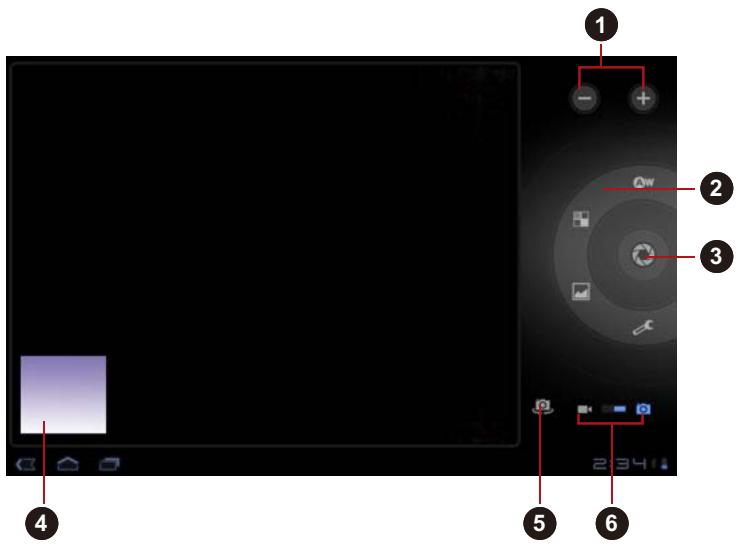
- Zoom numérique avant/arrière
- Modification des options photo
- Prise de photo
- Atteindre la galerie
- Changer d'appareil photo (avant ou arrêté)
- Choisir un mode photo ou vidéo
(Illustration) Écran de Caméra
Consultation des images/videos
Vous supportez consulter les photos/videos que vous avez prises dans le camescope.
Appuyez sur l'image miniature dans le coin inférieur gauche de l'écran Appareil photo pour ouvrir la Galerie.
Pour plus d'informations, veuillez vous reporter à la section Galerie.
Options photo
La plupart des options de l'appareil photo s'affichent directement à l'écran.
Balance des blancs (AW): règle les conditions d'éclairage. Effet couleur (): Sélectionnez un effet mettant votre photo en valeur. Mode Scène (): choisissez votre environnement. Paramètres de l'appareil photo (): désisissez des paramètres généraux tels Mémoriser emplacement, mode Mise au point, Exposition, Taille de l'image, Qualité d'image.
Mémoriser emplacement
Activez cette option pour ajouter des informations sur l'emplacement de la photo.
Mode de mise au point
Choisissez le mode de mise au point de l'appareil photo.
Exposition
Cette option permet de régler le taux d'exposition.
Taille d'image
Choisissez la taille de la photo que vous allez prendre.
Qualité d'image
Choisissez la qualité de la photo que vous allez prendre.
Options vidéo
Comme pour le mode Photo, les options vidéo s'affichent sur l'écran.
Balance des blancs (A): règle les conditions d'éclairage. Effet couleur (): Sélectionnez un effet méttant votre photo en valeur. Qualité video( ): permet deCHOISIR LA QUALITE des videos que vous réalisez. Intervalle accéléred): créez une valeur d'intervalle pour l'enregistrement en accéléRED.
Horloge
L'horloge permet non seulement d'afficher la date et l'heure, mais également de définir une alarme.
Pour ouvrir l'horloge, appuyez sur Applications -> Horloge.
Définition d'une alarme
- Appuyez sur l'icône Alarme ( ) en dessous de l'heure.
- Appuyez sur un réveil pour en régler l'heure et autres attributs. Ou appuyez sur Ajouter alarme pour en ajouter une nouvelle.
- Appuyez sur Heure pour définir l'heure de l'alarme.
- Appuyez sur Régler pour définir les jours auxquels l'alarme doit sonner. Si vous ne sélectionnez pas de répétition, l'alarme ne sonne qu'une seule fois.
- Appuyez sur Sonnerie pour sélectionner la sonnerie de l'alarme. Un bref extrait de cette sonnerie est diffusé lorsque vous la sélectionnez.
- Appuyez sur Vibrer pour activer la vibration lorsque l'alarme sonne.
- Appuyez sur Libellé pour entrer le nom de l'alarme.
- Lorsque vous avez terminé, appuyez sur Terminer.
Contacts
Contacts permet de contacter rapidement et facilement certaines personnes. Les informations relatives à vos contacts sont partagées avec d'autres applications, telles que SMS/MMS, Galerie (pour le partage des photos et des vidéos) etc.
Si vous disposez de plusieurs comptes avec les mêmes contacts, Contacts fusionne ces doublons et n'affiche qu'une seule entrée. Vous pouvez également gérer vos contacts manuellement.
Ouverture de contacts
Pour accéder à un contact, appuyez sur Application -> Contacts.
L'ensemble de vos contacts s'affiche par ordre alphabétique dans une liste déroulante.
Appuyez sur un contact pour en afficher les détails. Les données permettant de communiquer avec le contact sont suivies par les détails le concernant. Appuyez sur un mode de communication pour envoyer un SMS ou un courriel au contact à l'aide, par exemple, du numéro de téléphone ou de l'adresse répertoriés.
Importation et exportation des contacts
Si vous avez des contacts stockés au format vCard en mémoire Flash, vous pouvez les importer dans l'application Contacts de votre périphérique. Vous pouvez exporter les contacts au format vCard sur une carte SD et les enregistrer avec TOSHIBA File Manager. Vous pouvez également envoyer un contact par courriel ou Bluetooth.
Recherche d'un contact
Vous pouvez rechercher des contacts en fonction de leur nom.
- Ouvrez Contacts.
- Appuyez sur Recherche des contacts (O). La boîte de dialogue de recherche s'affiche.
- Entrez le nom ou le numéro du contact que vous recherchez. Pendant la saisie, les noms de contacts correspondant aux lettres entrées s'affichent.
- Appuyez sur l'un des contacts suggérés dans la liste pour ouvrir une fenêtre des informations détaillées.
Options d'affichage
Vous pouvez trier les contacts en fonction de leur nom ou de leur prénom.
- Ouvrez Contacts.
- Appuyez sur l'icône Menu (34), puis sur Paramètres.
- Sélectionnez Trier selon et Afficher noms contact sous.
Modification ou suppression des contacts
Pour modifier un contact, appuyez sur le nom du contact, puis appuyez sur ( ). Pour supprimer un contact, appuyez dessus, puis sur Menu -> Supprimer le contact.
Téléchargements
Vous supportez utiliser l'application Téléchargements pour afficher et gerer les fichiers telecharges.
Pour ouvrir l'application Téléchargements, appuyez sur Applications -> Téléchargements.
Vous pouvez utiliser l'application E-mail pour lire et envoyer des courriels. E-mail inclut un Assistant qui facilite la configuration de plusieurs fournisseurs de services de messagerie très répandus.
Pour ouvrir l'application E-mail, appuyez sur Applications -> E-mail.
Après avoir créé un compte de messagerie, vous pourrez accéder directement au dernier écran affiché. Si vous n'avez pas utilisé Email récemment, cette application affiche le contenu de la boîte de réception (si vous n'avez qu'un seul compte) ou l'écran des comptes (si vous avez plusieurs comptes).
Si vous avez configuré la messagerie pour envoyer et recevoir avec plusieurs comptes, vous pouvez afficher tous les messages reçus par tous les comptes dans la boîte de réception combinée.
Lire un e-mail
Vous supportez consulter les messages de la boîte de réception ou de tout autre dossier pour les comptes individuels.
- Ouvrez la boîte de réception combinée, la boîte de réception d'un compte ou un dossier d'e-mails.
- Appuyez sur l'e-mail à ouvrir. Le message s'affiche avec en haut des informations sur son auteur, sa date d'envoi et autres informations, suivies de son contenu.
Envoyer un e-mail
Vous pouvez envoyer un e-mail à vos contacts ou à toute autre personne. Pour envoyer un e-mail :
- Appuyez sur () et entrez le destinataire, l'objet et le message.
- Appuyez sur () pour ajouter des pièces jointes.
Lorsque vous entrez du texte dans le champ A:, leur tablette affiche les concordances possibles à partir de votre liste de contacts, si elle existe.
Pour répondre à un e-mail :
Vous pouvez répondre à un e-mail ou le transférer à une autre personne. Vous pouvez également effacer vos e-mails et les trier.
Lorsque l'e-mail est ouvert, appuyez sur Menu (==), puis sur Répondre, Répondre à tous, Transférer ou Supprimer.
Gestion des comptes de messagerie
L'application Email permet d'ajouter des comptes de messagerie auprès des principaux fournisseurs de services de messagerie sur le Web. Vous pouvez également supprimer un compte ou le modifier.
Pour ajouter un compte de messagerie :
Appuyez sur Menu -> Paramètres du compte -> Ajouter compte.
Pour supprimer un compte de messagerie :
- Appuyez sur Menu -> Paramètres du compte.
- Appuyez de manière prolongée sur le compte à supprimer. Dans le menu Options, appuyez sur Supprimer le compte, puis sur OK.
Pour modifier un compte de messagerie :
Appuyez sur Menu -> Paramètres du compte.
Vous pouvez modifier les paramètres généraux, de notification ou de serveurs.
Galerie
Vous supportez utiliser Galerie pour afficher des images et lire des vidéos prises avec l'application Appareil photo, téléchargees et copies sur votre tablette.
Ouverture de la galerie
Pour ouvrir la Galerie et afficher vos images et vos vidéos, appuyez sur Applications -> Galerie.
Galerie présente les images et les vidéos sur votre tablette, ce qui inclut celles que vous avez prises avec Camera et celles que vous avez téléchargées à partir du Web ou d'autres emplacements.

Si vous disposez d'un grand nombre d'images ou de vidéos sur votre tablette, l'application Gallery vous permettra de les consulter et de les trier en quelques minutes. Galerie affiche toutes les images et les vidéos sans opérer de distinction entre mémoire interne ou externe.
Affichage et recherche de photos/vidéos
Tous les albums s'affichent à l'écran.
- Pour ouvrir un album et afficher son contenu, appuyez dessus. Les photos et vidéos contenues dans l'album s'affichent par ordre chronologique. Vous pouvez afficher les images et les vidéos de vos albums dans des listes, triées par album, date/heure, emplacement, étiquette et taille.
- Appuyez sur l'onglet Images et videos et choisissez Images uniquement, Videos uniquement, ou les deux.
- Appuyez sur une photo ou une vidéo contenue dans un album pour l'afficher.
Vous pouvez effectuer un geste de type pincement ou écartement à deux doigts pour l'agrandir ou la réduire. Faites glisser l'écran vers la gauche ou la droite pour afficher d'autres photos ou vidéos.
Pour revenir à l'écran principal de la Galerie, appuyez sur l'icône
correspondante (D) dans l'angle supérieur gauche de l'écran.
Prise de photos et réalisation de vidéos
Vous pouvez également appuyer sur l'icône d'appareil photo dans l'angle supérieur droit de l'écran pour prendre des photos ou réaliser des vidéos. Veuillez vous reporter à la section Appareil photo pour plus d'informations.
Utilisation des photos/videos
Après avoir ouvert une image ou une réserve, vous pouvez la manipuler de l'une des façons suivantes.
- Diaporama : appuyez sur
- Partage de la photo : appuyez sur ( 🚤 ) pour envoyer la photo dans un message, transférez-la avec Bluetooth, envoyez-la par e-mail ou publiez-la en ligne.
- Suppression d'une photo : appuyez sur
- Appuyez sur Menu pour afficher des détails, faire pivoter, recadrer ou définir en tant que contact, Sélectionner une photo ou un papier peint.
TOSHIBA Media Player est un lecteur multimédia permettant d'écouter ou visionner des fichiers audiovisuels.
TOSHIBA Media Player prend en charge les différents formats de contenu multimédia suivants :
| Vidéo | H.264, MPEG-4, H.263, VC-1/WMV |
| Audio | MP3, AAC-LC, HE-AAC, AMR, MIDI, WAVE, WMA |
| Photo | JPEG, GIF, PNG, BMP |

TOSHIBA n'apporte aucune garantie que tous les fichiers audiovisuels aux formats répertoriés ci-dessus pourront être lus correctement.
L'écran principal de ce lecteur est divisé en deux sections : l'une est réservée aux icônes de mode, l'autre à la zone du menu principal. Le lecteur offre les modes suivants : Audio, Video, Photo, DMP et Podcast. Vous pouvez changer de mode en sélectionnant simplement l'icône correspondante. Le contenu de l'écran principal change automatiquement en fonction du mode sélectionné. Dans la fenêtre principale, appuyez sur Menu pour afficher les options suivantes :
Affiche les informations relatives à la version etc.
Capturer photo
Démarre l'application Camera en mode photo.
Capturer vidéo
Démarre l'application Camera en mode vidéo.
Aide
Affiche de l'aide sur les différents aspects de la tablette.

N'éjectez ou ne démontez pas de supports externes pendant la recherche de contenu, car ceci risque d'entraîner l'arrêt de la diffusion de musique. DMP (Digital Media Player) permet de connecter le lecteur Windows Media Player 12 sur Windows® 7 uniquement. Certains caractères « sur deux octets » peuvent ne pas s'afficher correctement. Il s'agit d'une limitation logicielle.
Pour plus de détails, veuillez consulter le fichier d'aide de TOSHIBA Media Player.
Vous pouvez utiliser Music pour classer et écouter vos fichiers de musique ou audio présents sur la tablette, une carte SD ou un périphérique de stockage USB.
Music prend en charge de nombreux formats audio, ce qui permet de dire la musique que vous avez achetée dans des magasins en ligne ou copiée à partir de supports externes. Pour plus de détails sur les formats pris en charge, reportez-vous à TOSHIBA Media Player dans ce chapitre.
Pour ouvrir l'écran Musique, appuyez sur Applications -> Musique.
L'écran de la bibliothèque de l'application Musique s'affiche. Il compte différents onglets, sur lesquels vous pouvez appuyer afin de classer votre collection en fonction des nouveaux et sélections récentes, albums, artistes, chansons, sélections ou des genres.
Diffusion de musique
Vous pouvez écouter de la musique avec les haut-parleurs intégrés de votre tablette.
Pour écouter de la musique :
Appuyez sur l'une des chansons dans la bibliothèque pour l'écouter.
Utilisation des listes de diffusion
Vous pouvez créer des listes de diffusion, pour organiser vos fichiers de musique par groupes de chansons, que vous pouvez écouter selon un ordre défini ou en mode aléatoire.
Pour créer une liste de diffusion :
- Appuyez sur l'onglet de tri de l'écran de la bibliothèque musicale, puis choisissez l'onglet Sélection.
- Appuyez sur l'icône Plus pour ajouter une sélection.
- Entrez un nom et appuyez sur OK pour procéder à l'enregistrement. La nouvelle playlist est alors ajoutée à la bibliothèque de playlists.
Pour ajouter des morceaux en cours d'écoute, appuyez sur Menu, puis sur Ajouter à la sélection.
Choisissez une sélection ou appuyez sur Nouvelle sélection.
Pour modifier, supprimer ou renommer une sélection, appuyez de façon prolongée sur cette dernière.
Picture frame est un widget permettant d'afficher des images ou des photos à l'écran dans un cadre. Il est ainsi plus facile de profiter de ces images. Vous pouvez directement sélectionner les images.
L'utilitaire Service Station permet d'effectuer la mise à jour des applications et des logiciels système. Vous serez prévenu lorsque de nouvelles versions seront disponibles, et aurez la possibilité de les télécharger ou de les installer.
Pour ouvrir Service Station : appuyez sur Applications -> Service Station.
Fenêtre
Lorsque vous exécutez Service Station pour la première fois, vous devez valider le contrat d'accès. Ce contrat autorise l'utilitaire à rassembler des informations de base sur votre tablette et à les envoyer aux serveurs TOSHIBA dans le cadre d'un processus de mise à jour constante. Indiquez si vous acceptez ou refusez le contrat en appuyant sur le bouton correspondant. Le contrat d'accès n'est pas obligatoire. Cependant, il est indispensable pour bénéficier des mises à jour transmises au moyen de l'utilitaire Service Station.
Fenêtre principale
La fenêtre principale de cette application est divisée en trois zones : En-tête, Boutons et Informations.
Cette section occupe la partie supérieure de l'écran et contient des informations de base sur votre système, telles que la version des logiciels, le numéro de série de la tablette et son numéro de référence.
Boutons
Les boutons s'affichent à l'écran. Ces boutons changent selon les actions disponibles dans l'écran actif.
Informations
La majeure partie de l'écran affiche des informations telles que la liste des mises à jour disponibles, ou des informations détaillées sur une mise à jour spécifique.
Dans le cadre d'une utilisation normale, Service Station recherche de façon périodique les mises à jour disponibles pour votre système. Cette opération est automatique. Si des mises à jour sont disponibles, vous serez averti au moyen de l'icône de Service Station, dans la barre d'état de votre tablette.
Service Station recherche régulièrement des mises à jour en tâche de fond. Il est cependant possible de demander une mise à jour immédiate.
Appuyez sur le bouton Rechercher mes mises à jour pour afficher la liste de l'ensemble des mises à jour disponibles.

Il n'est pas normalement nécessaire de rechercher les mises à jour de façon manuelle, dans la mesure où vous en êtes informé de façon automatique. Vous devez brancher l'adaptateur secteur avant de procéder à la mise à jour.
Téléchargement des mises à jour
Dès qu'une mise à jour est disponible, elle s'affiche dans la zone d'information de l'écran. Appuyez sur l'élément qui s'affiche.
Vous trouverez plus de détails sur cet article à l'écran.
Pour télécharger la mise à jour, appuyez sur le bouton Télécharger.
Un indicateur de progression s'affiche.

Appuyez sur Accueil ( ) afin de continuer à utiliser la tablette sans interrompre le téléchargement. La barre d'état système indique la progression et affiche un message à la fin du téléchargement.
Si vous appuyez sur le bouton Retour («), le téléchargement est interrompu.
Installation des mises à jour
Une fois les mises à jour téléchargées, vous pouvez les installer. Si l'écran qui compte les informations sur cet élément n'est pas actif, ouvrez-le avec l'utilitaire Service Station ou appuyez sur le message de fin de téléchargement dans la barre d'état système.
Appuyez sur le bouton Installer. Le programme d'installation de l'application est alors lancé. Continuez par l'installation.
Téléchargement et installation des mises à jour du système
Service Station télécharge les mises à jour des applications et du système. La mise à jour du système implique le redémarrage de la tablette au cours de la procédure.
Le téléchargement d'une mise à jour du système est identique à celui d'une application.
L'installation d'une mise à jour du système se fait de la même façon que la mise à jour d'une application. Il vous est alors rappelé que la tablette sera redémarrée au cours du processus d'installation. Vous devez fermer toutes les autres applications et enregistrer votre travail avant d'installer la mise à jour du système.

Il est important qu'une mise à jour du système ne soit pas interrompue lorsqu'elle a commencé. Veillez à brancher l'alimentation secteur avant de débuter l'installation, et n’éteignez pas la tablette avant la fin de celle-ci.
Notez que l'appareil peut redémarrer plusieurs fois au cours d'une mise à jour du système, selon la mise à jour.

Cette application peut uniquement mettre à jour la zone système de la mémoire interne. Les données utilisateurs sont préservées après une mise à jour du système.
TOSHIBA file manager
Ce gestionnaire de fichiers permet de gérer les fichiers et les dossiers de votre disque dur. Vous pouvez créer des dossiers ou des fichiers, les renommer, les déplacer, les copier ou les supprimer de la mémoire interne ou externe (carte SD ou clé USB).
Pour ouvrir TOSHIBA File Manager : appuyez sur Applications → File Manager.

TOSHIBA File Manager affiche uniquement les fichiers et les dossiers présents dans la mémoire interne. Les fichiers système ne s'affichent pas et ne sont pas accessibles. TOSHIBA File Manager peut ne pas ouvrir les fichiers qui ne sont pas associés à une application.
Fenêtre de navigation des fichiers
La fenêtre de cette application inclut quatre zones : Périphérique, Chemin, Fichier et Contrôle.
Appareil
La mémoire interne, la carte SD et le support de stockage USB éventuellement connectés s'affichent. Vous pouvez appuyer sur une icône de périphérique pour consulter son contenu.
Chemin
Le nom du périphérique s'affiche dans la partie gauche et son chemin relatif dans la partie droite.
Fichier
Les dossiers et les fichiers s'affichent dans plusieurs colonnes sous forme de miniatures indiquant notamment le nom du fichier, la date et l'heure de la modification, etc. Les fichiers ou les dossiers sélectionnés sont surlignés en rouge.
Contrôle
Vous pouvez sélectionner des fichiers, créer des dossiers et accéder à un répertoire de niveau différent en sélectionnant différentes options.
Opérations sur les fichiers et les dossiers
Après avoir appuyé sur Sélectionner fichier, une fenêtre de sélection de fichiers s'ouvre. Il est alors possible de sélectionner plusieurs fichiers, de copier, couper et supprimer les fichiers et dossiers sélectionnés. Vous disposez de six options : Sélectionner tout, Désélectionner tout, Annuler, Copier, Couper et Supprimer.
Appuyez sur cette option pour sélectionner tous les fichiers et dossiers situés à cet emplacement.
Désélectionner tout
Appuyez sur cette option pour désélectionner tous les fichiers et dossiers situés à cet emplacement.
Annuler
Appuyez sur Annuler pour annuler l'opération en cours sur le fichier et revenir à la fenêtre de navigation.
Couper
Appuyez sur cette option pour couper les fichiers ou les dossiers sélectionnés et les placer dans le dossier cible. APRÈS avoir choisi l'emplacement souhaité, appuyez sur Coller pour déplacer les fichiers ou les dossiers dans le réseau cible.
Copier
Appuyez sur cette option pour copier les fichiers ou les dossiers sélectionnés vers l'emplacement cible. Après avoir choisi l'emplacement souhaité, appuyez sur Coller pour placer les fichiers ou les dossiers dans le réseau cible.
Appuyez sur cette option pour supprimer les fichiers sélectionnés. Une boîte de dialogue s'affiche pour confirmer la suppression. Appuyez sur OK ou Annuler pour continuer.
En appuyant de manière prolongée sur un fichier ou un dossier, un menu contextuel s'affiche qui permet de Couper, Copier, Supprimer ou Renommer le fichier ou le dossier sélectionné.
Changement du nom de fichiers ou de dossiers
Vous pouvez renommer un fichier ou un dossier de l'une des façons suivantes :
- Appuyez de manière prolongée sur un fichier ou un dossier.
- Dans le menu qui s'affiche, appuyez sur Renommer pour changer le nom du fichier ou du dossier sélectionné.
- Appuyez sur OK.
Création de dossiers
Procédez de la façon suivante pour créer un dossier :
- Choisissez un réseau dans la fenêtre de navigation, puis appuyez sur Créer un dossier.
- Dans la boîte de dialogue qui s'affiche, entrez un nouveau nom de dossier et appuyez sur OK pour continuer.
Structure de la mémoire interne
Le tableau suivant donne la signification des icônes de périphériques de TOSHIBA File Manager.
| Icône | Nom | Description |
| Mémoire interne | L'ensemble du contenu de la mémoire flash de la tablette s'affiche, à l'exception des fichiers système. | |
| Carte SD | Affiche le contenu de la carte SD. | |
| Mémoire USB | Affiche un menu regroupant les péripériques USB connectés (un maximum de 8 péripériques USB/partitions de disque sont pris en charge). |
Manuel électronique en ligne
Manuel en ligne est un widget qui permet d'afficher le manuel en ligne (le précédent manuel) de la tablette.
Paramètres
Le présent chapitre décrit différentes options dans l'application Paramètres. Vous supportez utiliser Paramètres pour configurer le son de votre tablette, son mode de communication et les différents modes de fonctionnement.

Une barre de défilement s'affiche dans la partie droite de l'écran. Cette barre de défilement sert uniquement à régler la zone d'affichage. Vous pouvez faire défiler les différents paramètres avec vos doigts ou à l'aide d'une souris USB (facultatif).
Connexions sans fil
Les paramètres de la section Connexions sans fil permettent de configurer et de gérer les connexions aux réseaux et aux périphériques au moyen des réseaux Wi-Fi, Bluetooth et mobiles. Vous pouvez également utiliser les commandes sans fil pour désactiver l'ensemble des radios en mode Avion. Pour plus d'informations, consultez le chapitre Connexion aux réseaux.
Mode avion
Cochez cette option pour désactiver toutes les radios sans fil.
Cochez cette option pour activer la fonctionnalité Wi-Fi de façon à vous connecter aux réseaux Wi-Fi disponibles.
Paramètres wifi
Appuyez sur cette option pour configurer et générer les points d'accès sans fil.
Cochez cette option pour activer le mode Bluetooth de façon à connecter les périphériques Bluetooth.
Paramètres bluetooth
Appuyez sur cette option pour gérer les connexions, définir le nom Bluetooth de l'appareil et sa visibilité.

Paramètres de partage de connexion et des points d'accès portables
Appuyez sur l'écran pour configurer le partage de connexion USB/Bluetooth et les points d'accès portables.
Cette fonction est prise en charge uniquement sur les modèles 3G.
Paramètres réseau privé virtuel (VPN)
Appuyez sur cette option pour configurer et gérer les réseaux privés virtuels (VPN).
Réseaux mobiles
Appuyez sur cette option pour définir les paramètres relatifs à l'itinérance, aux réseaux et aux APN.

Cette fonction est prise en charge uniquement sur les modèles 3G.
Son
Les paramètres sonores permettent de configurer de nombreux éléments, tels que les sonneries de notification, les fichiers de musique ou tout autre option audio.
La section Son permet de définir les paramètres sonores suivants :
Volume
Appuyez sur cette option pour ouvrir une boîte de dialogue permettant de régler le volume de diffusion multimédia, des notifications et des alarmes.
Sonnerie de notification
Appuyez sur cette option pour ouvrir la boîte de dialogue de définition de la sonnerie de notification par défaut.
Sélection audible
Cochez cette option si vous souhaitez associer un son au toucher de l'écran.
Sons de verrouillage de l'écran
Cochez cette option pour associer des sons au verrouillage ou déverrouillage de l'écran.
Retour tactile
Cochez cette option pour associer une vibration à certaines touches d'accès direct et certaines interactions avec l'interface.
Écran
Les paramètres d'affichage permettent de configurer, entre autres, la luminosité de l'écran.
Les paramètres d'affichage permettent de définir les paramètres suivants :
Luminosité
Appuyez sur cette option pour ouvrir une boîte de dialogue permettant de régler la luminosité de l'affichage. Cette glissière n'est activée que si l'option de réglage automatique de la luminosité est désactivée.
Rotation automatique écran
Cochez cette option pour verrouiller l'orientation de l'écran quel que soit l'orientation de la tablette.
_Animation_
Appuyez sur cette option pour ouvrir une boîte de dialogue permettant d'afficher des animations.
Temporisation
Appuyez sur cette option pour ouvrir une boîte de dialogue permettant d'indiquer au bout de combien de temps l'écran est automatiquement mis en vue.
Multimédia
Les paramètres Multimédia permettent d'améliorer les effets multimédias.
Les paramètres multimédias permettent de définir les options suivantes :
Amélioration vidéo
Cochez cette option pour activer la fonction d'amélioration de la réserve avec les filtres Resolution+ et Adaptifs.
Amélioration audio
Appuyez sur cette option pour configurer et activer la fonction d'amélioration audio avec les technologies SRS et Toshiba.
Informations relatives à SRS premium voice PRO
SRS Premium Voice PRO™ offre des possibilités de communication et une expérience multimédia supérieures sur votre PC.
PREMIUM VOICE PRO
Localisation et sécurité
Les paramètres de la section Sécurité et position permettent de configurer la sécurité de votre tablette et de ses données.
Localisation et sécurité contient les options suivantes :
Utiliser les réseaux sans fil
Cochez cette option pour rechercher les coordonnées de votre emplacement avec les réseaux sans fil à portée.
Utiliser les satellites GPS
Cochez cette option pour rechercher les coordonnées de votre emplacement avec les satellites GPS.
Utiliser la localisation pour la recherche google
Cochez cette option pour optimiser Google Search™ et autres services Google™ en exploitant les informations d'emplacement.
Configurer le verrouillage de l'écran
Appuyez sur cette option pour afficher une boîte de dialogue permettant de configurer le verrouillage de l'écran de la tablette au moyen d’un schéma de verrouillage, d’un code PIN ou d’un mot de passe.
Vous pouvez également besoinir Désactiver pour désactiver le verrouillage de l'écran.
Infos propriétaire
Appuyez sur cette option pour afficher une boîte de dialogue permettant de spécifier le texte à afficher sur l'écran de verrouillage.
Chiffrer la tablette
Appuyez sur cette option pour définir un code confidentiel ou un mot de passe pour accéder à la tablette lors de son démarrage.

Le code confidentiel ou le mot de passe doit être définis au préalable (avec l'option Configurer le verrouillage de l'écran) avant d'appuyer sur l'option « Chiffrer la tablette »
Configurer blocage SIM
Appuyez sur cette option pour accéder à l'écran de configuration permettant d'indiquer si le code PIN de la carte SIM doit être saisi pour pouvoir utiliser la tablette, ainsi que de modifier le code PIN de la carte.

Cette fonction est prise en charge uniquement sur les modèles 3G.
Mots de passe visibles
Cochez cette option pour afficher brièvement les caractères du mot de passe au cours de la saisie afin d'éviter les fautes de frappe.
Administrateur de périphérique
Appuyez sur cette option pour ouvrir une boîte de dialogue permettant d'ajouter ou de supprimer des administrateurs pour le périphérique.
Identifiants sécurisés
Cochez cette option pour autoriser les applications à accéder au magasin chiffré de certificats, mots de passe et autres identifiants sécurisés de votre tablette. Vous pouvez utiliser la zone de stockage des mots de passe pour créer des connexions Wi-Fi différentes. Si vous n'avez pas défini de mot de passe ou d'identifiant de stockage, ce paramètre n'est pas accessible.
Installer depuis stockage
Appuyez sur cette option pour installer un certificat de sécurité à partir de l'emplacement de stockage.
Définir le mot de passe
Appuyez sur cette option pour ouvrir une boîte de dialogue de définition ou de modification du mot de passe relatif au stockage de vos identifiants de sécurité. Notre mot de passe doit compter au moins 8 caractères.
Effacer les options d'identification
Appuyez sur cette option pour effacer tous les certificates et identifiants sécurisés, et pour effacer le mot de passe de la zone de stockage sécurisée. Vous êtes invité à confirmer l'opération.
Applications
Vous pouvez utiliser les paramètres de la section Applications pour afficher des détails sur les applications installées sur votre tablette, de façon à : gérer leurs données et à les forcer à s'arrêter. Vous pouvez également spécifier si vous souhaitez autoriser l'installation d'applications non fournies par Android Market et obtenues sur Internet ou par courriel.
Gérer les applications
Appuyez sur cette option pour afficher la liste des applications téléchargées et autres logiciels installés sur votre tablette, ainsi que leur taille. Ces dernières sont triées par ordre alphabétique.
Services en cours d'exécution
Cliquez sur cette option pour afficher une liste de services, d'applications ou d'éléments d'applications qui fournissent des services à d'autres applications ou qui s'exécutent lorsque l'application principale n'est pas en cours d'exécution. Au-dessus de chaque service, une ou plusieurs barres grises indique les processus requis par le service en cours d'exécution et la quantité de mémoire utilisée. En appuyant sur certains services de la liste, une boîte de dialogue s'affiche, qui permet d'arrêter le service ou d'en configurer les paramètres.
Utilisation de la mémoire
Appuyez sur cette option pour afficher la liste des applications et autres logiciels installés sur votre tablette, ainsi que leur taille.
Utilisation de la batterie
Appuyez sur cette option pour afficher un écran indiquant l'utilisation de la batterie.
Cochez cette option pour autoriser l'installation des applications qui n'ont pas été téléchargées depuis Android Market™ ou y sont disponibles.
Développement
Cette option regroupe les paramètres indispensables au développement d'applications.

- Cette tablette ne prend pas en charge d'autres systèmes d'exploitation.
TOSHIBA n'apporte aucune garantie ou assistance concernant les applications qui sont installées par l'utilisateur.
Comptes et synchronisation
Vous pouvez gérer votre courrier électronique ou vos comptes Exchange avec les paramètres de la section Comptes et synchronisation.
Ajouter un compte
Appuyez sur l'onglet Ajouter compte dans le coin supérieur droit pour ajouter un compte de messagerie ou un compte Exchange.
Vous pouvez synchroniser vos contacts, votre calendrier ou autres données d'application au moyen d'un compte Exchange.
Données en arrêté-plan
Cochez cette option pour permettre aux applications de synchroniser des données, de les envoyer et de les recevoir.
Synchronisation automatique
Cochez cette option pour synchroniser les applications automatiquement.
Gérer les comptes
Vous pouvez appuyer sur cette option pour modifier un compte. Les paramètres varient en fonction du type de compte.
Confidentialité
Vous supportez utiliser les paramètres de la section Confidentialité pour gérer vos informations personnelles.
Sauvegarde de mes données
Cochez cette option pour sauvegarder les données d'application, les mots de passe Wi-Fi et autres paramètres sur les serveurs Google™.
Sauvegarde du compte
Appuyez sur l'écran pour afficher le compte Google servant à enregistrer vos paramètres et vos données.
Restauration automatique
Cochez cette option pour appliquer les paramètres de restauration ou autres données lors de la réinstallation d'une application.
Restaurer valeurs d'usine
Appuyez sur cette option pour effacer toutes les données créées par les utilisateurs dans l'espace de stockage interne. Suivez les instructions de réinitialisation qui s'affichent à l'écran. Notez que les données du support amovible ne sont pas effacées. Pour plus de détails, voir la section Restauration des paramètres d'usine du chapitre Principales fonctionnalités et écran d'accueil.
Stockage
Les paramètres de stockage affichent l'état de stockage des périhériques internes et externes.
Stockage externe
Stockage externe peut contenir les options suivantes, selon les périphériques insérés :
Si seule une carte SD est insérée
Désactivation de la carte SD
Appuyez sur cette option pour arrêter la carte SD afin de la retirer en toute sécurité.
Si un dispositif de stockage USB et une carte SD sont insérés
Désactivation de la carte SD
Appuyez sur cette option pour arrêter la carte SD afin de la retirer en toute sécurité.
Désactiver USB0 - Désactiver USB7
Appuyez sur cette option pour arrêter le périphérique de stockage USB afin de le déconnecter en toute sécurité.
Stockage interne
Stockage interne contient les options suivantes :
Espace total
Indique l'espace total de la mémoire interne de votre tablette.
Applications
Quantité de données d'applications en mémoire interne.
Télécharges
Quantité de données téléchargees en mémoire interne.
Images, videos
Quantité de données photo et vidéo en mémoire interne.
Audio (musique, sonneries, podcasts, etc.)
Quantité de données audio présentes en mémoire interne.
Divers
Quantité de données diverses en mémoire interne.
Disponible
Affiche l'espace disponible dans la mémoire interne.
Langue et entrée
Vous pouvez utiliser les paramètres Langue et entrée pour sélectionner la langue d'affichage du périphérique et pour configurer la saisie de texte avec un micro ou le clavier virtuel, y compris les mots ajoutés dans le dictionnaire.
Paramètres de langue
Sélectionner une langue
Appuyez sur cette option pour sélectionner la langue du texte de la tablette dans une liste.
Dictionnaire utilisateurs
Appuyez sur cette option pour ajouter des mots dans le dictionnaire utilisé.
Entree vocale
Appuyez sur cette option pour configurer les paramètres de reconnaissance vocale de Google.
Sortie vocale
Paramètres texte vers parole
Appuyez sur cette option pour ouvrir une boîte de dialogue permettant de définir les données vocales requises pour la fonction texte vers parole.
Paramètres du clavier
Méthode d'entrée actuelle
Appuyez sur l'écran pour afficher une boîte de dialogue permettant de sélectionner la méthode de saisie, si plusieurs solutions sont disponibles, ou touche Configurer les méthodes de saisie pour ouvrir l'écran de configuration de la méthode de saisie.
Sélecteur de méthode de saisie
Appuyez sur l'écran pour afficher une boîte de dialogue permettant d'afficher ou de masquer le sélecteur de méthode de saisie dans la barre système, à gauche de l'heure.
- Configurez les méthodes de saisie
Appuyez sur l'écran pour afficher une boîte de dialogue permettant de configurer les méthodes de saisie.
Paramètres de la souris et de la tablette
Configurez la vitesse du pointeur
Accessibilité
Les paramètres d'accessibilité portent sur des fonctions telles que la synthèse vocale ou l'agrandissement du texte.
Vous devez télécharger les scripts d'accessibilité depuis Google™ en premier lieu.
Date et heures
Vous pouvez utiliser les paramètres Date et heures pour régler l'affichage de la date et de l'heure. Ces paramètres permettent également de sélectionner un fuseau horaire, ce qui est plus fiable que d'obtenir l'heure à partir du réseau mobile.
Date et heures automatiques
Désélectionnez cette option pour définir manuellement la date, l'heure et le fuseau horaire de la tablette, sans avoir à passer par le réseau
Fuseau horaire automatique
Désactive cette option pour définir manuellement le fuseau horaire sur votre tablette et non pas au moyen du réseau.

Cette fonction est prise en charge uniquement sur les modèles 3G.
Définir la date
Si l'option Date et heures automatiques est désactivée, le fait d'appuyer sur cette option affiche une boîte de dialogue de définition manuelle de la date de l'appareil.

La date système ne doit pas être définie au-delà du 18/01/2038.
Définir l'heure
Si l'option Date et heures automatiques est désactivée, le fait d'appuyer sur cette option affiche une boîte de dialogue de définition manuelle de l'heure de l'appareil.
Définir le fuseau horaire
Si l'option Fuseau horaire Automatique est désactivée, le fait d'appuyer sur cette option affiche une boîte de dialogue de définition manuelle du fuseau horaire de la tablette.
Utiliser le format 24 h
Cochez cette option pour afficher l'heure sur 24 heures. Par exemple, 13h00 et non pas 1h00 de l'après-midi.
Choisir le format de date
Appuyez sur cette option pour ouvrir une boîte de dialogue permettant de sélectionner le format d'affichage de la date.
Cette section regroupe des informations relatives à votre tablette.
Mise à jour système
Appuyez sur cette option pour ouvrir l'écran permettant d'accéder aux mises à jour du système.
Etat
Appuyez sur cette option pour accéder à l'écran État qui compte des informations sur la batterie et la connexion au réseau mobile, entre autres.
Informations système
Appuyez sur cette option pour afficher un écran représentant des informations de base sur votre tablette, telles que son fabricant, son nom de produit, son numéro de série, etc.
Utilisation de la batterie
Appuyez sur cette option pour afficher la liste des applications et des composants du système d'exploitation qui ont été utilisés depuis que la tablette est connectée à une source d'alimentation. Cette liste est triée en fonction de la consommation.
Informations légales
Appuyez sur cette option pour afficher à l'écran les mentions légales relatives à votre tablette.
Numéro de modèle
Affiche le numéro du modèle de votre tablette.
Version d'android
Affiche la version actuelle de la plateforme Android™ installée sur la tablette.
Version de bande de base
Affiche la version de la bande de base.

Cette fonction est prise en charge uniquement sur les modèles 3G.
Version du noyau
Affiche la version du noyau.
Numéro de build
Ce chapitre présente les différents composants logiques et matériels de votre tablette. Familiarisez-vous avec ces derniers avant de l'utiliser.

Maniez la tablette avec précaution pour éviter de la rayer et d'en endommager la surface. - Cette tablette ne prend pas en charge les disques CD/DVD/Blu-ray™. Elle ne fait pas office de téléphone portable. Le contenu qui est protégé par un copyright ou est soumis à des droits d'accès, ne peut pas être lu sur cette tablette.
Matériel
Cette section décrit la partie matérielle de la tablette.
Les spécifications réelles varient en fonction du modèle acheté.
Processeur
| Processeur | La tablette est équipée d'un processeur nVIDIA® Tetra™ Mobile. |
| Mémoire | |
| Mémoire intégrée | Cette tablette dispose de 1 Go de mémoire sur carte. La taille réelle de la mémoire système usable sera inférieure à celle des mémoire installés. Cette tablette ne prend pas en charge les extensions mémoire. |
| Mémoire Flash | Cette tablette est équipée d'une mémoire Flash. |
Sous tension
| Batterie principale | La tablette est alimentée par une batterie rechargeable au lithium ion. |
| Adaptateur secteur | L'adaptateur secteur universal-almente le système et recharge les batteries lorsque ces dernières s'épuisent. Il dispose d'un cordon amovible avec un connecteur de 2 ou 3 broches.Du fait qu'il est universal, l'adaptateur peut receivevoir des tensions comprises entre 100 et 240 volts ; le courant de sortie varie cependant d'un modele à l'autre. L'utilisation d'un autre type d'adaptateur risque d'endommager la tablette. |
Affichage
L'écran ACL (cristaux liquides) interne permet d'afficher des images haute résolution. Vous pouvez régler l'inclinaison de l'écran en fonction de vos préférences.
| Ecran | Ecran à cristaux liquides de 25.7 cm (10.1 po) et de la résolution suivante : |
| 1 280 pixels à l'horizontal x 800 pixels à la verticale | |
| Contrôleur graphique | Le contrôleur graphique permet de tirer parti au maximum de l'affichage. |
Multimédia
| Caméra Web | Laamera Web est un périphérique qui permet d'enregister desVIDEOS ou de prendre des photos directement à partir de la tablette. Vous pouvez l'utiliser pour les discussions ou les conférences video en konjection avec un outil de communication. |
Communications
| Bluetooth | Certaines modèles sont équipés des fonctionnalitésBluetooth. Cette technologie permet d'échanger sans câble des données entre des ordinateurs et des périphériques, des imprimantes et des téléphones portables. Lorsque cette fonctionnalité est activée, Bluetooth met en place un environnement personnel sans fil sûr et fiable, de façon simple et rapide. |
| Réseau sans fil | La tablette est équipée d'un module réseau sans fil compatible avec les systèmes réseau sans fil reposant sur la technologie radio d'étalement du spectre en série directe/de multiplexage orthogonal par répartition de fréquences et conforme à la norme IEEE 802.11. |
| 3G | Certaines modèles sont équipés d'un module 3G. |

Les normes de la FFC et de l'IC (Industry Canada) ne sont pas applicables à ce produit lorsque celui-ci dispose d'un module 3G.
Attention
Les périphériques Bluetooth™ et LAN sans fil utilisent la même plage de fréquence radio et risquent de provoquer des interférences mutuelles.
Si vous utilisez des appareils Bluetooth™ et LAN sans fil simultanément, les performances réseau risquent de s'en détériorer et vous risquez de perdre la connexion.
Dans ce cas, désactivez immédiatement l'un des périhériques Bluetooth™ ou LAN sans fil.
Veuillez consulter le site Web suivant :
En Europe, http://www.toshiba-europe.com/computers/tnt/bluetooth.htm
Aux États-Unis, http://www.pc.support.global.toshiba.com
Batterie principale
Cette section présente les procédures de manipulation, d'utilisation et de chargement de la batterie.
Lorsque l'adaptateur secteur n'est pas branché, la source d'alimentation principale de la tablette est une batterie amovible au lithium ion.
Vous pouvez acheter des batteries supplémentaires pour prolonger
L'autonomie de la tablette. Ne remplacez pas la batterie si l'adaptateur secteur est branché.
Avant d'enlever la batterie, enregistrez vos données et arrêtez la tablette.
Entretien et utilisation de la batterie principale
Cette section regroupe les informations de sécurité indispensables pour la manipulation de la batterie.
Consultez le Manuel d'instructions pour votre sécurité et votre confort pour savoir comment utiliser l'appareil de façon ergonomique.

Assurez-vous que la batterie est installée correctement dans la tablette avant de la charger. Une installation incorrecte peut provoquer de la fumée ou un incendie, ou un endommagement définitif de la batterie. Conservez la batterie à l'écart des enfants. Elle peut être source de blessures.

La batterie principale est une batterie au lithium ion, qui peut exploser si elle n'est pas correctement installée, remplacée ou jetée. L'élimination de la batterie doit se faire conformément aux ordonnances et règlements en vigueur dans notre collectivité locale. Utilisez uniquement des batteries recommandées par TOSHIBA. La batterie RTC de la tablette est au lithium et doit être remplacée uniquement par votre revendeur ou un technicien TOSHIBA. Tout remplacement ou toute manipulation, utilisation ou élimination incorrecte de la batterie peut provoquer une Explosion. L'élimination de la batterie doit se faire conformément aux ordonnances et règlements en vigueur dans votre collectivité locale. Pour charger la batterie, veillez à respecter une température ambiante variant entre 5 et 35 degrés Celsius. Sinon, il existe un risque de fuite de solution chimique, les performances de la batterie pourraient être affectées, et la durée de vie de la batterie pourrait être réduite. - Mettez l'appareil hors tension et débranchez l'adaptateur secteur avant d'installer ou d'enlever la batterie. Ne retirez jamais la batterie lorsque la tablette est en mode Veille. Sinon, vous perdrez les données non enregistrées.
Chargement des batteries
Lorsque le niveau de la batterie diminue, le voyant Batterie est orange et clignote. L'autonomie n'est alors plus que de quelques minutes.
N'attendez pas que la batterie soit épuisée avant de la recharger.
Pour recharger une batterie lorsqu'elle est installée dans la tablette, connectez l'adaptateur secteur à la prise Entrée adaptateur 19 V de l'ordinateur et à une prise de courant.

La tablette doit être rechargée uniquement en branchant son adaptateur secteur ou à l'aide de TOSHIBA Tablet Dock. N'essayez jamais de recharger la batterie avec un autre chargeur.
Remarque sur le chargement des batteries
La charge de la batterie n'est pas automatique dans les cas suivants :
Si la batterie est extrêmement chaude ou froide (si elle est trop chaude, elle risque de ne pas pouvoir se recharger du tout). Pour atteindre le niveau de charge maximal de la batterie, effectuez l'opération à une température ambiante comprise entre et C. La batterie est presque totalement déchargée. Branchez l'appareil sur le secteur et attendez quelques minutes; la batterie devrait alors commencer à se charger.
Le voyant Batterie peut indiquer que la charge de la batterie diminue sensiblement lorsque vous la chargez dans les conditions suivantes :
La batterie n'a pas été utilisée depuis longtemps. La batterie entièrement déchargée est restée dans la tablette pendant une longue période. Une batterie froide a été installée dans un appareil chaud.
Dans ce cas, suivez les étapes ci-dessous:
- Déchargez complètement la batterie de la tablette en laissant celle-ci sous tension, jusqu'à sa mise hors tension automatique.
- Branchez l'adaptateur secteur sur la prise entrée adaptateur 19 V de la tablette, puis branchez l'adaptateur sur le secteur.
- Charger la batterie jusqu'à ce que le voyant Batterie devienne blanc.
Répétez cette procédure à deux ou trois reprises jusqu'à ce que la batterie soit correctement rechargée.
Temps de chargement
Le tableau suivant indique les temps de charge nécessaires selon la situation.
Temps de charge (heures)
| Type de batterie | Sous tension | Hors tension |
| Batterie (23 Wh, 6 cellules) | environ 8 h | environ 3 h |

Veuillez noter que le temps de charge lorsque la tablette est sous tension dépend de la température de la pièce, de la température de la tablette et de l'usage que vous en faites. Par exemple, si vous faites un usage intensif de périphériques externes, le chargement de la batterie sera fortement ralenti.
Autonomie
Le tableau ci-dessous indique l'autonomie de la batterie lorsqu'elle est chargée au maximum au départ.
Autonomie
| Type de batterie | Heure |
| Batterie (23 Wh, 6 cellules) | de 7 à 20 heures environ (lorsque l'appareil est utilisé) environ 5.5 jours (mode Veille) |

Veuillez noter que l'autonomie de la batterie dépend de l'usage que vous faites de la tablette.
Remplacement de la batterie principale
La batterie est considérée comme un bien consommable. Le cycle de vie de la batterie se réduit graduellement suite aux cycles de charge et décharge successifs. La batterie doit être remplacée lorsqu'elle atteint la fin de son cycle de vie. Si vous ne disposez pas d'une prise secteur, vous pouvez également remplacer la batterie déchargée par une batterie de rechange.
Vous trouverez dans cette section la procédure d'extraction et d'installation de la batterie principale.
Retrait de la batterie
Pour extraire une batterie déchargée, suivez les instructions ci-dessous.
- Enregistrez votre travail.
- Mettez la tablette hors tension.
- Déconnectez tous les câbles et périphériques de la tablette. Enlevez les cartes mémoire de leur emplacement.
- Retournez la tablette (écran vers la surface de travail).
- Faites glisser le verrou du cache en position déverrouillée.
- Glissez votre doigt sous l'encoché du cache et soulevez ce coin du cache.
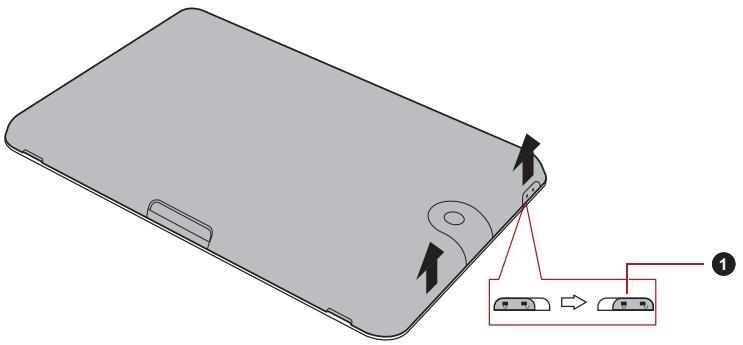
- Verrou du cache
(Illustration) Retrait du cache - 1
- Soulevez le cache comme le montre l'illustration ci-dessous, puis ôtez le cache.
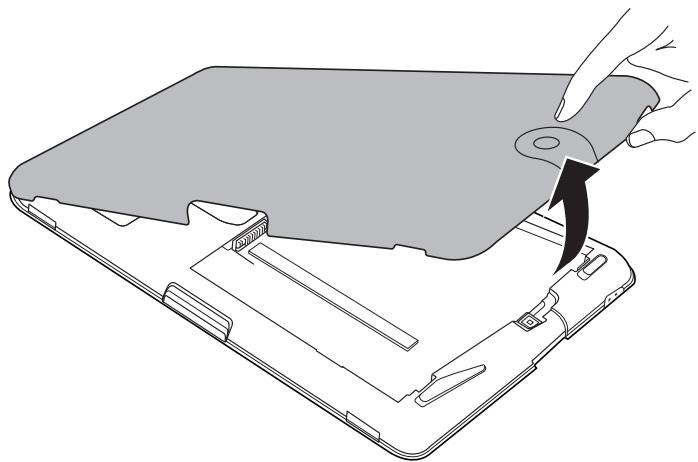
(Illustration) Retrait du cache - 2
- Faites glisser le verrou de la batterie en position déverrouillée ( ).
- Faites glisser et maintenez le loquet de dégagement pour libérer la batterie et l'enlever.
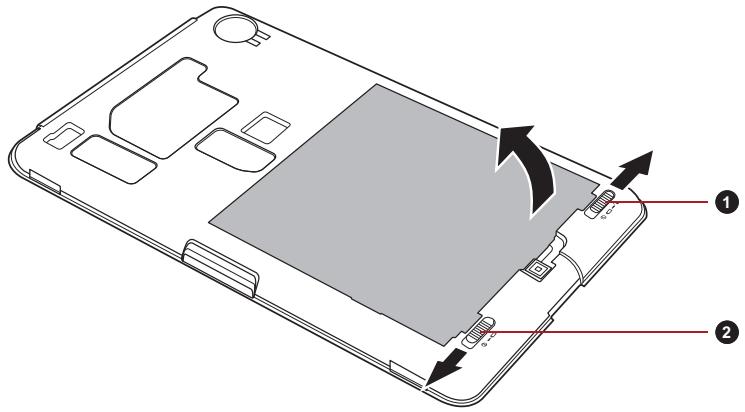
- Verrou de la batterie
- Loquet de dégagement de la batterie
Retrait de la batterie
Installation de la batterie
Pour installer une batterie, procédez comme suit :
- Faites correspondre les connecteurs de la batterie avec ceux de la tablette et insérez la batterie dans la tablette avec précautions, à un angle d'environ 30 degrés.
Installation de la batterie
- Assurez-vous que la batterie est bien en place et que le verrou de sécurité de la batterie est en position verrouillée (□).
- Mettez le cache en place et faites glisser le verrou du cache en position verrouillée (□).
Port mini-usb
La tablette est équipée d'un port mini-USB qui permet de le connecter à un ordinateur.
Connexion à un ordinateur :
- Branchez le mini-connecteur d'un câble USB sur le port mini USB de la tablette.
- Insérez l'autre extrémité du cable USB dans le port USB de l'ordinateur. La tablette se transforme alors en périphérique MTP (Media Transfer Protocol) et son contenu devient accessible depuis l'ordinateur.
Pour retirer la tablette de l'ordinateur :
- Assurez-vous qu'aucun fichier n'est en cours d'utilisation.
- Débranchez la tablette de votre ordinateur.

Assurez-vous que le connecteur est aligné correctement sur la prise. Ne forcez pas la connexion, sinon vous risquez d'endommager les broches du connecteur. Le port mini-USB prend uniquement en charge le mode esclave.
Péripétiques optionnels
Les périphériques optionnels élargissant les capacités de votre tablette et le rendent plus polyvalent. Cette section indique comment connecter ou installer les périphériques suivants :
Cartes
Lecteur de carte mémoire
Carte Secure DigitalTM (SD), (carte mémoire SD, SDHC, SDXC, miniSD, microSD) Carte Multimedia
Emplacement pour carte SIM
Périphériques
Périphérique USB Périphérique HDMI Support USB pour tablette TOSHIBA
Lecteur de carte mémoire
La tablette dispose d'un lecteur qui peut recevoir diverses cartes mémoire de capacité variables. Ces cartes permettent de transférer facilement des données en provenance de périphériques (caméscopes numériques, assistants personnels, etc.).

Le lecteur de carte mémoire est compatible avec les supports suivants :
Carte Secure Digital (SD), (carte mémoire SD, SDHC, SDXC, miniSD, microSD) Carte Multimedia
Vous n'avez avoir recours à un adaptateur pour les cartes miniSD/microSD. Le bon fonctionnement des cartes mémoires n'est pas contrôlé systématiquement. Il n'est donc pas garanti à 100%. La fonction UHS-I (Ultra High Speed) n'est pas prise en charge. L'emplacement ne supporte pas les fonctions Magic Gate.
Cartes mémoire
Cette section regroupe les informations de sécurité indispensables pour la manipulation de votre carte mémoire.
Points importants concernant votre carte mémoire sd/sdhc/sdxc
Les cartes mémoire SD/SDHC/SDXC sont compatibles avec la technologie SDMI (Secure Digital Music Initiative), destinée à empêcher toute copie ou lecture illégale de musique numérique. C'est la raison pour laquelle vous ne pouvez ni copier ni reproduire un document protégé sur une autre tablette ou périphérique. Vous pouvez uniquement utiliser la reproduction d'un matériel protégé par copyright pour votre usage personnel.
Vous trouverez ci-dessous une explication permettant de désigner les cartes mémoire SD des cartes mémoire SDHC et SDXC.
Les cartes SD, SDHC et SDXC ont la même forme. Par contre leur logo est différent, ce qui doit être vérifié lors de l'achat.

Logo de la carte mémoire SD: (S). Logo des cartes mémoire SDHC: (S). Logo des cartes mémoire SDXC: (SDC).
La capacité maximale des cartes mémoire SD est de 2 Go. La capacité maximale des cartes mémoire SDHC est de 32 Go. La capacité maximale des cartes mémoire SDXC est de 64 Go.
| Type de carte | Capacités |
| SD | 8, 16, 32, 64, 128, 256 ou 512 Mo, 1 ou 2 Go |
| SDHC | 4, 8, 16 et 32 Go |
| SDXC | 64 Go |
Format des cartes mémoire
Les nouvelles cartes sont formatées en fonction de normes spécifiques. Si vous devez formater à nouveau une carte mémoire, utilisez un périphérique prenant en charge les cartes mémoire.
Formatage d'une carte mémoire sd/sdhc/sdxc
Les cartes SD/SDHC/SDXC sont vendues préformatées conformément aux normes qui s'appliquent. Si vous formatez à nouveau une carte mémoire SD/SDHC/SDXC, utilisez un appareil qui utilise ce type de carte, tel qu'un appareil photo numérique ou un baladeur MP3, et non pas la commande de formatage de Windows.

Si vous nevez formater l'ensemble de la carte mémoire, incluez la zone protégée. Vous nevez dispose des autorisations adéquates pour contourner le système de protection contre la copie.
Entretien des supports de données
Observe les précautions suivantes lors de la manipulation de la carte.
Entretien des cartes
Ne tordez ou ne pliez pas les cartes. Ne mettez pas les cartes en contact avec des liquides, ne les stockez pas dans des endroits humides et ne les laissez pas à proximité de conteneurs de liquides. Ne touchez pas la partie métallique de la carte, ne renversez pas de liquides dessus et veillez à ce qu'elle reste propre. Replacez la carte dans son boîtier après usage. La carte est conçue de telle sorte qu'elle peut être insérée d'une seule manière. N'essayez pas de forcer la carte à entrer dans l'emplacement. Assurez-vous que la carte est insérée correctement dans son emplacement. Appuyez sur la carte jusqu'à ce que vous entendiez un déclic.
Entretien de la carte d'extension mémoire
Verrouillez la carte si vous ne souhaitez pas l'utiliser pour enregistrer des données. Les cartes mémoire ont une durée de vie limite. Il est donc important de sauvegarder les données importantes. N'enregistrez pas sur une carte lorsque le niveau de la batterie est faible. Une alimentation insuffisante pourrait affecter la précision de la transcription. Ne retirez pas la carte lorsqu'une procédure de lecture/écriture est en cours.

Pour plus d'informations sur l'utilisation des cartes d'extension mémoire, consultez les manuels qui accompagnent les cartes.
Protection en écriture
Les cartes mémoire suivantes disposent d'une fonction de protection en écriture.
Carte SD (carte mémoire SD, SDHC ou SDXC)

Verrouillez la carte si vous ne souhaitez pas l'utiliser pour enregistrer des données.
Insertion d'une carte mémoire
Ces instructions s'appliquent à tous les types de cartes mémoire pris en charge. Pour insérer une carte mémoire, procédez comme suit :
- Orientez la carte de façon à ce que le connecteur (partie métallique) soit orienté vers le bas.
- Insérez la carte mémoire dans le lecteur de carte de la tablette.
- Appuyez doucement sur la carte pour assurer la connexion.
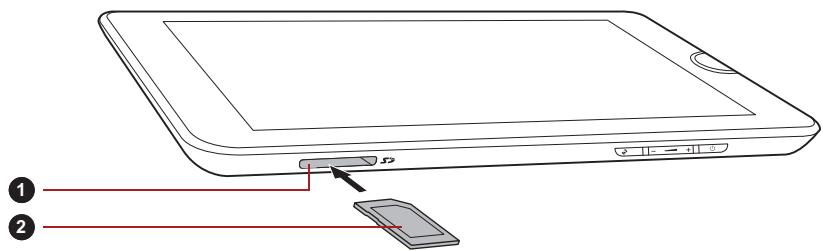
- Lecteur de carte mémoire
- Carte mémoire
Insertion d'une carte mémoire

Assurez-vous que la carte mémoire est orientée correctement avant de l'insérer. Si vous insérez la carte à l'envers, vous risquez de ne plus pouvoir la retirer. Lors de l'insertion d'une carte mémoire, n'appuyez pas sur les contacts en métal. Sinon, vous risquez d'exposer la zone de stockage à de l'électricité statique et de détruire des données. Ne mettez pas la tablette hors tension ou n'activez pas le mode Veille lorsque les fichiers sont en cours de copie. Sinon, vous risquez de perdre des données.
Retrait d'un module mémoire
Ces instructions s'appliquent à tous les types de cartes mémoire pris en charge. Pour retirer une carte mémoire, procédez comme suit :
- Assurez-vous qu'aucun fichier n'est en cours d'utilisation.
- Appuyez sur Applications -> Paramètres -> Stockage -> Désactiver la carte SD.
- Appuyez sur la carte mémoire jusqu'à ce que vous sentiez un déclic.
- Appuyez sur la carte mémoire pour la faire ressortir partiellement.
- Retirez-la de son emplacement.

Ne retirez pas la carte mémoire lorsque la tablette est en mode Veille. La tablette risque de devenir instable ou vous risquez d'effacer des données de la carte mémoire. Ne retirez pas le module miniSD/microSD tout en laissant son adaptateur dans le lecteur de carte.
Emplacement pour carte SIM
Certains modèles sont équipés d'un Lecteur de carte SIM qui vous permet d'insérer la carte SIM de votre fournisseur de services sans fil. Ainsi, vous pouvez utiliser les réseaux mobiles de votre fournisseur pour transmettre des données.

Cette section s'applique uniquement aux modèles équipés de modules 3G.
Insertion d'une carte SIM
Pour insérer une carte SIM, procédez de la façon suivante :
- Arrêtez votre tablette. Otez le cache et la batterie suivant les instructions fournies à la section Retrait de la batterie.
- Repérez l'emplacement de la carte SIM à côté de celui destiné à la batterie.
- Insérez la carte SIM dans l'emplacement prévu à cet effet comme le montre l'illustration ci-dessous.
Insertion d'une carte SIM
- Insérez la batterie et remettez le cache en place.
Vous pouvez maintenant mettre la tablette sous tension et utiliser les réseaux mobiles de votre fournisseur.
Retrait d'une carte SIM
Pour insérer une carte SIM, procédez de la façon suivante :
- Arrêtez votre tablette. Enlevez le capot et la batterie.
- Repérez l'emplacement de la carte SIM à côté de celui destiné à la batterie.
- Retirez la carte SIM de son emplacement.
- Insérez la batterie et remettez le cache en place.

La batterie doit être retirée avant d'insérer ou enlever une carte SIM. Sinon, la carte SIM risque d'être endommagée.
Péripérique USB
La tablette dispose d'un port USB permettant de connecter les péripériques USB suivants : mémoire flash USB, disque dur USB externe, clavier ou souris et concentrateur USB. Ce port est conforme à la norme USB 2.0.
Pour connecter un périphérique USB, branchez son connecteur sur le port USB de votre tablette.

Assurez-vous que le connecteur est aligné correctement sur la prise. Ne forcez pas la connexion, sinon vous risquez d'endommager les broches du connecteur.

Nous n'avons pas été en mesure de tester la compatibilité du port USB de façon exhaustive. Il est possible que certains périphériques USB ne fonctionnent pas correctement.
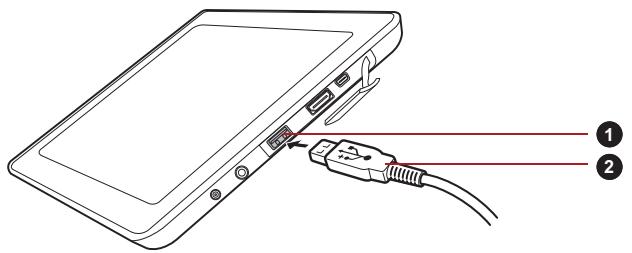
- Port USB
- Connecteur USB
(Illustration) Connexion d'un périphérique USB

- Cette tablette ne prend pas en charge les imprimantes à connexion USB. La tablette prend uniquement en charge les disques durs USB (FAT uniquement) et mémoires flash USB (FAT uniquement) pour la copie de données. Bien que les concentrateurs USB, les mémoires flash USB et les disques durs USB soient également pris en charge, le fonctionnement et le comportement de ces péripériques n'est pas garanti. Si le périphérique USB connecté n'est pas reconnu par la tablette, une notification s'affiche.
- Cette tablette prend en charge le format FAT12/16/32/exFAT pour les périphériques mémoire et les disques durs USB.
Périphérique HDMI
La tablette dispose d'un port HDMI capable de transmettre des données vidéo. Les formats de signal 720p, 576p et 480p sont pris en charge.
Toutefois, le format disponible dépend du périphérique HDMI.
Suivez les étapes ci-dessous pour connecter des périphériques externes :

Dans la mesure où la compatibilité du port n'a pas été vérifiée avec tous les écrans HDMI (High-Definition Multimedia Interface), certains écrans HDMI peuvent ne pas fonctionner correctement.
- Branchez l'une des extrémités du câble HDMI sur le port de sortie HDMI du périphérique HDMI.
- Insérez le connecteur du câble HDMI dans le port HDMI de votre tablette.
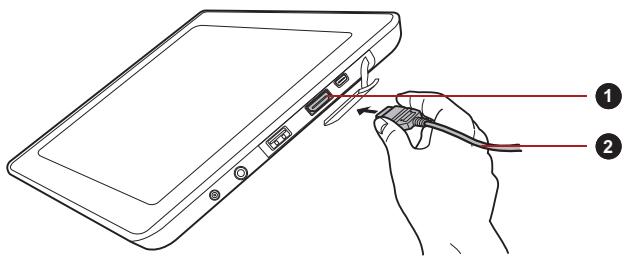
- Port HDMI
- Cable HDMI
(Illustration) Branchement d'un câble HDMI

Connectez ou déconnectez un périphérique HDMI de la tablette dans les conditions suivantes :
La tablette est sous tension. La tablette est hors tension.
Ne tentez pas de procéder à la connexion lorsque la tablette est en mode veille ou veille prolongée.

Lorsque vous connectez un téléviseur ou un écran externe au port HDMI et que le périphérique de sortie d'affichage est défini sur HDMI. Lorsque vous débranchez le cable HDMI, attendez au moins 5 secondes avant de le brancher à nouveau.
Connexion de l'adaptateur secteur
- Branchez le cordon d'alimentation sur l'adaptateur.
(Illustration) Connexion du cordon d'alimentation à l'adaptateur (prise à 2 fiches)
(Illustration) Connexion du cordon d'alimentation à l'adaptateur (prise à 3 fiches)

La tablette est livrée avec un cordon à 2 ou 3 broches selon le modèle.
- Branchez l'adaptateur secteur (fourni avec votre tablette TOSHIBA ou acheté séparément) sur la station d'accueil.
- Branchez le cordon d'alimentation sur une prise murale.

Il est impératif de connecter l'adaptateur secteur avant de connecter la station d'accueil à l'appareil.
Une fois la station d'accueil connectée à la tablette, la prise d'entrée adaptateur 19 V et le port de sortie HDMI de cette dernière ne sont plus accessibles.
- Mettez la tablette Toshiba sous tension.
- Alignez les marques de connexion de votre tablette sur la station d'accueil.
- Connectez l'interface de connexion de votre tablette sur le connecteur de la station d'accueil.
(Illustration) Connexion de la tablette sur la station d'accueil
Une confirmation de connexion s'affiche dans la barre d'état de votre tablette.
Pour déconnecter votre tablette, retirez cette dernière en suivant la direction du connecteur.
Présentation de la station d'accueil
Les figures suivantes seront les portes de la station d'accueil.
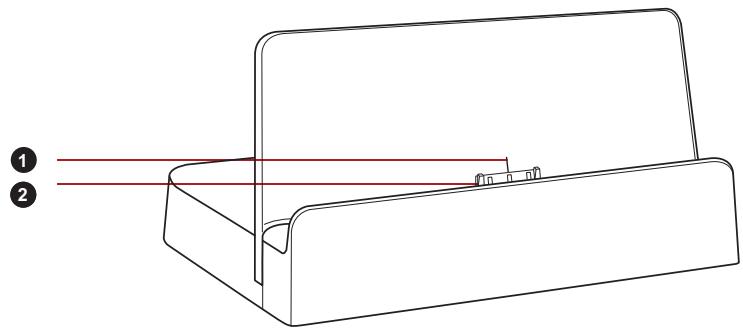
- Marques de connexion
- Interface d'accueil
(Illustration) Avant de la station d'accueil
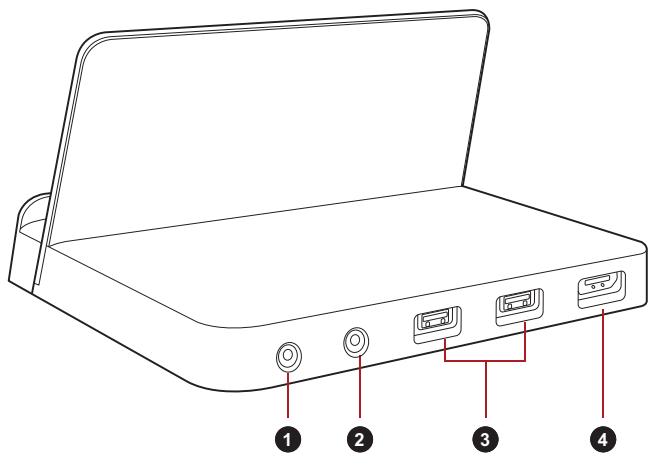
- Prise d'entrée adaptateur 19 V
- Prise casque
- Ports USB 2.0
- Port HDMI
(Illustration) Arrière de la station d'accueil
Accessoires facultatifs
Vous pouvez ajouter un certain nombre d'options et d'accessoires pour rendre votre tablette encore plus puissante et conviviale. À titre indicatif, voici la liste de quelques accessoires disponibles auprès de votre revendeur TOSHIBA :
| Adaptateur secteur universal | Si vous utilisez régulièrement votre tablette à plusieurs endroits, il peut être pratique de-disposer d'adaptateurs secteur supplémentaires sur ces sites afin de ne pas avoir à les transporter. |
| Batterie principale | Vous pouvez acheter une batterie supplémentaire pour/disposer de plusd'autonomie. |
Dépannage
Votre tablette a été conçue par TOSHIBA dans un souci de durabilité. Toutefois, en cas de problèmes, consultez les procédures décrites dans ce chapitre pour en déterminer la cause.
Il est recommandé à tous les utilisateurs de lire attentivement ce chapitre, car la connaissance des problèmes potentiels permet souvent de les anticiper.
Procédure de résolution des problèmes
Les indications suivantes faciliteront la résolution des problèmes :
En cas de problème, interrompez immédiatement le travail en cours. Toute autre action risque d'entraîner la perte de données et des dysfonctionnements. En outre, vous risquez de supprimer des données liées au problème, essentielles à la résolution de l'incident. - Prenez note de l'activité du système et des opérations effectuées avant que ne se produise l'incident.
Les conseils disponibles dans ce chapitre vous serviront de guide. Toutefois, ils ne permettront pas de résoudre tous les problèmes. La plupart des problèmes sont faciles à résoudre, mais certains nécessitent l'aide d'un technicien ou d'un revendeur. Dans ce cas, soyez prêt à leur fournir un maximum de détails sur l'incident.
Liste de vérification préliminaire
Commencez toujours par la solution la plus simple. Les entrées de cette liste de contrôle fournissant des solutions simples à des problèmes d'appareil grave :
Veillez à ce que tout autre périphérique externe connecté à la tablette soit hors tension avant de la mettre en marche. Avant de connecter un périphérique externe, mettez l'appareil hors tension. Au lancement, il détectera le nouveau périphérique. Vérifiez que tous les accessoires facultatifs sont correctement configurés à l'aide du programme de paramétrage de la tablette (veuillez vous reporter à la documentation fournie avec ces accessoires pour plus d'informations concernant leur installation et leur configuration).
Vérifiez que tous les câbles sont correctement et solidement connectés. Une mauvaise connexion peut être source d'erreurs. Examinez l'état des câbles et des connecteurs (les broches sont-elles toutes bien fixées ?).
Notez vos observations. Il vous sera ainsi plus facile de déscrire le problème au technicien ou au revendeur. En outre, si un problème se produit de nouveau, vous l'identifierez plus facilement.
Liste de contrôle du matériel et du système
Cette section traite d'incidents causés par les composants de la tablette ou les périphériques connectés. Les domaines susceptibles de poser problème sont les suivants :
Écran interne
Moniteur externe
Carte mémoire
Réseau sans fil
Périmétrique USB
Bluetooth
Système audio
Écran interne
Les problèmes apparents de l'écran de la tablette peuvent être liés à la configuration et au paramétrage de celle-ci.
| Problème | Procedure |
| Des marques s'affichent à l'écran | Les marques peuvent être apparues au contact avec l'écran tactile. Essayez de nettoyer ces marques en essuyant doucement l'écran ACL avec un tissu sec et propre ou, si cela ne suffit pas, avec un produit de nettoyage de bonne qualité. Dans ce cas, respectez toujours les instructions relatives au produit de nettoyage et vérifie que l'écran est propre et sec avant de le rabattre à nouveau. |
| Les problèmes mentionnés ci-dessus persistent ou d'autres incidents se produit | Vous doivent également vous reporter à la documentation fournie avec le logiciel pour comprendre la cause du problème. Si vous ne parvenez toujours pas à résoudre le problème, consultez votre revendeur. |
Carte mémoire
| Problème | Procédure |
| Une erreur de carte mémoire se produit | Retirez la carte de la tablette et insérez-la à nouveau pour vérifier que ses contacts sont bien connectés.Si le problème persististe, consultez la documentation de votre carte mémoire pour plus d'informations. |
| L'appareil ne parvient pas à écrire sur une carte | Retirez la carte mémoire de la tablette et vérifie qu'elle n'est pas protégée en écriture. |
| Impossible de dire un fichier | Vérifie que le fichier recherché se trouve bien sur la carte mémoire insérée dans la tablette.Si vous ne parvenez toujours pas à résoudre le problème, consultez votre revendeur. |
Périmétrique USB
Outre les informations de cette section, consultez aussi la documentation de votre périphérique USB.
| Problème | Procédure |
| Le pérophérique USB ne fonctionne pas | Débranchez le pérophérique USB et reconnectectez-le pour vérifier qu'il est bien raccordé. |
Système audio
Outre les informations de cette section, consultez aussi la documentation de votre périphérique audio.
| Problème | Procédure |
| Aucun son n'est produit | Réglez le volume. |
| Réglez le niveau du volume à partir du pilote audio. | |
| Assurez-vous que l'option Muet est désactivée | |
| Si nécessaire, vérifie la connexion du casque. |
Moniteur externe
Reportez-vous également à la documentation de l'écran pour plus d'informations.
| Problème | Procédure |
| L'écran ne se met pas sous tension | Vérifiez que la touche de mise en marche du moniteur est bien enforcée, et que le cordon est bien connecté à l'ordinateur et à une prise secteur sous tension. |
| L'écran n'affiche rien | Essayez de régler le contraste et la luminosité de l'écran externe. |
| Des erreurs d'affichage se produit | Vérifiez que le cable qui relié l'écran externe à la tablette est correctement branché.Si vous ne parvenez toujours pas à résoudre le problème, consultez votre revendeur. |
Réseau sans fil
Si les procédures suivantes ne rétablissent pas l'accès au LAN, consultez votre administrateur réseau.
| Problème | Procédure |
| Impossiblené d'accéder à la carte réseau sans fil | Assurez-vous que la fonctionnalité réseau local sans fil de la tablette est configurée en mode Wi-Fi. Si le problème persististe, contactez votre administrateur de réseau. |
| Problème | Procédure |
| Impossible d'accéder au périphériqueBluetooth | Assurez-vous que la fonctionnalité Bluetooth de la tablette est définie sous Applications -> Paramètres -> Bluetooth. |
Assistance toshiba
Si vous avez encore besoin d'aide pour utiliser votre tablette ou si elle subit des dysfonctionnements, vous devez faire appel à votre revendeur TOSHIBA.
Avant d'appeler
Certains problèmes peuvent provenir de l'utilisation d'un logiciel ou du système d'exploitation. Il importe donc d'examiner en premier lieu toutes les solutions. Avant de contacter votre revendeur TOSHIBA, essayez les procédures suivantes :
■ Consultez les sections relatives à la résolution d'incidents dans la documentation qui accompagne l'ordinateur, les logiciels et périphériques utilisés. Si le problème survient lors de l'utilisation d'une application, consultez d'abord la documentation accompagnant le produit en question, et contactez le support technique de l'éditeur du logiciel. ■ Consultez le revendeur auprès duquel vous avez acheté la tablette. Il est le mieux placé pour vous renseigner sur ce qu'il convient de faire.
Assistance technique de toshiba
Si vous ne parvenez toujours pas à résoudre le problème et pensez qu'il est d'origine matérielle, contactez votre revendeur ou consultez le site www.toshiba-europe.com sur Internet.
Annexe a
Vous trouverez dans cette annexe la liste des spécifications techniques de la tablette.
Dimensions
| Taille de police | 273 (L) x 177 (h) x 15,8 (p) mm (hors éléments protubérants). |
Environnement
| Conditions | Température ambiente | Humidité relative |
| Marche | 5°C à 40°C | 0 à 85 % sans condensation |
| Arrêt | -30°C (-22°F) à 60°C (140°F) | 0 à 90 % sans condensation |
| Température thermomètre mouillé | 29°C maximum | |
| Conditions | Altitude (par rapport au niveau de la mer) | |
| Marche | 0 à 3 048 mètres (10 000 pieds) | |
| Arrêt | 0 à 12 192 mètres (40 000 pieds) | |
Alimentation
| Adaptateur secteur | 100 à 240 Volts c.a. |
| 50 ou 60 Hertz (cycles par seconde). | |
| Tablette électronique | 19 V c.c. |
Règlements
© 2011 par TOSHIBA Corporation. Tous droits réservés. Selon la loi du Copyright, le présent manuel ne peut pas être reproduit, sous toute forme que ce soit, sans l'autorisation écrite préalable de TOSHIBA. TOSHIBA n'engage aucunement sa responsabilité quant à l'utilisation qui peut être faite des informations contenues dans le présent ouvrage.
TOSHIBA AT100 - Manuel de l'utilisateur
Troisième édition novembre 2011
Responsabilités
Le présent manuel a fait l'objet d'une procédure de révision et de validation. Les instructions et les descriptions qu'il comporte sont correctes pour votre tablette lors de la réduction du présent manuel. Cependant, les appareils et les manuels ultérieurs sont sujets à modifications sans préavis. TOSHIBA se dégage de toute responsabilité concernant les dommages liés directement ou indirectement à des erreurs, des omissions ou des incohérences entre la tablette et le manuel.
Ce produit intègre une technologie de protection du copyright qui fait l'objet de brevets américain et étrangers, ce qui inclut les brevets numéro 5,315,448; 5,583,936; 6,836,549 et 7,050,698, et autres droits de propriété intellectuelle. L'utilisation de la technologie Rovi Corporation de protection contre la copie doit être autorisée par Rovi Corporation.
Toute forme d'ingénierie à rebours ou de désassemblage est interdite.
DANS LES LIMITES IMPOSEES PAR LA LOI, TOSHIBA CORPORATION, SES FILIALES ET/OU SES FOURNISSEURS (« TOSHIBA »)
N'APPORTENT AUCUNE GARANTIE CONCERNANT LE LOGICIEL, QU'ELLE SOIT EXPRESSE, IMPLICITE OU STATUTAIRE, CE QUI INCLUT, SANS LIMITATION, LA GARANTIE DE NON-VIOLATION DE DROITS DE TIERS ET LES GARANTIES IMPLICITES ET LES
CONDITIONS DE QUALITE MARCHANDE ET
D'ADAPTATION À UN USAGE PRECIS. VOUS ASSUMEZ TOUS LES RISQUES ASSOCIÉS À LA QUALITÉ ET À LA PERFORMANCE DE CE LOGICIEL. TOSHIBA NE GARANTIT EN AUCUNE FAÇON QUE LES FONCTIONS DU LOGICIEL REPONDENT À VOS BESOINS OU QUE LE FONCTIONNEMENT DU LOGICIEL SERA ININTERROMPU OU DEPOURVU D'ERREURS.
Nonobstant ce qui précède, une partie des Logiciels inclut des fichiers régis par les contrats de licence Open Source, et ces fichiers sont en outre sujets aux avis et modalités et conditions qui sont spécifiés dans la section Contrat de licence utilisé final « CLUF », dans la section Mentions légales Toshiba, disponibles dans l'onglet « A propos de la tablette » du menu « Paramètres ». Ces fichiers logiciels Open Source sont fournis « TELS QUELS » dans le cadre de la loi applicable.
Pour plus d'informations concernant le copyright et les conditions du contrat de licence, veuillez lire attentivement la section Licence Open Source figurant parmi les Informations légales accessibles dans l'onglet A propos de la tablette du menu Paramètres. En cas de divergence entre les modalités et les conditions du contrat de licence Open Source applicable et le CLUF, les modalités et conditions du contrat de licence Open Source applicable s'imposent.
Dans un début de trois ans à compter de la date d'achat du Logiciel, vous pouvez obtenir une copie du code source correspondant aux fichiers binaires pour le fichier sous licence GPL en envoyant une demande au service clients de TOSHIBA à [http://support.toshiba-tie.co.jp/android/index_e.htm].
TOSHIBA vous communiquera en retour le lien vers le code Open Source.
Marques commerciales
Google, le logo stylisé Google, Android, le logo stylisé Android, Android Market, le logo stylisé Android Market, Google Mobile, Google Apps, Google Calendar, Google Latitude, Google Maps, Google Talk et Picasa sont des marques commerciales de Google Inc.
La disponibilité des applications Google, des services et des fonctionnalités peut varier selon le pays, le transporteur, le modèle de téléphone et le fabricant.
Bluetooth est une marque commerciale détenue par son propriétaire et utilisée par TOSHIBA sous licence.
Wi-Fi est une marque déposée de Wi-Fi Alliance.
Secure Digital et SD sont des marques commerciales de SD Card Association.
MultiMediaCard et MMC sont des marques de MultiMediaCard Association.
HDMI, le logo HDMI et High-Definition Multimedia Interface sont des marques commerciales ou des marques déposées de HDMI Licensing, LLC.
Adobe, Adobe PDF, Flash, AIR, le logo Flash et le logo AIR sont soit des marques déposées, soit des marques de commerce d'Adobe Systems Incorporated.
est une marque de commerce de SRS Labs, Inc.
La technologie SRS Premium Voice PRO est incorporée sous licence de SRS Labs, Inc.
TouchSense est une marque commerciale d'Immersion Corporation.
D'autres marques commerciales ou marques déposées non mentionnées ci-dessus peuvent figurer dans ce manuel.
Avis de licence h.264/avc, vc-1 et mpeg-4
CE PRODUIT FAIT L'OBJET D'UNE CONCESSION DE LICENCE, CONFORMEMENT AU CONTRAT DE LICENCE DE PORTEFEUILLE DE BREVETS AVC, VC-1 ET MPEG-4 POUR L'USAGE PERSONNEL ET NON COMMERCIAL DU CONSOMMATEUR AFIN DE (i) ENCODER DES VIDEOS CONFORMEMENT AUX NORMES PRECEDEMMENT MENTIONNEES (« VIDEO ») ET/OU (ii) DECODER DES VIDEOS AVC, VC-1 ET MPEG 4 ENCODEES PAR UN CONSOMMATEUR DANS LE CADRE D'UN USAGE PERSONNEL ET NON COMMERCIAL ET/OU FOURNIES PAR UN FOURNISSEUR DE VIDEO AUTORISE PAR MPEG LA A FOURNIR CES VIDEOS. AUCUNE LICENCE N'EST ACCORDÉE OU NE SERA IMPLICITE POUR UNE AUTRE FORME D'UTILISATION. DES INFORMATIONS SUPPLEMENTAIRES CONCERNANT L'UTILISATION ET LA LICENCE, CE QUI INCLUT CELLES QUI SE RAPPORTENT A L'UTILISATION PROMOTIONNELLE, INTERNE ET COMMERCIALE, SONT DISPONIBLES AUPRES DE MPEG LA, L. L. C. VOIR http://www. mpegla. com
Notice FCC « déclaration de conformité
Cet équipement a été testé et est conforme aux limites imposées aux appareils numériques de classe B, conformément à la section 15 des règles de la FCC. Ces limites ont été conçues pour protéger les installations domestiques contre les interférences néfastes.
Cet équipement génère, utilise et émet de l'énergie sous forme de fréquences radio et, en cas de non-respect des instructions d'installation et d'utilisation, risque de provoquer des interférences. Il n'existe aucune garantie contre ces interférences. En cas d'interférences radio ou télévisuelles, pouvant être vérifiées en mettant hors, puis sous tension l'équipement, l'utilisateur peut tenter de résoudre le problème de l'une des façons suivantes :
Réorienter ou déplacer l'antenne de réception; Éloigner l'équipement du poste de réception; - Brancher l'équipement sur une prise appartenant à un circuit différent de celui du poste de réception; - Consulter le revendeur ou un technicien radio/TV qualifié.

Seuls des périphériques conformes aux limites définies par la classe B de la FCC peuvent être connectés à cet équipement. Toute connexion à des périphériques non conformes ou non recommendés par TOSHIBA risque d'entraîner des interférences radio et télévisuelles. Vous devez utiliser des câbles blindés pour connecter des périphériques externes au port USB 2.0, au port HDMI et à la prise microphone de la tablette TOSHIBA AT100. Les changements ou les modifications apportés à cet équipement qui ne sont pas approuvés expressément par TOSHIBA, ou les parties autorisées par TOSHIBA, peuvent entraîner la révocation du droit d'utilisation de cet équipement.
Conditions FCC
Cette tablette est conforme à la Partie 15 de la réglementation de la FCC. Son utilisation est assujettie aux deux conditions suivantes :
- Cette tablette ne doit pas provoquer d'interférences néfastes.
- Elle doit résister aux interférences reçues, y compris celles qui sont susceptibles de provoquer un fonctionnement non désiré.
Contact
Adresse: TOSHIBA America Information Systems, Inc.
9740 Irvine Boulevard
Irvine, California 92618-1697, États-Unis
Téléphone: +1 (949) 583 3000
Avertissement : exposition aux radiations de fréquences radio.
Le taux de radiation de la Passerelle sans fil haut débit est nettement en dessous des limites imposées par la FCC. Néanmoins, le réseau sans fil doit être installé de façon à réduire autant que possible les contacts avec une personne pendant l'utilisation.
Avec la configuration opérationnelle habituelle, la distance entre l'antenne et l'utilisateur ne doit pas dépasser 20 cm. Veuillez consulter la section Présentation de ce manuel pour plus de détails sur l'emplacement des antennes.
L'installateur de cet équipement radio doit s'assurer que l'antenne est située ou dirigée de telle façon qu'elle n'émette pas de champ de fréquence radio au-delà des limites spécifiées par Santé Canada. Consultez le Code de sécurité, disponible sur le site Web de Santé Canada /237.
Homologation ce

Le présent produit porte le label CE conformément aux directives européennes. La partie responsable de l'homologation CE est Toshiba Europe GmbH, Hammfelddamm 8, 41460 Neuss, Allemagne. Vous trouverez la déclaration de conformité UE complète sur le site Web de TOSHIBA, http://epps.toshiba-tec.com sur Internet.
Mention des pays
Cet appareil peut être utilisé dans les pays suivants :
AT, BE, CZ, CY, DK, EE, FI, FR, DE, EL, HU, IE, IT, LV, LT, LU, MT, NL, PL, PT, SK, SI, ES, SE, UK, IS, NO, CH, LI
Mention des restrictions d'utilisation
| France : | L'utilisation en extérieur est limitée à 10 m W.e.i.r.p. dans une bande de 2 454 à 2 483,5 MHz. | Utilisation de radiopréage militaire. La bande de 2,4 GHz a fait l'objet de réformes continues au cours des dernières années, de façon à simplifier son utilisation et une norme plus définitive est prévue courant 2012 |
| Italie : | - | Pour l'utilisation privée, une autorisation générale est requise si le WAS/RLAN est utilisé en dehors de votre propriété. Pour l'utilisation publique, une autorisation générale est requise |
| Luxembourg : | Mis en œuvre | Une autorisation générale est requise pour la mise en place du réseau et du service. |
| Norvège : | Mis en œuvre | Cette sous-section ne concerne pas la région géographique dans un rayon de 20 km à partir du centre de Ny-Álesund. |
Environnement de travail
Ce produit a été conçu conformément à la norme EMC (compatibilité électromagnétique) et pour des applications de type résidentiel, commercial et industriel léger. Tout autre environnement de travail n'a pas été vérifié par Toshiba et l'utilisation de ce produit dans ces environnements de travail peut être limitée ou ne pas être recommandée. Conséquences possibles de l'utilisation de ce produit dans un environnement de travail non vérifié : perturbation du fonctionnement d'autres produits ou de ce produit du fait de son environnement, avec des risques de dysfonctionnement temporaires ou de perte/corruption des données. Exemples d'environnements de travail non vérifiés et conseils : Environnement industriel (environnements où la tension nominale du secteur est de 380 V triphasé) : dysfonctionnement du produit d'à de forts champs magnétiques, notamment près de machines puissantes ou de générateurs.
Environnements médicaux : ce produit Toshiba n'a pas été homologué en tant que produit médical aux termes de la directive sur les produits médicaux, par conséquent il ne peut pas être utilisé dans un cadre médical sans autre vérification. L'utilisation dans les locaux administratifs des hôpitaux est possible à condition de disposer d'une autorisation des autorités compétentes.
Automobile : veuillez consulter les instructions du véhicule concernant l'usage de ce type de produit.
Avion : suivez les instructions du personnel de bord concernant les restrictions d'utilisation.
Autres environnements non concernés directement par la directive EMC
Utilisation en extérieur : ce caméscope a été conçu essentiellement pour un usage familial ou de bureau. Il ne dispose d'aucune protection spéciale contre l'humidité ou les chocs.
Atmosphère explosive : l'utilisation de ce produit dans ce type d'environnement (Ex) est interdite.
REACH - Déclaration de conformité
Les nouveaux règlements de l'Union Européenne (EU) concernant les produits chimiques, REACH (Enregistrement, évaluation, autorisation et restriction des substances chimiques), entre en vigueur le 1er juin 2007. Toshiba s'engage à se mettre en conformité avec toutes les dispositions des règlements REACH et à fournir à ses clients des informations sur les substances chimiques de nos produits conformément aux règlements REACH.
Veuillez consulter le site Web suivant
www. toshiba-europe. com/computers/info/reach pour plus d'informations sur la présence dans nos articles de substances inclues sur la liste de referencia, conformément à l'article 59(1) du règlement (EC) N° 1907/2006 (« PORTEE ») pour une concentration supérieure à 0,1 % masse par masse.
Conformité aux normes EEE : Toshiba répond à tous les critères des lois turques 26891 « Restriction de l'utilisation de certaines substances dangereuses dans les équipements électriques et électroniques » La tolérance de dysfonctionnement des pixels de votre écran est définie par la norme ISO 13406-2. Lorsque le nombre de pixels défectueux est inférieur à cette norme, l'écran ne peut pas être considéré comme défectueux ou en panne. La batterie est un consommable et son autonomie dépend de votre utilisation de l'ordinateur. Si la batterie ne peut pas être chargée, elle est défectueuse ou en panne. La variation de l'autonomie de la batterie n'est pas considérée comme un défaut ou une panne.
Mise au rebut des produits
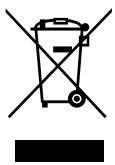
Le symbole de poubelle barrée indique que le produit et ses composants ne doivent pas être jetés avec les déchets ménagers. La batterie et les accumulateurs peuvent être mis au rebut en même temps que le produit. Ils seront triés dans les centres de recyclage.
La barre noire indique que le produit a été mis sur le marché après le 13 août 2005.
En participant à la collecte sélective des produits et des piles, vous contribuez au rejet responsable des produits et des piles, ce qui permet d'éviter qu'ils aient un impact négatif sur l'environnement et la santé humaine.
Pour plus de détails sur les programmes de collecte et de recyclage disponibles dans votre pays, consultez notre site Web (http://eu.computers.toshiba-europe.com) ou contactez la mairie ou le magasin où vous avez acheté le produit.
Mise au rebut des batteries et/ou des accumulateurs
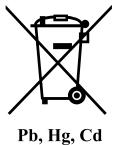
Le symbole de poubelle barrée indique que les batteries et/ou les accumulateurs ne doivent pas être jetés avec les ordures ménagères.
Si la batterie ou l'accumulateur dépasse les doses spécifiées de plomb (Pb), mercure (Hg) et/ou cadmium (Cd) définies dans la directive relative aux piles et aux accumulateurs (2006/66/EC), les symboles du plomb (Pb), mercure (Hg) et/ou cadmium (Cd) seront placés en dessous du symbole de poubelle barrée.
En participant à la collecte sélective des piles, vous contribuez au rejet responsable des produits et des piles, ce qui permet d'éviter qu'ils aient un impact négatif sur l'environnement et la santé humaine.
Pour plus de détails sur les programmes de collecte et de recyclage disponibles dans votre pays, consultez notre site Web (http://eu.computers.toshiba-europe.com) ou contactez la mairie ou le magasin où vous avez acheté le produit.

La présence de ces symboles varie selon le pays et la zone d'achat.
Informations réglementaires de la législation canadienne
Cet équipement numérique entre dans les limites de la Classe B pour les émissions radiomagnétiques provenant d'appareils numériques, telles qu'elles sont définies dans la Réglementation sur les interférences radio du Ministère des Communications canadien.
Veuillez noter que cette réglementation prévoit que toute modification effectuée sur cet équipement sans l'autorisation expresse de Toshiba Corporation risque de rendre non valide votre droit à l'utiliser.
Cet appareil numérique de Classe B répond aux critères de la réglementation canadienne sur les équipements pouvant provoquer des interférences.
La présente tablette est conforme à la norme RSS 210 d'Industrie Canada.
L'utilisation de ce dispositif est autorisée seulement aux conditions suivantes : (1) cet équipement ne doit pas provoquer d'interférences nuisibles, et (2) cet équipement doit résister aux interférences reçues, y compris celles qui sont susceptibles de provoquer un fonctionnement non désiré.
Le terme « IC » figurant devant le numéro de certification de cet équipement signifie uniquement le respect des spécifications techniques de Canada Industrie.
Les LAN sans fil et votre santé
Les produits LAN sans fil, comme tous les autres appareils émetteurs de fréquences radio, émettent de l'énergie électromagnétique. Le niveau d'énergie émis par les périphériques LAN sans fil reste cependant nettement inférieur à celui qui est émis par d'autres appareils sans fil, tels que les téléphones mobiles.
Dans la mesure où les produits LAN sans fil respectent les normes et les recommandations relatives à la sécurité des fréquences radio, TOSHIBA déclare que le présent produit ne présente pas de risque. Ces normes et recommandations tiennent compte de l'état actuel des connaissances et proviennent de panels de délibération et de comités scientifiques.
Dans certaines situations ou dans certains environnements, l'utilisation de l'équipement LAN sans fil peut être restreinte par le propriétaire du bâtiment ou les responsables de l'organisation. Ces situations peuvent inclure par exemple :
l'utilisation de l'équipement LAN sans fil à bord d'avions, ou; dans tout autre environnement où le risque de provoquer des interférences à l'ensemble d'autres équipements ou services est considéré comme dangereux.
Si vous avez des doutes concernant les règles qui s'appliquent à l'utilisation d'appareils sans fil dans un environnement spécifique (tel qu'un aéroport), il est fortement recommandé d'obtenir une autorisation avant d'utiliser ces appareils.
Interopérabilité des réseaux sans fil
Le réseau sans fil avec les autres systèmes réseau DSSS (Direct Sequence Spread Spectrum - Étalement du spectre en série directe)/OFDM (Orthogonal Frequency Division Multiplexing - multiplexage orthogonal en répartition de fréquence) et est conforme aux certifications suivantes :
La norme IEEE 802.11 pour les réseaux sans fil (Révision a/b/g/n, b/g/n), celle que définie et approuvée par l'IEEE (Institute of Electrical and Electronics Engineers). ■ Certification Wi-Fi® (Wireless Fidelity) telle que définie par la Wi-Fi Alliance®.
Le logo « CERTIFIE Wi-Fi™ » est la marque de certification par l'alliance Wi-Fi®.
Interopérabilité de la technologie bluetooth
Les cartes Bluetooth™ TOSHIBA sont conçues pour être compatibles avec n'importe quel produit ayant recours à la technologie sans fil Bluetooth. Cette dernière repose sur la technologie de spectre étalé à sauts de fréquence et est conforme à :
■ Spécification Bluetooth Ver. 3.0+HS ou Ver. 3.0, tel que défini par le Bluetooth Special Interest Group. La certification de conformité avec le logo Bluetooth, définie par le Bluetooth Special Interest Group.
Attention - périphériques sans fil

Nous n'avons pas été en mesure de tester la connexion et l'utilisation de nos périphériques sans fil avec l'ensemble des périphériques susceptibles d'utiliser cette technologie.
Les périphériques Bluetooth et LAN sans fil utilisent la même plage de fréquence radio et risquent de provoquer des interférences mutuelles. Si vous utilisez des appareils Bluetooth et LAN sans fil simultanément, les performances réseau risquent de s'en ressentir et vous risquez de perdre la connexion.
Dans ce cas, désactivez immédiatement l'un des périhériques Bluetooth ou LAN sans fil.
Consultez le site http://www.pcsupport.global.toshiba.com si vous avez des questions concernant les réseaux sans fil ou les cartes Bluetooth de TOSHIBA.
En Europe, consultez le site
http://www.toshiba-europe.com/computers/tnt/bluetooth.htm
Votre produit Bluetooth n'est pas compatible avec les périphériques utilisant les specifications Bluetooth Version 1.0B.
Les LAN sans fil et votre santé
Les produits LAN sans fil, comme tous les autres appareils émetteurs de fréquences radio, émettent de l'énergie électromagnétique. Le niveau d'énergie émis par les périphériques LAN sans fil reste cependant nettement inférieur à celui qui est émis par d'autres appareils sans fil, tels que les téléphones mobiles.
Dans la mesure où les produits LAN sans fil respectent les normes et les recommandations relatives à la sécurité des fréquences radio, TOSHIBA déclare que le présent produit ne présente pas de risque. Ces normes et recommandations tiennent compte de l'état actuel des connaissances et proviennent de panels de délibération et de comités scientifiques.
Dans certaines situations ou dans certains environnements, l'utilisation de l'équipement LAN sans fil peut être restreinte par le propriétaire du bâtiment ou les responsables de l'organisation. Ces situations peuvent inclure par exemple :
l'utilisation de l'équipement LAN sans fil à bord d'avions, ou dans tout autre environnement où le risque de provoquer des interférences à l'encontre d'autres équipements ou services est considéré comme dangereux.
Si vous avez des doutes concernant les règles qui s'appliquent à l'utilisation d'appareils sans fil dans un environnement spécifique (tel qu'un aéroport), il est fortement recommandé d'obtenir une autorisation avant d'utiliser ces appareils.
Règlements concernant les fréquences radioles
Le périphérique sans fil doit être installé et utilisé en stricte conformité avec les instructions du fabricant figurant dans la documentation utilisateur fournie avec le produit. Le présent produit est conforme aux normes de fréquence radio et de sécurité suivantes.
Limites d'utilisation des fréquences 2 400,0 à 2 483,5 MHz en Europe
| France : | L'utilisation en extérieur est limitée à 10 m W.e.i.r.p. dans une bande de 2 454 à 2 483,5 MHz. | Utilisation de radiopréage militaire. La bande de 2,4 GHz a fait l'objet de réformes continues au cours des dernières années, de façon à simplifier son utilisation et une norme plus définitive est prévue courant 2012 |
| Italie : | - | Pour l'utilisation privée, une autorisation générale est requise si le WAS/RLAN est utilisé en dehors de votre propriété. Pour l'utilisation public, une autorisation générale est requise |
| Luxembourg : | Mis en œuvre | Une autorisation générale est requise pour la mise en place du réseau et du service. |
| Norvège : | Mis en œuvre | Cette sous-section ne concerne pas la région géographique dans un rayon de 20 km à partir du centre de Ny-Álesund. |
| Fédération russe : | - | Uniquement pour des utilisations interieures. |
Limites d'utilisation des fréquences 5 150 à 5 360 MHz en Europe
| Italie : | - | Pour l'utilisation privée, une autorisation générale est requise si le WAS/RLAN est utilisé en dehors de votre propriété. |
| Luxembourg : | Mis en œuvre | Une autorisation générale est requise pour la mise en place du réseau et du service. |
| Fédération russe : | Limité | e.i.r.p 100 mW. L'usage est limité aux applications en intérieur, aux zones industrielles et aux entreprises fermés et à bord des avions. 1. Autorisé pour les réseaux locaux de communication des équipages à l'aéroport et en vol. 2. Autorisé pour l'accès aux réseaux sans fil publics embarqués pour les vols à moins de 3 000 m d'altitude. |
Limites d'utilisation des fréquences 5 470 à 5 725 MHz en Europe
| Italie : | - | Pour l'utilisation privée, une autorisation générale est requise si le WAS/RLAN est utilisé en dehors de votre propriété. |
| Luxembourg : | Mis en œuvre | Une autorisation générale est requise pour la mise en place du réseau et du service. |
| Fédération russe : | Limité | e.i.r.p 100 mW. L'usage est limité aux applications en intérieur, aux zones industrielles et aux entreprises fermés et à bord des avions. 1. Autorisé pour les réseaux locaux de communication des équipages à l'aéroport et en vol. 2. Autorisé pour l'accès aux réseaux sans fil publics embarqués pour les vols à moins de 3 000 m d'altitude. |
Afin d'assurer la conformité aux règlements européens relatifs au spectre d'utilisation du réseau sans fil, les limitations propres aux canaux de 2,4 et 5 GHz ci-dessus s'appliquent également à l'utilisation en extérieur. L'utilisateur doit exécuter l'utilitaire de gestion du LAN sans fil pour déterminer le canal d'utilisation. Lorsque cette opération tombe en dehors des fréquences autorisées pour l'usage en extérieur, comme indiqué ci-dessus, l'utilisateur doit contacter l'organisme compétent afin d'acquérir une licence d'utilité à l'extérieur.
Le présent périphérique est conforme à la norme RSS 210 d'Industrie Canada. L'utilisation de ce dispositif est autorisée seulement aux conditions suivantes : (1) cet équipement ne doit pas provoquer d'interférences nuisibles, et (2) cet équipement doit résister aux interférences reçues, y compris celles qui sont susceptibles de provoquer un fonctionnement non désiré. Le terme « IC » figurant devant le numéro de certification de cet équipement signifie uniquement le respect des spécifications techniques d'Industrie Canada.
Cet équipement a été testé et est conforme aux limites imposées aux appareils numériques de classe A, conformément à l'article 15 des règlements FCC. Ces limites ont été conçues pour protéger les installations domestiques contre les interférences néfastes.
Consultez la section FCC pour plus de détails.
Avertissement : exposition aux radiations de fréquences radio
Le taux de radiation du périhérique sans fil est nettement en dessous des limites imposées par la FCC. Cependant, ce périhérique sans fil doit être utilisé de façon à réduire au maximum le potentiel de contact avec le corps humain pendant un fonctionnement normal.
Avec la configuration opérationnelle habituelle, la distance entre l'antenne et l'utilisateur ne doit pas dépasser 20 cm. Veuillez consulter le manuel de l'utilisateur de l'ordinateur pour plus de détails concernant le positionnement de l'antenne.
Le responsable de l'installation de l'équipement radio doit s'assurer que l'antenne est installée ou orientée de façon à ne pas émettre un champ de fréquences radio dépassant les limites de Santé Canada pour la population civile; consultez le code de sécurité 6, disponible sur le site Web de Santé Canada ://www.hc-sc.gc.ca.
Attention : règlements sur les interférences liées aux fréquences radio.
Ce périhérique est limité à l'utilisation en interieur, car sa plage de fréquences va de 5,15 to 5.25 GHz.
Article 12 En l'absence d'autorisation de la DGT ou de la NCC, toute société, toute entreprise ou tout utilisateur ne doit pas modifier la fréquence, renforcer la puissance de transmission ou modifier les caractéristiques d'origine, ainsi que les performances de tout appareil à fréquence radio de faible puissance.
Article 14 Les périphériques radio à faible puissance ne doivent pas interférer avec les systèmes de communication aéronautiques ou toute autre forme de communication officielle. Dans le cas contraire, l'utilisateur doit interrompre immédiatement l'utilisation.
Les communications faisant l'objet de ces restrictions sont répertoriées dans le Télécommunications Act.
Les périphériques radio de faible puissance doivent respecter les restrictions en vigueur et ne pas causer d'interférences sur les périphériques à ondes radio ISM.
Utilisation de cet équipement au japon
Au Japon, la bande passante comprise entre 2 400 et 2 483,5 MHz des systèmes de communication de données à faible puissance de deuxième génération tels que celui-ci chevauche celle des systèmes d'identification des objets mobiles (postes radio et postes radio de faible puissance spécifiés).
1. Avis important
La bande de fréquence de cet équipement est compatible avec celle des appareils industriels, scientifiques, médicaux, des fours à micro-ondes, des stations de radio sous licence ou stations spécifiques de faible puissance et sans licence pour les systèmes d'identification d'objets mobiles (RFID) utilisés dans les lignes de production industrielles (autres stations de radio).
- Avant d'utiliser cet équipement, assurez-vous qu'il ne provoque pas d'interférences avec les équipements ci-dessus.
- Si cet équipement provoque des interférences RF sur d'autres stations de radio, changez immédiatement de fréquence, d'emplacement ou désactivez la source des émissions.
- Contactez un revendeur agréé TOSHIBA en cas d'interférences provoquées par ce produit sur d'autres stations radio.
2. Voyants pour le réseau sans fil
Les indications suivantes figurent sur l'équipement.
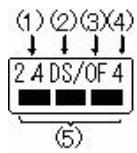
(1) 2.4: Cet équipement utilise une fréquence de 2,4 GHz. (2) DS : Cet équipement utilise une modulation DS-SS. (3) OF: Cet équipement utilise une modulation OFDM. (4) 4 : La limite d'interférence de cet équipement est inférieure à 40 m.
(5) : Cet équipement utilise une largeur de bande de fréquences comprise entre 2 400 MHz et 2 483,5 MHz. Il est possible d'éviter la bande des systèmes d'identification d'objets mobiles.
3. Indications pour bluetooth
Les indications suivantes figurent sur l'équipement.
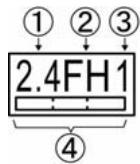
2.4: Cet équipement utilise une fréquence de 2,4 GHz. FH: Cet équipement utilise une modulation FH-SS. 1: Cet équipement utilise une modulation OFDM. 4: La limite d'interférence de cet équipement est inférieure à 10m. : Cet équipement utilise une largeur de bande de fréquences comprise entre 2 400 MHz et 2 483,5 MHz. Il est impossible d'éviter la bande des systèmes d'identification d'objets mobiles.
4. À propos de JEITA
Le réseau sans fil de 5 GHz prend en charge le canal W52/W53/W56.
Agrément du périphérique
Le présent périphérique a été certifié conforme par le TRCC (Technical Regulation Conformity Certification) et appartient à la classe d'équipements radio de communication de données de faible puissance stipulée par la loi sur les télécommunications professionnelles du Japon.
Broadcom Wireless Wi-Fi série AW-NH931
Nom de l'équipement radio : AW-NH931
DSP Research, Inc.
Numéro d'agrément : D110465003
Les restrictions suivantes s'appliquent :
Ne désassemblez ou ne modifiez pas le périphérique. N'installez pas le module sans fil intégré dans un autre périphérique.
Pays/régions agrées pour la carte broadcom® wireless wi-fi® série aw-nh931
Le tableau suivant énumère les pays/régions où l'équipement a été accrédité par les autorités compétentes.

Ne pas utiliser cet équipement dans les pays/régions qui ne figurent pas dans le tableau ci-dessous.
Depuis mai 2011
| Argentine | Australie | Autrique | Bahreïn |
| Bangladesh | Belgique | Bolivie | Brunei |
| Bulgarie | Cambodge | Canada | Chili |
| Colombie | Costa Rica | Croatie | Chypre |
| République Tchéque | Danemark | Equateur | Egypte |
| Estonie | Finlande | France | Allemagne |
| Grèce | Hong Kong | Hongrie | Islande |
| Inde | Indonésie | Irlande | Italie |
| Japon | Jordanie | Kazakhstan | Kenya |
| Lettonie | Liban | Liechtenstein | Lithuanie |
| Luxembourg | Malaisie | Malte | Monaco |
| Maroc | Pays-Bas | Nouvelle Zélande | Norvège |
| Oman | Panama | Pérou | Philippines |
| Pologne | Portugal | Roumanie | Russia |
| Arabie Saoudite | Serbie | Singapur | République Slovaque |
| Slovénie | Afrique du Sud | Corée du Sud | Espagne |
| Swaziland | Suède | Suisse | Taiwan |
| Thaïlande | Turquie | EAU | R-U |
| Uruguay | Etats-Unis | Venezuela | Vietnam |
Description de la garantie
Tous les ordinateurs portables et toutes les tablettes Toshiba sont couverts par une garantie de douze (12) mois de type Retour en magasin ou Retour postal valide à compter de la date d'achat de votre produit. Cette garantie s'applique uniquement en Europe, au Moyen-Orient et en Afrique (EMEA).
Pendant la période de garantie, vous pouvez ramener votre produit chez un fournisseur de services agréé par Toshiba ou lui envoyer par la poste pour réparation. La garantie couvre les défauts liés au dysfonctionnement de composants ou à des malfaçons qui se produisent lors d'une utilisation normale et pendant la période de garantie, ainsi que le coût des pièces de remplacement et la main-d'œuvre nécessaires pour rétablir un fonctionnement normal.
Dès que votre produit sera parvenu au centre de réparation, nous ferons tout notre possible pour le remettre à votre disposition aussi rapidement que possible. Une réparation demande généralement cinq (5) jours ouvrés sous réserve de disponibilité des pièces. Si vous nécessitez une réparation en moins de 5 jours, veuillez consulter votre libre revendeur. Des frais supplémentaires pourront s'appliquer pour ce service.
Dans certains pays, une garantie incluant la collecte et le retour du produit peut être incluse. Si votre produit bénéficiait de ce service, Toshiba organisera la collecte, la réparation et le renvoi de votre appareil. Toshiba prend à sa charge les frais de réparation, logistique et assurance.
Toshiba se réserve le droit d'apporter des modifications aux conditions. La dernière version des conditions est disponible sur le site Web suivant et s'applique en cas de doute : www.toshiba-europe.com/services
Cette garantie n'affecte pas vos droits statutaires, à savoir la loi de protection des consommateurs en vigueur.
Activation de la garantie
Pour activer votre garantie standard, veuillez vous inscrire maintenant sur le site suivant: www.toshiba-europe.com/registration
Vous devrez fournir votre numéro de série. Vous trouverez ce numéro sur le dessous de votre produit Toshiba.
L'enregistrement vous permettra de bénéficier d'un service plus rapide et d'être informé des mises à jour essentielles, des nouvelles versions de pilotes, des nouveaux produits et offres spéciales qui vous permettront de tirer le meilleur parti de votre produit Toshiba. Par conséquent, n'oubliez pas d'informer Toshiba en cas de déménagement ou de modification des informations saisies.
Une fois vos informations reçues par Toshiba, la garantie de votre produit pourra être consultée à tout moment sur le site Web suivant : www.toshiba-tro.de/unitdetails
Cette garantie s'applique uniquement aux produits qui ont été enregistrés. La garantie est enregistrée selon le produit et non pas son propriétaire.
Assistance dans le cadre de la garantie
Cette garantie limite s'applique à tous les pays d'Europe, du Moyen-Orient et d'Afrique où Toshiba ou ses fournisseurs de service agrées offrent un service de garantie. La liste actuelle de pays et de partenaires de service sont disponibles sur le moteur de recherche des prestataires de services agrées par Toshiba : www.toshiba-europe.com/asp-locator
Seuls les prestataires de services agrées sont autorisés à intervenir sur les produits Toshiba couverts par une garantie. Afin d'assurer des performances optimales pour ce produit, nous recommandons également de recourir à ces prestataires pour les réparations n'entrant pas dans le cadre d'une garantie.
Avant de contacter Toshiba :
Vérifiez si la batterie de votre produit est chargée ou essayez de brancher son adaptateur secteur. Rétablissez la configuration d'origine du produit en retirant les accessoires et en déconnectant les périphériques externes. Déinstallez les logiciels installés récemment, dans la mesure où ils risquent d'être à la source du problème. Déconnectez les périphériques de stockage distants ou tout autre périphérique et retirez les CD/DVD, cordons d'alimentation, etc. ■ Consultez le manuel de l'utilisateur pour obtenir des conseils importants concernant l'utilisation et le dépannage de votre produit.
Vous trouverez également des conseils importants sur le mode d'utilisation du produit, la résolution des incidents et les mises à jour des logiciels sur notre site Web d'assistance : www.toshiba-europe.com/computers
Ce site Web compte un forum aux questions (FAQ), permet de télécharger des correctifs et des pilotes à jour, ainsi que d'accéder à toute une gamme de conseils d'assistance, de mises à jour logicielles, d'outils de diagnostic. Certains de ces services ne rentrent pas dans le cadre de la garantie Toshiba et risquent d'entraîner des frais supplémentaires.
Pour obtenir de l'assistance, consultez le moteur de recherche de prestataires de services agréés pour identifier le centre d'assistance le plus proche : www.toshiba-europe.com/asp-locator
Les agents de notre centre d'assistance et les prestataires de services agréés ont été formés et certifiés concernant les problèmes matériels afin d'offrir la solution la plus rapide de réparation de votre produit Toshiba. Afin de les aider à identifier le problème et les pièces à remplacer de la façon la plus efficace possible, veuillez fournir les informations suivantes :
Nom et numéro de modèle du produit Numéro de série - Configurations matérielle et logicielle Description de la panne subie Tous les messages d'erreur et autres messages qui apparaissent à l'écran
Si le centre d'assistance Toshiba parvient à identifier la cause du dysfonctionnement, vous recevez un numéro d'identification et des instructions de réparation par la voie la plus pratique pour vous (p. ex. télécopie, courriel, téléphone).
En cas de garantie avec Retour en magasin, tous les articles identifiés par le centre d'assistance doivent être expédiés dans un emballage adapté au centre de service indiqué. Veuillez apporter le produit ou l'envoyer au prestataire de services agréé Toshiba et convenir d'une date de collecte. Vous devez inclure la batterie, le cordon d'alimentation et l'adaptateur avec votre produit lorsque vous le ramenez à un prestataire de services. Si vous décidez d'expédier le produit par la poste, assurez-vous qu'il est bien emballé et correctement assuré aussi bien pour l'expédition que la collecte, car ni Toshiba, ni l'entreprise assurant les réparations au nom de Toshiba, n'accrypte de responsabilités pour les dommages en cours de transit.
Si vous bénéficiaz d'un service de collecte et de return, le centre d'assistance Toshiba organisera la collecte du produit à une date convenue. Suite aux réparations, votre produit vous sera renvoyé dès que possible.
Toshiba, ses distributeurs et ses tiers maintenanceurs agrés se réservent le droit de demander une preuve d'achat, (telle qu'une facture payée et datée de en provenance du revendeur agréé) indiquant le modèle et le numéro de série, avant d'accorder le bénéfice de la garantie. Les réclamations tombant dans le cadre de la garantie limite ne seront honorées que si elles tombent pendant la période de garantie.
Toshiba n'est pas responsable du transport, de la livraison, des frais d'assurance, des droits de douane, des taxes, des frais d'immatriculation et de tous autres frais liés aux communications téléphoniques ou par télécopie liées à la défaillance du produit. Vous devrez faire parvenir votre produit Toshiba avec sa batterie, son cordon d'alimentation et son adaptateur secteur à un prestataire de services agréé Toshiba pour toute réparation dans le cadre de la garantie et convenir d'une date de restitution et de collecte. Vous devez payer d'avance les frais d'expédition, les taxes ou les droits de douane liés au transport du produit à réparer. En outre, vous devez assurer le produit pendant la période de transit, car ni Toshiba, ni l'entreprise assurant les réparations au nom de Toshiba, n'acquittent de responsabilités pour les dommages en cours de transit.
Pièces et matériaux
Toshiba pourra, à sa discrétion, réparer ou remplacer tout produit défectueux, que ce soit de façon intégrale ou en remplaçant des composants, avec des pièces ou un appareil neufs ou remis à neuf qui seront dans tous les cas d'un niveau de performances au moins égal à un produit neuf. Tous les produits ou les composants remplacés dans le cadre de la garantie deviennent la propriété de Toshiba.
Tout produit ou toute pièce qui a été réparé ou remplacé dans le cadre de cette garantie limitée restera couverte jusqu'à la fin de la période de garantie du produit ou de la pièce d'origine, ou pendant trois mois à compter de la date de remplacement, la période la plus longue étant retenue.
Les services de garantie impliquant les éléments localisés de votre produit (p. ex. claviers, logiciels) peuvent ne pas être effectifs dans une langue autre que la langue usuelle du pays où a été déposée la demande de réparation.
Les accessoires et les produits numériques, tels que les articles de connectivité, les disques durs externes ou les caméras sont exclus de la garantie Toshiba, mais peuvent être soumis à des règlements spécifiques. Pour plus d'informations, consultez la documentation fournie avec votre accessoire ou produit numérique Toshiba.
Les périphériques non fabriqués par Toshiba, tels que les imprimantes et les scanners, ainsi que les consommables, tels que les disques, sont exclus de la garantie Toshiba, mais peuvent faire l'objet d'une garantie propre. Veuillez consulter votre prestataire de services ou revendeur agréé par Toshiba pour plus de détails. Par conséquent, si votre produit présente un dysfonctionnement, vous pouvez compter sur le revendeur agréé Toshiba qui vous a vendu l'équipement pour apporter l'assistance nécessaire (ce service pourra vous être facturé) et pour procéder aux réparations ou remplacements selon la situation.
Toshiba peut remplacer ou réparer les unités remplaçables par le client, telles que l'adaptateur secteur, en échangeant les pièces par envoi postal. Dès la réception par l'utilisateur de la pièce de remplacement, la pièce d'origine devient la propriété de Toshiba. Sur demande de Toshiba, la pièce d'origine doit être renvoyée à Toshiba aux frais de Toshiba. Si la pièce d'origine n'est pas reçue par Toshiba sous quinze (15) jours ouvrés à compter de la réception par l'utilisateur des instructions d'expédition, l'utilisateur sera facturé à hauteur de la valeur commerciale de la pièce.
Si le produit n'est pas dans l'état garanti, le seul remède consiste à le réparer ou le remplacer. Le du remplacement ou de la réparation est à la seule discrétion de Toshiba.
La garantie de l'ensemble du produit sera annulée en cas de tout remplacement d'un produit ou d'un accessoire Toshiba par un produit ou un accessoire non fabriqué ou recommandé par Toshiba.
Garantie des logiciels
Toshiba n'offre aucune garantie, expresses ou implicites, concernant les logiciels livrés avec l'appareil, sa qualité, ses performances, sa qualité marchande ou son adaptation à un usage spécifique. D'autre part, Toshiba ne garantit pas que les fonctions contenues dans le logiciel répondent à vos critères ou que
L'utilisation des logiciels sera ininterrompue ou sans erreurs.
Par conséquent, sauf mention écrite du contraire, les logiciels sont vendus « en l'état ». En cas de défaut vérifiable du logiciel, vous en assumez tous les risques quant à sa qualité et à ses performances, ainsi que tous les frais associés au dépannage, à la réparation ou à la correction.
La seule obligation de Toshiba concernant les logiciels distribués par Toshiba sous sa marque sont énoncés dans le club concerné ou dans le contrat de licence passé entre vous et le développement du logiciel.
Certains produits comportent des programmes pré-installés. Pour ces produits, les conditions standards de garantie et de contrat de licence de programme s'appliquent. Tous les logiciels ou suites logicielles présents lors de l'achat de votre produit Toshiba ou qui ont été ajoutés par la suite alors qu'ils ne faisaient pas partie des programmes installés par Toshiba, ne sont pas couverts par cette garantie de produit. En cas de problèmes avec ces applications, veuillez contacter leur ou leur distributeur.
Responsabilités du client
Les logiciels ou les données enregistrées sur votre produit peuvent être endommagés ou perdus de façon accidentelle. Ceci peut résulter de l'effacement accidentel des fichiers, d'une panne d'électricité, de programmes endommagés ou d'erreurs du système d'exploitation, sans exclure les virus.
Toshiba peut remplacer le produit renvoyé dans le cadre de la garantie par un produit de qualité égale. Par conséquent, toutes les données figurant sur le produit renvoyé ne seront plus accessibles. Toshiba recommande par conséquent de faire régulièrement des sauvegardes des données importantes qui sont stockées sur votre produit. Vos données sont importantes et la restauration des données n'est pas couverte par la garantie.
Tous les produits Toshiba sont fournis avec un support de restauration qui permet de restaurer les logiciels du produit tels qu'ils étaient lors de la mise en vente, en cas de panne logicielle.
Si votre produit a été fourni avec un support de restauration, il est essentiel de conserver ce dernier en lieu sûr, car vous ne pourrez pas obtenir d'autre support gratuitement et êtes responsable de la sauvegarde de ce support.
Si votre produit a été fourni avec l'option de restauration du système, il est important de copier les fichiers de cette fonction pré-installée sur un CD ou un DVD et de la garder en lieu sûr. Veuillez consulter le manuel de l'utilisateur pour plus d'informations à cet égard.
Si le produit ne comporte pas de logiciels pré-installés, aucun support de restauration ou aucune option de restauration système n'est incluse.
Selon le système d'exploitation retenu, les fonctionnalités disponibles peuvent être plus ou moins étendues. Toshiba n'accepte aucune responsabilité pour toute fonctionnalité réduite. Les erreurs ou les dysfonctionnements résultat de l'installation d'un système d'exploitation ne sont pas couverts par cette garantie.
Cette garantie ne couvre ni la perte de programmes, données ou supports de stockage amovible, ni les dommages à ces derniers. Vous êtes responsables de la sauvegarde des programmes, des supports de restauration, des données et des supports de stockage amovibles.
Limites de la garantie
Toshiba garantit que tout produit Toshiba vendu neuf à un utilisateur final est dénué de défauts dans ses composants ou sa façon lorsqu'il est soumis à des conditions normales d'utilisation pour toute la durée de validité de la garantie.
Cette garantie ne couvre pas :
Tout produit qui a été endommagé ou rendu défectueux du fait d'une utilisation anormale, de non-respect des instructions du manuel de l'utilisateur ou toute autre forme d'utilisation incorrecte ou abusive, de la présence de virus ou en cas de négligence lors de l'utilisation du produit. Le transport ou l'emballage incorrect lors du renvoi du produit à Toshiba ou un prestataire de services agréé par Toshiba. ■ Usure normale des consommables, soit les pièces qui nécessitent un remplacement périodique au cours de l'utilisation du produit, ce qui inclut, sans limitation, les batteries, les adaptateurs secteur ou les articles décoratifs. La garantie des batteries est limitée à douze (12) mois du fait de la nature du produit, quelles que soient les extensions de garantie ou les services pouvant être achetés ou offerts en supplément de cette garantie limitée. Défauts provoqués par une cause externe, des abus, des périphériques mal connectés ou une installation erronée de produits tiers (p. ex. cartes mémoire). Dommages cosmétiques, tels que les rayures et les bosses, les touches décolorées ou illisibles, les capots et pièces en plastique.
La garantie sera annulée si les dysfonctionnements du produit ou de ses composants résultent d'un service, d'une opération de maintenance ou d'une réparation effectuée par une autre personne physique ou morale que le fournisseur de services agréé par Toshiba, ou si les étiquettes ou numéros de série du produit ou de ses pièces ont été modifiés ou rendus non valides.
Exclusions de la garantie
À l'exception de la garantie expresse accompagnant votre produit et dans les limites de la loi applicable, Toshiba, ses revendeurs ou fournisseurs de services agréés n'apportent aucune autre garantie concernant le produit. Toshiba rejette expressément toutes les autres garanties, express ou implicites, conformément aux limites imposées par la loi. En particulier, mais sans limitation quant à la portée de l'exclusion, toute clause implicite quant à la qualité marchande, le niveau de qualité, l'adaptation à un but spécifique et/ou le non-respect des droits des parties tierces est exclue qu'il s'agisse d'un contrat ou d'un délit civil. Tout garantie implicite pouvant être imposée par la loi sera limitée en durée au terme de la garantie limitée expresse donnée par Toshiba dans les limites de la loi applicable.
En outre, Toshiba ne garantit pas que l'utilisation de ce produit sera ininterrompue ou sans erreurs. Vous devez lire et appliquer toutes les instructions de sécurité et d'installation inclues dans les manuels accompagnant votre produit. Dans le cas contraire, des dysfonctionnements de l'appareil, des pertes de données et d'autres dommages sont possibles. Même si vous respectez ces conditions, Toshiba ne garantit pas que le produit fonctionnera correctement dans toutes les circonstances.
En fonction des limites imposées par la loi, Toshiba ou son fournisseur ne peut en aucun cas être tenu pour responsable pour (1) les dommages à, ou la perte ou la corruption de, vos archives, programmes, données ou supports de stockage amovible, ou (2) de tout dommage quel qu'il soit (ce qui inclut les dommages directs ou indirects, la perte de profits commerciaux, la perte d'économies ou autres dommages spéciaux, accidentels, exemplaires ou consécutifs, qu'il s'agisse d'une rupture de garantie, de contrat, d'une responsabilité absolue, d'un délit civil ou autre) résultant de l'incapacité à utiliser ce produit et/ou la documentation écrite qui l'accompagne (ce qui inclut tous les manuels), même si Toshiba, son fournisseur, un représentant agréé par Toshiba, un fournisseur de service ou un revendeur a été prévenu de l'éventualité de ce type de dommage ou de toute autre plainte déposée par un tiers. Quelle que soit la situation, la responsabilité de Toshiba ou de son fournisseur qui n'est pas exclue est limitée au prix d'achat du produit.

Toshiba se réserve le droit de modifier ou d'annuler ce programme à sa discrétion et sans préavis.
Définitions des termes
Accessoire et produit numérique - Produit qui a été acheté indépendamment dans le produit Toshiba.
Application - Un logiciel qui effectue une tâche ou un ensemble de tâches. Les gestionnaires de bases de données, les feuilles de calcul, les logiciels de communication, les programmes de graphisme et les traitements de texte sont des applications.
Retour en magasin – Le produit défectueux est rapporté à un revendeur ou un prestataire de services agréé par Toshiba par le client et ce dernier assume tous les risques et coûts liés au transit.
EMEA - Europe, Moyen-Orient et Afrique.
Système d'exploitation - Programme de contrôle qui permet d'accéder à toutes les fonctionnalités du produit. Il s'agit du premier programme chargé sur le produit lors du démarrage de ce dernier.
Collecte et retard - Le produit est pris à un endroit convenu, réparé et renvoyé au client au plus vite. Ce service ne peut avoir lieu que dans le pays du client.
Retour postal - Le produit défectueux est renvoyé à un revendeur ou un prestataire de services agréé par Toshiba aux frais du client.
Assistance - Assistance relative aux problèmes soulevés par l'utilisateur et qui ne se rapporte pas à une panne matérielle ou logicielle.
Revendeur/agréé par Toshiba - Entreprise dont le personnel a été agréé et formé à vendre des produits Toshiba et qui peut parfois être également agréé pour la réparation des produits Toshiba.
Prestataire de services agréé par Toshiba - Entreprise dont le personnel a été agréé et formé à la réparation et à l'assistance relatives aux produits Toshiba.
Période de garantie - Période, commençant à la date d'achat du produit, pendant laquelle ce produit peut être réparé gratuitement.
Réparation sous garantie - Lorsque votre produit est en période de garantie et présente des dysfonctionnements matériels qui ne sont pas dus à une usure normale ou une utilisation abusive, il peut être réparé conformément aux conditions de la garantie standard.
Services supplémentaires
Avez-vous envisagé de mettre à niveau ou d'étendre la protection de votre produit? La large gamme de solutions d'assistance de Toshiba permet de protéger votre produit pendant de nombreuses années:
Extension de la garantie internationale : transformez votre garantie standard en garantie de réparation internationale. Ainsi, tout est couvert, pièces, main d'œuvre et assistance, par le biais du centre d'assistance Toshiba. Réparation sur site : Toshiba envoie un technician/agree sur votre site, généralement avant la fin du jour ouvré suivant. Ce service couvre les pièces, la main d'œuvre, la logistique et les diagnostics par téléphone réalisés depuis le centre d'assistance de Toshiba. Collecte et : Toshiba collecte, répare et renvoie le produit sur ce site. Ce service couvre les pièces, la main d'œuvre, la logistique et les diagnostics par téléphone réalisés depuis le centre d'assistance de Toshiba. Restauration des données : protégez votre appareil Toshiba contre les pertes de données et transformez votre garantie standard en service de réparation international. Ce service inclut un nouveau disque dur contenant les données récupérées, les pièces, la main d'œuvre et les diagnostics par téléphone réalisés depuis le centre d'assistance de Toshiba. Assurance : protection internationale contre le vol ou les pertes dues à un incendie, une inondation et des dommages accidentels. Assistance immédiate sur le centre d'assistance Toshiba.
Pour plus d'informations sur la gamme de services Toshiba, consultez le site Web suivant ou contactez votre revendeur Toshiba/agree: www.toshiba-europe.com/services