
TS705 - Téléphone mobile TOSHIBA - Notice d'utilisation et mode d'emploi gratuit
Retrouvez gratuitement la notice de l'appareil TS705 TOSHIBA au format PDF.


| Type d'appareil | Téléphone mobile |
| Marque | Non précisé |
| Modèle | Non précisé |
| Système d'exploitation | Non précisé |
| Écran | Non précisé |
| Résolution de l'écran | Non précisé |
| Appareil photo | Non précisé |
| Capacité de la batterie | Non précisé |
| Connectivité | Non précisé |
| Mémoire interne | Non précisé |
| Extension mémoire | Non précisé |
| Dimensions | Non précisé |
| Poids | Non précisé |
| Couleur | Non précisé |
| Langues supportées | Multilingue |
| Type de carte SIM | Non précisé |
FOIRE AUX QUESTIONS - TS705 TOSHIBA
Questions des utilisateurs sur TS705 TOSHIBA
0 question sur cet appareil. Repondez a celles que vous connaissez ou posez la votre.
Poser une nouvelle question sur cet appareil
Téléchargez la notice de votre Téléphone mobile au format PDF gratuitement ! Retrouvez votre notice TS705 - TOSHIBA et reprennez votre appareil électronique en main. Sur cette page sont publiés tous les documents nécessaires à l'utilisation de votre appareil TS705 de la marque TOSHIBA.
MODE D'EMPLOI TS705 TOSHIBA
Services de réseau 4
Société Toshiba 5
Garantie EU 8
Licences 9
Avertissement 12
Déclaration de conformité 13
Garantie et Sécurité 14
Précautions et entretien 14
Avis FCC 15
Informations destinées à l'utilisateur 15
Pour démarrer 17
Déballage 17
Présentation et fonctions du
telephone 18
Icones de l'écran 20
Installation des cartes SIM et microSD
État de la batterie 23
Chargement de la batterie 25
Allumer et teindre 25
Installation du logiciel 26
Fonctions d'elle 27
Passer un appel 27
Opérations en cours d'appoint 28
Enregistrements appel. 28
Appels visio 29
Contacts 32
Création d'un nouveau contact 32
Modification des contacts 34
Ajout à la composition rapide 34
Ajout de contacts aux groupes 34
Création de groupes 35
Modification de groupes 35
Création de contacts SIM 35
Utilisation du filtre 36
Composition de nombres à commande vocale 36
Messages 38
Création de messages 38
Consultation des messages 39

Sommaire
Modèles 41
Réglages messages 42
Réglages du répondeur 45
Saisie de texte 46
Mode d'entrée de caractères 46
Réglages 48
Profil téléphonique 48
Affichage 48
Telephone 49
Appel 50
Sécurité 51
Réseau 52
Connectivité 52
Memoire 53
Organiseur 54
Chronomètre 54
Réveil 54
Calendrier 54
Calculatrice 55
Enregistreurdessons56
Tâches 56
Utilisez le convertisseur : 56
Horloge mondiale 57
Navigateur 58
Signets 59
Réglages du navigateur 59
Lecteur multimédia 60
Lecture de musique 60
Affichage de photos 62
Lecture de vidéos 63
Utilisation des signets 64
Appareil photo 65
Prendre une photo 65
Enregistrement d'une vidéo 66
Dossiers 68
Recherche de fichiers 68
Gestionnaire de licences 68
Connectivité 69
Connexion de votre téléphone Toshiba à un PC 69
Caractéristiques 70
Dépannage 71
Santé et sécurité 72
Arborescence des menus 80
Index 81
Services de réseau
Pour utiliser votre téléphone Toshiba, vous devez être abonné à un service d'un opérateur de téléphone sans fil. De nombreuses fonctions de votre téléphone Toshiba dépendent des fonctions du réseau sans fil. Ces services de réseau peuvent ne pas être disponibles sur tous les réseaux ou vous pouvez devoir contacter votre opérateur avant de pouvoir utiliser les services de réseau. Votre opérateur peut devoir vous donner des instructions supplémentaires pour vous permettre d'utiliser les services de réseau et vous détailler les frais afférents. Certains réseaux comportent des limites ayant un impact sur la manière dont vous pouvez utiliser les services de réseau. Par exemple, certains réseaux peuvent ne pas prendre en charge tous les caractères et services dépendant de la langue.
Ce téléphone est un GSM 3GPP version 99 prenant en charge le service GPRS et est conçu pour prendre en charge les réseaux GPRS version 97. Vous pouvez cependant rencontrer des problèmes de compatibilité lors de l'utilisation sur certains réseaux GPRS version 97. Pour plus d'informations sur les paramètres du réseau, contactez notre opérateur.
La disponibilité de certains produits peut varier suivant les régions. Contactez le revendeur le plus proche de chez vous.
Société toshiba
REMARQUE IMPORTANTE : LISEZ CECI AVANT D'UTILISER VOTRE TELEPHONE MOBILE. LA TENTATIVE D'UTILISATION DE TOUT LOGICIEL SUR LE TELEPHONE FOURNI CONSTITUE UNE ACCEPTATION TACITE DES CONDITIONS GENERALES DU CONTRAT DE LICENCE DE L'UTILISATEUR FINAL (EULA). SI VOUS REJETEZ OU N'ACCEPTEZ PAS L'ENSEMBLE DE CES CONDITIONS, NE TENTEZ PAS D'ACCEDER OU D'UTILISER LE LOGICIEL FOURNI.
Contrat de licence de l'utilisateur final
Ce contrat de licence de l'utilisateur final ("EULA") est une convention légale entre vous (l'Utilisateur) et TOSHIBA CORPORATION ("Toshiba") en ce qui concerne le logiciel protégé par copyright installé dans un téléphone mobile 3G Toshiba (le "Téléphone") fourni à l'Utilisateur.
L'utilisation d'un logiciel installé sur le Téléphone entraîne l'acceptation de ces conditions générales, sauf si des conditions générales distinctes sont fournies par le fournisseur du Logiciel, cas où certaines conditions supplémentaires ou différentes pourraient s'appliquer. Si vous n'acceptez pas ces conditions générales, n'utilisez pas le Logiciel.
- Octroi de licences. Toshiba vous octroie un droit personnel, non transférable et non exclusif d'utiliser le Logiciel tel que défini dans ces conditions générales. La modification, l'adaptation, la traduction, la location, la copie, la mise à disposition, le transfert ou l'affecta
- Copyright. Le Logiciel est concédé ou de leurs fournisseurs et que l'Utilisateur n'acquiert aucun droit relatif au Logiciel, sauf autorisation expresse incluse dans ces conditions générales. L'Utilisateur peut
Société toshiba
conserver une copie de sauvegarde du Logiciel à condition que cette copie soit utilisée dans le cadre légal défini par ces conditions générales. Toutes les copies du Logiciel doivent contenir les mêmes avis du propriétaire que ceux contenus dans le Logiciel et doivent respecter ces conditions générales. Tous les droits non expressément octroyés par ces conditions générales sont réservés à Toshiba, aux filiales de Toshiba et/ou à leurs fournisseurs.
- Ingénierie inverse. L'Utilisateur accepte de ne pas tenter, et si l'Utilisateur est une entreprise, l'Utilisateur utilisera tous les moyens possibles pour empêcher ses employés, travai être exclues par des lois applicables et uniquement si ces actions respectent lesdites lois. Tout non-respect des conditions générales ci-dessus ou de toutes autres conditions générales générées dans ce document a pour conséquence la fin automatique de cette licence et la restitution des droits accordés aux termes des générées à Toshiba.
- GARANTIE LIMITEE. Uniquement pendant la période de garantie du Telephone, Toshiba, les filiales de Toshiba, leurs fournisseurs ou leurs fournisseurs de service autorisés pourron réparer ou replacer, à l'entière dés de Toshiba, le Logiciel defectueux sauf si la défectuosité résultat d'actes ou d'incidents qui ne sont pas de la responsabilité de Toshiba. A L'EXCEPTION DES ELEMENTS FOURNIS DANS CES CONDITIONS GENERALES : (A) NI TOSHIBA, NI LES FILIALES DE TOSHIBA, NI SES FOURNISSEURS TIERS N'ACCORDENT AUCUNE AUTRE GARANTIE OU CONDITION D'AUCUNE SORTTE, TACITE OU EXPRESSE, RELATIVE A UN PRODUIT ET REJETTENT SPECIFIQUEMENT TOUTES GARANTIES OU CONDITIONS DE COMMERCIALISATION, DE QUALITE SATISFAISANTE, D'ADAPTATION A UN USAGE PARTICULARI ET D'INFRACTION AUX DROITS DE TIERCES PARTIES; ET (B) LA TOTALITE DU RISQUE EN TERMES DE QUALITE ET DE PERFORMANCES DU LOGICIEL EST SUPPORTE PAR L'UTILISATEUR. L'UTILISATEUR ACCEPTE QUE LE LOGICIEL PUISSE NE PAS CORRESPONDRE A SES ATTENTES ET
Société toshiba
AUCUNE GARANTIE NE PEUT ETRE DONNEE QUANT A UN FONCTIONNEMENT DU LOGICIEL SANS ERREUR NI INTERRUPTION.
- LIMITATION DE RESPONSABILITE. DANS LES LIMITES AUTORISEES PAR LA LEGISLATION EN VIGUEUR, TOSHIBA, LES FILIALES DE TOSHIBA OU LEURS FOURNISSEURS NE POURRONT EN AUCUN CAS ETRE TENUS RESPONSABLES (A) DE LA PERTE DE CHIFFRE D'AFFAIRES OU DE CLIENTS, D'INTERRUPTION D'ACTIVITE, DE PERTE DE DONNEES; OU (B) DE QUELQUES DOMMAGES DIRECTS, INDIRECTS, PARTICULERS, FORTUITS OU CONSECUTIFS FONDES SUR UN CONTRAT, UN PREJUDICE OU AUTRE RAISON LEGALE, RESULTANT DE: (I) L'UTILISATION OU L'IMPOSSIBILITE D'UTILISATION DU LOGICIEL, MEME SI TOSHIBA, LES FILIALES DE TOSHIBA OU LEURS FOURNISSEURS ONT ETE AVISES DE LA POSSIBILITE D'UN TEL DOMMAGE; OU (II) TOUTE RECLAMATION PROVENANT D'UN TIERS. A L'EXCEPTION DES CONDITIONS ENONCEES DANS CETTE SECTION, LA RESPONSABILITE TOTALE DE TOSHIBA NE
PEUT PAS EXCEDER LE PRIX PAYE POUR LE LOGICIEL, LE CAS ECHEANT. LES CLAUSES DE NON RESPONSABILITE ET DE LIMITATION DE RESPONSABILITE CI- DESSUS N'EXCLUENT PAS OU NE LIMITENT PAS (A) LA RESPONSABILITE EN CAS DE MORT OU DE BLESSURES CAUSES PAR NEGLIGENCE (B) TOUT DROIT LEGAL OU RESPONSABILITE APPLICABLE DANS LA LIMITE OU ILS NE PEUVENT PAS ETES EXCLUS LICITEMENT OU LIMITES PAR LA LEGISLATION EN VIGUEUR. L'UTILISATEUR DOIT EFFECTUER ET CONSERVER UNE COPIE DE TOUTES LES DONNEES QU'IL A INSEREEES DANS LE PRODUIT, PAR EXAMPLES LES NOMS, ADRESSES, NUMeros DE TELEPHONE, PHOTOS, SONNERIES ETC, AVANT DE SOUMETTRE LE PRODUIT A UN SERVICE DE GARANTIE CAR CES DONNEES POURRAIENT ETRE SUPPRIMEES OU EFFACEES AU COURS DU PROCESSUS DE REPARATION OU DE SERVICE.
Société toshiba
- Législations. Ces conditions générales sont assujetties à la législation d'Angleterre et du Pays de Galles. Tout litige relatif à ces conditions générales sera soumis exclusivement aux tribunaux anglais.
- Législation sur les exportations. Toute utilisation, duplication ou utilisation du Logiciel implique des produits et/ou des données techniques qui peuvent être contrôlés par la législation sur les exportations des pays ou des régions applicables et peuvent être soumis à l'approbation des autorités gouvernementales applicables avant l'exportation. Toute exportation, directe ou indirecte, ne respectant pas la législation sur les exportations du pays ou de la région applicable est interdite.
- Tiers bénéficiaire. L'Utilisateur accepte que certains fournisseurs du Logiciel à Toshiba ont le droit en tant que tiers bénéficiaire d'appliquer ces conditions générales à l'encontre de l'Utilisateur final.
- éléphone à un tiers licite, sous condition que les tiers acceptent ces conditions générales qui continueront à s'appliquer.
- SI VOUS ETES UN CONSOMMATEUR AU ROYAUME-UNI ET QUE LE LOGICIEL EST QUALIFIE DE "MARCHANDISE", VOS DROITS LEGAUX DANS LE CADRE DE LA LEGISLATION EN VIGUEUR NE SONT PAS AFFECTES.
Garantie EU
Le téléphone Toshiba ne contient aucune pièce utilisable par l'Utilisateur. Pour plus d'informations sur le service, contactez votre détaillant ou opérateur.
Licences
Sous licence QUALCOMM Incorporated dans le cadre d'un ou de plusieurs des brevets américains suivants et/ou de leurs équivalents dans d'autres pays :
T9 Text Input est sous licence dans le cadre d'un ou de plusieurs des brevets suivants :
Brevets États-Unis no. 5 187 480, 5 818 437, 5 945 928, 5 953 541, 6 011 554, 6 286 064, 6 307 548, 6 307 549 et 6 636 162, 6 646 573; Brevets Australie no. 727539, 746674 et 747901; Brevets Canada no. 1 331 057, 2 302 595 et 2 227 904; Brevet Royaume-Uni no. 2238414B; Brevet standard Hong-Kong no. HK1010924; Brevet République de Singapour no. 51383, 66959 et 71979; Brevets Europe no. 0 842 463
(96927260.8), 1 010 057 (98903671.0), 1 018 069 (98950708.2); Brevets République de Corée Brevet no. KR201211B1 et KR226206B1.
Demandes de brevets République populaire de Chine no.
98802801.8, 98809472. X et 96196739.0; Brevet Mexique no.208141; Brevets Fédération de Russia
no. 2206118; et autres brevets en attente dans le monde entier.

Java™ et toutes les marques Java sont des marques ou des marques déposées de Sun Microsystems, Inc.
Java POWERED
Licences
Bluetooth™ est une marque de Bluetooth SIG, Inc. USA.

CE PRODUIT EST SOUS LICENCE DANS LE CADRE DE LA LICENCE DE PORTEFEUILLE DE BREVETS MPEG-4 VISUAL POUR UNE UTILISATION PERSONNELLE ET NON COMMERCIALE POUR (i) ENCODER DE LA VIDEO EN CONFORMITE AVEC LA NORME MPEG-4 VISUAL ("MPEG-4 VIDEO") ET/OU (ii) DECODER DES VIDEOS MPEG-4 QUI ONT ETE ENCODEES PAR UN CONSOMMATEUR ENGAGE DANS UNE ACTIVITE PERSONNELLE ET NON COMMERCIALE ET/OU QUI ONT ETE OBTENUES AUPRES D'UN FOURNISSEUR VIDEO SOUS LICENCE MPEG-LA L'AUTORISANT A FOURNIR DE LA VIDEO AU FORMAT MPEG-4. AUCUNE LICENCE N'EST ACCORDEE, DE MANIERE TACITE OU EXPRESSE, POUR TOUTE AUTRE UTILISATION. DES INFORMATIONS SUPPLEMENTAIRES Y COMPRIS CELLES RELATIVES A L'UTILISATION PROMOTIONNELLE, INTERNE ET
COMMERCIALE ET A L'ACQUISITIONDE LICENCES PEUVENT ETRE OBTENUES AUPRES DE MPEG LA, LCC. VOIR HTTP://WWW. MPEGLA. COM.
La technologie d'encodage audio MPEG Layer-3 est sous licence Fraunhofer IIS et Thomson Multimedia.
Le logo microSD™ est une marque.

Copyright © 1998-2003 The OpenSSL Project. Tous droits réservés. Copyright © 1995-1998 Eric Young (eay@cryptsoft.com). Tous droits réservés. CE LOGICIEL EST FOURNI PAR LE PROJET OpenSSL ET/OU ERIC YOUNG "EN L'ETAT" ET AUCUNE GARANTIE D'AUCUNE SORTE, TACITE OU EXPRESSE, Y COMPRIS, MAIS SANS LIMITATION, Toute GARANTIE TACITE DE COMMERCIALISATION ET D'ADAPTATION A UN USAGE PARTICULIER NE S'APPLIQUE. EN AUCUN CAS, LE PROJET OpenSSL, ERIC
Licences
YOUNG OU SES COLLABORATEURS NE POURRONT ETRE TENUS RESPONSABLES DE TOUS DOMMAGES DIRECTS, INDIRECTS, PARTICULIERS, FORTUITS OU CONSECUTIFS (Y COMPRIS, MAIS SANS LIMITATION, L'ACHAT DE BIENS OU SERVICES DE REMPLACEMENT, LA PERTE DE DONNEES, DE TEMPS OU DE CHIFFRE D'AFFAIDES, L'INTERRUPTION D'ACTIVITE) QUELQU'en SOIT LA CAUSE ET FONDES SUR UN CONTRAT, UN PREJUDICE OU AUTRE RAISON LEGALE (Y COMPRIS LA NEGLIGENCE), RESULTANT DE L'UTILISATION DE CE LOGICIEL, MEME S'ILS ETAIENT AVISES DU RISQUE DE CE DOMMAGE.
C€0682
Avertissement
CE PRODUIT EST FOURNI AVEC UN LOGICIEL VOUS PERMETTANT DE TRANSFERER DES DONNNEES MUSICALES STOCKEES SUR VOTRE PC VERS VOTRE TELEPHONE TOSHIBA TS705. CE LOGICIEL NE PERMET PAS D'ENREGISTRER DES CD SUR VOTRE PC. L'ENREGISTREMENT DE FICHIERMUSICAUX PEUT SE FAIRE A LAIDE DE MICROSOFT WINDOWS MEDIA(R) PLAYER DE MICROSOFT CORPORATION OU D'AUTRES LOGICIELS OU APPLICATIONS SIMILAIRES. WINDOWS MEDIA PLAYER EST UNE MARQUE DEPOSEE DE MICROSOFT AUX ETATS-UNIS ET DANS D'AUTRES PAYS. LA MUSIQUE ET LES FICHIERMUSICAUX SONT PROTEGES PAR LES LOIS REGISSANT LES DROITS D'AUTEUR DANS LES DIFFERENTS PAYS ET LE TRANSFERT ET LA REPRODUCTION DE MORCEAUX SOUMIS AUX DROITS D'AUTEUR NE SONT AUTORISES QUE POUR UNE UTILISATION PRIVEE. Toute PERSONNE DUPLIQUANT OU DIFFUSANT DES DONNEES MUSICALES SUR UN RESEAU (OU AIDANT D'AUTRES PERSONNES A LE FAIRE) SANS L'ACCORD PREALABLE DU TITULAIRE DES DROITS APPROPRIE EST EN VIOLATION DES LOIS SUR LES DROITS D'AUTEUR. TOSHIBA DECLINE TOUTE RESPONSABILITE POUR Toute UTILISATION ILLEGALE DU LOGICIEL TOSHIBA OU D'UN LOGICIEL TIERS.
Déclaration de conformité
TOSHIBA
Déclarons sous notre seule responsabilité que le produit
TS705-G
Nom, type (modèle) : SF4-E02
auquel se réfère cette déclaration satisfait aux normes et/ou aux
autres documents normatifs suivants :
3GPP TS 51.010-1, 3GPP TS 34.121, EN 301 489-1, EN 301 489-7, EN 301 489-24
EN 301 489-17, EN 300 328, EN 60950 et EN 50360
Nous déclarons par la présente que toutes les séries d'essais radio essentielles, y compris en matière d'exigences de sécurité et de compatibilité électromagnétique, ont été effectuées et que le produit susmentionné est conforme à l'ensemble des exigences essentielles de la Directive 1999/5/EC.
La procédure d'évaluation de conformité spécifiée à l'article 10(5) et décrite à l'Annexe IV de la Directive 1999/5/EC a été suivie par le(s) organisme(s) suivant(s):
Cetecom GmbH, Im Teelbruch 122, 45219 Essen, Germany
Numéro d'Identification: 0682
La documentation technique relative à l'équipement considéré est disponible auprès de :
Poste : Directeur général adjoint - TIU
Directeur général - Mobile Communications Division
Signature:

Date : 27-7-2006
Précautions et entretien
Vous pouvez améliorer la durée de vie de votre téléphone Toshiba, ainsi que de ses pièces et accessoires, en suivant les suggestions ci-dessous.

CONSEIL: L'entretien de votre téléphone Toshiba, ainsi que de ses pièces et accessoires, vous permet de le conserver en bon état et, donc, de remplir les obligations de garantie.
- Rangez votre téléphone Toshiba ainsi que ses pièces et accessoires hors de portée des enfants en bas âge.
- Conservez votre téléphone Toshiba à l'abri de l'humidité, car cette dernière peut contenir des minéaux qui corrodent les circuits électroniques.
- N'utilisez ou ne rangez pas votre téléphone Toshiba dans des endroits poussiéreux ou sales car les pièces amovibles du téléphone pourraient être endommagées.
- N'utilisez ni ne rangez votre téléphone Toshiba dans des endroits où la température est trop élevée. Les t fondent les circuits internes.
- N'utilisez basse. Une trop grande différence entre la température de la pièce et la température du téléphone peut créer de la condensation à l'intérieur du téléphone, provoquant des dommages des circuits électroniques.
- N'ouvrez votre téléphone Toshiba qu'en cas d'absolue nécessité.
- Maniez-vous le téléphone Toshiba avec précaution. Les circuits internes peuvent être endommagés si vous faites tomber le téléphone, si vous le secouez ou si vous le cognez.
- N'utilisez pas des produits chimiques agressifs, des détergents puissants ou des solvants pour nettoyer votre téléphone Toshiba. Utilisez un chiffon doux, propre, sec et sans peluches pour nettoyer le téléphone.
Instructions relatives à la sécurité
- N'appliquez pas de peinture ou d'autres substances sur votre téléphone Toshiba.
- Si vous téléphone Toshiba, ou l'un de ses accessoires, ne fonctionne pas comme il le devrait, consultez votre revendeur qui pourrait vous fournir l'aide nécessaire.
- Les interférences peuvent affecter les performances de votre téléphone Toshiba. Ce phénomène est normal et le téléphone doit fonctionner normalement une fois que vous l'éloignez de la source d'interférences.
- N'essayez pas de démonter votre téléphone Toshiba. Seul le personnel autorisé de Toshiba est habilité à procéder à cette opération.
Avis FCC
Cet appareil est conforme à la réglementation Part 15 de la FCC. Son fonctionnement doit respecter les deux conditions suivantes : (1) Cet appareil ne doit pas provoquer d'interférences nuisibles et (2) Cet appareil doit accepter toute interférence reçue, y compris les interférences qui peuvent provoquer un dysfonctionnement.
Des modifications non expressément approuvées par la partie responsable de la mise en conformité peuvent provoquer l'annulation du droit de l'utilisateur à se servir de l'équipement.
Informations destinées à l'utilisateur
Cet équipement a été testé et approuvé comme étant conforme aux limites d'un appareil numérique de classe B conformément à l'article Part 15 de la réglementation de la FCC. Ces limites sont conçues pour fournir une protection raisonnable contre les interférences nuisibles dans une installation résidentielle. Cet équipement génère, utilise et peut émettre des fréquences radio. S'il n'est pas installé et utilisé selon les instructions, il peut causer des interférences nuisibles aux communications radio. Néanmoins, il n'y a aucune garantie que des interférences ne vont pas se produire dans une installation spécifique ; si cet équipement provoque des interférences nuisibles à la réception radio ou télévisuelle, ce qui peut être déterminé en éteignant puis en rallumant l'équipement, l'utilisateur est encouragé à essayer
Instructions relatives à la sécurité
de corriger les interférences en procédant comme suit :
- Réorientez/déplacez le récepteur aérien.
- Augmentez la distance entre l'équipement et le récepteur.
- Connectez l'équipement à un point d'alimentation sur un circuit différent du récepteur actuellement connecté.
- Consultez le revendeur ou un technicien radio/TV si vous avez besoin d'aide.

AVERTISSEMENT : Des modifications non expressément approuvées par le fabricant responsable de la mise en conformité peuvent provoquer l'annulation du droit de l'utilisateur à se servir de l'équipement.
Déballage
Assurez-vous que votre emballage contient :
- Téléphone Adaptateur CA CD-ROM
- Batterie
- Cable USB Guide de l'utilisateur
Présentation et fonctions du téléphone
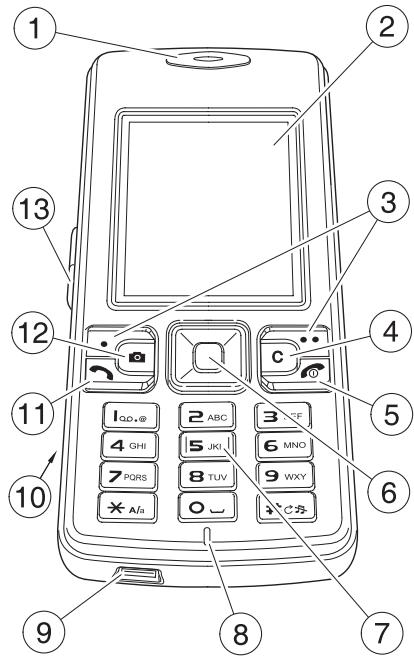
- Ecouteur
- Ecran principal
- Touches programmables gauche et droite : effectue les opérations indiquées sur l'écran principal.
- Touche Effacer: efface les caractères en méthode d'entrée de texte. Appuyez sur cette touche et maintenez-la enfoncée pour supprimer rapidement du texte.
- Touche raccroché : éteint/allume le téléphone, met fin aux appel/s/opérations et revient au mode veille.
- Touche de navigation/Touche centrale : déplace le curseur vers le haut, le bas, la gauche ou la droite, confirme les opérations et accède aux raccourcis. Vous pouvez également utiliser la touche centrale pour ouvrir le menu principal ou démarrer une fonction de ce menu.
- Clavier : permet d'entrer des numéros et des caractères. Pour basculer le téléphone en mode silencieux, appuyez sur la touche # et maintenez-la enfoncée en mode veille. Pour verrouiller le clavier, appuyez sur la touche * et maintenez-la enfoncée.
- Microphone : utilise pour les appels vocaux.
- Connecteur(s) de chargement pour câble et téléphone
- Emplacement de la carte mémoire
- Touche Envoyer : permet de passer et de répondre à des appels.
- Touche Bascule appareil photo/tâche : active l'appareil photo. Appuyez sur cette touche et maintenez-la enfoncée pendant deux secondes pour activer le Gestionnaire de tâche.
- Touche latérale : règle le volume.
Pour démarrer
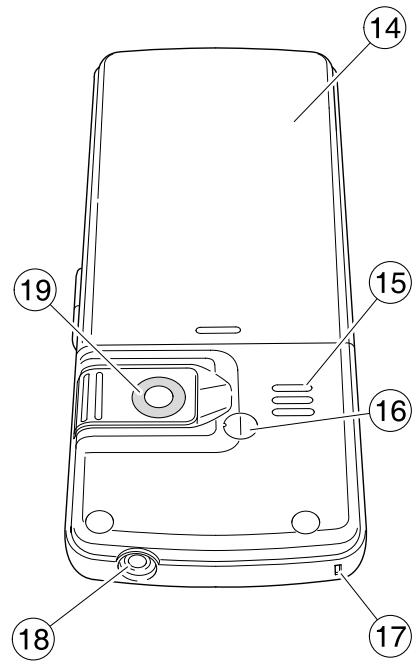
- Couvercle de la batterie
- Haut-parleur
- Port de l'antenne
- Encoche pour la dragonne
- Prise écouteur
- Appareil photo
Icônes de l'écran

Voyant de puissance du signal réseau GSM

Icône d'un renvoi d'appoint

La réponse auto est activée

L'alarme est définie

Connexion Bluetooth - inactive visible

Connexion Bluetooth - inactive invisible

Connexion Bluetooth - active visible

Connexion Bluetooth - active invisible

En cours de chargement

Niveau de charge de la batterie - plus le niveau est élevé, plus la batterie est pleine

Téléchargement de données à partir du WAP
Icônes de l'écran

Fax reçu

GPRS connexion

Verrouillage clavier activé

Message SMS ou MMS nouveau ou non lu

Un fichier sur la carte microSD est en cours d'exécution

Indique un appel en cours

Indique un appel de données en cours

Profil téléphone - général

Profil téléphone - silence

Profil téléphone - réunion

Profil téléphone - extérieur

Profil téléphone - micro-casque
Icônes de l'écran

Profil téléphone - kit voiture

Profil téléphone - Utilisateur 1

Profil téléphone - Utilisateur 2

Indique que vous êtes en mode silencieux

Indique si vous êtes dans une zone d'itinérance lorsque vous utilisez votre téléphone à l'étranger.

Indique une connexion à une page web sécurisée

Indique que vous êtes en dehors de la zone de service de l'opérateur

Indique que les appels d'urgence sont possibles

Indique que la puissance du signal UMTS est sur l'un des six niveaux

Indique l'état de la connexion USB

Indique un message enregistré sur le répondeur
Installation des cartes SIM et microsd et de la batterie

IMPORTANT : Les cartes SIM et microSD sont fragiles et il est facile de les endommager en les grattant et en les pliant. Manipulez-les donc avec précautions.
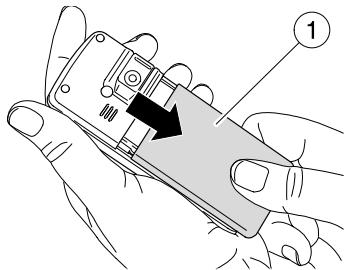
- Avec l'arrière du téléphone face à vous, faites glisser le couvercle de la batterie dans la direction de la flèche (1) et retirez la batterie de son logement.
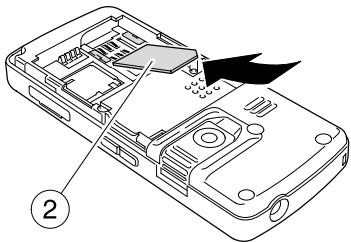
- Insérez la carte SIM dans le support de carte SIM (2) avec les connecteurs dorés orientés vers le bas.

AVERTISSEMENT: Rangez la carte SIM et la carte mémoire microSD hors de portée des enfants en bas âge.
- Insérez la batterie dans son logement avec les connecteurs dorés tournés vers le bas (3).
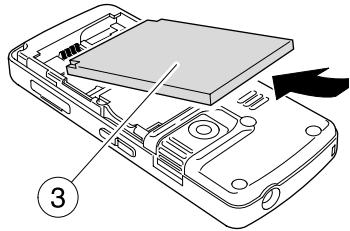
Pour démarrer
- Faites glisser le couvercle de la batterie jusqu'à ce qu'il s'enclenche, dans la direction de la flèche (4).
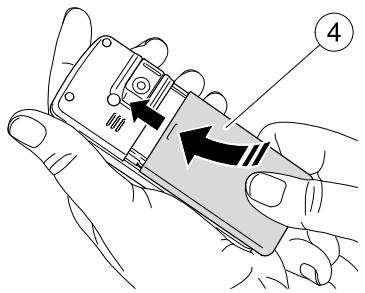
- Si vous avez une carte mémoire microSD, ouvrez le capot du logement et poussez délicatement la carte, les contacts cuivrés vers vous, jusqu'à ce qu'elle s'enclenche (5). Pour éliminer le risque de perte de données, assurez-vous que l'alimentation est coupée avant d'insérer ou de retirer la carte microSD.
Pour la retirer, appuyez doucement sur le bord de la carte microSD et faites-la glisser dans la direction de la flèche (6).
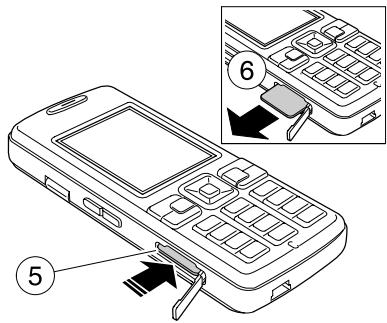

AVERTISSEMENT: Le fait de pousser la carte microSD avec une force excessive peut endommager le logement et la carte.
- Pour fermer le capot du logement microSD, appuyez délicatement vers le bas.

CONSEIL: Sauvegardez régulièrement les données de votre téléphone Toshiba sur la carte mémoire.
Chargement de la batterie
Veuillez charger complètement la batterie avant d'allumer votre téléphone Toshiba pour la première fois.
La batterie n'atteint ses performances optimales qu'après deux ou trois chargements complets.
Pour charger votre batterie, branchez simplement l'adaptateur CA à un point d'alimentation et branchez le connecteur du chargeur à votre téléphone Toshiba. L'écran du téléphone s'allume.
Lorsque la batterie est entièrement chargée, débranchez l'adaptateur CA du point d'alimentation et débranchez le connecteur du chargeur en l'attrapant fermement et en le tirant avec précautions.

CONSEIL : Vous pouvez charger votre batterie en connectant votre téléphone Toshiba à un PC à l'aide du câble USB. Assurez-vous que votre téléphone Toshiba est allumé avant de le connecter à votre PC.
Indicateur de batterie faible
Lorsque le niveau de charge de la batterie devient faible, un bip d'alerte retentit et le message Batterie faible s'affiche de manière répétitive. Si le niveau de charge de la batterie devient trop faible pour un fonctionnement normal, votre téléphone Toshiba s'éteint automatiquement.
Allumer et teindre
Pour allumer votre téléphone Toshiba :
- Appuyez sur la touche Raccrocher/Allumer et maintenez-la enfoncée. L'écran de veille s'affiche.
- Si un PIN ou un code de sécurité vous est demandé, entrez-le.

REMARQUE: Le code PIN active les services de votre téléphone Toshiba et doit être fourni dans la documentation remise par votre opérateur.
Pour éteindre votre téléphone Toshiba :
- Appuyez sur la touche Raccrocher/Allumer et maintenez-la enfoncée.
Installation du pilote USB
Pour installer un pilote USB :
- Connectez votre téléphone Toshiba au PC à l'aide du câble USB.
- Allumez votre téléphone Toshiba.
- Installez le pilote USB (du CD d'installation fourni dans l'emballage) et vérifiez votre gestionnaire de dispositifs et numéro de port COM.
Installation du programme de gestion de PC
Vous pouvez synchroniser votre PC avec votre téléphone Toshiba en envoyant et recevant les données de la liste de contacts, des Tâches, du Calendrier, des SMS et de Mes fichiers.
Avant de pouvoir procéder à cette synchronisation, vous devez installer le logiciel de gestion de PC (se trouvant sur le CD d'installation) livré avec votre téléphone.
Passer un appel
Avant de passer un appel, assurez-vous que votre téléphone TOSHIBA est allumé, qu'une carte SIM valide est installée et que le signal est suffisamment puissant.
Pour passer un appel, entrez le numéro de téléphone sur l'écran en veille ou Sélectionnez le contact (Menu > Contacts) dans la liste Contacts et appuyez sur la touche Envoyer.

Remarque :
- Pour régler le volume de l'appel, appuyez sur les boutons d'augmentation ou de diminution du volume sur la touche latérale.
- Si une connexion d'appel visio ne peut être établie, un message apparaît et un bip d'avertissement est émis.
Passer un appel à partir de l'enregistrement appel.
Pour afficher tous les appels, tous les appels composés, tous les appels manqués ou tous les appels reçus, appuyez sur la touche Envoyer et sélectionnez Tous les appels, Appels composés,
Appels manqués ou Appels reçus. Pour appeler un numéro, faites défiler jusqu'au numéro et appuyez sur la touche Envoyer.
Répondre à un appel
Le nom et le numéro de téléphone de l'appel entrant s'affichent (si l'appel l'autorise). Seul le numéro s'affiche si l'appel n'est pas inclus dans la liste de contacts.
Pour répondre à un appel, appuyez sur la touche Envoyer. Pour raccrocher, appuyez sur la touche Fin.

REMARQUE: Pour rejeter un appel entrant, appuyez sur la touche Fin lorsque le téléphone sonne.
Numérotation rapide
En mode veille, appuyez et maintenez enfoncé le numéro abrégé que vous souhaitez appeler pendant deux secondes.
Réglage du volume de l'écouteur
Pour régler le volume de l'écouteur sur l'un des cinq niveaux de volume, appuyez sur les boutons d'augmentation ou de diminution du volume sur la touche latérale.
Autres opérations en cours d'emploi
Sélectionnez Options en cours d'appoint pour effectuer les opérations suivantes :
Gestionnaire de tâche Activer le Gestionnaire de tâche pendant un appel
Mettre en attente Place l'appel en attente
Appel muet Coupe le son sortant
Mains libres Bascule le son vers le haut-parleur pour activer la fonction mains libres
DTMF Vous permet de désactiver ou d'activer l'envoi de tonalités DTMF
Basculer en visio Passe de l'expérience visio à un appel vocal
Ajouter aux contacts Ajoute le numéro de téléphone de l'appelant à la liste des contacts
Utiliser bluetooth / Transférer l'appel vers Utiliser téléphone l'accessoire utilisé / vers le téléphone
Enregistrements appel.
Vous pouvez consulter tous les appel que vous avez récemment composés, manqués ou reçus ainsi que la durée de l'appel et le coût de vos appel et transferts de données, sur votre téléphone Toshiba.
Appuyez sur la touche Envoyer en mode veille pour consulter les informations suivantes de l'histoire des données :
Tous les appels Afficher les cent derniers appels composés, manqués ou reçus
Appels composés Afficher les cent derniers appels composés
Appels manqués Afficher les cent derniers appels manqués
Fonctions d'emploi
Appels reçus
Afficher les cent derniers appels reçus
Durée & coûts
Afficher la durée et le coût du dernier appel – composé ou reçu
Compteur de données
Vous permet d'afficher le volume de transfert de données pour GPRS et UMTS.
Pendant que vous consultez l'historique de vos appels, sélectionnez Options pour effectuer les opérations suivantes :
Appel vocal
Passe un appel vocal
Appel visio
Passe un appel visio
Creer message
VouspermezdecrerunmessageSMS/MMS Vous permet de créer un message SMS/MMS
Voir contact
Voir la liste des contacts
Ajouter aux contacts
Ajouter à votre liste de contacts
Detalls
Affiche les détails de l'essay
Supprimer
Supprime l'entrée d'appel
Appel vocal
Passe un appel vocal
Supprimer tout
Supprime l'historique de tous les appels
Quitter
Quitte l'enregistrement appel.
Appels visio
Les appels visio vous permettent de converser en face à face avec vos amis, votre famille et vos collègues.
Passer un appel visio
Avant de passer un appel visio, vous devez confirmer que la personne que vous appelez est en possession d'un téléphone qui inclut la fonction visio. Alors, en mode veille, confirmez que l'indicateur de réseau 3G s'affiche.
Pour passer un appel visio :
- Entrez le numéro de téléphone à partir de l’écran en veille ou sélectionnez le contact (Menu > Contacts) dans la liste Contacts, puis sélectionnez Options > Appel visio.
- Faites pivoter la caméra vers vous.
Fonctions d'emploi
- Appuyez sur la touche Fin pour raccrocher.

REMARQUE: Si une connexion d'appel visio ne peut être établie, un message apparait et un bip d'avis est émis. Si vous souhaitez alors passer un appel vocal, appuyez sur Oui.
Répondre à un appel visio
Lorsque vous recevez un appel visio, la sonnerie retentit, le voyant extérieur clignote et Appel visio s'affiche.
Pour répondre à un appel visio, appuyez simplement sur la touche Envoyer et faites pivoter la caméra vers vous. Appuyez sur la touche Fin pour mettre fin à l'appel visio.
Autres opérations en cours d'appel visio
- Pour utiliser le zoom, appuyer sur la touche de navigation vers le haut ou vers le bas.
- Pour ajuster la luminosité, appuyer sur la touche de navigation vers la droite ou vers la gauche.
Pour afficher la liste des autres opérations au cours d'un appel visio, sélectionnez Options en cours d'appel visio.
Vous pouvez effectuer les opérations suivantes :
- Couper (réactiver) la visio : coupez ou réactivez la visio sortante. Si vous sélectionnez Couper la visio, l'image transmise sera celle de la visio désactivée.
- Couper (réactiver) le son : coupez ou réactivez uniquement le son sortant.
- Pause (Reprise) sortante : mettez en pause ou reprenez la visio sortante.
- Pause (Reprise) entrante : mettez en pause ou reprenez la visio entrante.
- Changer affichage : sélectionnez l'orientation d'affichage de l'écran.
- Qualité image : sélectionnez la qualité de l'image, bas (7 fps) ou haut (15 fps). Balance des blancs : sélectionnez la balance des blancs : Auto, Intérieur ou Extérieur.
- Réglage scintilllement : définissez la qualité de l'image pour l'appei visio.
- Envoyer photo : envoyez une photo dans Mes fichiers au cours de l'expérience visio.
Fonctions d'emploi
- Mains libres : activez ou désactivez l'option mains libres.
- Permuter sur voix : arrêtez l'appel visio et basculez en appel vocal.
- Utiliser bluetooth (téléphone) : transfère l'appel vers l'accessoire actuellement utilisé / vers le téléphone.
- Ajouter aux contacts : ajoutez le numéro de téléphone aux Contacts.

CONSEIL : Faites pivoter la camera pour montrer à l'aggellant une vue panoramique de votre environnement.
Contacts
La fonction Contacts inclut quatre onglets :
- Tous contacts - onglet par défaut. Il contient une liste de tous les contacts ainsi que les listes de distribution entrées.
- Groupes - liste de tous les groupes. Les groupes sont des catégories de contacts.
- Contacts SIM - liste de tous les contacts stockés sur la carte SIM, sous-ensemble de la liste Tous contacts.
- Filtre - utilisé pour appliquer différents critères de filtrage à tous les contacts.
Création d'un nouveau contact
Pour créer un nouveau contact (lors de l'enregistrement dans la mémoire du téléphone) :
- En mode veille, appuyez sur la touche Centre. Le menu principal s'affiche.
- Sélectionnez Contacts > Options > Enregistrer sous > Enreg. emplacement > Mémoire tél.
- Sélectionnez Nouvelle entrée.
- Entrez les détails du contact dans l'onglet Info générale et appuyez sur la touche Centre.
Pour ajouter d'autres informations sur le contact, sélectionnez Options > Permuter Balise. Vous pouvez ajouter les informations suivantes :
- Privé : email, email 2, URL, fax, adresse et notes.
- Professionnel : email, email 2, URL, fax, société, emploi, adresse et notes.
- Personnel : sonnerie audio, photo, groupe, anniversaire et afficher nom.
- Sélectionnez Enregistrer contact pour enregistrer le contact.
- Menu éditer texte : modifier le texte
- Méthode d'entrée de texte : modifier la méthode d'entrée de texte
Options
Les fonctions suivantes sont répertoriées lorsque vous sélectionnez Options. Certaines fonctions dépendent du menu ou de l'élément sélectionné.
- Nouveau contact : créé un nouveau contact.
- Nouvelle liste de distribution : créée une nouvelle liste de distribution.
Contacts
- Créer carte de visite: créer un contact téléphonique sous la forme d'une carte de visite.
- Voir : afficher l'écran de détails d'un contact.
- Appel vocal : passer un appel vocal au contact sélectionné.
- Appel visio : passer un appel visio au contact sélectionné.
- Editor : modifier le contact sélectionné.
- Créer message : créer un message pour le contact ou le groupe sélectionné.
- Envoyer contact : envoyer le contact sélectionné via MMS, email ou Bluetooth.
- Dupliquer : ouvrir un nouveau contact en mode modification, avec les données en double.
- Ajouter à la liste de distribution : ajouter le contact sélectionné à une liste de distribution nouvelle ou existante.
- Ajouter au groupe : ajouter le contact sélectionné à un groupe nouveau ou existant.
- Attribuer N° rapide : ajouter le contact sélectionné à la Numérotation rapide.
- Copier/Déplacer Contact : copier ou déplacer un contact vers la carte mémoire SIM ou la mémoire du téléphone.
- Marquer : vérifier les contacts pour permettre de sélectionner et d'agir sur plusieurs éléments.
- Supprimer : supprimer le contact sélectionné.
- Recherche : recherche ou filtre la liste. Cette fonction ne s'affiche pas si la liste inclut moins de deux éléments.
- Définir comme carte de visite : convertir le contact sélectionné en une carte de visite.
- État mémoire : afficher le nombre d'entrées de contact de votre téléphone Toshiba, de votre carte SIM et de votre carte mémoire.
- Enregistrer sous : sélectionner l'emplacement d'enregistrement du contact.
- Quitter : quitter l'application Contacts.

REMARQUE: Certaines fonctionnalités, telles que Copier/Déplacer Contact(s), ne sont pas disponibles à moins que la même catégorie de contacts (nels que Contacts du téléphone uniquement) soit sélectionnée dans la fonction Marquer.
Modification des contacts
Pour modifier un contact :
- En mode veille, appuyez sur la touche Centre. Le menu principal s'affiche.
- Sélectionnez Contacts et le contact que vous souhaitez modifier.
- Sélectionnez Options > Editor. 4. Modifiez les détails requis et appuyez sur la touche Centre.
- Sélectionnez Enregistrer contact. Le contact modifié est enregistré.
Ajout à la composition rapide
La composition rapide vous permet de passer des appels rapidement et facilement aux numéros de téléphone de votre liste de composition rapide.
Pour ajouter un numéro à votre liste de composition rapide :
- En mode veille, appuyez sur la touche Centre. Le menu principal s'affiche.
- Sélectionnez Contacts et le contact que vous souhaitez ajouter à la liste de composition rapide.
- Sélectionnez Options > Attribuer N° rapide.
- Sélectionnez la touche numérotée que vous souhaitez affecter au contact et appuyez sur la touche Centre.
- Sélectionnez Retour pour revenir au menu Contacts.
Ajout de contacts aux groupes
- En mode veille, appuyez sur la touche Centre. Le menu principal s'affiche.
- Sélectionnez Contacts et le contact que vous souhaitez ajouter à un groupe.
- Sélectionnez Options > Ajouter au groupe.

REMARQUE : Pour indiquer un nouveau groupe à ce niveau, Sélectionnez simplement Nouveau groupe, entrez le nom du groupe et Sélectionnez Enregistrer.
- Sélectionnez le groupe auquel vous souhaitez ajouter le contact et appuyez sur la touche Centre.
Création de groupes
- En mode veille, appuyez sur la touche Centre. Le menu principal s'affiche.
- Sélectionnez Contacts.
- Utilisez la touche de navigation vers la droite pour accéder à l'onglet Groupes.
- Sélectionnez Nouveau groupe.
- Entrez le nom du nouveau groupe et appuyez sur la touche Centre.
- Sélectionnez Enregistrer. Le nouveau groupe est enregistré.
Modification de groupes
- En mode veille, appuyez sur la touche Centre. Le menu principal s'affiche.
- Sélectionnez Contacts.
- Utilisez la touche de navigation vers la droite pour accéder à l'onglet Groupes.
- Choisissez le groupe que vous souhaitez modifier et sélectionnez Options > Editor.
- Modifiez les détails requis et appuyez sur la touche Centre.
- Sélectionnez Enregistrer. Le groupe modifié est enregistré.
Création de contacts SIM
- En mode veille, appuyez sur la touche Centre. Le menu principal s'affiche.
- Sélectionnez Contacts.
- Utilisez la touche de navigation vers la droite pour accéder à l'onglet Contacts SIM.
- Sélectionnez Nouvelle entrée.
- Entrez les détails du contact et appuyez sur la touche Centre.
- Sélectionnez Enregistrer contact. Le contact est enregistré sur la carte SIM.
Sélectionnez Options pour accéder aux fonctions suivantes :
- Nouveau contact SIM : créé un nouveau contact SIM.
- Numéros spéciaux: afficher ou masquer les numéros spéciaux.
- État mémoire : voir l'état de la mémoire SIM ou de la mémoire téléphone.

Utilisation du filtre
L'onglet Filtré contient une liste de tous les contacts filtrés selon différents critères.
- En mode veille, appuyez sur la touche Centre. Le menu principal s'affiche.
- Sélectionnez Contacts.
- Utilisez la touche de navigation vers la droite pour accéder à l'onglet Filtre.
- Sélectionnez un type de critère et appuyez sur la touche Centre. La liste de contacts filtrés s'affiche.
Composition de nombres à commande vocale
Vous pouvez faire le numéro d'un contact de votre liste en prononçant le nom de ce contact dans votre téléphone Toshiba.

REMARQUE: Il n'est pas possible d'affecter une balise vocale aux contacts SIM.
Enregistrez une balise vocale pour chacun des numéros de votre liste de contacts, et vous pourrez composer ces numéros par commande vocale.
Enregistrement d'une balise vocale
Enregistrez la balise vocale dans le calme.
Pour cet enregistrement, tenez le téléphone à une distance de 25 cm environ. La durée de la balise vocale ne doit pas excéder trois secondes.
Pour enregistrer une balise vocale :
- En mode veille, appuyez sur la touche Centre. Le menu principal s'affiche.
- Sélectionnez Contacts et sélectionnez le contact dans la liste.
- Sélectionnez Options > Editor. Sélectionnez le numéro de téléphone enregistré ou entrez le numéro de téléphone.
- Sélectionnez Options > Enreg. balise vocale. Une commande s'affiche. Sélectionnez Démarrer.
- Suivez le message de la commande, pronouncez le nom distinctement en parlant dans le téléphone Toshiba et répétez-le après lecture.
Contacts
- Appuyez sur la touche Centre pour confirmer l'enregistrement. Si les deux enregistrements sont trop différents ou s'ils ressemblent trop à une autre balise vocale, vous serez invité à le répéter à nouveau. Si vous devez réenregistrer la balise vocale, sélectionnez Rénregistrer voix et recommencez l'enregistrement.

REMARQUE : lorsque vous répétez le nom, parlez immédiatement après l'invite.
Composition d'un numéro à commande vocale

REMARQUE : Pour former un numéro à commande vocale, la composition vocale doit être activée sur votre téléphone TOSHIBA.
- Appuyez sur la touche navigation vers le haut et maintenez-la enfoncée.
- Prononcez le nom distinctement en parlant vers le téléphone après le signal sonore. Si le nom correspond à la balise vocale enregistrée, le numéro est composé.
Création d'un message SMS
Le SMS (Short Message Service) vous permet d'échanger des messages texte avec d'autres téléphones. Pour plus d'informations sur les SMS, contactez notre opérateur.
Votre téléphone Toshiba peut envoyer des messages SMS liés. Vous pouvez envoyer jusqu'à cinq messages SMS liés.
Pour créer et envoyer un message SMS :
- En mode veille, appuyez sur la touche Centre. Le menu principal s'affiche.
- Sélectionnez Messages > Créer message > SMS. L'écran SMS s'affiche.
- Entrez un message et appuyez sur la touche Centre.
- Entrez le numéro de téléphone de la personne à laquelle vous envoyez le SMS et appuyez sur la touche Centre. Pour ajouter un numéro à partir de la liste Contacts, Sélectionnez Ajouter depuis le Répertoire. Le message est envoyé et enregistré dans Messages envoyés.
Création d'un message MMS
Le MMS (Multimedia Messaging Service) vous permet d'échanger des messages multimédia contenant des données comme du texte, des photos, des sons, des animations et des clips vidéo. Pour plus d'informations sur les MMS, contactez notre opérateur.
Pour créer et envoyer un message MMS :
- En mode veille, appuyez sur la touche Centre. Le menu principal s'affiche.
- Sélectionnez Messages > Créer message > MMS. L'écran MMS s'affiche.
- Sélectionnez Options > Ajouter élément. Ajoutez une photo, un texte, une réserve, un son ou un contact et appuyez sur la touche Centre. Pour écrire un objet pour le message MMS, sélectionnez Options > Ajouter objet.
Messages
- Entrez le numéro de téléphone ou l'adresse e-mail de la personne à laquelle vous envoyez le MMS et appuyez sur la touche Centre. Pour ajouter un numéro à partir de la liste Contacts, sélectionnez Ajouter depuis le Répertoire. Le message est envoyé et enregistré dans Messages envoyés.

CONSEIL : Pour vérifier un message MMS avant de l'envoyer, sélectionnez Options > Aperçu MMS.
Création d'un email
Pour créer et envoyer un message email :
- En mode veille, appuyez sur la touche Centre. Le menu principal s'affiche.
- Sélectionnez Messages > Créer message > Email. L'écran email s'affiche.
- Entrer un message.
- s à l'email, Sélectionnez Options > Joindre élément.
- Sélectionnez Options > Ajouter destinataire >
- Sélectionnez Options > Envoyer. Le message est envoyé et enregistré dans Messages envoyés.

REMARQUE : Pour enregistrer les emails envoyés, sélectionnez
Menu > Messages > Réglages messages > Email > Options > Éditeur > Préférences > Enreg. msg envoyés > Oui.
Consultation des messages SMS, MMS ou CBS de la boîte de réception
Lorsque vous recevez un message en mode veille, une sonnerie et/ou une vibration vous en avertit. En haut de l'écran principal, une icône de message s'affiche. Le message reçu est enregistré dans la Boîte de réception.
Messages
Pour consulter les messages SMS, MMS ou CBS de la boîte de réception :
- En mode veille, appuyez sur la touche Centre. Le menu principal s'affiche.
- Sélectionnez l'onglet Messages > Boîte de réception > SMS/MMS/CB.
- La liste des messages reçus s'affiche.
- Sélectionnez le message que vous souhaitez lire et appuyez sur la touche Centre.
Consultation des emails de la boîte de réception
Pour consulter les emails de la boîte de réception :
- En mode veille, appuyez sur la touche Centre. Le menu principal s'affiche.
- Sélectionnez Messages > Boîte de réception
- Utiliser la touche de navigation vers la droite pour accéder à l'onglet Email.
- La liste des messages email reçus s'affiche.
- Sélectionnez le message email que vous souhaitez lire et appuyez sur la touche Centre.
Consultation des messages WAP push de la boîte de réception
Le WAP Push est un service de livraison d'informations qui vous permet de recevoir des notifications du serveur web en temps réel.
Pour consulter les messages WAP push de la boîte de réception :
- En mode veille, appuyez sur la touche Centre. Le menu principal s'affiche.
- Sélectionnez Messages > Boîte de réception.
- Utiliser la touche de navigation vers la droite pour accéder à l'onglet WAP push.
- La liste des messages WAP Push reçus s'affiche. Sélectionnez le message que vous souhaitez lire et appuyez sur la touche Centre.
Consultation des brouillons
Pour consulter les brouillons des messages :
- En mode veille, appuyez sur la touche Centre. Le menu principal s'affiche.
- Sélectionnez l'onglet Messages > Brouillons > SMS/MMS ou Email.
Messages
- Choisissez le message que vous souhaitez utiliser et sélectionnez Options.
Vous disposez des options suivantes :
- Éditeur : modifier le message.
- Envoyer : envoyer le message.
- Supprimer : supprimer le message.
- Marquer : sélectionner plusieurs éléments.
- Trier par : changer l'ordre des éléments.
- État mémoire : voir l'état de la mémoire des éléments Brouillons.
Consultation des messages envoyés
Pour consulter les messages envoyés :
- En mode veille, appuyez sur la touche Centre. Le menu principal s'affiche.
- Sélectionnez l'onglet Messages > Messages envoyés > SMS/MMS ou Email.
- Choisissez le message que vous souhaitez utiliser et sélectionnez Options.
Consultation du répondeur
Pour consulter votre répondeur :
- En mode veille, appuyez sur la touche Centre. Le menu principal s'affiche.
- Sélectionnez Messages > Répondeur. Vous êtes connecté au centre d'email vocal.

REMARQUE: Avant de pouvoir consulter vos répondeur, vous devez définir son numéro. Sélectionnez Menu > Messages > Répondeur > Sélectionner > Oui et entrez le numéro.
Modèles
Vous pouvez utiliser des modèles pour envoyer facilement des messages. Vous pouvez créer à la fois des modèles de MMS et de message texte.
Pour utiliser des modèles texte/MMS :
- En mode veille, appuyez sur la touche Centre. Le menu principal s'affiche.

Messages
- Sélectionnez Messages > Modèles > Texte ou MMS. La liste des modèles texte ou MMS s'affiche.
- Sélectionnez le contrôle que vous souhaitez utiliser et appuyez sur la touche Centre.
Création d'un modèle texte :
- En mode veille, appuyez sur la touche Centre. Le menu principal s'affiche.
- Sélectionnez Messages > Modèles > Texte > Options > Nouveau modèle.
- Entrez le message et appuyez sur la touche Centre.

REMARQUE : Pour définir le modèle en tant qu'en-tête ou signature, sélectionnez Options > Définir comme en-tête ou Définir comme signature.
- Sélectionnez Enregistrer et appuyez sur la touche Centre.
Création d'un modèle MMS:
- En mode veille, appuyez sur la touche Centre. Le menu principal s'affiche.
- Sélectionnez Messages > Créer message > MMS. L'écran Créer MMS s'affiche.
- Entrez le message et appuyez sur la touche Centre.
- Sélectionnez Options > Enregistrer sous.
- Sélectionnez le modèle.
Réglages SMS
Pour accéder aux réglages SMS :
- En mode veille, appuyez sur la touche Centre. Le menu principal s'affiche.
- Sélectionnez Messages > Réglages messages > SMS. L'écran Réglages SMS s'affiche.
Vous pouvez modifier les réglages suivants :
- Profils SMS : modifier les profils SMS.
- En-tête auto : insérer automatiquement le modèle d'en-tête.
- Signature auto : insérer automatiquement le modèle Signature à la fin de tout message SMS nouvellement composé.
- Enregistrer envoi : conserver automatiquement tous les messages envoyés.
Messages

REMARQUE: la suppression automatique s'exécute lorsqu'il le nombre de messages dépasse la limite.
- Émoticônes : afficher des émoticônes dans un message SMS.
- Taille texte : définir la taille du texte.
Réglages MMS
Pour accéder aux réglages MMS :
- En mode veille, appuyez sur la touche Centre. Le menu principal s'affiche.
- Sélectionnez Messages > Réglages messages > MMS. L'écran Réglages MMS s'affiche.
Vous pouvez modifier les réglages suivants :
- Profils MMS : modifier les profils MMS.
- Réception MMS : besoin de télécharger un message MMS ou non.
- Réception MMS en itinérance : besoin de télécharger un message MMS ou non lorsque vous étés à l'étranger.
- Requête acc. lecture : recevoir des accusés de lecture pour confirmer si les messages envoyés ont été lus par le destinataire.
- Requête acc. réception : recevoir des accusés de réception pour confirmer si les messages envoyés ont bien été reçus.
- Heure de réception : indiquer une heure, jusqu'à sept jours, pour la livraison des messages à partir des centres de service.
- Période de validité : définir la durée pendant laquelle un message enregistré est stocké dans le serveur de messagerie.
- Masquer le numéro : masquer votre numéro de téléphone.
- Messages anonymes : recevoir un message anonyme.
- Autoriser acc. lecture : empêcher les accusés de lecture d’être envoyés automatiquement le cas échéant.
- Autoriser acc. réception : besoin si un message Rapport d'état est renvoyé lorsqu'un MMS est délivré avec succès. Mode Création : sélectionner le contenu à ajouter.
Messages
- Signature auto : insérer automatiquement le modèle Signature à la fin de tout message MMS nouvellement composé.
- Enregistrer envoi : conserver tous les messages envoyés.
- Autoriser publicités : recevoir les messages MMS publicitaires.
- Emoticons : afficher des émoticônes dans des messages MMS.
- Taille texte : définir la taille du texte des messages MMS.
- Taille max. msg : définir la taille maximale des messages.

REMARQUE: la disponibilité de la fonction Masquer le numéro dépend de votre opérateur.
Réglages e-mail
Pour accéder aux réglages email :
- En mode veille, appuyez sur la touche Centre. Le menu principal s'affiche.
- Sélectionnez Messages > Réglages messages > Email. L'écran Comptes email s'affiche. Vous pouvez configurer jusqu'à cinq comptes email différents.
- Choisissez un compte, puis sélectionnez Options.
Vous pouvez modifier les réglages suivants :
- Activer : activer un compte.
- Éditeur : modifier Info utiliser, Info de connexion, Préférences Msg, Ajouter signature et Créer signature.
- Renommer : modifier un nom de compte.
- Supprimer : supprimer un compte.
Réglages de la diffusion cellule
Vous pouvez recevoir toute sorte de messages par l'intermédiaire de la diffusion cellule. Les messages CBS (Cell Broadcast, diffusion cellule) sont envoyés sur votre téléphone Toshiba automatiquement par le centre de message (Message centre).
Pour accéder aux régages de la diffusion cellule :
- En mode veille, appuyez sur la touche Centre. Le menu principal s'affiche.
- Sélectionnez Messages > Réglages messages > Diffusion cellule.
Vous pouvez modifier les réglages suivants :
- Reçoit carte postale : CHOISIR de recevoir des diffusions ou non.
- Affichage info cellule : définir si les informations de diffusion locale apparaissent sur l'écran inactif ou non.
- Liste thème : sélectionner les thèmes que vous souhaitez recevoir.
Réglages du répondeur
Pour accéder aux réglages du répondeur :
- En mode veille, appuyez sur la touche Centre. Le menu principal s'affiche.
- Sélectionnez Messages > Réglages messages > Répondeur.
Vous pouvez modifier les réglages suivants :
- Numéro répondeur : changer les numéros de l'email vocal.
- Signaler : définir les notifications des nouveaux messages vocaux.
Mode d'entrée de caractères
Lorsque vous utilisez vos téléphones Toshiba, vous aurez souvent besoin d'entrer du texte lorsque vous enregistrez de nouveaux contacts, lorsque vous créez des SMS ou lorsque vous planifiez des événements dans vos calendriers.
Pour sélectionner le mode d'entrée de caractères sur l'écran d'entrée de caractères, sélectionnez Options > Méthode d'entrée de texte et le mode d'entrée de caractères.

REMARQUE: Le mode d'entrée de caractères sélectionné s'affiche en haut de l'écran.
Votre téléphone Toshiba inclut les modes d'entrée de texte suivants :
Mode T9
Il vous permet d'entrer des mots en une seule frappe de touche par lettre. Plusieurs lettres sont affectées à chaque touche. Par exemple, en appuyant sur la touche 3 vous pouvez entrer les lettres D, E ou F. Le mode T9 compare vos précédentes frappes avec un dictionnaire interne qui formule le mot le plus probable.
En conséquence, l'entrée de texte en mode T9 requiert beaucoup moins de frappes qu'en mode ABC.

EXAMPLE : Pour entrer le mot Toshiba dans le mode T9, appuyer sur 8674422.
Appuyez sur la touche Centre pour confirmer.
Mode ABC
Il vous permet d'entrer directement les lettres de l'alphabet. Chaque frappe d'une touche permet de passer à la lettre suivante affectée à la touche. Appuyez sur la touche une, deux, trois ou quatre fois jusqu'à ce que la lettre souhaitée s'affiche. Sélectionnez abc pour tous les caractères en minuscules, Abc pour le premier caractère en majuscule et ABC pour tous les caractères en majuscules.

EXAMPLE : Pour entrer le mot Toshiba dans le mode Abc, appuyez sur 8 une fois, 6 trois fois, 7 quatre fois, 4 deux fois, 4 trois fois, 2 deux fois et 2 une fois.
Mode chiffre
Il vous permet d'entrer des chiffres.
Mode symbolique
Il vous permet d'entrer des symboles et des marques de ponctuation.
Pour entrer des symboles et des émoticônes, appuyez sur la touche #.
Profil téléphoné
Cette fonction vous permet de modifier les réglages du son et du vibreur en fonction de votre environnement. Votre téléphone Toshiba inclut six profils prédéfinis. Vous pouvez modifier les réglages du son et du vibreur de chaque profil.
Pour accéder aux réglages du profil :
- En mode veille, appuyez sur la touche Centre. Le menu principal s'affiche.
- Sélectionnez Réglages > Profil téléphone.
Vous disposez des options de profil suivantes :
- Général : profil pour une utilisation normale.
- Silencieux : définir votre téléphone TOSHIBA en mode silencieux.
- Réunion : profil pour les réunions.
- Extérieur : profil pour sonnerie entrante définie sur son maximum, pour être entendue en extérieur.
- Kit piéton : profil pour une utilisation avec un kit piéton.
- Kit voiture : profil pour conduite de voiture.
- Profil utilisé 1 et Profil utilisé 2 : configurer les deux profils avec vos réglages personnels.
Affichage
Cette fonction vous permet de personnaliser l'apparence de votre téléphone Toshiba.
Pour accéder aux réglages de l'écran :
- En mode veille, appuyez sur la touche Centre. Le menu principal s'affiche.
- Sélectionnez Réglages > Affichage.
Vous disposez des options d'affichage suivantes :
- Papier peint : utiliser comme papier peint du mode veille une photo ou une photo prise par un appareil photo.
- Thèmes : définir un thème pour le menu principal et le papier peint.
- Économiseur d'écran : définir un économiseur d'écran.
- Messages d'accueil : définir des messages d'accueil qui s'affichent lorsque le téléphone est allumé.
Réglages
- Rétroéclairage: sélectionner la durée du rétroéclairage, de 5 à 60 secondes.
- Luminosité : CHOISIR entre quatre niveaux de luminosité prédéfinis.
- Économie d'énergie : contrôle automatiquement le moment où l'écran s'éteint. Si vous configurez ce réglage sur Jamais, le dialogue de l'écran de temps de veille vous indiquera que le temps de veille de votre téléphone sera réduit, car la batterie se décharge.
Téléphone
Cette fonction vous permet de modifier les réglages du son et du vibreur en fonction de votre environnement.
Pour accéder aux réglages du téléphone :
- En mode veille, appuyez sur la touche Centre. Le menu principal s'affiche.
- Sélectionnez Réglages > Téléphone
Vous disposez des options de réglage du téléphone suivantes :
- Langue : sélectionner les langues de l'écran et d'entrée.
- Mode T9: Sélectionner la méthode d'entrée de texte T9. Volume touche clavier : sélectionner le volume clé tonalité.
- Info tonalités : contrôler si les info tonalités sont lues ou non.
- Identité téléphone : vous pouvez voir et modifier votre nom et votre numéro de téléphone. Mode avion : utiliser les applications de votre téléphone TOSHIBA sans émettre de signaux sans fil pour la sécurité du traffic aérien.
- Horloge : Définir sur on/off les éléments suivants : Heure, Date, Fuseau horaire, Format heures, Format date et Afficher horloge.
Réglages
- Sonneries : ajuster le volume, sélectionner les tonalités pour les éléments suivants :
Appeler et messagerie - Calendrier - Alarme - Tâche
Allumer et éteindre également le son du jeu, le son du démarrage et le son d'extinction.
Vibreur : CHOISIR sous ouhaitez ou non que votre téléphone Toshiba vibre lorsqu'il sonne. - Accessoires : sélectionner le volume, la sonnerie et le mode de réponse lorsque vous utilisez un micro-casque ou un kit voiture. Charger les accessoires via l'USB. - Raccourcis : définir des raccourcis pour chaque fonction. L'écran Raccourcis est une liste zoom de deux lignes. La première ligne affiche le nom de la touche. La deuxième ligne affiche la fonction actuellement affectée à la touche. Vous pouvez définir quatre raccourcis.
Appel
Pour accéder aux réglages d'appoint :
- En mode veille, appuyez sur la touche Centre. Le menu principal s'affiche.
- Sélectionnez Appel.
Vous disposez des options de réglage d'appel suivantes :
- Masquer mon numéro : nécessaire si la personne que vous appelez est informée automatiquement de votre numéro de téléphone ou non.
- Appel en attente : activer ou désactiver la fonction Appel en attente. Le réglage par défaut ne peut être personnalisé que par l'opérateur, sur le réseau. Le réseau doit être contacté pour modifier ce réglage ou vérifier l'état du réglage.
- Appel interdit : activer ou désactiver l'interdiction d'appel pour un type d'appel sélectionné ou vérifier l'état actuel.
- Transfert : transférer des appels entrants vers un autre numéro de téléphone. Vous pouvez transférer des appels vocaux, des appels visio, des données et des fax.
Réglages
- Recomposition auto : contrôle si la recomposition automatique peut être tentée automatiquement lorsque l'appel initial a échoué. Si ce réglage est défini sur On, un maximum de dix recompositions est effectué.
- Clé réponse quelconque : contrôle si vous pouvez répondre à un appel entrant en appuyant sur une autre touche que la touche Envoyer. Les autres touches permettant de répondre aux appels sont les touches de Navigation Choisir, vers le haut, vers le bas, vers la gauche et vers la droite, Effacer ainsi que n'importe quelle touche numérotée.
- Appels visio : besoin de montrer ou non l'image de l'appelant et sélectionner une image à montrer. Également décider d'activer ou non le haut-parleur du téléphone et sélectionner la qualité de l'image pour l'appel visio.
Sécurité
Pour accéder aux réglages réseau :
- En mode veille, appuyez sur la touche Centre. Le menu principal s'affiche.
- Sélectionnez Réglages > Sécurité.
Vous disposez des options de sécurité suivantes :
- Verrouillage touche auto : détermine si le verrouillage du clavier est activé automatiquement après deux minutes si vous n'appuyez sur aucune touche en mode veille.
- Numéro rotation fixe : limiter les appels sortants à ceux qui sont stockés dans la carte SIM protégée.
- Codes PIN : décider d'activer ou non le contrôle PIN, le changement de code PIN/PIN2/téléphone. Lorsque le contrôle du PIN est activé, le code PIN vous est demandé lorsque vous allumez votre téléphone Toshiba. Si le code PIN n'est pas entré, le téléphone est désactivé. Vous nevez entrîre le code PIN pour activer ce réglage.
- Cette carte SIM uniquement : limiter votre téléphone Toshiba à fonctionner uniquement avec la carte SIM actuellement installée. Si ce réglage est désactivé, le téléphone fonctionne avec n'importe quelle carte SIM.
- Gestionnaire de droits : accéder au Gestionnaire des droits numérique. La sélection de ce réglage lance l'écran Gestionnaire de droits.
Réglages
- Invite de téléchargement du contenu : activer ou désactiver l'Invite de téléchargement du contenu avant de télécharger des contenus de DRM.
Réseau
Pour accéder aux réglages réseau :
- En mode veille, appuyez sur la touche Centre. Le menu principal s'affiche.
- Sélectionnez Réglages > Réseau.
Vous disposez des options de réglage réseau suivantes :
- Info réseau : extraire des informations sur les réglages actuels de l'opérateur réseau.
- Choisir réseau : besoin un opérateur. Mode recherche : déterminer si le téléphone recherche et sélectionne automatiquement un opérateur réseau ou si cette opération doit être effectuée manuellement.
- Réseau préféré : personnaliser cette liste en changeant chaque entrée sur un réseau souhaité.
Mode de sélection : modifier le mode de fonctionnement de votre téléphone Toshiba.
Vous pouvez choisir : Double, GSM uniquement et UMTS uniquement. Le réglage par défaut est Double. L'utilisateur peut choisir de limiter l'appareil au fonctionnement GSM ou UMTS.
- Recherche rapide : permettre à votre téléphone Toshiba de rechercher un réseau plus rapidement qu'une recherche normale, mais avec une consommation électrique (de la batterie) accrue.
Connectivité
Pour accéder aux réglages de connectivité :
- En mode veille, appuyez sur la touche Centre. Le menu principal s'affiche.
- Sélectionnez Réglages > Connectivité.
Bluetooth™ est une technologie qui facilite la communication sans fil entre les ordinateurs et votre téléphone Toshiba. Vous pouvez transférer des données et utiliser un appareil avec casque dans votre voiture pour les appels mains libres. Nous recommandons d'utiliser Bluetooth™ lorsque
Réglages
votre téléphone Toshiba et les appareils assortis sont distants de moins de dix mètres.
Pour activer la connexion Bluetooth, sélectionner Bluetooth > Bluetooth actif et appuyer la touche Centre.
Vous disposez des options de réglage de connectivité suivantes :
- Profils de connexion : sélectionner et modifier un profil de connexion, qui contient le nom du profil, l'APN, l'utilisateur de connexion, le mot de passe, l'authentification, le DNS1 et le DNS2.
- Profils Internet : sélectionner et modifier un profil internet qui contient le type, la sécurité, le serveur proxy, le port proxy, le login et le mot de passe.
- Durée de l'état : spécifie le temps qui subsiste. C'est un paramètre universel qui s'applique à toutes les applications.
Mémoire
Pour accéder aux réglages de la mémoire :
- En mode veille, appuyez sur la touche centrale. Le menu principal s'affiche.
- Sélectionnez Réglages > Mémoire.
Vous disposez des options suivantes pour le réglage de la mémoire :
- Système de fichier : gestion des images, vidéos, sons, jeux, applications et autres éléments divers sauvegardés.
- Réinitialisation principale : rédéfinir le téléphone. Si vous procédez avec le processus de réinitialisation, tous les règles habituels pour certaines applications seront réinitialisées avec les règles par défaut.
Chronomètre
Le chronomètre vous permet de mesurer le temps écoulé. Il est particulièrement utile pour différents sports. Le chronomètre est précis au dixième de seconde.
Pour utiliser le chronomètre :
- En mode veille, appuyez sur la touche Centre. Le menu principal s'affiche.
- Sélectionnez Organiseur > Chronomètre.
- Appuyez sur la touche Centre pour démarrer et arrêter le chronomètre.

CONSEIL : Pour enregistrer la durée de vos tours de course, sélectionnez Tour à la fin de chaque tour alors que le chronomètre fonctionne.
Réveil
Pour définir une alarme :
- En mode veille, appuyez sur la touche Centre. Le menu principal s'affiche.
- Sélectionnez Organiseur > Réveil et l'alarme souhaitée.
- Entrez les critères suivants :
- Obj : modifiez le nom de l'alarme
- Heure : définissez l'heure de l'alarme
- Répéter : définissez le mode de répétition de l'alarme (Une fois, Jour de la période, Jour sélectionné ou Tous les jours)
- Snooze : activez la fonction Snooze.
Calendrier

REMARQUE: L'alarme sonne même si votre téléphone Toshiba est éteint.
Le calendrier vous permet d'utiliser votre téléphone Toshiba pour créer et afficher des événements et des rendez-vous prévus.

CONSEIL : Synchronisez les données de votre calendrier avec un ordinateur compatible.
Entrer un nouvel événement
- En mode veille, appuyez sur la touche Centre. Le menu principal s'affiche.
- Sélectionnez Organiseur > Calendrier > Options > Nouvel événement.
Organiseur
- Entrez le sujet et définissez la date de début, l'heure de début, la date de fin, l'heure de fin, l'alarme et l'intervalle de répétition.

Remarque :
L'outil Répéter vous permet de définir un intervalle de répétition pour l'événement - Jamais, Journalier, Hebdomadaire, Mensuel ou Annuel. L'outil Alarme vous permet de définir un rappel pour l'événement - Jamais, 1 min avant, 5 mins avant, 10 mins avant, 15 mins avant, 30 mins avant, 1 heure avant et 1 jour avant.
- Sélectionnez Options > Enregistrer pour enregistrer le nouvel événement.
Options
- Affichage journalier : affichez le planning au format journalier.
- Affichage hebdo : affichez le planning au format hebdomadaire.
- Affichage mensuel : affichez le planning au format mensuel.
- Aller à la date : accédez directement à la date souhaitée
- Réglages : définissez les réglages par défaut de l'alarme.
- État de la mémoire : vérifie le nombre d'événements actuellement saisis et l'état actuel de la mémoire
- Supprimer événements : supprimez les événements du calendrier.
- Quitter: quittez l'application calendrier.
Calculatrice
Pour accéder à la calculatrice :
- En mode veille, appuyez sur la touche Centre. Le menu principal s'affiche.
- Sélectionnez Organiseur > Calculatrice.
- Entrez les numéros avec les touches numérotées et les opérations avec la touche de navigation.
Opérations
- Pour entrer une virgule décimale, appuyez sur la touche *.
- Pour modifier le signe du numéro affiché, appuyez sur la touche #.
- Pour supprimer le nombre que vous avez entré, appuyez sur la touche Effacer.
Organiseur
- Pour initialiser la calculatrice, appuyez sur la touche programmable gauche
- Pour quitter la calculatrice, appuyez sur la touche programmable droite
Enregistreur de sons
Pour enregistrer un son :
- En mode veille, appuyez sur la touche Centre. Le menu principal s'affiche.
- Sélectionnez Organiseur > Enregistreur dessous > Enregistrer nouveau.
- Appuyez sur la touche Centre pour lancer l'enregistrement.
Appuyez à nouveau sur la touche Centre pour mettre en pause.
Appuyez sur la touche programmable gauche pour sauvegarder l'enregistrement.

REMARQUE : vous pouvez sauvegarder le fichier sur la mémoire de votre téléphone ou sur la carte mémoire. Si la carte mémoire est insérée, vous pouvez sélectionner l'emplacement de sauvegarde en sélectionnant Enregistrer nouvelou.
Tâches
Pour entrer une tâche :
- En mode veille, appuyez sur la touche Centre. Le menu principal s'affiche.
- Sélectionnez Organiseur > Tâches > Nouvelle tâche.
- Entrez les éléments suivants : Titre, Contenu, Date début, Date échue, Notifier date, Notifier heures, Alarme et Etat de la tâche.

REMARQUE : pour entrer d'autres tâches, sélectionnez Organiseur > Tâche > Options > Nouveau.
Utilisez le convertisseur :
Pour utiliser le convertisseur :
- En mode veille, appuyez sur la touche Centre. Le menu principal s'affiche.
- Sélectionnez Organiseur > Convertisseur.
- Sélectionnez les types Unité et Entrée.
- Entre la valeur et sélectionnez le type Sortie.
- Appuyer sur la touche Centre. Le résultat s'affiche.
Horloge mondiale
Pour définir un fuseau horaire :
- En mode veille, appuyez sur la touche Centre. Le menu principal s'affiche.
- Sélectionnez Organiseur > Horloge mondiale.
- Sélectionnez le fuseau horaire à l'aide des touches de Navigation gauche et droite.
- Sélectionnez la ville à l'aide des touches de Navigation vers le haut et vers le bas.
- Sélectionnez Options > Définir fuseau horaire > Oui.

REMARQUE: Recherchez et sélectionnez une ville parmi les grandes métropoles du monde à l'aide de la fonction Recherche ville.
Navigateur
Un abonnement distinct peut être requis pour utiliser le navigateur. Pour plus d'informations, contactez votre opérateur.
Accès au navigateur
- En mode veille, appuyez sur la touche Centre. Le menu principal s'affiche.
- Sélectionnez Navigateur. Le menu Navigateur s'affiche.
Vous disposez des options suivantes :
- Navigateur : afficher la page d'accueil que vous avez.
- Entrer URL : accéder à une page web directement en entrant l'adresse du site Internet.
- Signets : afficher la liste de vos pages web favorites.
- Historique : afficher l'historique des pages web visitées.
- Réglages navigateur : définir différents réglages du navigateur.

REMARQUE : Pour paramétrer vos profils Internet, sélectionnez Réglages
Connectivité > Profils Internet (voir page 53 pour plus de détails).
Touches de navigation pour parcourir le web
- Touche programmable gauche : sélectionne un élément ou affiche le menu Options.
- Touche programmable droite : retourne à l'écran précédent.
- Touche Centre : sélectionne un élément.
- Touches de navigation vers le haut et vers le bas : font défiler vers le haut ou le bas.
- Touches de navigation vers la gauche et vers la droite : font défilé vers la gauche et la droite.
- Touche raccroché : quitte le navigateur. 1 à 9 : sort de raccourci vers un lien incluant un numéro
- et # : servent de raccourci vers un lien incluant * ou
- Touches latérales : pour le réglage du volume
Signets
Pour ajouter un signet, sélectionnez Options
Nouveau tandis qu'une page web s'affiche.
Accès à une page web à partir d'un signet
- En mode veille, appuyez sur la touche Centre. Le menu principal s'affiche.
- Sélectionnez Navigateur > Signets
- Sélectionnez le titre de la page à laquelle vous pouvez accéder et appuyez sur la touche Centre. La page web s'affiche.
Réglages du navigateur
Les réglages du navigateur vous permettent de configurer le navigateur pour une utilisation plus conviviale.
Vous pouvez configurer les réglages suivants du navigateur :
- Multimédia
- Images : afficher ou masquer les images.
- Son : décide de faire ou non jouer les leçons.
- Obj : contrôle l'activité de téléchargement.
- Aspect et convivialité
- Retour auto à la ligne : limites de caractère ou de mot.
- Défiler étape : sélectionner pour faire défiler la marge.
- Dépassement de délambda de connexion : définir la durée du temps d'inactivité.
- Sécurité
-Commande sécurisée : affiche ou non la commande de sécurité. - ID mémoire cache : conserve votre ID et votre mot de passe. - Cookies : conservent les informations du navigateur. - Lien de référence : navigue à la page web précédente.
- Certificates : vérifier tous les certificats numériques installés sur votre téléphone Toshiba.
- WAP push: confirmer le niveau du contenu avant de naviguer.
- Profils navigateur : sélectionner les opérateurs.
Lecture de musique
Pour lire de la musique :
- En mode veille, appuyez sur la touche Centre. Le menu principal s'affiche.
- Sélectionnez Lecteur multimédia. L'onglet Musique s'affiche par défaut.
Les options suivantes sont disponibles :
- Listes de lecture : crée des listes de lecture ou diffuse de la musique à partir de la liste de lecture.
- Récent : dire la musique des fichiers lus récemment.
- Tout : dire la musique de tous les fichiers musicaux.
- Sélectionnez une liste de lecture ou un fichier dans un dossier et appuyez sur la touche Centre. La piste est lancée.
Opérations pendant la lecture de musique
- Réglez le volume : Appuyez sur les touches latérales.
- Pause/Reprise : appuyez sur la touche Centre.
- Retour rapide: appuyez sur la touche de navigation vers la gauche et maintenez-la enfoncée.
- Avance rapide : appuyez sur la touche de navigation vers la droite et maintenez-la enfoncée.
- Lire la piste précédente : appuyez sur la touche de navigation vers la gauche.
- Lire la piste suivante : appuyez sur la touche de navigation vers la droite.
- Arrête la lecture de la piste : appuyez sur la touche programmable droite.
Sélectionnez Options pendant la lecture de musique pour accéder aux fonctions suivantes :
- Lecture/Pause : mettre ou mettre en pause la piste.
- Détails : voir les informations de la piste en détail.
- Définie comme sonnerie
- Envoyer : envoyer un fichier sélectionné via MMS, email ou Bluetooth.
Lecteur multimédia
Sélectionnez Options pour accéder aux fonctions suivantes des menus Récent et Tout :
Lire: lire de la musique - Ajouter à la liste de lecture : ajouter le fichier sélectionné à la liste de lecture - Historique : voir les fichiers multimédia récemment lus. - Nouveau son : utiliser l'enregistreur de sons. - Supprimer : supprimer le fichier sélectionné. - Renommer: renommer le fichier sélectionné. - Détails : voir les informations du fichier en détail. - Envoyer: envoyer le fichier sélectionné via MMS, email ou Bluetooth. - Quitter: quitter l'application de lecteur multimédia. - Trier par : trier les fichiers par nom, type ou date.
Utilisation de la liste de lecture
Vous pouvez créer des listes de lecture à l'aide de la mémoire.
Création d'une liste de lecture
- En mode veille, appuyez sur la touche Centre. Le menu principal s'affiche.
- Sélectionnez Lecteur multimédia > Listes de lecture > Nouvelle liste de lecture.
- Entrez le nom de la liste de lecture et appuyez sur la touche Centre.
- Sélectionnez Enregistrer et appuyez sur la touche Centre.
Ajout de fichier à une liste de lecture
- En mode veille, appuyez sur la touche Centre. Le menu principal s'affiche.
- Sélectionnez Lecteur multimédia > Récent ou Tout.
- Choisissez le fichier que vous souhaitez ajouter à la liste de lecture et Sélectionnez Options > Ajouter à la liste de lecture.
- Sélectionnez Options > Terminé.
Vous disposez des options suivantes lorsque vous ajoutez des fichiers à une liste de lecture :
- Marquer : marquer les fichiers sélectionnés.
Lecteur multimédia
- Démarrer : démarquer les fichiers sélectionnés.
- Marquer tout: marquer tous les fichiers.
- Démarrer tout : démarquer tous les fichiers.
- Sélectionnez la liste de lecture à laquelle vous souhaitez ajouter le(s) fichier(s) et appuyez sur la touche Centre.
Modification d'une liste de lecture
Vous pouvez ajouter ou supprimer des pistes d'une liste de lecture ainsi que modifier l'ordre de lecture.
- En mode veille, appuyez sur la touche Centre. Le menu principal s'affiche.
- Sélectionnez Lecteur multimédia > Listes de lecture.
- Choisissez une liste de lecture que vous souhaitez modifier et sélectionnez Options.
- Sélectionnez Éditeur de lecture.
- Sélectionnez Supprimer pistes ou Changer l'ordre.
Sélectionnez Options dans Listes de lecture pour accéder aux fonctions suivantes :
- Lire : dire de la musique.
- Modifier la liste de lecture sélectionnée.
- Renommer : renommer la liste de lecture sélectionnée.
- Supprimer : supprimer la liste de lecture sélectionnée.
Affichage de photos
- En mode veille, appuyez sur la touche Centre. Le menu principal s'affiche.
- Sélectionnez Lecteur multimédia.
- Utilisez la touche de navigation vers la droite pour accéder à l'onglet Images.
- Sélectionnez la photo que vous voulez voir et appuyez sur la touche Centre key.
Dans la liste de fichier Images, vous pouvez utiliser les fonctions suivantes :
- Voir : voir la photo que vous sélectionnez.
- Historique : voir les fichiers multimédia récemment lus.
Lecteur multimédia
- Nouvelle photo : prendre une photo.
- Supprimer : supprimer les photos sélectionnées.
- Renommer : changer le nom d'une photo.
- Envoyer : envoyer un fichier sélectionné via MMS, email ou Bluetooth.
- Trier par : trier par nom, type ou date.
- Détails : voir les informations du fichier en détail.
- Quitter : quitter l'application de lecteur multimédia.
Sélectionnez Options pendant que vous regardez des photos pour utiliser les fonctions suivantes :
- Zoom avant: zoomer les photos vers l'avant ou l'arrête.
- Plein écran : voir les photos en plein écran.
- Diaporama : voir les photos en diaporama.
- Historique : voir les fichiers multimédia récemment lus.
- Nouvelle photo : prendre une photo.
- Envoyer : envoyer un fichier sélectionné via MMS, email ou Bluetooth.
- Déf. comme papier peint : définir la photo sélectionnée en papier peint.
- Détails : voir les informations du fichier.
- Quitter : quitter le lecteur multimédia.
Lecture de vidéos
- En mode veille, appuyez sur la touche Centre. Le menu principal s'affiche.
- Sélectionnez Lecteur multimédia.
- Utilisez la touche de navigation vers la droite pour accéder à l'onglet Vidéos.
- Sélectionnez la réserve que vous pouvez voir et appuyez sur la touche Centre.
Sélectionnez Options pendant la lecture de la vidéo pour utiliser les fonctions suivantes :
- Lecture/Pause : mettre ou mettre en pause la video.
- Plein écran : voir les vidéos en plein écran.
- Envoyer : envoyer un fichier sélectionné via email ou Bluetooth.
- Détails : voir les informations du fichier en détail.
Lecteur multimédia
Sélectionnez Options dans la liste de fichier Vidéos pour utiliser les fonctions suivantes :
- Lecture : dire la vidéo que vous sélectionnez.
- Historique : voir les fichiers multimédia récemment lus.
- Nouvelle vidéo : enregistrer une vidéo.
- Supprimer : supprimer les vidéos sélectionnées.
- Renommer : changer le nom d'une réserve.
- Envoyer : envoyer un fichier sélectionné via email ou Bluetooth.
- Trier par : trier par nom, type ou date.
- Détails : voir les informations du fichier.
- Quitter : quitter l'application de lecteur multimédia.
Utilisation des signets
L'onglet Signets affiche une liste de tous les liens de contenu en streaming de votre téléphone Toshiba. Vous ne pouvez accéder à ces signets que par l'intermédiaire du lecteur multimédia. Chaque URL doit correspondre à un seul fichier audio ou vidéo en ligne.
Pour accéder à la liste Signets :
- En mode veille, appuyez sur la touche Centre. Le menu principal s'affiche.
- Sélectionnez Lecteur multimédia.
- Utilise la touche de navigation vers la droite pour accéder à l'onglet Signets.
- Sélectionnez le signet auquel vous voulez accéder et appuyez sur la touche Centre.

REMARQUE: Pour désactiver le mode silencieux en cours d'application, allez sur l'écran de veille en sélectionnant « Home » (Accueil) dans le Gestionnaire de tâches. Vous pourrez désactiver le mode silencieux en appuyant sur la touche#.
Prendre une photo
Pour prendre une photo :
- En mode veille, appuyez sur la touche Centre. Le menu principal s'affiche.
- Sélectionnez Appareil photo > Mode photo.
- Appuyez sur la touche Centre pour prendre la photo.
- Appuyez sur la touche Centre pour enregistrer la photo. Vous pouvez voir la photo dans le dossier Images de Mes fichiers.

CONSEIL : Pour prendre un auto-portrait, faites pivoter l'objectif de l'appareil photo vers l'extérieur. Une fois que vous etes face à l'objectif de l'appareil photo et à l'écran principal, appuyez sur la touche Centre pour prendre la photo.
Options de l'écran du moniteur
Pour réaliser les opérations suivantes, Sélectionnez Options lorsque vous êtes en mode appareil photo :
- Voir photos : voir les photos que vous avez prises.
Mode vidéo: passer en mode vidéo. - Retardateur: prendre des photos à l'aide du retardateur. - Réglages photo : régler la qualité et le format de la photo. - Quitter: quitter l'application appareil photo.
Options de l'écran d'aperçu
- Nouvelle photo : prendre une nouvelle photo.
- Envoyer photo : envoyer une photo via MMS, email ou Bluetooth.
- Renommer l'image : changer le nom d'une photo.
Réglage du retardateur
- En mode veille, appuyez sur la touche Centre. Le menu principal s'affiche.
- Sélectionnez Appareil photo > Mode photo > Options > Retardateur.
- Appuyez sur la touche Centre.
- Appuyez sur la touche Centre pour activer le retardateur. Une alerte sonne trois secondes avant que la photo ne soit prise.
Appareil photo
- Appuyez sur la touche Centre pour enregistrer la photo. Vous pouvez voir la photo dans le dossier Images de Mes fichiers.
Réglages photo
- En mode veille, appuyez sur la touche Centre. Le menu principal s'affiche.
- Sélectionnez Appareil photo > Mode photo > Options > Réglages photo.
- Appuyer sur la touche Centre.
Vous pouvez modifier les réglages suivants :
- Résolution : sélectionner la résolution de la photo (1280x960, 640x480, 320x240).
- Nom par défaut : changer le nom par défaut de la photo.
- Enregistrer emplacement : besoin d'enregistrer la vidéo dans la mémoire du téléphone ou sur la carte mémoire. Balance des blancs : régler la sensibilité à la lumière du détecteur. (Auto, Intérieur, Extérieur).
- Réglage scintillement : régler la sensibilité aux taux de scintillement en intérieur (Off, 50Hz ou 60Hz).
Enregistrement d'une vidéo
Pour enregistrer une vidéo :
- En mode veille, appuyez sur la touche Centre. Le menu principal s'affiche.
- Sélectionnez Appareil photo > Mode matériel.
- Appuyer sur la touche Centre. L'enregistrement commence. Pour arrêter l'enregistrement, sélectionnez Pause. Pour reprendre l'enregistrement, sélectionnez Reprendre.
- Sélectionnez Arrêteur pour enregistrer la vidéo sur votre téléphone ou sur votre carte mémoire. Pour dénommer la vidéo, sélectionnez Options > Renommer la vidéo. Vous pouvez voir la vidéo dans le dossier Vidéos de Mes fichiers.
Options de l'écran du moniteur
Pour réaliser les opérations suivantes, sélectionnez Options lorsque vous êtes en mode video :
- Voir VIDEOS : voir les vidéos que vous avez enregistrées.
Appareil photo
Mode photo : passer en mode photo. Mode message : passer en mode message. - Enregistrer audio : enregistrer le son au cours de l'enregistrement video. - Appel visio : passer en mode appel visio. - Réglages video : régler la qualité et les effets video. - Quitter : quitter l'application appareil photo.
Options de l'écran d'aperçu
- Nouvelle catégorie : enregistrer une nouvelle catégorie.
- Lire video : lire une video.
- Envoyer vidéo : envoyer une vidéo via MMS, email ou Bluetooth.
- Renommer la vidéo : changer le nom d'une vidéo.
Réglages vidéo
- En mode veille, appuyez sur la touche Centre. Le menu principal s'affiche.
- Sélectionnez Appareil photo > Mode matériel > Options > Réglages matériel.
- Appuyer sur la touche Centre.
Vous pouvez modifier les réglages suivants :
- Résolution : sélectionner la résolution de la vidéo (176x144, 128x96 ou 96x80).
- Nom par défaut : changer le nom par défaut de la vidéo.
- Enregistrer emplacement : besoin d'enregistrer la vidéo dans la mémoire du téléphone ou sur la carte mémoire.
- Qualité image : régler le nombre de trames par seconde que la vidéo capture (Bas = 7fps, Haut = 15fps). Balance des blancs : régler la sensibilité à la lumière (Auto, Intérieur, Extérieur).
- Réglage scintillement : régler la sensibilité aux taux de scintillement en intérieur (Off, 50Hz ou 60Hz).
Mes fichiers
Le menu Mes fichiers contient six dossiers par défaut pour le stockage des fichiers. En outre, vous pouvez créer vos propres dossiers personnels et utiliser Mes fichiers pour stocker les données contenues sur votre carte mémoire.
Vous pouvez également vous connecter au web à partir de Mes fichiers en sélectionnant Télécharger.
Pour accéder à Mes fichiers, en mode veille, appuyez sur la touche Centre et sélectionnez Mes fichiers.
Dossiers
Vous pouvez télécharger et enregistrer les fichiers dans les dossiers Mes fichiers suivants :
Images - Vidéos - Sons - Jeux - Applications Divers
Recherche de fichiers
Pour rechercher des fichiers dans le menu Mes fichiers :
- En mode veille, appuyez sur la touche Centre. Le menu principal s'affiche.
- Sélectionnez Mes fichiers > Options > Rechercher.
- Entrez le nom du fichier que vous voulez trouver et appuyez sur la touche Entrée. Le fichier s'affiche.
Gestionnaire de licences
Le gestionnaire de licences affiche une liste alphabétique de tous les droits associés au contenu protégé stocké dans Mes fichiers.
Pour afficher le gestionnaire de licences :
- En mode veille, appuyez sur la touche Centre. Le menu principal s'affiche.
- Sélectionnez Mes fichiers > Options > Gestionnaire de licence.
- Appuyez sur la touche Centre.
Connexion de votre téléphone toshiba à un PC
Vous pouvez utiliser un cable USB pour connecter votre telephone Toshiba a un PC ce qui vous permet d'envoyer et de recevoir les données de la Liste de contact, des Taches, du Calendrier, des SMS et de Mes fichiers.

IMPORTANT : Avant de connecter le cable USB, le pilote hôte USB et le logiciel de gestion de PC (inclus sur le CD-ROM fourni dans l'emballage) doivent être installés sur le PC.
Pour connecter votre téléphone Toshiba à un PC :
- Branchez l'extrémité du câble USB dans le connecteur externe.
- Branchez l'autre extrémité du câble USB au port USB du PC.
Pour déconnecter votre téléphone Toshiba du PC :
- Appuyez sur la touche Fin de votre téléphone Toshiba.
- Sélectionnez le bouton Déconnecter, sur la barre de menus de PC SYNC.
- Attrapez fermement le câble USB et tirez-le avec précaution hors de votre téléphone Toshiba. La connexion entre votre téléphone Toshiba et le PC est désormais interrompue.
Plage de fréquence
Sous 3G (UMTS) 2100 1920 - 2170 MHz
Sous GSM 900 880-960 MHz
Sous DCS 1800 1710-1880MHz
Sous PCS 1900 1850 - 1990 MHz
Durée en conversation continue
Sous zone 3G (UMTS) Environ 180 mins
Appel visio Environ 105 mins
Sous zone GSM Environ 210 mins
Durée en veille continue
Sous zone 3G (UMTS) Environ 250 heures
Sous zone GSM Environ 220 heures
Durée de charge Environ 170 minutes
Tension en entrée 100 à 240 V CA 50/60Hz
Plage de température de charge 5 à 35 °C
Problème
Impossible d'allumer le téléphone
Impossible de charger la batterie
Impossible de passer ou de recevoir des appels vocaux ou vidéos
Impossible d'utiliser le Web
Impossible d'envoyer un SMS ou un MMS
Causes possibles et solutions
- Vérifiez que la batterie est correctement insérée (page 22).
- Vérifiez que la batterie est chargée (page 24).
- Vérifiez que la batterie est correctement insérée.
- Vérifiez que les connecteurs de l'adaptateur d'alimentation et de la batterie sont propres.
- Vérifiez levoyant de puissance du signal. Si l'écran indique un signal faible, déplacez-vous afin que rien ne fasse obstruction au signal.
- Vous ne pouvez passer ou recevoir un appel visio que dans une zone ayant une couverture de troisième génération. Vérifief que le signe indiquant que vous vous trouvez dans une zone de couverture de troisième génération s'affiche sur l'écran en mode veille.
- Si vous entrez un code PIN incorrect trois fois de suite, le verrou PIN est défini afin d'empêcher tout appel, la carte SIM étant bloquée (page 24). Entrez le code PUK pour annuler le verrou PIN.
- Si levoyant s'affiche sur l'écran, entrez votre code de sécurité pour annuler le verrou du téléphone.
- Vérifiez votre abonnement. Contactez votre opérateur.
- Il se peut que les paramètres de réseau soient incorrects. Vérifiez les paramètres du réseau. Pour toute information sur les paramètres du réseau, contactez votre opérateur (page 47).
- Vérifiez votre abonnement. Contactez votre opérateur.
- Vérifie que le numéro du centre de service est correct. Pour toute information sur le numéro du centre de service, contactez votre opérateur.
Généralités
- Vous devez utiliser tout téléphone Toshiba de manière normale. Une utilisation inappropriée peut affecter les performances. Seul le personnel qualifié doit installer ou réparer le téléphone et ses accessoires.
- Pour éviter tout dommage définitif, utilisez uniquement des batteries et des accessoires compatibles avec votre téléphone Toshiba.
- Avant de connecter votre téléphone Toshiba à un autre dispositif, lisez la documentation qui l'accompagne pour vérifier que ce dernier est compatible.
- Lorsque vous passez des appels d'urgence depuis votre téléphone Toshiba, vérifiez que le téléphone est allumé et en service.
- Les interférences peuvent affecter les performances de votre téléphone Toshiba. Si l'écran indique un signal faible, déplacez-vous afin que rien ne fasse obstruction au signal.
- Lorsque vous téléphone Toshiba est utilisé pendant de longues périodes, notamment lorsque la température ambienc
- Lorsque vous utilisez des oreillettes ou un casque, veillez à ne pas désirer un volume excessif. L'écoute de niveaux sonores trop élevés peut conduire à la surdité. En outre, l'utilisation d'oreillettes ou d'un casque pendant des périodes prolongées, même à un niveau sonore normal, peut entraîner une perte auditive. Consultez votre médecin traitant pour plus d'informations sur l'utilisation appropriée d'oreillettes ou de casques.
Environnement de fonctionnement
- Ne vous servez pas de votre téléphone Toshiba pendant que vous conduisez ou que vous opérez sur des machines. Si vous devez vous servir du téléphone alors que vous conduisez, garez votre véhicule avant de commencer la conversation. Si vous utilisez un kit mains-libres intégré, assurez-vous que le téléphone est correctement placé sur son support.
- Eteignez votre téléphone Toshiba si vous entrez dans un hôpital ou dans un cabinet Médical. Les équipements médicaux peuvent être affectés par l'utilisation du téléphone. Respectez toujours les consignes relatives à l'utilisation du téléphone du bâtiment où vous vous trouvez.
- Eteignez votre téléphone Toshiba lorsque vous voyagez en avion. Le signal du téléphone peut entraver le fonctionnement des systèmes de l'avion. Il s'agit d'obligations légales.
- Eteignez votre téléphone Toshiba dans tout endroit où des affiches en interdisent l'utilisation.
- enir le téléphone à distance des combustibles et des produits chimiques.
- Éteignez votre téléphone Toshiba lorsqu'une explosion a eu lieu et respectez toutes les consignes fournies.
- Éteignez votre téléphone Toshiba dans les zones dont l'atmosphère est potentiellement explosive. Par exemple, les zones de stockage de combustibles et de peintures à la bombe.
- Seul le personnel qualifié doit installer le dispositif dans un véhicule. Une installation défectueuse peut être dangereuse et peut provoquer l'annulation de la garantie. Pour plus d'informations, consultez le fabricant ou le revendeur de votre véhicule.
Dispositifs électroniques
- Si vous portez un pacemaker ou si vous êtes en compagnie d'une personne qui en porte un, vous devez savoir qu'il existe un faible risque que l'utilisation du téléphone mobile entre en interférence avec le fonctionnement du pacemaker. Consultez votre médecin-traitant ou le fabricant du pacemaker pour plus d'informations.
- L'utilisation d'un téléphone mobile peut entrer en interference avec certains dispositifs pour malentendant. Si cela se produit, vous devez contacter votre fournisseur de service ou votre médecin.
- L'utilisation d'un téléphone mobile peut entrer en interference avec les fonctionnalités des dispositifs médicaux mal protégés. Consultez un médecin ou le fabricant du dispositif pour vous assurer que des procédures sécurisées sont utilisées.
- L'utilisation d'un téléphone mobile peut entrer éhicule à moteur. Les airbags et l'injection d'essence en sont deux exemples. Vous devez contacter le fabricant du véhicule pour vous assurer que le système électronique est correctement protégé.
Sécurité de la batterie
Votre téléphone Toshiba est alimenté par une batterie rechargeable. Une nouvelle batterie atteint des performances optimales uniquement après deux ou trois cycles de charge et de décharge complets. La batterie peut être chargée et déchargée des centaines de fois mais elle finira par s'épuiser. Lorsque les durées en conversation et en veille deviennent notablement plus courtes qu'auparavant, nous vous recommendons d'acheter une nouvelle batterie.
- Une nouvelle batterie, ou une batterie qui n'a pas été utilisée pendant longtemps, peut avoir des performances réduites lors de sa première utilisation.
Santé et sécurité
- La batterie ne peut être chargée que dans une plage de température comprise entre +5° C (+41^ F) et +35° C (+95^ F).
- N'utilisez que des batteries approuvées par TOSHIBA et ne rechargez la batterie qu'avec le chargeur recommandé fourni par TOSHIBA.
- Lorsque le chargeur n'est pas utilisé, déconnectez-le de sa source d'alimentation électrique.
- Ne laissez pas la batterie connectée au chargeur et à la source d'alimentation plus longtemps que nécessaire car une charge excessive réduit la durée de vie de la batterie.
- Ne court-circuitez pas la batterie. Un court-circuit accidentel peut se produire lorsqu'un objet métallique provoque une connexion directe entre les connecteurs + et - de la batterie.
- Ne laissez pas la batterie dans des zones de froid ou de chaud extrêmes : ces températures peuvent affecter les performances de la batterie. Un réfrigerateur est une zone de froid extrême et une voiture exposée à la lumière directe du soleil est une zone de chaud extrême.
- Ne jetez pas la batterie dans un feu.
- Ne jetez pas la batterie dans une poubelle ordinaire. La batterie contient des produits chimiques toxiques et doit être jetée dans un lieu approprié. Contactez les autorités locales pour plus d'informations.
Appels d'urgence
Vous ne pouvez pas appeler les services d'urgence pendant qu'une communication de données est en cours dans une zone GSM. Si le mode système est défini sur UMTS uniquement ou GSM uniquement, vous ne pouvez pas appeler les services d'urgence si le réseau sélectionné n'est pas disponible. En outre, vous ne pourrez peut-être pas appeler les services d'urgence sur les services réseau de certains opérateurs.

IMPORTANT : Vous pouvez appeler les services d'urgence lorsque la carte SIM n'est pas insérée, lorsqu'elle est verrouillée, lorsque le verrouillage du téléphone est actif, lorsque la numérotation fixe est activée, lorsque le mode vol est actif ou lorsque le service Interdiction d'appel est actif.
Santé et sécurité
Nous ne pouvons garantir qu'une connexion pourrait être établie dans tous les pays et toutes les zones car le fonctionnement de votre téléphone diffère selon le réseau sans fil, le signal sans fil et vos réglages. Ne comptez pas uniquement sur votre téléphone mobile lorsque vous avez besoin de passer des appels d'urgence.
Informations sur l'exposition aux fréquences radio de la FCC
Votre téléphone TOSHIBA est un émetteur et un récepteur radio. Il est conçu et fabriqué pour ne pas dépasser les limites d'émission de fréquence radio définies par la FCC (Federal Communications Commission) du gouvernement des États-Unis.
Les directives sont fondées sur des normes qui ont été développées par des organisations scientifiques indépendantes au moyen de l'évaluation périodique et détaillée d'études scientifiques. Les normes comportent une marge de sécurité considérable afin de garantir la sécurité de toutes les personnes, quels que soient leur âge et leur état de santé.
La norme d'émission pour les apparèils sans fil utilise une unité de mesure connue sous le nom de SAR (Specific Absorption Rate). La limite SAR fixée par la FCC est de 1,6 W/kg. Les tests sont effectués en situation réelle (par exemple, au niveau de l'oreille et avec le téléphone attaché au corps) selon les procédures requisies par la FFC pour chaque modèle. La valeur SAR la plus élevé pour ce modèle lors des tests d'utilisation au niveau de l'oreille est de 0,641 W/kg. Lorsque l'appareil est attaché au corps, comme déscrit dans ce manuel, elle est de 0,665 W/kg.
Fonctionnement attaché au corps.
Ce téléphone a été testé pour un fonctionnement habituel attaché au corps avec l'arrière du téléphone à une distance de 1,5 cm du corps. Pour respecter les conditions d'exposition aux fréquences radio de la FCC, utilisez des accessoires qui maintiennent une distance de séparation de 1,5 cm entre votre corps et l'arrière du téléphone. Les attaches de ceintures et les accessoires similaires ne doivent pas contenir de composants métalliques. L'utilisation d'accessoires qui ne répondent pas à ces critères peut ne pas être
Santé et sécurité
en conformité avec les normes de la FFC relatives aux fréquences radio, et doit donc être évitée.
La FCC a accordé une Autorisation d'équipement pour ce modèle incluant tous les niveaux SAR évalués en conformité avec les normes d'émission de fréquences radio de la FCC. Les informations SAR sur ce modèle sont enregistrées auprès de la FCC et vous pouvez les trouver dans la section Display Grant du site http://www.fcc.gov/oet/fccid après avoir reçu le modèle FCC ID SP2-SF4-E02.
Pour plus d'informations sur les mesures SAR, visitez le site de l'association Cellular Telecommunications & Internet Association (CTIA) à l'adresse http://www.phonefacts.net.
Informations sur l'exposition aux fréquences radioeuropéennes
Votre téléphone Toshiba est un émetteur et un récepteur radio. Il est conçu pour que l'exposition aux ondes radio ne dépasse pas les seuils disponibles dans les directives internationales. Ces directives ont été élaborées par l'organisation de scientifiques
indépendants ICNIRP (Commission internationale de protection contre les rayonnements non ionisants) ; elles comprennent les marges de sécurité conçues pour assurer la protection de toutes les personnes, indépendamment de l'âge ou de l'état de santé.
Les directives utilisent une unité de mesure connue sous le nom de SAR (Specific Absorption Rate). Le seul SAR pour les appareils mobiles est de 2 W/kg, et la valeur SAR la plus élevée pour cet appareil lors des tests au niveau de l'oreille était de 0,808 W/kg. Comme les appareils mobiles offrent une série de fonctions, ils peuvent être utilisés dans d'autres positions : ils peuvent être attachés au corps, comme indiqué dans le Guide de l'utilisateur *. Dans ce cas, la valeur SAR testée la plus élevée est 0,783 W/kg.
Comme la valeur SAR se mesure en utilisant l'appareil à sa puissance d'émission maximale, la valeur SAR réelle lors de l'utilisation de l'appareil est habituellement inférieure à celle qui est indiquée plus haut. Ceci est du aux adaptations automatiques de la puissance de l'appareil afin de n'utiliser que le minimum requis pour atteindre le réseau.
Santé et sécurité
L'Organisation mondiale de la santé a déclaré que les informations scientifiques actuelles n'indiquent pas qu'il soit nécessaire de prendre des précautions particulières pour l'utilisation des appareils mobiles. Ce qui est affirmé, c'est que si vous souhaitez réduire votre exposition, vous pouvez le faire en limitant la durée des appels ou en utilisant un appareil "mains libres" pour que le téléphone mobile reste à distance de la tête et du corps. Pour de plus amples informations, vous pouvez vous rendre sur le site Web de l'Organisation mondiale de la santé (http://www.who.int/emf).
- Les tests sont réalisés en conformité avec les directives internationales sur les tests. **Voir la section Fonctionnement attaché au corps.**
Les informations suivantes ne concernnent que les États membres de l'Union européenne :
L'utilisation du symbole ci-dessus indique que le produit ne peut pas être jeté avec les ordures ménagères. Par l'élimination correcte de ce produit, vous participez à la prévention des conséquences susceptibles d'être néfastes à l'environnement et à la santé humaine, comme ce pourrait être le cas si ce produit n'est pas éliminé correctement. Pour plus de détails sur le recyclage de ce produit, veuillez prendre contact avec la mairie la plus proche, le service d'élimination des ordures ménagères ou le magasin où vous avez acheté le produit.
Enregistrement de l'achat
Pour référence future, nous conseillons que vous remplissiez les détails de votre acquisition dans le formulaire ci-dessous.
Numéro de série*:
Nom du vendeur :
Date de l'achat :
- Le numéro de série est imprimé au fond du compartiment pour la batterie.
Appareil photo
Mode photo
Mode video
Contacts
Tous contacts
Groupes
Contacts SIM
Filtre
Réglages
Profils téléphones
Affichage
Telephone
Appel
Sécurité
Réseau
Connectivité
Memoire
Enregistrements appel.
Tous les appels
Appels composés
Appels manqués
Appels reçus
Durée & coûts
Compteur de données
Messages
Creer message
Boîte de réception
Brouillons
Messages envoyés
Répondeur
Modèles
Réglages messages
Mes fichiers
Images
Videos
Sons
Jeux
Applications
Divers
Lecteur multimédia
Musique
Images
Videos
Signets
Organiseur
Chronomètre
Réveil
Calendrier
Calculatrice
Enregistreur de sons
Tâches
Convertisseur d'unités
Horloge mondiale
Adaptateur CA 17,25,70
Balance des blancs 30, 66, 67
Batterie 17, 71
Bluetooth 10, 20
Cable USB 17
Calculatrice 55
Calendrier 54
CD-ROM 17
Chargement de la batterie 25
Chronomètre 54
Clavier 18
Composition rapide 34
Connecteur(s) de chargement pour câble 18
Connecteur(s) de chargement pour téléphone 18
Contacts SIM 32
Couvercle de la batterie 19
Couverture de troisième génération 71
DTMF 28
Ecouteur 18
Écran principal 18
Emails 40
Encoche pour la dragonne 19
Enregistrements appel. 27, 28
Enregistreurdsons56
Environnement de fonctionnement 73
État mémoire 33
Filtre 32, 36
Gestionnaire de licences 68
Gestionnaire des droits 51
Groupes 32

GSM 52
Guide de l'utilisateur 17
Haut-parleur : 19
Haut-parleurs sur le téléphone 28, 31
Horloge mondiale 57
Informations destinées à l'utilisateur 15
Installation du logiciel 26
Installation du pilote USB 26
Installation du programme de gestion de
PC 26
Microphone 18
microSD 21, 23
MMS 21, 38
Mode chiffre 46
Mode d'entrée de caractères 46
Mode symbol 47
Mode T9 46
Modèles 41
Navigateur 58
Numérotation fixe 51
Numérotation rapide 27
Port de l'antenne 19
Précautions et entretien 14
Prise écouteur 19
Puissance du signal UMTS 22
Qualité de l'image 30
Réglage du scintilllement 30
Réglage scintillement 66, 67
Réglages de la diffusion cellule 45
Réglages du navigateur 59
Réglages photo 66
Retardateur 65
Réveil 54, 80
Sécurité de la batterie 74
Signets 59
SMS 21, 38
Sonneries 50
Taches 56
Touche Bascule appareil photo/tâche 18
Touche de navigation/Touche centrale
Touche Effacer 18
Touche Envoyer 18
Touche Fin/Allumer 18
Touchelaterale18
Touche programmable 18
Tous contacts 32
UMTS 52
Utiliser le convertisseur : 56
Video 66
Volume de l'écouteur 28
WAP 20
WAP push 40