
G500 - Téléphone mobile TOSHIBA - Notice d'utilisation et mode d'emploi gratuit
Retrouvez gratuitement la notice de l'appareil G500 TOSHIBA au format PDF.


| Type de produit | Téléphone mobile |
| Marque | TOSHIBA |
| Modèle | G500 |
| Dimensions (H×L×P) | Environ 96 x 49 x 23 mm |
| Poids | Environ 135 g |
| Système d'exploitation | Windows Mobile 5.0 pour Smartphone |
| Processeur | Marvell PXA270 416 MHz |
| Mémoire RAM | 64 Mo |
| Mémoire ROM | 128 Mo |
| Écran | LCD TFT 2,3 pouces, 240 x 320 pixels, 64k couleurs |
| Batterie | Rechargeable lithium-ion (incluse) |
| Autonomie en conversation (GSM) | Environ 280 minutes |
| Autonomie en conversation (3G) | Environ 140 minutes |
| Autonomie en veille (GSM) | Environ 250 heures |
| Autonomie en veille (3G) | Environ 290 heures |
| Temps de charge | Environ 150 minutes |
| Réseaux supportés | GSM 900/1800/1900, UMTS 2100 (3G), GPRS, EDGE |
| Connectivité | Bluetooth, Wi-Fi, miniUSB, prise casque 2,5 mm |
| Appareil photo | Intégré (avant et arrière), flash |
| Carte mémoire | miniSD |
| Fonctions principales | Visiophonie, messagerie (SMS/MMS/Email), navigation web, lecteur multimédia, Pocket MSN, Java, réveil, calendrier |
| Entretien et nettoyage | Chiffon doux, sec et sans peluche. Éviter humidité, températures extrêmes et produits chimiques. |
| Sécurité | Ne pas démonter. Utiliser accessoires agréés. Éteindre dans les zones dangereuses. |
| Pièces détachées et réparabilité | Batterie et carte mémoire remplaçables. Réparation par personnel agréé uniquement. |
| Informations générales | Notice PDF 132 pages. Garantie EU. Fabriqué par Toshiba. |
FOIRE AUX QUESTIONS - G500 TOSHIBA
Questions des utilisateurs sur G500 TOSHIBA
0 question sur cet appareil. Repondez a celles que vous connaissez ou posez la votre.
Poser une nouvelle question sur cet appareil
Téléchargez la notice de votre Téléphone mobile au format PDF gratuitement ! Retrouvez votre notice G500 - TOSHIBA et reprennez votre appareil électronique en main. Sur cette page sont publiés tous les documents nécessaires à l'utilisation de votre appareil G500 de la marque TOSHIBA.
MODE D'EMPLOI G500 TOSHIBA
A pleine puissance, l'écoute prolongée du baladeur peut endommager l'oreille de l'utilisateur.
© 2007 Toshiba Information Systems UK Limited. Toshiba et le logo Toshiba sont des marques de Toshiba Corporation au Japon et dans d'autres pays.
D'autres marques et noms commerciaux peuvent être utilisés ici pour faire référence au produit. Toshiba ne revendique aucune droit de propriété de ces autres marques et noms.

Guide d'utilisation
Services de réseau 5
Garantie EU 9
Précautions et entretien 13
Précautions et entretien 13
Redémarrage de votre téléphone
Toshiba 14
Réinitialisation de votre téléphone
Toshiba 15
Instructions relatives à la sécurité 16
Sécurité réseau sans fil 16
Sécurité Bluetooth 16
Avis FCC 16
Informations destinées à l'utilisateur 17
Pour démarrer 18
Déballage 18
Présentation et fonctions du téléphone 19
Écran Accueil 21
Icônes de l'écran 22
Chargement de la batterie 28
Allumer et teindre 29
Synchronisation 30
Fonctions d'essai 32
Passer un appel 32
Recevoir un appel 35
Options en cours d'appel 36
Exigences en termes de numérotation 38
Visiophonie 39
Historique des appels 40
Messagerie 42
Messagerie textuelle (SMS) 42
E-mail 44
Messagerie MMS 52
Pocket MSN 56

Saisie de texte 58
Méthodes de saisie 58
Indicateurs de méthode 58
Mode Multi-press 59
Mode XT9 59
Mode Numérique 60
Paramètres 61
Personnalisation de votre écran d'accueil 61
Sons 62
Profiles 62
Paramètres d'horloge & d'alarme 63
Informations sur la propriété 64
Modification des paramètres
d'accessibilité 64
Modification des paramètres régionaux 64
Modification des paramètres de gestion de l'alimentation 65
Sécurité 65
Telephone 68
Suppression de programmes 71
Rapport d'erreur 71
Paramètres d'un appel vidéo 72
Paramètres du verrou à la carte SIM 72
Affichage des informations À propos de 72
Connectivité 73
Configuration automatique de vos connexions de données 73
Configuration manuelle de vos connexions de données 73
Bluetooth 77
Rayons 80
Recherche d'un signal de réseau local sans fil 81
Gestionnaire sans fil 82
L'USB sur le PC 83
Applications et multimédia 84
Internet Explorer 84
Tâches 86
Windows Media 87
Calendrier 92
Messagerie 94
Contacts 95
ActiveSync 97
Appels 97
Paramètres 97
Jeux 97
Notes vocales 97
Images et vidéos 98
Accessoires 102
Partage Internet 103
Explorateur de fichiers 103
FingerLaunch 104
GoldKey 104
Java 105
Num. rapide 106
Opera Browser 106
PicselViewer107
Pocket MSN 107
SIMMgr 107
Teleport 108
TIPtalk 110
Zoom 113
Autres applications 114
Informations sur la batterie 114
Configuration minimale requise du PC pour ActiveSync 4.2 115
Caracteristiques 116
Dépannage 119
Santé et sécurité 120
Généralités 120
Environnement de fonctionnement 121
Dispositifs électroniques 122
Sécurité de la batterie 122
Sécurité de l'adaptateur et du câble CA 123
Appels d'urgence 124
Informations sur l'exposition aux
Fréquences radio de la FCC 124
Informations sur l'exposition aux
Fréquences radio de l'Union Européenne 125
Enregistrement de l'achat 127
Arborescence des menus 128
Index 129
Services de réseau
Pour utiliser votre téléphone TOSHIBA, vous devez être abonné à un service d'un opérateur de téléphone sans fil. De nombreuses fonctions de votre téléphone TOSHIBA dépendent des fonctions du réseau sans fil. Ces services de réseau peuvent ne pas être disponibles sur tous les réseaux ou vous pouvez devoir contacter votre opérateur avant de pouvoir utiliser les services de réseau. Votre opérateur peut devoir vous donner des instructions supplémentaires pour vous permettre d'utiliser les services de réseau et vous détailler les frais afférents. Certains réseaux comportent des limites ayant un impact sur la manière dont vous pouvez utiliser les services de réseau. Par exemple, certains réseaux peuvent ne pas prendre en charge tous les caractères et services dépendant de la langue.
Ce téléphone est un GSM 3GPP version 99 prenant en charge le service GPRS et est créé pour prendre en charge les réseaux GPRS version 97. Vous pouvez cependant rencontrer des problèmes de compatibilité lors de l'utilisation sur certains réseaux GPRS version 97. Pour plus d'informations sur les paramètres du réseau, contactez notre opérateur.
La disponibilité de certains produits peut varier selon les régions. Contactez le revendeur le plus proche pour en savoir plus.
Société toshiba
REMARQUE IMPORTANTE: LISEZ CECI AVANT D'UTILISER VOTRE TELEPHONE MOBILE. LA TENTATIVE D'UTILISATION DE TOUT LOGICIEL SUR LE TELEPHONE FOURNI CONSTITUE UNE ACCEPTATION TACITE DES CONDITIONS GENERALES DU CONTRAT DE LICENCE DE L'UTILISATEUR FINAL (EULA). SI VOUS REJETEZ OU N'ACCEPTEZ PAS L'ENSEMBLE DE CES CONDITIONS, NE TENTEZ PAS D'ACCEDER AU OU D'UTILISER LE LOGICIEL FOURNI.
Contrat de licence de l'utilisateur final
Ce contrat de licence de l'utilisateur final ("EULA") est une convention légale entre vous (l'Utilisateur) et TOSHIBA CORPORATION ("Toshiba") en ce qui concerne le logiciel protégé par copyright installé dans un téléphone mobile 3G Toshiba (le "Téléphone") fourni à l'Utilisateur.
L'utilisation d'un logiciel installé sur le Téléphone entraîne l'acceptation de ces conditions générales, sauf si des conditions générales distinctes sont fournies par le fournisseur du Logiciel, cas où certaines conditions supplémentaires ou différentes peuvent toujours s'appliquer. Si vous n'acceptez pas ces conditions générales, n'utilisez pas le Logiciel.
- Octroi de licences. Toshiba vous octroi un droit personnel, non transférable et non exclusif d'utiliser le Logiciel tel que défini dans ces conditions générales. La modification, l'adaptation, la traduction, la location, la copie, la mise à disposition, le transfert ou l'affecta
- Copyright. Le Logiciel est concédé sous licence, il n'est pas vendu. L'Utilisateur reconnaît qu'aucun titre de propriété intellectuelle lié au Logiciel ne lui est ou ne lui sera transféré. En outre, l'Utilisateur reconnaît que les droits liés au titre de propriété et à la pleine propriété du Logiciel restent la propriété exclusive de Toshiba, des filiales de Toshiba et/ou de leurs fournisseurs et que l'Utilisateur n'acquière aucin droit relatif au Logiciel, sauf autorisation expresse incluse dans ces conditions générales. L'Utilisateur peut conserver une copie de
Société toshiba
sauvegarde du Logiciel à condition que cette copie soit utilisée dans le cadre légal défini par ces conditions générales. Toutes les copies du Logiciel doivent contenir les mêmes avis du propriétaire que ceux contenus dans le Logiciel et doivent respecter ces conditions générales. Tous les droits non expressément octroyés par ces conditions générales sont réservés à Toshiba, aux filiales de Toshiba et/ou à leurs fournisseurs.
- Ingénierie inverse. L'Utilisateur accepte de ne pas tenter, et si l'Utilisateur est une entreprise, l'Utilisateur utilisera tous les moyens possibles pour empêcher ses employés, travailleurs et sous-traitants de tenter une ingénierie inverse, une décompilation, une modification, une traduction ou un démontage du Logiciel, tout ou partie, sauf dans les cas où de telles actions ne peuvent pas être exclues par des lois applicables et uniquement si ces actions respectent lesdites lois. Tout non-respect des conditions générales ci-dessus ou de toutes autres conditions générales présentes dans ce document a pour conséquence la fin automatique de cette licence et la restitution des droits accordés aux termes des générées à
Toshiba.
- GARANTIE LIMITEE. Uniquement pendant la période de garantie du Telephone, Toshiba, les filiales de Toshiba, leurs fournisseurs ou leurs fournisseurs de service autorisés pourront réparer ou replacer, à l'entière discrétion de Toshiba, le Logiciel défectueux sauf si la défectuosité résultat d'actes ou d'incidents qui ne sont pas de la responsabilité de Toshiba. A L'EXCEPTION DES ELEMENTS FOURNIS DANS CES CONDITIONS GENERALES : (A) N TOSHIBA, NI LES FILIALES DE TOSHIBA, NSES FOURNISSEURS TIERS N'ACCORDENT AUCUNE AUTRE GARANTIE OU CONDITION D'AUCUNE SORTE, TACITE OU EXPRESSE, RELATIVE A UN PRODUIT ET REJETTENT SPECIFIQUEMENT TOUTES GARANTIES OU CONDITIONS DE COMMERCIALISATION, DE QUALITE SATISFAISANTE, D'ADAPTATION A UN USAGE PARTICULIER ET D'INFRACTION AUX DROITS DE TIERCES PARTIES; ET (B) LA TOTALITE DU RISQUE EN TERMES DE QUALITE ET DE PERFORMANCES DU LOGICIEL EST SUPPORTE PAR L'UTILISATEUR. L'UTILISATEUR ACCEPTE QUE LE LOGICIEL PUISSE NE PAS
Société toshiba
CORRESPONDRE À SES ATTENTES ET
EXAMPLE LES NOMS, ADRESSES
NUMEROS DE TELEPHONE, PHOTOS,
SONNERIES ETC, AVANT DE SOUMETTRE
Le produit a un service de garantie
CAR CES DONNEES POURRAIENT ETRE
SUPPRIMEES OU EFFACEES AU COURS DU
PROCESSUS DE REPARATION OU DE
SERVICE.
Société toshiba
- Législations. Ces conditions générales sont assujetties à la législation d'Angleterre et du Pays de Galles. Tout litige relatif à ces conditions générales sera soumis exclusivement aux tribunaux anglais.
- Législation sur les exportations. Toute utilisation, duplication ou utilisation du Logiciel implique des produits et/ou des données techniques qui peuvent être contrôlés par la législation sur les exportations des pays ou des régions applicables et peuvent être soumis à l'approbation des autorités gouvernementales applicables avant l'exportation. Toute exportation, directe ou indirecte, ne respectant pas la législation sur les exportations du pays ou de la région applicable est interdite.
- Tiers bénéficiaire. L'Utilisateur accepte que certains fournisseurs du Logiciel à Toshiba ont le droit en tant que tiers bénéficiaire d'appliquer ces conditions générales à l'encontre de l'Utilisateur final.
- Transferts. Le Logiciel ne peut être transféré que tel qu'il est installé sur le téléphone à un tiers licite, sous condition que les tiers accepte ces conditions générales qui continueront à s'appliquer.
- SI VOUS ETES UN CONSOMMATEUR AU ROYAUME-UNI ET QUE LE LOGICIEL EST QUALIFIE DE "MARCHANDISE", VOS DROITS LEGAUX DANS LE CADRE DE LA LEGISLATION EN VIGUEUR NE SONT PAS AFFECTES.
Garantie EU
Le téléphone Toshiba ne contient aucune pièce utilisable par l'Utilisateur. Pour plus d'informations sur le service, contactez votre détaillant ou opérateur.
Licences
Sous licence QUALCOMM Incorporated dans le cadre d'un ou de plusieurs des brevets américains suivants et/ou de leurs équivalents dans d'autres pays :
XT9 est une marque de Tegic Communications, Inc. Tegic Communications, une société AOL.
Interface Mobile
Java™ et toutes les marques Java sont des marques ou des marques déposées de Sun Microsystems, Inc.
Java POWERED
Bluetooth™ est une marque de Bluetooth SIG, Inc. USA.

Bluetooth
Ce logo miniSD™ est une marque.

Licences
Wi-Fi CERTIFIED est une Marque de certification de Wi-Fi Alliance
CERTIFIED
Picsel, Picsel Powered, Picsel Viewer, Picsel File Viewer, Picsel Document Viewer, Picsel PDF Viewer et le logo cube Picsel sont des marques ou des marques déposées de Picsel Technologies et/ou ses filiales.

ArcSoft et le logo ArcSoft sont des marques déposées d'ArcSoft, Inc. aux États-Unis, en Chine, en Europe et au Japon.

Opera est une marque ou une marque déposée d'Opera Software ASA.
Découvrez Opéra sur le site http://www.opera.com/

OPERA
software
Déclaration de conformité
Nous, Toshiba Information Systems UK (Ltd), Mobile Communications Division, sis Toshiba Court, Addlestone Road, Weybridge, KT15 2UL, déclarons sous notre seule responsabilité que le produit (Portégé G500, Type (Model) Name RG4 - E01) auquel se réfère cette déclaration satisfait aux normes et/ou aux autres documents normatifs suivants :
3GPP TS 51.010-1, 3GPP TS 34.121, EN 301 489-1, EN 301 489-7, EN 301 489-24, EN 300 328, EN 301 489-17, EN 60950 et EN 50360
Nous déclarons par la présente que toutes les séries d'essais radio essentielles, y compris en matière d'exigences de sécurité et de compatibilité électromagnétique, ont été effectuées et que le produit susnommé est conforme à l'ensemble des exigences essentielles de la Directive 1999/5/EC.
La procédure d'évaluation de conformité spécifiée à l'Article 10(5) et décrite à l'Annexe IV de la Directive 1999/5/EC a été suivie par le(s) organisme(s) notifié(s) suivant(s):
Directeur général adjoint TIU
Directeur général Mobile Communications Division
Précautions et entretien
Vous pouvez améliorer la durée de vie de votre téléphone Toshiba, ainsi que de ses pièces et accessoires, en suivant les suggestions ci-dessous.

CONSEIL: L'entretien de votre téléphone
Toshiba, ainsi que ses pièces et accessoires, vous permet de le conserver en bon état et, donc, de remplir les obligations de garantie.
- Rangez votre téléphone Toshiba ainsi que ses pièces et accessoires hors de portée des enfants en bas âge ou des animaux domestiques.
- Conservez votre téléphone Toshiba à l'abri de l'humidité, car celle-ci peut contenir des minéraux qui corrodent les circuits électroniques. Si votre téléphone ou sa batterie étaient mouillés en raison d'une utilisation inappropriée, la garantie du fabricant pourrait être annulée.
- N'utilisez ni ne rangez votre téléphone Toshiba dans des endroits poussièreux ou sales car les pièces amovibles du téléphone pourraient être endommagées. N'utilisez ni ne rangez votre téléphone Toshiba dans des endroits où la température est
trop élevée. Les températures élevées raccourcissent la durée de vie du téléphone, endommagent la batterie ou déforment les circuits internes.
- N'utilisez pas ou ne rangez pas votre téléphone Toshiba dans des endroits où la température est trop BASSE. Une trop grande différence entre la température de la pièce et la température du téléphone peut créer de la condensation à l'intérieur du téléphone, provoquant des dommages aux circuits électroniques.
- Ne placez pas votre téléphone Toshiba dans (ou à côté) des sources de chaleur comme un radiateur ou un four à micro-ondes – cela pourrait provoquer un surchauffage de la batterie et son explosion.
- N'ouvrez votre téléphone Toshiba qu'en cas d'absolue nécessité.
- Maniez-vous télételephone Toshiba avec précaution. Les circuits internes peuvent être endommagés si vous faites tomber le téléphone, si vous le secouez ou si vous le cognez.
- N'utilisez pas des produits chimiques agressifs, des détergents puissants ou des solvants pour nettoyer votre téléphone Toshiba. Utilisez un chiffon doux, propre, sec et sans peluches pour
Précautions et entretien
N'utilisez pas d'eau pour nettoyer l'écran LCD. - N'appliquez pas de peinture ou d'autres substances sur votre téléphone Toshiba. - Si votre téléphone Toshiba, ou l'un de ses accessoires, ne fonctionne pas comme il le devrait, consultez votre revendeur qui pourrait vous fournir l'aide nécessaire. - Lorsque vous utilisez un casque, veillez à ne pas désirer un volume excessif. - Si votre téléphone Toshiba inclut un flash, n'activez pas ce dernier trop près des yeux d'une personne - cela pourrait endommager ses yeux. - Les interférences peuvent affecter les performances de votre téléphone Toshiba. Ce phénomène est normal et le téléphone doit fonctionner normalement une fois que vous l'éloignez de la source d'interférences. - N'essayez pas de démonter votre téléphone Toshiba. Seul le personnel autorisé de Toshiba est habilité à procéder à cette opération.
Redémarrage de votre téléphone toshiba
- Retirez la batterie (voir section Pour démarrer pour les instructions).
- Ré-insérez la batterie et allumez votre téléphone Toshiba (voir section Pour démarrer pour les instructions).

IMPORTANT : Si vous redémarrez votre téléphone Toshiba lorsqu'un programme est en cours, les données non sauvegardées seront perdues.
Réinitialisation de votre téléphone toshiba
Cette procédure ne doit être utilisée qu'en dernier ressort. Si vous rencontrez un problème avec une application, il est probable qu'il résulte d'un conflit entre des programmes installés. Nous recommandons tout d'abord de désinstaller le programme le plus récemment ajouté. Vérifie également que le programme est conçu pour fonctionner sur votre téléphone Toshiba en comparant la configuration système du programme aux informations fournies avec votre téléphone - sélectionnez Démarrer > Paramètres > Plus... > À propos de pour afficher ces informations.

REMARQUE: La réinitialisation va supprimer toutes les applications. Vous perdrez également toutes les données personnelles comme la musique, les sonneries et les images. Nous conseillons de sauvegarder toutes vos données avant de réaliser la réinitialisation de votre téléphone.
Pour réinitialiser votre téléphone Toshiba :
- Sélectionnez Démarrer > Paramètres > Plus... > Format de partition de l'utilisateur.
- Suivez les instructions à l'écran pour réinitialiser votre téléphone.
- Voiture téléphone redémarre une fois qu'il a été initialisé.
Sécurité réseau sans fil
Il est possible qu'un tiers puisse accéder facilement de manière illégale à votre téléphone Toshiba via un réseau sans fil si la fonction de sécurité n'est pas activée.
Sans cette sécurité, votre téléphone Toshiba est exposé au risque d'accès non autorisés, d'une mise sur écoute et de perte et destruction des données. Vous devez configurer leur téléphone Toshiba de manière à utiliser les fonctions d'authentification et d'encodage (WEP, WPA) afin d'empêcher ce type d'accès.
Lorsque vous utilisez un point d'accès à un réseau sans fil, votre téléphone Toshiba doit être protégé contre tout accès non autorisé par le pare-feu Windows du Centre de sécurité Windows et par le logiciel anti-virus inclus dans la fonction de pare-feu.
Sécurité bluetooth
Bien que votre téléphone TOSHIBA comporte des fonctions de sécurité conformes aux spécifications standard Bluetooth, cette sécurité peut ne pas fonctionner correctement lorsque vous utilisez votre téléphone TOSHIBA dans un environnement non sécurisé. Soyez prudent lorsque vous utilisez la fonction Bluetooth.
Avis FCC
Cet appareil est conforme à la réglementation Alinéa 15 de la FCC. Son fonctionnement doit respecter les deux conditions suivantes : (1) Cet appareil ne doit pas provoquer d'interférences nuisibles et (2) Cet appareil doit accepter toute interférence reçue, y compris les interférences qui peuvent provoquer un dysfonctionnement.
Des modifications non expressément approuvées par la partie responsable de la mise en conformité peuvent provoquer l'annulation du droit de l'utilisateur à se servir de l'équipement.
Informations destinées à l'utilisateur
Cet équipement a été testé et approuvé comme étant conforme aux limites d'un appareil numérique de classe B conformément à l'article Alinéa 15 de la réglementation de la FCC. Ces limites sont conçues pour fournir une protection raisonnable contre les interférences nuisibles dans une installation résidentielle. Cet équipement génère, utilise et peut émettre des fréquences radio. S'il n'est pas installé et utilisé selon les instructions, il peut causer des interférences nuisibles aux communications radio. Néanmoins, il n'y a aucune garantie que des interférences ne vont pas se produire dans une installation spécifique ; si cet équipement provoque des interférences nuisibles à la réception radio ou télévisuelle, ce qui peut être déterminé en éteignant puis en rallumant l'équipement, l'utilisateur est encouragé à essayer de corriger les interférences en procédant comme suit :
- Réorientez/déplacez le récepteur aérien.
- Augmentez la distance entre l'équipement et le récepteur.
- Connectez l'équipement à un point d'alimentation sur un circuit différent du
récepteur actuellement connecté.
- Consultez le revendeur ou un technicien radio/TV si vous avez besoin d'aide.

AVERTISSEMENT : Des modifications non expressément approuvées par le fabricant responsable de la mise en conformité peuvent provoquer l'annulation du droit de l'utilisateur à se servir de l'équipement.
Déballage
Assurez-vous que votre emballage contient les éléments suivants :
- Téléphone Toshiba Adaptateur CA Câble CA
- Batterie
- Cable USB
- Écouteurs
- Guide de l'utilisateur CD
Présentation et fonctions du téléphone
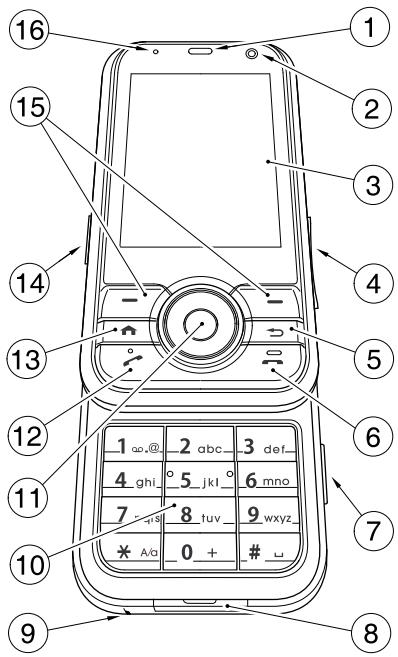
- Ecouteur
- Camera avant
- Écran principal
- Touche latérale - règle le volume.
- Touche Retour/Effacer - permet de revenir à l'écran précédent ou de supprimer une entrée texte.
- Touche Fin - met fin aux appels/operations et revient au mode veille.
- Touche Appareil photo - active l'appareil photo.
- Connecteur de chargement pour câble et téléphone
- Microphone
- Clavier - permet d'entrer des numéros de téléphone et des caractères.
- Touche de navigation/Touche Action - déplace le curseur vers le haut, le bas, la gauche ou la droite, confirme les opérations et accède aux raccourcis. La touche Action est utilisée pour ouvrir l'opération sélectionnée.
- Touche Envoyer - lance le mode Clavier téléphonique en mode veille. Permet de passer et de répondre à des appels.
Pour démarrer
- Touche Accueil - permet de revenir à l'écran Accueil.
- Connecteur pour casque
- Touches programmables gauche et droite effectue les opérations indiquées sur l'écran principal.
- Voyant d'alimentation - indicateur d'alimentation bicolore, état de charge de la batterie.
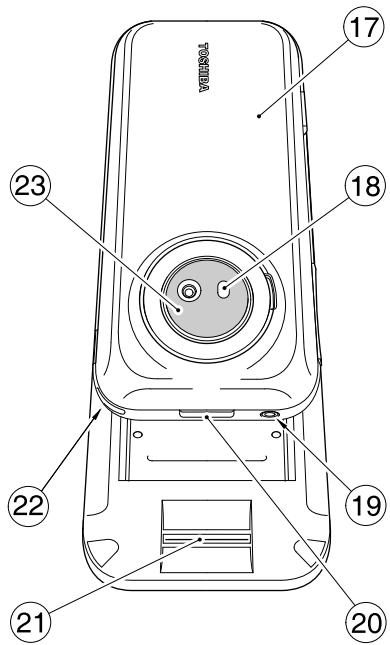
- Couvercle de la batterie
- Flash d'appareil photo
- Touche Alimentation - permet d'allumer/éteindre le téléphone.
- Bouton de verrouillage du couvercle - verrouille et déverrouille le couvercle de la batterie.
- Capuchon d'empreinte
- Encoche pour la dragonne
- Appareil photo arrêté
Écran accueil
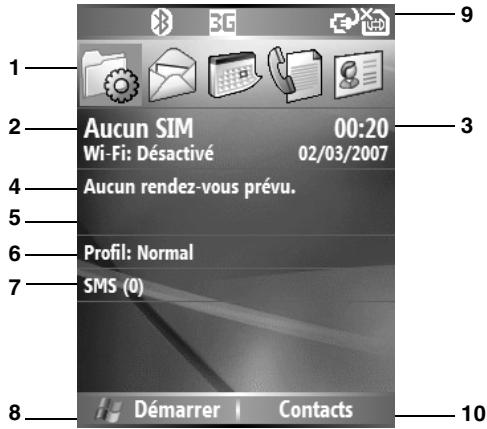
Vous pouvez accéder à l'écran d'accueil à partir de n'importe quel menu en appuyant sur la touche Accueil. L'écran Accueil affiche des informations importantes, telles que la date, l'heure, les indicateurs d'état, les rendez-vous et le profil. Vous pouvez ouvrir un programme en sélectionnant l'icône correspondante et en appuyant sur la touche Action.

REMARQUE : Vous pouvez accéder au menu Paramètres > Écran d'accueil pour modifier la disposition de l'écran Accueil.
- Les derniers programmes utilisés y sont affichés. Sélectionnez une icône pour exécuter à nouveau le programme.
- Affiche le nom de votre opérateur de téléphonie sans fil.
- Affiche la date et l'heure.
- Affiche les rendez-vous.
- Sélectionnez pour afficher les détails des appels manqués.
- Affichez votre profil actuel.
- Sélectionnez pour les nouveaux messages texte.
- Sélectionnez pour afficher toutes les icônes de programme.
- Affiche les indicateurs d'état (décrits ci-dessous).
- Sélectionnez pour ouvrir des messages, des contacts ou des appels. Le nom de ce bouton est dynamique et dépend de l'opération effectuée précédemment sur le téléphone.
Icônes de l'écran
| Emplacement | Type | Icône | Description |
| 1 | Icône Appel manqué | √ | Appel manqué |
| 2 | Icônes Message vocal | ⓷ | Nouveau(x) message(s) vocal (vocaux) |
| ac | Nouveau(x) message(s) vocal (vocaux) | ||
| a0 | Message vocal sur la ligne 1 | ||
| a8 | Message vocal sur la ligne 2 | ||
| a9 | Message vocal sur les deux lignes | ||
| 3 | Icônes de notification | ⓹ | Nouveau(x) message(s) texte ou électronique(s) |
| 2 | Nouveau(x) message(s) instantané(s) | ||
| ↔① | Faisceau entrant | ||
| ⓺ | Nouvelle liaison radio | ||
| ⓻ | Bluetooth | ||
| ⓽ | Erreur SIM | ||
| ⓹ | Erreur de synchronisation | ||
| 4 | Erreur de renvoi d'appoint | ←→ | Appel renvoyé |
| 5 | Icônes d'itinérance | ▲ | Itinérance |
| G | GPRS à portée | ||
| ⓹ | Itinérance GPRS | ||
| 1x | CDMA à portée (non pris en charge) | ||
| E | EDGE à portée | ||
| ⓪ | Itinérance EDGE |
Pour démarrer
| Emplacement | Type | Icône | Description |
| 3G | 3G à portée | ||
| # | Itinérance 3G | ||
| 6 | Icônes de ligne téléphonique | 1 | ALS 1 |
| 2 | ALS 2 | ||
| 7 | Icônes de volume | # | Vibreur |
| × | Sonnerie désactivée | ||
| 8 | Icônes de signal radio | # | Réseau Wi-Fi à portée |
| # | SP connecté Wi-Fi | ||
| 9 | Icônes de charge de la batterie | # | Niveau de la batterie |
| # | Alerte de batterie | ||
| # | Batterie en charge | ||
| × | Batterie faible | ||
| Mode de saisie de texte | xt9 | Mode XT9, minuscules | |
| (Uniquement en mode Éditeur) | xt9 | Mode XT9, majuscules | |
| xt9 | Mode XT9, verrouillage des majuscules. | ||
| abc | Mode ABC, minuscules | ||
| ABC | Mode ABC, majuscules | ||
| ABC | Mode ABC, verrouillage des majuscules | ||
| 123 | Mode chiffre |
Pour démarrer
| Emplacement | Type | Icône | Description |
| 0 | Icônes de puissance du signal | Y11 | Puisance du signal |
| Y11 | Appel video/vocal en cours | ||
| Y11 | Appel données en cours | ||
| Y11 | GPRS en cours | ||
| Y21 | 3G en cours | ||
| Y21 | EDGE en cours | ||
| Y2 | Aucun signal radio ou Radio en attente | ||
| Yx | Signal radio désactifé | ||
| Y! | Pas de réseau radio | ||
| C | Numérorotation | ||
| ... | Appel en attente | ||
| X2 | Pas de carte SIM installée |
Installation de la carte SIM, de la batterie et de la carte minisd

IMPORTANT : Il est facile d'endommager la carte SIM en la rayant et en la pliant. Manipulez-la donc avec précaution.
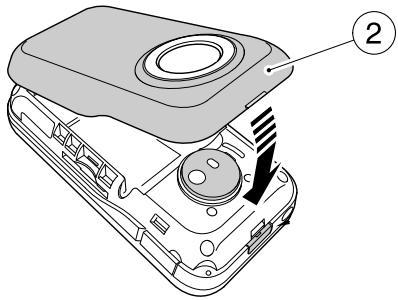
- Appuyez sur le bouton Verrouillage du couvercle (1), soulevez le couvercle de la batterie (2) et retirez la batterie de son logement.
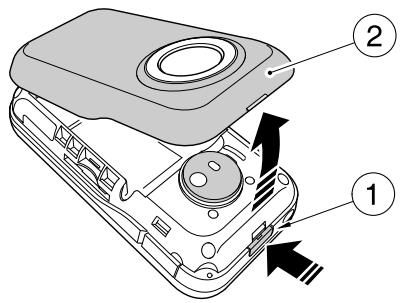
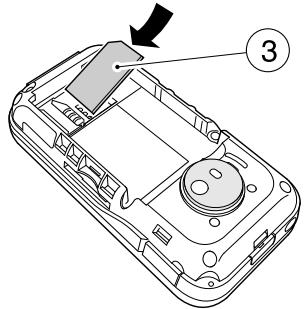
- Insérez la carte SIM dans le support de carte SIM avec les connecteurs dorés orientés vers le bas, en PRENANT SOIN d'aligner le coin biseauté de la carte sur le coin biseauté du support. Appuyez légèrement sur la carte SIM (3) et faites-la glisser pour la mettre en place.
Pour démarrer
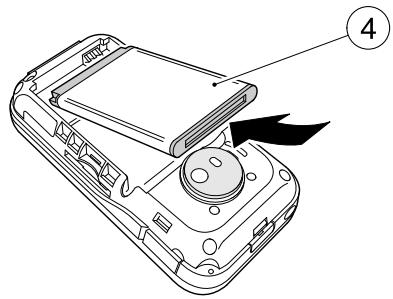
- Insérez la batterie dans son logement avec les connecteurs dorés orientés vers le bas. Appuyez légèrement sur la batterie pour la mettre en place.
- Remettez délicatement le couvercle de la batterie (2) en place en l'encliquetant.
Pour démarrer
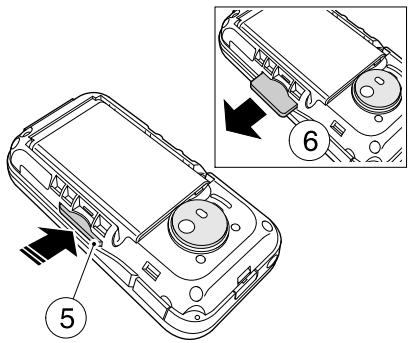
- Faites glisser la carte miniSD dans son logement (5).
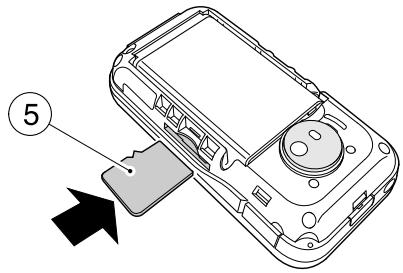
- Pour retirer la carte miniSD, poussez-la vers l'intérieur (5). La carte miniSD est alors ejectée (6).
Chargement de la batterie
Avant d'utiliser le téléphone TOSHIBA pour la première fois, la batterie doit être complètement chargée.
La batterie n'atteint ses performances optimales qu'après deux ou trois charges complètes.
Vous pouvez charger votre batterie de l'une des deux manières suivantes :
- Branchez l'adaptateur CA sur une prise d'alimentation et branchez le connecteur du chargeur sur votre téléphone Toshiba. Lorsque la batterie est entièrement chargée, débranchez l'adaptateur CA du point d'alimentation et débranchez-le du connecteur du chargeur du téléphone en le saisissant fermement et en le tirant avec précaution.
- Connectez votre téléphone TOSHIBA à un PC à l'aide du câble USB. Assurez-vous que votre téléphone TOSHIBA est allumé avant de le connecter à votre PC.

CONSEIL : Pour vérifier l'état de la batterie, sélectionnez Démarrer > Paramètres > Gestion d’énergie.
Indicateur de batterie faible
Lorsque le niveau de charge de la batterie devient faible, un bip d’alerte retentit et le message Batterie faible s'affiche de manière répétitive. Si le niveau de charge de la batterie devient trop faible pour un fonctionnement normal, votre téléphone Toshiba s’éteint automatiquement.
Informations sur la batterie
Les performances de la batterie dépendent de nombreux facteurs, tels que la configuration réseau de votre opérateur, l'intensité du signal, la température de l'environnement dans lequel vous utilisez leur téléphone Toshiba, les fonctions et/ou paramètres sélectionnés et utilisés, les dispositifs connectés aux portes de connexion de leur téléphone, ainsi que les schémas d'utilisation des applications voix, données et autres.
Vérification de l'alimentation par batterie
Dans l'écran Accueil, sélectionnez Démarrer > Paramètres > Gestion d'énergie.
Optimisation des performances de la batterie
Dans l'écran Accueil, sélectionnez Démarrer > Paramètres > Gestion d’énergie et réglez les paramètres de rétroéclairage, d’affichage et de Wi-Fi.
Gestion d'une batterie faible
Lorsque l'indicateur de batterie faible apparait, procédez comme suit :
- Enregistrez les données en cours.
- Synchronisez le téléphone avec votre PC pour recharger la batterie.
- Mettez votre téléphone Toshiba hors tension.

AVERTISSEMENT : Il y a un risque d'explosion si la batterie n'est pas replaced correctement. Pour éviter tout risque d'incendie ou de brûlures, ne démontez pas la batterie, ne l'écrasez pas, ne la percez pas, ne court-circuitez pas les contacts externes, ne la jetez pas dans le feu ou dans l'eau et ne l'exposez pas à des températures supérieures à 60°C (140°F). Remplacez uniquement la batterie par les modèles spécifiés, conformément à la règlementation locale.
Allumer et teindre
Pour allumer votre téléphone Toshiba :
- Appuyez sur la touche Alimentation et maintenez-la enfoncée. L'écran de veille s'affiche.
- Si un PIN ou un code de sécurité vous est demandé, entrez-le.
Pour éteindre votre téléphone Toshiba, appuyez sur la touche Alimentation.

REMARQUE: Le code PIN active les services de votre téléphone Toshiba et doit être fourni dans la documentation remise par votre opérateur.

Synchronisation
ActiveSync vous permet de créer une relation de synchronisation entre votre téléphone Toshiba et un PC, ainsi qu'entre votre téléphone et votre serveur Exchange. Cela permet de garantir la cohérence des données partagées. Si vous effectuez une modification, elle est automatiquement appliquée aux informations correspondantes sur l'ordinateur. Il s'agit là d'une méthode efficace pour disposer de données à jour.
Vous pouvez vous connecter à votre PC à l'aide d'un câble USB ou d'une connexion Bluetooth. Vous pouvez également utiliser ActiveSync pour connecter votre téléphone Toshiba à d'autres ressources par le biais de votre PC. Cependant, il est impossible d'effectuer une synchronisation à distance avec un PC au moyen d'une connexion réseau ou modem. La relation de synchronisation est créée pour gérer les données copies entre votre téléphone Toshiba et le PC.
Vous pouvez établir une connexion cellulaire avec votre serveur Exchange ou connecter votre téléphone Toshiba à votre PC afin d’établir une connexion à Internet.
Installation et configuration d'activesync
Vous pouvez soit installer ActiveSync à partir du CD de mise en route de Windows Mobile, soit en télécharger une copie à l'adresse suivante : http://www.microsoft.com/windowsmobile/addons/default.mspx
Une fois le logiciel installé et le téléphone Toshiba connecté au PC, au moyen du câble USB, l'assistant de configuration d'ActiveSync démarre. Suivez simplement les instructions affichées.

parfaitement synchronisé avec votre serveur Exchange, il est conseillé de synchroniser votre téléphone Toshiba avec le PC plutôt qu’avec le serveur Exchange. Les données seront alors téléchargées via le PC, ce qui vous permettra de réaliser des économies sur le plan des données transférées. De plus, une synchronisation via votre réseau de téléphonie mobile prendra plus de temps qu’avec notre PC local.
Si vous n'effectuez pas de synchronisation directe avec un serveur Microsoft Exchange, ne sélectionnez pas l'option de synchronisation
Pour démarrer
directe. Une autre solution consiste à synchroniser votre téléphone Toshiba avec votre PC. Vous ne pouvez pas effectuer ces deux opérations en même temps.
Modification des paramètres activesync
Dès que vous avez configuré la synchronisation à l'aide de l'assistant de configuration d'ActiveSync sur le PC, vous avez la capacité de modifier vos paramètres de synchronisation :
- Si vous souhaitez modifier les paramètres de synchronisation avec un PC, utilisez ActiveSync sur le PC. Pour plus d'informations, reportez-vous à la rubrique « Modification de la quantité d'informations à synchroniser » dans l'aide en ligne d'ActiveSync sur le PC.
- Si vous souhaitez modifier les paramètres de synchronisation avec un serveur Exchange, utilisez ActiveSync sur votre téléphone Toshiba, ainsi qu'il est décrit dans la rubrique « Modifier les paramètres pour un type d'information »

REMARQUE: Déconnectez votre téléphone Toshiba du PC avant de modifier les paramètres de synchronisation.
Démarrage/arrêt de la synchronisation
- Dans l'écran Accueil, Sélectionnez Démarrer > ActiveSync.
- Pour démarrer la synchronisation, Sélectionnez Synchroniser.
Pour arrêter la synchronisation, Sélectionnez Stop.
Synchronisation de supports
Votre téléphone Toshiba peut synchroniser des supports de votre PC, tels que des fichiers musicaux et vidéo. Cela est décrit de manière détaillée dans la section Applications et multimédia.

REMARQUE : Vous pouvez uniquement démarrer/arrêter la synchronisation si vous avez déjà établi une relation de synchronisation entre votre téléphone Toshiba et un PC ou un serveur Exchange.
Passer un appel
Vous pouvez passer des appels à partir de l'écran Accueil ou Téléphone, des menus Contacts, Contacts SIM ou Appels, ou encore en utilisant le mode de composition rapide.
Avant de passer un appel, assurez-vous que votre téléphone Toshiba est allumé, qu'une carte SIM valide est installée et que le signal est suffisamment puissant.
Pour passer un appel, entrez le numéro de téléphone dans l'écran Accueil à l'aide du clavier numérique ou appuyez sur la touche Envoyer et faites défiler la liste jusqu'au numéro de votre choix.
Appuyez sur la touche Envoyer pour composer le numéro.
Émission d'un appel d'urgence
Vous pouvez appeler des appels vers des numéros de service d'urgence dans pratiquement toutes les circonstances, même si vous avez verrouillé votre telToshibaou n'avez pas activé votre carte SIM.
Passer un appel en entrant le nom d'un contact
- Dans l'écran Accueil, entrez les premières lettres du nom du contact.
- La liste des contacts correspondant aux lettres saisies s'affiche. Sélectionnez le contact approprié et appuyez une fois sur la touche Envoyer ou deux fois sur la touche Action.
Passer un appel à partir d'un contact ouvert
- Dans l'écran Accueil, Sélectionnez Démarrer > Contacts.
- Sélectionnez le contact et le nombre de téléphone approprié.
- Appuyez sur la touche Envoyer ou Action.
Passer un appel à partir de contacts
- Dans l'écran Accueil, sélectionnez Démarrer > Contacts.
- Sélectionnez le contact et appuyez sur la touche Envoyer.
Fonctions d'appel

CONSEIL: Si votre liste des contacts contient de nombreuses entrées, vous pouvez utiliser un raccourci pour localiser le contact dont vous avez besoin : entrez les premières lettres du nom du contact. Le téléphone recherche alors le contact dans la liste et affiche son nom. Pour appeler le contact, appuyez sur la touche Envoyer.
Si la liste est affichée sur l'écran Accueil, vous pouvez également accéder à vos contacts en appuyant sur la touche programmable droite.
Affectation du numéro
Vous pouvez affecter un numéro de téléphone professionnel (w), mobile (m) et privé (h) à un contact. Le numéro de téléphone mobile est composé par défaut, à moins que vous ne développiez la liste et ne la fassiez défiler jusqu'àu numéro de votre choix.
Passer un appel à partir de l'historique des appels
L'histoire des appels affiche les appels que vous avez récemment composés, manqués ou reçus.
- Dans l'écran Accueil, sélectionnez Démarrer > Appels.
- Sélectionnez le nom ou le numéro de téléphone approprié.
- Appuyez sur la touche Envoyer.
Passer un appel à l'aide d'un numéro composé récemment
- Dans l'écran Accueil, appuyez sur la touche Envoyer.
- Sélectionnez le nom ou le numéro de téléphone approprié.
- Appuyez sur la touche Envoyer.
Composition du dernier numéro appelé
Dans l'écran Accueil, appuyez deux fois sur la touche Envoyer.
Création d'un numéro abrégé
Vous pouvez créer un numéro abrégé pour un numéro de téléphone, une adresse e-mail ou une adresse de page Web stockée dans votre réseau Contacts.
Pour créer une entrée de composition rapide :
- Dans l'écran Accueil, Sélectionnez Démarrer > Contacts.
- Sélectionnez le contact.
- Sélectionnez le numéro de téléphone, l'adresse e-mail, le message texte ou l'adresse de page Web.
- Sélectionnez Menu > Ajouter à liste num. rapide.
- Dans Affectation touches, sélectionnez le numéro abrégé.
- Sélectionnez Terminé. L'entrée de composition rapide est créée.

REMARQUE: Le chiffre 0 est réservé pour l'affichage du symbole + dans les chaînes de numérotation internationale lorsque vous appuyez sur cette touche et la maintenance en cours 0. Le chiffre 1 est réservé pour l'accès à votre messagerie vocale.
Numéro abrégé de la messagerie vocale
En règle générale, le numéro abrégé de la messagerie vocale est prédéfini. S'il ne l'est pas, vous pouvez enregistrer votre numéro abrégé en sélectionnant Démarrer > Paramètres >
Téléphone > Options d'appel > N° messagerie vocale et créer une entrée de composition rapide, comme indiqué.
Contactez notre opérateur pour accéder au numéro de messagerie vocale.
Utilisation d'un numéro abrégé
Dans l'écran Accueil, appuyez et maintenez enfoncé le numéro abrégé que vous souhaitez appeler. Si le numéro abrégé contient deux chiffres, appuyez sur le premier, puis appuyez sur le second et maintenez-le enfoncé. Votre téléphone Toshiba compose le numéro de téléphone, affiche le nouvel e-mail ou ouvre la page Web demandée.
Modification d'un numéro abrégé
- Dans l'écran Accueil, Sélectionnez Démarrer > Plus > Plus > Num. rapide.
- Faites défiler jusqu'au nombre approprié, appuyez sur la touche Action > sélectionnez Modifier.
- Effectuez les modifications nécessaires et sélectionnez Terminer.
Suppression d'un numéro abrégé
- Dans l'écran Accueil, Sélectionnez Démarrer > Plus > Plus > Num. rapide.
- Faites défiler jusqu'au numéro approprié et sélectionnez Menu > Supprimer.
Répondre à ou ignorer un appel
- Pour répondre à un appel entrant, appuyez sur la touche Envoyer ou Sélectionnez Réponse.
- Pour ignorer un appel entrant, appuyez sur la touche Fin ou sélectionnez Ignorer.

REMARQUE: Si vous choisissez d'ignorer un appel, l'appelant sera connecté à votre messagerie vocale, à condition que vous vous soyez abonné à ce service.
Répondre à un appel en appuyant sur n'importe quelle touche
Envoyer est la touche utilisée par défaut pour répondre à un appel entrant. Si vous souhaitez répondre à un appel en appuyant sur n'importe quelle touche, procédez comme suit :
- Dans l'écran Accueil, Sélectionnez Démarrer > Paramètres > Téléphone > Options d'appel.
- Faites défiler jusqu'à Appuyez sur n'importe quelle touche pour répondre et appuyez sur la touche Action. Une marque de sélection apparait dans la case.
- Sélectionnez Terminé.
Répondre à un second appel ou le mettre en attente
Pour répondre à un second appel ou leMETTE en attente, vous nevez d'abord activer l'option d'appeIen attente en procedant comme suit :
- Dans l'écran Accueil, Sélectionnez Démarrer > Paramètres > Téléphone > Signal d'appel.
- Appuyez sur la touche Action. Une marque de sélection apparait dans la case.
- Sélectionnez Terminé.
Dès que l'option d'appel en attente a été activée sur votre téléphone TOSHIBA et que les paramètres ont été automatiquement envoyés et acceptés par votre opérateur, vous recevez une notification sonore et visuelle sur votre téléphone TOSHIBA pour vous informer de la réception d'un second appel en cours de conversation.
- Pour placer le premier appel en attente et répondre au second appel, appuyez sur la touche Envoyer. Pour basculer entre les appels, Sélectionnez Basculer.
- Pour ne pas répondre à l'appel, sélectionnez Ignorer. Dans ce cas, le second appel sera soit
déconnecté, soit renvoyé vers votre messagerie vocale, à condition que vous vous soyez abonné à ce service.
Passer un second appel en cours de conversation
- Pendant un appel, Sélectionnez Menu > Mise en attente pour mettre l'appel en attente.
- Composez le deuxième numéro et appuyez sur la touche Envoyer. Le premier appel restera en attente.
- Pour basculer entre les deux appels, appuyez sur la touche Envoyer ou sélectionnez Menu > Basculer.
Association de plusieurs appels dans une téléconférence
Lorsque deux appeals sont actifs sur votre téléphone Toshiba, l'un actif et l'autre en attente, sélectionnez Menu > Conférence. Les deux appeals seront groupés et chaque correspondant pourra entendre l'autre.
Ajout d'un correspondant à l'appel
Pour ajouter un correspondant à la téléconférence, composez le numéro d'une autre personne en sélectionnant à nouveau Menu > Conférence.
Conversation privée avec un correspondant
- Pour vous entretenir en privé avec un correspondant, vous devez fractionner la conférence. Lorsque la conférence est en cours, Sélectionnez Menu > Privé.
- Sélectionnez le correspondant avec lequel vous souhaitez avoir une conversation privée et appuyez sur la touche Action.

REMARQUE : Pour établir une
téléconférence, il faut que votre opérateur prenne en charge cette fonctionnalité. Pour plus d'informations, renseignez-vous auprès de votre opérateur.
Diffusion d'un appel sur le haut-parleur
- Lorsque l'appel est en cours, Sélectionnez Menu > Activer Haut-parleur. Le haut-parleur est activé.
- Pour désactiver le haut-parleur, Sélectionnez Menu > Désactiver Haut-parleur.

REMARQUE: Le mode Haut-parleur ne sera pas activé automatiquement lors du prochain appel, même si vous avez laissé la fonction activée lors de l'appel précédent.
Insertion d'une pause manuelle dans une série de numérotation
Pour les appels émis vers certains réseaux, l'insertion d'une pause peut s'avérer nécessaire entre les chiffres composés. Pour ce faire :
- Dans l'écran Accueil, Sélectionnez Démarrer > Contacts.
- Sélectionnez le numéro du contact dans lequel vous souhaitez insérer une pause et Sélectionnez Menu > Modifier.
- Placez le curseur à l'endroit où vous souhaitez insérer la pause.
- Sélectionnez Menu > Insérer attente. La date s'affiche à l'emplacement de la pause manuelle dans la séquence de numérotation.
- Sélectionnez Terminé.
Insertion d'une pause automatique dans une séquence de numérotation
L'insertion d'une pause dans la série de numérotation peut s'avérer nécessaire pour certains appels internationaux.
- Dans l'écran Accueil, Sélectionnez Démarrer > Contacts.
- Sélectionnez le numéro du contact dans lequel vous souhaitez insérer une pause, puis sélectionnez Menu > Modifier.
- Placez le curseur à l'endroit où vous souhaitez insérer la pause.
- Sélectionnez Menu > Insérer pause. La déte p apparait à l'emplacement de la pause automatique dans la séquence de numérotation.
- Sélectionnez Terminé.
Insertion d'un indicatif international
Pour passer un appel international, vous devez inclure un indicatif de pays au début de la séquence de numérotation.
Pour entrer l'indicatif de pays, appuyez sur le chiffre 0 et maintenez-le enfoncé jusqu'à ce que le signe + soit affiché, puis entrez le reste du numéro de
Fonctions d'appel
telephone.

REMARQUE : Vous pouvez également insérer un signe + lors de l'enregistrement du numéro de téléphone d'un contact ou le composer directement à partir du clavier.
Visiophonie
Les appels vidéo vous permettent de converser en face à face avec vos amis, votre famille et vos collègues.
Passer un appel vidéo
Avant de passer un appel vidéo, vous devez confirmer que la personne que vous appelez est en possession d'un téléphone qui inclut la fonction vidéo. Pour passer un appel vidéo :
- Dans l'écran Accueil, appuyez sur la touche Envoyer.
- Entrez le numéro de téléphone.
- Sélectionnez Menu > Appel vidéo. L'après-video est établi.
Répondre à ou ignorer un appel vidéo
- Pour répondre à un appel entrant quand la catégorie est activée, Sélectionnez Réponse.
- Pour répondre à un appel entrant quand la catégorie n'est pas activée, appuyez sur la touche Envoyer. Une image est envoyée en fonction des Paramètres d'un appel video (reportez-vous à la section Paramètres pour plus d'informations).
- Pour ignorer un appel entrant, appuyez sur la touche Fin ou sélectionnez Ignorer.
Répondre à un appel vidéo en appuyant sur n'importe quelle touche
Envoyer est la touche utilisée par défaut pour répondre à un appel vidéo entrant. Si vous souhaitez répondre à un appel en appuyant sur n'importe quelle touche, procédez comme suit :
- Dans l'écran Accueil, sélectionnez Démarrer > Paramètres.
- Sélectionnez Téléphone > Options d'appel.
- Faites défiler jusqu'à "Appuyez sur n'importe quelle touche pour répondre" et appuyez sur la touche Action. Une marque de sélection apparait dans la case.
4. Sélectionnez terminé.

REMARQUE : Les appels vidéo et Wireless
LAN (Wi-Fi) sont soumis à certaines restrictions.
- Vous ne pouvez pas recevoir d'appel vidéo lorsque Wi-Fi est activé. L'appel vidéo entrant sera enregistré comme un appel en absence.
- Vous ne pouvez pas activer Wi-Fi pendant un appel vidéo.
Passer un appel à partir de l'historique des appels
L'historique des appels affiche les appels que vous avez récemment composés, manqués ou reçus.
- Dans l'écran Accueil, sélectionnez Démarrer > Appels.
- Sélectionnez le nom ou le numéro de téléphone approprié.
- Appuyez sur la touche Envoyer.
Suppression d'un élément de l'historique des appeals
- Dans l'écran Accueil, sélectionnez Démarrer > Appels.
- Sélectionnez l'élément à supprimer.
- Sélectionnez Menu > Supprimer. L'élément est supprimé.
Supprimer tous les éléments de l'historique des appeals
Pour supprimer tous les éléments de l'historique des appels, sélectionnez Démarrer > Appels > Menu > Supprimer liste.
Recherche d'un contact dans l'historique des appels
- Dans l'écran Accueil, sélectionnez Démarrer > Appels.
- Sélectionnez un appel à destination ou en provenance du contact.
- Sélectionnez Menu > Rechercher contact.
Création d'un contact à partir de l'historique des appels
- Dans l'écran Accueil, sélectionnez Démarrer > Appels.
- Sélectionnez le numéro de téléphone pour lequel vous souhaitez créer un contact, puis sélectionnez Menu > Enreg. dans contacts.
- Sélectionnez.
- Sélectionnez Insérer pour insérer le numéro de téléphone.
- Entrez les autres informations sur le contact, puis sélectionnez Terminer. Le nouveau contact est enregistré dans votre liste des contacts.
Filtrage de l'historique des appels
Pour afficher séparément les appels manqués, entrants et sortants, sélectionnez Menu > Filtre, puis désélectionnez le type d'appel que vous souhaitez consulter.
Messagerie
Ce chapitre vous explique comment créer, envoyer, recevoir, organiser, supprimer et stocker les types de message suivants sur votre téléphone TOSHIBA :
- Message textuel (SMS, Short Message Service) E-mail Outlook
- Message multimédia (MMS)
Vous pouvez également utiliser l'application de messagerie instantanée MSN Messenger à partir de votre téléphone Toshiba. Cette application permet non seulement d'effectuer une conversation en ligne par liaison radio, mais aussi d'accéder à votre compte de messagerie MSN Hotmail.
Création d'un message texte (SMS)
La messagerie textuelle, ou SMS (Short Message Service), vous permet d'échanger des messages texte avec d'autres téléphones. Pour plus d'informations sur les messages texte, contactez votre opérateur. Notre téléphone Toshiba prend en charge l'envoi de plus de caractères que la limite standard de 160 caractères. Si vous entrez plus de 160 caractères, le message est fractionné en messages SMS liés. Vous pouvez envoyer plusieurs messages SMS liés en même temps.
Pour créer et envoyer un message texte :
- Dans l'écran Accueil, sélectionnez Démarrer > Messagerie > SMS > Nouveau.
- Choisissez un contact existant en sélectionnant Menu > Ajouter un destinataire.

CONSEIL : pour entrer rapidement des numéros de téléphone de votre liste de contacts, appuyez simplement sur la touche Action lorsque le curseur se trouve dans le champ À.
Messagerie
Une autre solution consiste à entrer le numéro de téléphone mobile du (des) destinataire(s) dans le champ A. Séparez les différents destinataires à l'aide d'un point-virgule.
- Après avoir sélectionné le ou les destinataires, faites défiler jusqu'à la zone de message et entrez votre message.
- Sélectionnez Envoyer. Le message texte est envoyé.

CONSEIL : Pour supprimer un message, Sélectionnez Menu > Annuler le message dans l'écran de création du SMS.
Avis de remise
Pour demander un avis de remise :
- Sélectionnez Menu > Options de message dans l'écran de création SMS.
- Appuyez sur la touche Action pour cocher la case Accusé de réception pour les messages.
- Sélectionnez Terminer. La demande est transmise à votre opérateur.
Insertion d'un texte prédéfini dans un message
Pour accélérer la saisie de texte, vous pouvez insérer du texte prédéfini dans un message :
- Dans l'écran Accueil, Sélectionnez Démarrer > Messagerie > SMS > Nouveau > Menu > Mon texte.
- Sélectionnez le texte à insérer en entrant le numéro correspondant.
Réponse à un message
- Sélectionnez Répondre dans un message ouvert. Si vous répondez à plusieurs personnes, sélectionnez Menu > Répondre à tous.
- Entrez votre message dans la zone réservée à cet effet.
- Sélectionnez Envoyer. Le ou les messages texte sont envoyés.
Transfert d'un message
- Sélectionnez Menu > Transférer dans un message ouvert.
- Choisissez un contact existant en sélectionnant Menu > Ajouter un destinataire.

CONSEIL : Pour entrer rapidement des numéros de téléphone de votre liste de contacts, appuyez simplement sur la touche Action lorsque le curseur se trouve dans le champ A.
Une autre solution consiste à entrer le numéro de téléphone mobile du (des) destinataire(s) dans le champ A. Séparez les différents destinataires à l'aide d'un point-virgule.
- Le cas échéant, tapez un message dans la zone réservée à cet effet.
- Sélectionnez Envoyer. Le message texte est envoyé.
Suppression d'un message
- Dans l'écran Accueil, sélectionnez Démarrer > Messagerie > SMS.
- Choisissez le message à supprimer, puis sélectionnez Menu > Supprimer.
Avant de pouvoir envoyer ou recevoir des e-mails, vous devez configurer un compte de messagerie. Notre téléphone Toshiba prend en charge les types de compte de messagerie suivants (tous ces comptes sont décrits dans cette section) :
- E-mail Internet (POP3/IMAP)
- Serveur Exchange (Outlook)
Configuration automatique d'un compte de messagerie
- Dans l'écran Accueil, sélectionnez Démarrer > Messagerie > Nouveau compte.
- Sélectionnez Autre (POP3/IMAP) dans le champ Notre fournisseur de messagerie. Sélectionnez Suivant.
- Entrez le nom d'affichage pour les messages électroniques dans le champ Votre nom. Appuyez sur la touche Action pour confirmer l'entrée.
- Faites défiler jusqu'au champ Adresse de messag. et entrez l'adresse e-mail de ce compte. Appuyez sur la touche Action pour confirmer l'entrée.
Messagerie
- Faites défiler jusqu'au champ Configuration automatique et appuyez sur la touche Action pour cocher la case Tenter d'obtenir des param. De messagerie sur Internet.
- Sélectionnez Suivant.
- Si la configuration du compte s'est déroulée avec succès, vous êtes invité à envoyer et recevoir un e-mail. Dans le cas contraire, vous devez sélectionner Suivant et configurer le compte manuellement, en suivant les instructions de la section suivante.
Configuration manuelle d'un compte de messagerie
- Entrez un nom d'utilisateur dans le champ Nom d'utilisateur : Il s'agit habituellement de la première partie de votre adresse e-mail, qui apparaît avant le signe « @ ». Appuyez sur la touche Action pour confirmer l'entrée.
- Faites défiler jusqu'au champ Mot de passe. Entrez un mot de passe dans le champ Mot de passe.

CONSEIL : Choisissez un mot de passe renforcé ; pour augmenter la sécurité de votre mot de passe, combinez des lettres et des caractères numériques.
Appuyez sur la touche Action pour confirmer l'entrée.
- Vous avez alors la possibilité d'enregistrer votre mot de passe. Cela vous évitera de devoir le saisir chaque fois que vous accédez à votre serveur de messagerie.
- Faites défilier jusqu'au champ Domaine. Entrez le nom de Domaine. Appuyez sur la touche Action pour confirmer l'entrée. Cette opération peut être obligatoire ou facultative. Pour plus d'informations, contactez votre opérateur.
- Faites défilier jusqu'au champ Enregistrer le mot de passe. Appuyez sur la touche Action pour cocher la case, si vous souhaitez enregistrer votre mot de passe dans le téléphone Toshiba.
Messagerie

AVERTISSEMENT: Si vous enregistrez votre mot de passe, vous risquez qu'une autre personne puisse accéder à votre compte de messagerie en cas de perte de votre téléphone Toshiba.
- Sélectionnez Suivant.
- Sélectionnez le type de serveur qui héberge votre boîte aux lettres électronique dans le champ Type de serveur (POP3 ou IMAP).
- Faites défiler jusqu'au champ Nom de compte. Attribuez un nom unique à ce compte (vous nevez utiliser un nom différent pour chaque compte configuré). Appuyez sur la touche Action pour confirmer l'entrée.
- Faites défilier jusqu'au champ Réseau. Sélectionnez le réseau auquel votre serveur de messagerie se connecte.
- Sélectionnez Suivant.
- Entrez le nom du serveur de courrier entrant dans le champ Serveur entrant (POP3 ou IMAP4). Appuyez sur la touche Action pour confirmer l'entrée.
- Faites défiler jusqu'au champ Connexion SSL requise.

IMPORTANT : La connexion SSL vous permet de recevoir des informations personnelles de manière plus sécurisée. Notez cependant que si vous avez sélectionné cette option alors que votre opérateur ne prend pas en charge les connexions SSL, vous ne pourrez ni vous connecter, ni recevoir de courrier électronique.
Appuyez sur la touche Action pour cocher la case, si vous souhaitez activer la connexion SSL.
- Faites défiler jusqu'au champ Serveur-sortant. Entrez le nom du serveur de courrier-sortant (SMTP). Appuyez sur la touche Action pour confirmer l'entrée.
- Faites défiler jusqu'au champ Le serveur sortant requiert une authentification.

IMPORTANT : Il se peut que votre serveur de courrier sortant (SMTP) nécessite une authentification. Dans ce cas, vous devrez saisir vos nom d'utilisateur et mot de passe (comme indiqué précédemment). Pour plus d'informations, contactez votre opérateur.
Si votre serveur de courrier sortant (SMTP) nécessite une authentification, appuyez sur la touche Action pour cocher la case.
Messagerie
- Faites défiler jusqu'au champ Paramètres du serveur sortant. Il se peut que vos serveurs de courrier entrant et sortant nécessitent une authentification différente. Appuyez sur la touche Action. Les paramètres du serveur sortant sont affichés.
Cochez la case Utiliser un autre nom d'util. pour le serveur sortant pour entrer des paramètres distincts pour votre serveur de courrier sortant. Appuyez simplement sur la touche Action pour cocher la case.
Faites défiler jusqu'au champ Nom d'utilisateur. : Entrez votre nom d'utilisateur pour le serveur de courrier SORT. Appuyez sur la touche Action pour confirmer l'entrée.
Faites défiler jusqu'au champ Mot de passe. Entrez votre mot de passe pour le serveur de courrier sortant. Appuyez sur la touche Action pour confirmer l'entrée.
Faites défiler jusqu'au champ Domaine (sinecessaire). Entrez le nom de domaine du serveur de courrier sortant. Appuyez sur la
touche Action pour confirmer l'entrée.
Faites défiler jusqu'au champ Enregistrer le mot de passe. Appuyez sur la touche Action pour cocher la case, si vous souhaitez enregistrer votre mot de passe dans le téléphone Toshiba.

AVERTISSEMENT: Si vous enregistrez votre mot de passe, vous risquez qu'une autre personne puisse accéder à votre compte de messagerie en cas de perte de votre téléphone Toshiba.
Faites défiler jusqu'au champ Connexion SSL requise.

IMPORTANT : La connexion SSL vous permet d'envoyer des informations personnelles de manière plus sécurisée. Si vous sélectionnez cette option alors que votre opérateur ne prend pas en charge les connexions SSL, vous ne pourrez pas envoyer de courrier électronique.
Appuyez sur la touche Action pour cocher la case, si vous souhaitez activer la connexion SSL.
Messagerie

IMPORTANT : Avant de configurer votre compte de messagerie Internet, veillez à disposer des informations nécessaires (répertoriées ci-dessus).
Fin de la configuration de votre compte de messagerie
- Dans l'écran Accueil, sélectionnez Démarrer > Messagerie, puis désignez un compte de messagerie.
- Sélectionnez Nouveau compte... > Autre (POP3/IMAP) > Suivant.
- Entrez le nom affiché pour les messages électroniques dans le champ Notre nom.
- Entrez l'adresse e-mail de ce compte dans le champ Adresse de message.
- Sélectionnez Suivant.
- Sélectionnez Terminé.
Configuration manuelle d'un compte de messagerie outlook
La création et la gestion d'un compte de messagerie Outlook sont prises en charge par le serveur Exchange de Microsoft. Avant de passer aux autres étapes décrites dans cette section, il faut que ce compte ait été configuré.
Pour envoyer ou recevoir des messages électroniques avec votre serveur Exchange, sélectionnez Démarrer > ActiveSync.
Une invite s'affiche si votre serveur Exchange remplit les conditions requises pour installer la fonctionnalité MSFP (Microsoft Messaging and Security Feature Pack). C'est le cas, par exemple, de Microsoft Exchange Server 2003 avec SP2. L'un des avantages de cette fonctionnalité est de permettre au serveur d'envoyer de nouveaux e-mails lorsqu'ils arrivent sur le client Outlook de votre téléphone Toshiba.
Une fois la connexion ActiveSync établie, sélectionnez Démarrer > Messagerie > E-mail Outlook > Menu > Dossiers. Les dossiers de messagerie sont semblables à ceux du client Outlook sur un PC.
Affichage de la liste des messages de la boîte de réception
Dans l'écran Accueil, sélectionnez Démarrer > Messagerie, puis choisissez un compte. La liste affiche alors les messages que vous avez reçus.
Créer un message électronique
- Dans l'écran Accueil, Sélectionnez Démarrer > Messagerie.
- Sélectionnez un compte de messagerie.
- Sélectionnez Nouveau.
- Entrez l'adresse e-mail du ou des destinataires dans le champ À, Cc et/ou Cci. Pour séparer plusieurs adresses, utilisez un point-virgule.
- Entrez un objet dans le champ Objet.
- Entrez un message.
- Sélectionnez Envoyer. Les messages électroniques sont stockés dans votre Boîte d'envoi. Ils seront envoyés à leurs destinataires lors de la prochaine connexion ou synchronisation à votre serveur de messagerie.

CONSEIL : Vous pouvez entrer rapidement des adresses e-mail à partir de votre liste de contacts. Dans le champ A, appuyez sur la touche Action et sélectionnez un destinataire dans la liste. Sélectionnez l'adresse e-mail du destinataire. Si vous renseignez plusieurs destinataires, un point-virgule est inséré automatiquement pour séparer les différentes entrées.
Pour définir la priorité du message, sélectionnez Menu > Options de message. Pour annuler un message, sélectionnez Menu > Annuler le message.
Insertion d'un texte prédéfini dans un message électronique
Pour plus d'informations sur l'utilisation de cette fonctionnalité, reportez-vous à la section Messagerie textuelle (SMS). Vous pouvez l'utiliser lors de la création d'un message ou de la réponse à un courrier électronique.
Création et ajustement d'une signature à un message électronique
Pour chaque compte de messagerie, vous pouvez indiquer une signature à insérer automatiquement dans les messages envoyés.
- Dans l'écran Accueil, Sélectionnez Démarrer > Messagerie, puis désélectionnez un compte.
- Sélectionnez Menu > Options > Signatures.
- Faites défiler jusqu'au compte pour lequel vous créez la signature.
- Sélectionnez Utiliser la signature avec ce compte.
- Pour insérer une signature dans chaque message envoyé, sélectionnez Inclure dans la réponse et le transfert. Dans le cas contraire, la signature est insérée uniquement dans les nouveaux messages.
- Cochez la case Signature et entrez votre signature.
- Sélectionnez Terminé.
Réponse à un message électronique
- Sélectionnez Répondre dans un message ouvert. Si vous répondez à plusieurs personnes, Sélectionnez Menu > Répondre à tous.
- Entrez un message dans la zone réservée à cet effet.
- Sélectionnez Envoyer.

CONSEIL: Dans le cas d’une réponse à un é-mail dans le compte de messagerie Outlook, moins de données seront envoyées si vous ne modifiez pas le message d’origine. En fonction de votre forfait, cela peut réduire les coûts de transfert de données.
Envoi et réception de messages électroniques
- Dans l'écran Accueil, sélectionnez Démarrer > Messagerie.
- Sélectionnez le compte de messagerie de votre choix pour envoyer et recevoir des messages.
- Sélectionnez Menu > Envoyer/recevoir. Votre téléphone Toshiba se connecte à votre serveur de messagerie Internet et envoie/reçoit vos messages.
Téléchargement d'un message électronique complet
- Dans l'écran Accueil, Sélectionnez Démarrer > Messagerie, puis choisissez un compte.
- Sélectionnez le message à télécharger.

REMARQUE : Pour permettre fin à cette procédure, Sélectionnez Menu > Cessez envoyer/recevoir. 3. Sélectionnez Menu > Télécharger le message. Tout le message sera récapitulé la prochaine fois que vous synchroniserez ou connecterez le téléphone à votre serveur de messagerie pour envoyer/recevoir du courrier électronique.
Téléchargement d'une pièce jointe
Sélectionnez la pièce jointe à télécharger dans un message ouvert. La pièce jointe sera téléchargée la prochaine fois que vous synchroniserez ou connecterez le téléphone à votre serveur de messagerie et enverrez/recevrez du courrier électronique.

REMARQUE: Une autre solution consiste à faire défiler jusqu'au bas du message et à sélectionner Obtenez le reste de ce message.
Consultation d'une pièce jointe
Sélectionnez la pièce jointe dans un message ouvert qui contient une pièce jointe téléchargée.
Ajout d'une photo à un message électronique
- Sélectionnez Menu > Insérer > Image dans la zone du message électronique.
- Sélectionnez la photo que vous souhaitez ajouter.

REMARQUE : Vous pouvez uniquement afficher des pièces jointes dont le type de fichier est pris en charge par votre téléphone TOSHIBA.
Signature numérique d'un message
La signature numérique d'un message lui applique votre certificat associé de la clé publique. Le destinataire a ainsi la garantie que le message n'émane d'un imposteur et qu'il n'a pas été altéré. Pour appliquer une signature numérique à un message:
- Dans la liste des messages, sélectionnez Menu > Changer de compte > E-mail Outlook.
- Sélectionnez Nouveau > Menu > Options de message > Signer le message > Terminé.

REMARQUE: Le protocole de chiffrement S/MIME et les signatures numériques pour les dispositifs équipés de Windows Mobile sont disponibles uniquement avec Exchange Server 2003 Service Pack 2 ou version ultérieure prenant en charge S/MIME. Si vous n'utilisez pas l'un de ces produits ou n'avez pas encore effectué de synchronisation, ces options sont indisponibles.
Basculement entre les comptes et dossiers de messagerie
- Sélectionnez Démarrer > Messagerie > E-mail Outlook > Dossiers.
- Sélectionnez le nouveau dossier que vous souhaitez consulter.
Messagerie MMS
Le MMS (Multimedia Messaging Service) vous permet d'échanger des messages multimédia contenant des données comme du texte, des photos, des sons, des animations et des clips vidéo. Vous pouvez envoyer des messages MMS vers d'autres téléphones mobiles ou vers des adresses e-mail. Pour obtenir plus d'informations sur le MMS et activer ce service sur votre compte, contactez notre opérateur.
Un MMS peut être composé de nombreuses pages, appelées également « diapositives ». Chaque diapositive peut contenir une image, un son et du texte, mais vous ne devez pas nécessairement définir tous ces éléments pour chaque message. La quantité maximale de contenu qu'il est possible d'envoyer dans un message est définie par votre opérateur.
Création d'un message MMS
- Dans l'écran Accueil, Sélectionnez Démarrer > Messagerie, puis l'option MMS.
- Dans l'écran principal du MMS, Sélectionné Nouveau pour créer un message MMS.
- Ajoutez un destinataire.
Vous pouvez entrer directement un numéro de téléphone dans le champ À ou sélectionner un contact dans votre liste de contacts. Pour ajouter un contact, sélectionnez Menu > Destinataires > Ajouter. Le compositeur MMS peut distribuer le message à plusieurs utilisateurs. Dans le cas d'un envoi multiple, insérez un point-virgule entre chaque destinataire.
Ajout d'une photo ou d'une catégorie
Pour ajouter une image au message :
- Sélectionnez la zone Insérer Image/Viséo... L’aperçu de toutes les photos et vidéos du dossier en cours s'affiche alors.
- Sélectionnez l’une des photos du dossier en cours. Pour lancer l’ vidéo...
- Après avoir sélectionné une photo ou une vidéo, le message principal s'affiche.

REMARQUE: Si vous ajoutez une vidéo au message, vous ne pourrez plus ajouter d'audio à la diapositive.
Ajout de texte au message MMS
Sélectionnez la zone Insérer texte... et entrez votre message. Pour utiliser un texte prédéfini, sélectionnez Menu > Insérer matériel > Mon texte dans la zone Insérer texte...
Utilisation/création de modèles
Sélectionnez Menu > Modèle et choisissez un modèle à utiliser ou créez-en un nouveau.
Sélection de la couleur de fond d'un message
Pour désigner la couleur de fond d'un message, sélectionnez Menu > Options > Arrière-plan. La liste des couleurs s'affiche.
Autres options
Comme c'est le cas pour la messagerie électronique, vous pouvez ajouter des destinataires en copie (cc) ou en copie confidentielle (bcc) à votre message. Vous pouvez également définir la priorité du message, configurer un délai de remise, une période d'expiration ou encore demander des avis de lecture et de remise.
Pour définir ces exigences, accédez à Menu > Options > Options d'envoi... et définissez toutes ces options selon vos besoins.
Réception de messages MMS
Votre téléphone Toshiba vous avertit en cas de réception d’un nouveau message MMS. En fonction de vos réglages, le contenu du MMS peut être téléchargé peu de temps après, une fois le message prêt à être visualisé dans votre Boîte de réception MMS.
Le fonctionnement de la Boîte de réception MMS est identique à celui des boîtes de réception de SMS et de courrier électronique.
Réglages MMS
- Supprimer - supprime le message en cours.
- Répondre - répond à tous les destinataires et transfère le message en cours.
- Dossiers - bascule vers d'autres dossiers (y compris Brouillons, Boîte d'envoi, Boîte de réception, Éléments envoyés et Éléments supprimés).
- Changer de compte - bascule entre le service SMS, la messagerie Outlook et le service MMS.
- Déplacer - déplace le message en cours dans un autre dossier.
- Marquer comme lu/non lu - marque l'élément en cours comme étant lu/non lu.
- Télécharger le message - si vous avez choisi simplement d'être informé de l'arrivée de nouveaux messages MMS, sans les télécharger complètement, vous pouvez marquer un message pour téléchargement. Dans ce cas, le message en question sera télécharge la prochaine fois que vous enverrez ou recevrez un message.
- Options - modifie les options du compte MMS.
- Envoyer/recevoir - force l'envoi/la réception de messages MMS en attente.
Configuration du compte MMS
Si votre téléphone Toshiba n'a pas été pré-configuré, vous devrez entrer manuellement les détails du compte MMS. Il s'agit d'une procédure en deux étapes : configurer la connexion de données, puis définir l'adresse du serveur MMS sur Internet.
Configuration d'une connexion de données
Pour cela, vous aurez besoin du nom du MMS APN, ainsi que de tout nom d'utilisateur ou mot de passe associé. Pour éviter tout conflit avec d'autres applications, sélectionnez le paramètre Réseau WAP sécurisé lors de la configuration de la description Se connecter à.
Définition du serveur
- Dans l'écran Accueil, sélectionnez Démarrer > Messagerie.
- Mettez en surbrillance l'entrée MMS et sélectionnez ensuite Menu > Paramètres.
- Sélectionnez Menu > Paramètres MMSC et, sur la page suivante, sélectionnez Menu > Nouveau.
- Attribuez un nom aux détails du serveur dans le champ Nom.
Entrez les informations suivantes :
-URL MMSC - entrez l'adresse du serveur, telle qu'elle vous a été communiquée par votre opérateur. - Passerelle WAP - entrez la passerelle WAP à utiliser pour cette connexion, telle qu'elle vous a été communiquée par votre opérateur. - Port - entrez le numéro de port. - Connector Via - faites pointer le serveur MMS vers le point de connexion approprié. Si vous configurez le service MMS à l'aide du paramètre Réseau WAP sécurisé, vous devez sélectionner le réglage Réseau WAP sécurisé ici. - Taille envoi max. - contactez notre opérateur pour obtenir cette valeur.
- Sélectionnez Terminé.
- Sélectionnez votre entrée MMS, puis Menu > Régler par défaut. Une marque de sélection apparait en regard de l'entrée MMS désignée.
- Appuyez sur la touche Accueil pour revenir à l'écran Accueil. Votre téléphone Toshiba est maintenant configuré pour le service MMS.
Pocket MSN
Le service Pocket MSN installé sur votre téléphone Toshiba vous garantit un accès pratiquement instantané à votre boîte de réception MSN, à votre liste de contacts MSN Messenger, ainsi qu'à diverses options de personnalisation pour Pocket MSN.
MSN Messenger est un service de messagerie instantanée hébergé par MSN via Internet. Pour l'heure, ce service est gratuit.
Pocket MSN vous offre les fonctionnalités suivantes :
- MSN Hotmail. Lecture, rédaction et envoi d'e-mails ou gestion de vos dossiers Hotmail.
- MSN Messenger. Affichage des utilisateurs connectés. Envoi et réception de messages instantanés. Notifications de l'état de connexion des contacts sélectionnés.
- Options et paramètres utilisables pour personnaliser Pocket MSN. Pour utiliser Pocket MSN, sélectionnez Démarrer > Plus > Plus > Pocket MSN.

REMARQUE : Pour utiliser MSN Messenger, vous devez posséder un passeport Microsoft. NET (www.passport.com) ou un compte Hotmail (www.hotmail.com). Votre téléphone Toshiba doit, en outre, être connecté à Internet.
Pour obtenir un passeport, rendez-vous à l'adresse suivante : http://www.passport.com.
Pour créer un compte Hotmail, rendez-vous à l'adresse suivante: http://www.hotmail.com.
MSN Hotmail vous permet d'accéder à votre boîte de réception Hotmail depuis votre smartphone Toshiba, même lorsque vous êtes en déplacement. Vous pouvez lire des messages, en envoyer et y répondre, mais aussi gérer vos dossiers. Vous avez également la possibilité de marquer des pièces jointes en vue de les télécharger.
Présentation de MSN messenger
MSN Messenger vous permet d'envoyer des messages instantanés vers le PC ou l'appareil mobile de vos contacts.
Pour utiliser MSN Messenger, vous devez disposer d'informations d'identification Microsoft Passport Network. Dès que vous avez obtenu ces informations, procédez comme suit :
- Configurez une connexion à Internet avec votre téléphone Toshiba.
- Configurez un compte MSN Messenger.
- Connectez-vous à MSN Messenger.
Pour accéder à MSN Messenger :
- Dans l'écran Accueil, sélectionnez Démarrer > Plus > Plus > Pocket MSN > MSN Messenger > Se connecter.
- Entrez l'adresse e-mail et le mot de passe relatifs à vos informations d'identification Microsoft Passport Network ou à votre compte Hotmail, puis sélectionnez Se connecter.

REMARQUE: La connexion à un compte peut prendre plusieurs minutes, en fonction de votre vitesse de connexion et du trafic sur votre réseau de téléphonie mobile.
- Pour vous déconnecter, sélectionnez Menu > Se déconnecter.
Méthodes de saisie
Votre téléphone Toshiba proposera trois méthodes de saisie de texte:
- Multi-press
- XT9
- Numérique
Le modes Multi-press et XT9 sont utilisés pour le texte, tandis que le mode Numérique est utilisé uniquement pour la saisie de chiffres.
Indicateurs de méthode
Lorsque vous déplacez le curseur dans un champ qui nécessite la saisie de texte ou de chiffres, la méthode de saisie appropriée est sélectionnée automatiquement. L'indicateur de mode en cours affiche l'une des méthodes suivantes dans l'angle supérieur droit de la barre d'état :
- abc - mode de saisie de texte Multi-press, minuscules.
- ABC - mode Multi-press, première lecture en majuscule et lettres suivantes en minuscules.
- ABC - mode Multi-press avec verrouillage des majuscules. 123 - mode Numérique.
- xt9 - mode de saisie XT9, minuscules.
- XT9 - mode de saisie XT9, première lecture en majuscule et lettres suivantes en minuscule.
- XT9 - mode de saisie XT9 avec verrouillage des majuscules.
Mode multi-press
Votre clavier est composé des chiffres 0 à 9, ainsi que des touches * et #. Chaque touche numérique représente également trois ou quatre lettres. En mode Multi-press, vous devez appuyer plusieurs fois sur une touche jusqu'à ce que la lettre de votre choix soit affichée.

EXAMPLE : Pour entrer la dette c, appuyez rapidement sur la touche 2 à trois reprises.
Pour sélectionner un autre caractère sur la même touche que celle que vous venez d'utiliser, vous devez observer une pause avant de reprendre la saisie. Pour définir la période d'attente, sélectionnez Démarrer > Paramètres > Plus... > Accessibilité > Del. d'att. multipress.
Lorsque le mode Multi-press est activé, l'indicateur de mode affiche abc, Abc ou ABC, c'est-à-dire, respectivement, tout en minuscules, première lettre en majuscule ou tout en majuscules.

CONSEIL: Lorsque vous utilisez le mode Multi-press, la première lettre d'une phrase est mise automatiquement en majuscule.
Mode XT9
Ce mode vous permet d'entrer des mots en une seule frappe de touche par lettre. Plusieurs lettres sont affectées à chaque touche. Par exemple, en appuyant sur la touche 3, vous pouvez entrer les lettres D, E ou F. Le mode XT9 compare vos précédentes frappes avec un dictionnaire interne qui formule le mot le plus probable. En conséquence, la saisie de texte en mode XT9 requiert beaucoup moins de frappes et peut se révéler beaucoup plus rapide que le mode Multi-press.

REMARQUE : Lorsque vous utilisez le mode XT9, d'autres mots apparaissent dans la fenêtre du bas. Il s'agit des mots qui peuvent être créés avec cette séquence de touches. Le cas échéant, faites défiler la liste et sélectionnez le mot de votre choix en appuyant sur la touche Action.
Mode numérique
Dans le mode Numérique, vous appuyez sur une touche pour entrer le chiffre correspondant dans un champ. En règle générale, le mode passé en Numérique pour la saisie de nombres de téléphone.
Pour entrer des numéros dans du tableau
- Appuyez sur la touche * et maintenez-la enfoncée pour passer en mode Numérique.
- Entrez des chiffres à l'aide du clavier.
- Appuyez à nouveau sur la touche * et maintenez-la enfoncée pour revenir au mode précédent.

CONSEIL : Pour entrer des chiffres sans passer en mode Numérique, appuyez sur la touche de votre choix et maintenez-la enfoncée pendant une seconde.
Autres conseils sur la saisie de texte
- Pour basculer entre les modes Majuscule, Minuscule et Verr. Maj., appuyez sur la touche *.
- Pour supprimer un seul caractère, appuyez brièvement sur la touche Retour/Effacer. Pour supprimer tous les caractères de la zone de message, appuyez sur la touche Retour/Effacer et maintenez-la enfoncée.
- Pour entrer un espace ou un symbole en mode Multi-press ou XT9, appuyez brièvement sur la touche #.
- Pour afficher divers symboles et caractères, appuyez sur la touche # et maintenez-la enfonlée.
- Pour entrer le caractère + afin de passer un appel international, appuyez sur la touche 0 et maintenez-la enfoncée.
Personnalisation de votre écran d'accueil
Vous pouvez personnaliser votre écran Accueil avec :
- Un fichier image (.bmp, .jpg ou .gif).
- Un fichier pré-intégré qui inclut une image, un espace de couleurs et une nouvelle présentation (. hme ou. cab).

CONSEIL : Vous pouvez copier une image vers votre téléphone Toshiba depuis votre PC à l'aide d'ActiveSync. Pour de meilleurs résultats, utilisez des images dont la résolution est identique à la résolution de l’écran de votre téléphone - 240 x 320 pixels.
Modification de votre écran d'accueil
- Dans l'écran Accueil, Sélectionnez Démarrer > Paramètres > Écran d'accueil
- Choisissez les options souhaitées, puis sélectionnez terminate.

REMARQUE : Tout en choisissant les options souhaitées, sélectionnez Plus... pour accéder aux paramètres de la page suivante.
Autre méthode pour intégrer une image en arrêté-plan de l'écran d'accueil
- Dans l'écran Accueil, Sélectionnez Démarrer > Plus > Images et vidéos
- Sélectionnez l'image à intégrer en arrêté-plan.
- Sélectionnez Menu > Util. comme écran d'accueil.
- Utilisez la touche de Navigation pour sélectionner la portion d'image que vous pouvez utiliser et sélectionnez Suivant.
- Dans le champ Ajuster la transparence, sélectionnez un pourcentage plus élevé pour une image plus transparente ou un pourcentage plus faible pour une image plus opaque.
- Sélectionnez Terminate. L'image sélectionnée devient l'arrière-plan de votre écran Accueil.
Paramètres
Vous pouvez définir une sonnerie spécifique pour certains contacts. La sonnerie peut être utilisée à d'autres fins, comme la notification ou le rappel d'un rendez-vous du calendrier par exemple.

CONSEIL : Vous pouvez copier des sons vers votre téléphone Toshiba depuis votre PC à l'aide d'ActiveSync. Les fichiers peuvent être au format midi, wma, mp3, amr ou wav. Pour les notifications ou rappels, utilisez des fichiers midi, wma, mp3, amr ou wav.
Spécification du son pour un événement
- Dans l'écran Accueil, Sélectionnez Démarrer > Paramètres > Sons.
- Sélectionnez un son, dans un événement. Votre téléphone TOSHIBA lit chaque son sélectionné. Sélectionnez Aucun si vous ne souhaitez pas écouter le son.
- Répétez cette procédure pour chaque événement et sélectionnez Terminé.
Profils
La fonction Profil définit le type et le volume de la sonnerie ainsi que le type et le volume de l'alarme. Notre téléphone Toshiba inclut plusieurs profils et vous pouvez personnaliser ces profils comme suit :
Modification du profil actuel
La fonction Profil définit comment votre téléphone TOSHIBA vous informe de certaines opérations, comme les appels entrants et les alarmes.
Pour modifier votre profil actuel :
- Dans l'écran Accueil, sélectionnez le type de profil. Par exemple, Profile: Normal.
- Sélectionnez un nouveau profil.
- Sélectionnez Terminé.

REMARQUE: Certains profils sont automatiquement sélectionnés par votre téléphone Toshiba selon le mode d'utilisation du téléphone à ce moment-là. Par exemple, l'appareil passe au profil Casque lorsque vous branchez un micro-casque.

CONSEIL : Pour modifier le profil à l'aide de la liste rapide, appuyez sur la touche de mise en marche pour sélectionner le profil souhaité.
Paramètres

REMARQUE: Le profil Automatique inclut des fonctions spéciales et se règle en fonction des diverses situations qui se présentent. Si vous sélectionnez ce profil, votre téléphone Toshiba fonctionnera en mode Normal la plupart du temps. Néanmoins, si vous avez configuré un rendez-vous dans le calendrier par exemple, le profil Réunion est activé lorsque le rendez-vous a lieu.
Personnalisation d'un profil
- Dans l'écran Accueil, sélectionnez le type de profil. Par exemple, Profile: Normal.
- Sélectionnez Menu > Modifier.
- Modifiez les paramètres et sélectionnez terminé.
Pour annuler sans enregistrer les modifications, sélectionnez Annuler.

REMARQUE : Pour revenir aux paramètres de profil par défaut, sélectionnez Menu > Param. par défaut.
Réglage de la date et de l'heure
- Dans l'écran Accueil, sélectionnez Démarrer > Paramètres > Horloge et alarme > Date et heures.
- Sélectionnez votre fuseau horaire dans le champ Fuseau horaire.
- Modifiez le mois, le jour ou l'année dans le champ Date. 4. Modifiez l'heure, les minutes et les secondes dans le champ Heure.
- Sélectionnez Terminé.

REMARQUE: Ces paramètres ne sont perdus que si vous réinitialisez manuellement votre téléphone TOSHIBA. Vos paramètres sont conservés si vous éteignez le téléphone ou si la batterie est complètement déchargée.
Réglage de l'alarme
- Dans l'écran Accueil, sélectionnez Démarrer > Paramètres > Horloge et alarme > Alarme.
- Choisissez d'activer ou non l'alarme.

Paramètres
- Saisissez l'heure de l'alarme dans le champ Heure de l'alarme.
- Sélectionnez Terminé.
Informations sur la propriété
La saisie des informations sur le propriété peut permettre à quelqu'un de vous envoyer votre téléphone Toshiba si vous l'avez égaré.
- Dans l'écran Accueil, sélectionnez Démarrer > Paramètres > Plus > Inf. du professionnel.
- Saisissez votre nom, un autre numéro de téléphone, une adresse e-mail et toute autre information nécessaire dans les champs adéquats.
- Sélectionnez Terminé.
Modification des paramètres d'accessibilité
- Dans l'écran Accueil, sélectionnez Démarrer > Paramètres > Plus > Accessibilité.
- Sélectionnez vos préférences pour les paramètres suivants : Taille police système - définit la taille de la police affichée à l'écran.
Dél. d'att. multipress - définit la durée entre les pressions sur les touches lors de la saisie de texte en mode Multi-press.
Délai d'attente confirmé - définit le délai avant qu'une action non confirmée soit désactivée.
Alerte d'appel - définit le volume sonore lors d'un appel.
- Sélectionnez Terminé.

REMARQUE: Le format de l'heure dépend de la configuration du format de l'heure dans les
paramètres de votre téléphone, sous
Paramètres régionaux.
Modification des paramètres régionaux
Vous pouvez indiquer les options de formatage langue, local, date et heures, numéro et devise.
Modification des paramètres de gestion de l'alimentation
Utilisez la gestion de l'alimentation pour vérifier l'état de la batterie et configurer les paramètres qui prolongent la durée de vie de la batterie.
- Dans l'écran Accueil, sélectionnez Démarrer > Paramètres > Gestion d'énergie
- Reglez les paramètres suivants: Durée du rétro-écl. sur batterie - sélectionnez la durée d'inactivité du téléphone avant que le rétroéclairage s'éteigne. Durée du rétro-éclairage sur AC - sélectionnez la durée d'inactivité du téléphone avant que le rétroéclairage s'éteigne lors de l'utilisation d'une alimentation en courant alternatively. Délambda mise en veille - sélectionnez la durée d'inactivité du téléphone avant que l'écran s'éteigne.
- Sélectionnez Terminé.
Sécurité
Il est conseillé d'appliquer certains paramètres de sécurité dans l'éventualité où votre téléphone Toshiba serait perdu ou volé. En outre, certaines fonctions de sécurité peuvent être utilisées pour empêcher toute utilisation non autorisée.
Vous pouvez utiliser les paramètres de sécurité suivants
- Activer le code PIN SIM - empêche toute utilisation non autorisée de votre carte SIM dans n'importe quel téléphone.
- Verrou clavier - empêche tout appel ou toute opération accidentelle.
- Verrouillage de l'appareil - empêche toute utilisation non autorisée.
Activation de votre PIN SIM
Assurez-vous que vous avez noté votre numéro d'identification personnel (PIN). Lorsque le PIN SIM est désactivé, vous devez fournir ce PIN pour activer le SIM. Le PIN est fourni avec la carte SIM. Pour activer libre PIN :
- Dans l'écran Accueil, Sélectionnez Démarrer > Paramètres > Sécurité > Activer le code PIN SIM.
Paramètres
- Saisissez votre PIN actuel et sélectionnez Terminé.
Désactivation de votre PIN SIM
Cette option n'est disponible que si votre PIN SIM a été activé.
- Dans l'écran Accueil, Sélectionnez Démarrer > Paramètres > Sécurité > Modifier code PIN2.
- Saisissez votre PIN actuel et sélectionnez Terminer.

AVERTISSEMENT: APRÈS trois tentatives infructueuses de saisie du PIN pour votre carte SIM, vous devez contacter votre opérateur pour OBTENIR le code PUK (Personal Unblock Key). N'essayez pas de deviner le code PUK car votre carte SIM serait définitivement désactivée après dix tentatives infructueuses.
Modification de votre PIN SIM
Cette option n'est disponible que si votre PIN SIM a été activé.
- Dans l'écran Accueil, Sélectionnez Démarrer > Paramètres > Sécurité > Modifier le code PIN SIM.
- Saisissez votre PIN actuel et sélectionnez Nouveau PIN.
- Sélectionnez Terminé.
Verrouillage du clavier
Le verrouillage du clavier désactive le clavier. Cette fonction est utile si, par exemple, votre téléphone TOSHIBA est dans votre poche et que vous souhaitez empêcher toute pression accidentelle sur des touches.
Pour verrouiller le clavier :
- Dans l'écran Accueil, appuyez et maintenez enfoncée la touche Accueil.
- Une fois que le clavier est verrouillé, le nom de la touche programme de gauche devient Déverrouiller.

REMARQUE : Vous pouvez recevoir et passer des appels d'urgence lorsque le clavier est verrouillé.

CONSEIL : Pour verrouiller le clavier à l'aide de la liste rapide, appuyez et maintenez enfoncée la touche Alimentation pour sélectionner Verrou clavier.
Déverrouillage du clavier
Sélectionnez simplement Déverrouiller dans l'écran Accueil. La touche permettant de déverrouiller le clavier s'affiche.
Activation du verrouillage de l'appareil
Cette mesure de sécurité compte la fonction PIN SIM et fournit une sécurité supplémentaire à votre téléphone Toshiba. Cela signifie que le téléphone est protégé contre toute utilisation non autorisée.
Pour activer le verrouillage de l'appareil :
- Dans l'écran Accueil, Sélectionnez Démarrer > Paramètres > Sécurité > Verrouillage de l'appareil.
- Dans Si inutilisé pendant, sélectionnez la durée d'inactivité du téléphone avant le verrouillage automatique Si inutilisé pendant.
- Saisissez et confirmez votre mot de passe.
- Sélectionnez Terminé.
Désactivation du verrouillage de l'appareil
- Dans l'écran Accueil, sélectionnez Démarrer > Paramètres > Sécurité > Verrouillage de l'appareil.
- Saisissez votre mot de passe.
- Décotez la case Si inutilisé pendant.
- Sélectionnez Terminé.

REMARQUE : Notez votre mot de passe.

CONSEIL : Pour verrouiller le clavier à l'aide de la liste rapide, appuyez et maintenez enfoncée la touche Alimentation pour sélectionner Verrou clavier.
Activation de la fonction empreinte digitale
La fonction Empreinte digitale fournit une sécurité supplémentaire à votre téléphone Toshiba, en le protégeant contre toute utilisation non autorisée. Pour activer la fonction Empreinte digitale :
- Dans l'écran Accueil, sélectionnez Démarrer > Paramètres > Sécurité > Empreinte digitale.
Paramètres
- Sélectionnez le doigt que vous pouvez enregistrer dans la liste et appuyez sur la touche Action.

REMARQUE: Si le verrouillage de l'appareil est activé, saisissez le mot de passe dans l'écran Verrouillage de l'appareil et sélectionnez Déverrouiller.
- Glissez votre doigt trois fois pour l'enregistrer dans le détecteur d'empreintes.
- Cliquez sur OK.
Désactivation de la fonction empreinte digitale
- Dans l'écran Accueil, sélectionnez Démarrer > Paramètres > Sécurité > Empreinte digitale.
- Sélectionnez Supprimer dans le menu avec l'objet de la liste d'empreintes ciblées.
- Sélectionnez Oui.
Configuration de la fonction appels non autorisés
La fonction Appels non autorisés vous permet de filtrer les appels entrants et sortants.
Pour configurer la fonction Appels non autorisés :
- Dans l'écran Accueil, Sélectionnez Démarrer > Paramètres > Téléphone > Appels non autorisés.
- Choisissez les appels que vous souhaitez bloquer et sélectionnez Terminé.
Configuration de la fonction transfert d'application
- Dans l'écran Accueil, sélectionnez Démarrer > Paramètres > Téléphone > Transfert d'appel.
- Sélectionnez l'un des paramètres suivants : Inconditionnel - transfère tous les appels. Pas de réponse - transfère tous les appels lorsque votre ligne ne répond pas. Occupé - transfère les appels lorsque votre ligne est occupée.
Paramètres
Non disponible - transfère les appels lorsque voiture téléphone Toshiba est éteinte ou qu'il n'y a pas de réseau.
Appels de données - transfère tous les appels de données.
Appels de télécopie - transfère tous les appels fax.
- Saisissez le numéro de téléphone de transfert.
- Sélectionnez Terminé.
Configuration des options d'appel
- Dans l'écran Accueil, sélectionnez Démarrer > Paramètres > Téléphone > Options d'appel.
- Saisissez les paramètres spécifiques pour les options suivantes :
Appuyez sur n'importe quelle touche pour répondre
Afficher contacts SIM
N° messagerie vocale
Centre de service SMS
Code de pays
Indicatif régional
- Sélectionnez Terminé.
Configuration de la fonction signal d'appel
Lorsque vous êtes en train d'appeler, la fonction Signal d'appel vous informe d'un appel entrant.
Pour configurer la fonction Signal d'appel :
- Dans l'écran Accueil, Sélectionnez Démarrer > Paramètres > Téléphone > Signal d'appel.
- Cochez ou décochez la case Avertir en cas d'appel en attente à l'aide de la touche Action.
- Sélectionnez Terminé.
Configuration de l'id appelant
La configuration de l'ID appelant permet à des appelants sélectionnés de voir votre nom et votre numéro de téléphone sur l'écran de leur téléphone lorsque vous les appelez.
Pour configurer l'ID appelant :
- Dans l'écran Accueil, sélectionnez Démarrer > Paramètres > Téléphone > Identité de l'client.
- Choisissez les appelants et sélectionnez terminé.

Configuration des chaînes
- Dans l'écran Accueil, Sélectionnez Démarrer > Paramètres > Téléphone > Chaînes.
- Choisissez les options souhaitées et sélectionnez Terminer.
Configuration de la fonction numérotation fixe
Vous pouvez restreindre votre téléphone Toshiba pour qu’il ne compose que le(s) numéro(s) de téléphone ou le(s) individu(s) que vous indiquez dans la liste Numérotation fixe.
Pour configurer la liste Numérotation fixe :
- Dans l'écran Accueil, Sélectionnez Démarrer > Paramètres > Téléphone > Numérotation fixe > Activer la numérotation fixe > Terminé.
- Sélectionnez Menu > Modifier les numéros > Menu > Ajouter.
- Saisissez le numéro de téléphone ou l'indicatif à restreindre dans le champ Type de numéro.
- Répétez les étapes 2 et 3 pour ajouter d'autres numéros. Sélectionnez Terminé lorsque vous avez terminé.
- Saisissez PIN2 et sélectionnez Terminé.
Sélection d'un mode
- Dans l'écran Accueil, Sélectionnez Démarrer > Paramètres > Téléphone > Sélection du Mode.
- Sélectionnez l'un des paramètres suivants : Automatique - sélectionne le mode réseau automatiquement. HSDPA - sélectionne le mode réseau 3G. GSM - sélectionne le mode réseau 2G/2.5G.
- Sélectionnez Terminé.
Sélection d'un réseau
- Dans l'écran Accueil, Sélectionnez Démarrer > Paramètres > Téléphone > Réseaux.
- Sélectionnez l'un des paramètres suivants : Manuelle - Sélectionne un réseau spécifique. Automatique - Sélectionne d'autres réseaux automatiquement.
- Sélectionnez Menu et choisissez l'une des options suivantes : Trouver un nouveau réseau Sélectionner un réseau Réseaux favoris
- Choisissez le réseau que vous souhaitez utiliser et sélectionnez Terminé.
Suppression de programmes
Cette fonction supprime des logiciels installés en option.
Suppression d'un programme

REMARQUE: Les programmes livrés avec votre téléphone Toshiba ne peuvent pas être supprimés.
- Dans l'écran Accueil, sélectionnez Démarrer > Paramètres > Suppr. de programmes.
- Choisissez le programme à supprimer.
- Sélectionnez Menu > Supprimer.
Activation/désactivation du rapport d'erreur
Le rapport d'erreur envoie des données provenant de votre téléphone Toshiba vers des groupes d'assistance technique qui utilisent ces données pour diagnostiquer une erreur programme pour tout appareil fonctionnant sous Windows Mobile. Un fichier texte est créé chaque fois qu'une erreur est détectée. Il peut être envoyé à l'assistance si vous le souhaitez. Si une erreur programme se produit, le rapport d'erreur démarre automatiquement. Les informations que Microsoft reçoit sont utilisées par les groupes de programmation, chez Microsoft. Les données sont utilisées pour le contrôle de qualité et ne seront pas utilisées à des fins de suivi des utilisateurs, des installations ou à des fins marketing.
- Dans l'écran Accueil, Sélectionnez Démarrer > Paramètres > Plus... > Rapport d'erreurs.
- Dans le champ Rapport d'erreurs, Sélectionnez Activer ou Désactiver.
- Sélectionnez Terminé.
Paramètres d'un appel vidéo
Pour définir les paramètres d'un appel vidéo
- Dans l'écran Accueil, sélectionnez Démarrer > Paramètres > Plus... > Appel Video.
- Sélectionnez les paramètres dans la liste suivante :
Tonalité - choisissez votre sonnerie pour les appels vidéos.
Afficher image - sélectionnez une icône ou une image personnalisée à envoyer lorsque l'appele est en attente ou pour bloquer la réserve entrante. Transfert d'appe - transférez l'appe video.
- Sélectionnez Terminé.
Paramètres du verrou à la carte SIM
Pour activer le Verrou à la carte SIM :
- Dans l'écran Accueil, Sélectionnez Démarrer > Paramètres > Plus... > Verrou à la carte SIM.
- Cochez la case Invite si SIM inutilisée pour
- Saisissez et confirmez un mot de passe à 8 chiffres.
- Sélectionnez Terminé.

REMARQUE : Notez votre mot de passe.

REMARQUE: Si vous activez le Verrou à la carte SIM, vous ne pourrez utiliser que la carte SIM utilisée lorsque vous avez activé le Verrou à la carte SIM dans votre téléphone TOSHIBA.

REMARQUE : Pour désactiver cette fonction, saisissez votre mot de passe à 8 chiffres et décochez la case Invite si SIM inutilisée pour..
Confirmation de la version du logiciel installé
- Dans l'écran Accueil, sélectionnez Démarrer > Paramètres > Plus > À propos de.
- Affichez les informations relatives au logiciel installé en faisant défiler l'écran vers le bas.
- Sélectionnez Terminé.
Configuration automatique de vos connexions de données
Votre téléphone Toshiba est capable de se configurer lui-même aux services d'accès aux données de la plupart des opérateurs principaux. Il vous suffit d'insérer votre carte SIM et d'allumer votre téléphone.
Vous pouvez trouver les raccourcis d'accès aux fichiers de provisionnement dans le menu Démarrer de votre téléphone Toshiba. Ils peuvent être installés facilement comme suit :
- Sélectionnez Démarrer > Plus > Plus. Vous trouverez le réseau requise ainsi que l'icône.
- Ouvrez le répertoire et sélectionnez l'icône correspondant au réseau que vous souhaitez utiliser.
- Après environ cinq à dix secondes, un message s'affiche dans votre Boîte de réception vous informant que les paramètres de l'appareil ont été modifiés. A priori, les paramètres WAP, Proxy et MMSC appropriés sont installés.
L'utilisation des services Web, WAP et MMS dépend de votre opérateur. Assurez-vous que votre abonnement vous donne accès à ces services.
Configuration manuelle de vos connexions de données

REMARQUE: Si vous vous connectez à Internet en utilisant le réseau de transmission de données de votre opérateur, le service peut être fourni par connexion GPRS (rapide mais généralement facturé au volume de données transférées), ou par liaison commutée (lent mais généralement facturé à la durée de connexion). Vérifiez la connexion que vous utiliserez auprès de votre opérateur.
Création d'une connexion GPRS
GPRS est un service de communication sans fil basé sur la transmission par paquets qui permet aux utilisateurs d'envoyer et de recevoir des données avec leur téléphone, grâce aux fonctions E-mail et navigateur Web. Généralement, votre opérateur vous facture ce service selon le volume de données transférées. Cependant, chaque connexion réseau est différente. Renseignez-vous à ce sujet auprès de votre opérateur.
Pour créer une connexion GPRS :
- Dans l'écran Accueil, sélectionnez Démarrer > Paramètres > Connexions > GPRS > Menu >
Ajouter.
- Entrez les informations suivantes : Description - entrez un nom pour la connexion. Se connecter à - Sélectionnez le type de réseau auquel vous vous connectez. Point d'accès - entrez le nom du point d'accès. Nom d'utilisateur - entrez votre nom d'utilisateur pour le réseau GPRS, si nécessaire.
Mot de passe - entrez votre mot de passe, si nécessaire.
DNS principal - entrez l'adresse du système de noms de domaine (système DNS) principale, si nécessaire.
DNS secondaire - entrez l'adresse du système DNS secondaire, si nécessaire.
Adresse IP - entrez l'adresse IP de l'appareil, si nécessaire.
- Sélectionnez Terminé.
Votre téléphone Toshiba utilise cette connexion lorsque vous vous connectez à Internet.
Création d'une connexion d'accès à distance

REMARQUE: Chaque connexion réseau est différente. Renseignez-vous sur ce service auprès de votre opérateur.
- Dans l'écran Accueil, sélectionnez Démarrer > Paramètres > Connexions > À distance > Menu > Ajouter.
- Entrez les informations suivantes : Description - entrez un nom pour la connexion. Se connecter à - sélectionnez le type de réseau auquel vous vous connectez.
Numéro de téléphone - le numéro de téléphone utilisé pour la numérotation réseau.
Nom d'utilisateur - entrez votre nom d'utilisateur réseau, si nécessaire.
Mot de passe - entrez votre mot de passe, si nécessaire.
Domaine - entrez le nom de domaine, si nécessaire.
- Sélectionnez Terminé.
Création d'une connexion proxy
Selon la configuration de votre opérateur, une connexion proxy peut vous être demandée pour permettre l'accès aux services Internet ou Wap à votre téléphone Toshiba. Chaque connexion réseau est différente et votre opérateur pourrait vous informer si la création d'une connexion proxy est nécessaire. Renseignez-vous auprès de votre opérateur avant de créer une connexion proxy.
Pour créer une connexion proxy :
- Dans l'écran Accueil, Sélectionnez Démarrer > Paramètres > Connexions > Proxy > Menu > Ajouter.
- Entrez les informations suivantes : Description - entrez un nom pour la connexion. Se connecter à partir de - entrez le type de réseau à partir duquel vous vous connectez. Se connecter à - selectionnez le type de réseau auquel vous vous connectez.
Proxy [Nom: Port] - entrez le nom du serveur proxy et le numéro de port.
Type - Sélectionnez le type de connexion proxy à créer.
Nom d'utilisateur - entrez votre nom d'utilisateur pour le réseau GPRS, si nécessaire.
Mot de passe - entrez votre mot de passe, si nécessaire.
- Sélectionnez Terminé.
Création d'une connexion VPN

IMPORTANT: Assurez-vous que la configuration de votre connexion GPRS est réussie avant d'essayer de créer une connexion VPN - la connexion VPN utilise la connexion GPRS pour vous connecter à votre réseau de travail. Renseignez-vous auprès de votre opérateur avant de créer une connexion VPN. Pour que votre connexion VPN fonctionne, reportez-vous également à la section Connexion aux URL intranet ci-dessous.
- Dans l'écran Accueil, sélectionnez Démarrer > Paramètres > Connexions > VPN > Menu > Ajouter.
- Entrez les informations suivantes Description - entrez un nom pour la connexion. Type de VPN - sélectionnez le type de réseau VPN. Serveur - entrez le nom du serveur VPN.
Connectivité
Se connecter à partir de - entrez le type de réseau à partir duquel vous vous connectez au réseau VPN (généralement Internet).
Se connecter à - sélectionnez le type de réseau auquel vous vous connectez (généralement Bureau)
Nom d'utilisateur - entrez votre nom d'utilisateur pour le réseau VPN.
Mot de passe - entrez votre mot de passe, si nécessaire.
Domaine - entrez le nom de domaine, si nécessaire.
Si vous avez sélectionné IPSec dans Type de VPN, dans Authentication IPSec, sélectionnez le type d'authentification : Clé prépartagée ou Certificat.
- Sélectionnez Terminé.
Connexion aux URL intranet
- Dans l'écran Accueil Sélectionnez Démarrer > Paramètres > Connexions > Menu > Avancés > Menu > Exceptions d'URL > Menu > Ajouter.
- Entrez l'URL dans le champ Modèle d'URL.
- Sélectionnez Terminer. Séparez les différentes URL à l'aide d'un point-virgule.
Utiliser une connexion spécifique pour se connecter aux réseaux sélectionnés
Définissez une connexion spécifique pour les réseaux sélectionnés, afin de connecter votre téléphone TOSHIBA au point d'accès approprié pour un type de transfert de données particulier.
Pour utiliser une connexion spécifique pour vous connecter aux réseaux sélectionnés :
- Dans l'écran Accueil, Sélectionnez Démarrer > Paramètres > Connexions > Menu > Avancés.
- Dans connexion Internet, Sélectionnez la connexion que vous souhaitez utiliser pour votre accès général à Internet dans le champ Connexion Internet.
- Sélectionnez Terminé.

REMARQUE: De manière similaire, sélectionnez la connexion que vous souhaitez utiliser pour le réseau WAP.

REMARQUE: La connexion Travail est utilisée si vous projetez d'utiliser une connexion VPN.
Bluetooth
La fonction Bluetooth a trois modes : Désactivée, Activée et Visible. Lorsque Bluetooth est en mode Activée, votre téléphone Toshiba se connecte aux périphériques avec lesquels il est déjà couplé mais n'est pas visible par les autres périphériques. En mode Visible, votre téléphone Toshiba réagit de la même manière qu'en mode Activée, excepté qu'il est également visible par les nouveaux périphériques qui l'entourent et vous pouvez alors aussi recevoir des données de ces périphériques.
Activer/désactiver la fonction bluetooth
Par défaut, Bluetooth est désactivé. Si vous activez Bluetooth et que vous éteignez votre téléphone Toshiba, Bluetooth se désactive également. Cependant, lorsque vous rallumez votre téléphone, Bluetooth se réactive automatiquement. Pour activer/désactiver la fonction Bluetooth.
- Dans l'écran Accueil, sélectionnez Démarrer > Paramètres > Connexions > Bluetooth.
- Cochez la case Activer Bluetooth pour activer la fonction Bluetooth. Pour la désactiver,
décochez la case.
- Cochez la case Rendre ce périphérique visible par les autres périphériques si vous souhaitez rendre votre téléphone visible par les autres périphériques autour de vous.
Création d'un partenariat bluetooth
Avant de créer un partenariat Bluetooth :
Assurez-vous que votre telephone Toshiba et le périphérique auquel vous vous connectez sont proches. - La fonction Bluetooth de votre téléphone Toshiba est en mode Activée et le périphérique auquel vous vous connectez est en mode Visible.
Pour créer un partenariat Bluetooth :
- Dans l'écran Accueil sélectionnez Démarrer > Paramètres > Connexions > Bluetooth > Menu > Appareils > Ajouter nouvel périphérique... Votre téléphone Toshiba recherche d'autres périphériques compatibles Bluetooth et les affiche dans la liste.
- Sélectionnez le périphérique et sélectionnez Suivant.
Connectivité
- Dans Code d'authentification, si vous pouvez utiliser un mot de passe (récommandé pour plus de sécurité), entrez un mot de passe alphanumérique, entre 1 et 16 caractères et Sélectionnez Suivant. Vous pouvez également laisser le champ du mot de passe blanc et Sélectionner Suivant.
- Entrez le même mot de passe dans l'autre périphérique et répondez à l'invite.
Mettre fin à un partenariat bluetooth
- Dans l'écran Accueil, sélectionnez Démarrer > Paramètres > Connexions > Bluetooth > Menu > Appareils.
- Sélectionnez le partenariat Bluetooth auquel vous pouvez mettre fin :
- Sélectionnez Menu > Supprimer.
Rendre votre téléphone toshiba visible par les autres périphériques bluetooth
Votre téléphone Toshiba doit être en mode Visible pour :
- Recevoir des données
- Permettre aux autres périhériques Bluetooth de détecter votre téléphone Toshiba.
- Offrir des services tels que le partage d'accès à Internet aux autres périhériques.
Pour rendre votre téléphone TOSHIBA visible par les autres périphériques :
- Dans l'écran Accueil, sélectionnez Démarrer > Paramètres > Connexions > Bluetooth.
- Cochez la case Rendre ce périphérique visible par les autres périphériques.
- Sélectionnez Terminé.
Les autres périphériques compatibles Bluetooth peuvent à présent détecter votre téléphone Toshiba.
Accepter un partenariat bluetooth
- Assurez-vous que la fonction Bluetooth de votre téléphone Toshiba est activée et que le périphérique auquel vous vous connectez est en mode visible.
- Lorsque vous êtes invité à accepter un partenariat Bluetooth avec un autre périphérique, sélectionnez Oui.
- Si vous voulez utiliser un mot de passe (recommandé pour plus de sécurité), entrez un
Connectivité
mot de passe alphanumérique, entre 1 et 16 caractères dans le champ Code d'authentification et sélectionnez Suivant.
- Entrez le même mot de passe dans l'autre périphérique et répondez à l'invite. Le partenariat Bluetooth est créé. Vous pouvez à présent échanger des données avec l'autre périphérique.
Installation d'un port COM bluetooth entrant
Certains programmes peuvent uniquement établir une connexion avec un port (COM) série, même si le périphérique est compatible Bluetooth. Afin que de tels programmes puissent utiliser une connexion Bluetooth, vous devez créer un port COM virtuel. Une fois créé, ce port virtuel peut être utilisé comme tout autre port COM. Vous pouvez utiliser un port COM virtuel pour des programmes qui, par exemple, se connectent à un récepteur GPS ou à une imprimante compatible Bluetooth.
Pour installer un port COM Bluetooth entrant :
- Assurez-vous que votre téléphone Toshiba est connecté à l'autre périphérique via Bluetooth.
- Dans l'écran Accueil Sélectionnez Demarrer > Paramètres > Connexions > Bluetooth > Menu > Ports COM > Menu > Nouveau port entrant.
- Sélectionnez un numéro de port COM dans la liste.
- Pour utiliser le port COM pour communiquer uniquement avec les périphériques liés à votre téléphone Toshiba par un partenariat Bluetooth, cochez la case Connexion sécurisée.
- Sélectionnez Terminé.
Installation d'un port COM bluetooth sortant
La commande de menu du nouveau port sortant n'est disponible que si un ou plusieurs périphériques Bluetooth connectés prenant en charge les connexions avec un port (COM) série.
- Assurez-vous que votre téléphone Toshiba est connecté à l'autre périphérique via Bluetooth.
- Dans l'écran Accueil Sélectionnez Démarrer > Paramètres > Connexions > Bluetooth > Menu > Ports COM > Menu > Nouveau port sortant.
Connectivité
- Sélectionnez un numéro de port COM dans la liste.
- Pour utiliser le port COM pour communiquer uniquement avec les périphériques liés à votre téléphone Toshiba par un partenariat Bluetooth, cochez la case Connexion sécurisée.
- Sélectionnez Terminé.
Rayons
Le terme « rayon » décrit le transfert de données à courte portée entre deux périphériques via une connexion Bluetooth.
Transmettre un objet
Pour transmettre des données du Calendrier, de la Liste de contacts, des Tâches et des fichiers Photos et Vidéos à d'autres périhériques :
- Sélectionnez l'objet que vous souhaitez transmettre, un rendez-vous dans le Calendrier, une tâche dans les Tâches, un contact de la Liste de contacts ou une photo dans Photos et Vidéos.
- Sélectionnez Menu > Envoyer rendez-vous. Si vous transmettez un contact, Sélectionnez Menu > Envoyer contact > Émettre via IR.
- Sélectionnez le périphérique auquel vous souhaitez transmettre les données.
- Sélectionnez Envoyer.
Configuration de votre téléphone toshiba pour la réception de données
- Dans l'écran Accueil, Sélectionnez Démarrer > Paramètres > Connexions > Émettre via IR > Recevoir les données entrantes.
- Sélectionnez Terminé.
Réception de données
Pour des raisons de sécurité, votre téléphone Toshiba est configuré par défaut pour ne pas recevoir de données.
Pour recevoir des données :
- Assurez-vous que le mode Rendre ce périphérique visible par les autres périphériques est activé et que votre téléphone Toshiba est à portée du périphérique transmettant les données.
- Vous êtes averti de la réception de données sur votre téléphone Toshiba.
- Une fois les données transférées, sélectionnez Oui pour les sauvegarder ou Non pour les
Connectivité
rejeter.
Recherche d'un signal de réseau local sans fil
Avant de démarrer une connexion WI-FI, vérifie que votre téléphone TOSHIBA détecte une fréquence de réseau local sans fil. Vous pouvez vérifier l'état actuel de votre connexion sans fil à l'aide des trois écrans suivants sur votre téléphone.
L'écran Accueil : Si votre téléphone détecte une connexion au réseau local sans fil, l'icône de connexion au réseau local sans fil s'affiche au-dessus de l'écran d'accueil. L'écran principal Réseau local sans fil : Affiche l'état de la connexion actuelle, la configuration et la qualité du signal de chaque canal sans fil particulier. - L'écran Configuration du réseau local sans fil : Affiche les réseaux sans fil actuellement disponibles et permet l'ajout de réseaux supplémentaires si disponibles.

REMARQUE: Par défaut, votre téléphone TOSHIBA est configuré au réseau local sans fil (Wi-Fi). Cependant, si votre téléphone ne détecte pas de signal Wi-Fi, la connexion GPRS se lance.
Connexion à un réseau wi-fi
- Sélectionnez Démarrer > Paramètres > Connexions > Gestionnaire sans fil. Vous pouvez voir le statut actuel de la connexion Wi-Fi sur cet écran.
- Mettez Wi-Fi en surbrillance et ensuite sélectionnez Menu > Paramètres Wi-Fi pour configurer les réseaux sans fil.
- Lorsque les réseaux sont détectés, sélectionnez un réseau dans la liste de réseaux affichée.
Gestionnaire sans fil
Le Gestionnaire sans fil vous permet d'activer/désactiver facilement Bluetooth et les autres fonctionnalités de téléphonie.
Pour démarrer le Gestionnaire sans fil, vous pouvez soit :
Appuyer sur la touche Allumer et sélectionner Gestionnaire sans fil dans la liste rapide ou - Dans l'écran Accueil, Sélectionner Démarrer > Paramètres > Connexions > Gestionnaire sans fil.
Les options actives sont affichées en blanc. Les options inactives sont affichées avec une croix.
Activer/désactiver les options de téléphonie
Désactivez l'option de transmission radio de votre téléphone TOSHIBA en sélectionnant l'icône correspondante. Vous pouvez également appuyer sur la touche 4. Lorsqu'une croix est affichée près de l'icône de réception, votre téléphone est en « mode Vol ». Vous ne pouvez pas donner/recevoir d'appels téléphoniques ou utiliser votre réseau de transmission de données. Cependant, vous pouvez utiliser Bluetooth, si la fonction est activée.
Pour réactiver l'option de téléphonie, sélectionnez à nouveau cette option ou appuyez à nouveau sur la touche 4.
Désactivation de la connexion de données actuellement active
Vous pouvez désactiver la connexion de données sans éteindre votre téléphone en sélectionnant Menu > Déconnexion données cellulaires.
La connexion de données se reconnecte automatiquement si vous utilisez la solution Direct Push E-mail. Pour que celle-ci fonctionne, votre téléphone Toshiba doit avoir une connexion permanente pour la réception de messages électroniques à partir du serveur de messagerie. Si vous pouvez désactiver cette connexion de données, vous devez d'abord désactiver Direct Push E-mail.
Pour désactiver Direct Push E-mail :
- Dans l'écran Accueil, sélectionnez Démarrer > ActiveSync > Menu > Planifier. 2. Modifiez les paramètres Heures de pointe et Heures creuses en Manuellement. Pour réactiver Direct Push E-mail, retournez à la page Planifier et sélectionnez À l'arrivée de
Connectivité
nouveaux éléments.
Activer/désactiver toutes les options de réseau sans fil
Pour activer/désactiver à la fois la fonction Bluetooth et les options de téléphonie, sélectionnez Tout ou appuyez sur la touche 1.
Interférences entre bluetooth et le réseau local sans fil
Bluetooth et le réseau local sans fil opéré dans la même bande de fréquences (2,4 GHz). Si vous utilisez le réseau local sans fil sur votre téléphone Toshiba à côté d'un appareil utilisant Bluetooth, des interférences peuvent se produire. Les interférences provoquent une diminution du niveau de transmission, du bruit et une connexion instable. L'inverse peut également se produire (si vous utilisez Bluetooth sur votre téléphone Toshiba à côté d'un appareil utilisant le réseau local sans fil). Afin d'arrêter les interférences, suivez les indications suivantes :
- Lorsque vous utilisez Bluetooth sur votre téléphone Toshiba, maintenez votre téléphone ainsi que les autres périphériques Bluetooth à
une distance minimale de 10 m des appareils utilisant le réseau local sans fil.
- S'il vous est impossible de maintenir une telle distance entre votre téléphone et tout appareil utilisant le réseau local sans fil et que vous devez utiliser Bluetooth sur votre téléphone Toshiba, éteignez le/les autres appareil(s) utilisant le réseau local sans fil.
Configuration de l'usb sur le PC
- Dans l'écran Accueil, Sélectionnez Démarrer > Paramètres > Connexions.
- Sélectionnez USB vers PC.
- Sélectionnez la case pour activer les fonctionnalités avancées du réseau.
- Sélectionnez Terminé.
Applications et multimédia
Votre téléphone Toshiba propose les modes d'entrée de texte suivants :
- Explorateur de fichiers
- Internet Explorer Taches
- Windows Media
- Calendrier
- Messagerie
- Contacts ActiveSync Appels Paramètres
- Jeux Notes vocales Images et vidéos
- Accessoires
- Partage Internet
- FingerLaunch GoldKey
- Java
- Num. rapide
- Opera Browser
- Picsel Viewer
- Pocket MSN
SIMMgr - Téléport TIPtalk - Zoom
Ouverture d'internet explorer
Dans l'écran Accueil, sélectionnez Démarrer > Internet Explorer.
Accès à un lien
- Dans l'écran Accueil, sélectionnez Démarrer > Internet Explorer.
- Faites défiler vers le haut ou vers le bas pour consulter tous les liens disponibles.
- Sélectionnez le lien.
Accès à une page web
- Dans l'écran Accueil, sélectionnez Démarrer > Internet Explorer > Menu > Barre d'adresses.
- Entrez l'adresse.
- Sélectionnez OK.
Changement de la taille du texte sur des pages web
- Lorsque vous êtes sur une page web, sélectionnez Menu > Zoom.
- Choisissez la taille souhaitée.
Accès à une page web à partir de l'historique
- Lorsque vous êtes sur une page web, sélectionnez Menu > Historique.
- Choisissez la page web et sélectionnez OK.
Afficher ou masquer des images d'une page web
Lorsque vous êtes sur une page web, sélectionnez Menu > Afficher > Afficher les images.
Affichage d'un favori
- Lorsque vous êtes sur une page web, sélectionnez Menu > Favoris.
- Choisissez un favori et sélectionnez OK.
Suppression de l'historique, des cookies ou des fichiers temporaires
À la suite d'une utilisation fréquente d'Internet, votre téléphone TOSHIBA peut accumuler des données qui utilisent de l'espace de stockage. Il est conseillé de supprimer certains fichiers pour libérer de l'espace sur votre téléphone.
Pour supprimer l'historique, des cookies ou des fichiers temporaires :
- Lorsque vous êtes sur une page web, sélectionnez Menu > Outils > Options > Mémoire.
- Sélectionnez le type de mémoire à supprimer.
- Sélectionnez Effacer > Oui > OK.
Envoi d'un lien via e-mail
- Accédez à la page web que vous voulez envoyer.
- Sélectionnez Menu > Outils > Envoyer un lien par e-mail.
- Sélectionnez SMS ou E-mail Outlook. Un nouveau message est créé avec l'adresse de la page insérée dans le corps du message.
Taches
Vous pouvez définir une tâche unique ou une tâche récurrente. Il est également possible de définir des rappels pour vos tâches.
Création d'une tâche
- Dans l'écran Accueil, sélectionnez Démarrer > Tâches.
- Entrez la tâche dans le champ Ajouter une tâche.
- Appuyez sur la touche Action. Un nouvel élément de tâche s'affiche.

REMARQUE : Vous pouvez synchroniser les informations de votre téléphone Toshiba avec votre PC. Cela permet de développer à jour votre liste des tâches aux deux emplacements.

REMARQUE: Si vous créez une nouvelle tâche avec un rappel sur votre PC, puis synchronisez les tâches avec votre téléphone Toshiba, le rappel s'active au moment défini sur votre PC.
Suppression d'une tâche
- Dans l'écran Accueil, Sélectionnez Démarrer > Tâches.
- Sélectionnez la tâche et Sélectionnez Menu > Supprimer une tâche.
Marquage d'une tâche comme achevée
- Dans l'écran Accueil, Sélectionnez Démarrer > Tâches.
- Sélectionnez la tâche et sélectionnez Terminé.
Modification de l'état achieve d'une tâche en l'état inachevé
- Dans l'écran Accueil, Sélectionnez Démarrer > Tâches.
- Sélectionnez la tâche et sélectionnez Activer.
Recherche d'une tâche
- Dans l'écran Accueil, Sélectionnez Démarrer > Tâches.
- Dans la liste des tâches, effectuez l'une des opérations suivantes : Pour trier la liste, Sélectionnez Menu > Trier par, puis Sélectionnez une option de tri. Pour filtrer la liste par catégorie, Sélectionnez Menu > Filtrer et la catégorie que vous souhaitez afficher.

REMARQUE: Les catégories apparaissent uniquement dans les tâches synchronisées avec votre PC.

REMARQUE: Pour filtrer davantage vos tâches, sélectionnez Tâches actives ou Tâches achevées.
Aperçu de windows media player mobile
Vous pouvez utiliser Windows Media 10 Mobile pour Smartphone afin de lire des fichiers audio et vidéo numériques enregistrés dans votre téléphone Toshiba ou sur le Web.
Par défaut, Windows Media Player Mobile peut lire les types de fichiers suivants :
- Windows Media Audio (WMA),
- Windows Media Video (WMV),
- Motion Picture Experts Group-2 Audio Layer-3 (MP3).
Cela englobe les extensions de fichiers suivantes :
.asf, .wma, .wmv, .mp3.
Votre téléphone Toshiba peut également lire les fichiers H.263 (.3gp) et. mp4.
Outre les smartphones exécutant Windows Mobile, le lecteur Windows Media est disponible sous d'autres systèmes d'exploitation, notamment dans les appareils Pocket PC Windows Mobile et les
Applications et multimédia
ordinateurs de bureau exécutant les systèmes d'exploitation Windows ou Macintosh.
Aperçu des commandes
Par défaut, les touches suivantes sont affectées aux fonctions de Windows Media Player Mobile.
- Touche Action pour lire un fichier ou suspendre sa lecture.
- Touche de navigation vers la gauche pour revenir à un fichier précédent.
- Touche de navigation vers la droite pour accéder au fichier suivant.
- Touche de navigation vers le haut pour augmenter le volume.
- Touche de navigation vers le bas pour réduire le volume.
- Touche # pour activer ou désactiver le son.
- Touche 0 pour passer en mode plein écran pendant la lecture d’une réserve.
- Touche * pour modifier l'évaluation (étoiles) du fichier.
- Touche de navigation vers la droite (maintenue enfoncée) pour faire avancer rapidement un fichier.
- Touche de navigation vers la gauche (maintenue enfoncée) pour revenir en arrière dans un fichier.
Aperçu des écrans et menus
Windows Media Player Mobile possède trois écrans principaux :
- Lecture affiche les commandes de lecture (telles que Lire, Pause, Suivant, Précédent et Volume), l'évaluation (étoiles) du fichier en cours, la fenêtre de la pochette de l'album et la fenêtre vidéo. Vous pouvez changer l'apparence de cet écran en sélectionnant une autre apparence.
- Lecture... affiche la liste de lecture Lecture... qui indique le fichier en cours de lecture, ainsi que les fichiers figurant dans la file d'attente.
- Bibliothèque permet d'accéder rapidement aux fichiers audio et vidéo, ainsi qu'aux listes de lecture. Contient des catégories telles que Ma musique, Ma vidéo, Ma TV et Mes listes de lecture, ainsi qu'un lien permettant de basculer vers l'écran Lecture....
Si vous sélectionnez l'option Menu, des options différentes s'affichent selon l'écran dans lequel vous vous trouvez.
Paramètres de l'écran lecture en cours
Bibliothèque affiche la bibliothèque. - Monter déplace l'élément sélectionné vers le haut dans la liste de lecture. - Descendre déplace l'élément sélectionné vers le bas dans la liste de lecture. - Supprimer de la sélection supprime l'objet sélectionné de la liste de lecture. - Lecture aléatoire/Répéter > Lecture aléatoire lit l'élément contenu dans la liste de lecture Lecture... dans un ordre aléatoire. - Lecture aléatoire/Répéter > Répéter lit l'élément contenu dans la liste de lecture Lecture... de manière répétitive. - Enregistrer la sélection enregistre la liste de lecture. - Supprimer sélect. en cours supprime tous les éléments de la liste de lecture Lecture.... - Détails de l'erreur affiche des informations sur les erreurs liées à l'élément sélectionné. Un point d'exclamation s'affiche avant le nom de l'élément si des détails sur l'erreur sont disponibles.
- Propriétés affiche des informations sur le fichier sélectionné.
Paramètres de l'écran bibliothèque
- Mettre en file d'attente ajoute l'élément sélectionné à la fin de la liste de lecture en cours.
- Supprimer de la bibliothèque supprime l'élément sélectionné de la bibliothèque.
- Lecture en cours affiche la liste de lecture Lecture...
- Bibliothèque > Bibliothèque Nom permet de basculer entre les bibliothèques (par exemple entre les bibliothèques Mon appareil et Storage Card).
- Mettre à jour la bibliothèque ajoute de nouveaux éléments à la bibliothèque en parcourant votre téléphone Toshiba ou votre carte de mémoire.
- Ouvrir un fichier permet d'accéder aisément à des fichiers non contenus dans la bibliothèque.
- Ouvrir une URL vous permet de voir un fichier sur un réseau, par exemple Internet.
- Propriétés affiche des informations sur le fichier sélectionné.
- Lecteur bascule vers l'écran du lecteur.
Présentation des licences et des fichiers protégés
Les fichiers protégés sont des fichiers multimédia numériques sécurisés par une licence pour empêcher toute diffusion ou lecture non autorisée. La licence indique comment vous pouvez utiliser le fichier. Par exemple, une licence peut indiquer si vous pouvez utiliser le lecteur du bureau de l'ordinateur pour synchroniser un fichier avec votre téléphone Toshiba ou elle peut spécifier combien de fois vous pouvez lire un fichier sur votre téléphone Toshiba. Les conditions générales de la licence sont déterminées par la personne ou la société qui fournit le fichier.
Les licences sont créées et générées par une technologie appelée Gestion des droits numériques (Digital Rights Management, DRM). Windows Media Player 10.1 Mobile pour Smartphone prenant en charge Windows Media DRM 10, vous pouvez télécharger et dire des fichiers protégés obtenus auprès de magasins en ligne compatibles, comme MSN Musique. Si autorisé par la licence et votre téléphone Toshiba, vous pouvez dire du contenu obtenu par abonnement ou location auprès de certains magasins en ligne.
Pour plus d'informations sur les magasins en ligne et les appareils compatibles, visitez le site PlaysForSure à l'adresse : www.playsforsure.com. Lorsque vous copiez un fichier protégé de votre ordinateur vers votre téléphone Toshiba :
Utilisez toujours la version du bureau de Windows Media Player 10 pour synchroniser le fichier avec votre téléphone. - Synchronisez toujours le fichier sur une carte de stockage de votre téléphone. Ne synchronisez pas sur une carte de stockage qui est insérée dans un lecteur de carte de stockage.

REMARQUE: Consultez les propriétés du fichier pour déterminer si un fichier est protégé.
Lecture sur votre téléphone toshiba
Utilisez la bibliothèque pour rechercher et lire des morceaux, des vidéos et des listes de lecture stockés sur votre téléphone Toshiba ou votre carte de stockage.
- Dans l'écran Accueil, sélectionnez Démarrer > Windows Media > Menu > Bibliothèque. Le cas échéant, dans l'écran Bibliothèque, sélectionnez Menu > Bibliothèque, puis la
Applications et multimédia
bibliothèque que vous souhaitez utiliser, par exemple Storage Card.
- Sélectionnez une catégorie (par exemple, Musique ou Mes sélections) et l'objet que vous pouvez choisir (comme un morceau, un album ou un nom d'artiste).
- Sélectionnez Lire.

REMARQUE : Pour lire un fichier stocké sur vos téléphone Toshiba mais pas dans une bibliothèque, Sélectionnez Menu > Ouvrir un fichier dans l'écran Bibliothèque. Choisissez
l'élément que vous pouvez lire (comme un fichier ou un dossier) et sélectionnez Lire.
Lecture sur un réseau
Utilisez le paramètre Ouvrir une URL pour lire un morceau ou une video stockée sur Internet ou sur un serveur de réseau.
- Si vous n'êtes pas dans l'écran Bibliothèque, sélectionnez Menu > Bibliothèque.
- Sélectionnez Menu > Ouvrir une URL.
- Dans la case URL, saisissez une adresse de réseau.
Sélectionnez une adresse URL que vous avez déjà utilisée dans la case Historique.

REMARQUE: Pour lire un élément sur un réseau, votre téléphone Toshiba doit être connecté à un réseau. Pour plus d'informations sur la connexion de votre téléphone à un réseau, reportez-vous à la section Connectivité.
Copie de fichiers sur votre téléphone toshiba
Vous pouvez soit copier des fichiers vers votre téléphone Toshiba manuellement, soit synchroniser automatiquement des fichiers entre votre PC et votre téléphone Toshiba.
Utilisez la fonction de synchronisation de la version de Windows Media Player 10 de votre bureau pour synchroniser des fichiers multimédia numériques entre votre ordinateur et votre téléphone.
L'utilisation de cette fonction garantit que les fichiers et albums protégés sont copiés correctement vers votre téléphone.

REMARQUE : Pour exécuter cette fonction, ActiveSync doit être installé et configuré.
Changement de l'apparence du lecteur
Vous pouvez changer l'apparence de l'écran de lecture en sélectionnant une nouvelle apparence.
- Dans l'écran Accueil, Sélectionnez Démarrer > Windows Media > Menu > Options > Apparences.
- Appuyez sur la touche de navigation vers la droite ou vers la gauche pour afficher les apparences. Choisissez l'apparence souhaitée.
- Sélectionnez Terminé.

REMARQUE: Pour télécharger de nouvelles apparences, visitez le site WMplugins. com à l'adresse: www.wmplugins. com.
Après avoir téléchargé une appearance sur votre ordinateur, utilisez ActiveSync pour copier les fichiers. skin et. bmp sur votre téléphone Toshiba. Pour vérifier si l'apparence s'affiche dans l'onglet Apparences, ne stockez pas les fichiers de appearance dans le dossier Windows de votre téléphone Toshiba.
Dépannage
Si vous rencontrez des difficultés lors de l'utilisation de Windows Media Player Mobile, de nombreuses ressources sont disponibles sur le web pour vous aider à résoudre le problème.
Pour plus d'informations, reportez-vous à la page Troubleshooting Windows Media Player Mobile du site Microsoft à l'adresse :
http://go.microsoft.com/fwlink/?LinkID=29195.
Calendrier
L'application Calendrier joue le rôle d'un journal électronique qui vous permet d'organiser vos événements. Vous pouvez ensuite afficher vos entrées en tant que rappels sur votre téléphone Toshiba. Par ailleurs, si vous utilisez également Outlook sur votre PC, vous pouvez synchroniser les informations entre le PC et le téléphone.
Planification d'un rendez-vous
- Dans l'écran Accueil, sélectionnez Démarrer > Calendrier > Menu > Nouveau RDV.
- Entrez les informations relatives au rendez-vous.
Applications et multimédia
- Sélectionnez Terminé.

REMARQUE: Les événements qui s'étendent sur la journée entière n'occupent pas des blocs de temps dans le Calendrier. Ils s'affichent plutôt sous la forme de bannières en haut de ce dernier.
Création d'un rendez-vous récurrent
- Dans l'écran Accueil, sélectionnez Démarrer > Calendrier.
- Sélectionnez le rendez-vous.
- Sélectionnez Modifier.
- Faites défiler jusqu'au champ Fréquence et sélectionnez une des options de récurrence.
- Sélectionnez Terminé.
Mise à jour d'un rendez-vous
- Dans l'écran Accueil, sélectionnez Démarrer > Calendrier.
- Sélectionnez le rendez-vous.
- Sélectionnez Modifier.
- Si le rendez-vous est récurrent, Sélectionnez Oui pour modifier uniquement l'occurrence en cours ou Sélectionnez Non pour modifier toute la série.
- Effectuez les modifications nécessaires et sélectionnez Terminate.
Suppression d'un rendez-vous
- Dans l'écran Accueil, sélectionnez Démarrer > Calendrier.
- Sélectionnez le rendez-vous à supprimer dans la vue Ordre du jour.
- Sélectionnez Menu > Supprimer le rendez-vous.
- Si le rendez-vous est récurrent, sélectionnez Oui pour supprimer toute la série ou sélectionnez Non pour supprimer uniquement l'occurrence en cours.

REMARQUE : Lorsque vous supprimez un rendez-vous du Calendrier sur votre téléphone Toshiba, il est également supprimé sur votre PC lors de la prochaine synchronisation. Cependant, si le rendez-vous n'est pas synchronisé avec un PC, il n'est supprimé que de votre téléphone.

CONSEIL : Pour annuler une suppression, sélectionnez Retour.
Modification de l'affichage de la semaine de travail
- Dans l'écran Accueil, Sélectionnez Démarrer > Calendrier > Menu > Options et exécutez l'une des opérations suivantes : Pour spécifier le premier jour de la semaine, Sélectionnez Dimanche ou Lundi dans le champ Premier jour de la semaine. Pour spécifier le nombre de jours que vous souhaitez afficher par semaine, Sélectionnez sem. de 5 jours, sem. de 6 jours ou sem. de 7 jours dans le champ Vue Semaine.
- Sélectionnez Terminé.
Modification de l'heure du rappel
Par défaut, l'heure du rappel est fixée à 15 minutes avant un rendez-vous.
- Dans l'écran Accueil, Sélectionnez Démarrer > Calendrier > Menu > Options.
- Faites défiler jusqu'à Définir les rappels et modifiez l'heure.
- Sélectionnez OK.
Affichage de l'ordre du jour
- Dans l'écran Accueil, sélectionnez Démarrer > Calendrier > Menu > Aujourd'hui.
- Dans la vue de la Semaine ou du Mois, sélectionnez Menu > Vue de l'agenda.

CONSEIL : Pour afficher les dates précédentes ou futures, faites défiler vers la gauche ou vers la droite, ou sélectionnez Menu > Atteindre la date.
Affichage de votre ordre du jour pour une date donnée
- Dans l'écran Accueil, sélectionnez Démarrer > Calendrier > Menu > Atteindre la date.
- Entrez la date, puis sélectionnez Terminé.
Affichage de votre planning du mois
Dans l'écran Accueil, Sélectionner Démarrer > Calendrier > Menu > Vue du mois.
Messagerie
Pour plus d'informations, reportez-vous à la section Messagerie.
Contacts
Vous pouvez personnaliser chaque contact en ajoutant une photo ou une sonnerie afin d'identifier de manière unique votre correspondant.
Création d'un nouveau contact
- Dans l'écran Accueil, sélectionnez Démarrer > Contacts > Nouveau.
- Entrez les informations relatives au nouveau contact.
- Sélectionnez Terminé.

CONSEIL: Si une personne qui ne figure pas dans votre liste de contacts vous appelle ou vous envoie un message, vous pouvez créer un contact pour cette-ci à partir de l'historique des appels ou du message en sélectionnant Menu > Enreg. dans contacts.
Création d'un contact SIM
Vous pouvez créer des contacts et les stocker sur une carte SIM (Subscriber Identity Module). Si vous l'insérerez dans un autre téléphone, vos contacts SIM sont également déplacés.
- Dans l'écran Accueil, sélectionnez Démarrer >
Contacts > Menu > Nouveau contact SIM.
- Saisissez les informations sur le contact.
- Sélectionnez Terminé.

CONSEIL : Pour enregistrer un contact existant sur votre carte SIM, sélectionnez le contact, puis Menu > Enregistrer sur SIM.
Affichage et modification d'un contact
- Dans l'écran Accueil, Sélectionnez Démarrer > Contacts.
- Sélectionnez le contact.
- Pour modifier le contact, Sélectionnez Menu > Modifier.
- Sélectionnez Terminé.
Suppression d'un contact
- Dans l'écran Accueil, sélectionnez Démarrer > Contacts.
- Faites défiler jusqu'au contact.
- Sélectionnez Menu > Supprimer un contact.
Ajout d'une image à un contact
- Dans l'écran Accueil, Sélectionnez Démarrer > Contacts.
- Sélectionnez le contact.
- Sélectionnez Menu > Modifier > Image.
- Sélectionnez l'image que vous voulez ajouter ou sélectionnez Appareil photo pour prendre une photo.
- Sélectionnez Terminé.
Suppression d'une image d'un contact
- Dans l'écran Accueil, Sélectionnez Démarrer > Contacts.
- Sélectionnez le contact.
- Sélectionnez Menu > Modifier > Menu > Supprimer l'image.
- Sélectionnez Oui dans l'écran de confirmation.
Affectation d'une sonnerie à un contact
Pour identifier aisément votre correspondant grâce à la sonnerie, vous pouvez affecter une sonnerie à chaque contact.
- Dans l'écran Accueil, sélectionnez Démarrer > Contacts.
- Sélectionnez le contact.
- Sélectionnez Menu > Modifier > Tonal. personnalisée et choisissez la sonnerie souhaitée.
- Sélectionnez Terminé.
Envoi des informations sur le contact
Dans un message texte, vous pouvez rapidement envoyer à un tiers les informations sur un contact figurant dans votre liste de contacts.
Pour envoyer des informations sur le contact :
- Dans l'écran Accueil, Sélectionnez Démarrer > Contacts.
- Sélectionnez le contact.
- Sélectionnez Menu > Envoyer contact > SMS.
- Sélectionnez les informations sur le contact que vous souhaitez envoyer, puis sélectionnez Terminé.
- Dans le nouveau message texte, entrez le numéro de téléphone de la personne à qui vous envoyez les informations sur le contact, puis Sélectionnez Envoyer.
Affectation d'une catégorie à un contact
Vous pouvez utiliser des catégories pour organiser vos contacts.
Pour affecter une catégorie à un contact :
- Dans l'écran Accueil, Sélectionnez Démarrer > Contacts.
- Sélectionnez le contact.
- Sélectionnez Menu > Modifier > Catégories.
- Sélectionnez la catégorie.
- Sélectionnez Terminé.

REMARQUE: Les catégories sont partagées entre vos rendez-vous, contacts et tâches.
Une catégorie est conservée dans la liste des catégories partagées aussi longtemps qu'elle est affectée à un rendez-vous, un contact ou une tâche, au minimum.
Pour plus d'informations, reportez-vous à la section Autres applications.
Appels
Pour plus d'informations, reportez-vous à la section Fonctions d'appel.
Paramètres
Pour plus d'informations, reportez-vous à la section Paramètres.
Jeux
Pour accéder aux jeux de votre téléphone Toshiba :
- Dans l'écran Accueil, Sélectionnez Démarrer > Plus > Jeux
- Sélectionnez le jeu souhaité.
Notes vocales
Création d'un enregistrement vocal
Dans l'écran Accueil, sélectionnez Démarrer > Plus > Notes vocales > Enregistrer et commencez l'enregistrement.
Applications et multimédia

REMARQUE: Les données de
Les données de l'enregistrement sont stockées automatiquement dans la mémoire du téléphone.
Lecture d'un enregistrement vocal
- Dans l'écran Accueil, sélectionnez Démarrer > Plus > Notes vocales.
- Sélectionnez l'élément à dire dans l'écran Toutes les Notes, puis appuyez sur la touche Action.
Options du menu toutes les notes
Dans l'écran Accueil, Sélectionnez Démarrer > Plus > Notes vocales > Menu. Les options suivantes sont disponibles :
- Lecture lit l'enregistrement vocal sélectionné.
- Enregistrer lance l'enregistrement.
- Renommer vous permet de modifier le titre de l'enregistrement vocal sélectionné.
- Supprimer supprime l'enregistrement vocal sélectionné.
- Définir comme tonalité définit l'enregistrement vocal sélectionné comme sonnerie.
Images et vidéos
Votre téléphone Toshiba est equipped d'un appareil photo numérique permettant de capturer des photos et des vidéos.
Prendre une photo
Vous pouvez lancer l'application appareil photo des manières suivantes :
- Sélectionnez Démarrer > Plus > Images et vidéos > Appareil photo.
- Appuyez sur la touche Appareil photo située sur le côté de votre téléphone TOSHIBA.
Prendre une photo
Dirigez l'appareil photo vers le sujet, puis :
- Sélectionnez la touche programmable gauche.
- Appuyez sur la touche Appareil photo située sur le côté de votre téléphone TOSHIBA.
Paramètres de l'appareil photo
Mode capt. permet de sélectionner le mode de l'appareil photo. Vous avez le choix entre : Photo - sélectionnez parmi Simp., Comp. et Salve. Video. - enregistrez des vidéos.

REMARQUE: Le paramètre Salve permet de prendre plusieurs photos en rafale en appuyant une reprise sur la touche programmable gauche ou sur la touche Appareil photo. Cette fonction est très utile pour photographier des sujets en mouvement.
- Images & vid. lance la fonction Images et vidéos qui permet d'afficher les images capturées.
- Zoom permet de sélectionner différents niveaux de zoom. Le niveau de zoom dépend de la taille de la photo que vous souhaitez prendre.
- Paysage capture des photos ou des vidéos dans une vue grand angle de manière à ce que le bord le plus long soit à l'horizontal.
- Portrait capture des photos ou des vidéos de manière à ce que le bord le plus long soit à la verticale.
App. avant permet de prendre des photos ou des vidÉOS en orientant l'objet de l'appareil vers vous. App. arrÊte permet de prendre des photos ou des videos en orientant l'objectif de l'appareil vers l'extérieur. - Environn. permet de définir la correction des couleurs de l'appareil photo afin d'obtenir l'effet optimal en fonction de l'éclairage actuel. Vous pouvez également désirir de configurer manuellement la correction. - Effet permet de selectionner l'effet de la photo, tel que Aucun, Niv. gris, Sépia, Cool ou Chaud. - Params. permet de sélectionner la résolution de l'image à capturer, le son d'obturator, l'emplacement d'enregistrement et le réglage de l'éclairage mobile. - A propos fournit des informations relatives à l'appareil photo. - Quitter permet de quitter l'application Appareil photo.
Enregistrement d'une dette
Votre téléphone Toshiba permet également de réaliser des vidéos que vous pouvez lire à l'aide de Windows Media Player Mobile.
Démarrage de l'enregistreur vidéo
- Appuyez sur la touche Appareil photo située sur le côté de votre téléphone TOSHIBA.
- Sélectionnez la touche programmable droite > Mode > Video > touche programmable gauche.
- Appuyez sur la touche programmable gauche pour arrêter l'enregistrement.

IMPORTANT : Avant de réaliser la vente, vérifie que vous disposez de suffisamment de mémoire libre pour l'enregistrer.
Enregistrement de photos et de vidéos
Tous les fichiers de photos et vidéos réalisés à l'aide de votre téléphone Toshiba sont enregistrés par défaut dans la mémoire du téléphone. Cependant, vous pouvez configurer votre téléphone afin qu'il enregistre les fichiers de photos et vidéos sur votre carte miniSD.
Pour enregistrer les photos et vidéos sur votre carte miniSD :
- Vérifie qu'une carte miniSD est insérée dans votre téléphone TOSHIBA (reportez-vous à la section Pour démarrer pour les instructions).
- Dans l'application Appareil photo, sélectionnez Menu > Paramètres > Général.
- Sélectionnez Appareil ou Carte de stockage dans le champ Enregistrer sur.
Précautions nécessaires lors de l'utilisation de l'appareil photo
- Si des empreintes de doigt ou de la graisse recouvrent l'objectif, vous risquez de rencontrer certains problèmes, notamment une image floue. Il est conseillé d'essuyer l'objectif à l'aide d'un chiffon prévu à cet effet.
- Essayez de maintenir la main immobile lors de la prise de vues. Tout mouvement du téléphone Toshiba peut provoquer une image floue.
- Évitez de diriger l'appareil photo vers des sources lumineuses intenses, car cela affecterait la qualité de l'image.
Applications et multimédia
- Respectez la vie privée des tiers lorsque vous prenez des photos à l'aide de votre téléphone TOSHIBA.
Affichage de photos et de vidéos
Vous supportez afficher les photos et vidéos enregistrées dans votre téléphone Toshiba ou sur la carte miniSD à l'aide de l'application Images et vidéos.
Il est également possible de définir une photo comme arrière-plan de l'écran Accueil ou d'envoyer une photo à un contact.
Pour afficher les photos et vidéos, sélectionnez Démarrer > Plus > Images et Vidéos dans l'écran Accueil.
Pour afficher l'aperçu des photos, utilisez la touche de navigation.
Fonctions de l'application photos et vidéos
Dans l'application Images et vidéos, sélectionnez Menu pour afficher les options disponibles :
- Envoyer permet d'envoyer des photos à des contacts via MMS ou e-mail.
Émettre via IR... permet de transférer des photos vers des contacts via Bluetooth. - Enregistrer dans les contacts... permet de définir une photo comme icône représentant un contact particulier; elle s'affichera dans les détails sur le contact. - Supprimer permet de supprimer des photos. - Édition permet de déplacer et de copier des fichiers de photos et vidéos entre des dossiers. - Afficher le diaporama permet d'afficher toutes les photos du dossier en cours sous la forme d'un diaporama. - Dossiers permet d'afficher les photos stockées dans d'autres dossiers de votre téléphone Toshiba. - Options permet de configurer l'application Images et vidéos.
Ouverture d'une photo
Dans l'application Images et vidéos, sélectionnez une photo, puis afficher.
Envoi d'une photo
- Dans l'application Images et videos, sélectionnez Menu > Envoyer.
- Sélectionnez la méthode d'envoi.
- Entrez le numéro du destinataire et sélectionnez Envoyer.
Sélectionnez Menu pour afficher la liste des options supplémentaires.
Lors de l'affichage d'une photo, Sélectionnez Menu pour accéder aux paramètres suivants :
- Zoom permet d'effectuer un zoom avant ou arrière de la photo sélectionnée.
- Afficher le diaporama permet d'afficher toutes les photos en diaporama.
- Utilisation comme écran d'accueil permet de définir la photo sélectionnée en papier peint pour l'écran Accueil.
- Envoyer une image... permet d'envoyer des photos via Bluetooth.
- Modifier permet de modifier des photos.
- Enregistrer permet d'associer une photo à un contact du téléphone ou de la renommer.
- Propriétés permet d'afficher les propriétés de la photo, telles que son nom de fichier et sa taille.
- Options permet de définir les propriétés de l'application Images et vidéos.
Accessoires
Le menu Accessoires inclut les outils suivants :
- Agent de téléchargement
- Calculatrice
Agent de téléchargement
L'Agent de téléchargement gère le contenu télécharge sur votre téléphone Toshiba.
Pour accéder à l'Agent de téléchargement, à partir de l'écran Accueil, Sélectionnez Démarrer > Plus > Accessoires > Agent de téléchargement.

REMARQUE: Sélectionnez Menu lorsque vous êtes dans l'écran Agent de téléchargement pour afficher ou supprimer l'état de téléchargement.
Vous pouvez supprimer ou afficher l'état du téléchargement dans le Menu de l'écran Agent de téléchargement.
Calculatrice
Pour accéder à la calculatrice :
Dans l'écran Accueil, Sélectionner Démarrer >
Plus > Accessoires > Calculatrice.
Utilisez les touches suivantes pour faire fonctionner la calculatrice :
Touche de navigation vers la gauche : /
Touche de navigation vers la droite : x
Touche de navigation vers le haut: +
Touche de navigation vers le bas : -
Touche Action : =
Partage internet
Partage Internet est un outil personnel utilisé pour la connexion à un PC ou un réseau.
Pour utiliser Partage Internet :
- Dans l'écran Accueil, Sélectionnez Démarrer > Plus > Partage Internet
- Sélectionnez l'état de la connexion au PC.
- Sélectionnez l'élément.
Explorateur de fichiers
Utilisez l'utilitaire Explorateur de fichiers pour afficher et gérer les fichiers enregistrés dans votre téléphone Toshiba ou sur la carte mémoire.
- Dans l'écran Accueil, Sélectionnez Démarrer > Plus > Explorateur de fichiers. My Documents s'affiche.
- Sélectionnez le dossier dans lequel les fichiers sont enregistrés.
Options de menu de l'écran my documents
Dans l'écran Accueil, Sélectionner Démarrer > Plus > Explorateur de fichiers > Menu.
Les options de menu suivantes s'affichent dans l'écran My Documents :
- Envoyer envoie le fichier sélectionné via e-mail ou MMS.
- Émettre via IR... envoie le fichier à un contact via Bluetooth.
- Édition vous permet de : gérer la liste de fichier en utilisant Couper, Copier, Coller, Supprimer, Renommer et Nouveau dossier.
Applications et multimédia
- Propriétés affiche les informations sur le fichier sélectionné.
- Affichage change le type d'affichage de la liste de fichier - Icônes ou Nombre.
- Trier par change l'ordre des fichiers.
- Mon appareil affiche la partie supérieure de l'arborescence des dossiers de votre téléphone Toshiba.
- Carte de stockage affiche la liste de fichiers dans la carte de stockage insérée.
- Mes Documents affiche les fichiers enregistrés dans My Documents.
L'application FingerLaunch aide à garantir la sécurité des données de votre téléphone Toshiba. Pour accéder à l'application FingerLaunch :
- Dans l'écran Accueil, Sélectionnez Démarrer > Plus > FingerLaunch. L'écran Fingerprint Launcher s'affiche.
- Sélectionnez Options.
- Choisissez le doigt à faire glisser.
- Glissez votre doigt trois fois pour l'enregistrer.
Votre téléphone Toshiba vous permet de verrouiller ou déverrouiller votre PC à distance, via la technologie Bluetooth. À l'aide de l'application
GoldKey, cette opération de sécurité est activée en appuyant simplement sur une touche de votre téléphone Toshiba ou automatiquement à l'aide de l'option Verrouillage auto.
Il existe trois types de méthodes de verrouillage :
- Verrouillage de l'écran Economiseur d'écran
- Déconnexion
Lancement de goldkey
Vous devez lancer le programme d'enregistrement GoldKey sur votre PC pour établir un lien entre le PC et votre téléphone Toshiba.
Lorsque vous exécutez ce programme, vous nevez saisir :
- Le type de verrouillage
- Le mot de passe
- Le nom du PC
Ces informations doivent alors être envoyées à votre téléphone Toshiba. Le lien entre le PC et votre
Applications et multimédia
Téléphone Toshiba est finalisé lorsque les informations d'enregistrement ont été reçues par voie téléphonique.
Votre téléphone Toshiba prend en charge les applications Java (connues sous le nom de MIDlet) conçues spécialement pour les appareils mobiles. Les applications Java incluent des jeux et des utilisateurs.
Démarrage de l'application java
Dans l'écran Accueil, Sélectionnez Démarrer > Plus > Java. APRÈS une brève pause, l'écran principal s'affiche. Le menu contient les options suivantes :
- Actions
- Installer
- Nouveau dossier
- Désinstaller tout
- Options
- Certificats À propos Quitter
Installation d'une application java
Dans l'écran Accueil, sélectionnez Démarrer > Plus > Java > Menu > Installer.
Vous devez à présent sélectionner le point d'accès aux applications MIDlet:
- Pour installer à partir d'un site web, Sélectionnez Explorateur. Internet Explorer Mobile démarre. Naviguez jusqu'au site web où l'application Java MIDlet se trouve. Sélectionnez le fichier. Il est chargé dans l'application Java.
- Pour installer à partir d'une adresse URL spécifique, Sélectionnez URL. Si l'URL a déjà été saisie, Sélectionnez-la et Sélectionnez Go. Si l'URL n'a pas été saisie, Sélectionnez Ajouter et saisissez la description de l'URL suivie par l'adresse web.
- Pour installer à partir de votre téléphone Toshiba, Sélectionnez Fichiers locaux. Toutes les applications MIDlet non téléchargées stockées dans le dossier Appareil mobile s'affichent. Sélectionnez-en une dans cette liste pour l'installer.
Sélection de jad ou jar
Les détails de l'application MIDlet que vous proposez d'installer s'affichent. Sélectionnez Continuer pour poursuivre l'installation.
Une fois le fichier téléchargé, il vous est demandé où vous souhaitez stocker le téléchargement. Pour faciliter l'utilisation, vous devez désirer d'enregistrer le fichier dans le dossier de base de votre téléphone Toshiba.
Exécution d'une application java midlet
Une fois que vous avez installé l'application MIDlet à l'aide de l'une des méthodes décrites ci-dessus, les fichiers installés s'affichent dans l'écran principal Java. Faites défiler vers le bas jusqu'à l'application MIDlet souhaitée et appuyez sur la touche Action pour exécuter le MIDlet.
Sortie de l'application java
Dans l'écran Java principal, sélectionnez Menu > Quitter.
Numérotation rapide
Pour plus d'informations, reportez-vous à la section Fonctions d'appel.
L'outil Navigateur Opera permet de connecter votre téléphone Toshiba à Internet.
Ouverture du navigateur opera
- Dans l'écran Accueil, sélectionnez Démarrer > Plus > Plus > Opera Browser.
- Faites défiler pour consulter tous les liens disponibles.
- Sélectionnez le lien souhaité.
Options de menu du navigateur opera
Pour accéder aux options de menu du navigateur Opera, depuis l'écran Accueil, sélectionnez Démarrer > Plus > Plus > Opera Browser > Menu.
Le navigateur Opera inclut les options de menu suivantes :
- Fenêtres gère la fenêtre.
Applications et multimédia
- Affichage change l'affichage des fenêtres.
- Outils gère les signets et affiche des informations utiles.
- Quitter quitte le navigateur Opera.
Picsel viewer
Picsel Viewer est l'outil utilisé pour afficher les fichiers PDF et tous les fichiers Microsoft Office (Word, Excel et PowerPoint).
Ouverture de picsel viewer
- Dans l'écran Accueil, sélectionnez Démarrer > Plus > Plus > Picsel Viewer.
- Sélectionnez le fichier que vous souhaitez consulter.
- Appuyez sur la touche Action.
Options de menu de l'écran picsel viewer
Dans l'écran Accueil, Sélectionnez Démarrer > Plus > Plus > Picsel Viewer > Menu.
Picsel Viewer inclut les options suivantes
- Visualisation de document ouvre le fichier sélectionné.
- Page fait pivoter la fenêtre, de Portrait à Paysage ou vice versa.
- Favoris affiche la liste de fichiers du Viewer.
- Historique affiche l'historique d'utilisation du Viewer.
- Paramètres vous permet de : gérer les préférences, les types de fichiers, l'aide et les informations sur les fichiers.
- Fermer quitte PicSel Viewer.
Pocket MSN
Pour plus d'informations, reportez-vous à la section Paramètres.
SIMMgr
SIMMgr (SIM Manager) vous permet de copier vos informations de contact depuis votre téléphone Toshiba vers votre carte SIM ou depuis votre carte SIM vers votre téléphone Toshiba.
Applications et multimédia
L'application Teleport vous permet d'utiliser deux fonctions : Remote Keypad et Remote Screen.
Avec la fonction Remote Keypad, vous pouvez faire défiler une application PC affichée sur un écran PC à l'aide de votre téléphone Toshiba.
Avec la fonction Remote Screen, vous pouvez reproduire l'écran principal de votre téléphone Toshiba sur un écran PC et opérer votre téléphone Toshiba depuis le PC. Grâce au clavier du PC et à l'interface Remote Screen sur le PC, les actions effectuées sur le PC sont relayées sur votre téléphone Toshiba.
Préparation à l'utilisation de teleport
- Installez l'application Teleport sur un PC. Assurez-vous que l'application Teleport est activée avant d'installer votre téléphone Toshiba.
- L'application Teleport prend en charge les options de communication suivantes : USB, Bluetooth et Wi-Fi.
- Établissez une connexion entre votre téléphone TOSHIBA et le PC avant d'utiliser l'application Teleport.
Cliquez sur les boutons Remote Keypad ou Remote Screen sur le PC.

REMARQUE : Lorsque vous utilisez Teleport avec l'option Wi-Fi, vous devez définir l'option Wi-Fi sur Always On à partir de Démarrer > Paramètres > Gestion d’énergie > Wi-Fi pour éviter de dépasser le périé de connexion.
Pour commencer à utiliser teleport
Effectuez les étapes suivantes sur votre téléphone TOSHIBA :
- Dans l'écran Accueil, Sélectionnez Démarrer > Plus > Plus > Téléport.
- Sélectionnez l'option Keypad ou Écran.
Description de l'écran principal de l'application teleport
Sélectionnez la fonction Remote Keypad pour accéder à une application PC à l'aide des touches de navigation de votre téléphone Toshiba.
Commandes des touches :
Touch de navigation vers le haut - déplace le curseur du PC vers le haut.
Touch de navigation vers le bas - déplace le curseur du PC vers le bas.
Touch de navigation vers la gauche - déplace le curseur du PC vers la gauche.
Touche de navigation vers la droite - déplace le curseur du PC vers la droite.
Touche Action - fonctionne comme la touche Entrée du PC.
Touche Retour - masque l'application Téléport.
Touche * - exécute la fonction Page précédente sur le PC.
Touche # - exécute la fonction Page suivante sur le PC.
Touches 1 à 0 - saisissant les chiffres correspondant sur le PC.
Sélectionnez la fonction Remote Screen pour saisir des données/texte dans votre téléphone Toshiba à l'aide du périphérique de saisie du PC.
Méthode de connexion
Sélectionnez la méthode de connexion pour connecter votre téléphone TOSHIBA au PC. Vous pouvez utiliser les méthodes suivantes : Bluetooth, USB et Wi-Fi.
Port réseau
Pour définir le port réseau USB et Wi-Fi, sélectionnez Menu > Port réseau.
Ports COM
Pour définir les ports COM pour Bluetooth, sélectionnez Menu > Ports COM.
Code PIN
Pour définir le code PIN Teleport, sélectionnez Menu > Code PIN dans l'application Teleport.
Cacher
Pour définir la visibilité Teleport, sélectionnez Menu > Cacher dans l'application Teleport.
Aide
Pour afficher les instructions d'utilisation de Teleport sur le téléphone, sélectionnez Menu > Aide.
Applications et multimédia
Pour afficher la version de Teleport, sélectionnez Menu > À propos dans l'application Teleport.
Quitter
Pour quitter l'application Teleport, sélectionnez
Menu > Quitter dans l'application Teleport.
L'application TIptalk vous permet :
D'appeler un téléphone IP. - D'utiliser les fonctions de répondeur. - De vérifier l'état en ligne de vos contacts (En ligne, Hors ligne, Absent ou Occupé). - De signaler à vos contacts votre état en ligne actuel (En ligne, Hors ligne, Absent ou Occupé). - D'envoyer et de recevoir des messages instantanés durant un appel.

REMARQUE : Lorsque vous utilisez TIPtalk, vous devez définir l'option Wi-Fi sur Always
On à partir de Démarrer > Paramètres > Gestion d’énergie > Wi-Fi pour éviter de dépasser le délai de connexion.
Lancement de TIptalk
Sélectionnez Démarrer > Plus > Plus > TIPtalk.
Une boîte de dialogue de configuration s'affiche
lorsque vous lancez TIPtalk pour la première fois.
Appel d'un téléphone IP
- Dans l'application TIPtalk, Sélectionnez Menu > Afficher > Contacts.
- Sélectionnez un contact dans votre liste de contacts.
- Sélectionnez Appeler.
Réponse automatique à un appel
Pour répondre à un appel automatique, vous nevez cocher la case Réponse automatique dans l'écran Configuration. Cette application répond automatique et transfère l'appel vers le service de messagerie dix secondes après la réception de l'appel.
Mise en attente d'un appel
Dans l'application TIPtalk, sélectionnez Menu > Service vocal > Mise en attente pendant un appel. Pour poursuivre l'appel, sélectionnez Menu > Service vocal > Mise en attente.
Recomposition à l'aide de l'historique des appels sortants
Vous pouvez stocker vingt contacts dans l'historique des appels sortants en même temps. Pour recomposer à l'aide de l'historique des appels sortants :
- Dans l'application TIPtalk, sélectionnez Menu > Afficher > Appels Sortants.
- Sélectionnez un contact dans l'historique des appels sortants.
- Sélectionnez Appeler.
Rappel à l'aide de l'historique des appels entrants
Vous pouvez stocker vingt contacts dans l'historique des appels entrants en même temps. Pour rappeler à l'aide de l'historique des appels entrants :
- Dans l'application TIPtalk, sélectionnez Menu > Afficher > Appels Entrants.
- Sélectionnez un contact dans l'historique des appels entrants.
- Sélectionnez Appeler.
Coupure du son du microphone
Dans l'application TIPtalk, sélectionnez Menu > Service vocal > Mic. muet. Pour réactiver le microphone, sélectionnez Menu > Service vocal > Mic. muet à nouveau.
Bascule en mode mains libres
Dans l'application TIPtalk, sélectionnez Menu > Service vocal > Mains libres. Pour désactiver le mode mains libres, sélectionnez simplement Menu > Service vocal > Mains libres à nouveau.
Ajout d'une entrée à votre liste de contact
- Dans l'application TIPtalk, sélectionnez Menu > Modifier contacts > Ajouter contact.
- Saisissez le nom du contact.
- Sélectionnez OK.
Suppression d'une entrée de votre liste de contact
- Dans l'application TIPtalk, sélectionnez Menu > Afficher > Contacts.
- Sélectionnez le nom du contact à supprimer.
- Sélectionnez Menu > Modifier contacts > Suppr. contact.
- Sélectionnez OK.
Lecture d'un message vocal
- Dans l'application TIPtalk, sélectionnez Menu > Afficher > Appels entrants.
- Sélectionnez une entrée de l'histoire des appels entrants marquée d'une icône « message vocal »
- Sélectionnez Menu > Service vocal > Écouter.
Messagerie instantanée (MI)
Vous pouvez envoyer et recevoir des messages instantanés à l'aide de l'application TIPtalk.
Pour lancer la messagerie instantanée :
- Appelez un autre utilisateur TIPtalk.
- Sélectionnez Menu > Env. message instantané une fois que l'appel a été connecté.
- Entrez votre message dans la seconde zone de texte.
- Sélectionnez Envoyer pour envoyer votre message. Tous les messages de la discussion s'affichent dans la première zone de message.
Modification de votre état actuel
Dans l'application TIPtalk, Sélectionnez Menu > Mon État, puis votre état actuel (En ligne, Hors ligne, Occupé ou Absent).
- Dans l'application TIPtalk, Sélectionnez Menu > Configuration.
- Entrez votre nom d'utilisateur, mot de passe, IP serveur et port serveur. En outre, si deux ou plusieurs cartes réseau s'affichent, indiquez la carte à utiliser.

REMARQUE: Si vous cochez la case Réponse automatique, TIPtalk répond automatiquement aux appels. L'appelant peut alors laisser un message vocal.
Zoom
L'application Zoom vous permet d'agrandir ou de diminuer la taille actuelle de la fenêtre. Vous pouvez agrandir la fenêtre jusqu'à huit fois la taille standard. Vous pouvez utiliser la case Définir niveau de zoom pour définir un niveau de zoom spécifique dans le Viewer ou en mode modification. L'application Zoom est lancée à un niveau par défaut de x2 (200%). Elle peut être définie sur les niveaux suivants:
Pour lancer l'application Zoom, appuyez et maintenez enfoncée la touche latérale vers le haut.
Utilisez les touches suivantes lorsque vous utilisez l'application Zoom :
- Appuyez sur la touche Fin pour fermer l'application de zoom et revenir à l'écran Accueil.
- Appuyez sur la touche programmable gauche pour faire un zoom avant.
- Appuyez sur la touche programmable droite pour faire un zoom arrêté.
- Appuyez sur la touche de navigation vers le haut pour faire défilier l'écran zoomé vers le haut.
- Appuyez sur la touche de navigation vers le bas pour faire défilier l'écran zoomé vers le bas.
- Appuyez sur la touche de navigation vers la droite pour faire défiler l'écran zoomé vers la droite.
- Appuyez sur la touche de navigation vers la gauche pour faire défiler l'écran zoomé vers la gauche.
Informations sur la batterie
Les performances de la batterie dépendent de nombreux facteurs, tels que la configuration réseau de votre opérateur, l'intensité du signal, la température de l'environnement dans lequel vous utilisez votre téléphone Toshiba, les fonctions et/ou paramètres sélectionnés et utilisés, les dispositifs connectés aux portes de connexion de votre téléphone, ainsi que les schémas d'utilisation des applications voix, données et autres.
Vérification de l'alimentation par batterie
Dans l'écran Accueil, sélectionnez Démarrer > Paramètres > Gestion d’énergie.
Optimisation des performances de la batterie
Dans l'écran Accueil, sélectionnez Démarrer > Paramètres > Gestion d’énergie et réglez les paramètres de rétroéclairage, d’affichage et de Wi-Fi.
Gestion d'une batterie faible
Lorsque l'indicateur de batterie faible apparait, procédez comme suit :
- Enregistrez les données en cours.
- Chargez la batterie dès que possible.
- Mettez Your Telephone Toshiba hors tension.
Pour plus d'informations sur le chargement de la batterie, voir section Pour démarrer.

AVERTISSEMENT: Il y a un risque
d'explosion si la batterie n'est pas remplacée correctement. Pour éviter tout risque d'incendie ou de brûlures, ne désassemblez pas la batterie, ne l'écrasez pas, ne la percez pas, ne court-circuitez pas les contacts externes, ne la jetez pas dans le feu ou dans l'eau et ne l'exposez pas à des températures supérieures à 60°C. Remplacez uniquement la batterie par les modèles spécifiés, conformément à la réglementation locale.

REMARQUE : Nous recommandons de
sauvegarder les données de la mémoire sur un PC ou une carte de stockage.
Le fabricant n'est pas responsable de la perte ou de l'altération des données dues à la décharge de la batterie.
Configuration minimale requise du PC pour activesync 4.2
La configuration minimale pour cette section a été publiée sur le site Web de Microsoft pour ActiveSync 4.2 : http://www.microsoft.com/windowsmobile/downloads/as-sysreq42.mspx
Systèmes d'exploitation pris en charge pour activesync 4.2
- Windows 2000 Service Pack 4.
- Windows Server 2003 Service Pack 1.
- Windows Server 2003 Service Pack 1 pour systèmes basés sur Itanium.
- Windows Server 2003, x64 Edition standard.
- Windows XP Media Center Edition.
- Windows XP x64 Edition professionnelle.
- Windows XP Service Pack 1.
- Windows XP Service Pack 2.
- Windows XP Tablet PC Edition.
Configuration minimale requise
- Client de messagerie Microsoft Outlook 2000, Microsoft Outlook XP ou Microsoft Outlook 2003 requis pour la synchronisation avec le calendrier,
le courrier électronique, les contacts, les tâches et les notes de l'ordinateur bureau ou du portable (Outlook 2003 est recommandé).
- Microsoft Office 2000, Microsoft Office XP ou Microsoft Office 2003.
- Microsoft Internet Explorer 6.0 ou version ultérieure (requis).
- Microsoft Systems Management Server 2.0.
Systèmes d'exploitation d'appareil mobile pris en charge par activesync 4.2
- Microsoft Windows Mobile 5.0.
- Messaging and Security Feature Pack for Microsoft Windows Mobile 5.0.
- Microsoft Windows Mobile 2003 Second Edition. Microsoft Windows Mobile 2003.
- Microsoft Pocket PC 2002, Microsoft Windows CE OS version 3.0.
- Microsoft Smartphone 2002, Microsoft Windows CE OS version 3.0.
Informations système
Processeur Marvell® PXA270 416 MHz
Mémoire RAM:64Mo
ROM:128Mo
Système d'exploitation Windows Mobile® 5.0 pour Smartphone
Plage de fréquence UMTS/HSDPA GSM/GPRS/EDGE
Sous 3G (UMTS) 2100 1920 - 2170 MHz
Sous GSM 900 880 - 960 MHz
Sous DCS 1800 1710 - 1880 MHz
Sous PCS 1900 1850 - 1990 MHz
Durée en conversation continue
Sous zone 3G (UMTS) Environ 140 minutes
Appel vidéo Environ 75 minutes
Sous zone GSM Environ 280 minutes
Durée en veille continue
Sous zone 3G (UMTS) Environ 290 heures
Sous zone GSM Environ 250 heures
Durée de charge Environ 150 minutes
Dimensions (H× L× P) Environ 96~mm× 49~mm× 23~mm
Sortie maximale
Sous 3G (UMTS) 2100 Classe 3 0,25 W
Sous GSM 900 Classe 4 2 W
Sous DCS 1800 Classe 1 1 W
Sous PCS 1900 Classe 1 1 W
Poids Environ 135 g
Adaptateur CA
Tension en entrée 100 à 240 V CA 50/60 Hz
Plage de température de charge 5 à 35 °C
Écran
LCD TFT 2,3"
Résolution 240 x 320 (64k couleurs)
Codec audio/vidéo
Vidéo H263, MPEG4, WMV
Lecteur audio/video (EN50332-2)
Lecteur (Votre téléphone Toshiba) Tension maximum de sortie <= 150 mV
Casque (Écouteurs) Caractéristique tension large bande >= 75mV
Connexion
Bluetooth
Câble et chargement du téléphone
Connecteur pour casque
Emplacement d'expansion
mini USB (Client, Full Speed) / Chargeur
Micro-casque 2,5 mm stéréo
miniSD
Problème
Impossible d'allumer le téléphone
Impossible de charger la batterie
Impossible de passer ou de recevoir des appels vocaux ou vidés
Impossible d'utiliser le Web
Impossible d'envoyer un SMS ou un MMS
Causes possibles et solutions
- Vérifiez que la batterie est correctement insérée (page 26).
- Vérifiez que la batterie est chargée (page 28).
- Vérifiez que la batterie est correctement insérée.
- Vérifiez que les connecteurs de l'adaptateur CA et de la batterie sont propres.
- Vérifiez levoyant de puissance du signal. Si l'écran indique un signal faible, déplacez-vous afin que rien ne fasse obstruction au signal.
- Vous ne pouvez passer ou recevoir un appel visio que dans une zone ayant une couverture de troisième génération. Vérifief que le signe indiquant que vous vous trouvez dans une zone de couverture de troisième génération s'affiche sur l'écran en mode veille.
- Si vous entrez un code PIN incorrect trois fois de suite, le verrou PIN est défini afin d’empêcher tout appel, la carte SIM étant bloquée (page 66). Entrez le code PUK pour annuler le verrou PIN.
- Si levoyant s'affiche sur l'écran, entrez votre code de sécurité pour annuler le verrou du téléphone.
- Vérifiez votre abonnement. Contactez votre opérateur.
- Il se peut que les paramètres de réseau soient incorrects
- Vérifiez votre abonnement. Contactez votre opérateur.
- Vérifie que le numéro du centre de service est correct. Pour toute information sur le numéro du centre de service, contactez votre opérateur.
Généralités
- Vous devez utiliser tout téléphone Toshiba de manière normale. Une utilisation inappropriée peut affecter les performances. Seul le personnel qualifié doit installer ou réparer le téléphone et ses accessoires.
- Pour éviter tout dommage définitif, utilisez uniquement des batteries et des accessoires approuvés par Toshiba.
- La batterie et l'adaptateur CA ne doivent être utilisés qu’avec votre téléphone Toshiba. N'utilisez pas cette batterie ou cet adaptateur CA avec d'autres appareils car cela pourrait causer des dommages définitifs à l'appareil en question, à la batterie ou à l'adaptateur CA.
- Avant de connecter votre téléphone Toshiba à un autre dispositif, lisez la documentation qui l'accompagne pour vérifier que ce dernier est compatible.
- Lorsque vous passez des appels d'urgence depuis votre téléphone Toshiba, vérifiez que le téléphone est allumé et en service.
- Les interférences peuvent affecter les performances de votre téléphone Toshiba. Si l'écran indique un signal faible, déplacez-vous
afin que rien ne fasse obstruction au signal.
- Lorsque vous utilisez le téléphone Toshiba pendant de longues périodes, notamment lorsque la température ambiante est élevée, la surface du téléphone peut chauffer. Faites très attention lorsque vous touchez le téléphone dans de telles conditions.
- Lorsque vous utilisez des oreillettes ou un casque, veillez à ne pas désirer un volume excessif. L'écoute de niveaux sonores trop élevés peut conduire à la surdités. En outre, l'utilisation d'oreillettes ou d'un casque pendant des périodes prolongées, même à un niveau sonore normal, peut entraîner une perte auditive. Consultez votre médecin traitant pour plus d'informations sur l'utilisation appropriée d'oreillettes ou de casques.
- Recommandation d'utilisation d'un kit mains libres et, dans cette situation, précautions à prendre lors d'une communication : éloignement du téléphone du ventre pour les femmes enceintes ou du bas-ventre pour les adolescents.
Environnement de fonctionnement
- Ne vous servez pas de votre téléphone Toshiba pendant que vous conduisez ou que vous opérez sur des machines. Si vous devez vous servir du téléphone alors que vous conduisez, garez votre véhicule avant de commencer la conversation. Si vous utilisez un kit mains-libres intégré, assurez-vous que le téléphone est correctement placé sur son support.
- Eteignez votre téléphone Toshiba si vous entrez dans un hôpital ou dans un cabinet médical. Les équipements médicaux peuvent être affectés par l'utilisation du téléphone. Respectez toutes les consignes relatives à l'utilisation du téléphone du bâtiment où vous vous trouvez.
- Eteignez votre téléphone Toshiba lorsque vous voyagez en avion. Le signal du téléphone peut entraver le fonctionnement des systèmes de l'avion. Il s'agit d'obligations légales.
- Eteignez votre téléphone Toshiba dans tout endroit où des affiches en interdisent l'utilisation.
- N'utilisez pas votre téléphone Toshiba lorsque vous faites le plein de carburant. Vous devez maintenir le téléphone à distance des
combustibles et des produits chimiques.
- Eteignez votre téléphone Toshiba lorsqu’une explosion a eu lieu et respectez toutes les consignes fournies.
- Eteignez votre téléphone Toshiba dans les zones dont l'atmosphère est potentiellement explosive. Par exemple, les zones de stockage de combustibles et de peintures à la bombe.
- Eteignez votre téléphone Toshiba lorsque vous êtes en extérieur en cas d'orages.
- Seul le personnel qualifié doit installer le dispositif dans un véhicule. Une installation défectueuse peut être dangereuse et peut provoquer l'annulation de la garantie. Pour plus d'informations, consultez le fabricant ou le revendeur de votre véhicule.
Dispositifs électroniques
- Si vous portez un pacemaker ou si vous êtes en compagnie d'une personne qui en porte un, vous devez savoir qu'il existe un faible risque que l'utilisation du téléphone mobile entre en interference avec le fonctionnement du pacemaker. Consultez votre médecin traitant ou le fabricant du pacemaker pour plus d'informations.
- L'utilisation d'un téléphone mobile peut entrer en interférence avec certains dispositifs pour malentendant. Si cela se produit, vous devez contacter votre fournisseur de service ou votre médecin. es dispositifs médicaux mal protégés. Consultez un médecin ou le fabricant du dispositif pour vous assurer que des procédures sécurisées sont utilisées.
- L'utilisation d'un téléphone mobile peut entrer en interférence avec les fonctionnalités du système électronique mal protégé d'un véhicule à moteur. Les airbags et l'injection d'essence en sont deux exemples. Vous devez contacter le fabricant du
véhicule pour vous assurer que le système électronique est correctement protégé.
Sécurité de la batterie
Votre téléphone Toshiba est alimenté par une batterie rechargeable. Une nouvelle batterie atteint des performances optimales uniquement après deux ou trois cycles de charge et de décharge complets. La batterie peut être chargée et déchargée des centaines de fois mais elle finira par s'épuiser. Lorsque les durées en conversation et en veille deviennent notablement plus courtes qu'auparavant, nous vous recommandons d'acheter une nouvelle batterie.
- Une nouvelle batterie, ou une batterie qui n'a pas été utilisée pendant longtemps, peut avoir des performances réduites lors de sa première utilisation.
- La batterie ne peut être chargée que dans une plaque de température comprise entre +5°C (+41^) et +35°C (+95^).
- N'utilise que des batteries approuvées par Toshiba et ne rechargez la batterie qu'avec le chargeur recommandé fourni par Toshiba.
Santé et sécurité
- Lorsque le chargeur n'est pas utilisé, déconnectez-le de sa source d'alimentation électrique.
- Ne laissez pas la batterie connectée au chargeur et à la source d'alimentation plus longtemps que nécessaire car une charge excessive réduit la durée de vie de la batterie.
- Ne court-circuitez pas la batterie. Un court-circuit accidentel peut se produire lorsqu'un objet métallique provoque une connexion directe entre les connecteurs + et - de la batterie.
- Ne laissez pas la batterie dans des zones de froid ou de chaud extrêmes : ces températures peuvent affecter les performances de la batterie. Un réfrigérateur est une zone de froid extrême et une voiture exposée à la lumière directe du soleil est une zone de chaud extrême.
- Ne jetez pas la batterie dans un feu.
- Ne jetez pas la batterie dans une poubelle ordinaire. La batterie contient des produits chimiques toxiques et doit être jetée dans un lieu approprié. Contactez les autorités locales pour plus d'informations.
Sécurité de l'adaptateur et du câble CA
- N'utilisez pas un adaptateur ou un câble CA endommagé. L'utilisation d'un adaptateur ou d'un câble CA endommagé peut avoir pour conséquences un choc électrique, des brûlures ou un incendie. Contactez un fournisseur de services Toshiba/agree immédiatement pour obtenir un remplacement des produits défectueux.
- Ne pliez ou ne tordez pas le câble CA.
- Ne tirez pas sur le cable CA pour débrancher l'extrémité du cable d'une prise électrique.
- N'attrapez pas directement l'extrémité du câble CA lorsque vous le débranchez afin d'éviter de l'endommager.
- Ne déposez pas d'objets lourds sur l'adaptateur ou le câble CA.
Appels d'urgence
Vous ne pouvez pas appeler les services d'urgence pendant qu'une communication de données est en cours dans une zone GSM. Si le mode système est défini sur UMTS uniquement ou GSM uniquement, vous ne pouvez pas appeler les services d'urgence si le réseau sélectionné n'est pas disponible. En outre, vous ne pourrez peut-être pas appeler les services d'urgence sur les services réseau de certains opérateurs.

IMPORTANT : Vous pouvez appeler les services d'urgence lorsque la carte SIM n'est pas insérée, lorsqu'elle est verrouillée, lorsque le verrouillage du téléphone est actif, lorsque la numérotation fixe est activée, lorsque le mode vol est actif ou lorsque le service Interdiction d'appel est actif.
Nous ne pouvons garantir qu'une connexion pourrait être établie dans tous les pays et toutes les zones car le fonctionnement de votre téléphone diffère selon le réseau sans fil, le signal sans fil et vos réglages. Ne comptez pas uniquement sur votre téléphone mobile lorsque vous avez besoin de passer des appels d'urgence.
Informations sur l'exposition aux fréquences radio de la FCC
Votre téléphone TOSHIBA est un émetteur et un récepteur radio. Il est conçu et fabriqué pour ne pas dépasser les limites d’émission de fréquence radio définies par la FCC (Federal Communications Commission) du gouvernement des États-Unis.
Les directives sont fondées sur des normes qui ont été développées par des organisations scientifiques indépendantes au moyen de l'évaluation périodique et détaillée d'études scientifiques. Les normes comportent une marge de sécurité considérable afin de garantir la sécurité de toutes les personnes, quels que soient leur âge et leur état de santé.
La norme d'émission pour les appareils sans fil utilise une unité de mesure connue sous le nom de SAR (Specific Absorption Rate). La limite SAR fixée par la FCC est de 1,6W/kg. Les tests sont effectués en situation réelle (par exemple, au niveau de l'oreille et avec le téléphone attaché au corps) selon les procédures requises par la FCC pour chaque méthode. La valeur SAR pour cette méthode lors des tests d'utilisation au niveau de l'oreille est de 0,218W/kg. Lorsque l'appareil est attaché au corps, comme décrit dans ce manuel, elle est de
Santé et sécurité
1,439W/kg.
Fonctionnement attaché au corps
Ce téléphone a été testé pour un fonctionnement habituel attaché au corps avec l'arrière du téléphone à une distance de 1,5 cm du corps. Pour respecter les conditions d'exposition aux fréquences radio de la FCC, utilisez des accessoires qui maintiennent une distance de séparation de 1,5 cm entre votre corps et l'arrière du téléphone. Les attaches de ceintures et les accessoires similaires ne doivent pas contenir de composants métalliques.
L'utilisation d'accessoires qui ne-rep lyent pas à ces critères peut ne pas être en conformité avec les normes de la FCC relatives aux fréquences radio, et doit donc être évitée.
La FCC a accordé une Autorisation d'équipement pour ce modèle incluant tous les niveaux SAR évalués en conformité avec les normes d'émission de fréquences radio de la FCC. Les informations SAR sur ce modèle sont enregistrées auprès de la FCC et vous pouvez les trouver dans la section Display Grant du site http://www.fcc.gov/oet/fccid après avoir reçu le modèle FCC ID SP2-RG4-E01.
Pour plus d'informations sur les mesures SAR,
Visitez le site de l'association Cellular Telecommunications & Internet Association (CTIA) à l'adresse http://www.phonefacts.net.
Informations sur l'exposition aux fréquences radio de l'union européenne
Votre téléphone Toshiba est un émetteur et un récepteur radio. Il est conçu pour que l'exposition aux ondes radio ne dépasse pas les seuils disponibles dans les directives internationales. Ces directives ont été élaborées par l'organisation de scientifiques indépendants ICNIRP (Commission internationale de protection contre les rayonnements non ionisants) ; elles comprennent les marges de sécurité conçues pour assurer la protection de toutes les personnes, indépendamment de l'âge ou de l'état de santé.
Les directives utilisent une unité de mesure connue sous le nom de SAR (Specific Absorption Rate). Le seul SAR pour les appareils mobiles est de 2W/kg et la valeur SAR pour cet appareil lors des tests au niveau de l'oreille était de
0,405W/kg*. Comme les appareils mobiles offrent une série de fonctions, ils peuvent être utilisés dans
Santé et sécurité
d'autres positions : ils peuvent être attachés au corps, comme indiqué dans ce guide de l'utilisateur**. Dans ce cas, la valeur SAR testée est 0,838W/kg.
Comme la valeur SAR se mesure en utilisant l'appareil à sa puissance d'émission maximale, la valeur SAR réelle lors de l'utilisation de l'appareil est habituellement inférieure à celle qui est indiquée plus haut. Ceci est dû aux adaptations automatiques de la puissance de l'appareil afin de n'utiliser que le minimum requis pour atteindre le réseau.
L'Organisation mondiale de la santé a déclaré que les informations scientifiques actuelles n'indiquent pas qu'il soit nécessaire de prendre des précautions particulières pour l'utilisation des appareils mobiles. Ce qui est affirmé, c'est que si vous souhaitez réduire votre exposition, vous pouvez le faire en limitant la durée des appels ou en utilisant un appareil « mains libres » pour que le téléphone mobile reste à distance de la tête et du corps. Pour de plus amples informations, vous pouvez vous rendre sur le site Web de l'Organisation mondiale de la santé (http://www.who.int/emf).
- Les tests sont réalisés en conformité avec les directives internationales sur les tests.
Voir les sections Fonctionnement attaché au corps.
Santé et sécurité
Les informations suivantes ne concernnent que les États membres de l'Union Européenne :


L'utilisation du symbole ci-dessus indique que le produit ne peut pas être jeté avec les ordures ménagères. Par l'élimination correcte de ce produit, vous participez à la prévention des conséquences susceptibles d'être néfastes à l'environnement et à la santé humaine, comme ce pourrait être le cas si ce produit n'est pas éliminé correctement. Pour plus de détails sur le recyclage de ce produit, veuillez prendre contact avec la mairie la plus proche, le service d'élimination des ordures ménagères ou le magasin où vous avez acheté le produit.
Enregistrement de l'achat
Pour référence future, nous conseillons que vous remplissiez les détails de votre acquisition dans le formulaire ci-dessous.
Numéro de série*:
Nom du vendeur :
Date de l'achat :
- Le numéro de série est imprimé au fond du compartiment pour la batterie.
Démarrer
Internet Explorer
Tâches
Windows Media
Calendrier
Messagerie
1 SMS 2 E-mail Outlook 3 MMS 4 Nouveau compte...
Contacts
ActiveSync
Appels
Paramètres
1 Téléphone 2 Sons 3 Profils 4 Écran d'accueil 5 Horloge et alarme 6 Connexions 7 Sécurité 8 Suppr. de programmes 9 Gestion d'énergie
0 Plus...
1 Accessibilité 2 Paramètres régionaux 3 Inf. du propriétaire 4 Rapport d'erreurs 5 Appel Vidéo 6 Verrou à la carte SIM 7 Format de partition de l'utilisateur 8 À propos de
Jeux
Notes vocales
Images et vidéos
Accessoires
Agent de téléchargement
Calculatrice
Partage Internet
Explorateur de fichiers
FingerLaunch
GoldKey
Java
Num. rapide
Opera Browser
Picsel Viewer
Pocket MSN
SIMMgr
Teleport
TIptalk
(Kit d'outils SIM)
Accessibilité 64
Agent de téléchargement 102
Alarme 63
Alimentation par batterie 29, 114
Appareil photo 98
Appel video 39
Appels d'urgence 124
Appels non autorisés 68
Avis FCC 16
Compte de messagerie Internet 44
Conference 36
Connecteur(s) de chargement pour téléphone 19
Connexion Bluetooth 30, 79
Connexion VPN 75
Contacts 34, 38, 95
Copie de fichiers 91
Couverture de troisième génération 119
Créer un message électronique 49
Date 63
Démarrage et arrêt de la synchronisation 31
Durée de vie de la batterie 65
Ecouteur 19
Ecouteurs 18
Écran Accueil 21
Ecran d'accueil 38
Écran principal 19
E-mail 42, 44
Empreinte digitale 67
Environnement de fonctionnement 121
Explorateur de fichiers 103
Haut-parleur 37
Heure 63
Historique des appels 33, 40
Horloge 63
Hotmail 42, 56
Icônes de l'écran 22
ID appelant 69
Informations destinées à l'utilisateur 17
Informations sur la propriété 64
Internet Explorer 84
Java 105
Jeux 97,105
Langue 64
Lecteur multimédia 87
Message multimédia 42
Message texte 42
Messages MMS 52
MMS 42
Mode Multi-press 59
Mode Numérique 60
Mode Vol 82
Mode XT9 59
Modem 30
Navigateur 105, 106
Notes vocales 97
Passer un appel 32
Photos 101
PicselViewer107
Pièce jointe 51
PIN SIM 65
Pocket MSN 56
Rayon 80
Réception d'un appel 35
Réinitialisation 15
Répondre à un message 43, 50
Sécurité Bluetooth 16
Sécurité de la batterie 122
Sécurité réseau sans fil 16
Serveur Exchange 30, 31, 44, 48
SIM Manager 107
SMS 42
Suppression de programmes 71
Supprimer un message 44
Synchronisation 30
Synchronisation de supports 31
Tâches 86
Touche programmable 20
Transférer un message 44
Verrouillage de l'appareil 65
Védois 101
Zoom 113