
LABELWORKS LW-Z700 - Imprimante d'étiquettes EPSON - Notice d'utilisation et mode d'emploi gratuit
Retrouvez gratuitement la notice de l'appareil LABELWORKS LW-Z700 EPSON au format PDF.

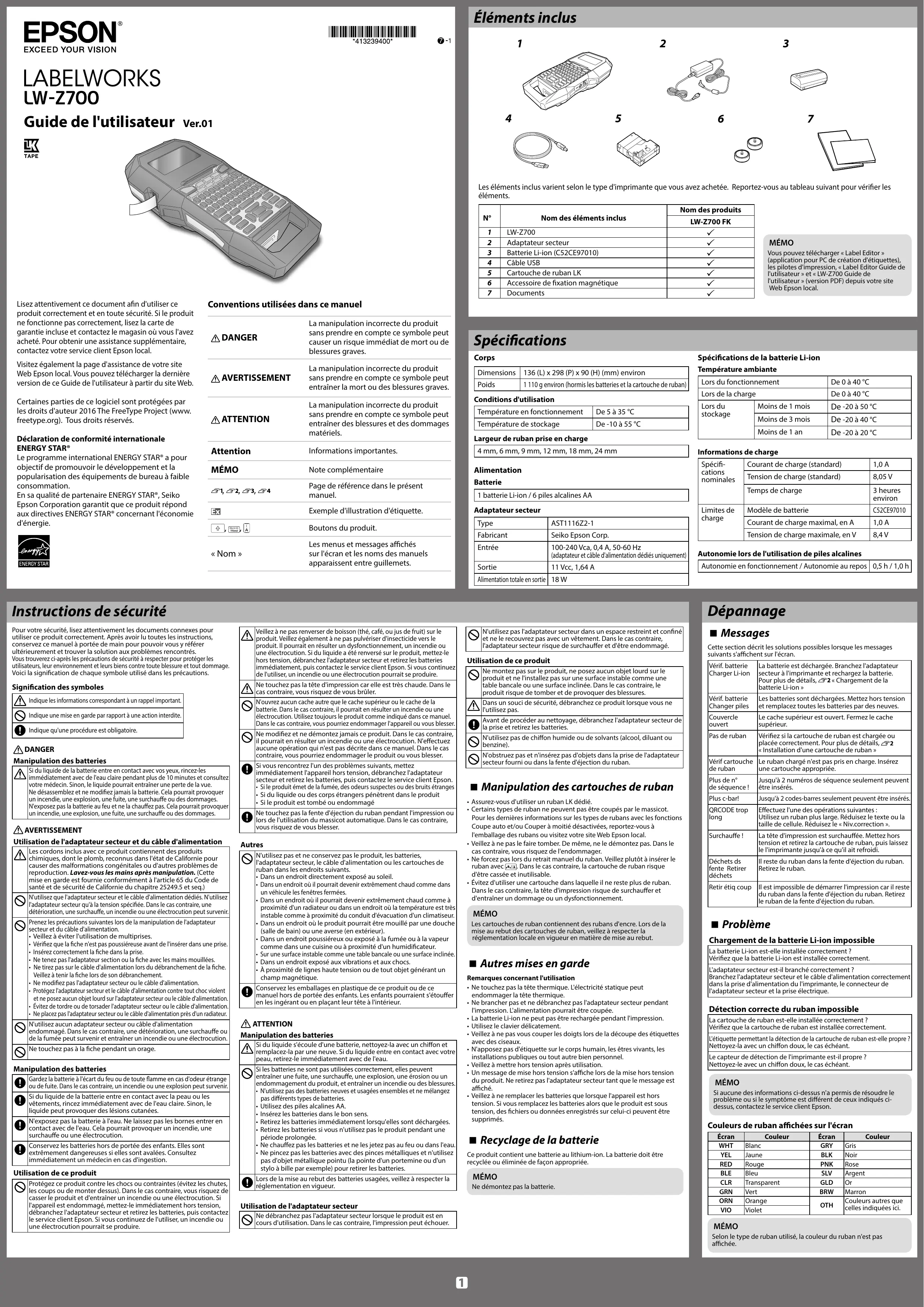
| Technologie d'impression | Transfert thermique |
| Résolution d'impression | 180 DPI (128 points imprimables) |
| Vitesse d'impression | 30 mm/s |
| Largeurs de ruban compatibles | 4, 6, 9, 12, 18, 24 mm |
| Nombre de lignes max par étiquette | 8 lignes |
| Codes-barres supportés | Code 39, Code 128, EAN-8, EAN-13, UPC-A, UPC-E, ITF, Codabar NW-7, QR Code |
| Connectivité PC | USB |
| Type de clavier | AZERTY, 66 touches |
| Ecran | LCD 140 x 80 points, rétroéclairé |
| Alimentation | 6 piles AA ou adaptateur secteur |
| Batterie rechargeable optionnelle | Li-ion OT-BY20 (vendue séparément) |
| Mémoire modèles d'étiquettes | 100 modèles |
| Logiciel inclus | Epson Label Editor |
| Compatibilité OS | Windows 7, 8, 8.1, 10 |
| Langues d'interface | Français, anglais, allemand, italien, espagnol, portugais, néerlandais, danois, finnois, turc |
| Dimensions (L x P x H) | 136 x 298 x 90 mm |
| Poids | 1 100 g (sans ruban ni piles) |
| Garantie | 36 mois retour atelier |
FOIRE AUX QUESTIONS - LABELWORKS LW-Z700 EPSON
Questions des utilisateurs sur LABELWORKS LW-Z700 EPSON
0 question sur cet appareil. Repondez a celles que vous connaissez ou posez la votre.
Poser une nouvelle question sur cet appareil
Téléchargez la notice de votre Imprimante d'étiquettes au format PDF gratuitement ! Retrouvez votre notice LABELWORKS LW-Z700 - EPSON et reprennez votre appareil électronique en main. Sur cette page sont publiés tous les documents nécessaires à l'utilisation de votre appareil LABELWORKS LW-Z700 de la marque EPSON.
MODE D'EMPLOI LABELWORKS LW-Z700 EPSON
Guide de l'utilisateur ver.01

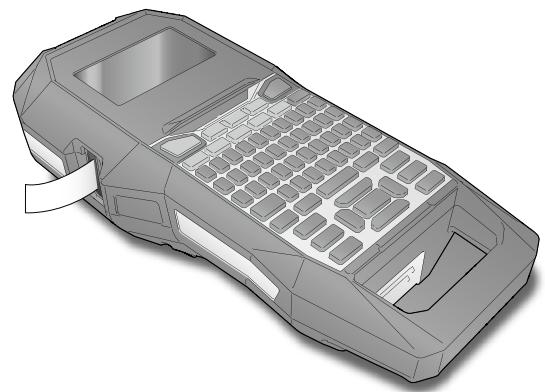
Lisez attentivement ce document afin d'utiliser ce produit correctement et en toute sécurité. Si le produit ne fonctionne pas correctement, lisez la carte de garantie incluse et contactez le magasin où vous l'avez acheté. Pour obtenir une assistance supplémentaire, contactez votre service client Epson local.
Visitez également la page d'assistance de votre site Web Epson local. Vous pouvez télécharger la dernière version de ce Guide de l'utilisateur à partir du site Web.
Certaines parties de ce logiciel sont protégées par les droits d'auteur 2016 The FreeType Project (www.freetype.org). Tous droits réservés.
Déclaration de conformité internationale ENERGY STAR®
Le programme international ENERGY STAR a pour objectif de promouvoir le développement et la popularisation des équipements de bureau à faible consommation.
En sa qualité de partenaire ENERGY STAR, Seiko Epson Corporation garantit que ce produit répond aux directives ENERGY STAR concernant l'économie d'énergie.

Conventions utilisées dans ce manuel
| DANGER | La manipulation incorrecte du produit sans prendre en compte ce symbole peut causeur un risque immédiat de mort ou de blessures graves. |
| AVERTISSEMENT | La manipulation incorrecte du produit sans prise en compte ce symbole peut entrainer la mort ou des blessures graves. |
| A ATTENTION | La manipulation incorrecte du produit sans prise en compte ce symbole peut entrainer des blessures et des dommages matériels. |
| Attention | Informations importantes. |
| MÉMO | Note complémentaire |
| 1, 2, 3, 4 | Page de référence dans le présence manuel. |
| Ex | Exemple d'illustration d'étiquette. |
| A | Boutons du produit. |
| « Nom » | Les menus et messages affichés sur l'écran et les noms des manuels apparaissent entre guillemets. |
Éléments inclus


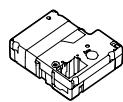


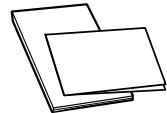
Les éléments inclus varient selon le type d'imprimante que vous avez achetée. Reportez-vous au tableau suivant pour vérifier les éléments.
| N° | Nom des éléments inclus | Nom des produits |
| LW-Z700 FK | ||
| 1 | LW-Z700 | ✓ |
| 2 | Adaptateur secteur | ✓ |
| 3 | Batterie Li-ion (C52CE97010) | ✓ |
| 4 | Câble USB | ✓ |
| 5 | Cartouche de ruban LK | ✓ |
| 6 | Accessoire de fixation magnétique | ✓ |
| 7 | Documents | ✓ |
Vous pouvez télécharger « Label Editor » (application pour PC de création d'étiquettes), les pilotes d'impression, « Label Editor Guide de l'utilisateur » et « LW-Z700 Guide de l'utilisateur » (version PDF) depuis votre site Web Epson local.
Corps
| Dimensions | 136 (L) x 298 (P) x 90 (H) (mm) environ | |
| Poids | 1 110 g environ (hormis les batteries et la cartouche de ruban) | |
| Conditions d'utilisation | ||
| Température en fonctionnement | De 5 à 35 °C | |
| Température de stockage | De -10 à 55 °C | |
| Largeur de ruban prise en charge | ||
| 4 mm, 6 mm, 9 mm, 12 mm, 18 mm, 24 mm | ||
| Alimentation | ||
| Batterie | ||
| 1 batterie Li-ion / 6 piles alcalines AA | ||
| Adaptateur secteur | ||
| Type | AST1116Z2-1 | |
| Fabricant | Seiko Epson Corp. | |
| Entrée | 100-240 Vca, 0,4 A, 50-60 Hz (adaptateur et cable d'alimentation dédiés uniquement) | |
| Sortie | 11 Vcc, 1,64 A | |
| Alimentation totale en sortie | 18 W | |
Spécifications de la batterie Li-ion
| Température ambiente | ||
| Lors du fonctionnement | De 0 à 40 °C | |
| Lors de la charge | De 0 à 40 °C | |
| Lors du stockage | Moins de 1 mois | De -20 à 50 °C |
| Moins de 3 mois | De -20 à 40 °C | |
| Moins de 1 an | De -20 à 20 °C | |
Informations de charge
| Spécifi-cations nominales | Courant de charge (standard) | 1,0 A |
| Tension de charge (standard) | 8,05 V | |
| Temps de charge | 3 heures environ | |
| Limites de charge | Modèle de batterie | C52CE97010 |
| Courant de charge maximal, en A | 1,0 A | |
| Tension de charge maximale, en V | 8,4 V |
Autonomie lors de l'utilisation de piles alcalines
| Autonomie en fonctionnement / Autonomie au repos | 0,5 h / 1,0 h |
Instructions de sécurité
Pour votre sécurité, lisez attentivement les documents connexes pour utiliser ce produit correctement. Aprouvé lu toutes les instructions, conservé ce manuel à portée de main pour pouvoir vous r'éférer ultérieurement et trouver la solution aux problèmes rencontrés. Vous trouverez ci-après les précautions de sécurité à respecter pour protéger utilisateurs, leur environnement et leurs biens contre toute blessure et tout dé. Voici la signification de chaque symbole utilisé dans les précautions.
Signification des symboles
Indique les informations correspondant à un rappel important. Indique une mise en garde par rapport à une action interdite. Indique qu'une procédure est obligatoire.
DANGER
Manipulation des batteries
| Si du liquide de la batterie entre en contact avec vos yeux, rincez-lesimmédiâtément avec de l'eau clairependant plus de 10 minutes et consultezvotre médecin. Sinon, le liquide pourrait entrainer une perte de la vue.Nésdéassemblez et ne modifies jamais la batterie. Cela pourrait provoquerun incendie, une explosion, une fuite, une surchauffe ou des dommages.N'exposez pas la batterie au feu et ne la chauffe pas. Cela pourrait provoquerun incendie, une explosion, une fuite, une surchauffe ou des dommages. |
Utilisation de l'adaptateur secteur et du câble d'alimentation
| ! | Chimiques, dont le plomb, reconnus dans l'état de Californie pour cause des malformations congenitales ou d'autres problèmes de reproduction. Lavez-vous les mains après manipulation. (Cette mise en garde est fournie conformément à l'article 65 du Code de santé et de sécurité de Californie du chapitre 25249.5 et seq.) |
| ⊗ | N'utilise que l'adaptateur sector et le cable d'alimentation dédiés. N'utilise l'adaptateur sector qu'à la tension spécifique. Dans le cas contraire, une déteriation, une surchauffe, un incendie ou une électrocution peut survenir. |
Prenez les précautions suivantes lors de la manipulation de l'adaptateur, secteur et du câble d'alimentation.
Veillez à éviter l'utilisation de multiprises.
- Vérifiez que la fiche n'est pas poussiéreuse avant de l'insérer dans une prise.
- Insérez correctement la fiche dans la prise.
- Ne tenez pas l'adaptateur sectiion ou la fiche avec les mains mouillées.
Ne tirez pas sur le câble d'alimentation lors du débranchement de la 6
- Ne tirez pas sur le câble d'alimentation lors du débranchement de la fille. Veillez à tenir la fiche lors de son débranchement.
- Ne modifiez pas l'adaptateur secteur ou le câble d'alimentation
- Protégez l'adaptateur secteur et le câble d'alimentation contre tout choc violent
et ne posez aucun objet lourd sur l'adaptateur secteur ou le câble d'alimentation
- Évitez de tordre ou de torsader l'adaptateur secteur ou le câble d'alimentation
- Ne placez pas l'adaptateur secteur ou le câble d'alimentation près d'un radiateur
N'utilisez aucun adaptateur secteur ou cable d'alimentation endommagé. Dans le cas contraire, une déterioration, une surchauffe ou
endommagé. Dans le cas contraire, une détérioration, une surchauffe ou de la fumée peut survenir et entraîner un incendie ou une électrocution.
de la fumée peut survenir et entraîner un incendie ou une électrocution. Ne touche pas à la fiche pendant un orage.

Manipulation des batteries
| Gardez la batterie à l'écart du feu ou de toute flamme en cas d'odeur étrange ou de fuite. Dans le cas contraire, un incendie ou une explosion peut survenir. |
| Si du liquide de la batterie entre en contact avec la peau ou les vêtements, rincez immédiatement avec de l'eau claire. Sinon, le liquide peut provoquer des léasons cutanèes. |
| N'exposez pas la batterie à l'eau. Ne laissiez pas les bornes entre en contact avec de l'eau. Cela pourrait provoquer un incendie, une surchauffue ou une électrocution. |
| 1 | Conservez les batteries hors de portée des enfants. Elles sont extrémenté dangereuses si elles sont availées. Consultez immeditatement un醫生 en cas d'ingestion. |
Utilisation de ce produit
Protégez ce produit contre les chocs ou contraintes (évitez les chutes, les coups ou de monter dessus). Dans le cas contraire, vous risquez de casser le produit et d'entraîner un incendie ou une électrocution. Si l'appareil est endommagé, mettez-le immédiatement hors tension, débranchez l'adaptateur secteur et retirez les batteries, puis contactez le service client Epson. Si vous continuez de l'utiliser, un incendie ou une électrocution pourrait se produire.
| Veillez à ne pas renverser de boisson (thé, café, ou jus de fruit) sur le produit. Veillez également à ne pas pulvériser d'insecticide vers le produit. Il pourrait en résulter un dys fonctionnement, un incendie ou une électrocution. Si du liquide a été renversé sur le produit, mettez-le hors tension, débranchez l'adaptateur secteur et retirez les batteries immédiamettement, puis contactez le service client Epson. Si vous continuez de l'utiliser, un incendie ou une électrocution pourrait se produit. |
| A | Ne touche pas la tête d'impression car elle est très chaude. Dans le cas contraire, vous risquerez de vous brûlér. |
| N'ouvrezaucenecacheautrequelecache supérieuroulecache de la batterie.Danselcascontraire,ilpourtraientesulrésulteraunincendiouone électrocution UTILiseztoujourselproduccomeindiquedansce manuel.Danselcascontraire,vous pourriéezendommagerl'appareilouvousblesser. |
| Ne modifies et ne démontez jamais ce produit. Dans le cas contraire, il pourrait en résultat un incédie ou une électrocution. N'effectuez aucune opération qui n'est pas déscriée dans ce manuel. Dans le cas contraire, vous pourriez endommager le produit ou vous blesser. |
| Si vous rencontres l'un des problèmes suivants, mettez immeditatement l'appareil hors tension, débranchez l'adaptateur secteur et retirez les batteries, puis contactez le service client Epson. • Si le produit émet de la fumée, des odeurs suspectes ou des bruits étranges • Si du liquide ou des corps étrangers pénétrent dans le produit • Si le produit est tombé ou endommage |
| Ne touche pas la fente d'éjection du ruban pendant l'impression ou lors de l'utilisation du massicot automatique. Dans le cas contraire, vous risqués de vous bleisser. |
Autres
N'utilise pas et ne conserve pas le produit, les batteries, l'adaptateur secteur, le cable d'alimentation ou les cartouches de ruban dans les endroits suivants. Dans un endroit directement exposé au soleil.
- Dans un endroit où il pourrait devenir chaud comme dans un véhicule des fenêtres fermées.
- Dans un endroit où il pourrait devenir extrêmement chaud comme à proximité d'un radiateur ou dans un endroit où la température est très stable, compte tenu que le proximité du code d'électricité est douée. Instable comme à proximité du conduit d'évaluation d'un climatiseur. Dans un endroit où le produit ne pourrait être de une douche.
- Dans un endroit ou le produit pourrait être mouillé par une douche (salle de bain) ou une averse (en extérieur).
- Dans un endroit poussiéreux ou exposé à la fumée ou à la vapeur comme dans une cuisine ou à proximité d'un humidificateur.
- Sur une surface instable comme une table bancale ou une surface inclinée. Dans un endroit exposé aux vibrations et aux chocs. À proximité de liques haute tension ou de tout objet énant un champ magnétique. À proximité de lignes haute tension ou de tout objet générant un champ magnétique.
Conservez les emballages en plastique de ce produit ou de ce manuel hors de portée des enfants. Les enfants pourraient s'étouffer en les ingérant ou en plaçant leur tête à l'intérieur.
Attention
Manipulation des batteries
| Si du liquide s'écoule d'une batterie, nettoyez-la avec un chiffon et remplacez-la par une neue. Si du liquide entre en contact avec votre peau, retirez-le immeditément avec de l'eau. |
| Si les batteries ne sont pas utilisées correctement, elles peuvent entrainer une fuite, une surchauffue, une explosion, une érosion ou un endommagement du produit, et entrainer un incédie ou des blessures. |
Endommagement du produit, et entière un incident ou des blessures. N'utilise pas des batteries neuves et usagées ensembles et ne manglez.
N'utilise pas des batteries ne donnant pas différents types de batteries.
- Utilisez des piles alcalines AA.
- Insérez les batteries dans le bon sens.
- Retirez les batteries immédiatement lorsqu'elles sont déchargées.
- Retirez les batteries si vous n'utilisez pas le produit pendant une (2)
période prolongée.
- Ne chauffez pas les batteries et ne les jetez pas au feu ou dans l'eau.
- Naoi, la vie, la vie, la vie, la vie, la vie, la vie, la vie, la vie, la vie, la vie, la vie, la vie, la vie, la vie, la vie, la vie, la vie, la vie, la vie, la vie, la vie, la vie, la vie, la vie, la vie, la vie, la vie, la vie, la vie, la vie, la vie, la vie, la vie, la vie
- Ne pincez pas les batteries avec des pinces métalliques et n'utilisez d'activations (sociétaires) à l'origine de la vie.
pas d'objet métallique pointu (la pointe d'un porte-mines ou d'un style à bille par exemple) pour retirer les batteries.
Style a
Lors de la mise au rebut des batteries usagées, veillez à respecter la réglementation en vigueur.
Utilisation de l'adaptateur secteur
Ne débranchez pas l'adaptateur secteur lorsque le produit est en cours d'utilisation. Dans le cas contraire, l'impression peut échouer.
| N'utilisez pas l'adaptateur secteur dans un espace restreint et confiné et ne le recouvrez pas avec un vétement. Dans le cas contraire, l'adaptateur secteur risque de surchauffer et d'être endommagé. |
Utilisation de ce produit
| Ne montez pas sur le produit, ne posez aucurn objet lourd sur le produit et ne l'installé pas sur une surface instable comme une table bancale ou une surface inclinée. Dans le cas contraire, le produit risque de tomber et de provoquer des blessures. |
Dans un souci de sécurité, débranchez ce produit lorsque vous ne l'utilisez pas. Avant de procéder au nettoyage, débranchez l'adaptateur secteur de la prise et retirez les batteries. N'utilisez pas de chiffon humide ou de solvants (alcool, diluant ou benzine). N'obstruez pas et n'insérez pas d'objets dans la prise de l'adaptateur secteur fourni ou dans la fente d'éjection du ruban.
Manipulation des cartouches de ruban
Assurez-vous d'utiliser un ruban LK dédié - Certains types de ruban ne peuvent pas être coupés par le massicot. Pour les dernières informations sur les types de rubans avec les fonctions Coupe auto et/ou Couper à moitié désactivées, reportez-vous à l'emballage des rubans ou visitez votre site Web Epson local. - Veillez à ne pas le faire tomber. De même, ne le démontez pas. Dans le cas contraire, vous risquez de l'endommager. - Ne forcez pas lors du retrait manuel du ruban. Veillez plutôt à insérer le ruban avec +1×3. Dans le cas contraire, la cartouche de ruban risque d'être cassée et inutilisable. - Évitez d'utiliser une cartouche dans laquelle il ne reste plus de ruban. Dans le cas contraire, la tentative d'impression risque de surchauffer et d'entraîner un dommage ou un dysfonctionnement.
Les cartouches de ruban contiennent des rubans d'encre. Lors du remplacement, les résidus des cartouches de ruban peuvent contenir de l'encre. Pour la mise au rebut des cartouches de ruban, veuillez et respecter la réglementation locale en vigueur en matière de mise au rebut.
Remarques concernant l'utilisation
- Ne touchez pas la tête thermique. L'électricité statique peut endommager la tête thermique.
- Ne branchez pas et ne débranchez pas l'adaptateur secteur pendant l'impression. L'alimentation pourrait être coupée.
- L'articulation : La finition est peut pas être rechargée.
- Utilisez le clavier délicatement. Veillez à ne pas vous couper les doigts lors de la découverte des étiquettes avec des ciseaux.
- N'apposez pas d'étiquette sur le corps humain, les êtres vivants, les installations publiques ou tout autre bien personnel. Voilà, sauf le cas d'actifs, ne mentionnés. Veillez à mettre hors tension après utilisation.
- Un message de mise hors tension s'affiche lors de la mise hors tension du produit. Ne retirez pas l'adaptateur secteur tant que le message est affiché. Veillez à ne remplacez les batteries que lorsque l'appareil est hors tension. Si vous remplacez les batteries alors que le produit est sous tension, des fichiers ou données enregistrés sur celui-ci peuvent être supprimés.
Recyclage de la batterie
Ce produit contient une batterie au lithium-ion. La batterie doit être recyclée ou éliminée de façon appropriée.
Ne démontrez pas la batterie.
Dépannage
Cette section décrit les solutions possibles lorsque les messages suivants s'affichent sur l'écran.
| Vérif. batterie Charger Li-ion | La batterie est déchargée. Branchez l'adaptateur secteur à l'imprimante et rechargez la batterie. Pour plus de détails, ⓷2 « Chargement de la batterie Li-ion » |
| Vérif. batterie Charger piles | Les batteries sont déchargées. Mettez hors tension et replacez toutes les batteries par des neues. |
| Couvercle ouvert | Le cache supérieur est ouvert. Fermez le cache supérieur. |
| Pas de ruban | Vérifiez si la cartouche de ruban est chargée ou placeé correctement. Pour plus de détails, ⓷2 « Installation d'une cartouche de ruban » |
| Vérif cartouche de ruban | Le ruban charge n'est pas pris en charge. Insérez une cartouche appropriée. |
| Plus de n° de séquence ! | Jusqu'à 2 numérios de séquence seulement peuvent être insérés. |
| Plus c-bar! | Jusqu'à 2 codes-barres seulement peuvent être insérés. |
| QRCODE trop long | Effectuez l'une des opérations suivantes : Utilisez un ruban plus large. Réduisez le texte ou la taille de cellule. Réduisez le « Niv.correction » |
| Surchauffe ! | La tête d'impression est surchauffée. Mettez hors tension et retirez la cartouche de ruban, puis laissez le l'imprimaTE jusqu'à ce qu'il ait refroidi. |
| Déchets des fente Retirer déchets | Il reste du ruban dans la fente d'éjection du ruban. Retireze le ruban. |
| Retirét étiq coup | Il est impossible de démarrer l'impression car il reste du ruban dans la fente d'éjection du ruban. Retirez le ruban de la fente d'éjection du ruban. |
Problème
Chargement de la batterie Li-ion impossible
| La batterie Li-ion est-elle installée correctement? Vérifié que la batterie Li-ion est installée correctement. |
| L'adaptateur secteur est-il branché correctement? Branchez l'adaptateur secteur et le cable d'alimentation correctement dans la prise d'alimentation du l'imprimante, le connecteur de l'adaptateur secteur et la prise électrique. |
Détecttion correcte du ruban impossible
| La cartouche de ruban est-elle installée correctement? Vérifié que la cartouche de ruban est installée correctement. |
| L'étiquette permettant la détéction de la cartouche de ruban est-elle propre? Nettoyez-la avec un chiffon doux, le cas échéant. |
| Le capteur de détéction de l'imprimante est-il propre? Nettoyez-le avec un chiffon doux, le cas échéant. |
Si aucune des informations ci-dessus n'a permis de résoudre le problème auquel la somme est différent du seuil indiqué si:
problème ou le symptôme est différent de ceux individués, contactez le service client Epson.
Couleurs de ruban affichées sur l'écran
| Écran | Couleur | Écran | Couleur |
| WHT | Blanc | GRY | Gris |
| YEL | Jaune | BLK | Noir |
| RED | Rouge | PNK | Rose |
| BLE | Bleu | SLV | Argent |
| CLR | Transparent | GLD | Or |
| GRN | Vert | BRW | Marron |
| ORN | Orange | OTH | Couleurs autres que celles indiquées ici. |
| VIO | Violet |
Selon le type de ruban utilisé, la couleur du ruban n'est pas affichée.
Description des symboles
| ○ | Marche/Veille | △ | Surface chaude |
| - - - | Courant continu | ◇◇◇ | Polarité du connecteur d'alimentation CC |
- Alimente et coupe le ruban
- Fonte d'éjection du ruban
- Imprime une étiquette. Appuyez sur de manière prolongée pour imprimer à l'aide d'une fonction d'impression spéciale.
- Crée une étiquette générale ou quitte le mode d'étiquette spéciale.
- Touches de caractères
- Mai
- Entre un caractère avec un accent.
- Modifie la méthode d'entrée des touches de caractères. Appuyez sur de manière prolongée pour le verrouillage des majuscules.
- Créée une étiquette avec un numéro de séquence. Appuyez sur de manière prolongée pour la création avec des nombres de séquence de blocs.
- Crée une étiquette code-barres.
- Entre un symbole
- Touches de curseur
- Confirme les règles
- Aotc up bloc
- Définit les morges
- Définit les mages.
- Définit la longueur de ruban. Appuyez sur de manière prolongée pour modifier l'orientation du texte.
- Définit le format et le style.
- Modifie la taille de police. Appuez sur + de manière prolongée pour modifier le type de police.
- Espace
- Crée une étiquette spéciale.
- Supprimer. Appuyez sur de manière prolongée pour effacer tout le texte et/ou les paramètres.
- Met l'imprimante sous tension ou hors tension.
- Affiche un aperçu de l'étiquette créée. Appuyez de manière prolongée pour afficher les préférences.
- Enregistre et rappelle l'étiquette.
- Écran
Écran
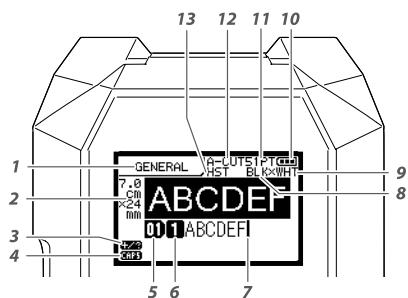
L'écran affiche les réglages actuels et les caractères que vous avez saisis.
Vous pouvez modifier la langue affichée sur l'écran de réglage et le menu. 4 « Langue » de « Modification des réglages de l'imprimante »
- Nom de la forme
- Largeur et longueur de ruban définies. L'unité peut être changée entre pouce et cm. 4 « pouce: cm » de « Modification des réglages de l'imprimante »
- Mode de saisie de symboles
- Verrouillage des majuscules activé
- Nombre de blocs
- Nombre de rangées
- Curseur
- Couleur du texte à imprimer
- Couleur du ruban définie
- Niveau de batterie restant
- Taille police
- Méthode de coupe de l'étiquette
- Type du ruban défini
Attention
Mettez l'imprimante hors tension et retirez les batteries avant le nettoyage. Si l'adaptateur secteur est branché, débranchez le câble de l'adaptateur secteur de l'imprimante.
Exterieur
Nettoyez-le avec un chiffon doux. S'il est très sale, utilisez un chiffon légèrement imbibé d'eau.
Attention
N'utilisez jamais de produits chimiques ou de solvants comme de la benzine en cas de maladie, les usages et les actions. ou de l'alcool, ni de lingettes imbibées de produits chimiques
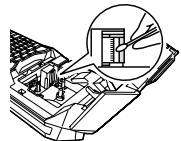
Tête d'impression
Nettoyez la tête d'impression avec un coton-tige.
Initialisation des réglages
Initialisez les réglages si l'imprimante ne fonctionne pas normalement, comme en cas d'interruption de l'affichage.
Attention
Cette fonction initialise les réglages. Soyez extrêmement vigilant avant d'initialiser. L'ensemble du texte créé sera perdu et les réglages que vous avez définis seront réinitialisés.
- Si l'appareil est sous tension, appuyez sur pour le mettre hors tension.
- Appuyez sur + de manière prolongée, puis appuyez sur
- Lorsqu'un message s'affiche, appuyez sur. Les réglages sont initialisés.
Pour annuler l'initialisation, appuyez sur une touche autre que
1. Installation de la batterie li-ion
Avant d'utiliser l'imprimante pour la première fois, chargez la batterie Li-ion (C52CE97010). Lisez également les consignes de sécurité pour la batterie rechargeable qui sont décrites précédemment dans ce manuel. Pour plus de détails sur la manipulation de la batterie Li-ion, reportez-vous au « Manuel de l'utilisateur des accus lithium-ion C52CE97010 ».
Avertissement
Veiliez à utiliser la batterie Li-ion dédiée (C52CE97010). L'utilisation d'une batterie autre que celle spécifiée peut provoquer un incendie, une explosion, une surchauffe ou tout autre dommage.
Attention
Lors de la mise au rebut des batteries usagées, veillez à respecter la réglementation en vigueur.
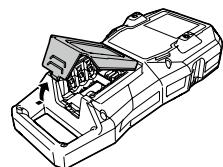
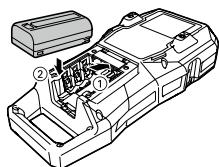
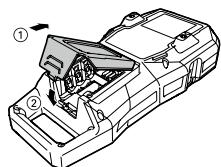
Chargement de la batterie li-ion
Vous pouvez charger la batterie Li-ion dédiée (C52CE97010) avec l'imprimante. Pour charger la batterie, branchez l'adaptateur secteur à l'imprimante avec la batterie Li-ion installée.
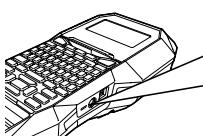
Voyant de charge

Charge en cours
Charge terminée
Erreur de charge
- La batterie Li-ion ne peut pas être rechargée pendant l'impression.
- Lorsque la batterie Li-ion chargée semble de décharger rapidement, remplacez-la par une nouvelle.
- Une erreur de charge ou une erreur de batterie risque de survenir
- Dans les cas suivants. Contactez le service client Epson.
Le voyant de charge clignote pendant la charge. Une batterie Li-ion neuve prend beaucoup plus de temps à charger que le temps de charge estimé (moins de 3 heures).
Utilisation de piles alcalines
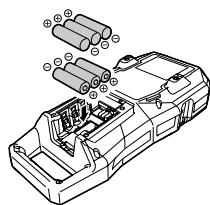
Vous soupèzez utiliser des piles alcalines à la place de la batterie Li-ion. Si vous utilisez des piles alcalines, installez-les dans le bon sens.
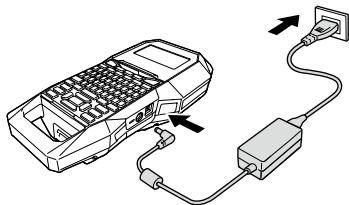
Branchement de l'adaptateur secteur
Branchez l'adaptateur secteur comme illustré ci-dessous.
Utilisation de label editor
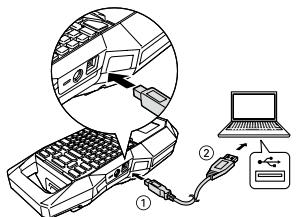
Label Editor est une application logicielle de création d'étiquettes. Lorsque ce logiciel est installé sur votre ordinateur, vous pouvez transférer les données d'étiquettes de câbles créées sur l'imprimante. Pour plus de détails sur l'installation et le fonctionnement du logiciel, reportez-vous au « Guide de l'utilisateur de Label Editor »
- Branchez le câble USB à l'imprimante.
- Branchez l'autre connecteur du câble USB à l'ordinateur.
Pour plus de détails sur le transfert des données d'étiquettes de cables, reportez-vous au Guide de l'utilisateur de LW-Z700 (version PDF) que vous pouvez télécharger depuis votre site Web Epson local.
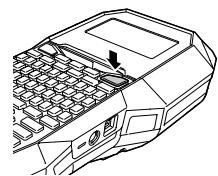
Mise hors tension automatique
Si aucune touche n'est actionnée pendant cinq minutes, l'imprimante est automatiquement mise hors tension. (Les caractères que vous avez saisis pendant la session en cours sont enregistrés.) De plus, si aucune touche n'est actionnée pendant une heure alors que l'imprimante est connectée à un ordinateur, celle-ci est automatiquement mise hors tension.
Attention
Veillez à alimenter le ruban chaque fois que vous installez une cartouche de ruban.
1. Appuyez sur +14
- Sélectionnez une fonction à l'aide de et appuyez sur
Alim. ruban
Alimente le ruban.
Alim, & Coupe
Alimente le ruban puis coupe le ruban.
4. Saisie de texte
- Appuyez sur +.
- Appuyez sur
- Appuyez sur AAA. Une liste de caractères s'affiche.
- Sélectionnez un caractère à l'aide de (▲) et appuyez sur (▲). « (â) » est saisi.
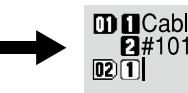
Ex Cable#101
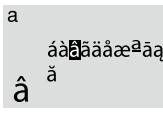
- Appuyez sur les touches: B L E « Cable » s'affiche sur l'écran.
- Appuyez sur + 13.
« # » est saisi.
Cable#101
- Appuyez sur les touches : 1 0 1
Enregistrez l'étiquette créée
4 « Enregistrement des étiquettes fréquemment utilisées » Modifiez la police : 4 « Changement de la police »
Modifiez la taille de police : 4 « Changement de la taille de police »
1. Appuyez sur
Un caractère est supprimé vers l'arrière.
Suppression de tout le texte
- Appuyez sur +
- Sélectionnez une fonction à l'aide de / et appuyez sur .
Texte seul. Supprime tout le texte.
Texte & paramètres. Supprime tout le texte et restaure la taille de police et les autres réglages sur les réglages initiaux.
Tout format
Supprime tout le texte et affiche l'écran de modification générale. En fonction du type d'étiquette que vous créez, « Tout format » peut ne pas être affiché.
5. Impression d'une étiquette
- Appuyez sur Déactualisation du réglage de coupe automatique de l'étiquette 4 « Coupe auto » de « Modification des réglages de l'imprimante » Impression à l'aide de fonctions d'impression spéciales 4 « Utilisation des fonctions d'impression »
Vérification de l'image d'impression
- Appuyez sur
L'image d'impression défile sur l'écran. Lorsque l'aperçu est terminé, l'écran de modification
s'affiche à nouveau.
Attention
- N'introduisez pas vos doigts dans la fente d'éjection du ruban.
- Ne tirez pas sur le ruban tant que l'impression n'est pas terminée.
Attention
- Le message « Pas de ruban » s'affiche sur l'écran si la cartouche de ruban n'est pas chargée ou est placée de manière incorrecte.
- La longueur de l'étiquette indiquée sur l'écran est approximative et peut ne pas correspondre exactly à la longueur de l'étiquette imprimée. Il n'est pas possible d'imprimer une étiquette de plus de 16 m de longueur.
Pour annuler l'impression, appuyez sur - Selon le réglage de la marge ou le type d'étiquette, le ruban peut être alimenté et coupé avant l'impression.
6. Apposition d'une étiquette
- Apposez l'étiquette et
Frotte-la fermement.
7. Mise hors tension
- Appuyez sur .
Les caractères que vous avez saisis pendant la session en cours sont enregistrés même lorsque l'imprimante est mise hors tension. Ils s'affichent lorsque vous la remettez sous tension.
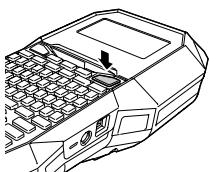
- Ouvrez le cache de la batterie et retirez la batterie Li-ion.
Si l'adaptateur secteur est branché, débranchez l'adaptateur secteur de l'imprimante.
Attention
Selon l'environnement dans lequel vous utilisez des étiquettes et la nature de la surface d'apposition, les étiquettes peuvent se décoller ou être décolorées et de l'adhésif peut rester collé ou endommager la surface d'apposition. Vérifiez l'environnement et la nature de la surface d'apposition avant l'utilisation. Epson décline toute responsabilité concernant les dommages ou pertes résultant des causes mentionnées ci-dessus.
Attention
- Le message « Mise hors tension. » s'affiche lors de la mise hors tension de ce produit. Ne retirez pas la batterie Li-ion ou ne débranchez pas l'adaptateur secteur tant que ce message est affiché.
Lorsque vous n'utilisez pas l'imprimante pendant une période prolongée, retirez les batteries (la batterie Li-ion ou les piles alcalines), débranchez l'adaptateur secteur et retirez la cartouche de ruban de l'imprimante.
Création d'étiquettes pour tableau de connexions Block-66 PPanel
Voulez créer des étiquettes optimales pour votre tableau de connexions en réglant la longueur de l'étiquette et le nombre de blocs.
1. Appuyez sur
- Sélectionnez le type de longueur à l'aide de 11 et appuyez sur Dans cet exemple, nous sélectionnons « Blocs ». Blocs : Définit la longueur par longueur de bloc. Étiquette : Définit la longueur par longueur d'étiquette.
- Saisissez la longueur des blocs et appuyez sur Plage de réglage: 0,25 à 30 cm
- Saisissez le nombre de blocs et appuyez sur. Dans cet exemple, nous saisissons « 3 ». Plage de réglage : 1 à 50
- Sélectionnez le type de séparateur à l'aide de et appuyez sur Dans cet exemple, nous sélectionnons « Ligne »
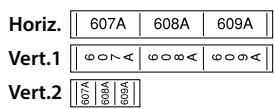
- Sélectionnez l'orientation à l'aide de 10 / 10 et appuyez sur 10. Dans cet exemple, nous sélectionnons « Horiz. »
7. Saisissez le texte.
Vous pouvez créer des étiquettes avec des numéros de séquence. Pour plus de détails, 3 « Création d'étiquettes avec des numéros de séquence de blocs attribués »
Création d'étiquettes pour bloc 66
8. Appuyez sur
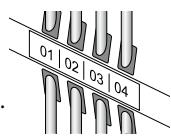
Vous pouvez créer des étiquettes pour un bloc 66 afin de pouvoir identifier facilement un grand nombre de connecteurs.
1. Appuyez sur
- Sélectionnez le type de longueur à l'aide de 1 / 1 et appuyez sur Dans cet exemple, nous sélectionnons « Blocs ». Blocs : Définit la longueur par longueur de bloc. Étiq. : Définit la longueur par longueur d'étiquette.
- Saisissez la longueur des blocs et appuyez sur Plage de réglage: 0,25 à 30 cm
- Saisissez le nombre de blocs et appuyez sur. Dans cet exemple, nous saisissons « 4 ». Plage de réglage : 1 à 50
- Sélectionnez le type de séparateur à l'aide de 10 et appuyez sur 10. Dans cet exemple, nous sélectionnons « Ligne »
- Sélectionnez l'orientation à l'aide de 10 / 10 et appuyez sur 10. Dans cet exemple, nous sélectionnons « Horiz. »
7. Saisissez le texte.
Vous pouvez créer des étiquettes avec des numéros de séquence. Pour plus de détails, 3 « Création d'étiquettes avec des numéros de séquence de blocs attribués »
Création d'étiquettes pour façon de prises
8. Appuyez sur
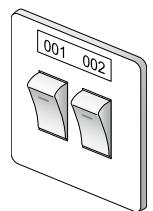
Le texte peut être positionné automatiquement au centre d'un bloc. Cela vous permet de créer facilement une étiquette adaptée à la taille de l'emplacement où elle sera apposée.
1. Appuyez sur
- Saisissez la longueur de l'étiquette et appuyez sur Plage de réglage : 1 à 99,9 cm
- Saisissez le nombre de blocs et appuyez sur. Dans cet exemple, nous saisissons « 2 ». Plage de réglage : 1 à 50
- Sélectionnez l'orientation à l'aide de 10 et appuyez sur Dans cet exemple, nous sélectionnons « Horiz. »
6. Appuyez sur
Création d'étiquettes pour bloc de raccordement pblock
Vous peuvent créer des étiquettes pour identifier rapidement les numéros pour les fils ou les broches connectés à un bloc de raccordement.
1. Appuyez sur [effect]
- Sélectionnez le type des blocs à l'aide de et appuyez sur . Dans cet exemple, nous sélectionnons « 4pair. ». Vide: Crée un tableau de deux rangées et une colonne
![EPSON LABELWORKS LW-Z700 - Appuyez sur [effect] - 1](/content/2019/10/1207/images/2cedc2c28aa6977c34a1ad9b7f9305729bd61e1234df2549e974f275117610bb.jpg)
- Sélectionnez le type de texte électionnons « Broch. »
![EPSON LABELWORKS LW-Z700 - Appuyez sur [effect] - 2](/content/2019/10/1207/images/85bd312acdfa821be49bda49125c431d02b6112060e2d93470e7f0b8e961c8cc.jpg)
- Saisissez le comptage supérieur et appuyez sur . Dans cet exemple, nous saisissons « 1 »
- Saisissez le comptage inférieur et appuyez sur . Dans cet exemple, « 25 » est entré automatiquement.
- Saisissez la longueur de l'étiquette et appuyez sur □. Plage de réglage: 1 à 99,9 cm
- Appuyez sur
![EPSON LABELWORKS LW-Z700 - Appuyez sur [effect] - 3](/content/2019/10/1207/images/18a5bded2550a3fcf8cd8b5f289d17bec5b0b25431919913983bb0c4ff40cd7f.jpg)
Création de plusieurs étiquettes à la fois

Vous pouvez créer plusieurs étiquettes à la fois.








1. Appuyez sur +
- Sélectionnez la longueur de l'étiquette à l'aide de + et appuyez sur +.
Auto: Ajuste automatiquement la longueur de l'étiquette en fonction de la longueur du texte. Régler: Définit la longueur de l'étiquette. Place de 1 à 200 mm.
- Saisissez le nombre d'étiquettes et appuyez sur Dans cet exemple, nous saisissons « 3 »
- Sélectionnez le type de marges à l'aide de et appuyez sur .
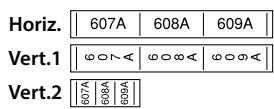
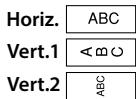
- Sélectionnez l'orientation à l'aide de et appuyez sur . Dans cet exemple, nous sélectionnons « Horiz. »
| Horiz. | 012 |
| Vert.1 | 0+0 |
| Vert.2 | 02 |
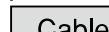
- Saisissez « Cable » et appuyez sur Colorem.
De même pour les autres étiquettes, saisissez le texte et appuyez sur Colorem.
- Appuyez sur
Création d'étiquettes numérotées séquentiellement
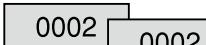
Le numéro est automatiquement incrémenté chaque fois qu'une étiquette est imprimée. Vous pouvez saisir jusqu'à quatre caractères, complétant des chiffres (de 0 à 9) et des lettres (de a à z et de A à Z).
4. Appuyez sur +
1. Appuyez sur
- Saisissez la valeur de début des numéros séquentiels et appuyez sur Dans cet exemple, nous saisissons « 0001 »
- Sélectionnez le nombre de répétitions à l'aide de + et appuyez sur +. Dans cet exemple, nous sélectionnons « 2 fois »
- Sélectionnez « Impr. copies » à l'aide de + et appuyez sur +.
- Saisissez le nombre de copies à imprimer et appuyez sur +. Dans cet exemple, nous saisissons « 6 »
- Sélectionnez « Démar. impr. ? » à l'aide de + et appuyez sur +. L'impression démarre.
Blocs attribués
Vous pouvez attribuer des numéros séquentiels à des blocs. Vous pouvez saisir jusqu'à quatre caractères, comprenant des chiffres (de 0 à 9) et des lettres (de a à z et de A à Z).
Créez les blocs au préalable.
Dans cet exemple, nous avons créés trois blocs.
- Appuyez sur + +
- Saisissez la valeur de début des numéros séquentiels et appuyez sur. Dans cet exemple, nous saisissons « CN01 ». Les numéros séquentiels sont automatiquement attribués au bloc 2 et au bloc 3.
- Sélectionnez le nombre de répetitions à l'aide de 10 / 10 et appuyez sur 10. Dans cet exemple, nous sélectionnons « 1 fois »
- Appuyez sur
Création d'étiquette avec des symboles
4. Appuyez sur
1. Appuyez sur %
- Sélectionnez une catégorie à l'aide de et appuyez sur .
- Sélectionnez un symbole à l'aide de et appuyez sur
- Pour connaître les symboles disponibles, reportez-vous à la « Liste des symboles » sur la fiche séparée.
- Si vous transférez vos symboles originaux à partir de votre ordinateur, les symboles sont enregistrés dans la catégorie « Téléchargement ». Pour plus de détails, reportez-vous au Guide de l'utilisateur de LW-Z700 (version PDF), qui est disponible sur cette site Web Epson local.
Création d'étiquettes codes-barres

4. Appuyez sur
Il est possible que vous ne puissiez pas ajouter un code-barre en fonction du type d'étiquette que vous créez. - Jusqu'à deux codes-barres seulement peuvent être insérés sur une étiquette.
Types de codes-barres pris en charge :
EAN-8, EAN-13, CODE128, CODE39, QR CODE, ITF, CODABAR, UPC-A, UPC-E
1. Appuyez sur
- Sélectionnez un élément à l'aide de 1 / 1 et appuyez sur Passez aux options suivantes jusqu'à ce que le réglage soit terminé.
- Saisissez les caractères alphanumériques pour le code-barres et appuyez sur
Réglage du format et du style (menu édition)

Vous pouvez styliser votre étiquette en définissant les éléments suivants.
Les éléments de réglage qui s'affichent lorsque vous appuyez sur 5 variant en fonction du type d'étiquette que vous créez.
Mise en page
Gauche, Centrer, Justifier, Droite
Définit la mise en page lorsque plusieurs lignes sont utilisées.
Cadre et tableau
Stylise le texte avec un cadre ou insère un tableau.
Style
Applique un style de caractère au texte.
Espace caract.
Aucun, Étroit, Normal, Étendu
Définit l'espacement entre les caractères.
Bordure&ligne
Barré, Souligné, Aucune, Bordure, Bordure ronde.
Ombrage, Trame dégradée, Trame arr.
Applique une cordeur, un soulignement, une ombre, etc., au texte.
Largeur caract.
Très petit, Petit, Étroit, Normal, Étendu
Vous permet de modifier la largeur ou la hauteur des caractères.
Italique, Normal, Gras, G + I
Met le texte en gras ou en italique.
Longueur
Ce réglage est le même que lors de l'appui sur 34 « Réglage de la longueur de l'étiquette »
Marges
Ce réglage est le même que lors de l'appui sur
4 Réglage des marges
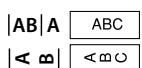
ABAA
Définit l'orientation du texte
Taille police
Ce réglage est le même que lors de l'appui sur 1,, n A_n
34 « Changement de la taille de police »
Police
Ce réglage est le même que lors de l'appui sur + _a. 4 « Changement de la police »
2. Appuyez sur a
Placez le curseur à gauche des caractères auxquels vous souhaitez appliquer une fonction. Si vous appliquez la fonction à une ligne ou un bloc spécifique, vérifiez que le curseur se trouve sur la ligne ou le bloc. Exemple : pour appliquer « Gras&Italique » 3. Sélectionnez « Gras&Italique » à l'aide de et appuyez sur 4. Sélectionnez « G + I » à l'aide de √/ √ et appuyez sur √. 5. Sélectionnez une zone à laquelle vous souhaitez appliquer la fonction à l'aide de et appuyez sur . Lorsque l'option « Caractère » est sélectionnée, la fonction s'applique à tous les caractères situés à droite du curseur.
Changement de la taille de police

Vous pouvez modifier la taille de police du texte ou d'un bloc ligne par ligne. Parmi les éléments de réglage prédéfinis, sélectionnez celui dont le nombre de lignes correspond à celui du texte ou du bloc que vous souhaitez modifier.
Il est possible que vous ne puissiez pas modifier la taille de police en fonction du type d'étiquette que vous créez.
- Appuyez sur 1A
- Chaque fois que vous appuyez sur ( a_1 \ a_2 ), la taille de police change.
Changement de la police
Modifie le type de police du texte.
- Appuyez sur + +
- Chaque fois que vous appuyez sur + _, la police change.
Sanss.
Modification de l'orientation du texte

Modifie l'orientation du texte à l'horizontale ou à la verticale.
Il est possible que vous ne puissiez pas modifier l'orientation du texte en fonction du type d'étiquette que vous créez.
- Appuyez sur +
Chaque fois que vous appuyez sur + le réglage bascule entre «Horizont» et «Vertical».
Horiz

Vertical
Lors de la création « Tableau de connexions », « bloc 66 », « Façade de prises » ou « Longueur »
- Appuyez sur +
- Sélectionnez l'orientation à l'aide de · et appuyez sur +.
Réglage de la longueur de l'étiquette

Vous pouvez régler la longueur de l'étiquette oud
Lors de la création d'une étiquette spéciale, vous pouvez à nouveau régler la longueur. Les éléments de réglage pour les étiquettes spéciales s'affichent en appuyant sur
- Appuyez sur
- Sélectionnez la méthode de réglage de la longueur à l'aide de et appuyez sur
Auto : Ajuste automatiquement la longueur de l'étiquette
en fonction de la longueur du texte
Régler : Définit la longueur de l'étiquette.
Plage de réglage : 1 à 99,9 cm
- Sélectionnez l'alignement du texte à l'aide de
et appuyez sur
Gauche, Centrer, Justifier, Droite
Réglage des marges

Définit les marges gauche et droite.
Il est possible que vous ne puissiez pas régler les marges en fonction du type d'étiquette que vous créez.
- Appuyez sur
- Sélectionnez le type de marges à l'aide de et appuyez sur
Ajout d'un bloc

En divisant le texte en blocs, vous pouvez changer le style et le nombre de lignes bloc par bloc.
Écran

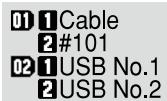
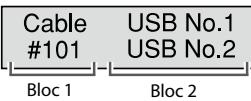
- Appuyez sur □
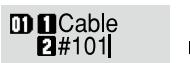
Un nouveau bloc est démarré à partir du caractère situé à côté du curseur.
Enregistrement des étiquettes fréquemment utilisées
En enregistrant les étiquettes fréquemment utilisées, vous pourrez facilement
les appeler et les imprimer une prochaine fois. Jusqu'à 100 étiquettes peuvent être enregistrées
Enregistrement d'une étiquette
- Appuyez sur
- Sélectionnez « Enregistrer » à l'aide de · et appuyez sur ·.
- Sélectionnez un numéro d'enregistrement à l'aide de / ou des touches numériques et appuyez sur L'écran de confirmation d'enregistrement s'affiche.
- Confirmez le numéro d'enregistrement et appuyez sur
Rappel de l'étiquette enregistrée
- Appuyez sur
- Sélectionnez « Rappeler » à l’aide de · et appuyez sur +.
- Sélectionnez un numéro d'enregistrement à l'aide de · ou
des touches numériques et appuyez sur
L'écran de confirmation de rappel s'affiche.
- Confirmez le numéro d'enregistrement et appuyez sur
Suppression de l'étiquette enregistrée
- Appuyez sur
- Sélectionnez « Supprimer » à l'aide de · et appuyez sur +.
- Sélectionnez un numéro d'enregistrement à l'aide de · ou des touches numériques et appuyez sur +. L'écran de confirmation de suppression s'affiche.
- Confirmez le numéro d'enregistrement et appuyez sur

Agrandissement de l'impression
Vous pouvez créer une étiquette d'une largeur supérieure à la largeur d'une
seule étiquette.
Imprime le contenu créé septaporation sur plusieurs étiquettes, puis assemblez les étiquettes pour les utiliser comme une seule étiquette.

- Appuyez sur +
- Sélectionnez « Agrandir impr. » à l'aide de · et appuyez sur
- Sélectionnez « Taille x2 » à l'aide de 1 / 1 et appuyez sur
- Sélectionnez « 2/2 » à l'aide de 1 / 1 et appuyez sur +.
- Sélectionnez « Démar. impr. ? » à l'aide de · et appuyez sur +.
L'impression démarre.
La fonction reste activée même après l'impression. Pour désactiver la fonction,
selectionnez « Désactiver »
Acté
CBA
ive AI
- Appuyez sur +
- Sélectionnez « Impr. miroir » à l'aide de · et appuyez sur +.
- Sélectionnez « Activé » à l'aide de · et appuyez sur +.
- Sélectionnez « Démarrage de l'impression » à l'aide de · et appuyez sur
L'impression démarre.
La fonction reste activée même après l'impression. Pour désactiver la fonction,
Sélectionnez « Désactiver »
Impression de copies
ABC
ABC
ABC
- Appuyez sur +
- Sélectionnez « Impr. copies » à l'aide de · et appuyez sur ·.
- Saisissez le nombre de copies à imprimer et appuyez sur
- Sélectionnez « Démar, impr. ? » à l'aide de □ / □ et appuyez sur □.
L'impression démarre.
La fonction reste activée même après l'impression. Pour désactiver la fonction, réglez le nombre de copies à imprimer sur « 1 »


Coupe auto
Coupe auto
Définit l'activation ou la désactivation de la coupe automatique.
Couper à moitié :
Lorsque « Coupe auto » est réglé sur « Activé », la fonction « Couper à moitié »
pour prédecouper seulement la partie de l'étiquette afin de faciliter le retrait
de la pellicule protectrice peut être réglée.
Densité impr.
Définit la densité d'impression.
Cette fonction est utile pour l'apposition d'étiquettes imprimées consécutivement une par une.
Sélectionnez « Activé » afin d'éviter qu'une étiquette imprimée ne tombe. Une étiquette imprimée reste dans la fente d'éjection du ruban. Lors de l'impression de plusieurs copies, l'impression de la deuxième étiquette et des étiquettes suivantes ne démarre qu'après avoir retiré chaque étiquette imprimée.
Cette fonction est disponible uniquement lorsque la longueur de l'étiquette est de 28 mm minimum, « Coupe auto » est réglé sur « Activé » et « Couper à moins » est réglé sur « Déactivé »
Rétro-éclair.
Active ou déactive le rétroéclairage de l'écran.
Vous pouvez choisir la langue affichée sur l'écran entre les options suivantes :
Dansk, Deutsch, English, Español, Français, Italiano, Nederlands, Norsk,
Portugues-Br, Portugues-EU, Suomi, Svenska, Türkçe
L'unité de longueur utilisée pour indiquer la taille de l'étiquette peut être changée entre pouce et cm.
Version : Pour vérifier le numéro de la version qui a été installée sur l'imprimante.
Procédure de réglage
- Appuyez sur +
- Sélectionnez la fonction souhaitée à l'aide de et appuyez sur .
- Sélectionnez l'élément souhaité à l'aide de + et appuyez sur