
PHILIPS FAXJET 375 - Fax SAGEM - Notice d'utilisation et mode d'emploi gratuit
Retrouvez gratuitement la notice de l'appareil PHILIPS FAXJET 375 SAGEM au format PDF.


| Type de produit | Télécopieur avec répondeur numérique, copieur et fonction SMS |
| Marque | SAGEM (anciennement Philips) |
| Modèle | PHILIPS FAXJET 375 |
| Dimensions (L × P × H) | 372 × 293 × 198 mm (sans plateau à papier) |
| Poids | Environ 3,5 kg |
| Alimentation | 220-240 V, 50/60 Hz |
| Consommation électrique | Veille ~2W, communication ~5W, transmission ~20W, réception ~30W |
| Technologie d'impression | Jet d'encre (bulles d'encre) noir et blanc |
| Résolution d'impression | 200 dpi horizontal ; vertical : 3,85 lignes/mm (normale) ou 7,7 lignes/mm (fine) |
| Vitesse de transmission | 14,4 kbps (modulation V.17) |
| Capacité mémoire | Environ 100 pages / 1,56 Mo |
| Mémoire SMS | 30 messages reçus |
| Répertoire téléphonique | Jusqu'à 200 noms et numéros |
| Papier | A4 (210×297 mm), 80 g/m², jusqu'à 100 feuilles |
| Documents | Jusqu'à 20 feuilles, largeur 148-217 mm, longueur 148-600 mm |
| Fonctions principales | Fax, copie (99 exemplaires), répondeur intégré (30 min), SMS, identification appelant, gestion d'appels jour/nuit, multidiffusion, relève, émission différée |
| Cartouche d'encre | Cartouche noire (réf. Philips) ; remplacement et nettoyage manuel possible |
| Niveau sonore | Veille <30 dBA, copie <53 dBA |
| Entretien | Nettoyage du scanner avec chiffon doux ; nettoyage/alignement de la cartouche via menu |
| Sécurité | Conforme normes IEC/EN 60950 ; débrancher avant nettoyage ; ne pas exposer à l'humidité |
FOIRE AUX QUESTIONS - PHILIPS FAXJET 375 SAGEM
Questions des utilisateurs sur PHILIPS FAXJET 375 SAGEM
0 question sur cet appareil. Repondez a celles que vous connaissez ou posez la votre.
Poser une nouvelle question sur cet appareil
Téléchargez la notice de votre Fax au format PDF gratuitement ! Retrouvez votre notice PHILIPS FAXJET 375 - SAGEM et reprennez votre appareil électronique en main. Sur cette page sont publiés tous les documents nécessaires à l'utilisation de votre appareil PHILIPS FAXJET 375 de la marque SAGEM.
MODE D'EMPLOI PHILIPS FAXJET 375 SAGEM
Symboles sur l'afficheur
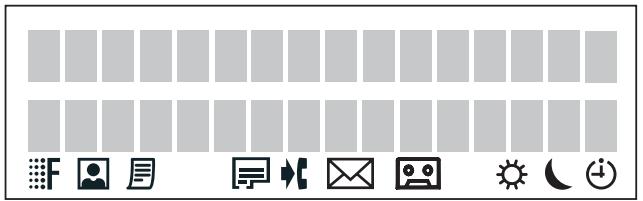
FINE / PHOTO indique si vous transmettez ou copiez à un niveau de résolution élevé ou avec des nuances de gris. Si aucun des deux règles n'est affiché, votre appareil est en résolution standard. Appuyez sur FINE/PHOTO pour modifier la définition.
M apparait pour signaler des télécopies en mémoire. indique le niveau d'encre dans la cartouche. s' affiche pour signaler la réception d'un ou plusieurs appels en votre absence ou pendant que vous étiez en communication (sauf pour la Suisse). s'affiche pour signaler des messages nouveaux en mémoire indique que le répondeur est activé. / / indiquent les modes de service que vous pouvez sélectionner à l'aide de la touche
Signification des touches
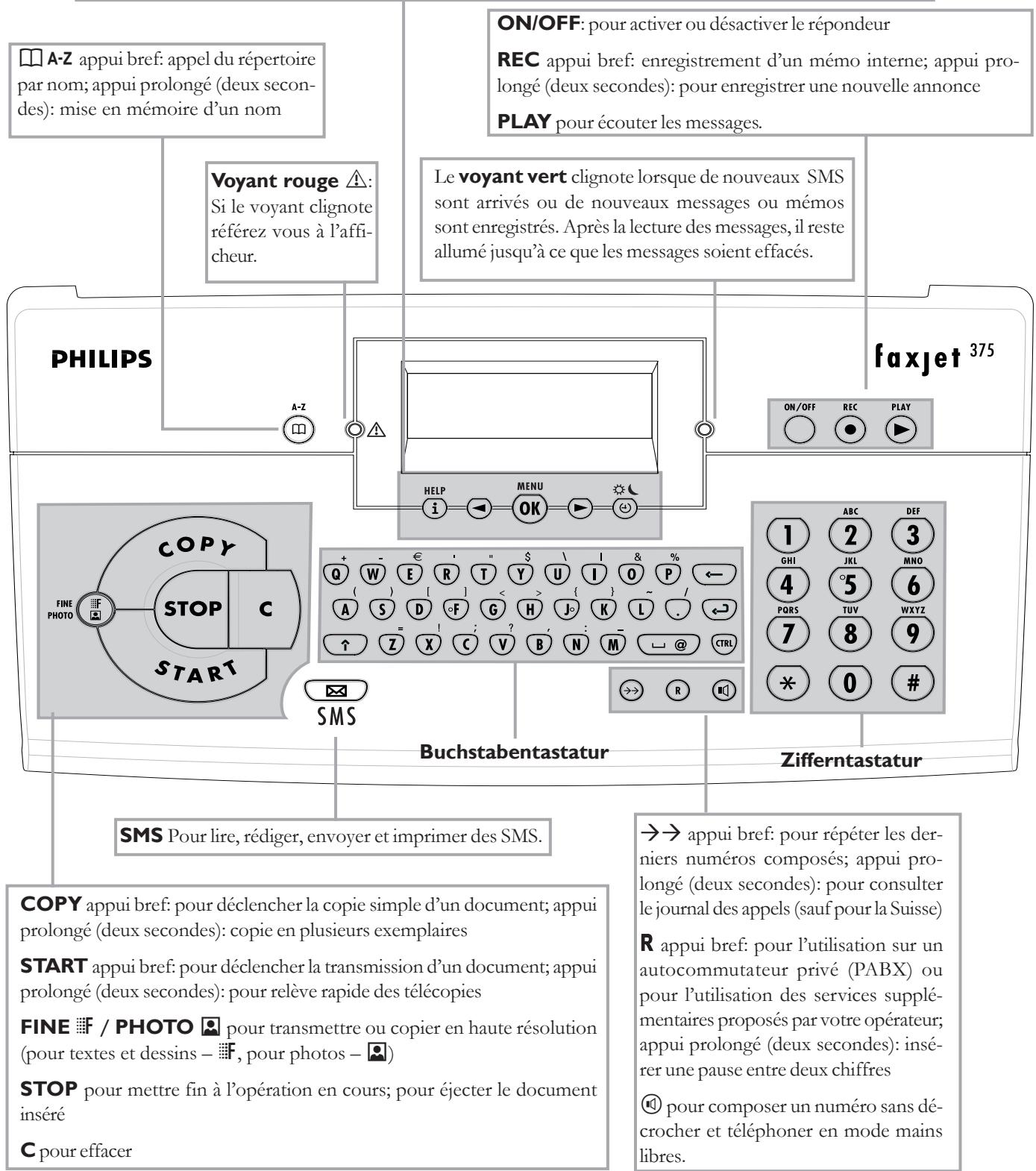
① deux appuis brefs : impression d'un mode d'emploi pour les principales fonctions avec renvoi à d'autres pages d'aide ; appui prolongé (deux secondes) : démarrage de l'installation automatique de votre télécopieur et d'appareils supplémentaires ; impression des instructions de l'installation facile / sélection des options ; réglage du volume ; mouvement sur l'affichage
MENU/OK pour appeler des fonctions; pour confirmer des entrées
• pour commuter le mode de service; appui bref: commutation entre • et C; appui prolongé (deux secondes): activer et désactiver le mode •
Mesures de sécurité
Veuillez tenir compte de tous les avertissements et instructions, et les respecter exactement.
Veillez à CHOISIR un emplacement stable et sûr, sur une surface plate et horizontale (ne pas placer sur un tapis, etc.). En tombant, le télécopieur peut être gravement endommagé et/ou blesser des personnes, en particulier de jeunes enfants.
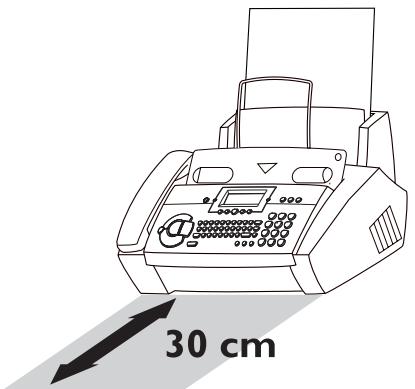
Étant donné que les documents sortent sur l'avant de l'appareil, ne posez aucun objet devant l'appareil.
Évitez d'utiliser l'appareil en exposition directe au rayonnement du soleil. Ne le placez pas à proximité d'un chauffage, d'une radio, d'un téléviseur ou d'un appareil de climatisation. Ne l'exposez pas à la poussière, à l'eau ou à des produits chimiques.
Évitez les accumulations de chaleur en veillant à ne pas recouvrir l'appareil. Installez l'appareil de telle sorte que la circulation de l'air autour de l'appareil puisse s'effectuer. Ne l'utilisez pas dans une armoire fermée, un placard, un tiroir, etc. Ne recouvrez en aucun cas l'appareil (nappe, papier, dossiers, etc.). Ne l'installez pas sur un lit, une couverture, un coussin, un canapé, un tapis ou une autre surface molle, présentant un risque de surchauffe et donc d'incendie.
Ne raccordez jamais la fiche téléphonique et d'alimentation dans une pièce humide, sauf s'il s'agit d'une fiche spécialement conçue pour milieu humide. Ne touchez jamais la fiche d'alimentation, le raccordement électrique ou la prise téléphonique avec des mains mouillées.
Ne touchez jamais un câble téléphonique ou d'alimentation non isolé ou dont l'isolement est défectueux, sauf s'ils sont débranchés de leurs prises respectives.
Placez l'appareil sur une surface plane et laissez une distance d'au moins 15 cm par rapport à d'autres appareils ou objets.
Si vous souhaitez utiliser un combiné sans fil supplémentaire, laissez une distance d'au moins 15cm entre le télécopieur et la base du combiné sans fil pour éviter des interférences acquistiques.
Faites attention à l'emplacement des câbles (risques de trébucher et d'abîmer les câbles ou l'appareil).
Débranchez le télécopieur du secteur et du réseau téléphonique avant de le nettoyer.
N'utilisez jamais de produits de nettoyage liquides ou gazeux (spray, produit à récurer ou à polir, etc.).
Ne laissez jamais pénétrer de liquide dans l'appareil. Ceci entraînerait un risque de choc électrique ou de blessure pour les personnes et d'endommagement grave de l'appareil. Si du liquide avait pénétré dans l'appareil, débranchez immédiatement la fiche d'alimentation et contactez notre service d'assistance téléphonique.
Dans le cas d'une cassure de l'afficheur, un liquide légèrement corrosif peut s'en dégager. Évitez tout contact avec la peau et avec les yeux.
Si le boîtier du télécopieur ou l'enveloppe du câble d'alimentation sont endommagés, débranchez la fiche secteur. L'appareil ne peut être ouvert que par une personne qualifiée.
Votre appareil est contrôlé selon les normes NE 60950 et/ou IEC 60950 et ne doit être utilisé que sur des réseaux électriques et téléphoniques conformes à ces normes.
N'exposez jamais votre télécopieur à la pluie ou à une autre forme d'humidité, afin d'éviter tout danger de choc électrique ou d'incendie.
En cas d'orage, débranchez l'appareil de la prise et séparez-le de la prise téléphonique. Si cela n'est pas possible, n'utilisez pas l'appareil et ne téléphonez pas. Il y a dans cette situation un risque de choc par foudre pour l'utilisateur et/ou d'endommagement de l'appareil.
En cas de panne de courant, le téléphone et le télécopieur seront mis hors service.
Le télécopieur ne peut être utilisé que dans le pays pour lequel il a été agréé. Il répond aux normes locales en vigueur.
Table des matières
Déballage 6 Raccordement 6 Mise en place de la cartouche 7 Mise en place du papier 8 Retirer le papier 8 Autres appareils 8 Easy Install 10 Numéris, Twin ou ISDN 11 Autocommutateur privé 11
Réglages de base 12
Fonction AIDE 12 L'heure et la date 12 Votre curseur 12 Votre nom 12 Correction 12 Langue d'affichage 12 Type de sonnerie 12 Volume 12 Contraste 13 Gestion d'appels 13
Téléphone 15
Téléphone 15 → 15 Répertoire téléphonique 15 Appeler en mains-libres 15 Groupe 15 Identification de l'appelant 16 Paramètres SMS 17 Désactivation d'impression SMS 17
SMS 17
Lecture de SMS 17 Envoi de SMS 17 Impression de SMS 18 Suppression de SMS 18 Autres fonctions SMS 18 Désactivation de la réception SMS 18
Télécopier & copier...... 19
Insérer les documents 19 Télécopier 19 Réception de télécopie 19 Multidiffusion 20 Qualité d'image 20 Rapport de transmission et d'erreur 20 Fonction outre-mer 20 Réduction 20 Historique de transmission 21 Relève de télécopie 21 Dépôt de télécopies 21 Émission différée 21 Copier 22
Activer et désactiver 23 Enregistrer l'annonce 23 Durée d'enregistrement 23 Écoute des messages reçus 23 Volume d'écoute 23 Effacer des messages 23 Renvoi d'un message 24 Enregistrer une conversation 24 Code Privilege 24 Mémos 24 L'interrogation à distance 25
Trucs et astuces 26
Service de VPC 26 Bourrage de papier 26 Bourrage des documents 26 Remplacement de la cartouche 26 Easylink 27 Code service 27 L'entretien 27 Nouvelle cartouche 28 Pannes 29
Appendice 30
Vue des fonctions 30 Specifications techniques 30 Glossaire 32 Garantie 32
Déballage
L'emballage contient les éléments décrits ci-dessous :



Cartouche d'encre (noire)
Guide d'installation
Manuel d'utilisation

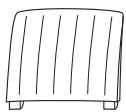
Plateau à papier
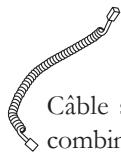
Combé
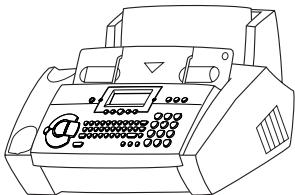
Télécopieur
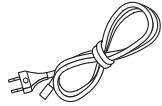
Cable d'alimentation avec fiche
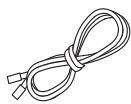
Cable téléphonique avec fiche
Raccordement
Veuillez tenir compte de tous les avertissements et instructions, et les respecter exactement.
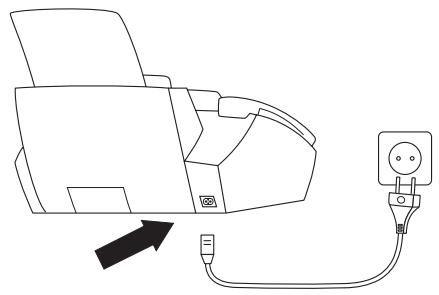
Raccordez le câble téléphonique à l'appareil en l'insérant dans le connecteur marqué LINE sous la base de l'appareil. Glissez le fil dans la rainure prévue à cet effet.
Connectez la fiche téléphonique à la prise murale.
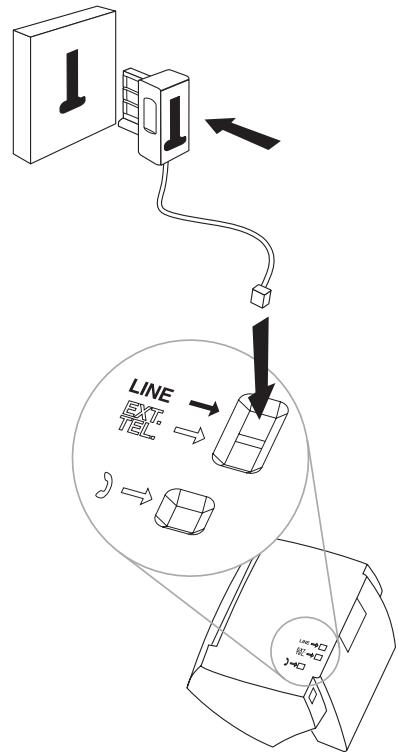
Raccordez la fiche téléphonique à la prise téléphonique.
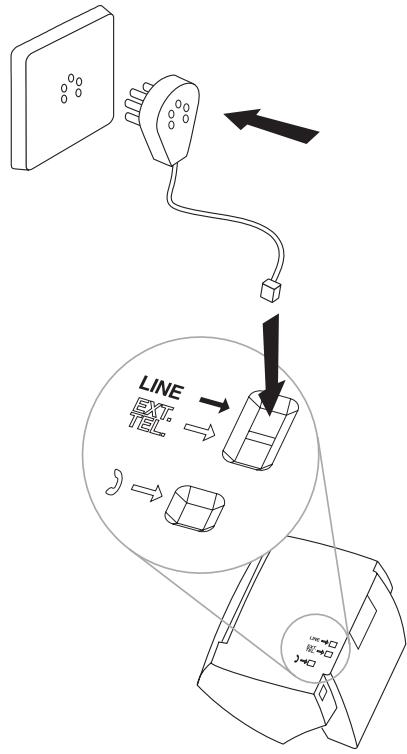
Raccordez la fiche téléphonique à la prise. Si votre prise téléphonique est de type ancien, utilisez un adaptateur usuel. Si vous avez une prise double, enfilez la fiche téléphonique au connecteur supérieur de votre prise téléphonique.
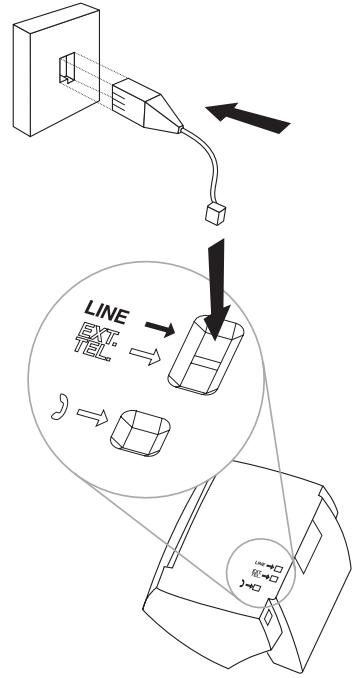
Du combiné
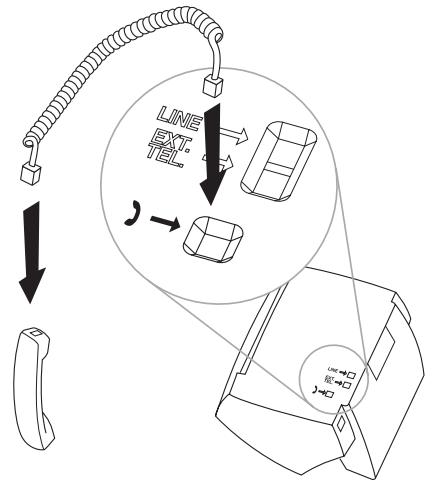
Insérez une extrémité du câble spiralé au combiné. Insérez l'autre extrémité du câble spiralé dans le connecteur marqué avec un combiné sous la base de l'appareil, et glissez le fil dans la rainure sous l'appareil prévue à cet effet.
Mise en place de la cartouche
Avant de pouvoir recevoir ou copier des documents, votre télécopieur doit posséder une cartouche d'encre. C'est pourquoi votre appareil est doté d'une cartouche gratuite pour imprimer quelques pages d'essai.
Si la cartouche est vide ou si votre télécopieur ne contient pas de cartouche, le voyant rouge clignote et le message suivant apparait sur l'afficheur : CART. VIDE
Suivez les instructions figurant sur l'emballage de la cartouche!
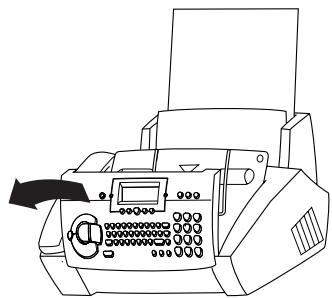
1 Ouvrez le panneau de commande en le soulevant par le milieu. Vous entendez un léger clic indiquant que le panneau de commande est dégagé.
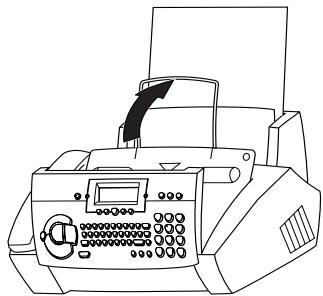
2 Rabattez le guide métallique vers le haut.
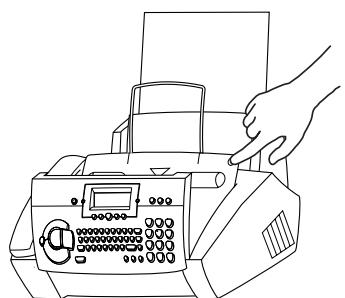
3 Ouvrez le logement de la cartouche d'encre en appuyant d'abord sur le coin supérieur droit de la partie recevant les documents (symbole), puis en le poussant sans forcer vers l'arrière.
4 Retirez la cartouche de l'emballage et décollez la bande de protection.
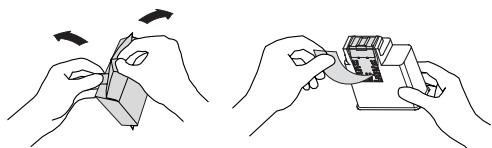
Veillez à ne pas toucher la buse et les contacts!
5 Insérez la cartouche dans son support avec l'extrémité sur le devant et les contacts sur le dessous. Si elle est correctement mise en place, vous entendez un clic et l'ergot au centre est enclenché.
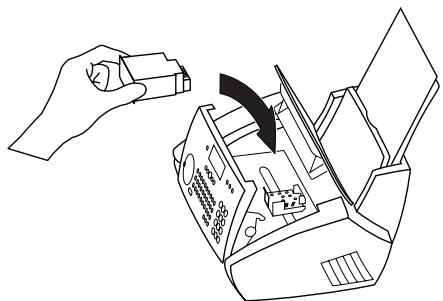
6 Refermez l'appareil en rabattant vers l'avant le support des documents. Refermez ensuite le panneau de commande.
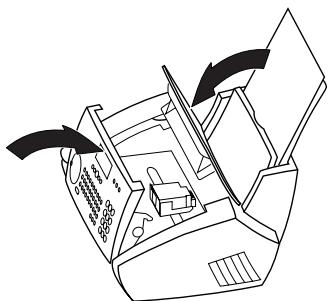
7 Le message apparaît sur l'afficheur NOUV. CART.: OUI et validez par OK.

Utilisez exclusivement les cartouches d'origine PHILIPS. Vous pouvez commander des cartouches originales directement chez PHILIPS (voir chapitre Trucs et astuces / Service de VPC).
Mise en place du papier
Veuillez n'utiliser que du papier pour imprimantes à jet d'encre (format A4 - 210×297 mm, 80 g/m²). Veuillez faire attention aux instructions du fabricant.
Ne rajoutez pas de papier pendant que l'appareil est en train d'imprimer! N'utilisez pas de papier déjà imprimé d'un côté! Dans les deux cas, cela peut entraîner un bourrage de papier.
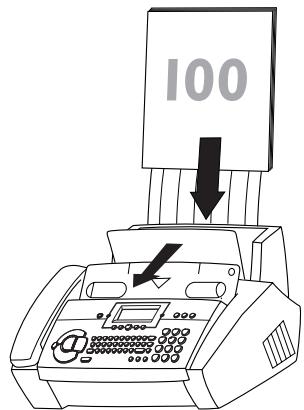
1 Enfichez le plateau à papier dans les trous prévus à cet effet derrière la fente de chargement du papier.
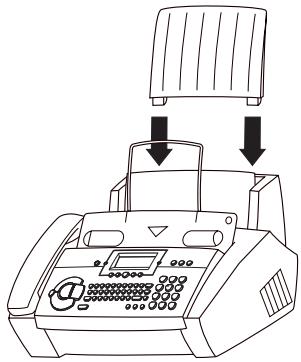
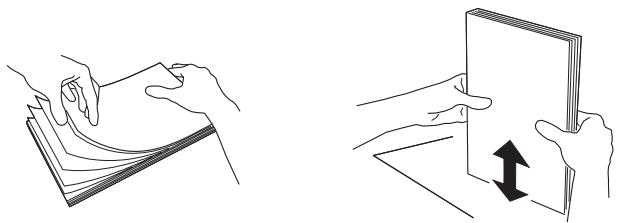
2 Afin d'éviter que l'appareil ne charge plusieurs feuilles en même temps, commencez par aérer le papier et tassez-le sur une surface plane avant de l'introduire dans l'appareil.
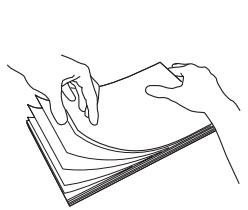
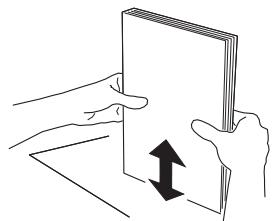
Rabattez le clapet de chargement vers l'avant jusqu'à ce qu'il bloque. Insérez au plus 100 feuilles de papier A4 (80g / m^2) jusqu'à la butée dans le plateau de chargement. Refermez le clapet de chargement du papier.
Retirer le papier
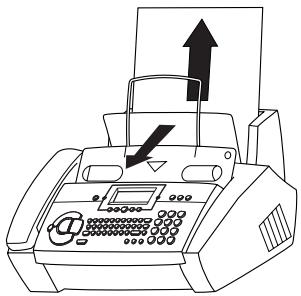
Pour retirer le papier (par exemple en cas de bourrage de papier), rabattez le clapet de décharge du papier vers l'avant. Retirez le papier et refermez le clapet de déchargeMENT du papier.
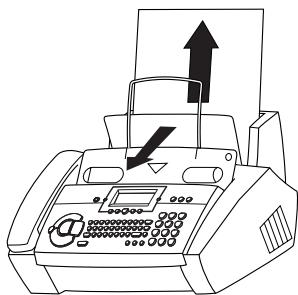
Votre appareil peut être endommagé si vous ne retirez pas le papier correctement!
Autres appareils
Vous pouvez utiliser d'autres appareils, autrement un télécopieur sur une même ligne téléphonique : un téléphone supplémentaire, un téléphone sans fil, un modem ou un compteur téléphonique (non disponible en France).
Si vous utilisez sur la même ligne un téléphone sans fil doté de la fonction SMS, il n'est pas possible de dire avec certitude sur quel appareil les messages sont réellement reçus. La réception SMS est en tout cas uniquement possible sur un appareil. Essayez de désactiver la réception SMS du téléphone sans fil. Si ce n'est pas possible, désactiver cette fonction sur le télécopieur (voir aussi chapitre SMS / Désactivation de la réception SMS).
Si vous désirez utiliser des installations supplémentaires spéciales avec votre télécopieur, veuillez contacter votre revendeur.
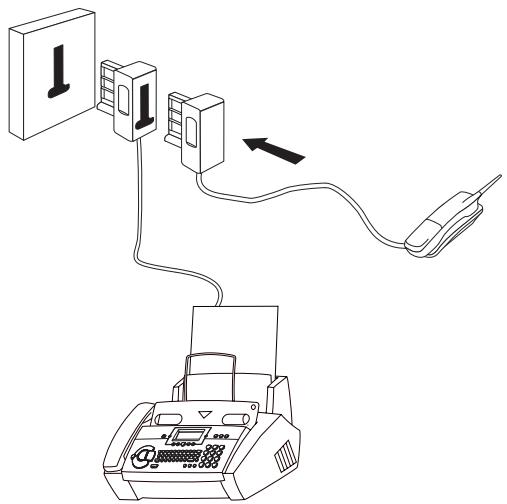
Si vous installez des appareils supplémentaires sur la même prise, vous obtiendrez le fonctionnement idéal du système de gestion d'appels de votre télécopieur.
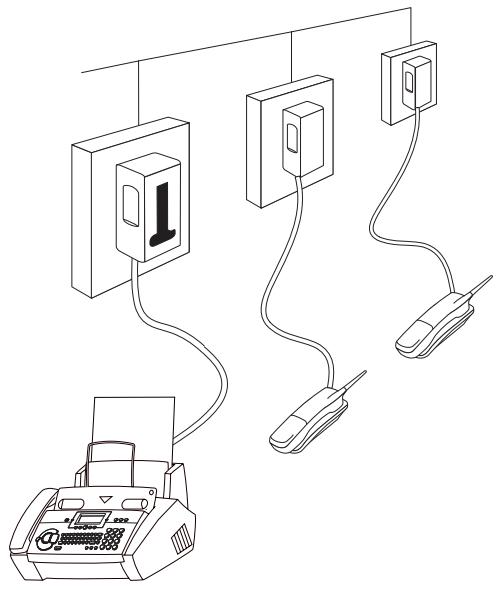
Dans plusieurs pièces : Vous pouvez raccorder les appareils supplémentaires à des prises séparées. Il s'agit alors d'un branchement en parallèle. Dans ce cas, le fonctionnement du système de gestion d'appels est limité, par exemple vous ne pouvez plus recevoir des télécopies silencieusement.
Si vous raccordez d'autres appareils à la même prise téléphonique, faites attention aux possibilités de l'ordre de raccordement :
Dans plusieurs pièces : Vous pouvez raccorder les appareils supplémentaires à des prises séparées. Il s'agit alors d'un branchement en parallèle. Dans ce cas, le fonctionnement du système de gestion d'appels est limité, par exemple vous ne pouvez pas recevoir des télécopies silencieusement.
En suisse
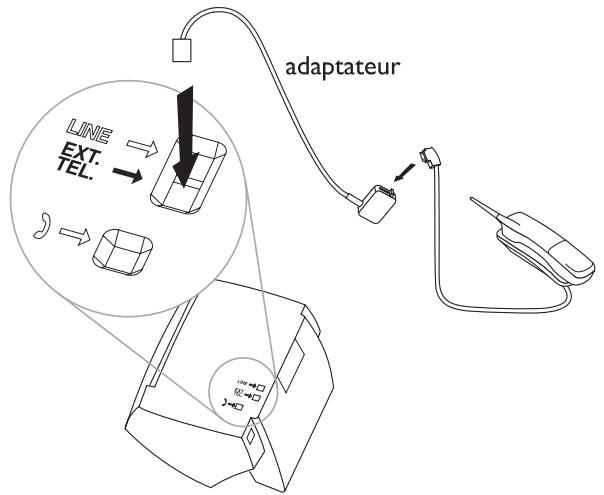
Si vous souhaitez installer un appareil supplémentaire comme un téléphone sans fil ou un répondeur externe, veuillez utiliser un cable adaptateur (équipé d'une prise RJ11) que vous brancherez sur la fiche marquée EXT. TEL. sous la base de l'appareil. Assurez-vous que le télécopieur soit connecté en premier à la prise téléphonique.
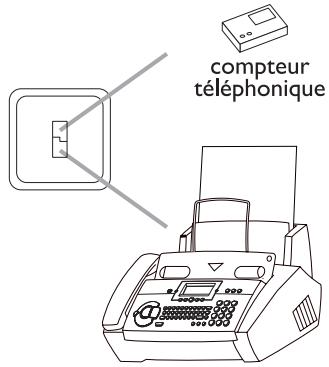
Si vous désirez utiliser un compteur téléphonique ou un modem, il vous faudra utiliser un adaptateur série. Dans ce cas, le télécopieur sera raccordé en série après le compteur ou modem.
En utilisant la fonction INSTALLATION FACILE, votre télécopieur aura un fonctionnement le mieux adapté possible à votre transformation téléphonique déjà existante.
1 Maintenez-vous appuyé pendant deux secondes ①. Votre télécopieur imprimera une page. Dégagez cette page en la tirant légèrement, et suivez les instructions. 2 Votre télécopieur vous guidera pour la suite par le biais de l'afficheur en vous indiquant les démarches à suivre telles que l'enregistrement de votre numéro et de votre nom. 3 À la fin, votre télécopieur vous demande de saisir la date et l'heure. Utilisez le clavier numérique et confirmez avec OK.
Numéris, twin ou ISDN
Votre appareil est un télécopieur analogue (groupe 3). Par conséquent il ne peut être branché directement à une prise Numéris (France) / Twin (Belgique) / ISDN (Suisse). Pour cela vous avez besoin d'un adaptateur ou une installation Numéris / Twin / ISDN avec des sorties analogiques. Veuillez vous référer au manuel Numéris / Twin / ISDN.
- Veiller à ce que l'appareil soit capable de recevoir des SMS.
Autocommutateur privé
Toutes les grandes entreprises et certains particuliers disposent de leur propre autocommutateur privé (PABX). Pour pouvoir passer une communication sur le réseau téléphonique extérieur, à partir d'un tel poste, vous devez composer un chiffre avant le numéro de votre correspondant.
1 Sélectionnez la fonction 15, en appuyant sur MENU et tapez ①⑤. Appuyez sur OK. 2 Vous pouvez choisir le mode PABX au moyen de
PABX: OUI
PABX: NON
3. Appuyez sur OK. 4. Appuyez sur la touche permettant l'accès à la ligne extérieure.
Ce chiffre doit être précisé par votre installateur. Il s'agit généralement de ①, R (appelé parfois FLASH pour certaines centrales) ou un autre chiffre.
5. Appuyez sur OK. 6. Choisissez au moyen de / TEST: OUI et appuyez sur OK.
Votre télécopieur vérifie si la ligne extérieure est accessible. Si le test est positif, le message suivant s'affiche : TEST OK.
Si le test est négatif, le message suivant s'affiche : TEST ECHEC.
L'appareil vous demande de procéder à une nouvelle programmation. Modifiez l'attribution d'accès à la ligne extérieure. Cependant, si vous avez besoin de la touche ajustate et que l'afficheur continue d'afficher
TEST ECHEC
alors effacez le chiffre en appuyant sur C afin d'obtenir la ligne extérieure.
Si vous utilisez une installation privée automatique (PABX) pour faire fonctionner l'appareil, l'utilisation des services SMS peut s'avérer impossible. Contactez l'exploitant ou le constructeur de l'installation privée automatique. Si vous possédez un autocommutateur privé (PABX) paramétrez sur R comme code d'accès au réseau extérieur et que vous ne puissiez pas prendre la ligne externe, il est probable que votre autocommutateur ne corresponde pas aux derniers standards. Dans ce cas, il faudra modifier les paramètres sur votre télécopieur. Veuillez vous adresser à notre service d'assistance télécopieur (voir la première page).
Réglages de base
Si vous désirez garder une trace des réglages d'usine de votre télécopieur, nous vous conseillons d'imprimer une liste des fonctions avant de modifier un réglage quelconque (appuyez 3 fois sur MENU).
Si malencontreusement vous avez appuyé sur une mauvaise touche, appuyez sur STOP autant de fois qu'il est nécessaire pour revenir à la position initiale. Si vous avez saisi un caractère erroné vous pouvez le corriger à l'aide de / et C.
Si vous souhaitez annuler vos règles personnelles, ceci est possible dans la fonction 45 Code service (voir chapitre Trucs et astuces / Code service).
Fonction AIDE
Appuyez deux fois sur ①. Vous obtenez une impression vous décrivant brièvement l'utilisation des principales fonctions. Vous trouverez également sur cette page d'AIDE comment obtenir d'autres pages d'AIDE concernant l'utilisation de fonctions particulières.
L'heure et la date
1 Sélectionnez la fonction 12 en appuyant sur MENU et après sur ① et ②. 2 Programmez l'heure exacte (ex.: ①⑨ ①⑤ pour 9h15) à l'aide des touches. Ensuite, l'appareil vous demande d'entrer la date courante (ex.: ①⑤ ①⑤ ①④ pour le 15 mai 2004). 3 Appuyez sur OK.
1 Sélectionnez la fonction 13 en appuyant sur MENU et après sur ① et ③. Appuyez sur OK. 2 Entrez votre numéro de téléphone (20 caractères au maximum) à l'aide du clavier numérique. (Pour le signe ‘plus', appuyez simultanément sur CTRL et Q; pour l'espace, appuyez sur @.) 3 Appuyez sur OK. Maintenant votre numéro est mémorisé.
À l'aide de C vous pouvez effacer les caractères erronés.
Votre nom
1 Sélectionnez la fonction 14 en appuyant sur MENU et après sur ① et ④. Appuyez sur OK. 2 Entrez votre nom à l'aide du clavier alphabétique (32 caractères au maximum). (Pour le signe 'plus', appuyez simultanément sur CTRL et Q; pour une barre oblique, appuyez sur CTRL et M.) Par le curseur se déplace d'un espace vers la droite. 3 Validatez par OK.
À l'aide de C, vous pouvez effacer les caractères erronés.
Si vous souhaitez utiliser un symbole comme par exemple le point d'interrogation ou le signal d'appel, il vous suffit d'appuyer sur CTRL et la touche correspondante sous le symbole souhaité. Votre nom et votre numéro sont transmis en haut de chaque page envoyée avec la date, l'heure et le numéro de page, si vous les avez saisis dans les fonctions 13 et 14.
Correction
Si vous avez programmé, dans la fonction 13 ou 14 une lettre incorrecte ou un chiffre erroné, vous pouvez corriger cette erreur - ceci est possible au cours de la programmation ou plus tard. Si vous souhaitez apporter des corrections ultérieurement, vous devrez de nouveau sélectionner la fonction vous permettant d'enregistrer vos numéro ou votre nom.
Les touches / permettent de positionner le curseur sur le caractère que vous souhaitez supprimer. Placez le curseur directement à droite du caractère que vous voulez effacer. Appuyez ensuite sur la touche C pour supprimer ce caractère. Appuyez plus longtemps (deux secondes) sur C pour supprimer la totalité du nom entré. Validez par OK.
Langue d'affichage
1 Sélectionnez la fonction 11 en appuyant sur MENU, puis sur ① et ① et ensuite sur OK. 2 Sélectionnez la langue souhaitée par / 3 Confirmez par OK.
Type de sonnerie
Vous avez le choix entre 10 types de sonnerie différents.
1 Sélectionnez la fonction 35 en appuyant sur MENU et après sur ③ et ⑤. Confirmez par OK. 2 Sélectionnez le type de sonnerie souhaité par ① à ⑨. 3 Confirmez par OK.
Sonnerie
Il vous est possible de régler le volume de la sonnerie en mode veille ou au cours de la sonnerie. Veuillez noter que des volumes différents peuvent être régés en mode et en mode (voir paragraphe Gestion d'appels).
1. En appuyant sur / le réglage s'affiche pendant trois secondes. 2. Pour modifier le volume, appuyez sur jusqu'à obtenir le volume souhaité.
Haut-parleur
1 Appuyez sur 2 Pour modifier le volume appuyez sur / jusqu'à obtenir le résultat souhaité. 3 Pour terminer, appuyez sur STOP.
Contraste
Le contraste de votre appareil est réglé par défaut sur moyen. Avec la fonction 47 vous pouvez régler la qualité (luminosité) du contraste pour les documents à copier et à envoyer, par exemple, les photos sombres ou les imprimés sur fond coloré.
1. Appuyez sur MENU, puis sur ④ et ⑦ et confirmez par OK. 2. «/» vous permettent de choisir entre trois options :
CONTRASTE: FIBBLE
CONTRASTE: MOYEN
CONTRASTE: FORT
3 Confirmez votre choix par OK.
Gestion d'appels
La gestion d'appels vous permet d'utiliser un même branchement téléphonique pour téléphoner, envoyer une télécopie et utiliser des appareils supplémentaires. La gestion d'appels sépare les appels téléphoniques des télécopies. Vous pouvez par exemple recevoir des télécopies en silence, c'est-à-dire sans que la sonnerie ne se mette en marche, afin de ne pas être dérangé(e).
Grâce aux modes, vous pouvez déterminer, pour le jour et la nuit, le nombre de sonneries de votre appareil avant la réception des télécopies ou l'enclenchement du répondeur.
À l'aide de la fonction horloge (2), votre télécopieur peut changer automatiquement du mode au mode C.
Horloge (i)
Grâce à son horloge intégrée (①), la gestion d'appels fait la distinction entre le jour (②) et la nuit (③). En fonction de vos réglages, votre appareil sonne pendant la journée pour signaler la réception de télécopies ou d'appels téléphoniques, reçoit la nuit les télécopies sans émettre de sonnerie (de 22:00 à 6:00 heures) et émet une sonnerie dont le volume est réduit en cas d'appel.
Lorsque le symbole est affiché, cela signifie que l'horloge est activée. Pour activer et désactiver l'horloge, maintenez la touche enfoncée deux secondes.
Lorsque vous souhaitez modifier le réglage des horaires de commutation de l'appareil entre le jour et la nuit :
1 Sélectionnez la fonction 33 en appuyant sur MENU, puis sur ③③ et OK.
2 Programme l'heure à laquelle votre appareil doit passer automatiquement en (p. ex. ①⑧ ①⑩ pour 8h) et confirmez par OK. 3 Programme l'heure à laquelle votre appareil doit passer automatiquement en (p. ex. ②③ ③⑩ pour 23h30). Confirmez par OK.
Configurer le mode
| Menus | Options |
| NBRE SONN: | 0, 1, 2, 3, 4, 5, 6, 7, 5/2 |
| SONN. FAX: | 0, 1, 2, 3, 4, 5, RECEPT. MANUELLE |
| VOL. SONN: | FAIBLE, MOYEN, FORT |
| FILT. APPELS: | OUI, NON |
1. Sélectionnez la fonction 31 (jour), en appuyant sur MENU, puis sur ③ ① et confirmez par OK. 2. Sélectionnez à l'aide des touches / le nombre total de sonneries de votre télécopieur avant le déclenchement de la réception.
NBRE SONN: 5/2
3 Confirmez votre choix par OK. 4 Entrez le nombre de sonneries après lequel la gestion d'appels recevra les appels et séparera les télécopies des appels téléphoniques. À partir de ce moment, l'appelant entend encore les sonneries légèrement modifiées par votre télécopieur et la communication lui est facturée.
SONN. FAX: 5
5 Confirmez votre choix par OK. 6 Réglez le volume de la sonnerie de votre appareil à l'aide des touches /.
VOL. SONN: FORT
7 Confirmez par OK. 8 Avec / vous pouvez sélectionner si vous voulez écouter les messages pendant leur enregistrement.
FILT. APPELS: OUI
9. Confirmez par OK.
Si vous souhaitez également régler le mode C, sélectionnez la fonction 32 (nuit) en appuyant sur MENU, puis sur 32 et confirmez par OK. Répétez les étapes 2 à 9.
Si vous ne pouvez pas recevoir de télécopies, les deux nombres de sonneries que vous avez entrés sont peut-être trop élevés (voir points 2 et 4). Sélectionnez les deux nombres de sonneries inférieurs à cinq.
Si vous utilisez des appareils autres que le télécopieur (téléphone, répondeur), branchez en parallèle (voir chapitre Appendice / Glossaire), le type de sonnerie peut être modifié comme suit : d'autres appareils sonnent autant de fois qu'entré dans SONN. FAX.:. Notre télécopieur sonne autant de fois qu'entré dans NBRE SONN:
Réception silencieuse des télécopies
Si vous souhaitez à un moment particulier recevoir des télécopies sans que la sonnerie ne se déclenche, réglez le nombre de sonneries sur ① dans le menu SONN. FAX:
Réception silencieuse des télécopies et des appels
Si, pendant la nuit par exemple, vous ne voulez pas être dérangé par les appels téléphoniques ou les télécopies, vous pouvez régler les deux paramètres NBRE SONN: et SONN. FAX: sur 0. Les télécopies sont réceptionnées en silence et les appels seront immédiatement pris en charge par le répondeur, à condition que celui-ci soit activé.
Réception manuelle des télécopies
Si vous sélectionné l'option RECEPT. MANUELLE, l'impression des télécopies ne s'effectuera pas automatiquement. Vous devrez activer l'impression en appuyant sur START. Cette option est particulièrement utile si vous souhaitez par exemple recevoir vos télécopies sur votre ordinateur par l'intermédiaire d'un modem.
Fonction économique (eco)
Si vous sélectionnez l'option 5/2 dans le menu SONN. REPOND., le répondeur s'enclenche automatiquement au bout de deux sonneries au lieu de cinq, si vous avez reçu de nouveaux messages. Lorsque vous interrogez votre répondeur à distance, vous pouvez donc vérifier si vous avez de nouveaux messages sans que la communication ne vous soit facturée (si votre répondeur se déclenche au bout de deux sonneries, vous savez immédiatement que vous avez de nouveaux messages). APRÈS avoir écouté vos messages, le répondeur ne se déclenchera qu'au bout de cinq sonneries si vous l'appelez de nouveau.
Téléphoner
1. Composez le numéro souhaité. 2. Décrochez le combiné.
Si vous souhaitez composer le numéro sans décrocher le combiné, appuyez sur. Si vous avez fait une erreur, appuyez sur C pour effacer le chiffre erroné avant de décrocher le combiné. Si vous avez reçu un appel au cours d'une conversation ou en votre absence, le symbole apparait sur l'afficheur (varie en fonction du réseau et du pays). Avec R, vous pouvez bénéficier des nombreux services de votre opérateur. Pour plus d'informations, adressez-vous à votre opérateur.

Par , vous pouvez rappeler un des 5 derniers numéros composés.
1 Appuyez sur 2 Appuyez sur / à une ou plusieurs reprises, jusqu'à ce que le numéro voulu apparaisse sur l'afficheur. Vous pouvez apporter des modifications au numéro, en appuyant sur OK puis en programmant vos modifications. 3 Décolchez le combiné. Si vous souhaitez supprimer les numéros stockés en mémoire, appuyez sur et puis C. Confirmez par OK.
Répertoire téléphonique

La mémoire de votre télécopieur peut contenir jusqu'à 200 numéros et noms. Le nombre exact dépend de la longueur des enregistrements.
Enregistrer des numéros
1 Appuyez sur pendant deux secondes. 2 Programmez un nom sur le clavier alphabétique. Par le curseur se déplace d'un espace vers la droite. APRÈS appuyez sur OK. 3 Programmez le numéro de téléphone et ensuite appuyez sur OK.
- Vous pouvez également enregistrer un numéro en cours de communication.
Utiliser le réseau téléphonique
1 Appuyez sur . Le premier nom ou le numéro mémorisé apparait sur l'affichage. Au moyen de «/» vous pouvez désirer l'entrée souhaitée. Vous pouvez apporter des modifications au numéro, en appuyant sur OK puis en programmant vos modifications. 2 Décollez le combiné ou, si vous voulez envoyer une télé-copie, appuyez sur START.
Correction des enregistrements
Sélectionnez l'entrée souhaitée en appuyant sur et /. Après, appuyez sur pendant deux secondes. Les touches / vous permettent de sélectionner le caractère erroné. Appuyez sur C pour supprimer ce caractère. Confirmez par OK.
Suppression des enregistrements
Sélectionnez l'entrée à supprimer et appuyez sur C. Choisissez au moyen de / si vous voulez juste la supprimer. Confirmez par OK.
Liste des numbers
Pour imprimer une liste des numéros enregistrés sur le télécopieur, appuyez sur MENU, ④④ et OK.
Appeler en mains-libres
Vous pouvez converser avec vos correspondants sans utiliser le combiné de votre appareil, par exemple si vous souhaitez que les diverses personnes générées dans la pièce prennent part à la conversation. Pour cela, après avoir composé un numéro ou au cours de la conversation, appuyez sur et raccrochez le combiné. Le micro et le haut-parleur seront actifs.
Groupe
Vous pouvez rassembler différentes numéros de votre répertoire téléphonique en groupe, par exemple pour envoyer une même télécopie à plusieurs personnes simultanément.
Constituer des groupes
1 Sélectionnez la fonction 26 en appuyant sur MENU, ② ⑥, puis en appuyant sur OK. 2 En utilisant / choisissez un groupe de 1 à 5, puis appuyez sur OK. 3 À l'aide de / choisissez
et confirmez en appuyant sur OK.
4 Tous les numéros enregistrés dans le réseau téléphonique et sous les touches de numérotation directe sont alors affichés. À l'aide de /, sélectionnez le numéro que vous souhaitez enregistrer, puis confirmez en appuyant sur OK. 5 Répétez cette dernière opération autant de fois que nécessaire, jusqu'à ce que tous les numéros souhaités soient mémorisés dans le groupe. Pour terminer, appuyez sur STOP.
Parcourir des groupes
1 Pour passer en revue tous les numéros d'un groupe, appellez la fonction 26 et sélectionnez à l'aide de / le groupe de votre choix, de 1 à 5. Appuyez sur OK. 2 À l'aide de /, choisissez
et confirmez en appuyant sur OK. En appuyant sur /, vous pouvez consulter tous les numéros. Pour quitter le groupe, appuyez sur STOP.
Supprimer d'un numéro ou d'un groupe
1 Appelez la fonction 26 et sélectionnez à l'aide de / le groupe de votre choix, de 1 à 5. Appuyez sur OK. 2 À l'aide de /, choisissez
et confirmez en appuyant sur OK. 3 A l'aide de / CHOISISEZ une entrée, puis appuyez sur C. A l'aide de /, CHOISISEZ si vous pouvez proceder ou non à l'exécution de la suppression ou si vous pouvez supprimer le groupe entier. Confirmez en appuyant sur OK. Pour quitter la fonction, appuyez sur STOP.
Identification de l'adoucissant
Votre télécopieur peut faire apparaître le numéro d'appel de votre correspondant, avant que vous ne décrochiez le combiné. Demandez auprès de tout opérateur télécom pour des informations ultérieures.
Si vous avez reçu un appel en absence ou au cours d'une conversation, le symbole apparait sur l'affichage. Si vous recevez un autre appel pendant que vous êtes en téléphone, un signal sonore vous en avertit. L'afficheur indique le nombre de l'appelant et le symbole. La touche R vous permet de prendre le deuxième appel, et de revenir au premier appel. Les numéros de téléphone des dix derniers appels reçus sont stockés en mémoire.
1 Pour consulter le compte-rendu des appels, appuyez sur pendant deux secondes. 2 Vous pouvez faire défiler les numérios appelés à l'aide de /. Les nouveaux enregistrements sont marqués d'une étoile « * 3 Pour rappeler un de vos correspondants, décrochez lorsque le numéro correspondant apparait sur l'afficheur : votre appareil composera le numéro.
Si vous souhaitez supprimer un numéro stocké en mémoire, appuyez sur C. Faites votre choix à l'aide de «/» confirmez la suppression en appuyant de nouveau sur OK. Si vous avez réglé le nombre de sonneries sur ④ dans la fonction 31 ou 32, menu SONN. FAX, le numéro de téléphone n'apparaît pas sur votre téléphone externe.
Votre appareil vous permet d'envoyer et de recevoir des messages SMS. Les services SMS ont été initialement conçus pour la communication mobile. Aujourd'hui, ils sont de plus en plus disponibles avec les liaisons fixes.
- Pour pouvoir envoyer et recevoir des messages SMS, vous devez avoir libéré la fonctionnalité d'identification de l'appelant (CLIP) pour votre ligne téléphonique.
- Vérifiez que cette caractéristique de fonctionnement est activée sur votre ligne.
- Pour pouvoir envoyer un SMS, vous devez avoir spécifique un opérateur SMS comme réglage Central SMS sur votre télécopieur.
Consultez votre fournisseur de service pour plus d'informations sur :
- les tarifs de facturation d'envoi et éventuellement de réception d'un message SMS,
- les opérateurs de téléphonie mobile auxquels vos SMS sont envoyés et les opérateurs de téléphonie mobile à partir desquels vous pouvez recevoir des SMS, les fonctions offertes par votre service SMS.
Paramètres SMS
Votre appareil est préconfiguré pour l'utilisation des services SMS et fonctionne normalement sans aucune intervention de votre part. Cependant, si un problème survient, contactez votre opérateur téléphonique.
Vous pouvez modifier l'opérateur SMS et indiquer un second opérateur.
1 Appuyez sur MENU, ①⑦ et OK. 2 L'opérateur actuellement sélectionné s'affiche. Faites votre choix entre CENTRAL SMS 1 ou 2 à l'aide des touches ▲/□. 3 Confirmez en appuyant sur OK. 4 Entrez le NO EMISSION. Confirmez en appuyant sur OK. 5 Entrez le NO DE RECEPTION. Confirmez en appuyant sur OK.
Le NO D'EMISSION et le NO RECEPTION doivent obligatoirement être précisés pour pouvoir utiliser les services SMS. Dans de nombreux pays, ils peuvent être identiques.
Déactivation d'impression SMS
1 Appuyez sur MENU, 17 et quatre fois sur OK.
2 A l'aide des touches /, indiquez si les SMS entrants doivent être automatiquement imprimés : IMPRIMER SMS : OUI ou NON 3 Pour terminer la saisie, appuyez sur OK.
Si vous utilisez une installation privée automatique (PABX) pour faire fonctionner l'appareil, l'utilisation des services SMS peut s'avérer impossible. Contactez l'exploitant ou le constructeur de l'installation privée automatique.
Lecture de SMS
Un bip retentit à l'issue de la réception d'un SMS. Le message est enregistré et automatiquement imprimé. Vous pouvez également désactiver l'impression automatique (voir Désactivation d'impression SMS).
Dans ce cas, le voyant lumineux vert clignote dès la réception d'un nouveau SMS et le symbole ainsi que le nombre de nouveaux SMS apparaît sur l'afficheur. Vous pouvez lire les SMS reçus sur l'afficheur en procédant comme suit:
1 Appuyez sur la touche. 2 Sélectionnez LIRE SMS en appuyant sur /. 3 Confirmez par OK. 4 Le nombre, la date et l'heure du dernier message s'affichent. Les messages non lus sont signalés par une étoile. Sélectionnez les SMS que vous pouze dire à l'aide des touches / et appuyez sur OK. 5 Le SMS s'affiche. Les touches / vous permettent de parcourir le message. Si vous maintenez enfoncé /, le curseur de saisie se déplace jusqu'au début ou à la fin du SMS.
OK et les touches / vous permettent de sélectionner des nombreuses options (voir Autres fonctions SMS). Appuyez sur COPY pour imprimer le message.
Pour revenir à la liste des messages reçus, appuyez sur STOP. Vous pouvez également dire des SMS en appuyant sur MENU, ④② et OK.
Envoi de SMS
1 Appuyez sur 2 Sélectionnez ENVOI SMS à l'aide des touches / 3 Confirmez par OK. 4 L'afficheur indique TEXTE. Saisissez le texte du message (160 caractères maximum) à l'aide du clavier alphabétique. Si votre message comporte des chiffres, saisissez-les à l'aide du pavé numérique. Vous pouvez sélectionner l'un des cinq derniers SMS rédigés et vous en servir comme modèle. Appuyez sur jusqu'à ce que le message désiré apparaisse.
Appuyez sur la touche ① pour vérifier combien de caractères vous pouvez encore saisir.
5. Appuyez sur OK. 6. Pour imprimer le message, appuyez sur COPY. 7. Entrez le numéro du destinataire. Confirmez en appuyant sur OK.
Vous pouvez également vous servir du réseau téléphonique A-Z ou appuyer plusieurs fois soit sur →→
8 Vous pouvez indiquer jusqu'à cinq destinataires. Confirmez chaque numéro en appuyant sur OK. Pour terminer, appuyez sur ☑. 9 Notre SMS est envoyé.
Les touches / vous permettent de parcourir le texte saisi ou les numéros. Si vous maintenez enfoncées les touches /, le curseur de saisie se déplace jusqu'au début ou à la fin du texte ou du numéro. Pour supprimer le caractère à gauche du curseur, appuyez sur C. Pour effacer l'ensemble du texte, maintenez la touche C enfoncée (deux secondes). Vous pouvez également envoyer un SMS en appuyant sur MENU, ④① et OK.
Impression de SMS
1 Appuyez sur la 2 Sélectionnez IMPRIMER SMS à l'aide des touches 3 Appuyez sur OK. 4 À l'aide des touches /, CHOISISEZ le SMS à imprimer.
IMPRIMER: TOUS
IMPRIMER: ENTRANTS
IMPRIMER: NOUVERUX
5 Appuyez sur OK. Les messages sont imprimés.
Vous pouvez également imprimer des SMS en appuyant sur MENU, ④③ et OK.
Suppression de SMS
Pour libérer de l'espace en mémoire pour de nouveaux messages, supprimez les SMS déjà lus.
1 Appuyez sur la touche. 2 Sélectionnez LIRE SMS en appuyant sur u. 3 Appuyez sur OK. 4 Les messages mémorisés sont affichés. A l'aide des touches /, sélectionnez le SMS à supprimer. 5 Appuyez sur C. 6 A l'aide des touches /, CHOISSEZ L'une des actions suivantes:
SUPPRIMER: OUI
SUPPRIMER: NON
SUPPRIMER: TOUS
7 Confirmez en appuyant sur OK.
Lorsque la mémoire SMS est pleine (30 messages maximum), il est impossible de recevoir de nouveaux messages supplémentaires. Supprimez les SMS déjà lus.
Autres fonctions SMS
1 En appuyant sur OK en cours de lecture d'un SMS, vous pouvez sélectionner les options suivantes à l'aide des touches /.
IMPRIMER SMS Imprimer les SMS
RETOUR Revenir à la liste
TRANSFERER SMS Transferer le SMS
REPONDRE Répondre à un SMS
SUPPRIMER Suppression du SMS
LIRE SUIVANT Afficher le SMS suivant
LIRE PRECEDENT Afficher le SMS precedent
2 Confirmez en appuyant sur OK.
Déactivation de la réception SMS
Si vous utilisez sur la même ligne un téléphone sans fil doté de la fonction SMS, il n'est pas possible de dire avec certitude sur quel appareil les messages seront réellement reçus. La réception SMS est en tout cas uniquement possible sur un appareil. Essayez de désactiver la réception SMS du téléphone sans fil. Si ce n'est pas possible, désactivez cette fonction sur le télécopieur.
1 Appuyez sur MENU, ④⑤ et OK. 2 Entrez ⑤①②⑩⑤ et appuyez sur OK. 3 A l'aide des touches /, précisez si vous voulez activer ou désactiver la réception SMS.
CONFIRMEZ: NON
CONFIRMEZ: OUI
Pour terminer la saisie, appuyez sur OK.
Vous pouvez également activer de nouveau la réception SMS en procédant de la même façon. L'envoi de SMS reste possible, même lorsque la réception SMS est désactivée.
Télécopier & copier
Écrire de façon nette et lisible et utilisez des encres foncées (noir/bleu foncé et non pas jaune/orange/vert pâle).
Vous trouverez ci-dessous quelques-unes des causes principales de défaillances de fonctionnement.
Ne pas introduire dans votre appareil de documents...
... humides ou couverts de correcteur liquide tel que Tipp-Ex®, salis ou présentant une surface à couche lisse.... réalisés au crayon gras, à la peinture, à la craie ou au fusain.... à l'encre d'imprimerie.... portant des agrafes ou des trombones. Retirez les avant l'envoi.... froissés ou déchirés.... collés avec du ruban adhésif ou de la colle, comptant des collants adhésifs tels que Post-It®, ou encore qui sont trop fins ou trop épais.
Les documents plus petits que le format A5 peuvent rester coincés dans l'appareil.
Insérer les documents
1 Pour éviter que l'appareil ne charge plusieurs feuilles en même temps, éparpillez les documents et tassez-les sur une surface plane.
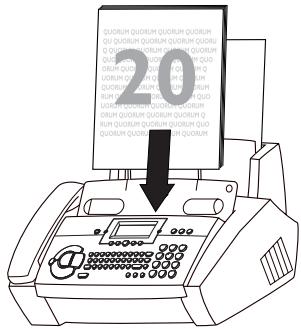
Insérez délicatement les documents (20 pages maximum) dans la fente de chargement, face imprimée vers le haut.
3 Dans le cas d'un bourrage des documents, ôtez le panneau de l'appareil et retirez le papier avec précaution.
Télécopier
1 Composez le numéro désiré. 2 Vous pouvez sélectionner une résolution supérieure avant l'établissement de la communication en appuyant sur FINE/ PHOTO. 3 Appuyez sur START.
La transmission commence. Si la ligne ne peut pas être établie, votre téléphone rappellera automatiquement quelques instants plus tard.
Si vous souhaitez annuler la transmission, appuyez sur STOP.
Réception dé télécopie
Si vous ne modifiez pas les réglages concernant la gestion des appel, la réception des télécopies est effectuée automatiquement.
Lorsque vous décrochez le combiné du télécopieur et que vous constatez qu'il s'agit d'un envoi de télécopie, appuyez sur START, puis raccrochez.
Dans le cas d'un téléphone auxiliaire
Lorsque vous décrochez le combiné d'un téléphone auxiliaire raccordé sur la même ligne et que vous apercevez qu'il s'agit d'un envoi de télécopie, appuyez sur (※) (5), puis raccrochez. Le télécopieur procède à la réception de la télécopie.
Réception fax sans papier
Si l'appareil ne contient plus de papier ou que la cartouche d'encre est usée, une télécopie reçue est enregistrée en mémoire. Si la mémoire contient des documents, le symbole apparait sur l'afficheur (capacité de mémoire environ 100 pages selon feuille Slerexe). Si vous introduisez du papier et/ou une cartouche d'encre, le télécopieur imprime automatiquement tous les documents mémorisés.
Lorsqu'une télécopie a ete entierement imprimee, elle est effacede de la memoire. Si I'operation d'impression est interrompue, toutes les telecopies qui n ont pas ete completement imprimees restent memorises. Quand la memoire est saturée, l'enregistrement des telecopies n'est plus possible. Le voyant rouge clignote et l'afficheur indique : MEMOIRE SATURIE.
Multidiffusion
Cette fonction est particulièrement utile, lorsque vous souhaitez envoyer le même message à plusieurs personnes (lettre circulaire).
1 Placez le document face imprimée vers l'avant dans la fente de chargement. Pour sélectionner une résolution supérieure, appuyez sur la touche FINE/PHOTO. 2 Appuyez sur MENU, ②⑤ et confirmez par OK. Le document introduit est automatiquement stocké en mémoire. 3 Vous disposez désormais des possibilités suivantes afin d'enregistrer des numéros dans la liste des destinataires : vous pouvez les entrer à l'aide des touches de chiffre ou bien sélectionner un numéro ou un groupe dans le répertoire téléphonique en appuyant sur et 4 Une fois le numéro souhaité entré, appuyez sur OK. Le numéro est ajouté à la liste des destinataires. Vous pouvez ensuite remplir cette liste avec un maximum de 25 destinataires. 5 Pour envoyer le document, appuyez sur START.
Le document est envoyé à ses destinataires les uns après les autres.
Multidiffusion à destination d'un groupe
Outre la fonction 25 (voir chapitre Téléphone / Groupe), vous pouvez également envoyer des télécopies à un groupe en utilisant la fonction 26. Cependant, la fonction 26 ne vous permet pas de modifier la liste des destinataires!
1 Insérez les documents (20 pages maximum) et introduisez-les délicatement dans la fente de chargement, face imprimée vers le haut. 2 Appelez la fonction 26 et sélectionnez à l'aide de / le groupe de votre choix, de 1 à 5. Appuyez sur OK. 3 À l'aide de / choisissez
ENUOIFARX
et appuyez sur START. Le document introduit est automatiquement stocké en mémoire et est envoyé à ses destinataires les uns après les autres.
En cas d'erreur de transmission, votre appareil continuera à émettre le document aux autres destinataires figurant sur la liste puis effectuera une nouvelle tentative en dernier lieu. Un rapport de transmission est ensuite imprimé automatiquement.
Qualité d'image
Pour modifier la résolution d'image de votre télécopieur, vous pouvez choisir entre le mode FINE pour les textes imprimés en petits caractères ou les dessins et le mode PHOTO pour les photos et les images. Appuyez sur FINE ou PHOTO autant de fois jusqu'à ce que la résolution sélectionnée s'affiche par un symbole sur l'afficheur. Avant la transmission du document, ou au bout de 40 secondes, si la fente de chargement ne contient pas de documents, le télécopieur revient automatiquement en résolution normale. La transmission des documents en mode FINE ou PHOTO dure plus longtemps.
Rapport de transmission et d'erreur
Votre appareil peut, pour chaque document envoyé, imprimer un rapport de transmission qui vous confirme la réception du document par le correspondant. Dans le cas d'une erreur de transmission, vous en êtes informé par un rapport d'erreur. Vous pouvez activer ou désactiver l'impression du rapport de transmission. Par contre, le rapport d'erreur sera lui toujours imprimé.
1. Appuyez sur MENU, ②⑧ et confirmez par OK. 2. Faites votre choix au moyen de / et appuyez sur OK.
Fonction outre-mer
Votre télécopieur adapte automatiquement sa vitesse de transmission à la qualité de la ligne téléphonique. Plus particulièrement pour les envois outre-mer, ce processus peut prendre plus de temps. En connaissance d'une mauvaise qualité de la ligne téléphonique, vous pouvez directement grâce à la fonction 21, besoinir une vitesse de transmission plus lente afin d'économiser le temps et les unités téléphoniques, normalement affectés à l'adaptation du télécopieur à la ligne.
1 Appuyez sur MENU, ②① et confirmez par OK. 2 Sélectionnez une vitesse plus lente. 3 Confirmez par OK.
Réduction
Afin que les télécopies reçues un peu plus longues que le format A4 puissent être imprimées sur une page, l'appareil procède pour ces pages à une légère réduction verticale. Si vous le souhaitez, vous pouvez désactiver cette réduction par la fonction 29:
1 Appuyez sur MENU, puis sur ② et ⑨ et en confirmant par OK. 2 Faites votre choix au moyen de et appuyez sur OK.
Historique de transmission
Le journal de transmission est une liste des 10 dernières télécopies reçues et envoyées.
1 Appuyez sur MENU, ②⑦ et OK. 2 Choisissez avec / si le journal de transmission doit être imprimé et quand (immédiatement ou toutes les 10 transmissions). 3 Confirmez par OK.
Relève de télécopie
Avec cette fonction vous pouvez relever des documents mis à disposition (en attente) sur un autre télécopieur.
Relève rapide
1. Composez le numéro souhaité. 2. Appuyez sur START pendant deux secondes. 3. Si vous souhaitez également entrer une sous-adresse ou un code (voir aussi paragraphe suivant Relève au moyen d'un code), commencez par entrer le numéro de téléphone, en terminant par la lettre R.
Ajoutez la sous-adresse ou le code souhaité, puis appuyez sur START pendant deux secondes (ex.: ①②③④⑤ R ①⑦ R code ou ①②③④⑤ RR code).
Relève au moyen d'un code
Le télécopieur de votre correspondant peut protéger l'accès aux documents mis à disposition à l'aide d'un code.
1 Appuyez sur MENU, ② ② et confirmez par OK. 2 Composez le code et confirmez par OK. 3 Composez le numéro de votre correspondant et appuyez sur START. Si cette procédure ne fonctionne pas, précédez à une relève manuellement. Appuyez sur, composez le numéro souhaité et appuyez sur START.
Dépôt dételecopies
Cette fonction permet à vos correspondants munis d'un télécopieur de relever un document à disposition sur votre télécopieur.
1 Placez le document dans la fente de chargement.
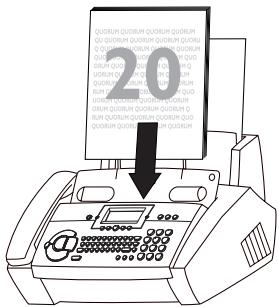
2 Vous pouvez protéger l'accès à votre document en sélectionnant la fonction 23 et en entrant un code. Appuyez sur MENU, ②③ et confirmez par OK. Saisissez un code et confirmez par OK. Seule une personne qui connait ce code peut effectuer la relève du document. Vous pouvez quand même procéder à des appeals lorsque cette fonction est activée. 3 Dès que vous retirez le document, l'opération est interrompue.
Le code secret de relève fonctionne selon la norme internationale UIT. Certains fabricants utilisent toutefois d'autres procédés qui ne sont donc pas compatibles. Si vous souhaitez envoyer des télécopies à des banques de données ou en recevoir, certaines d'entre elles permettent d'ajouter la sous-adresse immédiatement après le numéro de téléphone. Ceci vous permet d'économiser des frais de téléphone. Commencez par entrer le numéro de téléphone de la banque de données, et terminez votre programmation avec R. Ajoutez ensuite la sous-adresse voulue. Si vous n'êtes pas sûr que votre service de relève de télécopie gère les sous-adresses, veuillez prendre contact avec le service désiré.
Émission différée
Pour profiter de tarifs téléphoniques avantageux ou si votre correspondant ne peut être joint qu'à certaines heures, vous pouvez faire transmettre automatiquement votre télécopie ultérieurement (sous 2 4 heures):
1 Appuyez sur MENU, ②④ et OK. Programmez l'heure à laquelle le document doit être envoyé. 2 Appuyez sur OK et introduisez le document.
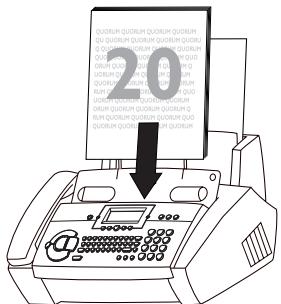
3 Composez le numéro désiré et appuyez sur START après. 4 Le télécopieur est alors en attente. Vous avez toujours la possibilité de converser avec vos correspondants. 5 Si vous retirez le document, ceci met fin au mode d'attente de transmission.
Copier
Votre télécopieur vous permet de copier un document original. Par défaut, le réglage de la résolution est défini sur le mode F. Vous pouvez également désirer la résolution (voir chapitre Télécopier & copier / Qualité d'image).
1 Programmez vos documents, face imprimée vers l'avant. Les originaux doivent être placés dans la fente de chargement. Vous pouvez introduire au maximum 20 feuilles.
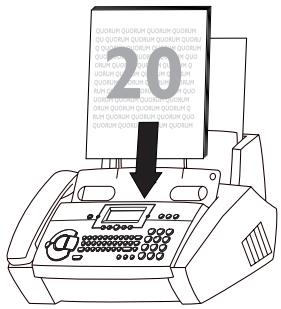
2 Sélectionnez la résolution souhaitée à l'aide de la touche FINE/PHOTO. a) Pour n'effectuer qu'une seule copie de l'original, appuyez brièvement sur COPY. La copie démarre immédiatement. b) Pour effectuer plusieurs copies, appuyez sur COPY pendant deux secondes.
Le nombre de copies s'affiche sur l'afficheur. Si vous souhaitez modifier ce nombre, programmez le nombre sur le clavier numérique (99 maximum). Appuyez sur COPY.
Si vous souhaitez une réduction ou un agrandissement du document, vous avez le besoin entre les options suivantes :
AGRANDIR: 150 ZOOM NORMAL: 1:1 REDUIRE: 75 REDUIRE: 50
4 Sélectionnez l'option souhaitée à l'aide de / et confirmez par OK.
L'appareil stocke en mémoire la première page du document et commence à la copier. Pour interrompre la copie, appuyez sur STOP. En cas de bourrage de papier, de cartouche usée ou de capacité d'enregistrement insuffisante, la copie est automatiquement interrompue. Dans le cas d'un bourrage des documents, ouvrez le panneau et retirez le document précautionneusement en l'orientant comme il faut.
Votre appareil a été configuré en usine avec un message d'annonce pré-enregistré. Vous avez, bien sûr, la possibilité d'enregistrer vos propres annonces. Veuillez suivre les instructions du paragraphe « Enregistrer l'annonce ». Écrivez votre message avant de l'enregistrer.
Installez votre appareil sur une surface plane afin de laisser libre l'accès au microphone.
La capacité d'enregistrement de la mémoire électronique est d'environ 30 minutes.
Dans le cas d'une coupure d'électricité plus longue, tous les messages, l'annonce etc. sont effacés de la mémoire.
Activer et désactiver
Vous pouvez activer et désactiver votre répondeur à tout moment à l'aide de ON/OFF. Si le répondeur est activé, le symbole apparaît sur l'afficheur.
Enregistrer l'annonce
1 Maintenez REC appuyée pendant deux secondes. Appuyez de nouveau sur REC. Lorsque vous entendez le bip de confirmation, commencez à parler. 2 Des barres croissantes vous indiquent le degré de saturation de la mémoire (max. 20 secondes). 3 Appuyez sur REC ou STOP lorsque vous avez fini de parler. 4 Après vous entendez votre enregistrement. À l'aide de «/« vous pouvez régler le volume sonore du texte d'annonce. 5 Si vous souhaitez le réécouter, maintenez REC appuyée pendant deux secondes et après appuyez brièvement sur PLAY.
Durée d'enregistrement
1 Sélectionnez la fonction 51 en appuyant sur MENU et puis sur ⑤ et ①. Appuyez sur OK. 2 Avec / you pouvezCHOIsir entre 30,60,120 secondes et mode AUTO (temps de parole illimité). Le mode AUTO n'est pas autorisé dans tous les pays. 3 Confirmez par OK.
Écoute des messages reçus
1 Lorsque le voyant vert clignote, cela signifie que des nouveaux messages ont été enregistrés. Appuyez sur PLAY pour les écouter. La date et l'heure d'enregistrement du message apparaissent sur l'afficheur ainsi que le numéro de l'appareil. 2 Pendant l'écoute d'un message, appuyez sur PLAY pour passer au message suivant. 3 Si vous voulez réécouter un message déjà écouté, appuyez sur le numéro du message désiré, p. ex. ① pour le premier message. 4 Après l'écoute des messages, le voyant vert PLAY reste allumé jusqu'à ce que tous les messages aient été effacés.
Volume décodage
1 Appuyez sur / pendant la lecture des messages. L'afficheur indique le réglage momentané du volume. 2 Sélectionnez le volume souhaité avec /
Certains messages
1 Pour effacer le message que vous êtes en train d'écouter, appuyez sur C. 2 Un message s'affiche, vous demandant si vous souhaitez effectivement effacer ce message. Appuyez sur C encore une fois.
Tous les messages
1 Après l'écoute de tous les messages, appuyez sur C. 2 Si vous souhaitez effacer tous les messages, appuyez de nouveau sur C. Si vous voulez interrompre l'effacement, appuyez sur STOP.
Renvoi d'un message
Votre télécopieur peut vous retransmettre automatiquement tous les messages vers un autre numéro de téléphone. Composez le numéro de téléphone auquel les messages doivent être transmis. Il vous est possible de sélectionner le nombre de messages à envoyer simultanément. Notre télécopieur attend d'avoir reçu le nombre choisi de messages, puis appelle automatiquement le numéroprogramme. En début de communication, il diffuse une annonce vous proposant la transmission. Le correspondant ainsi appelé doit alors entrer le code d'accès (voir fonction 52). Si le code correct n'est pas entré dans les 40 secondes le télécopieur raccroche.
1 Si le répondeur est désactivé, activez-le en appuyant sur ON/OFF. Le symbole apparait sur l'afficheur. 2 Sélectionnez la fonction 55 en appuyant sur MENU et puis sur ⑤ et ⑤. Appuyez sur OK. 3 Sélectionnez par NO APPEL: OUI et confirmez par OK. 4 Composez le numéro auquel vous souhaitez renvoyer vos messages et confirmez en appuyant sur OK. 5 À l'aide de «/» sélectionnez le nombre de messages que vous souhaitez retransmettre à chaque fois. 6 Appuyez sur OK, pour enregistrer un nouveau texte d'annonce.* 7 Appuyez sur REC. Attendez la tonalité de confirmation avant de parler. Par exemple: «Bonjour, des messages sont arrivés pour Madame Dupont, veuillez composer le code.» Tenez-vous à environ 20 cm de l'appareil. Un nombre de barres croissantes indique le niveau de saturation de la mémoire. 8 Appuyez sur STOP lorsque vous avez terminé. L'annonce est lue. 9 Le télécopieur est alors en veille.
a Appuyez sur OK. b Choisissez avec /. Pour enregistrer un nouveau message, sélectionnez OUI. Si vous souhaitez conserver l'annonce déjà enregistrée, sélectionnez NON. Appuyez sur OK. c Continuez ensuite la procédure précédente à partir de l'étape 7.
Enregistrer une conversation
Vous pouvez, avec votre téLécopieur, enregistrer une conversation téléphonique.
1 En cours de conversation, appuyez sur REC. 2 Pour arrêter l'enregistrement, raccrochez ou appuyez sur STOP. 3 Les enregistrements peuvent être écoutés et effacés comme des messages. Il n'est pas possible d'enregistrer une conversation téléphonique en mains libres (avec haut-parleur).
Sonnerie même lorsqu'il répondeur est activé
Ce code permet à vos correspondants, qui le connaissent, de vous joindre en faisant sonner l'appareil alors que le répondeur est enclenché. Cette option est particulièrement utile si, en sélectionnant les fonctions 31 et 32, vous avez réglé les deux nombres de sonneries sur .
- Appuyez sur MENU, ⑤ ③ et OK. Entrez un code à quatre chiffres. Confirmez par OK. Veillez à ce que le code privilège ne soit pas identique au code d'accès (fonction 52) de votre appareil.
Mémo externe (répondeur simple)
Il vous permet d'enregistrer un message que vos correspondants entendront, sans toutefois avoir la possibilité de vous laisser leurs messages. Pour cela, le répondeur doit être activé.
1 Sélectionnez la fonction 54 en appuyant sur MENU, puis sur ⑤ et ④ et confirmez par OK. Choisissez la fonction de mémo externe à l'aide de «/». Confirmez par OK. (Si un ancien mémo est enregistré que vous souhaitez conserver, appuyez sur OK.) 2 Appuyez sur REC et attendez un bip de confirmation. Commencez à parler, à la fin de votre annonce, appuyez sur STOP. De suite vous entendrez votre propre annonce.
Mémo interne (bloc-notes)
Ceci vous permet d'enregistrer des messages personnels qui ne peuvent être écoutés qu'à partir de votre télécopieur ou par interrogation à distance. Appuyez brièvement deux fois sur la touche REC. Vous entendez alors une tonalité de confirmation. Dites votre annonce. Un nombre de barres croissantes indique le niveau de saturation de la mémoire. Pour arrêter l'enregistrement, appuyez sur STOP. Ces messages personnels peuvent être écoutés et effacés comme tout message ordinaire.
L'interrogation à distance
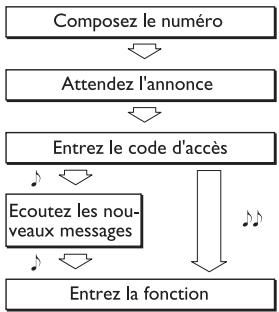
Vous pouvez télécommander les fonctions répondeur de votre télécopieur depuis n'importe quel autre téléphone à numérotation à fréquences vocales. Avant de dédialer à une interrogation à distance, vous devez enregistrer un code d'accès. Pour cela, sélectionnez la fonction 52 (ce code la sert en même temps comme code d'accès pour la fonction 55 Renvoi des messages).
Préparation pour l'interrogation à distance
1 Appuyez sur MENU, puis ⑤ et ② et confirmez par OK. 2 Composez les quatre chiffres du code. 3 Appuyez sur OK. Votre code est mémorisé.
Interrogation à distance et télécommande
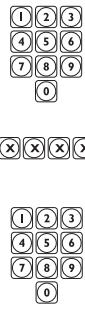
1 Pour écouter vos messages depuis un autre téléphone, appelez votre télécopieur et attendez l'annonce. 2 Composez votre code d'accès. L'annonce est interrompue et vous entendez un bip de confirmation. Puis vos nouveaux messages sont lus. Si vous n'avez pas de nouveaux messages, vous entendez un deuxième bip. 3 Vous pouvez ensuite télécommander les fonctions suivantes ou raccrocher pour mettre fin à l'interrogation à distance.
Résumé des commandes
① Répartition des messages en cours. ② Lecture de tous les messages. ③ Passage au message suivant. Pour enregistrer une nouvelle annonce, appuyez sur ④. À pres deux bips, réappuyez sur ④. Vous entendez une longue tonalité de confirmation. Commencez à parler. À la fin de votre annonce, appuyez encore une fois sur ④. ⑤ Le texte d'annonce actuel est lu. ⑥ À l'aide de ⑥ vous pouvez effacer le message en cours. En appuyant sur ⑥ après avoir écouté tous les messages, ces derniers sont effacés.
Dans tous les cas, vous entendrez un signal de confirmation après avoir appuyé sur la touche. Pour confirmer l'effacement des messages, appuyez de nouveau sur la touche ⑥ dans les 5 secondes qui suivront.
⑦ Pour désactiver le répondeur. ⑧ Annulation de la dernière instruction. ⑨ Pour activer le répondeur.

Retour

Lecture

Avance

Enregistrement

Lecture de l'annonce

Effacer
Enclenchez le message Pressez(6)
Pressez (efface)
Tous les messages
Presse6(6)
Pressez (6) (efface)

Répondeur désactivé

STOP

Répondeur activé
Commande à distance
Remarque:
Après 3 minutes, la
lecture s'arrête.
Presse n'importe

elle touche, la
Lecture reprend.
Service de VPC
Vous pouvez commander des cartouches dans le commerce ou directement chez PHILIPS sans frais de port au numéro gratuit 0800 94 30 10 pour la France et 0800 485 88 pour la Belgique.
Bourrage de papier
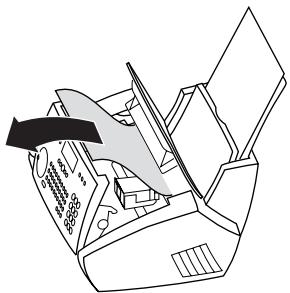
Ouvrez le clapet de chargement du papier. Retirez le papier par le haut avec précaution. Fermez le clapet et appuyez sur START.
Bourrage des documents
Ouvrez le panneau de commande et retirez le document avec précaution. Fermez le panneau.
Remplacement de la cartouche
Si la cartouche est vide, le voyant rouge clignote et le message suivant apparait sur l'afficheur: CART. VIDE.
1 Ouvrez le panneau de commande en le bougeant par le milieu. Vous entendez un léger clic indiquant que le panneau de commande est dégagé.
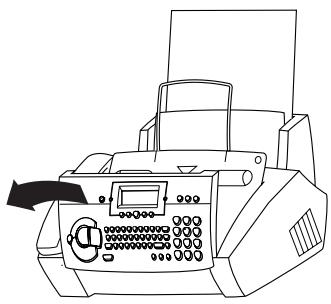
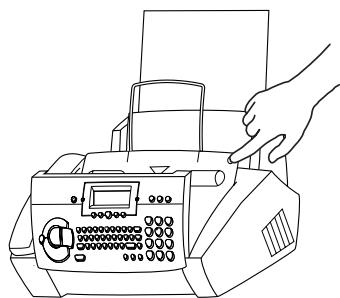
2 Ouvrez le logement de la cartouche d'encre en appuyant d'abord sur le coin supérieur droit de la partie recevant les documents (symbole), puis en le poussant sans forcer vers l'arrière.
3 Appuyez sur l'ergot au centre du support vers l'avant.
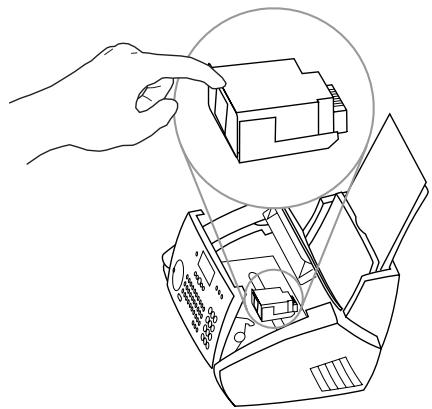
4 Tirez la cartouche de façon oblique vers l'avant et puis vers le haut. La cartouche vide ne peut pas être réutilisée, vous pouvez donc la jeter.
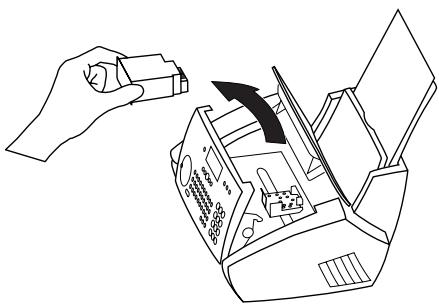
5 Insérez la nouvelle cartouche.
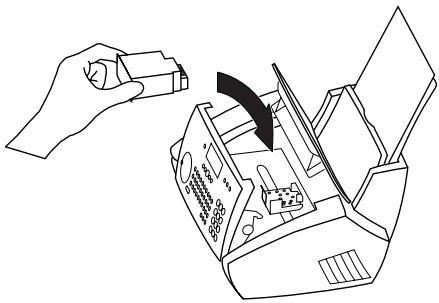
6 Refermez l'appareil en rabattant vers l'avant la partie recevant les documents. Refermez ensuite le panneau de commande.
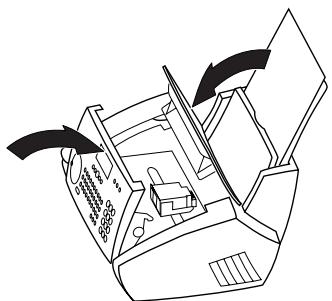
7 Le message suivant apparait sur l'afficheur : NOUV. CART. : OUI. Validez par OK.
Si votre appareil ne vous le demande pas automatiquement, vous pouvez retourner à la fonction 49 du compteur, après avoir inséré la nouvelle cartouche (voir Nouvelle cartouche). - La cartouche n'est pas rechargeable.
La fonction Easylink facilite l'utilisation d'appareils auxiliaires (par exemple téléphone sans fil), raccordés à la même ligne téléphonique. Les téléphones auxiliaires doivent pour cela être réglés sur la numérotation vocale. Si le raccordement de votre téléphone requiert numérotation décimale, vous devez modifier le paramétrage de votre téléphone auxiliaire temporairement. Pour effectuer cette procédure, veuillez vous reporter au manuel d'utilisation de l'appareil auxiliaire.
Démarrer la réception de télécopie
Lorsque vous décrochez le télécopieur et que vous vous apercevez qu'il s'agit d'un envoi de télécopie, appuyez sur START, puis raccrochez. La télécopie est reçue par l'appareil.
Lorsque vous décrochez le combiné d'un téléphone auxiliaire et que vous constatez qu'il s'agit d'un envoi de télécopie, vous pouvez démarrer la réception de la télécopie : appuyez sur () 5, puis raccrochez. Le télécopieur procède à la réception de la télécopie.
Interrompre la sonnerie
Lorsque vous décrochez un téléphone auxiliaire et que votre télécopieur continue quand même à sonner, cela signifie que le téléphone auxiliaire est connecté en parallèle. Vous pouvez interrompre la sonnerie du télécopieur en appuyant sur ()
Modifier des codes
Sélectionnez la fonction 34 en appuyant sur MENU, ③④, puis en appuyant sur OK. Entrez deux codes différents et confirmez chacun d'entre eux en appuyant sur OK. Chaque code doit normalement commencer par * ou par #
Veuillez noter que les séquences Easylink doivent être différentes. Autrement l'afficheur indique : CODE ERRONE. Ne changer les codes ( 5) et ( ) que si c'est absolument nécessaire.
Code service
La fonction 45 Code service sert à effacer une partie ou la totalité des réglages que vous avez modifiés après la sortie de l'usine. Ceci vous permet de réconfigurer votre appareil totalement ou partiellement. Ceci est notamment très utile si vous avez modifié des réglages, mais que votre appareil réagit autrement que prévu.
N'utilisez cette fonction que si c'est absolument nécessaire!
Si vous avez modifié les réglages de l'usine d'une manière satisfaisante, n'utilisez pas cette fonction.
Après l'effacement partiel ou total de vos réglages personnels, procédez à nouveau à l'installation facile.
Les codes suivants sont à votre disposition :
Code no. 7117
Ceci efface tous les réglages que vous avez modifiés. L'appareil se comporte ensuite exactement comme lors d'une première installation.
Code no. 7140
Lorsque vous entrez ce code, tous les réglages et les paramètres que vous avez programmés sont effacés, à l'exception :
des messages fax mémorisés des numéros de répertoire mémorisés - de votre nom - de votre numéro de téléphone
Exemple d'application d'un code service :
1 Sélectionnez la fonction 45 en appuyant sur MENU, ④⑤ et confirmez par OK. Entrez le code désiré (⑦①①⑦ ou ⑦①④⑩). Appuyez sur OK. 2 Par / vous soupez choisissez vous désirez vraiment effacer vos réglages. Confirmez par OK. Le cas échéant, votre appareil revient aux réglages de base.
L'entretien
Veillez à vous décharger électriquement avant d'ouvrir l'appareil, par exemple en touchant une conduite d'eau ou un radiateur.
Nettoyage de l'appareil
Utilisez un chiffon doux ne peluchant pas, humecté d'un peu d'alcool (96%)! Vous pouvez également utiliser un chiffon spécial pour nettoyer votre télécopieur que vous pouvez vous procurer dans tous les magasins spécialisés (voir Service de VPC). Veillez à ce qu'aucune humidité ne pénétre à l'intérieur de l'appareil.
Nettoyage du scanner
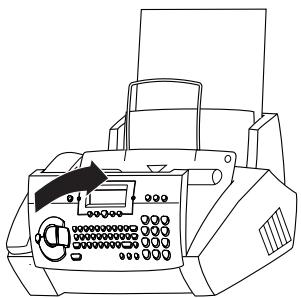
1 Ouvrez le panneau de commande en le bougeant par le milieu. Vous entendez un léger clic indiquant que le panneau de commande est dégagé.
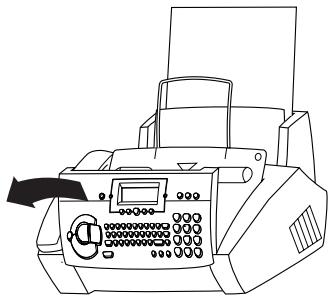
2 À l'aide d'un chiffon, essuyez légèrement la face vitrée du scanner derrière le panneau (A).

3 Refermez le panneau de commande.
Nettoyer et aligner la cartouche
Si la qualité des documents imprimés laisse à désirer, il est nécessaire de nettoyer ou d'aligner la tête d'impression.
1 Sélectionnez la fonction 48, en appuyant sur MENU, ④⑧ et OK. 2 Sélectionnez à l'aide des touches fléchées / l'option NETTOYER : OUI. 3 Validatez par OK. 4 Pour aligner la cartouche, sélectionnez à l'aide de / l'option ALIGNNER: OUI. 5 Appuyez sur OK. 6 Le télécopieur imprime une page de test avec différents traits verticaux. Avec / sélectionnez le trait le plus régulier. NOUV. VALEUR: 8. 7 Valdez avec OK.
Si la qualité d'impression n'est pas satisfaisante, il vous faut nettoyer la cartouche manuellement, de la façon suivante:
1 Retirez la cartouche de son support et nettoyez les contacts (A) avec un tissu doux et sec. Nettoyez les buses (B) avec un tissu humide en frottant très légèrement les buses de haut en bas.
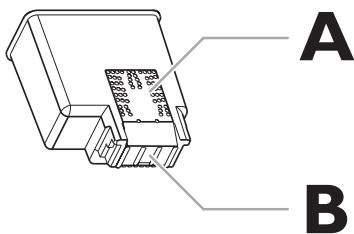
Ne touchez pas les buses et contacts avec vos doigts.
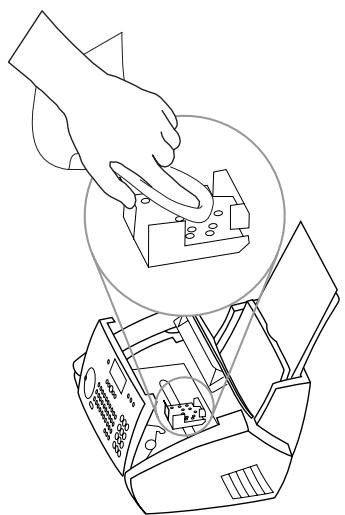
Évitez de secouer la cartouche car cela peut fortement détériorer la qualité de votre encre. 2 Nettoyez les contacts électriques du support avec un tissu doux et sec, avant de remettre en place la cartouche.
Nouvelle cartouche
Si votre cartouche d'encre est vide et que vous la remplacez, vous nevez remettre à zéro le compteur d'utilisation.
N'utilisez cette fonction qu'après avoir juste inséré une nouvelle cartouche!
1 Sélectionnez la fonction 49, en appuyant sur MENU, ④⑨ et OK. 2 Sélectionnez à l'aide des touches fléchées «/» l'option NOUV. CART.: OUI. 3 Validatez par OK. 4 Précisez à l'aide des touches fléchées «/» si vous souhaitez également remettre à zéro le compteur. Validez de nouveau par OK.
En envoyant des télécopies ou en imprimant
Les documents que vous transmettez ont une qualité médiocre à l'arrivée.
Sélectionnez une résolution : ou F.
Contrôlez le document ou réglez un contraste plus fort en fonction 47 (voir Réglages de base / Contraste).
Testez votre appareil en réalisant une copie. Si la copie est en bon état, l'appareil de votre correspondant est défectueux.
Contactez le service d'assistance le cas échéant.
Des traces noires apparaisent à l'envoi ou lors de la copie.
Rabattez le clapet de chargement vers l'avant et dégagez les débris de papier éventuels du passage de l'alimentation papier. Refermez le clapet de chargement du papier.
Nettoyez le scanner à l'aide d'un chiffon (voir paragraphe L'entretien).
Testez l'appareil en réalisant une copie. Si la copie est en bon état, l'appareil de votre correspondant est défectueux. Contactez le service d'assistance le cas échéant.
La copie est vierge.
Le document doit être inséré avec la face imprimée vers l'avant.
Contactez le service d'assistance.
Avec la connexion
La sonnerie cesse après la première sonnerie puis recommence.
Ceci est complètement normal. Le système de gestion automatique des appeals de votre télécopieur décroche après la première sonnerie et analyse le type d'appeil reçu. Si ce n'est qu'un appeal simple, alors votre appareil se remet à sonner.
ECHEC CONNEXION ou ECHEC BIS
Contactez votre correspondant ou faites un nouvel essai de transmission plus tard.
PAS DE RACCORD.
Vérifiez votre installation.
Vous decrochez le combiné et n'entendez aucune tonalité. Sur l'afficheur s'affiche : PAS DE TONALITE
Raccordez le câble du téléphone à la boîte caractérisée par LINE sur le socle de l'appareil.
OCCUPE ou des envois de télécopies sont constamment interrompus.
Essayez d'envoyer manuellement la télécopie : Appuyez sur et composez le numéro de télécopieur. Vous entendez l'établissement de la communication. Si le destinataire a raccordé un répondeur, attendez la fin du texte de l'annonce jusqu'à ce que vous entendiez un sifflement - appuyez sur
TELEPHONE EXT.
Ceci n'est pas un début. Vous téléphonez d'un téléphone externe et la ligne est occupée.
Si vous ne pouvez résoudre le problème à l'aide de ces instructions, procédez comme décrit ci-dessous:
1 Débranchez l'appareil. 2 Attendez au moins 10 secondes et rebranchez l'appareil. 3 Si le problème persiste, contactez le service d'assistance téléphonique.
Veuillez tenir compte des mesures de sécurité.
Vue des fonctions
En appuyant trois fois sur MENU, vous pouvez imprimer la liste des fonctions.
11 Sélection de la langue (Choix de la langue d'affichage) 12 12 Heure et date (Mémorisation de l'heure et de la date) 12 13 Voiture numero (Mémorisation de votre numero de téléphone) 12 14 Voiture nom (Mémorisation de votre nom) 12 15 Branchements (Réglage pour un autocommutateur privé - PABX) 11 17 Accès SMS (Préfixe de l'opérateur pour l'envoi et la réception de messages SMS) 18
2 Fax
21 Transmission (Fonction outre-mer) 20 22 Relève (Aller prendre un document mis en dépôt chez un correspondant) 21 23 Dépôt (Mettre un document à disposition pour être relevé) … 21 24 Envoi différé (La télécopie sera envoyée ultérieurement) 22 25 Envoi multiple (Envoi vers plusieurs destinataires, multidiffusion)...... 20 26 Groupe (Mémorisation de plusieurs numéros d'élé sous la forme d'un groupe) 15,20 27 Journal fax (Liste des 10 dernières transmissions) 21 28 Rapport de transmission (Impression du rapport de transmission) 20 29 Réduction (Réduction de la taille des documents reçus) 21
3 Réglage fax
31 Jour (Réglage du mode) 13 32 Nuit (Réglage du mode) 13 33 Horloge (Réglage du mode) 13
34 Easylink (Codes pour fonctionnement avec téléphones supplémentaires) 27 35 Sonneries (Choix parmi 10 types de sonneries) 12
4 Divers
41 Envoi de SMS (Envoyer un SMS) 17 42 Lecture de SMS (Lire un SMS) 17 43 Impression de SMS (Imprimer un SMS) 17 44 Liste des numbers (Impression des noms et des numeros en membre)…15 45 Code Service (Annulation des régles personnes) 18,27 47 Contraste (Réglage du contraste pour copier/faxer un document) 13 48 Maintenance de la cartouche (Nettoyage de la cartouche d'encre) 28 49 Nouvelle cartouche (Remise à zéro du compteur d'utilisation) 28
5 Répondeur
51 Durée d'enregistrement (Régler la durée maximum des messages) 23 52 Code d'accès (Code pour l'interrogation à distance et le reçu des messages) 25 53 Code privilège (Privilège d'appels) 24 54 Mode Mémo (Mémo externe: répondeur simple) 24 55 Renvoi des messages (Transfert des messages vers un autre numéro de téléphone) 24
Compatibilité UIT groupe 3
Raccordement ligne principale (PSTN)/ poste secondaire (PABX)
Temps Flash
Belgique: PSTN:100ms
PABX:100ms
Suisse : PSTN : 100 ms
PABX:100ms
France: PSTN: 270 ms
PABX:270 ms
| Tailles des documents | Consommation | modevoie: ca.2W | |
| largeur : | feuilles individuelles :148-217 mmplusieurs feuilles :148-217 mm | pendant lacommunication: environ 5 Wtransmission (d'une dettestandard) : environ 20 WRéception d'unepage standard : environ 30 W | |
| longueur : | feuilles individuelles :148-600 mmplusieurs feuilles :148-297 mm | Tension secteurConditions ambiantesautorisées | 220-240 V / 50-60 Hz |
| épaisseur : | feuilles individuelles :0,06-0,12 mmplusieurs feuilles :0,08-0,12 mm | température : 5-40°Chumidité relative : 15-85% RHpas de condensation | |
| Taille du papierd'impression | Papier spécial pour imprimanteà jet d'encre, A4 210×297 mm,80 g/m2 | Conditions ambianterecommendées | 220-240 V / 50-60 Hz |
| Chargementdu papier | max. 100 feuilles (80g/m2) | en utilisation :apparil débranché(pret à fonctionner,chargé en cartouche)d'encre et papier) : | température : 17-28°Chumidité relative : 20-80% RHpas de condensation |
| Chargementdes documents | max. 20 feuilles (80 g/m2) | ||
| Largeur max.de balayage | 210±1 mm | température : 0-45°Chumidité relative : 15-85% RHpas de condensation | |
| Résolution | horizontal : 8 points/mm(200 dpi) | Émission | conforme à EN55022 classe B |
| vertical :normale3,85 lignes/mmFINE7,7 lignes/mm | ImmunitéCapacité de mémoireLettre Slerexe: | conforme à EN55024envinon 100 feuilles / 1,56 Mo | |
| Copie multiple | 99 feuilles | ||
| Mode photo | 64 niveaux de gris | ||
| Réglage du contraste | automatique et manuel | ||
| Copie | résolution FINE et PHOTO | ||
| Compression données | MH, MR | ||
| Modulation | V29bis, V27ter, V21, V23, V17 | ||
| Vitesse detransmission | 14k4 bps | ||
| Répertoiretelérique | environ 200 numérios | ||
| Capacité demémoire SMS | Quantité de SMS reçus: 30 | ||
| Niveau sonore | en mode veille : <30 dBAcopie : <53 dBA | ||
| Technologied'impression | « bulles d'encre » noir et blanc | ||
| Dimensions | 372×293×198 mmsans plateau à papier | ||
| Poids | environ 3,5 kg | ||
Glossaire
Appareil / téléphone supplémentaire : Vous pouvez utiliser votre télécopieur sur une seule ligne téléphonique avec d'autres appareils, tels que téléphone, répondeur, modem. Afin d'éviter des événtuelles incompatibilités, il vous faut modifier certains réglages.
Autocommutateur privé (PABX), code d'accès à la ligne extérieure : Toutes les grandes entreprises disposent de leur propre autocommutateur privé qui fonctionne comme un réseau téléphonique interne. Pour accéder à une ligne extérieure, on a recours à l'attribution d'accès à la ligne extérieure.
Dépôt: voir relève
Document: Le texte écrit que vous envoyez par l'intermédiaire de votre télécopieur.
DTMF: C'est l'abréviation de l'expression anglaise « Dual Tone Multiple Frequency ». Cette numérotation vous permet d'enclencher la réception d'une télécopie depuis un téléphone supplémentaire équipé de cette fonction. Le signal vous permet aussi de transmettre la communication de votre téléphone (sans fil) au télécopieur.
Gestion d'appels, réception manuelle et automatique : La gestion d'appels analyse les communications et détermine s'il s'agit d'un appel normal ou bien d'une télécopie. Si vous avez réglé le nombre de sonneries sur ② pour le répondeur et le télécopieur, la réception des télécopies se fera silencieusement et automatiquement. Si le mode manuel est activé, la gestion d'appels est désactivée et vous ne pouvez receivevoir des télécopies qu'en appuyant sur START.
Identification de l'appellant: En recevant un appel le numéro de votre correspondant apparait sur l'afficheur.
Identification de l'expéditeur: Sur chaque télécopieur, il est possible de programmer le nom et le numéro d'appel se référant à vos propres informations, afin qu'ils puissent être imprimés chez vos correspondants.
Inkjet: Technologie d'impression consistant à chauffer l'encre à partir d'une cartouche et à l'appliquer sur le papier. Appelée aussi « technologie jet d'encre »
Mémoire : Cette mémoire contient les télécopies non imprimées.
Numérotation à fréquences vocales : C'est le mode de numérotation moderne où à chaque touche numérique est attribuée une fréquence différente. Cette numérotation est également appelée numérotation DTMF.
Numérotation décaimal : Il s'agit d'un ancien mode de numérotation ou à chaque touche numérique a été attribué un certain nombre d'impulsions.
Papier: Papier standard A4 210 × 297 ~mm, 80 ~g / m^2
Parallax: Notre connexion est parallax, lorsque vous utilisez un autre téléphone et que votre télécopieur ne réagit pas de la même façon que s'il était en série (voir série).
Relève : Il vous est possible de récapituler une télécopie mise à la disposition dans le télécopieur appelé.
Série: Voiture connexion est en série, lorsque vous utilisez un autre téléphone et que, pendant ce temps, le voyant rouge clignote sur voiture télécopieur et que le message TELEPHONE EXTERNE apparait sur l'afficheur (voir parallèle).
SMS: Abbreviation pour Short Message Service (Service des messages brefs)
Touche R: Avec R vous pouvez avoir accès à de nombreux services proposés par votre opérateur téléphonique (signal d'appel, etc.)
UIT (Union internationale des Télécommunications) : organisme qui établit des normes.
Garantie
Début avril 2002, SAGEM SA a acquis l'activité Fax de PHILIPS (voir aussi www.fax.philips.com ou www.sagem.com). SAGEM SA est désormais le premier constructeur européen de télécopieurs et offre une gamme complète de terminaux fax, Internet et SMS, de multifonction et de serveurs couvrant les besoins des clients et les plus variées allant des particuliers aux grandes entreprises.
Pour toute mise en œuvre de la garantie, vous devez vous adresser à votre vendeur et lui présenter le justificatif d'achat qu'il vous a remis. En cas de panne, c'est lui qui vous conseillera.
Si vous avez acheté directement votre matériel auprès de SAGEM Communication Austria GmbH, celui-ci est garanti par SAGEM Communication Austria GmbH (pièces et main d'œuvre), contre tout défaut de matière et tout vice de fabrication pendant une durée d'un an à compter de la date de livraison. Durant cette période, tout matériel défectueux sera remplacé ou réparé gratuitement, le client devant retourner à ses frais le matériel défectueux à l'adresse qui lui sera indiquée par le Service Après-Vente SAGEM dont le numéro de téléphone figure sur le bordereau de livraison. En l'absence de contrat d'entretien spécifique souscrit par le client, la réparation ou l'échange ne sera en aucun cas effectué dans les locaux du client.
Sont exclus de la garantie :
a) Les pannes ou dysfonctionnements dus au non-respect des consignes d'installation et d'utilisation, à une cause extérieure au matériel (foudre, incendie, choc), à des modifications de matériels effectuées sans accord écrit de SAGEM Communication Austria GmbH, à un défaut d'entretien courant, de surveillance ou de soins de matériel, ou encore une réparation ou un entretien effectués par des personnes non agrées par SAGEM Communication Austria GmbH.
b) L'usure normale du matériel ainsi que l'usure des accessoires.
c) Les déterminations consécutives à une insuffisance d'emballage et/ou à un mauvais conditionnement du matériel réexpédié à SAGEM Communication Austria GmbH. Dans les cas ci-dessus ainsi qu'à l'expiration de la garantie, le client demandera à SAGEM Communication Austria GmbH un devis qu'il devra accepter avant tout retour du matériel au Service Après-Vente SAGEM. Les frais de réparation et de port (aller et retour) seront facturés au client. Ces conditions relatives à la garantie sont applicables en France Métropolitaine.
Votre matériel est, en tout état de cause, soumis à la garantie légale contre les conséquences des défauts ou vices cachés conformément aux articles 1641 et suivants du Code Civil.
Si votre appareil est abimé par l'utilisation d'un toner de marque différente de la nôtre, vous perdrez votre garantie générale et extension de garantie.
A-Z3
A48
accès 25
Accès à la ligne extérieure 11
Activer le répondeur 3
adaptateur 7, 10
adaptation à la ligne 20
Affichage 2, 12
affichageSMS18
agrandir 22
aide 3,10,12
Aligner la cartouche 28
alimentation 2, 6
annonce 3, 24, 25
Appareils auxiliaires 27
Appeler en mains-libres 15
autocommutateur privé 10,32
autres appareils 8
Avertissements 4
Bande de protection 7
bis 3, 15, 16
bloc-notes 24
Bouchage de papier 8, 26
Bourrage des documents 19,26
branchement en parallèle 10
buses 7, 28
C (touche) 3, 12, 23
cable 4
cable adaptateur 10
cable d'alimentation 2, 6
cable spirale 6, 7
câble téléphonique 6
capacité de mémoire 31, 32
cartouche 2,7,8,26,28
centralSMS18
chargement 8
Chargement du papier 2
clapet de chargement du papier 2,8,26
code 21, 25, 27, 32
code privilège 24
biné6,7,15
combiné sans fil 4
commande 2
Compatibilité 31
Compatibilité électromagnétique 33
composer 15
composer sans décrocher 3
compteur d'encre 28
compteur téléphonique
8, 10
conditions ambiantes 32
configurer 13
conformité 33
connecteur 7
connexion 29
consommation 32
Constituer des groupes 15
contacts 7, 28
contraste 13
Copier 22
copier 19
COPY 3,22
correction 12, 15
corriger 12
coupure d'électricité 23
CTRL 12
date 12
deballage 6
Déclaration de conformité 33
décrocher 3, 15
depôt 32
Dépôt de télécopies 21
Désactivation de la réception 18
Désactiver le répondeur 3
description 2
DTMF 32
durée d'enregistrement 23
Easy Install 10
Easylink 27
eco 14
écoute 3, 23
effacer 16, 17, 23
Effacer réglages 27
enregistrer des numéros 15
enregistrer l'annonce 23
enregistrer une conversation 24
entretien 27
envoideSMS17
EXT. TEL.10
face imprimé 19
feuilles 8
fiche 2,6
Fiche téléphonique 7
FINE 2,3,19,20,22
flash 11
fonction 3, 12, 30
Fonction Aide 12
fonction économique 14
Fonctions SMS 18
Fréquences vocales 32
garantie 32
Gestion d'appels 13, 32
groupe 15, 16, 20
guide métallique 2, 7
haut-parleur 13, 15
heure 12
Historique de transmission 21
horloge 13
identification de l'appelant 16,32
impression de SMS 17
Inscrire les documents 19
installation 6
Installation facile 10
Interrogation à distance 25
Interrompre la sonnerie 27
ISDN 10
jour et nuit 13
journal de transmission 21
Langue d'affichage 12
largeur de papier 2
Lecture de SMS 17
ligne extérieure 11
ligne téléphonique 6
LINE 6
Liste des fonctions 12
Liste des nombres 15
logement de la cartouche 7
mains libres 3, 15
mains-libres 15
mémo interne 3
membre 2,15
membre saturée 19
memos 24
MENU3,12,30
messages 23
messages nouveaux 2
Mesures de sécurité 4
mode 13
modem 8
modes de service 2
modulation 31
multidiffusion 20
nettoyage 4, 27, 28
niveau d'encre 2
nom 12
nombre de copies22
nombre de sonneries13
normes 4
Nouvelle cartouche 28
NUIT ET JOUR 13
numéris 10
numéro 12
occupée 29
OK 3
ON/OFF3,23
orage 4
outre-mer 20
PABX 10, 11
panneau de commande 2, 26
pannes 29
papier 2,8,19,26,32
parallèle 10, 32
paramètres SMS 18
Parcourir des groupes 16
PHOTO 2,3,19,20,22
plateau à papier 2, 6
PLAY3,23
pris double 7
prisemurale6
prisRJ11 10
prises séparées 10
Qualité de la ligne 20
Qualité d'image 20
Qualité d'impression 28
R (touche)
3,11,16,21,32
raccordement 6
rappeler 15
rapport de transmission 20
Rapport d'erreur 20
Rassembler groupe 15
REC3,23,24
Réception de télécopie 19, 27
Réception manuelle 14
Réception sans papier 19
réception silencieuse des télécopies 13, 14
Réception SMS 18
reduire 22
réglages 12
réglette de largeur de papier 2
relève 32
Relève de télécopie 21
Remplacement de la cartouche 26
Renvoi d'un message 24
répertoire 3,15
répondeur2,3,23
Répondre à un SMS 18
réseau extérieur 11
résolution 2, 20, 22
Résumé des commandes 25
Retirer le papier 8
RJ11 10
sans décrocher 15
sanspapier19
scanner 28
sécurités 4, 33
série 32
service 26
Signification des touches 3
SMS3,8,10,17
sonnerie 12, 13, 14, 24
supprimer les nombres
stockés 15
Supprimer SMS 17
Symboles sur l'afficheur 2
tarifs avantageux 21
télécommande 25
telecopier 19
telephone 15
téléphoneauxiliaire19
téléphone sans fil 8, 27
téléphone supplémentaire 8,32
temps de parole 23
tension secteur 32
test 11
texte 17
tonalite 29
touche 3
Transférer le SMS18
transmettre ultérieurement
Transmission 20
Transmission plus lente 20
Trucs et astuces 26
twin 10
Type de sonnerie 12
vitesse de transmission 20
volume 12, 13, 23
votrenom12
votre numéro 12
voyant rouge 3, 7, 19
voyant vert 3
VPC 26
Vue des fonctions 30
zoom 22
Le marquage CE apposé sous votre appareil indique que celui-ci répond aux normes dictées par l'Union Européenne.
Declaration de conformite (doc)
Par la presente SAGEM Communication Austria GmbH déclaré que l'appareil PHILIPS IPF 375 est conforme aux exigences essentielles et aux autres dispositions pertinentes de la directive 1999/5/CE.
Par la presente, SAGEM Communication Austria GmbH déclare que ce PHILIPS IPF 375 est conforme aux exigences essentielles et aux autres dispositions de la directive 1999/5/CE qui lui sont applicables.
Si vous souhaitez consulter l'original de ce document, merci de visiter notre site Internet.
Ce produit est préparé pour l'utilisation aux réseaux téléphoniques publics commutés (RTPC) et pour l'utilisation dans le pays indiqué sur la plaque sur l'emballage. En cas d'utilisation dans d'autres pays, le fonctionnement de l'ordinateur n'est pas garanti. Pour des informations plus détaillées, adressez-vous à votre centre technique national.
Ce manuel d'utilisation a été imprimé sur du papier de recyclage blanchi sans chlore. Ceci correspond aux standards les plus élevés en termes de compatibilité écologique.
L'emballage ainsi que les matériaux de protection utilisés sont des sous-produits de papier et peuvent être recyclés. En fonction des exigences de votre pays, vous pouvez soit les jeter dans une poubelle séparée pour le recyclage, soit dans une poubelle normale.
Le matériel plastique électronique est en partie recyclable. À la fin de son utilisation, veuillez vous informer sur les exigences de recyclage de votre pays.
Sous réserve de modifications.
- Symboles sur l'afficheur
- Signification des touches
- Mesures de sécurité
- Table des matières
- Réglages de base 12
- Téléphone 15
- SMS 17
- Télécopier & copier...... 19
- Trucs et astuces 26
- Appendice 30
- Déballage
- Raccordement
- Du combiné
- Mise en place de la cartouche
- Mise en place du papier
- Retirer le papier
- Autres appareils
- En suisse
- Numéris, twin ou ISDN
- Autocommutateur privé
- TEST ECHEC
- Réglages de base
- Fonction AIDE
- L'heure et la date
- Votre nom
- Correction
- Langue d'affichage
- Type de sonnerie
- Sonnerie
- Haut-parleur
- Contraste
- Gestion d'appels
- Horloge (i)
- Configurer le mode
- Réception silencieuse des télécopies
- Réception silencieuse des télécopies et des appels
- Réception manuelle des télécopies
- Fonction économique (eco)
- Téléphoner
- Répertoire téléphonique
- Enregistrer des numéros
- Utiliser le réseau téléphonique
- Correction des enregistrements
- Suppression des enregistrements
- Liste des numbers
- Appeler en mains-libres
- Groupe
- Constituer des groupes
- Parcourir des groupes
- Supprimer d'un numéro ou d'un groupe
- Identification de l'adoucissant
- Paramètres SMS
- Déactivation d'impression SMS
- Lecture de SMS
- Envoi de SMS
- Impression de SMS
- Suppression de SMS
- Autres fonctions SMS
- Déactivation de la réception SMS
- Télécopier & copier
- Insérer les documents
- Télécopier
- Réception dé télécopie
- Dans le cas d'un téléphone auxiliaire
- Réception fax sans papier
- Multidiffusion
- Multidiffusion à destination d'un groupe
- Qualité d'image
- Rapport de transmission et d'erreur
- Fonction outre-mer
- Réduction
- Historique de transmission
- Relève de télécopie
- Relève rapide
- Relève au moyen d'un code
- Dépôt dételecopies
- Émission différée
- Copier
- Activer et désactiver
- Enregistrer l'annonce
- Durée d'enregistrement
- Écoute des messages reçus
- Volume décodage
- Certains messages
- Tous les messages
- Renvoi d'un message
- Enregistrer une conversation
- Sonnerie même lorsqu'il répondeur est activé
- Mémo externe (répondeur simple)
- Mémo interne (bloc-notes)
- L'interrogation à distance
- Préparation pour l'interrogation à distance
- Interrogation à distance et télécommande
- Résumé des commandes
- Commande à distance
- Service de VPC
- Bourrage de papier
- Bourrage des documents
- Remplacement de la cartouche
- Démarrer la réception de télécopie
- Interrompre la sonnerie
- Modifier des codes
- Code service
- N'utilisez cette fonction que si c'est absolument nécessaire!
- Code no. 7117
- Code no. 7140
- Exemple d'application d'un code service :
- L'entretien
- Nettoyage de l'appareil
- Nettoyage du scanner
- Nettoyer et aligner la cartouche
- Nouvelle cartouche
- En envoyant des télécopies ou en imprimant
- Avec la connexion
- Vue des fonctions
- Fax
- Réglage fax
- Divers
- Répondeur
- Glossaire
- Garantie
- Declaration de conformite (doc)
Marque : SAGEM
Modèle : PHILIPS FAXJET 375
Catégorie : Fax