
PHILIPS FAXJET 335 - Fax SAGEM - Notice d'utilisation et mode d'emploi gratuit
Retrouvez gratuitement la notice de l'appareil PHILIPS FAXJET 335 SAGEM au format PDF.


| Type de produit | Fax multifonction avec téléphone, répondeur et copieur |
| Marque | Philips (fabricant : SAGEM) |
| Dimensions (L × H × P) | 372 × 293 × 198 mm |
| Poids | 3,5 kg |
| Alimentation électrique | 220-240 V / 50-60 Hz |
| Consommation électrique | Veille < 5 W, transmission < 25 W |
| Capacité du bac papier | 100 feuilles A4 (60-90 g/m²) |
| Capacité du chargeur de documents | 20 feuilles |
| Type de fax | Groupe 3, compatible ITU-T T.30 |
| Vitesse de transmission fax | Jusqu'à 14,4 kbps (modem V.17) |
| Compression de données | MH, MR, MMR |
| Résolution du scanner (fax/copie) | Standard : 3,85 lignes/mm ; Fine : 7,7 lignes/mm |
| Répondeur intégré | Jusqu'à 15 minutes d'enregistrement |
| Mémoire fax | Jusqu'à 100 pages (standard) |
| Répertoire téléphonique | 60 entrées (4 numérotation directe, 56 abrégée) |
| Fonction SMS | Jusqu'à 30 SMS reçus, 5 brouillons, 5 envoyés |
| Cartouche d'encre | Cartouche noire d'origine |
| Écran | LCD avec affichage des menus |
| Connexions | Prise LINE (RJ-11), prise EXT (RJ-11), combiné |
| Entretien | Nettoyage du scanner et de la cartouche ; utilisation de feuilles de nettoyage spécifiques |
| Normes / Certification | EN 60950-1, CE, Energy Star |
FOIRE AUX QUESTIONS - PHILIPS FAXJET 335 SAGEM
Questions des utilisateurs sur PHILIPS FAXJET 335 SAGEM
0 question sur cet appareil. Repondez a celles que vous connaissez ou posez la votre.
Poser une nouvelle question sur cet appareil
Téléchargez la notice de votre Fax au format PDF gratuitement ! Retrouvez votre notice PHILIPS FAXJET 335 - SAGEM et reprennez votre appareil électronique en main. Sur cette page sont publiés tous les documents nécessaires à l'utilisation de votre appareil PHILIPS FAXJET 335 de la marque SAGEM.
MODE D'EMPLOI PHILIPS FAXJET 335 SAGEM
En achetant cet appareil, vous avez opté pour un produit de qualité de la marque PHILIPS. Votre appareil satisfait les multiples spécifications de l'usage privé, professionnel et de la vie quotidienne.
L'appareil est livré avec une cartouche de démarriage permettant d'imprimer quelques pages à titre d'essai.
Vous pouvez affecter des numéros à numérotation directe ou abrégée aux numéros fréquemment appelés. Ces fonctions vous permettent d'appeler rapidement ces numéros.
Le répondeur intégrre enregistrement (en fonction du modèle) jusqu'à 14 minutes de messages. Vous pouvez enregistrer des messages vocaux, ou mémos, internes et externes. Vous pouvez interroger à distance les nouveaux messages à partir de n'importe quel téléphone.
Envoyez des fax en différentes résolutions à un ou plusieurs destinataires. Vous pouvez également recevoir des fax et déposer des documents pour être reçus.
Sélectionnez entre la résolution texte ou photo pour copier des documents avec votre appareil. Vous pouvez aussi faire plusieurs copies.
Envoyez des SMS de votre appareil si vous disposez d'une connexion téléphonique pour cette fonction (la fonction n'est pas supportée dans tous les pays et par tous les réseaux). Vous gérez les SMS entrants avec les nombreuses fonctions du menu SMS.
Nous vous souhaitons bien du plaisir avec votre appareil et ses multiples fonctions!
L'aide à l'installation des pages suivantes vous permet de mettre en service votre appareil rapidement et facilement. Vous trouvez des descriptions détaillées dans les chapitres suivants de ce guide d'utilisation.
Lisez attentivement le présent guide d'utilisation. Veillez sur tout aux consignes de sécurité pour assurer un parfait fonctionnement de votre appareil. Le fabricant n'endosse aucune responsabilité si vous ne respectez pas ces consignes.
Ce guide d'utilisation décrit plusieurs modèles de cette gamme d'appareils. Veillez que certaines fonctions ne sont disponibles que sur certains modèles.
Symboles utilisés
Avertit des risques pour les personnes, des dommages pour l'appareil ou d'autres objets ainsi que d'une éventuelle perte de données. Les dommages corporels ou matériels ne peuvent provenir que d'une manipulation non conforme.
Ce symbole signale des astuces vous permettant d'utiliser plus simplement votre appareil.
Contenu de l'emballage
1 Appareil 2 Combiné Cable spirale du combiné Plateau à papier Cordon d'alimentation avec fiche (en fonction du pays) 6 Câble téléphonique avec fiche (en fonction du pays) 7 Cartouche d'encre (noir)
Guide d'utilisation avec guide d'installation (sans illustration)
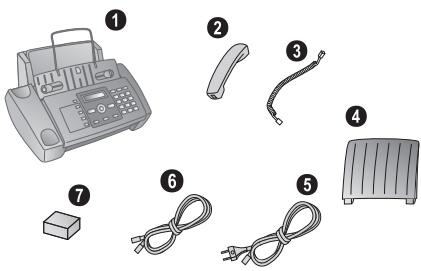

S'il manquait un des composants ou si vous constatiez des dommages, adressez-vous à votre revendeur ou à notre service après-vente.
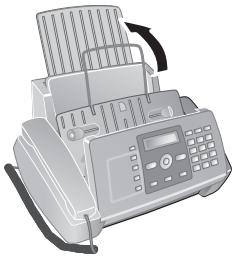
Mettre en place le plateau à papier
Enfichez le plateau à papier dans les orifices prévus à cet effet.
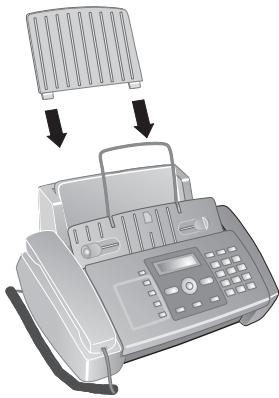
Chargement du papier
Avant de pouvoir recevoir des documents ou de copier, vous devez insérer du papier. Veillez à utiliser exclusivement du papier ajusté en format standard A4 (210 × 297 millimètres), de préférence 80g / m². Veillez aux informations dans les caractéristiques techniques.

Aplanissez le papier et mettez-le en place bien à plat dans le bac. Vous évitez ainsi que plusieurs feuilles soient tirées en même temps.
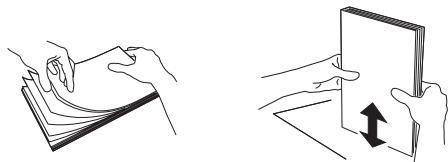
Chargement du papier
Rabattez le clapet de chargement vers l'avant jusqu'à la butée.
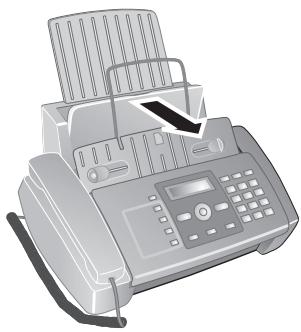
2 Insérez le papier dans la fente de chargement de papier. Vous pouvez insérer au maximum 100 feuilles (A4· 80g / m^2)
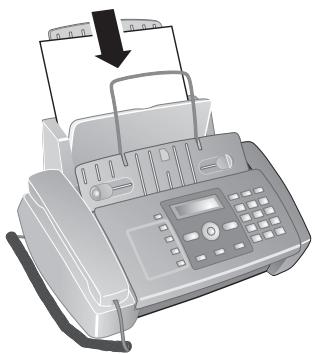
Fermez le clapet de chargement du papier.
Raccorder le combiné
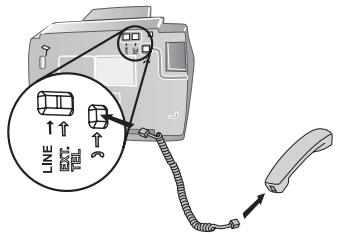
Insérez une extrémité du câble spirale dans la prise au combiné. Insérez l'autre extrémité dans la douille située au-dessous de l'appareil et marquée du symbole.
Raccorder le câble téléphonique
Raccordez le câble téléphonique à l'appareil en l'insérant dans le connecteur indiqué en tant que LINE. Branchez la fiche téléphone sur la prise de la ligne téléphonique.
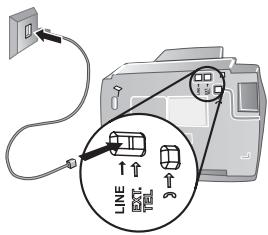

Si vous désirez raccorder votre appareil comme poste téléphonique secondaire à une installation téléphonique, vous devez l'aménager de manière ajustée en mode PABX (reportez-vous également au chapitre sur les raccordements téléphoniques et appareils supplémentaires, page 27).
Branchez la fiche téléphone sur la prise de la ligne téléphonique. Si vous prise téléphonique est de type ancien, utilisez un adaptateur usuel. En cas de prise double, branchez la fiche sur la prise du haut.
Brancher le cordon d'alimentation

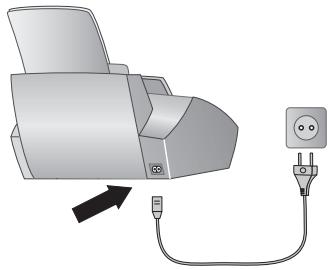
Contrôlez si la tension secteur de votre appareil (PLAque signalétique) est identique à celle du lieu d'installation.
Raccordez le cordon d'alimentation à sa connexion à l'arrière de l'appareil. Branchez le cordon d'alimentation sur la prise secteur.
Insérer les cartouches d'encre
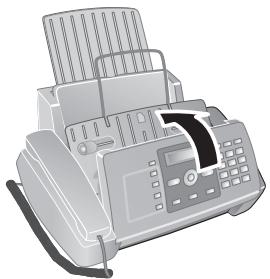
Ouvrir le panneau de commande en soulevant le couvercle à partir du milieu. Veillez à ce que le tableau de commande soit correctement encliqueté.
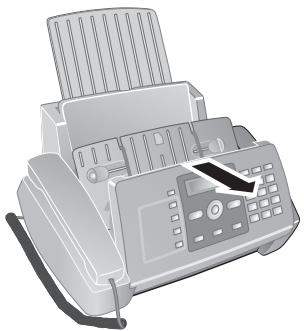
2 Ouvrez le boîtier de la cartouche en appuyant sur le coin droit supérieur du chargeur de documents (flèche) et en la rabattant avec précaution vers l'arrêt. Veillez à ce que le chargeur de documents soit correctement encliqueté.
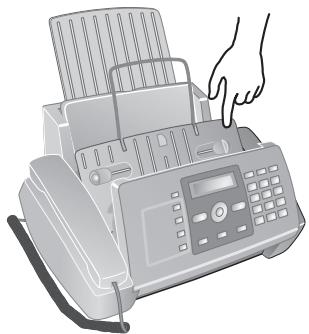
3 Sortez la cartouche de l'emballage et retirez le film de protection.
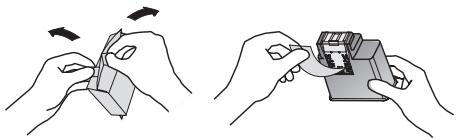
Assurez-vous que la bande de protection soit entièrement enlevée. Veillez à ne pas toucher les buses et contacts.
Insérez la cartouche avec l'extrémité en couleur vers le devant et les points de contacts vers le bas du support.
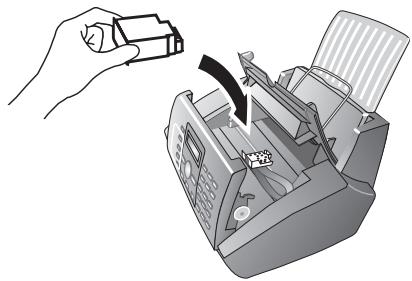
5 Enclenchez la cartouche vers le bas jusqu'à ce qu'à l'en-cliquetage. 6 Fermez l'appareil en couchant le chargeur de documents vers le bas et en tournant le pouvoir métallique vers le haut.
Fermez ensuite le panneau de commande.
Installation initiale

Il est possible d'effectuer l'installation initiale à un moment ultérieur au moyen des touches MENU et ①.

Vous pouvez imprimer un aperçu du menu en appuyant sur les touches MENU et ②.
Sélectionner la langue
Sélectionnez la langue souhaitée à l'écran avec / 2 Confirmez par
Sélectionner le pays

Paramétrez le pays dans lequel vous utilisez l'appareil. Dans le cas contraire, votre appareil n'est pas adapté au réseau téléphonique. Si votre pays n'est pas dans la liste, vous devez désigner un autre paramètre et utiliser le bon cable téléphonique du pays. Adressez-vous à votre revendeur.
1 Confirmez CHOISIR LE PAYS par 2 Sélectionnez le pays dans lequel vous employez votre appareil avec /. 3 Confirmez par
Activer la tête d'imprimante
Pour configurer votre indicateur niveau du réservoir à "plain" confirmer TETE IMPR. NEUVE? par ①. 2 L'imprimante édite une page d'essai. 3 Vérifiez la qualité de l'impression et les imperfections qui auraient pu se produire. 4 Si nécessaire, réimprimez une page d'essai avec la touche ①. 5 Terminate avec 0 et 7.
Entrer l'heure et la date
I. Appuyez sur MENU. 2. Confirmez DATE ET HEURE par 3. Si nécessaire, modifier le format de la date avec / 4. Confirmez par 5. Si nécessaire, modifiez le format de l'heure avec / 6. Confirmez par 7. Saisissez la date (toujours au moyen de deux chiffres), comme par exemple ①⑧⑩⑥⑩⑦ pour le 8 juin 2007. 8. Saisissez l'heure, comme par exemple ①④⑩⑩ pour 14 heures. 9. Confirmez par 10. Terminate avec ⑦.
Aperçu des fonctions du menu
Appuyez sur MENU pour ouvrir les fonctions du menu. Naviguez dans le menu avec /. Confirmé la fonction sélectionnée avec . Sélectionné d'autres fonctions avec
/ ou /. Appuyez sur pour quitter le menu et revenir au mode initial.
A/—MODE RECEPTION—
AUTOMATIQUE - REP./FAX MANUELLE TEL./FAX
A/—EMI. DEPUIS MEM.
A/IMPR. RAPPORT
RAPP. DERN. EMI. RAP. DERN. MULT. JOURNAL ACTIVITE -LISTEDESAPPELS
A/—CONFIG. REPONDEUR(IPF365) 0
A/▼ — MSG HAUT-PARLEUR A/V — ECOUTE ANNONCE 1 A/ENREG. ANNONCE1 A/V — ECOUTE ANNONCE 2 ENREG. ANNONCE2 A▼ — TRANSFERTMESS. A▼—ANN. RENUOI ANNONCE SEULE / DUREE MESS. RECU /v —CODED'ACCES A/V APPEL GRATUIT /v —IMPR. PARAMETRES
/v — MANIPULAT. TETE
/ —EMIS. DIFFEREE
A▼—CONFIG. FAX-
A/—DATE ET HEURE DATE: JJ/MM/AA FORTMATEL'HEURE
A/P PARAMETRAGE -ECM OUI RAPP: ECHEC EMIS. RAP. MULTID: QUI LISTEDIFF.: NON -UITESSEEMI.14.4 EN-TETE INT. -REEXPED. DOC: NON U. SONNERIE: MOYEN VOL. ALARME: BAS CONTRASTE: NORM.
/ —PARAMETRESIMPR.
REDUCTION 94% EXCEDENT: AUTO
/ NUMEROT. RAPIDE A/V NUMEROT. ABREGEE / —IMPR. CONFIG.— -▲▶PARAMETRES:0UI -▲▶—NUM. RAPIDE: OUI -▲/▶—NUM. ABREGEE: OUI
A▼—RELEVE A▼—DEPOSE
- INSTALLATION
/ —CONFIG. LIGNE TEL —RESEAU PUBLIC - NUM. PUBL: MULTIF - ENVOI DIST.: OUI INTROD. CODE -NO Sonneries:02 DELAI TEL/FAX:20 —DUREE SILENCE:6 ECOUTELIGNE: QUI
/v FONCTIONS AVANCEES
SONN. DIST.: NON REC. SIL: JAMHIS ID. APPELANT: QUI LANGUE / INTRO. NOM EMET. A/—NUM. TEL. EMETTEUR /v EXCLUSION NUM. v — IMPR. INSTALL. -▲▶-IMPR.: INSTALL. - / -IMPR.: No EXCLUS /v —PARAM. SERU. TECH. - IMP. LISTEFONCT.
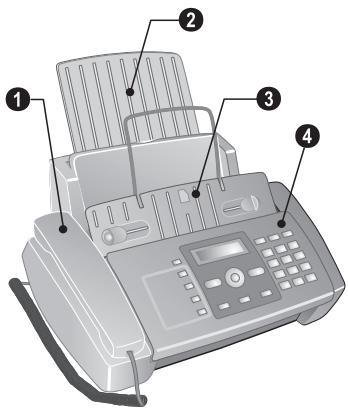
Aperçu de l'appareil
1 - Combiné 2 - Plateau à papier 3 - Plateau d'alimentation (côté imprimé vers le haut) 4 - Panneau avec écran
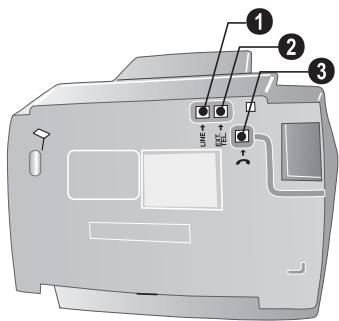
1 - Prise LINE - Prise de raccordement pour le cable téléphonique 2 - Prise EXT - Prise de raccordement pour des appareils supplémentaires 3 - Douille pour le combiné - Douille de raccordement pour le combiné
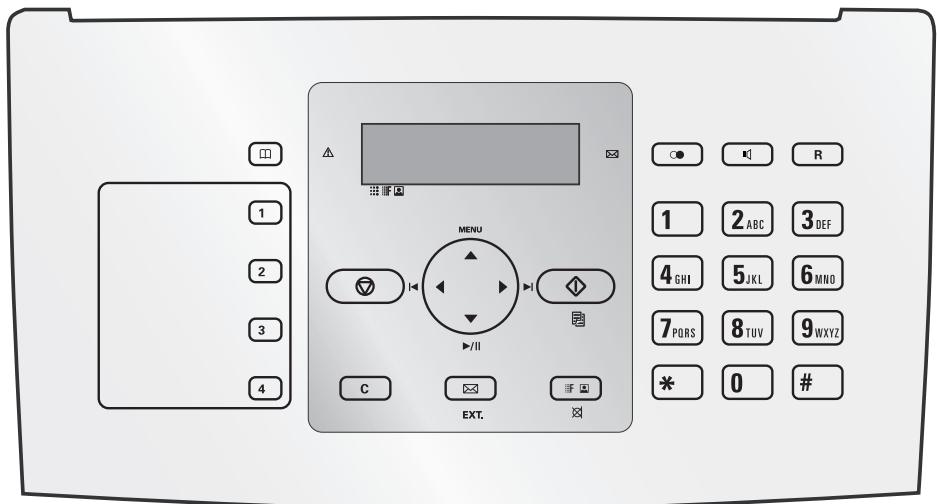
Panneau
Appeler les entrées à numération abrégée. Sélection des entrées avec ▲ / ▼ ou avec les touches numériques
1...4 Appeler des entrées de numérotation directe - Annuler / Interrompre la copie / Retour au mode initial / Supprimer le message d'erreur
MENU Appeler les fonctions du menu
/ - Appeler les fonctions du menu / Naviguer dans le menu / Sélectionner les options - Sélectionner les options / Naviguer avec le curseur - Lancer la transmission de message / Démarrer le copieur C-Pour revenir au menu précédent / Appuyer brièvement: Effacer des signes particuliers / Maintenir appuyé: Effacer toute l'entrée - Appeler le menu SMS (Cette fonctionnalité n'est pas prise en charge dans tous les pays et tous les réseaux) / Saisir un code d'accès au réseau extérieur - Configurer une résolution plus élevée pour le fax et la copie / Déactualiser le microphone en mode mains-libres
- Pour commuter entre la liste des 10 derniers numéros appelés (ou la liste des rappels) et la liste des 20 derniers appelés reçus (liste des appelants). Confirmer avec . Appeler avec le combiné raccroché / Mode mains-libres (en fonction du modèle) R-Pour commuter entre les appels (= double appel) / Saisir une pause de sélection / Saisir un code d'accès au réseau extérieur
Clavier numérique - saisie de chiffres, lettres et caractères spéciaux / appuyer plus longuement : Appeler les entrées à numérotation abrégée
Touches du répondeur
/ - Écoute des messages déposés / Interruption de l'écoute lors de l'écoute - Écoute du message précédent / En mode initial, enregistrer un message. - Écoute du message suivant / Ré-écouter le message C - Supprimer le message actuel lors de l'écoute / Appuyer deux fois, supprimer tous les messages
Informations générales sur la sécurité
Cet appareil est testé selon les normes EN 60950-1 et CEI 60950-1 et ne peut être branché que sur les réseaux téléphonique et électrique conformes à ces normes. L'appareil a été conçu exclusivement pour une utilisation dans le pays de vente.
Ne procédez à aucun réglage et changement qui ne sont pas décrits dans le présent mode d'emploi.
Installation de l'appareil
L'appareil doit reposer sur une surface stable et plane. En cas de chute, l'appareil peut subir des dommages et/ou blesser des personnes, notamment les enfants. L'écart par rapport aux autres appareils et objets doit s'élever à au moins 15 centimètres ; ceci s'applique également aux autres téléphones sans fil additionnels. Ne placez pas l'appareil à proximité d'une radio ou d'un téléviseur. Posez tous les câbles de façon à ce que personne ne puisse trébucher ni se blesser ou que l'appareil ne soit endommagé.
Quand vous ouvrez l'appareil, il faut bloquer entièrement le couvercle. Vous pouvez vous blesser si le couvercle vient à tomber alors que vous travailliez sur l'appareil.
Protégez l'appareil du rayonnement solaire direct, de la chaleur, des grandes variations de températures et de l'humidité. Ne placez pas l'appareil à proximité d'un chauffage ou d'une climatisation. Veillez aux indications concernant la température et l'humidité de l'air dans les caractéristiques techniques.
L'appareil doit être suffisamment ventilé et ne doit pas être recouvert. Ne déposez pas votre appareil dans des armoires ou coffres fermés. Ne le posez pas sur des supports mous, tels que couvertures ou tapis, et ne recouvrez pas les fentes de ventilation. Sinon, l'appareil pourrait surchauffer voir s'enflammer.
Si votre appareil devient trop chaud ou si de la fumée sort de l'appareil, retirez aussitôt la prise du secteur. Laissez examiner cet appareil par un spécialiste. Afin d'éviter la propagation d'un feu en cas d'accident, tenez cet appareil éloigné des flammes.
N'installez pas l'appareil dans des salles humides. Ne touchez jamais les fiches/prises secteur et téléphone avec les mains humides.
Aucun liquide ou corps étranger ne doit entrer dans l'appareil. Séparez l'appareil du secteur au cas où des liquides ou corps étrangers parviennent dans l'appareil et faites contrôler votre appareil par un technicien.
Ne laissez pas les enfants sans surveillance autour de l'appareil. Ne pas laisser les feuilles d'emballage à portée des enfants.
Alimentation électrique
Contrôlez si la tension secteur de votre appareil (plaque signalétique) est identique à celle du lieu d'installation. Utilisez uniquement les câbles électrique et téléphonique fournis avec votre appareil.
Installez votre appareil de façon que la prise de courant soit facilement accessible. L'appareil ne possède aucun bouton Marche/Arrêt. En cas d'urgence, coupez l'alimentation électrique de votre appareil en retirant la fiche secteur.
Ne touchez jamais les câbles électrique et téléphonique s'ils sont endommagés.
Débranchez-vous comme l'appareil des réseaux électrique et téléphonique durant un orage. Si ce n'est pas possible, n'utilisez pas l'appareil durant un orage.
Débranchez l'appareil du secteur et du réseau téléphonique avant d'en nettoyer la surface. N'utilisez en peu cas des produits de nettoyage liquides, gazeux ou légèrement inflammables (sprays, produits abrasifs, vernis brillants, alcool).
Nettoyez l'écran avec un chiffon doux et sec. En cas de bris de l'écran d'affichage, un liquide légèrement corrosif peut se répandre. Evitez tout contact avec la peau et les yeux.
En cas de panne de courant, votre appareil ne fonctionne pas; les données enregistrées sont sauvegardées.
Réparations
Si des pannes surviennent, veillez aux informations à l'écran et sur le rapport d'erreur.
Ne réparez pas vous-même l'appareil. Une maintenance non conforme peut occasionner des dommages corporels ou matériels. Laissez examiner votre appareil exclusivement par un spécialiste/agréé.
N'enlevez pas la plaque signalétique de votre appareil, autrement la garantie s'éteint.
Consommables
N'utilisez que des consommables d'origine. Pour les commander, adressez-vous à votre revendeur ou à notre service de commande. Les autres consommables peuvent endommager l'appareil ou réduire sa durée de vie.
Éliminez les consommables usagés conformément aux dispositions en vigueur dans votre pays.
Table des matières
Très cher client, 3
Guide d'installation 4
Contenu de l'emballage 4 Mettre en place le plateau à papier 4 Chargement du papier 4 Raccorder le combiné 5 Raccorder le cable téléphonique 5 Brancher le cordon d'alimentation 5 Insérer les cartouches d'encre 5 Installation initiale 6
Aperçu 7
Aperçu des fonctions du menu 7 Aperçu de l'appareil 8 Panneau 9
Informations générales sur la sécurité 10
Installation de l'appareil 10 Alimentation électrique 10 Réparations 10 Consommables 10
Téléphoner avec l'appareil 12 Dispositif mains-libres 12 Fonction secret 12 Annuaire téléphonique de l'appareil 12 Identification de l'appelant (CLIP) 13 Appels en absence 13 Filtrage sélectif 13
2 Répondeur 14
Activer et désactiver 14 Editor une ANNCE 14 Ecouter les messages 14 Effacer des messages 14 Enregistrer des mémos internes 15 Aménager l'interrogation à distance 15 Emploi de la fonctionnalité d'interrogation à distance 15 Fonctions d'interrogation à distance 15 Transmission de messages 16 Modifier les paramètres 16
3 Fax. 17
Envoyer un fax 17 Envoyer un fax manuellement 17 Multidiffusion (= Broadcasting) 17 Envoyer un fax en différé 18 Recevoir un fax 18 Relever des fax 18
5 SMS 20
Insérer les documents 19 Photocopier les documents 19 Conditions préalables pour les SMS 20 Envoyer des SMS 20
Envoi de SMS préalablement stockés 20 Recevoir des SMS 20 Éditeur des SMS 21 Imprimer des SMS 21 Supprimer des SMS 21 Modifier les paramètres 21
6 Paramètres 23
Entrer l'heure et la date 23 Sélectionner la langue 23 Saisir le nom et le numéro de fax 23 Régler le contraste 23 Réduire la vitesse de transmission 24 Configurer l'ajustement de la page 24 Régler volume 24 Paramétrer la fonction de gestion d'appels 24 Écoute amplifiée lors de la prise de liaison 25 Imprimer la liste 25 Activer ou désactiver la relance de l'envoi 26 Lancer l'installation initiale 26
7 Connexions téléphoniques et appareils additionnels
Configurer les connexions et les services téléphoniques 27 Raccorder des appareils additionnels 27 Utiliser des téléphones additionnels (Easylink) 28 Reconnaissance automatique du rythme du signal d'appel 28
8 Service 29
Changement de cartouche d'encre 29 Résoudre le bourrage de papier. 30 Résoudre le bourrage de documents. 30 L'entretien 30 Aide express 31 Problèmes/solutions 32
9 Annexe. 33
Caractéristiques techniques 33 Garantie 33 Déclaration de Conformité 34 Informations clients 36
Pour savoir comment raccorder des téléphones supplémentaires et de quelles fonctions vous disposez, reportez-vous au chapitre sur les raccordements de téléphones et d'autres appareils, page 27
Téléphoner avec l'appareil

La fente de chargement ne doit pas contenir de papier pour la fonction téléphone. Autrement, l'appareil passe automatiquement à la fonction de fax.
Sélectionnez le numéro souhaité. Pour cela, vous disposez de plusieurs possibilités. Décrochez ensuite le combiné.

Voulez également décrocher tout d'abord le combiné puis composer un numéro. La prise de ligne s'effectue immédiatement.
Sélection manuelle: Composez le numéro souhaité avec le clavier numérique.
Numérotation abrégée: Appuyez sur . Sélectionnez l'entrée de votre choix avec «/» ou à l'aide des touches numériques. Confirmez par
Numérotation directe: Appuyez sur la touche de numérotation directe de façon prolongée (durant au moins deux secondes (1... 4)).
Liste des rappels:
Appuyez sur C•
Sélectionnez avec APPELS SORTANTS
Confirmez par
Sélectionnez une entrée de la liste des numéros composés avec /
Confirmez par
Liste des appelants:
Appuyez sur •
Sélectionnez avec APPELS ENTRANTS
Confirmez par
Sélectionnez une entrée de la liste des appelants.
Confirmez par

Pour que cette fonction fonctionne, il faut activer l'identification de l'appelant (CLIP) pour votre connexion téléphonique (en fonction du pays et du réseau). Le numéro et le nom ne s'affichent pas si l'appelant occulte son numéro.
Dispositif mains-libres
Appuyez sur pour téléphoner avec le combiné raccroché. Vous entendez la tonalité de ligne libre du haut-parleur. 2 Composez le numéro souhaité moyennant le clavier numérique ou sélectionnez une entrée pré-enregistrée. La prise de ligne s'effectue immédiatement. Vous ne pouvez plus corriger les chiffres erronés.

MENU vous permet de régler le volume.
Fonction secret
Activez la fonction secret du combiné durant une conversation, si vous désirez parler avec quelqu'un sans que votre interlocuteur n'entende votre conversation de l'autre bout du téléphone.
1 Appuyez durant la conversation sur . Votre interlocuteur ne peut plus vous entendre de l'autre bout du téléphone. LIGNE EN ATTENTE s'affiche à l'écran. 2 Appuyez de nouveau sur pour reprendre la conversation.
Annuaire téléphonique de l'appareil
Dans le répertoire téléphonique, vous pouvez enregistrer quatre nombres à numérotation abrégée et 56 nombres à numérotation directe.
Afferter ou modifier une entrée à numérotation abrégée
I Appuyez sur la touche MENU de façon répétée, jusqu'à ce que CONFIG. FAX apparaissée à l'écran. 2 Confirmez avec 3 Sélectionnez avec / de l'écran NUMEROT. ABRE-GEE. 4 Confirmez par 5 Sélectionnez moyennant le clavier numérique la numé-rotation abrégée (de ① à ⑤ ⑥) que vous pouze afferter ou modifier (par exemple : ①). Le format de la numérotation abrégée doit toujours composer deux chiffres.

Si vous selectionnez un numéro abrégé déjà attribué, l'entrée sera écrasée.
6 Saisissez le numéro de téléphone. 7 Confirmez par 8 Entrez le nom. Saisissez les lettres à l'aide des touches numériques (Cf. Impression). Saisissez les caractères spéciaux avec ou #. Appuyez sur la lettre appropriée de façon répétée jusqu'à ce que la lettre de votre choix ou le caractère spécial désiré apparaisse à l'écran. 9 Confirmez par L'entrée est enregistrée. 10 Appuyez sur ⑦ pour enregistrer des entrées additionnelles ou quittez avec
Numérotation directe
Vous pouvez affecter les touches de numérotation directe aux nombres fréquemment appelés. Ces touches vous permettent d'appeler rapidement ces nombres.
Affecter ou modifier une entrée à numérotation directe
1 Appuyez sur la touche MENU de façon répétée, jusqu'à ce que CONFIG. FAX apparaissent à l'écran. 2 Confirmez avec 3 Sélectionnez avec NUMEROT. RAPIDE. 4 Confirmez par
5 Sélectionnez la touche de numérotation directe (1...4) à laquelle vous pouvez attribuer un numéro de téléphone.

Si vous sélectionnez un numéro direct déjà attribué, l'entrée sera écrasée.
6 Saisissez le numéro de téléphone. 7 Confirmez par 8 Saisissez le nom. 9 Confirmez par 10 Sélectionnez avec / si vous voulez saisir d'autres entrées ou quitter cette fonctionnalité, suivant le cas. 11 Confirmez par
Effacer des entrées de numérotation directe
I Appuyez sur la touche MENU de façon répétée, jusqu'à ce que CONFIG. FAX apparaissé à l'écran. 2 Confirmez avec 3 Sélectionnéz avec NUMEROT. RAPIDE. 4 Confirmez par 5 Appuyez sur la touche de numérotation directe (1... 4) de laquelle vous pouze désaffecter l'entrée qui y avait été attribuée. Le numéro de téléphone enregistré jusqu'à lors apparaît à l'écran. 6 Maintenez la touche C appuyée jusqu'à ce que le numéro de téléphone soit supprimé. 7 Confirmez par 8 Sélectionnez avec / si vous poulez enregistrer d'autres entrées ou quitter cette fonctionnalité, suivant le cas. 9 Répétez de l'étape 5 à 6 ou quittez au moyen de ⑦.
Imprimer l'annuaire téléphonique
Appuyez sur la touche MENU de façon répétée, jusqu'à ce que CONFIG. FAX apparaissent à l'écran. 2 Confirmez avec 3 Sélectionnez avec / IMPR. CONFIG. 4 Confirmez par 5 Sélectionnez avec parmi les paramètres suivants : NUMEROT. RAPIDE: Impression des numéros directs
NUMEROT. ABREGEE: Impression des numeros abregés
Identification de l'aggellant (CLIP)
Le numéro d'un appel entrant s'affiche à l'écran. Pour que cette fonction fonctionne, l'identification de l'appelant (CLIP - Caller Line Identification Presentation) doit être activée pour votre connexion téléphonique. Informez-vous auprès de votre opérateur téléphonique. Il est possible que l'identification des appelants soit tarifée.

Si l'identification de l'appellant ne fonctionne pas alors qu'elle est activée, contrôlez si vous avez paramétré le bon pays.

Le numéro et le nom ne s'affichent pas si l'appelant occulte son numéro.
Activer/désactiver l'identification de l'appel
I Appuyez de façon répétée sur MENU jusqu'à ce que INSTALLATION apparaissée à l'écran. 2 Confirmez par 3 Sélectionnez avec FONCT. AURANCEES. 4 Confirmez par 5 Appuyez de façon répétée sur jusqu'à ce que ID. APPELANT: OUI apparaisse à l'écran. 6 Sélectionnez avec /, si vous pouvez laïsez apparaître le numéro de l'aggellant ou non. 7 Confirmez par 8 Terminer avec ⑦.
Appels en absence
Si vous avez reçu des appels durant leur absence, le message clignote à l'écran.
Appuyer sur 2 Sélectionnez avec APPELS ENTRANTS. 3 Appuyez sur 4 Feuillettez la liste des appels en absence avec / 5 Appuyez sur 6 Décollez le combiné pour rappeler.
Filtre de spam sélectif
Vous pouvez stocker dix numéros de téléphones qui pourront être ignorés lors d'un appel entrant.

Pour que cette fonction fonctionne, il faut activer l'identification de l'appelant (CLIP) pour votre connexion téléphonique (en fonction du pays et du réseau).
Appuyez de façon répétée sur MENU jusqu'à ce que INSTALLATION apparaisse à l'écran. 2 Confirmez par 3 Sélectionnez avec / EXCLUSION NUM. 4 Confirmez par 5 Sélectionnez, à l'aide du clavier numérique, le numéro que vous pouvez affecter ou modifier (par exemple : ①). 6 Saisissez le numéro de téléphone desquels vous pouvez bloquer les appels entrants. 7 Confirmez par 8 Sélectionnez avec / si vous pouvez saisir d'autres entrées ou quitter cette fonctionnalité, suivant le cas.
2 Répondeur
(IPF 365)
Activer et désactiver

Le répondeur ne peut être activé que si une annonce a été préalablement enregistrée. Le mode de réception doit être réglé sur REP./FAX.
Appuyez sur MENU. 2 MODE RECEPTION Confirmez par 3 Sélectionnez avec / REP. FAX - Répondeur activé. TEL. FAX - Répondeur désactivé. 4 Confirmez par
Enregistrer l'annonce
I Appuyez de façon repétée sur MENU jusqu'à ce que IMPR. PARMETRES apparaissé à l'écran. 2 Confirmez par 3 Sélectionnez avec ▲/ENREG. ANNONCE 1. 4 Confirmez par . DECRÖCHER LE TEL s'affiche à l'écran. 5 Decroche le combiné et appuyez sur pour enregistrer l'announce. 6 Appuyez sur ⑦ pour terminer l'enregistrement. Le texte de I'announce est lu. 7 Raccrochez le combiné.

La durée du message d'annonce doit être supérieure à 10 secondes et inférieure à 20 secondes.
Annonce lorsque la mémoire de messages est saturée
Lorsque vous ne pouvez plus sauvegarder de messages, il est cependant possible d'enregistrer une annonce supplémentaire que l'appelant peut entendre.
Appuyez de façon répétée sur MENU jusqu'à ce que IMPR. PARMÉTRES apparaissé à l'écran. 2 Confirmez par 3 Sélectionnez avec ▲/ENREG. ANNONCE 2. 4 Confirmez par . DECRÖCHER LE TEL s'affiche à l'écran. 5 Décrochez le combiné et appuyez sur pour enregistrer l'annonce. 6 Appuyez sur ⑦ pour terminer l'enregistrement. Le texte de l'annonce est lu. 7 Raccrochez le combiné.
Écouter une annonce
I Appuyez de façon repétée sur MENU jusqu'à ce que IMPR. PARMETRES apparaissé à l'écran. 2 Confirmez par
3 Sélectionnez avec / ECOUTE ANNONCE 1 ou ECOUTE ANNONCE 2. 4 Confirmez par . Vous procédez à l'écoute de l'annexe que vous avez enregistrée.

MENU vous permet de régler le volume.

Après l'écoute, vous pouvez soit modifier l'annonce soit la réenregistrer.
5 Terminer avec
Utiliser l'annonce sans enregistrer de message
Vous pouvez enregistrer un texte d'annonce, que l'appelant entend, sans pouvoir laisser un message sur le répondeur (= mémo externe).
I Appuyez de façon repétée sur MENU jusqu'à ce que IMPR. PARAMETRES apparaisse à l'écran. 2 Confirmez par 3 Sélectionnez avec ANNONCE SEULE. 4 Confimez par 5 Sélectionnez avec /, si vous désírez activer ou dé-sactiver la fonction, suivant le cas. 6 Confirmez par. DECROCHERLETEL s'affiche a l'ecran. 7 Decrochez le combiné et appuyez sur pour enregistrer l'announce. 8 Appuyez sur pour terminer l'enregistrement. Le tex- te de I'announce est lu. 9 Raccrochez le combiné.

La durée du message d'annonce doit être supérieure à dix secondes.
Écouter les messages
Si le répondeur a enregistré des nouveaux messages, le témoin lumineux clignote. Le nombre de nouveaux messages est affiché à l'écran.
Appuyez sur MENU. 2 Vous procédez à l'écoute des nouveaux messages. L'heure et la date du moment auquel le message a été réceptionné s'affichent à l'écran.

MENU vous permet de régler le volume.

Décrochez le combiné pour écouter des messages à caractère confidentiel.
Effacer des messages à l'unité
Lors de l'écoute du message, appuyez sur C pour supprimer le message. Supprimer des messages additionnels à l'aide de C ou quittez avec
Effacer tous les messages
Appuyez sur C. EFF. MESS. "ECOUT?" s'affiche à l'écran. 2 Confirmez par C. Les messages sont supprimés.
Enregistrer des mémos internes
Vous pouvez enregistrer des communications vocales (= mémos) qui peuvent être écoutées comme des messages. La durée limite d'enregistrement réglée pour les messages s'applique également à la durée d'enregistrement des mémos internes.
Appuyez sur DECROCHER LE TEL, s'affiche à l'écran. 2. Decrochez le combiné et appuyez sur pour enregistrer la communication vocale.

La durée limite d'enregistrement paramétrée pour les messages entrants s'applique également pour la durée des mémos internes.
3 Appuyez sur pour terminer l'enregistrement. Le texte de l'annonce est lu.
La communication vocale est signalée comme un nouveau message.
Entrer un code d'accès
Pour que vous puissiez recevoir les messages transférés et interroger le répondeur à partir d'autres téléphones tout en gardant le contrôle, vous devez saisir un code d'accès.

Le code d'accès pré-configuré est ①②③④.
Appuyez de façon répétée sur MENU jusqu'à ce que IMPR. PARAMETRES apparaissent à l'écran. 2 Confirmez par 3 Sélectionnez avec / CODE D'ACCES (= code d'accès). 4 Confirmez par . Le code d'accès configuré apparait à l'écran. 5 Saisissez le nouveau code d'accès à l'aide des touches numériques.

Vous pouvez également supprimer le code d'accès en appuyant sur C. Attention: si le code d'accès est supprimé, des personnes non autorisées ont libre accès aux messages enregistrés.
6 Confirmez par O 7 Terminez avec O
Protection du répondeur contre les intrusions
En configurant un code d'accès, vous pouvez protéger votre répondeur de toute écoute importante ou encore modifier ses paramètres.
Appuyez de façon répétée sur MENU jusqu'à ce que IMPR. PARMÉTRES apparaissent à l'écran. 2 Confirmez par
3 Sélectionnez avec CODE D'ACCES (= code d'accès) 4 Confirmez par 5 Saisissez un nouveau code d'accès ou confirmé le code d'accès qui s'affiche. 6 À l'écran, vous pouvez visualiser par exemple : ACTIV. ECOUTE: QUI. 7 Sélectionnez avec ACTIV. ECOUTE: NON pour fermer l'accès à l'écoute de messages par des personnes non autorisées. 8 Confirmez par 9 Sélectionnez avec / PARMETRAGE: NON pour éviter que les paramètres puisent être modifiés par des personnes non autorisées.
10 Confirmez par 11 Terminer avec ⑦.
L'accès à l'écoute des messages ou à la modification des paramètres n'est possible qu'en saisissant le code configuré.
Emploi de la fonctionnalité d'interrogation à distance
Par le biais d'un appel téléphonique, vous pouvez écouter et supprimer des messages, enregistrer un nouveau message d'annonce ou encore activer ou désactiver le répondeur.

Le téléphone de cette connexion doit être paramétré sur mode de numération à fréquences vocales. Appuyez dans les 50 secondes qui suivent sur une touche, car autrement la liaison sera coupée (en fonction du pays et du réseau).
- Appelez votre propre numéro. 2 Patientez jusqu'à ce que le répondeur se lance et qu'il déroule la lecture du texte d'annonce. 3 Composez votre code d'accès (pré-configuré à 1234). 4 Vous entendez alors une tonalité de confirmation. 5 Vous pouvez accéder aux fonctions indiquées ci-dessous au moyen des touches numériques. 6 Raccrochez pour achever l'interrogation à distance.
Écouter les messages
Écouter de nouveaux messages : Appuyez sur ①.
Renouveler l'écoute du message en cours: Appuyez sur ③.
Écouter tous les messages : Appuyez sur ②.
Écoute du message suivant : Appuyez sur ④.
Effacer des messages
Appuyez sur ⑤⑤ après avoir écouté tous les messages.
Enregistrer une nouvelle annonce: message enregistré 1
Appuyez sur # 3 2 Appuyez sur ⑧④ pour terminer l'enregistrement.
Fonctions de commande
Annuler la dernière fonction : Appuyez sur ①.
Désactiver le répondeur (Mode de réception TEL. FAX): Appuyez sur #①.
Activer le répondeur (Mode de réception REP. FAX): Appuyez sur #②.
Désactiver la transmission: Appuyez sur #⑤.
Activer la fonction de mémo externe (ANNONCE SEULE): Appuyez sur ⑥.
Transmission de messages
L'appareil effectue une transmission de messages à un moment pré-déterminé vers un numéro de téléphone qui aura été préalablement indiqué. Lorsque la prise de ligne s'effectue, l'annonce est émise.
Appuyez de façon répétée sur MENU jusqu'à ce que IMPR. PARAMÉTRES apparaissent à l'écran. 2 Confirmez par Ⓞ 3 Sélectionnez avec △ / ▽ TRANSFERT MESS.

Dès que vous aurez fixé les paramètres, confirmez DEJA ENREGISTREE par Ⓞ. Sélectionnez avec Ⓞ, si vous désirez modifier ou annuler les paramètres.
4 Confirmez par 5 Sélectionnez avec / parmi les paramètres suivants: DESACTIVE Pas de transmission UNIQUE - Une seule transmission QUOTIDIENNE - Transmission quotidienne 6 Confirmez par 7Programmez à l'aide des touches numériques l'heure à laquelle le document doit être envoyé. 8 Confirmez par 9 Composez le numero de téléphone auquel les messages reçus doivent être transmis. 10 Confirmez par . Si un message d'announce a déjà est enregistré, il s'ensuit une écoute du message d'announce. I Enregister un nouveau message vocal: ANN. RENVOI Confirmez par ◆. DECRÖCHER LE TEL s'affiche à l'écran. 12 Decrochez le combiné et appuyez sur pour enregistrer le message vocal. 13 Appuyez sur pour terminer l'enregistrement. Une écoute du message vocal s'ensuit. 14 Raccrochez le combiné. 15 Terminate avec
Activer/désactiver l'écoute amplifiée
Vous pouvez déterminer si vous pouvez entendre la communication vocale d'un appel à haute-voix ou non, au moment où elle est émise.
Appuyez de façon répétée sur MENU jusqu'à ce que IMPR. PARAMÉTRES apparaissent à l'écran. 2 Confirmez par 3 MSG HAUT-PARLEUR Confirmez par 4 Sélectionnez avec / si vous voulez que le haut-parleur soit activé ou désactivé lorsque le répondeur est en marche. 5 Confirmez par 6 Terminez avec
Paramétrer la durée maximale des messages
Vous pouvez limiter la durée des messages entrants et des mémos internes.
Appuyez de façon répétée sur MENU jusqu'à ce que IMPR. PARAMETRES apparaisse à l'écran. 2 Confirmez par 3 Sélectionnez avec / DUREE PRESS. RECU. 4 Confirmez par 5 Sélectionnez avec la durée d'enregistrement souhaitée. 6 Confirmez par 7 Terminez avec
Fonction économique
Cette fonction vous permet de reconnaître sur la base du nombre de sonneries, si de nouvelles communications vocales ont été réceptionnées ou non. Si aucun nouveau message vocal n'a été réceptionné, le répondeur se lance seulement après que deux sonneries et plus qu'à l'ordinaire ont retenti. Si l'appareil ne se met tout à fait pas en marche à la suite du nombre de sonneries paramétrées, c'est que vous n'avez reçu aucune nouvelle communication vocale. Vous pouvez quitter l'interrogation à distance sans avoir de frais téléphoniques.
Appuyez de façon répétée sur MENU jusqu'à ce que IMPR. PARAMETRES apparaisse à l'écran. 2 Confirmez par 3 Sélectionnez avec APPEL GRATUIT 4 Confirmez par 5 Activez ou désactivez la fonctionnalité avec / 6 Confirmez par 7 Terminez avec
Impression du paramétrage du répondeur
I Appuyez de façon repétée sur MENU jusqu'à ce que IMPR. PARAMETRES apparaisse à l'écran. 2 Confirmez par 3 Sélectionnez avec IMPR. PARAMETRES. 4 Confirmez par 5 Sélectionnez avec / pour activer l'impression ou non. 6 Confirmez par
3 Fax
Ne chargez pas, dans votre appareil, de documents correspondant aux situations suivantes:
Ils sont humides, sales, leur surface est enduite ou ils ont été traités au correcteur fluide.
Ils contiennent des écritures ou des dessins réalisés au crayon, à la peinture, à la craie ou au fusain.
Ils proviennent de journaux ou de magazines (l'encre d'imprimerie pourrait noircir l'imprimante).
Ils sont maintenus par des agrafes, de la colle ou par une bande adhésive.
Ils sont pourvus de notes adhésives du genre post-it
Ils sont froissés ou déchirés.
Utilisez les documents de formats A5 ou A4 de 60 à 100g/m². Vous pouvez insérer en une fois jusqu'à 20 documents.
Appuyez sur ⑦ pour éjecter les documents lors du processus d'envoi.

Vous pouvez adapter le contraste réglé au préalable (voir aussi le chapitre Paramètres, page 23).
Envoyer un fax
Introduisez les documents dans le chargeur de documents avec la face imprimée vers le haut. Le document du dessus est chargé en premier.
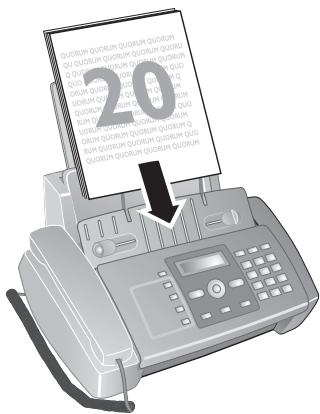
2 Configurez la résolution souhaitée. Sur l'écran, une flèche indique le paramètre sélectionné.
- Standard (pour des documents sans caractéristiques particulières) F-Fin (pour des textes à petits caractères et des dessins)
- Photo (pour des photos).
3 Sélectionnez le numéro souhaité. Pour cela, vous disposez de plusieurs possibilités. 4 Appuyez sur
Sélection manuelle: Composez le numéro souhaité à l'aide du clavier numérique.
Numérotation abrégée: Appuyez sur . Sélectionnez l'entrée de votre CHOIX avec «/» ou à l'aide des touches numériques.
Numérotation directe: Appuyez sur la touche de numérotation directe de façon prolongée (durant au moins deux secondes (1... 4)).
Liste des rappels: Rappels
Appuyez sur C0
Sélectionnez avec APPELS SORTANTS
Confirmez par
Sélectionnez une entrée de la liste des numéros composés avec /
Liste des rappels: Rappels:
Appuyez sur CO
Sélectionnez avec APPELS ENTRANTS
Confirmez par
Sélectionnez une entrée de la liste des appelants avec /

Pour que cette fonction fonctionne, il faut activer l'identification de l'appelant (CLIP) pour votre connexion téléphonique (en fonction du pays et du réseau). Le numéro et le nom ne s'affichent pas si l'appelant occulte son numéro.
Envoyer un fax manuellement
Insérez le document. 2 Appuyez sur ou décrochez le combiné. 3 Entrez le numéro souhaité avec le clavier numérique ou sélectionnez une entrée enregistrée. 4 Appuyez sur . Le document est stocké en mémoire et envoyé. 5 Une fois l'envoi réussi, une confirmation d'envoi apparait à l'écran.
Multidiffusion (= broadcasting)
Vous pouvez envoyer un fax à plusieurs destinataires les uns après les autres.
Entrer les destinataires un à un
Insérez le document. 2 Appuyez successivement sur MENU jusqu'à ce que EMI. DEPUIS MEM. apparaisse à l'écran. 3 Confirmez par . Le document est scanned. 4 Confirmez l'heure indiquée par ou saisissez l'heure à laquelle vous souhaitez que le document soit envoyé. 5 Entrez le numéro souhaité avec le clavier numérique ou sélectionnez une entrée enregistrée. 6 Confirmez par 7 Saisissez les autres numéros. Vous pouvez entrer jusqu'à 10 destinataires. 8 Appuyez sur . L'appareil envoie le fax à tous les destinataires les uns après les autres.

Si vous appareil ne joint aucun destinataire, la télé-copie est envoyée aux autres destinataires. Après avoir appelé tous les destinataires, il compose une nouvelle fois les nombres de ceux qui n'ont pu être jointsAAParavant.

Si l'envoi de la télécopie échoue, vous pouvez configurer votre appareil de manière à ce que le message de télécopie reste stocké en mémoire ou à ce qu'il en soit supprimé. (Cf. chapitre Paramètres, page 26)
Modifier les paramètres ou imprimer
Appuyez successivement sur MENU jusqu'à ce que EMI. DEPUIS MEM. apparaisse à l'écran. 2 Appuyez deux fois sur 3 Sélectionnez avec / parmi les paramètres suivants et confirmez avec :
IMPRIMER CONFIG. Impression des paramètres MODIF. PARAM. ? Modification de l'heure et du numéro de téléphone
ANNULER CONFIG. Annuler les paramètres.
Envoyer un fax en différé
Si vous désirez profiter de tarifs téléphoniques plus avantageux ou ne joindre un destinataire qu'à certaines heures, vous pouvez envoyer un fax plus tard, dans un délai de 24 heures.
Insérez le document. 2 Appuyez de façon répétée sur MENU jusqu'à ce que EMIS. DIFFEREE apparaisse à l'écran. 3 Confirmez par . Le document est lu et stocké en mémoire. 4 Saisissez l'heure à laquelle vous désirez envoyer le document, par exemple 14 00 pour 14 heures. Confirmez par. 5 Composez le numéro souhaité sur le clavier numérique, sélectionnez un numéro abrégé, un numéro direct ou encore un numéro de la liste des rappels ou des appelants. 6 Appuyez sur L'appareil se met en veille et envoie le fax à l'heure déterminée.
Modifier les paramètres ou imprimer
Appuyez de façon répétée sur MENU jusqu'à ce que EMIS. DIFFEREE apparaissent à l'écran. Appuyez trois fois sur . 2. Modifiez l'heure et confirmez par 3. Modifiez le numéro et confirmez par
Recevoir un fax
Les fax reçus sont immédiatement imprimés. En l'absence de papier ou de cartouche d'encre, l'appareil stocke les fax entrants en mémoire. Le témoin lumineux clignote. Dès que vous insérez du papier ou une nouvelle cartouche d'encre, les fax stockés en mémoire sont imprimés.
Quand la mémoire est pleine, aucun autre message ne peut être réceptionné. Veillez aux informations dans les caractéristiques techniques.
Relever des fax
La relève de fax permet de relever des fax qui sont en attente dans un appareil auquel vous vous êtes connectés. Vous pouvez également mettre des documents en attente dans votre appareil qui seront ensuite relevés par d'autres personnes.
Relever directement des fax
Appuyez de façon répétée sur MENU jusqu'à ce que RELEVE apparaissent à l'écran. 2 Confirmez par 3 Confirmez l'heure indiquée par ou saisissez l'heure à laquelle vous souhaitez que le document soit envoyé. 4 Entrez le numéro souhaité avec le clavier numérique ou sélectionnez une entrée enregistrée. 5 Appuyez sur
Envoi de fax en dépôt
Vous pouvez également mesurer les documents en attente dans tout appareil qui seront ensuite prélevés par d'autres personnes. Cela ne vous empêche pas d'avoir des communications téléphoniques et de recevoir des fax.
Insérez le document. 2 Appuyez de façon répétée sur MENU jusqu'à ce que DEPOSE ACT. apparaissé à l'écran. 3 Appuyez deux fois
4 Copieur
Utilisez les documents de formats A5 ou A4 de 60 à 100g/m². Vous pouvez insérer en une fois jusqu'à 20 documents.
Insérer les documents
Introduisez les documents dans le chargeur de documents avec la face imprimée vers le haut. Le document du dessus est chargé en premier.
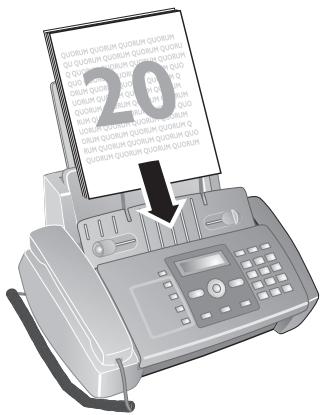
2 Appuyez sur 3 Configurez la résolution souhaitée avec F. TEXTE - pour des documents sans caractéristiques spéciales. PHOTO - pour des photos.
Copie
Appuyez sur ⋄
Copier en plusieurs exemplaires
Entrez à l'aide du clavier numérique le nombre d'exemplaires que vous désirez faire du document (neuf au maximum). 2 Appuyez sur . La copie est réalisée.
Réalisé des copies avec des paramètres personnalisés
1 Appuyez sur MENU. 2 Sélectionnez avec / la qualité d'impression de la copie. 3 Confirmez par 4 Sélectionnez avec / si vous pouvez agrandir ou réduire la taille de texte de la photocopie. Vous pouvez agrandir la taille du texte de la photocopie jusqu'à 140 pour cent et la réduire jusqu'à 70 pour cent. 5 Confirmez par
6 Sélectionnez avec / un des paramètres de contraste indiqués. 7 Confirmez par 8 Entrez à l'aide du clavier numérique le nombre d'exemplaires que vous désirez faire du document (neuf au maximum). 9 Appuyez sur . La copie est réalisée.
5 SMS
(Cette fonction n'est pas prise en charge dans tous les pays et réseaux)
Conditions préalables pour les SMS
Votre appareil est préconfiguré pour l'utilisation des services SMS (Short Message Service). Pour que les services SMS fonctionnent, leur appareil doit disposer de l'identification de l'appelé (CLIP). Il se peut que vous ne puissiez ni envoyer ni recevoir de messages SMS à partir d'un commutateur privé (en fonction du pays et du réseau).

Si des problèmes surgissent en rapport avec la transmission de SMS, ils peuvent provenir de l'utilisation d'un numéro confidentiel ou du fait que l'appareil est raccordé à une ancienne installation numérique (RNIS).

Renseignez-vous auprès de votre opérateur téléphonique sur les questions suivantes :
Le service SMS est-il sujet à une souscription ?
Vers quels opérateurs de téléphonie mobile est-il possible d'envoyer des SMS.
Sur les tarifs en vigueur.
Quelles sont les fonctions disponibles ?
Envoyer des SMS

Veillez à ce que le chargeur de documents soit vide.
Appuyez sur ⌦
2 ENJOYER SMS Confirmez par
3 Saisissez les lettres à l'aide des touches numériques (Cf. Impression). Saisissez des caractères d'espacement au moyen de ①. Saisissez les caractères spéciaux avec () ou #. Déplacez le curseur avec /. Supprimez des caractères un à un avec C. Maintenez la touche C appuyée (au moins deux secondes) pour supprimer tout le texte. Vous pouvez saisir jusqu'à 160 caractères.
4 Confirmez par
5 Entrez le numéro souhaité avec le clavier numérique ou sélectionnez une entrée enregistrée.
6 Confirmez par ENVOI
7 Sélectionnez avec ENUOI: OUI pour envoyer le message. Sélectionnez avec ENUOI: NON pour Remain monier le message.

Une fois le SMS envoyé, vous pouvez le sauvegarder. Sélectionnée avec ENREG. SMS: QUI et confirmez par ◆. Le message SMS est sauvégardé dans le dossier SMS ENVOYES.
Envoi de SMS préalablement stockés
1 Appuyez sur □
2 Sélectionnez avec ▲▼ SMS REGUS SMS ENJOYES ou SMS ECRITS.
3 Confirmez par 4 Sélectionnez avec / VISUALISER LIST 5 Confirmez par 6 Sélectionnez avec / le message SMS que vous pouvez envoyer. 7 Confirmez par 8 Sélectionnez avec / ENVOYER 9 Confirmez par . Le message SMS sélectionné est envoyé.
Recevoir des SMS
Les messages SMS reçus sont sauvegardés et peuvent être imprimés par la suite. L'appareil peut stocker jusqu'à 30 messages SMS reçus.
Lire les SMS
Après la réception d'un nouveau message SMS, le symbole clignote.
I Appuyez sur 2 Sélectionnez avec SMS REGUS. 3 Confirmez par 4 Sélectionnez avec VISUALISER LIST. 5 Confirmez par 6 Sélectionnez avec / le message SMS que vous pouvez lire. 7 Appuyez sur. Le message SMS apparaît à l'écran. 8 Appuyez sur pour faire disparaître l'affichage automatique. 9 Sélectionnez un autre message SMS avec
10 Terminer avec ⑦.
Éditer un SMS
Éditer des SMS Vous pouvez ajouter des commentaires à un message SMS et le sauvegarder.
Lors de la lecture d'un message SMS, appuyez sur 2. Sélectionnez avec ▲/MODIFIER 3. Confirmez par 4. Ajoutez ou effacez des caractères. 5. Confirmez par
Le message SMS est sauvegardé.
Transmission de SMS
Transmission de SMS Vous pouvez transmettre des SMS que vous avez lus à d'autres personnes.
Accédez au SMS concerné et appuyez sur 2 Sélectionnez avec / ENVOYER 3 Confirmez par 4 Entrez le numéro souhaité avec le clavier numérique ou sélectionnez une entrée enregistrée. 5 Confirmez par
Le message SMS est transmis.
Répondre à un SMS par appel téléphonique
Vous poussez rappeler le correspondant qui vous a envoyé un SMS.
Accédez au SMS concerné et appuyez sur 2 Sélectionnez avec FIPPE TEL. 3 Confirmez par . La prise de ligne s'effectue. 4 Décrochez le récepteur lorsque DECROCHER LE TEL s'affiche à l'écran. 5 Raccrochez le récepteur pour terminer la communication.
Répondre à un SMS
Répondre à un SMS Pour tout message SMS reçu, il vous est possible d'y ajouter des commentaires et de le renvoyer à l'expéditeur.
Accédez au SMS concerné et appuyez sur 2 Sélectionnez avec REPONDRE 3 Confirmez par 4 Modifiez le message ou ajoutez-y vos commentaires. 5 Confirmez par 6 Sélectionnez avec / ENVOI: OUI pour envoyer le SMS ou ENVOI: NON pour Remainnier le message. 7 Confirmez par . Le message SMS est renvoyé à l'expéditeur.
Éditeur des SMS
Vous pouvez éditer des messages SMS et les sauvegarder sans les envoyer. Ses messages SMS sont stockés en tant que SMS ECRITS. Vous pouvez stocker jusqu'à 5 SMS ECRITS.
Appuyez sur 2 Sélectionnez avec ▲/▼ ECIRE SMS. 3 Confirmez par 4 Saisissez les lettres à l'aide des touches numériques (Cf. Impression). Saisissez des caractères d'espacement au moyen de ①. Saisissez les caractères spéciaux avec () ou #. Déplacez le curseur avec /. Supprimez des caractères un à un avec C. Maintenez la touche C appuyée (au moins deux secondes) pour supprimer tout le textile.
Vous pouvez saisir jusqu'à 160 caractères.
5 Confirmez par . Le message SMS est sauvegardé.
Imprimer des SMS :
I Appuyez sur 2 Sélectionnez avec ▲/▼ SMS REGUS, SMS ENJOYES ou SMS ECRITS. 3 Confirmez par 4 Sélectionnez avec VISUALISER LIST. 5 Confirmez par 6 Sélectionnez avec le message SMS que vous poulez imprimer.
7 Confirmez par 8 Sélectionnez avec / IMPRIMER. 9 Confirmez par . Le message SMS sélectionné est imprimé.
Voulez-vous imprimer la liste de tous les messages SMS du dossier sélectionné en optant pour au lieu VISUALISER LIST, IMPR. INS-STALL..
Supprimer des SMS
Si la mémoire de messages est pleine, votre appareil ne peut plus recevoir d'autres messages. Effacez des SMS pour libérer la mémoire de manière à ce qu'elle soit en mode de réception.
Votre appareil peut stocker 40 messages SMS au maximum (30 reçus, 5 messages SMS édités et envoyés et 5 modèles qui n'ont pas encore été envoyés).
I Appuyez sur 2 Sélectionnez avec SMS REGUS, SMS ENJOYES ou SMS ECRITS. 3 Sélectionnéz avec VISUALISER LIST. 4 Confirmez par 5 Sélectionnez avec le message SMS que vous poulez supprimer. 6 Confirmez par 7 Sélectionnez avec / EFFACER. 8 Confirmez par . Le message SMS seLECTIONné est supprimé.
Modifier des numéros d'envoi et de réception
Tous les nombres dont vous avez besoin pour envoyer et recevoir des messages SMS sont enregistrés dans votre appareil. Si vous changez d'opérateur téléphonique, vous devez alors modifier les nombres.
I Appuyez sur □
2 Sélectionnez avec PARAMETRAGE.
3 Confirmez par
4 Sélectionnéz avec NUM. CENTRE SERU.
5 Confirmez par ⋄
6 Saisissez le numero pour l'envoi des messages SMS. (SERU. CENTRE EMI.).
7 Confirmez par ⋄
8 Saisissez le numéro pour l'envoi des messages SMS. (SERU. CENTRE REC.).
9 Confirmez par # 10 Terminez avec ⑦.
Désactiver la tonalité de réception de SMS
La réception d'un SMS est signalée par une tonalité. Vous pouvez désactiver cette tonalité.
1 Appuyez sur 2 Sélectionnez avec PARAMETRAGE. 3 Confirmez par 4 Sélectionnez avec AVIS REC. SMS. 5 Confirmez par 6 Sélectionnez avec si vous pouvez être ou ne pas être averti de la réception d'un message SMS par une tonalité. 7 Confirmez par 8 Terminer avec ⑦.
Durée de validité
Grâce à cette fonction, il vous est possible de déterminer la durée pendant laquelle un message SMS reste stocké dans la centrale SMS lorsque le destinataire n'est pas joignable. Pendant cette période de temps, la centrale essaie de transmettre le message SMS à son destinataire. S'il est impossible de le lui faire parvenir dans les limites de ce délai, le SMS est éliminé du serveur à l'expiration de la période de validité.
1 Appuyez sur 2 Sélectionnez avec PARAMETRAGE. 3 Confirmez par 4 Sélectionnez avec ▲▼ VALIDITE. 5 Confirmez par 6 Sélectionnez la durée de validité avec / 7 Confirmez par
Imprimer les paramètres SMS
1 Appuyez sur 2 Sélectionnez avec PARAMETRAGE. 3 Confirmez par 4 Sélectionnez avec IMPRIMER CONFIG. 5 Confirmez par
Les paramètres sont imprimés.
6 Paramètres
Appuyez sur MENU pour ouvrir les fonctions du menu. Naviguez dans le menu avec /. Confirmez la fonction sélectionnelle avec . Sélectionnez d'autres fonctions avec /, / ou . Appuyez sur pour quitter le menu et revenir au mode initial.

Vous pouvez imprimer un aperçu du menu en utilisant les touches MENU et ②.
Entrer l'heure et la date
1. Appuyez sur la touche MENU de façon répétée, jusqu'à ce que CONFIG. FAX apparaissé à l'écran. 2. Confirmez avec 3. Confirmer DATE ET HEURE avec 4. Si nécessaire, modifiez le format de la date par / 5. Confirmez avec 6. Si nécessaire, modifiez le format de l'heure par / 7. Confirmez avec 8. Saisissez la date (toujours au moyen de deux chiffres), comme par exemple ①⑧⑩⑥⑩⑦ pour le 8 juin 2007. 9. Saisissez l'heure, comme par exemple ①④⑩⑩ pour 14 heures. 10. Confirmez par 11. Terminate avec ⑦.

Après une brève coupure de courant, vous devez vérifier l'heure et la date.
Sélectionner la langue
1. Appuyez de façon répétée sur MENU jusqu'à ce que INSTALLATION apparaisse à l'écran. 2. Confirmez par 3. Sélectionnez avec LANGUAGE. 4. Confirmez par 5. Sélectionnez la langue souhaitée à l'écran avec / 6. Confirmez par 7. Terminez avec ⑦.
Saisir le nom et le numéro de fax
Votre nom et votre numéro seront envoyés au même titre que l'heure, la date et le numéro de la page. Vous pouvez modifier la position des éléments d'information sur l'en-tête.
Saisie du nom
1 Appuyez de façon répétée sur MENU jusqu'à ce que INSTALLATION apparaissé à l'écran. 2 Confirmez par 3 Appuyez de façon répétée sur MENU jusqu'à ce que INTRO. NOM EMET. apparaisse à l'écran. 4 Confirmez par
5 Saisissez votre nom. Saisissez les lettres à l'aide des touches numériques (Cf. Impression). Saisissez les caractères spéciaux au moyen de la touche (# ou *). Appuyez sur la touche appropriée de façon répétée jusqu'à ce que la lettre de votre choix ou le caractère spécial désiré apparaisse à l'écran. 6 Confirmez par 7 Terminez avec ⑦.
Saisir le numéro
I Appuyez de façon repétée sur MENU jusqu'à ce que INSTALLATION apparaisse à l'écran. 2 Confirmez par 3 Appuyez de façon repétée sur MENU jusqu'à ce que NUM. TEL. EMETTEUR apparaissé à l'écran. 4 Confirmez par 5 Saisissez votre nombre. Avec la touche vous pouvez insérer le caractere "plus" comme indicatif au devant des appeals internationaux. 6 Confirmez par 7 Terminate avec ⑦.
Positionner les éléments de l'en-tête
Vous pouvez désirer de laisser apparaitre votre nom, votre numéro, la date et l'heure en dehors de la page envoyée (du contenu de la page) ou inclus comme partie intégrante de la page.
Appuyez de façon répétée sur MENU jusqu'à ce que CONFIG. FAX apparaisse à l'écran. 2 Confirmez par 3 Sélectionnez avec à l'écran PARAMETRAGE. 4 Confirmez par 5 Appuyez successivement sur jusqu'à ce que, par exemple, : EN-TETE INT. apparaisse. 6 Sélectionnez avec parmi les paramètres suivants: EN-TETE INT. Positionnement des données intégrées dans la page envoyée EN-TETE EXT. Positionnement des données hors de la page envoyée 7 Confirmez par 8 Terminez avec
Régler le contraste
Pour copier des documents et imprimer des fax, vous disposez de différents niveaux de contraste.
I Appuyez de façon repétée sur MENU jusqu'à ce que CONFIG. FAX apparaissé à l'écran. 2 Confirmez par 3 Appuyez de façon repétée sur MENU jusqu'à ce que PARMETRAGE apparaisse à l'écran. 4 Appuyez successivement sur jusqu'à ce que, par exemple, : CONTRASTE: NORM. apparaisse. 5 Sélectionnez avec / parmi les paramètres suivants: CONTRASTE: NORM. - Pour tous les types de documents (y compris le texte en blanc sur fond noir)
CONTRASTE: FONCE - Pour une impression plus foncée CONTRASTE: CLAIR - Pour une impression plus claire
6 Confirmez par □ 7 Terminez avec ⑦.
Réduire la vitesse de transmission
L'appareil ajuste la vitesse de transmission en fonction de la qualité de la ligne. La transmission peut durer un certain temps lors de transmissions outre-Atlantique. Régalez une vitesse de transmission plus lente si vous envoyez des fax par des réseaux de qualité de transmission inférieure.
I Appuyez de façon repétée sur MENU jusqu'à ce que CONFIG. FAX apparaissée à l'écran. 2 Appuyez sur de façon repétée jusqu'à ce que, par exemple: UITESSE EMI.14.4 apparaisse. 3 Modifier la vitesse avec / 4 Confirmez par 5 Terminate avec
Configurer l'ajustement de la page
Pour éviter des pertes d'informations, les messages reçus peuvent être imprimés en image réduite.
1. Appuyez sur la touche MENU de façon répétée, jusqu'à ce que CONFIG. FAX apparaissé à l'écran. 2. Confirmez avec 3. Sélectionnez avec / PARMETRES IMPR. 4. Confirmez par 5. Sélectionnez avec la rate d'ajustement de la page, ou déactivé la fonction d'ajustement de la page. 6. Confirmez par
Régler l'intensité de la sonnerie
Vous pouvez régler le volume de la sonnerie ou même désactiver la sonnerie.
I Appuyez de façon repétée sur MENU jusqu'à ce que CONFIG. FAX apparaissée à l'écran. 2 Confirmez par 3 Appuyez de façon repétée sur MENU jusqu'à ce que PARMETRAGE apparaissée à l'écran. 4 Appuyez sur de façon repétée jusqu'à ce que, par exemple, : U. SONNERIE: MOYEN apparaisse. 5 SeLECTIONNEZ avec U. SONNERIE: BAS, U. SONNERIE: MOYEN, U. SONNERIE: HAUT ou désactive la sonnerie avec U. SONNERIE: NON. 6 Confirmez par 7 Terminate avec ⑦.
Régler le volume du vibreur intégré
Le vibreur intégré signale une erreur de manœuvre, par exemple, si une fausse touche a été appuyée. Vous pouvez régler le volume du vibreur intégré ou même désactiver le vibreur intégré.
I Appuyez sur la touche MENU de façon répétée, jusqu'à ce que CONFIG. FAX apparaissé à l'écran. 2 Confirmez avec 3 Appuyez de façon repétée sur MENU jusqu'à ce que PARMETRAGE apparaisse à l'écran. 4 Appuyez successivement sur jusqu'à ce que, par exemple, : VOL. ALARME: BAS apparaisse. 5 Sélectionnez avec VOL. ALARME: BAS VOL. ALARME: HAUT, ou désactivez le vibreur intégré avec VOL. ALARME: NON. 6 Confirmez par 7 Terminate avec ⑦.
Paramétrer la fonction de gestion d'appels
La gestion d'appels de votre appareil désigne les appels téléphoniques des fax entrants. Les fax sont réceptionnés automatiquement et il est possible de répondre aux appels téléphoniques entrants, même à partir des appareils additionnels connectés. En outre, vous pouvez paramétrer en fonction du nombre de sonneries si vous voulez répondre à l'appel entrant ou activer le répondeur.
Configurer le mode de réception
Pour la réception de fax, vous avez un besoin entre divers paramètres. La configuration TEL. / FAX ou REP. / FAX lance la gestion des appels à la suite d'un nombre de sonneries prédéterminé et sépare les fax des appels téléphoniques. Les fax sont reçus automatiquement.
Appuyez successivement sur la touche MENU MODE RECEPTION jusqu'à ce que apparaisse à l'écran. 2 Confirmer en appuyant sur la touche 3 Sélectionnez avec la touche / parmi les possibilités suivantes:
MANUELLE - Réception manuelle de fax. Après avoir décroché le combiné, la réception de télécopie ne se fait que sur pression de la touche.
TEL. /FAX - Après un nombre de sonneries pré-déterminé, l'appareil examine l'appel entrant. S'il s'agit d'une conversation téléphonique, l'appareil continue à sonner.
AUTOMAT. - À la suite d'un nombre de sonneries pré-déterminé, la gestion des appels se déclenche. Les fax sont reçus automatiquement.
REP. FAX - L'appareil discerne la particularité de l'appel en fonction du nombre de sonneries qui aura été configuré. S'il s'agit d'un appel téléphonique, le répondeur se met en marche.
La fonction REP. FAX n'est disponible que si un message d'annonce a été préalablement enregistré.
Modifier le nombre de sonneries
Pour le mode de réception TEL. FAX, AUTOMAT. ou REP. FAX, vous pouvez configurer le nombre de sonneries nécessaire pour la prise de ligne. Une fois ce nombre de sonneries dépassé, l'une des deux fonctions se déclenche : la gestion des appels fax (mode TEL. FAX, AUTOMAT.) ou le répondeur (mode REP. FAX).
Appuyez de façon répétée sur MENU jusqu'à ce que INSTALLATION apparaisse à l'écran. 2 Confirmez par 3 Appuyez de façon répétée sur ♦ jusqu'à ce que N° SONNERIES: 02 apparaissé à l'écran. 4 Confirmez par 5 Sélectionnez avec / le nombre de sonneries souhaïte. 6 Confirmez par 7 Terminez avec ⑦
Configurer la durée de la sonnerie
Pour le mode de réception TEL. /FAX, vous pouvez configurer le nombre de sonneries que l'appareil est supposé émettre après avoir reconnu qu'il s'agit d'un appel téléphonique (et non d'une réception de télécopie).
1. Appuyez de façon répétée sur MENU jusqu'à ce que INSTALLATION apparaissent à l'écran. 2. Confirmez par 3. Appuyez successivement sur la touche jusqu'à ce que, par exemple, DELAI TEL/FAX: 20 apparaisse. 4. Sélectionnez avec la durée de la sonnerie exprimée en secondes. 5. Confirmez par 6. Terminez avec
Régler l'horloge
Pour le mode de réception TEL. /FAX ou REP. /FAX, vous pouvez configurer le nombre de sonneries nécessaire pour la prise de ligne. Il est ainsi possible de recevoir des fax silencieusement durant la nuit pour ne pas être dérangé.
1. Appuyez de façon répétée sur MENU jusqu'à ce que INSTALLATION apparaisse à l'écran. 2. Confirmez par 3. Sélectionnez avec ▲/▼ FONCT. AURANCEES 4. Confirmez par 5. Appuyez successivement sur , jusqu'à ce que, par exemple: REC. SIL.: JAMAIS apparaisse. 6. Sélectionnez avec REC. SILEN.: QUOT. 7. Confirmez par 8. Entrez l'heure à partir de laquelle vous ne pouvez pas faire retentir les sonneries (mode nuit); par exemple ②②①⑩ pour 22 heures. 9. Confirmez par 10. Entrez l'heure à partir de laquelle vous ne pouvez pas faire retentar les sonneries (mode nuit); par exemple ①⑥①⑩ pour 6 heures. 11. Confirmez par
Réception silencieuse des télécopies
Pour le mode de réception TEL. /FAX ou REP. /FAX, vous pouvez configurer le nombre de sonneries nécessaire pour la prise de ligne. Il est ainsi possible de recevoir des fax en mode silencieux, sans être dérangé par la sonnerie.
1. Appuyez de façon répétée sur MENU jusqu'à ce que INSTALLATION apparaisse à l'écran. 2. Confirmez par 3. Sélectionnez avec / FONCT. AURANCEES 4. Confirmez par 5. Appuyez successivement sur, jusqu'ac que, par exemple: REC. SIL.: JAMAIS apparaisse. 6. Sélectionnez avec / parmi les paramètres suivants: REC. SIL.: JAMAIS - La réception de télécopies s'annonce par une sonnerie. REC. SILEN.: TOUJ. - La réception de télécopies se fait sans qu'elle soit annoncée par une sonnerie. 7. Confirmez par
Réception manuelle de fax
Sélectionnez en mode de réception de la gestion d'appels, la réception manuelle de fax (MANUELLE). Les envois de fax ne seront pas automatiquement réceptionnés par l'appel. Après avoir décroché le combiné vous pouvez démarrer la réception manuelle de fax en appuyant sur. Ce réglage s'avère utile si vous désirez réceptionner des fax via un modem de l'ordinateur.
Écoute amplifiée lors de la prise de liaison
Vous pouvez suivre acoustiquement la prise de liaison.
1. Appuyez de façon répétée sur MENU jusqu'à ce que INSTALLATION apparaisse à l'écran. 2. Confirmez par 3. Appuyez successivement sur, jusqu'à ce que, par exemple: ECOUTE LIGNE: OUI apparaisse. 4. Sélectionnez avec / pour activer ou désactiver le haut-parleur lors de la prise de liaison. 5. Confirmez par
Imprimer la liste des appels
La liste d'appels comporte les 50 derniers numéros composés.
Appuyez de façon répétée sur MENU jusqu'à ce que IMPR. RAPPORT apparaissent à l'écran. 2 Confirmez par 3 Sélectionnez avec / LISTES DES APPELS. 4 Confirmez par . La liste des appels s'imprime.
Imprimer le rapport d'émission
Après chaque transmission, l'appareil imprime un rapport
de transmission. Dans le cas d'une erreur de transmission, un rapport d'erreur est imprimé. Vous pouvez désactiver l'impression du rapport de transmission.
I Appuyez sur la touche MENU de façon repétée, jusqu'à ce que CONFIG. FAX apparaissé à l'écran. 2 Confirmez avec 3 Sélectionnez avec PARMETRAGE. 4 Appuyez de façon repétée sur ♦ jusqu'à ce que RAPP: ECHEC EMIS. apparaissé à l'écran. 5 Sélectionnez avec RAPPORT EMI.: QUI Un rapport de transmission est émis à la suite de chaque transmission. RAPP: ECHEC EMIS. Il n'y a émission d'un rapport de transmission qu'à la suite d'une erreur de transmission RAPPORT EMI.: NON Désactiver l'émission d'un rapport d'envoi. 6 Confirmez par 7 Terminate avec ⑦.
Imprimer l'historique de transmissions
L'histoire des transmissions est une liste des dix dernières télécopies reçues et envoyées.
Appuyez de façon répétée sur MENU jusqu'à ce que IMPR. RAPPORT apparaisse à l'écran. 2 Confirmez par 3 Sélectionnez avec JOURNAL ACTIVITE. 4 Confirmez par . Le journal de transmissions est imprimé.
Imprimer un rapport d'envoi en radiodiffusion
I Appuyez de façon repétée sur MENU jusqu'à ce que CONFIG. FAX apparaissé à l'écran. 2 Confirmez par 3 Sélectionnez avec PARMETRAGE. 4 Appuyez de façon repeteee sur jusqu'a ce que RAP. MULTID.: OUI apparaisse a I'ecran. 5 Sélectionnéz avec / si vous voulez qu'un rapport d'envoi en radiodiffusion soit imprimé ou non. 6 Confirmez par 7 Terminate avec
Impression immédiate des rapports
Indépendamment des paramètres configurés, il vous est possible d'imprimer un rapport immédiatement.
I Appuyez de façon répétée sur MENU jusqu'à ce que IMPR. RAPPORT apparaisse à l'écran. 2 Confirmez par 3 Appuyez de façon répétée sur jusqu'à ce que RAPP. DERN. EMI. s'affiche à l'écran. 4 Sélectionnez avec / si vous pouvez qu'un rapport soit imprimé et pour en faire le choix. 5 Confirmez par . L'impression se lance.
Imprimer un rapport d'envoi en différé
I Appuyez sur la touche MENU de façon répétée, jusqu'à ce que CONFIG. FAX apparaissé à l'écran. 2 Confirmez avec 3 Sélectionnez avec PARAMETRAGE. 4 Appuyez de façon repeteee sur jusqu'a ce que LISTEDIFF.: OUI apparaisse a I'ecran. 5 Sélectionnéz avec / si vous poulez qu'un rapport d'envoi en différé soit imprimé automatiquement ou non. 6 Confirmez par 7 Terminate avec
Imprimer les configurations
Vous pouvez imprimer un aperçu des paramètres fixés pour l'appareil.
1. Appuyez sur la touche MENU de façon répétée, jusqu'à ce que CONFIG. FAX apparaissé à l'écran. 2. Confirmez avec 3. Sélectionnez avec IMPR. CONFIG. 4. Confirmez par 5. Sélectionnéz avec / PARMETRES: OUI. 6. Confiirmez par . Les paramètres actuels se lancent.
Activer ou désactiver la reliance de l'envoi
Pour la multidiffusion (ou Broadcasting) de télécopie et si l'envoi de la télécopie a échoué, vous pouvez configurer votre appareil de manière à ce que le message reste automatiquement stocké en mémoire ou à ce qu'il en soit automatiquement supprimé.
I Appuyez de façon repétée sur MENU jusqu'à ce que CONFIG. FAX apparaissée à l'écran. 2 Confirmez par 3 Sélectionnez avec PARAMETRAGE. 4 Appuyez successivement sur MENU jusqu'à ce que REEXPED. DOC: NON apparaissé à l'écran. 5 Sélectionnez avec parmi les paramétres suivants: REEXPED. DOC: OUI - Si l'envoi de la télécopie a échoué, la télécopie reste stockée en mémoire et l'envoi peut être de nouveau relié. REEXPED. DOC: NON - Si l'envoi de la télécopie a échoué, la télécopie est effacée de la mémoire. 6 Confirmez par 7 Terminate avec
Lancer l'installation initiale
I. Appuyez sur MENU et ①. 2. La procédure d'installation initiale démarre.
Autocommutateurs privés (PABX)
Les autocommuteurs privés (PABX) sont usuels dans de nombreuses entreprises et dans certains foyers privés. Il vous faut composer un indicatif ou un code d'accès au réseau extérieur pour obtenir une prise de ligne avec un réseau téléphonique public (PSTN).

Un téléphone additionnel raccordé avec l'appareil à une prise téléphonique commune n'est pas un autocommutateur privé.
Appuyez de façon répétée sur MENU jusqu'à ce que INSTALLATION apparaissée à l'écran. 2 Confirmez par 3 CONFIG. LIGNE TEL Confirmez par 4 Sélectionnez avec / LIGNE PRIU. (PBX) 5 Confirmez par 6 Dans certains pays, vous pouvez parameter le mode de numération, selon le besoin, par pulsations ou par fréquence vocale (tonalités D'TMF). Sélectionnez avec / le mode de numération de votre besoin.

N'utilisez la sélection par pulsation que si le mode de numération à fréquences vocales n'est pas encore activé pour votre connexion.
7 Confirmez par 8 Sélectionnez avec / le numéro d'attribution d'accès au réseau saisi LIGNE EXT.: INDIC.

Pour les installations téléphoniques moins récentes, le code d'accès au réseau extérieur peut être R, également connu sous le nom de FLASH. Sélectionné avec / au lieu de LIGNE EXT.: INDIC, FLASH. Si la liaison avec le réseau téléphonique public s'avère impossible, demandez au prestataire de votre installation téléphonique.
9 Confirmez par 10 Si vous avez sélectionné LIGNE EXT.: INDIC, saisissez un code d'accès au réseau qui vous établira une liaison avec le réseau téléphonique public. Dans la plupart des cas, ce sera 0. 11 Confirmez par 12 Terminez avec
Votre appareil est maintenant configuré pour accueillir un mode autocommutateur privé. Pour une connexion au réseau téléphonique public, il ne vous reste plus qu'à appuyer sur la touche EXT.
Liaison DSL
Au cas où vous utilisez un modem DSL : branchez l'appareil derrière le modem. Pour plus d'informations, consultez le manuel de votre installation DSL.
Liaison RNIS
Vous trouverez plus de détails sur la connexion RNIS dans les instructions jointes à l'adaptateur de terminal ou au routeur.
Boîte vocale
Vous ne pouvez pas utiliser simultanément et la fonction répondeur de votre opérateur téléphonique (= boîte vocale) et recevoir des fax à votre appareil. Faites désactiver la fonction de boîte vocale de votre connexion téléphonique ou réglez votre opérateur de manière à ce que le nombre de sonneries pour la gestion d'appels soit inférieure à 5. Si la gestion d'appels a pris l'appel, la boîte vocale ne s'active plus chez l'opérateur. Informez-vous auprès de votre opérateur (Cf. le chapitre paramètres / réglage de la gestion d'appels).
Raccorder des appareils additionnels
Vous pouvez utiliser sur une connexion téléphonique d'autres appareils, tels que par ex. téléphones sans fil, répondeurs, modems ou compteurs de communications.

Si vous utilisez sur la même connexion un téléphone sans fil avec fonction SMS, la réception d'un message SMS au niveau d'un appareil est fonction du constructeur. Un seul appareil peut recevoir le message SMS. Essayez de désactiver la réception SMS à votre téléphone sans fil.
Connexion à l'appareil
Vous pouvez raccorder d'autres appareils directement à votre appareil.
1 Connectez le câble téléphonique de l'autre appareil dans la prise EXT (connexion RJ-11) située au-dessous de l'appareil.

Nous recommandons le branchement direct à l'appareil pour que la gestion des appels fonctionne au mieux et puisse contrôler les appareils additionnels.
Raccordement à la ligne téléphonique
Pour que la gestion d'appels fonctionne, l'appareil doit être branché en premier au cas où vous branchez plusieurs appareils à la même prise téléphonique. Respectez l'ordre de branchement.

Si vous avez plusieurs prises téléphoniques pour une même connexion, l'appareil doit être branché à la première prise.
Utiliser des téléphones additionnels (easylink)
La fonction Easylink vous permet de contrôler votre appareil avec des téléphones additionnels. Pour cela, les téléphones additionnels doivent être paramétrés sur le mode de numération à fréquences vocales (tonalités DTMF) (voir à ce propos le mode d'emploi de votre appareil additionnel).
Démarrer la réception de fax
Décrochez à partir d'un des autres appareils et écoutez si vous entendez le bruit de réception d'un fax (sifflement ou silence) ; vous pouvez lancer la réception du fax en appuyant sur (※) du téléphone supplémentaire.
Modification de code
Ne modifiez les codes que si c'est absolument nécessaire. Le code doit commencer par ou #
Appuyez de façon répétée sur MENU jusqu'à ce que INSTALLATION apparaissent à l'écran. 2 Confirmez par 3 Appuyez de façon répétée sur jusqu'à ce que EN-VOI DIST.: OUI apparaisse à l'écran. 4 Confirmez par 5 Entrez le nouveau code pour démarrer la réception de fax. 6 Confirmez par 7 Terminez avec ⑦.

Vous pouvez désactiver cette fonction si vous sélectionnez ENVOI DIST.: NON à partir de l'étape 3, confirmez par et terminé en appuyant sur ⑦.
Utiliser un répondeur externe
Pour un fonctionnement optimal, le répondeur doit être raccordé à la prise EXT de l'appareil.

Quant à la durée de pause du répondeur externe, veillez à ce qu'elle soit plus longue que celle du télé-copieur. Autrement, le répondeur prendrait chaque appel en charge, y compris les fax.
Vous pouvez également modifier la durée de la pause du télécopieur.
Appuyez de façon répétée sur MENU jusqu'à ce que INSTALLATION apparaissent à l'écran. 2 Confirmez par 3 Appuyez de façon répétée sur jusqu'à ce que DUREE SILENCE: 6 apparaisse à l'écran. 4 Sélectionnez avec / une des valeurs indiquées. 5 Confirmez par 6 Terminez avec ⑦.

Le message d'annonce ne doit pas excéder dix secondes. Evitez la musique dans le message d'annonce. Si le répondeur additionnel est doté d'une "fonction économique" (à savoir une fonction qui permet de modifier le nombre de sonneries des que de nouveaux messages sont enregistrés), désactivez-la.

Si le répondeur détecte des signaux fax et que l'appareil ne peut pas recevoir de fax, contrôle le raccordement ou le message d'annonce du répondeur additionnel.
Reconnaissance automatique du rythme du signal d'appoint
Si l'opérateur de votre ligne téléphonique vous affecte plusieurs nombres de téléphone dotés de signaux d'appel à fréquences différentes, votre télécopieur peut automatiquement les différencier. Cette fonction n'est disponible qu'en mode de fonctionnement TEL./FAX ou REP./FAX.
I Appuyez de façon repétée sur MENU jusqu'à ce que INSTALLATION apparaisse à l'écran. 2 Confirmez par 3 Sélectionnez avec ▲/▼ FONCT. AURANCEES. 4 Confirmez par 5 Appuyez de façon repeteee sur jusqu'ao ce que SONN. DIST.: NON apparaisse a I'ecran. 6 Sélectionnez avec CHANGER CADENCE. 7 Confirmez par ①. DETECTION AUTO. s'affiche à l'écran. 8 Appelez le répondeur avec le numéro de téléphone de votrechoix (avec une fréquence de signal d'appele de vos- trechoix) jusqu'à ce que DETECTEE s'affiche à l'écran du télécopieur. 9 Terminate avec ⑦.

Si le télécopieur n'est pas en mesure de reconnaître la fréquence du signal d'appel, NON DETECTEE s'affiche à l'écran. Appuyez sur et répétez la procédure.
Changement de cartouche d'encre
N'utilisez que des consommables d'origine. Pour les commander, adressez-vous à votre revendeur ou à notre service de commande. L'emploi d'autres consommables provenant de sources étrangères pourrait endommager l'appareil.
Pour que vous puissiez recevoir ou copier des documents, il faut mettre une cartouche d'encre dans votre appareil.
En l'absence d'une cartouche d'encre ou si la cartouche est déficiente, VERIF. TETE IMP. s'affiche à l'écran.
Lorsque la cartouche d'encre est vide, FIN D'ENCRE s'affiche à l'écran. La cartouche d'encre ne peut pas être repliée!
Ouvrez le panneau de commande en soulevant le couvercle à partir du milieu. Veillez à ce que le tableau de commande soit correctement encliqueté.
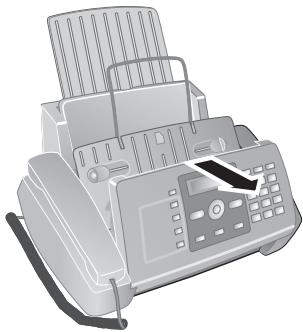
2 Ouvrez le boîtier de la cartouche en appuyant sur le coin droit supérieur du chargeur de documents (flché) et en la rabattant avec précaution vers l'arrêt. Veillez à ce que le chargeur de documents soit correctement encliqueté.
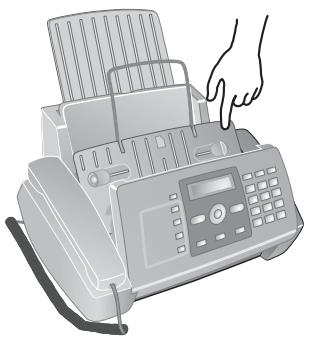
3 Appuyez sur le dispositif au milieu de la fixation vers l'avant et soulevez la cartouche.
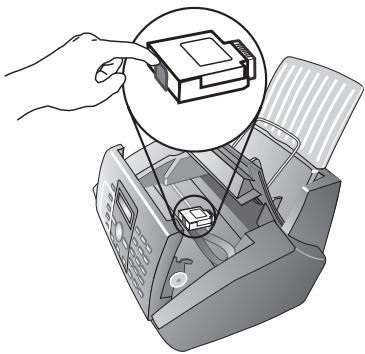
4 Enlevez la cartouche en l'inclinant vers le devant puis en la tirant vers le haut pour la sorting.
Éliminez les cartouches vides selon les dispositions d'élimination des déchets en vigueur dans votre pays. Présentez-vous soi de ne pas tâcher vêtements et objets environnants lors du maniement des cartouches d'encre.
5 Sortez la cartouche de l'emballage et retirez le film de protection.
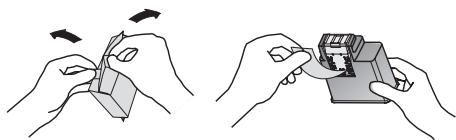
Insérez la cartouche avec l'extrémité en couleur vers le devant et les points de contacts vers le bas du support.
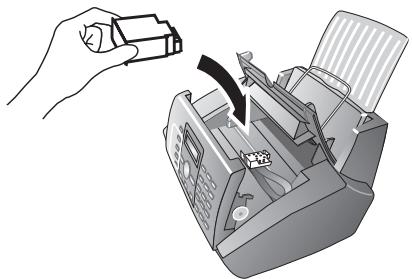
7 Enclenchez la cartouche vers le bas jusqu'à ce qu'à l'encliquetage.
8 Fermez l'appareil en couchant le chargeur de documents vers le bas et en tournant le panneau métallique vers le haut.
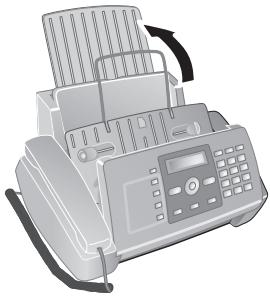
9 Fermez ensuite le panneau de commande. 10 Imprimez une page d'essai. L'insertion d'une nouvelle cartouche est suivie de l'impression d'une page d'essai. 11 Si la page d'essai ne présente aucune irrégularité d'impression le long de la graduation, appuyez sur CONTROLLE IMPRES. ① de l'écran. Si la page d'essai présente des irrégularités d'impression, recommencez la procEDURE avec ②.
Résoudre le bourrage de papier.
Ouvrez le clapet de chargement de papier vers l'avant jusqu'à ce qu'il s'enclenche. 2 Sortez le papier avec précaution.
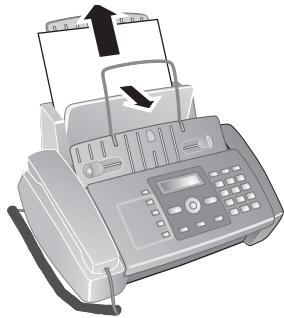
3 Fermez le clapet de chargement du papier.
Résoudre le bourrage de documents.
Ouvrez le panneau de commande en soulevant le couvercle à partir du milieu. Veillez à ce que le tableau de commande soit correctement encliqueté. 2 Retirez le papier avec précaution.
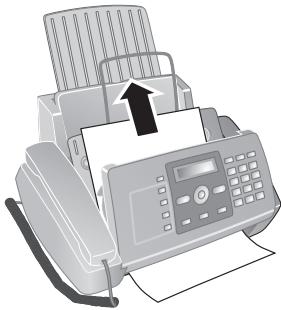
3 Fermez le panneau.
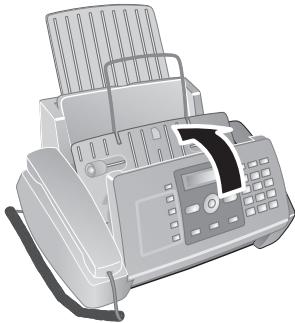
L'entretien
Débranchez l'appareil de l'alimentation secteur avant de le nettoyer! Utilisez un chiffon doux et non pelucheux. N'utilisez en aucun cas des produits de nettoyage liquides ou facilement inflammables (atomiseurs, produits abrasifs, vernis brillants, alcool, etc.) Veillez à ce qu'aucune humidité ne pénètre à l'intérieur de l'appareil. Des feuilles spéciales pour le nettoyage du télécopieur sont disponibles par le biais de notre Call Center. Insérez une feuille dans le plateau d'alimentation. Appuyez sur et la feuille sera ejectée. Répétez l'opération plusieurs fois.
Entretien du scanner
Ouvrez le panneau de commande en soulevant le couvercle à partir du milieu vers l'avant.
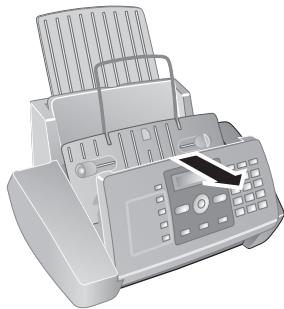
2 Nettoyez légèrement la vitre du scanner, derrière le panneau, avec un chiffon doux (A).
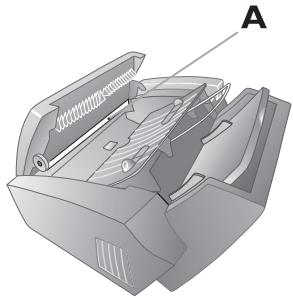
3 Refermez le panneau.
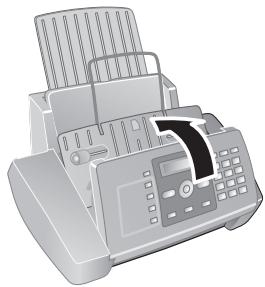
Nettoyer la cartouche
Si la qualité d'impression du document diminue, il faut nettoyer la cartouche.
Appuyez de façon répétée sur MENU jusqu'à ce que MANIPULAT. TETE apparaissé à l'écran. 2 Confirmez par 3 Sélectionnez avec / TETE NEUVE: NON. 4 Confirmez par 5 Sélectionnez avec RETABL. ACTIF. 6 Confirmez par 7 Le télécopieur imprime une page d'essai.
Si la qualité de l'impression n'est toujours pas satisfaisante, il vous faut nettoyer la cartouche à la main.
Ouvrez l'appareil et retirez la cartouche de son support. 2 Nettoyez les contacts (A) avec un chiffon légèrement humecté.
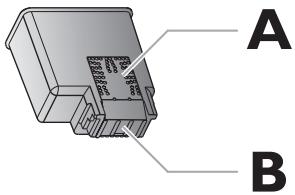
3 Nettoyez les contacts du support avant d'y repositionner la cartouche.
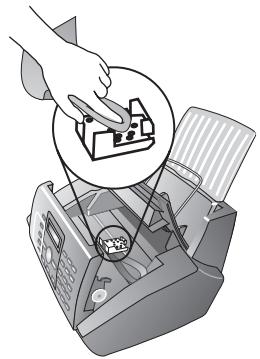
4 Insérez la cartouche et fermez l'appareil.
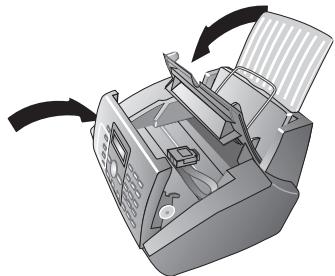
Aide express
Si un problème n'est pas résolu à l'aide des descriptions contenues dans le guide d'utilisation (voir aussi l'aide ci-après), procédez de la manière suivante:
Débranchez l'appareil. 2 Attendez au moins dix secondes et insérez de nouveau la fiche secteur dans la prise de courant. 3 Si le problème persiste, veuillez contacter notre service technique ou votre revendeur. Suivez les instructions sur l'afficheur et sur le rapport d'erreur.
Problèmes/solutions
| De caractètre général | |
| DEF. DATE/HEURE s'affiche à l'écran. | Après une brève coupure de courant, vous doivent vérifier l'heure et la date. Appuyez sur MENU et ◆. Appuyez sur ◆ de façon répétée jusqu'à ce qu'il soit possi-ble de vérifier l'heure et la date. |
| Problèmes lors de l'envoi ou de l'impression | |
| Les documents envoyés sont réceptionnés avec une qualité algétérée. | Modifiez la résolution et/ou le contraste Nettoyez le scannerVérifiez votre apparéil en effectuant une copie du document. Si votre apparéil fonctionne correctement, il se peut que le télécopieur du destinataire soit défectueux. |
| L'appareil produit des traits noirs lors de l'envoi ou de l'impression. | Nettoyez le scanner |
| La copie est vierge. | Le document doit être déposé dans le chargeur de documents avec la face imprimée vers le haut. |
| Il y a interruption d'impression. | Bourrage de papier ou de document, le bac à papier ou la cartouche d'encre est vide. Veuillez tener compte des indications affichées à l'écran |
| Pas d'impression | Veillez à un emplacement correct du papier. |
| Les documents ne sont pas charges correctement. | Nettoyez le scanner |
| Problèmes de connexion | |
| Pas de tonalité | Vérifiez l'installation de l'appareil. Reliefe le cable téléphonique à la prise signalée comme LINE. Branchez la fiche téléphone sur la prise de la ligne téléphonique. |
| Les envois de télécopies sont constamment interrompus. | Essayez d'envoyer la télécopie manuelle : Appuyez sur « et composez le numéro. Si le destinataire a un répondeur, attendez le signal sonore. Appuyez sur ◆. Il se peut que l'appareil du destinataires ne soit pas en mode de réception. |
| Youss entendez un sifflement ou un silence dans le combiné. | L'panel est un envoi de télécopie : Appuyez sur la touche ◆ de l'appareil. A partir de l'autre téléphone, appuyez sur ◆. Raccrochez. |
| Pas de réception de télécopie. | Il est possible qu'une fonction de répondeur soit activée auprès de votre opérateur téléphonique pour votre connexion téléphonique (= messagerie vocale). Désacteve la messagerie vocale. Informez-vous auprès de votre opérateur téléphonique. |
Normes
Sécurité. EN60950-1 Emission de perturbations EN55022 classe B Immunité aux perturbations EN55024 Dimensions (1× H× P) 372× 293× 198mm Poids 3,5 kg Alimentation sur le secteur... 220 - 240V / 50 - 60Hz Puissance absorbée... Mode de veille: < 5W Transmission: < 25 Watt Température ambianterecommandée: 5 - 35°C Humidité de l'air relative. 20 - 80% (sans condensation)
Papier
Capacité 100 feuilles Taille A4·210×297 mm Epaisseur 0,07-0,11 mm Poids / grammage 60-90 g/m²
Alimentation de document
Capacité 20 feuilles Largeur 148-216 mm Longueur 100-600 mm Epaisseur 0,06 - 0,15mm
Téléphone
Raccordement. PSTN • PABX Processus de numérotation Selection de son/pulsion (selon le pays) Annuaire téléphonique: 60 entrées
Type............ Groupe 3 Compatibility ITU-T T.30 Compression de données : MH · MR · MMR Modulation Modulation. V.29V27V.27terV.17 Débit binaire 14 400 bps
Scanner
Largeur de touche 206 mm Résolution verticale: Standard: 3,85 lignes/mm Fin: 7,7 lignes/mm
Mémoire de messages
Télécopies..... jusqu'à 100 pages (test standard) Messages SMS.... jusqu'à 30 SMS Messages vocaux... jusqu'à 15 minutes
Sous réserve de modifications des données techniques sans préavis.
Garantie
Début avril 2002, SAGEM SA a acquis l'activité Fax de PHILIPS. SAGEM SA est désormais le premier constructeur européen de télécopieurs et offre une gamme complète de terminaux fax, Internet et SMS, de multifonction et de serveurs couvrant les besoins des clients les plus variés allant des particuliers aux grandes entreprises.
Pour toute mise en œuvre de la garantie, vous devez accorder à votre vendeur et lui présenter le justificatif d'achat qu'il vous a remis. En cas de panne, c'est lui qui vous conseillera.
Si vous avez acheté directement votre matériel auprès de SAGEM, celui-ci est garanti par SAGEM (pièces et main d'œuvre), contre tout défaut de matière et tout vice de fabrication pendant une durée d'un an à compter de la date de livraison. Durant cette période, tout matériel défectueux sera remplacé ou réparé gratuitement, le client devant retourner à ses frais le matériel défectueux à l'adresse qui lui sera indiquée par le Service Après-Vente SAGEM dont le numéro de téléphone figure sur le bordereau de livraison. En l'absence de contrat d'entretien spécifique souscrit par le client, la réparation ou l'échange ne sera en aucun cas effectué dans les locaux du client. Sont exclus de la garantie :
a) Les pannes ou dysfonctionnements dus au non-respect des consignes d'installation et d'utilisation, à une cause extérieure au matériel (foudre, incendie, choc latéral), à des modifications de matériels effectuées sans accord écrit de SAGEM, à un défaut d'entretien courant, de surveillance ou de soins de matériel, ou encore une réparation ou un entretien effectués par des personnes non agrées par SAGEM. b) L'usure normale du matériel ainsi que l'usure des accessoires. c) Les déteriorations consécutives à une insuffisance d'emballage et/ou à un mauvais conditionnement du matériel réexpédé à SAGEM. Dans les cas ci-dessus ainsi qu'à l'expiration de la garantie, le client demandera à SAGEM un devis qu'il devra accepter avant tout retour du matériel au Service Après-Vente SAGEM. Les frais de réparation et de port (aller et retour) seront facturés au client. Ces conditions relatives à la garantie sont applicables en France Métropolitaine. Votre matériel est, en tout état de cause, soumis à la garantie légale contre les conséquences des défauts ou vices cachés conformément aux articles 1641 et suivants du Code Civil.
La certification CE atteste de la conformité aux directives de l'UE qui sont applicables pour cet appareil.

Déclaration de conformité
Par la présente, Sagem Communication Austria GmbH déclare que l'appareil IPF 335 IPF 365 est conforme aux exigences essentielles et aux autres dispositions pertinentes de la directive 1999/5/CE.
Vous pouvez trouver la déclaration de conformité complète sur notre site web www.sagem.com

En qualité de participant au programme Energy Star, SAGEM Communication Austria GmbH a établi que ce produit répond aux directives Energy Star en matière d'efficacité énergétique.
Environnement : La préservation de l'environnement est une préoccupation essentielle de SAGEM SA. Le Groupe SAGEM SA a la volonté d'exploiter des installations respectueuses de l'environnement et a choisi d'intégrer la performance environnementale dans l'ensemble du cycle de vie de ses produits, de la phase de fabrication à la mise en service, l'utilisation et l'élimination.


L'emballage : Pour faciliter le recyclage des emballages, veuillez respecter les règles de tri mises en place localement pour ce type de déchets.
Les piles et batteries : Les piles et batteries usagées doivent être déposées dans les points de collecte désignés.

Le produit : La poubelle barrière apposée sur le produit signifie qu'il appartient à la famille des équipements électriques et électroniques.
Pour favoriser le recyclage et la valorisation des Déchets d'Equipements Electriques et Electroniques (DEEE) mais également assurer la protection de l'environnement et de la santé humaine, la réglementation européenne vous demande de participer à la collecte sélective de votre équipement en fin de vie :
- dans les points de distribution en cas d'achat d'un équipement équivalent.
- Ou dans les points de collecte mis à votre disposition localement (déchetterie, collecte sélective, etc.)
Le présent manuel d'utilisation est imprimé sur du papier de recyclage blanchi sans chlore. Ceci correspond aux normes les plus élevées en matière de compatibilité avec l'environnement. Les emballages carton utilisés et les demi-coques d'emballage en papier et carton peuvent être dépollués comme du papier usage. Les feuilles en plastique peuvent être recyclées ou déposées en déchets résiduels, selon les spécifications de notre pays.
Marques déposées : Les références citées dans le présent manuel sont des marques déposées des entreprises respectives. L'absence des symboles * et ™ ne signifie pas que les termes utilisés sont des marques libres. Les autres noms de produit utilisés dans le présent document seront uniquement à des fins de désignation et peuvent être des marques des propriétaires respectifs. SAGEM SA rejette tous droits sur ces marques.
La photocopie de certains documents (par ex. par numérisation, impression, copie) est interdite dans certains pays. La liste des documents induite ci-dessous n'est pas exhaustive et ne constitue qu'un aperçu. En cas de doute et pour tout conseil, adressez-vous à un consultant juridique.
Passeports (papiers d'identité) - Visas d'entrée et de sortie (papiers d'immigration) - Papiers militaires - Billets de banque, chèques de voyage, mandats de paiement - Timbres postaux, vignettes fiscales (oblitérés ou non) - Titres d'emprunt, certificats de dépôt, obligations - Documents protégés par des droits d'auteur
Veillez aux dispositions légales de votre pays portant sur la validité juridique d'envois de télécopies, ayant trait à la validité de signatures, de dates et de délais d'échéance par rapport à la date de notification et également les préjudices subsis en raison de la perte de qualité lors de la transmission, etc.
Faites en sorte de respecter le caractère confidentiel des communications téléphoniques et la protection des données dans le cadre de la législation de votre pays.
Ce produit est destiné à l'usage dans un réseau de télécommunication public analogue (PSTN) et dans le pays stipulé sur la plaque signalétique de l'emballage. Toute utilisation dans un autre pays peut occasionner des dysfonctionnements.
Pour plus d'informations, contactez le Service Après-Vente de votre pays. Si vous deviez rencontrer des problèmes de fonctionnement de votre appareil, adressez-vous tout d'abord à votre revendeur.
Ni SAGEM SA ni les sociétés associées ne sont responsables vis-à-vis de l'acheteur de ce produit ou de tiers en rapport aux demandes de dommages et intérêts, pertes, frais ou dépenses qui incombent à l'acheteur ou à des tiers à la suite d'un accident, d'un usage erroné ou abusif de ce produit ou à des modifications et réparations du produit non autorisées ou au non-respect des instructions de service et de maintenance de SAGEM SA.
ou les problèmes à la suite de l'utilisation d'options ou de consommables qui ne sont pas des produits d'origine de SAGEM ou de produits agréés par SAGEM.
à la suite d'interférences électromagnétiques dues à l'emploi de câbles de connexion qui ne sont pas des produits de SAGEM.
Aucune partie de la présente publication n'est autorisée à être reproduite, enregistrée dans un système d'archive ou sous quelque forme que ce soit ou bien transmise par n'importe quel moyen - électronique, mécanique, par photocopie, enregistrement ou autre. Les informations contenus dans le présent document sont destinées exclusivement à l'utilisation du produit spécifique. SAGEM n'endosse aucune responsabilité si ces informations sont appliquées à d'autres appareils.
Le manuel d'utilisation n'est pas un document de caractère contractuel.
Sous réserve d'erreurs, de fautes d'impression et de modifications
Il est de notre devoir de développer nos produits selon les normes de qualité les plus élevées, et de les rendre les plus conviviaux possibles.
Vous trouverez dans votre guide d'utilisation toutes les informations nécessaires à l'utilisation de votre appareil. Si vous souhaitez un soutien supplémentaire à votre guide d'utilisation, notre Call Center est à votre disposition. Nos collaborateurs sont des personnes qualifiées, qui se seront un plaisir de répondre à vos questions.
Nous serons en mesure d'accélérer notre assistance si vous nous appelez d'un téléphone externe à votre appareil. Préparez une copie des paramètres de votre appareil ainsi que son numéro de série. Le numéro de série se trouve sur la plaque signalétique.
Utilisez uniquement les accessoires PHILIPS. La garantie ne couvre pas les dommages survenant sur l'appareil, qui sont la conséquence de l'utilisation d'autres consommables.
En France et en Belgique, vous pouvez commander les accessoires PHILIPS par téléphone grâce à notre numéro gratuit. En Suisse, veillez contacter votre revendeur.
Téléphone:08 00-94 30 10
Nous vous souhaitons beaucoup de plaisir avec votre produit!
- Symboles utilisés
- Contenu de l'emballage
- Mettre en place le plateau à papier
- Chargement du papier
- Raccorder le combiné
- Raccorder le câble téléphonique
- Brancher le cordon d'alimentation
- Insérer les cartouches d'encre
- Installation initiale
- Sélectionner la langue
- Sélectionner le pays
- Activer la tête d'imprimante
- Entrer l'heure et la date
- Aperçu des fonctions du menu
- Aperçu de l'appareil
- Panneau
- Touches du répondeur
- Informations générales sur la sécurité
- Installation de l'appareil
- Alimentation électrique
- Réparations
- Consommables
- Table des matières
- Guide d'installation 4
- Aperçu 7
- Informations générales sur la sécurité 10
- Répondeur 14
- Fax. 17
- SMS 20
- Paramètres 23
- Connexions téléphoniques et appareils additionnels
- Service 29
- Annexe. 33
- Téléphoner avec l'appareil
- Liste des rappels:
- Liste des appelants:
- Dispositif mains-libres
- Fonction secret
- Annuaire téléphonique de l'appareil
- Afferter ou modifier une entrée à numérotation abrégée
- Numérotation directe
- Affecter ou modifier une entrée à numérotation directe
- Effacer des entrées de numérotation directe
- Imprimer l'annuaire téléphonique
- Identification de l'aggellant (CLIP)
- Activer/désactiver l'identification de l'appel
- Appels en absence
- Filtre de spam sélectif
- Répondeur
- Activer et désactiver
- Enregistrer l'annonce
- Annonce lorsque la mémoire de messages est saturée
- Écouter une annonce
- Utiliser l'annonce sans enregistrer de message
- Écouter les messages
- Effacer des messages à l'unité
- Effacer tous les messages
- Enregistrer des mémos internes
- Entrer un code d'accès
- Protection du répondeur contre les intrusions
- Emploi de la fonctionnalité d'interrogation à distance
- Effacer des messages
- Enregistrer une nouvelle annonce: message enregistré 1
- Fonctions de commande
- Transmission de messages
- Activer/désactiver l'écoute amplifiée
- Paramétrer la durée maximale des messages
- Fonction économique
- Impression du paramétrage du répondeur
- Fax
- Envoyer un fax
- Envoyer un fax manuellement
- Multidiffusion (= broadcasting)
- Entrer les destinataires un à un
- Modifier les paramètres ou imprimer
- Envoyer un fax en différé
- Recevoir un fax
- Relever des fax
- Relever directement des fax
- Envoi de fax en dépôt
- Copieur
- Insérer les documents
- Copie
- Copier en plusieurs exemplaires
- Réalisé des copies avec des paramètres personnalisés
- SMS
- Conditions préalables pour les SMS
- Envoyer des SMS
- Envoi de SMS préalablement stockés
- Recevoir des SMS
- Lire les SMS
- Éditer un SMS
- Transmission de SMS
- Répondre à un SMS par appel téléphonique
- Répondre à un SMS
- Éditeur des SMS
- Imprimer des SMS :
- Supprimer des SMS
- Modifier des numéros d'envoi et de réception
- Désactiver la tonalité de réception de SMS
- Durée de validité
- Imprimer les paramètres SMS
- Paramètres
- Saisir le nom et le numéro de fax
- Saisie du nom
- Saisir le numéro
- Positionner les éléments de l'en-tête
- Régler le contraste
- Réduire la vitesse de transmission
- Configurer l'ajustement de la page
- Régler l'intensité de la sonnerie
- Régler le volume du vibreur intégré
- Paramétrer la fonction de gestion d'appels
- Configurer le mode de réception
- Modifier le nombre de sonneries
- Configurer la durée de la sonnerie
- Régler l'horloge
- Réception silencieuse des télécopies
- Réception manuelle de fax
- Écoute amplifiée lors de la prise de liaison
- Imprimer la liste des appels
- Imprimer le rapport d'émission
- Imprimer l'historique de transmissions
- Imprimer un rapport d'envoi en radiodiffusion
- Impression immédiate des rapports
- Imprimer un rapport d'envoi en différé
- Imprimer les configurations
- Activer ou désactiver la reliance de l'envoi
- Lancer l'installation initiale
- Autocommutateurs privés (PABX)
- Liaison DSL
- Liaison RNIS
- Boîte vocale
- Raccorder des appareils additionnels
- Connexion à l'appareil
- Raccordement à la ligne téléphonique
- Utiliser des téléphones additionnels (easylink)
- Démarrer la réception de fax
- Modification de code
- Utiliser un répondeur externe
- Reconnaissance automatique du rythme du signal d'appoint
- Changement de cartouche d'encre
- Résoudre le bourrage de papier.
- Résoudre le bourrage de documents.
- L'entretien
- Entretien du scanner
- Nettoyer la cartouche
- Aide express
- Normes
- Papier
- Alimentation de document
- Téléphone
- Scanner
- Mémoire de messages
- Garantie
- Déclaration de conformité
Marque : SAGEM
Modèle : PHILIPS FAXJET 335
Catégorie : Fax