OPEN LINE EVA - Serveur vocal SAGEM - Notice d'utilisation et mode d'emploi gratuit
Retrouvez gratuitement la notice de l'appareil OPEN LINE EVA SAGEM au format PDF.


| Type de produit | Serveur vocal (matériel + logiciel) pour réseau d'entreprise |
| Marque | SAGEM |
| Modèle | OPEN LINE EVA |
| Catégorie | Serveur vocal |
| Fonctions principales | Gestion des communications vocales et fax, messagerie vocale, statistiques d'appels, file d'attente fax, annonces personnalisables, modes Front End et Back End |
| Interfaces de communication | Lignes analogiques vers PABX, réseau LAN pour PC et Fax LAN |
| Interfaces d'exploitation | Administration par téléphone ou PC via navigateur web (client léger) |
| Configuration réseau | Intégration dans un réseau local avec PABX et postes téléphoniques |
| Gestion des utilisateurs | Création, modification, import/export (XML/CSV), synchronisation LDAP ou F@X serveur |
| Profils utilisateur | Droits personnalisables pour boîte vocale, répondeur simple, répondeur d'accueil, annonces |
| Configuration des canaux | Activation/désactivation, configuration entrée/sortie (voix, fax, mixte, redirection standard) |
| Statistiques | Histogrammes, courbes, secteurs, aires, compteurs par utilisateur ou période |
| Journal des alarmes | Enregistrement des activités par canal, export fichier .log |
| File d'attente fax | Priorisation, suspension, reprise, suppression, visualisation TIFF |
| Sauvegarde et restauration | Planification ou manuelle, profil de sauvegarde, restauration sélective |
| Environnement logiciel | Windows 98/NT/2000/XP, navigateur IE, client Outlook, serveur web embarqué |
| Entretien et nettoyage | Respect des consignes de recyclage (emballage, piles, DEEE) |
| Sécurité | Authentification par numéro de poste et mot de passe, profils de droits |
| Documents fournis | Notice d'utilisation et mode d'emploi (PDF) |
FOIRE AUX QUESTIONS - OPEN LINE EVA SAGEM
Questions des utilisateurs sur OPEN LINE EVA SAGEM
0 question sur cet appareil. Repondez a celles que vous connaissez ou posez la votre.
Poser une nouvelle question sur cet appareil
Téléchargez la notice de votre Serveur vocal au format PDF gratuitement ! Retrouvez votre notice OPEN LINE EVA - SAGEM et reprennez votre appareil électronique en main. Sur cette page sont publiés tous les documents nécessaires à l'utilisation de votre appareil OPEN LINE EVA de la marque SAGEM.
MODE D'EMPLOI OPEN LINE EVA SAGEM
Manuel administrateur
En raison de l'évolution technique, Sagem Communication se réserve le droit à tout moment et sans préavis, de modifier les caractéristiques techniques annoncées pour ce produit et/ou de cesser la fabrication de celui-ci. SAGEM, F@X^ et SAGEM F@XTM Server sont des marques déposées de Sagem Communication.
Adobe® et les produits Adobe® cités sont des marques déposées d'Adobe Systems Incorporated.
Lotus® et Lotus Notes® sont des marques déposées et Domino® et Notes® sont des marques commerciales de Lotus Development Corporation.
Microsoft® Windows® 98, Microsoft® Windows NT®, Microsoft® Windows 2000®, Microsoft® Windows XP®, Microsoft® Word®, Microsoft® Excel®, Microsoft® Outlook® et Outlook Express®, Microsoft® Exchange® et tout autre produit Microsoft® cité sont des marques de Microsoft Corporation déposées et/ou utilisées aux États-Unis et/ou dans d'autres pays.
Toutes les autres marques ou noms de produits cités à titre d'exemple ou d'information sont des marques déposées de leurs détenteurs respectifs.
Les écrans présents dans ce livre d'utilisation ont été réalisés avec Windows 2000. Si vous utilisez un autre système d'exploitation, les écrans que vous visualisez à l'écran peuvent être différents de ceux présents dans ce livre.
La préparation de l'environnement est une préoccupation essentielle de Sagem Communication. Sagem Communication a la volonté d'exploiter des installations respectueuses de l'environnement et a besoin d'intégrer la performance environnementale dans l'ensemble du cycle de vie de ses produits, de la phase de fabrication à la mise en service, l'utilisation et l'élimination.

L'emballage
La présence du logo (point vert) signifie qu'une contribution est versée à un organisme national/agréé, pour améliorer les infrastructures de récupération et de recyclage des emballages.
Pour faciliter ce recyclage, veuillez respecter les règles de tri mises en place localement pour ce type de déchets.
Les piles et batteries
Si votre produit contient des piles ou des batteries, ces dernières doivent être déposées dans les points de collecte désignés.

Le produit
La poubelle barrée apposée sur le produit ou sur ses accessoires signifie qu'ils appartiennent à la famille des équipements électriques et électroniques.
À ce titre, la réglementation européenne vous demande de procéder à sa collecte sélective :
- Dans les points de distribution en cas d'achat d'un équipement équivalent. Dans les points de collecte mis à votre disposition localement (déchetterie, collecte sélective, etc.).
Ainsi, vous participez à la réutilisation et à la valorisation des Déchets d'Equipement Electriques et Electroniques qui peuvent avoir des effets potentiels sur l'environnement et la santé humaine.
2 Présentation du serveur vocal 2
Configuration matérielle 2
Interfaces de communication 2
Interfaces d'exploitation 2
Modes de fonctionnement du Serveur vocal 2
Front End 2
Back End. 3
Mode mixte. 3
3 Gestion des utilisateurs. 5
Créer un utilisateur. 5
Modifier les données d'un utilisateur. 6
Importer ou exporter des utilisateurs 6
Exporter des utilisateurs 7
Importer des utilisateurs 7
Synchroniser des utilisateurs 7
Supprimer un utilisateur. 7
4 Gestion des profils. 9
Créer un profil 9
Onglet Boîtes vocales. 9
Onglet Répondeur simple 10
Onglet Répondeur d'accueil 10
Supprimer un profil 11
5 Configuration du serveur vocal 13
Paramètres d'exploitation. 13
Configuration des canaux. 14
Activation/désactivation d'un canal 14
Configuration d'un canal 14
6 Statistiques. 17
Générer un graphique. 17
Graphiques disponibles 18
Histogrammes 18
Courbes. 18
Secteurs. 19
Aires 19
Compteurs 19
7 Journal des alarmes 21
Description du journal 21
8 File d'attente d'émissions des fax 23
Description de la fenêtre d'émission de fax. 23
Opérations dans la file d'attente d'émission 23
Priorité fax 23 Supprimer un fax 24 Suspendre / re-soumettre un fax 24 Visualisation du fax 24
9 La messagerie 25
Installation des postes clients 25 Connexion avec Internet Explorer 25 Connexion avec Microsoft Outlook 26
10 FAQ 29
Q : Comment est structurée EVA ? 29 Q : Comment renommer le Serveur ? 30 Q : Comment redémarrer un canal ? 31 Q : Comment créer une liste d'utilisateur exploitable par le Serveur vocal ? 31
11 Sauvegarde et restauration 33
Sauvegarde 33 Profils de sauvegarde 33 Créer un profil 33 Sauvegarde manuelle 34
Restauration. 35
Configuration. 36
Ce manuel présente les principales fonctionnalités du Serveur Vocal. Celui-ci permet aux utilisateurs du réseau d'entreprise de disposer de services pour la gestion des communications vocales et fax.
Le Serveur vocal possède aussi des outils permettant de mesurer le trafic des communications entrantes et sortantes pour adapter la configuration des canaux.
Ce guide s'adresse aux administrateurs du système qui doivent intégrer les services Serveur vocal à un réseau local existant. Vous y trouvez des informations utiles sur la liste des équipements requis, l'installation du logiciel et des notions importantes quant à l'implantation et la planification de ce système de communications.
Configuration matérielle
Le Serveur Vocal est installé dans un réseau d'entreprise composé d'un PABX et de postes téléphoniques avec ses interfaces de communication.
Communication
Les interfaces de communication sont les lignes analogiques qui relient la carte de communication au PABX et le réseau LAN qui relie les PC et Fax LAN au Serveur Vocal.
Interfaces d'exploitation
L'administration du Serveur Vocal ainsi que la gestion des services qu'il propose peuvent être faites par téléphone ou depuis un PC connecté sur le réseau local. La gestion du répondeur à distance est réalisée grâce au serveur web embarqué sur le Serveur vocal.
Modes de fonctionnement du serveur vocal
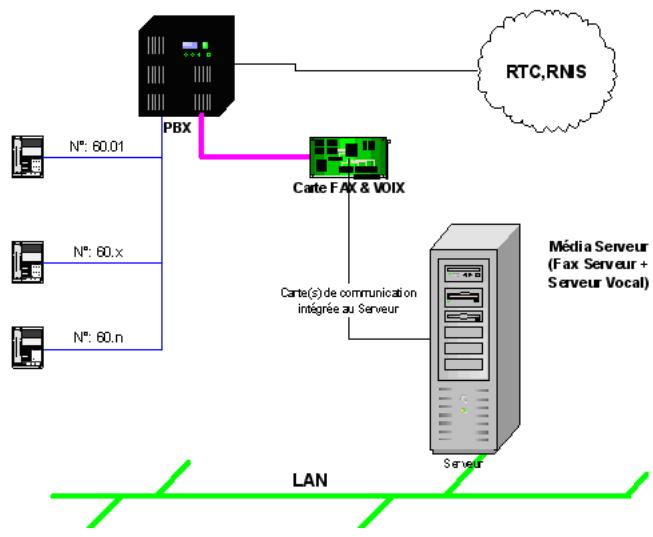
Le Serveur vocal peut fonctionner selon 2 niveaux de service, le Front End et le Back End. Le premier offre plus de possibilités à l'utilisateur pour traitser ses communications.
Le principe est le suivant, les appels arrivent sur le PABX puis sont redirigés vers le Serveur vocal. Ensuite le Serveur vocal traite les appels conformément à ce que l'utilisateur a paramétré.
Cette configuration nécessite un paramètre du PABX, chaque utilisateur doit posséder un numéro de poste physique et un numéro virtuel.
L'avantage du Front End est de pouvoir détecter si c'est une communication vocale ou fax.
En Back End, les appels arrivent sur le PABX puis sont redirigés directement vers les postes utilisateurs. Dans ce cas, seuls les appels non décrochés sont redirigés vers le Serveur vocal.
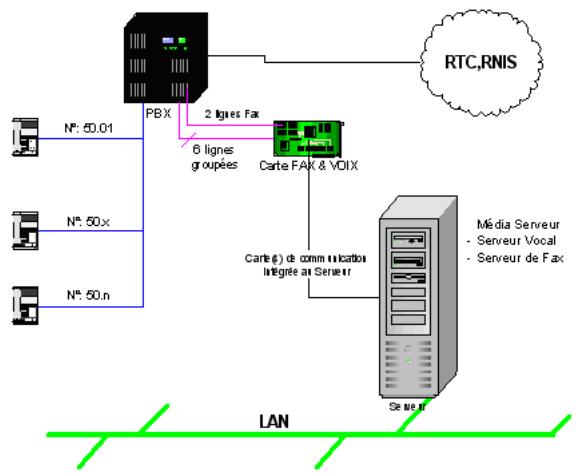
Mode mixte
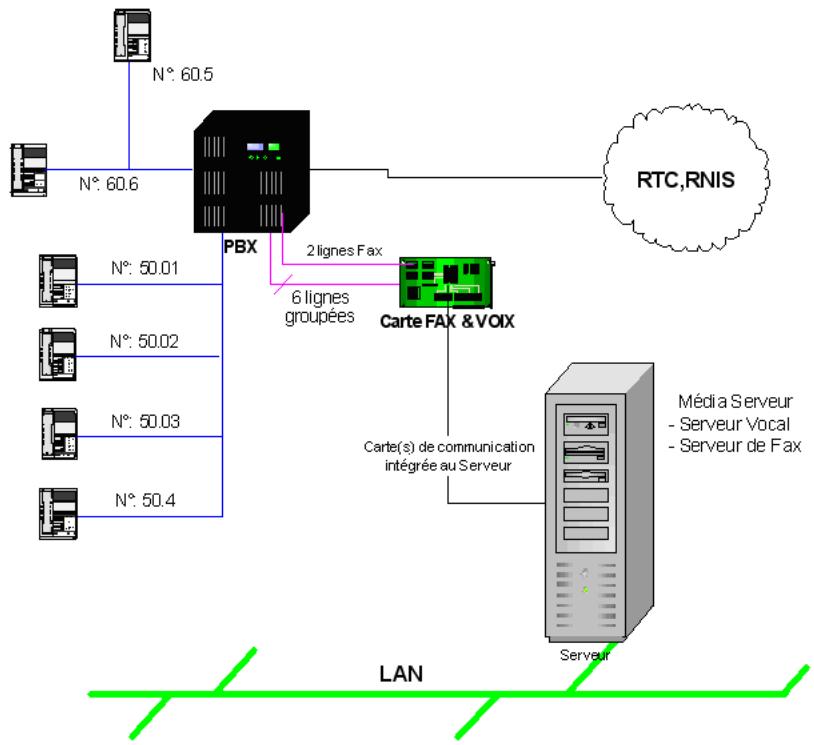
Il est possible sur un même réseau d'utiliser les 2 modes simultanément, il suffit pour cela de paramétrer certains numéros dans le PABX.
L'illustration ci-dessous donne l'exemple d'une installation mixte. Les postes en 50xx fonctionnent en Back End et les postes en 60xx fonctionnent en Front End.
Gestion des utilisateurs
Un utilisateur est une personne qui est identifiée grâce à son numéro de poste téléphonique. Cet utilisateur va pouvoir accéder aux services offerts par le Serveur Vocal pour la gestion de ses appels entrants (transfert d'un appel vers un autre poste ou vers le répondeur, gestion des messages et des announcements du répondeur, etc.).
L'accès à ces services est conditionné aux droits qui sont attribués à son profil.
La création des utilisateurs doit être effectuée en considérant le mode de fonctionnement du Serveur vocal, à savoir Front End ou Back End.
Créer un utilisateur
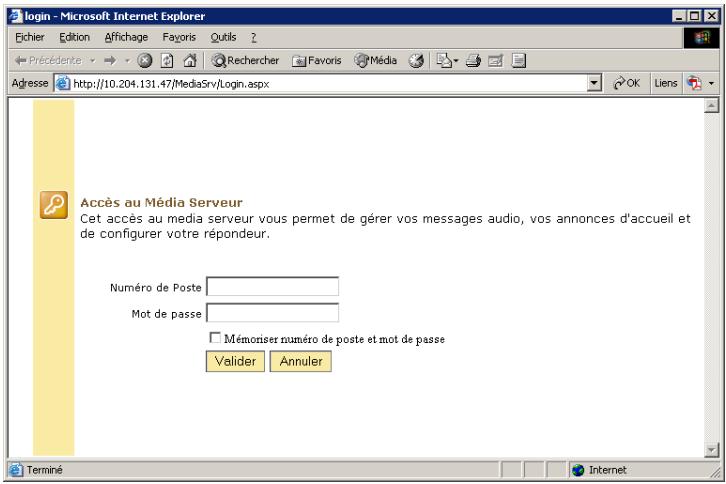
1 Lancez un navigateur. 2 Saisissez l'adresse Administrateur du serveur vocal (ou cliquez sur lien) dans le champ adresse puis Valider. 3 Saisissez le numéro de poste et le mot de passe associé puis cliquez sur Valider. 4 Cliquez sur l'icone Gestion des utilisateurs. 5 Cliquez sur Nouveau.
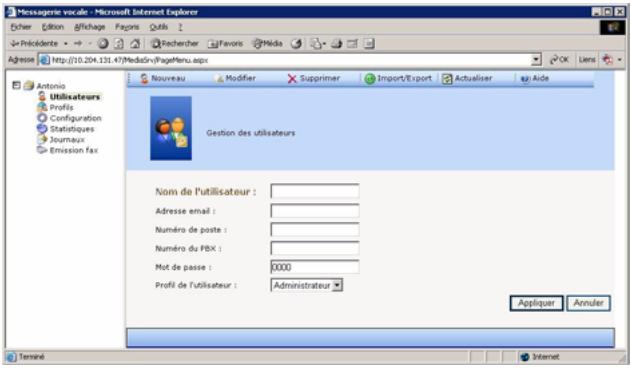
6 Renseignez les champs concernant l'utilisateur :
| Champ | Désignation |
| Nom | Nom de l'utilisateur sur le serveur vocal, il ne doit pas composer d'espace. |
| Adresse email | Adresse email de l'utilisateur. |
| Numéro de poste | Numéro de poste de l'utilisateur, c'est aussi l'identifant de connexion au site web. En configuration Front End, c'est le numéro du poste virtuel créé pour l'utilisateur qu'il faut saisir. |
| Numéro de PBX | Numéro du poste physique de l'utilisateur. |
| Mot de passer | Mot de passer pour la connexion au serveur vocal. |
| Profil utiliser | Profil associé à l'utilisateur, il définit les droits de l'utilisateur. |
Le nom du nouvel utilisateur vient s'ajouter à la liste des utilisateurs. Un email récapitulant les éléments nécessaires à la connexion est envoyé à l'utilisateur.
Il est important de fournir à l'utilisateur les éléments suivants pour qu'il puisse utiliser les services du serveur vocal :
1 - Le numéro du répondeur d'exploitation 2 - Le mot de passe de connexion au serveur qui lui a été attribué. 3 - L'adresse IP ou le nom réseau du serveur vocal.
Modifier les données d'un utilisateur
Les modifications peuvent intervenir suite au changement du numéro de poste d'un utilisateur ou bien du mode de fonctionnement (Back End vers Front End ou inversement).
1 Cliquez sur l'icône Gestion des utilisateurs. 2 Sélectionnez l'utilisateur à modifier puis cliquez sur le bouton Modifier. 3 Modifiez les champs que vous désirez puis cliquez sur le bouton Appliquer.
Importer ou exporter des utilisateurs
Vous avez la possibilité d'effectuer les opérations suivantes
exporter la liste des utilisateurs dans un fichier au format XML ou CSV importer une liste d'utilisateurs depuis un fichier au format XML ou CSV
Exporter des utilisateurs
synchroniser le répertoire du Serveur vocal avec celui d'un Serveur Fax ou d'un Serveur LDAP
1. Cliquez sur le bouton Import/Export. 2. Sélectionnez le format du fichier d'exportation (XML ou CSV). 3. Cliquez sur le bouton Exporter. 4. Sélectionnez le répertoire de destination du fichier.
Importer des utilisateurs
1 Cliquez sur le bouton Import/Export. 2 Cliquez sur le bouton Parcourir. 3 Sélectionnez le fichier contenant la liste des utilisateurs à importer. 4 Sélectionnez le profil par défaut que vous souhaitez attribuer aux utilisateurs importés. 5 Cliquez sur le bouton Importer.
Synchroniser des utilisateurs
La synchronisation peut être réalisée simultanément sur un F@X serveur et sur un serveur LDAP.
La procédure suivante permet de configurer la connexion, elle est valable pour la synchronisation d'un F@X serveur et d'un serveur LDAP.
1 Saisissez le nom du serveur ou son adresse IP. 2 Saisissez le login administrateur et le mot de passe pour accéder au serveur. 3 Saisissez le numéro du port de communication du serveur. 4 Sélectionnez le profil qui sera attribué par défaut aux utilisateurs du serveur. 5 Cliquez sur le bouton Synchroniser.
Pour une synchronisation automatique, cochez la case Synchroniser automatiquement à partir du F@X serveur ou Synchroniser automatiquement à partir du serveur LDAP selon le type de serveur.
Un utilisateur synchronisé depuis un F@X serveur ou un serveur LDAP est différencié dans la liste des utilisateurs par une icône différente.
Supprimer un utilisateur
1 Sélectionnez l'utilisateur à supprimer puis cliquez sur le bouton Supprimer. 2 Pour confirmer la suppression, cliquez sur le bouton Oui.
Gestion des profils
Les profils permettent de définir les droits qui seront attribués aux utilisateurs du Serveur Vocal pour la gestion :
de la boîte vocale, du répondeur simple, du répondeur accueil, des annonces.
Les profils permettent de créer des groupes d'utilisateurs.
Créer un profil
1 Lancez le navigateur. 2 Saisissez l'adresse Administrateur du serveur vocal dans le champ adresse puis cliquez sur le bouton Valider. 3 Saisissez le numéro de poste et le mot de passe associé puis cliquez sur le bouton Valider. 4 Cliquez sur l'icône Profils d'utilisateur. 5 Cliquez sur le bouton Nouveau. 6 Saisissez le nom du nouveau profil puis cliquez sur le bouton Créer.
Le nom du profil ne doit pas composer d'espace.
7 Renseignez les onglets Boîte vocale, Répondeur simple, Répondeur d’accueil et Announces en vous reportant aux paragraphes ci-dessous, puis appuyez sur Appliquer.
Le nouveau profil apparait dans la liste des profils.
Onglet boîtes vocales
L'onglet Boîtes vocale permet de définir les droits concernant la gestion des messages vocaux par l'utilisateur.
La sélection des opérations autorisées se fait en cochant les cases correspondantes. Les actions pouvant être autorisées ou non sont :
Activer la gestion des messages vocaux pour permettre à l'utilisateur de pouvoir : gérer ses messages.
Activer le bouton d'écoute des messages vocaux sur son téléphone pour permettre à l'utilisateur d'écouter ses messages vocaux sur un poste téléphonique.
Activer le bouton d'écoute des messages vocaux sur son PC pour permettre à l'utilisateur d'écouter ses messages vocaux sur son PC, à condition que le PC soit équipé pour cela.
Activer le bouton pour renommer les messages vocaux pour permettre à l'utilisateur de renommer ses messages vocaux.
Activer le bouton d'envoi d'un message vocal vers une adresse de messagerie électronique pour permettre à l'utilisateur de transférer les messages vocaux vers une autre adresse email.
Activer le bouton de suppression des messages vocaux pour permettre à l'utilisateur de supprimer ses messages vocaux.
Onglet répondeur simple
Activer la configuration du répondeur simple pour permettre à l'utilisateur d'utiliser le répondeur simple.
Activer le choix de fonctionnement : "Pendre un message après N sonneries" pour permettre à l'utilisateur de besoin après combien de sonneries l'appel doit être transféré vers le répondeur.
Activer le choix de fonctionnement : "Passer directement sur mon répondeur" pour permettre à l'utilisateur de transférer directement l'appel sur le répondeur.
Activer le choix de fonctionnement : "Renvoyer mes appels vers un numéro" pour permettre à l'utilisateur de transférer les appels vers un numéro de téléphone qu'il a défini.
Activer le choix : "répondeur enregistrreur" pour permettre à l'utilisateur d'utiliser le répondeur enregistrreur.
Activer le choix de l'annonce du répondeur simple pour permettre à l'utilisateur de désirer une annonce pour le répondeur simple.
Activer le besoin de l'envoi d'une notification par message électronique pour permettre à l'utilisateur d'envoyer une notification par mail pour l'avertir de l'appel.
Activer le choix d'inclure le message vocal en pièce jointe à la notification pour permettre à l'utilisateur d'attacher le message vocal en pièce jointe.
Activer la modification de l'adresse de messagerie pour la notification
Activer le besoin de recevoir des fax sur son numéro de poste pour permettre à l'utilisateur d'avoir un numéro commun pour les appels vocaux ou fax.
Onglet répondeur d'accueil
Activer la configuration du répondeur d'accueil pour permettre à l'utilisateur d'utiliser le répondeur d'accueil par défaut.
Activer la modification d'un répondeur d'accueil pour permettre à l'utilisateur de personnaliser le répondeur d'accueil.
Activer la gestion des announcements pour permettre à l'utilisateur de générer ses announces.
Activer le bouton d'écoute des announcements sur son téléphone pour permettre à l'utilisateur d'écouter ses announcements sur un poste téléphonique.
Activer le bouton d'écoute des announcements sur son PC pour permettre à l'utilisateur d'écouter les announcements sur son PC, à condition que le PC soit équipé pour cela.
Activer le bouton pour importer un fichier announce depuis son PC pour permettre à l'utilisateur d'ajouter d'autres announces depuis son PC.
Activer le bouton pour renommer une announce pour permettre à l'utilisateur de renommer ses announces.
Activer le bouton de suppression d'une annonce pour autoriser à l'utilisateur de supprimer ses announcements.
Modifier un profil
1 Sélectionnez le profil à modifier puis cliquez sur le bouton Modifier. 2 Effectuez les modifications que vous souhaitez dans les différents onglets puis cliquez sur le bouton Appliquer.
Supprimer un profil
Un profil ne peut pas être supprimé lorsqu'il est associé à un utilisateur. Pour indiquer qu'un profil est utilisé, l'icône apparait à côté du nom
1 Sélectionnez le profil que vous souhaitez supprimer puis cliquez sur le bouton Supprimer. 2 Pour confirmer la suppression, appuyez sur le bouton Oui.
Configuration du serveur vocal
Certains paramètres préconfigurés lors de l'installation peuvent être amenés à évoluer. Ces paramètres peuvent être modifiés directement sur le serveur ou depuis un poste client.
Paramètres d'exploitation
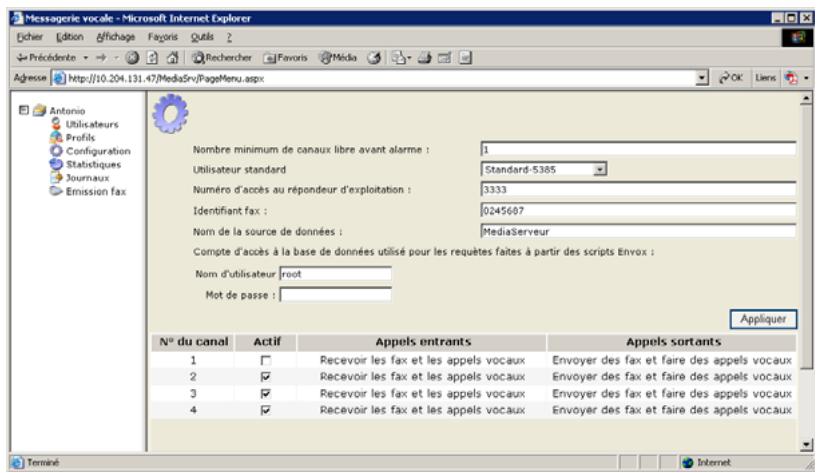
| Option | Définition |
| Nombre minimum de canaux libre avant alarme | Une alarmé est déclenchée lorsque le nombre de canaux libre est égal au nombre définis dans ce champ. L'alarme est matérialisée par l'envoi d'un email à l'administrateur. |
| Utilisateur standard | Ce champ permet deCHOISIR un utilisateur vers lequel seront centralisés les appeals entrants. |
| Numéro d'accès au répondeur d'exploitation | Ce champ permit de définir le numéro du répondeur d'exploitation du réseau. |
| Identifient fax | Ce champ permit de renseigner le numéro de fax émetteur qui sera envoyé. |
| Nom de la source de données | Nom de la base de données avec laquelle communique le script Envox. Le nom d'utilisateur et évientuèlement le mot de passer doit renseignés pour autoriser l'accès à la base de données. |
Une fois que tous les champs ont été renseignés, cliquez sur le bouton
Appliquer.
Configuration des canaux
Les canaux de la carte peuvent être configurés depuis cette fenêtre, les actions possibles pour chaque canal sont :
l'activation ou la déactivation, la configuration pour les appelants entrants, la configuration pour les appels sortants.
La configuration des canaux doit être faite en considérant le nombre d'appels entrants et sortants du centre.
Activation/désactivation d'un canal
Tous les canaux sont actifs par défaut, pour désactiver un canal, il suffit de décocher la case correspondante.
Configuration d'un canal
Chaque canal peut être configuré de manière différente pour le traitement des appeals entrants et des appeals sortants (en émission seule, en réception seule ou mixte).
Pour modifier la configuration d'un canal, double-cliquez dessus puis sélectionnez l'option voulue dans la liste déroulante.
| N° du canal | Actif | Appels entrants | Appels sortants |
| 1 | □ | Recevoir les fax et les appels vocaux | Envoyer des fax et faire des appels vocaux |
| 2 | √ | Recevoir les fax et les appels vocaux | Envoyer des fax et faire des appels vocaux |
| 3 | √ | Rediriger vers le standard | Envoyer des fax et faire des appels vocaux |
| 4 | √ | Recevoir les fax | Envoyer des fax et faire des appels vocaux |
| Recevoir les appels vocaux | |||
| Recevoir les fax et les appels vocaux |
Le tableau ci-dessous décrit les actions réalisées par un canal lors de la réception d'un appel entrant (vocal ou fax) en fonction de sa configuration.
| Réception d'un appel vocal | Réception d'un fax | |
| Rediriger vers le standard | L'essay est redirigé vers le standard | L'essay est raccroché |
| Recevoir les fax | L'essay est redirigé vers le standard | Réception du fax |
| Recevoir les appeals vocaux | Réception de l'essay | L'essay est raccroché |
| Recevoir les fax et les appeals vocaux | Réception de l'essay | Réception du fax |
Statistiques
Le Serveur Vocal enregistre un certain nombre de données concernant les communications traitées. Ces données peuvent être exploitées afin de déterminer le fonctionnement du centre (période d'affluence, période creuse, charge des canaux,...).
Le menu statistiques permet de partager ces données sous forme de graphiques.
Générer un graphique
Pour générer un graphique, il faut sélectionner trois composants :
le type d'opérations effectuées, la période de réalisation de ces opérations, par qui l'opération a été réalisée
Pour rendre l'interface plus conviviale, les paramètres sélectionnés pour générer le graphique ont été créés de façon à pouvoir être lus comme une phrase.
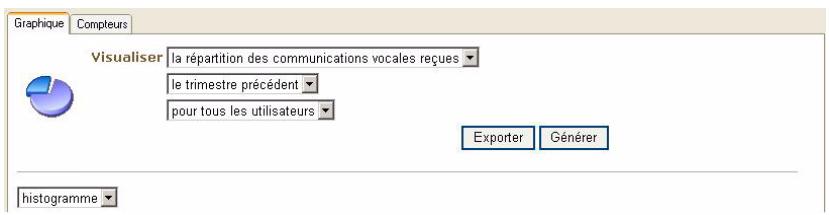
1 Sélectionnez dans la liste déroulante les informations que vous souhaitez visualiser graphiquement. 2 Sélectionnez la date ou la période de réalisation des opérations. 3 Sélectionnez pour quel utilisateur ou profil. Cette étape n'est pas toujours nécessaire, par exemple pour la répartition des fax émis ou la répartition de la charge sur les canaux. 4 Cliquez sur le bouton Générer.
Graphiques disponibles
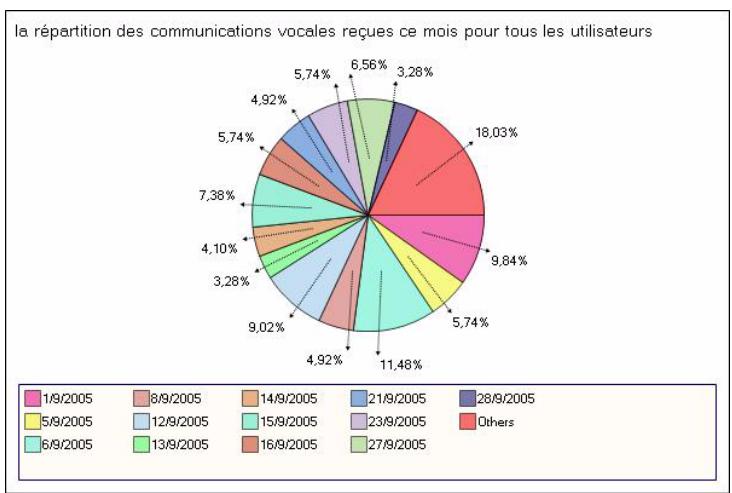
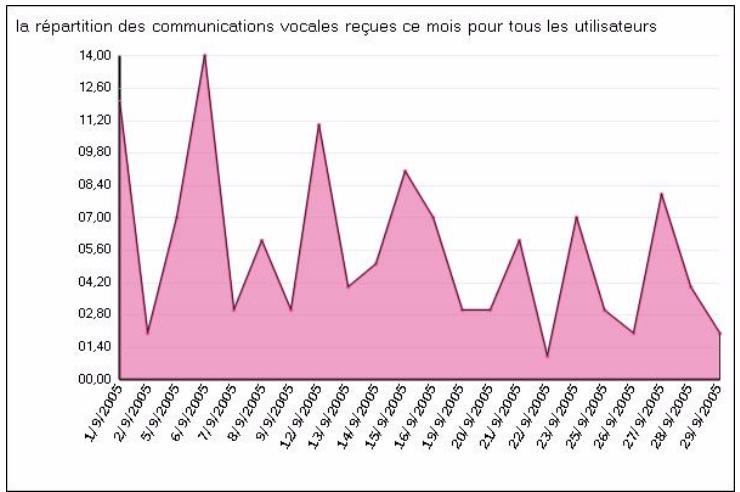
Il est possible de générer 4 types de graphiques pour interpréter les données enregistrées par le Serveur Vocal.
Histogrammes
Courbes
Secteurs
Aires
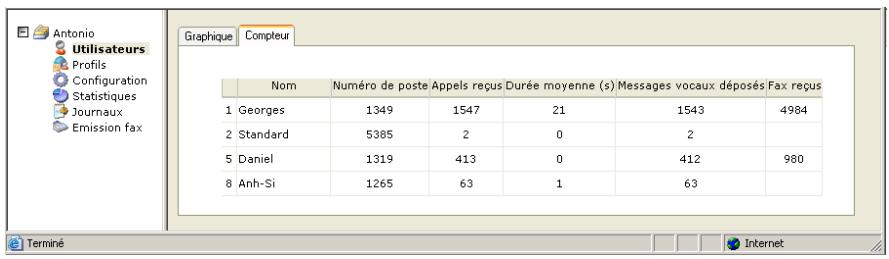
Compteurs
L'onglet compteurs liste pour chaque utilisateur un certain nombre d'informations concernant les communications entrantes traitées.
Journal des alarmes
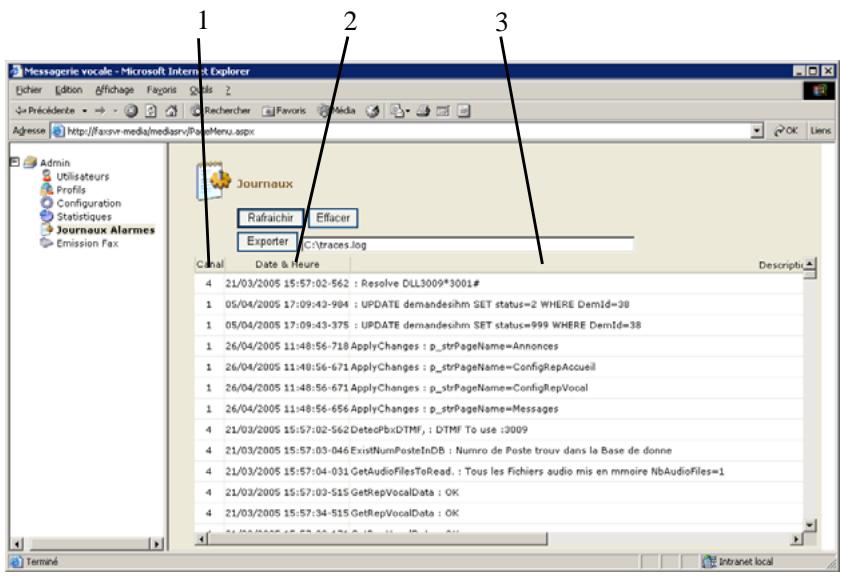
Le journal permet de connaître l'activité de chaque canal utilisé par le Serveur vocal. Chaque opération réalisée sur un canal est enregistrée de la date et heures puis d'une description de la tâche effectuée.
Toutes les informations générées dans le journal peuvent être archivées dans un fichier de traces (.log).
Il est possible à tout moment d'actualiser le journal en cliquant sur le bouton Rafraîchir ou de l'effacer en cliquant sur le bouton Effacer.
Description du journal
| Repère | Désignation |
| 1 | Numéro du canal. |
| 2 | Date et heures de l'opération effectuee. |
| 3 | Description de l'opération réalisée sur le canal. |
File d'attente démissions des fax
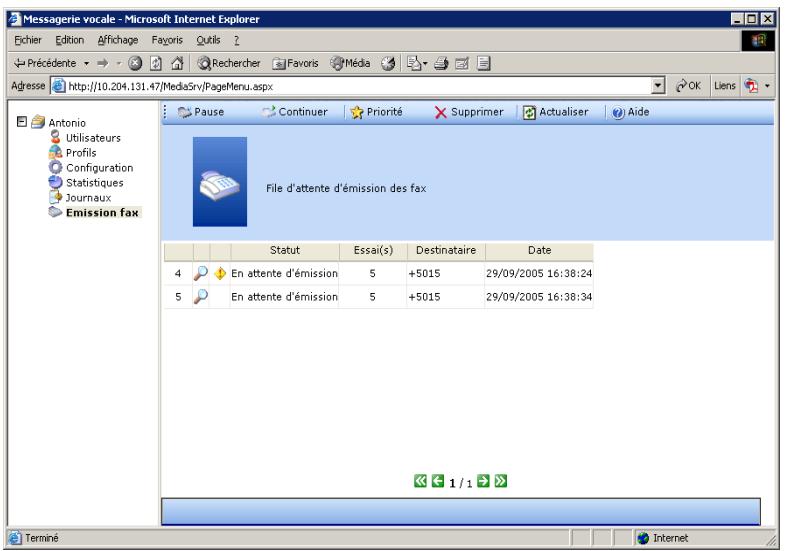
La file d'attente d’émission affiche tous les fax provenant du FAX Server. Une fois dans la file, il est possible d’effectuer certaines opérations sur ces derniers, comme rendre un fax prioritaire par rapport aux autres.
Priorité fax
Il est possible de prendre un fax prioritaire par rapport aux autres, dans la file d'attente d'émission.
1 Sélectionnez le fax dont vous souhaitez modifier la priorité puis cliquez sur le bouton Priorité. 2 Sélectionnez dans le menu déroulant la priorité, Normal ou Urgent puis cliquez sur le bouton Appliquer.
Lorsqu'un fax a une priorité urgente, l'icône apparaît.
Supprimer un fax
L'administrateur peut à tout moment supprimer un fax dans la file d'attente d'émission.
1 Pour supprimer un fax dans la liste, sélectionnez le fax puis cliquez sur le bouton Supprimer. 2 Cliquez sur le bouton Oui pour confirmer la suppression. Le fax disparaît de la liste.
Suspendre / re-soumettre un fax
Pour suspendre l'émission d'un fax :
1 Sélectionnez le fax dans la liste d'attente d'émission puis cliquez sur le bouton Pause. Le message Fax en pause est affiché.
Pour re-soumettre un fax :
1 Sélectionnez le fax à re-soumettre puis cliquez sur le bouton Continuer. Le message En attente d'émission est affiché.
Visualisation du fax
Les fax en attente d'émission peuvent être visualisés si une application permettant de lire les fichiers TIFF est installée sur la machine. Pour cela il suffit
de cliquer sur l'icône située à gauche du nom du fax que vous souhaitez visualiser.
Installation des postes clients
Le Serveur vocal permet à ses utilisateurs un accès via un client léger pour administrer et exploiter les fonctions qu'il propose.
L'application client léger a été conçue de manière à pouvoir être intégrée sur le logiciel de messagerie du poste client. Néanmoins, il est possible d'utiliser un navigateur Internet compatible avec Internet Explorer pour réaliser les opérations de gestion et d'administration du Serveur Vocal.
Aucune installation lourde n'est nécessaire. La seule chose que vous devez connaître c'est l'adresse IP ou le nom du Serveur vocal.
Connexion avec Internet Explorer
1 Lancez le navigateur. 2 Saisissez le nom ou l'adresse IP (http://''Adresse IP''/MediaSrv) du Serveur vocal dans le champ Adresse puis validez. La page de connexion au serveur apparaît.
3 Cliquez sur le menu Favoris puis sélectionnez Ajouter aux Favoris.
4 Saisissez le nom du favoris puis cliquez sur le bouton OK. 5 Créez un raccourci sur le bureau, pour cela :
- Cliquez sur le menu Favoris.
- Faites un clic droit sur le favoris pour lequel vous voulez créer un raccourci.
- Sélectionnez Envoyer vers puis Bureau.
Le raccourci apparaît sur le bureau.
Connexion avec microsoft outlook
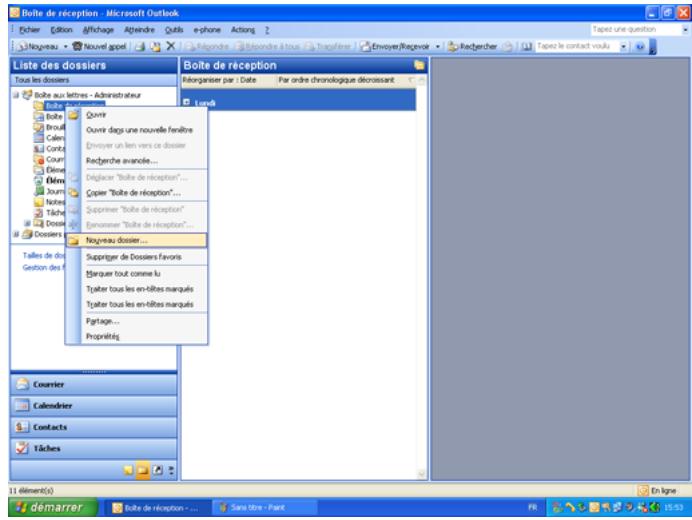
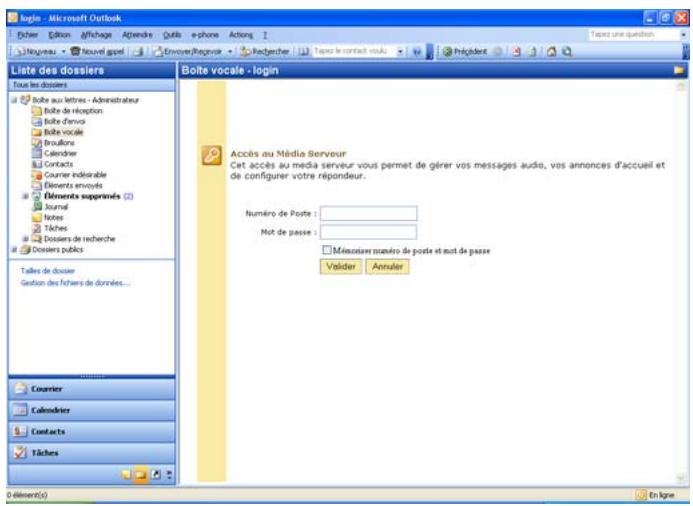
1 Lancez l'application Microsoft Outlook. 2 Faites un clic droit sur l'icône Boîte de réception puis sélectionnez Nouveau dossier dans le menu contextuel.
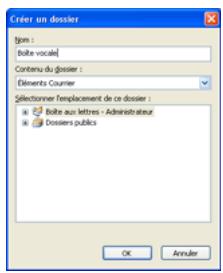
3 Saisissez le nom du dossier (Boîte vocale dans l'exemple) puis cliquez sur le bouton OK.
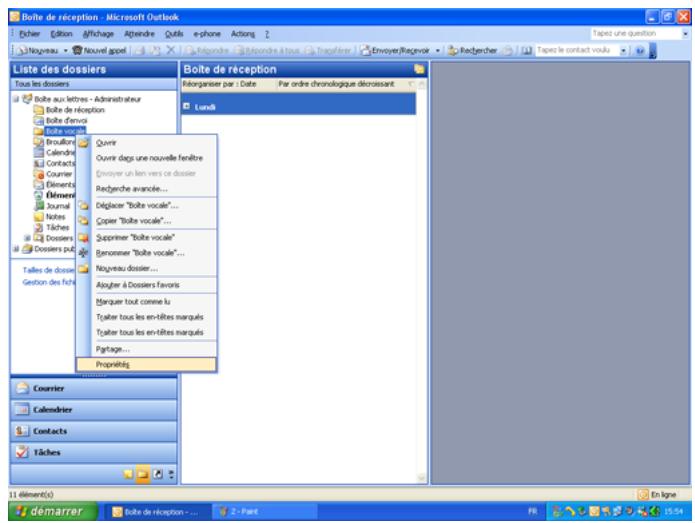
4 Faites un clic droit sur le dossier que vous avez créé précédemment puis sélectionnez Propriétés dans le menu contextuel.
5 Sélectionnez l'onglet Page d'accueil puis saisissez le nom ou l'adresse IP du serveur vocal auquel vous souhaitez vous connecter. Cliquez sur le bouton Appliquer puis sur OK.
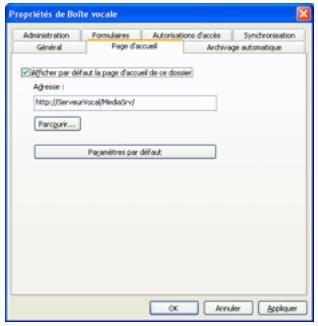
Le lien est maintenant créé, vous pouvez à tout moment vous connecter au serveur vocal depuis votre messagerie.
Le schéma suivant indique les différentes couches de la structure EVA :
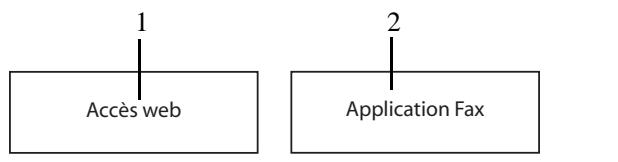





Chaque couche de la structure peut être paramétrée à travers des fichiers de configuration. Le tableau suivant indique pour chaque couche, l'application ou le fichier qui doit être utilisé.
| Repère | Application ou filchier de configuration associé |
| 1 | web.config |
| 2 | Config FaxServer |
| 3 | MySQL Admin |
| 4 | Console Envox / Conf.Envox.xml |
| 5 | Diva Server For Envox Configuration |
| 6 | Diva Configuration Manager |
Veuillez effectuer les 4 étapes suivantes
Renommer le serveur sous Windows. Exécuter une commande pour renommer certains fichiers automatiquement. - Renommer des variables de certains fichiers qui ne sont pas fait automatiquement. Redémarrer la machine.
1-Renommer le serveur sous windows
Exemple pour Windows 2000 :
1 Double-cliquez sur le fichier Système de la fenêtre Panneau de configuration. 2 Sélectionnez l'onglet Identification réseau puis cliquez sur le bouton Propriétés. La fenêtre suivante apparait.
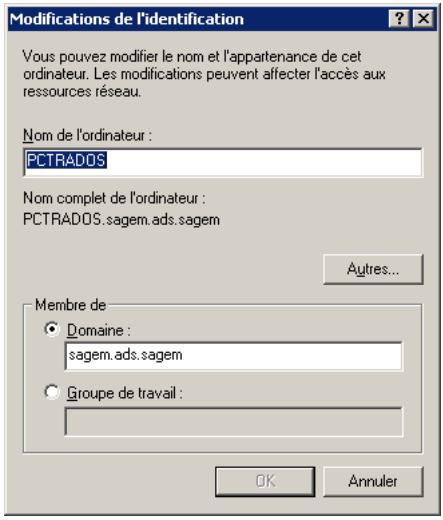
3 Saisissez le nouveau nom dans le champ Nom de l'ordinateur puis cliquez sur le bouton OK. 2 - Exécuter la commande suivante pour renommer les fichiers automatiquement.
1 Lancez l'invite de commande. 2 Saisissez la commande: Renommer Serveur. bat NouveauNom. AncienNom puis validez.
3 - Renommer la variable nom du serveur des fichiers suivants :
Web.config: Ce fichier est localisé dans C:\Inepub\wwwroot\MediaSrv. Vous devez modifier la variable "Envox Server". ConfMediaserver.xml: Ce fichier est localisé dans C\MediaSrv\Envox\Conf. Vous devez modifier la variable "Website". Si le serveur vocal est installé sur la même machine que le serveur LDAP et/ou le serveur de fax, vous devez modifier les champs Nom du FAX serveur et/ou Nom du serveur LDAP définis dans la fenêtre de synchronisation des utilisateurs.
4 - Redémarrer le serveur
Q: Comment redémarrer un canal?
Il se peut qu'un canal soit désactivé. Pour le redémarrer, reportez-vous au paragraphe Activation/désactivation d'un canal, page 14.
Q: Comment créer une liste d'utilisateur exploitable par le Serveur vocal?
Sauvegarde
Les sauvegardes peuvent être effectuées automatiquement suivant un planning que vous définissez ou manuellement au moment où vous le souhaitez.
Vous devez tout d'abord créer des profils pour déterminer quels éléments ou fichiers du serveur vocal vous souhaitez sauvegarder.
Le fichier exécutable (OutilsauvegardeSrvVocal.exe) permettant de lancer l'outil de sauvegarde est localisé dans le dossier C\SFS\SaveConf\Sauvegarde.
Profils de sauvegarde
Un profil est créé par défaut, vous pouvez le modifier ou en créer d'autres selon vos besoins.
Créer un profil
1 Double-cliquez sur le fichier OutilsauvegardeSrvVocal.exe. 2 Sélectionnez l'onglet Gestion des profils.
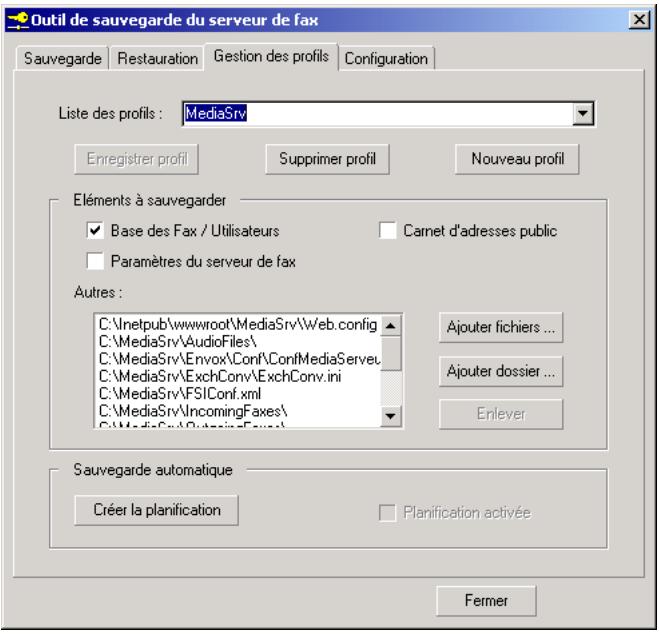
3 Cliquez sur le bouton Nouveau profil.
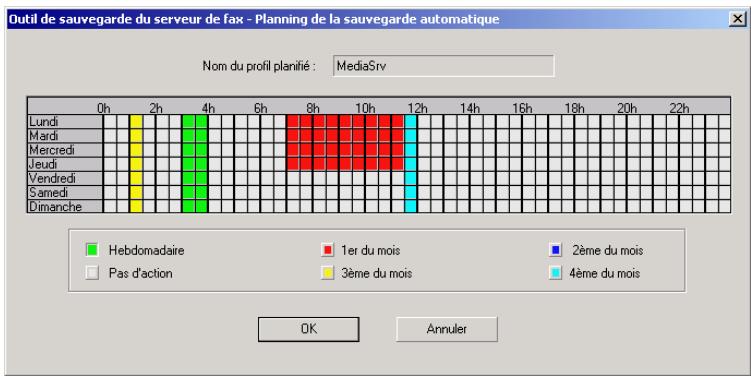
4 Saisissez le nom du nouveau profil puis validez. 5 Sélectionnez les éléments que vous souhaitez sauvegarder dans la zone Éléments à sauvegarder. 6 Cliquez sur le bouton Créer la planification. La fenêtre de planification apparait.
Sauvegarde manuelle
7 Définissez le planning de sauvegarde puis cliquez sur le bouton OK. 8 Cochez la case Planification activée pour activer ce profil. 9 Cliquez sur le bouton Enregistrer profil. 1 Double-cliquez sur le fichier OutilsauvegardeSrvVocal.exe. 2 Sélectionnez l'onglet Sauvegarde 3 Sélectionnez le profil avec lequel vous souhaitez effectuer la sauvegarde.
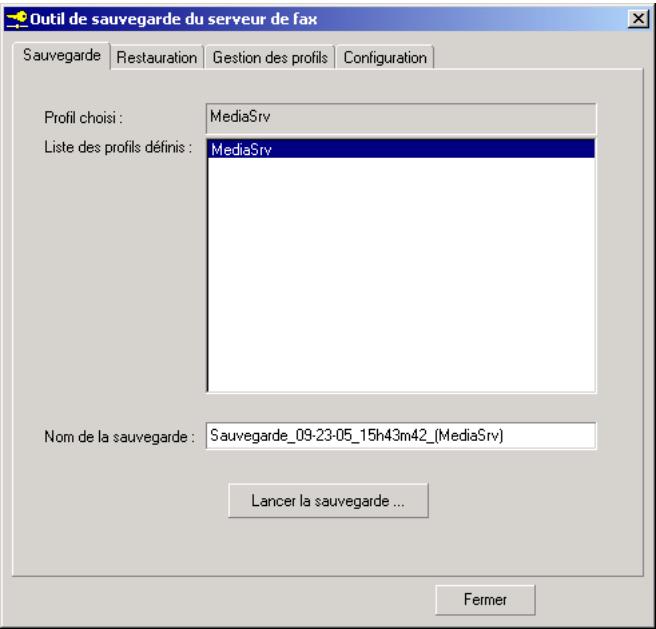
4 Modifiez éventuellement le nom du fichier de sauvegarde.
5 Cliquez sur le bouton Lancer la sauvegarde. La fenêtre suivante apparait.
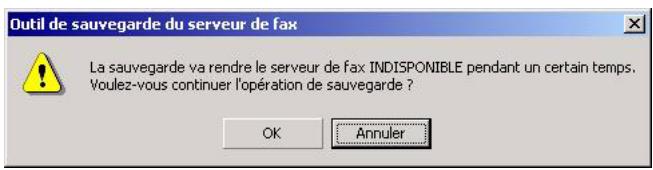
Attention lors de l'opération de sauvegarde, le serveur devient indisponible. Vérifiez, avant de lancer la sauvegarde, que vous n'avez pas une opération en cours sur le serveur.
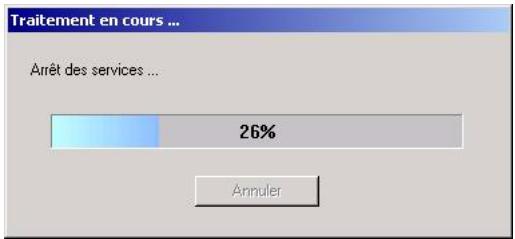
Cliquez sur le bouton Oui. La sauvegarde est lancée.
Restauration
1 Double-cliquez sur le fichier OutilsauvegardeSrvVocal.exe. 2 Sélectionnez l'onglet Restauration. 3 Sélectionnez le fichier de sauvegarde que vous souhaitez restaurer. 4 Sélectionnez les éléments que vous souhaitez restaurer. Lorsque vous restaurez des fichiers autres que les bases, les paramètres de fax ou le carnet d'adresse public, vous devez leur définir un dossier de destination.
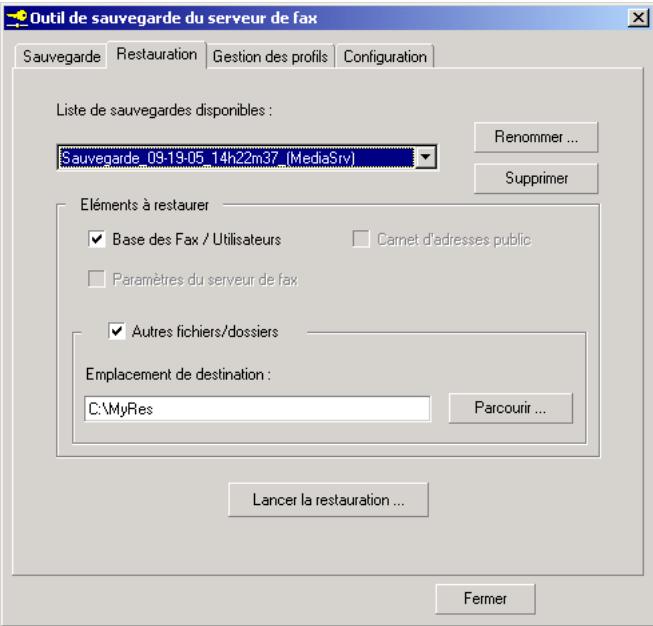
5 Cliquez sur le bouton lancer la restauration.
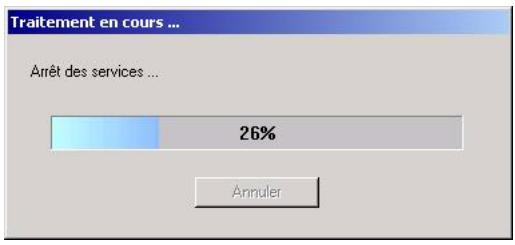
La fenêtre suivante apparait.

Attention lors de l'opération de restauration, le serveur devient indisponible. Vérifiez, avant de lancer la restauration, que vous n'avez pas une opération en cours sur le serveur.
6 Cliquez sur le bouton oui
La restauration est lancée.
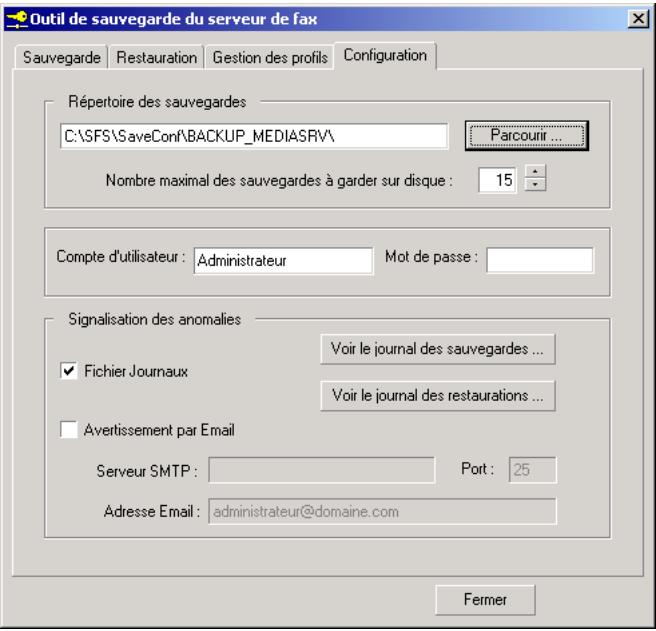
Configuration
Manuel Administrateur Ind. A Document non contractuel