
MF 3795 SMS - Multi-fonction imprimante SAGEM - Notice d'utilisation et mode d'emploi gratuit
Retrouvez gratuitement la notice de l'appareil MF 3795 SMS SAGEM au format PDF.


| Type de produit | Multifonction imprimante avec fax, copie, impression, scanner couleur (selon modèle) |
| Marque et modèle | SAGEM MF 3795 SMS |
| Dimensions du scanner | L 495 mm x P 440 mm x H 180 mm |
| Poids du scanner | 10 kg |
| Dimensions de l'imprimante | L 436 mm x P 511 mm x H 332 mm |
| Poids de l'imprimante | 13 kg |
| Alimentation électrique | 220-240 V, 50-60 Hz, 5 A |
| Consommation électrique | Repos 35 W, fonctionnement 55 W, impression 750 W |
| Température de fonctionnement | +10 °C à +35 °C |
| Humidité de fonctionnement | 20 % à 80 % HR (sans condensation) |
| Format du document original | Largeur max 216 mm, hauteur max 297 mm, épaisseur 0,05-0,15 mm (1 feuille) |
| Capacité du chargeur de documents | 50 feuilles (80 g/m²) |
| Format de réception | A4 (210 x 297 mm) |
| Type de papier de réception | Papier normal 60-90 g/m² |
| Capacité du bac papier | 250 feuilles max |
| Bacs papier supplémentaires (option) | Jusqu'à 2 bacs de 500 feuilles chacun |
| Résolution du scanner à défilement | 300 dpi |
| Résolution du scanner à plat | 600 dpi |
| Résolution de l'imprimante | 600 x 600 dpi |
| Vitesse de communication | Jusqu'à 33 600 bps (Groupe 3) |
| Connectivité | RTC, LAN Ethernet 10/100 Base-T |
| Fonctions Internet | F@x to Fax, F@x to E-mail, envoi de SMS |
| Consommable principal | Cartouche toner CTR 150 (réf. 23 659 853 - 6) |
| Autonomie de la cartouche standard | Jusqu'à 9 000 pages (5% de couverture) |
| Volume mensuel recommandé | 5 000 pages |
FOIRE AUX QUESTIONS - MF 3795 SMS SAGEM
Questions des utilisateurs sur MF 3795 SMS SAGEM
0 question sur cet appareil. Repondez a celles que vous connaissez ou posez la votre.
Poser une nouvelle question sur cet appareil
Téléchargez la notice de votre Multi-fonction imprimante au format PDF gratuitement ! Retrouvez votre notice MF 3795 SMS - SAGEM et reprennez votre appareil électronique en main. Sur cette page sont publiés tous les documents nécessaires à l'utilisation de votre appareil MF 3795 SMS de la marque SAGEM.
MODE D'EMPLOI MF 3795 SMS SAGEM
Livret d'utilisation
- F@x^TM laser performant
- F@x^TM Internet
- F@x^TM SMS
- Imprimante PCL® 6 / SG Script 3
Livret d'utilisation - ind. B

SAGEM SA
Vue d'ensemble du fax
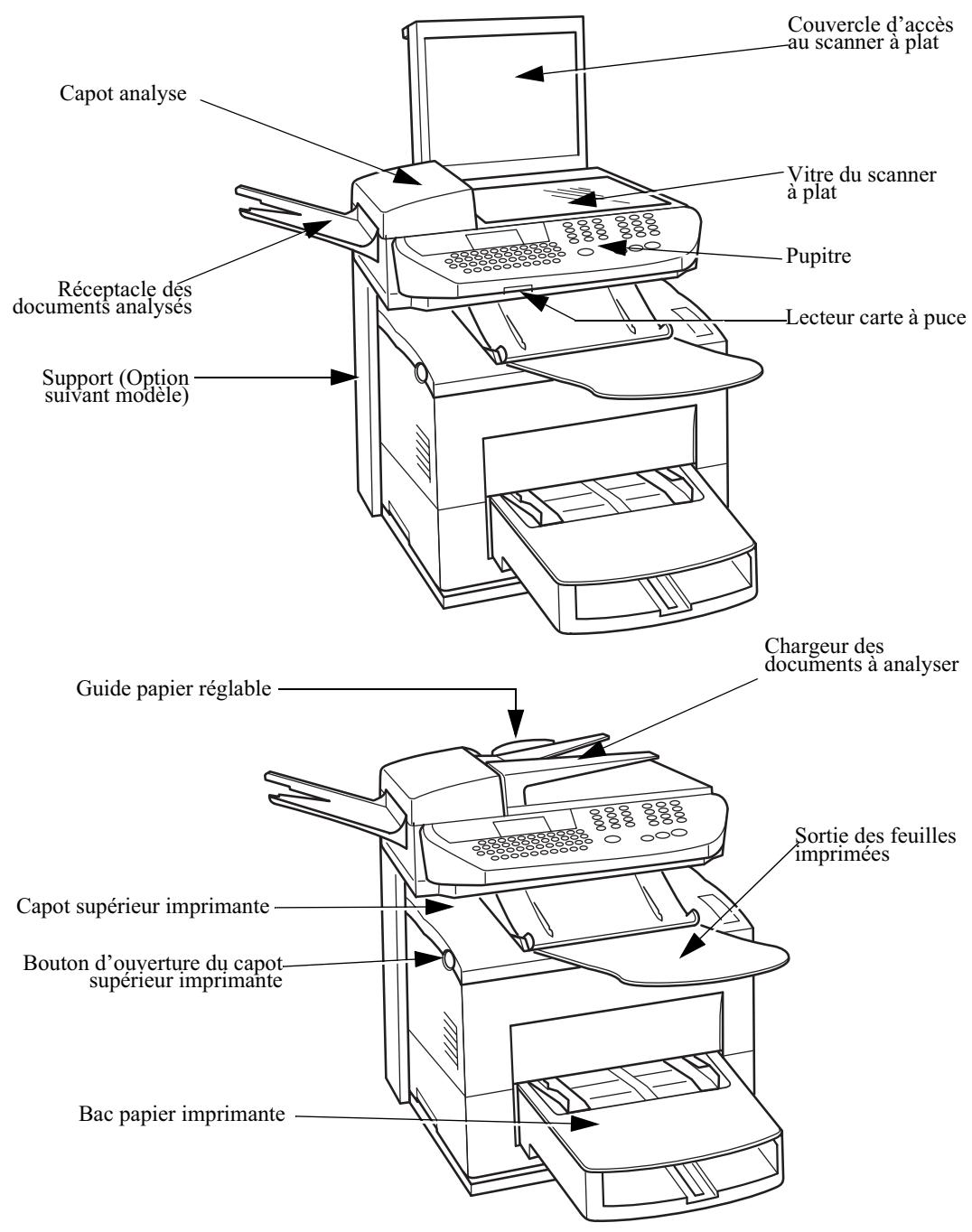
RÉFÉRENCE DES CONSOMMABLES
Consommable CTR 150 : 23 659 853 - 6
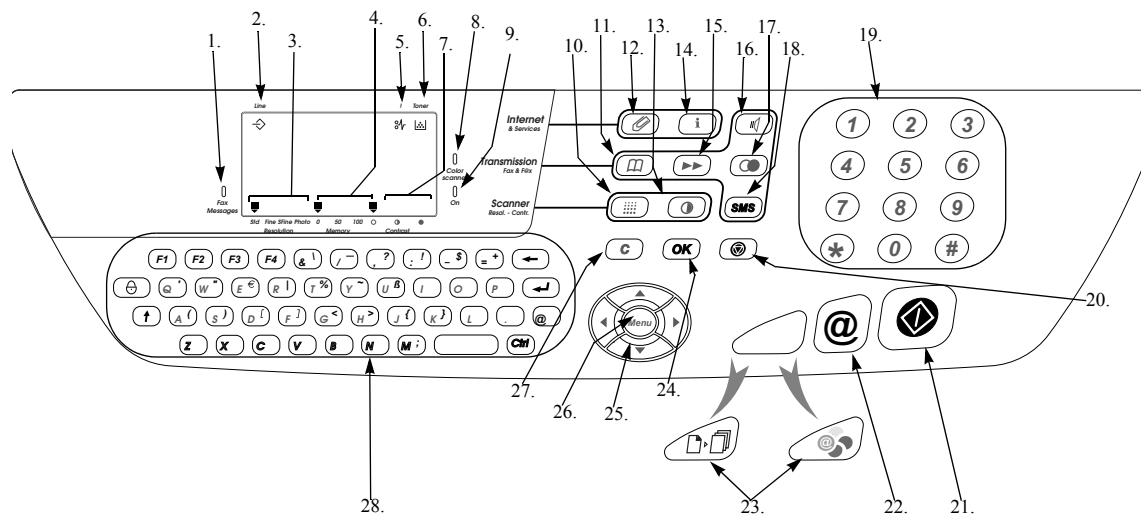
Pupitre
-
Voyant "Fax Messages"(Messages Fax):
Allumé : indique que le télécopieur est programmé en répondeur-fax
Clignotant : message reçu en répondeur-fax -
Icône de "Ligne" ◇ :
Allumée : communication en cours
Clignotante : établissement de communication.
-
Résolution d'analyse en émission télécopie "Std, Fine, SFine, Photo" (Normal, Fin, SFin, Photo).
-
Remplissage de la mémoire (0 à 100%)
-
Icône "Bourrage Papier" ♀r, imprimante
-
Icône réserve de "Toner" :
Allumée : fin de toner
Clignotante : approche de fin de toner
-
Indicateur de contraste
-
Voyant mode "Scanner couleur" (selon modèle)
-
Voyant "On" (Marche) :
Vert : appareil sous tension
Rouge : incidents
-
Touche : résolution d'analyse en émission
-
Touche 📄 : accès au répertoire et aux numéros abrégés
-
Touche : pièce jointe d'un mail saisi au clavier
- Touche Ⓚ : réglage du contraste
- Touche i, : impression de la liste des fonctions
-
Touche ▶ : diffusion d'un fax vers plusieurs destinataires
-
Touche ☐ : Prise de ligne manuelle
-
Touche Ⓐ : rappel de l'un des derniers numéros composés
-
Touche SMS : envoi d'un SMS
-
Clavier numérique
-
Touche Ⓥ : arrêt de l'opération en cours
-
Touche ◇ : émission de télécopies ou copie locale noir et blanc
-
Touche @ : émission de fax Internet
-
Touche 📄 : émission Internet couleur ou
Touche □▶ : photocopie
-
Touche Ok : validation de la sélection affichée à l'écran
-
Touches de navigation
-
Touche MENU : accès aux différentes fonctions
-
Touche C : retour au menu précédent et correction de la saisie
-
Clavier alphabétique
BIENVENUE
Vous venez d'acquérir un terminal de communication de nouvelle génération. A la fois Fax laser couleur (Sur modèle avec scanner couleur uniquement) et terminal ouvert à la communication sur Internet, votre appareil saura répondre à vos besoins professionnels les plus exigeants.
Ce livret d'utilisation présente le modèle suivant :
| Modèle | Equipement |
| 3795 | Modèle équipé d’un scanner couleur. |
Il conjugue puissance, convivialité et simplicité d'utilisation, grâce à son navigateur, son accès multitâche et son répertoire à accès direct.
L'imprimante laser vous permet d'imprimer les documents reçus. Vous pouvez également imprimer à partir d'un ordinateur aux formats PCL ^ 6 et SG Script 3 (émulation du langage Postscript ^ niveau 3).
Le Serveur Web embarqué, vous permet de configurer votre machine à distance depuis un PC via un navigateur Web.
Grâce à ses deux scanners (à défilement et à plat), vous pouvez envoyer un document couleur (Sur modèle avec scanner couleur uniquement) et utiliser votre appareil en véritable copieur noir & blanc.
Le scanner à plat vous permet d'envoyer des extraits de documents reliés, et avec une meilleure résolution.
Ouvert sur l'Internet, vous pouvez émettre des fax vers des E-mails et en recevoir grâce au F@x to E-mail.
Vous pouvez émettre vers des fax traditionnels en passant par Internet à un coût réduit grâce au F@x to Fax. Ce service vous offre même la possibilité de recevoir les pièces jointes d'un mail grâce à la fonction conversion de pièces jointes.
Vous pouvez facilement envoyer des messages courts SMS (Short Message Service) à l'aide de la touche SMS et du clavier alphabétique.
Cet appareil a été conçu conformément aux normes européennes I-CTR37 et CTR21, il est destiné à être raccordé au réseau téléphonique commuté (RTPC). En cas de problèmes, vous devez contacter dans un premier lieu votre fournisseur.
Le marquage CE atteste de la conformité des produits aux exigences de la directive R&TTE 1999/5/CE.
Pour la sécurité des usagers, conformément à la directive 73/23/CE. Pour les perturbations électromagnétiques conformément à la directive 89/336/CE. Et qu'il utilise efficacement le spectre radio attribué aux communications terrestres.
Le fabricant déclare que les produits sont fabriqués conformément à l'ANNEXE II de la directive R&TTE 1999/5/CE.
SOMMAIRE
1 INSTALLATION 1-1
L'imprimante 1-1
Déballage de l'imprimante 1-1
Description 1-3
Installation de votre terminal 1-4
Conditions d'emplacement 1-4
Mise en place du réceptacle et du bac 1-6
Installation des bacs papier supplémentaires (option) 1-9
Le scanner 1-12
Déballage du Scanner 1-12
Installation du Scanner 1-12
Mise en place des éléments amovibles 1-12
Raccordements 1-13
Raccordement Imprimante 1-13
Raccordement téléphonique et Ian 1-14
Raccordement secteur et mise sous tension 1-14
Mise a jour des consommables 1-14
2 PRISE EN MAINS RAPIDE 2-1
Principes de navigation 2-1
Présentation 2-1
Le navigateur 2-1
L'écran d'affichage 2-3
L'accès aux fonctions 2-3
Accès guidé par les menus 2-3
Accès direct par le numéro 2-4
Guide des fonctions 2-4
3 CONFIGURATION DE VOTRE APPAREIL 3-1
Configuration à distance 3-1
Serveur Web embarqué 3-1
Accéder au Serveur Web 3-2
Configuration des Paramètres généraux 3-2
Avant émission 3-2
Date/Heure 3-2
Numéro de votre fax 3-2
Nom 3-3
Type de réseau 3-3
Réglages géographiques (selon modèle) 3-3
Préfixe local 3-4
Rapport d'émission et avis de dépôt 3-4
Plage horaire économique 3-5
Type de chargement des documents 3-5
Avant réception 3-6
Répondeur Fax 3-6
Réception sans papier 3-6
Nombre de copies 3-7
Rediffusion 3-7
Réception Fax ou PC 3-8
Paramètres techniques 3-8
Réglages réseau local (selon modèle) 3-11
Réglages réseau local 3-11
Configuration automatique 3-11
Configuration manuelle 3-11
Adresse IEEE (ou adresse Ethernet) 3-12
Noms Netbios 3-12
Messagerie et Internet 3-12
Paramètres d'initialisation 3-13
Accès aux paramètres de connexion et de messagerie 3-13
Accès aux paramètres des serveurs 3-14
Accès aux paramètres d'authentication SMTP 3-14
Réglages 3-14
Réglages courants 3-14
Tri des mails 3-16
F@x™ à Fax 3-17
Connexion Internet 3-18
Connexion immédiate à Internet 3-18
Connexion programmée 3-19
Inhiber la fonction Internet 3-19
Service SMS 3-19
Présentation de l'expéditeur du SMS 3-19
Paramètres d'initialisation 3-20
Envoyer un SMS 3-20
4 RÉPERTOIRE 4-1
Création de fiches de correspondants 4-1
Ajouter une fiche 4-2
Création de listes de correspondants 4-2
Ajouter une liste 4-3
Ajouter ou supprimer un correspondant d'une liste 4-4
Consulter une fiche ou une liste 4-4
Modifier une fiche ou une liste 4-4
Supprimer une fiche ou une liste 4-5
Imprimer le répertoire 4-5
Importation d'un répertoire 4-5
Champs du fichier 4-6
Procédure 4-7
Exportation d'un répertoire 4-8
5 UTILISATION 5-1
Envoyer 5-1
Mise en place du document 5-1
Scanner à défilement 5-2
Scanner à plat 5-2
Choisir la résolution/le contraste 5-2
Résolution 5-2
Contraste 5-3
Numéroter 5-3
A partir du répertoire 5-3
A partir de la touche bis 5-4
Vers plusieurs destinataires 5-4
Emission par le réseau téléphonique (RTC) 5-4
Emission immédiate 5-4
Emission différée 5-5
Emission en mode Eco 5-5
Pour programmer l'émission en mode Eco 5-5
Emission avec suivi de numérotation 5-6
Emission par Internet 5-7
Emission d'un document vers une adresse E-Mail 5-7
Emission d'un document couleur vers une adresse E-Mail
(Sur modèle avec scanner couleur uniquement) 5-7
Emission d'un message saisi au clavier vers une adresse E-Mail 5-8
Emission d'un document vers un fax (service F@x à Fax) 5-9
File d'attente d'émission 5-9
Consulter ou modifier la file d'attente 5-10
Exécuter immédiatement une émission en attente 5-10
Imprimer un document en attente ou en dépôt 5-10
Imprimer la file d'attente 5-10
Supprimer une émission en attente 5-10
Arrêt d'une émission en cours 5-11
Recevoir 5-11
Réception via le réseau téléphonique (RTC) 5-11
Réception via Internet 5-11
Photocopier 5-12
Copie locale 5-12
Copie simple 5-12
Copie "élaborée" 5-12
Réglages particuliers pour la copie 5-13
Réglages du scanner 5-13
Réglages de l'imprimante 5-14
Autres fonctions 5-15
Journaux 5-15
Impression du guide des fonctions 5-16
Impression des réglages 5-16
Mémorisation d'une séquence de touches 5-16
Compteurs 5-17
Le dépôt et la relève 5-17
Verrou 5-19
Saisie du code de verrouillage 5-19
Verrouillage du clavier 5-19
Verrouillage des numérotations 5-20
Verrouillage des paramètres internet 5-20
Verrouillage du service SMS 5-20
Boîtes aux lettres (BAL FAX) 5-21
Gestion des BAL 5-21
Initialiser une BAL 5-21
Modifier les caractéristiques d'une BAL existante 5-22
Imprimer le contenu d'une BAL 5-22
Supprimer une BAL 5-22
Imprimer la liste des BAL 5-23
Dépôt dans une BAL de votre fax 5-23
Emission pour dépôt dans une BAL d'un fax distant 5-23
Relève de BAL d'un fax distant 5-23
6 MAINTENANCE 6-1
Entretien 6-1
Généralités 6-1
Remplacement du consommable 6-1
Remplacement de la cartouche d'impression 6-2
Nettoyage 6-7
Nettoyage des dispositifs de lecture du scanner 6-7
Nettoyage de l'imprimante 6-7
Révision 6-11
Cas d'une émission à partir du chargeur 6-12
Cas d'une émission à partir de la mémoire 6-12
Codes d'échec de communication 6-13
Messages d'erreur 6-15
Bourrage papier de l'imprimante 6-16
Bourrage papier du scanner à défilement 6-20
Incidents divers 6-21
Caractéristiques 6-22
Caractéristiques de l'appareil 6-22
Caractéristiques des consommables 6-24
7 SÉCURITÉ 7-1
Cet appareil a été conçu conformément aux normes européennes I-CTR37 et CTR21, il est destiné à être raccordé au réseau téléphonique commuté (RTPC). En cas de problèmes, vous devez contacter dans un premier lieu votre fournisseur.
Le marquage CE atteste de la conformité des produits aux exigences de la directive R&TTE 1999/5/CE.
Pour la sécurité des usagers, conformément à la directive 73/23/CE. Pour les perturbations électromagnétiques conformément à la directive 89/336/CE.
Le fabricant déclare que les produits sont fabriqués conformément à l'ANNEXE II de la directive R&TTE 1999/5/CE.
1 INSTALLATION
Vérifiez la présence des éléments suivants :
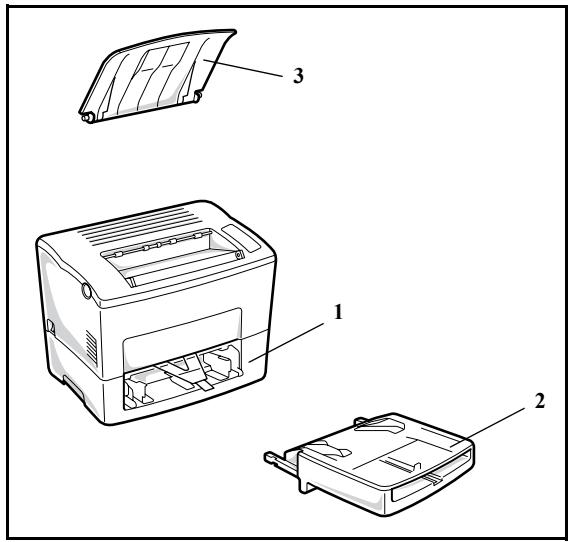
1 : Imprimante
2 : Bac
3 : Réceptacle documents imprimés
Retirez du carton les éléments et accessoires illustrés ci-dessus.
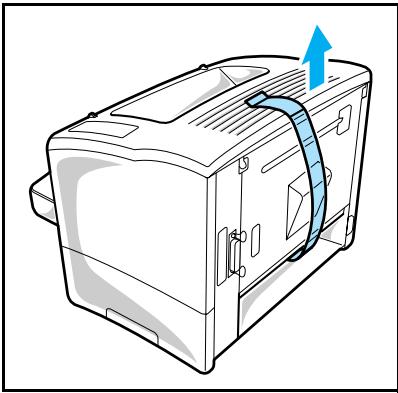
Enlevez le sac en plastique et la bande adhésive de l'imprimante.
Retirez la languette en plastique de l'entrée de l'alimentation papier.
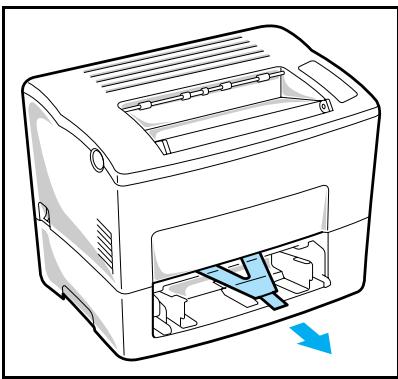
Enlevez le ruban adhésif de l'arrière de l'imprimante.
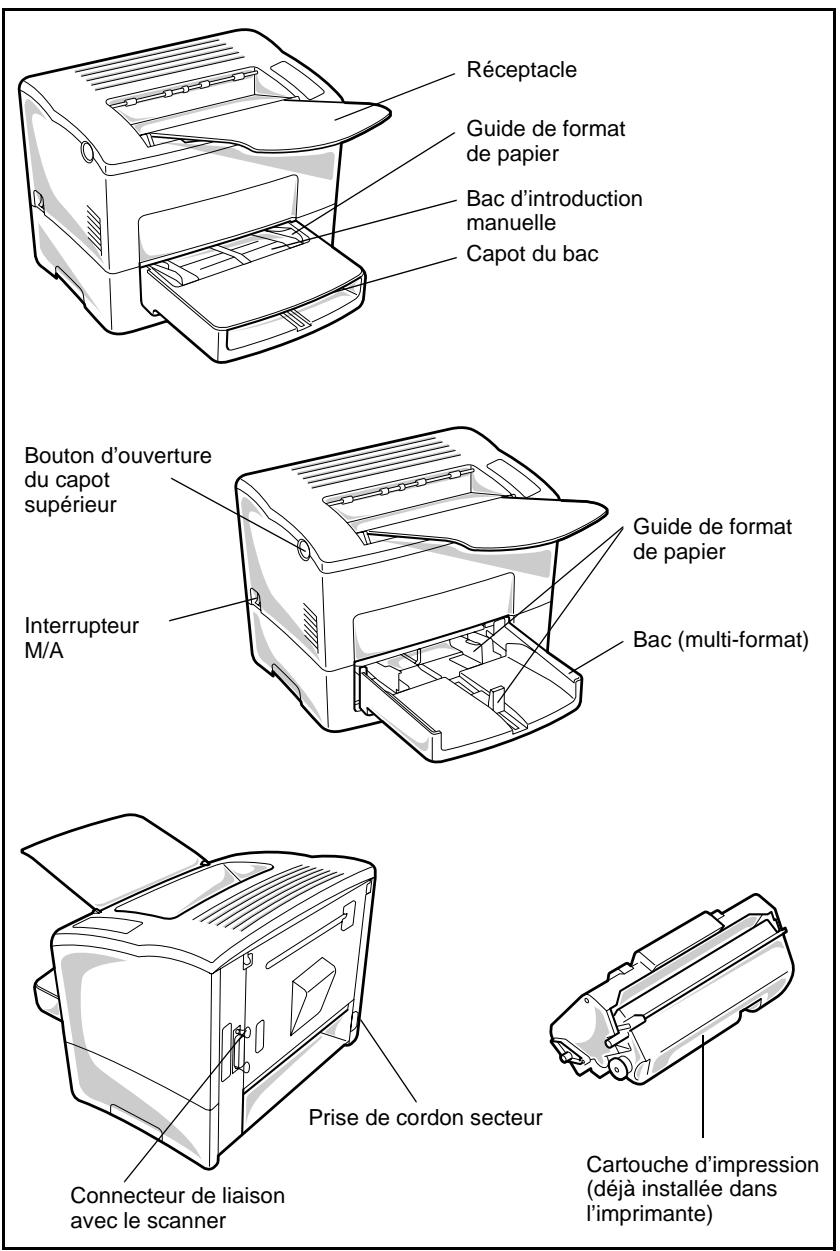
Réceptacle
Guide de format
de papier
Bac d'introduction manuelle
Capot du bac
Bouton d'ouverture
du capot
supérieur
Interrupteur
M/A
Guide de format
de papier
Bac (multi-format)
Connecteur de liaison
avec le scanner
Cartouche d'impression (déjà installée dans l'imprimante)
INSTALLATION DE VOTRE TERMINAL
Conditions d'emplacement
En choisissant un emplacement approprié, vous préservez la longévité du terminal. Vérifiez deux fois que l'emplacement sélectionné présente les caractéristiques suivantes :
- Choisissez un emplacement bien aéré.
- Assurez-vous que cet emplacement ne présente aucun risque d'émission d'ammoniaque ou d'autres gaz organiques.
- La prise électrique avec terre (reportez-vous aux consignes de sécurité présentées au chapitre sécurité) à laquelle vous envisagez de connecter le terminal doit se situer à proximité de celui-ci et être aisément accessible.
- Assurez-vous que le terminal n'est pas directement exposé aux rayons du soleil.
- Veillez à ne pas placer le terminal dans une zone exposée à un courant d'air généré par un système de conditionnement d'air, de chauffage ou de ventilation, ni dans une zone sujette à de grands écarts de température ou d'humidité.
- Choisissez une surface solide et horizontale sur laquelle le terminal ne sera pas exposé à de fortes vibrations.
- Eloignez le terminal de tout objet susceptible d'obstruer ses orifices d'aération.
- Ne placez pas le terminal à proximité de tentures ou d'autres objets combustibles.
- Choisissez un emplacement où les risques d'éclaboussures d'eau ou d'autres liquides sont limités.
- Assurez-vous que cet endroit est sec, propre et sans poussière.
Précautions d'utilisation
Tenez compte des importantes précautions ci-dessous lors de l'utilisation du terminal.
Environnement d'exploitation
La section ci-dessous décrit l'environnement d'exploitation qu'exige l'utilisation de l'imprimante :
- Température : 10 °C à 35 °C (50 °F à 95 °F) avec un écart maximum de 10 °C (18 °F) par heure.
- Humidité : 15 à 85 % d'humidité ambiante, avec un écart maximal de 20 % par heure.
Terminal
La section ci-dessous décrit les précautions à prendre lors de l'utilisation du terminal :
- Ne mettez jamais le terminal hors tension ou n'ouvrez jamais ses capots en cours d'impression.
- N'utilisez jamais de gaz ou de liquides inflammables, ou des objets susceptibles de générer un champ magnétique à proximité de l'imprimante.
- Lorsque vous débranchez le cordon secteur, saisissez toujours la prise en évitant de tirer sur le cordon. Un cordon endommagé représente une source potentielle d'incendie ou de décharge électrique.
- Ne touchez jamais le cordon secteur avec des mains humides. Vous risqueriez de recevoir une décharge électrique.
-
Débranchez toujours le cordon secteur avant de déplacer le terminal. A défaut, vous risqueriez d'endommager le cordon et de créer un risque d'incendie ou de décharge électrique.
-
Débranchez toujours le cordon secteur lorsque vous envisagez de ne pas utiliser le terminal pendant une période prolongée.
- N'essayez jamais de retirer un panneau ou un capot fixé. Le terminal contient des circuits haute tension. Tout contact avec ces circuits peut entraîner un risque de décharge électrique
- N'essayez jamais de modifier le terminal. Cela pourrait créer un risque d'incendie ou de décharge électrique.
- Ne posez jamais d'objets lourds sur le cordon secteur, ne tirez jamais dessus et ne le pliez jamais. Cela pourrait créer un risque d'incendie ou de décharge électrique.
- Veillez toujours à ce que le terminal ne repose jamais sur le cordon secteur ou les câbles de communication de tout autre appareil électrique. Veillez également à ce qu'aucun cordon ni câble ne soit introduit dans le mécanisme du terminal. Cela vous exposerait à un risque de mauvais fonctionnement du terminal ou à un risque d'incendie.
- Veillez toujours à ce que les trombones, agrafes ou autres petites pièces métalliques ne pénètrent pas dans le terminal par les orifices d'aération ou d'autres ouvertures. De tels objets créent un risque d'incendie ou de décharge électrique.
- Evitez que de l'eau ou tout autre liquide ne se répande sur le terminal ou à proximité de celle-ci. Tout contact du terminal avec de l'eau ou du liquide peut créer un risque d'incendie ou de décharge électrique.
- Si du liquide ou une pièce métallique pénètre accidentellement dans le terminal, mettez-la immédiatement hors tension, débranchez le cordon secteur et contactez votre revendeur. A défaut, vous vous exposeriez à un risque d'incendie ou de décharge électrique.
- En cas d'émission de chaleur, de fumée, d'odeurs inhabituelles ou de bruits anormaux, mettez le terminal hors tension, débranchez-le immédiatement, puis contactez votre revendeur. A défaut, vous vous exposeriez à un risque d'incendie ou de décharge électrique.
Attention - Veillez à placer le terminal dans un local bien aéré. Le fonctionnement de l'imprimante génère en effet une petite quantité d'ozone. Une odeur désagréable peut se dégager de l'imprimante si celle-ci fonctionne de façon intensive dans un local mal aéré. Pour une utilisation sûre, veillez à placer l'imprimante dans un local bien ventilé.
Mise en place du réceptacle et du bac
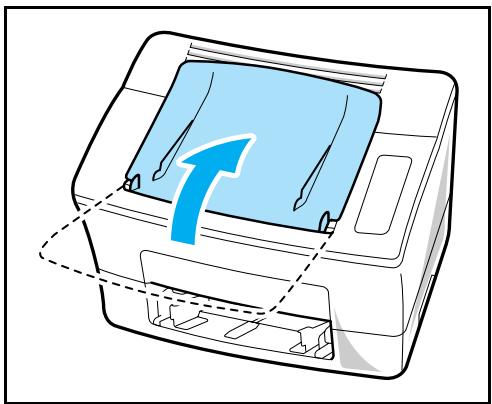
Des deux mains, courbez légèrement le réceptacle vers l'intérieur et insérez l'un de ses ergots dans son support situé sur la partie supérieure de l'imprimante. Continuez à courber le réceptacle pour que le deuxième ergot puisse s'insérer dans son support, puis relâcher le réceptacle pour qu'il reprenne sa position initiale.
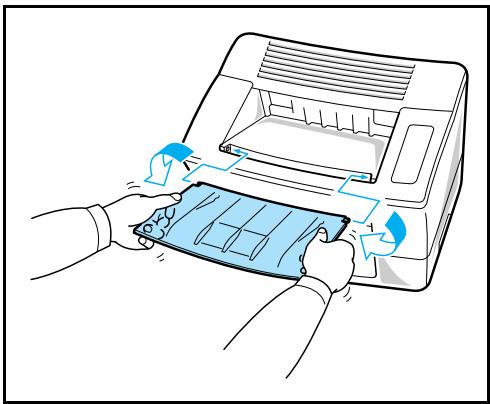
Remarque : Avant d'ouvrir le capot supérieur, veillez à replier le réceptacle pour éviter toute blessure.
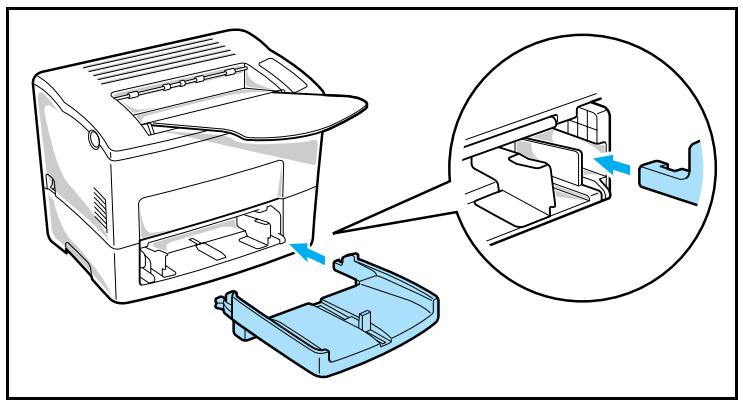
En vous guidant à l'aide des encoches gauche et droite de l'imprimante, poussez doucement le bac jusqu'à ce qu'il bute (comme indiqué dans l'illustration).
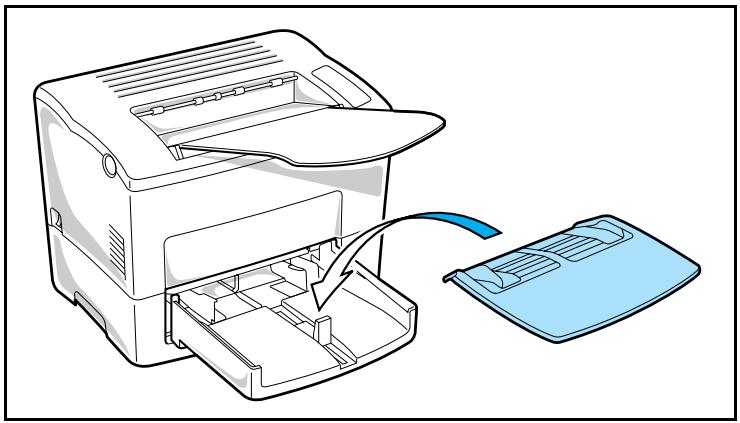
Fixez le capot au bac.
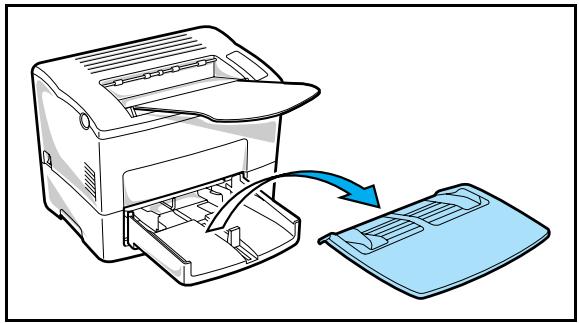
Chargement du papier
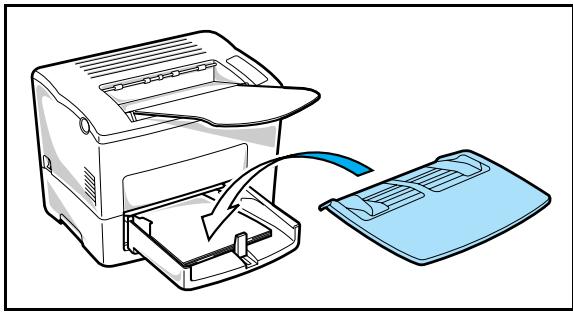
Retirez le capot du bac.
Ecartez les trois guides de format de papier.
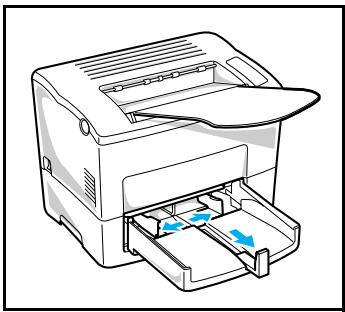
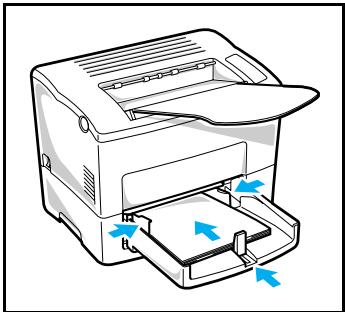
Placez la pile de papier dans le bac, face à imprimer vers le haut. Stabilisez la pile en réglant les guides de format de papier.
Replacez le capot sur le bac.
Installation des bacs papier supplémentaires (option)
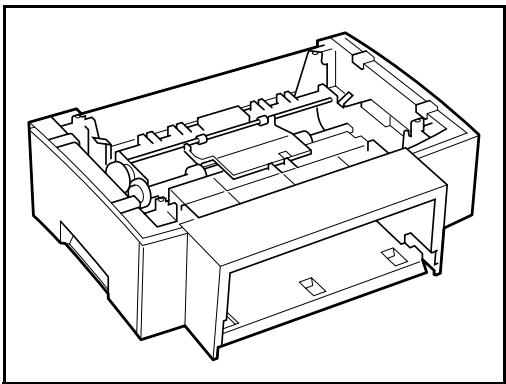
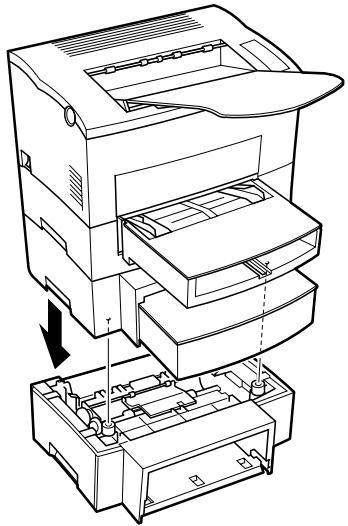
Vous pouvez augmenter la capacité de réserve de papier de votre imprimante en installant une deuxième et une troisième cassette papier en option. Chaque cassette papier peut contenir jusqu'à 500 feuilles. La deuxième et la troisième unités de cassette sont interchangeables et peuvent porter la capacité de réserve de papier à 1250 feuilles lorsqu'elles sont toutes deux installées.
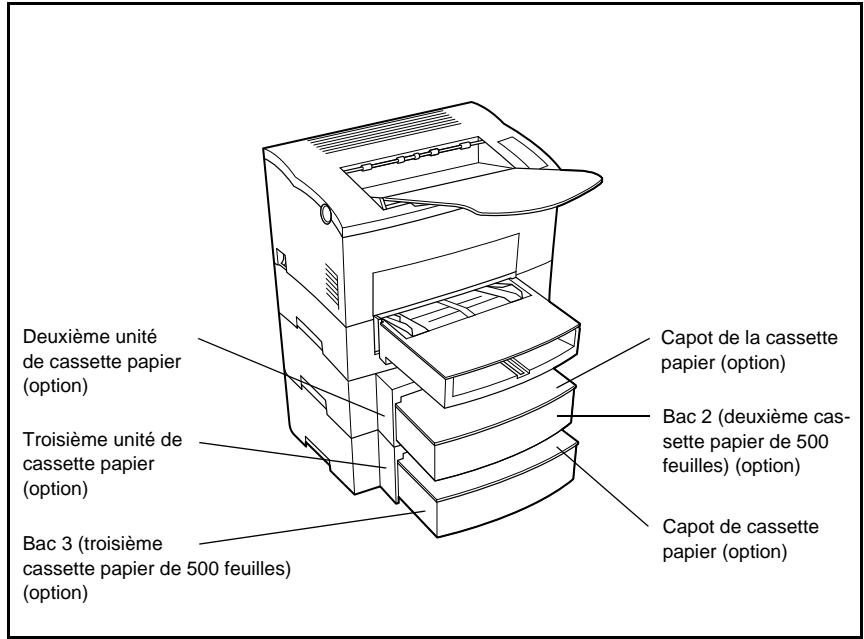
Installation de la deuxième ou de la troisième cassette papier en option
Retirez la cassette papier de son emballage.
Retirez le sac en plastique et tous les matériaux d'emballage.
Mettez le terminal hors tension, puis débranchez le cordon secteur et le câble de liaison avec le scanner.
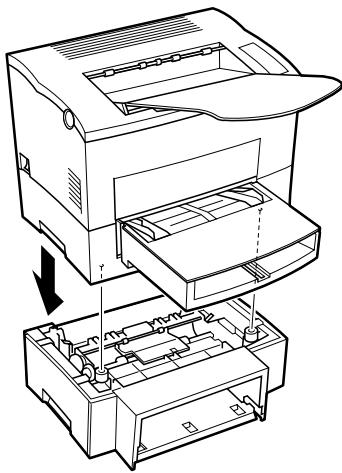
Placez la cassette papier à l'emplacement de votre choix.
Retirez le bac à papier.
Réglez l'imprimante sur la cassette papier en utilisant les broches de couplage comme guides.
Remarque : L'imprimante pèse environ 18 kg (39,7 lb) avec la deuxième unité de cassette papier installée. Le cas échéant, il est préférable d'être deux pour la soulever.
Deuxième unité de cassette papier
Troisième unité de cassette papier
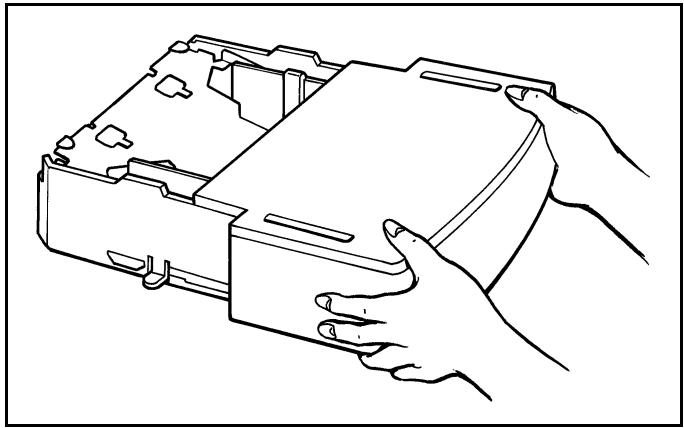
Insérer le bac 2 ou le bac 3 dans l'unité de cassette papier
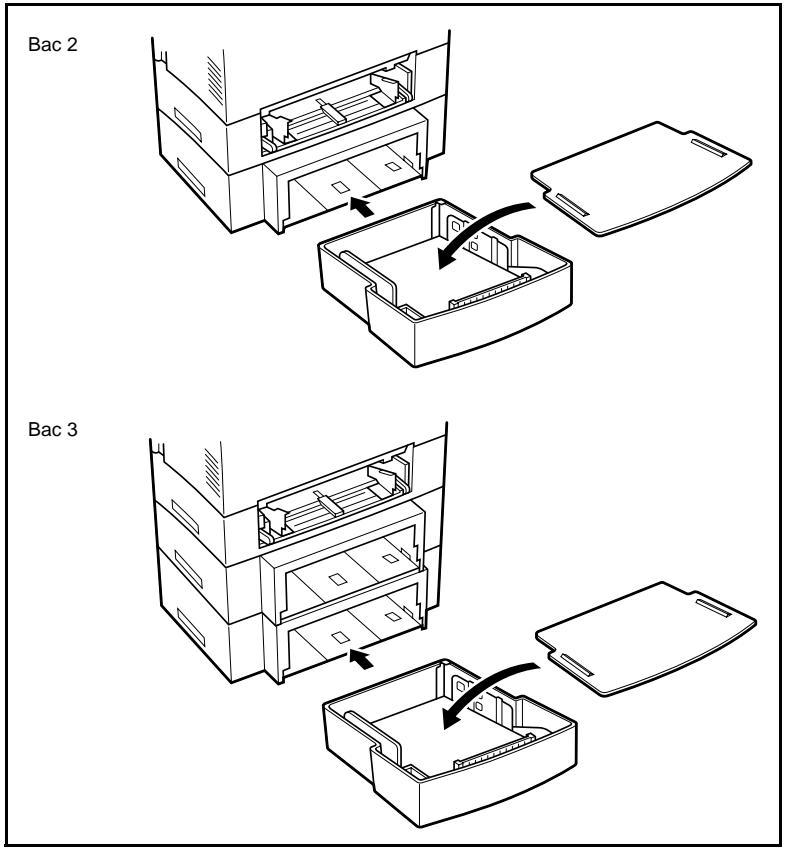
Remarque : Retirez ou insérez toujours le bac 2 ou le bac 3 de l'unité de cassette papier avec les deux mains.
Vérifiez la présence des éléments suivants :
- Scanner
-
Réceptacle de sortie du document original
• Cordon d'alimentation secteur
• Cordon de raccordement imprimante -
Cordon de raccordement d'alimentation imprimante
• Cordon ligne téléphonique - Carte jauge de démarrage (carte à puce)
INSTALLATION DU SCANNER
Mise en place des éléments amovibles
Installation du réceptacle de sortie
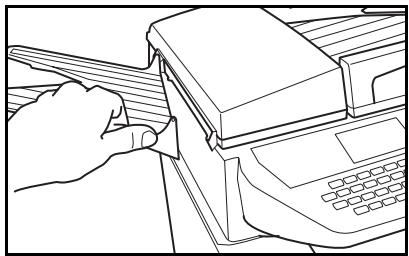
Fixez sur le côté gauche du télécopieur le réceptacle de sortie pour le document original en enclenchant les deux ergots dans les orifices prévus à cet effet.
RACCORDEMENTS
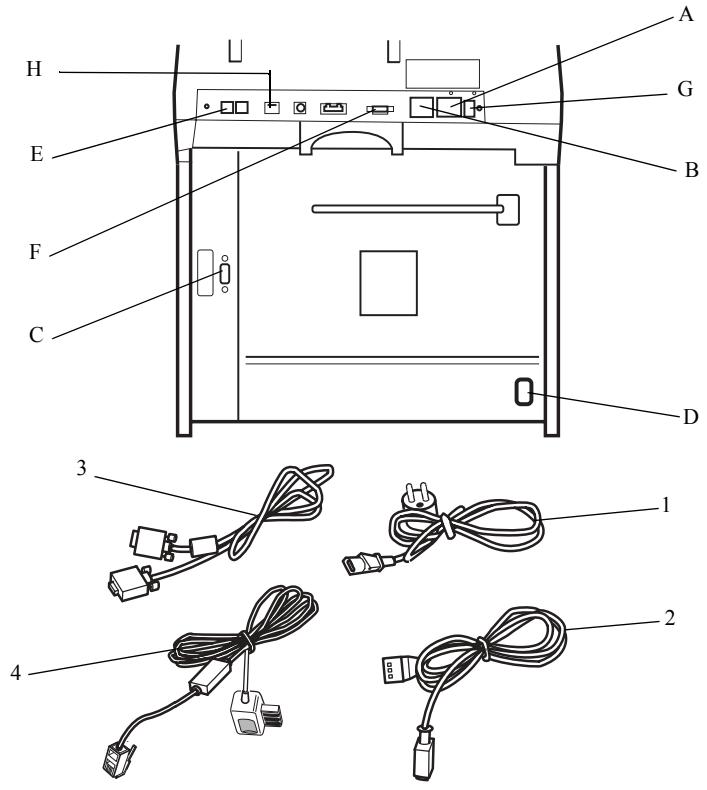
RACCORDEMENT IMPRIMANTE
Branchez l'extrémité du cordon (3) dans la prise (F) du télécopieur et l'autre extrémité dans la prise (C) de l'imprimante.
Branchez l'extrémité du cordon secteur (2) dans la prise (A) du télécopieur et l'autre extrémité dans la prise (D) de l'imprimante.
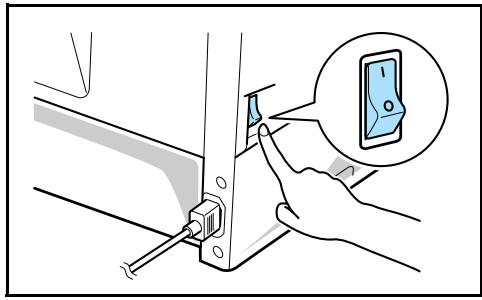
Assurez-vous que l'interrupteur M/A est en position I (Marche).
Attention - Sur la prise (A), vous ne devez brancher, à l'aide du cordon secteur (2), que l'imprimante fournie avec l'appareil.
RACCORDEMENT TÉLÉPHONIQUE ET LAN
Branchez l'extrémité du cordon ligne téléphonique (4) dans la prise (E) du télécopieur et l'autre extrémité sur la prise téléphonique murale.
Branchez l'extrémité du cordon LAN (selon modèle) (fourni par votre administrateur réseau) dans la prise (H) de votre télécopieur et l'autre extrémité dans la prise de votre réseau local dédiée à votre télécopieur.
RACCORDEMENT SECTEUR ET MISE SOUS TENSION
Attention - Reportez-vous aux consignes de sécurité présentées au chapitre Sécurité.
Branchez l'extrémité du cordon secteur (1) dans la prise (B) du télécopieur et l'autre extrémité sur la prise secteur murale.
Mettez l'interrupteur (G) (selon modèle) sur la position 1 (Marche).
Après quelques secondes, dès que la phase de préchauffage de l'imprimante est terminée, la date et l'heure s'affichent.
Une carte à puce est livrée avec les consommables. Cette carte initialise le système qui vous permet de connaître à tout moment le niveau de consommation des cartouches de toner.
Après avoir installé la cartouche d'impression dans l'imprimante, il est nécessaire d'informer l'appareil de ses caractéristiques.
A cet effet, la carte à puce, livrée avec l'appareil, doit être lue avant d'utiliser votre appareil.
L'écran vous indique :
INITIALISATION
INSERER CARTE JAUGE
Insérez la carte à puce (ou carte jauge) dans le lecteur en faisant attention à ce que la puce soit orientée comme indiqué sur l'illustration.
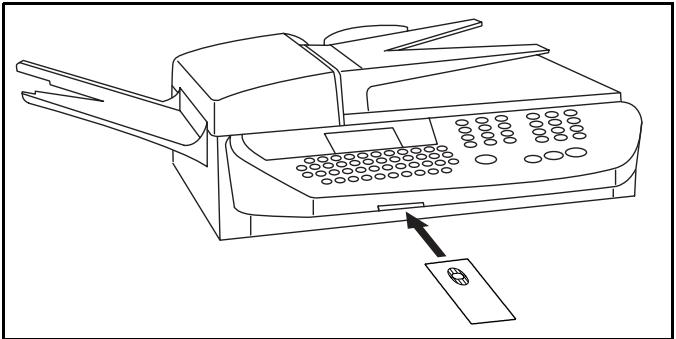
L'affichage suivant apparaît sur l'écran du pupitre du scanner :
INITIALISATION
DES CONSOMMABLES ?
VALIDER = OK
ANNULER = C
Lorsque la lecture est terminée, retirez la carte :
INITIALISATION
DES CONSOMMABLES
ENREGISTREE
RETIRER LA CARTE
L'opération est terminée, la carte ne sera plus demandée.
2 PRISE EN MAINS RAPIDE
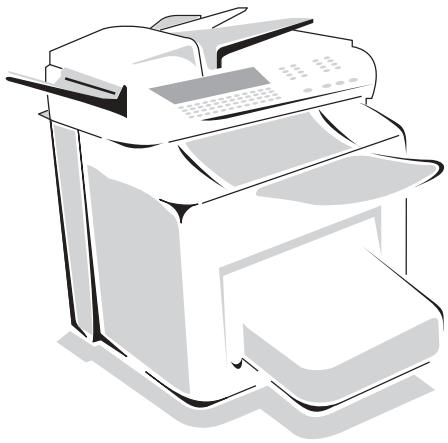
Le navigateur vous permet d'accéder aux menus que vous visualisez sur l'écran d'affichage.
Le navigateur

Ce navigateur, constitué de 5 touches, vous permet de vous déplacer dans les menus que propose votre appareil.
Se déplacer dans les menus
| Pour | Utilisez la touche | Symbole utilisé |
| Accéder au menu principal. |  | MENU |
| Sélectionner la ligne suivante d’un menu. |  | ▼ |
| Sélectionner la ligne précédente d’un menu. |  | ▲ |
| Passer au menu suivant. |  | OK |
| Retourner au menu précédent. |  | C |
| Sortir du menu en cours en validant l’action en cours. |  | ◇ |
| Sortir du menu en cours sans valider l’action en cours. |  | ◇ |
Se déplacer dans un champ de saisie
| Pour | Utilisez la touche | Symbole utilisé |
| Se déplacer à droite ou à gauche. |  | ◀ ▶ |
| Valider votre saisie. |  | OK |
| Effacer un caractère en déplaçant le curseur sur la gauche. |  | ⇐ |
| Effacer un caractère à droite du curseur sans déplacer le curseur. |  | C |
| Confirmer votre saisie et revenir à l’écran initial. |  | ◇ |
L'écran d'affichage
L'écran est constitué de 4 lignes de 20 caractères.
Le curseur ▶ vous indique la ligne sélectionnée.
F---- FONCTION
1 ▶ REPERTOIRE
2 REGLAGES
3 TELECOPIE
Pour les menus comportant plus de trois choix, utilisez les flèches ▲ et ▼ du navigateur pour faire apparaître les lignes suivantes (cachées) du menu (4, 5, 6 etc.).
L'ACCÈS AUX FONCTIONS
L'accès aux fonctions peut se faire de deux façons différentes.
- Accès guidé par les menus.
- Accès direct aux fonctions.
Accès guidé par les menus
Vous pouvez imprimer le guide (touche i) pour connaître le numéro d'une fonction.
L'exemple suivant décrit comment entrer votre nom pour qu'il s'imprime sur l'en-tête de vos fax (nom de cette fonction REGLAGES /VOTRE NOM).
Appuyez sur la touche MENU, le menu des fonctions apparaît, déplacez le curseur ▶, à l'aide des flèches ▲ ou ▼ du navigateur pour le positionner en face de la ligne désirée.
F---- FONCTION
1 REPERTOIRE
2 ▶ REGLAGES
3 TELECOPIE
Validez votre choix en appuyant sur la touche OK.
Dans ce menu sélectionné, déplacez le curseur ▶, à l'aide des flèches ▲ ou ▼ du navigateur pour le positionner en face de la sous fonction désirée.
F2----REGLAGES
1 DATE HEURE
2 VOTRE NUMERO
3 ▶ VOTRE NOM
Validez votre choix en appuyant sur la touche OK.
Accès direct par le numéro
Vous pouvez imprimer le guide (touche i) pour connaître le numéro d'une fonction.
A partir du mode veille :
Appuyez successivement sur la touche MENU suivi du numéro de la fonction désirée.
GUIDE DES FONCTIONS
MENU PRINCIPAL 1 : REPERTOIRE
| Fonctions | Description de la fonction | Page |
| MENU: 11 - AJOUTER NOM | Entrée d’un nom dans le répertoire | p. 4-2 |
| MENU: 12 - AJOUTER LISTE | Entrée d’une liste de diffusion | p. 4-3 |
| MENU: 13 - MODIFIER | Modification d’une fiche du répertoire | p. 4-4 |
| MENU: 14 - SUPPRIMER | Suppression d’une fiche du répertoire | p. 4-5 |
| MENU: 15 - IMPRIMER | Impression du répertoire | p. 4-5 |
| MENU: 16 - ARCHIVAGE | Archivage du répertoire sur carte à puce | |
| 161 SAUVEGARDE | Sauvegarde du répertoire sur carte à puce | p. 4-1 |
| 162 RESTAURATION | Chargement du répertoire depuis carte à puce | p. 4-1 |
| MENU: 17 - IMPORTATION | Autoriser l’importation d’un répertoire par e-mail | p. 4-5 |
| MENU: 18 - EXPORTATION | Exportation du répertoire par e-mail | p. 4-8 |
MENU PRINCIPAL 2 : REGLAGES
| Fonctions | Description de la fonction | Page | |
| MENU : 21 - DATE HEURE | Saisie de la date et de l’heure | p. 3-2 | |
| MENU : 22 - VOTRE NUMERO | Saisie de votre numéro | p. 3-2 | |
| MENU : 23 - VOTRE NOM | Saisie de votre nom | p. 3-3 | |
| MENU : 24 - EMISSION | Emission | ||
| 241 RAPPORT | Choix d’impression du rapport de communication | p. 3-4 | |
| 242 EMISSION MEM | Emission depuis chargeur ou mémoire | p. 3-5 | |
| 243 PLAGE ECO | Réglage de la plage économique | p. 3-5 | |
| MENU : 25 - RECEPTION | Réception | ||
| 253 REC.SANS PAPIER | Acceptation des réceptions sans papier | p. 3-6 | |
| 254 NOMBRE COPIES | Nombre de copies des documents reçus | p. 3-7 | |
MENU PRINCIPAL 2 : REGLAGES
| Fonctions | Description de la fonction | Page | |
| 255 | RECEPTION PC | Choix pour réception PC^a | p. 3-8 |
| MENU : 26 - RESEAUX | Réseaux | ||
| 261 | RESEAU TELEPH. | ||
| 2611 | TYPE DU RESEAU | Sélection du type de réseau (PUBLIC ou PRIVE) | p. 3-3 |
| 262 | PREFIXE | Activation du préfixe de numérotation | |
| 2621 | LONG. NUMERO | Longueur minimale du numéro pour envoi avec préfixe | p. 3-4 |
| 2622 | PREFIXE LOCAL | Saisie de la valeur du préfixe de numérotation | p. 3-4 |
| 263 | RESEAU LOCAL | ||
| 2631 | CONFIGURATION | Sélection du mode de configuration | p. 3-11 |
| 2632 | ADRESSE IP | Adresse IP du terminal | p. 3-12 |
| 2633 | MSK SS RESEAU | Masque de sous-réseau | p. 3-12 |
| 2634 | PASSERELLE | Adresse de la passerelle | p. 3-12 |
| 2635 | ADRESSE IEEE | Adresse IEEE du terminal | p. 3-12 |
| 2636 | NOM NETBIOS 1 | Nom NetBIOS numéro 1 | p. 3-12 |
| 2637 | NOM NETBIOS 2 | Nom NetBIOS numéro 2 | p. 3-12 |
| MENU : 28 - IMPRIMER | Impression de la liste des réglages (voir MENU 54) | ||
| MENU : 29 - TECHNIQUES | Paramètres techniques | p. 3-8 | |
| MENU : 20 - GEOGRAPHIQUE | Réglages géographiques | p. 3-3 | |
| 201 | PAYS | Le choix du pays positionne le réseau, la langue et le clavier du pays choisi | p. 3-3 |
| 202 | RESEAU | Positionne séparément le réseau | p. 3-3 |
| 203 | LANGUE | Positionne séparément la langue | p. 3-4 |
a. Option
MENU PRINCIPAL 3 : TELECOPIE
| Fonctions | Description de la fonction | Page |
| MENU: 31 - EMISSION FAX | Emission simple et multi destinataire | p. 5-5 |
| MENU: 32 - EMISSION ECO | Emission d’un document en plage Eco. | p. 5-5 |
| MENU: 33 - RELEVE | Demande de relève | p. 5-18 |
| MENU: 34 - DEPOT | Mise en dépôt | p. 5-18 |
| MENU: 35 - EMISSION BAL | Emission vers une BAL | p. 5-23 |
| MENU: 36 - RELEVE DE BAL | Relève d’une BAL | p. 5-23 |
| MENU: 37 - REDIFFUSION | Emission pour rediffusion | p. 3-7 |
| MENU: 38 - REPONDEUR FAX | Gestion du réponseur fax | |
| 381 IMPRIMER | Imprime les fax mémorisés | p. 3-6 |
| 382 ACTIVER | Activation du répondeur fax | p. 3-6 |
| 383 CODE RÉPONDEUR | Enregistrer un code d’accès au répondeur | p. 3-6 |
MENU PRINCIPAL 4 : SERVICE SMS
| Fonctions | Description de la fonction | Page |
| MENU: 41 - EXPÉDITEUR | Choix de présenter ou non l'expéditeur | p. 3-19 |
| MENU: 42 - INIT. SMS | Réglages techniques spécifiques au SMS | p. 3-20 |
MENU PRINCIPAL 4 : SERVICE SMS
| Fonctions | Description de la fonction | Page | |
| MENU: 43 - TYPE SMS | Choix du type SMS | ||
| 431 | SMS IP | Sélectionne le choix SMS IP | |
| 432 | SMS OPERATEUR | Sélectionne le choix SMS Opérateur | |
MENU PRINCIPAL 5 : IMPRESSION
| Fonctions | Description de la fonction | Page |
| MENU: 51 - GUIDE | Impression du guide | p. 5-16 |
| MENU: 52 - JOURNAUX | Impression des journaux de communication | p. 5-15 |
| MENU: 53 - REPERTOIRE | Impression du répertoire (voir MENU 15) | |
| MENU: 54 - REGLAGES | Impression de la liste des réglages | p. 5-16 |
| MENU: 55 - COMMANDES | Impression de la liste des commandes (voir MENU 65) | |
| MENU: 56 - BAL | Impression de la liste des BAL (voir MENU 75) | |
| MENU: 57 - POLICES PCL | Impression de la liste des polices internes PCL | |
| MENU: 58 - POLICES SG SCRIPT | Impression de la liste des polices internes SG Script |
MENU PRINCIPAL 6 : COMMANDES
| Fonctions | Description de la fonction | Page |
| MENU : 61 - EXECUTER | Exécution d’une commande en attente | p. 5-10 |
| MENU : 62 - MODIFIER | Modification d’une commande en attente | p. 5-10 |
| MENU : 63 - SUPPRIMER | Suppression d’une commande en attente | p. 5-10 |
| MENU : 64 - IMPRIMER | Impression d’un document en attente | p. 5-10 |
| MENU : 65 - IMPRIMER LISTE | Impression de la liste des commandes | p. 5-10 |
MENU PRINCIPAL 7 : BOITES AUX LETTRES
| Fonctions | Description de la fonction | Page |
| MENU: 71 - INITIALISER | Création et modification d'une BAL | p. 5-22 |
| MENU: 72 - DEPOT | Dépôt d'un document dans une BAL | p. 5-23 |
| MENU: 73 - IMPRIMER | Impression du contenu d'une BAL | p. 5-22 |
| MENU: 74 - SUPPRIMER | Suppression d'une BAL vide | p. 5-22 |
| MENU: 75 - IMPRIMER LISTE | Impression de la liste des BAL | p. 5-23 |
MENU PRINCIPAL 8 : FONCTIONS EVOLVEES
| Fonctions | Description de la fonction | Page | |
| MENU: 80 - CALIBRAGE | Calibrage du scanner | p. 6-11 | |
| MENU: 81 - VERROU | Activation du verrouillage | p. 5-19 | |
| 811 | CODE VERROUILLAGE | Code de verrouillage | p. 5-19 |
| 812 | VERROU CLAVIER | Activation du verrouillage clavier | p. 5-19 |
| 813 | VERROU NUMERO | Activation du verrouillage de numérotation | p. 5-20 |
| 814 | VERROU PARAMETRES | Activation du verrouillage des paramètres | p. 5-20 |
| 815 | VERROU SMS | Activation du verrouillage SMS | p. 5-20 |
| MENU: 82 - COMPTEURS | Voir les compteurs d’activité | p. 5-17 | |
| 821 | PAGES IMPRIMEES | Compteur de pages imprimées | p. 5-17 |
MENU PRINCIPAL 8 : FONCTIONS EVOLUEES
| Fonctions | Description de la fonction | Page | |
| 822 | COPIES LOCALES | Compteur copies locales | p. 5-17 |
| 823 | PAGES EMISES | Compteur de pages émises | p. 5-17 |
| 824 | PAGES RECUES | Compteur de pages reçues | p. 5-17 |
| MENU: 84 - SCAN. ET IMPR. | Réglages scanners et imprimante | p. 5-13 | |
| 841 | SCANNER CIS | Réglages scanner à défilement (CIS) | p. 5-13 |
| 842 | SCANNER CCD | Réglages scanner à plat (CCD) | p. 5-13 |
| 843 | IMPRIMANTE | Réglages imprimante | p. 5-14 |
| MENU: 85 - CONSOMMABLES | Etat des consommables | p. 6-1 | |
MENU PRINCIPAL 9 : INTERNET
| Fonctions | Description de la fonction | Page | |
| MENU: 91 - FOURNISSEUR | Choix du fournisseur d'accès | p. 3-13 | |
| MENU: 92 - INITIALISATION | p. 3-13 | ||
| 921 | CONNEXION | Paramètres du fournisseur d'accès à internet | p. 3-13 |
| 9211 | NUMERO D'APPEL | Numéro d'appel du fournisseur | |
| 9212 | IDENTIFIANT | Identifiant du fournisseur | |
| 9213 | MOT DE PASSE | Mot de passe du fournisseur | |
| 922 | MESSAGERIE | Paramètres de la messagerie | p. 3-13 |
| 9221 | IDENTIFIANT | Identifiant de la messagerie | |
| 9222 | MOT DE PASSE | Mot de passe de la messagerie | |
| 9223 | ADRESSE E-MAIL | Adresse E-Mail de la messagerie | |
| 923 | SERVEURS | Paramètres du SMTP, POP3 et DNS | p. 3-13 |
| 9231 | SERVEUR SMTP | Serveur SMTP | |
| 9232 | SERVEUR POP3 | Serveur POP3 | |
| 9233 | DNS PRINCIPAL | DNS principal | |
| 9234 | DNS SECONDAIRE | DNS secondaire | |
| 924 | AUTHENT. SMTP | Paramètres d'authentification SMTP | p. 3-14 |
| 9241 | ACTIVATION | Activation de l'authentification SMTP | |
| 9242 | PARAMETRES | Utilisation ou non des paramètres POP3 | |
| 9243 | IDENTIFIANT | Identifiant d'authentification (si différent messagerie) | |
| 9244 | MOT DE PASSE | Mot de passe d'authentification (si différent messagerie) | |
| MENU: 93 - ACCES IMMEDIAT | Accès immédiat au fournisseur | p. 3-18 | |
| MENU: 94 - REGLAGES | Réglages Internet | p. 3-14 | |
| 941 | TYPE CONNEXION | Choix du type de connexion | p. 3-15 |
| 942 | TYPE EMISSION | Choix du type d'émission | p. 3-15 |
| 943 | HEURES FIXES | p. 3-15 | |
| OU | Modification des heures de connexion | ou | |
| PÉRIODE | p. 3-15 | ||
| 944 | AVIS DE DEPOT | Choix d'impression d'un avis de dépôt | p. 3-4 |
| 945 | IMPRIMER | Impression des paramètres Internet | p. 3-16 |
| 946 | ADRESSE DE RETOUR | Paramétrage d'une adresse de retour particulière (return-path) | p. 3-16 |
| MENU: 95 - ENVOI E-MAIL | Emission E-Mail | p. 5-8 | |
| MENU: 96 - TRI MAILS | Choix du type de réception | p. 3-16 | |
| MENU: 97 - F@X A FAX | Service F@x à Fax via Internet | p. 3-17 | |
3 CONFIGURATION DE VOTRE APPAREIL
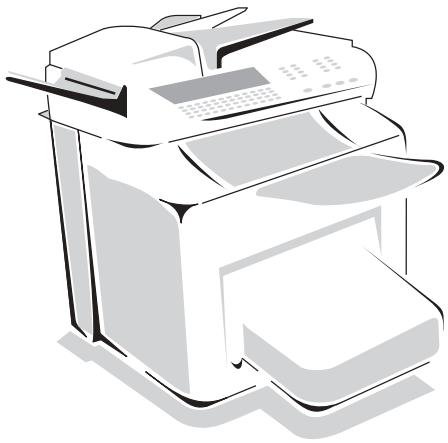
Pour obtenir une émission et une réception de qualité, il est conseillé de paramétrer correctement votre appareil.
Les paramètres de votre appareil peuvent être configurés localement par navigation dans les menus ou à distance. La configuration à distance est réalisée grâce au serveur Web embarqué via un PC inscrit sur le réseau.
Vous pouvez configurer les mêmes paramètres à distance qu'en local.
Conditions requises
Pour pouvoir configurer votre machine à distance, vous devez :
- posséder un navigateur Web (Internet Explorer version 4 ou supérieure pour un fonctionnement optimal),
- définir les paramètres de réglages du Réseau Local de votre machine (adresse IP, masque de sous réseau,...), ces paramètres vous seront fournis par l'administrateur de votre réseau. Dès que vous avez ces informations, reportez-vous au paragraphe Réglages réseau local, page 3-11 pour renseigner les champs nécessaires.
Accéder au Serveur Web
Ouvrez un navigateur Web depuis un PC inscrit sur le réseau.
Saisissez l'adresse IP du terminal que vous souhaitez configurer dans le champ Adresse, comme indiqué dans la fenêtre suivante :
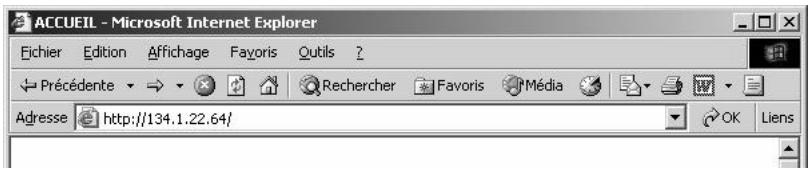
Validez en appuyant sur ENTRÉE.
La fenêtre d'accueil s'affiche, sélectionnez la langue de l'interface.
Modifiez les paramètres de votre choix à l'écran puis validez.
CONFIGURATION DES PARAMÈTRES GÉNÉ-RAUX
AVANT ÉMISSION
Date/Heure
Vous pouvez, à tout moment, modifier la date et l'heure courante de votre fax.
Pour modifier la date et l'heure :
MENU: 21 - REGLAGES / DATE HEURE
Entrez successivement les chiffres correspondants à la date et à l'heure désirée, (par exemple pour le 1er juillet 2002 à 9h33, appuyez sur 0,1,0,7,0,2,0,9,3,3) puis validez en appuyant sur la touche Ok.
Numéro de votre fax
Votre fax vous offre la possibilité d'imprimer son numéro sur tous les fax qu'il émet, si vous avez enregistré ce numéro et si votre appareil est paramétré avec ENTÊTE ÉMISSION (reportez-vous au paragraphe Paramètres techniques, page 3-8)
Pour enregistrer le numéro du fax :
MENU : 22 - REGLAGES / VOTRE NUMERO
Entrez le numéro de téléphone correspondant à votre fax (20 chiffres max) puis validez-le en appuyant sur la touche OK.
Nom
Votre fax vous offre la possibilité d'imprimer votre nom sur tous les fax qu'il émet, si vous avez enregistré votre nom et si votre appareil est paramétré avec ENTÊTE ÉMISSION (reportez-vous au paragraphe Paramètres techniques, page 3-8).
Pour enregistrer votre nom :
MENU : 23 - REGLAGES / VOTRE NOM
Entrez votre nom (20 caractères max) puis validez-le en appuyant sur la touche OK.
Type de réseau
Vous pouvez connecter votre fax soit à un réseau public soit à un réseau privé comme un auto-commutateur téléphonique PABX. Vous devez par exemple définir le type de réseau qui vous convient.
Pour sélectionner le type de réseau :
MENU : 2611 - REGLAGES / RESEAUX / RESEAU TELEPH. / TYPE DU RESEAU
Sélectionnez l'option désirée PRIVÉ ou PUBLIC puis validez votre choix par la touche OK.
Réglages géographiques (selon modèle)
Ces paramètres vous permettent d'utiliser votre terminal dans différents pays pré-paramétrés et dans différentes langues
Pays
En choisissant un pays, on initialise :
- les paramètres de son réseau téléphonique public
- sa langue par défaut
- son type de clavier par défaut.
Pour sélectionner le pays :
MENU : 201 - REGLAGES / GEOGRAPHIQUE / PAYS
Sélectionnez l'option désirée puis validez votre choix par la touche OK.
Réseau
Ce paramètre vous permet de positionner séparément le type de réseau téléphonique public pour que votre terminal puisse communiquer sur le réseau public du pays choisi conformément aux normes en vigueur dans ce pays.
Remarque : Ce paramètre est différent du paramètre TYPE DU RESEAU (p. 3-3) qui permet de choisir entre un réseau public et un réseau privé.
Pour sélectionner le réseau :
MENU : 202 - REGLAGES / GEOGRAPHIQUE / RESEAU
Sélectionnez l'option désirée puis validez votre choix par la touche OK.
Langue
Ce paramètre vous permet de choisir une autre langue que celle imposée par le paramètre PAYS.
Pour sélectionner la langue :
MENU : 203 - REGLAGES / GEOGRAPHIQUE / LANGUE
Sélectionnez l'option désirée puis validez votre choix par la touche OK.
Préfixe local
Cette fonction est utilisée lorsque votre fax est installé dans un réseau privé, derrière un auto-commutateur téléphonique d'entreprise. Elle vous permet de programmer l'ajout automatique d'un préfixe local (à définir), permettant ainsi de sortir automatiquement de ce réseau téléphonique d'entreprise, à la condition que :
- les numéros internes à l'entreprise, pour lesquels le préfixe est inutile, soient des numéros courts inférieurs à la longueur minimale (à définir),
- les numéros externes, pour lesquels le préfixe est obligatoire, soient des numéros longs supérieurs ou égaux à la longueur minimale (à définir, par exemple 10 chiffres en France).
La programmation du préfixe local de votre fax comporte deux étapes :
- définir la longueur minimale (ou égale) des numéros de téléphone externes à l'entreprise,
- définir le préfixe local de sortie du réseau téléphonique d'entreprise. Ce préfixe sera automatiquement ajouté dès qu'un numéro externe à l'entreprise sera composé.
Attention - si vous définissez un préfixe local, vous ne devez pas insérer ce préfixe dans les numéros mémorisés dans le répertoire : il sera composé à chaque numéro.
Définir la longueur minimale
MENU : 2621 - REGLAGES / RESEAUX / PREFIXE / LONG. NUMERO
Vous pouvez modifier la valeur par défaut de la longueur minimale des numéros externes à l'entreprise et validez par la touche OK. Cette longueur minimale doit être comprise entre 1 et 30.
Définir le préfixe local
MENU : 2622 - REGLAGES / RESEAUX / PREFIXE / PREFIXE LOCAL
Entrez le préfixe local de sortie du réseau téléphonique d'entreprise (5 caractères au maximum) et validez-le par la touche Ok.
Rapport d'émission et avis de dépôt
Vous pouvez imprimer un rapport d'émission pour les communications via le réseau téléphonique (RTC) ou un avis de dépôt pour les communications via Internet.
Vous avez le choix entre plusieurs critères pour l'impression de rapports ou d'avis de dépôt :
- AVEC, un rapport est émis lorsque l'émission s'est correctement déroulée ou lorsqu'elle est définitivement abandonnée (mais il n'y a qu'un seul rapport par demande d'émission),
- SANS, pas d'émission de rapport, néanmoins votre fax répertorie dans son journal d'émission toutes les émissions réalisées (reportez-vous au paragraphe Journaux, page 5-15),
- SYSTÉMATIQUE, un rapport est imprimé à chaque tentative d'émission,
- SUR ÉCHEC, un rapport est imprimé uniquement lorsque les tentatives d'émission se sont soldées par un échec et que la demande d'émission est définitivement abandonnée.
A chaque rapport d'émission à partir de la mémoire, l'image réduite de la première page du document est automatiquement associée.
Pour sélectionner le type du rapport :
MENU : 241 - REGLAGES / EMISSION / RAPPORT
Sélectionnez l'option désirée AVEC, SANS, SYSTÉMATIQUE ou SUR ÉCHEC et validez votre choix par la touche OK.
Pour sélectionner le type d'avis de dépôt :
MENU : 944 - INTERNET / REGLAGES / AVIS DE DEPOT
Sélectionnez l'option désirée AVEC, SANS, SYSTÉMATIQUE ou SUR ÉCHEC et validez votre choix par la touche OK.
Plage horaire économique
Cette fonction vous permet de différer l'émission d'un fax aux "heures creuses" et ainsi réduire le coût de vos communications.
La plage économique, définie comme ayant un tarif plus avantageux sur le réseau téléphonique (en heures "creuses") est programmée par défaut de 18h00 à 08h00. Néanmoins vous pouvez modifier cette plage.
Modifier la plage économique
MENU : 243 - REGLAGES / EMISSION / PLAGE ECO
Entrez les horaires de la nouvelle plage économique et validez votre sélection par la touche Ok.
Type de chargement des documents
Vous pouvez choisir le type de chargement de vos documents à l'émission :
- à partir de la mémoire, l'émission ne se fera qu'après la mise en mémoire du document et la numérotation. Elle permet de récupérer plus rapidement vos originaux.
- à partir du chargeur du scanner à défilement (reportez-vous au paragraphe Mise en place du document, page 5-1), l'émission se fera après la numérotation. Elle autorise l'envoi de documents volumineux (dont la taille peut dépasser la capacité de la mémoire).
Pour sélectionner le type de chargement des documents :
MENU : 242 - REGLAGES / EMISSION / EMISSION MEM
Sélectionnez l'option désirée MÉMOIRE ou CHARGEUR et validez votre choix par la touche Ok.
AVANT RÉCEPTION
Répondeur Fax
Le répondeur fax vous permet de garder confidentiels tous les documents en mémoire et de ne pas les imprimer systématiquement dès réception.
Le voyant "Fax Messages" permet de connaître l'état du répondeur fax :
- Allumé fixe : le répondeur est actif.
- Allumé clignotant : votre fax contient des documents en mémoire ou est en train de recevoir des fax.
- Eteint : le répondeur est désactivé.
La confidentialité des documents reçus peut être assurée par l'utilisation d'un code d'accès de 4 chiffres. Une fois enregistré, ce code d'accès vous sera demandé pour :
- imprimer les messages fax reçus dans la mémoire de votre fax,
- activer ou désactiver le répondeur fax.
Enregistrer un code d'accès
MENU : 383 - TELECOPIE / REPONDEUR FAX / CODE RÉPONDEUR
Entrez le code (4 chiffres) désiré et validez-le par la touche OK.
Activer ou désactiver le répondeur
MENU : 382 - TELECOPIE / REPONDEUR FAX / ACTIVER
Sélectionnez l'option désirée AVEC ou SANS et validez votre choix par la touche OK.
Si vous avez enregistré un code d'accès à votre répondeur fax entrez-le et validez-le par la touche Ok.
Votre répondeur fax est, soit activé et le voyant "Fax Messages" est allumé, soit désactivé et le voyant "Fax Messages" est éteint.
Imprimer les messages fax reçus en mémoire
MENU : 381 - TELECOPIE / REPONDEUR FAX / IMPRIMER
Si vous avez enregistré un code d'accès à votre répondeur fax entrez-le et validez-le par la touche Ok.
Les documents reçus en mémoire sont imprimés.
Réception sans papier
Votre fax vous offre la possibilité d'accepter ou de refuser la réception de documents lorsque son imprimante est indisponible.
Lorsque l'imprimante de votre fax est indisponible, vous avez donc le choix entre deux modes de réception :
- mode de réception SANS PAPIER, votre fax enregistre en mémoire les fax reçus,
- mode de réception AVEC PAPIER, votre fax refuse les appels entrants.
Pour sélectionner le mode de réception :
MENU : 253 - REGLAGES / RECEPTION / REC.SANS PAPIER
Sélectionnez l'option désirée AVEC PAPIER ou SANS PAPIER et validez votre choix par la touche OK.
Remarque : Le manque de papier est indiqué par un bip sonore et un message à l'écran.
Les fax reçus sont alors conservés en mémoire (icône "Fax Messages" clignotant) pour être imprimés dès la mise à disposition de papier.
Nombre de copies
Vous pouvez imprimer en plusieurs exemplaires (1 à 99) les documents reçus.
Pour régler le nombre d'exemplaire de chaque document reçu :
MENU : 254 - REGLAGES / RECEPTION / NOMBRE COPIES
Entrez le chiffre désiré, correspondant au nombre de copies souhaité et validez-le par la touche OK.
A chaque réception de document, votre fax vous imprimera le nombre de copies que vous avez défini.
Rediffusion
Vous avez la possibilité de demander à partir de votre fax (initiateur) la rediffusion d'un document, c'est-à-dire de transmettre un document à vos correspondants par l'intermédiaire d'un fax distant et selon une liste de diffusion précise.
Pour ceci, le fax initiateur et le fax distant doivent tous les deux disposer de la fonction de rediffusion.
Pour rediffuser vous devez donc fournir au fax distant, le document à transmettre et le numéro de la liste de diffusion. Le fax distant se charge ensuite d'émettre ce document vers tous les correspondants appartenant à la liste de diffusion désignée.
Une fois la rediffusion activée et dès que le document est réceptionné par le fax distant, ce document est tout d'abord imprimé avant d'être ré-émis vers tous les correspondants de la liste.
Pour activer une rediffusion depuis votre fax :
Mettez en place le document à rediffuser (reportez-vous au paragraphe Mise en place du document, page 5-1).
Sélectionnez MENU 37 - TELECOPIE / REDIFFUSION et validez votre choix par la touche Ok.
Entrez le numéro du fax distant vers lequel vous allez activer une rediffusion ou choisissez votre mode de numérotation (reportez-vous au paragraphe Numéroter, page 5-3) et validez par la touche OK.
Entrez le numéro de la liste de rediffusion que doit utiliser le fax distant et validez par la touche OK.
Vous pouvez entrer à côté de l'heure courante, l'heure à laquelle vous désirez émettre le document puis validez par la touche OK.
Vous pouvez sélectionner le type du chargement, CHARGEUR ou MÉMOIRE puis validez par la touche OK.
Vous pouvez entrer le nombre de pages du document devant être émis.
Validez l'activation de la rediffusion en appuyant sur la touche ◊.
Le document présent dans le chargeur est émis immédiatement ou ultérieurement (selon votre choix) vers le fax distant qui se chargera de la rediffusion.
Réception Fax ou PC
MENU : 255 - REGLAGES / RECEPTION / RECEPTION PC
Si vous disposez du kit PC, ce menu vous permet de sélectionner l'appareil réceptionnant les documents :
- le fax,
- le PC,
- le PC s'il est disponible sinon le fax.
Pour plus de détail, reportez-vous au manuel d'utilisation fourni avec ce kit.
PARAMÈTRES TECHNIQUES
Votre fax est déjà paramétré par défaut lorsque vous le réceptionnez. Cependant vous pouvez l'adapter à vos besoins exacts en réglant les paramètres techniques.
Pour régler les paramètres techniques :
MENU : 29 - REGLAGES / TECHNIQUES
Sélectionnez le paramètre désiré et validez par la touche OK.
A l'aide des touches ▲ ou ▼, modifiez le réglage du paramètre désiré en vous reportant au tableau ci-après puis validez par la touche OK.
| Paramètre | Réglage | Signification |
| 1 - MODE D'ANALYSE | 1 - NORMAL2 - FIN3 - SFIN4 - PHOTO | Valeur par défaut de la résolution d'analyse des documents à émettre. |
| 2 - ENTETE EMISSION | 1 - AVEC2 - SANS | Si ce paramètre est actif tous les documents reçus par vos correspondants seront imprimés avec un en-tête comprenant votre nom, votre numéro, la date et le nombre de page. |
| 3 - VITESSE ÉMISSION | 1 - 336002 - 144003 - 120004 - 96005 - 72006 - 48007 - 2400 | Choix de la vitesse d'émission.Si la qualité de la ligne téléphonique est bonne (adaptée, sans écho), les communications s'effectuent généralement à la vitesse maximale.Cependant, il peut être nécessaire de limiter la vitesse d'émission pour certaines communications. |
| 4 - ANTI ECHO | 1 - AVEC2 - SANS | Si ce paramètre est actif, l'écho en ligne sera atténué en communication longue distance. |
| 6 - MODE OUTRE-MER | 1 - AVEC2 - SANS | Pour certains appels longues distances (satellites), l'écho en ligne peut rendre la communication difficile. |
| 7 - AFFICHAGE EN COM | 1 - VITESSE2 - NUMERO PAGE | Choix entre l'affichage de la vitesse de communication et le numéro de la page en cours de transmission. |
| 8 - MISE EN VEILLE | 1 - SANS2 - DELAI 5 MINUTES3 - DELAI 15 MINUTES4 - DELAI 30 MINUTES5- PLAGE HORAIRE | Choix du délai pour la mise en veille de l'imprimante. Au bout du délai (en minutes) de NON utilisation ou pendant la plage horaire de votre choix, l'imprimante se met en veille. |
| 10 - EN-TÊTERÉCEPTION | 1 - AVEC2 - SANS | Si ce paramètre est actif, tous les documents reçus par votre télécopieur seront imprimés avec un en-tête comprenant le nom et le numéro de l'émetteur (si disponible) ainsi que la date d'impression de votre télécopieur et le nombre de pages. |
| 11 - VITESSERÉCEPTION | 1 - 336002 - 144003 - 96004 - 48005 - 2400 | Choix de la vitesse de réception.Si la qualité de la ligne téléphonique est bonne (adaptée, sans écho), les communications s'effectuent généralement à la vitesse maximale.Cependant, il peut être nécessaire de limiter la vitesse de réception pour certaines communications. |
| 12 - NB SONNERIES | 2 à 9 | Nombre de sonneries pour déclencher automatiquement votre appareil. |
| 20 - CORRECTIONERREUR | 1 - AVEC2 - SANS | Actif, ce paramètre permet de corriger les erreurs de communication dues à une ligne téléphonique perturbée. Ce paramètre est utilisé quand les lignes sont de faible niveau ou sont bruitées. En contrepartie, les temps d'émission peuvent être plus longs. |
| 70 - INTERNET VALIDE | DE 06H01 À 21H59 | Ce menu permet de définir la plage horaire durant laquelle les connexions périodiques sont autorisées. |
| 71 - INTERNET ACTIF | 1 - 7 JOURS SUR 72 - LUNDI A VENDREDI | Permet de choisir entre une connexion automatique 7 jours sur 7 ou du lundi au vendredi seulement, (ce qui permet d'éviter les connexions le week-end). |
| 72 - VITESSE DATA | 1 - 560002 - 336003 - 144004 - 120005 - 96006 - 72007 - 48008 - 24009 - 1200 | Choix de la vitesse maximale de communication Internet. Si la qualité de la ligne téléphonique est bonne (adaptée, sans écho), les communications s'effectuent généralement à la vitesse maximale.Cependant, il peut être nécessaire de limiter la vitesse pour certaines communications Internet (mauvaise qualité de ligne ou configuration du fournisseur d'accès). |
| 73 - ENRICHIR E-MAIL | 1 - AVEC2 - SANS | Actif, ce paramètre permet, lors d'une communication, d'enregistrer automatiquement dans le répertoire l'adresse Internet (si elle existe) d'un correspondant fax. |
| 74 - EFFACEMENT BAL(valable si aucun abonnement F@xTM à Fax n'est souscrit) | 1 - AVEC2 - SANS | Lorsque le télécopieur reçoit un e-mail avec une pièce jointe informatique qu'il ne sait pas traiter, il efface le message de la BAL du fournisseur d'accès, il imprime et transmet à l'émetteur du message, un avis de non compréhension.Sur réception d'un e-mail, le télécopieur ne détruit pas le message de la BAL, il imprime unavis de noncompréhensionvous demandant de récupérer ce message à l'aide de votre équipement informatique.Ce paramètre n'a de sens que si vous possédez un équipement informatique. L'espace mémoire que vous offre votre fournisseur d'accès est limité, si vous ne videz pas votre BAL, vous risquez de la saturer à long terme et d'empêcher la réception de tout nouveau message. |
| 75 - P.JOINTE TEXTE | 1 - AVEC2 - SANS | Traitement ou non et impression des Pièces Jointes texte dans les documents Internet reçus. |
| 76 - FORMAT P.JOINTE | 1 - IMAGE2 - PDF | Format par défaut des documents émis sur internet :PDF : monochrome ou couleur,IMAGE : monochrome (TIFF) ou couleur (JPEG). |
| 90 - PORT RAW | 9100 | Numéro de port d'impression réseau RAW. |
| 91 - DELAI ERREUR IMP. | 30 MN | Délai d'attente avant suppression du job sur une erreur de l'imprimante en impression PC. |
| 92 - DELAI ATT. IMP | 15 s | Délai d'attente des données en provenance du PC avant suppression de la tâche en impression PC. |
| 93 - REMPLACER FORMAT | 1 - NON2 - LETTRE/A4 | Permet de forcer l'impression d'un document initialement au format lettre (letter US) sur du papier A4. |
Votre F@x™ Internet appartient à une nouvelle génération de fax que vous intégrez à votre réseau local, comme vous le feriez d'un PC. En effet, grâce à sa carte d'accès réseau local intégrée, vous pouvez désormais envoyer vos documents via un serveur de messagerie local SMTP/POP3 (en interne ou en externe selon les réglages de votre serveur de messagerie).
Pour bénéficier de toutes les options réseau disponibles, vous devez effectuer les réglages suivants, décrits dans les sections ci-dessous :
- les réglages réseau local, pour intégrer votre fax à votre réseau local,
- les réglages de messagerie, pour que tous vos fax et e-mails soient automatiquement gérés par votre serveur de messagerie,
Attention - Bien qu'étant assez simples, les réglages réseau nécessitent parfois une bonne connaissance de votre configuration informatique. Si une personne l'administre dans votre société, nous vous conseillons de faire appel à elle pour les paramétrages décrits ci-dessous.
Configuration automatique
Il est conseillé d'effectuer une configuration manuelle de votre F@x™ Internet. Toutefois, la configuration automatique des paramètres réseau local peut être envisagée si vous disposez, sur votre réseau local, d'un serveur DHCP ou BOOTP qui peut attribuer dynamiquement des adresses aux périphériques présents sur le LAN.
Pour configurer automatiquement les paramètres réseau local,
MENU : 2631 - REGLAGES / RESEAUX / RESEAU LOCAL / CONFIGURATION
Choisissez Auto, puis validez par OK. Le F@x™ Internet recherche sur le réseau local un serveur DHCP ou BOOTP qui peut lui attribuer dynamiquement ses paramètres (affichage du message AUTOCONF. EN COURS).
Vérifiez, lorsque le message AUTOCONF. EN COURS n'est plus affiché, que les paramètres Adresse IP, Masque sous-réseau et Adresse de la passerelle sont bien renseignés. Si ce n'est pas le cas, vous devez effectuer une configuration manuelle (voir ci-dessous).
Configuration manuelle
Pour configurer votre F@x™ Internet manuellement, vous devez disposer des informations habituelles permettant de paramétrer un périphérique (adresse IP, masque sous-réseau et adresse de passerelle).
Pour configurer manuellement les paramètres réseau local,
MENU : 2631 - REGLAGES / RESEAUX / RESEAU LOCAL / CONFIGURATION
Choisissez MANUEL, puis validez par OK.
Adresse IP
MENU : 2632 - REGLAGES / RESEAUX / RESEAU LOCAL / ADRESSE IP
Saisissez l'adresse IP de votre F@x™ Internet, puis validez par OK.
Masque sous-réseau
MENU : 2633 - REGLAGES / RESEAUX / RESEAU LOCAL / MSK SS RESEAU
Saisissez le masque sous-réseau de votre F@x™ Internet, puis validez par OK.
Adresse de la passerelle
MENU : 2634 - REGLAGES / RESEAUX / RESEAU LOCAL / PASSERELLE
Saisissez l'adresse IP de la passerelle réseau, puis validez par Ok.
Adresse IEEE (ou adresse Ethernet)
MENU : 2635 - REGLAGES / RESEAUX / RESEAU LOCAL / ADRESSE IEEE
La carte Ethernet de votre fax contient déjà une adresse IEEE que vous ne pouvez pas modifier, mais que vous pouvez consulter.
Noms Netbios
Ces noms, utilisables avec les options réseau, permettent d'identifier votre F@x™ Internet depuis un PC connecté sur un réseau local (par exemple avec le nom "IMP-RESEAU-1").
MENU : 2636 - REGLAGES / RESEAUX / RESEAU LOCAL / NOM NETBIOS 1
MENU : 2637 - REGLAGES / RESEAUX / RESEAU LOCAL / NOM NETBIOS 2
Saisissez le nom choisi (15 caractères maximum) puis validez par Ok.
MESSAGERIE ET INTERNET
Votre F@x™ Internet vous permet d'envoyer et de recevoir des documents et des E-mails de correspondants du monde entier via le réseau Internet.
Un E-mail est un message électronique envoyé par Internet, vers une adresse E-mail (qui est une boîte aux lettres Internet personnelle).
L'accès à Internet est possible grâce à un fournisseur d'accès Internet. Ce dernier met à disposition un serveur ou système informatique, auquel vous pouvez accéder par votre ligne téléphonique et ainsi vous connecter à Internet et accéder à votre boîte aux lettres Internet.
De plus, le service "F@x™ à Fax¹" vous permet :
- en émission, d'envoyer des fax via le réseau Internet vers n'importe quel télécopieur en réalisant ainsi des économies,
- en réception, de convertir la plupart les pièces jointes inexploitables des E-mails reçus.
Avant de pouvoir émettre dans le monde entier, vous devez :
- avoir souscrit un abonnement Internet auprès d'un fournisseur d'accès,
- avoir vérifié que tous les paramètres d'initialisation sont conformes aux indications fournies par ce fournisseur d'accès,
- avoir effectué, si nécessaire, les réglages pour l'accès à Internet.
Ensuite, vous pourrez vous connecter à Internet via votre fournisseur d'accès pour envoyer et recevoir des fax-Internet ou des E-mails. Ces deux opérations seront réalisées au cours d'une connexion à Internet.
PARAMÈTRES D'INITIALISATION
Vous devez définir, ou au moins vérifier tous les paramètres d'initialisation qui permettent de vous identifier sur le réseau internet. Ils vous sont fournis par votre fournisseur d'accès à internet dès que votre abonnement est enregistré.
Ces paramètres d'initialisation sont divisés en 4 catégories :
- connexions, permettant de définir le numéro d'appel, l'identifiant de connexion et le mot de passe (MDP) de connexion (non visible à l'écran),
- messagerie, permettant de définir l'identifiant de messagerie, le mot de passe (MDP) de messagerie et l'adresse E-mail,
- serveurs, permettant de définir l'adresse IP des serveurs SMTP (émission) et POP3 (réception dans votre boîte aux lettres) sur Internet et l'adresse des serveurs DNS PRINCIPAL et DNS SECONDAIRE. Cette adresse est constituée de 4 groupes de 3 chiffres maximum séparés par des points,
- authentication SMTP, permettant d'activer le protocole d'authentication lorsque le serveur SMTP utilisé le demande pour l'émission d'E-mails.
Lorsque le fournisseur d'accès est AUTRE, les paramètres serveurs sont automatiquement proposés après les paramètres de connexion et de messagerie.
Accès aux paramètres de connexion et de messagerie
MENU : 91 - INTERNET / FOURNISSEUR
Sélectionnez le fournisseur Internet dans la liste proposée SANS ACCÈS, NOM FOURNISSEUR 1, NOM FOURNISSEUR 2, AUTRE (pour tout fournisseur n'apparaissant pas dans la liste) ou RÉSEAU LOCAL puis validez par la touche OK.
Le choix SANS ACCES vous permet d'inhiber les fonctions Internet de votre appareil.
MENU : 921 - INTERNET / INITIALISATION / CONNEXION
Entrez le NUMERO D'APPEL puis validez par la touche OK.
Entrez l'IDENTIFIANT connexion ^1 puis validez par la touche OK.
Entrez le MOT DE PASSE connexion puis validez par la touche OK.
MENU: 922 - INTERNET / INITIALISATION / MESSAGERIE
Entrez l'IDENTIFIANT Messagerie puis validez par la touche OK.
Entrez le MOT DE PASSE messagerie puis validez par la touche OK.
Entrez l'ADRESSE E-MAIL puis validez par la touche OK.
Accès aux paramètres des serveurs
MENU : 923 - INTERNET / INITIALISATION / SERVEURS
Entrez le SERVEUR SMTP puis validez par la touche OK.
Entrez le SERVEUR POP3 puis validez par la touche OK.
Entrez le DNS PRINCIPAL puis validez par la touche OK.
Entrez le DNS SECONDAIRE puis validez par la touche OK.
Accès aux paramètres d'authentification SMTP
MENU : 924 - INTERNET / INITIALISATION / AUTHENT. SMTP
Dans le menu ACTIVATION, sélectionnez AVEC pour activer l'authentication SMTP puis validez par la touche OK.
Dans le menu PARAMÈTRES, sélectionnez IDEM MESSAGERIE pour conserver les mêmes paramètres d'identification que la messagerie ou SPECIAL AUTHENT. pour définir d'autres paramètres d'identification puis validez par la touche OK. Lorsque vous sélectionnez SPECIAL AUTHENT., effectuez les 2 opérations suivantes.
Entrez l'IDENTIFIANT puis validez par la touche OK.
Entrez le MOT DE PASSE puis validez par la touche OK.
RÉGLAGES
Les réglages sont divisés en plusieurs catégories :
- les réglages courants définissant le type et la fréquence de connexion à Internet ainsi que le type d'émission de vos documents,
- le tri des mails reçus définissant le mode de traitement des E-mails stockés dans votre boîte aux lettres Internet,
- le service "F@x™ à Fax" (sur abonnement spécifique) permettant d'émettre des fax vers n'importe quel télécopieur et de convertir les pièces jointes inexploitables des E-mails reçus.
Réglages courants
Vous disposez de deux sortes de réglages qui vous permettent de définir :
- le type et la fréquence de connexion à votre fournisseur Internet.
| SUR HEURES FIXES | Une connexion Internet est établie chaque jour à 09h00, 12h30 et 17h00^a (valeurs par défaut). |
| PÉRIODIQUES | Une connexion Internet est établie toutes les trois heures ^a . (valeur par défaut). |
| A LA DEMANDE | La connexion à Internet est établie à votre demande par un ACCES IMMEDIAT (reportez-vous au paragraphe Connexion Internet, page 3-18). |
a. Pour éviter de saturer l'accès à Internet, la connexion automatique se fera en réalité entre plus et moins 12 minutes autour de l'heure de référence
- le type d'émission via le réseau Internet.
| IMMÉDIATE | L’émission du document sera immédiate lors de chaque demande d’émission. |
| LORS DE CONNEXIONS | Les émissions se feront uniquement lors des connexions programmées SUR HEURES FIXES ou PÉRIODIQUES. |
Vous pouvez, à tout moment, connaître l'état des réglages de votre appareil en les imprimant.
Accès au choix du type de connexion
MENU : 941 - INTERNET / REGLAGES / TYPE CONNEXION
Sélectionnez une des options de connexion SUR HEURES FIXES, PÉRIODIQUES ou A LA DEMANDE puis validez par la touche OK.
Modification des heures de connexion (type SUR HEURES FIXES)
MENU : 943 - INTERNET / REGLAGES / HEURES FIXES
Le mode SUR HEURES FIXES étant sélectionné, sélectionnez l'heure à modifier ou à annuler.
Appuyez sur les touches # ou ▲ ou ▼ pour annuler l'heure.
Entrez la nouvelle heure de connexion, en utilisant le clavier numérique et validez par la touche Ok.
Une connexion Internet est établie chaque jour à 09h00, 12h30 et 17h00 (valeurs par défaut).
Modification de la période de connexion (type PÉRIODIQUES)
MENU : 943 - INTERNET / REGLAGES / PÉRIODE
Le mode PÉRIODIQUES étant sélectionné, entrez la nouvelle période de connexion en utilisant le clavier numérique (valeur comprise entre 00h01 et 23h59) et validez par la touche OK.
Une connexion Internet est établie toutes les trois heures (valeur par défaut).
Accès au choix du type d'émission
MENU: 942 - INTERNET / REGLAGES / TYPE EMISSION
Sélectionnez une des options d'émission IMMÉDIATE ou LORS DE CONNEXIONS puis validez par la touche Ok.
Accès à l'impression des réglages Internet
MENU : 945 - INTERNET / REGLAGES / IMPRIMER
Les réglages Internet sont imprimés.
Ces réglages peuvent aussi être imprimés avec tous les autres réglages de votre appareil (reportez-vous au paragraphe Impression des réglages, page 5-16).
Accès au paramétrage de l'adresse de retour
MENU : 946 - INTERNET / REGLAGES / ADRESSE DE RETOUR
Par défaut, les applications de courrier électronique appliquent l'adresse E-mail du télécopieur à titre d'adresse de retour. Si un correspondant souhaite répondre à un E-mail envoyé par le télécopieur, l'application copiera dans le champ destination de la réponse celle du télécopieur.
Pour donner une adresse de retour différente (par exemple, l'adresse personnelle de l'émetteur), saisissez-la dans ce paramètre :
- tapez l'adresse E-mail vers laquelle doivent se diriger toutes les réponses,
- validez par la touche OK.
Attention - Cette adresse sera la nouvelle adresse d'origine de tous les fax internet émis, quel que soit le fournisseur d'accès. Dans le cadre d'une exploitation libre-service, il est conseillé de choisir l'adresse de messagerie de la personne responsable du télécopieur.
Si aucune adresse n'est spécifiée, l'adresse d'origine est celle du menu 922.
Tri des mails
Cette fonction vous permet de choisir le mode de traitement des documents Internet stockés dans votre boîte aux lettres Internet.
Vous avez le choix entre trois possibilités :
- F@x SEUL, permettant de relever et d'imprimer les E-mails sur votre télécopieur y compris ceux convertis automatiquement par le service F@x™ à Fax, s'il est actif et si vous y êtes abonné,
- PC SEUL, permettant de conserver vos E-mails dans votre boîte aux lettres pour une utilisation ultérieure avec un ordinateur (donc pas de relève possible de ces E-mails),
• PARTAGE PC permettant :
- si PC et fax ont deux adresses différentes, de transférer tous les mails ou seulement ceux avec pièces jointes inexploitables vers un PC,
- si PC et fax partagent la même adresse, d'utiliser le fax comme imprimante d'E-mails pour le compte du PC.
Mode F@x seul
MENU : 96 - INTERNET / TRI MAILS
Sélectionnez l'option F@x SEUL puis validez par la touche OK.
Tous les E-mails sont relevés et imprimés, y compris ceux dont les pièces jointes inexploitables ont été traduites par le service F@x™ à Fax (s'il est activé).
Mode PC seul
MENU : 96 - INTERNET / TRI MAILS
Sélectionnez l'option PC SEUL puis validez par la touche OK.
Les E-mails ne sont ni relevés ni imprimés et ils pourront être exploités par un ordinateur.
Après chaque connexion, le nombre d'E-mails présents dans votre boîte aux lettres Internet est affiché à l'écran.
Mode Partage PC
MENU : 96 - INTERNET / TRI MAILS
Sélectionnez l'option PARTAGE PC puis validez par la touche OK.
Vous pouvez alors choisir de transférer vos E-mails vers un PC ou d'utiliser le fax comme imprimante d'E-mails.
Pour transférer les E-mails vers un PC :
Sélectionnez l'option AVEC ENVOI PC et validez par la touche OK.
Saisissez l'adresse E-mail de l'ordinateur vers lequel vous désirez transférer vos E-mails puis validez par la touche OK.
Sélectionnez l'option désirée selon le tableau ci-après et validez par la touche OK.
| Menu | Description |
| TOUS LES MAILS | Tous les E-mails sont à transférer sur le PC. |
| PJ INEXPLOITABLES | Le fax relève et imprime les E-mails exploitables et transfère vers la boîte aux lettres du PC les E-mails avec des P.J. qu’il ne sait pas exploiter. |
Pour utiliser le fax comme imprimante d'E-mails :
Sélectionnez l'option SANS ENVOI PC et validez par la touche OK.
Sélectionnez l'option désirée selon le tableau ci-après et validez par la touche OK.
| Menu | Description |
| AVEC EFFACEMENT | Les E-mails déjà exploités et lisibles par le fax (sans PJ inexploitables) sont effacés, après impression sur le fax. |
| SANS EFFACEMENT | Les E-mails déjà exploités et lisibles par le fax ne sont pas effacés. |
Après chaque connexion, le nombre d'E-mails encore présents dans votre boîte aux lettres Internet est affiché à l'écran.
F@x™ à Fax
Ce service doit être activé et un abonnement spécifique souscrit pour qu'il soit opérationnel et qu'il vous permette :
- d'envoyer, via le réseau Internet, un document à un autre fax (ne possédant pas les fonctions « Internet »),
- de convertir les pièces jointes inexploitables des E-Mails reçus.
Activation de ce service
MENU: 97 - INTERNET / F@X A FAX
Sélectionnez le choix AVEC et validez par la touche OK.
Tapez le code d'accès au service F@x™ à Fax (4 chiffres) et validez par la touche OK.
Tapez le préfixe d'accès à l'international (00 par exemple) puis validez par la touche OK.
Tapez le code pays (33 par exemple) puis validez par la touche OK.
Tapez éventuellement le préfixe local si votre fax est installé dans un réseau privé, derrière un autocommutateur d'entreprise (reportez-vous au paragraphe Préfixe local, page 3-4).
Désactivation de ce service
MENU: 97 - INTERNET / F@X A FAX
Sélectionnez le choix SANS et validez par la touche OK.
Emission via le service F@x™ à Fax
Pour envoyer (via le réseau Internet) un document à un autre fax (ne possédant pas les fonctions "Internet"), il vous suffit d'utiliser le numéro d'appel classique de votre correspondant et de valider votre demande d'émission par @ (au lieu de la touche ◇).
CONNEXION INTERNET
Une connexion à Internet se fait via un fournisseur d'accès. Elle permet à la fois d'émettre et de recevoir des documents pendant la même connexion.
Une connexion se déroule de la façon suivante :
- Emission vers la (ou les) boîte(s) aux lettres Internet de votre (ou vos) correspondant(s) de tous les fax-Internet en attente d'émission.
Si le destinataire de votre envoi est un ordinateur, le fax émis sera reçu comme pièce jointe d'un E-Mail.
- Réception de tous les fax-Internet et E-Mails déposés dans votre boîte aux lettres Internet personnelle.
Vous pouvez vous connecter immédiatement ou automatiquement selon des périodes ou des heures programmées. Le déclenchement d'une connexion programmée à Internet dépend des réglages courants programmés sur votre appareil.
Connexion immédiate à Internet
Vous disposez de deux méthodes pour vous connecter immédiatement à Internet :
Accès par le Menu.
MENU: 93 - INTERNET / ACCES IMMEDIAT
Accès direct.
Appuyez deux fois sur la touche @.
Connexion programmée
Le déclenchement d'une connexion programmée à Internet dépend de la programmation de votre appareil et plus particulièrement des réglages courants (reportez-vous au paragraphe Réglages courants, page 3-14).
INHIBER LA FONCTION INTERNET
Si vous ne souhaitez pas utiliser les fonctions Internet :
MENU : 91 - INTERNET / FOURNISSEUR
Sélectionnez SANS ACCÈS dans la liste de fournisseurs Internet puis validez par la touche Ok.
SERVICE SMS
Grâce à la touche SMS votre terminal vous permet d'envoyer des SMS à des correspondants du monde entier. Un SMS (" Short Message Service ") est un service de messages courts dédié à la communication vers les téléphones mobiles ou autre terminal SMS compatible.
Le nombre de caractères autorisés par message est variable en fonction de l'opérateur et du pays d'où vous envoyez votre SMS (ex : France 160 caractères, Italie 640 caractères).
Le service SMS est disponible selon les pays et selon les opérateurs.
Attention - Le service SMS utilise une tarification spéciale.
PRÉSENTATION DE L'EXPÉDITEUR DU SMS
Votre terminal rajoute automatiquement votre nom au début du SMS sous la forme :
" DE : M.DURAND " (M.Durand étant le nom que vous avez mémorisé dans le MENU 23) ou
" DE : 013073000 ", si aucun nom n'a été mémorisé. Pour plus d'information, reportez-vous au chapitre Numéro de votre fax, page 3-2 et Nom, page 3-3.
Pour définir la présentation de l'expéditeur lors de la réception de votre SMS :
MENU : 41 - SERVICE SMS / EXPÉDITEUR
Sélectionnez l'option AVEC ou SANS présentation de l'expéditeur, puis validez par la touche OK.
PARAMÈTRES D'INITIALISATION
Votre appareil est livré prêt à l'emploi, il est configurable en mode SMS IP (Internet Protocole) ou en mode SMS opérateur. Ce dernier mode correspond à service SMS proposé par certains opérateurs de téléphonie. Prenez contact avec votre opérateur pour vérifier la disponibilité et les conditions de ce service.
Vous pouvez choisir parmi les deux modes SMS disponibles :
Mode SMS IP :
MENU: 431 - SERVICE SMS / TYPE SMS / SMS IP
Mode SMS opérateur :
MENU : 432 - SERVICE SMS / TYPE SMS / SMS OPERATEUR
Validez par la touche OK.
Vous pouvez vérifier tous les paramètres d'initialisation avec :
MENU: 42 - SERVICE SMS / INIT. SMS
ENVOYER UN SMS
Pour envoyer un SMS vers un téléphone mobile ou un autre terminal SMS compatible :
Appuyer sur la touche SMS,
Entrez le texte du SMS à l'aide du clavier alphabétique.
Pour cela, vous disposez d'un véritable éditeur :
- pour les majuscules, utilisez la touche ou la touche ,
- pour vous déplacer dans le champ de saisie, utilisez les touches ▼ et ▲,
- pour vous déplacer dans le texte de mot en mot, appuyez sur la touche CTRL et sur l'une des touches du navigateur.
• pour passer à la ligne suivante appuyez sur la touche ←, - pour effacer un caractère (en déplaçant le curseur vers la gauche), utilisez la touche ← ou C,
Validez votre texte par la touche : SMS.
Définissez le numéro de votre destinataire (téléphone mobile ou tout autre terminal SMS compatible) par l’un des choix suivants :
- saisissez le numéro à l'aide du clavier numérique,
- saisissez les premières lettres du nom du destinataire,
- appuyer sur la touche 📄 jusqu'à faire apparaître votre correspondant (les correspondants sont classés par ordre alphabétique)
- appuyer sur la touche ⬆ pour faire apparaître votre correspondant. L'écran affiche le dernier destinataire auquel vous avez envoyé un SMS, utilisez les touches ▲ et ▼ pour sélectionner un autre numéro.
Votre SMS peut être mono-destinataire ou multi-destinataires. Pour envoyez un SMS :
- à un destinataire, validez par la touche SMS.
-
à plusieurs destinataires :
-
appuyez sur la touche ▶▶ et entrez le numéro du destinataire suivant,
- répétez cette dernière étape pour tous les destinataires désirés (10 destinataires maximum). Validez la saisie du dernier destinataire par la touche SMS.
EMISSION SMS s'affiche à l'écran lors de l'envoi du SMS, l'envoi du SMS est en cours.
Lorsque EMISSION SMS n'est plus affiché à l'écran, le SMS a été envoyé et le numéro de téléphone du destinataire est mémorisé dans la touche ●.
- Si SMS s'affiche à l'écran, cela signifie que l'envoi du SMS est en attente et un nouvel essai sera effectué dans quelques minutes. Pour exécuter immédiatement ou supprimer cet envoi, reportez-vous au paragraphe File d'attente d'émission, page 5-9.
- Pour vérifier que l'envoi du SMS s'est fait correctement, vous pouvez imprimer le journal des émissions / réceptions (MENU 52 - IMPRESSION / JOURNAUX, p. 2-6).
- Pour envoyer un SMS vers un téléphone mobile à l'étranger, vous devez entrer le numéro du téléphone mobile sous sa forme internationale, du type 49XXXXXXXXXX, 49 étant l'indicatif du pays, dans le cas présent celui de l'Allemagne.
Pour mémoire, voici quelques indicatifs de pays
| France | Allemagne | Angleterre | Espagne | Italie |
| 33 | 49 | 44 | 34 | 39 |
4 RÉPERTOIRE
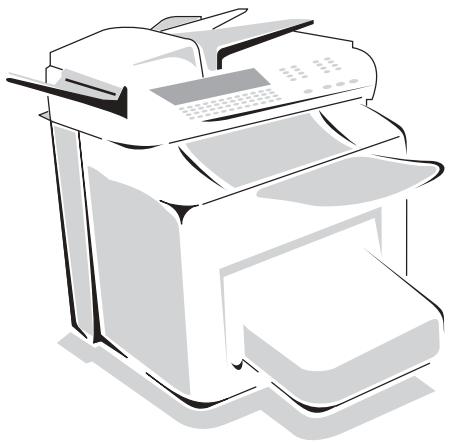
Votre fax vous offre la possibilité de vous constituer un répertoire en mémorisant des fiches de correspondants ainsi que des listes de correspondants que vous aurez créées.
- Vous disposez de 250 fiches de correspondants vous permettant d'enregistrer les noms de vos correspondants et leurs coordonnées.
- Vous pouvez aussi grouper plusieurs correspondants afin de constituer jusqu'à 32 listes de correspondants.
Une liste de correspondants est constituée à partir des fiches de correspondants déjà enregistrées.
Pour toute fiche ou toute liste de correspondants, vous pouvez :
- créer,
- consulter,
- modifier le contenu,
- supprimer,
- imprimer le répertoire.
Vous avez la possibilité de sauvegarder puis si nécessaire de restaurer votre répertoire. Pour cela vous devez vous procurer auprès de votre revendeur l'option "kit de sauvegarde". Vous aurez alors accès aux fonctions 161 et 162 (reportez-vous au paragraphe Guide des fonctions, page 2-4).
CRÉATION DE FICHES DE CORRESPONDANTS
Pour chaque fiche de correspondant, renseignez les champs listés ci-après, mais seuls les champs nom, tel ou adresse E-Mail sont à renseigner obligatoirement :
- Nom du correspondant,
- No FAX, numéro de fax du correspondant,
- adresse E-MAIL, par exemple : dupont@messagerie.com,
- FORMAT par défaut de la pièce jointe : PDF ou Image,
- NUMÉRO ATTRIBUÉ à la fiche, ce numéro est attribué automatiquement par le fax, il vous permettra un accès rapide au répertoire,
- VITESSE d'émission des fax, vous pouvez choisir, pour chaque correspondant, la vitesse de transmission des fax que vous lui enverrez. Les vitesses disponibles sont 2400, 4800, 7200, 9600, 12000, 14400 et 33600 bits par seconde. Pour une ligne téléphonique de bonne qualité, soit bien adaptée et sans écho, la vitesse maximale est utilisable,
Pour un correspondant dont les deux champs TEL et E-MAIL sont renseignés, c'est la touche de validation (◇ ou @) qui détermine si le document est envoyé via le réseau téléphonique ou via Internet.
AJOUTER UNE FICHE
MENU : 11 - REPERTOIRE / AJOUTER NOM
Remarque
Une nouvelle fiche de correspondant est créée, complétez-la en entrant tout d'abord le nom du correspondant puis validez par la touche OK.
: A tout moment, pendant l'ajout d'une fiche ou d'une liste de correspondants vous pouvez renoncer à sa création en appuyant sur la touche Ⓤ.
Entrez le numéro de téléphone du fax ^1 du correspondant.
Entrez l'adresse E-Mail du correspondant.
Définir le format par défaut de la pièce jointe (uniquement si vous avez saisi une adresse E-mail).
Un numéro attribué à votre correspondant apparaît automatiquement à l'écran, si ce numéro ne vous convient pas, vous pouvez le modifier en entrant un autre numéro libre puis validez par la touche OK.
Sélectionnez, si besoin, la vitesse d'émission appropriée pour les fax destinés à votre correspondant puis validez votre choix par la touche OK.
Une liste de correspondants est constituée à partir des fiches de correspondants qui sont déjà enregistrées.
Pour chaque liste de correspondants renseignez les champs suivants :
- Nom de la liste,
- NUMÉRO ATTRIBUÉ à la liste, ce numéro est attribué automatiquement par le fax. Il vous permettra un accès rapide au répertoire,
- COMPOSITION LISTE, ce champ donne la liste des numéros attribués aux fiches de correspondants faisant partie de la liste,
- NUMÉRO LISTE, un numéro permet d'identifier la liste ainsi constituée qui est répertoriée sous la forme (L).
Une liste peut être constituée de correspondants fax et de correspondants Internet.
Le même correspondant peut faire partie de plusieurs listes.
Attention - Il n'est pas possible d'inclure une liste de correspondants dans une autre liste de correspondants.
AJOUTER UNE LISTE
MENU : 12 - REPERTOIRE / AJOUTER LISTE
Une nouvelle liste de correspondants est créée, complétez-la en entrant tout d'abord le nom de la liste puis validez par la touche OK.
Validez la saisie de la liste en appuyant sur la touche ◇.
Remarque
: A tout moment, pendant l'ajout d'une fiche ou d'une liste de correspondants vous pouvez renoncer à sa création en appuyant sur la touche Ⓥ.
Un numéro attribué à votre liste apparaît automatiquement à l'écran. Si ce numéro ne vous convient pas, vous pouvez le modifier en entrant un autre numéro libre, puis validez-le par la touche OK.
Le curseur étant sur COMPOSITION LISTE, appuyez sur la touche ▶.
Le champ vide SAISIR LES ELEMENTS apparaît, vous devez le compléter par les numéros attribués des fiches de correspondants faisant partie de cette liste.
Vous disposez alors de trois façons, détaillées dans le tableau ci-après, pour sélectionner et ainsi inclure un ou des correspondants à votre liste puis validez votre choix de correspondants par la touche OK.
| A partir du ... | Procédure |
| nom du correspondant | Entrez à l’aide du clavier alphabétique, les premières lettres du nom de votre correspondant, ajoutez des lettres jusqu’à l’affichage complet du nom du correspondant désiré. |
| numéro attribué du correspondant | Entrez directement le numéro attribué du correspondant désiré. |
| répertoire des correspondants | Appuyez sur la touche puis sélectionnez le correspondant désiré parmi ceux qui sont enregistrés. |
Pour tous les autres correspondants devant faire partie de cette liste, répétez cette dernière étape puis validez la composition de la liste par la touche OK.
Le numéro attribué à la liste apparaît automatiquement à l'écran. Si ce numéro ne vous convient pas, vous pouvez le modifier en entrant un autre numéro libre puis validez-le par la touche OK.
Validez la saisie de la liste en appuyant sur la touche ◆.
AJOUTER OU SUPPRIMER UN CORRESPONDANT D'UNE LISTE
MENU : 13 - REPERTOIRE / MODIFIER
Sélectionnez la liste de correspondants désirée (L) et validez ce choix par la touche OK.
Sélectionnez le menu COMPOSITION LISTE et appuyez sur la touche ◀ ou ▶ pour faire apparaître le champ SAISIR LES ELEMENTS et ajoutez ou supprimez le correspondant comme détaillé dans le tableau ci-après :
| Pour ... | Procédure |
| ajouter | Entrez le numéro attribué du correspondant à ajouter et validez par la touche OK.Répétez cette dernière étape autant de fois qu’il y a de correspondants à ajouter. |
| supprimer | A l’aide des touches ◀ ou ▶, positionnez-vous sur le numéro à supprimer.Appuyez sur la touche C afin de supprimer le numéro attribué de la liste.Répétez ces 2 dernières étapes autant de fois qu’il y a de correspondants à supprimer de la liste. |
Validez la nouvelle liste de correspondants en appuyant sur la touche ◇.
CONSULTER UNE FICHE OU UNE LISTE
Appuyez sur la touche 📄.
Le répertoire s'affiche, classé par ordre alphabétique.
Sélectionnez le correspondant ou la liste de correspondants (L) désiré(e)s.
MODIFIER UNE FICHE OU UNE LISTE
MENU : 13 - REPERTOIRE / MODIFIER
Le répertoire s'affiche, classé par ordre alphabétique,
Sélectionnez le correspondant ou la liste de correspondants (L) et validez par la touche OK.
Modifiez le ou les champs désirés de la fiche du correspondant ou de la liste des correspondants et validez chaque modification de champ par la touche OK.
Remarque : Vous pouvez valider votre modification en appuyant sur la touche ◇, mais dans ce cas vous sortez du menu et vous n'avez pas accès aux champs suivants
SUPPRIMER UNE FICHE OU UNE LISTE
MENU : 14 - REPERTOIRE / SUPPRIMER
Le répertoire s'affiche, classé par ordre alphabétique.
Sélectionnez le correspondant ou la liste de correspondants (L) à supprimer et validez par la touche OK.
Appuyez à nouveau sur la touche OK pour confirmer votre suppression.
La fiche ou la liste est supprimée du répertoire.
IMPRIMER LE RÉPERTOIRE
Vous pouvez imprimer tous les numéros mémorisés dans le répertoire, comprenant tous les correspondants et toutes les listes des correspondants existants.
Pour imprimer le répertoire.
MENU : 15 - REPERTOIRE / IMPRIMER
Le répertoire s'imprime, classé par ordre alphabétique.
IMPORTATION D'UN RÉPERTOIRE
Vous pouvez importer sur votre fax un répertoire existant sous forme de fichier informatique. Celui-ci doit néanmoins être caractérisé par une syntaxe spécifique et ne pas comporter plus de 250 entrées.
Ce fichier informatique est reçu et traité en tant que pièce jointe d'un e-mail. Le support servant à l'importation du répertoire est donc la messagerie.
Attention - Importer un répertoire efface intégralement le répertoire existant.
CHAMPS DU FICHIER
Le fichier informatique contenant les informations du répertoire doit comprendre six champs par ligne, séparés du suivant par un signe unique dans tout le fichier (une tabulation, une virgule ou un point-virgule). Chaque ligne est séparée de la suivante par un retour chariot.
| Champs | Contenus |
| Nom | Nom unique dans votre répertoire, d’une longueur maximale de 20 caractères. Ce champ est obligatoire. N’utilisez jamais le signe séparateur dans la saisie du nom du correspondant. |
| Numéro de fax | Sans espace ni point, le numéro de fax de votre correspondant peut comporter jusqu’à 30 caractères (y compris les signes * et #). Ce champ peut être vide, par exemple s’il s’agit d’un correspondant à qui vous n’envoyez que des messages par e-mail et jamais par fax. |
| Adresse e-mail | D’un maximum de 80 caractères, l’adresse e-mail de votre correspondant ne doit pas non plus comporter le signe séparateur utilisé dans le fichier. Tous les caractères sont acceptés pour ce champ, qui peut également être vide. |
| Touche de raccourci | Lettre majuscule de A à Z, unique dans tout le répertoire, associée à un correspondant spécifique et qui permet de le sélectionner rapidement. Comme les deux précédents, ce champ peut être vide. |
| Vitesse | Vitesse d’émission de vos fax sur RTC. Si vous n’en spécifiez pas, la vitesse par défaut est la vitesse maximale. Ce champ peut être vide si toutes vos communications fax sont gérées par un serveur de fax. |
| Format | Ce champ permet de définir le format par défaut d’une pièce jointe lors d’un envoi. Deux formats sont disponibles :Image (TIFF en monochrome ou JPEG en couleur)PDF (monochrome ou couleur) |
Attention - Au moins un des champs Numéro de fax ou Adresse e-mail doit être renseigné. Pour obtenir une ligne vide, saisissez 4 séparateurs d'affilée.
Exemple :
Dupont;0123456789;jdupont@gofornet.fr;D;8;1
Durand;01987654321;;@;8;1
Dutilleul;0123469874;mdutilleuil@wanadoo.fr;U;8;1
Remarque : @ signifie qu'aucune touche associée n'est attribuée à l'entrée.
La vitesse est codée sur un chiffre avec le tableau de correspondance suivant:
| Vitesse | Chiffre-code |
| 600 | 7 |
| 1200 | 6 |
| 2400 | 5 |
| 4800 | 4 |
| 7200 | 3 |
| 9600 | 2 |
| 12000 | 1 |
| 14400 | 0 |
| 33600 | 8 |
Le format est codé sur un chiffre avec le tableau de correspondance suivant :
| Format | Chiffre-code |
| IMAGE | 0 |
| 1 |
Attention - Vous devez toujours saisir le signe séparateur, même si l’un des champs est vide. Ainsi, dans l’exemple ci-dessus, dans lequel le séparateur est le point-virgule, ni l’adresse e-mail ni la touche de raccourci n’ont été spécifiées pour le correspondant « Durand ».
PROCÉDURE
Pour importer le répertoire,
MENU : 17 - REPERTOIRE / IMPORTATION
Sélectionnez AVEC pour autoriser l'importation d'un répertoire.
Sur un PC, préparez votre répertoire dans un fichier dont la syntaxe correspond à celle décrite ci-dessus. Pour être reconnu comme étant un répertoire, le nom de votre fichier doit impérativement contenir le terme directory et avoir une extension .csv, par exemple : dupontdirectroy01.csv, durantdirectory.csv ou plus simplement directory.csv.
Préparez ensuite un e-mail auquel vous joignez votre fichier, saisissez l'adresse e-mail de votre fax LAN, et envoyez votre message via votre serveur de messagerie.
Votre fax LAN va recevoir le mail contenant le répertoire lors d'une connexion au serveur de messagerie et intégrer votre fichier à son répertoire.
Répétez l'opération autant de fois que nécessaire, par exemple pour disposer des mêmes répertoires sur tous vos fax LAN si vous en avez plusieurs.
Attention - Importer un répertoire efface intégralement le répertoire existant. Lorsque votre fax dispose d'un répertoire complet, nous vous conseillons de verrouiller l'importation si vous souhaitez protéger les données résidant sur le fax.
Pour verrouiller l'importation,
MENU : 17 - REPERTOIRE / IMPORTATION
Sélectionnez SANS pour interdire l'importation d'un répertoire.
EXPORTATION D'UN RÉPERTOIRE
Vous pouvez également exporter le répertoire présent sur votre fax sous forme de fichier texte, et l'envoyer à n'importe quel client de messagerie (PC ou fax), qui le recevra comme pièce jointe à un e-mail, intitulée directoryxxx.csv.
Pour exporter le répertoire,
MENU : 18 - REPERTOIRE / EXPORTATION
Saisissez l'adresse e-mail du PC ou d'un autre fax vers lequel vous souhaitez exporter le répertoire de correspondants.
Remarque : Le champ Format n'est pas exporté, pour garantir la compatibilité avec l'appareil de destination du répertoire.
Validez par OK.
Répétez l'opération autant de fois que nécessaire, par exemple pour disposer des mêmes répertoires sur tous vos fax si vous en avez plusieurs, ou pour envoyer le même fichier à plusieurs utilisateurs PC de votre réseau local.
5 UTILISATION
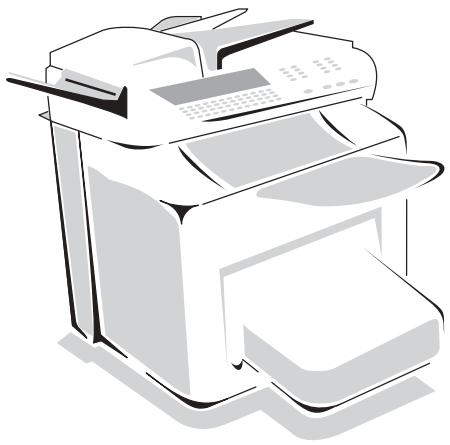
Les fax transmis via le réseau téléphonique sont émis à partir du chargeur ou de la mémoire.
Les documents transmis via Internet sont d'abord mis en mémoire et transmis lors de la connexion à Internet.
Par le réseau téléphonique, tous vos fax sont émis en noir et blanc.
Par Internet, vous pouvez envoyer des documents noir et blanc (format TIFF ou PDF) ou en couleur ^1 (format JPEG ou PDF).
MISE EN PLACE DU DOCUMENT
Votre appareil est composé d'un scanner comportant deux modes de lecture des documents originaux : le scanner à plat et le scanner à défilement.
Le scanner à plat vous permet de scanner des documents reliés (livre, encyclopédie ...).
Scanner à défilement
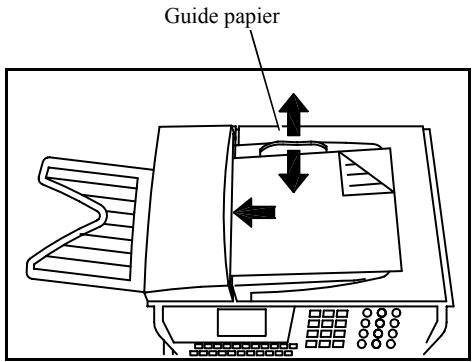
Scanner à plat
Couvercle d'accès au scanner à plat
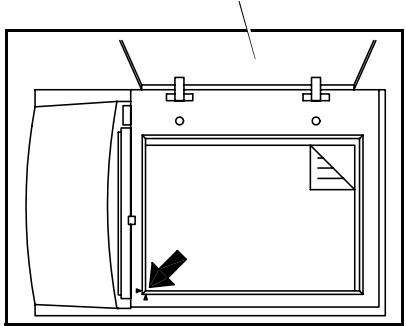
Vue de dessus du scanner à plat
Positionnez vos documents originaux sur le chargeur de document :
- face imprimée en dessous,
- 1 ^ère page en dessous de la pile.
Ajustez le guide papier à la largeur du document.
L'opération terminée, récupérez vos documents originaux sur le réceptacle des documents analysés.
Soulevez le couvercle d'accès au scanner à plat.
Positionnez votre document original, en respectant l'origine, face imprimée sur la vitre.
Refermez le couvercle d'accès au scanner à plat.
Attention - Si vous oubliez de placer le document à émettre, le destinataire recevra une page blanche.
Remarque : Les coordonnées du destinataire étant généralement inscrites sur le document à émettre, vous pouvez aussi numéroter avant de placer le document.
CHOISIR LA RÉSOLUTION/LE CONTRASTE
Résolution
Vous disposez de 4 modes d'analyse pour émettre vos documents.
Le choix du mode dépend du document à émettre :
- Mode Normal, symbolisé par Std en dessous de l'écran d'affichage, est à utiliser pour des documents de bonne qualité sans dessins ni petits détails,
- Mode Fin, symbolisé par Fine en dessous de l'écran d'affichage, est à utiliser pour des documents comportant des dessins ou des petits caractères,
- Mode Super Fin, symbolisé par SFine en dessous de l'écran d'affichage, est à utiliser pour des documents comportant des dessins (aux traits très fins) ou des caractères de très petite taille (à condition que le fax récepteur puisse les traiter),
- Mode Photo symbolisé par Photo en dessous de l'écran d'affichage, est à utiliser pour des documents photographiques.
Pour sélectionner le mode de résolution :
Appuyez sur la touche *** autant de fois que nécessaire pour sélectionner le mode désiré. Une icône sur l'écran indique le mode sélectionné.
Contraste
Vous pouvez régler le contraste si votre document est trop clair ou trop foncé. Si le document est clair, il faut augmenter le contraste. S'il est foncé, il faut le diminuer.
Pour sélectionner le contraste :
Appuyez sur la touche ⏻ autant de fois que nécessaire pour choisir le contraste souhaité. Une icône ■ sur l'écran indique le contraste choisi.
NUMÉROTER
A partir du répertoire
Par numérotation alphabétique
Entrez directement à l'aide du clavier alphabétique, les premières lettres du nom de votre correspondant, ajoutez des lettres jusqu'à l'affichage du nom complet du correspondant désiré.
Par numéro attribué
Appuyez sur la touche 📄. Votre fax affiche les correspondants et les listes de correspondants du répertoire selon l'ordre alphabétique croissant du nom de vos correspondants ou listes de correspondants.
puis
Utilisez les touches ▲ ou ▼ du navigateur pour faire défiler tous les correspondants et les listes de correspondants et venir vous positionner sur le correspondant ou la liste de correspondants désiré(e).
ou
Entrez le numéro attribué au correspondant ou à la liste de correspondants désiré(e).
L'écran affiche le nom du correspondant ou de la liste de correspondants associé(e) au numéro attribué choisi.
A partir de la touche bis
Vous pouvez rappeler un numéro parmi les dix derniers numéros de correspondant fax ou Internet que vous avez composé.
Pour un numéro de fax (Tel dans le répertoire)
Appuyez sur la touche Ⓐ.
L'écran affiche le dernier numéro utilisé.
Utilisez les touches ▲ ou ▼ du navigateur pour éventuellement sélectionner un autre numéro.
Pour une adresse E-mail
Appuyez sur la touche @ puis sur la touche ⚙.
L'écran affiche la dernière adresse E-mail utilisée.
Utilisez les touches ▲ ou ▼ du navigateur pour éventuellement sélectionner une autre adresse
E-mail.
Vers plusieurs destinataires
Vous pouvez numéroter pour émettre simultanément un document vers plusieurs destinataires.
Attention - Ceci ne peut se faire que si votre appareil est paramétré pour émettre depuis la mémoire (reportez-vous au paragraphe Type de chargement des documents, page 3-5).
Entrez le numéro du fax ou l'adresse E-mail, ou utilisez le répertoire ou la touche (reportez-vous aux paragraphes précédents),
appuyez sur la touche ▶ et entrez le numéro du deuxième correspondant ou de la deuxième liste de correspondants,
répétez cette dernière étape pour tous les correspondants ou listes de correspondants désirés (10 correspondants ou listes de correspondants au maximum)
EMISSION PAR LE RÉSEAU TÉLÉPHONIQUE (RTC)
Emission immédiate
Mettez en place le document (reportez-vous au paragraphe Mise en place du document, page 5-1).
Entrez le numéro de fax du destinataire ou choisissez votre mode de numérotation (reportez-vous au paragraphe Numéroter, page 5-3) puis appuyez sur la touche ◆. L'icône "Ligne" clignote pendant la phase d'appel de votre correspondant, elle devient fixe lorsque les deux fax communiquent.
En fin d'émission, l'écran initial est affiché.
Emission différée
Cette fonction vous permet d'émettre un document à une heure différente de l'heure courante.
Pour programmer cette émission différée vous devez définir le numéro du correspondant, l'heure de départ de votre émission, le type de chargement du document et son nombre de pages.
Pour programmer l'émission différée d'un document :
Mettez en place le document (reportez-vous au paragraphe Mise en place du document, page 5-1).
Sélectionnez MENU 31 - TELECOPIE / EMISSION FAX.
Entrez le numéro du correspondant vers lequel vous allez programmer une émission différée ou choisissez votre mode de numérotation (reportez-vous au paragraphe Numéroter, page 5-3) et validez par la touche OK.
A côté de l'heure courante, entrez l'heure à laquelle vous désirez émettre le document et validez par la touche OK.
Ajustez le contraste si nécessaire et validez par la touche Ok.
Sélectionnez le type de chargement que vous désirez utiliser, CHARGEUR ou MÉMOIRE et validez par la touche OK (reportez-vous au paragraphe Type de chargement des documents, page 3-5).
Vous pouvez entrer le nombre de pages du document devant être émis puis validez par la touche OK.
Validez l'émission différée en appuyant sur la touche ◇.
Votre document est mémorisé et sera envoyé à l'heure programmée.
Emission en mode Eco
Cette fonction vous permet d'émettre un document automatiquement dans une plage horaire économique.
Pour connaître la plage économique paramétrée, reportez-vous au paragraphe Plage horaire économique, page 3-5.
Pour programmer l'émission en mode Eco
Mettez en place le document (reportez-vous au paragraphe Mise en place du document, page 5-1).
Sélectionnez MENU 32 - TELECOPIE / EMISSION ECO.
Entrez le numéro du correspondant vers lequel vous allez programmer une émission différée ou choisissez votre mode de numérotation (reportez-vous au paragraphe Numéroter, page 5-3 et validez par la touche OK).
Sélectionnez le mode couleur OUI/Non et validez par la touche OK).
Ajustez le contraste si nécessaire et validez par la touche OK.
Sélectionnez le type de chargement que vous désirez utiliser, CHARGEUR ou MÉMOIRE et validez par la touche OK (reportez-vous au paragraphe Type de chargement des documents, page 3-5).
Vous pouvez entrer le nombre de pages du document devant être émis puis validez par la touche OK.
Validez l'émission Eco en appuyant sur la touche ◇.
Votre document est mémorisé et sera envoyé dans la plage Eco paramétrée.
Emission avec suivi de numérotation
Cette fonction vous offre la possibilité d'entendre, grâce au haut parleur, le déroulement de la numérotation lors de l'émission d'un fax. Dans ce cas, la vitesse maximale à l'émission sera de 14400 bps.
Cette fonction permet, par exemple :
- d'entendre si le fax destinataire est occupé et donc de choisir le moment où la ligne est libre pour lancer l'émission du document,
- de contrôler l'acheminement de la communication, dans le cas de numéros incertains, etc.
Pour prendre manuellement la ligne :
Placez le document dans le chargeur du fax.
Appuyez sur la touche
Si nécessaire, réglez le niveau sonore à l'aide de touches ▲ ou ▼ du navigateur.
Si ce n'est pas déjà fait, entrez le numéro du correspondant (ou reportez-vous au paragraphe A partir de la touche bis, page 5-4 pour rappeler le dernier correspondant appelé).
Dès que vous entendez la tonalité du fax distant, la ligne est libre et vous pouvez lancer l'émission.
Appuyez sur la touche ◇ pour lancer l'émission du document.
Si votre appareil est paramétré pour imprimer un rapport d'émission (reportez-vous au paragraphe Configuration des Paramètres généraux, page 3-2), sur ce rapport, la copie réduite de la première page du document émis n'apparaîtra pas et il vous indiquera que la communication est manuelle.
EMISSION PAR INTERNET
Emission d'un document vers une adresse E-Mail
Mettez en place le document (reportez-vous au paragraphe Mise en place du document, page 5-1).
Appuyez sur la touche @ puis entrez l'adresse E-Mail du destinataire, ou choisissez votre mode de numérotation (reportez-vous au paragraphe Numéroter, page 5-3).
Modifiez, si nécessaire, le format de la pièce jointe : PDF ou IMAGE.
Réglez éventuellement le contraste et la résolution (reportez-vous au paragraphe Choisir la résolution/le contraste, page 5-2).
Appuyez sur la touche @.
Le document est analysé et mis en mémoire, il sera envoyé lors de la connexion à Internet.
Si votre correspondant est équipé d'un PC, il va recevoir un E-mail auquel sera attaché votre fax comme pièce jointe au format TIFF ou PDF monochrome selon le choix de format que vous avez sélectionné.
Si votre correspondant est équipé d'un fax internet, il va recevoir un fax papier.
Attention - Les fax internet ne supportent pas tous le format PDF.
Emission d'un document couleur vers une adresse E-Mail (Sur modèle avec scanner couleur uniquement)
Mettez en place le document (reportez-vous au paragraphe Mise en place du document, page 5-1).
Entrez l'adresse E-Mail du destinataire ou choisissez votre mode de numérotation (reportez-vous au paragraphe Numéroter, page 5-3).
Modifiez, si nécessaire, le format de la pièce jointe : PDF ou IMAGE..
Réglez éventuellement le contraste et la résolution (reportez-vous au paragraphe Choisir la résolution/le contraste, page 5-2).
Appuyez sur la touche
Le document est analysé et mis en mémoire, il sera envoyé lors de la prochaine connexion à Internet.
Si votre correspondant est équipé d'un PC, il va recevoir un E-mail auquel sera attaché votre fax comme pièce jointe au format JPEG ou PDF couleur selon le choix de format que vous avez sélectionné.
Assurez-vous que votre correspondant est équipé d'un fax internet couleur, il recevra alors un fax papier.
Attention - Les fax internet ne supportent pas tous le format PDF.
Emission d'un message saisi au clavier vers une adresse E-Mail
Vous pouvez envoyer un message saisi au clavier vers une boîte aux lettres E-Mail. Vous avez aussi la possibilité de rajouter une pièce jointe à ce message saisi au clavier (la pièce jointe est un document papier scanned).
Accès par menu.
MENU : 95 - INTERNET / ENVOI E-MAIL
Accès direct.
Appuyez sur la touche @.
Ensuite, pour émettre vers l'adresse E-mail.
Entrez l'adresse E-Mail de votre correspondant ou choisissez votre mode de numérotation (reportez-vous au paragraphe Numéroter, page 5-3)
Entrez, si besoin, l'adresse d'un correspondant pour copie (CC:) et validez par la touche OK.
Entrez l'objet du courrier (80 caractères max) et validez par la touche OK.
Entrez le texte à l'aide du clavier alphabétique (100 lignes de 80 caractères) et validez par la touche OK
Pour cela, vous disposez d'un véritable éditeur :
- pour les majuscules, utilisez la touche Shift (touche ) ou la touche Caps lock (touche ),
- pour vous déplacer, utilisez les touches du navigateur,
- pour effacer un caractère à droite du curseur (sans déplacer le curseur), utilisez la touche C,
- pour effacer un caractère (en déplaçant le curseur vers la gauche), utilisez la touche ←,
• pour insérer du texte, utilisez la touche i,
• pour insérer une ligne, utilisez la touche F1, - pour couper un texte ou un mot, utilisez la touche F2,
• pour copier un texte ou un mot, utilisez la touche F3,
• pour coller un texte ou un mot, utilisez la touche F4, - pour vous déplacer dans le texte de mot en mot, appuyez sur la touche CTRL et sur l'une des touches du navigateur.
- pour passer à la ligne suivante, appuyez sur la touche ←.
Vous avez alors deux possibilités :
Envoyer directement le mail saisi au clavier. Appuyez sur la touche OK ; le mail est mis en mémoire, il sera envoyé lors de la prochaine connexion à Internet.
Votre correspondant va recevoir un E-mail.
Ajouter une pièce jointe (document scanned) à votre mail :
- Placez le document à joindre dans le chargeur du scanner à défilement (première page au dessous de la pile, face à analyser tournée vers l'appareil) ou sur le scanner à plat.
- Appuyez sur la touche Ⓞ.
- Modifiez, si nécessaire, le format de la pièce jointe : PDF ou IMAGE.
-
Sur modèle avec scanner couleur uniquement : sélectionnez OUI pour le paramètre COULEUR à l'aide des touches ◀ et ▶ (si le document est en couleur) puis validez par la touche OK.
-
Réglez, si vous le souhaitez le contraste à l'aide des touches ◀ et ▶ et validez par la touche OK.
- Saisissez, si vous le souhaitez, le nom de la pièce jointe tel qu'il sera affiché par l'application de courrier électronique du destinataire (l'extension est ajoutée automatiquement).
Sans saisie de ce nom, un code numérique est attribué automatiquement à la pièce jointe.
Validez par la touche OK.
Le document est scanned et le mail est mis en mémoire, ils seront envoyés lors de la prochaine connexion à Internet.
Votre correspondant va recevoir un E-mail avec une pièce jointe attachée.
Emission d'un document vers un fax (service F@x à Fax)
Vous pouvez envoyer un fax papier à un autre fax (non Internet) via Internet, si l'option F@x à Fax est activée, et si vous avez souscrit un abonnement F@x à Fax.
Mettez en place le document (reportez-vous au paragraphe Mise en place du document, page 5-1).
Entrez le numéro de fax du destinataire (ou utilisez le répertoire).
Appuyez sur la touche @.
Le document est analysé et mis en mémoire, il sera envoyé lors de la prochaine connexion à Internet. L'opérateur du service F@x à Fax se charge de la transmission de ce fax à son destinataire (via le réseau téléphonique) et de l'accusé de réception vous informant que votre fax est bien arrivé.
FILE D'ATTENTE D'ÉMISSION
Cette fonction vous permet d'obtenir un état récapitulatif de tous les documents en attente d'émission, y compris ceux en dépôt, émission différée, etc.
Elle vous permet de :
- consulter ou modifier la file d'attente. Dans cette file d'attente, les documents sont codés de la façon suivante :
numéro d'ordre dans la file d'attente / statut du document / numéro de téléphone du correspondant.
Les statuts des documents peuvent être :
- EMI : émission,
- RED : rediffusion
- DEP : en dépôt,
- REL : relève,
- BAL : émission vers boîte aux lettres,
- BAS : relève de boîtes aux lettres,
- COM : commande en cours d'exécution,
- CNX : connexion Internet,
- NET : émission Internet.
-
SMS : envoi SMS.
-
exécuter immédiatement une émission en attente,
- imprimer un document en mémoire, en attente d'émission ou en dépôt,
- imprimer la file d'attente, afin d'avoir l'état de chaque document en attente, soit :
- numéro d'ordre dans la file,
- numéro ou nom du destinataire du document,
- heure prévue pour l'émission (fax),
- type d'opération concernant le document : émission à partir de la mémoire, émission différée, dépôt,
- nombre de pages du document,
- taille du document (pourcentage de l'espace qu'il occupe en mémoire).
- supprimer une demande d'émission en attente.
Consulter ou modifier la file d'attente
MENU : 62 - COMMANDES / MODIFIER
Sélectionnez dans la file d'attente le document désiré, et validez votre choix par la touche OK.
Vous pouvez alors modifier les paramètres de la demande d'émission sélectionnée puis validez vos modifications en appuyant sur la touche ◇.
Exécuter immédiatement une émission en attente
MENU : 61 - COMMANDES / EXECUTER
Sélectionnez dans la file d'attente le document désiré et validez votre choix par les touches OK ou ◇ pour exécuter immédiatement la demande d'émission sélectionnée.
Imprimer un document en attente ou en dépôt
MENU : 64 - COMMANDES / IMPRIMER
Sélectionnez dans la file d'attente le document désiré et validez votre choix par la touche Ok.
Imprimer la file d'attente
MENU : 65 - COMMANDES / IMPRIMER LISTE
Le document récapitulatif appelé ** LISTE DES COMMANDES ** s'imprime.
Supprimer une émission en attente
MENU : 63 - COMMANDES / SUPPRIMER
Sélectionnez dans la file d'attente le document désiré et validez votre choix par la touche OK.
ARRÊT D'UNE ÉMISSION EN COURS
L'arrêt d'une émission en cours est possible quel que soit le type d'émission mais cet arrêt est différent selon que l'émission est mono-destinataire ou multi-destinataires.
- Pour une émission mono-destinataire effectuée à partir de la mémoire, le document est supprimé de la mémoire.
- Pour une émission multi-destinataires, seul le destinataire dont l'émission est en cours au moment de l'arrêt est supprimé de la file d'attente d'émission.
Pour arrêter une émission en cours,
Appuyez sur la touche Ⓥ.
Un message vous demandant de confirmer l'arrêt en appuyant de nouveau sur la touche ⑦, apparaît à l'écran.
Appuyez sur la touche Ⓥ pour confirmer l'arrêt de l'émission en cours.
Si votre appareil est paramétré pour imprimer un rapport d'émission (reportez-vous au paragraphe Rapport d'émission et avis de dépôt, page 3-4), le rapport d'émission s'imprime, vous indiquant que l'arrêt de la communication a été demandé par l'opérateur.
RECEVOIR
Via Internet, La réception de tout document se fait automatiquement lors de chaque connexion à Internet.
Pour les modèles avec scanner couleur, vous recevez toujours un document noir et blanc (format IMAGE ou PDF).
Via le réseau téléphonique, la réception de tout fax se fait en noir et blanc, au fur et à mesure de la réception des fax.
Remarque : Vous pouvez recevoir des documents PDF émis par tout correspondant ayant un fax compatible avec le vôtre.
RÉCEPTION VIA LE RÉSEAU TÉLÉPHONIQUE (RTC)
La réception d'un fax dépend du paramétrage de votre appareil.
RÉCEPTION VIA INTERNET
Quel que soit le document reçu, la réception se fait automatiquement lors de chaque connexion à Internet.
Vous pouvez recevoir des documents noir et blanc.
Les documents reçus autres qu'un fichier fax (fichier Traitement de texte, CAO, etc.) ne peuvent pas être exploités par votre fax. Néanmoins vous pouvez conserver ce (ou ces) document(s) dans votre boîte aux lettres Internet en attendant la conversion automatique de ce document si vous êtes abonné au service F@x à Fax ou en attendant de pouvoir l'exploiter avec un ordinateur ou les transférer automatiquement (reportez-vous au paragraphe Tri des mails, page 3-16).
PHOTOCOPIER
Votre appareil vous offre la possibilité de faire des copies en un ou plusieurs exemplaires, d'une ou plusieurs pages.
COPIE LOCALE
Copie simple
Mettez en place le document, face à analyser tournée vers l'appareil (reportez-vous au paragraphe Mise en place du document, page 5-1).
Appuyez deux fois sur la touche ◆ ou ^1
Copie "élaborée"
Mettez en place le document, face à analyser tournée vers l'appareil (reportez-vous au paragraphe Mise en place du document, page 5-1).
Appuyez sur la touche ◇ ou²
Entrez le nombre de copies souhaitées et valider par la touche OK.
Choisissez la résolution RAPIDE, QUALITE ou PHOTO à l'aide des touches ◀ et ▶, puis validez par la touche OK.
Ajustez la valeur du zoom désiré, de 25% à 400% à l'aide des touches ◀ et ▶ et du clavier numérique, puis validez par la touche OK.
Ajustez les valeurs d'origine désirées à l'aide des touches ◀ et ▶ et du clavier numérique, puis validez par la touche OK.
Ajustez la valeur du contraste désiré à l'aide des touches ◀ et ▶, puis validez par la touche OK.
Ajustez la valeur de la luminosité désirée à l'aide des touches ◀ et ▶, puis validez par la touche OK.
Choisissez le type de papier NORMAL, EPAIS à l'aide des touches ◀ et ▶, puis validez par la touche OK.
Choisissez le bac papier AUTOMATIQUE, SUPERIEUR ou INFERIEUR à l'aide des touches et ▶, puis validez par la touche OK.
RÉGLAGES PARTICULIERS POUR LA COPIE
Lorsque la qualité de la copie ne vous paraît plus satisfaisante, vous pouvez effectuer une calibration. Pour cela, reportez-vous au paragraphe Calibrage scanner, page 6-11.
Vous disposez par ailleurs, de nombreux paramètres pour améliorer la qualité de votre copie.
Paramètres de réglage des scanners.
Chacun des deux scanners peut être réglé séparément.
- La RESOLUTION pour régler la résolution en photocopie.
- Les paramètres ZOOM et ORIGINE pour réduire ou agrandir une partie d'un document en choisissant l'origine et la valeur du zoom à appliquer à cette partie de document.
- Le CONTRASTE pour choisir le contraste en photocopie.
- La LUMINOSITÉ pour éclaircir ou assombrir votre document original.
- MARGES G/D pour décaler les marges de votre document original vers la gauche ou vers la droite.
Paramètres de réglage de l'imprimante.
- La LUMINOSITÉ pour choisir la qualité de la copie sur l'imprimante
- PAPIER pour indiquer à votre appareil, le type de papier que vous utilisez par défaut.
- BAC pour indiquer à votre appareil le bac papier qui doit être utilisé par défaut.
- MARGES G/D pour décaler les marges de votre document vers la gauche ou vers la droite.
Attention - Tous les réglages effectués par ce menu deviennent les réglages par défaut de l'appareil.
Pour accéder aux paramètres réglables
MENU : 84 - FONCTIONS EVOLVEES / SCAN. ET IMPR.
Sélectionnez le scanner (SCANNER CIS pour le scanner à défilement, SCANNER CCD pour le scanner à plat) ou l'IMPRIMANTE à régler et validez votre choix par la touche OK.
Utilisez les touches ▲ ou ▼ du navigateur pour faire défiler les réglages, décrits ci-dessous, que vous souhaitez modifier.
Réglages du scanner
Résolution
Choisissez la résolution RAPIDE, QUALITÉ ou PHOTO à l'aide des touches ◀ et ▶.
Validez votre réglage en appuyant sur la touche OK.
Zoom et Origine
Votre appareil vous permet de réduire ou d'agrandir une partie bien définie d'un document de 25 à 400 %.
Entrez la valeur du zoom désiré à l'aide des touches du clavier numérique.
Validez votre réglage en appuyant sur la touche OK.
Si vous le souhaitez, vous pouvez changer l'origine du scanner (par défaut, c'est l'angle avant gauche de la vitre du scanner où se trouvent les deux flèches)
En saisissant de nouvelles valeurs de X et Y exprimées en mm (X <210 et Y<297), vous déplacez la zone analysée comme indiqué sur la figure ci-dessous.
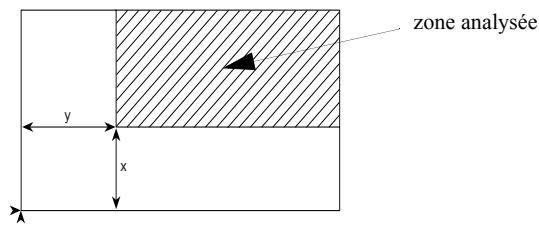
Sélectionnez les coordonnées X et Y à l'aide des touches ◀ et ▶.
Réglez les coordonnées désirées à l'aide des touches du clavier numérique ou ▲ et ▼.
Validez votre réglage en appuyant sur la touche OK.
Contraste
Réglez le contraste désiré à l'aide des touches ◀ et ▶.
Validez votre réglage en appuyant sur la touche OK.
Luminosité
Réglez la luminosité désirée à l'aide des touches ◀ et ▶.
Validez votre réglage en appuyant sur la touche OK.
Marges
Si vous souhaitez décaler les marges latérales de votre document vers la gauche ou vers la droite :
Réglez le décalage des marges gauche / droite (par pas de 0,5 mm) à l'aide des touches ◀ et ▶.
Validez en appuyant sur la touche Ok.
Réglages de l'imprimante
Luminosité
Si vous trouvez qu'après le réglage du scanner, le document imprimé est encore trop sombre, vous pouvez l'éclaircir.
Réglez la luminosité désirée à l'aide des touches ◀ et ▶.
Validez votre réglage en appuyant sur la touche Ok.
Papier
Sélectionnez le papier NORMAL ou EPAIS que vous utilisez à l'aide des touches ◀ et ▶.
Validez votre réglage en appuyant sur la touche OK.
Remarque : Lorsque le type de papier EPAIS est sélectionné, la vitesse d'impression est ralentie.
Bac papier
Sélectionnez le bac papier que vous utilisez AUTOMATIQUE, INFERIEUR ou SUPERIEUR à l'aide des touches ◀ et ▶.
Validez en appuyant sur la touche OK.
Marges
Si vous souhaitez décaler les marges latérales de votre document vers la gauche ou vers la droite :
Réglez le décalage des marges gauche / droite (par pas de 0,5 mm) à l'aide des touches ◀ et ▶.
Validez en appuyant sur la touche OK.
AUTRES FONCTIONS
JOURNAUX
Les journaux d'émission et de réception répertorient les 30 dernières communications (en émission et en réception) réalisées par votre fax.
Une impression automatique de ceux-ci sera lancée toutes les 30 communications. A tout moment vous pouvez cependant en demander une impression.
Chaque journal (émission ou réception) contient, dans un tableau, les informations suivantes :
- date et heure de l'émission ou de la réception du document,
- numéro de téléphone du correspondant ou adresse E-mail,
- mode d'émission (normal, Fine, SFine ou Photo),
- nombre de pages émises ou reçues,
• durée de la communication, - résultat de l'émission ou la réception : noté CORRECT lorsque elle s'est bien déroulée, ou code d'information pour les communications particulières (relève, communication manuelle etc.),
- cause de l'échec de la communication (par exemple : le correspondant ne décroche pas).
Pour imprimer les journaux :
MENU : 52 - IMPRESSION / JOURNAUX
Les journaux d'émission et de réception s'impriment sur la même page.
IMPRESSION DU GUIDE DES FONCTIONS
Vous pouvez à tout moment imprimer le guide des fonctions de votre fax de deux manières différentes, par le menu ou par la touche i :
Pour imprimer par le menu :
MENU : 51 - IMPRESSION / GUIDE
Pour imprimer par la touche i :
Appuyez sur la touche i.
IMPRESSION DES RÉGLAGES
Vous pouvez, à tout moment, imprimer la liste des paramètres de réglage de votre fax, afin de pouvoir contrôler les modifications qui ont éventuellement été apportées aux paramètres par défaut.
Pour imprimer les réglages :
MENU : 54 - IMPRESSION / REGLAGES
Votre fax imprime la liste des paramètres mémorisés.
MÉMORISATION D'UNE SÉQUENCE DE TOUCHES
Vous pouvez mémoriser une séquence de touches (par exemple pour envoyer directement un fax à un ou plusieurs correspondants, ou appeler ce correspondant, ou encore accéder à un menu particulier...).
Cette séquence est enregistrée dans l'une des touches F1, F2, F3 ou F4 (au choix).
En appuyant ensuite sur l'une de ces touches, vous effectuerez directement la séquence enregistrée.
Pour enregistrer une séquence (par exemple dans la touche F1).
Appuyez sur la touche MENU, puis F1 : vous entrez dans les menus.
Tous les appuis-touche suivants sont mémorisés dans la touche F1 à partir de ce moment.
Appuyez sur la touche F1 pour enregistrer la séquence si vous êtes encore dans les menus. L'enregistrement de la séquence est automatique si vous êtes déjà sorti du menu.
Exemple : pour mémoriser dans la touche F1, l'envoi d'un fax à plusieurs correspondants :
Appuyez sur les touches MENU puis F1.
Appuyez sur les touches 3 puis 1.
Entrez le numéro de fax du premier correspondant.
Appuyez sur la touche ▶ et entrez le numéro du deuxième correspondant ou liste de correspondants.
Répétez cette dernière étape pour tous les correspondants ou listes de correspondants.
Appuyez sur la touche F1 : la séquence est enregistrée.
Pour envoyer directement un fax à ces correspondants (touche F1 pré programmée).
Appuyez sur la touche F1.
Mettez en place le document (reportez-vous au paragraphe Mise en place du document, page 5-1).
Appuyez sur la touche ◊.
COMPTEURS
Vous pouvez à tout moment consulter les compteurs d'activités de votre appareil.
Pour accéder aux compteurs :
MENU : 82 - FONCTIONS EVOLUEES / COMPTEURS
Ces compteurs vous indiquent le nombre de :
- pages imprimées,
MENU : 821 - FONCTIONS EVOLVEES / COMPTEURS / PAGES IMPRIMEES
- copies locales,
MENU : 822 - FONCTIONS EVOLVEES / COMPTEURS / COPIES LOCALES
- pages émises,
MENU : 823 - FONCTIONS EVOLVEES / COMPTEURS / PAGES EMISES
- pages reçues.
MENU : 824 - FONCTIONS EVOLUEES / COMPTEURS / PAGES RECUES
LE DÉPÔT ET LA RELÈVE
Vous pouvez mettre un document en Dépôt dans votre fax, à la disposition de tout correspondant appelant celui-ci par la fonction Relève. Votre ou vos correspondants peuvent ainsi obtenir à leur demande un fax d'un document que vous avez au préalable, mis en dépôt dans votre fax.
Pour programmer le dépôt d'un document,
il faut définir son type :
- SIMPLE, il ne peut être relevé qu'une seule fois à partir de la mémoire ou du chargeur,
- MULTIPLE il peut être relevé autant de fois que désiré, à partir de la mémoire.
Pour programmer une relève,
il faut définir le correspondant de relève, puis selon la relève désirée vous pouvez :
- lancer une relève immédiate,
- programmer une relève différée en définissant l'heure choisie,
- lancer une relève de plusieurs correspondants, soit immédiate, soit différée.
Dépôt d'un document
Placez le document à déposer dans le chargeur du fax.
Sélectionnez MENU 34 - TELECOPIE / DEPOT et validez par la touche OK.
Choisissez le type de dépôt, selon le tableau défini ci-après :
| Menu | Procédure |
| SIMPLE | Sélectionnez le CHARGEUR ou la MÉMOIRE.Sélectionnez le mode noir et blanc et validez par la touche OK.Ajustez le contraste si nécessaire et validez par la touche OK.Entrez le nombre de pages du document que vous allez mettre en dépôt. |
| MULTIPLE | Sélectionnez le mode noir et blanc et validez par la touche OK.Ajustez le contraste si nécessaire et validez par la touche OK.Entrez le nombre de pages du document que vous allez mettre en dépôt. |
Réalisez la mise en dépôt en validant par la touche OK.
Relève d'un document mis en dépôt
MENU : 33 - TELECOPIE / RELEVE
Entrez le numéro du correspondant dont vous voulez relever le document ou choisissez votre mode de numérotation (reportez-vous au paragraphe Numéroter, page 5-3).
Remarque : Vous pouvez relever plusieurs documents en utilisant la touche
Selon le type de relève à réaliser vous devez :
| Choix | Procédure |
| Relève immédiate | Appuyez sur la touche ◆. |
| Relève différée | Appuyez sur la touche OK.A côté de l’heure courante, entrez l’heure à laquelle vous désirez relever le document et validez par la touche ◆. |
VERROU
Il existe des restrictions d'utilisation de votre télécopieur :
- Verrouillage des impressions de documents reçus (reportez-vous au paragraphe Répondeur Fax, page 3-6).
- Verrouillage du clavier,
- Verrouillage des numéros.
• Verrouillage des paramètres Internet - Verrouillage du service SMS.
Saisie du code de verrouillage
Les paramètres d'accès opérateur sont confidentiels, ils sont protégés par un code verrou de quatre chiffres que les opérateurs autorisés doivent connaître.
Pour accéder au code de verrouillage
MENU : 811 - FONCTIONS EVOLUEES / VERROU / CODE VERROUILLAGE
Entrez votre code de verrouillage à quatre chiffres avec le clavier numérique.
Validez en appuyant sur la touche OK.
Confirmez le code de verrouillage en entrant une nouvelle fois le code.
Validez en appuyant sur la touche OK.
Remarque : Lorsqu'un code est déjà enregistré, l'appareil vous demande d'abord de donner l'ancien code avant de vous autoriser à le modifier.
Verrouillage du clavier
Cette fonction permet d'interdire l'accès à l'appareil aux personnes non autorisées. Un code d'accès sera demandé chaque fois qu'une personne désirera utiliser l'appareil.
Pour accéder au menu de verrouillage du clavier
MENU : 812 - FONCTIONS EVOLUEES / VERROU / VERROU CLAVIER
Entrez le code de verrouillage à quatre chiffres avec le clavier numérique.
Validez en appuyant sur la touche OK.
A l'aide des touches ▲ ou ▼ du navigateur, choisissez l'option AVEC.
Validez en appuyant sur la touche OK.
Remarque : Après chaque utilisation, l'appareil se reverrouille automatiquement.
Verrouillage des numérotations
Cette fonction verrouille la numérotation et le clavier numérique devient inopérant. Les émissions ne sont autorisées qu'à partir de numéros appartenant au répertoire.
Il reste possible d'envoyer des mails en tapant l'adresse du destinataire (si celle-ci ne contient pas de chiffres).
Pour accéder au menu de verrouillage des numérotations
MENU : 813 - FONCTIONS EVOLUEES / VERROU / VERROU NUMERO
Entrez le code de verrouillage à quatre chiffres avec le clavier numérique.
Validez en appuyant sur la touche OK.
A l'aide des touches ▲ ou ▼ du navigateur, choisissez l'option ANNUAIRE SEUL.
Validez en appuyant sur la touche OK.
Verrouillage des paramètres internet
Cette fonction verrouille l'accès à tous les paramètres internet du menu 9.
En effet, la modification malencontreuse de ces paramètres peut provoquer des défauts répétitifs de connexion. Il vous est toujours possible d'émettre des documents vers une adresse E-mail (menu 95) et de vous connecter (menu 93).
Pour accéder au menu de verrouillage des paramètres internet :
MENU : 814 - FONCTIONS EVOLUEES / VERROU / VERROU PARAMETRES
Entrez le code de verrouillage à quatre chiffres avec le clavier numérique.
Validez en appuyant sur la touche OK.
A l'aide des touches ▲ ou ▼ du navigateur, choisissez l'option AVEC.
Validez en appuyant sur la touche OK.
Remarque : lorsqu'un code est déjà enregistré, l'appareil vous demande d'abord de donner l'ancien code avant de vous autoriser à le modifier.
Verrouillage du service SMS
Cette fonction verrouille l'accès au service SMS du menu 4.
Pour accéder au menu de verrouillage du service SMS :
MENU : 815 - FONCTIONS EVOLUEES / VERROU / VERROU SMS
Entrez le code de verrouillage à quatre chiffres avec le clavier numérique.
Validez en appuyant sur la touche Ok.
Confirmez le code de verrouillage en entrant une nouvelle fois le code.
Validez en appuyant sur la touche OK.
Remarque : lorsqu'un code est déjà enregistré, l'appareil vous demande d'abord de donner l'ancien code avant de vous autoriser à le modifier.
Vous disposez de 32 boîtes aux lettres (BAL), vous permettant de transmettre des documents, en toute confidentialité grâce à un code d'accès (appelé code BAL), à tout correspondant disposant d'un fax compatible avec le vôtre.
La BAL 00 est publique. Elle est gérée directement par le terminal pour enregistrer les messages du répondeur fax dès qu'il est activé.
Les BAL 01 à 31 sont privées. Chacune d'elles est protégée par un mot de passe. Elles sont utilisables pour recevoir des documents de manière confidentielle.
L'utilisation et l'accessibilité des BAL 01 à 31 sont conditionnées par leur initialisation, définie par un code BAL (si nécessaire) et un mnémonique.
Ensuite vous pouvez :
- modifier les caractéristiques d'une BAL existante,
- imprimer le contenu d'une BAL, seulement si la BAL contient un ou des document(s) (si une étoile est présente à côté du nom de la BAL concernée). Une BAL dont le contenu a été imprimé devient vide,
- supprimer une BAL, uniquement si la BAL est initialisée et vide,
- imprimer la liste des BAL de votre fax.
Vous pouvez émettre et recevoir dans des BAL de manière confidentielle.
En dépôt, les BAL sont accessibles sans code BAL et tout document déposé dans une BAL s'ajoute à ceux déjà présents.
En relève, les BAL sont uniquement accessibles avec le code BAL.
Vous pouvez donc réaliser des dépôts et des relèves de BAL :
- mettre un document en dépôt dans une BAL de votre fax,
- émettre pour mettre un document en dépôt dans une BAL d'un fax distant,
- réaliser la relève des documents dans une BAL d'un fax distant.
GESTION DES BAL
Initialiser une BAL
MENU : 71 - BOITES AUX LETTRES / INITIALISER
Sélectionnez une BAL (libre) dans la liste des 31 BAL ou entrez directement le numéro d'une BAL libre et validez votre choix par la touche OK.
Sélectionnez l'option CODE BAL et validez votre choix par la touche OK.
La valeur 0000 est affichée systématiquement.
Entrez le code de votre choix (si nécessaire) et validez-le par la touche OK.
Sélectionnez l'option MNÉMONIQUE et validez votre choix par la touche OK.
Entrez le mnémonique de cette BAL (20 caractères max) et validez par la touche OK.
La BAL est initialisée. Si vous voulez en initialiser une autre, appuyez sur la touche C et recommencez la procédure complète.
Pour quitter ce menu BOITES AUX LETTRES appuyez sur la touche Ⓥ.
Modifier les caractéristiques d'une BAL existante
MENU : 71 - BOITES AUX LETTRES / INITIALISER
Sélectionnez la BAL désirée dans la liste des 31 BAL ou entrez directement le numéro de cette BAL et validez votre choix par la touche OK.
Entrez, s'il existe, le code de cette BAL et validez-le par la touche OK.
Sélectionnez le menu désiré CODE BAL ou MNÉMONIQUE puis validez votre choix par la touche OK.
Réalisez la modification des données du menu concerné et validez par la touche OK.
Si nécessaire, recommencez les deux dernières opérations pour l'autre menu.
Imprimer le contenu d'une BAL
MENU : 73 - BOITES AUX LETTRES / IMPRIMER
Sélectionnez la BAL désirée dans la liste des 31 BAL ou entrez directement le numéro de cette BAL et validez votre choix par la touche OK.
Entrez, s'il existe, le code de cette BAL et validez-le par la touche OK.
Tous les documents contenus dans la BAL sont imprimés et la BAL est vide.
Supprimer une BAL
Pour supprimer une BAL, il faut être certain qu'elle est vide en imprimant son contenu au préalable.
MENU : 74 - BOITES AUX LETTRES / SUPPRIMER
Sélectionnez la BAL désirée dans la liste des 31 BAL ou entrez directement le numéro de cette BAL et validez votre choix par la touche OK.
Entrez, s'il existe, le code de cette BAL et validez-le par la touche OK.
Confirmez la suppression de cette BAL, en appuyant sur la touche ◊.
La BAL est supprimée et va apparaître dans la liste des BAL comme étant libre.
Imprimer la liste des BAL
MENU : 75 - BOITES AUX LETTRES / IMPRIMER LISTE
La liste donnant l'état des BAL s'imprime.
Dépôt dans une BAL de votre fax
Placez le document à déposer dans le chargeur du fax.
Sélectionnez MENU 72 - BOITES AUX LETTRES / DEPOT et validez par la touche OK.
Sélectionnez la BAL désirée dans la liste des 31 BAL ou entrez directement le numéro de cette BAL et validez votre choix par la touche OK.
Le document placé dans le chargeur est enregistré dans la BAL sélectionnée.
Emission pour dépôt dans une BAL d'un fax distant
Placez le document à déposer dans le chargeur du fax.
Sélectionnez MENU 35 - TELECOPIE / EMISSION BAL et validez par la touche OK.
Entrez le numéro du destinataire vers lequel vous allez faire un dépôt dans une BAL ou choisissez votre mode de numérotation (reportez-vous au paragraphe Numéroter, page 5-3) puis validez par la touche OK.
Entrez le numéro de la BAL du destinataire et validez votre choix par la touche OK.
Si vous désirez différer l'émission, entrez à côté de l'heure courante, l'heure différée d'émission du document et validez par la touche OK.
Si vous désirez modifier le type de chargement du document à émettre, sélectionnez une des options CHARGEUR ou MÉMOIRE puis validez par la touche OK.
Si vous le désirez, entrez le nombre de pages du document devant être émis et validez votre choix par la touche OK.
Validez la demande d'émission vers une BAL d'un fax distant en appuyant sur la touche ◊.
Dans le cas d'une émission immédiate le document est émis immédiatement.
Dans le cas d'une émission différée le document est enregistré en mémoire et l'émission sera effective à l'heure différée choisie.
Relève de BAL d'un fax distant
MENU : 36 - TELECOPIE / RELEVE DE BAL
Entrez le numéro du correspondant duquel vous voulez relever la BAL ou choisissez votre mode de numérotation (reportez-vous au paragraphe Numéroter, page 5-3) puis validez par la touche OK.
Entrez le numéro de la BAL du correspondant et validez-le par la touche OK.
Entrez le code d'accès à cette BAL et validez-le par la touche OK.
Si vous désirez différer l'heure de la relève, entrez à côté de l'heure courante, l'heure de départ de celle-ci et validez-le par la touche OK.
Validez la demande de relève de BAL en appuyant sur la touche ◊.
Dès que le fax distant est appelé, soit immédiatement, soit à une heure différée, le ou les documents contenus dans la BAL du fax distant sont reçus sur votre fax.
6 MAINTENANCE
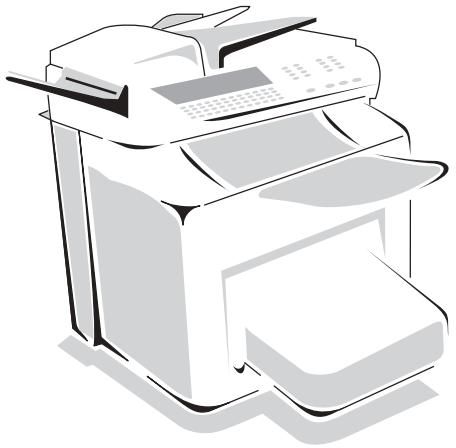
Pour assurer les meilleures conditions d'utilisation de votre appareil, il est conseillé de procéder périodiquement au nettoyage de l'intérieur.
L'usage normal de l'appareil implique de respecter les quelques règles suivantes :
- Ne pas laisser le capot ouvert sans nécessité.
- Ne pas essayer de lubrifier l'appareil.
- Ne pas fermer le capot violemment et ne pas soumettre l'appareil aux vibrations.
- Ne pas ouvrir le capot en cours d'impression.
- Ne pas essayer de démonter l'appareil.
- Ne pas utiliser de papier qui aurait trop longtemps séjourné dans le bac papier.
Reportez-vous aux consignes de sécurité présentées au chapitre Sécurité en fin de livret.
Pour accéder aux pourcentages encore disponibles :
MENU : 85 - FONCTIONS EVOLVEES / CONSOMMABLES
Remplacement de la cartouche d'impression
La cartouche d'impression contient le tambour d'impression et une réserve d'encre. Elle permet d'imprimer environ 15 000 pages ITU N°1. Sa durée de vie varie toutefois en fonction de la densité d'encre réellement utilisée.
Remarque
: La cartouche d'impression fournie avec l'imprimante peut produire environ 3 000 copies au format A4 (avec une couverture d'encre au ratio noir/blanc de 5 %).
Quand l'écran affiche :
CHANGER LE TONER
CONFIRMER
Il faut remplacer le tambour ou cartouche d'impression de l'imprimante, pour cela, suivre les instructions suivantes.
Attention - L'unité de fusion à l'intérieur de l'imprimante peut devenir très chaude pendant son fonctionnement. Pour éviter toute blessure, ne touchez pas cette zone.
Mettez l'imprimante hors tension à l'aide de l'interrupteur situé sur le flanc gauche de l'imprimante.
Fermez le bac réceptacle et appuyez sur le bouton de déverrouillage du capot supérieur pour ouvrir le capot supérieur.
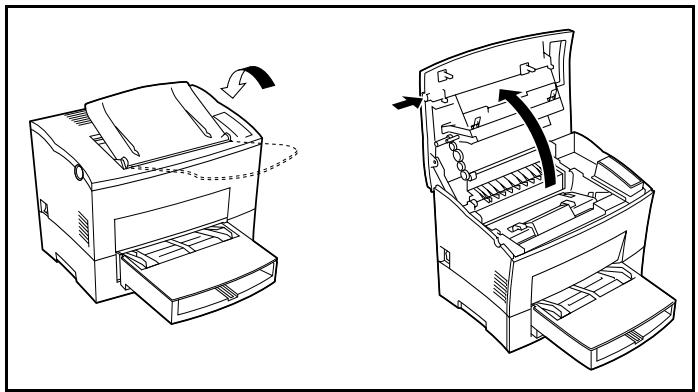
: Avant d'ouvrir le capot supérieur, veillez à replier le bac réceptacle pour éviter de vous blesser.
Retirez la cartouche d'impression usagée.
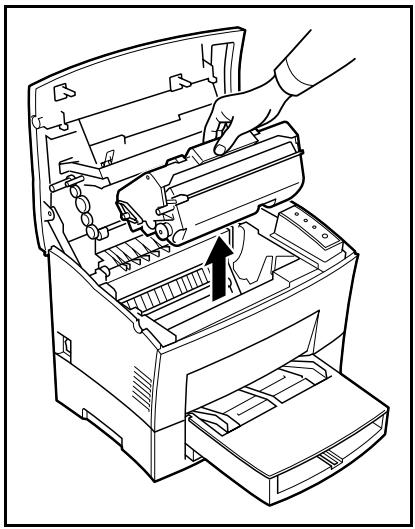
Remarque : Ne touchez pas l'obturateur de la cartouche d'impression afin d'éviter d'endommager le tambour. Utilisez toujours la poignée pour manipuler la cartouche d'impression.
Sortez la cartouche d'impression neuve de la boîte.
Des deux mains, secouez-la quatre ou cinq fois dans le sens des flèches pour répartir l'encre uniformément.
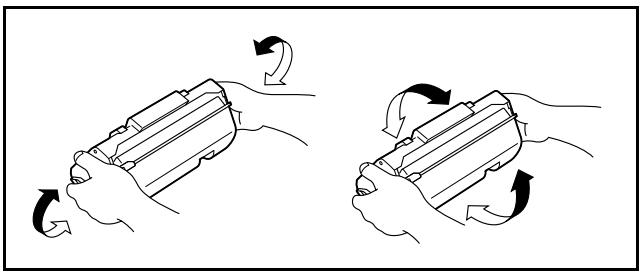
Placez la cartouche d'impression dans l'imprimante en faisant glisser les broches de part et d'autre de la cartouche, le long des rainures du guide de celle-ci.
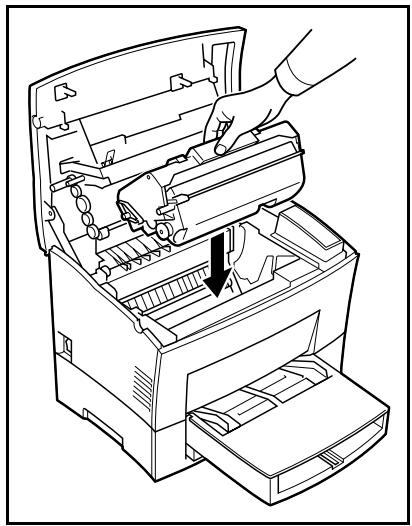
Refermez le capot en appuyant doucement mais fermement sur celui-ci jusqu'à son verrouillage en position..
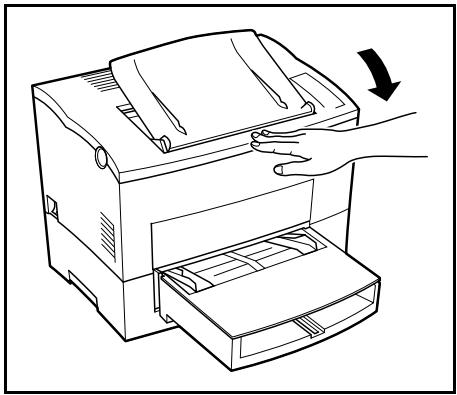
Remettez l'imprimante sous tension à l'aide de l'interrupteur situé sur le flanc gauche de l'imprimante.
Appuyez sur la touche OK sur le pupitre scanner.
L'écran affiche :
INSERER CARTE JAUGE
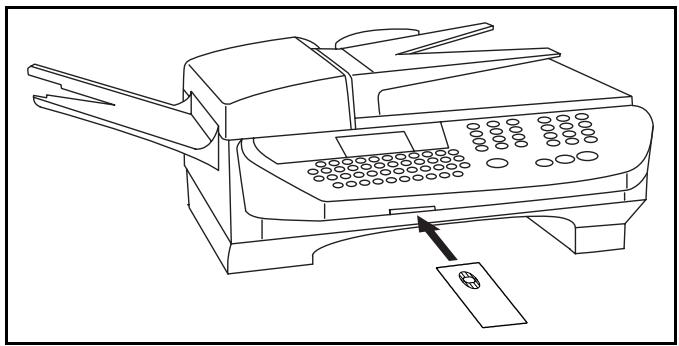
Insérez la carte à puce (ou carte jauge) livrée avec la cartouche d'impression dans le lecteur en faisant attention à ce que la puce de la carte soit orientée comme indiqué sur l'illustration.
L'écran affiche :
RENOUVELLEMENT
TONER ?
VALIDER = OK
ANNULER = C
Appuyez sur la touche OK sur le pupitre scanner.
L'écran affiche :
OPERATION
EN COURS
VEUILLEZ PATIENTER
L'écran affiche :
RENOUVELLEMENT
TONER
ENREGISTRE
RETIRER LA CARTE
Retirez la carte
Attention - si l'affichage suivant apparaît, vérifiez que vous avez correctement inséré la carte à puce dans le bon sens ;
CARTE ILLISIBLE OU
INSEREE A L'ENVERS
REINSERER LA CARTE
NETTOYAGE
Nettoyage des dispositifs de lecture du scanner
Scanner à défilement
Lorsqu'un ou plusieurs traits verticaux apparaissent sur les copies ou sur les fax envoyés, effectuez la procédure suivante :
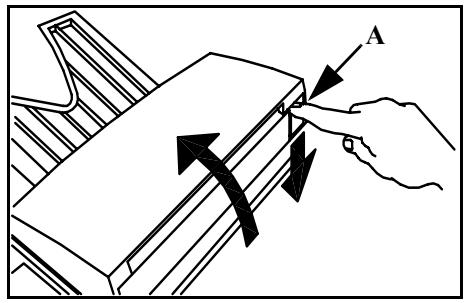
Ouvrez le capot analyse du scanner à défilement en appuyant sur le bouton d'ouverture (A).
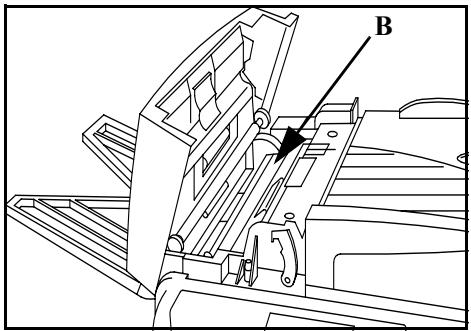
Nettoyez la vitre transparente d'analyse (B) avec un chiffon doux non pelucheux imbibé d'alcool
Refermez le capot d'analyse du scanner.
Effectuez une copie pour vérifier que les symptômes ont disparu.
Scanner à plat
Pour une qualité d'analyse optimale veillez à la propreté de la vitre d'exposition du scanner à plat.
Nettoyer la vitre avec un chiffon doux non pelucheux imbibé d'alcool.
Nettoyage de l'imprimante
La présence de poussières, de saleté et de débris de papier sur les surfaces externes et à l'intérieur de l'imprimante peuvent nuire au fonctionnement de cette dernière. Nettoyez-la régulièrement.
Attention - Utilisez un chiffon doux pour nettoyer l'imprimante. N'employez jamais d'abrasifs ni de détergents corrosifs.
L'unité de fusion peut atteindre une température très élevée pendant le fonctionnement. Pour éviter toute blessure, ne touchez pas cette zone. Attendez au moins 10 minutes après la mise hors tension de l'imprimante et assurez-vous que l'unité de fusion s'est refroidie avant de nettoyer l'intérieur de l'imprimante.
Nettoyage de l'extérieur de l'imprimante
Nettoyer l'extérieur de l'imprimante à l'aide d'un chiffon doux imbibé de détergent ménager neutre.
Nettoyage du rouleau de transport du papier
Mettez l'imprimante hors tension et débranchez le cordon secteur.
Fermez le réceptacle face vers le bas et appuyez sur le bouton de déverrouillage du capot supérieur pour ouvrir le capot supérieur.
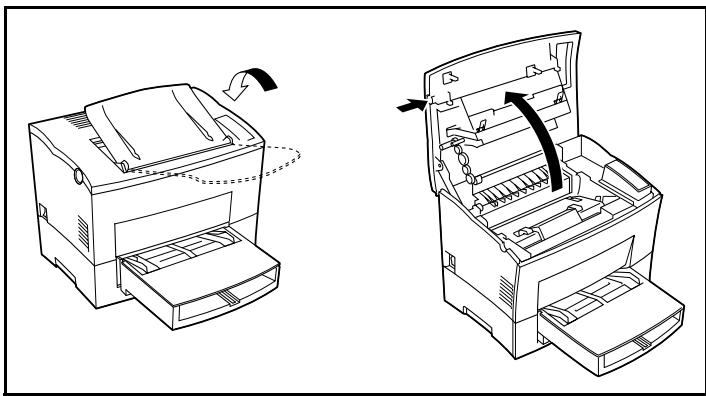
Remarque : Avant d'ouvrir le capot supérieur, veillez à replier le bac réceptacle pour éviter toute blessure.
Retirez la cartouche d'impression.
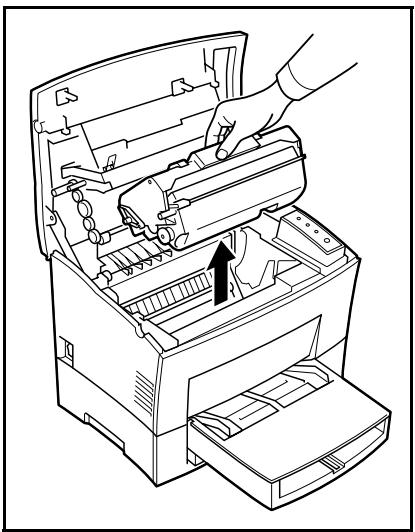
Remarque : Enveloppez immédiatement la cartouche d'impression dans un linge pour la protéger d'une surexposition à la lumière.
Tirez vers l'arrière le capot de protection du cylindre de transport de papier situé au bas du logement de l'imprimante.
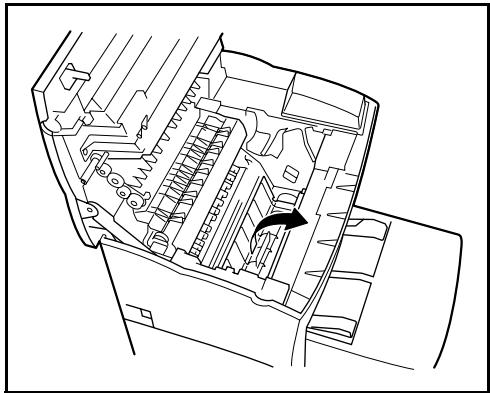
Utilisez un chiffon doux pour nettoyer le cylindre de transport de papier.
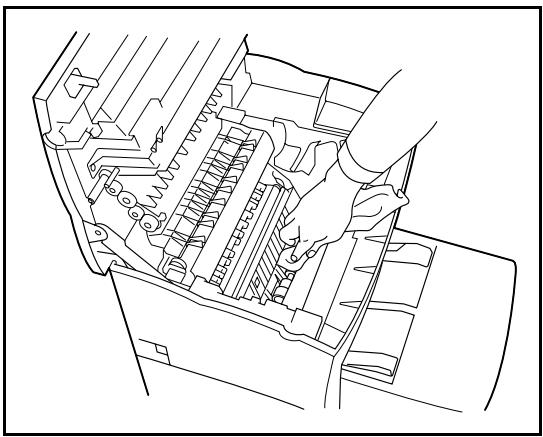
Remettez la cartouche d'impression (reportez-vous au paragraphe Remplacement de la cartouche d'impression, page 6-2).
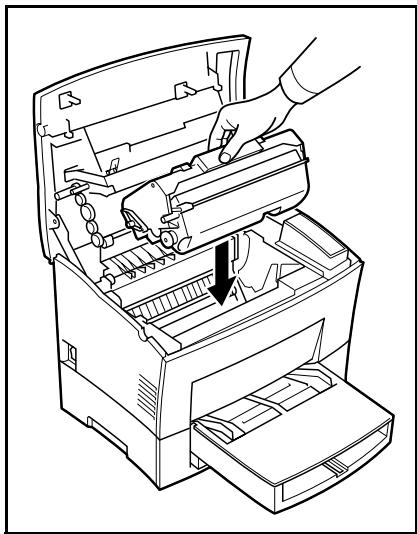
Refermez le capot supérieur en appuyant dessus doucement mais fermement jusqu'à ce qu'il se verrouille en position.
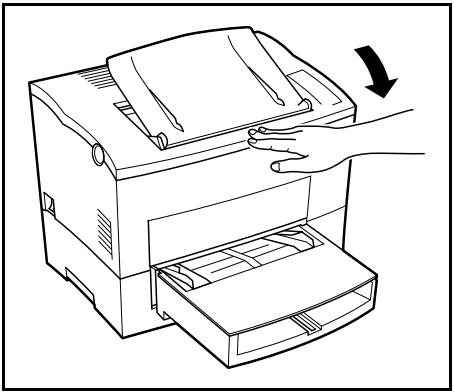
Afin de garantir les performances de votre terminal, une révision de l'imprimante est à effectuer toutes les 50 000 pages imprimées (avec un ratio noir/blanc de 5 %). Veuillez contacter votre revendeur pour réaliser cette intervention.
CALIBRAGE SCANNER
Vous pouvez effectuer cette opération lorsque la qualité des documents photocopiés n'est plus satisfaisante.
MENU : 80 - FONCTIONS EVOLVEES / CALIBRAGE
Insérez une feuille blanche dans le scanner à défilement et validez par la touche OK.
Remarque : La feuille insérée étant utilisée pour définir la qualité de vos copies ultétieures, elle ne doit présenter aucun défaut visible.
INCIDENTS
ECHECS EN COMMUNICATION
En cas d'échec de la communication, le télécopieur vous avertit d'un rappel automatique à une heure différée.
Exemple de ce qui s'affiche :
Heure courante---- VEN 11 SEP 20:13
Heure de la nouvelle tentative d'émission---- 0142685014 20:18
Cas d'une émission à partir du chargeur
Vous avez le choix entre :
- attendre que l'émission se fasse à l'heure indiquée,
- relancer l'émission immédiatement en appuyant sur la touche ⬆, le document étant toujours présent,
- abandonner l'émission en appuyant sur la touche . Pour éjecter le document, appuyez à nouveau sur la touche .
Cas d'une émission à partir de la mémoire
Vous avez le choix entre :
- attendre que l'émission se fasse à l'heure indiquée,
- relancer l'émission immédiatement en passant par la file d'attente d'émission (reportez-vous au paragraphe Exécuter immédiatement une émission en attente, page 5-10). Dans le cas d'un document de plusieurs pages, l'émission se fera à partir de la page pour laquelle l'échec a eu lieu,
- abandonner l'émission en supprimant la commande correspondante dans la file d'attente d'émission (reportez-vous au paragraphe Supprimer une émission en attente, page 5-10).
Le télécopieur effectue un maximum de 5 rappels automatiques. Le document non transmis est automatiquement supprimé de la mémoire et un rapport d'émission est alors imprimé avec un code d'échec et la cause du non aboutissement de la communication, (voir codes d'échec de communication).
Codes d'échec de communication
Les codes d'échec de communication apparaissent dans les journaux et les rapports d'émission.
Codes généraux
Code 01 - Occupé ou pas de réponse fax
Ce code apparaît après 6 tentatives non satisfaites. Vous devrez relancer l'émission ultérieurement.
Code 03 - Arrêt opérateur
Arrêt d'une communication décidée par l'opérateur en appuyant sur la touche Ⓥ.
Code 04 - Numéro programmé non valide
Numéro enregistré en touche simple ou numéro abrégé non valide, vérifiez-le (Exemple : une émission différée a été programmée avec une touche simple et cette touche a été supprimée).
Code 05 - Défaut analyse
Un incident s'est produit à l'endroit où est placé le document à émettre, la feuille s'est coincée par exemple.
Code 06 - Imprimante non disponible
Un incident s'est produit sur la partie imprimante : plus de papier, bourrage du papier, ouverture du capot. Dans le cas d'une réception, cet incident n'apparaît que si le paramètre réception sans papier est positionné sur SANS PAPIER (reportez-vous au paragraphe Réception sans papier, page 3-6).
Code 07 - Déconnexion
La liaison a été coupée (mauvaise liaison). Vérifiez le numéro d'appel.
Code 08 - Qualité
Le document que vous avez émis a été mal reçu. Contactez votre correspondant pour savoir s'il est nécessaire de réémettre votre document. La perturbation a pu intervenir dans une zone non utile du document.
Code 0A - Pas de document à relever
Vous avez tenté de relever un document chez un correspondant mais ce dernier n'a pas préparé son document (pas de dépôt) ou le mot de passe entré est incorrect.
Code 0B - Nombre de pages erroné
Il y a une différence entre le nombre de pages indiqué lors de la préparation pour l'émission et le nombre de pages émises, vérifiez le nombre de pages du document.
Code 0C - Document reçu erroné
Demandez au correspondant qui vous appelle de vérifier la longueur de son document (il est trop long pour être reçu dans sa totalité).
Code 0D - Document mal transmis
Demandez au correspondant qui vous appelle de réémettre son document.
Code 13 - Saturation mémoire
Votre télécopieur ne peut plus recevoir car la mémoire est pleine, il y a trop de documents reçus non imprimés ou trop de documents en attente d'émission.
Imprimez les documents reçus et supprimez ou émettez de façon immédiate les documents en attente d'émission.
Code 14 - Saturation mémoire
Saturation de la mémoire des documents reçus. Remettez l'imprimante en état.
Code 15 - Boîtes Aux Lettres inconnue N°x
Vous désirez déposer un document dans une boîte aux lettres d'un correspondant. Le numéro de la boîte indiquée n'existe pas chez ce correspondant.
Code 16 - Non rediffusion liste N°x
Vous avez demandé la rediffusion d'un document par un télécopieur distant mais celui-ci n'a pas programmé la liste de destinataires demandée.
Code 17 - Boîtes Aux Lettres inconnue N°x
Vous désirez relever un document dans une boîte aux lettres (BAL) d'un correspondant. Le numéro de la BAL indiquée n'existe pas chez ce correspondant.
Code 18 - Rediffusion impossible
Vous avez demandé la rediffusion d'un document par un télécopieur ne possédant pas la fonction de rediffusion.
Code 19 - Arrêt par correspondant
Arrêt de la communication par votre correspondant (Exemple : un télécopieur veut relever le vôtre alors qu'il n'y a pas de document en dépôt).
Code 1A - Déconnexion
L'émission n'a pas débuté. La ligne téléphonique est trop bruitée.
Code 1B - Document mal transmis
Cas d'une émission : recommencez l'émission.
Cas d'une réception : demandez à votre correspondant de réémettre son document.
Codes Internet
Codes 40 et 41 - Pas de réponse du fournisseur
Impossible d'établir la connexion modem avec le fournisseur d'accès. Si l'erreur est systématique, vérifier le numéro d'appel du fournisseur d'accès et éventuellement le préfixe associé à l'appareil.
Code 42 - Connexion impossible au fournisseur d'accès
Le fournisseur d'accès refuse la connexion, le service est momentanément indisponible. Si l'erreur est systématique, vérifiez les paramètres de connexion Internet.
Code 43 - Connexion impossible au serveur SMTP
Impossible de se connecter au serveur SMTP de remise du courrier, le service est momentanément indisponible. Si l'erreur est systématique, vérifiez les paramètres de messagerie Internet et les serveurs.
Code 44 -Connexion impossible au serveur POP3
Impossible de se connecter au serveur POP3 de récupération du courrier, le service est momentanément indisponible. Si l'erreur est systématique, vérifiez les paramètres de messagerie Internet et les serveurs.
Code 45 - Déconnexion du fournisseur
Le service devient momentanément indisponible, tentez à nouveau l'opération plus tard.
Code 46 - Déconnexion du serveur SMTP
Déconnexion du serveur SMTP de remise du courrier, le service devient momentanément indisponible, tentez à nouveau l'opération plus tard.
Code 47 - Déconnexion du serveur POP3
Déconnexion du serveur POP3 de récupération du courrier, le service est momentanément indisponible, tentez à nouveau l'opération plus tard.
Code 48 - Déconnexion Internet
Le service devient momentanément indisponible, tentez à nouveau l'opération plus tard.
Code 49 - Connexion Internet impossible
Vérifiez le numéro d'appel et éventuellement le préfixe associé à l'appareil.
Pour vérifier les paramètres Internet, imprimez-les en appuyant successivement sur les touches MENU, 9, 4, 5 et OK.
INCIDENTS IMPRIMANTE
Messages d'erreur
Lorsque l'imprimante rencontre un des problèmes décrits ci-dessous, le témoin "Marche" clignote en couleur rouge, ce qui signifie que, provisoirement vous ne pouvez plus utiliser votre télécopieur. Le message correspondant est inscrit sur l'afficheur du télécopieur.
| Message | Action |
| CHANGER TONER NOIRINSERER CARTE JAUGE | Remplacez la cartouche toner.Procédez comme indiqué au paragrapheRemplacement dela cartouched’impression, page 6-2. |
| FERMER CAPOT SUP IMPRI-MANTE | Fermez le capot supérieur de l’imprimante. |
| IMPRIMANTE ABSENTE | Vérifiez la connexion de l’imprimante au scanner.Reportez-vous au paragrapheRaccordementImprimante, page 1-13. |
| PLUS DE PAPIER | Installez le bac papier.Remplissez le bac avec du papier au format désiré. |
| VERIFIER PAPIER DANS LEBAC | Ouvrir le bac.Enlevez la feuille coincée. |
| VERIFIER PAPIER EXTERNE | Ouvrez le capot.Enlevez la feuille coincée en sortie d’impression. |
| VERIFIER PAPIER INTERNE | Ouvrez le capot arrière.Enlevez la feuille coincée entre le bac et le four. |
| ERREURIMPRIMANTE XX | Débranchez et rebranchez le terminal.Si le problème persiste, contactez votre revendeur. |
| ERR TAILLE PAPIER | Vérifiez la taille du papier (A4 / LETTRE / ......) |
| PLACER "FORMAT DEMANDE"DANS BAC "DEMANDE" | Le format de papier présent dans le bac ne correspond pas au format d'impression paramétré lors de votre demande d'impression (dans l'application ou dans le pilote d'impression). Deux solutions sont possibles :soit le format du papier dans le bac d'alimentation ne convient pas, dans ce cas:- Retirez le papier présent dans le bac.Placez le papier au format demandé, dans le bac indiqué.soit le format d'impression paramétré dans votre ordinateur ne convient pas, dans ce cas:- Supprimez l'impression en cours.Vérifiez le format d'impression dans le pilote d'impression et l'application.Relancez une impression. |
Bourrage papier de l'imprimante
A l'intérieur de l'imprimante
Suivez la procédure ci-dessous pour retirer les feuilles de papier coincées de l'imprimante.
Attention - L'unité de fusion à l'intérieur de l'imprimante peut devenir très chaude pendant son fonctionnement. Pour éviter toute blessure, ne touchez pas cette zone.
Fermez le bac réceptacle et appuyez sur le bouton de déverrouillage du capot supérieur pour ouvrir le capot supérieur.
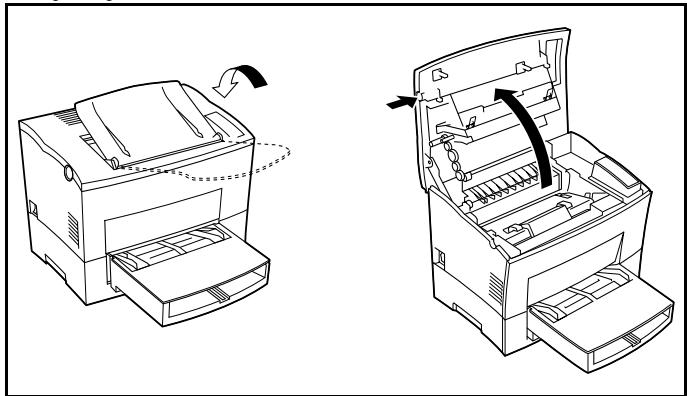
Remarque : Avant d'ouvrir le capot supérieur, veillez à replier le bac réceptacle pour éviter de vous blesser.
Retirez la cartouche d'impression.
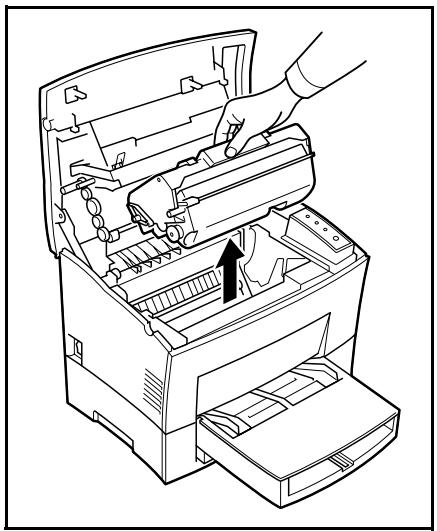
Remarque : Enveloppez immédiatement la cartouche d'impression dans un linge pour la protéger d'une surexposition à la lumière.
Retirez les feuilles coincées en suivant l'une des procédures ci-après, en fonction de l'emplacement du bourrage.
A proximité de la cartouche tambour
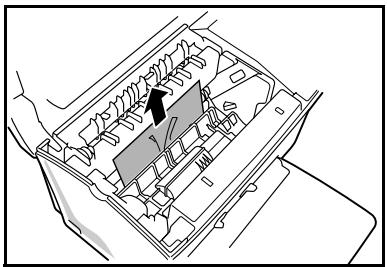
Sur l'unité de fusion
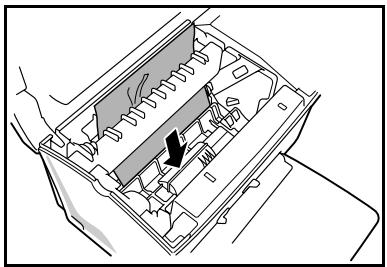
Entre la cartouche tambour et l'unité de fusion
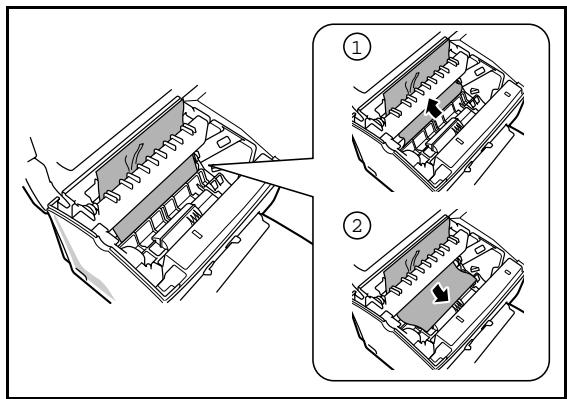
Remarque : ne touchez pas le rouleau de transfert d'image (le rouleau noir au fond de l'imprimante).
Réinstallez la cartouche d'impression (voir p. 6-4).
Rabaissez le capot supérieur et appuyez dessus doucement mais fermement jusqu'à ce qu'il se verrouille.
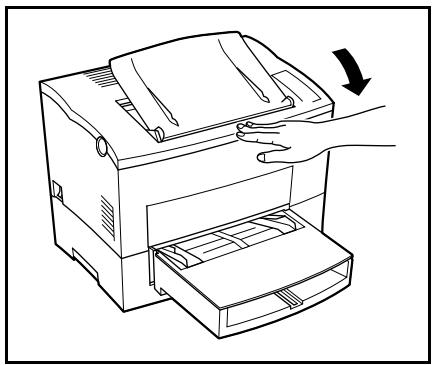
Bourrage papier au niveau des réceptacles
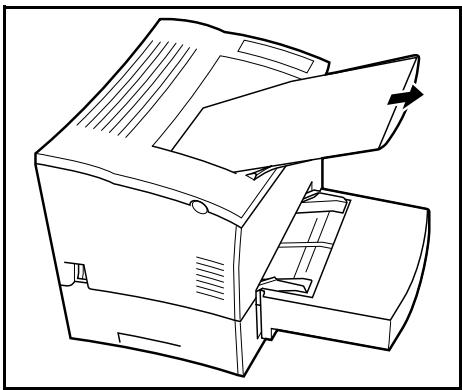
Problème de sortie papier
Retirez le papier coincé de l'imprimante
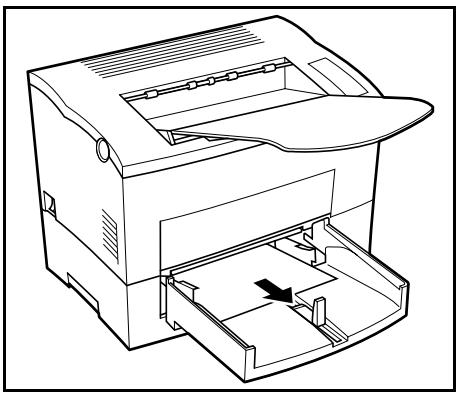
Problème d'insertion du papier (bac 1)
Enlevez le capot du bac et retirez le papier coincé de l'imprimante.
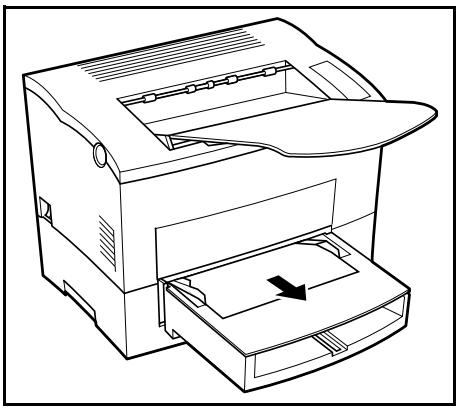
Problème d'insertion du papier (bac d'alimentation manuelle)
Retirez le papier coincé de l'imprimante
Problème d'insertion du papier (deuxième ou troisième unité de cassette papier)
Retirez le capot de la cassette et tirez le bac 2 ou 3 de la seconde ou troisième unité de cassette papier. Appuyez sur la pile de papier jusqu'à ce que la plaque de levage du papier
se verrouille.
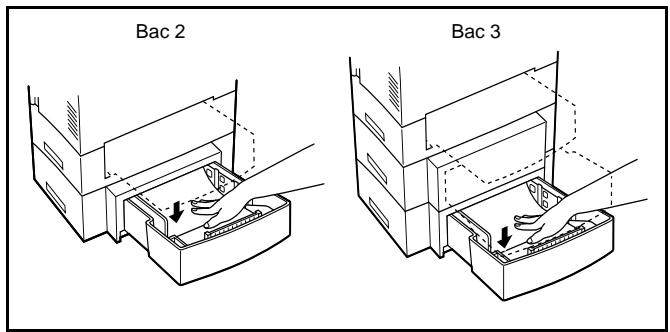
Retirez la pile de papier du bac et enlevez le papier coincé de l'imprimante.
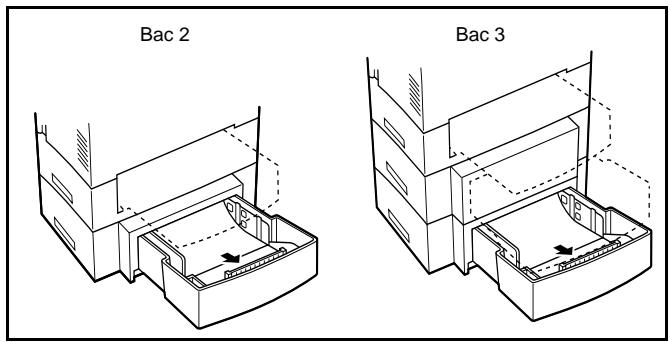
INCIDENTS SCANNER
Bourrage papier du scanner à défilement
Lorsqu'un bourrage papier se produit, le message RETIRER LE DOCUMENT s'affiche sur l'écran du panneau de commande.
Si des bourrages se produisent fréquemment dans une zone particulière, cela signifie que celle-ci nécessite un contrôle, un nettoyage ou une réparation
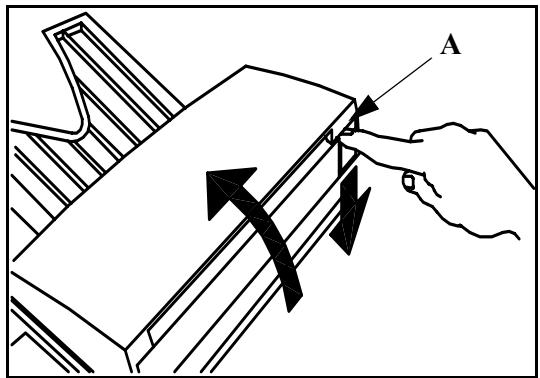
Ouvrez le capot analyse du scanner à défilement, en appuyant sur le bouton (A).
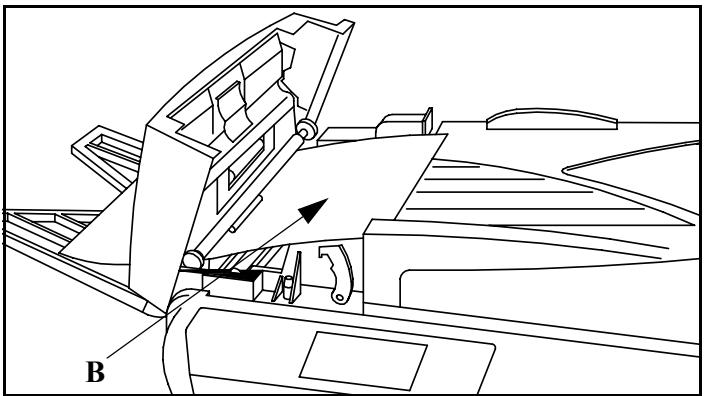
Retirez le papier (B) à l'origine du bourrage sans le déchirer.
Puis fermez le capot analyse du scanner à défilement.
INCIDENTS DIVERS
A la mise sous tension, rien ne s'affiche à l'écran
Vérifiez le branchement du cordon secteur et éventuellement la prise de courant.
Le message IMPRIMANTE ABSENTE s'affiche à l'écran
Vérifiez que le bouton marche/arrêt de l'imprimante est bien en position I (reportez-vous au paragraphe Raccordement Imprimante, page 1-13).
Le télécopieur ne détecte pas la présence du document que vous avez inséré. L'affichage DOCUMENT PRÊT n'apparaît pas à l'écran.
En début et en cours d'analyse, apparaît à l'écran RETIRER LE DOCUMENT et le voyant "Marche" est rouge.
Retirez le document ou appuyez sur la touche Ⓥ.
Vérifiez que le document n'est pas trop épais (50 feuilles de papier de 80 g/m2).
Aérez les feuilles si nécessaire.
Faites bien avancer les feuilles en butée.
Le télécopieur ne reçoit pas de télécopies
Vérifiez le branchement du cordon ligne téléphonique et la présence de tonalité sur la ligne téléphonique.
- Si l'écran affiche IMPRIMANTE ABSENTE, vérifiez que l'interrupteur de l'imprimante est sur marche et vérifiez le branchement du cordon de raccordement entre l'imprimante et le télécopieur.
Vous recevez une page blanche
Faites une photocopie d'un document ; si celle-ci est correcte, votre télécopieur fonctionne normalement. Contactez alors le correspondant qui vous a envoyé la télécopie car il a peut-être inséré son document à l'envers.
Vous n'arrivez pas à émettre
Vérifiez le branchement du cordon ligne téléphonique.
Vérifiez la présence de tonalité en appuyant sur la touche 📄.
Vous n'arrivez pas à émettre un SMS
Vérifiez les paramètres de configuration des serveurs.
Vérifiez que le numéro d'appel entré est conforme à la numérotation en vigueur.
Vérifier que la ligne utilisée permet l'accès à la fonction d'émission de SMS.
CARACTÉRISTIQUES
Type d'appareil : Télécopieur de bureau, rapide, fonctionnant avec tous les appareils de groupe 3 selon les recommandations du UIT-T.
CARACTÉRISTIQUES DE L'APPAREIL
Dimensions hors réceptacles :
Scanner
L : 495 mm P : 440 mm H : 180 mm Poids : 10 kg
Imprimante
L : 436 mm P : 511 mm H : 332 mm Poids : 13 kg
Alimentation électrique :
Consommation électrique (valeurs maximales) :
Température ambiante admissible :
Taux d'humidité admissible :
Format du document original :
220-240 V - 50-60 Hz - 5A
Au repos : 35 W
en fonctionnement : 55 W (750 W en impression)
en fonctionnement : +10°C à 35°C
en fonctionnement : +20% à 80% RH (sans
condensation
Largeur : 216 mm max.
Hauteur : 297 mm
Epaisseur :0,05 mm à 0,15 mm (1 feuille) 0,06 mm à
0,12 mm (plusieurs feuilles)
| Introducteur de documents : | Capacité Maxi : hauteur du paquet de feuilles 5 mm(soit une capacité normale de 50 pages(80g/m2)) |
| Format à la réception (format A4) : | Largeur : 210 mm |
| Longueur : 297 mm | |
| Papier de réception : | papier normal (type photocopieur) |
| Nominal : 80 g/m2 (de 60 à 90 g/m2) | |
| Capacité bac papier : | 250 feuilles maxi (80g/m2) |
| Bac papier supplémentaire (option) : | 2 bacs papier supplémentaires maximum : 500feuilles par bac (le support de l’imprimante ne peutpas être utilisé avec les 2 bacs supplémentaires) |
| Procédures de transmission : | Conformes aux recommandations du UIT-T pourtélécopieurs du groupe 3 |
| Possibilités de liaison : | Sur tous les réseaux téléphoniques publics commutés(ou équivalents) |
| Connection Réseau LAN Ethernet 10/100 base T | |
| Résolution de l'image analysée : | Scanner à défilement : 300 dpi |
| Scanner à plat : 600 dpi | |
| Imprimante : 600 x 600 dpi | |
| Système de lecture : | Lecture opto-électronique CIS (scanner à défilement)et CCD (scanner à plat) |
| Impression : | Procédé d'impression laser sur papier normal |
| Vitesse de communication : | En groupe 3 : 33600/14400/12000/9600/7200/4800/2400 bps |
| La durée effective de la transmission pour une page A4 varie de quelques secondes à une minute environ(selon la qualité de la ligne, la vitesse du modem, la quantité d'informations de l'original et la résolution)(a). | |
| Types de codage : | MH (Modified Huffman) |
| MR (Modified Read) | |
| MMR (Modified Modified Read) | |
| JBIG (Joint Bi-level Image experts Group) | |
| Internet : caractéristiques générales | Protocoles TCP/IP/PPP |
| Protocoles SMTP/POP3/MIME pour le courrierélectronique | |
| Format de fichier : | |
| - Image : TIFF-F pour documents noir/blanc et JPEGpour documents couleurs | |
| - PDF : monochrome et couleur | |
| Imprimante multi-utilisateur | - Emulation PCL® 6(b) |
| - SG Script (émulation du langage PostScript®niveau 2 et émulation du langage PostScript®niveau 3 avec fichier de configuration)(c) | |
Les spécifications sont susceptibles d'être modifiées à des fins de perfectionnement sans avis préalable. Volume mensuel maximum recommandé : 5 000 pages (5 ans) avec révision toutes les 50 000 pages.
CARACTÉRISTIQUES DES CONSOMMABLES
Cartouche toner d'impression :
La cartouche toner standard peut produire jusqu'à 9 000 pages (pour une impression sur papier A4 avec un ratio noir/blanc de 5 % maximum) ou 15 000 pages ITU n°1 en mode normal.
La cartouche toner initiale fournie avec l'imprimante peut produire jusqu'à 2 000 pages (pour une impression sur papier A4 avec un ratio noir/blanc de 5% maximum).
La durée de vie de la cartouche toner dépend principalement du type de document imprimé et du nombre moyen de pages par tirage.
7 SÉCURITÉ

CONSIGNES DE SÉCURITÉ
Avant de brancher votre appareil vérifiez que la prise de courant secteur sur laquelle vous allez brancher votre appareil est conforme aux indications portées sur l'étiquette signalétique (tension, courant, fréquence du réseau électrique) apposée sur votre appareil ou sur le bloc alimentation séparé (suivant modèle). L'appareil ne doit pas être installé à même le sol.
Si votre appareil fonctionne avec un bloc alimentation séparé, n'utilisez que celui qui vous a été livré avec votre appareil à l'exclusion de tout autre.
Si votre appareil fonctionne avec une pile, la remplacer uniquement par une pile du même type ou d'un type équivalent recommandé par le constructeur.
Attention : il y a danger d'explosion lors d'un remplacement incorrect de la pile.
Les piles usagées doivent être mises au rebut, conformément aux instructions du fabricant.
Selon le modèle de l'appareil, la fiche de prise de courant de l'appareil pouvant être le seul moyen de déconnexion du réseau électrique, il est impératif d'appliquer les consignes suivantes :
- Votre appareil doit être branché sur une prise de courant secteur située à proximité.
- La prise de courant secteur doit rester aisément accessible.
Votre appareil est livré avec un cordon secteur équipé d'une prise de courant qui peut être (selon modèle) :
- sans terre (symbole □ présent sur l'étiquette signalétique),
- avec terre (absence de symbole sur l'étiquette signalétique).
Une prise de courant avec terre doit être impérativement branchée sur une prise murale munie d'une terre.
En version européenne, cet appareil porte le marquage CE en application des directives 73/23/CEE, 89/336/CEE et 93/68/CEE.

APPAREIL A RAYONNEMENT LASER DE CLASSE 1 CLASS 1 LASER PRODUCT LASER KLASSE 1 APPARECCHIO LASER DI CLASSE 1 PRODUCTO LASER DE CLASE 1 APARELHO A LASER DE CLASSE 1
Si l'appareil est sous tension et si vous déposez le capot supérieur de l'appareil, vous vous exposez à un double danger :
- L'interception du rayonnement laser par l'œil humain peut provoquer des blessures irrémédiables.
- Le contact avec les parties sous tension provoque un choc électrique dont les conséquences peuvent être extrêmement graves.
- Livret d'utilisation
- SAGEM SA
- Vue d'ensemble du fax
- RÉFÉRENCE DES CONSOMMABLES
- Pupitre
- BIENVENUE
- SOMMAIRE
- INSTALLATION 1-1
- PRISE EN MAINS RAPIDE 2-1
- CONFIGURATION DE VOTRE APPAREIL 3-1
- INSTALLATION
- INSTALLATION DE VOTRE TERMINAL
- Conditions d'emplacement
- Précautions d'utilisation
- Environnement d'exploitation
- Terminal
- Mise en place du réceptacle et du bac
- Chargement du papier
- Installation des bacs papier supplémentaires (option)
- Installation de la deuxième ou de la troisième cassette papier en option
- INSTALLATION DU SCANNER
- Mise en place des éléments amovibles
- RACCORDEMENTS
- RACCORDEMENT IMPRIMANTE
- RACCORDEMENT TÉLÉPHONIQUE ET LAN
- RACCORDEMENT SECTEUR ET MISE SOUS TENSION
- PRISE EN MAINS RAPIDE
- Le navigateur
- L'écran d'affichage
- L'ACCÈS AUX FONCTIONS
- Accès guidé par les menus
- Accès direct par le numéro
- GUIDE DES FONCTIONS
- CONFIGURATION DE VOTRE APPAREIL
- Conditions requises
- Accéder au Serveur Web
- CONFIGURATION DES PARAMÈTRES GÉNÉ-RAUX
- AVANT ÉMISSION
- Date/Heure
- Pour modifier la date et l'heure :
- Numéro de votre fax
- Pour enregistrer le numéro du fax :
- Nom
- Pour enregistrer votre nom :
- Type de réseau
- Pour sélectionner le type de réseau :
- Réglages géographiques (selon modèle)
- Pays
- Pour sélectionner le pays :
- Réseau
- Pour sélectionner le réseau :
- Langue
- Préfixe local
- Définir la longueur minimale
- Définir le préfixe local
- Rapport d'émission et avis de dépôt
- Pour sélectionner le type du rapport :
- Pour sélectionner le type d'avis de dépôt :
- Plage horaire économique
- Modifier la plage économique
- Type de chargement des documents
- Pour sélectionner le type de chargement des documents :
- AVANT RÉCEPTION
- Répondeur Fax
- Enregistrer un code d'accès
- Activer ou désactiver le répondeur
- Imprimer les messages fax reçus en mémoire
- Réception sans papier
- Pour sélectionner le mode de réception :
- Nombre de copies
- Pour régler le nombre d'exemplaire de chaque document reçu :
- Rediffusion
- Pour activer une rediffusion depuis votre fax :
- Réception Fax ou PC
- PARAMÈTRES TECHNIQUES
- Pour régler les paramètres techniques :
- Configuration automatique
- Pour configurer automatiquement les paramètres réseau local,
- Configuration manuelle
- Pour configurer manuellement les paramètres réseau local,
- Adresse IP
- Masque sous-réseau
- Adresse de la passerelle
- Adresse IEEE (ou adresse Ethernet)
- Noms Netbios
- MESSAGERIE ET INTERNET
- PARAMÈTRES D'INITIALISATION
- Accès aux paramètres de connexion et de messagerie
- Accès aux paramètres des serveurs
- Accès aux paramètres d'authentification SMTP
- RÉGLAGES
- Réglages courants
- Accès au choix du type de connexion
- Modification des heures de connexion (type SUR HEURES FIXES)
- Modification de la période de connexion (type PÉRIODIQUES)
- Accès au choix du type d'émission
- Accès à l'impression des réglages Internet
- Accès au paramétrage de l'adresse de retour
- Tri des mails
- Mode F@x seul
- Mode PC seul
- Mode Partage PC
- Pour transférer les E-mails vers un PC :
- Pour utiliser le fax comme imprimante d'E-mails :
- F@x™ à Fax
- Activation de ce service
- Désactivation de ce service
- Emission via le service F@x™ à Fax
- CONNEXION INTERNET
- Connexion immédiate à Internet
- Connexion programmée
- INHIBER LA FONCTION INTERNET
- SERVICE SMS
- PRÉSENTATION DE L'EXPÉDITEUR DU SMS
- ENVOYER UN SMS
- RÉPERTOIRE
- CRÉATION DE FICHES DE CORRESPONDANTS
- AJOUTER UNE FICHE
- Remarque
- AJOUTER UNE LISTE
- MENU : 12 - REPERTOIRE / AJOUTER LISTE
- AJOUTER OU SUPPRIMER UN CORRESPONDANT D'UNE LISTE
- CONSULTER UNE FICHE OU UNE LISTE
- MODIFIER UNE FICHE OU UNE LISTE
- SUPPRIMER UNE FICHE OU UNE LISTE
- IMPRIMER LE RÉPERTOIRE
- IMPORTATION D'UN RÉPERTOIRE
- CHAMPS DU FICHIER
- PROCÉDURE
- Pour importer le répertoire,
- EXPORTATION D'UN RÉPERTOIRE
- Pour exporter le répertoire,
- UTILISATION
- MISE EN PLACE DU DOCUMENT
- Scanner à défilement
- Scanner à plat
- CHOISIR LA RÉSOLUTION/LE CONTRASTE
- Résolution
- Pour sélectionner le mode de résolution :
- Contraste
- NUMÉROTER
- A partir du répertoire
- Par numérotation alphabétique
- Par numéro attribué
- ou
- A partir de la touche bis
- Pour un numéro de fax (Tel dans le répertoire)
- Pour une adresse E-mail
- Vers plusieurs destinataires
- EMISSION PAR LE RÉSEAU TÉLÉPHONIQUE (RTC)
- Emission immédiate
- Emission différée
- Pour programmer l'émission différée d'un document :
- Emission en mode Eco
- Pour programmer l'émission en mode Eco
- Emission avec suivi de numérotation
- Pour prendre manuellement la ligne :
- EMISSION PAR INTERNET
- Emission d'un document vers une adresse E-Mail
- Emission d'un document couleur vers une adresse E-Mail (Sur modèle avec scanner couleur uniquement)
- Emission d'un message saisi au clavier vers une adresse E-Mail
- Accès direct.
- Ensuite, pour émettre vers l'adresse E-mail.
- Emission d'un document vers un fax (service F@x à Fax)
- FILE D'ATTENTE D'ÉMISSION
- Consulter ou modifier la file d'attente
- Exécuter immédiatement une émission en attente
- Imprimer un document en attente ou en dépôt
- Imprimer la file d'attente
- Supprimer une émission en attente
- ARRÊT D'UNE ÉMISSION EN COURS
- Pour arrêter une émission en cours,
- RECEVOIR
- RÉCEPTION VIA LE RÉSEAU TÉLÉPHONIQUE (RTC)
- RÉCEPTION VIA INTERNET
- PHOTOCOPIER
- COPIE LOCALE
- Copie simple
- Copie "élaborée"
- RÉGLAGES PARTICULIERS POUR LA COPIE
- Paramètres de réglage des scanners.
- Paramètres de réglage de l'imprimante.
- Pour accéder aux paramètres réglables
- Réglages du scanner
- Zoom et Origine
- Luminosité
- Marges
- Réglages de l'imprimante
- Papier
- Bac papier
- AUTRES FONCTIONS
- JOURNAUX
- IMPRESSION DU GUIDE DES FONCTIONS
- IMPRESSION DES RÉGLAGES
- MÉMORISATION D'UNE SÉQUENCE DE TOUCHES
- Pour enregistrer une séquence (par exemple dans la touche F1).
- Pour envoyer directement un fax à ces correspondants (touche F1 pré programmée).
- COMPTEURS
- Pour accéder aux compteurs :
- LE DÉPÔT ET LA RELÈVE
- Pour programmer le dépôt d'un document,
- Pour programmer une relève,
- Dépôt d'un document
- Relève d'un document mis en dépôt
- VERROU
- Saisie du code de verrouillage
- Verrouillage du clavier
- Verrouillage des numérotations
- Verrouillage des paramètres internet
- Verrouillage du service SMS
- GESTION DES BAL
- Initialiser une BAL
- Modifier les caractéristiques d'une BAL existante
- Imprimer le contenu d'une BAL
- Supprimer une BAL
- Imprimer la liste des BAL
- Dépôt dans une BAL de votre fax
- Emission pour dépôt dans une BAL d'un fax distant
- Relève de BAL d'un fax distant
- MAINTENANCE
- Remplacement de la cartouche d'impression
- NETTOYAGE
- Nettoyage des dispositifs de lecture du scanner
- Nettoyage de l'imprimante
- Nettoyage de l'extérieur de l'imprimante
- Nettoyage du rouleau de transport du papier
- CALIBRAGE SCANNER
- INCIDENTS
- ECHECS EN COMMUNICATION
- Exemple de ce qui s'affiche :
- Cas d'une émission à partir du chargeur
- Vous avez le choix entre :
- Cas d'une émission à partir de la mémoire
- Codes d'échec de communication
- Codes généraux
- Code 01 - Occupé ou pas de réponse fax
- Code 03 - Arrêt opérateur
- Code 04 - Numéro programmé non valide
- Code 05 - Défaut analyse
- Code 06 - Imprimante non disponible
- Code 07 - Déconnexion
- Code 08 - Qualité
- Code 0A - Pas de document à relever
- Code 0B - Nombre de pages erroné
- Code 0C - Document reçu erroné
- Code 0D - Document mal transmis
- Code 13 - Saturation mémoire
- Code 14 - Saturation mémoire
- Code 15 - Boîtes Aux Lettres inconnue N°x
- Code 16 - Non rediffusion liste N°x
- Code 17 - Boîtes Aux Lettres inconnue N°x
- Code 18 - Rediffusion impossible
- Code 19 - Arrêt par correspondant
- Code 1A - Déconnexion
- Code 1B - Document mal transmis
- Codes Internet
- Codes 40 et 41 - Pas de réponse du fournisseur
- Code 42 - Connexion impossible au fournisseur d'accès
- Code 43 - Connexion impossible au serveur SMTP
- Code 44 -Connexion impossible au serveur POP3
- Code 45 - Déconnexion du fournisseur
- Code 46 - Déconnexion du serveur SMTP
- Code 47 - Déconnexion du serveur POP3
- Code 48 - Déconnexion Internet
- Code 49 - Connexion Internet impossible
- INCIDENTS IMPRIMANTE
- Messages d'erreur
- Bourrage papier de l'imprimante
- A l'intérieur de l'imprimante
- Entre la cartouche tambour et l'unité de fusion
- Bourrage papier au niveau des réceptacles
- Problème de sortie papier
- Problème d'insertion du papier (bac 1)
- Problème d'insertion du papier (bac d'alimentation manuelle)
- Problème d'insertion du papier (deuxième ou troisième unité de cassette papier)
- INCIDENTS SCANNER
- Bourrage papier du scanner à défilement
- INCIDENTS DIVERS
- Le télécopieur ne reçoit pas de télécopies
- Vous recevez une page blanche
- Vous n'arrivez pas à émettre
- Vous n'arrivez pas à émettre un SMS
- CARACTÉRISTIQUES
- CARACTÉRISTIQUES DE L'APPAREIL
- Dimensions hors réceptacles :
- Scanner
- Imprimante
- Alimentation électrique :
- Consommation électrique (valeurs maximales) :
- Température ambiante admissible :
- Taux d'humidité admissible :
- Format du document original :
- CARACTÉRISTIQUES DES CONSOMMABLES
- Cartouche toner d'impression :
- SÉCURITÉ
- CONSIGNES DE SÉCURITÉ
Marque : SAGEM
Modèle : MF 3795 SMS
Catégorie : Multi-fonction imprimante