
LPF 5120 - Fax SAGEM - Notice d'utilisation et mode d'emploi gratuit
Retrouvez gratuitement la notice de l'appareil LPF 5120 SAGEM au format PDF.


| Type de produit | Télécopieur laser multifonction (fax, copie, téléphone) |
| Marque | SAGEM |
| Modèle | LPF 5120 |
| Technologie d'impression | Laser |
| Formats de papier supportés (bac) | A4, A5, B5 (JIS), Lettre, Légal (13/14"), Exécutif |
| Capacité du bac papier | 250 feuilles (80 g/m²) |
| Alimentation manuelle | 1 feuille, formats spéciaux |
| Poids du papier supporté (bac) | 60 – 105 g/m² |
| Poids du papier supporté (manuel) | 60 – 165 g/m² |
| Capacité du chargeur de documents | 30 feuilles (80 g/m²) |
| Mémoire télécopie | Jusqu'à 200 pages |
| Résolutions fax/copie | Standard, Fine, Super Fine, Photo |
| Répertoire téléphonique | Jusqu'à 250 entrées |
| Fonctions d'économie d'énergie | Mode veille, toner économique |
| Alimentation électrique | Secteur, tension selon pays (voir plaque signalétique) |
| Connexions | Ligne téléphonique (RJ-11), USB (mise à jour firmware), prise combiné (non fourni sur LPF 5120) |
| Dimensions (approx.) | Non spécifiées dans la notice |
| Poids (approx.) | Non spécifié dans la notice |
| Entretien et nettoyage | Nettoyer l'extérieur avec un chiffon doux et sec ; ne pas utiliser de produits liquides |
| Sécurité | Protection réception fax par code PIN ; consignes de sécurité électrique et thermique |
| Pièces détachées et réparabilité | Cartouche de toner (démarrage incluse), consommables d'origine recommandés ; réparations par SAV agréé |
| Informations générales | Notice de 68 pages en français ; garantie variable selon pays |
FOIRE AUX QUESTIONS - LPF 5120 SAGEM
Questions des utilisateurs sur LPF 5120 SAGEM
0 question sur cet appareil. Repondez a celles que vous connaissez ou posez la votre.
Poser une nouvelle question sur cet appareil
Téléchargez la notice de votre Fax au format PDF gratuitement ! Retrouvez votre notice LPF 5120 - SAGEM et reprennez votre appareil électronique en main. Sur cette page sont publiés tous les documents nécessaires à l'utilisation de votre appareil LPF 5120 de la marque SAGEM.
MODE D'EMPLOI LPF 5120 SAGEM
FR Guide d'utilisation
Introduction
Cher client
En achetant cet apparéil, vous avez opté pour un produit de qualité de la marque PHILIPS. Voitre apparéil satisfait les multiples specifications de l'usage privé, professionnel et de la vie quotidienne.
Avec les fonctions d'économie écologiques, vous économisez de l'énergie et le toner car l'appareil s'allume vite en mode d'économie de courant ou imprime en mode économique de toner. Avec la touche ECO-vous pouze faire des copies économisant le toner vite et facilement.
Votre apparéil imprime avec une technologie d'impression laser la plus moderne. La livraison contient une cartouche de démarrage. Cette cartouche de démarrage est déjà introduite; vous doivent retarder les emballages de transport avant de pouvoir utiliser l'appareil.
Dans la cassette de papier, vous pouvez installer une réserve de papier maximal de 250 feuilles. Dans l'introduction d'entrée manuelle, vous pouvez introduire des formats de papier spéciaux, des enveloppées, des feuilles transparentes, des feuilles d'étiquettes ou des modèle imprimés.
Vous pouvez enregistrer dans le réseau téléphonique de votre apparéil des entrées avec plusieurs numérios et regrouper plusieurs entrées. Vous pouvez attribuer différentes sonneries aux entrées.
Vou ave plusieurs fonctions à votre disposition pour l'envoi de fax, par exemple différentes définitions ou la fonction minuterie). Vous peuvent securiser la reception de télécopie à l'aide d'un code. Les télécopies ne seront pas imprimées mais enregistrées dans la mémoire du télécopier. La relève de télécopie permet de relever des télécopie qui sont en attente dans un apparéil sélectionné.
Avec la touche de diffusion (= Broadcasting), vous ajoutez pendant la procédure de sélection d'autres numérios et vous envoyez ainsi rapidement et simplement un message à plusieurs destinataires.
Cinq documents de télécopie, que vous pouvez imprimer, sont mémorisés dans votre apparéil. Ces modèles vous permettent de rapidement réaliser une télécopie ou une invitation.
Vou pouvez copier plusieurs documents sur une page pour economiser du papier. Les documents sont reglés automatiquement pendant la copie.
Votre appeareil imprime un aperçu de la semaine comme feuille de calendrier - pour la semaine en cours, la semaine à partir ou une semaine au besoin.
Votre appeareil vous permet l'edition de grille de sukoko, avec un besoin de quatre niveaux de difficulté - au besoin avec la solution.
Voussouspoucezbrancherl'appareilaayourordinatureret l'utiliser comme imprimante (LPF 5135).Avecle pilote de scanner TWAIN, you pouze selectionner l'appareil et scanner des documents a partir de n'imprime quelle application qui supporte ce pilote par defaut.
Nous vous souhaitons bien du plaisir avec votre apparéil et ses multiples fonctions!
A propos du guide d'utilisation
L'aide à l'installation des pages suivantes vous permet demettre en service votre apparéil rapidement et facilement. Vous trouvez des descriptions détaillées dans les chapitres suivants de ce guide d'utilisation.
Lisez attentivement le present guide d'utilisation. Veillez surlout aux consignes de sécurité pour assurer un parfait fonctionnement de votre apparéil. Le fabricant n'endosse aucune responsabilité si vous ne respectez pas ces consignes.
Ce guide d'utilisation décrit plusieurs modèles de cette gamme d'appareils. Veillez que certaines fonctions ne sont disponibles que sur certains modèles.
Symboles utilisés
Remarque

Trucs et astuces
Ce symbole désigne les astuces qui vous aient à utiliser votre apparéil de manière plus efficace et plus simple.
ATTENTION!

Dommages de l'appareil et perte de données!
Ce symbole met en garde contre des dommages sur l'appareil ainsi que des pertes de données possibles. Les dommages corporels ou matériels ne peuvent provenir que d'une manipulation non conforme.
DANGER!

Danger pour les personnes!
Ce symbole met en garde contre le danger aux personnes. Une application inadéquate peut entrainer des blessures corporelles ou des dommages.
DANGER - CHALEUR!

Danger suite à la chaleur!
Ce symbole dans le mode d'emploi ou à l'intérieur de l'appareil vous met en garde contre des dangers liés aux surfaces chaudes. Une application iné够ate peut entraîner des blessures corporelles ou des dommages.
Table des matières
Introduction 2
Cher client 2
A propos du guide d'utilisation 2
1 Informations generales sur la sécurité 5
2 Apercu 7
Aperçu de l'appareil 7
Connexions à l'arrière 7
Panneau avec écran 8
Aperçu des fonctions du menu 9
Imprimer les listes et les rapport 10
3 Première mise en service 11
Contenu de l'emballage 11
Retirez le matériel d'emballage 11
Monter le plateau de documents 13
Sortir le bac de sortie du papier 13
Monter le plateau de sortie des documents 14
Raccorder le combiné 14
Raccorderle cabletelephonique 14
Brancher le cable d'alimentation 15
Brancher à l'ordinateur 16
4 Fonctions telephone 17
Téléphoner avec l'appareil 17
Acceder à la ligne principale 17
Enchainer des nombres 17
Numeros de téléphone avec pause 17
Composer un numero avec le combiné raccroché .... 17
Identification de I'aggellant (CLIP) 18
Appels en absence 18
5 Répertoire téléphonique de l'appareil 19
Rechercher des entrées 19
Enregister une entrée 19
Modifier une entrée 20
Effacer un entree 20
Effacer toutes les entrées 20
Imprimer le repertoire téléphonique 20
Groupes 21
6 Imprimante et supports d'impression 22
Brancher à l'ordinateur 22
Spécifications pour les supports d'impression 22
Sortir l'arrêt papier 22
Introduirepapier dans la cassette de papier 23
Placer le papier dans l'introduction de papier manuelle 24
Insertion de documents 24
Introduire les feuilles transparentes et les étiquettes .... 25
Imprimer des deux cots (impression recto-versomannuelle) 25
Imprimer le calendrier 25
Sudoku:imprimerlejeu 26
7 Télécopie 27
Envoyer un fax avec les réglages standard 27
Inséorer des documents 27
Acceder à la ligne principale 28
Envoyer une télécopie en différé (= fonction « timer ») 28
Envoyer une télécopie manuelle 29
Enchainer des nombres 29
Pouvoir écouter et suivre la prise de ligne 29
Multidiffusion (= Broadcasting) 29
Documents de télécopie 30
Recevoir une télécopie 30
Réception manuelle de télécopie 30
Recevoir un fax en mode silencieux 30
Paramétrr la protection d'une réception téléçopie .... 30
Relever des télécopies 31
Commandes 31
8 Copierur. 32
Inséorer des documents 32
Etablir la copie avec les réglages standard 33
Etablir des copies avec le deuxième profil 33
Etablir des copies avec les réglages adaptations 33
Creer une copie agrandie ou retrécie 34
Copier plusieurs documents sur une page (=copie mosaique) 34
Etablir les réglages pour le deuxième profil 34
9 Paramètres 36
Etablir la fonction d'économie d'énergie écologique ... 36
Etablir la fonction d'économie ecologique pour le toner 36
Selectionner le pays 36
Selectionner la langue 36
Entrer date et heures 36
Régler le fuseau horaire 36
Entrer numeros et noms 37
Régler les sonneries 37
Réglage de la résolution 37
Regler le contraste 38
Régler le niveau de clarté pour la copie 38
Désactiver les tonalités de touches 38
Effectuer les réglages de papier 38
Installer l'envoi de fax de la mémoire 38
Activer et-dessactiver la ligne d'en-tete 38
Activer et désactiver le rapport d'émission 39
Paramétrer le mode de réception téléçopie 39
Réception silencieuse des télécopies 39
Options d'envoi de fax additionnelles 40
Options de réception de télécopies complémentaires .. 40
Bloquer l'appareil 40
Imprimer les listes et les rapport 41
10 Connexions téléphoniques et apparciels supplémentaires 42
Configurer la composition de numero 42
Etablier reseau telephonique publique (PSTN) 42
Etabliredispositifedeposteexterne(PABX) 42
Liaison DSL 43
Liaison RNIS (ISDN) 43
Raccorder des appareils supplémentaires 43
Utiliser des téléphones supplémentaires (Easylink) .... 43
Utiliser un repondeur externe 43
11 Service 45
Afficher les relevés de compteur 45
Affichage du niveau de toner 45
Interrogier la version du micrologiciel 45
Eliminer le bourrage de papier 47
Eliminer le bourrage de document 50
Nettoyage 50
Etalonner le scanner 52
Utiliser les codes de service 53
Aide rapide 53
Problèmes et causes possibles 54
Messages d'erreur et causes possibles 56
12 Glossaire 59
13 Annexes 62
Ca characteristiques techniques 62
Garantie 63
Garantie 64
Garantie 65
Declaration de Conformite 66
Informations clients 68
1 Informations générales sur la sécurité
Cet apparéil est testé selon les normes EN 60950-1 et IEC 60950-1 et ne peut être branché que sur les réseaux téléphoniques et électriques conformés à ces normes. L' apparéil a été lié concu exclusivement pour une utilisation dans le pays de vente.
Ne procédez àaucun réglage et changement qui ne sont pas décrits dans le present mode d'emploi. Une application inadéquate peut entrainer des blessures corporelles, des dommages ou des pertes de données. Respectez toutes les indications de prévention et de sécurité prescrites.
Installation de l'appareil
L'appareil doit reposer sur une surface stable et plane. En cas de chute, l'appareil peut subir des dommages et/ou bleisser des personnes, notamment les enfants. Posez tous les cables de façon à ce que personne ne puisse trébucher ni se blesser ou que l'appareil ne soit endommage.
L'ecart par rapport aux autres apparèels et objets doit s'élever à au moins 15 centimétres ; ceci s'applique également aux autres combinés sans fil supplémentaires. Ne place pas l' apparéil àproximate d'une radio ou d'un téléviseur.
Protegez l'appareil du rayonnement solaire direct, de la chaleur, des grandes variations de températures et de l'humidité. Ne placez pas l'appareil à proximé d'un chauffage ou d'une climatisation. Veillez aux indications concernant la temperature et l'humidité de l'air dans les caractéristiques techniques.
L'appareil doit être suffisamment ventilé et ne doit pas être recouvert. Ne déposez pas votre appareil dans des armoires ou coffres fermés. Ne le posez pas sur des supports mous, tels que couvertures ou tapis, et ne recouvre pas les fentes de ventilation. Sinon, l'appareil pourrait surchauffer voiré s'enflammer.
La piece dans laquelle l'appareil est installé doit être suffisamment aérée, notamment si l'appareil est utilisé fréquement. Installez votre appareil de façon que le courant d'air d'évacuation ne soit pas dirigé sur un poste de travail.
Si vous appeareil devient trop chaud ou si de la fumée sort de l'appareil, retirez aussilot la prise du secteur. Laissez examinerer vous appeareil par un spécialiste. Afin d'eviter la propagation d'un feu en cas d'incendie, tenez cet appeareil eloiigné des flammes.
N'installez pas l'appareil dans des salles humides. Ne touchez jamais les fiches/prises secteur et téléphone avec les mains humides.
Aucun liquide ou corps étranger ne doit enter dans l'appareil. Debranchez l'appareil de la prise de courant/telephone, si des liquides ou des corps étrangers ont PENETÉ dans l'appareil et faites examiner votre appareil par un technicien spécialisé.
Ne laïsez pas les enfants sans surveillance autour de l'appareil. Ne pas laisser les feuilles d'emballage à portée des enfants.
Le combiné de l'appareil est magnétique. Veillez aux petits objets métalliques (agrafes...) qui pouraient rester accrochés au combiné.
Alimentation/branchement teléphonique
Contrôlez si la tension secteur de votre appeareil (plaque signalétique) est identique à celle du lieu d'installation.
L'appareil est conforme à la norme EN 55022 classe B: Utilisé uniquement les cables électriques et téléphoniques fournis avec votre apparéil. Avant d'utiliser l' apparéil, assurez-vous d'avoir branché le cable téléphonique fourni conformément à la description.
Ne touchez jamais les cables electriques et téléphoniques s'ils sont endomagés. Echangez immédiatement le cable endomagne. Utilisez uniquement un cable approprié; adressez-vous le cas échéant à notre service technique ou à votre magasin spécialisé.
Débranchez vous appeareil des reseaux electriques et téléphoniques durant un orage. Si ce n'est pas possible, n'utilise pas l'appareil durant un orage.
Débranche l'appareil du secteur et du réseau téléphonique avant d'en nettoyer la surface. Utilisez un chiffon doux et non pelucheurs. N'utilisez enaucun cas des produits de nettoyage liquides, gazeux ou légerement inflammables (sprays, produits abrasifs, vernis brillants, alcools).Veillez à ce qu'aucune humidité ne pénétre à l'intérieur de l'appa-ceil.
Nettoyez l'écran avec un chiffon doux et sec. En cas de bris de l'écran d'affichage, un liquide légèrement corrosif peut se repandre. Evitez tout contact avec la peau et les yeux.
En cas de panne de courant, votre apparéil ne fonctionné pas; les données enregistrées sont sauvégardées.
Consommables
N'utilisez que des consommables d'origine. Pour les commander, adressez-vous à leur revendeur ou à notre service de commande (Cf. au verso du present guide d'utilisation). Les autres consommables peuvent endomager l'appareil ou réduire sa durée de vie.
Eliminez les consommables usages conformément aux dispositions en vigueur dans votre pays.
Attention lors de la manipulation de poudre toner:
En cas d'inhalation de poudre toner, prenez immediatement un bol d'air frais. Consultez immediatement un medecin!
Si la poudre de Toner pénétre dans les yeux, rincez les au moins 15 minutes avec de l'eau. Consultez immédiatement un médecin!
Si vous avez avale de la poudre toner, buvez de petites quantités d'eau. N'essayez PAS, de provoquer le vomissement. Consultez immidiatement unmedicine!
N'ouvre jamais la cartouche de toner. Conservez les cartouches neuves et usagées hors de la portée des enfants.
En cas de bourrage papier, retirez le papier de l'appareil avec précaution. Puis, jetez le papier avec précaution: Il est possible que le toner de l'impression ne soit pas totalement fixé, ce qui pourrait libreter de la poudre de toner.
Si de la poudre de toner sort de la cartouche, evitez tout contact avec la peau et avec les yeux. N'inhalez pas la poudre de toner. Enlevez la poussière provenant de vêtements ou d'objets à l'eau froide; l'eau chaude risque de fixer le toner. Ne retirez en aucun cas la poussière éparpillée sur le toner avec un aspirateur.
Réparations
L'unité de fixation et votre environnement à l'intérieur de l'appareil seront chauds lors du fonctionnement. Ne touche pas ces pieces si vous avez ouvert l'appareil. Faites bien attention si, par exemple, vous retirez un bourrage de papier.
Si des pannes survennent, referez-vous aux informations à l'écran et sur le rapport d'erreurs.
Ne répèrez pas vous-même l'appareil. Une maintenance non conforme peut occasionner des dommages corporels ou matériels. Laissez examinerer votre apparéil exclusivement par un spécialiste/agré.
N'enlevez pas la plaque signalétique de votre apparéil, autrement la garantie s'étéint.
2 Aperçu
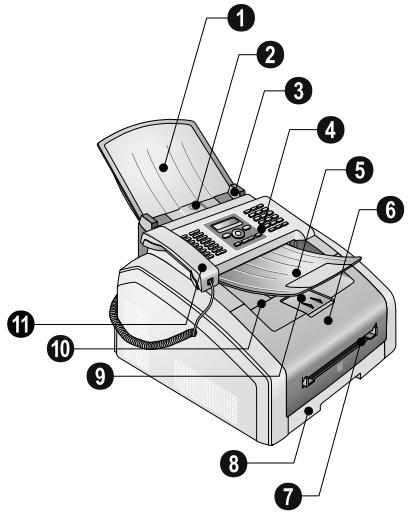
Aperçu de l'appareil
1 Plateau de documents
2 Chargeur de documents
Guidage de documents
4 Panneau avec écran
Plateau de sortie des documents
Couvercle apparel
Alimentation manuelle de papier
Bac a papier
Support de sortie de l'impression
10 Sortie papier
11 Combéne avec cordon spiré (LPF 5125, LPF 5135)
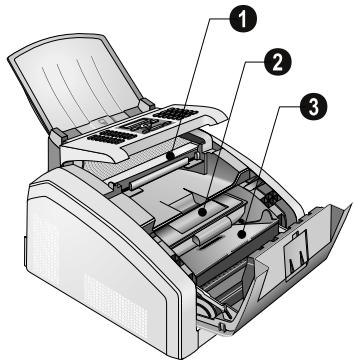
1 Verre scanner
2 Cartouche de toner
Clapet de bourrage papier (unité d'impression)
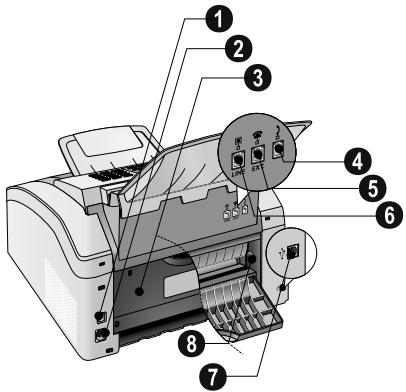
Connexions à l'arrière
1 Commutateur Marche/Arrêt
2 Connexion cable d'alimentation
3 Clapet de bourrage papier (unité d'impression)
4) -Prise - Connecteur pour le combiné (LPF5125, LPF5135)
5 EXT.-Prise - Connecteur pour des appareils supplémentaires
6 LINE-Prise - Connecteur pour le cable téléphonique
7 -Prise-Connexion USB pour la mise a jour Firmware (LPF 5120, LPF 5125)/connexion USB pour l'ordinateur (LPF 5135)
Levier de tension de l'unité de fixation (deux leviers!)
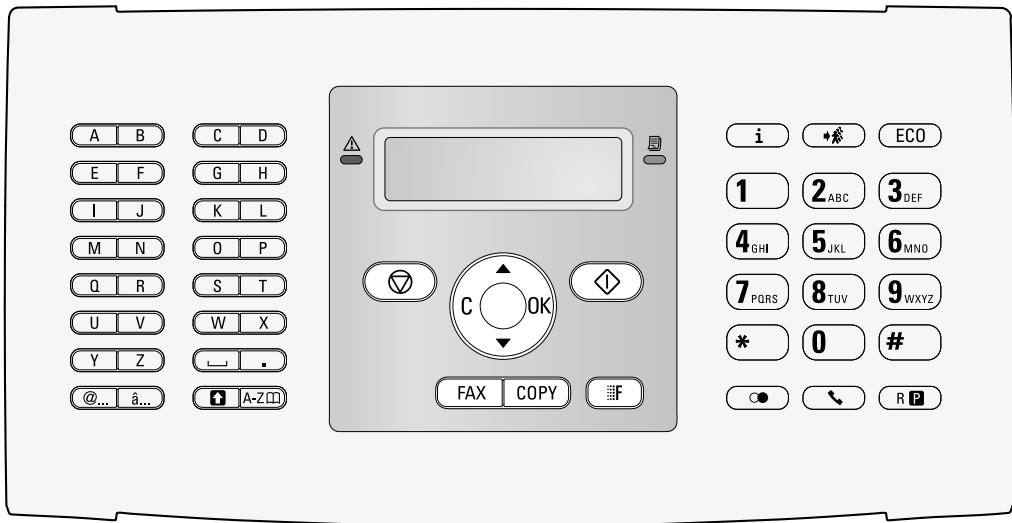
Panneau avec écran
Les touches (A - Z) - Registre téléphonique: appelez les entrées du repertoire téléphonique / entre les lettres.
@... - Introduisez des caractères particuliers (signes de ponctuation et symboles). Sélectionner les entrées avec . Confirmez par OK.
- Caracteres particuliers propres a une langue (lettres particulieres). Sélectionner les entrées avec / . Confirmez par OK.
- Touche de commutage : saisir enlettres majuscules / en relation avec d'autres touches : acceder à des fonctions complémentaires
A-Z□-Accederaux fonctions repertoire telenophonique
Lampe rouge - Si la lampe rouge clignote ou s'éclaire, veuillez dire les indications sur l'affichage
Voyant vert -Levoyant vert sur le panneau s'éclaire quand il y a un fax en mémoire
- Interrompree la fonction /retour au mode de sortie
C - Retour au menu précédent / effacer des caractères entre
/ - Acceder aux fonctions du menu / naviguer dans le menu / selectionner les options / déplacer curseur
OK - Acceder aux fonctions du menu / confirmer entree
- Lancer la transmission des informations / lancer l'action
FAX - Transmission télécopie, lancer réception télécopie
COPY - Appuyez deux fois : copier automatiquement. Appuyez une fois : ajuster copies
- Régler une définition plus élevé pour le fax et la copie (STANDARD, FINE, SFIN, PHOTO)
i - Imprimer les listes : listenedes / Journal fax / Annuaire / Ordres/ Calendriers / Modèle de fax / Liste de réglages
- Multidiffusion (= Broadcast): Vous pouvez envoyer une télécopie à plusieurs destinataires les uns après les autres.
ECO - Appeler les fonctions d'économie écologiques pour le courant et le toner/ étabrir la copie avec a fonction d'économie du toner
Numérotation abrégée (0 - 9) - Saisir les numérios
-
Liste de rappel/corespondants: La liste de rappel/ correspondants contient les derniers nombres de téléphone composés et les appeals entrants (indique les nombres composés, les appeals entrants et *les appealsSORTANTS).
-
(LPF5120): Ecoute amplifiée lors de la prise de liaison / (LPF5125, LPF5135): Composer un numéro avec le récepteur raccroché
R - Pour effectuer une brève coupure ou de l'intervalle (hook-flash) avant d'insérer un code d'accès au réseau à partir d'un poste secondaire (PABX) ou pour acceder aux fonctions spéciales du réseau téléphonique communé public (RTCP)
et R - Ajouter pause de selection
Aperçu des fonctions du menu
Votre apparéil dispose des fonctions suivantes. Deux possibités au besoin pour sélectionner des fonctions.
Naviguer dans le menu : Appuyez sur OK ou l'une des deux touches fléchéées ▲/▼ pour ouvrir le menu. Naviguez dans le menu avec ▲/▼. Sélectionnez une fonction du menu avec OK. C vous permet de revenir au menu précédent. La touche ◎ yous permet de quitter le menu et de revenir au mode initial.
Appeler directement des fonctions : Vous appelez une fonction du menu avec le nombre de la fonction. Appuyez sur OK et entrez le nombre avec le clavier numeroique. Confirmez par OK. Vous trouvez les nombres correspondants aux fonctions dans la liste ci-dessous.
0 Paramètres
002 Mettre en place les fonctions economie ecologiques pour le courant et le toner.....Page 36
007 Désactiver les tonalités de touches...Page 38
011 Entrer heures et date.. Page 36
012 Regler le fuseau hora......Page 36
021 Entrez nom.. Page 37
022 Entrer le numero Page 37
0 3 1 Paramétrre le pays............ Page 36
032 Regler le réseau téléphonique*... Page 42
0 3 3 Paramétrre la langue .... Page 36
041 Paramétr le mode de réception téléçopie Page 39
042 Régler le nombre de sonneries pour la réception de fax............ Page 37
051 Allumer/eteindre le fonctionnement du poste externe... Page 42
0522 Saisir l'indicatif pour le fonctionnement du poste externe... Page 42
0 5 3 Régler le processus de composition (selection de sonnerie/impulsion) * Page 42
054 Sélectionner une sonnerie......Page 37
055 Regler l'intensite de la sonnerie.....Page 37
* Cette fonction n'est pas prise en charge dans tous les pays et réseaux
1 Copierur
10 Etablir les réglages pour la copie.......Page 37
11 Mettre en place la copie avec les reglages standard Page 33
12 Etablir des copies avec le deuxième profilPage 33
13 Creer une copie agrandie ou retrécie ....Page 34
1 Copier plusieurs documents sur une page (=copie mosaïque) Page 34
2 Imprimante
201 Regler l'épaisseur du papier...... Page 38
202 Regler la source de papier.. Page 38
203 Paramétr le format du papier...... Page 38
4 Télécopie
401 Mettre en place l'envoi de fax..... Page 38
402 Mettre en place la reception de fax.. Page 40
403 Paramétrr la protection d'une réception télécopie...... Page 30
41 Envoi de télécopie. Page 27
4 Appeler le fax.. Page 31
45 Imprimer les documents de télécopie.... Page 30
5 Répertoir teléphonique
511 Rechercher une entrée.. Page 19
512 Enregister une entrée.. Page 19
513 Creer un groupe.. Page 21
514 Modifier une entree Page 20
5 1 5 Effacer une entrée Page 20
516 Imprimer le repertoire téléphonique..Page 20
7 Commandes
71 Exécuter une commande immédiatement..Page 31
7 2 Modifier une commande...... Page 31
73 Effacer une commande...... Page 31
74 Imprimer une commande...... Page 31
75 Imprimer une liste d'commandes...... Page 31
8 Lists et rapport
80 Imprimer la liste des réglages............ Page 41
81 Imprimer la liste des fonctions disponibles Page 41
8 Imprimer le journal fax/la liste d'appels (LPF 5125, LPF 5135) Page 41
83 Imprimer le repertoire téléphonique..... Page 41
84 Imprimer une liste d'commandes .... Page 31
85 Imprimer le calendrier.. Page 25
86Sudoku:imprimerlejeu...... Page 26
87 Imprimer les documents de télécopie.... Page 30
9 Divers
92 Bloquer l'appareil. Page 40
931 Etonner le scanner.. Page 52
93 3 Utiliser les codes de service..... Page 53
934 Interrogier la version du micrologicielPage 45
94Extraire relevés du compteur...... Page 45
946 Affichage du niveau de toner...... Page 45
Imprimer les listes et les rapport
Imprimer la liste des fonctions
Vous pouvez également imprimer la liste de fonctions en appuyant sur i. Sélectionnez avec FONCTIONS. Confirmez par OK.
Imprimer le repertoire téléphonique
Vous pouvez également imprimer l'annuaire téléphonique en appuyant sur i Sélectionnez avec REPERT. TEL. Confirmez par OK.
Imprimer les documents de télécopie
Vous pouvez également imprimer les modeles de fax en appuyant sur i. Sélectionnez avec MODELES FAX. Confirmez par OK.
Imprimer le journal fax/la listed'appels
Vous pouze également imprimer le fax journal et la liste d'appels (LPF 5125, LPF 5135) en appuyant sur i. Sélectionnez avec / JOURNAUX. Confirmez par OK.
Imprimer une liste d'ordres
Vous pouvez également imprimer une liste des ordres en appuyant sur i. Sélectionnez avec LISTE COMMANDES. Confirmez par OK.
Imprimer le calendrier
Vous pouvez également imprimer le calendrier en appuyant sur i. Sélectionnez avec CALENDRIER. Confirmez par OK.
Sudoku : imprimer le jeu
Vous pouvez également imprimer un nouveau Sudoku en appuyant sur i Sélectionnez avec / SODOKU. Confir-mez par OK.
Imprimer la liste de paramètres
Vou pouve égarlement imprimer une liste de tous les réglages en appuyant sur i. Sélectionnez avec PARMETRES. Confirmez par OK.
3 Première mise en service
Contenu de l'emballage
1 Appareil
2 Cartouche de demarrage (déj'a introduite)
3 Bac à documents (dans la cassette de papier)
Support de sortie des documents (dans la cassette papier)
Cassette de papier (déjà introduit)
6 Combine (LPF 5125, LPF 5135)
7 Cordon spirale du combiné (LPF 5125, LPF 5135)
Cable d'alimentation avec fiche (en fonction du pays)
9 Cable téléphonique avec fiche (en fonction du pays)
Guide d'utilisation avec guide d'installation (sans illustration)
Contenu de l'emballage incomplet
S'il manquait un des composants ou si vous constatiez des dommages, adressez-vous à votre revendeur ou à notre service après-venture.
Retirez le matériel d'emballage
Retirez le matériel d'emballage sur l'appareil
Retirez les bandes collantes de transport à l'extérieur de l'appareil.
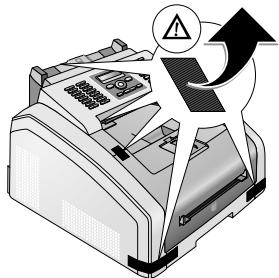
Retirez le matériel d'emballage de la cartouche toner
1 Ouvrez l'appareil en rabattant le couvercle de l'appareil vers l'avant.
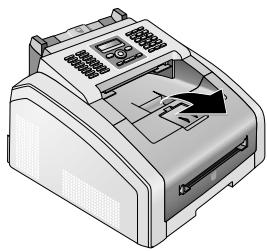
DANGER!

Bords sur le couvercle de l'appareil!
Faîtes attention aux bords sur le couvercle de l'appareil. Vous pourriez vous blesser si vous saississez l'appareil par le côte.
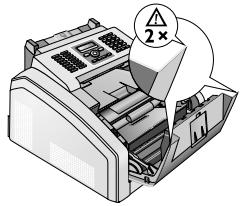
2 Retirez la cartouche toner en touchant la poignée au milieu et en tirant vers l'avant sur l'appareil.
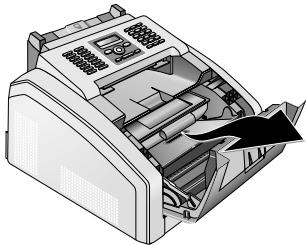
3 Retirez les bandes collantes et le papier de protection, mais pas encore les bandes de protection dans la cartouche.
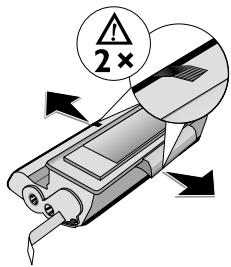
DANGER!

Emergence de poussière sur le toner!
N'ouvre jamais la cartouche de toner. Si de la poudre de toner sort de la cartouche, évitez tout contact avec la peau et avec les yeux. N'inhalez pas la poudre de toner. Enlevez la poussière provenant de vêtements ou d'objets à l'eau froide; l'eau chaude risque de fixer le toner. Ne retirez enaucun cas la poussière éparpillée sur le toner avec un aspirateur.
4 Secoue plusieurs fois la nouvelle cartouche pour répartirUniformément le toner et obtenir ainsi une meilleure qualité d'impression.
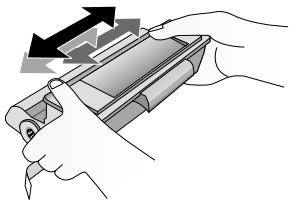
5 Retirez tout d'abord toutes les bandes de protection sur le cote gauche de la cartouche.
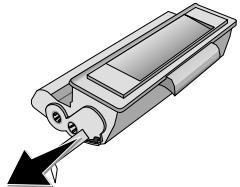
DANGER!

Emergence de poussière sur le toner!
Ne secouez plus la cartouche après avoir enlevé la bande de protection. Autrement, de la poudre de toner pourrait s'échapper.
6 Insérez la cartouche dans votre apparéil. La cartouche doit s'encocher totalement.
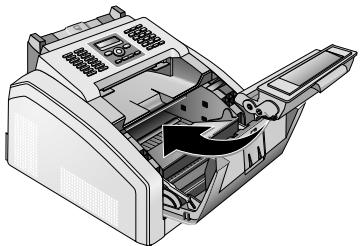
7 Veuillez fermer l'appareil.
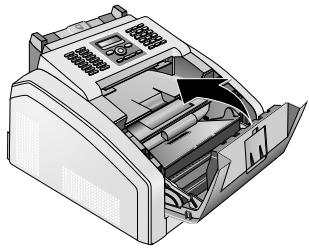
ATTENTION!

La cartouche toner n'est pas correctement installée!
Si vous ne pouvez pas fermer la couverture de l'appareil, la cartouche toner n'est pas installée correctement. Retireze la cartouche toner, et installez-la correctement.
Retirez le matériel d'emballage de la cassette de papier
1 Retirer la cassette à papier de l'appareil.
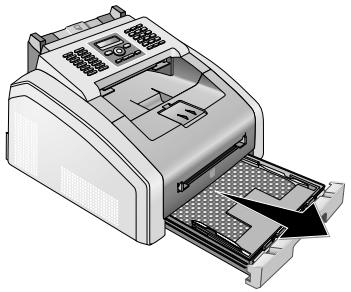
2 Retirez le dépôt en carton de la cassette de papier avant d'introduire le papier.
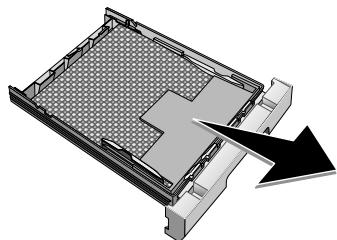
3 Retirez le support de documents et le support de sortie des documents de la cassette de papier.
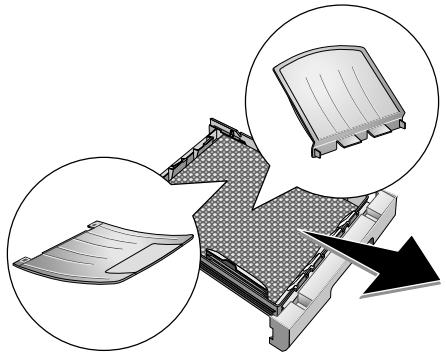
4 Retirez les bandes collantes de transports presents dans la cassette de papier.
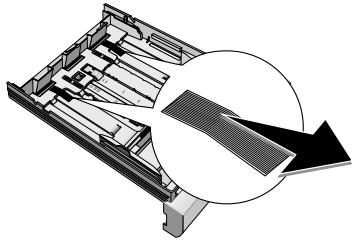
Remarque

Chargement du papier
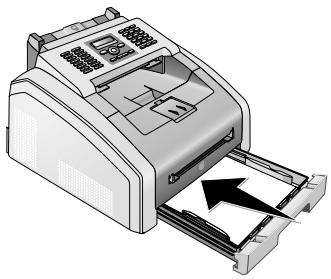
Adaptez la cassette de papier au papier et introduizez le papier (voir également le chapitre Supports d'impression, Page 22).
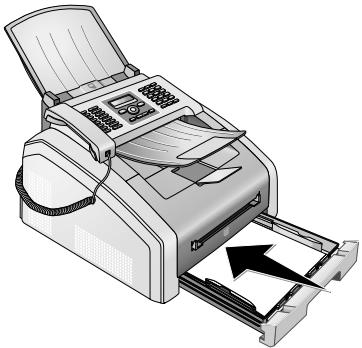
5 Poussez la cassette à papier jusqu'à la butée dans l'appareil.
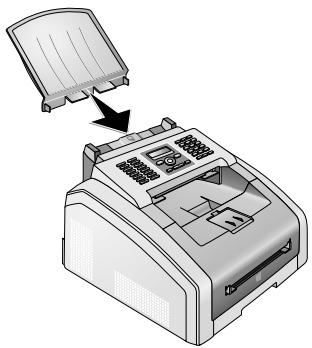
Monter le plateau de documents
Introduisez le plateau de documents dans les deux orifices du couvercle. Le plateau doit s'encocher totalement.
Sortir le bac de sortie du papier
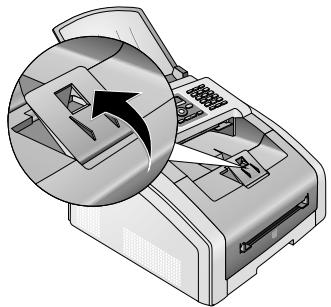
1 Rabattez le bac de sortie du papier additionnel vers l'avant.
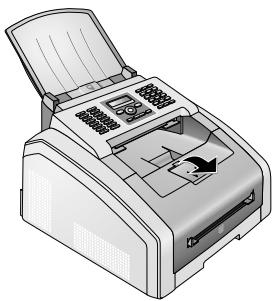
ATTENTION!

Ne pas utiliser l'arrêt papier avec du papier format légal
Ne sortez pas l'arrêt papier supplémentaire sur la sortie papier si vous imprimez sur du papier légal.
2 Impression sur du papier A4: Sortez l'arrêt papier supplémentaire sur la sortie papier.
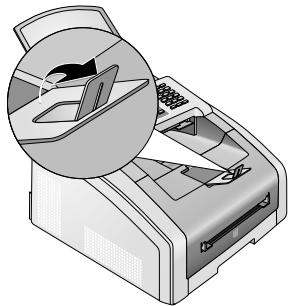
3 Impression sur du papier A5: Refermez la sortie papier avec l'arrêt papier sorti.
Monter le plateau de sortie des documents
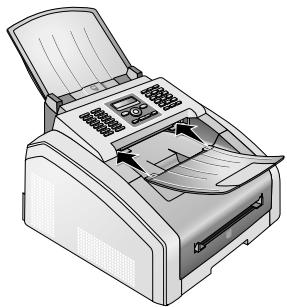
Introduisez le plateau de sortie des documents dans les deux orifices sous le panneau de commande.
Raccorder le combiné
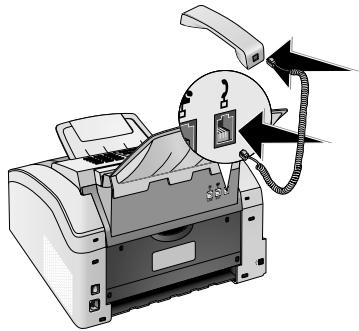
LPF 5125, LPF 5135
Insérez une extrémité du cordon spirale dans la prise au combiné. Branchez l'autre extrémité dans la prise repérée avec le symbole 2.
Raccorder le cable téléphonique
Raccordez une extrémité du cable téléphonique à l'appareil en l'insérant dans la prise indiqué en tant que /LINE (connexion RJ-11). Branchez la fiche téléphone sur la prise de la ligne téléphonique.
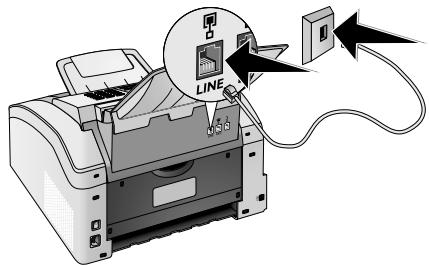
ATTENTION!

Branchement au dispositif ISDN!
Vou ne pouvez pas brancher votre apparéil directement à la sortie numérique d'un dispositif ISDN. Vous trouvrez plus de détails sur la connexion RNIS dans les instructions jointes à l'adaptateur de terminal ou au routeur.
Remarque

Connexion à des accessoires périphériques
Si vous désirez raccarder votre apparéel comme poste téléphonique secondaire à une installation téléphonique, vousdezel'aménager de maniere é Adequate en mode PABX (voir aussi chapitre sur les raccardements téléphoniques et apparéils supplémentaires, page 42).
Suisse
Branchez la fiche téléphone sur la prise de la ligne téléphonique. Si vous prise téléphonique est de type ancien, utilisez un adaptateur usuel. En cas de prise double, branchez la fiche sur la prise du haut.
Brancher le cable d'alimentation
ATTENTION!

Tension réseau sur le lieu d'installation!
Contrôlez si la tension secteur de votre apparéil (plaque signalétique) est identique à celle du lieu d'installation.
1 Branchez le cable d'alimentation sur le port situé à l'arrière de l'appareil. Connectez le cable réseau à la prise.
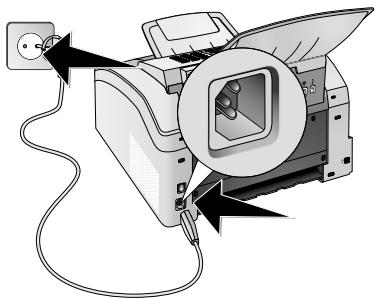
2 Allumez l'appareil avec le commutateur marche/arrêt situé à l'arrière.
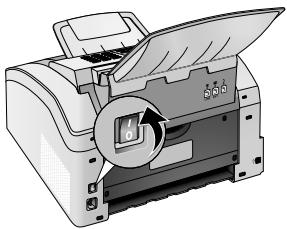
Première installation
Après que vous ayez branché votre apparéil de la tension de réseau, l' apparéil démarre. Pendant le processus de boot, les lampes clignotent. Attendez jusqu'à ce que le processus de première installation commence.
Sélectionner la langue
1 Sélectionnez la langue souhaïée à l'écran avec / .
2 Confirmez par OK.
Sélectionner le pays
ATTENTION!

Veiliez a bien paramétrer selon le pays!
Il vous faut impératifement paramétre le pays dans lequel vous utilisez l'appareil. Dans le cas contraire, votre apparéil n'est pas adapté au réseau téléphonique. Si votre pays n'est pas dans la liste, vous nevezsez sélectionner un autre paramètre et utiliser le cable téléphonique du bon pays. Adressez-vous à votre revendeur.
1 Sélectionnez le pays dans lequel vous employez votre apparéil avec
2 Confirmez par OK.
Régler le fuseau horaire
(la fonction ne s'applique pas à tous les pays et réseaux)
Dans les pays avec plusieurs fuseaux horaires, vous pouvez désirier entre les fuseaux horaires paramétrés ou entrer manuellement l'écart de votre fuseau horaire par rapport à UTC (voir également le chapitre Régler le fuseau horaire, Page 36). Dans les pays avec un fuseau horaire, le réglage s'adapte automatiquement si le pays est correctement régle.
1 Sélectionnez le fuseau horsaire suivant lequel vous esploitez l'appareil avec / .
2 Confirmez par OK.
Remarque

Passage automatique à l'heure d'éché/ heure d'hiver
Avec le réglage du pays et du fuseau horsaire, le passage automatique entre l'heure d'éte et d'hiver est activé. Le passage automatique est éteint, si l'écart par rapport à UTC est entré manuellement avec l'éditeur de fuseaux horsaires.
Entrer le nom
Votre numero et votre nom sont inscrits en haut de chaque page (= ligne d'en-tête) et sont envoyés ensemble avec la date, l'heure et le numero de page.
1 Saisissez le nom à l'aide des touches (A - Z)
Remarque

Entrer des lettres
Saisissez des lettres majuscules en appuyant simultanément sur la touche 1. Saisissez des caractères d'espacement au moyen de 1.
Appuyez sur @... pour introduire des caractères particuliers et des symboles. Appuyez sur a... pour introduire des caractères particuliers propres à une langue. Sélectionnez avec / . Confirmez par OK.
Déplacez le curseur avec Effacez des caractères un à un avec C.
2 Confirmez par OK.
Entrer le numero
1 Entrez votre numero.
Remarque

Entrer les signes distinctifs et le symbole
Appuyez sur @... pour introduire des caractères particuliers et des symboles. Sélectionnez avec . Confirmez par OK.
Déplacez le curseur avec Effacez des caractères un à un avec C.
2 Confirmez par OK.
Entrer date et heures
1 Entrez la date (deux positions), par exemple 3 1 0 5 2 5 pour le 31.5.2025.
2 Entrez l'heure, par exemple 1 4 0 0 pour 14 heures.
3 Confirmez par OK.
Brancher à l'ordinateur
LPF5135
Remarque

Câble USB certificé Haut-Debit exclusivement
Utilisez uniquement un cable USB certificé Haut-Débit traditionnel pour brancher l'appareil à votre ordinateur. Le cable ne doit pas dépasser 1,5 metre.
Voupeuz brancher l'appareil à votre ordinaire et l'utiliser comme imprimante et scanner. Vou trouverez toutes les descriptions concernant l'installation et l'utilisation dans le mode d'emploi sur le CD d'installation fourni.
Votre ordinaire doit dispose un des systèmes d'exploitation suivants.
Microsoft Windows
2000 (SP 4) · XP · Vista · Windows 7
Serveur Windows 2003/2008
Apple Macintosh
OS 10.4 · 10.5 · 10.6
Linux
Redhat 9.0 · Debian 5.0 · Suse 11.1 · Fedora 11
Ubuntu 9.10
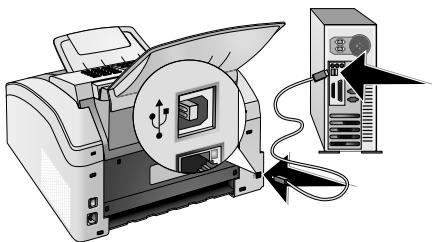
Raccorder le cable USB
1 Avant de lancer l'installation, fermez tous les programmes et applications en cours. Insérez le CD d'installation dans le lecteur CD-ROM de votre ordinateur. Le programme démarre automatiquement.
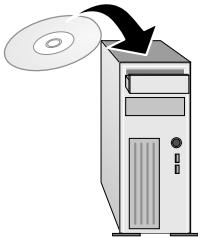
2 Connectez l'appareil à votre ordinaire avec un cable USB usable. La prise USB de votre appareil se trouve à l'arrête de l'appareil.
Remarque

Câble USB certificé Haut-Debit exclusivement
Utilisez uniquement un cable USB certificé Haut-Débit traditionnel pour brancher l'appareil à votre ordinateur. Le cable ne doit pas dépasser 1,5 metre.
4 Fonctions téléphone
LPF5125, LPF5135
Pour savoir comment vous raccordez d'autres téléphones et de quelles fonctions vous disposez, reportez-vous au chapitre sur les raccordements de téléphones et d'autres apparreils page 42.
Téléphoner avec l'appareil
Selectionnez le numero souhaité. Pour cela, vous dispose de plusieurs possibilités. Décrochez ensuite le combiné.
Remarque

Numérotation automatique
Vous pouze également décrocher tout d'abord le combiné puis composer un numéro. La composition commence immidiatement.
Sélection manuelle: Composez le numéro souhaité avec le clavier numérique.
Registre téléphonique: Avec les touches (A - Z) you accedez aux entrées du repertoire téléphonique enregistrées. Entrez les premièreslettres ou le nom de l'entrée souhaïée. Ce dernier vous affiche les entrées du repertoire de la dette respective. Sélectionnez une entrée avec /
Remarque

Utilisation du repertoire téléphonique
Vous pouvez également acceder aux entrées du repertoire téléphonique en appuyant sur A-Z et en selectionnant avec / RECHERCHE.
La fonction recherche fonctionne également pendant que vous téléphonez.
Si vous appelez des numeros entrés dans le répétaire téléphonique, vous avez la capacité de modifier ces numeros après les avoir appelés. Vous pouvez par ex. ajouter ou effacer des numeros d'indicatif ou d'appeil direct.
Liste de rappel/corespondants : La liste de rappel/ correspondants contient les derniers numérores de téléphone composés et les appels entrants (« indique les numérores composés, « les appels entrants et « les appels sortants).
Acceder à la ligne principale
Les centraux privés (PABX) sont employés dans de nombreuses entreprises et dans certains foyer privés. Ils doivent composer un code d'accès au réseau extérieur pour pouvoir établier une connexion avec le réseau téléphonique public (PSTN).
Saisissez un code d'accès au réseau extérieur au moyen duquel vous pourez acceder au réseau téléphonique public avant de composer le numéro de votrechioix ou de selec-tionner une entree pré-enregistrée. Dans la plupart des cas, le code d'accès au réseau sera 0.
Remarque

Mauvais indicatif bureau
Dans certains cas peu fréquents, le code d'accès au réseau extérieur peut être un autre code ou être à deux positions. Dans les anciennes installations téléphoniques, le code d'accès au réseau extérieur peut être R (= Flash). Appuyez sur RP pour entrer ce code d'accès au réseau extérieur. Si la liaison avec le réseau téléphonique public s'avéré impossible, demandez au prestataire de votre installation téléphonique.
Remarque

Connexion à des accessoires péripériques
Exploitez votre apparéel de manière durable sur un poste externe, enregistrer le numéro d'identification du bureau (voir également Chapitre installer le dispositifé de poste externe (PABX), Page 42).
Enchainer des numéros
Avant de composer, vous pouvez combiner et modifier des chiffres saisis manuellement et des entrées enregistrées. Si vous ave par exemple sauvégarde l'indicatif d'un opérateur téléphonique bon marché ( comme Call-by-Call) dans leur répertoire téléphonique, sélectionnez cette entrée et saississez le numéro complémentaire du correspondant ou sélectionnez une autre entrée enregistrée.
Numérodesdételephoneavecpause
Il est parfois nécessaire d'inserer un espace ou un intervalle à la suite du numero d'applé, par exemple pour un numero de poste, une sous-adresse ou pour un numero interurbain. Appuyez sur et R.F. La deuxieme partie du numero n'est composée qu'à la suite d'une brève pause ou coupure.
Composer un numero avec le combiné raccroché
1 Appuyez sur pour téléphoner avec le combiné racroché. Vous entendez la tonalité de return d'appe! la composition commence aussiot. Sélectionnez le volume souhaite avec
2 Decrochez le combiné si le participant prend la parole.
Remarque

Aucune libération possible
Cette fonction ne permet pas de téléphoner en mode mains-libres. Vous ne pouvez pas répondre lorsque l'interlocuteur répond à l'appel.
Identification de l'aggellant (CLIP)
(la fonction ne s'applique pas à tous les pays et réseaux)
Le numero d'un appel entrant s'affiche a l'ecran. Pour que cette fonction fonctionne, l'identification de l'applant (CLIP - Calling Line Identification Presentation) doit etre activee pour votre connexion telephonique. Informez-vous apresde suaive operations telephonique. Il est possible que I'identification des appelants soit tarifie.
Remarque

Paramètres Paramétrer correctement un pays
Si l'identification de l'aggellant ne fonctionne pas alors qu'elle est activée, vérifie si vous avez paramétré le bon pays (voir aussi chapitre Paramétrages, page 36).
Appels en absence
Vous trouvrez des indications sur les appel sortants dans la liste de rappel/de correspondants
1 Appuyez sur C0
2 Feuilletez avec la liste de rappel/correspondants contient les derniers nombres de téléphone composés et les appeals entrants (4 indique les nombres composés, 1 les appeals entrants et * les appeals sortants).
Remarque

Afficher les noms de le réseau téléphonique
Votre appeareil affiche le nom que vous avez enregistré dans le repertoire téléphonique pour ce client. Le numero et le nom ne s'affichent pas si l'aggendant occulte son numero.
3 Decroche le combiné pour rappeler.
5 Répertoiré téléphonique de l'appareil
A-Z yours permut de consulter les fonctions du repertoire téléphonique. Vous pouvez enregistrer de nouvelles entrées, en rechercher, en creer et modifier des groupes. Vous pouvez stocker jusqu'à 250 entrées dans le repertoire téléphonique de votre apparéil.
Remarque

Naviguer dans Editor
Déplacez le curseur avec Effacez des caractères un à un avec C. ⑦ vous permet de quitter le menu et de revenir au mode initial.
Rechner des entrées
Registre téléphonique: Avec les touches (A - Z) youc accedez aux entrées du repertoire téléphonique enregistrées. Entrez les premièreslettres ou le nom de l'entrée souhaïée. Ce dernier vous affiche les entrées du repertoire de la lecture respectie.Sélectionné une entree avec /
1 Appuyez sur A-Z.
2 Sélectionnez avec RECHERCHE.
3 Confirmez par OK.
Remarque

Acceder aux fonctions
Vou pouvezer rechercher une entree dans le repertoire telephonique en appuyant sur OK,511 et OK.
4 Sélectionnez une entree avec / .
Remarque

Touched'aide
Appuyez sur i, pour afficher les informations enregistrées sur cette entrée.
Enregister une entrée
Remarque

Pas d'entrées similaires
Vous ne pouvez pas enregistrer deux entretes sous le même nom.
1 Appuyez sur A-Z.
2 Sélectionnez avec ▲/▼ NOUV. ENTREE.
3 Confirmez par OK.
Remarque

Acceder aux fonctions
Vous pouvez appeler cette fonction en appuyant sur OK, 5 1 2 et OK.
4 Saisissez le nom à l'aide des touches (A - Z)
Remarque

Entrer des lettres
Saisissez des lettres majuscules en appuyant simultanément sur la touche . Saisissez des caractères d'espacement au moyen de .
Appuyez sur @... pour introduire des caractères particuliers et des symboles. Appuyez sur a... pour introduire des caractères particuliers propres à une langue. Sélectionné avec √. Confirmez par OK.
5 Confirmez par OK.
6 Entrez le numero à l'aide du clavier numérique.
7 Confirmez par OK.
Remarque

Numero sur la liste de rappel
Voupeuz appeler un numero enregistré provenant de la liste des derniers numeros appelés et les appel abrégés (=liste de rappel/ correspondants). Appuyez sur . Sélectionnez une entree avec / .Confirmez par OK.
Remarque

Code d'accès au réseau extérieur
Si vous avez installeveuritreappareilsurundispositif de poste externepourle fonctionnement,enregistrezle numero sans le numero d'identification du bureau (voir egalement le chapitre InstallerLe dispositiF de poste externe(PABX),Page 42).
8 Vous pouvez attribuer un sonnerie à l'entrée. Sélectionnez avec / ou les touches numéro 1 jusqu'à 7 une sonnerie.
9 Confirmez par OK.
Remarque

Attribuer une sonnerie standard
Selectionnez 1, pour attribuer une sonnerie standard à l'entrée.
10 Sélectionnez la vitesse de transmission de télécopie pour ce correspondant. Normalement, vous pouvez désirir la vitesse la plus élevée. Reglez une vitesse de transmission plus lente quand vous envoyez des télécopies par des réseaux de mauvaise qualité.
11 Confirmez par OK. L'entrée est enregistrée.
Modifier une entrée
1 Appuyez sur A-Z□.
2 Sélectionnez avec MODIFIER.
3 Confirmez par OK.
Remarque

Acceder aux fonctions
Vous pouvez appeler cette fonction en appuyant sur OK, 5 1 4 et OK.
4 Entrez les premières lettres ou bien seLECTIONnez l'entrée que vous désirez modifier avec / .
5 Confirmez par OK.
6 Entre le nom.
7 Confirmez par OK.
8 Entrez le numero.
9 Confirmez par OK.
10 Vous pouvez attribuer un sonnerie à l'entrée. Sélectionnez avec / ou les touches numéro 1 jusqu'à 7 une sonnerie.
11 Confirmez par OK.
Remarque

Attribuer une sonnerie standard
Selectionnez 1, pour attribuer une sonnerie standard à l'entrée.
12 Sélectionnez la vitesse de transmission de télécopie pour ce correspondant. Normalement, vous pouvez désirer la vitesse la plus élevée. Reglez une vitesse de transmission plus lente quand vous envoyez des télécopies par des reseaux de mauvaise qualité.
13 Confirmez par OK. L'entrée est enregistrée.
Effacer un entree
1 Appuyez sur A-Z.
2 Sélectionnez avec / SUPPR ENTREE.
3 Confirmez par OK.
Remarque

Acceder aux fonctions
Vous pouvez appeler cette fonction en appuyant sur OK, 5 1 5 et OK.
4 Sélectionnez avec SUPPR.: UN SEUL.
5 Confirmez par OK.
6 Entrez les premières lettres ou bien selectionnez l'entrée que vous désirez effacer avec / .
7 Confirmez par OK.
8 Sélectionnez avec / EFFACER: QUI.
9 Confirmez par OK.
Remarque

Groupes
L'entrée est effacée dans tous les groupes ou elle se trouve.
Effacer toutes les entrées
ATTENTION!

Toutes les entrées téléphoniques ont ete effacees!
Cette fonction vous permet d'effacer toutes les entrées et groupes de votre annuaire téléphonique.
1 Appuyez sur A-Z□.
2 Sélectionnez avec SUPPR ENTREE.
3 Confirmez par OK.
Remarque

Acceder aux fonctions
Vous pouvez appeler cette fonction en appuyant sur OK, 5 1 5 et OK.
4 Sélectionnez avec EFFACER: TOUT.
5 Confirmez par OK.
6 Sélectionnez avec / EFFACER: OUI.
7 Confirmez par OK.
Imprimer le repertoire téléphonique
Imprimer la liste de toutes les entreprises
Appuyez sur OK, 83 et OK pour imprimer une liste avec les entrées et groupes du réseau téléphonique enregistrés.
Remarque

Touched'aide
Voupez également imprimer l'annuaire téléphonique en appuyant sur i Sélectionnez avec▲/▼ REPERT. TEL. Confirmez par OK.
Imprimer une seule entrée
1 Registre téléphonique : Avec les touches (A - Z) vous accedez aux entrées du réseau téléphonique enregistrées. Entrez les premièreslettres ou le nom de l'entrée souhaitée. Ce dernier vous affiche les entrées du répertoire de la lecture respective. Sélectionnez une entrée avec /
2 Appuyez sur COPY.
Groupes
Vou puez creer des groupes avec plusieurs entrées. Un message sera envoyé à toutes les personnes de ce groupe l'une après l'autre. Un groupe est affiché comme une seule entrée d'annulaire.
Créer un groupe
1 Appuyez sur A-Z□.
2 Sélectionnez avec ▲/▼ NOUU. GROUPE.
3 Confirmez par OK.
Remarque

Acceder aux fonctions
Vous pouvez appeler cette fonction en appuyant sur OK, 5 1 3 et OK.
4 Entrez un nom affecté au groupe.
5 Confirmez par OK.
6 Saisissez la première lecture, ou selectionnez avec l'entrée que vous souhaitez introduire dans le groupe.
7 Les entrées qui appariennent au groupe sont indiquées par une étoile () . Ajoutez des membres supplémentaires au groupe en selectionnant l'entrée et en appuyant sur OK. Supprimez un membre du groupe en selectionnant l'entrée en question et en appuyant sur OK.
8 Sélectionnéz avec / GROUPE OK, afin de terminer la seLECTION.
9 Confirmez par OK.
Modifier un groupe
1 Appuyez sur A-Z.
2 Sélectionnez avec ▲/▼ MODIFIER.
3 Confirmez par OK.
Remarque

Acceder aux fonctions
Vous pouvez appeler cette fonction en appuyant sur OK, 5 1 4 et OK.
4 Sélectionnez avec / le groupe que vous souhaitez modifier.
5 Confirmez par OK.
6 Entrez eventuelles un nouveau nom pour le groupe.
7 Confirmez par OK.
8 Les entrées qui appartiennent au groupe sont indiquées par une étoile (*) . Ajoutez des membres supplémentaires au groupe en scélectionnant l'entrée et en appuyant sur OK . Supprimez un membre du groupe en scélectionnant l'entrée en question et en appuyant sur OK.
9 Sélectionnéz avec / GROUPE OK, afin de terminer la seLECTION.
10 Confirmez par OK.
Effacer un groupe
Remarque

Les entrées n'ont pas eté effacées
Cette fonction efface uniquement le groupe, mais pas les entrées téléphoniques continues.
1 Appuyez sur A-Z□.
2 Sélectionnez avec SUPPR ENTREE.
3 Confirmez par OK.
Remarque

Acceder aux fonctions
Vous pouvez appeler cette fonction en appuyant sur OK, 5 1 5 et OK.
4 Sélectionnez avec SUPPR.: UN SEUL.
5 Confirmez par OK.
6 Sélectionnez avec / le groupe que vous souhaitez effacer.
7 Confirmez par OK.
8 Sélectionnez avec EFFACER: OUI.
9 Confirmez par OK.
6 Imprimante et supports d'impression
Brancher à l'ordinateur
LPF5135
You pouvez brancher l'apparéil à votre ordinateur et l'utiliser comme imprimante et scanner. Vous trouvèez toutes les descriptions concernant l'installation et l'utilisation dans le mode d'emploi sur le CD d'installation fourni.
Spécifications pour les supports d'impression
Dans la cassette de papier, vous pouvez introduire du papier d'impression normal ou des modeles imprimés (formulaires). Dans l'alimentation manuelle en papier, vous pouvez introduire du papier à format spécial, des enveloppes, des films transparencents, des feuilles d'étiquettes ou des supports imprimés.
| Bac à papier | |
| formats de papier | Taille A4 · A5 · B5 (JIS) · Lette·Légal (13/14")·Exéc |
| Poids | 60 – 105 g/m2 |
| Capacité | 250 feuilles |
| Alimentation manuelle en papier | |
| formats de papier | Largeur : 98-216mm Longueur : 148-356mm |
| Poids | 60-165 g/m2 |
| Capacité | 1 feuilles |
ATTENTION!

Papier non approprié!
Ne posez aucune feuille dans la cassette papier, qui...
... sont humides, sales, sur lesquelles du correcteur fluide a ete utilise ou dont la surface est enduite.
... sont maintainues avec des agrafes, de la collé ou une bande adhéasive. Utilisez la feuille d'étiquette pour l'installation dans l'imprimante laser.
... auxquelles sont collées des post-it.
... qui sont froissées ou déchirées.
ATTENTION!

Formulaire de l'imprimante laser!
Les préimprimés ayant été imprimés avec une imprimante laser ne convennent pas à une seconde impression.
Sortir l'arrêt papier
ATTENTION!

Ne pas utiliser l'arrêt papier avec du papier format légal
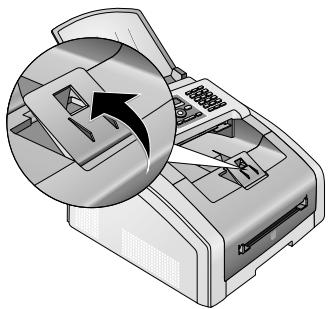
Ne sortez pas l'arrêt papier supplémentaire sur la sortie papier si vous imprimez sur du papier légal.
1 Impression sur du papier A4: Sortez l'arrêt papier supplémentaire sur la sortie papier.
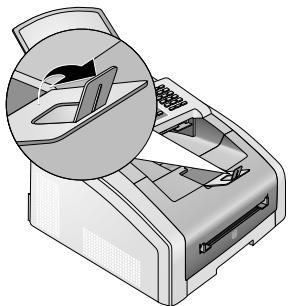
2 Impression sur du papier A5: Refermez la sortie papier avec l'arrêt papier sorti.
Introduire le papier dans la cassette de papier
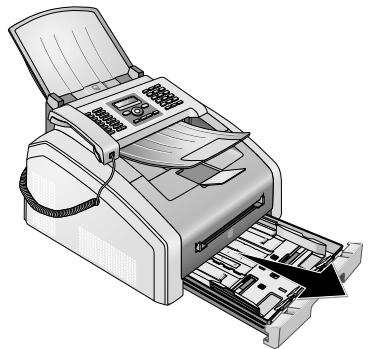
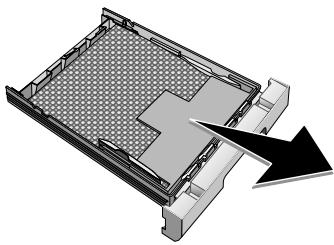
1 Retirer la cassette à papier de l'appareil.
ATTENTION!

Première mise en service !
Veuillez retirel'insert en carton de la cassette à papier avant d'y introduire le papier et de glisser la cassette dans l'appareil. Retirez le support de documents et le support de sortie des documents de la cassette de papier.
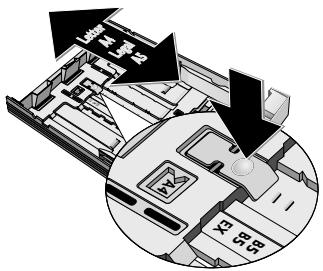
2 Adaptez la longueur de la cassette de papier sur le papier d'impression. Appuyez sur la touche de verrouillage en bas de la cassette de papier. Déplacez la face arrière jusqu'à ce qu'elle soit incrustée dans le marquage approprié: L'égal = LG, A4 = A4, A5 = A5, Lettre = LE, B5 = B5.
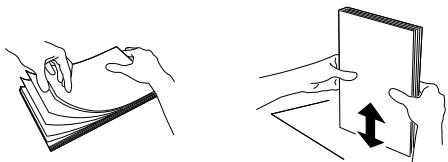
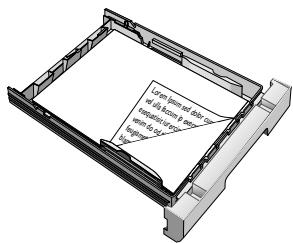
3 Aérez le papier et mettez-le en place bien à plat dans le bac. Vous évitez ainsi que plusieurs feuilles soient tirées en même temps.
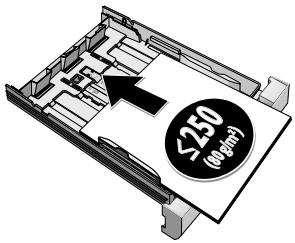
4 Introduire le papier dans la cassette de papier. Vous pouvez introduire jusqu'à 250 feuilles (80g / m^2) .
Remarque

Insertion de documents
Si vous désirez imprimer un document (par ex. formulaires ou papier à en-tête), déposez le document côté à imprimer face en bas et l'en-tête de la page à l'avant du bac à papier.
ATTENTION!

Formulaire de l'imprimante laser!
Les préimprimés ayant été imprimés avec une imprimante laser ne convennent pas à une seconde impression.
Fixez le papier à l'aide des deux coulisses transversales pour le papier. Veillez à ne pas plier le papier.
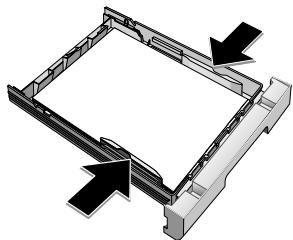
6 Poussez la cassette à papier jusqu'à la butée dans l'appa- reil.
Placer le papier dans l'introduction de papier manuelle
1 Appuyez sur OK, 2 0 2 et OK.
2 Sélectionnez avec / l'introduction de papier manuelle.
3 Confirmez par OK.
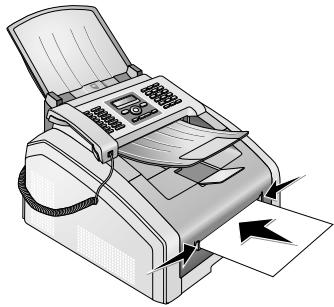
4 Introduisez le papier dans l'introduction manuelle de papier sur la partie avant de l'appareil.
5 Fixez le papier à l'aide des deux coulisses transversales pour le papier. Veillez à ne pas plier le papier.
ATTENTION!

Remetre le réglage
Apre s'ordre d'impression, remettez le reglage standard, de sorte que l'entrée de papier de la cassette de papier soit place de manière sécurisée pour les fax entrants.
Insertion de documents
ATTENTION!

Formulaire de l'imprimante laser!
Les préimprimés ayant été imprimés avec une imprimante laser ne convennent pas à une seconde impression.
Introduire les modeles dans la cassette de papier
Si vous désirez imprimer un document (par ex. formulaires ou papier à en-tee), déposez le document cote à imprimer face en bas et l'en-tee de la page à l'avant du bac à papier.
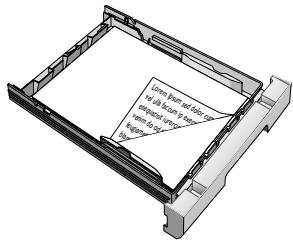
Introduire les modèles dans l'introduction de papier manuelle
Si vous souhaitez imprimer sur un support (par exemple, des formulaires ou du papier à lettuce), introduiseze le support avec la page à imprimer vers le haut et la tête vers l'avant (Direction Appareil) dans l'alimentation manuelle en papier.
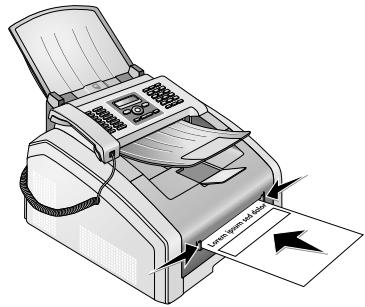
Introduire les feuilles transparentes et lesétiquettes
Utilisez les feuilles transparentes prévues pour copier et l'imprimante laser, car elles doivent résister aux températures élevées et à l'impression. La page d'impression est d'habitude un peu plus rugueuse que le dos.
Vou puevez introduire des feuilles transparentes et des feuilles d'etiquette aussi bien dans la cassette de papier que dans l'introduction de papier manuelle. Utilisez de préférence l'introduction de papier manuelle pour l'impression sur ces supports d'impression (voir également le chapitre Introduire le papier dans l'introduction de papier manuelle in manuelle, Page 24).
ATTENTION!

Films et étiquettes non appropriés!
N'utilisez pas de feuilles transparentes qui sont placées pour l'etiquetage manuelle ou un rétroprojecteur. Ces films peuvent fondre dans l'appareil et l'endommager.
Utilisez la feuille d'étiquette pour l'installation dans l'imprimante laser. Les étiquettes doivent recouvrir la feuille totalement, car elles pourraient se decoller dans l'appareil.
Imprimer des deux côtés (impression recto-verso manuelle)
Vous pouvez imprimer une feuille d'un côté et l'introduire à nouveau dans l'appareil pour imprimer le dos de la page.
1 Imprimez la face de votre document.
2 Impression recto-verse manuelle à partir de la cassette de papier: Introduisez le modele avec la page à imprimer vers le haut et avec la tete de la age vers l'avant dans la cassette de papier.
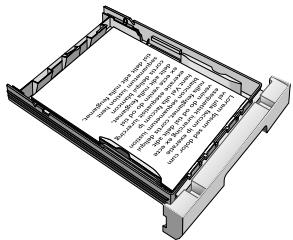
3 Impression recto-verse manuelle avec l'introduction de papier manuelle: Placez le modele avec la page a imprimer vers le bas et avec la tete vers l'avant (direction de l'appareil) dans l'introduction de papier manuelle.
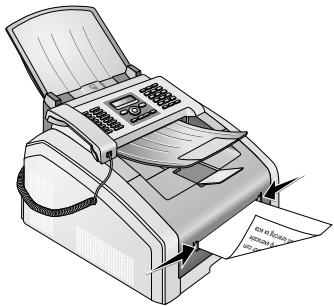
4 Imprimez le dos de votre document.
Imprimer le calendrier
Votre appeareil imprime un aperçu de la semaine comme feuille de calendrier - pour la semaine en cours, la semaine à partir ou une semaine au besoin.
1 Appuyez sur OK, 85 et OK.
2 Sélectionnez avec / , si vous souhaitez imprimer la feuille de calendrier de votreSEMaine en cours, ou uneSEMaine au choix.
3 Confirmez par OK.
4 Semaine définie par l'utilisateur : Saisissez l'année et la semaine (deux chiffres à la fois) pour la feuille de calendrier que vous souhaitez imprimer, par exemple 2540 pour l'année 2025, semaine 40.
5 Confirmez par OK.
Sistema : imprimer le jeu
Remarque

Touched'aide
Vous pouvez également imprimer un nouveau Sodomu en appuyant sur i Sélectionnez avec SUDOKU. Confirmez par OK.
Sudoku est un jeu d'énigne japonais. Le jeu se présente sous la forme d'une grille de trois carrés sur trois à répartir dans des champs en zones de 3 × 3 . En fonction du niveau de difficulté, plus ou moins de chiffres sont inscrits au début du jeu. Le but du jeu est de répartir les chiffres 1 à 9 sur les cases de façon que chaque chiffre n'apparaisse qu'une seule fois dans chaque rangée, dans chaque colonne et dans chacun des neufs blocs. Il n'existe qu'une seule solution.
Imprimer le jeu
1 Appuyez sur OK, 8 6 1 et OK.
2 Définissez avec les / le niveau de difficulté.
3 Confirmez par OK.
4 Entrez le nombre de Sudoku que vous désirez imprimer (9 au maximum).
5 Confirmez par OK.
6 Définissez avec les si la solution doit être imprimée.
7 Confirmez par OK.
Imprimer une nouvelle fois le dernier jeu
1 Appuyez sur OK, 8 6 2 et OK.
2 Entrez le nombre de Sudoku que vous désirez imprimer (9 au maximum).
3 Confirmez par OK.
4 Définissez avec les / si la solution doit être imprimée.
5 Confirmez par OK.
Dernière solution disponible
La solution du dernier jeu imprimé est mémori-sée. Les solutions des produits précédents ne sont plus disponibles.
Appuyez sur OK, 8 6 3 et OK.
S导读 pour chaque jour
Vous pouvez chaque jour imprimer automatiquement un nouveau Sodomu.
1 Appuyez sur OK, 8 6 4 et OK.
2 Entrez l'heure, par exemple 1 4 0 0 pour 14 heures.
3 Confirmez par OK.
4 Définissez avec les / le niveau de difficulté.
5 Confirmez par OK.
6 Entrez le nombre de Sudoku que vous désirez imprimer (9 au maximum).
7 Confirmez par OK.
8 Définissez avec les / si la solution doit être imprimée.
9 Confirmez par OK.
10 Définissez avec les si vous souhaitez activer ou désactiver l'impression.
11 Confirmez par OK.
Remarque

Déactualer la fonction
Vou puevez désactiver l'impression quotidienne d'un nouveau Sodomu en accédant à la fonction comme indiqué ci-dessus et en désactivant l'impression automatique sous point 10.
7 Télécopie
Envoyer un fax avec les réglages standard
Votre fax est envoyé avec les réglages stantard. Si vous souhaitez adapter des réglages (par exemple la définition ou le contraste) pour une transmission de fax, utilisez la fonction Envoyer le fax plus tard, Page 28.
1 Insérez le document.
2 Entrez le numero souhaite à l'aide du clavier numérique ou Sélectionnez une entree enregistrée.
3 Appuyez sur FAX ou
Remarque

Appeler la fonction directement
Vous pouvez appeler cette fonction en appuyant sur OK, 4 1 et OK.
Remarque

Envoyer le fax directement
En premier lieu, vous pouvez également entre le numero souhaite ou désirir une entree enregistrée, puis appuyer sur FAX ou 念 . La composition commence immédiatement.
Remarque

Auto rappel
Si I'abonné est occupé, l'appareil recompose le numero après un certain temps. Appuyez sur pour arreter l'envoi. Avres la transmission, I'appareil imprime en fonction du paramétrage un rapport d'envoi.
| Spécifications pour les documents | |
| Largeur des doc- ments | 140–218 mm |
| Longueur des docu- ments | 128–600 mm |
| Poids du papier des documents | 60 - 90 g/㎡ |
| Capacité | 30 feuille (80 g/㎡) |
| Recommendations du fabricant pour un fonctionnement opti- mal | A4 · A5 · Lettre · Légal (80 g/㎡) |
ATTENTION!

Documents inappropriés!
Ne mettez pas dans votre apparéil des documents qui ...
... sont humides, sales, sur lesquelles du correcteur fluide a ete utilise ou dont la surface est enduite.
... contenant des écrites ou des dessins réalisés au crayon, à la peinture, à la craie ou au fusain.
... proviennent de journaux ou magazines (risque de noircissement de l'imprimante).
... sont maintainues avec des agrafes, de la collé ou une bande adhésive.
... auxquelles sont collées des post-it.
... qui sont floissées ou déchirées.
Remarque

Installer l'envoi de fax de la mémoire
Vous pouvez effectuer des réglages si vous souhaitez scanner ou envoyer directement les documents ou si vous souhaitez envoyer les documents de la mémoire intermédiaire (voir également le chapitre Installer l'envoi de fax au départ de la mémoire, Page 38).
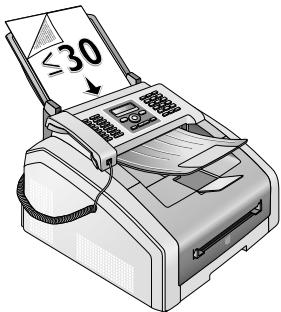
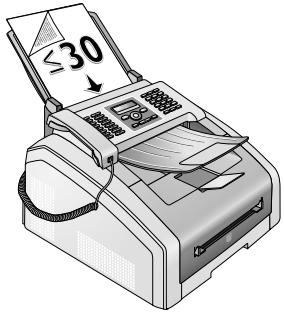
1 Introduisez les documents dans l'alimentation de document avec la face imprimée vers le bas. Le document le plus en dessous est pris en premier. Vous pouvez placer jusqu'à 30 documents (80g / m^2) par chargement.
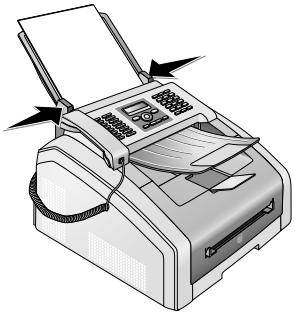
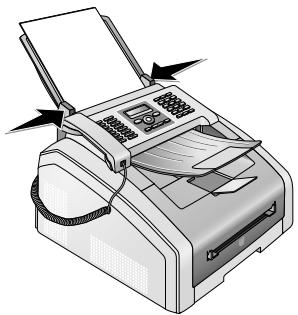
2 Déplacez le guide document vers l'intérieur pour qu'il soit complètement au bord des documents.
3 Reglez la résolution souhaitee. Vous pouvez désirer entre: STANDARD (pour les documents sans caractéristiques particulières), FINE (pour les documents avec des textes ou des dessins en petits caractères), SFIN (pour les documents avec beaucoup de détails) et PHOTO (pour les photos). Appuyez sur . La résolution reglee s'affich e l'écran. Appuyez de nouveau sur pour modifier la résolution.
Remarque

Réglage de la résolution
La fonction vous permet de selectionner le réglage préalable pour la résolution (voir aussi chapitre Réglage de la résolution, page 37).
Composer le numéro
Selectionnez le numero souhaité. Pour cela, vous dispose de plusieurs possibilités.
Sélection manuelle : Composez le numéro souhaité avec le clavier numérique.
Registre téléphonique: Avec les touches (A - Z) you accedez aux entrées du repertoire téléphonique enregistrées. Entrez les premièreslettres ou le nom de l'entrée souhaïée. Ce dernier vous affiche les entrées du repertoire de la lecture respecte. Sélectionné une entree avec /
Remarque

Utilisation du repertoire téléphonique
Vous pouvez également acceder aux entrées du repertoire téléphonique en appuyant sur A-Z et en selectionnant avec / 一 RECHERCHE.
La fonction recherche fonctionne également pendant que vous téléphonez.
Si vous appelez des nombres entrés dans le répertoire téléphonique, vous avez la capacité de modifier ces nombres après les avoir appelés. Vous pouvez par ex. ajouter ou effacer des nombres d'indicatif ou d'appel direct.
Liste de rappel/corespondants : La liste de rappel/ correspondants contient les derniers numérores de téléphone composés et les appeals entrants (« indique les numérores composés, « les appeals entrants et « les appeals sortants).
Acceder à la ligne principale
Les centraux privés (PABX) sont employés dans de nombreuses entreprises et dans certains foyer privés. Ils doivent composer un code d'accès au réseau extérieur pour pouvoir étabir une connexion avec le réseau téléphonique public (PSTN).
Saisissez un code d'accès au réseau extérieur au moyen duquel vous pourez acceder au réseau téléphonique public avant de composer le numéro de votrechioix ou de selec-tionner une entree pre-enregistrée. Dans la plupart des cas, le code d'accès au réseau sera 0.
Remarque

Mauvais indicatif bureau
Dans certains cas peu fréquents, le code d'accès au réseau extérieur peut être un autre code ou être à deux positions. Dans les anciennes installations téléphoniques, le code d'accès au réseau extérieur peut être R (= Flash). Appuyez sur R pour entrer ce code d'accès au réseau extérieur. Si la liaison avec le réseau téléphonique public s'avère impossible, demandez au prestataire de votre installation téléphonique.
Remarque

Connexion à des accessoires péripériques
Exploitez votre apparéil de maière durable sur un poste externe, enregistrer le numéro d'identification du bureau (voir également N Chapitre installer le dispositif de poste externe (PABX), Page 42).
Envoyer une télécopie en différé (= fonction « timer »)
Cette fonction est uniquement disponible si vous avez installé votre apparéil de celle sorte que les fax sont envoyés au départ de la mémoire (voir également le chapitre Installer l'envoi de fax au départ de la mémoire, Page 38).
Si vous désirez profiter de tarifs téléphoniques plus avantageux ou ne joindre un destinataire qu'a certaines heures, vous pouvez envoyer une télécopie en différé, dans un délai de 24 heures.
Remarque

Démarrer la transmission
Vous pouvez lancer la transmission à tous moments en appuyant sur la touche FAX ou 公
1 Insérez le document.
2 Entrez le numero souhaite à l'aide du clavier numérique ou selectionné une entree enregistrée.
3 Confirmez par OK.
4 Entrez l'heure à laquelle vous pouze envoyer le document, par ex. 1 4 0 0 pour 14 heures.
5 Confirmez par OK.
6 Sélectionnéz la résolution souhaïée avec
STANDARD-Pour des documents sans caractéristiques speciales.
FINE-Pour des textes a petits caractères et des dessins
SFIN-Pour des documents comptant de nombreux détails
PHOTO-Pour les photos
7 Confirmez par OK.
8 Reglez le contraste souhaite avec /
-1 - Pour des copies plus claires et l'envoi de fax
4 (Réglage d'usine) - Ajustement optimal pour impression de textes et de photos
+/? - Pour des copies plus foncées et l'envoi de fax (par exemple, des documents avec des écritures pâles)
9 Confirmez par OK.
10Apres une brève phase de préchauffe,l'appareil lit le document dans la mémoire et envoie le télécopie à l'heure dite.
Remarque

Effacer une commande
Effacez le document de la liste de commandes pour interrompree le mode d'attente de transmission (voir aussi chapitre Commandes, page 31).
Envoyer une télécopie manuellement
1 Insérez le document.
2 Appuyez sur ou décrochez le combiné.
3 Entrez le numero souhaite à l'aide du clavier numérique ou selectionnez une entree enregistrée.
4 Appuyez sur FAX ou
Remarque

Demarrer la réception de fax du téléphone supplémentaire
Vous pouze demarrer la reception de fax d'un telephone supplémentaire branché en appuyant sur *5
Enchainer des numérios
Avant de composer, vous pouvez combiner et modifier des chiffres saisis manuellement et des entrées enregistrées. Si vous ave par exemple sauvégarde l'indicat d'un opérateur téléphonique bon marché ( comme Call-by-Call) dans leur repertoire téléphonique, sélectionnez cette entrée et saississez le nombre complémentaire du correspondant ou sélectionnez une autre entrée enregistrée.
Pouvoir écouter et suivre la prise de ligne
Vous pouvez écouter et suivre la prise de ligne, comme par exemple lorsque l'envoi d'une télécopie échoue constamment.
Entrez le numero souhaite avec le clavier numérique ou selectionnez une entrée enregistrree. Appuyez sur l
Remarque

Aucune libération possible
Cette fonction ne permet pas de téléphoner en mode mains-libres. Vous ne pouvez pas répondre lorsque l'interlocuteur répond à l'appoint.
Multidiffusion
(= Broadcasting)
Vou pouve envoyer une télécopie à plusieurs destinataires les uns après les autres.
Cette fonction est uniquement disponible si vous avez installé votre apparéel de telle sorte que les fax sont envoyés au départ de la mémoire (voir également le chapitre Installer l'envoi de fax au départ de la mémoire, Page 38).
1 Insérez le document.
2 Entrez le numero souhaite à l'aide du clavier numérique ou selectionné une entree enregistrée.
3 Appuyez sur
4 Entrez les autres nombres. Appuyez entre les différents destinataires sur * . Vous pouvez enter jusqu'à 20 destinataires.
Remarque

Envoyer une télécopie à un groupe
Un groupe de l'annuaire téléphonique est une entrée dans la liste du destinataires.
Si un numero est contenu plusieurs fois dans la liste du destinataire (par exemple enregistré dans plusieurs groupes), le message sera envoyé plusieurs fois à ce numéro.
5 Appuyez sur FAX ou 念 . L'appareil envoie la télécopie à tous les destinataires les uns après les autres.
Remarque

Annuler opération
Vous pouvez interrompè à tout moment l'opération en appuyant sur
Remarque

Envoi à plusieurs destinataires
Si vous appeareil ne sait pas joindre plusieurs destinataires, la télécopie est cependant envoyée aux autres destinataires. Avec avoir appelé tous les destinataires, il compose une nouvelle fois les nombres qui n'ont pu etre joints auparavant.
Documents de télécopie
Cinq documents de télécopie, que vous pouvez imprimer, sont mémoriés dans votre apparéil. Ces modéles vous permettent de rapidement réaliser une télécopie ou une invitation.
1 Appuyez sur OK, 4 5 et OK.
2 Sélectionnez avec les le document que vous souhai-tez imprimer.
3 Confirmez par OK. L'appareil imprime le document.
4 Remplissez le document et envoyez-le en télécopie au destinataires.
Recevoir une télécopie
Remarque

Réception manuelle de télécopie
Si vous décroche le combiné de votre télécopier et que vous entendez un sifflement ou rien, vous receivez un appel télécopie. Appuyez sur pour réceptionner le télécopie.
Si vous n'avez pas modifie les reglages d'usine, les télécopies receptionnées sont imprimées immidiatement. Si votre apparueil n'a ni papier ni toner, l' apparéil enregistre les télécopies en réception. Le voyant vert sur le panneau s'éCLAIRE, s'il y a un fax dans la mémoire. Une fois que vous avez mis du papier ou une nouvelle cartouche de toner, les télécopies stockés en mémoire sont imprimées.
Remarque

Interrompre la réception de fax
Après la réception de la première page d'un fax, vous pouvez interrompree la transmission à tous moments en appuyant sur la touche
La mémoire télécopie peut enregistrer jusqu'à 200 pages. Référez-vous aux informations dans les caractéristiques techniques.
ATTENTION!

Mémoire télécopie pleine!
Quand la mémoire des messages est pleine,
aucun autre message ne peut être enregistré.
Remarque

Supprimer les messages de fax enregistrés
S'il y a des problèmes avec l'impression de fax enregistrés, un code de service est à votre disposition (voir également le chapitre Utiliser le code de service, Page 53).
Réception manuelle de télécopie
Selectionnez sous le mode de réception de fax la réception manuelle (voir le chapitre Régler le mode de réception de fax, Page 39). Les envois de télécopie ne seront pas récep-tionnés automatiquement par l'ordinateur. Ce réglage s'avéré utile si vous désirez réceptionner des télécopies via un modem dans l'ordinateur. Vous pouvez activer la réception manuelle de télécopie en appuyant sur .
Recevoir un fax en mode silencieux
Définissez le nombre de sonneries (voir également le chapitre Régler le nombre de sonneries, Page 37) et le mode de réception de fax sur le mode fax (voir également le chapitre Régler le mode réception de fax, Page 39), pour recevoir des fax sans que votre apparéil ne sonne.
Paramétrer la protection d'une réception téléçopie
Vou puevez sécuriser la réception de télécopie à l'aide d'un code. Les télécopies ne seront pas imprimées mais enregistrées dans la mémoire du télécopieur. Àpès avoir entre un code Pin, vous pouvez imprimer les télécopies envoyées.
Entrer un code Pin
Remarque

Entrer un code Pin
Si vous avez déjà enregistré un code, l'appareil vous demande tout d'abord l'ancien code avant d'entrez un nouveau code.
1 Appuyez sur OK, 4 0 3 3 et OK.
2 Entrez un code Pin à quatre chiffres.
3 Confirmez par OK.
Activer et désactiver
1 Appuyez sur OK, 4 0 3 2 et OK.
2 Entrez le code Pin à quatre chiffres.
3 Confirmez par OK.
4 Sélectionnéz avec _ si vous désírez activer ou désactiver la fonction, suivant le cas.
5 Confirmez par OK.
Imprimer télécopies
1 Appuyez sur OK, 4031 et OK.
2 Entrez le code Pin à quatre chiffres.
3 Confirmez par OK. Les télécopies enregistrées sont imprimés et effacés de la mémoire.
Relever des télécopies
La relève de télécopie permet de relever des télécopie qui sont en attente dans un apparéil sélectionné.
Relever directement des télécopies
1 Appuyez sur OK, 4 et OK.
2 Entrez le numero souhaite à l'aide du clavier numérique ou seLECTIONnez une entree enregistrree.
3 Appuyez sur
Relève différée
1 Appuyez sur OK, 4 2 et OK.
2 Entrez le numero souhaite à l'aide du clavier numérique ou seLECTIONné une entree enregistrée.
3 Confirmez par OK.
4 Saisissez l'heure à laquelle le document doit être relevé, par exemple 1 4 0 0 pour 14 heures.
5 Confirmez par OK.
6 L'appareil est maintainant en attente. Vous pouvez continuer à téléphoner ou à envoyer d'autres télécopies.
Remarque

Effacer une commande
Effacez le document de la liste de commandes pour interrompre le mode d'attente de relève (voir aussi chapitre Commandes, page 31).
Commandes
Remarque

Touched'aide
Vous pouvez également imprimer une liste des ordres en appuyant sur i. Sélectionnez avec ▲/▼LISTE COMMANDES. Confirmez par OK.
Dans la liste des ordres, tous les messages qui viennent d'être envoyés ou appelés, ou qui seront envoyés/appelezés plus tard, sont enumeratedés.
Les commandes s'affichent séparément. Àprou le numéro de commande et le statut s'affiche le numéro de télécopie auquel une télécopie a été envoyé ou duquel il faut effectuer une relève. Les documents de la liste de commandes peuvent avoir le statut suivant:
TX-Envo diffe ré
REL - Relève de télécopie différée
TR-Commande executé
Remarque

Naviguer dans le menu
youpermetdequitterle menu et de revenir au mode initial.
Exécuter une commande immédiatement
1 Appuyez sur OK, 7 1 et OK.
2 Sélectionnez avec la commande que vous désirez exécuter immédiatement.
3 Confirmez par OK. La transmission ou la relève commence aussiôt.
Modifierunecommande
1 Appuyez sur OK, 7 2 et OK.
2 Sélectionnez avec la commande que vous désirez modifier.
3 Confirmez par OK.
4 Entre les modifications souhaitees et confirmez par OK.
Effacer une commande
1 Appuyez sur OK, 7 3 et OK.
2 Sélectionnez avec la commande que vous désirez effacer.
3 Confirmez par OK.
4 Confirmez l'effacement en appuyant sur OK.
Imprimer une commande
1 Appuyez sur OK, 7 4 et OK.
2 Sélectionnez avec la commande que vous désirez imprimer.
3 Confirmez par OK.
Imprimer une liste d'ordres
Appuyez sur OK, 7 5 et OK. L'appareil imprime une liste de toutes les commandes en attente.
Remarque

Touched'aide
Vous pouvez également imprimer une liste des ordres en appuyant sur i. Sélectionnez avec /yLISTE COMMANDES. Confirmez par OK.
8 Copieur
Insérer des documents
| Spécifications pour les documents | |
| Largeur des doc-ments | 140–218 mm |
| Longueur des doc-ments | 128–600 mm |
| Poids du papier des documents | 60 - 90 g/m2 |
| Capacité | 30 feuille (80 g/m2) |
| Recommendations du fabricant pour un fonctionnement opti-mal | A4 · A5 · Lettre · Légal (80 g/m2) |
ATTENTION!

Documents inappropriés!
Ne mettez pas dans votre apparéil des documents qui ...
... sont humides, sales, sur lesquelles du correcteur fluide a ete utilise ou dont la surface est enduite.
... contenant des écrites ou des dessins réalisés au crayon, à la peinture, à la craie ou au fusain.
... proviennent de journaux ou magazines (risque de noircissement de l'imprimante).
... sont maintainues avec des agrafes, de la collé ou une bande adhéasive.
...auxquelles sont collées des post-it.
... qui sont froissées ou déchirées.
1 Introduisez les documents dans l'alimentation de document avec la face imprimée vers le bas. Le document le plus en dessous est pris en premier. Vous pouvez placer jusqu'à 30 documents (80g / m^2) par chargement.
2 Déplacez le guide document vers l'intérieur pour qu'il soit complètement au bord des documents.
3 Reglez la résolution souhaitee. Vous pouvez désir entre: STANDARD (pour les documents sans caractéristiques particulières), FINE (pour les documents avec des textes ou des dessins en petits caractères), SFIN (pour les documents avec beaucoup de détails) et PHOTO (pour les photos). Appuyez sur F. La résolution reglee s'affiche à l'écran. Appuyez de nouveau sur F pour modifier la résolution.
Remarque

Régler la définition pour la copie
Pour copier des documents, d'autres paliers de définitions sont à votre disposition. Sélectionnez la fonction Etablier la copie avec les propres réglages, pour régler ses paliers de définition (voir également le chapitre Etablier la copie avec les propres réglages, Page 33).
Remarque

Réglage de la résolution
La fonction vous permet de selectionner le réglage préalable pour la résolution (voir aussi chapitre Réglage de la résolution, page 37).
Etabir la copie avec les réglages standard
Etablir une copie avec les réglages standard
1 Insérez le document.
2 Appuyez deux fois sur COPY. Le document est copie avec les réglages standard.
Remarque

Acceder aux fonctions
Vous pouvez appeler cette fonction en appuyant sur OK, 1 et OK.
Etablir plusieurs copies avec les réglages standard
1 Insérez le document.
2 Entrez le nombre d'exemplaires souhaite (9 9 au maximum).
3 Appuyez deux fois sur COPY. Le document est copie avec les réglages standard.
Remarque

ECO-Touche
Appuyez sur COPY et ECO, pour étabir une copie avec la fonction écologique d'économie de toner.
Etablir des copies avec le deuxieme profil
Dans un deuxième profil, vous enregistrez les réglages que vous souhaitez utiliser le plus souvent, par exemple un type de document souvent utilisé pour copier (voir également le chapitre Etablit les réglages pour le deuxième profil, Page 34).
Etablir une copie avec le deuxieme profil
1 Insérez le document.
2 Appuyez sur COPY.
3 Sélectionnéz le deuxième profil avec
Remarque

Acceder aux fonctions
Vous pouvez appeler cette fonction en appuyant sur OK, 12 et OK.
4 Appuyez sur COPY.
Etablir plusieurs copies avec le deuxième profil
1 Insérez le document.
2 Entrez le nombre d'exemplaires souhaite (9 9 au maximum).
3 Appuyez sur COPY.
4 Sélectionnéz le deuxième profil avec / .
Remarque

Acceder aux fonctions
Vous pouvez appeler cette fonction en appuyant sur OK, 1 et OK.
5 Appuyez sur COPY.
Remarque

ECO-Touche
Appuyez sur COPY et ECO, pour étabir une copie avec la fonction écologique d'économie de toner.
Etabir des copies avec les réglages adaptations
Remarque

Etablir des copies
Vou puez demarre le processus de copie à tous moments en appuyant sur COPY. Appuyez sur ECO, pour étabir une copie avec la fonction ecologique d'économie de toner.
1 Insérez le document.
2 Appuyez sur COPY.
3 Sélectionnez le profil souhaïte avec la touche
4 Entrez le nombre d'exemplaires souhaite (9 9 au maximum).
5 Confirmez par OK.
6 Sélectionnéz la source de papier avec / .
7 Confirmez par OK.
8 Pour le papier dans l'introduction manuelle : Sélectionnez le format de papier souhaïte avec /
9 Confirmez par OK.
10 Pour le papier dans l'introduction manuelle : Sélectionnez l'épaisseur du papier introduit avec /
11 Confirmez par OK.
12 Sélectionnez la résolution souhaitation avec AUTO - Adaptation optimisée pour tous types de documents
TEXTE - Pour des textes à petits caractères et des dessins
QUALITE - Pour des documents significant de nombreux détails
PHOTO - Résolution la plus élevée
13 Confirmez par OK.
14 Reglez le contraste souhaite avec / :
-1-Pour des copies plus claires et l'envoi de fax
4 (Réglage d'usine) - Ajustement optimal pour impression de textes et de photos
+/r-Pour des copies plus foncées et l'envoi de fax (par exemple, des documents avec des écrites pâles)
15 Confirmez par OK.
16 Sélectionnez le niveau de clarté souhaïte avec
-1 - Permet à l'impression d'être plus claire
4 (Réglage d'usine) - Ajustement optimal pour impression de textes et de photos
+/r -Permet à l'impression d'être plus foncée
17 Appuyez sur COPY.
Créer une copie agrandie ou rétrécie
Remarque

Etablir des copies
Vous pouze démarre le processus de copie à tous moments en appuyant sur COPY.
Appuyez sur ECO, pour étabir une copie avec la fonction ecologique d'économie de toner.
1 Insérez le document.
2 Appuyez sur OK, 1 3 et OK.
3 Entrez le nombre d'exemplaires souhaite (9 9 au maximum).
4 Confirmez par OK.
5 Vous pouvez agrandir ou réduire le document à copier. Des réductions jusqu'à 25 pour cent et des agrandissements jusqu'à 400 pour cent sont possibles. Saisissez la valeur souhaïée à l'aide du clavier numérique.
Remarque

Selectionner les valeurs prédéfinies
Choisissez parmi les valeurs prédéfinitiones avec .Des valeurs standard sont enregistrées, par exemple pour la réduction de A4 à A5 ou pour l'adaptation des formats européens Din aux formats americains Lettre et Légal.
6 Appuyez sur COPY pour démarrer le processus de copie ou OK, pour effectuer d'autres réglages (voir également le chapitre Etablier des copies avec les réglages adaptés, Page 33).
Copier plusieurs documents sur une page (=copie mosaique)
Remarque

Etabirdescopies
Vous pouvez démarre le processus de copie à tous moments en appuyant sur COPY. Appuyez sur ECO, pour étabrir une copie avec la fonction ecologique d'économie de toner.
Vou pouvez copier plusieurs documents sur une page pour economiser du papier. Les documents sont reglés automatiquement pendant la copie.
1 Appuyez sur OK, 1 4 et OK.
2 Sélectionnez la mise en page souhaïée avec la touche ▲/▼:
1 Deux documents sur une page
2 Quatre documents sur une page
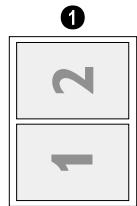
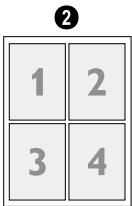
3 Appuyez sur COPY pour démarrer le processus de copie ou OK, pour effectuer d'autres réglages (voir également le chapitre Etablier des copies avec les réglages adaptés, Page 33).
Etablir les réglages pour le deuxième profil
Réglage de la résolution
1 Appuyez sur OK, 1063 et OK.
2 Sélectionnéz la résolution souhaïée avec
AUTO-Adaptation optimise pour tous types de documents
TEXTE-Pour des textes a petits caractères et des dessins
QUALITE-Pour des documents comptant de nombreux détails
PHOTO - Resolution la plus élevé
3 Confirmez par OK.
Régler le contraste
1 Appuyez sur OK, 1064 et OK.
2 Reglez le contraste souhaite avec / :
-1-Pour des copies plus claires et l'envoi de fax
4 (Réglage d'usine) - Ajustement optimal pour impression de textes et de photos
+/r-Pour des copies plus foncées et l'envoi de fax (par exemple, des documents avec des écrites pâles)
3 Confirmez par OK.
Régler le niveau de clarté
1 Appuyez sur OK, 1065 et OK.
2 Sélectionnez le niveau de clarté souhaïte avec
-1 - Permet à l'impression d'être plus claire
4 (Réglage d'usine) - Ajustement optimal pour impression de textes et de photos
+/r-Permet à l'impression d'être plus foncée
3 Confirmez par OK.
9 Paramètres
Remarque

Modifier les paramètres de base
Veillez à rétablier les paramètres standards ou les paramètres par défaut après l'opération. Sélectionnez une fonction spéciale, si vous ne réalisiez cette opération qu'une seule fois.
Remarque

Naviguer dans le menu
/ youpermdetdeplacerlecurseur.Cyoupermert de revenir au menu precedent. youpermert de quitter le menu et de revenir au mode initial.
Remarque

Touched'aide
Vous pouze également imprimer une liste de tous les réglages en appuyant sur i. Sélectionnez avec PARAMETRES. Confirmez par OK.
Etabir la fonction d'économie d'énergie écologique
Cette fonction vous permet de définir àquel moment l'appareilonne en mode economie de courant après un ordre d'impression Si vous receivez une télécopie ou que vous désirez imprimer ou copier, vous appareilonne automatique du mode economique au mode de service.
1 Appuyez sur ECO.
2 Sélectionnez avec ▲/▼ ECONOM ENERG.
3 Confirmez par OK.
Remarque

Acceder aux fonctions
Vous pouvez appeler cette fonction en appuyant sur OK, 0 0 2 1 et OK.
4 Sélectionnez avec la touche / le moment (en minutes) auquel l'appareil doit passer en mode économique de courant. Sélectionnez , si l'appareil doit passer en mode économique de courant tout de suite après l'ordre d'impression.
5 Confirmez par OK.
Etablier la fonction d'économie écologique pour le toner
Cette fonction vous permet d'allumer la fonction d'économie ecologique pour le toner. Les impression apparaisent ainsi un peu pâles, c'est pourquoi vous nevez augmenter le
Nombre de pages que vous pouvez imprimer avec une cartouche toner.
1 Appuyez sur ECO.
2 Sélectionnez avec ECONOM TONER.
3 Confirmez par OK.
Remarque

Acceder aux fonctions
Vous pouvez appeler cette fonction en appuyant sur OK, 0 0 2 2 et OK.
4 Sélectionnéz avec / , si vous désírez activer ou désactiver la fonction, suivant le cas.
5 Confirmez par OK.
Sélectionner le pays
ATTENTION!

Veiliez a bien paramétrer selon le pays!
Il vous faut impératifement paramétre le pays dans lequel vous utilisez l'appareil. Dans le cas contraire, votre apparéil n'est pas adapté au réseau téléphonique. Si votre pays n'est pas dans la liste, vous nevezsez sélectionner un autre paramètre et utiliser le cable téléphonique du bon pays. Adressez-vous à votre revendeur.
1 Appuyez sur OK, 0 3 1 et OK.
2 Sélectionnez le pays dans lequel vous utilisez l'appareil avec les / .
3 Confirmez par OK.
Sélectionner la langue
1 Appuyez sur OK, 0 3 3 et OK.
2 Sélectionnez la langue souhaitee à l'écran avec ▲/v.
3 Confirmez par OK.
Entrer date et heures
1 Appuyez sur OK, 0 1 1 et OK.
2 Entrez la date (deux positions), par exemple 310525 pour le 31.5.2025.
3 Entrez l'heure, par exemple 1 4 0 0 pour 14 heures.
4 Confirmez par OK.
Régler le fuseau hora
L'heure universelle coordonnée (UTC) correspond à l'heure universelle standardisée. Partant de Greenwich à Londres (Méridien zéro), le monde est réparti en fuseaux horaires. Les fuseaux horaires se caractérésent par la différence du TUC (en heures), par exemple TUC+1 pour l'heure Méditerranée (MEZ).
Dans les pays avec plusieurs fuseaux horaires, vous pouvez désir parmi les fuseaux horaires prédéfinis ou saïrir l'écart de votre fuseau horsaire par rapport à UTC. Dans les pays avec un fuseau horsaire, le réglage s'adapte automatiquement, si vous reglez le pays correctement (voir également le chapitre Choiser le pays, Page 36).
1 Appuyez sur OK, 0 1 2 et OK.
2 Sélectionnez le fuseau horsaire suivant lequel vous esploitez l'appareil avec / .
3 Entrer manuellement l'écart par rapport à UTC : Entrez l'écart (en heures) avec les touches chif-fres, par exemple 1 pour UTC + 1 . L'affichage indi-que l'éditeur de fuseaux horaires.
Remarque

Editeur de fuseaux horaires
Appuyez sur / , pour changer le signe (+/-). Vous pouvez également entre une valeur inférieure à une heures, par exemple 0.15 (ou 0.25) pour un quart d'heure, 0.30 (ou 0.50) pour une demi-heure ou 0.45 (ou 0.75) pour trois-quarts d'heure.
4 Confirmez par OK.
Remarque

Passage automatique à l'heure d'éché/ heure d'hiver
Avec le réglage du pays et du fuseau horsaire, le passage automatique entre l'heure d'éte et d'hiver est activé. Le passage automatique est éteint, si l'écart par rapport à UTC est entre manuellement avec l'éditeur de fuseaux horsaires.
Entrer numéros et noms
Votre numero et votre nom sont inscrits en haut de chaque page (= ligne d'en-tête) et sont envoyés ensemble avec la date, l'heure et le numero de page.
Remarque

Entrer des lettres
Saisissez des lettres majuscules en appuyant simultanément sur la touche Q . Saisissez des caractères d'espacement au moyen de .
Appuyez sur @... pour introduire des caractères particuliers et des symboles. Appuyez sur a... pour introduire des caractères particuliers propres à une langue. Sélectionnez avec ▲/▼. Confir-mez par OK.
Déplacez le curseur avec / . Effacez des caractères un à un avec C.
Entrer le nom
1 Appuyez sur OK, 0 2 1 et OK.
2 Saisissez le nom à l'aide des touches (A - Z)
3 Confirmez par OK.
Entrer le numero
1 Appuyez sur OK, 0 2 2 et OK.
2 Entrez votre número.
3 Confirmez par OK.
Régler les sonneries Sélectionner une sonnerie
Cette fonction vous permet de selectionner la sonnerie standard. Vous pouvez attribuer sa propre sonnerie aux entrées dans l'annulaire téléphonique (voir également le chapitre Enregistrer l'entrée, Page 19).
1 Appuyez sur OK, 0 5 4 et OK.
2 Sélectionnez la métodie de sonnerie souhaitée avec
3 Confirmez par OK.
Régler le volume
1 Appuyez sur OK, 0 5 5 et OK.
2 Sélectionnez le volume souhaïte avec / .
3 Confirmez par OK.
Réglage du nombre de sonneries
Cette fonction vous permet de régler le nombre de caractéristiques de sonnerie pour le mode de réception de fax. Selon le nombre sélectionné, l'appareil allume la réception de fax en mode fax. Sélectionnez, pour êtreindre complètement la sonnerie (voir également le chapitre Réception de fax silencieuse, Page 39)
1 Appuyez sur OK, 0 4 2 et OK.
2 Sélectionnez avec / le nombre de sonneries souhaite.
3 Confirmez par OK.
Réglage de la résolution
Régler la définition pour l'envoi de fax
1 Appuyez sur OK, 4 0 1 3 et OK.
2 Sélectionnez la résolution souhaitée avec
STANDARD - Pour des documents sans caractéristiques spéciales.
FINE-Pour des textes a petits caractères et des dessins SFIN-Pour des documents importante de nombreux détails
PHOTO-Pour les photos
3 Confirmez par OK.
Régler la définition pour la copie
1 Appuyez sur OK, 103 et OK.
2 Sélectionnez la résolution souhaïée avec 1 .
AUTO - Adaptation optimisée pour tous types de documents
TEXTE-Pour des textes à petits caractères et des dessins
QUALITE-Pour des documents comptant de nombreux détails
PHOTO - Résolution la plus élevé
3 Confirmez par OK.
Régler le contraste
1 Appuyez sur OK, 104 et OK.
2 Reglez le contraste souhaite avec
-1-Pour des copies plus claires et l'envoi de fax
4 (Réglage d'usine) - Ajustement optimal pour impression de textes et de photos
+/? - Pour des copies plus foncées et l'envoi de fax (par exemple, des documents avec des écritures pâles)
3 Confirmez par OK.
Régler le niveau de clarté pour la copie
1 Appuyez sur OK, 105 et OK.
2 Sélectionnéz le niveau de clarté souhaïte avec / :
-1 - Permet à l'impression d'être plus claire
4 (Réglage d'usine) - Ajustement optimal pour impression de textes et de photos
+/? - Permet à l'impression d'être plus foncée
3 Confirmez par OK.
Désactiver les tonalités de touches
A chaque fois que vous appuyez sur une touche, celle-ci émet une tonalité. Vous pouvez désactiver ces tonalités sur votre apparéil.
1 Appuyez sur OK, 0 0 7 et OK.
2 Sélectionnéz avec / , si vous désírez activer ou désactiver la fonction, suivant le cas.
3 Confirmez par OK.
Effectuer les réglages de papier
Remarque

Modifier les paramètres de base
Veillez à rétablier les paramètres standards ou les paramètres par défaut après l'opération. Sélectionnez une fonction spéciale, si vous ne réalisiez cette operation qu'une seule fais.
Régler l'épaissur du papier
1 Appuyez sur OK, 2 0 1 et OK.
2 Sélectionnez l'épaissur du papier introduit avec
3 Confirmez par OK.
Régler la source de papier
Dans la cassette de papier, vous pouvez introduire du papier d'impression normal ou des modèle imprimés (formulaires). Dans l'alimentation manuelle en papier, vous pouvez introduire du papier à format spécifique, des enveloppes, des films transparencents, des feuilles d'étiquettes ou des supports imprimés.
1 Appuyez sur OK, 2 0 2 et OK.
2 Sélectionnez la source de papier avec
3 Confirmez par OK.
Paramétrer le format du papier
1 Appuyez sur OK, 2 0 3 et OK.
2 Sélectionnez avec / , si vous souhaitez régler le format du papier pour la cassette de papier ou l'introduction manuelle Sie das Papierformat.
3 Confirmez par OK.
4 Sélectionnez le format de papier souhaïte avec Rêférez-vous aux informations dans les caractéristiques techniques.
5 Confirmez par OK.
Installer l'envoi de fax de la mémoire
Vous pouvez effectuer les réglages si vous souhaïez que les documents soient directement scanner et envoyer ou si vous souhaïez envoyer les documents au départ de la mémoire intermédiaire. Lors d'un envoi direct, le document est mis en mémoire pendant la transmission. Pour l'envoi au départ de la mémoire, le document est tout d'abord mis en mémoire, puis la liaison avec le destinataire est établie.
Remarque

Mémoire télécopie pleine
Si la mémoire des informations est pleine, les documents sont directement scanned et envoyés.
1 Appuyez sur OK, 4012 et OK.
2 Sélectionnéz avec les paramètres souhaités.
3 Confirmez par OK.
Activer et désactiver la ligne d'en-tête
Votre nom et votre numero apparaiscent dans la ligne d'entete de chaque télécopie envoyee. Vous pouvez désactiver cette fonction si vous ne désirez pas envoyer vos coordonnées.
1 Appuyez sur OK, 4014 et OK.
2 Sélectionnéz avec / , si vous désírez activer ou désactiver la fonction, suivant le cas.
3 Confirmez par OK.
Activer et désactiver le rapport d'émission
Après chaque transmission, l'appareil imprime un rapport de transmission. Deux réglages sont à disposition.
1 Appuyez sur OK, 4 0 1 1 et OK.
2 Sélectionnez avec parmi les paramétres suivants:
Toujours - Le rapport d'émission est imprimé après chaque transmission effective ou interrompue.
SUR ECHEC-Le rapport d'émission ne sera imprimé que si la transmission n'a pas abouti ou qu'elle a ete interrompue.
3 Confirmez par OK.
Paramétrer le mode de réception téléçopie
La gestion d'appels de votre apparéil désigne les appels téléphoniques des télécopies. Les télécopies sont reçues automatiquement et les appels téléphoniques peuvent être pris, même sur les apparéils supplémentaires connectés. Tandis que l' apparéil contrôle l'appoint, la sonnerie continue de retentir.
Vous disposez des options suivantes. Le mode de reception télécopie selectionné s'affiche.
1 Appuyez sur OK, 0 4 1 et OK.
2 Sélectionnéz l'option souhaïée avec
Remarque

Mode de réception de télécopie avec apparéils additionnels
Selectionnez le mode EXT/répondeur, télé-copie ou manuel lorsque vous raccordez des apparèils supplémentaires à la prise /EXT. de votre apparéil.
3 Confirmez par OK.
Mode manuel
Les envois de télécopie ne seront pas réceptionnés automatiquement par l'appareil. Vous pouvez activer la réception manuelle de télécopie en appuyant sur 已 .Ce réglage s'avère utile si vous désirez réceptionner des télécopies via un modem dans l'ordinaireur.
Mode télécopie
En mode fax, l'appareilSONNE à la fréquence définie avec la fonction 042 (voir également le chapitre Régler le nombre de sonneries, Page 37) Ensuite, la réception de la télécopie s'effectue automatiquement. Vous devriez selectionner ce mode si vous réceptionné des télécopies essentiellement sur votre apparéil.
ModeEXT/Repondeur
Vous devriez utiliser ce mode si vous avez raccordé des appeareils supplémentaires, notamment un répondeur externe, à la prise /EXT. de votre apparéil. Si un répondeur raccordé prend l'appeil, votre apparéil contrôle si l'appeil entrant est une réception de télécopie. Si l' apparéil identifie un signal télécopie, il réceptionne automatiquement le télécopie.
Si aucun répondeur n'est raccordé ou que le répondeur ne prend pas les appeals, l'appareil prend les appeals après un nombre déterminé de sonneries et réceptionne automatiquement les envois de télécopie.
Remarque

Message fax du téléphone additionnel
Si vous prenez un appel via un apparéil supplémentaire et entendez qu'une télécopie est récep tionnée (sifflement ou silence), vous pouvez lancer la réception de la télécopie en appuyant sur la touche *5 du téléphone supplémentaire ou sur la touche de l' apparéil. Pour cela, les téléphones supplémentaires doivent être paramétrés sur le mode de numération à fréquence vocales (tonalités DTMF) (voir à ce propos le mode d'emploi de votre apparéil supplémentaire).
Mode automatique
LPF5125, LPF5135
Si le mode Automatique est activé, l'appareil contrôle si l'appeil entrant est un télécopie ou un appel téléphonique. L'appareil receptionne automatiquement les envois de télécopie. Tandis que l'appareil contrôle l'appeil, la sonnerie continue deretenir. Vous pouvez prendre des appels téléphoniques à tout moment. Àproun un nombre déterminé de sonneries, l'appareil prend les appels et réceptionne automatiquement un envoi de télécopie si possible « silencieux »
Réception silencieuse des télécopies
Définissez le nombre de sonneries (voir également le chapitre Régler le nombre de sonneries, Page 37) et le mode de réception de fax sur le mode fax (voir également le chapitre Régler le mode réception de fax, Page 39), pour recevoir des fax sans que votre apparéil ne sonne.
Remarque

Réception manuelle de télécopie
Si vous appeareil est regle sur le mode reception manuelle, vous ne pouvez pas entendre et recevoir les appeals fax entrants (voir également le chapitre Regler le mode reception de fax, Page 39).
Options d'envoi de fax additionnelles
Réduire la vitesse de transmission
L'appareil adapte la vitesse de transmission à la qualité de la ligne. La transmission peut durer un certain temps lors de transmissions longues distances. Reglez une vitesse de transmission plus lente quand vous envoyez des télécopies par des reseaux de mauvaise qualité.
1 Appuyez sur OK, 4015 et OK.
2Avec / ,seLECTIONnez la vitesse souhaitee.
3 Confirmez par OK.
Etabir l'affichage display
Paramétrez les informations devant être affichées à l'écran durant l'émission d'un télécopie.
1 Appuyez sur OK, 4 0 1 6 et OK.
2 Sélectionnez avec , si la vitesse d'envoi ou le nombre actuel de pages envoyées doit être affiché.
3 Confirmez par OK.
Options de réception dé télécopies complémentaires
Réduire la vitesse de réception
L'appareil s'adapte à la vitesse de réception de la qualité du cable. Réglez une vitesse de réception inférieure, si cette adaptation dure très longtemps ou si aucune connexion est établie.
1 Appuyez sur OK, 4026 et OK.
2 Sélectionnéz la vitesse de réception avec
3 Confirmez par OK.
Régler l'adaptation des pages
Les messages reçus peuvent être automatiquement adaptés sur le format de papier introduit. Cependant, vous pouvez également entre un valeur fixe (chiffre de pourcentage) pour l'adaptation de pages.
Remarque

Paramétrer le format du papier
Pour l'adaptation automatique, le format du papier introduit doit être correctement régé (voir également le chapitre Régler le format de papier, Page 38).
1 Appuyez sur OK, 4024 et OK.
2 Sélectionnez l'adaptation automatique ou si vous souhaitez entre une valeur fixe.
3 Confirmez par OK.
4 Entrer une valeur fixe: Entrez une chiffre de pourcentage pour la réduction entre 70 et 100 pourcent.
5 Confirmez par OK.
Régler la valeur seul pour la mise en pages
Plusieurs envois de pages contiennent plus de lignes qu'on ne peut en imprimer. Avec la valeur seuil avec la mise en pages, vous reglez à partir de chaque valeur ces lignes doivent être imprimées sur une deuxième page. Toutes les lignes sous cette valeur sont suprimées.
1 Appuyez sur OK, 4027 et OK.
2 Sélectionnez avec parmi les paramètres suivants:
ON - Toutes les lignes qui ont trois centimétres de plus que la page, sont imprimées sur la deuxième page. Toutes les lignes accessoires sous cette valeur sont supprimées.
SANS - Toutes les lignes qui ont un centimetre de plus que la page, sont imprimées sur la deuxième page. Toutes les lignes accessoires sous cette valeur sont supprimées.
3 Confirmez par OK.
Impression multiple
Vous pouvez imprimer plusieurs fois des télécopies à la réception.
1 Appuyez sur OK, 4022 et OK.
2 Entrez une valeur entre 1 et 9.
3 Confirmez par OK.
Bloquer l'appareil
La fonction Bloquer empêche l'accès de votre apparéil à des personnes non autorisées. Une fois le code entree, vous pouvez appeler des fonctions ou entraîre des chiffres. Le blocage s'acte après chaque utilisation.
Entrer un code Pin
Remarque

Entrer un code Pin
Si vous avez déjà enregistré un code, l'appareil vous demande tout d'abord l'ancien code avant d'entrez un nouveau code.
1 Appuyez sur OK, 921 et OK.
2 Entrez un code Pin à quatre chiffres.
3 Confirmez par OK.
4 Entrez le code une nouvelle fois pour confirmation
5 Confirmez par OK.
Bloquer le clavier
Cette fonction vous permet de bloquer l'ensemble du clavier de l'appareil.
1 Appuyez sur OK, 9 2 2 et OK.
2 Entrez le code Pin à quatre chiffres.
3 Confirmez par OK.
4 Sélectionnez avec / , si vous désírez activer ou désactiver la fonction, suivant le cas.
5 Confirmez par OK.
Bloquer la sélection manuelle
Cette fonction permet de bloquer la sélection manuelle de nombres de téléphone. Les entretes provenant de l'annuitaire peuvent etre appelées.La selection manuelle de nombres d'urgence n'est pas possible
1 Appuyez sur OK, 9 2 3 et OK.
2 Entrez le code Pin à quatre chiffres.
3 Confirmez par OK.
4 Sélectionnez avec ANNUIIRE SEUL.
5 Confirmez par OK.
Bloquer les réglages
Cette fonction vous permet de bloquer le changement de réglages sur votre apparéil.
1 Appuyez sur OK, 9 2 4 et OK.
2 Entrez le code Pin à quatre chiffres.
3 Confirmez par OK.
4 Sélectionnez avec / , si vous désírez activer ou désactiver la fonction, suivant le cas.
5 Confirmez par OK.
Imprimer les listes et les rapport
Imprimer la liste des fonctions
Appuyez sur OK, 81 et OK pour imprimer une liste de toutes les fonctions de votre(APpeuil.
Remarque

Touched'aide
Vous pouvez également imprimer la liste de fonctions en appuyant sur i. Sélectionnez avec
FONCTIONS. Confirmez par OK.
Imprimer le réseau téléphonique
Appuyez sur OK, 83 et OK pour imprimer une liste avec les entrées et groupes du réseau téléphonique enregistrres.
Remarque

Touched'aide
Voupez également imprimer l'annuaire téléphonique en appuyant sur i Sélectionnez avec REPERT. TEL. Confirmez par OK.
Imprimer le journal fax/la listed'appels
Le journal de transmission comporte une liste des 30 dernières transmissions. Le journal fax est imprimé automatiquement après 30 transmissions. Vous pouvez aussi imprimer le journal de transmission à tout moment.
La liste de rappel/correspondants (LPF 5125, LPF 5135) contient les 50 derniers nombres de téléphone composés et les appel entrants. La liste d'appeil n'est pas automatiquement imprimée avec le journal fax.
Appuyez sur OK, 82 et OK.
Remarque

Touched'aide
Voupez egalent imprimer le journal fax en appuyant sur i. Selectionnez avec / JOURNAUX. Confirmez par OK.
Imprimer une liste d'ordres
Appuyez sur OK, [8]4 et OK. L'appareil imprime une liste de toutes les commandes en attente.
Remarque

Touched'aide
Vous pouvez également imprimer une liste des ordres en appuyant sur i. Sélectionnez avec /yLISTE COMMANDES. Confirmez par OK.
Imprimer la liste de paramètres
Appuyez sur OK, 80 et OK pour imprimer une liste de tous les paramètres de votre apparéil.
Remarque

Touched'aide
Voupez egelement imprimer une listede tous lesregles en appuyant sur i.Selectionnez avec PARAMETRES.Confimze par OK.
10 Connexions téléphoniques et apparciels supplémentaires
Configurer la composition de numero
(la fonction ne s'applique pas à tous les pays et réseaux)
Dans plusieurs pays, vous pouvez régler le processus de composition - numération décimale ou signalisation (Tonalités DTMF).
Remarque

Configurer la composition de numero
N'utilise la seLECTION par pulsation que si le mode de numération a fréquences vocales n'est pas encore activé pour votre connexion.
1 Appuyez sur OK, 0 5 3 et OK.
2 Sélectionnez le mode de numérotation souhaïte avec les ▲/v.
3 Confirmez par OK.
Etabir le réseau téléphonique publique (PSTN)
(la fonction ne s'applique pas à tous les pays et réseaux)
Remarque

Réseau téléphonique public (PSTN)
Cette fonction permet de-disposer-vous apparéil pour la connexion au réseau téléphonique public (PSTN) Pour la connexion à un dispositif de poste externe (PABX) voir également le chapitre Installer le dispositif de poste externe (PABX), Page 42
Si vous reglez le pays correctement, votre apparéil s'adapte automatiquement au réseau téléphonique (voir également le chapitre Choisir le pays, Page 36) Il est possible que d'autres réglages soient nécessaires pour le réseau téléphonique public (PSTN). Adressez-vous à votre magasin spécialisé ou au service technique.
1 Appuyez sur OK, 0 3 2 et OK.
2 Sélectionnez avec les paramètres souhaités.
3 Confirmez par OK.
Etabir le dispositif de poste externe (PABX)
Les centraux privés (PABX) sont employés dans de nombreuses entreprises et dans certains foyer privés. Ils doivent composer un code d'accès au réseau extérieur pour pouvoir étabir une connexion avec le réseau téléphonique public (PSTN).
Remarque

Telephone additionnel pas de poste supplémentaire
Un téléphone supplémentaire raccordé avec l'appareil à une prise téléphonique commune n'est pas un central privé.
Vou puevez installé votre apparéil pour le fonctionnement sur un poste externè, savoir la longueur des numérores internes (=numéro direct) et enregistrérer les indicateurs qui doivent être sélectionnées, pour acceder au réseau téléphonique (PSTN) (=numéro d'identification du bureau
Remarque

L'indicatif bureau est automatiquement sélectionné
Grace à ces paramétres, vous ne doivent plus seLECTIONner au préalable le code d'accès au réseau extérieur lorsque vous entrez un numéro extérieur. L'appareil place automatiquement le préfixe avant les nombres qui sont plus longs que les nombres d'applé direct entrés.
Régler le type de connexion
1 Appuyez sur OK, 0 5 1 et OK.
2 Définissez avec les / si vous faites fonctionner votre apparéil avec un central privé.
3 Confirmez par OK.
Etablir la numérotation d'identification du bureau
Saisir la longueur du numero direct
1 Appuyez sur OK, 0521 et OK.
2 Entrez la longueur des nombres internes. Effacez des caractères un à un avec C. Partez du nombre le plus long et ajoutez une position. Si vos nombres d'elles direct se compose par exemple de quatre chiffres, entrez 5.
3 Confirmez par OK.
Saisir la numérotation d'identification du bureau
1 Appuyez sur OK, 0 5 2 2 et OK.
2 Entrez le code d'accès au réseau extérieur vous permettant de vous connecter au réseau téléphonique public. Il s'agit la plupart du temps de 0.
Remarque

Mauvais indicatif bureau
Dans certains cas peu fréquents, le code d'accès au réseau extérieur peut être un autre code ou être à deux positions. Dans les anciennes installations téléphoniques, le code d'accès au réseau extérieur peut être R (= Flash). Appuyez sur RP pour entraître ce code d'accès au réseau extérieur. Si la liaison avec le réseau téléphonique public s'avéré impossible, demandez au prestataire de votre installation téléphonique.
3 Confirmez par OK.
Liaison DSL
Au cas où vous utilisez un modem DSL : connectez l'appareil sur l'emplacement prevu a cet effet pour les téléphones/appeareils fax analogiques ! Pour plus d'informations, consultez le manuel de votre installation DSL. Consultez si besoin à votre fournisseur de téléphone ou Internet.
Liaison RNIS (ISDN)
Votre apparéil est un apparéil analogue (groupe 3). Ce n'est pas un télécopieur numérique (groupe 4) et il ne peut donc fonctionner sur une connexion RNIS (ISDN). Pour cela, vous ave besoin soit d'un adaptateur analogue ou d'une connexion pour terminaux analogiques. Vous trouvrez plus de détails sur la connexion RNIS dans les instructions jointes à l'adaptateur de terminal ou au routeur.
Raccorder des apparéils supplémentaires
Vou puevez utiliser sur une connexion téléphonique d'autres appareils, tels que par ex. téléphones sans fil, répondeurs, modems ou compteurs de communications.
Connexion à l'appareil
Vou pouve raccorder d'autres apparueils directement a yoursse. Branchez le cable telephonique de l'autre appeareil dans la prise /EXT.RJ-11) de I'appareil.
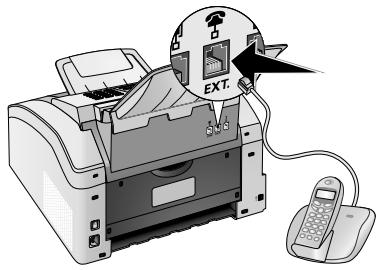
Raccordement à la ligne téléphonique
Pour que la gestion d'appels fonctionné, l'appareil doit être branché en premier au cas où vous branchez plusieurs appareils à la même prise téléphonique. Respectez l'ordre de branchement.
Remarque

Branchement au premier boitier téléphonique!
Si vous ave plusieurs prises téléphoniques pour une meme connexion, I'appareil doit etre branche a la premiere prise.
Utiliser des téléphones supplémentaires (Easylink)
La fonction Easylink facilité l'utilisation d'appareils auxiliaires raccordés à la même ligne téléphonique. Pour cela, les téléphones supplémentaires doivent être paramétrés sur le mode de numération à fréquences vocales (tonalités DTMF) (voir à ce propos le mode d'emploi de votre apparéil supplémentaire).
Démarrer la réception de télécopie
Si vous prenez un appel via un apparéil supplémentaire et entendez qu'une télécopie est réceptionnée (sifflement ou silence), vous pouvez lancer la réception de la télécopie en appuyant sur la touche *5 du téléphone supplémentaire ou sur la touche de l' apparéil.
Raccrocher le téléphone supplémentaire si le signal d'appei change. L'appareil a accepté la réception du fax.
Prendre la ligne
Si vous decrochez à un téléphone supplémentaire et que l'appareil continue de sonner ou essaire de receptionner des télécopies, vous pouvez couper l'appareil de la ligne. Appuyez sur la touche ** de l'appoint supplémentaire.
Utiliser un répondeur externe
Votre repondeur externe doit dispose d'une reconnaissance parallele pour l'acceptation d'appels entrants. Adressez-vous averse revendeur.
Pour un fonctionnement optimal, le répondeur doit être raccordé à la prise d'EXT. de l'appareil. Sélectionnez comme mode de réception le mode EXT/répondeur externe (voir également le chapitre Régler le mode récep tion de fax, Page 39).
Remarque

Durée du texte de presentation
Le message d'annonce ne doit pas excéder dix secondes. Evitez demettre de la musique dans voitre message d'announce. Si le répondeur supplémentaire possède une "fonction économique" (à savoir une fonction qui permet de modifier le nombre de sonneries dé que de nouveaux messages sont enregistrés), désactevez-la.
Remarque

Signaux fax sur le répondeur
Si le répondeur détecte des signaux télécopie et que l'appareil ne peut pas receivevoir de télécopie, contrôle le raccordement ou le message d'announce du répondeur supplémentaire.
11 Service
Remarque

Indications sur les nuisances
Si des pannes surviennent, reférez-vous aux informations à l'écran et sur le rapport d'erreurs.
Afficher les relevés de compteur
Pour votre information, vous pouvez consulter plusieurs relevés de compteur de l'appareil.
Afficher le nombre de pages de fax envoyées
Appuyez sur OK, 9 4 1 et OK. Le nombre de pages de fax envoyées est affchéé.
Afficher le nombre de pages de fax reçues
Appuyez sur OK, 9 4 2 et OK. Le nombre de pages de fax reçues est affchéé.
Afficher le nombre de documents scannés
Appuyez sur OK, 943 et OK. Le nombre de documents scannés est affché.
Afficher le nombre de pages imprimées
Appuyez sur OK, 9 4 4 et OK. Le nombre de pages imprimées est affché.
Afficher le nombre de pages copieées
Appuyez sur OK, 9 4 5 et OK. Le nombre de pages copieées est affché.
Affichage du niveau de toner
Votre appeareil enregistrre l'utilisation de toner à chaque impression et calcule ainsi le niveau de la cartouche toner. Le niveau est enregistré dans chaque cartouche toner.
Appuyez sur OK, 9 4 6 et OK. Le niveau de la cartouche indiquera un pourcentage entre 100 pourcent (plein) et 0 pourcent (vide).
Interroger la version du micrologiciel
1 Appuyez OK, 9 3 4 et deux fois sur OK.
2 Les informations sur la version du micrologiciel de l'appareil sont affichées.
3 Confirmez par OK.
Votre appeareil enregistr re l'utilisation de toner a chaque impression et calcule ainsi le niveau de la cartouche toner. Le niveau est enregistr re dans chaque cartouche toner. Vous pouvez utiliser differentes cartouches toner et consulter le niveau respectif de la cartouche d'encre.
DANGER!

Emergence de poussière sur le toner!
N'ouvre jamais la cartouche de toner. Si de la poudre de toner sort de la cartouche, évitez tout contact avec la peau et avec les yeux. N'inhalez pas la poudre de toner. Enlevé la poussière provenant de vêtements ou d'objets à l'eau froide; l'eau chaude risque de fixer le toner. Ne retirez enaucen cas la poussière éparpillée sur le toner avec un aspirateur.
ATTENTION!

Utiliser le matériel d'origine!
N'utilisez que des consommables d'origine. Pour les commander, adressez-vous à votre revendeur ou à notre service de commande. Tout autre consommable pourrait endomager l'appareil.
ATTENTION!

Respecter les indications de l'emballage
Référez-vous aux informations sur l'emballage des consommables.
1 Ouvrez l'appareil en rabattant le couvercle de l'appareil vers l'avant.
ATTENTION!

Ne pas ouvrir pendant la tâche d'impression!
N'ouvre dansaucuncasla couverture,pendant que l'appareileffectueune tache d'impression.
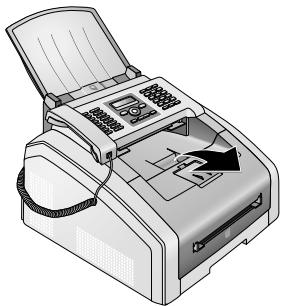
DANGER!

Bords sur le couvercle de l'appareil!
Faites attention aux bords sur le couvercle de l'appareil. Vous pourriez vous blesser si vous saississez l'appareil par le cote.
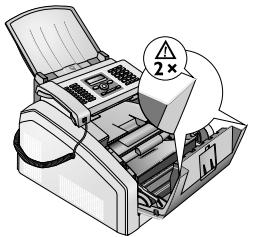
2 Retirez la cartouche toner en touchant la poignée au milieu et en tirant vers l'avant sur l'appareil.
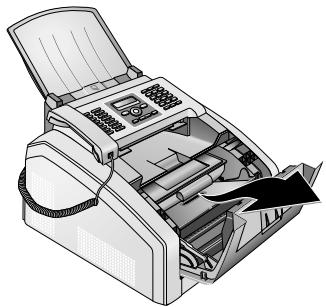
DANGER!

Emergence de poussière sur le toner!
Retirez avec précaution la cartouche de toner de l'appareil afin de ne pas repandre de la poudre de toner. Faites attention à l'endroit où vous posez la cartouche ; la poudre de toner sortant de la cartouche peut le salir.
Conservez les cartouches cassées ou usagées dans leur emballage d'origine ou dans un sachet en plastique afin de ne pas repandre de poudre de toner. Redonnez les cartouches usages à votre magasin spécialisé ou remetez-les à un centre de collecte des déchets. Ne jetez jamais les cartouches au feu. Tenez les cartouches hors de portée des enfants.
3 Pendant le troisième changement de la cartouchetoner, vous devez nettoyer la tete de pression du LED. Essuyez la vitre de la tete d'impression du
LED au-dessus de la cartouche toner avec un chiffon doux, sec et sans peluches.
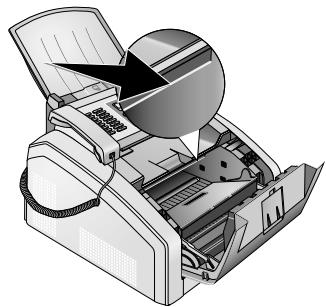
4 Deballez la nouvelle cartouche.
5 Retirez les bandes collantes et le papier de protection noir, mais pas encore les bandes de protection dans la cartouche.
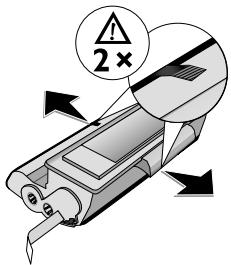
6 Secouez plusieurs fois la nouvelle cartouche pour répartirUniformément le toner et Obtir ainsi une meilleure qualité d'impression.
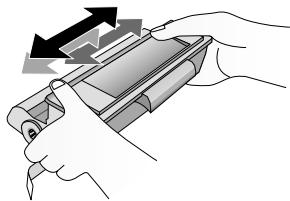
7 Retirez tout d'abord toutes les bandes de protection sur le cotoe gauche de la cartouche.
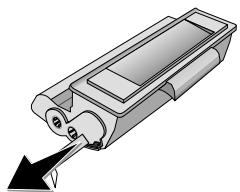
DANGER!

Emergence de poussière sur le toner!
Ne secouez plus la cartouche après avoir enlevé la bande de protection. Autrement, de la poudre de toner pourrait s'échapper.
8 Insérez la cartouche dans votre apparéil. La cartouche doit s'encocher totalement.
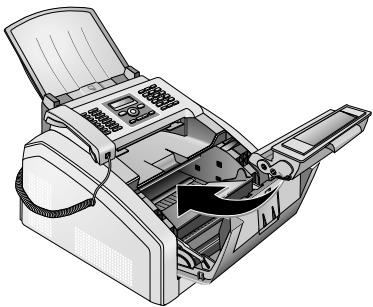
9 Veuillez fermer l'appareil.

ATTENTION!

La cartouche toner n'est pas correctement installée!
Si vous ne pouvez pas fermer la couverture de l'appareil, la cartouche toner n'est pas installée correctement. Retireze la cartouche toner, et installez-la correctement.
Eliminer le bourrage de papier
Votre apparueil est equipé de capteurs qui peuvent rapidement détecter le bourrage papier. En cas de défaillance, l'introduction du papier d'impression est tout de suite arrêtée. Vérifiez chacun des trois domains suivants: Cassette de papier/introduction de papier, unité d'impression et unité de fixation (voir également l'aide ci contre).
DANGER!

Emergence de poussière sur le toner!
Retirez avec précaution le papier de l'appareil en cas de bourrage papier, et jetez-le avec soin. Il est possible que le toner de l'impression ne soit pas totalement fixé, ce qui pourrait libérer de la poudre de toner. N'inhalez pas la poudre de toner. Enlevez la poussière provenant de vétements ou d'objets à l'eau froide; l'eau chaude risque de fixer le toner. Ne retirez enaucun cas la poussière éparpillée sur le toner avec un aspirateur.
Remédier au bourrage papier dans la cassette à papier/ l'introduction de papier
1 Retirer la cassette à papier de l'appareil.
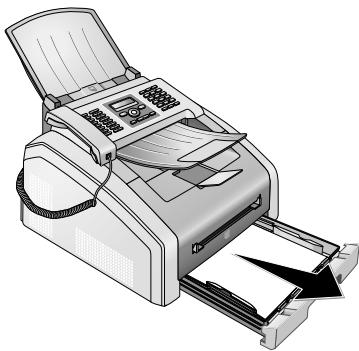
2 Retirez le papier avec précaution.
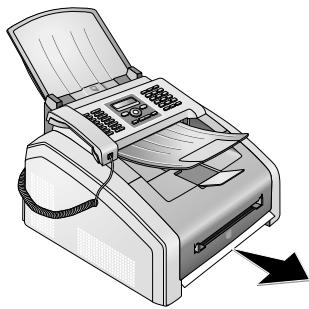
3 Poussez la cassette à papier jusqu'à la butée dans l'appa- reil.
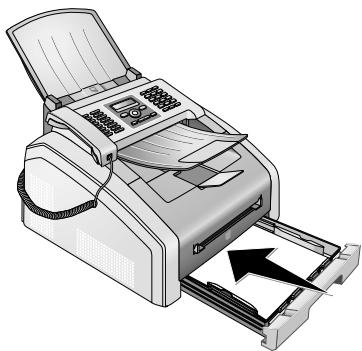
Remédier au bourrage papier dans l'unité d'impression
1 Ouvrez l'appareil en rabattant le couvercle de l'appareil vers l'avant.
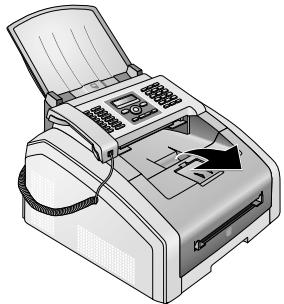
DANGER!

Bords sur le couvercle de l'appareil!
Faîtes attention aux bords sur le couvercle de l'appareil. Vous pourriez vous blesser si vous saississez l'appareil par le côte.
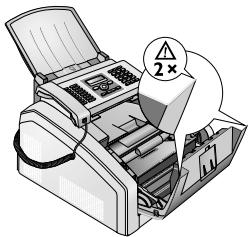
2 Retirez la cartouche toner en touchant la poignée au milieu et en tirant vers l'avant sur l'appareil.
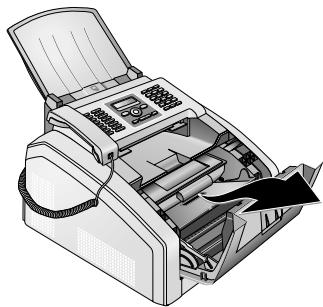
DANGER!

Emergence de poussière sur le toner!
Retirez avec précaution la cartouche de toner de l'appareil afin de ne pas repandre de la poudre de toner. Faites attention à l'endetroit où vous posez la cartouche ; la poudre de toner sortant de la cartouche peut le salir.
N'ouvre jamais la cartouche de toner. Si de la poudre de toner sort de la cartouche, évitez tout contact avec la peau et avec les yeux. N'inhalez pas la poudre de toner. Enlevez la poussière provenant de vêtements ou d'objets à l'eau froide; l'eau chaude risque de fixer le toner. Ne retirez en aucun cas la poussière éparpillée sur le toner avec un aspirateur.
3 Ouvrez la trappe de bourrage papier
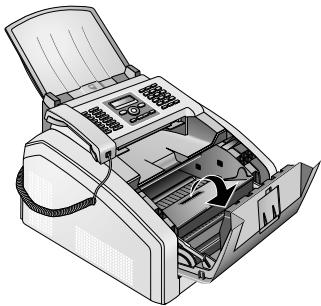
4 Retirez le papier avec précaution.
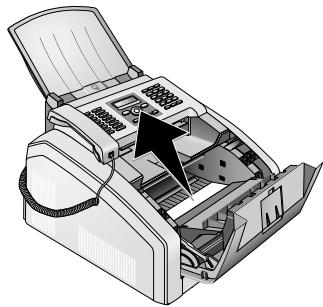
5 Fermez la trappe de bourrage papier.
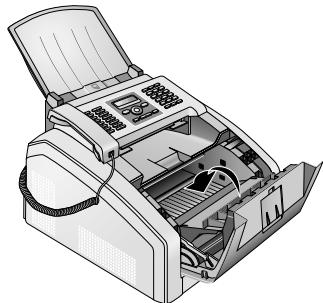
6 Insérez la cartouche dans votre apparéil. La cartouche doit s'encocher totalement.
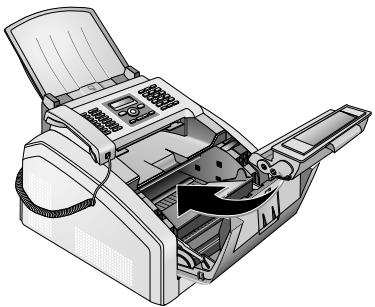
7 Veuillez fermer l'appareil.
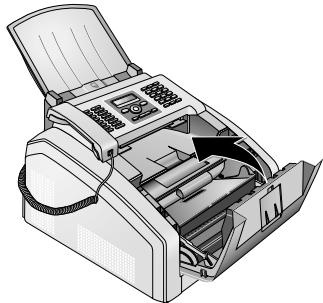
ATTENTION!

La cartouche toner n'est pas correctement installée!
Si vous ne pouvez pas fermer la couverture de l'appareil, la cartouche toner n'est pas installée correctement. Retireze la cartouche toner, et installez-la correctement.
Remédier au bourrage papier dans l'unité de fixation
1 Ouvrez la trappe de bourrage papier sur la partie arrête de l'appareil.
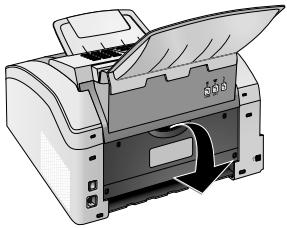
DANGER - CHALEUR!

Pièces de l'équipement chaudes!
L'unité de fixation et votre environnement à l'intérieur de l'appareil seront chauds lors du fonctionnement. Ne touche pas ces pièces si vous avez ouvert l'appareil. Faites bien attention si, par exemple, vous retirez un bourrage de papier.
2 Detendez l'introduction de papier sur l'unité de fixation en appuyant vers le bas sur le levier de détente sur les deux côtes.
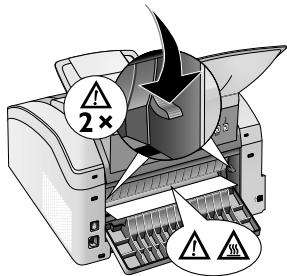
3 Retirez le papier avec précaution.
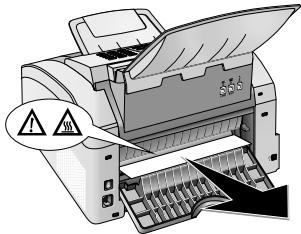
4 Fermez la trappe de bourrage papier. Rabattre le levier de fixation en refermant la trappe de bourrage papier automatiquement dans la position de sortie.
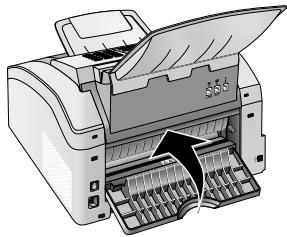
Remarque

Poursuivre l'ordre d'impression
Appuyez sur après le dépannage, pour poursuivre l'impression. Appuyez sur 己 pour réprimer le message d'erreur.
Eliminer le bourrage de document
Si un bourrage de documents se produit à l'avant :
1 Ouvrez le panneau vers le haut jusqu'à ce qu'il s'enclenche.
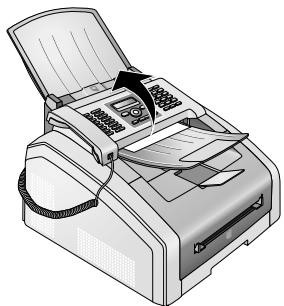
2 Dégagez le papier ou le document en le tirant vers l'avant avec précaution.
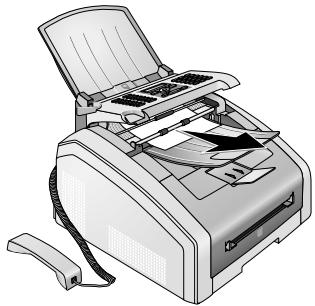
3Fermez le panneau.
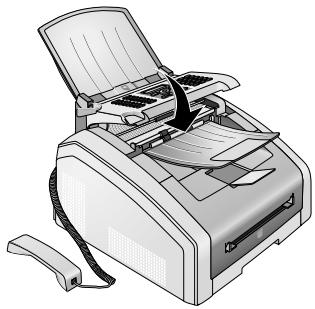
Nettoyage
Débranche l'appareil de l'alimentation secteur avant de le nettoyer!
ATTENTION!

Eteindre l'appareil!
Eteignez l'appareil avec le commutateur marche arrêt situé à l'arrière, avant de retarder la prise du secteur.
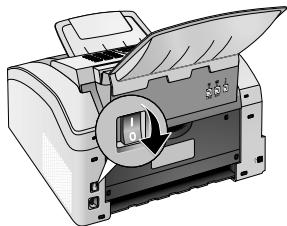
ATTENTION!

Remise en fonctionnement!
Connectez le cable réseau à la prise. Juste après, allumez l'appareil avec le commutateur marché/arrêt sur la partie arrrière.
DANGER!

Informations pour le nettoyage!
Utilisez un chiffon doux et non pelucheurs. N'utilisez en aucun cas des produits de nettoyage liquides ou légersement inflammables (sprays, produits abrasifs, vernis brillants, alcohol, etc.). Veillez à ce qu'aucune humidité ne pénétre à l'intérieur de l'appareil.
Humidifiez le chiffon légerement avec de l'alcohol nettoyant, pour-retirer les saletés tenaces. Cependant, le chiffon ne doit enaucun cas être trempe.
Remarque

Feuilles de nettoyage de télécopieur
Des feuilles spéciales pour le nettoyage du télécopier peuvent etre fournies par l'intermediaire de notre Call Center. Inserez une feuille dans l'alimentation de document. Appuyez sur et la feuille sera ejectee. Repetez I'opération plusieurs fois.
Nettoyer le scanner et l'introduction de documents
Si des bandes apparaisent sur les pages imprimées ou sur les fax envoyés ou si les documents sont mal introduits, vous devez nettoyer le scanner et l'introduction de documents.
1 Ouvrez le panneau vers le haut jusqu'à ce qu'il s'enclenche.
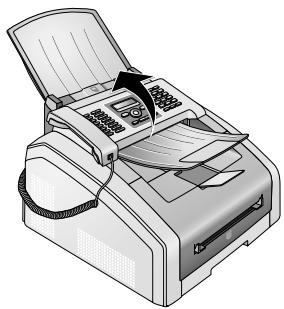
DANGER!

Informations pour le nettoyage!
Respectez les indications pour le nettoyage, page 50.
2 Nettoyez le verre du scanner sur la partie inférieure (1) et l'introduction des documents/film du scanner (= lamelle en plastique blanche) sur la partie supérieure (2) délicatement avec un chiffon doux et sans peluches.
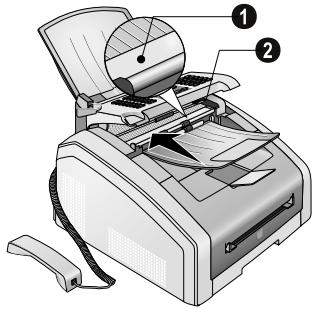
3 Nettoyez les cylindres d'entrée de l'entrée des documents (6×) avec un chiffon doux et sans peluches. Tournez les rouleaux d'alimentation; l'ensemble du rouleau doit être nettoyé.
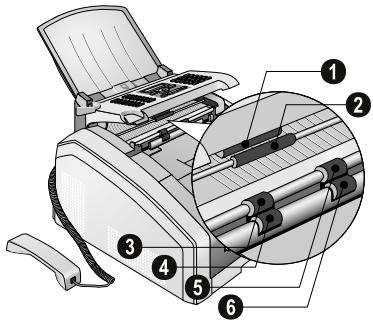
4 Fermez le panneau.
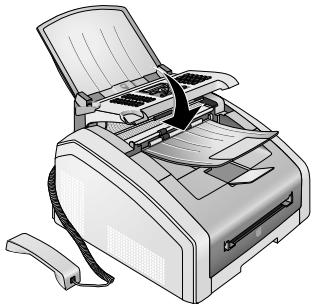
Nettoyez la tête d'impression LED
Si des bandes blanches apparaisent sur les pages imprimées ou si l'image imprimée est floue, vous doivent nettoyer la tete d'impression LED.
1 Ouvrez l'appareil en rabattant le couvercle de l'appareil vers l'avant.
ATTENTION!

Ne pas ouvrir pendant la tâche d'impression!
N'ouvre dansaucuncasla couverture,pendant que l'appareileffectueune tached'impression.
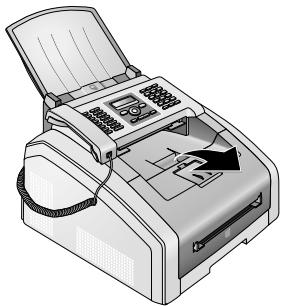
DANGER!

Bords sur le couvercle de l'appareil!
Faîtes attention aux bords sur le couvercle de l'appareil. Vous pourriez vous blesser si vous saississez l'appareil par le côte.
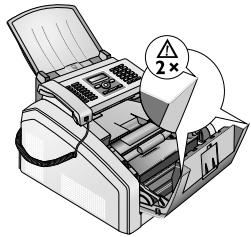
2 Retirez la cartouche toner en touchant la poignée au milieu et en tirant vers l'avant sur l'appareil.

DANGER!

Emergence de poussière sur le toner!
Retirez avec précaution la cartouche de toner de l'appareil afin de ne pas repandre de la poudre de toner. Faites attention à l'endroit où vous posez la cartouche ; la poudre de toner sortant de la cartouche peut le salir.
N'ouvre jamais la cartouche de toner. Si de la poudre de toner sort de la cartouche, évitez tout contact avec la peau et avec les yeux. N'inhalez pas la poudre de toner. Enlevez la poussière provenant de vêtements ou d'objets à l'eau froide; l'eau chaude risque de fixer le toner. Ne retirez enaucun cas la poussière éparpillée sur le toner avec un aspirateur.
DANGER!

Informations pour le nettoyage!
Respectez les indications pour le nettoyage, page 50.
3 Essuyez la vitre de la tete d'impression du LED au-dessus de la cartouche toner avec un chiffon doux, sec et sans peluches.
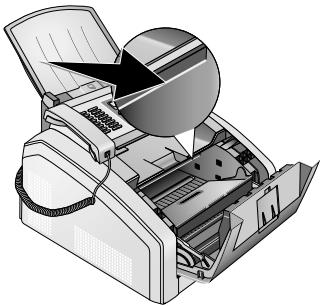
4 Insérez la cartouche dans votre apparéil. La cartouche doit s'encocher totalement.
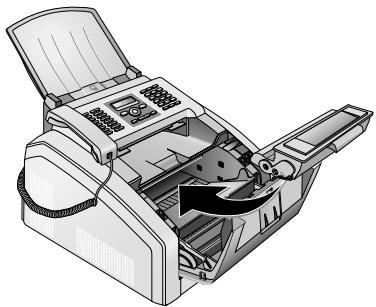
5 Veuillez fermer l'appareil.
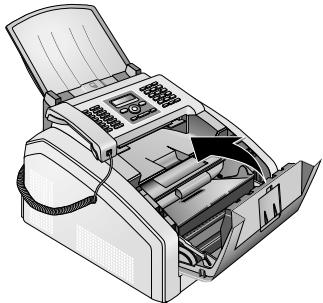
ATTENTION!

La cartouche toner n'est pas correctement installée!
Si vous ne pouvez pas fermer la couverture de l'appareil, la cartouche toner n'est pas installee correctement. Retirez la cartouche toner, et installez-la correctement.
Etailonner le scanner
Si des bandes verticales apparaissent sur les pages imprimées ou sur les messages fax, il faut peut-être calibrer le scanner.
ATTENTION!

Indications pour la calibration!
Le scanner est calibre en usine, et ne doit normalement pas etre a nouveau calbre. Nutilisez pas trop souvent cette fonction. Nettoyez le verre de scanner et le film de scanner avant de calibrer le scanner (voir egalament le chapitre Nettoyez le scanner et I'entree des documents, Page 51).
1 Insérez une feuille blanche dans l'alimentation de document.
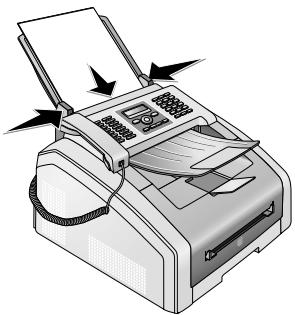
2 Appuyez sur OK, 931 et OK.
3 Confirmez par OK.
4 Attendez jusqu'à ce que le calibrage soit terminé et que l'appareil soit revenu en mode de sortie.
Utiliser les codes de service
Vous pouvez annuler des paramètres modifiés à l'aide des codes de service et rétablier les réglages d'usine. Cela peut être nécessaire lorsqu'el'article a des réactions inattendues avec les paramètres modifiés.
ATTENTION!

Supprimer tous les paramètres!
N'utilise les codes de service que si c'est absolutement nécessaire. Cér总收入 des services effacents mesages et les entrées du repertoire tels-phonique enregistrées.
1 Appuyez sur OK, 9 3 3 et OK.
2 Entrez un code de service :
7 0 0 1 5 - Efface tous les paramètres personalisés. Les messages et les entrées du réseau restent en mémoire.
7 0 0 2 6 - Efface toutes les télécopies méorises, lorsque des problèmes survient lors de l'impression.
3 Confirmez par OK.
4 Sélectionnéz avec QUI.
5 Confirmez par OK.
Remarque

Interrompre la saisie
Avec NON vous annulez la saisie si vous avez saisi un code errone.
Aiderapide
Si un problème n'est pas résolu à l'aide des descriptions contenues dans le guide d'utilisation (voir aussi l'aide ci-après), respectez les étapes suivantes.
1 Allumez l'appareil avec le commutateur marche/arrêt situé à l'arrière.
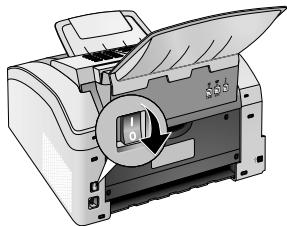
2 Attendez au moins 10 secondes.
3 Allumez l'appareil avec le commutateur marche/arrêt situé à l'arrière.
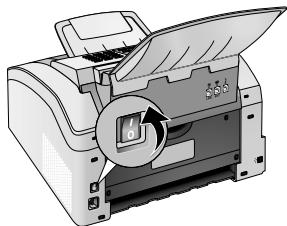
4 Veuillez tenir compte des indications affichées à l'écran Si le problème persististe, veuillez contacter notre service technique ou votre revendeur.
Problèmes et causes possibles
| Général | Cause(s) possible(s) |
| L'heure et la date clignotent à l'écran. | Après une brève coupure de courant, vous doivent vérifier l'heure et la date sont correctement régées. Confirmez par OK. |
| Il n'y a pas de tonalité en décrochant le combiné Pas d'envoi de télécopie | Vérifiez l'installation de l'appareil. Vérifiez si l'apparéil est correctement branché sur le secteur.Reliez le cable téléphonique avec la prise®/LINE indiquée.Branchez la fiche téléphone sur la prise de la ligne téléphotonique.Si cela vous est possible, testez votre apparéil sur une autre ligne téléphonique avant de prendre contact avec le service d'assistance technique.Veuillez tenir compte des indications affichées à l'écran |
| Problèmes avec le télécopier | Cause(s) possible(s) |
| Les envois de télécopies sont constamment interrompus. | Essayez d'envoyer manuellement la télécopie : Appuyez sur √ et composez le numéro. Si le destinataire a branché un répondeur, attendez le signal sonore. Appuyez sur ♂. Il se peut que l'appareil du destinataire ne soit prêt à la réception. |
| Impossible d'envoyer une télécopie | Appelez le numéro et vérifie s'il s'agit bien d'un numéro de fax et si l'appareil connecté se trouve bien en réception (sIGNAL sonore ou silence). Vous pouvez suivre acoustique-ment la prise de liaison (page 29). |
| Les documents envoyés sont réceptionnés avec une qualité algétérée. | Modifiez la résolution. Vérifiez votre apparéil en effectuant une copie du document. Si votre apparéil fonctionne correctement, il se peut que le télécopieur de l'envoyeur soit dédicteux. Testez le scanner en imprimant la liste des fonctions (ap-puyez sur OK, 8 1 et OK). Si la liste des fonctions s'imprime sans problème, il est possible que le scanner soit sale ou dédicteux. Nettoyez le scanner. |
| Le destinataire de fax reçoit une feuille blanche. | Introduisez le document dans l'alimentation de documents avec la face imprimée vers le bas. |
| Pas de réception de télécopie. | Vérifiez si le mode manuel de réception de fax est activé. Les fax envoyés ne sont pas automatiquement reçus par l'appareil (Page 39). Vous doivent peut-être réduire la vitesse de réception du fax (page 40). |
| Voues entendez un sufflement ou un silence quand vous dé-crochez le combiné. | L'essay est un envoi de télécopie. Appuyez sur la touche ♂ de l'appareil. Appuyez sur la touche * 5 de l'appareil supplémentaire. Raccrochez. |
| Problèmes lors de l'impression ou de la copie | Cause(s) possible(s) |
| Pas d'impressionL'impression est interrompue. | Bourrage de papier ou document coincé, papier manquant ou cartouche de toner usé.Veuillez tenir compte des indications affichées à l'écran |
| La copie est vierge. | Introduisez le document dans l'alimentation de documents avec la face imprimée vers le bas.Aucune cartouche toner est introduite. |
| L'appareil produit des traits blanches lors de l'impression. | Nettoyez le tambour de la cartouche de toner à l'aide d'un chiffon doux.Nettoyez la tête d'impression LED au-dessus de la cartouche toner (voir également le chapitre Nettoyer la tête de pression LED, Page 51)Nettoyez le scanner et l'entrée des documents (voir également le chapitre Nettoyez le scanner et l'entrée des documents, Page 51). |
| L'appareil produit des traits noirs lors de l'impression. | Nettoyez le scanner et l'entrée des documents (voir également le chapitre Nettoyez le scanner et l'entrée des documents, Page 51).La cartouche de toner est endommagée et doit être rempla-cée. N'utilisez que des consommlables d'origine. |
| L'appareil produit des bandes verticales lors de l'impression. | Le scanner doit peut-être être calibré à nouveau (voir également le chapitre Calibrer le scanner, Page 52). |
| L'appareil fait du bruit à l'impression. | La cartouche de toner est presque épisée et doit être rem-placée. N'utilisez que des consommlables d'origine. |
| Les fax reçus et les copies sont trop clairs. | L'appareil de l'émetteur n'est pas régle de façon optimale.Si les copies aussi sont trop claire, cela signifie que le toner est pratiquement usage et doit être replacé. N'utilisez que des consommlables d'origine. |
| L'impression est floue | Nettoyez la tête d'impression LED au-dessus de la cartouche toner (voir également le chapitre Nettoyer la tête de pression LED, Page 51) |
Messages d'erreur et causes possibles
| Messages d'erreur généraux | Cause(s) possible(s) |
| INSEREZ PAPIER | Le papier doit être introduit dans l'introduction de papier manuelle (voir également le chapitre Introduire le papier dans l'introduction manuelle, Page 24). |
| MÉmoire SATUREE | Mémoire de fax pleine! Si la mémoire de fax est pleine,aucun autre message fax ne peut être reçu. Imprimer les messages de fax enregistrés, de sorte que l'appareil soit à nouveau prét à receiveoir. |
| OTEZ LE PAPIER | Un bourage de documents est survenu. Retirez tous les documents de l'entrée des documents. Remédier au bourrage de documents (voir également le chapitre Remédier au bourage de documents, Page 50). |
| PAPIER COINCE | Il y a eu un bourbage de papier : Vérifiez chacun des trois domainses suivants : Cassette de papier/alimentation en pa-pier, unité d'impression et unité duplex (voir également chapitre Eliminer le bourbage de papier, page 47).Remédier au bourage papier. Appuyez sur ◆ après le dé-pannage,pour poursuivre l'impression. Appuyez sur ◆, pour réprimer le message d'erreur. |
| MAUVAIS PAPIERFORM. PAPIER | Problème avec le format du papier introduit. Assurez-vous que le bon format papier est utilisé. Relancer l'ordre d'im-pression ou le processus de copie.Il n'y a pas de papier dans la cassette de papier, ou le papier n'est pas correctement inséré. Vérifiez la cassette de papier. |
| TONER BAS | La cartouche toner a été utiliséerapidément et doit bientôt être échangée. N'utilise que des consommables d'origine. |
| TONER UVIDEPAS ORIGINAL TONERNON INSTALLLE TONER | Problèmes avec la cartouche toner : la cartouche toner vide, endommagée, mauvaise cartouche toner introduite, ou il n'y a pas de cartouche toner dans l'appareil. Vérifiez la car-touche toner (voir également le chapitre Changer la cartou-che toner, page 45).La cartouche toner est terminée et doit bientôt être échangée. N'utilise que des consommables d'origine. |
| TONER DEFECTEUX | La cartouche toner n'est pas correctement installée ou n'est pas reconnaue. Retirez la cartouche toner de l'apparéil et in-troduizez à nouveau la cartouche toner. Si l'erreur continue de se produit, cela signifie que la cartouche toner est endommagée et doit être replacée (voir chapitre Changer la cartouche toner, page 45). N'utilise que des consomma-bles d'origine. |
| ERR. IMPRESSION | Erreur lors de l'ordre d'impression ou le processus de copie.La tâche d'impression est abandonnée. Relancer l'ordre d'impression ou le processus de copie. |
| REFROIDIR IMPRIMANTE | Après l'impression de plusieurs pages, il se peut qu'une courte pause survienne. L'apparéil poursuit automatique-ment l'impression. Si le problème persististe, veuillez contacter notre service technique ou votre revendeur. |
| SYSTEME IMPRESS. ERREURUNITE FUSION ERREURERREUR D'ALIMENTATION PAPIERERREUR DE VOYANT.ERREUR SCANNERERREUR ALIMENTATI | Erreur instrumentale! Utilisez l'aide rapide (voir également le chapitre Aide rapide, page 53). Si le problème persististe, veuillez contacter notre service technique ou votre reven-deur. |
Messages d'erreur du rapport d'envoi
| Messages d'erreur du rapport d'envoi | Cause(s) possible(s) |
| Erreur scanner générale | Pendant le scan du document, une erreur est survenue par exemple un bourage documents (voir également le chapi-tré Remédier au bourage documents, Page 50). |
| Annulation par utilisateur | Le processus d'envoi a été interrompu en appuyant sur la touche ◷ sur l'appareil d'envoi. |
| Occupé ou aucune ↔ponse fax Adhérent a coupé la connexion | Si l'abonné est occupé, l'appareil recompose le numéro après un certain temps. Àpès six tentatives, le processus d'envoi est interrompu. Essayez ultérieurement. Appèze le numéro et vérifie s'il s'agit bien d'un numéro de fax et si l'appareil connecté se trouve bien en réception (si-gnal sonore ou silence). Appuyez sur FAX ou ◷ , pour en-voyer le message fax en manuel. Demandez au destinataires si son apparéil est prêt à receivevoir. |
| Ne pas enregistrer le numéro | Le numéro du destinataire n'est plus enregistrré dans l'appareil. Cela peut se passer par exemple, si vous avez sélectionné une entrée d'annulaire comme destinataires pour un mes-sage fax, qui doit être plus tard envoyé, et que vous effaciez l'entrée d'annulaire avant le moment de l'envoi. |
| Déconnecté Ne peut pas communiquer Adhérent a arrêté la connexion Numéro d'appel vérifié | Le processus d'envoi a été interrompu. Rétéze le processus d'envoi. Appèze le numéro et vérifie s'il s'agit bien d'un numéro de fax et si l'appareil connecté se trouve bien en réception (si-gnal sonore ou silence). Appuyez sur FAX ou ◷ , pour en-voyer le message fax en manuel. Demandez au destinataires si son apparéil est prêt à receivevoir. Rétéze le processus d'envoi avec une vitesse de transmis-sion moindre (voir également le chapitre RÉduire la vitesse de transmission, Page 40). |
| Echec de transmission | Envoi de télécopie: Répétez le processus d'envoi. Appelez le numéro et vérifie s'il s'agit bien d'un numéro de fax et si l'appareil connecté se trouve bien en réception (sIGNAL sonore ou silence). Appuyez sur FAX ou ◆, pour en-voyer le message fax en manuel. Demandez au destinataires si son apparèil est pré à receiveoir. Recevoir une télécopie: La réception d'un message fax a été interrompu. Demandez à l'expéditeur de renvoyer le fax. |
| Contact téléph. | Apppelez le numéro et vérifie s'il s'agit bien d'un numéro de fax et si l'appareil connecté se trouve bien en réception (signal sonore ou silence). Appuyez sur FAX ou ◆, pour en-voyer le message fax en manuel. |
| QUALITE | L'erreur survient peut-être parcque que l'appareil du participant ne supporte pas le Mode de Correction d'Erreur. Envoi de télécopie: Le message fax envoyé n'a été élevé sans problème. Demandez au destinataires si le proces-sus d'envoi doit être répétée. Recevoir une télécopie: Si le message fax est illisible, demandez à l'expéditeur de renvoyer le fax. |
| MÉMOIRE SATUREE | Mémoire de fax pleine! Si la mémoire de fax est pleine, aucune autre message fax ne peut être reçu. Imprimer les messages de fax enregistrés, de sorte que l'appareil soit à nouveau prêt à receiveoir. |
| Erreur interne | Pendant l'impression du message reçu, une erreur est surve- nue. Vérifiez si le couvercle de l'appareil est ouvert. Vérifiez si la réserve de papier est terminée (voir également le chapitre Introduire le papier dans la cassette de papier, Page 23). Vérifiez si la cartouché toner est terminée (voir également le chapitre Afficher le niveau du toner, Page 45 et le chapi-tre Changer la cartouché toner, Page 45). Vérifiez si un bourage papier est survenu (voir également le chapitre Remédier au bourage papier, Page 47). |
| Erreur document reçu | Le message fax reçu est peut-être incomplet. Demandez à l'expéditeur de vérifier la longueur du message fax. Le mes-sage est peut-être trop long pour être transmis dans sa tota- lité. |
| Pas de document pour la réception de fax | Aucun document susceptible d'être appelé n'est prêt dans l'appareil sélectionné. L'appareil de l'expéditeur n'est peut- être pas prêt ou le document n'est plus disponible. |
| Codage non compatible | Envoi de fax su boîte aux lettres: Le numéro de boîte aux lettres indiqué n'existe pas chez l'abonné. |
| Numéro de boîtes aux lettres inconnu | Retrait de fax d'une boîte aux lettres: Le numéro de boîte aux lettres indiqué n'existe pas chez l'abonné. |
12 Glossaire
La date et l'heure exactes de réception apparaissent dans l'en-tête de chaque télécopie reçu. Une<mémoire tampon garantit que, même après une panne de courant, les données sont enregistrées. Vous pouvez ainsi savoir quand vous ave reçu un télécopie.
Call-by-Call
Sélection de l'opérateur télécom pour chaque appel. Il est possible d'obtenir des liaisons téléphoniques par le bias de différents opérateurs. En plaçant des nombres d'indicatif avant le numéro de téléphone, il est possible de selectionner un autre opérateur pour chaque appel téléphonique sans pour autant être lié par un contrat.
CCITT
Comite Consultatif International Télophonique et Télographique (prédecesseur de ITU)
CE
Conformité Européenne
Central privé
Les grandes entreprises disposent généralement de centraux privés. Les installations RNIS (ISDN) privés peuvent être des centraux privés. Pour étabir une liaison avec le réseau téléphonique public à partir d'un central privé, il faut selectionner un nombre ou une touche devant le numéro à proprement parler; il s'agit dans la plupart des cas d'un zéro (voir également Code d'accès au réseau extérieur).
Chain Dialling
voir Enchainer des numeros
CLIP
Calling Line Identification Presentation (CLIP) : voir Identification de l'expérience
CLIR
Refus de presentation de la ligne appelante (cf. Identificatio du numero d'appe)
CNG
Calling Signal (voir Signal télécopie)
Codage
Les données de la télécopie que vous envoyez sont codées et comprimées pour la transmission. Le standard minimum est MH (Modified Huffmann). Les activités procédures de codage sont MR (Modified Read) ou MMR (Modified Modified Read).
Code d'accès au réseau extérieur
Le code d'accès au réseau extérieur est le nombre ou la lecture que l'on doit composer avant le nombre de téléphone à proprement parler sur un appeareil téléphonique d'un central privé pour obtenir une liaison avec le réseau téléphonique public (voir également Central privé).
Connexion de données pour les menages ou les sociétés avec un taux de transmission plus élevé (=connexion à large bande) généralement pour la connexion Internet. Pour la connexion ADSL, le cable de téléphone fixe peut être utilisé. Sur la base du domaine de fréquence utilisée, l'Internet en ADSL peut être utilisé en même temps avec la connexion téléphonique. Pour les menages, il y a plusieurs connexions avec différents taux de transmission : Asymmetric Digital Subscriber Line (ADSL). Une taux de téléchargement élevé correspond généralement à un taux de téléchargement en amont faible.
Double appel
Avec la touche R vous passez d'une conversation téléphonique à une autre. L'applé téléphonique non actif est main-tenu et ne peut entendre l'autre appel. Notre connexion téléphonique doit dispose de ce service additionnel (voir Touche double appel).
DTMF
Dual Tone Multi Frequency (voir Mode de numérotation à fréquences vocales)
Easylink
La fonction Easylink vous permet de-disposer d'autres possibilités pour la gestion d'appareils externes qui sont raccordés à la même ligne téléphonique que votre apparéil (démarrer la réception de télécopie, prendre la ligne, Cf. Appareils supplémentaires). Pour cela, les téléphones supplémentaires doivent être paramétrés sur le mode de numér-rotation à fréquences vocales (tonalités DTMF).
ECM
Error Correction Mode (voir Réduction des erreurs de transmission)
Enchainer des numérios (= Chain Dialling)
Avant de commencer la composition, vous pouvez librement combiner et modifier des entrées du repertoire téléphonique, des chiffres et numérores entrés manuellement de la liste des rappels ou de la liste des correspondants. Si vous avez par ex. enregistré dans le repertoire le numero indicatef d'un opérateur privilégie (voir Call-by-call), selectionnez cette entree et entrez manuellement le numero d'appe souhaite ou bien selectionnee un numero du repertoire, de la liste des rappels ou de la liste des correspondants.
Fonction Hook Flash
Voir Touche double appel
Gestion d'appels
La gestion des appel contrôle les appel entrants et pilote le comportement de la sonnerie du télécopier. En fonction du mode selectionné, les envois de télécopie sont receptionnés automatiquement ou manuellement.
Groupes télécopie
Les télécopieurs sont divisés en fonction de la vitesse et du mode de transmission en groupes télécopie standardisés internationaux. La liaison de deux appeareils de différents groupes est possible ; la vitesse de transmission commune la plus petite sera chosesie. La définition de la vitesse se fait durant la procédure handshake (voir Handshake). Les groupes télécopie 1 à 3 sont des télécopeurs analogiques. Les groupes 1 et 2 n'existent pratiquement plus ; les plus courants sont les télécopeurs du groupe 3 qui ont une vitesse de transmission située entre 9.600 à 33.600 bps. Le groupe 4 concerne les télécopeurs numériques qui fonctionnent exclusivement sur des installations RNIS (ISDN). Ils ont une vitesse de transmission de 64.000 bps maximum.
Handshake
Le handshake constitue la phase de début et de fin d'une transmission de télécopie. Àpres l'établissement de la liaison, les télécopieurs vérifier le groupe et les caractéristiques telles que réduction ou niveau de gris. Àpres la transmission du télécopie, le télécopieur recepteur confirme la réception avant que la liaison ne soit coupée (voir Groupes télécopie).
Identification d'expéditeur (= ligne d'en-tête)
Sur le bord supérieur de chaque télécopie envoyé apparais- sent le numero d'appoint, le nom de l'expéditeur ainsi que la date et l'heure de l'envoi.
Identification de l'aggellant (CLIP)
I existe deux formes d'identification d'applant (Calling Line Identification Presentation, CLIP). Si quelqu'un vous appelle, votre apparéil affiche le numéro de l'applant. Si vous receivez un autre appel pendant que votre apparéil est occupé, vous entendez une tonalité. Notre opérateur doit offrir ces deux services pour leur connexion téléphonique. La transmission du numéro de téléphone peut être désactivée en totalité ou en partie (Calling Line Identification Restriction, CLIR).
ITU
International Telecommunications Union (organisation de l'ONU)
LCD
Liquid Crystal Display (Affchage à cristaux liquides)
LED
Light Emitting Diode (Diode lumineuse)
Listedesappelicants
Les nombres de téléphone des derniers appels reçus sont enregistrés dans la liste des appelants. Pour cela, il est nécessaire que votre connexion téléphonique dispose de l'identification des appelants et que l'aggendant n'a pas déactivé la transmission de son nombre de téléphone (voir Identification de l'aggellant).
Memoire
Si vous appeareil n'a ni papier ni toner, l'appareil enregistre les télécopies en réception.
Mémoire de replissage
Votre apparériel enregistrre l'utilisation de toner à chaque impression et calcule ainsi le niveau de la cartouché toner. Le niveau est enregistré dans chaque cartouché toner. Vous pouvez utiliser différentes cartouches toner et consulter le niveau respectif de la cartouché d'encre.
MH
ModifiedHuffman (mode dcodage pour telécopie,voir Codage)
MMR
Modified Modified Read (mode de codage pour télécopie, voir Codage)
Mode de numérotation à fréquences vocales (= mode de numérotation multifréquence)
Le mode de numérotation à féquences vocales a remplaced dans de nombreux pays le mode de numérotation à impulsions, dans lequel un certain nombre d'impulsions est transmis pour chaque chiffre. Dans le mode de numérotation à féquences vocales, une tonalité spécifique est attribuée à chaque touche (appelezes tonalités DTMF).
Mode de numérotation multifréquence
voir Mode de numération à fréquences vocales
MR
Modified Read (mode de codage pour télécopie, voir Codage)
Multidiffusion (= Broadcast)
Cette fonction vous permet d'envoyer une télécopie à plusieurs destinataires.
Numero d'appel direct
Il s'agit d'un numéro pour appeler directement une certaine connexion d'un central privé.
numérotation décimale
Mode de numération utilisé dans les anciers réseaux téléphoniques. Vous entendez pour chaque chiffre compose un clic.
PABX
Private Automatic Branch Exchange (voir Autocommutateur privé)
Pause de sélection
Les numeros internationaux ou les numeros d'appoint avec sous-adresses / numeros d'indicatif requiséréventuèlement d'ajouter une pause pour éviter une composition trop rapiè de l'interruption de la connexion. La deuxième partie du nombre n'est composée qu'à la suite d'une brève pause ou coupure.
Phase de préchauffe
En mode standard l'appareil est en mode économique (voir Mode économique). Durant la phase de préchauffe, l'appareil préchauffe l'unité d'impression jusqu'à ce que la température de service requise soit atteinte et que la copie ou la télécopie puisse être imprimée.
Polling
voir Relève de télécopie
POTS
Public Switched Telephone Network (voir Autocommutateur privé)
Réduction des erreurs de transmission (ECM)
Réduit les erreurs de transmission qui se produit par exemple à cause de mauvaises lignes, ce qui réduit la durée de transmission. Les deux télécopieurs en liaison doivent supporter ECM.
Relève de télécopies
La relève de télécopie active permet de relever un document d'un autre télécopieur. Pour la relève de télécopie dans une grande entreprise ayant plusieurs services de relève, vous pouvez entraient également des sous-adresses/ numeros d'appeil direct. Pour cela, vous nevez ajouter une pause de selection entre le numero de télécopie et la sous-adresse (Cf. Pause de selection).
RJ-11
Registered Jack 11 (égarlement fiche Western, fiche téléphonique standardisé)
RNIS (ISDN)
Integrated Services Digital Network (voir RNIS)
Scanner
Scanner un document dans la mémoire télécopie ou l'ordinaireur pour l'envoyer, le copier ou letraiter.
Signal d'appeal
Si vous receivez un autre appel pendant que votre apparéil est occupé, vous entendez une tonalité. Si vous connexion téléphonique est déverrouillée pour des services additionnels, vous pouvez les activer/désactiver entre les appeals (voir touche de double appel, voir défauts).
Signal télécopie, tonalité CNG (calling signal)
Il s'agit de la tonalité qu'un télécopieur envoie pour announcer la transmission d'une télécopie. La gestion des appeals de l'appareil reconnait un appel télécopie entrant à la tonalité CNG et démarre la réception du télécopie.
Suppression du numero d'appel (CLIR)
Si vous appelez un correspondant, votre numero apparaitra sur l'écran de la personne appelée. Vous pouvez désactiver cette fonction et ainsi occulter votre numero, (connue sous le nom de CLIR pour la formule anglaise: Caller Line Identification Restriction).
Touche de double appel (Touche R)
Avec la touche de double appel, vous pouvez utiliser des services téléphoniques additionnels, si votre connexion téléphonique est déverrouillée pour ces fonctions spécifique. La touche R a déclenché la fonction Hook Flash (voir Signal d'appe).
TWAIN
(Tool Without an Interesting Name) Avec le pilote de scanner TWAIN, vous pouvez selectionner l'appareil et scanner des documents à partir de n'importe qu'elle application qui supporte ce pilote par défaut.
USB
Universal Serial Bus (raccordement à un ordinateur)Contact
UTC
Coordinated Universal Time (Temps universelle coordonné). Le temps universal coordonné correspond au temps universal standardisé. Partant de Greenwich à Londres (Méridien zéro), le monde est réparti en fuseaux horaires. Les fuseaux horaires se caractérisent par la différence du TUC (en heures), par exemple TUC+1 pour l'heure mediterranée (MEZ).
Vitesse de transmission
La CCITT/ITU a publié des normes internationales pour la transmission des données via la ligne téléphonique. Les designations abrégées commencent toutes avec V, d'ou également standard V. Les principales vitesses de transmission pour l'envoi de télécopie sont: V.17 - 7.200 à 14.400 bps, V.21 - maximum 300 bps, V.22 - maximum 1.200 bps, V.22 bis - maximum 2.400 bps, V.27 ter - maximum 4.800 bps, V.29 - maximum 9.600 bps, V.32 bis - maximum 14.400 bps, V.34 - maximum 33.600 bps
13 Annexes
\section*{Caracteristiques techniques}
Dimensions (L× H× P) 390x291x390mm
Poids. < 8,8kg
Fiche secteur. 220-240V/50-60Hz
Taille du papier
Mode de veille. < 4W
Phase de chauffe. < 980W
Humidité de l'air relative... 30-70% (sans condensation)
Raccordement. .PSTN · PABX
Processus de numérotation Sélection de son/pulsion (selon le pays)
Normes
Sécurité. EN60950-1
Emission de perturbations EN 55022 classe B
EN61000-3-2
EN61000-3-3
Immunité aux perturbations. EN 55024
Scanner
Type... .Noir et blanc · 256 niveaux de gris
Largeur de balayage 216mm
Résolution horizontalé 203 dpi
en fonctionnement:
Standard 100 dpi
Fine 200 dpi
Super fin. 400 dpi
Vitesse
Standard. 4,6 seconds/page A4
Fine 4,6 seconds/page A4
SFin. 9,2 seconds/page A4
Imprimante
Type..... LED-Tete d'impression
Emulation.. GDI
Temps de préchauffe ..................... environ < 10 sec.
Largeur 211 mm
Résolution 600x600 dpi 600x1200dpi
Vitesse.......jusqu'à 20 pages/minute
Mémoire
Recomposition/liste d'appels. 50 Entrées
Répertoire....... jusqu'à 250 Entrées
Télécopies.........jusqu'a 200 pages (test standard)
Papier (Cassette à papier)
Capacité 250 feuilles
Taille............A4 · A5 · B5 (JIS) · Lettre · Légal (13/14")
Exec · Defini par l'utilisateur
Grammage. 60 - 105g / m^2
Papier (Introduction de papier manuelle)
Capacité 1 feuilles
Largeur .98-216mm
Longueur 148-356mm
Poids. 60-165 g/m²
Alimentation de document
Capacité 30 feuilles
Largeur 140-218 mm
Longueur. 128-600 mm
Grammage. 60 - 90g / m^2
Télécopie
Type .Groupe 3
Compatibilité. ITU-TT.30
Compression de données...... MH · MR · MMR · JBIG
Modulation. V.17 · V.21 · V.27ter · V.29
Débit binaire. 14.400 bps
Copieur
Copies multiples....... jusqu'à 99 pages
Connexion ordinateur
LPF5135
Raccordement USB2.0 (Haut débit)
Compatible en aval jusqu'à USB 1.1
Systèmes d'exploitation
Microsoft Windows. 2000 (SP4) · XP · Vista
Windows 7 \Windows Server 2003/2008
Apple Macintosh.. OS 10.4 · 10.5 · 10.6
Linux............ Redhat 9.0 · Debian 5.0 · Suse 11.1
Fedora 11 · Ubuntu 9.10
Sous réserve de modifications des données techniques sans préavis.
Garantie
(Garanties et dispositions exclusivement pour France)
Pour une prestation de garantie, veillez vous adresser à votre distributeur ou au bureau d'assistance de Sagem Communications. Il faut partager une preuve d'achat.
Veuiliez utiliser votre apparéel conformément aux prescriptions et dans des conditions d'utilisation normales. Sagem Communications décline toute responsabilité pour toute utilisation non conforme aux prescriptions et pour les conséquences qui en décuclent.
Pour tout mauvais fonctionnement, veuillez demander conseil à votre distributeur ou au bureau d'assistance de Sagem Communications.
Pendant la période de garantie de 12 - douze - Mois (3 - tre - Mois pour accessoires) Sagem Communications prend a sa charge a partir de la date d'achat, sans facturation et a sa propre discretion, les travaux de réparation et les coûts des pieces de rechange dans le cas ou l'appareil présente des erreurs de fonctionnement qui peuvent être attribuées à un début de fabrication.
Hormis le cas où le client a conclus un contrat de maintenance avec Sagem Communications pour l'appareil aux termes duquel les réparations sont effectuees au domicile du client, aucune réparation n'est faite au domicile du client. Le client doit expédier à ses propres frais l'appareil défectieux à l'adresse obtenu du distributeur ou du bureau d'assistance de Sagem Communications.
Lorsqu'un produit est expédié pour réparation, une preuve d'achat doit être joint à l'expédition (sans modification, notes ou passages illisibles) dont il ressort que le produit est toujours sous garantie. Si aucune preuve d'achat n'est jointe à l'expédition, l'atelier de réparation Sagem Communications prendra la date de fabrication comme-reference pour déterminer le statut de garantie du produit.
Sous réserve des obligations légales, Sagem Communications n'accepte aucune garantie implicite ou explicite qui n'a pas ete mentionnee dans cette section et decline toute responsabilité pour les dommages directs ou indirects, matériels ou immateriels, qui sortent du cadre de la presente de garantie.
Si une disposition de la presente garantie s'avere etre en tout ou en partie invalide ou illegale en vertu d'une infraction a l'encounter d'une prescription de protection du consommateur stipulée par la législation nationale, la validite et la legalite des autres dispositions de la presente garantie conservent leur pleas en entier effet.
La garantie legale s'applique sans restriction, independament de la garantie de réparation.
B) Exclusions de garantie
Sagem Communications décline toute responsabilité au titre de la garantie en relation avec:
*) Des dommages, définis, pannes ou erreurs de fonctionnement pour une ou plusieurs des raisons suivantes :
-
le non-respect des instructions d'installation et d'utilisation
-
les influences extérieures (y compris mais sans limitation : coup de foudre, incendie, vibrations, vandalisme, réseau electrique inapproprié / défectueux ou dégats des eaux de tout type)
- modification de l'appareil sans l'autorisation écrite de sa Sagem Communications
- conditions de fonctionnement inappropriées, en particulier la température et l'humidité de l'air
- réparation ou maintenance de l'appareil par des personnes non autorisées par Sagem Communications
) Usure de l'appareil et des composants à la suite d'une utilisation quotidienne normale
) dommages qui peuvent être attribués à un emballage inadéquat ou défectieux de l'appareil renvoyé à Sagem Communications
) utilisation d'une nouvelle version logicielle sans l'autorisation préalable de Sagem Communications
) modification ou ajout apporté à l'appareil ou au logiciel sans l'approbation écrite préalable de Sagem Communications
le*) mauvais fonctionnements qui ne peuvent etre attribués à l'appareil ni au logiciel installe dans l'ordinateur pour faire fonctionner l'appareil
Les problèmes de connexion liés à tel ou tel environnement, notamment :
- problèmes en relation avec l'accès et/ou le raccordement à Internet tels que, par exemple, les interruptions d'accès au réseau ou le mauvais fonctionnement lors du raccordement de l'abonné ou de son interlocuteur
- problèmes de transmission (par exemple, couverture géographique insuffisante de la région de la part de l'émetteur, interférences ou mauvaises connexions)
- erreurs du réseau local (cablage, serveur, postes de travail) ou erreurs au niveau du réseau de transmission ( comme par exemple, mais sans limitation, interférences, mauvais fonctionnement ou mauvaise qualité du réseau)
- modification des paramètres du réseau de radiocommunications après la vente du produit
*) défains de fonctionnement du fait de l'entretien normal de l'appareil ( comme déscrit dans le manuel de l'utilisateur fourni), ainsi que des erreurs de fonctionnement qui peuvent être attribuées à l'omission d'une révision générale. Les coûts des travaux d'entretien sont en tous les cas à la charge du client. - Erreurs de fonctionnement qui peuvent etre attribuées à l'utilisation de produits, de consommables ou d'accessoires non compatibles.
C) Réparations hors garantie
Dans les cas visés sous point B et à l'issue de la période de garantie, le client est tenu de se faire étabir un devis par un centre de réparation Sagem Communications autorisé.
Les coûts de réparation et d'expédition sont à la charge du client.
Les conditions stipulées ci-dessus sont valables pour autant qu'aucune autre clause écrite n'ait été inclue avec le client et uniquement en France.
Bureau d'assistance: 0170-48 04 84
Garantie
(Garanties et dispositions exclusivement pour Belgique & Luxembourg)
Pour une prestation de garantie, veillez vous adresser à votre distributeur ou au bureau d'assistance de Sagem Communications. Il fautprésenter une preuve d'achat.
Veuiliez utiliser votre apparéel conformément aux prescriptions et dans des conditions d'utilisation normales. Sagem Communications décline toute responsabilité pour toute utilisation non conforme aux prescriptions et pour les conséquences qui en décuclent.
Pour tout mauvais fonctionnement, veuillez demander conseil à votre distributeur ou au bureau d'assistance de Sagem Communications.
Pendant la période de garantie de 24 - vingt-quatre - Mois (3 - trois - Mois pour accessoires) Sagem Communications prend a sa charge a partir de la date d'achat, sans facturation et a sa propre décretion, les travaux de réparation et les coûts des pieces de rechange dans le cas où l'apparéil présente des erreurs de fonctionnement qui peuvent être attribuées à un défaut de fabrication.
Hormis le cas où le client a conclus un contrat de maintenance avec Sagem Communications pour l'appareil aux termes duquel les réparations sont effectuees au domicile du client, aucune réparation n'est faite au domicile du client. Le client doit expédier à ses propres frais l'appareil défectieux à l'adresse obtenu du distributeur ou du bureau d'assistance de Sagem Communications.
Lorsqu'un produit est expédié pour réparation, une preuve d'achat doit être joint à l'expédition (sans modification, notes ou passages illisibles) dont il ressort que le produit est toujours sous garantie. Si aucune preuve d'achat n'est jointe à l'expédition, l'atelier de réparation Sagem Communications prendra la date de fabrication comme-reference pour déterminer le statut de garantie du produit.
Sous réserve des obligations légales, Sagem Communications n'accepte aucune garantie implicite ou explicite qui n'a pas ete mentionnee dans cette section et decline toute responsabilité pour les dommages directs ou indirects, matériels ou immateriels, qui sortent du cadre de la presente de garantie.
Si une disposition de la presente garantie s'avere etre en tout ou en partie invalide ou ilegale en vertu d'une infraction a l'encounter d'une prescription de protection du consommateur stipulée par la législation nationale, la validite et la legalite des autres dispositions de la presente garantie conservent leur pleas en entier effet.
La garantie legale s'applique sans restriction, independament de la garantie de réparation.
B) Exclusions de garantie
Sagem Communications décline toute responsabilité au titre de la garantie en relation avec:
*) Des dommages, définis, pannes ou erreurs de fonctionnement pour une ou plusieurs des raisons suivantes :
-
le non-respect des instructions d'installation et d'utilisation
-
les influences extérieures (y compris mais sans limitation : coup de foudre, incendie, vibrations, vandalisme, reseau electrique inapproprié / defectieux ou dégats des eaux de tout type)
- modification de l'appareil sans l'autorisation écrite de sa Sagem Communications
- conditions de fonctionnement inappropriées, en particulier la température et l'humidité de l'air
- réparation ou maintenance de l'appareil par des personnes non autorisées par Sagem Communications
) Usure de l'appareil et des composants à la suite d'une utilisation quotidienne normale
) dommages qui peuvent être attribués à un emballage inadéquat ou défectueux de l'appareil renvoyé à Sagem Communications
) utilisation d'une nouvelle version logicielle sans l'autorisation préalable de Sagem Communications
) modification ou ajout apporté à l'appareil ou au logiciel sans l'approbation écrite préalable de Sagem Communications
le*) mauvais fonctionnements qui ne peuvent etre attribués à l'appareil ni au logiciel instalé dans l'ordinateur pour faire fonctionner l'appareil
Les problèmes de connexion liés à tel ou tel environnement, notamment :
- problèmes en relation avec l'accès et/ou le raccordement à Internet nets que, par exemple, les interruptions d'accès au réseau ou le mauvais fonctionnement lors du raccordement de l'abonné ou de son interlocuteur
- problèmes de transmission (par exemple, couverture géographique insuffisante de la région de la part de l'émetteur, interférences ou mauvaises connexions)
- erreurs du réseau local (câblage, serveur, postes de travail) ou erreurs au niveau du réseau de transmission ( comme par exemple, mais sans limitation, interférences, mauvais fonctionnement ou mauvaise qualité du réseau)
- modification des paramètres du réseau de radiocommunications après la vente du produit
*) défauts de fonctionnement du fait de l'entretien normal de l'appareil ( comme déscrit dans le manuel de l'utilisateur fourni), ainsi que des erreurs de fonctionnement qui peuvent être attribuées à l'omission d'une révision générale. Les coûts des travaux d'entretien sont en tous les cas à la charge du client. - Erreurs de fonctionnement qui peuvent etre attribuées à l'utilisation de produits, de consommables ou d'accessoires non compatibles.
C) Réparations hors garantie
Dans les cas visés sous point B et à l'issue de la période de garantie, le client est tenu de se faire étabir un devis par un centre de réparation Sagem Communications autorisé.
Les coûts de réparation et d'expédition sont à la charge du client.
Les conditions stipulées ci-dessus sont valables pour autant qu'aucune autre clause écrite n'ait été conclude avec le client et uniquement en Belgique & Luxembourg.
Bureau d'assistance: 070 - 35 00 06
Garantie
(Garanties et dispositions exclusivement pour Suisse)
Pour une prestation de garantie, veuillez vous adresser à votre distributeur ou au bureau d'assistance de Sagem Communications. Il fautprésenter une preuve d'achat.
Veuiliez utiliser votre apparéel conformément aux prescriptions et dans des conditions d'utilisation normales. Sagem Communications décline toute responsabilité pour toute utilisation non conforme aux prescriptions et pour les conséquences qui en décuclent.
Pour tout mauvais fonctionnement, veuillez demander conseil à votre distributeur ou au bureau d'assistance de Sagem Communications.
Pendant la période de garantie de 12 - douze - Mois (3 - tre - Mois pour accessoires) Sagem Communications prend a sa charge a partir de la date d'achat, sans facturation et a sa propre discretion, les travaux de réparation et les coûts des pieces de rechange dans le cas ou l'appareil présente des erreurs de fonctionnement qui peuvent être attribuées à un début de fabrication.
Hormis le cas où le client a conclus un contrat de maintenance avec Sagem Communications pour l'appareil aux termes duquel les réparations sont effectuees au domicile du client, aucune réparation n'est faite au domicile du client. Le client doit expédier à ses propres frais l'appareil défectieux à l'adresse obtenu du distributeur ou du bureau d'assistance de Sagem Communications.
Lorsqu'un produit est expédié pour réparation, une preuve d'achat doit être joint à l'expédition (sans modification, notes ou passages illisibles) dont il ressort que le produit est toujours sous garantie. Si aucune preuve d'achat n'est jointe à l'expédition, l'atelier de réparation Sagem Communications prendra la date de fabrication comme reférence pour déterminer le statut de garantie du produit.
Sous réserve des obligations légales, Sagem Communications n'accepte aucune garantie implicite ou explicite qui n'a pas ete mentionnee dans cette section et decline toute responsabilité pour les dommages directs ou indirects, matériels ou immateriels, qui sortent du cadre de la presente de garantie.
Si une disposition de la presente garantie s'avere etre en tout ou en partie invalide ou illegale en vertu d'une infraction a l'encounter d'une prescription de protection du consommateur stipulée par la législation nationale, la validite et la legalite des autres dispositions de la presente garantie conservent leur pleas en entier effet.
La garantie légale s'applique sans restriction, indépendament de la garantie de réparation.
B) Exclusions de garantie
Sagem Communications décline toute responsabilité au titre de la garantie en relation avec:
*) Des dommages, défauts, pannes ou erreurs de fonctionnement pour une ou plusieurs des raisons suivantes :
-
le non-respect des instructions d'installation et d'utilisation
-
les influences extérieures (y compris mais sans limitation : coup de foudre, incendie, vibrations, vandalisme, reseau electrique inapproprié / defectieux ou dégats des eaux de tout type)
- modification de l'appareil sans l'autorisation écrite de sa Sagem Communications
- conditions de fonctionnement inappropriées, en particulier la température et l'humidité de l'air
- réparation ou maintenance de l'appareil par des personnes non autorisées par Sagem Communications
) Usure de l'appareil et des composants à la suite d'une utilisation quotidienne normale
) dommages qui peuvent être attribués à un emballage inadéquat ou défectueux de l'appareil renvoyé à Sagem Communications
) utilisation d'une nouvelle version logicielle sans l'autorisation préalable de Sagem Communications
) modification ou ajout apporté à l'appareil ou au logiciel sans l'approbation écrite préalable de Sagem Communications
le*) mauvais fonctionnements qui ne peuvent etre attribués à l'appareil ni au logiciel instalé dans l'ordinateur pour faire fonctionner l'appareil
Les problèmes de connexion liés à tel ou tel environnement, notamment :
- problèmes en relation avec l'accès et/ou le raccordement à Internet nets que, par exemple, les interruptions d'accès au réseau ou le mauvais fonctionnement lors du raccordement de l'abonné ou de son interlocuteur
- problèmes de transmission (par exemple, couverture géographique insuffisante de la région de la part de l'émetteur, interférences ou mauvaises connexions)
- erreurs du réseau local (câblage, serveur, postes de travail) ou erreurs au niveau du réseau de transmission ( comme par exemple, mais sans limitation, interférences, mauvais fonctionnement ou mauvaise qualité du réseau)
- modification des paramètres du réseau de radiocommunications après la vente du produit
*) défauts de fonctionnement du fait de l'entretien normal de l'appareil ( comme déscrit dans le manuel de l'utilisateur fourni), ainsi que des erreurs de fonctionnement qui peuvent être attribuées à l'omission d'une révision générale. Les coûts des travaux d'entretien sont en tous les cas à la charge du client. - Erreurs de fonctionnement qui peuvent etre attribuées à l'utilisation de produits, de consommables ou d'accessoires non compatibles.
C) Réparations hors garantie
Dans les cas visés sous point B et à l'issue de la période de garantie, le client est tenu de se faire étabir un devis par un centre de réparation Sagem Communications autorisé.
Les coûts de réparation et d'expédition sont à la charge du client.
Les conditions stipulées ci-dessus sont valables pour autant qu'aucune autre clause écrite n'ait été inclue avec le client et uniquement en Suisse.
Bureau d'assistance: 08 48 - 84 81 02
La certification CE atteste de la conformité aux directives de l'UE qui sont applicables pour cet apparéil.
Declaration de Conformite
Par la presente Sagem Communications Austria GmbH déclare que l'appareil LPF5120, LPF5125, LPF5135 est conforme aux exigences essentielles et aux autres dispositions pertinentes de la directive 1999/5/CE.
Vou pouvez couver la déclaration de conformité complète sur notre site web www.sagem-ca.at/doc.

En tant que participant au programme ENERGY STAR, Sagem Communications Austria GmbH est en mesure de garantir que cet apparéil est conforme aux exigences d'ENERGY STAR.


L'emballage: Pour faciliter le recyclage des emballages, veuillez respectez les règles de tri mises en place localement pour ce type de déchets.
Les piles et batteries : Les piles et batteries usagées doivent être déposées dans les points de collectes désignés.

Le produit: La poubelle barree apposoee sur le produit signifie qu'il apparient a la famille des équipements electriques et Electroniques.
Pour favoriser le recyclage et la valorisation des Déchets d'Équipements Electriques et Electroniques (DEEE) mais également assurer la protection de l'environnement et de la santé humaine, la réglementation française vous demande de procceder à la collecte sélective de votre équipement en fin de vie :
- dans les points de distribution en cas d'achat d'un équipement équivalent.
- Ou dans les points de collecte mis à votre disposition localement (déchetterie, collecte sélective, etc.)
Les emballages utilisés en papier et carton peuvent être dépollués comme du papier usage. Les feuilles en plastique et le polystyrene peuvent être recyclées ou déposées en déchets résiduels, selon les specifications de votre pays.
Marques déposées : Les références citées dans leprésent manuel sont des marques déposées des entreprises respectives. L'absence des symboles et T M ne signifie pas que les termes utilisés sont des marques libres. Les autres noms de produit utilisés dans leprésent document seront uniquement à des fins de désignation et peuvent être des marques des propriétaires respectifs. Sagem Communications rejette tous droits sur ces marques.
La reproduction de certains documents (par ex. par numérisation, impression, copie) est interdite dans certains pays. La liste des documents indiquée ci-dessous n'est pas exhaustive et ne constitue qu'un aperçu. En cas de doute, adresse-vous à un conseiller juridique.
Passeports (papiers d'identité)
- Visas d'entrée et de sortie (papiers d'immigration)
Papiers militaires
- Billets de banque, chèques de voyage, mandats de paiement
· Timbres postaux, vignettes fiscales (obliterés ou non)
- Titres d'emprunt, certificates de dépôt, obligations
Documents protégés par des droits d'auteur
Veillez aux dispositions légales de votre pays en rapport avec la validité juridique d'envois de télécopies, surtout en rapport avec la validité de signatures, de délais de notification conformés ou aussi de préjudices suite à la perte de qualité lors de la transmission, etc.
Faites en sorte de respecter le caractère confidientiel des communications téléphoniques et la protection des données dans le cadre de la législation de votre pays.
Ce produit est destiné à l'usage dans un réseau de télécommunication public analogue (PSTN) et dans le pays stipulé sur la plaque signalétique de l'emballage. Toute'utilisation dans un autre pays peut occasionner des dysfonctionsnements.
Pour plus d'informations, contactez le Service Avres-Vente de votre pays. Si vous deviez rencontres des problèmes de fonctionnement de votre apparéel, adressez-vous tout d'abord à votre revendeur.
Ni Sagem Communications ni les sociétés associées ne sont responsables vis-à-vis de l'acheteur de ce produit ou de tiers en rapport aux demandes de dommages et intérêts, pertes, frais ou dépenses qui incombient à l'acheteur ou à des tiers à la suite d'un accident, d'un usage errone ou abusif de ce produit ou à des modifications et réparations du produit non autorisées ou au non respect des instructions de service et de maintenance de Sagem Communications.
Sagem Communications n'endosse aucune responsabilité pour les demandes de dommages et intérêts ou les problèmes à la suite de l'utilisation d'options ou de consommables qui ne sont pas des produits d'origine de Sagem Communications ou de produits agrésés par Sagem Communications.
Sagem Communications n'endosse aucune responsabilité pour les demandes de dommages et intérêts à la suite d'interférences électromagnétiques dues à l'emploi de cables de connexion qui ne sont pas des produits de Sagem Communications.
Tous droits réservés. Aucune partie de la présente publication n'est autorisée à être reproductive, enregistrée dans un système d'archive ou sousquelque forme que ce soit ou bien transmise par n'imprime quel moyen -electronique, mécanique, par photocopie, enregistrement ou autre. Les informations contenues dans le presente document sont destinées exclusivement à l'utilisation du produit décrit. Sagem Communications n'endosse aucune responsabilité si ces informations sont appliquées à d'autres apparueils.
Le manuel d'utilisation est un document n'ayant pas un caractère contractuel.
Sous réserve d'erreurs, de fautes d'impression et de modifi-cations.
Il est de notre devoir de développer nos produits selon les normes de qualité les plus élevées, et de les rendre les plus conviviaux possibles.
Voutrouvezedsontvourideguiderd'utilisationtoutlesinformationsnecessairesaI'utilisationdevotrecappreil.Sivousouhaitezounsoutien supplémentaireayoureduide d'utilisation,notrecall Center estaoryourdisposition.Noscollaborateurs sont despersonnes qualifiées,quiseferontunplaisirdrépondredaçousquestions.
Nous serons en mesure d'accelérer notre assistance si vous nous appelez d'un téléphone externe à votre apparéil. Préperez une copie des paramètres de votre apparéil ainsi que son numéro de série. Le numéro de série se trouve sur la plaque signalétique.
En cas de problèmes avec la connexion de votre ordinateur, préperez les informations suivantes si vous appelez le service d'assistance technique : la configuration matérielle de votre ordinateur, le système d'exploitation installé et les programmes de protection (anti-virus, pare-feu). Cela nous permettra de vous aider plus efficacement.
France
Telephone: 0170-480484
Fax: 01-43623439
Belgique
Telephone: 070-35 00 06 (0,17 €/Minute)
Fax:070-233435
Suisse
Telephone: 0848-848102
Fax:0848-848104
Vous pouvez commander des accessoires originaux sur notre site internet - dans quelques pays (voir ci dessous) - ou par téléphone à notre numero vert.
N'utilisez que des consommables d'origine. La garantie ne couvre pas les dommages survenant sur l'appareil, qui sont la conséquence de l'utilisation d'autres consommables.
France
En Suisse, veuilles contacter votre revendeur.
E-mail: dti.faxinfoline@sagem.com
Internet: www.sagemcom.com
Nous vous souhaitons beaucoup de理論 avec la vente.

205, Route de l'Empereur · 92500 Rueil-Malmaison · FRANCE
Tel.: +33 1 57 61 10 00 · Fax: +33 1 57 61 10 01
www.sagemcom.com
Simplified Joint Stock Company · Capital 158.291.895 € · 440 294 510 RCS Nanterre
Laserfax 5120·5125·5135
FR·B·CH
253117552-C
- Introduction
- Cher client
- A propos du guide d'utilisation
- Symboles utilisés
- Remarque
- Trucs et astuces
- ATTENTION!
- Dommages de l'appareil et perte de données!
- DANGER!
- Danger pour les personnes!
- DANGER - CHALEUR!
- Danger suite à la chaleur!
- Table des matières
- Connexions téléphoniques et apparciels supplémentaires 42
- Service 45
- Glossaire 59
- Annexes 62
- Informations générales sur la sécurité
- Installation de l'appareil
- Alimentation/branchement teléphonique
- Consommables
- Attention lors de la manipulation de poudre toner:
- Réparations
- Aperçu
- Aperçu de l'appareil
- Connexions à l'arrière
- Panneau avec écran
- Aperçu des fonctions du menu
- Paramètres
- Copierur
- Imprimante
- Télécopie
- Répertoir teléphonique
- Commandes
- Lists et rapport
- Divers
- Imprimer les listes et les rapport
- Imprimer la liste des fonctions
- Imprimer le repertoire téléphonique
- Imprimer les documents de télécopie
- Imprimer le journal fax/la listed'appels
- Imprimer une liste d'ordres
- Imprimer le calendrier
- Sudoku : imprimer le jeu
- Imprimer la liste de paramètres
- Première mise en service
- Contenu de l'emballage
- Contenu de l'emballage incomplet
- Retirez le matériel d'emballage
- Retirez le matériel d'emballage sur l'appareil
- Retirez le matériel d'emballage de la cartouche toner
- Bords sur le couvercle de l'appareil!
- Emergence de poussière sur le toner!
- La cartouche toner n'est pas correctement installée!
- Retirez le matériel d'emballage de la cassette de papier
- Chargement du papier
- Monter le plateau de documents
- Sortir le bac de sortie du papier
- Ne pas utiliser l'arrêt papier avec du papier format légal
- Monter le plateau de sortie des documents
- Raccorder le combiné
- LPF 5125, LPF 5135
- Raccorder le cable téléphonique
- Branchement au dispositif ISDN!
- Connexion à des accessoires périphériques
- Suisse
- Brancher le cable d'alimentation
- Tension réseau sur le lieu d'installation!
- Première installation
- Sélectionner la langue
- Sélectionner le pays
- Veiliez a bien paramétrer selon le pays!
- Régler le fuseau horaire
- (la fonction ne s'applique pas à tous les pays et réseaux)
- Passage automatique à l'heure d'éché/ heure d'hiver
- Entrer le nom
- Entrer des lettres
- Entrer le numero
- Entrer les signes distinctifs et le symbole
- Entrer date et heures
- Brancher à l'ordinateur
- LPF5135
- Câble USB certificé Haut-Debit exclusivement
- Microsoft Windows
- Apple Macintosh
- Linux
- Raccorder le cable USB
- Fonctions téléphone
- LPF5125, LPF5135
- Téléphoner avec l'appareil
- Numérotation automatique
- Utilisation du repertoire téléphonique
- Acceder à la ligne principale
- Mauvais indicatif bureau
- Connexion à des accessoires péripériques
- Enchainer des numéros
- Numérodesdételephoneavecpause
- Composer un numero avec le combiné raccroché
- Aucune libération possible
- Identification de l'aggellant (CLIP)
- Paramètres Paramétrer correctement un pays
- Appels en absence
- Afficher les noms de le réseau téléphonique
- Répertoiré téléphonique de l'appareil
- Naviguer dans Editor
- Rechner des entrées
- Acceder aux fonctions
- Touched'aide
- Enregister une entrée
- Pas d'entrées similaires
- Numero sur la liste de rappel
- Code d'accès au réseau extérieur
- Attribuer une sonnerie standard
- Modifier une entrée
- Effacer un entree
- Groupes
- Effacer toutes les entrées
- Toutes les entrées téléphoniques ont ete effacees!
- Imprimer la liste de toutes les entreprises
- Imprimer une seule entrée
- Créer un groupe
- Modifier un groupe
- Effacer un groupe
- Les entrées n'ont pas eté effacées
- Imprimante et supports d'impression
- Spécifications pour les supports d'impression
- Papier non approprié!
- Formulaire de l'imprimante laser!
- Sortir l'arrêt papier
- Introduire le papier dans la cassette de papier
- Première mise en service !
- Insertion de documents
- Placer le papier dans l'introduction de papier manuelle
- Remetre le réglage
- Introduire les modeles dans la cassette de papier
- Introduire les modèles dans l'introduction de papier manuelle
- Introduire les feuilles transparentes et lesétiquettes
- Films et étiquettes non appropriés!
- Imprimer des deux côtés (impression recto-verso manuelle)
- Sistema : imprimer le jeu
- Imprimer le jeu
- Imprimer une nouvelle fois le dernier jeu
- Dernière solution disponible
- S导读 pour chaque jour
- Déactualer la fonction
- Télécopie
- Envoyer un fax avec les réglages standard
- Appeler la fonction directement
- Envoyer le fax directement
- Auto rappel
- Documents inappropriés!
- Installer l'envoi de fax de la mémoire
- Réglage de la résolution
- Composer le numéro
- Envoyer une télécopie en différé (= fonction « timer »)
- Démarrer la transmission
- Effacer une commande
- Envoyer une télécopie manuellement
- Demarrer la réception de fax du téléphone supplémentaire
- Enchainer des numérios
- Pouvoir écouter et suivre la prise de ligne
- Multidiffusion
- (= Broadcasting)
- Envoyer une télécopie à un groupe
- Annuler opération
- Envoi à plusieurs destinataires
- Documents de télécopie
- Recevoir une télécopie
- Réception manuelle de télécopie
- Interrompre la réception de fax
- Mémoire télécopie pleine!
- Supprimer les messages de fax enregistrés
- Recevoir un fax en mode silencieux
- Paramétrer la protection d'une réception téléçopie
- Entrer un code Pin
- Activer et désactiver
- Imprimer télécopies
- Relever des télécopies
- Relever directement des télécopies
- Relève différée
- Commandes
- Naviguer dans le menu
- Exécuter une commande immédiatement
- Modifierunecommande
- Imprimer une commande
- Copieur
- Insérer des documents
- Régler la définition pour la copie
- Etabir la copie avec les réglages standard
- Etablir une copie avec les réglages standard
- Etablir plusieurs copies avec les réglages standard
- ECO-Touche
- Etablir des copies avec le deuxieme profil
- Etablir une copie avec le deuxieme profil
- Etablir plusieurs copies avec le deuxième profil
- Etabir des copies avec les réglages adaptations
- Etablir des copies
- Créer une copie agrandie ou rétrécie
- Selectionner les valeurs prédéfinies
- Copier plusieurs documents sur une page (=copie mosaique)
- Etabirdescopies
- Etablir les réglages pour le deuxième profil
- Régler le contraste
- Régler le niveau de clarté
- Paramètres
- Modifier les paramètres de base
- Etabir la fonction d'économie d'énergie écologique
- Etablier la fonction d'économie écologique pour le toner
- Régler le fuseau hora
- Editeur de fuseaux horaires
- Entrer numéros et noms
- Régler les sonneries Sélectionner une sonnerie
- Régler le volume
- Réglage du nombre de sonneries
- Régler la définition pour l'envoi de fax
- Régler le niveau de clarté pour la copie
- Désactiver les tonalités de touches
- Effectuer les réglages de papier
- Régler l'épaissur du papier
- Régler la source de papier
- Paramétrer le format du papier
- Mémoire télécopie pleine
- Activer et désactiver la ligne d'en-tête
- Activer et désactiver le rapport d'émission
- Paramétrer le mode de réception téléçopie
- Mode de réception de télécopie avec apparéils additionnels
- Mode manuel
- Mode télécopie
- ModeEXT/Repondeur
- Message fax du téléphone additionnel
- Mode automatique
- Réception silencieuse des télécopies
- Options d'envoi de fax additionnelles
- Réduire la vitesse de transmission
- Etabir l'affichage display
- Options de réception dé télécopies complémentaires
- Réduire la vitesse de réception
- Régler l'adaptation des pages
- Régler la valeur seul pour la mise en pages
- Impression multiple
- Bloquer l'appareil
- Bloquer le clavier
- Bloquer la sélection manuelle
- Bloquer les réglages
- Imprimer le réseau téléphonique
- Connexions téléphoniques et apparciels supplémentaires
- Configurer la composition de numero
- Etabir le réseau téléphonique publique (PSTN)
- Réseau téléphonique public (PSTN)
- Etabir le dispositif de poste externe (PABX)
- Telephone additionnel pas de poste supplémentaire
- L'indicatif bureau est automatiquement sélectionné
- Régler le type de connexion
- Etablir la numérotation d'identification du bureau
- Saisir la longueur du numero direct
- Saisir la numérotation d'identification du bureau
- Liaison DSL
- Liaison RNIS (ISDN)
- Raccorder des apparéils supplémentaires
- Connexion à l'appareil
- Raccordement à la ligne téléphonique
- Branchement au premier boitier téléphonique!
- Utiliser des téléphones supplémentaires (Easylink)
- Démarrer la réception de télécopie
- Prendre la ligne
- Utiliser un répondeur externe
- Durée du texte de presentation
- Signaux fax sur le répondeur
- Service
- Indications sur les nuisances
- Afficher les relevés de compteur
- Afficher le nombre de pages de fax envoyées
- Afficher le nombre de pages de fax reçues
- Afficher le nombre de documents scannés
- Afficher le nombre de pages imprimées
- Afficher le nombre de pages copieées
- Affichage du niveau de toner
- Interroger la version du micrologiciel
- Utiliser le matériel d'origine!
- Respecter les indications de l'emballage
- Ne pas ouvrir pendant la tâche d'impression!
- DANGER!
- Eliminer le bourrage de papier
- Remédier au bourrage papier dans la cassette à papier/ l'introduction de papier
- Remédier au bourrage papier dans l'unité d'impression
- Remédier au bourrage papier dans l'unité de fixation
- Pièces de l'équipement chaudes!
- Poursuivre l'ordre d'impression
- Eliminer le bourrage de document
- Nettoyage
- Eteindre l'appareil!
- Remise en fonctionnement!
- Informations pour le nettoyage!
- Feuilles de nettoyage de télécopieur
- Nettoyer le scanner et l'introduction de documents
- Nettoyez la tête d'impression LED
- Etailonner le scanner
- Indications pour la calibration!
- Utiliser les codes de service
- Supprimer tous les paramètres!
- Interrompre la saisie
- Aiderapide
- Problèmes et causes possibles
- Messages d'erreur et causes possibles
- Glossaire
- Call-by-Call
- CCITT
- CE
- Central privé
- Chain Dialling
- CLIP
- CLIR
- CNG
- Codage
- Double appel
- DTMF
- Easylink
- ECM
- Enchainer des numérios (= Chain Dialling)
- Fonction Hook Flash
- Gestion d'appels
- Groupes télécopie
- Handshake
- Identification d'expéditeur (= ligne d'en-tête)
- ITU
- LCD
- LED
- Listedesappelicants
- Memoire
- Mémoire de replissage
- MH
- MMR
- Mode de numérotation à fréquences vocales (= mode de numérotation multifréquence)
- Mode de numérotation multifréquence
- MR
- Multidiffusion (= Broadcast)
- Numero d'appel direct
- numérotation décimale
- PABX
- Pause de sélection
- Phase de préchauffe
- Polling
- POTS
- Réduction des erreurs de transmission (ECM)
- Relève de télécopies
- RJ-11
- RNIS (ISDN)
- Scanner
- Signal d'appeal
- Signal télécopie, tonalité CNG (calling signal)
- Suppression du numero d'appel (CLIR)
- Touche de double appel (Touche R)
- TWAIN
- USB
- UTC
- Vitesse de transmission
- Annexes
- \section*{Caracteristiques techniques}
- Normes
- Imprimante
- Mémoire
- Papier (Cassette à papier)
- Papier (Introduction de papier manuelle)
- Alimentation de document
- Télécopie
- Copieur
- Connexion ordinateur
- Garantie
- (Garanties et dispositions exclusivement pour France)
- B) Exclusions de garantie
- C) Réparations hors garantie
- (Garanties et dispositions exclusivement pour Belgique & Luxembourg)
- (Garanties et dispositions exclusivement pour Suisse)
- Declaration de Conformite
- France
- Belgique
Marque : SAGEM
Modèle : LPF 5120
Catégorie : Fax