
LASERFAX 855 - Fax SAGEM - Notice d'utilisation et mode d'emploi gratuit
Retrouvez gratuitement la notice de l'appareil LASERFAX 855 SAGEM au format PDF.


| Type de produit | Télécopieur laser multifonction (fax, téléphone, copieur, imprimante, scanner, SMS) |
| Dimensions (approx.) | 370 x 300 x 250 mm (estimation) |
| Poids | 7,25 kg |
| Alimentation | 220-240 V, 50-60 Hz |
| Consommation électrique (veille) | < 8,5 W |
| Consommation électrique (réception) | < 20 W |
| Vitesse d'impression | 10 pages/minute |
| Résolution d'impression | 600 x 600 dpi |
| Capacité papier | 250 feuilles (bac), 20 documents (chargeur) |
| Mémoire fax | 120 pages |
| Modem | Super G3 33,6 kbit/s |
| Fonctions téléphoniques | Combiné, répertoire 200 entrées, 10 groupes, identification d'appelant, rappel |
| Fonctions copieur | Jusqu'à 99 copies, zoom 25-400%, 64 niveaux de gris |
| Connectivité PC | USB, compatible Windows 98 SE/2000/ME/XP |
| Entretien et nettoyage | Nettoyer l'extérieur avec un chiffon sec. Réparations par un spécialiste agréé. |
| Sécurité | Laser classe I, couper l'alimentation en cas d'orage, éviter l'humidité |
| Pièces détachées et réparabilité | Cartouche de toner (démarrage ~1000 pages, standard ~3000 pages). Service après-vente SAGEM. |
| Informations générales | Garantie 1 an. Conforme aux normes CE. Poids 7,25 kg. |
FOIRE AUX QUESTIONS - LASERFAX 855 SAGEM
Questions des utilisateurs sur LASERFAX 855 SAGEM
0 question sur cet appareil. Repondez a celles que vous connaissez ou posez la votre.
Poser une nouvelle question sur cet appareil
Téléchargez la notice de votre Fax au format PDF gratuitement ! Retrouvez votre notice LASERFAX 855 - SAGEM et reprennez votre appareil électronique en main. Sur cette page sont publiés tous les documents nécessaires à l'utilisation de votre appareil LASERFAX 855 de la marque SAGEM.
MODE D'EMPLOI LASERFAX 855 SAGEM
Manuel d'utilisation
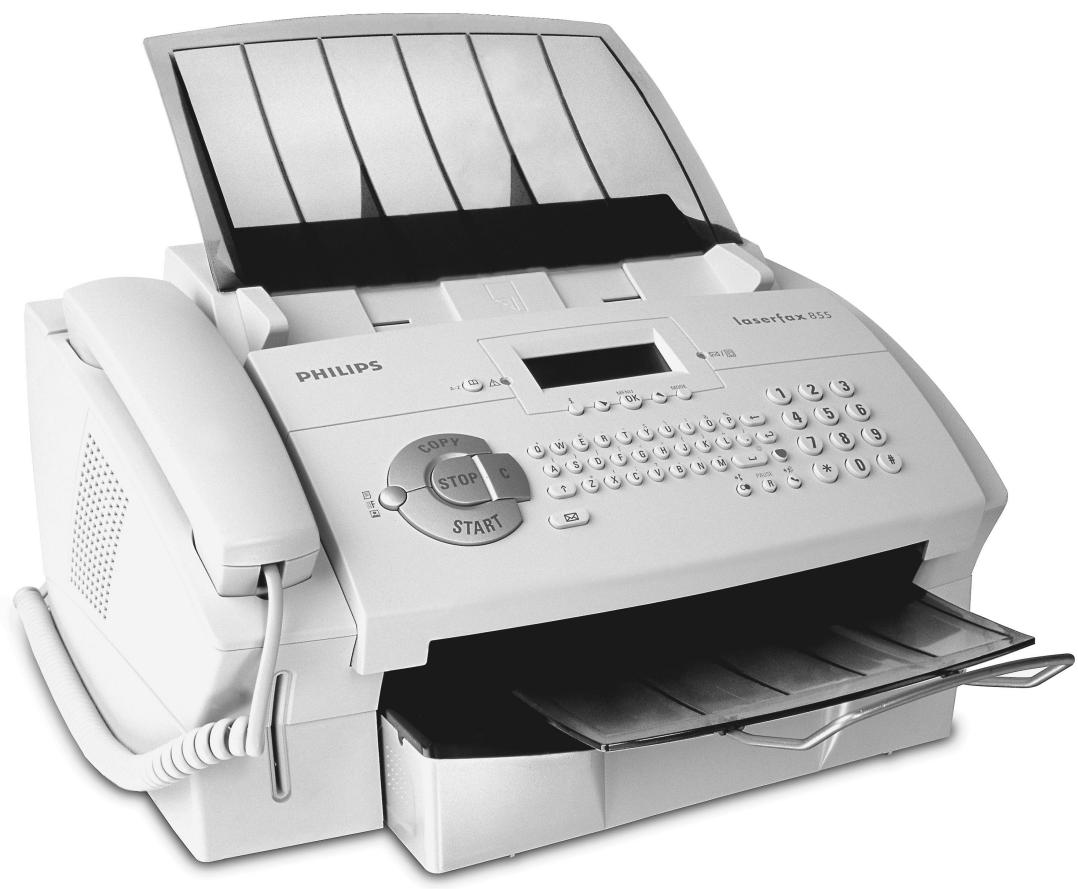
Nous vous remercions d'avoir choisi un télécopieur PHILIPS. Nous vous souhaitons un bon travail avec votre nouveau télécopieur laser. Votre appareil vous permet de faxer, de téléphoner, d'envoyer et de recevoir des messages SMS ainsi que de photocopier. Cet appareil imprime sur du papier copieur et du papier normal. Le cachet horaire du Laserfax 855 vous permet de justifier précisément l'envoi d'un fax. Ceci fonctionne également après une panne de courant.
Votre appareil utilise une technologie laser ultramoderne. La cartouche de démarrage livrée avec votre appareil vous permet d'imprimer 1 000 pages au maximum. Les autres cartouches de toner vous permettent d'imprimer 3 000 pages au maximum. Pour commander des cartouches de toner et des accessoires, veuillez téléphoner à notre service de commande (voir au verso).
Vous pouvez raccorder le Laserfax 855 à votre ordinateur (PC avec Microsoft Windows®) et utiliser ensuite l'appareil comme imprimante laser. Vous pouvez également scanner des documents et les traiter avec votre ordinateur.
Veuillez lire attentivement le manuel d'utilisation et veillez aux consignes de sécurité. N'hésitez pas à essayer les multiples fonctions de votre télécopieur. Si vous appliquez les fonctions décrites dans le présent manuel d'utilisation, vous n'endommagerez pas votre appareil.
Fax
- Imprimante laser sur papier normal
- Modem : modem 14k4 (Soft modem) du Laserfax 825 modem Super G3 33k6 du Laserfax 855
- Mémoire fax : Laserfax 825 – 50 pages Laserfax 855 – 120 pages
- Gestion d'appels : Automatique · Manuel · EXT/répondeur · Fax
- Relève des envois de fax
- Chargeur automatique de 20 documents
- Fonction multidiffusion
• Cachet horaire (Laserfax 855)
Téléphone
- Mode autocommutateur privé possible
- Identification d'appelant / CLIP (en fonction du pays et du réseau téléphonique)
- Répertoire téléphonique avec 200 entrées maximum
• Dix groupes de 199 entrées maximum - Fonction additionnelle (double appel, attente, etc.) possible (en fonction du pays et du réseau téléphonique)
Papier
• Bac à papier pour 250 feuilles maximum
- Papier normal et pour photocopie (60 à 90 g/m²)
Copieur
• 64 niveaux de gris
• Vitesse : 10 pages/minute
- Chargeur automatique de 20 documents
• Résolution : Rapide · Qualité · Photo
- Zoom : 25 à 400 %
- Possibilité de 99 copies d'un document
Imprimante
- Imprimante laser noir et blanc
- Résolution 600 dpi
- Dix pages/minute
Listes et rapports
- Liste des fonctions
• Journal (30 transmissions SMS ou fax ou appels) - Entrées et groupes du répertoire téléphonique
- Aperçu des paramètres de l'appareil
- Liste de commandes en attente
- Rapport d'émission
SMS (France, Belgique)
- 160 caractères (en fonction des pays et réseaux)
- Mémoire de 30 messages
- Impression automatique
- Avis / Notification
- Envoi et réception avec sous-adresse (Terminal-ID)
Scanner
• Résolution : 256 niveaux de gris
• Vitesse : 6 secondes/page A4
- Chargeur automatique de 20 documents
Connexion ordinateur (Laserfax 855)
- Pour PC
- Systèmes d'exploitation Microsoft Windows® 98SE · 2000 · ME · XP
• Raccordement USB - CD d'installation
- Pilote de scanner TWAIN
- Paper Port 8.0
- Impression via l'ordinateur (10 pages/minute)
- Ajouter et éditer des entrées du répertoire téléphonique
Table des matières
Consignes de sécurité ..... 4
Aperçu 6
Description de l'appareil ..... 6
Ecran d'affichage à cristaux liquides .....7
Contenu de l'emballage 8
I. Installation 8
Déballage et raccordement 8
Cartouche de toner 9
Papier 11
Raccordements téléphoniques spéciaux ..... 12
Appareils additionnels 13
Easylink 15
2. Paramètres..... 16
Paramétrer le pays 16
Paramétrer la langue 16
Date et heure 16
Entrer numéros et noms ..... 16
En-tête 16
Sonnerie 17
Résolution 17
Réception sécurisée de fax 17
Bloquer 18
Mode économique 18
Paramétrer le mode de réception fax ..... 18
3. Téléphone.... 20
Téléphoner 20
Rappel 20
Répertoire téléphonique 20
Recherche rapide 21
Groupes 21
Enchaîner des numéros ..... 21
Imprimer le répertoire téléphonique ..... 22
Autres services téléphoniques ..... 22
Identification de numéros d'appel ^1 ..... 22
4. Télécopie..... 23
Insérer les documents 23
Télécopier 23
Envoyer un fax manuellement 24
Vitesse 24
Rapport d'émission 24
Recevoir un fax 24
Impression triée 24
Relève de télécopie ..... 26
Journal 27
Commandes 27
5. Copieur.... 28
Copier automatiquement 28
Ajuster copies 28
6. SMS ^1 29
Envoyer des SMS 29
Recevoir des SMS 29
Lecture de SMS 29
Imprimer des SMS 30
Supprimer des SMS 30
Envoi d'un SMS avec sous-adresse ..... 30
Paramètres SMS 30
Text2Fax ^2 32
7. Branchement PC\*...... 33
Configuration minimum 33
Installation du logiciel 33
Désinstallation du logiciel 34
Utilisation de Companion Suite .... 35
Editer le répertoire téléphonique ..... 35
Paramètres 36
Affichage du niveau de toner ..... 36
Impression via l'ordinateur ..... 37
Scanner 37
8. Trucs et astuces ..... 39
Bourrage de papier ou de documents ..... 39
Nettoyage 39
Annexe 41
Glossaire 41
Abréviations 42
Vue des fonctions 44
Caractéristiques techniques ..... 45
Garantie 46
Index 49
^1 France et Belgique
^2 Suisse
* Laserfax 855
Consignes de sécurité
Veillez particulièrement aux consignes suivantes pour l'installation et le fonctionnement de l'appareil afin d'éviter des risques, dommages ou dysfonctionnements potentiels.
- Installez le télécopieur laser dans un endroit sûr et stable sur une surface plane et lisse (n'utilisez pas de supports comme les tapis ou autres). En cas de chute, l'appareil peut subir des dommages et/ou blesser des personnes, notamment les enfants. L'écart avec les autres appareils ou objets doit s'élever au moins à 15 centimètres. Posez tous les câbles de façon à ce que personne ne puisse trébucher et se blesser ou que les câbles et/ou l'appareil ne soient endommagés. Laissez devant l'appareil un em-

placement d'au moins 30 centimètres car les documents et impressions sortent par l'avant de l'appareil.
Evitez absolument le rayonnement solaire direct ainsi que la proximité immédiate de chauffages, climatiseurs, radios ou télévisions. Au cas où vous utiliseriez un téléphone sans fil, veillez à respecter une distance d'au moins 15 centimètres entre le télécopieur et la base du téléphone sans fil. Autrement, des parasites acoustiques pourraient perturber les communications téléphoniques.
Ne laissez pas les enfants sans surveillance autour de l'appareil. Les feuilles d'emballage ne doivent pas parvenir dans les mains des enfants.
◆ La pièce dans laquelle l'appareil est installé doit être suffisamment aérée, notamment si l'appareil est utilisé fréquemment. Installez le télécopieur de façon que le courant d'air d'évacuation ne soit pas dirigé sur un poste de travail.
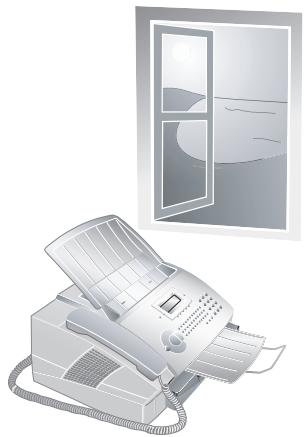
L'appareil ne doit pas être recouvert. Ne déposez pas votre télécopieur dans des armoires ou coffres fermés. Ne le posez pas sur des supports mous, tels que tapis ou coussins, et ne recouvrez pas les fentes de ventilation. Dans le cas contraire, l'appareil pourrait surchauffer voire s'enflammer. Si votre télécopieur devient trop chaud ou si de la fumée sort de l'appareil, retirez aussitôt la fiche secteur de la prise de courant. Faites examiner votre appareil par un spécialiste.
◆ Ne branchez pas la fiche secteur ou téléphonique dans des pièces humides. Ne touchez jamais les fiches/prises secteur et téléphone avec les mains humides.
Aucun liquide ou corps étranger ne doit entrer dans l'appareil ! Ceci pourrait menacer les personnes de décharges électriques. L'appareil pourrait également subir des dommages sérieux. Si du liquide ou des corps étrangers
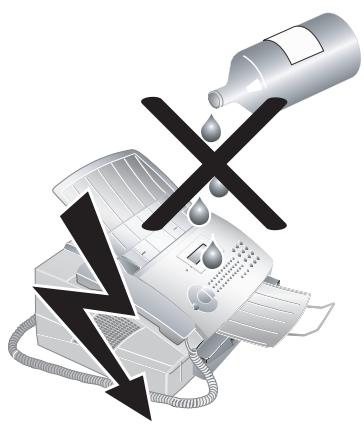
devaient pénétrer dans l'appareil, débranchez immédiatement la fiche secteur et faites examiner votre appareil par un spécialiste. N'exposez jamais votre télécopieur à la pluie. En cas d'orage, débranchez votre appareil des réseaux électrique et téléphonique. Si cela n'est pas possible, n'utilisez pas l'appareil et ne téléphonez pas. Autrement, il y a risque de coups de foudre pour l'utilisateur et d'endommagement de l'appareil. Débranchez le télécopieur du secteur et du réseau téléphonique avant de le nettoyer. N'utilisez jamais de produits de nettoyage liquides ou gazeux (spray, produit à récurer ou à polir, etc.) ou de produits de nettoyage contenant de l'alcool.
◆ Si le boîtier ou le cordon d'alimentation est endommagé, veuillez débrancher la fiche secteur. Ne touchez jamais le câble de téléphone et le cordon d'alimentation qui ne sont pas isolés ou dont l'isolation est endommagée
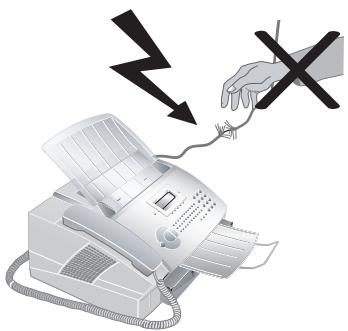
sans avoir au préalable débranché la fiche du téléphone et la fiche secteur. Seul un spécialiste agréé doit ouvrir le boîtier de votre appareil.
Si vous n'avez pas raccordé votre appareil à l'alimentation secteur, aucune utilisation – pas même téléphonique – n'est possible. En cas de panne de courant, le téléphone et le télécopieur seront mis hors service.
N'ouvrez jamais la cartouche de toner. Si de la poudre de toner sort de la cartouche, évitez tout contact avec la peau et avec les yeux. Conservez les cartouches neuves et usagées hors de la portée des enfants. En cas de bourrage de papier, ne tirez pas le papier hors de l'appareil avec force ; une fois enlevé, jetez-le avec précaution : il est possible que le toner de l'impression ne soit pas totalement fixé, ce qui pourrait libérer de la poudre de toner. N'inhalez pas la poudre de toner. Enlevez la poussière provenant de vêtements ou d'objets à l'eau froide; l'eau chaude risque de fixer le toner.
Dans le cas d'une cassure de l'afficheur, un liquide légèrement corrosif peut s'en dégager. Evitez tout contact avec la peau et les yeux.
Cet appareil est testé selon les normes EN 60950-1 et IEC 60950-1 et ne peut être branché que sur les réseaux téléphonique et électrique conformes à ces normes. Le télécopieur a été conçu exclusivement pour une utilisation dans le pays de vente. Il répond aux normes locales en vigueur dans le pays. Ne procédez à aucun autre réglage ou autre procédure que ceux décrits dans le présent manuel d'utilisation.

Sécurité laser
Votre télécopieur fonctionne avec des rayons laser. Seul un technicien de maintenance qualifié doit ouvrir l'appareil et exécuter les travaux de maintenance ; autrement, il y a risque de blessures aux yeux par des rayons laser visibles et invisibles.
Produit laser, classe I
Aperçu
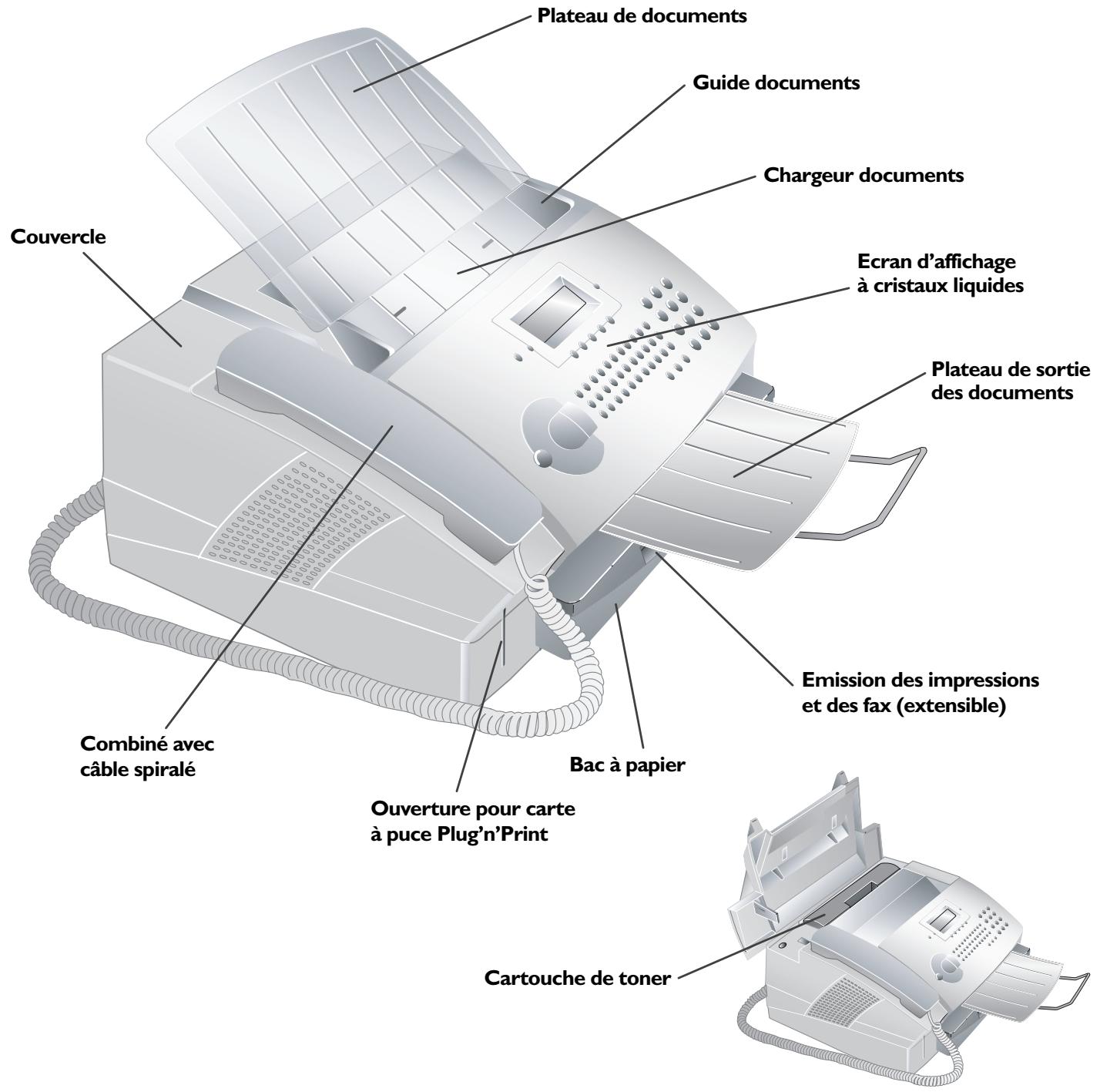
Description de l'appareil
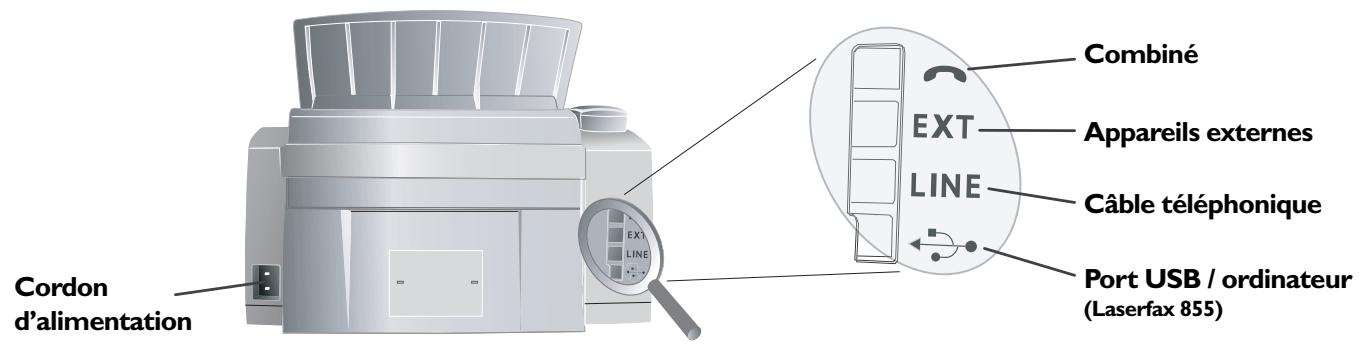
Connexions à l'arrière
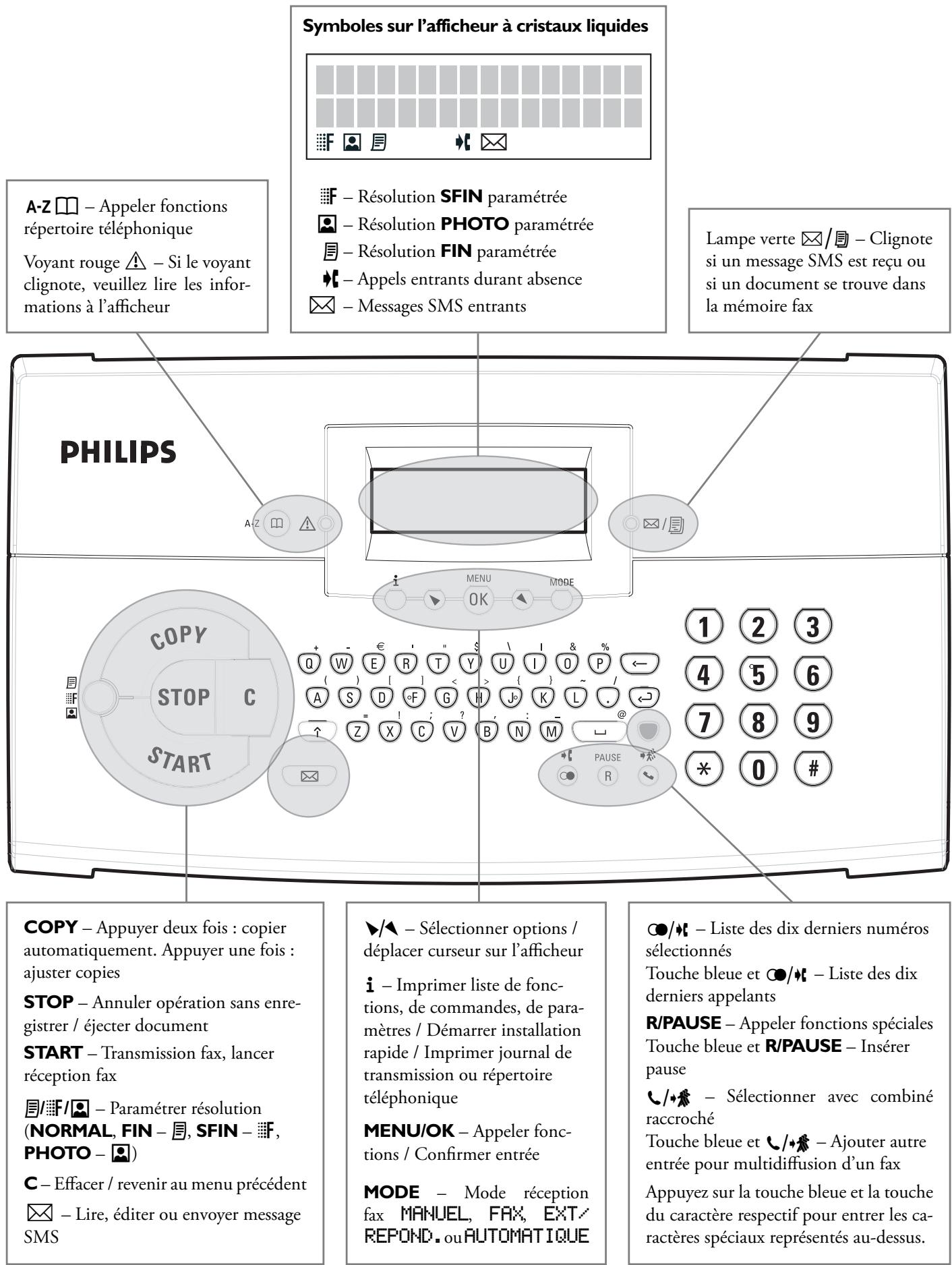
Ecran d'affichage à cristaux liquides
Contenu de l'emballage
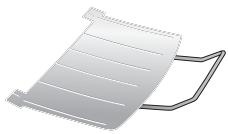
Plateau de sortie des documents
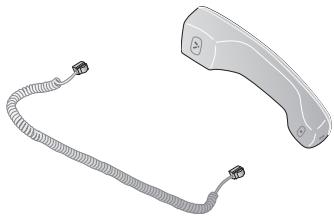
Combiné et câble spiralé
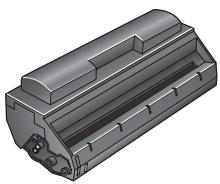
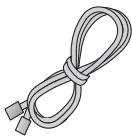
Cordon d'alimentation
Câble téléphonique
(en fonction du pays)
Manuel d'utilisation
Guide d'installation
CD d'installation
(Laserfax 855)
I. Installation
Déballage et raccordement
Monter le plateau de documents
Introduisez le plateau de documents dans les deux orifices du couvercle. Le plateau doit s'encocher totalement.
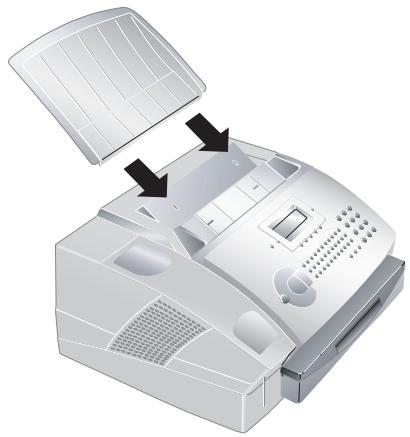
Retirer le plateau d'émission des impressions et des fax
Retirez le plateau d'émission des impressions et des fax du couvercle du bac à papier.
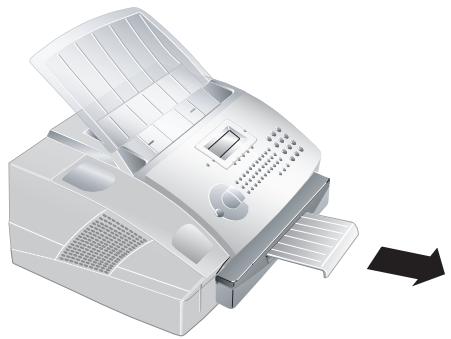
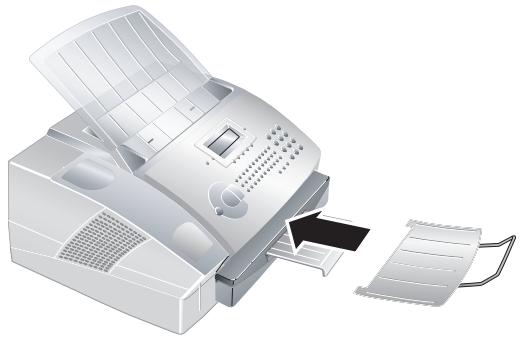
Monter le plateau de sortie des documents
Introduisez le plateau de sortie des documents dans les deux orifices sous le panneau de commande.
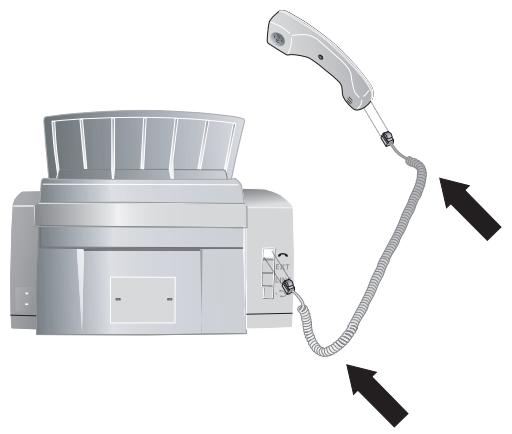
Insérez une extrémité du câble spiralé dans la prise au combiné. Insérez l'autre extrémité du câble spiralé dans la prise à l'arrière de l'appareil qui est repérée par le symbole 📐.
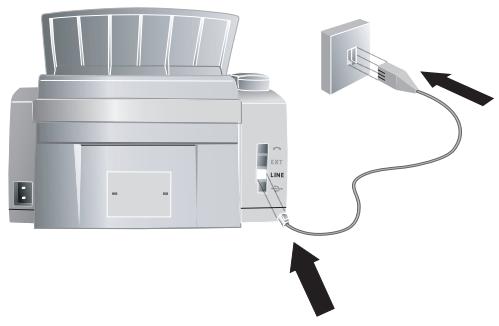
Raccorder le câble téléphonique
Branchez le câble téléphonique sur la prise LINE à l'arrière du télécopieur.
France
Branchez la fiche téléphone sur la prise de la ligne téléphonique.
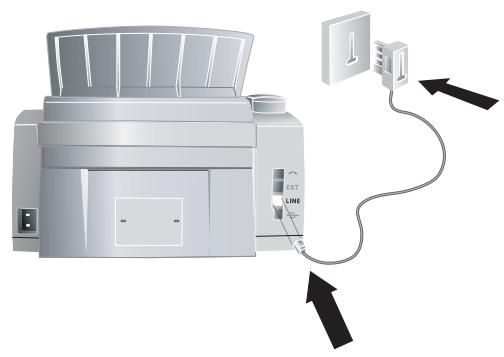
Branchez la fiche téléphone sur la prise de la ligne téléphonique.
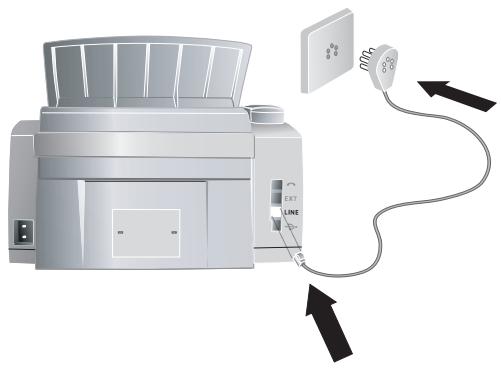
Branchez la fiche téléphone sur la prise de la ligne téléphonique. Si votre prise téléphonique est de type ancien, utilisez un adaptateur usuel. En cas de prise double, branchez la fiche sur la prise du haut.
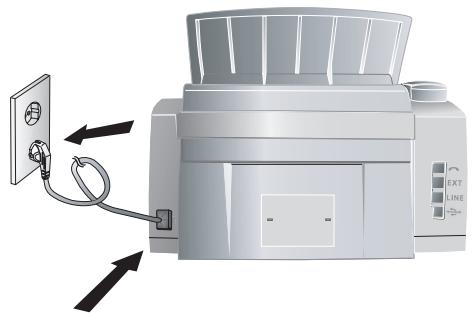
Raccorder le câble électrique
Raccordez le cordon d'alimentation dans la connexion située à l'arrière de l'appareil. Branchez l'autre extrémité du cordon d'alimentation sur la prise secteur.
Une fois votre télécopieur raccordé à l'alimentation électrique, l'installation rapide commence. Vous serez invité à sélectionner votre pays et à entrer le numéro de téléphone et le nom d'utilisateur, ainsi que la date et l'heure (voir chapitre Paramètres). Si vous désirez exécuter à nouveau l'installation rapide, appuyez sur i et sélectionnez avec ▶/▲ PAGE D'AIDE: 2 INSTALLATION. Confirmez par OK.
Cartouche de toner
Nouvelle cartouche de toner
Avant toute utilisation du télécopieur, il est nécessaire d'installer une cartouche de toner. Une cartouche de démarrage est jointe à l'appareil (pour environ 1 000 pages). La mémoire de remplissage de la cartouche de démarrage est réglée par défaut. La cartouche de démarrage ne doit pas être chargée avec une carte Plug'n'Print. Pour toute nouvelle cartouche de toner que vous insérez dans votre télécopieur, vous devez charger la mémoire de remplissage avec la carte Plug'n'Print fournie.
Truc N'utilisez que les cartouches d'origine PHILIPS pour garantir une bonne qualité d'impression. Toute autre cartouche pourrait endommager l'appareil. D'autre part, le recours à la garantie est exclu.
I Ouvrez le couvercle en saisissant les deux guides documents et rabattez le couvercle vers l'arrière.
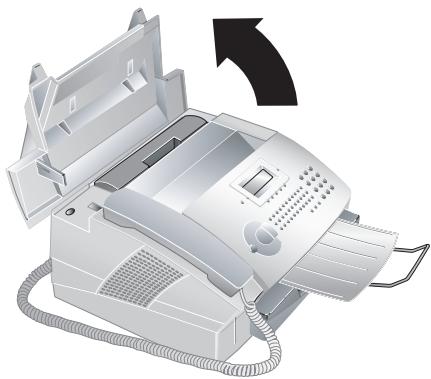
2 Sortez la cartouche de toner usagée en la tirant vers le haut et en la saisissant par le dégagement au centre.
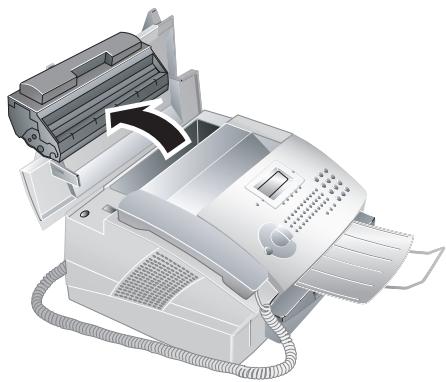
Retirez avec précaution de l'appareil la cartouche de toner afin de ne pas répandre de la poudre de toner. Faites attention à l'endroit où vous posez la cartouche ; la poudre de toner sortant de la cartouche peut le salir.
Conservez les cartouches cassées ou usagées dans leur emballage d'origine ou dans un sachet en plastique afin de ne pas répandre de poudre de toner. Redonnez les cartouches usagées à votre magasin spécialisé ou remettez-les à un centre de collecte des déchets. Ne jetez jamais les cartouches au feu. Tenez les cartouches hors de portée des enfants.
N'ouvrez jamais la cartouche de toner. Si de la poudre de toner sort de la cartouche, évitez tout contact avec la peau et avec les yeux. N'inhalez pas la poudre de toner. Enlevez la poussière provenant de vêtements ou d'objets à l'eau froide ; l'eau chaude risque de fixer le toner.
3 Déballez la nouvelle cartouche.
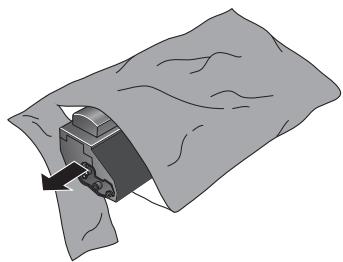
4 Enlevez le film de protection noir et tout autre emballage, mais pas encore la bande de protection dans la cartouche.
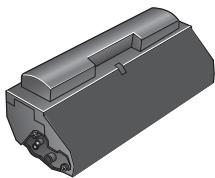
5 Secouez plusieurs fois la nouvelle cartouche pour répartir uniformément le toner et obtenir ainsi une meilleure qualité d'impression.
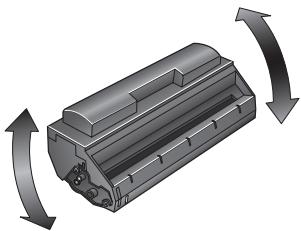
6 Retirez entièrement seulement après cela la bande de protection sur le côté gauche de la cartouche.
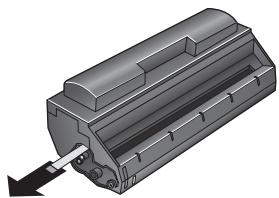
Ne secouez plus la cartouche après avoir enlevé la bande de protection. Autrement, de la poudre de toner pourrait s'échapper.
7 Insérez la cartouche dans votre télécopieur. La cartouche doit s'encocher totalement.
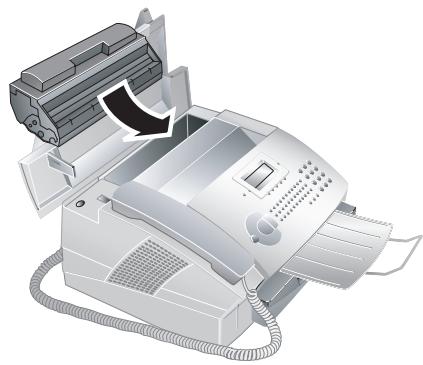
8 Fermez le couvercle. Veillez à ce que le couvercle s'encoche des deux côtés.
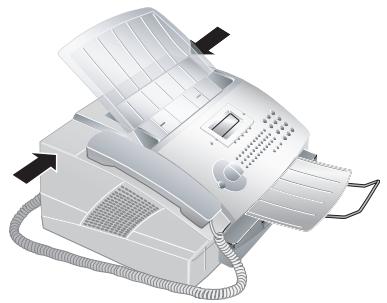
9 Sur l'afficheur apparaît CHANGEMENT CART?. Confirmez par OK.
10 Patientez jusqu'à ce que l'afficheur indique IN-SERER CARTE. Insérez la carte Plug'n'Print de la nouvelle cartouche en veillant à ce que les contacts se situent à gauche dans l'ouverture gauche à côté du bac à papier. (Seule la cartouche de démarrage fonctionne sans carte à puce Plug'n'Print.)
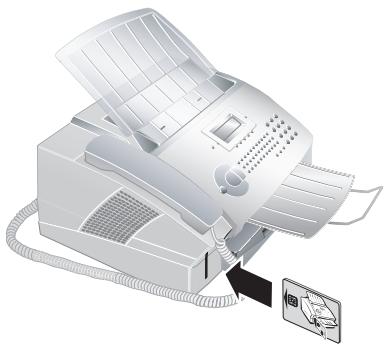
Truc Si le message d'erreur CARTE ILLI-SIBLE s'affiche à l'écran, il est possible que vous ayez mal inséré la carte Plug'n'Print. Les contacts doivent se situer à gauche lorsque vous insérez la carte dans l'appareil.
11 Le chargement des cartouches peut prendre un peu de temps. Lorsque l'opération est achevée, l'afficheur indique :
ACTION TERMINEE / RETIRER LA CARTE
12 Retirez la carte Plug'n'Print de l'appareil.
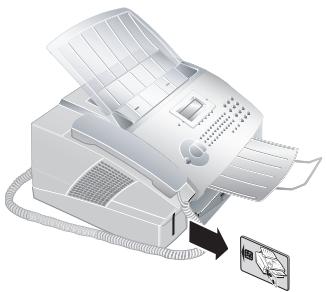
Vous pouvez interrompre à tout moment l'opération de chargement en appuyant sur STOP. La mémoire de remplissage doit cependant être chargée à chaque changement de cartouche. Si vous avez appuyer sur STOP par erreur, procédez à l'opération de chargement comme suit :
I Appuyez sur MENU/OK, ⑥② et OK.
2 Sélectionnez avec ▶/▲ NOUV. NOIRE et confirmez par OK. Sélectionnez avec ▶/▲ OUI. Après un bref moment, l'appareil vous invite à insérer la carte Plug'n'Print.
Si le niveau de toner de votre cartouche est bas, la question suivante s'affiche alors chaque fois que vous ouvrez et fermez le couvercle : NOIR=NOUVEAU?. Si vous n'avez pas insérer de nouvelle cartouche, appuyez sur STOP. Si vous avez inséré une nouvelle cartouche, appuyez sur OK et suivez la description précédente.
Affichage du niveau de toner
Lorsque vous insérez une nouvelle cartouche de toner, vous devez charger la mémoire de remplissage de votre télécopieur avec la carte Plug'n'Print fournie. Votre télécopieur enregistre la consommation de toner de chaque impression et calcule le niveau de remplissage de la cartouche. Le niveau de remplissage indiqué n'est exact que si vous chargez chaque nouvelle cartouche avec la carte Plug'n'Print fournie.
I Appuyez sur MENU/OK, ⑥② et OK.
2 Sélectionnez avec ▶/▲ CAPACITE CART et confirmez par OK. Le niveau de remplissage de la cartouche s'affiche en pourcentage entre 100 % (plein) et 0 % (vide).
3 C vous permet de revenir au menu précédent et STOP de revenir en position initiale.
Papier
Avant que votre télécopieur ne copie ou ne reçoive des fax, vous devez insérer du papier. Utilisez les format de papier A4, 210×297 mm. Votre appareil fonctionne avec du papier normal et du papier de copie (60 à 90 g/m²).
Mise en place du papier
I Retirez le bac à papier.
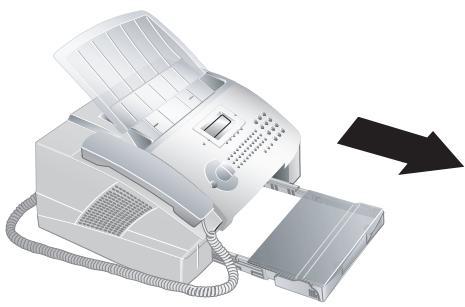
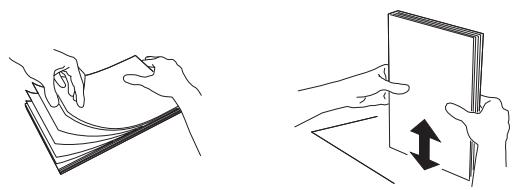
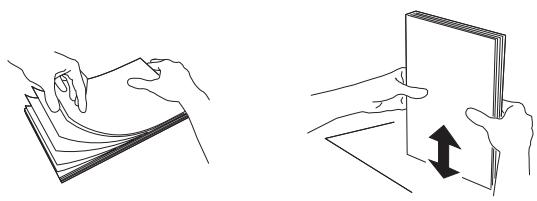
2 Aérez le papier, tassez-le sur une surface plane et mettez-le en place bien à plat dans le bac. Vous évitez ainsi que plusieurs feuilles soient tirées en même temps.
3 Enlevez le couvercle du bac à papier. Le papier ne doit pas dépasser les repères au bord supérieur du bac (voir aussi les illustrations sur le couvercle du bac à papier). Vous pouvez placer 250 feuilles maximum.
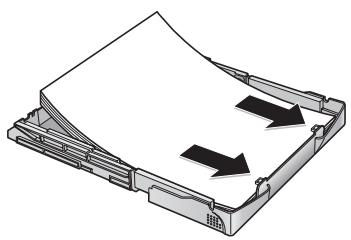
4 Si vous désirez imprimer un document (par ex. formulaires ou papier à en-tête), déposez le document côté à imprimer face en bas et l'en-tête de la page à l'arrière du bac à papier.
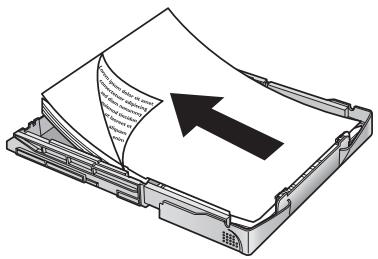
Truc Les préimprimés ayant été imprimés avec une imprimante laser ne conviennent pas à une seconde impression. Ceci pourrait conduire à un bourrage de papier. Dans ce cas de figure, suivez les instructions du chapitre Trucs et Astuces / Bourrage de papier.
5 Appuyez sur la pile jusqu'à encliqueter le levier (A) à l'arrière du bac à papier.
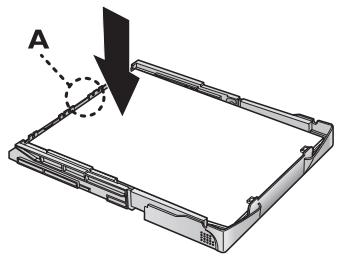
6 Posez le couvercle sur le bac à papier. Insérez le bac dans le télécopieur jusqu'à la butée.
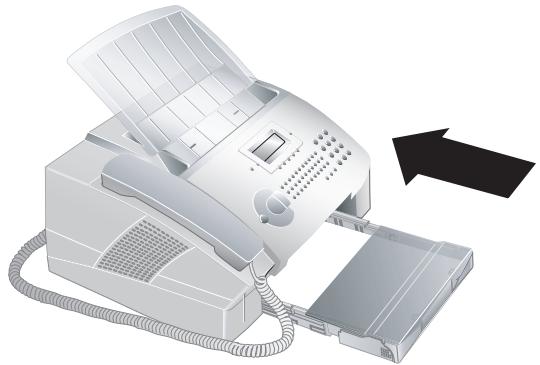
Ne retirez pas le bac lorsque l'appareil est en train d'imprimer. Ceci pourrait conduire à un bourrage de papier. Dans ce cas de figure, suivez les instructions du chapitre Trucs et Astuces / Bourrage de papier.
Raccordements téléphoniques spéciaux
Installations Numéris/Twin/ISDN
Votre télécopieur est un appareil analogique (groupe 3) Ce n'est pas un télécopieur numérique (groupe 4) et il ne peut donc fonctionner sur une connexion RNIS. Pour cela, vous avez besoin soit d'un adaptateur analogique ou une connexion pour terminaux analogiques. Vous trouverez de plus amples informations dans le mode d'emploi de votre installation RNIS ou bien adressez-vous à votre opérateur télécom.
Autocommutateur privé / PABX
Toutes les grandes entreprises disposent généralement d'autocommutateurs privés (PABX). Avant un appel ou une transmission de fax, vous devez sélectionner un code d'accès au réseau extérieur pour obtenir une liaison au réseau public téléphonique à partir d'un autocommutateur privé.
I Appuyez sur MENU/OK, ①⑤ et OK. Sélectionnez avec ▶/▲ TYPE DE LIGNE. Confirmez par OK.
2 Sélectionnez avec ▶/▲ PUBLIC ou PRIVE.
3 Confirmez par OK. C vous permet de revenir au menu précédent et STOP de revenir en position initiale.
Si vous utilisez l'appareil sur un autocommutateur privé, paramétrez à l'aide de la fonction 15 la longueur des numéros internes et quel code d'accès doit être sélectionné pour obtenir une ligne téléphonique publique.
I Appuyez sur MENU/OK, ①⑤ et OK. Sélectionnez avec ▶/▲ PREFIXE. Confirmez par OK.
2 Entrez la longueur des numéros internes. Le réglage par défaut est 10. La touche ← permet d'effacer les chiffres. Partez du numéro le plus long et ajoutez une position. Si vos numéros d'appel direct se composent par exemple de quatre chiffres, entrez ⑤.
3 Confirmez par OK.
4 Entrez le code d'accès au réseau extérieur requis pour établir une liaison avec le réseau téléphonique public. Il s'agit dans la plupart des cas de ①. (Renseignez-vous le cas échéant auprès du fournisseur de votre installation téléphonique.)
5 Confirmez par OK. C vous permet de revenir au menu précédent et STOP de revenir en position initiale.
Truc Grâce à ces paramètres, vous ne devez plus sélectionner au préalable le code d'accès au réseau extérieur lorsque vous entrez un numéro externe. L'appareil place automatiquement le code d'accès avant les numéros qui sont plus longs que les numéros d'appel direct entrés.
Appareils additionnels
Outre votre télécopieur, vous pouvez raccorder à votre connexion téléphonique d'autres appareils, comme par ex. des téléphones (sans fil), des répondeurs ou des modems. Si vous désirez utiliser des installations supplémentaires spéciales avec votre télécopieur, veuillez contacter votre revendeur.
Si vous utilisez sur la même connexion un téléphone sans fil avec fonction SMS, la réception d'un message SMS à un appareil donné est fonction du constructeur. Un seul appareil peut recevoir les messages SMS. Essayez de désactiver la réception SMS à votre téléphone sans fil.
Connexion à l'appareil
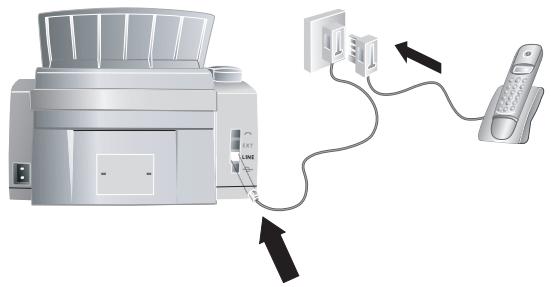
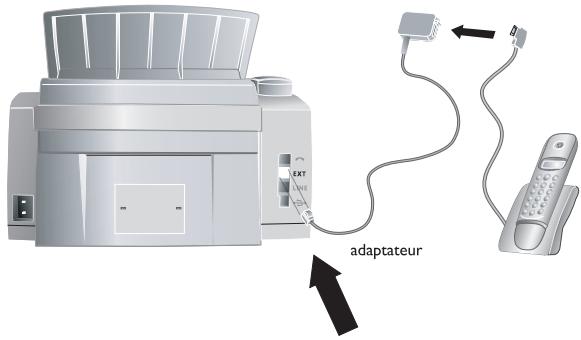
Vous pouvez raccorder d'autres appareils directement à votre télécopieur. Vous devriez raccorder de cette manière notamment les répondeurs externes : branchez le câble téléphonique de l'autre appareil dans la prise EXT (connexion RJ-11) de votre appareil.
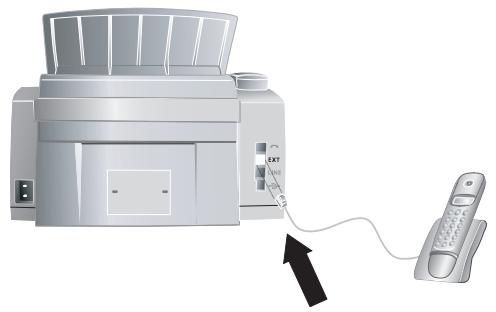
Si vous raccordez vos autres appareils via la prise EXT, la gestion des appels de l'appareil fonctionne de façon optimale et est en mesure de contrôler les appareil externes (voir chapitre Paramètres / Paramétrer le mode réception fax)
France
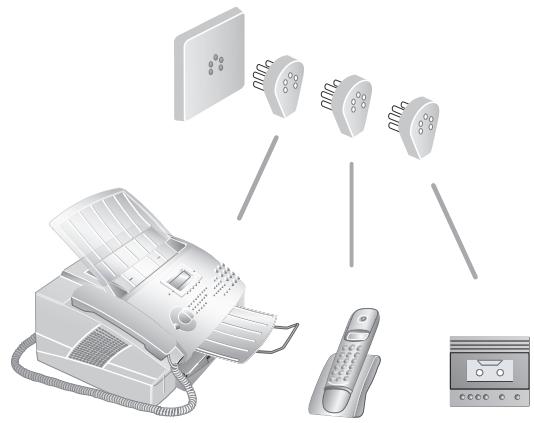
Si vous raccordez vos autres appareils à la même prise téléphonique, la gestion des appels de l'appareil fonctionne de façon optimale et est en mesure de contrôler les appareils externes.
Vous pouvez raccorder d'autres appareils à d'autres prises téléphoniques d'une même ligne, même si celles-ci se trouvent dans des pièces différentes.
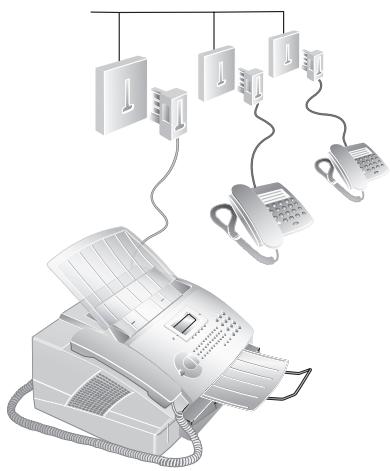
Si vous raccordez les autres appareils aux prises téléphoniques dans les autres pièces, la gestion d'appels du télécopieur ne peut pas contrôler ces appareils. Les fonctions telles que le transfert d'appels ne sont pas possibles.
Belgique
Si vous raccordez vos autres appareils à la même prise téléphonique, la gestion des appels de l'appareil fonctionne de façon optimale et est en mesure de contrôler les appareils externes.
Variante I
Variante 4
Suisse
Raccordez les autres appareils – par ex. téléphones sans fil ou répondeur – à la prise EXT de votre télécopieur. Utilisez pour cela un câble adaptateur doté d'une fiche RJ-11.
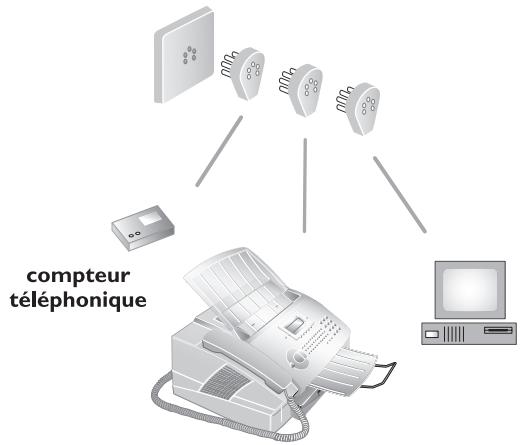
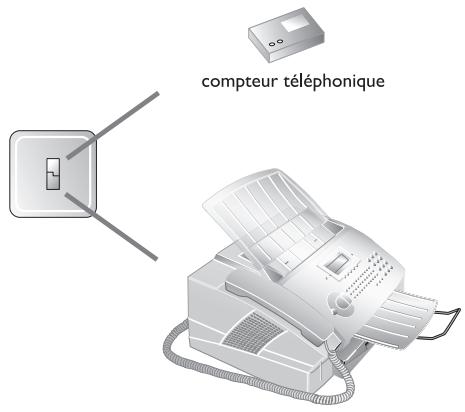
Utilisez un compteur de communications, raccordez le télécopieur exceptionnellement à la prise dotée du symbole de téléphone. Le télécopieur est maintenant connecté au port série derrière le compteur de communications.
Easylink
La fonction Easylink aide à l'utilisation d'appareils externes qui sont raccordés à la même ligne téléphonique. Les téléphones additionnels doivent être réglés à cette fin sur le mode de numérotation à fréquences vocales (signalisations MF). Consultez le manuel d'utilisation de votre téléphone pour connaître le paramétrage de votre appareil quant au mode de numérotation à fréquences vocales.
Démarrer la réception de télécopie
Si vous décrochez le combiné de votre télécopieur et que vous entendez un sifflement ou rien, vous recevez un appel fax. Appuyez sur START et reposez le combiné. Le télécopieur reçoit la télécopie.
Si vous recevez un appel fax et que vous décrochez un téléphone additionnel, appuyez sur ⓧ⑤ pour démarrer la réception du fax.
Interrompre la sonnerie
Si vous décrochez un téléphone additionnel raccordé à une autre prise téléphonique et que le télécopieur sonne toujours, vous pouvez déconnecter le télécopieur de l'appel en appuyant sur ⓢ (*) au téléphone additionnel.
2. Paramètres
Si besoin est, votre télécopieur vous imprime des listes comportant les descriptions des fonctions essentielles et des réglages par défaut de votre appareil. Appuyez sur la touche i au télécopieur. Sélectionnez avec ▶/▲, si vous désirez imprimer la PAGE D'AIDE: 1 GUIDE ou la PAGE D'AIDE: 5 REGLAGES. Confirmez par OK. Vous pouvez également imprimer le menu des fonctions en appuyant sur MENU/OK, ④① et OK. Vous pouvez aussi imprimer la liste des paramètres en appuyant sur MENU/OK, ④④ et OK.
Truc MENU/OK vous permet d'ouvrir les fonctions du menu. C vous permet de revenir au menu précédent. ▶/▲ vous permet de déplacer le curseur sur l'afficheur. C ou ← vous permet d'effacer des chiffres ou des lettres. STOP entraîne l'interruption de l'opération sans enregistrer et le retour à la position initiale.
Paramétrer le pays
La fonction 11 vous permet d'entrer le pays dans lequel votre télécopieur fonctionne. Paramétrez absolument le pays car autrement votre appareil ne possèdera pas les bons paramètres pour le réseau téléphonique local.
I Appuyez sur MENU/OK, ①① et OK.
2 Sélectionnez le pays avec ▶/▲.
3 Confirmez par OK. C vous permet de revenir au menu précédent et STOP de revenir en position initiale.
Paramétrer la langue
I Appuyez sur MENU/OK, ①② et OK pour paramétrer la langue à l'afficheur.
2 Sélectionnez la langue souhaitée avec ▶/▲.
3 Confirmez par OK. C vous permet de revenir au menu précédent et STOP de revenir en position initiale.
Date et heure
I Appuyez sur MENU/OK, ①③ et OK pour paramétrer la date et l'heure à l'afficheur.
2 Entrez la date et l'heure comme suit : ①⑧ ⑩⑧ ⑩⑤ ⑪④ ⑩⑩ pour le 8 août 2005, 14h00.
3 Confirmez par OK. C vous permet de revenir au menu précédent et STOP de revenir en position initiale.
Entrer numéros et noms
Votre numéro et votre nom, que vous entrez à l'aide de la fonction 14, apparaissent sur l'en-tête de chaque fax et comme identification de l'expéditeur de vos messages SMS. Vous disposez pour cela de 20 caractères maximum.
I Appuyez sur MENU/OK, ①④ et OK.
2 Entrez votre numéro de fax à l'aide des touches numériques, par ex. ①①③③ ①②③④⑤... Appuyez simultanément sur la touche bleue et Q pour un signe plus. La touche □ vous permet d'ajouter un espace. Confirmez votre entrée par OK.
3 Entrez votre nom à l'aide du clavier alphanumérique. Pour entrer des majuscules, appuyez simultanément sur ↑ et la touche souhaitée. La touche □ vous permet d'ajouter un espace. Les caractères spéciaux sont représentés en haut à droite des touches de caractères. Appuyez simultanément sur la touche bleue et la touche du caractère respectif pour entrer les caractères spéciaux. Il n'est pas possible d'ajouter un caractère spécial devant votre nom.
4 Confirmez par OK. C vous permet de revenir au menu précédent et STOP de revenir en position initiale.
En-tête
Votre nom et votre numéro apparaît dans la ligne d'entête de chaque fax envoyé. Vous pouvez désactiver cette fonction si vous ne désirez pas envoyer vos coordonnées.
I Appuyez sur MENU/OK, ①⑥ et OK.
2 Sélectionnez avec ▶/◄ ENTETE EMI et confirmez par OK.
3 Si vous voulez faire apparaître l'en-tête sur chaque fax envoyé, sélectionnez ▶/▲.
4 Confirmez par OK. C vous permet de revenir au menu précédent et STOP de revenir en position initiale.
Sonnerie
Volume
Réglez le volume de la sonnerie de votre appareil à l'aide de la fonction 18. Vous disposez de trois niveaux sonores. Pour désactiver entièrement la sonnerie, sélectionnez SANS. Votre appareil reçoit automatiquement les fax sans émettre de sonnerie. Si votre télécopieur est réglé en mode de réception manuel, vous ne pouvez pas entendre et recevoir les appels entrants du télécopieur (voir chapitre Réglage du mode de réception fax).
I Appuyez sur MENU/OK, ①⑧ et OK.
2 Sélectionnez le volume souhaité avec ▶/▲. Vous disposez de trois niveaux de volume (FAIBLE, MOYEN, ELEVE) ou SANS.
3 Confirmez par OK. C vous permet de revenir au menu précédent et STOP de revenir en position initiale.
Résolution
La touche 📄/☐/☐ vous permet de régler la résolution pour la réception ou la transmission de fax. Le symbole de la résolution sélectionnée s'affiche :
NORMAL – pour des documents sans caractéristiques spéciales
目/FIN – pour des documents avec des textes imprimés en petits caractères ou des dessins
F/SFIN – pour des documents comportant de nombreux détails
/PHOTO – pour des photos
Truc La fonction 16 vous permet de sélectionner le réglage préalable pour la résolution. Appuyez sur MENU/OK, ①⑥ et OK. Sélectionnez avec ▶/▲ RESOLUTION et appuyez sur OK. Sélectionnez la résolution souhaitée et confirmez par OK. C vous permet de revenir au menu précédent et STOP de revenir en position initiale.
Réception sécurisée de fax
Vous pouvez sécuriser la réception de fax à l'aide d'un code. Les fax ne seront pas imprimés mais enregistrés dans la mémoire du télécopieur. Après avoir entré un code Pin, vous pouvez imprimer les fax envoyés. La fonction 27 vous permet d'entrer un code Pin, d'activer la réception sécurisée de fax ou d'imprimer des fax enregistrés.
Entrer un code Pin
I Appuyez sur MENU/OK, ②⑦ et OK.
2 Sélectionnez avec ▶/▲ CODE et confirmez par OK. Entrez un code Pin à quatre positions.
3 Confirmez par OK. C vous permet de revenir au menu précédent et STOP de revenir en position initiale.
Activer/Désactiver
I Appuyez sur MENU/OK, ②⑦ et OK.
2 Sélectionnez avec ▶/▲ ACTIVATION et confirmez par OK.
3 Entrez le code Pin à quatre positions et confirmez par OK. Sélectionnez avec ▶/▲ AVEC ou SANS.
4 Confirmez par OK. C vous permet de revenir au menu précédent et STOP de revenir en position initiale.
Imprimer fax réceptionnés
I Appuyez sur MENU/OK, ②⑦ et OK.
2 Sélectionnez avec ▶/▲ IMPRIMER et confirmez par OK. Entrez le code Pin à quatre positions.
3 Confirmez par OK. Les fax enregistrés sont imprimés et effacés de la mémoire. C vous permet de revenir au menu précédent et STOP de revenir en position initiale.
Bloquer
La fonction Bloquer empêche l'accès de votre télécopieur à des personnes non autorisées. Vous pouvez bloquer soit tout le clavier soit le clavier numérique de votre télécopieur.
Entrer un code
Pour activer ou désactiver le blocage, vous devez tout d'abord entrer un code.
I Appuyez sur MENU/OK, ⑥① et OK.
2 Sélectionnez avec ▶/▲ CODE VERROU et confirmez par OK.
3 Entrez un code à quatre positions et confirmez par OK.
4 Entrez le code une nouvelle fois aux fins de confirmation et appuyez sur OK. C vous permet de revenir au menu précédent et STOP de revenir en position initiale.
Si vous avez déjà enregistré un code, l'appareil vous demande tout d'abord si vous désirez effacer l'ancien code avant d'entrer un nouveau code.
Bloquer le clavier
I Appuyez sur MENU/OK, ⑥① et OK.
2 Sélectionnez avec ▶/▲ VER. CLAVIER et confirmez par OK.
3 Entrez le code de blocage à quatre positions et confirmez par OK. Sélectionnez avec ▶/▲ AVEC.
4 Confirmez par OK. C vous permet de revenir au menu précédent et STOP de revenir en position initiale.
Toutes les touches du télécopieur sont bloquées. Une fois le code entré, vous pouvez appeler des fonctions ou entrer des chiffres. Le blocage s'active après chaque utilisation. Vous pouvez supprimer le blocage du clavier en répétant l'opération et en sélectionnant SANS au point 3.
Bloquer le clavier numérique
I Appuyez sur MENU/OK, ⑥① et OK.
2 Sélectionnez avec ▶/▲ VER. NUMERO et confirmez par OK.
3 Entrez le code de blocage à quatre positions et confirmez par OK. Sélectionnez avec ▶/ANNUAIRE SEUL.
4 Confirmez par OK. C vous permet de revenir au menu précédent et STOP de revenir en position initiale.
Toutes les touches numériques du télécopieur sont maintenant bloquées. Vous pouvez supprimer le blocage du clavier numérique en répétant l'opération et en sélectionnant LIBRE au point 3.
Mode économique
Votre appareil se met automatiquement par défaut en mode économique. Vous ne devez pas paramétrer ce mode. Si vous recevez un fax ou que vous désirez imprimer ou copier, votre appareil passe automatiquement du mode économique au mode de service.
Paramétrer le mode de réception fax
La gestion d'appels vous permet d'utiliser un même branchement téléphonique pour téléphoner, faxer et utiliser des appareils additionnels. Vous disposez de quatre modes de service : FAX, EXT/REPOND. (répondeur), AUTOMATIQUE ou MANUEL. Appuyez sur la touche MODE pour sélectionner le mode de service souhaité. Le mode de réception fax sélectionné s'affiche.
Sélectionnez le mode EXT/répondeur, fax ou manuel lorsque vous raccordez des appareils additionnels à la prise EXT de votre télécopieur laser.
Réglage du nombre de sonneries
La gestion d'appels de votre appareil distingue les appels téléphoniques des envois de fax. Par ailleurs, la gestion d'appels peut contrôler les appareils raccordés à votre télécopieur via la prise EXT. La fonction 17 vous permet de régler le nombre de sonneries pour le mode de réception fax.
I Appuyez sur MENU/OK, ①⑦ et OK.
2 Sélectionnez dans la liste des signaux d'appel possibles à l'aide de ▶/▲. Vous pouvez régler entre 0 et 5 signaux d'appel.
3 Confirmez par OK. C vous permet de revenir au menu précédent et STOP de revenir en position initiale.
Mode manuel
En mode MANUEL, votre télécopieur se comporte comme un téléphone normal. Vous devez démarrer manuellement la réception fax quand vous recevez un appel fax (sifflement ou silence dans le combiné). Appuyez sur START pour réceptionner le fax. La réception automatique n'est pas possible avec ce réglage. Le mode MANUEL est utile quand vous désirez réceptionner des fax sur un ordinateur raccordé.
Mode Fax
En mode FAX, l'appareil sonne autant de fois que vous l'avez réglé avec la fonction 17. Ensuite, la réception du fax s'effectue automatiquement. Vous devriez sélectionner ce mode si vous réceptionnez des fax essentiellement sur votre appareil. Si vous décrochez un téléphone additionnel avant que la réception du fax commence, vous pouvez démarrer la réception en appuyant sur ⑤ au téléphone additionnel ou START au télécopieur.
Si vous décrochez à un téléphone additionnel raccordé à la prise EXT et identifiez qu'il s'agit d'un appel fax (sifflement ou silence), vous pouvez démarrer la réception fax en appuyant sur ⓢ⑤ ou sur START au télécopieur.
Mode EXT/Répondeur
Vous devriez utiliser ce mode si vous avez raccordé des appareils additionnels, notamment un répondeur externe, à la prise EXT de votre télécopieur. Si un répondeur raccordé prend l'appel, votre télécopieur contrôle si l'appel entrant est une réception de fax. Si l'appareil identifie un signal fax, il réceptionne automatiquement le fax. Si aucun répondeur n'est raccordé ou que le répondeur ne prend pas les appels, le télécopieur prend les appels après un nombre déterminé de sonneries et réceptionne automatiquement les envois de fax.
Si vous décrochez à un téléphone additionnel raccordé à la prise EXT et identifiez qu'il s'agit d'un appel fax (sifflement ou silence), vous pouvez démarrer la réception fax en appuyant sur ⓢ⑤ ou sur START au télécopieur.
Truc Les téléphones additionnels doivent être réglés à cette fin sur le mode de numérotation à fréquences vocales (signalisations MF) (voir chapitre Installation / Easylink).
Mode automatique
Si le mode AUTOMATIQUE est activé, le télécopieur contrôle si l'appel entrant est un fax ou un appel téléphonique. Le télécopieur réceptionne automatiquement les envois de fax. Tandis que le télécopieur contrôle l'appel, la sonnerie continue de retentir. Vous pouvez prendre des appels téléphoniques à tout moment. Après un nombre déterminé de sonneries, le télécopieur prend les appels et réceptionne automatiquement un envoi de fax si possible « silencieux ».
3. Téléphone
Téléphoner
Composez le numéro souhaité et décrochez le combiné. Si vous appelez des numéros entrés dans le répertoire téléphonique, vous avez la possibilité d'éditer ces numéros après les avoir appelés. Vous pouvez par ex. ajouter ou effacer des numéros d'indicatif ou d'appel direct.
Appuyez sur 🐃/ pour composer avec le combiné raccroché. Vous entendez la tonalité de retour d'appel ; la composition commence aussitôt.
Vous pouvez également décrocher tout d'abord le combiné ; la connexion s'établit aussitôt. Vous ne pouvez plus corriger les chiffres erronés.
Truc ▶/↖ vous permet de déplacer le curseur sur l'afficheur. C ou ← vous permet d'effacer des chiffres ou des lettres. STOP entraîne l'interruption de l'opération sans enregistrer et le retour à la position initiale.
Rappel
La liste des rappels comporte les dix derniers numéros sélectionnés.
I Appuyez sur ⬆/▶.
2 Sélectionnez le numéro souhaité avec ▶/◀. Appuyez sur OK pour éditer le numéro. ▶/◀ vous permet de déplacer le curseur et C d'effacer certains chiffres.
3 Décrochez le combiné ; la composition commence.
Répertoire téléphonique
La touche A-Z □□ vous permet de consulter les fonctions du répertoire téléphonique. Vous pouvez enregistrer de nouvelles entrées, en rechercher, en créer et éditer des groupes. La mémoire de votre télécopieur peut contenir environ 200 entrées; le nombre est fonction de la longueur des noms et numéros. Les entrées peuvent avoir 20 caractères maximum.
Enregistrer une nouvelle entrée
I Appuyez sur A-Z.
2 Sélectionnez avec ▶/▲ AJOUTER NOM et confirmez par OK.
3 Entrez un nom par le clavier alphanumérique. Pour entrer des majuscules, appuyez simultanément sur ↑ et la touche souhaitée. La touche □ vous permet d'ajouter un espace. Les caractères spéciaux sont représentés en haut à droite des touches alphanumériques. Appuyez simultanément sur la touche bleue et la touche du caractère respectif pour entrer les caractères spéciaux. Il n'est pas possible d'ajouter un caractère spécial devant un nom. Confirmez par OK.
4 Entrez le numéro avec le clavier numérique. Confirmez par OK.
5 Sélectionnez la vitesse de transmission de fax pour ce correspondant. Normalement, vous pouvez choisir la vitesse la plus élevée. Si vous savez que la ligne est de mauvaise qualité, par ex. un destinataire éloigné, sélectionnez une vitesse plus basse pour économiser du temps et des frais téléphoniques au titre de l'ajustement automatique.
Utilisation du répertoire
I Appuyez sur A-Z.
2 Sélectionnez avec ▶/▲ RECHERCHE et confirmez par OK.
3 Entrez les premières lettres ou bien sélectionnez une entrée de la liste avec ▶/▲.
4 Décrochez le combiné ou, si vous désirez envoyer un fax, appuyez sur START.
Truc La fonction RECHERCHE fonctionne également pendant que vous téléphonez.
Editer des entrées
I Appuyez sur A-Z.
2 Sélectionnez avec ▶/◄ MODIFIER et confirmez par OK.
3 Entrez les premières lettres ou bien sélectionnez l'entrée que vous désirez modifier avec ▶/▲. Confirmez par OK.
4 Modifiez le nom enregistré, le numéro et la vitesse de transmission. Déplacez le curseur avec ▶/▲. C ou ← vous permet d'effacer des chiffres ou des lettres.
5 Confirmez les modifications en appuyant sur OK.
Suppression d'une entrée
I Appuyez sur A-Z.
2 Sélectionnez avec ▶/▲ SUPPRIMER et confirmez par OK.
3 Entrez les premières lettres ou bien sélectionnez l'entrée que vous désirez effacer avec ▶/▲ et appuyez sur OK.
4 Confirmez l'effacement par OK.
Recherche rapide
Le clavier alphanumérique vous permet d'avoir accès aux entrées du répertoire enregistrées. Entrez les premières lettres ou le nom de l'entrée souhaitée lorsque votre appareil est en position initiale. Ce dernier vous affiche les entrées du répertoire de la lettre respective. Sélectionnez le numéro souhaité avec ▶/▲. Décrochez le combiné ou, si vous désirez envoyer un fax, appuyez sur START.
Groupes
Vous pouvez regrouper plusieurs entrées de votre répertoire téléphonique. Si vous sélectionnez un groupe comme destinataire d'un fax ou d'un message SMS, celui-ci sera envoyé à tous les membres du groupe (voir chapitre Fax / Multidiffusion). Votre télécopieur peut enregistrer jusqu'à dix groupes différents.
Créer un groupe
I Appuyez sur A-Z.
2 Sélectionnez avec ▶/▲ AJOUTER LISTE et confirmez par OK.
3 Entrez un nom affecté au groupe. Confirmez par OK.
4 Appuyez sur A-Z ☐ et ajoutez les entrées du répertoire téléphonique. Entrez les premières lettres ou bien sélectionnez avec ▶/▲. Confirmez par OK. Appuyez sur A-Z ☐ et ajoutez d'autres correspondants au groupe. Pour terminer la saisie, appuyez sur OK.
5 Entrez un numéro de groupe de ① à ⑨ et confirmez par OK. Le groupe est enregistré.
Editer un groupe
I Appuyez sur A-Z.
2 Sélectionnez avec ▶/▲ MODIFIER et confirmez par OK.
3 Sélectionnez avec ▶/▲ le groupe que vous désirez éditer. Confirmez par OK.
4 Entrez éventuellement un nouveau nom pour le groupe. Confirmez par OK.
5 Vous pouvez effacer ou ajouter des entrées. ▶/▲ vous permet de déplacer le curseur et C d'effacer certains correspondants. Appuyez sur A-Z pour ajouter d'autres correspondants du répertoire téléphonique. Confirmez par OK.
6 Entrez éventuellement un nouveau numéro pour le groupe. Confirmez par OK.
Supprimer un groupe
I Appuyez sur A-Z.
2 Sélectionnez avec ▶/▲ SUPPRIMER et confirmez par OK.
3 Sélectionnez le groupe que vous désirez effacer et appuyez sur OK.
4 Confirmez l'effacement par OK.
Enchaîner des numéros
Avant de commencer la composition, vous pouvez librement combiner et éditer des entrées du répertoire téléphonique, des chiffres et numéros entrés manuellement de la liste des rappels ou de la liste des correspondants. Si vous avez par ex. enregistré dans le répertoire le numéro indicatif d'un opérateur privilégié (call-by-call), sélectionnez cette entrée et entrez manuellement le numéro d'appel suivant ou bien sélectionnez un autre numéro du répertoire, de la liste des rappels ou de la liste des correspondants.
Imprimer le répertoire téléphonique
Votre télécopieur peut vous imprimer une liste des entrées du répertoire téléphonique et de groupes enregistrés. Appuyez sur A-Z □□ et sélectionnez avec ▶/▲ IMPRI-MER. Confirmez par OK. La liste est imprimée.

Vous pouvez également imprimer le répertoire en appuyant sur i et en sélectionnant PAGE D'AIDE: 4 REPERTOIRE.
Confirmez par OK. La liste est imprimée.
Autres services téléphoniques
Vous pouvez associer à votre télécopieur d'autres services téléphoniques, par ex. double appel, signal d'appel, transfert d'appel. Pour cela, votre connexion téléphonique doit disposer de la fonctionnalité pour ces services. Informez-vous auprès de votre opérateur si ces services sont disponibles pour votre connexion et comment vous pouvez les utiliser. Appuyez sur la touche R/PAUSE pour obtenir les services téléphoniques additionnels sur votre télécopieur.
Identification de numéros d'appel
(France et Belgique)
Votre télécopieur affiche le numéro d'appel de votre correspondant avant que vous décrochiez le combiné. Pour cela votre connexion téléphonique doit disposer de l'identification des appelants (Caller Line Identification Presentation (CLIP)). Informez-vous auprès de votre opérateur pour savoir si cette fonction est disponible pour votre connexion. Le numéro ne s'affiche pas si l'appelant occulte son numéro.
Si vous avez reçu un appel durant votre absence, le symbole ➤ s'affiche. Le numéro de l'appelant apparaît sur l'afficheur. Votre télécopieur enregistre les numéros des dix derniers appels.
Appuyez sur la touche bleue et ⬆/♦. La liste des dix derniers appelants apparaît sur l'afficheur.
2 Sélectionnez une entrée avec ▶/◀. Les nouvelles entrées sont caractérisées par une étoile « * ».
3 Décrochez le combiné pour rappeler.
Truc Si vous avez réglé sur zéro le nombre de sonneries avec la fonction 17, les numéros de téléphone des appelants ne s'affichent pas aux téléphones additionnels connectés.
4. Télécopie
Utilisez si possible des documents fax écrits en sombre (noir ou bleu foncé). Les couleurs jaune, orange ou vert sont à éviter.

Ne mettez pas dans votre télécopieur des pages ...
... qui sont humides, sales, sur lesquelles du correcteur fluide a été utilisé ou dont la surface est enduite. Ne mettez pas dans votre télécopieur de transparents ou de papiers sans fin.
... qui contiennent des écritures ou des dessins réalisés au crayon, à la peinture, à la craie ou au fusain.
... que vous avez découpées de journaux ou magazines (risque de noircissement de l'imprimante !)
... qui sont maintenues avec des agrafes, de la colle ou une bande adhésive. Ne mettez dans votre télécopieur que des feuilles séparées sans agrafes et autres adhésifs.
... sur lesquelles sont collés des post-it.
... qui sont trop épaisses ou trop minces (carton ou papier de soie).
... qui sont froissées ou déchirées.
Utilisez des documents de format A4 (210×297 mm) de 60 à 90 g/ m². N'utilisez pas de documents inférieurs à A4. Vous pouvez placer 20 documents maximum.
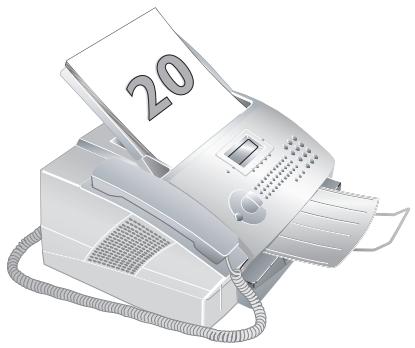
Insérer les documents
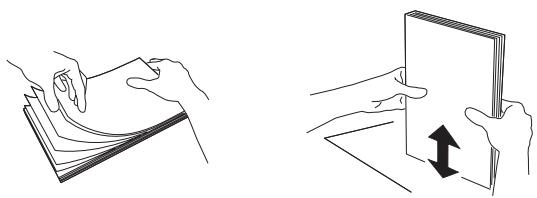
Truc Aérez les documents, tassez-les sur une surface plane et mettez-les en place bien à plat dans le bac. Vous évitez ainsi que plusieurs feuilles soient tirées en même temps.
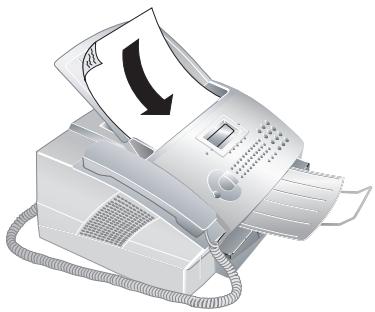
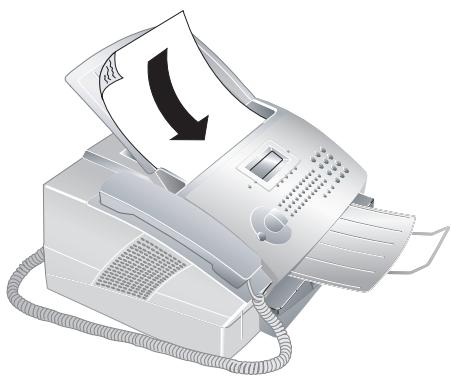
Introduisez les documents dans la fente de chargement avec la face imprimée en dessous. Le document le plus en dessous est envoyé en premier.
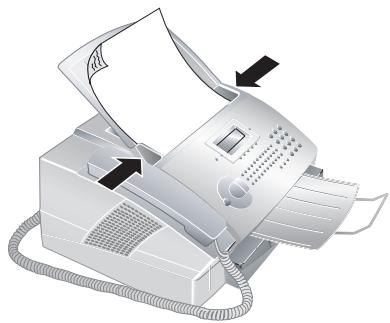
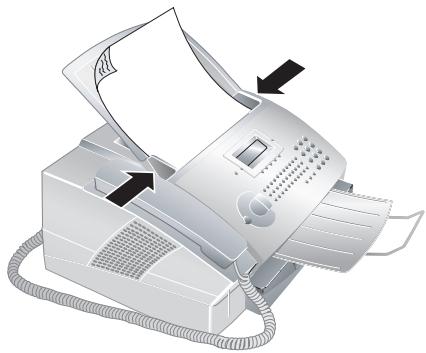
2 Déplacez le guide documents vers l'intérieur pour qu'il soit complètement au bord des documents.
Appuyez sur STOP pour éjecter le document sans l'envoyer.
Télécopier
I Composez le numéro de fax souhaité. Vous pouvez entrer un numéro avec le clavier numérique ou sélectionner une entrée du répertoire téléphonique, de la liste des rappels ou de la liste des appelants :
Entrée manuelle : entrez le numéro via le clavier numérique.
Répertoire téléphonique : appuyez sur A-Z □, sélectionnez RECHERCHE et confirmez par OK. Sélectionnez le numéro souhaité avec ▶/▲.
Liste des rappels ou liste des appelants : appuyez sur Ⓐ/♦ et ▶/♦ pour sélectionner un numéro de la liste des rappels. Appuyez sur la touche bleue et sur Ⓐ/♦ et ▶/♦ pour sélectionner un numéro de la liste des appelants.
2 Appuyez sur START pour démarrer la transmission de fax.
Si la liaison avec le destinataire du fax ne peut être établie, par ex. parce que la ligne est occupée, votre appareil es-
saie à nouveau après un bref moment d'établir la liaison. Après deux autres tentatives, l'appareil interrompt le rappel automatique. Si vous désirez interrompre auparavant le rappel, appuyez sur STOP.
Truc Le réglage du contraste se fait automatiquement au document. Si vous désirez régler vous-même le contraste avant la transmission de fax, utilisez la fonction 24 Emission différée.
Envoyer un fax manuellement
Si la mémoire fax est pleine, aucun autre document fax ne peut être lu. Vous pouvez cependant envoyer des fax manuellement :
I Insérez le document comme décrit sous Insérer les documents.
2 Décrochez le combiné ou appuyez sur la touche haut-parleur 📋/✿.
3 Entrez le numéro souhaité ou sélectionnez une entrée à partir du répertoire téléphonique de la machine, de la liste des rappels ou de la liste des appels.
4 Appuyez sur START. Reposez le combiné. Le document est lu et envoyé.
Vitesse
L'appareil adapte la vitesse de transmission à la qualité de la ligne téléphonique. Normalement, vous pouvez utiliser la vitesse maximale. Si vous désirez sélectionner une vitesse moins élevée – par exemple pour envoyer un fax outre-Atlantique – paramétrez celle-ci avant la transmission à l'aide de la fonction 21. Vous économisez ainsi du temps et de l'argent en évitant l'adaptation automatique.
I Appuyez sur MENU/OK, ②① et OK.
2 Sélectionnez avec ▶/◀ la vitesse souhaitée.
3 Confirmez par OK. C vous permet de revenir au menu précédent et STOP de revenir en position initiale.
Rapport d'émission
Votre appareil imprime en fonction du paramétrage un rapport d'émission après que vous avez envoyé un fax. Le rapport indique si le fax est parvenu au destinataire. Vous disposez de quatre paramètres.
I Appuyez sur MENU/OK, ②⑤ et OK. Sélectionnez l'une des options suivantes :
AVEC – Un rapport d'émission est imprimé après chaque transmission effective. Si une transmission n'est pas effective parce que la ligne du destinataire est occupée, un rapport d'émission sera également imprimé.
SANS – Aucun rapport n'est imprimé. L'appareil enregistre cependant toutes les transmissions de fax. Vous pouvez imprimer la rapport d'émission avec le journal de transmission.
SYSTEMATIQUE – Le rapport d'émission est imprimé après chaque transmission effective ou interrompue.
SUR ECHEC – Le rapport d'émission ne sera imprimé que si la transmission n'a pas abouti ou qu'elle a été interrompue.
2 Confirmez par OK. C vous permet de revenir au menu précédent et STOP de revenir en position initiale.
Truc Ces paramètres s'appliquent également au rapport d'émission SMS.
Recevoir un fax
Si vous n'avez pas changé les réglages par défaut, les fax réceptionnés sont imprimés automatiquement. Si aucun papier ne se trouve dans le bac ou si vous n'avez pas inséré de cartouche de toner, l'appareil enregistre les fax entrants. La mémoire fax peut enregistrer jusqu'à 50 feuilles (Laserfax 825) et 120 pages (Laserfax 855).
La lampe verte ☒/☐ sur le panneau de commande clignote si un fax est enregistré dans la mémoire. Une fois que vous avez mis du papier ou une nouvelle cartouche de toner, appuyez sur START pour imprimer les fax enregistrés.
Impression triée
Si votre appareil reçoit des fax de plusieurs pages, il imprime ces pages triées. La dernière page reçue sera éditée en premier lieu. Vous pouvez désactiver cette fonction :
I Appuyez sur MENU/OK, ②⑧ et OK.
2 Sélectionnez avec ▶/▲ IMPR. TRIEE et appuyez sur OK. Sélectionnez avec ▶/▲ SANS. Pour activer cette fonction, sélectionnez AVEC.
3 Confirmez par OK. C vous permet de revenir au menu précédent et STOP de revenir en position initiale.
Impression multiple
Vous pouvez imprimer plusieurs fois des fax à la réception.
I Appuyez sur MENU/OK, ②⑧ et OK.
2 Sélectionnez avec ▶/▲ NOMBRE COPIES et confirmez par OK. Entrez une valeur entre ① et ⑨⑨.
3 Confirmez par OK. C vous permet de revenir au menu précédent et STOP de revenir en position initiale.
Cachet horaire
(Laserfax 855)
Le Laserfax 855 imprime sur chaque fax entrant la date et l'heure exactes de réception. Vous pouvez ainsi documenter quand vous avez reçu un fax. Une mémoire tampon dans le télécopieur assure que, même après une panne de courant, la date et l'heure exactes soient éditées.
Si la fonction du cachet horaire est activée, les fax entrants sont lus en mémoire. Dès que la dernière page est parvenue, l'heure est enregistrée et l'appareil imprime toutes les pages. La date et l'heure enregistrées apparaissent sur l'en-tête.
Si vous désirez désactiver cette fonction, appuyez sur MENU/OK, ②⑥ et OK.
2 Sélectionnez avec ▶/▲ SANS. Pour activer cette fonction, sélectionnez AVEC.
3 Confirmez par OK. C vous permet de revenir au menu précédent et STOP de revenir en position initiale.
Multidiffusion
Vous avez deux possibilités d'envoyer un fax à plusieurs destinataires : soit vous entrez les numéros des destinataires un par un soit vous sélectionnez un groupe dans votre répertoire téléphonique. Dans ce dernier cas, votre appareil envoie le fax à tous les correspondants de ce groupe : vous n'avez pas la possibilité de modifier les différentes entrées.
Multidiffusion à différents destinataires
Introduisez les documents dans la fente de chargement avec la face imprimée en dessous. Le document le plus en dessous est envoyé en premier.
2 Entrez un numéro via le clavier numérique ou sélectionnez une entrée du répertoire téléphonique. Appuyez sur A-Z ☐, sélectionnez RECHERCHE et confirmez par OK. Sélectionnez dans la liste des entrées à l'aide de ▶/▲. Vous pouvez aussi sélectionner des numéros dans la liste des rappels ou des appelants. Appuyez sur Ⓐ/▲; ou sur la touche bleue et Ⓑ/▲, et sélectionnez avec ▶/▲ le numéro souhaité.
3 Appuyez sur la touche bleue et 📠/✿. Ajoutez manuellement avec le clavier numérique d'autres numéros se trouvant dans le répertoire téléphonique, de la liste des rappels ou des appelants. Vous pouvez entrer jusqu'à dix numéros. Appuyez entre les différents destinataires sur la touche bleue et 📠/✿.
4 Appuyez sur START pour commencer la transmission. Vous pouvez interrompre à tout moment l'opération en appuyant sur STOP.
Multidiffusion aux groupes
Introduisez les documents dans la fente de chargement avec la face imprimée en dessous. Le document le plus en dessous est envoyé en premier.
2 Sélectionnez un groupe dans le répertoire téléphonique. Appuyez sur A-Z ☐, sélectionnez RECHER-CHE et confirmez par OK. Sélectionnez un groupe avec ▶/▲.
Vous pouvez ajouter d'autres groupes ou numéros. Appuyez sur la touche bleue et 📊/✿. Sélectionnez un autre groupe ou des entrées dans le répertoire, la liste des rappels, la liste des appelants ou entrez d'autres numéros avec le clavier numérique.
3 Confirmez par OK.
4 Appuyez sur START pour commencer la transmission. Vous pouvez interrompre à tout moment l'opération en appuyant sur STOP.
Si votre télécopieur ne peut joindre un des destinataires parce que la ligne est occupée ou que la liaison ne peut être établie, le document est envoyé aux autres destinataires de la liste. Après que l'appareil a sélectionné les numéros de tous les destinataires, il essaie de nouveau d'appeler les destinataires qu'il n'a pu joindre la première fois.
Envoi différé
Cette fonction vous permet d'envoyer des fax ultérieurement, dans un délai de 24 heures. Ceci vous permet par ex. de bénéficier de tarifs plus avantageux ou d'envoyer un fax à un destinataire qui n'est joignable qu'à certaines heures précises.
Introduisez les documents dans la fente de chargement avec la face imprimée en dessous. Le document le plus en dessous est envoyé en premier.
2 Appuyez sur MENU/OK, ②④ et OK.
3 Entrez le numéro souhaité ou sélectionnez une entrée du répertoire téléphonique, de la liste des rappels ou de la liste des appelants.
Truc Grâce à la touche bleue et 📋/✿, vous pouvez entrer d'autres destinataires et envoyer le fax en multidiffusion.
4 Confirmez par OK.
5 Programmez l'heure à laquelle le document doit être envoyé, par ex. ①④⑥⑦ pour 14h00. Confirmez par OK.
6 Sélectionnez le contraste souhaité avec ▶/◀. Confirmez par OK. Après une brève phase de préchauffe, l'appareil lit le document dans la mémoire et envoie le fax à l'heure dite.
Effacez le document de la liste de commandes pour interrompre le mode d'attente de transmission. Appuyez sur MENU/OK, ⑤③ et OK. Sélectionnez avec ▶/▲ l'envoi de fax que vous désirez effacer. Confirmez deux fois par OK (voir aussi chapitre Commandes). C vous permet de revenir au menu précédent et STOP de revenir en position initiale.
Relève de télécopie
La relève de télécopie permet de relever des documents qui sont en attente dans un fax sélectionné. Il est également possible de mettre en attente des documents dans votre télécopieur et pouvant être relevés par d'autres appareils.
Relève immédiate
I Appuyez sur MENU/OK, ②② et OK.
2 Entrez le numéro dont vous souhaitez relever un fax ou sélectionnez une entrée du répertoire téléphonique, de la liste des rappels ou de la liste des appelants. Appuyez sur START.
Relève différée
I Appuyez sur MENU/OK, ②② et OK.
2 Entrez le numéro dont vous souhaitez relever un fax ou sélectionnez une entrée du répertoire téléphonique, de la liste des rappels ou de la liste des appelants. Appuyez sur OK.
3 Entrez l'heure à laquelle le document doit être relevé, par ex. ①④⑥⑦ pour 14h00. Confirmez par OK.
4 L'appareil est maintenant en attente. Le numéro et l'heure, à laquelle l'appareil relève le fax, apparaissent sur l'afficheur. Vous pouvez continuer à téléphoner ou à envoyer d'autres fax.
Dépôt
Vous pouvez mettre en attente des documents dans votre télécopieur pouvant être relevés par d'autres appareils.
Introduisez les documents dans la fente de chargement avec la face imprimée en dessous. Le document le plus en dessous est envoyé en premier.
2 Appuyez sur MENU/OK, ②③ et OK.
3 Sélectionnez avec ▶/▲ SIMPLE ou MULTIPLE. A l'aide du paramètre SIMPLE, le document peut être relevé une fois. Si vous sélectionnez MULTI-PLE, le document peut être relevé autant de fois que vous le voulez. Confirmez par OK.
4 Sélectionnez le contraste souhaité avec ▶/▲. Confirmez par OK. Après une brève phase de réchauffement, l'appareil lit le document en mémoire.
Effacez le document de la liste de commandes pour interrompre le mode d'attente de relève. Appuyez sur MENU/OK, ⑤③ et OK. Sélectionnez avec ▶/▲ l'envoi de fax que vous désirez effacer. Confirmez deux fois par OK (voir aussi chapitre Commandes). C vous permet de revenir au menu précédent et STOP de revenir en position initiale.
Relève de télécopie avec sous-adresse
Si vous désirez relever un fax par un numéro d'appel direct ou une sous-adresse – par ex. utiliser un service déterminé d'un opérateur de banques de données fax avec plusieurs offres de relève de fax – vous pouvez attacher au numéro de fax le poste direct ou la sous-adresse avec une pause de sélection. De cette manière, vous relevez également des fax d'un appareil qui est protégé par un code.
Entrez le numéro de fax. Ajoutez une pause de sélection au numéro en appuyant sur la touche bleue et R/PAUSE. Entrez maintenant le numéro d'appel direct, la sous-adresse ou le code, par ex. ①②③④⑤ R/PAUSE ①②. Apparaît alors sur l'afficheur un F pour pause : 12345 P 12. La sous-adresse n'est sélectionnée que lorsque la liaison fax avec le numéro principal est établie.
Journal
Le journal de transmission comporte une liste des 30 derniers appels téléphoniques, fax et messages SMS que vous avez reçus ou envoyés. Le journal est imprimé automatiquement après 30 transmissions. Vous pouvez aussi imprimer le journal de transmission à tout moment.
Vous avez deux possibilités : Appuyez sur i. Sélectionnez PAGE D'AIDE: 3 JOURNAUX et confirmez par OK. Le journal de transmission est imprimé. Vous pouvez également imprimer le journal en appuyant sur MENU/OK, ④② et OK.
Commandes
Tous les envois de fax et SMS sont énumérées dans la liste de commandes, qui sont en attente de relève ou devant être envoyés ultérieurement. MENU/OK, ⑤ et OK vous permettent d'appeler les fonctions de commandes. Vous pouvez exécuter immédiatement des commandes, modifier, effacer, imprimer des commandes ou une liste de tous les commandes en attente.
Les commandes s'affichent séparément :
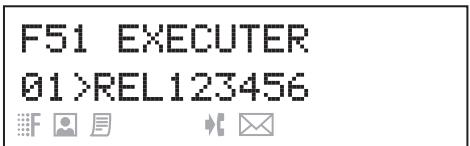
Après le numéro de commande et le statut s'affiche le numéro de fax auquel un fax a été envoyé ou duquel il faut effectuer une relève. Les documents de la liste de commandes peuvent avoir le statut suivant.
EMI – Envoi différé
DEP – Dépôt
REL – Relève de fax différé
COM – Commande exécuté
Exécuter une commande immédiatement
Appuyez sur MENU/OK, ⑤① et OK. Sélectionnez avec ▶/◀ la commande que vous désirez exécuter immédiatement et appuyez sur OK. La transmission ou la relève commence aussitôt. STOP vous permet d'interrompre l'opération.
Modifier une commande
Appuyez sur MENU/OK, ⑤② et OK. Sélectionnez avec ▶/◀ la commande que vous désirez modifier et appuyez sur OK. Entrez les modifications souhaitées et confirmez par OK. STOP entraîne l'interruption de l'opération sans enregistrer et le retour à la position initiale.
Supprimer une commande
Appuyez sur MENU/OK, ⑤③ et OK. Sélectionnez avec ▶/◀ la commande que vous désirez effacer et appuyez sur OK. Confirmez l'effacement par OK. STOP entraîne l'interruption de l'opération et le retour à la position initiale.
Imprimer une commande
Appuyez sur MENU/OK, ⑤④ et OK. Sélectionnez avec ▶/▲ la commande que vous désirez imprimer et appuyez sur OK. Le document est imprimé.
Imprimer une liste de commandes
Appuyez sur MENU/OK, ⑤⑤ et OK. L'appareil imprime une liste de tous les commandes en attente.
Vous pouvez également imprimer une liste de commandes en appuyant sur i et en sélectionnant PAGE D'AIDE: 6 COMMANDES. Confirmez par OK. La liste de commandes est imprimée.
5. Copieur
Votre télécopieur vous permet de copier des documents. Vous disposez pour cela de deux possibilités. Il est possible de copier automatiquement ou d'ajuster les copies par des réglages propres.
Utilisez des documents de format A4 (210 × 297 mm) de 60 à 90 g/m². N'utilisez pas de documents inférieurs à A4. Vous pouvez placer 20 documents maximum.
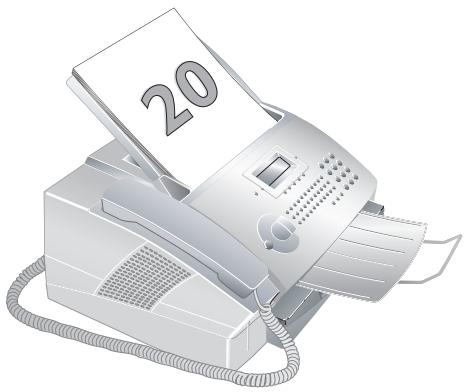
Truc Aérez les documents, tassez-les sur une surface plane et mettez-les en place bien à plat dans le bac. Vous évitez ainsi que plusieurs feuilles soient tirées en même temps.
Introduisez les documents dans la fente de chargement avec la face imprimée en dessous. Le document le plus en dessous est copié en premier.
Déplacez le guide documents vers l'intérieur pour qu'il soit complètement au bord des documents.
Appuyez sur STOP pour éjecter les documents sans les copier.
Copier automatiquement
Appuyez deux fois sur la touche COPY. La copie commence.
Ajuster copies
I Appuyez sur la touche COPY. Vous disposez des options suivantes :
2 Entrez le nombre de copies du document que vous désirez. Vous pouvez obtenir 99 copies d'un document. Confirmez par OK.
3 Sélectionnez la résolution. Pour copier, vous disposez d'une résolution plus élevée que pour la transmission de fax. Sélectionnez la résolution souhaitée avec ▶/▲.
RESOL.: RAPIDE – Pour documents sans dessins ou petits détails
RESOL.: QUALITE – Pour documents avec des textes imprimés en petits caractères ou des dessins
RESOL.: PHOTO – Résolution la plus élevée Confirmez par OK.
4 Vous pouvez agrandir ou réduire le document à copier. Des réductions jusqu'à 25 pour cent et des agrandissements jusqu'à 400 pour cent sont possibles. Entrez la valeur souhaitée avec le clavier numérique et confirmez par OK.
5 Sélectionnez le contraste souhaité avec ▶/▲. Confirmez par OK. La copie commence.
6. SMS
(France et Belgique)
Votre télécopieur laser vous permet d'envoyer et de recevoir des messages SMS. Votre télécopieur est paramétré par défaut ; l'utilisation de ces services est fonction du pays et du réseau téléphonique. Demandez à l'opérateur de votre installation téléphonique si le mode SMS est possible et si vous devez vous faire inscrire ou enregistrer. Si des problèmes surviennent ou si des modifications de votre appareil s'avèrent nécessaires, adressez-vous également à votre opérateur.
Truc C vous permet de revenir au menu précédent. ▶/▲ vous permet de déplacer le curseur sur l'afficheur. C ou ← vous permet d'effacer des chiffres ou des lettres. STOP entraîne l'interruption de l'opération sans enregistrer et le retour à la position initiale.
Envoyer des SMS
I Appuyez sur 📧, sélectionnez avec ▶/▲ EMET-TRE SMS et confirmez par OK.
2 Entrez le texte que vous désirez envoyer. Vous pouvez entrer au maximum 160 caractères.
Truc Pour entrer des majuscules, appuyez simultanément sur ↑ et la touche souhaitée. La touche □ vous permet d'ajouter un espace. Les caractères spéciaux sont représentés en haut à droite des touches de caractères. Appuyez simultanément sur la touche bleue et la touche du caractère respectif pour entrer les caractères spéciaux. ← vous permet de commencer un nouveau paragraphe. COPY vous permet d'imprimer votre message SMS avant de l'envoyer.
3 Appuyez sur ☒ lorsque vous avez achevé l'entrée.
4 Vous pouvez entrer un numéro avec le clavier numérique ou sélectionner une entrée du répertoire téléphonique, de la liste des rappels ou de la liste des appelants :
Entrée manuelle : entrez le numéro de téléphone du destinataire et appuyez sur 📧. L'appareil envoie le message SMS.
Répertoire téléphonique : appuyez sur A-Z ☐ et sélectionnez avec ▶/◀ l'entrée souhaitée de votre répertoire téléphonique. Appuyez sur 📋. L'appareil envoie le message SMS.
Liste des rappels : appuyez sur 📄/♦ et sélectionnez avec ▶/♠ le numéro souhaité dans la liste des rappels. Appuyez sur ☒. L'appareil envoie le message SMS.
Liste des appelants : appuyez sur la touche bleue et sur 📄/◄ pour sélectionner avec ►/◄ un numéro de la liste des appelants. Appuyez sur 📋. L'appareil envoie le message SMS.
5 Après l'envoi du SMS, votre télécopieur imprime, en fonction du réglage, un rapport d'émission (voir chapitre Fax / Rapport d'émission).
Truc Vous pouvez également appeler la fonction EMETTRE SMS en appuyant sur MENU/OK, ③① et OK.
Envoyer à plusieurs destinataires
I Appuyez sur 📧, sélectionnez avec ▶/▲ EMET-TRE SMS et confirmez par OK.
2 Entrez le texte comme décrit ci-dessus et appuyez sur 📧.
3 Entrez le numéro du premier destinataire à l'aide du clavier numérique ou sélectionnez une entrée du répertoire téléphonique ou de la liste des rappels.
4 Appuyez sur la touche bleue et 📋/▪, puis entrez un autre numéro. Vous pouvez ajouter jusqu'à dix destinataires.
5 Appuyez sur 📧 pour envoyer les SMS.
Recevoir des SMS
Si vous avez reçu un SMS, la lampe verte ☒/☐ s'allume à votre télécopieur et le symbole ☒ apparaît à l'afficheur. L'appareil imprime automatiquement les messages SMS entrants. Si vous avez désactivé l'impression automatique, les messages SMS sont enregistrés.
Lecture de SMS
I Appuyez sur 📧, sélectionnez avec ▶/▲ LIRE SMS et confirmez par OK.
2 Le numéro, la date et l'heure de réception des derniers messages s'affichent. Les messages non lus sont signalés par une étoile « * ». Sélectionnez avec ▶/▲ le message SMS souhaité et confirmez par OK.
3 ▶/▲ vous permet de déplacer le curseur dans le message SMS. C vous permet de revenir au menu précédent et STOP de revenir en position initiale.
Truc Vous pouvez également appeler la fonction LIRE SMS en appuyant sur MENU/OK, ③② et OK.
Imprimer des SMS
Si vous avez désactivé l'impression automatique, cette fonction vous permet d'imprimer vos messages SMS.
I Appuyez sur 📧, sélectionnez avec ▶/▲ IMPRI-MER SMS et confirmez par OK.
2 Sélectionnez avec ▶/▲ quels sont les messages SMS que vous désirez imprimer :
SELECTION – Confirmez par OK. Sélectionnez avec ▶/▲ le message que vous désirez imprimer. Confirmez par OK.
NOUVEAUX – Confirmez par OK. Tous les nouveaux messages sont imprimés.
TOUS – Confirmez par OK. Tous les messages SMS enregistrés sont imprimés.
Truc Vous pouvez également appeler la fonction IMPRIMER SMS en appuyant sur MENU/OK, ③④ et OK.
Supprimer des SMS
Votre télécopieur enregistre jusqu'à 30 messages SMS. Quand la mémoire est saturée, aucun autre message ne peut être enregistré. Supprimez alors des messages SMS pour libérer de la mémoire.
I Appuyez sur MENU/OK, ③③ et OK.
2 Sélectionnez avec ▶/▲ quels sont les messages SMS que vous désirez effacer :
SELECTION – Appuyez sur OK et sélectionnez avec ▶/▲ le message SMS que vous désirez supprimer. Confirmez par OK.
MESSAGES LUS – Confirmez par OK. Tous les messages SMS lus sont effacés.
TOUS – Confirmez par OK. Tous les messages SMS sont effacés.
Envoi d'un SMS avec sous-adresse
Une sous-adresse vous permet d'envoyer un message SMS à un télécopieur déterminé qui est raccordé avec plusieurs autres appareils à une seule ligne téléphonique. Attachez la sous-adresse au numéro sélectionné ; si la sous-adresse de l'appareil est par ex. 1, sélectionnez ①②③④⑤⑥⑦①.
Paramètres SMS
Si vous avez paramétré le pays, dans lequel votre télécopieur fonctionne, à l'aide de la fonction 11, l'appareil sélectionne automatiquement les bons paramètres SMS (voir chapitre Paramètres / Paramétrer un pays). Si vous désirez appliquer d'autres paramètres, vous pouvez modifier ceux-ci à l'aide des fonctions 35 et 36.
Numéros des centrales SMS
Les numéros dont vous avez besoin pour l'émission et la réception de messages SMS sont enregistrés sous SERVEUR SMS. Si vous aviez besoin d'autres numéros, vous pouvez modifier ceux-ci à l'aide de la fonction 36. Demandez en cas de doute à votre opérateur pour obtenir les bonnes informations.
I Appuyez sur MENU/OK, ③⑥ et OK. Sélectionnez avec ▶/▲ CENTRE SMS 1. Confirmez par OK.
2 Sélectionnez avec ▶/▲ No EMISSION et confirmez par OK. Entrez le numéro par lequel votre appareil doit envoyer le message SMS. Confirmez par OK.
3 Sélectionnez avec ▶/▲ No RECEPT. et confirmez par OK. Entrez le numéro par lequel votre appareil doit recevoir le message SMS. Confirmez par OK. C vous permet de revenir au menu précédent et STOP de revenir en position initiale.
Vous pouvez également recevoir des messages SMS par le biais d'un second opérateur. Sélectionnez CENTRE SMS 2 et confirmez par OK. Modifiez le numéro servant à la réception comme décrit au point 3. C vous permet de revenir au menu précédent et STOP de revenir en position initiale.
Désactiver l'impression automatique
Les messages SMS reçus sont imprimés automatiquement. Vous pouvez désactiver cette fonction.
I Appuyez sur MENU/OK, ③⑤ et OK.
2 Sélectionnez avec ▶/▲ AUTO PRINT et confirmez par OK. Sélectionnez avec ▶/▲ si vous désirez activer ou désactiver l'impression automatique.
3 Confirmez par OK. C vous permet de revenir au menu précédent et STOP de revenir en position initiale.
Tonalité d'appel
Vous entendez une tonalité d'appel lorsqu'un message SMS est réceptionné. Vous pouvez désactiver cette fonction.
I Appuyez sur MENU/OK, ③⑤ et OK.
2 Sélectionnez avec ▶/▲ BIP SONORE et confirmez par OK. Sélectionnez avec ▶/▲ si vous désirez activer ou désactiver la tonalité d'appel.
3 Confirmez par OK. C vous permet de revenir au menu précédent et STOP de revenir en position initiale.
Nom de l'expéditeur
Vous pouvez paramétrer si vous désirez que votre nom apparaisse avec chaque message SMS que vous envoyez. La fonction 14 vous permet d'enregistrer votre nom (voir chapitre Paramètres / Numéro et nom propre).
I Appuyez sur MENU/OK, ③⑤ et OK.
2 Sélectionnez avec ▶/▲ EXPEDITEUR et confirmez par OK. Sélectionnez avec ▶/▲ si vous désirez que votre nom apparaisse avec chaque message SMS que vous envoyez.
3 Confirmez par OK. C vous permet de revenir au menu précédent et STOP de revenir en position initiale.
Avis
Si la fonction Avis est activée, vous recevez un avis SMS dès que votre message SMS est parvenu au destinataire.
I Appuyez sur MENU/OK, ③⑤ et OK.
2 Sélectionnez avec ▶/▲ NOTIFICATION et confirmez par OK. Sélectionnez avec ▶/▲ si vous désirez activer ou désactiver la fonction Avis.
3 Confirmez par OK. C vous permet de revenir au menu précédent et STOP de revenir en position initiale.
Truc Il est possible que l'envoi de l'avis SMS soit payant. Demandez auprès de votre opérateur télécom pour savoir si cette fonction encourt des frais.
Sous-adresse (terminal ID)
Si vous avez raccordé plusieurs appareils avec fonction SMS à une ligne téléphonique, vous pouvez affecter des sous-adresses aux appareils. Les messages SMS peuvent être envoyés ensuite à un certain appareil.
I Appuyez sur MENU/OK, ③⑤ et OK.
2 Sélectionnez avec ▶/▲ ADR TERMINAL et confirmez par OK. Entrez un chiffre de ① à ⑨ comme sous-adresse. L'expéditeur peut envoyer un message SMS directement sur cet appareil en attachant la sous-adresse au numéro de téléphone.
3 Confirmez par OK. C vous permet de revenir au menu précédent et STOP de revenir en position initiale.
Durée de validité
La durée de validité vous permet de fixer combien de temps votre message SMS est enregistré sur le serveur de l'opérateur télécom si le destinataire n'est pas joignable. Si le serveur n'est pas en mesure de présenter le message SMS jusqu'à l'expiration de la durée de validité, le message sera alors effacé.
I Appuyez sur MENU/OK, ③⑤ et OK.
2 Sélectionnez avec ▶/▲ PER.VALIDITE et confirmez par OK. Sélectionnez la durée de validité souhaitée avec ▶/▲. Les paramètres possibles sont : 6 HEURES, 1 JOUR, 1 SEMAINE et MAXIMUM. Demandez à votre opérateur télécom combien de temps le message avec le paramètre MAXIMUM est enregistré.
3 Confirmez par OK. C vous permet de revenir au menu précédent et STOP de revenir en position initiale.
Text2Fax
(Suisse)
De votre télécopieur laser, vous pouvez envoyer un texte sous forme de fax à un autre télécopieur.
Truc ▶/↖ vous permet de déplacer le curseur sur l'afficheur. C ou ← vous permet d'effacer des chiffres ou des lettres. STOP entraîne l'interruption de l'opération sans enregistrer et le retour à la position initiale.
I Appuyez sur 📧.
2 Vous pouvez entrer un numéro avec le clavier numérique ou sélectionner une entrée du répertoire téléphonique, de la liste des rappels ou de la liste des appelants :
Entrée manuelle : entrez le numéro de fax du destinataire et appuyez sur 📧.
Répertoire téléphonique : appuyez sur A-Z □ et sélectionnez avec ▶/▲ l'entrée souhaitée de votre répertoire téléphonique. Appuyez sur ✉.
Liste des rappels : appuyez sur Ⓐ/♦ et sélectionnez avec ▶/♠ le numéro souhaité dans la liste des rappels. Appuyez sur ✉.
Liste des appelants : appuyez sur la touche bleue et sur ⬆/♦ pour sélectionner un numéro de la liste des appelants. Appuyez sur ✉.
3 Entrez le texte que vous désirez envoyer. Vous pouvez entrer au maximum 70 lignes de 80 caractères chacune – au total 5600 caractères.
Truc Pour entrer des majuscules, appuyez simultanément sur ↑ et la touche souhaitée. La touche □ vous permet d'entrer un espace. « vous permet de commencer un nouveau paragraphe. Les caractères spéciaux sont représentés en haut à droite des touches de caractères. Appuyez simultanément sur la touche bleue et la touche du caractère respectif pour entrer les caractères spéciaux. COPY vous permet d'imprimer votre texte avant de l'envoyer.
4 Appuyez sur ☒ lorsque vous avez achevé l'entrée. L'appareil envoie le message Text2Fax.
5 Après l'envoi du Text2Fax, votre télécopieur imprime, en fonction du réglage, un rapport d'émission (voir chapitre Fax / Rapport d'émission).
7. Branchement PC
(Laserfax 855)
Votre ordinateur doit avoir la configuration minimum suivante :
Processeur :
500 MHz pour Windows 98 SE ^®
800 MHz pour Windows 2000 · ME®
1 GHz pour Windows XP®
Memoire vive (RAM) :
128 Mo pour Windows 98 SE · 2000 · ME®
192 Mo pour Windows XP®
Système d'exploitation :
Windows 98 SE · 2000 · ME · XP®
Emplacement mémoire disponible :
260 Mo d'emplacement mémoire libre pour l'installation de COMPANION SUITE et PAPER PORT.
Interface USB
Vous pouvez connecter votre télécopieur laser exclusivement à un PC (système d'exploitation Microsoft Windows®). L'appareil n'est pas compatible avec Linux et Apple Macintosh®.

Installez tout d'abord le logiciel. L'appareil ne doit pas être raccordé au préalable au PC.
Après avoir installé le logiciel, il faut redémarrer le PC ; raccordez ensuite votre PC et le télécopieur laser avec un câble USB.
Installation du logiciel
COMPANION SUITE et PAPER PORT se trouvent sur le CD d'installation fourni. COMPANION SUITE vous permet d'accéder de votre ordinateur au répertoire d'adresses du télécopieur ainsi que d'ajouter des entrées ou de les éditer. En outre, vous pouvez modifier les paramètres et afficher le niveau de remplissage de la cartouche de toner. PAPER PORT vous permet de scanner et de gérer les documents.
Le télécopieur laser est déclaré à votre ordinateur comme une imprimante standard. Vous pouvez y accéder tout comme n'importe quelle imprimante et réaliser des impressions noir et blanc.
Avant de lancer l'installation, fermez tous les programmes et applications en cours. Insérez le CD d'installation dans le lecteur CD-ROM de votre ordinateur. Le programme démarre automatiquement. (Si le programme ne démarre pas, sélectionnez dans Windows®-Explorer le lecteur CD-ROM et lancez le programme SETUP.EXE en faisant un double clic.
Le masque COMPANION SUITE s'affiche à l'écran. Vous pouvez installer ou désinstaller COMPANION SUITE ou bien consulter le manuel d'utilisation pour PAPER PORT. Cliquez sur EXPLORER LE CONTENU DU CÉDÉROM pour pouvoir afficher quels fichiers se trouvent sur le CD d'installation. Windows®-Explorer s'ouvre et affiche le contenu du CD.
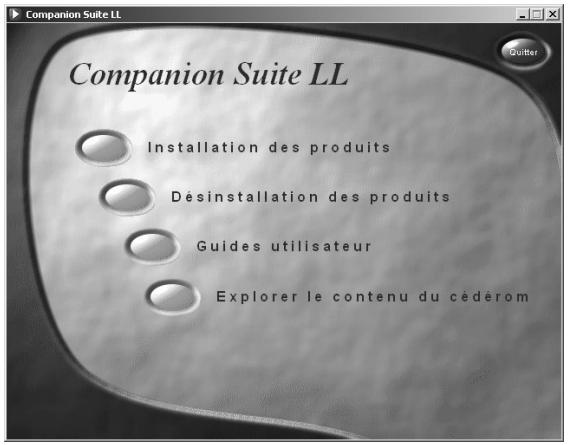
Cliquez sur INSTALLATION DES PRODUITS et sélectionnez dans le menu de sélection suivant COMPLÈTE.


En sélectionnant COMPLÈTE, vous installez COMPANION SUITE, PAPER PORT ainsi que ttes d'imprimante et de scanner. Si vous ne installer que certains composants, cliquez RSONNALISÉE et sélectionnez les composants plus désirez installer.
Votre ordinateur prépare le processus d'installation. Un masque s'affiche ensuite à l'écran signalant le début de l'installation. Cliquez sur SUIVANT.
7. Branchement PC
Le programme d'installation vous demandera ensuite d'accepter les conditions de la licence. Cliquez sur Oui.
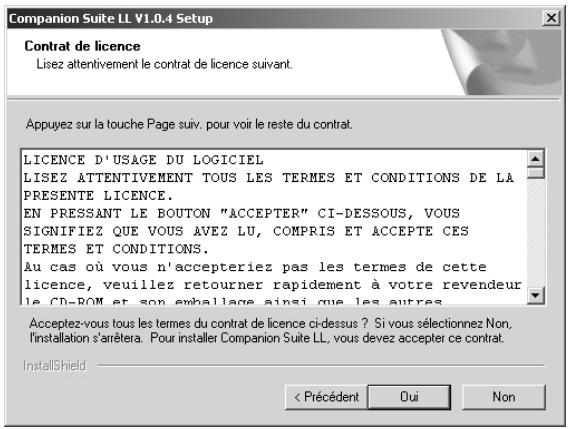
Le programme peut à présent commencer l'installation. Cliquez sur INSTALLER.
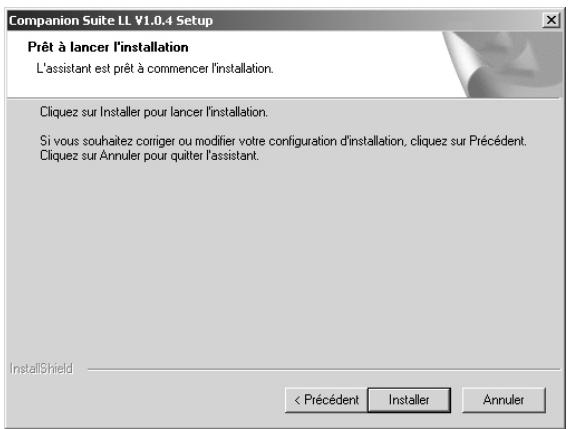
L'installation une fois terminée, vous devez redémarrer votre ordinateur. Sélectionnez si l'ordinateur doit redémarrer automatiquement ou si vous désirez redémarrer vous-même l'ordinateur ultérieurement. Cliquez sur TERMINER.
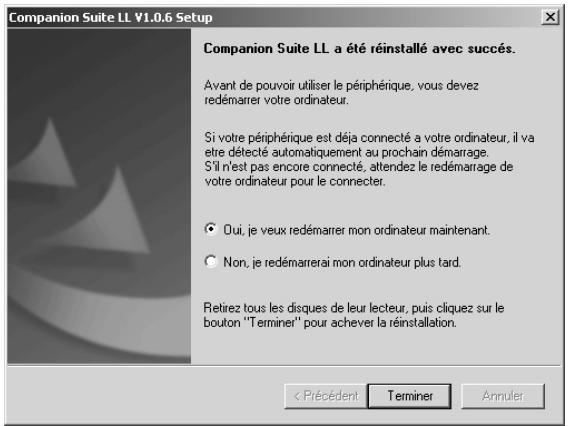
Raccordez seulement après avoir redémarré le télécopieur laser à votre PC avec un câble USB usuel en vente dans le commerce. La prise USB de votre télécopieur se trouve à l'arrière de l'appareil.
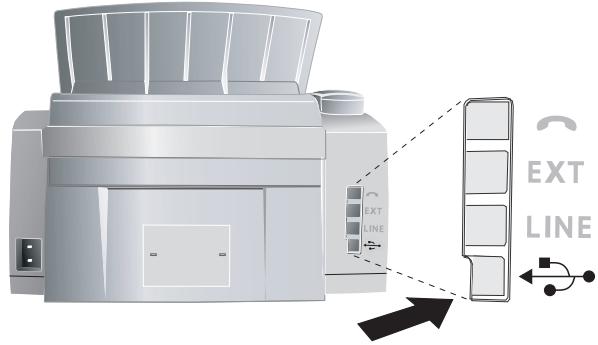
Désinstallation du logiciel
Avant de lancer la désinstallation, fermez tous les programmes et applications en cours. Appelez le programme de désinstallation en cliquant dans le menu principal sur DEMARRER > PROGRAMMES > COMPANION SUITE > COMPANION SUITE > DESINSTALLER. Votre ordinateur prépare le processus de désinstallation.
Vous pouvez soit réparer le programme soit le supprimer. Cliquez sur SUPPRIMER, puis sur SUIVANT.
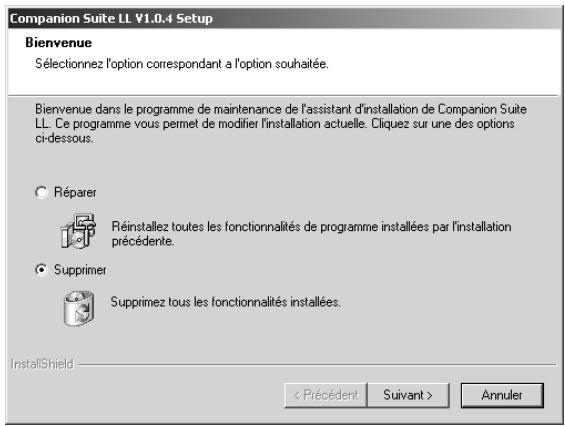
Vous serez invité à confirmer la désinstallation. Après avoir cliqué sur OK, COMPANION SUITE sera supprimé de votre ordinateur. La désinstallation une fois terminée, vous devez redémarrer votre ordinateur. Sélectionnez si l'ordinateur doit redémarrer automatiquement ou si vous
désirez redémarrer vous-même l'ordinateur ultérieurement. Cliquez sur TERMINER.
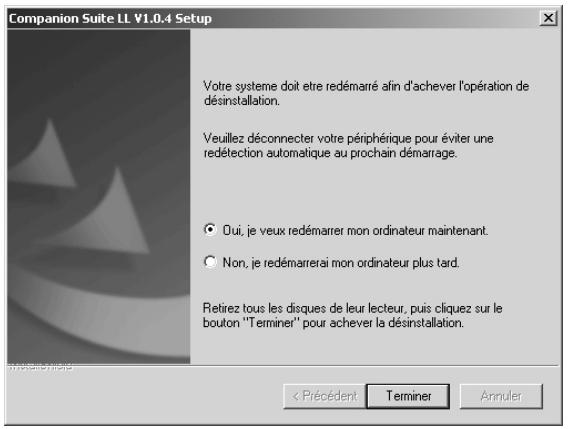
Après avoir redémarré votre ordinateur, la désinstallation de COMPANION SUITE est complète.
Utilisation de COMPANION SUITE
Lancez COMPANION SUITE en cliquant soit sur l'icône COMPANION DIRECTOR dans votre poste de travail ou sélectionnez dans le menu de démarrage DEMARRER >PROGRAMMES > COMPANION SUITE > COMPANION SUITE > COMPANION DIRECTOR. Vous pouvez modifier l'aspect du menu de démarrage en cliquant sur le bouton droit de la souris.
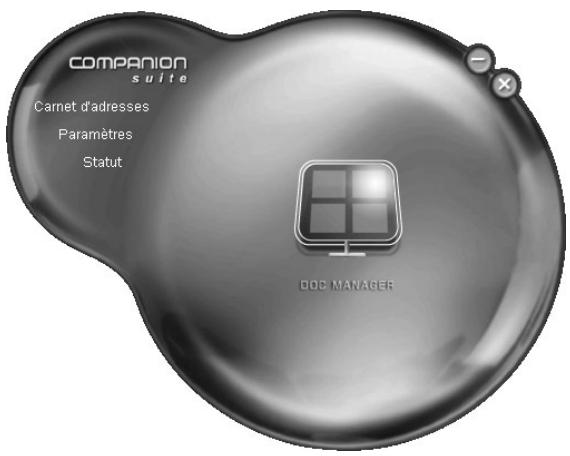
Cliquez sur CARNET D'ADRESSES pour éditer le répertoire téléphonique de votre télécopieur. Cliquez sur PARAMÈTRES pour éditer les paramètres de base de votre télécopieur. Sous STATUT, vous pouvez sélectionner des paramètres pour l'affichage du niveau de remplissage du toner. Si vous désirez scanner des documents, cliquez sur le grand symbole DOC MANAGER au milieu de menu de démarrage.
Editer le répertoire téléphonique
COMPANION SUITE vous permet d'éditer les entrées de votre télécopieur, le répertoire d'adresses de Windows® ainsi que de Microsoft Outlook®. Cliquez sur le bouton CARNET D'ADRESSES.
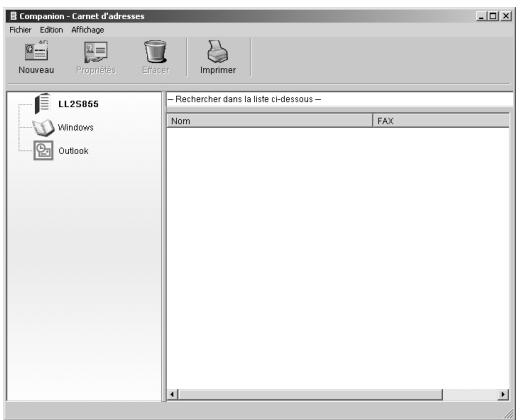
Sélectionnez le télécopieur laser pour éditer les entrées du répertoire téléphonique. Vous pouvez ajouter dans votre répertoire de nouvelles entrées ou de nouveaux groupes, les éditer ou les effacer ainsi qu'imprimer une liste de toutes les entrées.
Truc Vous pouvez échanger des entrées existantes entre les répertoires d'adresses de Windows®, Microsoft Outlook® et de votre télécopieur. Sélectionnez l'entrée que vous désirez copier dans un autre répertoire d'adresses dans la fenêtre droite du menu. Tirez cette entrée en maintenant appuyé le bouton droit de la souris pour la placer dans la fenêtre gauche du menu sur le répertoire d'adresse dans lequel vous désirez copier l'entrée.
Ajouter une entrée
Sélectionnez NOUVEAU pour ajouter une entrée. Vous pouvez sélectionner si vous désirez ajouter une entrée ou un groupe.
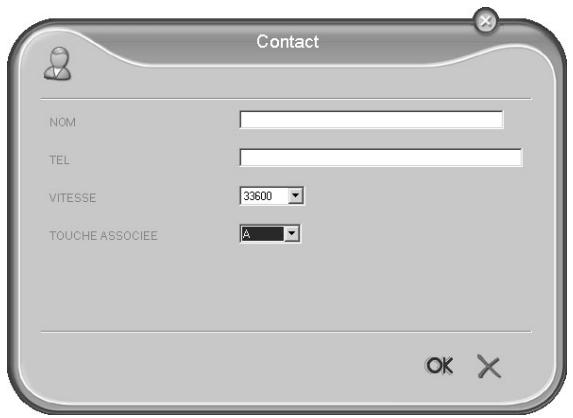
7. Branchement PC
Entrez le nom et le numéro et sélectionnez la vitesse de transmission pour les émissions de fax destinées à ce destinataire (voir aussi chapitre Téléphone / Répertoire téléphonique). Confirmez par OK.
Editer une entrée
Sélectionnez l'entrée que vous désirez éditer et cliquez sur PROPRIÉTÉS. Modifiez le nom ou le numéro et confirmez par OK.
Ajouter un groupe
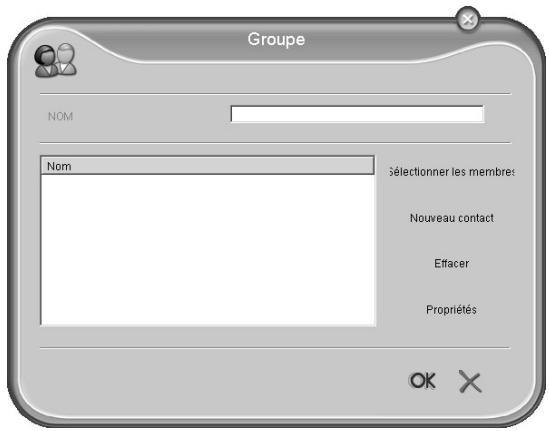
Entrez le nom du groupe. Cliquez sur SÉLECTIONNER LES MEMBRES pour ajouter de nouvelles entrées au groupe.
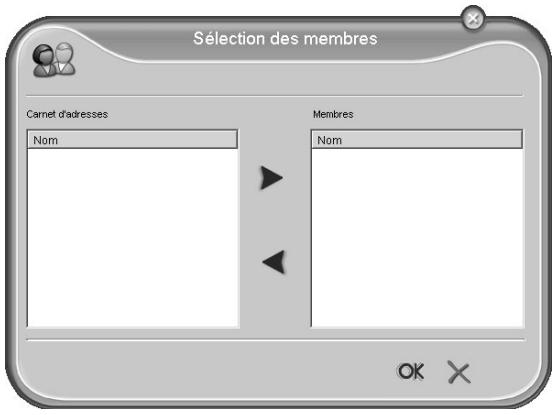
Ajoutez de nouveaux membres au groupe à l'aide des touches fléchées. Confirmez par OK.
效益er un groupe
Sélectionnez le groupe que vous désirez éditer. Sélectionnez SÉLECTIONNER LES MEMBRES pour ajouter de nouvelles entrées au groupe ou supprimer des entrées du groupe. Cliquez sur EFFACER pour effacer tout le groupe. Confirmez par OK.
Archiver le répertoire téléphonique
Vous pouvez enregistrer avec le répertoire d'adresses de la COMPANION SUITE les entrées du répertoire téléphonique de votre appareil ou bien charger des entrées sur votre PC (format de données *.csv).
Cliquez sur FICHIER > EXPORTER pour enregistrer les entrées du répertoire téléphonique. Vous pouvez sélectionner le répertoire dans lequel vous désirez enregistrer le fichier.
Cliquez sur FICHIER > IMPORTER pour ajouter les entrées dans le répertoire d'adresses. Sélectionnez le fichier que vous désirez importer ; les entrées seront ajoutées aux entrées existantes.

Les données du fichier doivent être séparées par un point-virgule.
Paramètres
Cliquez sur le bouton PARAMÈTRES pour éditer les paramètres de base de votre télécopieur. Vous pouvez par ex. entrer votre nom et numéro, régler la date et l'heure, sélectionner le mode de connexion et ajuster les paramètres pour la transmission de fax. Par ailleurs, vous pouvez activer le blocage pour la mémoire fax et le clavier.
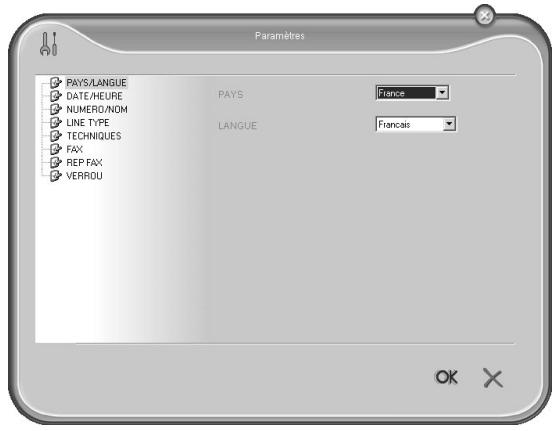
Affichage du niveau de toner
Cliquez sur le bouton STATUT. Le niveau de remplissage de la cartouche s'affiche en pourcentage entre 100 % (plein) et 0 % (vide).
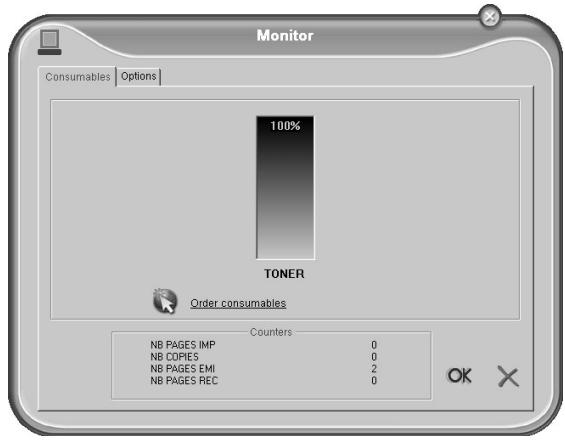
Impression via l'ordinateur
Une fois COMPANION SUITE installé sur votre ordinateur, le télécopieur sera configuré comme imprimante sous Windows®. Vous trouverez l'appareil défini comme LASER PRINTER SCANNER dans le menu d'imprimantes sous DEMARRER > PARAMETRES > IMPRIMANTES.
Vous pouvez accéder à votre Laserfax 855 à partir de chaque programme tout comme n'importe quelle imprimante et réaliser des impressions noir et blanc. Sélectionnez simplement comme imprimante LASER PRINTER SCANNER.

LASER PRINTER SCANNER sera configuré comme imprimante standard pour tous les mmes de votre ordinateur.
Dans le menu d'impression, cliquez sur PROPRIÉTÉS pour éditer les paramètres de l'imprimante. Vous pouvez paramétrer le format d'impression « paysage » ou « portrait » et le nombre de pages à imprimer sur une feuille. Modifiez l'ordre d'impression pour imprimer en premier la dernière page de votre document. Un document assez long est alors imprimé trié ; la première page se trouve tout en haut.
Scanner
Introduisez les documents dans la fente de chargement avec la face imprimée en dessous. Le document le plus en dessous est lu en premier. Vous pouvez placer 20 documents maximum.
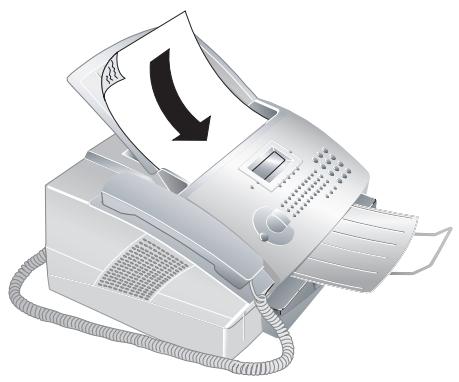
Le CD d'installation fourni avec votre appareil comporte le programme PAPER PORT 8.0. Si durant l'installation vous sélectionnez COMPLÈTE, PAPER PORT sera installé avec COMPANION SUITE sur votre ordinateur. Démarrez le programme en cliquant dans le menu de démarrage sur le symbole DOC MANAGER.
Cliquez sur le bouton NUMÉRISER ou sélectionnez FICHIER > NUMÉRISER.
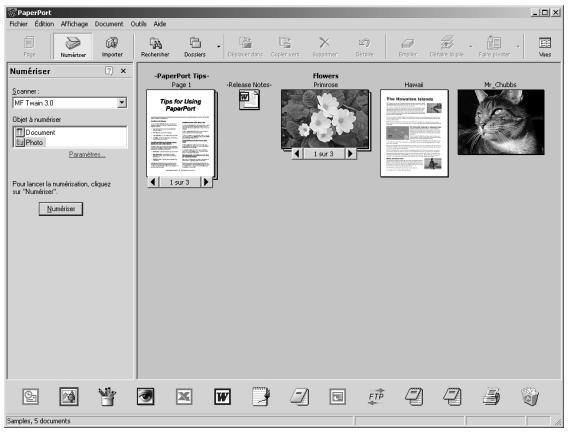
Paramétrez le pilote Twain-Scanner comme scanner. Sélectionnez si vous désirez scanner un document ou une photo. Cliquez sur NUMÉRISER. La fenêtre du pilote Twain-Scanner s'ouvre alors.

'uc Vous pouvez également démarrer le scannedage de tout autre programme graphique supporte le pilote Twain. Sélectionnez le pilote Twain-Scanner comme scanner. Le masque de sélection du pilote Twain s'ouvre également comme crit ci-dessous.
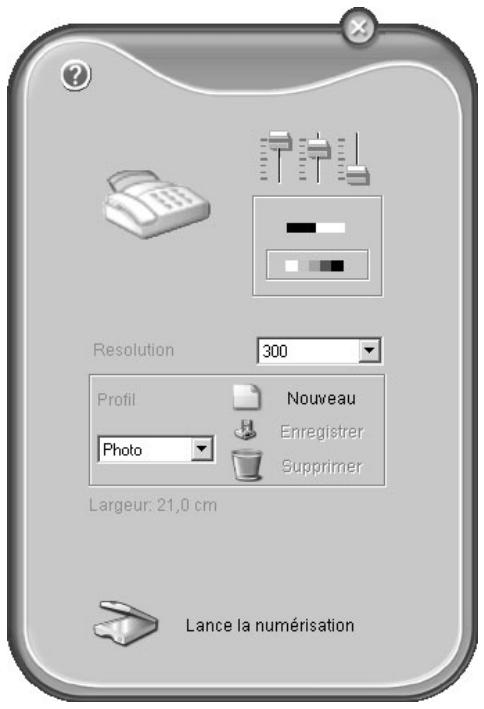
Si vous cliquez sur les « régleurs » en haut à droite, le masque d'écran s'ouvre dans lequel vous pouvez sélectionner l'orientation et les réglages de filtre pour le scannage.
7. Branchement PC
Les boutons en dessous vous permettent de sélectionner si vous voulez scanner en mode noir et blanc (également en mode traits) ou en mode niveaux de gris.
Paramétrez la résolution souhaitée pour le scanner sous RESOLUTION.
Pour démarrer le scannage, cliquez sur le bouton inférieur LANCE LA NUMÉRISATION. Après le scannage, le document apparaît dans la fenêtre principale de PAPER PORT. Vous pouvez maintenant l'enregistrer ou bien le traiter avec un programme graphique ou le logiciel OCR (Optical Character Recognition).
Truc Vous pouvez configurer différents profils dans l'option du menu PROFIL. Vous enregistrez sous Profil les paramètres que vous désirez utiliser fréquemment, par ex. pour scanner un type de document utilisé fréquemment. Procédez tout d'abord à tous les réglages. Cliquez ensuite sur NOUVEAU et entrez un nom de profil. Cliquez sur ENREGISTRER. Sélectionnez ce profil dans le menu de sélection pour scanner les documents avec les paramètres enregistrés.
8. Trucs et astuces
Bourrage de papier ou de documents
Votre télécopieur est équipé de capteurs qui identifient rapidement la présence d'un bourrage de papier ou de documents. Si un dysfonctionnement se produit, l'alimentation du papier ou du document est stoppée immédiatement.
Ouvrez le couvercle en saisissant les deux guides documents et rabattez le couvercle vers l'arrière. Il est possible que vous deviez enlever la cartouche de toner pour parvenir au papier.
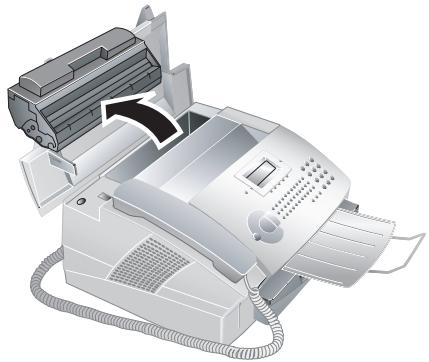
Retirez avec précaution de l'appareil la cartouche de toner afin de ne pas répandre de la poudre de toner. Faites attention à l'endroit où vous posez la cartouche ; la poudre de toner sortant de la cartouche peut le salir.
Dégagez le papier en le tirant hors de l'appareil avec précaution.
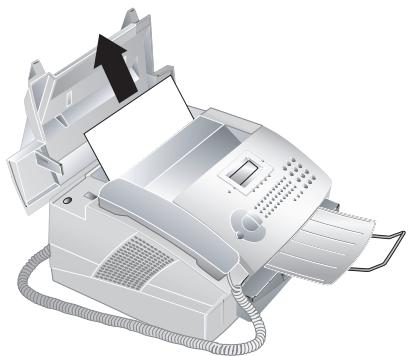
Remettez en place la cartouche et refermez le couvercle. Veillez à ce que le couvercle s'encoche complètement des deux côtés.
Truc Si le niveau de toner de la cartouche est bas, la question suivante s'affiche alors chaque fois que vous ouvrez et fermez le couvercle : NOIR=NOUVEAU? Si vous n'avez inséré aucune cartouche, appuyez sur STOP. Si vous avez inséré une nouvelle cartouche, veuillez procéder à l'installation avec la carte Plug'n'Print fournie comme décrit dans le chapitre Installation / Nouvelle cartouche de toner. Si par mégarde vous avez appuyé sur STOP, vous pouvez lancer l'opération de chargement en appuyant sur MENU/OK, ⑥② et OK et en sélectionnant avec ▶/▲ NOUV. NOIRE. Confirmez par OK.
Si un bourrage de documents se produisait à l'avant : ouvrez le panneau vers le haut jusqu'à ce qu'il s'enclenche. Dégagez le papier ou le document en le tirant vers l'avant avec précaution.
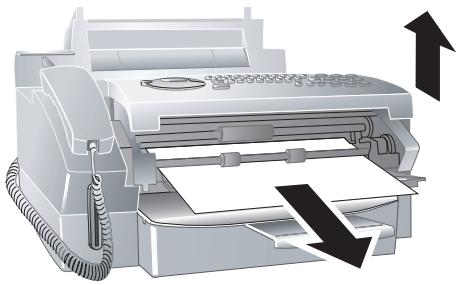
En cas de bourrage de papier, ne tirez pas le papier hors de l'appareil avec force ; une fois enlevé, jetez-le avec précaution : il est possible que le toner de l'impression ne soit pas totalement fixé, ce qui pourrait libérer de la poudre de toner. N'in-halez pas la poudre de toner. Enlevez la poussière provenant de vêtements ou d'objets à l'eau froide ; l'eau chaude risque de fixer le toner.
Nettoyage
Utilisez un chiffon doux, sec et non pelucheux pour le nettoyage. Vous pouvez vous procurer des chiffons spéciaux de nettoyage pour fax par l'intermédiaire de notre service de commandes. N'utilisez jamais de produits de nettoyage liquides ou gazeux (spray, produit à récurer ou à polir, etc.) ou de produits de nettoyage contenant de l'alcool. Veillez à ce qu'aucune humidité ne pénètre à l'intérieur de l'appareil.
Ouvrez le panneau vers le haut jusqu'à ce qu'il s'enclenche.
2 Essuyez avec un chiffon doux, sec et non pelucheux sur la vitre du scanner derrière les rouleaux guidant le papier.
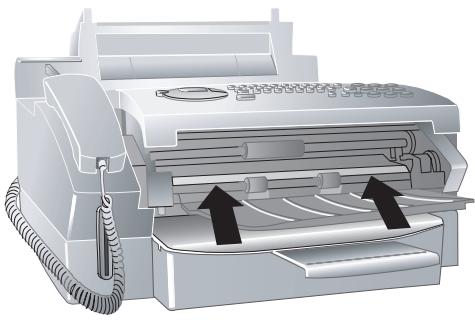
3 Fermez le panneau.
Annexe
Glossaire
Appareils additionnels : vous pouvez raccorder à votre télécopieur d'autres appareils comme par ex. répondeur, téléphone, compteur de communications ou modem série ou parallèle. La connexion parallèle signifie que les appareils sont raccordés à une autre prise téléphonique de la même ligne. Si vous raccordez les appareils à la prise externe de votre télécopieur, vous êtes en connexion série. La gestion des appels de votre appareil ne peut contrôler et piloter qu'un appareil en connexion série.
Attente : voir Touche double appel
Autocommutateur privé : les grandes entreprises disposent généralement d'auto-commutateurs privés. Les installations RNIS privés peuvent être des autocommutateurs privés. Pour établir une liaison avec le réseau téléphonique public à partir d'un autocommutateur privé, il faut sélectionner un nombre ou une touche devant le numéro à proprement parler ; il s'agit dans la plupart des cas d'un zéro (voir également Code d'accès au réseau extérieur).
Broadcast : voir Multidiffusion
Cachet horaire (Laserfax 855) : La date et l'heure exactes de réception apparaissent dans l'en-tête de chaque fax reçu. Une mémoire tampon garantit que, même après une panne de courant, les données sont enregistrées. Vous pouvez ainsi savoir quand vous avez reçu un fax.
Call-by-Call : sélection de l'opérateur télécom pour chaque appel. Il est possible d'obtenir des liaisons téléphoniques par le biais de différents opérateurs. En plaçant des numéros d'indicatif avant le numéro de téléphone, il est possible de sélectionner un autre opérateur pour chaque appel téléphonique sans pour autant être lié par un contrat (voir Enchaîner des numéros).
Calling Line Identification Presentation (CLIP) : voir Identification de l'appelant
Carte Plug'n'Print : carte à puce permettant de charger au maximum la mémoire de consommation après l'insertion d'une nouvelle cartouche de toner.
Chain Dialling : voir Enchaîner des nu- méros
Codage : les données du fax que vous envoyez sont codées et comprimées pour la transmission. Le standard minimum est MH (Modified Huffmann). Les meilleures procédures de codage sont MR (Modified Read) ou MMR (Modified Modified Read).
Code d'accès au réseau extérieur : le code d'accès au réseau extérieur est le nombre ou la lettre que l'on doit composer avant le numéro de téléphone à proprement parler sur un appareil téléphonique d'un autocommutateur privé pour obtenir une liaison avec le réseau téléphonique public (voir également Autocommutateur privé).
Connexion parallèle : voir Appareils additionnels
Connexion série : voir Appareils additionnels
Enchaîner des numéros (Chain Dial-ling) : avant de commencer la composition, vous pouvez librement combiner et éditer des entrées du répertoire téléphonique, des chiffres et numéros entrés manuellement de la liste des rappels ou de la liste des correspondants. Si vous avez par ex. enregistré dans le répertoire le numéro indicatif d'un opérateur privilégié (voir Call-by-call), sélectionnez cette entrée et entrez manuellement le numéro d'appel souhaité ou bien sélectionnez un numéro du répertoire, de la liste des rappels ou de la liste des correspondants.
Fonction Hook-flash : voir Touche double-appel
Gestion des appels : la gestion des appels contrôle les appels entrants et pilote le comportement de la sonnerie du télécopieur. En fonction du mode sélectionné, les envois de fax sont réceptionnés automatiquement ou manuellement.
Groupes fax : les télécopieurs sont divisés en fonction de la vitesse et du mode de transmission en groupes fax standardisés internationaux. La liaison de deux appareils de différents groupes est possible ; la vitesse de transmission commune la plus petite sera choisie. La définition de la vitesse se fait durant la procédure handshake (voir Handshake). Les groupes fax 1 à 3 sont des télécopieurs analogiques. Les groupes 1 et 2 n'existent pratiquement plus ; les plus courants sont les télécopieurs du groupe 3 qui ont une vitesse de transmission située entre 9 600 bis 33 600 bps. Le groupe 4 concerne les télécopieurs numériques qui fonctionnent exclusivement sur des installations RNIS. Ils ont une vitesse de transmission de 64 000 bps maximum.
Handshake : le handshake constitue la phase de début et de fin d'une transmission de fax. Après l'établissement de la liaison, les télécopieurs vérifient le groupe et les caractéristiques telles que réduction ou niveau de gris. Après la transmission du fax, le télécopieur récepteur confirme la réception avant que la liaison ne soit coupée (voir Groupes fax).
Hard modem : le hard modem est un modem incorporé. Contrairement au soft modem, les propriétés et les fonctions sont fixes et ne peuvent être modifiées (voir Soft modem et Modem).
Identification d'expéditeur : sur le bord supérieur de chaque fax envoyé apparaissent le numéro d'appel, le nom de l'expéditeur ainsi que la date et l'heure de l'envoi.
Identification de l'appelant (Calling Line Identification Presentation, CLIP) : il existe deux formes d'identification d'appelant. Si quelqu'un vous appelle, votre appareil affiche le numéro de l'appelant. Si vous appelez quelqu'un, l'appareil envoie le numéro de façon que votre numéro de téléphone s'affiche chez la personne que vous appelez. Votre opérateur doit offrir ces deux services pour votre connexion téléphonique. La transmission du numéro de téléphone peut être désactivée en totalité ou en partie (Calling Line Identification Restriction, CLIR).
Abréviations
bps: Bits per Second (vitesse de transmission)
CCITT: Comite Consultatif International Telephonique et Telegraphique (prédécesseur de ITU)
CE: Conformité Européenne
CEPT: Conference Européenne des Administrations des Postes et des Télécommunications (regroupement des administrations de la poste)
CLIP: Caller Line Identification Presentation (voir Identification de l'appelant)
CLIR: Calling Line Identification Restriction (voir Identification de l'appelant)
dpi: Dots per Inch (voir Résolution)
DTMF: Dual Tone Multiple Frequency (voir Mode de numérotation à fréquences vocales)
ECM: Error Correction Mode (voir Réduction des erreurs de transmission)
GAP: Generic Access Profile (protocole radio pour combiné sans fil)
IGM: Incoming Message (message reçu sur le répondeur)
ISDN: Integrated Services Digital Network (voir RNIS)
ITU: International Telecommunications Union (organisation de l'ONU)
LCD: Liquid Crystal Display (Affichage à cristaux liquides)
LED: Light Emitting Diode (Diode lumineuse)
MH: Modified Huffmann (mode de codage pour fax, voir Codage)
MHC: Modified Huffmann Code (mode de codage pour fax, voir Codage)
MMR: Modified Modified Read (mode de codage pour fax, voir Codage)
MR: Modified Read (mode de codage pour fax, voir Codage)
MRC: Modified Read Code (mode de codage pour fax, voir Codage)
OCR: Optical Character Recognition (identification de texte)
OGM: Outgoing Message (message d'annonce du répondeur)
PABX: Private Automatic Branch Exchange (autocommutateur privé)
POTS: Plain Old Telephone Service (service téléphonique analogique à faible vitesse de transmission)
PSTN: Public Switched Telephone Network (réseau téléphonique public)
RAM: Random Access Memory (mémoire vive)
RJ-11: Registered Jack 11 (également fiche Western, fiche téléphonique standardisé)
RNIS: Réseau Numérique à Intégration de Services (voir ISDN)
TWAIN: Tool Without An Interesting Name (standard pour pilote scanner)
USB: Universal Serial Bus (raccordement à un ordinateur)
Journal : le journal comporte les informations des 30 derniers appels téléphoniques ainsi que des messages fax ou SMS émis et réceptionnés. Le journal peut être imprimé à des moments déterminés (par ex. après 30 émissions) ou manuellement.
Liste des appelants : les numéros de téléphone des dix derniers appels reçus sont enregistrés dans la liste des appelants. Pour cela, il est nécessaire que votre connexion téléphonique dispose de l'identification des appelants et que l'appelant n'a pas désactivé la transmission de son numéro de téléphone (voir Identification de l'appelant).
Mémoire : si votre télécopieur n'a ni papier ni toner, l'appareil enregistre les fax en réception. Les messages SMS sont déposés dans la mémoire SMS.
Mémoire de niveau de remplissage : à l'aide de la carte Plug'n'Print fournie avec chaque nouvelle cartouche de toner, vous chargez la mémoire de niveau de remplissage de votre télécopieur. Votre télécopieur enregistre la consommation de toner de chaque impression et calcule le niveau de remplissage de la cartouche. Le niveau de remplissage indiqué n'est exact que si vous chargez chaque nouvelle cartouche avec la carte Plug'n'Print fournie.
Mode de numérotation à fréquences vocales : (également mode de numérotation multifréquence) Le mode de numérotation à fréquences vocales a remplacé dans de nombreux pays le mode de numérotation à impulsions, dans lequel un certain nombre d'impulsions est transmis pour chaque chiffre. Dans le mode de numérotation à fréquences vocales, une tonalité spécifique est attribuée à chaque touche (appelées tonalités DTMF).
Mode de numérotation à impulsions : voir Mode de numérotation à fréquences vocales
Mode économique : le télécopieur dispose de façon standard d'un mode économique. Si vous recevez un fax ou que vous désirez imprimer ou copier, l'appareil passe en mode de service (voir Phase de préchauffe).
Modem : un modem convertit les signaux numériques d'un ordinateur en signaux acoustiques et vice versa. Les lignes télé-
phoniques analogiques ne transmettent que des signaux acoustiques et non pas numériques (voir Hard modem et Soft modem).
Multidiffusion (Broadcast) : cette fonction vous permet d'envoyer un fax ou un SMS à plusieurs destinataires.
Numéro d'appel direct : il s'agit d'un numéro pour appeler directement une certaine connexion d'un autocommutateur privé (voir Autocommutateur privé).
Pause de sélection : voir Relève de fax
Phase de préchauffe : en mode standard l'appareil est en mode économique (voir Mode économique). Durant la phase de préchauffe, l'appareil préchauffe l'unité d'impression jusqu'à ce que la température de service requise soit atteinte et que la copie ou le fax puisse être imprimé.
Polling : voir Relève de fax
Réduction des erreurs de transmission : ECM (Error Correction Mode) L'ECM réduit les erreurs de transmission qui se produisent par ex. à cause de mauvaises lignes, ce qui réduit la durée de transmission. Les deux télécopieurs en liaison doivent supporter ECM.
Relève de fax : la relève de fax active permet de relever un document d'un autre télécopieur. Pour la relève de fax dans une grande entreprise ayant plusieurs services de relève, vous pouvez entrer également des sous-adresses/numéros d'appel direct. Pour cela, vous devez ajouter une pause de sélection entre le numéro de fax et la sous-adresse.
Résolution : nombre de pixels par inch (dpi). Pour les réceptions et émissions de fax, vous disposez des résolutions Normal, Fin, Sfin et Photo. Pour la copie, vous disposez des résolutions Rapide, Qualité et Photo. Plus la résolution est élevée plus la transmission est longue.
Scanner : scanner un document dans la mémoire fax ou l'ordinateur pour l'envoyer, le copier ou le traiter.
Signal d'appel : grâce à la touche R/PAUSE, vous passez d'un appel à l'autre. L'appel téléphonique non actif est maintenu et ne peut entendre l'autre appel. Votre connexion téléphonique doit disposer de ce service additionnel (voir Touche double appel).
Signal fax, ou tonalité CNG (calling signal) : il s'agit de la tonalité qu'un télécopieur envoie pour annoncer la transmission d'un fax. La gestion des appels de l'appareil reconnaît un appel fax entrant à la tonalité CNG et démarre la réception du fax.
Soft modem : aucun modem fixe n'est incorporé dans l'appareil. Si nécessaire, un programme exécute la fonction modem et accède à la mémoire vive (RAM) de l'appareil. En fonction de la programmation, des propriétés et fonctions du soft modem peuvent être modifiées (voir Hard modem et Modem).
Sous-adresse : voir Relève de fax
Stand-alone : poste de travail qui n'est pas relié avec d'autres postes de travail via un réseau.
Système multifréquence de numérotation : voir Mode de numérotation à fréquences vocales
Touche double appel (touche R/PAUSE) : la touche double appel vous permet d'utiliser des services téléphoniques additionnels si votre connexion téléphonique dispose de ces fonctions spéciales. La touche R/PAUSE a remplacé le fonction Hook-flash. (voir Signal d'appel).
Vitesse de transmission : la CCITT/ ITU a publié des normes internationales pour la transmission des données via la ligne téléphonique. Les désignations abrégées commencent toutes avec V, d'où également standard V. Les principales vitesses de transmission pour l'envoi de fax sont : V.17 – 7 200 à 14 400 bps V.21 – maximum 300 bps V.22 – maximum 1 200 bps V.22 bis – maximum 2 400 bps V.27 ter – maximum 4 800 bps V.29 – maximum 9 600 bps V.32 bis – maximum 14 400 bps V.34 – maximum 33 600 bps
Vue des fonctions
I Installation
II PAYS .... 16 Liste des pays disponibles
12 LANGUE ..... 16 Liste des langues disponibles
13 DATE/HEURE .... 16 Entrer date et heure
14 NUMERO/NOM ..... 16 Entrer propres numéros et noms
15 TYPE DE LIGNE....13 Configurer modes réseau public/auto-commutateur privé
16 TECHNIQUES ..... 16, 17 Procéder à différents paramétrages
17 NBRE SONNERIES ..... 18 Paramétrer le nombre de sonneries
18 VOL. SONNERIE ..... 17 Régler l'intensité de la sonnerie
2 Télécopie
21 VITESSE EMI ..... 24 Paramétrer la vitesse de transmission
22 RELEVE FAX 26 Relever un fax par un poste correspondant
23 DEPOT 26 Préparer un envoi pour relève
24 ENVOYER + TARD 26 Envoi différé
25 RAPPORT EMIS .... 24 Paramètres pour le rapport d'émission
26 CACHET HEURE ..... 25 Activer / désactiver le cachet horaire
27 REP FAX 17 Paramétrer la protection d'une réception fax
28 RECEPTION ..... 24,25 Paramètres pour la réception de fax
3 Service SMS
31 EMETTRE SMS 29 Saisir et envoyer un message SMS
32 LIRE SMS.... 29 Lire des messages SMS
33 EFFACER SMS .... 30 Effacer des messages SMS
34 IMPRIMER SMS ..... 30 Imprimer des messages SMS sélectionnés
35 PARAMETRES ..... 30,31 Paramètres pour émission et réception de SMS
36 CENTRE SMS .... 30 Entrer les numéros des centrales SMS
4 Impressions
41 GUIDE .... 16 Liste des fonctions disponibles
42 JORNAUX 27 Aperçu des 30 dernières transmissions
43 REPERTOIRE ..... 22 Liste des entrées du répertoire téléphonique et des groupes
44 REGLAGES....16 Liste des paramètres de l'appareil
45 COMMANDES ..... 27 Liste de commandes en attente
5 Commandes
51 EXECUTER....27 Exécution immédiate d'une commande sélectionné
52 MODIFIER.... 27 Modification d'une commande sélectionné
53 SUPPRIMER ..... 26,27 Effacement d'une commande sélectionné
54 IMPRIMER....27 Imprimer une commande sélectionné
55 IMPR. LISTE ..... 27 Imprimer la liste de tous les commandes en attente
6 Autres
61 VERROU 18 Configurer le blocage de clavier
62 CARTOUCHE IMP....11,39 Configurer la nouvelle cartouche de toner
Caractéristiques techniques
Dimensions (L×H×P) ..... 370×200×330 mm
Poids .... environ 7,25 kg
Alimentation secteur . . . . . 220–240 Volt / 50–60 Hz
Puissance absorbée ..... Mode veille <8,5 W
Transmission < 17W
. . . . . . . . Réception <20 W Standard
Environnement recommandé . . Température 17–28°C
Humidité de l'air 20–80%
.... sans condensation
Emission de perturbations . conforme à EN 55022 Classe B
EN 61000-3-2
EN 61000-3-3
Immunité aux perturbations . . . . conforme à EN 55024
Papier
Chargeur automatique de documents . . . 20 documents
Formats de papier .....A4 · 210 × 297 mm
Epaisseur du papier ..... 0,08–0,12 mm
Poids du papier 60–90 g/m²
Bac à papier ..... 250 feuilles maximum
Cartouche de toner
Capacité (5 % noir – Slerexe-Letter)
Cartouche de démarrage ..... environ 1 000 pages
Autres cartouches ..... environ 3 000 pages
Imprimante
Type ..... Imprimante laser classe I
Temps de préchauffe . . . . . . . . . . . . environ 15 sec.
Résolution 600×600 dpi
Vitesse d'impression ..... 10 pages/minute
Largeur d'impression ..... 200 mm
Téléphone
Raccordement . . . . Réseau téléphonique public (PSTN)
..... Autocommutateur privé (PABX)
Entrées du répertoire tél ..... environ 200
Télécopie
Type Groupe 3
Compatibilité ITU-T T.30
Codage MH, MR, MMR
Mémoire fax ..... 50 pages (Laserfax 825)
. . . . . . . . . . . 120 pages (Laserfax 855)
Vitesse de transmission ..... 14k4 (Laserfax 825)
. . . . . . . . . . . . 33k6 (Laserfax 855)
Résolution horizontale ..... 8 points/mm
Résolution verticale ..... Standard 3,85 lignes/mm
Fine 7,7 lignes/mm
Copieur
Type ..... noir et blanc, 64 niveaux de gris
Résolution Laserfax 825
Rapide 200 × 200 dpi
Qualité 400 × 200 dpi
Photo 400 × 200 dpi
Laserfax 855
Rapide 200 × 300 dpi
Qualité 400 × 300 dpi
Photo 400 × 300 dpi
Vitesse de copie ..... 10 pages/minute
Copies multiples .....99 pages maximum
Connexion PC (Laserfax 855)
Systèmes d'exploitation
. . . . . Windows® 98 SE / 2000 / ME / XP
Pilote scanner . . . . . . . . . . . . . . . . . . . . . . . . . . . . . . . . . . . . . . . . . . . . . . . . . . . . . . . . . . TWAIN
Scanner
Type ..... noir et blanc, 256 niveaux de gris
Résolution ..... 200×200 dpi (Laserfax 825)
. . . . . . . . 300 × 300 dpi (Laserfax 855)
Plage de scannage 218×600 mm maxi
Largeur de balayage 208 mm
Vitesse 6 secondes/A4-Seite
SMS
Gateway V.23
Mémoire 30 messages
Longueur des messages ..... 160 caractères
(en fonction du pays et du réseau téléphonique)
Slerexe-lettre
Les spécifications techniques peuvent être modifiées sans infirmation préalable.
Garantie
SAGEM SA est le premier constructeur européen de télécopieurs et offre une gamme complète de terminaux fax, Internet et SMS, de multifonction et de serveurs couvrant les besoins des clientèles les plus variées allant des particuliers aux grandes entreprises.
Pour toute mise en oeuvre de la garantie, vous devez vous adresser à votre vendeur et lui présenter le justificatif d'achat qu'il vous a remis. En cas de panne, c'est lui qui vous conseillera.
Si vous avez acheté directement votre matériel auprès de SAGEM Communication Austria GmbH, celui-ci est garanti par SAGEM Communication Austria GmbH (pièces et main d'oeuvre), contre tout défaut de matière et tout vice de fabrication pendant une durée d'un an à compter de la date de livraison. Durant cette période, tout matériel défectueux sera remplacé ou réparé gratuitement, le client devant retourner à ses frais le matériel défectueux à l'adresse qui lui sera indiqué par le Service Après-Vente SAGEM dont le numéro de téléphone figure sur le bordereau de livraison. En l'absence de contrat d'entretien spécifique souscrit par le client, la réparation ou l'échange ne sera en aucun cas effectué dans les locaux du client.
a) Les pannes ou dysfonctionnements dus au non-respect des consignes d'installation et d'utilisation, à une cause extérieure au matériel (foudre, incendie, choc...), à des modifications de matériels effectués sans accord écrit de SAGEM Communication Austria GmbH, à un défaut d'entretien courant, de surveillance ou de soins de matériel, ou encore une réparation ou un entretien effectués par des personnes non agréées par SAGEM Communication Austria GmbH.
b) L'usure normale du matériel ainsi que l'usure des accessoires.
c) Les détériorations consécutives à une insuffisance d'emballage et/ou à un mauvais conditionnement du matériel réexpédié à SAGEM Communication Austria GmbH. Dans les cas ci-dessus ainsi qu'à l'expiration de la garantie, le client demandera à SAGEM Communication Austria GmbH un devis qu'il devra accepter avant tout retour du matériel au Service Après-Vente SAGEM. Les frais de réparation et de port (aller et retour) seront facturés au client. Ces conditions relatives à la garantie sont applicables en France Métropolitaine.
Votre matériel est, en tout état de cause, soumis à la garantie légale contre les conséquences des défauts ou vices cachés conformément aux articles 1641 et suivants du Code Civil.
Si votre appareil est abîmé par l'utilisation d'un film encreur de marque différente de la notre, vous perdrez votre garantie générale et extension de garantie.
Index
A
A4
papier ..... II
Abréviations ..... 42
Activer/désactiver
avis 31
bloquer ..... 18
cachet horaire ..... 25
en-tête ..... 16
impression automatique SMS 30
nom de l'expéditeur ..... 31
rapport d'émission ..... 24
réception sécurisée ..... 17
tonalité d'appel ..... 31
Affichage
niveau de toner ..... 11
Affichage à cristaux liquides
symboles .....7
Agrandir
copier 28
Ajuster
copies 28
Aperçu
connexions à l'arrière ..... 6
description de l'appareil . . . 6
fonctions 2
Appareils additionnels . . . 13,41
connexion 6
Easylink ..... 15
Appareils externes
voir Appareils additionnels
Appels entrants
identification de numéros . 22
symbole 7
touche .....7
Archiver
répertoire téléphonique . . 36
Attente
tocommutateur privé . . 12,41
Automatique
copier 28
réception ..... 19
Avis
SMS 31
B
Bac à papier ..... 12
Belgique
appareils additionnels . . . . 14
raccorder câble téléphonique 9
Bleue to
quer 18
clavier 18
clavier numérique ..... 18
entrez code ..... 18
Bourrage de documents ..... 39
Bourrage de papier ..... 39
Branchement PC ..... 33
impression de l'ordinateur . 37
imprimante standard ..... 37
modifier groupes ..... 36
modifier paramètres ..... 36
modifier répertoire téléphoni-
que .... 35
niveau de toner ..... 36
scanner ..... 37
Broadcast
voir Multidiffusion
C
C
touche .....7
Câble électrique
raccorder 9
Câble téléphonique
connexion 6
raccorder 9
Cachet horaire ..... 25,41
Call-by-Call . .
Caractères spéciaux
SMS 29
Caractéristiques techniques . . 45
Cartouche de toner .....9
niveau de toner ..... II
Chain Dialling
voir Enchaîner des numéros
Clavier
bloquer ..... 18
recherche rapide ..... 21
Clavier numérique
bloquer ..... 18
CLIP 41,42
voir Identification de numéros
d'appel
Codage 41
Code d'accès
PABX....13
Code d'accès au réseau extérieur41
Code Pin
entrer 17
Combiné
connexion 6
raccorder 9
Commandes
exécuter ..... 27
imprimer 27
imprimer liste d'ordre . . . 27
modifier 27
supprimer 27
télécopie ..... 27
Companion Suite
désinstaller ..... 34
installer 33
utilisation ..... 35
appareils additionnels . . . 6, 13
câble téléphonique ..... 6
combiné 6
cordon d'alimentation ..... 6
Connexions à l'arrière
Consignes de sécurité
Contact 52
Contenu de l'emballage
Contraste
copier 28
télécopie ..... 26
Copieur 28
agrandir 28
ajuster 28
automatiquement ..... 28
réduire ..... 28
résolution 28
COPY
touche 7
Cordon d'alimentation
connexion 6
D
Date
entrer 16
Déballage et raccordement . . . 8
Dépôt 26
Description de l'appareil
aperçu 6
Désinstaller
Companion Suite ..... 34
logiciel 34
Paper Port 34
Documents
copier 28
scanner ..... 37
télécopie ..... 23
Durée de validité
SMS 31
E
Easylink 15
En-tête ..... 16
entrer 16
Enchaîner des numéros .. 21,41
Entrer
code Pin ..... 17,18
date et heure ..... 16
en-tête ..... 16
entrée répertoire téléphonique
20
entrée sur le PC ..... 35
groupe ..... 21
numéros des centrales SMS 30
numéros et noms ..... 16
Text2Fax 32
Envoi différé ..... 26
Envoyer
SMS 29
SMS avec sous-adresse . . . 30
Text2Fax 32
Envoyer un fax manuellement
télécopie ..... 24
Exécuter
commande ..... 27
EXT
prise 13
F
FIN....17
symboles .....7
Fonctions
aperçu 2
Fonctions spéciales ..... 22
touche 7
Fonction Hook-flash ..... 41
France
appareils additionnels . . . . 13
raccorder câble téléphonique 9
G
Garantie 46
Gestion d'appels ..... 18,41
appareils additionnels . . . . 19
nombre de sonneries . . . . 18
Glossaire ..... 41
Groupes
entrer 21
entrer sur le PC ..... 36
modifier 21
modifier sur le PC ..... 36
supprimer ..... 21
Groupes fax 41
Guide
imprimer ..... 16
H
Handshake 41
Hard modem ..... 41
Heure entrer 16
|
i
touche 7
Identification d'expéditeur . . . 41
Identification de numéros d'appel22,
41
Impression automatique SMS 30
Impression multiple télécopie ..... 25
Impression triée télécopie ..... 24
Impression via l'ordinateur . . . 37 propriétés . . . . . . . . . 37
Imprimante standard branchement PC ..... 37
Imprimer commande ..... 27
guide 16
journal 27
liste d'ordre ..... 27
liste des paramètres ..... 16
mémoire fax ..... 24
menu des fonctions ..... 16
réception sécurisée ..... 17
répertoire téléphonique . . 22 SMS . . . . . . . . . . . . 30
Insérer
carte Plug'n'Print ..... 11
cartouche de toner .....9
documents ..... 23
papier ..... II
Installation
appareils additionnels . . . . 13
autocommutateur privé . . 12
câble électrique .....9
câble téléphonique ..... 9
cartouche de toner .....9
combiné .....9
PABX ..... 12
plateau d'émission des impres-
sion et des fax ..... 8
plateau de documents ..... 8
plateau de sortie des documents 8
raccordements téléphoniques spéciaux ..... 12
Installations Numéris ..... 12
Installation rapide .....9
Installer
Companion Suite ..... 33
logiciel 33
Paper Port 33
ISDN....12
J
Journal 27,42
L
Lampe verte .....7
Langue sélectionner ..... 16
Lecture SMS 29
Liste des appelants ..... 42
Liste des commandes imprimer ..... 27
Liste des paramètres imprimer ..... 16
Logiciel désinstaller ..... 34 installer ..... 33 utilisation ..... 35
M
Manuel réception ..... 19
Mémoire de niveau de remplissage 42
Mémoire fax ..... 24, 42 imprimer ..... 24 lampe verte ..... 7
MENU/OK touche 7
Menu des fonctions ..... 44 imprimer ..... 16
MODE ..... 18 touche ..... 7
Modem....42
Mode analyse Résolution ..... 17
Mode automatique ..... 19
Mode de numérotation à fréquences vocales ..... 42 à impulsions ..... 42
Mode économique ..... 18,42
Mode réception fax sélectionner ..... 18 touche ..... 7
Modifier commande ..... 27 entrée répertoire téléphonique 20 groupe ..... 21
Monter plateau d'émission des impressions et des fax ..... 8 plateau de documents ..... 8 plateau de sortie des documents 8
Multidiffusion .... 43 aux groupes .... 25 à différents destinataires .. 25 SMS .... 29 touche .... 7
N
Nettoyage 39
Niveaux de gris scanner ..... 38
Niveau de toner ..... 11,42 affichage ..... 11 moniteur de statuts sur le PC36
Noms entrer 16
Nom de l'expéditeur SMS .... 31
NORMAL résolution ..... 17
Nouvelle entrée répertoire téléphonique .. 20
Numéros entrer 16
Numéros des centrales SMS 30
Numéros internes PABX ..... 13
Numéro d'appel direct ..... 43
O
OCR scanner 38
P
PABX 12
Paper Port désinstaller ..... 34 installer ..... 33 utilisation ..... 37
Papier ..... 11 insérer ..... 11 préimprimés ..... 12
Paramètres ..... 16 bloquer ..... 18
date et heure ..... 16 en-tête ..... 16
gestion d'appels ..... 18 langue ..... 16
liste des paramètres ..... 16
mode automatique ..... 19 mode économique ..... 18
mode réception fax ..... 18
modifier sur le PC ..... 36
numéros et noms ..... 16 pays ..... 16
réception sécurisée ..... 17
résolution ..... 17
SMS 30 sonnerie 17
Pause 43
relève de télécopie ..... 27
touche .....7
Pays sélectionner ..... 16
Phase de préchauffe ..... 43
PHOTO 17 symboles 7
Pilotes PC ..... 33, 34 Twain-Scanner ..... 37
Plateau d'émission des impressions et des fax
monter 8
Plateau de documents monter ..... 8
Plateau de sortie des documents monter ..... 8
Plug'n'Print 41 carte 9
Polling voir Relève de télécopie Port USB ..... 6, 33, 34
Propriétés impression via l'ordinateur . 37
R
R/PAUSE touche .....7
Raccorder appareils additionnels . . . . 13
câble électrique .....9
câble téléphonique ..... 9
combiné .....9
prise EXT ..... 13
répondeur ..... 13
téléphoniques spéciaux . . . 12
Rappel téléphone ..... 20
touche .....7
Rapport d'émission télécopie ..... 24 résolution ..... 17 touche ..... 7
Réception vitesse 24 appareils additionnels . . . 15 volume sonnerie 17
manuel 19 SFIN 17
mode automatique ..... 19 symboles ..... 7
mode Fax....19 Signal d'appel....43
mode Fax/répondeur . . . . 19 Signal fax . . . . . . . . . . . . 43
SMS 13,29 SMS 29
télécopie ..... 24 avis ..... 31
Réception sécurisée durée de validité ..... 31 activer/désactiver ..... 17 envoyer ..... 29
de fax . . . . . . . . . . . 17 impression automatique . . 30
imprimer ..... 17 imprimer ..... 30
Recherche rapide lampe verte 7 répertoire téléphonique . . 21 lecture 29
Réduire multidiffusion ..... 29 copier ..... 28 nom de l'expéditeur ..... 31
Relève de télécopie ..... 26,43 numéros des centrales ... 30
avec sous-adresse ..... 26 paramètres ..... 30
dépôt ..... 26 réception ..... 13,29
différée ..... 26 sous-adresse ..... 31
immédiate 26 supprimer 30
pause 27 symbole 7
Relève différée ..... 26 tonalité d'appel ..... 31
Relève immédiate ..... 26 touche ..... 7
Répertoire téléphonique . . . . 20 Soft modem . . . . . . . . . . 43
archiver 36 Sonnerie
exporter ..... 36 nombre de sonneries ..... 18
groupes ..... 21 sélectionner volume ..... 17
importer ..... 36 Sous-adresse ..... 43
imprimer ..... 22 relève de télécopie ..... 26
modifier entrée ..... 20 SMS ..... 30,31
modifier groupe ..... 21 START
modifier sur le PC ..... 35 touche ..... 7
nouvelle entrée ..... 20 STOP
nouvelle groupe ..... 21 touche ..... 7
recherche rapide ..... 21 Suisse
suppression entrée ..... 21 appareils additionnels ..... 14
supprimer groupe ..... 21 raccorder câble téléphonique 9
touche .....7 Text2Fax .....32
utilisation ..... 20 Supprimer Répondeur commande ..... 27
mode Fax/répondeur . . . . 19 entrée répertoire téléphonique
raccorder 13 21
Résolution ..... 43 groupes ..... 21
copier 28 SMS 30
Mode analyse ..... 17 Symboles
NORMAL ..... 17 affichage à cristaux liquides .. 7
scanner....38
sélectionner ..... 17
symboles 7
télécopie ..... 17 Télécopie ..... 23
touche .....7 cachet horaire .....25
RNIS 12,42 commandes 27
S
Scanner 37,43 impression triée 24
documents ..... 37 inserer documents ..... 23
nettoyage 39 journal 27
niveaux de gris ..... 38 multidiffusion ..... 25
OCR ..... 38 multidiffusion aux groupes . 25
Paper Port ..... 37 multidiffusion à différents desti-
profil 38 nataires 25
résolution 38 rapport d'émission 24
Twain 37 réception 24
Sécurité laser ..... 5 relève différée ..... 26
Sélectionner relève immédiate ..... 26
durée de validité ..... 31 vitesse ..... 24
langue ..... 16 Téléphone ..... 20
mode automatique ..... 19 enchaîner des numéros ... 21
mode Fax....19 groupes....21
mode Fax/répondeur . . . . 19 identification de numéros d'ap-
mode manuel ..... 19 pel ..... 22
mode réception fax ..... 18 imprimer répertoire téléphoni-
nombre de sonneries . . . . 18 que . . . . . . . . . . . . . 22
pays 16 rappel 20
rapport d'émission ..... 24 répertoire téléphonique .. 20
résolution ..... 17
touche 7
vitesse 24
volume sonnerie ..... 17
SFIN 17
symboles ..... 7
Signal d'appel ..... 43
Signal fax 43
SMS 29
avis 31
durée de validité ..... 31
envoyer ..... 29
impression automatique .. 30
imprimer 30
lampe verte .....7
lecture 29
multidiffusion ..... 29
nom de l'expéditeur ..... 31
numéros des centrales . . . 30
paramètres ..... 30
réception ..... 13,29
sous-adresse ..... 31
supprimer 30
symbole 7
tonalité d'appel ..... 31
touche 7
Soft modem 43
Sonnerie
nombre de sonneries . . . . 18
sélectionner volume ..... 17
Sous-adresse ..... 43
relève de télécopie ..... 26
SMS 30,31
START
touche 7
STOP
touche .....7
Suisse
appareils additionnels . . . . 14
raccorder câble téléphonique 9
Text2Fax 32
Supprimer
commande ..... 27
entrée répertoire téléphonique
21
groupes 21
SMS 30
Symboles
affichage à cristaux liquides . . 7
T
Télécopie ..... 23
cachet horaire ..... 25
commandes ..... 27
envoi différé ..... 26
envoyer un fax manuellement 24
impression multiple ..... 25
impression triée ..... 24
inserer documents ..... 23
journal 27
multidiffusion ..... 25
multidiffusion aux groupes . 25
multidiffusion à différents desti-
nataires ..... 25
rapport d'émission ..... 24
réception 24
relève différée 26
relève immédiate 26
Believe immediate ..... 26 vitesse 24
Téléphone 20
enchaîner des numéros . . . 21
groupes ..... 21
identification de numéros d'ap-
pel 22
imprimer répertoire téléphoni-
que ..... 22
rappel 20
répertoire téléphonique .. 20
utilisation répertoire téléphoni-
que 20
Téléphoner 20
Téléphoniques spéciaux raccorder ..... 12
Terminal ID voir Sous-adresse
Text2Fax 32
Tonalité d'appel SMS 31
Touche bleue 7
Touches 7
Touche double appel ..... 43
Transmission envoi différé ..... 26 multidiffusion ..... 25 télécopie ..... 23
Trucs et astuces ..... 39
bourrage de documents . . 39 bourrage de papier . . . . . 39 nettoyage . . . . . . . . . 39
Twain-Scanner pilotes 37
Twin 12
U
Utilisation
Companion Suite ..... 35
logiciel 35
Paper Port ..... 37
répertoire téléphonique .. 20
V
Vitesse 43
télécopie ..... 24
Volume sonnerie ..... 17
Voyant rouge ..... 7
Contact
Si vous rencontrez des problèmes d'ordre technique, veuillez vous adresser à notre SAV technique :
France
Téléphone: 01 43 62 34 38
Fax: 01 43 62 34 39
Belgique
Téléphone: 070 - 23 34 31
Fax: 070 - 23 34 35
Suisse
Téléphone: 08 48 - 84 81 02
Fax: 08 48 - 84 81 04
Si vous avez besoin de cartouches de toner ou d'autres accessoires, veuillez appeler notre service de commande :
France
Téléphone: 08 00 - 94 30 10
Belgique
Téléphone: 08 00 - 485 88
E-Mail: dti.faxinfoline@sagem.com
Internet: www.sagem.com
SAGEM SA
Le Ponant de Paris
27, rue Leblanc
75512 PARIS CEDEX 15

251465819-D




La conformité avec les principales directives UE relatives à l'appareil est attestée par le label CE.
DECLARATION DE CONFORMITE (DoC)
Par la présente SAGEM Communication Austria GmbH déclare que l'appareil PHILIPS LPF 825/855 est conforme aux exigences essentielles et aux autres dispositions pertinentes de la directive 1999/5/CE.
Par la présente, SAGEM Communication Austria GmbH déclare que ce PHILIPS LPF 825/855 est conforme aux exigences essentielles et aux autres dispositions de la directive 1999/5/CE qui lui sont applicables.
Si vous souhaitez consulter l'original de ce document, merci de visiter notre site Internet.

En qualité de participant au programme Energy Star, SAGEM Communication Austria GmbH a établi que ce produit répond aux directives Energy Star en matière d'efficacité énergétique.
Ce produit est destiné à l'usage dans un réseau de télécommunication public analogique (PSTN) et dans le pays stipulé sur la plaque signalétique de l'emballage. L'utilisation dans d'autres pays peut occasionner des dysfonctionnements.
Pour de plus amples informations, veuillez contacter le centre de service technique de votre pays. Si vous deviez rencontrer des problèmes de fonctionnement de votre appareil, adressez-vous tout d'abord à votre revendeur.
Le présent manuel d'utilisation est imprimé sur du papier de recyclage blanchi sans chlore. Ceci correspond aux normes les plus élevées en matière de compatibilité avec l'environnement. Les emballages carton utilisés et les demi-coques d'emballage en papier et carton peuvent être dépollués comme du papier usagé. Les feuilles en plastique peuvent être recyclées ou déposées en déchets résiduels, selon les spécifications de votre pays.
Le télécopieur comporte de nombreux matériaux qui peuvent être recyclés. Informez-vous en fin de vie de votre appareil sur les prescriptions de recyclage des appareils anciens qui s'appliquent dans votre pays.
Le manuel d'utilisation est un document n'ayant pas un caractère contractuel.
Sous réserve d'erreurs, de fautes d'impression et de modifications.
- Manuel d'utilisation
- Fax
- Téléphone
- Papier
- Copieur
- Imprimante
- Listes et rapports
- SMS (France, Belgique)
- Scanner
- Connexion ordinateur (Laserfax 855)
- Table des matières
- Consignes de sécurité ..... 4
- Aperçu 6
- Installation 8
- Paramètres..... 16
- Téléphone.... 20
- Télécopie..... 23
- Copieur.... 28
- SMS 1 29
- Branchement PC\*...... 33
- Trucs et astuces ..... 39
- Annexe 41
- Consignes de sécurité
- Sécurité laser
- Aperçu
- Ecran d'affichage à cristaux liquides
- Contenu de l'emballage
- Installation
- Déballage et raccordement
- Monter le plateau de documents
- Retirer le plateau d'émission des impressions et des fax
- Monter le plateau de sortie des documents
- Raccorder le câble téléphonique
- France
- Raccorder le câble électrique
- Cartouche de toner
- Nouvelle cartouche de toner
- Affichage du niveau de toner
- Mise en place du papier
- Raccordements téléphoniques spéciaux
- Installations Numéris/Twin/ISDN
- Autocommutateur privé / PABX
- Appareils additionnels
- Connexion à l'appareil
- Belgique
- Suisse
- Easylink
- Démarrer la réception de télécopie
- Interrompre la sonnerie
- Paramètres
- Paramétrer le pays
- Paramétrer la langue
- Date et heure
- Entrer numéros et noms
- En-tête
- Sonnerie
- Volume
- Résolution
- Réception sécurisée de fax
- Entrer un code Pin
- Activer/Désactiver
- Imprimer fax réceptionnés
- Bloquer
- Entrer un code
- Bloquer le clavier
- Bloquer le clavier numérique
- Mode économique
- Paramétrer le mode de réception fax
- Réglage du nombre de sonneries
- Mode manuel
- Mode Fax
- Mode EXT/Répondeur
- Mode automatique
- Téléphone
- Téléphoner
- Rappel
- Répertoire téléphonique
- Enregistrer une nouvelle entrée
- Utilisation du répertoire
- Editer des entrées
- Suppression d'une entrée
- Recherche rapide
- Groupes
- Créer un groupe
- Editer un groupe
- Supprimer un groupe
- Enchaîner des numéros
- Imprimer le répertoire téléphonique
- Autres services téléphoniques
- Identification de numéros d'appel
- Télécopie
- Insérer les documents
- Télécopier
- Envoyer un fax manuellement
- Vitesse
- Rapport d'émission
- Recevoir un fax
- Impression triée
- Impression multiple
- Cachet horaire
- (Laserfax 855)
- Multidiffusion
- Multidiffusion à différents destinataires
- Multidiffusion aux groupes
- Envoi différé
- Relève de télécopie
- Relève immédiate
- Relève différée
- Dépôt
- Relève de télécopie avec sous-adresse
- Journal
- Commandes
- Exécuter une commande immédiatement
- Modifier une commande
- Supprimer une commande
- Imprimer une commande
- Imprimer une liste de commandes
- Copieur
- Copier automatiquement
- Ajuster copies
- SMS
- (France et Belgique)
- Envoyer des SMS
- Envoyer à plusieurs destinataires
- Recevoir des SMS
- Lecture de SMS
- Imprimer des SMS
- Supprimer des SMS
- Envoi d'un SMS avec sous-adresse
- Paramètres SMS
- Numéros des centrales SMS
- Désactiver l'impression automatique
- Tonalité d'appel
- Nom de l'expéditeur
- Avis
- Sous-adresse (terminal ID)
- Durée de validité
- Text2Fax
- (Suisse)
- Branchement PC
- Processeur :
- Memoire vive (RAM) :
- Système d'exploitation :
- Emplacement mémoire disponible :
- Interface USB
- Installation du logiciel
- Désinstallation du logiciel
- Utilisation de COMPANION SUITE
- Editer le répertoire téléphonique
- Ajouter une entrée
- Editer une entrée
- 效益er un groupe
- Archiver le répertoire téléphonique
- Paramètres
- Impression via l'ordinateur
- Trucs et astuces
- Bourrage de papier ou de documents
- Nettoyage
- Annexe
- Glossaire
- Abréviations
- Vue des fonctions
- I Installation
- Télécopie
- Service SMS
- Impressions
- Commandes
- Autres
- Caractéristiques techniques
- Télécopie
- Connexion PC (Laserfax 855)
- SMS
- Slerexe-lettre
- Garantie
- Index
- A
- B
- C
- D
- E
- F
- G
- H
- |
- J
- L
- M
- N
- O
- P
- R
- S
- T
- U
- V
- Contact
- E-Mail: dti.faxinfoline@sagem.com
- Internet: www.sagem.com
- DECLARATION DE CONFORMITE (DoC)
Marque : SAGEM
Modèle : LASERFAX 855
Catégorie : Fax