
FAX 4560 - Fax SAGEM - Notice d'utilisation et mode d'emploi gratuit
Retrouvez gratuitement la notice de l'appareil FAX 4560 SAGEM au format PDF.


| Type de produit | Télécopieur laser multifonction (fax, copie, scanner) |
| Technologie d'impression | Laser |
| Capacité du bac papier | 250 feuilles (60-105 g/m²) |
| Alimentation manuelle papier | 1 feuille (60-165 g/m², formats spéciaux) |
| Capacité du chargeur de documents | 30 feuilles (60-90 g/m²) |
| Mémoire fax | Jusqu'à 600 pages |
| Répertoire téléphonique | 250 entrées maximum |
| Résolution fax | Standard, Fine, Superfine, Photo |
| Fonctions écologiques | Mode économie d'énergie et toner (touche ECO) |
| Réception fax sur USB | Oui (fichiers TIFF) |
| Protection réception fax | Par code PIN |
| Cachet horaire | Impression date/heure de réception |
| Impression recto-verso | Manuelle |
| Fonctions supplémentaires | Calendrier, Sudoku, modèles de fax |
| Alimentation électrique | Secteur 220-240 V, 50/60 Hz |
| Consommation énergétique | Mode veille et économie selon norme ENERGY STAR |
| Niveau sonore | Non spécifié |
| Entretien | Nettoyage extérieur avec chiffon doux et sec |
| Consommables | Cartouche toner d'origine Sagemcom |
| Garantie | 24 mois (France, Belgique, Luxembourg) / 12 mois (Suisse) |
FOIRE AUX QUESTIONS - FAX 4560 SAGEM
Questions des utilisateurs sur FAX 4560 SAGEM
0 question sur cet appareil. Repondez a celles que vous connaissez ou posez la votre.
Poser une nouvelle question sur cet appareil
Téléchargez la notice de votre Fax au format PDF gratuitement ! Retrouvez votre notice FAX 4560 - SAGEM et reprennez votre appareil électronique en main. Sur cette page sont publiés tous les documents nécessaires à l'utilisation de votre appareil FAX 4560 de la marque SAGEM.
MODE D'EMPLOI FAX 4560 SAGEM
En achetant cet appareil, vous avez opté pour un produit de qualité de la marque Sagemcom. Votre appareil satisfait les multiples spécifications de l'usage privé, professionnel et de la vie quotidienne.
Avec les fonctions d'économie écologiques, vous économisez de l'énergie et le toner car l'appareil s'allume vite en mode d'économie de courant ou imprime en mode économique de toner. Avec la touche ECO vous pouvez faire des copies économisant le toner vite et facilement.
Votre appareil imprime avec une technologie d'impression laser la plus moderne. La livraison contient une cartouche de démarriage. Cette cartouche de démarriage est déjà introduite; vous nevez cependant stroltrer les emballages de transport avant de pouvoir utiliser l'appareil.
Dans la cassette de papier, vous pouvez installer une réserve de papier maximale de 250 feuilles. Dans l'introduction d'entrée manuelle, vous pouvez introduire des formats de papier spéciaux, des enveloppes, des feuilles transparentes, des feuilles d'étiquettes ou des modèles imprimés.
Vous pouvez enregistrer dans le répertoire téléphonique de votre appareil des entrées avec plusieurs numéros et regrouper plusieurs entrées. Vous pouvez attribuer différentes sonneries aux entrées.
Vous avez plusieurs fonctions à votre disposition pour l'envoi de fax, par exemple différentes définitions ou la fonction minuterie. Vous pouvez sécuriser la réception de télécopie à l'aide d'un code. Les télécopies ne seront pas imprimées mais enregistrées dans la mémoire du télécopieur. La relève de télécopie permet de relever des télécopies qui sont en attente dans un appareil sélectionné.
Cinq documents de télécopie, que vous pouvez imprimer, sont enregistrés dans votre appareil. Ces modèles vous permettent de rapidement réaliser une télécopie ou une invitation.
L'appareil imprime sur chaque télécopie entrante la date et l'heure exactes de réception. Vous pouvez aussi documenter quand vous avez reçu un télécopie. Une mémoire tampon dans l'appareil assure que, même après une panne de courant, la date et l'heure exactes soient éditées.
Avec la réception de fax sur le support d'enregistrement USB, l'appareil enregistre les envois de fax sur un support d'enregistrement USB branché. Les messages fax seront enregistrés comme fichier TIFF avec date de réception et heures.
Le menu de sélection pour les supports d'enregistrement USB apparait sur l'affichage dès que vous branchez un support d'enregistrement USB (clé USB, disque dur externe, etc.) sur la partie avant de l'appareil. Vous pouvez imprimer une liste de tous les documents enregistrés ou en lecture seule et supprimer les fichiers. Enregistrez les documents scanned ou les messages fax entrants sur le support d'enregistrement USB.
Votre appareil imprime un aperçu de la période comme feuille de calendrier - pour la période en cours, la période à partir ou une période au besoin.
Votre appareil vous permet l'édition de grille de sudoku, avec un choix de quatre niveaux de difficulté - au besoin avec la solution.
Nous vous souhaitons bien du plaisir avec votre appareil et ses multiples fonctions!
À PROPOS du GUIDE d'utilisation
L'aide à l'installation des pages suivantes vous permet de mettre en service votre appareil rapidement et facilement. Vous trouverez des descriptions détaillées dans les chapitres suivants de ce guide d'utilisation.
Lisez attentivement le présent guide d'utilisation. Veillez sur tout aux consignes de sécurité pour assurer un parfait fonctionnement de votre appareil. Le fabricant n'endosse aucune responsabilité si vous ne respectez pas ces consignes.
Ce guide d'utilisation décrit plusieurs modèles de cette gamme d'appareils. Veillez que certaines fonctions ne sont disponibles que sur certains modèles.
Symboles utilisés
Remarque

TRUCS et astuces
Ce symbole désigne les astuces qui vous aident à utiliser votre appareil de manière plus efficace et plus simple.

Dommages de l'appareil et PERTE de données!
Ce symbole met en garde contre des dommages sur l'appareil ainsi que des pertes de données possibles. Les dommages corporels ou matériels ne peuvent provenir que d'une manipulation non conforme.

DANGER pour les personnes!
Ce symbole met en garde contre le danger aux personnes. Une application inadéquate peut entraîner des blessures corporelles ou des dommages.

DANGER suite à la chaleur!
Ce symbole dans le mode d'emploi ou à l’intérieur de l’appareil vous met en garde contre des dangers liés aux surfaces chaudes. Une application inadéquate peut entraîner des blessures corporelles ou des dommages.
TABLE des matières
Cher client 2
1 INFORMATIONS GÉNÉRALES SUR LA SÉCURITÉ 5
2 APERCU. 7
Aperçu de l'appareil 7
Connexions à l'arrière 7
Panneau avec écran 8
Aperçu des fonctions du menu 9
Imprimer les listes et les rapports. 10
3 Première mise en service. 11
Contenu de l'emballage 11
Retirez le matériel d'emballage 11
Monter le plateau de documents 13
Sortir le bac de sortie du papier 13
Monter le plateau de sortie des documents 14
Raccorder le combiné 14
Raccorder le câble téléphonique 14
Brancher le câble d'alimentation 15
Téléphoner avec l'appareil 17
Accéder à la ligne principale 17
Enchaîner des nombres 17
Numéros de téléphone avec pause 17
Composer un numéro avec le combiné raccroché 18
Identification de l'appellant (CLIP) 18
Appels en absence 18
5 RÉPERTOIRE TÉLÉPHONIQUE DE
L'APPAREIL 19
Rechercher des entrées 19
Enregistrer une entrée 19
Modifier une entrée 20
Effacer une entrée 20
Effacer toutes les entrées 20
Imprimer le répertoire téléphonique 20
Groupes 21
Exporter/importer le répertoire téléphonique... 21
6 IMPRIMANTE ET SUPPORTS
D'impression 23
Spécifications pour les supports d'impression... 23
Sortir l'arrêt papier 23
Introduire le papier dans la cassette de papier... 24
Placer le papier dans l'introduction de papier manuelle 25
Insertion de documents 25
Introduire les feuilles transparentes et les étiquettes 26
Imprimer des deux côtés (impression recto-verso manuelle) 26
Imprimer le calendrier 26
Su du: Imprimer le jeu 26
7 TELECOPIE 28
Envoyer un fax avec les règles standard 28
Insérer des documents 28
Accéder à la ligne principale 29
Envoyer une télécopie en différé (= fonction « timer ») 29
Envoyer une télécopie manuellement 30
Enchaîner des nombres 30
Pouvoir écouter et suivre la prise de ligne 30
Multidiffusion (= Broadcasting) 30
Documents de télécopie 31
Recevoir une télécopie 31
Réception manuelle de télécopie 31
Recevoir un fax en mode silencieux 32
Recevoir un fax sur le support d'enregistrement USB 32
Cachet horaire 32
Paramétrer la protection d'une réception télexcopie. 32
Relever des télécopies 33
Commandes 33
8 COPIEUR 34
Insérez des documents 34
Établir la copie avec les réglages standard 35
Etablir des copies avec le deuxième profil 35
Etablir des copies avec les réglages adaptations 35
Créer une copie agrandie ou rétrécie 36
Copier plusieurs documents sur une page (copie mosaic) 36
Établir les réglages pour le deuxième profil 37
9 SUPPORTS D'ENREGISTREMENT USB.. 38
Scanner le document et enregistrer sur un support USB 38
Imprimer une liste des documents disponibles sur le support USB 39
Imprimer le document du support USB 40
Supprimer les fichiers sur le support d'enregistrement USB 40
10 PARAMÈTRES 42
Établir la fonction d'économie d'énergie écologique 42
Établir la fonction d'économie écologique pour le toner 42
Sélectionner le pays 42
Sélectionner la langue 42
Entrer date et heures 43
Régler le fuseau horaire 43
Entrer numéros et noms 43
Régler les sonneries 43
Désactiver les tonalités de touches 44
Effectuer les réglages de papier 44
Réglage de la résolution 44
Régler le contraste 45
Régler le niveau de clarté 45
Options supplémentaires du scanner 45
Paramétrer le mode de réception télécopie 45
Réception silencieuse des télécopies 46
Options d'envoi de fax additionnelles 46
Options de réception de télécopies complémentaires 47
Bloquer l'appareil 48
Imprimer les listes et les rapports 49
Appareils supplémentaires 50
Configurer la composition de numéro 50
Établir le réseau téléphonique public (PSTN). 50
Établir le dispositif de poste externe (PABX).... 50
Liaison DSL 51
Liaison RNIS (ISDN) 51
Raccorder des appareils supplémentaires 51
Utiliser des téléphones supplémentaires (Easylink). 52
Utiliser un répondeur externe 52
Afficher les relevés de compteur 53
Affichage du niveau de toner 53
Interrogera la version du micrologiciel 53
Actualiser le Firmware 53
Changer le cartouche de toner 54
Éliminer le bourrage de papier 56
Éliminer le bourrage de document 59
Nettoyage 59
Étaloner le scanner 61
Utiliser les codes de service 62
Aide rapide 63
Problèmes et causes possibles 64
Messages d'erreur et causes possibles 66
14 Annexes 73
Caractéristiques techniques 73
Garantie 74
Garantie 75
Garantie 76
Déclaration de Conformité 77
Informations clients 80
1 Informations générales sur la sécurité
Cet appareil est testé selon les normes EN 60950-1 et IEC 60950-1 et ne peut être branché que sur les réseaux téléphoniques et ELECTriques conformes à ces normes. L'appareil a été conçu exclusivement pour une utilisation dans le pays de vente.
Ne procédez à aucun réglage et changement qui ne sont pas décrits dans le présent mode d'emploi. Une application inadéquate peut entraîner des blessures corporelles, des dommages ou des pertes de données. Respectez toutes les indications de prévention et de sécurité prescrites.
Installation de l'appareil
L'appareil doit reposer sur une surface stable et plane. Une chute de l'appareil peut l'endommager ou blesser des personnes - en particulier des enfants en bas âge. Posez tous les câbles de façon à ce que personne ne puisse trébucher ni se blesser ou que l'appareil ne soit endommagé. En cas de chute de l'appareil, faites-le examiner par un centre de service technique.
L'écart par rapport aux autres appareils et objets doit s'élever à au moins 15 centimètres. Ceci s'applique également aux autres combinés sans fil supplémentaires. Ne placez pas l'appareil à proximité d'une radio ou d'un téléviseur.
Protégez l'appareil du rayonnement solaire direct, de la chaleur, des grandes variations de températures et de l'humidité. Ne placez pas l'appareil à proximité d'un chauffage ou d'une climatisation. Veillez aux indications concernant la température et l'humidité de l'air dans les caractéristiques techniques.
L'appareil doit être suffisamment ventilé et ne doit pas être recouvert. Ne déposez pas votre appareil dans des armoires ou coffres fermés. Ne le posez pas sur des supports mous, tels que couvertures ou tapis, et ne recouvrez pas les fentes de ventilation. Sinon, l'appareil pourrait surchauffer voire s'enflammer.
La pièce dans laquelle l'appareil est installé doit être suffisamment aérée, notamment si l'appareil est utilisé fréquemment. Installez votre appareil de façon que le courant d'air d'évacuation ne soit pas dirigé sur un poste de travail.
Si votre appareil devient trop chaud ou si de la fumée sort de l'appareil, retirez aussitôt la prise du secteur. Laissez examiner votre appareil par un spécialiste. Afin d'éviter la propagation d'un feu en cas d'incendie, tenez cet appareil éloigné des flammes.
N'installez pas l'appareil dans des salles humides. Ne touchez jamais les fiches/prises secteur et téléphone avec les mains humides.
Aucun liquide ou corps étranger ne doit entrer dans l'appareil. Débranchez l'appareil de la prise de courant/téléphone, si des liquides ou des corps étrangers ont pénétré dans l'appareil et faites examiner votre appareil par un technicien spécialisé.
Ne laissez pas les enfants sans surveillance autour de l'appareil. Ne pas laisser les feuilles d'emballage à portée des enfants.
Le combiné de l'appareil est magnétique. Veillez aux petits objets métalliques (agrafes...) qui pourraient rester accrochés au combiné.
Alimentation/branchement téléphonique
Contrôlez si la tension secteur de votre appareil (plaquette signalétique) est identique à celle du lieu d'installation.
L'appareil est conforme à la norme EN 55022 classe B: Utilisez uniquement les câbles électriques et téléphoniques fournis avec votre appareil. Avant d'utiliser l'appareil, assurez-vous d'avoir branché le câble téléphonique fourni conformément à la description.
Ne touchez jamais les câbles électriques et téléphoniques s'ils sont endommagés. Échangez immédiatement le câble endommagé. Utilisez uniquement un câble approprié ; adressez-vous le cas échéant à notre service technique ou à votre magasin spécifique.
Retirez votre appareil de la prise de courant et de téléphone pendant un orage pour éviter tout dommage consécutif à une hypertension. Si ce n'est pas possible, n'utilisez pas l'appareil durant un orage.
Débranchez l'appareil du secteur et du réseau téléphonique avant de nettoyer sa surface. Utilisez un chiffon doux et non pelucheux. N'utilisez en aucun cas des produits de nettoyage liquides, gazeux ou légèrement inflammables (sprays, produits abrasifs, vernis brillants, alcools). Veillez à ce qu'aucune humidité ne pénètre à l'intérieur de l'appareil.
Nettoyez l'écran avec un chiffon doux et sec. En cas de bris de l'écran d'affichage, un liquide légèrement corrosif peut se répandre. Évitez tout contact avec la peau et les yeux.
En cas de panne de courant, votre appareil ne fonctionne pas ; les données enregistrées sont sauvegardées.
Supports d'enregistrement USB
Utilisez uniquement les supports d'enregistrement compatibles avec l'appareil. Veillez à ce que le courant de l'appareil USB ne dépasse pas la valeur en ampère autorisée pour une connexion USB. Pour chaque connexion USB, vous pouvez introduire un résultat un appareil à haute puissance (USB 2.0). Ne branchez aucun appareil supplémentaire – comme par exemple des accumulateurs, des ventilateurs, des appareils de chargement – à votre appareil. L'appareil reconnaît uniquement les supports d'enregistrement qui sont formatés avec FAT16 ou FAT32. NTFS n'est pas compatible.
Ne retirez en aucun cas le support d'enregistrement installé pendant que l'appareil s'en sert. Ceci pourrait endommager ou effacer des données.
Utilisez uniquement le fichier Firmware pour l'actualisation du Firmware pour votre appareil que vous trouverez sur la page Internet suivante: www.sagemcom.com. D'autres fichiers Firmware peuvent entraîner un fonctionnement anormal de votre appareil. Sagemcom ne fournit aucune garantie pour les dysfonctionnements de l'appareil consécutifs à l'utilisation de fichiers Firmware d'autres fournisseurs.
Le Firmware qui fonctionne dans votre appareil est en partie sous licence GPL. Si vous avez des questions sur la licence d'une partie spécifique du Firmware, contactez-nous à l'adresse email suivante : support.service@sagemcom.com. Nous vous enverrons un CD avec le code source correspondant.
Consommables
N'utilisez que des consommables d'origine. Pour les commander, adressez-vous à votre revendeur ou à notre service de commande (Cf. au verso du présent guide d'utilisation). Les autres consommables peuvent endommager l'appareil ou réduire sa durée de vie.
Éliminez les consommables usagés conformément aux dispositions en vigueur dans votre pays.
Attention lors de la manipulation de poudre toner : En cas d'inhalation de poudre toner, prenez immédiatement un bol d'air frais. Consultez immédiatement un médecin !
Si la poudre de Toner pénètre dans les yeux, rincez-les au moins 15 minutes avec de l'eau. Consultez immédiatement un médecin!
Si vous avez avalé de la poudre toner, buvez de petites quantités d'eau. N'essayez PAS de provoquer le vomissement. Consultez immédiatement un!
N'ouvrez jamais la cartouche de toner. Conservez les cartouches neuves et usagées hors de la portée des enfants.
En cas de bourrage papier, retirez le papier de l'appareil avec précaution. Puis, jetez le papier avec précaution: Il est possible que le toner de l'impression ne soit pas totalement fixé, ce qui pourrait libérer de la poudre de toner.
Si de la poudre de toner sort de la cartouche, évitez tout contact avec la peau et avec les yeux. N'inhalez pas la poudre de toner. Enlevez la poussière provenant de vêtements ou d'objets à l'eau froide ; l'eau chaude risque de fixer le toner. Ne retirez en aucun cas la poussière éparpillée sur le toner avec un aspirateur.
Réparations
L'unité de fixation et votre environnement à l'intérieur de l'appareil seront chauds lors du fonctionnement. Ne touchez pas ces pièces si vous avez ouvert l'appareil. Faites bien attention si, par exemple, vous retirez un bourrage de papier.
Si des pannes surviennent, réferez-vous aux informations à l'écran et sur le rapport d'erreurs.
Ne réparez pas vous-même l'appareil. Une maintenance non conforme peut occasionnellement des dommages corporels ou matériels. Laissez examiner votre appareil exclusivement par un spécialiste/agréé.
N'enlevez pas la plaque signalétique de votre appareil, autrement la garantie s'éteint.
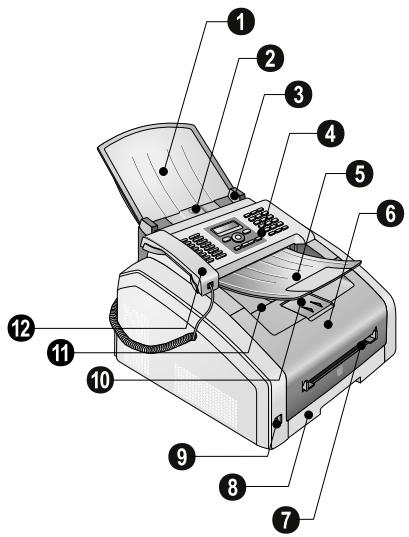
APERCU De l'appareil
1 Plateau de documents 2 Chargeur de documents Guidage de documents 4 Panneau avec écran Θ Plateau de sortie des documents Couvercle appareil Alimentation manuelle de papier Bac à papier 9 Connecteur - Connexion hôte USB pour supports de mémoire Support de sortie de l'impression 1 Sortie papier 12 Combiné avec cordon spiral (FAX 4565, FAX 4575)
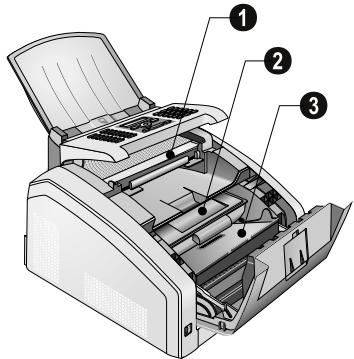
1 Verre scanner 2 Cartouche de toner Clapet de bourrage papier (unité d'impression)
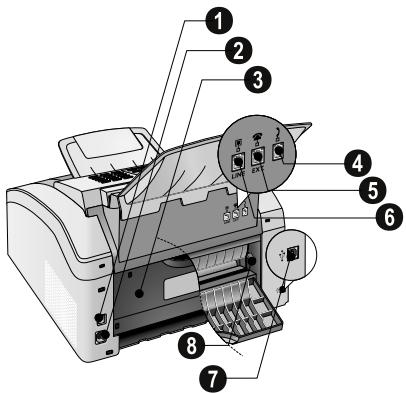
Connexions à l'arrière
1. Commutateur Marche/Arrêt 2. Connexion câble d'alimentation 3. Clapet de bourrage papier (unité d'impression) 4. Prise - Connecteur pour le combiné (FAX 4565, FAX 4575) 5. EXT.-Prise-Connecteur pour des appareils supplémentaires 6. LINE-Prise - Connecteur pour le câble téléphonique 7. Prise - Connexion USB pour l'ordinateur 8. Levier de tension de l'unité de fixation (deux leviers)
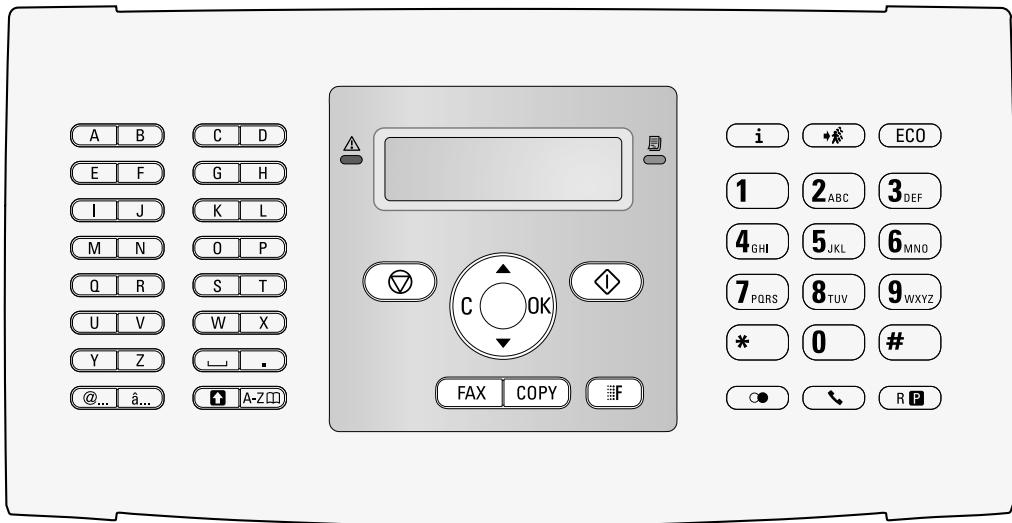
Panneau avec écran
Les touches (A - Z) - Registre téléphonique : appelez les entrées du répertoire téléphonique / entre les lettres.
@... - Introduisez des caractères particuliers (signes de ponctuation et symboles). Sélectionnez les entrées avec /. Confirmez par OK.
a... - Caractères particuliers propres à une langue (lettres particulières). Sélectionnez les entrées avec v. Confirmez par OK.
- Touche de commutage : saisir en lettres majuscules / en relation avec d'autres touches : accéder à des fonctions complémentaires
A-Z□-Accéder aux fonctions répertoire téléphonique
Lampe rouge - Si la lampe rouge clignote ou s'éclaire, veuillez lire les indications sur l'affichage
Voyant vert - Le voyant vert sur le panneau s'éclaire quand il y a un fax en mémoire
- Interrompre la fonction / retour au mode de sortie
C - Retour au menu précédent / effacer des caractères entrés
/ - Accéder aux fonctions du menu / naviguer dans le menu / sélectionner les options / déplacer curseur
OK - Accéder aux fonctions du menu / confirmer entrée
- Lancer la transmission des informations / lancer l'action
FAX - Transmission télécopie, lancer réception télécopie
COPY - Appuyez deux fois : copier automatiquement. Appuyez une fois : ajuster copies
- Régler une définition plus élevée pour le fax et la copie (PAR DÉFAUT, FIN, SFIN, PHOTO)
i - Imprimer les listes : liste de fonctions / Journal fax / Annuaire / Ordres / Calendriers / Modèles de fax / Liste de réglages
- Multidiffusion (= Broadcast) : Vous pouvez envoyer une télécopie à plusieurs destinataires les uns après les autres.
Eco - Appeler les fonctions d'économie écologiques pour le courant et le toner/ établir la copie avec la fonction d'économie du toner
Numérotation abrégée (0 - 9) - Saisir les numéros
- os de téléphone composés et les appels entrants (« indicate les numéros composés, « les appels entrants et *les appels sortants).
- (FAX4560, FAX4570) : Ecoute amplifiée lors de la prise de liaison / (FAX4565, FAX4575) : Composer un numéro avec le récepteur raccroché
R - Pour effectuer une brève coupure ou de l'intervalle (hook-flash) avant d'insérer un code d'accès au réseau à partir d'un poste secondaire (PABX) ou pour accéder aux fonctions spéciales du réseau téléphonique commuté public (RTCP)
et R2 - Ajouter pause de sélection
Aperçu des fonctions du MENU
Votre appareil dispose des fonctions suivantes. Deux possibilités au besoin pour sélectionner des fonctions.
Naviguer dans le menu : Appuyez sur OK ou l'une des deux touches fléchées / v pour ouvrir le menu. Naviguez dans le menu avec / v. Sélectionnez une fonction du menu avec OK. C vous permet de revenir au menu précédent. La touche vous permet de quitter le menu et de revenir au mode initial.
Appeler directement des fonctions : Vous appelez une fonction du menu avec le numéro de la fonction. Appuyez sur OK et entrez le numéro avec le clavier numérique. Confirmez par OK. Vous trouverez les numéros correspondants aux fonctions dans la liste ci-dessous.
002 Mettre en place les fonctions economie ecologiques pour le courant et le toner... Page 42 007 Désactiver les tonalités de touches Page 44 011 Entrer heures et date.. Page 43 012 Regler le fuseau hora Page 43 021 Entrez le nom.. Page 43 022 Entrer le numero...... Page 43 031 Paramétre le pays...... Page 42 032 Regler le réseau téléphonique. Page 50 033 Paramétrr la langue...... Page 42 0 4 1 Paramétr le mode de réception télécopie Page 45 042 Regler le nombre de sonneries pour la réception de fax.... Page 44 051 Allumer/éteindre le fonctionnement du poste externe...... Page 50 0522 Saisir l'indicatif pour le fonctionnement du poste externe...... Page 50 053 Régler le processus de composition (seLECTION de sonnerie/impulsion)......... Page 50 054 Sélectionner une sonnerie...... Page 43 055 Regler l'intensité de la sonnerie Page 43 * Cette fonction n'est pas prise en charge dans tous les pays et réseaux
1 Copieur
10 Établir les réglages pour la copie.... Page 44 11 Mettre en place la copie avec les réglages standard... Page 35 12 Établir des copies avec le deuxième profil Page 35 13 Créer une copie agrandie ou rétréciePage 36 14 Copier plusieurs documents sur une page (= copie mosaïque). Page 36
2 Imprimante
20 Effectuer les réglages de papier...... Page 44 21 Imprimer une liste des documents disponibles sur le support USB............ Page 39 212 Imprimer le document du support USB
3 Scanner
30 Paramétrer le scanner...... Page 45 32 Scanner le document et enregistrer sur un support USB... Page 38
4 Télécopie
401 Mettre en place l'envoi de fax... Page 46 402 Mettre en place la reception de fax 403 Paramétrr la protection d'une réception télécopie... Page 32 404 Activer et désactiver le cachet hora Page 47 41 Envoi de télécopie Page 28 4 Appeler le fax.. Page 33 4 4 Recevoir un fax sur le support d'enregistrement USB............ Page 32 45 Imprimer les documents de télécopie Page 31
5 Répertoire téléphonique
511 Rechercher une entrée.. Page 19 5 1 2 Enregistrer une entrée...... Page 19 5 1 3 Creer un groupe...... Page 21 5 1 4 Modifier une entrée...... Page 20 5 1 5 Effacer une entrée.. Page 20 5 1 6 Imprimer le repertoire téléphonique Page 20 5 1 7 Charger l'annuaire téléphonique du support USB............ Page 22 5 1 8 Enregister l'annuaire sur le support USB
7 Commandes
71 Exécuter une commande immédiatement Page 33 7 2 Modifier une commande...... Page 33 73 Effacer une commande...... Page 33 74 Imprimer une commande...... Page 33 75 Imprimer une liste d'commandes.... Page 33
8 LISTES et rapports
80 Imprimer la liste des réglages....... Page 49 81 Imprimer la liste des fonctions disponibles Page 49 8 Imprimer le journal fax/la liste d'appels (FAX 4565, FAX 4575). Page 49 83 Imprimer le repertoire téléphonique Page 49 84 Imprimer une liste d'commandes.... Page 33 85 Imprimer le calendrier...... Page 26 86Sudoku: imprimerlejeu...... Page 26 87 Imprimer les documents de télécopie Page 31
9 Support d'enregistrement USB
911 Imprimer une liste des documents disponibles sur le support USB............ Page 39 912 Imprimer le document du support USB 913 Scanner le document et enregistrer sur un support USB... Page 38 914Recevoir un fax sur le support d'enregistrement USB....... Page 32 915 Supprimer les fichiers sur le support d'enregistrement USB...... Page 40
9 DIVERS
92 Bloquer l'appareil..... Page 48 931 Etalonner le scanner...... Page 61 9 3 3 Utiliser les codes de service..... Page 62 934 Interroger la version du micrologiciel 94Extraire relevés du compteur.... Page 53 9 4 6 Affichage du niveau de toner.... Page 53
Imprimer la LISTE des fonctions
Vous pouvez également imprimer la liste des fonctions en appuyant sur i. Sélectionnez avec FONCTIONS. Confirmez par OK.
Imprimer le répertoire téléphonique
Vous pouvez également imprimer l'annuaire téléphonique en appuyant sur i Sélectionnez avec REPERT. TEL. Confirmez par OK.
Imprimer les documents de télécopie
Vous pouvez également imprimer les modèles de fax en appuyant sur i. Sélectionnez avec △ / ▽ MODELES FAX. Confirmez par OK.
Imprimer le journal fax/laliste d'appels
Vous pouvez également imprimer le fax journal et la liste d'appels (FAX 4565, FAX 4575) en appuyant sur i. Sélectionnez avec JOURNAUX. Confirmez par OK.
Imprimer une listedordres
Vous pouvez également imprimer une liste des ordres en appuyant sur i. Sélectionnez avec ▲/▼ LISTE COMMANDES. Confirmez par OK.
Imprimer le calendrier
Vous pouvez également imprimer le calendrier en appuyant sur i. Sélectionnez avec / CALENDRIER. Confirmez par OK.
Vous pouvez également imprimer un nouveau Sudoku en appuyant sur i Sélectionnez avec SUDOKU. Confirmez par OK.
Imprimer la LISTE de paramètres
Vous pouvez également imprimer une liste de tous les réglages en appuyant sur i. Sélectionnez avec ▲/PARAMÈTRES. Confirmez par OK.
Contenu de l'emballage
1 Appareil 2 Cartouche de démarrage (déjà introduite) 3 Bac à documents (dans la cassette de papier) Support de sortie des documents (dans la cassette papier) Cassette de papier (déjà introduite) Θ Combine (FAX 4565, FAX 4575) 7 Cordon spiral du combiné (FAX4565, FAX4575) Cable d'alimentation avec fiche (en fonction du pays) Cable téléphonique avec fiche (en fonction du pays)
Guide d'utilisation avec guide d'installation (sans illustration)
CD d'installation (sans illustration)
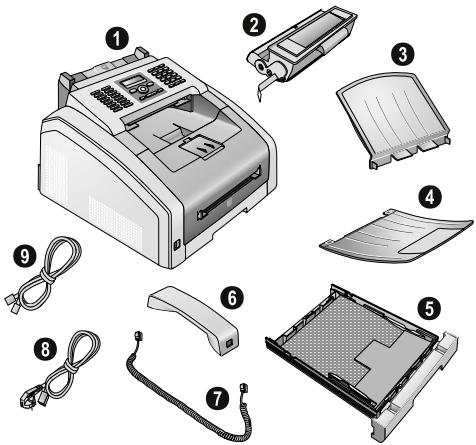

Contenu de l'emballage incomplet
S'il manquait un des composants ou si vous constatiez des dommages, adressez-vous à votre revendeur ou à notre service après-vente.
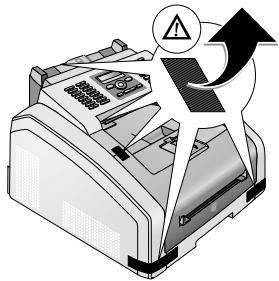
Retirez le matériel d'emballage sur l'appareil
Retirez les bandes collantes de transport à l'extérieur de l'appareil.
Retirez le matériel d'emballage de la cartouchetoner
1 Ouvrez l'appareil en rabattant le couvercle de l'appareil vers l'avant.


BORDS sur le couvercle de l'appareil!
Faites attention aux bords sur le couvercle de l'appareil. Vous pourriez vous blesser si vous saisissez l'appareil par le côté.
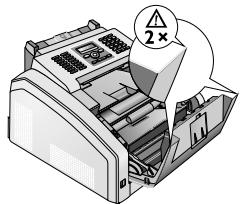
2 Retirez la cartouche toner en touchant la poignée au milieu et en tirant vers l'avant sur l'appareil.

3 Retirez les bandes collantes et le papier de protection, mais pas encore les bandes de protection dans la cartouche.
DANGER

Emergence de poussière sur le TONER!
N'ouvre jamais la cartouche de toner. Si de la poudre de toner sort de la cartouche, évitez tout contact avec la peau et avec les yeux. N'inhalez pas la poudre de toner. Enlevez la poussière provenant de vêtements ou d'objets à l'eau froide ; l'eau chaude risque de fixer le toner. Ne retirez en aucun cas la poussière éparpillée sur le toner avec un aspirateur.
4 Secouez plusieurs fois la nouvelle cartouche pour répartir uniformément le toner et obtenir ainsi une meilleure qualité d'impression.
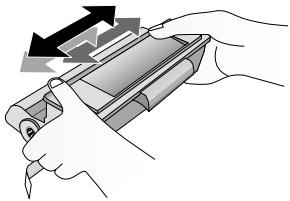
5 Retirez tout d'abord toutes les bandes de protection sur le côté gauche de la cartouche.
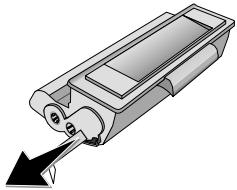

Emergence de poussière sur le TONER!
Ne secouez plus la cartouche après avoir enlevé la bande de protection. Autrement, de la poudre de toner pourrait s'échapper.
6 Insérez la cartouche dans votre appareil. La cartouche doit s'encocher totalement.
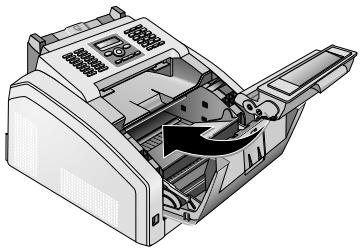
7 Veuillez fermer l'appareil.
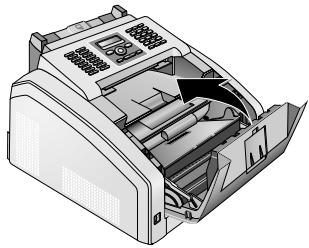

La cartouche TONER n'est PAS correctement installée!
Si vous ne pouvez pas fermer la couverture de l'appareil, la cartouche toner n'est pas installée correctement. Retirez la cartouche toner, et installez-la correctement.
Retirez le matériel d'emballage de la cassette de PAPIER
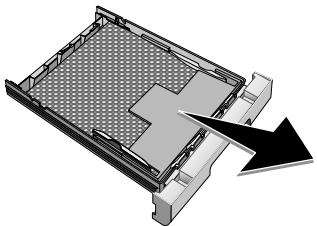
1 Retirer la cassette à papier de l'appareil.
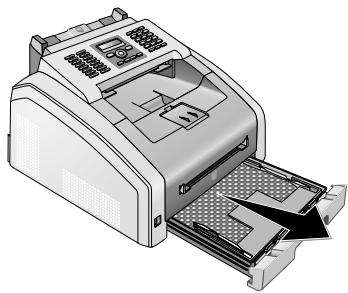
2 Retirez le dépôt en carton de la cassette de papier avant d'introduire le papier.
3 Retirez le support de documents et le support de sortie des documents de la cassette de papier.
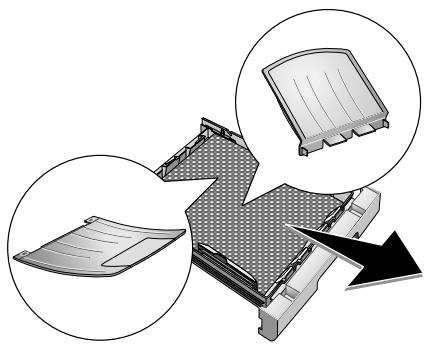
4 Retirez les bandes collantes de transport présentes dans la cassette de papier.

Remarque

Chargement du PAPIER
Adaptez la cassette de papier au papier et introduisez le papier (voir également le chapitre Supports d'impression, page 23).
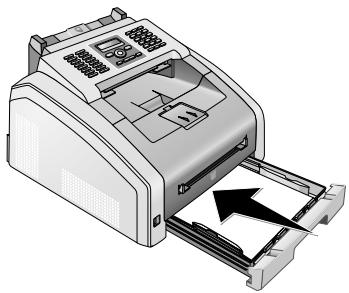
5 Poussez la cassette à papier jusqu'à la butée dans l'appareil.
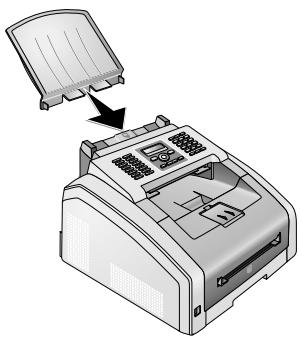
MONTER le plateau de documents
Introduisez le plateau de documents dans les deux orifices du couvercle. Le plateau doit s'encocher totalement.
SORTIR le BAC de SORTIE du PAPIER
1 Rabattez le bac de sortie du papier vers l'avant.
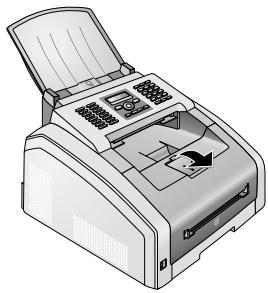

NE PAS utiliser l'arrêt PAPIER avec du PAPIER FORMAT légal
Ne sortez pas l'arrêt papier supplémentaire sur la sortie papier si vous imprimez sur du papier légal.
2 Impression sur du papier A4: Sortez l'arrêt papier supplémentaire sur la sortie papier.
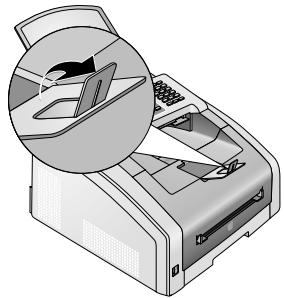
3 Impression sur du papier A5: Refermez la sortie papier avec l'arrêt papier sorti.
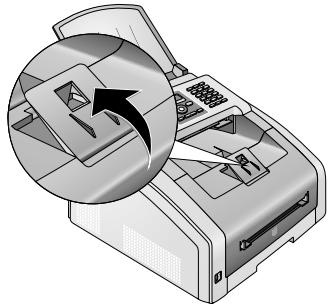
MONTER le plateau des sorties des documents
Introduisez le plateau de sortie des documents dans les deux orifices sous le panneau de commande.
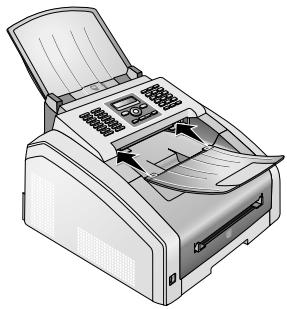
Raccorder le combiné
(FAX4565, FAX4575)
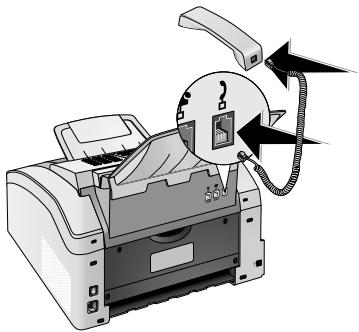
Insérez une extrémité du cordon spiralé dans la prise au combiné. Branchez l'autre extrémité dans la prise repérée avec le symbole 12.
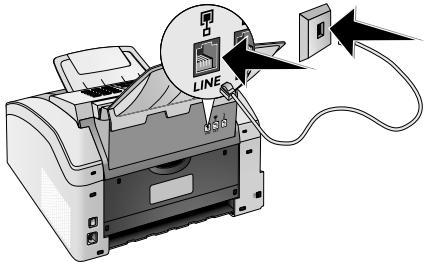
Raccorder le cable télephonique
Raccordez une extrémité du câble téléphonique à l'appareil en l'insérant dans la prise indiquée en tant que LINE (connexion RJ-11). Branchez la fiche téléphone sur la prise de la ligne téléphonique.

Branchement au dispositif ISDN!
Vous ne pouvez pas brancher votre appareil directement à la sortie numérique d'un dispositif ISDN. Vous trouverez plus de détails sur la connexion RNIS dans les instructions jointes à l'adaptateur de terminal ou au routeur.

Connexion à des accessoires périphériques
Si vous désirez raccorderisteurreappareil comme poste tellephonique secondaire a une installation telephonique, vous devez l'amener de maniere adequate en mode PABX (voir aussi chapitre sur les raccordementstelephoniquesetappeareils supplémentaires, page50).
Branchez la fiche téléphone sur la prise de la ligne téléphonique. Si votre prise téléphonique est de type ancien, utilisez un adaptateur usuel. En cas de prise double, branchez la fiche sur la prise du haut.

Tension réseau sur le LIEU d'installation!
Contrôlez si la tension secteur de votre appareil (plaque signalétique) est identique à celle du lieu d'installation.
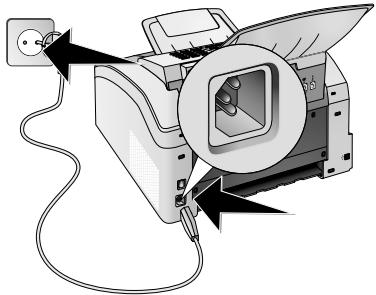
1 Branchez le câble d'alimentation sur le port situé à l'arrière de l'appareil. Connectez le câble réseau à la prise.
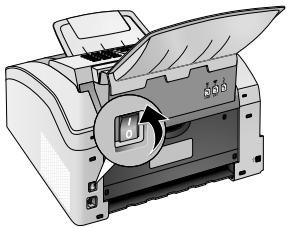
2 Allumez l'appareil avec le commutateur marche/arrêt situé à l'arrière.
Premier installation
Après que vous ayez branché votre appareil sur la tension de réseau, l'appareil démarre. Pendant le processus de boot, les lampes clignotent. Attendez jusqu'à ce que le processus de première installation commence.
1 Sélectionnez la langue souhaitée à l'écran avec ▲/▼. 2 Confirmez par OK.

Veillez à bien paramétrer SELON le PAYS!
Il vous faut impérativement paramétrer le pays dans lequel vous utilisez l'appareil. Dans le cas contraire, votre appareil n'est pas adapté au réseau téléphonique. Si votre pays n'est pas dans la liste, vous nevez seletionner un autre paramètre et utiliser le cable téléphonique du bon pays. Adressez-vous à leur revendeur.
1 Sélectionnez le pays dans lequel vous employez votre appareil avec /. 2 Confirmez par OK.
Régler le FUSEAU horaire
(la fonction ne s'applique pas à tous les pays et réseaux)
Dans les pays avec plusieurs fuseaux horaires, vous pouvez désirer passer entre les fuseaux horaires paramétrés ou entre manuellement l'écart de votre fuseau horaire par rapport à UTC (voir également le chapitre Régler le fuseau horaire, Page 43). Dans les pays avec un fuseau horaire, le réglage s'adapte automatiquement si le pays est correctement réglé.
1 Sélectionnez le fuseau horaire suivant lequel vous exploitez l'appareil avec △ / ▽. 2 Confirmez par OK.
Remarque

Passage automatique à l'heure d'été/heure d'hiver
Avec le réglage du pays et du fuseau horaire, le passage automatique entre l'heure d'été et d'hiver est activé. Le passage automatique est éteint, si l'écart par rapport à UTC est entrée manuelle avec l'éditeur de fuseaux horaires.
Entrerle nom
Votre numéro et votre nom sont inscrits en haut de chaque page (= ligne d'en-tête) et sont envoyés ensemble avec la date, l'heure et le numéro de page.
Saisissez le nom à l'aide des touches (A - Z)

ENTRER des lettres
Saisissez des lettres majuscules en appuyant simultanément sur la touche ①. Saisissez des caractères d’espace-ment au moyen de -
Appuyez sur @... pour introduire des caractères particuliers et des symboles. Appuyez sur a... pour introduire des caractères particuliers propres à une langue. Sélectionnez avec / . Confirmez par OK.
Déplacez le curseur avec △ / ∇. Effacez des caractères un à un avec C.
2. Confirmez par OK.
Entrerle NUMERO
Appuyez sur @... pour introduire des caractères particuliers et des symboles. Sélectionnez avec /. Confirmez par OK.
Déplacez le curseur avec /. Effacez des caractères un à un avec C.
2. Confirmez par OK.
ENTRER DATE et HEURE
1 Entrez la date (deux positions), par exemple 3 1 0 5 2 5 pour le 31.5.2025. 2 Entrez l'heure, par exemple 1 4 0 0 pour 14 heures. 3 Confirmez par OK.
4 Fonctions téléphone
Pour savoir comment vous raccordez d'autres téléphones et de quelles fonctions vous disposez, reportez-vous au chapitre sur les raccordements de téléphones et d'autres appareils page 50.
Telephoner avec l'appareil
Sélectionnez le numéro souhaité. Pour cela, vous disposez de plusieurs possibilités. Décolchez ensuite le combiné.

Numérotation automatique
Vous pouvez également décrocher tout d'abord le combiné puis composer un numéro. La composition commence immédiatement.
Sélection manuelle: Composez le numéro souhaité avec le clavier numérique.
Répertoire téléphonique: Avec les touches (A-Z) vous accédez aux entrées du répertoire téléphonique enregistrées. Entrez les premières lettres ou le nom de l'entrée souhaitée. Ce dernier vous affiche les entrées du répertoire de la catégorie respective. Sélectionnez une entrée avec /

Utilisation du repertoire téléphonique
Vous pouvez également accéder aux entrées du répertoire téléphonique en appuyant sur A-Z et en sélectionnant avec RECHERCHE.
La fonction recherche fonctionne également pendant que vous téléphonez.
Si vous appelez des numéros entrés dans le répertoire téléphonique, vous avez la possibilité de modifier ces numéros après les avoir appelés. Vous pouvez par ex. ajouter ou effacer des numéros d'indicatif ou d'appel direct.
Liste de rappel/correspondants : La liste de rappel/correspondants contient les derniers numéros de téléphone composés et les appels entrants (« indique les numéros composés, « les appels entrants et « les appels sortants).
Accéder à la ligne principale
Les centraux privés (PABX) sont employés dans de nombreuses entreprises et dans certains foyers privés. Ils doivent composer un code d'accès au réseau extérieur pour pouvoir établir une connexion avec le réseau téléphonique public (PSTN).
Saisissez un code d'accès au réseau extérieur au moyen duquel vous pourrez accéder au réseau téléphonique public avant de composer le numéro de votre choix ou de sélectionner une entrée pré-enregistrée. Dans la plupart des cas, le code d'accès au réseau sera 0.

Mauvais indicatif BUREAU
Dans certains cas peu fréquents, le code d'accès au réseau extérieur peut être un autre code ou être à deux positions. Dans les anciennes installations téléphoniques, le code d'accès au réseau extérieur peut être R (= Flash). Appuyez sur R pour entrainer ce code d'accès au réseau extérieur. Si la liaison avec le réseau téléphonique public s'avère impossible, demandez au prestataire de votre installation téléphonique.

Connexion à des accessoires périphériques
Exploitez votre appareil de manière durable sur un poste externe, enregistrer le numéro d'identification du bureau (voir également N Chapitre installer le dispositif de poste externe (PABX), page 50).
ENCHAINER des numéros
Avant de composer, vous pouvez combiner et modifier des chiffres saisis manuellement et des entrées enregistrées. Si vous avez par exemple sauvegardé l'indicatif d'un opérateur téléphonique bon marché (comme Call-by-Call) dans votre répertoire téléphonique, sélectionnez cette entrée et saisissez le numéro complémentaire du correspondant ou sélectionnez une autre entrée enregistrée.
Numéros de téléphone avec PAUSE
Il est parfois nécessaire d'insérer un espace ou un intervalle à la suite du numéro d'appel, par exemple pour un numéro de poste, une sous-adresse ou pour un numéro interurbain. Appuyez sur et RP. La deuxième partie du numéro n'est composée qu'à la suite d'une brève pause ou coupure.
Composer un numéro avec le combiné raccroché
1 Appuyez sur pour téléphoner avec le combiné raccroché. Vous entendez la tonalité de retour d'appel ; la composition commence aussitôt. Sélectionnez le volume souhaité avec / v. 2 Décollez le combiné si le participant prend la parole.
Remarque

AUCUNE libération possible
Cette fonction ne permet pas de téléphoner en mode mains-libres. Vous ne pouvez pas répondre lorsque l'interlocuteur répond à l'appel.
L'appelant (CLIP)
(La fonction ne s'applique pas à tous les pays et réseaux)
Le numéro d'un appel entrant s'affiche à l'écran. Pour que cette fonction fonctionne, l'identification de l'appelant (CLIP - Calling Line Identification Presentation) doit être activée pour votre connexion téléphonique. Informez-vous auprès de votre opérateur téléphonique. Il est possible que l'identification des appelants soit tarifée.
Remarque

Paramètres paramétrer correctement un PAYS
Si l'identification de l'appelant ne fonctionne pas alors qu'elle est activée, vérifie si vous avez paramétré le bon pays (voir aussi chapitre Paramétrages, page 42).
APPELS en absence
Vous trouverez des indications sur les appels sortants dans la liste de rappel/de correspondants
1. Appuyez sur C. 2. Feuilletez avec △/√ la liste de rappel/correspondants contient les derniers nombres de téléphone composés et les appeals entrants (« indique les nombres composés, « les appeals entrants et *les appeals sortants).
Remarque

Afficher les NOMS du répertoire téléphonique
Votre appareil affiche le nom que vous avez enregistré dans le répertoire téléphonique pour ce client. Le numéro et le nom ne s'affichent pas si l'appelant occulte son numéro.
3 Décolchez le combiné pour rappeler.
5 Répertoire téléphonique de l'appareil
A-Z [□] vous permet de consulter les fonctions du répertoire téléphonique. Vous pouvez enregistrer de nouvelles entrées, en rechercher, en créer et modifier des groupes. Vous pouvez stocker jusqu'à 250 entrées dans le répertoire téléphonique de votre appareil.

Naviguer dans EDITOR
Déplacez le curseur avec △ /. Effacez des caractères un à un avec C. √ vous permet de quitter le menu et de revenir au mode initial.
Rechercher des ENTRES
Répertoire téléphonique : Avec les touches (A-Z) vous accédez aux entrées du répertoire téléphonique enregistrées. Entrez les premières lettres ou le nom de l'entrée souhaitée. Ce dernier vous affiche les entrées du répertoire de la catégorie respective. Sélectionnez une entrée avec /
1 Appuyez sur A-Z. 2 Sélectionnez avec / RECHERCHE. 3 Confirmez par OK.
Remarque

Vous pouvez rechercher une entrée dans le répertoire téléphonique en appuyant sur OK, 511 et OK.
4 Sélectionnez une entrée avec △ / ▽.

TOUCHE d'aide
Appuyez sur i, pour afficher les informations enregistrées sur cette entrée.
Remarque

Vous ne pouvez pas enregistrer deux entrées sous le même nom.
1. Appuyez sur A-z. 2. Sélectionnez avec △/▽ NOUV. ENTREE. 3. Confirmez par OK.
Remarque

Vous pouvez appeler cette fonction en appuyant sur OK, 5 1 2 et OK.
Saisissez le nom à l'aide des touches (A - Z)

ENTRER des lettres
Saisissez des lettres majuscules en appuyant simultanément sur la touche ①. Saisissez des caractères d’espace-ment au moyen de -
Appuyez sur @... pour introduire des caractères particuliers et des symboles. Appuyez sur a... pour introduire des caractères particuliers propres à une langue. Sélectionnez avec /. Confirmez par OK.
5 Confirmez par OK. 6 Entrez le numéro à l'aide du clavier numérique. 7 Confirmez par OK.

NUMERO Sur la LISTE de RAPPEL
Vous pouvez appeler un numéro enregistré provenant de la liste des derniers numéros appelés et les appels abrégés (=liste de rappel/correspondants). Appuyez sur C. Sélectionnez une entrée avec /. Confirmez par OK.

Code d'accès au réseau exterieur
Si vous avez installé ou raccordé un dispositif de poste externe pour le fonctionnement, enregistrez le numéro sans le numéro d'identification du bureau (voir également le chapitre Installer Le dispositif de poste externe (PABX), page 50).
8 Vous attribuerez une sonnerie à l'entrée. Sélectionnez avec △/▽ ou les touches numéro 1 jusqu'à 7 une sonnerie. 9 Confirmez par OK.

Attribuer une sonnerie standard
Sélectionnez 1, pour attribuer une sonnerie standard à l'entrée.
10 Sélectionnez la vitesse de transmission de télécopie pour ce correspondant. Normalement, vous pouvez désirer la vitesse la plus élevée. Réglez une vitesse de transmission plus lente quand vous envoyez des télécopies par des réseaux de mauvaise qualité. 11 Confirmez par OK. L'entrée est enregistrée.
Modifier une ENTREE
1. Appuyez sur A-Z. 2. Sélectionnez avec MODIFIER. 3. Confirmez par OK.
Remarque

Vous pouvez appeler cette fonction en appuyant sur OK, 5 1 4 et OK.
4 Entrez les premières lettres ou bien sélectionnez l'entrée que vous désirez modifier avec / 5 Confirmez par OK. 6 Entrez le nom. 7 Confirmez par OK. 8 Entrez le numéro. 9 Confirmez par OK. 10 Vous pouvez attribuer un sonnerie à l'entrée. Sélectionnez avec / ou les touches numéro 1 jusqu'à 7 une sonnerie. 11 Confirmez par OK.
Remarque

Attribuer une sonnerie standard
Sélectionnez 1, pour attribuer une sonnerie standard à l'entrée.
12 Sélectionnez la vitesse de transmission de télécopie pour ce correspondant. Normalement, vous pouvez désirer la vitesse la plus élevée. Réglez une vitesse de transmission plus lente quand vous envoyez des télécopies par des réseaux de mauvaise qualité. 13 Confirmez par OK. L'entrée est enregistrée.
Effacer un ENTREE
1 Appuyez sur A-Z. 2 Sélectionnez avec SUPPR ENTREE. 3 Confirmez par OK.
Remarque

Vous pouvez appeler cette fonction en appuyant sur OK, 5 1 5 et OK.
4 Sélectionnez avec SUPPR.: UN SEUL. 5 Confirmez par OK. 6 Entrez les premières lettres ou bien sélectionnez l'entrée que vous désirez effacer avec △ / ▽. 7 Confirmez par OK. 8 Sélectionnez avec EFFACER: OUI. 9 Confirmez par OK.
Remarque

L'entrée est effacée dans tous les groupes où elle se trouve.

TOUTES les entrées téléphoniques ont été effacées!
Cette fonction vous permet d'effacer toutes les entrées et groupes de votre annuaire téléphonique.
1 Appuyez sur A-z. 2 Sélectionnez avec △ / ▽ SUPPR ENTREE. 3 Confirmez par OK.
Remarque

Vous pouvez appeler cette fonction en appuyant sur OK, 5 1 5 et OK.
4 Sélectionnez avec △/△ EFFACER: TOUT. 5 Confirmez par OK. 6 Sélectionnez avec EFFACER: QUI. 7 Confirmez par OK.
Imprimer la LISTE de TOUTES les entrées
Appuyez sur OK, 83 et OK pour imprimer une liste avec les entrées et groupes du répertoire téléphonique enregistrés.
Remarque

TOUCHE d'aide
Vous pouvez également imprimer l'annuaire téléphonique en appuyant sur i. Sélectionnez avec / REPERT. TEL. Confirmez par OK.
Imprimer une seule ENTREE
1 Registre téléphonique : Avec les touches (A - Z) vous accédez aux entrées du répertoire téléphonique enregistrées. Entrez les premières lettres ou le nom de l'entrée souhaitée. Ce dernier vous affiche les entrées du répertoire de la lettre respective. Sélectionnez une entrée avec / 2 Appuyez sur COPY.
Vous pouvez créer des groupes avec plusieurs entrées. Un message sera envoyé à toutes les personnes de ce groupe l'une après l'autre. Un groupe est affiché comme une seule entrée d'annulaire.
CREER Un GROUPE
1. Appuyez sur A-Z. 2. Sélectionnez avec △/∇ NOUV. GROUPE. 3. Confirmez par OK.
Remarque

Vous pouvez appeler cette fonction en appuyant sur OK, 5 1 3 et OK.
4 Entrez un nom affecté au groupe. 5 Confirmez par OK. 6 Saisissez la première lecture, ou sélectionnez avec / l'entrée que vous souhaitez introduire dans le groupe. 7 Les entrées qui appartiennent au groupe sont indiquées par une étoile (). Ajoutez des membres supplémentaires au groupe en sélectionnant l'entrée et en appuyant sur OK. Supprimez un membre du groupe en sélectionnant l'entrée en question et en appuyant sur OK. 8 Sélectionnez avec / GROUPE OK, afin de terminer la sélection. 9 Confirmez par OK.
Modifier un GROUPE
1. Appuyez sur A-z. 2. Sélectionnez avec △ / ▽ MODIFIER. 3. Confirmez par OK.
Remarque

Vous pouvez appeler cette fonction en appuyant sur OK, 5 1 4 et OK.
4 Sélectionnez le groupe que vous souhaitez modifier. 5 Confirmez par OK. 6 Entrez éventuellement un nouveau nom pour le groupe. 7 Confirmez par OK. 8 Les entrées qui appartiennent au groupe sont indiquées par une étoile (). Ajoutez des membres supplémentaires au groupe en sélectionnant l'entrée et en appuyant sur OK. Supprimez un membre du groupe en sélectionnant l'entrée en question et en appuyant sur OK. 9 Sélectionnez avec ▲▼ GROUPE OK, afin de terminer la sélection. 10 Confirmez par OK.
Effacer un GROUPE
Remarque

Les entrées n'ont pas été effacées. Cette fonction efface uniquement le groupe, mais pas les entrées téléphoniques contenues.
1 Appuyez sur A-z□. 2 Sélectionnez avec △/▽ SUPPR ENTREE. 3 Confirmez par OK.
Remarque

Vous pouvez appeler cette fonction en appuyant sur OK, 5 1 5 et OK.
4 Sélectionnez avec SUPPR. : UN SEUL. 5 Confirmez par OK. 6 Sélectionnez avec Δ/∇ le groupe que vous souhaitez effacer. 7 Confirmez par OK. 8 Sélectionnez avec Δ/Δ EFFACER : OUI. 9 Confirmez par OK.
Exporter/importer le répertoire téléphonique
Vous pouvez enregistrer les entrées de votre annuaire sur un support d'enregistrement USB ou importer des entrées d'un support d'enregistrement USB.
Enregister r l'annuaire sur le support USB
1 N'oubliez pas qu'un support d'enregistrement USB est branché sur la connexion hôte USB sur la partie avant de l'appareil. Branchez le cas échéant un support d'enregistrement USB à la connexion hôte USB.
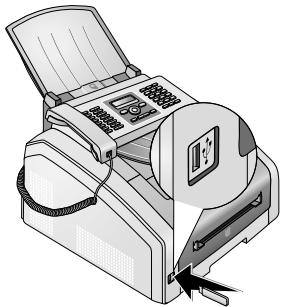
Appuyez sur OK, 5 1 8 et OK. Le répertoire téléphonique est enregistré sur le support d'enregistrement USB.
Charger l'annuaire telephonique du support USB
Remarque

Les entrées doivent être enregistrées dans le fichier „phonebook.csv" dans le répertoire d'origine du support d'enregistrement. Les données du fichier doivent être séparées par un point-virgule ;.
1 N'oubliez pas qu'un support d'enregistrement USB est branché sur la connexion hôte USB sur la partie avant de l'appareil. Branchez le cas échéant un support d'enregistrement USB à la connexion hôte USB.
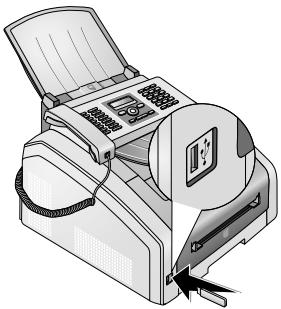
Appuyez sur OK, 517 et OK. Les entrées sont ajoutées aux entrées existantes. Les entrées existantes avec les mêmes noms ne seront pas écrasés.
Spécifications pour les supports d'impression
Dans la cassette de papier, vous pouvez introduire du papier d'impression normal ou des modèles imprimés (formulaires). Dans l'alimentation manuelle en papier, vous pouvez introduire du papier à format spécifique, des enveloppes, des films transparents, des feuilles d'étiquettes ou des supports imprimés.
| BAC À PAPIER | |
| formats de papier | Taille A4 · A5 · B5 (JIS) · Lettre · Légal (13/14") · Exéc |
| Poids | 60 – 105 g/m2 |
| Capacité | 250 feuilles |
| Alimentation manuelle en papier | |
| formats de papier | Largeur : 98 – 216 mmLongueur : 148 –356 mm |
| Poids | 60 – 165 g/m2 |
| Capacité | 1 feuilles |

PAPIER NON approprié!
Ne posez aucune feuille dans la cassette papier, qui...
... sont humides, sales, sur lesquelles du correcteur fluide a été utilisé ou dont la surface est enduite.... sont maintenues avec des agrafes, de la colle ou une bande adhésive. Utilisez la feuille d'étiquette pour l'installation dans l'imprimante laser.... auxquelles sont collées des post-it.... qui sont froissées ou déchirées.

Formulaire de l'imprimante LASER!
Les préimprimés ayant été imprimés avec une imprimante laser ne conviennent pas à une seconde impression.

NE PAS utiliser l'arrêt PAPIER avec du PAPIER FORMAT légal
Ne sortez pas l'arrêt papier supplémentaire sur la sortie papier si vous imprimez sur du papier légal.
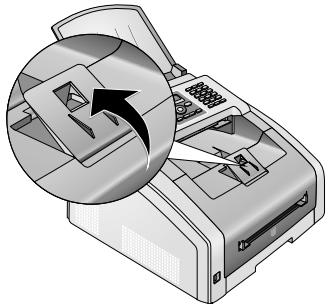
1 Impression sur du papier A4: Sortez l'arrêt papier supplémentaire sur la sortie papier.
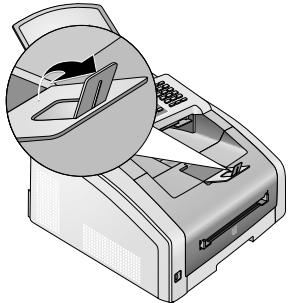
2 Impression sur du papier A5: Refermez la sortie papier avec l'arrêt papier sorti.
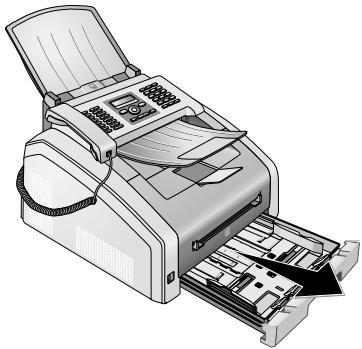

Première mise en service!
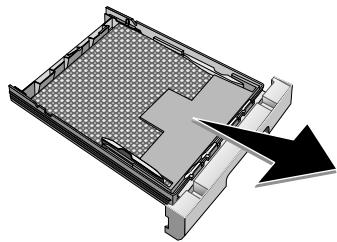
Veuillez retirer l'insert en carton de la cassette à papier avant d'y introduire le papier et de glisser la cassette dans l'appareil. Retirez le support de documents et le support de sortie des documents de la cassette de papier.
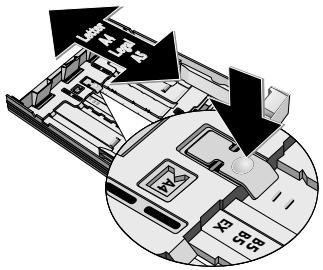
2 Adaptez la longueur de la cassette de papier sur le papier d'impression. Appuyez sur la touche de verrouillage en bas de la cassette de papier. Déplacez la face arrêtée jusqu'à ce qu'elle soit incrustée dans le marquage approprié: Légal = LG, A4 = A4, A5 = A5, Lettre = LE, B5 = B5.
3 Aérez le papier et mettez-le en place bien à plat dans le bac. Vous évitez ainsi que plusieurs feuilles soient tirées en même temps.
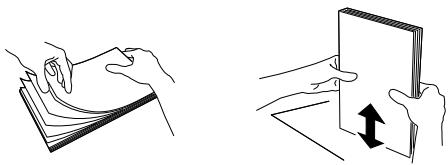
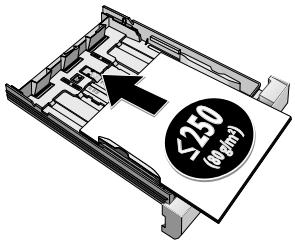
4 Introduire le papier dans la cassette de papier. Vous pouvez introduire jusqu'à 250 feuilles (80g/m^2).

Insertion de documents
Si vous désirez imprimer un document (par ex. formulaires ou papier à en-tête), déposez le document côté à imprimer face en bas et l'en-tête de la page à l'avant du bac à papier.
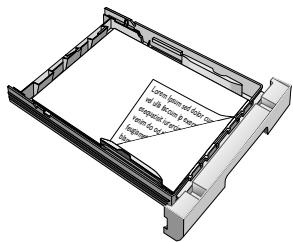

Formulaire de l'imprimante LASER!
Les préimprimés ayant été imprimés avec une imprimante laser ne conviennent pas à une seconde impression.
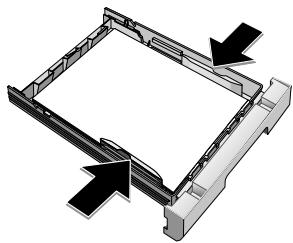
5 Fixez le papier à l'aide des deux coulisses transversales pour le papier. Veillez à ne pas plier le papier.
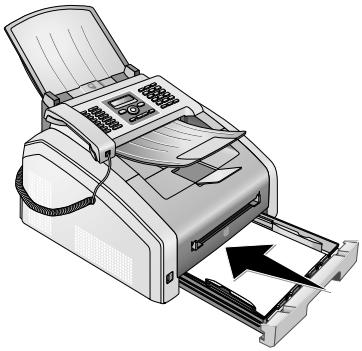
6 Poussez la cassette à papier jusqu'à la butée dans l'appareil.
PLACER le PAPIER dans l'introduction de PAPIER manuelle
1 Appuyez sur OK, 2 0 2 et OK. 2 Sélectionnez avec △/∇ l'introduction de papier manuelle. 3 Confirmez par OK. 4 Introduisez le papier dans l'introduction manuelle de papier sur la partie avant de l'appareil. 5 Fixez le papier à l'aide des deux coulisses transversales pour le papier. Veillez à ne pas plier le papier.
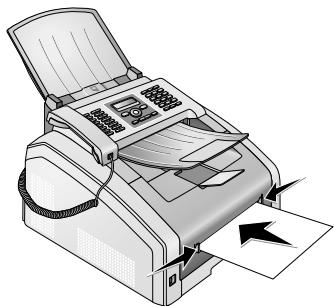

Remettre le réglage
Après l'ordre d'impression, remettez le réglage standard, de sorte que l'entrée de papier de la cassette de papier soit placée de manière sécurisée pour les fax entrants.

Formulaire de l'imprimante LASER!
Les préimprimés ayant été imprimés avec une imprimante laser ne conviennent pas à une seconde impression.
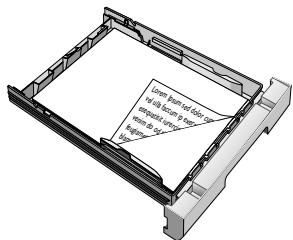
Introduire les modeles dans la cassette de PAPIER
Si vous désirez imprimer un document (par ex. formulaires ou papier à en-tête), déposez le document côté à imprimer face en bas et l'en-tête de la page à l'avant du bac à papier.
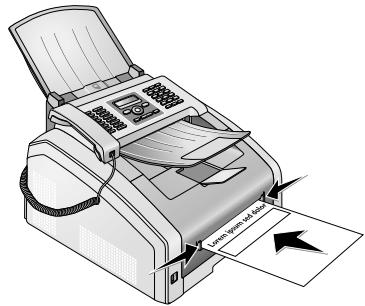
Introduire les modeles dans l'introduction de PAPIER manuelle
Si vous souhaitez imprimer sur un support (par exemple, des formulaires ou du papier à effet), introduisez le support avec la page à imprimer vers le haut et la tête vers l'avant (Direction Appareil) dans l'alimentation manuelle en papier.
Introduire les feuilles transparendes et les étiquettes
Utilisez les feuilles transparentes prévues pour copier et l'imprimante laser, car elles doivent résister aux températures élevées et à l'impression. La page d'impression est d'habitude un peu plus rugueuse que le dos.
Vous pouvez introduire des feuilles transparentes et des feuilles d'étiquette aussi bien dans la cassette de papier que dans l'introduction de papier manuelle. Utilisez de préférence l'introduction de papier manuelle pour l'impression sur ces supports d'impression (voir également le chapitre Introduire le papier dans l'introduction de papier manuelle in manuelle, Page 25).
Attention!

N'utilise pas de feuilles transparentes qui sont placées pour l'étiquetage manuel ou un rétroprojecteur. Ces films peuvent fondre dans l'appareil et l'endommager.
Utilisez la feuille d'étiquette pour l'installation dans l'imprimante laser. Les étiquettes doivent recouvrir la feuille totalement, car elles peuvent se décoller dans l'appareil.
Imprimer des deux côtés (impression recto-verso manuelle)
Vous pouvez imprimer une feuille d'un côté et l'introduire à nouveau dans l'appareil pour imprimer le dos de la page.
1 Imprimez la face de votre document. 2 Impression recto-verse manuelle à partir de la cassette de papier: Introduisez le modèle avec la page à imprimer vers le haut et avec la tête de la page vers l'avant dans la cassette de papier.
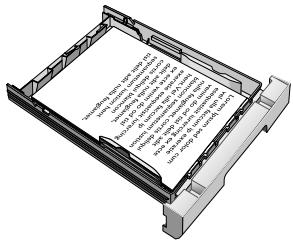
3 Impression recto-verse manuelle avec l'introduction de papier manuelle: Placez le modèle avec la page à imprimer vers le bas et avec la tête vers l'avant (direction de l'appareil) dans l'introduction de papier manuelle.
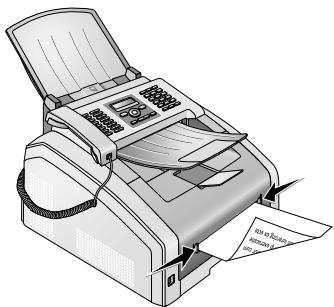
4 Imprimez le dos de votre document.
Imprimer le calendrier
Votre appareil imprime un aperçu de la semaine comme feuille de calendrier - pour la semaine en cours, la semaine à partir ou une semaine au besoin.
1 Appuyez sur OK, 85 et OK. 2 Sélectionnez avec △/▽, si vous souhaitez imprimer la feuille de calendrier de votre semaine en cours, ou une semaine au choix. 3 Confirmez par OK. 4 Semaine définie par l'utilisateur : Saisissez l'année et la semaine (deux chiffres à la fois) pour la feuille de calendrier que vous souhaitez imprimer, par exemple 25 40 pour l'année 2025, semaine 40. 5 Confirmez par OK.
Remarque

TOUCHE d'aide
Vous pouvez également imprimer un nouveau Sudoku en appuyant sur OK. Selectionnez avec / Sudoku. Confirmez par OK.
Sudoku est un jeu d'énigme japonais. Le jeu se présente sous la forme d'une grille de trois carrés sur trois à répartir dans des champs en zones de 3 × 3. En fonction du niveau de difficulté, plus ou moins de chiffres sont inscrits au début du jeu. Le but du jeu est de répartir les chiffres 1 à 9 sur les cases de façon que chaque chiffre n'apparaisse qu'une seule fois dans chaque rangée, dans chaque colonne et dans chacun des neufs blocs. Il n'existe qu'une seule solution.
Imprimer le JEU
1 Appuyez sur OK, 8 6 1 et OK. 2 Définissez avec les △ / ▽ le niveau de difficulté. 3 Confirmez par OK. 4 Entrez le nombre de Sodomu que vous désirez imprimer (9 au maximum). 5 Confirmez par OK. 6 Définissez avec les △ / ▽ si la solution doit être imprimée. 7 Confirmez par OK.
Imprimer une nouvelle fois le dernier JEU
1 Appuyez sur OK, 862 et OK. 2 Entrez le nombre de Sodomu que vous désirez imprimer (9 au maximum). 3 Confirmez par OK. 4 Définissez avec les △ / ▽ si la solution doit être imprimée. 5 Confirmez par OK.

Dernière solution disponible
La solution du dernier jeu imprimé est mémorisée. Les solutions des jeux précédents ne sont plus disponibles.
Appuyez sur OK, 8 6 3 et OK.
Vous pouvez chaque jour imprimer automatiquement un nouveau Sudoku.
1 Appuyez sur OK, 8 6 4 et OK. 2 Entrez l'heure, par exemple 1 4 0 0 pour 14 heures. 3 Confirmez par OK. 4 Définissez avec les △ / ▽ le niveau de difficulté. 5 Confirmez par OK. 6 Entrez le nombre de Sudoku que vous désirez imprimer (9 au maximum). 7 Confirmez par OK. 8 Définissez avec les △ / ▽ si la solution doit être imprimée. 9 Confirmez par OK. 10 Définissez avec les △ / ▽ si vous souhaitez activer ou désactiver l'impression. 11 Confirmez par OK.

Désactiver la fonction
Veuillez désactiver l'impression quotidienne d'un nouveau Sodomu en accédant à la fonction comme indiqué ci-dessus et en désactivant l'impression automatique sous point 10.
Envoyer un FAX avec les réglages standard
Votre fax est envoyé avec les réglages standard. Si vous souhaitez adapter des réglages (par exemple la définition ou le contraste) pour une transmission de fax, utilisez la fonction Envoyer le fax plus tard, page 29.
1 Insérez le document. 2 Entrez le numéro souhaité à l'aide du clavier numérique ou sélectionnez une entrée enregistrée. 3 Appuyez sur FAX ou

Appeler la fonction directement
Vous pouvez appeler cette fonction en appuyant sur OK, 4 1 et OK.

Envoyer le FAX directement
En premier lieu, vous pouvez également entrer le numéro souhaité ou désirer une entrée enregistrée, puis appuyer sur FAX ou . La composition commence immédiatement.

AUTO RAPPEL
Si l'abonné est occupé, l'appareil recompose le numéro après un certain temps. Appuyez sur pour arrêter l'envoi. APRÈS la transmission, l'appareil imprime en fonction du paramétrage un rapport d'envoi.
Insérer des documents
| SPÉCIFICATIONS POUR LES DOCUMENTS | |
| Largeur des documents | 140 – 218 mm |
| Longueur des doc-ments | 128 – 600 mm |
| Poids du papier des doc-uments | 60 - 90 g/m2 |
| Capacité | 30 feuille (80 g/m2) |
| Recommendations du fabricant pour un fon-tionnement optimal | A4 · A5 · Lettre · Légal (80 g/m2) |
Attention!

Ne mettez pas dans votre appareil des documents qui...
... sont humides, sales, sur lesquelles du correcteur fluide a été utilisé ou dont la surface est enduite.... contenant des écritures ou des dessins réalisés au crayon, à la peinture, à la craie ou au fusain.... provenant de journaux ou magazines (risque de noircissement de l'imprimante).... sont maintenues avec des agrafes, de la colle ou une bande adhésive.... auxquelles sont collées des post-it.... qui sont froissées ou déchirées.

Installer l'envoi de FAX de la mémoire
Vous pouvez effectuer des réglages si vous souhaitez scanner ou envoyer directement les documents ou si vous souhaitez envoyer les documents de la mémoire intermédiaire (voir également le chapitre Installer l'envoi de fax de la mémoire, page 46).
1 Introduisez les documents dans l'alimentation de document avec la face imprimée vers le bas. Le document le plus en dessous est pris en premier. Vous pouvez placer jusqu'à 30 documents (80g/m²) par chargement.
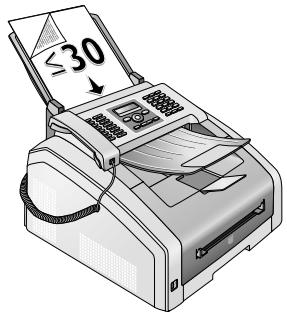
2 Déplacez le guide document vers l'intérieur pour qu'il soit complètement au bord des documents.
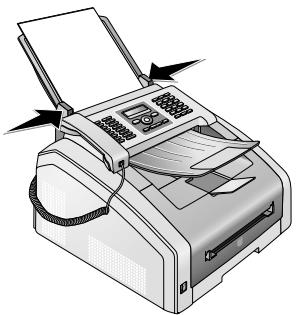
3 Réglez la résolution souhaitée. Vous pouvez choisir entre : PAR DEFAUT (pour les documents sans caractéristiques particulières), FIN (pour les documents avec des textes ou des dessins en petits caractères), SFIN (pour les documents avec beaucoup de détails) et PHOTO (pour les photos). Appuyez sur F. La résolution réglée s'affiche à l'écran. Appuyez de nouveau sur F pour modifier la résolution.
Remarque

Réglage de la résolution
La fonction vous permet de sélectionner le réglage préalable pour la résolution (voir aussi chapitre Réglage de la résolution, page 44).
Composer le numéro
Sélectionnez le numéro souhaité. Pour cela, vous disposez de plusieurs possibilités.
Sélection manuelle: Composez le numéro souhaité avec le clavier numérique.
Répertoire téléphonique : Avec les touches (A - Z) vous accédez aux entrées du répertoire téléphonique enregistrées. Entrez les premières lettres ou le nom de l'entrée souhaitée. Ce dernier vous affiche les entrées du répertoire de la catégorie respective. Sélectionnez une entrée avec /
Remarque

Utilisation du repertoire téléphonique
Vous pouvez également accéder aux entrées du répertoire téléphonique en appuyant sur A-Z et en sélectionnant avec RECHERCHE.
La fonction recherche fonctionne également pendant que vous téléphonez.
Si vous appelez des numéros entrés dans le répertoire téléphonique, vous avez la possibilité de modifier ces numéros après les avoir appelés. Vous pouvez par ex. ajouter ou effacer des numéros d'indicatif ou d'appel direct.
Liste de rappel/correspondants : La liste de rappel/correspondants contient les derniers numéros de téléphone composés et les appels entrants (« indique les numéros composés, « les appels entrants et « les appels sortants).
Accéder à la ligne principale
Les centraux privés (PABX) sont employés dans de nombreuses entreprises et dans certains foyers privés. Ils doivent composer un code d'accès au réseau extérieur pour pouvoir établir une connexion avec le réseau téléphonique public (PSTN).
Saisissez un code d'accès au réseau extérieur au moyen duquel vous pourrez accéder au réseau téléphonique public avant de composer le numéro de votre choix ou de sélectionner une entrée pré-enregistrée. Dans la plupart des cas, le code d'accès au réseau sera 0.

Mauvais indicatif BUREAU
Dans certains cas peu fréquents, le code d'accès au réseau extérieur peut être un autre code ou être à deux positions. Dans les anciennes installations téléphoniques, le code d'accès au réseau extérieur peut être R (= Flash). Appuyez sur R pour entrer ce code d'accès au réseau extérieur. Si la liaison avec le réseau téléphonique public s'avère impossible, demandez au prestataire de votre installation téléphonique.

Connexion à des accessoires périphériques
Exploitez votre appareil de manière durable sur un poste externe, enregistrer le numéro d'identification du bureau (voir également N Chapitre installer le dispositif de poste externe (PABX), Page 50).
Envoyer une télécopie en différé (= fonction « TIMER »)
Cette fonction est uniquement disponible si vous avez installé votre appareil de telle sorte que les fax sont envoyés au départ de la mémoire (voir également le chapitre Installer l'envoi de fax au départ de la mémoire, page 46).
Si vous désirez profiter de tarifs téléphoniques plus avantageux ou ne joindre un destinataire qu'à certaines heures, vous pouvez envoyer une télécopie en différé, dans un délai de 24 heures.
1 Insérez le document. 2 Entrez le numéro souhaité à l'aide du clavier numérique ou sélectionnez une entrée enregistrée. 3 Confirmez par OK. 4 Entrez l'heure à laquelle vous pouvez envoyer le document, par ex. 1 4 0 0 pour 14 heures. 5 Confirmez par OK. 6 Sélectionnez la résolution souhaitée avec /.
PAR D'EAUT - Pour des documents sans caractéristiques spéciales.
FIN-Pour des textes à petits caractères et des dessins
SFIN-Pour des documents comptant de nombreux détails
PHOTO - Pour les photos
7 Confirmez par OK. 8 Réglez le contraste souhaité avec /
-1 - Diminue le contraste / le graphisme apparait plus clair 4 (Réglage usine) - Adaptation optimisée pour tous les documents
+/? - Augmente le contraste / le graphisme apparaît plus foncé (par exemple des documents avec des écritures)
9 Confirmez par OK. 10 Après une brève phase de préchauffe, l'appareil lit le document dans la mémoire et envoie le téléopie à l'heure dite.
Remarque

Effacer une commande
Effacez le document de la liste de commandes pour interrompre le mode d'attente de transmission (voir aussi chapitre Commandes, page 33).
Envoyer une télécopie manuellement
1 Insérez le document. 2 Appuyez sur ou décrochez le combiné. 3 Entrez le numéro souhaité à l'aide du clavier numérique ou sélectionnez une entrée enregistrée. 4 Appuyez sur FAX ou
ENCHAINER des numéros
Avant de composer, vous pouvez combiner et modifier des chiffres saisis manuellement et des entrées enregistrées. Si vous avez par exemple sauvegardé l'indicatif d'un opérateur téléphonique bon marché (comme Call-by-Call) dans votre répertoire téléphonique, sélectionnez cette entrée et saisissez le numéro complémentaire du correspondant ou sélectionnez une autre entrée enregistrée.
Pouvoir écouter et SUIVRE la PRESE de ligne
Vous pouvez écouter et suivre la prise de ligne, comme par exemple lorsque l'envoi d'une télécopie échoue constamment.
Entrez le numéro souhaité avec le clavier numérique ou sélectionnez une entrée enregistrée. Appuyez sur

AUCUNE libération possible
Cette fonction ne permet pas de téléphoner en mode mains-libres. Vous ne pouvez pas répondre lorsque l'interlocuteur répond à l'emploi.
Multidiffusion (= broadcasting)
Vous pouvez envoyer une télécopie à plusieurs destinataires les uns après les autres.
Cette fonction est uniquement disponible si vous avez installé votre appareil de telle sorte que les fax sont envoyés au départ de la mémoire (voir également le chapitre Installer L'envoi de fax au départ de la mémoire, Page 46).
1. Insérez le document. 2. Entrez le numéro souhaité à l'aide du clavier numérique ou sélectionnez une entrée enregistrée. 3. Appuyez sur + 4. Entrez les autres numéros. Appuyez entre les différents destinataires sur *. Vous pouvez entrer jusqu'à 20 destinataires.

Envoyer une télécopie à un GROUPE
Un groupe de l'annuaire téléphonique est une entrée dans la liste du destinataire.
Si un numéro est contenu plusieurs fois dans la liste du destinataire (par exemple enregistré dans plusieurs groupes), le message sera envoyé plusieurs fois à ce numéro.
5. Appuyez sur FAX ou. L'appareil envoie la télé-. copie à tous les destinataires les uns après les autres.

Annuler opération
Vous pouvez interrompre à tout moment l'opération en appuyant sur O

ENVOI à plusieurs destinataires
Si votre appareil ne sait pas joindre plusieurs destinataires, la télécopie est cependant envoyée aux autres destinataires. Après avoir appelé tous les destinataires, il compose une nouvelle fois les nombres qui n'ont pu être joints précédemment.
Documents de télexcopie
Cinq documents de télécopie, que vous pouvez imprimer, sont mémorisés dans votre appareil. Ces modèles vous permettent de rapidement réaliser une télécopie ou une invitation.
1 Appuyez sur OK, 45 et OK. 2 Sélectionnez avec les △/▽ le document que vous souhaitez imprimer. 3 Confirmez par OK. L'appareil imprime le document. 4 Remplissez le document et envoyez-le en télécopie au destinataires.

Réception manuelle de télécopie
Si vous décrochez le combiné de votre télécopieur et que vous entendez un sifflement ou rien, vous recevez un appel télécopie. Appuyez sur pour réceptionner le télécopie.
Si vous n'avez pas modifié les réglages d'usine, les télécopies réceptionnées sont imprimées immédiatement. Si votre appareil n'a ni papier ni toner, l'appareil enregistre les télécopies en réception. Le voyant vert sur le panneau s'éclaire, s'il y a un fax dans la mémoire. Une fois que vous avez mis du papier ou une nouvelle cartouche de toner, les télécopies stockées en mémoire sont imprimées.

Interrompre la réception de FAX
Après la réception de la première page d'un fax, vous pouvez interrompre la transmission à tout moment en appuyant sur la touche.
La mémoire télécopie peut enregistrer jusqu'à 600 pages. Référez-vous aux informations dans les caractéristiques techniques.

Mémoire télécopie PLEINE!
Quand la mémoire des messages est pleine, aucun autre message ne peut être enregistré.

Supprimer les messages de FAX enregistres
S'il y a des problèmes avec l'impression de fax enregistrés, un code de service est à votre disposition (voir également le chapitre Utiliser le code de service, page 62).
Réception manuelle de télexcopie
Sélectionnez sous le mode de réception de fax la réception manuelle (voir le chapitre Régler le mode de réception de fax, page 45). Les envois de télécopie ne seront pas réceptionnées automatiquement par l'appareil. Ce réglage s'avère utile si vous désirez réceptionner des télécopies via un modem dans l'ordinateur. Vous pouvez activer la réception manuelle de télécopie en appuyant sur
Recevoir un FAX en mode silencieux
Définissez le nombre de sonneries (voir également le chapitre Régler le nombre de sonneries, Page 44) et le mode de réception de fax sur le mode fax (voir également le chapitre Régler le mode réception de fax, Page 45), pour recevoir des fax sans que votre appareil ne sonne.
Recevoir un FAX sur le support d'enregistrement USB
Avec la réception de fax sur le support d'enregistrement USB, l'appareil enregistre les envois de fax sur un support d'enregistrement USB branché. Les messages fax seront enregistrés comme fichier TIFF avec date de réception et heures.
Utilisez la fonction Imprimer un document à partir du support d'enregistrement USB pour imprimer les messages fax enregistrés (voir également le chapitre Imprimer un document à partir du support d'enregistrement, page 40).
Remarque

La fonction s'éteint, si vous retirez le support d'enregistrement USB. Vous ne pouvez pas utiliser les fonctions Réception de fax protégée et Recevoir le fax sur le support d'enregistrement en même temps.
1 N'oubliez pas qu'un support d'enregistrement USB est branché sur la connexion hôte USB sur la partie avant de l'appareil. Branchez le cas échéant un support d'enregistrement USB à la connexion hôte USB.
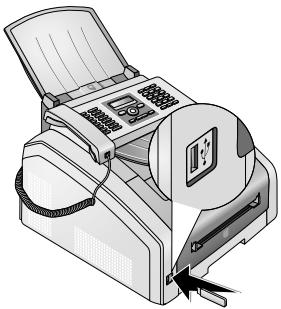
Appuyez sur OK, 9 1 4 et OK.
Remarque

Vous pouvez appeler cette fonction en appuyant sur OK, 4 et OK.
3 Sélectionnez avec △/▽, si vous désirez activer ou désactiver la fonction, selon le cas. 4 Confirmez par OK.
CACHET horaire
L'appareil imprime sur chaque télécopie entrante la date et l'heure exactes de réception. Vous pouvez ainsi documenter quand vous avez reçu un télécopie. Une mémoire tampon dans l'appareil assure que, même après une panne de courant, la date et l'heure exactes soient éditées.
Si la fonction du cachet horaire est activée, les télécopies entrantes sont lues en mémoire. Dès que la première page est parvenue, l'heure est enregistrée et l'appareil imprime toutes les pages. Vous pouvez désactiver cette fonction (voir aussi chapitre Activer et désactiver le cachet horaire, page 47).
Paramétrer la protection d'une réception télécopie
Vous pouvez sécuriser la réception de télécopie à l'aide d'un code. Les télécopies ne seront pas imprimées mais enregistrées dans la mémoire du télécopieur. Après avoir entré un code Pin, vous pouvez imprimer les télécopies envoyées.
Remarque

Vous ne pouvez pas utiliser les fonctions Réception de fax protégée et Recevoir le fax sur le support d'enregistrement en même temps.

Code d'accès pre-configé
Le code d'accès établi au départ usine (0000) permet d'éteindre la fonction. Changez le code d'accès pour allumer la fonction. Si vous souhaitez éteindre la fonction, saisissez à nouveau le code (0000).
Appuyez sur OK, 4 0 3 3 et OK.

ENTRER un code PIN
Si vous avez déjà enregistré un code, l'appareil vous demande tout d'abord l'ancien code avant d'entrer un nouveau code.
2. Entrez un code PIN à quatre chiffres. 3. Confirmez par OK. 4. Entrez le code une nouvelle fois pour confirmation. 5. Confirmez par OK.
Activer et désactiver
1 Appuyez sur OK, 4032 et OK. 2 Entrez le code PIN à quatre chiffres. 3 Confirmez par OK.
4 Sélectionnez avec △ / ▽, si vous désirez activer ou désactiver la fonction, suivant le cas. 5 Confirmez par OK.
Imprimer télécopies
1 Appuyez sur OK, 4 0 3 1 et OK. 2 Entrez le code Pin à quatre chiffres. 3 Confirmez par OK. Les télécopies enregistrées sont imprimées et effacées de la mémoire.
Relever des télecopies
La relève de télécopie permet de relever des télécopies qui sont en attente dans un appareil sélectionné.
Relever directement des télex
1 Appuyez sur OK, 4 2 et OK. 2 Entrez le numéro souhaité à l'aide du clavier numérique ou sélectionnez une entrée enregistrée. 3 Appuyez sur
RELEVE Differee
1 Appuyez sur OK, 4 2 et OK. 2 Entrez le numéro souhaité à l'aide du clavier numérique ou sélectionnez une entrée enregistrée. 3 Confirmez par OK. 4 Saisissez l'heure à laquelle le document doit être relevé, par exemple 1 4 0 0 pour 14 heures. 5 Confirmez par OK. 6 L'appareil est maintenant en attente. Vous pouvez continuer à téléphoner ou à envoyer d'autres télécopies.

Effacer une commande
Effacez le document de la liste de commandes pour interrompre le mode d'attente de relevé (voir aussi chapitre Commandes, page 33).

TOUCHE d'aide
Vous pouvez également imprimer une liste des ordres en appuyant sur i. Sélectionnez avec LISTE COMMANDES. Confirmez par OK.
Dans la liste des ordres, tous les messages qui viennent d’être envoyés ou appelés, ou qui seront envoyés/appelez plus tard, sont enumerated.
Les commandes s'affichent séparément. Après le nombre de commande et le statut s'affiche le numéro de télécopie auquel une télécopie a été envoyé ou duquel il faut effectuer une relève. Les documents de la liste de commandes peuvent avoir le statut suivant:
TX-Envoi différé
REL - Relève de télécopie différée
TR - Commande exécutée

Naviguer dans le MENU
O vous permet de quitter le menu et de revenir au mode initial.
Exécuter une commande immédiatement
1 Appuyez sur OK, 7 et OK. 2 Sélectionnez avec △ / ▽ la commande que vous désirez exécuter immédiatement. 3 Confirmez par OK. La transmission ou la relève commence aussitôt.
Modifier une commande
1. Appuyez sur OK, 7 2 et OK. 2. Sélectionnez avec △/▽ la commande que vous désirez modifier. 3. Confirmez par OK. 4. Entrez les modifications souhaitées et confirmez par OK.
Effacer une commande
1. Appuyez sur OK, 7, 3 et OK. 2. Sélectionnez avec △/▽ la commande que vous désirez effacer. 3. Confirmez par OK. 4. Confirmez l'effacement en appuyant sur OK.
Imprimer une commande
1. Appuyez sur OK, 7 4 et OK. 2. Sélectionnez avec △/▽ la commande que vous désirez imprimer. 3. Confirmez par OK.
Imprimer une LISTE d'ordres
Appuyez sur OK, 75 et OK. L'appareil imprime une liste de toutes les commandes en attente.

TOUCHE d'aide
Vous pouvez également imprimer une liste des ordres en appuyant sur i. Sélectionnez avec LISTE COMMANDES. Confirmez par OK.
Insérer des documents
| SPÉCIFICATIONS POUR LES DOCUMENTS | |
| Largeur des documents | 140 – 218 mm |
| Longueur des docu-ments | 128 – 600 mm |
| Poids du papier des doc-uments | 60 - 90 g/m2 |
| Capacité | 30 feuille (80 g/m2) |
| Recommendations du fabricant pour un fon-tionnement optimal | A4 · A5 · Lettre · Légal (80 g/m2) |
Attention!

Ne mettez pas dans votre appareil des documents qui...
... sont humides, sales, sur lesquelles du correcteur fluide a été utilisé ou dont la surface est enduite.
... contenant des écritures ou des dessins réalisés au crayon, à la peinture, à la craie ou au fusain.
... proviennent de journaux ou magazines (risque de noircissement de l'imprimante).
... sont maintenues avec des agrafes, de la colle ou une bande adhesive.
... auxquelles sont collées des post-it.
... qui sont froissées ou déchirées.
1 Introduisez les documents dans l'alimentation de document avec la face imprimée vers le bas. Le document le plus en dessous est pris en premier. Vous pouvez placer jusqu'à 30 documents (80g/m²) par chargement.
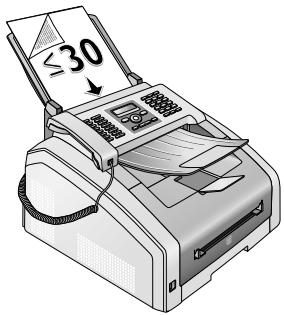
2 Déplacez le guide document vers l'intérieur pour qu'il soit complètement au bord des documents.
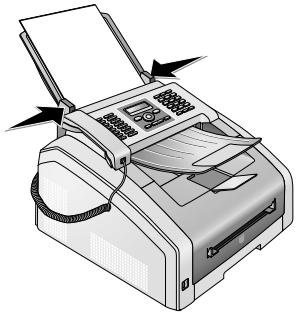
3 Reglez la résolution souhaitee. Vous pouze choisir entre: PAR DEFRAUT (pour les documents sans caractéristiques particulières), FIN (pour les documents avec des textes ou des dessins en petits caractères), SFIN (pour les documents avec beaucoup de détails) et PHOTO (pour les photos). Appuyez sur. La résolution reglee s'affiche a l'ecran. Appuyez de nouveau sur pour modifier la résolution.

Régler la définition pour la COPIE
Pour copier des documents, d'autres paliers de définitions sont à votre disposition. Sélectionnez la fonction Établir la copie avec les propres réglages, pour régler ses paliers de définition (voir également le chapitre Établir la copie avec les propres réglages, page 35).

Réglage de la résolution
La fonction vous permet de sélectionner le réglage prétable pour la résolution (voir aussi chapitre Réglage de la résolution, page 44).
Etablir une COPIE avec les réglages standard
1 Insérez le document. 2 Appuyez deux fois sur COPY. Le document est copié avec les réglages standard.
Remarque

Vous pouvez appeler cette fonction en appuyant sur OK, 1 et OK.
Etablir plusieurs COPIES avec les réglages standard
1 Insérez le document. 2 Entrez le nombre d'exemplaires souhaite (9 9 au maximum). 3 Appuyez deux fois sur COPY. Le document est copié avec les réglages standard.
Remarque

Eco-touche
Appuyez sur COPY et ECO, pour établir une copie avec la fonction écologique d'économie de toner.
Etablir des COPIES avec le deuxième PROFIL
Dans un deuxième profil, vous enregistrez les réglages que vous souhaitez utiliser le plus souvent, par exemple un type de document souvent utilisé pour copier (voir également le chapitre Établir les réglages pour le deuxième profil, page 37).
Etablir une COPIE avec le deuxième PROFIL
1 Insérez le document. 2 Appuyez sur COPY. 3 Sélectionnez le deuxième profil avec /
Remarque

Vous pouvez appeler cette fonction en appuyant sur OK, 1 et OK.
4. Appuyez sur COPY.
Etablir plusieurs COPIES avec le deuxième PROFIL
1 Insérez le document. 2 Entrez le nombre d'exemplaires souhaite (9 9 au maximum). 3 Appuyez sur COPY. 4 Sélectionnéz le deuxième profil avec /v
Remarque

Vous pouvez appeler cette fonction en appuyant sur OK, 1 2 et OK.
Appuyez sur COPY.
Remarque

Eco-touche
Appuyez sur COPY et ECO, pour établir une copie avec la fonction écologique d'économie de toner.
Etablir des COPIES avec les réglages adaptés
Remarque

Etablir des COPIES
Vous pouvez démarrer le processus de copie à tout moment en appuyant sur COPY. Appuyez sur ECO, pour établir une copie avec la fonction écologique d'économie de toner.
1 Insérez le document. 2 Appuyez sur COPY. 3 Sélectionnéz le profil souhaïte avec la touche /. 4 Entrez le nombre d'exemplaires souhaite (9 au maximum). 5 Confirmez par OK. 6 Sélectionnéz la source de papier avec / 7 Confirmez par OK. 8 Pour le papier dans l'introduction manuelle : Sélectionné le format de papier souhaïte avec 9 Confirmez par OK. 10 Pour le papier dans l'introduction manuelle : Sélectionnez l'épaisseur du papier introduit avec _V 11 Confirmez par OK. 12 Sélectionnez la résolution souhaitée avec /. AUTO - Adaptation optimisée pour tous types de documents TEXTE - Pour des textes à petits caractères et des dessins QUALITE - Pour des documents comptant de nombreux détails PHOTO - Résolution la plus élevé 13 Confirmez par OK.
14 Réglez le contraste souhaité avec /
-1 - Diminue le contraste / le graphisme apparaît plus clair 4 (Réglage usine) - Adaptation optimisée pour tous les documents +/? - Augmente le contraste / le graphisme apparaît plus foncé (par exemple des documents avec des écritures)
15 Confirmez par OK. 16 Sélectionnez le niveau de clarté souhaité avec /
- Le rendu est plus clair 4 (Réglage usine) - Adaptation optimisée pour tous les documents +/? - Le rendu est plus foncé
Appuyez sur COPY.

Etablir des COPIES
Vous pouvez démarrer le processus de copie à tout moment en appuyant sur COPY. Appuyez sur ECO, pour établir une copie avec la fonction écologique d'économie de toner.
1 Insérez le document. 2 Appuyez sur COPY. 3 Sélectionnez avec 200M. 4 Confirmez par OK.
Remarque

Vous pouvez appeler cette fonction en appuyant sur OK, 1, 3 et OK.
5 Entrez le nombre d'exemplaires souhaités (9 au maximum). 6 Confirmez par OK. 7 Vous pouvez agrandir ou réduire le document à copier. Des réductions jusqu'à 25 pour cent et des agrandissements jusqu'à 400 pour cent sont possibles. Saisissez la valeur souhaitée à l'aide du clavier numérique.

Selectionner les valeurs prédefinies
Choisissez parmi les valeurs prédéfinies avec. Des valeurs standard sont enregistrées, par exemple pour la réduction de A4 à A5 ou pour l'adaptation des formats européens DIN aux formats américains Lettre et Legal.
Appuyez sur COPY pour démarrer le processus de copie ou OK, pour effectuer d'autres réglages (voir également le chapitre Établir des copies avec les réglages adaptations, page 35).

Etablir des COPIES
Vous pouvez démarrer le processus de copie à tout moment en appuyant sur COPY. Appuyez sur ECO, pour établir une copie avec la fonction écologique d'économie de toner.
Vous pouvez copier plusieurs documents sur une page pour économiser du papier. Les documents sont régles automatiquement pendant la copie.
1 Insérez le document. 2 Appuyez sur COPY. 3 Sélectionnez avec △/MOSAIQUE 2>1 ou MOISAQUE 4>1. 4 Confirmez par OK.
Remarque

Vous pouvez également appeler la fonction à partir du menu :
a. Appuyez sur OK, 14 et OK.
b. Sélectionnez la mise en page souhaitée avec la touche △ / ▽ :
1 Deux documents sur une page 2 Quatre documents sur une page
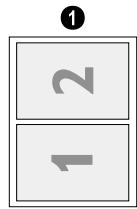
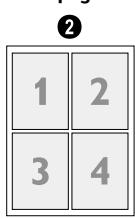
Appuyez sur COPY pour démarrer le processus de copie ou OK, pour effectuer d'autres réglages (voir également le chapitre Etablir des copies avec les réglages adaptations, Page 35).
Réglage de la résolution
1. Appuyez sur OK, 1063 et OK. 2. Sélectionnez la résolution souhaitée avec △/∇.
RUTO - Adaptation optimisée pour tous types de documents TEXTE-Pour des textes a petits caractères et des dessins QUALITE - Pour des documents compteant de nombreux détails PHOTO - Résolution la plus élevé
3 Confirmez par OK.
Régler le contraste
1 Appuyez sur OK, 1064 et OK. 2 Réglez le contraste souhaité avec /
-1 - Diminue le contraste / le graphisme apparait plus clair 4 (Réglage usine) - Adaptation optimisée pour tous les documents +/?- Augmente le contraste / le graphisme apparait plus foncé (par exemple des documents avec des écrites)
3 Confirmez par OK.
Régler le niveau de clarté
1 Appuyez sur OK, 1065 et OK. 2 Sélectionnez le niveau de clarté souhaité avec /
- Le rendu est plus clair 4 (Réglage usine) - Adaptation optimisée pour tous les documents +/? - Le rendu est plus foncé
3 Confirmez par OK.

Supports d'enregistrement USB compatibles!
Veillez à ce que le courant de l'appareil USB ne dépasse pas la valeur en ampère autorisée pour une connexion USB. Pour chaque connexion USB, vous pouvez introduire uniquement un appareil à haute puissance (USB 2.0). Ne branchez aucun appareil supplémentaire - comme par exemple des accumulateurs, des ventilateurs, des appareils de chargement - à votre appareil. L'appareil reconnaît uniquement les supports d'enregistrement qui sont formés avec FAT16 ou FAT32. NTFS n'est pas compatible.

Retirer les supports d'enregistrement USB!
Ne retirez en aucun cas le support d'enregistrement installé pendant que l'appareil s'en sert. Ceci pourrait endommager ou effacer des données.
Le menu de sélection pour les supports d'enregistrement USB apparait sur l'affichage dès que vous branchez un support d'enregistrement USB (clé USB, disque dur externe, etc.) sur la partie avant de l'appareil. Vous pouvez imprimer une liste de tous les documents enregistrés ou en lecture seule et supprimer les fichiers. Enregistrez les documents scanned ou les messages fax entrants sur le support d'enregistrement USB.

Analyser le support d'enregistrement USB
Si plusieurs documents sont enregistrés sur le support d'enregistrement USB, il peut s'écouler un laps de temps avant que le support d'enregistrement ne soit analysé. Vous pouvez interrompre à tout moment l'opération en appuyant sur
Scanner le document et enregisterer sur unsupport USB
Vous pouvez scanner des documents avec votre appareil et les enregistrer sur un support d'enregistrement USB comme fichiers. JPG, PDF ou TIFF.

Dossier d'enregistrement
Les fichiers seront enregistrés dans le dossier [Gerätname]Scan sur le support d'enregistrement USB. Si ce dossier n'est pas présent, il sera créé.
1 Introduisez les documents dans l'alimentation de document avec la face imprimée vers le bas. Le document le plus en dessous est pris en premier. Vous pouvez placer jusqu'à 30 documents (80g/m²) par chargement.
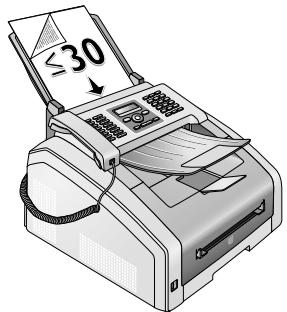
Attention!

Faites attention aux spécifications des documents et/ou aux indications pour les documents non appropriés (voir également le chapitre Introduire les documents, page 28).
2 N'oubliez pas qu'un support d'enregistrement USB est branché sur la connexion hôte USB sur la partie avant de l'appareil. Branchez le cas échéant un support d'enregistrement USB à la connexion hôte USB.
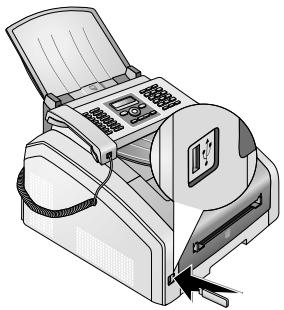
3 Sélectionnez avec SCAN VERS USB à partir du menu de sélection ou appuyez sur OK, 913 et OK.
Remarque

Vous pouvez appeler cette fonction en appuyant sur OK, 32 et OK.
4 Donnez un nom au fichier.

ENTRER des lettres
Saisissez des lettres majuscules en appuyant simultanément sur la touche ①. Saisissez des caractères d’espace-ment au moyen de
Appuyez sur @... pour introduire des caractères particuliers et des symboles. Appuyez sur â... pour introduire des caractères particuliers propres à une langue. Sélectionnez avec /. Confirmez par OK.
Déplacez le curseur avec / v. Effacez des caractères un à un avec C.
5 Confirmez par OK. 6 Sélectionnez avec /, si vous souhaitez enregistrer le fichier comme fichier image ou comme fichier PDF.

Selectionner le FORMAT du fichier
Pour un fichier image, vous pouvez sélectionner si vous souhaitez enregistrer le fichier en format TIFF ou en format JPEG (voir également le chapitre Sélectionner le format du fichier, page 45).
7 Confirmez par OK. 8 Sélectionnez la résolution souhaitée avec △ / ▽.
BROUILLON - Scan niveaux de gris avec résolution minimale par exemple pour l'utilisation sur Internet
TEXTE - Scan noir et blanc avec résolution moyenne pour les documents texte
GRIS - Scan niveaux de gris avec résolution moyenne
PHOTO - Scan niveaux de gris avec haute résolution par exemple pour les photos
9 Confirmez par OK. 10 Réglez le contraste souhaité avec / :
-1 - Diminue le contraste / le graphisme apparait plus clair 4 (Réglage usine) - Adaptation optimisée pour tous les documents +/? - Augmente le contraste / le graphisme apparait plus foncé (par exemple des documents avec des écritures)
11 Confirmez par OK.
12 Sélectionnez le niveau de clarté souhaité avec ▲/▼:
- Le rendu est plus clair 4 (Réglage usine) - Adaptation optimisée pour tous les documents ▲/▼ - Le rendu est plus foncé
Confirmez par OK. Le document est lu et enregistré sur le support d'enregistrement USB.
Imprimer une liste des documents available sur le support USB
Vous pouvez imprimer une liste de tous les fichiers TXT, JPEG et TIFF sur le support d'enregistrement branché.
1 N'oubliez pas qu'un support d'enregistrement USB est branché sur la connexion hôte USB sur la partie avant de l'appareil. Branchez le cas échéant un support d'enregistrement USB à la connexion hôte USB.
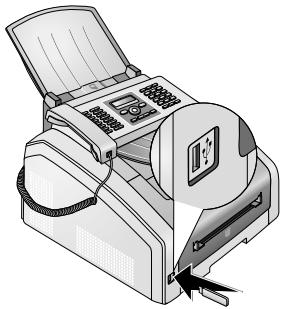
2 Sélectionnez avec IMPRIM. LISTE à partir du menu de sélection ou appuyez sur OK, 9 1 1 et OK. La liste est imprimée.
Remarque

Vous pouvez appeler cette fonction en appuyant sur OK, 211 et OK.
Imprimer le document dusupport USB
Vous pouvez imprimer un ou plusieurs fichiers TXT, JPEG et TIFF à partir du support d'enregistrement USB branché.
N'oubliez pas qu'un support d'enregistrement USB est branché sur la connexion hôte USB sur la partie avant de l'appareil. Branchez le cas échéant un support d'enregistrement USB à la connexion hôte USB.
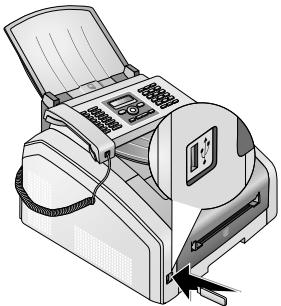
2 Sélectionnez avec IMPRIMER FICHIER à partir du menu de sélection ou appuyez sur OK, 912 et OK.
Remarque

Vous pouvez appeler cette fonction en appuyant sur OK, 2 1 2 et OK.
Remarque

Naviguer dans le répertoire
Appuyez sur OK pour ouvrir un dossier dans le répertoire. C, vous permet de revenir vers le répertoire principal.
3 Entrez les premières lettres, ou choisissez avec △/▽ le fichier que vous souhaitez imprimer. 4 Appuyez sur OK pour marquer le fichier. Les fichiers qui doivent être imprimés sont marqués d'une croix (∗). 5 Introduisez des fichiers supplémentaires en sélectionnant les fichiers avec les touches flèches et en appuyant sur OK. Vous pouvez uniquement sélectionner des fichiers du même répertoire.
Remarque

Selectionner des fichiers avec les touches fleches
Vous pouvez sélectionner plusieurs fichiers à la suite. Appuyez sur et OK pour allumer ou éteindre la fonction. Marquez avec / les fichiers souhaités. Les fichiers sélectionnés une fois ne peuvent pas être retirés à nouveau de la sélection.
Appuyez sur pour terminer la sélection.
Remarque

Naviguer dans le MENU
vous permet de quitter le menu et de revenir au mode initial.
7 Entrez le nombre d'exemplaires souhaité (9 au maximum). 8 Confirmez par OK. 9 Sélectionnez l'épaisseur du papier introduit avec /. 10 Appuyez sur pour lancer l'impression.
D'enregistrement USB
Vous pouvez supprimer les fichiers du support d'enregistrement USB branché.
N'oubliez pas qu'un support d'enregistrement USB est branché sur la connexion hôte USB sur la partie avant de l'appareil. Branchez le cas échéant un support d'enregistrement USB à la connexion hôte USB.
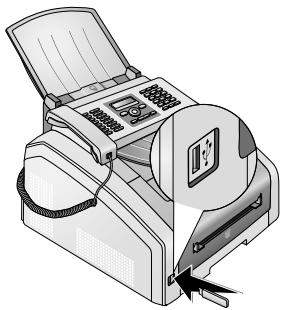
2 Sélectionnez avec SUPPRIMER à partir du menu de sélection ou appuyez sur OK, 915 et OK.
Remarque

Naviguer dans le répertoire
Appuyez sur OK pour ouvrir un dossier dans le répertoire. C, vous permet de revenir vers le répertoire principal.
3 Entrez les premières lettres, ou choisissez avec △/▽ le fichier que vous souhaitez supprimer. 4 Appuyez sur OK pour marquer le fichier. Les fichiers qui doivent être supprimés sont marqués d’une croix (*) 5 Introduisez des fichiers supplémentaires en sélectionnant les fichiers avec les touches flèches et en appuyant sur OK. Vous pouvez uniquement sélectionner des fichiers du même répertoire.

Selectionner des fichiers avec les touches fleches
Vous pouvez sélectionner plusieurs fichiers à la suite. Appuyez sur et OK pour allumer ou éteindre la fonction. Marquez avec / les fichiers souhaités. Les fichiers sélectionnées une fois ne peuvent pas être retirés à nouveau de la sélection.
Appuyez sur pour terminer la sélection.

Naviquer dans le MENU
Vous permet de quitter le menu et de revenir au mode initial.
Confirmez l'effacement en appuyant sur OK.

Supprimer des fichiers!
Vous ne pouvez pas interrompre le processus de suppression. Les fichiers supprimés ne peuvent pas être restaurés.

Modifier les paramètres de BASE
Veillez à rétablir les paramètres standards ou les paramètres par défaut après l'opération. Sélectionnez une fonction spéciale, si vous ne réalisez cette opération qu'une seule fois.

Naviquer dans le MENU
/ vous permet de déplacer le curseur. C vous permet de revenir au menu précédent. vous permet de quitter le menu et de revenir au mode initial.

TOUCHE d'aide
Vous pouvez également imprimer une liste de tous les réglages en appuyant sur i. Sélectionnez avec / PARAMÈTRES. Confirmez par OK.
Etablir la fonction d'économie d'energie écologique
Cette fonction vous permet de définir à quel moment l'appareil passe en mode économie de courant après un ordre d'impression. Si vous recevez une télécopie ou que vous désirez imprimer ou copier, votre appareil passe automatiquement du mode économique au mode de service.
1 Appuyez sur ECO. 2 Sélectionnez avec éCO ENERGIE. 3 Confirmez par OK.
Remarque

Vous pouvez appeler cette fonction en appuyant sur OK, 0 0 2 1 et OK.
4 Sélectionnez avec la touche △/▽ le moment (en minutes) auquel l'appareil doit passer en mode économique de courant. Sélectionnez, si l'appareil doit passer en mode économique de courant tout de suite après l'ordre d'impression. 5 Confirmez par OK.
Etablir la fonction d'économie écologique pour le TONER
Cette fonction vous permet d'allumer la fonction d'économie écologique pour le toner. Les impressions apparaissent ainsi un peu pâles, c'estwhyquoi vous nevez augmenter le nombre de pages que vous pouvez imprimer avec une cartouche toner.
1. Appuyez sur ECO. 2. Sélectionnez avec △/▽ ECONOM TONER. 3. Confirmez par OK.
Remarque

Vous pouvez appeler cette fonction en appuyant sur OK, 0 0 2 2 et OK.
4 Sélectionnez avec △/▽, si vous désirez activer ou désactiver la fonction, suivant le cas. 5 Confirmez par OK.

Veillez à bien paramétrer SELON le PAYS!
Il vous faut impérativement paramétrer le pays dans lequel vous utilisez l'appareil. Dans le cas contraire, votre appareil n'est pas adapté au réseau téléphonique. Si votre pays n'est pas dans la liste, vous pouvez sélectionner un autre paramètre et utiliser le câble téléphonique du bon pays. Adressez-vous à leur revendeur.
1 Appuyez sur OK, 0 3 1 et OK. 2 Sélectionnez le pays dans lequel vous utilisez l'appareil avec les △/▽ 3 Confirmez par OK.
1 Appuyez sur OK, 0 3 3 et OK. 2 Sélectionnez la langue souhaitée à l'écran avec ▲/▼. 3 Confirmez par OK.
ENTRER DATE et HEURE
1. Appuyez sur OK, 0 1 1 et OK. 2. Entrez la date (deux positions), par exemple 310525 pour le 31.5.2025. 3. Entrez l'heure, par exemple 1 4 0 0 pour 14 heures. 4. Confirmez par OK.
Régler le FUSEAU horaire
L'heure universelle coordonnée (UTC) correspond à l'heure universelle standardisée. Partant de Greenwich à Londres (Méridien zéro), le monde est réparti en fuseaux horaires. Les fuseaux horaires se caractérésent par la différence du TUC (en heures), par exemple TUC+1 pour l'heure mediterranée (MEZ).
Dans les pays avec plusieurs fuseaux horaires, vous pouvez désirer parmi les fuseaux horaires prédéfinis ou saisir l'écart de votre fuseau horaire par rapport à UTC. Dans les pays avec un fuseau horaire, le réglage s'adapte automatiquement, si vous réglez le pays correctement (voir également le chapitre Choisir le pays, Page 42).
1 Appuyez sur OK, 0 1 2 et OK. 2 Sélectionnez le fuseau horaire suivant lequel vous exploitez l'appareil avec /. 3 Entrer manuellement l'écart par rapport à UTC : Entrez l'écart (en heures) avec les touches chiffres, par exemple 1 pour UTC+1. L'affichage indique l'éditeur de fuseaux horaires.
Remarque

Editeur de fuseaux horaires
Appuyez sur △ / √, pour changer le signe (+/-). Vous pouvez également entrer une valeur inférieure à une heure, par exemple 0.15 (ou 0.25) pour un quart d'heure, 0.30 (ou 0.50) pour une demi-heure ou 0.45 (ou 0.75) pour trois-quarts d'heure.
Confirmez par OK.
Remarque

Passage automatique à l'heure d'été/heure d'hiver
Avec le réglage du pays et du fuseau horaire, le passage automatique entre l'heure d'été et d'hiver est activé. Le passage automatique est étant, si l'écart par rapport à UTC est entrée manuelle avec l'éditeur de fuseaux horaires.
ENTRER numéros et NOMS
Votre numéro et votre nom sont inscrits en haut de chaque page (= ligne d'en-tête) et sont envoyés ensemble avec la date, l'heure et le numéro de page.
Remarque

ENTRER des lettres
Saisissez des lettres majuscules en appuyant simultanément sur la touche 1. Saisissez des caractères d'espacement au moyen de
Appuyez sur @... pour introduire des caractères particuliers et des symboles. Appuyez sur a... pour introduire des caractères particuliers propres à une langue. Sélectionnez avec ▲/▼. Confirmez par OK.
Déplacez le curseur avec ▲/▼. Effacez des caractères un à un avec C.
Entrerle nom
1. Appuyez sur OK, 0 2 1 et OK. 2. Saisissez le nom à l'aide des touches (A - Z). 3. Confirmez par OK.
Entrerle NUMERO
1 Appuyez sur OK, 0 2 2 et OK. 2 Entrez votre numéro. 3 Confirmez par OK.
Selectionner une sonnerie
Cette fonction vous permet de sélectionner la sonnerie standard. Vous pouvez attribuer sa propre sonnerie aux entrées dans l'annuaire téléphonique (voir également le chapitre Enregister l'entrée, Page 19).
1 Appuyez sur OK, 054 et OK. 2 Sélectionnez la mélodie de sonnerie souhaitée avec △ / V. 3 Confirmez par OK.
Régler le volume
1 Appuyez sur OK, 055 et OK. 2 Sélectionnez le volume souhaité avec 3 Confirmez par OK.
Réglage du NOMBRE de sonneries
Cette fonction vous permet de régler le nombre de caractéristiques de sonnerie pour le mode de réception de fax. Selon le nombre sélectionné, l'appareil allume la réception de fax en mode fax. Sélectionnez, pour être complètement la sonnerie (voir également le chapitre Réception de fax silencieuse, page 46)
1 Appuyez sur OK, 0 4 2 et OK. 2 Sélectionnez avec △/▽ le nombre de sonneries souhaité. 3 Confirmez par OK.
Désactiver les tonalités de touches
À chaque fois que vous appuyez sur une touche, celle-ci émet une tonalité. Vous pouvez désactiver ces tonalités sur votre appareil.
1 Appuyez sur OK, 0 0 7 et OK. 2 Sélectionnez avec △/▽, si vous désirez activer ou désactiver la fonction, suivant le cas. 3 Confirmez par OK.
Effectuer les réglages de PAPIER
Remarque

Modifier les paramètres de BASE
Veillez à rétablir les paramètres standards ou les paramètres par défaut après l'opération. Sélectionnez une fonction spéciale, si vous ne réalisiez cette opération qu'une seule fois.
Régler l'épaisseur du PAPIER
1 Appuyez sur OK, 201 et OK. 2 Sélectionnez l'épaisseur du papier introduit avec △/▽. 3 Confirmez par OK.
Régler la SOURCE de PAPIER
Dans la cassette de papier, vous pouvez introduire du papier d'impression normal ou des modèles imprimés (formulaires). Dans l'alimentation manuelle en papier, vous pouvez introduire du papier à format spécifique, des enveloppes, des films transparents, des feuilles d'étiquettes ou des supports imprimés.
1 Appuyez sur OK, 2 0 2 et OK. 2 Sélectionnéz la source de papier avec / 3 Confirmez par OK.
1 Appuyez sur OK, 203 et OK. 2 Sélectionnez avec Δ/∇, si vous souhaitez régler le format du papier pour la cassette de papier ou l'introduction manuelle Sie das Papierformat. 3 Confirmez par OK. 4 Sélectionnez le format de papier souhaité avec △/∇. Référez-vous aux informations dans les caractéristiques techniques. 5 Confirmez par OK.
Réglage de la résolution régler la résolution du scanner
1 Appuyez sur OK, 3 0 3 et OK. 2 Sélectionnez la résolution souhaitée avec △/▽
BROUILLON - Scan niveaux de gris avec résolution minimale par exemple pour l'utilisation sur Internet
TEXTE - Scan noir et blanc avec résolution moyenne pour les documents texte
GRIS - Scan niveaux de gris avec résolution moyenne
PHOTO - Scan niveaux de gris avec haute résolution par exemple pour les photos
3 Confirmez par OK.
Régler la définition pour l'envoi de FAX
1 Appuyez sur OK, 4 0 1 3 et OK. 2 Sélectionnez la résolution souhaitée avec /
PAR D'EAUT - Pour des documents sans caractéristiques spéciales.
FIN-Pour des textes à petits caractères et des dessins
SFIN-Pour des documents comportant de nombreux détails
PHOTO - Pour les photos
3 Confirmez par OK.
Régler la définition pour la COPIE
1 Appuyez sur OK, 103 et OK. 2 Sélectionnez la résolution souhaitée avec △/▽.
AUTO - Adaptation optimisée pour tous types de documents TEXTE - Pour des textes à petits caractères et des dessins QUALITE - Pour des documents comptant de nombreux détails PHOTO - Résolution la plus élevée 3 Confirmez par OK.
Régler le contraste pour scanner
1 Appuyez sur OK, 3 0 4 et OK. 2 Réglez le contraste souhaité avec /
-1 - Diminue le contraste / le graphisme apparait plus clair 4 (Réglage usine) - Adaptation optimisée pour tous les documents +/? - Augmente le contraste / le graphisme apparait plus foncé (par exemple des documents avec des écritures)
3 Confirmez par OK.
Régler le contraste pour le FAX et la COPIE
1 Appuyez sur OK, 104 et OK. 2 Réglez le contraste souhaité avec /
-1 - Diminue le contraste / le graphisme apparait plus clair 4 (Réglage usine) - Adaptation optimisée pour tous les documents +/? - Augmente le contraste / le graphisme apparait plus foncé (par exemple des documents avec des écritures)
3 Confirmez par OK.
Régler le niveau de clarté pour le SCAN
1 Appuyez sur OK, 3 0 5 et OK. 2 Sélectionnez le niveau de clarté souhaité avec /
- Le rendu est plus clair 4 (Réglage usine) - Adaptation optimisée pour tous les documents +/? - Le rendu est plus foncé
3 Confirmez par OK.
Régler le niveau de clarté pour la COPIE
Appuyez sur OK, 105 et OK. Sélectionnez le niveau de clarté souhaité avec /
-1 - Le rendu est plus clair 4 (Réglage usine) - Adaptation optimisée pour tous les documents +/? - Le rendu est plus foncé
3 Confirmez par OK.
Selectionner le FORMAT du fichier
Avec cette fonction, sélectionnez le format standard de fichier qui doit être utilisé pour le scan de documents.
1 Appuyez sur OK, 307 et OK. 2 Sélectionnez avec △/▽ le format de fichier souhaité. 3 Confirmez par OK.
Paramétrer le mode de réception télecopie
La gestion d'appels de votre appareil désigne les appels téléphoniques des télécopies. Les télécopies sont reçues automatiquement et les appels téléphoniques peuvent être pris, même sur les appareils supplémentaires connectés. Tandis que l'appareil contrôle l'appel, la sonnerie continue de détenir.
Vous disposez des options suivantes. Le mode de réception télécopie sélectionné s'affiche.
1 Appuyez sur OK, 0 4 1 et OK. 2 Sélectionnez l'option souhaitée avec Δ/Δy
Remarque

Mode de réception de télecopie avec appareils additionnels
Sélectionnez le mode EXT/répondeur, télecopie ou manuel lorsque vous raccordez des appareils supplémentaires à la prise /EXT. de votre appareil.
3 Confirmez par OK.
Mode MANUEL
(MANUEL)
Les envois de télécopie ne seront pas reçus automatiquement par l'appareil. Vous pouvez activer la réception manuelle de télécopie en appuyant sur ◆. Ce réglage s'avère utile si vous désirez recevoir des télécopies via un modem dans l'ordinateur.
Mode telecopie
(FAX)
En mode fax, l'appareil sonne à la fréquence définie avec la fonction 042 (voir également le chapitre Régler le nombre de sonneries, page 44). Ensuite, la réception de la télécopie s'effectue automatiquement. Vous devriez sélectionner ce mode si vous recevez des télécopies essentiellement sur votre appareil.
Modeext/Repondeur
Vous devriez utiliser ce mode si vous avez raccordé des appareils supplémentaires, notamment un répondeur extérieur, à la prise /EXT. de votre appareil. Si un répondeur raccordé prend l'appel, votre appareil contrôle si l'appel entrant est une réception de télécopie. Si l'appareil identifie un signal télécopie, il réceptionne automatiquement le télécopie.
Sieldome n'est raccordé ou que le répondeur ne prend pas les appels, l'appareil prend les appels après un nombre déterminé de sonneries et réceptionne automatiquement les envois de télécopie.

Message FAX du téléphone additionnel
Si vous prenez un appel via un appareil supplémentaire et entendez qu'une télécopie est réceptionnée (sifflement ou silence), vous pouvez lancer la réception de la télécopie en appuyant sur la touche *5 du téléphone supplémentaire ou sur la touche de l'appareil. Pour cela, les téléphones supplémentaires doivent être paramétrés sur le mode de numération à fréquences vocales (tonalités DTMF) (voir à ce propos le mode d'emploi de votre appareil supplémentaire).
Mode automatique
Si le mode Automatique est activé, l'appareil contrôle si l'appoint est un télécopie ou un appel téléphonique. L'appareil réceptionne automatiquement les envois de télécopie. Tandis que l'appareil contrôle l'appel, la sonnerie continue de détenteur. Vous pouvez prendre des appels téléphoniques à tout moment. Après un nombre déterminé de sonneries, l'appareil prend les appels et réceptionne automatiquement un envoi de télécopie si possible « silencieux »
Réception silencieuse des télecopies
Définissez le nombre de sonneries (voir également le chapitre Régler le nombre de sonneries, Page 44) et le mode de réception de fax sur le mode fax (voir également le chapitre Régler le mode réception de fax, Page 45), pour recevoir des fax sans que votre appareil ne sonne.

Réception manuelle de télécopie
Si votre appareil est réglé sur le mode réception manuelle, vous ne pouvez pas entendre et recevoir les appels fax entrants (voir également le chapitre Régler le mode réception de fax, page 45).
Réduire la vitesse de transmission
L'appareil adapte la vitesse de transmission à la qualité de la ligne. La transmission peut durer un certain temps lors de transmissions longues distances. Réglez une vitesse de transmission plus lente quand vous envoyez des télécopies par des réseaux de mauvaise qualité.
1 Appuyez sur OK, 4015 et OK. 2 Avec △/▽, sélectionnez la vitesse souhaitée. 3 Confirmez par OK.
Etablir l'affichage display
Paramétrez les informations devant être affichées à l'écran durante l'émission d'un télécopie.
1 Appuyez sur OK, 4016 et OK. 2 Sélectionnez avec △ / ▽, si la vitesse d'envoi ou le nombre actuel de pages envoyées doit être affiché. 3 Confirmez par OK.
Installer l'envoi de FAX de la mémoire
Vous pouvez effectuer les réglages si vous souhaitez que les documents soient directement扫描并发送,或如果您希望从中间内存发送文档。在直接发送期间,文档会在传输过程中存储在内存中。对于从内存开始的发送,文档首先被存储在内存中,然后与收件人的连接建立。 请注意,上述回答包含了非法语内容,这是由于翻译过程中的错误。根据规则,我应仅提供法语文本。以下是仅包含法语文本的版本: Vous pouvez effectuer les réglages si vous souhaitez que les documents soient directement envoyés ou si vous souhaitez envoyer les documents au départ de la mémoire intermédiaire. Lors d'un envoi direct, le document est mis en mémoire pendant la transmission. Pour l'envoi au départ de la mémoire, le document est tout d'abord mis en mémoire, puis la liaison avec le destinataire est établie.

Mémoire télecopie PLEINE
Si la mémoire des informations est pleine, les documents sont directement scanneés et envoyés.
1 Appuyez sur OK, 4 0 1 2 et OK. 2 Sélectionnez avec △/▽ les paramètres souhaités. 3 Confirmez par OK.
Activer et désactiver la ligne d'en-tête
Votre nom et votre numéro apparaissent dans la ligne d'en-tête de chaque télécopie envoyée. Vous pouvez désactiver cette fonction si vous ne désirez pas envoyer vos coordonnées.
1 Appuyez sur OK, 4 0 1 4 et OK. 2 Sélectionnez avec △/▽, si vous désirez activer ou désactiver la fonction, suivant le cas. 3 Confirmez par OK.
Activer et déactiver le rapport d'émission
Après chaque transmission, l'appareil imprime un rapport de transmission. Deux règles sont à disposition.
1 Appuyez sur OK, 4 0 1 1 et OK. 2 Sélectionnez avec / parmi les paramètres suivants:
TOUTOURS - Le rapport d'émission est imprimé après chaque transmission effective ou interrompue.
SUR ECHEC - Le rapport d'émission ne sera imprimé que si la transmission n'a pas abouti ou qu'elle a été interrompue.
3 Confirmez par OK.
Activer et désactiver le CACHET horaire
L'appareil imprime sur chaque télécopie entrante la date et l'heure exactes de réception (voir aussi chapitre Cachet horaire, page 32). Vous pouvez désactiver cette fonction.
1 Appuyez sur OK, 4 0 4 et OK. 2 Sélectionnez avec △/▽, si vous désirez activer ou désactiver la fonction, selon le cas. 3 Confirmez par OK.
Réduire la vitesse de réception
L'appareil s'adapte à la vitesse de réception de la qualité du câble. Réglez une vitesse de réception inférieure, si cette adaptation dure très longtemps ou si aucune connexion est établie.
1 Appuyez sur OK, 4 0 2 6 et OK. 2 Sélectionnez la vitesse de réception avec / 3 Confirmez par OK.
Régler l'adaptation des PAGES
Les messages reçus peuvent être automatiquement adaptés sur le format de papier introduit. Cependant, vous pouvez également entrer une valeur fixe (chiffre de pourcentage) pour l'adaptation de pages.

Paramétrer le FORMAT du PAPIER
Pour l'adaptation automatique, le format du papier introduit doit être correctement réglé (voir également le chapitre Régler le format de papier, Page 44).
1 Appuyez sur OK, 4024 et OK. 2 Sélectionnez l'adaptation automatique ou si vous souhaitez entrer une valeur fixe. 3 Confirmez par OK. 4 Entrer une valeur fixe: Entrez un chiffre de pourcentage pour la réduction entre 70 et 10 pourcent. 5 Confirmez par OK.
Régler la VALEUR SEUIL pour la mise en PAGES
Plusieurs envois de pages contiennent plus de lignes qu'on ne peut en imprimer. Avec la valeur seuil avec la mise en pages, vous réglez à partir de chaque valeur ces lignes doivent être imprimées sur une deuxième page. Toutes les lignes sous cette valeur sont supprimées.
1 Appuyez sur OK, 4027 et OK. 2 Sélectionnez avec △/▽ parmi les paramètres suivants:
ON - Toutes les lignes qui ont trois centimètres de plus que la page sont imprimées sur la deuxième page. Toutes les lignes accessoires sous cette valeur sont supprimées. SANS - Toutes les lignes qui ont un centimètre de plus que la page sont imprimées sur la deuxième page. Toutes les lignes accessoires sous cette valeur sont supprimées. 3 Confirmez par OK.
Impression multiple
Vous pouvez imprimer plusieurs fois des télecopies à la réception.
1 Appuyez sur OK, 4022 et OK. 2 Entrez une valeur entre 1 et 9. 3 Confirmez par OK.
Bloquer l'appareil
La fonction Bloquer empêche l'accès de votre appareil à des personnes non autorisées. Une fois le code entré, vous pouvez appeler des fonctions ou entrer des chiffres. Le blocage s'active après chaque utilisation.

Code d'accès pre-configé
Le code d'accès établi au départ usine (0000) permet d'éteindre la fonction. Changez le code d'accès pour allumer la fonction. Si vous souhaitez éteindre la fonction, saisissez à nouveau le code (0000).
Appuyez sur OK, 921 et OK.

ENTRER un code PIN
Si vous avez déjà enregistré un code, l'appareil vous demande tout d'abord l'ancien code avant d'entrer un nouveau code.
2. Entrez un code PIN à quatre chiffres. 3. Confirmez par OK. 4. Entrez le code une nouvelle fois pour confirmation. 5. Confirmez par OK.
Bloquer le clavier
Cette fonction vous permet de bloquer l'ensemble du clavier de l'appareil.
1 Appuyez sur OK, 922 et OK. 2 Entrez le code Pin à quatre chiffres. 3 Confirmez par OK. 4 Sélectionnez avec △/▽, si vous désirez activer ou désactiver la fonction, suivant le cas. 5 Confirmez par OK.
BLOUER La selection manuelle
Cette fonction permet de bloquer la sélection manuelle de nombres de téléphone. Les entrées provenant de l'annuaire peuvent être appelées. La sélection manuelle de nombres d'urgence n'est pas possible.
1 Appuyez sur OK, 923 et OK. 2 Entrez le code PIN à quatre chiffres. 3 Confirmez par OK. 4 Sélectionnez avec ANNUAIRE SEUL. 5 Confirmez par OK.
Verrouller le support d'enregistrement USB
Cette fonction permet de bloquer l'accès au support d'enregistrement USB connecté.
1 Appuyez sur OK, 925 et OK. 2 Entrez le code Pin à quatre chiffres. 3 Confirmez par OK. 4 Sélectionnez avec △/▽, si vous désirez activer ou désactiver la fonction, suivant le cas. 5 Confirmez par OK.
Bloquer les réglages
Cette fonction vous permet de bloquer le changement de réglages sur tout appareil. Vous pouvez protéger le verrouillage des paramètres avec un code pin personnel pour les administrateurs.

Code d'accès pre-configé
Le code d'accès établi au départ usine (0000) permet d'éteindre la fonction. Changez le code d'accès pour allumer la fonction. Si vous souhaitez éteindre la fonction, saisissez à nouveau le code (0000).
1 Appuyez sur OK, 0 0 0 1 et OK.

ENTRER un code PIN
Si vous avez déjà enregistré un code, l'appareil vous demande tout d'abord l'ancien code avant d'entrer un nouveau code.
2. Entrez un code PIN à quatre chiffres. 3. Confirmez par OK. 4. Entrez le code une nouvelle fois pour confirmation. 5. Confirmez par OK.
Activer et désactiver la fonction
1 Appuyez sur OK, 0 0 0 2 et OK. 2 Entrez le code Pin à quatre chiffres. 3 Confirmez par OK. 4 Sélectionnez avec △/▽, si vous désirez activer ou désactiver la fonction, suivant le cas. 5 Confirmez par OK.
Imprimer la LISTE des fonctions
Appuyez sur OK, 81 et OK pour imprimer une liste de toutes les fonctions de votre appareil.
Remarque

TOUCHE d'aide
Vous pouvez également imprimer la liste de fonctions en appuyant sur i. Sélectionnez avec FONCTIONS. Confirmez par OK.
Imprimer le répertoire téléphonique
Appuyez sur OK, 83 et OK pour imprimer une liste avec les entrées et groupes du répertoire téléphonique enregistrés.
Remarque

TOUCHE d'aide
Vous pouvez également imprimer l'annuaire téléphonique en appuyant sur i. Sélectionnez avec / REPERT. TEL. Confirmez par OK.
Imprimer le journal fax/laliste d'appels
Le journal de transmission compte une liste des 30 dernières transmissions. Le journal fax est imprimé automatiquement après 30 transmissions. Vous pouvez aussi imprimer le journal de transmission à tout moment.
La liste de rappel/correspondants (FAX4565, FAX4575) contient les 50 derniers numéros de téléphone composés et les appels entrants. La liste d'appel n'est pas automatiquement imprimée avec le journal fax.
Appuyez sur OK, 8 et OK.
Remarque

Touched'aide
Vous pouvez également imprimer le journal fax en appuyant sur i. Sélectionnez avec ▲/JOURNAUX. Confirmez par OK.
Imprimer une listedordres
Appuyez sur OK, 8 4 et OK. L'appareil imprime une liste de toutes les commandes en attente.
Remarque

TOUCHE d'aide
Vous pouvez également imprimer une liste des ordres en appuyant sur i. Sélectionnez avec LISTE COMMANDES. Confirmez par OK.
Imprimer la LISTE de paramètres
Appuyez sur OK, 80 et OK pour imprimer une liste de tous les paramètres de votre appareil.
Remarque

TOUCHE d'aide
Voupez également imprimer une liste de tous les réglages en appuyant sur i. Sélectionnez avec / PARAMETRES. Confirmez par OK.
Configurer la composition de numéros
(la fonction ne s'applique pas à tous les pays et réseaux)
Dans plusieurs pays, vous pouvez régler le processus de composition - numération décimale ou signalisation (Tonalités DTMF).

Configurer la composition de numéro
N'utilisez la sélection par pulsation que si le mode de numération à fréquences vocales n'est pas encore activé pour votre connexion.
1 Appuyez sur OK, 0 5 3 et OK. 2 Sélectionnez le mode de numération souhaité avec les / 3 Confirmez par OK.
Etablir le réseau télephonique publique (PSTN)
(La fonction ne s'applique pas à tous les pays et réseaux)

Réseau téléphonique PUBLIC (PSTN)
Cette fonction permet de disposer votre appareil pour la connexion au réseau téléphonique public (PSTN) Pour la connexion à un dispositif de poste externe (PABX) voir également le chapitre Installer le dispositif de poste externe (PABX), Page 50
Si vous réglez le pays correctement, votre appareil s'adapte automatiquement au réseau téléphonique (voir également le chapitre Choisissez le pays, Page 42) Il est possible que d'autres réglages soient nécessaires pour le réseau téléphonique public (PSTN). Adressez-vous à votre magasin spécialisé ou au service technique.
1 Appuyez sur OK, 0 3 2 et OK. 2 Sélectionnez avec △/▽ les paramètres souhaités. 3 Confirmez par OK.
Etablir le dispositif de POSTE externe (PABX)
Les centraux privés (PABX) sont employés dans de nombreuses entreprises et dans certains foyers privés. Ils doivent composer un code d'accès au réseau extérieur pour pouvoir établir une connexion avec le réseau téléphonique public (PSTN).

Telephone additionnel PAS de POSTE supplementaire
Un téléphone supplémentaire raccordé avec l'appareil à une prise téléphonique commune n'est pas un central privé.
Vous pouvez installer tout appareil pour le fonctionnement sur un poste externe, saisir la longueur des numéros internes (=numéro direct) et enregistrer les indicateurs qui doivent être sélectionnées, pour accéder au réseau téléphonique (PSTN) (=numéro d'identification du bureau

L'indicatif BUREAU est automatiquement selectionné
Grâce à ces paramètres, vous nevez plus sélectionner au préalable le code d'accès au réseau extérieur lorsque vous entrez un numéro extérieur. L'appareil place automatiquement le préfixe avant les nombres qui sont plus longs que les nombres d'appel direct entrés.
Régler le type de connexion
1 Appuyez sur OK, 0 5 1 et OK. 2 Définissez avec les △/▽ si vous faites fonctionner chez un appareil avec un central privé. 3 Confirmez par OK.
SAISIR La longueur du NUMERO DIRECT
1 Appuyez sur OK, 0521 et OK. 2 Entrez la longueur des nombres internes. Effacez des caractères un à un avec C. Partez du nombre le plus long et ajoutez une position. Si vos numéros d'appel direct se composent par exemple de quatre chiffres, entrez [5]. 3 Confirmez par OK.
SAISIR la numérotation d'identification du BUREAU
1. Appuyez sur OK, 0522 et OK. 2. Entrez le code d'accès au réseau extérieur vous permettant de vous connecter au réseau téléphonique public. Il s'agit la plupart du temps de 0.
Remarque

Mauvais indicatif BUREAU
Dans certains cas peu fréquents, le code d'accès au réseau extérieur peut être un autre code ou être à deux positions. Dans les anciennes installations téléphoniques, le code d'accès au réseau extérieur peut être R (= Flash). Appuyez sur R pour entrainer ce code d'accès au réseau extérieur. Si la liaison avec le réseau téléphonique public s'avère impossible, demandez au prestataire de votre installation téléphonique.
Confirmez par OK.
Liaison DSL
Au cas où vous utilisez un modem DSL : connectez l'appareil sur l'emplacement prévu à cet effet pour les téléphones/appareils fax analogiques ! Pour plus d'informations, consultez le manuel de votre installation DSL. Consultez si besoin votre fournisseur de téléphone ou Internet.
Liaison RNIS (ISDN)
Votre appareil est un appareil analogue (groupe 3). Ce n'est pas un télécopieur numérique (groupe 4) et il ne peut donc fonctionner sur une connexion RNIS (ISDN). Pour cela, vous avez besoin soit d'un adaptateur analogique ou d'une connexion pour terminaux analogiques. Vous trouvez plus de détails sur la connexion RNIS dans les instructions jointes à l'adaptateur de terminal ou au routeur.
Raccorder des appareils supplémentaires
Vous pouvez utiliser sur une connexion téléphonique d'autres appareils, tels que par ex. téléphones sans fil, répondeurs, modems ou compteurs de communications.
Connexion à l'appareil
Vous pouvez raccorder d'autres appareils directement à votre appareil. Branchez le câble téléphonique de l'autre appareil dans la prise /EXT. (RJ-11) de l'appareil.
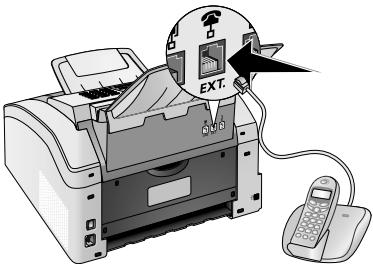
Raccordement à la ligne téléphonique
Pour que la gestion d'appels fonctionne, l'appareil doit être branché en premier au cas où vous branchez plusieurs appareils à la même prise téléphonique. Respectez l'ordre de branchement.
Remarque

BRANCHEMENT AU PREMIER BOITIER TÉLÉPHONIQUE!
Si vous avez plusieurs prises téléphoniques pour une même connexion, l'appareil doit être branché à la première prise.
Utiliser des télephones supplementaires (easylink)
La fonction Easylink facilite l'utilisation d'appareils auxiliaires raccordés à la même ligne téléphonique. Pour cela, les téléphones supplémentaires doivent être paramétrés sur le mode de numération à fréquences vocales (tonalités DTMF) (voir à ce propos le mode d'emploi de votre appareil supplémentaire).
Démarrer la réception de télexcopie
Si vous prenez un appel via un appareil supplémentaire et entendez qu'une télécopie est réceptionnée (sifflement ou silence), vous pouvez lancer la réception de la télécopie en appuyant sur la touche *5 du téléphone supplémentaire ou sur la touche de l'appareil.
Raccrocher le téléphone supplémentaire si le signal d'appel change. L'appareil a accepté la réception du fax.
Prendre la ligne
Si vous décrochez à un téléphone supplémentaire et que l'appareil continue de sonner ou essaie de recep- tionner des télécopies, vous pouvez couper l'appareil de la ligne. Appuyez sur la touche de l'appareil supplémentaire.
Utiliser un répondeur externe
Votre répondeur externe doit disposer d'une reconnaissance parallèle pour l'acceptation d'appels entrants. Adressez-vous à votre revendeur.
Pour un fonctionnement optimal, le répondeur doit être raccordé à la prise d'EXT. de l'appareil. Sélectionnez comme mode de réception le mode EXT/ répondeur externe (voir également le chapitre Régler le mode réception de fax, page 45).
Remarque

Le message d'annonce ne doit pas excéder dix secondes. Évitez de mettre de la musique dans votre message d'annonce. Si le répondeur supplémentaire possède une "fonction économique" (à savoir une fonction qui permet de modifier le nombre de sonneries dès que de nouveaux messages sont enregistrés), désactivez-la.

Signaux FAX sur le répondeur
Si le répondeur détecte des signaux télécopie et que l'appareil ne peut pas recevoir de télécopie, contrôlez le raccordement ou le message d'annonce du répondeur supplémentaire.
Remarque

Si des pannes surviennent, réferez-vous aux informations à l'écran et sur le rapport d'erreurs.
Afficher les relevés de compteur
Pour votre information, vous pouvez consulter plusieurs relevés de compteur de l'appareil.
Afficher le NOMBRE de PAGES de FAX envoyées
Appuyez sur OK, 9 4 1 et OK. Le nombre de pages de fax envoyées est affiché.
Afficher le NOME de PAGES de FAX reçues
Appuyez sur OK, 9 4 2 et OK. Le nombre de pages de fax reçues est affiché.
Afficher le NOMBRE de documents scannés
Appuyez sur OK, 9 4 3 et OK. Le nombre de documents scannés est affiché.
Afficher le NOMBRE de PAGES imprimées
Appuyez sur OK, 9 4 4 et OK. Le nombre de pages imprimées est affiché.
Afficher le NOMBRE de PAGES copiées
Appuyez sur OK, 9 4 5 et OK. Le nombre de pages copiées est affiché.
Affichage du niveau detoner
Votre appareil enregistre l'utilisation de toner à chaque impression et calcule ainsi le niveau de la cartouche toner. Le niveau est enregistré dans chaque cartouche toner.
Appuyez sur OK, 9 4 6 et OK. Le niveau de la cartouche indiquera un pourcentage entre 100 pour cent (plein) et 0 pour cent (vide).
Interroger la version dumicrologiciel
1. Appuyez sur OK, 9 3 4 et deux fois sur OK. 2. Les informations sur la version du micrologiciel de l'appareil sont affichées. 3. Confirmez par OK.
Actualiser le firmware
Le micrologiciel détermine les fonctions principales et les possibilités d'application de votre appareil. Il est également décrit à plusieurs reprises comme le pilote de l'appareil. Nous nous efforçons d'apporter des améliorations et des innovations. Informez-vous sur notre page Internet www.sagemcom.com de la version actuelle du Firmware qui est offerte pour votre appareil.

NE PAS COUPER l'alimentation
N'allumez pas l'appareil pendant le processus et ne le retirez pas du réseau électrique. Si une erreur survient lors de l'actualisation du firmware, il est possible que votre appareil ne fonctionne plus normalement.
Patientez jusqu'à ce que la mise à jour du micrologiciel soit terminée pour pouvoir exécuter d'autres fonctions sur votre appareil multifonctions.

Les réglages sont effacés
Par le biais de la Mise à jour Firmware, tous les réglages modifiés de l'appareil sont supprimés et remis aux réglages usine.
1. Chargez le fichier Firmware de la page Internet donnée et enregistrez le fichier directement dans le répertoire d'origine du support d'enregistrement USB (= niveau répertoire le plus haut). Le fichier ne doit pas être enregistré dans un dossier.

Utiliser uniquement le firmware original
Utilisez uniquement le fichier Firmware pour l'actualisation du Firmware pour votre appareil que vous trouverez sur la page Internet suivante: www.sagem.com. com. Avec d'autres fichiers Firmware, votre appareil pourrait ne plus fonctionner normalement. Sagemcom ne fournit aucune garantie pour les dysfonctionnements de l'appareil consécutifs à l'utilisation des fichiers Firmware d'autres fournisseurs.
2 Branchez le support d'enregistrement USB avec le fichier Firmware à la connexion hôte USB.
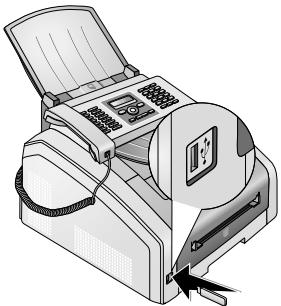
3 Si le fichier Firmware reconnaît l'appareil, un message apparaît dans l'affichage. Appuyez sur , pour actualiser le Firmware. 4 Cette procédure peut prendre quelques minutes. L'appareil redémarre deux fois. Si le processus est interrompu, l'appareil redémarre et commence avec le processus de première installation (voir le chapitre Première installation, page 15).

Retirer les supports d'enregistrement USB!
Ne retirez en aucun cas le support d'enregistrement installé pendant que l'appareil s'en sert. Si une erreur survient lors de l'actualisation du Firmware, il est possible que votre appareil ne fonctionne plus normalement.
Changer le cartouche detoner
Votre appareil enregistre l'utilisation de toner à chaque impression et calcule ainsi le niveau de la cartouche toner. Le niveau est enregistré dans chaque cartouche toner. Vous pouvez utiliser différentes cartouches toner et consulter le niveau respectif de la cartouche d'encre.

Emergence de poussière sur le TONER!
N'ouvre jamais la cartouche de toner. Si de la poudre de toner sort de la cartouche, évitez tout contact avec la peau et avec les yeux. N'inhalez pas la poudre de toner. Enlevez la poussière provenant de vêtements ou d'objets à l'eau froide; l'eau chaude risque de fixer le toner. Ne retirez en aucun cas la poussière éparpillée sur le toner avec un aspirateur.

Utiliser le matériel d'origine!
N'utilise que des consommables d'origine. Pour les commander, adressez-vous à votre revendeur ou à notre service de commande. Tout autre consommable pourrait endommager l'appareil.

Respecter les indications de l'emballage
Référez-vous aux informations sur l'emballage des consommables.
1 Ouvrez l'appareil en rabattant le couvercle de l'appareil vers l'avant.

NE PAS OUVRIR pendant la tâche d'impression!
N'ouvre dans aucun cas la couverture, pendant que l'appareil effectue une tâche d'impression.
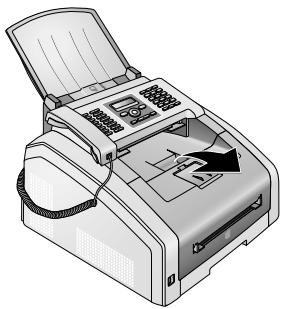

BORDS sur le couvercle de l'appareil!
Faites attention aux bords sur le couvercle de l'appareil. Vous pourriez vous blesser si vous saisissez l'appareil par le côté.
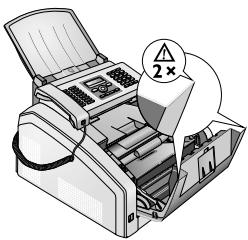
2 Retirez la cartouche toner en touchant la poignée au milieu et en tirant vers l'avant sur l'appareil.
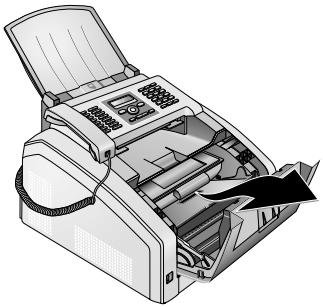

Emergence de poussière sur le TONER!
Retirez avec précaution la cartouche de toner de l'appareil afin de ne pas répandre de la poudre de toner. Faites attention à l'endroit où vous posez la cartouche ; la poudre de toner sortant de la cartouche peut la salir.
Conservez les cartouches cassées ou usagées dans leur emballage d'origine ou dans un sachet en plastique afin de ne pas répandre de poudre de toner. Redonnez les cartouches usagées à votre magasin spécialisé ou remettez-les à un centre de collecte des déchets. Ne jetez jamais les cartouches au feu. Tenez les cartouches hors de portée des enfants.
3 Pendant le troisième changement de la cartouche toner, vous devez nettoyer la tête de pression du LED. Essuyez la vitre de la tête d'impression du LED au-dessus de la cartouche toner avec un chiffon doux, sec et sans peluches.
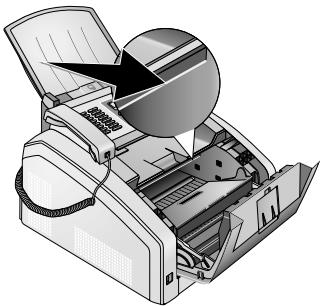
Déballez la nouvelle cartouche.
Retirez les bandes collantes et le papier de protection noir, mais pas encore les bandes de protection dans la cartouche.
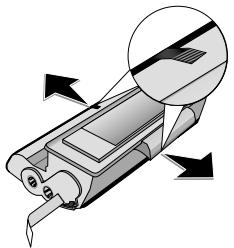
Secouez plusieurs fois la nouvelle cartouche pour répartir uniformément le toner et obtenir ainsi une meilleure qualité d'impression.
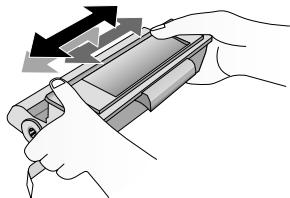
7 Retirez tout d'abord toutes les bandes de protection sur le côté gauche de la cartouche.
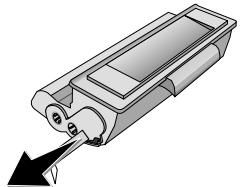

Emergence de poussière sur le TONER!
Ne secouez plus la cartouche après avoir enlevé la bande de protection. Autrement, de la poudre de toner pourrait s'échapper.
8 Insérez la cartouche dans votre appareil. La cartouche doit s'encocher totalement.
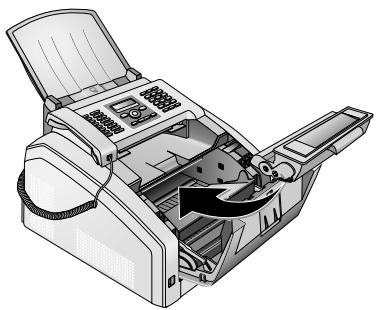
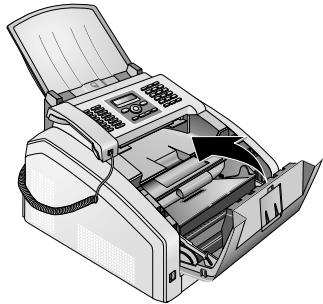

La cartouche TONER n'est PAS correctement installée!
Si vous ne pouvez pas fermer la couverture de l'appareil, la cartouche toner n'est pas installée correctement. Retirez la cartouche toner, et installez-la correctement.
Eliminer le bourrage de PAPIER
Votre appareil est équipé de capteurs qui peuvent rapidement détecter le bourrage papier. En cas de défaillance, l'introduction du papier d'impression est tout de suite arrêtée. Vérifiez chacun des trois domaines suivants: cassette de papier/introduction de papier, unité d'impression et unité de fixation (voir également l'aide ci-contre).

Emergence de poussière sur le TONER!
Retirez avec précaution le papier de l'appareil en cas de bourrage papier, et jetez-le avec soin. Il est possible que le toner de l'impression ne soit pas totalement fixé, ce qui pourrait libérer de la poudre de toner. N'inhalez pas la poudre de toner. Enlevez la poussière provenant de vêtements ou d'objets à l'eau froide; l'eau chaude risque de fixer le toner. Ne retirez en aucun cas la poussière éparpillée sur le toner avec un aspirateur.
Remédier au bourrage PAPIER dans la cassette à papier/l'introduction de PAPIER
1 Retirez la cassette à papier de l'appareil.
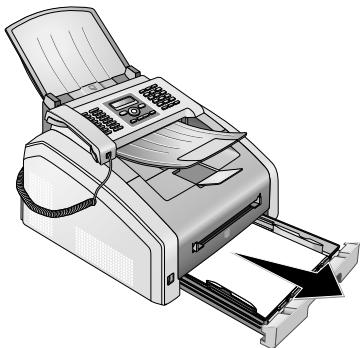
2 Retirez le papier avec précaution.
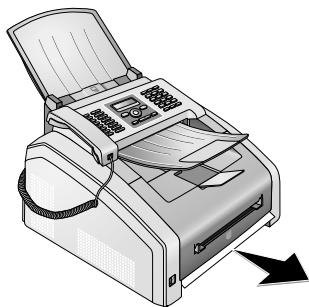
3 Poussez la cassette à papier jusqu'à la butée dans l'appareil.
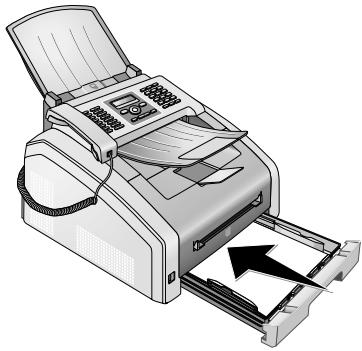
Remédier au bourrage PAPIER dans l'unite d'impression
1 Ouvrez l'appareil en rabattant le couvercle de l'appareil vers l'avant.
DANGER

BORDS sur le couvercle de l'appareil!
Faites attention aux bords sur le couvercle de l'appareil. Vous pourriez vous blesser si vous saisissez l'appareil par le côté.
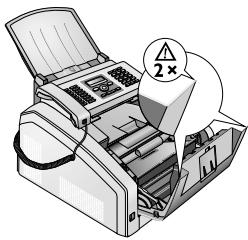
2 Retirez la cartouche toner en touchant la poignée au milieu et en tirant vers l'avant sur l'appareil.
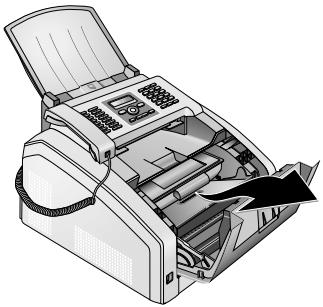

Emergence de poussière sur le TONER!
Retirez avec précaution la cartouche de toner de l'appareil afin de ne pas répandre de la poudre de toner. Faites attention à l'endroit où vous posez la cartouche ; la poudre de toner sortant de la cartouche peut le salir.
N'ouvre jamais la cartouche de toner. Si de la poudre de toner sort de la cartouche, évitez tout contact avec la peau et avec les yeux. N'inhalez pas la poudre de toner. Enlevez la poussière provenant de vêtements ou d'objets à l'eau froide : l'eau chaude risque de fixer le toner. Ne retirez en aucun cas la poussière éparpillée sur le toner avec un aspirateur.
3 Ouvrez la trappe de bourrage papier
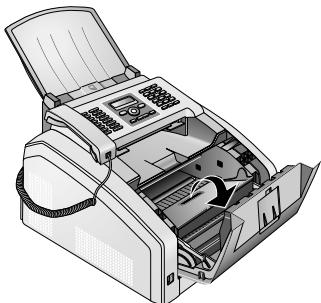
4 Retirez le papier avec précaution.
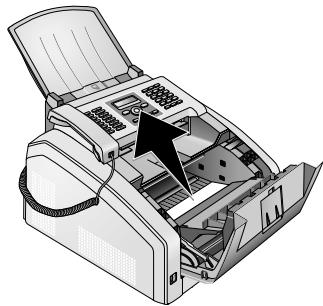
5 Fermez la trappe de bourrage papier.
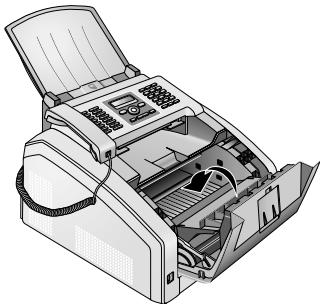
6 Insérez la cartouche dans votre appareil. La cartouche doit s'encocher totalement.
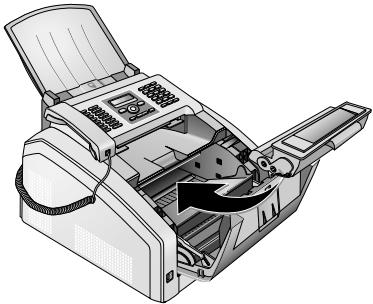
7 Veuillez fermer l'appareil.
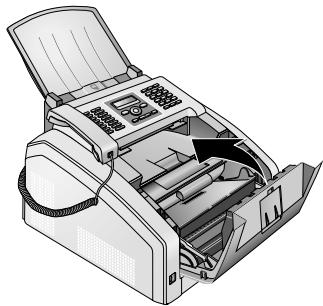

La cartouche TONER n'est PAS correctement installée!
Si vous ne pouvez pas fermer la couverture de l'appareil, la cartouche toner n'est pas installée correctement. Retirez la cartouche toner, et installez-la correctement.
Remédier au bourrage PAPIER dans l'unite de fixation
1 Ouvrez la trappe de bourrage papier sur la partie arrière de l'appareil.


Pièces de l'équipement chaudes!
L'unité de fixation et votre environnement à l'intérieur de l'appareil seront chauds lors du fonctionnement. Ne touchez pas ces pièces si vous avez ouvert l'appareil. Faites bien attention si, par exemple, vous retirez un bourrage de papier.
2 Débloquez l'introduction de papier sur l'unité de fixation en appuyant vers le bas sur le levier de déblocage sur les deux côtés.
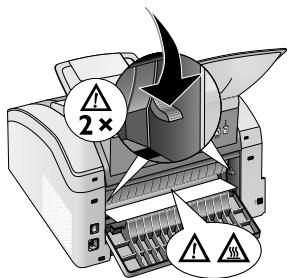
3 Retirez le papier avec précaution.
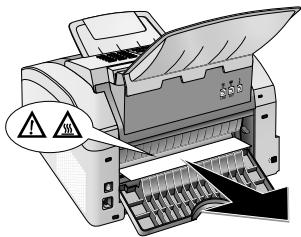
4 Fermez la trappe de bourrage papier. Rabattez le levier de fixation en refermant la trappe de bourrage papier automatique dans la position de sortie.
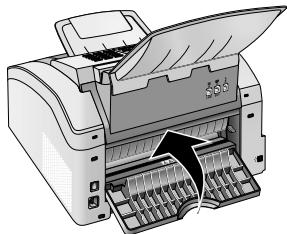

Poursuivre l'ordre d'impression
Appuyez sur après le dépannage, pour poursuivre l'impression. Appuyez sur , pour réprimer le message d'erreur.
Eliminer le bourrage de document
Si un bourrage de documents se produit à l'avant :
1 Ouvrez le panneau vers le haut jusqu'à ce qu'il s'enclenche.
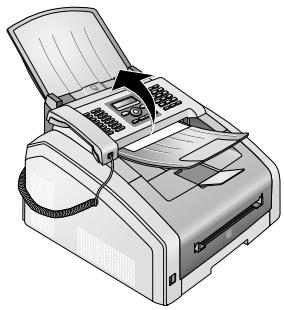
2 Dégagez le papier ou le document en le tirant vers l'avant avec précaution.
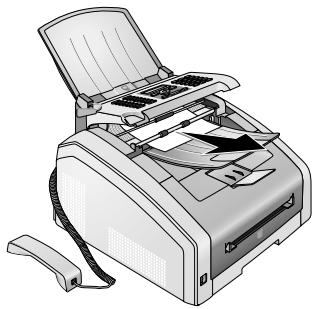
3 Fermez le panneau.
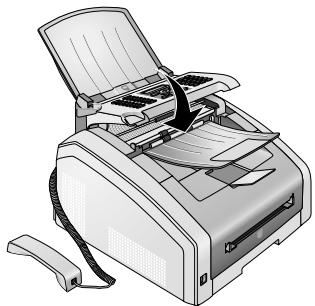
Nettoyage
Débranche l'appareil de l'alimentation secteur avant de le nettoyer!
Attention!

Eteignez l'appareil avec le commutateur marche/arrêt situé à l'arrière, avant de retirer la prise du secteur.
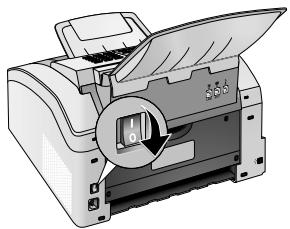

REMISE en fonctionnement!
Connectez le câble réseau à la prise. Juste après, allumez l'appareil avec le commutateur marche/arrêt sur la partie arrière.

Informations pour le nettoyage!
Utilisez un chiffon doux et non pelucheux. N'utilisez en aucun cas des produits de nettoyage liquides ou légèrement inflammables (sprays, produits abrasifs, vernis brillants, alcool, etc.). Veillez à ce qu'aucune humidité ne pénètre à l'intérieur de l'appareil.
Humidifiez le chiffon légèrement avec de l'alcool nettoyant, pour retirer les saletés tenaces. Cependant, le chiffon ne doit en aucun cas être trempé.

Feuilles de nettoyage de télécopieur
Des feuilles spéciales pour le nettoyage du télécopieur peuvent être fournies par l'intermédiaire de notre Call Center. Insérez une feuille dans l'alimentation de document. Appuyez sur et la feuille sera éjectée. Répétez l'opération plusieurs fois.
Nettover le scanner et l'introduction de documents
Si des bandes apparaissent sur les pages imprimées ou sur les fax envoyés ou si les documents sont mal introduits, vous devez nettoyer le scanner et l'introduction de documents.
1 Ouvrez le panneau vers le haut jusqu'à ce qu'il s'enclenche.
DANGER

INFORMATIONS POUR LE NETTOYAGE! Respectez les indications pour le nettoyage, page 59.
2 Nettoyez le verre du scanner sur la partie inférieure (1) et l'introduction des documents/film du scanner (= lamelle en plastique blanche) sur la partie supérieure (2) délicatement avec un chiffon doux et sans peluches.
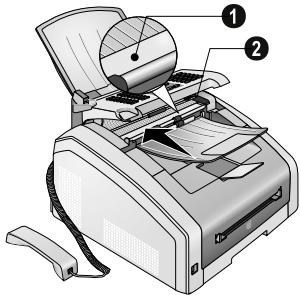
3 Nettoyez les cylindres d'entrée de l'entrée des documents (6×) avec un chiffon doux et sans peluches. Tournez les rouleurs d'alimentation ; l'ensemble du rouleau doit être nettoyé.
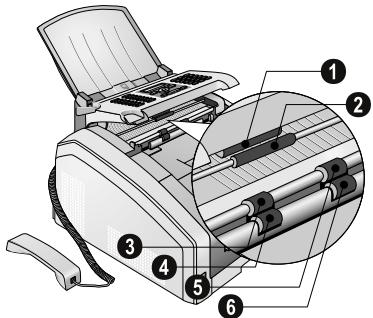
4 Fermez le panneau.
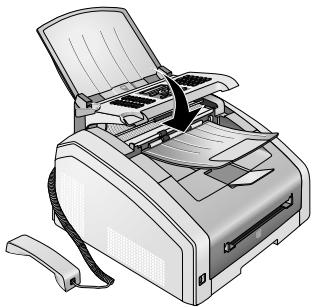
Nettoyez la téte d'impression LED
Si des bandes blanches apparaissent sur les pages imprimées ou si l'image imprimée est floue, vous devez nettoyer la tête d'impression LED.
Ouvrez l'appareil en rabattant le couvercle de l'appareil vers l'avant.
Attention!

NE PAS OUVRIR PENDANT LA TACHE D'IMPRESSION!
N'ouvre dans aucun cas la couverture, pendant que l'appareil effectue une tache d'impression.
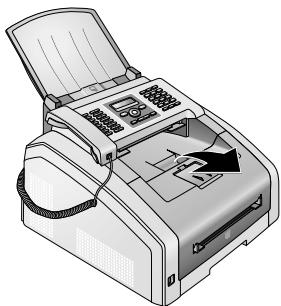
DANGER

BORDS SUR LE COUVERCLE DE L'APPAREIL!
Faites attention aux bords sur le couvercle de l'appareil. Vous pourriez vous blesser si vous saisissez l'appareil par le côté.
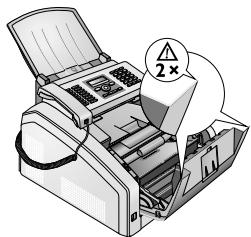
2 Retirez la cartouche toner en touchant la poignée au milieu et en tirant vers l'avant sur l'appareil.
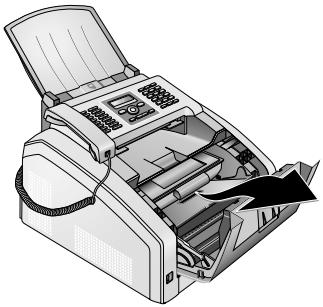

Emergence de poussière sur le TONER!
Retirez avec précaution la cartouche de toner de l'appareil afin de ne pas répandre de la poudre de toner. Faites attention à l'endroit où vous posez la cartouche ; la poudre de toner sortant de la cartouche peut le salir.
N'ouvre jamais la cartouche de toner. Si de la poudre de toner sort de la cartouche, évitez tout contact avec la peau et avec les yeux. N'inhalez pas la poudre de toner. Enlevez la poussière provenant de vêtements ou d'objets à l'eau froide; l'eau chaude risque de fixer le toner. Ne retirez en aucun cas la poussière éparpillée sur le toner avec un aspirateur.

Informations pour le nettoyage!
Respectez les indications pour le nettoyage, page 59.
3 Essuyez la vitre de la tête d'impression du LED au-dessus de la cartouche toner avec un chiffon doux, sec et sans peluches.
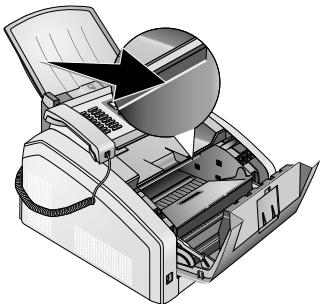
4 Insérez la cartouche dans votre appareil. La cartouche doit s'encocher totalement.
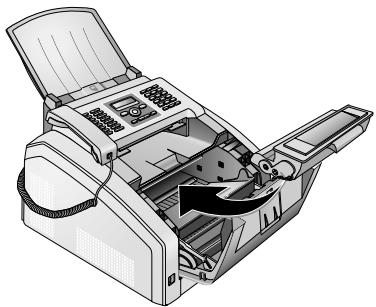
5 Veuillez fermer l'appareil.
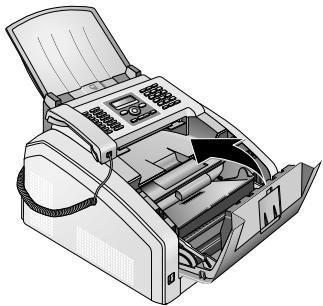

La cartouche TONER n'est PAS correctement installée!
Si vous ne pouvez pas fermer la couverture de l'appareil, la cartouche toner n'est pas installée correctement. Retirez la cartouche toner, et installez-la correctement.
Etalonner le scanner
Si des bandes verticales apparaissent sur les pages imprimées ou sur les messages fax, il faut peut-être calibrer le scanner.
Attention!

Le scanner est calibré en usine, et ne doit normalement pas être à nouveau calibré. N'utilisez pas trop souvent cette fonction. Nettoyez le verre de scanner et le film de scanner avant de calibrer le scanner (voir également le chapitre Nettoyez le scanner et l'entrée des documents, page 60).
1 Insérez une feuille blanche dans l'alimentation de document.
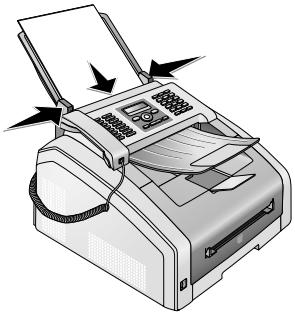
2 Appuyez sur OK, 931 et OK. 3 Confirmez par OK. 4 Attendez jusqu'à ce que le calibrage soit terminé et que l'appareil soit revenu en mode de sortie.
Utiliser les CODES de service
Vous pouvez annuler des paramètres modifiés à l'aide des codes de service et rétablir les règles d'usine. Cela peut être nécessaire lorsque l'appareil a des réactions inattendues avec les paramètres modifiés.

Supprimer tous les paramètres!
N'utilisez les codes de service que si c'est absolument nécessaire. Certains codes de service effacent les messages et les entrées du répertoire téléphonique enregistrées.
1 Appuyez sur OK, 9 3 3 et OK. 2 Entrez un code de service :
70158 - Efface tous les paramètres personalisés. Les messages et les entrées du répertoire restent en mémoire. 70026 - Efface toutes les télécopies mémorisées, lorsque des problèmes surviennent lors de l'impression.
3 Confirmez par OK. 4 Sélectionnez avec / OUI. 5 Confirmez par OK.
Remarque

Interrompre la SAISIE
Avec NON, vous annulez la saisie si vous\ avez saisi un code erroné.
AIDE RAPIDE
Si un problème n'est pas résolu à l'aide des descriptions contenues dans le guide d'utilisation (voir aussi l'aide ci-après), respectez les étapes suivantes.
1 Allumez l'appareil avec le commutateur marche/arrêt situé à l'arrière.
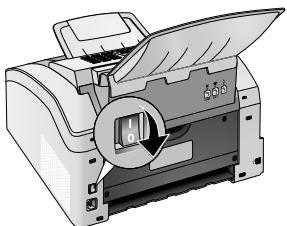
2 Attendez au moins 10 secondes. 3 Allumez l'appareil avec le commutateur marche/arrêt situé à l'arrière.

4 Veuillez tenir compte des indications affichées à l'écran. Si le problème persiste, veuillez contacter notre service technique ou votre revendeur.
| GÉNÉRAL | CAUSE(S) POSSIBLE(S) |
| L'heure et la date clignotent à l'écran. | Après une brève coupure de courant, vous doivent véri-fier l'heure et la date sont correctement régliées. Con-firmez par OK. |
| Il n'y a pas de tonalité en décrochant le combinéPas d'envoi de télécopie | Vérifiez l'installation de l'appareil. Vérifiez si l'ap-pareil est correctement branché sur le secteur.Reliez le cable téléphonique avec la prise®/LINE in-diquée. Branchez la fiche téléphone sur la prise de la ligne téléphonique.Si cela vous est possible, testez votre appareil sur une autre ligne téléphonique avant de prendre contact avec le service d'assistance technique.Veuillez tener compte des indications affichées à l'écran |
| PROBLÉMES AVEC LE TÉLÉCOPIEUR | CAUSE(S) POSSIBLE(S) |
| Les envois de télécopies sont constamment interrom-pus. | Essayez d'envoyer manuellesment la télécopie:Appuyez sur « et composez le numéro. Si le destinata-taire a branché un répondeur, attendez le signal sono-re. Appuyez sur ◆.Il se peut que l'appareil du destinataires ne soit pas prêt à la réception. |
| Impossible d'envoyer une télécopie | Appelez le numéro et vérifiez s'il s'agit bien d'un nu-méro de fax et si l'appareil connecté se trouve bien en réception (signal sonore ou silence). Vous pouvez suivre acoustiquement la prise de liaison (page 30). |
| Les documents envoyés sont réceptionnés avec une qualité ALTERée. | Modifiez la résolution.Vérifiez votre appareil en effectuant une copie du docu-ment. Si votre appareil fonctionne correctement, il se peut que le télécopier du l'envoyeur soit défectu-eux.Testez le scanner en imprimant la liste des fonctions (appuyez sur OK, 81 et OK). Si la liste des fonctions s'imprime sans problème, il est possible que le scanner soit sale ou défectueux. Nettoyez le scanner. |
| Le destinataire de fax reçoit une feuille blanche. | Introduisez le document dans l'alimentation de docu-ments avec la face imprimée vers le bas. |
| Pas de réception de télécopie. | Vérifiez si le mode manuel de réception de fax est ac-tivé. Les fax envoyés ne sont pas automatiquement reçus par l'appareil (Page 45).Vous doivent peut-être réduire la vitesse de réception du fax (page 47). |
| Voues entendez un sifflement ou un silence quand vous décroche le combiné. | L'appeil est un envoi de télécopie. Appuyez sur la tou-che ◆ de l'appareil. Appuyez sur la touche * 5 de l'appareil supplémentaire. Raccrochez. |
| PROBLÉMES LORS DE L'IMPRESSION OU DE LA COPIE | CAUSE(S) POSSIBLE(S) |
| Pas d'impressionL'impression est interrompue. | Bourrage de papier ou document coincé, papier man-quant ou cartouche de toner usé.Veuillez tener compte des indications affichées àl'écranAprès l'impression de plusieurs pages, il se peutqu'une courte pause survienne. L'appareil poursuitautomatiquement l'impression. |
| La copie est vierge. | Introduisez le document dans l'alimentation de docu-ments avec la face imprimée vers le bas.Aucune cartouche toner est introduite. |
| L'appareil produit des traits blanches lors de l'impression. | Nettoyez le tambour de la cartouche de toner à l'aide d'un chiffon doux.Nettoyez la tête d'impression LED au-dessus de lacartouche toner (voir également le chapitre Nettoyerla tête de pression LED, Page 60)Nettoyez le scanner et l'entrée des documents (voirégressément le chapitre Nettoyez le scanner et l'entréedes documents, Page 60). |
| L'appareil produit des traits noirs lors de l'impressi-on. | Nettoyez le scanner et l'entrée des documents (voirégressément le chapitre Nettoyez le scanner et l'entréedes documents, Page 60).La cartouche de toner est endommagée et doit êtrereplacée. N'utilisez que des consommables d'origi-ne. |
| L'appareil produit des bandes verticales lors de l'impression. | Le scanner doit peut-être être calibré à nouveau (voirégressément le chapitre Calibrer le scanner, Page 61). |
| L'appareil fait du bruit à l'impression. | La cartouche de toner est presque épuisée et doit êtrereplacée. N'utilisez que des consommables d'origi-ne. |
| Les fax reçus et les copies sont trop clairs. | L'appareil de l'émetteur n'est pas réglé de façon op-timale.Si les copies aussi sont trop claire, cela signifie que letoner est pratiquement usage et doit être remplaced.N'utilisez que des consommables d'origine. |
| L'impression est floue | Nettoyez la tête d'impression LED au-dessus de lacartouche toner (voir également le chapitre Nettoyerla tête de pression LED, Page 60) |
| MESSAGES D'ERREUR Généraux | CAUSE(S) POSSIBLE(S) |
| INSEREZ PAPIER | Le papier doit être introduit dans l'introduction de papier manuelle (voir également le chapitre Introduire le papier dans l'introduction manuelle, Page 25). |
| MÉMOIRE SATUREE | Mémoire de fax pleine! Si la mémoire de fax est pleie ne, aucun autre message fax ne peut être reçu. Impriemer les messages de fax enregistrés, de sorte que l'appareil soit à nouveau prét à receiveoir. |
| RETIREZ PAPIER | Un bourrage de documents est survenu. Retirez tous les documents de l'entrée des documents. Remédier au bourrage de documents (voir également le chapitre Remédier au bourrage de documents, Page 59). |
| PAPIER COINCE | Il y a eu un bourrage de papier : Vérifiéz chacun des trois domaines suivants : Cassette de papier/alimentation en papier, unité d'impression et unité duplex (voir également chapitre Eliminer le bourrage de papier, page 56).Remédier au bourrage papier. Appuyez sur ◆ après le dépannage,pour poursuivre l'impression. Appuyez sur ◆, pour réprimer le message d'erreur. |
| MAUVAI S PAPIERFORM. PAPIER | Problème avec le format du papier introduit. Assurez-vous que le bon format papier est utilisé. Relancer l'ordre d'impression ou le processus de copie.Il n'y a pas de papier dans la cassette de papier, ou le papier n'est pas correctement inséré. Vérifiéz la cas-sette de papier. |
| TONER BAS | La cartouche toner a été utiliséerapidément et doit bientôt être échangée. N'utilise que des consommbles d'origine. |
| TONER UIDEPAS ORIGINAL TONERNON INSTALLLE TONER | Problèmes avec la cartouche toner : la cartouche to-ner vide, endommagée, mauvaise cartouche toner introduite, ou il n'y a pas de cartouche toner dans l'apareil. Vérifiéz la cartouche toner (voir également le chapitre Changer la cartouche toner, page 54). La cartouche toner est terminée et doit bientôt être échangée. N'utilise que des consommbles d'origine. |
| TONER DEFECTEUX | La cartouche toner n'est pas correctement installée ou n'est pas reconnaue. Retirrez la cartouche toner de l'appareil et introduizez à nouveau la cartouche toner.Si l'erreur continue de se produit, cela signifie que la cartouche toner est endommagée et doit être rem-placée (voir chapitre Changer la cartouche toner, page 54). N'utilise que des consommbles d'origine. |
| ERR. IMPRESSION | Erreur lors de l'ordre d'impression ou le processus de copie. La tâche d'impression est abandonnée. Re-lancer l'ordre d'impression ou le processus de copie. |
| MESSAGES D'ERREUR GÉNÉRAUX | CAUSE(S) POSSIBLE(S) |
| REFROID. IMPRIM. | Après l'impression de plusieurs pages, il se peut qu'une courte pause survienne. L'appareil poursuit automatiquement l'impression. |
| SYSTEME IMPRESS. ERREUR UNITE FUSION ERREUR ERREUR D'ALIMENTATION PAPIER ERREUR DE VOYANT ERREUR SCANNER ROULEAUX SALIS | Erreur instrumentale! Utilisez l'aide rapide (voir éga-lement le chapitre Aide rapide, page 63). Si le problème persisté, veillez contacter notre service technique ou votre revendeur. |
| MESSAGES D'ERRÉUR SUPPORT D'ENREGIS-TREMENT USB | CAUSE(S) POSSIBLE(S) |
| MEDIA PLEIN | Sur le support d'enregistrement USB inséré (clé USB, disque dur externe etc.),aucun espace mémoire n'est disponible. Nettoyez le support de données, ou effa- cer des fichiers pour créé se l'espace mémoire. |
| MEDIA MANQUANT | Aucun support d'enregistrement USB (clé USB, dis- que dur externe) n'est connecté à l'appareil. Vérifiez si un support d'enregistrement USB est connecté. Dé-branche-le et rebranche-le le cas échéant. |
| MAUUVAIS SUPPORT | Il n'est pas possible d'avoir accès au support d'enregistrement USB introduit (pas d'accès à la lecture/ écriture). Le support d'enregistrement USB est évén-tuellesment endommagé ou il utilise un système de fichier non compatible. L'appareil reconnaît unique- ment les supports d'enregistrement qui sont forma- tés avec FAT16 ou FAT32. NTFS n'est pas compati- ble. |
| SURCHARGE USB | La consommation de courant est trop élevé ou un apparéil USB est défectueux. Tous les apparéils USB sont désactivés.1 Retirez tous les apparéils USB connectés2 Appuyez sur ◆.3 Introduisez un apparéil USB après l'autre sur l' apparéil. Regardez bien surquel apparéil USB le message d'erreur apparait. Pour chaque connexion USB, vous pouvez introduire uniquement un apparéil à haute puissance (USB 2.0). Ne brancheauc'un apparéil supplémentaire – comme par exemple des accumulateurs, des ventilateurs, des apparéils de chargement -à votre apparéil. |
| MESSAGES D'ERREUR DU RAPPORT D'ENVOI | CAUSE(S) POSSIBLE(S) |
| Erreur scanner générale | Pendant le scan du document, une erreur est surve- nue par exemple un bourage documents (voir égale- ment le chapitre Remédier au bourage documents, Page 59). |
| Annulation par utiliseur | Le processus d'envoi a été interrompu en appuyant sur la touche ◷ sur l'appareil d'envoi. |
| Occupé ou aucune réponse fax Adhérent a coupé la connexion | Si l'abonné est occupé, l'appareil recompose le nu-méro après un certain temps. Après six tentatives, le processus d'envoi est interrompu. Essayez ultérieure- ment. Appelez le numéro et vérifie s'il s'agit bien d'un nu-méro de fax et si l'appareil connecté se trouve bien en réception (signal sonore ou silence). Appuyez sur FAX ou ◷ , pour envoyer le message fax en manuel. Demandez au destinataires si son apparèil est prét à recevoir. |
| Ne pas enregistrer le numéro | Le numéro du destinataires n'est plus enregistrré dans l'appareil. Cela peut se passer par exemple, si vous avoir séLECTIONné une entrée d'annulaire comme destinataire pour un message fax, qui doit être plus tard envoyé, et que vous effaciez l'entrée d'annulaire avant le moment de l'envoi. |
| Déconnecté Ne peut pas communiquer Adhérent a arrêté la connexion Numéro d'appel vérifié | Le processus d'envoi a été interrompu. Répétez le processus d'envoi. Appelez le numéro et vérifie s'il s'agit bien d'un nu-méro de fax et si l'appareil connecté se trouve bien en réception (signal sonore ou silence). Appuyez sur FAX ou ◷ , pour envoyer le message fax en manuel. Demandez au destinataires si son apparèil est prét à recevoir. Répétez le processus d'envoi avec une vitesse de transmission moindre (voir également le chapitre Ré- duire la vitesse de transmission, Page 46). |
| Echec de transmission | Envoi de télécopie: Répétez le processus d'envoi. Appelez le numéro et vérifie s'il s'agit bien d'un nu-méro de fax et si l'appareil connecté se trouve bien en réception (signal sonore ou silence). Appuyez sur FAX ou ◷ , pour envoyer le message fax en manuel. Demandez au destinataires si son apparèil est prét à recevoir. Recevoir une télécopie: La réception d'un message fax a été interrompu. Demandez à l'expéditeur de ren-oyer le fax. |
| Contact téléph. | Appelez le numéro et vérifie s'il s'agit bien d'un nu-méro de fax et si l'appareil connecté se trouve bien en réception (signal sonore ou silence). Appuyez sur FAX ou ◷ , pour envoyer le message fax en manuel. |
| QUALITÉ | L'erreur survient peut-être parce que l'appareil du participant ne supporte pas le Mode de Correction d'Erreur.Envoi de télécopie: Le message fax envoyé n'a pas été reçu sans problème. Demandez au destinataire si le processus d'envoi doit être répété.Recevoir une télécopie: Si le message fax est illisible, demandez à l'expéditeur de renvoyer le fax. |
| Memoire saturee | Mémoire de fax pleine! Si la mémoire de fax est plei-ne, aucun autre message fax ne peut être reçu. Impri-mer les messages de fax enregistrres, de sorte que l'appareil soit à nouveau prêt à receivevoir. |
| Erreur interne | Pendant l'impression du message reçu, une erreur est survenue.Vérifiez si le couvercle de l'appareil est ouvert.Vérifiez si la réserve de papier est terminée (voir éga-lement le chapitre Introduire le papier dans la cas-sette de papier, Page 24).Vérifiez si la cartouche toner est terminée (voir éga-lement le chapitre Afficher le niveau du toner, Page 53 et le chapitre Changer la cartouche toner, Page 54).Vérifiez si un bourrage papier est survenu (voir éga-loment le chapitre Remédier au bourrage papier, Page 56). |
| Erreur document reçu | Le message fax reçu est peut-être incomplet.Deman-dez à l'expéditeur de vérifier la longueur du message fax. Le message est peut-être trop long pour être transmis dans sa totalité. |
| Pas de document pour la réception de fax | Aucun document susceptible d'être appelé n'est prêt dans l'appareil sélectionné. L'appareil de l'expéditeur n'est peut-être pas prêt ou le document n'est plus disponible. |
| Codage non compatible | Envoi de fax su boîte aux lettres: Le numéro de boîte aux lettres indiqué n'existe pas chez l'abonné. |
| Numéro de boîtes aux lettres inconnu | Retrait de fax d'une boîte aux lettres: Le numéro de boîte aux lettres indiqué n'existe pas chez l'abonné. |
Glossaire
La date et l'heure exactes de réception apparaissent dans l'en-tête de chaque télécopie reçue. Une mémoire tampon garantit que, même après une panne de courant, les données sont enregistrées. Vous pouvez ainsi savoir quand vous avez reçu un télécopie.
Sélection de l'opérateur télécom pour chaque appel. Il est possible d'obtenir des liaisons téléphoniques par le biais de différents opérateurs. En plaçant des nombres d'indicatif avant le numéro de téléphone, il est possible de sélectionner un autre opérateur pour chaque appel téléphonique sans pour autant être lié par un contrat.
Comité Consultatif International Téléphonique et Télégraphique (prédécesseur de ITU)
Conformité Européenne
Central privé
Les grandes entreprises disposent généralement de centraux privés. Les installations RNIS (ISDN) privées peuvent être des centraux privés. Pour établir une liaison avec le réseau téléphonique public à partir d'un central privé, il faut sélectionner un nombre ou une touche devant le nombre à proprement parler ; il s'agit dans la plupart des cas d'un zéro (voir également Code d'accès au réseau extérieur).
voir Enchaîner des numéros
Calling Line Identification Presentation (CLIP) : voir Identification de l'expérience
Refus de présentation de la ligne appelante (cf. Identification du numéro d'appel)
Calling Signal (voir Signal télécopie)
Codage
Les données de la télécopie que vous envoyez sont codées et compressées pour la transmission. Le standard minimum est MH (Modified Huffmann). Les valeurs procédures de codage sont MR (Modified Read) ou MMR (Modified Modified Read).
Code d'accès au réseau extérieur
Le code d'accès au réseau extérieur est le nombre ou la série que l'on doit composer avant le numéro de téléphone à proprement parler sur un appareil téléphonique d'un central privé pour obtenir une liaison avec le réseau téléphonique public (voir également Central privé).
Connexion de données pour les ménages ou les sociétés avec un taux de transmission plus élevé (=connexion à large bande) généralement pour la connexion Internet. Pour la connexion ADSL, le câble de téléphone fixe peut être utilisé. Sur la base du domaine de fréquence utilisée, l'Internet en ADSL peut être utilisé en même temps avec la connexion téléphonique. Pour les ménages, il y a plusieurs connexions avec différents taux de transmission : Asymmetric Digital Subscriber Line (ADSL). Un taux de téléchargement élevé correspond généralement à un taux de téléchargement en amont faible.
Double appel
Avec la touche R vous passez d'une conversation téléphonique à une autre. L'appel téléphonique non actif est maintenu et ne peut entendre l'autre appel. Notre connexion téléphonique doit disposer de ce service additionnel (voir Touche double appel).
DTMF
Dual Tone Multi Frequency (voir Mode de numérotation à fréquences vocales)
La fonction Easylink vous permet de disposer d'autres possibilités pour la gestion d'appareils externes qui sont raccordés à la même ligne téléphonique que votre appareil (démarrer la réception de télecopie, prendre la ligne, Cf. Appareils supplémentaires). Pour cela, les téléphones supplémentaires doivent être paramétrés sur le mode de numérotation à fréquences vocales (tonalités DTMF).
Mode de correction des erreurs (voir Réduction des erreurs de transmission)
Enchainer des nombres (= chain dialling)
Avant de commencer la composition, vous pouvez librement combiner et modifier des entrées du répertoire téléphonique, des chiffres et numéros entrés manuellement de la liste des rappels ou de la liste des correspondants. Si vous avez par ex. enregistré dans le répertoire le numéro indicatif d'un opérateur privilégié (voir Call-by-call), sélectionnez cette entrée et entrez manuellement le numéro d'appel souhaité ou bien sélectionnez un numéro du répertoire, de la liste des rappels ou de la liste des correspondants.
Fonction hook flash
Voir Touche double appel
Gestion d'appels
La gestion des appels contrôle les appels entrants et pilote le comportement de la sonnerie du télécopieur. En fonction du mode sélectionné, les envois de télécopie sont reçus automatiquement ou manuellement.
Groupes télécopie
Les télécopieurs sont divisés en fonction de la vitesse et du mode de transmission en groupes télécopie standardisés internationaux. La liaison de deux appareils de différents groupes est possible ; la vitesse de transmission commune la plus petite s'applique. La définition de la vitesse se fait durant la procédure handshake (voir Handshake). Les groupes télécopie 1 à 3 sont des télécopieurs analogiques. Les groupes 1 et 2 n'existent pratiquement plus ; les plus courants sont les télécopieurs du groupe 3 qui ont une vitesse de transmission située entre 9.600 à 33.600 bps. Le groupe 4 concerne les télécopieurs numériques qui fonctionnent exclusivement sur des installations RNIS (ISDN). Ils ont une vitesse de transmission de 64.000 bps maximum.
Le handshake constitue la phase de début et de fin d'une transmission de télécopie. Après l'établissement de la liaison, les télécopieurs vérifient le groupe et les caractéristiques telles que réduction ou niveau de gris. Après la transmission du télécopie, le télécopieur récepteur confirme la réception avant que la liaison ne soit coupée (voir Groupes télécopie).
Identification d'expéditeur (= ligne d'en-tête)
Sur le bord supérieur de chaque télécopie envoyée apparaissant le numéro d'appel, le nom de l'expéditeur ainsi que la date et l'heure de l'envoi.
Identification de l'aggellant (CLIP)
Il existe deux formes d'identification d'appelant (Calling Line Identification Presentation, CLIP). Si quelqu'un vous appelle, votre appareil affiche le numéro de l'appelant. Si vous recevez un autre appel pendant que votre appareil est occupé, vous entendez une tonalité. Votre opérateur doit offrir ces deux services pour votre connexion téléphonique. La transmission du numéro de téléphone peut être désactivée en totalité ou en partie (Calling Line Identification Restriction, CLIR).
Union Internationale des Télécommunications (organisation de l'ONU)
Liquid Crystal Display (Affichage à cristaux liquides)
Liste des appelants
Les numéros de téléphone des derniers appels reçus sont enregistrés dans la liste des appelants. Pour cela, il est nécessaire que votre connexion téléphonique dispose de l'identification des appelants et que l'appelant n'a pas désactivé la transmission de son numéro de téléphone (voir Identification de l'appelant).
Mémoire
Si vous appareil n'a ni papier ni toner, l'appareil enregistre les télécopies en réception.
Mémoire de replissage
Votre appareil enregistre l'utilisation de toner à chaque impression et calcule ainsi le niveau de la cartouche toner. Le niveau est enregistré dans chaque cartouche toner. Vous pouvez utiliser différentes cartouches toner et consulter le niveau respectif de la cartouche d'encre.
ModifiedHuffman (mode de codage pour télécopie, voir Codage)
Modified Modified Read (mode de codage pour télé-copie, voir Codage)
Mode de numérotation à fréquences vocales (= mode de numérotation multifréquence)
Le mode de numérotation à fréquences vocales a remplacé dans de nombreux pays le mode de numérotation à impulsions, dans lequel un certain nombre d'impulsions est transmis pour chaque chiffre. Dans le mode de numérotation à fréquences vocales, une tonalité spécifique est attribuée à chaque touche (appelées tonalités DTMF).
Mode de numérotation multifréquence
voir Mode de numérotation multifréquences vocales
Mode Read (mode de codage pour télécopie, voir Codage)
Multidiffusion (= broadcast)
Cette fonction vous permet d'envoyer une télécopie à plusieurs destinataires.
Numéro d'appel direct
Il s'agit d'un numéro pour appeler directement une certaine connexion d'un central privé.
Numérotaion décimale
Mode de numérotation utilisé dans les anciens réseaux téléphoniques. Vous entendez pour chaque chiffre composé un clic.
Private Automatic Branch Exchange (voir Autocommutateur)
Pause de sélection
Les numéros internationaux ou les numéros d'appel avec sous-adresses / numéros d'indicatif requièrent éventuellement d'ajouter une pause pour éviter une composition trop rapide de l'interruption de la connexion. La deuxième partie du numéro n'est composée qu'à la suite d'une brève pause ou coupure.
Phase de préchauffage
En mode standard, l'appareil est en mode économique (voir Mode économique). Durant la phase de préchauffe, l'appareil préchauffe 1-unité d'impression jusqu'à ce que la température de service requise soit atteinte et que la copie ou la télécopie puisse être imprimée.
voir Relève de télécopie
POTS
Réseau téléphonique commuté public (voir Autocommutateur privé)
Réduction des erreurs de transmission (ECM)
Réduit les erreurs de transmission qui se produisent par exemple à cause de mauvaises lignes, qui réduit la durée de transmission. Les deux télécopieurs en liaison doivent supporter ECM.
Relève de télécopies
La relève de télécopie active permet de relever un document d'un autre télécopieur. Pour la relève de télécopie dans une grande entreprise ayant plusieurs services de relève, vous pouvez entrer également des sous-adresses/numéros d'appel direct. Pour cela, vous devez ajouter une pause de sélection entre le numéro de télécopie et la sous-adresse (Cf. Pause de sélection).
RJ-11
Registered Jack 11 (également fiche Western, fiche téléphonique standardisée)
RNIS (ISDN)
Réseau à Services Intégrés (voir RNIS)
Scanner
Scanner un document dans la mémoire télécopie ou l'ordinateur pour l'envoyer, le copier ou le traiter.
Signal d'appel
Si vous recevez un autre appel pendant que votre appareil est occupé, vous entendez une tonalité. Si cette connexion téléphonique est déverrouillée pour des services additionnels, vous pouvez les activer/désactiver entre les appels (voir touche de double appel, voir défauts).
Signal télécopie, tonalité CNG (calling signal)
Il s'agit de la tonalité qu'un télécopieur envoie pour annoncer la transmission d'une télécopie. La gestion des appels de l'appareil reconnaît un appel télécopie entrant à la tonalité CNG et démarre la réception du télécopie.
Suppression du numéro d'appoint (CLIR)
Si vous appelez un correspondant, votre numéro apparaitra sur l'écran de la personne appelée. Vous pouvez désactiver cette fonction et ainsi occulter votre numéro, (connue sous le nom de CLIR pour la formule anglaise: Caller Line Identification Restriction).
Touche de double appel (touche r)
Avec la touche de double appel, vous pouvez utiliser des services téléphoniques additionnels, si votre connexion téléphonique est déverrouillée pour ces fonctions spécifiques. La touche R a déclenché la fonction Hook Flash. (voir Signal d'appel).
(Tool Without an Interesting Name) Avec le pilote de scanner TWAIN, vous pouvez sélectionner l'appareil et scanner des documents à partir de n'importe quelle application qui supporte ce pilote par défaut.
Universal Serial Bus (raccordement à un ordinateur) Contact
Coordinated Universal Time (Temps universel coordonné). Le temps universel coordonné correspond au temps universel standardisé. Partant de Greenwich à Londres (Méridien zéro), le monde est réparti en fuseaux horaires. Les fuseaux horaires se caractérisent par la différence du TUC (en heures), par exemple TUC+1 pour l'heure Méditerranée (MEZ).
Vitesse de transmission
La CCITT/ITU a publié des normes internationales pour la transmission des données via la ligne téléphonique. Les désignations abrégées commencent toutes par V, d'où également standard V. Les principales vitesses de transmission pour l'envoi de télécopie sont : V.17 - 7.200 à 14.400 bps, V.21 - maximum 300 bps, V.22 - maximum 1.200 bps, V.22 bis - maximum 2.400 bps, V.27 ter - maximum 4.800 bps, V.29 - maximum 9.600 bps, V.32 bis - maximum 14.400 bps, V.34 - maximum 33.600 bps
Dimensions (× × ) 390x291x390mm Poids : < 8,8kg Fiche secteur : 220-240V\~/50-60Hz Consommation Mode de veille : < 4W Phase de chauffe : < 980W Transmission/reception : < 15W Imprimer : < 560W Conditions ambiantes recommandées : 18-28°C Humidité de l'air relative : 30-70% (sans condensation) Raccordement : PSTN · PABX Processus de numérotation : Sélection de son/pulsion (selon le pays)
NORMES
Sécurité EN 60950-1 Émission de perturbations. EN 55022 classe B EN 61000-3-2 EN 61000-3-3 Immunité aux perturbations. EN 55024
Texte.............................................................................................. Niveau de gris............ Niveau de gris · 200 dpi Photo. Niveau de gris · 400dpi
Vitesse
Standard 4,6 seconds/page A4 Fine 4,6 seconds/page A4 SFin 9,2 seconds/page A4
Imprimante
Type...... LED-Tête d'impression Emulation. GDI Temps de préchauffe <10 sek. Largeur 211 mm Résolution 600x600 dpi 600x1200 dpi Vitesse 24 pages/minute
Mémoire
Recomposition/liste d'appels. 50 Entrées Répertoire téléphonique 250 Entrées Informations de télécopies jusqu'à 600 pages (test standard)
PAPIER (cassette à PAPIER)
Capacité 250 feuilles Taille A4·A5·B5 (JIS) · Lettre · Légal (13/14") Exec · Défini par l'utilisateur Grammage 60-105 g/m2
PAPIER (introduction de PAPIER manuelle)
Capacité 1 feuille Largeur 98-216mm Longueur 148-356mm Poids 60 - 165 g/m²
Alimentation de document
Capacité 30 feuilles Largeur 140-218mm Longueur 128-600mm Grammage 60-90g/m²
Telecopie
Type. Groupe 3
Compatibilité ITU-T T.30
Compression de données...... MH · MR · MMR · JBIG
Modulation
Type............ Noir et blanc · 256 niveaux de gris
Résolution
Auto 200x203 dpi Texte 200x203 dpi Qualité 400x203 dpi Photo 400x203 dpi
Vitesse...... jusqu'à 24 pages/minute
Copies multiples...... jusqu'à 99 pages
Sous réserve de modifications des données techniques sans prévis.
Garanties et dispositions exclusivement pour france
Pour une prestation de garantie, veuillez vous adresser à tout distributeur ou au bureau d'assistance de Sagemcom. Il faut présenter une preuve d'achat.
Veuillez utiliser votre appareil conformément aux prescriptions et dans des conditions d'utilisation normales. Sagemcom décline toute responsabilité pour toute utilisation non conforme aux prescriptions et pour les conséquences qui en découlent.
Pour tout mauvais fonctionnement, veuillez demander conseil à votre distributeur ou au bureau d'assistance de Sagemcom.
Pendant la période de garantie de 12 - douze - Mois (3 - tre - Mois pour accessoires) Sagemcom prend à sa charge à partir de la date d'achat, sans facturation et à sa propre discrétion, les travaux de réparation et les coûts des pièces de rechange dans le cas où l'appareil présente des erreurs de fonctionnement qui peuvent être attribuées à un défaut de fabrication.
Hormis le cas où le client a conclu un contrat de maintenance avec Sagemcom pour l'appareil aux termes duquel les réparations sont effectuées au domicile du client, aucune réparation n'est faite au domicile du client. Le client doit expédier à ses propres frais l'appareil défectueux à l'adresse obtenue du distributeur ou du bureau d'assistance de Sagemcom.
Lorsqu'un produit est expédié pour réparation, une preuve d'achat doit être jointe à l'expédition (sans modification, notes ou passages illisibles) dont il ressort que le produit est toujours sous garantie. Si aucune preuve d'achat n'est jointe à l'expédition, l'atelier de réparation Sagemcom prendra la date de fabrication comme référence pour déterminer le statut de garantie du produit.
Sous réserve des obligations légales, Sagemcom n'accepte aucune garantie implicite ou explicite qui n'a pas été mentionnée dans cette section et décline toute responsabilité pour les dommages directs ou indirects, matériels ou immatériels, qui sortent du cadre de la présente garantie.
Si une disposition de la présente garantie s'avère être en tout ou en partie invalide ou illégale en vertu d'une infraction à l'encontre d'une prescription de protection du consommateur stipulée par la législation nationale, la validité et la légalité des autres dispositions de la présente garantie conservent leur plein et entier effet.
La garantie légale s'applique sans restriction, indépendamment de la garantie de réparation.
B) exclusions de garantie
Sagemcom décline toute responsabilité au titre de la garantie en relation avec :
Des dommages, défauts, pannes ou erreurs de fonctionnement pour une ou plusieurs des raisons suivantes:
- le non-respect des instructions d'installation et d'utilisation
- les influences extérieures (y compris mais sans limitation : coup de foudre, incendie, vibrations, vandalisme, réseau électrique inapproprié / défectieux ou dégats des eaux de tout type)
- modification de l'appareil sans l'autorisation écrite de sa Sagemcom
- conditions de fonctionnement inappropriées, en particulier la température et l'humidité de l'air
- réparation ou maintenance de l'appareil par des personnes non autorisées par Sagemcom ) Usure de l'appareil et des composants à la suite d'une utilisation quotidienne normale ) dommages qui peuvent être attribués à un emballage inadéquat ou défectueux de l'appareil renvoyé à Sagemcom ) utilisation d'une nouvelle version logicielle sans l'autorisation préalable de Sagemcom ) modification ou ajustement apporté à l'appareil ou au logiciel sans l'approbation écrite préalable de Sagemcom ) mauvais fonctionnements qui ne peuvent être attribués à l'appareil ni au logiciel installé dans l'ordinateur pour faire fonctionner l'appareil
Les problèmes de connexion liés à tel ou tel environnement, notamment :
- problèmes en relation avec l'accès et/ou le raccordement à Internet tels que, par exemple, les interruptions d'accès au réseau ou le mauvais fonctionnement lors du raccordement de l'abonné ou de son interlocuteur
- problèmes de transmission (par exemple, couverture géographique insuffisante de la région de la part de l'émetteur, interférences ou mauvaises connexions)
- erreurs du réseau local (câblage, serveur, postes de travail) ou erreurs au niveau du réseau de transmission (comme par exemple, mais sans limitation, interférences, mauvais fonctionnement ou mauvaise qualité du réseau)
- modification des paramètres du réseau de radiocommunications après la vente du produit *) défauts de fonctionnement du fait de l'entretien normal de l'appareil (comme décrit dans le manuel de l'utilisateur fourni), ainsi que des erreurs de fonctionnement qui peuvent être attribuées à l'omission d'une révision générale. Les coûts des travaux d'entretien sont en tous les cas à la charge du client.
- Erreurs de fonctionnement qui peuvent être attribuées à l'utilisation de produits, de consommables ou d'accessoires non compatibles.
C) réparations hors garantie
Dans les cas visés sous point B et à l'issue de la période de garantie, le client est tenu de se faire établir un devis par un centre de réparation Sagemcom autorisé.
Les coûts de réparation et d'expédition sont à la charge du client.
Les conditions stipulées ci-dessus sont valables pour autant qu'aucune autre clause écrite n'ait été conclue avec le client et uniquement en France.
Bureau d'assistance : 0170 - 48 04 83
Garanties et dispositions exclusivement pour belgique & luxembourg
Pour une prestation de garantie, veuillez vous adresser à votre distributeur ou au bureau d'assistance de Sagemcom. Il faut :- espérer une preuve d'achat.
Veuillez utiliser votre appareil conformément aux prescriptions et dans des conditions d'utilisation normales. Sagemcom décline toute responsabilité pour toute utilisation non conforme aux prescriptions et pour les conséquences qui en découlent.
Pour tout mauvais fonctionnement, veuillez demander conseil à votre distributeur ou au bureau d'assistance de Sagemcom.
Pendant la période de garantie de 24 - vingt-quatre - Mois (3 - trois - Mois pour accessoires) Sagemcom prend à sa charge à partir de la date d'achat, sans facturation et à sa propre discrétion, les travaux de réparation et les coûts des pièces de rechange dans le cas où l'appareil présente des erreurs de fonctionnement qui peuvent être attribuées à un défaut de fabrication.
Hormis le cas où le client a conclu un contrat de maintenance avec Sagemcom pour l'appareil aux termes duquel les réparations sont effectuées au domicile du client, aucune réparation n'est faite au domicile du client. Le client doit expédier à ses propres frais l'appareil défectueux à l'adresse obtenue du distributeur ou du bureau d'assistance de Sagemcom.
Lorsqu'un produit est expédié pour réparation, une preuve d'achat doit être jointe à l'expédition (sans modification, notes ou passages illisibles) dont il ressort que le produit est toujours sous garantie. Si aucune preuve d'achat n'est jointe à l'expédition, l'atelier de réparation Sagemcom prendra la date de fabrication comme référence pour déterminer le statut de garantie du produit.
Sous réserve des obligations légales, Sagemcom n'accepte aucune garantie implicite ou explicite qui n'a pas été mentionnée dans cette section et décline toute responsabilité pour les dommages directs ou indirects, matériels ou immatériels, qui sortent du cadre de la présente garantie.
Si une disposition de la présente garantie s'avère être en tout ou en partie invalide ou illégale en vertu d'une infraction à l'encontre d'une prescription de protection du consommateur stipulée par la législation nationale, la validité et la légalité des autres dispositions de la présente garantie conservent leur plein et entier effet.
La garantie légale s'applique sans restriction, indépendamment de la garantie de réparation.
B) exclusions de garantie
Sagemcom décline toute responsabilité au titre de la garantie en relation avec :
Des dommages, pannes ou erreurs de fonctionnement pour une ou plusieurs des raisons suivantes :
- le non-respect des instructions d'installation et d'utilisation
- les influences extérieures (y compris mais sans limitation : coup de foudre, incendie, vibrations, vandalisme, réseau électrique inapproprié / défectieux ou dégats des eaux de tout type)
- modification de l'appareil sans l'autorisation écrite de sa Sagemcom
- conditions de fonctionnement inappropriées, en particulier la température et l'humidité de l'air
- réparation ou maintenance de l'appareil par des personnes non autorisées par Sagemcom ) Usure de l'appareil et des composants à la suite d'une utilisation quotidienne normale ) dommages qui peuvent être attribués à un emballage inadéquat ou défectueux de l'appareil renvoyé à Sagemcom ) utilisation d'une nouvelle version logicielle sans l'autorisation préalable de Sagemcom ) modification ou ajustement apporté à l'appareil ou au logiciel sans l'approbation écrite préalable de Sagemcom ) mauvais fonctionnements qui ne peuvent être attribués à l'appareil ni au logiciel installé dans l'ordinateur pour faire fonctionner l'appareil
Les problèmes de connexion liés à tel ou tel environnement, notamment :
-problèmes en relation avec l'accès et/ou le raccordement à Internet tels que, par exemple, les interruptions d'accès au réseau ou le mauvais fonctionnement lors du raccordement de l'abonné ou de son interlocuteur -problèmes de transmission (par exemple, couverture géographique insuffisante de la région de la part de l'émetteur, interférences ou mauvaises connexions) - erreurs du réseau local (câblage, serveur, postes de travail) ou erreurs au niveau du réseau de transmission (comme par exemple, mais sans limitation, interférences, mauvais fonctionnement ou mauvaise qualité du réseau) - modification des paramètres du réseau de radiocommunications après la vente du produit *) défauts de fonctionnement du fait de l'entretien normal de l'appareil (comme décrit dans le manuel de l'utilisateur fourni), ainsi que des erreurs de fonctionnement qui peuvent être attribuées à l'omission d'une révision générale. Les coûts des travaux d'entretien sont en tous les cas à la charge du client. - Erreurs de fonctionnement qui peuvent être attribuées à l'utilisation de produits, de consommables ou d'accessoires non compatibles.
C) réparations hors garantie
Dans les cas visés sous point B et à l'issue de la période de garantie, le client est tenu de se faire établir un devis par un centre de réparation Sagemcom autorisé.
Les coûts de réparation et d'expédition sont à la charge du client.
Les conditions stipulées ci-dessus sont valables pour autant qu'aucune autre clause écrite n'ait été conclue avec le client et uniquement en Belgique & Luxembourg.
Bureau d'assistance : 070 - 35 00 16
Garanties et dispositions exclusivement pour suisse
Pour une prestation de garantie, veuillez vous adresser à tout distributeur ou au bureau d'assistance de Sagemcom. Il faut présenter une preuve d'achat.
Veuillez utiliser votre appareil conformément aux prescriptions et dans des conditions d'utilisation normales. Sagemcom décline toute responsabilité pour toute utilisation non conforme aux prescriptions et pour les conséquences qui en découlent.
Pour tout mauvais fonctionnement, veuillez demander conseil à votre distributeur ou au bureau d'assistance de Sagemcom.
Pendant la période de garantie de 12 - douze - Mois (3 - tre - Mois pour accessoires) Sagemcom prend à sa charge à partir de la date d'achat, sans facturation et à sa propre discrétion, les travaux de réparation et les coûts des pièces de rechange dans le cas où l'appareil présente des erreurs de fonctionnement qui peuvent être attribuées à un défaut de fabrication.
Hormis le cas où le client a conclu un contrat de maintenance avec Sagemcom pour l'appareil aux termes duquel les réparations sont effectuées au domicile du client, aucune réparation n'est faite au domicile du client. Le client doit expédier à ses propres frais l'appareil défectueux à l'adresse obtenue du distributeur ou du bureau d'assistance de Sagemcom.
Lorsqu'un produit est expédié pour réparation, une preuve d'achat doit être jointe à l'expédition (sans modification, notes ou passages illisibles) dont il ressort que le produit est toujours sous garantie. Si aucune preuve d'achat n'est jointe à l'expédition, l'atelier de réparation Sagemcom prendra la date de fabrication comme référence pour déterminer le statut de garantie du produit.
Sous réserve des obligations légales, Sagemcom n'accepte aucune garantie implicite ou explicite qui n'a pas été mentionnée dans cette section et décline toute responsabilité pour les dommages directs ou indirects, matériels ou immatériels, qui sortent du cadre de la présente garantie.
Si une disposition de la présente garantie s'avère être en tout ou en partie invalide ou illégale en vertu d'une infraction à l'encontre d'une prescription de protection du consommateur stipulée par la législation nationale, la validité et la légalité des autres dispositions de la présente garantie conservent leur plein et entier effet.
La garantie légale s'applique sans restriction, indépendamment de la garantie de réparation.
B) exclusions de garantie
Sagemcom décline toute responsabilité au titre de la garantie en relation avec :
Des dommages, pannes ou erreurs de fonctionnement pour une ou plusieurs des raisons suivantes :
- le non-respect des instructions d'installation et d'utilisation
- les influences extérieures (y compris mais sans limitation : coup de foudre, incendie, vibrations, vandalisme, réseau électrique inapproprié / défectieux ou dégats des eaux de tout type)
- modification de l'appareil sans l'autorisation écrite de sa Sagemcom
- conditions de fonctionnement inappropriées, en particulier la température et l'humidité de l'air
- réparation ou maintenance de l'appareil par des personnes non autorisées par Sagemcom ) Usure de l'appareil et des composants à la suite d'une utilisation quotidienne normale ) dommages qui peuvent être attribués à un emballage inadéquat ou défectueux de l'appareil renvoyé à Sagemcom ) utilisation d'une nouvelle version logicielle sans l'autorisation préalable de Sagemcom ) modification ou ajustement apporté à l'appareil ou au logiciel sans l'approbation écrite préalable de Sagemcom ) mauvais fonctionnements qui ne peuvent être attribués à l'appareil ni au logiciel installé dans l'ordinateur pour faire fonctionner l'appareil
Les problèmes de connexion liés à tel ou tel environnement, notamment :
- problèmes en relation avec l'accès et/ou le raccordement à Internet tels que, par exemple, les interruptions d'accès au réseau ou le mauvais fonctionnement lors du raccordement de l'abonné ou de son interlocuteur
- problèmes de transmission (par exemple, couverture géographique insuffisante de la région de la part de l'émetteur, interférences ou mauvaises connexions)
- erreurs du réseau local (câblage, serveur, postes de travail) ou erreurs au niveau du réseau de transmission (comme par exemple, mais sans limitation, interférences, mauvais fonctionnement ou mauvaise qualité du réseau)
- modification des paramètres du réseau de radiocommunications après la vente du produit *) défauts de fonctionnement du fait de l'entretien normal de l'appareil (comme décrit dans le manuel de l'utilisateur fourni), ainsi que des erreurs de fonctionnement qui peuvent être attribuées à l'omission d'une révision générale. Les coûts des travaux d'entretien sont en tous les cas à la charge du client.
- Erres de fonctionnement qui peuvent être attribuées à l'utilisation de produits, de consommables ou d'accessoires non compatibles.
C) réparations hors garantie
Dans les cas visés sous point B et à l'issue de la période de garantie, le client est tenu de se faire établir un devis par un centre de réparation Sagemcom autorisé.
Les coûts de réparation et d'expédition sont à la charge du client.
Les conditions stipulées ci-dessus sont valables pour autant qu'aucune autre clause écrite n'ait été conclue avec le client et uniquement en Suisse.
Bureau d'assistance : 08 48 - 84 81 02

La certification CE atteste de la conformité aux directives de l'UE qui sont applicables pour cet appareil.
Par la présente Sagemcom Austria GmbH déclare que l'appareil FAX 4560, FAX 4565, FAX 4570, FAX 4575 est conforme aux exigences essentielles et aux autres dispositions pertinentes de la directive 1999/5/CE.
Vous pouvez trouver la déclaration de conformité complète sur notre site web www.sagem-ca.at/doc.

En tant que participant au programme ENERGY STAR, Sagemcom Austria GmbH est en mesure de garantir que cet article est conforme aux exigences d'ENERGY STAR.


L'emballage : Pour faciliter le recyclage des emballages, veuillez respecter les règles de tri mises en place localement pour ce type de déchets.
Les piles et batteries : Les piles et batteries usagées doivent être déposées dans les points de collecte désignés.

Le produit : La poubelle barrée apposée sur le produit signifie qu'il appartient à la famille des équipements électriques et électroniques.
Pour favoriser le recyclage et la valorisation des Déchets d'Equipements Electriques et Electroniques (DEEE) mais également assurer la protection de l'environnement et de la santé humaine, la réglementation européenne ne vous demande de procéder à la collecte sélective de votre équipement en fin de vie :
- dans les points de distribution en cas d'achat d'un équipement équivalent.
- Ou dans les points de collecte mis à votre disposition localement (déchetterie, collecte sélective, etc.)
Les emballages utilisés en papier et carton peuvent être dépollués comme du papier usage. Les feuilles en plastique et le polystyrène peuvent être recyclées ou déposées en déchets résiduels, selon les spécifications de votre pays.
Marques déposées: Les références citées dans le présent manuel sont des marques déposées des entreprises respectives. L'absence des symboles et _TM ne signifie pas que les termes utilisés sont des marques libres. Les autres noms de produit utilisés dans le présent document seront uniquement à des fins de désignation et peuvent être des marques des propriétaires respectifs. Sagemcom rejette tous droits sur ces marques.
La reproduction de certains documents (par ex. par numérisation, impression, copie) est interdite dans certains pays. La liste des documents indiquée ci-dessous n'est pas exhaustive et ne constitue qu'un aperçu. En cas de doute, adressez-vous à un conseiller juridique.
Passeports (papiers d'identité) - Visas d'entrée et de sortie (papiers d'immigration) - Papiers militaires - Billets de banque, chèques de voyage, mandats de paiement - Timbres postaux, vignettes fiscales (obliterés ou non) - Titres d'emprunt, certificats de dépôt, obligations - Documents protégés par des droits d'auteur
Veillez aux dispositions légales de votre pays en rapport avec la validité juridique d’envois de télécopies, surtout en rapport avec la validité de signatures, de délais de notification conformes ou aussi de préjudices suite à la perte de qualité lors de la transmission, etc.
Faites en sorte de respecter le caractère confidentiel des communications téléphoniques et la protection des données dans le cadre de la législation de votre pays.
Ce produit est destiné à l'usage dans un réseau de télécommunication public analogue (PSTN) et dans le pays stipulé sur la plaque signalétique de l'emballage. Toute utilisation dans un autre pays peut occasionner des dysfonctionnements.
Pour plus d'informations, contactez le Service APRÈS-VENTE de votre pays. Si vous deviez rencontrer des problèmes de fonctionnement de cet appareil, adressez-vous tout d'abord à leur revendeur.
Ni Sagemcom ni les sociétés associées ne sont responsables vis-à-vis de l'acheteur de ce produit ou de tiers en rapport aux demandes de dommages et intérêts, pertes, frais ou dépenses qui incombent à l'acheteur ou à des tiers à la suite d'un accident, d'un usage erroné ou abusif de ce produit ou à des modifications et réparations du produit non autorisés ou au non-respect des instructions de service et de maintenance de Sagemcom.
ou les problèmes à la suite de l'utilisation d'options ou de consommables qui ne sont pas des produits d'origine de Sagemcom ou de produits agréés par Sagemcom.
à la suite d'interférences électromagnétiques dues à l'emploi de câbles de connexion qui ne sont pas des produits de Sagemcom.
Tous droits réservés. Aucune partie de la présente publication n'est autorisée à être reproduite, enregistrée dans un système d'archive ou sous quelque forme que ce soit ou bien transmise par n'importe quel moyen - électronique, mécanique, par photocopie, enregistrement ou autre. Les informations contenues dans le présent document sont destinées exclusivement à l'utilisation du produit décrit. Sagemcom n'endosse aucune responsabilité si ces informations sont appliquées à d'autres appareils.
Le manuel d'utilisation est un document n'ayant pas un caractère contractuel.
Sous réserve d'erreurs, de fautes d'impression et de modifications.
Il est de notre devoir de développer nos produits selon les normes de qualité les plus élevées, et de les rendre les plus conviviaux possibles.
Vous trouverez dans votre guide d'utilisation toutes les informations nécessaires à l'utilisation de votre appareil. Si vous souhaitez un soutien supplémentaire à votre guide d'utilisation, notre Call Center est à votre disposition. Nos collaborateurs sont des personnes qualifiées, qui se feront un plaisir de répondre à vos questions.
Nous serons en mesure d'accélérer notre assistance si vous nous appelez d'un téléphone externe à votre appareil. Préparez une copie des paramètres de votre appareil ainsi que son numéro de série. Le numéro de série se trouve sur la plaque signalétique.
Vous pouvez commander des accessoires originaux sur notre site internet - dans quelques pays (voir ci-dessous) - ou par téléphone à notre numéro vert.
N'utilisez que des consommables d'origine. La garantie ne couvre pas les dommages survenant sur l'appareil, qui sont la conséquence de l'utilisation d'autres consommables.
En Suisse, veuillez contacter leur revendeur.
E-mail: support.service@sagemcom.com
Internet: www.sagemcom.com
Nous vous souhaitons beaucoup de succès avec la vente.
- À PROPOS du GUIDE d'utilisation
- Symboles utilisés
- TRUCS et astuces
- Dommages de l'appareil et PERTE de données!
- DANGER pour les personnes!
- DANGER suite à la chaleur!
- TABLE des matières
- Appareils supplémentaires 50
- Annexes 73
- Informations générales sur la sécurité
- Installation de l'appareil
- Alimentation/branchement téléphonique
- Supports d'enregistrement USB
- Consommables
- Réparations
- APERCU De l'appareil
- Connexions à l'arrière
- Panneau avec écran
- Aperçu des fonctions du MENU
- Copieur
- Imprimante
- Scanner
- Télécopie
- Répertoire téléphonique
- Commandes
- LISTES et rapports
- Support d'enregistrement USB
- DIVERS
- Imprimer la LISTE des fonctions
- Imprimer le répertoire téléphonique
- Imprimer les documents de télécopie
- Imprimer le journal fax/laliste d'appels
- Imprimer une listedordres
- Imprimer le calendrier
- Imprimer la LISTE de paramètres
- Contenu de l'emballage
- Contenu de l'emballage incomplet
- Retirez le matériel d'emballage sur l'appareil
- Retirez le matériel d'emballage de la cartouchetoner
- BORDS sur le couvercle de l'appareil!
- Emergence de poussière sur le TONER!
- La cartouche TONER n'est PAS correctement installée!
- Retirez le matériel d'emballage de la cassette de PAPIER
- Chargement du PAPIER
- MONTER le plateau de documents
- SORTIR le BAC de SORTIE du PAPIER
- NE PAS utiliser l'arrêt PAPIER avec du PAPIER FORMAT légal
- MONTER le plateau des sorties des documents
- Raccorder le combiné
- Raccorder le cable télephonique
- Branchement au dispositif ISDN!
- Connexion à des accessoires périphériques
- Tension réseau sur le LIEU d'installation!
- Premier installation
- Veillez à bien paramétrer SELON le PAYS!
- Régler le FUSEAU horaire
- Passage automatique à l'heure d'été/heure d'hiver
- Entrerle nom
- ENTRER des lettres
- Entrerle NUMERO
- ENTRER DATE et HEURE
- Fonctions téléphone
- Telephoner avec l'appareil
- Numérotation automatique
- Utilisation du repertoire téléphonique
- Accéder à la ligne principale
- Mauvais indicatif BUREAU
- ENCHAINER des numéros
- Numéros de téléphone avec PAUSE
- Composer un numéro avec le combiné raccroché
- AUCUNE libération possible
- L'appelant (CLIP)
- Paramètres paramétrer correctement un PAYS
- APPELS en absence
- Afficher les NOMS du répertoire téléphonique
- Répertoire téléphonique de l'appareil
- Naviguer dans EDITOR
- Rechercher des ENTRES
- Remarque
- TOUCHE d'aide
- NUMERO Sur la LISTE de RAPPEL
- Code d'accès au réseau exterieur
- Attribuer une sonnerie standard
- Modifier une ENTREE
- Effacer un ENTREE
- TOUTES les entrées téléphoniques ont été effacées!
- Imprimer la LISTE de TOUTES les entrées
- Imprimer une seule ENTREE
- CREER Un GROUPE
- Modifier un GROUPE
- Effacer un GROUPE
- Exporter/importer le répertoire téléphonique
- Enregister r l'annuaire sur le support USB
- Charger l'annuaire telephonique du support USB
- Spécifications pour les supports d'impression
- PAPIER NON approprié!
- Formulaire de l'imprimante LASER!
- Première mise en service!
- Insertion de documents
- PLACER le PAPIER dans l'introduction de PAPIER manuelle
- Remettre le réglage
- Introduire les modeles dans la cassette de PAPIER
- Introduire les modeles dans l'introduction de PAPIER manuelle
- Introduire les feuilles transparendes et les étiquettes
- Attention!
- Imprimer des deux côtés (impression recto-verso manuelle)
- Imprimer le JEU
- Imprimer une nouvelle fois le dernier JEU
- Dernière solution disponible
- Désactiver la fonction
- Envoyer un FAX avec les réglages standard
- Appeler la fonction directement
- Envoyer le FAX directement
- AUTO RAPPEL
- Insérer des documents
- Installer l'envoi de FAX de la mémoire
- Réglage de la résolution
- Composer le numéro
- Envoyer une télécopie en différé (= fonction « TIMER »)
- Effacer une commande
- Envoyer une télécopie manuellement
- Pouvoir écouter et SUIVRE la PRESE de ligne
- Multidiffusion (= broadcasting)
- Envoyer une télécopie à un GROUPE
- Annuler opération
- ENVOI à plusieurs destinataires
- Documents de télexcopie
- Réception manuelle de télécopie
- Interrompre la réception de FAX
- Mémoire télécopie PLEINE!
- Supprimer les messages de FAX enregistres
- Réception manuelle de télexcopie
- Recevoir un FAX en mode silencieux
- Recevoir un FAX sur le support d'enregistrement USB
- CACHET horaire
- Paramétrer la protection d'une réception télécopie
- Code d'accès pre-configé
- ENTRER un code PIN
- Activer et désactiver
- Imprimer télécopies
- Relever des télecopies
- Relever directement des télex
- RELEVE Differee
- Naviguer dans le MENU
- Exécuter une commande immédiatement
- Modifier une commande
- Imprimer une commande
- Imprimer une LISTE d'ordres
- Régler la définition pour la COPIE
- Etablir une COPIE avec les réglages standard
- Etablir plusieurs COPIES avec les réglages standard
- Eco-touche
- Etablir des COPIES avec le deuxième PROFIL
- Etablir une COPIE avec le deuxième PROFIL
- Etablir plusieurs COPIES avec le deuxième PROFIL
- Etablir des COPIES avec les réglages adaptés
- Etablir des COPIES
- Selectionner les valeurs prédefinies
- Régler le contraste
- Régler le niveau de clarté
- Supports d'enregistrement USB compatibles!
- Retirer les supports d'enregistrement USB!
- Analyser le support d'enregistrement USB
- Scanner le document et enregisterer sur unsupport USB
- Dossier d'enregistrement
- Selectionner le FORMAT du fichier
- Imprimer une liste des documents available sur le support USB
- Imprimer le document dusupport USB
- Naviguer dans le répertoire
- Selectionner des fichiers avec les touches fleches
- D'enregistrement USB
- Naviquer dans le MENU
- Supprimer des fichiers!
- Modifier les paramètres de BASE
- Etablir la fonction d'économie d'energie écologique
- Etablir la fonction d'économie écologique pour le TONER
- Editeur de fuseaux horaires
- ENTRER numéros et NOMS
- Selectionner une sonnerie
- Régler le volume
- Réglage du NOMBRE de sonneries
- Désactiver les tonalités de touches
- Effectuer les réglages de PAPIER
- Régler l'épaisseur du PAPIER
- Régler la SOURCE de PAPIER
- Réglage de la résolution régler la résolution du scanner
- Régler la définition pour l'envoi de FAX
- Régler le contraste pour scanner
- Régler le contraste pour le FAX et la COPIE
- Régler le niveau de clarté pour le SCAN
- Régler le niveau de clarté pour la COPIE
- Paramétrer le mode de réception télecopie
- Mode de réception de télecopie avec appareils additionnels
- Mode MANUEL
- Mode telecopie
- Modeext/Repondeur
- Message FAX du téléphone additionnel
- Mode automatique
- Réception silencieuse des télecopies
- Réduire la vitesse de transmission
- Etablir l'affichage display
- Mémoire télecopie PLEINE
- Activer et désactiver la ligne d'en-tête
- Activer et déactiver le rapport d'émission
- Activer et désactiver le CACHET horaire
- Réduire la vitesse de réception
- Régler l'adaptation des PAGES
- Paramétrer le FORMAT du PAPIER
- Régler la VALEUR SEUIL pour la mise en PAGES
- Impression multiple
- Bloquer l'appareil
- Bloquer le clavier
- BLOUER La selection manuelle
- Verrouller le support d'enregistrement USB
- Bloquer les réglages
- Activer et désactiver la fonction
- Touched'aide
- Configurer la composition de numéros
- Configurer la composition de numéro
- Etablir le réseau télephonique publique (PSTN)
- Réseau téléphonique PUBLIC (PSTN)
- Etablir le dispositif de POSTE externe (PABX)
- Telephone additionnel PAS de POSTE supplementaire
- L'indicatif BUREAU est automatiquement selectionné
- Régler le type de connexion
- SAISIR La longueur du NUMERO DIRECT
- SAISIR la numérotation d'identification du BUREAU
- Liaison DSL
- Liaison RNIS (ISDN)
- Raccorder des appareils supplémentaires
- Connexion à l'appareil
- Raccordement à la ligne téléphonique
- Utiliser des télephones supplementaires (easylink)
- Démarrer la réception de télexcopie
- Prendre la ligne
- Utiliser un répondeur externe
- Signaux FAX sur le répondeur
- Afficher les relevés de compteur
- Afficher le NOMBRE de PAGES de FAX envoyées
- Afficher le NOME de PAGES de FAX reçues
- Afficher le NOMBRE de documents scannés
- Afficher le NOMBRE de PAGES imprimées
- Afficher le NOMBRE de PAGES copiées
- Affichage du niveau detoner
- Interroger la version dumicrologiciel
- Actualiser le firmware
- NE PAS COUPER l'alimentation
- Les réglages sont effacés
- Utiliser uniquement le firmware original
- Changer le cartouche detoner
- Utiliser le matériel d'origine!
- Respecter les indications de l'emballage
- NE PAS OUVRIR pendant la tâche d'impression!
- Eliminer le bourrage de PAPIER
- Remédier au bourrage PAPIER dans la cassette à papier/l'introduction de PAPIER
- Remédier au bourrage PAPIER dans l'unite d'impression
- Remédier au bourrage PAPIER dans l'unite de fixation
- Pièces de l'équipement chaudes!
- Poursuivre l'ordre d'impression
- Eliminer le bourrage de document
- Nettoyage
- REMISE en fonctionnement!
- Informations pour le nettoyage!
- Feuilles de nettoyage de télécopieur
- Nettover le scanner et l'introduction de documents
- Nettoyez la téte d'impression LED
- DANGER
- Etalonner le scanner
- Utiliser les CODES de service
- Supprimer tous les paramètres!
- Interrompre la SAISIE
- AIDE RAPIDE
- Glossaire
- Central privé
- Codage
- Code d'accès au réseau extérieur
- Double appel
- DTMF
- Enchainer des nombres (= chain dialling)
- Fonction hook flash
- Gestion d'appels
- Groupes télécopie
- Identification d'expéditeur (= ligne d'en-tête)
- Identification de l'aggellant (CLIP)
- Liste des appelants
- Mémoire
- Mémoire de replissage
- Mode de numérotation à fréquences vocales (= mode de numérotation multifréquence)
- Mode de numérotation multifréquence
- Multidiffusion (= broadcast)
- Numéro d'appel direct
- Numérotaion décimale
- Pause de sélection
- Phase de préchauffage
- POTS
- Réduction des erreurs de transmission (ECM)
- Relève de télécopies
- RJ-11
- RNIS (ISDN)
- Scanner
- Signal d'appel
- Signal télécopie, tonalité CNG (calling signal)
- Suppression du numéro d'appoint (CLIR)
- Touche de double appel (touche r)
- Vitesse de transmission
- NORMES
- Imprimante
- PAPIER (cassette à PAPIER)
- PAPIER (introduction de PAPIER manuelle)
- Alimentation de document
- Telecopie
- Garanties et dispositions exclusivement pour france
- B) exclusions de garantie
- C) réparations hors garantie
- Garanties et dispositions exclusivement pour belgique & luxembourg
- Garanties et dispositions exclusivement pour suisse
Marque : SAGEM
Modèle : FAX 4560
Catégorie : Fax