
FAST 948 - Modem/Routeur SAGEM - Notice d'utilisation et mode d'emploi gratuit
Retrouvez gratuitement la notice de l'appareil FAST 948 SAGEM au format PDF.


| Type de produit | Modem/Routeur ADSL |
| Marque | SAGEM |
| Modèle | FAST 948 |
| Interfaces | Ethernet 10/100Base-T, USB 1.1 |
| Normes ADSL | ADSL, ADSL2, ADSL2+ |
| Débit ADSL max | Jusqu'à 24 Mbit/s en réception, 1 Mbit/s en émission |
| Alimentation | 9V DC, 1A |
| Consommation électrique | Environ 5W |
| Dimensions (L x P x H) | Environ 150 x 100 x 30 mm |
| Poids | Environ 200 g |
| Contenu de la boîte | Modem, bloc secteur, cordon ligne, câble Ethernet, câble USB, CD-ROM d'installation, filtres ADSL (selon modèle) |
| Filtres ADSL fournis | Oui (selon modèle) |
| Fonctions principales | Routeur NAT, pare-feu, serveur DHCP, pont ADSL |
| Voyants LED | Power, ADSL, Ethernet, USB |
| Température de fonctionnement | 0°C à 40°C |
| Humidité de fonctionnement | 10% à 90% (sans condensation) |
| Certifications | CE, conformité aux normes européennes |
| Entretien et nettoyage | Débrancher avant nettoyage. Utiliser un chiffon doux et sec. Ne pas utiliser de solvants. |
| Sécurité | Ne pas exposer à l'humidité ni aux sources de chaleur. |
| Réparabilité | Pièces détachées non disponibles auprès du fabricant. En cas de panne, contacter le service après-vente. |
FOIRE AUX QUESTIONS - FAST 948 SAGEM
Questions des utilisateurs sur FAST 948 SAGEM
0 question sur cet appareil. Repondez a celles que vous connaissez ou posez la votre.
Poser une nouvelle question sur cet appareil
Téléchargez la notice de votre Modem/Routeur au format PDF gratuitement ! Retrouvez votre notice FAST 948 - SAGEM et reprennez votre appareil électronique en main. Sur cette page sont publiés tous les documents nécessaires à l'utilisation de votre appareil FAST 948 de la marque SAGEM.
MODE D'EMPLOI FAST 948 SAGEM
- filtres ADSL (selon modèle),
1 modem ADSL SAGEM F@st™ 908 / 948,
1 bloc secteur,
1 cordon ligne,
1 câble Ethernet,
1 câble USB,
1 CD-ROM d'installation.
Le modem SAGEM F@st™ 908 / 948 dispose d'une interface Ethernet et d'une interface USB pour se relier à votre ordinateur. Vous pouvez utiliser l'une ou l'autre suivant l'interface disponible sur votre ordinateur.

Vous choisissez d'utiliser l'interface Ethernet :
1
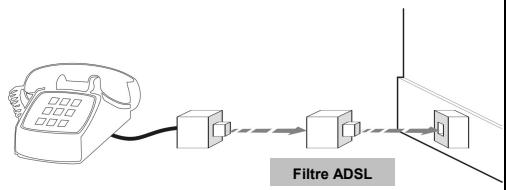
Branchez les filtres ADSL sur vos prises téléphoniques
text_image
Filtre ADSL
Vous devez impérativement brancher un filtre ADSL sur chaque prise utilisée par un téléphone, un DECT, un répondeur ou un Fax.
2
Installez le CD-ROM d'installation
Insérez le CD-ROM du modem dans le lecteur approprié de votre ordinateur.
Choisissez la langue d'installation.
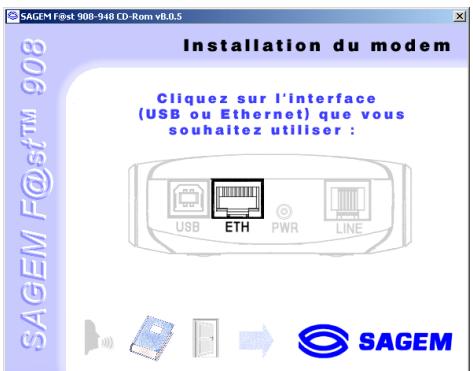
➢ Cliquez sur le connecteur Ethernet de l'écran ci-contre.
➢ Sélectionnez votre pays de résidence (selon modèle).
Choisissez votre Fournisseur d'Accès à Internet dans la liste proposée.
Une fois l'installation terminée, vous pouvez passer à l'étape suivante.
text_image
SAGEM F@st 908-946 CD-Rom v8.0.5 Installation du modem Cliquez sur l'interface (USB ou Ethernet) que vous souhaitez utiliser :| 3 | Mettez votre modem sous tension➢ Connectez le câble du bloc secteur sur l'embase PWR situé en face arrière de votre modem.➢ Branchez ensuite le bloc secteur sur une prise de courant proche.Le voyantPWRdu modem s'allume, vous pouvez passer à l'étape suivante. | 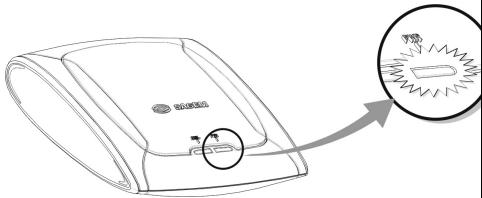 |
| 4 | Raccordez votre modem à votre ligne téléphonique à l'aide du cordon ligneUne fois le modem connecté à la ligne téléphonique, la synchronisation ADSL s'effectue automatiquement. Lorsque le voyant ADSL est allumé de manière permanente,vous pouvez passer à l'étape suivante. | 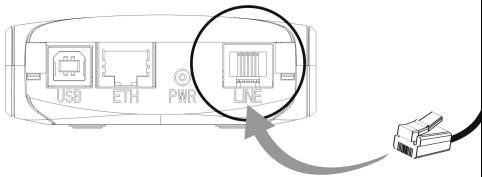 |
| 5 | Reliez votre modem à la carte Ethernet de votre ordinateur à l'aide du câble EthernetLes voyants de détectionEthernetde votre modem et de votre carte Ethernet s'allument, vous pouvez passer à l'étape suivante. | 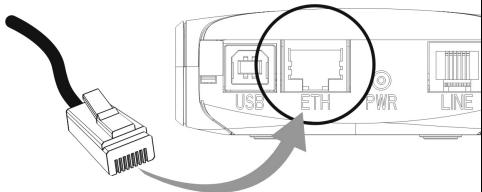 |
| 6 | Connectez vous à Internet➢ Après redémarrage de l'ordinateur, cliquez sur le bouton Connexion de la boîte de dialogue ci-contre.➢ Saisissez votre nom d'utilisateur et votre mot de passe (fournis par votre FAI). | 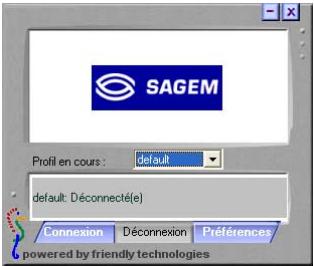 |
Vous pouvez accéder à Internet à Haut débit en utilisant le navigateur de votre choix.
Vous choisissez d'utiliser l'interface USB :
| 1 | Branchez les filtres ADSL sur vos prises téléphoniques | 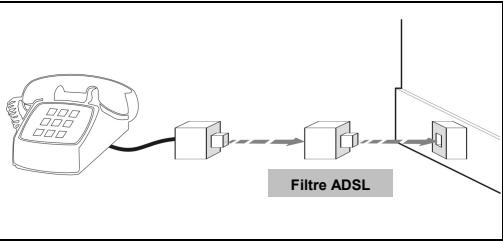 |

Vous devez impérativement brancher un filtre ADSL sur chaque prise utilisée par un téléphone, un DECT, un répondeur ou un Fax.
| 2 | Installez le CD-ROM d’installation➢ Insérez le CD-ROM du modem dans le lecteur approprié de votre ordinateur.➢ Choisissez la langue d’installation.➢ Cliquez sur le connecteur USB de l’écran ci-contre.➢ Sélectionnez votre pays de résidence (selon modèle).➢ Choisissez votre Fournisseur d’accès à Internet dans la liste proposée.Une fois l’installation terminée, vous pouvez passer à l’étape suivante. | 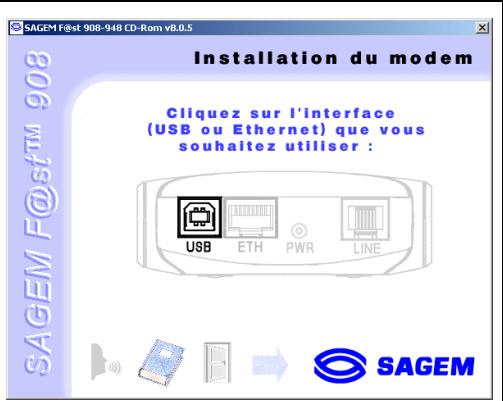 |
| 3 | Mettez votre modem sous tension➢ Connectez le câble du bloc secteur sur l'embase PWR situé en face arrière de votre modem.➢ Branchez ensuite le bloc secteur sur une prise de courant proche.Le voyant PWR du modem s'allume, vous pouvez passer à l'étape suivante. | 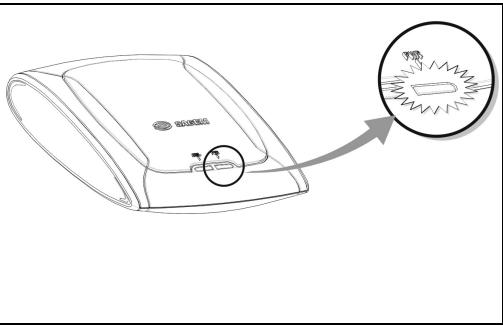 |
| 4 | Raccordez votre modem à votre ligne téléphonique à l’aide du cordon ligneUne fois le modem connecté à la ligne téléphonique, la synchronisation ADSL s’effectue automatiquement. Lorsque le voyant ADSL est allumé de manière permanente, vous pouvez passer à l’étape suivante. | 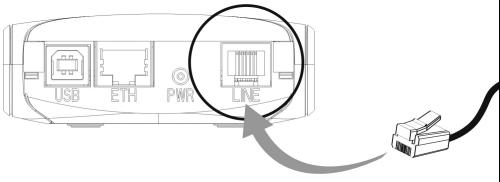 |
| 5 | Reliez votre modem à l’interface USB de votre ordinateur à l’aide du câble USB | 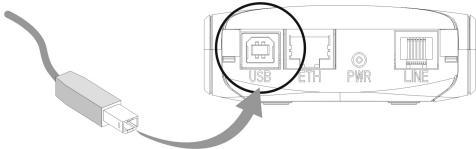 |
| 6 | Connectez-vous à Internet➢ Sur le bureau, double-cliquez sur l’icône représentée ci-contre.➢ Saisissez votre nom d’utilisateur et votre mot de passe (si votre FAI vous en a fourni). | 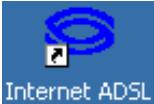 |
Vous pouvez accéder à Internet à Haut débit en utilisant le navigateur de votre choix.