
FAST 2404 - Modem/Routeur SAGEM - Notice d'utilisation et mode d'emploi gratuit
Retrouvez gratuitement la notice de l'appareil FAST 2404 SAGEM au format PDF.


| Type de produit | Modem/routeur ADSL |
| Marque | SAGEM |
| Modèle | FAST 2404 |
| Interfaces réseau | 4 ports Ethernet RJ45 10/100Base-T, 1 port ADSL RJ11, Wi-Fi 802.11g |
| Normes ADSL | G.992.1/3/5 (Annexe A pour POTS, Annexe B pour ISDN) |
| Alimentation | Bloc adaptateur secteur, 2 m de cordon, Classe II, compatible TT/TN, protection 16A |
| Consommation électrique | Faible consommation (non spécifiée) |
| Fonctions principales | Routeur ADSL, point d'accès Wi-Fi, commutateur 4 ports, NAT, DHCP, supervision HTTP |
| Configuration | Via navigateur (http://myrouter ou 192.168.1.1), utilisateur/mot de passe par défaut admin/admin |
| Diagnostics | Outils intégrés : supervision de l'état, test de connexion PPPoE |
| Sécurité sans fil | WEP 64/128 bits, SSID configurable |
| Indicateurs LED | Alimentation, ADSL, Internet, Ethernet (4 ports), Wi-Fi |
| Température d'utilisation | Max 45 °C |
| Environnement | Intérieur uniquement, éviter condensation et projections d'eau |
| Entretien et nettoyage | Ne pas utiliser de nettoyants liquides ou aérosols, ouverture du boîtier interdite |
| Sécurité électrique | Circuits TPD, TBTS, TRT3 ; conforme aux directives CE (R&TTE, basse tension) |
| Pièces détachées et réparabilité | Adaptateur secteur, câbles, filtres fournis ; réparation par personnel agréé uniquement |
| Dimensions (estimées) | Environ 150 x 100 x 30 mm |
| Poids (estimé) | Environ 300 g |
FOIRE AUX QUESTIONS - FAST 2404 SAGEM
Questions des utilisateurs sur FAST 2404 SAGEM
0 question sur cet appareil. Repondez a celles que vous connaissez ou posez la votre.
Poser une nouvelle question sur cet appareil
Téléchargez la notice de votre Modem/Routeur au format PDF gratuitement ! Retrouvez votre notice FAST 2404 - SAGEM et reprennez votre appareil électronique en main. Sur cette page sont publiés tous les documents nécessaires à l'utilisation de votre appareil FAST 2404 de la marque SAGEM.
MODE D'EMPLOI FAST 2404 SAGEM
Guide d'Installation Rapide

SAGEM
Sommaire
Présentation 1
Pack 2
Raccordements 3
Installation à partir du CD-ROM 4
Installation Wi-Fi 5
Installation supplémentaire 9
Dépannage 10
État des voyants de face avant 10
Supervision du routeur 11
Outils «Diagnostics» 12
Consignes de sécurité 14
Sagem Communication vous remercie d'avoir choisi le routeur SAGEM F@stTM 2404/2444. Nous espérons qu'il vous apporte entière satisfaction.
Les produits SAGEM F@stTM 2404 et SAGEM F@stTM 2444 ajustent respectivement la fonction ADSL sur POTS (UIT G.992.1/3/5 - Annexe A) et sur ISDN (UIT G.992.1/3/5 - Annexe B).
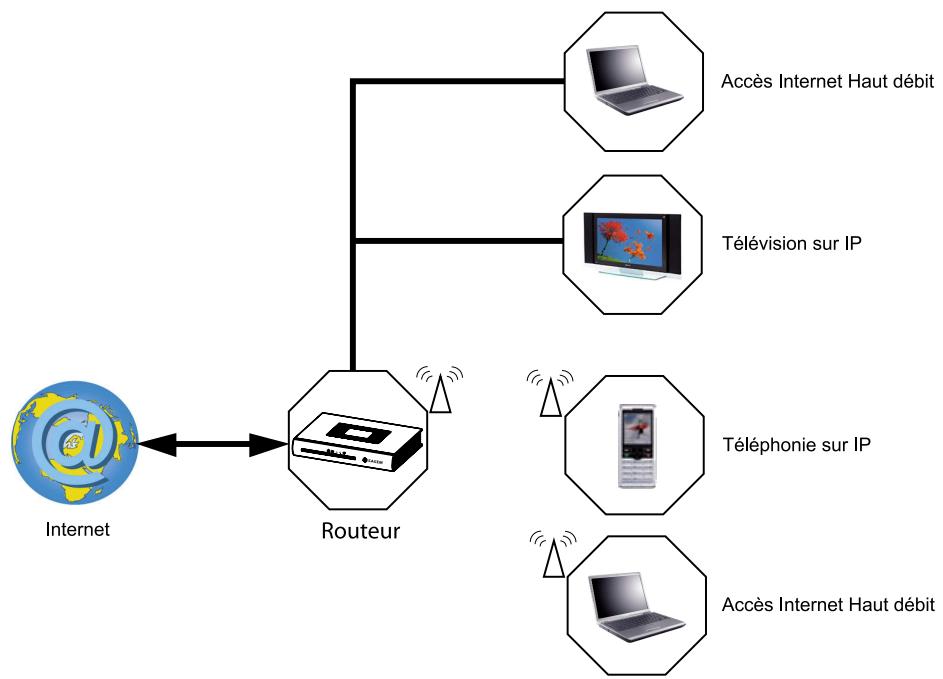
Les équipements SAGEM F@st™ 2404 et SAGEM F@st™ 2444 comportent quatre interfaces Ethernet (ETH1 à ETH4).
En outre, il vous donnera accès à tous les services proposés par votre Fournisseur d'Accès à Internet (FAI) comme le montre le schéma ci-après.
Convention des symboles utilisés dans ce guide

Vous met en garde contre une action ou une omission grave.
Vous donne une information importante que vous devez prendre en compte.
Composition du PACK
Avant de procéder à l'installation, veuillez vérifier que le pack contient les éléments suivants :
Bloc adaptateur secteur
Cordon de ligne ADSL utilise pour connecter voite routeau au réseau téléphonique
Cordon Ethernet utilise pour connecter tout routeur au port Ethernet de votre ordinateur
Filtre/Splitter utilise pour connecter un téléphone et votre routeur au réseau téléphonique
Routeur SAGEM F@stTM 2404/2444
Clé Wi-Fi USB 802.11g
Microfiltre utilisé pour connecter un autre téléphone au réseau téléphonique
CD-ROM
Guide d'Installation Rapide
Cordon USB utilise pour connecter toute Wi-Fi à un port USB de cette ordinateur
Raccordement de votre routeur

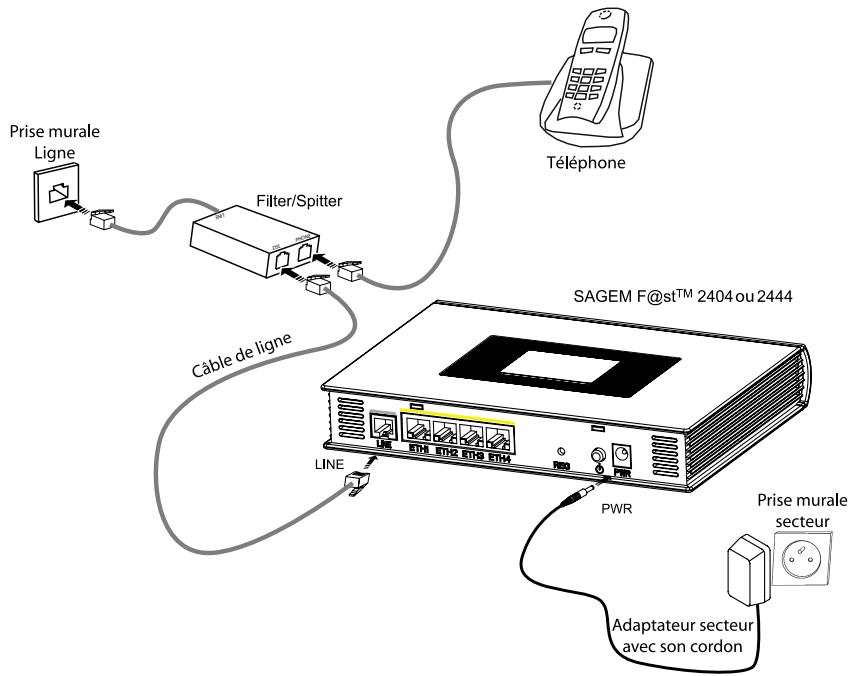
Veuillez ne pas connecter le modem/routeur à votre ordinateur avant le commencement de l'installation à partir du CD-ROM.
Effectuez le raccordement conformément au dessin ci-après.
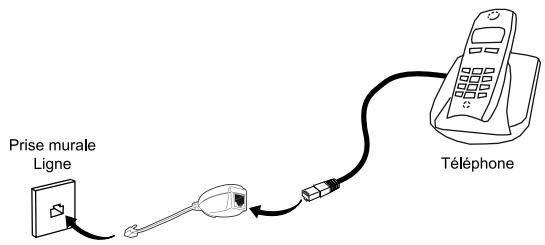
Raccordement de téléphones supplémentaires
Effectuez le raccordement conformément au dessin ci-contre.
Raccordements
Installation à PARTIR du cd-rom

Veuillez ne pas connecter le routeur à votre ordinateur avant le commencement de l'installation à partir du CD-ROM.
insérez le CD-ROM dans le lecteur approprié, l'écran ci-dessus apparaît. - cliquez sur Suivant pour afficher un écran dérivant les précautions à prendre lors de l'installation.
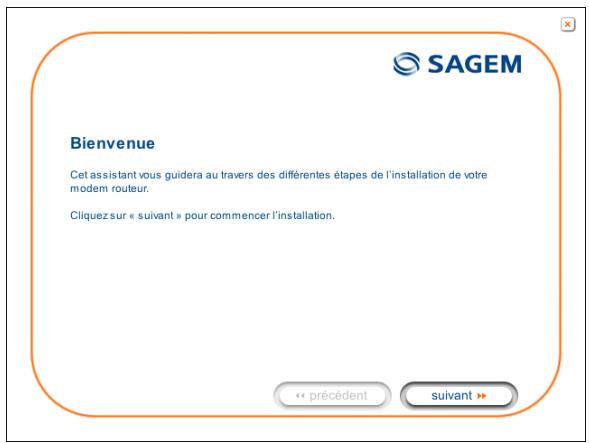
- cliquez sur Suivant; un écran permettant de choisir le type d'installation (première installation ou installation d'un ordinateur supplémentaire) apparait.
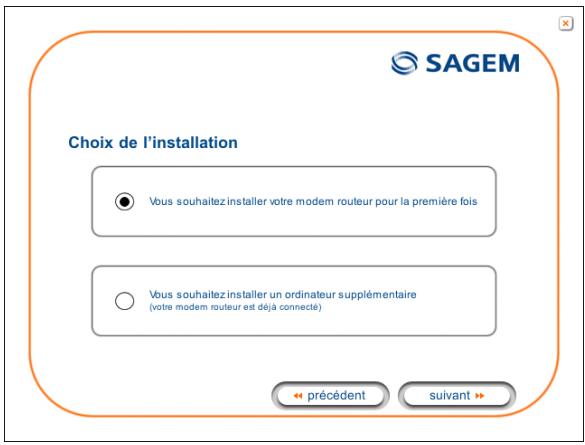

Pour une première installation, nous vous conseillons de cocher «Vous souhaitez installer modem routeur pour la première fois» puis de cliquer sur Suivant pour poursuivre l'installation.
Après avoir cliqué sur Suivant, l'écran ci-contre apparait.
Cet écran permet de choisir à quelle interface (Wi-Fi ou Ethernet) vous desirez connecter votre routeur à votre ordinateur.
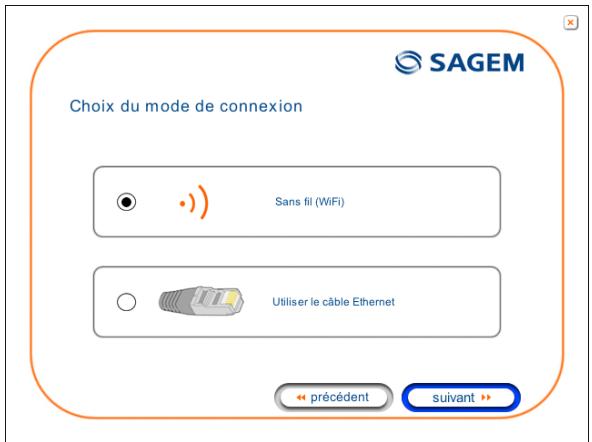
L'installation de votre routeur par les différentes interfaces est détaillée ci-après dans l'ordre affiché sur l'écran précédent (choix du mode de connexion).
Installation par l'interface wi-fi
Veuillez sélectionner l'interface sans fil (Wi-Fi), l'écran ci-contre apparait.
Cet écran permet de choisir le mode de connexion sans fil (Wi-Fi). Deux modes de connexion vous sont proposés :
- soit en installant sur votre ordinateur un adaptateur (ou clé) USB Wi-Fi,
- soit en utilisant l'interface Wi-Fi intégrée de votre ordinateur.
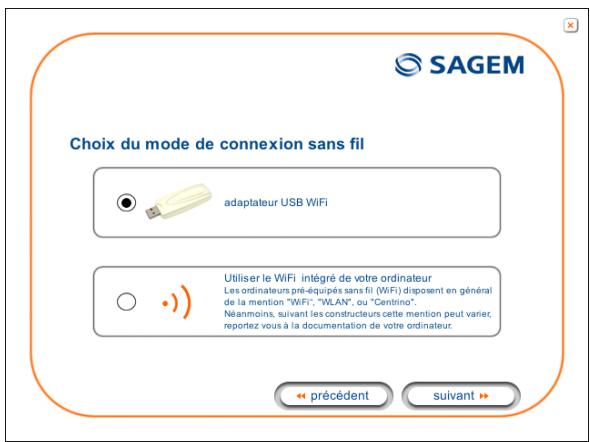

Quel que soit votre choix, vous devrez effectuer le branchement électrique et le raccordement à la ligne ADSL.
Adaptateur USB wi-fi
Vous avez sélectionné «adaptateur USB Wi-Fi», cliquez sur Suivant.
Suivez les instructions qui vous sont fournies par les écrans de l'installation en effectuant les opérations de branchement de l'adaptateur USB Wi-Fi sur votre ordinateur puis paramétrez l'interface Wi-Fi.
Les paramètres Wi-Fi à saisir sont les suivants :
- SSID,
- Clé WEP de sécurité (26 caractères alphanumériques).
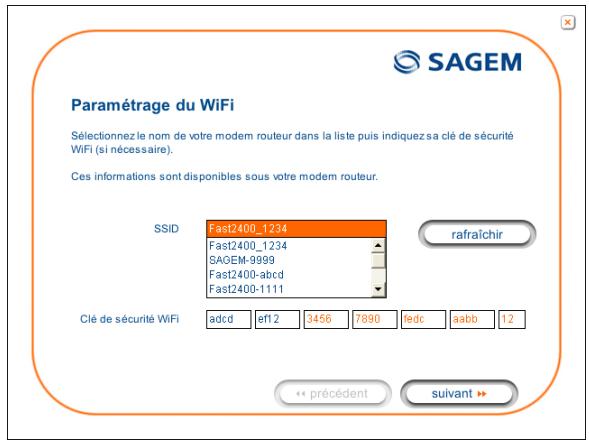

Ces informations «Wi-Fi» sont marquées sur votre routeur.
Après avoir renseigné les paramètres Wi-Fi, cliquez sur Suivant.
Un écran de configuration de connexion Internet apparait. Vous devez saisir leur identifiant de connexion puis leur mot de passe de connexion.
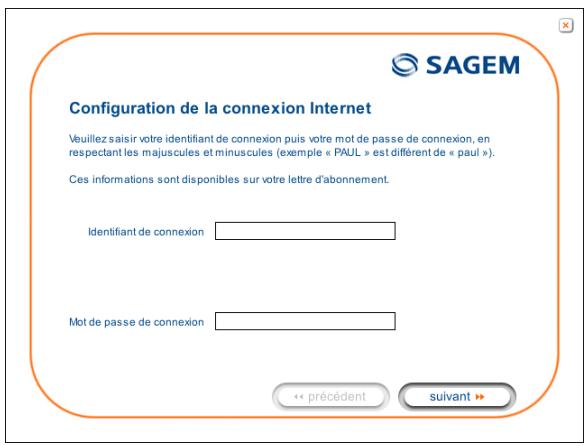

Ces informations vous sont fournies par votre Fournisseur d'Accès à Internet (FAI).
Après avoir renseigné les paramètres de configuration, une fenêtre listant les différentes étapes de l'installation apparait. Lorsque toutes ces étapes sont terminées, une fenêtre de fin d'installation apparait attesting que votre routeur est correctement installé.
Vous pouvez maintenant profiter de votre accès Internet.
Interface wi-fi intégrée de votre ordinateur

Avant de poursuivre l'installation de votre routeur, vous devez préalablement configurer le gestionnaire sans fil de leur ordinateur.
Après avoir configuré le gestionnaire sans fil de votre ordinateur, un écran de configuration de connexion Internet apparait. Vous devez saisir leur identifiant de connexion puis leur mot de passe de connexion.
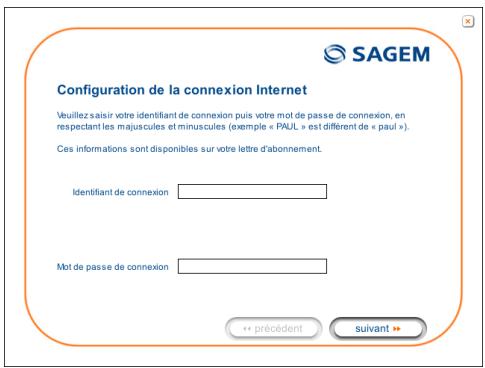

Ces informations vous sont fournies par votre Fournisseur d'Accès à Internet (FAI).
Après avoir renseigné les paramètres de configuration, une fenêtre listant les différentes étapes de l'installation apparait. Lorsque toutes ces étapes sont terminées, une fenêtre de fin d'installation apparait attestant que votre modem/routeur est correctement installé.
Vous pouvez maintenant profiter de votre accès Internet.
Installation sur le port ethernet
Veuillez sélectionner « Utiliser le câble Ethernet », cliquez sur Suivant.
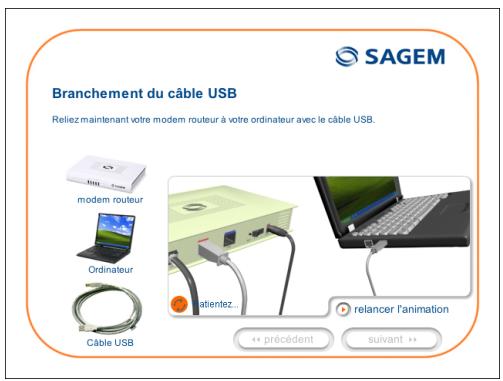
Suivez les instructions qui vous sont fournies par les écrans de l'installation en effectuant les opérations de branchement de l'alimentation, de mise sous tension, de branchement de la ligne ADSL puis raccordez votre ordinateur à un des quatre ports Ethernet (ETH1, ETH2, ETH3 ou ETH4) du routeur au moyen du câble Ethernet.
Après avoir effectué ces branchements, un écran de configuration de connexion Internet apparait. Vous devez saisir votre identifiant de connexion puis votre mot de passe de connexion.
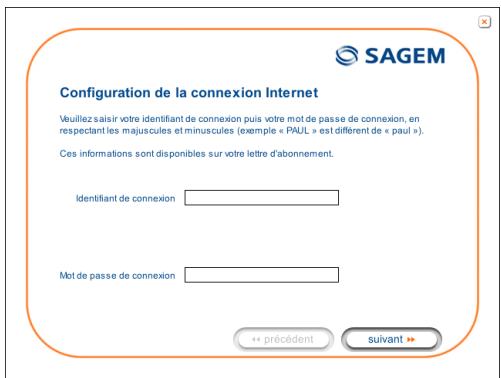

Ces informations vous sont fournies par votre Fournisseur d'Accès à Internet.
Après avoir renseigné les paramètres de configuration, une fenêtre listant les différentes étapes de l'installation apparait. Lorsque toutes ces étapes sont terminées, une fenêtre de fin d'installation apparait attesting que votre routeur est correctement installé.
Vous pouvez maintenant profiter de votre accès Internet.
Installation d'un ordinateur supplémentaire

Votre routeur est déjà connecté.
- insérez le CD-ROM dans le lecteur approprié. Poursuivez l'installation jusqu'à la fenêtre du choix de l'installation et sélectionnez «Vous souhaitez installer un ordinateur supplémentaire», cliquez sur Suivant pour poursuivre l'installation. La fenêtre du choix de l'interface apparait.
- choisissez l'interface par laquelle vous désirez installer un ordinateur supplémentaire dans le réseau local (LAN) puis cliquez sur Suivant pour poursuivre l'installation. Une fenêtre du besoin de l'interface identique aux installations précédentes apparait.
- Sélectionnez l'interface de votre choix puis poursuivez l'installation comme décrit précédemment.

Etant donné que le routeur a été installé une première fois, aucun branchement de l'alimentation ni de la ligne ADSL n'est à effectuer.
Dépannage
Afin de faciliter la localisation du dernier, l'utilisateur dispose des sources suivantes :
État des voyants de face avant, - Informations accessibles par le configurateur HTTP embarqué «DSL Router» de votre routeur,
- Supervision du routeur,
- Outils «Diagnostics».
Etat des voyants de face avant
| Etat | Couleur | @ | (9) | □□□ | ||
| Allumé fixe | Verte | Présence Alimentation | Ligne ADSL synchronisée | Adresse publique disponible | Wi-Fi activé | Au moins un lien Ethernet actif (ETH1, ETH2, ETH3 ou ETH4) |
| Rouge | Défaut détecté lors du démarriage | X | Adresse publique non disponible ou Ligne ADSL non connectée | X | X | |
| Clignotant | Vert | X | X | Au rythme du traffic | Au rythme du traffic | Au rythme du traffic |
| Clignotant rapidement | Vert | X | Synchronisation ADSL en cours | X | X | X |
| Clignotant lentement | Vert | X | Ligne non connectée | |||
| Eteint | - | Absence Alimentation | ADSL non détecté | Absence Alimentation ou Mode «Pont» | Wi-Fi non activé | Aucun lien Ethernet actif (ETH1, ETH2, ETH3 ou ETH4) |
Supervision du routeur
Elle s'affiche en permanence dans un cadre situé en haut et à droite de chaque fenêtre du configurateur HTTP.
Pour accéder au configurateur :
ouvrez votre navigateur puis dans la barre d'adresses, saisissez :
L'URL suivante : http://myrouter, ou l'adresse suivante : http://192.168.1.1 (voir nota).
Une fenêtre de «Login» apparait.
- saisissez admin dans le champ «Nom d'utilisateur» (voir nota),
- saisissez admin dans le champ «Mot de passe» (voir nota).
Nota : Cette valeur est spécifique à l'opérateur.
Vous avez maintenant accès au configurateur HTTP de votre routeur.

LEDs
| ADSL | Verte | Ligne ADSL synchronisée | |
| Jaune | Ligne ADSL en cours de synchronisation | ||
| Rouge | Ligne ADSL non connectée | ||
| Internet | Verte | Connected | Adresse publique (WAN) distribuée au routeur |
| Jaune | Waiting for ISP | Ligne ADSL en cours de synchronisation | |
| Eteinte | Adsl Down | Adresse publique (WAN) non distribuée au routeur ou ligne ADSL non connectée | |
| Not configured | Absence de VC (Virtual Channel) | ||
| Router Rebooting | Routeur redémarre | ||
| Rouge | Access denied | Login et/ou Mot de passer erreions | |
Débits
| Down | Affiche le débit nominal de ligne descendant |
| Up | Affiche le débit nominal de ligne montant |
Boutons
| refresh | Permet de rafraîchir les données affichées à l'écran |
| reboot | Permet de réinitialiser votre réseau |
Outil «diagnostics
Pour accéder à cet outil :
Ouvre le configurateur (voir Supervision du routeur). ■ Sélectionnez la rubrique «Status» puis le menu «Diagnostics» dans la liste idoine localisée à gauche de chaque fenêtre; l'écran suivant apparait :
pppoe_0_35_1 Diagnostics
Le résultat des tests effectués par le configurateur «DSL router» sur votre modem/router s'affiche dans la fenêtre «Diagnostics». Ces tests concernent les connexions au LAN, à votre DSL Service Provider et à votre Internet Service Provider (ISP).

Un lien hypertexte (help) vous permet d'accéder à une aide contextuelle. Cette aide donne une explication sur l'état de la connexion (PASS en vert, DOWN en orange et FAIL en rouge) et fournit les procédures de dépannage appropriées.
Etat des connexions
| Etat | Couleur | Signification |
| PASS | Verte | Indique que le test s'est bien dérouné |
| DOWN | Orange | Indique qu'une interface (ETH, USB ou Wi-Fi) n'a pas détectée. |
| FAIL | Rouge | Indique qu'un test a échoué ou que le lancement d'une commande est impossible. |

Si un test affiche un état «FAIL», cliquez sur «Help» puis sur le bouton «Rerun Diagnostic Tests» en bas de la page «Help» afin de vous assurer que le test a été probant. Si le test affiche toujours «FAIL», vous devez suivre la procédure de dépannage affichée sur cette page.
Important
Si vous éprouvez des difficultés à vous connecter à Internet, nous vous conseillons de redémarrer votre routeur ou éventuellement de rétablir la configuration usine selon les procédures décrites ci-après.
Redémarrer votre routeur
Pour redémarrer votre routeur, cliquez sur le bouton «Reboot» situé en haut et à droite de la page d'accueil de votre configurateur HTTP.
Rétablir la configuration usine
Pour rétablier la configuration usine :
- Sélectionnez en haut et à gauche de l'écran d'accueil de votre configurateur HTTP, la rubrique Management puis le sous-menu Restore default du menu Settings. ou appuyez pendant environ 10 secondes sur le bouton marqué «REG» en face arrêté de votre routeur.
Environnement
- Le routeur doit être installé et utilisé à l'intérieur d'un BATIMENT.
- La température ambiante ne doit pas dépasser 45°C.
- Le routeur peut être posé sur une table ou fixé verticalement en montage mural.
- Le routeur ne doit pas être exposé à un fort ensoleillement ni à une importante source de chaleur.
- Le routeur ne doit pas être placé dans un environnement sujet à une condensation de vapeur importante.
- Le routeur ne doit pas être exposé à des projections d'eau.
- Le boîtier du routeur ne doit pas être couvert.
- Le routeur et ses périphériques ne doivent pas être utilisés pour faire des transmissions en extérieur (Outdoor).
Source d'alimentation
- L'adaptateur d'alimentation du routeur ne doit pas être couvert.
- Le routeur est livré avec son propre adaptateur d'alimentation. Il ne doit pas être utilisé avec un autre adaptateur.
- Cet adaptateur de Classe II ne nécessite pas de prise de terre. Le raccordement au réseau électrique doit être conforme aux indications portées sur son étiquette.
- Utilisez une prise réseau facile d'accès, à proximité du routeur. Le cordon d'alimentation a une longueur de 2 m.
- Disposez le cordon d'alimentation de façon à éviter toute coupure d'alimentation accidentelle du routeur.
- Le routeur est prévu pour être raccordé à un réseau d'alimentation de type TT (masses reliées à la terre) ou TN (masses reliées au neutre).
- Le routeur n'est pas prévu pour être raccordé sur une installation électrique à schéma de type IT (neutre relié à la terre à travers une impédance).
- La protection contre les court-circuits et les fuites entre phase, neutre et la terre doit être assurée par l'installation électrique du bâtiment. Le circuit d'alimentation de cet équipement doit être muni d'une protection 16 A contre les surintensités ainsi que d'une protection différentielle.
- Le raccordement secteur doit se faire sur une prise murale assurant le sectionnement qui doit être aisément accessible.
Entretien
- L'ouverture du coffret est interdite. Elle est réservée exclusivement à un personnel qualifié et agréé par votre fournisseur.
- N'utilisez pas d'agents nettoyants liquides ou en aérosol.
Niveau de sécurité
Accès alimentation primaire Prise AC secteur bipolaire
Accès alimentation continue Embase miniature (Power)
Accès Ethernet RJ45 (ETHERNET)
Accès ligne RJ11 (ADSL)
TPD (Circuit à Tension Primaire Dangereuse)
TBTS (Circuit à Très Basse Tension de Sécurité)
TBTS
TRT3 (Circuit à Tension de Réseau de Télécommunications de niveau 3)

Les produits portant ce symbole sont conformes à la réglementation EMC et à la directive sur les basses tensions (Low Voltage Directive) publiée par la Commission de la Communauté Européenne (CCE)
Déclaration CE
Déclaration CE de conformité
Sagem Communication déclare que le produit SAGEM F@st™ 2404/2444 est conforme aux exigences des directives européennes 1995/5/CE ainsi qu'aux exigences essentielles des directives 89/336/CEE du 03/05/1989 et 73/23/CEE du 19/02/1973.
La déclaration CE de conformité du SAGEM F@st™ 2404/2444 est réalisée dans le cadre de la directive R&TTE.
NOTES:
Marques déposées
SAGEM F@st™ est une marque déposée de Sagem Communication.
Mac OS® est une marque déposée d'Apple Computer, Inc.
Windows® est une marque déposée de Microsoft Corporation.
Copyright
Reproduction et communication interdites sans autorisation écrite de Sagem Communication.
Pour plus d'informations sur nos produits, veuillez consulter le site : www.sagem.com
www.sagem.com
252 897 284 ed. 1

Sagem communication
Groupe SAFRAN
Siège social : 27, rue Leblanc - 75512 PARIS CEDEX 15 - FRANCE
Tél.: +33 1 58 11 77 00 - Fax: +33 1 58 11 77 50
Société Anonyme au capital de 300 272 000 euros - 480 108 158 RCS Paris
- Sommaire
- Convention des symboles utilisés dans ce guide
- Composition du PACK
- Raccordement de votre routeur
- Raccordement de téléphones supplémentaires
- Installation à PARTIR du cd-rom
- Installation par l'interface wi-fi
- Adaptateur USB wi-fi
- Interface wi-fi intégrée de votre ordinateur
- Installation sur le port ethernet
- Installation d'un ordinateur supplémentaire
- Dépannage
- Etat des voyants de face avant
- Supervision du routeur
- Boutons
- Outil «diagnostics
- Important
- Redémarrer votre routeur
- Rétablir la configuration usine
- Environnement
- Source d'alimentation
- Entretien
- Niveau de sécurité
- Déclaration CE
- Sagem communication
Marque : SAGEM
Modèle : FAST 2404
Catégorie : Modem/Routeur