
PHONEFAX 2840 - Téléphone multifonction SAGEM - Notice d'utilisation et mode d'emploi gratuit
Retrouvez gratuitement la notice de l'appareil PHONEFAX 2840 SAGEM au format PDF.

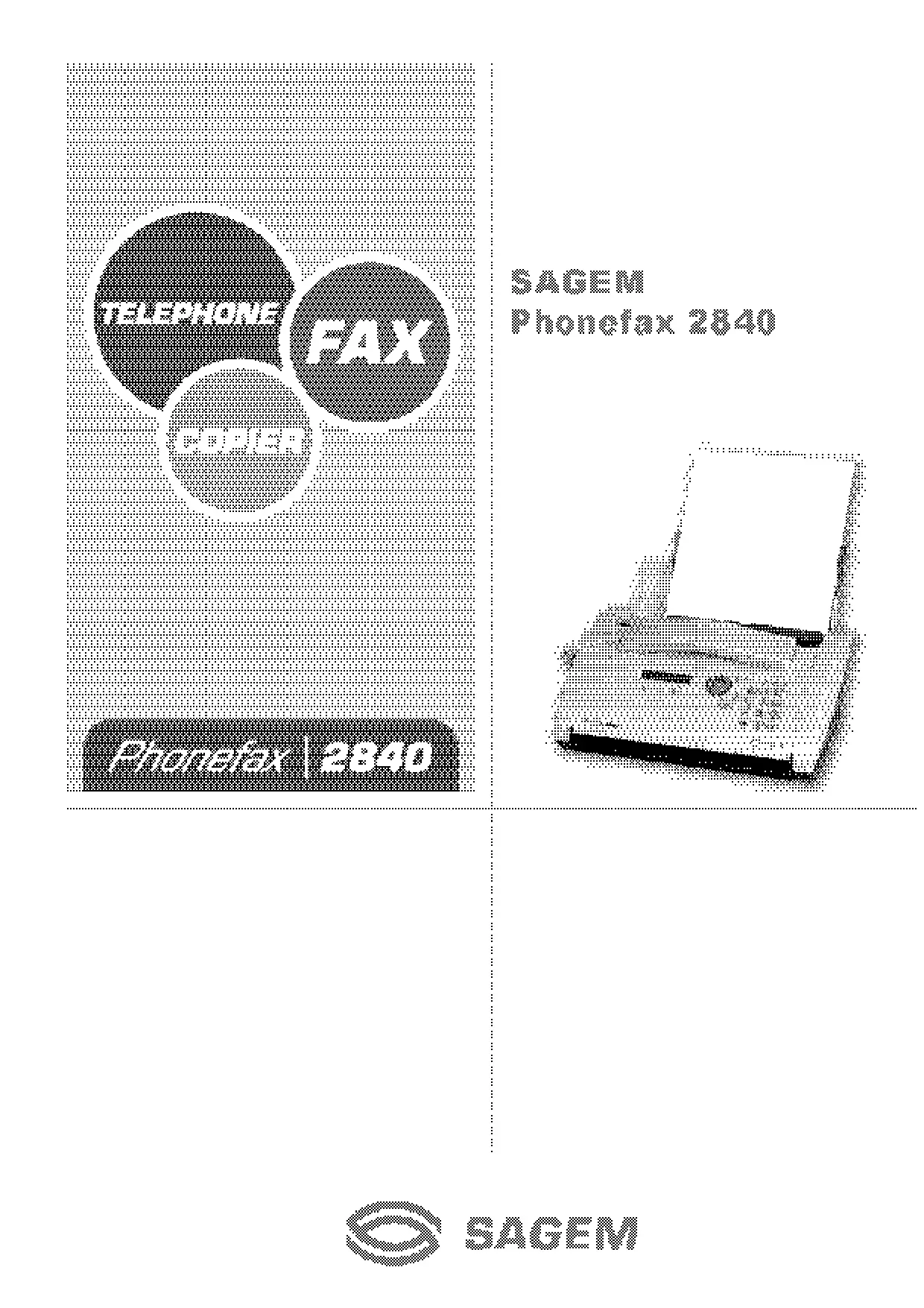
| Type de produit | Téléphone multifonction (fax, copie, téléphone) |
| Marque | SAGEM |
| Modèle | PHONEFAX 2840 |
| Dimensions (L × P × H) | 312 × 220 × 132 mm (hors plateau) |
| Poids | Environ 2,6 kg |
| Alimentation | 220-240 V, 50-60 Hz |
| Consommation électrique | Veille ~2 W, communication ~4 W, transmission <20 W, réception <30 W |
| Type d'impression | Film encreur (spécifique SAGEM Plug'n'Print) |
| Formats papier supportés | A4 (210 × 297 mm), 80 g/m² |
| Capacité du bac papier | Jusqu'à 50 feuilles (80 g/m²) |
| Nombre de documents chargement | Jusqu'à 10 feuilles |
| Résolution fax | Normale (3,85 lignes/mm), Fine (7,7 lignes/mm), Photo (16 niveaux de gris) |
| Gestion d'appels | Modes Jour/Nuit/Horloge, réception silencieuse des fax |
| Fonctions téléphoniques | Numérotation abrégée (0-9), répertoire A-Z (50 entrées), identification de l'appelant, rappel des 5 derniers numéros |
| Fonctions fax | Multidiffusion (25 destinataires), envoi différé, relève de télécopie, rapport de transmission |
| Fonctions copie | Copie multiple (jusqu'à 15 exemplaires), réduction/agrandissement (50%-200%) |
| Connectivité téléphonique | Ligne analogique PSTN/PABX, prise EXT pour répondeur (RJ11) |
| Affichage | Écran LCD avec symboles d'état (film encreur, fax en mémoire, appels en absence) |
| Entretien | Nettoyage du scanner avec chiffon doux et alcool 96% |
| Sécurité | Débrancher avant nettoyage, ne pas exposer à l'humidité, orage : débrancher |
| Garantie | 1 an (pièces et main-d'œuvre), garantie légale contre vices cachés |
FOIRE AUX QUESTIONS - PHONEFAX 2840 SAGEM
Questions des utilisateurs sur PHONEFAX 2840 SAGEM
0 question sur cet appareil. Repondez a celles que vous connaissez ou posez la votre.
Poser une nouvelle question sur cet appareil
Téléchargez la notice de votre Téléphone multifonction au format PDF gratuitement ! Retrouvez votre notice PHONEFAX 2840 - SAGEM et reprennez votre appareil électronique en main. Sur cette page sont publiés tous les documents nécessaires à l'utilisation de votre appareil PHONEFAX 2840 de la marque SAGEM.
MODE D'EMPLOI PHONEFAX 2840 SAGEM
Description de l'appareil
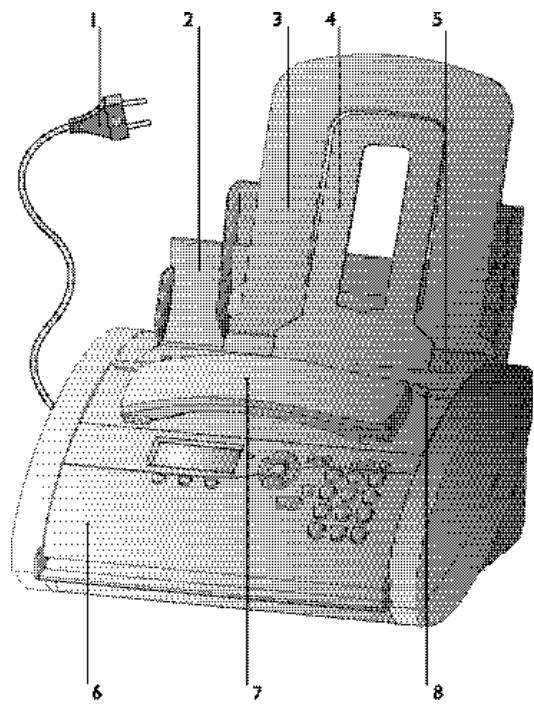
Cable d'alimentation avec fiche 2 Couvercle du bac à papier et du chargeur documents 3 Plateau à papier 4 Support de documents 5 Clapet de chargement du papier 6 Panneau de commande 7 Combiné 8 Guide documents
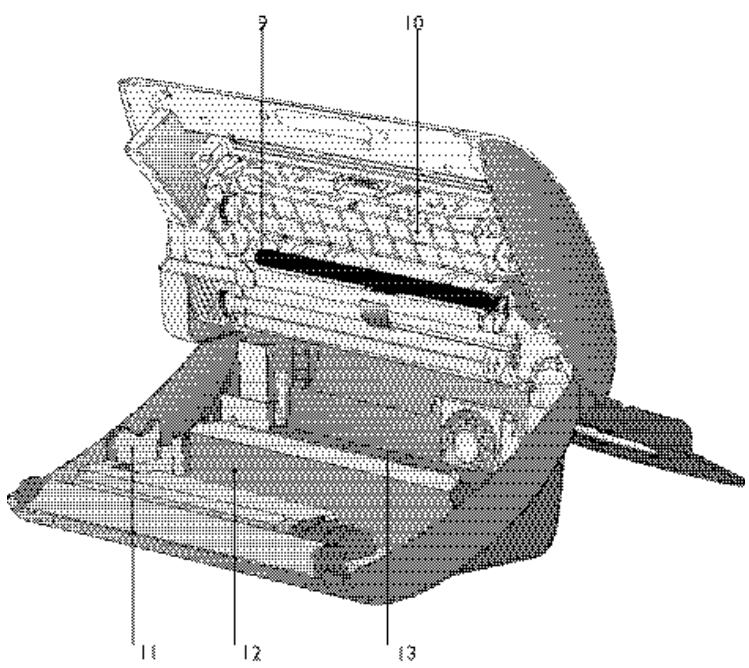
9 Rouleau d'impression 10 Couvercle du scanner Fiche pour carte Plug'n'Print 12 Compartment avant pour film encreur 13 Compartment arrête pour film encreur
Symboles sur l'afficheur

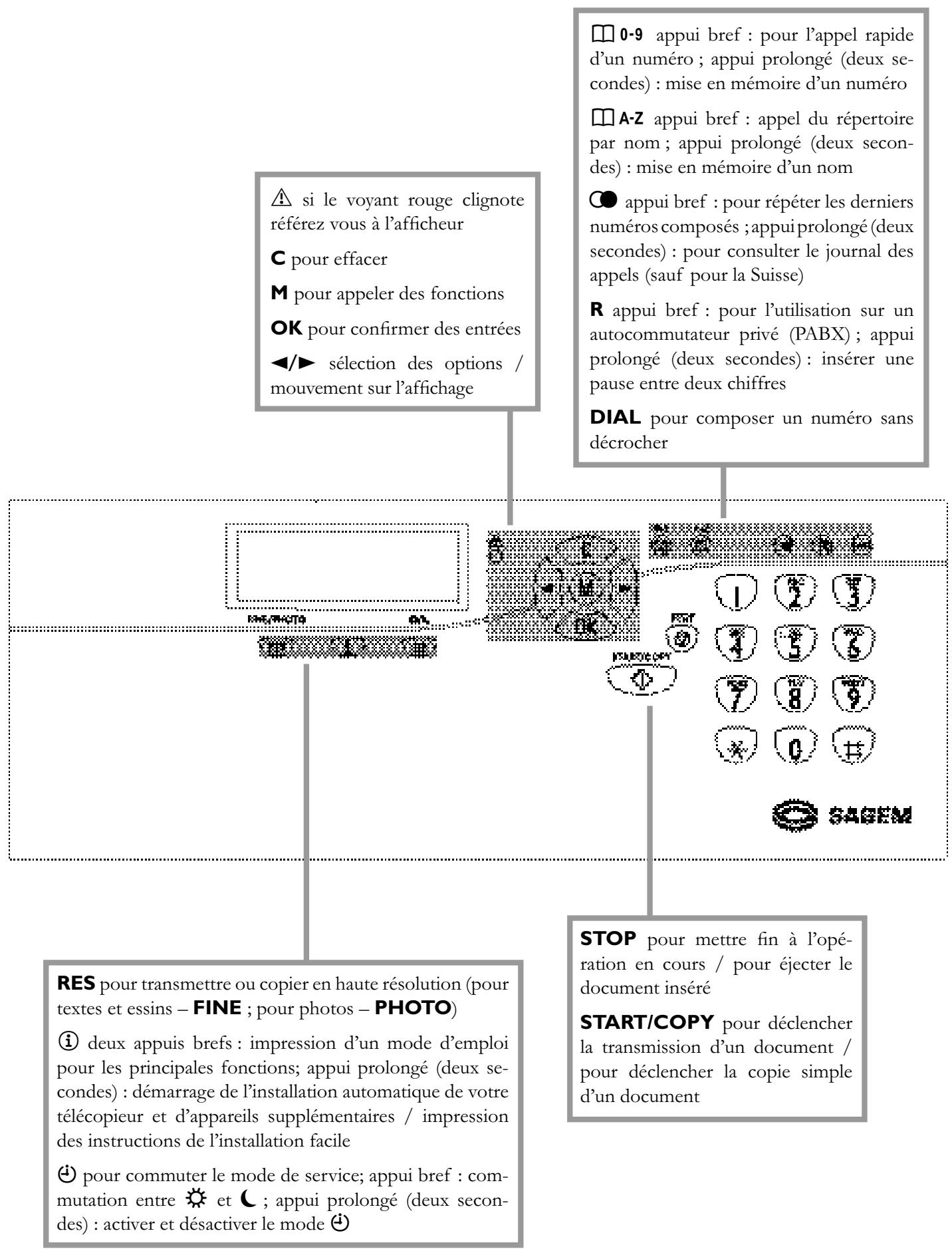
indique si vous transmettez ou copiez à un niveau de résolution élevé ou avec des nuances de gris. Si aucun des deux réglages n'est affiché, votre appareil est en résolution standard. [3] apparait pour signaler des télécopies en mémoire. indique l'état du film encrer. s'affiche pour signaler la réception d'un ou plusieurs appels en votre absence ou pendant que vous étiez en communication (sauf pour la Suisse). / / indiquent les modes de service que vous pouvez sélectionner.
Installation 6
Déballage 6
Raccordement. 6
Film encrier. 7
Mise en place du papier. 9
Retirer le papier 10
Autres appareils 10
Easy Install 12
Numéris, Twin ou ISDN 12
Autocommutateur privé 12
Fonction AIDE 13
L'heure et la date 13
Votrecurso. 13
Votre nom 13
Correction 13
Langue d'affichage 14
Type de sonnerie 14
Volume. 14
Gestion d'appels 15
Horloge 15
Configurer le mode C 15
Réglages spéciaux 16
Répondeur externe. 16
Téléphone 17
Téléphoner 17
C 17
Numérotation abrégée 0-9 17
Répertoire téléphonique A-Z 17
Liste des numbers. 18
Groupe. 18
Identification de l'allumant 18
Télécopier & copier 20
Insérer les documents. 20
Télécopier. 20
Réception de télécopie 21
Multidiffusion 21
Qualité d'image. 22
Contraste 22
Rapport de transmission et d'erreur 22
Fonction outre-mer. 22
Reduction 22
Historique de transmission. 22
Relève de télécopie. 23
Émission différée 23
Copier 24
Trucs et astuces 25
Service de VPC. 25
Bourrage de papier. 25
Bourrage des documents 25
Easylink. 26
Code service. 27
L'entretien 27
Pannes 28
Appendice 30
Vue des fonctions. 30
Veuillez tenir compte de tous les avertissements et instructions, et les respecter exactement.
Veillez à choisir un emplacement stable et sûr, sur une surface plate et horizontale (ne pas placer sur un tapis, etc.). En tombant, le télécopieur peut être gravement endommagé et/ou blesser des personnes, en particulier de jeunes enfants.
Étant donné que les documents sortent sur l'avant de l'appareil, ne posez aucun objet devant l'appareil.
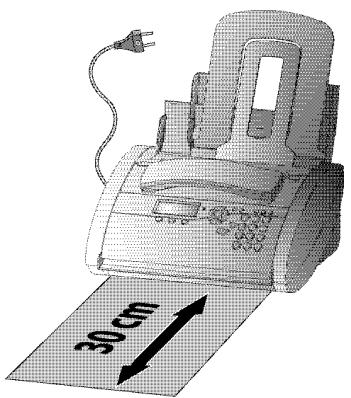
Évitez d'utiliser l'appareil en exposition directe au rayonnement du soleil. Ne le placez pas à proximité d'un chauffage, d'une radio, d'un téléviseur ou d'un appareil de climatisation. Ne l'exposez pas à la poussière, à l'eau ou à des produits chimiques.
Évitez les accumulations de chaleur en veillant à ne pas recouvrir l'appareil. Installez l'appareil de telle sorte que la circulation de l'air autour de l'appareil puisse s'effectuer. Ne l'utilisez pas dans une armoire fermée, un placard, un tiroir, etc. Ne recouvrez en aucun cas l'appareil (nappe, papier, dossiers, etc.). Ne l'installez pas sur un lit, une couverture, un coussin, un canapé, un tapis ou une autre surface molle, ce serait un risque de surchauffe et donc d'incendie.
Ne raccordez jamais la fiche téléphonique et d'alimentation dans une pièce humide, sauf s'il s'agit d'une fiche spécialement conçue pour milieu humide. Ne touchez jamais la fiche d'alimentation, le raccordement électrique ou la prise téléphonique avec des mains mouillées.
Ne touchez jamais un câble téléphonique ou d'alimentation non isolé ou dont l'isolation est déficiente, sauf s'ils sont débranchés de leurs prises respectives.
Placez l'appareil sur une surface plane et laissez une distance d'au moins 10 cm par rapport à d'autres appareils ou objets.
Si vous souhaitez utiliser un combiné sans fil supplémentaire, laissez une distance d'au moins 15cm entre le télécopieur et la base du combiné sans fil pour éviter des interférences acoustiques.
Faites attention à l'emplacement des câbles (risques de trébucher et d'abîmer les câbles ou l'appareil).
Débranchez le télécopieur du secteur et du réseau téléphonique avant de le nettoyer.
N'utilisez jamais de produits de nettoyage liquides ou gazeux (spray, produit à récurer ou à polir, etc.).
Ne laissez jamais pénétrer de liquide dans l'appareil. Ceci entraînerait un risque de choc électrique ou de blessure pour les personnes et d'endommagement grave de l'appareil. Si du liquide avait pénétré dans l'appareil, débranchez immédiatement la fiche d'alimentation et contactez notre service d'assistance téléphonique.
Dans le cas d'une cassure de l'afficheur, un liquide légèrement corrosif peut s'en dégager. Évitez tout contact avec la peau et avec les yeux.
Si le boîtier du télecopieur ou l'enveloppe du câble d'alimentation sont endommagés, débranchez la fiche secteur. L'appareil ne peut être ouvert que par une personne qualifiée.
Votre appareil est contrôlé selon les normes NE 60950 et/ou IEC 60950 et ne doit être utilisé que sur des réseaux électriques et téléphoniques conformes à ces normes.
N'exposez jamais votre télécopieur à la pluie ou à une autre forme d'humidité, afin d'éviter tout danger de choc électrique ou d'incendie.
En cas d'orage, débranchez l'appareil de la prise et séparez-le de la prise téléphonique. Si cela n'est pas possible, n'utilisez pas l'appareil et ne téléphonez pas. Il y a dans cette situation un risque de choc par foudre pour l'utilisateur et/ou d'endommagement de l'appareil.
Si vous n'avez pas raccordé votre appareil à l'alimentation secteur, aucune utilisation – même pas pour téléphoner – n'est possible. En cas de panne de courant, le téléphone et le télécopieur seront mis hors service.
Le télécopieur ne peut être utilisé que dans le pays pour lequel il a été agréé. Il répond aux normes locales en vigueur.
Déballage
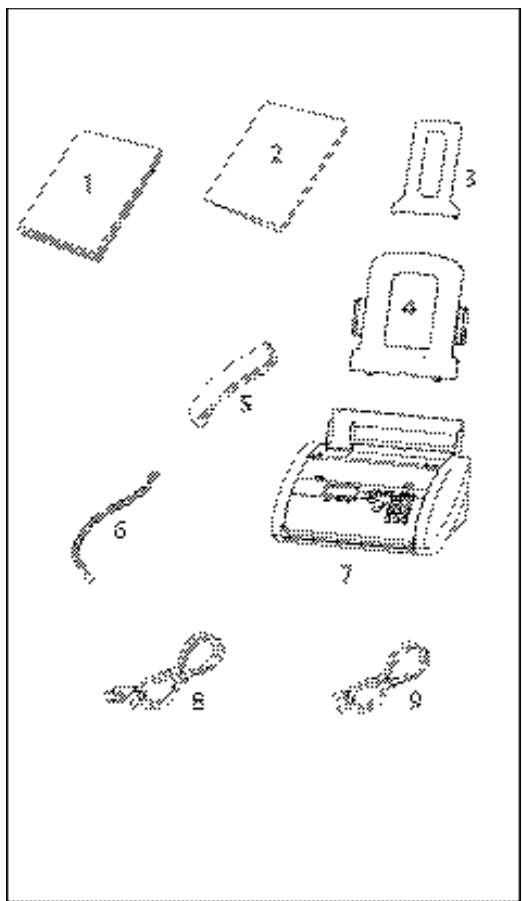
L'emballage contient les éléments décrits ci-dessous:
Manuel d'utilisation 2 Guide d'installation 3 Support de documents 4 Plateau à papier 5 Combiné 6 Câble spiralé du combiné 7 Télécopieur 8 Câble d'alimentation avec fiche 9 Cable téléphonique avec fiche
Raccordement
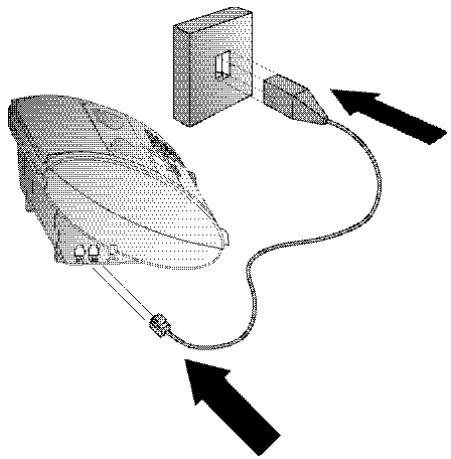
Raccordez le câble téléphonique à l'appareil en
l'insérant dans le connecteur marqué LINE.
Connectez la fiche téléphonique à la prise murale.
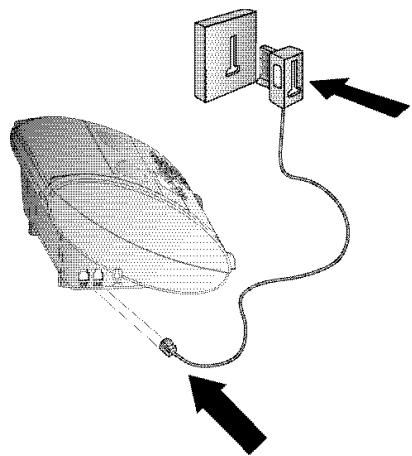
Raccordez la fiche téléphonique à la prise téléphonique.
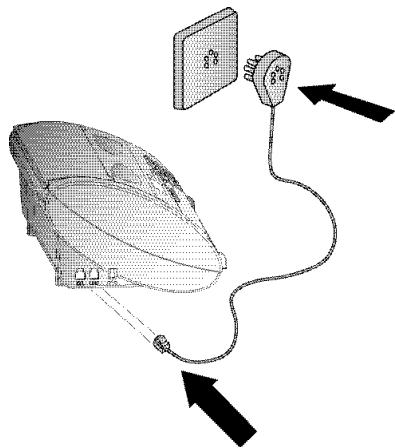
Raccordez la fiche téléphonique à la prise. Si votre prise téléphonique est de type ancien, utilisez un adaptateur usual. Si vous avez une prise double, raccordez la fiche téléphonique au connecteur supérieur de votre prise téléphonique.
Combé
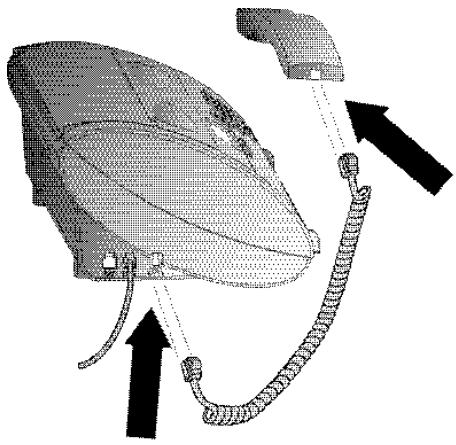
Raccordez une extrémité du câble en spirale à la fiche de l'écouteur téléphonique, et l'autre extrémité à une fiche prévue pour l'écouteur téléphonique au dos de l'appareil.
Au secteur
Film encrer
Vous ne pouvez recevoir ou copier des documents que si un film encreur a été mis en place dans le télécopieur. L'appareil est donc livré avec un film encreur gratuit permettant d'imprimer quelques pages à titre d'essai.
Les symboles indiquent l'état de consommation du film encreur.
La consommation et le réglage d'impression sont mémorisés sur la carte à puce Plug'n'Print fournie. C'est pourquoi il est nécessaire de replacer cette carte à puce Plug'n'Print à chaque changement de film encreur. Pour le film encreur gratuit de démarrage, les réglages d'usine sont automatiquement repris. Seul ce film encreur fonctionne sans carte à puce Plug'n'Print. S'il n'y a pas de carte à puce Plug'n'Print dans l'appareil ou si la carte à puce Plug'n'Print n'a pas été remplacée, l'écran affiche CHANGER DE CARTE.
Si le film encreur est usé ou que l'appareil ne contient pas de film, le voyant rouge clignote et l'afficheur indique PAS DE FILM ENCR.
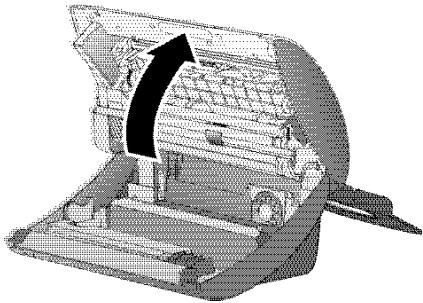
Avant de mettre un nouveau film encreur en place, retirez toujours le papier du plateau de chargement! Suivez également les instructions imprimées sur l'emballage de votre film encreur! 2 Ouvrez le télécopieur en bougeant le panneau de commande par le prise centrale jusqu'à ce que vous entendiez un léger clic.
Utilisez exclusivement les films encreurs d'origine SAGEM!
Retrait du film encreur
Saissiez des deux côtés le rouleau arrière du film encreur, pour le retirer et placez-le à l'avant avec l'autre rouleau.
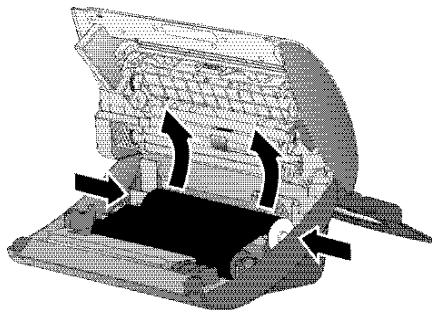
2 Retirez les deux rouleaux du film encreur. Celui-ci ne peut être réutilisé.
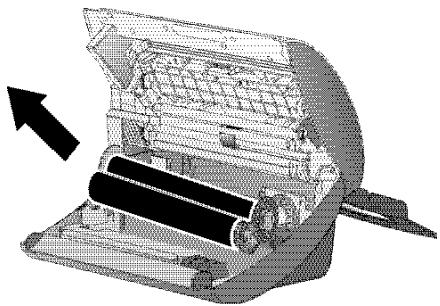
3 Retirez l'ancienne carte Plug'n'Print du logement à gauche des compartiments du film encreur (seul le film encreur livré avec l'appareil fonctionne sans puce Plug'n'Print).
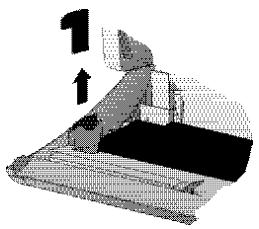
Mise en place du film encreur
Otez avec précaution les deux bandes de fixation du nouveau film encreur. Veillez à ne pas l'endommager.
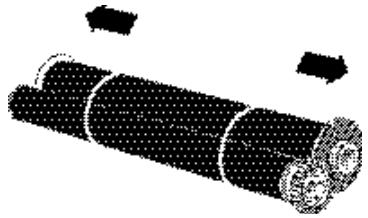
2 Insérez le gros rouleau dans le compartiment arrière du film encreur. La roue d'engrenage bleue doit se couvrir du côté droit.
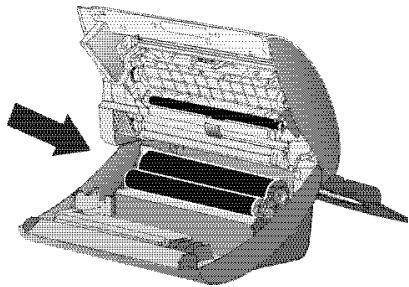
3 Prenez le petit rouleau et insérez-le dans le compartiment avant. Assurez-vous que la roue d'engrenage bleue est insérée à droite et les axes à gauche dans les renfoncements latéraux.
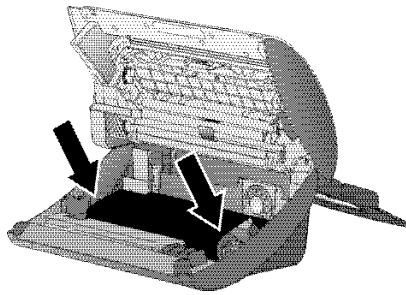
4 Tournez la roue dentée du petit rouleau vers l'avant afin de tendre le film, en veillant à ce qu'il ne se forme pas de plis.
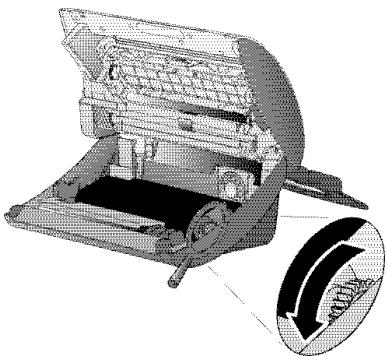
Déballez la nouvelle carte Plug'n'Print et insérez-la dans le logement à gauche des compartiments à film encreur.
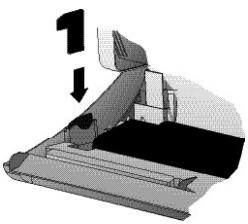
6 Refermez ensuite l'appareil en mettant vers l'avant le panneau de commande jusqu'à ce que vous entendez un clic.
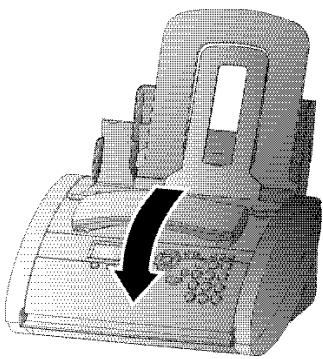
Mise en place du papier
Avant de recevoir ou de copier des documents, il vous faut placer du papier dans votre appareil. Utilisez exclusivement le format de papier suivant: format standard A4 - 210 × 297 ~mm. L'appareil fonctionne avec du papier normal et pour photocopie et sera optimisé avec du papier 80 g/m². Plus la surface du papier est lisse, plus la qualité d'impression sera bonne.
Ouvrez le couvercle (1) en soulevant les deux petites orifices latérales (2).
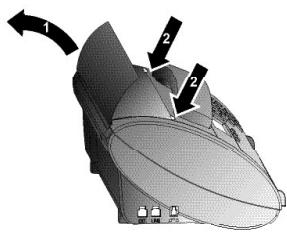
2a Si vous voulez utiliser l'entrainement du papier passagèrement (c'est-à-dire si vous voulez faxer seulement quelques pages), soulevez le petit plateau à papier de couleur gris clair qui est fixé sur le couvercle. Dans ce cas vous pouvez insérer jusqu'à 15 feuilles.
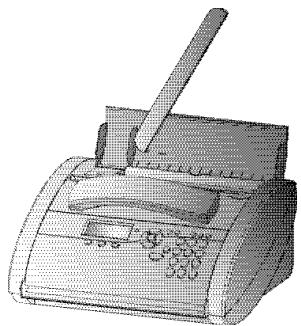
2b Si vous voulez utiliser l'entraînement du papier en continuation (c'est-à-dire si vous voulez faxer un plus grand nombre de pages) alors il faut avancer le clapet de chargement du papier. Ensuite emboitez le grand plateau à papier dans les orifices prévus à cet effet derrière la fente de chargement du papier. Dans ce cas vous pouvez insérer jusqu'à 50 feuilles.
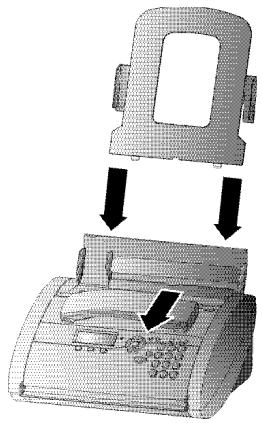
Les fentes du grand plateau à papier doivent s'emboiter dans le couvercle.
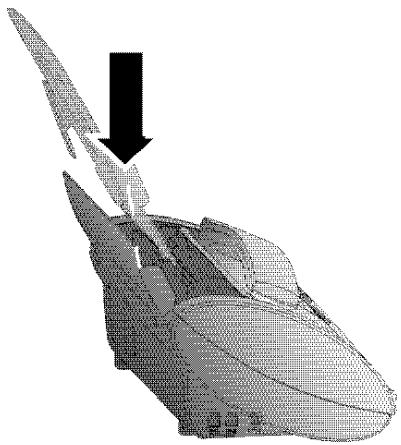
Insérez le support de documents dans les trous prévus à cet effet sur le clapet de chargement du papier.
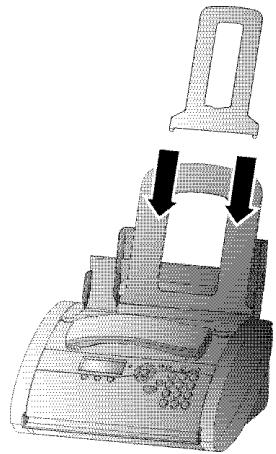
5 Afin d'éviter que l'appareil ne charge plusieurs feuilles en même temps, commencez par aérer le papier et tassez-le sur une surface plane avant de l'introduire dans l'appareil.


Rabattez le clapet de chargement vers l'avant jusqu'à ce qu'il bloque. Insérez au plus 50 feuilles de papier A4 (80g/m^2) jusqu'à la butée dans le plateau de chargement.
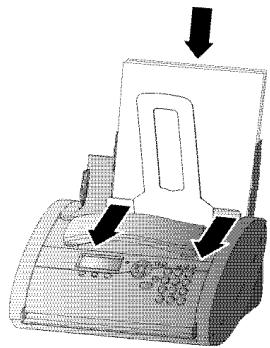
7 Refermez le clapet de chargement du papier.
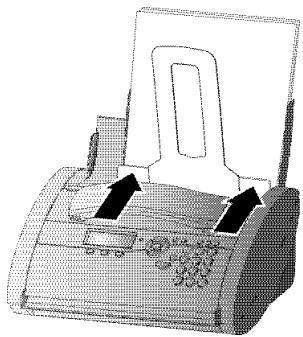
Ne rajoutez pas de papier pendant que l'appareil est en train d'imprimer!
Retirer le papier
Pour retirer le papier, rabattez le clapet de charge du papier vers l'avant. Retirez le papier et refermez le clapet de charge du papier.
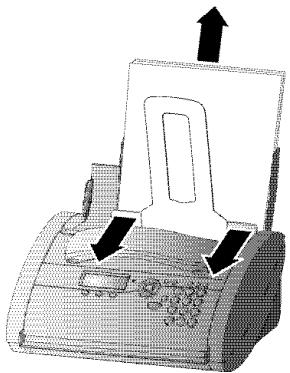
Si du papier s'est coincé, voir Trucs et astuces / Bourrage de papier.
Autres appareils
Vous pouvez utiliser d'autres appareils, outre votre télécopieur sur une même ligne téléphonique : un téléphone supplémentaire, un téléphone sans fil, un répondeur supplémentaire, un modem ou un compteur téléphonique (non disponible en France).
Si vous désirez utiliser des installations supplémentaires spéciales avec votre télécopieur, veuillez contacter votre revendeur.
En france
Si vous installez des appareils supplémentaires sur la même prise, vous obtiendrez le fonctionnement idéal du système de gestion d'appels de votre télécopieur.
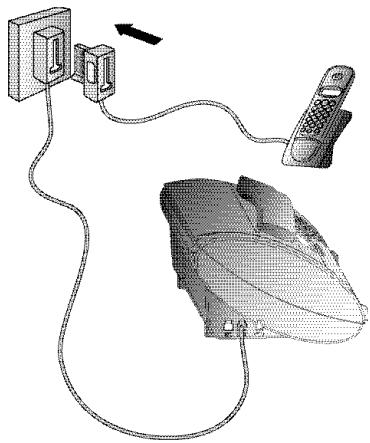
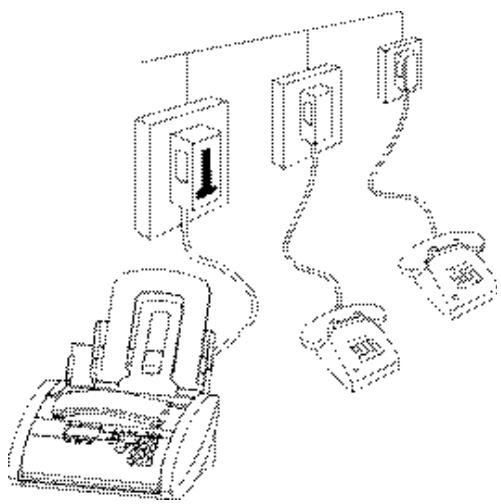
Dans plusieurs pièces : Vous pouvez raccorder les appareils supplémentaires à des prises séparées. Il s'agit alors d'un branchement en parallèle. Dans ce cas, le fonctionnement du système de gestion d'appels est limité, par exemple vous ne pouvez plus recevoir des télécopies silencieusement.
Si vous raccordez d'autres appareils à la même prise téléphonique, faites attention aux possibilités de l'ordre de raccordement :
Variante 1
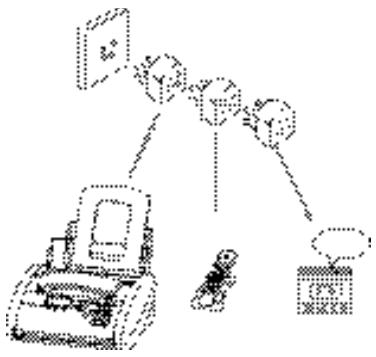
Variante 2
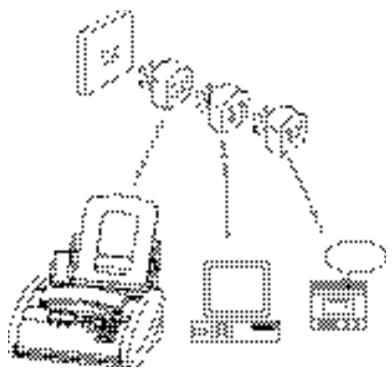
Variante 3
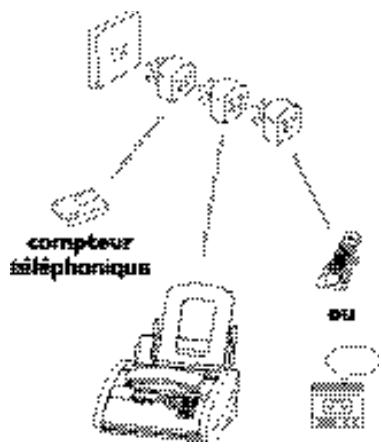
Variante 4
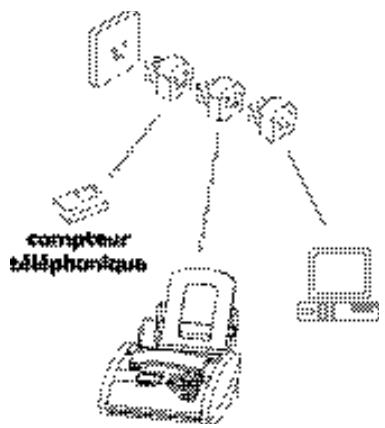
Dans plusieurs pièces : Vous pouvez raccorder les appareils supplémentaires à des prises séparées. Il s'agit alors d'un branchement en parallèle. Dans ce cas, le fonctionnement du système de gestion d'appels est limité, par exemple vous ne pouvez pas recevoir des télécopies silencieusement.
En suisse
Vous pouvez utiliser d'autres appareils tels qu’un téléphone sans fil ou un répondeur téléphonique en utilisant un câble adaptateur doté d’une fiche RJ 11, raccordé à la fiche EXT située au dos de votre télécopieur. Veillez à respecter l’ordre indiqué.
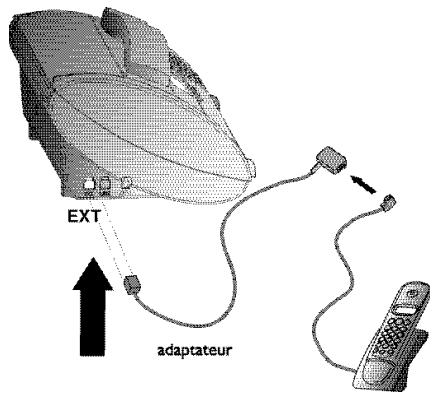
Si vous désirez utiliser un compteur téléphonique ou un modem, il vous faudra utiliser un adaptateur série. Dans ce cas, le télécopieur sera raccordé en série après le compteur ou modem.
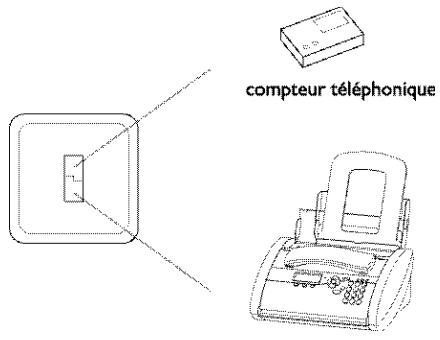
En utilisant la fonction INSTALLATION FACILE, votre télécopieur aura un fonctionnement le mieux adapté possible à votre installation téléphonique déjà existante.
- Maintenez ① appuyée pendant deux secondes. Votre télécopieur imprimera une page. Dégagez cette page en la tirant légèrement, et suivez les instructions. Notre télécopieur vous guidera pour la suite par le biais de l'afficheur en vous indiquant les démarches à suivre telles que l'enregistrement de votre numéro et de votre nom. À la fin, votre télécopieur vous demande de saisir la date et l'heure. Utilisez le clavier numérique et confirmez avec OK.
Numéris, twin ou ISDN
Votre appareil est un télecopieur analogique (groupe 3). Par conséquent il ne peut être branché directement à une prise Numéris (France) / Twin (Belgique) / ISDN (Suisse). Pour cela vous avez besoin d'un adaptateur ou une installation Numéris / Twin / ISDN avec des sorties analogiques. Veuillez vous référer au manuel Numéris / Twin / ISDN.
Autocommutateur privé
Toutes les grandes entreprises et certains particuliers disposent de leur propre autocommutateur privé (PABX). Pour pouvoir passer une communication sur le réseau téléphonique extérieur, à partir d'un tel poste, vous devez composer un chiffre avant le numéro de votre correspondant.
1 Sélectionnez la fonction 15, en appuyant sur M et tapez ①⑤. Appuyez sur OK. 2 Vous pouvez choisir le mode PABX au moyen de △〈 / △〉
PABX: QUI
PABX: NON
3. Appuyez sur OK. 4. Appuyez sur la touche permettant l'accès à la ligne extérieure.
Ce chiffre doit être précisé par votre installateur. Il s'agit généralement de ① ou R (appelé parfois FLASH pour certaines centrales) ou un autre chiffre.
5. Appuyez sur OK. 6. Choisissez au moyen de / TEST: QUI et appuyez sur OK.
Votre télécopieur vérifie si la ligne extérieure est accessible. Si le test est positif, le message suivant s'affiche : TEST OK.
Si le test est négatif, le message suivant s'affiche : TEST ECHEC.
L'appareil vous demande de procéder à une nouvelle programmation. Modifiez l'attribution d'accès à la ligne extérieure. Cependant, si vous avez choisi la touche adéquate et que l'afficheur continue d'afficher TEST ECHEC, alors effacez le chiffre en appuyant sur C afin d'obtenir la ligne extérieure.
Si vous possédez un autocommutateur privé (PABX) paramétré sur R comme code d'accès au réseau extérieur et que vous ne puissiez pas prendre la ligne externe, il est probable que votre autocommutateur ne corresponde pas aux derniers standards. Dans ce cas, il faudra modifier les paramètres sur votre télécopieur. Veuillez vous adresser à notre service d'assistance télécopieur (voir la première page).
Réglages de base
Si vous désirez garder une trace des réglages d'usine de votre télécopieur, nous vous conseillons d'imprimer une liste des fonctions avant de modifier un réglage quelconque. Appuyez une fois M et deux fois OK.
Si malencontreusement vous avez appuyé sur une mauvaise touche, appuyez sur STOP autant de fois qu'il est nécessaire pour revenir à la position initiale. Si vous avez saisi un caractère erroné vous pouvez le corriger à l'aide de et C.
Si vous souhaitez annuler vos règles personnelles, ceci est possible dans la fonction 45 Code service (voir chapitre Trucs et astuces / Code service).
Fonction AIDE
Appuyez deux fois sur ①. Vous obtenez une impression vous décrivant brièvement l'utilisation des principales fonctions. Vous trouvez sur cette page d'AIDE comment obtenir d'autres pages d'AIDE concernant l'utilisation de fonctions particulières.
L'heure et la date
1 Sélectionnez la fonction 12 en appuyant sur M, et après sur ①② et OK. 2 Programmez l'heure exacte (ex.: ①⑨ ①⑤ pour 9h15) à l'aide des touches. Ensuite, l'appareil vous demande d'entrer la date courante (ex.: ①⑤ ①⑤ ①④ pour le 15 mai 2004). 3 Appuyez sur OK.
Votre numéro
1 Sélectionnez la fonction 13 en appuyant sur M, et après sur ①③ et OK. 2 Composez votre numéro de téléphone à l'aide des touches numériques (ex.: #33▶6151... pour +33 6151... - avec # ou * vous pouvez entrer le « + ». Au moyen de « » vous insérez un espace). 3 Appuyez sur OK.
1 Sélectionnez la fonction 14 en appuyant sur M, et après sur ①④ et OK. 2 Vous pouvez également entrer des caractères alphabétiques à l'aide des touches numériques (32 caractères maxi). À chaque fois que vous appuyez sur la même touche, vous appelez le prochain caractère du tableau (p. ex. pour C appuyez trois fois sur ②). Après le dernier caractère, la séquence reprend au début. Par le curseur se déplace d'un espace vers la droite. Les touches suivantes sont disponibles :
Touche Caractère
| ① | Espace . - 0 + ? / : * % !() [ ], |
| ② | ABC 2 abc ÅÅEÇ āçç |
| ③ | DEF 3 def |
| ④ | GHI 4 ghi |
| ⑤ | JKL 5 jkl |
| ⑥ | MNO 6 m no ññö |
| ⑦ | PQRS 7 pqrs |
| ⑧ | TUV 8 tuv Üü |
| ⑨ | WXYZ 9 wxyz |
3 Validez par OK.
Votre nom et votre numéro sont transmis en haut de chaque page envoyée avec la date, l'heure et le numéro de page, si vous les avez saisis dans les fonctions 13 et 14.
Correction
Si vous avez programmé, dans la fonction 13 ou 14 une lecture incorrecte ou un chiffre erroné, vous pouvez corriger cette erreur - ceci est possible au cours de la programmation ou plus tard. Si vous souhaitez apporter des corrections ultérieurement, vous devrez de nouveau sélectionner la fonction vous permettant d'enregistrer votre numéro ou votre nom.
A l'aide des touches /, placez le curseur sous le symbole de suppression pour entrer vos corrections. Appuyez ensuite sur la touche C pour supprimer ce caractère. Appuyez plus longtemps (deux secondes) sur C pour supprimer la totalité du nom entré. Validez par OK.
Langue d'affichage
1 Sélectionnez la fonction 11 en appuyant sur M, et après sur ①① et OK. 2 Sélectionnez la langue souhaitée par /. 3 Confirmez par OK.
Type de sonnerie
Vous avez le choix entre 10 types de sonnerie différents.
1. Sélectionnez la fonction 35 en appuyant sur M, et après sur ③⑤ et OK. 2. Sélectionnez le type de sonnerie souhaité par ① à ⑨. 3. Confirmez par OK.
Sonnerie
Il vous est possible de régler le volume de la sonnerie en mode veille ou au cours de la sonnerie. Veuillez noter que des volumes différents peuvent être régés en mode et en mode (voir Gestion d'appels).
En appuyant sur / le réglage s'affiche pendant trois secondes. 2 Pour modifier le volume appuyez sur / jusqu'à atteindre le volume souhaité.
Haut-parleur
Pour régler le volume, appuyez sur DIAL. 2 Pour modifier le volume appuyez sur / jusqu'à obtenir le résultat souhaité. 3 Pour terminer, appuyez sur STOP.
Gestion d'appels
La gestion d'appels vous permet d'utiliser un même branchement téléphonique pour téléphoner, envoyer une télécopie et utiliser des appareils supplémentaires. La gestion d'appels sépare les appels téléphoniques des télécopies. Vous pouvez par exemple recevoir des télécopies en silence, c'est-à-dire sans que la sonnerie ne se mette en marche, afin de ne pas être dérangé(e).
Les fonctions Jour et Nuit vous permettent respectivement de spécifier le nombre de sonneries que l'appareil doit attendre avant de basculer sur la réception de télecopie ou sur le répondeur.
Vous pouvez activer la commutation entre le jour et la nuit (avec l'horloge).
Horloge (i)
L'horloge intégrée (1) permet de gérer différemment les appels de jour et de nuit (2). Par défaut, l'appareil est configuré comme suit : durant la journée, l'appareil sonne à la fois en cas de réception de fax et d'appels téléphoniques et reçoit la nuit des télécopies sans émettre de sonnerie (de 22:00 à 6:00 heures) et émet une sonnerie dont le volume est réduit en cas d'appel.
Lorsque le symbole (i) est affiché, cela signifie que l'horloge est activée. Pour activer et désactiver l'horloge, maintenez la touche (j) enfoncée deux secondes.
Lorsque vous souhaitez modifier le réglage des horaires de commutation de l'appareil entre le jour et la nuit:
Sélectionnez la fonction 33 en appuyant sur M, ③③ et OK. 2. Programmez l'heure à laquelle votre appareil doit passer automatiquement en (p. ex. ①⑧ ①⑩ pour 8h) et confirmez par OK. 3. Programmez l'heure à laquelle votre appareil doit passer automatiquement en C (p. ex. ②③ ③⑩ pour 23h30). Confirmez par OK.
Configurer le mode
| Menus | Options |
| SONN. TOTALES: | Ø, 1, 2, 3, 4, 5, 6, 7 |
| SONN. FAX: | Ø, 1, 2, 3, 4, 5, RECEPT. MANUELLE |
| VOL. SONN.: | FAIBLE, MOYEN, FORT |
1 Sélectionnez la fonction 31 (jour), en apuyant sur M, puis sur ③① et confirmez par OK. 2 À travers la touche «/» vous pouvez régler après combien de sonneries s'active la réception fax quand on ne répond pas. SONN. TOTALES: 5 3 Confirmez votrechoixparOK. 4 Entrez le nombre de sonneries après lequel la gestion d'appels receiveva les appels et séparera les télécopies des appels téléphoniques. Si l'appeil est une télécopie, l'appareil passse alors en mode fax. S'il s'agit d'un appel téléphonique, l'appareil continue à sonner. SOHN. FAX: 5 5 Confirmez votrechoixparOK. 6 Réglez le volume de la sonnerie de votre applié à l'aide des touches «/». VOL. SONN: FORT 7 Appuyez sur OK. Si vous souhaitez également régler le mode C, sélectionnez la fonction 32 (nuit) en appuyant sur M, puis sur ③② et confirmez par OK. Répétez les étapes 2 à 6.
Si vous ne pouvez pas recevoir de télécopies, les deux nombres de sonneries que vous avez entrés sont peut-être trop élevés (voir points 2 et 4). Sélectionnez les deux nombres de sonneries (répondeur et télécopieur) inférieur à cinq.
Les autres téléphones continuent de sonner selon la durée indiquée dans le réglage SONN. FAX.
Réception silencieuse des télécopies
Si vous souhaitez à un moment particulier recevoir des télécopies sans que la sonnerie ne se déclenche, réglez le nombre de sonneries sur ⑦ dans le menu SONN. FAX.
Réception manuelle des télécopies
Lorsque vous sélectionnez RECEPT. MANUELLE, votre appareil ne reçoit pas automatiquement les télécopies, sauf lorsque vous activez vous-même la réception de télécopie. Pour ce faire, raccrochez et appuyez sur START/COPY. Cette option est utile si vous souhaitez par exemple recevoir vos télécopies sur votre ordinateur par l'intermédiaire d'un modem.
Répondeur externe
Raccordez le répondeur en suivant les instructions figurant au chapitre Installation / Autres appareils.
Pour un fonctionnement optimal de votre répondeur externe, réglez son nombre de sonneries sur un ou deux. Afin d'éviter que les appels ne soient automatiquement pris par la gestion d'appels de votre télécopieur, allez dans le menu SOHN. TOTALES: et SOHN. FAX: et sélectionnez un nombre de sonneries plus élevé que celui de votre répondeur externe (au minimum deux sonneries de plus).
Si vous avez désactivé le répondeur externe, les communications seront prises par tout télécopieur (voir Configurer le mode C).
Exemple de réglage:
Sonneries répondeur 2
SONN. FAX 4
SONN. TOTALES 4
Astuces:
Le message d'annonce du répondeur ne doit pas excéder 10 secondes.
Evitez de mettre de la musique dans votre message d'annonce.
Si votre télécopieur a des difficultés à reconnaître des modèles de télécopieurs anciens, vous devez, dans l'annonce, expliquer à votre correspondant qu'il peut envoyer une télécopie en appuyant sur les touches et ⑤ afin de commander à distance le passage en mode réception de votre télécopieur, puis sur START/COPY de son télécopieur.
Si la réception automatique des télécopies est impossible, vous pouvez les réceptionner manuellement en appuyant sur START/COPY.
Si votre répondeur dispose d'une « fonction économique » (une fonction avec laquelle le nombre de sonneries peut varier, aussitôt qu'il y a eu de nouveaux messages), il est préférable de désactiver cette fonction.
Votre répondeur peut compter non seulement les nouveaux messages mais également les appels du télécopieur.
Assurez-vous que le code, pour démarrer la réception télécopie à partir d'autres téléphones, ne soit pas le même (* et ⑤ en ce qui concerne le réglage usine) que celui utilisé pour l'interrogation du répondeur à distance. Si cela s'avère nécessaire, il est possible de modifier le code avec la fonction 34 (voir chapitre Trucs et astuces / Easylink).
Si vous répondeur reçoit l'appel, mais que votre télécopieur ne cesse de sonner, essayez d'installer vos répondeur en série, en le raccordant par exemple à la prise EXT de votre télécopieur ou à une prise téléphonique en série (voir Installation / Autres appareils).
Si votre répondeur ne peut pas recevoir d'appels, leur télécopieur s'enclenchera à la réception de télécopies au bout du nombre de sonneries sélectionnées dans le menu SONN. TOTALES.
Si votre répondeur externe enregistre les signaux sonores de votre télécopieur, mais que ce dernier ne peut recevoir aucune télécopie, vérifiez le raccordement de votre répondeur externe. Raccordez le répondeur externe à la prise EXT de votre télécopieur ou à une prise téléphonique en série (voir Installation / Autres appareils).
Téléphoner
Composez le numéro souhaité. 2 Décrochez le combiné.
Si vous souhaitez composer le numéro sans décrocher le combiné, appuyez sur DIAL.
Si vous avez fait une erreur, appuyez sur C pour effacer le chiffre erroné avant de décrocher le combiné.
Avec R, vous pouvez bénéficier des nombreux services de votre opérateur. Pour plus d'informations, adressez-vous à votre opérateur.

Par , vous pouvez rappeler un des 5 derniers numéros composés.
Appuyez sur 2. Appuyez sur / à une ou plusieurs reprises, jusqu'à ce que le numéro désiré apparaisse sur l'afficheur. Vous pouvez apporter des modifications au numéro, en appuyant sur OK puis en programmant vos modifications. 3. Décollez le combiné.
Si vous souhaitez supprimer les numéros stockés en mémoire, appuyez sur C et puis C. Confirmez par OK.
Numérotation abrégée

Pour les nombres fréquemment sélectionnés, des touches de numérotation abrégée sont à votre disposition.
Enregistrer des numéros
Appuyez sur 0-9 pendant deux secondes. 2 Appuyez sur un chiffre de ① à ⑨. 3 Programmez un nom au moyen des chiffres sur le clavier. Le curseur se déplace d'un espace vers la droite. Après appuyez sur OK. 4 Programmez le numéro de téléphone et ensuite appuyez sur OK.
Utilisation du numérotation abrégée
1 Appuyez sur 0-9 et après une touche de ① à ⑨. Le nom ou le numéro enregistré s'affiche. Vous pouvez apporter des modifications au numéro, en appuyant sur OK puis en programmant vos modifications. 2 Décollez le combiné ou, si vous vouliez envoyer une télécopie, appuyez sur START/COPY.
Correction des enregistrements
1 Appuyez sur 0-9. Sélectionnez l'entrée que vous voulez corriger à l'aide des touches numériques. 2 Appuyez sur 0-9 pendant deux secondes. Les touches / vous permettent de sélectionner le caractère erroné. 3 Appuyez sur C. Le caractère à gauche du curseur est effacé. 4 Entrez le caractère correct et confirmez par OK.
Suppression des enregistrements
1 Appuyez sur 0-9 et après une touche de ① à ⑨. Le nom ou le numéro enregistré s'affiche. 2 Appuyez sur C. Choisissez à l'aide des touches ▲ / ▼, si vous souhaitez réellement supprimer l'entrée. 3 Appuyez sur OK pour lancer la suppression.
Répertoire téléphonique a-z
La mémoire de votre télecopieur peut contenir une cinquantaine de nombres et de noms. Le nombre exact varie selon la longueur des entrées.
Enregistrer des numéros
Appuyez sur A-Z pendant deux secondes. 2 Programmez un nom sur le clavier. Le curseur se déplace d'un espace vers la droite. Après appuyez sur OK. 3 Programmez le numéro de téléphone et ensuite appuyez sur OK.
Vous pouvez également enregistrer un numéro en cours de communication.
Utilisation du répertoire téléphonique
1 Appuyez sur A-Z. Le premier nom ou le numéro enregistré apparaît sur l'affichage. Au moyen de «/» vous pouvez sélectionner l'entrée souhaitée. Vous pouvez apporter des modifications au numéro, en appuyant sur OK puis en programmant vos modifications. Confirmez par OK. 2 Décollez le combiné ou, si vous voulez envoyer une télécopie, appuyez sur START/COPY.
Correction des enregistrements
Sélectionnez l'entrée souhaitée. Après appuyez sur A-Z pendant deux secondes. Les touches «/» vous permettent de sélectionner le caractère erroné. Appuyez sur C pour supprimer ce caractère. Confirmez par OK.
Suppression des enregistrements
Sélectionnez l'entrée à supprimer en appuyant sur A - Z et /. Après appuyez sur A - Z pendant deux secondes. Après appuyez sur C. Choisissez au moyen de / si vous voulez juste la supprimer. Après appuyez sur A - Z pendant deux secondes. Confirmez par OK.
Liste des numéros
Pour imprimer une liste des numéros enregistrés sur le télecopieur, appuyez sur M, ④④ et OK.
Groupe
Vous pouvez rassembler différents numéros de votre réseau téléphonique en groupe, par exemple pour envoyer une même télécopie à plusieurs personnes simultanément.
Constituer des groupes
1 Sélectionnez la fonction 46 en appuyant sur M, ④⑥, puis en appuyant sur OK. 2 En utilisant / besoin un groupe de 1 à 5, puis appuyez sur OK. 3 A l'aide de / choisissez AJOUTER? et confirmez en appuyant sur OK.
Tous les numéros enregistrés dans le répertoire téléphonique et sous les touches de numérotation abrégée sont alors affichés. À l'aide de /, sélectionnez le numéro que vous souhaitez enregistrer, puis confirmez en appuyant sur OK. Répétez cette dernière opération autant de fois que nécessaire, jusqu'à ce que tous les numéros souhaités soient mémorisés dans le groupe. Pour terminer, appuyez sur STOP.
Parcourir des groupes
Pour passer en revue tous les nombres d'un groupe, appelez la fonction 46 et selectionnez à l'aide de / le groupe de votrechoix, de 1a5. Appuyez sur OK. 2 A l'aide de /, CHOISSEZ AFFICHER? et confirmez en appuyant sur OK. 3 En appuyant sur /, vous pouvez consulter tous les numérios. Pour quitter le groupe, appuyez sur STOP.
Supprimer d'un nombre ou d'un groupe
1 Appelez la fonction 46 et sélectionnez à l'aide de / le groupe de votre choix, de 1 à 5. Appuyez sur OK. 2 À l'aide de /, CHOISSEZ EFFACER? et confirmez en appuyant sur OK. 3 À l'aide de / choisissez une entrée, puis appuyez sur C. À l'aide de /, choisissez si vous voulez procéder ou non à l'exécution de la suppression ou si vous voulez supprimer le group entier. Confirmez en appuyant sur OK. Pour quitter la fonction, appuyez sur STOP.
Identification de l'adoucissant
Votre télécopieur peut faire apparaître le numéro d'appel de votre correspondant, avant que vous ne décrochiez le combiné. Demandez auprès de leur opérateur télécom pour des informations ultérieures.
Si vous avez reçu un appel en absence ou au cours d'une conversation, le symbole apparait sur l'affichage. Les numéros de téléphone des dix derniers appeals reçus sont stockés en mémoire.
Pour consulter le compte-rendu des appels appuyez sur C pendant deux secondes. 2 Vous pouvez faire défiler les numéros appelés à l'aide de /. Les nouveaux enregistrements sont marqués d'une étoile «*». 3 Pour rappeler un de vos correspondants, décrochez lorsquel numéro correspondant apparait sur l'afficheur: votre appareil composera le numéro.
Si vous souhaitez supprimer un numéro stocké en mémoire, appuyez sur C. Faites votre choix à l'aide de / et confirmez la suppression en appuyant de nouveau sur OK.
Si vous avez réglé le nombre de sonneries sur dans les fonctions 31 ou 32, menu SOHN. FAX, le numéro de téléphone n'apparaît pas sur votre téléphone externe.
Télécopier & copier
Écrire de façon nette et lisible et utilisez des encres foncées (noir, bleu foncé et non pas jaune, orange ou vert pâle).
Vous trouverez ci-dessous quelques-unes des causes principales de défaillances de fonctionnement:
Ne pas introduire dans votre appareil de documents...... humides ou couverts de correcteur liquide tel que « Tipp-Ex », salis ou présentant une surface à couche lisse.... réalisés au crayon gras, à la peinture, à la craie ou au fusain.... à l'encre d'imprimerie.... portant des agrafes ou des trombones. Retirez-les avant l'envoi.... froissés ou déchirés.... collés avec du ruban adhésif ou de la colle, comportant des autocollants adhésifs tels que « Post-It®», ou encore qui sont trop fins ou trop épais.
Les documents plus petits que le format A5 peuvent rester coincés dans l'appareil.
Insérer les documents
Pour éviter que l'appareil ne charge plusieurs feuilles en même temps, éparpillez les documents et tassez-les sur une surface plane.
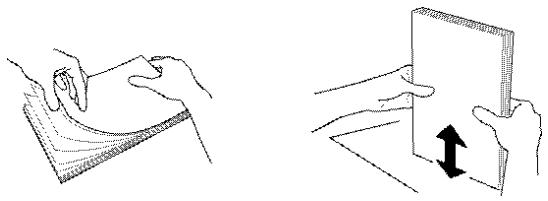
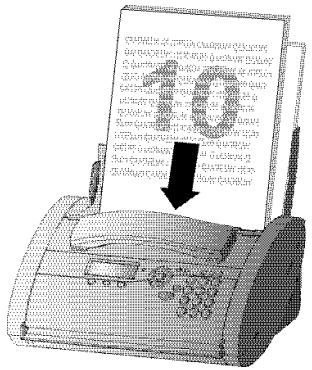
2 Insérez délicatement les documents (10 pages maximum) dans la fente de chargement, face imprimée vers le haut.
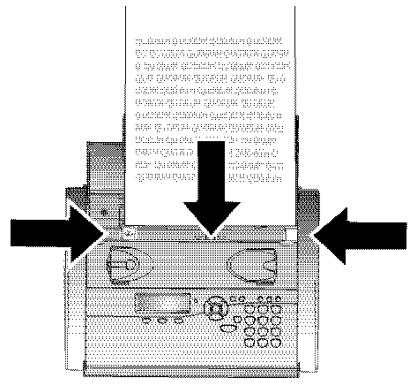
3 Faites glisser le guide documents contre le document.
Si un document s'est coincé, voir Trucs et astuces / Bourrage des documents.
Télécopieur
Composez le numérodesired. 2 Vous pouvez sélectionner une résolution supérieure avant l'établissement de la communication en appuyant sur RES.
Appuyez sur START/COPY.
La transmission commence. Si la ligne ne peut pas être établie, le télécopieur rappellera automatiquement quelques instants plus tard.
Si vous souhaitez annuler la transmission, appuyez sur STOP.
Réception de télécopie
Si vous ne modifiez pas les réglages concernant la gestion des appeals, la réception des télécopies est effectuée automatique.
Lorsque vous décrochez le combiné du télécopieur et que vous constatez qu'il s'agit d'un envoi de télécopie, appuyez sur START/COPY, puis raccrochez.
Dans le cas d'un téléphone auxiliaire
Lorsque vous décrochez le combiné d'un téléphone auxiliaire raccordé sur la même ligne et que vous vous apercevez qu'il s'agit d'un envoi de télécopie, appuyez sur ( 5), puis raccrochez. Le télécopieur procède à la réception de la télécopie.
Réception fax sans papier
Si l'appareil se trouve à cours de papier ou de film encreur, les fax entrants sont stockés en mémoire (capacité mémoire d'environ 15 pages, avec caractères Slerexe). Si des documents se trouvent en mémoire, le symbole s'affiche à l'écran. Le télécopieur imprime automatiquement tous les documents en mémoire lorsque vous insérez du papier et/ou un film encreur.
Lorsqu'une télécopie a été entièrement imprimée, elle est effacée de la mémoire. Si l'opération d'impression est interrompue, toutes les télécopies qui n'ont pas été complètement imprimées restent mémoarisées. Quand la mémoire est saturée, l'enregistrement des télécopies n'est plus possible. Le voyant rouge clignote et l'afficheur indique MEMOIRE SATUREE.
Multidiffusion
Cette fonction est particulièrement utile, lorsque vous souhaitez envoyer le même message à plusieurs personnes (lettre circulaire).
Placez le document face imprimée vers l'avant dans la fente de chargement. Pour sélectionner une résolution supérieure, appuyez sur la touche RES. Appuyez sur M, ②⑤ et confirmez par OK. Le document introduit est automatiquement stocké en mémoire.
3 Vous disposez désormais des possibilités suivantes afin d'enregistrer des numéros dans la liste des destinataires : vous pouvez les entrer à l'aide du pavé numérique ou bien sélectionner un numéro ou un groupe dans le répertoire téléphonique en appuyant sur A-Z et 4 Une fois le numéro souhaité entré, appuyez sur OK. Le numéro est ajouté à la liste des destinataires. Vous pouvez ensuite remplir cette liste avec un maximum de 25 destinataires. 5 Pour envoyer le document, appuyez sur START/COPY.
Le document est envoyé à ses destinataires les uns après les autres.
Multidiffusion à destination d'un groupe
Outre la fonction 25 (voir paragraphe Téléphone / Groupe), vous pouvez également envoyer des télécopies à un groupe en utilisant la fonction 46. Cependant, la fonction 26 ne vous permet pas de modifier la liste des destinataires!
Insérez les documents (10 pages maximum) et introduisez-les délicatement dans la fente de chargement, face imprimée vers le haut. 2 Appelez la fonction 46 (appuyez M, ④⑥ et OK) et sélectionnez à l'aide de «/» le groupe de votre choix, de 1 à 5. Appuyez sur OK. 3 À l'aide de / choisissez ENVOI FAX? et appuyez sur START/COPY. Le document introduit est automatiquement stocké en mémoire et est envoyé à ses destinataires les uns après les autres.
En cas d'erreur de transmission, votre appareil continuera à émettre le document aux autres destinataires figurant sur la liste puis effectuera une nouvelle tentative en dernier lieu. Un rapport de transmission est ensuite imprimé automatiquement.
Qualité d'image
Pour modifier la résolution d'image de votre télécopieur, vous pouvez choisir entre le mode FINE pour les textes imprimés en petits caractères ou les dessins et le mode PHOTO pour les photos et les images. La résolution sélectionnée (avec la touche RES) s'affiche par un symbole sur l'afficheur. Après la transmission du document, ou au bout de 40 secondes, si la fente de chargement ne contient pas de documents, le télécopieur revient automatiquement en résolution normale. La transmission de documents dure plus longtemps lorsque la résolution a été définie sur FINE, particulièrement lorsque la résolution a été définie sur PHOTO.
Contraste
Le contraste de votre appareil est réglé par défaut sur moyen. Avec la fonction 47 vous pouvez régler la qualité (luminosité) du contraste pour les documents à copier et à envoyer, par exemple, les photos sombres ou les imprimés sur fond coloré.
1. Appuyez sur M, ④⑦ et confirmez par OK. 2. «/» vous permettent de choisir entre trois options:
CONTRASTE: FAIBLE
CONTRASTE: MOYEN
CONTRASTE: FORT
3 Confirmez votre choix par OK.
Rapport de transmission et d'erreur
Votre appareil peut, pour chaque document envoyé, imprimer un rapport de transmission qui vous confirme la réception du document par le correspondant. Dans le cas d'une erreur de transmission, vous en êtes informé par un rapport d'erreur. Vous pouvez activer ou désactiver l'impression du rapport de transmission. Par contre, le rapport d'erreur sera lui toujours imprimé.
1 Appuyez sur M, ②⑧ et confirmez par OK. 2 Faites votre choix au moyen de / et appuyez sur OK.
Fonction outre-mer
Votre télécopieur adapte automatiquement sa vitesse de transmission à la qualité de la ligne téléphonique. Plus particulièrement pour les envois outre-mer, ce processus peut prendre plus de temps. Si vous savez que la ligne est de mauvaise qualité, vous pouvez directement grâce à la fonction 21 besoin une vitesse de transmission plus lente afin d'économiser le temps et les unités téléphoniques, normalement affectés à l'adaptation du télécopieur à la ligne.
1 Appuyez sur M, ②① et confirmez par OK. 2 Sélectionnez une vitesse plus lente par /. 3 Confirmez par OK.
Réduction
Afin que les télécopies reçues un peu plus longues que le format A4 puissent être imprimées sur une page, l'appareil procède pour ces pages à une légère réduction verticale. Si vous le souhaitez, vous pouvez désactiver cette réduction par la fonction 29:
1 Appuyez sur M, ②⑨ et en confirmant par OK. 2 Faites votre choix au moyen de / et appuyez sur OK.
Historique de transmission
Le journal de transmission est une liste des 10 dernières télécopies reçues et envoyées.
1 Appuyez sur M, ②⑦ et en confirmant par OK. 2 Choisissez avec / si le journal de transmission doit être imprimé et quand (immédiatement ou toutes les 10 transmissions). 3 Confirmez par OK.
Relève de télécopie
Avec cette fonction vous pouvez relever des documents mis à disposition (en attente) sur un autre télécopieur.
Relève rapide
Composez le numéro souhaité. 2 Appuyez sur START/COPY pendant deux secondes. 3 Si vous souhaitez également entrer une sous-adresse ou un code (voir aussi paragraphe suivant Relève au moyen d'un code), commencez par entrer le numéro de téléphone, en terminant par la lettre R.
Ajoutez la sous-adresse ou le code souhaité, puis appuyez sur START/COPY pendant deux secondes (ex.: ①②③④⑤ R ①⑦ R code ou ①②③④⑤ RR code).
Relève au moyen d'un code
Le télécopieur de votre correspondant peut protéger l'accès aux documents mis à disposition à l'aide d'un code.
1. Appuyez sur M, ②② et confirmez par OK. 2. Composez le code et confirmez par OK. 3. Composez le numéro de votre correspondant et appuyez sur START/COPY. Si cette procédure ne fonctionne pas, procédez à une relève manuellement. Appuyez sur DIAL, composez le numéro souhaité et appuyez sur START/COPY.
Dépôt de télécopies
Cette fonction permet à vos correspondants munis d'un télécopieur de relever un document à disposition sur votre télécopieur.
1 Placez le document dans la fente de chargement.
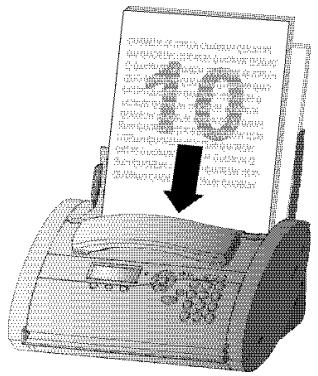
2 Vous pouvez protéger l'accès à votre document en sélectionnant la fonction 23 et en entrant un code. Appuyez sur M, ②③ et OK. Entrez un code de 20 caractères maximum et confirmez en appuyant sur OK. Seule une personne qui connaît ce code peut effectuer la relève du document. Vous pouvez quand même procéder à des appeals lorsque cette fonction est activée. 3 Dès que vous retirez le document, l'opération est interrompue.
Le code secret de relève fonctionne selon la norme internationale UIT. Certains fabricants utilisent toutefois d'autres procédés qui ne sont donc pas compatibles.
Si vous souhaitez envoyer des télécopies à des banques de données ou en recevoir, certaines d'entre elles permettent d'ajouter la sous-adresse immédiatement après le numéro de téléphone. Ceci vous permet d'économiser des frais de téléphone. Commencez par entrer le numéro de téléphone de la banque de données, et terminez votre programmation avec R. Ajoutez ensuite la sous-adresse voulue. Si vous n'êtes pas sûr que votre service de relevé de télécopie gère les sous-adresses, veuillez prendre contact avec le service désiré.
Émission différée
Pour profiter de tarifs téléphoniques avantageux ou si votre correspondant ne peut être joint qu'à certaines heures, vous pouvez faire transmettre automatiquement votre télécopie ultérieurement (sous 24 heures):
1. Appuyez sur M, ②④ et OK. Programmez l'heure à laquelle le document doit être envoyé. 2. Appuyez sur OK et introduisez le document.
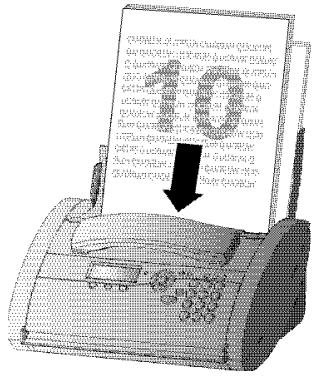
3 Composez le numéro désiré et appuyez sur START/COPY après. 4 Le télécopieur est alors en attente. Vous avez toujours la possibilité de converser avec vos correspondants. 5 Si vous retirez le document, cela met fin au mode d'attente de transmission.
Copier
Votre copieur vous permet de copier un document original. Par défaut, le réglage de la résolution est défini sur mode FINE. Vous pouvez également choisir la résolution PHOTO voir Qualité d'image).
- Les originaux doivent être placés dans la fente de chargement. Vous pouvez introduire au maximum 10 feuilles.
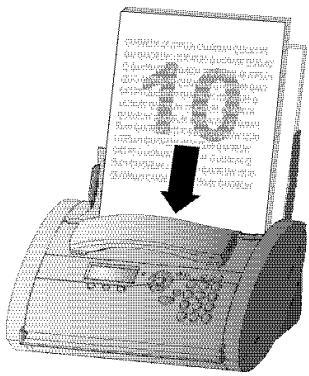
2 Sélectionnez la résolution souhaitée à l'aide de la touche RES. a Pour n'effectuer qu'une seule copie de l'original, appuyez brièvement sur START/COPY. La copie démarre immédiatement. b Pour effectuer plusieurs copies, appuyez sur START/COPY pendant deux secondes :
Le nombre de copies s'affiche sur l'afficheur. Si vous souhaitez modifier ce nombre, programmez le nombre sur le clavier numérique (15 maximum). Appuyez sur START/COPY.
Si vous souhaitez une réduction ou un agrandissement du document, vous avez le besoin entre les options suivantes.
AGRANDIR:200
AGRANDIR: 150
ZOOM NORMAL: 1:1
REDUIRE: 75
REDUIRE: 50
4 Sélectionnez l'option souhaitée à l'aide de «/» et confirmez par OK.
L'appareil stocke en mémoire la première page du document et commence à la copier. L'impression triée n'est pas possible!
Pour interrompre la copie, appuyez sur STOP.
En cas de bourrage de papier, de film encreur usée ou de capacité d'enregistrement insuffisante, la copie est automatiquement interrompue.
Si un document s'est coincé, voir Trucs et astuces / Bourrage des documents.
Service de VPC
Vous pouvez commander des cartouches dans le commerce ou directement chez SAGEM sans frais de port au numéro gratuit 0800 94 30 10 pour la France et 0800 485 88 pour la Belgique.
Bourrage de papier
L'afficheur signale du PAPIER COINCE. 2 Ouvrez le panneau de commande en le soulevant par le milieu. Vous entendez un léger clic indiquant que le panneau de commande est dégagé.
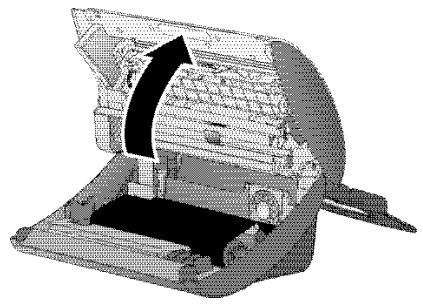
3 Dégagez le papier en le tirant hors de l'appareil avec précaution.
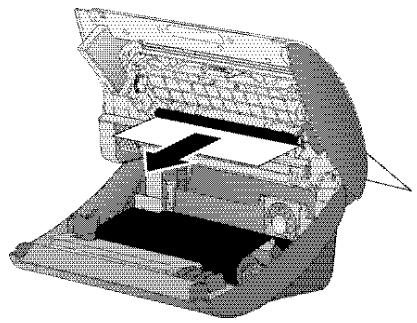
4 Tournez la roue dentée du petit rouleau vers l'avant afin de tendre le film, en veillant à ce qu'il ne se forme pas de plis.
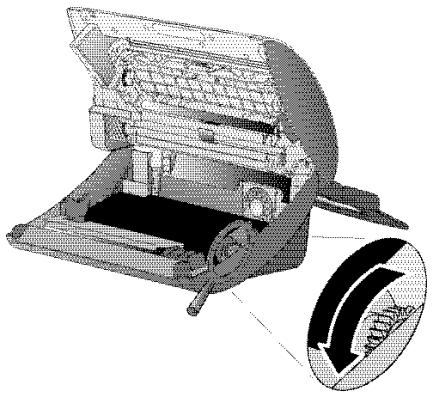
5 Refermez le panneau jusqu'à ce qu'il s'enclenche.
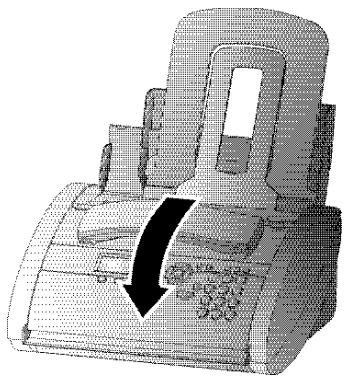
6 Remettez du papier (voir Installation / Mise en place du papier).
Bourrage des documents
Rabattez le clapet de chargement du papier vers l'avant. Retirez le papier et refermez le clapet de chargement du papier.
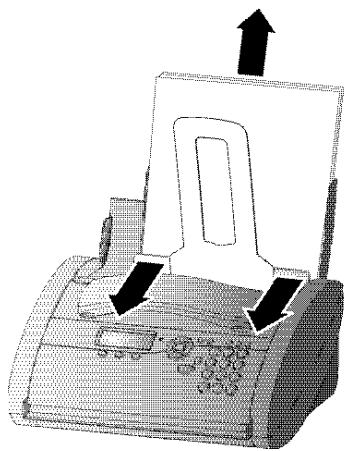
2 Ouvrez le panneau de commande en le soulevant par le milieu. Vous entendez un léger clic indiquant que le panneau de commande est dégagé.
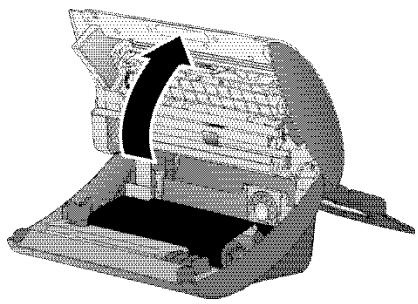
3 Ouvrez le couvercle du scanner en appuyant sur les deux languettes. Le couvercle s'ouvre vers le bas.
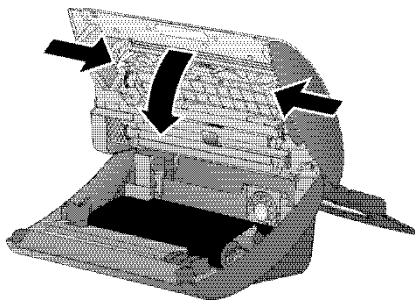
Dégagez le document en le tirant par l'avant ou par l'arrière avec précaution.
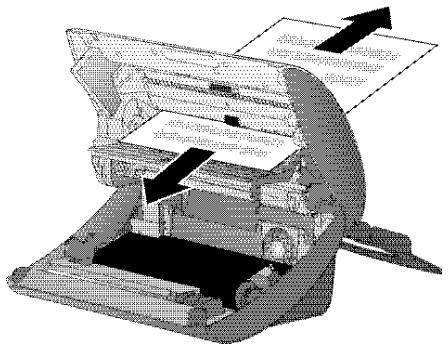
5 Refermez le couvercle du scanner à gauche et à droite jusqu'à ce qu'il s'enclenche.
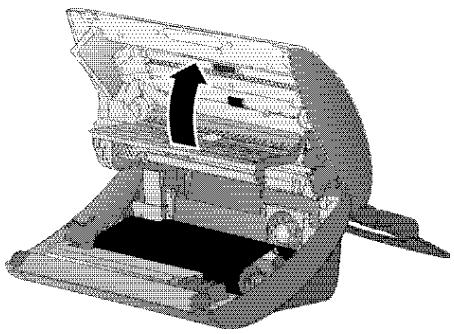
6 Refermez le panneau ; vous devez de nouveau entendre un autre clic.
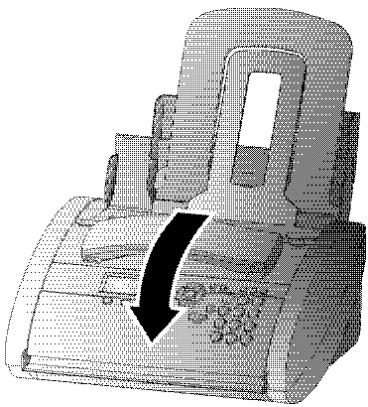
7 Remettez du papier (voir Installation / Mise en place du papier).
La fonction Easylink facilite l'utilisation d'appareils auxiliaires (par exemple téléphone sans fil), raccordés à la même ligne téléphonique. Les téléphones auxiliaires doivent pour cela être réglés sur la numérotation vocale. Si le raccordement de votre téléphone requiert une numérotation décimale, vous devez modifier le paramétrage de votre téléphone auxiliaire temporairement. Pour effectuer cette procédure, veuillez vous reporter au manuel d'utilisation de l'appareil auxiliaire.
Démarrer la réception de télécopie
Lorsque vous décrochez le télécopieur et que vous vous apercevez qu'il s'agit d'un envoi de télécopie, appuyez sur START/COPY, puis raccrochez. La télécopie est reçue par l'appareil.
Lorsque vous décrochez le combiné d'un téléphone auxiliaire et que vous constatez qu'il s'agit d'un envoi de télécopie, vous pouvez démarrer la réception de la télécopie : appuyez sur START/COPY, puis raccrochez. Le télécopieur procède à la réception de la télécopie.
Interrompre la sonnerie
Lorsque vous décrochez un téléphone auxiliaire et que votre télécopieur continue quand même à sonner, cela signifie que le téléphone auxiliaire est connecté en parallèle. Vous pouvez interrompre la sonnerie du télécopieur en appuyant sur ()
Modifier des codes
Sélectionnez la fonction 34 en appuyant sur M, ③④, puis en appuyant sur OK. Entrez deux codes différents et confirmez chacun d'entre eux en appuyant sur OK. Chaque code doit normalement commencer par ou par #.
Veuillez noter que les séquences Easylink doivent être différentes. Autrement l'afficheur indique : CODE ERRONE
Ne changer les codes ()5 et () que si c'est absolument nécessaire!
Code service
La fonction 45 Code service sert à effacer une partie ou la totalité des réglages que vous avez modifiés après la sortie de l'usine. Ceci vous permet de réconfigurer votre appareil totalement ou partiellement. Ceci est notamment très utile si vous avez modifié des réglages, mais que votre appareil réagit autrement que prévu.
N'utilisez cette fonction que si c'est absolument nécessaire!
Si vous avez modifié les réglages de l'usine d'une manière satisfaisante, n'utilisez pas cette fonction.
Après l'effacement partiel ou total de vos réglages personnels, procédez à nouveau à INSTALLATION FACILE.
Les codes suivants sont à votre disposition :
Code no.7117
Ceci efface tous les réglages que vous avez modifiés. L'appareil se comporte ensuite exactement comme lors d'une première installation.
Code no. 7140
Lorsque vous entrez ce code, tous les réglages et les paramètres que vous avez programmés sont effacés, à l'exception:
des messages fax mémorisés - Numéros abrégés mémorisés - des numéros de répertoire mémorisés - de votre nom - de votre numéro de téléphone
Exemple d'application d'un code service:
1 Sélectionnez la fonction 45 en appuyant sur M, ④⑤ et confirmez par OK. Entrez le code désiré (7117 ou 7140). Appuyez sur OK. 2 Par / vous soupez choisissez desirez actually effacez vos réglages. Le cas échéant, voire appareil revient aux réglages de base.
L'entretien
Veillez à ne pas être chargé d'électricité statique avant d'ouvrir l'appareil, par exemple en touchant une conduite d'eau ou un radiateur.
Utilisez un chiffon doux ne peluchant pas, humecté d'un peu d'alcool (96%)! Vous pouvez également utiliser un chiffon spécial pour nettoyer votre télécopieur que vous pouvez vous procurer dans tous les magasins spécialisés (voir Service de VPC). Veillez à ce qu'aucune humidité ne pénétre à l'intérieur de l'appareil.
Nettoyage du scanner
Rabattez le clapet de chargement du papier vers l'avant. Retirez le papier et refermez le clapet de chargement du papier.
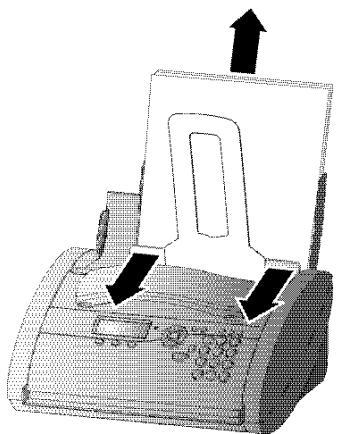
2 Ouvrez le panneau de commande en le soulevant par le milieu. Vous entendez un léger clic indiquant que le panneau de commande est dégagé.
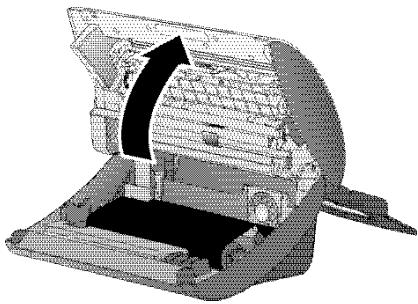
3 Ouvrez le couvercle du scanner en appuyant sur les deux languettes. Le couvercle s'ouvre vers le bas.
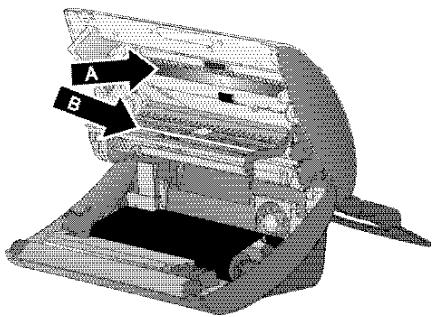
4 A l'aide d'un chiffon, essuyez délicatement la vitre supérieure du scanner (A) puis les bandes blanches sur la partie inférieure (B).
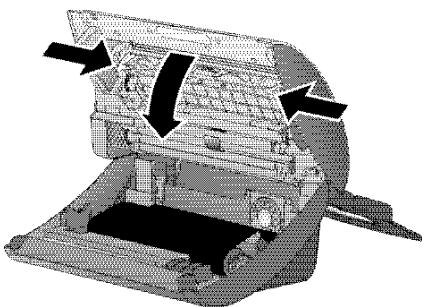
Refermez le couvercle du scanner à gauche et à droite jusqu'à ce qu'il s'enclenche.
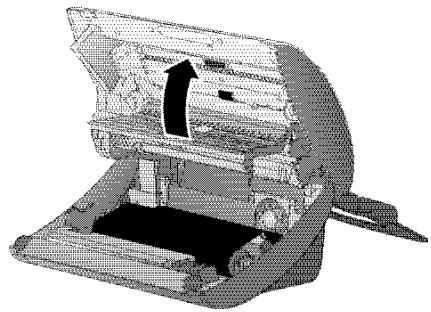
6 Refermez le panneau ; vous devez de nouveau entendre un autre clic.
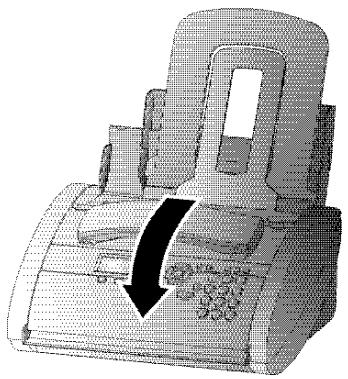
7 Remettez du papier (voir Installation/Mise en place du papier).
Pannes
Si vous ne pouvez résoudre le problème à l'aide de ces instructions, procédez comme décrit ci-dessous:
Débranchez l'appareil. 2 Attendez au moins 10 secondes et rebranchez l'appareil. 3 Si le problème persiste, contactez le service d'assistance téléphonique.
| En envoyant des télécopies ou en imprimant | |
| Les documents que vous transmettez ont une qualité médiocre à l'arrivée. | Sélectionnez une résolution : FINE ou PHOTO Contrôlez le document ou règlez un contraste plus fort en fonction 47 (voir Télécopier & Copier / Contraste). Testez votre apparil en réalisant une copie. Si la copie est en bon état, l' apparil de votre correspondant est défectueux. Contactez le service d'assistance le cas échéant. |
| Des traces noires apparaissent à l'envoi ou lors de la copie. | Nettoyez le scanner à l'aide d'un chiffon (voir pa-ragraphe L'entretien). Testez l' apparil en réalisant une copie. Si la copie est en bon état, l' apparil de votre correspondant est défectueux. Contactez le service d'assistance le cas échéant. |
| La copie est vierge. | Le document doit être inséré avec la face impri-mée vers l'avant. Contactez le service d'assistance. |
| Avec la connexion | |
| La sonnerie cesse après la première sonnerie puis recommence. | Cette procédure est tout à fait normale. Le sys-tème de gestion des appeals de votre télécopier décroche après la première sonnerie et analyse le type d'appel reçu. Si ce n'est qu'un appel simple, alors votre apparil se remet à sonner. |
| ECHEC CONNEXION ou ECHEC BIS | Rappelez ultérieurement ou demandez à votre correspondant de vérifier son installation. |
| PAS DE RACCORD. | Vérifiez votre installation. |
| Vous décrochez le combiné et n'entendez aucune tonalité. Sur l'afficheur s'affiche : PAS DE TONALITE | Raccordez le cable du téléphone à la boîte caracté-risée par LINE sur le socle de l' appariel. |
| OCCUPE ou des envois de télécopies sont constamment inter-rompus. | Essayez d'envoyer manuelles la télécopie : Appuyez sur DIAL et composez le nombre de télécopieur. Si le destinataire a raccordé un répon-deur, attendez la fin du texte de l'announce jusqu'à ce que vous entendiez un sifflement - appuyez sur START/COPY. |
| Vous ne pouvez pas receivevoir de télécopie. | Programmez le nombre des sonneries à l'aide de la fonction 31 ou 32 pour un nombre inférieur à 5. |
| Vous décrochez le combiné de votre télécopier et percevez un sifflement ou silence. | Vous receivez une télécopie. Sur le télécopier : appuyez START/COPY. Sur autres téléphones : appuyez (*) et ⑤. Raccrochez ensuite. |
| TELEPHONE EXT. Le voyant lumineux rouge ◆ clignote. | Ce n'est pas un défaut de l' apparil. Vous télé-phonez d'un téléphone externe et la ligne est occupée. |
Vue des fonctions
En appuyant une fois sur M et deux fois sur OK, vous pouvez imprimer la liste des fonctions.
Réglage
11 Sélection de la langue. 14 Choix de la langue d'affichage. 12 Heure et date. 13 Mémorisation de l'heure et de la date. 13 Votre numéro. 13 Mémorisation de votre numéro de téléphone. 14 Votre nom. 13 Mémorisation de votre nom. 15 Branchements. 12 Réglage pour un autocommutateur privé -PABX.
21 Transmission 22 (Fonction outre-mer) 22 Relève 23 (Aller prendre un document mis en dépôt chez un correspondant) 23 Dépôt 23 (Mettre un document à disposition pour être relevé) 24 Envoi différé 23 (La télécopie sera envoyee ulterieurement) 25 Envoi multiple 21 (Envoi vers plusieurs destinataires, multidif-fusion) 27 Journal fax 22 (Liste des 10 dernières transmissions) 28 Rapport de transmission 22 (Impression du rapport de transmission) 29Reduction 22 (Reduction de la taille des documents reçus)
Réglage fax
31 Jour. 15 (Réglage du mode) 32 Nuit. 15 (Réglage du mode)
33 Horloge. 15 (Réglage du mode) 34 Easylink. 26 (Codes pour fonctionnement avec téléphones supplémentaires) 35 Sonneries 14 (Choix parmi dix types de sonneries)
Divers
44 Liste des nombres 18 (Impression des noms et des nombres en mémoire) 45 Code Service 27 (Annulation des réglages personnels) 46 Groupe 18, 21 (Mémorisation de plusieurs numéros d'essai sous la forme d'un groupe) 47 Contraste 22 (Réglage du contraste pour copier/faxer un document)
| Compatibilité | UIT groupe 3 |
| Raccordement | ligne principale(PSTN) |
| poste secondaire(PABX) | |
| Temps Flash France | ligne principale(PSTN): 270 ms |
| poste secondaire(PABX): 270 ms | |
| Temps Flash Belgique | ligne principale(PSTN): 100 ms |
| poste secondaire(PABX): 100 ms | |
| Temps Flash Suisse | ligne principale(PSTN): 100 ms |
| poste secondaire(PABX): 100 ms | |
| Taille des documents largeur | feuilles individuelles148-217 mm |
| plusieurs feuilles148-217 mm | |
| longueur | feuilles individuelles148-600 mm |
| plusieurs feuilles148-600 mm | |
| épaisseur | feuilles individuelles0,06-0,15 mm |
| plusieurs feuilles0,08-0,12 mm | |
| Taille du papier | A4 210×297 mm,80 g/m2 |
| Largeur max. de balayage | 210±1 mm |
| Résolution horizontal | 8 points/mm(200 dpi) |
| Résolution vertical | normale3,85 lignes/mm |
| FINE 7,7 lignes/mm | |
| Résolution PHOTO | 16 niveaux de gris |
| Réglage du contraste | automatique et manuel |
| Copie | FINE et PHOTO |
| Compression de données | MH, MR |
| Modulation | V29bis, V27ter, V21 |
| Vitesse de transmission | 9600/7200/4800/2400bps |
| Copie multiple | 15 feuilles |
| Niveau de bruit | en fonctionnement: <30 dBA en copie <53 dBA |
| Méthode d'impression | Procedé d'impression par film encreur |
| Chargement | jusqu'à 10 feuilles (80 g/m2) |
| Gestion d'appels | JOUR/NUIT/HORLOGE |
| Dimensions | 312×220×132 mm excl. plateau à papier |
| Poids | environ 2,6 kg |
| Consommation | mode veille environ 2 W pendant la communication environ 4 W transmission (d'une lecture standard) <20 W réception d'une page standard <30 W |
| Tension secteur | 220-240 V / 50-60 Hz |
| Émission vocale oui Conditions ambantes autorisées | temperature 5-40°C, humidité relative 15-85% RH pas de condensation |
| Conditions ambantes recommendées en utilisation | temperature 17-28°C, humidité relative 20-80% RH pas de condensation |
| Conditions ambantes recommendées en mode débranché (préts à fonctionner, charge en film encreur et papier) | température 0-45°C, humidité relative 15-85% RH pas de condensation |
| Antiparasitage | suivant EN 55022/VDE 0878 Partie 1 classe B |
| Lettre Slerexe | THE SLEREXE COMPANY LIMITED SULLIVIER CO., LIVIER DE LA CHAANCE, LIVIER DE LA CHAANCE, LIVIER DE LA CHAANCE, LIVIER DE LA CHAANCE, LIVIER DE LA CHAANCE, LIVIER DE LA CHAANCE, LIVIER DE LA CHAANCE, LIVIER DE LA CHAANCE, LIVIER DE LA CHAANCE, LIVIER DE LA CHAANCE, LIVIER DE LA CHAANCE, LIVIER DE LA CHAANCE, |
Garantie
SAGEM SA est le premier constructeur européen de télécopieurs et offre une gamme complète de terminaux fax, Internet et SMS, de multifonction et de serveurs couvrant les besoins des clients les plus variés allant des particuliers aux grandes entreprises.
Pour toute mise en œuvre de la garantie, vous devez vous adresser à votre vendeur et lui présenter le justificatif d'achat qu'il vous a remis. En cas de panne, c'est lui qui vous conseillera.
Si vous avez acheté directement votre matériel auprès de SAGEM Communication Austria GmbH, celui-ci est garanti par SAGEM Communication Austria GmbH (pièces et main d'œuvre), contre tout défaut de matière et tout vice de fabrication pendant une durée d'un an à compter de la date de livraison. Durant cette période, tout matériel défectueux sera remplacé ou réparé gratuitement, le client devant retourner à ses frais le matériel défectueux à l'adresse qui lui sera indiquée par le Service Après-Vente SAGEM dont le numéro de téléphone figure sur le bordereau de livraison. En l'absence de contrat d'entretien spécifique souscrit par le client, la réparation ou l'échange ne sera en aucun cas effectué dans les locaux du client.
a) Les pannes ou dysfonctionnements dus au non-respect des consignes d'installation et d'utilisation, à une cause extérieure au matériel (foudre, incendie, choc), à des modifications de matériels effectuées sans accord écrit de SAGEM Communication Austria GmbH, à un défaut d'entretien courant, de surveillance ou de soins de matériel, ou encore une réparation ou un entretien effectués par des personnes non agréées par SAGEM Communication Austria GmbH.
b) L'usure normale du matériel ainsi que l'usure des accessoires.
c) Les déteriorations consécutives à une insuffisance d'emballage et/ou à un mauvais conditionnement du matériel réexpédé à SAGEM Communication Austria GmbH. Dans les cas ci-dessus ainsi qu'à l'expiration de la garantie, le client demandera à SAGEM Communication Austria GmbH un devis qu'il devra accepter avant tout retour du matériel au Service Après-Vente SAGEM. Les frais de réparation et de port (aller et retour) seront facturés au client. Ces conditions relatives à la garantie sont applicables en France Métropolitaine.
Votre matériel est, en tout état de cause, soumis à la garantie légale contre les conséquences des défauts ou vices cachés conformément aux articles 1641 et suivants du Code Civil.
Si votre appareil est abimé par l'utilisation d'un film encreur de marque différente de la nôtre, vous perdrez votre garantie générale et extension de garantie.
Appendice
Afficheur
Langue 14
Symboles 2
Appendice 30
Garantie 32
Spécifications techniques
niques 31
Vue des fonctions
Autocommutateur
privé 12
Autres appareils 10
Bourrage
Les documents 25
de papier 25
Code
Easylink 26
Relève de télécopie
service 27
Combé
Raccordement 7
Constituer des groupes
Contraste 22
Copier 24
COPY touche 3
Corriger
Numérotation abrégée 17
Répertoire téléphonique 18
votre/nom 13
Déballage 6
Description de l'appareil 2
DIAL touche 3
Documents
Bourrage des documents 25
Insérer 20
Easylink 26
Easy Install 12
Numérotation abrégée 17
Répertoire téléphonique 17
Entretien 27
Entrez
L'heure et la date
Votrenom 13
Votre numéro 13
Film encreur
Mise en place 8
Retrait 7
Symbole sur l'afficheur 2
FINE
Symbole sur l'afficheur 2
Fonction
AIDE 13
outre-mer 22
Garantie 32
Gestion d'appels 15
Configurer le mode jour/nuit 15
Horloge 15
Réglages spéciaux
Répondeur externe 16
Groupe 18
Multidiffusion à
destination dun
groupe 21
Haut-parleur
Volume 14
Historique de transmission 22
Horloge 15
Signification de touche 3
Symbole sur l'afficheur 2
i-touche 3
Identification de l'appelant 18
Imprimer
Fonction AIDE 13
Historique de transmission 22
Liste des numbers 18
Pannes 29
Rapport de transmission et d'erreur 22
Vue des fonctions 30
Installation 6
Autocommutateur
privé 12
Autres appareils 10
Déballage 6
Easy Install 12
Film encreur 7
Mise en place du papier 9
Numérisez, Twin ou
ISDN 12
Raccordement 6
Retirer le papier 10
ISDN 12
Jour
Configurer le mode 15
Signification de touche 3
Symbole sur l'afficheur 2
Langue d'affichage 14
Ligne téléphonique Raccordement 6
Listedesnumbers18
Mains libres
Signification de touche 3
Mesures de sécurité 5
Mise en place
du film encreur 8. du papier 9.
Multidiffusion 21
Nettoyage du scanner 27
Nuit
Configurer le mode 15
Signification de touche 3
Symbole sur l'afficheur 2
Numéris 12
Numérotation abrégée 17
Signification de touche 3
OK touche 3
PABX 12
Pannes 28
Papier
Bourrage de papier 25
Mise en place 9
Retirer 10
Parcourir des groupes 18
Photo
Symbole sur l'afficheur 2
PSTN 12
Qualité d'image 22
Raccordement 6
Autres appareils 10 Pannes 29
Rappeler 17
Rapport de transmission
section et d'erreur 22
Réception
Dans le cas d'un téléphone auxiliaire 21
Démarrer la réception de télecopie 26
Définition de télécopie 21
Fax sans papier 21
manuelle des télécopies 16
silencieuse des
telecopies 16
Réduction 22
Réglages de base 13
Correction 13
Fonction AIDE 13
L'heure et la date 13
Langue d'affichage 14
Type de sonnerie 14
Volume 14
Votrenom13
Votre numéro 13
Relève de télécopie 23
Répertoire téléphonique 17
Signification de touche 3
Répondeur externe 16
Configurer le mode jour/nuit 15
Répondeur intégré. Configurer le mode jour/nuit. 15
Retirer Film encreur 7 Papier 10
Scanner
Nettoyage du scanner 27
Secteur
Raccordement 7
Service de VPC 25
Signification des touches 3
Sonnerie
Interrompre la sonnerie 26
Types 14
Volume 14
Numérotation abrégée 17
Répertoire téléphonique 18
Symboles sur l'afficheur 2
Télécopier
Qualité d'image 22
Télécopier & Copier 20
Contraste 22
Fonction outre-mer 22
Historique de transmission 22
Insérer les documents 20
Multidiffusion 21
Réception de télécopie 21
Réduction 22
Relève de télécopie 23
Télécopier 20
Telephone 17
Groupe 18
Identification de
l'appelez 18
Liste des numbers 18
Rappeler 17
Téléphoner 17
Touches 3
Trucs et astuces 25
Bourrage des documents 25
Bourrage de papier 25
Code service 27
Easylink 26
L'entretien 27
Pannes 28
Service de VPC 25
Twin 12
Utilisation
du numéro abrégé 17
du répertoire téléphonique 18
Volume
de sonnerie/haut-parleur 14
Voyant rouge
Signification de touche 3
Vue des fonctions 30
Le marquage CE apposé sous votre appareil indique que celui-ci répond aux normes dictées par l'Union Européenne.
Declaration de conformite (doc)
Par la présente
SAGEM
Communication
Austria GmbH
déclare
que
l'appareil
SAGEM SP 2840 est conforme aux exigences essentielles et aux autres dispositions pertinentes de la directive 1999/5/CE.
Si vous souhaitez consulter l'original de ce document, merci de visiter notre site Internet.
En cas de problème, vous devez contacter en premier lieu leur fournisseur.
Ce produit est préparé pour l'utilisation aux réseaux téléphoniques publics commutés (RTPC) et pour l'utilisation dans le pays indiqué sur la plaque sur l'emballage. En cas d'utilisation dans d'autres pays, le fonctionnement de l'appareil n'est pas garanti. Pour des informations plus détaillées, adressez-vous à votre centre technique national.
Ce manuel d'utilisation a été imprimé sur du papier de recyclage blanchi sans chlore. Ceci correspond aux standards les plus élevés en termes de compatibilité écologique.
L'emballage ainsi que les matériaux de protection utilisés sont des sous-produits de papier et peuvent être recyclés. En fonction des exigences de votre pays, vous pouvez soit les jeter dans une poubelle séparée pour le recyclage, soit dans une poubelle normale.
Le matériel plastique électronique est en partie recyclable. À la fin de son utilisation, veuillez vous informer sur les exigences de recyclage de votre pays.
Sous réserve de modifications.
- Description de l'appareil
- Symboles sur l'afficheur
- Installation 6
- Gestion d'appels 15
- Téléphone 17
- Télécopier & copier 20
- Trucs et astuces 25
- Appendice 30
- Déballage
- Raccordement
- Combé
- Film encrer
- Retrait du film encreur
- Mise en place du film encreur
- Mise en place du papier
- Retirer le papier
- Autres appareils
- En france
- En suisse
- Numéris, twin ou ISDN
- Autocommutateur privé
- Réglages de base
- Fonction AIDE
- L'heure et la date
- Votre numéro
- Correction
- Langue d'affichage
- Type de sonnerie
- Sonnerie
- Haut-parleur
- Gestion d'appels
- Horloge (i)
- Configurer le mode
- Réception silencieuse des télécopies
- Réception manuelle des télécopies
- Répondeur externe
- Exemple de réglage:
- Astuces:
- Téléphoner
- Numérotation abrégée
- Enregistrer des numéros
- Utilisation du numérotation abrégée
- Correction des enregistrements
- Suppression des enregistrements
- Répertoire téléphonique a-z
- Utilisation du répertoire téléphonique
- Liste des numéros
- Groupe
- Constituer des groupes
- Parcourir des groupes
- Supprimer d'un nombre ou d'un groupe
- Identification de l'adoucissant
- Télécopier & copier
- Insérer les documents
- Télécopieur
- Réception de télécopie
- Dans le cas d'un téléphone auxiliaire
- Réception fax sans papier
- Multidiffusion
- Multidiffusion à destination d'un groupe
- Qualité d'image
- Contraste
- Rapport de transmission et d'erreur
- Fonction outre-mer
- Réduction
- Historique de transmission
- Relève de télécopie
- Relève rapide
- Relève au moyen d'un code
- Dépôt de télécopies
- Émission différée
- Copier
- Service de VPC
- Bourrage de papier
- Bourrage des documents
- Démarrer la réception de télécopie
- Interrompre la sonnerie
- Modifier des codes
- Code service
- Code no.7117
- Code no. 7140
- L'entretien
- Nettoyage du scanner
- Pannes
- Vue des fonctions
- Réglage
- Réglage fax
- Divers
- Garantie
- Appendice
- Declaration de conformite (doc)
Marque : SAGEM
Modèle : PHONEFAX 2840
Catégorie : Téléphone multifonction