
PHONEFAX 2690 SMS - Fax/SMS SAGEM - Notice d'utilisation et mode d'emploi gratuit
Retrouvez gratuitement la notice de l'appareil PHONEFAX 2690 SMS SAGEM au format PDF.


| Marque | SAGEM |
| Modèle | PHONEFAX 2690 SMS |
| Catégorie | Fax / SMS |
| Écran | LCD 2 lignes de 16 caractères + 10 icônes |
| Résolution d'impression | Standard, Fin, Photo |
| Type de papier | A4, 80 g/m² |
| Capacité du bac papier | Jusqu'à 100 feuilles (modèle fixe) ou 30 feuilles (modèle mobile) |
| Chargeur de documents | Jusqu'à 15 pages |
| Répondeur intégré | Oui, avec annonce personnalisable et interrogation à distance |
| Fonctions téléphoniques | Mains libres, écoute amplifiée, mode secret, enregistrement de conversation |
| Répertoire | Oui, avec numéros abrégés et recherche par nom |
| Envoi de SMS | Oui, vers téléphones mobiles |
| Connexion Internet | Oui, pour envoi de fax par e-mail, Web to Print, etc. |
| Alimentation | Secteur (220-240 V, 50 Hz) |
| Consommables | Ruban encreur TTR 900 (réf. 23690209-5), autonomie ≈ 25 pages |
| Sécurité | Verrouillage des messages par code, code d'interrogation à distance |
| Réseau | RTPC, compatible privé/public |
| Langues | Multilingue (sélectionnable) |
| Garantie | 1 an, pièces et main-d'œuvre |
| Normes | CE, R&TTE 1999/5/CE |
FOIRE AUX QUESTIONS - PHONEFAX 2690 SMS SAGEM
Questions des utilisateurs sur PHONEFAX 2690 SMS SAGEM
0 question sur cet appareil. Repondez a celles que vous connaissez ou posez la votre.
Poser une nouvelle question sur cet appareil
Téléchargez la notice de votre Fax/SMS au format PDF gratuitement ! Retrouvez votre notice PHONEFAX 2690 SMS - SAGEM et reprennez votre appareil électronique en main. Sur cette page sont publiés tous les documents nécessaires à l'utilisation de votre appareil PHONEFAX 2690 SMS de la marque SAGEM.
MODE D'EMPLOI PHONEFAX 2690 SMS SAGEM
1 Touche : pour imprimer les documents reçus en mémoire 2 Touche : pour écouter les messages reçus sur le répondeur
- clignotante : présence de messages non lus
- fixe : présence de messages déjà lus
3 Écran d'affichage LCD constitué de 2 lignes de 16 caractères et 10 icônes 4 Choix de la résolution en émission télécopie
FF (Fin): icône fin allumé - (Photo): icône photo allumé
5 Icône clignante
allumé : communication fax en cours - cligna nt : établissement de communication ou communication téléphonique en cours
6 Remplissage de la mémoire (0 à 4 7 Choix du mode de réception (Gg):
- Icône (Tél) : téléphone en service Si clignotant, sonnerie silencieuse
- Icône (Fax) : réception télécopie automatique
- Icône [Rep] : répondeur-enregistreur vocal en service Si clignotant, annonce répondeur non enregistrée ou mémoire répondeur saturée
Touche SMS : pour envoyer un SMS (mini-message) vers un mobile. Touche (REPERTOIRE) : accès au répertoire des correspondants
10 Touche (R) : insertion d'une pause (/) dans la numérotation ou rappel d'enregistreur (PABX)
11 Touche (BIS): rappel automatique de l'un des 10 derniers numérios appelés 12 Clavier numérique 13 Touche (DEBUT): émission de télécopies ou copie locale ou valider et sortir du menu
14 Touche @ (INTERNET): saisie d'une adresse E-mail, émission par le réseau Internet ou accès au réseau des sites Web par les touches ▲ ou ▼. 15 Touche (STOP) : arrêt de l'opération en cours ou téléphone en secret 16 Touche (HAUT-PARLEUR) : mains libres ou écoute amplifiée 17 Touche : déplacement vers le haut dans les menus ou vers la gauche dans un champ de saisie - augmentation du volume sonore 18 Touche : validation de la sélection affichée à l'écran 19 Touche (M) (MENU): accès aux différentes fonctions 20 Touche : déplacement vers le bas dans les menus ou vers la droite dans un champ de saisie - diminution du volume sonore 21 Touche C: retour au précédent message affiché à l'écran ou
effacement du dernier caractère dans un champ de saisie 22 Clavier alphabétique 23 Touche Ctrl): associe à une touche, elle permet l'accès aux caractères spécifiques placés en haut des touches alphabétiques 24 Touche @ : en accès direct donne un espace. Associée à la touche Ctrl, donne le caractère @ figurant dans l'adresse Internet 25 Touche (shift) : associée à une touche alphabétique, elle permet l'accès aux majuscules 26 Touches F1 F2 F3 : touches préprogrammées pour accéder aux fonctions suivantes :
F1 : liste des appelants (Service Class) F2 : mode nuit F3 : accès au menu d'impression



AIDE mémoire, GUIDE des MENUS
RéPERTOIRE (MENU 1)
| Appuyez sur : | Fonction appelée | Définition de la fonction | Détail page |
| M 11 OK | AJOUTER | Ajout d'une fiche dans le répertoire | 9 |
| M 12 OK | MODIFIER | Modification d'une fiche dans le répertoire | 11 |
| M 13 OK | SUPPRIMER | Suppression d'une fiche dans le répertoire | 11 |
| M 14 OK | IMPRIMER | Impression du répertoire | 12 |
RéGLAGES (MENU 2)
| Appuyez sur : | Fonction appelée | Définition de la fonction | Détail page |
| M 21 OK | DATE/HEURE | Saisie de la date et de l'heure | 13 |
| M 22 OK | NUMERO/NOM | Saisie de votre numéro et nom | 13 |
| M 23 OK | MELODIES/BIPS | Choix de la mélodie de sonnerie et bips touches | 13 |
| M 231 OK | MELODIE | Choix de la mélodie de sonnerie | |
| M 232 OK | BIPS | Gestion des bips de touches | |
| M 233 OK | REVEIL | Déclenchement/Arrêt du réveil | |
| M 24 OK | RESEAU | Réglage des paramètres de réseau | 14 |
| M 241 OK | TYPE RESEAU | Sélection du type de réseau | |
| M 242 OK | PREFIX | Activation du préfixe | |
| M 25 OK | MODE NUIT | Gestion du mode nuit | 14 |
| M 26 OK | SONNERIES | Réglage du nombre de sonneries | 15 |
| M 27 OK | SANS FIL | Téléphone sans fil (selon modulo) | 15 |
| M 271 OK | ENREG COMBINE | Enregistrement combiné (selon modulo) | |
| M 272 OK | EFF. COMBINE | Effacement combiné (selon modulo) | |
| M 273 OK | CODE COMBINE | Code cryptage radio (selon modulo) | |
| M 28 OK | SECURITE | Accès sécurisé | 16 |
| M 281 OK | VERROU PRESS | Verrouillage des messages fax et vocaux | |
| M 282 OK | CODE INTERRO | Code d'interrogation à distance | |
| M 29 OK | LANGUE/RESEAU | Choix de la langue et du réseau | 16 |
FAX (MENU 3)
| Appuyez sur : | Fonction appelée | Définition de la fonction | Détail page |
| M 31 OK | EMISSION | Emission différée et multidestinataire | 18 |
| M 32 OK | RELEVE | Demande de relève | 22 |
| M 33 OK | DEPOT | Mise en début | 21 |
| M 34 OK | RAPPORT | Choix d'impression du rapport de communication | 19 |
| M 35 OK | EMISSION MEM. | Emission à partir de la mémoire ou du chargeur | 19 |
| M 36 OK | RECEPTION MEM. | Réception des documents en mémoire | 20 |
Répondeur (MENU 4)
| Appuyez sur : | Fonction appelée | Définition de la fonction | Détail page |
| M 41 OK | ENREG. ANN. | Enregistrement de l'announce | 23 |
| M 42 OK | ECOUTE ANN. | Écoute de l'announce | 23 |
| M 43 OK | MEMO | Enregistrement d'un message | 24 |
| M 44 OK | EFFACER MSG. | Effacement des messages vocaux | 25 |
| M 45 OK | TYPE REPOND | Sélection du type de répondeur | 24 |
| M 46 OK | FILTRAGE | Sélection du filtrage d'appoint | 26 |
| M 47 OK | ACCES PRIVIL. | Sélection du mode d'accès privilégiié | 26 |
| M 48 OK | CODE PRIVIL. | Sélection du code d'accès privilégiié | 26 |
| Appuyez sur : | Fonction appelée | Définition de la fonction | Détail page |
| M 51 OK | GUIDE | Impression des menus | 29 |
| M 52 OK | JOURNAUX | Impression des journaux de communication | 29 |
| M 53 OK | REPERTOIRE | Impression du réseau | 29 |
| M 54 OK | REGLAGES | Impression de la liste des réglages | 29 |
| M 55 OK | RAPPORT | Impression du dernier rapport de communication | 29 |
| M 56 OK | MULTICOPIES | Choix du nombre de copies | 29 |
| M 57 OK | JAUGE RUBAN | Visualisation de la capacité ruban | 30 |
| M 58 OK | SERVICES @ | Impression du réseau des sites Web | 30 |
GESTION DES DOCUMENTS (MENU 6)
| Appuyez sur : | Fonction appelée | Définition de la fonction | Détail page |
| M 61 OK | EXECUTER | Exécution d'une commande en attente | 31 |
| M 62 OK | MODIFIER | Modification d'une commande en attente | 31 |
| M 63 OK | SUPPRIMER | Suppression d'une commande en attente | 31 |
| M 64 OK | IMP DOCUMENT | Impresion d'un document en attente | 31 |
| M 65 OK | IMP LISTE | Impression de la liste des commandes | 32 |
FONCTIONS AVANCEES (MENU 7)
| Appuyez sur : | Fonction appelée | Définition de la fonction | Détail page |
| M 71 OK | BOITE A LETTRE | Fonctions boîtes aux lettres | 33 |
| M 711 OK | CREER | Création d'une boîte aux lettres | 33 |
| M 712 OK | SUPPRIMER | Suprésion de boîtes aux lettres | 33 |
| M 713 OK | EMISSION BAL | Emission vers une boîte aux lettres | 34 |
| M 714 OK | RELEVÉ BAL | Relève d'une boîte aux lettres | 34 |
| M 79 OK | TECHNIQUES | Modification des paramètres techniques | 35 |
SERVICES (MENU 8)
| Appuyez sur : | Fonction appelée | Définition de la fonction | Détail page |
| M 81 OK | WEB TO PRINT | Impression des pages Web | 39 |
| M 811 OK | MON JOURNAL | Sélection de sites Web pour mon journal | 40 |
| M 812 OK | MISE A JOUR | Mise a jour automatique du réseau WEB | 40 |
| M 813 OK | AJOUTER | Ajout d'un fiche dans le réseau | 41 |
| M 814 OK | MODIFIER | Modification d'un nom dans le réseau WEB | 41 |
| M 815 OK | SUPPRIMER | Suppression de nom dans le réseau WEB | 42 |
| M 816 OK | IMPRIMER | Impression du réseau WEB | 40 |
| M 84 OK | SERVICE SMS | Réglages pour l'envoi d'un mini-message (SMS) | 37 |
| M 841 OK | EXPEDITEUR | Choix de présence ou non l'expéditeur du mini-message | 37 |
| M 842 OK | REGLAGES | Réglages techniques spécifique au service SMS |
INTERNET (MENU 9)
| Appuyez sur : | Fonction appelée | Définition de la fonction | Détail page |
| M 91 OK | FOURNISSEUR | Choix du fournisseur d'accès | 43 |
| M 92 OK | ACCES IMMED | Connexion immédiate au fournisseur d'accès Internet | 44 |
| M 93 OK | ENVOI E-MAIL | Envoi d'un message à partir du clavier | 46 |
| M 94 OK | ENVOI V-MAIL | Envoi d'un message vocal (voice-mail) | 46 |
| M 95 OK | REGLAGES | ||
| M 951 OK | CONNEXION | Choix du type de connexion | 47 |
| M 952 OK | EMISSION | Choix du type d'émission | 48 |
| M 953 OK | SERVEURS | Adresse des serveurs Internet | 48 |
| M 954 OK | IMPRIMER | Impression des paramètres Internet | 47 |
| M 96 OK | TRI MAILS | Tri des mails reçus :CHOIX du type de réception | 48 |
| M 98 OK | TRANSFER | Rediffusion des messages fax et vocaux | 49 |
| M 981 OK | ACTIVER | Activation rediffusion | |
| M 982 OK | DEACTIVER | Déactivation rediffusion | |
| M 983 OK | REGLAGES | Réglages rediffusion |




Sommaire
Déballage 1 Raccordements 2 Mise sous tension 3 Installation du papier 3 Choix du mode d'utilisation 4 Les menus 5
TELEPHONER 7
Appeler 7 Répondre à un appel 8 Fonctions accessibles en cours de communication 8
Répertoire (MENU 1) 9
Créer une fiche 9 Appeler un correspondant à partir du répertoire 10 Modifier une fiche. 11 Supprimer une fiche. 11 Imprimer le répertoire 12
Réglages (MENU 2) 13
Date/Heure 13 Numéro/Nom 13 Méloie de sonnerie et bips touches 13 Réseau 14 Mode nuit 14 Nombre de sonneries avant décrochage automatique 15 Combi sans fil 15 Sécurité de votre(Appareil 16 Choix de la langue et du réseau 16
Insérer le document à émettre dans le chargeur. 17 Envoyer un fax. 18 Recevoir un fax. 20 En cours de transmission. 21 Fonctions avancées.
Répondeur (MENU 4) 23
Annonces 23 Mise en service. 24 Messages 24 Interrogation à distance. 25 Fonctions avancées 26
Impression 29 Copie locale 29 Visualisation jauge ruban 30 Impression du répertoire des sites Web 30








Gestion des documents (MENU 6) 31
Exécuter une commande en attente 31
Modifier une commande (fax uniquement) 31
Supprimer une commande de la file d'attente 31
Imprimer un document en attente d'émission 31
Imprimer la liste des opérations en attente 32
Fonctions avancees (MENU 7) 33
Boîte aux lettres (BAL) 33
Paramètres techniques 35
Télécommande à partir d'un poste en parallèle 36
Service SMS 37
Utilisation des touches R, # et * 52
ANNEXE 53
Remplacement des consommables 53
Dépannage 57
Codes du rapport d'émission 58
Caractéristiques techniques. 59
Cet appareil a été conçu conformément aux normes européennes I-CTR37 et CTR21, il est destiné à être raccordé au réseau téléphonique commuté (RTPC). En cas de problèmes, vous nevez contacter dans un premier lieu votre fournisseur.
Le marquage CE atteste de la conformité des produits aux exigences essentielles de la directive R&TTE 1999/5/CE.
Pour la sécurité des usagers, conformément à la directive 73/23/CE. Pour les perturbations électromagnétiques conformément à la directive 89/336/CE. Et qu'il utilise efficacement le spectre radio attribué aux communications terrestres.
Le fabricant déclare que les produits sont fabriqués conformément à l'ANNEXE II de la directive R&TTE 1999/5/CE.

Les appareils de la gamme Phonef@x™ SMS sont des outils de communication à la fois souples et puissants. Ils vous permettent non seulement de téléphoner et de faxer des documents, mais aussi d'envoyer un fax qui sera reçu sous forme d'E-mail (ou courrier électronique) par votre correspondant ou d'imprimer les pages d'un site Internet dont vous connaissez l'adresse. De même, sans que vous n'ayez d'ordinateur, vos correspondants pourront vous envoyer un E-mail que vous recevez et imprimerez directement sur votre fax.
Parce que cette nouvelle génération de télécopieurs vous permet en outre d'envoyer vos fax via Internet, vous bénéficiaz de tarifs réduits, puisque tous vos appels sont émis au coût d'une communication locale (reportez-vous au chapitre INTERNET (MENU 9), page 43).
L'installation et l'utilisation de toutes les fonctions de votre appareil nécessitent une prise téléphonique et une prise de courant proches de votre appareil, et, pour les connexions Internet, un accès (ou abonnement) à Internet.
Votre appareil vous permet également d'envoyer des mini-messages (SMS) vers les téléphones mobiles (Reportez-vous au chapitre SERVICE SMS, page 37).
Utilisations du PhonefaxTM SMS
Deballage
Lors du déballage de votre appareil, vous devez couvrir les éléments suivants :
- Appareil, Cordon secteur,
- Combiné téléphonique, Cordon ligne téléphonique,
- Support de papier ,
- Kit DECT (combiné sans fil, chargeur et base)






Un premier ruban encreur et sa carte jauge sont déjà installés dans la machine. Vous serez amenés à les changer lorsqu'ils seront usagés (pour cela, reportez-vous au § Remplacement des consommables, page 53).
Raccordements
Attention - Veuillez vous référer aux Consignes de sécurité situées au début de ce livre d'utilisation.
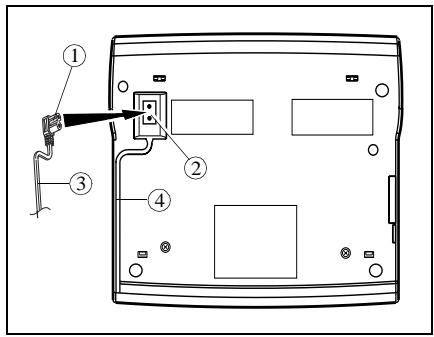

Retournez votre machine. Branchez la prise (1) du cordon secteur sur le connecteur (2) de l'appareil. Insérez le cordon (3) dans le guide fil (4). Retournez votre machine.

Branchez le cordon du combiné téléphonique sur le connecteur (5) de l'appareil.
Branchez la fiche du cordon ligne téléphonique sur le connecteur (6) de l'appareil et l'autre extrémité sur la prise téléphonique murale.
Branchez la prise de courant sur la prise secteur murale.




Mise sous tension
Branchez la prise de courant sur la prise secteur murale.
À la première mise sous tension, l'écran affiche SELECT LANGUAGE.
Appuyez sur OK pour afficher la liste des langues disponibles. Sélectionnez la langue souhaitée à l'aide des touches ▲ et ▼ et validez en appuyant sur OK. L'écran affiche alors SELECT RESEAU (dans la langue sélectionnée). Appuyez sur OK pour afficher la liste des réseaux disponibles. Choisissez le réseau correspondant à votre pays à l'aide des touches ▲ ou ▼ (pour que les services spécifiques : identifient de l'opérateur, SMS, etc.. soient opérationnels) et validez par OK. L'écran affiche alors VERIFIER LA DATE (dans la langue sélectionnée). Appuyez sur OK et entrez la date et l'heure courantes à l'aide du clavier alphanumérique. Validatez en appuyant sur OK.
Ensuite, il est possible de sélectionner une autre langue à partir du menu 29 (reportez-vous au § Choix de la langue et du réseau, page 16).
Installation du PAPIER
Vous pouvez utiliser du papier normal : format A4, 80g/m² environ (type photocopie). Cependant, pour obtenir une qualité d'impression optimale, nous vous conseillons d'utiliser le papier recommandé par le constructeur (reportez-vous à la première page de ce livre d'utilisation).
Pour éviter tout dysfonctionnement et obtenir des impressions de qualité, veillez à respecter ces principes simples :
- utilisez du papier parfaitement neuf, qui n'est ni plié, ni roulé,
- ne rechargez pas le bac en cours d'impression,
- Enlevez toujours toutes les pages générées dans le bac avant de recharger du papier.
Modeles avec BAC PAPIER FIXE
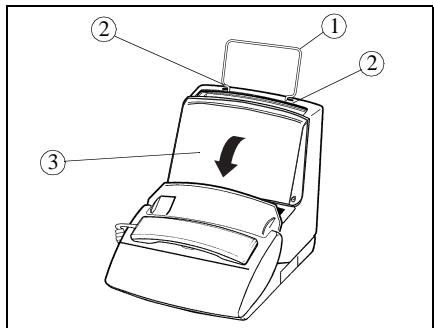
Insérez le support du papier (1) sur le chargeur de feuilles, dans les deux logements (2) prévus à cet effet.
Ouvrez le capot (3) du bac chargeur.
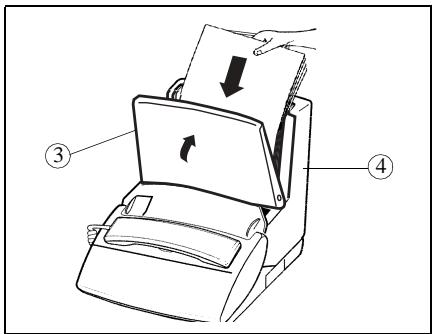
Préparez une liasse de 100 feuilles maximum. Placez celle-ci dans le bac chargeur (4). Refermez le capot (3) du bac chargeur.

Modeles avec BAC PAPIER MOBILE
Levez le capot (1) en le tenant par le côté (2).
Relevez le bras support papier (3).
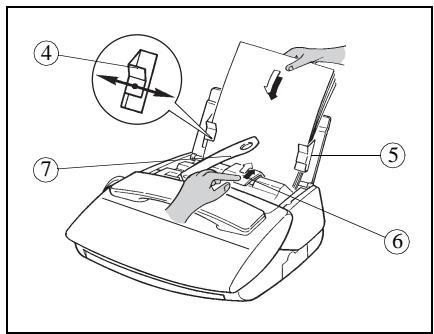
Préparez une liasse de 30 feuilles maximum. Présentez-la entre les guides papier (4 et 5). Poussez la pince (6) pour insérer cette liasse dans la réserve de l'appareil. Ajustez le guide gauche (4) à la largeur du papier utilisé.
Attention - Relevez le bras support (7) pour faciliter l'empilage des feuilles imprimées.

Choix du mode d'utilisation
Votre Phonef TM SMS dispose de trois modes d'utilisation, décrites ci-dessous:
- mode automatique avec répondeur : votre appareil répond à tous les appels et enregistre les messages,
- mode automatique sans répondeur : votre appareil trie vos appels avant de vous les présenter, mode manuel : votre fax ne décroche jamais automatiquement.
Dans chacun de ces trois modes, vous pouvez décrocher le combiné à tout moment:
- s'il s'agit d'un appel fax, vous pouvez activer le passage de votre fax en mode de réception de télécopie en appuyant sur la touche ,
- s'il s'agit d'un appel vocal, parlez à votre correspondant comme vous le feriez avec un téléphone.
Appuyez sur la touche une ou plusieurs fois selon le mode de réception que vous souhaitez sélectionner : les icônes correspondant à chaque mode sont masquées (fonction inactive) ou affichées (fonction activée), comme indiqué dans les trois sections suivantes.
Mode automatique avec répondeur
Votre appareil se comporte comme un téléphone avec un répondeur, associé à un fax. Sélectionnez ce mode lorsque vous vous absentez ou si vous ne pouvez perdre ni les appels téléphoniques, ni les fax.
Lorsque votre appareil sonne, il décroche après quelques sonneries et émet l'annonce de votre répondeur :
- s'il s'agit d'un appel fax, il passe automatiquement en mode de réception de fax,
- s'il s'agit d'un appel vocal, votre correspondant pourra vous laisser un message sur le répondeur. vous pouvez régler le nombre de sonneries avant que votre appareil ne décroche automatiquement
(reportez-vous au § Nombre de sonneries avant décrochage automatique, page 15).
Mode automatique sans répondeur
Votre appareil trie automatiquement les appels avant de vous les présenter. Sélectionnez ce mode si vous recevez beaucoup de fax et que vous ne voulez pas être dérangé par leur réception.
Lorsqu'il reçoit un appel, votre appareil décroche automatiquement sans émettre de sonnerie*, et il diffuse un signal d'attente, puis:
- s'il s'agit d'un appel fax, il passe en mode réception de télécopie,
- s'il s'agit d'un appel vocal, il sonne (sonnerie d'alerte) pendant 30 secondes pendant lesquelles votre correspondant entend une tonalité de sonnerie. Vous pouvez alors décrocher et lui parler. Sinon, votre correspondant pourra vous laisser un message sur votre répondeur qui décrochera au bout des 30 secondes et émettra son annonce.
Mode MANUEL
Votre appareil se comporte avant tout comme un téléphone ; sélectionnez ce mode si vous recevez peu de fax.
Dans ce mode, votre appareil ne décroche jamais automatiquement (sauf au bout de 10 sonneries si l'interrogation à distance est autorisée). Il émet alors l'annonce.
Acceder aux MENUS
Comme décrit dans les chapitres suivants, votre appareil dispose de nombreuses fonctions accessibles par des menus, qui permettent de les paramétrer et de les modifier : enregistrer un réseau de correspondants, sauvegarder les fax reçus ou envoyés, régler le nombre de sonneries, etc.
Comme vous pouvez le voir dans le guide des menus, les fonctions sont numérotées dans un menu principal (Ex. : 1. Répertoire), à partir duquel vous accédez ensuite aux différents réglages de la fonction sélectionnée (Ex. : 1.1 Ajouter, 1.2 Modifier ou 1.3 Supprimer une fiche du réseau).
Le menu principal : accès aux fonctions
Appuyez sur la touche M.
Les sous-menus : accès aux réglages des fonctions
Appuyez sur la touche pour sélectionner la ligne précédente.



Services 8

Options
Annexes

Appuyez sur la touche pour sélectionner la ligne suivante. Appuyez sur la touche OK pour valider et passer au menu suivant. Appuyez sur la touche C (CORRECTION) pour revenir au menu précédent. Appuyez sur la touche (DEBUT) pour valider et sortir du menu courant. Appuyez sur la touche (STOP) pour sortir du menu courant.
Se déplacer dans un champ de saisie
Appuyez sur la touche C pour effacer le dernier caractère. Appuyez sur la touche C (appui long) pour effacer tous les caractères saisis. Appuyez sur la touche pour déplacer le curseur vers la gauche dans un champ de saisie. Appuyez sur la touche pour déplacer le curseur vers la droite dans un champ de saisie. Appuyez sur la touche @ pour insérer un espace. Appuyez sur la touche OK pour valider votre saisie et passer à la rubrique suivante. Appuyez sur la touche (DEBUT) pour confirmer votre saisie et sortir du menu courant. Appuyez sur la touche pour annuler votre saisie et revenir à la valeur initiale.

Pour imprimer le guide et ainsi avoir une vue d'ensemble des menus, veuillez procéder comme suit :
Insérez du papier. Appuyez sur les touches M, 5, 1 puis OK ou sur les touches F3 puis OK.
Les menus sont classés par nombre de fonction (reportez-vous au chapitre AIDE MÉMOIRE, GUIDE DES MENUS, en début du livre d'utilisation), elles-mêmes classées selon leur ordre d'apparition dans ce livre. Les onglets vous permettent d'accéder rapidement aux informations recherchées.
Telephoner
Bien que disposant de fonctions avancées, votre Phonef@x™ SMS est également un téléphone, disposant de toutes les fonctions pour votre confort d'utilisation.
Appeler
Pour appeler un correspondant, décrochez le combiné et composez son numéro (celui-ci s'affiche à l'écran).
Vous pouvez également composer le numéro avant de décrocher le combiné. Dans ce cas, vous pouvez corriger une erreur dans la numérotation à l'aide de la touche C.
Vous pouvez utiliser la touche ou pour régler le volume.
Appeler avec la touche

Écoute amplifiée
Composez le numéro de votre correspondant. L'écran affiche le numéro composé. Décochez le combiné, l'appareil numérote automatiquement. Lorsque vous êtes en ligne avec votre correspondant, appuyez sur la touche pour activer l'écoute amplifiée. Vous pouvez utiliser la touche ou pour régler le volume. Pour désactiver l'écoute amplifiée, appuyez de nouveau sur la touche.
Mains libres (sans décrocher le combiné)
Composez le numéro de votre correspondant. Appuyez sur la touche : l'appareil numérote automatiquement. Vous pouvez utiliser la touche ou pour régler le volume. Vous pouvez à tout moment décrocher le combiné et poursuivre votre conversation (le haut-parleur et le micro sont alors automatiquement désactivés).
Appeler a PARTIR du repertoire
Votre appareil vous permet de mémoriser les coordonnées de tous vos correspondants dans un répertoire. Pour connaître la procédure à suivre dans ce cas, reportez-vous au chapitre REPERTOIRE (MENU 1), page 9.
Rappeler un des DIX derniers numéros composes
Appuyez sur la touche (BIS). Sélectionnez le numéro du correspondant à rappeler à l'aide des touches et . Pour appeler le numéro affiché, appuyez sur la touche ou décrochez votre combiné. Vous pouvez à tout moment effacer les numéros mémorisés en BIS en appuyant sur les touches C, (BIS) puis OK.

Internet
Options
Annexes


Telephoner
Répertoire

Réglages

Fax

Répondeur
Impression

Gestion docs.
Fonctions avancées
Services

Internet
Options

Répondre à un APPEL
Lorsqu'un correspondant vous appelle, votre appareil sonne et l'icône LIGNE clignote. Décrochez votre combiné (ou appuyez sur la touche) et parlez. Pour terminer la conversation, raccrochez le combiné (ou appuyez sur la touche).
Dix secondes après la numérotation, un compteur vous indique à l'écran la durée approximative de la communication.
Activer l'ecoute amplifiée
Vous pouvez activer le haut-parleur en appuyant sur la touche en cours de communication pour permettre à une autre personne d'écouter la conversation.
PASSER De l'ecoute amplifiée au mode MAINS LIBRES
Appuyez et maintenez appuyée la touche Raccrochez le combiné. Relâchez la touche. La conversation se poursuit alors en mode mains libres.
Activerle mode SECRET
En cours de communication, si vous voulez que votre correspondant ne vous entende pas pendant un moment, appuyez sur la touche O. Appuyez de nouveau sur cette touche pour reprendre votre conversation.
Enregistrer la conversation
Pendant une communication au combiné, vous pouvez enregistrer la conversation :
Appuyez sur la touche M puis sur : l'enregistrement commence. Pour arrêter l'enregistrement de la conversation, appuyez sur
Pour transférer la communication sur un autre poste (raccordé sur la même ligne téléphonique):
Appuyez sur les touches M, puis raccrochez le combiné. Rendez-vous à l'autre poste téléphonique, décrochez et poursuivez votre conversation. Le combiné doit être raccroché dans un délai de 4 secondes. Vous disposez d'un délai d'environ 25 secondes pour décrocher le poste situé dans l'autre pièce.
PASSER en mode réception FAX
Si vous décrochez à partir d'un poste parallèle ou d'un combiné sans fil et que vous n'entendez aucun interlocuteur, vous pouvez télécommander votre appareil pour le faire basculer en mode de réception fax en tapant : # puis 7 (reportez-vous au chapitre FAX (MENU 3), page 17).
Répertoire (MENU 1)
Le répertoire est un fichier dans lequel vous enregistrez les coordonnées de vos correspondants, et en particulier ceux avec lesquels vous communiquez le plus souvent. De cette façon, au lieu de taper un numéro de téléphone, de fax ou une adresse e-mail chaque fois que vous souhaitez communiquer avec l'un d'entre eux, il vous suffit de sélectionner son nom dans le répertoire : grâce aux informations mémorisées, le Phonef@xTM SMS automatise ainsi tous vos appels.
Les fiches enregistrées dans le répertoire sont classées par ordre alphabétique.
Creerunefiche
Pour voir apparaître un correspondant dans le répertoire, vous devez préalablement enregistrer ses coordonnées dans une fiche. Pour créer une nouvelle fiche et l'ajouter au répertoire :
APPUYEZ SUR LES TOUCHES M, 1, 1, OK
Vous pouvez renoncer à la création d'une fiche à tout moment en appuyant sur
Saisissez le nom de votre correspondant. Appuyez sur la touche OK pour confirmer. Vous pouvez vous déplacer dans le champ de saisie à l'aide de la touche ▲ ou ▼, effacer le dernier caractère à l'aide de la touche C, effacer tous les caractères avec un appui long sur cette même touche C.
Numéros de téléphone et de FAX
Saisissez ensuite le numéro de téléphone et/ou de fax de votre correspondant. Appuyez sur la touche OK pour confirmer. Si votre fax se trouve dans les locaux d'une entreprise, il se peut qu'il soit connecté à un standard téléphonique privé (ou PABX). Certains de ces standards nécessitent la numérotation d'un préfixe (0 par exemple). Mémorisez les numéros du répertoire sans ce préfixe. Vous pouvez programmer automatiquement ce préfixe pour tous les numéros (reportez-vous au § Préfixe, page 14). Certains standards nécessitent aussi une attente de tonalité dans la numérotation. Si c'est le cas du vôtre, appuyez sur la touche R pour insérer cette attente de tonalité dans la numérotation (le caractère / s'insère dans l'affichage de la numérotation).
Adresse internet
Saisissez ensuite l'adresse E-mail de votre correspondant s'il en a une et validez par OK. Si votre correspondant n'a pas d'adresse E-mail, appuyez sur la touche OK. La saisie du caractère @ se fait en appuyant simultanément sur les touches Ctrl et A. La saisie du point se fait en appuyant sur la touche .
Mémo VOCAL
Le mémo vocal est un mini-message que vous enregistrez, que vous affectez au correspondant de la fiche et qui sera émis lorsque vous appellerez ou serez appelé par cette personne. Par exemple, si vous sélectionnez le correspondant "Jacques Dupont" et enregistrez le mémo "C'est Jacques", vous entendrez "C'est Jacques" chaque fois que vous l'appellerez et qu'il vous appellera. Le mémo vocal confirme ainsi l'identité de votre correspondant avant que vous soyez en relation avec lui.

Telephoner
Répertoiré
2 Réglages
3 Fax
4 Répondeur
5 Impression
6 Gestion des documents.
7 Fonctions avancées
Services 8 9 Internet Options
Annexes

Répertoire (Menu 1)
Activez ou désactivez cette fonction à l'aide de la touche ▲ ou ▼ :
- SANS MEMO : aucun mémo n'est associé à la fiche. Validez par OK.
- MEMO VOCAL: vous permet d'enregistrer un mémo associé à ce correspondant : validez par OK, décrochez le combiné pour enregistrer le mémo, puis raccrochez.
Attention - Le mémo vocal est toujours actif sur les appels sortants (uniquement pour les appels à partir du mains libres). Pour que le mémo vocal fonctionne sur les appels entrants, vous devez être abonné au service Class (Présentation du numéro).
(Contactez votre opérateur de télécommunications pour des informations complètes à ce sujet.)
Appeler un correspondant à PARTIR du répertoire
Une fois les coordonnées de tous vos correspondants enregistrées dans le répertoire, vous pouvez en sélectionner un (pour lui téléphoner, lui envoyer un fax ou lui envoyer un E-mail), soit par son nom, soit par son numéro abrégé, comme expliqué ci-dessous.
Selection par le nom
Tapez les premières lettres du nom de votre correspondant ou appuyez sur la touche : les correspondants sont classés par ordre alphabétique. Si plusieurs noms commencent par les mêmes lettres, vous pouvez affiner votre recherche en tapant les lettres suivantes du nom recherché, ou utiliser la touche ou . Vous pouvez ensuite:
décrocher le combiné ou appuyez sur pour l'appeler,
- déposer un document dans le chargeur et appuyer sur pour lui "faxer" le document,
- déposer un document dans le chargeur et appuyer sur @ pour lui envoyer un e-mail.
Selection par le NUMERO abrégé
Un numéro abrégé à 2 chiffres a été automatiquement associé par votre fax à chaque fiche, au fur et à mesure de leur création : 00 pour la 1^ère fiche, 04 pour la 5^ème, etc.
Appuyez sur la touche, puis tapez le numéro abrégé de la fiche de votre correspondant. Vous pouvez ensuite:
décrocher le combiné ou appuyez sur pour l'appeler,
- déposer un document dans le chargeur et appuyer sur pour lui "faxer" le document,
- déposer un document dans le chargeur et appuyer sur @ pour lui envoyer un e-mail.
Si vous avez oublié à quel numéro abrégé correspond telle fiche, vous pouvez imprimer le répertoire et ainsi avoir une copie de toutes les informations qu'il contient (reportez-vous au § Imprimer le répertoire, page 12).
Modifier une FICHE
APPUYEZ SUR LES TOUCHES M,1,2, OK
Pour sélectionner une fiche :
- tapez les premières lettres du nom recherché,
- utilisez la touche ▲ ou ∇ pour sélectionner le correspondant souhaité.
Appuyez sur la touche OK.
Pour corriger les informations qu'elle contient (nom, numéro de téléphone/fax, adresse e-mail, ou numéro abrégé), utilisez la touche ▲ ou C: modifiez les informations voulues avec les claviers alphabétique et/ou numérique.
Appuyez sur la touche OK pour valider et passer aux informations suivantes.
Pour activer/désactiver l'option de mémo vocal, effectuez votre choix à l'aide des touches ▲ et ▼ et validez en appuyant sur la touche OK:
- MEMO VOCAL :
- s'il n'y avait pas de message vocal associé à la fiche, vous dev ez le mémo, puis raccrochez.
- s'il y avait déjà un message vocal associé à la fiche, vous pouvez désirer GARDER MEMO pour le conserver, ou NOUVEAU MEMO pour en enregistrer un autre comme précisé ci-dessus et validez par OK.
- SANS MEMO : s'il y avait un besoin associé à la fiche, il sera effacé.
Si vous êtes abonné au Service Class (reportez-vous au § Service presentation du numéro (France Télécom), page 51), vous pouvez personnaliser les appels de certains correspondants :
- par une mélodie de sonnerie particulière,
- en leur attribuant un numéro de boîte aux lettres spécifique,
- en leur associant un combiné sans fil particulier.
Déplacez l'indicateur > sur l'option à l'aide des touches ▲ ou ▼ :
- Choisissez APPEL TEL si le numéro associé à la fiche est un numéro de téléphone. Appuyez sur OK, sélectionnez la mélodie que vous voulez associer aux appels de ce correspondant à l'aide des touches ▲ ou ▼, puis appuyez de nouveau sur OK pour valider.
- Choisissez APPEL FAX si le numéro associé à la fiche est un numéro de fax et validez par OK. Sélectionnez le numéro de boîte aux lettres que vous voulez associer aux appels de votre correspondant (reportez-vous au § Boîte aux lettres (BAL), page 33). Appuyez sur OK.
Choisissez le numéro du combiné sans fil que vous voulez associer aux appels de votre correspondant (si au moins un combiné sans fil est raccordé à l'appareil), puis appuyez sur OK.
Supprimer une FICHE
APPUYEZ SUR LES TOUCHES M, 1, 3, OK
Sélectionnez la fiche à supprimer en tapant les lettres du nom de votre correspondant ou à l'aide des touches ▲ ou ▼, puis validez en appuyant 2 fois sur OK : la fiche est supprimée.
Téléphoner

Répertoiré

Réglages

Fax
Répondeur

Impression
Gestion docs.

Fonctions avancées
Services 8

Internet
Options
Annexes


Répertoire (Menu 1)
Imprimer le répertoire
APPUYEZ SUR LES TOUCHES M, 1, 4, OK
Le répertoire s'imprime automatiquement. Vous retrouverez sur ce document toutes les informations que vous avez saisies (nom, numéro de téléphone/fax, adresse e-mail de vos correspondants ainsi que les numéros abrogés associés automatiquement à chaque fiche).
Réglages (MENU 2)
Les différents réglages vous permettent de personnaliser les appels et le mode de fonctionnement de votre appareil (choix d'une méthode de sonnerie, mémoire des fax, etc.), mais aussi de définir des paramètres techniques et de sécurité (choix d'un type de réseau, verrouillage, code d'accès, etc.).
Date/heure
APPUYEZ SUR LES TOUCHES M, 2, 1, OK
Saisissez la date et l'heure avec les touches numériques du clavier, puis appuyez sur OK pour valider.
Exemple : 7 mai 2000, 9h15 : appuyez sur les touches 0705000915 et OK.
Les informations que vous saisissez dans ces champs seront automatiquement insérées dans les en-têtes des fax émis, de sorte qu'elles seront imprimées sur les fax reçus par vos correspondants.
Pour ce faire, le réglage EMI ENTETE doit être actif (reportez-vous au § Paramètres techniques, page 35).
APPUYEZ SUR LES TOUCHES M, 2, 2, OK
Tapez votre numéro de fax, puis appuyez sur OK pour valider et passer au champ suivant. Tapez votre nom, puis appuyez sur OK pour valider.
Mélodie de sonnerie et BIPS touches
Vous pouvez choisir parmi 4 mélopies ou SANS et régler le niveau sonore de la mélopie sélectionnée. Vous pouvez égressémentprogrammer l'émission d'un bip sonore à chaque appui sur une touche.
Si vous choisissez SANS, l'icône clignotera en permanence. Dans ce cas, seul le message APPEL ENTRANT qui s'affiche à l'écran lorsque vous recevez un appel vous indiquera que quelqu'un cherche à vous joindre.
Mélodie de sonnerie
APPUYEZ SUR LES TOUCHES M,2,3,1, OK
Sélectionnez la mélodie souhaitée avec la touche ▲ ou ▼, puis validez par OK. Pour régler le niveau sonore, appuyez sur la touche ou , puis sur OK pour valider.
BIP de touches
APPUYEZ SUR LES TOUCHES M, 2, 3, 2, OK
Sélectionnez AVEC ou SANS, puis appuyez sur OK pour valider.
Réveil
APPUYEZ SUR LES TOUCHES M,2,3,3, OK

Telephoner

Répertoire

Réglages
Fax

Répondeur

Impression

Gestion docs.

Fonctions avancées
Services

Internet
Options
Annexes


Sélectionnez l'option souhaitée à l'aide de la touche ▲ ou ▼ et validez par OK :
MARCHE: activation du réveil. Saisissez l'heure à laquelle vous voulez que le réveil se déclenche, puis appuyez sur la touche OK pour confirmer : l'écran affiche à droite de l'heure un symbole signalant la mise en service du réveil. - ARRET: déactivation du réveil.
L'alarme sonne pendant 30 secondes. Appuyez sur n'importe quelle touche du clavier pour l'arrêter avant ce déclenchement.
Type de réseau
La ligne téléphonique de votre appareil peut être raccordée soit au réseau public, soit à un réseau privé, comme dans une entreprise équipée d'un standard (ou PABX).
APPUYEZ SUR LES TOUCHES M, 2, 4, 1, OK
Sélectionnez le type de réseau, PRIVE ou PUBLIC, auquel vous êtes raccordé, puis appuyez sur OK pour valider.
Si votre appareil est raccordé au standard téléphonique privé (ou PABX) d'une entreprise, il vous faut saisir un préfixe d'appel sortant (0 ou 9 le plus souvent) avant le numéro à appeler, à condition que :
- les numéros internes (pour lesquels le préfixe est inutile), soient des numéros courts, inférieurs ),
- les numéros externes (pour lesquels le préfixe est obligatoire), soient des numéros longs, supérieurs ou égaux , par exemple 10 chiffres en France). IMPORTANT - Ne changez rien aux numéros que vous avez mémorisés dans le répertoire. C'est en choisissant d'activer ou de désélectionner l'utilisation du préfixe que vous passez d'un branchement sur un réseau privé (AVEC préfixe) à un réseau public (SANS préfixe).
Pour programmer le préfixe local,
APPUYEZ SUR LES TOUCHES M, 2, 4, 2, OK
Sélectionnez l'option AVEC à l'aide de la touche ▲ ou √ et validez avec la touche OK. Saisissez le numéro utilisé par votre PABX pour accéder au réseau téléphonique (ex. : 0) suivi du signe / (ou pause, accès par appui sur la touche R) et validez en appuyant sur OK. Saisissez si nécessaire la longueur des numéros de téléphone à partir de laquelle le préfixe doit être automatiquement ajusté (par exemple, 10 chiffres en France) et validez en appuyant sur OK.
Mode NUIT
Ce mode vous permet de couper la sonnerie de votre appareil pendant une période donnée (la nuit, par exemple), tout en continuant à recevoir vos communications. L'appareil se met alors en mode de réception automatique avec répondeur et décrochera après 5 sonneries. Il reçoit automatique messages vocaux et fax. À la fin du mode NUIT, vous êtes informé de la présence de ces messages par l'affichage à l'écran du nombre de messages reçus et le clignement des touches et votre appareil bascule automatique dans le mode de réception courant.
Pour activer le mode nuit,
APPUYEZ SUR LES TOUCHES M, 2, 5, OK
OU APPUYEZ SUR LA TOUCHES F2
Sélectionnez MARCHE à l'aide de la touche ▲ ou ▼ et validez par OK. Saisissez l'heure de début souhaitée pour le mode NUIT et validez par OK. Saisissez ensuite l'heure de fin souhaitée et validez par OK.
Pour désactiver le mode nuit,
APPUYEZ SUR LES TOUCHES M, 2, 5, OK
Sélectionnez ARRET avec la touche ou et validez par OK.
NOMBRE de sonneries avant décrochage automatique
Ce réglage permet d'indiquer après combien de sonneries votre répondeur décroche automatiquement. Pour régler le nombre de sonneries,
APPUYEZ SUR LES TOUCHES M, 2, 6, OK
Modifiez le nombre de sonneries, puis appuyez sur OK pour valider.
Combiné sans FIL
L'appareil peut être utilisé avec un ou plusieurs combinés téléphoniques sans fil, qui nécessitent l'installation du kit téléphone sans fil livré avec votre appareil, ou disponible chez votre revendeur. Veuillez vous référer au guide d'utilisation livré avec ce kit pour davantage d'informations à ce sujet. Lorsqu'il est équipé de ce kit, votre appareil permet l'accès aux fonctions décrites ci-dessous.
Enregistrer un combined sans FIL
Pour chaque combiné que vous souhaitez enregistrer sur votre appareil :
APPUYEZ SUR LES TOUCHES M, 2, 7, 1, OK
Sur le combiné lui-même, veillez-vous à vous référer au guide d'utilisation du combiné, rubrique "Inscription d'un combiné sur la base".
Effacer un combined sans FIL
APPUYEZ SUR LES TOUCHES M, 2, 7, 2, OK
L'écran affiche le numéro des combinés enregistrés.
Tapez le numéro correspondant au combiné à effacer et appuyez sur OK. Notre appareil émet une série de bips sonores qui vous indiquent que l'effacement est en cours.
Code d'enregistrement de la BASE
APPUYEZ SUR LES TOUCHES M, 2, 7, 3, OK
Cette fonction vous permet de définir un code d'enregistrement à 4 chiffres qui protège votre base, par exemple contre l'enregistrement de combinés qui ne vous appartiennent pas, mais qui seraient dans le même champ que votre appareil.

Telephoner
Répertoiré
Réglages
Fax
Répondeur
Impression
Gestion docs.
Fonctions avancées
Services 8
Internet
Options
Annexes


Réglages (Menu 2)
Protection des messages VOCAUX ou FAX
Vous pouvez protéger tous vos messages par un code, qui devra être saisi pour les consulter. Pour ce faire, vous devez mettre en place un verrou d'accès à vos messages et désirer un code d'interrogation, qui doit être différent de 0000.
Verrou d'accès aux messages
APPUYEZ SUR LES TOUCHES M, 2, 8, 1, OK
Sélectionnez l'option souhaitée à l'aide de la touche ▲ ou ▼ :
- SANS: l'accès local aux messages se fait sans nécessiter de code d'interrogation.
- AVEC : l'accès local aux messages n'est possible qu'après avoir saisi le code d'interrogation.
Appuyez sur OK pour valider.
Accès aux messages verrouillés
Si vous avez choisi AVEC un verrou d'accès aux messages, la procédure pour accéder à vos messages est la suivante :
Appuyez sur la touche ou, selon la nature des messages (fax ou vocaux). Tapez 0 ou si vous avez une boîte aux dettes personnes, saisissez son numéro (reportez-vous au chapitre FONCTIONS AVANCEES (MENU 7), page 33) et appuyez sur la touche OK. Saisissez le code d'interrogation à distance ou le code de votre boîte aux lettres.
Code d'interrogation à distance
Cette fonction permet de définir le code d'interrogation à distance des messages ou fax reçus.
APPUYEZ SUR LES TOUCHES M,2,8,2, OK
Saisissez votre code. Appuyez sur OK pour valider.
Choix de la language et du réseau
Vous avez la possibilité de choisir la langue à l'écran de l'appareil.
APPUYEZ SUR LES TOUCHES M, 2, 9, OK
Sélectionnez la langue souhaitée à l'aide de la touche ▲ ou ▼ et appuyez deux fois sur OK. Choisissez le réseau correspondant à votre pays à l'aide des touches ▲ ou ▼ (pour que les services spécifiques : identification de l'client, SMS, etc. soient opérationnels) et validez par OK.
Pour les modeles avec BAC PAPIER FIXE
Le chargeur document (1) peut recevoir jusqu'à 15 pages.
Insérez le document, face imprimée cachée, dans le chargeur document. Si besoin est, ajustez le guide mobile (2) à la largeur du document. L'appareil affiche DOCUMENT PRET.
- Voiture appareil est équipé d'un chargeur automatique. La feuille qui se trouve au-dessous est émise en premier.
Pour les modeles avec BAC PAPIER MOBILE
Relevez la porte d'accès télécopie (1). Relevez le bras support document (2). Le chargeur document (3) peut recevoir jusqu'à 15 pages.
Insérez le document, face imprimée cachée, dans le chargeur document. Si besoin est, ajustez le guide mobile (4) à la largeur du document. L'appareil affiche DOCUMENT PRET.
- Voiture appareil est équipé d'un chargeur automatique. La feuille qui se trouve au-dessous est émise en premier.

Résolution du document
Votre Phonef @x^TM SMS dispose de trois modes de résolution, que vous sélectionnez selon le type et la qualité du document à faxer :
- mode standard : pour un document de bonne qualité, sans petits détails,
- mode FIN: lorsque le document compte des petits caractères ou des dessins, mode PHOTO: lorsque le document est une photo. Appuyez sur la touche FF pour changer de mode de résolution. Vous visualisez le mode sélectionné par l'état des icônes FF et 0.
Émission immédiate
Insérez le document dans le chargeur, face à envoyer cachée, la première page en dessous de la pile. Composez le numéro de votre correspondant, et appuyez sur pour valider.
Émission à partir du répertoire
Lorsque les coordonnées de tous vos correspondants sont enregistrées dans le réseau, vous pouvez en sélectionner un (pour lui téléphoner ou lui envoyer un fax). Veuillez vous reporter au chapitre 1, Répertoire, pour des informations complètes à ce sujet.
Émission multidestinataire
Pour envoyer le même document à plusieurs destinataires, veillez professionnel comme suit :
Placez le document dans le chargeur, puis composez le numéro de votre premier correspondant, ou sélectionnez celui-ci dans le répertoire. Appuyez sur la touche OK pour valider. Composez le numéro du correspondant suivant ou sélectionnez-le dans le répertoire. Appuyez sur la touche OK pour valider. Répétez cette procédure pour tous les correspondants que vous souhaitez inclure dans cet envoi (10 au maximum), en ayant soin d'appuyer sur la touche OK pour valider chaque choix. Appuyez sur pour envoyer le document. Vous pouvez vous déplacer dans le champ de saisie avec la touche ou , effacer le dernier caractère avec la touche C, effacer tous les caractères avec un appui long sur cette même touche C.
Émission différée
Pour programmer l'envoi ultérieur d'un document, veuillez procéder comme suit:
Insérez le document dans le chargeur.
APPUYEZ SUR LES TOUCHES M, 3, 1, OK
Composez le numéro de votre correspondant. Appuyez sur OK si vous souhaitez saisir un autre correspondant,
deux fois sur OK pour passer à la rubrique suivante. Saisissez l'heure d'envoi souhaitée et validez en appuyant sur OK. Choisissez le type d'envoi souhaité (depuis la MEMOIRE ou le CHARGEUR) et validez en appuyant sur OK (reportez-vous au § Emission depuis la mémoire ou depuis le chargeur, page 19, pour des informations complètes à ce sujet).
Fax (Menu 3)
Saisissez le nombre de pages du document et validez en appuyant sur OK. Choisissez d'insérer ou non une page de garde pour votre document et appuyez sur OK. Le cas échéant, saisissez le texte de votre page de garde et validez par OK.
Envoi d'un message court
Votre Phonef @x^TM SMS vous permet de saisir au clavier un message à envoyer à votre correspondant, qui sera soit inséré dans la page de garde du document faxé, soit imprimé directement sur papier libre. Pour envoyer un message court, veuillez procéder comme suit :
APPUYEZ SUR LES TOUCHES M, 3, 1, OK
Composez le numéro de votre correspondant. Appuyez sur OK si vous souhaitez saisir un autre correspondant,
deux fois sur OK pour passer à la rubrique suivante. Tapez l'heure d'envoi souhaitée et validez en appuyant sur OK. Choisissez DOC CLAVIER à l'aide de la touche ▲ ou ▼ et appuyez sur OK. Choisissez AVEC ou SANS PAGE DE GARDE à l'aide de la touche ▲ ou ∇ et validez en appuyant sur OK. Saisissez le texte à envoyer à l'aide du clavier alphabétique. Appuyez sur OK pour envoyer le message.
Choix du type de rapport d'emission
Vous pouvez programmer votre appareil pour qu'un rapport d'émission soit imprimé après chaque fax envoyé. Trois types de rapport sont disponibles.
APPUYEZ SUR LES TOUCHES M, 3, 4, OK
Sélectionnez l'option souhaitée avec la touche ▲ ou ▼ :
- AVEC: un rapport d'émission est imprimé lorsque l'émission s'est correctement déroulée ou lorsque elle est définitivement abandonnée (c'est-à-dire après 6 tentatives infructueuses). Il n'y a donc qu'un seul rapport par demande d'émission,
- SANS: aucun rapport d'émission n'est imprimé une fois vos documents faxés (se reporter au journal d'émission pour conserver une trace des communications),
- SUR ECHEC: un rapport d'émission est imprimé après chaque tentative d'émission qui s'est soldée par un éché.
Validez en appuyant sur OK.
Emission depuis la mémoire ou depuis le chargeur
Vous avez le choix entre deux modes d’émission :
- à partir de la mémoire : le document à faxer est mémorisé par votre appareil avant d'être envoyé. Ce mode permet de récupérer plus rapidement les originaux.
- à partir du chargeur : le document est faxé après sa mise en place dans le chargeur suivie de la numérotation. Ce mode permet d'envoyer des documents volumineux, dont la taille peut dépasser la capacité de la mémoire.
APPUYEZ SUR LES TOUCHES M, 3, 5, OK
Choisissez l'option souhaitée avec la touche ou
- MÉMOIRE : Le document est d'abord enregistré dans la mémoire de votre appareil, puis il est émis.
- CHARGEUR : L'analyse du document et l'émission s'effectuent en même temps. Si le fax distant ne répond pas, le document reste dans le chargeur.
Validez en appuyant sur OK.



Recevoir un FAX
Votre appareil dispose d'une mémoire de réception qui lui permet de recevoir vos fax ou vos e-mails même s'il n'y a plus de papier. Selon les réglages effectués, votre appareil peut imprimer vos fax de réception, ou les mémoriser. Pour recevoir automatiquement les fax ou les e-mails, l'icône doit être allumée. Si ce n'est pas le cas, appuyez sur la touche (reportez-vous au § Choix du mode d'utilisation, page 4, pour des informations complètes à ce sujet).
Lorsque vous avez reçu au moins un fax en mémoire, la touche de votre appareil clignote. Elle est éteinte s'il n'y a peu fax en attente, ou lorsque vous avez imprimé tous les fax reçus.
Impression des FAX reçus en mémoire
Pour imprimer les fax reçus, mettez du papier dans le chargeur, et appuyez sur la touche. Si l'appareil manque de papier, ajoutez-en pour que l'impression reprenne automatiquement après la dernière page imprimée. Vous pouvez protéger l'accès à vos fax par un code (reportez-vous au § Protection des messages vocaux ou fax, page 16, pour des informations complètes à ce sujet).
Réception depuis la mémoire (répondeur FAX) ou le chargeur
Lorsqu'elle est activée, cette fonction permet de conserver tous les messages reçus en mémoire, jusqu'à ce que vous décidiez de les imprimer. Lorsqu'elle est inactive, les documents sont imprimés dès leur réception.
APPUYEZ SUR LES TOUCHES M, 3, 6, OK
Choisissez l'option souhaitée avec la touche ou :
- AVEC : les documents reçus sont conservés en mémoire,
- SANS : les documents reçus sont directement imprimés (s'il y a du papier dans le chargeur),
Validez en appuyant sur OK.
Interrogation du répondeur FAX à distance
Si vous êtes éloigné de votre appareil et que vous disposez d'un télecopieur (configure en numérotation à fréquences vocales) à l'endroit où vous vous trouvez, vous pouvez recevoir et imprimer sur ce dernier les fax mémorisés par votre propre appareil.
À la livraison, l'option interrogation à distance du répondeur fax de votre Phonef@x™ n'est pas opérationnelle : pour interroger votre répondeur fax à distance, vous devez préalablement paramétrer un code d'interrogation, qui est commun avec le répondeur vocal de sorte que vous pouvez alors également écouter vos messages vocaux (reportez-vous au § Code d'interrogation à distance, page 16, pour des informations complètes à ce sujet) et paramétrer votre appareil en mode de réception automatique avec répondeur. Composez, depuis un télécopieur distant muni d'un téléphone, votre propre numéro d'appel. Appuyez sur la touche * pendant l'annonce, puis tapez les 4 chiffres de votre code d'interrogation : l'appareil délivre d'abord les messages vocaux. À la fin de l'écoute et pendant les bips sonores, appuyez sur les touches 8, puis 0. Activez le télécopieur en appuyant sur la touche dès que vous entendez la tonalité télécopie : votre appareil va alors réémettre la totalité des fax qu'il a en mémoire.
Attention - Lorsque vous interrogez votre répondeur fax à distance, les documents réémis sont automatiquement effacés de sa mémoire.
Saturation de la mémoire de réception
Lorsqu'il y a trop de documents reçus ou de messages vocaux en mémoire, l'appareil est saturé et ne peut plus enregistrer de message supplémentaire : l'icône ou clignote et le message MEMOIRE PLEINE s'affiche à l'écran. Imprimez les fax reçus pour et/ou effacez les messages vocaux enregistrés pour libérer de la mémoire.
Vous pouvez visualiser l'état de la mémoire avec les icônes
Arrêter une transmission
Appuyez sur la touche O Appuyez à nouveau sur la touche pour confirmer l'arrêt de la transmission en cours.
Vous appelez votre correspondant
Vous pouvez appeler votre correspondant juste après l'envoi ou la réception d'un fax. Pour cela, en cours de transmission de document (émission ou réception), vous devez :
Appuyer sur la touche alors que votre fax affiche EMISSION ou RECEPTION. Notre machine affiche alors TELEPHONE :
-ès que le fax est transmis, le téléphone de votre correspondant sonne, si sa machine est compatible, - s'il répond, votre appareil se met à sonner à son tour : décrochez pour lui parler.
Votre correspondant vous appelle
Lorsque votre correspondant vous appelle, votre téléphone sonne et vous pouvez décrocher pour lui répondre.
METTRE un document en dépôt
Lorsque vous mettez un document en dépôt, vous le laissez dans la mémoire ou dans le chargeur de votre appareil et le rendez ainsi disponible pour un correspondant (dépôt simple), ou plusieurs correspondants (dépôt multiple), qui peuvent alors le "relever". Pour ce faire, vérifiez d'abord que votre appareil est en mode automatique.
APPUYEZ SUR LES TOUCHES M, 3, 3, OK
Sélectionnez l'une de ces deux options avec la touche ou :
- SIMPLE: le document sera effacé de la mémoire lorsque il aura été relevé.
- MULTIPLE: le document pourra être relevé par plusieurs correspondants.
Appuyez sur OK pour valider.
Sélectionnez l'une de ces trois options avec la touche ou :
- MEMOIRE : le document est ménorisé par votre apparéil. Cette solution libre vous machine et permet au document d'être relevé par plusieurs correspondants.
- CHARGEUR: le document ne pourrait être relevé que par un seul correspondant (seulement dans le cas d'un dépôt SIMPLE).
- CLAVIER: le document est un texte que vous saisissez à l'aide du clavier alphabétique.
Validez en appuyant sur OK.
Entrez le nombre de pages qui constituent le document et validez par OK. Un message à l'écran vous indique s'il y a un document en dépôt. Un document mémoire en dépôt simple sera automatiquement effacé de la mémoire par la première relève, au contraire du dépôt multiple que vous pouvez effacer par le menu 63 (reportez-vous au § Supprimer une commande de la file d'attente, page 31).
Répertoire
O O 4 Répondeur
Lorsqu'un document a été mis en dépôt sur un fax distant, vous pouvez le "relever" (l'imprimer sur votre fax), à condition que votre chargeur ne contienne pas déjà un document.
APPUYEZ SUR LES TOUCHES M,3,2, OK
Composez le numéro de fax du télécopieur contenant le fax en dépôt et appuyez sur la touche OK. Appuyez sur la touche pour lancer une relève immédiate.
Appuyez sur OK pour une relève multidestinataires (maximum 10 correspondants).
Appuyez deux fois sur OK pour une relève différée :
- Saisissez alors l'heure de relève souhaitée, puis validez par la touche
- Lorsque le document est relevé, la touche clignote (en mode d'utilisation AUTOMATIQUE, reportez-vous au § Choix du mode d'utilisation, page 4). Appuyez sur la touche pour imprimer le document.
Répondeur (MENU 4)
Votre appareil dispose d’un répondeur dont les fonctions simples et complètes vous permettent de multiples utilisations : laisser un message à vos correspondants lorsqu’ils appellent en votre absence, leur permettre de vous en laisser un, interroger votre machine à distance comme pour les fax, etc.
Votre répondeur a deux options :
- RÉPONDEUR SIMPLE : vos correspondants ne peuvent pas vous laisser de message après diffusion de l'annonce, qui vous permet simplement de leur transmettre une information.
- RÉPONDEUR-ENREGISTREUR : vos correspondants peuvent vous laisser un message après diffusion de l'annonce.
La machine dispose de 2 annonces, correspondant aux deux fonctions du répondeur (répondeur simple ou répondeur enregistreur) ; l'annonce du répondeur enregistreur est pré-enregistrée. Vous pouvez la modifier en enregistrant une annonce personnalisée.
Enregistrement de l'annonce
APPUYEZ SUR LES TOUCHES M, 4, 1, 1, OK
Décrochez-vous le combiné et enregistrez votre annonce (20 secondes maximum). L'écran affiche le décompte des secondes pendant l'enregistrement. Raccrochez votre combiné pour arrêter l'enregistrement. L'écoute de votre annonce est alors enclenchée, après quoi vous pouvez mettre votre répondeur en service.
Écoute de l'annonce
APPUYEZ SUR LES TOUCHES M, 4, 2, 1, OK
Votre appareil diffuse l'annonce que vous avez enregistrée.
Enregistrement de l'annonce
APPUYEZ SUR LES TOUCHES M, 4, 1, 2, OK
Décrochez-vous le combiné et enregistrez votre annonce (90 secondes maximum). L'écran affiche le décompte des secondes pendant l'enregistrement. Raccrochez votre combiné pour arrêter l'enregistrement. L'écoute de votre annonce est alors enclenchée, après quoi vous pouvez mettre votre répondeur en service.
Écoute de l'annonce
APPUYEZ SUR LES TOUCHES M, 4, 2, 2, OK
Votre appareil diffuse l'annonce simple que vous avez enregistrée.

Selection du type de répondeur
APPUYEZ SUR LES TOUCHES M, 4, 5, OK
Sélectionnez le type de répondeur souhaité (SIMPLE ou ENREGISTREUR) à l'aide de la touche ▲ ou ∇ et validez par OK.
MARCHE / ARRET Du répondeur
Mise en marche
Appuyez sur la touche Lorsque l'icone est allumée, tout répondeur est en marche.
Arrêt
Appuyez sur la touche Lorsque l'icone est éteinte, voir répondeur est désactivé.
Lorsque vous avez reçu au moins un message, l'écran vous indique le nombre total de messages (sauf dans le cas d'une émission ou relève différée ou d'un dépôt) et la touche de votre appareil clignote. Cette touche est éteinte s'il n'y a peu message en attente, et elle est allumée en permanence quand tous les messages reçus ont déjà été écoutés.
Ecounter les messages
Appuyez sur la touche. Pour chaque message en cours d'écoute, le numéro d'ordre ainsi que la date et l'heure de réception sont indiqués à l'écran. Pendant l'écoute des messages, vous pouvez appuyer sur les touches suivantes:
ou pour régler le volume de l'écoute, - 2 fois sur C pour revenir en début de message, - OK pour lancer la lecture du message suivant, - pour faire une pause. Appuyez à nouveau sur cette touche pour reprendre l'écoute, - vous pouvez également utiliser les commandes d'interrogation à distance (reportez-vous au § Interrogation à distance, page 25).
Vous pouvez enregistrer un message local sur votre répondeur, comme un message laissé par un correspondant distant. Cette fonction est très utile lorsque vous devez quitter votre bureau ou votre domicile et que vous pouvez laisser un message à une personne qui arrivera après vous.
Enregistrement du message local
APPUYEZ SUR LES TOUCHES MET OO, OU
APPUYEZ SUR LES TOUCHES M, 4, 3, OK
Décrochez le combiné et parlez. Raccrochez votre combiné pour arrêter l'enregistrement.
Écoute du message local
Appuyez sur la touche



Effacer tous les messages
APPUYEZ SUR LES TOUCHES M, 4,4, OK
Effacer un message
Appuyez sur la touche C, puis OK pendant l'écoute du message à supprimer. Les messages qui n'ont pas été écoutés ne peuvent pas être effacés.
Saturation de la mémoire du répondeur
Lorsqu'il y a trop de fax reçus ou de messages enregistrés, l'appareil est saturé et ne peut pas enregistrer de message supplémentaire : l'icône 4 ou 6 clignote et le message MEMOIRE PLEINE s'affiche. Imprimez les fax reçus et/ou effacez les messages vocaux enregistrés pour libérer de la mémoire.
Interrogation à distance
Vous pouvez interroger votre répondeur à distance et ainsi écouter les messages laissés par vos correspondants, à condition que le téléphone d'où vous appelez soit configuré en numérotation à fréquences vocales.
À la livraison, cette option n'est pas opérationnelle : pour interroger votre répondeur à distance, vous devez préalablement paramétrer un code d'interrogation, qui est commun avec le répondeur fax (de sorte que vous pouvez alors également imprimer les fax reçus). Reportez-vous au § Code d'interrogation à distance, page 16 pour des informations complètes à ce sujet. Composez, depuis un téléphone distant, votre propre numéro d'appel. Appuyez sur la touche * pendant l'annonce, puis tapez les 4 chiffres de votre code d'interrogation : l'appareil délivre tous les messages laissés par vos correspondants. En fin d'écoute ou s'il n'y aepamc message, l'appareil vous renvoie des bips.
Pendant l'écoute :
- Faire une pause ou reprendre l'écoute des messages, en appuyant sur 5. Passer au message suivant, en appuyant sur 6.
- Reprendre l'écoute du message en appuyant sur 4
- Revenir au message précédent, en appuyant deux fois sur 4.
Après l'écoute :
Effacer les messages reçus, en appuyant sur 1 puis 5. - Enregistrer votre annonce, en appuyant sur 8 puis 3 et arrêter l'enregistrement de votre annonce en appuyant sur n'importe quelle touche. - Écouter votre annonce, en appuyant sur 3. - Mettre votre répondeur en service, en appuyant sur 7. - Arrêter votre répondeur, en appuyant sur 9. - Reprendre l'écoute des messages en appuyant sur ⑤.

Filtrage des APPELS
Cette fonction vous permet d'écouter votre correspondant déposer un message sur votre répondeur, avant de décider si vous souhaitez décrocher ou non.
APPUYEZ SUR LES TOUCHES M, 4, 6, OK
Choisissez l'option voulue avec la touche ▲ ou ▼ :
- AVEC : vous pouvez entendre les messages en cours d'enregistrement sur votre répondeur et :
- régler le niveau sonore du HAUT-PARLEUR en utilisant la touche ▲ ou ▼,
- prendre la communication en décrochant.
- SANS : les messages sont enregistrés en silence, seul un message à l'écran vous indique que vous recevez un appel ou qu'un message est enregistré :
- vous pouvez prendre la communication en décrochant.
Validez en appuyant sur OK. Le filtrage ne fonctionne pas si vous avez activé l'accès privilégié (voir ci-dessous).
ACCES Privilegei
Cette fonction vous permet de choisir un code, que vous ne transmettez qu'aux personnes dont vous acceptez les appels à un instant donné (par exemple, vos collaborateurs pendant une réunion ou vos proches parents à partir d'une certaine heure).
Paramétrage du code
APPUYEZ SUR LES TOUCHES M, 4, 8, OK
Tapez un code d'accès privilégié autre que 0000 et différent du code d'interrogation à distance. Validez en appuyant sur OK.
Mise en service de l'accès privilégié
APPUYEZ SUR LES TOUCHES M, 4, 7, OK
Choisissez AVEC l'aide des touches et ∇. R Validez en appuyant sur OK. Lorsque l'accès privilégié est mis en service, l'icône clignote en permanence.
Appels privilégiés
Seuls vos correspondants privilégiés, auxquels vous aurez communiqué votre code d'accès privilégié, pourront faire sonner votre appareil.
Pour pouvoir vous joindre, ils doivent procéder de la manière suivante :
Composer votre numéro d'appoint. Appuyer sur la touche pendant l'annonce, puis taper les 4 chiffres de votre code d'accès privilégié : votre appareil commence alors seulement à sonner. Si vous ne répondez pas, votre correspondant pourra vous laisser un message sur votre répondeur, si celui-ci est en marche.
Aide-mémoire detachable



Aide-mémoire d'utilisation du répondeur interrogable à distance
Votre code répondeur:*
Passer au message suivant en appuyant sur 6 - Reprendre la lecture du message en appuyant sur 4. - Revenir au message précédent en appuyant 2 fois sur 4. - Effacer les messages reçus en appuyant sur ① puis sur ⑤. - Enregistrer votreannonce en appuyant sur 8 puis sur 3 et arrêter l'enregistrement de votreannonce en appuyant sur n'importe quelle touche. - Écouter votre annonce en appuyant sur 3. - Mettre votre réponse en service en appuyant sur 7. - Mettre votre répondeur hors service en appuyant sur 9 - Reprendre l'écoute des messages en appuyant sur 5.
Depuis un télécopieur :
À la fin de l'écoute des messages : 8, 0 puis pour récapituler les fax reçus en mémoire de votre télécopieur,

Répondeur (Menu 4)





Le menu Impression (MENU 5) est accessible directement par la touche 3
Impression
LEGUIDEDESFONCTIONS
APPUYEZ SUR LES TOUCHES M, 5, 1, OK
Imprime la liste des fonctions numérotées.
LES JOURNAUX
APPUYEZ SUR LES TOUCHES M, 5, 2, OK
Imprime les journaux d'émission et de réception qui répertorient les 30 dernières communications.
LE RÉPERTOIRE
APPUYEZ SUR LES TOUCHES M, 5, 3, OK
Imprime le répertoire.
LES RÉGLAGES
APPUYEZ SUR LES TOUCHES M, 5, 4, OK
Imprime la liste des réglages de votre appareil.
LE DERNIER RAPPORT D'ÉMISSION
APPUYEZ SUR LES TOUCHES M, 5, 5, OK
Imprime le dernier rapport d'émission (fax ou internet).
COPIE LOCALE
PHOTOCOPIE
Insérez le document à photocopier dans le chargeur, comme pour une impression. Choisissez le mode de résolution en appuyant sur la touche FF. Appuyez sur la touche
MULTICOPIE
APPUYEZ SUR LES TOUCHES M, 5, 6, OK
Saisissez le nombre de copies que vous voulez imprimer avec le clavier numérique (1 à 99). Appuyez sur la touche OK : le document est mis en mémoire puis imprimé. - Cette fonction de multicopie n'est pas disponible lorsque vous souhaitez imprimer un fax reçu ; elle ne s'applique qu'à un document déjà imprimé, dont vous pouvez faire une ou plusieurs copies.

Téléphoner
Répertoir

Réglages Fax

Répondeur Impression

Gestion docs. Fonctions avancées
Services
Internet Options Annexes


Visualisation JAUGE RUBAN
APPUYEZ SUR LES TOUCHES M, 5, 7, OK
La jauge ruban donne, en pourcentage, la quantité de ruban disponible.
Impression du répertoire des SITES WEB
APPUYEZ SUR LES TOUCHES M, 5, 8, OK
Imprime le répertoire des sites Web.
Pour toute information sur le réseau des sites Web, reportez-vous au § Création et mise à jour automatique
du répertoire des sites Web, page 40.
Gestion des documents
Un ensemble de menus vous permet de gérer toutes les commandes en attente.
Exécuter une commande en attente
Cette fonction permet d'exécuter immédiatement une commande en attente :
APPUYEZ SUR LES TOUCHES M, 6, 1, OK
L'état des documents de la file d'attente apparaît :
- DEP: DEPOT
- REL: RELEVE EMI : EMISSION DIFFEREE
- NET : EMISSION INTERNET (fax ou E-mail)
- CNX: CONNEXION INTERNET
- SVA: SERVICE A VALEUR AJOUTEE (service Web to print) BAL : EMISSION VERS UNE BOITE AUX LETTRES
- REL: RELEV E VERS UNE BOITE AUX LETTRES
- SMS: EMISSION SMS (mini-message vers un modi)
Sélectionnez la commande voulue avec la touche ▲ ou ▼.
Appuyez sur la touche OK pour l'exécuter.
Modifier une commande (FAX uniquement)
APPUYEZ SUR LES TOUCHES M,6,2, OK
Sélectionnez la commande à consulter ou modifier avec la touche ▲ ou ▼. Appuyez sur la touche OK et modifiez les paramètres de la demande d'émission affichée. Appuyez sur la touche OK pour valider vos modifications.
Supprimer une commande de la FILE d'attente
APPUYEZ SUR LES TOUCHES M, 6, 3, OK
Sélectionnez la commande à supprimer avec la touche ▲ ou ▼. Appuyez sur la touche OK pour supprimer la demande de la file d'attente. Appuyez sur la touche OK pour confirmer la suppression.
Imprimer un document en attente d'émission
Cette fonction vous permet de connaître le contenu d'un document en attente d'émission.
APPUYEZ SUR LES TOUCHES M, 6, 4, OK
Sélectionnez le document en attente avec la touche ▲ ou ▼.
Introduction Téléphoner
Répertoire
Réglages
Fax
Répondeur
Impression
Gestion does.
Fonctions avancées
Options Internet
Annexes

Appuyez sur la touche OK pour imprimer le document sélectionné.
Imprimer la LISTE des opérations en attente
Cette liste indique, pour chaque document en attente : le numéro de l'opération en attente, le nom du correspondant, l'heure d'émission prévue, le type d'opération en attente, et le nombre de pages du document et sa taille (pourcentage de mémoire occupée par ce document).
Pour imprimer cette liste,
APPUYEZ SUR LES TOUCHES M, 6, 5, OK
Boite aux lettres (BAL)
Lorsque vous créez une boite aux lettres sur votre appareil, vous pouvez recevoir fax et messages de manière confidentielle : en effet, en transmettant un numéro à votre appareil avec son clavier numérique, votre correspondant dépose les messages qui vous sont destinés dans votre boite aux lettres personnelle. Il vous suffit ensuite de taper ce numéro pour imprimer vos fax ou écouter vos messages.
CREER Une boite aux lettres
APPUYEZ SUR LES TOUCHES M, 7, 1, 1, OK
Tapez au clavier un numéro entre 1 et 5, qui sera celui de votre boîte aux lettres. Appuyez deux fois sur la touche OK. Tapez ensuite un code à 4 chiffres (différent de 0000, de votre code d'interrogation à distance et de votre code d'accès privilégié) et appuyez deux fois sur OK. Ce code à 4 chiffres vous permet d'interroger à distance et/ou de verrouiller la boîte aux lettres.
Activation du code d'accès
Choisissez avec la touche ou :
- AVEC : pour verrouiller votre boîte aux lettres avec le code d'accès,
- SANS : pour ne pas la protégier.
Appuyez sur OK pour valider.
Enregistrer une annonce
Vous pouvez enregistrer une annonce spécifique à votre boîte aux lettres, et qui sera entendue par toute correspondant lorsqu'il y accèdera pour déposer son message.
Sélectionnez ANNONCE BAL et appuyez sur la touche OK.
- Déconnectez votre combiné et enregistrez une annonce. Raccrochez le combiné : l'écoute de votre annonce est alors enclenchée, et elle sera émise chaque fois qu'un correspondant accèdera à votre boîte aux lettres.
Associer un combiné
Choisissez NUMERO COMBINE si vous disposez d'un combiné sans fil et que vous pouvez consulter le contenu de votre boîte aux lettres à partir de celui-ci, sans avoir à saisir le code de verrouillage de la boîte aux lettres :
- Appuyez sur la touche OK.
- Tapez le numéro compris entre 1 et 4 qui correspond à votre combiné sans fil.
- Validez en appuyant sur OK.
La valeur 0 signifie qu'il n'y a pas de combiné associé à la boîte aux lettres.
Supprimer une boite aux lettres
APPUYEZ SUR LES TOUCHES M,7,1,2, OK
Saisissez au clavier le numéro de boîte aux lettres à supprimer et appuyez sur OK. Confirmez la suppression en appuyant une seconde fois sur OK.

Procédure à suivre par votre correspondant pour déposer un message ou un fax dans votre boîte aux lettres
Pour qu'on puisse enregistrer un message ou un fax dans votre boîte aux lettres, votre appareil doit être en mode de réception 4. Votre correspondant doit ensuite:
S'il s'agit d'un fax, insérer le document à envoyer dans le chargeur. Composer votre numéro : il entend l'annonce de votre répondeur. Appuyer sur les touches # et 1 et taper le nombre de votre boîte aux lettres (entre 1 et 5) : il entend l'annonce spécifique à votre boîte aux lettres. ^ Après le bip sonore, enregistrer son message ou appuyer sur la touche pour envoyer son fax.
Déposer un fax ou un message texte dans la boîte aux lettres d'un correspondant
Vous pouvez, si votre correspondant dispose d'une machine compatible, déposer un fax directement dans sa boîte aux lettres personnelle.
Pour ce faire, vous devez :
APPUYEZ SUR LES TOUCHES M, 7, 1, 3, OK
Composer son numéro d'appel et appuyer deux fois sur OK. Taper le numéro de sa boîte aux lettres et valider par pour un envoi immédiat, ou par OK pour une émission différée. Dans ce cas, saisissez l'heure de départ souhaitée et validez par OK. Sélectionner le type de document à émettre (mémoire, chargeur ou clavier) et valider par OK. Si vous avez choisi l'une des deux premières possibilités, saisissez le nombre de pages à émettre, insérez le doc et validez par OK. Si vous avez choisi DOC CLAVIER, saisissez votre message au clavier et validez par OK.
Relever la boîte aux lettres d'un correspondant
Vous pouvez, si votre correspondant dispose d'une machine compatible, relever les documents qu'il a reçus dans sa boîte aux lettres. Pour ce faire, vous devez :
APPUYEZ SUR LES TOUCHES M, 7, 1, 4, OK
Composer son numéro d'appoint et appuyer deux fois sur OK. Taper le numéro de sa boîte aux lettres (entre 1 et 5) et valider par OK. Saisir le code d'accès à sa boîte aux lettres et valider par « pour une relève immédiate ou par OK pour programmer une relève différée. Dans ce cas, entre l'heure de départ souhaitée et valider par OK.
Comment acceder a votre boite aux lettres
Appuyez sur la touche pour entendre un message, sur la touche pour imprimer un fax. Tapez le numéro (entre 1 et 5) de votre boîte aux lettres et appuyez sur la touche OK.
- Si vous n'avez pas verrouillé l'accès à votre boîte aux lettres (VERROU MESS. = SANS), vous entendez votre message vocal ou votre fax s'imprime,
- Si vous avez verrouillé l'accès à votre boîte aux lettres (VERROU PRESS.=AVEC), tapez le code à 4 chiffres de leur boîtes aux lettres.
Pour écouter un message ou imprimer un fax reçu en dehors d'une boîte aux lettres, tapez 0 comme numéro de boîte aux lettres.
Fonctions avancées (Menu 7)
Interrogation de votre boite aux lettres à distance
Depuis un téléphone ou un fax distant, composez votre numéro d'appel ; vous entendez l'annonce de votre répondeur. Appuyez sur les touches #, 1 puis tapez le numéro de votre boîte aux lettres (entre 1 et 5). Tapez ensuite les 4 chiffres du code d'accès à votre boîte aux lettres : - écoutez les messages qui y ont été déposés (vous entendrez des bips s'il n'y a message), - si vous appelez depuis un télécopieur, appuyez sur les touches 8 et 0 lorsque vous entendez les bips sonores du télécopieur puis appuyez sur la touche lorsque vous entendez un signal aigu pour activer le passage de votre fax en mode réception de télécopie.
Paramètres techniques
Votre appareil est configuré pour fonctionner sur tous les réseaux téléphoniques : vous pouvez cependant modifier certains paramètres techniques.
Les paramètres techniques sont représentés sous forme d'une liste dans laquelle vous vous déplacez avec la touche ▲ ou ▼. Pour accéder aux paramètres techniques :
APPUYEZ SUR LES TOUCHES M, 7, 9, OK
02 ENTETE EMI : vous pouvez faire figurer votre nom, numéro de fax, la date et l'heure sur l'en-tête du fax reçu par votre correspondant. 03 VITESSE EMI: brider la vitesse d'émission des fax. 04 ANTI ECHO: inhibiter l'écho satellite dans le cas de problèmes fax sur des communications longue distance. 10 ENTETE REC : imprimer sur l'en-tête des fax que vous recevez le nom et le n° de fax de votre correspondant ainsi que la date et l'heure de réception. 11 VITESSE REC: brider la vitesse de réception des fax. 20 MODE REDUC : désactiver le mode de réduction à l'impression (fax reçus, copies locales): automatique ou manuel. 21 COEF REDUC: fixer le taux de réduction à l'impression. 22 COMPTEUR : donne le nombre de pages imprimées (fax reçus et copies locales) depuis la mise en service de l'appareil. 40 DUREE FLASH : désactiver le temps de coupure en ligne (long ou court) du signal "Flash" de la touche R. 50 IMP TRIEE : imprimer les documents dans l'ordre inverse de réception (ou de l'analyse pour une copie locale). 71 NET ACTIF : définir si les connexions Internet automatiques sont autorisées le weekend. 72 VIT MODEM : brider la vitesse d'émission/reception sur Internet. 73 ENRICHIR REP@: enregistrer automatiquement dans le répertoire l'adresse Internet d'un correspondant fax. 74 VIDAGE BOITE: supprimer le premier message de la boîte aux lettres à la prochaine connexion. 75 COMPRESS. PPP : pour se connecter à certains fournisseurs d'accès.
Telephoner

Répétoire

Réglages

Fax

Répondeur

Impression

Gestion docs.

Fonctions avancées
Services 8

Internet
Options
Annexes

Telecommande à PARTIR d'un POSTE en parallele
Vous pouvez télécommander toute machine à partir d'un téléphone à fréquences vocales branché en parallèle sur cette installation, c'est-à-dire sur une autre prise, mais sur la même ligne (le même numéro d'abonné).
Si le poste parallèle est configuré en numérotation décimale, tapez * pour le faire basculer en numérotation à fréquences vocales.
ARRET Du répondeur
Si vous décrochez à partir d'un poste parallèle, mais que votre appareil a décroché avant vous et qu'il émet l'annonce de votre répondeur, vous pouvez arrêter l'émission de cette annonce en tapant : # puis 0.
Passage en réception FAX
Si vous décrochez à partir d'un poste parallèle et que vous n'entendez aucun interlocuteur, vous pouvez télécommander votre appareil pour le faire basculer en mode de réception fax en tapant : # puis 7.
Service SMS
Le SMS ("Short Message Service") est un service de messages courts dédié à la communication vers les téléphones mobiles. On les appelle "texto" chez SFR, "minimessage" chez Orange France et "télémessage" chez Bouygues Telecom.
Attention - le service SMS utilise une tarification spéciale.
Votre Phonef @x^TM SMS vous permet, grâce à la touche SMS, d'envoyer ce type de mini-messages vers un téléphone mobile.
Présentation de l'expéditeur du mini-mession
Votre téléphone @x^TM SMS rajoute automatiquement votre nom au début du mini-message sous la forme :
"De : M. Durand" (M. Durand étant le nom que vous avez mémorisé dans le MENU 22) ou "De : 013073000", si aucun nom n'a été mémorisé. Pour plus d'informations, reportez-vous au chapitre NUMERO/NOM, page 13.
Si vous ne souhaitez pas que l'expéditeur apparaisse lors de la réception de votre mini-message :
APPUYEZ SUR LES TOUCHES M, 8, 4, 1 OK
Sélectionnez SANS avec la touche ▲ ou ▼. Validez par OK.
Envoyer un mini-memsage vers un telephone MOBILE

APPUYEZ SUR LA TOUCHE


Tapez le texte du mini-message que vous souhaitez envoyer à l’aide du clavier alphabétique. Pour les majuscules, appuyez simultanément sur la touche ±b et la lettre que vous pouvez saisir.
Pour passer à la ligne suivante, utilisez la touche
Vous pouvez vous déplacer dans le champ de saisie avec la touche ou , effacer le caractère à gauche du curseur avec la touche C.
Validez par OK. Entrez le numéro du mobile sous la forme 06 21 35 21 26 ou sous son format international : insérez le signe + en appuyant simultanément sur les touches ctrl et Q+, puis composez le numéro international du type 33 6 21 35 21 26, 33 étant le code du pays.
OU utilisez le répertoire : tapez les premières lettres du nom de votre correspondant ou appuyez sur la touche jusqu'à faire apparaitre votre correspondant : les correspondants sont classés par ordre alphabétique.
Attention - le nombre de votre correspondant SMS mémorisé dans le répertoire doit être saisi sous son format international (du type +33 6 00 00 00 00). Cette fiche du répertoire est alors dédiée à l'envoi de mini-messages.

Téléphoner
Répertoir
2 Réglages
Fax 3
4 Répondeur
Impression 5
Gestion docs.
Fonctions avancées.

Internet 9
Options Annexes

Vousavezdeuxpossibilités
- Envoyer immédiatement le mini-message à votre correspondant : appuyez sur la touche © SMS
- Si vous souhaitez envoyer ce document à plusieurs destinataires :
-Validez par OK. - Pour les correspondants suivants : entrez le numéro du mobile sous la forme 06 21 35 21 26 ou sous son format international : insérez le signe + en appuyant simultanément sur les touches Ctrl et Q+, puis composez le numéro international du type 33 6 21 35 21 26, 33 étant le code du pays et validez par OK.
- Validez par SMS pour le dernier correspondant.
EMISSION SMS s'affiche à l'écran : l'envoi du mini-message est en cours.
Lorsque EMISSION SMS n'est plus affiché à l'écran, le mini-message a été envoyé et il est mémorisé dans la touche Ⓞ.
Si SMS et une heure différée s'affichent à l'écran, cela signifie que l'envoi du mini-message est en attente (mémorisé dans la touche Ⓞ) et un nouvel essai sera effectué dans quelques minutes. Puis lorsque SMS apparait seul à l'écran, vous avez le besoin d'exécuter immédiatement ou supprimer cet envoi, reportez-vous au chapitre GESTION DES DOCUMENTS (MENU 6), page 31. Pour vérifier que l'envoi du mini-message s'est fait correctement, vous pouvez imprimer le journal des émissions / réceptions (reportez-vous au chapitre LES JOURNAUX, page 29). Pour envoyer un mini-message vers un mobile à l'étranger, vous devez entrer le numéro du mobile sous sa forme internationale: insérez le signe + en appuyant simultanément sur les touches Ctrl et q+, puis composez le numéro international du type 33 213521265, 33 étant le code du pays. Pour mémoire, voici quelques codes pays :
France 33
Allemagne 49
Angleterre 44
Espagne 34
Italie 39
Envoyer un mini-message déjà mémorisé
Tous les mini-messages envoyés sont mémorisés dans la touche •
Pour envoyer un mini-message mémorisé, procédez comme suit :
Appuyez sur la touche
Appuyez une ou plusieurs fois sur la touche ● jusqu'à faire apparaître le mini-message que vous souhaitez envoyer. Validez par OK. Entrez le numéro du mobile sous la forme 06 21 35 21 26 ou sous son format international : insérez le signe + en appuyant simultanément sur les touches (ctrl) et (q+), puis composez le numéro international du type 33 6 21 35 21 26, 33 étant le code du pays.
Ou utilisez le répertoire : tapez les premières lettres du nom de votre correspondant ou appuyez sur la touche jusqu'à faire apparaitre votre correspondant : les correspondants sont classés par ordre alphabétique.
Vouvez les deux possibilités
- Envoyer immédiatement le mini-message à votre correspondant : appuyez sur la touche SMS
- Si vous souhaitez envoyer ce document à plusieurs destinataires :
- Validate par OK.
Services (Menu 8)
- Pour les correspondants suivants : entrez le numéro du mobile sous la forme 06 21 35 21 26 ou sous son format international : insérez le signe + en appuyant simultanément sur les touches Ctrl et ^+, puis composez le numéro international du type 33 6 21 35 21 26, 33 étant le code du pays.
- Validez par OK.
- Valide une deuxième fois par OK pour le dernier correspondant.
Consulter un mini-memage mémorisé
Appuyez sur la touche SMS
Appuyez une ou plusieurs fois sur la touche ● jusqu'à faire apparaitre le mini-message que vous souhaitez consulter. Vous pouvez ensuite vous déplacer dans le champ de saisie avec la touche ▲ ou ▼. Vous pouvez enfin appuyer sur la touche pour quitter la consultation et retourner à l'écran de repos.
Modifier un mini-mence mémoires
Appuyez sur la touche SMS
Appuyez une ou plusieurs fois sur la touche ● jusqu'à faire apparaître le mini-message que vous souhaitez modifier.
Vous pouvez ensuite :
- modifier le mini-message à l'aide du clavier alphabétique.
Validatez notre modification par OK. Vous pouvez ensuite appuyer sur la touche pour quitter la consultation et retourner à l'écran de repos.
Supprimer un mini-mence mémoire
Appuyez sur la touche SMS
Appuyez une ou plusieurs fois sur la touche ● jusqu'à faire apparaître le mini-message que vous souhaitez supprimer. Effacer le mini-message besoin avec un appui long sur la touche C. O Validatez la suppression par OK.
Service WEB TO PRINT
Pour pouvoir utiliser ce service, vous devez tout d'abord créer votre boîte aux lettres Internet (reportez-vous au chapitre INTERNET (MENU 9), page 43).
Votre Phonef@xTM SMS vous permettra alors d'accéder à certains sites sur Internet et d'imprimer les pages Web associées.
Les pages Web sont définies par leur adresse (appelée URL : Uniform Resource Locator) qui ont un format du type http://www.sagem.com (pour le site Web Sagem par exemple).
Ces adresses sont stockées dans un répertoire appelé répertoire des sites Web.
La touche @ et la touche ou permettent d'accéder directement à ce répertoire.
Introduction Téléphoner
Répertoiré
Réglages
Fax
Répondeur
Impression
Gestion docs.
Fonctions avancées

Options Internet
Annexes

Creation et mise à jour automatique du repertoire des SITES WEB
Vous disposez d'un répertoire des sites Web qui vous permet de mémoriser des adresses Web. Il est géré comme un répertoire de correspondants.
Il comprend des adresses de sites Web spécifiques, sélectionnées par votre appareil (actualité, voyages, culture, loisirs, sport, météo...).
Ce répertoire est créé automatiquement lors de la première connexion Internet (reportez-vous au chapitre INTERNET (MENU 9), page 43)
Vous pourrez ensuite le mettre à jour:
- périodiquement (reportez-vous au § Mon journal : impression périodique d'un ensemble de pages Web) : la connexion au site intitulé "MISE-A-JOUR" permet de mettre automatiquement à jour le répertoire,
APPUYEZ SUR LES TOUCHES M, 8, 1, 2, OK
Votre fax se connecte alors sur Internet et met à jour automatiquement la liste des sites Web qui ont été ajoutés à votre réseau lors de la mise à jour.
Impression du répertoire des SITES WEB
Pour imprimer à tout moment le répertoire des sites Web,
APPUYEZ SUR LES TOUCHES M, 8, 1, 6, OK
Mon journal : impression périodique d'un ensemble de pages web
Cette fonction vous permet de sélectionner dans votre réseau Web une liste de sites (10 maximum) pour lesquels vous souhaitez programmer aux mêmes jours et à la même heure une connexion Internet pour imprimer leur page Web.
Ainsi, vous n'aurez à saisir ces paramètres de connexion qu'une seule fois pour l'ensemble des sites que vous aurez sélectionnés.
Pour créer la liste de sites,
APPUYEZ SUR LES TOUCHES M, 8, 1, 1, OK
Selectionnez le premier site et validez par OK. Procédez de même pour tous les autres sites et validez par OK. Vous pouvez sélectionner "MISE-A-JOUR" parmi les sites pour programmer la mise à jour automatique du répertoire, en même temps que l'impression des pages Web choisies. Validatez à nouveau par OK le dernier site sélectionné, une fois votre sélection achevée. Choisissez les jours de la semaine pour lesquels vous souhaitez programmer l'impression des pages Web sélectionnées, pour cela :
- utilisez la touche ▲ ou ∇ pour vous déplacer sur les différents jours (LMMJVS D)
- Sélectionné ou désélectionné les jours en utilisant la touche ▲ (l'écran affiche la date correspondant au jour de la période lorsque celui est sélectionné, ou "- " dans le cas contraire),
- Validez par OK.
Saissez l'heure à laquelle vous souhaitez vous connecter pour imprimer ces pages Web et validez par OK.
Votre appareil se connectera sur les sites sélectionnés aux jours et heures choisis pour imprimer les pages Web correspondantes.
Impression périodique d'une page web à partir du répertoire
Si vous avez sélectionné une heure et un ou plusieurs jours de connexion pour un site Web du répertoire (par le Menu 813), voir fax se connectera périodiquement sur ce site à l'heure programmée et imprimera automatiquement la page Web associée.
Impression immédiate d'une page web à partir du répertoire
Appuyez sur la touche @ Sélectionnez le site Web dont vous souhaitez imprimer la page à l'aide des touches ▲ et ▼. Appuyez sur la touche @. Votre fax se connecte puis imprime automatiquement la page Web associée.
Impression manuelle immédiate d'une page web
Appuyez sur la touche @, et saisissez l'adresse Web du site (du type http://www.sagem.com) ou le mot cle associé. Valerez par @. Votrefaxseconnecte puis imprime automatiquement la page Web associée.
Miseàjourmanuelledurépertoire
Vous pouvez personnaliser et compléter le répertoire des sites Web créé par votre appareil en ajoutant des sites supplémentaires.
Ajout d'un site web dans le répertoire
APPUYEZ SUR LES TOUCHES M, 8, 1, 3, OK
Saissez le nom du site Web et validez par OK, Tapez l'adresse Web du site (ex.: http://www.sagem.com) ou le mot clé associé et validez par OK, Vous pouvez CHOISIR d'imprimer la page Web :
- à la demande (ACCES MANUEL), ou en vous connectant périodiquement à une heure donnée certains jours de la semaine (ACCES AUTO).
Validez votre choix par OK. Si vous avez choisi ACCES AUTO, vous devez définir les jours et heures de connexion en procédant comme suit :
choisissez les jours de la semaine auxquels vous souhaitez vous connecter, pour cela :
- utilisez la touche ou ∇ pour vous déplacer sur les différents jours,
- Sélectionnez ou désélectionnez les jours en utilisant la touche C (l'écran affiche la date correspondant au jour de la période lorsque celui-ci est sélectionné, ou "- " dans le cas contraire).
Validez par OK,
- saisissez l'heure à laquelle vous souhaitez vous connecter et validez par OK.
Une fiche associée au site Web choisi a été créée. Voir fax lui a associé un numéro d'ordre, le "nummer attribué".
Modification d'un site web du répertoire
APPUYEZ SUR LES TOUCHES M, 8, 1, 4, OK
Sélectionnez le site Web concerné à l'aide des touches ▲ et ▼ et validez par OK. Vous pouvez modifier les éléments suivants:
- le nom du site Web, son adresse ou le mot clé associé, le ou les jours de connexion, l'heure de connexion à l'aide des touches ▲ et ▼ et C.
Introduction Téléphoner
Répertoiré
Réglages
Fax
Répondeur
Impression
Gestion docs.
Fonctions avancées

Options Internet
Annexes

Services (Menu 8)
- Validez chaque modification en appuyant sur la touche OK.
Suppression d'un site web du répertoire

APPUYEZ SUR LES TOUCHES M, 8, 1, 5, OK
Sélectionnez le site Web concerné à l'aide des touches ▲ et ▼ et validez par OK, U Confirmez la suppression par OK.
Le Service Internet Printing est offert gratuitement (hors coûts de communications).
SAGEM SA se réserve le droit d'interrompre ce service à tout moment et ne pourra en aucun cas en être tenue pour responsable. SAGEM SA ne peut être tenue pour responsable du contenu des sites Internet accessibles par ce Service ni de leur disponibilité.
Internet (MENU 9)
Votre appareil vous permet de bénéficier de certaines fonctions du réseau Internet :
- envoyer et recevoir des fax, e-mail et messages vocaux via le réseau Internet,
- envoyer un message court qui sera reçu par e-mail,
- imprimer les pages d'un site web dont vous connaissiez l'adresse,
- émettre un fax via le réseau Internet vers un télécopieur classique.
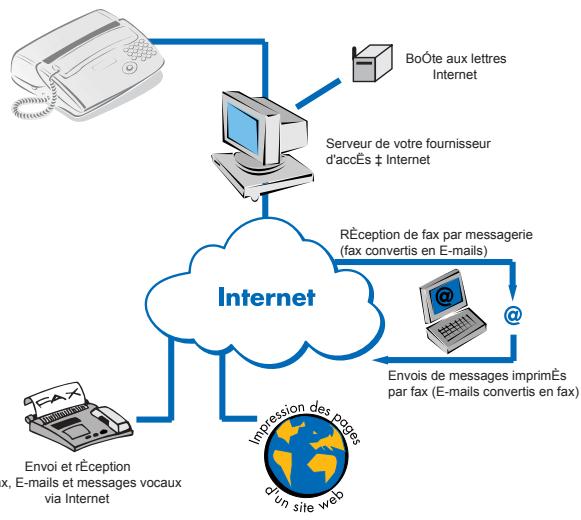
Fonctions disponibles via internet
Pour bénéficier de ces fonctions, vous devez souscrire un abonnement internet auprès d'un fournisseur d'accès internet.
L'intérêt d'envoyer vos fax et messages par Internet est simple : lorsque vous souscrivez votre abonnement, votre fournisseur d'accès vous communique un numéro d'appoint local ou régional. Lorsque vous envoyez un message longue distance, votre appareil le transmet au serveur de votre fournisseur pour le coût d'une communication locale. Le serveur se charge ensuite de le transmettre à votre correspondant via Internet, sans que vous ayez à supporter le coût de cette communication longue distance.
Réglages internet
Lorsque vous souscrivez un abonnement Internet, le fournisseur d'accès vous communique un certain nombre d'informations qui vous permettent d'effectuer tous les réglages nécessaires aux connexions et à l'identification de votre machine sur le réseau. Ces réglages peuvent être divisés en trois catégories :
- les paramètres de connexion comprennent les informations nécessaires à l'établissement de la communication : votre numéro d'appel, un identifiant de connexion (votre nom, par exemple) et un mot de passe (qui n'est pas visible à l'écran),
- les paramètres de messagerie permettent de définir votre identifiant et votre mot de passe pour accéder à votre boîte aux lettres de messagerie une fois la communication établie, ainsi que votre adresse E-mail dont la syntaxe est de type < prénom_nom@serveur.fr >.

Téléphoner
Répertoiré
Réglages
Fax
Répondeur
Impression
Gestion docs.
Fonctions avancées
Options Internet
Annexes



Internet (Menu 9)
- les paramètres concernant les serveurs sont des adresses (4 groupes de 3 chiffres maximum, par exemple 193.252.13.0) qui identifient les serveurs de leur fournisseur d'accès sur le réseau Internet :
- serveurs SMTP (utilisés pour les émissions de vos messages),
- serveur POP3 (pour les réceptions dans votre boîte aux lettres),
- serveurs DNS PRINCIPAL et DNS SECONDAIRE (qui véhiculent les messages sur Internet).
Pour effectuer vos réglages Internet, munissez-vous des informations qui vous ont été communiquées par votre fournisseur et procédez comme suit :
APPUYEZ SUR LES TOUCHES M, 9, 1, OK
3 Sélectionnez votre fournisseur d'accès avec la touche ▲ ou ▼. Validez en appuyant sur OK.
Définissez ensuite tous les paramètres Internet qui ne sont pas déjà renseignés, en vous référant à votre confirmation d'abonnement. Appuyez sur OK pour valider chaque paramètre et passer au suivant :
- numéro d'appel,
- identifiant connexion (login),
- mot de passe connexion,
- identifiant messagerie,
- mot de passe messagerie, adresse e-mail,
- serveur SMTP : indique automatiquement l'adresse du serveur pour toute émission sur Internet,
- serveur POP3: indique automatiquement l'adresse du serveur pour toute réception de document dans votre boîte aux lettres Internet,
- DNS PRINCIPAL : véhicule les messages sur Internet (l'adresse du serveur est constituée de 4 groupes de 3 chiffres maximum séparés par des points), DNS SECONDAIRE.
Si votre fournisseur d'accès ne vous a pas communiqué de coordonnées pour le DNS SECONDAIRE, saisissez celles du DNS PRINCIPAL.
NE PAS utiliser les fonctions internet
Si vous ne souhaitez pas utiliser les fonctions Internet :
APPUYEZ SUR LES TOUCHES M, 9, 1, OK
Sélectionner SANS ACCES avec la touche ou ∇. US Validate en appuyant sur OK.
Connexionàinternet
La connexion à Internet (immédiate ou programmée, selon vos réglages), permet d'émettre et de recevoir des documents pendant la même connexion, de la manière suivante :
- émission vers la (les) boîte(s) aux lettres Internet de votre (vos) correspondant(s) de tous les documents (fax, E-mail, message vocal) Internet en attente d'émission. Si le destinataire de votre envoi est un ordinateur, le message fax ou vocal émis sera reçu comme pièce jointe à un E-mail.
- réception de tous les documents Internet (fax, e-mail ou message vocal) déposés dans votre boîte aux lettres Internet.
Connexion immédiate
Deux méthodes s'offrent à vous pour une connexion immédiate :
Accès par le menu,
APPUYEZ SUR LES TOUCHES M, 9, 2, OK
Accès par les touches,
Appuyez deux fois sur la touche @
Connexion programme
Pour que les connexions soient programmées, vous devez préalablement paramétrer votre appareil (reportez-vous au § Connexion, page 47).
Emission VIA internet
Quel que soit le document à émettre (fax, E-mail ou message vocal), le document est mis en mémoire et sera émis via le réseau Internet lors de la connexion suivante.
Émission vers une adresse e-mail
Emission d'un fax vers une adresse e-mail
Placez le document dans le chargeur. Appuyez sur la touche @
Tapez l'adresse e-mail de votre destinataire (ou utilisez la touche répertoire ou la touche C(BIS)).
Pour saisir le caractère @, appuyez simultanément sur les touches Ctrl et du clavier alphabétique.
Pour saisir le point, appuyez sur la touche &
Pour les majuscules, appuyez simultanément sur la touche et la touche que vous pouvez saisir. Vous pouvez déplacer dans le champ de saisie avec la touche ou , effacer le caractère à gauche du curseur avec la touche C ou effacer tous les caractères avec un appui long sur cette même touche C.
Validez en appuyant sur la touche @ ou Si vous souhaitez envoyer ce document à plusieurs destinataires :
Appuyez sur la touche OK puis sur @ Saisissez l'adresse e-mail suivante. - Renouvelez la procédure pour saisir d'autres adresses e-mail. - Validatez la dernière adresse e-mail en appuyant sur @
Le document sera émis via Internet lors de la prochaine connexion.
Si INTERNET et une heure différée s'affichent à l'écran, cela signifie que le document à émettre via internet est en attente et un nouvel essai sera effectué dans quelques minutes. Puis lorsque SMS apparaît seul à l'écran, vous avez le besoin d'exécuter immédiatement ou supprimer cet envoi, reportez-vous au chapitre GESTION DES DOCUMENTS (MENU 6), page 31.

Telephoner
Répertoiré
Réglages
Fax
Répondeur
Impression
Gestion docs.
Fonctions avancées
Services 8
Internet
Options
Annexes


Émission d'un e-mail vers une adresse e-mail
Pour envoyer un message saisi au clavier vers une adresse E-mail :
APPUYEZ SUR LES TOUCHES M, 9, 3, OK
Saissez l'adresse E-mail de votre correspondant. Pour saisir le caractère @, appuyez simultanément sur les touches Ctrl et du clavier alphabétique.
Pour saisir le point, appuyez sur la touche
Pour les majuscules, appuyez simultanément sur la touche et la touche que vous pouvez saisir.
Vous pouvez vous déplacer dans le champ de saisie avec la touche ou , effacer le caractère à gauche du curseur avec la touche C ou effacer tous les caractères avec un appui long sur cette même touche C.
Validez en appuyant deux fois sur la touche OK. ou Si vous souhaitez envoyer ce document à plusieurs destinataires :
- Appuyez sur la touche OK. Saisissez l'adresse e-mail suivante.
- Appuyez de nouveau sur OK pour saisir d'autres adresses E-mail.
- Validez la dernière adresse E-mail en appuyant deux fois sur la touche OK.
Tapez l'objet du message et validez par OK. Saisissez ensuite le texte de votre message.
Pour les majuscules, appuyez simultanément sur la touche et la lettre que vous voulez saisir. Vous pouvez vous déplacer dans le champ de saisie avec la touche ou , effacer le caractère à gauche du curseur avec la touche C ou effacer tous les caractères avec un appui long sur cette même touche C. Validez par OK.
Le texte saisi au clavier sera émis via Internet lors de la prochaine connexion.
Si INTERNET et une heure différée s'affichent à l'écran, cela signifie que le texte à émettre via internet est en attente et un nouvel essai sera effectué dans quelques minutes. Puis lorsque SMS apparaît seul à l'écran, vous avez le besoin d'exécuter immédiatement ou supprimer cet envoi, reportez-vous au chapitre Gestion DES DOCUMENTS (MENU 6), page 31.
Émission d'un message vocal vers une adresse e-mail
Pour envoyer un message vocal vers une adresse E-mail :
APPUYEZ SUR LES TOUCHES M, 9, 4, OK
Saissez l'adresse e-mail. Pour saisir le caractère @, appuyez simultanément sur les touches Ctrl et du clavier alphabétique.
Pour saisir le point, appuyez sur la touche *.
Pour les majuscules, appuyez simultanément sur la touche et la touche que vous voulez saisir.
Internet (Menu 9)
Vous pouvez vous déplacer dans le champ de saisie avec la touche ▲ ou ▼, effacer le caractère à gauche du curseur avec la touche C ou effacer tous les caractères avec un appui long sur cette même touche C.
Validez par OK. Décrochez le combiné et enregistrez votre message vocal. Raccrochez le combiné à la fin de l'enregistrement de votre message. Si INTERNET et une heures différée s'affichent à l'écran, cela signifie que le message vocal à émettre via internet est en attente et un nouvel essai sera effectué dans quelques minutes. Puis lorsque SMS apparait seul à l'écran, vous avez le besoin d'exécuter immédiatement ou supprimer cet envoi, reportez-vous au chapitre GESTION DES DOCUMENTS (MENU 6), page 31. Pour saisir le caractère @, appuyez simultanément sur les touches Ctrl et @ du clavier alphabétique.
Réception VIA internet
Quel que soit le document reçu (fax, e-mail ou message vocal), la réception se fait automatiquement lors de chaque connexion à Internet.
Un fichier autre qu'un fax (fichier Traitement de texte, CAO, etc.) ne peut pas être exploité par votre fax. Vous pouvez conserver ces documents dans votre boîte aux lettres Internet pour les exploiter avec un ordinateur (reportez-vous au Tri des mails reçus, page 48).
Réception de fax et d'e-mails sur internet
Pour imprimer vos fax ou e-mails, appuyez sur la touche comme pour un fax.
Réception d'un message vocal via internet
Pour écouter un message vocal, appuyez sur la touche , comme pour un message reçu sur votre répondeur vocal.
Impression des réglages internet
L'impression des réglages Internet est accessible par deux menus :
APPUYEZ SUR LES TOUCHES M, 9, 5, 4, OK
APPUYEZ SUR LES TOUCHES M, 5, 4, OK
(impression de tous les réglages de l'appareil).
Connexion
Pour désigner votre mode de connexion au réseau Internet :
APPUYEZ SUR LES TOUCHES M, 9, 5, 1, OK
Choisissez l'une des deux options suivantes avec la touche ou et validez par OK :
MANUELLE

Telephoner

Répertoire

Réglages

Fax

Répondeur

Impression

Gestion docs.

Fonctions avancées
Services
12/12

Internet
Options
Annexes


Internet (Menu 9)
La connexion à Internet ne s’établira qu’à demande en appuyant : DEUX FOIS sur ou sur M, 9, 2, et OK (INTERNET/ACCES IMMEDIATE).

AUTOMATIQUE
La connexion s'établira un certain nombre de fois par jour. Pour ce faire, définissez :
- LE PREMIER APPEL : c'est l'heure de la première connexion. Validatez par OK.
- LE NOMBRE D'APPELS : c'est le nombre de connexions souhaitées par jour. Validatez par OK.
- LE DERNIER APPEL : c'est l'heure de la dernière connexion (ce paramètre n'apparaît que si vous avez choisi un nombre d'appels au moins égal à 2). Validatez par OK.
Les heures de début et de fin des connexions automatiques à Internet sont étendues à +/- 15 mn par rapport à l'heure, pour éviter la saturation à l'accès Internet.
Émission
Pour choisir votre mode d'émission par le réseau Internet:
APPUYEZ SUR LES TOUCHES M, 9, 5, 2, OK
Choisissez à l'aide de la touche ▲ ou ▼ et validez par OK :
- IMMEDIATE
Une connexion est déclenchée dès qu'un fax, e-mail ou un message vocal destiné à être mis sur Internet est mis en mémoire, générant l'émission immédiate de ce document. LORS CONNEX
Les émissions des fax, e-mail et messages vocaux destinés à être émis sur Internet ne se feront que lors des connexions (automatiques ou manuelles).
Serveurs
Pour accéder aux paramètres des serveurs (si vous n'avez pas besoin AUTRES comme fournisseur d'accès):
APPUYEZ SUR LES TOUCHES M, 9, 5, 3, OK
Modifiez, si vous le souhaitez, l'un des serveurs suivants :
- Serveur SMTP : indique l'adresse du serveur d'émission sur Internet, que vous pouvez modifier. Validez par OK.
- Serveur POP3 : indique l'adresse du serveur de réception via Internet, que vous pouvez modifier. Validez par OK.
- Serveurs DNS PRINCIPAL et DNS SECONDAIRE : indique les adresses des serveurs véhiculant les messages sur Internet, que vous pouvez modifier. Validez par OK.
Tri des mails reçus
Pour désigner la destination des e-mails reçus sur votre fax.
APPUYEZ SUR LES TOUCHES M, 9, 6, OK
Choisissez ensuite l'une des trois options suivantes avec la touche ou , puis validez par OK :
Fax SEUL : tous les mails arrivent sur votre fax. PC SEUL : tous les mails sont conservés dans la boîte aux lettres pour être lus depuis un PC.
Votre fax ne sert alors que d'indicateur quant au nombre de messages (fax, E-mail ou messages vocaux) reçus dans votre boîte aux lettres Internet, vous évitant ainsi de vous connecter inutilement sur votre PC lorsque vous n'avez reçu aucun message.
PARTAGE PC : les documents exploitables par votre fax (fax, e-mails et messages vocaux) peuvent être imprimés ou écoulés. Les autres sont conservés dans la boîte aux lettres pour être lus depuis un PC. Choisissez l'un de ces options avec la touche ▲ ou ▼ et validez par OK :
- ENVOI VERS PC : saisissez l'adresse e-mail de votre PC (ce besoin sous-entend que l'abonnement du PC soit différent de celui de votre fax) et validez par OK. Choisissez le type d'e-mails à envoyer sur le PC (tous ou seulement ceux ayant des pièces jointes inexploitables), puis validez par OK.
- SANS ENVOI PC (le PC et le fax partagent la même adresse e-mail).
Choisissez et validez par OK :
- d’effacer de votre boîte aux lettres les E-mails,
- de ne pas les effacer.
Si vous avez choisi PARTAGE PC ou PC SEUL, votre fax vous indique en fin de connexion le nombre de mails présents dans votre boite aux lettres.
Activation/désactivation du transfert
Vous pouvez transférer automatiquement tous les messages reçus (fax, e-mails ou messages vocaux) vers un autre téléphone, fax, ou ordinateur.
APPUYEZ SUR LES TOUCHES M, 9, 8, OK
Choisissez l'une des trois options suivantes avec la touche ou , puis validez par OK:
- Si vous choisissez VERS TEL / FAX et validez par OK, tous vos messages (fax, vocaux et pièces jointes lisibles uniquement) sont transférés vers un téléphone/fax.
- Tapez le numéro du téléphone/fax destinataire. Validez par OK.
- Choisissez le type de messages à rediffuser (RENVOI VOCAL, FAX ou FAX/VOCAL) et validez par OK.
- Si vous avez choisi VOCAL ou FAX/VOCAL, saisissez le code d'interrogation à distance du répondeur fax/vocal (si ce n'est déjà fait), puis validez par OK.
- Choisissez AVEC ou SANS ANNONCE et validez par OK.
- Si vous choisissez AVEC ANNONCE, celle-ci vous préviendra sur le téléphone / fax destinataire de l'arrivée des documents rediffusés. Pour enregistrer cette annonce, décrochez le combiné, enregistrez-la puis raccrochez le combiné.
- Choisissez REDIF PROTEGEE ou SANS PROTECT et validez par OK.
- Si vous avez choisi FAX et REDIF PROTEGEE, saisissez le code d'interrogation à distance du répondeur fax/vocal (si ce n'est déjà fait) et validez par OK.
- Si vous choisissez VERS INTERNET et validez par OK : tous vos messages sont transférés vers une adresse E-mail. Choisissez l'une des deux options suivantes avec la touche ▲ ou ∇ et validez par OK :
- VERS MON MAIL, pour transférer tous vos messages vers votre adresse E-mail (partagée avec un ordinateur par exemple),
- AUTRE ADRESSE : tapez l'adresse E-mail de rediffusion et validez par OK. La connexion s’établira un certain nombre de fois par jour, selon les réglages de Connexion (reportez-vous au § Connexion à Internet, page 44)
DESACTIVER : tous vos messages sont conservés sur votre fax.
REGLAGES: si vous avez déjà activé une fois le transfert, ce menu vous permet de modifier les paramètres (numéro de téléphone/fax ou adresse E-mail du destinatitaire, type de messages à rediffuser, code d'interrogation à distance, annonce, rediffusion protégée ou non, etc.). Une fois vos modifications effectuees, validez à nouveau le menu 981>Activer en appuyant sur la touche OK pour réactiver le transfert en prénant en compte les changements apportés.
Récupération des documents transférés
Vous devrez, lors de la réception de vos documents rediffusés sur le téléphone/fax destinataire, appliquer la procédure suivante :
Décrochez le combiné. Tapez le code d'interrogation à distance dès l'émission de bips ou de l'annonce de rediffusion. Procédez ensuite comme pour une interrogation à distance pour écouter les messages vocaux, et/ou recevoir les messages fax ou e-mails.

Internet (Menu 9)
Recevoir un APPEL
Si vous êtes abonné au service Présentation du Numéro, l'écran indique le numéro de votre correspondant lorsqu'un appel sonne.
Si vous correspondant est enregistré dans le répertoire, son nom s'affiche à l'écran et vous entendez le mémo vocal associé, si vous en avez créé un pour ce correspondant (reportez-vous au § Modifier une fiche, page 11).
Le numéro de votre correspondant ne s'affiche pas dans les 2 cas suivants :
- Si votre correspondant ne souhaite pas vous communiquer son numéro de téléphone : l'écran affiche des étoiles (*)
- Si le numéro de votre correspondant n'est pas connu du central téléphonique (appels provenant de certains pays étrangers, par exemple), l'écran affiche des dièses (#). Votre correspondant peut être abonné au service Présentation du Numéro. Si vous ne souhaitez pas que votre numéro de téléphone lui soit communiqué, utilisez le service gratuit Secret Appel par Appel qui vous assure que votre numéro ne sera pas transmis : composez simplement le 3651 avant de numérotter ou d'appeler un numéro de votre répertoire.
Veillez à ce que l'appareil soit positionné sur le type de réseau public (reportez-vous au chapitre INTRODUCTION, page 1).
Consulter et rappeler vos correspondants
Si vous êtes abonné au Service Présentation du Numéro, vous pouvez consulter et rappeler les 10 derniers numéros de correspondants qui vous ont appelé. L'écran affiche le nombre d'appels reçus pendant votre absence.
Consulter les appels
Appuyez successivement sur les touches M et ou sur la touche (F1). L'écran affiche le type d'appel (T: Téléphone, F: Fax, R: Répondeur), la date et l'heure de l'appel ainsi que le nombre (ou le nom s'il est enregistré). Parcourez la liste à l'aide de la touche ▲ ou ∇ (le premier numéro ou nom affiché est celui du dernier correspondant ayant cherché à vous appeler). Lorsque vous consultez un appel, celui-ci est alors effacé du message indiquant le nombre d'appels reçus.
Rappeler un correspondant
Si vous souhaitez appeler le correspondant affiché, appuyez simplement sur la touche ou décrochez le combiné : le numéro est composé automatiquement.
Effacer un correspondant
Si vous souhaitez effacer un numéro de la liste, faites-le apparaitre à l'écran, puis appuyez sur C.
- Vous pouvez effacer tous les numéros des correspondants ayant appelé ou que vous avez appelés en appuyant successivement sur les touches C, Ⓒ et OK.

Téléphoner
Répertoiré
2 Réglages
Fax 3
4 Répondeur
Impression
Gestion des documents.
Fonctions avancées 7
Services

Internet
Options Annexes


Consulter les appels
Si vous êtes abonné au service Présentation du Numéro, l'appareil vous indique, lors de l'écoute de chaque message vocal reçu, le numéro du message, la date et l'heure de réception et le numéro (ou le nom, s'il est enregistré dans le répertoire) de votre correspondant.
Rappeler un correspondant
Si vous souhaitez rappeler votre correspondant :
Retournez au début de son message en appuyant sur la touche 4 ou 2 fois sur C. Appuyez sur la touche ou décrochez votre combiné : le numéro est composé automatiquement.
Mise à l'heure automatique
Si vous êtes abonné au service Présentation du numéro, le central téléphonique procède au recalage automatique de l'heure et de la date : votre appareil affiche ainsi l'heure et la date exacte à tout moment.
AUTRES fonctions
Si vous êtes abonné au service Présentation du Numéro, vous pouvez également personnaliser les appels que vous recevez de certains correspondants :
- par une mélodie de sonnerie particulière,
- en associant un numéro de boîte aux lettres particulier,
- en leur attribuant un combiné sans fil particulier (si vous disposez de combinés et que vous les avez paramétrés).
Pour cela, vous devriez procéder comme suit :
- saisir les numéros de ces correspondants dans le réseau (reportez-vous au § Numéros de téléphone et de fax, page 9).
- compléter la saisie de ces fiches dans le répertoire avec les paramètres suivants (reportez-vous au § Modifier une fiche, page 11) : numéro de mélodie, de boîte aux lettres, et de combiné sans fil (si vous disposez de combinés et que vous les avez paramétrés).
Accéder aux services FRANCE telecom
Les touches R, #, *, donnent l'accès aux services de France Télécom. Consultez votre annuaire téléphonique ou contactez votre agence commerciale France Télécom qui vous donnera tous les renseignements utiles sur ces services.
Toucher
Si votre appareil est connecté à un réseau privé (PABX), cette touche permet généralement d'effectuer un transfert d'appel (voir la documentation de l'autocommutateur).
APPEL de serveurs FAX
Votre appareil vous permet de vous connecter sur des serveurs audio-fax, comme Audiotel de France Tetecom par exemple. Connecté à un tel serveur, vous pouvez recevoir un fax, puis revenir au mode vocal de manière interactive avec le clavier numérique de votre appareil.
Remplacement des consommables
Les consommables (ruban encreur et carte jauge ruban) sont déjà installés dans la machine, mais vous serez amené à les changer lorsqu'ils seront usagés. Pour ce faire, veuillez vous reporter aux instructions des paragraphes suivants.
RUBAN encreur
Le ruban encreur permet l'impression sur papier normal.
Utilisez uniquement le ruban encreur correspondant aux specifications du constructeur. L'utilisation d'autres types de ruban encreur pourrait endommager l'appareil et annuler la garantie. Les documents imprimés par votre appareil peuvent être lisibles par transparence sur le ruban encreur usagé. Au cas où des documents présenteraient un caractère confidentiel, pensez à changer le ruban encreur en service si vous devez vous séparer de votre appareil.
Décolchez le combiné et posez-le sur le côté.
Ouvrez le capot avant : faites-le pivoter vers vous jusqu'à ce qu'il se maintienne ouvert tout seul.
Ouvrez le capot arrêté : déverrouillez les loquets (1) avant de faire pivoter le capot vers l'arrière.

Annexe
OU Otez le ruban encreur d'usage de son logement. Présentez l'ensemble ruban encreur au-dessus de son logement sous le capot arrêté. Mettez l'ensemble ruban encreur en place dans son logement sans ôter le ruban adhésif (2): - Présentez l'extrémité droite (blanche) du gros rouleau sur l'axe ressort. Mettez en place l'extrémité gauche (verte) du gros rouleau sur l'axe gauche.
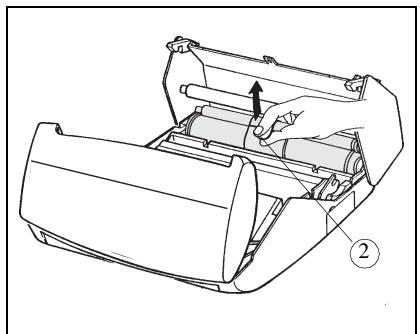
OU Tirez et ôtez le ruban adhesif (2) de l'ensemble ruban encreur.
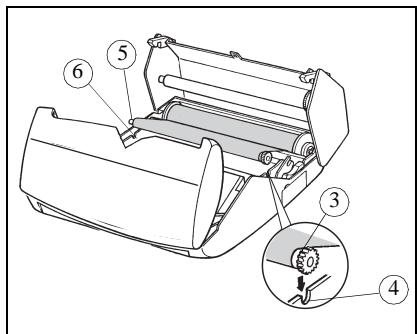
OU Mettez en place le petit rouleau dans son logement : Vérifiez que l'embout à engrenage (3) est correctement en place dans son logement (4) et l'embout (5) dans son logement (6).







JAUGE RUBAN
La carte jauge permet d'afficher après une impression, le pourcentage de ruban encreur encore disponible.
Le capot avant étant ouvert, localisez le support (7) de la carte jauge.
Exercez une pression vers le bas sur le support carte jauge pour le déverrouiller ; celui-ci s'ouvre automatiquement, vous donnant ainsi accès à la carte jauge usagée.

Retirez la carte jauge usagée (8) de son support.
Découpez la carte jauge neu (9) (pré-découpée).


Annexe
Glissez la carte jauge neuve (9) dans son support. Veillez à ce que la puce (10) de la carte jauge (9) soit dirigeée vers le haut et le coin coupé vers la gauche.
Refermez le support carte jauge en le faisant pivoter. Une fois le support en place, exercez une pression vers le haut pour le bloquer. Fermez le capot avant et raccrochez le combiné.
La carte jauge affiche à l'écran, après chaque impression, le pourcentage de ruban encreur encore disponible. Si la jauge n'est pas installée, ou mal mise en place, l'appareil affiche :
JAUGE ABSENTE
Si vous avez oublié de changer la jauge en même temps que le ruban, l'appareil affiche :
JAUGE VIDE
DéPANNAGE
| Incidents | Remèdes |
| L'écran n'affiche rien. | Vérifiéz que le cordon secteur est correctement branché à ses deux extrémités. |
| L'appareil ne répond pas à l'apel. | L'icône est peut-être être : vérifie le mode de récep-tion.Vérifiéz le nombre de sonneries (reportez-vous au § Nombre de sonneries avant décrochage automatique, page 15).Configurez l'appareil sur "réseau privé" (reportez-vous au § Type de réseau, page 14). |
| La photocopie imprimée est blanche. | Le document dans le chargeur document a été mis à l'en-vers. |
| Le central téléphonique ne reconnaît pas le numéro que vous avez appelé. | Vérifiéz que le cordon ligne téléphonique est correctement branché à l'apparil.Vérifiéz le cordon de ligne et la prise téléphonique. |
| L'appareil ne sonne pas. | L'icone clignote : rétablissez la sonnerie (reportez-vous au § Mélodie de sonnerie, page 13). |
| Le téléphone ne marche pas. | Vérifiéz que le cordon secteur est correctement branché à ses deux extrémités.II y a peut-être coupure du courant secteur.Vérifiéz le cordon de ligne et la prise téléphonique. |
| Présence d'un ou plusieurs traits noirs verticaux sur les documents copiers ou reçus chez votre cor-respondant. | Ouvrez le capot avant et nettoyez le dispositif de lecture (analyse), situé en vis à vis du rouleau blanc, à l'aide d'un chiffon doux non pelucheurs imbibé d'alcool. Àpres nettoyage, refermez le capot avant et faites une copie pour vous assurer de la disparition des traits. |
| Le support de la carte jauge s'est déclipsé. | Vous pouvez facilement le remettre en place : approchez le support carte jauge, striés vers le bas, et présente les 2 axes vers les encoches de la partie inférieure du logement puis exercez une pression jusqu'à clipage (reportez-vous au § Remplacement des consommables, page 53). |
| La fonction transfert vers un autre poste ne fonctionne pas. | Modifiez le paramètre technique "40 DUREE FLASH" enCHOISSSANT le mode "LONG" (reportez-vous au § Paramètres techniques, page 35) |
| L'écran affiche :METTRE DU PAPIERCAPOT IMPRIMANTEVERIFIER PAPIER | Mettez du papier dans le chargeur imprimante.Fermez le capot arrêté.Ouvrez le capot avant puis le capot arrêté pour acceder au chemin papier et dégager la feuille. Vérifiéz le bon ver-rouillage du capot arrêté après sa fermeture. |
| Introduction | |
| Téléphoner | |
| Répétoire | 1 |
| Régles | 2 |
| Fax | 3 |
| Répondeur | 4 |
| Impression | 5 |
| Gestion docs. | 6 |
| Fonctions avancées | 7 |
| Services | 8 |
| @ Internet | 9 |
| Options | |
| Annexes |
| Incidents | Remèdes |
| SURCHAUFFE IMP. | • Les derniers documents imprimés comportent beaucoup de noir, la température de l'imprimante est trop élevé. Atten-dez quelques instants son refroidissement. |
| JAUGE VIDE | • Vous avez probablement omis de replacer la carte jauge en même temps que le ruban encreur. |
| JAUGE ABSENTE | • Ouvrez le cache du logement de jauge et assurez vous de la présence et de la mise en place correcte de la jauge. |
| CHANGER RUBAN | • Le ruban encreur est terminé : mettez en place un ruban neuf ainsi que sa jauge neuve. |
| RETIRER DOCUMENT | • Ouvrez le capot avant et vérifier le cheminement du docu-ment. |
| MEMOIRE PLEINE | • Imprimer les fax reçus (et/ou écoutez les messages vocaux enregistrrés). |
| • Autres cas. | • Débranchez votre apparéil du réseau électrique et rebranche-lez. Si le défaut persististe, appeler votre service après-venture. |
CODES Du rapport d'emission
Le résultat de chaque communication est donné par les journaux (émission/réception) et par le rapport de communication. En cas d'incident, le résultat est un code dont la signification est donnée ci-après :
CODES d'incident du PhoneF@xtm
Code 01 - Notre correspondant ne répond pas
Rappelez ultérieurement.
Code 02 - Le numéro appelé est suspect puisqu'aucun fax ne répond.
Vérifiez le numéro de votre correspondant.
Code 03 - STOP
Veuillez appuyer sur STOP pendant la communication.
Code 04 - Numéro abrégé non valide
Vérifiez le numéro.
Code 05 - Incident chargeur document pendant la communication
Bourrage du document ou panne du chargeur document.
Code 07 - Incident dans le fonctionnement du terminal distant ou de la ligne
Recommencez la communication.
Code 08 - Le document que vous avez émis a peut-être été mal reçu
Réémettez-le et vérifiez avec votre correspondant.
Code 0A - Relève
Voici une relève de document lorsque le termina distant ne disposait pas de document en dépôt.
Code 0B - Différence entre le nombre de pages prévues à l'émission et le nombre de pages émises
Vérifiez le nombre de pages.
Code 13 - Saturation mémoire
Réception de fax rendue impossible. Imprimez les fax reçus et/ou écoutez vos messages.
| Votre Phonef@xTM fonctionne avec tout fournisseur d'accès Internet respectant l'ensemble des caracteristiques suivantes: • accès modem : V 42bis (14400 b/s) ou (9600 b/s) - V42 • protocoles : TCP / IP / PPP • messagerie : SMTP-POP3 |
Garantie
Pour toute mise en œuvre de la garantie, vous devez vous adresser à votre vendeur et lui présenter le justificatif d'achat qu'il vous a remis.
En cas de panne, c'est lui qui vous conseillera.
Si vous avez acheté directement votre matériel auprès de SAGEM, celui-ci est garanti par SAGEM (pièces et main d'œuvre), contre tout défaut de matière et tout vice de fabrication pendant une durée d'un an à compter de la date de livraison. Durant cette période, tout matériel défectueux sera remplacé ou réparé gratuitement, le client devant retourner à ses frais le matériel défectueux à l'adresse qui lui sera indiquée par le Service Après-Vente SAGEM dont le numéro de téléphone figure sur le bordereau de livraison. En l'absence de contrat d'entretien spécifique souscrit par le client, la réparation ou l'échange ne sera en aucun cas effectué dans les locaux du client.
Sont exclus de la garantie :
a) Les pannes ou dysfonctionnements dus au non-respect des consignes d'installation et d'utilisation, à une cause extérieure au matériel (foudre, incendie, chocs...), à des modifications de matériels effectuées sans accord écrit de SAGEM, à un défaut d'entretien courant, de surveillance ou de soins du matériel, ou encore une réparation ou un entretien effectués par des personnes non agréées par SAGEM. b) L'usure normale du matériel ainsi que l'usure des accessoires. c) Les déformations consécutives à une insuffisance d'emballage et/ou à un mauvais conditionnement du matériel réexpédé à SAGEM. Dans les cas ci-dessus ainsi qu'à l'expiration de la garantie, le client demandera à SAGEM un devis qu'il devra accepter avant tout retour du matériel au Service Après-Vente SAGEM. Les frais de réparation et de port (aller et retour) seront facturés au client. Ces conditions relatives à la garantie sont applicables en France Métropolitaine.
Votre matériel est, en tout état de cause, soumis à la garantie légale contre les conséquences des défauts ou vices cachés conformément aux articles 1641 et suivants du Code Civil.
Consignes de sécurité

Avant de brancher votre appareil, vérifiez que la prise de courant secteur sur laquelle vous allez brancher votre appareil est conforme aux indications portées sur l'étiquette signalétique* apposée sur votre appareil ou sur le bloc Alimentation séparé (suivant modèle).
Si votre appareil fonctionne avec un bloc Alimentation séparé, n'utilisez que celui qui vous a été livré avec votre appareil à l'exclusion de tout autre.
La fiche de prise de courant de l'appareil étant le seul moyen de déconnexion du réseau électrique, il est impératif d'appliquer les consignes suivantes :
- Voiture appareil doit être branché sur une prise de courant secteur située à proximité.
- La prise de courant secteur doit rester aisément accessible.
Votre appareil est livré avec un cordon secteur équipé d'une prise de courant qui peut être (selon modèle):
- sans terre (symbole présent sur l'étiquette signalétique*),
- avec terre (absence du symbole sur l'étiquette signalétique*).
Une prise de courant avec terre doit être impérativement branchée sur une prise murale munie d'une terre.
En Europe, cet appareil porte le marquage CE en application des directives 73/23/CEE, 89/336/CEE et 93/68/CEE.
- Étiquette signalétique: Tension, Courant, Fréquence du réseau électrique.
Comment s'approvisionner en ruban encreur
Comment s'approvisionner en RUBAN encreur
Votre télécopieur utilise le ruban série TTR 900 (attention incompatible avec les rubans TTR 812, 815 et 816).
La reférence à utiliser pour commander de nouveaux rubans est :
RUBAN ENCREUR TTR 900 Ref:23690209-5
Attention - Le ruban encreur livré gratuitement avec votre appareil a une autonomie d'environ 25 pages.
- AIDE mémoire, GUIDE des MENUS
- Sommaire
- TELEPHONER 7
- Répertoire (MENU 1) 9
- Réglages (MENU 2) 13
- Répondeur (MENU 4) 23
- Gestion des documents (MENU 6) 31
- Fonctions avancees (MENU 7) 33
- ANNEXE 53
- Deballage
- Raccordements
- Mise sous tension
- Installation du PAPIER
- Modeles avec BAC PAPIER FIXE
- Modeles avec BAC PAPIER MOBILE
- Choix du mode d'utilisation
- Mode automatique avec répondeur
- Mode automatique sans répondeur
- Mode MANUEL
- Acceder aux MENUS
- Le menu principal : accès aux fonctions
- Les sous-menus : accès aux réglages des fonctions
- Se déplacer dans un champ de saisie
- Telephoner
- Appeler
- Écoute amplifiée
- Mains libres (sans décrocher le combiné)
- Appeler a PARTIR du repertoire
- Rappeler un des DIX derniers numéros composes
- Répondre à un APPEL
- Activer l'ecoute amplifiée
- PASSER De l'ecoute amplifiée au mode MAINS LIBRES
- Activerle mode SECRET
- Enregistrer la conversation
- PASSER en mode réception FAX
- Répertoire (MENU 1)
- Creerunefiche
- Numéros de téléphone et de FAX
- Adresse internet
- Mémo VOCAL
- Appeler un correspondant à PARTIR du répertoire
- Selection par le nom
- Selection par le NUMERO abrégé
- Modifier une FICHE
- Supprimer une FICHE
- Imprimer le répertoire
- Réglages (MENU 2)
- Date/heure
- Mélodie de sonnerie et BIPS touches
- Mélodie de sonnerie
- BIP de touches
- Réveil
- Type de réseau
- Pour programmer le préfixe local,
- Mode NUIT
- NOMBRE de sonneries avant décrochage automatique
- Combiné sans FIL
- Enregistrer un combined sans FIL
- Effacer un combined sans FIL
- Code d'enregistrement de la BASE
- Protection des messages VOCAUX ou FAX
- Verrou d'accès aux messages
- Accès aux messages verrouillés
- Code d'interrogation à distance
- Choix de la language et du réseau
- Pour les modeles avec BAC PAPIER FIXE
- Pour les modeles avec BAC PAPIER MOBILE
- Résolution du document
- Émission immédiate
- Émission à partir du répertoire
- Émission multidestinataire
- Émission différée
- Envoi d'un message court
- Choix du type de rapport d'emission
- Emission depuis la mémoire ou depuis le chargeur
- Recevoir un FAX
- Impression des FAX reçus en mémoire
- Réception depuis la mémoire (répondeur FAX) ou le chargeur
- Interrogation du répondeur FAX à distance
- Saturation de la mémoire de réception
- Arrêter une transmission
- Vous appelez votre correspondant
- Votre correspondant vous appelle
- METTRE un document en dépôt
- Répondeur (MENU 4)
- Enregistrement de l'annonce
- Écoute de l'annonce
- Selection du type de répondeur
- MARCHE / ARRET Du répondeur
- Ecounter les messages
- Enregistrement du message local
- Écoute du message local
- Effacer tous les messages
- Effacer un message
- Saturation de la mémoire du répondeur
- Interrogation à distance
- Pendant l'écoute :
- Après l'écoute :
- Filtrage des APPELS
- ACCES Privilegei
- Paramétrage du code
- Mise en service de l'accès privilégié
- Appels privilégiés
- Aide-mémoire detachable
- Impression
- COPIE LOCALE
- Visualisation JAUGE RUBAN
- Impression du répertoire des SITES WEB
- Gestion des documents
- Exécuter une commande en attente
- Modifier une commande (FAX uniquement)
- Supprimer une commande de la FILE d'attente
- Imprimer un document en attente d'émission
- Imprimer la LISTE des opérations en attente
- Boite aux lettres (BAL)
- CREER Une boite aux lettres
- Activation du code d'accès
- Enregistrer une annonce
- Associer un combiné
- Supprimer une boite aux lettres
- Procédure à suivre par votre correspondant pour déposer un message ou un fax dans votre boîte aux lettres
- Déposer un fax ou un message texte dans la boîte aux lettres d'un correspondant
- Relever la boîte aux lettres d'un correspondant
- Comment acceder a votre boite aux lettres
- Interrogation de votre boite aux lettres à distance
- Paramètres techniques
- Telecommande à PARTIR d'un POSTE en parallele
- ARRET Du répondeur
- Passage en réception FAX
- Service SMS
- Présentation de l'expéditeur du mini-mession
- Envoyer un mini-memsage vers un telephone MOBILE
- Envoyer un mini-message déjà mémorisé
- Consulter un mini-memage mémorisé
- Modifier un mini-mence mémoires
- Supprimer un mini-mence mémoire
- Service WEB TO PRINT
- Creation et mise à jour automatique du repertoire des SITES WEB
- Mon journal : impression périodique d'un ensemble de pages web
- Impression périodique d'une page web à partir du répertoire
- Impression immédiate d'une page web à partir du répertoire
- Impression manuelle immédiate d'une page web
- Miseàjourmanuelledurépertoire
- Ajout d'un site web dans le répertoire
- Modification d'un site web du répertoire
- Suppression d'un site web du répertoire
- Internet (MENU 9)
- Fonctions disponibles via internet
- Réglages internet
- NE PAS utiliser les fonctions internet
- Connexionàinternet
- Connexion immédiate
- Connexion programme
- Emission VIA internet
- Émission vers une adresse e-mail
- Émission d'un e-mail vers une adresse e-mail
- Émission d'un message vocal vers une adresse e-mail
- Réception VIA internet
- Réception de fax et d'e-mails sur internet
- Réception d'un message vocal via internet
- Impression des réglages internet
- Connexion
- Émission
- Serveurs
- Tri des mails reçus
- Activation/désactivation du transfert
- DESACTIVER : tous vos messages sont conservés sur votre fax.
- Récupération des documents transférés
- Recevoir un APPEL
- Consulter et rappeler vos correspondants
- Consulter les appels
- Rappeler un correspondant
- Effacer un correspondant
- Mise à l'heure automatique
- AUTRES fonctions
- Accéder aux services FRANCE telecom
- Toucher
- APPEL de serveurs FAX
- Remplacement des consommables
- RUBAN encreur
- JAUGE RUBAN
- CODES Du rapport d'emission
- CODES d'incident du PhoneF@xtm
- Garantie
- Consignes de sécurité
- Comment s'approvisionner en RUBAN encreur
Marque : SAGEM
Modèle : PHONEFAX 2690 SMS
Catégorie : Fax/SMS