
GED DS510 - Scanner EPSON - Notice d'utilisation et mode d'emploi gratuit
Retrouvez gratuitement la notice de l'appareil GED DS510 EPSON au format PDF.

| Type de scanner | Scanner à alimentation feuille à feuille, couleur A4 recto verso en un seul passage |
| Capteur | CIS (Contact Image Sensor) |
| Résolution optique | 600 ppp (principal et secondaire) |
| Résolution de sortie | 75, 100, 150, 200, 240, 300, 400, 600, 1200 ppp |
| Dimensions (L × P × H) | 297 × 152 × 154 mm (sans parties saillantes) |
| Poids | Environ 2,5 kg |
| Alimentation | Adaptateur secteur 100-240 V CA, 24 V CC, 1,37 A |
| Consommation électrique | 18 W (fonctionnement), 7 W (prêt), 1,6 W (veille), 0,4 W (hors tension) |
| Interface | USB 2.0 Haute vitesse (connecteur type B) |
| Capacité du bac d'alimentation | 50 feuilles de 80 g/m² |
| Formats de documents | Max : 215,9 × 914,4 mm (A4 à long), Min : 52 × 50,8 mm |
| Types de documents pris en charge | Papier ordinaire, recyclé, cartes plastiques (ISO 7810), enveloppes, documents pliés (avec levier adapté) |
| Fonctions principales | Numérisation recto verso en un passage, détection de double alimentation, juxtaposition d'images, numérisation vers cloud/SharePoint, alimentation séparée ou non |
| Logiciels inclus | Document Capture Pro (Windows) / Document Capture (Mac), Epson Scan, Presto! BizCard, ABBYY FineReader (Windows) |
| Options réseau | Network Interface Unit (B12B808451/B12B808461) en option |
| Entretien | Nettoyage intérieur régulier, remplacement du kit de rouleaux après 100 000 numérisations |
| Pièce détachée (kit de rouleaux) | Référence B12B813561 |
| Sécurité | Fente de sécurité compatible Kensington, arrêt automatique programmable |
| Conditions environnementales | Température : 5 à 35 °C (fonctionnement), Humidité : 10 à 80 % sans condensation |
| Normes | FCC Classe B, CE, UL, CSA, etc. (selon modèle) |
FOIRE AUX QUESTIONS - GED DS510 EPSON
Questions des utilisateurs sur GED DS510 EPSON
0 question sur cet appareil. Repondez a celles que vous connaissez ou posez la votre.
Poser une nouvelle question sur cet appareil
Téléchargez la notice de votre Scanner au format PDF gratuitement ! Retrouvez votre notice GED DS510 - EPSON et reprennez votre appareil électronique en main. Sur cette page sont publiés tous les documents nécessaires à l'utilisation de votre appareil GED DS510 de la marque EPSON.
MODE D'EMPLOI GED DS510 EPSON
Droits d'auteur et marques
Aucune partie de ce manuel ne peut être reproduite, stockée dans un système documentaire ou transmise sous quelque forme ou de quelque manière que ce soit, électronique, mécanique, par photocopie, enregistrement ou autre, sans l'accord préalable écrit de Seiko Epson Corporation. Aucune responsabilité en matière de brevets ne s'applique à l'utilisation des renseignements contenus dans le présent manuel ou aux dommages pouvant résulter d'une telle utilisation.
Ni Seiko Epson Corporation ni être tenues responsables envers l'acquéreur de ce produit ou envers des tiers, des dommages, pertes, frais ou dépenses encourus par l'acquéreur ou les tiers à la suite des événements suivants : accident, utilisation incorrecte ou abusive de ce produit, modifications, réparations ou altérations illicites de ce produit.
Seiko Epson Corporation et être tenues responsables des dommages ou problèmes survenus par suite de l'utilisation de produits optionnels ou consommables autres que ceux désignés par Seiko Epson Corporation comme étant des Produits d'origine Epson ou des Produits approuvés par Epson.
EPSON® est une marque déposée, et EPSON EXCEED YOUR VISION ou EXCEED YOUR VISION sont des noms de marques de Seiko Epson Corporation.
Microsoft®, Windows®, Windows Vista® et SharePoin Microsoft Corporation.
Adobe®, Adobe Reader® et Acroba Adobe Systems Incorporated.
Apple®, ColorSync®, Macintosh® et Mac OS pple Inc.
Les noms et logos ABBYY® et ABBYY FineReader BBYY Software House.
Intel® 'Intel Corporation.
Intel® Core™ est une marque déposée de Intel Corporation.
PowerPC® 'International Business Machines Corporation.
Le logiciel EPSON Scan est basé en partie sur les travaux du groupe indépendant JPEG.
libtiff
Droits d'auteur et marques
Avis général : les autres noms de produit utilisés dans cette notice sont mentionnés uniquement à titre d'identification et peuvent être des marques déposées de leurs détenteurs respectifs.
Copyright © 2013 Seiko Epson Corporation. Tous droits réservés.
Consignes de sécurité
Consignes de sécurité importantes.
Restrictions relatives à la copie.
Connaître votre produit
Composants du produit. 10
Voyant d'état. 11
Bouton. 12
Levier de séparation des pages. 13
Mise en place de documents originaux
Chargement de documents.
Caractéristiques des documents.
Chargement de documents de différentes tailles. 15
Chargement de documents. 16
Chargement de cartes. 18
Chargement de documents spéciaux. 21
Numérisation de base
Numérisation en appuyant sur le bouton.
Numérisation à l'aide de Document Capture Pro.
Document Capture Pro.
Numérisation à l'aide d'Epson Scan.
Différents types de numérisations
Numérisation vers SharePoint ou un service de Cloud. 28
Numérisation de plusieurs documents vers des fichiers distincts (pour Windows). 29
Affectation d'un paramètre de numérisation spécifique à un programme. 30
Numérisation d'images juxtaposées. 30
Ajustement de l'image. 32
Utilisation du Network Interface Unit
Connaître votre produit.
Connexion d'une unité d'interface réseau.
Configuration d'ordinateurs clients avec Epson
Numérisation sur un réseau. 37
Numérisation à partir du Network Interface Unit (pour Windows). 38
Informations relatives aux logiciels
Document Capture Pro (Windows) / Document
Capture (Mac OS X). 39
Demarrage. 39
Accès à l'aide. 39
Pilote Epson Scan. 39
Demarrage. 39
Accès à l'aide.
Autre logiciel de numérisation. 40
Presto! BizCard. 40
ABBYY FineReader (pour Windows). 40
Vérification et installation des logiciels. 41
Vérifiez que les logiciels sont installés sur votre ordinateur.
Désinstallation des logiciels. 42
Sous Windows.
Sous Mac OS X. 43
Entretien
Nettoyage du produit.
Nettoyage de l'intérieur du scanner.
Remplacement du kit de rouleaux d'entraînement des originaux. 47
Energy Saving (Économie d'énergie). 51
Transport du produit. 52
Utilisation de la fente de sécurité. 53
Mise à jour du firmware.
Dépannage
Problèmes signalés par un voyant d'état. 54
Problèmes lors du démarrage d'une numérisation. 54
Utilisation du bouton. 55
Utilisation du Network Interface Unit. 56
Utilisation d'un logiciel de numérisation différent du pilote Epson Scan.
Problèmes d'entraînement du papier. 57
Le papier est sale. 57
Plusieurs feuilles de papier sont introduites.
Table des matières
Il s'est produit une erreur d'alimentation double. 57
Le papier se coince dans le produit. 58
Problèmes relatifs à la durée de numérisation. 59
Problèmes relatifs aux images numérisées. 59
La qualité de numérisation n'est pas satisfaisante 59
La zone de numérisation n'est pas satisfaisante. 61
Problèmes subsistant après avoir essayé toutes les solutions.
Où trouver de l'aide
Site Internet de l'assistance technique. 62
Contacter l'assistance Epson. 62
Avant de contacter Epson.
Aide pour les utilisateurs d'Amérique du Nord.. 62
Aide pour les utilisateurs d'Amérique latine. 63
Aide pour les utilisateurs d'Europe. 64
e Taïwan. 64
'Australie. 65
e Singapour. 66
Thaïlande. 66
u Vietnam. 66
'Indonésie. 67
e Hong Kong. 68
Aide pour les utilisateurs de Malaisie. 68
Aide pour les utilisateurs d'Inde. 69
es Philippines. 70
Caractéristiques techniques
Configuration système requise. 71
Sous Windows. 71
Sous Mac OS X. 71
Caractéristiques du produit.
Caractéristiques mécaniques. 72
Caractéristiques électriques. 72
Caractéristiques environnementales. 73
Interfaces. 73
Normes et conformité. 74
Versions des systèmes d'exploitation
Les abréviations suivantes sont utilisées dans le manuel.
Windows fait référence à Windows 8, Windows 7, Windows Vista, Windows XP et Windows XP x64.
Windows 8 fait référence à Windows 8 et Windows 8 Pro (Windows 8 Professionnel). Windows 7 fait référence à Windows 7 Home Basic (Windows 7 Édition Familiale Basique), Windows 7 Home Premium (Windows 7 Édition Familiale Premium), Windows 7 Professional (Windows 7 Professionnel) et Windows 7 Ultimate (Windows 7 Édition Intégrale). Windows Vista fait référence à Windows Vista Home Basic Edition, Windows Vista Home Premium Edition, Windows Vista Business Edition, Windows Vista Enterprise Edition et Windows Vista Ultimate Edition. Windows XP fait référence à Windows XP Home Edition, Windows XP Professional x64 Edition et Windows XP Professional.
Macintosh fait référence à Mac OS X.
Mac OS X fait référence à Mac OS X 10.5.8 ou à une version plus récente.
Consignes de sécurité importantes
Dans le présent document, les termes Attention, Important et Remarque ont la signification suivante :

Attention
Avertissement à suivre à la lettre pour éviter de graves blessures corporelles.

Important
Avertissement à suivre à la lettre pour éviter des blessures corporelles.

Important :
Mise en garde à respecter pour éviter d'endommager votre équipement.
Remarque
Informations importantes et conseils utiles pour le fonctionnement de ce produit.
Lisez l'ensemble de ces consignes et respectez tous les avertissements et consignes figurant sur le produit.
Placez le produit sur une surface plane et stable qui s'étend au-delà de la base du produit dans toutes les directions. Si vous placez le produit près d'un mur, prévoyez un dégagement d'au moins 10 cm entre l'arrière du produit et le mur. Le produit ne fonctionnera pas correctement s'il est incliné sur un angle. Évitez les emplacements sujets à la poussière, aux chocs ou aux vibrations. Placez le produit suffisamment près de l'ordinateur afin de permettre un raccordement aisé du câble d'interface. Évitez de placer ou de ranger le produit ou l'adaptateur secteur à l'extérieur, à proximité de sources de poussière, d'eau ou de chaleur, ou dans des endroits soumis à des chocs, à des vibrations, à une température ou une humidité élevée, à la lumière directe du soleil, à de fortes sources lumineuses ou à des changements brusques de température ou d'humidité. N'utilisez pas l'appareil avec les mains humides. Placez le produit près d'une prise électrique à laquelle l'adaptateur peut être branché aisément. Installez le cordon de l'adaptateur secteur de manière à éviter tout frottement, coupure, effilochement, pincement ou emmêlement. Ne placez aucun objet sur le cordon et faites en sorte que l'on ne puisse pas marcher ou rouler sur l'adaptateur secteur ou sur le cordon. Soyez particulièrement attentif à ne pas plier l'extrémité du cordon. Utilisez uniquement l'adaptateur secteur livré avec le produit. L'utilisation d'un autre adaptateur pourrait entraîner un incendie, une électrocution ou des blessures. L'adaptateur secteur est conçu pour être utilisé avec le produit avec lequel il est fourni. Sauf indication contraire, n'utilisez pas l'adaptateur avec d'autres périphériques électroniques.
Consignes de sécurité
Le type d'alimentation utilisé doit être celui indiqué sur l'étiquette de l'adaptateur secteur. L'alimentation doit provenir directement d'une prise électrique murale standard par l'intermédiaire d'un adaptateur secteur conforme aux normes de sécurité locales en vigueur. Lors du raccordement de ce produit à un ordinateur ou à un autre périphérique à l'aide d'un câble, assurez-vous que les connecteurs sont orientés correctement. Les connecteurs ne disposent que d'une seule orientation correcte. Si vous insérez un connecteur de manière incorrecte, vous risquez d'endommager les deux périphériques reliés à l'aide du câble. Évitez d'utiliser des prises de courant reliées au même circuit que des photocopieurs ou des systèmes de climatisation fréquemment arrêtés et mis en marche. Si vous utilisez une rallonge ou un câble, veillez à ce que l'ampérage total des périphériques reliés ne dépasse pas l'ampérage correspondant au calibre du cordon. De même, veillez à ce que l'ampérage total des périphériques branchés sur la prise de courant ne dépasse pas l'intensité maximale que celle-ci peut supporter. Ne tentez jamais de démonter, modifier ou réparer l'adaptateur secteur, le produit ou les accessoires du produit vous-même, sauf si cela est explicitement mentionné dans la documentation du produit. N'insérez pas d'objets dans les ouvertures car ils pourraient toucher, voire court-circuiter, des pièces sous tension. Prenez garde aux risques d'électrocution. Si la prise venait à être endommagée, remplacez le cordon ou adressez-vous à un électricien qualifié. Si la prise comporte des fusibles, veillez à les remplacer par des fusibles de taille et de calibre appropriés. Débranchez le produit et l'adaptateur secteur et faites appel à un technicien qualifié dans les circonstances suivantes : l'adaptateur secteur ou sa fiche est endommagé, du liquide a été renversé dans le produit ou sur l'adaptateur secteur, le produit ou l'adaptateur secteur est tombé ou le boîtier a été endommagé, le produit ou l'adaptateur secteur ne fonctionne pas normalement ou ses performances ont sensiblement changé. (N'effectuez aucun réglage sur les contrôles non traités dans les instructions de fonctionnement.) Avant de procéder au nettoyage, débranchez le produit et l'adaptateur secteur. Nettoyez uniquement le scanner avec un chiffon humide. N'utilisez pas de produits de nettoyage liquides ou en aérosol. Si vous ne prévoyez pas d'utiliser le produit pendant une période de temps prolongée, veillez à débrancher l'adaptateur secteur de la prise électrique. Une fois les parties consommables remplacées, jetez-les en suivant la réglementation locale. Ne les démontez pas.
Restrictions relatives à la copie
Respectez les restrictions suivantes de manière à garantir une utilisation responsable et légale du produit.
La copie des éléments suivants est interdite par la loi :
Billets de banque, pièces, titres négociables émis par le gouvernement, titres de gage du gouvernement et titres municipaux. Timbres-poste inutilisés, cartes postales prétimbrées et autres envois postaux timbrés au tarif en vigueur. Timbres fiscaux émis par le gouvernement et titres émis selon des procédures légales.
Faites preuve de circonspection lors de la copie des éléments suivants :
Consignes de sécurité
Titres négociables privés (certificats d'action, billets au porteur, chèques, etc.), abonnements mensuels, billets de réduction, etc. Passeports, permis de conduire, certificats médicaux, titres de transport, bons d'alimentation, billets, etc.
Remarque :
Il est également possible que la copie de tels documents soit interdite par la loi.
Utilisation responsable de documents soumis à droits d'auteur
Les produits peuvent être utilisés de façon incorrecte en cas de copi . À moins d'agir sur les conseils d'un avocat bien informé, prenez vos responsabilités et faites preuve de respect en sollicitant l'autorisation du détenteur des droits d'auteur avant de copier des documents publiés.
Restrictions relatives au démontage et à la décompilation
Vous n'êtes pas autorisé à démonter, décompiler ou essayer de retracer le code source de tout logiciel inclus dans ce produit.
Composants du produit
Remarque :
Utilisez tous les éléments fournis avec votre produit.
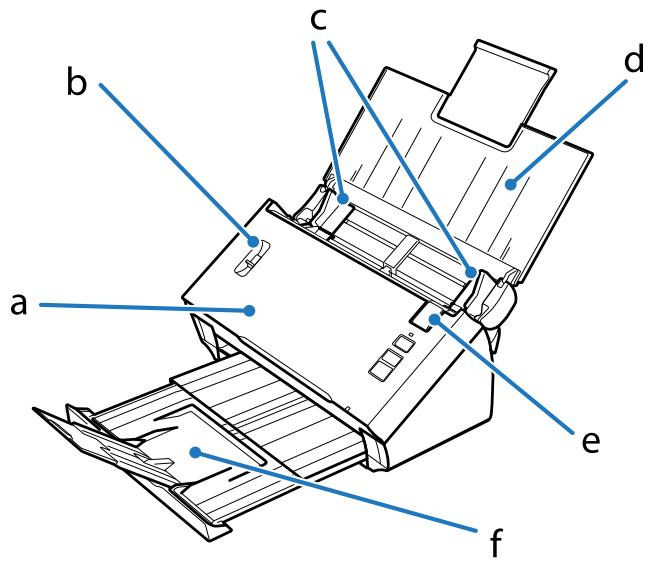
a. Capot du scanner b. Levier de séparation des pages c. Guides latéraux d. Bac d'alimentation e. Levier d'ouverture du capot f. Bac de sortie
Connaître votre produit
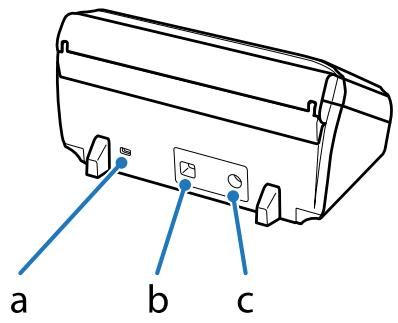
a. Fente de sécurité b. Connecteur de l'interface USB c. Prise CC
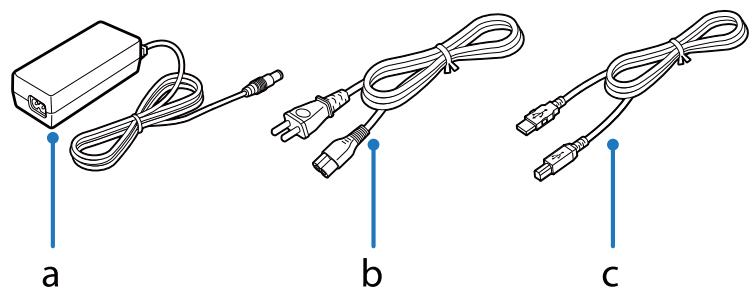
a. Adaptateur secteur b. Cordon d'alimentation c. Câble USB
Voyant d'état
Le voyant d'état indique si le produit fonctionne normalement ou non.
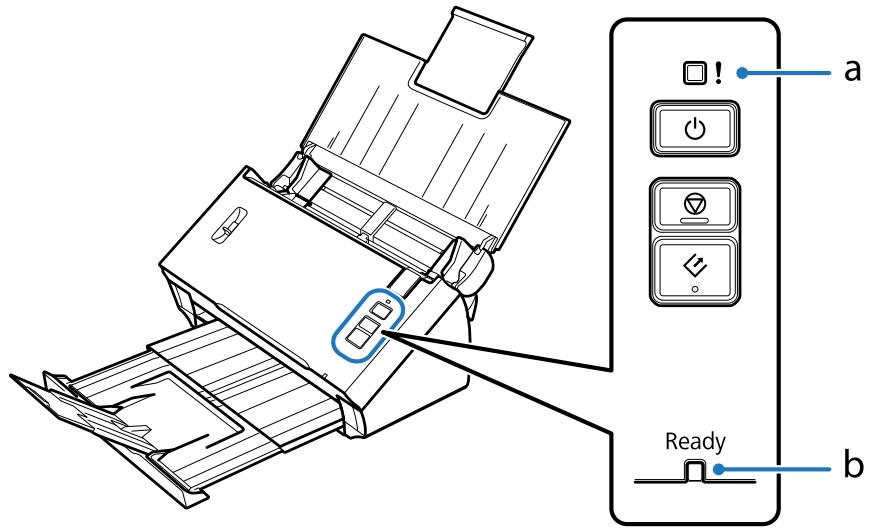
a. Voyant d'erreur b. Voyant de disponibilité
| Voyant | État duvoyant | Signification |
| Ready (Prêt) (bleu) | Allumé | Le produit est prét à procéder à la numérisation. |
| Clignotant | Le produit est en cours d'initialisation ou de numérisation. | |
| Ready (Prêt) (bleu) et Erreur (ambre) | Clignotant (en alternance) | Le firmware est en cours de mise à jour. |
| Clignotant (simultané-ment) | Une erreur fatale s'est produit. Contactez votre revendeur. | |
| Erreur (ambre) | Allumé | Une erreur s'est produit. → « Problèmes signalés par unvoyant d'état » à la page 54 |
Connaître votre produit
| Voyant | État duvoyant | Signification |
| Ready (Prêt) (bleu) et Er-reur (ampo) | Éteint | Le produit est hors tension. |
Bouton
Le produit comprend trois boutons permettant de réaliser les opérations de numérisation.
Avant d'utiliser ces boutons, assurez-vous d'avoir installé le logiciel de numérisation.
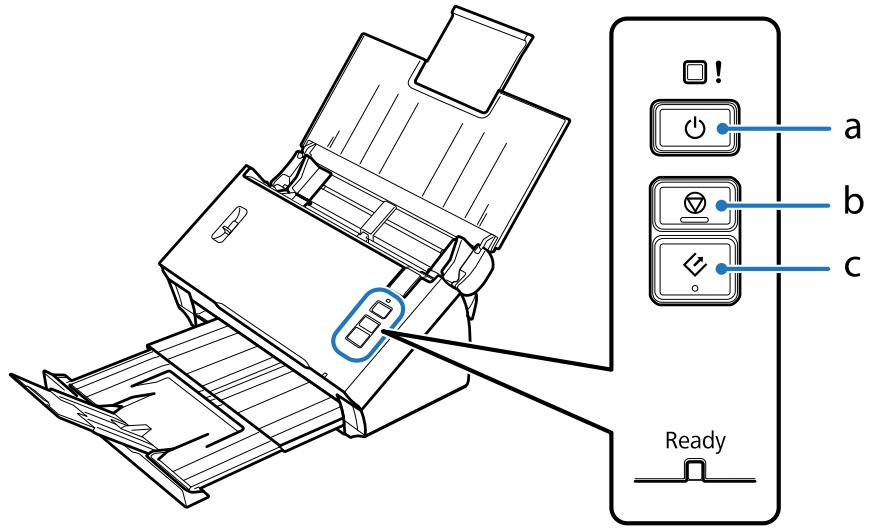
a. Bouton Marche/Arrêt b. Bouton Arrêt c. Bouton Marche
| Bouton | Fonction |
| Bouton ◎ Marche/Arrêt | Une pression sur ce bouton met le scanner sous tension. Une pression supplémentaire sur ce bouton met le scanner hors tension. |
| Bouton ◎ Arrêt | Annule la numérisation. |
| Bouton ◎ Marche | Lance la numérisation. |
Vous pouvez personnaliser le bouton Marche à l'aide de Document Capture Pro/Document Capture.
→ « Document Capture Pro (Windows)/Document Capture (Mac OS X) » à la page 39
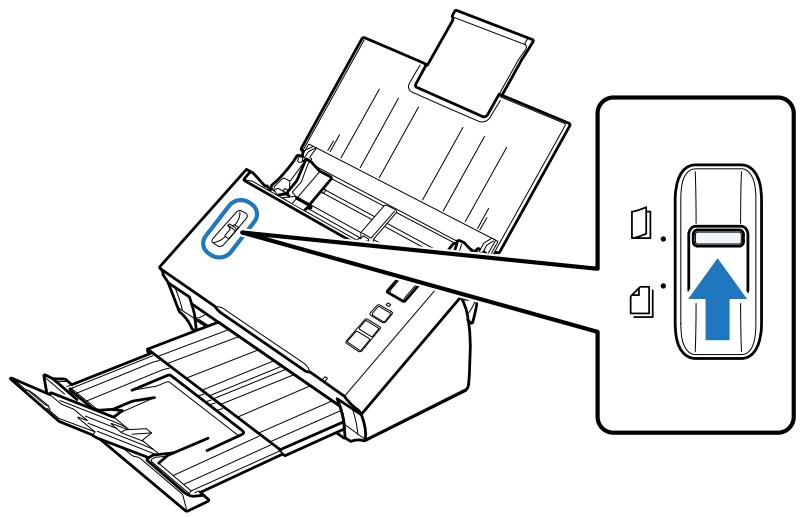
Levier de séparation des pages
Modifiez la position du l selon le type de document à numériser.
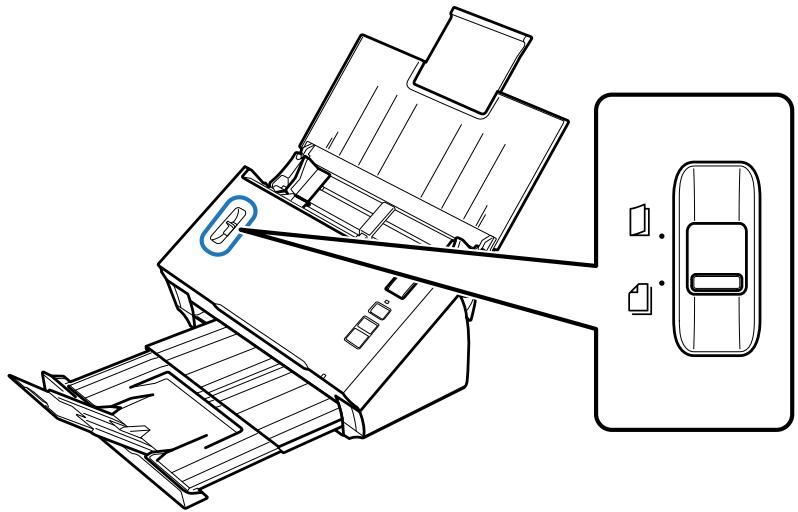
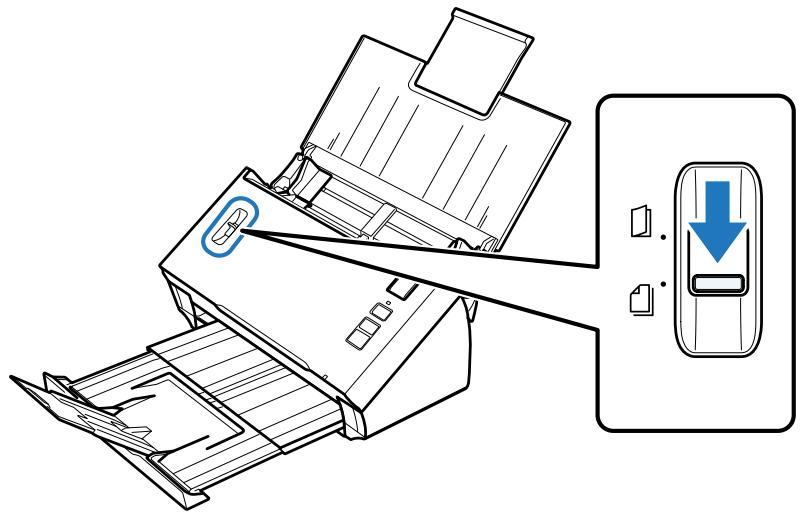
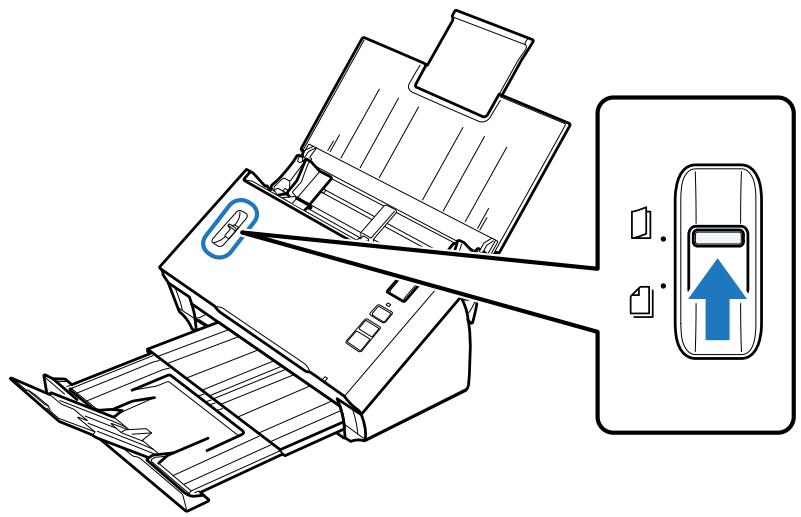
| Alimentation séparée | Il est recommendé d'utiliser une alimentation séparée. Les documents de plusieurs pages sont entrainés une feuille à la fois. → « Chargement de documents » à la page 14 |
| Pas d'alimentation séparée | Utilisez cette option lors de la numérisation de documents spéciaux tels que des documents pliers, des cartes plastique, des feuilles support, etc. La numérisation est alors effectué sans séparer le document. → « Chargement de cartes » à la page 18 → « Chargement de documents spéciaux » à la page 21 |
Caractéristiques des documents
Le tableau suivant répertorie les papiers qui peuvent être chargés dans le produit.
| Format du papier | Mesures | Épaisseeur papier | Type de papier | Capacité de chargement |
| A4 | 210 × 297 mm(8,3 × 11,7 pouces) | 50 à 209 g/m2 | Papier ordinaire,papier de qualité,papier recyclé | 50 g/m2: 70 feuilles80 g/m2: 50 feuilles130 g/m2: 30 feuilles209 g/m2: 15 feuilles(La capacité de charge-ment varie selon le type de papier.) |
| Letter (Lettre) | 215,9 × 279,4 mm(8,5 × 11 pouces) | |||
| Legal (Légal) | 215,9 × 355,6 mm(8,5 × 14 pouces) | |||
| B5 | 182 × 257 mm(7,2 × 10,1 pouces) | |||
| A5 | 148,5 × 210 mm(5,8 × 8,3 pouces) | |||
| B6 | 128 × 182 mm(5,0 × 7,2 pouces) | |||
| A6 | 105 × 148,5 mm(4,1 × 5,8 pouces) | |||
| Carte professionnelle (horizontal) | - | 210 g/m2 | - | 15 feuilles |
Reportez-vous aux sections suivantes pour en savoir plus sur le c , tels que des cartes plastifiées.
→ « Chargement de cartes » à la page 18 → « C » à la page 21
Vous ne pouvez pas charger les documents suivants :
Papier thermique, papier couché, document avec une surface inégale, photos.
Mise en place de documents originaux
Document avec de l'encre humide Documents déchirés, pliés ou ondulés Document avec des agrafes ou des trombones (qui pourraient endommager l'unité d'alimentation papier) Documents perforés (trous de perforation exclus) Documents liés Documents avec du papier carbone à l'arrière Documents autres qu'en papier (transparents par exemple) Transparents Papier glacé Papier autocopiant Documents perforés Document avec des étiquettes ou autocollants

Important :
Important : N'insérez pas de photos ou d'illustrations originales de valeur dans le scanner. Un mauvais entraînement risque de plier ou d'endommager l'original. Lors de la numérisation de tels originaux, assurez-vous d'utiliser la feuille support (vendue séparément).
Chargement de documents de différentes tailles
Vous pouvez charger des documents de tailles différentes. Lorsque vous chargez des documents, suivez les remarques ci-dessous.
Vous pouvez charger des documents de différentes tailles, du format A6 au format A4/Lettre. Chargez les documents dans le bac d'alimentation dans l'ordre décroissant de la taille de papier, en d'autres termes placez la taille la plus petite devant et la plus grande derrière.
Mise en place de documents originaux
Chargez les documents au centre du bac d'alimentation et alignez leurs bords.
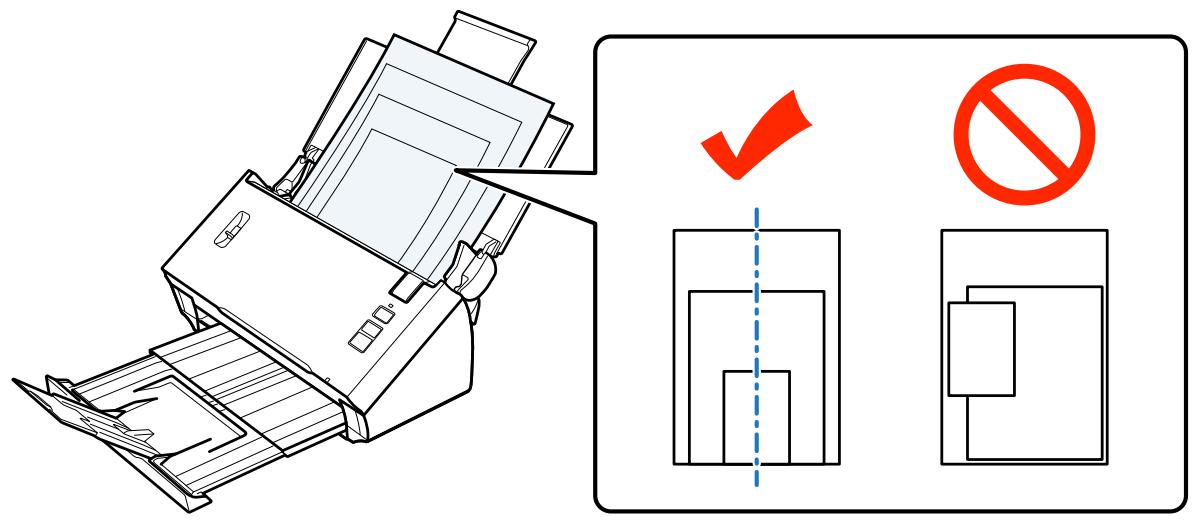
Faites glisser les guides latéraux sur les bords du document le plus large.
Chargement de documents
Procédez comme suit pour charger le document.

Ouvrez et déployez le bac d'alimentation, puis faites glisser le bac de sortie, et levez et déployez le guide central.
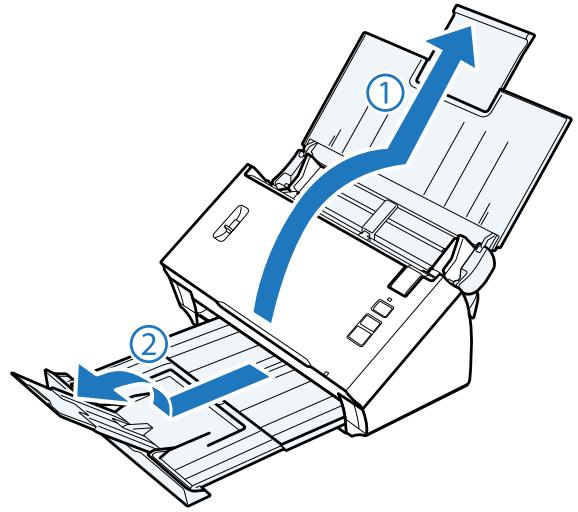
Mise en place de documents originaux

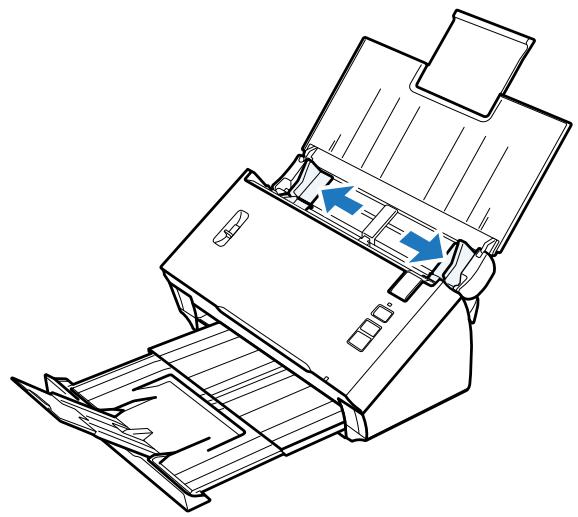
Faites glisser les guides latéraux du bac d'alimentation complètement vers l'extérieur.

Assurez-vous que le levier de séparation des pages est baissé.

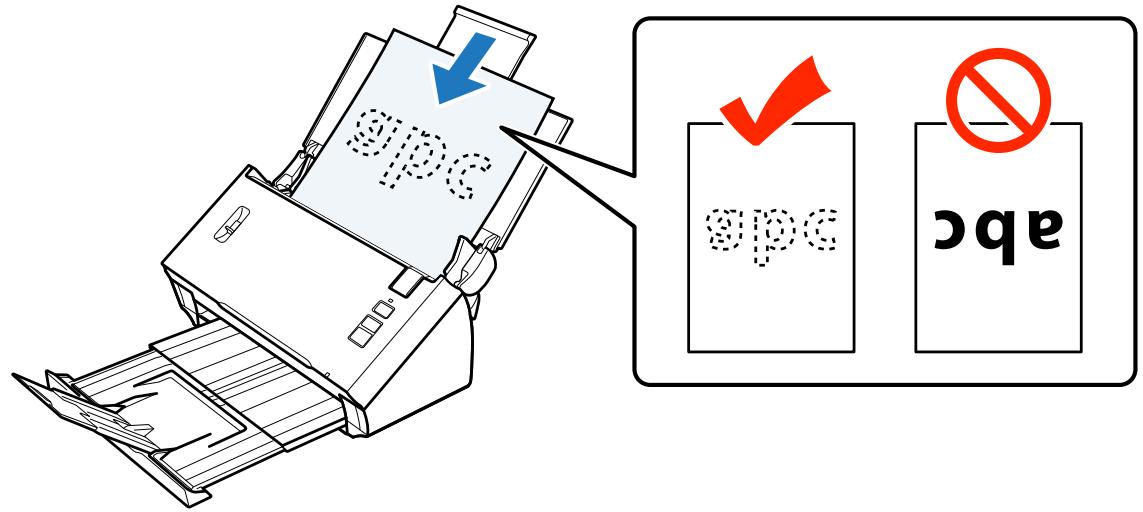
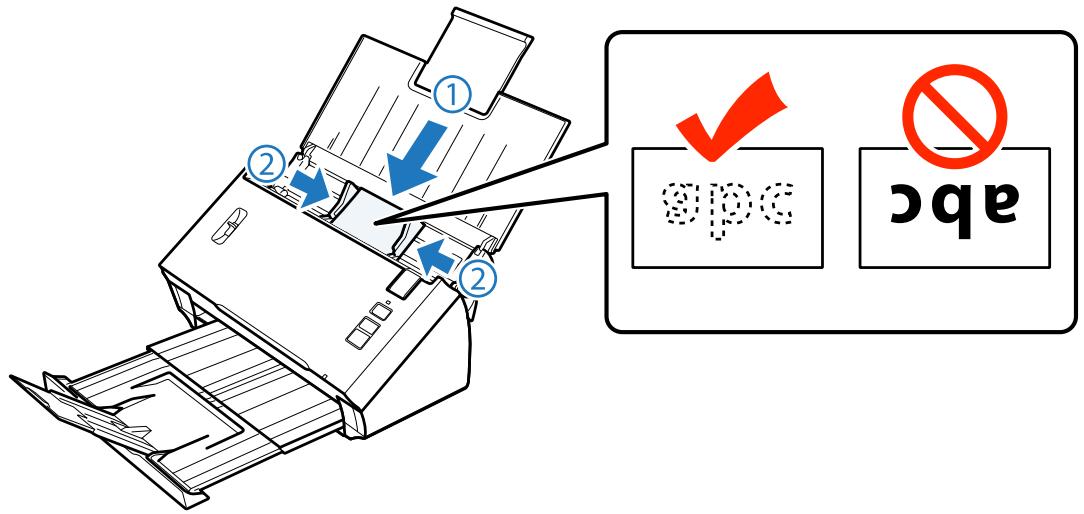
Chargez seulement la première page de vos documents dans le bac d'alimentation en orientant le côté imprimé vers le bas et le bord supérieur en direction de l'entrée du chargeur.
Insérez le papier dans le chargeur jusqu'à ce que vous sentiez une résistance.
Remarque :
Chargez les cartes professionnelles horizontalement. Alignez les bords des documents, sinon un bourrage papier risque de se produire.
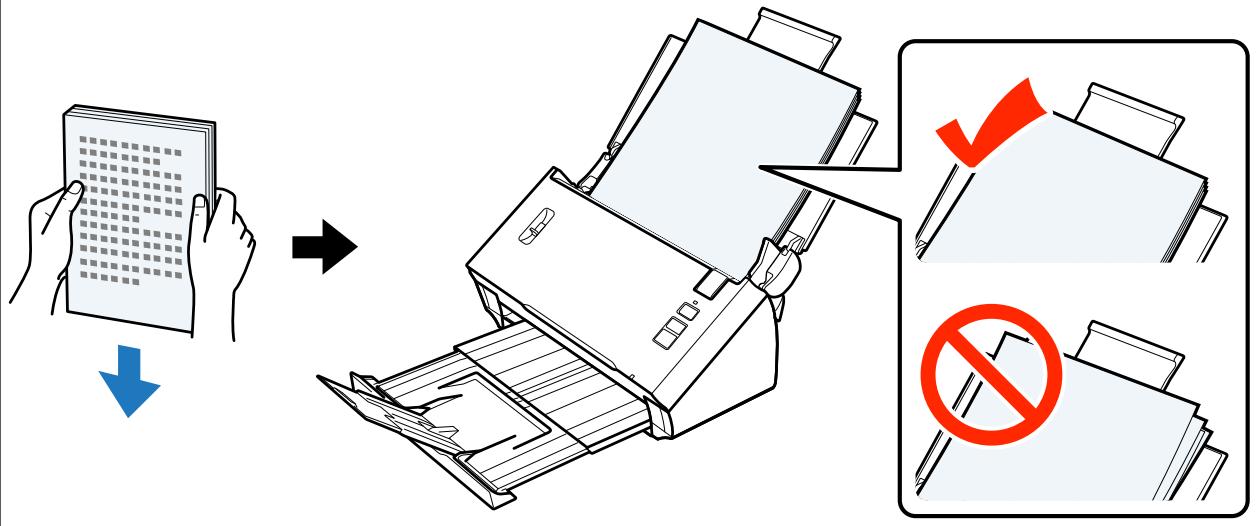
Lissez les lignes de pliage des documents avant de les charger.
Faites glisser les guides latéraux sur le bord du papier.
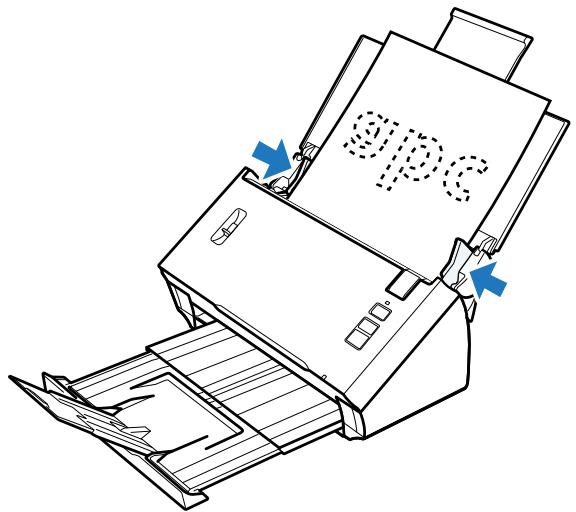
→ « Numérisation à l'aide de Document Capture Pro/Document Capture » à la page 25 → « Numérisation à l'aide de Epson Scan » à la page 26
Remarque :
Les résultats de la numérisation ne sont pas garantis pour les cartes plastique comportant des surfaces brillantes.
Vous pouvez charger les cartes plastique avec les caractéristiques suivantes dans le produit.
Type
Carte plastique (y compris carte estampée)*
Mise en place de documents originaux
| Taille | 56 × 85,6 mm (2,1 × 3,3 pouces) |
| Capacité de chargement | 1 |
| Sens de chargement | Horizontal |
| Épaisseeur papier | Jusqu'à 1,24 mm (y compris carte estampée) |
- Conforme à la norme ISO 7810.
Procédez comme suit pour charger une carte plastique.
1 Ouvrez et déployez le bac d'alimentation, puis faites glisser le bac de sortie, et levez et déployez le guide central.
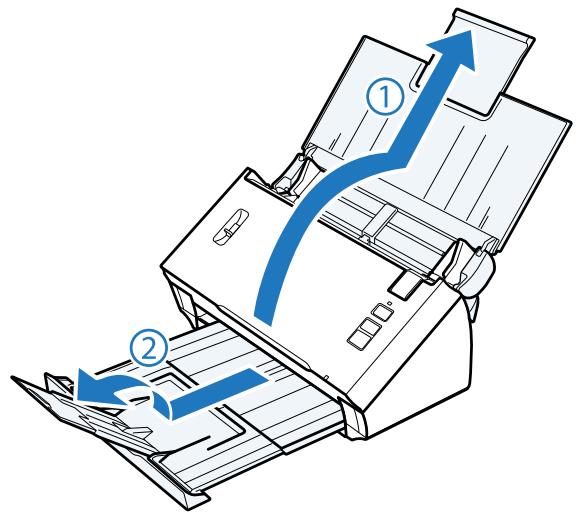
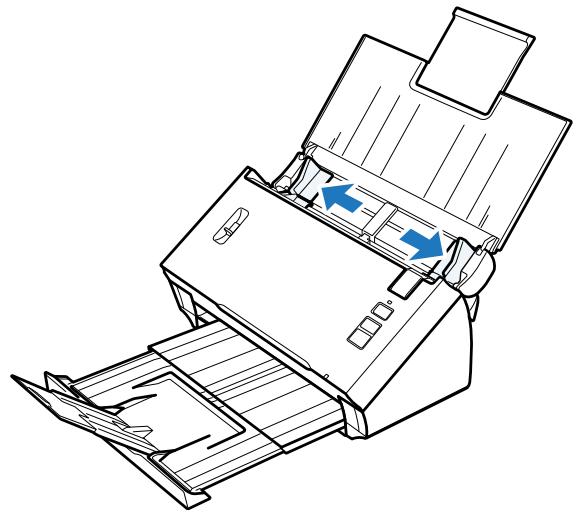
2 Faites glisser les guides latéraux du bac d'alimentation complètement vers l'extérieur.
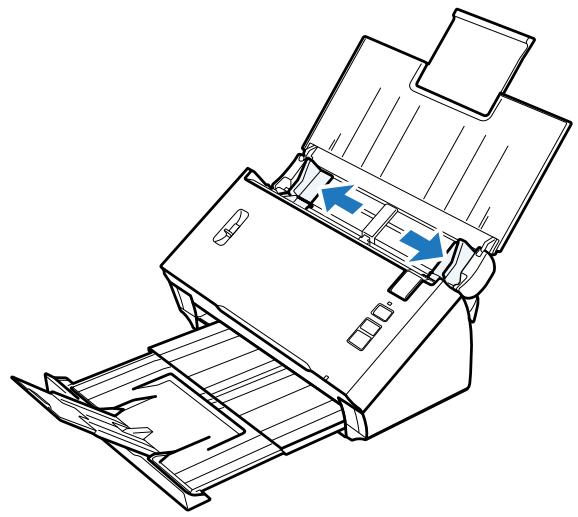
Mise en place de documents originaux

Levez le levier de séparation des pages.

Chargez la carte dans le bac d'alimentation en orientant le côté imprimé vers le bas et le bord supérieur en direction de l'entrée du chargeur. Insérez la carte dans le chargeur jusqu'à ce que vous sentiez une résistance. Faites ensuite glisser les guides latéraux contre le bord de la carte.
Remarque :
Vous ne pouvez numériser qu'une carte à la fois.

Important :
Ne chargez pas les cartes plastiques verticalement.
Pour numériser des cartes plastiques, désélectionnez l'option "Detect Double Feed" (Détection de double alimentation) dans Epson Scan. Pour plus de détails, reportez-vous à l'aide d'Epson Scan.
Cela met fin à la procédure de chargement des cartes. Pour plus d'informations sur la numérisation de documents, reportez-vous aux sections suivantes.
→ « Numérisation à l'aide de Document Capture Pro/Document Capture » à la page 25 → « Numérisation à l'aide de Epson Scan » à la page 26
Après la numérisation, abaissez le levier de séparation des pages.
Chargement de documents spéciaux
Levez le levier de séparation des pages pour numériser du papier qui a été plié en deux, des enveloppes ou des documents d'une taille non standard.
Le tableau suivant répertorie les types et tailles de papier pris en charge.
Mise en place de documents originaux
| Type de papier | Mesures | Épaisseur papier | Capacité de chargement |
| Papier ordinaire, papier de qualité, papier recyclé (papier long) | Largeur : 52 à 215,9 mmLongueur : 356 à 914,4 mm | 50 à 130 g/m2 | 1 feuille |
| Papier ordinaire, papier de qualité, papier recyclé (plié en deux) | A6 à 215,9 × 355,6 mm | 50 à 130 g/m2 | |
| Enveloppe* | C6 : 114 × 162 mm (taille stan-dard)DL : 110 × 220 mm (taille stan-dard) | Épaisseur de 0,38 mm au maximum | |
| Feuille support (vendue sépa-rément) | A8 à A4 | 50 à 130 g/m2 |
- Les enveloppes avec des formes particulières ne peuvent pas être chargées. L'enveloppe risque de ne pas pouvoir être chargée correctement en fonction de son type. Procédez à une vérification avant la numérisation.
Procédez comme suit pour charger un document.
1. Ouvrez et déployez le bac d'alimentation, puis faites glisser le bac de sortie. Levez et déployez le guide central.
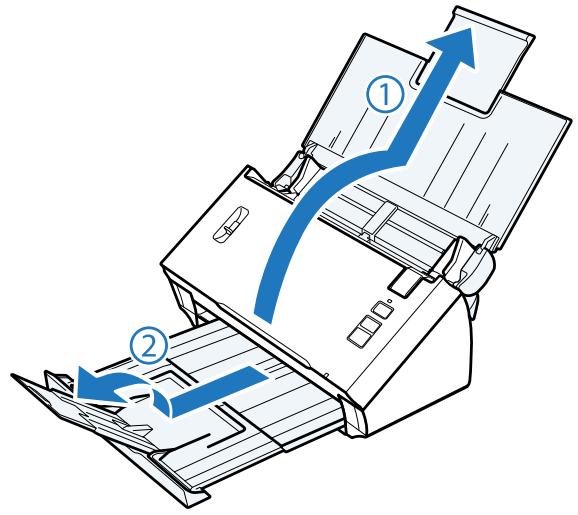
2 Faites glisser les guides latéraux du bac d'alimentation complètement vers l'extérieur.
Mise en place de documents originaux

Levez le levier de séparation des pages.

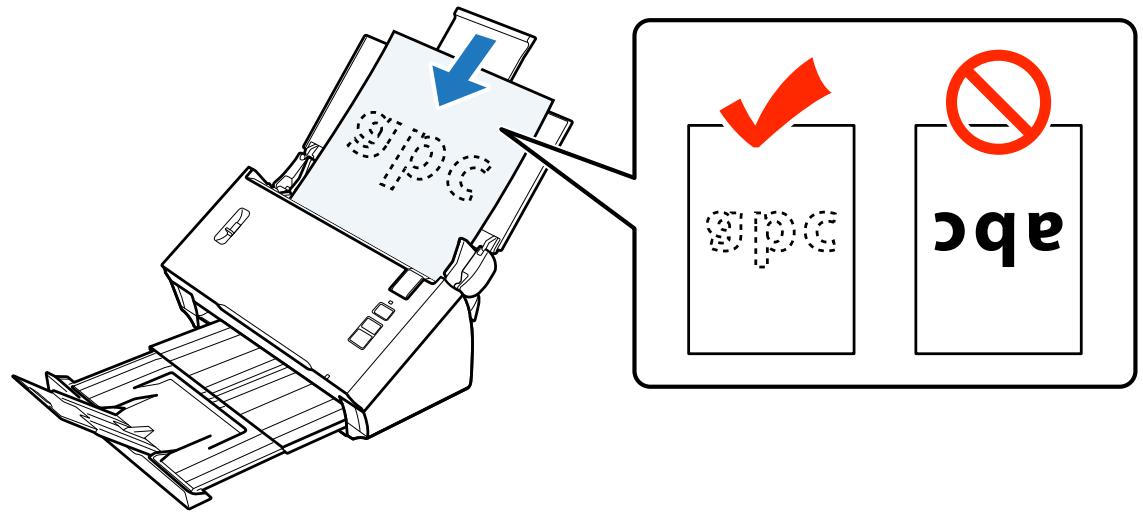
Chargez les documents dans le bac d'alimentation en orientant le côté imprimé vers le bas et le bord supérieur en direction de l'entrée du chargeur. Insérez le papier dans le chargeur jusqu'à ce que vous sentiez une résistance.
Lors du chargement d'un document plié en deux, pliez-le comme illustré ci-dessous.
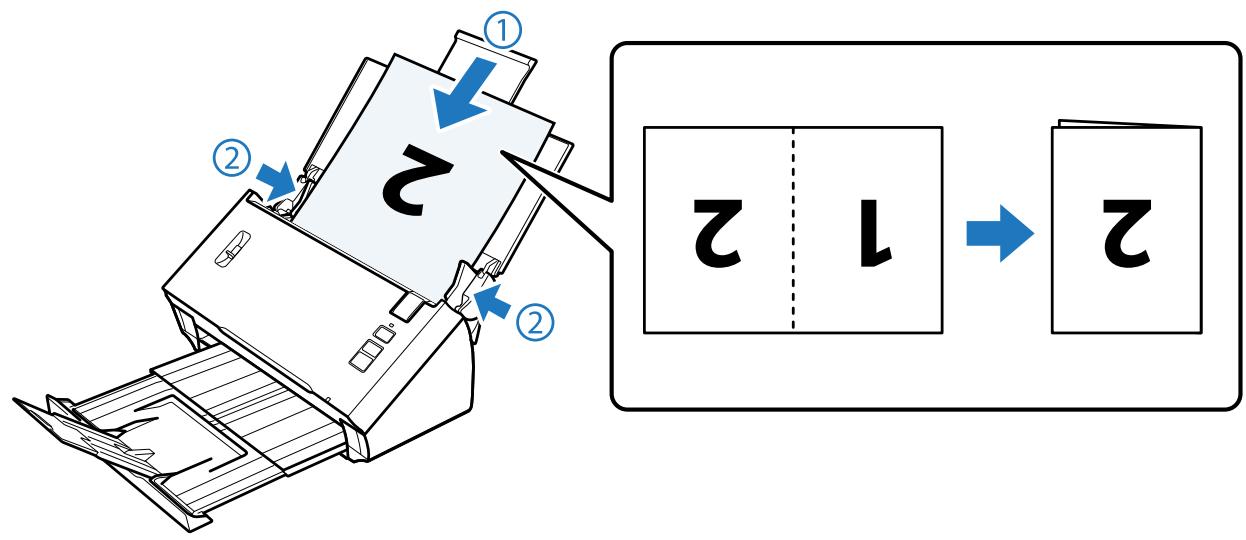

Important :
Ne chargez pas le document avec le côté ouvert vers le bas.

Pour numériser des documents spéciaux, désélectionnez l'option "Detect Double Feed" (Détection de double alimentation) dans Epson Scan. Pour plus de détails, reportez-vous à l'aide d'Epson Scan.
Cela met fin à la procédure de chargement des documents. Pour plus d'informations sur la numérisation des documents, reportez-vous aux sections suivantes.
→ « Numérisation à l'aide de Document Capture Pro/Document Capture » à la page 25 → « Numérisation à l'aide de Epson Scan » à la page 26
Après la numérisation, abaissez le levier de séparation des pages.
Remarque :
Lors du chargement d'une photo ou d'un document de forme irrégulière, utilisez la feuille support (vendue séparément).
Reportez-vous ci-après pour plus d'informations sur la manière de placer le document sur la feuille support.
inférieure au format A4, insérez-le au centre de la feuille support avec le côté à numériser vers le bas.
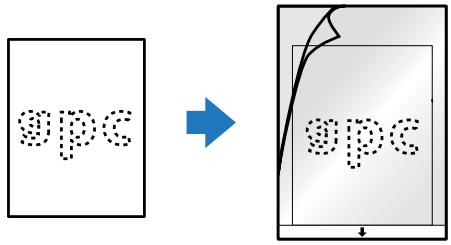
Si la taille du document est supérieure au format A4, pliez-le en deux avec le côté à numériser orienté vers le haut, et le côté plié à l'avant.

Numérisation en appuyant sur le bouton
Chargez le ou les document(s).
→ « Chargement de documents » à la page 14 → « Chargement de cartes » à la page 18 → « Chargement de documents spéciaux » à la page 21
Appuyez sur le bouton Marche.
L'image numérique est enregistrée dans le dossier que vous avez spécifié.
Le produit lance la tâche affectée dans la fenêtre Job Settings (Paramètres de travaux) de Document Capture Pro ou Document Capture.
→ « Affectation d'un paramètre de numérisation spécifique à un programme » à la page 30
Numérisation à l'aide de Document Capture Pro / Document Capture
Cette section décrit les procédures de numérisation de base Document Capture.
Consultez l'aide pour plus de détails sur
Chargez le ou les document(s).
→ « Chargement de documents » à la page 14 → « Chargement de cartes » à la page 18 → « Chargement de documents spéciaux » à la page 21
2 Démarrez Document Capture Pro / Document Capture.
→ « Document Capture Pro (Windows)/Document Capture (Mac OS X) » à la page 39. 3 Cliquez sur l'icône Scan (Scanner). 4 Définissez toutes les options souhaitées, puis cliquez sur Scan (Scanner).
Numérisation de base
Si vous souhaitez régler des paramètres détaillés tels que la qualité d'image, cliquez sur Detailed Settings (Paramètres détaillés) pour afficher l'écran du pilote de scanner Epson Scan et régler les paramètres nécessaires.
Mac OS X
Pour afficher l'écran EPSON Scan, sélectionnez "Displays the EPSON Scan Setup Screen (Affiche l'écran de réglage EPSON Scan)" sous "Scan (Scanner)" dans le menu.
Le document numérisé est affiché dans Document Capture Pro / Document Capture.

Vérifiez les images (pages) numérisées et modifiez-les si nécessaire.

Lorsque vous avez terminé de vérifier l'image, cliquez sur l'icône de destination.
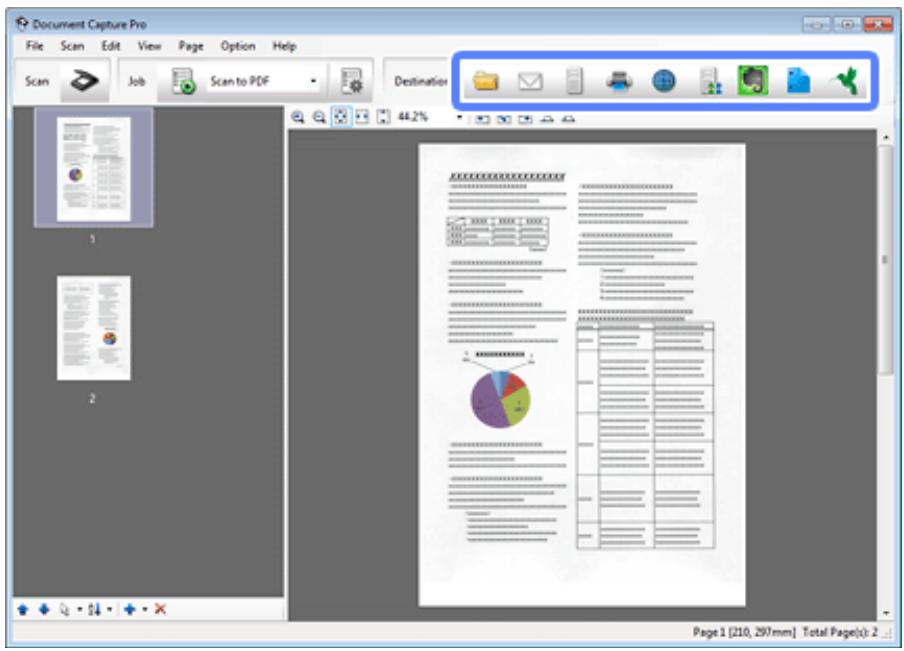

Sélectionnez chaque élément, puis cliquez sur OK, Envoyer ou Imprimer.
Remarque : (Windows)
La sélection de l'option "Apply job separation" (Appliquer séparation des travaux) dans la fenêtre "Save As" (Enregistrer sous) active la fonction de tri des documents en fichiers séparés grâce à la détection des pages vierges et des codes-barres dans vos images numériques.
L'image numérique est enregistrée dans le dossier que vous avez spécifié.
Numérisation à l'aide d'Epson Scan
Cette section décrit les procédures de numérisation de base à l'aide d'EPSON Scan.
Consultez l'aide pour plus de détails sur Epson Scan.
Remarque :
N'utilisez pas la fonction de changement rapide de compte (Fast User Switching) en même temps que votre scanner.
Chargez le ou les document(s).
→ « Chargement de documents » à la page 14 → « Chargement de cartes » à la page 18 → « Chargement de documents spéciaux » à la page 21
→ « Démarrage » à la page 39. 3 Définissez les paramètres pour chaque élément dans Main Settings (Paramètres principaux). 4 Cliquez sur Preview (Aperçu).
La fenêtre Preview (Aperçu) affiche l'image numérique.

Important :
La première page est éjectée et l'image numérisée s'affiche dans la fenêtre d'aperçu. Replacez la page éjectée, puis numérisez-la de nouveau.
5. Cliquez sur l'onglet Image Adjustment (Ajustement de l'image), puis effectuez les réglages de qualité d'image, tels que la luminosité. Consultez l'aide pour plus de détails sur Epson Scan. 6. Cliquez sur Scan (Numériser). 7. Dans la fenêtre File Save Settings (Enregistrement des fichiers), sélectionnez le paramètre Type et cliquez sur OK.
Remarque :
Si la case à cocher "Show this dialog box before next scan" (Afficher cette boîte de dialogue avant la nouvelle numérisation) n'est pas activée, Epson Scan lance immédiatement la numérisation sans afficher la fenêtre "File Save Settings" (Enregistrement des fichiers).
L'image numérique est enregistrée dans le dossier que vous avez spécifié.
Numérisation vers SharePoint ou un service de cloud
Vous pouvez télécharger les images numérisées vers un serveur .
Windows
1. Démarrez Document Capture Pro et numérisez votre document.
→ « Numérisation à l'aid /Document Capture » à la page 25 (étapes 1 à 5).
Dans la fenêtre principal , cliquez sur l'icône de destination.
Consultez l'aide pour plus de détails sur Document Capture Pro.
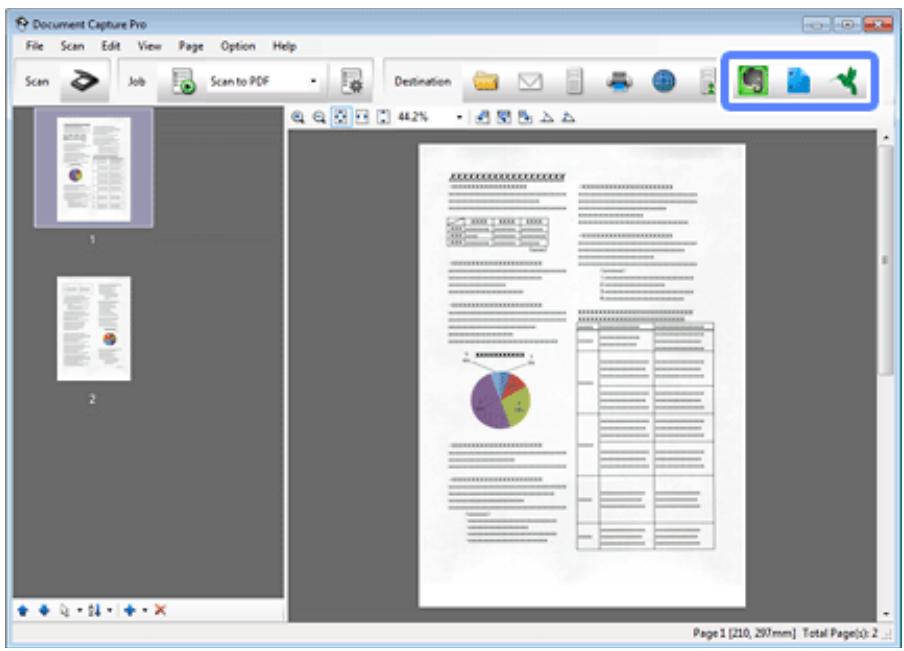
3 Définissez les paramètres pour chaque élément, puis cliquez sur OK. 4 Dans la fenêtre des paramètres, entrez l'Address (Adresse), le User Name (Nom d'utilisateur) et le Password (Mot de passe) du serveur, puis cliquez sur OK.
L'image est téléchargée sur le serveur cible.
Mac OS X:
1. Démarrez Document Capture et numérisez votre document.
→ « Numérisation à l'aide de Document Capture Pro/Document Capture » à la page 25 (étapes 1 à 5).
Différents types de numérisations

Dans la fenêtre principale de Document Capture, cliquez sur l'icône de destination.
Consultez l'aide pour plus de détails sur Document Capture.
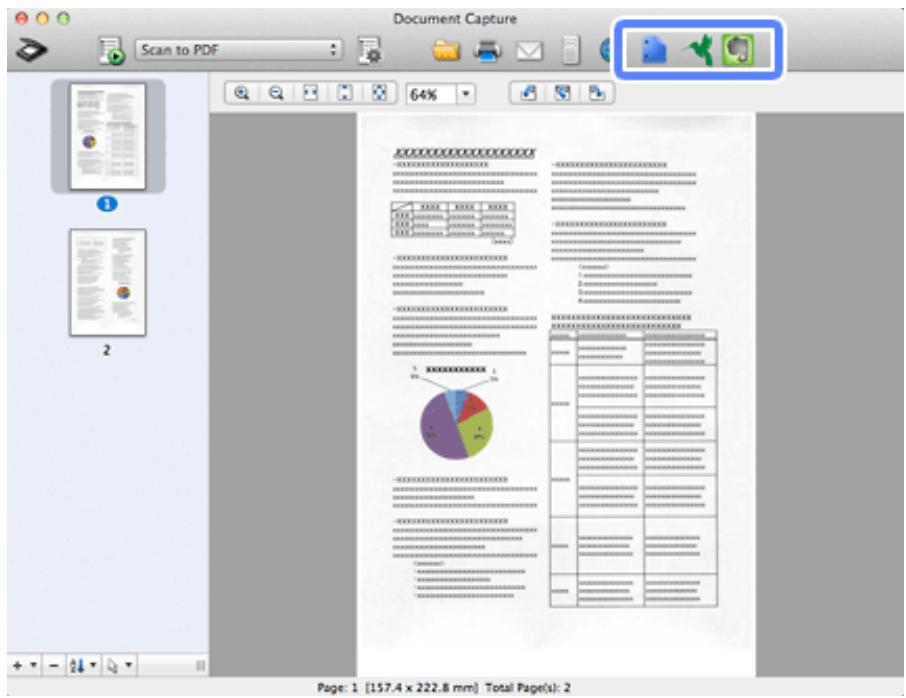

Définissez les paramètres pour chaque élément, entrez l'adresse (Address), le nom d'utilisateur (UserID) et le mot de passe (Password) du serveur, puis cliquez sur OK.
L'image est téléchargée sur le serveur cible.
Numérisation de plusieurs documents vers des fichiers distincts (pour Windows)
Cette fonction trie les documents dan grâce à plusieurs méthodes de détection, comme la détection de pages vierges ou de codes-barres insérés entre les images numérisées.

Placez un document dans le bac d'alimentation en insérant des indicateurs, tels que des pages vierges, entre les pages dont vous souhaitez séparer les données.

Démarrez Document Capture Pro et numérisez la documentation.
→ « Numérisation à l'aide de Document Capture Pro/Document Capture » à la page 25 (étapes 2 à 6).

Sélectionnez l'option Apply job separation (Appliquer sép. travaux) dans la fenêtre Save As (Enregistrer sous) et cliquez sur .

Sélectionnez la méthode de séparation puis la méthode de spécification du nom de dossier dans la fenêtre amètres de séparation) et cliquez sur OK.
Consultez l'aide pour plus de détails sur Document Capture Pro.
Différents types de numérisations
5. Réglez les autres paramètres dans la fenêtre "Enregistrer sous" et cliquez sur OK.
Les images numérisées sont enregistrées séparément en fonction de la méthode de séparation sélectionnée.
Affectation d'un paramètre de numérisation spécifique à un programme
En associant une opération bouton du scanner, vous pouvez effectuer cette opération en appuyant simplement sur le bouton en question.
Vous pouvez également enregistrer des paramètres, tels que le traitement des séparateurs, le format d'enregistrement et l'emplacement de sauvegarde.
1. Démarrez Document Capture Pro / Document Capture. « Document Capture Pro (Windows) / Document Capture (Mac OS X) » à la page 39. 2. Cliquez sur l'icône Settings (Paramètres) dans la barre d'outils placée dans la partie supérieure de la fenêtre. 3. Dans la fenêtre Job Management (Gestion des travaux), cliquez sur Add (Ajouter) ou sur l'icône +. 4. Réglez les options Job Name (Nom du travail), Scan (Scanner), Output (Sortie) et Destination dans la fenêtre des paramètres de travaux, puis cliquez sur OK. Consultez l'aide pour plus de détails sur Document Capture Pro / Document Capture. 5. Cliquez sur Event Settings (Paramètres d'événements) dans la fenêtre Job Management (Gestion des travaux). Sous Mac OS X, cliquez sur l'icône dans la partie inférieure de l'écran. 6. Cliquez sur le nom du travail pour sélectionner le travail à affecter à partir du menu déroulant. 7. Cliquez sur OK dans la fenêtre Job Management (Gestion des travaux). « Numérisation en appuyant sur le bouton » à la page 25.
Numérisation d'images juxtaposées
L'option Stitch Images (Images juxtaposées) vous permet de juxtaposer les deux côtés d'un document recto-verso ou plié et de les enregistrer comme une feuille unique.
Le tableau suivant illustre la juxtaposition des feuilles.
Différents types de numérisations
| Sens | Document | Sens de l'image juxtaposée : Gche&Dte | Sens de l'image juxtaposée : Haut&Bas | |
| Double | ABC | ABC | DEF | ABC |
| Plié | ABC DEF | DEF | ||
Windows
Chargez le document.
→ « Chargement de documents » à la page 14 → « Chargement de cartes » à la page 18 → « Chargement de documents spéciaux » à la page 21
2 Démarrez Document Capture Pro. → « Démarrage » à la page 39 3 Cliquez sur l'icône Scan (Scanner). 4 Cliquez sur Detailed Settings (Paramètres détaillés) et affichez EPSON Scan. 5 Sélectionnez Double-Sided (Double) sous Source dans l'onglet Main Settings (Paramètres principaux). 6 Sélectionnez la taille du document sous Size (Taille). 7 Sélectionnez Top&Bottom (Haut&Bas) ou Left&Right (Gauche&Droite) sous Stitch Images (Img juxtaposées(T)), puis cliquez sur OK. 8 Cliquez sur Scan (Scanner).
L'image numérisée est affichée dans Document Capture Pro.
Différents types de numérisations
Vérifiez l'image numérique, puis enregistrez-la.
→ « Numérisation à l'aide de Document Capture Pro/Document Capture » à la page 25 (étapes 5 à 7).
Mac OS X
Chargez le document.
→ « Chargement de documents » à la page 14 → « Chargement de cartes » à la page 18 → « Chargement de documents spéciaux » à la page 21
2 Démarrez Document Capture. → « Démarrage » à la page 39. 3 Sélectionnez "Displays the EPSON Scan Setup Screen (Affiche l'écran de réglage EPSON Scan)" dans le menu Scan (Scanner). 4 Cliquez sur l'icône de numérisation pour afficher EPSON Scan. 5 Sélectionnez Double-Sided (Double) sous Source dans l'onglet Main Settings (Paramètres principaux). 6 Sélectionnez la taille du document sous Size (Taille). 7 Sélectionnez Top&Bottom (Haut&Bas) ou Left&Right (Gauche&Droite) sous Stitch Images (Images juxtaposées), puis cliquez sur Scan (Scanner). 8 L'image numérisée est affichée dans Document Capture. Vérifiez l'image numérique, puis enregistrez-la.
→ « Numérisation à l'aide de Document Capture Pro/Document Capture » à la page 25 (étapes 5 à 7).
Remarque : Si les images ne sont pas juxtaposées dans le sens souhaité, cochez "Binding Position (for Double-Sided Scanning)" (Position de reliure (numérisation recto verso)) sur l'écran de configuration EPSON Scan.
Ajustement de l'image numérique
Epson Scan propose une large gamme de paramètres permettant d'optimiser la couleur, la netteté et d'autres aspects en termes de qualité d'image.
Différents types de numérisations
| Unsharp Mask (Nettetete) | Permet d'augmenter la netteté des bords des zones d'images. |
| Descreening (Détramage) | Un motif en forme de vagues ou un motif composé de hachures croisées (appelé effet de moiré) peut apparaitre sur une image numérique à partir d'un document imprimé. |
| Text Enhancement (Opti-misation du texte) | Permet d'améliorer la reconnaissance du texte lors de la numérique de documents texte. ABC → ABC |
| Auto Area Segmentation (Segmentation zone auto) | Permet de numérique du texte en Black&White (Noir & Blanc) et d'appliquer des niveaux de gris à n'importe quel image du document. see your originans/ on the nooc e one of these sections for instr Documents or photos: Placing Doc. 2. Start See S Scan 3. Select in the Chan |
| Dropout (Discrimination) | Permet de numérique sans appliquer la couleur sélectionnée. Check this section to k scanner. Scanning Your Follow the step-by-step original documents or j scanning methods. |
| Color Enhance (Accentuer la couleur) | Permet d'accentuer la couleur sélectionnée. ABC → ABC |
Différents types de numérisations
Consultez l'aide pour plus de détails sur Epson Scan.
Connaître votre produit
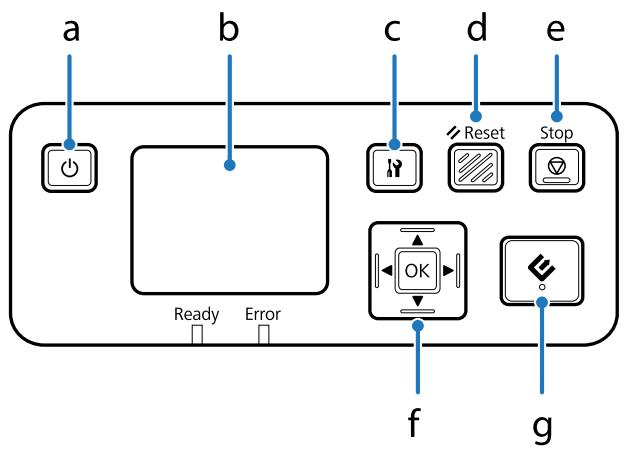
| Bouton | Fonction | |
| a | ◎ Bouton Marche | Met le Network Interface Unit sous tension/hors tension. |
| b | Écran LCD | Affiche l'état, les opérations ou les messages d'erreur. |
| c | Bouton Paramètre | Définir les paramètres de produit et de réseau ou effectuer une opération de maintenance. |
| d | ↔ Bouton Reset | Réinitialise l'écran LCD sur l'écran d'origine. |
| e | ◎ Bouton Stop | Annule la numérisation. |
| f | Bouton OK/Flèche | Utilisez les flèches pour selectionner un élément et appuyez sur OK pour confirmer la sélection. |
| g | ◎ Touche AutoScan | Lancer la numérisation. Dans un environnement réseau, appuyer sur le bouton du scanner revient à cliquer sur Scan (Scanner) dans la fenêtre Document Capture Pro ou Epson Scan. |
Connexion d'une unité d'interface réseau
Epson Scan fonctionne avec le Network Interface Unit (B12B808451/B12B808461) facultatif pour vous permettre de contrôler directement toutes les fonctions de votre scanner dans un environnement réseau.
Reportez-vous au Guide d'utilisation pour plus d'informations sur la configuration du Network Interface Unit. Vous pouvez télécharger le Guide d'utilisation à partir du site Web suivant : http://support.epson.net/netscan/
Une fois le Network Interface Unit configuré.
→ « Configuration d'ordinateurs client avec Epson Scan Settings (Configuration EPSON Scan) » à la page 36
Configuration d'ordinateurs client avec Epson Scan Settings (Configuration EPSON Scan)
Assurez-vous que votre scanner et votre Network Interface Unit sont sous tension et fonctionnent correctement. Suivez les étapes ci-dessous pour utiliser le programme afin d'activer la numérisation réseau.
Remarque :
(Windows)
Connectez-vous en tant qu'utilisateur disposant de droits d'administration pour installer le logiciel. Si vous êtes invité à saisir un mot de passe administrateur, faites-le et poursuivez les opérations.
Remarque :
(Mac OS X)
N'utilisez pas la fonction de changement rapide de compte (Fast User Switching) en même temps que votre scanner. Vous devez vous connecter à l'aide d'un compte administrateur (Computer Administrator).
1. Demandez l'adresse IP ou le nom d'hôte du Network Interface Unit à votre administrateur réseau. 2. Démarrez Epson Scan Settings (Configuration EPSON Scan).
Windows
Démarrer > Tous les programmes > EPSON > EPSON Scan > Configuration EPSON Scan
Mac OS X
Sélectionnez Applications > EPSON Software > EPSON Scan Settings (Configuration EPSON Scan).
Sélectionnez le scanner voulu dans la liste déroulante Select Scanner (Sélectionner un scanner).
Utilisation du Network Interface Unit

Sélectionnez Network (Réseau), puis cliquez sur Add (Ajouter).
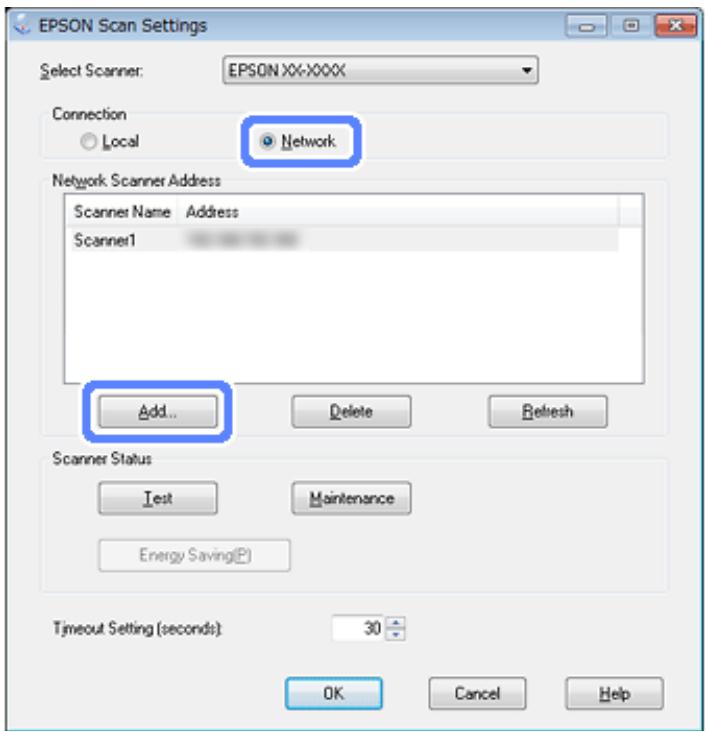

Dans la fenêtre Add (Ajouter), sélectionnez l'adresse IP du Network Interface Unit sous Search for addresses (Recherche d'adresses) ou bien sélectionnez Enter address (Saisir adresse) et entrez l'adresse. Cliquez ensuite sur OK.

Dans la fenêtre Epson Scan Settings (Configuration EPSON Scan), cliquez sur Test pour vérifier la connexion. Si tout fonctionne correctement, un message indiquant que la connexion est réussie apparaît.

Cliquez sur OK pour enregistrer les paramètres.
Remarque :
Vous devez définir l'adresse IP de votre Network Interface Unit avant de l'utiliser.
→ « Configuration d'ordinateurs client avec Epson Scan Settings (Configuration EPSON Scan) » à la page 36

Allumez le scanner, le Network Interface Unit et l'ordinateur client.
Allumez le scanner et l'ordinateur client.

Chargez le ou les documents.

Démarrez Document Capture Pro/Document Capture.
→ « Document Capture Pro (Windows)/Document Capture (Mac OS X) » à la page 39
Utilisation du Network Interface Unit
4. Cliquez sur l'icône (Scan (Scanner)) dans la fenêtre principale de Document Capture Pro / Document Capture. 5. Définissez les options nécessaires dans Main Settings (Paramètres principaux) et cliquez sur Scan (Scanner).
Numérisation à partir du Network Interface Unit (pour Windows)
Définissez un travail à l'avance.
→ « Affectation d'un paramètre de numérisation spécifique à un programme » à la page 30
1. Allumez le scanner, le Network Interface Unit et l'ordinateur client. 2. Chargez le ou les document(s). 3. Appuyez sur le bouton OK du Network Interface Unit.
Le scanner recherche un ordinateur disponible.
4. Sélectionnez l'ordinateur vers lequel envoyer les données et appuyez sur le bouton OK. Si un groupe est défini pour le scanner, vous devez définir le même groupe sur l'ordinateur pour l'afficher sur le panneau. Entrez le mot de passe.
Si l'écran de saisie du mot de passe ne s'affiche pas, passez à l'étape suivante.
Consultez l'aide pour plus de détails sur Document Capture Pro.
6. Sélectionnez un travail et appuyez sur le bouton OK. 7. Vérifiez les paramètres et appuyez sur le bouton du scanner.
Document Capture Pro (Windows) / Document Capture (Mac OS X)
Ce logiciel permet de réorganiser les pages, de corriger la rotation des images, puis d'enregistrer ces données, de les envoyer par courrier électronique, vers un serveur ou un service de cloud.
Vous pouvez également enregistrer les paramètres de numérisation fréquemment utilisés pour simplifier les opérations de numérisation.
Démarrage
Windows:
Sélectionnez Démarrer > Tous les programmes > Epson Software > Document Capture Pro.
Mac OS X:
Sélectionnez Applications > Epson Software > Document Capture.
Accès à l'aide
Reportez-vous à l'aide du logiciel pour plus d'informations sur son utilisation et ses fonctions. Pour afficher l'aide, sélectionnez Help (Aide) dans le menu situé dans l'angle supérieur droit de l'écran du logiciel.
Pilote Epson Scan
Ce logiciel vous permet de contrôler tous les aspects de la numérisation. Vous pouvez l'utiliser en tant que programme de numérisation indépendant ou avec un autre programme de numérisation compatible TWAIN.
Démarrage
Windows:
Sélectionnez Démarrer > Tous les programmes > EPSON > EPSON Scan > EPSON Scan.
Mac OS X:
Sélectionnez Applications > Epson Software > EPSON Scan.
Accès à l'aide
Cliquez sur le bouton Help (Aide) du pilote Epson Scan.
Presto! BizCard
Vous pouvez numériser des cartes professionnelles et les convertir en texte pouvant être modifié à l'aide du logiciel Presto! BizCard fourni avec votre scanner.
Démarrage
Windows:
Sélectionnez Démarrer > Tous les programmes > NewSoft > Presto! BizCard > Presto! BizCard.
Mac OS X:
Sélectionnez Applications > Presto! BizCard > Presto! BizCard.
Accès à l'aide
Reportez-vous à l'aide du logiciel pour plus d'informations sur son utilisation et ses fonctions. Pour afficher l'aide, sélectionnez-la dans le menu d'aide du logiciel.
Abbyy Finereader (pour Windows)
Ce vous permet de numériser un document et de convertir le texte en données pouvant être modifiées dans un programme de traitement de texte.
Un ne parvient pas à reconnaître ou a des difficultés à reconnaître les types de document ou de texte suivants :
- Caractères manuscrits. Copies de copies. Télécopies. Texte avec espacement des caractères ou interlignes serrés. Texte en tableaux ou souligné. Polices cursives, italiques ou de taille inférieure à 8 points. Le document a été plié ou gondolé.
Suivez les instructions détaillées de l'aide d'ABBYY FineReader.
Informations relatives aux logiciels
Remarque :
Remarque : ABBYY FineReader n'est pas inclus dans certains pays.
Démarrage
Windows:
Sélectionnez Démarrer > Tous les programmes > dossier ABBYY FineReader > ABBYY FineReader.
Vérifiez que les logiciels sont installés sur votre ordinateur.
Pour utiliser les fonctions décrites dans ce Guide d'utilisation, vous devez installer les logiciels suivants.
Pilote et utilitaires Epson Document Capture Pro / Document Capture
Suivez les étapes ci-dessous pour vérifier que les logiciels sont installés sur votre ordinateur.
Sous Windows

Procédez de l'une des manières suivantes :
Windows 8 :
Sous Settings (Paramètres), sélectionnez Control Panel (Panneau de configuration).
Windows 7 / Windows Vista / Windows XP :
Sélectionnez Démarrer, puis Panneau de configuration.

Procédez de l'une des manières suivantes :
Windows 8 / Windows 7 / Windows Vista :
Cliquez sur **Uninstall a program** (Désinstaller un programme) dans la catégorie **Programs** (Programmes).
Windows XP :
Double-cliquez sur l'icône Add or Remove Programs (Ajouter ou supprimer des programmes).

Contrôlez la liste des programmes installés.
Sous Mac OS X

Double-cliquez sur Macintosh HD.

Double-cliquez sur le dossier Epson Software dans le dossier Applications et consultez son contenu.
Informations relatives aux logiciels
Remarque : Le dossier Applications contient des logiciels tiers.
Installation du logiciel
Insérez le disque fourni avec votre produit et sélectionnez les logiciels à installer dans la fenêtre "Software Select" (Sélection des logiciels).
Désinstallation des logiciels
Vous pouvez être amené à désinstaller et réinstaller les logiciels dans le cadre de la résolution de certains problèmes ou de la mise à niveau du système d'exploitation.
Remarque :
Sous Windows 8, Windows 7 et Windows Vista, vous devez disposer d'un compte administrateur et d'un mot de passe si vous vous connectez en tant qu'utilisateur standard. Sous Windows XP, vous devez vous connecter à un compte Computer Administrator (Administrateur d'ordinateur).
1. Mettez le produit hors tension. 2. Déconnectez de votre ordinateur le câble d'interface du produit. 3. Affichez la liste des logiciels.
Windows 8 : Sous Settings (Paramètres), sélectionnez Sélectionnez Uninstall a program (Déinstaller un programme) dans la catégorie Programs (Programmes).
Windows 7 / Windows Vista liquez sur Déinstaller un programme dans la catégorie Programmes.
Windows XP Double-cliquez sur l'icône Ajouter ou supprimer des programmes.
Sélectionnez les logiciels à désinstaller dans la liste affichée, puis désinstallez-les.
Windows 8 / Windows 7 : Cliquez sur Uninstall/Change (Désinstaller/Modifier).
Windows Vista
Cliquez sur Uninstall/Change (Déinstaller/Modifier), puis cliquez sur Continue (Continuer) dans la fenêtre User Account Control (Contrôle de compte d'utilisateur).
Windows XP
Cliquez sur Change/Remove (Modifier/Supprimer).

Lorsque la fenêtre de confirmation apparaît, cliquez sur Yes (Oui).
Suivez les instructions affichées à l'écran.
Il est possible qu'un message vous demandant de redémarrer l'ordinateur s'affiche. Si c'est le cas, veillez à sélectionner "I want to restart my computer now" (Je veux redémarrer mon ordinateur maintenant), puis cliquez sur "Finish" (Terminer).
Remarque :
Pour désinstaller votre logiciel, vous devez télécharger le programme de désinstallation. Accédez au site à l'adresse : http://www.epson.com. Sélectionnez ensuite la section d'assistance de votre site Internet Epson local. Pour désinstaller les applications, vous devez être connecté à un compte Computer Administrator (Administrateur d'ordinateur). Vous ne pouvez pas désinstaller les programmes si vous êtes connecté à un compte limité. Selon les applications, le programme d'installation et le programme de désinstallation sont parfois distincts.

Quittez toutes les applications en cours d'exécution.

Double-cliquez sur l'icône Uninstaller sur votre disque dur Mac OS X.

Sélectionnez le logiciel que vous souhaitez désinstaller, tel que le pilote d'impression et l'application, dans la liste qui s'affiche.

Cliquez sur Uninstall (Désinstaller).

Suivez les instructions affichées à l'écran.
Si le logiciel que vous souhaitez désinstaller n'apparaît pas dans la fenêtre de désinstallation, double-cliquez sur le dossier Applications sur votre disque dur Mac OS X, sélectionnez l'application à désinstaller, puis faites-la glisser vers l'icône Trash (Corbeille).
Remarque :
Si vous désinstallez le pilote de numérisation et si le nom de votre produit reste dans la fenêtre Print & Scan (Imprimer & Scanner) (sous Mac OS X 10.8 ou 10.7) ou Print & Fax (Imprimer & Faxer) (sous Mac OS X 10.6 ou 10.5), sélectionnez le nom de votre produit et cliquez sur le bouton [-] (remove).
Nettoyage du produit
Pour assurer le fonctionnement optimal du produit, nettoyez-le régulièrement en suivant la procédure ci-après.

Important :
Important : N'utilisez jamais d'alcool, de diluant ou de solvant corrosif pour nettoyer le produit. Ces produits chimiques peuvent endommager les composants et le boîtier. Veillez à ne pas renverser de liquide sur le mécanisme du produit ou les composants électroniques afin de ne pas les endommager de manière irréversible. Ne vaporisez pas de lubrifiants sur le produit. N'ouvrez en aucun cas le boîtier du produit.
Mettez le produit hors tension.
Débranchez l'adaptateur secteur du produit.
Essuyez toute poussière présente à l'extérieur du boîtier avec un chiffon doux.
Remarque :
Si le boîtier est très sale, humectez un chiffon doux avec de l'eau et essorez-le bien, puis nettoyez les taches récalcitrantes. Ensuite, utilisez un chiffon doux et sec pour essuyer le boîtier.
Nettoyage de l'intérieur du scanner
Si les images numérisées comportent des traînées ou si les documents numérisés deviennent sales, nettoyez l'intérieur du scanner.

Important :
N'appuyez pas trop fort sur la surface de la vitre d'exposition à l'intérieur du produit. Veillez à ne pas rayer ou endommager la surface de la vitre d'exposition à l'intérieur du produit. N'utilisez jamais de brosse dure ou abrasive pour la nettoyer. Une vitre d'exposition endommagée peut nuire à la qualité de la numérisation. N'utilisez jamais d'alcool, de diluant ou de solvant corrosif pour nettoyer le scanner. Ces produits chimiques peuvent endommager les composants du scanner et le boîtier. Veillez à ne pas renverser de liquide sur le mécanisme du scanner ou sur les composants électroniques afin de ne pas les endommager de manière irréversible. Ne vaporisez pas de lubrifiants dans le scanner.
Entretien
1. Mettez le produit hors tension. 2. Débranchez l'adaptateur secteur du produit. 3. Tirez le levier d'ouverture du capot et ouvrez le capot du scanner.
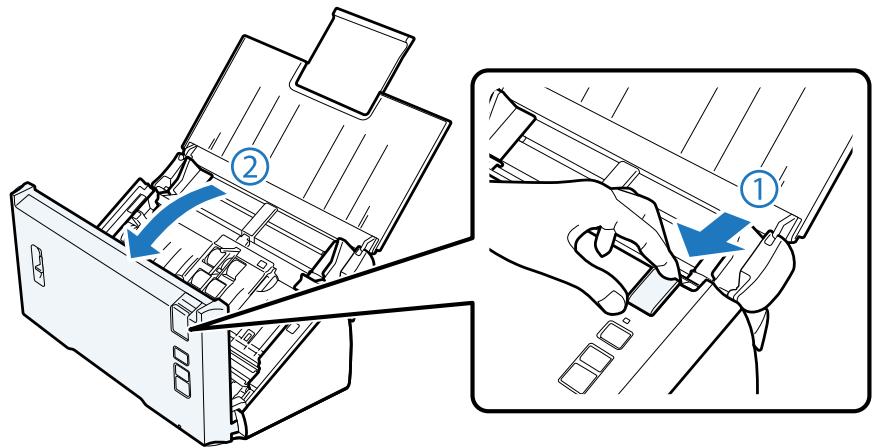
4 Utilisez un chiffon doux pour enlever les taches sur le rouleau situé sur le côté du capot du scanner.
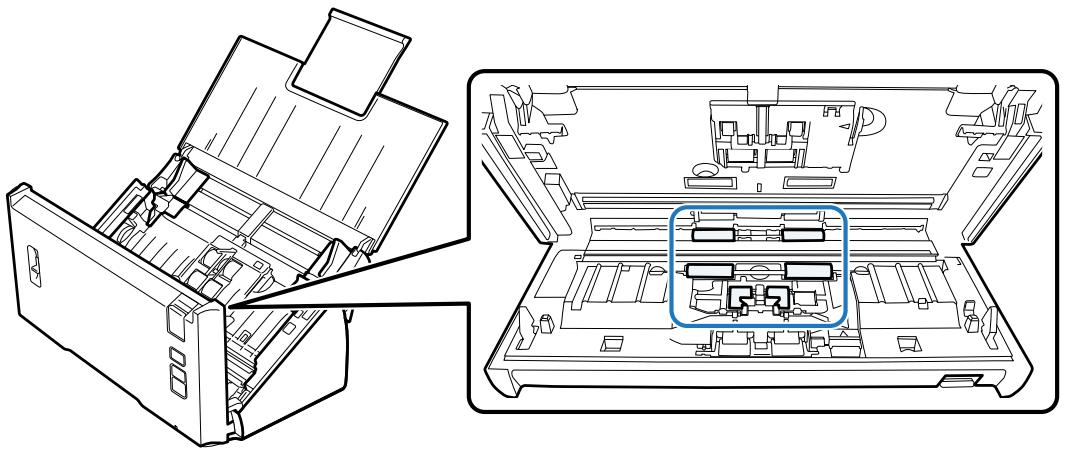
5 Nettoyez les taches du rouleau d'alimentation papier.
6 Branchez l'adaptateur secteur et mettez le scanner sous tension.
Entretien
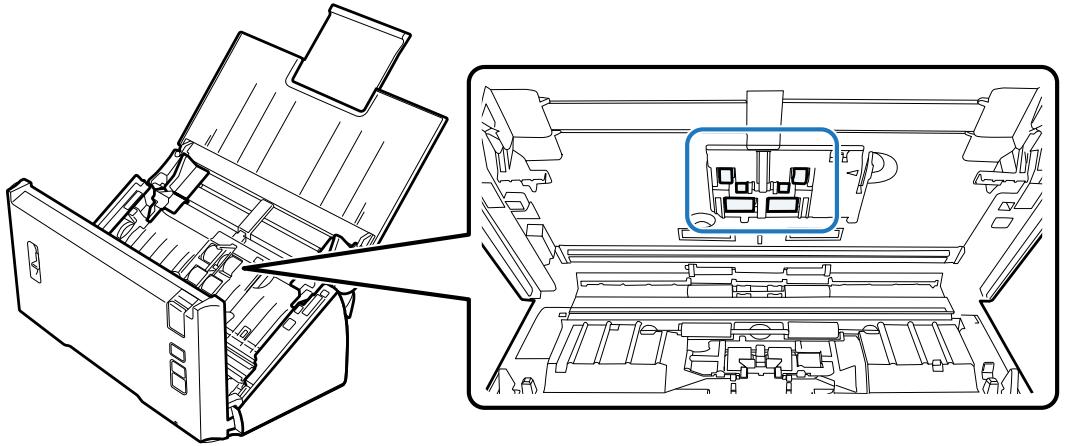
7. Nettoyez les tâches des quatre rouleaux situés dans la partie inférieure.
Maintenez le bouton enfoncé pendant au moins deux secondes. Appuyez plusieurs fois sur le bouton pour faire tourner le rouleau et nettoyer toutes les tâches pouvant s'y trouver.
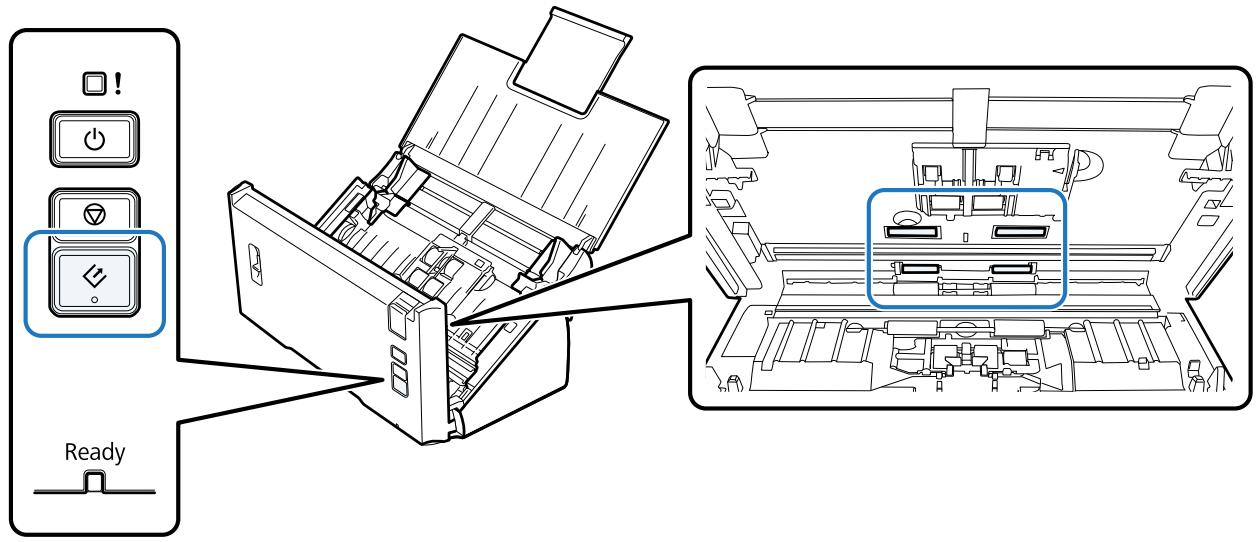
8. Mettez le produit hors tension. Débranchez l'adaptateur secteur du produit. Nettoyez les taches de la surface de la vitre d'exposition.
Veillez à ce que la poussière ne s'accumule pas sur la surface de la vitre. La poussière peut produire des taches et des lignes droites sur vos images numérisées.
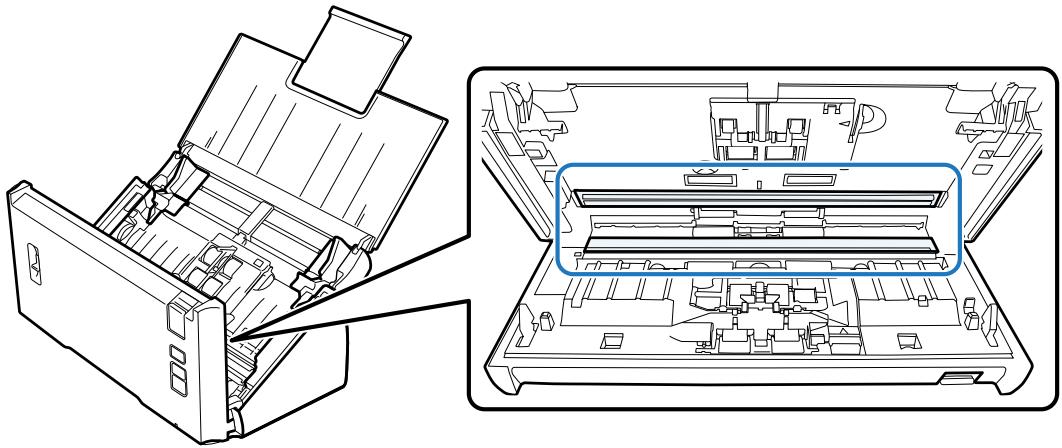
Important : Ne pulvérisez pas de nettoyant pour vitres directement sur la vitre d'exposition.
Fermez le capot du scanner.
Remarque : Si le boîtier est très sale, humectez un chiffon doux avec de l'eau et essorez-le bien, puis nettoyez les taches récalcitrantes. Ensuite, utilisez un chiffon doux et sec pour essuyer le boîtier.
Remplacement du kit de rouleaux d'entraînement des originaux.
Vous devez remplacer les pièces înement des originaux après 100 000 numérisations.
| Composant amovible | Numéro de pieces | Nombre de numérisations |
| Kit de rouleaux d'entrainment des origi-naux | B12B813561 | 100 000 |
Procédez comme suit pour remplacer le 'origine.
1 Mettez le scanner hors tension. 2 Débranchez l'adaptateur secteur du produit. 3 Tirez le levier d'ouverture du capot et ouvrez le capot du scanner.
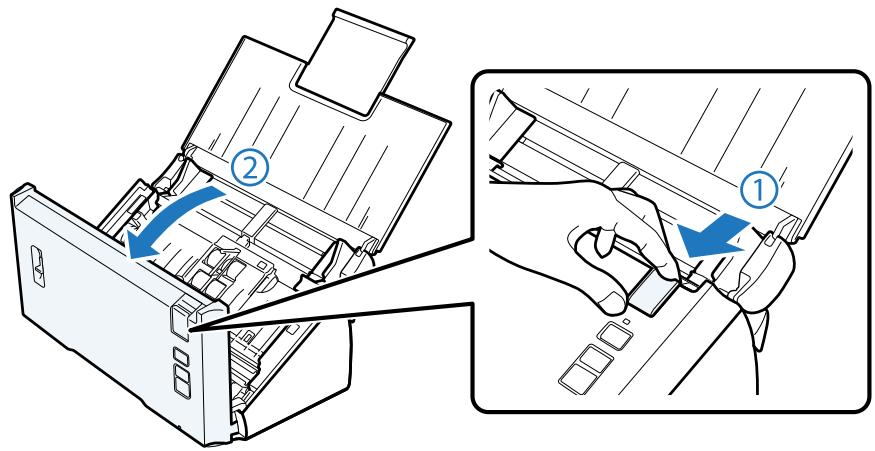
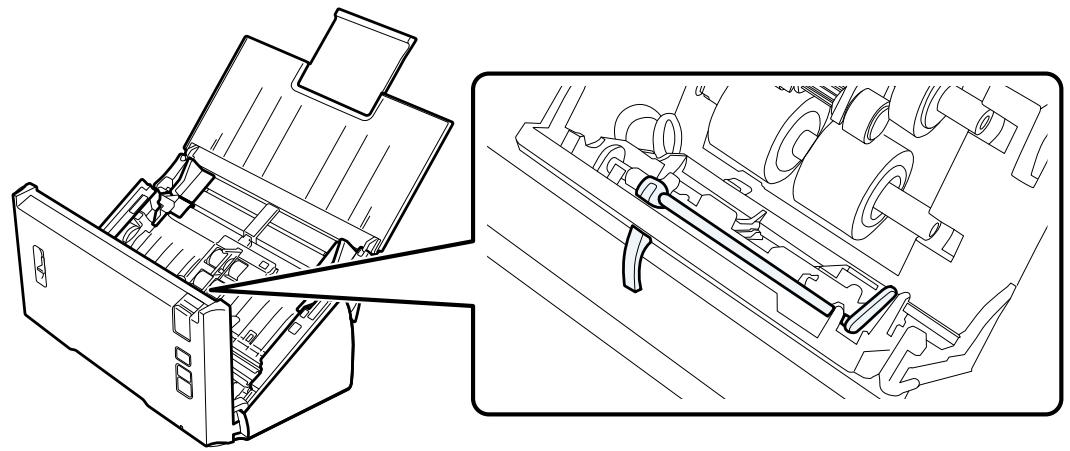
Appuyez sur le crochet situé sur le côté droit du capot du rouleau d'alimentation papier, puis ouvrez le capot.
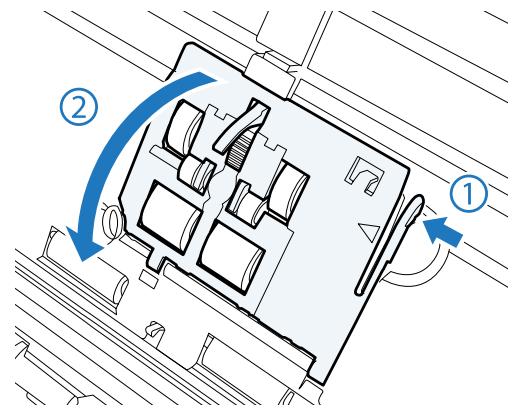

Important :
N'appuyez pas trop sur le bras lorsque vous replacez , car cela pourrait briser le bras.

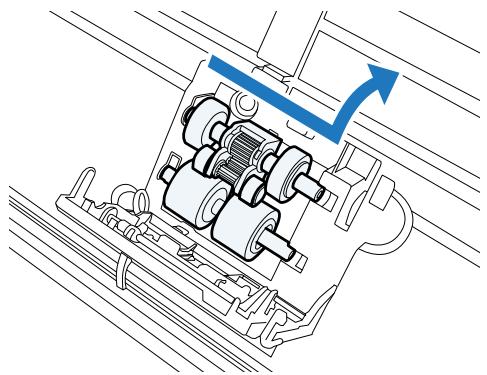
Faites glisser installé et ôtez-le.

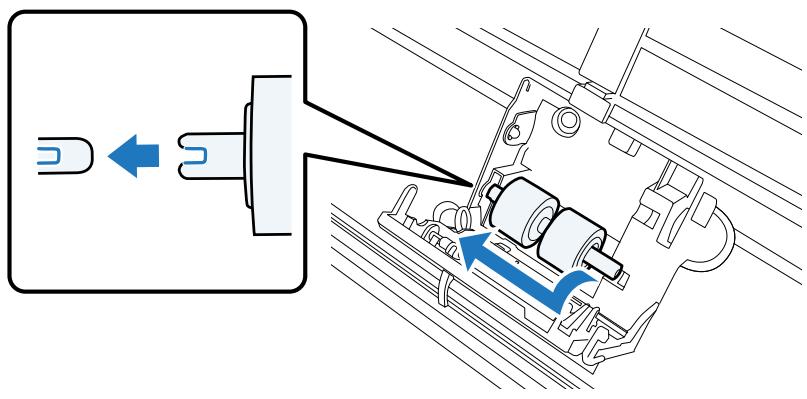
Fixez le nouveau férieur dans la position appropriée.
Alignez les encoches.
Entretien

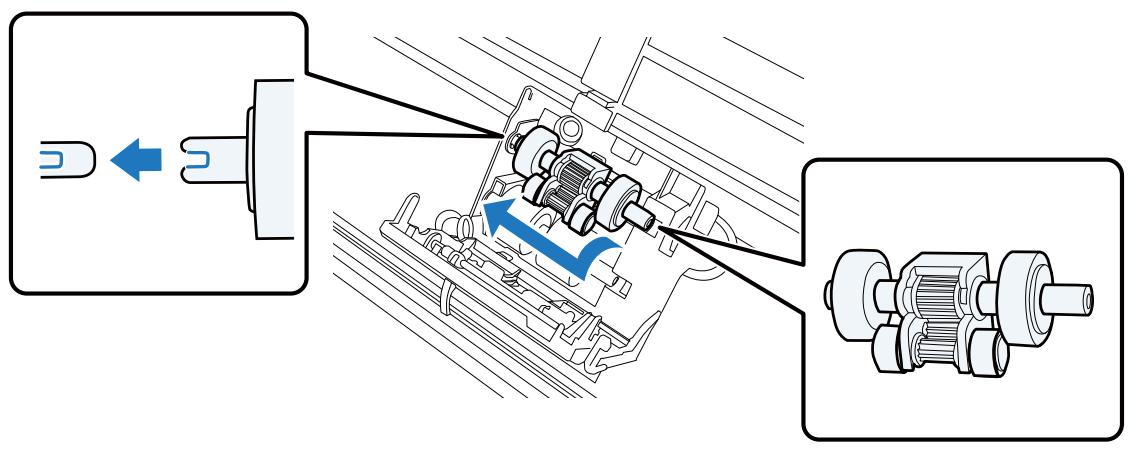
Fixez le nouveau rouleau d'alimentation papier supérieur dans la position appropriée.
Alignez les encoches et vérifiez que le plus petit rouleau se trouve bien en bas.

Important :
Ne touchez pas la surface du rouleau.

Fermez le capot du rouleau d'alimentation papier.
Si vous ne pouvez pas fermer le capot, vérifiez que vous avez effectué les étapes 6 et 7 correctement.

Appuyez sur les crochets des deux côtés du capot du rouleau de séparation, puis ouvrez le capot.
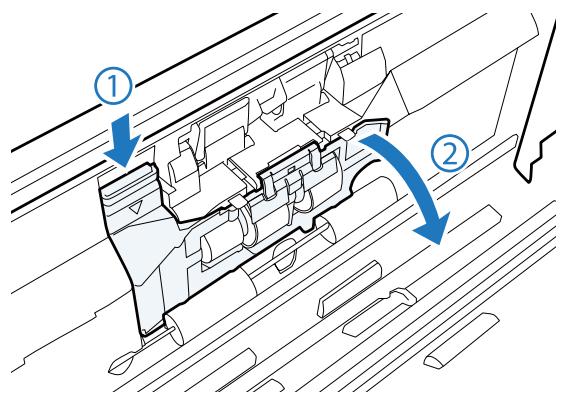

Important :
N'appuyez pas trop lorsque vous ouvrez le capot, car cela pourrait le briser.
Entretien

Faites glisser le rouleau de séparation installé et ôtez-le.
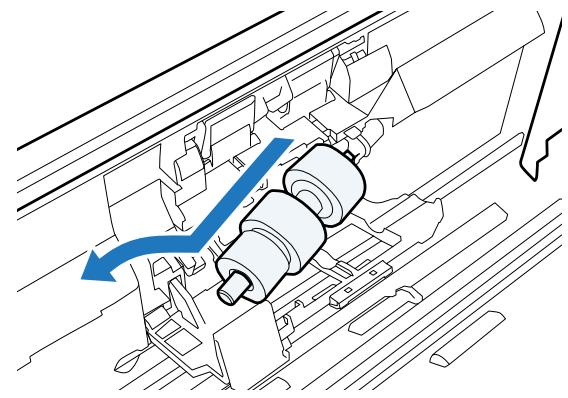
Retirez le rouleau de l'axe.


Fixez le nouveau rouleau de séparation à l'axe et assurez-vous que les encoches sont bien alignées.

Vérifiez qu'il n'y a pas d'espace. Assurez-vous que le rouleau ne sorte pas de l'axe.


Fixez le nouveau rouleau de séparation dans la position appropriée. Assurez-vous que les encoches sont bien alignées.
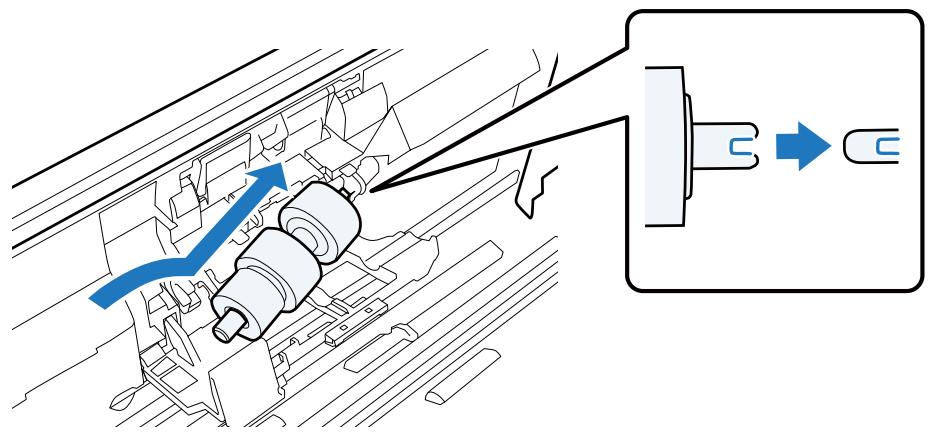
Entretien
13. Tout en appuyant sur le rouleau, fermez le capot du rouleau de séparation.
Si vous ne pouvez pas fermer le capot, vérifiez que vous avez effectué l'étape 11 correctement.
14. Fermez le capot du scanner. 15. Branchez l'adaptateur secteur et mettez le scanner sous tension. 16. Démarrez Epson Scan Settings (Configuration EPSON Scan).
Windows :
Démarrer > Tous les programmes > EPSON > EPSON Scan > Configuration EPSON Scan.
Mac OS X:
Sélectionnez Applications > EPSON Software > EPSON Scan Settings (Configuration EPSON Scan).
Cliquez sur Maintenance, puis sur Reset (Réinitialiser) et enfin sur OK.
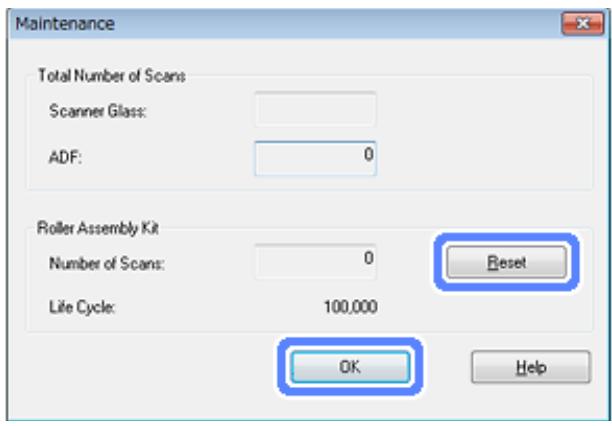

Important :
Veillez à réinitialiser le compteur après avoir remplacé le kit de rouleaux d'entraînement des originaux.
Économie d'énergie
Le produit s'éteint automatiquement si aucune opération n'est effectuée durant la période sélectionnée. Vous pouvez régler le délai à respecter avant l'application de la gestion de l'alimentation. Toute augmentation affectera l'efficacité énergétique du produit. Tenez compte de l'environnement avant d'apporter des modifications.
Procédez comme suit pour régler le délai.
Entretien
Démarrez Epson Scan Settings (Configuration EPSON Scan).
Windows:
Démarrer > Tous les programmes > EPSON > EPSON Scan > Configuration EPSON Scan
Mac OS X:
Sélectionnez Applications > EPSON Software > EPSON Scan Settings (Configuration EPSON Scan).
2 Cliquez sur Energy Saving (Économie d'énergie). 3 Définissez l'option Sleep Timer (Minuterie de veille) ou Power Off Timer (Minuterie d'extinction), puis cliquez sur OK.
Remarque :
Pour désactiver la minuterie d'extinction (Power Off Timer), réglez-la sur 0.
Transport du produit
1. Mettez le produit hors tension, puis débranchez l'adaptateur secteur. 2. Déconnectez le câble USB relié au produit. 3. Fermez le bac d'alimentation et le bac de sortie.
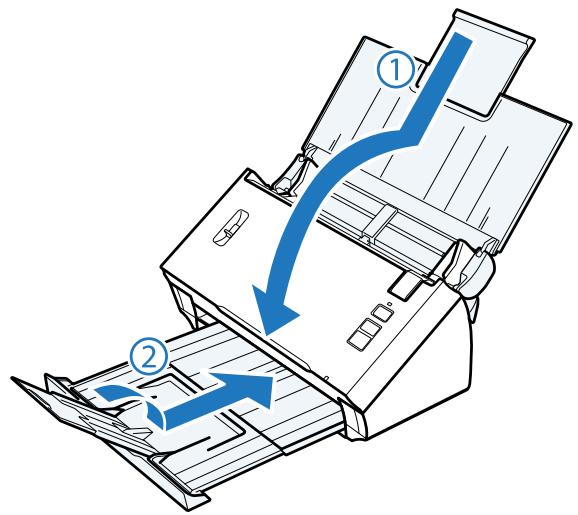

Important :
Fermez correctement le bac de sortie, sinon il risque d'être endommagé pendant le transport.
4. Emballez le produit avec les matériaux de protection d'origine, puis placez-le dans son carton d'origine ou dans un carton de mêmes dimensions et du même type.
Utilisation de la fente de sécurité
La fente de sécurité est compatible avec le fabriqué par Kensington.
Consultez les références suivantes pour plus de détails sur .
http://www.kensington.com/
Mise à jour du firmware
Consultez la page d'accueil d'Epson au sujet des dernières mises à jour du firmware. Si la page d'accueil ne comporte pas d'informations sur le firmware, cela indique que vous utilisez déjà la dernière version.
http://www.epson.com

Important :
Ne mettez pas le produit hors tension durant la mise à jour du firmware. Autrement, le firmware ne sera pas correctement mis à jour.
Problèmes signalés par un voyant d'état
Vérifiez que le capot du scanner est fermé. Vérifiez qu'il n'y a pas de bourrage papier. Vérifiez que le produit est correctement connecté à l'ordinateur. Éteignez le produit et rallumez-le. Si le problème n'est pas résolu, soit le produit est victime d'un dysfonctionnement, soit la source de lumière du scanner doit être remplacée. Contactez votre revendeur.
Problèmes lors du démarrage d'une numérisation
Assurez-vous que le logiciel de numérisation est complètement installé. Reportez-vous au manuel papier pour obtenir des instructions sur la manière d'installer le logiciel de numérisation. Vérifiez le voyant d'état et assurez-vous que le produit est prêt à numériser. Vérifiez que les câbles sont bien raccordés au produit ainsi qu'à une prise électrique en état de marche. Vérifiez que la prise électrique fonctionne. Branchez un autre appareil sur la prise électrique et vérifiez que vous pouvez le mettre sous tension. Mettez l'ordinateur et le produit hors tension et vérifiez le branchement du câble d'interface entre l'ordinateur et le scanner afin de vous assurer qu'une connexion est établie. Vérifiez que vous avez sélectionné le bon produit si une liste de scanners s'affiche lors du démarrage de la numérisation. Connectez le produit directement au port USB externe de l'ordinateur ou via un seul concentrateur. Il est possible que le produit ne fonctionne pas correctement s'il est relié à l'ordinateur par le biais de plusieurs concentrateurs. Si le problème persiste, essayez de connecter le produit directement à l'ordinateur. Si plusieurs produits sont raccordés à votre ordinateur, cela peut expliquer le dysfonctionnement. Connectez uniquement le produit que vous souhaitez utiliser, puis retentez la numérisation. Si le logiciel de numérisation ne fonctionne pas correctement, commencez par le désinstaller, puis réinstallez-le comme indiqué dans le manuel papier. → « Désinstallation des logiciels » à la page 42. Si la source d'éclairage a atteint la fin de son cycle de vie, elle doit être remplacée par un professionnel. Pour plus de détails, veuillez contacter votre revendeur. → « Contacter l'assistance Epson » à la page 62.
Dépannage
Mac OS X:
Pour les ordinateurs Macintosh équipés d'un processeur Intel, le pilote de numérisation que vous utilisez peut ne pas fonctionner correctement si d'autres pilotes de numérisation Epson (éditions Rosetta/PPC) sont installés. Supprimez les autres pilotes et installez le pilote de numérisation que vous souhaitez utiliser.
Utilisation du bouton
Selon le produit, il est possible que la fonction de numérisation ne soit pas disponible par le biais du bouton.
Vérifiez si vous avez associé un programme au bouton.
→ « Affectation d'un paramètre de numérisation spécifique à un programme » à la page 30
Vérifiez qu'un logiciel de numérisation compatible est installé.
→ « Vérifiez que les logiciels sont installés sur votre ordinateur. » à la page 41
Windows:
Si vous avez cliqué sur le bouton Keep Blocking (Maintenir le blocage) dans la fenêtre Windows Security Alert (Alerte de sécurité Windows) pendant ou après l'installation du logiciel Epson, débloquez Document Capture Pro.
→ « Déblocage de Document Capture Pro » à la page 56
Mac OS X:
Vérifiez que vous êtes connecté avec le compte utilisateur ayant installé le logiciel de numérisation. Les autres utilisateurs doivent lancer Epson Scanner Monitor dans le dossier Applications et appuyer sur un bouton pour procéder à la numérisation.
Utilisation du Network Interface Unit
Vérifiez si est installé correctement.
Consultez Guide d'utilisation pour plus de détails.
Vérifiez que le câble réseau est bien connecté.
Consultez le guide d'utilisation de l'unité d'interface réseau pour plus de détails.
Vérifiez que le câble réseau fonctionne correctement en le connectant à d'autres produits.
Vérifiez que le logiciel de numérisation est correctement installé.
→ « Vérification et installation des logiciels » à la page 41
Vérifiez que le scanner utilisé avec le logiciel de numérisation a été sélectionné.
→ Consultez l'aide fournie avec chaque logiciel pour plus de détails.
Vérifiez que est correctement paramétré.
→ « Configuration d'ordinateurs client avec » à la page 36
Vérifiez que les Network Scanning Settings (Paramètres de scan réseau) de Document Capture Pro/Document Capture sont correctement paramétrés.
→ Consultez l'aide fournie avec chaque logiciel pour plus de détails.
Dépannage
Dans les Network Scanning Settings (Paramètres de scannage sur réseau), vérifiez que les options de groupe pour Document Capture Pro sont identiques à celles du Network Interface Unit.
→ Consultez l'aid pour plus de détails. → Consultez le Network Interface Unit Guide d'utilisation pour plus de détails.
Vérifiez que Document Capture Pro n'est pas bloqué par un pare-feu. → « Déblocag » à la page 56. Vérifiez que l'adresse IP du scanner utilisé est correctement définie. → « Configuration d'ordinateurs client avec Epson Scan Settings (Configuration EPSON Scan) » à la page 36.
Déblocage de Document Capture Pro
Affichez le Panneau de configuration.
Windows 8 :
Sous Paramètres, sélectionnez Panneau de configuration.
Windows 7 / Windows Vista / Windows XP :
Sélectionnez Démarrer, puis Panneau de configuration.
2. Affichez la fenêtre des paramètres du pare-feu.
Windows 8 / Windows 7 :
Sélectionnez Système et sécurité.
Sélectionnez Autoriser un programme via le Pare-feu Windows.
Windows Vista :
Sélectionnez Sécurité.
Sélectionnez Autoriser un programme via le Pare-feu Windows.
Windows XP :
Sélectionnez Centre de sécurité.
Sélectionnez Pare-feu Windows.
Sélectionnez Epson Event Manager Application dans la liste.
Epson Event Manager est installé avec Document Capture Pro.
Windows 8 / Windows 7 :
Vérifiez si la case à cocher EEventManager Application est activée dans la liste des programmes et fonctionnalités autorisés.
Windows Vista :
Cliquez sur l'onglet Exceptions, puis vérifiez si la case à cocher "EEventManager Application" est activée dans la liste Programme ou port.
Windows XP :
Cliquez sur l'onglet Exceptions, puis vérifiez si la case à cocher EEventManager Application est activée dans la liste Programmes et services.
Cliquez sur OK.
Utilisation d'un logiciel de numérisation différent du pilote Epson Scan
Si vous utilisez des programmes compatibles TWAIN comme Adobe Photoshop Elements, vérifiez que le produit de votre choix est bien sélectionné pour le paramètre Scanner ou pour le paramètre Source. Si vous ne parvenez pas à numériser à l'aide d'un programme de numérisation compatible TWAIN comme Adobe Photoshop Elements, désinstallez ce programme, puis réinstallez-le.
→ « Désinstallation des logiciels » à la page 42
Le papier est sali
Nettoyez l'intérieur du scanner.
→ « Nettoyage de l'intérieur du scanner » à la page 44
Plusieurs feuilles de papier sont introduites.
Assurez-vous que le levier de séparation des pages est baissé. Si vous chargez du papier non pris en charge, il est possible que le produit charge plus d'une feuille à la fois.
→ « Chargement de documents » à la page 14
Nettoyez le produit.
→ « Nettoyage du produit » à la page 44 → « Remplacement du kit de rouleaux d'entraînement des originaux » à la page 47
Il s'est produit une erreur d'alimentation double
Lorsque vous numérisez des documents normaux, assurez-vous que le levier de séparation des pages est baissé. (Voir « Levier de séparation des pages » à la page 13). Lorsque vous numérisez des cartes plastiques et des documents spéciaux (documents pliés, enveloppés, etc.), désélectionnez "Detect Double Feed" (Détection d'alimentation double) dans Epson Scan. Pour plus de détails, reportez-vous à l'aide d'Epson Scan. Lorsque vous numérisez des documents à l'aide d'une tâche enregistrée dans Document Capture Pro, vous devez modifier la tâche. Sélectionnez la tâche dans la fenêtre "Job Management" (Gestion des travaux) de Document Capture Pro, puis cliquez sur "Edit" (Modifier) pour ouvrir la fenêtre "Job Settings" (Paramètres des travaux). Cliquez sur "Detailed Settings" (Paramètres détaillés) et désélectionnez "Detect Double Feed" (Détection d'alimentation double) dans l'onglet "Document" de la fenêtre de configuration.
Remarque :
Lorsque vous numérisez des cartes plastiques et des documents spéciaux (documents pliés, enveloppés, etc.), assurez-vous que le l est baissé.
→ « L » à la page 13.
Le papier se coince dans le produit
Si le papier se coince à l'intérieur du produit, procédez comme suit pour retirer le papier coincé.
1. Mettez le produit hors tension. 2. Retirez tout le papier du bac d'alimentation. 3. Tirez le levier d'ouverture du capot et ouvrez le capot du scanner.
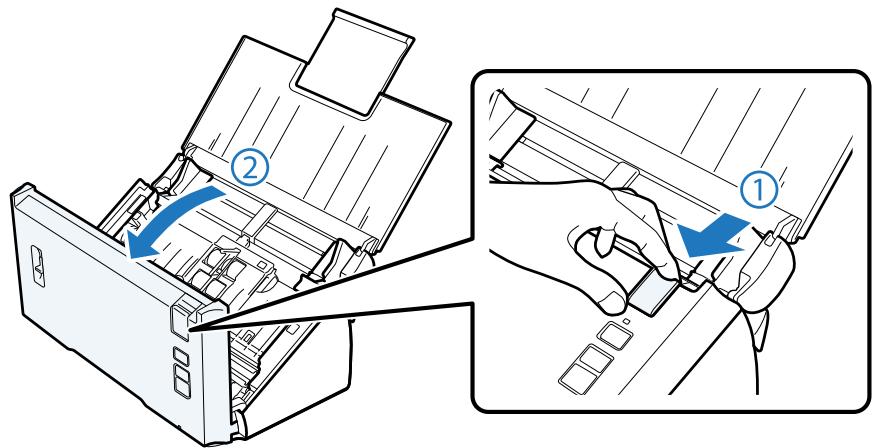
Retirez toutes les pages restant à l'intérieur du scanner.
Dépannage

Si du papier est coincé dans le bac de sortie, retirez-le en le tirant doucement dans la direction indiquée sur l'illustration.
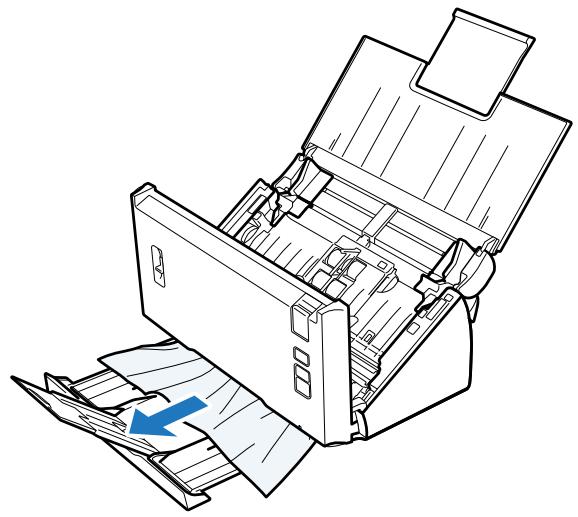

Fermez le capot du scanner.
Problèmes relatifs à la durée de numérisation
Les ordinateurs équipés de ports USB externes à haute vitesse peuvent procéder à la numérisation plus rapidement que ceux équipés de ports USB externes. Si vous utilisez un port USB externe à haute vitesse avec le produit, assurez-vous qu'il répond aux exigences du système. → « Configuration système requise » à la page 71. La numérisation en haute résolution prend beaucoup de temps. Si vous utilisez un logiciel de sécurité, excluez le fichier TWAIN.log de la surveillance ou définissez-le comme fichier en lecture seule. Pour plus d'informations sur les fonctions de votre logiciel de sécurité, consultez l'aide fournie avec le logiciel.
Le fichier TWAIN.log est enregistré aux emplacements suivants.
Windows XP
C:\Documents and Settings\nom d'utilisateur\Local Settings\Temp
Windows 8 / Windows 7 / Windows Vista :
C:\Users\AppData\Local\Temp
La qualité de numérisation n'est pas satisfaisante.
peut être améliorée en modifiant les paramètres actuels ou en ajustant l'image numérisée.
→ « Ajustement de l'image numérisée » à la page 32
L'image présente au verso du document original apparaît sur l'image numérisée.
Lors de la numérisation de papier fin, il est possible que le produit puisse lire les images présentes au verso et les fasse apparaître sur l'image numérisée.
Assurez-vous également que les paramètres Document Type (Type de document) et Image Type (Type d'image) sont adaptés au document original. Sélectionnez Text Enhancement (Optimisation du texte) comme paramètre de qualité d'image dans le logiciel de numérisation.
Les caractères sont flous.
Sélectionnez "Optimisation du texte" comme paramètre de qualité d'image dans le logiciel de numérisation. Si le type d'image est "Noir & Blanc", sélectionnez le paramètre "Seuil Noir/Blanc" comme paramètre de qualité d'image dans le logiciel de numérisation. Augmentez le paramètre de résolution.
Les caractères ne sont pas reconnus lors de la conversion en texte modifiable (reconnaissance optique des caractères)
Placez le document bien droit sur la vitre de présentation. Si le document est en biais, il est possible qu'il ne soit pas reconnu correctement.
Des motifs en forme de vagues apparaissent sur l'image numérique
Un motif en forme de vagues ou un motif composé de hachures croisées (appelé effet de moiré) peut apparaître sur une image numérisée à partir d'un document imprimé.

Sélectionnez Détramage comme paramètre de qualité d'image. Essayez de modifier le paramètre Résolution.
Des couleurs inégales, des bavures, des points ou des lignes droites apparaissent sur l'image.
Nettoyez le produit.
→ « Nettoyage du produit » à la page 44
Les bords du document ne sont pas numérisés.
Si l correctement numérisés, définissez l'option Size (Taille) sur Auto Detect (Détection automatique), cliquez sur le bouton Configuration, puis ajustez la zone de rognage sous Crop Margins for Size "Auto" (Rogner les marges pour le format "Auto").
Problèmes subsistant après avoir essayé toutes les solutions
Si vous avez sans parvenir à résoudre le problème, initialisez les paramètres Epson Scan.
Cliquez sur Configuration, sélectionnez l'onglet Other (Autre), puis cliquez sur Reset All (Tout réinitialiser).
Site internet de l'assistance technique
Le s Epson fournit une assistance pour les problèmes qui ne peuvent être résolus à l'aide des informations de dépannage contenues dans la documentation de votre scanner. Si vous disposez d'un navigateur Internet et pouvez vous connecter à Internet, accédez au site à l'adresse suivante :
http://support.epson.net/
Si vous souhaitez découvrir les derniers pilotes, la foire aux questions, les manuels ainsi que d'autres éléments pouvant être téléchargés, consultez le site :
http://www.epson.com
Sélectionnez ensuite la section d'assistance de votre site Internet Epson local.
Avant de contacter Epson
Si votre produit Epson ne fonctionne pas correctement et que vous ne pouvez résoudre vos problèmes à l'aide des informations de dépannage contenues dans ce manuel, appelez les services d'assistance Epson. Si le service d'assistance Epson de votre région n'est pas énuméré ci-dessous, contactez le revendeur auprès de qui vous avez acheté votre produit.
Pour nous permettre de vous aider plus rapidement, merci de nous fournir les informations ci-dessous :
- Numéro de série du produit (L'étiquette portant le numéro de série se trouve habituellement au dos de l'appareil.) Modèle Version du logiciel (Pour connaître le numéro de version, cliquez sur "About", "Version Info" ou sur un bouton similaire dans le logiciel du produit.) Marque et modèle de votre ordinateur Nom et version de votre système d'exploitation
- Nom et version des applications que vous utilisez habituellement avec le produit
Aide pour les utilisateurs d'Amérique du Nord
Epson propose les services d'assistance technique répertoriés ci-dessous.
Assistance Internet
Consultez le site Internet d'assistance Epson à l'adresse http://epson.com/support et sélectionnez le produit utilisé pour obtenir des solutions aux problèmes les plus fréquents. Vous pouvez télécharger des pilotes et de la documentation, consulter les foires aux questions et les conseils de dépannage ou poser vos questions à Epson par courrier électronique.
Contacter un représentant de l'assistance
Composez le (562) 276-1300 (États-Unis) ou le (905) 709-9475, de 6h00 à 18h00, heures du Pacifique, du lundi au vendredi. Les jours et heures d'ouverture du service d'assistance sont sujets à modifications sans préavis. Il est possible que des frais de communication interurbaine ou longue distance s'appliquent.
Avant de contacter l'assistance d'Epson, veillez à disposer des informations suivantes :
□ Nom du produit □ Numéro de série du produit □ Preuve d'achat (reçu du magasin, par exemple) et date d'achat □ Configuration de l'ordinateur □ Description du problème
Remarque :
Si vous souhaitez obtenir de l'aide lors de l'utilisation d'autres logiciels du système, reportez-vous à la documentation des logiciels en question pour obtenir des informations relatives à l'assistance technique.
Acheter des consommables et des accessoires
Vous pouvez obtenir des cartouches d'encre, des cartouches à ruban, du papier et des accessoires d'origine Epson auprès d'un revendeur Epson agréé. Pour trouver le revendeur le plus proche, composez le 800-GO-EPSON (800-463-7766). Vous pouvez également effectuer vos achats en ligne, à l'adresse http://www.epsonstore.com (ventes aux États-Unis) ou http://www.epson.ca (ventes au Canada).
Aide pour les utilisateurs d'Amérique latine
Les services d'assistance électroniques sont disponibles 24 heures sur 24, au niveau des sites Internet suivants :
| Service | Accès |
| Internet | Vous peuvent accéder au site Internet de Epson Amérique latine à l'adresse http://www.latin.epson.com Le site Internet de Epson Brésil est disponible à l'adresse http://www.epson.com.br |
Pour contacter un représentant de l'assistance, composez un des numéros suivants :
| Pays | Numéro de téléphone |
| Argentine | (54 11) 5167-0300 |
Où trouver de l'aide
| Pays | Numéro de téléphone |
| Brésil | (55 11) 3956-6868 |
| Chili | (56 2) 230-9500 |
| Colombie | (571) 523-5000 |
| Costa Rica | (50 6) 2210-9555, (800) 377-6627 |
| Mexique | (52 55) 1323-2052, 01-800-087-1080 |
| Pérou | (51 1) 418-0210 |
| Venezuela | (58 212) 240-1111 |
Aide pour les utilisateurs d'Europe
Consultez votre document de garantie paneuropéenne pour obtenir des informations relatives à la procédure à suivre pour contacter l'assistance Epson.
Aide pour les utilisateurs de Taïwan
Utilisez les sources suivantes pour obtenir des informations, de l'aide et des services :
Site Internet (http://www.epson.com.tw)
Des informations relatives aux caractéristiques des produits, des pilotes à télécharger et des demandes de produits sont disponibles.
Bureau d'assistance Epson (téléphone : +0800212873)
L'équipe de notre bureau d'assistance téléphonique peut vous aider dans les domaines suivants :
Demandes de ventes et informations relatives aux produits. Questions ou problèmes relatifs à l'utilisation des produits. Demandes de réparations et garantie.
Centre d'entretien et de réparations :
| Numero de téléphone | Numero de TCLécopie | Adresse |
| 02-23416969 | 02-23417070 | No.20, Beiping E. Rd., Zhongzheng Dist., Taipei City 100, Taiwan |
| 02-27491234 | 02-27495955 | 1F., No.16, Sec. 5, Nanjing E. Rd., Songshan Dist., Taipei City 105, Taiwan |
| 02-32340688 | 02-32340699 | No.1, Ln. 359, Sec. 2, Zhongshan Rd., Zhonghe City, Taipei County 235, Taiwan |
| 039-605007 | 039-600969 | No.342-1, Guangrong Rd., Luodong Township, Yilan County 265, Taiwan |
Où trouver de l'aide
| Numero de téléphone | Numero de TCLécopie | Adresse |
| 038-312966 | 038-312977 | No.87, Guolian 2nd Rd., Hualien City, Hualien County 970, Taiwan |
| 03-4393119 | 03-4396589 | 5F., No.2, Nandong Rd., Pingzhen City, Taoyuan County 32455, Taiwan (R.O.C.) |
| 03-5325077 | 03-5320092 | 1F., No.9, Ln. 379, Sec. 1, Jingguo Rd., North Dist., Hsinchu City 300, Taiwan |
| 04-23011502 | 04-23011503 | 3F., No.30, Dahe Rd., West Dist., Taichung City 40341, Taiwan (R.O.C.) |
| 04-23805000 | 04-23806000 | No.530, Sec. 4, Henan Rd., Nantun Dist., Taichung City 408, Taiwan |
| 05-2784222 | 05-2784555 | No.463, Zhongxiao Rd., East Dist., Chiayi City 600, Taiwan |
| 06-2221666 | 06-2112555 | No.141, Gongyuan N. Rd., North Dist., Tainan City 704, Taiwan |
| 07-5520918 | 07-5540926 | 1F., No.337, Minghua Rd., Gushan Dist., Kaohsiung City 804, Taiwan |
| 07-3222445 | 07-3218085 | No.51, Shandong St., Sanmin Dist., Kaohsiung City 807, Taiwan |
| 08-7344771 | 08-7344802 | 1F., No.113, Shengli Rd., Pingtung City, Pingtung County 900, Taiwan |
Aide pour les utilisateurs d'Australie
Epson Australie souhaite vous proposer un service clientèle de niveau élevé. Parallèlement à la documentation de votre produit, nous mettons à votre disposition les sources d'information suivantes :
Votre revendeur
N'oubliez pas que votre revendeur est souvent en mesure de vous aider à identifier et résoudre les problèmes. Vous devez toujours commencer par contacter le revendeur pour obtenir des conseils en cas de problème. Le revendeur peut souvent résoudre rapidement et facilement les problèmes et vous donner des indications sur la procédure à suivre.
Adresse URL Internet http://www.epson.com.au
Consultez le site Internet d'Epson Australie. Un site qui vaut le coup d'œil ! Il contient une zone de téléchargement de pilotes, une liste de points de contact Epson, des informations relatives aux nouveaux produits et une assistance technique par courrier électronique.
Bureau d'assistance Epson
Le bureau d'assistance Epson sert de point de contact final et permet de garantir que les clients ont accès à des conseils. Les opérateur vous aident à installer, configurer et utiliser votre produit Epson. Le personnel de notre bureau d'assistance préventes vous propose de la documentation relative aux nouveaux produits Epson et vous indique où se trouve le revendeur ou agent d'entretien le plus proche. Le bureau d'assistance répond à de nombreux types de requêtes.
Les numéro sont les suivants :
Téléphone : 1300 361 054
Où trouver de l'aide
Télécopie : (02) 8899 3789
Nous vous invitons à recueillir toutes les informations nécessaires avant d'appeler. Plus les informations recueillies sont nombreuses, plus le problème peut être résolu rapidement. Les informations concernées incluent la documentation de votre produit Epson, le type d'ordinateur, le système d'exploitation, les programmes utilisés et toutes les informations jugées utiles.
Aide pour les utilisateurs de Singapour
Les sources d'information, d'assistance et de services disponibles auprès d'Epson Singapour sont les suivantes :
Site Internet (http://www.epson.com.sg)
Des informations relatives aux caractéristiques des produits, des pilotes à télécharger, des foires aux questions, des demandes de vente et une assistance technique par courrier électronique sont disponibles.
Bureau d'assistance Epson (téléphone : (65) 6586 3111)
L'équipe de notre bureau d'assistance téléphonique peut vous aider dans les domaines suivants :
Demandes de vente et informations relatives aux produits. Questions ou problèmes relatifs à l'utilisation des produits. Demandes de réparation et garantie.
Aide pour les utilisateurs de Thaïlande
Utilisez les sources suivantes pour obtenir des informations, de l'aide et des services :
Site Internet (http://www.epson.co.th)
Des informations relatives aux caractéristiques des produits, des pilotes à télécharger, des foires aux questions et une assistance technique par courrier électronique sont disponibles.
Ligne d'assistance Epson (téléphone : (66) 2685-9899)
L'équipe de notre ligne d'assistance peut vous aider dans les domaines suivants :
Demandes de ventes et informations relatives aux produits. Questions ou problèmes relatifs à l'utilisation des produits. Demandes de réparations et garantie.
Aide pour les utilisateurs du Vietnam
Utilisez les sources suivantes pour obtenir des informations, de l'aide et des services :
Ligne d'assistance téléphonique : 84-8-823-9239
phonique)Epson
Centre d'entretien : 80 rue Truong Dinh, District 1, Hô-Chi-Minh-Ville, Vietnam
Aide pour les utilisateurs d'Indonésie
Utilisez les sources suivantes pour obtenir des informations, de l'aide et des services :
Site Internet (http://www.epson.co.id)
Informations relatives aux caractéristiques des produits, pilotes à télécharger. Foires aux questions, demandes de ventes, questions par courrier électronique.
Ligne d'assistance Epson
Demandes de ventes et informations relatives aux produits. Assistance technique.
Téléphone (62) 21-572 4350
Télécopie (62) 21-572 4357
Centre d'entretien Epson
Jakarta Mangga Dua Mall, 3ème étage, No 3A/B, JI. Arteri Mangga Dua, Jakarta
Téléphone / télécopie : (62) 21 6230 1104
Bandung Lippo Center 8th floor, Jl. Gatot Subroto No. 2, Bandung.
Téléphone / télécopie : (62) 22-7303766
Surabaya Hitech Mall lt IIB No. 12 Jl. Kusuma Bangsa 116 - 118 Surabaya
Téléphone : (62) 31-5355035
Télécopie : (62) 31-5477837
Aide pour les utilisateurs de Hong Kong
Les utilisateurs qui souhaitent obtenir une assistance technique, ainsi que d'autres services après-vente, sont invités à contacter Epson Hong Kong Limited.
Page d'accueil Internet
Epson Hong Kong a créé une page d'accueil Internet en chinois et en anglais, permettant aux utilisateurs d'accéder aux informations suivantes :
Informations relatives aux produits, foires aux questions, dernières versions des pilotes Epson.
Les utilisateurs peuvent accéder à la page d'accueil Internet sous :
http://www.epson.com.hk
Ligne d'assistance technique
Vous pouvez également contacter notre personnel technique aux numéros de téléphone et de télécopie suivants :
Téléphone : (852) 2827-8911
Télécopie : (852) 2827-4383
Aide pour les utilisateurs de Malaisie
Utilisez les sources suivantes pour obtenir des informations, de l'aide et des services :
Où trouver de l'aide
Informations relatives aux caractéristiques des produits, pilotes à télécharger, foire aux questions, demandes de vente, questions par courrier électronique.
Epson Trading (M) Sdn. Bhd.
Siège social.
Téléphone : 603-56288288
Télécopie : 603-56288388/399
Bureau d'assistance Epson
Demandes de ventes et informations relatives aux produits (ligne d'information)
Téléphone : 603-56288222
- Demandes d'entretien et garantie, questions relatives à l'utilisation des produits et assistance technique (ligne technique)
Téléphone : 603-56288333
Aide pour les utilisateurs d'Inde
Utilisez les sources suivantes pour obtenir des informations, de l'aide et des services :
Site Internet (http://www.epson.co.in)
Des informations relatives aux caractéristiques des produits, des pilotes à télécharger et des demandes de produits sont disponibles.
Siège social Epson Inde - Bangalore
Téléphone : 080-30515000
Télécopie : 30515005
Bureau régionaux d'Epson Inde :
| Localisation | Numéro de téléphone | Numéro de télécopie |
| Mumbai | 022-28261515 /16/17 | 022-28257287 |
| Delhi | 011-30615000 | 011-30615005 |
| Chennai | 044-30277500 | 044-30277575 |
Où trouver de l'aide
| Localisation | Numéro de téléphone | Numéro de télécopie |
| Kolkata | 033-22831589 / 90 | 033-22831591 |
| Hyderabad | 040-66331738/ 39 | 040-66328633 |
| Cochin | 0484-2357950 | 0484-2357950 |
| Coimbatore | 0422-2380002 | Non disponible |
| Pune | 020-30286000 /30286001/30286002 | 020-30286000 |
| Ahmedabad | 079-26407176 / 77 | 079-26407347 |
Assistance téléphonique
Pour obtenir des services, des informations relatives aux produits ou pour commander une cartouche - 18004250011 (9h00 à 21h00) - Il s'agit d'un numéro gratuit.
(utilisateurs CDMA et mobiles) - 3900 1600 (9h00 à 18h00), précédé de l'indicatif régional.
Aide pour les utilisateurs des Philippines
Les utilisateurs qui souhaitent obtenir une assistance technique, ainsi que d'autres services après-vente, sont invités à contacter Epson Philippines Corporation aux numéros de téléphone et de télécopie, ainsi qu'à l'adresse électronique indiqués ci-dessous :
Ligne interurbaine : (63-2) 706 2609
Télécopie : (63-2) 706 2665
Ligne directe du bureau : (63-2) 706 2625
d'assistance :
Adresse électronique : epchelpdesk@epc.epson.com.ph
Des informations relatives aux caractéristiques des produits, des pilotes à télécharger, des foires aux questions et des demandes par courrier électronique sont disponibles.
Numéro Gratuit : 1800-1069-EPSON (37766)
L'équipe de notre ligne d'assistance peut vous aider dans les domaines suivants :
Demandes de vente et informations relatives aux produits. Questions ou problèmes relatifs à l'utilisation des produits. Demandes de réparation et garantie.
Configuration système requise
Avant d'utiliser le produit en association avec votre système, assurez-vous que ce dernier répond aux exigences des sections suivantes.
Sous Windows
| Système | Microsoft Windows 8, Windows 7, Windows Vista, Windows XP Édition familiale, Windows XP Édition Professionnelle, Windows XP Édition professionnelle x64 |
| Interface | Port USB externe (type A) intégré à la carte principale |
| Affichage | Écran couleur avec une résolution écran de 800 × 600 ou plus, et couleur 24 bits (Full Color) (La reproduction des couleurs et des tons dépend des capacités d'affichage de votre système informatique et notamment de la carte graphique, de l'écran et des logériels. Pour plus de détails, reportez-vous à la documentation de votre système.) |
Sous Mac OS X
| Système | Mac OS X v10.5.8, 10.6.x, OS X Lion et Mountain Lion. Le changement rapide de compte utiliser (Fast User Switching) du système Mac OS X n'est pas pris en charge. |
| Interface | USB Macintosh |
| Affichage | Écran couleur avec une résolution écran de 800×600 ou plus, et des millions de couleurs (La reproduction des couleurs et des tons dépend des capacités d'affichage de votre système informatique et notamment de la carte graphique, de l'écran et des logiciels. Pour plus de détails, reportez-vous à la documentation de votre système.) |
Remarque :
Epson Scan ne prend pas en charge le système de fichiers UNIX (UFS) sous Mac OS X. Vous devez installer Epson Scan sur un disque ou une partition qui n'utilise pas UFS.
Remarque :
Les caractéristiques techniques sont sujettes à modification sans préavis.
Caractéristiques techniques
Caractéristiques générales
| Type de scanner | Alimentation feuille à feuille, scanner couleur A4 recto verso en un seul passage |
| Dispositif photoélectrique | CIS |
| Pixels effectifs | 5 100 × 21 600 pixels à 600 ppp |
| Dimensions des documents | Max: 215,9 × 914,4 mm (8,6 × 36,0 pouces) Min: 52 × 50,8 mm (2,0 × 2 pouces) |
| Alimentation papier | Chargement face numérique vers le bas |
| Sortie du papier | Éjection face numérique vers le bas |
| Capacité papier | 50 feuilles de papier à 80 g/m² |
| Résolution de numérique | 600 ppp (numérique principale) 600 ppp avec micro contrôle du déplacement (numérique secondaire) |
| Résolution de sortie | 75, 100, 150, 200, 240, 300, 400, 600, 1200 ppp (par incréments de 1 ppp) |
| Données d'image | 16 bits par pixel par couleur interne 1 à 8 bits par pixel par couleur externe |
| Interface | Port USB haute vitesse |
| Source lumineuse | DEL RVB |
Caractéristiques mécaniques
| Dimensions | Largeur : 297,0 mm (11,7 pouces) |
| Largeur : 152,0 mm (6,0 pouces) | |
| Hauteur : 154,0 mm (6,1 pouces) | |
| * Parties saillantes non inclues | |
| Grammage | Environ 2,5 kg (5,5 livres) |
Caractéristiques électriques
Produit
| Intensité nominale (entrée) | 1,37 A |
| Tension nominale (entrée) | 24 V CC |
| Fréquence nominale (entrée) | 50 à 60 Hz |
Caractéristiques techniques
| Consommation électrique | Environ 18 W en fonctionnement Environ 7 W en mode Prêt Environ 1,6 W en mode Veille 0,4 W hors tension |
Remarque :
La consommation électrique dépend des conditions de fonctionnement et de la présence d'une option.
Adaptateur secteur
| Modèle d'adaptateur secteur | A441H |
| Tension nominale (entrée) | 100 à 240 V CA |
| Intensité nominale (entrée) | 0,6 A CA- 0,3 A CA |
| Fréquence nominale (entrée) | 50 à 60 Hz |
| Tension nominale (sortie) | 24 V CC |
| Intensité nominale (sortie) | 1,37 A |
Remarque :
Vérifiez la tension d'alimentation électrique figurant sur l'étiquette située sur l'adaptateur secteur ou sur la face arrière du produit.
Caractéristiques environnementales
| Température | Fonctionnement | 5 à 35°C (41 à 95°F) |
| Stockage | -25 à 60°C (-13 à 140°F) | |
| Humidité | Fonctionnement | 10 à 80%, sans condensation |
| Stockage | 10 à 85%, sans condensation | |
| Conditions de fonctionnement | Conditions ambientes habituelles au domicile ou au bureau. Évitez d'exposer le produit directement aux rayons du soleil, de le placer à proximé d'une source d'éclairage intense ou dans un lieu extrémement poussièreux. | |
Interface USB
| Type d'interface | Spécification USB (Universal Serial Bus), révision 2.0 |
Caractéristiques techniques
| Norme électrique | Mode Pleine vitesse (12 Mbits par seconde) et mode Haute vitesse (480 Mbits par seconde) de la Specification USB, révision 2.0. |
| Type de connecteur | Port de type B |
Produit
Modèle américain :
| CEM | FCC Section 15 Sous-section B Classe B CAN/CSA-CEI/IEC CISPR22 Classe B |
Modèle européen :
| Directive CEM 2004/108/EC | EN 55022 Classe B |
| EN 55024 | |
| EN 61000-3-2 | |
| EN 61000-3-3 |
Modèle australien :
| CEM | AS/NZS CISPR22 Classe B |
Adaptateur secteur
Modèle américain :
| Sécurité | UL60950-1 CAN/CSA-C22.2 n°60950-1 |
| CEM | FCC Section 15 Sous-section B Classe B CAN/CSA-CEI/IEC CISPR22 Classe B |
Modèle européen :
| Directive Basse tension 2006/95/EC | EN 60950-1 |
| Directive CEM 2004/108/EC | EN 55022 Classe B |
| EN 55024 | |
| EN 61000-3-2 | |
| EN 61000-3-3 |
Modèle australien :
| Sécurité | AS/NZS 60950.1 |
Caractéristiques techniques
| CEM | AS/NZS CISPR22 Classe B |
- Droits d'auteur et marques
- Consignes de sécurité
- Connaître votre produit
- Mise en place de documents originaux
- Numérisation de base
- Différents types de numérisations
- Utilisation du Network Interface Unit
- Informations relatives aux logiciels
- Entretien
- Dépannage
- Table des matières
- Où trouver de l'aide
- Caractéristiques techniques
- Versions des systèmes d'exploitation
- Macintosh fait référence à Mac OS X.
- Consignes de sécurité importantes
- Remarque
- Restrictions relatives à la copie
- La copie des éléments suivants est interdite par la loi :
- Remarque :
- Utilisation responsable de documents soumis à droits d'auteur
- Restrictions relatives au démontage et à la décompilation
- Composants du produit
- Voyant d'état
- Bouton
- Levier de séparation des pages
- Caractéristiques des documents
- Important :
- Chargement de documents de différentes tailles
- Chargement de documents
- Chargement de documents spéciaux
- Numérisation en appuyant sur le bouton
- Numérisation à l'aide de Document Capture Pro / Document Capture
- Mac OS X
- Remarque : (Windows)
- Numérisation à l'aide d'Epson Scan
- Numérisation vers SharePoint ou un service de cloud
- Windows
- Numérisation de plusieurs documents vers des fichiers distincts (pour Windows)
- Affectation d'un paramètre de numérisation spécifique à un programme
- Numérisation d'images juxtaposées
- Ajustement de l'image numérique
- Connexion d'une unité d'interface réseau
- Configuration d'ordinateurs client avec Epson Scan Settings (Configuration EPSON Scan)
- Numérisation à partir du Network Interface Unit (pour Windows)
- Document Capture Pro (Windows) / Document Capture (Mac OS X)
- Démarrage
- Accès à l'aide
- Pilote Epson Scan
- Presto! BizCard
- Abbyy Finereader (pour Windows)
- Vérifiez que les logiciels sont installés sur votre ordinateur.
- Sous Windows
- Sous Mac OS X
- Installation du logiciel
- Désinstallation des logiciels
- Windows Vista
- Windows XP
- Nettoyage du produit
- Nettoyage de l'intérieur du scanner
- Remplacement du kit de rouleaux d'entraînement des originaux.
- Économie d'énergie
- Transport du produit
- Utilisation de la fente de sécurité
- Mise à jour du firmware
- Problèmes signalés par un voyant d'état
- Problèmes lors du démarrage d'une numérisation
- Utilisation du bouton
- Déblocage de Document Capture Pro
- Utilisation d'un logiciel de numérisation différent du pilote Epson Scan
- Le papier est sali
- Plusieurs feuilles de papier sont introduites.
- Il s'est produit une erreur d'alimentation double
- Le papier se coince dans le produit
- Problèmes relatifs à la durée de numérisation
- La qualité de numérisation n'est pas satisfaisante.
- L'image présente au verso du document original apparaît sur l'image numérisée.
- Les caractères sont flous.
- Les caractères ne sont pas reconnus lors de la conversion en texte modifiable (reconnaissance optique des caractères)
- Des motifs en forme de vagues apparaissent sur l'image numérique
- Des couleurs inégales, des bavures, des points ou des lignes droites apparaissent sur l'image.
- Les bords du document ne sont pas numérisés.
- Problèmes subsistant après avoir essayé toutes les solutions
- Site internet de l'assistance technique
- Avant de contacter Epson
- Aide pour les utilisateurs d'Amérique du Nord
- Assistance Internet
- Contacter un représentant de l'assistance
- Acheter des consommables et des accessoires
- Aide pour les utilisateurs d'Amérique latine
- Aide pour les utilisateurs d'Europe
- Aide pour les utilisateurs de Taïwan
- Site Internet (http://www.epson.com.tw)
- Bureau d'assistance Epson (téléphone : +0800212873)
- Centre d'entretien et de réparations :
- Aide pour les utilisateurs d'Australie
- Votre revendeur
- Adresse URL Internet http://www.epson.com.au
- Bureau d'assistance Epson
- Aide pour les utilisateurs de Singapour
- Site Internet (http://www.epson.com.sg)
- Bureau d'assistance Epson (téléphone : (65) 6586 3111)
- Aide pour les utilisateurs de Thaïlande
- Site Internet (http://www.epson.co.th)
- Ligne d'assistance Epson (téléphone : (66) 2685-9899)
- Aide pour les utilisateurs du Vietnam
- Aide pour les utilisateurs d'Indonésie
- Site Internet (http://www.epson.co.id)
- Ligne d'assistance Epson
- Centre d'entretien Epson
- Aide pour les utilisateurs de Hong Kong
- Page d'accueil Internet
- Ligne d'assistance technique
- Aide pour les utilisateurs de Malaisie
- Epson Trading (M) Sdn. Bhd.
- Aide pour les utilisateurs d'Inde
- Site Internet (http://www.epson.co.in)
- Siège social Epson Inde - Bangalore
- Bureau régionaux d'Epson Inde :
- Assistance téléphonique
- Aide pour les utilisateurs des Philippines
- Configuration système requise
- Caractéristiques électriques
- Adaptateur secteur
- Caractéristiques environnementales
- Interface USB
- Produit
Marque : EPSON
Modèle : GED DS510
Catégorie : Scanner