
DHP-200 - Adaptateur CPL D-LINK - Notice d'utilisation et mode d'emploi gratuit
Retrouvez gratuitement la notice de l'appareil DHP-200 D-LINK au format PDF.


| Type de produit | Adaptateur CPL (HomePlug) |
| Marque | D-Link |
| Modèle | DHP-200 |
| Dimensions (L×l×h) | 105 × 73 × 37 mm |
| Poids | 283,5 g |
| Alimentation | 110-240 V CA, 50/60 Hz |
| Normes réseau | IEEE 802.3 / 802.3u, HomePlug 1.0 |
| Débit Ethernet | 10/100 Mbps |
| Débit CPL | Jusqu'à 85 Mbps |
| Ports | 1 port RJ-45 10/100BASE-TX avec auto-MDI/MDIX |
| Bande de fréquence CPL | 4,0 à 21 MHz |
| Modulation | OFDM (QAM 256/64/16, DBPSK, DQPSK) |
| Méthode d'accès | CSMA/CA |
| Chiffrement | 56 bits avec gestion de clés (logiciel Windows) |
| Voyants | Alimentation, CPL (liaison/activité), Ethernet (liaison/activité) |
| Température de fonctionnement | 0°C à 40°C |
| Température de stockage | -20°C à 70°C |
| Humidité de fonctionnement | 10% à 90% sans condensation |
| Humidité de stockage | 5% à 95% sans condensation |
| Émission | FCC classe B, CE classe B |
| Contenu de la boîte | Adaptateur CPL DHP-200, CD-ROM (manuel), câble Ethernet CAT5 UTP |
| Système d'exploitation requis | Microsoft Windows (pour utilitaire de configuration) |
FOIRE AUX QUESTIONS - DHP-200 D-LINK
Questions des utilisateurs sur DHP-200 D-LINK
0 question sur cet appareil. Repondez a celles que vous connaissez ou posez la votre.
Poser une nouvelle question sur cet appareil
Téléchargez la notice de votre Adaptateur CPL au format PDF gratuitement ! Retrouvez votre notice DHP-200 - D-LINK et reprennez votre appareil électronique en main. Sur cette page sont publiés tous les documents nécessaires à l'utilisation de votre appareil DHP-200 de la marque D-LINK.
MODE D'EMPLOI DHP-200 D-LINK
MANUEL de l'utilisateur
DHP-200
VERSION 1.0
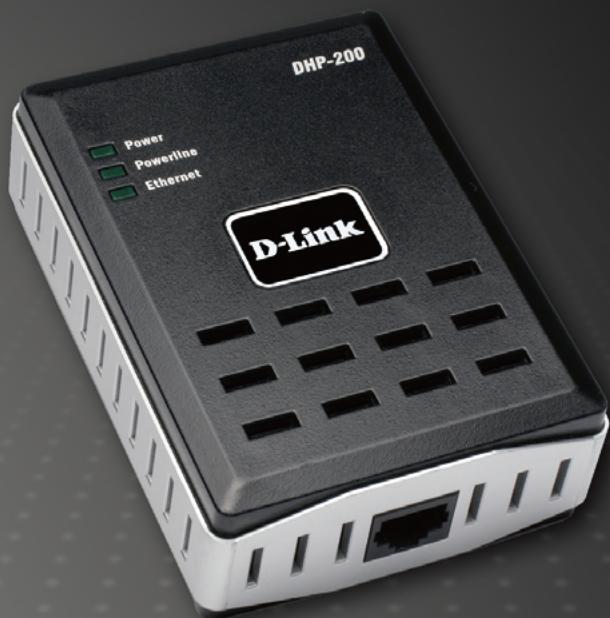
Table des matières
Contenu de la boîte 3 Installation du matériel 4 Utilisation de l'assistant de configuration 6 Configuration 8 Caractéristiques techniques 14
Avant de commencer
Vous devez posséder au moins le matériel suivant:
un périphérique Ethernet (par ex. un ordinateur portable ou fixe) relié au
DHP-200.
Remarque: au moins deux périphériques DHP-200 sont nécessaires pour créer un réseau CPL.

Instructions de sécurité
- Ne pas utiliser ce produit à proximité d'une source d'eau.
- Ne pas placer ce produit dans des lieux où des personnes risquent de marcher sur le câble Ethernet.
- L'adaptateur CPL doit être branché directement dans une prise murale. Ne pas relier l'adaptateur et l'alimentation CA par une rallonge.
- Débrancher ce produit de la prise murale pendant les orages.
Contrôlez le contenu de la boîte
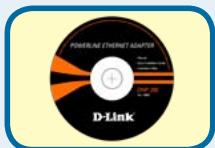
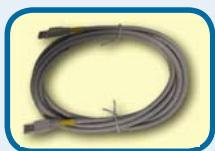
Les éléments suivants sont joints à votre DHP-200 :
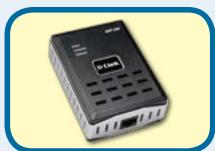
Adaptateur CPL DHP-200
CD-ROM (contenant le manuel et la garantie)
Câble Ethernet (CAT5 UTP droit)
Contactez immédiatement votre revendeur s'il manque l'un des éléments ci-dessus.
Installation du matériel
Le DHP-200 est une excellente solution pour étendre votre réseau sans fil. À domicile comme dans une entreprise de petite taille, utilisez deux adaptateurs CPL DHP-200 pour relier deux emplacements sans fil distants, sans devoir faire passer de câbles Ethernet. Associée à une connexion câlée/DSL à large bande, chaque salle équipée de prises électriques accède facilement à la connexion Internet haut débit.
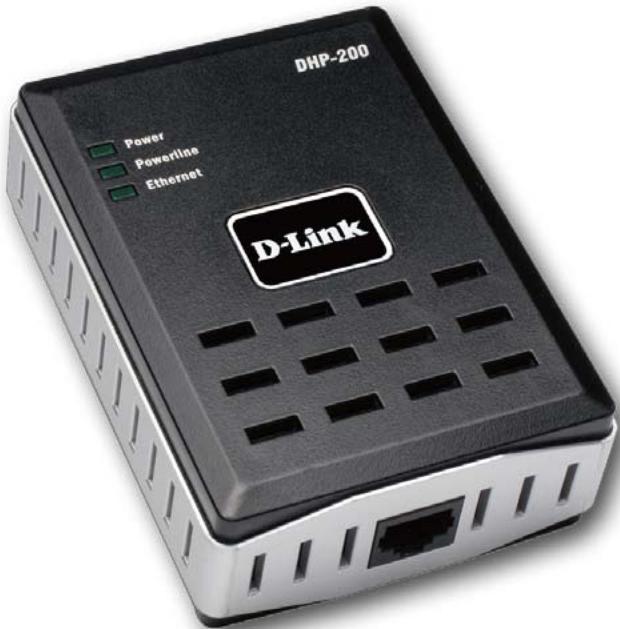
Description des voyants du produit
| Alimentation | Cevoyant reste allumé lorsque le réseau CPL fonctionne correctement. |
| CPL | Cevoyant clignote en cas d'activité CPL. |
| Ethernet | Cevoyant reste allumé lorsque la liaison du DHP-200 sur le port Ethernet est bonne et clignote en cas d'activité Ethernet. |
Vous pouvez connecter le DHP-200 directement à l'adaptateur réseau du PC, à un commutateur ou à tout autre périphérique Ethernet (remarque : le port Ethernet du DHP-200 est Auto-MDI/MDIX. Vous pouvez donc utiliser un câble Ethernet droit ou croisé (CAT 5) pour vous connecter à un autre périphérique Ethernet).
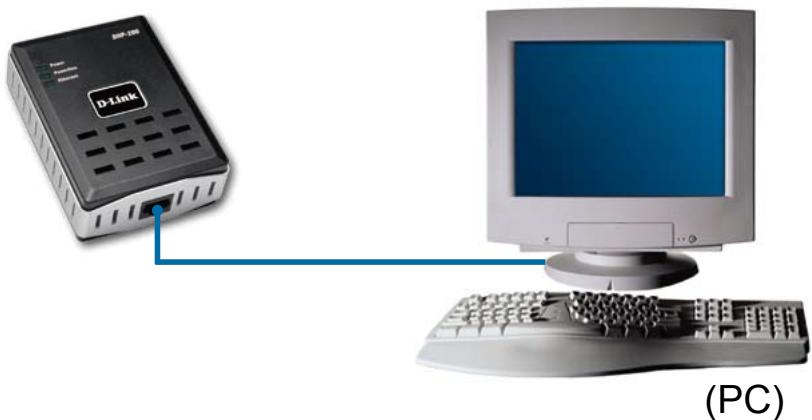

Pour utiliser l'utilitaire de configuration D-Link, connectez le DHP-200 directement à un PC.
Utilisation de l'assistant de configuration
L'utilitaire de configuration D-Link pour système d'exploitation Windows permet aux utilisateurs d'identifier les périphériques HomePlug sur le réseau CPL, mesure les performances en matière de débit de données, garantit le respect de la confidentialité et réalise des diagnostics en établissant des réseaux CPL sécurisés définis par l'utilisateur.

Pour utiliser l'utilitaire de configuration, votre ordinateur portable ou fixe doit fonctionner avec le système d'exploitation Microsoft Windows.
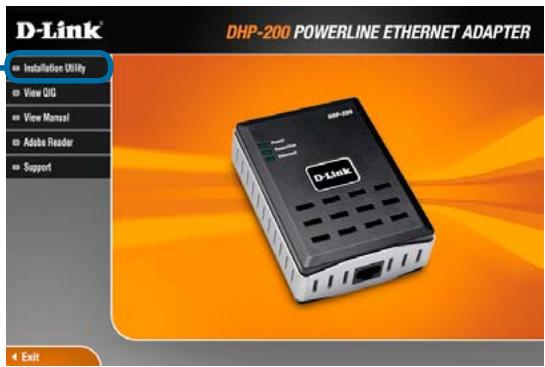
Insérez le CD principal dans votre lecteur de CD-ROM ; le programme d'exécution automatique apparaît. Vous pouvez également procéder manuellement, en double-cliquant sur le fichier setup.exe du CD.
Cliquez sur Install D-Link PLC Utility (Installer l'utilitaire CPL D-Link)
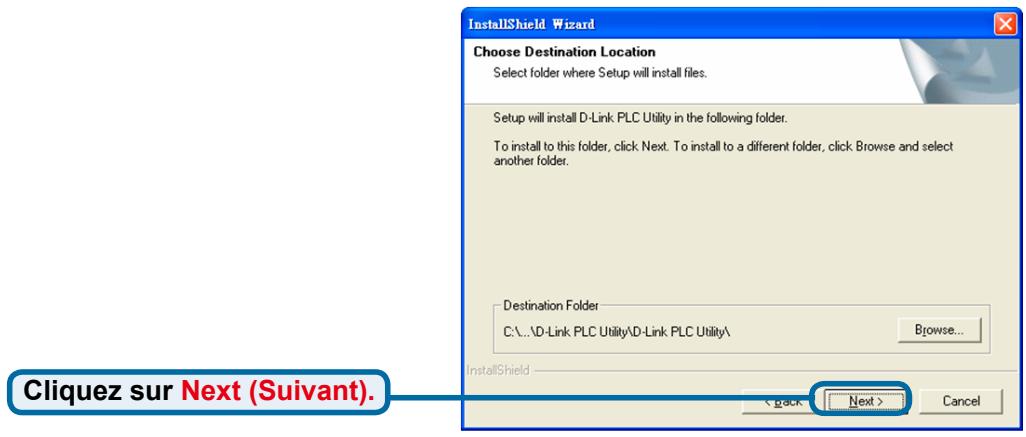
L'Assistant InstallShield lance l'installation du logiciel DHP-200. Cliquez sur Next (Suivant).
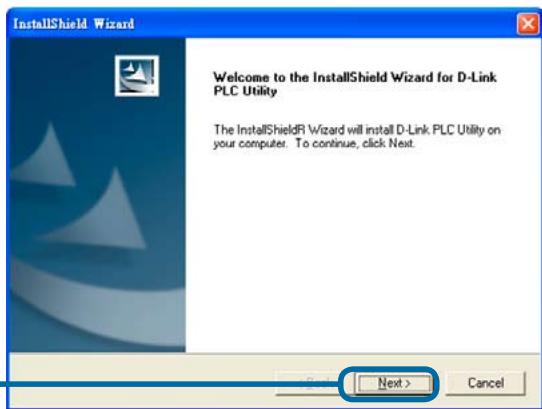
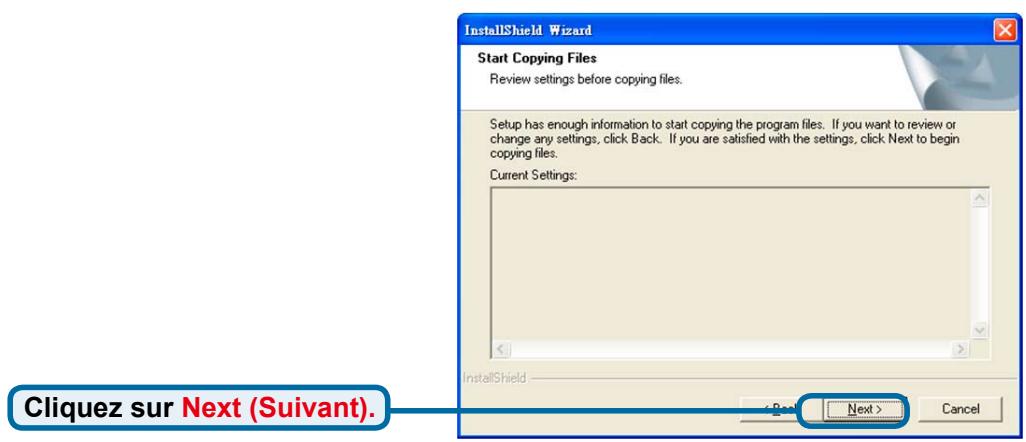
Cliquez sur Next (Suivant).
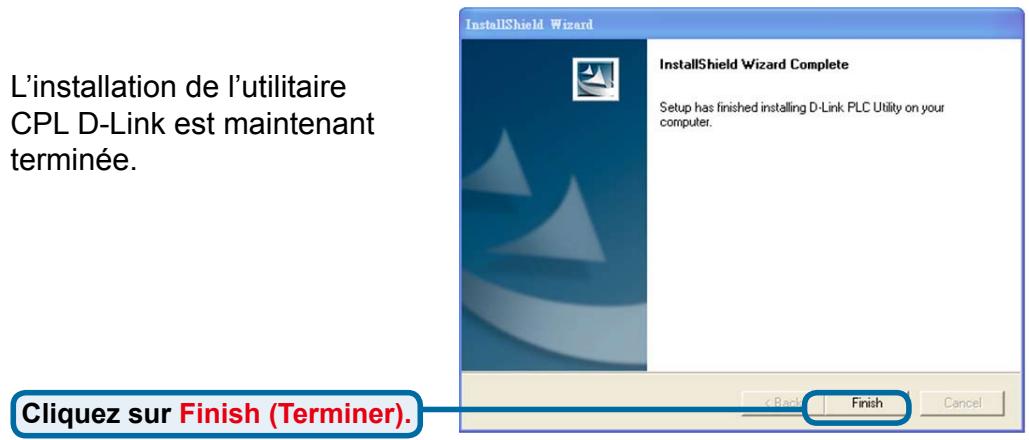
Pour lancer l'utilitaire, double-cliquez sur son icône.

L'illustration 1 présente l'écran principal de l'utilitaire de configuration. Le volet supérieur de la capture d'écran montre un périphérique HomePlug connecté localement à l'ordinateur hôte. Le volet du bas affiche quatre périphériques connectés à distance à l'ordinateur exécutant l'utilitaire.
Illustration 1: Écran Principal
Configuration
L'écran Main (Principal) affiche une liste de tous les périphériques CPL connectés logiquement à l'ordinateur lorsque l'utilitaire est en cours d'exécution.
Le volet supérieur affiche tous les périphériques HomePlug locaux reliés à la carte réseau de l'ordinateur. Dans la plupart des cas, un seul périphérique apparait. Si plusieurs périphériques locaux sont connectés (par ex. une clé USB ou un adaptateur Ethernet), l'utilisateur peut en sélectionner un en cliquant dessus, puis en cliquant sur le bouton Connect (Connector) à sa droite. La zone d'état au-dessus du bouton indique que votre PC est connecté à ce même périphérique. Une fois connecté au périphérique local, l'utilitaire balaye la ligne de courant automatiquement et régulièrement, à la recherche de tout autre périphérique HomePlug. Si aucun périphérique HomePlug n'est détecté, la zone d'état au-dessus du bouton Connect (Connector) affiche le message « NO HomePlug ADAPTERS DETECTED » (AUCUN ADAPTATEUR HomePlug DETECTÉ).
L'illustration 2 montre la présence de deux périphériques HomePlug locaux, connectés localement à l'ordinateur.
Le volet inférieur affiche tous les périphériques HomePlug distants détectés sur le réseau logique actuel. Le nombre total de périphériques distants connectés sur le même réseau apparait en haut du volet de périphériques distants. Le type de réseau (public ou privé) s'affiche également en fonction de l'état du réseau du périphérique local. L'option Scan Status (État du balayage) s'affiche dans le coin supérieur droit, au-dessus du volet Remote devices (Périphériques distants). Elle indique si la fonction de balayage automatique est activée ou pas. Les informations suivantes s'affichent pour tous les périphériques qui apparaissent dans le volet inférieur.
Illustration 2: Connexion de plusieurs périphériques locaux
affiche le nom du périphérique par défaut, que l'utilisateur peut redéfinir. Ce dernier peut en effet modifier le nom en utilisant le bouton Rename (Renommer) ou en cliquant sur le nom, puis en l'éditant sur place.
La colonne MAC address (adresse MAC)
affiche l'adresse MAC du périphérique distant.
La colonne password (mot de passe)
est vierge par défaut et le bouton « Enter Password » (Saisir un mot de passe) peut servir à en saisir un.
Pour définir le mot de passe du périphérique (obligatoire lorsque vous créez un réseau privé), commencez par le sélectionner en cliquant sur son nom, dans le volet inférieur, puis cliquez sur le bouton Enter Password (Saisir un mot de passe). Une boîte de dialogue vous permettant de saisir le mot de passe apparaît, comme indiqué dans l'illustration 3. Le nom du périphérique sélectionné apparaît au-dessus du champ Password (Mot de passe) ; pour vérifier le mot de passe, cliquez sur le bouton OK. Dans le champ Password (Mot de passe), vous pouvez saisir le Device password (Mot de passe du périphérique) en minuscule comme en majuscule, et avec ou sans barre de soulignement entre les termes.
Illustration 3: Définition du mot de passe de service
Une boîte de confirmation apparait si le mot de passe a été saisi correctement. Si aucun périphérique n'a été détecté, l'utilisateur est averti et des suggestions permettant de résoudre les problèmes courants s'affichent. Cette procédure peut prendre quelques secondes.
Le bouton Add (Ajouter) sert à ajouter un périphérique distant au réseau existant en saisissant son mot de passe. Une boîte de dialogue s'ouvre, comme affiché dans l'illustration 4. Elle permet à l'utilisateur de saisir un nom de périphérique et son mot de passe.
Une boîte de confirmation s'ouvre si le mot de passe a été saisi correctement et si le périphérique a été détecté sur le réseau CPL. Si aucun périphérique n'a été détecté, l'utilisateur est averti et des suggestions permettant de résoudre les problèmes courants sont présentées.
Illustration 4: Ajout d'un périphérique distant

Remarques: le périphérique doit être branché sur la ligne de courant (être branché) pour confirmer le mot de passe et ajouter le périphérique sur le réseau. Si le périphérique est impossible à localiser, un message d'advertisement apparait.
Le bouton Scan (Balayer) sert à réaliser une recherche immédiate des périphériques HomePlug connectés au réseau CPL. Par défaut, l'utilitaire réalise un balayage automatique toutes les quelques secondes et actualise l'écran d'affichage.
Un écran type peut apparaître après avoir renommé le périphérique et saisi son mot de passe, comme dans l'illustration 5.
Illustration 5: Écran de configuration principal
Onglet privacy (confidentialité)
L'écran Privacy (Confidentialité) comporte une option permettant à l'utilisateur de conserver la sécurité de son réseau logique, mais aussi de sélectionner les périphériques à inclure sur ce réseau. Il se présente comme dans l'illustration 6.
Tous les périphériques HomePlug sont expédiés via un réseau logique par défaut (nom du réseau), normalement « HomePlug ». La boîte de dialogue Privacy (Confidentialité) permet à l'utilisateur de passer sur un réseau privé. Pour cela, modifiez le nom du réseau (mot de passe du réseau) des périphériques.
Illustration 6: Écran Privacy (Confidentialité)
L'utilisateur peut toujours revenir sur le réseau HomePlug (public) en saisissant « HomePlug » comme nom de réseau ou en cliquant sur le bouton Use Default (Utiliser le réseau par défaut).

Remarques: si vous nommez le réseau autrement que HomePlug, le type de réseau s'affiche comme Private (Privé) sur l'écran principal.
Le bouton Set Local Device Only (Activer les périphériques locaux uniquement) peut servir à modifier le nom du réseau (mot de passe du réseau) du périphérique local. Si un nouveau mot de passe de réseau est saisi, aucun des périphériques affichés sur le volet Main (Principal) avant cette modification n'apparaît plus sur le nouveau réseau. Les périphériques locaux ne communiquent donc plus avec ceux qui se trouvaient sur l'ancien réseau logique. Après avoir sélectionné cette option, les périphériques précédemment configurés avec le même réseau logique (même nom de réseau) apparaissent dans la liste de périphériques.
Le bouton Set All Devices (Activer tous les périhériques) sert à modifier le réseau logique de tous les périhériques qui apparaissent dans le volet Main (Principal) et dont le mot de passe du périhérique a été saisi pour le même réseau logique. Une boîte de dialogue s'ouvre pour indiquer que l'opération a réussi. Pour les périhériques dont le mot de passe n'a pas été saisi, cette opération échoue et un message d'échec s'affiche.
Onglet diagnostics
L'écran Diagnostics affiche les informations relatives au système et un historique de tous les périphériques distants détectés sur une période donnée. Il se présente comme dans l'illustration 7.
Le volet supérieur affiche les données techniques du logiciel et du matériel présents sur l'ordinateur hôte et qui ont servi à communiquer sur le réseau HomePlug ou CPL. Il inclut les données suivantes:
Illustration 7: Écran Diagnostics
- Plate-forme/version du système d'exploitation - Nom du réseau hôte - Nom d'utilisateur - Adresse MAC de toutes les cartes réseau connectées à l'hôte - Identification des versions de tous les DLL des pilotes et des bibliothèques utilisées (NDIS) et en option - Nom du fabricant du jeu de puce sHomePlug (périphériques Turbo uniquement) - Version du microprogramme MAC (périphériques Turbo uniquement) - Adresse MAC de tous les périphériques connectés localement à l'hôte - Version de l'utilitaire de configuration - Nom du fabricant
Le panneau inférieur comporte un historique de tous les péripériques distants détectés sur l'ordinateur pendant une période donnée. Tous les péripériques qui ont été détectés sur le réseau CPL sont répertoriés ici, avec quelles autres paramètres. Les péripériques actifs sur le réseau logique actuel affichent un débit de transfert dans la colonne Rate (Débit), alors que les péripériques présents sur d'autres réseaux ou certains qui n'existent peut-être plus s'affichent avec un « ? » dans la colonne Rate (Débit). Les informations sur les péripériques distants suivantes s'affichent sur l'écran de diagnostics:
- Plateforme/version du système d'exploitation - Nom du réseau hôte - Nom d'utilisateur - Adresse MAC de toutes les cartes réseau connectées à l'hôte - Identification des versions de tous les DLL des pilotes et des bibliothèques utilisées (NDIS) et en option - Nom du fabricant du jeu de puces HomePlug (péripériques Turbo uniquement) - Version du microprogramme MAC (péripériques Turbo uniquement) - Adresse MAC de tous les périphériques connectés localement à l'hôte - Version de l'utilitaire de configuration - Nom du fabricant
Le panneau inférieur comporte un historique de tous les péripériques distants détectés sur l'ordinateur pendant une période donnée. Tous les péripériques qui ont été présents sur le réseau CPL sont répertoriés ici, avec quelques autres paramètres. Les péripériques actifs sur le réseau logique actuel affichent un débit de transfert dans la colonne Rate (Débit), alors que les péripériques présents sur d'autres réseaux ou ceux qui n'existent peut-être plus s'affichent avec un « ? » dans la colonne Rate (Débit). Les informations sur les péripériques distants suivantes s'affichent sur l'écran de diagnostics:
Tous les changements énumérés ci-dessus peuvent être réalisés sans recompilation.

L'installation de votre DHP-200 est maintenant terminée. Veillez à configurer tous les autres périphériques CPL sur votre réseau et à utiliser le même mot de passe pour qu'ils puissent communiquer entre eux.
Normes
- IEEE 802.3 (Ethernet) / 802.3u
(Ethernet rapide)
-HomePlug 1.0
Dimensions
105 × 73 × 37 mm
Ports du périphérique
- Ethernet: RJ-45 10/100BASE-TX
Port Ethernet avec auto-MDI/MDIX
-CPL : broches d'alimentation
Poids
283,5 g
Bande de fréquence
4,0 à 21 MHz
Voyants de diagnostic
-Indication d'alimentation
-Indication de liaison/activité CPL
-Indication de liaison/activité Ethernet
OFDM (QAM 256/64/16, DBPSK,
DQPSK)
Émission
-FCC classe B
-CE classe B
Débit de données
- Ethernet : 10/100 Mo/s - HomePlug : jusqu'à 85 Mo/s
Température de fonctionnement
0^ C ÷ 40^ C
Température de stockage
-20°C à 70°C
Humidité en fonctionnement
10 % à 90 % sans condensation
Humidité pendant le stockage
5 % à 95 % sans condensation
Chiffrement
- Chiffrement de données 56 bits avec gestion des clés - Logiciel tournant sous Windows
Méthodes d'accès
CSMA/CA
Alimentation
110, 220 ou 240 V CA, 50/60 Hz
4 files d'attente de priorité
- MANUEL de l'utilisateur
- Table des matières
- Avant de commencer
- Instructions de sécurité
- Contrôlez le contenu de la boîte
- Installation du matériel
- Utilisation de l'assistant de configuration
- Configuration
- La colonne MAC address (adresse MAC)
- La colonne password (mot de passe)
- Onglet privacy (confidentialité)
- Onglet diagnostics
- Normes
- Dimensions
- Ports du périphérique
- Poids
- Bande de fréquence
- Voyants de diagnostic
- Émission
- Débit de données
- Température de fonctionnement
- Température de stockage
- Humidité en fonctionnement
- Humidité pendant le stockage
- Chiffrement
- Méthodes d'accès
- Alimentation
Marque : D-LINK
Modèle : DHP-200
Catégorie : Adaptateur CPL