
F@ST 800 - Modem ADSL SAGEM - Notice d'utilisation et mode d'emploi gratuit
Retrouvez gratuitement la notice de l'appareil F@ST 800 SAGEM au format PDF.


| Type de produit | Modem ADSL |
| Marque | SAGEM |
| Modèle | F@ST 800 |
| Dimensions (L x P x H) | 85 mm x 105 mm x 32 mm |
| Poids | 90 g |
| Alimentation | Via port USB, consommation < 2,5 W |
| Interface réseau | USB 1.1 (type B) et ADSL (RJ11 pour F@ST 800, RJ45 pour F@ST 840) |
| Débit descendant max | 8 160 kbit/s |
| Débit montant max | 896 kbit/s |
| Normes ADSL supportées | ANSI T1.413, G.992.1 (G.DMT), G.992.2 (G.Lite) |
| Encapsulations | PPPoA (VCMUX et LLC), PPPoE (VCMUX et LLC) |
| Compatibilité OS | Windows 98 FE/SE/ME/2000/XP, Mac OS 8.6, 9.x, Mac OS X (10.1 à 10.4) |
| Voyants | ADSL (vert) et PWR (vert) |
| Contenu du coffret | Modem, câble USB, cordon ligne RJ11/RJ11 (F@ST 800) ou RJ45/RJ11 (F@ST 840), CD-ROM, microfiltres (option) |
| Entretien | Nettoyage sans liquide ni aérosol ; ouverture interdite |
| Sécurité | Alimentation TBTS sur USB, ligne TRT3² |
| Environnement d'exploitation | Température 5% à 85% HR, pression 84-106 hPa, rayonnement solaire 700 W/m² |
| Réparabilité | Réservée au personnel qualifié ; pas de pièces détachées listées |
| Manuel d'utilisation | 72 pages, disponible en téléchargement gratuit |
FOIRE AUX QUESTIONS - F@ST 800 SAGEM
Questions des utilisateurs sur F@ST 800 SAGEM
0 question sur cet appareil. Repondez a celles que vous connaissez ou posez la votre.
Poser une nouvelle question sur cet appareil
Téléchargez la notice de votre Modem ADSL au format PDF gratuitement ! Retrouvez votre notice F@ST 800 - SAGEM et reprennez votre appareil électronique en main. Sur cette page sont publiés tous les documents nécessaires à l'utilisation de votre appareil F@ST 800 de la marque SAGEM.
MODE D'EMPLOI F@ST 800 SAGEM
Sagem Communication suit assidûment toutes les évolutions techniques et recherche continuellement l'amélioration de ses produits de manière à en faire profiter pleinement ses clients. Elle s'arroge donc le droit de faire évoluer sans préavis sa documentation en conséquence.
Toutes les marques citées dans ce guide sont déposées par leur propriétaire respectif :
- SAGEM F@st™ est une marque déposée de Sagem Communication,
- Windows™ et Internet Explorer™ sont des marques déposées de Microsoft Corporation,
- Apple® et Mac® OS sont des marques déposées d'Apple Computer Incorporation,
- SAGEM est une marque déposée du groupe SAFRAN.
Sommaire
Pages
0-1 et 0-2
- Introduction 1-1 1.1 Présentation 1-3 1.2 Pré-requis 1-5
- Raccordement du SAGEM F@st™ 800/840 2-1
2.1Raccordement du modem SAGEM F@stTM 800/840 2-2
2.1.1 Raccordement du modem SAGEM F@stTM 800 2-2 2.1.2 Raccordement du modem SAGEM F@stTM 840 2-5
- Installation sous Microsoft Windows® 3-1 3.1 Installation du SAGEM F@stTM 800/840 3-2 3.2Connexion / Déconnexion à Internet 3-4
3.2.1 Connexion à Internet 3-4 3.2.2 Déconnexion d'Internet 3-5
3.3Etat du modem SAGEM F@stTM 800/840 3-6
3.3.1 Vérification de l'installation du SAGEM F@stTM 800/840 3-6 3.3.2 Outils "Diagnostics" 3-7
3.4Désinstallation du SAGEM F@stTM 800/840 3-9
- Installation sous Mac OS 8.6 ou Mac OS 9. x 4-1 4.1 Installation du SAGEM F@stTM 800/840 4-2 4.2Connexion / Déconnexion à/d' Internet 4-4
4.2.1 Connexion à Internet 4-4 4.2.2 Déconnexion d'Internet 4-5
4.3Etat du modem SAGEM F@stTM 800/840 4-6
4.3.1 Vérification de l'installation du SAGEM F@st™ 800/840 4-6 4.3.2 Outils "Diagnostics" 4-8
4.3.2.1 Onglet "Supervision" 4-9 4.3.2.2Onglet"Statistiques" 4-11 4.3.2.3 Onglet "Configuration" 4-12
4.4Désinstallation du SAGEM F@st™ 800/840 4-14 5. Installation sous Mac OS X 5-1 5.1 Installation du SAGEM F@stTM 800/840 5-2 5.2Connexion / Déconnexion à/d' Internet 5-4
5.2.1 Connexion à Internet 5-4
5.2.2 Déconnexion d'Internet 5-9
5.3Etat du modem SAGEM F@stTM 800/840 5-10
5.3.1 Vérification de l'installation du SAGEM F@stTM 800/840 5-10 5.3.2 Outils "Diagnostics" 5-11
5.4Désinstallation du SAGEM F@st™ 800/840 5-12
A. Annexe A - Dépannage du SAGEM F@st™ 800/840 A-1
A.1 Voyants de face avant du modem A.2
A.1.1 Voyant "ADSL" clignotant A-2 A.1.2 Voyants "ADSL" et "PWR" éteints A-3 A.1.3 Voyants "ADSL" éteint et "PWR" allumé A-3 A.1.4 Voyants "ADSL" allumé en fixe et "PWR" allumé A-3
B. Annexe B Consignes de sécurité B-1 B.1 Consignes de sécurité B-2 C. Annexe C Caractéristiques Techniques C-1 C.1 Caractéristiques matérielles C-2 C.2 Caractéristiques logicielles C-4 C.3 Compatibilité PC et Mac C-4 D. Annexe D Glossaire D-1 E. Annexe E Environnement E-1 E.1 Directive E 2002/96/CE (DEEE) E-2
1. Introduction
Ce chapitre traite : de la présentation du modem SAGEM F@stTM 800/840 § 1.1
Pré-requis informatique § 1.2
Avertissement

Icône d'avertissement, utilise dans ce guide

Icône d'information, utilise dans ce guide
Consignes : Avant tout raccordement, consultez les consignes de sécurité figurant en annexe A de ce Guide Utilisateur.
1.1 Présentation
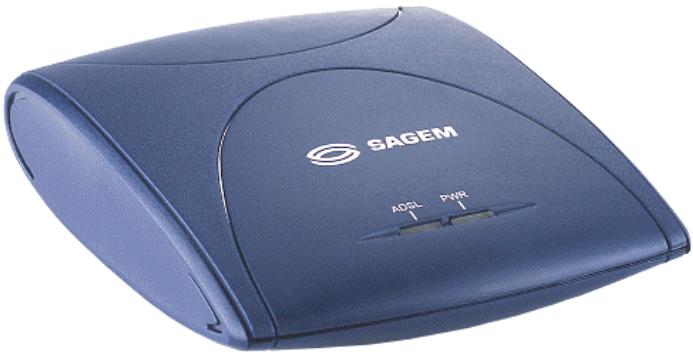
Le modem ADSL SAGEM existe en 2 versions :
Le SAGEM F@stTM 800, Le SAGEM F@stTM 840.
Le modem SAGEM F@stTM 800 permet de se connecter à Internet via un réseau téléphonique analogique commuté (RTC)
Le modem SAGEM F@st™ 840 permet de se connecter à Internet via un réseau RNIS.
Dans les paragraphes suivants du Guide Utilisateur, l'appellation courante SAGEM F@st™ 800/840 sera utilisée pour les deux modems sauf si des différences mentionnées existent ; auquel cas leur différence sera notifiée.
Le SAGEM F@st™ 800/840 permet de naviguer avec une grande facilité sur Internet à des débits pouvant atteindre 8 Mbit/s. Il a pour vocation de transmettre des données entre un terminal (PC ou Mac) connecté par une interface USB et un Fournisseur d'Accès au réseau Internet (FAI) via une liaison ADSL.
Le SAGEM F@st™ 800/840 supporte les encapsulations suivantes :
- PPPoA en mode VCMUX,
- PPPoA en mode LLC,
- PPPoE en mode VCMUX,
- PPPoE en mode LLC.
Il présente l'avantage d'être alimenté via l'interface USB et de ce fait n'a besoin ni de bloc adaptateur secteur, ni de cordon secteur.
Le SAGEM F@st™ 800/840 compte les deux interfaces suivantes :
Interface USB > Interface réseau distant (ADSL)
Les accès aux interfaces sont regroupés en face arrière du boîtier :
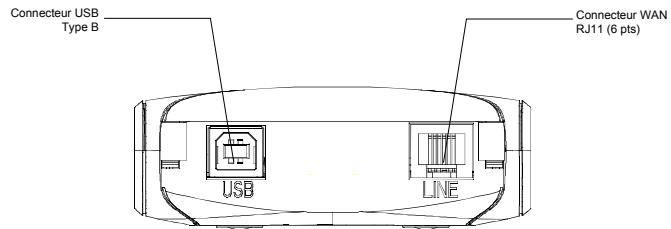
Deux voyants repérés de gauche à droite "ADSL" et "PWR" apparaissent sur le capot (voir Annexe A - Dépannage pour l'interprétation des voyants).
Composition du SAGEM F@st™ 800/840 est fournie dans un emballage dont la composition est la suivante
1 modem SAGEM F@st™ 800/840 1 cordon de liaison USB Type A / Type B 1 cordon de ligne RJ11/RJ11 (uniquement pour SAGEM F@st™ 800) 1 cordon de ligne RJ45/RJ11 (uniquement pour SAGEM F@st™ 840) 1 CD-ROM 2 ou 3 microfiltres (option).
Remarque : Cette liste n'est pas exhaustive, l'emballage peut aussi comporter des consignes de sécurité ainsi que d'autres documents.
Le CD-ROM comporte :
- les pilotes du modem SAGEM F@st™ 800/840 pour Windows® et Macintosh,
- le Guide Utilisateur du modem SAGEM F@st™ 800/840 en fichier au format pdf.
- le logiciel Acrobat® Reader™ permet la lecture des fichiers au format pdf.
Fourniture Si à sa réception, l'équipement est endommagé ou incomplet, contactez le Fournisseur d'Accès au réseau Internet (FAI) de votre modem SAGEM F@st™ 800/840.
1.2 Pré-requis
L'utilisation du SAGEM F@st™ 800/840 nécessite les éléments suivants :
| Côté ligne | ➢Ligne téléphonique supportant la transmission ADSL. |
| téléphonique | ➢Filtres séparateurs conformes aux standards ADSL (utilisation avec un terminal analogique de type téléphone ou Fax) |
| ➢Abonnement à un Fournisseur d'Accès au réseau Internet (pour la connexion à Internet). | |
| Côté ordinateur | La configuration minimale de votre ordinateur est la suivante : |
| avec port USB | ➢Sous Windows XP Pentium II, 400 MHz, RAM : 128 Mo |
| ➢Sous Windows 2000 Pentium II, 266 MHz, RAM : 64 Mo | |
| ➢Sous Windows ME Pentium II, 233 MHz, RAM : 64 Mo | |
| ➢Sous Windows 98FE Pentium II, 166 MHz, RAM : 32 Mo | |
| ➢Sous Windows 98SE Pentium II, 166 MHz, RAM : 32 Mo | |
| ➢Sous MacOS 8.6 - 9.x Power PC G3, 233 MHz, RAM : 64 Mo | |
| ➢Sous MacOS X Power PC G3, 233 MHz, RAM : 128 Mo | |
| Espace libre de votre ordinateur | 30 Mo |
| Un Navigateur WEB | |
| Fournisseur d'Accès à Internet (FAI) | Pour acceder à Internet, le Fournisseur d'Accès au réseau Internet (FAI) doit vous fournir : |
| ➢1 nom Utilisateur (user) | |
| ➢1 mot de passer (password) |
2. Raccordement du SAGEM f@st™ 800/840
Ce chapitre traite : > du raccordement du modem SAGEM F@st™ 800 § 2.1.1
du raccordement du modem SAGEM F@st™ 840 § 2.1.2

Attention
Vous ne devez pas raccorder votre modem à votre ordinateur par le cordon USB avant d'avoir installé les pilotes se trouvant sur le CD-ROM.
Pour raccorder le modem ADSL SAGEM au réseau téléphonique, utilisez uniquement le cordon de ligne "ADSL" fourni avec votre matériel :
RJ11 / RJ11 pour le SAGEM F@st™ 800 (RTC),
RJ45 / RJ11 pour le SAGEM F@st™ 840 (RNIS).
2.1.1 Raccordement du modem SAGEM F@st™ 800
Le raccordement doit impérativement s'effectuer dans l'ordre suivant :
1. Raccordez une extrémité du cordon de ligne à la prise téléphonique. 2. Raccordez l'autre extrémité du cordon de ligne au connecteur correspondant du modem marqué LINE.
Dans le cas d'utilisation de splitter d'entrée ou de microfiltres, leur sortie doit également être équipée d'un connecteur RJ11. Dans le cas contraire, contactez votre Opérateur afin d'obtenir un adaptateur ou un cordon spécifique.
3 Raccordez le connecteur d'extrémité plate du câble USB sur l'un des connecteurs USB type A correspondants de l'ordinateur (ou du HUB le cas échéant) symbolisé comme suit :

4 Vous raccorderez le connecteur d'extrémité carrée du cable USB au modem via le connecteur en face arrêté marqué USB lorsque le logiciel d'installation des pilotes vous le demandera.
Raccordement des terminaux analogiques
L'emploi du SAGEM F@st™ 800 et de terminaux analogiques sur la même ligne téléphonique nécessite l'utilisation de filtres séparateurs.
Il existe deux types de configuration qui utilisent des filtres séparateurs de structure différente.
Le plus souvent, c'est votre Opérateur qui vous fournira les indications permettant de choisir entre les deux options.
Configuration avec filtre séparateur d'entrée (splitter)
Le nombre maximum de terminaux analogiques pouvant être raccordés vous sera indiqué par votre Opérateur.
Configuration avec filtres séparateurs répartis (microfiltres)
La configuration avec microfiltres nécessite un microfiltre par terminal analogue.
Le nombre maximum de terminaux analogiques pouvant être raccordés vous sera indiqué par votre Opérateur.
2.1.2 Raccordement du modem SAGEM F@st™ 840
Le raccordement doit impérativement s'effectuer dans l'ordre suivant :
1. Raccordez le connecteur RJ45 du cordon au splitter d'entrée. 2. Raccordez le connecteur RJ11 du cordon au connecteur correspondant du modem marqué LINE.
Dans le cas d'utilisation de splitter d'entrée ou d'un microfiltre, leur sortie doit également être équipée d'un connecteur RJ45. Dans le cas contraire, contactez votre Opérateur afin d'obtenir un adaptateur ou un cordon spécifique.
3 Raccordez le connecteur d'extrémité plate du câble USB sur l'un des connecteurs USB type A correspondants de l'ordinateur (ou du HUB le cas échéant) symbolisé comme suit :

4 Vous raccorderez le connecteur d'extrémité carrée du cable USB au modem via le connecteur en face arrêté marqué USB lorsque le logiciel d'installation des pilotes vous le demandera.
Raccordement des terminaux analogiques
L'emploi du SAGEM F@st™ 840 et de terminaux analogiques sur la même ligne téléphonique nécessite l'utilisation d'un contrôle séparateur (splitter).
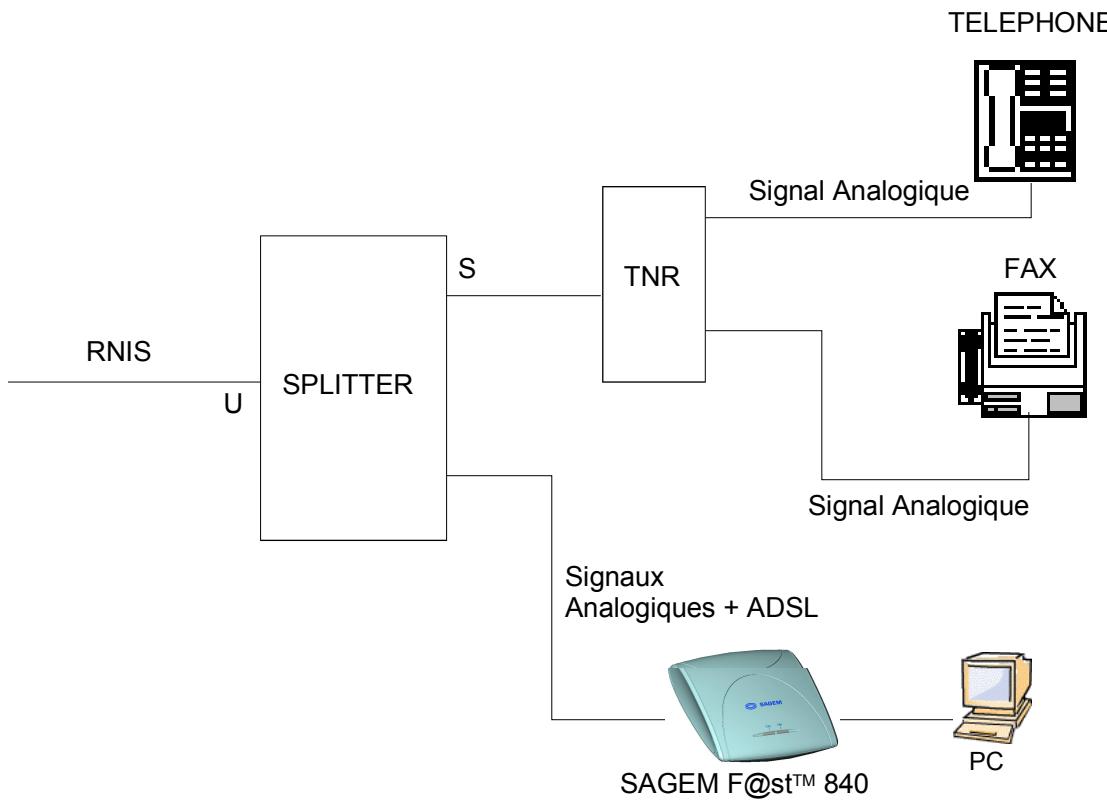
Le nombre maximum de terminaux analogiques pouvant être raccordés vous sera indiqué par votre Opérateur.
3. Installation sous microsoft windows®
Ce chapitre traite : > de l'installation du SAGEM F@st™ 800/840 § 3.1
de la connexion / déconnexion à Internet § 3.2 de l'état du modem SAGEM F@st™ 800/840 § 3.3 de la déinstallation du SAGEM F@st™ 800/840 § 3.4

Les procédures d'installation, de vérification de l'installation et de désinstallation décrites ci-après ont été effectuées arbitrairement sous Windows® XP. L'installation sous d'autres systèmes d'exploitation de Windows® (98FE, 98SE, ME et 2000) peut être de légères différences.
3.1 Installation du SAGEM f@st™ 800/840
Insérez le CD-ROM dans le lecteur approprié de votre ordinateur ; l'écran ci-dessus apparaît.
Cliquez sur "Installer le modem".
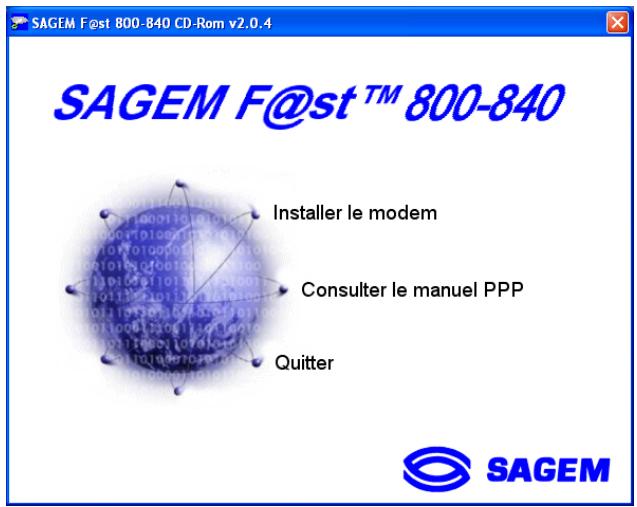
Remarque: Si cet écran n'apparaît pas: Sélectionnez dans le menu Démarrer, la commande Exécuter puis saisir :
":\autorun.exe (par exemple e:\autorun.exe) puis cliquez sur OK.
Ceci permet de lancer l'installation.
À propos la copie des fichiers sur le disque dur de votre ordinateur, l'écran suivant apparait.
Raccordez le cordon USB au modem SAGEM F@st™ 800/840 via le connecteur en face arrêté marqué USB.
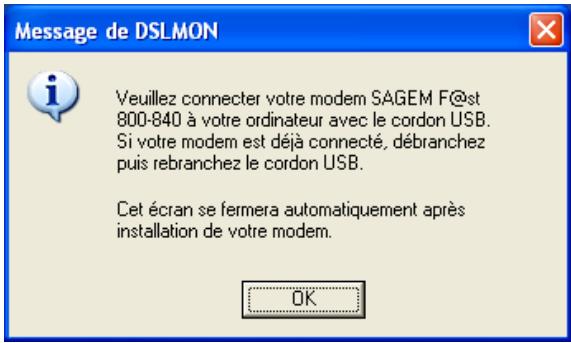
Windows® procède alors à l'installation des différents composants logiciels. Veuillez patienter jusqu'à l'apparition d'un message de fin d'installation ou de proposition de Windows® de redémarrer votre ordinateur.
Remarque : Après le raccordement du modem, sous Windows® 98 SE ou ME, le système d'exploitation peut réclamer le CD-ROM d'installation de Windows®. Dans ce cas, insérez ce CD-ROM afin de poursuivre l'installation.
Lorsque l'installation est terminée, l'écran suivant apparaît ; cliquez sur OK
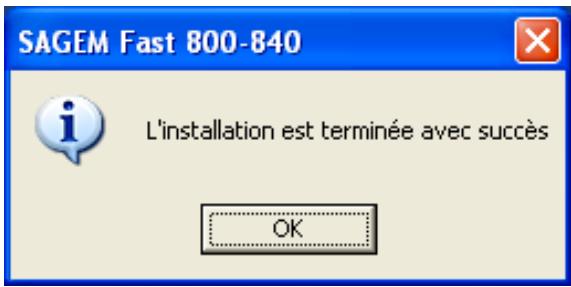
Remarque : Selon la configuration du PC et du système d'exploitation installé, Windows® peut également vous inviter à redémarrer votre ordinateur. Ce redémarrage est alors nécessaire au bon fonctionnement de votre modem.
Vous pouvez maintenant vérifier l'installation de votre modem en suivant les instructions au § 3.3.1.
3.2.1 Connexion à internet
Le logiciel d'installation a créé l'icône "Internet ADSL" dans le bureau de Windows® XP. Double-cliquez sur cette icône. L'écran de connexion apparait. Saisir votre "Nom d'utilisateur" et votre "Mot de passe". Ces données vous sont délivrées par votre Fournisseur d'Accès à Internet (FAI). Cochez la case "Enregistrer ce nom d'utilisateur et ce mot de passe pour les utilisateurs suivants :" et sélectionnez "Toute personne qui utilise cet ordinateur" si vous le souhaitez. Cliquez sur "Connecter" pour établir la connexion.
Internet ADSL
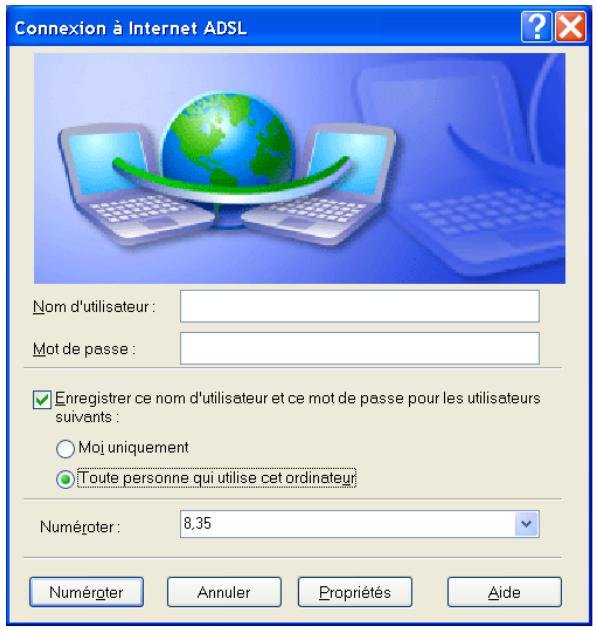
Ouvrez votre navigateur et accédez à Internet.
3.2.2 Déconnexion d'internet
Cliquez sur l'icône Internet ADSL située dans le bureau de Windows® :

Internet ADSL
Cliquez sur l'icône de connexion située dans la barre des tâches de Windows®:


11:38
Pour se déconnecter.
3.3.1 Vérification de l'installation du SAGEM F@st™ 800/840
1 Dans le menu Démarrer, sélectionnez Panneau de configuration puis double-cliquez sur Système ; la fenêtre Propriétés Système apparait. 2 Sélectionnez l'onglet Matériel puis cliquez dans la zone Gestionnaire des périphériques sur le bouton correspondant. 3 L'écran Gestionnaire des périphériques apparaît. Appuyez sur PLUS (+) du réseau "Cartes réseau" pour dérouler la liste des cartes réseau installées. 4 Vérifiez que la carte réseau USB ADSL WAN Adapter est présente.
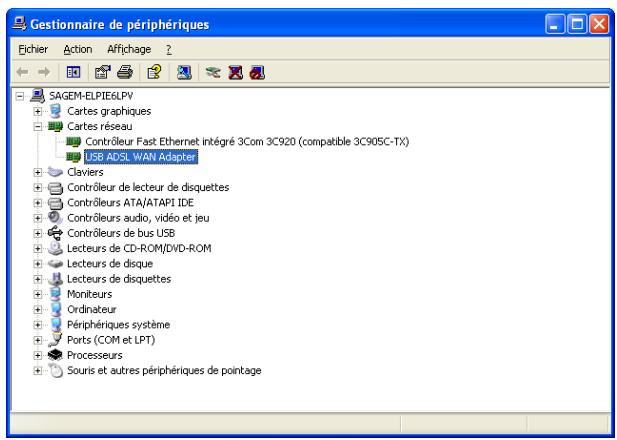
3.3.2 Outils "diagnostics

Par cette application, l'utilisateur peut superviser l'état de la ligne ADSL.
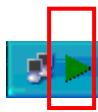
Après avoir installé le modem et connecté celui-ci au PC par son cordon USB, l'icône de diagnostics ci-contre apparait en bas et à droite dans la barre des tâches de votre bureau (icône encadrée).
Double-cliquez sur l'icône Diagnostics,
02:54
Remarque: Lorsque l'icône Diagnostics n'apparaît pas dans la barre des tâches, sélectionnez à partir du menu Démarrer : Programmes / SAGEM F@st 800-840 / Diagnostics.

Cet outil est lancé automatiquement à chaque démarrage de Windows®.
La couleur de l'icône indique l'état courant du modem (voir tableau suivant)
L'écran de diagnostics SAGEM F@st 800-840 suivant apparaît.
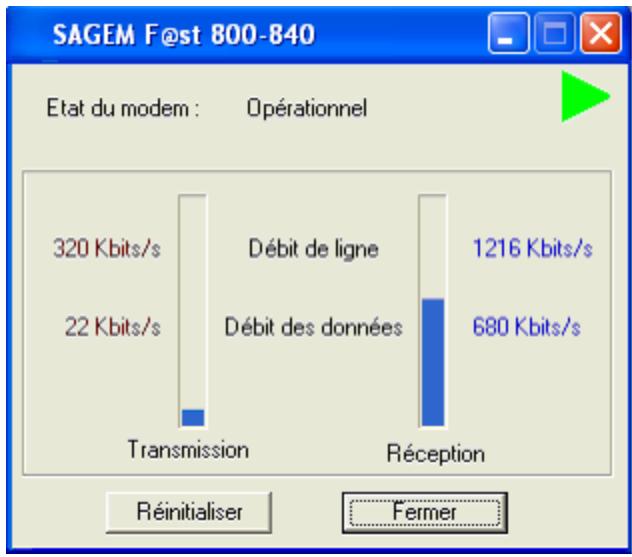
Le tableau ci-après donne la signification des différents champs.
| Champ | Description | ||
| Etat du modem | Non déetecté | L'ordinateur n'a pas déetecté la présence du modem sur l'un de ses ports USB dédiés | |
| Verte Barrée rouge | |||
| Rouge | Non synchronisé | Liaison ADSL non synchronisée. Il n'est pas possible d'établit une connexion à Internet | |
| Jaune | Synchronisation en cours | L'ordinateur a déetecté la présence du modem sur l'un de ses ports USB dédiés et la synchronisation ADSL est en cours | |
| Verte | Opérationnel | Liaison ADSL synchronisée. Il est possible d'établit une connexion à Internet | |
| Débit de ligne | Débit montant ou-sortant (données émises vers le réseau Internet) négocié par la liaison ADSL (en kbit/s) | ||
| Transmission | |||
| Débit de données | Débit émission instantané utiliser (en kbit/s) | ||
| Débit de ligne | Débit descendant ou entrant (données en provenance du réseau Internet) négocié par la liaison ADSL (en kbit/s) | ||
| Réception | |||
| Débit de données | Débit réception instantané utiliser (en kbit/s) | ||
Informations sur la version
Cliquez à l'aide du bouton droit de la souris sur l'icône de diagnostics ou sur la barre de titre de l'écran de diagnostics puis sélectionnez "Au sujet de...". L'écran d'informations ci-contre apparait.
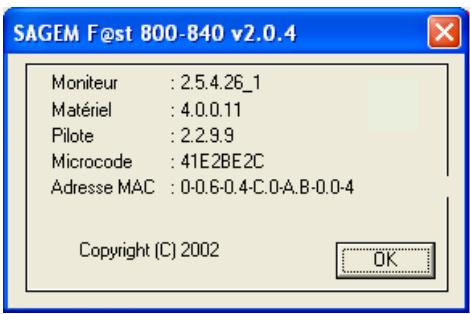
| SAGEM F@st 800-840 vx.y.z | Version du produit (v2.0.4 par exemple) |
| Champ | Description |
| Monitour | Affiche la version de l'application de diagnostics |
| Matériel | Affiche la version du chipset |
| Pilote | Affiche la version du pilote du modem |
| Microcode | Affiche la version du code embarqué |
3.4 Désinstallation du SAGEM f@st™ 800/840
1 Effectuez un clic gauche sur le menu Démarrer dans la barre des tâches.
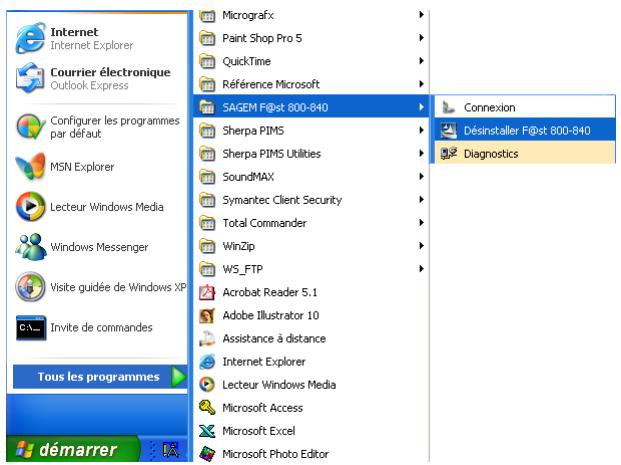
Sélectionnez Tous les programmes (Programmes sous Windows® 98SE, 98SE, ME et 2000), SAGEM F@st 800-840, puis Déinstaller F@st 800-840
2 L'écran suivant apparait. Cliquez sur OK
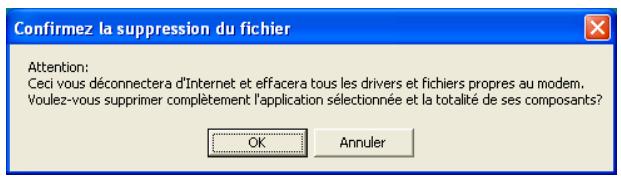
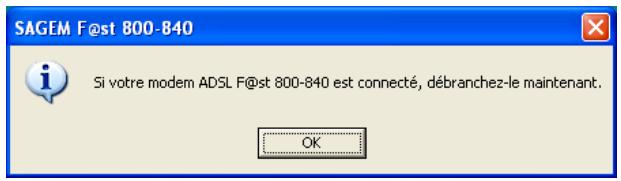
3 L'écran suivant apparait. Débranchez votre modem s'il y a lieu puis cliquez sur OK. La déinstallation est terminée.
4. Installation sous mac OS 8.6 ou mac OS 9. x
Ce chapitre traite : > de l'installation du SAGEM F@st™ 800/840 § 4.1
de la connexion / déconnexion à/d'Internet § 4.2 de l'état du modem SAGEM F@st™ 800/840 § 4.3 de la déinstallation du SAGEM F@st™ 800/840 § 4.4
Rappel : Le SAGEM F@st™ 800/840 peut être installé sous les systèmes d'exploitation suivants :
- MacOS 8.6,
- MacOS 9. x,
- MacOS X (10.1 à 10.3),
- MacOS X 10.4 Tiger.

Ce chapitre 4 ne traitera que de l'installation sous les systèmes d'exploitation MacOS 8.6 ou MacOS 9. x.
Les procédures d'installation, de connexion et de déconnexion, de vérification de l'installation et de désinstallation décrites ci-après ont été effectuées arbitrairement sous MacOS 9.2.2.
4.1 Installation du SAGEM f@st™ 800/840
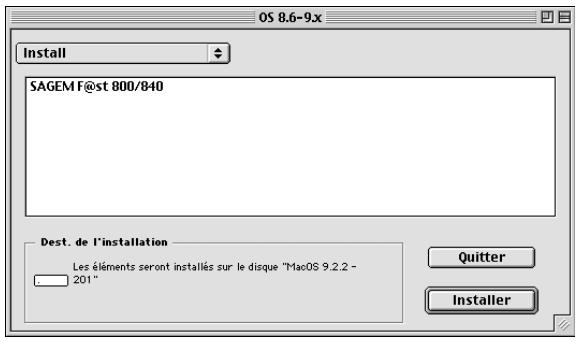
1. Insérez le CD-ROM dans le lecteur approprié de votre ordinateur ; une icône apparait dans le bureau. Double-cliquez sur cette icône pour faire apparaitre la composition du CD-ROM. 2. Double-cliquez sur l'icône OS 8.6 - 9. x pour lancer le programme d'Installation. 3. L'écran d'installation suivant apparait.
Cliquez sur Installer
L'écran ci-contre apparait. Raccordez le cordon USB au modem SAGEM F@st™ 800/840 via le connecteur en face arrêté marqué USB.
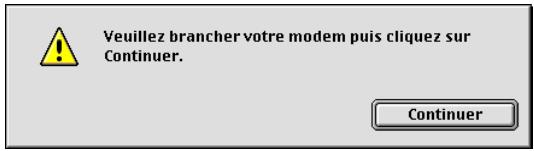
Puis cliquez sur Continuer
L'installation est terminée. L'écran d'invitation à redémarrer votre ordinateur apparaît.
Cliquez sur Redémarrer
Une icône de forme triangulaire attestant de l'état du modem se crée dans la barre des réglages. A la fin du processus d'installation, l'icône de l'outil de diagnostics est créée dans le bureau. Vous pouvez maintenant vérifier l'installation de votre modem en suivant les instructions au 4.3.1.
4.2.1 Connexion à internet
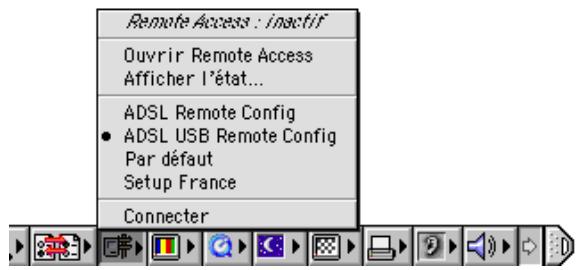
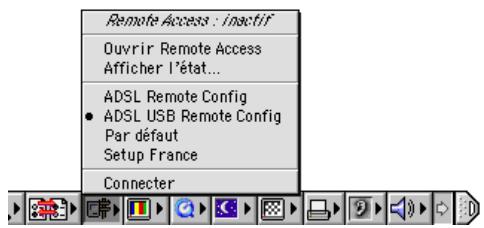
Clique sur l'icône Remote access de la barre des réglages située en bas du bureau pour afficher la liste des commandes inhérentes à cette icône.
Nota : Avant connexion, l'état de l'accès distant (Remote Access) est Inactif.
Sélectionnez Ouvrir Remote Access.
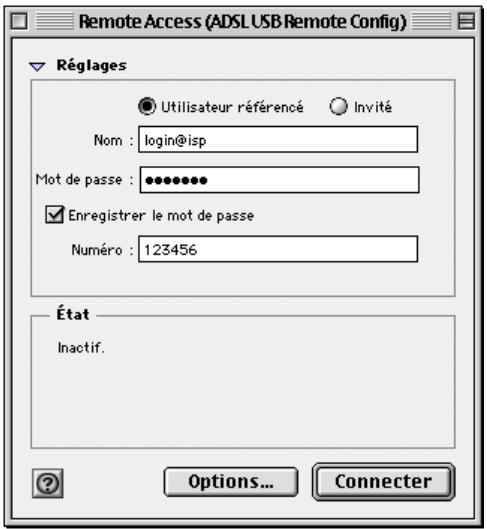
L'écran Remote Access apparait. Saisissez votre "Nom d'utilisateur" et votre "Mot de passe". Ces données vous sont délivrées par votre Fournisseur d'Accès à Internet (FAI). Cochez la case "Enregistrer le mot de passe" pour les utilisateurs suivants si vous le souhaitez.
Nota : Le champ Numéro doit impérativement être renseigné avec "123456"
5 Cliquez sur Connecter pour établir la connexion
6 Ouvrez votre navigateur et accédez à Internet.
Remarque: Lors de la première connexion, il est obligatoire de suivre la procédure décrite précédemment.
Par contre, pour les connexions suivantes, le simple fait d'ouvrir un navigateur vous connecte directement au réseau distant.
4.2.2 Déconnexion d'internet
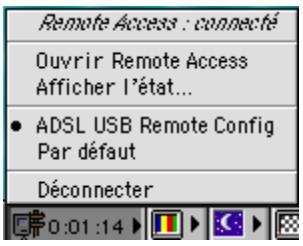
Clique sur l'icône Remote access de la barre des réglages pour afficher la liste des commandes inhérentes à cette icône.
Note: Après connexion, l'état de l'accès distant (Remote Access) est Connecté.
Sélectionnez Ouvrir Remote Access.
L'écran Remote Access apparaît.
Clique sur le bouton Déconnecter pour effectuer la déconnexion du modem
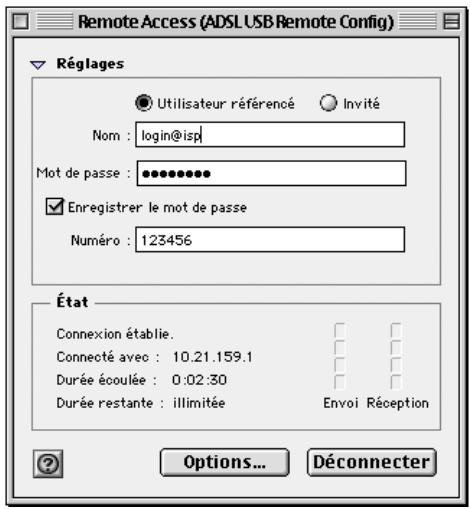
Remarque: Pour attester de la réussite de la procédure, sélectionnez Ouvrir Remote Access; l'écran Remote Access apparaît. Cet écran doit afficher l'état "Inactif" et le bouton Connecter
4.3.1 Vérification de l'installation du SAGEM F@st™ 800/840
Clique sur l'icône Remote access de la barre des réglages située en bas du bureau pour afficher la liste des commandes inhérentes à cette icône.
Cliquez sur Ouvrir Remote Access.
2 Cliquez sur le menu Remote access de la barre des menus située en haut du bureau pour afficher la liste des commandes inhérentes à ce menu.
Cliquez sur la commande Modem.
Le champ "Connexion via" doit afficher : ADSL USB Modem.
Dans la zone Réglages, le champ "Modem" doit afficher le nom de votre modem : ADSL USB Modem
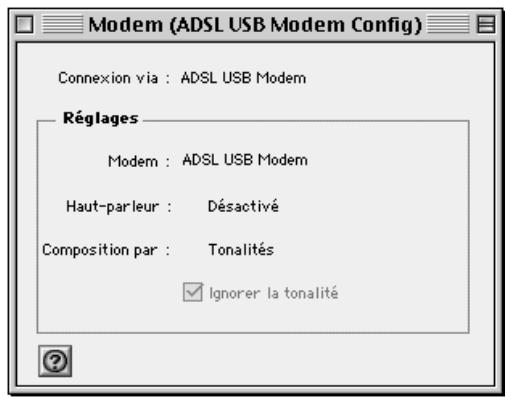
Dans le cas contraire, pour modifier ces champs grisés (non modifiables), procédez comme suit :
- Sélectionnez dans la barre des menus Remote Access / Modem ; une fenêtre apparait et la barre des menus se trouve modifiée.
- Sélectionnez dans la nouvelle barre de menus Fichier / Configuration ; une fenêtre apparait.
- Sélectionnez dans la liste déroulante "Par défaut" puis cliquez sur le bouton "Sélectionner".
Vous pouvez sélectionner ADSL USB Modem dans la liste déroulante des champs Connexion via et Modem.
Cliquez sur le menu Remote access de la barre des menus située en haut du bureau pour afficher la liste des commandes inhérentes à ce menu.
Cliquez sur la commande TCP/IP.
Le champ "Connexion" doit afficher : PPP.
Dans la zone Réglages, le champ
"Configuration" doit afficher :
Via un serveur PPP
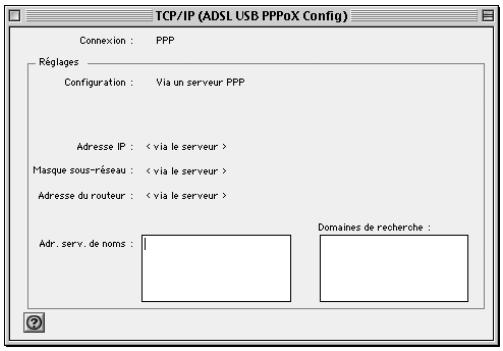
Dans le cas contraire, pour modifier ces champs grisés (non modifiables), procédez comme suit :
- Sélectionnez dans la barre des menus Remote Access / TCP/IP ; une fenêtre apparait et la barre des menus se trouve modifiée.
- Sélectionnez dans la nouvelle barre de menus Fichier / Configuration ; une fenêtre apparait.
- Sélectionnez dans la liste déroulante "Par défaut" puis cliquez sur le bouton
"Sélectionner".
A vous pouvez sélectionner PPP dans la liste déroulante du champ Connexion et Via un serveur PPP dans celle du champ Configuration.
4.3.2 Outils "diagnostics

Par cette application, l'utilisateur peut superviser l'état de la ligne ADSL et configurer le modem SAGEM F@st™ 800/840. Cette application est présente sur tous les systèmes d'exploitation énumérés au § 1.2 - pré-requis.
Après avoir installé le modem et connecté celui-ci au Macintosh par son câble USB, l'icône de diagnostic apparaît sur votre bureau.
Double-cliquez sur l'icône de l'util de diagnostics
Cliquez sur l'icône de forme triangulaire dans la barre des réglages

ADSL USB Monitor
L'écran de diagnostics apparaît.
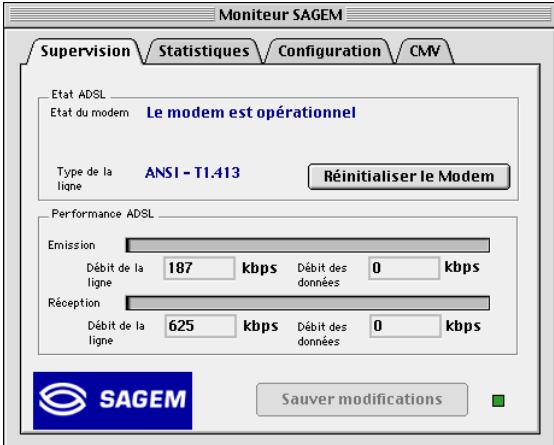

Sur chacun de ces onglets apparait en bas et à droite une icône de forme carrée dont la couleur de fond indique l'État courant du modem (voir tableau ci-après).
Sur chacun de ces onglets apparaît en bas et au centre un bouton
Sauver modifications
Sauver modifications. Lorsque vous effectuez une modification, ce bouton devient "actif". Cliquez sur ce bouton pour prendre en compte les modifications; une fenêtre d'invitation à redémarrer apparait. Cliquez sur OK, puis redémarrrez votre ordinateur.
| Champ | Description | ||
| Etat du modem | Modem non détecté sur le port USB | L'ordinateur n'a pas détecté la présence du modem sur l'un de ses ports USB dédiés | |
| Noire | Le modem attend la réponse du driver | Liaison ADSL non synchronisée. Il n'est pas possible d'étabrir une connexion à Internet | |
| Rouge | Synchronisation ADSL en cours | L'ordinateur a détecté la présence du modem sur l'un de ses ports USB dédiés et la synchronisation ADSL est en cours | |
| Jaune | Le modem est opérationnel | Liaison ADSL synchronisée. Il est possible d'étabrir une connexion à Internet | |
| Verte | |||
| Type de ligne | G.DMT | ||
| G.LITE | |||
| ANSI T1.413 | |||
| Reinitialiser le Modem | Cliquez sur ce bouton pour réinitialiser le modem. | ||
| Champ | Description |
| Débit de ligne | Débit montant ou-sortant (données émises vers le réseau Internet) négocié par la liaison ADSL (en kbit/s) |
| Emission | |
| Débit de données | Débit émission instantané utiliser (en kbit/s) |
| Débit de ligne | Débit descendant ou entrant (données en provenance du réseau Internet) négocié par la liaison ADSL (en kbit/s) |
| Réception | |
| Débit de données | Débit réception instantané utiliser (en kbit/s) |
4.3.2.2 Onglet "statistiques
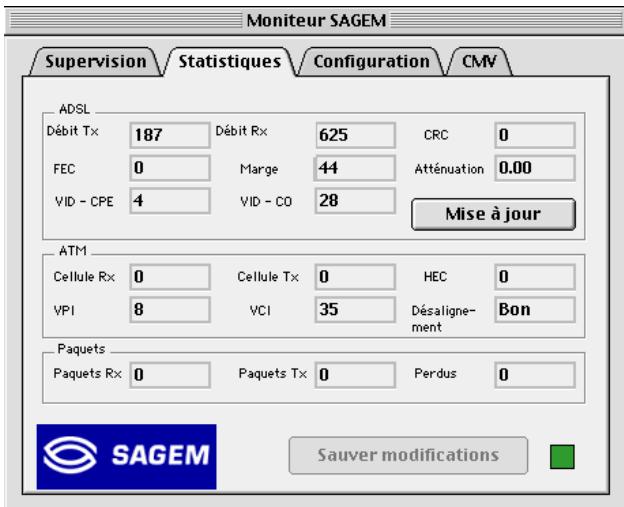
Zone "ADSL"
| Champ | Description |
| Débit Tx | Indique le débit montant ou-sortant (données émises vers le réseau Internet) négocié par la liaison ADSL (en kbit/s) |
| FEC | Indique le nombre d'erreurs FEC depuis l'établissement de la connexion |
| VID - CPE | Indique le VID (identifient) du l'équipement ADSL du côte de l'opérateur réseau (ATU-C) |
| Débit Rx | Indique le débit descendant ou entrant (données en provenance du réseau Internet) négocié par la liaison ADSL (en kbit/s) |
| Marge | Indique la marge courante (en dB) |
| VID - CO | Indique le VID du l'équipement ADSL placé chez l'abonné (ATU-R) |
| CRC | Indique le nombre d'erreurs CRC depuis le début de transmission |
| Atténuation | Indique l'atténuation courante (en dB) |
| Mise à jour | Ce bouton permet de rétablit toutes les valeurs courantes de ces compteurs |
Zone "ATM"
| Champ | Description |
| Cellules Rx | Indique le nombre de cellules reçues depuis la connexion |
| VPI | Indique le VPI utilisé dans l'en-tête de la cellule ATM |
| Cellules Tx | Indique le nombre de cellules transmises depuis la connexion |
| VCI | Indique le VCI utilisé dans l'en-tête de la cellule ATM |
| HEC | Indique le nombre d'erreurs HEC depuis la connexion |
| Désalignement | Indique l'état de Désalignement ATM (Bon ou mauvais) |
Zone "Paquets"
| Champ | Description |
| Paquets Rx | Indique le nombre de paquets AAL5 reçus depuis la connexion |
| Paquets Tx | Indique le nombre de paquets AAL5 transmis depuis la connexion |
| Perdus | Indique le nombre de paquets AAL5 perdus depuis la connexion |
| Champ | Description |
| VPI du canal ATM | Affiche la valeur 8 par défaut. Ce champ permet de saisir une valeur de VPI comprise entre 0 et 255 |
| VCI du canal ATM | Affiche la valeur 35 par défaut. Ce champ permitted saisisir une valeur de VCI comprise entre 0 et 65535 |
| Type d'encapsulation | PPPoA LLC |
| PPPoA VCMUX (Valeur par défaut) | |
| PPPoE LLC | |
| PPPoE VCMUX | |
| Standard ADSL | ANSI TI.413 |
| G.DMT | |
| G.LITE | |
| Multi Standard (Valeur par défaut) |
Zone "Information sur la version"
| Information sur la version (Vx.y.z) | Version du produit (V2.0.8 par exemple) |
| Champ | Description |
| Pilote | Affiche la version du pilote du modem |
| Moniteur | Affiche la version de l'application de diagnostics |
| Microcode | Affiche la version du code embarqué |
| Matériel | Affiche la version du chipset |
4.4 Désinstallation du SAGEM f@st™ 800/840
1 Insérez le CD-ROM dans le lecteur approprié de votre ordinateur ; une icône apparait dans le bureau. Double-cliquez sur cette icône pour faire apparaître la composition du CD-ROM. 2 Double-cliquez sur l'icône OS 8.6 - 9. x pour lancer le programme d'Installation / Désinstallation. 3 L'écran suivant apparait.
En haut et à gauche, sélectionnez dans la liste Déinstaller
Puis en bas et à droite, cliquez sur le bouton Désinstaller
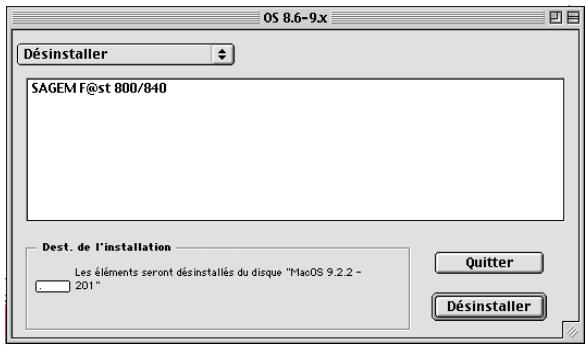
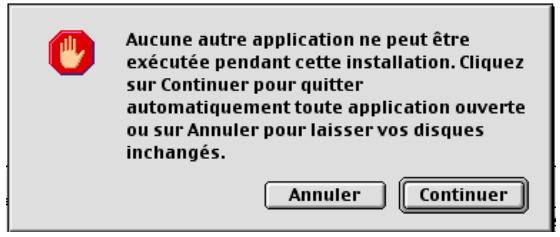
L'écran suivant apparaît.
Cliquez sur Continuer
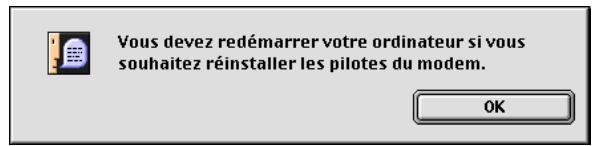
Le message ci-dessus vous invite à redémarrer votre ordinateur avant de réinstaller les pilotes du modem.
Cliquez sur OK
La déinstallation a réussi.
Cliquez sur OK
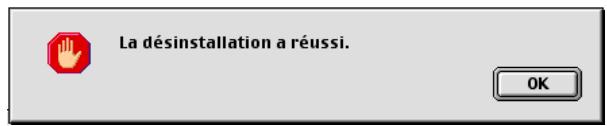
Vous pouvez maintenant redémarrer tout ordinaire.
5. Installation sous mac OS x
Ce chapitre traite : > de l'installation du SAGEM F@st™ 800/840 § 5.1
de la connexion / déconnexion à/d'Internet § 5.2 de l'état du modem SAGEM F@st™ 800/840 § 5.3 de la déinstallation du SAGEM F@st™ 800/840 § 5.4
Rappel : Le SAGEM F@st™ 800/840 peut être installé sous les systèmes d'exploitation suivants :
- MacOS 8.6,
- MacOS 9. x,
- Mac OS X (10.1 à 10.3),
- Mac OS X 10.4 Tiger.

Ce chapitre 5 ne traitera que de l'installation sous le système d'exploitation Mac OS X.
Les procédures d'installation, de connexion et de déconnexion, de vérification de l'installation et de désinstallation décrites ci-après ont été effectuées arbitrairement sous Mac OS X 10.4.1
5.1 Installation du SAGEM f@st™ 800/840
1. Insérez le CD-ROM dans le lecteur approprié de votre ordinateur ; une icône apparait dans le bureau. Double-cliquez sur cette icône pour faire apparaître la composition du CD-ROM. 2. Double-cliquez sur l'icône Mac OS X pour lancer le programme d'installation. 3. L'écran d'authentification ci-contre apparait. Saisir votre nom et votre mot de passe "Utilisateur" ou une phrase puis cliquez sur OK.
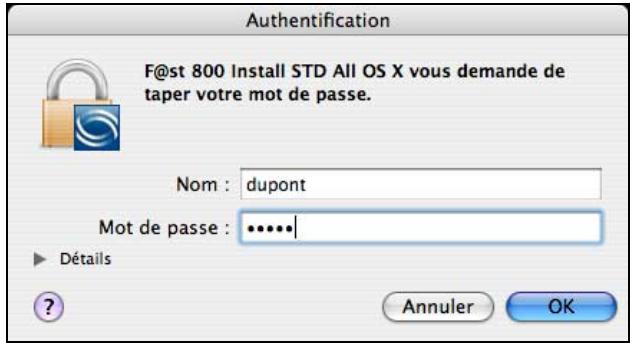
Remarque : Il est impératif d'avoir les droits "Administrateur" pour installer le modem.
L'écran d'accueil de l'installation ci-contre apparaît.
Cliquez sur Continuer
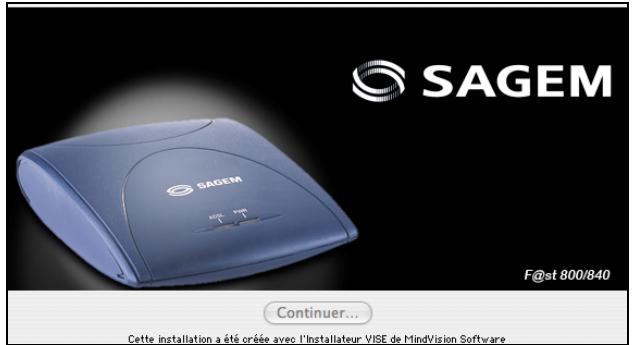
L'écran ci-contre apparaît.
Cliquez sur Installer pour poursuivre l'installation
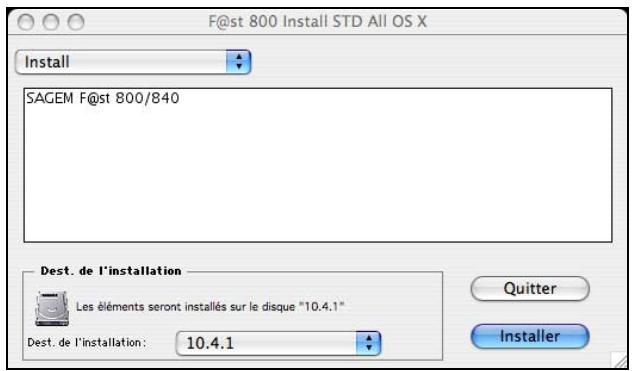
Le logiciel d'installation affiche alors un message indiquant que l'installation du modem nécessitera un redémarrage de l'ordinateur.
Cliquez sur Continuer pour démarrer l'installation.
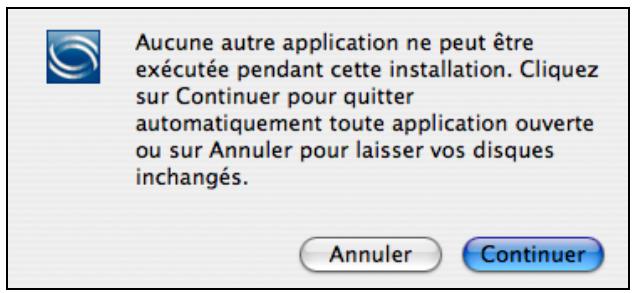
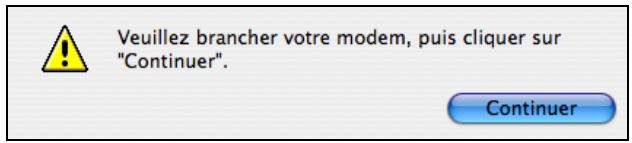
7 À propos de la copie des fichiers sur le disque dur, l'écran ci-contre apparaît. Raccordez le cordon USB au modem SAGEM F@st™ 800/840 via le connecteur en face arrêté marqué USB, puis cliquez sur Continuer
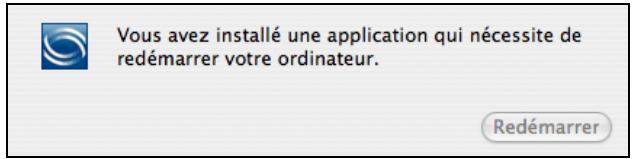
L'installation est terminée. L'écran d'invitation à redémarrer votre ordinateur apparait. Cliquez sur Redémarrer
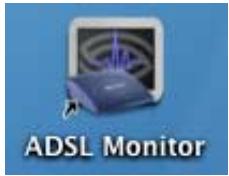
9 À la fin du processus d'installation, l'icône de l'outil de diagnostics est créée dans le bureau.
Vous pouvez maintenant vérifier l'installation de votre modem en suivant les instructions au 5.3.1.
5.2.1 Connexion à internet
Cette procédure s'effectue en 2 phases :
- Configuration de l'accès à Internet (PPPoA ou PPPoE) (étapes 1 à 8),
- Connexion proprement dite à Internet (étapes 9 et 10).

(pomme).
Cliquez sur le menu (pomme), dans le menu déroulant correspondant sélectionnez "Préférences Système", puis cliquez sur l'icône "Réseau". L'écran suivant apparait.
Le champ Configuration doit afficher ADSL USB PPPoE / PPPoA
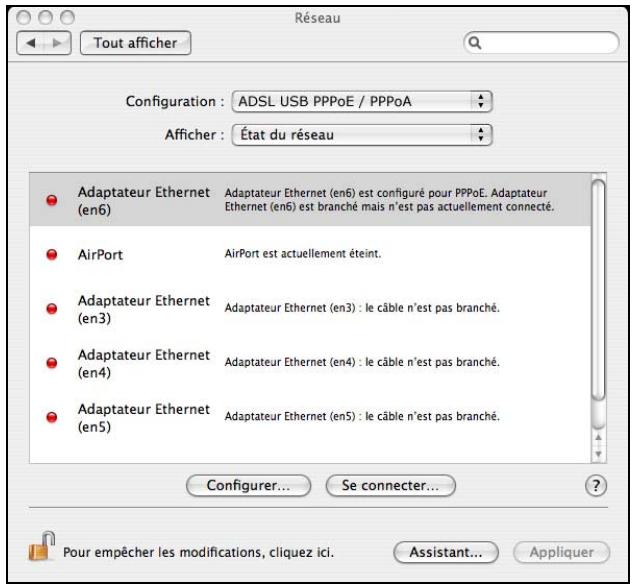

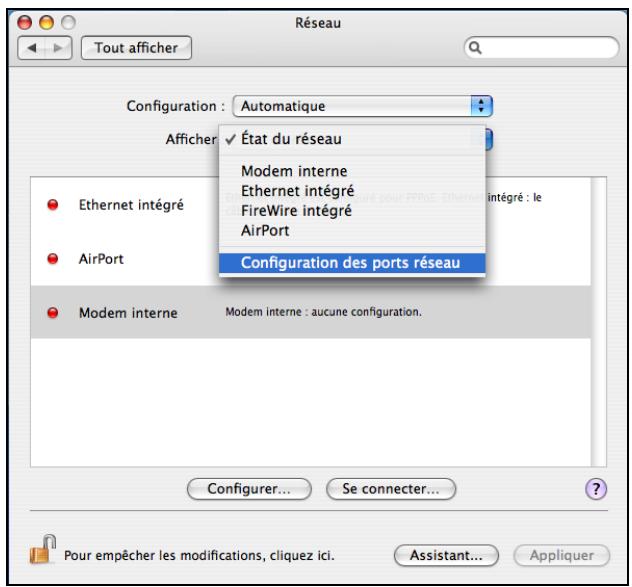
Si "ADSL USB PPPoE / PPPoA" n'apparaît pas dans le champ Configuration, effectuez impérativement les opérations suivantes :
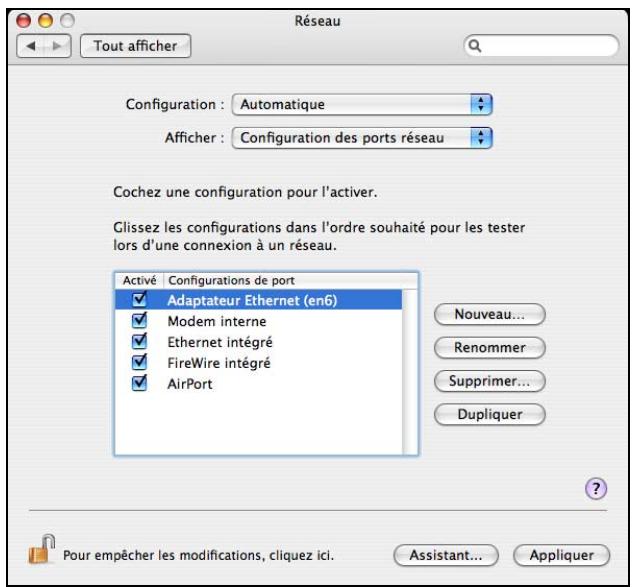
Cliquez dans le champ "Afficher", la liste des sous-menus apparait, comme indiqué ci-contre. Sélectionnez "Configuration des ports réseau" pour ouvrir la fenêtre suivante.
Vérifiez que la nouvelle interface réseau "Adaptateur Ethernet (en x)" apparaisse bien en première ligne dans le champ de configuration du port réseau. Dans le cas contraire, cliquez sur le nouvel adaptateur et en maintenant la pression sur la souris, faites-le glisser en tête de liste.
Si nécessaire, cochez la case correspondante, dans la colonne "Activé". Cliquez sur Appliquer, avant de passer à l'étape 2
2 Dans le champ Afficher :, sélectionnez "Adaptateur Ethernet (en x)", où "x" est un numéro affecté par le système d'exploitation à votre nouveau périphérique réseau. L'écran ci-contre apparaît. 3 Sélectionnez l'onglet PPPoE ; le panneau approprié apparaît. 4 Cochez la case Se connecter via PPPoE
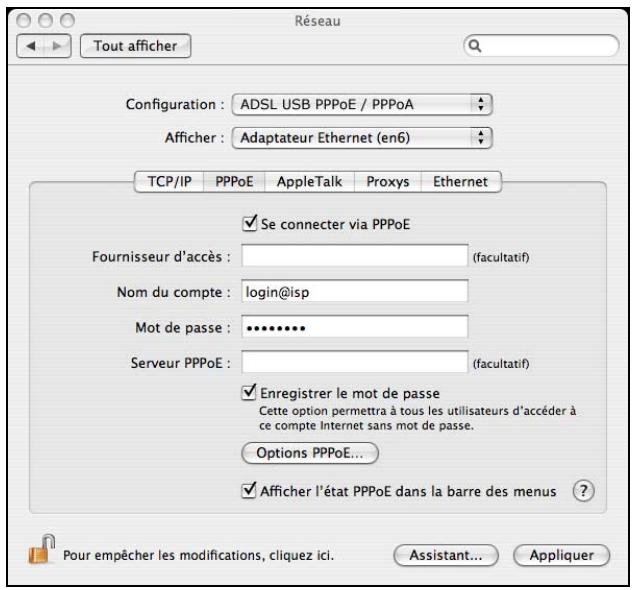
5 Saisissez dans le champ Nom, votre "Nom d'utilisateur". 6 Saisissez dans le champ Mot de passe, votre "Mot de passe".
Remarque: Ces informations "Nom du compte" et "Mot de passe" vous sont délivrées par votre Fournisseur d'Accès à Internet (FAI).
Si vous le souhaitez,
Cochez la case "Enregistrer le mot de passe" pour les utilisateurs suivants,
Cochez la case "Afficher l'état PPPoE dans la barre des menus" (conseillé).
8 Cliquez sur Appliquer pour prendre en compte la saisie.

Lors de la première connexion, il est obligatoire de suivre la procédure décrite précédemment. Lors de connexions ultérieures, il vous suffira d'établir la connexion Internet en suivant les étapes 9 et 10 ci-après.
9 Double-cliquez sur l'icône représentant votre disque dur Mac OS X dans le bureau. Ouvrez le dossier Applications, puis double-cliquez sur l'icône de connexion :

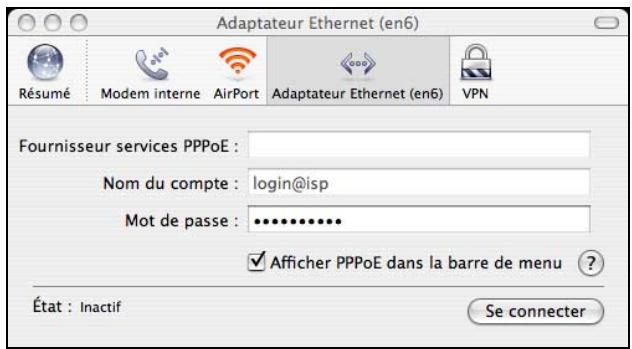
Connexion à Internet (voir remarque) L'écran suivant apparait.
Dans la barre des fonctions, sélectionnez Adaptateur Ethernet (enx) correspondant à votre modem ADSL.
Vérifiez la justesse des informations contenues dans les champs "Nom du compte" et "Mot de passe".
Cliquez sur Se connecter pour établir la connexion.
Remarque: Si la connexion ne s'établit pas; une mauvaise saisie du nom et du mot de passe ou la sélection d'un adaptateur Ethernet inadéquat peut en être la cause.

Internet Connect
Remarque : Sous Mac OS 10.1, l'icône de connexion est la suivante :

Connexion & Internet
Sous Mac OS 10.2, l'icône de connexion est la suivante :
10 Ouvrez votre navigateur et accédez à Internet.

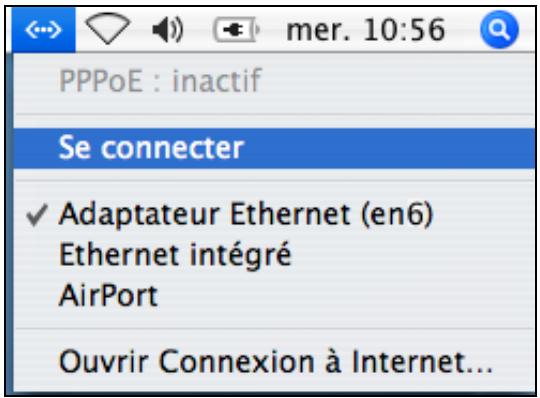
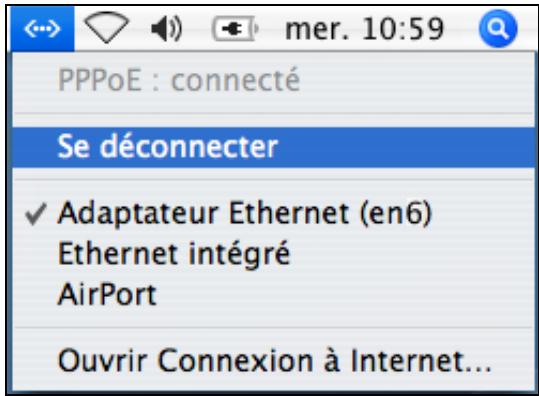
Si vous avez coché la case "Afficher l'état PPPoE dans la barre des menus" (voir étape 7), vous pouvez également procéder comme suit :
Cliquez sur l'icône de connexion située dans la barre des menus.
Sélectionnez Se connecter.
5.2.2 Déconnexion d'internet
Double-cliquez sur l'icône représentant votre disque dur Mac OS X dans le bureau. Ouvrez le dossier Applications, puis double-cliquez sur l'icône de connexion :

Connexion à Internet
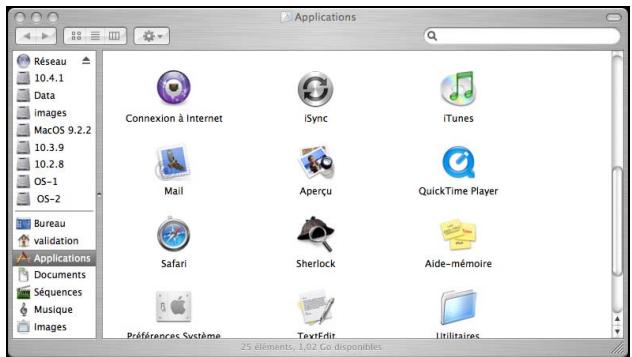
L'écran suivant apparaît.
Cliquez sur le bouton (Se déconnecter) pour effectuer la déconnexion du modem
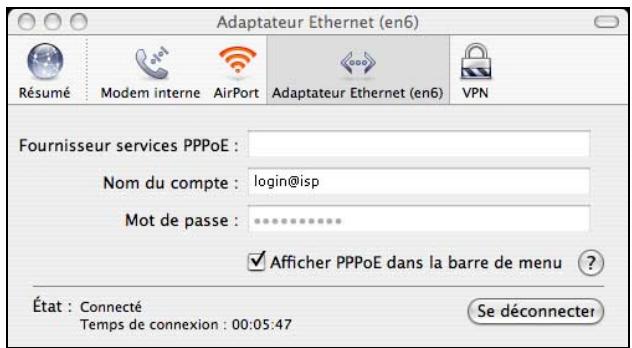
Remarque: Pour attester de la réussite de la procédure, cet écran doit afficher l'objet "Inactif" et le bouton Se connecter.

Si vous avez coché la case "Afficher l'état PPPoE dans la barre des menus" (voir étape 7), vous pouvez également procéder comme suit :
Cliquez sur l'icône de connexion située dans la barre des menus.
Sélectionnez Se déconnecter.
5.3.1 Vérification de l'installation du SAGEM F@st™ 800/840
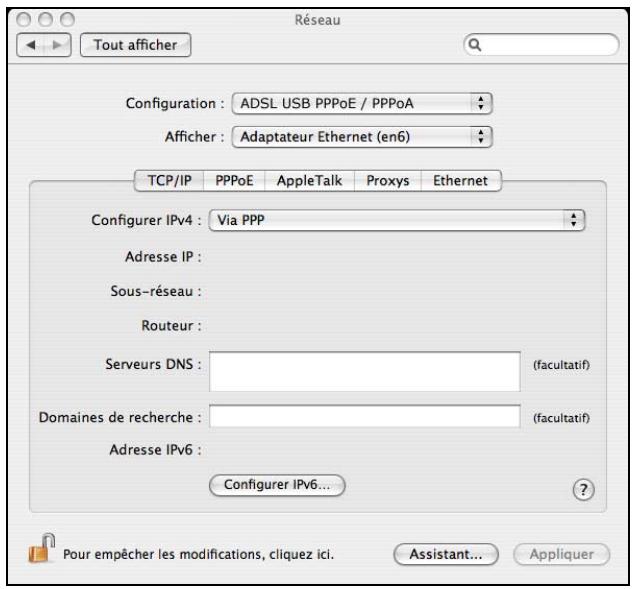
Cliquez sur le menu (pomme) dans la barre des menus, sélectionnez "Préférences Système", puis cliquez sur l'icône "Réseau". L'écran suivant apparait.
Le champ Configuration : doit afficher ADSL USB PPPoE / PPPoA, sauf dans le cas indiqué au § 5.2.1 -
de l'etape 1.
Si le port réseau est bien configuré, un affichage différent ne nuit pas au bon fonctionnement du modem.
Le champ Afficher : doit afficher "Adaptateur Ethernet (en x)", où "x" est un numéro affecté par le système d'exploitation.
Si ce n'est pas le cas, cliquez dans le champ "Afficher" puis sélectionnez cet adaptateur dans la liste déroulante.
Sélectionnez l'onglet TCP/IP. Dans le panneau correspondant, le champ Configurer : doit afficher Via PPP.
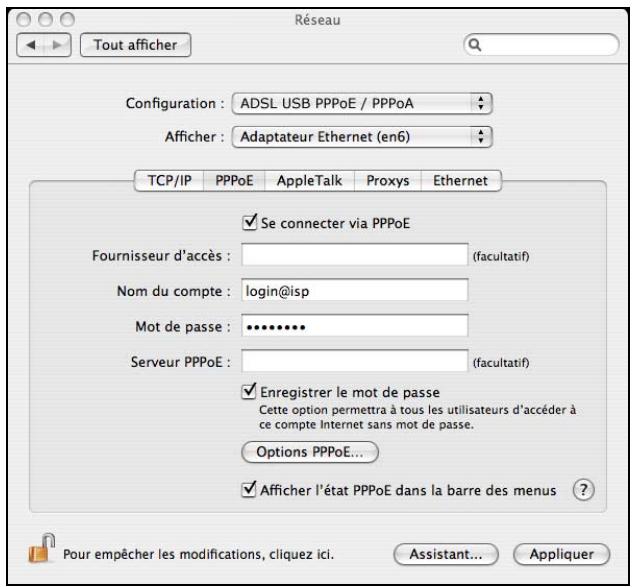
2 Sélectionnez l'onglet PPPoE, le panneau suivant apparait.
Vérifiez que la case "Se connecter via PPPoE" est bien cochée, et que les champs "Nom" et "Mot de passe" sont bien renseignés.
5.3.2 Outils "diagnostics

Par cette application, l'utilisateur peut superviser l'état de la ligne ADSL et configurer le modem SAGEM F@st™ 800/840. Cette application est présente sur tous les systèmes d'exploitation énumérés au § 1.2 - pré-requis.
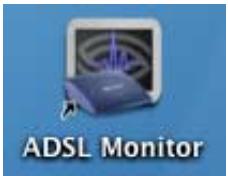
L'utilitaire de diagnostic "ADSL Monitor" a été ajouté dans le répertoire "Applications" de votre disque dur, lors de l'installation des pilotes du modem. Vous pouvez y accéder directement en double-cliquant sur le raccourci "ADSL Monitor" créé sur votre bureau.
Les fonctionnalités de cet outil sont identiques à celles décrites dans le paragraphe 4.3.2 consacré à MacOS 8.6 et MacOS 9.x.
5.4 Désinstallation du SAGEM f@st™ 800/840
1 Insérez le CD-ROM dans le lecteur approprié de votre ordinateur ; une icône apparait dans le bureau. Double-cliquez sur cette icône pour faire apparaitre la composition du CD-ROM. 2 Double-cliquez sur l'icône Mac OS X pour lancer le programme d'Installation / Désinstallation. 3 Saisir votre nom et votre mot de passe "Utilisateur" ou une phrase dans l'écran d'authentification.
Remarque: Il est impératif d'avoir les droits "Administrateur" pour désinstaller le modem.
L'écran d'accueil de la désinstallation ci-contre apparaît.
Cliquez sur Continuer
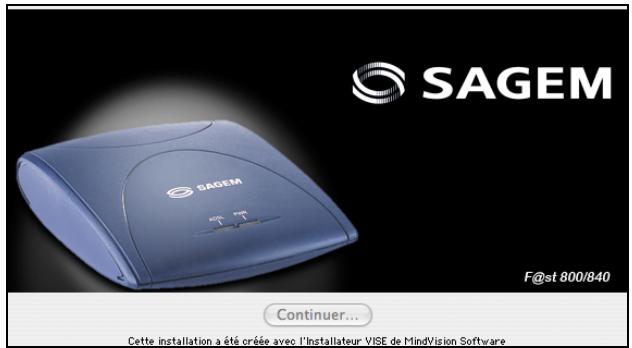
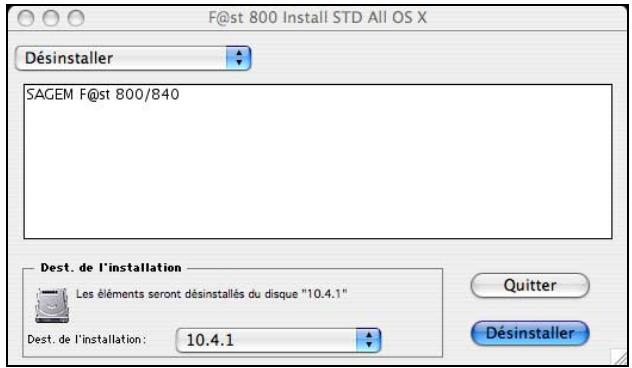
L'écran ci-contre apparaît.
En haut et à gauche, sélectionnez dans la liste Déinstaller. Puis en bas et à droite, cliquez sur le bouton Déinstaller.
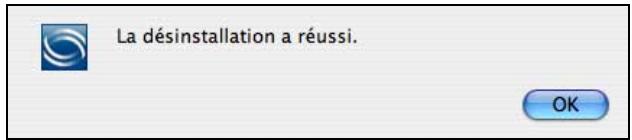
La déinstallation est terminée.
Cliquez sur OK
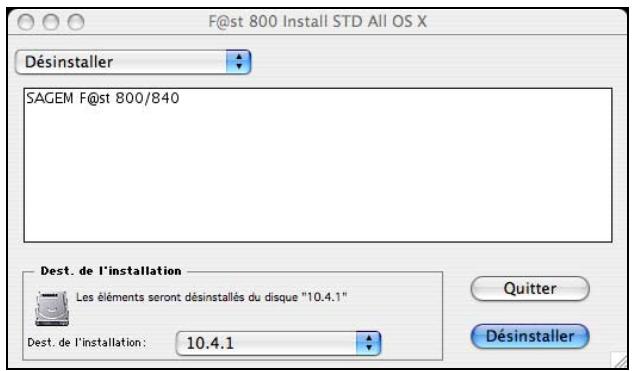
L'écran ci-contre réapparaît.
Quitter pour fermer la fenêtre de désinstallation.
Vous pouvez maintenant redémarrer votre ordinateur.
A. annexe a - dépannage du SAGEM f@st™ 800/840
Cette annexe permet à l'utilisateur de pallier aux différents défauts survenus lors de l'installation ou de l'utilisation du SAGEM F@st 800/840. Pour cela, il dispose des voyants de face avant du modem.
A.1 voyants de face avant du modem
La face avant du modem SAGEM F@st 800/840 présente 2 voyants de supervision :
| Marquage | ADSL | PWR |
| Affectation | Présence de l'accès WAN | Présence Alimentation + USB |
| Couleur | Verte | Verte |
| Allumé fixe | Connexion ADSL établie | SAGEM F@st 800/840 sous tension |
| Eteint | Connexion ADSL non établie | SAGEM F@st 800/840 non alimenté ou non détecté sur le bus USB de votre ordinateur (voir § A.1.2) |
| Clignotant | Connexion ADSL en cours (voir § A.1.1) | - |
A.1.1 voyant "ADSL" clignotant
Ceci signifie que le SAGEM F@st™ 800/840 tente de se connecter au DSLAM de raccordement distant. Cet indicateur reste dans cet état tant que le modem n'est pas connecté à une ligne ADSL active.
La connexion ADSL prend moins d'une minute après connexion de la ligne ADSL.
Si toutes, passé le délai de connexion, le voyant clignote toujours :
- Vérifiez que le SAGEM F@st™ 800/840 est connecté correctement à la ligne ADSL (soit directement, soit au travers d'un filtre séparateur ou d'un microfiltre).
- Vérifiez que les broches des connecteurs miniatures RJ11 ne sont ni salies ni endommagées.
- Vérifiez auprès de votre Fournisseur d'Accès au Réseau Internet (FAI) que le mode ADSL est bien activé sur la ligne téléphonique que vous désirez utiliser.
- Débrancher puis rebrancher le câble USB.
- Redémarrer votre ordinateur (PC ou Mac).
- Vérifiez auprès de votre Fournisseur d'Accès au réseau Internet (FAI) que la liaison ADSL assuree sur cette ligne est conforme à l'un des trois standards de transmission supportés par le SAGEM F@st™ 800/840 :
- ANSI T1.413 Issue 2 (uniquement pour SAGEM F@st™ 800),
- G.992.1 (G. dmt),
- G.992.2 (G. lite).
A.1.2 voyants "ADSL" et "PWR" éteints
Vérifiez que le cordon USB est correctement connecté à votre ordinateur (ou à un HUB). Vérifiez que les drivers sont bien installés (se reporter à l'état du modem sous Windows® (voir § 3.3) ou sous Mac (voir § 4.3)).
Remarque: Dans le cas où votre ordinateur est connecté à un HUB, débranchez tous les périphériques connectés pour isoler votre modem.
Si aucune indication ne vous permet de solutionner le problème :
Effectuer de nouveau l'installation sous Windows® (voir § 3.1) ou sous Mac (voir § 4.1).
A.1.3 voyants "ADSL" éteint et "PWR" allumé
Vérifiez que le câble de ligne est correctement connecté d'une part à votre modem et d'autre part à la ligne téléphonique.
Vérifiez auprès de votre Fournisseur d'Accès à Internet (FAI) que le service ADSL a bien été ouvert sur votre ligne téléphonique.
A.1.4 voyants "ADSL" allumé en fixe et "PWR" allumé
Le modem est synchronisé mais le lien PPP avec votre Fournisseur d'Accès à Internet (FAI) ne s'établit pas, vérifier :
- que le "user" et le "password" PPP que vous avez rentrés sont bien ceux communiqués par leur Fournisseur d'Accès à Internet (FAI).
- que les paramètres VPI/VCI et mode d’encapsulation sont similaires à ceux de votre Fournisseur d’Accès à Internet (FAI). Dans le cas contraire, contactez votre Fournisseur d’Accès à Internet (FAI).

LIRE Attentivement les instructions ci-apres
Le SAGEM F@st™ 800/840 doit être installé et utilisé à l'intérieur d'un bâtiment (utilisation sur table). La température ambiante ne doit pas dépasser 45°C. Le SAGEM F@st™ 800/840 ne doit pas être exposé à un fort ensoleillement ni à une importante source de chaleur. Le SAGEM F@st™ 800/840 ne doit pas être placé dans un environnement sujet à une condensation de vapeur importante. Le SAGEM F@st™ 800/840 ne doit pas être exposé à des projections d'eau. Le boîtier du SAGEM F@st™ 800/840 ne doit pas être couvert.
Entretien
L'ouverture du coffret est interdite. Elle est réservée exclusivement à un personnel qualifié et/ou agréé par votre opérateur. Nettoyage: N'utilisez pas d'agents nettoyants liquides ou en aérosol.
Source d'alimentation
Le modem est alimenté via la connexion USB de votre PC. Vérifier que le cordon USB livré avec le matériel n'est pas endommagé (câble et fiches).
Niveau des sécurité
Accès USB
TBTS

Accès LINE
TRT3²
Déclaration ce de conformité
Les produits portant ce symbole sont conformes à la réglementation EMC et à la directive sur les basses tensions (Low Voltage Directive) publiée par la Commission de la Communauté Européenne (CCE).
Sagem Communication déclare que le produit SAGEM F@st™ 800/840 est conforme aux exigences des directives européennes 1995/5/CE ainsi qu'aux exigences essentielles des directives 89/336/CEE du 03/05/1989 et 73/23/CEE du 19/02/1973.
La déclaration CE de conformité du SAGEM F@st™ 800/840 est réalisée dans le cadre de la directive R&TTE.
C.1 caractéristiques matérielles
Mécanique
| Dimensions | Largeur | 85 mm |
| Profondeur | 105 mm | |
| Epaisseur | 32 mm | |
| Poids | 90 g |
Interface USB
| Débit | < 12 Mbit/s |
| Norme | USB 1.1 |
| Données | Asynchrone |
| Mode de transmission | Bidirectionnelle |
| Consommation | < 2,5 W |
| Connectique | USB - embase Type B |
Interface ADSL
| Code de transmission | DMT |
| Normesupportées | T1.413 Issue 2 (uniquement pour SAGEM F@st™ 800) |
| G.992.1 (G.DMT) | |
| G.992.2 (G.Lite) | |
| G.Handshake (Multimode) | |
| Débit montant maximum | 896 kbit/s |
| Débit descendant maximum | 8160 kbit/s |
| Latence | Simple (Rapide ou Entrelacée) |
Environnement climatique
Entreposage
Norme ETS300 019-1-1, classe T1.2
Température -25°C à +55°C
Humidité relative 10 % à 100 %
Transport
Norme ETS300 019-1-2, classe T2.3
Humidité relative 10 % à 100 %
Exploitation
Norme ETS300 019-1-3, classe T3.2
Humidité relative 5% à 85%
Pression 84 hPa à 106 hPa (880 à 1060 mbar)
Rayonnement solaire 700 W/m²
Environnement mécanique
Norme ETS300 019-1
Entreposage Classe T1.2
C.2 caractéristiques logicielles
Signalisation PVC
Couche d'Adaptation AAL5
Nombre de VC 1
Qualité de service UBR
Protocoles d'encapsulation
RFC 2364 (PPPoA) VCMUX ou LLC
RFC 2516 (PPPoE) VCMUX ou LLC
Windows® 98 FE
Windows® 98 SE
Windows® 2000
Windows® Millennium
Windows® XP
OS 8.6
| AAL5 | ATM Adaptation Layer type 5 |
| ADSL | Asymmetric Digital Subscriber Line en anglais. Ligne téléphonique à débits asymétriques (Débit Montant 32 à 896 kbit/s; Débit Descendant 32 à 8160 kbit/s) |
| ARP | Address Resolution Protocol en anglais. Protocole qui permet de trouver une adresse IP à partir d'une adresse Ethernet |
| ATM | Asynchronous Transfer Mode |
| ATU-C | ADSL Termination Unit Central office end en anglais. Il représenté l'équipement ADSL du côte du centre de commutation (de l'opérateur réseau) |
| ATU-R | ADSL Termination Unit Remote terminal end en anglais. Il représenté l'équipement ADSL placé chez l'abonné (modem + contrôle). |
| CO | Central Office |
| CPE | Customer Premises Equipment (Terminal) |
| CRC | Cyclic Redundancy Check: Méthode de détction d'erreurs |
| DMT | Discrete Multi Tone: Méthode de transmission utilisant 256 porteuses |
| DSLAM | Digital Subscriber Line Access Multiplexer |
| FEC | Forward Error Correction |
| HEC | ATM cell Header Error Control |
| ID | IDentifier |
| LAN | Local Area Network |
| LLC | Logical Link Control (Encapsulation avec en-tête) |
| MAC | Medium Address Control |
| OAM | Operation, Administration and Maintenance |
| PPP | Point to Point Protocol |
| PPPoA | PPP over ATM |
| PPPoE | PPP over Ethernet |
| RARP | Reverse Address Resolution Protocol en anglais. Protocole qui permet de trouver l'adresse physique d'une machine à partir de son adresse IP |
| RFC | Request For Comments |
| RJ11 | Prise miniature standard à 6 contacts |
| RJ45 | Prise miniature standard à 8 contacts |
| RNIS | Réseau Numérique à Intégration de Services |
| TNR | Terminal Numérique de Réseau |
| UBR | Unspecified Bit Rate en anglais. Classe de service largement employée |
| USB | Universal Serial Bus. Ce Bus offre un débit nominal jusqu'à 12 Mbit/s |
| VC | Virtual Channel |
| VCI | Virtual Channel Identifier |
| VCMUX | Encapsulation (sans en-tête) |
| VID | Vendor ID |
| VP | Virtual Path |
| VPI | Virtual Path Identifier |
| WAN | Wide Area Network |
E.1 directive e 2002/96/ce (DEEE)
La préparation de l'environnement est une préoccupation essentielle de Sagem Communication.
Sagem Communication a la volonté d'exploiter des installations respectueuses de l'environnement et a choisi d'intégrer la performance environnementale dans l'ensemble du cycle de vie de ses produits, de la phase de fabrication à la mise en service, l'utilisation et l'élimination.

L'emballage
La présence du logo (point vert) signifie qu'une contribution est versée à un organisme national agréé, pour améliorer les infrastructures de récupération et de recyclage des emballages.
Pour faciliter ce recyclage, veuillez respecter les règles de tri mises en place localement pour ce type de déchets.
Les PILES et batteries
Si votre produit contient des piles ou des batteries, ces dernières doivent être déposées dans les points de collecte désignés.

Le produit
La poubelle barrée apposée sur le produit signifie qu'il appartient à la famille des équipements électriques et électroniques.
À ce titre, la réglementation européenne vous demande de participer à sa collecte sélective :
- Dans les points de distribution en cas d'achat d'un équipement équivalent,
- Dans les points de collecte mis à votre disposition localement (déchetterie, collecte sélective, etc.).
Ainsi, vous participez à la réutilisation et à la valorisation des Déchets d'Équipements Électriques et Électroniques qui peuvent avoir des effets potentiels sur l'environnement et la santé humaine.
- Sommaire
- Introduction
- Avertissement
- Présentation
- Pré-requis
- Raccordement du SAGEM f@st™ 800/840
- Attention
- Raccordement du modem SAGEM F@st™ 800
- Raccordement des terminaux analogiques
- Raccordement du modem SAGEM F@st™ 840
- Installation sous microsoft windows®
- Installation du SAGEM f@st™ 800/840
- Connexion à internet
- Déconnexion d'internet
- Vérification de l'installation du SAGEM F@st™ 800/840
- Outils "diagnostics
- Informations sur la version
- Désinstallation du SAGEM f@st™ 800/840
- Installation sous mac OS 8.6 ou mac OS 9. x
- Installation du SAGEM f@st™ 800/840
- Connexion à internet
- Déconnexion d'internet
- Vérification de l'installation du SAGEM F@st™ 800/840
- Outils "diagnostics
- Onglet "statistiques
- Désinstallation du SAGEM f@st™ 800/840
- Installation sous mac OS x
- Installation du SAGEM f@st™ 800/840
- Connexion à internet
- Déconnexion d'internet
- Vérification de l'installation du SAGEM F@st™ 800/840
- Outils "diagnostics
- Désinstallation du SAGEM f@st™ 800/840
- annexe a - dépannage du SAGEM f@st™ 800/840
- A.1 voyants de face avant du modem
- A.1.1 voyant "ADSL" clignotant
- A.1.2 voyants "ADSL" et "PWR" éteints
- A.1.3 voyants "ADSL" éteint et "PWR" allumé
- A.1.4 voyants "ADSL" allumé en fixe et "PWR" allumé
- LIRE Attentivement les instructions ci-apres
- Entretien
- Source d'alimentation
- Niveau des sécurité
- Déclaration ce de conformité
- C.1 caractéristiques matérielles
- Environnement climatique
- Environnement mécanique
- C.2 caractéristiques logicielles
- Protocoles d'encapsulation
- E.1 directive e 2002/96/ce (DEEE)
- L'emballage
- Les PILES et batteries
- Le produit
Marque : SAGEM
Modèle : F@ST 800
Catégorie : Modem ADSL