
F@ST 1400W - Modem/Routeur SAGEM - Notice d'utilisation et mode d'emploi gratuit
Retrouvez gratuitement la notice de l'appareil F@ST 1400W SAGEM au format PDF.


| Type de produit | Modem/Routeur ADSL Wi-Fi |
| Marque | SAGEM |
| Modèle | F@ST 1400W |
| Dimensions (L x l x h) | 18 x 12 x 3 cm (approx.) |
| Poids | 200 g (approx.) |
| Alimentation | Adaptateur secteur 5V DC |
| Connectivité | Port Ethernet, Port USB, Wi-Fi 802.11b |
| Fonctions principales | Modem ADSL, routage, point d'accès Wi-Fi, DHCP, NAT, filtrage MAC |
| Sécurité sans fil | WEP 128 bits, filtrage par adresse MAC |
| Installation | Filtres ADSL sur chaque prise téléphonique, connexion par câble ADSL |
| Configuration | Via interface web 192.168.1.1, utilisateur : Tiscali, mot de passe : code de configuration |
| Entretien et nettoyage | Débrancher l'appareil, nettoyer avec un chiffon doux et sec |
| Sécurité | Ne pas exposer à l'humidité, ne pas obstruer les ouvertures de ventilation |
| Pièces détachées et réparabilité | Adaptateur secteur disponible en option |
| Informations générales | Compatible avec abonnement ADSL Tiscali, clé Wi-Fi USB fournie |
FOIRE AUX QUESTIONS - F@ST 1400W SAGEM
Questions des utilisateurs sur F@ST 1400W SAGEM
0 question sur cet appareil. Repondez a celles que vous connaissez ou posez la votre.
Poser une nouvelle question sur cet appareil
Téléchargez la notice de votre Modem/Routeur au format PDF gratuitement ! Retrouvez votre notice F@ST 1400W - SAGEM et reprennez votre appareil électronique en main. Sur cette page sont publiés tous les documents nécessaires à l'utilisation de votre appareil F@ST 1400W de la marque SAGEM.
MODE D'EMPLOI F@ST 1400W SAGEM
1 Insérez votre clé Wi-Fi USB dans l'un des ports USB.
2 Cliquez sur l'icône [[-]] apparu en haut à droite de la barre de menu et sélectionnez le menu "Préférences" ou double-cliquez sur l'icône "Clé Wi-Fi USB" apparu dans "Préférences Système".
Dans l'écran clé Wi-Fi USB, cliquez sur le bouton "Démarrage balayage" et sélectionnez le réseau sans fil dont le nom correspond à celui mentionné sur l'étiquette collée sur votre guide d'installation. Ensuite cliquez sur le bouton "Connector".
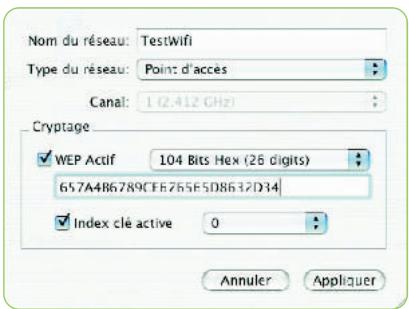
Une fenêtre vous demandant de saisir une clé WEP apparaît. Dans l'option WEP actif, veuillez sélectionner "104 bits Hex (26 digits)" et saisissez la clé WEP dans le champ en dessous. La clé WEP figure sur l'étiquette collée sur votre guide d'installation.
5 Cochez l'option "Index clé active" et cliquez sur "Appliquer".
b Fermez la fenêtre.
Configurez maintenant votre modem routeur.

4 CONFIGURATION DU MODEM ROUTEUR WI-FI
Si un modem est déjà configuré sur votre ordinateur, assurez-vous que dans les options de connexion à Internet, le mode de connexion est "Etablir une connexion s'il n'existe pas de connexion réseau" (dans Internet Explorer).
1 Ouvrez votre navigateur Internet et saisissez l'adresse du routeur : http://192.168.1.1 et validez par "Entrer".
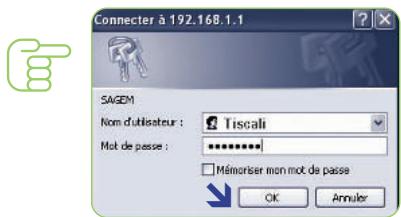
2 Saisissez le nom d'utilisateur et le mot de passe suivant : Nom d'utilisateur par défaut : Tiscali Mot de passe : veuillez saisir le code de configuration transmis par Tiscali sur votre courrier d'abonnement. Cliquez sur "OK".
Notez ici le code de configuration, il peut vous être à nouveau demandé pour réinstaller votre routeur : ____
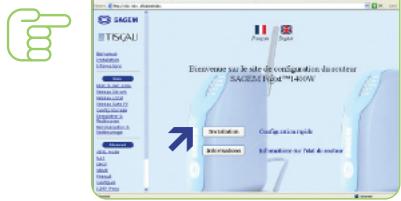
La page d'accueil s'affiche dans le navigateur Internet. Cliquez sur "Installation" dans la colonne gauche ou au centre de votre écran.
4 Saisissez les paramètres de connexion qui vous ont été communiqués par Tiscali (nom d'utilisateur ADSL et mot de passe ADSL) puis cliquez sur "Suivant".
Cliquez sur le bouton "Ajouter" pour ajouter l'adresse Mac de votre clé Wi-Fi USB et l'autoriser à se connecter. L'adresse Mac est le numéro d'identification de votre clé Wi-Fi USB et figure à l'arrière de cette dernière.
Cliquez sur "Suivant" puis "Enregistrer".
Bravo ! Votre modem routeur est maintenant configuré, vous pouvez accéder à Internet Haut débit avec votre navigateur Internet habituel.
NB : Pour plus de détails sur l'installation de votre pack Wi-Fi, consultez le guide utilisateur qui se trouve dans votre pack.
FEUILLET D'INSTALLATION SAGEM FAST 1400 W
CE MODEM NE FONCTIONNE QU'AVEC UN ABONNEMENT A UN FORFAIT ADSL TISCALI.
PC
L'INSTALLATION DU PACK WI-FI EN 4 ETAPES !
INSTALLATION DES FILTRES ADSL ET BRANCHEMENT DU MODEM ROUTEUR WI-FI
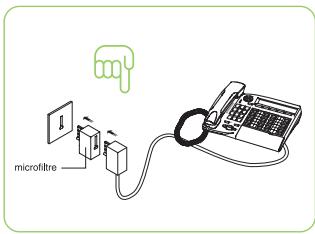
Insérez un filtre ADSL dans chaque prise téléphonique.
2 Raccordez une extrémité du câble ADSL fourni sur l'embase LINE du modem routeur Wi-Fi, et l'autre extrémité sur l'un des filtres ADSL de votre installation.
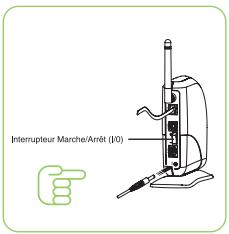
3 Connectez le câble de l'adaptateur d'alimentation sur la prise située sur la face arrière du modem routeur. Puis, branchez l'adaptateur sur une prise de courant et mettez l'interrupteur Marche/Arrêt (I/O) sur la position "I".
4 Le voyant PWR s'allume, votre modem routeur est correctement branché.
Installez maintenant la clé Wi-Fi USB.
2 INSTALLATION DE LA CLE WI-FI USB
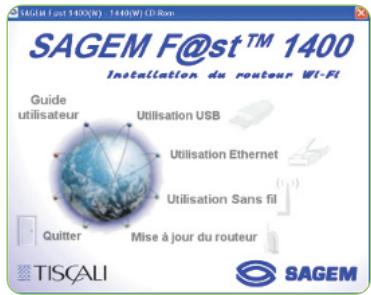
Insérez le CD-Rom d'installation dans votre lecteur. L'écran suivant apparaît automatiquement.
2 Sélectionnez "Utilisation Sans fil" pour lancer l'installation du pilote de la clé Wi-Fi USB.
3 Un premier écran apparaît. Cliquez sur "Suivant" puis suivez les instructions des différents écrans.
4 Branchez maintenant votre clé Wi-Fi USB dans l'un des ports USB de votre ordinateur. Windows doit détecter automatiquement le nouveau périphérique et exécuter l'assistant d'ajout de matériel.
5 Un écran de fin d'installation apparaît, cliquez sur "Terminer" ou "Quitter".

! ALERTE WINDOWS 98 SE
Si la fenêtre "Veuillez insérer le disque CD-Rom Windows 98SE/ME puis cliquer sur OK" apparaît, insérez votre CD-Rom de Windows 98, entrez le chemin correspondant au lecteur puis cliquez sur "OK". Cliquez sur "Terminer" pour finir l'installation, ce qui fera redémarrer Windows.
3 CONFIGURATION DE VOTRE RESEAU SANS FIL
Double-cliquez sur l'icône "Sagem Utilitaire pour clé Wi-Fi USB" figurant sur le bureau Windows ou sélectionnez la commande "Sagem Utilitaire pour clé Wi-Fi USB" dans le menu "Démarrer" de Windows.
2 Double-cliquez sur l'icône qui apparaît en bas à droite dans la barre des tâches.
3 Choisissez l'onglet "Détecteur d'AP" et cliquez sur le bouton "Nouveau balayage".
La ligne correspondant à votre modem routeur apparaît. L'ESSID doit correspondre à celui qui figure sur l'étiquette collée sur votre guide d'installation. Sélectionnez cette ligne et cliquez sur le bouton "Adhérer".
5 Dans le champ "Cryptage
Cochez l'option "Hexadécimal : 26 caractères (0-9,A-F)", et saisissez la clé WEP dans le premier champ. La clé WEP figure sur l'étiquette collée sur votre guide d'installation. Cochez l'option "Clé 1" et cliquez sur le bouton "OK".
? Fermez la fenêtre.
Configurez maintenant votre modem routeur Wi-Fi.
4 CONFIGURATION DU MODEM ROUTEUR WI-FI
Si un modem est déjà configuré sur votre ordinateur, assurez-vous que dans les options de connexion à Internet, le mode de connexion est "Etablir une connexion s'il n'existe pas de connexion réseau" (dans votre navigateur Internet).
Double-cliquez sur l'icône "Configuration Sagem F@st 1400" figurant sur le bureau.
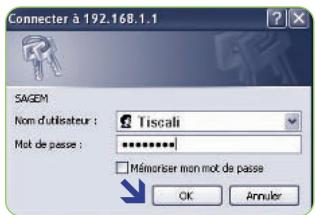
Saisissez le nom d'utilisateur et le mot de passe suivant :
Nom d'utilisateur par défaut : Tiscali
Mot de passe : veuillez saisir le code de configuration transmis par Tiscali sur votre courrier d'abonnement.
Cliquez sur "OK".
Notez ici le code de configuration, il peut vous être à nouveau demandé pour réinstaller votre routeur : ____


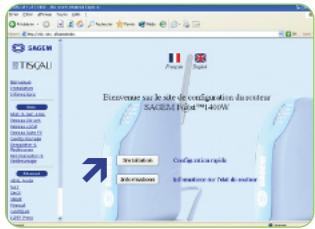
La page d'accueil s'affiche dans le navigateur Internet. Cliquez sur le bouton "Installation" au centre de votre écran.
4 Saisissez les paramètres de connexion qui vous ont été communiqués par Tiscali (nom d'utilisateur ADSL et mot de passe ADSL) puis cliquez sur "Suivant".
Cliquez sur le bouton "Suivant" lorsque la connexion est réussie sur la fenêtre "Etat de la connexion".
Cliquez sur le bouton "Ajouter" pour ajouter l'adresse Mac de votre clé Wi-Fi USB afin de l'autoriser à se connecter. L'adresse Mac se trouve sur votre clé Wi-Fi USB.
Cliquez sur "Suivant" puis "Enregistrer".
Bravo ! Votre modem routeur est maintenant configuré, vous pouvez accéder à Internet Haut débit avec votre navigateur Internet habituel.
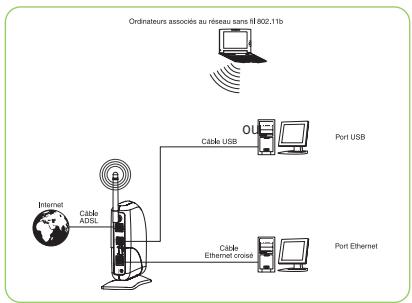
Ci-dessous une configuration possible avec le modem routeur et la clé Wi-Fi USB.
Le modem routeur est connecté directement sur le PC (en USB ou Ethernet) et à la ligne téléphonique. Un PC portable est relié en sans fil via la clé Wi-Fi USB (à quelques mètres).
NB : Pour plus de détails sur l'installation de votre pack Wi-Fi, consultez le guide utilisateur qui se trouve dans votre pack.
flowchart
graph TD
    A["Internet"] --> B["Cable ADSL"]
    B --> C["Cable USB"]
    C --> D["Port USB"]
    B --> E["Cable Ethernet croissé"]
    E --> F["Port Ethernet"]
    G["Ordinateurs associés au réseau sans fil 802.11b"] --> H["Computer"]
    H --> I["Wireless sensor"]
MAC
L'INSTALLATION DU PACK WI-FI EN 4 ETAPES !
1 INSTALLATION DES FILTRES ADSL ET BRANCHEMENT DU MODEM ROUTEUR WI-FI
1 Insérez un filtre ADSL dans chaque prise téléphonique.
2 Raccordez une extrémité du câble ADSL fourni sur l'embase LINE du modem routeur Wi-Fi, et l'autre extrémité sur l'un des filtres ADSL de votre installation.
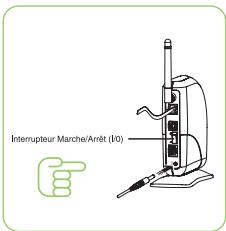
3 Connectez le câble de l'adaptateur d'alimentation sur la prise située sur la face arrière du modem routeur. Puis, branchez l'adaptateur sur une prise de courant et mettez l'interrupteur Marche/Arrêt (I/O) sur la position "I".
4 Le voyant PWR s'allume, votre modem routeur est correctement branché.

Installez maintenant la clé Wi-Fi USB.
2 INSTALLATION DE LA CLE WI-FI USB SOUS MAC OS X
Insérez le CD-Rom d'installation. Un icône apparaît sur le bureau. Double-cliquez sur cet icône et choisissez le répertoire "Interface sans fil" puis dans le répertoire "OS X" lancez le programme d'installation "Installation pilote 1.3.6".
2 Saisissez le nom et la phrase codée du compte Administrateur et cliquez sur "OK".
3 Un premier écran apparaît. Cliquez sur "Continuer" et laissez-vous guider dans les différentes étapes de l'installation du logiciel.
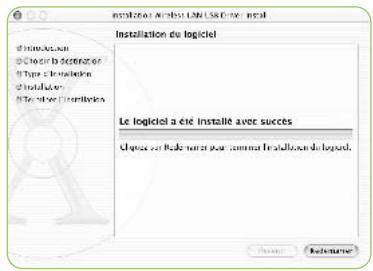
4 Lorsque l'écran "le logiciel a été installé avec succès" apparaît, l'installation de votre Clé Wi-Fi est terminée. Cliquez sur "Redémarrer".

- CONFIGURATION DU MODEM ROUTEUR WI-FI
- FEUILLET D'INSTALLATION SAGEM FAST 1400 W
- PC
- INSTALLATION DES FILTRES ADSL ET BRANCHEMENT DU MODEM ROUTEUR WI-FI
- INSTALLATION DE LA CLE WI-FI USB
- ! ALERTE WINDOWS 98 SE
- CONFIGURATION DE VOTRE RESEAU SANS FIL
- MAC
- L'INSTALLATION DU PACK WI-FI EN 4 ETAPES !
- INSTALLATION DES FILTRES ADSL ET BRANCHEMENT DU MODEM ROUTEUR WI-FI
- INSTALLATION DE LA CLE WI-FI USB SOUS MAC OS X
Marque : SAGEM
Modèle : F@ST 1400W
Catégorie : Modem/Routeur