R-LINK - Système d'infodivertissement automobile RENAULT - Notice d'utilisation et mode d'emploi gratuit
Retrouvez gratuitement la notice de l'appareil R-LINK RENAULT au format PDF.

| Type de produit | Système d'infodivertissement automobile |
| Marque | RENAULT |
| Modèle | R-LINK |
| Écran | Écran tactile couleur, taille estimée 7 pouces |
| Alimentation | Batterie du véhicule (12V) |
| Fonctions principales | Navigation GPS, Radio FM/AM, Lecteur média (CD, USB, SD, Bluetooth), Téléphonie mains-libres, Reconnaissance vocale, Services connectés, Affichage caméra de recul, Driving Eco² |
| Cartographie | Sur carte SD fournie, mises à jour via MyRenault |
| Connectivité | Bluetooth, USB, Prise auxiliaire, Port SD |
| Commandes | Écran tactile, commandes au volant, commande centrale, reconnaissance vocale |
| Langues disponibles | Multiples (français, anglais, etc.) via réglages système |
| Entretien et nettoyage | Nettoyer l'écran avec un chiffon microfibre ; ne pas insérer de carte SD endommagée |
| Sécurité | Utilisation des commandes et consultation des informations uniquement en conditions de circulation favorables ; navigation ne remplace pas la vigilance du conducteur ; volume sonore modéré |
| Réinitialisation | Menu Système > Retour réglages initiaux |
| Garantie et mises à jour | Mise à jour cartographique gratuite pendant 60 jours après livraison, puis payante |
| Pièces détachées et réparabilité | Contacter un représentant de la marque ; pas de démontage ou modification par l'utilisateur |
| Informations générales | Notice d'utilisation disponible au format PDF, 83 pages, téléchargeable gratuitement |
FOIRE AUX QUESTIONS - R-LINK RENAULT
Questions des utilisateurs sur R-LINK RENAULT
0 question sur cet appareil. Repondez a celles que vous connaissez ou posez la votre.
Poser une nouvelle question sur cet appareil
Téléchargez la notice de votre Système d'infodivertissement automobile au format PDF gratuitement ! Retrouvez votre notice R-LINK - RENAULT et reprennez votre appareil électronique en main. Sur cette page sont publiés tous les documents nécessaires à l'utilisation de votre appareil R-LINK de la marque RENAULT.
MODE D'EMPLOI R-LINK RENAULT
Précautions d'utilisation. F.3
Généralités F.4
Description générale 4
Présentation des commandes F.5
Carte SD :utilisation,initialisation . F.13
Principes d'utilisation F.15
Marche, arrêt F.18
Ajouter,gerer les favors F.19
Utiliser la reconnaissance vocale. F.20
Navigation F.23
Entrer une destination F.23
Volume et voix F.28
Lire une carte. F.29
Guidage F.30
Préparer un parcours F.33
Infos traffic. F.34
Afficher la carte F.37
Services de navigation F.38
Z.E. Services F.40
Station de recharge F.41
Périmètre d'autonomie. F.42
Ajouter,gerer les adresses mémorisées F.43
Réglages de navigation 44
Multimédia . F.47
Écouter la radio F.47
Médias F.50
Lecteur photo. F.51
Lecteur video F.52
Réglages multimédia F.53
TELPHONE F.54
Appairer, désappairer un téléphone . F.54
Connector, déconnecter un téléphone F.55
Gérer le repertoire du téléphone F.56
Émettre, recevoir un appel. F.57
Historique des appels. F.59
En cours de communication. F.60
Réglages téléphone F.61
Vehicule. F62
Driving eco2 . F.62
Aide au parking,amera de recul . F.63
Vehicule electrique. F.65
Bien-etre. F.67
Ordinateur de bord, réglages du vehicule F.68
Services. F69
Présentation du menu Services . F.69
Télécharger et installer des applications F.70
Réglages services F.74
Système. F.75
Réglages F.75
Anomalies de fonctionnement F.79
PRECAUTIONS D'UTILISATION
Il est impératif de suivre les précautions ci-dessous lors de l'utilisation du système pour des raisons de sécurité ou de risques de dommages matériels. Respectez obligatoirement les loi en vigueur du pays dans lequel vous vous trouvez.

Précautions concernant la manipulation du système
- Manipulez les commandes et consultez les informations à l'écran lorsque les conditions de circulation vous le permèttent.
- Réglez le volume sonore à un niveau modéré permettant d'entendre les bruits environnants.
Précautions concernant la navigation
- L'utilisation du système de navigation ne remplace enaucun cas la responsabilité ni la vigilance du conducteur lors de la conduite du vehicule.
- Selon les zones géographiques, la carte contenue sur la carte SD peut manquer d'informations sur les nouveaux du par-cours. Soyez vigilant. Dans tous les cas, le code de la route et les panneaux de signalisation routière sont toujours priori-taires sur les indications du système de navigation.
Précautions matérielles
- Ne procédez à aucun démontage ou aucune modification du système afin d'éviter tout risque matériel et de brûlle.
- En cas de dysfonctionnement et pour toute opération de démontage, veuillez contacter un représentant du constructeur.
- N'insérez pas de corps étrangers, de carte SD endommagée ou sale dans le lecteur.
- Nettoyez toujours votre écran avec un chiffon microfibre.
- Utilisez une carte SD adaptée à votre système de navigation.
L'acceptation préalable des Conditions Générales de Vente est obligatoire avant l'utilisation du système.
La description des modèles déclinés dans cette notice, a été établie à partir des caractéristiques connues à la date de conception de ce document. La notice regroupe l'ensemble des fonctions existantes pour les modèles décrits. Leur présence dépend du modele de l'équipment, des options choisis et du pays de commercialisation. De même, des fonctionnalités devant apparaitre en cours d'année peuvent être décrites dans ce document.
DESCRIPTION GÉNÉRALE
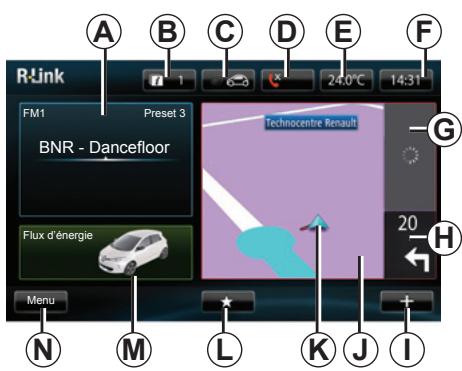
Écran d'accueil
A Informations audio.
B Notificationsssysteme.
C Qualité de l'air extérieur / Fonction Eco.
D Journal d'applé / État du téléphone connecté.
E Température extérieure.
F Heure.
G Informations Traffic.
Instructions de navigation et distance avant le prochain changement de direction.
I Menu contextual.
J Carte de navigation.
Position actuelle du vehicule.
L Favoris.
M Driving Eco2.
N Menu principal.
Nota : il est possible de modifier la configuration de l'écran d'accueil. Reportez-vous au paragraphe « Écran d'accueil » du chapitre « Réglages système »
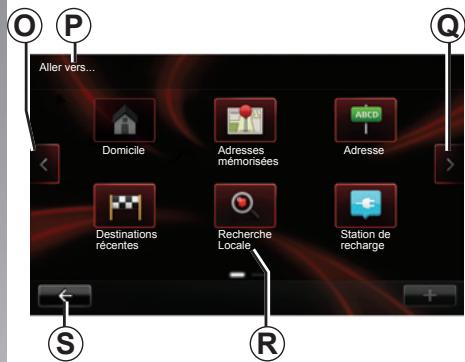
Écran menu
O Aller à la page précédente.
P Nom du menu.
Q Aller à la page suivante.
R Nom de la fonction ou du sousmenu.
S Retourner au menu precedent.
PRÉSENTATION DES COMMANDES (1/8)
Commandes écran
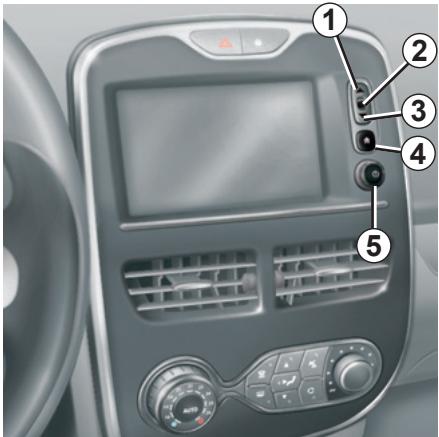
| Fonction | |
| 1 | Depuis une liste : se déplacer vers le haut. Depuis la carte : modifier l'échelle (mode ZOOM). |
| 2 | Touché de validation. |
| 3 | Depuis une liste : se déplacer vers le bas. Depuis la carte : modifier l'échelle (mode ZOOM). |
| 4 | Afficher le menu principal. |
| 5 | Appui : marche/arrêt. Rotation : régler le volume de la source en cours d'écoute. |
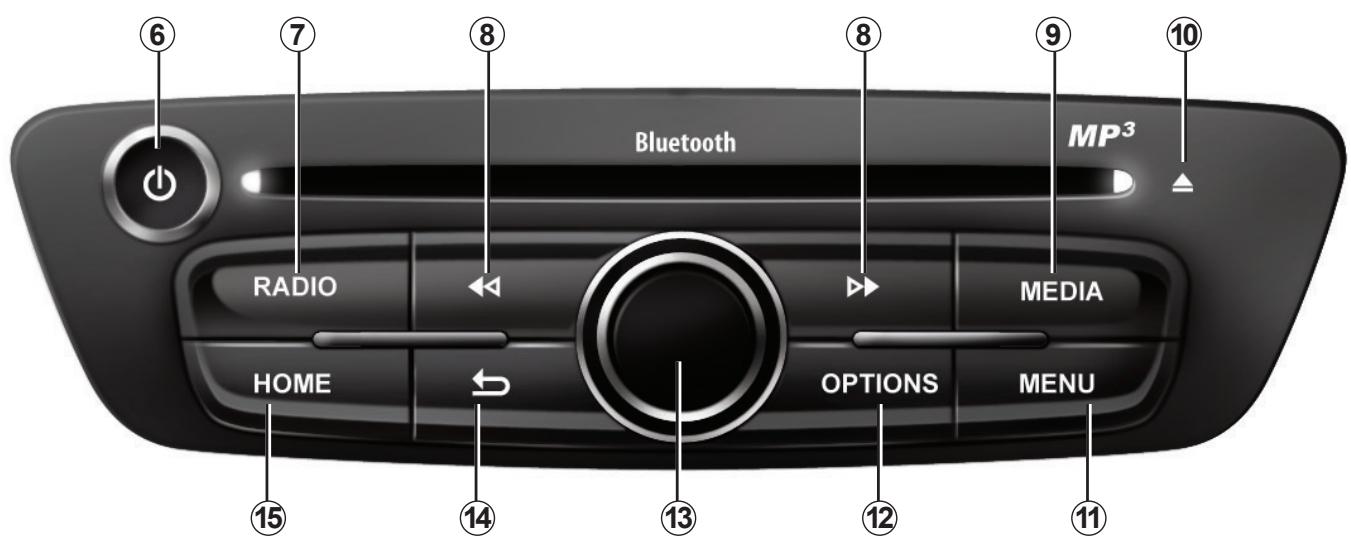
PRÉSENTATION DES COMMANDES (3/8)
| Fonction | |
| 6 | Appui court : marche/arrêt.Rotation : ajuster le volume de la source en cours d'écoute. |
| 7 | Ecouter la radio/changer de gamme d'ondes. |
| 8 | Appui court :– changer de piste dans un CD.Appui long :– faire une avance/un retour rapide dans un CD. |
| 9 | Choiser une source externe. |
| 10 | Ejecter un CD. |
| 11 | Aller au menu principal. |
| 12 | Ouvrir le menu contextuel. |
| 13 | Basculement :– se déplacer sur la carte ;– haut/bas : se déplacer dans les différentes zones d'un menu (barre supérieure, zone centrale, barre inférieure) ;– gauche/droite : se déplacer dans les différents onglets d'un menu.Rotation :– se déplacer dans les différents éléments d'une zone ;– modifier la taille de l'échelle (mode ZOOM).Appui :– valider. |
| 14 | Revenir au menu précédent. |
| 15 | Aller à l'écran d'accueil. |
PRÉSENTATION DES COMMANDES (4/8)
Façades radio
Pour plus de fonctionnalités, reportez-vous à la description de la commande centrale.
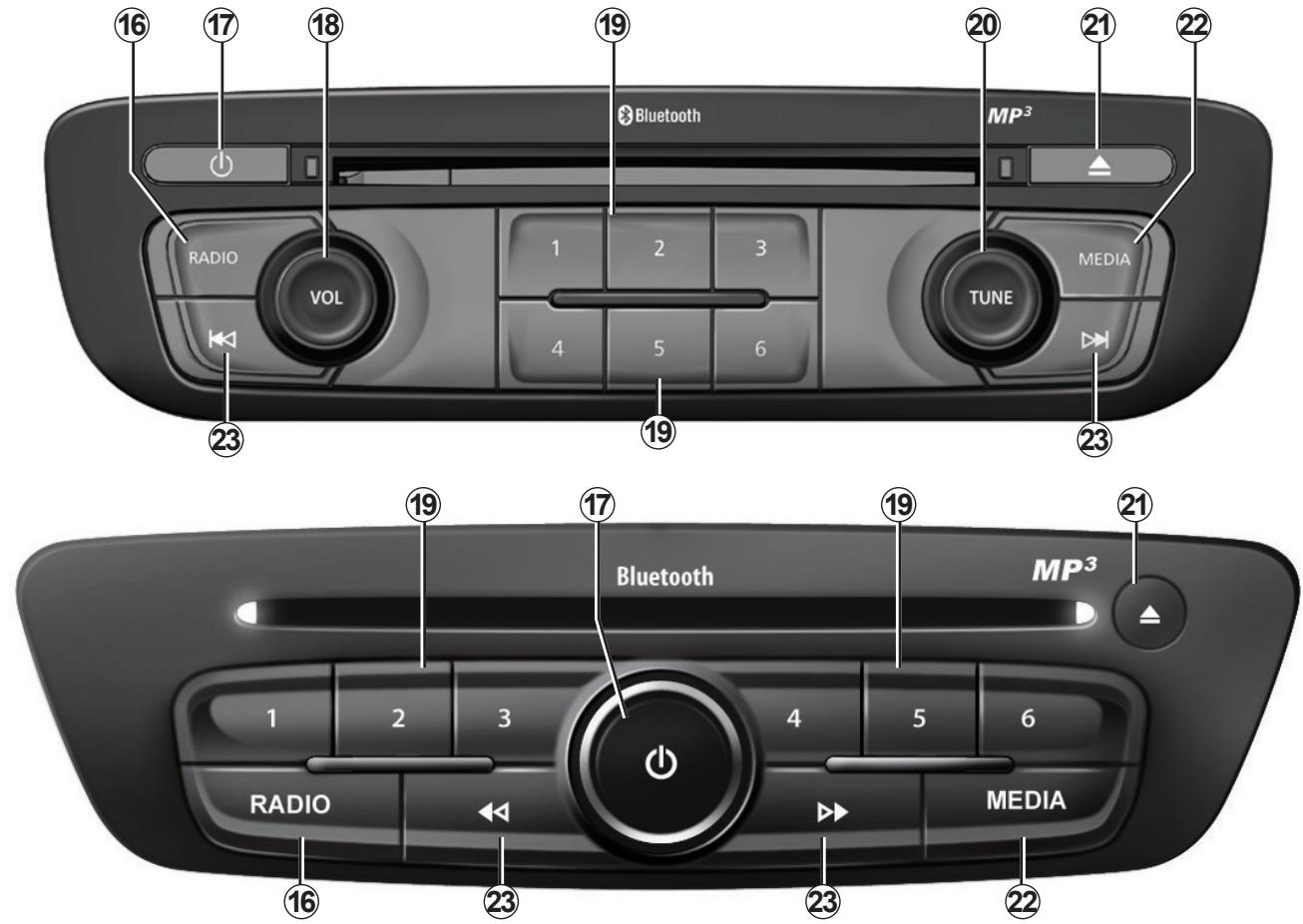
PRÉSENTATION DES COMMANDES (5/8)
| Fonction | |
| 16 | Ecouter la radio. |
| 17 | Marche/arrêt. |
| 18 | Rotation: ajuster le volume de la source en cours d'écoute. |
| 19 | Appui court: rappeler une station de radio. Appui long: mémoriser une station de radio. |
| 20 | Rotation: rechercher des stations de radio, changer de piste dans un CD. |
| 21 | Ejecter un CD. |
| 22 | Choisir une source externe. |
| 23 | Appui court: - se déplacer horizontally dans les affichages; - se déplacer dans les différentes zones de l'écran; - changer de piste dans un CD ou une liste de lecture. Appui long: - faire une avance/un retour rapide dans un CD ou un fichier audio. |
PRÉSENTATION DES COMMANDES (6/8)
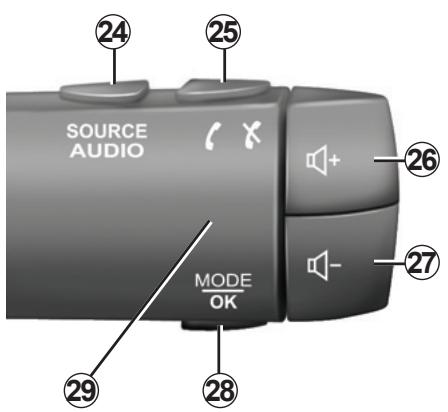
Commandesousvolant
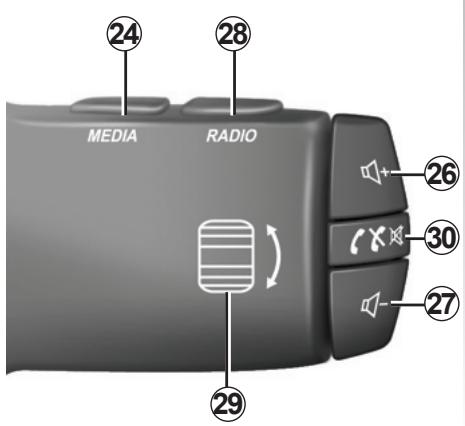
| Fonction | |
| 24 | Choisisr la source audio. |
| 25 | Décrocher/raccrocher un appel (mode téléphone). |
| 26 | Augmenter le volume de la source en cours d'écoute. |
| 27 | Diminuer le volume de la source en cours d'écoute. |
| 26+27 | Couper/remettre le son de la radio.Mettre sur pause/en lecture la piste audio. |
| 28 | Changement de mode radio (preset/liste/frquence). |
| 29 | Recherche des stations de radio/changer de piste ou de dossier audio. |
| 30 | Appui court :– couper/remettre le son ;– décrocher/raccrocher un appel (mode téléphone). |
PRÉSENTATION DES COMMANDES (7/8)
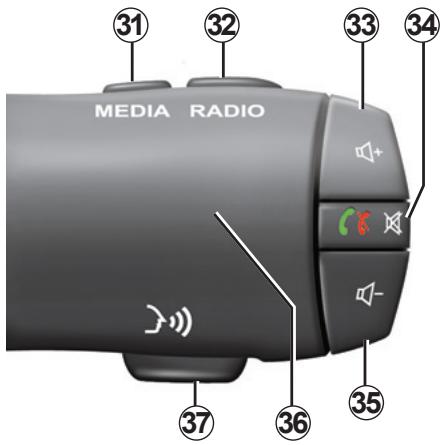
Commande sous volant avec commande vocale
| Fonction | |
| 31 | Choisisr la source audio. |
| 32 | Changement de mode radio (preset/liste/fréquence). |
| 33 | Augmenter le volume de la source en cours d'écoute. |
| 34 | Appui court : - décrocher/raccrocher un appel (mode téléphone) ; - couper/remettre le son. |
| 35 | Diminuer le volume de la source en cours d'écoute. |
| 36 | Rechercher des stations de radio/changer de piste ou de dossier audio. |
| 37 | Activer/désactiver la reconnaissance vocale (suivant vehicule). |
PRÉSENTATION DES COMMANDES (8/8)
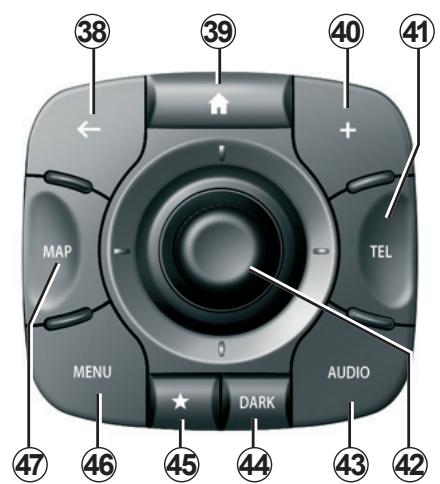
Commande centrale
| Fonction | |
| 38 | Revenir au menu précédent. |
| 39 | Aller à l'écran d'accueil. |
| 40 | Ouvrir le menu contextual. |
| 41 | Accéder au menu Téléphone. |
| 42 | Basculement : - se déplacer sur la carte ; - haut/bas : se déplacer dans les différentes zones d'un menu (barre supérieure, zone centrale, barre inférieure) ; - gauche/droite : se déplacer dans les différents onglets d'un menu. Rotation : - se déplacer dans les différents éléments d'une zone ; - se déplacer dans une liste ; - modifier la taille de l'échelle (mode ZOOM). Appui : - valider. |
| 43 | Ouvrir l'écran de la source en cours d'écoute (radio, CD audio...). |
| 44 | Activer l'écran de veille pour masquer la carte. |
| 45 | Accéder aux favoris. |
| 46 | Aller au menu principal. |
| 47 | Accéder au menu Navigation. |
CARTE SD : UTILISATION, INITIALISATION (1/2)
Carte SD
Une carte SD est fournie avec le système de navigation. Elle comporte entre autres la cartographie de votre pays ou groupe de pays.
Des mises à jour, notamment de cartographies, sont régulièrement éditees. Elles sont disponibles uniquement par téléchargement en insérant la carte SD de votre système de navigation dans le port SD de votre ordinateur, connecté à internet.
À la livraison de votre vehicule neuf vous disposez d'un délambda maximum de 60 jours environ pourmettre à jour la cartographie gratuitemet. Au-delà,les mises à jour deviennent payantes.
Utilisez votre carte SD exclusivement dans le cadre du fonctionnement et de la mise à jour de votre système de navigation. Ne l'insérez pas dans un autre appareil (appareil photo, GPS portable...), ni dans un autre vehicule.
Vouppouvazaussi télécharger des cartographies couvrant plus de pays quevoirecartographied'origine(ex:Europeidel'Ouest).
Utilisez uniquement la carte SD compatible avec le navigateur de votre vehicule.
CARTE SD : UTILISATION, INITIALISATION (2/2)
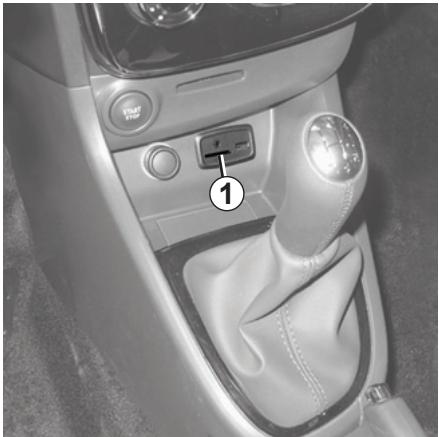
Insérer la carte SD
Contact coupé, insérez la carte SD dans le port SD 1 de votre vehicule.
Nota : n'insérez pas la carte SD dans un autre vehicule.
Une carte SD est fragile, ne la pliez pas. Insérez-la dans le bon sens.
Retirer la carte SD
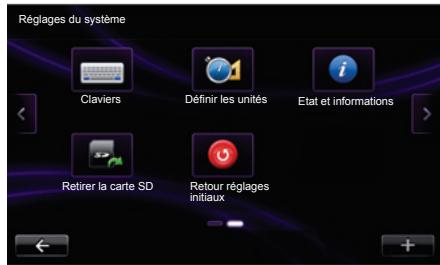
A partir du menu principal, appuyez sur « Système » puis sur « Retirer la carte SD » pour éjecter la carte SD en toute sécurité.
Pour-retirer la carte SD du port SD 1, appuyez sur la carte puis relâchéz-la. La carte sort de quelques millimétres. Tirez sur la carte pour l'extraire totalement.

Pour des raisons de sécurité, effectuez ces opérations vehicule à l'arrêt.
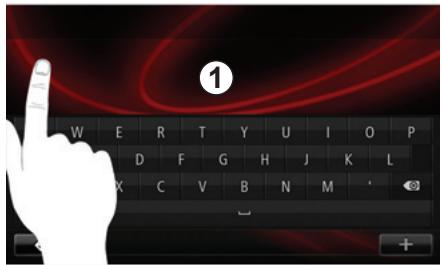
Ecran tactile 1
Se déplacer dans un menu
L'écran tactile 1 permet d'acceder aux fonctionnalités du système. Touchez l'écran tactile 1 pour faire défiler les pages et ouvrir un menu.
Nota : suivant vehicule, l'usage de I'écran tactile peut être restreint en roulage.
Validator/annuler un besoin
Validez toujours un changement de paramètre par un appui sur la touche « Valider »
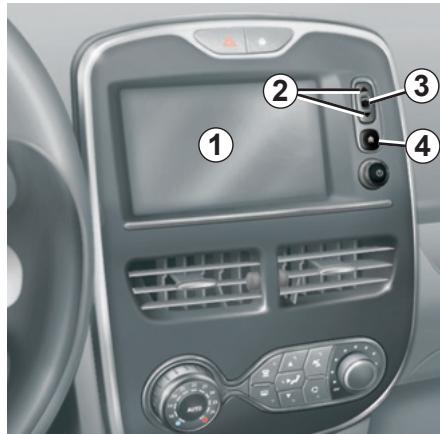
Commandes écran
Se déplacer dans un menu
Appuyez sur la touche 3 pour entrer dans un menu. Utilisez les touches 2 pour faire defiler les contacts téléphoniques, les stations de radio, etc.
Validator/annuler un besoin
Appuyez sur la touche 4 pour revenir à l'écran d'accueil.

Pour des raisons de sécurité, effectuez ces opérations vehicule à l'arrêt.
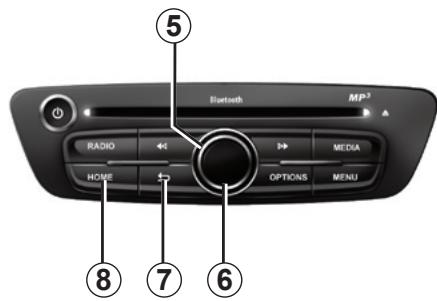
Façade multimédia
Se déplacer dans un menu
Utilisez la commande rotative 5 pour vous déplacer de menu en menu, validez par appui sur le bouton central 6 pour entrer dans le menu.
Validator/annuler un besoin
Appuyez sur le bouton central 6 pour valider un changement.
Appuyez sur le bouton 7 pour annuler un besoin et revenir au menu précédent.
Appuyez sur le bouton 8 pour revenir à l'écran d'accueil.
Se déplacer dans un menu
Utilisez le joystick 11 pour vous déplacer de menu en menu :
- Basculez le joystick 11 vers le haut ou vers le bas pour vous déplacer dans les différentes zones de l'écran (barre supérieure, zone centrale, barre inférieure);
-
tournez le joystick 11 pour vous déplacer parmi les différents éléments d'une zone ;
-
appuyez sur le joystick 11 pour ouvrir l'élément sélectionné ;
- dans les menus à onglets, basculez le joystick 11 vers la gauche ou vers la droite pour passer d'un onglet à un autre.
Validator/annuler un choix
Appuyez sur le joystick 11 pour valider un changement.
Appuyez sur le bouton 9 pour annuler un besoin et revenir au menu précédent.
Appuyez sur le bouton 10 pour revenir à l'écran d'accueil.
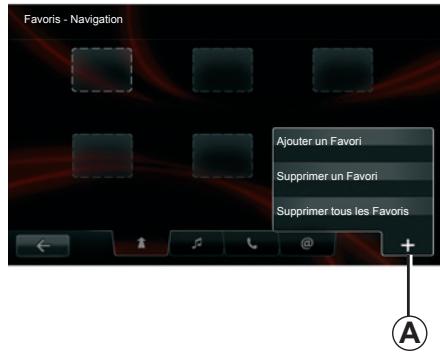
Menu contexts
Disponible depuis la plupart des menus du système, le menu contextual A permet d'acceder à des sous-menus (supprimer des favors, changer d'itinétaire en cours de navigation...).

Pour des raisons de sécurité, effectuez ces opérations vehicule à l'arrêt.
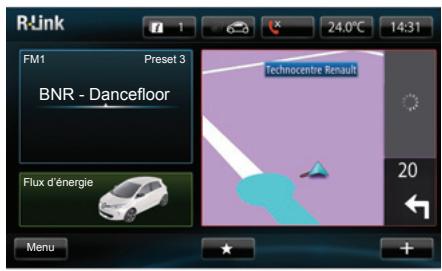
Présentation de l'écran d'accueil
L'écran d'accueil est l'écran par défaut de votre système multimédia. Il est composé d'un certain nombre de rac-courcis vers d'autres fonctionnalités telles que la navigation ou la radio.
Pour la description de l'écran d'accueil, reportez-vous au chapitre « Description générale »
Nota : il est possible de modifier la configuration de l'écran d'accueil. Reportez-vous au paragraphe « Écran d'accueil » du chapitre « Réglages système »
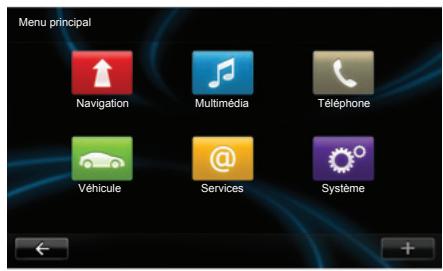
Présentation du menu principal
Pour acceder au menu principal, depuis l'écran d'accueil appuyez sur le bouton « Menu »
Le système est composé de six grands ensembles, tous accessibles depuis le menu principal :
-
Navigation regroupe toutes les fonctions de guidage par satellite, les cartes routières, l'info traffic, les services LIVE et les alertes de zones à risque;
-
Multimédia permet de:gérer la radio et la lecture des fichiers audio et video;
-
Télephone sert à appaîrer au système un téléphone portable et à l'utiliser en mode mains libres ;
- Véhicule inclut la gestion de certains équipements comme laamera de recul, l'ordinateur de bord et Driving Eco², ainsi que certains éléments spécifique aux vehicules électriques;
- Services comprend la boutique en ligne R-Link Store et les applications ;
- Système permet de régler divers paramètres du système multimédia tels que l'affichage, la langue, la date et l'heure...
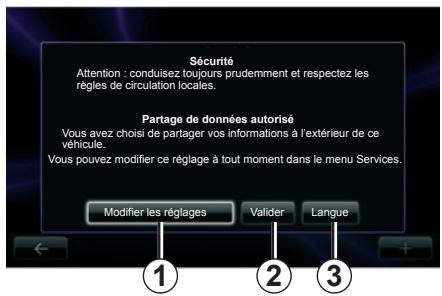
Marche
Le système multimédia se met en marche automatiquement à la mise sous contact. Dans les autres cas, appuyez sur la touche marche/arrêt.
Au démarrage, le système vous permet de paramétrer certaines fonctions :
- Appuyez sur le bouton « Modifier les réglages » 1 pour autoriser ou refuser le partage des données.
- Appuyez sur le bouton « Langue » 3 pour changer la langue du système.
- Appuyez sur « Valider » 2 pour commencer à utiliser le système multimedia.
Arrêt
Contact coupé, le système s'arrête automatiquement au plus tard à l'ouverture de la porte conducteur du vehicule.
Contact mis, appuyez sur la touche marche/arrêt de votre système audio.
Réinitialisation du système
Pour réinitialiser tous les paramètres du système et/ou supprimer toutes les données personnelles, dans le menu principal, Sélectionnez « Système » puis « Retour réglages initiaux », et suivez les instructions à l'écran.
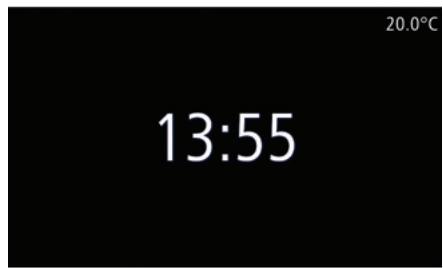
Écran température/heure
Cet écran s'affiche à l'ouverture de la porte conducteur, avant la mise sous contact du vehicule.
Il peut aussi être affiché lors de l'arrêt du système : contact mis, appuyez sur la touche marche/arrêt de votre système audio. Le système arrêté alors le guidage et affiche un simple écran indiquant l'heure et la température extérieure.
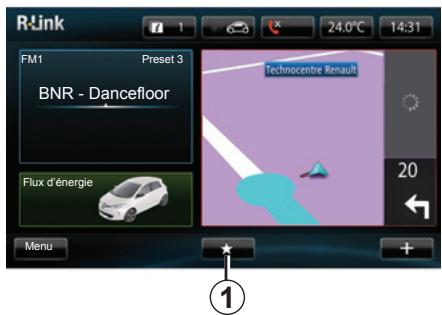
Ajouter des favors
Depuis l'écran principal, appuyez sur le bouton 1. Le menu Favoris permet de gérer quatre types de favors :
Navigation 2;
- Média 3;
-Telephone4;
- Services 5.

Pour des raisons de sécurité, effectuez ces opérations vehicule à l'arrêt.

Ajouter un favors navigation 2
Sélectionnez un encart vide A , ou « + » puis « Ajouter un Favori ». Choisissez le favori dans la liste pour ajouter une destination mémorisée aux favors.
Nota : pour ajouter un favori de navigation, vous doivent avoir mémoire une adresse. Reportez-vous au paragraphe «.Valider la destination » du chapitre « Entrer une destination »
Ajouter un favorsi media 3
Selectionnez un encart vide A , ou « + » puis « Ajouter un Favori ». Choisissez le favori dans la liste pour ajouter un preset radio (FM uniquement) aux favorsis.
Ajouter un favori téléphone 4
Selectionnez un encart vide A, ou « + » puis « Ajouter un Favori ». Choisissez le favori dans la liste pour ajouter aux favors un contact téléphonique.
Reportez-vous au chapitre « Gérer le repertoire du téléphone » pour plus d'informations.
Ajouter un favorsi services 5
Selectionnez un encart vide A ou + puis « Ajouter un Favori ». Choisissez le favori dans la liste pour ajouter une application installée aux favors.
Supprimer des favors
Pour supprimer un favori, appuyez sur « +», puis sur le favorsi à supprimer et sur « Supprimer un Favori ». Un message de confirmation s'affiche à l'écran, appuyez sur « Supprimer » pour valider.
Il est possible de supprimer l'ensemble des favors, pour cela appuyez sur « +», puis sur « Supprimer tous les Favoris ». Un message de confirmation s'affiche à l'écran, appuyez sur « Supprimer » pour valider la suppression.
UTILISER LA RECONNAISSANCE VOCALE (1/3)
Présentation
Votre système multimédia est doté d'un système de reconnaissance vocale qui vous permet de piloter certaines fonctions à la voix. Cela vous permet d'utiliser le système multimédia tout en gardant les mains sur le volant.
Activation
Pour activer le système de reconnaissance vocale, appuyez sur le bouton de reconnaissance vocale de votre vehicule. L'écran tactile affiche le menu principal de contrôle vocal.
A partir du menu principal de contrôle vocal, il est possible d'utiliser la commande vocale pour piloter trois fonctions:
- la navigation ;
- le téléphone ;
- les applications installées.
Nota : la position du bouton de reconnaissance vocale varie suivant vehicule. Pour en savoir plus, reportez-vous à la notice d'utilisation de votre vehicule.
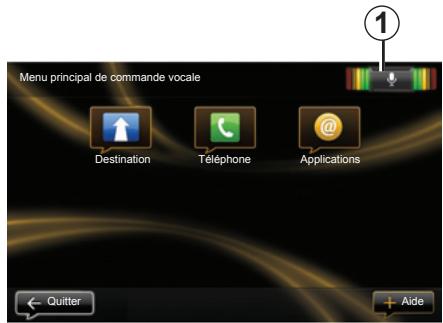
Indicateur de reconnaissance vocale 1
L'indicateur de reconnaissance vocale 1 est composé de repères de couleur et d'une icône centrale.
Reprises de couleur
Les repères de couleur servent à optimier la reconnaissance vocale :
- repère vert : reconnaissance vocale optimale ;
- repère orange : reconnaissance vocale correcte ;
- repère rouge : reconnaissance vocale moyenne.
Icône centrale
Selon l'etat du système, différentes icones centrales peuvent s'afficher :
- icône Micro : le système est prét à receivevoir votre commande vocale ;
- icône Chargement : le système est en train de charger des données ;
- icône Haut-parleur : le système vous donne des informations via une voix de synthèse.
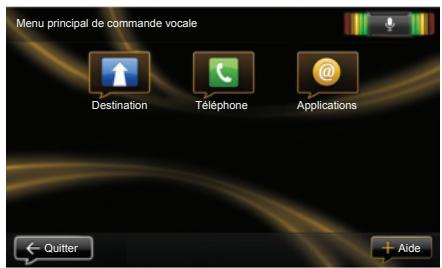
Piloter la navigation avec la reconnaissance vocale
Il est possible d'entrez une adresse de navigation par la commande vocale integree a vaue syste me audio. PourILA:
- appuyez sur le bouton de commande vocale pour afficher le menu principal de commande vocale;
- quand le système émet un signal sonore, dites « Destination »;
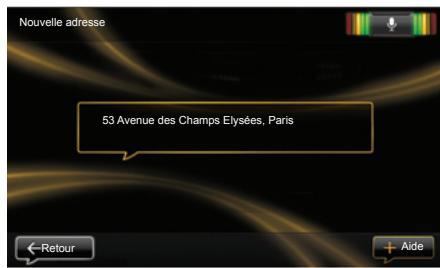
- dites « Adresse » puis dictez votre adresse de destination complète (numéro, nom de la rue, ville de destination);
- le système vous indique l'adresse saisie, validez votre destination pour commencer le guidage.
Note: parlez à voix haute et intelligible. Servez-vous de l'indicateur de reconnaissance vocale pour optimier la reconnaisance vocale.
Nota : vous pouvez également entraire une destination recente dans le menu principal de commande vocale. Pour cela, appuyez sur le bouton de commande vocale puis dites « Destinations recentes », et selectionnez votre destination.

Précautions concernant la navigation
L'utilisation du système de navigation ne remplace eneldom cas la responsabilité ni la vigilance du conducteur lors de la conduite du vehicule.
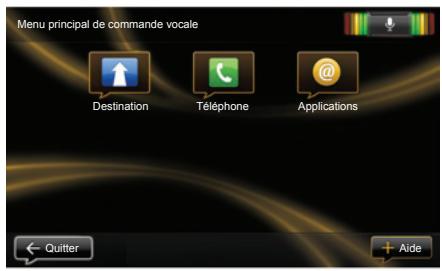
Utiliser un téléphone avec la reconnaissance vocale
Il est possible d'appeler un numero par la commande vocale intégrée à votre système audio. Pour cela :
- appuyez sur le bouton de commande vocale pour afficher le menu principal de commande vocale;
- quand le système émet un signal sonore, dites « Téléphone »;
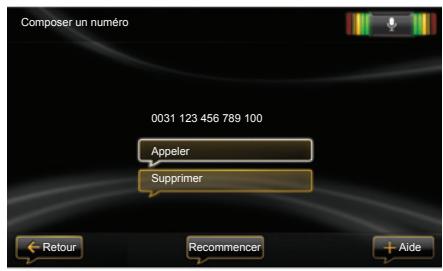
- dites le nom du contact que vous poulez appeler, ou dictez le numéro de téléphone que vous souhaitez contacter;
Nota : il est recommendé de dicter les chiffres du numero un à un.
- le système vous indique le numéro saisi, dites « Appeler » pour appeler le numéro dicté ou « Supprimer » pour dicter un autre numéro.
Nota : vous pouvez également appeler un contact enregistré ou un numéro dés le menu principal de commande vocale. Pour cela, appuyez sur le bouton de commande vocale puis dites le nom de votre contact enregistré ou le numéro que vous souhaitez appeler.
Lancer une application avec la reconnaissance vocale
Il est possible de lancer une application par la commande vocale intégrée à votre système audio. Pour cela :
- appuyez sur le bouton de commande vocale pour afficher le menu principal de commande vocale;
- quand le système émet un signal sonore, dites « Applications »;
- dites le nom de l'application que vous souhaitez lancer pour commencer à l'utiliser immédiatement.
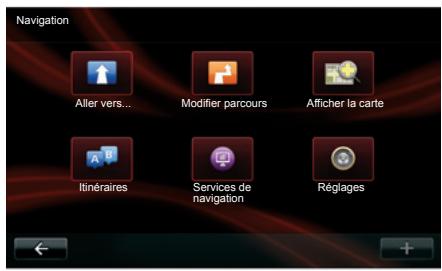
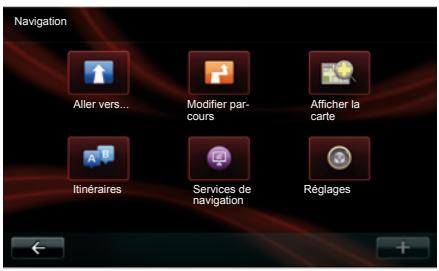
Menu Navigation
Depuis l'écran d'accueil, appuyez sur le bouton « Menu » puis sur le bouton « Navigation » pour acceder au menu Navigation.
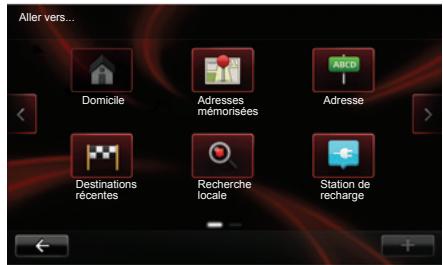
Menu « Aller vers... »
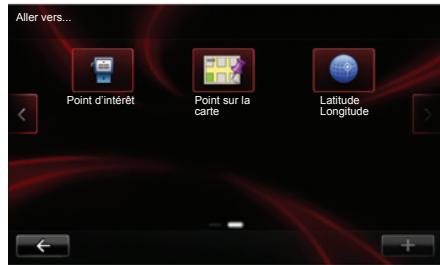
Le menu « Aller vers... » propose différentes méthodes pour indiquer une destination :
-
saisie d'une adresse à partir de la rubrique « Adresse » par un des moyens suivants :
-
entrée d'une adresse complète (ville, rue et numéro);
- recherche par code postal ;
- sélection d'un centre-ville ;
- sélection d'un croisement ou d'une intersection;
- sélection du « Domicile »;
- sélection d'une adresse parmi les « Adresses mémorisées »;
- sélection d'une destination parmi les « Destinations récentes »;
- sélection d'une destination par « Recherche locale »;
- sélection d'une destination par « Station de recharge » (vehicule électrique);
- sélection d'une adresse à partir d'un « Point d'intérêt » (PI);
- selection d'un « Point sur la carte » ;
- sélection d'une « Latitude » et d'une « Longitude »

Pour des raisons de sécurité, effectuez ces opérations vehicule à l'arrêt.
ENTRER UNE DESTINATION (2/5)
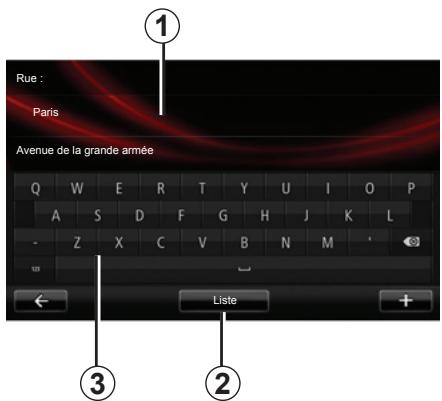
Saisir une « Adresse »
Cette rubrique vous permet la saisie d'une adresse partielle ou complete: pays, ville, rue et numero de rue.
Lors de la première utilisation, le système vous demandera de désirir le pays de destination.
A partir des utilisations suivantes, vous pourrez composer le nom de la ville souhaitée ou son code postal avec le clavier 3. Le système peut vous proposer plusieurs noms de villes dans la zone 1.
- Appuyez sur le nom de ville qui s'affiche pour valider.
- Accédez à la liste complète correspondant à votre recherche en sélectionnant «liste » 2.
- Sélectionnez la ville souhaitée.
- Procedez de la même façon pour les champs « Rue » et « Numéro de rue »
Nota: le système conserve en mémoire les dernières villes saisies. Vous pouvez désir directement l'une de ces villes en appuyant sur la zone 1.
Nota: seules les adresses connues par le système dans la carte numérique sont admises.
« Domicile »
Cette rubrique vous permet de lancer le guidage vers votre domicile.
Pour enregistrer l'adresse de votre domicile, utilisez le menu « Préférences », puis « Changer le domicile »
« Adresses méorises »
La rubrique « Adresses mémorisées » rassemble les destinations préférences enregistrées (lieu de travail...).
- Sélectionnez dans le menu « Navigation » la rubrique « Allers... »;
- Choisissez « Adresses mémorises » et validez ;
- Sélectionnez l'adresse de destination souhaitation dans la liste des adresses pour commencer le guidage.
Vou puez gérer vos adresses mémorisées dans le menu « Préférences», puis selectionner « Gérer les adresses mémorisées »
Nota : l'icone « Adresses mémorisées » est grisée si vous n'avoz aucune adresse mémorisée.

Pour des raisons de sécurité, effectuez ces opérations vehicule à l'arrêt.
« Destinations récentes »
Cette rubrique vous permet de selectionner une destination à partir de la liste des dernières adresses utilisées. Ces mémorisations s'effectuent automatiquement.
- Sélectionnez dans le menu « Navigation » la rubrique « Aller vers... » puis la rubrique « Destinations récentes »
- Dans la liste des destinations mé-morisées, Sélectionnez une adresse pour commencer le guidage.
« Recherche locale »
Ce service permet de rechercherrapidement tout point d'intérêt via un motcle et d'en faire une destination.
- Sélectionnez dans le menu « Navigation » la rubrique « Aller vers... » puis la rubrique « Recherche locale »
- Entrez votre mot-clé en utilisant le clavier tactile puis validez.
- Dans la liste des éléments trouvés, Sélectionnez une adresse pour commencer le guidage.
Nota: cette icône ne s'affiche que si vous possédez un abonnement dans les pays où les Services LIVE sont disponibles (reportez-vous au chapitre « Services de navigation » de ce document).
« Station de recharge »
Suivant vehicule, ce menu vous permet de tracer une station de recharge pour votre vehicule électrique et de planifier un parcours vers cet endroit. La liste des stations de recharge est automatiqueusement mise à jour lorsque vous connectez votre apparéil à MyRenault. Reportez-vous au chapitre « Mise à jour système » de ce document.
Nota : vous pouvezGER vos stations personnelles via le menu « Parametres vehicule electrique (EV) ». Reportez-vous au chapitre « Parametres de navigation »
Note : les stations de recharge personnelles sont stockées dans le système de navigation, alors que la liste générique des stations de recharge est stockée sur la carte SD. Seule la liste sur la carte SD peut être mise à jour. Et seules les stations de recharge personnelles peuvent être générées depuis le système de navigation.
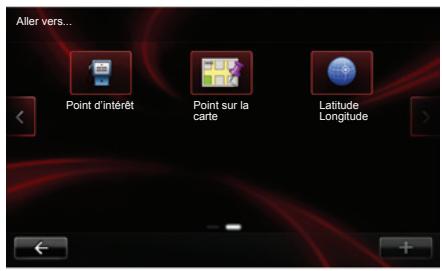
« Point d'intérêt » (PI)
Un point d'intérêt (PI) est un service, un établissement ou encore un lieu touristique situé à proximité d'une localité (le point de départ, la ville de destination, en chemin...). Les PI sont classés en différentes catégories de type restaurants, musées, parkings...
Plusieurs choix sont possibles pour recherche un PI :
- la catégorie;
- le nom du PI recherché.
Selectionnez dans le menu Navigation la rubrique « Aller vers... » puis « Point d'intérêt » et validez.
Recherche par la catégorie de PI
Selectionnez le type de catégorie souhaïée. Choisissez la zone recherche : « PI à proximé », « PI dans la ville » ou « PI à domicile »
Saisissez alors un nom de ville et lancez la recherche en seLECTIONnant « Valider »
Recherche par le nom du PI
Saisissez le nom du PI que vous souhaitez trouver, le système le recherche automatiquement.
« Point sur la carte »
Cette fonction vous permet de définir une destination à partir de la carte. Dans le menu Navigation, Sélectionnez « Aller vers... » puis « Point sur la carte »
Déplacez la carte afin de positionner le curseur sur votre destination, puis validez : le système calcule l'itinéraire.
« Latitude Longitude »
Cette fonction vous permet de définir une destination à l'aide des valeurs de latitude et de longitude.

Pour des raisons de sécurité, effectuez ces opérations vehicule à l'arrêt.
ENTRER UNE DESTINATION (5/5)

Résumé de l'itinétaire sélectionné
L'écran compte deux ontglets :
- l'onglet trajet 4 permet d'afficher un récapitulatif du parcours ;
- l'onglet Live 5 permet d'afficher l'info traffic en temps réel (soumis à abonnement).
Suivant vehicule, selon que le niveau de charge de votre vehicule est suffisant ou non, un drapeau 6 vert ou rouge s'affiche à votre point de destination.
Nota : appuyez sur un des onglets pour voir son contenu.
Verifier la destination
Une fois les informations sur votre destination saisies, le système affiche un récapitulatif du parcours pour validation. Une fois le parcours validé, le système calcule l'itinéraire. Le calcul se fait par défaut enCHOISIGANT le parcours le plus rapide.
Nota: le critère de calcul peut être modifié dans les paramètres.
À la fin du calcul, le système affiche la synthèse de navigation et vous propose deux possibilités :
- « +», vous permet de visualiser les détails du parcours sous différentes formes (reportez-vous au paragraphe « Dêtails sur l'itinétaire ») du chapitre « Guidage »), changer l'itinétaire et enregistrer l'itinétaire.
- « Validator », le guidage commence.
Notas: si vous ne validez pas, cette page se ferme au bout de dix secondes et lance automatiquement le guidage.
Nota : suivant vehicule, selon le niveau de charge de vehicule, si la destination est atteignable, le guidage se lance, si le niveau de charge est insuffisant, le système propose de rechercher uneborne de recharge sur le trajet.
Nota: « IQ Routes™ » est une fonction d'optimisation du temps de parcours par données statistiques et permet de calculer les itinéaires en fonction de la circulation moyenne selon les jours et les heures. Pour activer ou désactiver cette fonction, reportez-vous au chapitre « Paramètres de navigation »
Garantie d'actualisation de carte
Après la livraison de votre vehicule neuf vous disposez d'un délambda maximum pourmettre à jour la cartographie gratuitelement. Au-delà,les mises à jour seront payantes.
Pour en savoir plus, consultez le Représentant de la marque.
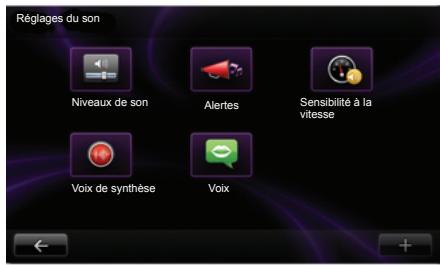
Volume sonore
Modifier le volume sonore
Pour modifier le volume sonore, utilisez la commande de sons de votre système audio pendant uneannounce vocale ou depuis le menu « Système », « Son », puis « Niveau deson » et reglez les volumes sonores suivants :
-volume principal;
- instructions de navigation ;
- mains libres téléphone ;
- sonnerie téléphone;
- annunci vocale ;
-sons du système;
- son de l'aide au parking ;
-announces du traffic.
Appuyez sur « Valider » pour enregistrer les volumes sonores.
Selectionner une voix
Votre système vous offre la possibilité de sélectionner une voix de synthèse ou une voix humaine enregistrée. Cette voix est utilisé pour les instructions vocales. Pour modifier la voix utilisée sur votre système de navigation, depuis le menu principal, sélectionnez « Navigation», « Réglages », puis « Voix». Sélectionnez une voix dans la liste.
Voix de synthèse
Les voix de synthèse sont générées par votre système de navigation. Elles vous donnent les instructions orales quand vous conduisez. Elles peuvent announcer les directions (exemple : tournez à droite), les informations des pan-neaux routiers.
Nota : la reconnaissance vocale fonctionne uniquement avec les voix de synthese.
Voix humaines enregistrées
Les voix humaines enregistrées sont des voix enregistrées par un acteur ou une actrice.
Nota : les voix humaines enregistrées vous donnent uniquement des instructions de guidage simplifiées.
LIRE UNE CARTE
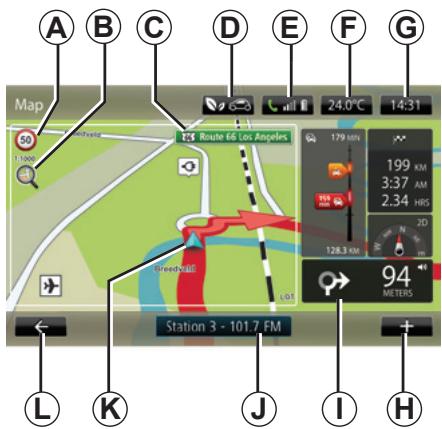
Légende de la carte
A Panneau d'indication de limitation de vitesse (la valeur de vitesse indiquée dépend de l'unité可以选择). Reportez-vous au chapitre « Réglages Système » pour plus d'informations sur le choix des unités.
Nota: le panneau devient rouge et clignote en cas de survivesse.
B Zoom, touchez la loupe pour afficher les boutons de zoom avant et arrrière.
C Nom de la prochaine route principale ou information sur le prochain panneau de direction, le cas échéant.
D Qualité de l'air extérieur.
E Informations telephone.
F Température extérieure (Méto).
G Heure actuelle.
H Menu contextuel.
I Distance et indication du prochain changement de direction /Réglage du volume des indications de guidage.
J Informations système audio.
Position actuelle.
L Retour à la page précédente.
M Barre_infos traffic: affichage des événements sur le parcours, indicateur de réception des informations traffic, accès à la carte du traffic.
N Informations sur votre trajet telles que l'heure d'arrivée, la distance restante totale et la possibilité d'atteindre libre destination (drapeau vert ou rouge avec éclair) / Récapitulatif du parcours.
O Boussole/mode 2D/3D.
Couleurs de la carte
Vous ave la possibilité de modifier les couleurs de la carte : depuis le menu principal sélectionnez « Navigation », « Réglages » puis « Modifier couleurs de carte »
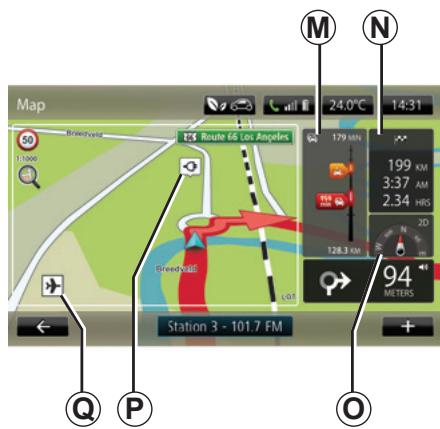
Symboles cartographiques
Le système de navigation utilise des symboles Q pour l'affichage des points d'intérêt (PI).
Stations de recharge
(véhicule électricque)
Le système de navigation utilise le symbole pour l'affichage des stations de recharge.
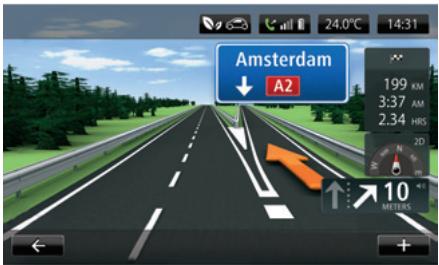
Images de voie
A l'approche d'un changement de route (sur de grands axes), le système peut passer en mode « Afficher les images de voie » : une image 3D offre une vue rapprochée de l'embranchement avec une flèche de guidage ainsi que les panneaux de signalisation.
Pour désactiver les images de voies, reportez-vous au paragraphe « Réglages avancés » du chapitre « Réglages de navigation »
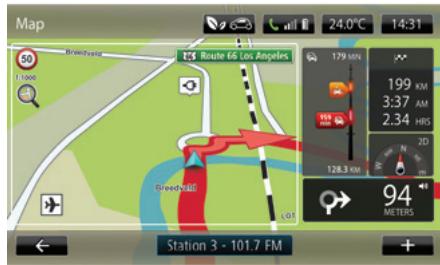
Écrans de guidage
Carte d'intersection
Pendant un guidage, avant chaque changement de direction, le système zoome progressivement sur l'intersection.
Pour désactiver le zoom automatique, reportez-vous au paragraphe « Avances » du chapitre « Réglages de navigation »
Effacer un itinétaire
Il est également possible d'effacer votre itinétaire depuis un écran de guidage, pour cela appuyez sur le bouton « +», puis sur « Effacer itinétaire »
Guidage vocal
Pendant un guidage, avant chaque changement de direction, le système vous donne des instructions vocales.
Pour désactiver ou réactiver le guidage vocal, reportez-vous au chapitre « Réglages de navigation »

Précautions concernant la navigation
L'utilisation du système de navigation ne remplace eneldom cas la responsabilité ni la vigilance du conducteur lors de la conduite du vehicule.
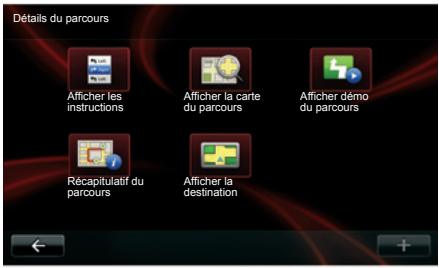
Détails du parcours
Cette fonction vous permet de visualisierer toute itinéraire avant le guidage. Appuyez sur le bouton « +», puis sur « Détails du parcours » après avoir entre une destination.
Leschoix suivantsvous sont proposés:
- « Afficher les instructions »;
- « Afficher la carte du parcours »;
- « Afficher démo du parcours »;
- « Récapitulatif du parcours »;
- « Afficher la destination »;
- « Afficher le traffic sur le parcours »
« Afficher les instructions »
Cette fonction vous permet de visualiser la feuille de route.
Plusieurs détails du parcours apparais-. sent :
- flèches de changement de direction,
- types de routes,
-nomsdesroutines, - kilomètres restants avant une bifurcation.
« Afficher la carte du parcours »
Cette fonction vous permet de visionner la carte du parcours.
« Afficher démo du parcours »
Cette fonction vous permet de visionner une démonstration du parcours.
« Récapitulatif du parcours »
Cette fonction vous permet de revenir à l'écran précédent. Les détails du temps de parcours, les kilomètres et le type de parcours (« IQ Routes™ » activé/désactivé) s'affichent.
Notapour acceder directement acette page depuis la carte de navigacion,appuyez sur le bloc d'informations devoitrajet.
« Afficher la destination »
Cette fonction vous permet de visualiser les changements de direction sous forme d'images.
« Afficher le traffic sur le parcours »
Cette fonction vous permet d'avoir une vue d'ensemble des incidents de circulation sur votre parcours avec une vue détaillée incident par incident.
Sur abonnement, l'onglet Live permet de visualiser le détail de votre trajet (retards liés au traffic, radars fixes et mobiles).
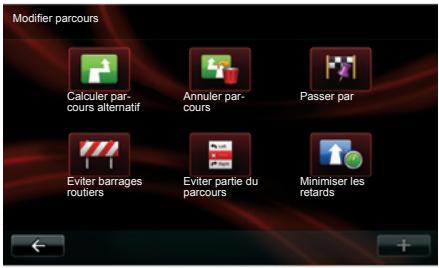
Modifier parcours
Pour modifier votre parcours, depuis le menu « Navigation», Sélectionnez « Modifier parcours » puis l'une des options proposées.

Précautions concernant la navigation
L'utilisation du système de navigation ne remplace en cas la responsabilité ni la de du conducteur lors de la de du vehicule.
« Calculator parlcours alternatif »
Selectionnez ce menu pour calculator un itinétaire bis pour un parcours déjà planifié. Notre systèmecherche un autre itinétaire de votre position jusqu'à votre destination.
《Annuler parcours》
Selectionnez ce menu pour que vous système arrêté le guidage en cours.
Pour reprendre le guidage, seLECTIONnez « Aller vers... » puis « Destinations récentes »
« Passer par »
Selectionnez ce menu pour modifier votre itinéraire afin qu'il passée par un lieu spécifique, pour prendre quelqu'un en chemin, par exemple. Vous pouvezCHOISIR I'endroit par lequel vous voulezpasser de la meme façon que vouschoisissez une destination. Vous disposez du meme choix d'options: Adresse,Adresses memorisées, Point d'intérêt et Point sur la carte. Notre systeme calcule un nouveau parcours qui passespar le lieu que vous avez choisi avantd'atteindre librevoitredestination.
« Éviter barrages routiers »
Selectionnez ce menu si vous apercevez un un barrage rapporteur ou un embouteillage devant vous non-indiqué par le service «Infos traffic ». Ensuite, vous devezCHOISSE parmi ces differentes options: «eviter 100m 》,«eviter 500m ,«eviter 2000m 》,«eviter 5000m .Votresysteme recalculera votre trajet en evitant la partie du parcours sur la distance selectionnee.
« Éviter partie du parcours »
Selectionnez ce menu pour éciter une partie de l'itinétaire. Utilisez cette option si vous vous apercevez que votre itinétaire comprend une route ou une intersection que vous ne souhaitez pas rencontres. PuisCHOISSEZ la route que vous pouze éciver dans la liste de routes sur votre itinétaire.
« Minimiser les retards »
Selectionnez ce menu pour que votre système calcule votre itinéraire sur la base des dernières informations traffic.
Itinéraire avec étapes
Pour ajouter une étape sur votre parcours, depuis le menu principal, sélectionnez « Navigation», puis « Modifier parcours», puis « Passer par», et entrez l'adresse de l'étape.
Le système calcule le parcours en prenant en compte le détour.
Nota : vous pouvez ajouter plusieurs étapes sur votre parcours.
Planifier un parcours à l'avance
Vou pousse utiliser votre système de navigation pour visualiser à l'avance un parcours en sélectionnant votre point de départ ainsi que votre point d'arrivée. Par exemple, pour connaître la durée de votre trajet avant de partir, ou pour consulter l'itinéraire d'un voyage que vous envisagez.
Pour planifier un parcours :
- depuis le menu principal, seLECTIONnez « Navigation», puis « Itinéaires »;
- Sélectionnez un point de départ comme vous le feriez pour entrer une destination ;
- selectionnez un point d'arrivée ;
choisissez notre type de parcours, puis validez. Le système calcule l'itinéraire et permet de visualiser les détails.
Effacer un itinétaire
Il est également possible d'effacer votre itinétaire depuis un écran de guidage, pour cela appuyez sur le bouton « +», puis sur « Effacer itinétaire »
Service « Trafic »
« Trafic » est un service disponible sur votre système de navigation, permettant de receivevoir des informations routières à jour et provenant des mêilles sources locales.
« Trafic » utilise les informations TMC transmises par la bande FM. Ce service indique les événements sous forme de points sur la carte, il couvre les axes principaux. La mise à jour s'effectue environ toutes les 15 minutes.
Nota: le titre du menu est « HD Traffic™ » selon les Services LIVE utilisés.
Options du service « Trafic »
« Minimiser les retards »
Selectionnez cette option pour que vous puissiez replanifier votre parcours sur la base des dernières informations traffic.
« Afficher le traffic domicile/travail »
Selectionnez ce menu pour obtenir un aperçu de tous les incidents de circulation sur votre parcours domicile/travail.
Appuyez sur « Afficher le traffic domicile/travail», puis selectionner le parcours « Domicile/travail » ou « Travail/domicile ». Pour changer les adresses de votre domicile et travail, appuyez sur « Changer domicile/travail »
« Afficher le traffic sur le parcours »
Selectionnez ce menu pour obtenir un aperçu de tous les incidents de circulation sur votre parcours. Appuyez sur l'icone d'un incident pour obtenir des informations plus détaillées sur celui-ci.
« Explorer carte »
Ce menu vous permet d'explorer la carte, et ainsi de vous donner la situation du traffic dans votre région. Pour acceder à la carte, dans le menu principal, Sélectionnez « Trafic » puis « Explorer carte ». La carte affiche la的最后一 position cherchéée. Appuyez sur l'icone d'un incident pour obtenir des informations plus détaillées sur celui-ci.
« Lire lesinfos routières à voix haute en route »
Ce menu vous permet d'activer l'options de lecture à voix haute des_infos traffic.
La disponibilité du service « Trafic » varie selon le pays.

Précautions concernant la navigation
L'utilisation du système de navigation ne remplace eneldom cas la responsabilité ni la vigilance du conducteur lors de la conduite du vehicule.
INFOS TRAFIC (2/3)
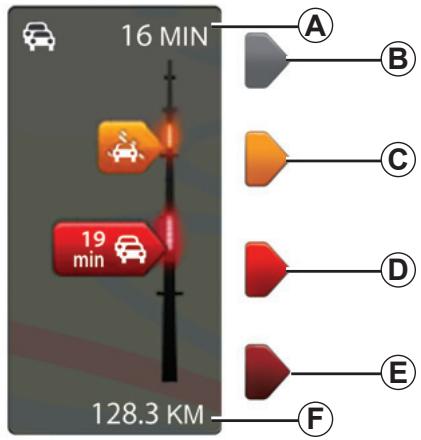
Barre de traffic
La barre de traffic est disponible pour les modes Trafic et HD Traffic.
En mode guidage, la barre de traffic latérale affiche les dernières informations traffic liées au parcours.

Précautions concernant la navigation
L'utilisation du système de navigation ne remplace en
aucun cas la responsabilité ni la vigilance du conducteur lors de la conduite du vehicule.
Affichage du traffic
Le système de navigationannounce les perturbations de la circulation :
- par l'affichage de symboles sur la carte (liste des symboles en fin de chapitre);
- par des messages vocaux.
Suivant l'etat de fonctionnement du service « Trafic», les icônes suivantes s'affichent sur la barre de traffic latérale:
A Retard cumulé sur le parcours;
B Situation inconnue ou indéterminée;
C Ralentissement ;
D Formation de bouchon ;
E Circulation stationnaire ou route barree;
F Distance avant le prochain incident.
Options du service « HD Traffic™ »
Disponible sur abonnement payant, le service « HD Traffic™ » propose les mêmes options que le service « Trafic » avec des mises à jour plus féquentes (toutes les 3 minutes) et couvrant les axes principaux et secondaires.
INFOS TRAFIC (3/3)
« Préférences Trafic »
Pour acceder à ce menu, depuis le menu « Trafic » appuyez sur « Paramétres Trafic »
Vou puez minimiser automatiquement les retardes après chaque mise à jour. Pour selectionner vous préférence, cochez la case située à droite de votrechoix,à l'aide de la touche centrale de validation. Une fois votrechoix effectué,selectionnez « Valider »
| Symbole | Signification |
| Accident | |
| Embouteillage | |
| Une ou plusieurs voies fermées | |
| Route fermée | |
| Incident de la circulation | |
| Travaux |
| Symbole | Signification |
| Fortes pluies | |
| Neige | |
| Vent violent, tempête | |
| Brouillard | |
| Givre |
AFFICHER LA CARTE
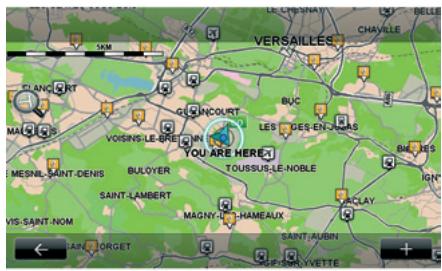
Pour acceder à l'explorateur de carte, depuis le menu principal appuyez sur « Navigation», puis sélectionnez « Afficher la carte »
Utilisez l'écran tactile pour vous déplacer sur la carte.
Menucontextuel +
Appuyez sur « + » pour acceder aux menus suivants :
- utiliser cette position pour... ;
- chercher;
- changer les détails de la carte ;
- ajouter aux adresses mémorisées.
« Utiliser cette position pour... »
Ce menu permet d'utiliser la position selectionnée pour :
- centrer la carte sur la position du vehicule;
- naviguer vers le point sur la carte ;
- searcher un point sur la carte ;
- ajouter le point sur la carte aux favoris;
- ajouter le point sur la carte aux PI;
- corriger la position de votre vehicule.
Nota: ce menu est accessible uniquement s'il n'y a pas de navigation en cours.
« Chercher »
Ce menu vous permet de center la carte sur :
- titre domicile ;
- une adresse mémorisée ;
- une adresse ;
- une destination récente ;
- une recherche locale ;
-la recherche de la station de re-charge; - un point d'intérêt.
« Changer les détails de la carte »
Ce menu permet d'activer/désactiver les paramètres de la carte comme :
- le traffic;
- les noms ;
- les points d'intérêt ;
- les stations de recharge vehicule électrique ;
- le fond de carte d'image satellite ;
- les coordonnées GPS.
« Ajouter aux adresses mémorisées »
Ce menu permet d'ajouter la position sélectionnée sur la carte comme étant une adrasse mémorisée.
Donnez à votre favori un nom facile à mémoriser. Voitre système de navigation sugérera toujours un nom, habituèlement l'adresse du favori. Pour entraer un nom, il suffit de commencer à le taper sur l'écran tactile.

Pour des raisons de sécurité, effectuez ces opérations vehicule à l'arrêt.
Votre système inclut des services de navigation Gratis. Vous ave la possibilité de compléter ces services Gratis en vous abonnant à des services LIVE payants.
- Les services de navigation Gratisents incluent les informations traffic et la localisation des radars fixes.
- Les services LIVE (payants, sur abonnement) comprend les informations HD Traffic™, la localisation et la mise à jour des radars fixes et mobiles, la recherche locale, la météo et l'accès au menu « My TomTom LIVE ».
Nota: le service HD Traffic™ s'appele « Trophic » si l'abonnement aux services LIVE n'est pas activé.
À l'issue de la période d'essay, vous pouvez prolonger l'abonnement aux services LIVE en ligne via le site internet MyRenault. Lorsque ces services sont disponibles dans votre pays, l'icone Services LIVE apparait active sur l'écran de navigation.
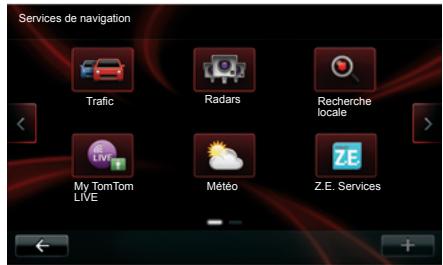
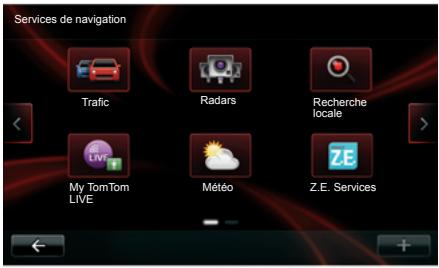
Pour acceder aux Services de navigation :
- depuis le menu principal, appuyez sur « Navigation »;
- Sélectionnez « Services de navigation »
Traffic
Reportez-vous au chapitre «Infos Trafic »
Un abonnement en cours de validité est nécessaire pour acceder aux services LIVE. Le contenu des Services LIVE varie selon les pays.
Radar
Ce service comprend les emplacements de radars mobiles en temps réel, les points noirs en terme d'accidents et les radars fixes.
Les dernières mises à jour des radars sont à télécharger via MyRenault.
« Radars » permet de bénéficier de l'alerte radar mobile en plus des radars fixes. Les informations sont obtenues en temps réel à partir d'informations d'autres utilisateurs.
Vou puez désactiver cette fonction en allant dans le menu « Radars » des Services LIVE.
Nota : les radars fixes sont uniquement mis à jour via MyRenault en connectant la carte SD.
Nota: pour les radars mobiles, l'information est donnée depuis qu'un membre de la communauté l'envoié à la base de données.

Dans certains pays télécharger et activer l'option des alertes radars est illicite et peut constituer une ina la reglementation.
« Recherche locale »
Le service « Recherche locale » vous permet de rechercher rapidement tout point d'intérêt via un mot clé et d'en faire une destination.
« My TomTom LIVE »
Ce service permet de consulter la date d'expiration des services abonnés. Un renouvellement des services souscrits est possible depuis le R-Link Store ou depuis le site internet MyRenault en seLECTIONnant un des services.
Il est nécessaire d'indiquer une adresse email valide dans ce service. Un courrier précisant les modalités de souscription aux services choisis sera envoyé à cette adresse. Pour plus d'informations, reportez-vous au chapitre « Télécharger et installer des applications »
Nota: la disponibilité des Services LIVE varie selon les pays. Pour connaître la disponibilité des services dans votre pays, consultez un Représentant de la marque.
« Météo »
Le service météo vous fournit des bulletins météo à cinq jours à l'emplacement de votrechoix.
《Z.E. Services》
Les Z.E. Services sont réservés aux vehicules électriques. Consultez le chapitre « Z.E. Services » pour plus de détails.
Z.E. SERVICES
Les Z.E. Services sont disponibles uniquement sur les vehicules electriques.
Ils comprennent des services embarqués dans le vehicule et d'autres accessibles hors du vehicule (telephone mobile et internet).
Ils permettent de connaître, entre autres, l'état de charge de votre vehicule à l'aide de certains téléphones mobiles ou de leur ordinateur. Ces informations sont également disponibles directement au tableau de bord de votre vehicule. Pour plus d'informations, consultez un Representant de la marque.
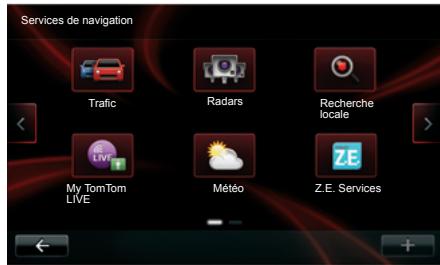
Acceder aux Z.E. Services
Pour acceder aux Z.E. Services :
- depuis le menu principal, appuyez sur « Navigation »;
- Sélectionnez « Services de navigation »;
- selectionnez « Z.E. Services »
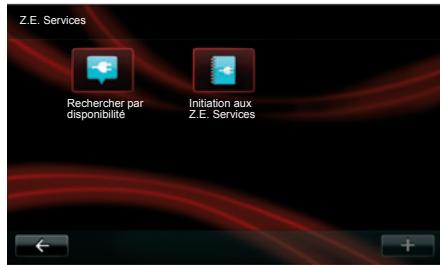
« Recherche par disponibilité »
Cette option vous permet d'acceder à la liste des stations de recharge les plus proches de vous ayant au moins une borne de recharge à disposition.
« Initiation aux Z.E. Services »
Ce menu vous donne accès à une série de tutoriels expliquant les Z.E. Services et les fonctions liées aux vehicules électriques. Vous pouvez appuyer sur le bouton « OK » pour passer à l'écran suivant, ou sur le bouton « Précédent » pour revenir à l'écran précédent.
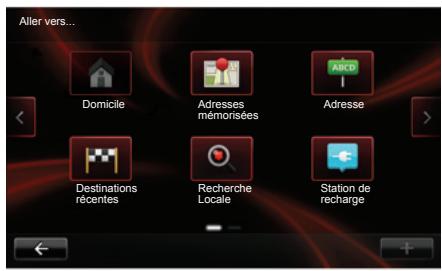
Le menu « Station de recharge » est disponible uniquement sur les vehicules électriques.
Acceder au menu Station de recharge
Pour acceder au menu « Station de recharge » :
- appuyez sur la touche « Navigation » puis sélectionné « Aller vers... »;
- dans le menu « Aller vers...», selec-tionnez « Station de recharge »
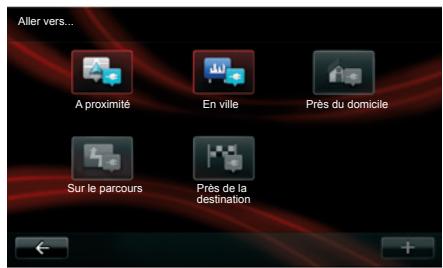
«Aproximé»
Cette option vous permet de couver les stations de recharge pres de votre position actuelle.
Nota : la fonction est aussi disponible par le menu contextual « + »
« En ville »
Selectionnez ce service pour trouver les stations de recharge dans la ville que vous visitez.
« Près du domicile »
Cette option fournit une liste des stations de recharge pres de chez vous.
« Sur le parcours »
Cette option vous permet de visualiser les stations de recharge que vous pourrez utiliser sur votre trajet.
« Près de la destination »
Cette option vous permet de visualiser la liste des stations de recharge après de votre destination.
« Dernière station de recharge »
Cette option vous permet de retrouver les coordonnées de la dernière station de recharge utilisée.
Enregistrement de nouvelles stations de recharge
Lorsque you rechargez vos vehiculesur une nouvelle borne de recharge,elle-ci est automatiquement sauvegardee dans le système.
Vou puez également créer et gérer vos propres stations de recharge dans le menu « Réglages » en scélectionnant « Réglages d'EV ». Reportez-vous au chapitre « Réglages de navigation »
PERIMÉTRE D'AUTONOMIE
Le périmètre d'autonomie est disponible uniquement sur les vehicules électriques.
Atteignabilité de la destination
L'affichage classique de la carte indique si le niveau de la batterie de votre vehicule electrique est suffisant ou non pour arriver à destination :
- drapeau vert: le vehicule peut atteindre la destination avec le niveau de batterie actuelle;
- drapeau rouge avec un éclair : vous nevez chercher une station de recharge pour éviter la panne d'énergie.
Visualisation du périmètre d'autonomie
- En guidage depuis l'écran récapitulatif du parcours : vous pouvez visuailiser les portions (zones) atteignables (en vert) et non atteignables (en rouge) du parcours ;
- hors guidage depuis le menu principal via le menu « zoneatteignable » : votre périmètre d'autonomie est représenté par un cercle autour de la position de votre vehicule.
Alerte batterie faible
Lorsque le niveau de charge atteint son niveau d'alerte minimum sur le tableau de bord, le système vous propose automatiquement de selectionner une station de recharge proche de votre position actuelle.
Désactiver l'alerte batterie faible
Cette option vous permet de désactiver la proposition automatique d'une station de recharge en cas de niveau de batterie faible :
- depuis le menu « Navigation », sélectionnez « Réglages » puis « Réglages d'EV »;
- Sélectionnez l'option « Désactiver l'alerte batterie faible »
Sélectionnez à nouveau cette option pour réactiver l'alerte batterie faible.
Nota: si le guidage en cours indique un point de charge atteignable, l'alerte batterie faible ne se déclenché pas.
AJOUTER, GÉRER LES ADRESSES MÉMORISÉES
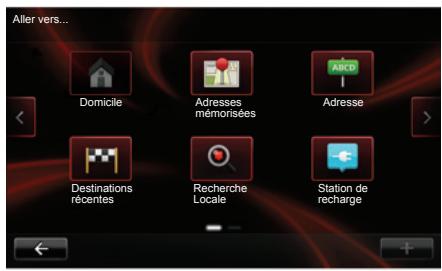
Acceder aux adresses méorisées
Pour acceder aux adresses mémoriées, depuis le menu principal appuyez sur « Navigation », puis sur « Aller vers...», puis sur « Adresses mémoriées »
Mémoriser une adresse à partir d'une destination réçente
- Dans le menu « Aller vers... », selec-tionnez « Destinations récentes »;
- sélectionnez la destination récente que vous souhaitez mémoriser ;
- sur l'écran/carte, appuyez sur « + » puis sur « Ajouter aux adresses mémorisées »;
- donne un nom à l'adresse, puis appuyez sur « Suivant »;
- le système vous demande si l'adresse mémorisée correspond à votre domicile, choisissez « Oui » ou « Non ». Un message vous confirme que l'adresse est mémorisée.
Donnez à votre adresse mémoriée un nom facile à retenir. Voitre système de navigation sugérera toujours un nom, habituellément l'adresse elle-même. Pour entraer un nom, il suffit de commencer à le taper.
Renommer une adrasse méorisée
- Depuis le menu principal appuyez sur « Navigation», puis sur « Réglages», puis sur « Gérer les adresses méorisées »;
- sélectionnez l'adresse mémorisée que vous souhaitez renomer ;
- sur l'écran/carte, appuyez sur « Renommer »;
- saisissez le nouveau nom de votre adresse mémorisée, puis appuyez sur « Valider » pour confirmer.
Supprimer une adresse mémorisée
- Dans le menu « Gérer les adresses mémorisées », Sélectionnez l'adresse mémorisée que vous souhaitez supprimer;
- sur l'écran/carte, appuyez sur le bouton « Supprimer »;
- un message vous demande de confirmation la suppression, appuyez sur « Oui » pour valider ou sur « Non » pour annuler.
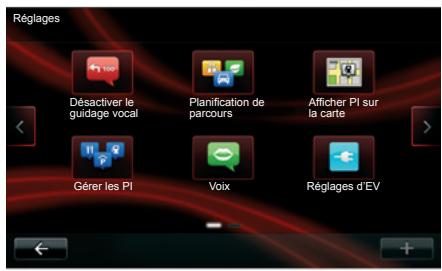
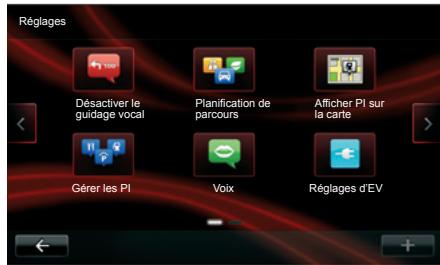
Acceder aux réglages de navigation
Depuis le menu « Navigation » appuyez sur « Régliages » puis sur l'élement que vous souhaitez modifier :
- Désactiver le guidage vocal ;
- Planification de parcours ;
- Afficher PI sur la carte ;
- Gérer les PI;
- Voix ;
- Régliages d'EV;
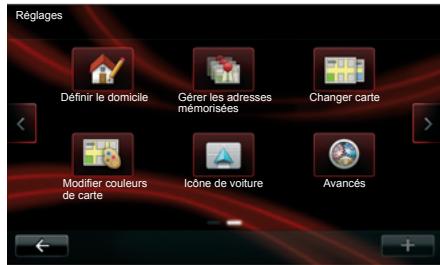
- Définir le domicile;
- Gérer les adresses méorisées;
- Changer carte;
- Modifier couleurs de carte ;
- Icône de voiture;
- Avancés.
Désactiver le guidage vocal
Ce menu permet d'activer ou de désactiver le guidage vocal.
Planification de parcours
Ce menu vous permet de définir vos préférences pour :
Type de planification
Selectionnez l'un des types de planification. Le critère de planification recommandé est « Le plus rapide »
《IQ Routes™》
Aprés avoir sélectionné le critère de planification, le système vous propose d'activer/désactiver la fonction « IQ Routes™ »
Si IQ Routes™ est activé, cette fonction permet de calculer les itinéaires en fonction de la circulation moyenne selon les jours et les heures et de planifier le meilleur itinéaire en tenant compte des vitesses réelles mesurées sur les routes.
Ecoparcours
L'écoparcours est un trajet qui favorise l'économie d'énergie de votre vehicule.
RÉGLAGES DE NAVIGATION (2/3)
Afficher PI sur la carte
Ce menu vous permet d'afficher ou de masquer sur la carte des catégories de Points d'Intérêts (PI) ou des PI.
Gérer les Pi
Ce menu vous permet d'ajouter, modifier ou supprimer des catégories de PI ou des PI.
Voix
Ce menu vous permet de paramétre les instructions données par le guidage vocal.
Réglages d'EV
Ce menu vous permet de creer et gerer vos propres stations de recharges ainsi que celles detectees automatiquement par le système.
Définir le domicile
Ce menu vous permet de modifier l'adresse de votre domicile.
Gérer les adresses méorisées
Ce menu vous permet de supprimer ou renomer vos adresses méorisées.
Changer carte
Utilisez ce menu si vous avez plusieurs cartographies enregistrées sur votre carte SD. Pour changer de carte, selectionnez « Changer carte » puis la carte désirée.
Modifier couleurs de carte
Selectionnez « Modifier couleurs de carte», puis désissez les couleurs diurnes puis les couleurs nocturnes désirées. Vous pouvez télécharger de nouvelles couleurs. Pour désirir une couleur téléchargee, selectionnez une palette complémentaire puis la couleur désirée.
Icône de voiture
Ce menu vous permet de modifier l'icone du vehicule dans la carte de navigation 3D.
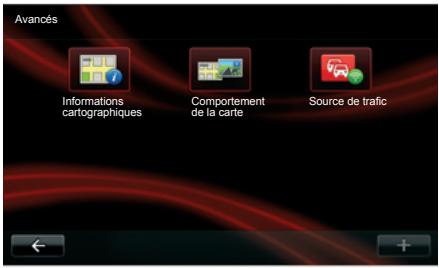
Avancés
Ce menu vous permet de modifier les réglages avancés suivants :
- Informations cartographiques ;
- Comportement de la carte ;
Source de traffic.
Informations cartographiques
Ce menu permet d'afficher ou masquer certaines informations comme le numero d'adresse avant le nom de la rue, le nom des rues, le nom de la rue suivant la rue actuelle, et le nom de la rue actuelle sur la carte.
Comportement de la carte
Ce menu permet de paramétre les comportements suivants :
montrer les images de voie ;
- en mode 2D, faire pivoter la carte dans la direction du vehicule;
- basculer automatiquement en 3D quand un guidage est lancé ;
- faire un zoom automatique en mode 2D;
- faire un zoom automatique en mode 3D.
Source de traffic
Ce menu permet deCHOISIR la source des informations traffic dans une liste predefinie.
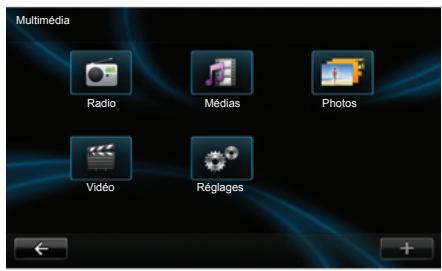
Acceder à la radio
Ecran tactile
Depuis le menu principal, appuyez sur « Multimédia » puis sur « Radio »
Façade radio / Façade multimédia
Appuyez sur le bouton « Radio » en façade pour acceder directement au menu « Radio »
Choisir une gamme d'ondes
Choisissez la gamme d'ondes (AM ou FM) souhaitatione par appui sur 1.
il est également possible de désirar la gamme d'ondes en utilisant la commande sous volant.
Choisir une station
Il existe différents modes pour selectionner une station de radio.
Après avoir sélectionné la gamme d'ondes,CHOISSEZ le mode en appuyant sur les onglets 3,4 ou 5.
Trois modes de recherche sont disponibles:
mode « Fréquence » (onglet 3);
mode « Lieste » (onglet 4);
mode « Preset » (onglet 5).
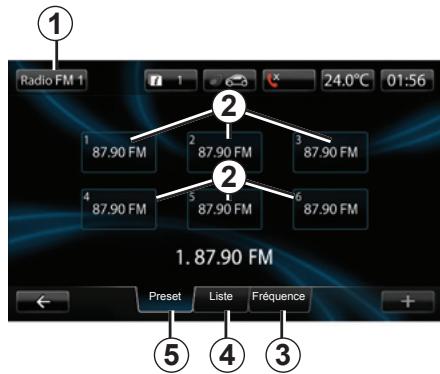
Mode « Preset »
Ce mode de fonctionnement vous permet de rappeler à la demande les stations que vous aurez préalablement mémorisées (consultez le paragraphe « Mémoriser une station » dans ce chapitre).
Appuyez sur les touches 2 (numérotiées de 1 à 6) pour sélectionner vos stations mémorisées.
il est également possible de seLECTIONner une station mémorée en utilisant la commande sous volant.
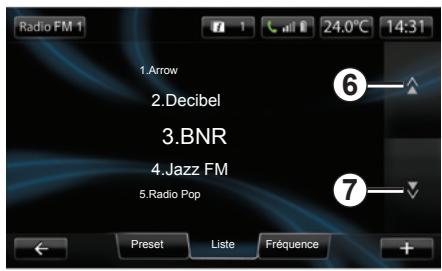
Mode « Liste »
Ce mode permet de rechercher une station dont vous connaissiez le nom dans une liste classée par ordre alphabetique (en bande FM uniquement). Il est possible de balayer jusqu'à 50 stations de radio disponibles.
Appuyez sur 6 ou 7 pour faire défiler toutes les stations.
Pour effectuer une mise à jour de cette liste, reportez-vous aux pages suivantes.
Les noms des stations de radio dont la fréquence n'utilise pas le système RDS n'apparaissent pas à l'écran. Seule leur fréquence est indiquée et classée en début de liste.
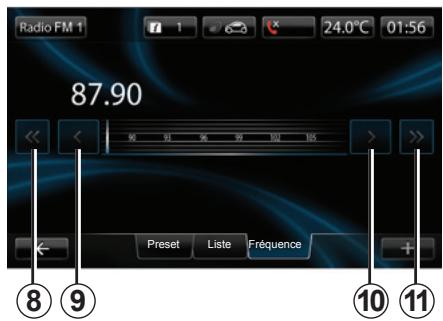
Mode « Fréquence »
Ce mode permet de rechercher manuellement ou automatiquement des stations par balayage de la plage de fréquence sélectionnée.
Pour balayer la plage de fréquence :
- avancez ou reculez par pas de 0,1 MHz par appuis successifs sur 9 ou 10;
- avancez ou reculez jusqu'à la prochaine station par appui sur 8 ou 11.
Menucontextuel +
Depuis l'un des trois modes, appuyez sur « + » pour :
-
changer de source (Radio, USB, SD...);
-
ajouter une station aux favors ;
-émoriser une station;
-obtenir des informations textuelles; - acceder aux réglages radio.
Mémoriser une station
Depuis le mode « Fréquence » ou le mode «liste», appuyez sur « +», puis sur « Mémoriser dans les preset »
Yououpvezaussiappuyer sur l'une des touches du preset jusqu'à I'émission d'un signal sonore.
Il est possible de mémoriser jusqu'à 6 stations par gâmes d'ondes.
Informations textuelles (Radio-text)
Certaines stations de radio FM diffusent des informations textuelles liées au programme en cours d'écoute (par exemple le titre d'une chanson).
Nota: ces informations sont disponibles uniquement pour certaines stations de radio.
ÉCOUTER LA RADIO (3/3)
Réglages radio
Depuis l'un des trois modes, appuyez sur « + » pour acceder aux réglages radio. Depuis les réglages radio il est possible de paramétre les éléments suivants :
- suivre une station FM ;
- activer/désactiver les informations routières ;
- activer/désactiver la recherche thématique de programmes ;
-mettre à jour la liste des stations de radio.
Suivre une station FM (RDS-AF)
La fréquence d'une station de radio FM peut changer selon la zone géographique.
Pour pouvoir rester à l'écoute d'une même station de radio tout en roulant, activez la fonction RDS-AF afin que votre système audio puisse suivre automatiquement les changements de fréquences.
Nota : toutes les stations de radio ne permettent pas ce suivi.
De mauvaises conditions de réception peuvent parfois provoquer des changements de fréquences intempestifs et désagréables. Désactivez alors le suivé station.
Pour activer/désactiver cette fonction reportez-vous au chapitre « Réglages audio ».
Informations routières (i TRAFFIC)
Lorsque cette fonction est activée, votre système audio permet l'écoute automatique d'informations routières des leur diffusion par certaines stations de radio FM (selon pays).
Recherche thématique de programmes (PTY)
Lorsque cette fonction est activée,Vote système audio permet d'afficher le type de programme (infos,sport...) diffuse actuellesment (selon pays).
Mise à jour liste radio
Selectionnez ce menu pourmettre à jour la liste des stations de radio.
MÉDIAS
Ce menu permet d'écouter de la musique via une source extérieure (CD audio, USB, carte SD...).
Depuis le menu principal, appuyez sur « Multimédia » puis sur « Médias »
Selectionnez une source d'entrée connectée au système pour acceder aux fichiers audio parmi la liste suivante :
- CD audio ;
- USB;
- carte SD;
-priseauxilaire; - connexion Bluetooth®.
Vous pouvez depuis le dossier principal :
- acceder directement aux fichiers audio;
- acceder aux dossiers, musiques, genres, artistes, albums et listes de lecture ;
- acceder aux dossiers et/ou fichiers audio.
Nota : seules les sources disponibles peuvent etre selectionnées. Les sources indisponibles sont grisées.
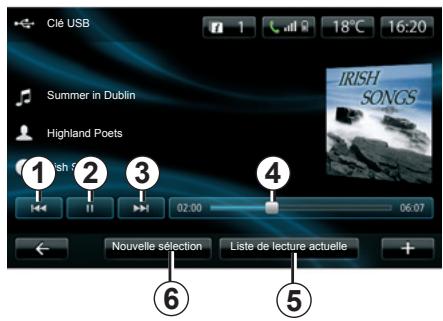
Lecture
Vous avez le choix entre une lecture de l'ensemble des pistes ou la lecture d'une seule piste.
Pendant la lecture d'une piste, vous pouvez :
- acceder à la piste précédente par appui sur 1;
-mettre sur pause par appui sur 2; - acceder à la piste suivante par appui sur 3;
- visualiser la barre de défilament 4;
- acceder à la liste de lecture en cours 5;
-effectuer une nouvelle selection 6.
Menucontextuel +
En cours de lecture, le menu contextual et + permet de:
- changer de source;
- activer la lecture aléatoire ;
- activer la lecture en boucle;
- donner des détails sur la piste en cours de lecture ;
- acceder aux paramètressons.
LECTEUR PHOTO
Accès aux photos
Depuis le menu « Multimédia », appuyez sur « Photos », puis sélectionnez la source connectée (Carte SD, USB...) pour acceder aux photos. Le système vous propose deux types de lecture :
- « dire toutes les photos »;
- lecture d'une photo.
Nota : certains formats ne peuvent pas etre lus par le système.
Options depuis les dossiers
Depuis la liste des dossiers/photos, appuyez sur « + » pour :
- changer la source ;
- acceder aux paramètres.

Pour des raisons de sécurité, effectuez ces opérations vehicule à l'arrêt.
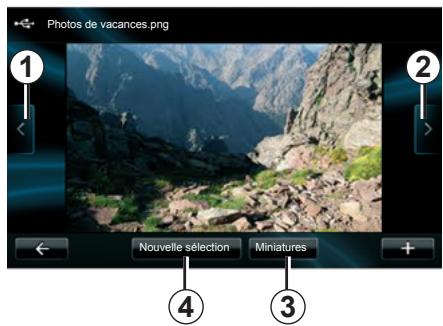
Lecture
Vouaveslechoixentreunelecturedetoutesphotosendiaporamaoula lectured'uneseule photo.
Pendant la lecture d'une photo, vous pouvez :
acceder à la photo précédente par appui sur 1;
- acceder à la photo suivante par appui sur 2;
- alterner entre les modes miniatures et plein écran par appui sur 3 ;
-effectuer une nouvelle selection de photos par appui sur 4.
Menucontextuel +
Pendant la lecture d'une photo/diaporama, appuyez sur « + » pour :
- afficher toutes les photos au format vignette ;
- zoomer;
- changer la source ;
- acceder aux paramètres.
Paramètres
Depuis les paramètres, il est possible de :
- modifier le temps d'affichage de chaque photo en diaporama ;
- modifier le type de transition entre chaque photo en diaporama ;
- modifier le type d'affichage (normal ou plein écran).
Appuyez sur « Validator » pour enregistrer les modifications.
Notapardefaut,l'affichageest en mode normal.
LECTEUR VIDÉO
Accès aux vidés
Depuis le menu « Multimédia », appuyez sur « Video », puis sélectionnez la source connectée (carte SD, USB...) pour acceder auxVIDEOS. Le système vous propose deux types de lecture :
- « litre toutes les vidéos »;
- lecture d'une video.
Nota : certains formats de video ne peuvent pas etre lus par le système.
Options depuis les dossiers
Depuis la liste des dossiers/videos, appuyez sur « + » pour :
- changer la source ;
- acceder aux paramètres.
La lecture des videos est uniquement possible vehicule à l'arrêt.
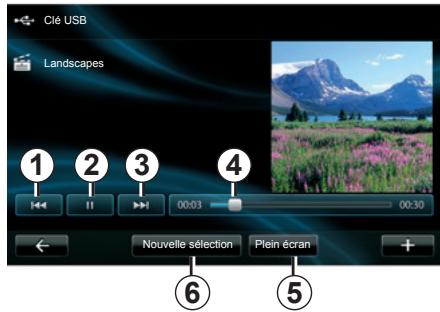
Lecture
Vous avez le choix entre une lecture de toutes les videos ou la lecture d'une seule video.
Pendant la lecture d'une video, vous pouvez:
- acceder à la video précédente par appui sur 1;
-mettre sur pause par appui sur 2; - acceder à la video suivante par appui sur 3;
- visualiser la barre de défilament 4;
-mettre la video en plein écran 5;
-effectuer une nouvelle selection de videotos par appui sur 6.
Menucontextuel +
Pendant la lecture d'une video, appuyez sur « + » pour :
- returner la liste des videos ;
- changer la source ;
- acceder aux paramètres.
Paramètres
Depuis les paramètres, il est possible de désirir le type d'affichage, normal (demi-écran) ou plein écran.
Appuyez sur « Validator » pour confirmer.
Notapardefaut,l'affichageestenmode normal.
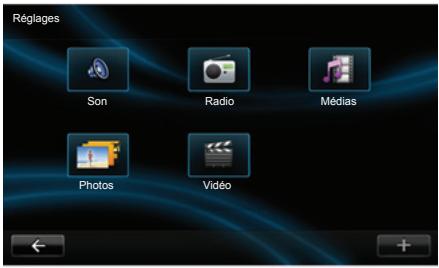
Accès aux réglages multimédia
Depuis le menu « Multimédia », appuyez sur « Réglages » puis sur l'élement que vous souhaitez modifier :
- Son;
- Radio;
- Medias;
- Photos ;
- Video.
Son
Ce menu permet de régler différents paramètres sonores :
- Spatialisation, pour paramétrer la répartition du son dans l'habitacle ;
Ambiance, pour selectionner une ambiance sonore (Pop-rock, Classique, Jazz, Neutre, Manuel). Si vous selectionnez Manuel, vous serez invite a regler le niveau des aigus et des basses. Une fois le reglage effectue appuyez sur le bouton « Valider » pour confirmer vos paramétres. - Demo Arkamys, selectionnez cette option pour essayer le mode Arkamys.
- Bass Boost Arkamys, pour activer/désactiver l'amplification des basses.
Radio
Ce menu permet de régler les paramètres de la radio :
- activer/désactiver la recherche de fréquences alternatives ;
- activer/désactiver l'i-trafic;
- activer/désactiver le type de programme;
-mettre à jour la liste des radios mémorisées.
Medias
Ce menu permet de régler les paramètres multimédia :
- activer/désactiver la répétition de la piste ;
- activer/désactiver la lecture aléatoire;
- activer/désactiver l'affichage des pochettes d'album ;
- configurer la connexion Bluetooth®.
Photos
Ce menu permet de régler les paramètres photos :
- régler le liéai de défillement des photos ;
- besoin le type de transition entre chaque photo ;
- besoin le type d'affichage (par défaut ou plein écran).
Vidéo
Ce menu permet de régler le type d'affichage des videos (par défaut ou plein écran).
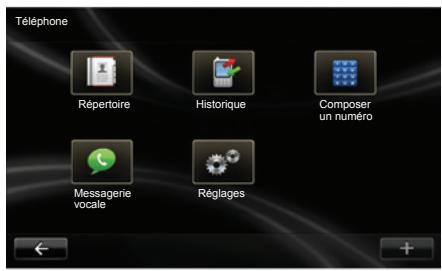
Acceder au menu Telefone
Depuis le menu principal, appuyez sur « Téléphone »
Nota: si aucun téléphone n'est apparé au système, « Réglages » est la seule rubrique accessible.
Appairer un premier téléphone
Activez la connexion Bluetooth® de votre téléphone et réglez son statut sur « visible ».
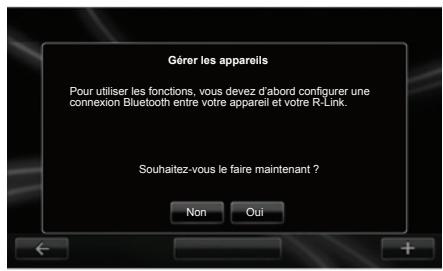
Un message s'affiche à l'écran pour vous demander de confirmer l'appairage de votre téléphone au système.
Appuyez sur « Oui », le système multimédia recherche les téléphones.
Selectionnez dans la listeYOUR téléphone. Suivant modèle, et si le système le demande, entrez le code Bluetooth® sur votre téléphone pour l'appairer au système multimédia, ou validez la demande d'appairage. Notre téléphone peut vous demander l'autorisation de partager contacts et journal d'appels, acceptez le partage afin d'avoir ces informations sur le système multimédia.
Appairer un nouveau téléphone
Depuis votre téléphone, activez la connexion Bluetooth®.
Depuis le menu « Téléphone », appuyez sur « Reglages » puis sur « Gérer les apparciels »
Depuis la liste des téléphones appariés du menu « Gérer les apparciels », appuyez sur « + » puis sélectionnez « Ajouter » pour ajouter un téléphone à la liste.
Désappairer un téléphone
Depuis le menu principal, seLECTIONnez « Telefoné », « Réglages », puis « Gérer les apparciels »
Depuis la liste des téléphones appariés du menu « Gérer les apparéils », appuyez sur « + » puis sélectionnez « Supprimer » pour supprimer un téléphone de la liste.

Pour des raisons de sécurité, effectuez ces opérations vehicule à l'arrêt.
CONNECTER, DECONNECTER UN TÉLÉPHONE
Connector un téléphone appaire
Aucun téléphone ne peut être connecté au système de téléphonie mains libres s'il n'a pas ete au préalable appaire. Reportez-vous au paragraphe « Appairer un téléphone » du chapitre « Appairer, désappairer un téléphone »
Votre téléphone doit être connecté au système de téléphonie mains libres pour acceder à toutes ses fonctions.
Connexion automatique
Dés l'allumage du vehicule, le système de téléphonie mains libres recherche les téléphones appairés présents à proximé (si la connexion Bluetooth® est activée).
La recherche commence par le dernier téléphone apparaie.
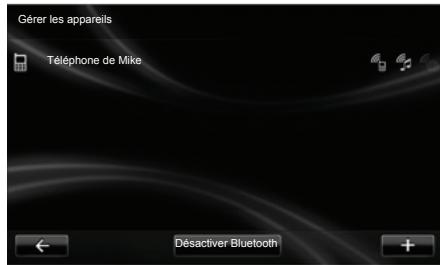
Connexion manuelle (changement de téléphone connecté)
Depuis le menu « Téléphone », appuyez sur « Réglages » puis sur « Gérer les apparciels ». Vous retrouvEZ la liste des téléphones déjà appairés.
Selectionnez le téléphone de la liste à connecter.
Déconnecter un téléphone
Depuis le menu « Téléphone », appuyez sur « Reglages » puis sur « Gérer les apparciels »
Selectionnez le téléphone de la liste à déconnecter.
L'extinction du téléphone provoque également la déconnexion du téléphone.
Nota: si vous estes en communication au moment de la déconnexion de votre téléphone, celle-ci sera automatique-ment transférée sur votre téléphone.
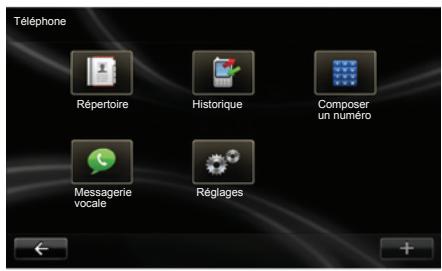
Télécharger le réseau du téléphone
Par défaut, lors de l'appairage et de la connexion du téléphone, la synchronisation des contacts est automatique.
Pour désactiver la synchronisation automatique, reportez-vous au chapitre « Réglages téléphone » de ce document.
Notapour acceder au repertoire tellephonique sur le systeme multimedia, il faut autoriser le partage de données survoitrélephone.Reportez-vous au chapitre « Appairer, désappairer un telophone » ainsi qu'à la notice de voitrételephone.
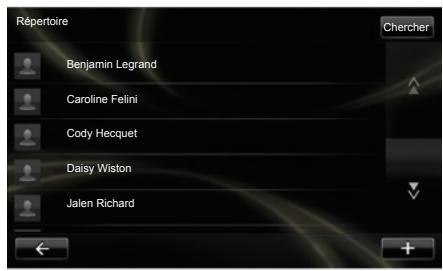
Méttre à jour le repertoire
Vous pouvezmettrea jour manuellement les contacts devoirteléphone danslerépertoire de vouresystemetéléphonie mains libres viaBluetooth® (si voitrételephonelepermet).
Depuis le menu « Téléphone », selec-tionnez « Répertoire », puis le menu « + », et appuyez sur « Mettre à jour les données電話 »
Ajouter un contact à la page Favoris
Depuis le menu « Téléphone », selec-tionnez « Répertoire », puis le menu « + », et appuyez sur « Ajouter un contact à la page Favoris »
Nota : depuis la page d'accueil, appuyez sur la touche « Favoris » pour acceder à vos numeros favoris.
Accederà l'aide
Depuis le menu « Téléphone », selec-tionnez « Répertoire », puis le menu « + », et appuyez sur « Aide »
Confidentialité
La liste de contacts de chaque téléphone est conservée en mémoire par le système téléphonie mains libres.
Pour des raisons de confidentialité, chaque repertoire télécharge n'est visible que lorsque le téléphone correspondant est connecté.
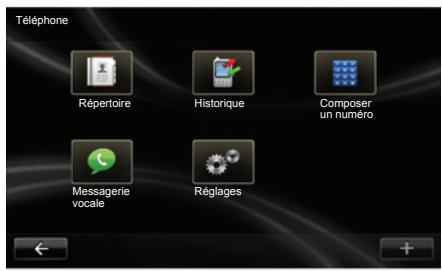
Depuis le menu « Telefoné », il est possible de passer un appel en selectionnant :
- un contact dans le repertoire ;
- un nombre dans l'histoire des appels ;
- le clavier pour composer le numero.
Nota : depuis la page d'accueil, appuyez sur « Favoris » pour acceder à vos numeros favoris.
Nota : pour des raisons de sécurité, privilégiez le système de reconnaissance vocale. Reportez-vous au chapitre « Utiliser la reconnaissance vocale »
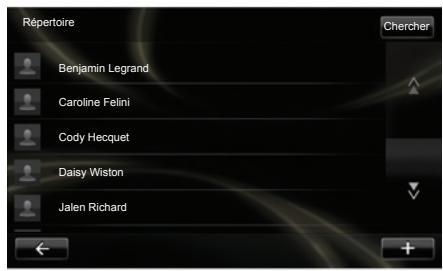
Émettre un appel depuis le repertoire
Telephone connecté au système, depuis le menu « Téléphone », appuyez sur « Répertoire »
Selectionnez le contact (si le contact possède plusieurs numérios, il sera demandé de selectionner le numero à appeler), l'appeil se lance automatiquement après appui sur le numero du contact.
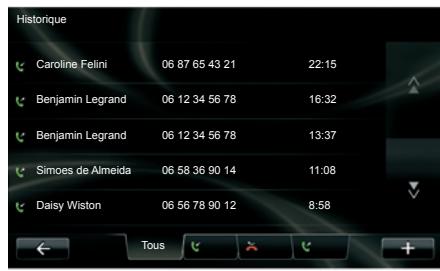
Émettre un appel depuis l'histoire des appell
Telephone connecté au système, depuis le menu « Telefoné », appuyez sur « Historique »
Appuyez sur l'un des quatre ontlets, puis selectionné le contact/numéro à appeler pour lancer l'appeL.
ÉMETTRE, RECEVOIR UN APPEL (2/2)
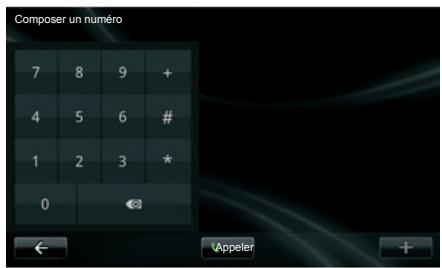
Emettre un appel en composant un numéro
Telephone connecté au système, depuis le menu « Téléphone » appuyez sur « Composer un numéro »
Composez votre numero avec le clavier numérique puis appuyez sur « Appeler »

Pour des raisons de sécurité, effectuez ces opérations vehicule à l'arrêt.
Recevoir un appel
À la réception d'un appel, l'écran de réception d'appeL s'affiche avec les informations disponibles sur l'aggellant :
- le nom du contact (si son nombre estprésent dans votre repertoire ou dans la liste des nombres favoris);
- le nombre de l'aggellant (si le nombre n'est pas present dans votre repertoire);
- « Numéro privé » (si le nombre ne peut-être visualisé).
Décrocher
Pour décrocher lors d'un appel, appuyez sur « Décrocher »
Appuyez sur « Raccrocher » pourmettre fin à l'appel.
Refuser un appel
Pour refuser un appel entrant, appuyez sur « Refuser», l'interlocuteur est alors dirigé vers la messagerie vocale.
Mettre l'appei en attente
Reportez-vous au chapitre « En cours de communication »
Utiliser la messagerie vocale
Telephone connecté au système, depuis le menu « Téléphone » appuyez sur « Messagerie vocale »
Configurer la messagerie vocale
Si la messagerie vocale n'est pas configurée, l'écran de configuration s'affiche. Composez votre numéro avec le clavier numérique puis validez.
Appeler la messagerie vocale
Telephone connecté au système, depuis le menu « Télephone » appuyez sur « Messagerie vocale ». Le système appelle la messagerie vocale configurée.
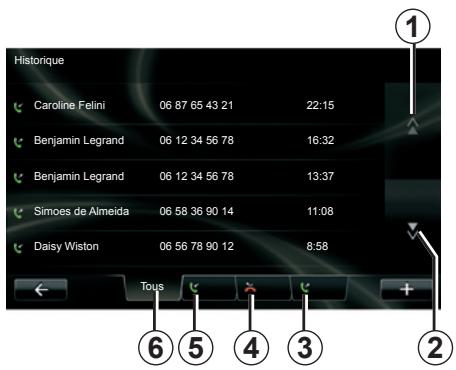
Acceder à l'histoire des appels
Telephone connecté au système, depuis le menu « Téléphone » appuyez sur « Historique »
Le journal des appels classe les diffé
rents appels dans quatre onglets :
6 Tous les appels (entrants, sortants, manqués);
5 les appels entrants ;
4 les appels manqués;
3 les appels sortants.
Pour chacune deslistes,les contacts sontaffichés du plus récent au plus ancien.
Naviguer dans le journal des appels
Appuyez sur un onglet pour voir son contenu.
Appuyez sur les boutons Haut 1 et Bas 2 pour faire defiler les listes d'appels.
Appuyez sur une entrée du journal d'appels pour appeler le contact correspondant.
Reportez-vous au chapitre « Emettre, recevoir un appel » pour plus d'informations.
Mettre à jour le journal des appels
Appuyez sur « + » et Sélectionnez « Mettre à jour les données du téléphone ». Un message vous informe de la mise à jour des données.
EN COURS DE COMMUNICATION
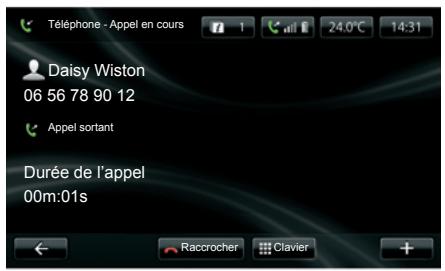
En cours de communication vous pouvez:
-
régler le volume en appuyant sur les boutons de la commande sous volant de votre vehicule;
-mettre fin à la communication en appuyant sur « Raccrocher » ou en appuyant sur les boutons de la commande sous volant de votre vehicule; -
mesure en attente l'essay en appuyant sur « + » puis en seLECTIONnant « En attente ». Pour reprendre un essay mis en attente, appuyez sur « Continuer »;
- basculer la communication sur le téléphone en appuyant sur « + » puis en selectionnant « Combiné »
Nota: certains téléphones se déconnect du système lors du transfert d'applé.
En cours de communication, vous pouvez revenir aux autres fonctions du système (navigation...) en appuyant sur le bouton « Précédent »
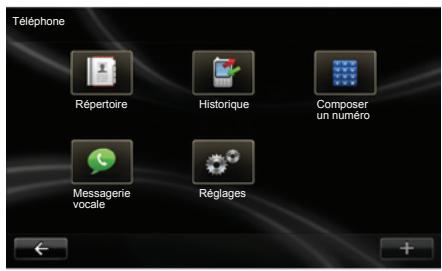
Acceder aux réglages téléphone
Depuis le menu « Téléphone », appuyez sur « Réglages »
Leschoixsuivants sont proposés:
- Gérer les apparèils ;
- Niveau de son ;
- Messagerie vocale;
- Active Bluetooth ;
- Télécharger automatiquement les données de téléphone.
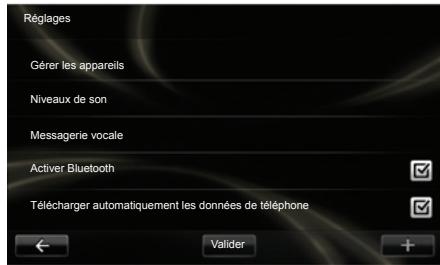
Gérer les apparèils
Reportez-vous au paragraph « Appairer/désappairer un téléphone »
Niveau de son
Cette option permet de régler le niveau sonore du système mains libres et de la sonnerie.
Messagerie vocale
Reportez-vous au paragraph « Configurer la messagerie vocale » du chapitre « Émettre, recevoir un appel »
Activer Bluetooth
Cochez cette option pour activer ou désactiver le Bluetooth® du système mains libres.
Télécharger automatiquement les données de téléphone
Cochez cette option pour activer ou désactiver le téléchargement automatique des données du téléphone dans le système multimédia.
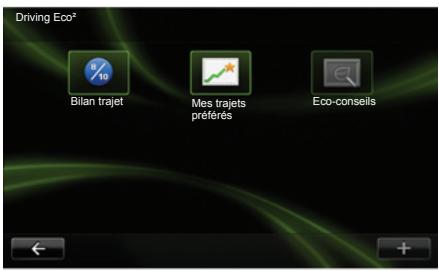
Acceder au menu Driving Eco²
(Suivant vehicule)
Depuis le menu principal, appuyez sur « Vehicule » puis sur « Driving Eco² »
Le menu « Driving Eco² » permet d'accéder aux informations suivantes :
- Bilan trajet;
- Mes trajets préférents;
Eco-conseils.
Bilan trajet
Ce menu permet de visualiser les données enregistrées lors de votre dernier parcours :
- consommation moyenne ;
-vitesse moyenne; - consommation totale ;
- énergie récepérée ou kilométrage réalisé;
performance moyenne d'Eco conduite; - anticipation au freinage ;
- aptitude à gérer la vitesse du vehicule.
Pour enregistrer vos données, appuyez sur « Enregistrer », puis sélectionnez le type de trajet emprunté parmi la liste suivante :
- maison/travail ;
vacances; - weekends;
- tournée ;
- personnel.
Pour réinitialiser vos données, appuyez sur « Réinitialiser ». Un message vous demande de confirmer la réinitialisation des données, appuyez sur « Oui » pour valider ou sur « Non » pour annuler.
Mes trajets préféres
Après avoir enregistré un trajet de réference (reportez-vous au paragraph « Bilan trajet »), ce menu permet de visualiser les évolution des autres style de conduite.
Deux ontlets permettent de visualiser ces informations :
- « Résumé » indique la distance totale du parcours, la distance récuperée, la date de mise à jour des informations et la note moyenne sur 100.
- « Détails » reprend les informations du bilan trajet.
Eco-conseils
Ce menu évalue votre style de conduite, puis suivant les besoin, vous donne les conseils les plus adaptés pour diminuier vos consommations.
Pour acceder à ce menu, appuyez sur « Eco-conseils » et lisez attentivement ces conseils, faites défilier les pages par appui sur les flèches de défilament.
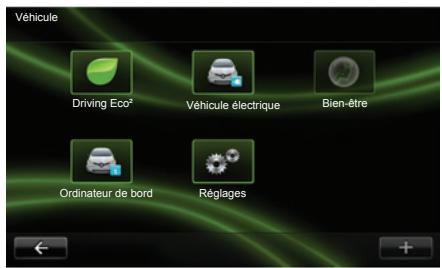
Aide au parking
Suivant vehicule, vous pouvez désactiver l'aide au parking depuis l'écran tactile.
Depuis le menu principal, appuyez sur « Véhicule», « Réglages», « Aide au parking » puis « Aide au parking avant » ou « Aide au parking arrêté». Activez ou désactive l'aide au parking et terminez votrechoix en sélectionnant « Valider »
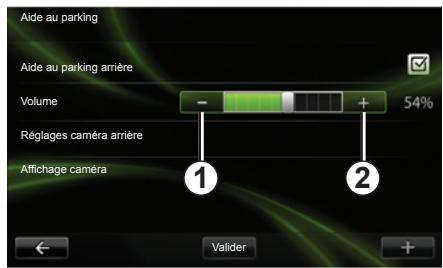
Réglage du volume sonore (Suivant vehicule)
Depuis le menu « Véhicule», allez à « Réglages», appuyez sur « Aide au parking», puis à la ligne « Volume » réglez le volume de l'aide au parking en appuyant sur les boutons « + » 1 ou « - » 2.
Réinitialiser les paramètres d'aide au parking
Depuis le menu « Aide au parking », appuyez sur « + » puis sélectionnez « Réinitialiser les valeurs par défaut »
AIDE AU PARKING, CAMERA DE RECUL (2/2)
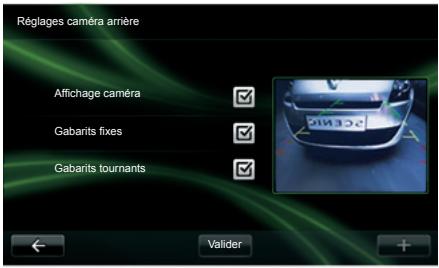
Caméra de recul
Depuis le menu « Réglages », appuyez sur « Aide au parking » puis sur « Réglages camera arrêté »
Activez ou désactive laamera de recul et terminez votrechoix en selec-tionnant « Valider »
Depuis le menu « Réglages », appuyez sur « Aide au parking » puis sur « Réglagesamerarière » pour activer/désactiver laamera arrêté, le gabarit mobile et le gabarit fixe.
Terminez votrechoix en selectionnant «Valider »
Pour réinitialiser les réglages CAMERA, depuis le menu « Réglagesamera arrêtere», appuyez sur « + » puis sélectionnez « Réinitialiser les valeurs par défaut »
Pour plus d'informations sur laamera de recul, consultez la notice d'utilisation de votre vehicule.
Affichage camera
Depuis le menu « Véhicule», allez à « Réglages», appuyez sur « Affichageamera», puis réglez les paramètres suivants:
- la luminosite ;
- la saturation ;
- le contraste.
Terminez votrechoix en selectionnant «Valider »
Pour réinitialiser les réglages video, depuis le menu « Affichageamera», appuyez sur « + » puis sélectionnez « Réinitialiser les valeurs par défaut »
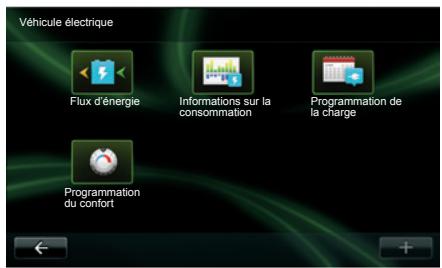
Acceder au menu Vehicule électrique
(suivant vehicule)
Depuis le menu principal, appuyez sur « Véhicule » puis sur « Véhicule électricité »
Ce menu permet de visualiser les informations des vehicules électriques suivantes :
- Flux d'énergie;
- Informations sur la consommation ;
- Programmation de la charge ;
- Programmation du comport.
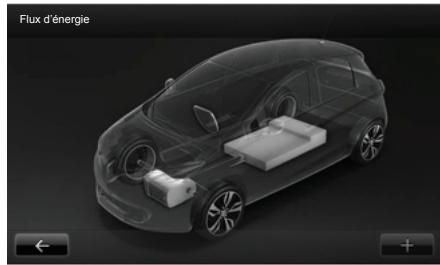
Flux d'énergie
Ce menu permet de visualiser un schéma du vehicule, et indique les moments ou le vehicule consomme ou récupuncture de l'énergie pour recharger la batterie de traction.
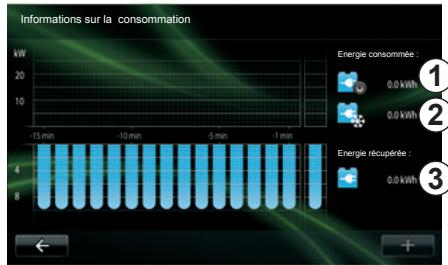
Informations sur la consommation
Ce menu permet de visualiser sous la forme d'un graphique la consommation d'énergie du vehicule (les moments ou le vehicule consomme de l'énergie ou génére de l'énergie pour recharger la batterie de traction) et de le comparer aux 15 dernières minutes de roulage.
Sur la droite de I'ecran figurent :
1 l'énergie consommée;
2 la consommation des accessoires (clim, radio...);
3 l'énergie récapurée.
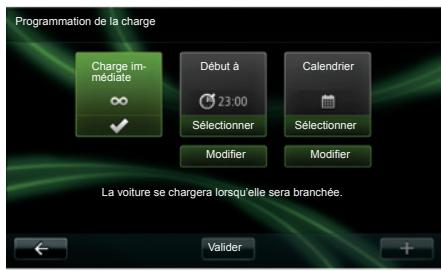
Programmation de la charge
Ce menu permet de programmer
l'heure de départ de la charge.
Vous pouvezCHOISIR:
- une charge immédiate ;
- une programmation à la journée ;
- une programmation à la semaine.
Nota : la charge commence à l'heure programmée si le moteur est coupé et si le vehicule est branché à une source d'alimentation.
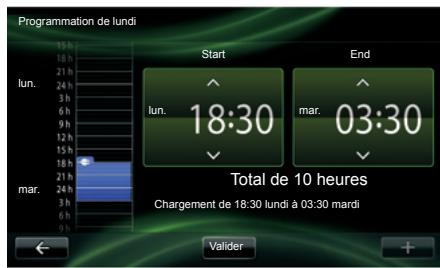
Pour modifier le programmateur de charge (par semaine), appuyez sur le bouton « Modifier »itué en dessous du « Calendrier ». Appuyez sur « Ajouter un programme de charge», une fenêtre s'ouvre pour régler l'heure de début de charge et l'heure de fin de charge.
Confirmez votre choix en appuyant sur « Validator »
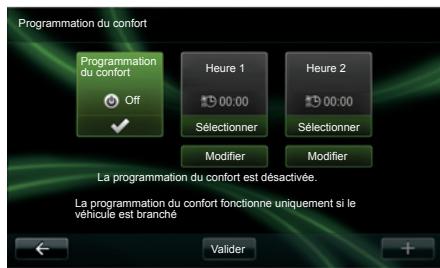
Programmation du comport
Ce menu permet de :
- désactiver le préconditionnement d'air;
- régler l'heure de début du préconditionnement d'air.
Appuyez sur l'une des touches pour activer/désactiver le préconditionnement d'air.
Il est possible de régler jusqu'à deux horaires de préconditionnement, pour régler l'heure de début, appuyez sur « Modifier ».
Réglez l'heure et appuyez sur « Valider » pour terminer.
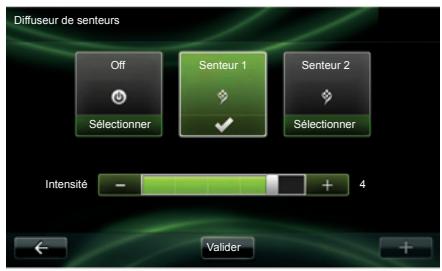
Suivant vehicule, vous disposez d'un diffuseur de senteurs, d'un ioniseur d'air et d'un système controlant la qualite d'air extérieur.
Diffuseur de senteurs
Depuis le menu « Bien-Être », appuyez sur « Diffuseur de senteurs » pour désir le type de senteur et l'intensité de diffusion dans l'habitacle. Appuyez sur « Valider » pour valider.

Ioniseur
Le ioniseur d'air utilise deux modes :
- Clean: aide à diminuer les bactéries et les particules allergènes représentées dans l'air;
- Relax : cree une atmophere de conduite saine et relaxante par émission d'ions ;
- Off (arrêt de l'émission).
Une fois le mode seLECTIONné, celui-ci s'arrête automatiquement au bout de 30 minutes.
Vou puez activer/désactiver la mise en marche automatique en cochant l'option « Lancer le ioniseur à chaque démarriage ». Appuyez sur « Valider » pour confirmer votre choix.
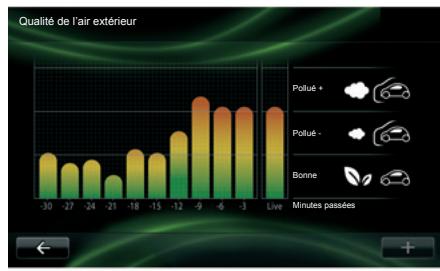
Qualité de l'air extérieur
Depuis le menu « Bien-Être», appuyez sur « Qualité de l'air extérieur » pour visuaïser le graphique de la qualité d'air, le graphique estime le niveau de qualité d'air extérieur sur les 15 dernières minutes d'utilisation.
Les trois pictogrammes indiquent le niveau de qualité (respectivement de l'air le plus sain au plus pollué):


ORDINATEUR DE BORD/RÉGLAGES DU VÉHICULE
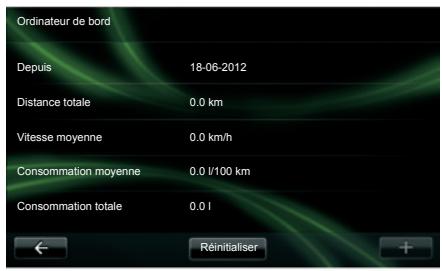
Ordinateur de bord
(suivant vehicule)
Depuis le menu « Véhicule » Sélectionnez « Ordinateur de bord » pour acceder aux informations suivantes depuis laforthème réinitialisation :
- date de départ du calcul;
distance totale;
-vitesse moyenne; - consommation moyenne;
consommation totale de carburant ou d'énergie.
Pour réinitialiser les informations de l'ordinateur de bord et du tableau de bord, appuyez sur « Réinitialiser » et vérifie par appui sur « Oui »
Réglages
(suivant vehicule)
Depuis le menu « Véhicule » sélectionnez « Réglages »
Ce menu permet d'acceder aux réglages de l'aide au parking et d'activer/désactiver les options suivantes :
- rabatte automatiquement les rétroviseurs au verrouillage du vehicule ;
- verrouiller/déverrouiller les ouvrants en roulage ;
- activer l'essuie-vitre arrêté lors du passage de la marche arrêté ;
- activer l'allumage des feuels de jour;
- déverrouiller uniquement la portec conducteur à l'ouverture d'une porte;
- accès facile;
- paramétrr l'indicateur de style de conduite au tableau de bord;
- activer/désactiver l'éco score.
Aide au parking
Reportez-vous au chapitre « Aide au parking,amera de recul »
PRÉSENTATION DU MENU SERVICES
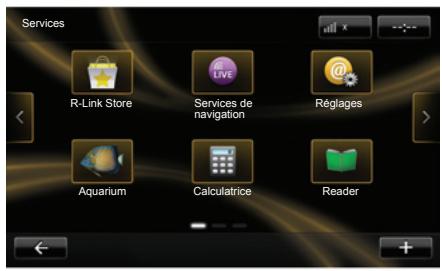
Acceder au menu Services
Depuis le menu principal, appuyez sur « Services »
Le menu « Services » permet d'acceder aux éléments suivants :
- R-Link Store;
- Services de navigation ;
- Réglages;
- Vos applications.
Certains services sont accessibles gratuitemment pendant une période d'essai, vous pouvez prolonger l'abonnement en ligne via www.renault.com.
Présentation de R-Link Store
R-Link Store est la boutique d'appli
cations de votre système multimédia. Elle
vous permet d'acheter des applications
via un système en ligne sécurisé.
Reportez-vous au chapitre « Télécharger et installer des applications depuis R-Link Store » pour en savoir plus.
Services de navigation
Reportez-vous au chapitre « Services de navigation »
Réglages
Ce menu regroupe les outils de gestion des applications et de la connectivité. Reportez-vous au chapitre « Régliages Services » pour en savoir plus.
TÉLÉCHARGER ET INSTALLER DES APPLICATIONS (1/4)
R-Link Store est une boutique en ligne qui permet d'acheter des applications, des services et des contenus. R-Link Store est accessible directement depuis votre système multimedia ou par un ordinateur connecté à internet.
Nota : certains produits ne peuvent etre achetés que via un ordinateur connecté à internet sur le R-Link Store, dans ce cas un message vous en informe.Reportez-vous au paragraphe « Telecharger et installer des applications depuis un ordinateur »
Nota : certaines applications sont payantes. Pour davantage d'informations sur l'achat d'applications, reportez-vous aux conditions generales de vente.
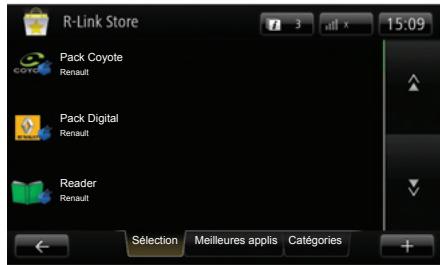
Télécharger et installer des applications depuis R-Link Store
Depuis le menu « Services », appuyez sur « R-Link Store »
Les applications disponibles sont classées dans trois ontlets :
- Sélection présente une sélection d'applications;
- Meilleures applis classe les applications par ordre de popularité ;
- Catégories répartit les applications par thème : divertissement, cartographie, etc.
Sélectionnez une application pour obtenir sa description.
Le menu « + » donne accès aux éléments suivants :
- Recherche permet de rechercher un élément par mot-clé;
- Mise à jour permet de rechercher les mises à jour disponibles pour les applications, services et contenus installés ;
- Mes produits donn une récapitulation des éléments achétés ainsi que les dates d'expiration des produits concernés;
- Informations légales affiche les informations légales à propos du R-Link Store.
TÉLECHARGER ET INSTALLER DES APPLICATIONS (2/4)
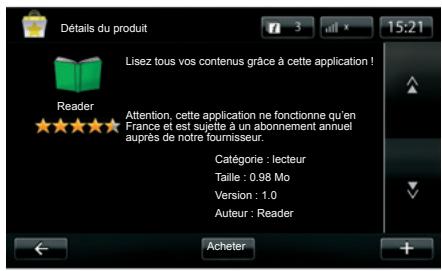
Appuyez sur le bouton « Acheter » puis choisissez votre type de paiement.
Le système multimédia propose deux types de paiement : par compte My Renault ou par carte bancaire. Sélectionnez une des deux options, cochez la case pour accepter les conditions générales de vente du R-Link Store puis passez au paiement.
Nota : la saisie d'une adresse mail valide est obligatoire. Une facture sera envoyee a cette adresse, ainsi que des instructions d'utilisation et d'installation selon l'application achetée.
Payer avec le compte My Renault
Saisissez l'adresse mail et le mot de passage de votre compte My Renault, puis appuyez sur « OK »
Choisissez une carte bancaire parmi celles déjà liées à votre compte My Renault, ou ajoutez-en une.
Complétez les données bancaires puis appuyez sur « Valider »
Le téléchargement de votre application commence immédiatement. Une fois l'application telechargeé, son icone s'affiche dans le menu « Services »
Nota : le temps de téléchargement de l'application peut varier en fonction de la taille de l'application et selon la qualite de reception sur le réseau mobile.
Notapourutiliserceypedepaie-ment,youdevezd'abordcrieruncompteMyRenault.Reportez-vousau paragraphe «Créer un compte dans My Renault »enpage suivante.
La disponibilité des services décrits varie selon le pays.
Payer par carte bancaire
Saisissez une adresse email valide, puis appuyez sur « OK »
Complétez les données bancaires, puis appuyez sur « Valider »
Le téléchargement de votre application commence immidiatement. Une fois l'application telechargeé, son icone s'affiche dans le menu « Services »
Nota : le temps de téléchargement de l'application peut varier en fonction de la taille de l'application et selon la qualite de reception sur le réseau mobile.
Nota : les données bancaires que vous saississez dans le système lors d'un achat sont automatiquement enregistrées. Pour les supprimer du système, reportez-vous au paragraphe « Supprimer des données bancaires »

Pour des raisons de sécurité, effectuez ces opérations vehicule à l'arrêt.
TÉLECHARGER ET INSTALLER DES APPLICATIONS (3/4)
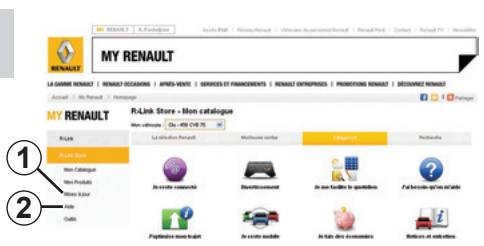
Télécharger et installer des applications depuis un ordinateur
Il est également possible de télécharger les applications sur votre ordinateur connecté à internet (notamment les applications de taille importante). Il est également possible deGERER vos produits par ordinateur et de les transférer sur votre système multimédia via la carte SD du système.
Nota : certains produits ne peuvent etre achetés que via un ordinateur connecté à internet sur le site www.renault.com.
Créer un compte My Renault
Pour pouvoir acheter et télécharger des applications via un ordinateur connecté à internet sur le site www. renault.com, vous doivent d'abord créé un compte My Renault :
- depuis un ordinateur connecté à internet, ouvrez votre navigateur, allez sur le site www.renault.com et selectionnez votre pays ;
- cliquez sur le bouton « Connexion » et suivez les étapes indiquées sur le site internet pour creer votre compte My Renault.
Une fois vous compte créé, vous pouvez explorer le catalogue d'appli-cations et rechercher des mises à jour pour vos produits.
Notapourplusd'informations,cliquez sur le bouton «Aide»2ou consultez un Représentant de la marque.
Les écans présents sur la notices sont non-contractuels.
Rechner des mises à jour
- Connectez-vous à votre compte My Renault, puis cliquez sur le bouton « Mises à jour » 1. Le site affiche les mises à jour disponibles pour le logiciel interne du système multimédia, pour vos applications, pour vos données cartographiques...
- Cochez les mises à jour que vous souhaitez copier sur la carte SD, puis cliquez sur le bouton « Synchroniser »
Nota : lors de la synchronisation, l'installation du logiciel R-Link Toolbox est proposée. Vous doivent installer ce logiciel pour pouvoir télécharger les produits et mises à jour sur la carte SD.
Nota : les mises à jour du logiciel interne du système multimédia ne sont possibles que depuis un ordinateur connecté à internet.
Installer des applications via la carte SD
Insérez la carte SD dans le port SD de votre vehicule. Le système multimédia détecte les nouvelles applications et les installe automatiquement.
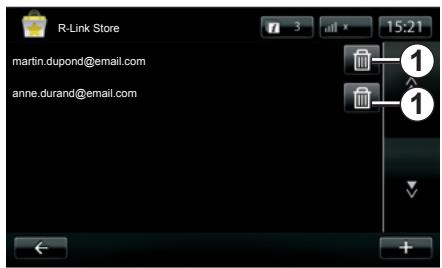
Gérer les informations personnelles
Le système garde en mémoire les adresses email et les données bancaires saisies.
Supprimer une adresse email
Lors d'un achat sur R-Link Store, au moment de saisir une adresse email, appuyez sur le bouton se trouvant à l'extrémité croite de la ligne « E-mail » La liste des adresses mail enregistrées dans le système s'affiche.
Appuyez sur le bouton 1 en face de l'adresse à supprimer. L'adresse est immédiatement effacée.
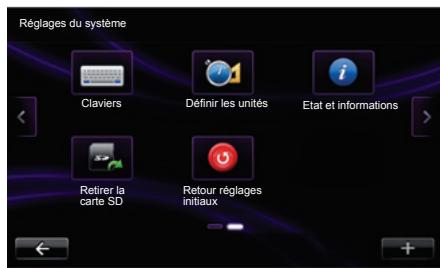
Réinitialisation du système
Pour réinitialiser tous les paramètres du système et/ou supprimer toutes les données personnelles, dans le menu principal, Sélectionnez « Système » puis « Retour réglages initiaux », et suivez les instructions à l'écran.
Partage de données
Il est possible d'autoriser ou de refuser le partage de données lors la mise en marche du système. Reportez-vous au chapitre « Marche, arrêt »
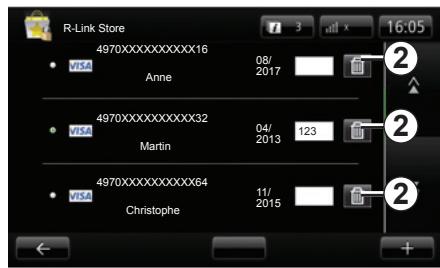
Supprimer des données bancaires
Lors d'un achat avec une carte bancaire, sur le formulaire de validation d'achat, appuyez sur « Payer avec une carte deja enregistrree ». La liste des cartes bancaires enregistrées dans le système s'affiche.
Appuyez sur le bouton 2 en face des données bancaires à supprimer. Les données bancaires sont immédiatement effacées.
Nota: le vehicule doit etre connecte au reseau mobile pour pouvoir effacer les données bancaires.
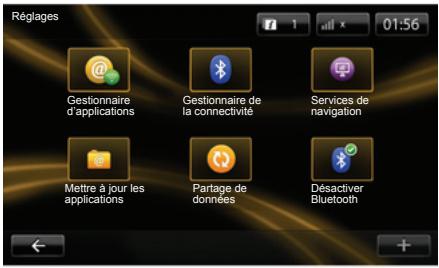
Depuis le menu « Réglages » vous pouvez acceder aux menus suivants :
- Gestionnaire d'applications ;
- Gestionnaire de la connectivité ;
- Services de navigation ;
- Mettre à jour les applications ;
- Partage de données;
- Activer/désactiver Bluetooth®.
Gestionnaire d'applications
Le gestionnaire d'applications vous permet de supprimer les données des applications, de désinstaller les applications et avoir les informations suivantes:
- à propos;
- utilisation système ;
- confidentialité.
Supprimer les données d'une application
Selectionnez l'application dont vous souhaitez supprimer les données, appuyez sur « + » puis sur « Supprimer les données d'application »
Supprimeruneapplication
Selectionnez l'application que vous souhaitez supprimer, appuyez sur « + » puis sur « Supprimer l'application »
Gestionnaire de la connectivité
Ce menu vous permet de:gérer vos périhériques Bluetooth®.Reportez-vous au chapitre « Appaîrer/désappairer un téléphone »
Services de navigation
Reportez-vous au chapitre « Services de navigation » pour plus de détails.
Mettre à jour les applications
Ce menu vous permet de rechercher des mises à jour des applications installées.
Partage de données
Ce menu permet d'activer ou désactiver le partage de données.
Nota : en cas de désactivation du partage des données, certaines applications pourront ne pas fonctionner correctement.
Appuyez sur ce bouton pour activer ou désactiver le Bluetooth® du système multimédia. Un message s'affiche pour vous indiquer l'activation ou désactivation du Bluetooth®.
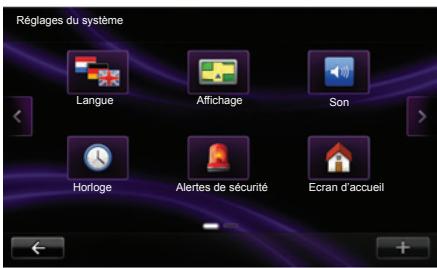
Acceder aux réglages du système
Depuis le menu principal, appuyez sur « Système »
Le menu « Réglages du système » permet de régler les éléments suivants :
- Langue;
- Affichage ;
- Son;
-Horloge;
Alertes de sécurité ; - Écran d'accueil;
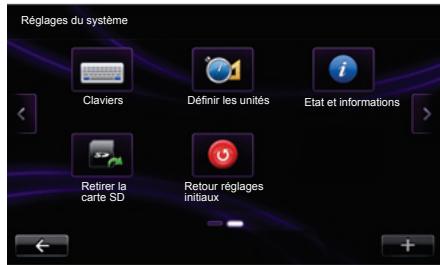
- Claviers ;
- Définir les unités;
- État et informations ;
- Retirer la carte SD;
- Retour réglages initiaux.
Langue
Ce menu sert àCHOISIR une langue à appliquer au systeme. SeLECTIONnez la langue désirée, puis une voix.
Affichage
Dans ce menu vous pouvez régler les paramétres suivants :
Luminosité diurne : faites varier la luminosité de votre écran en fonction de la lumière externe (lumière du jour). Quand la luminosité est faisible, l'écran est davantage lisible si l'affchage n'est pas trop lumineux.
Luminosité nocturne : faites varier la luminosité de votre écran en fonction de la lumière externe (lumière de nuit). Quand la luminosité est faible, l'écran est davantage lisible si l'affichage n'est pas trop lumineux.
- Basculer en mode nocturne la nuit : cochez cette option pour activer le basculement automatique de l'affichage en mode nocturne/diurne. Le système passé en mode nocturne quand la lumière extérieure est faible ou quand les feuels sont allumés.
- Utiliser le mode nocturne : cochez cette option pour activer le mode nocturne.
RéGLAGES SYSTÉME (2/3)
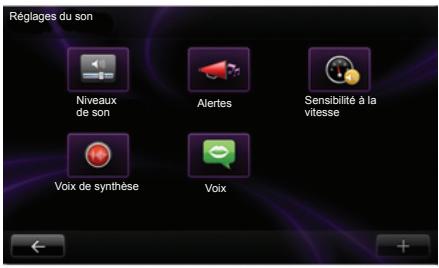
Son
Dans ce menu vous pouvez régler les paramétres suivants :
- Niveau de son permet de régler le volume sonore principal, les informations, le système mains libres, la sonnerie du téléphone, les instructions de navigation, les voix de synthèse et les alertes d'application.
- Alertes permet de régler le volume des alertes sonores, il permet aussi d'autoriser ou non les alertes quand l'écran tactile est étéint.
Sensibilité à la vitesse permet de régler le volume sonore du système multimédia selon la vitesse du vehicule.
- Voix de synthèse permet de régler le type d'information pouvant être prononcé par une voix de synthèse.
- Voix permet deCHOISIR la voix du système. Reportez-vous au chapitre «Volume et voix » pour en savoir plus.
Horloge
Ce menu sert à paramétre l'horloge du système ainsi que le format d'affichage de l'heure. Il est recommandé de rester en réglage automatique.
Alertes de sécurité
Ce menu permet d'activer ou désactiver les alertes que le système vous signale. Cochez les cases des alertes que vous souhaitez activer.
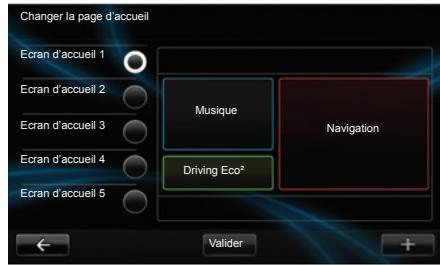
Écran d'accueil
Ce menu permet de régler la configuration de l'écran d'accueil. Choisissez une des configurations dans la liste de gauche, la partie droite de l'écran donne une prévisualisation des changements.
Une fois votre configuration désisie, appuyez sur le bouton « Valider » pour confirmer votre choix.
RÉGLAGES SYSTÈME (3/3)
Claviers
Ce menu permet deCHOISIR le type declavier virtuel utilise par le systeme:
choisissez un type d'alphabet parmi Latin, Grec et Cyrillique puis appuyez sur suivant;
choisissez un type de clavier parmi les choix proposés, puis appuyez sur « Valider » pour confirmer votrechoix.
Définir les unités
Ce menu permet deCHOISIR le type d'unité à utiliser pour les éléments suivants:
- unités de distance;
- affichage des coordonnées ;
- unités de température;
- unités barométriques.
Etat et informations
Ce menu vous donne differentes informations sur le système :
- informations de version ;
statut du GPS;
statut du réseau ; - licences ;
copyright.
Retirer la carte SD
Ce menu vous permet d'ejcter la carte SD en toute sécurité.
Pour-retirer la carte SD du port SD, reportez-vous au chapitre « Carte SD :utilisation,initialisation »
Retour réglages initiaux
Ce menu vous permet de supprimer toutes les informations du système.
Nota: après une réinitialisation, le système redémarre en anglais. Pour Change de langue, reportez-vous au paragraphe « Langue » de ce chapitre.
ANOMALIES DE FONCTIONNEMENT (1/2)
| Système | ||
| Description | Causes | Solutions |
| Aucune image ne s'affiche. | L'écran est en veille. | Vérifiez que l'écran n'est pas en veille. |
| Aucun son n'est audible. | Le volume est au minimum ou sur pause. | Augmentez le volume ou désactivez la pause. |
| Aucun son n'est émis par le haut-parleur gauche, droite, avant ou arrière. | Le réglage de la balance ou du fader est incorrect. | Réglez correctement la balance ou le fader du son. |
| Aucune carte ne s'affiche. | La carte SD est absente ou abimée. | Vérifiez la présence de la carte SD. |
| Navigation | ||
| Description | Causes | Solutions |
| La position du vehicule sur l'écran ne correspond pas à son emplacement réel ou le tímoin GPS sur l'écran reste gris ou jaune. | Mauvaise localisation du vehicule due à la réception GPS. | Déplacez le vehicule jusqu'à obtenir une bonne réception des signaux GPS. |
| Les indications fournies à l'écran ne correspond pas à la réalité. | La carte SD n'est plus d'actualité. | Téléchargez une mise à jour via MyRenault. |
| Les informations relatives à la circulation ne s'affichent pas à l'écran. | Le guidage n'est pas activé. | Vérifiez que le guidage est activé. Sélectionnez une destination et com-mencez le guidage. |
| Certaines rubriques de menu sont indisponibles. | En fonction de la commande en cours, certaines rubriques sont indisponibles. | |
| Le guidage vocal est indisponible. | Le système de navigation ne prend pas en compte l'intersection. Le guidage vocal ou le guidage est dé-sactivé. | Augmentez le volume. Vérifiez que le guidage vocal est activé. Vérifiez que le guidage est activé. |
ANOMALIES DE FONCTIONNEMENT (2/2)
| Navigation | ||
| Description | Causes | Solutions |
| Le guidage vocal ne correspond pas à la réalité. | Le guidage vocal peut varier en fonction de l'environnement. | Conduisez en fonction des conditions réelles. |
| L'itinéraire proposé ne débute ou ne se termine pas à la destination souhaitée. | La destination n'est pas reconnaue par le système. | Entrez une route proche de la destination souhaitée. |
| Le système calcule un détour automatique. | Des priorités de zones à éviter ou une restriction de circulation affectent le calcul d'itinéraire. | Désactivez la fonction « Régliages des zones à éviter » . |
| Téléphone | ||
| Description | Causes | Solutions |
| Aucun son et aucune sonnerie n'est au-dible. | Le téléphone portable n'est pas branché ou connecté au système. Le volume est au minimum ou sur pause. | Vérifiez que le téléphone portable est branché ou connecté au système. Augmentez le volume ou désactivez la pause. |
| Impossibilité d'émettre un appel. | Le téléphone portable n'est pas branché ou connecté au système. Le verrouillage du clavier de téléphone est activé. | Vérifiez que le téléphone portable est branché ou connecté au système. Déverrouillez le clavier de téléphone. |
| Reconnaissance vocale | ||
| Description | Causes | Solutions |
| Le système ne reconnaît pas la com-mande vocale énoncée. | La commande vocale énoncée n'est pas reconnue. Le temps de parole imparti est écoulé. La commande vocale est perturbée par un environnement bruyant. | Vérifiez que la commande vocale énoncée existe (Reportez-vous au chapitre « Utiliser la commande vocale »). Parlez pendant le temps de parole imparti. Parlez dans un environnement silencieux. |
INDEX ALPHABÉTIQUE (1/2)
A
adresse F.23 → F.27,F.43
aide au parking. F.63-F.64
anomaliedefonctionnement. F.79
arrêt F.18
associer un téléphone . F.54
B
boussole . F.29
C
camera de recul. F.63-F.64
carte
affichage .F.29,F.37
échelle F.29
SD. F.3, F.13 - F.14
symboles cartographiques. F.29
commandevocale .F.20 → F.22
commandes F.5 → F.12, F.15
connecter un téléphone F.55
consommation d'énergie . F.65-F.66
couleurs F.75
D
déconnecter un téléphone F.55
désappairer un téléphone F.54
destination F.23 → F.27
detour F.32,F.34 → F.36
diffuseur de senteur. F.67
données personnelles supprimer. F.73
E
ECO conduite. F.62
économies d'énergie F.62
economies de carburant. F.62
écran
affichages de navigation F.30 → F.32
veille. F.18
environment. F62
étape. F.33
F
façades et commandes au volant. F.5 → F.12
favori
ajouter. F.19
supprimer . F.19
G
guidage
activation. F.23 → F.27, F.30
annulation F.32
vocal F.30 → F.32
1
infotrafic F.34 → F.36
ioniseur d'air F.67
itinéraire détaillé F.30 → F.33
J
journal des appels F.59
L
langue
modifier . F.75
lecteur MP3 . F.50
O ordinateur de bord . F.68
P précautions d'utilisation . F.3
R
raccrocher un appel.. .F.57-F.58
radio
choisir une station. .F.47 → F.49
mémorisation automatique des stations .F.47 → F.49
mode automatique F.47 → F.49
mode manuel F.47 → F.49
préselection de stations F.47 → F.49
recevoir un appel. .F.57-F.58
reconnaissance vocale F.20 → F.22
refuser un appel.. .F.57-F.58
réglages F.61, F.68, F.74 → F.77
audio .F.53,F.76
luminosite F.75
navigation F.44 → F.46
personalisation. F.76
rejeter un appel. F.57-F.58
réertoire téléphone . F.56
répondre à un appel .F.57-F.58
S services connectés.. F.38-F.39, F.69 → F.73
sons activer .F.28
désactiver .F.28
systeme
initialisation F.13-F.14
systeme de navigation F.3
T touches. F.5 → F.12, F.15 touchescontextuelles.F.4,F.15 → F.17
V
vécicule électricque
autonomie du vehicule. F.65-F.66
charge. F.41, F.65-F.66
vécicule électrique. F.40, F.42
voix
activer. F.28
désactiver. F.28
volume. F.28
( www.e-guide. renault.com ) ( www. renault-multimedia.com )


- MULTIMÉDIA . F.47
- TELPHONE F.54
- VEHICULE. F62
- SERVICES. F69
- SYSTÈME. F.75
- ANOMALIES DE FONCTIONNEMENT F.79
- PRECAUTIONS D'UTILISATION
- PRÉCAUTIONS CONCERNANT LA MANIPULATION DU SYSTÈME
- PRÉCAUTIONS CONCERNANT LA NAVIGATION
- PRÉCAUTIONS MATÉRIELLES
- DESCRIPTION GÉNÉRALE
- ÉCRAN D'ACCUEIL
- ÉCRAN MENU
- PRÉSENTATION DES COMMANDES (1/8)
- COMMANDES ÉCRAN
- PRÉSENTATION DES COMMANDES (4/8)
- FAÇADES RADIO
- PRÉSENTATION DES COMMANDES (6/8)
- PRÉSENTATION DES COMMANDES (7/8)
- PRÉSENTATION DES COMMANDES (8/8)
- CARTE SD : UTILISATION, INITIALISATION (1/2)
- CARTE SD
- CARTE SD : UTILISATION, INITIALISATION (2/2)
- INSÉRER LA CARTE SD
- RETIRER LA CARTE SD
- ECRAN TACTILE 1
- SE DÉPLACER DANS UN MENU
- VALIDATOR/ANNULER UN BESOIN
- FAÇADE MULTIMÉDIA
- VALIDATOR/ANNULER UN CHOIX
- MENU CONTEXTS
- PRÉSENTATION DE L'ÉCRAN D'ACCUEIL
- PRÉSENTATION DU MENU PRINCIPAL
- MARCHE
- ARRÊT
- RÉINITIALISATION DU SYSTÈME
- ÉCRAN TEMPÉRATURE/HEURE
- AJOUTER DES FAVORS
- AJOUTER UN FAVORS NAVIGATION 2
- AJOUTER UN FAVORSI MEDIA 3
- AJOUTER UN FAVORI TÉLÉPHONE 4
- AJOUTER UN FAVORSI SERVICES 5
- SUPPRIMER DES FAVORS
- UTILISER LA RECONNAISSANCE VOCALE (1/3)
- PRÉSENTATION
- ACTIVATION
- INDICATEUR DE RECONNAISSANCE VOCALE 1
- REPRISES DE COULEUR
- ICÔNE CENTRALE
- PILOTER LA NAVIGATION AVEC LA RECONNAISSANCE VOCALE
- UTILISER UN TÉLÉPHONE AVEC LA RECONNAISSANCE VOCALE
- LANCER UNE APPLICATION AVEC LA RECONNAISSANCE VOCALE
- MENU NAVIGATION
- MENU « ALLER VERS
- ENTRER UNE DESTINATION (2/5)
- SAISIR UNE « ADRESSE
- DOMICILE
- ADRESSES MÉORISES
- DESTINATIONS RÉCENTES
- RECHERCHE LOCALE
- STATION DE RECHARGE
- POINT D'INTÉRÊT » (PI)
- RECHERCHE PAR LA CATÉGORIE DE PI
- RECHERCHE PAR LE NOM DU PI
- POINT SUR LA CARTE
- LATITUDE LONGITUDE
- ENTRER UNE DESTINATION (5/5)
- RÉSUMÉ DE L'ITINÉTAIRE SÉLECTIONNÉ
- VERIFIER LA DESTINATION
- GARANTIE D'ACTUALISATION DE CARTE
- VOLUME SONORE
- MODIFIER LE VOLUME SONORE
- SELECTIONNER UNE VOIX
- VOIX DE SYNTHÈSE
- VOIX HUMAINES ENREGISTRÉES
- LIRE UNE CARTE
- LÉGENDE DE LA CARTE
- COULEURS DE LA CARTE
- SYMBOLES CARTOGRAPHIQUES
- STATIONS DE RECHARGE
- IMAGES DE VOIE
- ÉCRANS DE GUIDAGE
- CARTE D'INTERSECTION
- EFFACER UN ITINÉTAIRE
- GUIDAGE VOCAL
- DÉTAILS DU PARCOURS
- AFFICHER LES INSTRUCTIONS
- AFFICHER LA CARTE DU PARCOURS
- AFFICHER DÉMO DU PARCOURS
- RÉCAPITULATIF DU PARCOURS
- AFFICHER LA DESTINATION
- AFFICHER LE TRAFFIC SUR LE PARCOURS
- MODIFIER PARCOURS
- CALCULATOR PARLCOURS ALTERNATIF
- 《ANNULER PARCOURS》
- PASSER PAR
- ÉVITER BARRAGES ROUTIERS
- ÉVITER PARTIE DU PARCOURS
- MINIMISER LES RETARDS
- ITINÉRAIRE AVEC ÉTAPES
- PLANIFIER UN PARCOURS À L'AVANCE
- SERVICE « TRAFIC
- OPTIONS DU SERVICE « TRAFIC
- AFFICHER LE TRAFFIC DOMICILE/TRAVAIL
- EXPLORER CARTE
- LIRE LESINFOS ROUTIÈRES À VOIX HAUTE EN ROUTE
- INFOS TRAFIC (2/3)
- BARRE DE TRAFFIC
- AFFICHAGE DU TRAFFIC
- OPTIONS DU SERVICE « HD TRAFFIC™
- INFOS TRAFIC (3/3)
- PRÉFÉRENCES TRAFIC
- AFFICHER LA CARTE
- MENUCONTEXTUEL
- UTILISER CETTE POSITION POUR
- CHERCHER
- CHANGER LES DÉTAILS DE LA CARTE
- AJOUTER AUX ADRESSES MÉMORISÉES
- TRAFFIC
- RADAR
- MY TOMTOM LIVE
- MÉTÉO
- 《Z.E. SERVICES》
- Z.E. SERVICES
- ACCEDER AUX Z.E. SERVICES
- RECHERCHE PAR DISPONIBILITÉ
- INITIATION AUX Z.E. SERVICES
- ACCEDER AU MENU STATION DE RECHARGE
- APROXIMÉ
- EN VILLE
- PRÈS DU DOMICILE
- SUR LE PARCOURS
- PRÈS DE LA DESTINATION
- DERNIÈRE STATION DE RECHARGE
- ENREGISTREMENT DE NOUVELLES STATIONS DE RECHARGE
- PERIMÉTRE D'AUTONOMIE
- ATTEIGNABILITÉ DE LA DESTINATION
- VISUALISATION DU PÉRIMÈTRE D'AUTONOMIE
- ALERTE BATTERIE FAIBLE
- DÉSACTIVER L'ALERTE BATTERIE FAIBLE
- AJOUTER, GÉRER LES ADRESSES MÉMORISÉES
- ACCEDER AUX ADRESSES MÉORISÉES
- MÉMORISER UNE ADRESSE À PARTIR D'UNE DESTINATION RÉÇENTE
- RENOMMER UNE ADRASSE MÉORISÉE
- SUPPRIMER UNE ADRESSE MÉMORISÉE
- ACCEDER AUX RÉGLAGES DE NAVIGATION
- DÉSACTIVER LE GUIDAGE VOCAL
- PLANIFICATION DE PARCOURS
- TYPE DE PLANIFICATION
- 《IQ ROUTES™》
- ECOPARCOURS
- RÉGLAGES DE NAVIGATION (2/3)
- AFFICHER PI SUR LA CARTE
- GÉRER LES PI
- VOIX
- RÉGLAGES D'EV
- DÉFINIR LE DOMICILE
- GÉRER LES ADRESSES MÉORISÉES
- CHANGER CARTE
- MODIFIER COULEURS DE CARTE
- ICÔNE DE VOITURE
- AVANCÉS
- INFORMATIONS CARTOGRAPHIQUES
- COMPORTEMENT DE LA CARTE
- SOURCE DE TRAFFIC
- ACCEDER À LA RADIO
- ECRAN TACTILE
- FAÇADE RADIO / FAÇADE MULTIMÉDIA
- CHOISIR UNE GAMME D'ONDES
- CHOISIR UNE STATION
- MODE « PRESET
- MODE « LISTE
- MODE « FRÉQUENCE
- MÉMORISER UNE STATION
- INFORMATIONS TEXTUELLES (RADIO-TEXT)
- ÉCOUTER LA RADIO (3/3)
- RÉGLAGES RADIO
- SUIVRE UNE STATION FM (RDS-AF)
- INFORMATIONS ROUTIÈRES (I TRAFFIC)
- RECHERCHE THÉMATIQUE DE PROGRAMMES (PTY)
- MISE À JOUR LISTE RADIO
- MÉDIAS
- LECTURE
- LECTEUR PHOTO
- ACCÈS AUX PHOTOS
- OPTIONS DEPUIS LES DOSSIERS
- PARAMÈTRES
- LECTEUR VIDÉO
- ACCÈS AUX VIDÉS
- ACCÈS AUX RÉGLAGES MULTIMÉDIA
- SON
- RADIO
- MEDIAS
- PHOTOS
- VIDÉO
- ACCEDER AU MENU TELEFONE
- APPAIRER UN PREMIER TÉLÉPHONE
- APPAIRER UN NOUVEAU TÉLÉPHONE
- DÉSAPPAIRER UN TÉLÉPHONE
- CONNECTER, DECONNECTER UN TÉLÉPHONE
- CONNECTOR UN TÉLÉPHONE APPAIRE
- CONNEXION AUTOMATIQUE
- CONNEXION MANUELLE (CHANGEMENT DE TÉLÉPHONE CONNECTÉ)
- DÉCONNECTER UN TÉLÉPHONE
- TÉLÉCHARGER LE RÉSEAU DU TÉLÉPHONE
- MÉTTRE À JOUR LE REPERTOIRE
- AJOUTER UN CONTACT À LA PAGE FAVORIS
- ACCEDERÀ L'AIDE
- CONFIDENTIALITÉ
- ÉMETTRE UN APPEL DEPUIS LE REPERTOIRE
- ÉMETTRE UN APPEL DEPUIS L'HISTOIRE DES APPELL
- ÉMETTRE, RECEVOIR UN APPEL (2/2)
- EMETTRE UN APPEL EN COMPOSANT UN NUMÉRO
- RECEVOIR UN APPEL
- DÉCROCHER
- REFUSER UN APPEL
- METTRE L'APPEI EN ATTENTE
- UTILISER LA MESSAGERIE VOCALE
- CONFIGURER LA MESSAGERIE VOCALE
- APPELER LA MESSAGERIE VOCALE
- ACCEDER À L'HISTOIRE DES APPELS
- NAVIGUER DANS LE JOURNAL DES APPELS
- METTRE À JOUR LE JOURNAL DES APPELS
- EN COURS DE COMMUNICATION
- ACCEDER AUX RÉGLAGES TÉLÉPHONE
- GÉRER LES APPARÈILS
- NIVEAU DE SON
- MESSAGERIE VOCALE
- ACTIVER BLUETOOTH
- TÉLÉCHARGER AUTOMATIQUEMENT LES DONNÉES DE TÉLÉPHONE
- ACCEDER AU MENU DRIVING ECO²
- BILAN TRAJET
- MES TRAJETS PRÉFÉRES
- ECO-CONSEILS
- AIDE AU PARKING
- RÉGLAGE DU VOLUME SONORE (SUIVANT VEHICULE)
- RÉINITIALISER LES PARAMÈTRES D'AIDE AU PARKING
- AIDE AU PARKING, CAMERA DE RECUL (2/2)
- CAMÉRA DE RECUL
- AFFICHAGE CAMERA
- ACCEDER AU MENU VEHICULE ÉLECTRIQUE
- FLUX D'ÉNERGIE
- INFORMATIONS SUR LA CONSOMMATION
- PROGRAMMATION DE LA CHARGE
- PROGRAMMATION DU COMPORT
- DIFFUSEUR DE SENTEURS
- IONISEUR
- QUALITÉ DE L'AIR EXTÉRIEUR
- ORDINATEUR DE BORD/RÉGLAGES DU VÉHICULE
- ORDINATEUR DE BORD
- RÉGLAGES
- PRÉSENTATION DU MENU SERVICES
- ACCEDER AU MENU SERVICES
- PRÉSENTATION DE R-LINK STORE
- SERVICES DE NAVIGATION
- TÉLÉCHARGER ET INSTALLER DES APPLICATIONS (1/4)
- TÉLÉCHARGER ET INSTALLER DES APPLICATIONS DEPUIS R-LINK STORE
- TÉLECHARGER ET INSTALLER DES APPLICATIONS (2/4)
- PAYER AVEC LE COMPTE MY RENAULT
- PAYER PAR CARTE BANCAIRE
- TÉLECHARGER ET INSTALLER DES APPLICATIONS (3/4)
- TÉLÉCHARGER ET INSTALLER DES APPLICATIONS DEPUIS UN ORDINATEUR
- CRÉER UN COMPTE MY RENAULT
- RECHNER DES MISES À JOUR
- INSTALLER DES APPLICATIONS VIA LA CARTE SD
- GÉRER LES INFORMATIONS PERSONNELLES
- SUPPRIMER UNE ADRESSE EMAIL
- PARTAGE DE DONNÉES
- SUPPRIMER DES DONNÉES BANCAIRES
- GESTIONNAIRE D'APPLICATIONS
- SUPPRIMER LES DONNÉES D'UNE APPLICATION
- SUPPRIMERUNEAPPLICATION
- GESTIONNAIRE DE LA CONNECTIVITÉ
- METTRE À JOUR LES APPLICATIONS
- ACCEDER AUX RÉGLAGES DU SYSTÈME
- LANGUE
- AFFICHAGE
- RÉGLAGES SYSTÉME (2/3)
- HORLOGE
- ALERTES DE SÉCURITÉ
- RÉGLAGES SYSTÈME (3/3)
- CLAVIERS
- DÉFINIR LES UNITÉS
- ETAT ET INFORMATIONS
- RETOUR RÉGLAGES INITIAUX
- ANOMALIES DE FONCTIONNEMENT (1/2)
- INDEX ALPHABÉTIQUE (1/2)
- A
- B
- C
- D
- E
- F
- G
- 1
- J
- L
Marque : RENAULT
Modèle : R-LINK
Catégorie : Système d'infodivertissement automobile