
CARMINAT TOMTOM ZE LIVE - Système de navigation GPS RENAULT - Notice d'utilisation et mode d'emploi gratuit
Retrouvez gratuitement la notice de l'appareil CARMINAT TOMTOM ZE LIVE RENAULT au format PDF.

| Type de produit | Système de navigation GPS embarqué pour véhicule |
| Marque | RENAULT |
| Modèle | CARMINAT TOMTOM ZE LIVE |
| Catégorie | Système de navigation GPS |
| Alimentation | 12V via système électrique du véhicule |
| Écran | Écran pivotant (taille non précisée) |
| Carte SD | Carte SD amovible contenant la cartographie, mises à jour via TomTom HOME |
| Récepteur GPS | Intégré, utilise satellites GPS |
| Guidage vocal | Oui, voix synthétique ou humaine, réglable |
| Services LIVE | Alertes sécurité routière, HD Traffic, recherche locale, météo (abonnement) |
| Z.E. Services | Stations de recharge, périmètre d'autonomie, alerte batterie faible (véhicule électrique) |
| Informations trafic | RDS-TMC intégré, HD Traffic avec abonnement |
| Caméra de recul | Fonction disponible, affiche image avec gabarits |
| Galerie photo | Visualisation d'images BMP, JPG |
| Télécommande | Sans fil, piles AAA, portée limitée |
| Mises à jour | Via TomTom HOME sur ordinateur, cartographie et logiciel |
| Sécurité | Précautions d'utilisation, alertes radars (fixes et mobiles) |
| Entretien | Nettoyer écran avec chiffon microfibre ou doux humide |
| Langues disponibles | Multilingue (français, anglais, etc.) |
| Garantie d'actualisation carte | 60 jours après livraison pour mise à jour gratuite |
FOIRE AUX QUESTIONS - CARMINAT TOMTOM ZE LIVE RENAULT
Questions des utilisateurs sur CARMINAT TOMTOM ZE LIVE RENAULT
0 question sur cet appareil. Repondez a celles que vous connaissez ou posez la votre.
Poser une nouvelle question sur cet appareil
Téléchargez la notice de votre Système de navigation GPS au format PDF gratuitement ! Retrouvez votre notice CARMINAT TOMTOM ZE LIVE - RENAULT et reprennez votre appareil électronique en main. Sur cette page sont publiés tous les documents nécessaires à l'utilisation de votre appareil CARMINAT TOMTOM ZE LIVE de la marque RENAULT.
MODE D'EMPLOI CARMINAT TOMTOM ZE LIVE RENAULT
Précautions d'utilisation 2 Généralités 3 Description générale 3 Présentation des commandes 5 Ecran pivotant 7 Carte SD : utilisation, initialisation 8 Marche, arrêt 10 Initiations rapides 11 Principes d'utilisation 13 Volume et voix 15 Lire une carte 16 Préparer et aménager un trajet 17 Entrer une destination 17 Guidage 22 Rechercher alternative 26 Infos traffic 27 Explorer carte 30 Services LIVE 32 34 Z.E. Services 35 Stations de recharge 36 Périmètre d'autonomie 37 Ajouter, gérer les favoris 38 Aidez-moi! 40 Menu radar 41 Visionneuse d'images 43 Caméra de recul 44 Réglages système 45 Mise à jour système 51 Anomalie de fonctionnement 56
Precautions d'utilisation
Il est impératif de suivre les précautions ci-dessous lors de l'utilisation du système pour des raisons de sécurité ou de risques de dommages matériels. Respectez obligatoirement les lois en vigueur du pays dans lequel vous vous trouvez.

Précautions concernant la manipulation du système
- Manipulez les commandes et consultez les informations à l'écran lorsque les conditions de circulation vous le permettent.
- Réglez le volume sonore à un niveau modéré permettant d'entendre les bruits environnants.
Précautions concernant la navigation
- L'utilisation du système de navigation ne remplace en aucun cas la responsabilité ni la vigilance du conducteur lors de la conduite du véhicule.
- Selon les zones géographiques, la carte contenue sur la carte SD peut manquer d'informations sur les nouveaux du cours. Soyez vigilant. Dans tous les cas, le code de la route et les panneaux de signalisation routière sont toujours prioritaires sur les indications du système de navigation.
Précautions matérielles
- Ne procédez à aucun démontage ou aucune modification du système afin d'éviter tout risque matériel et de brûlure.
- En cas de dysfonctionnement et pour toute opération de démontage, veuillez contacter un représentant du constructeur.
- N'insérez pas de corps étrangers, de carte SD endommagée ou sale dans le lecteur.
- Nettoyez toujours votre écran avec un chiffon microfibre ou un chiffon doux humide.
- Utilisez une carte SD adaptée à votre système de navigation.
La description des modèles déclinés dans cette notice a été établie à partir des caractéristiques connues à la date de conception de ce document. La notice regroupe l'ensemble des fonctions existantes pour les modèles décrits. Leur présence dépend du modèle de l'équipement, des options choisies et du pays de commercialisation. De même, des fonctionnalités devant apparaitre en cours d'année peuvent être décrites dans ce document.
Le système de navigation
Le système de navigation détermine votre position et vous guide grâce aux informations :
- de vitesse du véhicule et du gyromètre (mesure la direction du véhicule);
- de la carte numérique;
- du récepteur GPS; des Z. E. Services (sur véhicule électrique uniquement); des Services LIVE sur abonnement.
Nota : lors de la toute première utilisation du véhicule, l'information vitesse et le gyromètre sont en phase de calibration finale. Le système peut donc manquer de précision en localisation avant d'avoir parcouru environ 50 km en roulage et 40 virages prononcés.
Le récepteur GPS
Le système de navigation utilise les satellites GPS (Global Positioning System) en orbite autour de la Terre. Le récepteur GPS reçoit des signaux émis par plusieurs satellites. Le système peut alors localiser le véhicule.
Nota : après un déplacement sans roulage sur longue distance (ferry, ferroutage), le système peut mettre plusieurs minutes pour retrouver un fonctionnement normal.
La carte numérisée
La carte numérique contient des cartes routières et les plans des villes nécessaires au système. Elle se trouve sur la carte SD.
Les services LIVE
Ils comprennent des alertes de sécurité routière, HD Traffic™, la recherche locale et la météo. À l'issue de la période d'essai de 3 mois, vous pouvez prolonger l'abonnement en ligne via TomTom HOME™ (reportez-vous au chapitre « Mise à jour système »).
Note : ces services nécessitent un abonnement et utilisent une carte SIM non accessible, intégrée au système de navigation.
Lorsque ces services sont disponibles dans votre pays, l'icône Services LIVE apparait sur l'écran de navigation.
Les Z.E. services
Les Z. E. Services vous fournissent des informations sur la disponibilité des stations de recharge pour votre véhicule électrique.
Le système vous informe également lorsque la destination n'est pas atteignable avec votre niveau de batterie.
Fonction aide à la navigation
Le système vous propose un itinéraire jusqu'à la destination de votre choix grâce :
- à sa carte routière (sur la carte SD) ; au gyromètre et aux capteurs qui si mulent votre position même si les signaux GPS sont perdus ; aux informations du service infostrafic (selon pays) ;
- à la sécurité routière (alerte vitesse, zone de contrôle de vitesse);
- à HD Traffic™, sur abonnement aux Services LIVE.
Enfin, il indique la route à suivre, pas à pas, grâce à l'écran de visualisation et aux messages vocaux.
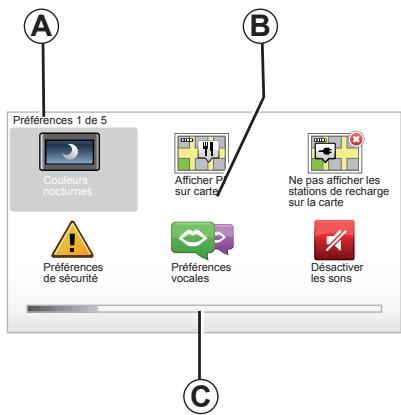
Écran menus
A Nom du menu. B Nom de la fonction ou du sous-menu. C Barre de défilement des pages du menu.
Nota : un menu peut contenir plusieurs pages écran.
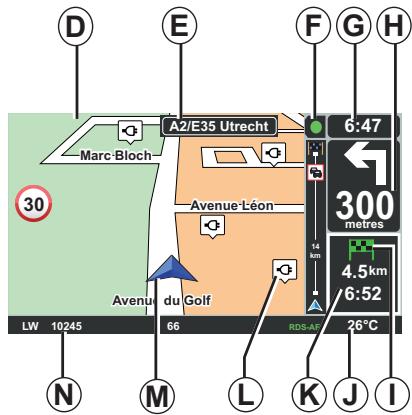
Écran carte
D Carte de navigation. E Indication de la prochaine direction du parcours (panneau routier). F Informations Traffic. G Heure. H Instructions de navigation et distance jusqu'au prochain changement de direction.
Récapitulatif du parcours selon le niveau de charge de votre véhicule, un drapeau vert ou rouge avec éclair s'affiche sur votre point de destination. J Température extérieure. K Estimation de l'heure d'arrivée, de la distance restante totale et la possibilité d'atteindre votre destination (drapeau vert ou rouge avec éclair). L Stations de recharge sur la carte. M Position actuelle du véhicule. ±bN Informations audio (suivant véhicule).
Nota: à tout moment vous pouvez revenir à l'écran carte en appuyant sur le bouton « MAP-2D/3D » de la télécommande ou de la commande centrale.
Si vous venez de modifier un paramètre, n'oubliez pas de le valider à l'aide des touches contextuelles avant de revenir sur l'écran carte.
Présentation des commandes (1/2)
Commande centrale
Nota: Suivant véhicule, le système dispose soit d'une commande centrale, soit d'une télécommande.
| Fonction | ||
| 1 | Touchescontextuelles | Sélectionner et valider |
| 2 | INFO/ROUTE | Accéder aux infos traffic (appui court);Accéder au récapitulatif de l'itinétaire (appui long, en guidage)/Accéder à la bulle d'atteignabilité (appui long, hors guidage, sur vehicule électrique uniquement.). |
| 3 | Rotation,basculementet appui | Rotation :- se déplacer verticalément et horizontallyrient dans les menus;- modifier la taille de l'échelle (mode ZOOM).Basculement (haut, bas, droite, gauche) :- se déplacer verticalément ou horizontallyrient dans les menus;- se déplacer sur la carte.Appui :- valider;- afficher le menu abrégé. |
| 5 | MENU/SET | Accéder au menu complet du système de navigation (appui court) / aux réglages système (appui long). |
| 6 | LIGHT/DARK | Gérer la luminosité de l'écran (appui court) ou activer l'écran de veille pour masquer la carte (appui long). |
| 7 | REPEAT/MUTE | Répéter l'announce (appui court), désactiver la voix de guidage (appui long). |
| 8 | DEST/HOME | Accéder au menu « Aller à... » (appui court), naviguer vers votre domicile (appui long). |
| 9 | MAP-2D/3D | Depuis un menu : afficher la carteDepuis la carte : passer la carte en mode 2D/3D. |
| 10 | BACK | Revenir à l'écran précédent. |
Télécommande
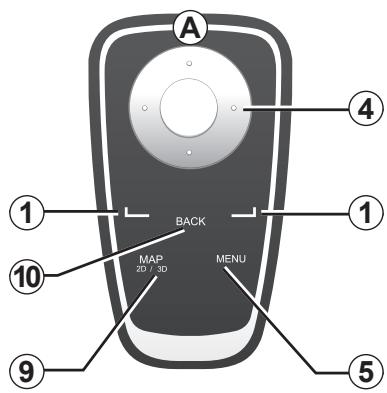
| Fonction | ||
| 1 | Touches contextuelles | Sélectionner et.Valider |
| 4 | Télécommande | Basculement (haut, bas, droite, gauche) : - se déplacer verticalément ou horizontallyvald dans le menu ; - se déplacer sur la carte. Appui sur le bouton central : - valider ; - afficher le menu abrégé. |
| 5 | MENU | Accéder au menu complet du système de navigat-ion. |
| 9 | MAP-2D/3D | Depuis un menu : afficher la carte Depuis la carte : passer la carte en mode 2D/3D. |
| 10 | BACK | Revenir à l'écran précedent. |
Nota : pour connecter plus rapidement votre télécommande, appuyez sur une touche de la télécommande au démarrage du système et avant les informations légales.
Nota : la télécommande ne dispose pas des fonctionnalités par appui long.
Nota : suivant véhicule, le système dispose soit d'une commande centrale, soit d'une télécommande.
Rangez la télécommande dans son emplacement à l'abri du soleil pour éviter la détérioration des piles.
La LED A de la télécommande clignote dès que votre système de navigation y est connecté. Pour le remplacement des batteries, reportez-vous au chapitre « Télécommande : piles »
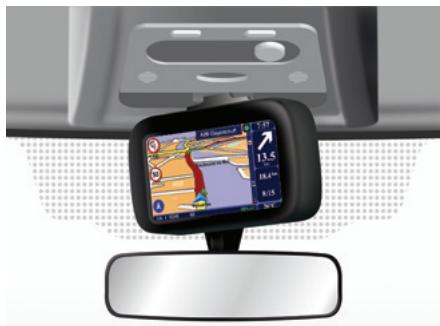
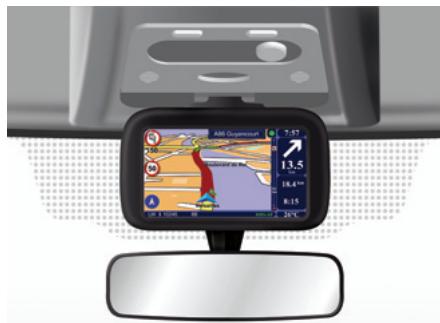
Définition
Suivant véhicule, votre écran de navigation est orientable à gauche et à droite pour vous permettre de bénéficier du meilleur confort de lecture en toutes circonstances.
Manipulation
Afin d'éviter un écart de trajectoire et/ou un accident, il est recommandé de manipuler l'écran à l'arrêt.
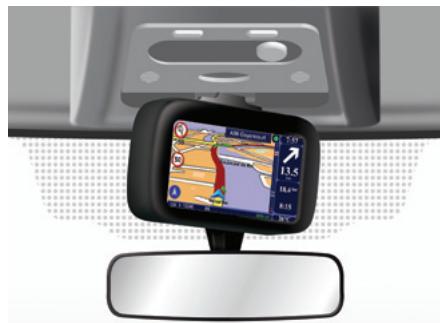
Poussez l'écran sur la gauche ou sur la droite pour le faire pivoter.
Carte SD
Une carte SD est fournie avec le système de navigation. Elle comporte entre autres la cartographie de votre pays ou groupe de pays.
Des mises à jour de cartographies et des stations de recharge pour véhicules électriques sont régulièrement éditées. Elles sont disponibles uniquement par téléchargement en insérant la carte SD de votre système de navigation dans votre ordinateur, connecté à internet.
À la livraison de votre véhicule neuf, vous disposez d'un délai maximum de 60 jours pour mettre à jour la cartographie gratuitement. Au-delà, les mises à jour seront payantes.
Utilisez votre carte SD exclusivement dans le cadre du fonctionnement et de la mise à jour de votre système de navigation. Ne l'insérez pas dans un autre appareil (appareil photo, GPS portable...), ni dans un autre véhicule.
Pour permettre à jour votre système et votre cartographie, reportez-vous au chapitre « Mise à jour système » de ce document.
Pensez à sauvegarder régulièrement les données de la carte SD. Reportez-vous au chapitre « Mise à jour système » de votre notice d'utilisation.
Utilisez uniquement la carte SD compatible avec le navigateur de votre véhicule.
Vous pouvez aussi télécharger des cartographies couvrant plus de pays que l'origine (ex: Europe de l'Ouest).
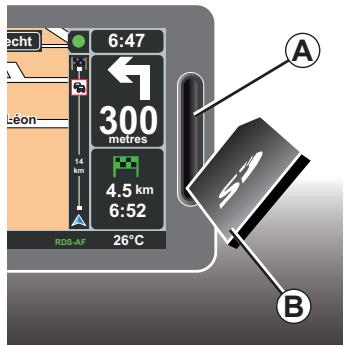
Insérer la carte SD
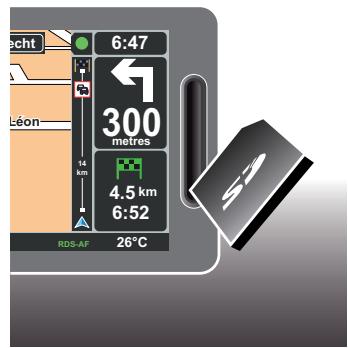
Contact coupé, le système de navigation est éteint, insérez la carte SD B dans la fente A.
Note : n'insérez pas la carte SD dans un autre véhicule.
Une carte SD est fragile, ne la pliez pas. Insérez-la dans le bon sens, comme indiqué sur l'illustration.
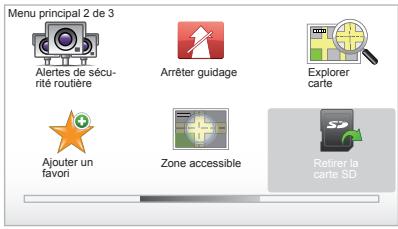
Retirer la carte SD
Depuis le menu principal, sélectionnez « Retirer la carte SD », puis validez à l'aide de la touche contextuelle de droite. Un message vous informe que vous pouvez retirer la carte SD. Pour retirer la carte SD de la fente A, appuyez sur la carte puis relachez-la. La carte sort de quelques millimètres.
Tirez sur la carte pour l'extraire totalement.
Pour obtenir les localisations des stations de recharge pour véhicules électriques à jour, connectez-vous régulièrement au site TomTom Home en utilisant la carte SD de votre système de navigation
Marche
Le système multimédia se met en marche automatiquement à la mise sous contact.
Dans les autres cas, appuyez sur la touche marche/arrêt de votre système audio.
Appuyez sur marche/arrêt de votre système audio pour faire fonctionner le système multimédia 20 minutes supplémentaires.
Arrêt
Contact coupé, le système s'arrête automatiquement à l'ouverture de la porte conducteur du véhicule.
Contact mis, appuyez sur marche/arrêt de votre système audio.
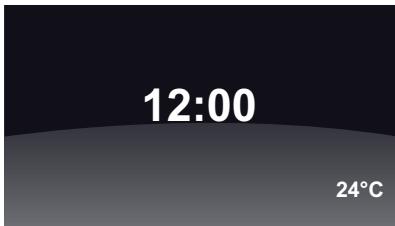
Écran température/heure
Contact mis, appuyez sur marche/arrêt de votre système audio. Le système arrête alors le guidage et affiche un simple écran d'heure (ainsi que la température suivant vehicule).
Masquage de la cartographie (suivant véhicule)
Depuis le menu abrégé ou depuis le menu Préférences, le bouton « Masquer la carte » permet d'éteindre l'écran de visualisation.
Seules la carte et les instructions sont masquées. Les alertes sonores radar et les instructions vocales de guidage restent actives ainsi que les informations audio de la radio.
Effectuez un appui long sur le bouton « LIGHT/DARK » de votre commande centrale.
Un appui sur n'importe quelle touche vous permet de rallumer l'écran.
Réinitialisation du système
Pour réinitialiser tous les paramètres du système et/ou supprimer toutes les données personnelles, dans le menu principal (bouton « MENU/SET ») sélectionnez « Modifier les préférences », ensuite « Réinitialiser valeurs par défaut », puis suivez les instructions à l'écran en utilisant les touches contextuelles.
Corrections de carte

Galerie photo

Planification d'itinéraire

Préparer parcours

État et informations

Aidez-moi!
Votre système de navigation vous propose des didactériels d'apprentissage rapide de différentes fonctionnalités.
Accéder aux initiations rapides
Pour accéder aux initiations rapides :
- depuis votre commande centrale ou télécommande, appuyez sur le bouton « MENU »;
- sélectionnez « Aidez-moi ! »;
- depuis le menu « Aidez-moi ! », sélectionnez « Initiation rapide »
Aidez-moi!

Numéros de téléphone d'usage

Ou suiisje?
15:15

Aller à l'assistance
Initiations rapides 1 de 2

Commande centrale

Mode conduite

Options menu

Explorer carte

Préférences de planification

planification d'itinéraire
Ce didacticiel vous permet d'apprendre à utiliser la commande centrale ou la télécommande de votre système de navigation.
Mode de conduite
Ce didacticiel vous présente les différentes zones de votre écran de navigation et vous apprend à en faire une utilisation performante.
Options de menu
Ce didacticiel permet de vous familiariser avec les menus des fonctions principales.
Explorer carte
Ce didacticiel vous permet d'apprendre à utiliser le menu « Explorer carte »
Préférences de planification
Ce didacticiel vous permet d'apprendre à utiliser le menu « Préférences de planification ».
Planification d'itinéraire
Ce didacticiel vous permet d'apprendre à utiliser le menu « Planification d'itinéraire »
Informations traffic
Ce didacticiel vous permet d'apprendre à utiliser le menu «Infos traffic»
Avertissements et notifications
Ce didacticiel vous permet d'apprendre les différents panneaux et informations qui apparaissent sur l'écran de navigation.
Menu abrégé
Ce didacticiel vous permet d'apprendre à utiliser le « Menu abrégé »
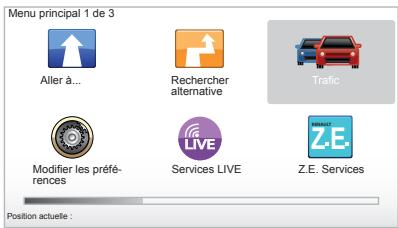
Menu principal 1 de 3

Aller à...

Rechercher alternative

HD Traffic
duelle :

Modifier les préférences

Services LIVE

Z. E. Services
Ce didacticiel vous permet d'apprendre à utiliser l'application « TomTom HOME™ ».
Services LIVE
Ce didacticiel vous permet d'apprendre à utiliser le menu « Services LIVE »
Véhicule électrique
Ce didactiel vous présente les spécificités liées au véhicule électrique de votre Carminat TomTom.
Z. E. Services

Rechercher par disponibilité
Activer

Z. e. services
Ce didacticiel vous présente les « Z. E. Services »
Pour accéder aux initiations rapides de vos Z. E. Services :
- depuis votre commande centrale ou télécommande, appuyez sur le bouton « MENU »;
- Sélectionnez « Z. E. Services »;
- depuis le menu « Z. E. Services », sélectionnez « Initiation rapide »
Reportez-vous au chapitre « Z. E. Services » de votre notice d'utilisation.
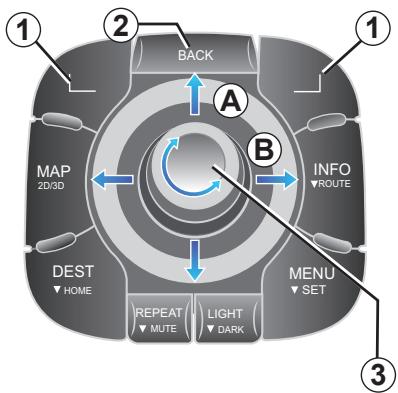
Commande centrale
- Tournez le bouton rotatif 3 pour un déplacement vertical ou horizontal (mouvement A ou B);
- basculez 3 pour un déplacement vertical ou horizontal (mouvement A ou B).
Télécommande
Appuyez sur les touches 5 pour un déplacement vertical ou horizontal (mouvement A ou B).
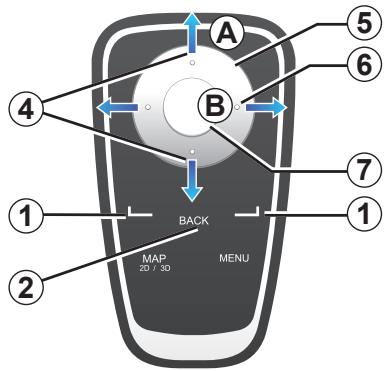
Valider/annuler un besoin
Validez tous la sélection par appui sur 3 ou 7. Pour revenir au menu précédent, appuyez sur 2.
Spécificités télécommande
- la touche contextuelle de gauche permet de répéter l'annonce vocale;
- la touche de droite permet d'afficher la synthèse du parcours programme en guidage et la bulle d'atteignabilité hors guidage.
Raccourcis
À partir de la carte de navigation, certaines touches de votre télécommande possèdent des « raccourcis » qui permettent d'accéder directement à des menus et des fonctionnalités.
4 Zoom, 6 Menu Info.
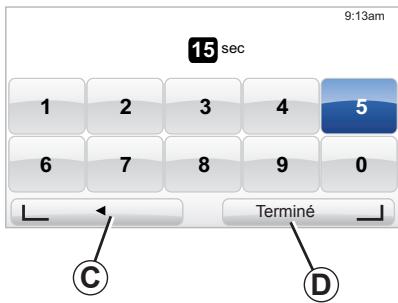
Touches contextuelles
Les touches contextuelles 1 (L et ) servent à sélectionner et valider une action ou un besoin C ou D qui apparait en bas de page à l'écran.
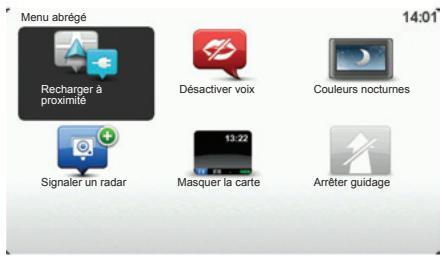
Menu abrégé pour véhicule avec commande centrale
Depuis la carte de navigation vous pouvez accéder directement au menu abrégé, appuyez sur le bouton central de votre commande centrale.
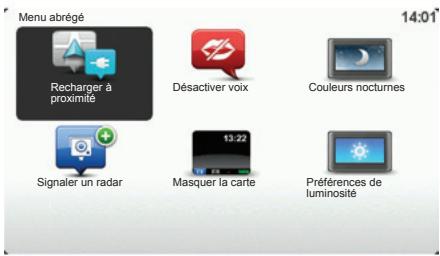
Menu abrégé pour véhicule avec télécommande
Depuis la carte de navigation vous pouvez accéder directement au menu abrégé, appuyez sur le bouton central de votre télécommande.
Description des menus
Grâce à ces menus et selon que vous disposez de la commande centrale, ou de la télécommande, vous pouvez accéder rapidement aux menus suivants:
- Couleurs nocturnes/diurnes : affichage de nuit/jour;
- Signaler un radar : signaler la présence d'un radar mobile ou fixe;
- Arrêter guidage: arrêt du guidage en cours;
- Désactiver/activer voix: arrêt/reprise des annonces vocales de guidage;
- Masquer la carte : masquage de la cartographie;
- Préférences de luminosité : sélection de la luminosité de votre système de navigation en fonction de la luminosité extérieure;
- Recharger à proximité : l'appareil de navigation indique les stations de recharge près de votre position actuelle (sur véhicule électrique uniquement).
Préférences 1 de 5

Couleurs nocturnes

Afficher π sur carte

Ne pas afficher les Taux de la rechalance sur la carte.

Préférences de sécurité

Préférences vocales

Désactiver les lessons
Modifier le volume sonore
Pour modifier le volume sonore, utilisez la commande de sons de votre système audio pendant une annonce vocale. Si l'annonce a été trop courte, vous pouvez la faire répéter en utilisant la touche « REPEAT/MUTE » de votre commande centrale ou utilisez la touche contextuelle de gauche de votre télécommande.
Préférences vocales

Changer de voix

Préférences vocales
15:15

Désactiver voix
Pour désactiver lessons, dans le menu principal, sélectionnez le menu « Modifier les préférences » puis « Désactiver lessons »
Pour réactiver lessons, sélectionnez la rubrique « Activer lessons »
Désactiver les voix
Depuis la commande centrale, appuyez sur « REPEAT/MUTE » (appui long) ou sélectionnez le menu « Modifier les préférences » puis « Désactiver voix »
Nota: depuis la télécommande et la commande centrale, Sélectionnez « Désactiver voix » via le menu abrégé.
Sélectionner une voix
Votre système vous offre la possibilité de sélectionner une voix synthétique ou humaine. Cette voix est utilisée pour les instructions vocales. Pour modifier la voix utilisée sur votre système de navigation, dans le menu principal, sélectionnez « Modifier les préférences » puis « Préférences vocales » et « Changer de voix ». Sélectionnez une voix dans la liste.
Voix de synthèse
Les voix de synthèse sont générées par tout système de navigation. Elles vous donnent les instructions orales quand vous conduisez. Elles peuvent prononcer les directions (exemple : tournez à droite), les informations de panneau routier.
Voix humaines enregistrées
Les voix humaines sont des voix enregistrées par un acteur ou une actrice.
Nota : les voix humaines vous donnent des instructions de guidage simplifiées.
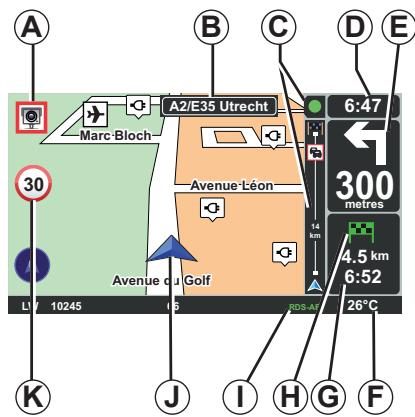
Légende de la carte
A Avertissement de la prochaine zone à risque avec la distance associée (radar fixe, mobile, école...). B Nom de la prochaine route principale ou information sur le prochain panneau de direction, le cas échéant. C Barre infos traffic: affichage des événements sur le parcours, indicateur de réception des infos traffic. D Heure actuelle. E Distance et indication du prochain changement de direction. F Température extérieure (suivant véhicule).
G Informations sur votre trajet telles que l'heure d'arrivée et la distance restante totale.
Nota : pour modifier les éléments qui s'afficheront, sélectionnez « Modifier les préférences » dans le menu principal, puis « Préférences de barre d'objet ».
H Atteignabilité : possibilité d'atteindre ou non votre destination (drapeau vert ou rouge avec éclair).
Information système audio. Position actuelle. Panneau d'indication de limitation de vitesse (la valeur de vitesse indiquée dépend de l'unité).
Nota : Le panneau devient rouge et clignote en cas de survitesse.
Code couleurs
L'affichage des routes est différent selon le type de voies. Vous avez la possibilité de modifier les couleurs : dans le menu principal, touche « MENU », sélectionnez « Modifier les préférences » puis « Modifier couleurs de carte ».
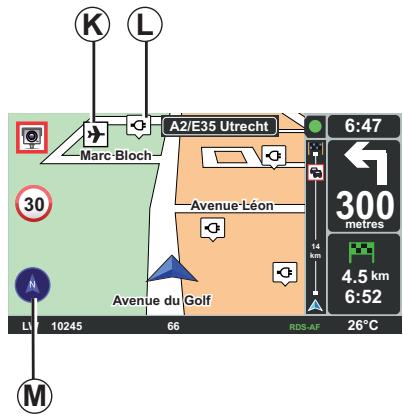
Symboles cartographiques
Le système de navigation utilise des symboles ±bK pour l'affichage des points d'intérêt (PI).
Stations de recharge
Le système de navigation utilise le symbole L pour l'affichage des stations de recharge.
Boussole
Pour afficher ou non la boussole M « dans le menu principal (touche « MENU »), sélectionnez « Modifier les préférences » puis « Afficher la boussole »
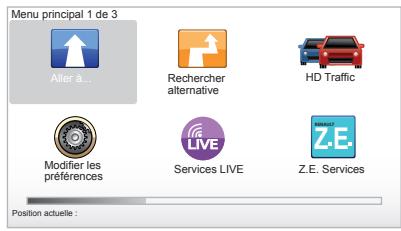
Menu « aller à…
Appuyez sur la touche « MENU » pour accéder au menu « Aller à… »
Le menu « Aller à… » propose différentes méthodes pour indiquer une destination :
- saisir une adresse à partir de la rubrique « Adresse » par un des moyens suivants :
- entrée d'une adresse complète (Ville et rue);
- recherche par « Code postal »;
- sélection d'un « Centre-ville »;
- sélection d'un « Croisement ou intersection »;
- sélection du « Domicile »;
- sélection d'une adresse à partir de la rubrique « Favori »;
- sélection d'une destination parmi les lieux de « Destination récente »;
- sélection d'une adresse à partir d'un « Point d'intérêt » (PI);
- sélection d’un « Point sur la carte »;
- sélection d'une « Latitude » ou d'une « Longitude »;
- sélection d'une destination par station de recharge (véhicule électrique).
Saisir une « nouvelle adresse
Cette rubrique vous permet la saisie de tout ou partie d'une adresse : pays, ville, rue et numéro de rue.
Nota : seules les adresses connues par le système dans la carte numérique sont admises.
Lors de la première utilisation :
- choisissez le pays de destination;
- composez le nom de la ville souhaitée grâce au curseur 3.
Le système peut vous proposer plusieurs noms de villes dans la zone 1.
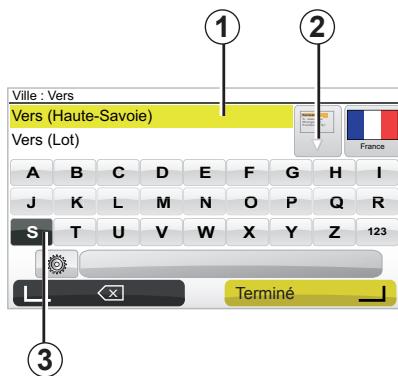
- Appuyez sur le bouton « Terminé » pour valider la ville soulignée.
- Accédez à la liste complète correspondant à votre recherche en sélectionnant la flèche 2 à droite de la liste.
- Sélectionnez la ville souhaitée et validez.
- Procédez de la même façon pour les champs « Rue » et « N° »
Nota: le système conserve en mémoire les dernières villes saisies. Vous pouvez sélectionner directement l'une d'entre elles en appuyant sur la zone 1.
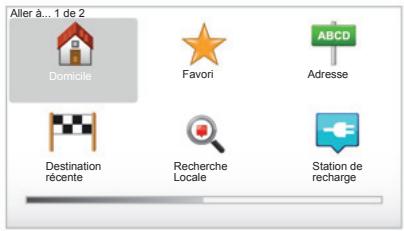
Domicile
Cette rubrique vous permet de lancer le guidage vers votre domicile, vous pouvez l'activer depuis la commande centrale par un appui long sur le bouton « DEST/HOME »
Pour enregistrer l'adresse de votre domicile, utilisez le menu « Préférences », puis « Changer le domicile »
Favori
La rubrique « Favori » rassemble les destinations préférencées enregistrées et favorites, comme votre lieu de travail.
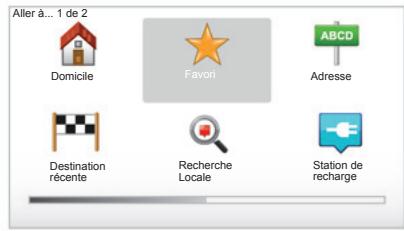
- Sélectionnez dans le menu principal la rubrique « Aller à... »
- Choisissez « Favori » et validez.
- Sélectionnez l'adresse de destination souhaitée dans la liste des adresses mémorisées. - Validez.
Vous pouvez gérer vos favoris dans le menu « Préférences », puis sélectionner « Gérer les favoris »
Nota : l'icône « Favori » est grise si vous n'avez aucune destination enregistrée.
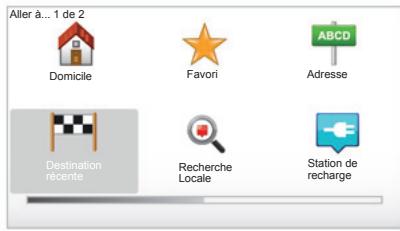
Destination récente
Cette rubrique vous permet de sélectionner une destination à partir de la liste des dernières adresses utilisées. Ces mémorisations s'effectuent automatiquement. Sélectionnez dans le menu principal la rubrique « Aller à... » et désissez la rubrique « Destination récente »
Sélectionnez dans la liste des destinations mémorisées une adresse, puis validez cette adresse comme destination.
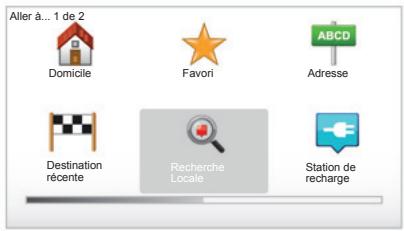
Recherche locale
Ce service permet de rechercher rapidement tout point d'intérêt via un mot clé et d'en faire une destination. Vous bénéficiaz d'un accès rapide à la base de données qui contient les informations les plus récentes sur les entreprises et les services, y compris leurs adresses, numéros de téléphone, et l'appréciation des internautes.
Nota : Cette icône ne s'affiche que si vous possédez un abonnement dans les pays où les Services LIVE sont disponibles (reportez-vous au chapitre « Services LIVE » de ce document).
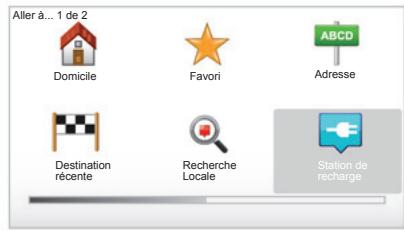
Station de recharge
Ce menu vous permet de couvrir une station de recharge pour votre véhicule électrique et de planifier un parcours vers cet endroit. La liste des stations de recharge est automatiquement mise à jour lorsque vous connectez votre appareil à TomTom Home™.
Reportez-vous au chapitre « Mise à jour système » de ce document.
Note : vous pouvez : gérer vos stations personnelles via le menu « Préférences », puis sélectionner « Gérer mes stations de recharge »
Note: les stations de recharge personnelles sont stockées dans le système de navigation, alors que la liste générique des stations de recharge est stockée sur la carte SD. Seule la liste sur la carte SD peut être mise à jour. Et seules les stations de recharge personnelles peuvent être générées depuis le système de navigation.
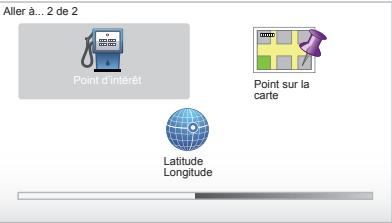
Point d'intérêt (PI)
Un point d'intérêt (PI) est un service, un établissement ou encore un lieu touristique, situé à proximité d'une localité (le point de départ, la ville de destination, en chemin...). Les PI sont classés en différentes catégories, de type restaurants, musées, parkings...
Plusieurs choix sont possibles pour rechercher un PI :
- la catégorie;
- le nom du PI recherché.
Sélectionnez dans le menu principal la rubrique « Aller à... » puis « Point d'intérêt » et validez.
Recherche par le nom du PI
Saisissez le nom du PI que vous souhaitez trouver ; le système le recherche automatiquement.
Recherche par la catégorie de PI
Sélectionnez le type de catégorie souhaitée. Choisissez la zone de recherche : « PI à proximité », « PI dans la ville » ou « PI à domicile »
Saisissez alors un nom de ville et lancez la recherche en sélectionnant « Terminate »
Point sur la carte
Cette fonction vous permet de définir une destination à partir de la carte. Dans le menu principal, sélectionnez « Aller à... » puis « Point sur la carte » à l'aide des touches de la télécommande ou du bouton rotatif de la commande centrale.
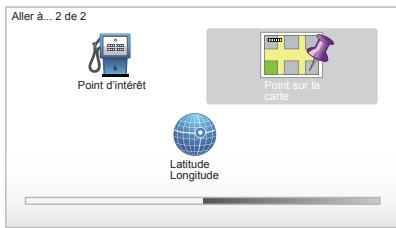
Depuis la commande centrale ou la télécommande, déplacez-vous sur la carte afin de positionner le curseur sur votre destination, puis validez : le système calcule l'itinéraire.
Latitude longitude
Cette fonction vous permet de définir une destination à l'aide des valeurs de latitude et de longitude.
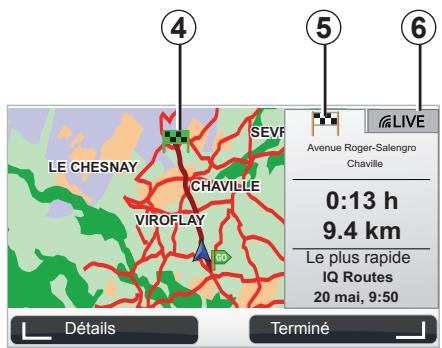
Affichage
L'écran compte deux onglets :
- l'onglet trajet 5 permet d'afficher un récapitulatif du parcours;
- l'onglet LIVE 6 permet d'afficher l'info traffic et les alertes radars en temps réel.
Selon que le niveau de charge de votre véhicule est suffisant ou non, un drapeau vert ou rouge s'affiche à votre point de destination.
Nota: le passage d'un onglet à l'autre se fait par clic latéral du joystick.
Vérifier la destination
Une fois les informations sur votre destination saisies, le système calcule l'itinéraire. Par défaut, le calcul se fait avec le parcours le plus rapide.
Note : le critère de calcul peut être modifié dans les paramètres.
À la fin du calcul, le système affiche la synthèse de navigation et vous propose deux possibilités :
- « Détails », vous permet de visualiser les détails du parcours sous différentes formes (reportez-vous au paragraphe « Détails sur l'itinéraire » en chapitre « Guidage »).
- « Terminé », le guidage commence.
Nota: si vous ne validez pas, cette page se ferme au bout de dix secondes et lance automatiquement le guidage.
Nota : selon le niveau de charge du véhicule, si la destination est atteignable, le guidage se lance. Si le niveau de charge est insuffisant, le système propose de rechercher une borne de recharge sur le trajet.
Nota: « IQ Routes™ » est une fonction d'optimisation du temps de parcours par données statistiques et permet de calculer les itinéraires en fonction de la circulation moyenne selon les jours et les heures. Pour activer ou désactiver cette fonction, reportez-vous au chapitre « Réglages systèmes », paragraphe « Préférences de planification ».
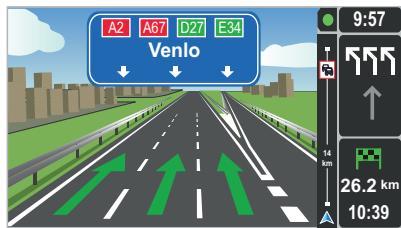
Images de voie
À l'approche d'un changement de route (sur de grands axes), le système peut passer en mode « Afficher les images de voie » : une image 3D offre une vue rapprochée de l'embranchement avec une flèche de guidage ainsi que les panneaux de signalisation.
Pour désactiver le guidage par voies, reportez-vous au chapitre « Réglages systèmes »
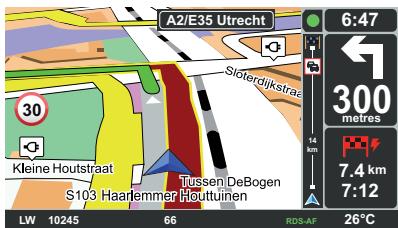
Carte d'intersection
Pendant un guidage, avant chaque changement de direction, le système zoome progressivement sur l'intersection.
Pour désactiver le mode zoom automatique, reportez-vous au chapitre « Modifier les préférences »
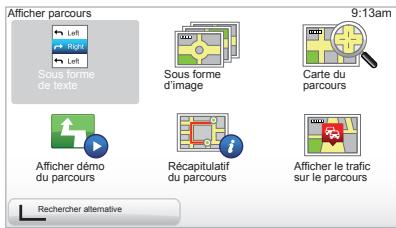
Détails sur l'itinéraire
Cette fonction vous permet de visualiser toute itinéraire avant le guidage.
Détails après avoir entré une destination.
Six choix vous sont proposés :
- « Sous forme de texte »,
- « Sous forme d'image »,
- « Carte du parcours »,
- « Afficher démo du parcours »,
- « Récapitulatif du parcours »,
- Afficher le traffic sur le parcours
Guidage (2/4)
Nota : pour modifier votre itinéraire (itinéraire bis, ajouter des étapes...) sélectionnez « Rechercher alternative » à l'aide du bouton contextuel gauche.
Sous forme de texte
Cette fonction vous permet de visualiser la feuille de route.
Plusieurs détails du parcours apparaissent :
flèches de changement de direction, - types de routes, - noms des routines, - kilomètres avant une bifurcation.
Sous forme d'image
Cette fonction vous permet de visualiser les changements de direction sous forme d'images.
Carte du parcours
Cette fonction vous permet de visionner la carte du parcours.
Afficher démo du parcours
Cette fonction vous permet de visionner une démonstration du parcours. Vous pouvez désirer la vitesse de démonstration.
Récapitulatif du parcours
Cette fonction vous permet de revenir à l'écran précédent. Les détails du temps de parcours, les kilomètres et le type de parcours (« IQ Routes™ » activé/désactivé) s'affichent.
Note : pour accéder directement à cette page depuis la carte de navigation, utilisez la touche contextuelle droite de la télécommande ou depuis la commande centrale, un appui long sur la touche « INFO/ROUTE »
Afficher le traffic sur le parcours
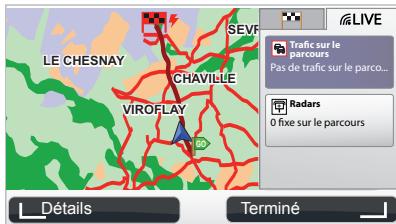
Cette fonction vous permet d'avoir un aperçu de tous les incidents de circulation sur votre parcours.
Sur abonnement, l'onglet Live permet de visualiser le détail de votre trajet (retards liés au traffic, radars fixes et mobiles).
Modifier itinéraire
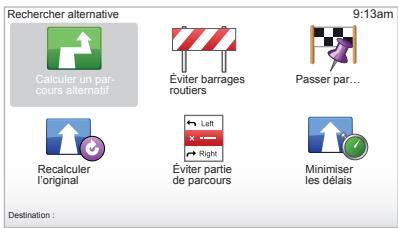
Pour modifier votre itinéraire, depuis le menu principal, sélectionnez « Rechercher alternative » puis l'une des options suivantes.
Sélectionnez ce menu pour calculer un itinéraire bis pour un parcours déjà planifié. Notre système cherche un autre itinéraire de votre position jusqu'à votre destination.
Éviter barrages routiers
Sélectionnez ce menu si vous apercevez un barrage routier ou un embouteillage devant vous non indiqué par le service « Info traffic ». Ensuite, vous devez choisir parmi ces différentes options : éviter 100m, éviter 500m, éviter 2000m, éviter 5000m. Votre système reculera votre parcours en évitant la partie du parcours sur la distance que vous aurez sélectionnée.
Passer par...
Sélectionnez ce menu pour modifier votre itinéraire de façon à ce qu'il passe par un lieu spécifique, pour prendre quelqu'un en chemin, par exemple. Vous pouvez CHOISIR l'endroit par lequel vous voulez passer de la même façon que vous choisissez une destination. Vous disposez du même choix d'options : Adresse, Favori, Point d'intérêt et Point sur la carte. Votre système calculera un nouveau parcours qui passera par le lieu que vous avez choisi avant d'atteindre votre destination.
Recalculer l'original
Sélectionnez ce menu pour revenir au parcours initial.
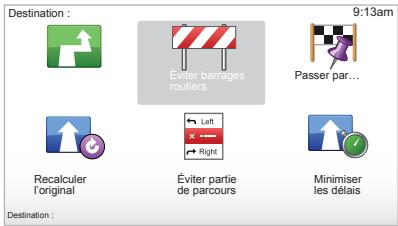
Éviter partie de parcours
Sélectionnez ce menu pour éviter une partie de l'itinéraire. Utilisez cette option si vous vous apercevez que votre itinéraire comprend une route ou une intersection que vous ne souhaitez pas rencontrer. Puis, CHOISISEZ la route que vous pouvez éviter dans la liste de routes sur notre itinéraire.
Minimiser les pertes
Sélectionnez ce menu pour que votre système calcule votre itinéraire sur la base des dernières informations traffic.
Arrêter le guidage
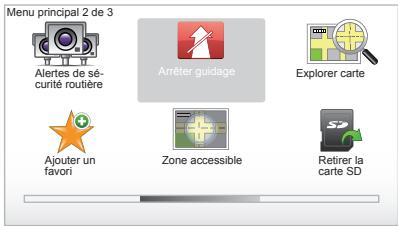
Pour arrêter un guidage en cours, dans le menu principal touche « MENU/SET », sélectionnez « Arrêté guidage » et validez.
Pour reprendre le guidage, sélectionnez « Aller à... » puis « Destination récente »
Note pour reprendre le guidage, depuis la commande centrale, appuyez sur le bouton central puis « Arrêter guidage »
Menu principal 1 de 3

Aller à...

Rechner
alternary

HD Traffic

Modifier les préférences

Services LIVE

Z. E. Services
Itinéraire avec étapes
Pour ajouter une étape sur votre parcours, menu principal touche « MENU/SET », sélectionnez « Rechercher alternative », « Passer par... », puis entrez l'adresse de l'étape.
Rechercher alternative

Calculer un parcours alternatif

Eviter barrages routiers

Passer par...

Recalculer le parcours

Éviter partie de parcours

Réduire les retards
Position actuelle
Le système calcule le parcours en tenant compte du détour.
Nota : vous pouvez ajouter plusieurs étapes sur votre parcours.
Planifier un parcours à l'avance
Vous pouvez utiliser votre système de navigation pour visualiser à l'avance un parcours en sélectionnant votre point de départ ainsi que votre point d'arrivée. Par exemple, pour connaître la durée de votre trajet avant de partir, ou consulter l'itinéraire d'un voyage que vous envisagez.
Passer par..

Domicile

Favori

Adresse

Destination récente

Recharge Locale

Station de recharge
Position actuelle :
Pour accéder au menu, dans le menu principal touche « MENU/SET », sélectionnez « Préparer parcours »
Sélectionnez un point de départ comme vous le feriez pour entrer une destination.
Sélectionnez un point d'arrivée.
Choisissez votre type de parcours, puis validez. Le système calcule l'itinéraire et permet de visualiser les détails.
Le service «infos traffic
«Infos traffic» est un service disponible sur tout système de navigation, permettant de recevoir des informations routières à jour et provenant des valeurs sources locales.
Le service Info traffic utilise les informations MTC transmises par la bande FM. Ce service indique les événements sous forme de points sur la carte, il couvre les axes principaux. La mise à jour s'effectue environ toutes les 15 minutes.
Nota : le titre du menu est « HD Traffic™ » en condition des Services LIVE utilisés.
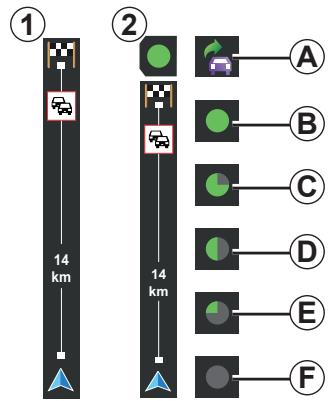
La barre traffic
En mode guidage, la barre de traffic latérale affiche les dernières informations traffic liées au parcours.
Nota : la barre de traffic latérale varie selon la source utilisée. La barre 1 concerne les Services LIVE connectés. La barre 2 concerne la source RDS-TMC connectée.
Nota : reportez-vous au chapitre « Services LIVE » pour plus d'informations à propos du service « HD Traffic™ ».
Les fonctions «infos traffic
Le système de navigation annonce les perturbations de la circulation :
- par l'affichage de symboles sur la carte (liste des symboles en fin de chapitre);
- par des messages vocaux.
Suivant l'état de fonctionnement du service «Infos traffic», les icônes suivantes s'affichent sur la barre de traffic latérale:
A Notre appareil recherche une station FM diffusant l'info traffic. B Les informations traffic sont à jour ou en cours de mise à jour. C Les informations traffic n'ont pas été mises à jour depuis au moins 9 minutes. D Les informations traffic n'ont pas été mises à jour depuis au moins 14 minutes. E Les informations traffic n'ont pas été mises à jour depuis au moins 19 minutes. F Les informations traffic n'ont pas été mises à jour depuis au moins 24 minutes.
La disponibilité du service « Infos trafic » varie selon le pays.
Les informations traffic possibles sont les suivantes :
- les accidents et incidents,
- l'état de circulation,
- la présence de travaux,
- les conditions météorologiques, des informations générales,
- les restrictions de voies de circulation.
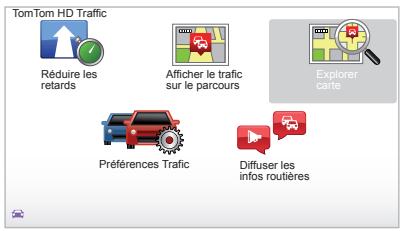
Gérer le service «infos traffic
Pour gérer les informations du service «Infos traffic» du menu principal (touche « MENU/SET »), sélectionnez «Trophic». Les sous-menus apparaissent.
Réduire les retards
Sélectionnez cette option pour que vous puissiez replanifier votre parcours sur la base des dernières informations traffic.
Afficher le traffic sur le parcours
Sélectionnez ce menu pour obtenir un aperçu de tous les incidents de circulation sur votre parcours. Vous pouvez utiliser les boutons de droite et de gauche dans l'écran qui s'affiche pour obtenir des informations plus détaillées sur chacun de ces incidents.
Explorer carte
Ce menu permet d'explorer la carte et ainsi, de vous donner la situation du trafic dans votre région. Pour accéder à la carte, dans le menu principal, sélectionnez « Trafic » puis « Explorer carte ». La carte s'affiche sur la dernière position cherchée. Pour avoir des informations relatives aux incidents indiqués sur la carte, sélectionnez l'incident à l'aide des touches droite et gauche, puis validez.
Note: pour accéder rapidement à une zone de recherche, ajoutez la zone dans vos favoris (reportez-vous au chapitre « Explorer carte »).
Préférences trafic
Pour accéder à ce menu, depuis le menu principal (accessible via le bouton MENU/SET), sélectionnez le menu « Trafic » puis « Préférences Trafic »
Vous pouvez modifier les préférences suivantes :
- choix, à l'aide de la touche centrale de validation. Une fois votre choix effectué sélectionnez « Terminate » à l'aide de la touche contextuelle.
- Signal sonore sur changement de conditions en cours de route. Notre appare
Note: le signal sonore est désactivé par défaut.
Diffuser les informations routières
Sélectionnez ce menu pour que votre appareil vous énonce tous les incidents de circulation sur votre parcours.
| Symbole | Signification |
| Accident | |
| Embouteillage | |
| Une ou plusieurs voies fermées | |
| Route fermée | |
| Incident de la circulation | |
| Travaux |
| Symbole | Signification |
| Fortes plues | |
| Neige | |
| Vent violent, tempête | |
| Brouillard | |
| Givre |
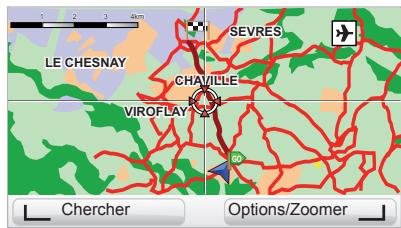
Pour accéder à l'explorateur de carte, depuis le menu principal appuyez sur le bouton « MENU/SET », puis sélectionnez « Explorer carte » ou utilisez l'un des boutons directionnels de la commande centrale ou de la télécommande depuis la vue de navigation.
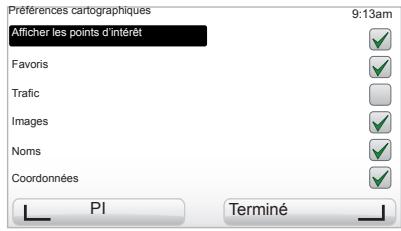
Note: le bouton contextuel A change suivant votre commande de navigation. Si vous possédez une commande centrale, le bouton contextuel droit permet d'accéder aux options. Si vous possédez une télécommande, le bouton contextuel droit permet de zoomer à l'aide des touches haut et bas. Dans ce cas, pour accéder aux options appuyez sur le bouton central puis sur le bouton contextuel droit.
Options
Depuis l'explorateur de carte, accédez aux options. Ce menu vous permet de sélectionner les informations que vous souhaitez voir apparaître sur votre explorateur.
Pour modifier les préférences d'affichage des Points d'Intérêt (PI), appuyez sur le bouton contextuel gauche « PI »
Pour valider votre sélection, appuyez sur le bouton contextuel droit « Terminate »
Vous pouvez centrer votre carte sur une position précise, pour cela, appuyez sur le bouton contextuel de gauche puis sélectionnez « Chercher ». Ce menu vous permet de centrer la carte sur :
- titre du domicile;
- un favori;
- une adresse;
- une destination récente;
- une recherche locale;
- une recherche de station de recharge;
- un point d'intérêt.
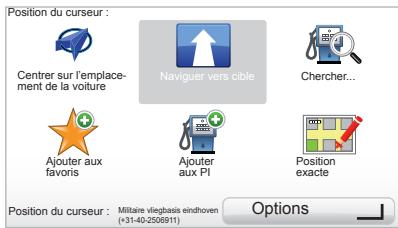
Position du curseur
Depuis l'explorateur de carte, pour accéder au menu « Position du curseur » appuyez sur le bouton central. Ce menu vous permet :
- de centrer la carte sur la position du véhicule;
- de naviguer vers le point sur la carte;
- de rechercher un point sur la carte;
- d'ajouter le point sur la carte aux favis;
- d'ajouter le point sur la carte aux PI;
- de corriger la position de votre véhicule.
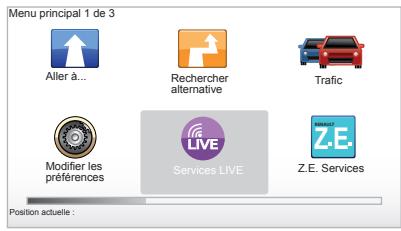
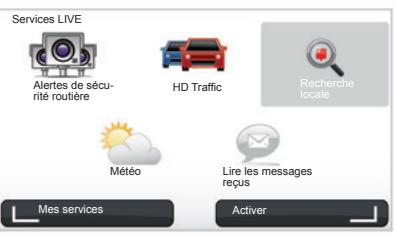
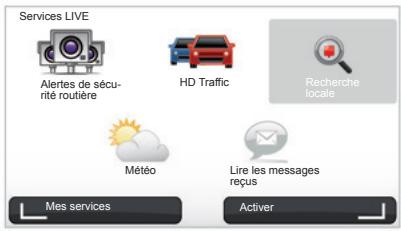
Lorsque vous êtes abonnés, les Services LIVE comprennent des alertes de sécurité routière, HD Traffic™, la recherche locale et la météo.
Note: le service HD Traffic™ s'appelle « Trafic » si l'abonnement n'est pas activé.
À l'issue de la période d'essai de 3 mois, vous pouvez prolonger l'abonnement en ligne via TomTom HOME™ (reportez-vous au chapitre « Mise à jour système »). Lorsque ces services sont disponibles dans votre pays, l'icône Services LIVE apparait active sur l'écran de navigation.
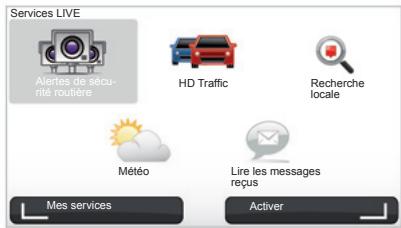
Accéder aux services LIVE
Pour accéder aux Services LIVE :
- depuis votre commande centrale ou télécommande, appuyez sur le bouton « MENU »;
- sélectionnez « Services LIVE »
Alertes de sécurité routière
Ce service comprend les emplacements de radars mobiles en temps réel, les points noirs en termes d'accidents et les radars fixes.
Les dernières mises à jour des radars fixes sont à télécharger via TomTom HOME™.
« Alertes de sécurité routière » permet de bénéficier de l'alerte radar mobile en plus des radars fixes. Les informations sont obtenues en temps réel à partir d'informations d'autres utilisateurs TomTom.
Vous pouvez désactiver cette fonction en allant dans le menu « Alertes de sécurité routière » des Services LIVE.
Nota : la liste des radars fixes est uniquement mise à jour via TomTom HOME™ en insérant votre carte SD dans le lecteur de cartes SD d'un ordinateur connecté à internet.
Note : pour les radars mobiles, l'information est donnée dès qu'un membre de la communauté la envoie à la base de données.
La condition d'obtention des Services LIVE : L'abonnement en cours de validité est nécessaire.
- L'abonnement en cours de validité est nécessaire.
Le contenu des Services LIVE varie selon les pays.
Services LIVE

Alertes de sécurité rattachée

HD Traffic

Recherche locale

Météo

Lire les messages reçus
Mes services
Activer

HD traffic™
HD Traffic™ inclut un service d'information traffic exclusif de haute qualité. Ce service permet :
- de planifier un itinéraire réduisant les retards dus au trafic routier;
- de connaître le temps de retard dû au traffic sur votre parcours;
- de visualiser le traffic dans la zone où vous circulez.
Contrairement à la source TMC, le service HD Traffic™ exploite une nouvelle source d'informations trafic : le téléphone portable des conducteurs.
Ces données anonymes permettent de connaître exactement la position, la direction et la vitesse des utilisateurs de téléphone portable parcourant le réseau routier.
HD Traffic™ indique la durée et la longueur des événements. Il couvre une grande partie du réseau routier. La mise à jour s'effectue environ toutes les 3 minutes.
Recherche locale
Le service « Recherche locale » vous permet de rechercher rapidement tout point d'intérêt via un mot clé et d'en faire une destination.
Métho
Le service météo vous fournit des bulletins de météo à cinq jours à l'endroit où vous vous situez sur la carte et l'endroit où vous allez.
Mes services
Ce service permet de consulter la date d'expiration des services souscrits. Un renouvellement des services souscrits est possible depuis l'écran « Mes services » en sélectionnant un des services.
Il sera demandé une adresse e-mail sur laquelle sera expédé un courrier précisant les modalités de souscription.
Nota : la disponibilité de tous les Services LIVE varie selon les pays. Pour connaître la disponibilité des services dans votre pays, reportez-vous à un Représentant de la marque.
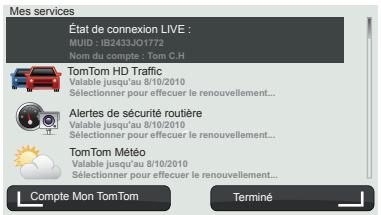
Au démarrage du Carminat TomTom, il vous est proposé de désactiver la connexion aux Services LIVE. À tout moment, vous pouvez activer ou désactiver la connexion depuis le bouton « Activer ». Ceci fonctionne uniquement si vous disposez d'un abonnement valide.
Les Z. E. Services complètent des services embarqués dans la navigation et d'autres accessibles hors du véhicule (téléphone mobile et internet).
Ils permettent de connaître, entre autres, l'état de charge de votre véhicule à l'aide de certains téléphones portables ou de votre ordinateur. Ces informations sont également disponibles directement au tableau de bord de votre véhicule. Pour plus d'information, consultez un Représentant de la marque.
Les Z. E. Services embarqués dans la navigation permettent de localiser les stations de recharge les plus proches de votre véhicule, en plus de celles déjà listées dans votre carte SD ou vos stations personnelles. Ces services vous informent également de la disponibilité en temps réel des bornes de recharge.
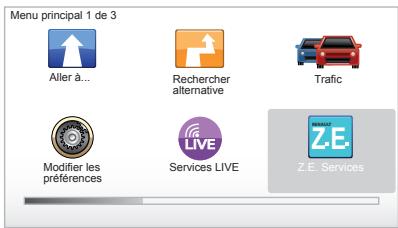
Accéder aux z. e. services
Pour accéder aux Z. E. Services :
- depuis votre commande centrale ou télécommande, appuyez sur le bouton « MENU »;
- sélectionnez « Z. E. Services »
Nota : la disponibilité des Z. E. Services varie selon les pays.
Recherche par disponibilité
Cette option vous permet d'accéder à la liste des stations de recharge les plus proches de vous ayant au moins une borne de recharge disponible.
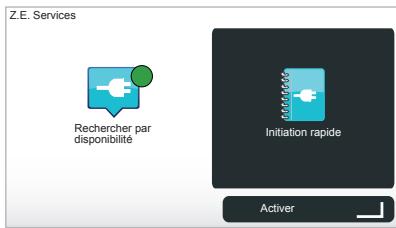
Initiation rapide
Les Z. E. Services et les fonctions liées aux véhicules électriques sont expliquées dans ce didacticiel. Vous pouvez appuyer sur le bouton « OK » pour passer à l'écran suivant, ou le bouton « BACK » pour revenir à l'écran précédent.
Au démarrage du Carminat TomTom, il vous est proposé de désactiver la connexion Z. E. Services. À tout moment, vous pouvez activer ou désactiver la connexion par le bouton « Activer ». Ceci ne fonctionne que si vous disposez d'un abonnement valide.
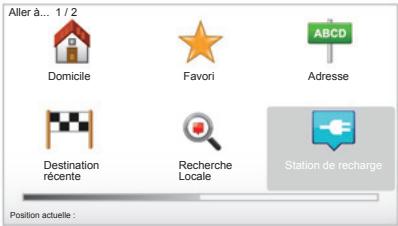
Accéder au menu station de recharge
Pour accéder au menu « Station de recharge » :
- depuis votre commande centrale ou votre télécommande, appuyez sur le bouton « MENU » pour accéder au menu principal, sélectionnez « Aller à… », puis validez; -dans le menu « Aller à... », sélectionnez « Station de recharge »
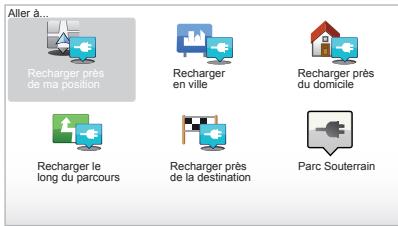
Recharger près de ma position
Cette option vous permet de couvrir les stations de recharge près de votre position actuelle.
Nota : la fonction est aussi disponible par le menu abrégé. Appuyez sur le joystick central, puis Sélectionnez « Recharger près de ma position »
« Recharger en ville »
Pour trouver les stations de recharge dans la ville que vous visitez, sélectionnez ce service.
« Recharger après du domicile » Cette option fournit une liste des stations de recharge après que chez vous.
« Recharger le long du parcours » Cette option permet de visualiser les stations de recharge que vous pourrez utiliser pendant votre trajet.
« Recharger après la destination » Cette option comprend la liste des stations de recharge après votre destination.
Enregistrement de nouvelles stations de recharge
Lorsque vous rechargez vos véhicules sur une nouvelle borne de recharge, elle est automatiquement sauvegardée parmi vos stations de recharge personnelles dans le système. Vous pouvez également créer et gérer vos propres stations de recharge dans le menu « Préférences » en sélectionnant « Gérer mes stations de recharge »
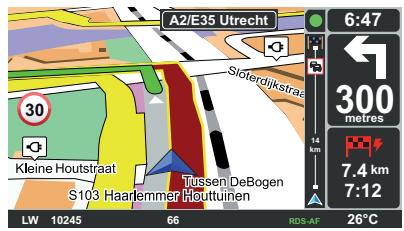
Atteignabilité de la destination
L'affichage classique de la carte indique si le niveau de votre batterie du véhicule électrique est suffisant ou non pour arriver à la destination :
- drapeau vert : le véhicule peut atteindre la destination avec le niveau de batterie actuelle;
- drapeau rouge avec un éclair : vous nevez chercher une station de recharge pour éviter la panne d'énergie.
Visualisation du périmètre d'autonomie
- En guidage depuis l'écran récapitulatif du parcours (bouton Info/Route) : vous pouvez visualiser les portions (zones) atteignables (en vert) et non atteignables (en rouge) du parcours;
- hors guidage depuis le menu principal via le menu « zone atteignable » : votre périmètre d'autonomie est représenté par un cercle autour de la position de votre véhicule
Alerte batterie faible
Lorsque le niveau de charge atteint son niveau d'alerte sur le tableau de bord, le système vous propose automatiquement de sélectionner une station de recharge autour de vous.
Désactiver l'alerte batterie faible
Cette option vous permet de désactiver l'accélération du niveau de charge de la batterie sur votre système :
- depuis votre télécommande, appuyez sur le bouton « MENU », puis sélectionnez « Modifier les préférences »; ou depuis votre commande centrale, faites un appui long sur le bouton « MENU/SET »;
- sélectionnez « Désactiver l'alerte batterie faible »
Pour réactiver, sélectionnez à nouveau cette icône.
Nota: si le guidage en cours va vers un point de charge atteignable, l'alerte batterie ne se déclenche pas.
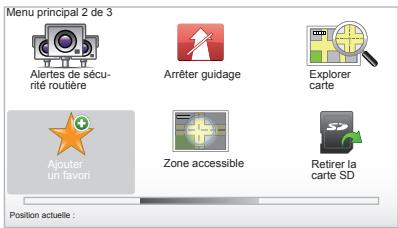
Créer une entrée
Dans le menu principal, appuyez sur la touche « MENU/SET » puis sélectionnez « Ajouter un favori ». Vous pouvez sélectionner l'emplacement de votre favori dans la liste suivante :
Domicile
Vous pouvez entrer l'adresse de votre domicile dans vos favoris.
Favori
Nonutilise.
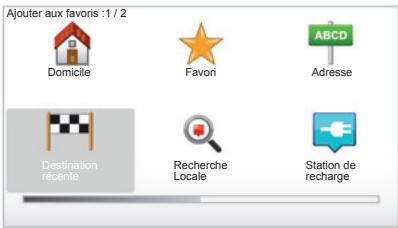
Adresse
Pour entrer une adresse, vous avez le choix parmi quatre options :
Centre-ville, Rue et numéro de rue, Code postal, - Croisement ou intersection.
Destination récente
Sélectionnez un lieu favori parmi la liste des adresses définies récemment comme destination.
Donnez à votre favori un nom facile à mémoriser. Votre système de navigation suggère toujours un nom, habituellement l'adresse du favori. Pour entrer un nom, il suffit de commencer à le taper.
Recherche locale
Vous pouvez rapidement rechercher tout point d'intérêt via un mot clé et en faire une destination.
Station de recharge
Cette option vous permet d'ajouter une station de recharge à vos favoris (sur véhicule électrique uniquement).
Point d'intérêt
Vous pouvez ajouter un Point d'Intérêt (PI) dans vos favoris parmi la liste suivante:
- PI à proximité : pour effectuer une recherche parmi une liste de PI proches de votre position actuelle.
- PI dans la ville : pour désirer un PI dans une ville précise. Dans ce cas, vous devez spécifier une ville.
- PI à domicile : pour effectuer une recherche parmi une liste de PI proches de votre domicile.
Ajouter, gérer les favoris (2/2)
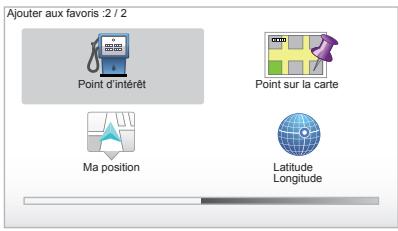
Si vous naviguez vers une destination, vous pouvez également faire votre choix parmi une liste de PI qui se trouvent sur leur itinéraire ou près de votre destination. Choisissez une des options suivantes :
- PI en chemin;
- PI à destination.
Point sur la carte
Sélectionnez l'emplacement de votre favori à l'aide du curseur, puis sélectionnez « Terminate » à l'aide de la touche contextuelle.
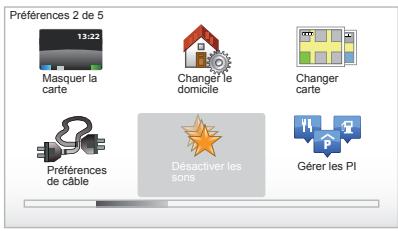
Ma position
Si vous vous arrêtez dans un endroit intéressant, vous pouvez sélectionner ce bouton pour créer un favori.
Latitude longitude
Sélectionnez ce bouton pour créer un favori en entrant les valeurs de latitude et de longitude.
Supprimer/renommer un favori
- Sélectionnez le menu principal, touche « MENU/SET »;
- Sélectionnez « Modifier les préférences » pour afficher le menu Préférences;
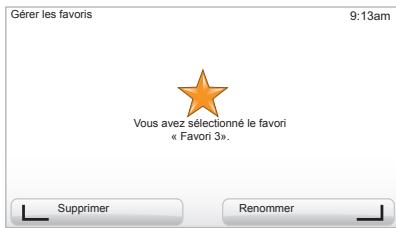
- faites défiler les pages jusqu'à « Gérer les favors » et sélectionnez-le;
- sélectionnez le favor que vous souhaitez supprimer ou renommer;
- Sélectionnez « Supprimer » ou « Renommer » à l'aide de la touche contextuelle.
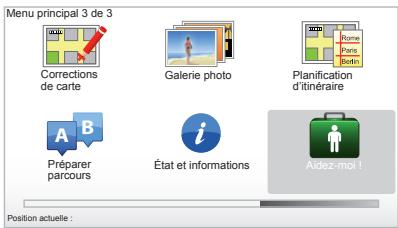
Vous pouvez utiliser « Aidez-moi ! » pour rechercher un service d'assistance ou entrer en contact avec lui. Le menu « Aidez-moi ! » vous propose : « Numéros de téléphone d'urgence », « Aller à l'assistance », « Où suis-je ? » et « Initiation rapide »
Numéros de téléphone d'urgence
Quand vous choisissez un service d'assistance, votre position actuelle et le numéro de téléphone du point d'intérêt (PI) sont affichés. Vous pouvez aussi choisir ce service comme destination en appuyant sur la touche contextuelle.
Le menu « Numéros de téléphone d'urgence » propose différentes catégories de services :
- « Services d'urgence »,
- « Commissariat de police le plus proche »,
- « Médecin le plus proche »,
- « Hôpital le plus proche »,
- « Transport public le plus proche »,
- « Service de réparation automobile »,
- « Dentiste le plus proche »,
- « Pharmacie la plus proche »,
- « Vétérinaire le plus proche »
Aller à l'assistance
Utilisez votre système pour vous rendre par la route dans un service d'assistance suivant :
- « Services de réparation automobile »,
- « Hôpital le plus proche »,
- « Médecin le plus proche »,
- « Commissariat de police le plus proche »,
- « Pharmacie la plus proche »,
- « Dentiste le plus proche »
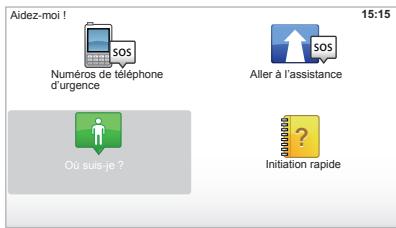
Où suis-je ?
Votre système affiche votre position actuelle (adresse) et indique les coordonnées GPS (latitude/longitude).
Initiation rapide
Votre système vous propose des didactiels d'apprentissage rapide de différentes fonctionnalités.
Modifier les préférences d'advertisement
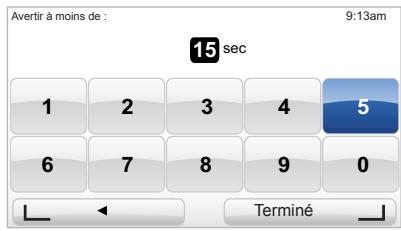
Ce menu vous permet de supprimer ou modifier le temps d'avertissement avant le radar et la sonorité d'avertissement.
Dans le menu principal, touchez « MENU/SET », sélectionnez « Alertes de sécurité routière », puis « Modifier les préférences d'advertissement »
Pour ajouter des alertes radars (mobile, de péage...), cochez les types de radars que vous souhaitez.
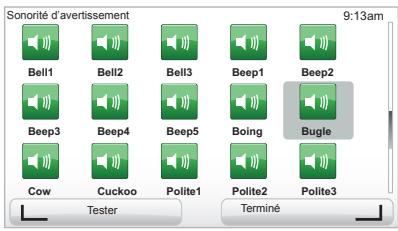
Sélectionnez le type de radar que vous souhaitez modifier, puis le système vous demande si vous souhaitez supprimer l'avertissement. Utilisez les touches contextuelles pour valider ou non.
Si vous choisissez « non », entrez le temps d'avertissement avant le radar et « Terminate » à l'aide de la touche contextuelle.
Sélectionnez le type de sonorité que vous souhaitez entendre pour vous avertir à l'approche d'un radar. Testez à l'aide de la touche contextuelle gauche et validez à l'aide de la touche contextuelle droite.
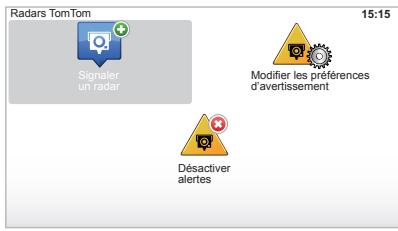
Désactiver les alertes
Vous pouvez activer/désactiver les alertes radars. Dans le menu principal, touchez « MENU/SET », sélectionnez « Alertes de sécurité routière », puis « Désactiver alertes » si les alertes sont actives ou « Activer alertes » si les alertes sont désactivées.

Dans certains pays, télécharger et activer l'option des alertes radars est illicite et peut constituer une infraction à la réglementation.
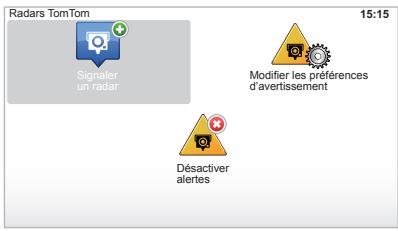
Signaler un radar
Si lors de votre parcours le système de navigation ne vous indique pas un radar fixe ou mobile, vous pouvez entrer ces coordonnées manuellement.
Dans le menu principal touche « MENU/SET », sélectionnez « Alertes de sécurité routière », puis « Signaler un radar ». Pour plus de rapidité, vous pouvez signaler un radar depuis le menu abrégé (bouton central). Le menu abrégé s'affiche. Sélectionnez « Signaler un radar »
Votre système vous demande alors le type de radar « Radar fixe » ou « Radar mobile »
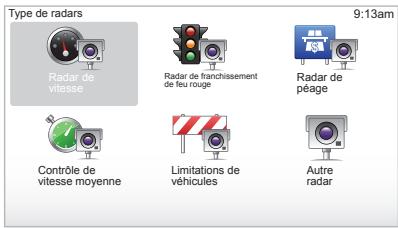
Sélectionnez le type. Le système ouvre une page de carte. À l'aide des commandes directionnelles, placez le repère rouge sur l'emplacement du radar et validez à l'aide du bouton central.
Pour que votre système intègre les radars entrés manuellement, vous devez être abonné aux mises à jour radars depuis TomTom HOME™. Les radars seront actifs après vérification de la position par les services techniques TomTom.
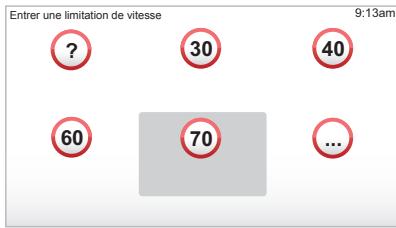
Le système vous demande de valider à l'aide des touches contextuelles la position que vous avez donnée.
Si vous validez la position, le système vous demande le type de radar.
Lorsque vous choisissez le type de radar « Radar de vitesse », le système vous demande la vitesse de limitation. Sélectionnez la vitesse et validez à l'aide du bouton central.
Pour obtenir la liste mise à jour des radars mobiles, reportez-vous au chapitre « Services LIVE »
Visualiser des images
Vous pouvez utiliser votre système de navigation pour visualiser des images.
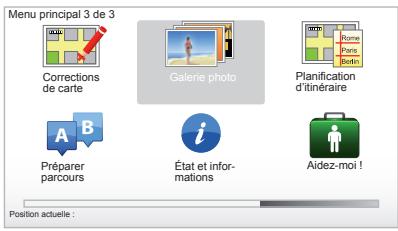
Dans le menu principal, touchez « MENU/SET ». Sélectionnez « Galerie photo », la galerie d'images s'ouvre.
Sélectionnez l'image que vous souhaitez regarder.
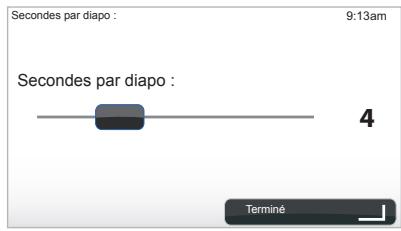
Pour faire défiler les images en mode diaporama, sélectionnez « Diaporama » à l'aide du bouton contextuel de droite. Le système vous demande le temps d'affichage des photos en utilisant les touches directionnelles. Si vous souhaitez une image fixe, déplacez le curseur tout à droite.
Terminez avec le bouton contextuel de droite.
Note pour ajouter/supprimer des images, reportez-vous au chapitre «Mise à jour système».
Format d'images lues par votre système
| BMP | JPG |
| 1-bit,2 couleurs | Niveau de gris |
| 4-bit,16 couleurs | RGB |
| 8-bit,256 couleurs | |
| 24-bit,16.7 millionsde couleurs |
Fonctionnement
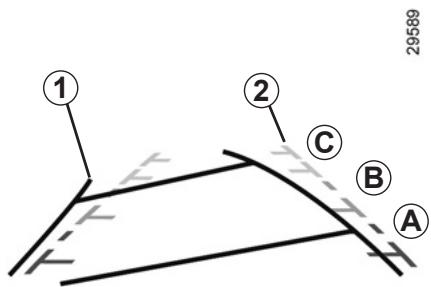
Au passage de la marche arrêtée (et jusqu'à 5 secondes environ après le passage sur un autre rapport), une vue de l'environnement à l'arrière du véhicule s'affiche au tableau de bord accompagné de deux gabarits 1 et 2 (mobile et fixe).
Nota: veillez à ce que la caméra de recul ne soit pas occultée (saletés, boue, neige...).
Gabarit mobile 1
Il est représenté en bleu sur l'écran de navigation. Il indique la trajectoire du véhicule en fonction de la position du volant.
Gabarit fixe 2
Le gabarit fixe est constitué de repères de couleurs A, B et C indiquant la distance derrière le véhicule :
- A (rouge) à environ 50 centimètres du véhicule;
- B (jaune) à environ 1 mètre du véhicule;
- C (vert) à environ 2 et 3 mètres du véhicule.
L'écran représente une image inversée.
Les gabarits sont une représentation projetée sur sol plat, cette information est à ignorer lorsqu'elle se superpose à un objet vertical ou posé au sol.
Les objets qui apparaissent sur le bord de l'écran peuvent être déformés.
En cas de trop forte luminosité (neige, véhicule au soleil...), la vision de la caméra peut être perturbée.
Lorsque le coffre est ouvert ou mal fermé, le message «coffre ouvert» apparait au tableau de bord (risque de mauvaise information à l'écran).
Lors de la mise à jour de votre système, la caméra de recul est momentanément indisponible.
Ce gabarit reste fixe et indique la trajectoire du véhicule si les roues sont en ligne avec le véhicule.
Ce système s'utilise d'abord à l'aide des gabarits (mobile pour la trajectoire et fixe pour la distance), puis lorsque la zone rouge est atteinte, aidez-vous de la représentation du bouclier pour vous arrêter précisément.

Cette fonction est une aide supplémentaire. Elle ne peut donc, en aucun cas, remplacer la vigilance, ni la stabilité du conducteur.
Le conducteur doit toujours être attentif aux événements soudains qui peuvent intervenir durant la conduite : veillez donc toujours à ce qu'il n'y ait pas d'obstacles mobiles (tels qu'un enfant, un animal, une poussette, un vélo...) ou un obstacle trop petit ou trop fin (pierre de taille moyenne, piquet très fin...) lors de la manoeuvre.
Menu principal 1 de 3

Aller à...

Rechercher alternative

HD Traffic

Modifier les préférences

Services LIVE

Z. E. Services
Pour accéder aux paramètres du système:
- appuyez sur la touche « MENU/SET »;
- Sélectionnez le menu « Modifier les préférences »
Nota : la fonction est aussi accessible par la commande centrale via un appui long sur la touche « MENU/SET »
Préférences 1 de 5

Couleurs nocturnes
Afficher PI sur carte

Ne pas afficher les doutes de la recharge sur la carte

Préférences de sécurité

Préférences vocales

Désactiver les leçons
Réglages de luminosité
Faites varier la luminosité de votre écran en fonction de la lumière externe. Quand la luminosité est faible, l'écran est davantage lisible si l'affichage n'est pas trop lumineux. Depuis votre commande centrale, appuyez sur la touche « LIGHT/DARK » ou depuis la télécommande appuyez sur le bouton central et sélectionnez « Préférences de luminosité ».
Affichages diurnes/nocturnes
Le passage en mode diurne/nocturne est automatique. Si vous souhaitez le faire manuellement, sélectionnez couleur nocturne ou diurne depuis le menu « Modifier les préférences » ou depuis le « Menu abrégé ». Si vous avez utilisé le mode manuel, le mode automatique est désactivé. Pour le réactiver, dans le menu « Modifier les préférences », sélectionnez « Préférences de luminosité » et cochez « Basculer en mode nocturne la nuit ».
Afficher pi sur carte
Sélectionnez « Afficher PI sur carte », puis cochez à l'aide du bouton central les PI que vous souhaitez voir apparaître sur la carte, lors de la navigation.
Préférences de sécurité
Ce menu vous permet d'activer les alertes sonores de survitesse, les alertes à l'approche d'un lieu de culte, d'une école ou de simplifier les menus et de vous aider lors de vos trajets. Pour activer les options, cochez-les puis terminez à l'aide du bouton central.
Préférences 1 de 5

Couleurs nocturnes

Afficher Pi sur carte

Ne pas afficher les doutes de la chaîne sur la carte

Préférences de sécurité

Préférences vocales

Désactiver les leçons
Ne pas afficher les stations de recharge sur la carte
Ce menu, spécifique aux véhicules électriques, vous permet de désactiver l'affichage des stations de charge sur votre carte.
Préférences 2 de 5

Mascarte

Changer de domicile

Préférences de câble

Gérer les favoris

Changer carte

Gerer les PI
Masquer la carte
Ce menu vous permet de masquer la cartographie.
Changer le domicile
Ce menu vous permet de modifier l'adresse de votre domicile.
Changer carte
Utilisez ce menu si vous installez plusieurs cartographies sur votre carte SD. Pour changer de carte, sélectionnez « Changer carte », puis le système vous demande à choisir la carte désirée.
Préférences de câble
Pour désigner le câble de charge que vous VOULEZ utiliser, sélectionnez « Préférences de câble » dans le menu « Préférences », puis sélectionnez-le. Ce menu vous permet de sélectionner les câbles présents dans votre véhicule. Lorsque vous lancez un guidage vers une station de recharge, votre système vérifie la compatibilité de la station de recharge avec les câbles que vous avez sélectionnés et vous en informe. Pensez donc à renseigner les câbles que vous avez achetés.
Nota : votre système vous informe de l'incompatibilité du câble avec la station de recharge.
Gérer les favoris
Ce menu vous permet de supprimer ou renommer vos favoris enregistrés.
Gérer les PI
Ce menu vous permet d'ajouter, modifier ou supprimer des catégories de PI ou des PI.
Préférences 3 de 5

Gérer mes stations
de recharge

Modifier l'icone
de voiture

Paramètres
carte 2D

Changer de
langue

Modifier couleurs
de carte

Preférences de
luminosite
Gérer mes stations de recharge
Ce menu permet de créer et gérer vos propres stations de recharge ainsi que celles détectées automatiquement par le système.
Modifier l'icône de voiture
Ce menu vous permet de modifier l'icone du véhicule dans la carte de navigation 3D.
Paramètres carte 2D
Ce menu accessible depuis votre télécommande vous permet de visualiser la carte de navigation en 2D ou en 3D
Reportez-vous au chapitre « Présentation des commandes » de ce document.
Changer de langue
Pour désirer une langue, sélectionnez la langue désirée, puis le système vous demande de désirer une voix.
Sélectionnez la langue souhaitée dans la liste suivante :
Afrikaans Catalan Tchèque Danois - Néerlandais Anglais UK Anglais US - Estonien Grec - Finnois - Flamand - Français - Allemand Hongrois - Italien - Letton
Lituanien - Norvégien - Polonais - Portugais (Brésil) - Portugais (Portugal) - Slovaque - Espagnol - Espagnol (Amérique latine) - Suédois - Turc - Russe - Malaysien.
Pour valider, appuyez sur le bouton central.
Modifier couleurs de carte
Sélectionnez « Modifier couleurs de carte », puis désélectionnez les couleurs diurnes et les couleurs nocturnes de votre choix. Vous pouvez télécharger de nouvelles couleurs. Pour sélectionner une couleur téléchargée, sélectionnez une palette complémentaire, puis la couleur désirée.
Préférences de luminosité
Ce menu vous permet de sélectionner la luminosité de votre système de navigation en fonction de la luminosité extérieure.
Préférences 4 de 5

Préférences de barre d'état

Zoom automatique

Définir unités

Préférences de planification

Afficher les images de voie

Préférences de démarrage
Préférences de barre d'objet
Cochez parmi la liste les options que vous souhaitez voir apparaître sur la barre d'état de la carte de navigation.
Zoom automatique
Ce mode de zoom automatique permet un zoom progressif à l'approche d'un changement de direction.
Unités de distance
Sélectionnez « Miles » ou « Kilomètres », puis sélectionnez « Terminé » à l'aide des touches contextuelles.
Affichage des coordonnées
Sélectionnez parmi les 3 propositions le mode d'affichage de latitude et de longitude, puis sélectionnez « Terminate » à l'aide des touches contextuelles pour passer à l'étape suivante.
Préférences de planification
Ce menu vous permet de définir vos préférences pour :
Type de planification
Sélectionnez l'un des types de planification, puis terminez avec le bouton central. Le critère de planification recommandé est « Le plus rapide »
IQ routes™
Après avoir sélectionné le critère de planification, le système vous propose d'activer/désactiver la fonction « IQ Routes™ »
Si IQ Routes™ est activé, cette fonction permet de calculer les itinéraires en fonction de la circulation moyenne selon les jours et les heures et de planifier le meilleur itinéraire en tenant compte des vitesses réelles mesurées sur les routes.
Écoparcours
L'Ecoparcours est un trajet qui facilitera l'économie d'énergie de votre véhicule.
Nota : Les véhicules électriques disposent d'un Ecoparcours Z.E. spécifique.
Préférences 4 de 5

Préférences de barre de datation

Zoom automatique

Définir unités

Préférences de planification

Afficher les images de voie

Préférences de démarrage
Préférences de planification
suite)
Préférences de péages
Ce menu permet de paramétrer vos préférences de péage. Une fois cette option activée et après avoir entré une destination, le système vous demande si vous souhaitez modifier votre itinéraire. Sélectionnez l'un des 3 types d'itinéraires, puis validez à l'aide du bouton contextuel de droite.
Types de routes
Sélectionnez vos préférences concernant des portions de parcours spécifiques comme les routes non revêtues, les transferts par ferry.
Afficher les images de voie
À l'approche d'un changement de route (sur des grands axes), le système peut passer en mode « Afficher les images de voie » : une image 3D offre une vue rapprochée de l'embranchement avec une flèche de guidage ainsi que les panneaux de signalisation.
Vous pouvez désactiver cette fonction en sélectionnant « Masquer les images de voie ». Pour la réactiver, sélectionnez « Afficher les images de voie ».
Préférences de démarrage
Ce menu vous permet de modifier le démarrage du système et de modifier la page de démarrage en la personnalisant avec la photo de votre choix.
Préférences 5 de 5

Afficher la
boussole

Régler horloge

Masquer
conseils

Réduire les options de menu

Désactiver l'alerte batterie faible

Réinitialiser valeurs par défaut
Activer la boussole
Ce menu vous permet de sélectionner l'activation ou la désactivation de la boussole lors de la navigation.
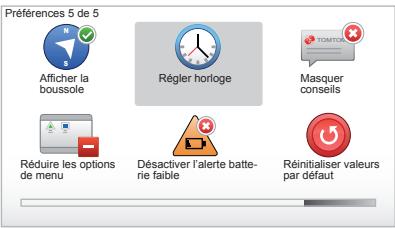
Régler horloge
Lors du passage de l'heure d'été à l'heure d'hiver ou à l'occasion d'un voyage à l'étranger, il est nécessaire de modifier l'heure de votre système.
Sélectionnez « Régler horloge », le système vous propose trois modes d'affichage. Sélectionnez le mode choisi, puis « Terminate » à l'aide de la touche contextuelle. Réglez l'horloge, puis « Terminate »
Synchronisation de l'horloge
L'option de synchronisation vous permet de régler l'heure directement à partir des informations GPS.
Sélectionnez cette option en appuyant sur la touche contextuelle de gauche « SYNC »
Afficher/masquer conseils
Lors de l'utilisation de votre système de navigation, le système affiche des conseils vous permettant de mieux utiliser les fonctionnalités. Vous pouvez les désactiver en sélectionnant « Masquer conseils », pour réactiver ces conseils sélectionnez « Afficher conseils »
Réduire les options de menu
Cette option vous permet de simplifier le menu de votre système, pour une utilisation plus rapide lors du rouage. Pour réactiver toutes les options, sélectionnez à nouveau cette icône.
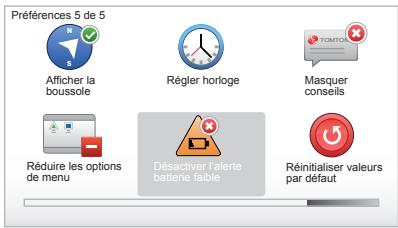
Désactiver l'alerte batterie faible
Lorsque votre batterie approche de la décharge, le système passe en mode alerte en vous proposant une station de recharge atteignable.
Cette option permet de désactiver l'accélération du niveau de charge de la batterie sur votre système.
Nota: si le guidage en cours va vers un point de charge atteignable, l'alerte batterie ne se déclenche pas.
Réinitialisation totale
Ce menu vous permet de supprimer toutes les informations du système.
Réinitialisation partielle
Ce menu vous permet de supprimer toutes les informations personnelles (favoris, destinations récentes...).
Note : après une réinitialisation, le système redémarre en anglais. Pour changer de langue, reportez-vous aux paragraphes « Changer de langue ».
Mise à jour système (1/4)
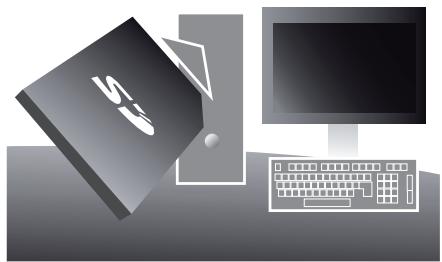
Grâce à l'application TomTom HOME™ que vous installez en insérant votre carte SD dans le lecteur de cartes SD d'un ordinateur connecté à internet, vous pouvez :
-mettre à jour votre système de navigation et optimiser son fonctionnement (cartographie, logiciel, voix amusantes...) - sauvegarder les données de votre système de navigation sur votre ordinateur;
Les écrans présents sur la notice sont non-contractuels.
- ajouter ou supprimer des données;
- personnaliser notre système; - partager des corrections cartographiques avec la communauté (Map ShareTM);
- remplacer la cartographie d'origine de votre navigation en l'étendant à de nouveaux pays (ex : Europe de l'Ouest);
- vous abonner aux Services LIVE (allez dans le menu « Ajouter Trafic, Voix, Radars, etc. » de TomTom HOME™, et sélectionnez « Services LIVE »);
- ou encore télécharger sa notice d'utilisation;
- télécharger les mises à jour des stations de recharge sur véhicule électrique.
Les menus de l'application TomTom HOME™ vous guident pour effectuer toutes ces opérations.
Pour cela, vous devez :
sortir la carte SD de votre système de navigation;
Note pour retirer la carte SD, reportez-vous au chapitre «Carte SD: utilisation, initialisation», paragraphe «Retirer la carte SD» de votre notice.
insérer cette carte SD dans le lecteur de carte de votre ordinateur préalablement connecté à internet (un lecteur de carte SD externe peut être nécessaire) ; - installer l'application TomTom HOME en quelques clics sur votre ordinateur en suivant les instructions qui s'affichent à l'écran.
Installation du logiciel
Insérez la carte SD dans le lecteur de carte SD de votre ordinateur connecté à internet.
L'installation du logiciel se lance automatiquement.
Suivez les instructions affichées à l'écran.
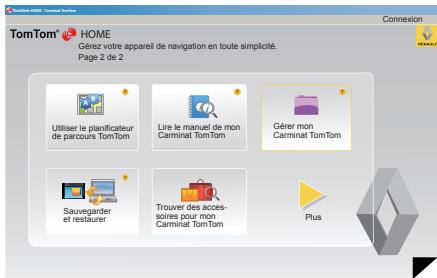
Création du compte internet dans TomTom HOME™
Créez-vous compte internet dans TomTom HOME™ en cliquant sur « Connexion » au-dessus du logo RENAULT. L'association de votre carte SD au système se fait automatiquement afin de profiter pleinement de suivi de navigation.

Dans certains pays, télécharger et activer l'option des alertes radars est illicite et peut constituer une infraction à la réglementation.
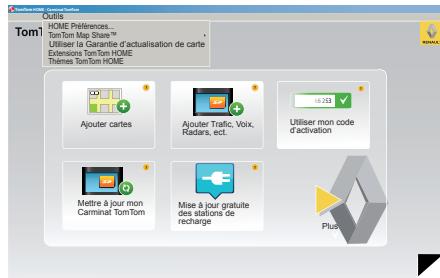
Garantie d'actualisation de carte
Après la livraison de votre véhicule neuf, vous disposez d'un délai maximum de 60 jours pour mettre à jour la cartographie gratuitement. Au-delà, les mises à jour seront payantes.
Puisque le réseau routier change enormément chaque année, TomTom vous propose les cartes les plus précises et les plus fiables du marché.
Pour vérifier si une cartographie plus récente est disponible :
- cliquez sur « Outils »; - cliquez ensuite sur « Utiliser la Garantie d'actualisation de carte »
Télécharger des cartes
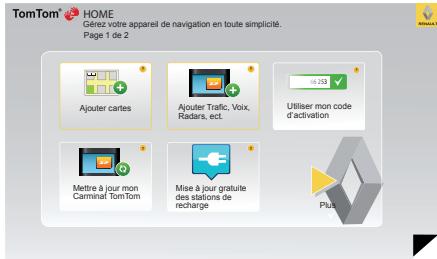
En cliquant sur l'icône « Ajouter cartes », vous accédez au menu vous permettant de télécharger des cartes. Les cartes en téléchargement sont éditées régulièrement.
Souscrite aux services LIVE, télécharger des points d'intérêts
En cliquant sur l'icône « Ajouter Trafic, Voix, Radars, etc. », vous accédez au menu vous permettant entre autres :
- de vous abonner aux Services LIVE;
- de télécharger des voix pour personnaliser votre système;
- de télécharger des Points d'Intérêt (PI);
- ...
Mettre à jour les stations de recharge
En cliquant sur l'icône « Mettre à jour mon Carminat TomTom », vous accédez au menu vous permettant d'obtenir la cartographie à jour des stations de recharge pour votre véhicule.
Abonnement services LIVE
Achetez les Services LIVE sur TomTom HOME™ depuis un ordinateur relié à internet.
Dans votre véhicule, depuis « Services LIVE », allez dans « Mes services » et entrez votre identifiant et votre mot de passe pour faire fonctionner les services.
Si vous ne pouvez pas accéder au menu « Mes services », activez la communication réseau de votre Carminat TomTom en sélectionnant le bouton « Activer »
Sauvegarder les données de la suite
Ce menu vous permet de sauvegarder et de restaurer les données de votre système depuis votre ordinateur.
Nous vous recommandons vivement de sauvegarder les données de votre système très régulièrement.
Cette sauvegarde vous permettra de récupérer vos données en cas de perte de votre carte SD par exemple.
Personnaliser votre système
Vous avez aussi la possibilité de personnaliser votre système grâce à l'installation de nouveaux points d'intérêt, de voix synthétiques ou encore en modifiant la palette de couleurs.
Télécharger la notice de votre système
En cliquant sur l'icône « Lire le manuel de mon Carminat TomTom » vous accédez à la notice d'utilisation complète de votre système.
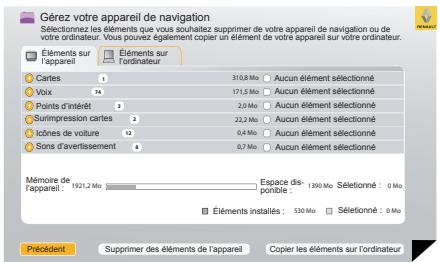
Gérer mon carminat tomtom
Ce menu vous permet de vérifier l'espace disponible sur la carte SD de votre système et il est très utile notamment lorsque vous téléchargez les cartographies regroupant plusieurs pays (ex : Europe de l'Ouest).
Les écrans présents sur la notice sont non-contractuels.
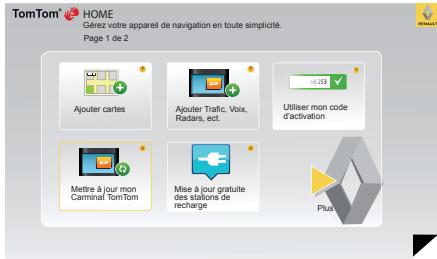
Mise à jour du système
Pour profiter pleinement de votre système de navigation, nous vous conseillons de le mettre à jour aussi souvent que possible.
Map ShareTM
Une fois votre système mis à jour, vous pouvez partager des corrections cartographiques avec la communauté d'utilisateurs du système.
Le téléchargement des mises à jour doit se faire uniquement sur internet.
TELECOMMANDE : piles
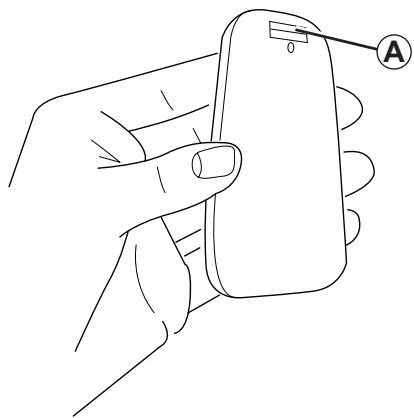
Lorsque la LED de la télécommande clignote en rouge et un message à l'écran apparait, changez les batteries de votre télécommande.
Tenez la télécommande par les côtés et appuyez sur le loquet A au dos de l'appareil.
Le clavier se détache du dos de l'appareil.
Note: veillez à ne pas faire tomber la façade.

Insérez les batteries (type : AAA/LR3/UM4 (1.5V)) dans la télécommande. Assurez-vous d'insérer les batteries dans le bon sens, suivant les indications sur la télécommande.
Remettez la face arrière de la batterie en place et appuyez sur n'importe quel bouton pour allumer la télécommande.
Votre télécommande se connecte automatiquement à votre système de navigation.
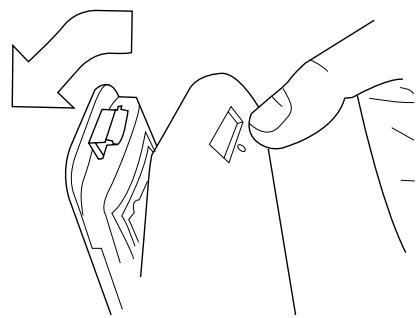
Note : lorsque vous n'utilisez pas la télécommande pendant 20 secondes, elle passe en mode d'économie de batterie.
Lorsque vous n'utilisez pas la télécommande pendant 20 minutes, elle s'éteint entièrement. Appuyez sur n'importe quel bouton pour allumer votre télécommande.

Ne jetez pas vos piles usagées dans la nature, remettez-les à un organisme chargé de la collecte et du recyclage des piles.
ANOMALIES DE FONCTIONNEMENT (1/3)
| Système | ||
| Description | Causes | Solutions |
| Aucune image ne s'affiche. | L'écran est en veille. | Vérifiez que l'écran n'est pas en veille. |
| Aucun son n'est audible. | Le volume est au minimum ou lessons ont été désactivés. | Augmentez le volume ou activez lessons. |
| Aucune carte ne s'affiche. | La carte SD est absente ou abimée. | Vérifiez la présence de la carte SD. |
| Navigation | ||
| Description | Causes | Solutions |
| La position du vehicule sur l'écran ne correspond pas à son emplacement réel. Le tímein GPS sur l'écran reste gris ou jaune. | Mauvaise localisation du vehicule due à la réception GPS. | Déplacez le vehicule jusqu'à obtenir une bonne réception des signaux GPS. |
| Les indications fournies à l'écran ne correspond pas à la réalité. | La carte SD n'est plus d'actualité. | Téléchargez une mise à jour via TomTom HOME™. |
| Les informations relatives à la circulation ne s'affichent pas à l'écran. | Le guidage n'est pas activé. | Vérifiez que le guidage est activé. Sélectionnez une destination et commezez le guidage. |
| Certaines rubriques de menu sont indisponibles. | Le menu « Préférences de sécurité » est activé. | Désactivez l'options « Préférences de sécurité » . |
ANOMALIES DE FONCTIONNEMENT (2/3)
| Navigation | ||
| Description | Causes | Solutions |
| Le guidage vocal est indisponible. | Le guidage vocal ou le guidage est dé-sactivé. | Augmentez le volume.Vérifiez que le guidage vocal est activé.Vérifiez que le guidage est activé. |
| Le guidage vocal ne correspond pas à la réalité. | Le guidage vocal peut varier en fonction de l'environnement. | Conduisez en fonction des conditions réelles. |
| L'itinéraire proposé ne débute ou ne se terminne pas à la destination souhaitée. | La destination n'est pas reconnaue par le système. | Entrez une route proche de la destination souhaitée. |
| Le système calcule un détour automatiquement. | Le service «Infos traffic» calcule un iti-néraire bis. | |
| La mauvaise reception de HD \(Traffic^{TM}\). | Le vécicule est dans une zone non cou-verte ou vous n'avez pas souscrit aux Services Live. | Déplacez votre vécicule. |
ANOMALIES DE FONCTIONNEMENT (3/3)
| Navigation | ||
| Description | Causes | Solutions |
| L'icône de voiture ne s'affiche pas. | La carte est en mode 2D. | Passez en visualisation de carte 3D via un appui sur le bouton 2D/3D de la commande centrale ou de la télécommande. |
| Les Z.E. Services ne fonctionnent pas. (sur vehicule électrique uniquement). | - Le vehicule est dans une zone non couverte. ou - Vous n'avez pas d'abonnement en cours. | - Utilisez les Z.E. Services dans une zone couverte ou - Rendez-vous sur le site MyRenault pour renewveler votre abonnement aux Z.E. Services. |
| Le système ne trouve pas ou peu de stations de recharge. (sur vehicule électrique uniquement). | La base de données de stations de re-charge n'est pas à jour. | Rendez-vous sur le site TomTom HOME™ pour télécharger les stations de recharge les plus à jour. |
| Le système indique des stations de re-charge comme incompatibles alors que le vehicule est compatible. (sur vehicule électrique uniquement). | - La liste de compatibilité n'est pas à jour. et/ou - Tous les câbles de la voiture ne sont pas déclarés dans le menu « Préférences de cable ». | - Rendez-vous sur le site TomTom HOME™ pour télécharger les stations de recharge les plus à jour; la liste de compatibilité sera mise à jour automatique-ment en même temps. et/ou - Déclarer tous les câbles de la voiture dans « Préférences de câbles ». |
INDEX alphabétique (1/2)
adresse. 17 21 anomalie de fonctionnement. 56 58 arrêt. 10 B Bluetooth® 55 boussole. 16 C carte affichage 16,30-31 échelle 16 SD. 2-3,8-9 symboles cartographiques. 16 commandes. 5-6,13 couleurs. 45 D destination 18 détour. 24-25,27 29 diaporama. 43 données personnelles Sauvegarder. 51 54 supprimer. 51 54 E écran affichages de navigation 22 → 25 veille 10 f favori ajouter 38-39 renommer 39 supprimer 39
GPS récepteur. 3 guidage activation. 17 22 annulation. 25 H heure réglage 49 infos traffic 27→29 initialisations rapides 11-12 IQ route 48 itinéraire bis 24-25, 27→29 itinéraire détaillé 22→25 M marché 10 MENU 13-14 menu abrégé 14 mode 3D/2D 5-6 N navigation 27→29 P points d'intérêt (PI) 19 précautions d'utilisation 2 R radars signaler 41-42 réglages 41-42, 45→50 luminosité 45
Initialisation 8-9,49
Mise à jour 51 → 54
système de navigation 2
telecommande
touches 13
touches contextuelles : 5-6,13-14
voix
activer 15,48
Désactiver 15,48
volume 15
© RENAULT 2010 - Tous droits de reproduction, de traduction et d'adaptation réservés pour tous pays. Toute reproduction ou représentation intégrale ou partielle faite sans le consentement de RENAULT est illicite et expose les contrevantes à des poursuites judiciaires.
TomTom™ et le logo TomTom («deux mains») compte parmi les marques commerciales, les applications ou les marques déposées de TomTom International B.V.
(www.e-guide.renault.com) (www.renault-multimedia.com)
- Precautions d'utilisation
- Précautions concernant la manipulation du système
- Précautions concernant la navigation
- Précautions matérielles
- Le système de navigation
- Le récepteur GPS
- La carte numérisée
- Les services LIVE
- Les Z.E. services
- Fonction aide à la navigation
- Écran menus
- Écran carte
- Présentation des commandes (1/2)
- Télécommande
- Définition
- Manipulation
- Carte SD
- Insérer la carte SD
- Retirer la carte SD
- Marche
- Arrêt
- Écran température/heure
- Masquage de la cartographie (suivant véhicule)
- Réinitialisation du système
- Accéder aux initiations rapides
- Mode de conduite
- Options de menu
- Explorer carte
- Préférences de planification
- Planification d'itinéraire
- Informations traffic
- Avertissements et notifications
- Menu abrégé
- Services LIVE
- Véhicule électrique
- e. services
- Commande centrale
- Valider/annuler un besoin
- Spécificités télécommande
- Raccourcis
- Touches contextuelles
- Menu abrégé pour véhicule avec commande centrale
- Menu abrégé pour véhicule avec télécommande
- Description des menus
- Modifier le volume sonore
- Désactiver les voix
- Sélectionner une voix
- Voix de synthèse
- Voix humaines enregistrées
- Légende de la carte
- Code couleurs
- Symboles cartographiques
- Stations de recharge
- Boussole
- Menu « aller à…
- Saisir une « nouvelle adresse
- Domicile
- Favori
- Destination récente
- Recherche locale
- Station de recharge
- Point d'intérêt (PI)
- Recherche par le nom du PI
- Recherche par la catégorie de PI
- Point sur la carte
- Latitude longitude
- Affichage
- Vérifier la destination
- Images de voie
- Carte d'intersection
- Détails sur l'itinéraire
- Guidage (2/4)
- Sous forme de texte
- Sous forme d'image
- Carte du parcours
- Afficher démo du parcours
- Récapitulatif du parcours
- Afficher le traffic sur le parcours
- Modifier itinéraire
- Éviter barrages routiers
- Passer par...
- Recalculer l'original
- Éviter partie de parcours
- Minimiser les pertes
- Arrêter le guidage
- Itinéraire avec étapes
- Planifier un parcours à l'avance
- Le service «infos traffic
- La barre traffic
- Les fonctions «infos traffic
- Les informations traffic possibles sont les suivantes :
- Gérer le service «infos traffic
- Réduire les retards
- Préférences trafic
- Diffuser les informations routières
- Options
- Position du curseur
- Accéder aux services LIVE
- Alertes de sécurité routière
- HD traffic™
- Métho
- Mes services
- Accéder aux z. e. services
- Recherche par disponibilité
- Initiation rapide
- Accéder au menu station de recharge
- Enregistrement de nouvelles stations de recharge
- Atteignabilité de la destination
- Visualisation du périmètre d'autonomie
- Alerte batterie faible
- Désactiver l'alerte batterie faible
- Créer une entrée
- Adresse
- Point d'intérêt
- Ajouter, gérer les favoris (2/2)
- Ma position
- Supprimer/renommer un favori
- Numéros de téléphone d'urgence
- Aller à l'assistance
- Où suis-je ?
- Modifier les préférences d'advertisement
- Désactiver les alertes
- Signaler un radar
- Visualiser des images
- Format d'images lues par votre système
- Fonctionnement
- Gabarit mobile 1
- Gabarit fixe 2
- Réglages de luminosité
- Affichages diurnes/nocturnes
- Afficher pi sur carte
- Préférences de sécurité
- Ne pas afficher les stations de recharge sur la carte
- Masquer la carte
- Changer le domicile
- Changer carte
- Préférences de câble
- Gérer les favoris
- Gérer les PI
- Gérer mes stations de recharge
- Modifier l'icône de voiture
- Paramètres carte 2D
- Changer de langue
- Modifier couleurs de carte
- Préférences de luminosité
- Préférences de barre d'objet
- Zoom automatique
- Unités de distance
- Affichage des coordonnées
- Type de planification
- IQ routes™
- Écoparcours
- Préférences de péages
- Types de routes
- Afficher les images de voie
- Préférences de démarrage
- Activer la boussole
- Régler horloge
- Synchronisation de l'horloge
- Afficher/masquer conseils
- Réduire les options de menu
- Réinitialisation totale
- Réinitialisation partielle
- Mise à jour système (1/4)
- Installation du logiciel
- Création du compte internet dans TomTom HOME™
- Garantie d'actualisation de carte
- Télécharger des cartes
- Souscrite aux services LIVE, télécharger des points d'intérêts
- Mettre à jour les stations de recharge
- Abonnement services LIVE
- Sauvegarder les données de la suite
- Personnaliser votre système
- Télécharger la notice de votre système
- Gérer mon carminat tomtom
- Mise à jour du système
- Map ShareTM
- TELECOMMANDE : piles
- INDEX alphabétique (1/2)
Marque : RENAULT
Modèle : CARMINAT TOMTOM ZE LIVE
Catégorie : Système de navigation GPS