
RMX-500 - Effets de mixage PIONEER - Notice d'utilisation et mode d'emploi gratuit
Retrouvez gratuitement la notice de l'appareil RMX-500 PIONEER au format PDF.


| Type de produit | Table de remixage DJ / Effets de mixage |
| Marque | PIONEER |
| Modèle | RMX-500 |
| Alimentation | Adaptateur secteur 5 V CC ou bus USB |
| Sections d'effets | RHYTHM FX, SCENE FX, RELEASE FX |
| Fonctions principales | 4-BEAT SEQUENCER, ECHO+, QUANTIZE, commandes à pression (PRESSURE) |
| Carte son intégrée | Interface audio USB (ASIO compatible) |
| Plug-in fourni | RMX-500 Plug-in (VST/AU/RTAS) |
| Entrées audio | 2 prises INPUT (RCA) |
| Sorties audio | 2 prises OUTPUT (RCA), 1 prise PHONES (jack 3,5 mm) |
| Port USB | USB 2.0 (type B) |
| Commutateur SIGNAL LEVEL | +4 dB, 0 dB, -10 dB |
| Affichage | BPM (affichage numérique) |
| Systèmes d'exploitation supportés | Windows 8/7/Vista (32/64 bits), Mac OS X 10.6/10.7/10.8 |
| Entretien et nettoyage | Nettoyer les prises et fiches avec un chiffon sec ; débrancher avant nettoyage |
| Sécurité | Utiliser uniquement l'adaptateur et le câble USB fournis ; éviter les boucles audio ; ne pas ouvrir l'appareil |
| Pièces détachées fournies | Adaptateur secteur, câble USB, câble d'alimentation, crochet de cordon |
| Informations générales | Notice d'utilisation disponible en téléchargement sur le site Pioneer DJ |
FOIRE AUX QUESTIONS - RMX-500 PIONEER
Questions des utilisateurs sur RMX-500 PIONEER
0 question sur cet appareil. Repondez a celles que vous connaissez ou posez la votre.
Poser une nouvelle question sur cet appareil
Téléchargez la notice de votre Effets de mixage au format PDF gratuitement ! Retrouvez votre notice RMX-500 - PIONEER et reprennez votre appareil électronique en main. Sur cette page sont publiés tous les documents nécessaires à l'utilisation de votre appareil RMX-500 de la marque PIONEER.
MODE D'EMPLOI RMX-500 PIONEER
Le site de support DJ de Pioneer indiqué ci-dessus propose une FAQ, des informations sur le logiciel et divers types d'informations et de services qui permettent une'utilisation pluscomfortable de ce produit.
Mode d'emploi



Sommaire
Comment lire ce manuel
- Merci pour l'achat de ce produit Pioneer.
Veiliez à dire cette brochure et le "Mode d'emploi (Édition de base)" fourni avec cet apparéil. Ces deux documents contiennent des informations importantes qui doivent être bien assimilées avant d'utiliser ce produit. - Dans ce manuel, les noms de canaux et de touches indiqués sur le produit, les noms de menus dans le logiciel, etc. sont indiqués entre crochets ([]). (ex. canal [MASTER], menu [ON/OFF], menu [File])
Informations préliminaires
Charactéristiques 3
Installation du logiciel 3
Raccordement des prises d'entrée/sorting 6
Mise en service et préparation de cet apparéil 9
Raccordement de cet appeareil à un ordinateur 9
À propos de l'utilitaire de réglage 9
02 Fonctionnement
Réglage du BPM 11
Section RHYTHM FX. 12
Section SCENE FX 13
Section RELEASE FX 14
Commutation du chemin du signal audio 14
Personnalisation des paramètres des effets 14
Utilisation de la fonction de mise à jour 14
Utilisation de RMX-500 Plug-in. 14
03 Informations supplémentaires
En cas de panne 16
A propos des marques commerciales et des marques déposées....16
Precautions concerning les droits d'auteur 16
Avis de non-responsabilité 16
Informations préliminaires
\section*{Caracteristiques}
Cet apparéil est une table de remixage pour DJ consistant en trois sections d'effets.
Les commandes [PRESSURE] adoptées récemment pour les sections RHYTHM FX et SCENE FX permettent d'ajuster les effets non seulement par une rotation comme sur les machines antérieures mais aussi en fonction de la pression exercée sur la commande.
De plus, le type d'effet interne peut être changé ce qui permet des remixages DJ parfaitement personnelisés grâce à des manipulations encore plus intuitives que sur les machines antérieures.
Le logiciel "RMX-500 Plug-in" permet d'opérer avec cet apparéil dans des applications de création musicale. En le raccordant à un ordinateur, cet apparéil peut être utilisé comme contrôleur et permet des créations musicales sur la même base que la réalisation de prestations DJ.
RHYTHM FX
De nouveaux rythmes peuvent être créés en coupant le morceau en cours de lecture ou en ajoutant des sources sonores internes.
Des effets et dessons de batterie internes peuvent être utilisés pour les bouches afin de varier les rythmes.
SCENE FX
Le morceau en cours de lecture peut être accentué ou des ruptures peuvent être introduites à n'importequelle position pour apporter de nouveaux développements aux morceaux.
En combinant effets et échos il est possible d'obtenir des résultats uniques.
RELEASE FX
Lessonsdeseffetescapveventetreintroduitslentement danslemorceuen coursdelecture.
QUANTIZE
Les positions des temps des morceaux sont analysées en temps réel et les effets et le moment où le son est émis s'ajustent automatiquement. Le son suit le tempo du morceau, même si les manipulations ne sont pas très précises.
RMX-500 Plug-in
Un VST/AU/RTAS Plug-in est fourni pour pouvoir lancer les fonctions de cet apparéil depuis un ordinateur. Ceci permet d'utiliser le RMX-500 comme un contrôleur.
CARTE SON
Cet apparéil est pourvu d'une "carte sonore/interface pour audio USB".
Installation du logiciel
Accord de licence du logiciel
Cet accord de licence du logiciel ("accord") est entre vous (aussi bien la personne installant le programme que toute entité légale unique pour laquelle cette personne agit) ("vous" ou "votre") et PIONEER CORPORATION ("Pioneer").
TOUTE MESURE PRISE EN VUE DE CONFIGURER OU D'INSTALLER LE PROGRAMME SIGNIFIE QUE VOUS ACCEPTEZ TOUS LES TERMES DE CET ACCORD DE LICENCE. L'AUTORISATION DE TÉLECHARGER ET/
OU D'UTILISER LE PROGRAMME EST EXPRESSEMENT CONDITIONNEE A VOITRE RESPECT DE CES TERMES. AUCUNE APPROBATION ÉCRITE OU ÉLECTRONIQUE N'EST NECSSAIRE POUR VALIDER ET EXECUTER CET ACCORD. SI VOUS N'ACCEPTEZ PAS LA TOTALÉ DES TERMES DE CET ACCORD, VOUS N'ÊTES PAS AUTORISÉ À UTILISER LE PROGRAMME ET VOUS DEVEZ ARRÊTER SON INSTALLATION OU LE DÉINSTALLER, COMME APPLICABLE.
1 DÉFINITIONS
1 Le mot "documentation" signifie la documentation écrite, les specifications et l'aide fournies par Pioneer pour aider à installer et à utiliser le programme.
2 Le mot "programme" signifie la totalité ou toute partie du logiciel. Pioneer et dont Pioneer vous concède la licence par cet accord.
2 LICENCE DE PROGRAMME
Licence limitée. Sous réserve des restrictions stipulées dans cet accord, Pioneer vous concède une licence limitée, non-exclusive, non-transférable (sans le droit de sous-licencié):
a Pour installer une seule copie du programme sur votre ordinaire ou dispositif mobile, pour utiliser le programme seulement pour votre besoin personnel conformément à cet accord et à la documentation ("Utilisation autorisée");
b Pour utiliser la documentation d'assistance à votre utilisation autorisée ; et
c Pour faire une copie du programme seulement à des fins de sauvêgarde, pourvu que tous les titres et marques, copyright et avertissements de droits limités doivent reproduits sur cette copie.
2 Restrictions. Vous ne pouvez pas copier ou utiliser le programme ou la documentation de façon autre que cette expressement permise par cet accord. Vous ne pouvez pas transférer, sous-licencier, louver, luer à crédit bail ou préter le programme, ou l'utiliser pour la formation d'une fierce partie, dans une activités commerciale de service informatique en temps partagé ou d'assistance. Vous ne pouvez pas, vous-même ou par l'intémediaire d'une fierce partie, modifier, désosser, désassembler ou décompiler le programme, sauf dans la limite expressement permise par la loi en vigueur et, le cas échéant, seulement après que vous ayez informé Pioneer par écrit de vos intentions.
Propriété. Pioneer ou son concédant garde tout droit, titre et intérêt dans et sur tout brevet, copyright, marque, secret commercial et autres droits de propriété intellectuelle liés au programme et à la documentation, ainsi qu'à tout produit qui en dérive. Vous ne faites l'acquisition d'aucun droit, explicite ou implicite, hors de la licence limite décrite dans cet accord.
4 Pas d'assistance. Pioneer n'a aucune obligation de fournir une assistance, une maintenance, des mises à niveau, des modifications ou des nouvelles versions pour le programme ou la documentation liés à cet accord.
3 EXCLUSION DE GARANTIE
LE PROGRAMME ET LA DOCUMENTATION SONT FOURNIS "TELS QUEL'S" SANS CONDITION OU GARANTIE D'AUCUNE SORTE, ET VOUS ACCEPTÉZ DE LES UTILISER À VOS RISQUES ET PÉRILS. DANS LA MESURE PERMISE PAR LA LOI, PIONEER EXCLUT EXPLICITEMENT TOUTE GARANTIE DE TOUTE SORTE DU PROGRAMME ET DE LA DOCUMENTATION, EXPRESSE, IMPLICITE, OFFICIÉLLE, OU ÉMANANT DE L'UTILISATION, DE LA TRANSACTION OU DE L'ÉCHANGE, Y COMPRIS LES GARANTS DE QUALITÉ MARCHANDE, D'ADEQUATION À UN USAGE PARTICULIER, DE QUALITÉ, DE PRECISION, DE TITRE OU DE NON-CONTREFAÇON.
4 CONTRÔLÉ DE L'EXPORTATION ET CONFORMITÉ AUX LOIS ET RÉGLEMENTS
Vous ne pouvez utiliser, exporter ou réexporter le Programme que dans la mesure où la loi des États-Unis et les lois de la juridiction où le Programme a été obtenu vous en donne l'autorisation. En particulier, mais sans s'y limiter, le Programme ne peut pas être exporté ou réexporté (a) dans les pays soumis à un embargo des États-Unis ou (b)
aux personnes figurant dans la Liste de Ressortissants spécifique désignés du Ministère des Finances des États-Unis ou dans les listedes de Personnes ou Entités refusées du ministère du Commerce des États-Unis. En utilisant ce Programme, vous déclarez et garantisse que vous ne vous trouvez pas dans de tels pays et ne figurez pas sur de telles listedes. Vous acceptez aussi de ne pas utiliser ce Programme dans un but interdir par la loi des États-Unis, y compris mais sans s'y limiteir, pour le développement, la conception, la fabrication ou la production d'armes nucléaires, chimiques ou biologiques ou de missiles.
5DOMMAGES-INTERETS ET RECOURS POUR INFRACTION
Voue acceptez que toute infraction aux restrictions de cet accord causerait à Pioneer un mal irréparable pour lequel des dommages-intérêts seuls seraient inadéquats. En plus des dommages-intérêts et autres recours auxquels Pioneer peut avoir droit, vous acceptez que Pioneer puisse saisir la justice pour empêcher toute infraction ou tout risque d'infraction ou pour faire cesser toute infraction à cet accord.
6 RÉSILIATION
Pioneer peut résilier cet accord à tout moment sur votre infraction à n'imporce qu'elle de ses clauses. Si cet accord est résilie, vous doivent arrerter d'utiliser le programme, le supprimer définitivement de votre ordinateur ou dispositif mobile où il reside, et détruire toutes les copies du programme et de la documentation en votre possession, avec confirmation écrite à Pioneer de l'exécution de ces obligations. Les sections 2.2, 2.3, 2.4, 3, 4, 5, 6 et 7 resteront en vigueur après la résiliation de cet accord.
7 CONDITIONS GENÉRALES
1 Limitation de responsabilité. Enaucun cas Pioneer ou ses filiales ne seront responsables au sujet de cet accord ou de son contenu,quel que soit le fondement invoqué,dequelque dommage que ce soit, indirect, direct, special, induit ou a valeur répressive, ou de dommages en raison de perte de bénéfices, de revenu,d'affaires,d'économies,de données,d'utilisation, ou de coût d'acquisition d'un produit de substitution,meme s'ils sont prévenus de la possibilité de tels dommages ou si ces dommages sont prévisibles.Enaucun cas la responsabilité de Pioneer pour tous dommages ne dépassera le montant que vous avey payé à Pioneer ou à ses filiales pour le programme. Les parties admettent que les limites de responsabilité et l'afetuation de risque dans cet accord sont reflétées dans le prix du programme et sont des éléments intrinsésques du marché entre les parties, sans lesquels Pioneer n'aurait pas fouri le programme et n'aurait pas eté partie prenante de cet accord.
2 Les limitations ou exclusions de garantie et de responsabilité containues dans cet accord n' affectent ni n' entravent vos droits légaux comme consommateur et vous seront applicables seulement dans la mesure où de telles limitations ou exclusions sont permises sous les lois de la juridiction où vous étés situé.
3 Caractère facultatif et renonciation. Si une clause de cet accord s'avéré être illégale, invalidate ou inapplicable d'une manière ou d'une autre, elle sera appliquée dans la mesure du possible ou, si elle est totalement inapplicable, sera considérée comme coupée et supprimée de cet accord, et le reste continuera d'être en vigueur. La renonciation par une partie ou l'autre à tout défaut ou manquement de cet accord ne donnera pas lieu à la suppression d'un défaut ou manquement autre ou ultérieur.
4 Pas de cession. Vous ne pouvez pas ceder, vendre, transférer, déléguer ou ALTERER d'une manière ou d'une autre cet accord ou tous droits ou obligations qui s'y rapportent, que ce soit volontairement ou involontairement, par action légale ou autre, sans le consentement écrit prétable de Pioneer. Toute cession, tout transfert ou toute délegation émanant de votre part sera nul et non avenant. Sujet aux faits précités, cet accord engagera et liera les parties et leurs sucesseurs et délégués respectifs.
5 Accord complet. Cet accord constitue l'intégralité de l'accord entre les parties et remplace tous les accords ou propositions antérieurs ou actuels, écrites ou verbaux, en ce qui concerne son contenu. Cet accord ne peut pas été modifié ou améliè dans le consentement écrit prétable de Pioneer, etaucun autre acte, document, usage ou convention ne pourrait amender ou modifier cet accord.
6 You acceptez que cet Accord soit regi par les lois du Japon et interprétré selon celles-ci.
Installation du pilote
Ce logiciel pilote est un programme propriété permettant de pouvoir en entrée et sortie les signaux audio de l'ordinateur. Installez le logiciel pilote au préalable sur l'ordinateur pour pouvoir utiliser cet apparéil raccordé à un ordinateur sur lequel le système d'exploitation Windows ou Mac est installé.
Vérification des toutes dernières informations concernant le pilote
Pour les informations sur la toute dernière version du logiciel pilote, consultez le site de support DJ de Pioneer ci-dessous. http://pioneerdj.com/support/
Précautions à prendre lors de l'installation
- Avant d'installer le pilote, veillez à étéindre cet appeareil et à débrancher le cable USB de cet appeareil et de l'ordinateur.
- Le pilote doit être d'abord installé sur l'ordinaireuis cet apparéil raccordé à l'ordinaireur sinon, selon l'environnement système, une erreur peut se produit.
- Si vous interrompez l'installation en cours, recommencez l'installation depuis le début en procédant de la façon suivante.
- Lisez attentivement Accord de licence du logiciel avant d'installer le logiciel propriétaire de cet apparéil.
- Avant d'installer le pilote, fermez tous les programmes ouverts sur votre ordinateur.
Le pilote est compatible avec les systèmes d'exploitation suivants:
| Systèmes d'exploitation pris en charge | ||
| Mac OS X 10.6 / 10.7 / 10.8 | ✓ | |
| Windows® 8/Windows® 8 Professionnel | Version à 32 bits | ✓ |
| Version à 64 bits | ✓ | |
| Windows® 7 Édition Familiale Premium/Professionnel/Édition Intégrale | Version à 32 bits | ✓ |
| Version à 64 bits | ✓ | |
| Windows Vista® Familiale Basique/Familiale Premium/Professionnel/Intégrale | Version à 32 bits | ✓ |
| Version à 64 bits | ✓ | |
- Le fonctionnement n'est pas garanti lorsque plusieurs modèles de la RMX-500 sont raccordés à un seul ordinateur.
Marche à suivre (Windows)
Lisez attentivement Précautions à prendre lors de l'installation avant d'installer le pilote.
- Pour installer ou désinstaller le pilote, vous doivent avoir l'autorisation de l'administrateur de votre ordinateur. Connectez-vous comme administrateur de votre ordinateur avant de procéder à l'installation.
1 Cliquez sur [Software Download] dans [RMX-500] sur le site de support DJ de Pioneer.
2 Cliquez sur [Driver Software].
3 Depuis la page de téléchargement, téléchargez le pilote pour Windows (RMX-500_X.XXX.exe).
4 Double-cliquez sur le fichier télécharge.
L'écran d'installation du pilote apparait.
5 Lorsque l'écran de sélection de la langue apparait, sclectionnez [Français] et cliquez sur [OK].
- Vous pouvez selectionner la langue souhaitatione parmi les nombreuses langues proposées dans la mesure où elle est prise en charge par l'environnement système de votre ordinateur.
6 Lisez attentivement le Accord de licence du logiciel, puis cochez [D'accord.] et cliquez sur [OK] si vous en acceptez les conditions.
Si vous n'acceptez pas les conditions de l'Accord de licence du logiciel, cliquez sur [Annuler] et arrêtez l'instruction.
7 Procedez à l'installation en suivant les instructions qui apparaissent à l'écran.
Si [Sécurité de Windows] apparait à l'écran au cours de l'installation, cliquez sur [Installer ce pilote quand même] et continuez l'installation.
- Lorsque le programme d'installation est terminé, le message Installation terminée apparait.
Marche à suivre (Mac OS X)
Lisez attentivement Précautions à prendre lors de l'installation avant d'installer le pilote.
- Pour installer ou désinstaller le pilote, vous doivent avoir l'autorisation de l'administrateur de leur ordinateur. Ayez à disposition le nom et le mot de passer de l'administrateur de leur ordinateur.
1 Cliquez sur [Software Download] dans [RMX-500] sur le site de support DJ de Pioneer.
2 Cliquez sur [Driver Software].
3 Depuis la page de téléchargement, telechargeze le pilote pour Mac OS (RMX-500_M_X.X.X.dmg).
4 Double-cliquez sur le fichier teléchége. L'écran du menu [RMX-500_AudioDriver] apparait.
5 Double-cliquez sur [RMX-500_AudioDriver pkg]. L'écran d'installation du pilote apparait.
6 Vérifiez les détails sur l'écran et cliquez sur [Continuer].
7 Lorsque l'écran du contrat de licence apparait, lisez Accord de licence du logiciel attentivement, puis cliquez sur [Continuer].
8 Si vous acceptez les conditions du Accord de licence du logiciel,clinquez sur [Acceptor].
Si vous n'acceptez pas les conditions de I'Accord de licence du logiciel, cliquez sur [Refuser] et arrêtez l'instruction.
9 Procedez à l'installation en suivant les instructions qui apparaissent à l'écran.
- Cliquez sur [Annuler] pour annuler l'installation lorsqu'elle a démarré.
Installation de RMX-500 Plug-in
Ce logiciel est un module d'extension permettant d'activer les fonctions de la RMX-500 dans les applications de creation sociale. Pour utiliser ce logiciel, le module doit être lancé sur une application hôte prénant en charge les modules d'extension (VST, Audio Units ou RTAS®).
- Pour utiliser ce logiciel, il est recommendé de-disposer d'un ordinaireur équipé d'un proceseur Intel® Core™ de 1,4 GHz ou plus.
- Utilisez un ordinateur sur lequel l'application hote opère de manière stable.
- Pour la configuration requise pour l'application hôte, reportez-vous au mode d'emploi ou au site de l'application hôte.
Vérification des toutes dernières informations au sujet du RMX-500 Plug-in
Pour des informations mises à jour sur RMX-500 Plug-in, consultez le site de support DJ de Pioneer ci-dessous.
http://pioneerdj.com/support/
Precautions à prendre lors de l'installation
- Si l'installation de ce logiciel a ete interrompue, relancez l'installation depuis le début en precedant de la façon suivante.
- Lisez attentivement Accord de licence du logiciel avant d'installer ce logiciel.
- Fermez tous les autres programmes ouverts sur l'ordinateur avant d'installer ce logiciel.
- Ce logiciel est pris en charge par les systèmes d'exploitation suivants.
| Systèmes d'exploitation pris en charge | |||
| Windows | Windows® 8/Windows® 8 Professionnel | Version à 32 bits | ✓ |
| Version à 64 bits | ✓ | ||
| Windows® 7 Édition Familiale Premium/Professional/Édition Intégrale (SP1 ouultérieur) | Version à 32 bits | ✓ | |
| Version à 64 bits | ✓ | ||
| Windows Vista® Familiale Basique/Familiale Premium/Professionnel/Intégrale (SP2 ou ultérieur) | Version à 32 bits | ✓ | |
| Version à 64 bits | ✓ | ||
| Intel Mac | Mac OS X 10.8 | Version à 64 bits | ✓ |
| Mac OS X 10.7 | Version à 32 bits | ✓ | |
| Version à 64 bits | ✓ | ||
| Mac OS X 10.6 | Version à 32 bits | ✓ | |
| Version à 64 bits | ✓ | ||
- Le fonctionnement n'est pas garantie lorsque plusieurs modetes de la RMX-500 sont raccordés à un seul ordinateur.
A propos de l'installation (Windows et Mac OS X)
Lisez attentivement Précautions à prendre lors de l'installation avant d'installer ce logiciel.
- L'autorisation de l'administrateur de l'ordinaire est nécessaire pour pouvoir installerer et désinstaller ce logiciel. Connectez-vous sous le nom de l'utilisateur spécifique comme administrateur de l'ordinaire avant l'installation.
1 Cliquez sur [Software Download] dans [RMX-500] sur le site de support DJ de Pioneer.
2 Cliquez sur [RMX-500 Plug-in].
3 Téléchargez RMX-500 Plug-in pour Windows ou RMX-500 Plug-in pour Mac OS depuis la page de téléchargement.
4 Double-cliquez sur le fichier telécharge.
L'écran d'installation de RMX-500 Plug-in apparait.
5 Lorsque l'écran de sélection de la langue apparait, sclectionnez [Français] et cliquez sur [OK].
- Vous pouvez selectionner la langue souhaitatione parmi les nombreuses langues proposées dans la mesure où elle est prise en charge par l'environnement système de votre ordinateur.
6 Lorsque l'écran du contrat de licence apparait, lisez attentivement l'Accord de licence du logiciel. Si vous acceptez l'Accord de licence du logiciel, cliquez sur [Accepte].
- Si vous n'acceptez pas les conditions de l'Accord de licence du logiciel, cliquez sur [N'accepte pas] et arrêtez l'installation.
7 Suivez les instructions qui apparaissent à l'écran pour installer le logiciel.
- Cliquez sur [Annuler] pour annuler l'installation lorsqu'elle a démarré.
- Dans le cas de Windows, spécifie le dossier contenant le module VST de l'application hôte comme destination pour l'installation du module VST.
- Si le plug-in est installé en fonction des réglages par défaut, les fichiers sont placeés dans les dossiers suivants.
Mac OS X
VST:/Library/Audio/Plug-Ins/VST/
AU:/Library/Audio/Plug-Ins/Components/
RTAS:/Library/Application Support/Digidesign/Plug-Ins/
- Version 32 bits de Windows
VST:\Program Files\Pioneer\RMX-500 Plug-in
RTAS:\Program Files\Common Files\Digdesign\DAE\Plug-Ins
- Version 64 bits de Windows
VST:\Program Files (x86)\Pioneer\RMX-500 Plug-in
RTAS:\Program Files (x86)\Common Files\Digesign\DAE\Plug-Ins
Raccordement des prises d'entrée/sortinge
Veillez a tousj eendre les appareils et a debrancher le cordon d'alimentation de la prise secteur avant de raccorder un apparieil ou de change les liaisons.
Lorsque tous les apparèils ont été raccordés, vous pouvez brancher le cordon d'alimentation.
Veillez autiliser le cordon d'alimentation, l'adaptateur secteur et le cable USB fournis avec ce produit.
Reportez-vous au mode d'emploi de l'appareil devant être raccordé.
Cet appeareil est alimenté par l'adaptateur secteur ou le bus USB.
Cet appareil peut etre utilise apres avoir ete raccorde a un ordinateur par un cable USB, meme si I'adaptateur secteur n'est pas raccorde.
Raccordez cet apparéil et l'ordinateur directement avec le cable USB fourni.
- Ne le raccordez pas par un concentrateur USB.
Raccordez l'ordinateur auquel cet appeareil doit etre raccorde a une source d'alimentation secteur.
- La luminosité des touches lumineuses est plus faible lors de l'alimentation par bus USB.
Lors de I'alimentation par bus USB, l'appareil peut ne pas fonctionner dans les cas suivants :
Lorsque l'alimentation fournie par le port USB de I'ordinateur est insuffisante.
Lorsque d'autres dispositifs USB sont raccordes à l'ordinateur.
L'impédance du casque d'écoute raccordé est inférieure à 32 Ω.
- Un jack mono est branché sur la prise [PHONES].
- Cet appeareil peut redemarrer si I'adaptateur secteur ou le cable USB est débranché quand il est en service.
Exemple de raccordements
Pour le raccordement aux prises [MASTER OUT] de la table de mixage DJ
![PIONEER RMX-500 - Pour le raccordement aux prises [MASTER OUT] de la table de mixage DJ - 1](/content/2024/12/119109/images/50f77fe8daa72cddf9a3f7b9473eabd0553ec69eaaa73a500ca1972e17ff5727.jpg)
Pour le raccordement aux prises [MASTER OUT] du contrôleur DJ
![PIONEER RMX-500 - Pour le raccordement aux prises [MASTER OUT] du contrôleur DJ - 1](/content/2024/12/119109/images/2df017017636da6433f3eb431ea8b216229221c9b68d5dd6edebf8dfbbc820ea.jpg)
![PIONEER RMX-500 - Pour le raccordement aux prises [MASTER OUT] du contrôleur DJ - 2](/content/2024/12/119109/images/1bcbb7be295211fb58d64a3801612e40a89d0ae4fc660147a14c24887c1b66d0.jpg)
Pour le raccordement aux prises [SEND] et [RETURN] de la table de mixage DJ
Lorsque cet appeareil est raccordé à votre ordinateur et que vous l'utilise comme carte son/interfac audio USB
Lorsque cet appeareil est raccordé à votre ordinateur avec l'application RMX-500 Plug-in installee et que vous l'utilise comme contrôleur de plug-in
![PIONEER RMX-500 - Pour le raccordement aux prises [MASTER OUT] du contrôleur DJ - 3](/content/2024/12/119109/images/6ebf1b076c30ffcd194cd16ef4d769cb99e3a42bac0eadbf207fc13e6f0224fe.jpg)
Lorsque cet appeareil detecte l'application RMX-500 Plug-in, le mode du contrôleur de plug-in est activé. Dans ce cas, le traitement des effets n'est pas effectué sur ce produit.
![PIONEER RMX-500 - Pour le raccordement aux prises [MASTER OUT] du contrôleur DJ - 4](/content/2024/12/119109/images/8a726a544dd4772751f69e80f31bdb02853e87541f525ae08caec39ad885d42c.jpg)
Lorsque cet appeareil est raccordé à votre ordinateur avec l'application RMX-500 Plug-in installee et que vous l'utilise comme contrôleur de plug-in et carte son/interfac audio USB
Lorsque cet appeareil detecte l'application RMX-500 Plug-in, le mode du contrôleur de plug-in est activé. Dans ce cas, le traitement des effets n'est pas effectué sur ce produit.
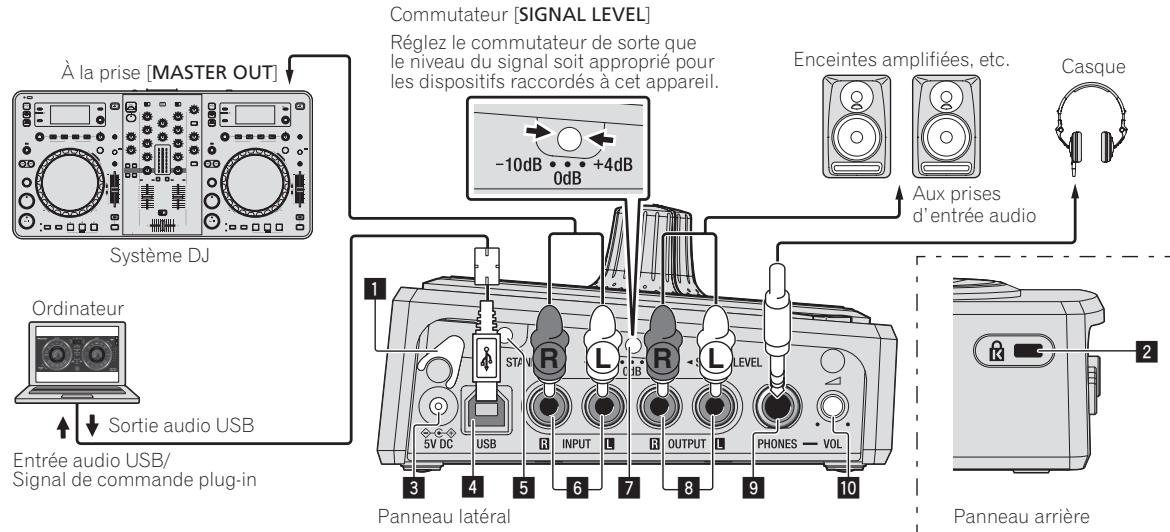
1 Crochet de cordon
Accrochez le cordon d'alimentation de I'adaptateur secteur ici.
- Le son sera interrompu si le cordon d'alimentation de l'adaptateur secteur est débranché de cet apparéil pendant la lecture.
Utilisation du crochet de cordon
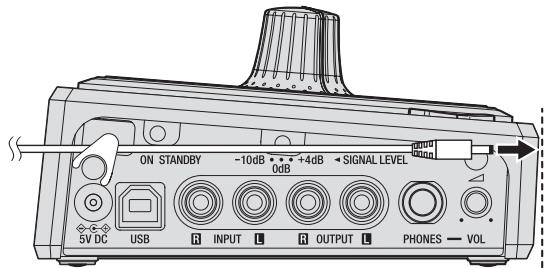
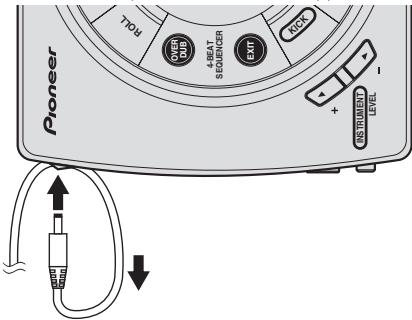
Enroulez le cordon d'alimentation de l'adaptateur secteur autour du crochet de cordon pour le maintainir en place. Ceci empêche le cordon d'alimentation d'être accidentellement tiré et la fiche d'être débranchée de la prise.
① Comme indiqué sur le schéma suivant, tirez l'extrémité du cordon d'alimentation jusqu'au côte cet appareil et accrochez le cordon d'alimentation sur le crochet de cordon.
② Tournez l'extrémité du cordon d'alimentation vers vous puis returnez-le pour former une boucle comme indiqué sur le schéma, puis insérez la fiche dans la prise [5V DC] de cet apparéil.
Fente de sécurité Kensington
3 Prise 5V DC
Branchez la fiche CC de l'adaptateur secteur fourni sur cette prise. Avant de brancher le cordon d'alimentation, attendez que tous les autres apparèils soient raccordés.
Veillez à utiliser le cordon d'alimentation et l'adaptateur secteur fourni avec ce produit.
4 Port USB
Pour raccorder un ordinateur.
- Raccordez cet apparéil et l'ordinateur directement avec le cable USB fourni.
- Un concentrateur USB ne peut pas etre utilise.
5 Commutateur ON, STANDBY
Sert àmettre cet appeareil en marche et en veille.
6 Prises INPUT
Pour raccorder l'appareil aux prises de sorties externes d'une table de mixage DJ, d'un contrôleur DJ, d'un lecteur DJ, etc.
7 Commutateur SIGNAL LEVEL
Sert à commuter le gain d'entrée/sortie de cet apparéil.
Faites le réglage suivant, selon les dispositifs raccordés à cet apparéil.
- [+4dB] : Sélectionné ceci lors du raccordement aux prises [MASTER OUT] d'une table de mixage DJ.
- [+0dB] : Sélectionné ceci lors du raccordement aux prises [MASTER OUT] d'une table de mixage DJ ou d'un contrôleur DJ.
[-10 dB]: Sélectionnéceci lors du raccordement aux prises [SEND] et [RETURN] d'une table de mixage DJ.
8 Prises OUTPUT
Reliez celles-ci aux prises d'entrées externes d'enceintes amplifiées, d'une table de mixage DJ, etc.
ATTENTION
Les liaisons doivent être telles que le sens des signaux audio ne doit pas former de boucle. Si les liaisons forment une boucle, le circuit risque de produit des oscillations susceptibles d'endommager les haut-parleurs, etc.
Exemples de liaisons en boucle à éviter
- Relier la sortie de la table de mixage DJ aux prises d'entrée de cet apparéil puis transmettre la sortie de cet apparéil aux prises d'entrée de la même table de mixage DJ.
- Relier la sortie des prises [SEND] de la table de mixage DJ aux prises d'entrée de cet apparéil puis transmettre la sortie de cet apparéil à d'autres prises d'entrée que les prises [RETURN] de la même table de mixage DJ.
9 Prises PHONES
Pour raccorder un casque d'écoute.
- Branchez un casque d'écoute dont l'impédance est égale ou supérieure à 32 Ω. Ceux dont l'impédance est inférieure à 32 Ω ne sont pas acceptés.
10 Commande HEADPHONES VOL
Ajusté le niveau du son provenant de la prise [PHONES].
Mise en service et préparation de cet apparéil
1 Reliez les apparèils comme indiqué dans la page 6, Raccordement des prises d'entrée/sortie.
2 Poussez l'interrupteur d'alimentation [ON, STANDBY] sur le panneau arrêté de cet apparéil pour lemettre en position [ON].
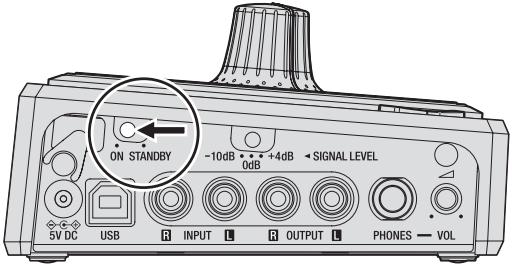
3 Vérifiez le volume du son entrant etSORTANT en observant les indicateurs de niveau de crête.
La luminosité et la couleur des indicateurs de niveau de crête changent en fonction du volume du son entrant etSORTANT.
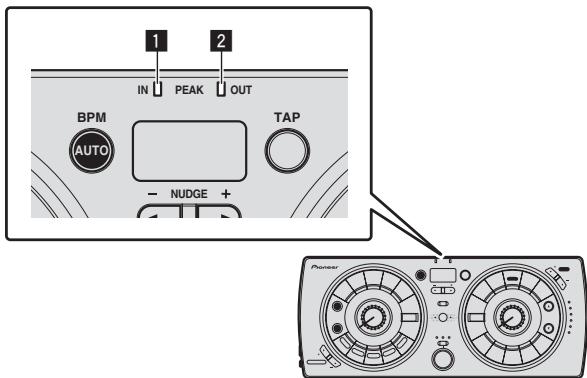
1 Indicateur de niveau de crête INPUT
2 Indicateur de niveau de crete OUTPUT
Vert : Niveau autorisé
Orange : Niveau approprié
Rouge : Niveau excessif
- Si l'indicateur de niveau de crête devient rouge, le volume du son entrant est trop élevé. Changez la position du commutateur [SIGNAL LEVEL] ou baissez le niveau de sortie de l'appareil raccordé.
- Cet apparéil ne permet pas de régler le volume du son entrant et sortant. Réglez le volume du son entrant et sortant sur les apparéils raccordés à cet apparéil.
Raccordement de cet apparéil à un ordinateur
1 Raccordez cet apparéil à votre ordinateur avec un cable USB.
Cet apparéil est un dispositif audio conforme aux normes ASIO.
- Cette opération ne fonctionne pas avec les ordinateurs nePNANT pas en charge I'USB 2.0.
- L'environnement opérationnel recommandé pour l'ordinaireur dépend de l'application DJ. Veiliez à vérifier l'environnement opérationnel recommandé pour l'application DJ que vous utilisez.
- Si un autre apparéil audio USB est raccordé en même temps à l'ordinaireur, il peut ne pas fonctionner ou ne pas être reconnu normalement. Il est conseilé de raccorder seulement l'ordinateur et cet apparéil.
- L'ordinateur et cet apparéil devraient être raccordés directement au port USB de cet apparéil.
2 Activez le commutateur [ON, STANDBY].
Allumez cet apparéil.
À propos de l'utilitaire de réglage
L'utilitaire de réglage peut être utilisé pour effectuer les contrôles et réglages suivants.
— Réglage de la source de sortie du casque de cet apparéil
Réglage de la liaison entre le volume maître et la commande [HEADPHONES VOL]
— Réglage de la sortie MIDI en/hors service et du canal MIDI de cet appeareil
— Réglage de la taille de la mémoire (lorsque ASIO de Windows est utilisé)
Vérification de la version du pilote
Affichage de l'utilitaire de réglage
Pour Windows 8
Cliquez sur le menu [Demarrer] > [RMX-500 Utilitaire de réglage du].
Pour les versions de Windows autres que Windows 8
Cliquez sur le menu [Demarrer] > [Tous les programmes] > [Pioneer]
[RMX-500] > [Utilitaire de réglage du RMX-500].
Pour Mac OS X
Cliquez sur I'icone [Macintosh HD] > [Application] > [Pioneer] >
[RMX-500] > [Utilitaire de réglage du RXM-500].
Réglage de la source de sortie du casque de cet apparéil
Affichez l'utilitaire de réglage avant de commencer.
Cliquez sur l'onglet [HEADPHONES].
Lors de l'utilisation de cet apparéil comme dispositif audio, réglez soit la sortie des données audio de cet apparéil vers l'ordinateur soit l'entrée des données audio de l'ordinateur vers cet apparéil comme sortie audio provenant de la prise [PHONES].
Le réglage d'usine par défaut est définiti sur l'entrée des données audio de l'ordinateur vers cet apparéil.
Réglage de la liaison entre le volume maître et la commande [HEADPHONES VOL]
Affichez l'utilitaire de réglage avant de commencer.
Cliquez sur I'onglet [MASTER].
Réglez si la commande [HEADPHONES VOL] est liée au volume maître ou non.
La liaison n'est pas effectuee par defaut.
Réglage de la sortie MIDI en/hors service et du canal MIDI de cet apparéil
Affichez l'utilitaire de réglage avant de commencer.
Cliquez sur I'onglet [MIDI].
MIDI CHANNEL
Règle le canal MIDI pour cet apparéil.
MIDI OUTPUT
Définit si les données MIDI sont restituetées par cet apparéil vers l'ordinateur ou non.
Le réglage d'usine par défaut est de ne pas restituer les données MIDI.
Réglage de la taille de la mémoire (lorsque ASIO de Windows est utilisé)
Si une application utilisant cet apparéil comme apparéil audio par défaut est ouverte, fermez-la avant de régler la taille de la mémoire. Affichez l'utilitaire de réglage avant de commencer.
Cliquez sur l'onglet [ASIO].
- Le risque de perte sonore (interruption du son) diminue si une mémoire suffisamment grande est attribuée mais le retard (latence) dans la transmission du signal audio augmente.
Vérification de la version du pilote
Affichez l'utilitaire de réglage avant de commencer.
Cliquez sur l'onglet [About].
Vérification des toutes dernières informations concernant le pilote
Pour les informations sur la toute dernière version du logiciel pilote, consultez le site de support DJ de Pioneer ci-dessous. http://pioneerdj.com/support/
- Le fonctionnement ne peut pas etre garanti lorsque plusieurs modetes de cette console de mixage sont raccordes a un seul ordinateur.
Fonctionnement
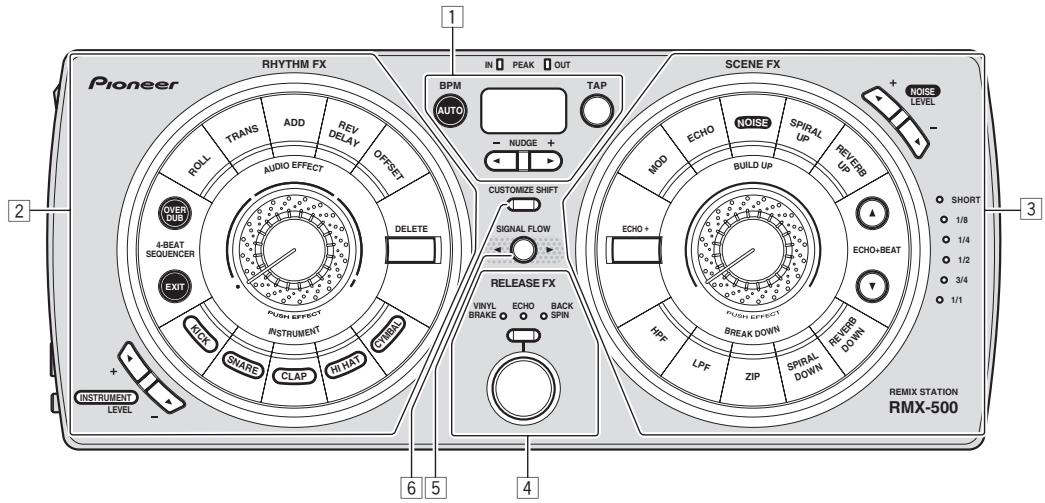
Réglage du BPM (page 11)
2 Section RHYTHM FX (page 12)
3 Section SCENE FX (page 13)
4 Section RELEASE FX (page 14)
5 Commutation du chemin du signal audio (page 14)
6 Personnalisation des paramètres des effets (page 14)
Réglage du BPM
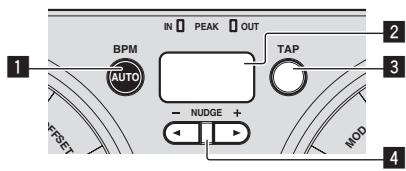
1 Touche AUTO
Commute le mode de mesure du BPM.
- [AUTO]: Le BPM est automatiquement mesure à l'entrée du signal audio. Le mode [AUTO] est spécifique lorsque l'appareil est allumé.
— [TAP]: Le BPM est spécifique en tapant du doigt sur la touche [TAP]. - La plage de mesure du BPM [AUTO] va de BPM = 70 à 180. Avec certains morceaux, il peut être impossible de mesurer correctement le BPM. Si le BPM ne peut pas être mesure correctement, la valeur du BPM clignote sur l'écran. Dans ce cas, utilisez la touche [TAP] pour spécifique le BPM manuelle.
2 Affichage du BPM
En mode de mesure automatique du BPM, cet affichage donne la valeur du BPM détectée automatiquement. Lorsque la valeur du BPM ne peut pas etre détectee, la valeur détectee anterieurement clignote.
En mode de mesure manuelle du BPM, cet affichage donne la valeur du BPM saisie manuellement.
3 Touche TAP
Tapez sur la touche avec un doigt pour définir manuellement le BPM.
4 Touche NUDGE (+, -)
Ajuste précisé le cycle et le moment où le son de sources sonores internes, etc. doit être émis.
Saisie manuelle du BPM
Tapez au moins 2 fois sur la touche [TAP] au rythme du battement (noires) du son produit.
L'intervalle auquel la touche [TAP] est tapée est désigné comme BPM.
- Le BPM peut être régé manuellement par incréments de 1 en maintainant la touche [TAP] enforcée et appuyant sur la touche [NUDGE (+, -)].
- Le BPM peut être régé manuellement par incréments de 0,1 en maintainant la touche [AUTO] enforcée et appuyant sur la touche [TAP], puis en maintainant les deux touches enforcées et appuyant sur la touche [NUDGE (+, -)].
Section RHYTHM FX
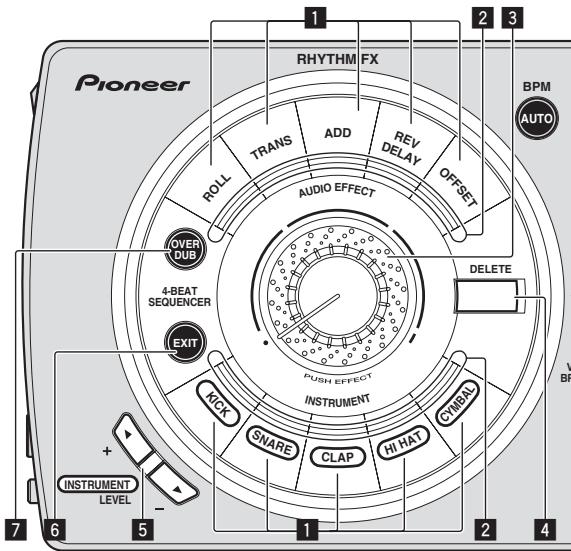
1 Touches RHYTHM FX
Elles activent et désactiver les effets RHYTHM FX.
2 Indicateur RHYTHM FX
Il clignote lorsqu'un effet est activé.
3 Commande RHYTHM FX
Elle ajuste I'effet RHYTHM FX selectionné.
4 Touche DELETE
Cette touche peut être utilisé pour annuler les maniements des touches [RHYTHM FX] enregistrés avec la fonction 4-BEAT SEQUENCER, une touche à la fois.
5 Touches de réglage du volume des sources sonores internes
Elles ajustent le volume des sources sonores internes.
6 Touche EXIT
Il s'allume lorsque la fonction 4-BEAT SEQUENCER est activée. Une pression sur la touche désactive la fonction 4-BEAT SEQUENCER.
7 Touche OVERDUB
La fonction 4-BEAT SEQUENCER est activée. Les maniements des touches [RHYTHM FX] sont enregistrés et le son est lu en boucle.
Utilisation de la fonction RHYTHM FX
1 Appuyez sur une des touches [RHYTHM FX].
Sélectionnez le type d'effet RHYTHM FX.
La touche sur laquelle une pression a ete exerce clignote.
- Les sources sonores internes sont preréglées sur chacune des touches [KICK], [SNARE], [CLAP], [HI HAT] et [CYMBAL].
- Pour les détails sur les types d'effets, consultez le site de support DJ de Pioneer suivant. http://pioneerdj.com/support/
2 Tournez la commande [RHYTHM FX].
L'effet est appliqué au son.
— La puissance de l'effet augmente lorsque la commande est tournée dans le sens horsaire. La puissance de l'effet est maximale lorsque la commande est tournée complètement dans le sens horsaire.
— La puissance de l'effet diminue lorsque la commande est tournée dans le sens antihoraire. Lorsqu'elle est tournée complètement dans le sens antihoraire, le son original est produit sans aucun effet.
3 Appuyez sur la commande [RHYTHM FX].
Un effet de traitement du son ou d'ajout de son est appliqué, selon le type d'effectissement.
L'effect de traitement du son ou d'ajout de son change en fonction de la pression exercée sur la commande.
L'effet se désactive par une nouvelle pression sur la touche [RHYTHM FX] sélectionnée.
Utilisation de la fonction 4-BEAT SEQUENCER
L'ordre et le moment où les touches [RHYTHM FX] sont pressées sont enregistrés, et le son est lu en boucle.
1 Appuyez sur la touche [OVERDUB].
Lorsque la touche [OVERDUB] est pressée, la fonction 4-BEAT SEQUENCER est activée et la touche [OVERDUB] clignote vivement. Lorsque la touche [OVERDUB] clignote vivement, les maniements des touches [RHYTHM FX] sont enregistrés et la lecture en boucle se poursuit.
Lorsque la touche [OVERDUB] est de nouveau pressée, elle clignote faiblement et la lecture en boute se poursuit, mais les maniements des touches [RHYTHM FX] ne sont pas enregistrés.
- Lorsque la fonction 4-BEAT SEQUENCER est activée, les effets RHYTHM FX sont appliqués quand la touche [RHYTHM FX] correspondante est pressée.
2 Tout en appuyant sur la touche [DELETE], appuyez sur la touche [RHYTHM FX] dont le maniement enregistré doit être annulé.
Lorsque la touche [DELETE] est pressée, les touches [RHYTHM FX] dont les maniements sont enregistrés s'éclairant. Quand une touche éclairée est pressée, la touche s'éteint et le maniement de la touche [RHYTHM FX] qui a été enregistré est annulé.
3 Appuyez sur la touche [EXIT].
Lorsque la touche [EXIT] est pressée, tous les maniements des touches [RHYTHM FX] enregistrés avec la fonction 4-BEAT SEQUENCER sont annulés. La fonction 4-BEAT SEQUENCER se désactive et la lecture en boucle s'arrête.
Section SCENE FX
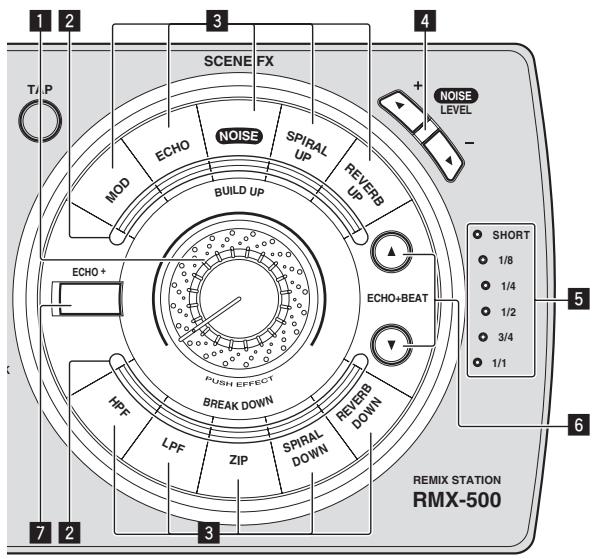
Commande SCENE FX
Elle ajuste I'effet SCENE FX sélectionné.
2 Indicateur SCENE FX
Il clignote lorsqu'un effet est activé.
3 Touches SCENE FX
Elles activent et désactiver les effets SCENE FX.
4 Touches de réglage du volume NOISE
Elles ajustent le volume de l'effet [NOISE] appliqué au son entrant ou au sonSORT.
5 Indicateurs de selection de temps ECHO +
L'indicateur du temps auquel la fonction ECHO + se synchronise s'écaille.
6 Touche BEAT ( ,)
Sélectionne le multiple de temps pour la synchronisation de la fonction ECHO+.
7 Touche ECHO +
Cette touche active et désactive la fonction ECHO+.
Utilisation de la fonction SCENE FX
1 Appuyez sur une des touches [SCENE FX].
Selectionneze le type d'effect SCENE FX.
La touche sur laquelle une pression a ete exercee clignote.
- Pour les détails sur les types d'effets, consultez le site de support DJ de Pioneer suivant.
L'effet est appliqué au son.
— La puissance de l'effet augmente lorsque la commande est tournée dans le sens horaire. La puissance de l'effet est maximale lorsque la commande est tournée complètement dans le sens horaire.
— La puissance de l'effet diminue lorsque la commande est tournée dans le sens antihoraire. Lorsqu'elle est tournée complètement dans le sens antihoraire, le son original est produit sans aucun effet.
3 Appuyez sur la commande [SCENE FX].
Un effet supplémentaire est appliqué au son.
- L'effect supplémentaire change en fonction de la pression exercée sur la commande.
L'effect se désactive par une nouvelle pression sur la touche [SCENE FX] sélectionnée.
Utilisation de la fonction ECHO +
Un effet [ECHO] peut être appliqué et restitué par dessus l'effect SCENE FX.
1 Utilisez les touches [BEAT (, ) ] pour selectionner le multiple pour la synchronisation de l'effect [ECHO].
2 Appuyez sur la touche [ECHO +].
La fonction ECHO + est activée.
L'effect [ECHO] peut être appliqué et restitué par dessus l'effect sélectionné.
- La fonction ECHO + se désactive par une nouvelle pression sur la touche [ECHO +].
Section RELEASE FX
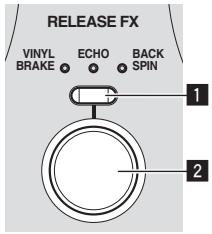
1 Touche de selection du type RELEASE FX
Il selectionne le type d'effect RELEASE FX.
2 Touche RELEASE FX
Elles activent et désactiver les effets RELEASE FX.
Utilisation de la fonction RELEASE FX
1 Appuyez sur la touche de selection du type [RELEASE FX].
Selectionne z le type d'effet RELEASE FX.
- Pour les détails sur les types d'effets, consultez le site de support DJ de Pioneer suivant. http://pioneerdj.com/support/
2 Appuyez sur la touche [RELEASE FX].
L'effet est mis en service.
L'effet est appliqué au son.
- Lorsque vous relâchéz le doigt de la touche, l'effet s'arrête. Les effets RHYTHM FX et SCENE FX qui étaient actifs jusqu'ài s'arrêtent également.
Commutation du chemin du signal audio
Les signaux audio transmis aux prises [INPUT] de cet apparéil transient par le circuit d'effets de cet apparéil et ressortent par les prises [OUTPUT] de cet apparéil.
Le circuit d'effets de cet apparéil comprend trois sections, positionnées dans l'ordre suivant : la section RHYTHM FX, la section SCENE FX et la section RELEASE FX.
Parmi ces trois sections, l'ordre des sections RHYTHM FX et SCENE FX peut être inverse.
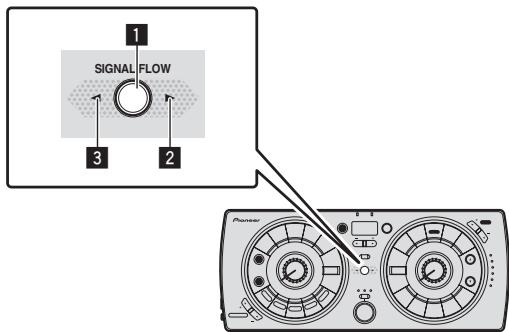
Appuyez sur la touche [SIGNAL FLOW] (I).
Le cheminement du signal audio change comme indiqué sur le schéma suivant chaque fois que la touche est pressée.
Lorsque l'indicateur droit (2) est allumé
![PIONEER RMX-500 - Appuyez sur la touche [SIGNAL FLOW] (I). - 1](/content/2024/12/119109/images/d8e53ea0ff0ef273ced184bdf15d36d344dcb4ba3530605d7ff7ce7f68874fdf.jpg)
Lorsque l'indicateur gauche (3) est allumé
![PIONEER RMX-500 - Appuyez sur la touche [SIGNAL FLOW] (I). - 2](/content/2024/12/119109/images/0dfb06a66f76d64e9ec6e36505eee996fee427f7297789b4202cb669e9aae44e.jpg)
Personnalisation des paramètres des effets
La touche [CUSTOMIZE SHIFT] peut servir à personneliser les paramétres des effets de cet apparéil.
Les paramètres personalisés se répercutent immédiatement sur le fonctionnement de cet apparéil.
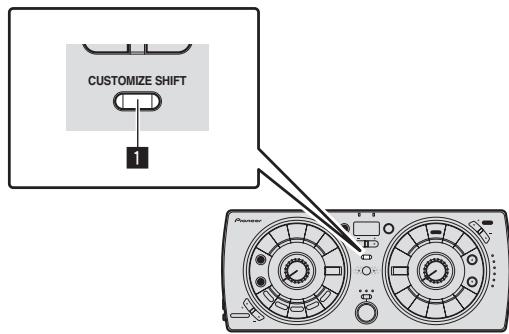
Tout en appuyant sur la touche [CUSTOMIZE SHIFT] (1), appuyez sur la touche de l'effet que vous pouze personneliser.
Le type et le temps de l'effet correspondant changent.
- Le type et le temps de l'effet peuvent être personnalisés pendant que la touche [CUSTOMIZE SHIFT] est pressée.
- Les touches non éclairées ne peuvent pas été personalisées.
- Pour la fonction RELEASE FX, le temps de l'effecté sélectionné change chaque fois que la touche [RELEASE FX] est pressée.
Utilisation de la fonction de mise à jour
- Ne coupe pas l'alimentation de cet apparéil pendant la mise à jour.
1 Raccordez cet appeareil à votre ordinateur avec un cable USB.
2 Allumez cet apparéil tout en appuyant sur les touches [RELEASE FX] et [TAP].
Cet apparéil se met en mode de mise à jour.
3 Executez le logiciel de mise à jour.
Le logiciel de mise à jour peut être télécharge depuis le site de support DJ de Pioneer ci-dessous.
Lorsqu'une boîte de dialogue indiquant que la mise à jour est terminée s'affiche sur l'ordinateur, la mise à jour est terminée.
4 Éteignez brievement cet apparéil, puis rallumez-le.
Cet apparéil démarre avec les mises à jour appliquées.
- Si une erreur se produit pendant la mise à jour, le type d'erreur est indiqué par l'affichage du BPM et le nombre de segments de l'indicateur [SCENE FX] qui sont éclairés.
Utilisation de RMX-500 Plug-in
Réglage du RMX-500 Plug-in
Lancement du RMX-500 Plug-in dans l'application hôte
Pour les instructions sur le lancement du module d'extension, reportez-vous au mode d'emploi de l'application hote.
Fonctionnement du RMX-500 Plug-in
Le fonctionnement de ce logiciel est expliqué ci-dessous. Il est pratiquement identique sur la RMX-500. Les explications suivantes se concentrent sur les fonctions propres à ce logiciel.
Écran du RMX-500 Plug-in
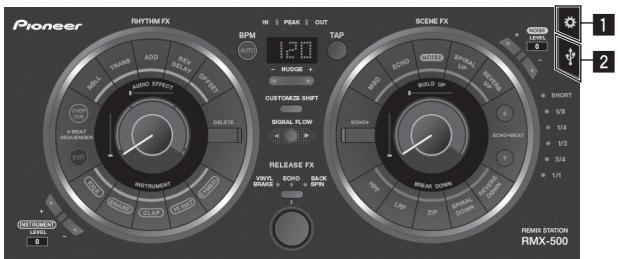
1 Touche Settings
L'écran des réglages de ce logiciel apparait.
- Créduits
Affiche la marque commerciale, la version et autres informations relatives au logiciel.
2 Touche Link
Spécifie que le logiciel peut être pilote depuis la RMX-500. Pour le détail, reportez-vous à Connexion à la RMX-500 et'utilisation du logiciel.
Connexion à la RMX-500 et'utilisation du logiciel
Ce logiciel peut être pilote depuis la RMX-500.
1 Raccordez l'appareil RMX-500 à l'ordinateur à l'aide d'un cable USB, puis vérifie que la touche [Link] sur le calculiel est allumée en blanc.
2 Lorsque la touche [Link] sur ce logiciel est allumée en blanc, appuyez sur la touche [Link] pour qu'elle s'allume en bleu.
- Plusieurs instances de ce logiciel peuvent être activées simultanément. Lorsque plusieurs instances de ce logiciel ont été activées, la touche [Link] s'allume en bleu sur une seule instance et peut être utilisée à partir de RMX-500. Sur toutes les autres instances, la touche [Link] s'allume en blanc automatiquement et les instances ne peuvent pas été utilisées.
- Ce logiciel peut être utilisé de manière autonome pour appliquer des effets sans raccorder l'appareil RMX-500.
Informations supplémentaires
En cas de panne
- Une erreur de commande est souvent prise pour une anomalie de fonctionnement ou une panne. S'il vous semble que quelque chose est anormal avec cet appareel, verifiez les points suivants et les [FAQ] du [RMX-500] sur le site de support DJ de Pioneer.
http://pioneerdj.com/support/
Parfois, le probleme peut provenir d'un autre composant. Examinez les autres composants et les appareils électriques utilisés. Si le problème ne peut pas'être résolu, contactez votre service après-vente agrée Pioneer ou votre revendeur pour une réparation. - De l'électricité statique ou des interférences externes ont peut être déréglé le lecteur. Dans ce cas, il suffit probablement de débrancher puis de rebrancher le cordon d'alimentation pour que le lecteur fonctionne de nouveau.
| Problème | Vérification | Solution |
| L'appareil ne s'allume pas. | Est-ce que le cordon d'alimentation et l'adaptateur secteur fournis sont raccordés correctement? | Branchez correctement le cordon d'alimentation fournir sur une prise d'alimentation.Branchez correctement le cordon d'alimentation sur l'adaptateur secteur fournir.(page 6)Raccordez la fiche CC de l'adaptateur secteur fournir correctement à cet apparéil. |
| Est-ce que l'interrupteur d'alimentation[ON, STANDBY] est régèle sur [ON]? | Réglez l'interrupteur d'alimentation [ON, STANDBY] sur [ON]. | |
| Si l'alimentation est fournie par le bus USB, est-ce que le cable USB fournit est bien raccordé?Utilisez-vous un concentrateur USB? | Raccordez le cable USB fourni correctement. (page 6) | |
| Aucun son ou son faible. | Est-ce que les cables de liaison sont correctement raccordés? | Raccordez correctement les cables de liaison. (page 6) |
| Est-ce que les prises et fiches sont sales? | Nettoyez les prises et les fiches avant d'effectuer les raccordements. | |
| Est-ce que l'indicateur de niveau de créée [INPUT]est éclairé? | Ajustez le niveau de sortie de l' apparéil raccordé. | |
| Distorsion du son. | Est-ce que l'indicateur de niveau de créée [INPUT]ou l'indicateur de niveau de créée [OUTPUT] est éclairé? | Changez la position du sélecteur [SIGNAL LEVEL] selon le niveau de sortie del' apparéil raccordé. (page 8)Ajustez le niveau de sortie de l' apparéil raccordé. |
| Le tempo (BPM) ne peut pas'être mesuré ou la valeur obtenue (BPM)n'est pas plausible. | Est-ce que le niveau d'entrée audio est trop élevé ou trop faible? | Ajustez le niveau de sortie de l' apparéil raccordé et réglez le sélecteur [SIGNALLEVEL] selon le niveau sortie de l' apparéil raccordé de sortie que l'indicateur del' niveau de créée [INPUT] s'éclairé au bon niveau.Pour certains morceaux, il peut être impossible de mesurer le tempo (BPM).Utilisez la touche [TAP] pour spécifique manuelle le tempo. (page 11) |
| Les réglages personalisés ne sont pas sauvégardés. | Avez-vous coupé l'alimentation immédiamatèment après la personnalisation des réglages? | Après la personnalisation des réglages, attendez au moins 10 secondes avant de couper l'alimentation. |
| La valeur du tempo mesuré (BPM) diffère de la valeur enregistrée sur le CD, ou bien les valeurs du tempo (BPM) indiquées sur le lecteur DJ, la table de mixage DJ, le logiciel DJ et cet apparéil différent. | — | Les valeurs peuvent être légèrement différentes selon la façon dont le BPM est mesure. |
| Cet apparéil n'est pas reconnu après avoir été raccordé à un ordinateur. | Est-ce que le cable USB fourni est correctement raccordé? | Raccordez cet apparéil et l'ordinateur directement, pas par un concentrateur USB. |
À propos des marques commerciales et des marques déposées
- Pioneer est une marque déposée de PIONEER CORPORATION.
- Microsoft, Windows et Windows Vista sont soit des marques déposées ou des marques de commerce de Microsoft Corporation aux Etats-Unis et/ou dans d'autres pays.
- Apple, Mac et Mac OS sont des marques commerciales d'Apple Inc. déposées aux États-Unis et dans d'autres pays.
Intel et Intel Core sont des marques commerciales d'Intel Corporation aux États-Unis et/ou dans d'autres pays.
VST est une marque commerciale de Steinberg Media Technologies GmbH.
Le logo Audio Units est une marque commerciale d'Apple Inc. - RTAS est une marque déposée d'Avid Technology, Inc. ou du groupe associé aux États-Unis et/ou dans d'autres pays.
Les noms de sociétés et de produits mentionnés ici sont des marques commerciales de leurs détenteurs respectifs.
Précautions concernant les droits d'auteur
Les enregistements effectuels sont destinés à votre usage personnel et, conformément aux lois sur les droits d'auteur, il se peut que leur'utilisation soit soumise au consentement du détenteur des droits.
-
La musique enregistrée à partir de CD, etc. est protégée par les lois sur les droits d'auteur de divers pays et par des traités internationaux. La personne qui effectue des enregistrements de musique est responsable de leur utilisation légale.
-
Lorsque de la musique est téléchargeé d'Internet, etc., la personne qui a effectué le téléchargement est responsable de l'utilisation de cette musique conformément à l'accord conclus avec le site de téléchargement.
Avis de non-responsabilité
Veuillez notes que Pioneer décline toute responsabilité en ce qui concerne la légality, la moralité ou la fiabilité, etc. de l'emploi de ce logiciel télécharge par l'utilisateur. Des problèmes peuvent apparaître lors de l'utilisation du logiciel télécharge selon l'environnement opérationnel de l'ordinaire utilisé et le logiciel télécharge ou la compatibilité avec d'autres logiciels.
Veuillez notes que Pioneer décline toute responsabilité, qu'elle qu'elle soit, quant aux pertes d'informations enregistrées par l'utilisateur du logiciel téléchargeé. Notez les informations enregistrées sur un carnet, etc. pour en garder trace.
- Les caractéristiques et la presentation peuvent être modifiées, sans avis préalable, dans un souci d'amélioration.
© 2014 PIONEER CORPORATION. Tous droits de reproduction et de traduction réservés.
PIONEER CORPORATION
1-1 Shinogura Saiwaiku Kawasakii Kanagawa 212-0031 Japon
- Sommaire
- Comment lire ce manuel
- Informations préliminaires
- Fonctionnement
- Informations supplémentaires
- Informations préliminaires
- \section*{Caracteristiques}
- RHYTHM FX
- SCENE FX
- RELEASE FX
- QUANTIZE
- RMX-500 Plug-in
- CARTE SON
- Installation du logiciel
- Accord de licence du logiciel
- DÉFINITIONS
- LICENCE DE PROGRAMME
- EXCLUSION DE GARANTIE
- CONTRÔLÉ DE L'EXPORTATION ET CONFORMITÉ AUX LOIS ET RÉGLEMENTS
- 5DOMMAGES-INTERETS ET RECOURS POUR INFRACTION
- RÉSILIATION
- CONDITIONS GENÉRALES
- Installation du pilote
- Vérification des toutes dernières informations concernant le pilote
- Précautions à prendre lors de l'installation
- Marche à suivre (Windows)
- Cliquez sur [Software Download] dans [RMX-500] sur le site de support DJ de Pioneer.
- Cliquez sur [Driver Software].
- Depuis la page de téléchargement, téléchargez le pilote pour Windows (RMX-500_X.XXX.exe).
- Double-cliquez sur le fichier télécharge.
- Lorsque l'écran de sélection de la langue apparait, sclectionnez [Français] et cliquez sur [OK].
- Lisez attentivement le Accord de licence du logiciel, puis cochez [D'accord.] et cliquez sur [OK] si vous en acceptez les conditions.
- Installation de RMX-500 Plug-in
- Vérification des toutes dernières informations au sujet du RMX-500 Plug-in
- A propos de l'installation (Windows et Mac OS X)
- Raccordement des prises d'entrée/sortinge
- Exemple de raccordements
- Pour le raccordement aux prises [MASTER OUT] de la table de mixage DJ
- Pour le raccordement aux prises [MASTER OUT] du contrôleur DJ
- Lorsque cet appeareil est raccordé à votre ordinateur avec l'application RMX-500 Plug-in installee et que vous l'utilise comme contrôleur de plug-in et carte son/interfac audio USB
- Crochet de cordon
- Utilisation du crochet de cordon
- Fente de sécurité Kensington
- Prise 5V DC
- Port USB
- Commutateur ON, STANDBY
- Prises INPUT
- Commutateur SIGNAL LEVEL
- Prises OUTPUT
- ATTENTION
- Prises PHONES
- Commande HEADPHONES VOL
- Mise en service et préparation de cet apparéil
- Vérifiez le volume du son entrant etSORTANT en observant les indicateurs de niveau de crête.
- Raccordement de cet apparéil à un ordinateur
- Raccordez cet apparéil à votre ordinateur avec un cable USB.
- Activez le commutateur [ON, STANDBY].
- À propos de l'utilitaire de réglage
- Affichage de l'utilitaire de réglage
- Pour Windows 8
- Pour les versions de Windows autres que Windows 8
- Pour Mac OS X
- Réglage de la source de sortie du casque de cet apparéil
- Cliquez sur l'onglet [HEADPHONES].
- Réglage de la liaison entre le volume maître et la commande [HEADPHONES VOL]
- Cliquez sur I'onglet [MASTER].
- Réglage de la sortie MIDI en/hors service et du canal MIDI de cet apparéil
- Cliquez sur I'onglet [MIDI].
- Réglage de la taille de la mémoire (lorsque ASIO de Windows est utilisé)
- Cliquez sur l'onglet [ASIO].
- Vérification de la version du pilote
- Cliquez sur l'onglet [About].
- Fonctionnement
- Réglage du BPM
- Touche AUTO
- Affichage du BPM
- Touche TAP
- Touche NUDGE (+, -)
- Saisie manuelle du BPM
- Tapez au moins 2 fois sur la touche [TAP] au rythme du battement (noires) du son produit.
- Section RHYTHM FX
- Touches RHYTHM FX
- Indicateur RHYTHM FX
- Commande RHYTHM FX
- Touche DELETE
- Touches de réglage du volume des sources sonores internes
- Touche EXIT
- Touche OVERDUB
- Utilisation de la fonction RHYTHM FX
- Appuyez sur une des touches [RHYTHM FX].
- Tournez la commande [RHYTHM FX].
- Appuyez sur la commande [RHYTHM FX].
- Utilisation de la fonction 4-BEAT SEQUENCER
- Appuyez sur la touche [OVERDUB].
- Tout en appuyant sur la touche [DELETE], appuyez sur la touche [RHYTHM FX] dont le maniement enregistré doit être annulé.
- Appuyez sur la touche [EXIT].
- Section SCENE FX
- Commande SCENE FX
- Indicateur SCENE FX
- Touches SCENE FX
- Touches de réglage du volume NOISE
- Indicateurs de selection de temps ECHO +
- Touche BEAT ( ,)
- Touche ECHO +
- Utilisation de la fonction SCENE FX
- Appuyez sur une des touches [SCENE FX].
- Appuyez sur la commande [SCENE FX].
- Utilisation de la fonction ECHO +
- Utilisez les touches [BEAT (, ) ] pour selectionner le multiple pour la synchronisation de l'effect [ECHO].
- Appuyez sur la touche [ECHO +].
- Section RELEASE FX
- Touche de selection du type RELEASE FX
- Touche RELEASE FX
- Utilisation de la fonction RELEASE FX
- Appuyez sur la touche de selection du type [RELEASE FX].
- Appuyez sur la touche [RELEASE FX].
- Commutation du chemin du signal audio
- Appuyez sur la touche [SIGNAL FLOW] (I).
- Personnalisation des paramètres des effets
- Tout en appuyant sur la touche [CUSTOMIZE SHIFT] (1), appuyez sur la touche de l'effet que vous pouze personneliser.
- Utilisation de la fonction de mise à jour
- Raccordez cet appeareil à votre ordinateur avec un cable USB.
- Allumez cet apparéil tout en appuyant sur les touches [RELEASE FX] et [TAP].
- Executez le logiciel de mise à jour.
- Éteignez brievement cet apparéil, puis rallumez-le.
- Utilisation de RMX-500 Plug-in
- Réglage du RMX-500 Plug-in
- Lancement du RMX-500 Plug-in dans l'application hôte
- Fonctionnement du RMX-500 Plug-in
- Écran du RMX-500 Plug-in
- Touche Settings
- Touche Link
- Connexion à la RMX-500 et'utilisation du logiciel
- Raccordez l'appareil RMX-500 à l'ordinateur à l'aide d'un cable USB, puis vérifie que la touche [Link] sur le calculiel est allumée en blanc.
- Lorsque la touche [Link] sur ce logiciel est allumée en blanc, appuyez sur la touche [Link] pour qu'elle s'allume en bleu.
- Informations supplémentaires
- En cas de panne
- À propos des marques commerciales et des marques déposées
- Précautions concernant les droits d'auteur
- Avis de non-responsabilité
- PIONEER CORPORATION
Marque : PIONEER
Modèle : RMX-500
Catégorie : Effets de mixage