
VSX-LX52 - Récepteur audio-vidéo PIONEER - Notice d'utilisation et mode d'emploi gratuit
Retrouvez gratuitement la notice de l'appareil VSX-LX52 PIONEER au format PDF.


| Marque | PIONEER |
| Modèle | VSX-LX52 |
| Catégorie | Récepteur audio-vidéo |
| Puissance de sortie (1 kHz, 6 Ω, 1% THD) | 150 W par canal (avant), 150 W (central), 150 W (surround), 150 W (surround arrière) |
| Puissance de sortie (20 Hz - 20 kHz, 8 Ω, 0,09% THD) | 110 W par canal (avant), 110 W (central), 110 W (surround), 110 W (surround arrière) |
| Distorsion harmonique totale | 0,06% (20 Hz - 20 kHz, 8 Ω, 100 W) |
| Rapport signal/bruit | 103 dB (IHF, court-circuité, réseau A) |
| Réponse en fréquence (mode Pure Direct) | 5 Hz - 100 kHz (+0/-3 dB) |
| Formats audio pris en charge | Dolby Digital, Dolby Digital EX, Dolby Pro Logic IIx, Dolby Digital Plus, Dolby TrueHD, DTS, DTS-ES, DTS 96/24, DTS-HD Master Audio, DTS-EXPRESS, WMA9 Pro |
| Entrées HDMI | 4 (dont 1 en façade) |
| Sorties HDMI | 2 (dont 1 compatible KURO LINK) |
| Entrées audio numériques | 2 coaxiales, 3 optiques |
| Entrées vidéo composantes | 3 |
| Bornes enceintes | 7.1 canaux (bornes avant, centrale, surround, surround arrière) |
| Pre-out | 7.1 canaux (avant, centrale, surround, surround arrière, subwoofer) |
| Connectivité supplémentaire | iPod (via câble dédié), USB (avant), antennes AM/FM, RS-232C, déclencheur 12 V (2 prises), entrée/sortie IR |
| Certifications | THX Select2 Plus |
| Fonctions spéciales | MCACC automatique et avancé, KURO LINK, contrôle de phase, correction du son, mode Home THX, conversion vidéo numérique, double amplification/câblage |
| Consommation électrique | 410 W (veille 0,5 W, KURO LINK ON 0,8 W) |
| Alimentation | CA 220-230 V, 50/60 Hz |
| Accessoires fournis | Télécommande (AXD7547), piles AA (2), câble iPod, antenne cadre AM, antenne fil FM, microphone de configuration, cordon d'alimentation |
FOIRE AUX QUESTIONS - VSX-LX52 PIONEER
Questions des utilisateurs sur VSX-LX52 PIONEER
0 question sur cet appareil. Repondez a celles que vous connaissez ou posez la votre.
Poser une nouvelle question sur cet appareil
Téléchargez la notice de votre Récepteur audio-vidéo au format PDF gratuitement ! Retrouvez votre notice VSX-LX52 - PIONEER et reprennez votre appareil électronique en main. Sur cette page sont publiés tous les documents nécessaires à l'utilisation de votre appareil VSX-LX52 de la marque PIONEER.
MODE D'EMPLOI VSX-LX52 PIONEER
Ce symbole de l'éclair, placé dans un triangle équilatéral, a pour but d'attirer l'attention de l'utilisateur sur la présence, à l'intérieur du coffret de l'appareil, de "tensions dangereuses" non isolées d'une grandeur suffisante pour représenter un risque d'électrocution pour les êtres humains.
ATTENTION
DANGER D'ÉLECTROCUTION NE PAS OUVRIR
ATTENTION :
POUR ÉVITER TOUT RISQUE D'ÉLECTROCUTION, NE PAS ENLEVER LE COUVERCLE (NI LE PANNEAU ARRIÈRE). AUCUNE PIÈCE RÉPARABLE PAR L'UTILISATEUR NE SE TROUVE À L'INTÉRIEUR. CONFIER TOUT ENTRETIEN À UN PERSONNEL QUALIFIÉ UNIQUEMENT.

Ce point d'exclamation, placé dans un triangle équilatéral, a pour but d'attirer l'attention de l'utilisateur sur la présence, dans les documents qui accompagnent l'appareil, d'explications importantes du point de vue de l'exploitation ou de l'entretien.
D3-4-2-1-1_A1_Fr
AVERTISSEMENT
Cet appareil n'est pas étanche. Pour éviter les risques d'incendie et de décharge électrique, ne placez près de lui un récipient rempli d'eau, tel qu'un vase ou un pot de fleurs, et ne l'exposez pas à des gouttes d'eau, des éclaboussures, de la pluie ou de l'humidité. D3-4-2-1-3_A_Fr
AVERTISSEMENT
Avant de brancher l'appareil pour la première, lisez attentivement la section suivante.
La tension de l'alimentation électrique disponible varie selon le pays ou la région. Assurez-vous que la tension du secteur de la région où l'appareil sera utilisé correspond à la tension requise (par ex. 230 V ou 120 V), indiquée sur le panneau arrière.
D3-4-2-1-4_A_Fr
AVERTISSEMENT
Pour éviter les risques d'incendie, ne placez aucune flamme nue (telle qu'une bougie allumée) sur l'appareil. D3-4-2-1-7a_A_Fr
Milieu de fonctionnement
Température et humidité du milieu de fonctionnement : De +5 °C à +35 °C (de +41 °F à +95 °F); Humidité relative inférieure à 85 % (orifices de ventilation non obstrués) N'installez pas l'appareil dans un endroit mal ventilé ou un lieu soumis à une forte humidité ou en plein soleil (ou à une forte lumière artificielle).
D3-4-2-1-7c*_A1_Fr
PRÉCAUTION DE VENTILATION
Lors de l'installation de l'appareil, veillez à laisser un espace suffisant autour de ses parois de manière à améliorer la dissipation de chaleur (au moins 60 cm sur le dessus, 10 cm à l'arrière et 30 cm de chaque côté).
AVERTISSEMENT
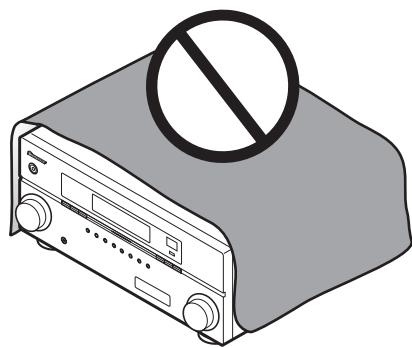
Les fentes et ouvertures du coffret sont prévues pour la ventilation, pour assurer un fonctionnement stable de l'appareil et pour éviter sa surchauffe. Pour éviter les risques d'incendie, ne bouchez jamais les ouvertures et ne les recouvrez pas d'objets, tels que journaux, nappes ou rideaux, et n'utilisez pas l'appareil posé sur un tapis épais ou un lit. D3-4-2-1-7b_A_Fr
Information à destination des utilisateurs sur la collecte et l'élimination des équipements et batteries usagés
(Marquage pour les équipements)

(Exemples de marquage) pour les batteries
Ces symboles qui figurent sur les produits, les emballages et/ou les documents d'accompagnement signifient que les équipements électriques et électroniques et batteries usagés ne doivent pas être jetés avec les déchets ménagers et font l'objet d'une collecte sélective.
Pour assurer l'enlèvement et le traitement appropriés des produits et batteries usagés, merci de les retourner dans les points de collecte sélective habilités conformément à la législation locale en vigueur.
En respectant les circuits de collecte sélective mis en place pour ces produits, vous contribuerez à économiser des ressources précieuses et à prévenir les impacts négatifs éventuels sur la santé humaine et l'environnement qui pourraient résulter d'une mauvaise gestion des déchets.
Pour plus d'information sur la collecte et le traitement des produits et batteries usagés, veuillez contacter votre municipalité, votre service de gestion des déchets ou le point de vente chez qui vous avez acheté ces produits.
Ces symboles ne sont valables que dans les pays de l'Union Européenne. Pour les pays n'appartenant pas à l'Union Européenne :
Si vous souhaitez jeter ces articles, veuillez contacter les autorités ou revendeurs locaux pour connaître les méthodes d'élimination appropriées.
K058a_A1_Fr
Ce produit est conforme à la directive relative à la basse tension 2006/95/CE et à la directive relative à la compatibilité électromagnétique 2004/108/CE.
D3-4-2-1-9a_A1_Fr
Ce produit est destiné à une utilisation domestique générale. Toute panne due à une utilisation autre qu'à des fins privées (comme une utilisation à des fins commerciales dans un restaurant, dans un autocar ou sur un bateau) et qui nécessite une réparation sera aux frais du client, même pendant la période de garantie. K041_Fr
Si la fiche d'alimentation secteur de cet appareil ne convient pas à la prise secteur à utiliser, la fiche doit être remplacée par une appropriée.
Ce remplacement et la fixation d'une fiche secteur sur le cordon d'alimentation de cet appareil doivent être effectués par un personnel de service qualifié. En cas de branchement sur une prise secteur, la fiche de coupure peut provoquer une sérieuse décharge électrique. Assurez-vous qu'elle est éliminée correctement après sa dépose.
L'appareil doit être déconnecté en débranchant sa fiche secteur au niveau de la prise murale si vous prévoyez une période prolongée de non utilisation (par exemple avant un départ en vacances).
D3-4-2-2-1a_A_Fr
ATTENTION
L'interrupteur STANDBY/ON de cet appareil ne coupe pas complètement celui-ci de sa prise secteur. Comme le cordon d'alimentation fait office de dispositif de déconnexion du secteur, il devra être débranché au niveau de la prise secteur pour que l'appareil soit complètement hors tension. Par conséquent, veillez à installer l'appareil de telle manière que son cordon d'alimentation puisse être facilement débranché de la prise secteur en cas d'accident. Pour éviter tout risque d'incendie, le cordon d'alimentation sera débranché au niveau de la prise secteur si vous prévoyez une période prolongée de non utilisation (par exemple avant un départ en vacances). D3-4-2-2-2a_A_Fr
Nous vous remercions d'avoir acheté ce produit Pioneer. Veuillez lire soigneusement ce mode d'emploi. Vous saurez ainsi comment utiliser votre appareil correctement. Après avoir terminé de lire le mode d'emploi, rangez-les dans un endroit sûr pour pouvoir vous y référer ultérieurement.
Table des matières
Organigramme des réglages sur le récepteur...6
01 Avant de commencer
Caractéristiques....7
Vérification du contenu de la boîte....8
Installation du récepteur....8
Mise en place des piles ....8
Portée de la télécommande 8
02 Commandes et affichages
Télécommande....9
Panneau avant....11
Afficheur 12
03 Raccordement de votre équipement
Panneau arrière 14
Détermination des enceintes à utiliser....16
Autres liaisons d'enceintes 16
Positionnement des enceintes ..... 17
Configuration du système d'enceintes THX ..... 17
Quelques conseils pour améliorer la qualité du son ... 18
Raccordement des enceintes....18
Installation de votre système d'enceintes ..... 19
Raccordements standard pour le surround à 5.1/6.1/7.1 canaux....19
Double amplification des enceintes....20
Double câblage de vos enceintes....20
Sélection du système d'enceintes surround arrière ....21
Réglage pour la ZONE 2....21
Réglage pour les enceintes B....21
Réglage pour la double amplification....21
À propos de la liaison audio....21
À propos du convertisseur vidéo....22
Raccordement d'un téléviseur ou de lecteurs.....23
Connexion via HDMI 23
Raccordement d'un lecteur DVD sans sortie HDMI ...24
Raccordement d'un téléviseur sans entrée HDMI . . . 25
Raccordement d'un enregistreur HDD/DVD, d'un
magnétoscope et d'autres sources vidéo .....27
Connexion d'un récepteur satellite/câble ou
d'un autre boîtier décodeur 28
Raccordement aux entrées analogiques multi-canaux ...28
Raccordement d'autres composants audio .....28
À propos du décodeur WMA9 Pro .....29
Connexion d'autres amplificateurs....29
Raccordement des antennes AM/FM .....30
Raccordement d'antennes extérieures....30
Configuration MULTI-ZONE 31
Raccordement pour une configuration MULTI-ZONE ....31
Raccordement d'un récepteur infrarouge....33
Fonctionnement d'autres composants Pioneer avec le capteur de cette unité....33
Mise sous/hors tension de composants avec le déclencheur 12 volts....34
Raccordement d'un PC pour la sortie MCACC avancé ...34
Raccordement d'un composant pourvu d'une prise HDMI à l'entrée du panneau avant....35
Raccordement d'un iPod .... 36
Raccordement d'un appareil USB 36
Branchement du récepteur ....37
04 Configuration de base
Réglage de l'impédance des enceintes .....38
Changement de la langue de l'affichage sur écran (OSD Language)....38
Configuration automatique du son surround (MCACC automatique)....39
Problèmes lors de l'utilisation de la configuration MCACC automatique....40
Le menu Input Setup 40
Réglages possibles et par défaut de la fonction d'entrée....41
05 Lecture de base
Lecture d'une source .... 42
Lecture d'une source avec une liaison HDMI.....42
Sélection des entrées analogiques multi-canaux....43
Lecture d'un iPod....43
Lecture des fichiers audio enregistrés sur un iPod....43
Lecture d'un appareil USB 45
Lecture des fichiers audio enregistrés sur un appareil USB....45
Lecture des fichiers photo enregistrés sur l'appareil USB 46
À propos des formats de fichiers lisibles .....47
Écoute de la radio....48
Amélioration du son FM. 48
Utilisation de Neural THX....48
Réglage direct d'une station 48
Sauvegarde des stations préréglées....48
Nommer des stations préréglées....48
Écouter des stations préréglées....49
Introduction au RDS 49
06 Écoute de votre système
Lecture automatique .... 50
Écoute en surround 50
Son surround standard 50
Utilisation des modes Home THX....51
Utilisation des effets Advanced surround.....51
Écoute en stéréo 52
Utilisation d'un mode surround avant évolué ..... 52
Utilisation d'un mode à flux direct .....53
Utilisation du traitement du canal surround arrière....53
Utilisation du mode surround arrière virtuel.....53
Réglage de la fonction Up Mix ....54
Sélection des préréglages MCACC....54
Choix du signal d'entrée....55
Contrôle de phase pour un son de meilleure qualité .... 55
07 KURO LINK
Raccordements pour la fonction KURO LINK ..... 57
Précautions relatives à la fonction KURO LINK.... 57
À propos des raccordements à un produit d'une autre marque, prenant en charge la fonction KURO LINK.... 58
Configuration KURO LINK....58
Réglage de la fonction PQLS 59
Avant la synchronisation 59
Mode amp synchronisé 59
Opérations dans le mode amp synchronisé..... 59
Annulation du mode amp synchronisé ..... 59
08 Utilisation d'autres fonctions
Réglage des options audio.... 60
Réglages des options vidéo 61
Commutation du système d'enceintes.... 63
Utilisation des commandes MULTI-ZONE ..... 63
Réalisation d'un enregistrement audio ou vidéo .... 64
Réduction du niveau d'un signal analogique....64
Utilisation de la minuterie sommeil 65
Régler la luminosité de l'affichage.... 65
Commutation de la sortie HDMI 65
Vérification des réglages de votre système ..... 65
Réinitialisation du système 66
Paramètres du système par défaut 66
09 Commander le reste de votre système
Exploitation de plusieurs récepteurs ..... 67
Configuration de la télécommande pour commander d'autres composants.... 67
Sélection directe des codes de préréglage. 67
Réinitialisation des préréglages de la
télécommande.... 68
Codes de préréglages par défaut.... 68
Commandes pour autres composants.... 68
10 Le menu MCACC avancé
Réglages du récepteur depuis le menu
MCACC avancé 71
MCACC automatique (Expert) 72
Configuration MCACC manuelle 74
Réglage précis du niveau de canal 75
Distance précise des enceintes.... 75
Ondes stationnaires 76
Réglage de l'égalisation du calibrage acoustique .... 77
Égalisation du calibrage acoustique professionnel....77
Vérification des données MCACC 80
Réglage des enceintes 80
Niveau de canal.... 80
Distance des enceintes.... 80
Ondes stationnaires 81
Égalisation du calibrage acoustique ..... 81
Sortie PC.... 81
Gestion des données 82
Renommer les préréglages MCACC 82
Copie des données de préréglage MCACC ..... 82
Suppression des préréglages MCACC.... 83
11 Le réglage du système et autres réglages
Réglages du récepteur depuis le menu
System Setup 84
Configuration manuelle des enceintes 84
Réglage des enceintes surround arrière ..... 85
Réglage des enceintes 85
Niveau de canal 86
Distance des enceintes.... 87
Courbe X.... 87
Réglage audio THX 87
Le menu Other Setup 88
Configuration d'une entrée multi-canaux ..... 89
Configuration audio d'une ZONE 89
Réglage du volume à la mise sous tension ..... 90
Réglage du volume limite 90
Réglage du mode de la télécommande.... 90
Réglage de la réduction du scintillement ..... 90
12 Informations supplémentaires
Réglage des enceintes 91
Position des enceintes par rapport au moniteur.... 92
Guide de dépannage 92
Alimentation 92
Pas de son 93
Autres problèmes audio 94
Vidéo....95
Réglages.... 95
Graphique de l'égalisation du calibrage professionnel 96
Afficheur.... 96
Télécommande 97
HDMI 97
Informations importantes concernant la liaison HDMI 98
Interface USB 99
Formats de son surround 100
Dolby.... 100
DTS....101
Windows Media Audio 9 Professional....101
À propos de l'iPod 101
À propos de THX 102
À propos de Neural – THX Surround ..... 103
Surround automatique, ALC et flux direct avec différents formats de signal d'entrée.... 104
Liste des codes préréglés 105
Spécifications 113
Nettoyage de l'appareil 113
Notre philosophie 113
Organigramme des réglages sur le récepteur
Cet appareil est un récepteur AV à part entière présentant un grand nombre de fonctions et de prises. Il peut être utilisé facilement lorsque les raccordements et les réglages mentionnés ci-dessous ont été effectués.
Les couleurs des étapes ont la signification suivante :
Point de réglage nécessaire
Réglage à effectuer si nécessaire
1 Avant de commencer
• Vérification du contenu de la boîte (page 8)
- Mise en place des piles (page 8)

2 Détermination des enceintes à utiliser (page 16)
- Connexion surround pour 7.1 canaux
- Connexion surround pour 5.1 canaux et biampli avant
- Connexion surround pour 5.1 canaux et la ZONE 2
- Connexion surround pour 5.1 canaux et les enceintes B

3 Raccordement des enceintes
- Positionnement des enceintes (page 17)
• Raccordement des enceintes (page 18) - Raccordements standard pour le surround à 5.1/6.1/7.1 canaux (page 19)
• Double amplification des enceintes (page 20)

4 Raccordement des composants
- À propos de la liaison audio (page 21)
- À propos du convertisseur vidéo (page 22)
- Raccordement d'un téléviseur ou de lecteurs (page 23)
• Raccordement des antennes AM/FM (page 30) - Branchement du récepteur (page 37)

5 Réglage de l'impédance des enceintes (page 38)
(Seulement si les enceintes raccordées ont une impédance de 6 Ω à 8 Ω)

6 Mise sous tension

7 Changement de la langue de l'affichage sur écran (OSD Language) (page 38)

8 Réglage des enceintes surround arrière (page 85)

9 Réglages des enceintes MCACC
- Configuration automatique du son surround (MCACC automatique) (page 39)

10 Le menu Input Setup (page 40)
(Si vous voulez effectuer d'autres liaisons que celles recommandées)

11 Commutation de la sortie HDMI (page 65)

12 Lecture de base (page 42)

13 Réglage de la qualité du son et de l'image selon ses préférences
- Utilisation des divers modes d'écoute
- Utilisation du traitement du canal surround arrière (page 53)
- Contrôle de phase pour un son de meilleure qualité (page 55)
- Mesure de toutes les courbes d'égalisation (SYMMETRY/ALL CH ADJ/FRONT ALIGN) (page 72)
- Changement du niveau des canaux pendant l'écoute (Astuce la page 86)
- Mise en ou hors service de l'égaliseur du calibrage acoustique, la correction du son ou l'optimisation des dialogues (page 60)
- Réglage de la fonction PQLS (page 59)
- Réglage des options audio (Sonorité, Timbre ou Retard du son, etc.) (page 60)
- Réglages des options vidéo (page 61)

14 Autres ajustements et réglages facultatifs
- Configuration KURO LINK (page 58)
• Le menu MCACC avancé (page 71)
• Le réglage du système et autres réglages (page 84)

15 Utilisation optimale de la télécommande
- Exploitation de plusieurs récepteurs (page 67)
- Configuration de la télécommande pour commander d'autres composants (page 67)
Caractéristiques
- Configuration avancée à énergie directe
Ce récepteur offre une nouvelle configuration discrete, unique à Pioneer, assurant un entraînement puissant avec moins de distorsion et plus de stabilité dans l'image sonore. Grâce à la conception des circuits qui réduit la perte d'énergie au niveau de chaque amplificateur de canal, ce récepteur assure une amplification équilibrée sur tous les canaux, de manière à ce qu'aucun canal domine un champ sonore particulier.
- Configuration facile grâce à Advanced MCACC
La configuration MCACC automatique permet de configurer le son surround rapidement et avec précision. Cette procédure inclut les fonctions avancées de l'égalisation de calibrage acoustique professionnel. Cette technologie innovante mesure les caractéristiques d'écho de votre zone d'écoute et vous permet de personnaliser le calibrage de votre système à l'aide d'une sortie graphique qui peut s'afficher à l'écran ou sur un ordinateur. Grâce aux avantages supplémentaires des nombreuses mémoires de préréglage MCACC, au contrôle des ondes stationnaires et aux mesures du microphone provenant d'un ensemble de points de référence, vous pouvez personnaliser votre home cinéma et profiter d'un son surround optimal.
- Conception certifiée THX Select2 Plus
Ce récepteur porte le logo THX Select2 Plus, ce qui signifie qu'il a subi toute une série de tests rigoureux de qualité et de performance couvrant tous les aspects de ce produit. Les performances et le fonctionnement du pré-amplificateur et de l'amplificateur de puissance ainsi que des centaines de paramètres ont été testés, tant dans le domaine numérique que dans le domaine analogique, de manière à rendre votre expérience cinématographique aussi fidèle que possible aux intentions du régisseur.
- Décodage en Dolby Digital et DTS, y compris en Dolby Digital EX, Dolby Pro Logic IIx, DTS 96/24, DTS-ES, Dolby Digital Plus, Dolby TrueHD, DTS-EXPRESS et DTS-HD Master Audio
Le décodage Dolby Digital et DTS restitue une ambiance cinématographique dans votre salon au moyen de six canaux au maximum, dont un canal LFE (Effets de basse fréquence) qui retransmet des effets sonores profonds et réalistes.
Les décodeurs intégrés Dolby Pro Logic Ilx et DTS Neo:6 transforment non seulement les sources Dolby Surround en son d'ambiance parfait mais restituent aussi les sources stéréo en son d'ambiance convaincant.
En ajoutant une enceinte surround arrière, vous pourrez aussi utiliser les décodeurs Dolby Digital EX et DTS-ES pour restituer un son surround à six canaux. De plus, le Dolby Digital Plus et le Dolby TrueHD, conçus pour la nouvelle génération de supports haute définition, comme les disques Blu-ray et les DVD HD, peuvent restituer le son respectivement sur 7.1 et 8 canaux.
DTS-EXPRESS est une technologie de codage à faible débit binaire pouvant restituer le son sur 5.1 canaux au maximum, avec des taux de transfert fixes, compris entre 24 kbps et 256 kbps (ce type de codage n'est possible que lorsque les signaux sont directement transmis au récepteur).
DTS-HD Master Audio reproduit les signaux audio sans aucune perte de données grâce à ses taux de transfert élevés.
- Contrôle de phase
Intégrée dans le récepteur, la technologie de contrôle de phase permet une restitution sonore uniforme grâce à l'utilisation de la concordance de phase, offrant ainsi une image sonore optimale dans votre position d'écoute.
- Correction du son
La correction du son emploie une technologie DSP pour rétablir la pression sonore et égaliser les irrégularités résultant de la compression. Elle permet de redonner aux fichiers audio WMA, MP3 et MPEG-4 AAC la qualité sonore des CD et renforce la présence du son lors de la lecture de DVD ou d'autres disques contenant un son Dolby Digital, DTS ou WMA 9 Pro enregistrés sur plusieurs canaux.
• Surround avant perfectionné
Grâce au surround avant perfectionné, vous pouvez bénéficier d'effets surround naturels et cohérents, sans détérioration du son original, même si vous n'utilisez que les enceintes avant.
- Contrôle automatique de niveau
Lors de la lecture d'une source en mode à contrôle automatique de niveau (ALC), ce récepteur égalise automatiquement les niveaux sonores lors de la lecture si l'enregistrement présente des différences de niveaux.
- Conversion vidéo numérique et HDMI
Ce récepteur est compatible avec le format vidéo numérique HDMI et vous fait bénéficier d'une restitution vidéo et audio numériques en haute définition, avec un seul câble.
Il prend en charge les formats audio de haute qualité, tels que le DTS-HD et le Dolby TrueHD, et est compatible avec la fonction DeepColor. Vous pouvez faire fonctionner ce récepteur et un composant Pioneer compatible avec la commande HDMI de manière synchrone en reliant votre composant à ce récepteur par une liaison HDMI. En outre, le convertisseur vidéo numérique de ce récepteur peut désentrelacer et optimiser les signaux, et les signaux vidéo analogiques qui entrent peuvent être convertis en signaux vidéo numériques qui ressortent par le connecteur HDMI.
- Bornes iPod et USB disponibles
Ce récepteur dispose de bornes pour le raccordement d'un iPod et d'un dispositif de stockage en masse USB.
Le traitement du son numérique via la borne iPod et la meilleure compatibilité de ce récepteur permettent de contrôler votre iPod depuis un écran.
La borne USB permet d'écouter le son à deux canaux fourni par un dispositif de stockage en masse USB en le reliant à ce récepteur.
Vérification du contenu de la boîte
Veuillez vérifier que vous avez reçu tous les accessoires suivants :
- Microphone de configuration (câble : 5 m)
- Télécommande
- Piles sèches IEC R6 de taille AA (pour vérifier si la chaîne fonctionne) x 2
- Antenne cadre AM
- Antenne fil FM
- Câble d'iPod
• Cordon d'alimentation - Carte de garantie
- Ce mode d'emploi
Installation du récepteur
- Veillez à bien installer cet appareil sur une surface plane et stable.
Ne l'installez pas aux endroits suivants :
– sur un téléviseur couleur (de la distorsion pourrait apparaître sur l'image)
– près d'une platine à cassette (ou près d'un appareil générant un champ magnétique). Ceci peut produire des interférences sonores.
- en plein soleil
- à un endroit humide
- à un endroit très chaud ou très froid
- à un endroit exposé à des vibrations ou d'autres mouvements
- à un endroit très poussiéreux
- à un endroit exposé aux fumées ou huiles chaudes (une cuisine, par exemple)
- Quand le récepteur est sous tension, ne touchez pas son panneau inférieur. Celui-ci devient très chaud quand le récepteur fonctionne, et il est possible de se brûler.
Mise en place des piles
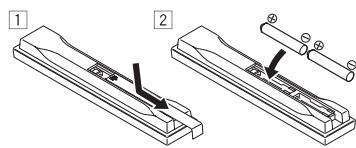
Toute utilisation incorrecte des piles peut causer des accidents, comme une fuite ou une explosion. Prenez les précautions suivantes :
- N'utilisez jamais une pile neuve avec une pile usagée.
- Insérez correctement les pôles positif et négatif des piles en suivant les marques du boîtier.
- Des piles de forme identique peuvent avoir des tensions différentes. Utilisez uniquement des piles de même type.
- Pour la mise au rebut des piles/batteries usées, veuillez vous conformer aux réglementations gouvernementales ou environnementales en vigueur dans votre pays ou région.
N'utilisez pas ou ne rangez pas les piles en plein soleil ou à un endroit très chaud, comme dans une voiture ou près d'un appareil de chauffage. Les piles pourraient fuir, surchauffer, exploser ou prendre feu. Cela peut aussi réduire leur durée de vie et leur performances.
- AVERTISSEMENT
Portée de la télécommande
La télécommande peut ne pas fonctionner correctement si :
- Des obstacles se dressent entre la télécommande et le capteur de la télécommande sur le récepteur.
- Le capteur de la télécommande est exposé au soleil ou à une lumière fluorescente.
- Le récepteur est installé à proximité d'un dispositif émettant des rayons infrarouges.
- La télécommande du récepteur fonctionne en même temps qu'une autre télécommande infrarouge.
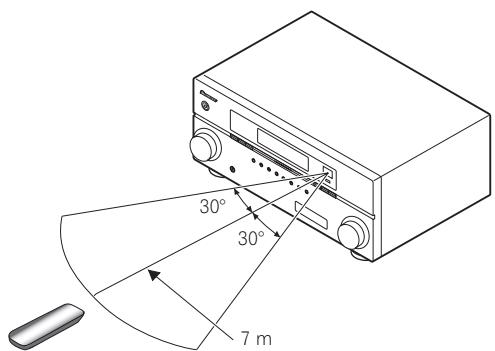
La télécommande présente les deux codes couleurs suivants, selon le composant utilisé :
- Blanc – Commande du récepteur, Commande du téléviseur
- Bleu – Autres commandes
1 ⏻ RECEIVER
Permet de commuter le récepteur entre veille et mise sous tension.
2 Touches de fonction d'entrée
Permettent de sélectionner la commande d'autres composants (consultez la section Commander le reste de votre système la page 67).
Utilisez INPUT SELECT pour sélectionner la fonction d'entrée (page 42).
3 Touches numériques et commandes d'un autre récepteur/composant
Utilisez les touches numériques pour sélectionner directement une fréquence radio (page 48) ou les pistes d'un CD, d'un DVD, etc.
ENTER permet d'accéder aux commandes du téléviseur analogique ou numérique.
Appuyez d'abord sur RECEIVER pour accéder à :
HDMI OUT – Permet de changer de prise de sortie HDMI (page 65).
SIGNAL SEL – Permet de sélectionner un signal d'entrée (page 55).
MCACC – Permet de commuter entre les préréglages MCACC (page 54).
SLEEP – Permet de mettre le récepteur en mode sommeil et de sélectionner le temps devant s'écouler avant le sommeil (page 65).
SBch – Permet de sélectionner le mode du canal surround arrière/surround arrière virtuel (page 53).
A.ATT – Atténue (diminue) le niveau d’un signal d’entrée analogique pour éviter toute déformation (page 64).
DIMMER – Obscurcit ou éclaircit l'affichage (page 65).
CH LEVEL – Appuyez plusieurs fois sur cette touche pour sélectionner un canal, puis utilisez / pour régler le niveau (page 86).
Appuyez d'abord sur TUNER pour accéder à :
D.ACCESS – Après avoir appuyé sur cette touche, vous pouvez accéder directement à une station radio par les touches numériques (page 48).
CLASS – Permet de commuter entre les sept banques (classes) de stations radio préréglées (page 48).
4 Touches TV CONTROL
Ces touches permettent d'agir sur le téléviseur affecté au sélecteur de fonction TV. Ainsi, si vous n'avez qu'un téléviseur à raccorder à ce système, affectez-le au sélecteur de fonction TV (voir page 68 pour plus d'informations).
- Permet de mettre le téléviseur sous tension/hors tension.
INPUT – Permet de sélectionner le signal d'entrée du téléviseur.
CH +/- – Permet de sélectionner les chaînes.
VOL +/- – Permet d'ajuster le volume de votre téléviseur.
5 Touches de commande de tuner/composant/HOME MENU
Vous pouvez accéder à ces touches de commande après avoir sélectionné la touche de fonction d'entrée correspondante (DVD, DVR, TV, etc.). Les commandes BAND, T.EDIT et PTY SEARCH du tuner sont expliquées à la page 48.
Appuyez d'abord sur RECEIVER pour accéder à :
AUDIO PARAMETER – Permet d'accéder aux options Audio (page 60).
VIDEO PARAMETER – Permet d'accéder aux options Vidéo (page 61).
HOME MENU – Permet d'accéder au menu principal (pages 38, 40, 58, 71, 84 et 88).
RETURN – Appuyez sur cette touche pour confirmer et quitter le menu affiché, pour revenir au menu précédent d'un DVD ou pour sélectionner le sous-titrage codé du téléviseur numérique.
6 ↑/↓/←/→ (TUNE/PRESET) /ENTER
Utilisez les flèches lors de la configuration de votre système de son surround (voir page 71) et des options Audio ou Vidéo (page 60 ou 61). Elles servent également à commander les menus/options des DVD et la platine 1 d'un lecteur à double cassette. TUNE↑/↓ permettent de trouver les fréquences radio et PRESET ←/→ permettent de trouver les stations préréglées (page 48).
7 Touches de commande de composant
Les touches principales (▶, ■, etc.) sont utilisées pour commander un composant après l'avoir sélectionné à l'aide des touches de fonction d'entrée.
Vous pouvez accéder à ces touches de commande après avoir sélectionné la touche de fonction d'entrée correspondante (par exemple, DVD, DVR, TV). Ces touches fonctionnent aussi de la façon suivante.
Appuyez d'abord sur TUNER pour accéder à :
MPX – Permet de commuter entre la réception en stéréo ou en mono d'émissions FM. Si le signal est faible, le passage en mono améliore la qualité du son (page 48).
Appuyez d'abord sur RECEIVER pour accéder à :
AUTO/ALC/DIRECT – Permet de commuter entre les modes de surround automatique (page 50), contrôle automatique des niveaux et de flux direct (page 53).
STEREO – Permet de commuter entre les modes de lecture en stéréo et Front Stage Surround Advance (page 52).
STANDARD – Permet le décodage standard et la commutation entre les différentes options ☐ Pro Logic IIx et Neo:6 (page 50).
ADV SURR – Permet de commuter entre les différents modes surround (page 51).
THX – Permet de sélectionner un mode d'écoute Home THX (page 51).
PHASE CTRL – Permet d'activer/de désactiver la correction de phase (page 55).
STATUS – Permet de vérifier les réglages du récepteur sélectionné (page 65).
PQLS – Permet de vérifier les réglages du récepteur sélectionné (page 59).
8 AUDIO – Change le son ou le canal des DVD ou BD. DISP – Permet de commuter entre les préréglages de stations nommés et les fréquences radio.
CH +/- - Permet de sélectionner les canaux des DVD/DVR.
9 REMOTE SETUP
Permet de saisir le code de préréglage lors des réglages de la télécommande et de spécifier le mode de commande à distance (page 67).
10 TV CTRL
Permet de spécifier le code du fabricant du téléviseur pour agir sur le téléviseur (consultez la section Sélection directe des codes de préréglage la page 67 pour de plus amples informations).
11 Sélecteur de fonctionnement en MULTI-ZONE
Permet d'agir sur les appareils de la zone principale, de la ZONE 2 et de la ZONE 3 (page 64).
12 Témoin de télécommande
S'allume lorsqu'un signal de commande est envoyé par la télécommande (page 67).
13 ⏻ SOURCE
Permet de mettre sous/hors tension d'autres composants raccordés au récepteur (voir page 67 pour de plus amples informations).
14 MASTER VOLUME +/-
Permet de régler le volume d'écoute.
15 MUTE
Coupe le son ou restaure le son s'il a été coupé (le réglage du volume restaure également le son).
16 RECEIVER
Commute la télécommande pour qu'elle commande le récepteur (utilisée pour sélectionner les commandes blanches au-dessus des touches numériques (A.ATT, etc.)). Cette touche permet également de configurer le son surround.
17
Permet d'allumer ou d'éteindre l'éclairage de certaines touches.
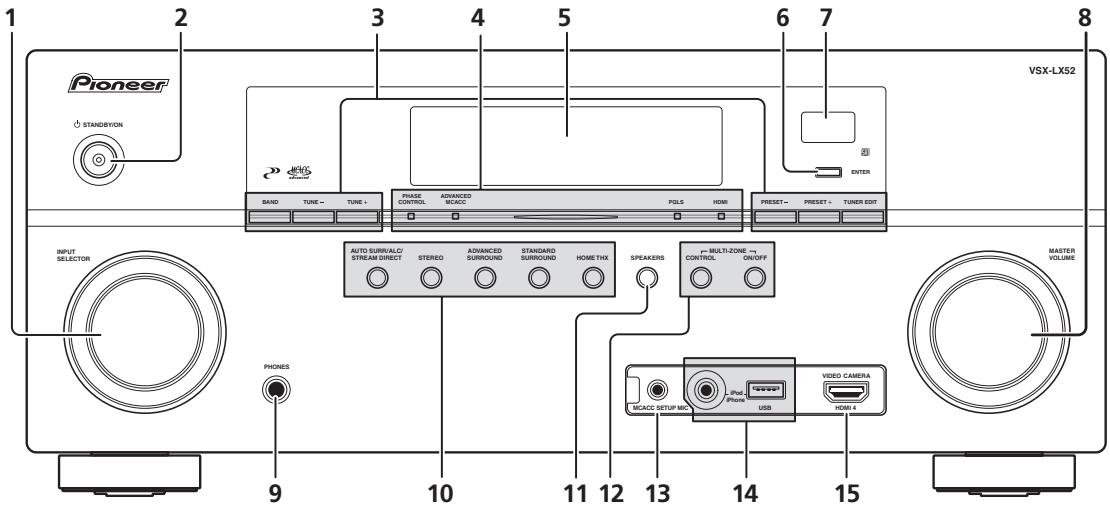
Panneau avant
text_image
1 2 3 4 5 6 7 8 Pioneer STANDSYON HVAC VCS-XLX52 BAND TUNE - TUNE + PHASE CONTROL ADVANCED SCACC POLS HOME Preset - PRESET + TUNER EDIT INPUT SELECTOR AUTO SURR/ALC/ STREAM DIRECT STEREO ADVANCED SURROUND STANDARD SURROUND HOME THX SPEAKERS MULTI-ZONE CONTROL ON/OFF 9 PHONES MCACC SETUP-MSC iPod Phone USB VIDEO CAMERA HDMI 4 MASTER VOLUME1 Molette INPUT SELECTOR
Permet de sélectionner une fonction d'entrée.
2 ⏻ STANDBY/ON
Permet de commuter le récepteur entre mise sous tension et veille. Le témoin d'alimentation s'allume lorsque le récepteur est sous tension.
Lorsque ON est spécifié pour la fonction KURO LINK, le témoin d'alimentation est faiblement éclairé quand le récepteur est en veille.
3 Commandes du tuner
BAND – Permet de commuter entre les bandes radio AM et FM (page 48).
TUNE +/- - Permet de trouver les fréquences radio (page 48).
PRESET +/- - Permet de trouver les stations préréglées (page 48).
TUNER EDIT – Permet, en combinaison avec les touches TUNE +/-, PRESET +/- et ENTER de mémoriser et de nommer les stations pour pouvoir les rappeler par la suite (page 48).
4 Témoin PHASE CONTROL – S'allume pour indiquer que le contrôle de phase est sélectionné (page 55).
Témoin ADVANCED MCACC – S'allume lorsque EQ est spécifié pour ON dans le menu AUDIO PARAMETER (page 60).
Témoin PQLS – S'allume lorsque la fonction PQLS est active (page 59).
Témoin HDMI – Clignote lorsqu'un composant HDMI est raccordé; s'allume lorsque ce composant est connecté (page 23).
5 Afficheur alphanumérique
Consultez la section Afficheur la page 12.
6 ENTER
7 Capteur de la télécommande
Reçoit les signaux provenant de la télécommande (consultez la section Portée de la télécommande la page 8).
8 Molette MASTER VOLUME
9 Prise PHONES
Permet de raccorder un casque. Lorsque le casque est branché, les enceintes ne fournissent aucun son.
10 Touches de mode d'écoute
AUTO SURR/ALC/STREAM DIRECT – Permet de basculer en les modes de surround automatique (page 50), de contrôle automatique des niveaux et de flux direct (page 53).
STEREO – Permet de commuter entre les modes de lecture en stéréo et Front Stage Surround Advance (page 52).
ADVANCED SURROUND – Permet de commuter entre les différents modes surround (page 51).
STANDARD SURROUND – Permet le décodage standard et la commutation entre les différentes options ☐ Pro Logic Ilx et Neo:6 (page 50).
HOME THX – Permet de sélectionner un mode d'écoute Home THX (page 51).
11 SPEAKERS
Permet de changer de système d'enceintes (page 63).
12 Commandes MULTI-ZONE
Si vous avez effectué des liaisons MULTI-ZONE (consultez la section Configuration MULTI-ZONE la page 31) utilisez ces commandes pour agir sur l'appareil de la seconde zone depuis la zone principale (consultez la section Utilisation des commandes MULTI-ZONE la page 63).
Permettent de raccorder votre iPod Apple comme source audio et vidéo ou de raccorder un appareil USB pour écouter du son ou voir des photos (page 36).
15 Prise d'entrée HDMI
Permet de relier un appareil HDMI compatible (Caméscope, etc.). Consultez la section Raccordement d'un composant pourvu d'une prise HDMI à l'entrée du panneau avant la page 35.
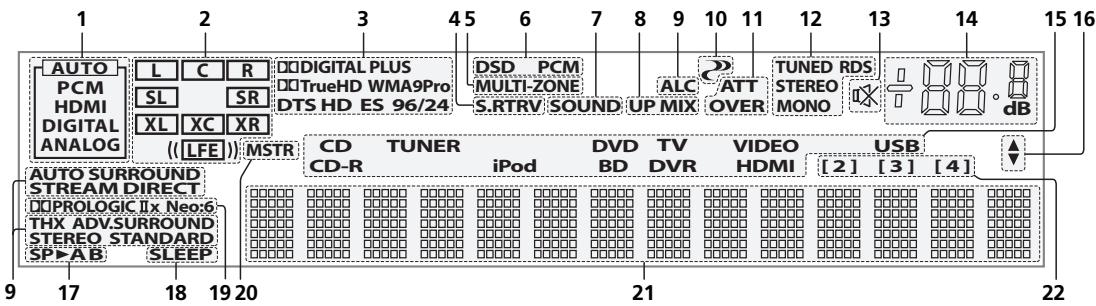
Afficheur
text_image
AUTO PCM HDMI DIGITAL ANALOG L C R SL SR XL XC XR ((LFE) MSTR DDIGITAL PLUS DDTrueHD WMA9Pro DTS HD ES 96/24 DSD PCM MULTI-ZONE S.RTRV SOUND UP MIX ATT OVER TUNED RDS STEREO MONO USB [2] [3] [4] AUTO SURROUND STREAM DIRECT DDPROLOGIC IIx Neo:6 THX ADV.SURROUND STEREO STANDARD SP>AB SLEEP CD TUNER CD-R iPod iPod DVD TV VIDEO BD DVR HDMI [2] [3] [4] 15 16 dB1 Indicateurs de SIGNAL
S'allument pour indiquer le signal d'entrée sélectionné actuellement. AUTO s'allume lorsque le récepteur est réglé pour sélectionner automatiquement le signal d'entrée (page 55).
2 Indicateurs de format de programme
S'allument pour indiquer les canaux présents en entrée lorsque des signaux PCM sont reçus. Ils n'indiquent pas les signaux audio transmis par le récepteur.
L/R – Canal avant gauche/avant droit
C – Canal central
SL/SR – Canal surround gauche/surround droit
LFE – Canal des effets basse fréquence (les indicateurs (( )) s'allument lors de l'entrée d'un signal LFE)
XL/XR – Deux canaux différents de ceux mentionnés ci-dessus
XC – Un canal différent de ceux mentionnés ci-dessus, le canal surround mono ou une insigne du codage matriciel
3 Indicateurs de format numérique
S'allume lorsqu'un signal codé dans le format correspondant est détecté.
4 S.RTRV
S'allume lorsque la correction du son est activée (page 60).
5 MULTI-ZONE
S'allume lorsque la fonction MULTI-ZONE est active (page 63).
6 DSD PCM – S'allume pendant la conversion DSD (flux direct numérique) en signal PCM de disques SACD.
PCM – S'allume pendant la lecture de signaux PCM.
7 SOUND
S'allume lorsque l'écoute tardive, la correction physiologique ou le réglage de tonalité est sélectionné (page 60).
S'allume lorsque l'optimisation des dialogues est activée.
8 UP MIX
S'allume lorsque la fonction Up Mix est activée (page 54).
9 Indicateurs de mode d'écoute
AUTO SURROUND – S'allume lorsque la fonction Auto Surround est en activée (page 50).
ALC – S'allume lorsque le mode ALC (contrôle automatique des niveaux) est sélectionné (page 53).
STREAM DIRECT – S'allume lorsque direct/direct pure est sélectionné (page 53).
ADV.SURROUND – S'allume lorsque l'un des modes Advanced Surround est sélectionné (page 51).
STEREO – S'allume lorsque l'écoute en stéréo est activée (page 52).
STANDARD – S'allume lorsque l'un des modes Standard Surround est activé (page 50).
THX – S'allume lorsque l'un des modes Home THX est activé (page 51).
10 P (PHASE CONTROL)
S'allume lorsque le contrôle de phase est activé (page 55).
11 Indicateurs de signal analogique
S'allument pour indiquer le niveau d'un signal analogique (page 64).
12 Indicateurs du tuner
TUNED – S'allume lors de la réception d'une émission.
STEREO – S'allume lors de la réception d'une émission FM stéréo en mode stéréo auto.
MONO – S'allume lorsque le mode mono est activé avec MPX.
RDS – S'allume lors de la réception d'une émission RDS.
13
S'allume lorsque le son est coupé (page 10).
14 Niveau du volume général
Indique le niveau du volume général.
“---” indique le niveau minimum et “+12dB” indique le niveau maximum.
15 Indicateurs de fonction d'entrée
S'allument pour indiquer la fonction d'entrée sélectionnée.
16 Indicateurs de défilement
S'allument lorsque d'autres éléments peuvent être sélectionnés lors des différents réglages.
17 Indicateurs d'enceintes
S'allument pour indiquer le système d'enceintes en cours d'utilisation, A et/ou B (page 63).
18 SLEEP
S'allume lorsque le récepteur est en mode sommeil (page 65).
19 Indicateurs de format de décodage matrice
PRO LOGIC IIx – S'allume pour indiquer le décodage Pro Logic II / Pro Logic IIx (page 50).
Neo:6 – S'allume pour indiquer un traitement Neo:6 (page 50) lorsque l'un des modes Neo:6 du récepteur est activé.
20 MSTR
S'allume pendant la lecture d'un signal DTS-HD Master Audio.
21 Afficheur alphanumérique
Affiche diverses informations sur le système.
22 Indicateur du mode de commande à distance
S'allume pour indiquer le mode de commande à distance spécifié pour le récepteur. (N'apparaît pas quand 1 est spécifié.) (page 67)
Chapitre 3 :
Raccordement de votre équipement
Ce récepteur vous offre de nombreuses possibilités de liaisons, ce qui ne signifie pas nécessairement que cela soit compliqué. Cette page explique les différents types de composants que vous pouvez raccorder pour réaliser votre système de home cinéma.
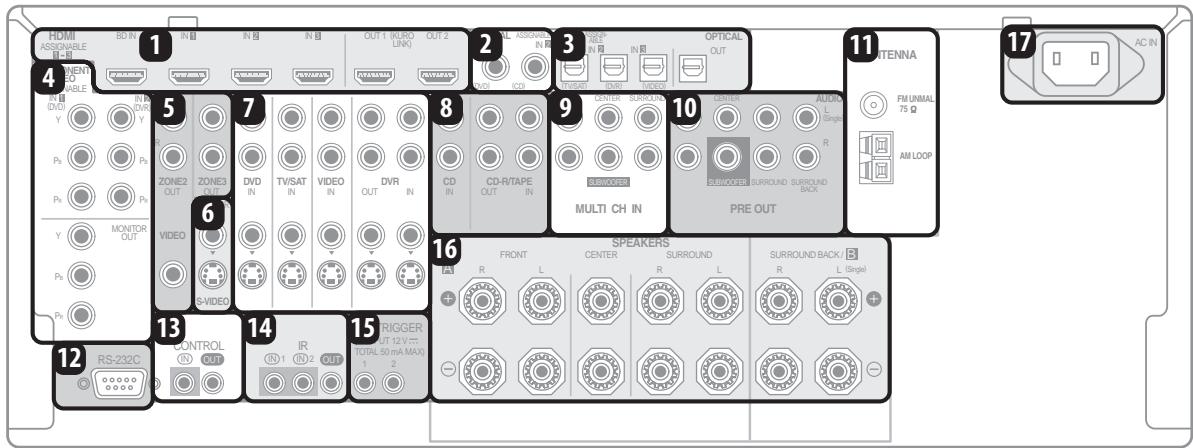
Panneau arrière
text_image
HDMI ASSIGNABLE 4 IN IN IN IN OUT 1 (KURO LINK) OUT 2 IN IN IN IN IN IN IN IN IN IN IN IN IN IN IN IN IN IN IN IN IN IN IN IN IN IN IN IN IN IN IN IN IN IN IN IN IN IN IN IN IN IN IN IN IN IN IN IN IN IN 4 INTENNA FM UNMAL 75 Ω AM LOOP PRE OUT SPEAKERS FRONT CENTER SURROUND SURROUND BACK / S R L R L R L (Single) + - + - + - + - + - + - + - + - + - + - + - + - + - + - + - + - + - + - + - + - + - + - + - + - + - + - + - + - + - + - + - + - + - + - + - + - + - + - + - + - + - + - + - + - + - + - + - + - + - + - + -
ATTENTION
- Avant de réaliser ou de modifier des liaisons, éteignez les appareils et débranchez le cordon d'alimentation de la prise électrique. La prise secteur se branche en tout dernier lieu.
- Pour éviter tout bourdonnement, ne déposez pas les câbles au-dessus du récepteur.
1 Connecteurs HDMI (x6)
Trois entrées et une sortie pour une liaison audio/vidéo de haute qualité à des appareils compatibles HDMI.
→ Consultez la section Raccordement d'un téléviseur ou de lecteurs à la page 23.
→ Consultez la section Commutation de la sortie HDMI la page 65.
2 Entrées audio numériques coaxiales (x2)
Utilisez ces prises pour les sources audio numériques, y compris les lecteurs/graveurs de DVD, récepteurs satellite numériques, lecteurs CD, etc.
→ Consultez également la section Le menu Input Setup la page 40 pour affecter les entrées.
3 Sortie(s)/entrée(s) audio numérique(s) optique(s) (x4)
Utilisez la prise OUT pour l'enregistrement sur un enregistreur CD ou Minidisc.
→ Consultez la section Raccordement d'autres composants audio la page 28.
Utilisez les prises IN pour les sources audio numériques, y compris les lecteurs/graveurs de DVD, les récepteurs satellite numériques, les lecteurs CD, etc.
→ Consultez également la section Le menu Input Setup la page 40 pour affecter les entrées.
4 Prises vidéo-composantes (x3)
Utilisez les entrées pour relier toute source vidéo équipée d'une sortie vidéo-composantes, telle qu'un lecteur de DVD.
→ Consultez la section Raccordement d'un lecteur DVD sans sortie HDMI à la page 24.
Utilisez la sortie pour raccorder un moniteur ou un téléviseur.
→ Consultez la section Raccordement d'un téléviseur sans entrée HDMI à la page 25.
5 Sorties audio/vidéo MULTI-ZONE
Utilisez ces prises pour raccorder un second ou troisième amplificateur et des moniteurs ou téléviseurs dans une autre pièce.
→ Consultez la section Configuration MULTI-ZONE à la page 31.
6 Sorties moniteur composites et S-Viséo
Utilisez ces prises pour raccorder des moniteurs ou des téléviseurs.
→ Consultez la section Raccordement d'un téléviseur sans entrée HDMI à la page 25.
7 Entrées/(sorties) pour source audio/vidéo (x5)
Utilisez ces prises pour une connexion à des sources audio/vidéo, telles que des lecteurs/graveurs de DVD, des magnétoscopes, etc. Chaque série d'entrées dispose de prises pour des sources vidéo composites, S-Verdeo et audio analogiques stéréo.
→ Consultez la section Raccordement d'un enregistreur HDD/DVD, d'un magnétoscope et d'autres sources vidéo à la page 27.
8 Entrées/(sorties) pour source audio analogique stéréo (x3)
Utilisez ces prises pour une connexion à des sources audio, telles que des lecteurs CD, des platines de magnétophone, des platines disque, etc.
→ Consultez la section Raccordement d'autres composants audio à la page 28.
9 Entrées audio analogiques multi-canaux
Entrées canaux 7.1 pour une connexion à un lecteur DVD avec sorties analogiques multi-canaux.
→ Consultez la section Raccordement aux entrées analogiques multi-canaux à la page 28.
10 Sorties de pré-amplificateur multi-canaux
Utilisez ces prises pour raccorder des amplificateurs distincts pour les canaux avant, centrale, surround, surround arrière et subwoofer.
→ Consultez la section Connexion d'autres amplificateurs la page 29 (consultez également la section Installation de votre système d'enceintes la page 19 pour une connexion optimale du subwoofer).
11 Bornes d'antenne AM et FM
Utilisez ces bornes pour raccorder des antennes extérieures ou intérieures en vue de recevoir des émissions radio.
→ Consultez la section Raccordement des antennes AM/FM à la page 30.
12 Connecteur RS-232C
Utilisez ce connecteur pour le relier à un ordinateur et afficher le signal graphique lors de la configuration MCACC avancée.
→ Consultez la section Raccordement d'un PC pour la sortie MCACC avancé à la page 34.
13 Entrée/sortie de commande
Utilisez ces prises pour connecter d'autres composants Pioneer de sorte que vous puissiez commander tout votre équipement à l'aide d'un seul capteur de télécommande IR.
→ Consultez la section Fonctionnement d'autres composants Pioneer avec le capteur de cette unité à la page 33.
14 Entrées/sortie de télécommande
Utilisez ces prises pour raccorder un détecteur de télécommande externe, nécessaire dans une configuration MULTI-ZONE, par exemple.
→ Consultez la section Raccordement d'un récepteur infrarouge à la page 33.
15 Prises de déclencheur 12 V (total 50 mA max.) (x2)
Utilisez ces prises pour mettre sous tension et hors tension des composants de votre système selon la fonction d'entrée du récepteur.
→ Consultez la section Mise sous/hors tension de composants avec le déclencheur 12 volts à la page 34.
16 Bornes d'enceinte
Utilisez ces bornes pour raccorder les enceintes avant, centrale, surround et surround arrière.
→ Consultez la section Raccordement des enceintes à la page 18.
17 Prise d'alimentation secteur
Branchez ici le cordon d'alimentation fourni.
→ Consultez la section Branchement du récepteur à la page 37.
Détermination des enceintes à utiliser
Vous obtiendrez un son marqué par une forte présence en raccordant 7 enceintes et 1 caisson de graves. Les liaisons pour la double amplification permettent d'obtenir un son de qualité supérieure et la fonction MULTI-ZONE d'écouter de la musique dans d'autres pièces. Il faut raccorder au moins deux enceintes pour obtenir un son de grande qualité.
- Ces enceintes doivent être raccordées aux canaux avant gauche et droit (L et R).
- Vous devrez effectuer le réglage Surr Back System si vous utilisez une des liaisons mentionnées ci-dessous, sauf la liaison [1] (consultez la section Sélection du système d'enceintes surround arrière la page 21).
[1] Liaison surround 7.1 canaux (Liaison simple et surround optimale)
*Réglage par défaut
Ces liaisons sont utilisées en priorité pour restituer le son surround avec une configuration d'enceintes similaire à celle d'un cinéma.
- Réglage du système surround arrière : Normal (réglage par défaut)
- Si vous avez seulement six enceintes, raccordez soit une seule enceinte surround arrière (surround 6.1 canaux) soit toutes les enceintes nécessaires aux 7.1 canaux, comme indiqué sur le schéma ci-dessous, mais sans l'enceinte centrale.
![PIONEER VSX-LX52 - [1] Liaison surround 7.1 canaux (Liaison simple et surround optimale) - 1](/content/2019/11/118909/images/7180f7ecaed4419b06bae17bc9b1c5def8591222402f87948a32f51dc260a963.jpg)
text_image
L Avant gauche SW C Centrale R Avant droite Caisson de graves SL Surround gauche SR Surround droite SBL Surround arrière gauche SBR Surround arrière droite[2] Liaison pour le surround à 5.1 canaux et la double amplification avant (Surround de haute qualité)
Liaison à double amplification des enceintes avant pour un son surround de grande qualité à 5.1 canaux.
- Réglage du système surround arrière : Front Bi-Amp
![PIONEER VSX-LX52 - [2] Liaison pour le surround à 5.1 canaux et la double amplification avant (Surround de haute qualité) - 1](/content/2019/11/118909/images/412bf8909d601732485198cf4617485850777528f2fbc4a19e8af9e458ebed6f.jpg)
text_image
L Avant gauche* SW C Centrale R Avant droite* Caisson de graves Surround gauche SL Surround droite SR*Enceintes de type double amplification
[3] Connexion surround pour 5.1 canaux et la ZONE 2 (Multi Zone)
Ces liaisons permettent de bénéficier du son surround à 5.1 canaux dans la zone principale et d'un son en stéréo sur l'appareil de la ZONE 2. (Les appareils pouvant être sélectionnés sont limités.)
- Réglage du système surround arrière : ZONE 2
![PIONEER VSX-LX52 - [3] Connexion surround pour 5.1 canaux et la ZONE 2 (Multi Zone) - 1](/content/2019/11/118909/images/867cd2ab2f83dd9c8b2cab22f7f56be65dd75034257b66d0c9b856ce6ee06b4d.jpg)
text_image
L Avant gauche SW C Centrale R Avant droite Caisson de graves Surround gauche SL Surround droite SR L Gauge R Droite ZONE 2[4] Liaison pour le surround à 5.1 canaux et le système d'enceintes B
Ces liaisons permettent de bénéficier d'un son surround à 5.1 canaux dans la zone principale et du même son en stéréo restitué par les enceintes B.
- Réglage du système surround arrière : Speaker B
![PIONEER VSX-LX52 - [4] Liaison pour le surround à 5.1 canaux et le système d'enceintes B - 1](/content/2019/11/118909/images/007eb2d8321df201d4e46cddca65504f5a353a8128415e06e07013d9b0effa40.jpg)
text_image
L Avant gauche SW C Centrale R Avant droite Enceintes B Caisson de graves Surround gauche SL Surround droite SRAutres liaisons d'enceintes
- Vous pouvez sélectionner vos liaisons préférées même si vous disposez de moins de 5.1 enceintes.
- Si vous ne raccordez pas de caisson de graves, raccordez des enceintes capables de reproduire les basses fréquences au canal avant. (Sinon, les basses fréquences des graves étant restituées par les enceintes avant, celles-ci pourraient être endommagées.)
- Après avoir raccordé les enceintes, effectuez la configuration Auto MCACC (réglage de l'environnement des enceintes).
Consultez la section Configuration automatique du son surround (MCACC automatique) à la page 39.
Positionnement des enceintes
Pour obtenir le meilleur son surround possible, installez vos enceintes comme illustré ci-dessous.
Système surround à 5.1 canaux :
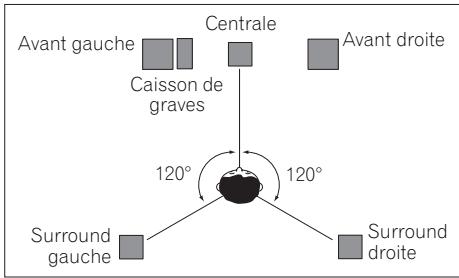
text_image
Avant gauche Centrale Caisson de graves Avant droite 120° 120° Surround gauche Surround droiteSystème surround à 6.1 canaux :
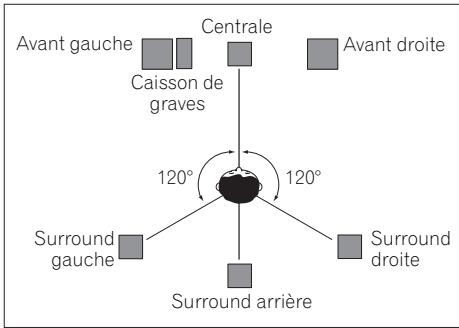
text_image
Avant gauche Centrale Caisson de graves 120° 120° Avant droite Surround gauche Surround droite Surround arrièreSystème surround à 7.1 canaux :
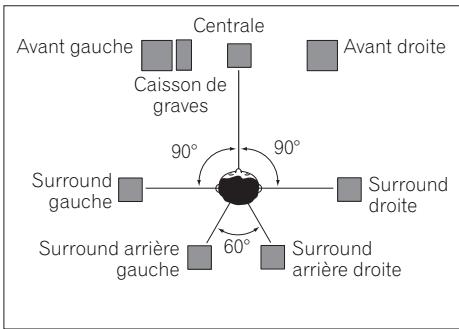
text_image
Avant gauche Centrale Caisson de graves 90° 90° Avant droite Surround gauche Surround droite Surround arrière gauche 60° Surround arrière droite- Si vous avez deux enceintes surround arrière, THX recommande de les placer ensemble et à la même distance de votre position d'écoute (voir ci-dessous).
Configuration du système d'enceintes THX
Si vous possédez un système d'enceintes THX complet, respectez le schéma ci-dessous pour positionner vos enceintes. Notez que les enceintes surround (indique une enceinte à rayonnement bipolaire) ne doivent pas émettre selon un angle parallèle à la personne qui écoute.
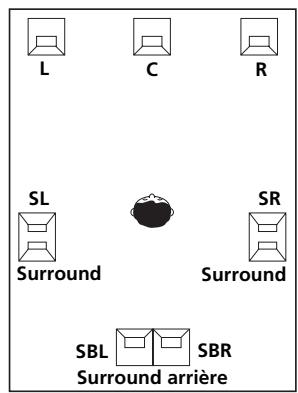
- Si vous avez deux enceintes surround arrières, THX recommande de les placer ensemble et à la même distance de votre position d'écoute pour les modes THX suivants : THX Select2 CINEMA, THX Select2 MUSIC et THX Select2 GAMES.
- Si vous utilisez un subwoofer certifié THX, utilisez la prise THX INPUT située sur le subwoofer (si votre subwoofer en possède une) ou commutez la position du filtre sur THX sur votre subwoofer.
Consultez également la section Réglage audio THX la page 87 pour définir les réglages garantissant une expérience sonore optimale à l'aide des modes Home THX (page 51).
Quelques conseils pour améliorer la qualité du son
L'emplacement des enceintes dans la pièce a une grande incidence sur la qualité du son. Voici quelques lignes directrices qui vous aideront à obtenir une qualité sonore optimale de votre système.
- Le caisson de graves peut être posé sur le sol. L'idéal est de placer les autres enceintes au niveau de vos oreilles en position d'écoute. Il est déconseillé de poser les enceintes sur le sol (à l'exception du caisson de graves) ou de les installer très haut en position murale.
- Pour obtenir un effet stéréo optimal, placez les enceintes avant à environ 2 m à 3 m l'une de l'autre, à égale distance du téléviseur.
- Si vous utilisez une enceinte centrale, placez les enceintes avant à un angle plus grand. Sinon, placez-les à un angle plus étroit.
- Placez l'enceinte centrale au-dessus ou en dessous du téléviseur de telle sorte que le son du canal central soit situé au niveau de l'écran du téléviseur. Assurez-vous également que l'enceinte centrale soit en retrait par rapport à la ligne reliant l'avant des enceintes avant gauche et droite.
- Il vaut mieux orienter les enceintes vers la position d'écoute. L'angle formé par les enceintes dépend de la taille de la pièce. Utilisez un angle plus ouvert pour les pièces plus grandes.
- Les enceintes surround et surround arrière doivent être placées entre 60 cm et 90 cm plus haut que vos oreilles et légèrement inclinées vers le bas. Elles ne doivent pas être en face à face. Pour les DVD-Audio, les enceintes doivent être situées derrière la personne qui écoute mais plus près que pour le visionnage de films.
- Si les enceintes surround ne peuvent pas être placées directement à côté de la position d'écoute dans un système à 7.1 canaux, l'effet surround pourra être amélioré en désactivant la fonction Up Mix (consultez la section Réglage de la fonction Up Mix la page 54).
- N'essayez pas de placer les enceintes surround à une distance plus grande que les enceintes avant et centrale. Sinon l'effet du son surround risque d'être atténué.
Raccordement des enceintes
Pour chaque enceinte le récepteur comporte une borne positive (+) et une borne négative (−). Prenez soin de les faire correspondre avec les bornes situées sur les enceintes.

ATTENTION
- Ces bornes d'enceintes sont soumises à une tension DANGEREUSE. Pour éviter tout risque de décharge électrique lors du branchement ou débranchement des câbles d'enceintes, débranchez le cordon d'alimentation avant de toucher les parties non isolées.
- Assurez-vous que toute la partie dénudée du fil d'enceinte est torsadé et inséré entièrement dans la borne d'enceinte. Si l'un des fils d'enceinte dénudés devait toucher le panneau arrière, l'alimentation pourrait être coupée par mesure de sécurité.
Raccordement des fils dénudés
1 Torsadez les fils ensemble. (fig. A)
2 Dévissez la borne et insérez la partie dénudée des fils. (fig. B)
3 Serrez la borne. (fig. C)
fig. A
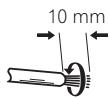
fig. B
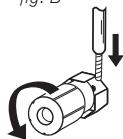
fig. C
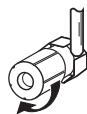

Important
- Pour plus d'informations sur le branchement de l'autre extrémité des câbles d'enceinte à vos enceintes, consultez le mode d'emploi fourni avec vos enceintes.
- Utilisez un câble à fiche RCA pour raccorder le caisson de graves. Il n'est pas possible d'utiliser des câbles d'enceintes.

ATTENTION
- Assurez-vous que toutes les enceintes sont installées de manière stable. Cela permet non seulement d'améliorer la qualité sonore, mais aussi de réduire les risques de dommage ou de blessure si l'enceinte venait à tomber en raison de chocs extérieurs, tels qu'un tremblement de terre.
Installation de votre système d'enceintes
Les enceintes avant gauche et droite sont les seules obligatoires. Notez que vos enceintes surround principales doivent toujours être raccordées par paire. Cependant, si vous le souhaitez, vous pouvez ne connecter qu'une seule enceinte surround arrière (elle doit être raccordée à la borne surround arrière gauche).
Raccordements standard pour le surround à 5.1/6.1/7.1 canaux
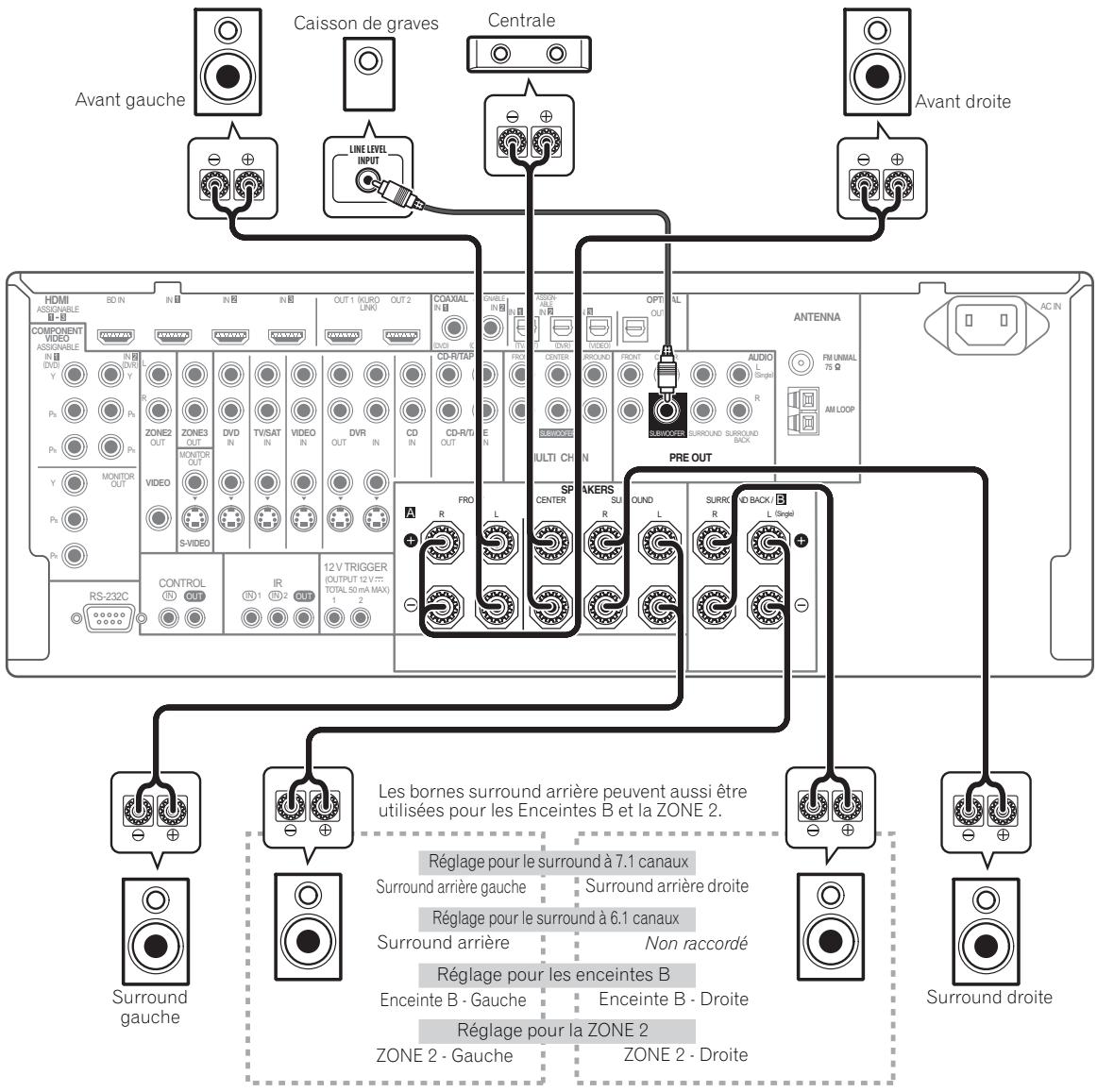
text_image
Caisson de graves Centrale Avant gauche Line LEVEL INPUT Avant droite HDMI ASSEMBLLE II-B COMPONENT VIDEO ASSIGNABLE IN I DVD Y IN B DVD Y P0 P0 P0 P0 Y MONITOR OUT P0 P0 P0 RS-232C CONTROL I5 OUT IR ID1 ID2 OUT 12 V TRIGGER (OUTPUT 12 V ττ: TOTAL 50 mA MAX) 1 2 PRE OUT ANTENNA FM UNIMAL 75 Ω AM LOOP R AUDIO L (Single) SUBWOOFER SURROUND SURROUND BOX R SP AKERS SU OUND L SURRO R BACK / B L (Single) R A FRO L SP CENTER R S UND - + - + - + - + - + - + - + - + - + - + - + - + - + - + - + - + - + - + - + - + - + - + - + - + - + - + - + - + - + - + - + - + - + - + - + - + - + - + - + - + - + - + - + - + - + - + - + - + - + - + - + - Surround gauche Surround arrière gauche Surround arrière droite Non raccordé Surround arrière Réglage pour les enceintes B Enceinte B - Gauche Réglage pour la ZONE 2 ZONE 2 - Gauche ZONE 2 - DroiteDouble amplification des enceintes
flowchart
graph TD
A["Antenna"] -->|High| B["Centrale"]
A -->|Low| B
B --> C["Caisson de graves"]
C --> D["Surround droite"]
C --> E["Surround gauche"]
F["HDMA ASSIGNABLE"] --> G["COMPONENT VIDEO ASSIGNABLE"]
G --> H["IN IN IN IN IN IN IN IN IN IN IN IN IN IN IN IN IN IN IN IN IN IN IN IN IN IN IN IN IN IN IN IN IN IN IN IN IN IN IN IN IN IN IN IN IN IN IN IN IN IN IN IN IN IN IN IN IN IN IN IN IN IN IN IN IN IN IN IN IN IN IN IN IN IN IN IN IN IN IN IN In In In In In In In In In In In In In In In In In In In In In In In In In In In In In In In In In In In In In In In In In In In In In In In In In In In In In In In In In In In In In In In In In In In In In In In In In In In In In In In In In In In In In In In In In In In In In In In In In In In In I N<br> V[AVANT GAUGE"] --> W["In 2012 V<br> OUT 2012 V<br> Pd 1Pd 1Pd 1Pd 1Pd 1Pd 1Pd 1Pd 1Pd 1Pd 1Pd 1Pd 1Pd 1Pd 1Pd 1Pd 1Pd 1Pd 1Pd 1Pd 1Pd 1Pd 1Pd 1Pd 1Pd 1Pd 1N<br> V --> X[IN 2012 V<br> Pd 1Pd 1Pd 1Pd 1Pd 1Pd 1Pd 1Pd 1Pd 1Pd 1Pd 1Pd 1Pd 1Pd 1Pd 1Pd 1Pd 1Pd 1Pd 1Pd 1Pd 1Pd 1Pd 2P<br> Pd 1Pd 1Pd 1Pd 1Pd 1Pd 1Pd 1Pd 1Pd 1Pd 1Pd 1Pd 1Pd 1Pd 1Pd 1Pd 1Pd 1Pd 1Pd 2P<br> V --> Y[IN 2012 V<br> Pd 1Pd 1Pd 1Pd 1Pd 1Pd 1Pd 1Pd 1Pd 1Pd 1Pd 1Pd 1Pd 1Pd 1Pd 2P<br> Pd 1Pd 1Pd 1Pd 1Pd 1Pd 1Pd 1Pd 1Pd 1Pc<br> Pd 2012 V<br> Pd 2012 V<br> Pd 2012 V<br> Pd 2012 V<br> Pd 2012 V<br> Pd 2012 V<br> Pd 2012 V<br> Pd 2012 V<br> Pd 2012 V<br> Pd 2012 V<br> Pd 2012V<br> Pd 2012V<br> Pd 2012V<br> Pd 2012V<br> Pd 2012V<br> Pd 2012V<br> Pd 2012V<br> Pd 2012V<br> Pd 2012V<br> Pd 2012V<br> Pd 2012M<br> Pd 2012M<br> Pd 2012M<br> Pd 2012M<br> Pd 2012M<br> Pd 2012M<br> Pd 2012M<br> Pd 2012M<br> Pd 2012M<br> Pd 2012M<br> Pd 2012N<br> Pd 2012N<br> Pd 2012N<br> Pd 2012N<br> Pd 2012N<br> Pd 2012N<br> Pd 2012N<br> Pd 2012N<br> Pd 2012N<br> Pd 2012N<br> Pd 2012O<br> Pd 2012O<br> Pd 2012O<br> Pd 2012O<br> Pd 2012O<br> Pd 2012O<br> Pd 2012O<br> Pd 2012O<br> Pd 203C<br> Pd 203C<br> Pd 203C<br> Pd 203C<br> Pd 203C<br> Pd 203C<br> Pd 203C<br> Pd 203C<br> Pd S-VIDEO<br> Pd S-VIDEO<br> Pd S-VIDEO<br> Pds-VIDEO<br> Pds-VIDEO<br> Pds-VIDEO<br> Pds-VIDEO<br> Pds-VIDEO<br> Pds-VIDEO<br> Pds-VIDEO<br> Pds-VIDEO<br> Pds-VIDEO<br> Pds-VIDEO<br> Pds-VIDEO<br> Pds-VIDEO<br> Pds-VIDEO<br> Pds-VIDEO<br> Pds-VIDEO<br> Pds-VIDEO<br> Pds-VIDEO<br> <br> subgraph "Centrale"<br> B --> Ba[COAXIAL"]
B --> Bb["EMBILE"]
B --> Bc["INSIDE"]
B --> BcA["ICU"]
B --> BcB["ICU"]
B --> BcC["ICU"]
B --> BcD["ICU"]
B --> BcE["ICU"]
B --> BcF["ICU"]
B --> BcG["ICU"]
B --> BcH["ICU"]
B --> BcI["ICU"]
B --> BcJ["ICU"]
B --> BcK["ICU"]
B --> BcL["ICU"]
B --> BcM["ICU"]
B --> BcN["ICU"]
B --> BcO["ICU"]
B --> BcP["ICU"]
B --> BcQ["ICU"]
B --> BcR["ICU"]
B --> BcS["ICU"]
B --> BcT["ICU"]
B --> BcU["ICU"]
B --> BcV["ICU"]
B --> BcW["ICU"]
B --> BcX["ICU"]
B --> BcY["ICU"]
B --> BcZ["ICU"]
B --> BcWp["ICU"]
B --> BcXp["ICU"]
B --> BcYp["ICU"]
B --> BcZp["ICU"]
B --> BcWqp["ICU"]
B --> BcXqp["ICU"]
B --> BcYqp["ICU"]
B --> BcZqp["ICU"]
B --> BcWzqp["ICU"]
B --> BcXzqp["ICU"]
B --> BcYzqp["ICU"]
B --> BcZyqp["ICU"]
end
subgraph "Surround droite"
C --> Cb["FRO"]
Cb --> CbA["L"]
CbA --> CbB["R"]
CbB --> CbC["SURROUND"]
CbC --> CbD["L"]
CbD --> CbE["R"]
CbE --> CbF["SURROUND"]
CbF --> CbG["R"]
CbG --> CbH["L"]
CbH --> CbI["SURROUND"]
CbI --> CbJ["R"]
CbJ --> CbK["L"]
CbK --> CbL["SURROUND"]
CbL --> CbM["R"]
CbM --> CbN["L"]
CbN --> CbO["SURROUND"]
CbO --> CbR["R"]
CbR --> CbS["SURROUND"]
CbS --> CbT["R"]
CbT --> CbU["R"]
CbU --> CbV["SURROUND"]
CbV --> CbW["SURROUND"]
CbW --> CbX["SURROUND"]
CbX --> CbY["SURROUND"]
CbY --> CbZ["SURROUND"]
CbZ --> CbWp["SURROUND"]
CbWp --> CbXp["SURROUND"]
CbXp --> CbYp["SURROUND"]
CbYp --> CbZp["SURROUND"]
CbZp --> CbWzqp["SURROUND"]
CbWzqp --> CbXzqp["SURROUND"]
CbXzqp --> CbYzqp["SURROUND"]
CbYzqp --> CbZyqp["SURROUND"]
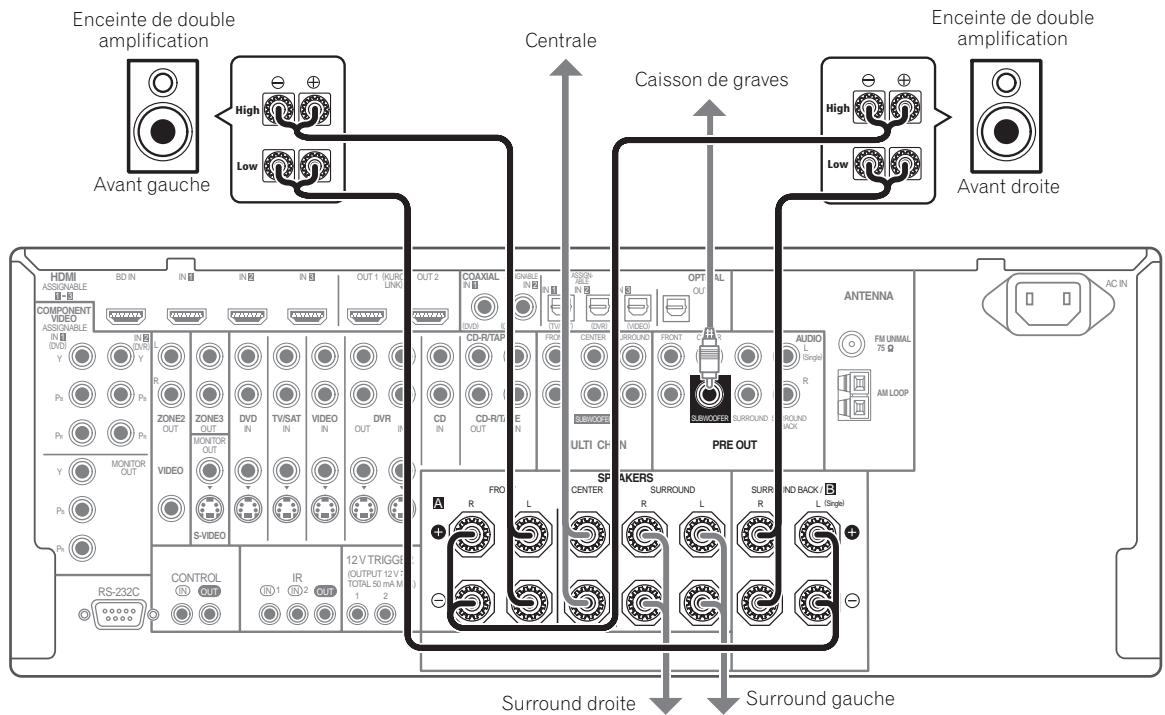
Il y a double amplification lorsque vous reliez les amplificateurs internes hautes et basses fréquences des enceintes à différents amplificateurs externes pour obtenir une meilleure répartition des fréquences. Pour cela, vos enceintes doivent supporter la double amplification (en disposant de bornes distinctes pour les hautes et les basses fréquences) et l'amélioration de la qualité du son dépendra du type d'enceintes utilisé.

ATTENTION
- La plupart des enceintes dotées de bornes High et Low arborent deux plaques métalliques reliant les bornes High aux bornes Low. Il faut retirer ces plaques lors de la double amplification des enceintes, sans quoi vous pourriez sérieusement endommager l'amplificateur. Consultez le mode d'emploi des enceintes pour de plus amples informations.
- Si vos enceintes disposent d'un circuit d'aiguillage amovible, assurez-vous qu'il n'a pas été retiré si vous utilisez la double amplification. Cela pourrait endommager vos enceintes.
Double câblage de vos enceintes
Vos enceintes peuvent aussi recevoir un double câblage si elles acceptent la double amplification.
- Avec ces liaisons, le réglage Surr Back System n'a pas d'importance.
- Pour le double câblage d'une enceinte, raccordez deux cordons d'enceinte à la borne d'enceinte sur le récepteur.
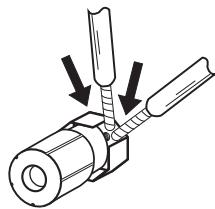
- Ne raccordez pas de cette façon différentes enceintes à la même borne.
- Lors du double câblage, prenez les mêmes précautions que pour la double amplification, comme indiqué à gauche.
Sélection du système d'enceintes surround arrière
Les bornes surround arrière peuvent être utilisées pour les liaisons à double amplification, des enceintes B et de la ZONE 2, en plus des enceintes surround arrière. Effectuez ce réglage selon le cas.
Réglage pour la ZONE 2
Ces liaisons permettent à l'appareil de la zone principale de restituer un son surround à 5.1 canaux et à l'appareil de la ZONE 2 de restituer un son en stéréo.
1 Raccordez une paire d'enceintes aux bornes d'enceintes surround arrière.
Consultez la section Raccordements standard pour le surround à 5.1/6.1/7.1 canaux la page 19.
2 Sélectionnez 'ZONE 2' sur le menu Surr Back System.
Pour ce faire, consultez la section Réglage des enceintes surround arrière la page 85.
Réglage pour les enceintes B
Vous pouvez écouter le son en stéréo dans une autre pièce.
1 Raccordez une paire d'enceintes aux bornes d'enceintes surround arrière.
Consultez la section Raccordements standard pour le surround à 5.1/6.1/7.1 canaux la page 19.
2 Sélectionnez 'Speaker B' sur le menu Surr Back System.
Pour ce faire, consultez la section Réglage des enceintes surround arrière la page 85.
Réglage pour la double amplification
Liaison à double amplification des enceintes avant pour un son surround de grande qualité à 5.1 canaux.
1 Raccordez des enceintes compatibles avec la double amplification aux bornes d'enceintes avant et surround arrière.
Consultez la section Double amplification des enceintes la page 20.
2 Sélectionnez 'Front Bi-Amp' sur le menu Surr Back System.
Pour ce faire, consultez la section Réglage des enceintes surround arrière la page 85.
À propos de la liaison audio
Ce récepteur présente différents types de bornes d'entrée et de sortie audio. Il sélectionne le premier signal disponible dans l'ordre suivant :
| Types de câbles et de bornes | Signaux audio transférables | |
| ↑Priorité des signaux audio | HDMI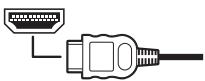 | Audio HD |
Numérique (Coaxial) Numérique (Optique) Numérique (Optique)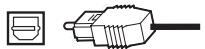 | Audio numérique conventionnel | |
RCA (Analogique)(Blanc/Rouge)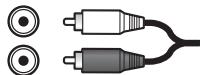 | Audio analogique conventionnel |
- Avec un câble HDMI les signaux vidéo et audio peuvent être transférés par un seul câble tout en conservant leur grande qualité.
ATTENTION
- Lors du raccordement de câbles optiques, faites attention à ne pas endommager le cache qui protège la prise optique lors de l'insertion de la fiche.
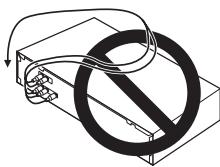
- Pour ranger le câble optique, l'enrouler sans le serrer. Le câble peut être abîmé s'il est enroulé autour d'angles pointus.
À propos du convertisseur vidéo
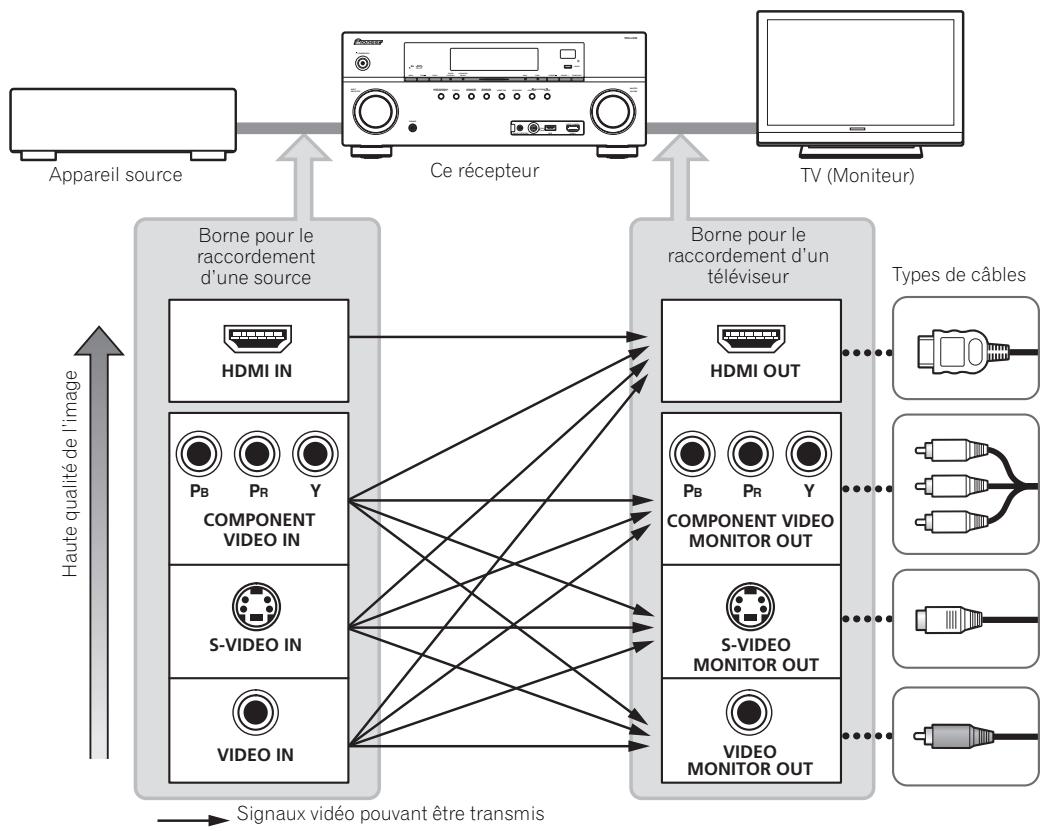
Avec le convertisseur vidéo, vous avez la garantie que toutes les sources vidéo seront restituées par toutes les prises MONITOR VIDEO OUT. À l'exception toutefois des sources HDMI, vu l'impossibilité de sous-échantillonner cette résolution ; vous devrez raccorder votre moniteur/téléviseur aux sorties vidéo HDMI du récepteur pour relier ces sources vidéo. ^1
Si plusieurs composants vidéo sont affectés à la même fonction d'entrée (consultez la section Le menu Input Setup la page 40), le convertisseur donne la priorité aux sources HDMI, composantes, S-Vidéo, puis composites (dans cet ordre).
flowchart
graph LR
    A["Appareil source"] --> B["Ce récepteur"]
    B --> C["TV (Moniteur)"]
    D["Borne pour le raccordement d'une source"] --> E["HDMI IN"]
    D --> F["COMPONENT VIDEO IN"]
    D --> G["S-VIDEO IN"]
    D --> H["VIDEO IN"]
    E --> I["HDMI OUT"]
    F --> J["COMPONENT VIDEO MONITOR OUT"]
    G --> K["S-VIDEO MONITOR OUT"]
    H --> L["VIDEO MONITOR OUT"]
    I --> M["Types de câbles"]
    J --> N["Type 1"]
    K --> O["Type 2"]
    L --> P["Type 3"]
    M --> Q["Output Cable"]
    N --> R["Output Cable"]
    O --> S["Output Cable"]
    P --> T["Output Cable"]
    Q --> U["Output Cable"]
    style A fill:#f9f,stroke:#333
    style D fill:#ccf,stroke:#333
    style E fill:#cfc,stroke:#333
    style F fill:#cfc,stroke:#333
    style G fill:#cfc,stroke:#333
    style H fill:#cfc,stroke:#333
    style I fill:#fcc,stroke:#333
    style J fill:#fcc,stroke:#333
    style K fill:#fcc,stroke:#333
    style L fill:#fcc,stroke:#333
    style M fill:#fcc,stroke:#333
    style N fill:#fcc,stroke:#333
    style O fill:#fcc,stroke:#333
    style P fill:#fcc,stroke:#333
    style Q fill:#fcc,stroke:#333
    style R fill:#fcc,stroke:#333
    style S fill:#fcc,stroke:#333
- Pour optimiser les performances vidéo, THX recommande de désactiver la conversion vidéo numérique (OFF) (dans la section Réglages des options vidéo la page 61).
Cet appareil fait appel à des principes technologiques destinés à interdire la piraterie des œuvres protégées par des droits d'auteurs, principes qui sont eux-mêmes couverts aux États-Unis par des brevets et d'autres formes de propriété intellectuelle détenus par Macrovision Corporation et d'autres personnes physiques ou morales. L'utilisation de ces principes technologiques visant à la protection des droits d'auteur doit être autorisée par Macrovision Corporation et doit être limitée à des fins domestiques, ou similaires, sauf accord préalable de Macrovision Corporation. La rétro-technique ou le désassemblage sont proscrits.

Remarque
1 • Si le signal vidéo n'apparaît sur votre téléviseur ou votre téléviseur à écran plat, essayez d'ajuster les réglages de la résolution de votre composant ou écran. Notez que pour certains composants (comme les consoles de jeux vidéo), la conversion des résolutions est impossible. Dans ce cas, essayez de mettre la conversion vidéo numérique (dans Réglages des options vidéo la page 61) hors service OFF.
- Les signaux de l'entrée vidéo à composantes ayant une résolution de 480i/576i, 480p/576p, 720p et 1080i peuvent être convertis pour être restitués par la sortie HDMI. Les signaux 1080p ne peuvent pas être convertis.
- Seuls les signaux de l'entrée vidéo à composantes ayant en entrée une résolution de 480i/576i peuvent être convertis en signaux composites.
Raccordement d'un téléviseur ou de lecteurs
Connexion via HDMI
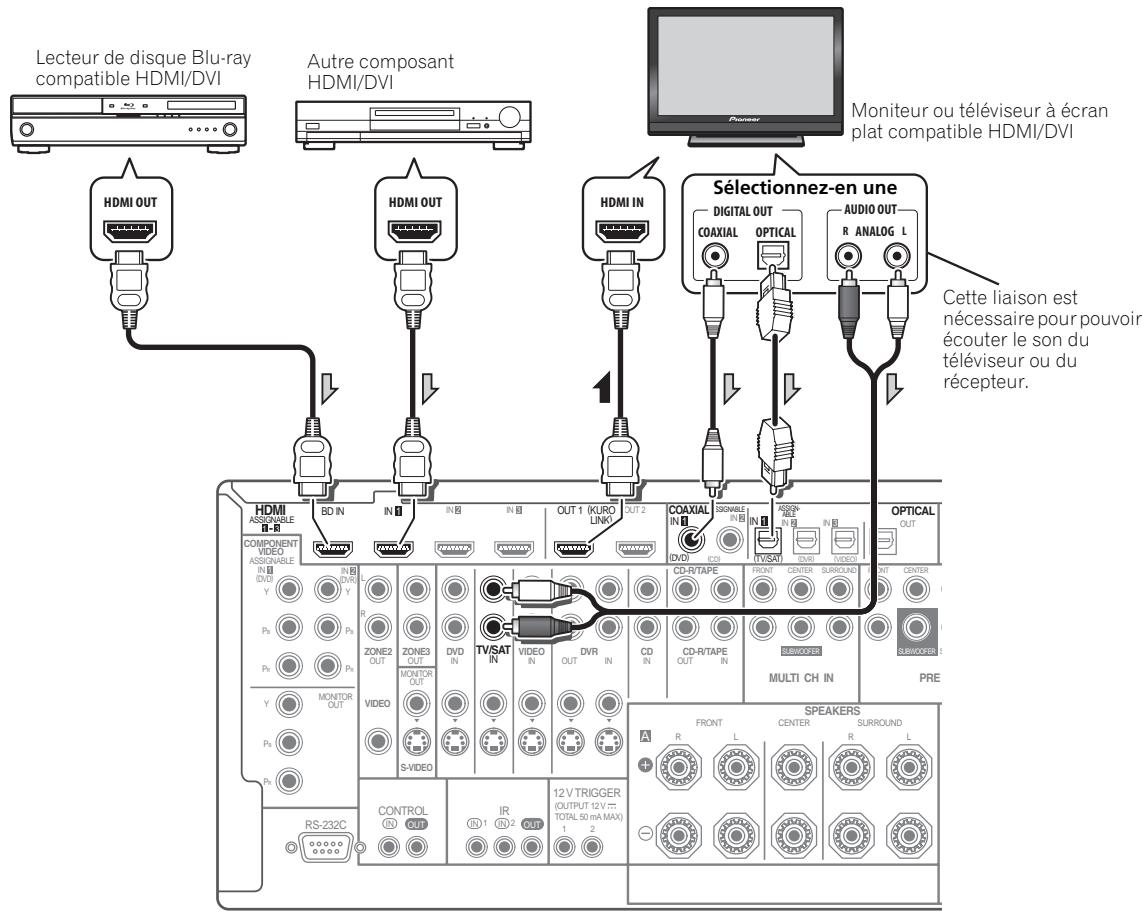
Si vous avez un composant équipé d'une prise HDMI ou DVI (avec HDCP) (Lecteur de disque Blu-ray, etc.), vous pouvez le raccorder à ce récepteur à l'aide d'un câble HDMI disponible dans le commerce.
Si votre téléviseur et vos lecteurs présentent la fonction KURO LINK de Pioneer, vous pourrez utiliser les fonctions KURO LINK qui simplifient l'emploi de ces appareils (consultez la section KURO LINK la page 57).
text_image
Lecteur de disque Blu-ray compatible HDMI/DVI Autre composant HDMI/DVI Moniteur ou téléviseur à écran plat compatible HDMI/DVI Sélectionnez-en une DIGITAL OUT COAXIAL OPTICAL AUDIO OUT R ANALOG L Cette liaison est nécessaire pour pouvoir écouter le son du téléviseur ou du récepteur. HDMI ASSIGNABLE IN B IN B IN B OUT 1 KURO LINK I OUT 2 COAXIAL IN B IN B IN B OPTICAL OUT DVD DVD VIDEO COMPONENT VIDEO ASSIGNABLE IN B IN B IN B OUT VIDEO ASSIGNABLE IN B IN B IN B OUT COMPONENT VIDEO ASSIGNABLE IN B IN B IN B OUT VIDEO ASSIGNABLE IN B IN B IN B OUT COMPONENT VIDEO ASSIGNABLE IN B IN B IN B OUT COMPLEMENT VIDEO ASSIGNABLE IN B IN B IN B OUT COMPONENT VIDEO ASSIGNABLE IN B IN B IN B OUT COMPONENT VIDEO ASSIGNABLE IN B IN B IN B OUT COMPONENT VIDEO ASSIGNABLE IN B IN B IN B OUT COMPONENT VIDEO ASSIGNABLE IN B IN B IN B OUT COMPONENT VIDEO ASSIGNABLE IN B IN B IN B OUT COMPONENT VIDEO ASSIGNABLE IN B IN B IN B OUT- Si vous voulez utiliser un lecteur de disque Blu-ray, raccordez-le à la prise BD IN du récepteur.
- Lorsque vous raccordez un moniteur ou un téléviseur à écran plat compatible HDMI/DVI à la borne HDMI OUT 2, réglez la sortie HDMI sur HDMI OUT 2 ou HDMI OUT ALL. Consultez la section Commutation de la sortie HDMI à la page 65.
- Le témoin HDMI s'allume sur le panneau avant lorsqu'un composant HDMI est raccordé.
-
Les lecteurs peuvent aussi être raccordés à d'autres prises que la prise HDMI (consultez la section Raccordement d'un lecteur DVD sans sortie HDMI la page 24).
-
Si votre lecteur de disque Blu-ray est muni de sorties audio analogiques multi-canaux, consultez la section Raccordement aux entrées analogiques multi-canaux à la page 28.
- Le son du téléviseur ne peut pas être restitué par le récepteur si le téléviseur est raccordé à l'aide d'un câble HDMI.
Pour que le récepteur puisse restituer le son du téléviseur, il faut raccorder le récepteur et le téléviseur à l'aide de câbles audio.
Raccordement d'un lecteur DVD sans sortie HDMI
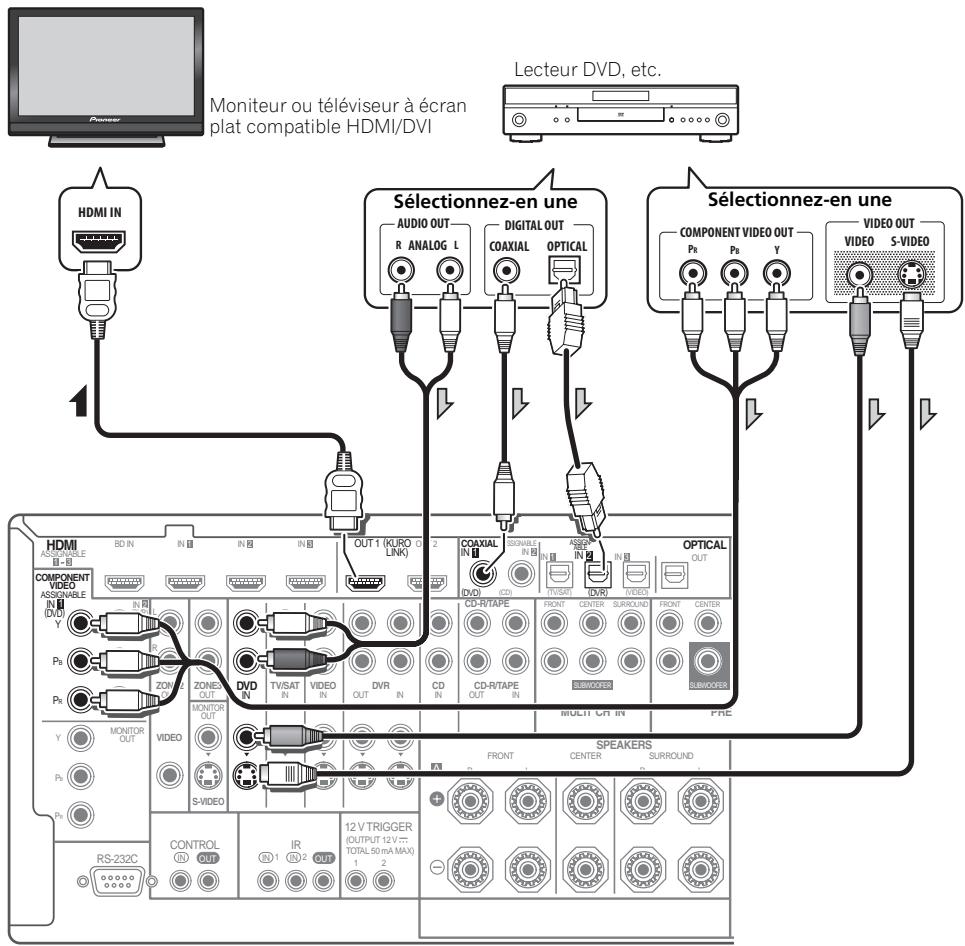
Le schéma montre comment raccorder un téléviseur (avec entrée HDMI) et un lecteur DVD (ou un autre lecteur sans entrée HDMI) au récepteur.
text_image
Moniteur ou téléviseur à écran plat compatible HDMI/DVI Lecteur DVD, etc. HDMI IN Sélectionnez-en une AUDIO OUT R ANALOG L DIGITAL OUT COAXIAL OPTICAL COMPONENT VIDEO OUT Pr Pr Y VIDEO OUT VIDEO S-VIDEO HDMI ASSIGNABLE IN IN IN IN OUT 1 (KURO O LINK) COAXIAL ISNABLE IN IN IN OPTICAL COMPONENT VIDEO ASSIGNABLE IN IN IN IN IN (DVO CD) TV/SAT VIDEO OUT (DVR) VIDEO IN IN IN IN (CD-R/TAPE FRONT CENTER SURROUND FRONT CENTER) DVD Pb Pb Pb ZONION VTV/SAT VIDEO VDR CD-R/TAPE SUMMER SUMMER MONITOR OUT MONITOR OUT S-VIDEO FRONT CENTER SURROUND SPEAKERS CONTROL IR 12 V TRIGGER (OUTPUT 12 V... TOTAL 50 mA MAX) 1 2 RS-232C- Si vous voulez écouter le son du téléviseur par le récepteur, raccordez le récepteur et le téléviseur à l'aide de câbles audio.
- La vidéo composantes offre une qualité d'image supérieure au mode composite. Vous pouvez également tirer parti de la technologie vidéo à balayage progressif (si la source et le téléviseur sont tous deux compatibles) qui offre une image parfaitement stable, sans scintillement. Consultez les modes d'emploi fournis avec votre téléviseur et votre lecteur pour savoir s'ils sont compatibles avec le mode vidéo à balayage progressif.
Raccordement d'un téléviseur sans entrée HDMI
Le schéma montre comment raccorder un téléviseur (sans entrée HDMI) et un lecteur DVD (ou un autre lecteur) au récepteur.
- Avec ces liaisons, le signal vidéo n'est pas transmis au téléviseur même si le lecteur DVD est raccordé à l'aide d'un câble HDMI. Raccordez la prise vidéo du lecteur DVD à l'aide d'un cordon composite ou à composantes.
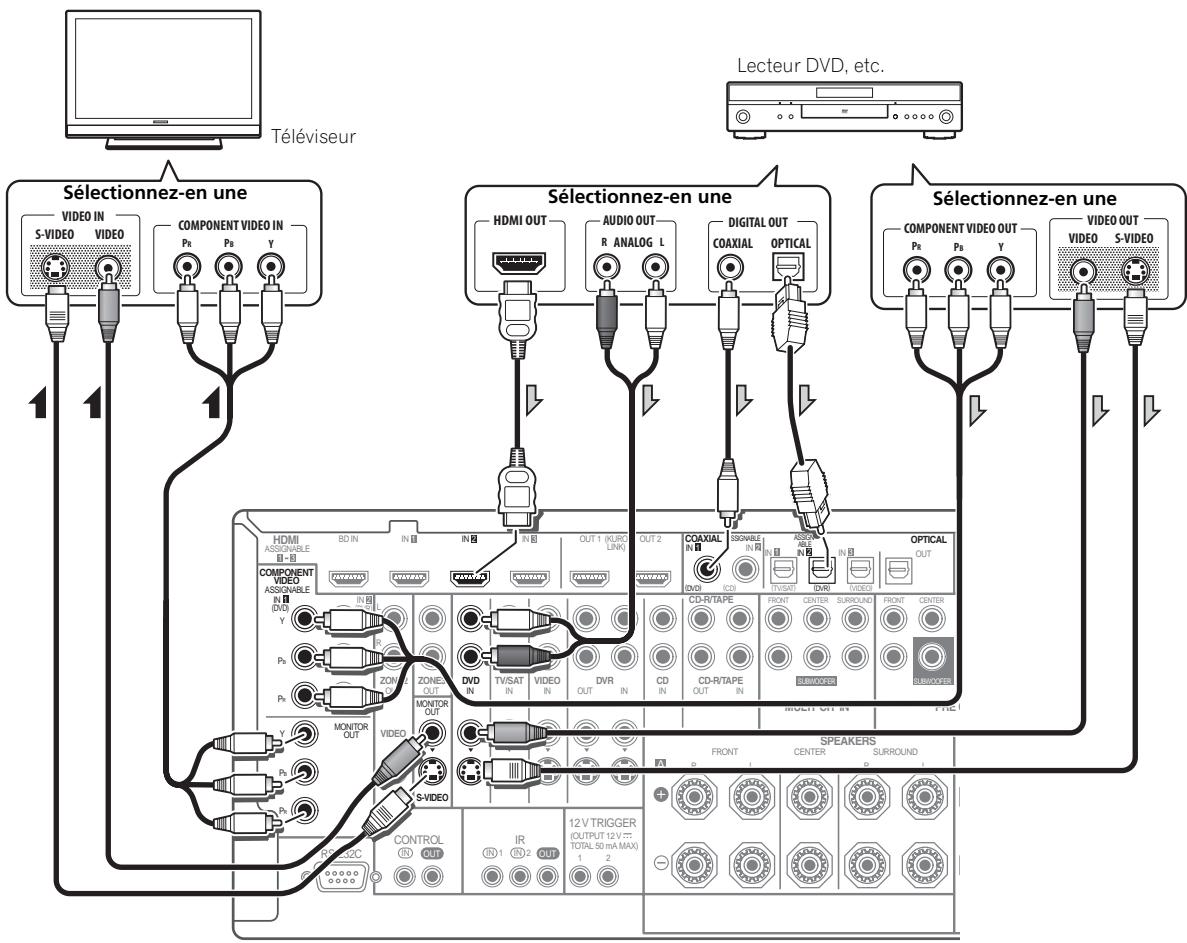
flowchart
graph TD
    A["Téléviseur"] --> B["Sélectionnez-en une"]
    B --> C["SEDUCER"]
    C --> D["COMPONENT VIDEO IN"]
    D --> E["VIDEO IN S-VIDEO"]
    D --> F["VIDEO"]
    D --> G["Ps"]
    D --> H["Y"]
    B --> I["Sélectionnez-en une"]
    I --> J["HDMI OUT"]
    J --> K["AUDIO OUT R ANALOG L"]
    J --> L["DIGITAL OUT COAXIAL OPTICAL"]
    I --> M["COMPONENT VIDEO OUT"]
    M --> N["VIDEO IN Ps"]
    M --> O["VIDEO Y"]
    I --> P["Sélectionnez-en une"]
    P --> Q["SEDUCER"]
    Q --> R["COMPONENT VIDEO OUT"]
    Q --> S["VIDEO IN S-VIDEO"]
    Q --> T["VIDEO OUT S-VIDEO"]

    subgraph Video
        B1["1"] --> B2["1"] --> B3["1"] --> B4["1"] --> B5["1"] --> B6["1"] --> B7["1"] --> B8["1"] --> B9["1"] --> B10["1"] --> B11["1"] --> B12["1"] --> B13["1"] --> B14["1"] --> B15["1"] --> B16["1"] --> B17["1"] --> B18["1"] --> B19["1"] --> B20["1"] --> B21["1"] --> B22["1"] --> B23["1"] --> B24["1"] --> B25["1"] --> B26["1"] --> B27["1"] --> B28["1"] --> B29["1"] --> B30["1"] --> B31["1"] --> B32["1"] --> B33["1"] --> B34["1"] --> B35["1"] --> B36["1"] --> B37["1"] --> B38["1"] --> B39["1"] --> B40["1"] --> B41["1"] --> B42["1"] --> B43["1"] --> B44["1"] --> B45["1"] --> B46["1"] --> B47["1"] --> B48["1"] --> B49["1"] --> B50["1"] --> B51["1"] --> B52["1"] --> B53["1"] --> B54["1"] --> B55["1"] --> B56["1"] --> B57["1"] --> B58["1"] --> B59["1"] --> B60["1"] --> B61["1"] --> B62["1"] --> B63["1"] --> B64["1"] --> B65["1"] --> B66["1"] --> B67["1"] --> B68["1"] --> B69["1"] --> B70["1"] --> B71["1"] --> B72["1"] --> B73["1"] --> B74["1"] --> B75["1"] --> B76["1"] --> B77["1"] --> B78["1"] --> B79["1"] --> B80["1"] --> B81["1"] --> B82["1"] --> B83["1"] --> B84["1"] --> B85["1"] --> B86["1"] --> B87["1"] --> B88["1"] --> B89["1"] --> B90["1"] --> B91["1"] --> B92["1"] --> B93["1"] --> B94["1"] --> B95["1"] --> B96["1"] --> B97["1"] --> B98["1"] --> B99["1"] --> B100["1"] --> B101["1"] --> B102["1"] --> B103["1"] --> B104["1"] --> B105["1"] --> B106["1"] --> B107["1"] --> B108["1"] --> B109["1"] --> B110["1"] --> B111["1"] --> B112["1"] --> B113["1"] --> B114["1"] --> B115["1"] --> B116["1"] --> B117["1"] --> B118["1"] --> B119["1"] --> B120["1"] --> B121["1"] --> B122["1"] --> B123["1"] --> B124["1"] --> B125["1"] --> B126["1"] --> B127["1"] --> B128["1"] --> B129["1"] --> B130["1"] --> B131["1"] --> B132["1"] --> B133["1"] --> B134["1"] --> B135["1"] --> B136["1"] --> B137["1"] --> B138["1"] --> B139["1"] --> B140["1"] --> B141["1"] --> B142["1"] --> B143["1"] --> B144["1"] --> B145["1"] --> B146["1"] --> B147["1"] --> B148[<ecel><nl>
- Raccordez les appareils à l'aide d'un câble HDMI pour écouter le son HD par le récepteur. N'utilisez pas de câble HDMI pour transmettre les signaux vidéo.
Selon le composant vidéo, il peut être impossible de transmettre simultanément des signaux par la liaison HDMI et par d'autres prises et des réglages peuvent être nécessaires pour les signaux de sortie. Veuillez vous reporter au mode d'emploi du composant pour plus d'informations à ce sujet.
- La vidéo composantes offre une qualité d'image supérieure au mode composite. Vous pouvez également tirer parti de la technologie vidéo à balayage progressif (si la source et le téléviseur sont tous deux compatibles) qui offre une image parfaitement stable, sans scintillement. Consultez les modes d'emploi fournis avec votre téléviseur et votre lecteur pour savoir s'ils sont compatibles avec le mode vidéo à balayage progressif.
- Si votre lecteur DVD est équipé de sorties analogiques multi-canaux, vous pouvez les relier. Consultez également la section Raccordement aux entrées analogiques multi-canaux la page 28.
- Les fonctions d'entrée suivantes sont affectées par défaut aux différentes prises d'entrée du récepteur. Reportez-vous à Le menu Input Setup la page 40 pour changer les composants affectés si d'autres liaisons sont effectuées.
Par exemple, la prise BD est affectée à l'entrée BD, et aucun autre signal audio ne peut être transmis à cette prise.
| Fonction d'entrée | Prises d'entrée | ||
| Numérique | HDMI | Composantes | |
| DVD | COAX-1 | IN 1 | |
| BD | (BD) | ||
| TV/SAT | OPT-1 | ||
| DVR | OPT-2 | IN 2 | |
| VIDEO | OPT-3 | ||
| HDMI 1 | (HDMI-1) | ||
| HDMI 2 | (HDMI-2) | ||
| HDMI 3 | (HDMI-3) | ||
| HDMI 4 (Panneau avant) | (HDMI-4) | ||
| CD | COAX-2 | ||
À propos du HDMI ^1
La liaison HDMI transfère des signaux vidéo numériques non compressés de même que la plupart des signaux audio compatibles avec le composant raccordé, par exemple les signaux des DVD-Veréo, DVD-Audio, SACD, Dolby Digital Plus, Dolby TrueHD, DTS-HD Master Audio (voir ci-dessous pour les restrictions), CD-Veréo/Super VCD et CD. Consultez la section À propos du convertisseur vidéo la page 22 pour plus d'informations sur la compatibilité HDMI.
Ce récepteur intègre une Interface Multimédia Haute Définition (HDMI™).
Il prend en charge les fonctions suivantes lorsque les liaisons HDMI sont utilisées.
- Transfert numérique de vidéo non compressée (contenu protégé par le HDCP (1080p/24, 1080p/60, etc.))
• Transfert des signaux DeepColor ^2
• Transfert de signaux x.v.Color ^2 - Entrée de signaux audio numériques PCM linéaires multi-canaux (192 kHz ou inférieur) jusqu'à 8 canaux
- Entrée des signaux audio numériques aux formats suivants :
– Dolby Digital, Dolby Digital Plus, DTS, Son à débit élevé (Dolby TrueHD, DTS-HD Master Audio), DVD-Audio, CD, SACD (signal DSD), Video CD, Super VCD - Fonctionnement synchronisé avec d'autres composants grâce à la fonction KURO LINK (consultez la section KURO LINK la page 57)
HDMI, le logo HDMI et High-Definition Multimedia Interface sont des marques commerciales ou des marques déposées de HDMI Licensing, LLC.
"x.v.Color" et le logo x.v.Color sont des marques commerciales de Sony Corporation.
Remarque
1 • Une connexion HDMI ne peut être réalisée qu'avec les composants équipés de prises DVI compatibles avec le DVI et HDCP (High Bandwidth Digital Content Protection). Si vous choisissez un prise DVI, vous devez disposer d'un adaptateur séparé (DVI→HDMI). Toutefois, une liaison DVI ne prend pas les signaux audio en charge. Consultez votre revendeur local de matériel audio pour plus d'informations.
- Si vous raccordez un composant non compatible HDCP, le message HDCP ERROR apparaît sur l'afficheur du panneau avant. Avec certains composants compatibles avec le HDCP, ce message s'affiche aussi, mais dans la mesure où l'image est normale, il n'y a pas lieu de s'inquiéter.
- Selon le composant raccordé, l'utilisation d'une liaison DVI peut entraîner des transferts de signaux peu fiables.
- Ce récepteur prend en charge les SACD, Dolby Digital Plus, Dolby TrueHD et DTS-HD Master Audio. Pour bénéficier de ces formats, il faut toutefois s'assurer que le composant raccordé à ce récepteur prend également en charge le format correspondant.
2 Le transfert de ces signaux n'est possible que lorsqu'un appareil compatible est raccordé.
Raccordement d'un enregistreur HDD/DVD, d'un magnétoscope et d'autres sources vidéo
Ce récepteur est équipé de deux séries d'entrées et de sorties audio/vidéo adaptées au raccordement d'appareils vidéo analogiques ou numériques, y compris des enregistreurs HDD/DVD et des magnétoscopes.
Lors de la configuration du récepteur, vous devrez lui indiquer l'entrée à laquelle vous avez raccordé l'enregistreur (consultez la section Le menu Input Setup la page 40).

text_image
Enregistreur HDD/DVD, magnétoscope, etc. Sélectionnez-en une VIDEO IN S-VIDEO VIDEO AUDIO IN R ANALOG L Sélectionnez-en une DIGITAL OUT COAXIAL OPTICAL AUDIO OUT R ANALOG L Sélectionnez-en une VIDEO OUT VIDEO S-VIDEO 1 1 1 1 1 1 1 1 1 1 1 1 1 1 1 1 1 1 1 1 1 1 1 1 1 1 1 1 1 1 1 1 1 1 1 1 1 1 1 1 1 1 1 1 1 1 1 1 1 1 1 HE ASSEMBLE COMPONENT IN ASSISTABLE IN IN IN IN OUT 1 (KURO LINK) OUT 2 IN IN IN IN IN IN IN IN IN IN IN IN IN IN IN IN IN IN IN IN IN IN IN IN IN IN IN IN IN IN IN IN IN IN IN IN IN IN IN IN IN IN IN IN IN IN IN IN IN IN OUT OUT OUT OUT OUT OUT OUT OUT OUT OUT OUT OUT OUT OUT OUT OUT OUT OUT OUT OUT OUT OUT OUT OUT OUT OUT OUT OUT OUT OUT OUT OUT OUT OUT OUT OUT OUT OUT OUT OUT OUT OUT OUT OUT OUT OUT OUT OUT OUT OUT IN VATAT IN VATAT IN VATAT IN VATAT IN VATAT IN VATAT IN VATAT IN VATAT IN VATAT IN VATAT IN VATAT IN VATAT IN VATAT IN VATAT IN VATAT IN VATAT IN VATAT IN VATAT IN VATAT IN VATAT IN VATAT IN VATAT IN VATAT IN VATAT IN VATAT IN VATAT I N N N N N N N N N N N N N N N N N N N N N N N N N N N N N N N N N N N N N N N N N N N N N N N N N N N N N N N N N N N N N N N N N N N N N N N N N N N N N N N N N N N N N N N N N N N N N N N N N N N N MUNICIPERIENIENIENIENIENIENIENIENIENIENIENIENIENIENIENIENIENIENIENIENIENIENIENIENIENIENIENIENIENIENIENIENIENIENIENIENIENIENIENIENIENIENIENIENIENIENIENIENIENIENIConnexion d'un récepteur satellite/câble ou d'un autre boîtier décodeur
Les récepteurs satellite/câble et les tuners de télévision numérique terrestre (TNT) sont des exemples de 'boîtiers décodeurs' (STB).
Lors de la configuration du récepteur, vous devrez lui indiquer l'entrée à laquelle vous avez raccordé le boîtier décodeur (consultez la section Le menu Input Setup la page 40).
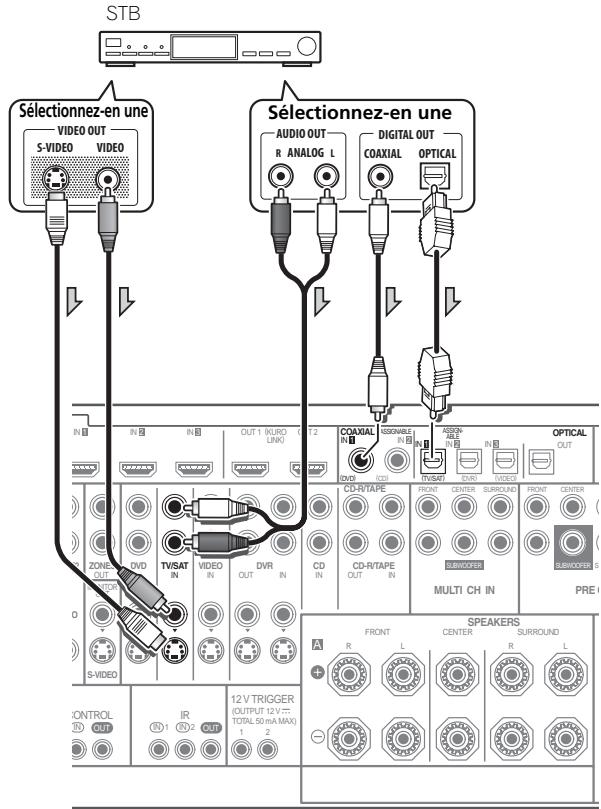
text_image
STB Sélectionnez-en une VIDEO OUT S-VIDEO VIDEO Sélectionnez-en une AUDIO OUT R ANALOG L DIGITAL OUT COAXIAL OPTICAL IN IN IN OUT 1 (KURO LINK) F2 COAXIAL IN VISIONABLE IN IN ASSIGN IN IN IN OPTICAL OUT DVD CCD TV/SAT DVD CD-R/TAPE FRONT CENTER SURROUND FRONT CENTER ZONE OUT DVD TV/SAT IN VIDEO IN DVD OUT IN CD IN CD-R/TAPE OUT IN SUBAOODER MULTI CH IN PRE S-VIDEO 12 V TRIGGER (OUTPUT 12 V π= TOTAL 50 mA MAX) CONTROL OUT IR OUT 12 V TRIGGER 12 V TRIGGER 12 V TRIGGER 12 V TRIGGER SPEAKERS FRONT CENTER SURROUND R L R LRaccordement aux entrées analogiques multi-canaux
Pour la lecture de DVD Audio et de SACD, le lecteur DVD doit être pourvu de sorties analogiques pour 5.1 canaux. Assurez-vous que le lecteur est configuré pour restituer de l'audio analogique multi-canaux.
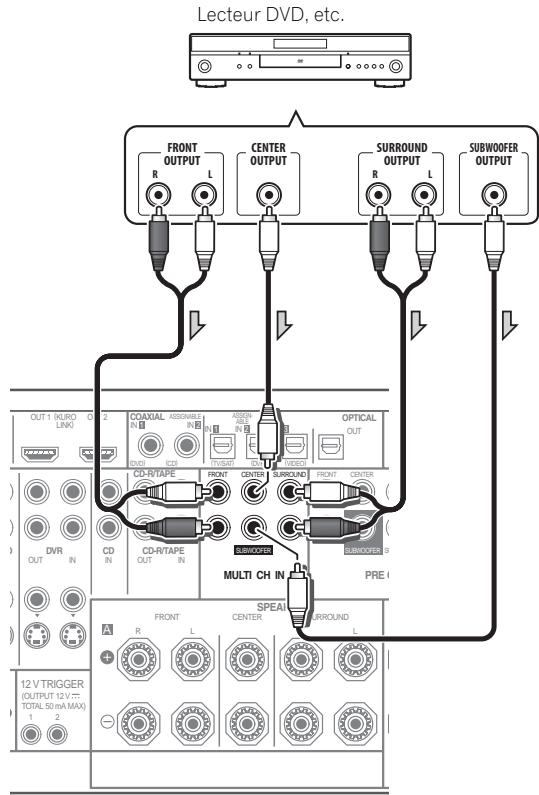
text_image
Lecteur DVD, etc. FRONT OUTPUT R L CENTER OUTPUT SURROUND OUTPUT R L SUBWOOFER OUTPUT OUT 1 (KLRO) LINK 2 COAXIAL ASSIGNABLE IN B IN B ASSIGN SURROUND IN B OPTICAL OUT DVD ICD TV/SURD EXTR VIDEO CD-R/TAPE FRONT CENTER SURROUND FRONT CENTER OUT CD IN CD-R/TAPE OUT IN SUBWOOFER SUBWOOFER PRE I SPEAI FRONT CENTER SURROUND L 12 V TRIGGER (OUTPUT 10 V T- TOTAL 50 mA MAX) 1 2- Si votre lecteur est pourvu de sorties analogiques pour 7.1 canaux, les prises de sortie surround arrière du lecteur ne seront pas utilisées. Veuillez vous reporter au mode d'emploi du composant pour plus d'informations à ce sujet.
Raccordement d'autres composants audio
Ce récepteur est pourvu d'entrées numériques et analogiques, ce qui permet de raccorder des composants audio pour la lecture.
Il est équipé de cinq entrées stéréo pour le son seulement. Il existe des sorties correspondantes à l'une d'entres elles pour l'utilisation d'un enregistreur audio.
La plupart des composants numériques possèdent également des liaisons analogiques.
Lors de la configuration du récepteur, vous devrez lui indiquer l'entrée à laquelle vous avez raccordé le composant (consultez également la section Le menu Input Setup la page 40).
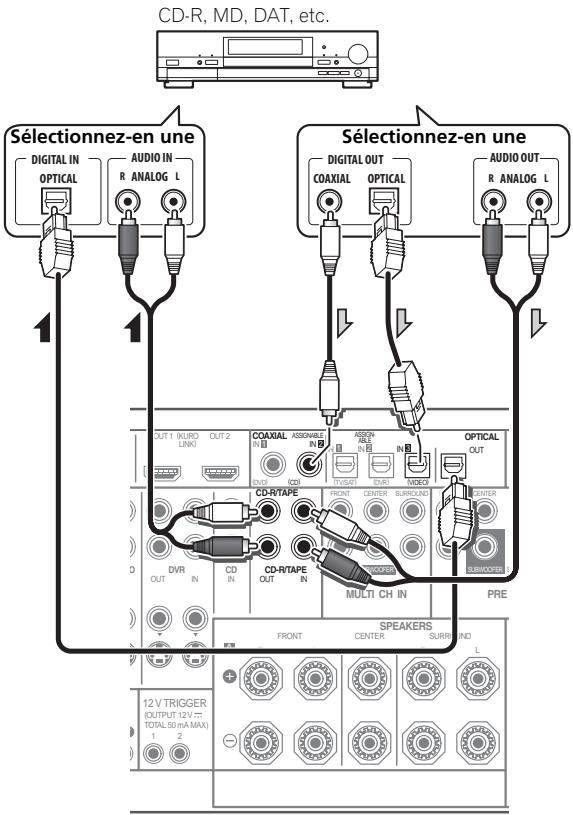
text_image
CD-R, MD, DAT, etc. Sélectionnez-en une DIGITAL IN OPTICAL AUDIO IN R ANALOG L 1 1 Sélectionnez-en une DIGITAL OUT COAXIAL OPTICAL AUDIO OUT R ANALOG L OUT 1 (KURO LINK) OUT 2 COAXIAL ASSOCIABLE IN ASSIGNABLE IN IN OPTICAL OUT CD-R/TAPE OUT CENTER SURROUND CENTER CD-R/TAPE OUT IN Multi CH IN PRE FRONT CENTER SURROUND L 12 V TRIGGER (OUTPUT 12 V= TOTAL 50 mA MAX) 1 2- Si votre platine disque possède des sorties de niveau de ligne (c'est-à-dire qu'elle dispose d'un pré-amplificateur intégré), reliez-la plutôt aux entrées CD.
- Si vous raccordez un enregistreur, reliez les sorties audio analogiques aux entrées audio analogiques de l'enregistreur.
À propos du décodeur WMA9 Pro
Cet appareil intègre un décodeur Windows Media™ Audio 9 Professional ^1 (WMA9 Pro). Il est donc possible de lire du son codé au format WMA9 Pro à l'aide d'une liaison HDMI ou numérique coaxiale ou optique si un lecteur compatible WMA9 Pro est raccordé. Cependant, l'appareil raccordé, qu'il s'agisse d'un lecteur DVD, d'un boîtier décodeur, ou autre, doit être en mesure de restituer des signaux audio au format WMA9 Pro via une sortie numérique optique ou coaxiale.
Connexion d'autres amplificateurs
Ce récepteur offre une puissance plus que suffisante pour une utilisation domestique, mais il est possible d'ajouter d'autres amplificateurs sur chaque canal de votre système en utilisant les bornes de préampli. Effectuez les connexions ci-dessous pour ajouter des amplificateurs afin d'alimenter vos enceintes.
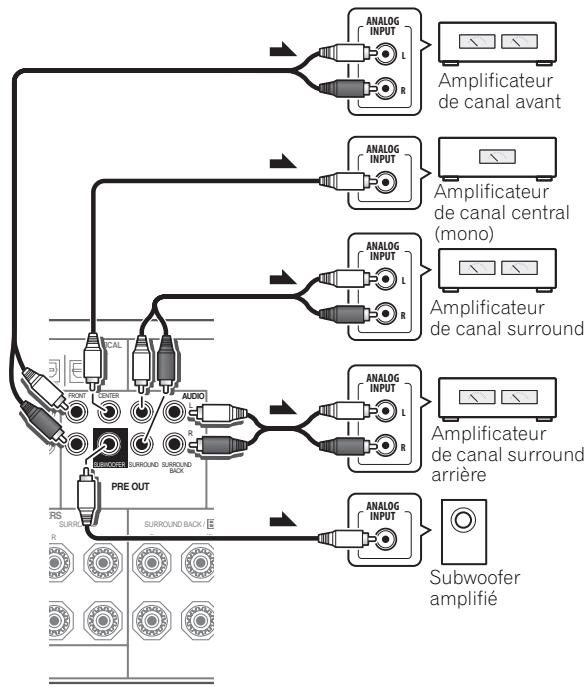
flowchart
graph TD
    A["PRE OUT"] --> B["AVIO"]
    B --> C["AVIO"]
    C --> D["ANALOG INPUT L"]
    C --> E["ANALOG INPUT R"]
    D --> F["Amplificateur de canal avant"]
    E --> G["Amplificateur de canal central (mono)"]
    E --> H["Amplificateur de canal surround"]
    F --> I["Subwoofer amplifié"]
    G --> J["Subwoofer de canal surround arrière"]
    H --> K["Subwoofer de canal surround"]
    style A fill:#f9f,stroke:#333
    style B fill:#ccf,stroke:#333
    style C fill:#cfc,stroke:#333
    style D fill:#fcc,stroke:#333
    style E fill:#cff,stroke:#333
    style F fill:#ffc,stroke:#333
    style G fill:#ffc,stroke:#333
    style H fill:#ffc,stroke:#333
    style I fill:#cfc,stroke:#333
    style J fill:#cfc,stroke:#333
    style K fill:#cfc,stroke:#333
- Vous pouvez également utiliser l'amplificateur supplémentaire sur les bornes de préampli du canal surround arrière pour une seule enceinte. Dans ce cas, branchez l'amplificateur à la borne gauche (L (Single)) uniquement.
- Le son émis par les bornes surround arrière dépend de la configuration effectuée à la section Réglage des enceintes surround arrière la page 85.
- Pour que seules les sorties de préampli émettent des sons, commutez le système d'enceintes sur OFF ou déconnectez toutes les enceintes connectées directement au récepteur.
Si vous n'utilisez pas de subwoofer, passez le réglage de l'enceinte avant sur LARGE (consultez la section Réglage des enceintes la page 85).
Remarque
- Windows Media et le logo Windows sont des marques commerciales ou des marques déposées de Microsoft Corporation aux États-Unis et/ou dans d'autres pays.
- Avec WMA9 Pro, des problèmes sonores peuvent survenir en fonction de votre système informatique. Notez que les sources WMA9 Pro 96 kHz seront sous-échantillonées en 48 kHz.
Raccordement des antennes AM/FM
Raccordez l'antenne cadre AM et l'antenne fil FM de la façon suivante. Pour améliorer la réception et la qualité sonore, raccordez des antennes externes (consultez la section Raccordement d'antennes extérieures ci-dessous).
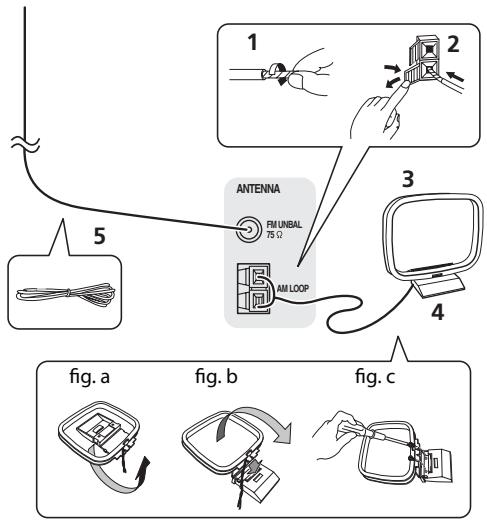
1 Retirez les écrans de protection des deux fils d'antenne AM.
2 Appuyez sur les onglets pour ouvrir les orifices et insérez un fil à fond dans chaque borne, puis relâchez les onglets pour fixer les fils d'antennes AM.
3 Fixez l'antenne cadre AM au support rattaché.
Pour fixer le support à l'antenne, pliez-le dans le sens indiqué par la flèche (fig. a), puis insérez le cadre dans le support (fig. b).
- Si vous prévoyez de fixer l'antenne AM à un mur ou une autre surface, fixez le support avec des vis (fig. c) avant d'insérer le cadre sur le support. Assurez-vous que la réception est nette.
4 Placez l'antenne AM sur une surface plane et orientez-la dans la direction qui offre la meilleure réception.
5 Raccordez l'antenne fil FM de la même manière que l'antenne cadre AM.
Pour obtenir les meilleurs résultats, étendez
complètement l'antenne fil FM et fixez-la à un mur ou un encadrement de porte. Ne la laissez pas pendre et ne la laissez pas enroulée.
Raccordement d'antennes extérieures
Pour améliorer la qualité de réception FM, raccordez une antenne FM extérieure au FM UNBAL 75 Ω.
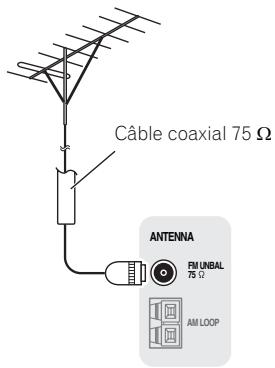
text_image
Câble coaxial 75 Ω ANTENNA FM UNBAL 75 Ω AM LOOPPour améliorer la qualité de la réception AM, raccordez un fil recouvert de vinyle de 5 m à 6 m de long aux bornes AM LOOP sans débrancher l'antenne cadre AM fournie.
Pour obtenir le meilleur son possible, suspendez l'antenne à l'horizontale à l'extérieur.
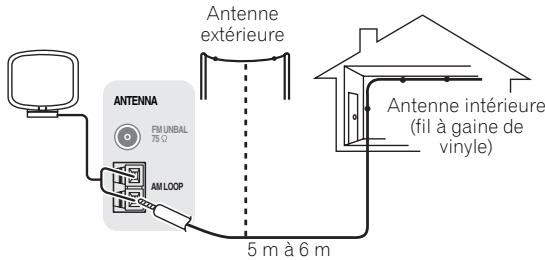
text_image
Antenna extérieure FM UNBAL 75 Ω AM LOOP 5 m à 6 m Antenne intérieure (fil à gaine de vinyle)Configuration MULTI-ZONE
Ce récepteur peut entraîner jusqu'à trois systèmes indépendants, situés dans différentes pièces, lorsque les liaisons MULTI-ZONE adéquates ont été effectuées. Vous trouverez ci-dessous un exemple de configuration MULTI-ZONE, mais le nombre de liaisons MULTI-ZONE (et la façon dont elles doivent être effectuées) dépendent de la configuration que vous souhaitez apporter à votre système.
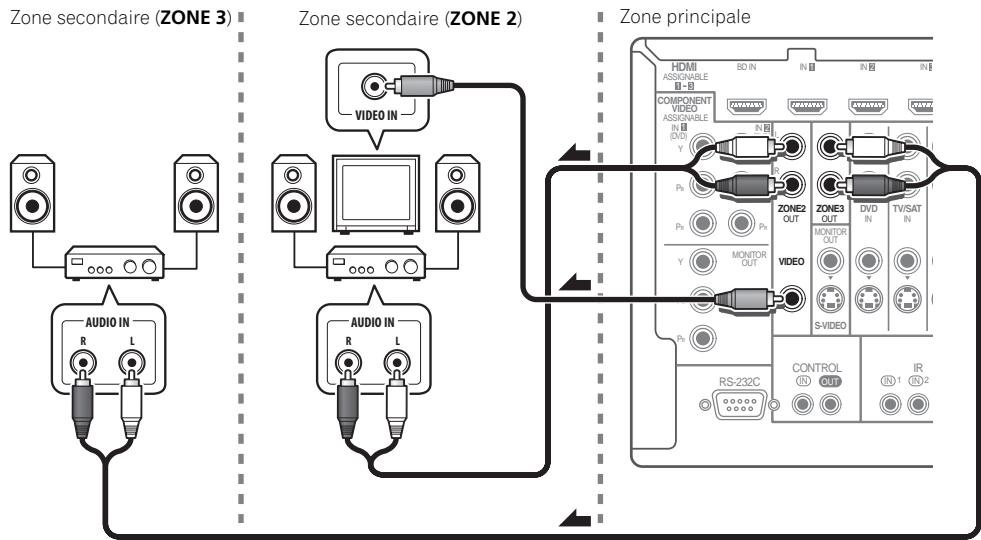
Différentes sources peuvent être lues simultanément dans trois zones, ou bien si vous préférez, la même source peut être lue. Les zones principale et secondaire disposent d'alimentations indépendantes (l'alimentation de la zone principale peut être coupée alors que la (les) zone(s) secondaire(s) est (sont) alimentée(s)) et les zones secondaires peuvent être commandées par la télécommande ou les commandes du panneau avant. Toutefois, vous devez peut-être préciser les réglages du volume à la section Configuration audio d'une ZONE la page 89.
Raccordement pour une configuration MULTI-ZONE
Vous pouvez effectuer ces liaisons si la première zone secondaire (ZONE 2) dispose d'un téléviseur et d'enceintes distincts et si la deuxième zone secondaire (ZONE 3) dispose d'un amplificateur ^1 (et d'enceintes) distincts. Vous aurez besoin d'un autre amplificateur si vous n'utilisez pas la Configuration MULTI-ZONE au moyen des bornes d'enceintes (ZONE 2) la page 32 pour votre première zone secondaire. Ce système propose deux configurations pour la première zone secondaire. Choisissez celle qui vous convient le mieux.
Options d'écoute MULTI-ZONE
Le tableau suivant montre les signaux pouvant être transmis aux ZONE 2 et ZONE 3 :
| Zone secondaire | Fonctions d'entrée disponibles |
| ZONE 2 | Signaux audio analogiques (AUDIO ZONE 2 OUT).aEn ce qui concerne les signaux vidéo,bles signaux vidéo composites (VIDEO ZONE 2 OUT) peuvent être transmis. |
| ZONE 3 | Signaux audio analogiques (AUDIO ZONE 3 OUT).a,c |
a.Tout signal analogique. (Ne s'applique pas à l'entrée MULTI CH IN.) b.Les fichiers JPEG ne peuvent pas être lus avec l'entrée USB. c.La fonction iPod/USB ne peut pas être sélectionnée pour la ZONE 3.
Remarque
1 Vous ne pouvez utiliser ni les commandes de son (comme les contrôles de tonalité ou le mode d'écoute tardive), ni aucun mode surround, avec un amplificateur distinct dans la zone secondaire. Vous pouvez toutefois utiliser les fonctions disponibles sur l'amplificateur de la zone secondaire.
Configuration de base MULTI-ZONE (ZONE 2)
- Raccordez un second amplificateur aux prises AUDIO ZONE 2 OUT et un écran de télévision à la prise VIDEO ZONE 2 OUT, sur ce récepteur.
Vous devez disposer de deux enceintes reliées à l'amplificateur de la zone secondaire, comme sur l'illustration suivante.
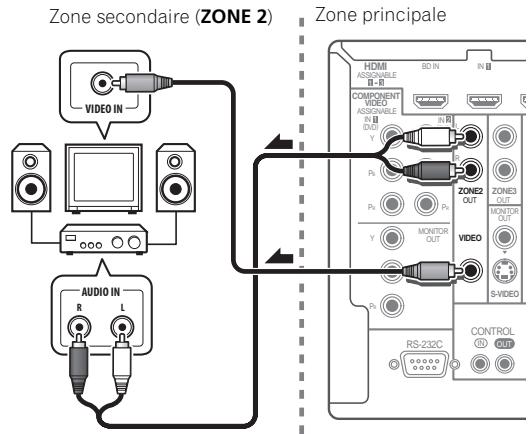
text_image
Zone secondaire (ZONE 2) Zone principale HDMI ASSOCIABLE II-II COMPONENT VIDEO ASSOCIABLE IN II (DVD) Y P0 P0 Y MONITOR OUT ZONE2 OUT ZONE3 OUT MONITOR OUT VIDEO S-VIDEO P0 RS-Z32C CONTROL R LConfiguration MULTI-ZONE au moyen des bornes d'enceintes (ZONE 2)
Vous devez sélectionner ZONE 2 dans Réglage des enceintes surround arrière la page 85 pour pouvoir utiliser cette configuration. Il faut toutefois savoir que le son dans la zone secondaire sera temporairement coupé lorsque vous effectuerez des sélections sur l'appareil de la zone principale (par exemple lorsque vous changerez de fonction d'entrée ou commencerez la lecture).
- Raccordez un téléviseur aux prises VIDEO ZONE 2 OUT à l'arrière de ce récepteur.
Vous devez avoir deux enceintes reliées aux bornes des enceintes surround arrière, comme indiqué ci-dessous.
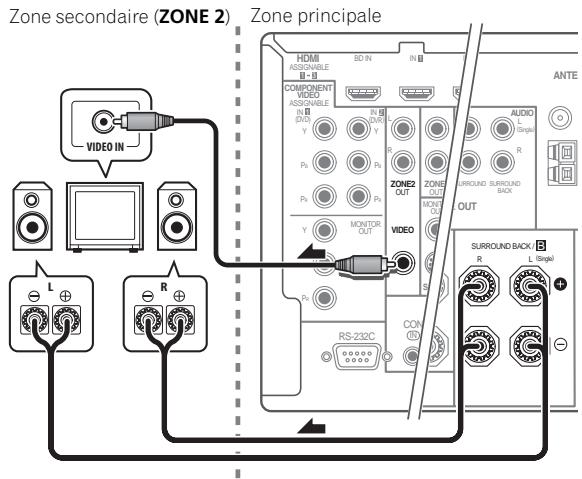
flowchart
graph TD
    A["Zone secondaire (ZONE 2)"] --> B["VIDEO IN"]
    B --> C["COMPONENT VIDEO ASSIGNABLE"]
    C --> D["IN B OUT"]
    C --> E["Y"]
    C --> F["Ps"]
    C --> G["Ps"]
    C --> H["Y"]
    C --> I["MONITOR OUT"]
    I --> J["VIDEO"]
    J --> K["CON OUT"]
    K --> L["RS-232C"]
    M["Zone principale"] --> N["HDMI ASSIGNABLE B-B"]
    N --> O["IN B OUT"]
    N --> P["Y"]
    N --> Q["Ps"]
    N --> R["Ps"]
    N --> S["Y"]
    N --> T["MONITOR OUT"]
    U["ANTE"] --> V["AUDIO L Single"]
    V --> W["R"]
    W --> X["SURROUND BACK L Single"]
    X --> Y["OUT"]
    Z["L ⊕"] --> AA["RS-232C"]
    AB["R ⊕"] --> AC["RS-232C"]
Configuration de base MULTI-ZONE (ZONE 3)
- Raccordez un téléviseur aux prises AUDIO ZONE 3 OUT à l'arrière de ce récepteur.
Vous devez disposer de deux enceintes reliées à l'amplificateur de la zone secondaire, comme sur l'illustration suivante.
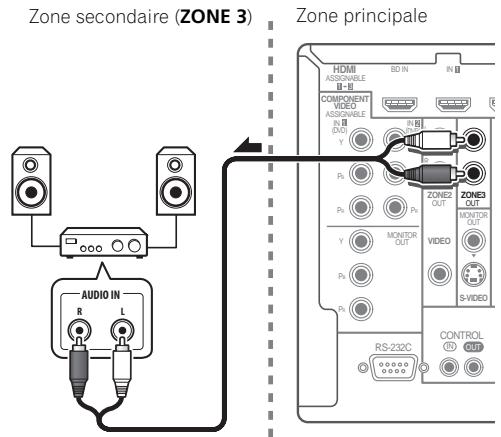
text_image
Zone secondaire (ZONE 3) Zone principale HDMI ASSIGNABLE COMPONENT VIDEO ASSIGNABLE IN B IN B DAI Y P0 P0 P0 Y MONSTER OUT P0 P0 ZONE2 OUT MONSTER OUT VIDEO S-VIDEO RS-232C CONTROL OUTRaccordement d'un récepteur infrarouge
Si vos composants stéréo se trouvent dans un placard ou une étagère close, ou si vous voulez utiliser la télécommande de la zone secondaire dans une autre zone, vous pourrez utiliser un récepteur infrarouge en option, (comme un Niles ou Xantech), pour commander votre système, au lieu du capteur de la télécommande du panneau avant de ce récepteur. ^1
1 Raccordez le détecteur du récepteur infrarouge à la prise IR IN à l'arrière de ce récepteur.
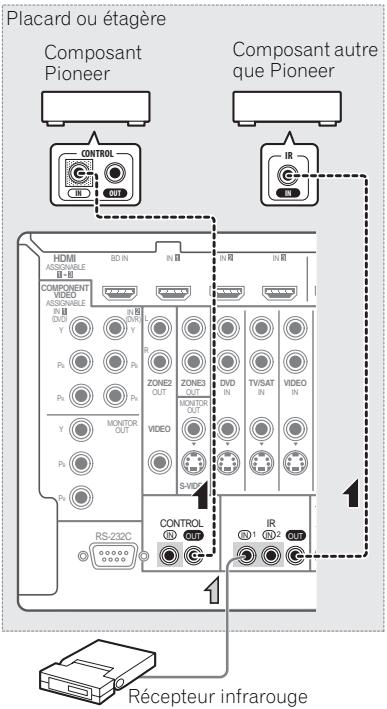
text_image
Placard ou étagère Composant Pioneer Composant autre que Pioneer CONTROL IN OUT HDMI ASSISTABLE IN COMPONENT ASSISTABLE IN DVD Y P0 P0 Y MONITOR OUT P0 P0 RS-232C IN IN IN IN R ZONE2 OUT ZONE3 OUT MONITOR OUT S-WB 1 CONTROL IN OUT IN IR IN IN TVISAT IN VIDEO IN 1 1 Récepteur infrarouge2 Reliez la prise IR IN de l'autre composant à la prise IR OUT à l'arrière de ce récepteur pour établir une liaison avec le récepteur infrarouge.
Consultez le mode d'emploi fourni avec votre récepteur infrarouge pour connaître le type de câble nécessaire pour la liaison.
- Si vous souhaitez relier un composant Pioneer à un récepteur infrarouge, consultez la section Fonctionnement d'autres composants Pioneer avec le capteur de cette unité ci-dessous pour le raccorder aux prises CONTROL plutôt qu'à la prise IR OUT.
Fonctionnement d'autres composants Pioneer avec le capteur de cette unité
De nombreux composants Pioneer possèdent des prises SR CONTROL pouvant être utilisées pour relier des composants de telle sorte que vous pouvez utiliser le capteur de la télécommande d'un seul composant. Lorsque vous utilisez une télécommande, le signal de commande est acheminé le long de la chaîne jusqu'au composant approprié. ^2

Important
- Notez que si vous utilisez cette fonction, vous devez vous assurer de disposer également d'au moins un groupe de prises analogiques audio, vidéo ou HDMI raccordés à un autre composant pour la mise à la terre.
1 Choisissez le capteur de la télécommande du composant que vous souhaitez utiliser.
Si vous souhaitez commander un composant de la chaîne, vous devez diriger la télécommande correspondante vers le capteur de la télécommande.
2 Reliez la prise CONTROL OUT de ce composant à la prise CONTROL IN d'un autre composant Pioneer.
Utilisez un câble avec une mini-prise mono à chaque extrémité pour le raccordement.
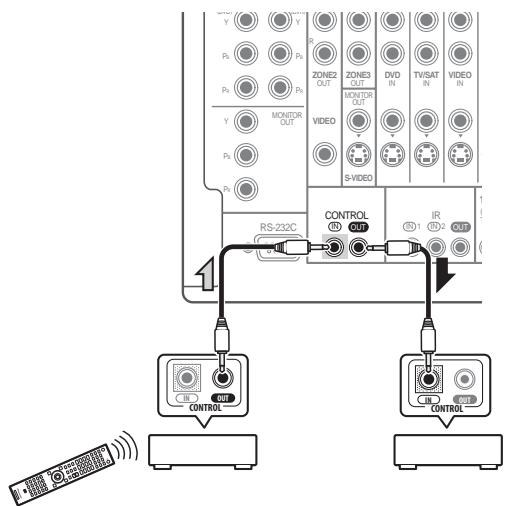
text_image
RS-232C CONTROL IR CONTROLContinuez la chaîne de la même façon pour tous les composants que vous possédez.
Remarque
1 • Si la fenêtre du capteur du récepteur infrarouge est directement exposée à la lumière d'une lampe fluorescente puissante, il se peut que la télécommande ne puisse pas fonctionner.
- Notez que d'autres fabricants peuvent ne pas utiliser la terminologie infrarouge. Consultez le mode d'emploi fourni avec votre composant pour vérifier la compatibilité infrarouge.
- Si vous utilisez deux télécommandes en même temps, le détecteur de télécommande du récepteur infrarouge aura priorité sur le détecteur du panneau avant.
2 • Si vous souhaitez commander tous les composants avec la télécommande de ce récepteur, consultez la section Configuration de la télécommande pour commander d'autres composants la page 67.
- Si vous avez raccordé une télécommande à la prise CONTROL IN (en utilisant un câble à mini-prise), vous ne pourrez pas commander cet appareil avec le capteur de la télécommande.
Mise sous/hors tension de composants avec le déclencheur 12 volts
Vous pouvez connecter des composants (comme un écran ou un projecteur) à ce récepteur dans votre système de sorte qu'ils se mettent sous/hors tension grâce à des déclencheurs 12 volts lorsque vous sélectionnez une fonction d'entrée. Toutefois, vous devez indiquer quelles fonctions d'entrée activent le déclencheur grâce à la section Le menu Input Setup la page 40. Notez que ce système ne fonctionne qu'avec des composants disposant d'un mode veille. ^1
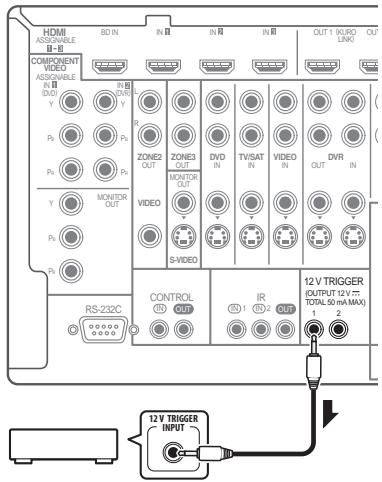
text_image
HDMI ASSIGNABLE COMPONENT VIDEO ASSIGNABLE IN DVD Y Ps Ps Ps Y MONITOR OUT Ps Ps RS-232C IN B DVD IN R Pc Pc Pc R ZONE2 OUT ZONE3 OUT MONITOR OUT VIDEO S-VIDEO CONTROL ID1 OUT IR ID1 ID2 OUT OUT 1 (KURO) LINK OUT OUT 2 (L) OUT 1 (KURO) LINK IN 12 V TRIGGER (OUTPUT 12 V TT. TOTAL 50 mA MAX) 12 V TRIGGER INPUT- Reliez la prise 12 V TRIGGER de ce récepteur au déclencheur 12 volts d'un autre composant.
Utilisez un câble avec une mini-prise mono à chaque extrémité pour le raccordement.
- La puissance maximale du signal de sortie du déclencheur est un courant CC de 12 V/50 mA.
Lorsque vous avez spécifié les fonctions d'entrée qui seront mises en service par le déclencheur, il suffira d'appuyer sur l'entrée spécifiée à la page 40 pour mettre l'appareil en ou hors service.
Raccordement d'un PC pour la sortie MCACC avancé
Lorsque vous utilisez le MCACC automatique (page 72) ou l'égalisation de calibrage acoustique professionnel (voir page 77) pour calibrer les caractéristiques de la réverbération de votre pièce d'écoute, vous pouvez voir les graphiques en 3D obtenus (avant et après le calibrage) sur un ordinateur en reliant l'ordinateur à ce récepteur et en utilisant une application appropriée pour transférer les données. Les divers paramètres MCACC peuvent également être contrôlés sur l'ordinateur.
Utilisez un câble RS-232C (disponible dans le commerce) pour raccorder le connecteur RS-232C de votre ordinateur au connecteur RS-232C à 9 broches du panneau arrière de ce récepteur (le câble doit être de type croisé, femelle-femelle).
Le logiciel permettant d'afficher les résultats est disponible sur le site de Pioneer, dans la section assistance (http://www.pioneer.eu). Le mode d'emploi du logiciel est également disponible sur ce site. Pour toute question sur le logiciel, veuillez contacter le service après-vente Pioneer indiqué sur votre carte de garantie.
Assurez-vous que votre ordinateur dispose de la configuration suivante :
- L'ordinateur doit fonctionner sous l'un des systèmes d'exploitation suivants : Microsoft® Windows® Vista Home Basic/Home Premium/Ultimate SP1, Windows® XP Professional/Home Edition SP3 ou Windows® 2000 Professional SP4.
- Le moniteur doit avoir une résolution minimale de 800 x 600 points (SVGA).
- L'ordinateur doit être pourvu au moins d'un port RS-232C. ^2
- Le système doit être relié à Internet.
Microsoft ^® , Windows ^® Vista, Windows ^® XP et Windows ^® 2000 sont soit des marques déposées soit des marques commerciales de Microsoft Corporation enregistrées aux États-Unis et/ou dans d'autres pays.
Remarque
1 Vous pouvez raccorder deux composants compatibles avec les déclencheurs 12 V à ce récepteur.
2 Les ordinateurs portables et les ordinateurs sans port RS-232C peuvent être raccordés au port USB à l'aide d'un câble de conversion USB – RS-232C (Câble de conversion USB – Série). Pour le détail sur le raccordement au port COM et les réglages, contactez le fabricant de votre ordinateur.
- Raccordez votre ordinateur au connecteur RS-232C du panneau arrière de ce récepteur.
Pour ce faire, vérifiez que vous avez bien éteint le récepteur et tous les composants raccordés et que vous les avez débranchés de la prise électrique. ^1
Utilisez un câble disponible dans le commerce pour relier le connecteur RS-232C de votre ordinateur au connecteur RS-232C à 9 broches de ce récepteur. Consultez la documentation fournie avec l'application MCACC avancé pour plus d'informations.
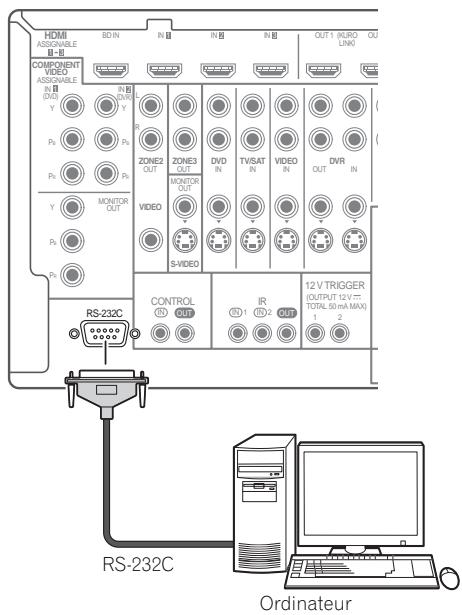
text_image
HDMI ASSIGNABLE COMPONENT VIDEO ASSIGNABLE IN Y P0 P0 Y P0 P0 MONITOR OUT RS-232C RD IN IN IN IN OUT 1 (KURO LINK) IN IN IN R L B ZONE2 OUT ZONE3 OUT MONITOR OUT DVD IN TV/SAT IN VIDEO IN DVR OUT IN S-VIDEO CONTROL OUT IR OUT 12 V TRIGGER (OUTPUT 12 V ... TOTAL 50 mA MAX) 1 2 OrdinateurRaccordement d'un composant pourvu d'une prise HDMI à l'entrée du panneau avant
La borne HDMI se trouve sur le panneau avant. En reliant un caméscope muni d'une prise HDMI avec un câble HDMI, vous obtiendrez des images de haute qualité via le récepteur. D'autres appareils munis d'une prise HDMI peuvent aussi être reliés à cette prise.
- Appuyez sur l'onglet PUSH OPEN pour accéder aux entrées du panneau avant.
- Sélectionnez ces entrées à l'aide de INPUT SELECT (télécommande) ou de la molette INPUT SELECTOR (panneau avant) pour choisir HDMI 4.
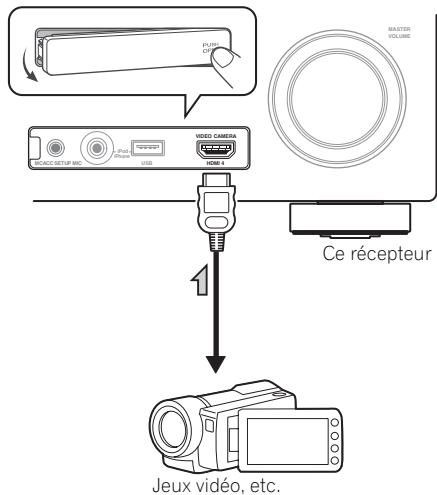
text_image
POU VOLUME MAETER VOLUME VIDEO CAMERA SEM 8 CE récepteur 1 Jeux vidéo, etc.
Remarque
1 Les divers paramètres et les données des caractéristiques de la réverbération utilisés pour afficher les graphiques sur l'ordinateur ne s'effacent pas à la mise hors tension du récepteur (consultez la section Sortie PC la page 81).
Raccordement d'un iPod
Ce récepteur dispose d'une prise spéciale iPod permettant d'agir sur la lecture des contenus audio de votre iPod par les commandes de ce récepteur.
- Mettez ce récepteur en veille et utilisez le câble d'iPod fourni pour raccorder votre iPod à la prise iPod/ iPhone/USB sur le panneau avant de ce récepteur.
- Appuyez sur l'onglet PUSH OPEN pour accéder à la borne iPod/iPhone/USB.
- Le câble fourni avec votre iPod peut également être utilisé, mais dans ce cas vous ne pourrez pas voir les images via le récepteur.
- Pour le raccordement du câble, reportez-vous au mode d'emploi de l'iPod.
- Pour les instructions concernant la lecture sur le iPod, consultez la section Lecture d'un iPod la page 43.
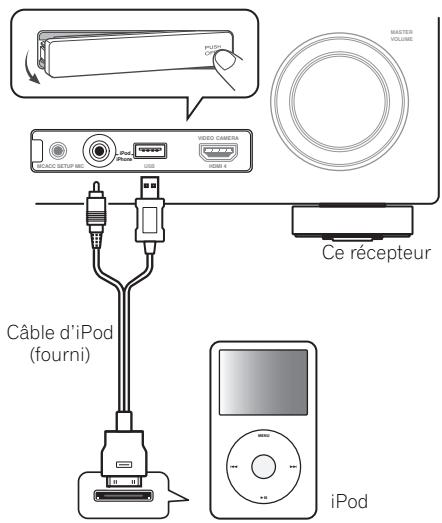
text_image
MACTER VOLUME VIDEO CAMERA MASC SETUP INC F-200 USB F-200 3 Ce récepteur Câble d'iPod (fourni) iPodRaccordement d'un appareil USB
Il est possible de lire des fichiers par l'interface USB située sur le panneau avant de ce récepteur.
- Mettez ce récepteur en veille et raccordez votre appareil USB à la prise USB sur le panneau avant de ce récepteur.
- Appuyez sur l'onglet PUSH OPEN pour accéder à la borne USB.
- Pour les instructions concernant la lecture sur le dispositif USB, consultez la section Lecture d'un appareil USB la page 45.
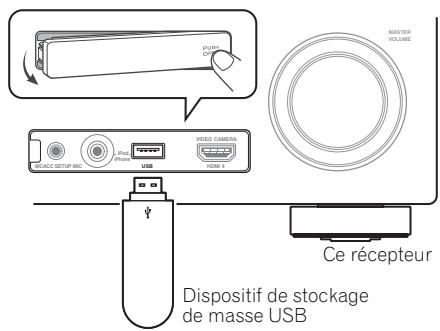
text_image
MASTER VOLUME VIDEO CAMERA MASC. SETUP INC iPhone Phone USB BONE 4 Ce récepteur Dispositif de stockage de masse USBBranchement du récepteur
N'effectuez le branchement qu'après avoir raccordé tous les composants au récepteur, y compris les enceintes.
1 Branchez le cordon d'alimentation fourni à la prise AC IN située à l'arrière du récepteur.
2 Branchez l'autre extrémité sur une prise électrique. ^1

ATTENTION
- Saisissez le cordon d'alimentation par la prise. Ne débranchez jamais la fiche en tirant sur le cordon et ne touchez jamais le cordon d'alimentation lorsque vous avez les mains mouillées, car cela pourrait causer un court-circuit ou une électrocution. Ne placez pas l'appareil, un meuble ou tout autre objet sur le cordon d'alimentation et ne coincez pas le cordon. Ne faites jamais de nœud sur le cordon, et ne le nouez pas avec d'autres câbles. Les cordons d'alimentation doivent être placés de telle sorte que l'on ne risque pas de marcher dessus. Un cordon d'alimentation endommagé peut entraîner un incendie ou une électrocution. Vérifiez le cordon d'alimentation de temps en temps. Si vous le trouvez abîmé, demandez à votre service après-vente Pioneer le plus proche de le remplacer.
- Utilisez exclusivement le cordon d'alimentation fourni avec cet appareil.
- N'utilisez pas ce cordon à d'autres fins que celle indiquée ci-dessous.
- Lorsque le récepteur n'est pas utilisé régulièrement (pendant les vacances, par exemple), il doit être débranché de la prise d'alimentation murale.
- Avant de le débrancher, assurez-vous que le témoin bleu ⏻ STANDBY/ON est éteint.
- Si des enceintes de 6 Ω d'impédance sont raccordées, changez le réglage de l'impédance avant de mettre le récepteur sous tension.
Remarque
1 Lorsque ce récepteur est relié à une prise secteur, un processus d'initialisation HDMI de 2 à 10 secondes commence. Durant celui-ci il n'est pas possible d'effectuer d'autres opérations. Le témoin HDMI clignote sur l'afficheur du panneau avant pendant l'initialisation, et vous pouvez mettre le récepteur sous tension lorsque le clignotement a cessé. L'initialisation ne sera pas effectuée si le mode de la fonction KURO LINK est réglé sur OFF. Pour plus d'informations sur la fonction KURO LINK, consultez la section KURO LINK la page 57.
Configuration de base
Réglage de l'impédance des enceintes
Nous conseillons l'utilisation d'enceintes de 8 Ω avec ce système, mais il est possible de commuter le réglage de l'impédance si vous envisagez d'utiliser des enceintes avec une impédance de 6 Ω.
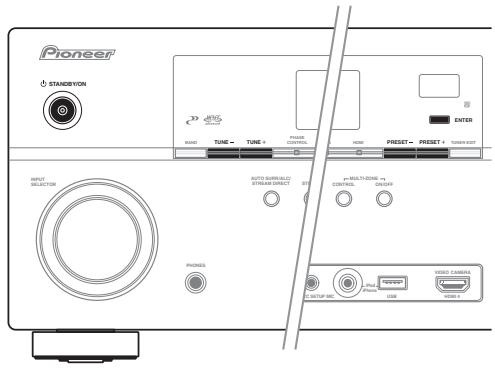
text_image
Pioneer STANDYON SAND TUNE TUNE + POWER CONTENTS HOME PRESER PRESER A TOWER CONT. ENTER INPUT ISOLATION AUTO-SURFACE/SLC STRATED DIRECT ST e=MULTI-200Hz CONTROL OFF/SUR PHONES VOLUME 50 MP VIDEO PHONE VIDEO CHANGES HOME 81 Mettez le récepteur en veille.
2 Tout en tenant ENTER enfoncée sur le panneau avant, appuyez sur ⏻ STANDBY/ON.
L'écran affiche RESET ◀ NO ▶.
Utilisez TUNE +/- (ou ↑/↓ de la télécommande) pour sélectionner SPEAKER ◀ 8Ω▶, puis utilisez PRESET +/- (ou ←/→ de la télécommande) pour sélectionner SPEAKER 8Ω ou SPEAKER 6Ω.
- SPEAKER 8Ω – Utilisez ce réglage si vos enceintes ont une impédance supérieure ou égale à 8 Ω.
- SPEAKER 6Ω – Utilisez ce réglage si vos enceintes ont une impédance de 6 Ω.
Changement de la langue de l'affichage sur écran (OSD Language)
La langue utilisée sur l'écran de l'interface graphique peut être changée.
- Dans ce mode d'emploi, les explications se réfèrent au menu anglais de l'écran GUI.
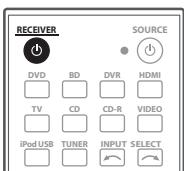
text_image
RECEIVER SOURCE DVD BD DVR HDMI TV CD CD-R VIDEO iPod USB TUNER INPUT SELECT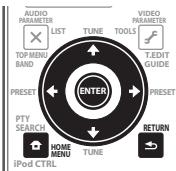
text_image
AUDIO PARAMETER LIST TUNE TOOLS VIDEO PARAMETER TOP MENU BAND T.EDIT GUIDE PRESET ENTER PRESET PTY SEARCH HOME MENU TUNE RETURN iPod CTRL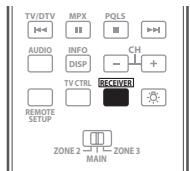
text_image
TV/DTV MPX PQLS AUDIO INFO CH DISP TV CTRL RECEIVER REMOTE SETUP ZONE 2 MAIN ZONE 31 Allumez le récepteur et votre téléviseur.
Utilisez ⏻ RECEIVER pour allumer le récepteur.
2 Appuyez sur RECEIVER de la télécommande, puis sur HOME MENU.
Un écran à interface graphique (GUI) apparaît sur votre téléviseur. Utilisez ↑/↓/←/→ et ENTER pour naviguer dans les écrans et sélectionner les éléments de menu. Appuyez sur RETURN pour sortir du menu actuel.
3 Sélectionnez 'System Setup' sur la page HOME MENU.
4 Sélectionnez 'OSD Language' sur le menu System Setup.
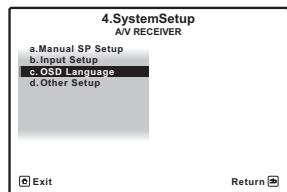
text_image
4.SystemSetup AV RECEIVER a.Manual SP Setup b.Input Setup c.OSD Language d.Other Setup Exit Return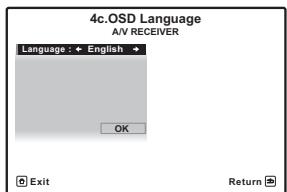
text_image
4c.OSD Language A/V RECEIVER Language : + English + OK Exit Return5 Sélectionnez la langue souhaitée.
6 Sélectionnez 'OK' pour changer la langue.
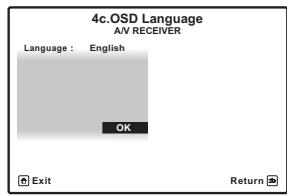
text_image
4c.OSD Language AV RECEIVER Language : English OK Exit ReturnCe réglage est terminé et le menu System Setup réapparaît automatiquement.
Configuration automatique du son surround (MCACC automatique)
La configuration MCACC automatique mesure les caractéristiques acoustiques de votre zone d'écoute, en tenant compte du bruit ambiant, de la liaison et de la taille des enceintes, et elle teste à la fois le retard de canal et le niveau des canaux. Après installation du microphone fourni avec votre système, le récepteur utilise les informations provenant d'une série de tonalités de test pour optimiser les réglages et l'égalisation des enceintes pour une pièce précise.
Assurez-vous d'effectuer ces opérations avant de passer à la section Lecture d'une source la page 42.

Important
- Veillez à ne pas déplacer le microphone et les enceintes pendant la configuration MCACC automatique.
- L'utilisation de la configuration MCACC automatique efface et remplace tous les paramètres existants du préréglage MCACC sélectionné.
- Avant d'utiliser la configuration MCACC automatique vous devez débrancher le casque et vous assurer que la fonction iPod/USB n'est pas sélectionnée comme entrée.

ATTENTION
- Les tonalités de test utilisées pour la configuration MCACC automatique sont générées à un volume élevé.
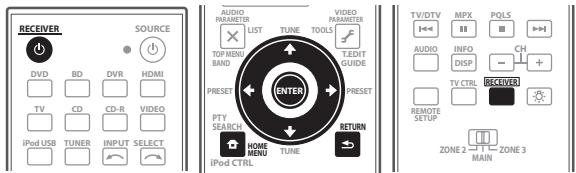
text_image
RECEIVER SOURCE DVD BD DVR HDMI TV CD CD-R VIDEO iPod USB TUNER INPUT SELECT AUDIO PARAMETER LIST TUNE VIDEO TOP MENU BAND TUDIT PRESET ENTER PTRY TARGET HOME MENU TUNE RETURN iTEN TODLES PRESET IPOD CTRL TV/DTV MPX POLS AUDIO INFO CH DISP - TV CTRL RECEIVER REMOTE SETUP ZONE 2 - ZONE 3 MAIN1 Allumez le récepteur et votre téléviseur.
Utilisez ⏻ RECEIVER pour allumer le récepteur.
2 Raccordez le microphone à la prise MCACC SETUP MIC sur le panneau avant.
- Appuyez sur l'onglet PUSH OPEN pour accéder à la prise MCACC SETUP MIC.
Assurez-vous qu'il n'y a pas d'obstacles entre les enceintes et le microphone.
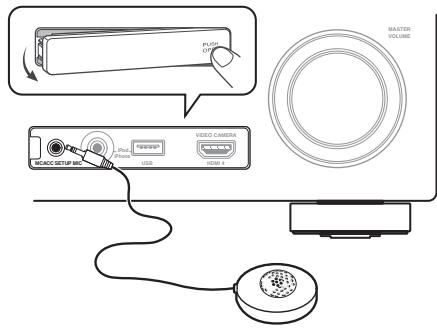
text_image
MAETER VOLUME PICK OFF VIDEO CAMERA WACC SETUP NO USB HDMI 2 LPG Power Power Input Power OutputPositionnez le microphone sur un trépied (si vous en avez un) pour qu'il se trouve à hauteur d'oreille en position d'écoute normale. Sinon, utilisez autre chose pour poser le microphone. ^1
L'indication Full Auto MCACC apparaît lorsque le microphone est branché. ^2
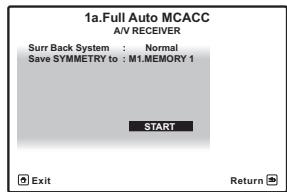
text_image
1a.Full Auto MCACC AV RECEIVER Surr Back System : Normal Save SYMMETRY to : M1.MEMORY 1 START Exit Return3 Sélectionnez un réglage Surr Back System, ^3 sélectionner un préréglage MCACC ^4 , appuyez sur RECEIVER puis sélectionnez START. ^5
Sélectionnez Normal (Surround arrière), Speaker B, Front Bi-Amp ou ZONE 2 pour le réglage Surr Back System selon les liaisons effectuées aux prises d'enceintes surround arrière.
4 Suivez les instructions affichées à l'écran.
Assurez-vous que le microphone est connecté et, si vous utilisez un caisson de graves, que celui-ci est allumé et réglé sur un volume agréable.
Remarque
1 Il peut être impossible d'effectuer correctement les mesures si le microphone est posé sur une table, un sofa, etc.
2 • Vous ne pouvez pas utiliser le HOME MENU lorsque la fonction d'entrée iPod/USB est sélectionnée (dans la zone principale ou dans la zone secondaire). Lorsque ZONE 2, ZONE 3 ou ZONE 2&3 est réglé sur ON (page 63), le HOME MENU ne peut pas être utilisé.
- Si vous laissez un écran GUI affiché pendant plus de cinq minutes, l'économiseur d'écran apparaîtra.
3 • Si vous envisagez une double amplification de vos enceintes avant ou l'installation d'un système d'enceintes distinct dans une autre pièce, lisez la section Réglage des enceintes surround arrière la page 85 et assurez-vous de connecter correctement vos enceintes avant de passer à l'étape 4.
- Si vous disposez d'enceintes certifiées THX, sélectionnez Return, puis Auto MCACC pour le paramètre THX Speaker. Pour plus d'informations, consultez la section MCACC automatique (Expert) la page 72.
4 Les six préréglages MCACC sont utilisés pour mémoriser les réglages du son surround pour différentes positions d'écoute. Choisissez un préréglage non utilisé pour le moment (vous pourrez le renommer ultérieurement, à la section Gestion des données la page 82).
5 Notez que les courbes de correction ne sont sauvegardées que lorsqu'elles sont réglées sur SYMMETRY. Sélectionnez Return, puis sélectionnez Auto MCACC pour sauvegarder d'autres courbes de correction (par exemple ALL CH ADJ et FRONT ALIGN). Pour plus d'informations, consultez la section MCACC automatique (Expert) la page 72.
5 Attendez la fin des tonalités de test, puis confirmez la configuration des enceintes sur l'écran GUI.
Un rapport de progression s'affiche à l'écran tandis que le récepteur génère des tonalités de test pour déterminer les enceintes présentes dans votre configuration. Essayez d'être aussi silencieux que possible pendant cette opération. ^1
Si vous n'effectuez aucune opération pendant 10 secondes lorsque l'écran de vérification de la configuration est affiché, la configuration MCACC automatique se poursuit automatiquement. Dans ce cas, il est inutile de sélectionner 'OK' et d'appuyer sur ENTER à l'étape 6.
- En cas de messages d'erreur (du type Too much ambient noise! ou Check microphone.),
sélectionnez RETRY après avoir vérifié le bruit ambiant (consultez la section Problèmes lors de l'utilisation de la configuration MCACC automatique ci-dessous) et le branchement du microphone. Si vous ne constatez aucun problème, sélectionnez simplement GO NEXT et poursuivez.
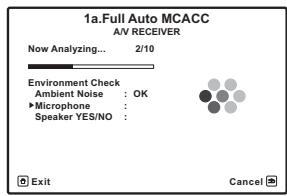
text_image
1a.Full Auto MCACC AV RECEIVER Now Analyzing... 2/10 Environment Check Ambient Noise : OK ►Microphone : Speaker YES/NO : Exit Cancel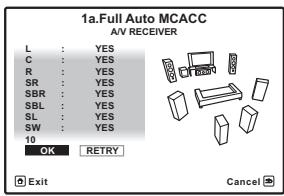
text_image
1a.Full Auto MCACC AV RECEIVER L : YES C : YES R : YES SR : YES SBR : YES SBL : YES SL : YES SW : YES 10 OK RETRY Exit CancelLa configuration affichée à l'écran doit refléter les enceintes physiques dont vous disposez.
- Si vous voyez un message d'erreur ERR (ou si la configuration des enceintes indiquée est incorrecte), il se peut qu'il y ait un problème au niveau des liaisons des enceintes.
Si vous ne parvenez pas à résoudre le problème en sélectionnant RETRY, coupez l'alimentation et vérifiez les liaisons des enceintes. Si vous ne constatez aucun problème, utilisez simplement ↑/↓ pour sélectionner l'enceinte et ←/→ pour modifier le réglage, puis continuez.
- Si Reverse Phase s'affiche, les fils du cordon d'enceinte (+ et −) ont peut-être été inversés. Vérifiez les liaisons des enceintes. ^2
– Si les liaisons ne sont pas bonnes, coupez l'alimentation, débranchez le cordon d'alimentation et raccordez les enceintes correctement. Ensuite, effectuez une nouvelle fois toute la configuration MCACC automatique.
– Si les liaisons sont bonnes, sélectionnez GO NEXT et continuez.
6 Assurez-vous que 'OK' est sélectionné, puis appuyez sur ENTER.
Un rapport de progression s'affiche à l'écran tandis que le récepteur génère d'autres tonalités de test pour déterminer les réglages idéaux du récepteur pour le niveau des canaux, la distance des enceintes, les ondes stationnaires et l'égalisation du calibrage acoustique.
Une fois encore, essayez d'être aussi silencieux que possible pendant cette opération. Elle peut prendre 3 à 10 minutes.
7 La configuration MCACC automatique est terminée et le menu Home Menu réapparaît automatiquement. ^3
Lorsque la configuration MCACC automatique est terminée, n'oubliez pas de débrancher le microphone du récepteur.
Les réglages effectués dans la configuration MCACC automatique permettent d'obtenir normalement un excellent son surround de votre chaîne, mais il est également possible d'effectuer manuellement ces réglages avec le Le menu MCACC avancé la page 71 ou Le réglage du système et autres réglages la page 84. ^4
Problèmes lors de l'utilisation de la configuration MCACC automatique
Si l'environnement de la pièce n'est pas idéal pour la configuration MCACC automatique (trop de bruit de fond, écho contre les murs, obstacles entre les enceintes et le microphone), les réglages finaux risquent d'être incorrects. Vérifiez si certains appareils domestiques (climatiseur, réfrigérateur, ventilateur, etc.) sont susceptibles d'affecter l'environnement et éteignez-les si nécessaire. Si l'écran du panneau avant affiche des instructions, veuillez les suivre.
- Certains téléviseurs assez anciens peuvent troubler le fonctionnement du microphone. Si tel semble être le cas, éteignez le téléviseur lors de la configuration MCACC automatique.
Le menu Input Setup
Vous ne devez effectuer ces réglages sur le menu Input Setup que si vous n'avez pas raccordé votre équipement numérique avec les paramètres par défaut (consultez la section Réglages possibles et par défaut de la fonction d'entrée la page 41). Dans ce cas, vous devez indiquer au récepteur la prise à laquelle l'appareil numérique est raccordé de sorte que les touches de la télécommande correspondent aux appareils raccordés.
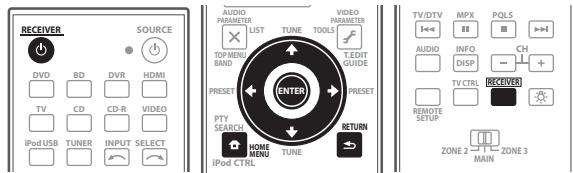
text_image
RECEIVER SOURCE DVD BD DVR HDMI TV CD CD-R VIDEO iPod USB TUNER INPUT SELECT AUDIO PARAMETER LIST TUNE TOOLS TOP MENU BAND T.EDIT GUIDE PRESET PTRY SEARCH HOME MENU TUNE RETURN iTEN VIDEO PARAMETER PRESET I.INTERNET TV/DTV MPX POLS AUDIO INFO CH DISP - TV CTRL RECEIVER REMOTE SETUP ZONE 2 MAIN ZONE 3
Remarque
1 Ne réglez pas le volume pendant les tonalités de test. Cela pourrait fausser les réglages des enceintes.
2 Si l'enceinte n'est pas orientée vers le microphone (position d'écoute) ou lorsque les enceintes sont affectées par la phase (enceintes dipôles, enceintes réfléchissantes, etc.), Reverse Phase peut s'afficher même si les enceintes sont bien raccordées.
3 Vous pouvez également choisir de visualiser les réglages depuis la page MCACC Data Check. Pour plus d'informations, consultez la section Vérification des données MCACC la page 80.
4 • En fonction des caractéristiques de votre pièce, des enceintes semblables dotées d'un cône de 12 cm environ afficheront parfois des réglages de taille différents. Vous pouvez corriger ce réglage manuellement grâce à la section Configuration manuelle des enceintes la page 84.
• La valeur du réglage de la distance du caisson de graves peut être supérieure à la distance réelle de la position d'écoute. Ce réglage doit être précis (en tenant compte des caractéristiques de retard et de la pièce) et n'a généralement pas besoin d'être modifié.
• Si les mesures obtenues par la configuration MCACC automatique ne sont pas correctes à cause d'une interaction des enceintes et de l'environnement, nous vous conseillons de faire vous-même les réglages.
1 Allumez le récepteur et votre téléviseur.
Utilisez ⏻ RECEIVER pour allumer le récepteur.
2 Appuyez sur RECEIVER de la télécommande, puis sur HOME MENU.
Un écran d'interface utilisateur graphique (GUI) apparaît sur votre téléviseur. Utilisez ↑/↓/←/→ et ENTER pour naviguer dans les écrans et sélectionner les éléments de menu. Appuyez sur RETURN pour confirmer et quitter le menu en cours.
3 Sélectionnez 'System Setup' dans le HOME MENU.
4 Sélectionnez 'Input Setup' sur le menu System Setup.
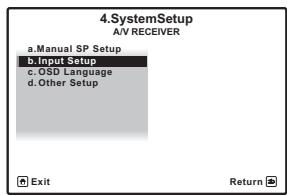
text_image
4. SystemSetup A/V RECEIVER a.Manual SP Setup b.Input Setup c. OSD Language d. Other Setup Exit Return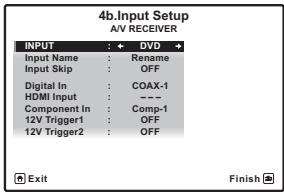
text_image
4b.Input Setup A/V RECEIVER INPUT : ← DVD + Input Name : Rename Input Skip : OFF Digital In : COAX-1 HDMI Input : --- Component In : Comp-1 12V Trigger1 : OFF 12V Trigger2 : OFF Exit Finish5 Sélectionnez la fonction d'entrée que vous souhaitez configurer.
Les noms par défaut correspondent aux noms indiqués à côté des bornes sur le panneau arrière (comme DVD ou VIDEO), qui correspondent quant à eux aux noms indiqués sur la télécommande.
6 Sélectionnez la (les) entrée(s) à laquelle (auxquelles) vous avez connecté votre composant.
Par exemple, si votre lecteur de DVD n'est pourvu que d'une seule sortie optique, vous devrez changer le réglage Digital In de l'entrée DVD et choisir l'entrée optique à laquelle vous l'avez raccordé au lieu de COAX-1 (réglage par défaut). Les numéros (OPT-1 à 3) correspondent aux nombres indiqués à côté des entrées à l'arrière du récepteur.
- Si votre composant est raccordé par un câble vidéo-composantes à une autre borne d'entrée que la borne spécifiée par défaut, vous devrez préciser la borne d'entrée à laquelle votre composant est raccordé, sinon vous risquez de voir des signaux S-Vidéo ou vidéo composite au lieu de signaux vidéo-composantes. ^1
7 Lorsque vous avez terminé, procédez au réglage des autres entrées.
Il y a trois réglages optionnels en plus de la fonction affectée aux prises d'entrée :
- Input Name – Vous pouvez choisir de renommer la fonction d'entrée pour l'identifier plus facilement. Pour ce faire, sélectionnez Rename ou Default pour revenir aux réglage par défaut du système.
- Input Skip – Lorsque ON est spécifié, cette entrée est ignorée par la selection de l'entrée à l'aide de INPUT SELECT. (DVD et d'autres entrées peuvent cependant être sélectionnées directement avec les touches de fonction d'entrée.)
- 12V Trigger1/2 – Après avoir raccordé un composant à l’un des déclencheurs 12 volts (consultez la section Mise sous/hors tension de composants avec le déclencheur 12 volts la page 34), sélectionnez MAIN, ZONE 2, ZONE 3 ou OFF comme réglage de déclencheur pour qu’il s’active automatiquement en même temps que la zone (principale ou secondaire) indiquée.
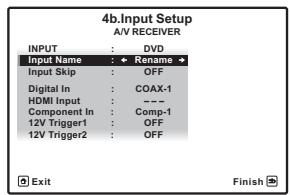
text_image
4b.Input Setup AV RECEIVER INPUT : DVD Input Name : ↔ Rename → Input Skip : OFF Digital In : COAX-1 HDMI Input : --- Component In : Comp-1 12V Trigger1 : OFF 12V Trigger2 : OFF Exit Finish8 Lorsque vous avez terminé, appuyez sur RETURN.
Vous revenez alors au menu System Setup.
Réglages possibles et par défaut de la fonction d'entrée
Les bornes du récepteur correspondent généralement au nom de l'une des fonctions d'entrée. Si vous avez connecté des composants sur ce récepteur différemment (ou en plus) des réglages par défaut ci-dessous, consultez la section Le menu Input Setup la page 40 pour indiquer au récepteur comment vous l'avez connecté. Les points (●) indiquent les affectations possibles.
| Fonction d'entrée | Prises d'entrée | ||
| Numérique | HDMI | Composantes | |
| DVD | COAX-1 | ^a | IN 1 |
| BD | (BD) ^b | ||
| TV/SAT | OPT-1 | ^a | |
| DVR | OPT-2 | ^a | IN 2 |
| VIDEO | OPT-3 | ^a | |
| HDMI 1 | (HDMI-1) | ||
| HDMI 2 | (HDMI-2) | ||
| HDMI 3 | (HDMI-3) | ||
| HDMI 4 | (HDMI-4) ^b | ||
| iPod/USB | |||
| CD | COAX-2 | ||
| CD-R/TAPE | |||
| TUNER | |||
| MULTI CH IN | ^a | ||
a. Lorsque la fonction KURO LINK est réglée sur ON, l'affectation des bornes n'est pas possible (consultez la section KURO LINK la page 57).
b. Cette affectation est fixe et ne peut pas être changée.
Remarque
1 Pour la vidéo haute définition (en utilisant les liaisons vidéo composantes) ou lorsque la conversion vidéo numérique est désactivée (section Réglages des options vidéo la page 61), vous devez raccorder votre téléviseur à ce récepteur en utilisant le même type de câble vidéo que pour raccorder votre composant vidéo.
Chapitre 5 : Lecture de base
Lecture d'une source
Voici les instructions de base pour lire une source (telle qu'un DVD) avec votre système home cinéma.
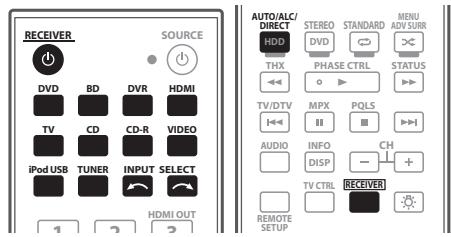
text_image
RECEIVER SOURCE DVD BD DVR HDMI TV CD CD-R VIDEO iPod USB TUNER INPUT SELECT HDMI OUT AUTO/ALC/ DIRECT HDD STUDIO STANDARD MENU DVD THX PHASE CTRL STATUS I TV/DTV MPX PQLS I AUDIO INFO CH DISP - TV CTRL RECEIVER REMOTE SETUP1 Allumez les composants de votre système et votre récepteur.
Allumez en premier lieu l'équipement de lecture (par exemple, un lecteur DVD), votre téléviseur ^1 et le caisson de graves (si vous en avez un), puis le récepteur (appuyez sur ⏻ RECEIVER).
- Assurez-vous de débrancher le microphone de configuration.
2 Sélectionnez la fonction d'entrée que vous souhaitez lire.
Vous pouvez utiliser les touches de fonction d'entrée la touche INPUT SELECT de la télécommande, ou encore la molette INPUT SELECTOR du panneau avant. ^2
3 Appuyez sur RECEIVER, puis appuyez sur AUTO/ALC/DIRECT (AUTO SURR/ALC/STREAM DIRECT) pour sélectionner 'AUTO SURROUND', puis lancez la lecture de la source. ^4
Si vous lisez un DVD Dolby Digital ou DTS en son surround, vous devez entendre un son surround. Si vous lisez une source stéréo, vous entendez uniquement du son provenant des enceintes avant gauche/droite en mode d'écoute par défaut.
- Consultez également la section Écoute de votre système la page 50 pour plus d'informations sur les diverses écoutes possibles des sources.
Vous pouvez vérifier sur l'afficheur du panneau avant si la lecture s'effectue ou non correctement sur les différents canaux.
Si vous utilisez une enceinte surround arrière, D□D+PLIIx MOVIE s'affiche pour la lecture des signaux Dolby Digital et DTS+Neo:6 s'affiche pour la lecture des signaux DTS à 5.1 canaux.
Si vous n'utilisez pas d'enceinte surround arrière, DOLBY DIGITAL s'affiche pour la lecture de signaux Dolby Digital.
Si l'affichage ne correspond pas aux signaux présents et au mode d'écoute, vérifiez les liaisons et les réglages.
4 Utilisez la commande du volume pour régler le niveau de celui-ci.
Coupez le volume de votre téléviseur pour que le son provienne intégralement des enceintes connectées à ce récepteur.
Lecture d'une source avec une liaison HDMI
- Utilisez INPUT SELECT pour sélectionner l'entrée HDMI que vous avez raccordée (par exemple, HDMI 1). Vous pouvez aussi utiliser la molette INPUT SELECTOR sur le panneau avant ou appuyer plusieurs fois de suite sur HDMI sur la télécommande.
- Réglez le paramètre HDMI dans Réglage des options audio la page 60 sur THROUGH si le signal audio HDMI doit être retransmis par votre téléviseur ou un téléviseur à écran plat (ce récepteur ne retransmettra aucun son).
- Si le signal vidéo n'apparaît sur votre téléviseur ou votre téléviseur à écran plat, essayez d'ajuster les réglages de la résolution de votre composant ou écran. Notez que pour certains composants (comme les consoles de jeux vidéo), la conversion des résolutions est impossible. Dans ce cas, utilisez une liaison vidéo analogique.
- Vous ne pouvez pas entendre d'audio HDMI avec les prises de sortie numérique.

Remarque
1 Assurez-vous que l'entrée vidéo du téléviseur est réglée sur ce récepteur (par exemple, si vous avez raccordé ce récepteur aux prises VIDEO de votre téléviseur, assurez-vous que l'entrée VIDEO est bien sélectionnée).
2 Si vous devez modifier manuellement le type de signal d'entrée, appuyez sur SIGNAL SEL (page 55).
3 • Vous devrez peut-être vérifier les réglages de sortie audio numérique de votre lecteur DVD ou de votre récepteur satellite numérique. Celui-ci doit être réglé pour générer du son Dolby Digital, DTS et 88,2 kHz / 96 kHz PCM (2 canaux) ; s'il existe une option pour son MPEG, activez-la pour convertir le son MPEG en PCM.
- Selon votre lecteur DVD ou vos disques sources, il se peut que vous n'obteniez qu'un son analogique 2 canaux (stéréo). Dans ce cas, le récepteur doit être réglé sur un mode d'écoute multi-canaux (consultez la section Écoute en surround la page 50 si vous devez effectuer ce réglage) si vous souhaitez obtenir un son surround multi-canaux.
Sélection des entrées analogiques multi- canaux
Si vous avez raccordé un décodeur ou un lecteur DVD comme indiqué ci-dessus, vous devez sélectionner les entrées multi-canaux analogiques pour la lecture du son surround. ^1
1 Assurez-vous d'avoir réglé la source de lecture sur le réglage de sortie adéquat.
Par exemple, vous devrez peut-être régler votre lecteur DVD pour transmettre un signal audio analogique multicanaux.
2 Utilisez INPUT SELECT pour sélectionner MULTI CH IN.
Vous pouvez également utiliser la molette INPUT SELECTOR sur le panneau avant.
- Selon le lecteur de DVD que vous utilisez, le niveau de sortie analogique du canal du caisson de graves peut être trop bas. Dans ce cas, le niveau de sortie du caisson de graves peut être augmenté de 10 dB dans le paramètre Multi Ch In Setup du menu Other
Setup. Pour de plus amples informations, consultez la section Configuration d'une entrée multi-canaux la page 89.
Lecture d'un iPod
Ce récepteur dispose d'une prise spéciale iPod permettant d'agir sur la lecture du contenu audio de votre iPod avec les commandes de ce récepteur. ^2
1 Allumez le récepteur et votre téléviseur.
Consultez la section Raccordement d'un iPod la page 36.
- Il est également possible d'agir sur l'iPod en utilisant ses propres commandes, sans passer par l'écran de télévision. Pour plus d'informations, consultez la section Commutation des commandes de l'iPod la page 44.
2 Appuyez sur iPod USB de la télécommande pour mettre le récepteur en mode iPod/USB.
Loading apparaît sur l'affichage sur l'écran GUI pendant que le récepteur vérifie la liaison et extrait les données de l'iPod.
Lorsque l'écran affiche le menu iPod, vous pouvez écouter de la musique depuis l'iPod. ^3
- Zone principale :
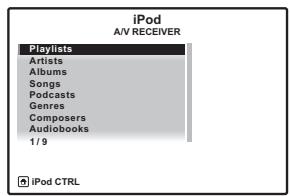
text_image
iPod A/V RECEIVER Playlists Artists Albums Songs Podcasts Genres Composers Audiobooks 1/9 iPod CTRL- Zone secondaire :
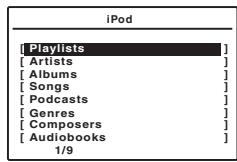
Lecture des fichiers audio enregistrés sur un iPod
Pour localiser des chansons sur votre iPod, vous pouvez utiliser l'écran GUI s'affichant sur le téléviseur raccordé au récepteur. ^4 Pour gérer toutes les opérations ayant rapport à l'écoute de la musique, vous pouvez aussi utiliser l'affichage du panneau avant du récepteur.
Recherche des éléments que vous souhaitez lire
Lorsque votre iPod est raccordé à ce récepteur, vous pouvez localiser les chansons enregistrés sur votre iPod en fonction de la liste d'écoute, du nom d'auteur, du nom d'album, du nom de la chanson, du genre ou du compositeur, comme sur l'iPod proprement dit.
1 Utilisez ↑/↓ pour sélectionner une catégorie, puis appuyez sur ENTER pour naviguer dans cette catégorie.
- Pour revenir à tout moment au niveau précédent, appuyez sur RETURN.
2 Utilisez ↑/↓ pour naviguer dans la catégorie sélectionnée (par exemple, albums).
- Utilisez / pour passer au niveau précédent/suivant.
Remarque
1 • Lorsque la lecture depuis les entrées multi-canaux est sélectionnée, seuls le volume et le niveau de canal peuvent être réglés.
- Vous ne pouvez pas écouter votre système d'enceintes B pendant la lecture depuis les entrées multi-canaux.
- Les entrées MULTI CH IN permettent d'afficher en même temps des images. Pour de plus amples informations, consultez la section Configuration d'une entrée multi-canaux la page 89.
2 • Ce système peut restituer les signaux audio et vidéo des iPod nano, iPod 5ème génération (audio seulement), iPod classic, iPod touch et iPhone. Toutefois, certaines fonctions peuvent être restreintes pour certains modèles. Cette système n'est pas compatible avec l'iPod shuffle.
- Selon la version du logiciel de votre iPod et iPhone, la compatibilité varie. Veillez à toujours utiliser la toute dernière version du logiciel.
- Les iPod et iPhone ne peuvent être utilisés que pour la reproduction des matériaux non protégés par des droits d'auteur ou des matériaux que l'utilisateur peut légalement reproduire.
- Des fonctions comme l'égaliseur ne peuvent être contrôlées grâce à ce récepteur ; nous vous conseillons donc de désactiver l'égaliseur avant la connexion.
- Pioneer décline toute responsabilité quant aux pertes directes ou indirectes liées à un problème ou aux pertes d'enregistrement résultant d'une panne de l'iPod.
- Lorsque vous écoutez une plage de l'iPod dans la zone principale, il est possible d'agir sur l'appareil de la seconde zone mais pas d'écouter dans la seconde zone une plage différente de celle qui est lue dans la zone principale.
3 Les commandes de votre iPod ne fonctionnent pas lorsque celui-ci est racordé à ce récepteur.
4 • Notez que les caractères qui ne peuvent pas être affichés par ce récepteur sont remplacés par #.
- Ceci ne s'applique pas aux photos ou clips vidéo enregistrés sur votre iPod. Pour voir des clips vidéo, réglez la commande d'iPod sur iPod (consultez la section Commutation des commandes de l'iPod la page 44).
3 Poursuivez votre navigation jusqu'à atteindre les éléments que vous souhaitez lire, puis appuyez sur ▶ pour lancer la lecture. ^1
- Zone principale :
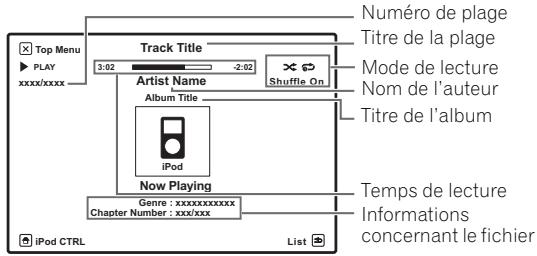
text_image
Top Menu PLAY xxxx/xxxx Track Title 3:02 -2:02 Artist Name Album Title iPod Now Playing Genre : xxxxxxxxxxxx Chapter Number : xxx/xxx List Numéro de plage Titre de la plage Mode de lecture Nom de l'auteur Titre de l'album Temps de lecture Informations concernant le fichier iPod CTRL- Zone secondaire :
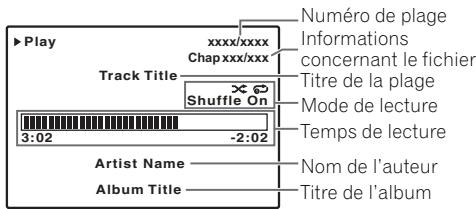
text_image
Play xxxx/xxxx Chapxxx/xxx Track Title Shuffle On 3:02 -2:02 Numéro de plage Informations concernant le fichier Titre de la plage Mode de lecture Temps de lecture Artist Name Nom de l'auteur Album Title Titre de l'albumL'exemple ci-dessous représente la navigation dans les catégories de votre iPod :
Playlists → Songs
- Vous pouvez lire toutes les chansons d'une catégorie précise en sélectionnant l'élément All, au sommet de chaque liste de catégorie. Vous pouvez par exemple lire toutes les chansons d'un artiste précis.
Commandes de lecture de base
Le tableau suivant indique les commandes de lecture de base pour votre iPod. Appuyez sur iPod USB pour mettre la télécommande en mode de fonctionnement iPod/USB.
| Touche | Action |
| ▶ | Permet de lancer la lecture.Si vous lancez la lecture lorsqu’autre chose qu’une chanson est sélectionné, toutes les chansons de la catégorie sont lues. |
| II | Interrompt/poursuit la lecture. |
| ◀◀/▶▶ | Permettent, lorsqu’elles sont maintenues enfoncées pendant la lecture, de lancer le balayage. |
| I◀◀/▶▶I | Permettent de passer à la plage précédente/suivante. |
| ↔ | Appuyez plusieurs fois pour basculer entre Repeat One, Repeat All et Repeat Off. |
| ✕ | Appuyez plusieurs fois pour basculer entre Shuffle Songs, Shuffle Albums et Shuffle Off. |
| DISP | Appuyez plusieurs fois pour changer les informations concernant la lecture de la chanson sur l’affichage du panneau avant. |
| ENTER | Pendant la navigation, appuyez pour passer aux niveaux suivants. Pendant la lecture, permet de valider les modes de lecture et de pause. |
| RETURN | Pendant la navigation, appuyez pour passer aux niveaux précédents. |
| ←/→ | Pendant la navigation, appuyez pour passer au niveau précédent/suivant. |
| ↑/↓ | Pendant la lecture d’un livre audio, appuyez pour changer la vitesse de la lecture : Plus rapide ↔ Normal ↔ Plus lent |
| TOP MENU | Permet de revenir à l’écran du menu iPod. |
Commutation des commandes de l'iPod²
Vous pouvez changer le rôle des commandes de l'iPod pour qu'elles agissent sur l'iPod ou sur le récepteur.
1 Appuyez sur iPod CTRL pour passer aux commandes de l'iPod. ^3
Vous pouvez alors utiliser les commandes et l'écran de votre iPod tandis que la télécommande du récepteur et l'écran GUI sont inactifs.
2 Appuyez une nouvelle fois sur iPod CTRL pour revenir aux commandes du récepteur.

Remarque
1 Si vous vous trouvez dans la catégorie chansons, vous pouvez également appuyer sur ENTER pour lancer la lecture.
2 Vous ne pourrez pas utiliser cette fonction, si un iPod de la cinquième génération ou un iPod nano de la première génération est raccordé.
3 Lorsque cette fonction est en service, les images de l'iPod ne peuvent pas être lus sur ce récepteur. Toutefois, lors de la lecture de vidéoclips enregistrés sur l'iPod, l'image apparaît.
Lecture d'un appareil USB
Il est possible de lire des fichiers ^1 par l'interface USB située sur le panneau avant de ce récepteur.
1 Allumez le récepteur et votre téléviseur.
Consultez la section Raccordement d'un appareil USB à la page 36. ^2
2 Appuyez sur iPod USB de la télécommande pour mettre le récepteur en mode iPod/USB.
Loading apparaît sur l'écran GUI lorsque le récepteur reconnaît l'appareil USB raccordée. ^3 Lorsque l'écran affiche le menu USB Top, vous pouvez écouter de la musique depuis l'appareil USB.
- Zone principale :
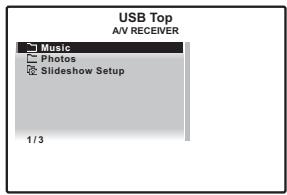
text_image
USB Top AV RECEIVER Music Photos Slideshow Setup 1/3- Zone secondaire :
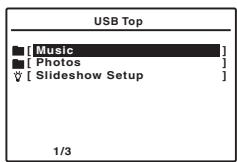
text_image
USB Top [ Music ] [ Photos ] [ Slideshow Setup ] 1/3
Important
Si le message Over Current s'éclaire sur l'afficheur, cela signifie que la consommation de la mémoire USB est trop élevée pour ce récepteur. Vérifiez les points ci-dessous :
- Eteignez le récepteur puis rallumez-le.
- Raccordez une nouvelle fois la mémoire USB lorsque le récepteur est éteint.
- Utilisez l'adaptateur secteur approprié (fourni avec l'appareil) pour alimenter l'appareil USB.
Si ces conseils ne permettent pas de résoudre le problème, c'est que votre appareil USB n'est pas compatible.
Lecture des fichiers audio enregistrés sur un appareil USB
Un maximum de 8 niveaux peuvent être sélectionnés à l'étape 2 (ci-dessous). Vous pouvez aussi afficher et lire un maximum de 30 000 dossiers et fichiers d'un appareil USB. ^4
1 Utilisez ↑/↓ pour sélectionner 'Music' sur le menu USB Top.
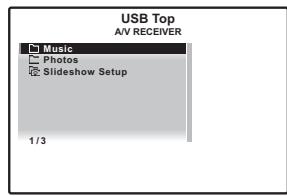
text_image
USB Top AV RECEIVER Music Photos Slideshow Setup 1/3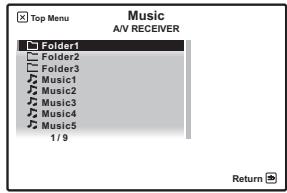
text_image
Top Menu Music A/V RECEIVER Folder1 Folder2 Folder3 Music1 Music2 Music3 Music4 Music5 1/9 Return2 Utilisez ↑/↓ pour sélectionner un dossier, puis appuyez sur ENTER pour naviguer dans ce dossier.
- Pour revenir à tout moment au niveau précédent, appuyez sur RETURN.
3 Poursuivez votre navigation jusqu'à atteindre les éléments que vous souhaitez lire, puis appuyez sur ▶ pour lancer la lecture.
- Zone principale :
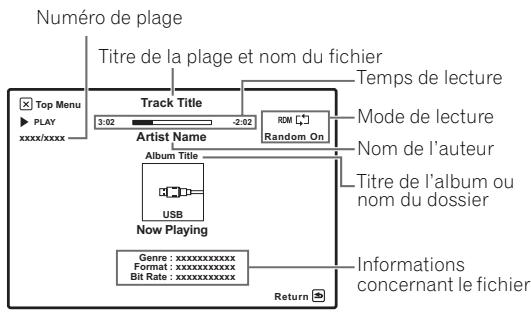
text_image
Numéro de plage Titre de la plage et nom du fichier Top Menu PLAY xxxx/xxxx Track Title 3:02 -2.02 Artist Name Random On Temps de lecture Mode de lecture Nom de l'auteur Album Title USB Now Playing Genre : xxxxxxxxxxxx Format : xxxxxxxxxxxx Bit Rate : xxxxxxxxxxxx Return Titre de l'album ou nom du dossier Informations concernant le fichierRemarque
1 • Les disques durs magnétiques externes, les mémoires flash portables (en particulier les lecteurs-clés) et les lecteurs audio numériques (lecteur MP3) de format FAT16/32 sont des mémoires de grande capacité USB compatibles. Il n'est pas possible de raccorder cet appareil à un ordinateur pour la lecture USB.
- Pioneer ne peut pas garantir la compatibilité (fonctionnement et/ou alimentation) de toutes les mémoires de grande capacité USB et décline toute responsabilité quant à la perte de données pouvant survenir lors de la connexion à ce récepteur.
2 Assurez-vous que le récepteur est en mode de veille avant de débrancher la mémoire USB.
3 • Si le fichier sélectionné ne peut pas être lu, le récepteur passe automatiquement au fichier suivant pouvant être lu.
- Si le fichier en cours de lecture n'a pas de titre, le nom du fichier est indiqué à la place sur l'écran GUI : s'il n'y a ni nom d'album ni nom d'artiste, la ligne est vide.
- Notez que les caractères non romains des listes d'écoute sont remplacés par #.
- Si cette erreur se produit, la lecture est interrompue et le fichier suivant pouvant être lu est lu automatiquement.
- Cette erreur peut se produire, par exemple lorsque le titre a été changé sur un ordinateur.
4 • La lecture s'arrête à la fin du dernier morceau de l'appareil USB.
- Lorsque vous raccordez un appareil USB de grande capacité, la lecture de son contenu prend un certain temps.
- Ce récepteur ne peut pas être raccordé par un concentrateur USB.
- Les fichiers audio protégés contre la copie ne peuvent pas être lus sur ce récepteur.
- Les fichiers audio protégés par le système DRM ne peuvent pas être lus sur ce récepteur.
- Zone secondaire :
Titre de la plage et nom du fichier
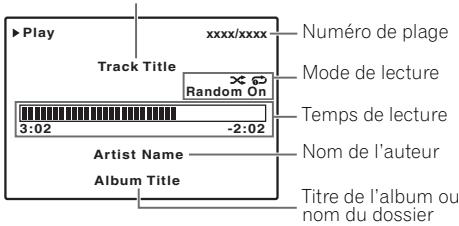
text_image
Play xxxx/xxxx Track Title × Random On Numero de plage Mode de lecture Temps de lecture 3:02 -2:02 Nom de l'auteur Artist Name Album Title Titre de l'album ou nom du dossierCommandes de lecture de base
Le tableau suivant indique les commandes de lecture de base pour votre appareil USB. Appuyez sur iPod USB pour mettre la télécommande en mode de fonctionnement iPod/USB.
| Touche | Action |
| ▶ | Permet de lancer la lecture. |
| II | Interrompt/poursuit la lecture. |
| ◀◀/▶▶ | Permettent, lorsqu'elles sont maintenues enfoncées pendant la lecture, de lancer le balayage. |
| I◀◀/▶▶I | Permettent de passer à la plage précédente/suivante. |
| ↔ | Appuyez plusieurs fois pour basculer entre Repeat One, Repeat Folder, Repeat All et Repeat Off. |
| ✕ | Appuyez plusieurs fois pour basculer entre Random On et Random Off. |
| DISP | Appuyez plusieurs fois pour changer les informations concernant la lecture de la chanson sur l'affichage du panneau avant. |
| ENTER | Pendant la navigation, appuyez pour passer aux niveaux suivants. Pendant la lecture, permet de valider les modes de lecture et de pause. |
| RETURN | Pendant la navigation, appuyez pour passer aux niveaux précédents. |
| ←/→ | Pendant la navigation, appuyez pour passer au niveau précédent/suivant. |
| TOP MENU | Permet de revenir au menu USB Top. |
Lecture des fichiers photo enregistrés sur l'appareil USB ^1
1 Utilisez ↑/↓ pour sélectionner 'Photos' sur le menu USB Top.
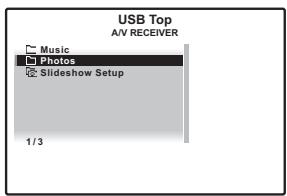
text_image
USB Top AV RECEIVER Music Photos Slideshow Setup 1/32 Utilisez ↑/↓ pour sélectionner un dossier, puis appuyez sur ENTER pour naviguer dans ce dossier.
- Pour revenir à tout moment au niveau précédent, appuyez sur RETURN.
3 Poursuivez votre navigation jusqu'à atteindre les éléments que vous souhaitez lire, puis appuyez sur ▶ pour lancer la lecture. ^2
Le contenu sélectionné s'affiche en grand sur l'écran et le diaporama démarre.
Lorsque le diaporama a démarré, appuyez sur ENTER pour activer la pause ou la lecture.
Commandes de lecture de base
| Touche(s) | Fonction |
| ENTER, ▶ | Affiche une photo et lance le diaporama. |
| RETURN, ← | Arrête le lecteur et rétablit le menu précédent. |
| I◀◀ | Affiche la photo précédente |
| ▶▶I | Affiche la photo suivante |
| II | Met le diaporama en pause ou hors pause. |
Réglage du diaporama
Les différents réglages nécessaires pour voir des diaporamas de vos fichiers photos s'effectuent ici.
1 Utilisez ↑/↓ pour sélectionner 'Slideshow Setup' sur le menu USB Top.
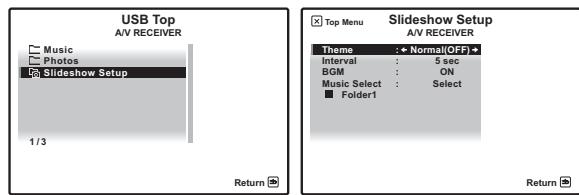
text_image
USB Top A/V RECEIVER Music Photos Slideshow Setup 1/3 Return Slideshow Setup A/V RECEIVER Theme + Normal(OFF)+ Interval : 5 sec BGM : ON Music Select : Select Folder1 Return2 Sélectionnez le réglage souhaité.
- Theme – Ajoute divers effets au diaporama.
- Interval – Règle l'intervalle entre les photos. Selon l'option sélectionnée pour Theme, ce réglage n'est pas toujours possible.
- BGM – Lit les fichiers musique enregistrés sur un appareil USB pendant l'affichage des photos.
- Music Select – Sélectionne le dossier contenant les fichiers de musique devant être lus lorsque ON est sélectionné pour BGM.
3 Lorsque vous avez terminé, appuyez sur RETURN.
Vous revenez alors au menu USB Top.

Remarque
1 Les fichiers photos ne peuvent pas être lus dans la zone secondaire.
2 Si une photo du diaporama reste cinq minutes affichée, la liste réapparaît.
À propos des formats de fichiers lisibles
La fonction USB de ce récepteur prend en charge les formats de fichiers suivants. Notez que certains formats de fichiers ne sont pas disponibles pour la lecture bien qu'ils figurent comme formats de fichiers lisibles.
Fichiers de musique
| Catégorie | Extension | Flux | ||
| MP3^a | .mp3 | MPEG-1, 2, 2.5 Audio Layer-3 | Fréquence d'échantillonnage | 8 kHz à 48 kHz |
| Débit binaire de la quantification | 16 bits | |||
| Canal | 2 canaux | |||
| Débit binaire | 8 kbps à 320 kbps | |||
| VBR/CBR | Pris en charge/Pris en charge | |||
| WAV | .wav | LPCM | Fréquence d'échantillonnage | 32 kHz, 44,1 kHz, 48 kHz |
| Débit binaire de la quantification | 8 bits, 16 bits | |||
| Canal | 2 canaux, monophonique | |||
| WMA | .wma | WMA8/9^b | Fréquence d'échantillonnage | 8 kHz à 48 kHz |
| Débit binaire de la quantification | 16 bits | |||
| Canal | 2 canaux | |||
| Débit binaire | 8 kbps à 320 kbps | |||
| VBR/CBR | Pris en charge/Pris en charge |
a. "Technologie de décodage audio MPEG Layer-3 sous licence de Fraunhofer IIS et Thomson multimedia."
b. Les fichiers codés avec Windows Media Codec 9 peuvent être lus mais certains codecs ne sont pas pris en charge, en particulier Pro, Lossless, Voice.
Fichiers photos
| Catégorie | Extension | ||
| JPEG | .jpg | Format | Remplissant les conditions suivantes :• Format JPEG Baseline (y compris les fichiers enregistrés dans le format Exif/DCF)• Y:Cb:Cr - 4:4:4, 4:2:2 ou 4:2:0 |
| .jpeg | |||
| .jpe | |||
| .jif | Résolution | 30 à 8192 pixels verticalement, 40 à 8192 pixels horizontalement | |
| .jif |
Écoute de la radio
Les étapes suivantes vous expliquent comment régler les émissions de radio FM et AM grâce aux fonctions de réglage automatique (recherche) et manuel (point). Si vous connaissez déjà la fréquence de la station que vous souhaitez écouter, consultez la section Réglage direct d'une station ci-dessous. Après avoir trouvé une station, vous pouvez en mémoriser la fréquence pour la rappeler ultérieurement ; consultez la section Sauvegarde des stations préréglées ci-dessous pour plus d'informations sur cette fonction.
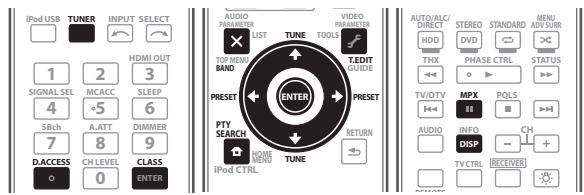
text_image
iPod USB TUNER INPUT SELECT 1 2 3 HDMI OUT 5 6 Signal SEL MCACC SLEEP SBch A.ATT DIMMER 7 8 9 DACCESS CH LEVEL CLASS 0 ENTER AUDIO PARAMETER LIST TUNE TOOLS TOP MENU BAND T.EDNT SPRING PRESET ENTER PRESET PTY SEARCH HOME MEMO iTUNE RETURN iPod CTRL AUTO/ALC WIRECT STERO STANDARD MENU AVG DUNR HDD DVD THX PHASE CTRL STATUS TV/DTV MPX PQLS AUDIO INFO CH DISP - TV CTRL RECEIVER1 Appuyez sur TUNER pour sélectionner le tuner.
2 Utilisez BAND pour changer la bande (FM ou AM), si nécessaire.
Chaque pression permet de passer de la bande FM à la bande AM, et inversement.
3 Réglez une station.
Vous pouvez le faire de trois façons différentes :
Réglage automatique – Pour rechercher les stations sur la bande sélectionnée, appuyez sur TUNE ↑/↓ et maintenez-la enfoncée pendant une seconde environ. Le récepteur commence à chercher la station suivante et s'arrête lorsqu'il en a trouvé une. Répétez l'opération pour chercher d'autres stations.
Réglage manuel – Pour changer la fréquence point par point, appuyez sur TUNE ↑/↓.
Réglage rapide – Appuyez sur TUNE ↑/↓ et maintenez-la enfoncée pour effectuer un réglage rapide. Relâchez la touche lorsque vous atteignez la fréquence souhaitée.
Amélioration du son FM
Si, en raison d'un signal faible, les indicateurs TUNED ou STEREO ne s'allument pas lorsque vous faites l'accord sur une station FM, appuyez sur MPX pour passer au mode de réception mono. Cela doit améliorer la qualité du son et permettre de profiter davantage de l'émission.
Utilisation de Neural THX
Cette fonction emploie les technologies Neural Surround™, THX® pour diffuser des émissions radio FM d'une qualité sonore optimale.
- Pendant la réception d'une émission radio FM, appuyez sur AUTO/ALC/DIRECT pour l'écoute en Neural THX.
Pour plus d'informations, consultez la section À propos de Neural – THX Surround la page 103.
Le mode Neural THX peut être sélectionné aussi avec STANDARD.
Réglage direct d'une station
Parfois, vous connaissez déjà la fréquence de la station que vous souhaitez écouter. Vous pouvez alors saisir directement la fréquence en utilisant les touches numériques de la télécommande.
1 Appuyez sur TUNER pour sélectionner le tuner.
2 Utilisez BAND pour changer la bande (FM ou AM), si nécessaire.
Chaque pression permet de passer de la bande FM à la bande AM, et inversement.
3 Appuyez sur D.ACCESS (Direct Access).
4 Utilisez les touches numériques pour saisir la fréquence de la station radio.
Par exemple, pour accéder à la station 106.00 (FM), appuyez sur 1, 0, 6, 0, 0.
Si vous commettez une erreur lors de la saisie, appuyez deux fois sur D.ACCESS pour effacer la fréquence et recommencer.
Sauvegarde des stations préréglées
Si vous écoutez souvent une station radio précise, il est intéressant d'en mémoriser la fréquence pour faire l'accord rapidement sur cette station lorsque vous souhaitez l'écouter. Vous évitez ainsi de devoir régler manuellement la station à chaque fois. Ce récepteur peut mémoriser jusqu'à 63 stations, enregistrées dans sept banques ou classes (A à G) de 9 canaux chacune. Lors de la mémorisation d'une fréquence FM, le réglage MPX (voir ci-dessus) est également enregistré.
1 Réglez une station que vous souhaitez mémoriser. Pour plus d'informations, consultez la section Écoute de la radio ci-dessus.
2 Appuyez sur T.EDIT (TUNER EDIT).
L'écran affiche PRESET MEMORY, puis une classe de mémoire qui clignote.
3 Appuyez sur CLASS pour sélectionner l'une des sept classes, puis appuyez sur PRESET / pour sélectionner la station préréglée souhaitée.
Vous pouvez également utiliser les touches numériques pour sélectionner une station préréglée.
4 Appuyez sur ENTER.
Après avoir appuyé sur ENTER, la classe et le numéro préréglés cessent de clignoter et le récepteur enregistre la station.
Nommer des stations préréglées
Pour reconnaître plus facilement les stations préréglées, vous pouvez leur donner un nom.
1 Choisissez la station préréglée que vous souhaitez nommer.
Consultez la section Écouter des stations préréglées ci-dessous pour le détail à ce sujet.
2 Appuyez sur T.EDIT (TUNER EDIT).
L'écran affiche PRESET NAME, puis un curseur qui clignote à l'emplacement du premier caractère.
3 Saisissez le nom souhaité.
Choisissez parmi les caractères suivants pour composer un nom de huit caractères maximum.
ABCDEFGHIJKLMNOPQRSTUVWXYZ abcdefghijklmnopqrstuvwxyz 0123456789
$$ !" # \% & ^ {\prime} () * +, -. /:: < = >? @ [ \backslash ] ^ {\wedge} _ {l } ^ {\sim} [ e s p a c e ] $$
Utilisez ↑/↓ pour sélectionner un caractère, ←/→ pour spécifier la position et ENTER pour valider votre sélection.

Astuce
- Pour effacer un nom de station, répétez simplement les étapes 1 à 3 et introduisez huit espaces au lieu du nom.
- Après avoir nommé une station préréglée, vous pouvez appuyer sur DISP lors de l'écoute d'une station pour alterner l'affichage du nom et de la fréquence.
Écouter des stations préréglées
Pour ce faire, vous devez avoir préréglé des stations. Consultez la section Sauvegarde des stations préréglées la page 48 si ce n'est pas encore le cas.
1 Appuyez sur TUNER pour sélectionner le tuner.
2 Appuyez sur CLASS pour sélectionner la classe où enregistrer la station.
Appuyez plusieurs fois pour faire défiler les classes A à G.
3 Appuyez sur PRESET / pour sélectionner la station préréglée de votre choix.
- Vous pouvez également utiliser les touches numériques de la télécommande pour rappeler la station préréglée.
Introduction au RDS
Le système de données radiophoniques, ou RDS, est un système utilisé par la plupart des stations de radio FM pour fournir aux auditeurs différents types d'informations, comme le nom de la station et le type d'émission en cours de transmission.
L'une des caractéristiques du RDS est la recherche par type de programme. Par exemple, vous pouvez rechercher une station qui diffuse une émission dont le type de programme est JAZZ.
Vous pouvez faire une recherche parmi les types de programmes suivants : ^1
NEWS – Informations
AFFAIRS – Analyse de l'actualité
INFO – Informations générales
SPORT – Sport
EDUCATE – Matériaux éducatifs
DRAMA – Pièces
radiophoniques, etc.
CULTURE – Culture nationale ou régionale, théâtre, etc.
SCIENCE – Science et technologie
VARIED – Habituellement programmes de discussion, comme des quiz ou des entretiens.
POP M – Musique pop
ROCK M – Musique rock
EASY M – Variétés
LIGHT M – Musique classique 'légère'
CLASSICS – Musique classique plus 'sérieuse'
OTHER M – Autres styles de musique ne correspondant à aucune des catégories ci-dessus
WEATHER – Bulletins météorologiques
FINANCE – Rapports de bourse, commerce, ventes, etc.
CHILDREN – Programmes pour enfants
SOCIAL – Affaires sociales
RELIGION – Programmes religieux
PHONE IN – Opinion publique par téléphone
TRAVEL – Voyages et vacances, plutôt qu'annonces de circulation routière
LEISURE – Loisirs et hobbies JAZZ – Jazz
COUNTRY – Musique country
NATION M – Musique populaire dans une langue autre que l'Anglais
OLDIES – Musique populaire des années 50 et 60
FOLK M – Musique folk
DOCUMENT – Documentaires
Recherche de programmes RDS
L'une des fonctions les plus utiles du RDS est sa capacité de recherche par type de programme. Vous pouvez rechercher n'importe lequel des types de programmes répertoriés dans la liste précédente.
1 Appuyez sur TUNER pour sélectionner la bande FM. ^2
2 Appuyez sur PTY SEARCH.
PTY SEARCH apparaît à l'écran.
3 Appuyez sur PRESET / pour sélectionner le type de programme que vous souhaitez écouter.
4 Appuyez sur ENTER pour lancer la recherche du type de programme.
La recherche d'un programme adapté parmi toutes les fréquences commence. Lorsqu'il en trouve un, la recherche s'arrête et la station est audible pendant cinq secondes.
5 Si vous voulez continuer d'écouter cette station, appuyez sur ENTER dans les cinq secondes.
Si vous n'appuyez pas sur ENTER, la recherche reprend.
Si NO PTY est affiché, cela signifie que le tuner n'a pas pu trouver le type de programme que vous cherchiez au moment de la recherche. ^3
Affichage d'informations RDS
Utilisez la touche DISP pour afficher les différents types d'informations RDS disponibles. ^4
- Appuyez sur DISP pour afficher les informations RDS.
Chaque pression fait changer l'affichage dans l'ordre suivant :
- Radio Text (RT) – Messages envoyés par la station de radio. Par exemple, le RT d'une station de radio de discussion peut être un numéro de téléphone.
- Program Service Name (PS) – Nom de la station de radio.
- Program Type (PTY) – Indique le type de programme en cours de diffusion.
- Fréquence actuelle du tuner.
Remarque
1 Il existe en outre deux autres types de programmes, TEST et NONE. Vous ne pouvez pas les rechercher.
2 La fonction RDS n'est disponible que dans la bande FM.
3 Le RDS s'applique à toutes les fréquences. Si le type de programme recherché n'a pas pu être trouvé parmi toutes les fréquences, NO PTY s'affiche.
4 • Si des parasites sont captés pendant que RT défile sur l'affichage, certains caractères peuvent s'afficher de façon incorrecte.
- Si vous voyez NO RT DATA dans l'affichage RT, cela signifie qu'aucune donnée RT n'est transmise par la station.
- Si NO PS DATA apparaît dans l'affichage PS cela signifie qu'aucune donnée PS ne peut être reçue.
- Si NO PTY DATA apparaît dans l'affichage PTY, cela signifie qu'aucune donnée PTY ne peut être reçue.
Écoute de votre système

Important
- Les modes d'écoute et plusieurs fonctions indiqués dans cette partie du manuel ne pourront pas être utilisés avec certaines sources, certains réglages et selon l'état du récepteur.
Lecture automatique
Ce récepteur permet d'écouter des sources de nombreuses manières, mais la fonction Surround automatique est la plus simple et la plus directe. Le récepteur détecte automatiquement le type de source en cours de lecture et sélectionne la lecture stéréo ou multicanaux en conséquence. ^1
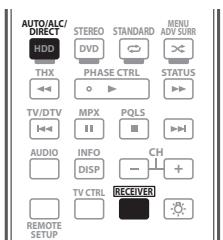
text_image
AUTO/ALC/ DIRECT HDD STEREO DVD STANDARD MENU ADV SURK THX PHASE CTRL STATUS TV/DTV MPX PQLS AUDIO INFO CH DISP TV CTRL RECEIVER REMOTE SETUP- Pendant la lecture d'une source, appuyez sur RECEIVER, puis qur AUTO/ALC/DIRECT (AUTO SURR/ALC/STREAM DIRECT) ^2 pour lancer la lecture automatique d'une source.
AUTO SURROUND apparaît brièvement à l'écran, puis le format de décodage ou de lecture s'affiche. Vérifiez les indicateurs de format numérique sur l'écran du panneau avant pour savoir de quelle manière la source est traitée.
- Pendant l'écoute d'une émission radio FM, la fonction Neural THX est automatiquement sélectionnée (consultez la section Utilisation de Neural THX la page 48 pour plus d'informations).
Dans le mode de contrôle automatique des niveaux (ALC), le récepteur égalise les niveaux du son lors de la lecture.

Astuce
- Lorsqu'un mode ALC est sélectionné, le niveau d'effet peut être ajusté grâce au paramètre EFFECT, décrit dans Réglage des options audio la page 60.
Écoute en surround
Ce récepteur permet d'écouter n'importe quelle source en surround. Toutefois, les options disponibles dépendent de la configuration de vos enceintes et du type de source écoutée.
Si vous avez raccordé des enceintes surround arrière, consultez également la section Utilisation du traitement du canal surround arrière la page 53.
Son surround standard
Les modes suivants offrent un son surround simple pour les sources stéréo et multi-canaux. ^3
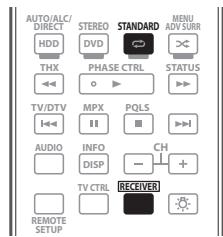
text_image
AUTO/ALC/ DIRECT HDD THX STEREO DVD PHASE CTRL STANDARD MENU ADV TURR STATUS TV/DTV MPX PQLS AUDIO INFO DISP CH + TV CTRL RECEIVER REMOTE SETUP- Pendant l'écoute d'une source, appuyez sur RECEIVER, puis appuyez sur STANDARD (STANDARD SURROUND).
Si besoin, appuyez plusieurs fois sur cette touche pour sélectionner un mode d'écoute.
- Si la source est codée en Dolby Digital, DTS ou Dolby Surround, le format de décodage adéquat est automatiquement sélectionné et apparaît à l'écran. ^4
Pour les sources comportant deux canaux, vous pouvez sélectionner au choix :
- Pro Logic IIx MOVIE – Jusqu'à 7.1 canaux, particulièrement adapté aux sources filmiques
- Pro Logic IIx MUSIC – Jusqu'à 7.1 canaux, particulièrement adapté aux sources musicales ^5
- Pro Logic IIx GAME – Jusqu'à 7.1 canaux, particulièrement adapté aux jeux vidéo
- PRO LOGIC – Son surround 4.1 canaux (son mono pour les enceintes surround)
- Neo:6 CINEMA – Son 7.1 canaux, particulièrement adapté aux sources filmiques
Remarque
1 • Les formats surround stéréo (matriciels) sont décodés, selon le cas, en Neo:6 CINEMA ou Pro Logic IIx MOVIE (reportez-vous à la section Écoute en surround ci-dessus pour de plus amples informations sur les formats de décodage).
- La fonction Surround automatique est annulée lorsque vous branchez un casque.
2 Pour plus d'options sur l'utilisation de cette touche, consultez la section Utilisation d'un mode à flux direct la page 53.
3 Pour les modes offrant un son 6.1 canaux, le même signal est diffusé sur les deux enceintes surround arrière.
4 Si vous réglez le traitement du canal surround arrière (page 53) sur OFF, ou si les enceintes surround arrière sont réglées sur NO (elles le sont automatiquement lorsque Réglage des enceintes surround arrière la page 85 a pour valeur Normal), le ☐ Pro Logic IIx est remplacé par le ☐ Pro Logic II (son à 5.1 canaux).
5 Lors de l'écoute de sources à 2 canaux en mode Dolby Pro Logic Ilx Music, trois autres paramètres peuvent être réglés : C.WIDTH, DIMENSION et PANORAMA. Consultez la section Réglage des options audio la page 60 pour les régler.
- Neo:6 MUSIC – Son 7.1 canaux, particulièrement adapté aux sources musicales ^1
- Neural THX – Jusqu'à 7.1 canaux, particulièrement adapté aux sources musicales ^2
Avec des sources multicanaux, si vous avez raccordé une ou plusieurs enceintes surround arrière et que vous avez sélectionné SBch ON, vous pouvez choisir (selon le format) :
- Pro Logic IIx MOVIE – Voir ci-dessus (disponible uniquement avec deux enceintes surround arrière)
- Pro Logic IIx MUSIC – Voir ci-dessus
- Dolby Digital EX – Crée un son de canal surround arrière pour les sources 5.1 canaux et offre un décodage pur des sources 6.1 canaux (comme le Dolby Digital Surround EX)
- DTS-ES – Permet une lecture 6.1 canaux avec des sources codées DTS-ES
- DTS Neo:6 – Permet une lecture 6.1 canaux avec des sources codées DTS
Utilisation des modes Home THX
THX et Home THX sont des normes techniques créées par THX Ltd. pour le son cinéma et home cinéma. La norme Home THX a été conçue pour que le son du home cinéma se rapproche davantage du son que vous entendez au cinéma.
Différentes options THX sont disponibles en fonction de la source et du paramétrage du traitement du canal surround arrière (consultez la section Utilisation du traitement du canal surround arrière la page 53 pour plus d'informations).
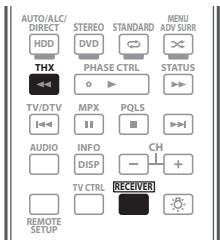
text_image
AUTO/ALC/ DIRECT HDD THX STEREO DVD PHASE CTRL VTV/DTV MPX PQLS I-II AUDIO INFO DISP CH TV CTRL RECEIVER REMOTE SETUP MENU ADW SURR- Appuyez sur RECEIVER, puis appuyez sur THX (HOME THX) pour sélectionner un mode d'écoute. ^3
Pour les sources comportant deux canaux, appuyez plusieurs fois sur la touche THX pour sélectionner un processus de décodage matrice pour le mode THX CINEMA (consultez la section Utilisation du traitement du canal surround arrière la page 53 pour obtenir une explication de chaque processus) :
• Pro Logic IIx MOVIE+THX CINEMA
• PRO LOGIC+THX CINEMA
• Neo:6 CINEMA+THX CINEMA
• Pro Logic IIx MUSIC+THX MUSIC
• Neo:6 MUSIC+THX MUSIC
• Pro Logic IIx GAME+THX GAMES
- THX SELECT2 GAMES ^4
Pour les sources multi-canaux, appuyez plusieurs fois sur la touche THX (HOME THX) pour sélectionner au choix :5
- THX Surround EX – Permet une lecture 6.1 ou 7.1 canaux de sources 5.1 canaux ^4
• Pro Logic IIx MOVIE+THX CINEMA ^4
- THX SELECT2 CINEMA ^4 – Permet une lecture 7.1 canaux de sources 5.1 canaux
• Pro Logic IIx MUSIC+THX MUSIC
- THX SELECT2 MUSIC ^4 – Ce mode est adapté non seulement aux gravures effectuées en Dolby Digital et DTS, mais aussi aux gravures musicales multicanaux (DVD-Audio, etc.).
- THX SELECT2 GAMES ^4 – Ce mode peut être utilisé pour reproduire le son des jeux vidéo.
Utilisation des effets Advanced surround
Les effets Advanced surround peuvent être utilisés pour une large gamme d'effets sonores surround supplémentaires. La plupart des modes Advanced surround ont été conçus pour les bandes sonores de films, mais certains modes conviennent également aux sources musicales. Essayez différents réglages pour plusieurs bandes sonores afin d'établir vos préférences.
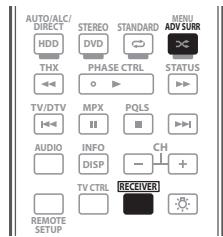
text_image
AUTO/ALC/ DIRECT HDD THX STEREO DVD PHASE CTRL STATUS MPX PQLS INFO DISP CH TV CTRL RECEIVER REMOTE SETUP- Appuyez sur RECEIVER, puis appuyez sur ADV SURR (ADVANCED SURROUND) pour sélectionner un mode d'écoute. ^7
- ACTION – Conçu pour les films d'action dotés de bandes sonores dynamiques
Remarque
1 Pendant l'écoute de sources 2 canaux en mode Neo:6 Cinema ou Neo:6 Music, vous pouvez également ajuster l'effet de l'image centrale (consultez la section Réglage des options audio la page 60).
2 Neural THX peut être sélectionné pour les signaux à 2 canaux dont le signal d'entrée est en PCM (48 kHz au maximum), Dolby Digital, DTS ou une source analogique à 2 canaux.
3 • Lorsque la fonction est réglée sur TUNER ou iPod/USB, il n'est pas possible de sélectionner ☐ Pro Logic IIx GAME+THX GAMES ou THX SELECT2 GAME.
- Lors de la lecture d'un SACD, Pro Logic IIx MUSIC+THX MUSIC, Neo:6 MUSIC+THX MUSIC et THX SELECT2 MUSIC peuvent être sélectionnés.
4 Non disponible si une seule enceinte arrière surround est raccordée.
5 THX CINEMA, THX MUSIC et THX GAMES peuvent être sélectionnés quand le traitement arrière surround est réglé sur SBch OFF, quand il n'y a pas d'enceinte arrière surround ou quand des sources à 6.1 et 7.1 voies sont lues.
6 Lors de la lecture de sources DTS, Neo:6 CINEMA+THX CINEMA peut être sélectionné mais pas THX Surround EX.
7 • En fonction de la source et du mode sonore sélectionnés, il se peut que les enceintes surround arrière de votre configuration n'émettent aucun son. Pour plus d'informations, consultez la section Utilisation du traitement du canal surround arrière la page 53.
- Si vous appuyez sur ADV SURR lorsque le casque est raccordé, le mode PHONES SURR est automatiquement sélectionné.
- DRAMA – Conçu pour les films où les dialogues sont nombreux
- SCI-FI – Conçu pour les films de science-fiction aux innombrables effets spéciaux
- MONO FILM – Crée un son surround à partir de bandes sonores mono
- ENT.SHOW – Adapté aux sources musicales
- EXPANDED – Crée un champ stéréo très large ^1
- TV SURROUND – Fournit un son surround pour les sources TV mono et stéréo
- ADVANCED GAME – Adapté aux jeux vidéo
- SPORTS – Adapté aux programmes sportifs
- CLASSICAL – Offre un son digne d'une grande salle de concert
- ROCK/POP – Crée le son d'un concert en direct pour la musique rock et/ou pop
- UNPLUGGED – Adapté aux sources musicales acoustiques
- EXT.STEREO – Restitue un son multi-canaux à partir d'une source stéréo et utilise toutes les enceintes
- PHONES SURR – Lors d'une écoute avec un casque, vous pouvez obtenir un effet surround global.

Astuce
- Lorsqu'un mode d'écoute Advanced surround est sélectionné, le niveau d'effet peut être ajusté grâce au paramètre EFFECT, décrit dans Réglage des options audio la page 60.
Écoute en stéréo
En sélectionnant STEREO, vous écoutez la source sur les enceintes avant gauche et droite uniquement (et éventuellement sur le caisson de graves en fonction des réglages de vos enceintes). Les sources multi-canaux Dolby Digital, DTS et WMA9 Pro sont mixées en mode stéréo.
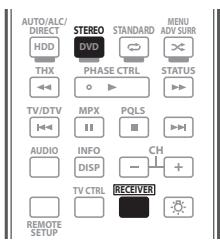
text_image
AUTO/ALC/ DIRECT HDD STERSO DVD STANDARD MENU ADV SURR THX PHASE CTRL STATUS TV/DTV MPX PQLS AUDIO INFO DISP CH TV CTRL RECEIVERS REMOTE SETUP- Pendant l'écoute d'une source, appuyez sur RECEIVER, puis sur STEREO pour la lecture en stéréo.
Appuyez plusieurs fois pour commuter entre :
- STEREO – Le son est restitué avec vos réglages surround, mais vous pouvez toujours utiliser l'écoute nocturne, la correction du son et le réglage du timbre.
- F.S.SURR FOCUS – Pour plus d'informations, consultez la section Utilisation d'un mode surround avant évolué ci-dessous.
- F.S.SURR WIDE – Pour plus d'informations, consultez la section Utilisation d'un mode surround avant évolué ci-dessous.
Utilisation d'un mode surround avant évolué
La fonction surround avant évolué permet de créer des effets sonores surround naturels même si vous utilisez seulement des enceintes avant et un caisson de graves.
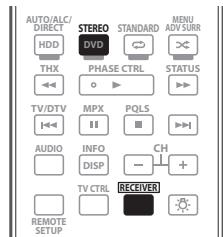
text_image
AUTO/ALC/ DIRECT STERO STANDARD MENU ADV SURR DVD THX PHASE CTRL STATUS o ▶ TV/DTV MPX PQLS I I AUDIO INFO CH DISP TV CTRL RECEIVER REMOTE SETUP- Pendant l'écoute d'une source, appuyez sur RECEIVER, puis appuyez sur STEREO pour sélectionner les modes surround avant évolué.
- STEREO – Pour plus d'informations, consultez la section Écoute en stéréo ci-dessus.
- F.S.SURR FOCUS – Utilisez ce mode pour obtenir un effet sonore surround riche au point central de convergence de la sortie du son des enceintes avant gauche et droite.
- F.S.SURR WIDE – Utilisez ce mode pour obtenir un effet sonore surround dans une plus grande zone qu'avec le mode FOCUS. ^2
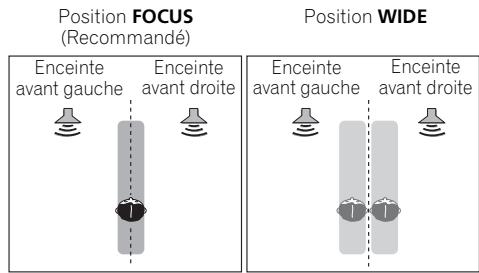
text_image
Position FOCUS (Recommandé) Enceinte avant gauche Enceinte avant droite Position WIDE Enceinte avant gauche Enceinte avant droite
Remarque
1 Doit être utilisé avec le Dolby Pro Logic pour pouvoir obtenir un effet surround stéréo (le champ stéréo est plus large que dans les modes standard dans le cas de sources Dolby Digital).
2 Lorsque F.S.SURR WIDE est utilisé, il est possible d'obtenir un meilleur effet en effectuant la configuration Full Auto MCACC dans Advanced MCACC. Pour plus d'informations, consultez la section Configuration automatique du son surround (MCACC automatique) la page 39.
Utilisation d'un mode à flux direct
Utilisez les modes à flux direct lorsque vous souhaitez écouter une source avec un rendu vraiment fidèle. Aucun traitement de signal inutile n'est effectué. Vous écoutez ainsi la véritable source sonore analogique ou numérique.
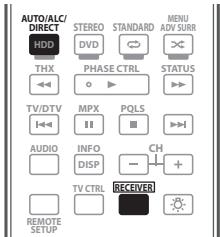
text_image
AUTO/ALC/ DIRECT HDD STEREO DVD THX PHASE CTRL STATUS TV/DTV MPX PQLS AUDIO INFO DISP CH TV CTRL RECEIVER REMOTE SETUP- Pendant l'écoute d'une source, appuyez sur RECEIVER, puis appuyez sur AUTO/ALC/DIRECT (AUTO SURR/ALC/STREAM DIRECT) pour sélectionner le mode souhaité.
Vérifiez les indicateurs de format numérique sur l'écran du panneau avant pour savoir de quelle manière la source est traitée.
- AUTO SURROUND – Consultez la section Lecture automatique la page 50.
- ALC – Écoute en mode de contrôle automatique des niveaux (page 50).
- DIRECT – Les sources sont lues en fonction des réglages effectués pour la configuration Surround (réglage des enceintes, niveaux des canaux, distance des enceintes, égalisation du calibrage acoustique et courbe X), et des réglages effectués pour le mode mono double, l'atténuateur d'entrée et le retard du son. Les sources sont émises selon le nombre de canaux du signal.
- PURE DIRECT – Les sources analogiques sont reproduites sans aucun traitement numérique. Aucun son n'est restitué par les enceintes B dans ce mode.
Utilisation du traitement du canal surround arrière
- Paramétrage par défaut : SBch ON
Vous pouvez paramétrer le récepteur pour qu'il utilise automatiquement le décodage en 6.1 ou 7.1 pour les sources codées en 6.1 (comme le Dolby Digital EX ou le DTS-ES), mais vous pouvez également choisir de toujours utiliser le décodage en 6.1 ou 7.1 (comme pour les gravures codées en 5.1). Pour les sources codées en 5.1, un canal surround arrière est généré, mais il est possible que le matériel émette un son de meilleure qualité au format 5.1, son codage d'origine (auquel cas, vous pouvez simplement désactiver le traitement du canal surround arrière).
- Dans un système surround à 7.1 canaux, les signaux audio, qui ont subi un dématriçage à travers un traitement des canaux surround arrière et l'ajout de la fonction Up Mix, sont restitués par les enceintes surround arrière.
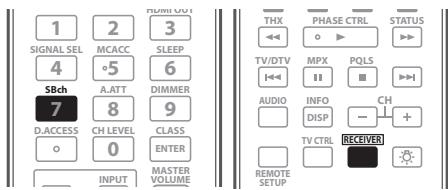
text_image
1 2 3 SIGNAL SEL MCACC SLEEP 4 °5 6 SBch A.ATT DIMMER 7 8 9 D.ACCESS CH LEVEL CLASS ° 0 ENTER INPUT MASTER VOLUME THX PHASE CTRL STATUS TV/DTV MPX PQLS AUDIO INFO CH DISP - + TV CTRL RECEIVER REMOTE SETUP- Appuyez sur RECEIVER, puis appuyez plusieurs fois de suite sur SBch pour faire défiler les options pour les canaux surround arrière.
Chaque pression permet de passer d'une option à l'autre, dans l'ordre suivant :
- SBch ON – Le dématriçage extrayant la composante surround arrière de la composante surround est activé.
- SBch AUTO – Le dématriçage extrayant la composante surround arrière de la composante surround est automatiquement commuté. Le dématriçage n'est effectué que lorsque les signaux des canaux surround arrière sont détectés dans les signaux d'entrée.
- SBch OFF – Le dématriçage extrayant la composante surround arrière de la composante surround est désactivé.
Utilisation du mode surround arrière virtuel
- Paramétrage par défaut : OFF
Si vous n'utilisez pas d'enceintes surround arrière, la sélection de ce mode permet à vos enceintes surround d'émettre un canal surround arrière virtuel. Vous pouvez choisir d'écouter les sources sans information provenant du canal surround arrière ou, si le matériel émet un son de meilleure qualité dans son format de codage d'origine (comme 5.1 canaux), votre récepteur peut appliquer cet effet uniquement aux sources codées 6.1, comme le Dolby Digital EX ou le DTS-ES. ^1
- Appuyez plusieurs fois sur SBch pour faire défiler les options du canal surround arrière virtuel.
Chaque pression permet de passer d'une option à l'autre, dans l'ordre suivant :
- VirtualSB ON – Le mode surround arrière virtuel est toujours utilisé (comme pour le matériel codé en 5.1)
- VirtualSB AUTO – Le mode surround arrière virtuel est automatiquement appliqué aux sources codées en 6.1 (comme le Dolby Digital EX ou le DTS-ES)
- VirtualSB OFF – Le mode surround arrière virtuel est désactivé
Remarque
- Vous ne pouvez pas utiliser le mode surround arrière virtuel lorsqu'un casque est raccordé à ce récepteur ou lorsqu'un mode stéréo, surround avant évolué ou flux direct est sélectionné.
- Vous pouvez utiliser le mode surround arrière virtuel uniquement lorsque les enceintes surround fonctionnent et lorsque le paramètre SB est réglé sur NO ou si Front Bi-Amp. Speaker B ou ZONE 2 est sélectionné dans Surr Back System.
- Le mode surround arrière virtuel ne s'applique pas pour les sources dépourvues d'informations de canal surround.
Réglage de la fonction Up Mix
Dans un système surround à 7.1 canaux dont les enceintes surround sont placées directement sur les côtés de la position d'écoute, le son surround des sources comportant 5.1 canaux sont restituées par les côtés. La fonction Up Mix mélange le son des enceintes surround avec le son des enceintes surround arrière de sorte que le son surround est restitué en diagonale, de l'avant à l'arrière, comme il devrait l'être normalement. ^1
- La fonction Up Mix est efficace lorsque les enceintes d'un système surround à 7.1 canaux sont configurées de la façon indiquée dans l'exemple de la page 17.
- Selon les positions des enceintes et la source sonore, il ne sera pas toujours possible d'obtenir de bons résultats. Si c'est le cas, réglez la fonction sur OFF.
Up Mix OFF
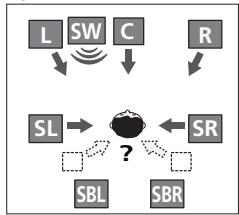
1 Mettez le récepteur en veille.
2 Tout en tenant ENTER enfoncée sur le panneau avant, appuyez sur ⏻ STANDBY/ON.
L'écran affiche RESET ◀ NO ▶.
Utilisez TUNE +/- (ou ↑/↓ de la télécommande) pour sélectionner UP MIX ◀ON ▶, puis utilisez PRESET +/- (ou ←/→ de la télécommande) pour sélectionner ON ou OFF.
3 Appuyez sur ENTER pour confirmer.
- Lorsque la fonction est réglée sur ON, l'indicateur UP MIX s'allume sur le panneau avant.
Sélection des préréglages MCACC
- Paramétrage par défaut : MEMORY 1
Si vous avez calibré votre système pour différentes positions d'écoute ^2 , vous pouvez passer d'un réglage à l'autre en fonction du type de source écoutée et de votre position d'assise (par exemple, pour regarder un film dans un canapé ou pour jouer aux jeux vidéo près du téléviseur).
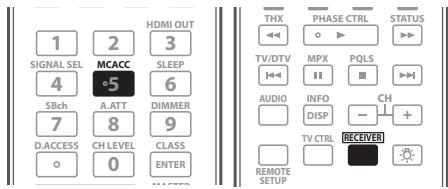
text_image
1 2 3 SIGNAL SEL MCACC SLEEP 4 5 6 SBch A.ATT DIMMER 7 8 9 D.ACCESS CH LEVEL CLASS 0 ENTER HDMI OUT THX PHASE CTRL STATUS TV/DTV MPX PQLS AUDIO INFO CH DISP - + TV CTRL RECEIVER REMOTE SETUP- Pendant l'écoute d'une source, appuyez sur RECEIVER, puis appuyez sur MCACC.
Appuyez dessus plusieurs fois de suite pour sélectionner un des six préréglages MCACC ^3 . Consultez la section Gestion des données la page 82 pour vérifier et gérer vos réglages actuels.

Remarque
1 • Spécifiez ON quel que soit ce réglage lors de la lecture de signaux DTS-HD.
- Peut se régler automatiquement sur OFF même si ON a été spécifié, selon le signal d'entrée et le mode d'écoute.
2 Des préréglages différents peuvent également afficher des réglages de calibrage distincts pour la même position d'écoute, selon l'utilisation que vous faites de votre système. Ces préréglages peuvent être configurés à l'aide de la section Configuration automatique du son surround (MCACC automatique) la page 39 ou MCACC automatique (Expert) la page 72, selon votre progression.
3 • Ces réglages n'ont aucun effet lorsqu'un casque d'écoute est branché.
- Vous pouvez aussi appuyer sur / pour sélectionner le préréglage MCACC.
Choix du signal d'entrée
Vous pouvez sélectionner les différents signaux d'entrée suivants sur ce récepteur. ^1
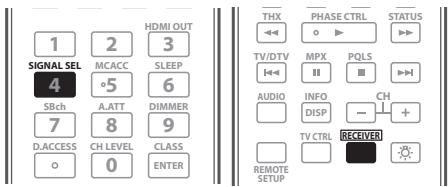
text_image
1 2 3 SIGNAL SEL MCACC SLEEP 4 5 6 SBch A.ATT DIMMER 7 8 9 D.ACCESS CH LEVEL CLASS 0 0 ENTER HDMI OUT THX PHASE CTRL STATUS TV/DTV MPX PQLS AUDIO INFO CH DISP TV CTRL ACCESS REMOTE SETUP- Appuyez sur RECEIVER, puis appuyez sur SIGNAL SEL pour sélectionner le signal d'entrée correspondant au composant source.
Chaque pression permet de passer d'une option à l'autre, dans l'ordre suivant :
- AUTO – Le récepteur sélectionne le premier signal disponible dans l'ordre suivant : HDMI; DIGITAL; ANALOG.
- ANALOG – Sélectionne un signal analogique.
- DIGITAL – Sélectionne un signal numérique optique ou coaxial.
- HDMI – Sélectionne un signal HDMI. ^2
- PCM – Pour les signaux d'entrée PCM. ^3 Le récepteur sélectionne le premier signal disponible dans l'ordre suivant : HDMI; DIGITAL.
Lorsque DIGITAL ou AUTO est spécifié, les indicateurs s'allument de la façon suivante en fonction du signal décodé :
- DIGITAL s'allume pendant le décodage d'un signal Dolby Digital.
- DIGITAL PLUS s'allume pendant le décodage d'un signal Dolby Digital Plus.
- ☐☐ TrueHD s'allume pendant le décodage d'un signal Dolby TrueHD.
- DTS s'allume pendant le décodage d'un signal DTS.
- DTS HD s'allume pendant le décodage d'un signal DTS-HD.
- MSTR s'allume pendant le décodage d'un signal DTS-HD Master Audio.
- 96/24 s'allume pendant le décodage d'un signal DTS 96/24.
- WMA9 Pro s'allume pour indiquer qu'un signal WMA9 Pro est décodé.
- Le signal HDMI n'est pas affecté par défaut. Pour sélectionner un signal HDMI, effectuez le réglage d'entrée (consultez la section Le menu Input Setup la page 40).
Contrôle de phase pour un son de meilleure qualité
La fonction de contrôle de phase de ce récepteur utilise les mesures de correction de phase pour garantir que votre source sonore arrive en phase en position d'écoute, empêchant ainsi toute déformation et/ou coloration indésirable du son.
Pendant la lecture multi-canaux, les signaux LFE (Effets de basse fréquence) ainsi que les signaux de basse fréquence de chaque canal sont dirigés vers le subwoofer et les autres signaux vers le subwoofer et l'enceinte la mieux adaptée. Toutefois, ce type de traitement du signal entraîne, en théorie du moins, un temps de propagation de groupe variant selon la fréquence et produisant une distorsion de phase qui se manifeste par un retard et un étouffement du son de basse fréquence, à cause du conflit avec les autres canaux. Lorsque le contrôle de phase est en service, ce récepteur peut reproduire un son grave puissant sans détérioration de la qualité du son original (voir l'illustration ci-dessous).
Contrôle de phase désactivé
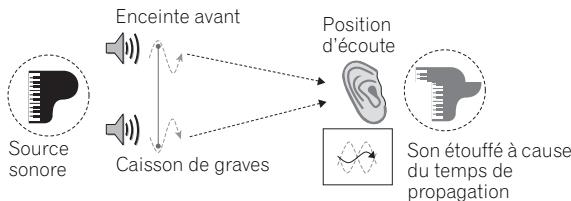
flowchart
graph LR
    A["Source sonore"] --> B["Enceinte avant"]
    A --> C["Caisson de graves"]
    B --> D["Position d'écoute"]
    C --> D
    D --> E["Son étouffé à cause du temps de propagation"]
- Rythmes diffus et difficiles à reconnaître
- Son grave avec perte de profondeur
- Son des instruments de musique sans réalité
Contrôle de phase activé
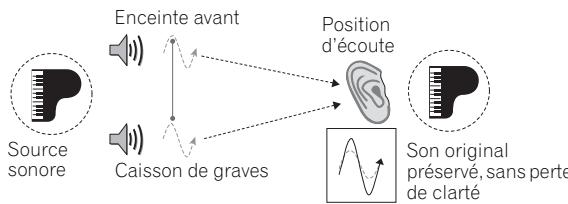
flowchart
graph TD
    A["Source sonore"] --> B["Enceinte avant"]
    C["Caisson de graves"] --> D["Position d'écoute"]
    D --> E["Son original préservé, sans perte de clarté"]
• Rythmes d'une clarté limpide
- Son grave sans perte de profondeur
- Son des instruments de musique extrêmement réaliste
Remarque
1 • Ce récepteur ne lit que les formats de signaux numériques Dolby Digital, PCM (32 kHz à 192 kHz), DTS (y compris le format DTS 96/24) et WMA9 Pro. Les signaux pouvant passer par les prises HDMI sont les suivants : Dolby Digital, DTS, WMA9 Pro, PCM (32 kHz à 192 kHz), Dolby TrueHD, Dolby Digital Plus, DTS-EXPRESS, DTS-HD Master Audio, SACD et DVD Audio (192 kHz compris). Pour les autres formats de signaux numériques, spécifiez ANALOG (MULTI CH IN et TUNER).
- Il est possible que vous entendiez du bruit numérique lorsqu'un lecteur LD ou CD compatible DTS lit un signal analogique. Pour éviter le bruit, réalisez les connexions numériques adéquates (page 28) et réglez l'entrée de signal sur DIGITAL.
- Certains lecteurs DVD ne génèrent pas de signaux DTS. Pour de plus amples informations, consultez le mode d'emploi fourni avec votre lecteur DVD.
2 Lorsque le paramètre de sortie audio HDMI est réglé sur THROUGH, le son est restitué par le téléviseur et non pas par ce récepteur.
3 • Cette option est utile si vous constatez un certain retard avant que la fonction AUTO ne reconnaisse le signal PCM d'un CD, par exemple.
- Si vous sélectionnez PCM, du bruit peut être émis au cours de la lecture de sources non-PCM. Si cela pose problème, sélectionnez un autre signal d'entrée.
La technologie de contrôle de phase permet une restitution sonore uniforme grâce à l'utilisation de la concordance de phase ^1 , offrant ainsi une image sonore parfaite. Cette fonction est activée par défaut et nous vous recommandons de conserver ce paramétrage pour toutes les sources sonores.
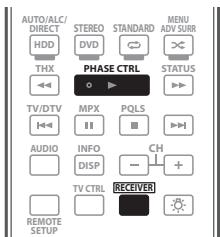
text_image
AUTO/ALC/ HDD STEREO DVD STANDARD MENU ADW SURR THX PHASE CTRL STATUS TV/DTV MPX PQLS AUDIO INFO CH DISP - + TV CTRL RECEIVER REMOTE SETUP- Appuyez sur RECEIVER puis sur PHASE CTRL (PHASE CONTROL) pour activer la correction de phase.
Sur le panneau avant, l'indicateur PHASE CONTROLS'allume.

Remarque
1 • La concordance de phase est un facteur essentiel à une restitution sonore de qualité. Si deux formes d'onde sont 'en phase', elles atteignent leurs niveaux minimum et maximum en même temps, ce qui garantit une amplitude, une clarté et une présence accrues du signal sonore. Si la crête d'une onde rejoint un creux, le son 'n'est plus en phase', résultant en une image sonore de mauvaise qualité.
- La fonction PHASE CONTROL est disponible même lorsque le casque d'écoute est branché.
- Si le caisson de graves est muni d'un bouton de contrôle de phase, réglez-le sur le signe (+) (ou 0°). Toutefois, l'effet obtenu sur ce récepteur lorsque PHASE CONTROL est réglé sur ON dépend du type de caisson de graves. Réglez votre caisson de graves pour optimiser l'effet. Il est également conseillé d'essayer de changer l'orientation ou l'emplacement du caisson de graves.
- Mettez le bouton du filtre passe-bas de votre caisson de graves en position hors service. Si ce n'est pas possible sur votre caisson de graves, réglez la fréquence de coupure sur une valeur plus élevée.
- Si la distance des enceintes n'a pas été réglée correctement, il peut être impossible d'obtenir un meilleur effet PHASE CONTROL.
- Le mode PHASE CONTROL ne peut pas être réglé sur ON dans les cas suivants :
– Lorsque le mode PURE DIRECT est en service.
– Lorsque MULTI CH IN est sélectionné.
– Lorsque le paramètre de sortie audio HDMI est réglé sur THROUGH dans Réglage des options audio la page 60.
Chapitre 7 : KURO LINK
Un téléviseur à écran plat ou un lecteur de disque Blu-ray Pioneer, compatible avec la fonction KURO LINK, ou un composant d'une autre marque supportant la fonction KURO LINK, peut fonctionner de manière synchrone avec le récepteur s'ils sont reliés à l'aide d'un câble HDMI.
Pour de plus amples informations sur les diverses opérations, les réglages, etc., reportez-vous au mode d'emploi de chaque composant.
- Vous ne pouvez pas utiliser cette fonction si vos composants ne sont pas compatibles avec la fonction KURO LINK.
- Nous ne pouvons pas garantir que ce récepteur fonctionnera avec les composants Pioneer de type KURO LINK ou les composants d'une autre marque supportant la fonction KURO LINK. Nous ne pouvons pas garantir que toutes les opérations synchronisées fonctionneront avec les composants d'autres marques disposant de la fonction KURO LINK.
- Utilisez un câble High Speed HDMI™ si vous voulez utiliser la fonction KURO LINK. La fonction KURO LINK peut ne pas agir correctement si un autre type de câble HDMI est utilisé.
Raccordements pour la fonction KURO LINK
Vous pouvez agir de manière synchrone sur un téléviseur à écran plat et un maximum de quatre autres composants raccordés à ce récepteur.
Veillez à raccorder le câble audio du téléviseur à écran plat à l'entrée audio de cet appareil.
Pour de plus amples informations, consultez la section Raccordement d'un téléviseur ou de lecteurs la page 23.

Important
- Avant de relier les composants du système ou de changer les liaisons, veillez à couper l'alimentation et à débrancher tous les cordons d'alimentation de la prise secteur. Lorsque tous les appareils sont raccordés, branchez les cordons d'alimentation sur la prise secteur.
- Lorsque ce récepteur est relié à une prise secteur, un processus d'initialisation HDMI de 2 à 10 secondes commence. Durant celui-ci il n'est pas possible d'effectuer d'autres opérations. L'indicateur HDMI clignote sur l'afficheur pendant l'initialisation, et vous pouvez mettre le récepteur sous tension lorsqu'il cesse de clignoter.
-
Pour tirer le meilleur parti de cette fonction, il est conseillé de raccorder le composant HDMI directement au connecteur HDMI de ce récepteur et non pas au téléviseur à écran plat.
-
Pour utiliser la fonction KURO LINK, raccordez ce récepteur et le téléviseur à écran plat par la prise HDMI OUT 1. Le raccordement d'un appareil compatible KURO LINK par la prise HDMI OUT 2 peut causer une panne. Dans ce cas, mettez le réglage KURO LINK de l'appareil compatible KURO LINK hors service.
- Alors que le récepteur est pourvu de quatre entrées HDMI, la fonction KURO LINK ne peut être utilisée que pour un maximum de trois lecteurs DVD ou de disque Blu-ray ou un maximum de trois enregistreurs DVD ou de disque Blu-ray.
Précautions relatives à la fonction KURO LINK
- Raccordez le téléviseur directement à ce récepteur. L'interruption d'une liaison directe avec d'autres amplificateurs ou un convertisseur AV (par exemple un commutateur HDMI) peut entraîner des problèmes de fonctionnement.
- Ne raccordez que les composants (lecteur de disque Blu-ray, etc.) que vous voulez utiliser comme source à l'entrée HDMI de ce récepteur. L'interruption d'une liaison directe avec d'autres amplificateurs ou un convertisseur AV (par exemple un commutateur HDMI) peut entraîner des problèmes de fonctionnement.
- Lorsque KURO LINK est réglé sur ON, HDMI Input se règle automatiquement sur OFF.
- Si un autre mode d'écoute que le mode AUTO SURROUND, ALC, DIRECT, PURE DIRECT ou STEREO est sélectionné lorsque l'effet PQLS est validé, l'effet PQLS sera invalidé.
- Lorsque ce récepteur est raccordé à l'aide d'un câble HDMI à un lecteur Pioneer compatible avec la fonction PQLS par une liaison HDMI et qu'une nouvelle authentication HDMI est effectuée (le témoin HDMI clignote), l'effet PQLS est validé et le mode d'écoute devient AUTO SURROUND si autre chose que AUTO SURROUND, ALC, DIRECT, PURE DIRECT ou STEREO est sélectionné.
- Si la fonction KURO LINK du récepteur est réglée sur ON, les signaux audio et vidéo d'un lecteur peuvent être transmis par la liaison HDMI au téléviseur, même si le récepteur est en veille, mais le récepteur ne transmettra pas le son ; ceci n'est toutefois possible que si un téléviseur et un composant compatibles avec la fonction KURO LINK (lecteur de disque Blu-ray, etc.) sont raccordés. Dans ce cas, le récepteur se met sous tension et les témoins d'alimentation et HDMI s'allument.
À propos des raccordements à un produit d'une autre marque, prenant en charge la fonction KURO LINK
Les opérations suivantes peuvent être effectuées lorsque le récepteur est raccordé par la fonction KURO LINK à un téléviseur d'une autre marque que Pioneer supportant la fonction KURO LINK. (Selon le téléviseur, certaines fonctions KURO LINK peuvent ne pas agir.)
- Vous pouvez préciser si le son doit être fourni par les enceintes raccordées au récepteur ou par les haut-parleurs du téléviseur sur le menu du téléviseur.
- Vous pouvez régler le volume du récepteur ou couper le son avec la télécommande du téléviseur.
- Vous pouvez mettre le récepteur en veille en même temps que le téléviseur. (Seulement lorsque l'entrée d'un composant raccordé au récepteur par la liaison HDMI est sélectionnée ou lorsque vous regardez la télévision.)
- Le son des émissions de télévision ou d'un composant raccordé au téléviseur peut aussi être restitué par les enceintes reliées au récepteur. (La liaison doit être effectuée avec un câble numérique optique, etc. en plus du câble HDMI.)
Les opérations suivantes peuvent être effectuées lorsque le récepteur est raccordé par la fonction KURO LINK à un lecteur ou enregistreur d'une autre marque que Pioneer supportant la fonction KURO LINK.
- Lorsque la lecture démarre sur le lecteur ou l'enregistreur, l'entrée du récepteur se règle sur l'entrée HDMI à laquelle ce composant est raccordé.
Consultez le site Pioneer pour les toutes dernières informations sur les modèles d'une autre marque que Pioneer et les produits prenant en charge la fonction KURO LINK.
Configuration KURO LINK
Vous devez effectuer des réglages sur ce récepteur de même que sur les composants compatibles avec la fonction KURO LINK raccordés au récepteur pour pouvoir utiliser la fonction KURO LINK. Pour plus d'informations, consultez le mode d'emploi de chaque composant.
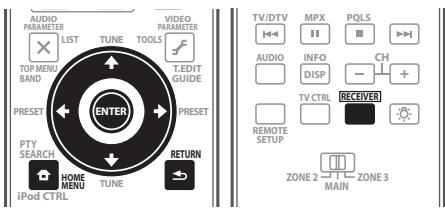
text_image
AUDIO PARAMETER LIST TUNE TOOLS VIDEO PARAMETER TOP MENU BAND T.EDIT GUIDE PRESET ENTER PRESET PTY SEARCH HOME MENU TUNE RETURN iPod CTRL TV/DTV MPX PQLS I II III AUDIO INFO CH DISP - + TV CTRL RECEIVER REMOTE SETUP ZONE 2 MAIN ZONE 31 Appuyez sur RECEIVER, puis sur Home Menu.
2 Sélectionnez 'System Setup', puis appuyez sur ENTER.
3 Sélectionnez 'Other Setup', puis appuyez sur ENTER.
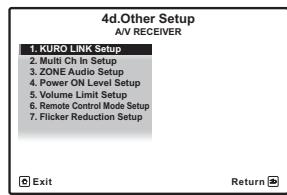
text_image
4d.Other Setup AV RECEIVER 1. KURO LINK Setup 2. Multi Ch In Setup 3. ZONE Audio Setup 4. Power ON Level Setup 5. Volume Limit Setup 6. Remote Control Mode Setup 7. Flicker Reduction Setup Exit Return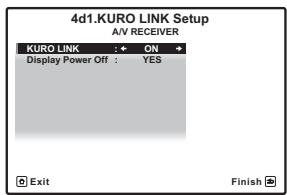
text_image
4d1.KURO LINK Setup A/V RECEIVER KURO LINK : ← ON + Display Power Off : YES Exit Finish4 Sélectionnez le réglage 'KURO LINK' souhaité.
Précisez si la fonction KURO LINK de ce récepteur doit être réglée sur ON ou OFF. Vous devez la régler sur ON pour pouvoir l'utiliser.
Si vous utilisez un composant ne supportant pas la fonction KURO LINK, réglez-la sur OFF.
- ON – Met la fonction KURO LINK en service. Lorsque cet appareil est éteint et une source compatible est reproduite avec la fonction KURO LINK, les signaux audio et vidéo transmis par la prise HDMI sont restitués par le téléviseur à écran plat.
- OFF – La fonction KURO LINK est hors service. Les opérations ne peuvent pas être synchronisées.
Lorsque cet appareil est éteint, les signaux audio et vidéo des sources raccordées par une liaison HDMI ne sont transmis.
5 Sélectionnez le réglage 'Display Power Off' souhaité.
Si le téléviseur est éteint lorsque la fonction KURO LINK est utilisée, le récepteur s'éteindra également (mise hors tension complète). Cette fonction peut être désactivée.
- YES – Met la fonction de mise hors tension complète en service. Le récepteur et le téléviseur se mettent hors tension en même temps.
Cette fonction n'agit que lorsque l'entrée d'un composant raccordé au récepteur par la liaison HDMI est sélectionnée ou lorsque vous regardez la télévision. - NO – Met la fonction de mise hors tension complète hors service. Le récepteur et le téléviseur ne se mettent pas hors tension en même temps.
6 Lorsque vous avez terminé, appuyez sur HOME MENU.
Vous revenez à la page HOME MENU.
Réglage de la fonction PQLS
Le PQLS (système de verrouillage au quartz de grande précision) est une technologie de régulation du transfert des signaux audio utilisant la fonction KURO LINK. Ce système offre une lecture audio de grande qualité en régulant les signaux audio envoyés par le récepteur à un lecteur compatible PQLS, etc. Ceci permet d'éliminer la distorsion qui se produit au cours de la transmission et a un effet négatif sur la qualité du son.
- Sur les lecteurs compatibles avec le PQLS Multi Surround, le PQLS fonctionne pour toutes les sources. Réglez la sortie audio du lecteur sur le son PCM linéaire.
- Sur les lecteurs compatibles avec le PQLS 2 ch Audio, le PQLS fonctionne seulement pour les CD.
Pour utiliser la fonction PQLS, réglez PQLS sur AUTO sur la page Setup Navigator du lecteur.
Veuillez vous reporter au mode d'emploi du composant pour plus d'informations à ce sujet.
Cette fonction est activée lorsque KURO LINK est réglé sur ON.
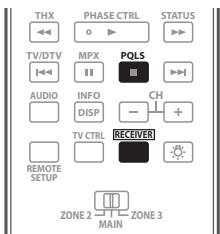
text_image
THX PHASE CTRL STATUS TV/DTV MPX PQLS AUDIO INFO CH DISP - + TV CTRL RECEIVED REMOTE SETUP ZONE 2 ZONE 3 MAIN- Appuyez sur RECEIVER, puis sur PQLS pour sélectionner le réglage PQLS.
Le réglage apparaît sur l'afficheur du panneau avant.
- PQLS AUTO – Effet PQLS validé. Ce récepteur intègre un régulateur au quartz, de grande précision, qui élimine la distorsion due aux erreurs de synchronisation (vacillement) et garantit de ce fait la meilleure conversion possible des signaux numériques des CD audio en signaux analogiques lorsque l'interface HDMI est utilisée. Ceci est une fonction des fonctions HDMI des lecteurs compatibles PQLS.
- PQLS OFF – Effet PQLS invalidé.
Avant la synchronisation
Lorsque tous les composants ont été raccordés et les réglages effectués, vous devez :
1 Mettre tous les composant en veille.
2 Mettre tous les composants sous tension, mais en dernier lieu le téléviseur à écran plat.
3 Choisir l'entrée HDMI par laquelle le téléviseur est relié à ce récepteur et vous assurer que le signal de sortie vidéo des composants raccordés est indiqué correctement à l'écran.
4 Vérifier si les composants raccordés aux entrées HDMI sont correctement indiqués.
Mode amp synchronisé
Le mode amp synchronisé peut être activé à l'aide de la télécommande du téléviseur compatible avec la fonction KURO LINK. Référez-vous aux explications suivantes pour le fonctionnement en mode amp synchronisé.
Ces fonctions se règlent par le menu du téléviseur. Pour de plus amples informations, veuillez vous reporter au mode d'emploi du téléviseur compatible avec la fonction KURO LINK.
Opérations dans le mode amp synchronisé
Si vous utilisez le mode amp synchronisé, le composant compatible avec la fonction KURO LINK raccordé au récepteur fonctionne de la façon suivante :
- Le volume du récepteur peut être réglé ou le son coupé avec la télécommande du téléviseur.
- Vous pouvez mettre le récepteur en veille en même temps que le téléviseur. (Seulement lorsque l'entrée d'un composant raccordé au récepteur par la liaison HDMI est sélectionnée ou lorsque vous regardez la télévision.)
- L'entrée du récepteur change automatiquement lorsqu'un composant compatible avec la fonction KURO LINK est mis en mode de lecture.
- L'entrée du récepteur change automatiquement lorsque la chaîne du téléviseur est changée.
- Le mode amp synchronisé reste valide même si vous commutez l'entrée de ce récepteur sur un autre composant que celui raccordé par une liaison HDMI.
Les opérations suivantes peuvent être effectuées sur les téléviseurs à écran plat Pioneer compatibles avec la fonction KURO LINK.
- Lorsque le volume du récepteur est réglé ou le son coupé, le niveau du volume est indiqué sur le téléviseur à écran plat.
- Lorsque la langue de l'affichage sur écran est changée sur le téléviseur à écran plat, la langue du menu du récepteur change en conséquence.
Annulation du mode amp synchronisé
- Lorsque le mode amp synchronisé est annulé, le récepteur se met hors tension si vous regardiez une source à signal HDMI ou une émission de télévision sur le téléviseur.
- Lorsque le mode amp synchronisé est en service, il est annulé lorsque le récepteur est mis hors tension. Pour le remettre en service, sélectionnez le mode amp synchronisé avec la télécommande du téléviseur.
- Lorsque le mode amp synchronisé est en service, il se met hors service si vous activez le son du téléviseur dans le menu du téléviseur, si vous changez le réglage de sortie HDMI du récepteur, etc.
Réglage des options audio
Vous pouvez effectuer des réglages supplémentaires pour le son sur le menu des AUDIO PARAMETER. Les réglages par défaut, s'ils ne sont pas précisés, sont indiqués en gras.

Important
- Notez que les réglages qui ne sont pas disponibles en raison de la source, des réglages et de l'état actuels du récepteur n'apparaissent pas sur le menu AUDIO PARAMETER.
1 Appuyez sur RECEIVER, puis sur AUDIO PARAMETER.
2 Utilisez ↑/↓ pour sélectionner le réglage que vous souhaiter ajuster.
En fonction de l'état/du mode actuel du récepteur, certaines options peuvent ne pas être sélectionnées. Consultez le tableau ci-dessous pour obtenir des remarques à ce sujet.
3 Utilisez ←/→ pour ajuster le réglage si nécessaire. Consultez le tableau ci-dessous pour connaître les options disponibles pour chaque réglage.
4 Appuyez sur RETURN pour confirmer et quitter le menu.
| Réglage | Action | Option(s) |
| MCACC(Préréglage MCACC) | Sélectionne la mémoire de préréglage MCACC souhaitée lorsque plusieurs préréglages ont été sauvegardés. Si vous aviez donné un nom à cette mémoire, le nom est indiqué. | M1. MEMORY 1 àM6. MEMORY 6Réglage par défaut :M1. MEMORY 1 |
| EQ(Égalisation de calibrage acoustique) | Met en ou hors service les effets de EQ Pro. | ON |
| OFFa | ||
| S-WAVE(Ondes stationnaires) | Met en ou hors service les effets du contrôle des ondes stationnaires. | ON |
| OFF | ||
| DELAY(Retard sonore) | Certains écrans ont un léger retard lorsqu’ils affichent de la vidéo ; la bande sonore et l’image sont alors légèrement désynchronisées. En ajoutant un peu de retard, vous pouvez ajuster le son pour le faire correspondre à la vidéo. | 0.0 à 10.0(images)1 seconde = 25images (PAL)Réglage par défaut :0.0 |
| MIDNIGHT | Vous permet d’écouter le son surround réel de films malgré un volume faible. | MIDNIGHT/LOUDNESS OFF |
| LOUDNESS | Permet d’obtenir des sons graves et aigus de qualité à partir de sources musicales malgré un volume faible. | MIDNIGHT ONLOUDNESS ON |
a. Lorsque EQ OFF est sélectionné, le témoin MCACC ne s'allume pas.
b. Ce réglage n'apparaît que lors de l'écoute en mode stéréo,
surround automatique (STEREO) ou ALC (STEREO).
c. Ce réglage ne peut être effectué que lorsque TONE est réglé sur
ON.
d.Avec la fonction d'entrée iPod/USB, ON est spécifié par défaut pour
S.R
e. Le réglage AUTO sélectionné par défaut n'est disponible que dans
le cas de signaux Dolby TrueHD. Sélectionnez MAX ou MID pour
les autres signaux que Dolby TrueHD.
| Réglage | Action | Option(s) |
| TONE ^b (Réglage de tonalité) | Applique les contrôles de tonalités graves et aiguës à une source ou les contourne complètement. | BYPASS |
| ON | ||
| BASS ^c | Ajuste les sons graves. | -6 à +6 (dB)Réglage par défaut : 0 (dB) |
| TREBLE ^c | Ajuste les sons aigus. | -6 à +6 (dB)Réglage par défaut : 0 (dB) |
| S.RTRV(Correction du son) | Lorsque la correction du son est en service, le traitement DSP est utilisé pour compenser la perte de données audio due à la compression de manière à améliorer la sensation de densité et de modulation des sons. | OFF ^d |
| ON | ||
| DNR(Réduction numérique du bruit) | Activée, cette fonction permet d'améliorer la qualité du son d'une source bruyante (comme une cassette vidéo comportant beaucoup de bruits de fond). | OFF |
| ON | ||
| DIALOG E.(Optimisation des dialogues) | Localise les dialogues dans le canal central pour le faire ressortir des bruits de fond dans une bande sonore de télévision ou de film. | OFF |
| ON | ||
| DUAL(Double mono) | Indique comment les bandes sonores Dolby Digital codées en double mono doivent être lues. Le double mono n'est pas très utilisé, mais il est parfois nécessaire lorsque deux langues doivent être envoyées sur des canaux séparés. | CH1 – seul le canal 1 est émis |
| CH2 – seul le canal 2 est émis | ||
| CH1 CH2 – les deux canaux sont émis sur les enceintes avant | ||
| DRC(Réglage de la plage dynamique) | Ajuste le niveau de la plage dynamique pour les pistes son de films optimisées pour les Dolby Digital, DTS, Dolby Digital Plus, Dolby TrueHD, DTS-HD et DTS-HD Master Audio (vous pouvez avoir besoin de cette fonction pour l'écoute du son surround à faible volume). | AUTO ^e |
| MAX | ||
| MID | ||
| OFF | ||
| LFE(Atténuation LFE) | Certaines sources audio Dolby Digital et DTS comportent des tonalités basses ultra-graves. Réglez l'atténuateur LFE pour empêcher que les tonalités basses ultra-graves ne déforment le son à la sortie des enceintes. Les signaux LFE ne sont pas limités lorsque 0 dB, la valeur recommandée, est spécifié. Lorsque -5 dB, -10 dB, -15 dB ou -20 dB est spécifié, les signaux LFE sont limités au niveau correspondant. Lorsque OFF est sélectionné, aucun son n'est transmis par le canal LFE. | 0dB/ -5dB/ -10dB/ -15dB/ -20dB |
| OFF | ||
| SACD GAIN^f | Fait ressortir les détails des SACD en optimisant la plage dynamique (pendant le traitement numérique). | 0dB |
| +6 dB | ||
| HDMI^g (Audio HDMI) | Indique l'acheminement du signal audio HDMI en sortie de ce récepteur (amp) ou via un téléviseur ou un téléviseur à écran plat. Lorsque THROUGH est sélectionné, aucun son ne sort de ce récepteur. | AMPLIFIER |
| THROUGH | ||
| A. DELAY(Retard automatique) | Cette fonction corrige automatiquement le retard entre le son et l'image des composants raccordés par un câble HDMI. La durée du retard audio est réglée en fonction du mode de fonctionnement de l'écran raccordé par un câble HDMI. La durée du retard vidéo s'ajuste automatiquement en fonction de la durée du retard audio.^h | OFF |
| ON | ||
| C. WIDTH ^i (Largeur centrale)(Applicable uniquement si l'on utilise une enceinte centrale) | Permet une meilleure fusion des enceintes avant en étendant le canal central sur les enceintes avant droite et gauche, ce qui élargit (réglages plus élevés) ou rétrécit (réglages moins élevés) le son. | 0 à 7Réglage par défaut : 3 |
| DIMENSION ^i | Ajuste la profondeur de l'équilibre du son surround de l'avant vers l'arrière, ce qui rend le son plus distant (réglages négatifs) ou plus proche (réglages positifs). | -3 à +3Réglage par défaut : 0 |
| PANORAMA ^i | Etend l'image stéréo avant pour inclure les enceintes surround afin d'offrir un effet 'enveloppant'. | OFF |
| ON | ||
| C. IMAGE ^j (Image centrale)(Applicable uniquement si l'on utilise une enceinte centrale) | Ajuste l'image centrale pour créer un effet stéréo plus large avec les voix. Ajustez l'effet de 0(le canal central est intégralement envoyé aux enceintes droite et gauche) à 10(le canal central est envoyé à l'enceinte centrale uniquement). | 0 à 10Réglage par défaut : Neo:6 MUSIC : 3Neo:6 CINEMA : 10 |
| EFFECT | Définit le niveau d'effet pour le mode Advanced Surround ou le mode ALC actuellement sélectionné (chaque mode peut être réglé séparément). | 10 à 90 |
f. Vous ne devriez avoir aucun problème avec ce réglage pour la plupart des disques SACD, mais si le son présente de la distorsion, il sera préférable de revenir à un gain de 0 dB.
g. • Le réglage HDMI Audio ne peut pas être changé pendant l'emploi du mode amp synchronisé.
- Le mode amp synchronisé doit être en service pour que les signaux audio et vidéo HDMI du récepteur provenant du téléviseur puissent être lus quand le récepteur est en veille. Consultez la section Mode amp synchronisé la page 59.
h. Cette fonction n'est disponible que si l'écran raccordé prend en charge la synchronisation audio/vidéo automatique ('lipsync') du HDMI. Si la durée spécifiée automatiquement ne vous paraît pas appropriée, réglez A. DELAY sur OFF et réglez la durée du retard manuellement. Pour de plus amples informations sur la fonction lipsync de votre écran, adressez-vous directement au fabricant.
i. Seulement pendant l'écoute de sources à 2 canaux en mode Dolby Pro Logic IIx Music/Dolby Pro Logic II Music.
j. Disponible uniquement pour écouter des sources 2 canaux en mode Neo:6 MUSIC/CINEMA.
Réglages des options vidéo
Vous pouvez effectuer des réglages supplémentaires pour l'image sur le menu VIDEO PARAMETER. Les réglages par défaut, s'ils ne sont pas précisés, sont indiqués en gras.

Important
- Notez que les options qui ne sont pas disponibles en raison de la source, des réglages et de l'état actuels du récepteur n'apparaissent pas sur le menu VIDEO PARAMETER.
- Le menu VIDEO PARAMETER ne peut pas être utilisé lorsque l'entrée iPod/USB, CD, CD-R, TUNER, BD ou HDMI 1 à 4 est sélectionnée.
1 Appuyez sur RECEIVER, puis sur VIDEO PARAMETER.
2 Utilisez ↑/↓ pour sélectionner le réglage que vous souhaiter ajuster.
En fonction de l'état/du mode actuel du récepteur, certaines options peuvent ne pas être sélectionnées.
Consultez le tableau ci-dessous pour obtenir des remarques à ce sujet.
3 Utilisez / pour ajuster le réglage si nécessaire.
Consultez le tableau ci-dessous pour connaître les options disponibles pour chaque réglage. ^1
4 Appuyez sur RETURN pour confirmer et quitter le menu.
| Réglage | Action | Option(s) |
| V. CONV(Conversion vidéo numérique) | Convertit les signaux vidéo avant de les transmettre aux prisesMONITOR OUT (prise HDMI OUT comprise) pour tous les types de vidéo (voir page 22). | ON |
| OFF | ||
| RESa(Résolution) | Spécifie la résolution à la sortie du signal vidéo (lorsque les signaux d'entrée vidéo analogiques sortent par la prise HDMI OUT, sélectionnez la résolution en fonction de la résolution de votre moniteur et des images que vous souhaitez voir). | AUTO |
| PURE | ||
| 480p/576p | ||
| 720p | ||
| 1080i | ||
| 1080p |

Remarque
1 • Tous les paramètres peuvent être réglés pour chaque fonction d'entrée.
- Les paramètres autres que V. CONV ne peuvent être sélectionnés que si V. CONV a pour valeur ON.
| Réglage | Action | Option(s) |
| ASP^b (Format) | Spécifie le format des signaux vidéo analogiques à leur sortie de la prise HDMI. Effectuez les réglages souhaités en vérifiant l'image obtenue sur l'écran (si l'image ne correspond pas à votre écran, des parties seront tronquées ou des bandes noires apparaîtront). | THROUGH |
| NORMAL | ||
| PCINEMA^c,d,e (PureCinema) | Ce réglage optimise l'image des films lorsqu'un signal progressif est spécifié pour la sortie vidéo. Spécifiez normalement AUTO mais essayez OFF si l'image n'apparaît pas naturelle.D'autre part, certains films enregistrés en PAL (disque DVD ou sortie vidéo STB 576i, 25 images/secondes, etc.) contenant des signaux progressifs ne peuvent pas être reconnus en tant que tels par ce récepteur. Dans ce cas, le mode PureCinema sera activé si vous choisissez PAL. | AUTO |
| PAL | ||
| OFF | ||
| P.MOTION^c,e (Mouvement progressive) | Ajuste le mouvement et la qualité de l'image lorsque la sortie vidéo est réglée sur le signal progressif. | -4 à +4Réglage par défaut : 0 |
| YNR^c | Ajuste le degré de réduction du bruit (NR) appliqué au composant Y (luminosité). | 0 à +8Réglage par défaut : 0 |
| DETAIL^c | Ajuste le contraste des contours. | -4 à +4Réglage par défaut : 0 |
| SHARP^c,f (Netteté) | Ajuste la netteté des éléments haute fréquence (détaillés) de l'image. | -4 à +4Réglage par défaut : 0 |
| BRIGHT^c (Luminosité) | Ajuste la luminosité générale. | -6 à +6Réglage par défaut : 0 |
| CONTRAST^c | Ajuste le contraste entre clair et foncé. | -6 à +6Réglage par défaut : 0 |
| HUE^c,g | Ajuste l'équilibre rouge/vert. | -6 à +6Réglage par défaut : 0 |
| CHROMA^c (Niveau de chroma) | Ajuste la saturation entre terne et brillant. | -6 à +6Réglage par défaut : 0 |
a. • Si la résolution spécifiée n'est pas compatible avec le téléviseur (moniteur), aucune image ne sera fournie. L'absence d'image peut être due dans certains cas aux signaux de protection anticopie. Il faut alors changer de réglage.
- Lorsque AUTO est sélectionné, la résolution se règle automatiquement selon la capacité du téléviseur (moniteur) raccordé par une liaison HDMI. Lorsque PURE est sélectionné, les signaux ont la même résolution en entrée et en sortie (Les prises par lesquelles les signaux vidéo sortent sont de même type que celles par lesquelles ils entrent).
- Lorsqu'un écran raccordé par la prise HDMI reçoit des signaux analogiques 480i/576i, il restitue ces signaux sous forme de signaux 480p/576p par les prises de sortie à composantes s'il est réglé sur autre chose que PURE.
b. • Si l'image n'est pas adaptée à votre type de téléviseur, réglez le format sur l'appareil source ou sur l'écran.
- Le réglage NORMAL n'apparaît que lorsque des signaux vidéo 480i/p ou 576i/p sont reçus.
c. Le réglage n'apparaît que lorsque des signaux vidéo 480i ou 576i sont reçus.
d. Si l'image ne s'affiche pas correctement lorsque PAL est sélectionné, sélectionnez AUTO ou OFF.
e. Ce réglage n'agit pas pour les sorties à composantes.
f. Ce réglage n'agit pas pour les sorties HDMI.
g. Ce réglage n'agit pas pour les entrées à composantes.
Commutation du système d'enceintes
Si vous avez sélectionné Speaker B dans Réglage des enceintes surround arrière la page 85, vous pourrez choisir un des trois systèmes d'enceintes avec
SPEAKERS. Si vous avez sélectionné Normal, Front Bi-Amp ou ZONE 2, la touche met simplement sous tension ou hors tension le système d'enceintes principal. Les options ci-dessous sont uniquement destinées au réglage Speaker B. ^1
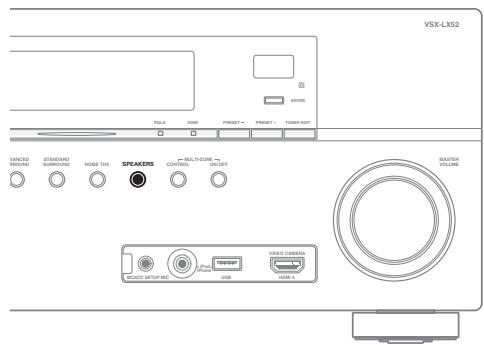
text_image
VSX-LXS2 PDL-8 HOME PROSET PROSET TURR ROOT SUPPORT STANDARD SURROUND HOME TIME SPEAKERS EN TOTALCOME COMPAN DACT/P MASTER VOLUME LOGICAL SETUP NO. VIDEO CAMERA HDMI 4- Utilisez SPEAKERS sur le panneau avant pour sélectionner un réglage de système d'enceintes.
Comme indiqué plus haut, si vous avez sélectionné Normal, le bouton ne sert qu'à allumer et à éteindre votre système d'enceintes principal (A).
Appuyez plusieurs fois sur cette touche pour choisir une option de système d'enceintes :
- SP▶A – Le son est émis par le système d'enceintes A et le même signal est émis par les prises de préampli.
- SP▶B – Le son est émis par les deux enceintes raccordées au système d'enceintes B. Les sources multi-canaux ne sont pas diffusées. Le même signal est généré par le canal surround arrière et par les prises de préampli.
- SP▶AB – Le son est émis par le système d'enceintes A (jusqu'à 5 canaux, selon la source), les deux enceintes du système d'enceintes B et le caisson de graves. Le son provenant du système d'enceintes B est le même que celui provenant du système d'enceintes A (les sources multi-canaux sont remixées en 2 canaux).
- SP▶ (éteint) – Aucun son ne sort des enceintes. Le même son est généré par les prises de préampli (y compris par votre subwoofer s'il est connecté), comme lors de la sélection du système d'enceintes A (ci-dessus).
Utilisation des commandes MULTI-ZONE
Les commandes du panneau avant du récepteur sont utilisées ci-dessous pour régler le volume de la zone secondaire et pour sélectionner les sources. Consultez la section Touches de télécommande MULTI-ZONE la page 64.
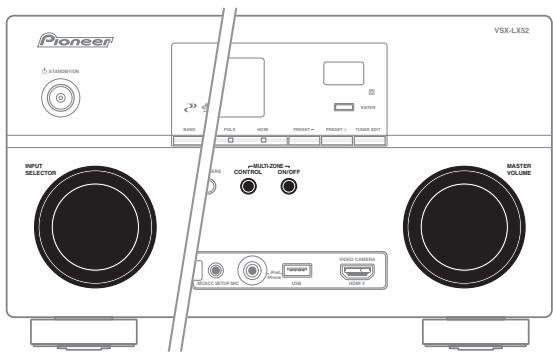
text_image
Pioneer VSK-LXS2 OUTPUT SELECTOR MATERIAL ZONE CONTROL ON/OFF MASTER VOLUME VSSR VSSR VSSR VSSR VSSR VSSR VSSR VSSR VSSR VSSR VSSR VSSR VSSR VSSR VSSR VSSR VSSR VSSR VSSR VSSR VSSR VSSR VSSR VSSR VSSR VSSS VSSS VSSS VSSS VSSS VSSS VSSS VSSS VSSS VSSS VSSS VSSS VSSS VSSS VSSS VSSS VSSS VSSS VSSS VSSS VSSS VSSS VSSS VSSS VSSS VSSs VSSs VSSs VSSs VSSs VSSs VSSs VSSs VSSs VSSs VSSs VSSs VSSs VSSs VSSs VSSs VSSs VSSs VSSs VSSs VSSs VSSs VSSs VSSs VSSs VSSss VSSss VSSss VSSss VSSss VSSss VSSss VSSss VSSss VSSss VSSss VSSss VSSss VSSss VSSss VSSss VSSss VSSss VSSss VSSss VSSss VSSss VSSss VSSss VSSss VSSs VSSs VSSs VSSs VSSs VSSs VSSs VSSs VSSs VSSs VSSs VSSs VSSs VSSs VSSs VSSs VSSs VSSs VSSs VSSs VSSs VSSs VSSs VSSs VSSt VSSt VSSt VSSt VSSt VSSt VSSt VSSt VSSt VSSt VSSt VSSt VSSt1 Appuyez sur MULTI-ZONE ON/OFF du panneau avant.
Chaque pression sélectionne une option MULTI-ZONE :
- ZONE 2 ON – Sélectionne votre première zone secondaire (ZONE 2)
- ZONE 2&3 ON – Sélectionne les deux zones secondaires
- ZONE 3 ON – Sélectionne votre seconde zone secondaire (ZONE 3)
- MULTI ZONE OFF – Désactive la fonction MULTI-ZONE
L'indicateur MULTI-ZONE s'allume lorsque la commande MULTI-ZONE a été activée.
2 Appuyez sur MULTI-ZONE CONTROL sur le panneau avant pour sélectionner la (les) zone(s) secondaire(s) souhaitée(s).
Si vous sélectionnez ZONE 2&3 ON ci-dessus, vous pourrez basculer entre la ZONE 2 et la ZONE 3.
- Lorsque le récepteur est allumé, ^2 veillez à effectuer toutes les opérations destinées à la zone secondaire pendant que ZONE et la(les) zones secondaire(s) sélectionnées sont indiquées. Sinon, les commandes du panneau avant n'agissent que sur la zone principale.
3 Utilisez la molette INPUT SELECTOR pour choisir la source pour la zone sélectionnée.
Par exemple, ZONE 2 CD-R transmet la source reliée aux entrées CD-R à la pièce secondaire (ZONE 2).
- Si vous sélectionnez TUNER, vous pourrez utiliser les commandes pour sélectionner une station péréglée (consultez la section Sauvegarde des stations préréglées la page 48 si vous ne savez pas comment procéder). ^3
Remarque
1 • La sortie du caisson de graves dépend des réglages effectués à la section Configuration manuelle des enceintes la page 84. Cependant, si SP▶B est sélectionné ci-dessus, le caisson de graves n'émet aucun son (canal LFE non remixé).
- Selon les réglages effectués à la section Réglage des enceintes surround arrière la page 85, le son sortant par les prises de préampli surround arrière peut varier.
- Tous les systèmes d'enceintes (à l'exception des connexions Speaker B) sont désactivés lorsqu'un casque est branché.
2 Si le récepteur est en veille, l'écran s'obscurcit et ZONE, suivi de la (des) zone(s) secondaire(s) sélectionnée(s), reste affiché.
3 Le tuner ne peut être réglé sur plus d'une station à la fois. Donc, si vous changez de station dans une zone, elle changera automatiquement dans l'autre zone. Veillez donc à ne pas changer de station lorsque vous enregistrez une émission radio.
4 Utilisez la molette MASTER VOLUME pour choisir la source pour la zone sélectionnée.
Cela n'est possible que si vous avez sélectionné la commande de volume Variable à la section Configuration audio d'une ZONE la page 89. ^1
5 Lorsque vous avez terminé, appuyez une nouvelle fois sur MULTI-ZONE CONTROL pour revenir aux commandes de la zone principale.
Vous pouvez aussi appuyer sur MULTI-ZONE ON/OFF du panneau avant pour couper tous les signaux en direction de la zone secondaire. ^2
Touches de télécommande MULTI-ZONE
Réglez le sélecteur de fonction MULTI-ZONE sur ZONE 2 ou ZONE 3 pour mettre la zone correspondante en service.
Les touches utilisées pour commande à distance MULTI-ZONE sont indiquées dans le tableau suivant :
| Touche | Action |
| ∅ | Coupe/rétablit l'alimentation dans la zone secondaire. |
| INPUT SELECT | Utilisez cette touche pour sélectionner la fonction d'entrée dans la zone secondaire. |
| Touches de fonction d'entrée | Utilisez cette touche pour sélectionner directement la fonction d'entrée dans la zone secondaire (peut ne pas agir avec certaines fonctions). |
| MASTER VOLUME +/- | Utilisez cette touche pour régler le volume dans la zone secondaire. |
Réalisation d'un enregistrement audio ou vidéo
Vous pouvez réaliser un enregistrement audio ou vidéo à partir d'un tuner intégré ou d'une source audio ou vidéo raccordée au récepteur (comme un lecteur CD ou un téléviseur). ^3
Sachez que vous ne pouvez pas faire d'enregistrement numérique à partir d'une source analogique et inversement. Assurez-vous donc que les composants à partir desquels/vers lesquels vous faites un enregistrement sont raccordés de la même manière (consultez la section Raccordement de votre équipement la page 14 pour plus d'informations sur les connexions).
Comme le convertisseur vidéo n'est pas disponible lors d'enregistrements (des prises vidéo OUT), veillez à utiliser le même type de câble vidéo pour relier l'enregistreur que celui que vous avez utilisé pour relier la source vidéo (celle que vous voulez enregistrer) à ce récepteur. Par exemple, vous devrez relier l'enregistreur avec un câble vidéo à composantes si la source est aussi reliée par un câble vidéo à composantes.
Pour plus d'informations sur les connexions vidéo, consultez la section Raccordement d'un enregistreur HDD/DVD, d'un magnétoscope et d'autres sources vidéo la page 27.
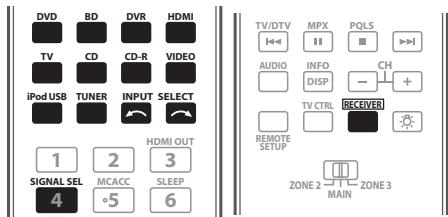
text_image
DVD BD DVR HDMI TV CD CD-R VIDEO iPod USB TUNER INPUT SELECT 1 2 3 SIGNAL SEL MCACC SLEEP 4 5 6 HDMI OUT 3 HDMI TV/DTV MPX PQLS AUDIO INFO CH DISP - + TV CTRL RECEIVER REMOTE SETUP ZONE 2 MAIN ZONE 31 Sélectionnez la source que vous souhaitez enregistrer.
Utilisez les touches de fonction d'entrée (ou INPUT SELECT).
- Si nécessaire, appuyez sur RECEIVER puis sur SIGNAL SEL pour sélectionner le signal d'entrée correspondant à la source (consultez la section Choix du signal d'entrée la page 55 pour plus d'informations).
2 Préparez la source que vous souhaitez enregistrer. Réglez la station radio, chargez le CD, la vidéo, le DVD, etc.
3 Préparez l'enregistreur.
Insérez une cassette, un MD, une cassette vidéo vierge, etc. dans l'enregistreur et réglez les niveaux d'enregistrement.
Consultez les instructions fournies avec l'enregistreur si vous doutez de la façon de procéder. La plupart des enregistreurs vidéo règlent automatiquement le niveau d'enregistrement audio ; consultez le mode d'emploi du composant en cas de doute.
4 Lancez l'enregistrement, puis lancez la lecture de la source.
Réduction du niveau d'un signal analogique
L'atténuateur d'entrée réduit le niveau d'entrée d'un signal analogique si celui-ci est trop puissant. Vous pouvez l'utiliser si vous pensez que l'indicateur OVER s'éclaire souvent ou que le son est déformé. ^4
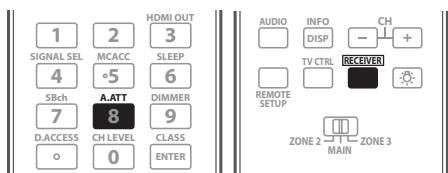
text_image
1 2 HDMI OUT SIGNAL SEL MCACC SLEEP 4 5 6 SBch A.ATT DIMMER 7 8 9 D.ACCESS CH LEVEL CLASS 0 ENTER AUDIO INFO CH DISP - + TV CTRL RECEIVED REMOTE SETUP ZONE 2 MAIN ZONE 3- Appuyez sur RECEIVER, puis appuyez sur A.ATT pour activer et désactiver l'atténuateur.

Remarque
1 Les niveaux de volume dans les zones principale et secondaires sont indépendants.
2 • Vous ne pouvez éteindre la zone principale qu'après avoir mis hors service la commande MULTI-ZONE.
- Si vous n'envisagez pas d'utiliser la fonction MULTI-ZONE pendant un certain temps, coupez l'alimentation dans les deux pièces pour mettre le récepteur en veille.
3 • Le volume du récepteur, les paramètres audio (par exemple, les commandes de réglage du son) et les effets surround n'agissent pas sur le signal enregistré.
- Certaines sources numériques sont protégées contre la copie et ne peuvent être enregistrées qu'en analogique.
- Certaines sources vidéo sont protégées contre la copie. Elles ne peuvent pas être enregistrées.
4 L'atténuateur n'est pas disponible pour les sources numériques ou avec les modes à flux direct (ANALOG DIRECT).
Utilisation de la minuterie sommeil
La minuterie sommeil met le récepteur en veille après un certain temps, de sorte que vous pouvez vous endormir sans vous soucier que le récepteur reste allumé toute la nuit. Utilisez la télécommande pour régler la minuterie sommeil.
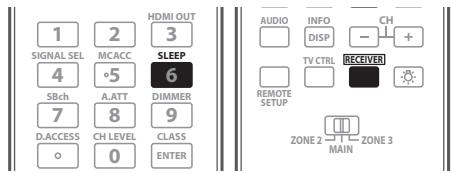
text_image
1 2 HDMI OUT SIGNAL SEL MCACC SLEEP 4 5 6 SBch A.ATT DIMMER 7 8 9 D.ACCESS CH LEVEL CLASS 0 ENTER AUDIO INFO CH DISP - + TV CTRL ACCESS REMOTE SETUP ZONE 2 MAIN ZONE 3- Appuyez sur RECEIVER, puis plusieurs fois de suite sur SLEEP pour régler le délai de mise en veille.
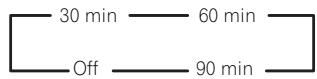
- Vous pouvez vérifier le temps restant avant la mise en veille à n'importe quel moment en appuyant une fois sur SLEEP. Vous faites défiler les options de sommeil en appuyant plusieurs fois sur la touche. ^1
Régler la luminosité de l'affichage
Vous pouvez choisir quatre niveaux de luminosité pour l'affichage du panneau avant. Notez que l'affichage s'éclaircit automatiquement pendant quelques secondes lors de la sélection de sources.
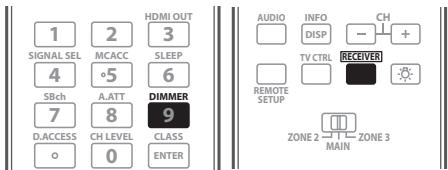
text_image
1 2 HDMI OUT SIGNAL SEL MCACC SLEEP 4 5 6 SBch A.ATT DIMMER 7 8 9 D.ACCESS CH LEVEL CLASS 0 ENTER AUDIO INFO CH DISP - + TV CTRL RECEIVER REMOTE SETUP ZONE 2 MAIN ZONE 3- Appuyez sur RECEIVER, puis appuyez plusieurs fois de suite sur DIMMER pour changer la luminosité de l'affichage sur le panneau avant.
Commutation de la sortie HDMI
Précisez quelle prise doit être utilisée pour transmettre les signaux vidéo et audio présents aux prises de sortie HDMI (HDMI OUT ALL, HDMI OUT 1 ou HDMI OUT 2). La prise HDMI OUT1 est compatible avec la fonction KURO LINK.
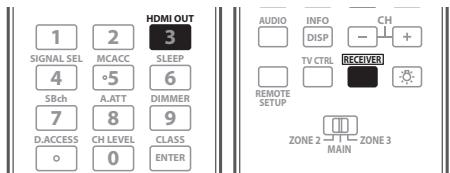
text_image
1 2 SIGNAL SEL MCACC SLEEP 4 5 6 SBch A.ATT DIMMER 7 8 9 D.ACCESS CH LEVEL CLASS 0 ENTER HDMI OUT 3 AUDIO INFO CH DISP TV CTRL RECEIVED REMOTE SETUP ZONE 2 MAIN ZONE 3- Appuyez sur RECEIVER, puis sur HDMI OUT. Veuillez attendre tant que Please wait ... reste affiché. Chaque fois que vous appuyez sur la touche, la sortie change entre HDMI OUT ALL, HDMI OUT 1 et HDMI OUT 2. ^2
Vérification des réglages de votre système
Utilisez l'écran d'affichage de l'état afin de vérifier vos réglages actuels pour des fonctions comme le traitement du canal surround arrière et le préréglage MCACC actuel.
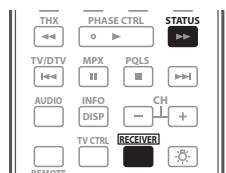
text_image
THX PHASE CTRL STATUS TV/DTV MPX PQLS AUDIO INFO CH DISP - + TV CTRL RECEIVER1 Appuyez sur RECEIVER, puis sur STATUS pour vérifier les réglages du système.
Ceux-ci apparaissent sur l'affichage du panneau avant. ^3 L'afficheur du panneau avant indique chacun des réglages suivants pendant trois secondes :
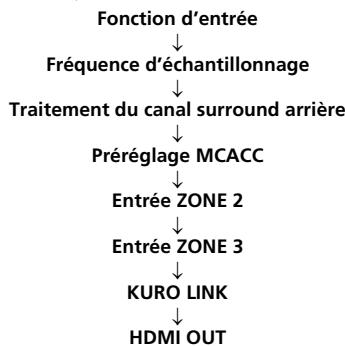
flowchart
graph TD
    A["Fonction d'entrée"] --> B["Fréquence d'échantillonnage"]
    B --> C["Traitement du canal surround arrière"]
    C --> D["Préréglage MCACC"]
    D --> E["Entrée ZONE 2"]
    E --> F["Entrée ZONE 3"]
    F --> G["KURO LINK"]
    G --> H["HDMI OUT"]
2 Lorsque vous avez terminé, appuyez à nouveau sur STATUS pour quitter cet écran.
Remarque
1 • Vous pouvez également couper la minuterie sommeil en éteignant le récepteur.
- La minuterie sommeil fonctionne pour toutes les zones. Si une zone est active, la minuterie sommeil continue de fonctionner.
2 • Le Mode amp synchronisé la page 59 est annulé lorsque vous changez de sortie HDMI. Si vous souhaitez utiliser le mode amp synchronisé, sélectionnez HDMI OUT 1, puis sélectionnez le mode amp synchronisé sur le téléviseur à écran plat avec la télécommande de ce téléviseur.
- Si l'alimentation est coupée puis rétablie après le changement de sortie HDMI, l'entrée se réglera sur une valeur entre HDMI1 et HDMI3, ou BD.
3 Si le mode direct pur est activé, certains réglages ci-dessus affichent OFF, même s'ils sont activés.
Réinitialisation du système
Utilisez cette procédure pour réinitialiser tous les réglages du récepteur à leurs valeurs par défaut. Pour ce faire, utilisez les commandes du panneau avant. Réglez MULTI-ZONE sur OFF.
- Débranchez d'abord l'iPod et l'appareil USB du récepteur.
1 Mettez le récepteur en veille.
2 Tout en tenant ENTER enfoncée sur le panneau avant, appuyez sur ⏻ STANDBY/ON.
L'écran affiche RESET ◀ NO ▶.
3 Sélectionnez 'RESET' avec PRESET +/-, puis appuyez sur ENTER sur le panneau avant.
L'écran affiche RESET? OK.
4 Appuyez sur ENTER pour confirmer.
OK apparaît à l'écran pour indiquer que le récepteur a été réinitialisé à ses paramètres d'usine par défaut.
- Notez que tous les réglages sont enregistrés même si le récepteur est débranché.
Paramètres du système par défaut
| Réglage | Réglage par défaut | |
| Conversion vidéo numérique | ON | |
| SPEAKERS | A | |
| Système surround arrière | Normal | |
| Système d'enceintes | Avant | SMALL |
| Centrale | SMALL | |
| Surr | SMALL | |
| SB | SMALLx2 | |
| SW | YES | |
| Croisement | 80 Hz | |
| Courbe X | OFF | |
| Réglage audio THX | 1.2 m< | |
| DIMMER | moyennement lumineux | |
| Entrées | ||
| Consultez la section Réglages possibles et par défaut de la fonction d'entrée la page 41. | ||
| MULTI-ZONE | ||
| Niveau du volume dans la ZONE 2/3 | Variable | |
| Volume ZONE 2/3 | -60 dB | |
| HDMI | ||
| Audio HDMI | Amp | |
| Sortie HDMI | HDMI OUT ALL | |
| KURO LINK | ON | |
| Réglage | Réglage par défaut | |
| DSP | ||
| Traitement du canal surround arrière | ON | |
| Contrôle de phase | ON | |
| Correction du son | Fonction iPod/USB | ON |
| Autres fonctions | OFF | |
| Retard du son | 0.0 frame | |
| Double mono | CH1 | |
| DRC | AUTO | |
| Gain SACD | 0 dB | |
| Atténuation LFE | 0 dB | |
| Retard automatique | OFF | |
| Up Mix | ON | |
| Sécurité numérique | OFF | |
| Niveau de l'effet | ExtendedStereo | 90 |
| Autres modes | 50 | |
| Options PL II Music | Largeur centrale | 3 |
| Dimension | 0 | |
| Panorama | OFF | |
| Options Neo:6 | Image centrale | Neo:6 MUSIC : 3Neo:6 CINEMA : 10 |
| Toutes les entrées | Mode d'écoute(2 canaux) | AUTOSURROUND |
| Mode d'écoute(x canaux) | AUTOSURROUND | |
| Mode d'écoute (HP) | STEREO | |
| Consultez également la section Réglage des options audio la page 60 pour d'autres réglages DSP par défaut. | ||
| MCACC | ||
| Mémoire de position MCACC | M1: MEMORY 1 | |
| Niveau de canal (M1 à M6) | 0.0 dB | |
| Distances des enceintes (M1 à M6) | 3.00 m | |
| Ondes stationnaires(M1 à M6) | ATT de tous les canaux/filtres | 0.0 dB |
| Ampleur du canal des extrêmes graves | 0.0 dB | |
| Données d'égalisation(M1 à M6) | Tous les canaux/toutes les bandes | 0.0 dB |
| Ampleurd'égalisation | 0.0 dB | |
Commander le reste de votre système
Exploitation de plusieurs récepteurs
La télécommande fournie avec ce récepteur peut être utilisée pour la commande de trois autres récepteurs (de même modèle que ce récepteur) en plus de ce récepteur. La télécommande doit être programmée pour l'appareil par un code de préréglage.
- Spécifiez les modes de télécommande sur les récepteurs avant d'effectuer la programmation (consultez la section Réglage du mode de la télécommande la page 90).
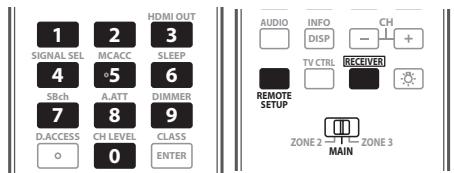
text_image
1 2 3 SIGNAL SEL MCACC SLEEP 4 5 6 SBch A.ATT DIMMER 7 8 9 D.ACCESS CH LEVEL CLASS 0 ENTER HDMI OUT AUDIO INFO CH DISP - + TV CTRL RECEIVER REMOTE SETUP ZONE 2 MAIN ZONE 31 Réglez le sélecteur de fonction sur MAIN.
2 Appuyez sur RECEIVER.
3 Appuyez un instant sur REMOTE SETUP, puis relâchez la touche lorsque la DEL clignote deux fois.
4 Utilisez les touches numériques pour introduire le code préréglé à 5 chiffres (voir ci-dessous).
- Récepteur 1 : 6 1 9 3 5 (Défaut)
• Récepteur 2 : 6 2 6 3 0 - Récepteur 3 : 6 2 6 3 1
• Récepteur 4 : 6 2 6 3 2
Lorsque le code de préréglage est complet, la DEL clignote une fois pour indiquer que le réglage est terminé.
Pour faire fonctionner un autre récepteur, recommencez à partir de l'étape 1 pour introduire son code de préréglage.
Configuration de la télécommande pour commander d'autres composants
La plupart des composants peuvent être affectés à l'une des touches de fonction d'entrée (comme DVD ou CD) en utilisant le code de préréglage du fabricant du composant, enregistré dans la télécommande.
Toutefois, dans certains cas, seules quelques fonctions peuvent être contrôlées après affectation du code de préréglage adéquat et ou les codes fabricant dans la télécommande ne fonctionnent pas pour le modèle utilisé.

Remarque
- Vous pouvez annuler ou quitter n'importe quelle étape en appuyant sur RECEIVER. Pour revenir à l'étape précédente, appuyez sur RETURN.
- Après une minute d'inactivité, la télécommande quitte automatiquement la configuration.
Sélection directe des codes de préréglage
1 Appuyez sur la touche de fonction d'entrée correspondant au composant que vous voulez utiliser. ^1
Pour affecter des codes préréglés à TV CONTROL, appuyez ici sur TV CTRL.
2 Appuyez un instant sur REMOTE SETUP, puis relâchez la touche lorsque la DEL clignote deux fois.
3 Utilisez les touches numériques pour introduire le code préréglé à 5 chiffres.
Consultez la section Liste des codes préréglés la page 105.
Lorsque le code de préréglage est complet, la DEL clignote une fois pour indiquer que le réglage est terminé.
4 Répétez les étapes 1 à 3 pour les autres composants que vous voulez utiliser.
Pour essayer la télécommande, mettez le composant sous tension ou hors tension (en veille) en appuyant sur SOURCE. Si ce code semble ne pas fonctionner, sélectionnez le suivant dans la liste (s'il y en a un).
Réinitialisation des préréglages de la télécommande
Cela efface tous les codes de préréglage de la télécommande et toutes les touches programmées.
1 Réglez le sélecteur de fonction sur MAIN.
2 Appuyez sur RECEIVER.
3 Appuyez un instant sur REMOTE SETUP, puis relâchez la touche lorsque la DEL clignote deux fois.
4 Utilisez les touches numériques pour introduire 9, 8, 1. La DEL clignote quatre fois pour indiquer que les préréglages sont réinitialisés.
Codes de préréglages par défaut
| Touche de fonction d'entrée | Code de préréglage |
| DVD | 3 1 5 7 1 |
| BD | 3 2 4 4 2 |
| DVR | 2 2 3 0 6 |
| HDMI | 3 2 4 4 2 |
| TV | 1 3 0 0 0 |
| CD | 7 0 4 6 8 |
| CD-R | 7 1 0 8 7 |
| VIDEO | 2 0 0 5 8 |
| TV CTRL | 1 3 0 0 0 |
| RECEIVER | 6 1 9 3 5 |
Commandes pour autres composants
Cette télécommande peut contrôler des composants après saisie des bons codes (consultez la section Configuration de la télécommande pour commander d'autres composants la page 67 pour plus d'informations). Utilisez les touches de fonction d'entrée pour sélectionner le composant.
- Les touches TV CONTROL de la télécommande sont destinées à commander le téléviseur affecté à la touche TV CTRL. Si vous avez deux téléviseurs, affectez le téléviseur principal à la touche TV CTRL.
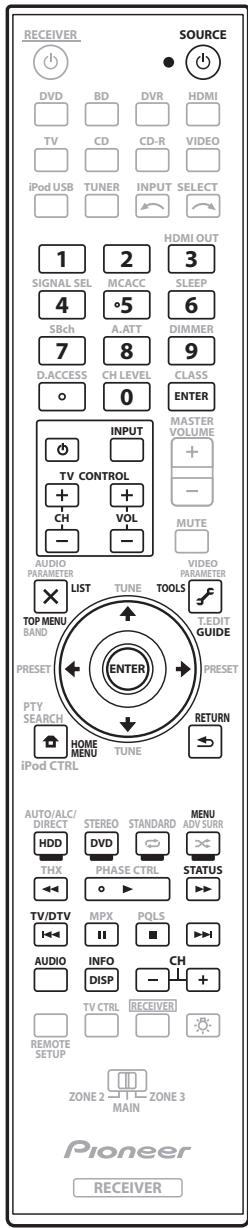
text_image
RECEIVER SOURCE DVD BD DVR HDMI TV CD CD-R VIDEO iPod USB TUNER INPUT SELECT HDMI OUT 1 2 3 SIGNAL SEL MCACC SLEEP 4 5 6 SBch A.ATT DIMMER 7 8 9 D.ACCESS CH LEVEL CLASS 0 0 ENTER INPUT MASTER VOLUME TV CONTROL + + + - CH VOL MUTE AUDIO PARAMETER VIDEO PARAMETER LIST TUNE TOOLS T.EDIT GUIDE TOP MENU BAND PRESET ENTER PRESET PTY SEARCH RETURN HOME TUNE iPod CTRL AUTO/ALC/DIRECT STEREO STANDARD MENU HDD DVD ADV SUBR THX PHASE CTRL STATUS TV/DTV MPX PQLS AUDIO INFO CH DISP - + TV CTRL RECEIVER REMOTE SETUP ZONE 2 ZONE 3 MAIN Pioneer RECEIVER| Touche(s) | Téléviseur | TV (Moniteur) | BD/DVD | HDD/DVR | Magnétoscope | SAT/CATV |
| SOURCE | POWER ON/OFF | POWER ON/OFF | POWER ON/OFF | POWER ON/OFF | POWER ON/OFF | POWER ON/OFF |
| Touches numériques | numériques | numériques | numériques | numériques | numériques | numériques |
| (point) | (point) | KURO LINK | CLEAR | + | - | * |
| ENTER (CLASS) | ENTER | CH ENTER | ENTER | ENTER | - | ENTER |
| X | EXIT/INFO | EXIT | TOP MENU | TOP MENU | - | LIST |
| TOOLS/GUIDE/ EPG | USER MENU | TOOLS | GUIDE | - | GUIDE | |
| ↑/↓/←/→ | ↑/↓/←/→ | ↑/↓/←/→ | ↑/↓/←/→ | ↑/↓/←/→ | - | ↑/↓/←/→ |
| ENTER | ENTER | ENTER | ENTER | ENTER | - | ENTER |
| HOME MENU | HOME MENU | HOME MENU | HOME MENU | - | HOME / MENU | |
| RETURN | RETURN | RETURN | RETURN | - | RETURN | |
| HDD (Rouge) | Rouge | Rouge | - | HDD | - | Rouge |
| DVD (Vert) | Vert | Vert | - | DVD | - | Vert |
| (Jaune) | Jaune | Jaune | - | VCR | - | Jaune |
| (Bleu) | Bleu | Bleu | MENU | MENU | - | Bleu |
| ▶ | - | - | ▶ | ▶ | ▶ | ▶ |
| II | - | AUTO SETUP | II | II | II | II |
| ■ | - | FREEZE | ■ | ■ | ■ | ■ |
| ◀◀ | - | - | ◀◀ | ◀◀ | ◀◀ | ◀◀ |
| ▶▶ | - | - | ▶▶ | ▶▶ | ▶▶ | ▶▶ |
| ◀◀ | TV/DTV | AV SELECTION | ◀◀ | ◀◀ | - | ◀◀ |
| ▶▶ | - | SCREEN SIZE | ▶▶ | ▶▶ | - | ▶▶ |
| AUDIO | AUDIO | AUDIO | AUDIO | AUDIO | AUDIO | AUDIO |
| DISP | DISPLAY | DISPLAY | DISPLAY | DISPLAY | - | DISPLAY/INFO |
| CH +/- | CH+/- | CH+/- | - | CH+/- | CH+/- | CH+/- |
| ■ + ▶▶ | - | - | - | - | - | RECORD |
| Touche(s) | LD | CD/CD-R/SACD | MD/DAT | TAPE |
| SOURCE | POWER ON/OFF | POWER ON/OFF | POWER ON/OFF | POWER ON/OFF |
| Touches numériques | numériques | numériques | numériques | - |
| (point) | +10 | >10/CLEAR | CLEAR^b | CLEAR |
| ENTER (CLASS) | ENTER | DISK/ENTER | OPEN/CLOSE^b | ENTER |
| X | TOP MENU | - | - | MS← |
| - | LEGATO LINK^a | - | MS→ | |
| ↑/↓/←/→ | ↑/↓/←/→ | - | - | II/III/◄◄/►► |
| ENTER | ENTER | - | - | - |
| - | SACD SETUP^a | - | - | |
| RETURN | - | - | - | |
| ► | ► | ► | ► | ► |
| II | II | II | II | II |
| ■ | ■ | ■ | ■ | ■ |
| ◄◄ | ◄◄ | ◄◄ | ◄◄ | ◄◄ |
| ►► | ►► | ►► | ►► | ►► |
| I◄◄ | I◄◄ | I◄◄ | I◄◄ | I◄◄ |
| ►►I | ►►I | ►►I | ►►I | ►►I |
| AUDIO | AUDIO | PURE AUDIO^a | - | - |
| DISP | DISPLAY/INFO | TIME^a | - | - |
a. Commandes de SACD.
b. Commandes de MD.
| Touche(s) | (Projecteur) |
| SOURCE | POWER ON |
| 1 | MOVIE |
| 2 | STANDARD |
| 3 | DYNAMIC |
| 4 | USER1 |
| 5 | USER2 |
| 6 | USER3 |
| 7 | COLOR+ |
| 8 | SHARP+ |
| 9 | GAMMA |
| 0 | COLOR- |
| (point) | SHARP- |
| ENTER (CLASS) | COLOR TEMP |
| × | EXIT |
| INFO | |
| ↑/↓/←/→ | ↑/↓/←/→ |
| ENTER | ENTER |
| TEST | |
| HIDE | |
| × | MENU |
| HDMI1 | |
| HDMI2 | |
| COMP. | |
| VIDEO | |
| II | S-VIDEO |
| BRIGHT- | |
| BRIGHT+ | |
| AUDIO | POWER OFF |
| DISP | ASPECT |
| CH +/- | CONTRAST+/- |
Réglages du récepteur depuis le menu MCACC avancé
Le système MCACC (Calibrage ACoustique MultiCanaux) avancé a été mis au point par les laboratoires Pioneer pour permettre aux utilisateurs d'effectuer chez eux des réglages de même niveau que dans un studio, de haute précision mais simples à réaliser. Les caractéristiques acoustiques de la salle d'écoute sont mesurées et la réponse en fréquence calibrée en conséquence pour créer un champ sonore se rapprochant le mieux possible de l'environnement d'un studio grâce à des mesures précises, une analyse automatique et un calibrage optimal. De plus, alors qu'il était difficile d'éliminer les ondes stationnaires sur les anciens modèles, il est désormais possible d'en effectuer une analyse acoustique et de réduire leur influence en une seule opération grâce au contrôle des ondes stationnaires dont est pourvu ce récepteur.
Cette partie vous indique comment effectuer automatiquement un calibrage du champ sonore et comment ajuster manuellement les données du champ sonore de manière encore plus précise.
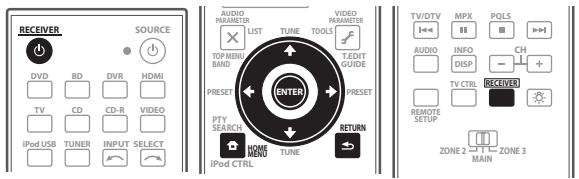
text_image
RECEIVER SOURCE DVD BD DVR HDMI TV CD CD-R VIDEO iPod USB TUNER INPUT SELECT AUDIO PARAMETER LIST TUNE TOOLS TOP MENU BAND TREDIT SUIDE PRESET PRESSET PTY SEARCH HOME MEND TUNE RETURN iPod CTRL TV/DTV MPX PQLS AUDIO INFO CH DISP TV CTRL REMOTE SETUP ZONE 2 - MAIN ZONE 31 Allumez le récepteur et votre téléviseur.
Utilisez ⏻ RECEIVER pour allumer le récepteur.¹
- Si un casque est branché sur le récepteur, débranchez-le.
2 Appuyez sur RECEIVER sur la télécommande, puis sur HOME MENU. ^2
Un écran à interface graphique (GUI) apparaît sur votre téléviseur. Utilisez ↑/↓/↔/→ et ENTER pour naviguer dans les écrans et sélectionner les éléments de menu. Appuyez sur RETURN pour confirmer et quitter le menu en cours.
- Appuyez sur HOME MENU à n'importe quel moment pour dégager la page HOME MENU.
3 Sélectionnez 'Advanced MCACC' dans le HOME MENU, puis appuyez sur ENTER.
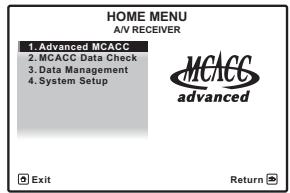
text_image
HOME MENU A/V RECEIVER 1. Advanced MCACC 2. MCACC Data Check 3. Data Management 4. System Setup MCACC advanced Exit Return4 Sélectionnez le réglage que vous souhaitez ajuster.
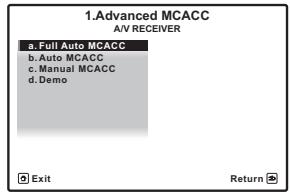
text_image
1. Advanced MCACC A/V RECEIVER a. Full Auto MCACC b. Auto MCACC c. Manual MCACC d. Demo Exit Return- Full Auto MCACC – Consultez la section Configuration automatique du son surround (MCACC automatique) la page 39 pour une configuration surround automatique rapide et efficace.
- Auto MCACC – Consultez la section MCACC automatique (Expert) la page 72 pour une configuration MCACC plus détaillée.
- Manual MCACC – Affine les réglages des enceintes et personnalise l'égalisation du calibrage acoustique (consultez la section Configuration MCACC manuelle la page 74).
- Demo – Aucun réglage n'est sauvegardé et aucune erreur ne se produit. Lorsque les enceintes sont raccordées à ce récepteur, la tonalité de test est émise à plusieurs reprises. Appuyez sur RETURN pour annuler la tonalité de test.
MCACC automatique (Expert)
Si votre configuration nécessite des réglages plus précis que ceux proposés à la section Configuration automatique du son surround (MCACC automatique) la page 39, vous pouvez personnaliser vos options de configuration ci-dessous. Vous pouvez calibrer différemment votre système grâce aux six préréglages MCACC différents au maximum ^1 , qui s'avèrent utiles si vous disposez de plusieurs positions d'écoute en fonction du type de source (par exemple, pour regarder un film dans un canapé ou pour jouer aux jeux vidéo près du téléviseur). ^2

Important
- Assurez-vous que le microphone ou les enceintes ne sont pas déplacés pendant la configuration MCACC automatique.
- L'utilisation de la configuration MCACC automatique efface et remplace tous les paramètres existants du préréglage MCACC sélectionné. ^3
- L'économiseur d'écran se déclenche automatiquement après cinq minutes d'inactivité.

ATTENTION
- Les tonalités de test utilisées pour la configuration MCACC automatique sont générées à un volume élevé.
THX®
THX est une marque commerciale de THX, Ltd., qui peut être déposée sous certaines juridictions. Tous droits réservés.
1 Sélectionnez 'Auto MCACC' sur le menu Advanced MCACC, puis appuyez sur ENTER.
Si la page Advanced MCACC n'apparaît pas, consultez la section Réglages du récepteur depuis le menu MCACC avancé la page 71.
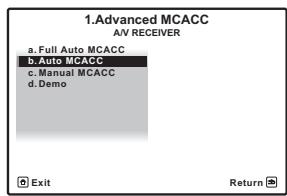
text_image
1. Advanced MCACC AV RECEIVER a. Full Auto MCACC b. Auto MCACC c. Manual MCACC d. Demo Exit Return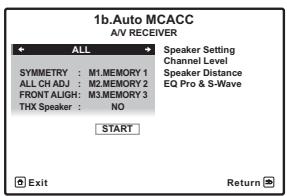
text_image
1b.Auto MCACC A/V RECEIVER ALL Speaker Setting Channel Level SYMMETRY : M1.MEMORY 1 ALL CH ADJ : M2.MEMORY 2 FRONT ALIGN : M3.MEMORY 3 THX Speaker : NO START Exit Return2 Sélectionnez les paramètres que vous voulez régler. Utilisez ↑/↓ pour sélectionner le réglage, puis utilisez ←/→ pour le valider.
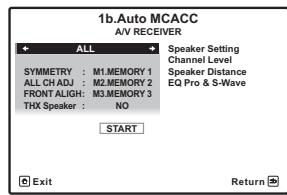
text_image
1b.Auto MCACC A/V RECEIVER ALL Speaker Setting Channel Level SYMMETRY : M1.MEMORY 1 ALL CH ADJ : M2.MEMORY 2 FRONT ALIGH: M3.MEMORY 3 THX Speaker : NO Speaker Distance EQ Pro & S-Wave START Exit Return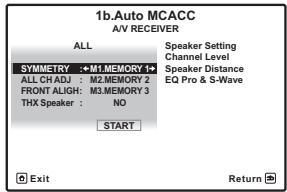
text_image
1b.Auto MCACC AV RECEIVER ALL SYMMETRY : *M1.MEMORY 1# ALL CH ADJ : M2.MEMORY 2 FRONT ALIGH: M3.MEMORY 3 THX Speaker : NO START Speaker Setting Channel Level Speaker Distance EQ Pro & S-Wave Exit Return- Auto MCACC – Réglage par défaut : ALL (recommandé) ; toutefois, vous pouvez si vous le souhaitez limiter le calibrage du système à un seul réglage (pour gagner du temps). ^4 Les options disponibles sont : ALL, Keep SP System, ^5 Speaker Setting, Channel Level, Speaker Distance et EQ Pro & S-Wave.
- EQ Type (disponible uniquement lorsque le menu Auto MCACC ci-dessus est réglé sur EQ Pro & S-Wave) – Détermine le réglage de l'équilibre des fréquences.
Après un seul calibrage, chacune des trois courbes de correction suivantes peut être sauvegardée séparément dans la mémoire MCACC. SYMMETRY (réglage par défaut) apporte une correction symétrique sur chaque paire d'enceintes gauche et droite pour aplanir les caractéristiques de l'amplitude-fréquence. ALL CH ADJ crée une courbe 'plate' où toutes les enceintes sont réglées individuellement sans accorder de poids spécial à un canal. FRONT ALIGN ^6 règle toutes les enceintes en fonction des réglages des enceintes avant (aucune égalisation n'est appliquée aux canaux avant gauche et droit).
- THX Speaker (disponible uniquement lorsque le menu Auto MCACC ci-dessus est ALL ou Speaker Setting) – Sélectionnez YES si vous utilisez des enceintes THX (réglez toutes les enceintes sur SMALL), sinon conservez NO.
- STAND.WAVE Multi-Point (disponible uniquement lorsque le menu Auto MCACC ci-dessus est EQ Pro & S-Wave) – Outre les mesures en position d'écoute, les tonalités de test peuvent être analysées et les ondes stationnaires réduites à deux autres points de référence. C'est utile si vous souhaitez obtenir un calibrage 'plat' équilibré pour différentes positions d'assise dans votre zone d'écoute. ^7 Positionnez le microphone au point de référence indiqué sur l'écran et notez que la dernière position du microphone représentera votre principale position d'écoute :

Remarque
1 Ils sont stockés en mémoire et dénommés MEMORY1 à MEMORY6 à moins que vous ne les renommiez dans Gestion des données la page 82.
2 Il se peut également que vous souhaitiez afficher des réglages de calibrage distincts pour la même position d'écoute, selon l'utilisation que vous faites de votre système.
3 À l'exception des cas où vous n'ajustez qu'un paramètre (c'est-à-dire le niveau de canal) depuis le menu Auto MCACC (étape 2).
4 • La mesure EQ Pro & S-Wave est également prise lorsque Keep SP System ou EQ Pro & S-Wave est sélectionné. Pour plus d'informations, consultez la section Égalisation du calibrage acoustique professionnel la page 77.
- L'effet de l'égalisation du calibrage acoustique professionnel et des ondes stationnaires peut être activé ou désactivé dans le préréglage MCACC correspondant. Pour de plus amples informations, consultez la section Réglage des options audio la page 60.
5 L'option Keep SP System vous permet de calibrer votre système tout en conservant les réglages actuels de vos enceintes (page 85).
6 Si vous sélectionnez ALL comme menu Auto MCACC, vous pouvez spécifier le préréglage MCACC où les réglages ALL CH ADJ et FRONT ALIGN doivent être sauvegardés.
7 Désactivez le réglage Multi-Point NO si vous utilisez une seule position d'écoute.
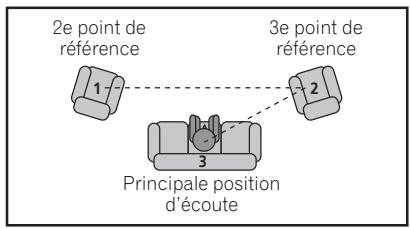
text_image
2e point de référence 3e point de référence 1 2 3 Principale position d'écoute3 Raccordez le microphone à la prise MCACC SETUP MIC sur le panneau avant.
- Appuyez sur l'onglet PUSH OPEN pour accéder à la prise MCACC SETUP MIC.
Assurez-vous qu'il n'y a pas d'obstacles entre les enceintes et le microphone.
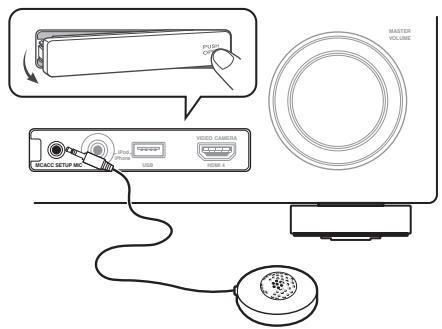
text_image
MASTOR VOLUME POT OFF VIDEO CAMERA 3000 GROUP 50 3000 Phone USB 3000 F 3000Positionnez le microphone sur un trépied (si vous en avez un) pour qu'il se trouve à hauteur d'oreille en position d'écoute normale. Sinon, positionnez le microphone à hauteur d'oreille en le posant sur une table ou sur une chaise. ^1
4 Lorsque vous avez terminé de régler les options, sélectionnez START puis appuyez sur ENTER.
5 Suivez les instructions affichées à l'écran.
• Assurez-vous que le microphone est branché.
- Si vous utilisez un caisson de graves, il sera détecté automatiquement à chaque mise sous tension du système. Assurez-vous d'avoir allumé le caisson de graves et d'avoir augmenté le volume.
- Lisez les remarques de la section Problèmes lors de l'utilisation de la configuration MCACC automatique la page 40 concernant les niveaux de bruit de fond élevés et autres interférences possibles.
6 Attendez que la configuration MCACC automatique ait fini d'émettre les tonalités de test.
Un rapport de progression s'affiche à l'écran tandis que le récepteur génère des tonalités de test pour déterminer les enceintes présentes dans votre configuration.
Essayez d'être aussi silencieux que possible pendant cette opération.
- Ne réglez pas le volume pendant les tonalités de test. Cela pourrait fausser les réglages des enceintes.
- En cas de messages d'erreur (du type Too much ambient noise! ou Check microphone), sélectionnez RETRY après avoir vérifié le bruit ambiant (consultez la section Problèmes lors de l'utilisation de la configuration MCACC automatique la page 40) et le branchement du microphone. Si vous ne constatez aucun problème, sélectionnez simplement GO NEXT et poursuivez.
7 Si besoin, vérifiez la configuration des enceintes sur l'écran GUI. ^2
La configuration affichée à l'écran doit refléter les enceintes physiques dont vous disposez.
Si vous n'effectuez aucune opération pendant 10 secondes lorsque l'écran de vérification de la configuration est affiché, la configuration MCACC automatique se poursuit automatiquement. Dans ce cas, il est inutile de sélectionner 'OK' et d'appuyer sur ENTER à l'étape 8.
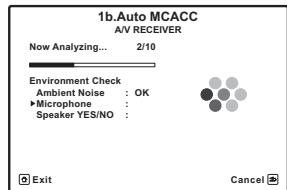
text_image
1b.Auto MCACC AV RECEIVER Now Analyzing... 2/10 Environment Check Ambient Noise : OK ▶Microphone : Speaker YES/NO :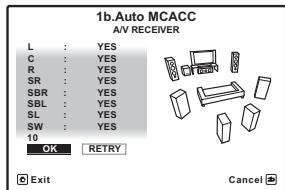
text_image
1b.Auto MCACC AV RECEIVER L : YES C : YES R : YES SR : YES SBR : YES SBL : YES SL : YES SW : YES 10 OK RETRY Exit Cancel- Si vous voyez un message d'erreur ERR (ou si la configuration des enceintes indiquée est incorrecte), il se peut qu'il y ait un problème au niveau des liaisons des enceintes.
Si vous ne parvenez pas à résoudre le problème en sélectionnant RETRY, coupez l'alimentation et vérifiez les liaisons des enceintes. Si vous ne constatez aucun problème, utilisez simplement ↑/↓ pour sélectionner l'enceinte et ←/→ pour modifier le réglage, puis continuez.
- Si Reverse Phase s'affiche, les fils du cordon d'enceinte (+ et −) ont peut-être été inversés. Vérifiez les liaisons des enceintes. ^3
– Si les liaisons ne sont pas bonnes, coupez l'alimentation, débranchez le cordon d'alimentation et raccordez les enceintes correctement. Ensuite, effectuez une nouvelle fois toute la configuration MCACC automatique.
– Si les liaisons sont bonnes, sélectionnez GO NEXT et continuez.
Remarque
1 Il peut être impossible d'effectuer correctement les mesures si le microphone est posé sur une table, un sofa, etc.
2 Cette page n'apparaît que si vous avez sélectionné ALL ou Speaker Setting sur le menu Auto MCACC.
3 Si l'enceinte n'est pas orientée vers le microphone (position d'écoute) ou lorsque les enceintes sont affectées par la phase (enceintes dipôles, enceintes réfléchissantes, etc.), Reverse Phase peut s'afficher même si les enceintes sont bien raccordées.
8 Assurez-vous que 'OK' est sélectionné, puis appuyez sur ENTER.
Un rapport de progression s'affiche à l'écran tandis que le récepteur génère d'autres tonalités de test pour déterminer les réglages idéaux du récepteur pour le niveau de canal, la distance des enceintes et l'égalisation du calibrage acoustique.
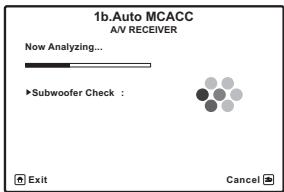
text_image
1b.Auto MCACC AV RECEIVER Now Analyzing... Subwoofer Check : Exit Cancel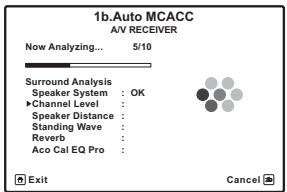
text_image
1b.Auto MCACC AV RECEIVER Now Analyzing... 5/10 Surround Analysis Speaker System : OK ►Channel Level : Speaker Distance : Standing Wave : Reverb : Aco Gal EQ Pro : Exit CancelUne fois encore, essayez d'être aussi silencieux que possible pendant cette opération. Elle peut prendre 3 à 7 minutes.
- Si vous avez sélectionné une configuration STAND.WAVE Multi-Point (étape 2), vous êtes invité à positionner le microphone aux points de référence 2 et 3, avant de le positionner dans votre principale position d'écoute.
9 La configuration MCACC automatique est terminée et le menu Advanced MCACC réapparaît automatiquement.
Les réglages effectués dans la configuration MCACC automatique permettent d'obtenir en principe un excellent son surround de votre système, mais vous pouvez aussi effectuer vous-même ces réglages sur le menu de configuration Manual MCACC (débutant ci-dessous) ou Manual SP Setup (débutant à la page 84). ^1 Vous pouvez également choisir de visualiser les réglages en sélectionnant les paramètres individuels sur la page MCACC Data Check :
- Speaker Setting – Taille et nombre d'enceintes raccordées (voir page 85 pour plus d'informations)
- Channel Level – Équilibre général de votre système d'enceintes (voir page 75 ou 86 pour plus d'informations)
- Speaker Distance – Distance des enceintes par rapport à la position d'écoute (voir page 75 ou 87 pour plus d'informations) ^2
- Standing Wave – Réglages du filtre pour contrôler les basses fréquences ‘explosives’ (voir page 76 pour plus d’informations)
- Acoustic Cal EQ – Ajustements de l’équilibre des fréquences de votre système d’enceintes en fonction des caractéristiques acoustiques de la pièce (voir page 77 pour plus d’informations)
- Output PC – Cette option active le mode de transfert de données sur l'ordinateur raccordé. Ceci permet de voir les graphiques des caractéristiques de la réverbération avant et après le calibrage ainsi que les différents paramètres MCACC (Pour plus d'informations, consultez la section Sortie PC la page 81).
Appuyez sur RETURN après avoir vérifié chaque écran. Lorsque vous avez terminé, sélectionnez RETURN pour revenir au HOME MENU.
Lorsque la configuration MCACC automatique est terminée, n'oubliez pas de débrancher le microphone du récepteur.
Configuration MCACC manuelle
Vous pouvez utiliser les réglages du menu de configuration Manual MCACC pour réaliser des ajustements précis lorsque vous connaissez mieux votre système. Avant d'effectuer ces réglages, la procédure Configuration automatique du son surround (MCACC automatique) la page 39 doit être déjà terminée.
Ces réglages ne doivent être effectués qu'une seule fois (sauf si vous souhaitez modifier l'emplacement de votre système d'enceintes actuel ou ajouter de nouvelles enceintes).

ATTENTION
- Les tonalités de test utilisées pour la configuration Manual MCACC sont générées à un volume élevé.

Important
- Vous devez préciser au préalable le préréglage MCACC que vous souhaitez ajuster en appuyant sur MCACC, puis sur HOME MENU (étape 2 de la section Réglages du récepteur depuis le menu MCACC avancé la page 71).
- Pour certains réglages ci-dessous, vous devez brancher le microphone de configuration sur le panneau avant et le positionner à hauteur d'oreille en position d'écoute normale. Appuyez sur HOME MENU pour afficher le HOME MENU avant de brancher le microphone sur le récepteur. Si le microphone est branché alors que le HOME MENU n'est pas affiché, la page Full Auto MCACC dans Advanced MCACC s'affichera.
- Lisez les remarques de la section Problèmes lors de l'utilisation de la configuration MCACC automatique la page 40 concernant les niveaux de bruit de fond élevés et autres interférences possibles.
- Si vous utilisez un caisson de graves, allumez-le et montez le volume jusqu'en position médiane.

Remarque
1 • En fonction des caractéristiques de votre pièce, des enceintes semblables dotées d'un cône de 12 cm environ afficheront parfois des réglages de taille différents. Vous pouvez corriger ce réglage manuellement grâce à la section Configuration manuelle des enceintes la page 84.
- La valeur du réglage de la distance du caisson de graves peut être supérieure à la distance réelle de la position d'écoute. Ce réglage doit être précis (en tenant compte des caractéristiques de retard et de la pièce) et n'a généralement pas besoin d'être modifié.
- Si les mesures obtenues par la configuration MCACC automatique ne sont pas correctes à cause d'une interaction des enceintes et de l'environnement, nous vous conseillons de faire vous-même les réglages.
2 Puisque les mesures de distance ont été définies en fonction des caractéristiques sonores de vos enceintes, dans certains cas (pour un son surround optimal), la distance réelle peut être différente de celle réglée pour les enceintes.
1 Sélectionnez 'Manual MCACC' sur le menu Advanced MCACC.
Consultez la section Réglages du récepteur depuis le menu MCACC avancé la page 71 si vous n'avez pas encore atteint cet écran.
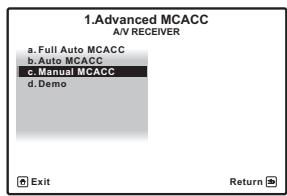
text_image
1. Advanced MCACC AV RECEIVER a. Full Auto MCACC b. Auto MCACC c. Manual MCACC d. Demo Exit Return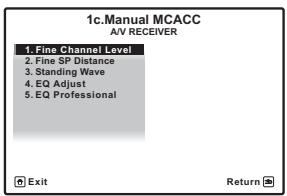
text_image
1c.Manual MCACC A/V RECEIVER 1. Fine Channel Level 2. Fine SP Distance 3. Standing Wave 4. EQ Adjust 5. EQ Professional Exit Return2 Sélectionnez le réglage que vous souhaitez ajuster.
Si vous effectuez cette opération pour la première fois, il se peut que vous préfériez effectuer ces réglages dans l'ordre.
- Fine Channel Level – Permet des ajustements précis de l'équilibre général du système d'enceintes (consultez la section Réglage précis du niveau de canal ci-dessous).
- Fine SP Distance – Permet des réglages de retard précis pour le système d'enceintes (consultez la section Distance précise des enceintes ci-dessous).
- Standing Wave – Contrôle les basses fréquences résonnantes dans la pièce d'écoute (consultez la section Ondes stationnaires la page 76).
Les deux derniers réglages ont été spécialement conçus pour la personnalisation des paramètres expliqués à la section Réglage de l'égalisation du calibrage acoustique la page 77 :
- EQ Adjust – Ajustez manuellement l'équilibre des fréquences de votre système d'enceintes lors de l'écoute des tonalités de test (consultez la section Réglage de l'égalisation du calibrage acoustique la page 77).
- EQ Professional – Calibrez votre système sur la base du son direct provenant des enceintes et réalisez les réglages détaillés en fonction des caractéristiques de la révervération de la pièce (consultez la section Égalisation du calibrage acoustique professionnel la page 77).
Réglage précis du niveau de canal
- Paramétrage par défaut : 0.0dB (tous les canaux)
Vous pouvez obtenir un son surround de meilleure qualité en ajustant correctement l'équilibre général de votre système d'enceintes. Vous pouvez ajuster le niveau du signal de chaque enceinte par incréments de 0,5 dB. Le réglage suivant peut vous permettre d'effectuer des ajustements précis, impossibles à obtenir en suivant la procédure Configuration manuelle des enceintes la page 84.
1 Sélectionnez 'Fine Channel Level' sur le menu de configuration Manual MCACC.
Le volume augmente pour atteindre le niveau de référence 0,0 dB.
2 Ajustez le niveau du canal gauche.
Il représente le niveau d'enceinte de référence. Mieux vaut donc régler ce niveau à plus ou moins 0.0dB afin d'avoir une marge confortable pour ajuster le niveau des autres enceintes.
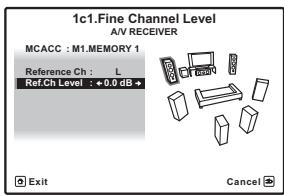
text_image
1c1.Fine Channel Level A/V RECEIVER MCACC : M1.MEMORY 1 Reference Ch : L Ref.Ch Level : +0.0 dB + Exit Cancel- Après avoir appuyé sur ENTER, des tonalités de test sont générées.
3 Sélectionnez tour à tour chaque canal et ajustez les niveaux (+/-10.0 dB) si besoin.
Utilisez ←/→ pour régler le volume de l'enceinte sélectionnée pour qu'il corresponde à celui de l'enceinte de référence. Lorsque les deux tonalités semblent afficher le même volume, appuyez sur ↓ pour confirmer et passer au canal suivant.
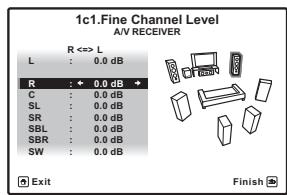
text_image
1c1.Fine Channel Level A/V RECEIVER R <= L L : 0.0 dB R : + 0.0 dB C : 0.0 dB SL : 0.0 dB SR : 0.0 dB SBL : 0.0 dB SBR : 0.0 dB SW : 0.0 dB Exit Finish- À des fins de comparaison, l'enceinte de référence change en fonction de l'enceinte sélectionnée.
- Si vous souhaitez revenir en arrière pour ajuster un canal, utilisez ↑/↓ pour le sélectionner.
4 Lorsque vous avez terminé, appuyez sur RETURN. Vous revenez alors au menu de configuration Manual MCACC.
Distance précise des enceintes
- Paramétrage par défaut : 3.00m (toutes les enceintes)
Pour que le son de votre système affiche une belle profondeur et une séparation idéale, il convient d'ajouter un léger retard à certaines enceintes de sorte que tous les sons atteignent la position d'écoute en même temps. Vous pouvez ajuster la distance de chaque enceinte par incréments de 1 cm. Le réglage suivant peut vous permettre d'effectuer des ajustements précis, impossibles à obtenir en suivant la procédure Configuration manuelle des enceintes la page 84.
1 Sélectionnez 'Fine SP Distance' sur le menu de configuration Manual MCACC.
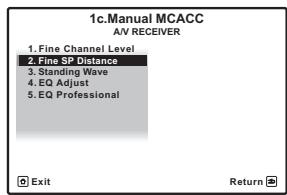
2 Ajustez la distance du canal gauche à partir de la position d'écoute.
3 Sélectionnez tour à tour chaque canal et ajustez la distance si besoin.
Utilisez ←/→ pour régler la distance de l'enceinte sélectionnée pour qu'elle corresponde à celle de l'enceinte de référence. Le retard se mesure en termes de distance d'enceinte, de 0.01m à 9.00m.
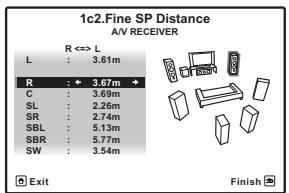
text_image
1c2.Fine SP Distance AV RECEIVER R <= L L : 3.61m R : 3.67m C : 3.69m SL : 2.26m SR : 2.74m SBL : 5.13m SBR : 5.77m SW : 3.54m Exit FinishÉcoutez le canal de référence et utilisez-le pour mesurer le canal cible. À partir de la position d'écoute, faites face aux deux enceintes, les bras tendus vers chaque enceinte. Essayez de régler les deux tonalités pour qu'elles atteignent en même temps un point légèrement devant vous, situé entre vos bras. ^1
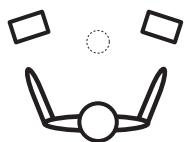
Lorsque les réglages du retard semblent correspondre, appuyez sur ↓ pour confirmer et passer au canal suivant.
- À des fins de comparaison, l'enceinte de référence change en fonction de l'enceinte sélectionnée.
- Si vous souhaitez revenir en arrière pour ajuster un canal, utilisez ↑/↓ pour le sélectionner.
4 Lorsque vous avez terminé, appuyez sur RETURN. Vous revenez alors au menu de configuration Manual MCACC.
Ondes stationnaires
- Paramétrage par défaut : ON ^2 /ATT 0.0dB (tous les filtres)
Les ondes stationnaires acoustiques apparaissent lorsque, dans certaines situations, les ondes sonores provenant de votre système d'enceintes résonnent avec les ondes sonores se réfléchissant contre les murs de votre zone d'écoute. Ceci peut avoir un effet négatif sur le son global, spécialement dans certaines basses fréquences. En fonction de la position de l'enceinte, de votre position d'écoute, et enfin de la forme de votre pièce, le son produit est 'explosif' et excessivement résonnant. Le contrôle des ondes stationnaires utilise des filtres pour réduire l'effet des sons trop résonnants dans la zone d'écoute. Au cours de la lecture d'une source, vous pouvez personnaliser les filtres permettant le contrôle des ondes stationnaires pour chacun de vos préréglages MCACC. ^3
1 Sélectionnez 'Standing Wave' sur le menu de configuration Manual MCACC.
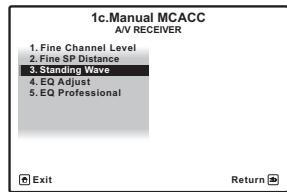
2 Ajustez les paramètres de contrôle des ondes stationnaires.
- Filter Channel – Sélectionnez le canal auquel vous appliquerez le(s) filtre(s) : MAIN (tous sauf le canal central et le caisson de graves), Center ou SW (caisson de graves).
- TRIM (disponible uniquement si le canal du filtre ci-dessus est SW) – Ajustez le niveau du canal du caisson de graves (pour compenser la différence dans le post-filtre de sortie).
- Freq / Q / ATT – Ce sont les paramètres du filtre : Freq représente la fréquence visée et Q, la bande passante (plus Q est élevé, plus la bande passante ou la portée est restreinte) de l'atténuation (ATT représente la réduction de la fréquence visée).
3 Lorsque vous avez terminé, appuyez sur RETURN. Vous revenez alors au menu de configuration Manual MCACC.

Remarque
1 • Si vous n'y parvenez pas en ajustant le réglage de la distance, essayez de modifier très légèrement l'orientation de vos enceintes.
- Pour une meilleure audibilité, le caisson de graves émet une tonalité de test en continu (des battements oscillants s'entendent depuis vos autres enceintes). Notez qu'il peut être difficile de comparer cette tonalité avec les autres enceintes présentes dans votre configuration (cela dépend de la réponse en basse fréquence de l'enceinte de référence).
2 Vous pouvez mettre en ou hors service la fonction d'égalisation des ondes stationnaires et de calibrage acoustique sur le menu AUDIO PARAMETER. Pour plus d'informations, consultez la section Réglage des options audio la page 60.
3 • Comme ils seront effacés et remplacés, il se peut que vous souhaitiez enregistrer les réglages d'ondes stationnaires effectués avec la configuration MCACC automatique vers un autre préréglage MCACC.
- Les réglages du filtre de contrôle des ondes stationnaires ne peuvent pas être modifiés pendant la lecture de sources avec la connexion HDMI.
- Lorsque Standing Wave est sélectionné pour une mémoire de préréglage MCACC alors que STAND.WAVE a été réglé sur OFF dans le menu AUDIO PARAMETER, STAND.WAVE ON est automatiquement sélectionné.
Réglage de l'égalisation du calibrage acoustique
- Paramétrage par défaut : ON ^1 /0.0dB (tous les canaux/toutes les bandes)
L'égalisation du calibrage acoustique est une sorte d'égaliseur de votre pièce pour vos enceintes (sauf le caisson de graves). Elle fonctionne en mesurant les caractéristiques acoustiques de la pièce et en neutralisant les caractéristiques ambiantes pouvant colorer le matériel source d'origine (en offrant un réglage d'égalisation 'plat'). Si le réglage proposé dans la section Configuration automatique du son surround (MCACC automatique) la page 39 ou MCACC automatique (Expert) la page 72 ne vous satisfait pas, vous pouvez également ajuster manuellement ces paramètres afin d'obtenir un équilibre des fréquences vous convenant.
1 Sélectionnez 'EQ Adjust' sur le menu de configuration Manual MCACC.
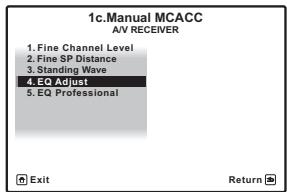
2 Sélectionnez le(s) canal(canaux) souhaité(s) et ajustez-les à votre convenance.
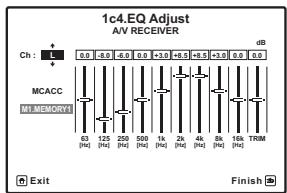
bar
| Frequency (Hz) | Value | | -------------- | ----- | | 63 | +5 | | 125 | +5 | | 200 | +5 | | 300 | +5 | | 500 | +5 | | 700 | +5 | | 900 | +5 | | 1100 | +5 | | 1300 | +5 | | 1500 | +5 | | 1700 | +5 | | 1900 | +5 | | 2100 | +5 | | 2300 | +5 | | 2500 | +5 | | 2700 | +5 | | 2900 | +5 | | 3100 | +5 | | 3300 | +5 | | 3500 | +5 | | 3700 | +5 | | 3900 | +5 | | 4100 | +5 | | 4300 | +5 | | 4500 | +5 | | 4700 | +5 | | 4900 | +5 | | 5100 | +5 | | 5300 | +5 | | 5500 | +5 | | 5700 | +5 | | 5900 | +5 | | 6100 | +5 | | 6300 | +5 | | 6500 | +5 | | 6700 | +5 | | 6900 | +5 | | 7100 | +5 | | 7300 | +5 | | 7500 | +5 | | 7700 | +5 | | 7900 | +5 | | 8100 | +5 | | 8300 | +5 | | 8500 | +5 | | 8700 | +5 | | 8900 | +5 | | 9100 | +5 | | 9300 | +5 | | 9500 | +5 | | 9700 | +5 | | 9900 | +5 | | 10100 | +5 | | 10300 | +5 | | 10500 | +5 | | 10700 | +5 | | 10900 | +5 | | 11100 | +5 | | 11300 | +5 | | 11500 | +5 | | 11700 | +5 | | 11900 | +5 | | 12100 | +5 | | 12300 | +5 | | 12500 | +5 | | 12700 | +5 | | 12900 | +5 | | 13100 | +5 | | 13300 | +5 | | 13500 | +5 | | 13700 | +5 | | 13900 | +5 | | 14100 | +5 | | 14300 | +5 | | 14500 | +5 | | 14700 | +5 | | 14900 | +5 | | 15100 | +5 | | 15300 | +5 | | 15500 | +5 | | 15700 | +5 | | 15900 | +5 | | 16100 | +5 | | 16300 | +5 | | 16500 | +5 | | 16700 | +5 | | 16900 | +5 | | 17100 | +5 | | 17300 | +5 | | 17500 | +5 | | 17700 | +5 | | 17900 | +5 | | 18100 | +5 | | 18300 | +5 | | 18500 | +5 | | 18700 | +5 | | 18900 | +5 | | 19100 | +5 | | 19300 | +5 | | 19500 | +5 | | 19700 | +5 | | 19900 | +5 | | 20100 | +5 | | 20300 | +5 | | 20500 | +5 | | 20700 | +5 | | 20900 | +5 | | 21100 | +5 | | 21300 | +5 | | 21500 | +5 | | 21700 | +5 | | 21900 | +5 | | 22100 | +5 | | 22300 | +5 | | 22500 | +5 | | 22700 | +5 | | 22900 | +5 | | 23100 | +5 | | 23300 | +5 | | 23500 | +5 | | 23700 | +5 | | 23900 | +5 | | 24100 | +5 | | 24300 | +5 | | 24500 | +5 | | 24700 | +5 | | 24900 | +5 | | 25100 | +5 | | 25300 | +5 | | 25500 | +5 | | 25700 | +5 | | 25900 | +5 | | 26100 | +5 | | 26300 | +5 | | 26500 | +5 | | 26700 | +5 | | 26900 | +5 | | 27100 | +5 | | 27300 | +5 | | 27500 | +5 | | 27700 | +5 | | 27900 | +5 | | 28100 | +5 | | 283₀ | - | | ... | ... | | Exit | - | | Finish | - |Utilisez ↑/↓ pour sélectionner le canal.
Utilisez / pour sélectionner la fréquence et / pour accentuer ou couper l'égalisation. Lorsque vous avez terminé, allez au haut de la page et appuyez sur pour revenir à Ch, puis utilisez / pour sélectionner le canal.
- L'indicateur OVER! s'affiche à l'écran si l'ajustement de la fréquence est trop strict et qu'il risque d'entraîner des déformations. Dans ce cas, baissez le niveau jusqu'à ce que OVER! disparaisse de l'écran.

Astuce
- Une modification trop stricte de la courbe de fréquence d'un canal affecte l'équilibre général. Si l'équilibre des enceintes ne semble pas régulier, vous pouvez augmenter ou réduire les niveaux de canal en utilisant les tonalités de test, grâce à la fonction TRIM. Utilisez ↑/↓ pour sélectionner TRIM, puis ←/→ pour augmenter ou réduire le niveau de canal pour l'enceinte en cours.
3 Lorsque vous avez terminé, appuyez sur RETURN. Vous revenez alors au menu de configuration Manual MCACC.
Égalisation du calibrage acoustique professionnel
Cette configuration minimise les effets indésirables de la réverbération de la pièce en vous permettant de calibrer votre système sur la base du son direct provenant des enceintes. Elle peut également vous permettre de représenter graphiquement la réponse en fréquence de votre pièce. ^2
Comment utiliser l'égalisation du calibrage acoustique professionnel
Si vous trouvez que la répercussion des basses fréquences est trop importante dans la pièce d'écoute (c'est-à-dire que le son 'explose') ou que divers canaux affichent des caractéristiques d'écho différentes, sélectionnez la mesure EQ Pro. & S-Wave (ou ALL) pour le réglage Auto MCACC dans MCACC automatique (Expert) la page 72 pour calibrer automatiquement la pièce. Vous devez obtenir un calibrage équilibré, correspondant aux caractéristiques de la pièce d'écoute.
Si vous n'êtes toujours pas satisfait, la configuration manuelle Advanced EQ (ci-dessous) permet un calibrage plus personnalisé du système en utilisant le son direct des enceintes, à l'aide d'une sortie graphique qui peut s'afficher à l'écran ou sur un ordinateur (logiciel disponible auprès de Pioneer ; consultez la section Sortie PC la page 81).
Comment interpréter la sortie graphique
Le graphique montre les décibels (axe vertical) et le temps en millisecondes (axe horizontal). Une ligne droite représente une pièce avec une réponse plate (pas d'écho) alors qu'une ligne oblique indique la présence d'écho lors de l'émission des tonalités de test. La ligne oblique finit par s'aplanir lors de la stabilisation du son qui se répercute (cela prend généralement environ 100 ms).
En analysant le graphique, vous pouvez voir comment votre pièce répond à certaines fréquences. Les différences de niveau de canal et de distance des enceintes sont automatiquement prises en compte (compensation fournie à des fins de comparaison) et les mesures de fréquences peuvent être examinées avec et sans l'égalisation réalisée par ce récepteur. ^3
Remarque
1 Lorsque EQ Adjust est sélectionné pour une mémoire de préréglage MCACC alors que EQ a été réglé sur OFF dans le menu AUDIO PARAMETER, EQ ON est automatiquement sélectionné.
2 Ce système permet de personnaliser le calibrage du système grâce à une sortie graphique qui peut s'afficher à l'écran ou sur un ordinateur (logiciel disponible auprès de Pioneer ; consultez la section Sortie PC la page 81 pour plus d'informations).
3 Notez qu'en raison d'un effet connu sous le nom de 'temps de propagation de groupe', les basses fréquences sont plus longues à générer que les fréquences élevées (phénomène plus évident encore lorsque l'on compare les fréquences à 0 ms). Cette ligne oblique initiale ne constitue pas un problème (c'est-à-dire un écho excessif) pour la pièce d'écoute.
Configuration de l'égalisation de calibrage acoustique professionnel selon les caractéristiques de la pièce
En utilisant la configuration manuelle, vous pouvez définir la période d'analyse de la réponse en fréquence, en précisant la période la plus adaptée au calibrage du système pour les caractéristiques précises de la pièce.
Le graphique ci-dessous montre la différence entre le calibrage acoustique classique et le calibrage professionnel (le cercle gris représente le point de capture du son par le microphone pendant l'analyse des fréquences).
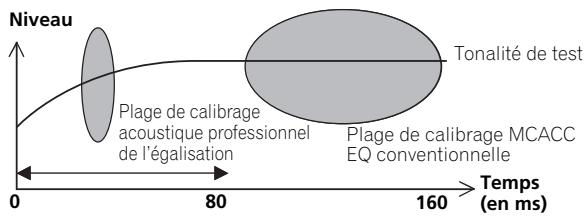
line
| Temps (en ms) | Niveau | | ------------- | ------ | | 0 | 0 | | 80 | Plage de calibrage acoustique professionnel de l'égalisation | | 160 | Tonalité de test |Dès l'émission du son par votre système d'enceintes, celui-ci est influencé par les caractéristiques de la pièce, comme les murs, les meubles et les dimensions de celle-ci. Plus l'analyse des fréquences est réalisée tôt, moins elle est influencée par la pièce. Nous conseillons un réglage précoce de la période (30\~50ms) afin de compenser deux facteurs essentiels qui influencent le son dans la plupart des pièces :
- Echo des fréquences élevées par rapport aux basses fréquences – En fonction de la pièce, vous trouvez peut-être que les basses fréquences se répercutent trop par rapport aux fréquences élevées (c'est-à-dire que le son 'explose' dans la pièce). Cela peut fausser l'analyse des fréquences si la mesure est réalisée trop tard.
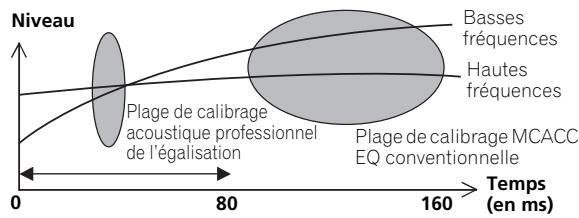
line
| Temps (en ms) | Niveau | | ------------- | ------ | | 0 | Basque | | 80 | Hautes | | 160 | Basses |- Caractéristiques d'écho pour différents canaux – Les caractéristiques d'écho peuvent être un peu différentes pour chaque canal. Comme cette différence augmente en fonction de l'influence des diverses caractéristiques de la pièce sur le son, il vaut généralement mieux effectuer une analyse précoce des fréquences afin de disposer d'un mixage plus harmonieux des fréquences des canaux/sons.
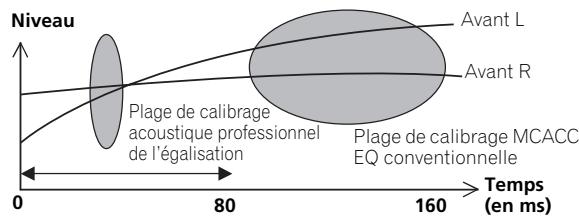
line
| Temps (en ms) | Niveau | | ------------- | ------ | | 0 | Avant L | | 80 | Avant R | | 160 | Plage de calibrage MCACC EQ conventionnelle |Si les facteurs cités ci-dessus n'influencent pas le son dans votre pièce, il est souvent inutile d'effectuer un réglage de 30\~50ms. Des réglages plus élevés peuvent offrir une expérience sonore plus précise avec votre système d'enceintes. Mieux vaut essayer pour déterminer les réglages les mieux adaptés à votre pièce. Notez que les modifications apportées à la pièce (comme déplacer les meubles ou les tableaux) influencent les résultats du calibrage. Vous devez alors recalibrer votre système.
Utilisation de l'égalisation du calibrage acoustique professionnel
1 Sélectionnez 'EQ Professional', puis appuyez sur ENTER.
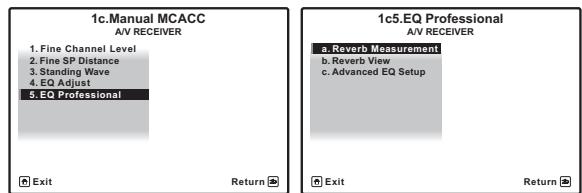
2 Sélectionnez une option et appuyez sur ENTER.
- Reverb Measurement – Utilisez cette option pour mesurer les caractéristiques de la réverbération avant et après le calibrage. (Pour obtenir une sortie graphique sur PC, consultez la section Raccordement d'un PC pour la sortie MCACC avancé la page 34 afin de raccorder au préalable un câble RS-232C.)
- Reverb View – Permet de vérifier les mesures de réverbération réalisées pour des gammes de fréquences spécifiées dans chaque canal.¹ Cette option peut aussi être utilisée pour comparer les caractéristiques de la réverbération avant et après le calibrage.²
Remarque
1 Si la procédure Reverb View est effectuée après le Configuration automatique du son surround (MCACC automatique) la page 39 ou la Reverb Measurement, des différences peuvent apparaître sur le graphique de la réverbération, selon le réglage du contrôle des ondes stationnaires. Lors de la configuration MCACC automatique, les réverbérations sont mesurées après le contrôle des ondes stationnaires, de sorte que le graphique des caractéristiques de la réverbation montre les courbes obtenues après l'élimination de l'effet des ondes stationnaires. Par contre, la fonction Reverb Measurement mesure les réverbérations sans agir sur les ondes stationnaires, de sorte que le graphique des caractéristiques de la réverbération montre les courbes obtenues sans réduction des ondes stationnaires. Si vous voulez vérifier les caractéristiques de la pièce proprement dite (avec les ondes stationnaires), nous vous conseillons d'utiliser la fonction Reverb Measurement.
2 Les caractéristiques de la réverbération après le calibrage peuvent être affichées en effectuant un Full Auto MCACC (réglage Configuration automatique du son surround (MCACC automatique) la page 39). Dans ce cas, ce sont les caractéristiques que l'on devrait obtenir après le calibrage qui sont indiquées. Si les mesures sont prises à l'aide de la commande de mesure de la réverbération (page 79) quand l'égaliseur est activé, les caractéristiques réellement obtenues après le calibrage seront indiquées.
- Advanced EQ Setup – Permet de sélectionner la période utilisée pour l'ajustement et le calibrage des fréquences, sur la base de la mesure de la réverbération de la zone d'écoute. Notez que l'utilisation de cette configuration pour personnaliser le calibrage du système modifie les réglages effectués à la section Configuration automatique du son surround (MCACC automatique) la page 39 ou MCACC automatique (Expert) la page 72 et qu'il n'est pas nécessaire de l'appliquer si ces réglages vous conviennent.
3 Si vous avez sélectionné 'Reverb Measurement', sélectionnez EQ ON ou OFF, puis START.
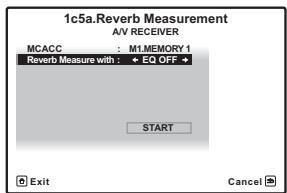
Les options suivantes déterminent la façon dont les caractéristiques de la réverbération de votre zone d'écoute sont indiquées dans Reverb View et Output PC (consultez la section Raccordement d'un PC pour la sortie MCACC avancé la page 34) :
- EQ OFF – Vous visualisez les caractéristiques de la réverbération de votre zone d'écoute sans l'égalisation réalisée par ce récepteur (avant calibrage).
- EQ ON – Vous visualisez les caractéristiques de la réverbération votre zone d'écoute avec l'égalisation réalisée par ce récepteur (après calibrage). ^1 Notez que la réponse de l'égalisation peut ne pas être entièrement plate du fait des ajustements nécessaires pour votre zone d'écoute. ^2
Lorsque la mesure de la réverbération est terminée, vous pouvez sélectionner Reverb View pour visualiser les résultats à l'écran. Consultez la section Graphique de l'égalisation du calibrage professionnel la page 96 pour obtenir des informations de dépannage.
4 Si vous avez sélectionné 'Reverb View', vous pouvez vérifier les caractéristiques de la réverbération de chaque canal. Appuyez sur RETURN lorsque vous avez terminé.
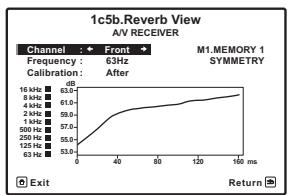
line
| Channel | Frequency (Hz) | Calibration (After) | | ------- | -------------- | ------------------- | | 16 Hz | 63.0 | | | 8 Hz | | | | 4 Hz | | | | 2 Hz | | | | 1 Hz | | | | 0 Hz | | | | 40 Hz | | | | 80 Hz | | | | 120 Hz | | | | 160 ms | | |Les caractéristiques de la réverbération apparaissent lorsque des mesures Full Auto MCACC ou Reverb Measurement sont effectuées. ^3
Utilisez ←/→ pour sélectionner le canal, la fréquence et le réglage de calibrage que vous souhaitez vérifier. Utilisez ↑/↓ pour passer de l'un à l'autre entre les trois. Le graphique des caractéristiques de la réverbération avant et après le calibrage acoustique peut être affiché en sélectionnant Calibration : Before / After.⁴ Notez que l'axe vertical représente les décibels, marqués par incréments de 2 dB.
5 Si 'Advanced EQ Setup' est sélectionné, spécifiez la mémoire MCACC qui doit être utilisée, puis précisez le réglage de temps souhaité pour le calibrage, et finalement sélectionnez START.
Sur la base de la mesure de la réverbération ci-dessus, vous pouvez choisir la période utilisée pour l'ajustement et le calibrage finaux des fréquences. Même si vous pouvez effectuer ce réglage sans mesure de la réverbération, mieux vaut utiliser les résultats des mesures comme référence pour votre réglage de période. Pour un calibrage optimal du système sur la base du son direct provenant des enceintes, nous conseillons d'utiliser le réglage 30-50ms.
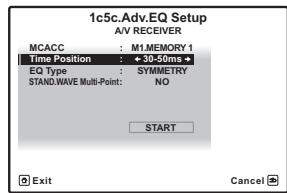
text_image
1c5c.Adv.EQ Setup AVY RECEIVER MCACC : M1.MEMORY 1 Time Position : +30-50ms + EQ Type : SYMMETRY STAND.WAVE Multi-Point: NO START Exit Cancel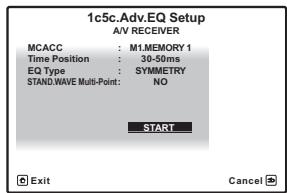
text_image
1c5c.Adv.EQ Setup AV RECEIVER MCACC : M1.MEMORY 1 Time Position : 30-50ms EQ Type : SYMMETRY STAND.WAVE Multi-Point: NO START Exit CancelUtilisez ←/→ pour sélectionner le réglage. Utilisez ↑/↓ pour passer de l'un à l'autre.
Sélectionnez le réglage parmi les périodes suivantes (en millisecondes) : 0-20ms, 10-30ms, 20-40ms, 30-50ms, 40-60ms, 50-70ms et 60-80ms. Ce réglage s'applique à tous les canaux pendant le calibrage.
Lorsque vous avez terminé, sélectionnez START. Le calibrage peut prendre 2 à 4 minutes environ.
Une fois l'égalisation du calibrage acoustique effectuée, vous avez la possibilité de vérifier les réglages à l'écran.
Remarque
1 • Si vous sélectionnez EQ ON, le calibrage correspondant au préréglage MCACC en cours est utilisé. Pour utiliser un autre préréglage MCACC, dégagez le HOME MENU et appuyez sur MCACC pour le sélectionner avant d'appuyer sur HOME MENU.
- Les caractéristiques postcalibrage peuvent être obtenues en effectuant un Full Auto MCACC (réglage Configuration automatique du son surround (MCACC automatique) la page 39), et dans ce cas ce sont les caractéristiques de la réverbération réellement mesurées après le calibrage que l'on obtient.
2 Après un calibrage automatique avec EQ Type : SYMMETRY (Full Auto MCACC, etc.) le graphique des caractéristiques de la réverbération présumée peut être affiché en sélectionnant Reverb View. Pour afficher les caractéristiques de la réverbération réellement mesurée après le calibrage EQ, mesurez-les en utilisant le réglage EQ ON.
3 L'affichage After qui apparaît lorsque les mesures ont été effectuées avec la fonction Full Auto MCACC ou Auto MCACC (ALL) montre le graphique des caractéristiques de la réverbération présumée après le calibrage EQ Type : SYMMETRY.
4 Le graphique des caractéristiques de la réverbération est effacé chaque fois que les réverbérations sont mesurées. No Data s'affiche s'il n'existe pas de données, par exemple avant que les caractéristiques soient mesurées.
Vérification des données MCACC
Lors de la procédure de Configuration automatique du son surround (MCACC automatique) la page 39, celle de MCACC automatique (Expert) la page 72 ou après le réglage fin dans Configuration MCACC manuelle la page 74, vous pouvez vérifier les réglages obtenus après le calibrage sur l'écran GUI.
1 Appuyez sur RECEIVER, puis sur HOME MENU.
Un écran à interface graphique (GUI) apparaît sur votre téléviseur. Utilisez ↑/↓/↔/→ et ENTER pour naviguer dans les écrans et sélectionner les éléments de menu. Appuyez sur RETURN pour confirmer et quitter le menu en cours.
2 Sélectionnez 'MCACC Data Check' sur le HOME MENU.
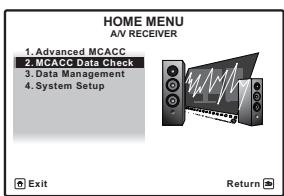
text_image
HOME MENU AV RECEIVER 1. Advanced MCACC 2. MCACC Data Check 3. Data Management 4. System Setup Exit Return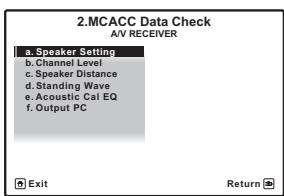
text_image
2.MCACC Data Check AV RECEIVER a. Speaker Setting b. Channel Level c. Speaker Distance d. Standing Wave e. Acoustic Cal Eq f. Output PC Exit Return3 Sélectionnez le réglage que vous voulez vérifier.
- Speaker Setting – Sert à vérifier les réglages des systèmes d'enceintes. Pour plus d'informations, consultez la section Réglage des enceintes ci-dessous.
- Channel Level – Sert à vérifier le niveau sonore des différentes enceintes. Pour plus d'informations, consultez la section Niveau de canal ci-dessous.
- Speaker Distance – Sert à vérifier la distance jusqu'aux différentes enceintes. Pour plus d'informations, consultez la section Distance des enceintes ci-dessous.
- Standing Wave – Sert à vérifier les réglages du filtrage des ondes stationnaires. Pour plus d'informations, consultez la section Ondes stationnaires la page 81.
- Acoustic Cal EQ – Sert à vérifier les valeurs du calibrage de la réponse en fréquence de la salle d'écoute. Pour plus d'informations, consultez la section Égalisation du calibrage acoustique la page 81.
- Output PC – Pour plus d'informations, consultez la section Sortie PC la page 81.
4 Appuyez sur RETURN pour revenir au menu MCACC Data Check, en répétant les étapes 2 et 3 pour vérifier d'autres réglages.
5 Lorsque vous avez terminé, appuyez sur RETURN. Vous revenez alors au HOME MENU.
Réglage des enceintes
Ce paramètre sert à afficher la taille des enceintes et le nombre d'enceintes. Pour plus d'informations, consultez la section Réglage des enceintes la page 85.
1 Sélectionnez 'Speaker Setting' sur le menu MCACC Data Check.
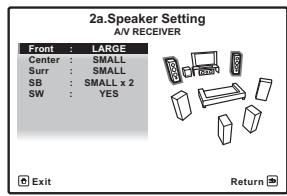
text_image
2a.Speaker Setting AV RECEIVER Front : LARGE Center : SMALL Surr : SMALL SB : SMALL x 2 SW : YES Exit Return2 Sélectionnez le canal que vous voulez vérifier.
Utilisez ↑/↓ pour sélectionner le canal. Le canal correspondant sur le schéma est surligné.
Niveau de canal
Ce paramètre sert à afficher le niveau des différents canaux. Pour plus d'informations, consultez la section Niveau de canal la page 86.
1 Sélectionnez 'Channel Level' sur le menu MCACC Data Check.
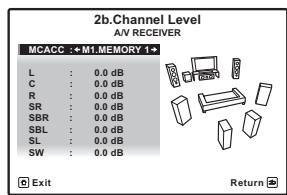
text_image
2b.Channel Level AV RECEIVER MCACC :+M1.MEMORY 1** L : 0.0 dB C : 0.0 dB R : 0.0 dB SR : 0.0 dB SBR : 0.0 dB SBL : 0.0 dB SL : 0.0 dB SW : 0.0 dB Exit Return2 Lorsque 'MCACC' est surligné, utilisez / pour sélectionner le préréglage MCACC que vous voulez vérifier.
Le niveau des différents canaux spécifié pour le préréglage MCACC sélectionné est indiqué. ‘---’ apparaît pour les canaux sans connexion.
Distance des enceintes
Sert à indiquer la distance entre les différents canaux et la position d'écoute. Pour plus d'informations, consultez la section Distance des enceintes la page 87.
1 Sélectionnez 'Speaker Distance' sur le menu MCACC Data Check.
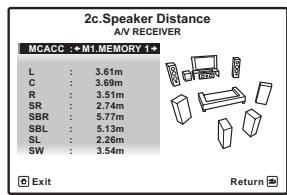
text_image
2c.Speaker Distance AV RECEIVER MCACC :+M1.MEMORY 1** L : 3.61m C : 3.69m R : 3.51m SR : 2.74m SBR : 5.77m SBL : 5.13m SL : 2.26m SW : 3.54m Exit Return2 Lorsque 'MCACC' est surligné, utilisez ←/→ pour sélectionner le préréglage MCACC que vous voulez vérifier.
La distance des différents canaux consignés dans le préréglage MCACC sélectionné est indiqué. ‘---’ apparaît pour les canaux sans connexion.
Ondes stationnaires
Sert à afficher les valeurs des réglages effectués sur les ondes stationnaires pour les différentes mémoires MCACC. Pour plus d'informations, consultez la section Ondes stationnaires la page 76.
1 Sélectionnez 'Standing Wave' sur le menu MCACC Data Check.
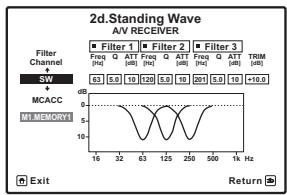
line
| Filter Channel | Frequency (dB) | | -------------- | -------------- | | Filter 1 | 63 | | Filter 2 | 125 | | Filter 3 | 250 |2 Lorsque 'Filter Channel' est surligné, utilisez ↑/↓ pour sélectionner le canal pour lequel vous voulez vérifiez le contrôle des ondes stationnaires.
La valeur de calibrage afférente aux ondes stationnaires obtenue pour le canal sélectionné consigné dans le préréglage MCACC sélectionné et son graphique sont affichés.
3 Appuyez sur ← pour surligner 'MCACC', puis utilisez ↑/↓ pour sélectionner le préréglage MCACC que vous voulez vérifier.
Égalisation du calibrage acoustique
Sert à afficher les valeurs de calibrage obtenues pour la réponse en fréquence des différents canaux consignés dans les différents préréglages MCACC. Pour plus d'informations, consultez la section Réglage de l'égalisation du calibrage acoustique la page 77.
1 Sélectionnez 'Acoustic Cal EQ' sur le menu MCACC Data Check.
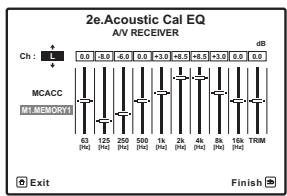
bar
| Channel | Value | | ------- | ----- | | Ch: 1 | +48 dB | | 48 | -48 dB | | MCACC | 63 dB | | 63 | 125 dB | | 125 | 200 dB | | 200 | 300 dB | | 300 | 500 dB | | 500 | 700 dB | | 700 | 900 dB | | 900 | 1100 dB | | 1100 | 1300 dB | | 1200 | -130 dB | | TRIM | -48 dB |2 Lorsque 'Ch' est surligné, utilisez ↑/↓ pour sélectionner le canal.
La valeur de calibrage obtenue pour la réponse en fréquence du canal sélectionné consigné dans le préréglage MCACC sélectionné et son graphique sont affichés.
3 Appuyez sur ← pour surligner 'MCACC', puis utilisez ↑/↓ pour sélectionner le préréglage MCACC que vous voulez vérifier.
Sortie PC
Avant de poursuivre, assurez-vous d'avoir effectué l'étape 2 de la section Vérification des données MCACC la page 80. Les données mesurées avec la fonction Advanced MCACC sont transmises à l'ordinateur raccordé.¹ Ceci permet de voir les graphiques en 3D des caractéristiques de la réverbération avant et après le calibrage, ainsi que les résultats du MCACC (paramètres).
1 Sélectionnez 'Output PC' sur le menu MCACC Data Check et appuyez sur ENTER.
Lorsque le récepteur est prêt pour la transmission, Start the MCACC application on your PC s'affiche à l'écran.
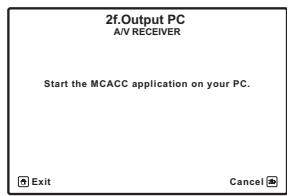
2 Lancez l'application MCACC sur votre ordinateur.
Suivez les instructions fournies avec l'application. La transmission est effectuée en dix secondes environ ; ensuite, vous pouvez analyser la sortie sur votre ordinateur. Les divers paramètres et les données des caractéristiques de la réverbération qui servent à afficher les graphiques sur l'ordinateur ne sont pas effacés à la mise hors tension du récepteur. Toutefois, si les caractéristiques de la réverbération sont remesurées, les données seront remplacées par les nouvelles. ^2
3 Lorsque vous avez terminé, appuyez sur RETURN.
Vous revenez alors au menu MCACC Data Check. Effectuez d'autres opérations sur le menu MCACC Data Check, si nécessaire. Appuyez une nouvelle fois sur RETURN pour sortir du menu MCACC Data Check.
Remarque
1 Pour transmettre des données, il faut raccorder le récepteur et l'ordinateur avec un câble RS-232C et installer une application spéciale sur l'ordinateur. Pour plus d'informations à ce sujet, consultez la section Raccordement d'un PC pour la sortie MCACC avancé la page 34.
2 Un seul ensemble de mesures est enregistré sur le récepteur. Si vous souhaitez comparer les résultats de plusieurs mesures, transmettez les données à l'ordinateur après chaque mesure.
Gestion des données
Ce système vous permet de stocker jusqu'à six préréglages MCACC, vous offrant ainsi la possibilité de calibrer votre système pour différentes positions d'écoute (ou différents ajustements de fréquence pour la même position d'écoute). ^1 Cela s'avère utile pour changer de réglages en fonction du type de source écoutée et de votre position (par exemple, sur un canapé pour regarder un film ou près du téléviseur pour jouer des jeux vidéo).
Dans ce menu, vous pouvez copier les données d'un préréglage à l'autre, nommer les préréglages pour les identifier plus facilement et supprimer ceux dont vous n'avez plus besoin.
1 Appuyez sur RECEIVER, puis sur HOME MENU.
Un écran à interface graphique (GUI) apparaît sur votre téléviseur. Utilisez ↑/↓/←/→ et ENTER pour naviguer dans les écrans et sélectionner les éléments de menu. Appuyez sur RETURN pour confirmer et quitter le menu en cours.
2 Sélectionnez 'Data Management' sur la page HOME MENU.
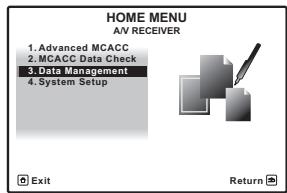
text_image
HOME MENU AV RECEIVER 1. Advanced MCACC 2. MCACC Data Check 3. Date Management 4. System Setup Exit Return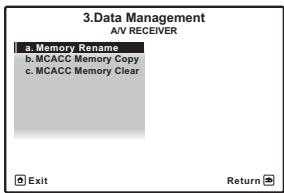
text_image
3.Data Management AV RECEIVER a. Memory Rename b. MCACC Memory Copy c. MCACC Memory Clear Exit Return3 Sélectionnez le réglage que vous souhaitez ajuster.
- Memory Rename – Nommez vos préréglages MCACC pour les identifier facilement (consultez la section Renommer les préréglages MCACC ci-dessous).
- MCACC Memory Copy – Copiez les réglages d'un préréglage MCACC vers un autre (consultez la section Copie des données de préréglage MCACC ci-dessous).
- MCACC Memory Clear – Supprimez les préréglages MCACC inutiles (consultez la section Suppression des préréglages MCACC la page 83).
Renommer les préréglages MCACC
Si vous utilisez plusieurs préréglages MCACC, il se peut que vous souhaitiez les renommer pour les identifier plus facilement.
1 Sélectionnez 'Memory Rename' sur le menu de configuration Data Management.
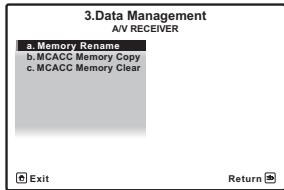
text_image
3.Data Management A/V RECEIVER a. Memory Rename b. MCACC Memory Copy c. MCACC Memory Clear Exit Return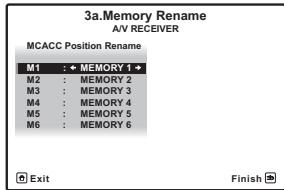
text_image
3a.Memory Rename AV RECEIVER MCACC Position Rename M1 : + MEMORY 1 + M2 : MEMORY 2 M3 : MEMORY 3 M4 : MEMORY 4 M5 : MEMORY 5 M6 : MEMORY 6 Exit Finish2 Sélectionnez le préréglage MCACC à renommer, puis choisissez un nom de préréglage approprié.
Utilisez ↑/↓ pour sélectionner le préréglage, puis ←/→ pour sélectionner un nom de préréglage.
3 Répétez l'opération pour chaque préréglage MCACC à renommer, puis appuyez sur RETURN lorsque vous avez terminé.
Vous revenez alors au menu de configuration Data Management.
Copie des données de préréglage MCACC
Si vous souhaitez ajuster manuellement l'égalisation du calibrage acoustique (consultez la section Configuration MCACC manuelle la page 74), nous vous conseillons de copier vos réglages actuels ^2 vers un préréglage MCACC non utilisé. Vous obtenez alors un point de référence d'où partir, au lieu d'une courbe d'égalisation plate.
1 Sélectionnez 'MCACC Memory Copy' sur le menu de configuration Data Management.
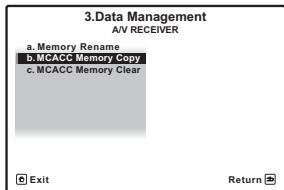
text_image
3.Data Management A/V RECEIVER a. Memory Rename b. MCACC Memory Copy c. MCACC Memory Clear Exit Return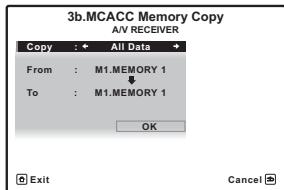
text_image
3b.MCACC Memory Copy A/V RECEIVER Copy : ← All Data + From : M1.MEMORY 1 To : M1.MEMORY 1 OK Exit Cancel2 Sélectionnez le réglage que vous souhaitez copier.
- All Data – Copie tous les réglages de la mémoire de préréglage MCACC sélectionnée.
- Level & Distance – Copie seulement les réglages de niveaux des canaux et de distances des enceintes de la mémoire de préréglage MCACC sélectionnée.
3 Sélectionnez le préréglage MCACC dont vous allez copier les réglages ('From'), puis précisez où vous souhaitez les copier ('To').
Assurez-vous de ne pas effacer et remplacer un préréglage MCACC en cours d'utilisation (annulation impossible).

Remarque
1 Vous pouvez mettre cette fonction en œuvre à la section Configuration automatique du son surround (MCACC automatique) la page 39 ou MCACC automatique (Expert) la page 72, selon votre progression.
2 Réglages effectués à la section Configuration automatique du son surround (MCACC automatique) la page 39 ou MCACC automatique (Expert) la page 72.
4 Sélectionnez 'OK' pour confirmer la copie des réglages.
Lorsque MCACC Memory Copy? est affiché, sélectionnez YES. Si NO est sélectionné, les réglages ne sont pas copiés.
Completed! s'affiche sur l'écran GUI pour confirmer la copie du préréglage MCACC. Puis vous revenez automatiquement au menu de configuration Data Management.
Suppression des préréglages MCACC
Si vous n'utilisez plus l'un des préréglages MCACC enregistrés en mémoire, vous pouvez supprimer les réglages de ce préréglage.
1 Sélectionnez 'MCACC Memory Clear' sur le menu de configuration Data Management.
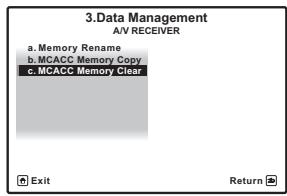
text_image
3.Data Management A/V RECEIVER a. Memory Rename b. MCACC Memory Copy c. MCACC Memory Clear Exit Return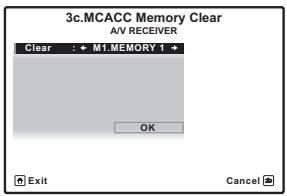
text_image
3c.MCACC Memory Clear A/V RECEIVER Clear : ← M1.MEMORY 1 → OK Exit Cancel2 Sélectionnez le préréglage MCACC que vous voulez supprimer.
Assurez-vous de ne pas supprimer un préréglage MCACC en cours d'utilisation (annulation impossible).
3 Sélectionnez 'OK' pour confirmer la suppression du préréglage.
Lorsque MCACC Memory Clear? est affiché, sélectionnez YES. Si NO est sélectionné, le préréglage n'est pas supprimé.
Completed! s'affiche sur l'écran GUI pour confirmer la suppression du préréglage MCACC, puis vous revenez automatiquement au menu de configuration Data Management.
Chapitre 11 :
Le réglage du système et autres réglages
Réglages du récepteur depuis le menu System Setup
La section suivante décrit les changements manuels des réglages d'enceintes ainsi que d'autres réglages (sélection de l'entrée, sélection de la langue de l'affichage sur écran, etc.).
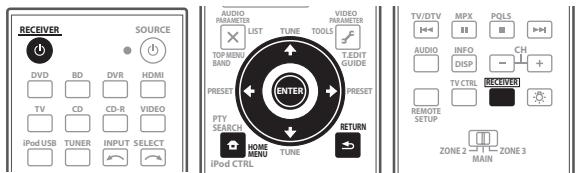
text_image
RECEIVER SOURCE DVD BD DVR HDMI TV CD CD-R VIDEO iPod USB TUNER INPUT SELECT AUDIO PARAMETER LIST TUNER TOOLS TOP MENU BAND T.EDIT GUIDE PRESET ENTER PTRY SEARCH PRESET HOME MENU TUNE RETURN iPod CTRL TV/DTV MPX PQLS AUDIO INFO CH DISP TV CTRL REMOTE SETUP ZONE 2 ZONE 3 MAIN1 Allumez le récepteur et votre téléviseur.
Utilisez la touche ⏻ RECEIVER pour allumer le récepteur. ^1
- Si un casque est branché sur le récepteur, débranchez-le.
2 Appuyez sur RECEIVER, puis sur HOME MENU. ^2
Un écran à interface graphique (GUI) apparaît sur votre téléviseur. Utilisez ↑/↓/←/→ et ENTER pour naviguer dans les écrans et sélectionner les éléments de menu. Appuyez sur RETURN pour confirmer et quitter le menu en cours.
- Appuyez sur HOME MENU à n'importe quel moment pour dégager la page HOME MENU.
3 Sélectionnez 'System Setup' dans le HOME MENU, puis appuyez sur ENTER.
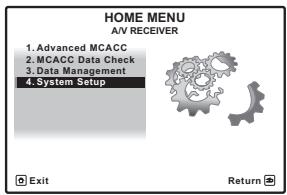
text_image
HOME MENU AV RECEIVER 1. Advanced MCACC 2. MCACC Data Check 3. Data Management 4. System Setup Exit Return4 Sélectionnez le réglage que vous souhaitez ajuster.
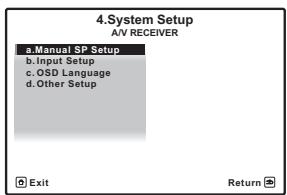
text_image
4.System Setup A/V RECEIVER a.Manual SP Setup b.Input Setup c. OSD Language d. Other Setup Exit Return- Manual SP Setup – Permet de spécifier le type de liaison appliqué aux bornes surround arrière ainsi que la taille, le nombre, la distance et l'équilibre général des enceintes raccordées (consultez la section Configuration manuelle des enceintes ci-dessous).
- Input Setup – Spécifie les composants raccordés aux entrées numériques, HDMI et vidéo-composantes (consultez la section Le menu Input Setup la page 40).
- OSD Language – Permet de changer la langue de l'écran GUI (consultez la section Changement de la langue de l'affichage sur écran (OSD Language) à la page 38).
- Other Setup – Permet de personnaliser les réglages selon la façon dont vous voulez utiliser votre récepteur (consultez la section Le menu Other Setup la page 88).
Configuration manuelle des enceintes
Ce récepteur permet d'effectuer des réglages précis pour optimiser l'impact du son surround. Ces réglages ne doivent être effectués qu'une seule fois (sauf si vous souhaitez modifier l'emplacement de votre système d'enceintes actuel ou ajouter de nouvelles enceintes).
Ces réglages ont été conçus pour personnaliser votre système, mais vous n'êtes pas obliger de les appliquer si vous êtes satisfait des réglages effectués à la section Configuration automatique du son surround (MCACC automatique) la page 39.

ATTENTION
- Les tonalités de test utilisées pour Manual SP Setup sont générées à un volume élevé.
1 Sélectionnez 'Manual SP Setup', puis appuyez sur ENTER.
Consultez la section Réglages du récepteur depuis le menu System Setup ci-dessus si vous n'avez pas encore atteint cet écran.
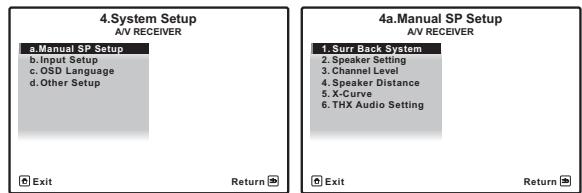
text_image
4.System Setup A/V RECEIVER a.Manual SP Setup b.Input Setup c.OSD Language d.Other Setup Exit Return 4a.Manual SP Setup A/V RECEIVER 1.Surr Back System 2.Speaker Setting 3.Channel Level 4.Speaker Distance 5.X-Curve 6.THX Audio Setting Exit Return2 Sélectionnez le réglage que vous souhaitez ajuster.
Si vous effectuez cette opération pour la première fois, il se peut que vous préfériez ajuster ces réglages dans l'ordre :

Remarque
1 Ne mettez pas le récepteur hors tension pendant l'utilisation du menu System Setup.
2 Vous ne pouvez pas utiliser le HOME MENU lorsque la fonction d'entrée iPod/USB est sélectionnée ou lorsque le casque est raccordé.
Lorsque ZONE 2, ZONE 3 ou ZONE 2&3 est réglé sur ON (page 63), HOME MENU ne peut pas être utilisé.
- Surr Back System – Permet de préciser comment les enceintes surround arrière doivent être utilisées (voir ci-dessous).
- Speaker Setting – Permet de préciser la taille et le nombre d'enceintes raccordées (voir ci-dessous).
- Channel Level – Permet d'ajuster l'équilibre général de votre système d'enceintes (page 86).
- Speaker Distance – Permet de préciser la distance de vos enceintes par rapport à la position d'écoute (page 87).
- X-Curve – Permet d'ajuster l'équilibre tonal de votre système d'enceintes pour les bandes sonores de films (page 87).
- THX Audio Setting – Permet de préciser si vous utilisez une configuration d'enceintes THX (page 87).
3 Effectuez les ajustements nécessaires pour chaque réglage, en appuyant sur RETURN pour confirmer après chaque écran.
Réglage des enceintes surround arrière
- Paramétrage par défaut : Normal
Ce système permet d'utiliser les canaux des enceintes surround arrière de différentes manières. Outre une configuration home cinéma classique, où ils sont utilisés pour les enceintes surround arrière, ces canaux peuvent être utilisés pour effectuer une double amplification des enceintes avant ou pour créer un système d'enceintes indépendant dans une autre pièce.
1 Sélectionnez 'Surr Back System' sur le menu Manual SP Setup.
Consultez la section Réglages du récepteur depuis le menu System Setup la page 84 si vous n'avez pas encore atteint cet écran.
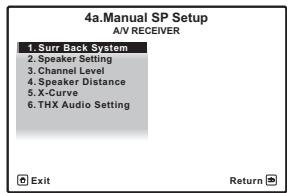
text_image
4a.Manual SP Setup A/V RECEIVER 1. Surr Back System 2. Speaker Setting 3. Channel Level 4. Speaker Distance 5. X-Curve 6. THX Audio Setting Exit Return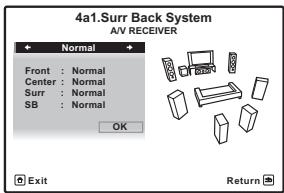
text_image
4a1.Surr Back System A/V RECEIVER Normal Front : Normal Center : Normal Surr : Normal SB : Normal OK Exit Return2 Sélectionnez le réglage des enceintes surround arrière.
- Normal – Sélectionnez ce réglage pour une utilisation home cinéma classique avec les enceintes surround arrière de votre configuration principale (système d'enceintes A).
- Speaker B – Sélectionnez ce réglage pour utiliser les bornes d'enceinte B (surround arrière) afin d'écouter en stéréo dans une autre pièce (consultez la section Commutation du système d'enceintes la page 63).
- Front Bi-Amp – Sélectionnez ce réglage si vous réalisez une double amplification des enceintes avant (consultez la section Double amplification des enceintes la page 20).
- ZONE 2 – Sélectionnez ce réglage pour utiliser les bornes d'enceintes B (surround arrière) pour écouter le son en surround dans une autre zone (consultez la section Utilisation des commandes MULTI-ZONE la page 63).
3 Lorsque 'Setting Change?' est affiché, sélectionnez Yes.
Si No est sélectionné, le réglage ne change pas.
Vous revenez alors au menu Manual SP Setup.
Réglage des enceintes
Utilisez ce réglage pour préciser la configuration de vos enceintes (taille, nombre d'enceintes et fréquence de croisement) ^1 . Assurez-vous que les réglages effectués à la section Configuration automatique du son surround (MCACC automatique) la page 39 sont corrects. Notez que ce réglage s'applique à tous les préréglages MCACC et qu'il ne peut être configuré indépendamment.
1 Sélectionnez 'Speaker Setting' sur le menu Manual SP Setup.
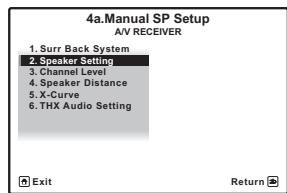
text_image
4a.Manual SP Setup AV RECEIVER 1. Surr Back System 2. Speaker Setting 3. Channel Level 4. Speaker Distance 5. X-Curve 6. THX Audio Setting Exit Return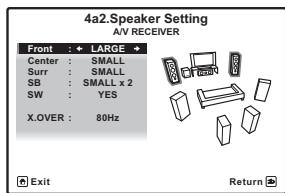
text_image
4a2.Speaker Setting A/V RECEIVER Front : + LARGE + Center : SMALL Surr : SMALL SB : SMALL x 2 SW : YES X.OVER : 80Hz Exit Return2 Choisissez le groupe d'enceintes que vous souhaitez régler, puis sélectionnez une taille d'enceinte.
Utilisez ←/→ pour sélectionner la taille (et le nombre) des enceintes suivantes :²
- Front – Sélectionnez LARGE si vos enceintes avant reproduisent fidèlement les basses fréquences ou si vous n'avez pas raccordé de caisson de graves. Sélectionnez SMALL pour envoyer les basses fréquences au caisson de graves.
- Center – Sélectionnez LARGE si votre enceinte centrale reproduit fidèlement les basses fréquences ou SMALL pour envoyer les basses fréquences aux autres enceintes ou au caisson de graves. Si vous n'avez pas raccordé d'enceinte centrale, choisissez NO (le canal central est envoyé aux enceintes avant).
- Surr – Sélectionnez LARGE si vos enceintes surround arrière reproduisent fidèlement les basses fréquences. Sélectionnez SMALL pour envoyer les basses fréquences aux autres enceintes ou au caisson de graves. Si vous n'avez pas raccordé d'enceintes surround, choisissez NO (le son des canaux surround est envoyé aux enceintes avant ou à un caisson de graves).
Remarque
1 Si vous utilisez une configuration d'enceintes THX, réglez toutes les enceintes sur SMALL.
2 Si vous sélectionnez SMALL pour les enceintes avant, le caisson de graves se règle automatiquement sur YES. De plus, si les enceintes avant sont réglées sur SMALL, les enceintes centrale, surround et surround arrière ne peuvent pas être réglées sur LARGE. Dans ce cas, toutes les basses fréquences sont envoyées au caisson de graves.
- SB – Sélectionnez le nombre d'enceintes surround arrière dont vous disposez (une, deux ou aucune). ^1 Sélectionnez LARGEx2 ou LARGEx1 si vos enceintes surround arrière reproduisent fidèlement les basses fréquences. Sélectionnez SMALLx2 ou SMALLx1 pour envoyer les basses fréquences aux autres enceintes ou au caisson de graves. Si vous n'avez pas raccordé d'enceintes surround arrière, choisissez NO.
- SW – Les signaux LFE et les basses fréquences des canaux réglés sur SMALL sont générés par le caisson de graves lorsque YES est sélectionné. Choisissez le réglage PLUS si vous souhaitez que le caisson de graves émette les basses en continu ou si vous souhaitez des basses plus profondes (les basses fréquences normalement émises par les enceintes avant et centrale sont également acheminées vers le caisson de graves). ^2 Si vous n'avez pas raccordé de caisson de graves, choisissez NO (les basses fréquences sont générées par d'autres enceintes).
3 Sélectionnez 'X. OVER' et réglez la fréquence de croisement. ^3
Les fréquences inférieures au point de coupure sont envoyées au caisson de graves (ou aux enceintes LARGE).
4 Lorsque vous avez terminé, appuyez sur RETURN.
Vous revenez alors au menu Manual SP Setup.
Niveau de canal
En utilisant les réglages du niveau de canal, vous pouvez ajuster l'équilibre général de votre système d'enceintes, facteur essentiel à la configuration d'un système home cinéma.
1 Sélectionnez 'Channel Level' sur le menu Manual SP Setup.
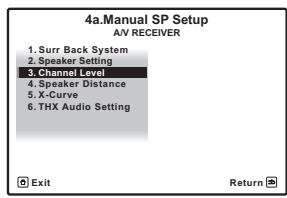
text_image
4a.Manual SP Setup AV RECEIVER 1. Surr Back System 2. Speaker Setting 3. Channel Level 4. Speaker Distance 5. X-Curve 6. THX Audio Setting Exit Return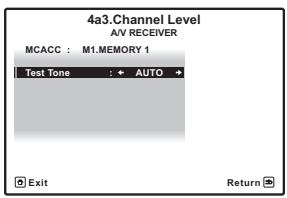
text_image
4a3.Channel Level AV RECEIVER MCACC : M1.MEMORY 1 Test Tone : AUTO Exit Return2 Sélectionnez une option de configuration.
- MANUAL – Déplacez manuellement les tonalités de test d'une enceinte à l'autre et ajustez les différents niveaux de canal.
- AUTO – Ajuste les niveaux de canal en suivant le déplacement automatique des tonalités de tests d'une enceinte à l'autre.
3 Confirmez l'option de configuration sélectionnée.
Les tonalités de test commencent lorsque vous avez appuyé sur ENTER.
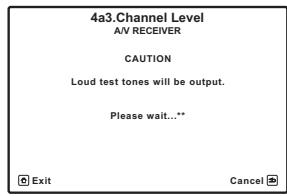
text_image
4a3.Channel Level AV RECEIVER CAUTION Loud test tones will be output. Please wait...** Exit Cancel4 Ajustez le niveau de chaque canal en utilisant / .
Si vous avez sélectionné MANUAL, utilisez ↑/↓ pour changer d'enceinte. La configuration AUTO génère des tonalités de test selon l'ordre affiché à l'écran :
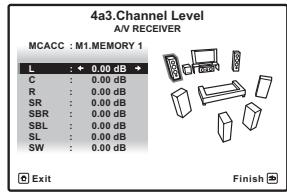
text_image
4a3.Channel Level AV RECEIVER MCACC : M1.MEMORY 1 L : + 0.00 dB C : 0.00 dB R : 0.00 dB SR : 0.00 dB SBR : 0.00 dB SBL : 0.00 dB SL : 0.00 dB SW : 0.00 dB Exit FinishAjustez le niveau de chaque enceinte lorsque la tonalité de test est émise. ^4
5 Lorsque vous avez terminé, appuyez sur RETURN. Vous revenez alors au menu Manual SP Setup.

Astuce
- Vous pouvez modifier les niveaux des canaux à tout moment en appuyant sur RECEIVER puis sur CH LEVEL, et en utilisant ensuite de la télécommande.
Remarque
1 • Si vous avez sélectionné Speaker B, ZONE 2 ou Front Bi-Amp (section Réglage des enceintes surround arrière la page 85), vous ne pouvez pas ajuster les réglages surround arrière.
- Si les enceintes surround sont réglées sur NO, les enceintes surround arrière sont automatiquement réglées sur NO.
- Si vous ne sélectionnez qu'une enceinte surround arrière, assurez-vous qu'elle est raccordée à la borne surround arrière gauche.
2 Si vous avez un caisson de graves et que vous aimez que les basses ressortent, il peut paraître logique de sélectionner LARGE pour vos enceintes avant et PLUS pour le caisson de graves. Toutefois, ce choix peut ne pas donner des résultats optimaux. En fonction de la position des enceintes dans la pièce, vous pouvez en effet constater une diminution des basses à cause de l'annulation de basses fréquences. Dans ce cas, essayez de modifier la position ou l'orientation des enceintes. Si les résultats ne vous satisfont pas, écoutez la réponse en basses en réglant sur PLUS et YES ou en réglant alternativement les enceintes avant sur LARGE et SMALL, et laissez vos oreilles choisir la meilleure option. Si vous rencontrez des difficultés, l'option la plus simple consiste à envoyer toutes les basses au caisson de graves en sélectionnant SMALL pour les enceintes avant.
3 • Ce réglage détermine la coupure entre les basses lues par les enceintes réglées sur LARGE, ou par le caisson de graves, et les basses lues par les enceintes réglées sur SMALL. Il détermine également la coupure pour les basses du canal LFE.
- Si vous utilisez une configuration d'enceintes THX, confirmez le réglage de la fréquence de croisement sur 80Hz.
4 • Si vous utilisez un indicateur Sound Pressure Level (SPL), effectuez les mesures depuis votre principale position d'écoute et ajustez le niveau de chaque enceinte à 75 dB SPL (C-coefficient/lecture lente).
- La tonalité de test du caisson de graves est générée à un volume faible. Il se peut que vous ayez besoin d'ajuster le niveau après avoir testé une bande sonore réelle.
Distance des enceintes
Pour que votre système affiche une belle profondeur et une séparation idéale, vous devez préciser la distance séparant les enceintes et votre position d'écoute. Le récepteur peut alors ajouter le retard nécessaire pour obtenir un son surround correct.
1 Sélectionnez 'Speaker Distance' sur le menu Manual SP Setup.
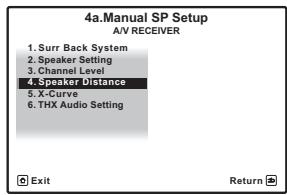
text_image
4a.Manual SP Setup AV RECEIVER 1. Surr Back System 2. Speaker Setting 3. Channel Level 4. SurrBack Distance 5. X-Curve 6. THX Audio Setting Exit Return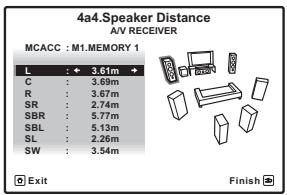
text_image
4a4.Speaker Distance A/V RECEIVER MCACC : M1.MEMORY 1 L : + 3.61m + C : 3.69m R : 3.67m SR : 2.74m SBR : 5.77m SBL : 5.13m SL : 2.26m SW : 3.54m Exit Finish2 Ajustez la distance de chaque enceinte en utilisant / .
Vous pouvez ajuster la distance de chaque enceinte par incréments de 0,01 m.
3 Lorsque vous avez terminé, appuyez sur RETURN.
Vous revenez alors au menu Manual SP Setup.

Astuce
- Pour un son surround de qualité, assurez-vous que les enceintes surround arrière se trouvent à la même distance de la position d'écoute.
Courbe X
La plupart des bandes sonores mixées pour le cinéma sont trop aiguës lorsqu'elles sont émises dans de grandes pièces. Le réglage de la courbe X agit comme une nouvelle égalisation pour l'écoute sur un système home cinéma : il restaure l'équilibre tonal des bandes sonores de films. ^1
1 Sélectionnez 'X-Curve' sur le menu Manual SP Setup.
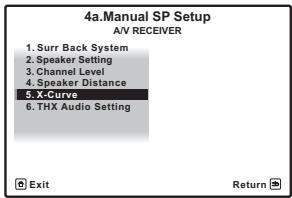
text_image
4a.Manual SP Setup AV RECEIVER 1. Surr Back System 2. Speaker Setting 3. Channel Level 4. Speaker Distance 5. X-Curve 6. THX Audio Setting Exit Return2 Choisissez le réglage de courbe X souhaité.
Utilisez / pour ajuster le réglage. La courbe X est définie comme une ligne oblique descendante en décibels par octave, débutant à 2 kHz. Au fur et à mesure que la ligne oblique monte, le son perd en aigus (jusqu'à -3.0dB/oct au maximum). Utilisez les lignes directrices suivantes pour régler la courbe X en fonction de la taille de votre pièce :
| Taille de la pièce (m2) | ≤36 | ≤48 | ≤60 | ≤72 | ≤300 | ≤1000 |
| Courbe X (dB/oct) | -0,5 | -1,0 | -1,5 | -2,0 | -2,5 | -3,0 |
- Si vous sélectionnez OFF, la courbe des fréquences est plate et la courbe X reste sans effet.
3 Lorsque vous avez terminé, appuyez sur RETURN.
Réglage audio THX
Lorsque la fonction THX Loudness Plus est utilisée, le son peut être reproduit avec tout l'effet surround même lorsque le volume est faible.
Vous devez effectuer ce réglage pour obtenir un effet plus important lorsque les modes d'écoute THX Select2 Cinema, THX Select2 Music et THX Select2 Games sont utilisés (consultez la section Utilisation des modes Home THX la page 51), avec le système ASA (Advanced Speaker Array) (consultez la section À propos de THX la page 102). Consultez la section Positionnement des enceintes la page 17 pour plus d'informations sur la position des enceintes THX. ^2
Avec certaines configurations d'enceintes, la position du subwoofer et la disposition des murs de la salle d'écoute peuvent être à l'origine d'une trop forte accentuation des fréquences au niveau du grave. Si le problème se présente, utilisez la configuration de subwoofer THX Select2 pour compenser le gain (BGC) (consultez la section À propos de THX la page 102 pour de plus amples informations à ce sujet). ^3
1 Sélectionnez 'THX Audio Setting' sur le menu de configuration Manual SP.
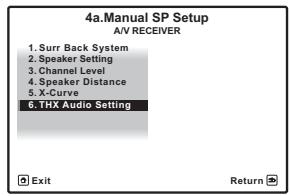
text_image
4a.Manual SP Setup A/V RECEIVER 1. Surr Back System 2. Speaker Setting 3. Channel Level 4. Speaker Distance 5. X-Curve 6. THX Audio Setting Exit ReturnRemarque
1 Bien que le principe soit le même, la courbe X ne s'applique pas lors de l'utilisation des modes Home THX (consultez la section Utilisation des modes Home THX la page 51).
2 Si vous n'avez pas d'enceintes surround arrière, ou si vous n'en avez qu'une seule, vous ne pourrez pas sélectionner ce réglage.
3 • THX Select2 SW ne peut être sélectionné que lorsque SW dans Speaker Setting a pour valeur YES ou PLUS.
- Le paramètre BGC ne peut être sélectionné que lorsque THX Select2 SW a pour valeur YES.
2 Sélectionnez soit ON soit OFF pour le paramètre THX Loudness Plus.
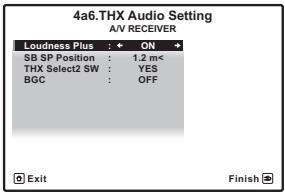
text_image
4a6.THX Audio Setting A/V RECEIVER Loudness Plus : + ON + SB SP Position : 1.2 m< THX Select2 SW : YES BGC : OFF Exit Finish3 Précisez la distance séparant vos enceintes surround arrière.
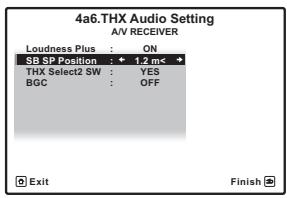
text_image
4a6.THX Audio Setting AV RECEIVER Loudness Plus : ON SB SP Position : 1.2 m TXH Select2 SW : YES BGC : OFF Exit Finish- 0–0.3 m – Enceintes surround séparées de 30 cm (distance idéale pour le son surround THX).
-
0.3 -1.2 m – Enceintes surround séparées de 30 cm à 1,2 m.
- 1.2m < – Enceintes surround séparées de plus de 1,2 m.
4 Précisez si votre subwoofer est certifié THX Select2 ou non.
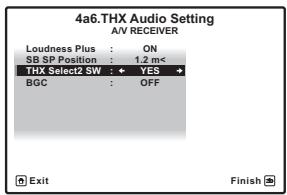
text_image
4a6.THX Audio Setting AV RECEIVER Loudness Plus : ON SB SP Position : 1.2 m< THX Select2 SW : Yes BGC : OFF Exit FinishSi votre subwoofer n'est pas certifié THX Select2, mais si vous voulez toujours corriger le gain, sélectionnez YES ici, mais l'effet risque de ne pas être audible.
5 Sélectionnez soit ON soit OFF pour le paramètre Boundary Gain Compensation.
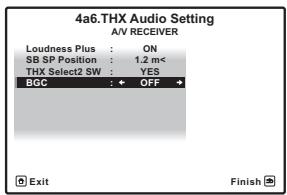
text_image
4a6.THX Audio Setting AV RECEIVER Loudness Plus : ON SB SP Position : 1.2 m< THX Select2 SW : YES EGC : ← GFF + Exit Finish6 Lorsque vous avez terminé, appuyez sur RETURN. Vous revenez alors au menu Manual SP Setup.
Le menu Other Setup
Le menu Other Setup vous permet de réaliser des réglages personnalisés qui reflètent votre utilisation du récepteur.
1 Appuyez sur RECEIVER de la télécommande, puis sur HOME MENU.
Un écran à interface graphique (GUI) apparaît sur votre téléviseur. Utilisez ↑/↓/←/→ et ENTER pour naviguer dans les écrans et sélectionner les éléments de menu. Appuyez sur RETURN pour confirmer et quitter le menu en cours.
2 Sélectionnez 'System Setup' sur la page HOME MENU.
3 Sélectionnez 'Other Setup', puis appuyez sur ENTER.
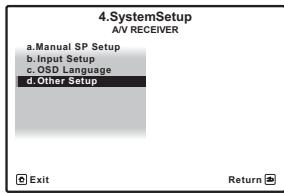
text_image
4.SystemSetup A/V RECEIVER a.Manual SP Setup b.Input Setup c. OSD Language d.Other Setup Exit Return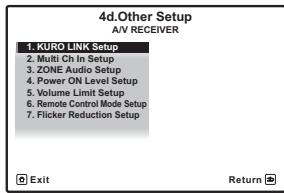
text_image
4d. Other Setup A/V RECEIVER 1. KURO LINK Setup 2. Multi Ch In Setup 3. ZONE Audio Setup 4. Power ON Level Setup 5. Volume Limit Setup 6. Remote Control Mode Setup 7. Flicker Reduction Setup Exit Return4 Sélectionnez le réglage que vous souhaitez ajuster.
Si vous effectuez cette opération pour la première fois, il se peut que vous préfériez ajuster ces réglages dans l'ordre :
- KURO LINK Setup – Synchronise ce récepteur et votre composant Pioneer compatible avec la commande KURO LINK (consultez la section Configuration KURO LINK la page 58).
- Multi Ch In Setup – Spécifie les réglages optionnels de l'entrée multi-canaux (page 89).
- ZONE Audio Setup – Spécifie le volume sonore pour une configuration MULTI-ZONE (page 89).
- Power ON Level Setup – Spécifie le niveau du volume à la mise sous tension (page 90).
- Volume Limit Setup – Limite le volume maximal (page 90).
- Remote Control Mode Setup – Spécifie le mode de commande de la télécommande du récepteur (page 90).
- Flicker Reduction – Ajuste l'aspect de l'écran GUI (page 90).
5 Effectuez les ajustements nécessaires pour chaque réglage, en appuyant sur RETURN pour confirmer après chaque écran.
Configuration d'une entrée multi-canaux
Vous pouvez régler le niveau du caisson de graves pour une entrée multi-canaux. De plus, lorsqu'une entrée multi-canaux est sélectionnée comme fonction d'entrée, vous pouvez afficher les images d'autres fonctions d'entrée. Lors de la configuration d'une entrée multi-canaux, vous pouvez attribuer à celle-ci une entrée vidéo.
1 Sélectionnez 'Multi Ch In Setup' sur le menu Other Setup.
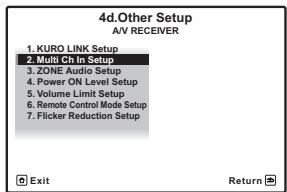
text_image
4d. Other Setup AV RECEIVER 1. KURO LINK Setup 2. Multi Ch In Setup 3. ZONE Audio Setup 4. Power ON Level Setup 5. Volume Limit Setup 6. Remote Control Mode Setup 7. Flicker Reduction Setup Exit Return2 Sélectionnez le réglage 'SW Input Gain' souhaité.
- 0dB – Restitue le son grave au niveau original de l'enregistrement.
- +10dB – Restitue le son grave à un niveau supérieur de 10 dB.
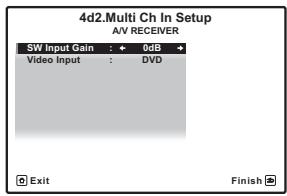
text_image
4d2.Multi Ch In Setup AV RECEIVER SW Input Gain : ← 0dB + Video Input : DVD Exit Finish3 Sélectionnez le réglage 'Video Input' souhaité.
Lorsqu'une entrée multi-canaux est sélectionnée comme fonction d'entrée, vous pouvez afficher les images d'autres fonctions d'entrée. Vous avez le choix entre les entrées vidéo suivantes : DVD, TV/SAT, DVR, VIDEO, OFF.
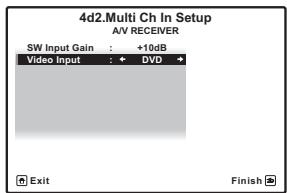
text_image
4d2.Multi Ch In Setup AV RECEIVER SW Input Gain : +10dB Video Input : DVD * Exit Finish4 Lorsque vous avez terminé, appuyez sur RETURN.
Vous revenez alors au menu Other Setup.
Configuration audio d'une ZONE
Si vous avez effectué des liaisons MULTI-ZONE (consultez la section Utilisation des commandes MULTI-ZONE la page 63) vous devrez peut-être spécifier le volume.
1 Sélectionnez 'ZONE Audio Setup' sur le menu Other Setup.
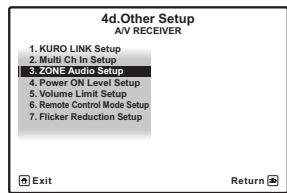
text_image
4d.Other Setup AV RECEIVER 1. KURO LINK Setup 2. Multi Ch In Setup 3. ZONE Audio Setup 4. Power ON Level Setup 5. Volume Limit Setup 6. Remote Control Mode Setup 7. Flicker Reduction Setup Exit Return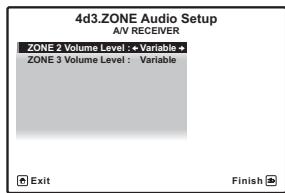
text_image
4d3.ZONE Audio Setup A/V RECEIVER ZONE 2 Volume Level: +Variable + ZONE 3 Volume Level: Variable Exit Finish2 Sélectionnez le réglage du volume pour la ZONE 2 et la ZONE 3. ^1
- Variable – Utilisez ce réglage si vous avez raccordé un amplificateur de puissance dans la pièce secondaire (ce récepteur est simplement utilisé comme préampli) et si vous utilisez les commandes de ce récepteur pour régler le volume.
- Fixed – Utilisez ce réglage si vous avez raccordé un amplificateur entièrement intégré (comme un autre récepteur Pioneer VSX) dans la pièce secondaire et que vous souhaitez utiliser les commandes de volume de ce récepteur.
Lorsque le réglage Fixed est spécifié, le récepteur transmet le signal à son volume maximal. Il faut d'abord régler le volume assez bas dans la zone secondaire, puis l'augmenter par la suite, si nécessaire.
3 Lorsque vous avez terminé, appuyez sur RETURN.
Vous revenez alors au menu Other Setup.

Remarque
1 Si vous sélectionnez ZONE 2 dans Réglage des enceintes surround arrière la page 85, vous ne pourrez pas changer le volume.
Réglage du volume à la mise sous tension
Le volume peut être réglé pour être toujours au même niveau lorsque le récepteur est mis sous tension.
1 Sélectionnez 'Power ON Level Setup' sur le menu Other Setup.
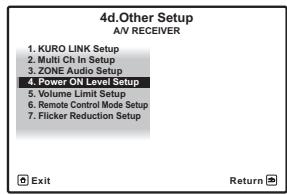
text_image
4d.Other Setup AV RECEIVER 1. KURO LINK Setup 2. Multi Ch In Setup 3. ZONE Audio Setup 4. Power On Level Setup 5. Volume Limit Setup 6. Remote Control Mode Setup 7. Flicker Reduction Setup Exit Return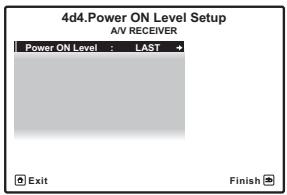
text_image
4d4.Power ON Level Setup A/V RECEIVER Power ON Level : LAST + Exit Finish2 Sélectionnez le réglage Power ON Level souhaité.
- LAST – Lorsque vous mettez le récepteur sous tension, le volume est le même qu'à la dernière mise hors tension.
- “---” – Lorsque vous mettez le récepteur sous tension, le volume est au niveau minimal.
- -80.0dB à +12.0dB – Spécifiez le volume du récepteur à sa mise sous tension par incréments de 0,5 dB.
Il n'est pas possible de spécifier un niveau supérieur à la valeur spécifiée dans le réglage du volume limite.
3 Lorsque vous avez terminé, appuyez sur RETURN.
Vous revenez alors au menu Other Setup.
Réglage du volume limite
Utilisez cette fonction pour limiter le volume maximal. Le volume ne peut pas être augmenté au-delà de cette limite, même avec la touche MASTER VOLUME (ou la molette sur le panneau avant).
1 Sélectionnez 'Volume Limit Setup' sur le menu Other Setup.
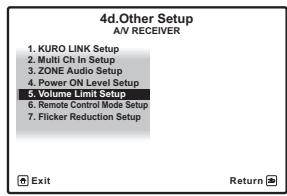
text_image
4d. Other Setup AV RECEIVER 1. KURO LINK Setup 2. Multi Ch In Setup 3. ZONE Audio Setup 4. Power ON Level Setup 5. Volume Limit Setup 6. Remote Control Mode Setup 7. Flicker Reduction Setup Exit Return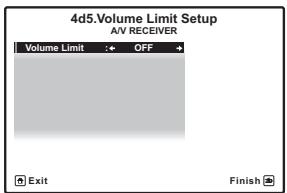
text_image
4d5.Volume Limit Setup AV RECEIVER Volume Limit + OFF + Exit Finish2 Sélectionnez le réglage Volume Limit souhaité.
- OFF – Le volume maximal n'est pas limité.
- -20.0dB/-10.0dB/0.0dB – Le volume maximal est limité à la valeur spécifiée ici.
3 Lorsque vous avez terminé, appuyez sur RETURN.
Vous revenez alors au menu Other Setup.
Réglage du mode de la télécommande
- Paramétrage par défaut : 1
Ce réglage permet d'éviter les opérations erratiques possibles lorsque plusieurs récepteurs sont utilisés. ^1
1 Sélectionnez 'Remote Control Mode Setup' sur le menu Other Setup.
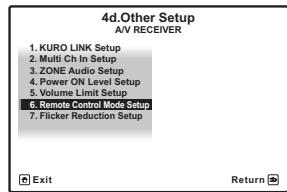
text_image
4d.Other Setup AV/RECEIVER 1. KURO LINK Setup 2. Multi Ch In Setup 3. ZONE Audio Setup 4. Power ON Level Setup 5. Volume Limit Setup 6. Remote Control Mode Setup 7. Flicker Reduction Setup Exit Return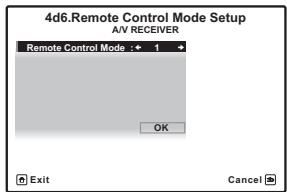
text_image
4d6.Remote Control Mode Setup A/V RECEIVER Remote Control Mode : 1 OK Exit Cancel2 Sélectionnez le réglage Remote Control Mode souhaité.
3 Sélectionnez "OK" pour changer le mode de commande à distance.
4 Suivez les instructions apparaissant à l'écran pour changer les réglages de la télécommande.
Consultez la section Exploitation de plusieurs récepteurs la page 67.
5 Lorsque vous avez terminé, appuyez sur RETURN. Vous revenez alors au menu Other Setup.
Réglage de la réduction du scintillement
- Paramétrage par défaut : 4
La résolution de l'écran GUI peut être améliorée. Si l'écran GUI vous semble pas très visible, essayez de changer ce réglage. Notez que le changement de résolution par ce réglage n'agit que sur l'écran GUI, il n'a aucune incidence sur la sortie vidéo.
1 Sélectionnez 'Flicker Reduction Setup' sur le menu Other Setup.
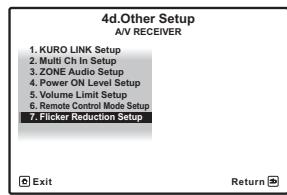
text_image
4d.Other Setup AV/RECEIVER 1. KURO LINK Setup 2. Multi Ch In Setup 3. ZONE Audio Setup 4. Power ON Level Setup 5. Volume Limit Setup 6. Remote Control Mode Setup 7. Flicker Reduction Setup Exit Return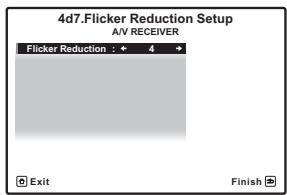
text_image
4d7.Flicker Reduction Setup A/V RECEIVER Flicker Reduction : ← 4 → Exit Finish2 Sélectionnez le réglage Flicker Reduction souhaité.
3 Lorsque vous avez terminé, appuyez sur RETURN. Vous revenez alors au menu Other Setup.

Remarque
1 Si vous changez le réglage de ce récepteur, changez-le aussi sur la télécommande.
Informations supplémentaires
Réglage des enceintes
Pour obtenir un meilleur effet surround, il est important de positionner précisément les enceintes et d'unifier leur volume et caractéristiques sonores de même que d'ajuster finement le son multicanaux.
Les trois points principaux à prendre en considération lors du positionnement des enceintes sont la distance,
l'angle et l'orientation (c'est-à-dire la direction où sont orientées les enceintes).
Distance : La distance de toutes les enceintes doit être identique.
Angle : Les enceintes doiventt être horizontalement symétriques.
Orientation : L'orientation doit être horizontalement symétrique.
Dans la plupart des cas, il est toutefois impossible de respecter ces conditions. Sur ce récepteur, la distance des enceintes peut être corrigée automatiquement à 1 cm près lors de la configuration MCACC automatique (page 39).
Étape 1 : Disposition des enceintes et réglage de la distance
Utilisez par exemple des pieds d'enceintes pour stabiliser les enceintes, et laissez au moins 10 cm entre les murs et les enceintes. Positionnez avec précision les enceintes de sorte que les enceintes gauche et droite soient aux mêmes angles par rapport à la position d'écoute (centre des réglages). (Nous vous conseillons d'utiliser des cordes, etc. pour ajuster les positions.) Toutes les enceintes devraient être à égale distance de la position d'écoute.

Astuce
- Si les enceintes ne peuvent pas être placées à égale distance (sur un cercle), corrigez artificiellement les distances par la configuration MCACC automatique et ajustez-les ensuite plus précisément.
Étape 2 : Réglage de la hauteur des enceintes
Ajustez les hauteurs (angles) des différentes enceintes.
Ajustez-les de sorte que les enceintes avant reproduisant les moyennes et hautes fréquence soient à peu près à la hauteur des oreilles.
Si l'enceinte centrale ne peut pas être installée à la même hauteur que les enceintes avant, réglez son angle d'élévation de sorte quelle soit dirigée vers la position d'écoute.
Installez l'enceinte surround 1 de sorte qu'elle soit au moins à la hauteur des oreilles.
Étape 3 : Réglage de l'orientation des enceintes
Si les enceintes gauche et droite ne sont pas orientées dans la même direction, le son ne sera pas le même sur la droite et la gauche, et le champ sonore ne sera pas reproduit correctement. Toutefois, si toutes les enceintes sont orientées vers la position d'écoute, le champ sonore semblera réduit. Les tests effectués par le groupe de recherche multicanaux de Pioneer ont montré qu'il était possible d'atteindre un bon positionnement du son en orientant toutes les enceintes vers une zone située entre 30 cm et 80 cm derrière la position d'écoute (entre les enceintes surround et la position d'écoute).
Toutefois, en fonction de l'état de la pièce et des enceintes utilisées, la sensation de positionnement du son peut être différente. En particulier, dans les petites salles (lorsque les enceintes avant sont près de la position d'écoute), les enceintes seront trop orientées vers l'intérieur si elles sont installées selon cette méthode. Utilisez cet exemple à titre de référence, mais essayez aussi d'autres méthodes d'installation.
Étape 4 : Positionnement et réglage du subwoofer
En plaçant le subwoofer entre les enceintes centrale et avant, il est possible d'obtenir un son plus naturel même pour les sources musicales (si vous possédez un seul subwoofer, il pourra être placé à droite ou à gauche). Le son grave émis par le subwoofer n'est pas directionnel, il n'est donc pas nécessaire d'ajuster la hauteur du subwoofer. Normalement le subwoofer peut être placé sur le sol. Placez-le à un endroit où il n'annulera pas les sons graves émis par les autres enceintes. Notez aussi que s'il est placé près d'un mur, des vibrations sympathiques amplifiant le grave peuvent se propager dans le bâtiment.
Si le subwoofer doit être installé près d'un mur, tournez-le un peu de sorte qu'il ne soit pas parallèle à la surface du mur. Les vibrations sympathiques seront réduites, mais selon la configuration de la salle, des ondes stationnaires peuvent se produire. Mais même si des ondes stationnaires se produisent, leur incidence sur la qualité du son pourra être réduite si vous utilisez le contrôle des ondes stationnaires du MCACC automatique (page 81).
Étape 5 : Réglages par défaut avec la configuration MCACC automatique (correction automatique de champ sonore)
Il est plus efficace d'effectuer la configuration MCACC automatique (page 39) une fois que les ajustements précédents sont terminés.

Astuce
- La distance du subwoofer peut être légèrement supérieure à la distance mesurée avec un mètre, etc. car elle est corrigée par le retard électrique et ne pose pas de problème.
Position des enceintes par rapport au moniteur
Position des enceintes et du moniteur
Dans la mesure du possible, les enceintes avant doivent être à égale distance du moniteur.
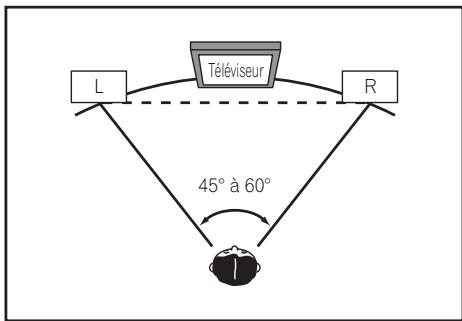
flowchart
graph TD
    L --> T["45° à 60°"]
    R --> T
    T --> L
    T --> R
Position de l'enceinte centrale et du moniteur
Comme la plupart des dialogues sont restitués par l'enceinte centrale, il faut placer l'enceinte centrale le plus près possible du moniteur pour obtenir un son plus naturel dans son ensemble. Pour les téléviseurs à tubes Braun, toutefois, si l'enceinte centrale est posée sur le sol, réglez son angle d'élévation de sorte qu'elle soit dirigée vers la position d'écoute.
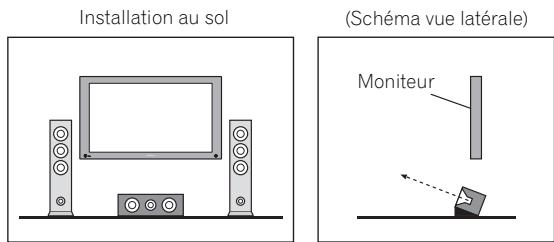
text_image
Installation au sol (Schéma vue latérale) Moniteur- Si l'enceinte centrale n'est pas de type blindée, éloignez-la du téléviseur.
- Si vous installez l'enceinte centrale sur le moniteur, inclinez-la légèrement vers la position d'écoute.
Guide de dépannage
Souvent, les opérations incorrectes sont interprétées comme des problèmes et des dysfonctionnements. Si vous estimez que ce composant ne fonctionne pas correctement, vérifiez les points ci-dessous. Parfois, le problème peut provenir d'un autre composant. Examinez les autres composants et les appareils électriques utilisés. Si le problème ne peut être résolu malgré les indications ci-dessous, consultez votre service après-vente Pioneer le plus proche pour faire réparer le composant.

Remarque
- Si l'unité ne fonctionne pas normalement en raison d'effets extérieurs comme l'électricité statique, débranchez la fiche d'alimentation de la prise de courant et rebranchez-la pour revenir aux conditions normales de fonctionnement.
Alimentation
| Symptôme | Solution |
| Impossible de mettre le composant sous tension. | Assurez-vous que le cordon d'alimentation est branché sur une prise électrique.Essayez de débrancher l'appareil, puis de le rebrancher. |
| Impossible de mettre le composant hors tension (ZONE 2 ON ou ZONE 3 ON est affiché.) | Réglez le sélecteur de fonctionnement MULTI-ZONE de la télécommande sur ZONE 2 ou ZONE 3, puis appuyez surRECEIVERpour mettre la seconde zone hors service. |
| Le récepteur s'éteint subitement ou l'indicateur PHASE CONTROL clignote. | Vérifiez qu'aucun brin des fils des enceintes ne touche le panneau arrière ou un autre groupe de câbles. Si c'est le cas, rattachez les fils des enceintes et assurez-vous qu'aucun brin ne traîne.Le récepteur peut connaître un grave problème. Débranchez-le et contactez le service après-vente Pioneer. |
| Pendant une lecture à un niveau sonore élevé, l'alimentation se coupe subitement. | Baissez le volume.Baissez les niveaux d'égalisation 63 Hz et 125 Hz, comme indiqué à la section Configuration MCACC manuelle la page 74.Mettez la sécurité numérique en service. Tout en tenantENTERenfoncée sur le panneau avant, appuyez surSTANDBY/ONpour mettre le récepteur en veille. Utilisez TUNE+/- pour sélectionner D.SAFETY◄OFF►, puis utilisez PRESET+/- pour sélectionner 1ou 2(sélectionnez D.SAFETY◄OFF► pour mettre la fonction hors service). Si l'alimentation se coupe alors que 2est activé, baissez le volume. Lorsque 1ou 2est en service, certaines fonctions peuvent ne pas être disponibles. |
| L'unité ne répond pas lorsque j'appuie sur les touches. | Eteignez le receveur, puis rallumez-le.Essayez de débrancher le cordon d'alimentation, puis de le rebrancher. |
| Symptôme | Solution |
| AMP ERR clignote à l’écran, puis l’appareil s’éteint automatiquement. L’indicateur ADVANCED MCACC clignote et le composant ne s’allume pas. | • Le récepteur peut connaître un grave problème. N’essayez pas de le mettre sous tension. Contactez le service après-vente Pioneer pour obtenir de l’aide. |
| Le témoin ADVANCED MCACC clignote et le récepteur s’éteint. | • Il y a un problème au niveau du bloc d’alimentation du récepteur ou du ventilateur. Essayez de rallumer le récepteur 1 minute plus tard. Si le même problème se produit, cela signifie que le récepteur est endommagé. Débranchez le récepteur et contactez le service après-vente Pioneer. (D’autres symptômes peuvent apparaître lorsque vous mettez le récepteur sous tension.) |
| AMP OVERHEAT et le témoin d’alimentation clignotent et le récepteur s’éteint. | • Laissez refroidir l’appareil dans un endroit bien ventilé, puis rallumez-le.• Attendez au moins 1 minute, puis rallumez le récepteur. |
| Le récepteur s’éteint subitement ou le témoin bleu au centre du récepteur clignote. | • Le bloc dalimentation est endommagé. Débranchez le récepteur et contactez le service après-vente Pioneer. |
| 12V TRG ERR clignote sur l’afficheur. | • Une erreur s’est produite aux prises de déclencheur 12 V. Rebranchez correctement les câbles et remettez le récepteur sous tension. |
Pas de son
| Symptôme | Solution |
| Aucun son n'est émis lorsqu'une fonction d'entrée est sélectionnée.Aucun son ne sort des enceintes avant. | Vérifiez le volume, le réglage de coupure du son (appuyez sur la touche MUTE) et le réglage des enceintes (appuyez sur la touche SPEAKERS).Assurez-vous d'avoir sélectionné la fonction d'entrée adéquate.Vérifiez que le microphone de configuration MCACC est débranché.Assurez-vous d'avoir sélectionné le signal d'entrée adéquat (appuyez sur SIGNAL SEL). Notez que les signaux d'un autre format ne peuvent pas être émis lorsque PCM est sélectionné.Vérifiez que le composant source est correctement raccordé (consultez la section Raccordement de votre équipement la page 14).Vérifiez que les enceintes sont correctement raccordées (consultez la section Raccordement des enceintes la page 18). |
| Aucun son ne sort des enceintes surround ou centrale. | Assurez-vous que le mode d'écoute en stéréo ou le mode surround avant évolué n'a pas été sélectionné; sélectionnez un des modes d'écoute surround (consultez la section Écoute en surround la page 50).Vérifiez que les enceintes surround/centrale ne sont pas réglées sur NO (consultez la section Réglage des enceintes la page 85).Vérifiez les réglages du niveau de canal (consultez la section Niveau de canal la page 86).Vérifiez les liaisons des enceintes (consultez la section Raccordement des enceintes la page 18). |
| Aucun son ne sort des enceintes surround arrière. | Vérifiez que les enceintes surround arrières sont réglées sur LARGE ou SMALL (consultez la section Réglage des enceintes la page 85).Assurez-vous que le traitement surround arrière est réglé sur SBch ON (consultez la section Utilisation du traitement du canal surround arrière la page 53).Si la source est une source Dolby Surround EX ou DTS-ES sans insigne indiquant qu'elle est de type 6.1 et si le traitement surround arrière est réglé sur SBch Auto, aucun son ne sortira des enceintes surround arrière. Dans ce cas, réglez le traitement sur SBch ON (consultez la section Utilisation du traitement du canal surround arrière la page 53).Si la source ne dispose pas de canaux de lecture en 6.1, vérifiez que le traitement surround arrière est réglé sur SBch ON et qu'un mode surround est sélectionné (consultez la section Écoute en surround la page 50).Vérifiez les connexions des enceintes (consultez la section Raccordement des enceintes la page 18).Si une seule enceinte surround arrière est raccordé, vérifiez qu'elle est reliée à la borne d'enceinte du canal gauche. |
| Aucun son ne sort du caisson de graves. | Vérifiez que le caisson de graves est correctement raccordé, qu'il est allumé et que le volume est suffisant.Si le caisson de graves est doté d'une fonction sommeil, assurez-vous qu'elle est désactivée.Vérifiez que le caisson de graves est réglé sur YES ou PLUS (consultez la section Réglage des enceintes à la page 85).La fréquence de croisement peut être réglée sur un niveau trop bas ; réglez-la sur un niveau plus élevé pour qu'elle corresponde aux caractéristiques des autres enceintes (consultez la section Réglage des enceintes la page 85).S'il y a très peu d'informations sur les basses fréquences dans le matériel source, modifiez les réglages de vos enceintes : Front, SMALL / Caisson de graves, YES ou Front, LARGE / Caisson de graves, PLUS (consultez la section Réglage des enceintes la page 85).Vérifiez que le canal LFE n'est pas réglé sur OFF ou sur une valeur très faible (consultez la section Réglage des options audio la page 60).Vérifiez les réglages du niveau des enceintes (consultez la section Niveau de canal la page 86). |
| Symptôme | Solution |
| Aucun son ne sort d'une enceinte. | Vérifiez la liaison de l'enceinte (consultez la sectionRaccordement des enceintesla page 18).Vérifiez les réglages du niveau des enceintes (consultez la sectionNiveau de canalla page 86).Assurez-vous que l'enceinte n'est pas réglée surNO(consultez la sectionRéglage des enceintes la page 85).Le canal peut ne pas être enregistré dans la source. En utilisant l'un des modes d'écoute avec effet avancé, vous pouvez créer le canal manquant (consultez la sectionÉcoute en surroundla page 50). |
| Les composants analogiques produisent du son, mais pas les composants numériques (DVD, LD, CD-ROM, etc.). | Vérifiez que le type de signal d'entrée est réglé surDIGITAL(consultez la sectionChoix du signal d'entréela page 55).Assurez-vous que l'entrée numérique est correctement affectée à la prise d'entrée auquel le composant est raccordé (consultez la sectionLe menu Input Setupla page 40).Vérifiez les réglages de sortie numérique sur le composant source.Si le composant source possède une commande de volume numérique, assurez-vous qu'elle n'est pas réglée à un niveau trop bas.Vérifiez que les entrées analogiques multi-canaux ne sont pas sélectionnées. Sélectionnez une autre fonction d'entrée. |
| Aucun son n'est émis ou un bruit est généré lors de la lecture d'un logiciel Dolby Digital/DTS. | Assurez-vous que votre lecteur DVD est compatible avec les disques Dolby Digital/DTS.Vérifiez les réglages de sortie numérique de votre lecteur DVD. Assurez-vous que la sortie du signal DTS est réglée sur On.Si le composant source possède une commande de volume numérique, assurez-vous qu'elle n'est pas réglée à un niveau trop bas. |
| Aucun son n'est émis lorsque la pageHOME MENUest utilise. | Si la fonction d'entrée HDMI est sélectionnée, le son reste coupé jusqu'à ce que vous quittiez la pageHOME MENU. |
Autres problèmes audio
| Symptôme | Solution |
| Les stations radio ne peuvent être sélectionnées automatiquement ou il y a beaucoup de bruit dans les émissions radio. | Pour les émissions FMEtendez complètement l’antenne fil FM, positionnez-la pour assurer la meilleure réception possible et fixez-la à un mur, par exemple.Pour une meilleure réception, utilisez une antenne extérieure (voir page 30).Pour les émissions AMRéglez la position et l’orientation de l’antenne AM.Pour une meilleure réception, utilisez une antenne extérieure (voir page 30).Des interférences provenant d’autres équipement, comme une lampe fluorescente ou un moteur, peuvent provoquer du bruit. Eteignez ou déplacez l’appareil en cause, ou déplacez l’antenne AM. |
| Une source DVD multi-canaux semble être remixée sur 2 canaux au cours de la lecture. | Vérifiez que les entrées analogiques multicanaux sont sélectionnées (consultez la section Sélection des entrées analogiques multi-canaux la page 43). |
| Il y a du bruit lors du balayage d’un CD DTS. | Il ne s’agit pas d’un dysfonctionnement du récepteur. La fonction balayage de votre lecteur altère les informations numériques, les rendant illisibles, ce qui génère du bruit. Baissez le volume pendant le balayage. |
| Lors de la lecture d’un LD au format DTS, on entend du bruit sur la bande sonore. | Assurez-vous que le type de signal d’entrée est réglé sur DIGITAL (consultez la section Choix du signal d’entrée la page 55). |
| Impossible d’enregistrer du son. | Vous ne pouvez effectuer un enregistrement numérique qu’à partir d’une source numérique et un enregistrement analogique qu’à partir d’une source analogique.Pour les sources numériques, assurez-vous que les données enregistrées ne sont pas protégés contre la copie.Vérifiez que les fiches OUT sont correctement branchés sur les prises d’entrée des enregistreurs (consultez la section Raccordement d’autres composants audio la page 28). |
| La sortie du caisson de graves est très faible. | Pour envoyer plus de signaux au caisson de graves, réglez-le sur PLUS ou réglez les enceintes avant sur SMALL (consultez la section Réglage des enceintes la page 85). |
| Tout semble être configuré correctement, mais le son est étrange lors de la lecture. | Les enceintes ne sont peut-être pas en phase. Vérifiez que les bornes positives/négatives des enceintes sur le récepteur sont reliées aux bornes correspondantes sur les enceintes (consultez la section Raccordement des enceintes la page 18). |
| La fonction PHASE CONTROL semble n’avoir aucun effet audible. | Le cas échéant, vérifiez que le filtre passe-bas de votre caisson de graves est désactivé, ou que le blocage du passe-bas est réglé sur la fréquence la plus élevée. S’il existe un réglage de PHASESur votre subwoofer, réglez-le sur 0^ (ou, en fonction du subwoofer, sur le réglage qui vous semble avoir le meilleur effet global sur le son).Assurez-vous que le réglage de la distance est correct pour toutes les enceintes (consultez la section Distance des enceintes la page 87). |
| Du bruit ou des ronflements sont perceptibles, même lorsqu’il n’y a aucune d’entrée de son. | Vérifiez que les ordinateurs ou autres composants numériques raccordés à la même source d’alimentation ne provoquent pas d’interférences. |
| Symptôme | Solution |
| Il semble qu’il y ait un décalage entre les enceintes et la sortie du caisson de graves. | Consultez la sectionConfiguration automatique du son surround (MCACC automatique) la page 39 pour reconfigurer votre système en utilisant MCACC (pour compenser automatiquement le retard de la sortie du caisson de graves). |
| Le volume maximum disponible (indiqué sur l’affichage du panneau avant) est inférieur au maximum de +12dB. | Vérifiez siOFFest spécifié pour le volume limite (consultez la sectionRéglage du volume limite la page 90). |
Vidéo
| Symptôme | Solution |
| Aucune image ne s'affiche lorsqu'une entrée est sélectionnée. | Vérifiez les liaisons vidéo du composant source (voir page 27).Pour le HDMI, ou lorsque la conversion vidéo numérique est réglée surOFFet qu'un téléviseur et un autre composant sont raccordés avec des câbles différents (dansRéglages des options vidéo la page 61), vous devez relier votre téléviseur à ce récepteur avec le même type de câbles vidéo que le composant vidéo.Assurez-vous que l'affectation de l'entrée est adaptée aux composants raccordés à l'aide de câbles vidéo à composantes ou HDMI (consultez la sectionLe menu Input Setupla page 40).Vérifiez les réglages de sortie vidéo du composant source.Vérifiez que l'entrée vidéo sélectionnée sur votre téléviseur est adaptée.Sur certains composants (comme les consoles de jeux vidéo), la conversion des résolutions est impossible. S'il n'est pas possible d'ajuster le réglage résolution de ce récepteur (dansRéglages des options vidéo la page 61) et /ou si les réglages de résolution de votre composant ou écran n'agissent pas, essayez de régler surOFFla conversion du signal vidéo numérique (dansRéglages des options vidéo la page 61). |
| Impossible d'enregistrer de la vidéo. | Vérifiez que la source n'est pas protégée contre la copie.Le convertisseur vidéo n'est pas disponible lors de la réalisation d'enregistrements. Vérifiez que le même type de câble vidéo est utilisé pour raccorder l'enregistreur et la source vidéo (celle que vous souhaitez enregistrer) à ce récepteur. |
| Image parasitée, intermittente ou déformée. | Parfois, une platine vidéo peut produire un signal vidéo bruyant (lors du balayage, par exemple) ou la vidéo peut être de qualité moyenne (avec certaines consoles de jeux vidéo, par exemple). La qualité de l'image peut également dépendre, entre autres, des réglages de votre écran. Éteignez le convertisseur vidéo et reconnectez la source et l'écran en utilisant le même type de liaison (composantes, S-Vidéo ou composite), puis reprenez la lecture. |
| Les signaux vidéo ne sont pas restitués par la prise à composantes. | Lorsqu'un moniteur compatible seulement avec les résolutions de 480i est raccordé à la prise à composantes et qu'un autre moniteur est raccordé à la prise HDMI, les signaux vidéo peuvent ne pas être restitués par le moniteur raccordé à la prise à composantes. Dans ce cas, prenez les mesures suivantes :Éteignez le moniteur raccordé à la prise HDMI.RéglezRDans le menuVIDEO PARAMETERsurPURE(page 61). |
Réglages
| Symptôme | Solution |
| La configuration Auto MCACC présente toujours une erreur. | Le niveau de bruit ambiant de la pièce peut être trop élevé. Maintenez le bruit à un niveau aussi bas que possible (consultez également la sectionProblèmes lors de l’utilisation de la configuration MCACC automatiquela page 40). Si le bruit ne peut être maintenu à un niveau suffisamment bas, vous devrez configurer manuellement le son surround (page 84).Si vous utilisez une seule enceinte surround arrière, raccordez-la aux bornesSURROUND BACK L(Single).Pour utiliser un ensemble d’enceintes à 5.1 canaux, utilisez les enceintes surround pour le canal surround, mais pas pour le canal surround arrière.Assurez-vous qu’il n’y a pas d’obstacles entre les enceintes et le microphone.SiReverse Phases’affiche, essayez ceci :– Les fils du cordon d’enceinte (+ et –) ont peut-être été inversés. Vérifiez les liaisons des enceintes.– Selon le type d’enceintes et les conditions dans lesquelles elles ont été installées,Reverse Phase peut s’afficher même si les enceintes sont bien raccordées. Dans ce cas, sélectionnezGO NEXTet continuez.– Si l’enceinte n’est pas orientée vers le microphone (position d’écoute) ou lorsque les enceintes sont affectées par la phase (enceintes dipôles, enceintes réfléchissantes, etc.), il peut être impossible d’identifier correctement la polarité. |
| Symptôme | Solution |
| Après l’utilisation de la configuration Auto MCACC, la taille d’enceinte est incorrecte. | Des bruits basses fréquences provenant, par exemple, d’un climatiseur ou d’un moteur dans la pièce peuvent avoir été émis. Eteignez tous les appareils situés dans la pièce et relancez la configuration Auto MCACC.Cela peut se produire dans certains cas, en fonction d’un certain nombre de facteurs (taille de la pièce, position de l’enceinte, etc.). Si ce problème persiste, modifiez manuellement la configuration des enceintes dansRéglage des enceintesla page 85 et utilisez l’optionALL(Keep SP System)pour le menuAuto MCACCdans MCACC automatique(Expert)la page 72. |
| Impossible d’ajustercorrectement le réglage de distance précise des enceintes(page 75). | Vérifiez que les enceintes sont toutes en phase (assurez-vous que la correspondance des bornes positive (+) et négative (−) est correcte). |
| L’écran afficheKEY LOCK ON lorsque vous essayez d’effectuer des réglages. | Lorsque le récepteur est en veille, appuyez sur○STANDBY/ONtout en tenantSPEAKERSenfoncée pour désactiver le verrouillage des touches. |
| Les derniers réglages ont été effacés. | Le cordon d’alimentation était débranché lorsque vous avez effectué ce réglage.Les réglages ne sont enregistrés que si les zones secondaires sont hors service. Mettez toutes les zones secondaires hors service avant de débrancher le cordon d’alimentation. |
| Les divers réglages du système ne sont pas enregistrés. | Assurez-vous que le témoin bleu○STANDBY/ONS’est éteint avant de débrancher le câble. |
Graphique de l'égalisation du calibrage professionnel
| Symptôme | Solution |
| La réponse de l’égalisation affichée dans la sortie graphique après le calibrage n’apparaît pas complètement plate. | Dans certains cas, le graphique n’apparaît pas plat (même si vous sélectionnezALL CH ADJdans la configuration MCACC automatique) à cause des ajustements réalisés pour compenser les caractéristiques de la pièce afin d’obtenir un son optimal.Les zones du graphique peuvent apparaître identiques (avant et après) si l’ajustement nécessaire est faible ou nul.Le graphique peut sembler s’être décalé verticalement si l’on compare les mesures avant et après. |
| Les ajustements d’égalisation réalisés avec les indications de la sectionConfigurationMCACC manuellela page 74 semblent ne pas modifier la sortie graphique. | Malgré les ajustements de niveau réalisés, il se peut que les filtres utilisés pour l’analyse ne les affichent pas dans la sortie graphique. Ces ajustements sont toutefois bien pris en compte par les filtres dédiés au calibrage global du système. |
| Les courbes de réponses des fréquences les plus basses semblent ne pas avoir été calibrées pour les enceintesSMALL. | Les basses fréquences utilisées dans le traitement des graves (canal du caisson de graves) ne changeront pas pour des enceintes configurées surSMALL,ou bien les enceintes ne rendent pas ces basses fréquences.Le calibrage est réalisé, mais les limites des basses fréquences de vos enceintes ne permettent pas l’affichage d’un son mesurable. |
Afficheur
| Symptôme | Solution |
| L'affichage est sombre ou éteint. | • Appuyez plusieurs fois de suite sur la touche DIMMER pour sélectionner une luminosité différente. |
| L'affichage s'éteint après avoir effectué un ajustement. | • Appuyez plusieurs fois de suite sur la touche DIMMER pour sélectionner une luminosité différente. |
| DIGITAL ne s'affiche pas lorsque vous appuyez sur SIGNAL SEL. | • Vérifiez les connexions numériques et assurez-vous que les entrées numériques sont correctement affectées (consultez la section Le menu Input Setup la page 40).• Si les entrées analogiques multi-canaux sont sélectionnées, choisissez une autre fonction d'entrée. |
| DIGITAL ou DTS ne s'éclaire pas pendant la lecture d'un logiciel Dolby/DTS. | • Ces indicateurs ne s'allument pas si la lecture est en pause.• Vérifiez les réglages de lecture du composant source, notamment la sortie numérique. |
| Lors de la lecture de sources Dolby Digital ou DTS, les indicateurs de format du récepteur ne s'allument pas. | • Vérifiez que le lecteur est connecté à l'aide d'une connexion numérique.• Assurez-vous que le récepteur est réglé sur AUTO ou DIGITAL (consultez la section Choix du signal d'entrée la page 55).• Vérifiez que le lecteur n'est pas configuré pour convertir les sources Dolby Digital et DTS en PCM.• Vérifiez que Dolby Digital ou DTS est sélectionné si le disque comporte plusieurs pistes audio. |
| Lors de la lecture de certains disques, aucun indicateur de format du récepteur ne s'allume. | • Le disque ne contient peut-être pas de matériel 5.1/6.1 canaux. Consultez l'emballage du disque pour plus d'informations sur les pistes audio enregistrées sur le disque. |
| Lors de la lecture d'une disque en mode Auto Surround ou ALC, PL II ou Neo:6 apparaît sur le récepteur. | • Assurez-vous que le récepteur est réglé sur AUTO ou DIGITAL (consultez la section Choix du signal d'entrée la page 55).• Si une bande sonore deux canaux est en cours de lecture (y compris une source codée Dolby Surround), il ne s'agit pas d'un dysfonctionnement. Consultez l'emballage du disque pour connaître les formats audio disponibles. |
| Symptôme | Solution |
| Lors de la lecture d'une source Surround EX ou DTS-ES avec le réglage SBch AUTO, EX ou ES n'apparaît pas, ou bien le signal n'est pas traité correctement. | La source est peut-être codée Dolby Surround EX/DTS-ES, mais elle ne dispose pas d'un insigne indiquant sa compatibilité 6.1. Appliquez le réglageSBch ON(consultez la sectionUtilisation du traitement du canal surround arrière la page 53), puis passez en mode d'écoute THX Surround EX ou Standard EX (consultez la sectionÉcoute en surroundla page 50). |
| Lors de la lecture d'un DVD-Audio, l'écran affichePCM. | Ceci se produit si vous lisez un DVD-Audio avec la connexion HDMI. Il ne s'agit pas d'un dysfonctionnement. |
| Le récepteur s'éteint automatiquement et un témoin clignote ou un témoin clignote est le récepteur ne s'allume pas. | Consultez la sectionAlimentation(page 92). |
Télécommande
| Symptôme | Solution |
| Pas de contrôle à distance. | Programmez le code de préréglage à 5 chiffres correspondant au récepteur devant être utilisé dans la télécommande (consultez la sectionExploitation de plusieurs récepteursla page 67).Vérifiez si le mode de commande de la télécommande du récepteur est réglé correctement (consultez la sectionRéglage du mode de la télécommandela page 90).Remplacez les piles de la télécommande (consultez la sectionMise en place des pilesla page 8).Veillez à vous trouver à moins de 7 m du capteur de la télécommande sur le panneau avant et à former un angle de 30^ avec celui-ci (consultez la sectionPortée de latélécommandela page 8).Vérifiez l’absence d’obstacle entre le récepteur et la télécommande.Vérifiez que le capteur de la télécommanden’est pas exposé à une lumière fluorescente ou intense.Vérifiez les raccordements de la priseCONTROL IN(consultez la sectionFonctionnement d’autres composants Pioneer avelecapteur de cette unité la page 33). |
| D’autres composants ne fonctionnent pas avec la télécommande du système. | Si les piles sont déchargées, les codes de préréglage ont peut-être été effacés. Entrez une nouvelle fois les codes de préréglage.Les codes de préréglage sont peut-être incorrects. Répétez la procédure d’entrée des codes de préréglage. |
HDMI
| Symptôme | Solution |
| L’indicateur HDMI clignote en permanence. | • Vérifiez les points ci-dessous. |
| Pas d’image ou de son. | • Ce récepteur est compatible HDCP. Vérifiez que les composants connectés sont également compatibles HDCP. Si ce n’est pas le cas, raccordez-les par les prises vidéo-composantes, S-Viséo ou vidéo composites.• Selon le composant source connecté, ce dernier peut ne pas fonctionner avec ce récepteur (même s’il est compatible HDCP). Dans ce cas, établissez la connexion entre la source et le récepteur à l’aide des connecteurs vidéo composants, S-Viséo ou composites.• Si le problème persiste lorsque vous connectez votre composant HDMI directement à votre moniteur, veuillez consulter le manuel du composant ou du moniteur, ou contactez le fabricant pour obtenir de l’aide.• Si les images vidéo n’apparaissent pas sur votre téléviseur ou sur votre téléviseur à écran plat, essayez d’ajuster le réglage de la résolution, de DeepColor ou d’autres paramètres pour votre composant.• Si les signaux vidéo analogiques sont transmis par la prise HDMI, utilisez une autre connexion pour la sortie audio.• Lorsque ce récepteur reproduit des sources audio MULTI CH IN alors que THROUGH est spécifié comme réglage HDMI, le son n’est pas audible sur tous les canaux. Dans ce cas, effectuez une liaison audio numérique ou analogique.• Pour obtenir des signaux DeepColor, utilisez un câble HDMI (câble High Speed HDMITM) pour relier ce récepteur à un composant ou à un téléviseur présentant la fonction DeepColor. |
| Pas d’image. | • Essayez de changer le réglage de résolution (dans Réglages des options vidéo la page 61).• Réglez la sortie HDMI en fonction de la prise HDMI OUT utilisée (dans Commutation de la sortie HDMI la page 65). |
| Pas de son ou arrêt soudain du son. | Assurez-vous que le paramètre HDMI AV est réglé sur AMP/THROUGH.Si le composant est un appareil DVI, utilisez une connexion distincte pour le son.Si les signaux vidéo analogiques sont transmis par la prise HDMI, utilisez une autre liaison pour la sortie audio.Vérifiez les réglages de sortie audio du composant source. |
| Image bruyante ou déformée. | Parfois, une platine vidéo peut produire un signal vidéo bruyant (lors du balayage, par exemple) ou la vidéo peut être de qualité moyenne (avec certaines consoles de jeux vidéo, par exemple). La qualité de l'image peut également dépendre, entre autres, des réglages de votre écran. Éteignez le convertisseur vidéo et reconnectez la source et l'écran en utilisant le même type de liaison (composantes, S-Veréo ou composite), puis reprenez la lecture.Si le problème persiste lorsque vous connectez votre composant HDMI directement à votre moniteur, veuillez consulter le manuel du composant ou du moniteur, ou contactez le fabricant pour obtenir de l'aide. |
| HDCP ERROR apparaît à l'écran. | Vérifiez si le composant raccordé est compatible HDCP. Si ce n'est pas le cas, utilisez un autre type de liaison (composantes, S-Veréo ou composite) pour relier l'appareil. Avec certains composants compatibles HDCP, ce message s'affiche aussi, mais dans la mesure où l'image est normale, il n'y a pas lieu de s'inquiéter. |
| Une opération liée à l'amplificateur n'est pas possible avec la fonction KURO LINK. | Vérifiez les liaisons HDMI.Le câble est peut-être endommagé.Sélectionnez ON pour le réglage KURO LINK (consultez la section Configuration KURO LINK à la page 58).Mettez le téléviseur sous tension avant de mettre ce récepteur sous tension.Sélectionnez ON pour le réglage KURO LINK du côté téléviseur.Raccordez le téléviseur à la prise HDMI OUT 1 et réglez la sortie HDMI sur HDMI OUT 1. Mettez d'abord le téléviseur sous tension puis ce récepteur. |
Informations importantes concernant la liaison HDMI
Dans certains cas, il se peut que les signaux HDMI ne puissent pas transiter par cet récepteur (ceci dépend du composant HDMI raccordé-vérifiez auprès du fabricant dans quelle mesure l'appareil est compatible).
Si vous recevez correctement les signaux HDMI de votre composant par ce récepteur, essayez une des configurations suivantes comme liaison.
Configuration A
Reliez la sortie vidéo de votre composant HDMI à l'entrée vidéo-composantes du récepteur avec des câbles vidéo-composantes. Le récepteur pourra alors convertir le signal vidéo-composantes analogique en signal numérique HDMI avant de l'afficher. Pour ce faire, utilisez la liaison la plus pratique (une liaison numérique est recommandée) pour envoyer le signal audio au récepteur. Reportez-vous au mode d'emploi pour de plus amples informations sur les liaisons audio.

Remarque
- La qualité de l'image change légèrement à la suite de la conversion.
Configuration B
Raccordez votre composant HDMI directement à l'écran par un câble HDMI. Utilisez ensuite la liaison la plus pratique (une liaison numérique est recommandée) pour envoyer le signal audio au récepteur. Reportez-vous au mode d'emploi pour de plus amples informations sur les liaisons audio. Réglez le volume de l'écran au minimum lorsque vous utilisez cette configuration.

Remarque
- Si votre écran ne possède qu'une borne HDMI, vous ne pourrez recevoir le signal vidéo HDMI que du composant raccordé.
- Selon celui-ci, la sortie audio peut être limitée au nombre de canaux disponibles sur l'écran raccordé (par exemple, le signal audio sera réduit à 2 canaux si l'écran ne présente qu'un son stéréo).
- Si vous voulez changer de fonction d'entrée, vous devrez changer de fonction sur le récepteur et sur l'écran.
- Comme le son est coupé sur l'écran lors d'une liaison HDMI, vous devrez régler le volume sur l'écran chaque fois que vous changerez de fonctions d'entrée.
Interface USB
| Symptômes | Causes | Solutions |
| Les dossiers/fichiers enregistrés dans une mémoire USB ne peuvent pas être lus. | Les dossiers/fichiers sont actuellement stockés à un autre endroit que la FAT (File Allocation Table). | Stockez les dossiers/fichiers dans la FAT. |
| Il y a plus de 8 niveaux dans un dossier. | Un dossier peut contenir un maximum de 8 niveaux (page 45). | |
| Il y a plus de 30 000 dossiers/fichiers dans un appareil USB. | Un appareil USB peut contenir au maximum 30 000 dossiers/fichiers (page 45). | |
| Les fichiers audio sont protégés. | Les fichiers audio protégés stockés dans une mémoire USB ne peuvent pas être lus (page 45). | |
| Une mémoire USB ne peut pas être reconnue. | La mémoire USB n'est pas compatible avec les spécifications de la classe de stockage en masse. | Essayez d'utiliser une mémoire compatible avec les spécifications de la classe de stockage en masse. Il existe des cas où les fichiers audio stockés dans une mémoire USB compatible avec les spécifications de la classe de stockage en masse ne peuvent pas être lus sur ce récepteur (page 45). |
| Raccordez une mémoire USB et mettez ce récepteur sous tension (page 36). | ||
| Un concentrateur USB est actuellement utilisé. | Ce récepteur ne peut pas être raccordé par un concentrateur USB (page 45). | |
| Ce récepteur reconnaît la mémoire USB comme effraction. | Mettez hors puis de nouveau sous tension ce récepteur. | |
| Une mémoire USB est raccordée et affichée, mais les fichiers audio qu'elle contient ne peuvent pas être lus. | Certains formats de mémoire USB, dont le FAT 12, NTFS et HFS ne peuvent pas être lus par ce récepteur. | Vérifiez si le format de votre mémoire USB est FAT 16 ou FAT 32. Notez bien que les formats FAT 12, NTFS et HFS ne peuvent pas être lus par ce récepteur (page 45). |
| Le format de fichier ne peut pas être lu correctement par ce récepteur. | Reportez-vous à la liste des formats de fichiers pouvant être lus par ce récepteur (page 47). |
Si les solutions mentionnées ci-dessus ne permettent pas de résoudre le problème, si l'écran se fige subitement ou si les touches de la télécommande ou du panneau avant cessent complètement de fonctionner, effectuez les opérations suivantes :
- Appuyez sur Ⓧ STANDBY/ON sur le panneau avant pour mettre le récepteur hors tension, puis le remettre sous tension.
- Si le récepteur ne peut pas être mis hors tension, appuyez 10 secondes sur ⏻ STANDBY/ON sur le panneau avant. L'alimentation sera coupée. (Dans ce cas, les différents réglages effectués sur le récepteur seront supprimés.)
Formats de son surround
Vous trouverez ci-dessous une brève description des principaux formats de son surround disponibles pour les DVD, les émissions satellite, câblées ou terrestres et les cassettes vidéo.
Dolby
Les technologies Dolby sont expliquées ci-dessous. Consultez le site www.dolby.com pour obtenir des informations complémentaires.

Dolby Digital
Dolby Digital est un système de codage audio numérique multi-canaux largement utilisé dans les cinémas et à la maison pour les bandes sonores de DVD et d'émissions numériques. Il peut fournir jusqu'à six canaux audio séparés, comprenant cinq canaux de gamme complète et un canal spécial LFE (effets basses fréquences), utilisé principalement pour les effets sonores profonds et de grondement, d'où l'expression Dolby Digital "5.1 canaux".
Outre les formats ci-dessus, les décodeurs Dolby Digital offrent une fonction de remixage pour être compatible avec les sons mono, stéréo et Dolby Pro Logic provenant d'un certain nombre de débits et de canaux binaires. Une autre fonction, appelée Normalisation des dialogues, atténue les programmes selon le niveau moyen de dialogue d'un programme par rapport à son niveau de crête (aussi appelé Dialnorm), afin d'obtenir un niveau de lecture uniforme.
Dolby Digital Surround EX
Le Dolby Digital Surround EX (EX correspond à EXtended) est une extension du codage Dolby Digital, par laquelle un canal surround arrière est matricé dans les canaux surround gauche/droit pour une lecture 6.1 canaux. Il est donc compatible avec le décodage Dolby Digital 5.1 canaux, ainsi qu'avec le décodage utilisant la technologie Dolby Digital EX.
Dolby Pro Logic IIx et Dolby Surround
Dolby Pro Logic Ilx est une version améliorée du système de décodage Dolby Pro Logic II (et Dolby Pro Logic). En utilisant le circuit innovant de "logique de conduite", ce système extrait des sources un son surround comme suit :
- Dolby Pro Logic – Son 4.1 canaux (mono surround) à partir de n'importe quelle source stéréo
- Dolby Pro Logic II – Son 5.1 canaux (stéréo surround) à partir de n'importe quelle source stéréo
- Dolby Pro Logic IIx – Son 6.1 ou 7.1 canaux (stéréo surround et surround arrière) à partir de sources deux canaux ou 5.1 (et 6.1) canaux
Pour les sources deux canaux, le canal de subwoofer ".1" est généré par la gestion des basses dans le récepteur. Dolby Surround est un système de codage qui intègre des informations de son surround dans une bande sonore stéréo, qu'un décodeur Dolby Pro Logic peut ensuite utiliser pour une meilleure écoute surround, avec des détails sonores plus précis.
Dolby Digital Plus
Dolby Digital Plus est une nouvelle technologie audio mise au point pour tous les programmes et supports haute définition. Elle combine l'efficacité exigée par la radio-télédiffusion du futur et la puissance et la flexibilité requises pour réaliser le potentiel sonore adapté à l'ère de la haute définition. Créé à partir du Dolby Digital, le standard audio multi-canaux universel utilisé pour les DVD et les émissions HD, le Dolby Digital Plus est destiné à la nouvelle génération de récepteurs AV, mais reste entièrement compatible avec tous les récepteurs AV actuels.
Le Dolby Digital Plus présente non seulement des programmes audio multi-canaux sur un maximum de 7.1 canaux (*) et prend en charge de nombreux programmes à train binaire unique avec un potentiel maximal de 6 Mbps et une performance maximale de 3 Mbps pour les DVD HD et de 1,7 Mpbs pour les disques Blu-ray, mais transmet aussi les données binaires du Dolby Digital qui peuvent être lues sur les anciens systèmes Dolby Digital. Le Dolby Digital Plus peut reproduire précisément le son tel qu'il a été conçu par les régisseurs et producteurs.
Il présente aussi le son multi-canaux à sortie discrète, le mixage interactif et la capacité multimédia caractéristiques des systèmes perfectionnés. Pris en charge par le HDMI (interface média haute définition), il permet de transmettre un son et une image haute définition via une liaison numérique à câble unique.
Dolby TrueHD
Dolby TrueHD est la nouvelle technologie de codage sans perte, mise au point pour les disques optiques haute définition du futur. Dolby TrueHD offre un son séduisant, cent pour cent identique à l'original, et dévoile ce que la nouvelle génération de disques optiques haute définition sera capable d'offrir. Avec des images haute définition, le Dolby TrueHD garantit une expérience home theater encore inégalée en restituant un son et une image époustouflantes.
Il prend en charge les débits binaires d'un maximum de 18 Mbps et enregistre séparément jusqu'à 8 canaux pleine gamme (*) avec un son de 24 bits/96 kHz. Il intègre aussi des métadonnées importantes, dont la normalisation des dialogues et le contrôle de la plage dynamique. Pris en charge par le HDMI (interface média haute définition), il permet de transmettre un son et une image haute définition via une liaison numérique à câble unique.
Les standards des DVD HD et des disques Blu-ray présentent actuellement un nombre de canaux audio maximal limité à huit, tandis que le Dolby Digital Plus et le Dolby TrueHD prennent en charge plus de huit canaux audio.
Fabriqué sous licence de Dolby Laboratories. Les termes Dolby, Pro Logic et Surround EX, ainsi que le sigle double D sont des marques commerciales de Dolby Laboratories.
DTS
Les technologies DTS sont expliquées ci-dessous. Consultez le site www.dtstech.com pour obtenir des informations plus détaillées.
DTS Digital Surround est un système de codage audio 5.1 canaux conçu par DTS Inc. Il est désormais largement utilisé pour les DVD-Veridéo, les DVD-Audio, les disques musicaux 5.1, les émissions numériques et les jeux vidéo. Il peut fournir jusqu'à six canaux audio séparés, comprenant cinq canaux de gamme complète et un canal LFE. Il propose un son de meilleure qualité en utilisant un taux de compression faible et un taux de transmission élevés au cours de la lecture.
DTS-ES
Le DTS-ES (ES correspond à Extended Surround) est un décodeur capable de décoder des sources codées aux formats DTS-ES Discrete 6.1 et DTS-ES Matrix 6.1. Le format DTS-ES Discrete 6.1 offre un son 6.1 canaux 'réel', avec un canal surround arrière entièrement séparé. Le format DTS-ES Matrix 6.1 propose un canal surround arrière matricé dans les canaux surround gauche/droit. Ces deux sources sont également compatibles avec un décodeur DTS 5.1 canaux classique.
DTS Neo:6
Le format DTS Neo:6 peut générer un son surround 7.1 canaux à partir de n'importe quelle source stéréo matricée (comme la vidéo ou un téléviseur) et de sources 5.1 canaux. Il utilise à la fois les informations de canaux déjà codées dans la source et son propre traitement pour déterminer l'emplacement du canal (avec les sources à deux canaux, le canal subwoofer ".1" est généré par la gestion des basses dans le récepteur). Deux modes (Cinema et Music) sont disponibles lorsque l'on utilise DTS Neo:6 avec des sources à deux canaux.
DTS 96/24
Le format DTS 96/24 est une extension du DTS Digital Surround d'origine qui offre un son de haute qualité 96 kHz/24 bits en utilisant un décodeur DTS 96/24. Par ailleurs, ce format est entièrement compatible avec tous les décodeurs existants. Cela signifie que les lecteurs DVD peuvent lire ce logiciel en utilisant un décodeur DTS 5.1 canaux classique.
DTS-EXPRESS
DTS-EXPRESS est une technologie de codage à faible débit binaire prenant en charge jusqu'à 5.1 canaux avec des taux de transfert fixes. Ce format est incorporé avec le son secondaire aux DVD HD et aux disques Blu-ray et présente une meilleure compatibilité avec les émissions et les contenus audio du futur.
DTS-HD Master Audio
Le DTS-HD Master Audio est une technologie restituant les sources audio telles qu'elles ont été enregistrées dans les studios professionnels, sans aucune perte de données, et préservant la qualité du son. Le DTS-HD Master Audio adopte des taux de transfert variables, facilitant le transfert des données avec un taux maximal de 24,5 Mbps pour les disques Bly-ray, 18,0 Mbps pour les DVD HD, une vitesse bien supérieure à celle des DVD ordinaires. Grâce à ces taux de transfert élevés, les sources audio de 96 kHz/24 bits, 7.1 canaux ne subissent aucune perte pendant la transmission et le son original ne subit donc aucune détérioration. Le DTS-HD Master Audio est une technologie unique pouvant reproduire fidèlement le son voulu par les auteurs de musique et films.
Fabriqué sous licence sous couvert des brevets U.S. N° : 5,451,942; 5,956,674; 5,974,380; 5,978,762; 6,226,616; 6,487,535; 7,212,872; 7,333,929; 7,392,195; 7,272,567 et d'autres brevets U.S. et mondiaux, émis et en cours d'enregistrement. DTS est une marque commerciale déposée et les logos et le symbole DTS, DTS-HD et DTS-HD Master Audio sont des marques commerciales de DTS, Inc. © 1996-2008 DTS, Inc. Tous droits réservés.
Windows Media Audio 9 Professional
Windows Media Audio 9 Professional (WMA9 Pro) est un format surround distinct, mis au point par Microsoft Corporation.

Windows Media et le logo Windows sont des marques commerciales ou des marques déposées de Microsoft Corporation aux États-Unis et/ou dans d'autres pays.
À propos de l'iPod


Les accessoires électroniques portant la mention « Made for iPod » ont été conçus pour fonctionner avec un iPod et sont certifiés conformes aux exigences d'Apple par le fabricant.
Les accessoires électroniques portant la mention « Works with iPhone » ont été conçus pour fonctionner avec un iPhone et sont certifiés conformes aux exigences d'Apple par le fabricant.
Apple n'est pas responsable pour le fonctionnement de cet appareil ou de sa compatibilité avec les normes réglementaires et de sécurité.
iPod est une marque commerciale d'Apple Inc., enregistrées aux États-Unis et dans d'autres pays. iPhone est une marque commerciale d'Apple Inc.
À propos de THX
Les technologies THX sont expliquées ci-dessous. Consultez le site www.thx.com pour obtenir des informations plus détaillées.

• Le traitement THX Cinema
THX est un ensemble de normes et de technologies mises au point par THX Ltd. THX est né du souhait personnel de George Lucas que les bandes sonores de films, au cinéma ou chez vous, reflètent le plus fidèlement possible l'intention du réalisateur. Les bandes sonores de films sont mixées dans des cinémas spéciaux, appelés plateaux d'enregistrement, et sont conçues pour être projetées dans des cinémas présentant des équipements et des conditions similaires. Cette même bande sonore est ensuite transférée directement sur disque laser, cassette VHS, DVD, etc., sans être modifiée pour la lecture dans un petit environnement home cinéma. Les ingénieurs THX ont mis au point des technologies brevetées pour transmettre fidèlement le son des salles de cinéma chez vous, en corrigeant les erreurs tonales et spatiales qui apparaissent. Sur ce produit, lorsque l'indicateur THX est allumé, les fonctions THX sont automatiquement ajoutées dans les modes Cinéma (ex. : THX Cinema, THX Surround EX).
- Re-Equalization
L'équilibre tonal d'une bande sonore de film semblera trop aigu et dur s'il est lu sur l'équipement audio de votre maison, car les bandes sonores des films sont conçues pour être projetées dans de grands cinémas, en utilisant un équipement professionnel très différent. La fonction Re-Equalization restaure le bon équilibre tonal pour pouvoir profiter de la bande sonore d'un film chez soi.
- Timbre Matching
L'oreille humaine modifie notre perception d'un son en fonction de la direction d'où provient ce dernier. Dans un cinéma se trouve une matrice d'enceintes surround afin que les informations surround vous entourent. Dans un home cinéma, vous n'utilisez que deux enceintes situées de chaque côté de votre tête. La fonction Timbre Matching filtre les informations transmises aux enceintes surround afin qu'elles correspondent le plus précisément possible aux caractéristiques tonales du son venant des enceintes avant. Cela assure une circulation uniforme du son entre les enceintes avant et surround.
Dans un cinéma, un grand nombre d'enceintes surround vous permettent de profiter d'un son surround enveloppant, alors qu'un système home cinéma ne comporte généralement que deux enceintes. Le son des enceintes surround peut alors ressembler au son d'un casque, manquant d'espace et d'enveloppement. Par ailleurs, les sons surround se retrouveront dans l'enceinte la plus proche si vous vous éloignez de la position d'assise centrale. La fonction Adaptive Decorrelation modifie légèrement le rapport temps-phase d'un canal surround par rapport à l'autre canal surround. Cela accroît la position d'écoute et crée, avec deux enceintes seulement, le même son surround dans l'espace que dans un cinéma.
- THX Select2 Plus
Avant qu'un composant home cinéma puisse être certifié THX Select2 Plus, il doit intégrer toutes les fonctions décrites ci-dessus et passer une série de tests rigoureux de qualité et de performances. Ce n'est qu'à cette condition qu'un produit peut arborer le logo THX Select2 Plus, qui vous garantit que vos produits Home Cinéma vous offriront des performances optimales pendant de nombreuses années. Les exigences THX Select2 Plus couvrent tous les aspects du produit, y compris les performances et le fonctionnement du préamplificateur et de l'amplificateur de puissance, et des centaines d'autres paramètres relevant des domaines numérique et analogique.
• THX Surround EX
THX Surround EX - Dolby Digital Surround EX est le fruit de la collaboration entre Dolby Laboratories et THX Ltd. Dans un cinéma, les bandes sonores codées avec la technologie Dolby Digital Surround EX peuvent reproduire un canal supplémentaire, ajouté pendant le mixage du programme. Ce canal, appelé surround arrière, place les sons derrière la personne qui écoute également les canaux avant gauche, avant centre, avant droit, surround droit, surround gauche et le subwoofer. Ce canal supplémentaire permet d'obtenir une imagerie plus détaillée derrière la personne qui écoute et offre ainsi une profondeur, une impression d'espace et une localisation du son inégalées. Lorsque les films créés en utilisant la technologie Dolby Digital Surround EX sont commercialisés, l'utilisation de cette technologie peut être indiquée sur l'emballage. Vous trouverez une liste des films créés avec cette technologie sur le site Internet de Dolby, à l'adresse www.dolby.com.
Seuls les amplificateurs et les contrôleurs arborant le logo THX Surround EX reproduisent fidèlement cette nouvelle technologie dans une installation home cinéma, lorsqu'ils fonctionnent en mode THX Surround EX.
Ce produit peut également présenter le mode "THX Surround EX" pendant la lecture de matériel 5.1 canaux qui n'est pas codé en Dolby Digital Surround EX. Dans ce cas, les informations transmises au canal surround arrière dépendront du programme et pourront être très agréables ou non, en fonction de la bande sonore et des goûts de l'auditeur.
• Advanced Speaker Array (ASA)
Technologie THX, l'ASA traite le son des 2 enceintes surround latérales et des 2 enceintes surround arrière pour vous faire bénéficier d'une ambiance sonore optimale. Lorsque vous installez un système home cinéma avec les huit enceintes (gauche, centrale, droite, surround droite, surround arrière droite, surround arrière gauche, surround gauche et subwoofer), en disposant les deux enceintes surround arrière à proximité l'une de l'autre et en face de l'avant de la pièce, tel qu'indiqué dans le schéma, vous créez la zone d'écoute idéale la plus étendue possible. Si, pour des raisons pratiques, vous devez placer les enceintes surround arrière à part, vous devez sélectionner dans l'écran de configuration du son THX le réglage le mieux adapté à l'espacement des enceintes, afin d'optimiser le champ surround.
L'ASA est utilisée dans trois nouveaux modes ; le THX Select2 CINEMA, THX Select2 MUSIC et THX Select2 GAMES.
• Boundary Gain Compensation™
Selon la position de l'auditeur et du subwoofer, l'effet de basse peut paraître excessif. Cette fonction minimise l'effet caverneux ressenti par l'auditeur placé trop près du mur arrière. Elle fonctionne à condition qu'un subwoofer certifié THX Select2™ soit utilisé.
- THX Music
Le THX MusicMode doit être sélectionné pour lire des morceaux de musique multi-canaux. Dans ce mode, le traitement ASA THX est appliqué aux canaux arrières de toutes les sources musicales codées 5.1, telles que le DTS, le Dolby Digital et le DVD-Audio, afin d'offrir une ambiance sonore vaste et stable.
- THX Games
Le THX Games Mode doit être sélectionné pour le son des jeux stéréo et multi-canaux. Dans ce mode, le traitement THX ASA s'applique aux canaux surround de toutes les sources de jeux codées 5.1 et 2.0, comme le son analogique, le PCM, le DTS et le Dolby Digital. Ainsi, les informations audio surround du jeu sont traitées avec précision et vous permettent d'apprécier un environnement sonore à 360 degrés. Le THX Games Mode est unique car il effectue une transition audio régulière en tout point du champ surround.
• Description de THX Loudness Plus
THX Loudness Plus est un nouveau type de réglage de volume, utilisé dans les amplificateurs certifiés THX Ultra2 Plus™ et THX Select2 Plus™. Avec THX Loudness Plus, il est possible de percevoir dans un environnement home cinéma tous les détails d'une gravure surround à tous les niveaux sonores. En général, lorsqu'on réduit le volume au-dessous du niveau de référence, certains éléments du son sont perdus ou perçus différemment par lauditeur. THX Loudness Plus agit de manière compenser les décalages tonal et spatial, qui se produisent lorsque le volume est réduit, en réajustant de manière appropriée les niveaux des canaux surround et de la réponse en fréquence. Ceci permet à l'auditeur de bénéficier du véritable impact des pistes son quel que soit le réglage de volume. THX Loudness Plus est automatiquement appliqué lors de l'écoute en mode THX. Les nouveaux modes THX Cinema, THX Music et THX Games sont conçus pour appliquer les réglages THX Loudness Plus convenant à chaque type de contenu.
• Description de l'ASA
Technologie THX, l'ASA traite le son des 2 enceintes surround latérales et des 2 enceintes surround arrière pour vous faire bénéficier d'une ambiance sonore optimale. Lorsque vous installez un système home cinéma avec les huit enceintes (gauche, centrale, droite, surround droite, surround arrière droite, surround arrière gauche, surround gauche et subwoofer), veillez à choisir sur l'écran de configuration THX Audio le réglage correspondant le mieux à l'espacement de vos enceintes de manière à obtenir le meilleur champ sonore surround possible. L'ASA est utilisée dans trois modes : le THX Ultra2 Cinema, THX Ultra2 Music et THX Ultra2 Games.
• THX Select2 Cinema
Le mode THX Select2 Cinema permet de voir des films enregistrés sur 5.1 canaux en utilisant les 8 enceintes et de bénéficier d'une expérience cinématographique optimale. Dans ce mode, le traitement ASA mélange les enceintes surround latérales et arrières, pour vous faire bénéficier d'une ambiance optimale et d'effets surround directionnels.
Les bandes sonores codées en DTS-ES (Matrix et 6.1 Discrete) et en Dolby Digital Surround EX sont détectées automatiquement avec le mode Select2 Cinema, si l'insigne correspondant a été codé.
Certaines bandes sonores en Dolby Digital Surround EX ignorent l'insigne numérique qui permet une commutation automatique. Si vous savez que le film que vous regardez est codé en Surround EX, vous pouvez sélectionner manuellement le mode de lecture THX Surround EX. Dans le cas contraire, le mode THX Select2 Cinema applique le traitement ASA pour une lecture optimale.
• THX Select2 Music
Pour la musique multi-canaux, le mode THX Select2 Music doit être sélectionné. Dans ce mode, le traitement ASA THX est appliqué aux canaux arrières de toutes les sources musicales codées 5.1, telles que le DTS, le Dolby Digital et le DVD-Audio, afin d'offrir une ambiance sonore vaste et stable.
• THX Select2 Games
Le mode THX Select2 Games doit être sélectionné pour le son des jeux stéréo et multi-canaux. Dans ce mode, le traitement THX ASA s'applique aux canaux surround de toutes les sources de jeux codées 5.1 et 2.0, comme le son analogique, le PCM, le DTS et le Dolby Digital. Ainsi, les informations audio surround du jeu sont traitées avec précision et vous permettent d'apprécier un environnement sonore à 360 degrés. Le mode THX Select2 Games est unique car il assure une transition audio régulière en tout point du champ surround.
THX, le logo THX et Select2 Plus sont des marques commerciales de THX Ltd., mais peuvent être aussi des marques déposées sous certaines juridictions. Tous droits réservés. Toutes les marques commerciales appartiennent à leurs détenteurs respectifs.
À propos de Neural – THX Surround

neural
SURROUND™
THX® TECHNOLOGIES
Le Surround Neural-THX® donne au son ambiophonique une nouvelle dimension. Cette nouvelle technologie révolutionnaire offre un son ambiophonique enveloppant d'une grande richesse aux détails sonores discrets dans un format entièrement compatible avec le son stéréo des différentes sources. Le son Neural-THX Surround prend en charge les gravures comprenant 5.1, 6.1 et 7.1 canaux pour les jeux vidéo, les films et la musique numérique. En dévoilant les détails audio qui sont normalement perdus dans les autres modes audio, il permet aux auditeurs de se plonger dans l'ambiance profonde des films, de la musique et des jeux vidéo, sans perdre tous les détails subtils qu'ils contiennent.
Neural-THX® Digital Music™ est un nouveau mode ambiophonique visant tout particulièrement à améliorer lors de la lecture la musique numérique compressée. Il fournit aux auditeurs un étage sonore plus ample et une expérience surround nette, même lors de la lecture de sources audio compressées, comme le MP3 et les flux Internet.
Les technologies Neural-THX Surround ont été choisies comme norme officielle pour les émissions sportives de la télévision, les jeux vidéo en 7.1, la transmission directe de musique par Internet et pour les plus grandes stations radio FM/HD du monde. Avec cette technologie, utilisée par les ingénieurs du son lors de la création de contenu et intégrée aux lecteurs, le Neural-THX Surround propose une expérience sonore fidèle au mixage original.
Pour de plus amples informations à ce sujet, veuillez consulter le site www.neuralsurround.com.
Ce produit est fabriqué sous licence de Neural Audio Corporation et THX Ltd. PIONEER Corporation accorde ici à l'utilisateur le droit non exclusif, non transférable et limité d'utiliser ce produit sous brevet USA et étranger, brevet en instance et autres technologies et marques commerciales détenues par Neural Audio Corporation et THX Ltd.
"Neural Surround", "Neural Audio", "Neural" et "NRL" sont des marques commerciales et des logos détenus par Neural Audio Corporation, THX est une marque commerciale de THX, Ltd., qui peut être déposée sous certaines juridictions. Tous droits réservés.
Surround automatique, ALC et flux direct avec différents formats de signal d'entrée
Les tableaux ci-dessous indiquent ce que vous allez entendre avec différents formats de signal d'entrée, en fonction du mode à flux direct sélectionné (consultez la section Utilisation d'un mode à flux direct la page 53).
Formats de signal stéréo (2 canaux)
| Format de signal d'entrée | Surround automatique / ALC / DIRECT | PURE DIRECT |
| Enceinte(s) surround arrière : Raccordé | ||
| Dolby Digital Surround | Pro Logic IIx MOVIE | Pro Logic IIx MOVIE |
| DTS Surround | Neo:6 CINEMA | Neo:6 CINEMA |
| Autres sources stéréo | Lecture stéréo | Lecture stéréo |
| Sources analogiques | Comme ci-dessus | ANALOG DIRECT (stéréo) |
| Sources PCM | Comme ci-dessus | Lecture stéréo |
| Sources DVD-A | Comme ci-dessus | Comme ci-dessus |
| Sources SACD | Comme ci-dessus | Comme ci-dessus |
| Enceinte(s) surround arrière : Non raccordé | ||
| Dolby Digital Surround | Pro Logic II MOVIE | Pro Logic II MOVIE |
| DTS Surround | Neo:6 CINEMA | Neo:6 CINEMA |
| Autres sources stéréo | Lecture stéréo | Lecture stéréo |
| Sources analogiques | Comme ci-dessus | ANALOG DIRECT (stéréo) |
| Sources PCM | Comme ci-dessus | Lecture stéréo |
| Sources DVD-A | Comme ci-dessus | Comme ci-dessUS |
| Sources SACD | Comme ci-dessus | Comme ci-dessus |
Formats de signaux multi-canaux
| Format de signal d'entrée | Surround automatique / ALC | PURE DIRECT / DIRECT |
| Enceinte(s) surround arrière : Raccordé | ||
| Dolby Digital EX (Canal 6.1 indiqué) | Dolby Digital EX Pro Logic IIx MOVIEa | Dolby Digital EX Pro Logic IIx MOVIEa |
| DTS-ES (Sources canal 6.1/Canal 6.1 indiqué) | DTS-ES (Matrice/Discrète) | DTS-ES (Matrice/Discrète) |
| Sources DTS (Codage canal 5.1) | DTS + Neo:6 | Décodage linéaire |
| Sources DTS-HD | Décodage linéaire | Comme ci-dessus |
| Autres sources 6.1/7.1 canaux | Comme ci-dessus | Comme ci-dessus |
| Autres sources 5.1 canaux | Dolby Digital EX Pro Logic IIx MOVIEa | Comme ci-dessus |
| Enceinte(s) surround arrière : Non raccordé | ||
| Sources DVD-A/Multi-ch PCM | Décodage linéaire | Décodage linéaire |
| Sources SACD (Codage canal 5.1) | Comme ci-dessus | Comme ci-dessus |
| Autres sources 5.1/6.1/7.1 canaux | Comme ci-dessus | Comme ci-dessus |
a. Non disponible avec une seule enceinte arrière surround raccordée.
Liste des codes préréglés
Vous devriez pouvoir utiliser sans problème un composant si vous trouvez son numéro dans la liste mais, dans le cas de certains modèles, les codes de marques indiqués dans la liste peuvent ne pas être valides. Dans d'autres cas, seules certaines fonctions agiront bien que le code de préréglage approprié ait été saisi.
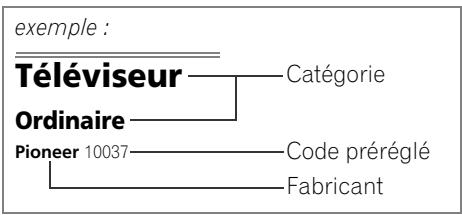
flowchart
graph TD
    A["Téléviseur Ordinaire"] --> B["Catégorie"]
    A --> C["Pioneer 10037"]
    A --> D["Code préréglé"]
    A --> E["Fabricant"]
Téléviseur
Ordinaire
Pioneer 10037, 10166, 10679, 11247, 11260, 11398
A.R. Systems 10556, 10037
Accent 10037
Acer 11403
Téléviseur Haute définition
Pioneer 10679
Téléviseur à rétroprojection
Panasonic 11271
Philips 10037
Pye 10037
Sony 11651
Thomson 10625
Toshiba 11524, 11656
Combiné Téléviseur/DVD
Akai 11675
Alba 10587
Bush 10587
Daewoo 11812
Denver 10587
DMTech 12001
Goodmans 11687
Grundig 12127
H & B 12001
Lenco 10587
Logik 11687
Philips 10556, 11454
Polaroid 11523, 11766
Pvision 12001
Sunstech 12001
Sylvania 11864
Thomson 106:
United 10587
Combiné Téléviseur/Enregistreur vidéo personnel
Hitachi 11691
Loewe 11884
Combiné Téléviseur/Magnétoscope
Amstrad 10171
Broksonic 10463
Curtis Mathes 10051
Emerson 10463
Ferguson 10625
Fidelity 10171
GE 10047, 10051, 10093
GoldStar 10037
Grundig 10556, 10037
LG 10178
Magnavox 10054
Memorex 10250
Mitsubishi 10556, 10093
Orion 10463
Panasonic 10051, 10250
Penney 10051
Philips 10556, 10037
Quasar 10051, 10250
Radiola 10556
RCA 10047, 10051, 10093
Saba 10625
Sansui 10463
Schneider 10556, 10037
Sharp 10093
Siemens 10037
Sony 10000
Sylvania 10054
Teac 10171
Technics 10556
Thomson 10625
Enregistreur vidéo numérique/Magnétoscope
Ordinaire
Pioneer 20081, 20067, 20042, 20058, 20162, 22306, 22465, 22466, 22467
A-Mark 20278
Adventura 20000
AEG 21593
Aiko 20278
Aiwa 20037, 20348, 20000, 20032
Akai 20348
Alba 20081, 20278, 20348, 20000
Allstar 20081
America Action 20278
American High 20035
Amstrad 20278, 20000
Enregistreur vidéo personnel
Pioneer 22306, 22465, 22466, 22467
Microsoft 21972
Panasonic 20616
Philips 20618
Combiné
Magnétoscope/
Enregistreur vidéo
personnel
JVC 20067
DVD
Ordinaire
Pioneer 30571, 30525, 30142, 30631, 30632, 31460, 31571, 32442
3D LAB 30539
4Kus 31158
A-Trend 30714
Acoustic Solutions 30730, 30713, 31228
AEG 30770, 30790, 30675, 30788, 31233
AFK 31051, 31152
AG Electronics 31228
Aim 30778
Airis 30672, 30826, 31005, 31107, 31224, 31321, 31338
Aiwa 30533, 30641
Akai 30790, 30788, 30898, 30899, 31115, 31233
AKI 31005
Akura 30898, 31051, 31140, 31233, 31367
Alba 30539, 30695, 30730, 30672, 30713, 30783, 31140, 31530
Alize 31151
Altacom 31224
Amitech 30770, 30784, 30850
Amoi 30852
Amstrad 30770, 30790, 30713, 31151, 31367
Amuseer 31351
AMW 30872
Ansonic 30831, 30759, 31351
Apex Digital 30672, 30794, 31004
Arena 31115
Aristona 30539, 30646
Asono 31224
Atacom 31224
Audiosonic 30690
Audix 30713
Autovox 30713
Auvio 30843
Axion 30730
Basic Line 30713
Baze 30898
BBK 31224, 31338, 32168
Bellagio 31004
Bellwood 30826
Belson 31086
Black Diamond 30713
Blu:sens 31233, 31321
Blue Nova International 31321
Blue Sky 30695, 30651, 30790.
30672, 30713, 30778, 30843, 31423
Boghe 31004
Boman 30783, 30898, 31005
Brainwave 30770, 31115
Brandt 30503, 30551, 30651
Broksonic 30695
Bush 30730, 30831, 30672, 30690, 30713, 30723, 30733, 30778, 31051, 31128, 31140, 31351, 31367, 31483, 31530
Cambridge Audio 30751
Campomatic Digital 31051
Cat 30789, 31421
CCE 30730
Centrum 30675, 30713, 30779, 30789, 31005, 31227
CGV 30733, 30751, 31115
Cinea 30841
Cinetec 30713, 30872
Classic 30730
Clatronic 30672, 30675, 30788, 31233
Clayton 30713
Coby 30730, 30778, 30852, 31351
Codex 31233
Commax 31321, 31338
Enregistreur vidéo personnel
Pioneer 30631
Airis 31321
Blu:sens 31321
GPX 30741
Hitachi 30141
JGC 31530
JVC 30623
LG 30741
LiteOn 31416
Medion 30741
Mitsubishi 31403
Panasonic 30490, 31010, 31011,
31579
Philips 30539, 31158, 31340
Samsung 30490, 31635, 32107
SEG 31530
Sharp 31256
Silva Schneider 30741
Sony 31033, 31069, 31070, 31536
Soundwave 31530
Tarqa 30741
Tchibo 30741
TCM 30741
Technika 31530
Thomson 30551
Toshiba 31510, 31639
Universum 30741
Yamada 31416
Combiné DVD/Magnétoscope
Pioneer 31460
AEG 30675
Broksonic 30695
Bush 31483
Centrum 30675
Clatronic 30675
Daewoo 31483
Durabrand 30675
EuroLine 30675
Firstline 30869
Funai 30695, 30675
Go Video 30869
GoldStar 30741
Hitachi 30664, 30141
Irradio 30869
JVC 30867, 31164, 31550
Kendo 31483
LG 30741, 30869
Lumatron 30741, 30695
Lunatron 30741
Magnavox 30675
Micromaxx 30695
Orion 30695
Panasonic 30490, 31579
Philips 30539, 30646, 30675, 31267
Proline 31483
Radionette 30869
Samsung 30744, 31075, 32269
Sanyo 30670
Schneider 30869
SEG 31483
Sharp 30630, 30869
Silva Schneider 30869
Sony 30864
Symphonic 30675
Tevion 31483
Thomson 30551
Toshiba 30503, 31045, 31510
United 30675
Universum 30869
CD
Ordinaire
Pioneer 70032, 70468, 70101, 71063, 71087, 73468
Advantage 70032
AH! 70157
Aiwa 70157
Arcam 70157
Atoll Electronique 70157
Audio Research 70157
Audiolab 70157
Audiomeca 70157
Audioton 70157
AVI 70157
Balanced Audio
Technology 70157
Bush 70388
Cairn 70157
California Audio Labs 70029
Cambridge 70157
Cambridge Audio 70157
Cambridge Soundworks 70157
Carver 70157
Cyrus 70157
Denon 70626, 70034, 70766
DKK 70000
DMX Electronics 70157
Dynaco 70157
Genexxa 70000, 70032, 70037
Goldmund 70157
Grundig 70157
Harman/Kardon 70157
Inkel 70157, 70180
JVC 70072
Kenwood 70157, 70028, 70626, 70037
Krell 70157
Linn 70157
Loewe 70157
Magnavox 70157
Marantz 70157, 70029, 70626, 70180
Matsui 70157
MCS 70029
Memorex 70000, 70032, 70468,
70180
Meridian 70157
Micromega 70157
Miro 70000
Mission 70157
Modulaire 70000, 70032, 70468,
0087, 70180
Myryad 70157
NAD 70000
Naim 70157
Onkyo 70101, 70102, 70138, 70381,
70868, 71322, 71323, 71327
Optimus 70000, 70032, 70468, 71063
Panasonic 70029, 70388, 70752
Philips 70157, 70626
Primare 70157
Proton 70157
OED 70157
Quad 70157
Quasar 70029
Radiola 70157
RCA 70053
Realistic 70180
Restek 70157
Revox 70157
Rotel 70157
SAE 70157
Saisho 70000
Sansui 70157
Sanyo 70087
Sharp 70037, 70180
Sherwood 70180
Siemens 70157
Simaudio 70157
Sony 70000, 70100, 71364
Sylvania 70157
Symphonic 70180
TAG McLaren 70157
Tandy 70032
Technics 70029
Thomson 70053
Thorens 70157
Thule Audio 70157
Traxdata 70626
Universum 70157, 70053
Victor 70072
Wards 70000, 70157, 70032, 70053, 70087
Yamaha 70036, 71292
CD-R
Pioneer 71087
Kenwood 70626
Onkyo 71322, 71323
Philips 70626
Sony 70100
Thomson 70053
MD
Pioneer 71063
Onkyo 70868
Sony 70000
Décodeur satellite
Ordinaire
Pioneer 00853, 00329, 01308
@sat 01300
@Sky 01334
Acoustic Solutions 01284
ADB 00642, 02367
Akai 00200
Alba 01284
Allsat 00200
Allvision 01232, 01334, 01412
Amstrad 00847, 01175, 01113
Ansonic 02418
Apro 01672
Armstrong 00200
Arnion 01300
Asat 00200
ASCI 01334
AssCom 00853
Astro 00173, 01100, 01113
Atlanta 02418
Atsat 01300
AtSky 01334
Audioline 01672
Austar 00879, 00642
Axil 01457, 02418
Axitronic 01626
B@ytronic 01412
Balmet 01457
Belson 02418
Big Sat 01457
Black Diamond 01284
Blaupunkt 00173
Boca 01232
Boston 01251
Brainwave 01672
Lecteur de disque laser
Pioneer 30241, 32447
Denon 30241
Magnavox 30241
Platine à cassette
Pioneer 40027, 42446
Aiwa 40029
Arcam 40076
Audiolab 40029
Carver 40029
Denon 40076
Grundig 40029
Inkel 40070
JVC 40244
Kenwood 40070
Magnavox 40029
Marantz 40029
Myryad 40029
Onkyo 40135
Optimus 40027
Philips 40029
Radiola 40029
Revox 40029
Sansui 40029
Sony 40243
Thorens 40029
Victor 40244
Wards 40029, 40027
Yamaha 40097
Platine à cassette numérique
Pioneer 40019
Onkyo 40019
Tascam 40019
Tescam 40019
Accessoire vidéo
Pioneer 01010
Acer 01272
ADB 02586
Amino 01481
Daily Media 01272
Dgtec 01363
Fujitsu Siemens 01272
Hewlett Packard 01272
Kreatel 01385
Microsoft 01272, 02049
Packard Bell 01272
Philips 01272
Ricavision 01272
Sharp 01010
Sylvania 01563
VIA Technologies 01272
Xbox 02049
Spécifications
- Les spécifications suivantes sont valables lorsque l'alimentation électrique est de 230 V.
Section audio
Puissance de sortie nominale (1 kHz, 6 Ω, 1 %)
Avant 150 W + 150 W
Centre 150 W
Puissance de sortie nominale (20 Hz à 20 kHz, 8 Ω, 0,09 %)
Avant 110 W + 110 W
Centre 110 W
Surround arrière.... 110 W + 110 W
Distorsion harmonique totale 0,06 %
(20 Hz à 20 kHz, 8 Ω, 100 W + 100 W)
Impédance d'enceintes garantie
16 Ω à 8 Ω, moins de 8 Ω à 6 Ω (réglage nécessaire)
Rapport signal/bruit (IHF, court-circuité, réseau A)
.....103 dB
Réponse en fréquence ..... 5 Hz à 100 000 Hz ^+0_-3 dB
(Mode Pur Direct)
Entrée (Sensibilité/Impédance)....300 mV/47 kΩ
Sortie (Niveau/Impédance)
REC 300 mV/2,2 kΩ
Section tuner
Gamme de fréquence (FM) ..... 87,5 MHz à 108 MHz
Entrée antenne (FM).... 75 Ω asymétriques
Gamme de fréquence (AM) ..... 531 kHz à 1602 kHz
Antenne (AM) ....Antenne cadre (équilibrée)
Section vidéo
Niveau des signaux
Composite 1 Vp-p (75 Ω)
Section vidéo composante.....Y:1,0 Vp-p (75 Ω),
PB, PR : 0,7 Vp-p (75 Ω)
Résolution maximale correspondante
Vidéo composante .....1080p (1125p)
(Conversion vidéo désactivée)
Section Entrée/Sortie numériques
Prise HDMI 19 broches (Non DVI)
Type de sortir HDMI 5 V, 100 mA
Borne USB.....Ultrarapide USB2.0 (Type A)
Prise d'iPod.... USB et Vidéo (Composite)
Section de commande intégrée
Prise de commande (SR) ..... Minifiche ∅ 3,5 (MONO)
Prise de commande (IR) ..... Minifiche ∅ 3,5 (MONO)
Signal IR ....Actif Haut (Niveau Haut : 2,0 V)
Prise de déclencheur 12 V ..... Minifiche ∅ 3,5 (MONO)
Type de sortie déclencheur 12 V ..... 12 V, Total 50 mA
Type de câble RS-232C
9 broches, type croisé, femelle-femelle
Divers
Puissance requise.....CA 220 V à 230 V, 50 Hz/60 Hz
Consommation 410 W
En veille ..... 0,5 W (KURO LINK OFF)
0,8 W (KURO LINK ON)
Numéros des articles fournis
Télécommande (AXD7547) 1
Piles sèches AA/IEC R6. 2
Câble d'iPod (ADE7129) 1
Antenne cadre AM. 1
Carte de garantie....1
Ce mode d'emploi

Remarque
- Les spécifications et la conception sont sujettes à de possibles modifications sans préavis, suite à des améliorations.
Nettoyage de l'appareil
- Utilisez un chiffon doux et sec pour essuyer la poussière et la saleté.
- Lorsque la surface est sale, essuyez-la avec un chiffon doux bien essoré, préalablement trempé dans un détergent neutre dilué dans cinq ou six volumes d'eau, puis essuyez de nouveau avec un chiffon sec. N'utilisez pas de cire ou de produit nettoyant pour meubles.
- N'utilisez jamais de diluant, d'essence, d'aérosols insecticides ou d'autres produits chimiques sur ou à proximité de cet appareil, car ils abîmeraient sa surface.
Notre philosophie
Pioneer s'engage à vous proposer des systèmes home cinéma dont les caractéristiques sonores se rapprochent le plus possible des aspirations des réalisateurs et de l'ingénieur en matriçage lorsqu'ils ont élaboré la bande sonore originale. Nous y parvenons en nous concentrant sur trois étapes essentielles :
1 Concevoir un produit avec des composants soigneusement sélectionnés pour permettre une restitution fidèle et précise du son
2 Permettre un calibrage acoustique personnalisé pour n'importe quelle zone d'écoute
3 Accorder l'ensemble pour faire vibrer le son
Ce produit utilise les polices FontAvenue ^® sous licence de NEC Corporation.
FontAvenue est une marque déposée de NEC Corporation.
Découvrez les nombreux avantages offerts en enregistrant votre produit en ligne maintenant sur http://www.pioneer.fr (ou http://www.pioneer.eu).
PIONEER CORPORATION
4-1, Meguro 1-Chome, Meguro-ku, Tokyo 153-8654, Japan
Tous droits de reproduction et de traduction réservés.