
XPS ONE 18-0071 - Tout-en-un DELL - Notice d'utilisation et mode d'emploi gratuit
Retrouvez gratuitement la notice de l'appareil XPS ONE 18-0071 DELL au format PDF.


| Type de produit | Ordinateur tout-en-un |
| Marque | DELL |
| Modèle | XPS ONE 18-0071 |
| Écran | 18,4 pouces Full HD tactile multipoints (1920 x 1080 pixels) |
| Processeur | Intel Core i3/i5/i7 de 3e génération ou Pentium Dual Core |
| Mémoire RAM | 4 Go ou 8 Go DDR3L 1600 MHz |
| Stockage | Disque dur 2,5 pouces SATA3 ou SSD mSATA |
| Carte graphique | Intel HD 4000 ou Intel HD |
| Poids | 2,20 kg |
| Dimensions (H x L x P) | 283,7 x 463,6 x 17,7 mm |
| Système d'exploitation | Windows 8 |
| Connectivité sans fil | Wi-Fi, Bluetooth |
| Ports USB | 2 ports USB 3.0 |
| Port audio | Jack 3,5 mm combo écouteurs/microphone |
| Lecteur de carte | SD (SDSC, SDHC, SDXC, Memory Stick, MMC, xD) |
| Caméra | Webcam HD 720p |
| Haut-parleurs | 2 watts |
| Alimentation | Adaptateur secteur 65 W, entrée 90-240 V AC |
| Sécurité | Emplacement pour verrou Noble |
| Nettoyage | Chiffon doux non pelucheux, eau ou nettoyant écran |
| Température de fonctionnement | 0 °C à 35 °C |
FOIRE AUX QUESTIONS - XPS ONE 18-0071 DELL
Questions des utilisateurs sur XPS ONE 18-0071 DELL
0 question sur cet appareil. Repondez a celles que vous connaissez ou posez la votre.
Poser une nouvelle question sur cet appareil
Téléchargez la notice de votre Tout-en-un au format PDF gratuitement ! Retrouvez votre notice XPS ONE 18-0071 - DELL et reprennez votre appareil électronique en main. Sur cette page sont publiés tous les documents nécessaires à l'utilisation de votre appareil XPS ONE 18-0071 de la marque DELL.
MODE D'EMPLOI XPS ONE 18-0071 DELL
Remarque, attention et avertissement

REMARQUE : Une remarque indique des informations importantes qui vous permettent de utiliser votre ordinateur.

Attention: Ce signal indique un dommage possible à l'équipement ou une perte des données si les instructions ne sont pas suivies.

AVERTISSEMENT : Un AVERTISSEMENT indique un risque élevé pour les biens matériels, les blessures ou la mort.
Les informations comprises sur ce document sont susceptibles de changer sans notification préalable.
© 2013 Dell Inc. Tous droits réservés.
Toute reproduction de ces informations, de quelles manières que ce soit, sans un accord écrit de la société Dell Inc. est totalement interdite.
Les marques utilisées dans ce texte telles que: Dell™, le logo Dell et XPS sont des marques de Dell Inc.; Microsoft®, et Windows® sont soit des marques, soit des marques déposées de Microsoft Corporation aux États-Unis ou/et dans d'autres pays.
Les autres marques commerciales ou noms de produits sont la propriété de leurs détenteurs respectifs. Dell Inc. renonce à tout titre de propriété sur les marques et autres noms de produits autres que les siens.
Table des matières
1 Caractéristiques. 6 2 Accessoires. 10 3 Configurer Notre Ordinateur. 12
Connecter le câble d'alimentation à l'adaptateur secteur. 12 Charger votre ordinateur 13 Insérer une carte SD (facultatif). 15 Allumer votre ordinateur 16 Activer/Desactiver le WiFi 17 Se connecter à un réseau 17 Changer de réseau. 17
4 Utiliser Votre Ordinateur. 18
Orientation de l'écran. 18 Écran de démarrage Windows 8 19 Les mouvements 20 Utiliser les écouteurs/microphones. 26 Retirer la carte SD 27 Éteindre l'écran 28 Éteindre votre ordinateur 28 Gérer les réglages de l'ordinateur. 28
5 Synchroniser Notre Ordinateur 31
6 La Station d'accueil (facultatif) 32
Caractéristiques 32
Utilisation de la station d'accueil 34
Raccorder le ordinateur sur la station 36
Détacher le clavier et l'écran. 37
7 Nettoyer Notre Ordinateur 38 8 Résolution des Problèmes. 39 9 Localiser Voitre Numéro de Service et Your Code de Service Express 44 10 Specifications 45
Caractéristiques
Cette section concerne les caractéristiques présentes dans votre ordinateur.
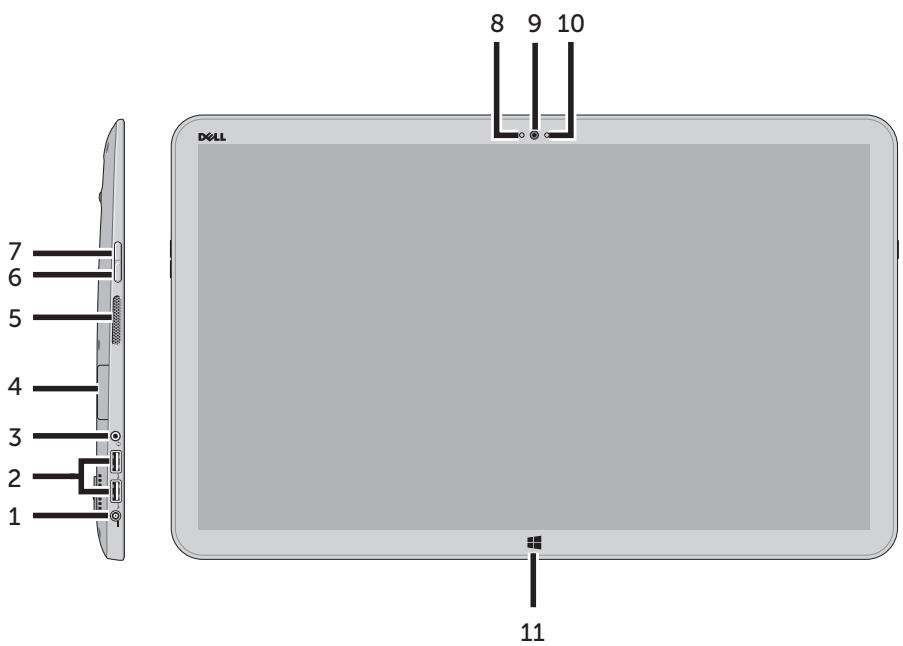
| Caracteristique | Fonctionnalité |
| 1 Port de l'adaptateur électrique | Connector l'adaptateur électrique fourni afin d'alimenter l'ordinateur et de charger la batterie. |
| 2 Ports USB 3.0 (2) | Connector les péripériques USB pour transférer ou synchroniser des données, de la musique, des photos, des vidés, des contacts, etc. |
| 3 Port Audio (3.5 mm) | Connector des écouteurs, des microphones ou autres matériels audio pour écouter des sons en stéreo, enregistrer des sons ou passer desAAPels. |
| 4 Fente de la carte SD | Fente pour carte SD grande taille. |
| 5 Enceinte gauche | Fourni une sortie audio pour la lecture des vidés et de musique. |
| 6 Touche du volume bas | • Appuyer pour baisser le volume d'un cran. • Restez appuyé pour diminuer le son de façon continue. |
| 7 Touche du volume haut | • Appuyer pour augmenter le volume d'un cran. • Restez appuyé pour augmenter le son de façon continue. |
| 8 Voyant du statut de laamera | S'allume lorsque laamera est en marche. |
| 9 Caméra sur la partie frontale | • Capture une image de face ou enregistrres des vidés. • Effectue des appeals videoe avec des applications web telle que Skype. |
| 10 Capteur de luminosité ambiente | Ajuste automatiquement la luminosité du rétroéclairage de l'affichage en fonction du niveau de luminosité environnant. |
| 11 Les touches Windows | • Appuyez pour acceder ou afficher le menu de démarriage Windows. • Appuyez pour acceder à l'application utilisée récemment ou bien au tout dernier écran visionné. |
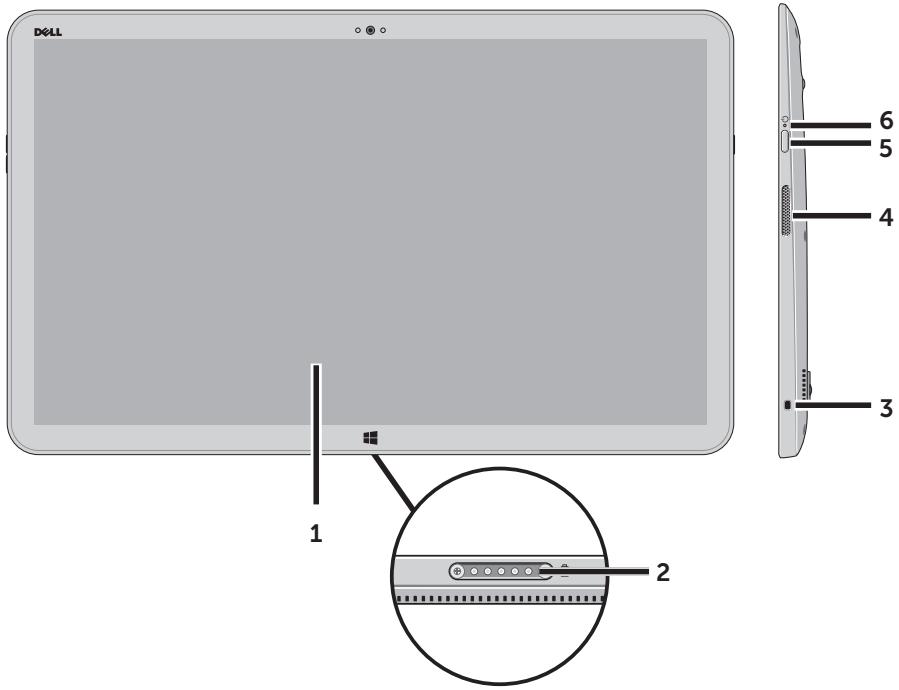
| Caracteristique | Fonctionnalité |
| 1 Écran tactile | Touchez l'affichage pour utiliser les commandes à l'écran y compris les touches, les éléments du menu et le clavier à l'écran. |
| 2 Interface d'accueil | Connector à une station d'accueil Dell (facultatif). |
| 3 Port pour verrou Noble | Yous permit de sécuriser votre ordinateur à l'aide d'un verrou Noble. |
| 4 Enceinte droite | Fourni une sortie audio pour la lecture des vidés et de musique. |
| 5 Touche On/Off/Veille | Appuyez et relâchez pour allumer ou éteindre votre ordinateur. |
| 6 Indicateur du niveau d'alimentation/batterie | Indique le niveau de charge de l'alimentation/batterie (voir le tableau du niveau de batterie) |
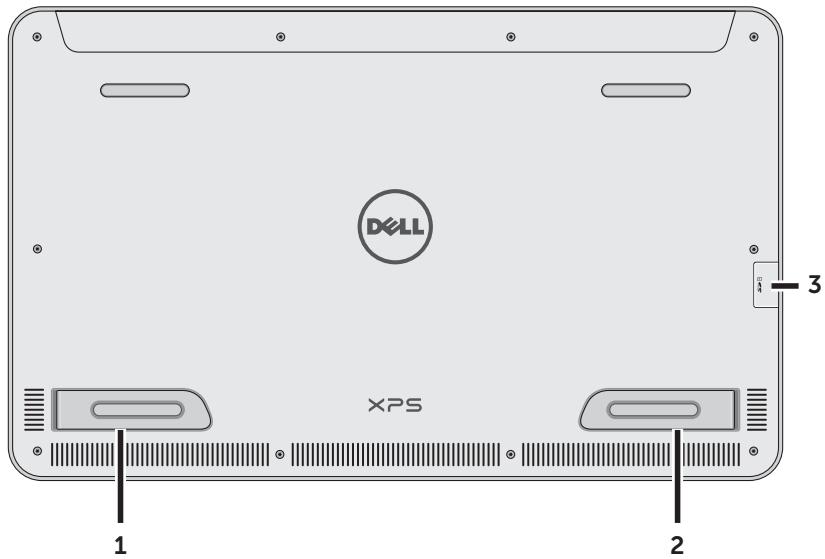
| Caracteristique | Fonctionnalité |
| 1 Pied croit | Déployer vers l'extérieur afin que vous ordinateur se tienneABOUT; rabattre pour que l'ordinateur revienne en position plate. |
| ATTENTION: à ne pas utiliser en mode portrait | |
| 2 Pied gauche | Déployer vers l'extérieur afin que vous ordinateur se tienneABOUT; rabattre pour que l'ordinateur revienne en position plate. |
| ATTENTION: à ne pas utiliser en mode portrait | |
| 3 Fente de la carte SD | Fente pour la carte SD grande taille. |
Accessoires
Les produits suivants sont compris avec votre ordinateur :
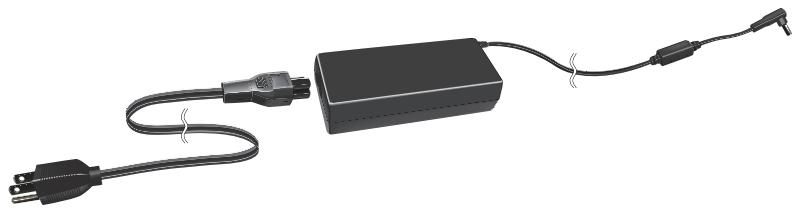
- Adaptateur secteur et câble — Fournit l'alimentation nécessaire à votre ordinateur et recharge la batterie.
- Adaptateur USB pour l'Ethernet (facultatif) — Permet de connecter un cable RJ45 (réseau) à votre ordinateur en utilisant un port USB.

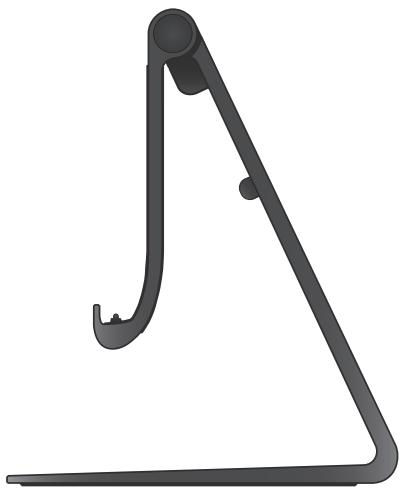
- Station d'accueil (facultatif) — Permet à votre ordinateur d'être en position avec des angles de vues ajustables et des fonctions de charge de la batterie.
- Clavier et souris sans fil (facultatif) - Introduit du texte et commande le curseur.
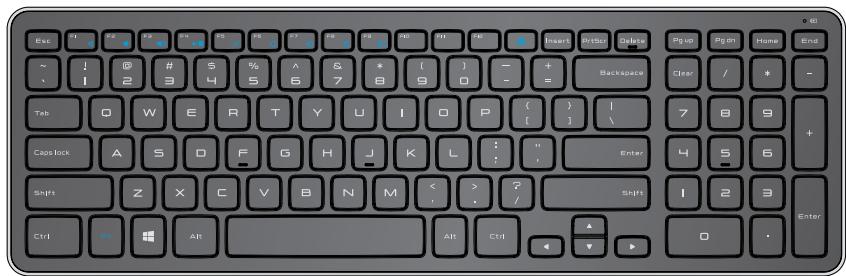
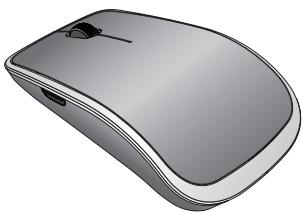

REMARQUE: Le clavier et la souris sont déjà couplés avec votre ordinateur dans le cas où vous les avez commandés avec votre ordinateur. Si vous avez acheté le clavier et la souris séparément, ou si vous avez besoin de les coupler de nouveau, voir la section Coupler le clavier et la souris sans fil.
Configurer notre ordinateur
Cette section contient des informations concernant la configuration de votre ordinateur lors de sa première utilisation.

AVERTISSEMENT: Avant de commencer que procedure que ce soit de cette section, veuillez lire les informations de sécurité fournies avec votre ordinateur. Pour plus d'informations sur une(Meilleure)utilisation, voir www.dell.com/regulatory_compliance.

Charger votre ordinateur

ATTENTION: Charger la batterie dans un environnement où la température se situe entre 0°C et 40°C (32°F et 104°F).

ATTENTION: Utiliser seulement le câble d'alimentation et l'adaptateur secteur fournis pour charger votre ordinateur. L'utilisation d'adaptateurs non autorisés peut endommager gravement votre ordinateur.

REMARQUE: Votre ordinateur ne peut pas être rechargé avec un cable USB.

REMARQUE: La batterie n'est pas complètement chargée lorsque vous déballez l'ordinateur.

REMARQUE: Notre ordinateur est configuré en mode envoi pour éviter qu'il ne s'allume accidentellement lors de la livraison. Lors de la première mise en marche, connecter l'adaptateur secteur puis appuyer sur le bouton On/Off.
Connectez l'adaptateur secteur à votre ordinateur.
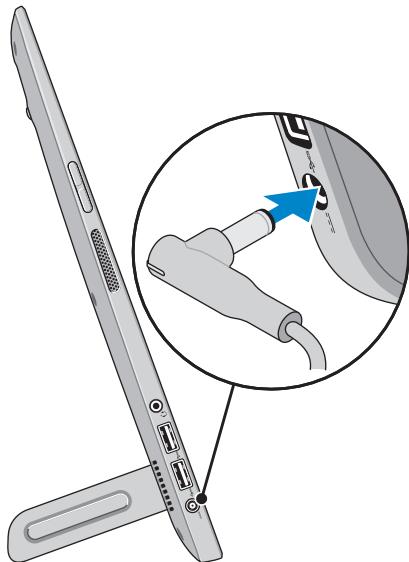
Connectez l'adaptateur secteur dans une prise électrique et rechargez votre ordinateur jusqu'à ce que la batterie soit entièrement chargée.

REMARQUE: Une batterie entièrement déchargee a besoin de 4-5h pour se recharger complètement lorsque l'ordinateur est éteint.
Vous pouvez vérifier le statut de charge/alimentation de votre ordinateur en regardant le voyant sur le côté de l'ordinateur ou bien l'icone sur votre écran lorsque l'ordinateur est allumé:
Voyant lumineux de la batterie situé sur le côté droit de l'ordinateur:
| État de l'ordinateur | Batterie sans adaptateur secteur | Adaptateur secteur et batterie pleine | Adaptateur secteur et batterie en charge |
| S0/S1 (ON) | Blanc stable | Blanc stable | Ambre stable |
| S3 (Veille) | Blanc qui clignote lentement | Blanc qui clignote lentement | Ambre qui clignote lentement |
| S4/S5 (Hibernation ou OFF) | OFF | OFF | Ambre stable |
| Batterie faible | Ambre qui clignote rapidement | Ambre qui clignote rapidement | Ambre qui clignote rapidement |
Icône de la batterie affichée sur l'écran:
| Icône de la batterie | Description |
| Batterie pleine | |
| Batterie en charge | |
| L'ordinateur fonctionne grâce à l'alimentation fournie par la batterie, et la batterie se décharge. | |
| L'ordinateur est branché, et soit aucune batterie n'est détectée ou bien la batterie ne fonctionne pas normalement. | |
| Batterie faible | |
| Batterie trop faible |

REMARQUE : Vous pouvez vérifier le niveau exact de charge de la batterie en démarrant le système d'exploitation.
Insérer une carte SD (facultatif)
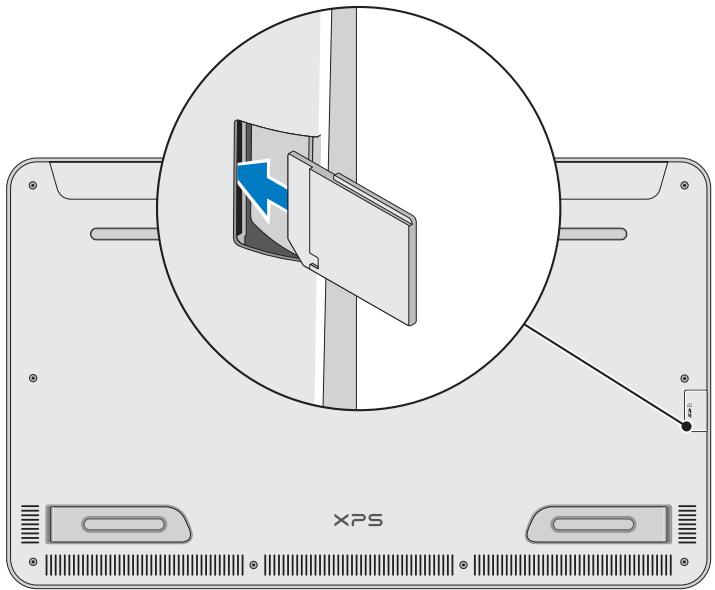
1 Assurez-vous que la carte est dans le bon sens pour que les coins de la carte se retrouvent à l'arrière au moment de l'insérer. 2 Abaisser la protection de la fente. 3 Enfoncer la carte SD dans la fente à ressort jusqu'à ce qu'elle soit fermement insérée.

REMARQUE : La fente de la carte SD est compatible avec Standard Capacity (SDSC), High-Capacity (SDHC), le stockage de cartes eXtended Capacity, un Memory Stick, un Memory Stick Pro, MMC et xD, avec un stockage maximum de 2 TB.
Allumer votre ordinateur

ATTENTION: Utilisez votre ordinateur dans un environnement dont la température est comprise entre 0°C et 35°C (32°F et 95°F).
Appuyez puis relâchez le bouton On/Off/Veille

REMARQUE: Notre ordinateur s'allume ou s'éteint après un petit laps de temps après avoir appuyé sur le bouton.
2 Complétez toutes les étapes pour le réglage initial de Windows, y compris la personnalisation, les paramètres, l'ouverture de session. 3 Activer la sécurité sur la page des mises à jour Security & Dell.
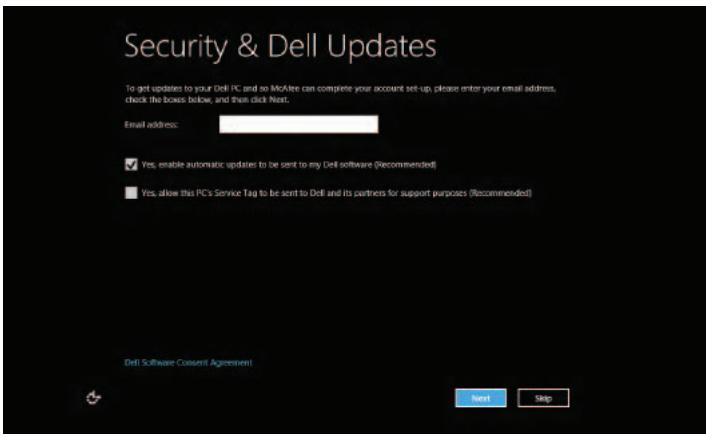
4 Réglez les paramètres sans fil (facultatif).
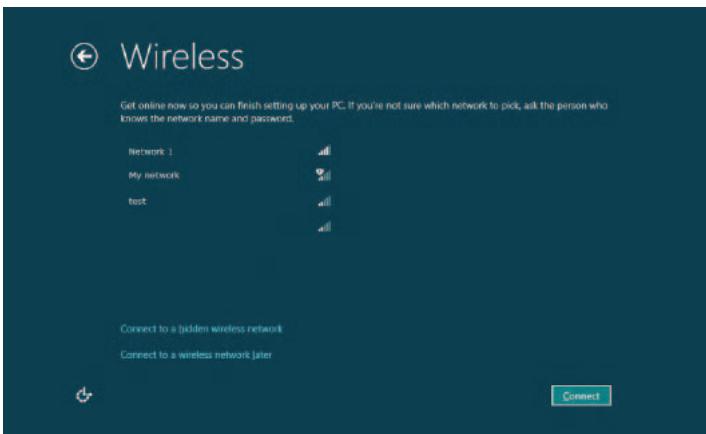
5 Terminez les réglages initiaux de Windows.
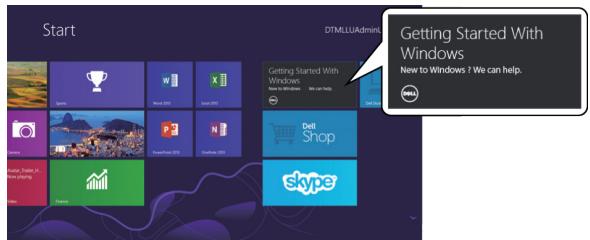
Votre ordinateur est prêt à l'emploi lorsque le menu de démarrage Windows s'affiche.

REMARQUE: Un écran «Verrouiller» s'affiche si votre ordinateur était en mode veille.

REMARQUE: Si l'écran de connexion n'est pas activé, l'écran de démarrage apparait après avoir fait glisser l'écran «Verrouiller».
1 Faire glisser votre doigt depuis la droite pour accéder aux Symboles. 2 Touchez Paramètres Changer les paramètres du PC Sans fil. 3 Déplacez le curseur vers la droite pour activer le WiFi. Déplacer le curseur du WiFi vers la gauche pour le désactiver.
Se connecter à un réseau
1 Faire glisser votre doigt depuis la droite pour accéder aux Symboles. 2 Touchez Paramètres → Disponible *→ Sélectionner un réseau disponible→ Se connecter.
Changer de réseau

REMARQUE: Si vous avez besoin de vous connecter à un réseau différent ultérieurement, accédez à Symboles → et Sélectionnez le réseau auquel vous souhaitez vous connecter.
Orientation de l'écran
Pour un meilleur visionnage, l'orientation de l'écran change automatiquement en format portrait ou paysage selon l'orientation de votre ordinateur. La rotation automatique de l'écran est activée par défaut.

REMARQUE: Certaines applications cannot ne pas gérer la rotation d'écran.
Activer/désactiver la rotation automatique de l'écran
1 Faire glisser votre doigt depuis la droite pour accéder aux Symboles. 2 Touchez Paramètres → Écran 3 Touchez ou pour faire basculer en mode rotation automatique.
Écran de démarrage windows 8
L'écran de démarrage Windows 8 affiche une liste de mosaïques par défaut et personnalisables qui agissent comme raccourcis vers les différentes applications installées.
Les mosaïques générées sur votre écran de démarrage mettent à jour en temps réel toutes les informations sur le sport, la météo, la bourse, les réseaux sociaux etc... L'interface utilisateur sur fond de mosaïques vous donne un accès direct aux applications les plus récemment utilisées, aux emails, photos, musique, contacts, vidéos, réseaux sociaux ainsi que les sites internet les plus visités. Vous pouvez sauvegarder votre application préférée ou celle de votre choix sous la forme d'une mosaïque afin de personnaliser votre écran de démarrage.

REMARQUE: Vous pouvez ajouter ou supprimer des mosaïques en utilisant les options «Épingler» ou «Détacher».
Accéder à l'écran de démarrage
- Pressez sur la touche Windows
- Faites glisser votre doigt depuis la droite de l'affichage afin d'accéder aux Symboles puis appuyez sur l'icône Demarrer

REMARQUE: L'icône Démarrer dans l'encadré des Symboles et le bouton Démarrer de votre ordinateur ont la même fonctionnalité.
En savoir plus sur windows 8
Touchez la mosaïque « Guide de démarrage avec Windows 8 » sur l’écran de démarrage pour en connaître davantage sur les caractéristiques de Windows 8.
Les mouvements
Votre ordinateur possède un écran tactile à 10 points.
| Mouvements du doigt | Permettent de |
| Toucher Tapoter doucement sur l'écran avec le bout de votre doigt 30 20 | • Sélectionner des éléments sur l'écran tels que des options, des entrées, des images, des icones etc... • Lancer des applications • Toucher des touches sur l'écran • Insérer du texte à l'aide du clavier virtuel. |
| Toucher et maintainir Toucher l'écran etmaintenir avec le bout de votre doigt 10 5 | • Afficher des détails concernant un élément • Ouvrir le menu contextual d'un élément pouraccomplir d'autres actions. |
Permettent de
1. Touchez et maintenez votre doigt sur un élément de l'écran. 2. Gardez votre doigt en contact avec l'écran puis déplacez-le vers l'endroit souhaité. 3. Retirez votre doigt de l'écran pour y laisser l'objet à l'endroit désiré.
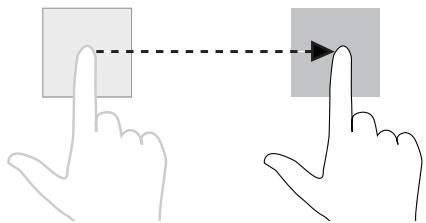
Déplacer les éléments tels que les images ou les icônes sur l'écran.
Remarque: Si vous touchez et maintenez trop longtemps, le menu contextuel apparaitra. Si le menu contextuel apparait, annuler l'action et essayez de nouveau ou bien renouvelez l'opération moins longtemps pour pouvoir déplacer.
Glisser ou coulisser
Faites glisser votre doigt à l'horizontal ou à la verticale sur l'écran.
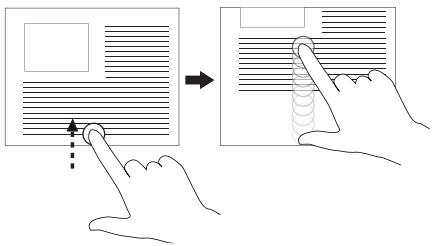
- Faites dérouler l'écran de démarriage, les sites internet, les listes, les entrées, les photos, les contacts etc...
- Fermer une application. (Faites glisser l'application vers le bas de l'écran)
Permettent de
Faire glisser sur la gauche
Faire glisser vers l'intérieur depuis le côté droit de l'affichage fait apparaître la barre des Symboles. Les Symboles ouvrent l'accès au système de commandes, telles que la recherche, partage, démarrer, périphériques, et les options de réglage.
Si une application est en cours d'utilisation ou que vous êtes en train de travailler, appuyez sur l'icone Démarrer pour retourner à l'écran de démarrage. Si vous vous trouvez à l'écran de démarrage et que vous appuyez sur l'écone Démarrer, cela vous dirigera vers la dernière application utilisée ou bien l'écran le plus visionné.
Faire glisser vers la droite
- Faire glisser rapidement vers l'intérieur depuis la gauche intervertit les applications en cours d'utilisation.
- Faire glisser lentement vers l’intérieur depuis la gauche fait apparaître les miniatures des applications ouvertes.
- Faire glisser vers l'intérieur et l'extérieur depuis la gauche fait apparaître une liste des applications les plus récemment utilisées.
Faire glisser vers le haut/bas
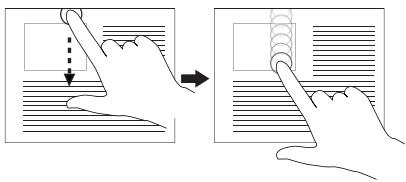
- Faire glisser vers l'intérieur depuis le bas ou le haut de l'affichage fait apparaitre l'icone Toutes les applications. Touchez cette icone pour faire apparaitre une liste alphabetique des applications qui sont installées sur votre ordinateur.
- Faire glisser depuis le bord en haut de l'application, puis faire glisser la fenêtre de l'application vers le bas de l'écran fermera l'application.
Zoom arrière
Touchez l'affichage avec deux doigts puis ramenez-les vers le centre.
Réduisez le niveau du zoom d'une image ou d'un site internet.
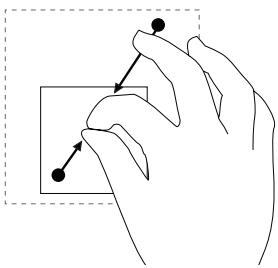
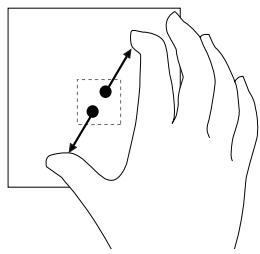
Agrandir
Touchez l'affichage avec deux doigts puis déplacez vos doigts en les éloignant l'un de l'autre.
Augmente le niveau du zoom d'une image ou d'un site internet.
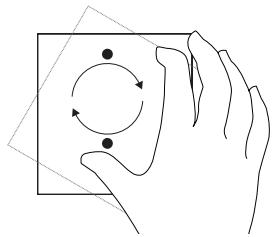
Rotation
Touchez l'affichage avec un ou plusieurs doigts puis déplacez vos doigts dans le sens des aiguilles d'une montre ou bien l'inverse en formant un arc.
Faire tourner un élément à un angle de 90 degrés.
Pour en savoir plus sur l'utilisation de l'écran de démarrage de
Windows 8, voir http://support.dell.com/windows8 et
http://windows.microsoft.com/en-USWindows-8/get-started.
Vous pouvez également obtenir plus d'informations en accédant à
l'application Dell Guide de démarrage Windows (sur l'écran Metro).
Utilisation du clavier et de la souris
Si vous avez acheté un clavier et une souris sans fil avec votre ordinateur, ils seront déjà couplés. Afin d'utiliser le clavier et la souris, assurez-vous que les deux périphériques possèdent une batterie et qu'ils sont allumés.
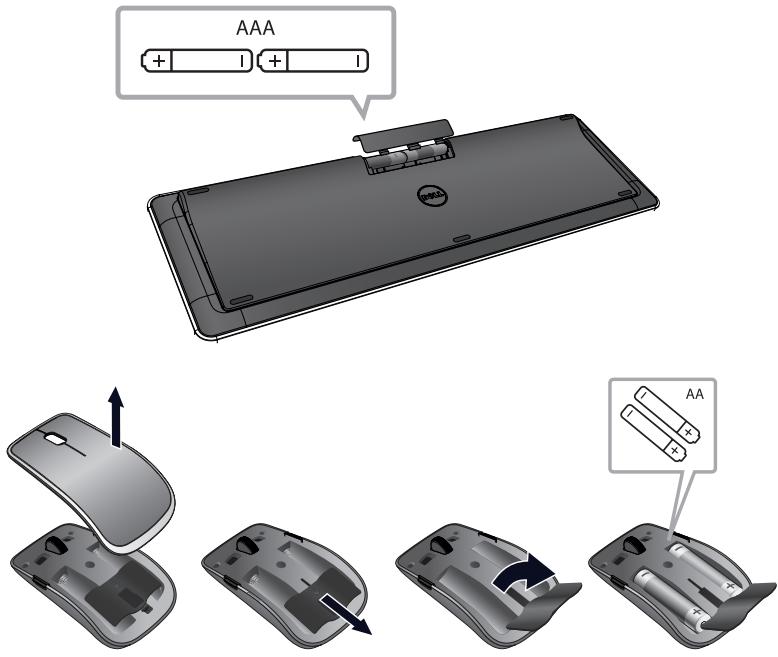
Coupler le clavier et la souris sans fil
Si le clavier et la souris ne fonctionnent pas automatiquement, vous devrez les ajouter manuellement:
1 Faites glisser votre doigt depuis la droite de l'écran pour accéder aux symboles. 2 Pour ajouter manuellement un nouveau périphérique, touchez Paramètres Changer les réglages du PC Périphériques Ajouter un périphérique.

REMARQUE: Si le couplage du clavier et de la souris a été perdu pour quelque raison que ce soit, utilisez ces étapes afin de les coupler à nouveau.

REMARQUE: Il est possible que le clavier et la souris sans fil soient envoyés accompagnés d'une clé USB. Il n'est pas nécessaire d'installer la clé afin d'utiliser le clavier et la souris sans fil sur cet ordinateur.
Utiliser les écouteurs/microphones
Votre ordinateur comporte une partie réservée aux écouteurs/microphones qui peut donc accueillir les écouteurs, un microphone, ou bien un périphérique afin d'écouter de la musique, enregistrer de l'audio ou passer des appels.

AVERTISSEMENT: Votre ouie peut être endommagée si vous écoutez de la musique trop forte et trop longtemps.

REMARQUE: Il est recommandé de baisser le volume des écouteurs avant de les connecter à votre ordinateur.
1 Connecter les écouteurs au port prévu à cet effet.
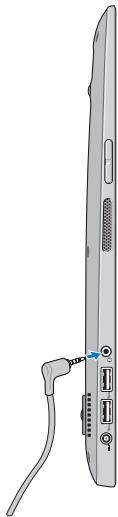
2 Insérer les écouteurs dans vos oreilles puis ajuster le volume à un niveau confortable.

REMARQUE: Les enceintes intégrées à votre ordinateur passent en mode muet une fois que les écouteurs sont branchés.

ATTENTION: Afin de prévenir tout dommage lorsque vous retirez les écouteurs de votre ordinateur, veillez à tirer sur la prise et non le cable.
Retirer la carte SD

ATTENTION: Afin d'éviter la perte de données, assurez-vous que toutes les opérations d'écriture/lecture sur la carte SD sont terminées avant de la retirer de votre ordinateur.
1 Touchez l'écran en bas à gauche afin d'entrer en mode Bureau. 2 Touchez/cliquez sur Retirer le périphérique en toute sécurité situé dans la zone des notifications en bas à droite de l'écran.

REMARQUE: Si vous ne VOYZ pas l'icone Retirer le périphérique en toute sécurité, cliquez sur Afficher les icones cachées pour afficher toutes les icones de cette zone.
Touchez Éjecter la carte SD. Un message apparait vous confirmant que la carte SD peut être retirée en toute sécurité.

REMARQUE: Si un message d'erreur apparait indiquant que la carte SD ne peut pas être retirée, assurez-vous que tous les transferts vers et de la carte SD sont entièrement terminés, puis réessayez.
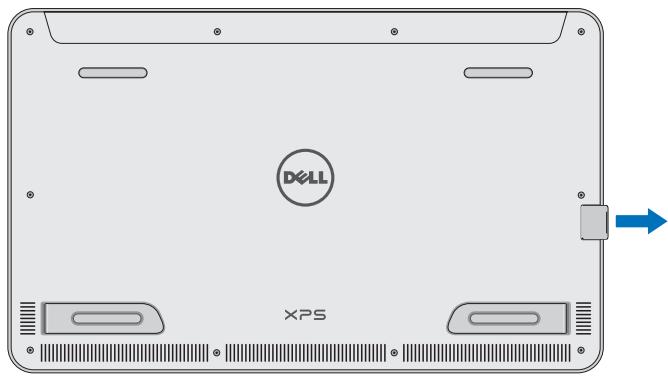
4. Poussez la carte vers l'intérieur afin de la faire sortir de la fente à ressort. 5. Retirez la carte SD de la fente prévue à cet effet.
Éteindre l'écran
- En utilisant le bouton On/Off :
Appuyez puis relâchez le bouton On/Off/Veille pour éteindre l'écran.
- En utilisant les Symboles:
1 Faites glisser votre doigt depuis le côté droit de l'affichage pour faire apparaitre les Symboles. 2 Touchez Paramètres → On/Off → Veille pour éteindre l'écran.

REMARQUE: Si votre ordinateur est en mode veille, (l'ordinateur est allumé mais l'écran est éteint) pressez une fois sur le bouton On/Off/ Veille ou bien le bouton Windows pour éteindre l'écran.
Éteindre votre ordinateur
1 Faites glisser votre doigt depuis le côté droit pour accéder aux Symboles. 2 Touchez Paramètres On/Off Éteindre pour éteindre votre ordinateur.
Restaurer l'ordinateur
Le fait de restaurer votre ordinateur le ramène à ses réglages d'usine sans pour autant supprimer vos dossiers, vos applications et vos réglages personnels.

ATTENTION: Restaurer votre ordinateur entraîne la perte des applications tierces.
1 Faites glisser votre doigt depuis le côté droit pour accéder aux Symboles. 2 Touchez Paramètres Changer les paramètres du PC Général Restaurer votre ordinateur sans affecter vos fichiers. 3 Touchez Commencer. 4 Lisez les instructions à l'écran puis touchez Suivant.
Réinitialiser votre ordinateur
Lorsque votre ordinateur est réinitialisé, tous les logiciels du système retrouvent leurs réglages d'origine.

ATTENTION: Réinitialiser votre ordinateur supprime toutes les données présentes, y compris la configuration de votre compte, la musique, les photos, les fichiers etc... Assurez-vous de bien conserver à part toutes ces données avant de continuer.
1 Faites glisser votre doigt depuis le côté droit pour accéder aux Symboles. 2 Touchez Paramètres Changer les paramètres du PC Général Tout supprimer et réinstaller Windows. 3 Touchez Démarrer. 4 Lisez les instructions à l'écran puis touchez Suivant.
Utiliser le démarrage avancé
Utilisez le démarrage avancé si vous rencontrez des problèmes pour démarrer votre ordinateur ou si vous souhaitez changer les réglages de démarrage tels que permettre à votre ordinateur de démarrer à partir d'un périphérique USB ou d'un support optique.
1 Faites glisser votre doigt depuis le côté droit pour accéder aux Symboles. 2 Touchez Paramètres Changer les paramètres du PC Général Démarrage avancé Redémarrer maintenant. 3 Touchez Résolution des problèmes pour régler différents réglages de démarrage.
Raccourcis clavier
Vous pouvez accéder à différents menus sur votre ordinateur à l'aide des raccourcis clavier suivants:
| Menu | Combinaison de touches |
| Menu de démarrage | Appuyer et relâcher à la fois les touches Volume+ et Power. |
| BIOS / Menu de configuration du système | Appuyer et relâcher à la fois les touches Volume- et Power. |
| Menu ePSA | Appuyer et maintainir les touches Volume+ et Power pendant 3s puis relâcher les deux boutons. |
| Menu LCD BIST | Appuyer et maintainir les touches Volume- et Power pendant 3s puis relâcher les deux boutons. |
Descriptions des menus:
- Menu de démarrage - Permet à l'utilisateur d'arrêter le démarrage normal de l'ordinateur et d'afficher un menu spécifique pour lancer ePSA ou bien de démarrer à partir d'une autre source autre que le démarrage régulier à partir du disque dur du système.
- BIOS/ Menu de configuration du système — Outil qui interrompt le processus de démarrage normal et qui permet à l'utilisateur d'entrer en mode de configuration BIOS afin de revoir plus d'informations avancées sur le système et d'exécuter plus de paramètres avancés du système.
- Menu ePSA - L'évaluation avancée du système au démarrage de Dell. ePSA offre une configuration utile, un diagnostic de l'information et s'assure du bon fonctionnement du système.
- Menu LCD BIST - Outil de diagnostic qui utilise la fonction d'autotest afin d'aider les utilisateurs à résoudre un problème de lecture de vidéo en lançant un test de lecture différent.

REMARQUE: Pour plus d'informations sur les outils disponibles afin de permettre à votre ordinateur de fonctionner correctement, se rendre sur dell.com/support.
Utiliser un compte microsoft
Vous pouvez synchroniser les réglages d'utilisateur de votre ordinateur en utilisant un compte Microsoft. Lorsque vous vous connectez avec votre compte Microsoft sur votre ordinateur, vous pouvez automatiquement synchroniser vos réglages, y compris l'histoire de la navigation internet, le réglage des applications, les fichiers personnels etc... avec d'autres ordinateurs Windows 8.
1 Faites glisser votre doigt depuis le côté droit pour accéder aux Symboles, touchez Paramètres → Changer les paramètres du PC → Utilisateur → Changer pour un compte Microsoft afin d'intervertir un compte local pour votre compte Microsoft. 2 L'option Synchroniser vos réglages est ajoutée aux Réglages PC. 3 Cliquez sur Réglages → Changer les réglages du PC → Sync vos réglages pour configurer les options de synchronisation.
Caractéristiques
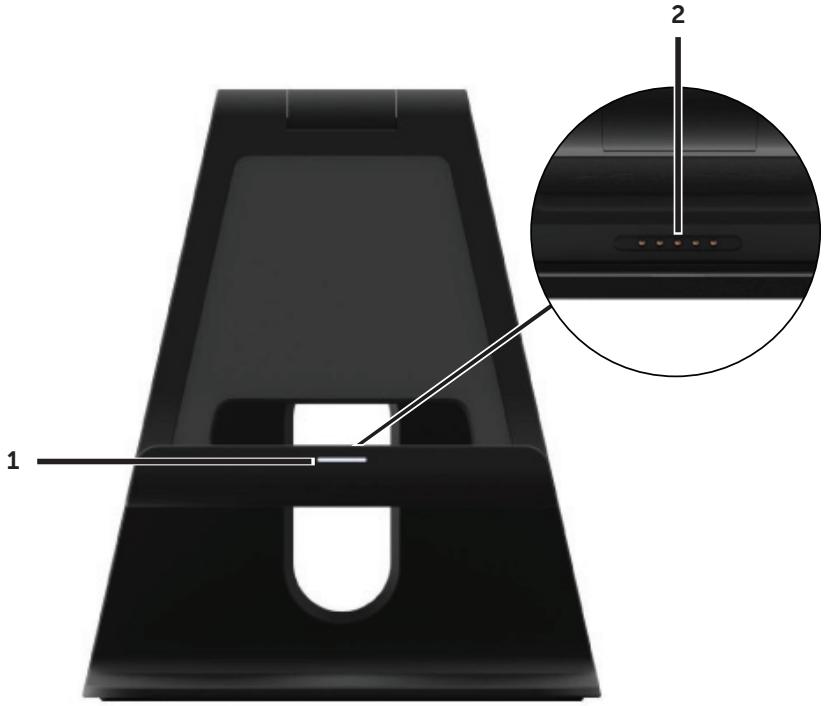
| Caracteristique | Fonctionnalité |
| 1 Voyant du statut de la station | S'allume lorsque votre ordinateur est correctement raccordé (si l'adaptateur secteur est branché à la station d'accueil). |
| 2 Connecteur de la station | Connecte l'ordinateur à la station d'accueil pour fournir l'alimentation à votre ordinateur et charger la batterie. |
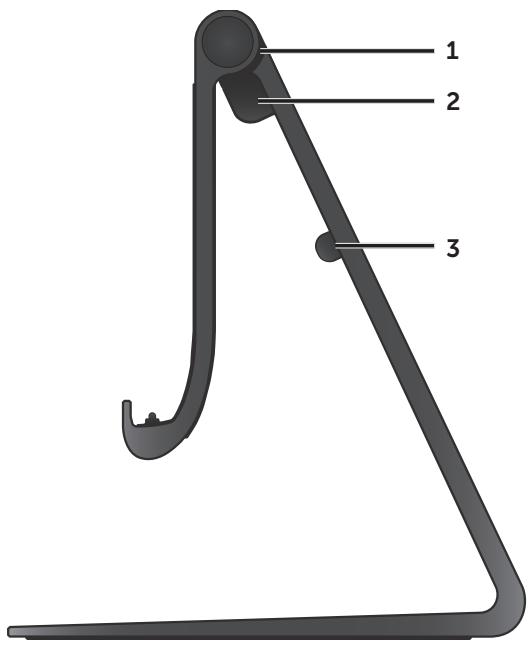
| Caracteristique | Fonctionnalité |
| 1 Articulation de la station d'accueil | Permet d'ajuster l'angle de votre ordinateur entre 10 et 70 degrés. |
| 2 Port de l'adaptateur secteur | Connecte l'adaptateur secteur pour fournir l'alimentation à l'ordinateur et charger la batterie. |
| 3 Clip pour le câble de l'adaptateur | Maintient le câble de l'adaptateur en place. |
Connecter l'adaptateur secteur à la station d'accueil
ATTENTION: N'utiliser que l'adaptateur secteur et le cable fournis. L'utilisation de cables d'alimentation interdits peut entrainer des dommages sérieux à votre ordinateur et à la station d'accueil.
1 Connecter l'adaptateur secteur au port prévu à cet effet situé sur la station d'accueil.
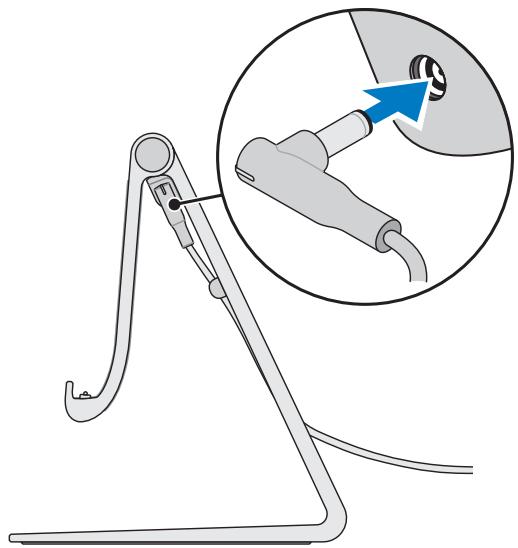
2 Connecter l'adaptateur secteur à une prise électrique.
Vous pouvez vérifier le statut de la station d'accueil depuis:
Le voyant lumineux situé sur la partie frontale de la station:
| Comportement des LED | Description |
| Voyant blanc stable | L'ordinateur est raccordé à la station d'accueil. |
| Off | L'ordinateur n'est pas raccordé à la station d'accueil, ou bien l'adaptateur secteur n'est pas branché à la station. |
Pour plus d'informations sur le niveau de la batterie, voir Tableau des indicateurs du niveau de la batterie.

REMARQUE: Si le voyant LED est éteint mais que l'ordinateur est bien raccordé à la station d'accueil, il se peut qu'il ne soit pas raccordé correctement. Placez l'ordinateur correctement sur la station jusqu'à ce que le voyant LED s'allume.
Raccorder votre ordinateur sur la station
1 Alignez le port de la station avec votre ordinateur sur le connecteur de la station d'accueil prévu à cet effet.
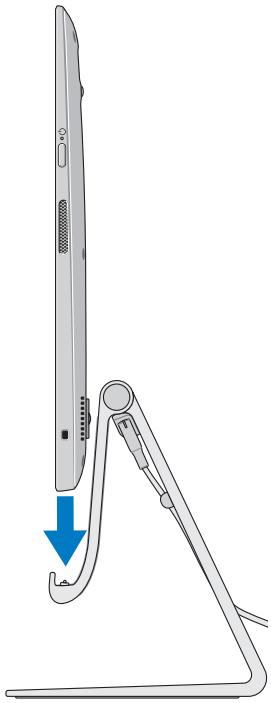
2 Placez votre ordinateur sur la station.

REMARQUE: Le voyant de la station d'accueil s'allume une fois que votre ordinateur est correctement placé sur la station et que celle-ci est correctement branchée à une prise électrique.
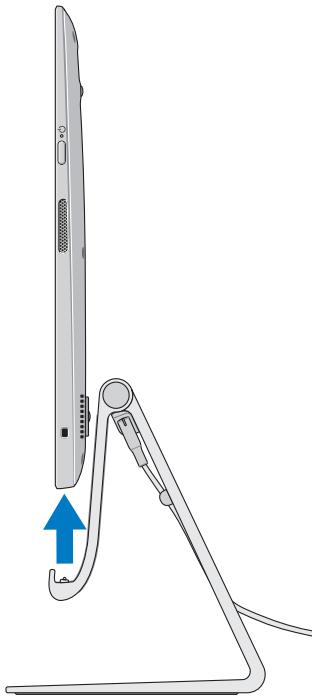
Détacher votre ordinateur
Soulever l'ordinateur qui était disposé sur la station.
Nettoyer notre ordinateur

ATTENTION: Déconnectez tous les cables reliés à votre ordinateur avant de le nettoyer. Utilisez un chiffon doux et humide pour le nettoyage. Ne pas utiliser de produits liquides ou en aérosol car ils peuvent contenir des substances inflammables.
1 Éteignez votre ordinateur. Pour savoir comment éteindre votre ordinateur, voir la section Éteindre votre ordinateur. 2 Humidifiez un chiffon doux, humide et qui ne peluche pas avec soit de l'eau, soit un nettoyant pour écran et essuyez jusqu'à ce que l'ordinateur soit propre. Empêchez toute trace d'eau de s'infiltrer dans l'ordinateur.

REMARQUE: N'asperger pas l'ordinateur directement avec le produit. N'utilisez que des produits conçus spécialement pour cet usage et suivez bien les instructions qui sont comprises avec le produit.
Problèmes de batterie
| Problème | Causes possibles | Solutions envisageables |
| La batterie ne se charge pas | • Voiture ordinateur n'est pas correctement branché à une source électrique. • Vous utilisez un adaptateur/câble secteur qui n'est pas le bon. • L'adaptateur secteur n'est pas assez enforcé dans la prise. • L'adaptateur secteur/câble n'est pas assez relié. | 1 Utilisez l'adaptateur secteur et le cable d'alimentation fournis. 2 Débranchez l'adaptateur et vérifie que l'équipement fonctionne bien. 3 Vérifiez toutes les connexions par cable puis rebranchez à la prise murale et ensuite à l'ordinateur. 4 Vérifiez tous les connecteurs pour vous assurer de la connectivité. 5 Vérifiez que levoyant lumineux blanc de l'adaptateur est allumé. Si ce n'est pas le cas, débranchez puis rebranchez l'adaptateur puis/ou essayez un équipement différent reconnu par la marque. Si levoyant ne s'enclenché toujours pas, essayez de replacer l'adaptateur secteur. |
| La température de l'ordinateur est inférieur à 0 °C ou plus élevé que 35 °C. | Chargez la batterie dans un environnement où la température est comprise entre 0 °C et 35 °C. | |
| La batterie de secteur est endommagée. | Contacter le service technique ou le fabriquant pour remplaçer les pièces endommagées. |
Problème dans le système
| Problème | Causes possibles | Solutions envisageables |
| L'ordinateur ne s'allume pas | La batterie est complétement déchargée. | Connectez l'ordinateur à une source d'alimentation à l'aide de l'adaptateur secteur. |
| Il est possible que votre ordinateur soit dans un état de non réponse ou bien bloqué. | Appuyez et maintenez le bouton ON/Off pendant 11 secondes pour effectuer un arrêt forcé, puis appuyez de nouveau sur le bouton On/Off pour allumer l'ordinateur. | |
| Il est possible que votre ordinateur soit en mode envoi. | Les ordinateurs envoyés depuis les usines sont configurés en mode envoi. Pour-retirer ce mode, l'utiliseur doit brancher l'ordinateur à l'aide de l'adaptateur secteur et allumer l'ordinateur en pressant sur le bouton On/Off. ÀpRES le démarrage initial, l'ordinateur fonctionnera normalement. Cette fonction est utilisée afin d'éviter à l'ordinateur de s'endommager durant la livraison et à la batterie de se décharger complètement. | |
| L'ordinaire ne répond pas ou fonctionne de façon étrange. | Il se peut que votre ordinaire soit bloqué ou bien en attente. | 1 Effectuez un reboot de l'ordinaire. Voir la section Éteindre votre ordinaire et Allumer votre ordinaire. 2 Restaurez votre ordinaire. Voir la section restaurer votre ordinaire. 3 Réinitialisez votre ordinaire. Voir la section Réinitialiser votre ordinaire. 4 Contactez le centre d'aide de Dell. Rendez-vous sur dell.com/support ou dell.com/ContactDell. |
| Un logiciel ou une caractéristique ne fonctionne pas comme il est prévu. | L'application ou la caractéristique est peut-être en attente. | Des mises à jour de logiciels ont peut-être été effectuées en arrêtère-plan. Redémarrez votre ordinaire. Faites glisser votre doigt depuis la droite pour acceder aux Symboles, puis touchez Réglages→On/off→Redémarrer pour redémarrer votre ordinaire. |
Problèmes avec l'écran tactile
| Problèmes | Causes possibles | Solutions envisageables |
| La fonction tactile est lente ou ne répond pas correctement. | L'affichage de votre ordinateur est peut-être sale ou il est peut-être nécessaire d'ajuster les régliages de votre affichage. | Éteignez l'écran de votre ordinateur afin d'éviter de le toucher accidentellement, puis essuyez delicatement l'écran à l'aide d'un chiffon doux et sec.Ajustez les régliages de l'affichage dans bureau Windows, Panneau de configuration→Apparance et personnelisation→Affichage |
Problèmes de réseau
| Problème | Causes possibles | Solutions envisageables |
| Aucune connexion WiFi | Votre ordinateur n'est pas en capacité d'accéder à un signal sans fil. | 1 Vérifiez si la radio sans fil est activée. Voir la section Activer/ Désactiver le WiFi.2 Rapprochez-vous du signal WiFi.3 Réinitialiser le routeur sans fil si vous utilisez un réseau privé.4 Ouvrez votre navigateur pour voir la page qui s'ouvre si vous étés sur un réseau public, puis suivez les instructions données par le réseau public.5 Essayez avec un autre signal. |
| Connexions internet lentes | La force du signal est trop faible. | 1 Déplacez votre ordinateur à un endroit différent pour obtenir une meilleure réception.2 Contactez votre fournisseur internet. |
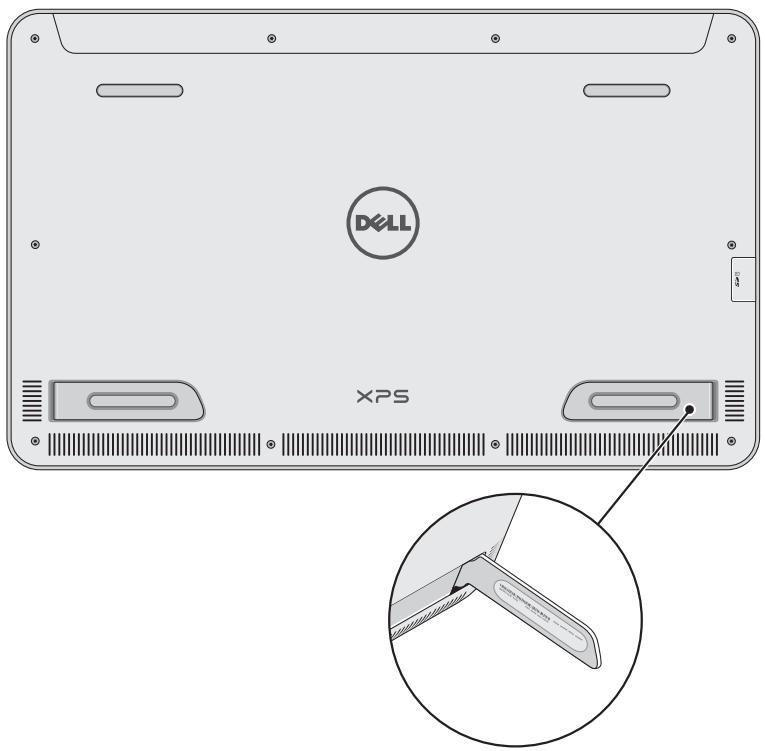
Vous aurez besoin de votre numéro de service/code de service express lorsque vous contactez Dell concernant votre ordinateur. Le code de service express aide le système de soutien téléphonique automatisé à redistribuer votre appel vers le bon département de soutien.
Le numéro de service et le code de service express se trouvent sur une étiquette en dessous de votre ordinateur.

ATTENTION: Disposez votre ordinateur le côté face contre la table avant de chercher votre numéro de service ou votre code de service express.
Dimensions physiques
| Hauteur | 283,70 mm (11.17 pouces) |
| Largeur | 463,60 mm (18.25 pouces) |
| Épaisseur | 17,70 mm (0.70 pouces) |
| Poids | 2,20 kg (4.85 livres) |
Matériel
| Proesseur | Intel Core 3ème génération i3/i5/i7 Ult Pentium Dual Core |
| Puce | Intel Panther Point HM77 |
| Graphiques | Intel HD 4000 pour processeurs I Core Intel HD pour processeurs Pentium Dual Core |
| Mémoire interne (RAM) | 4 GB ou 8 GB DDR3L 1600 MHz |
| Stockage interne | 2.5 pouces HDD (SATA3) ou SSD (mSATA) |
| Puisssance des enceintes | 2 watts |
| Caméra | HD 720 p (1280 x 720) |
Écran tactile
| Type | 18.4" Full HD avec capacité tactile multipoints. |
| Résolution maximale | 1920 × 1080 |
| Rapport d'aspect | 16:9 |
| Luminosité | 350 nits |
| Angle de vue | 89 degrés |
| Rapport de contraste | 1000:1 |
| Profondeur des couleurs | 262.144 bits |
Ports et connecteurs
| Audio | 1 port/jack audio de 3.5 mm |
| Carte SD | 1 fente pour carte SD |
| Station | 1 port de station |
| USB | 2 ports USB 3.0 1 port interne USB 3.0 pour le clavier et la souris sans fil. |
Adaptateur Secteur
| Tension d'entrée | 90 -240 VAC |
| Courant d'entrée (maximum) | 1.6 A |
| Fréquence d'entrée | 50-60 Hz |
| Puissance de sortie | 65 W |
| Courant de sortie | 3.34 A (maximum) |
| Valeur de la tension de sortie | 19.5 VDC |
| Plage des températures: | |
| En fonction | 0 °C to 40 °C (32 °F to 104 °F) |
| Stock | -40 °C to 70 °C (-40 °F to 158 °F) |
Exigences environnementales
| Plage des températures: | |
| En fonction | 0 °C to 35 °C (32 °F to 95 °F) |
| Au repos | -40 °C to 65 °C (-40 °F to 149 °F) |
| Humidité relative (maximum) | |
| En fonction | 10% to 90% (sans condensation) |
| Au repos | 5% to 95% (sans condensation) |
| Vibration maximum (mesurée en utilisant un spectre de vibration ordinaire qui simule l'environnement de l'utilisateur): | |
| En fonction | 0.66 GRMS |
| Au repos | 1.30 GRMS |
| Maximum Shock | |
| En fonction | 140 G |
| Au repos | 163 G |
| Altitude (maximum, unpressurized): | |
| En fonction | -15.2 m à 3048 m (-50 pieds à 10,000 pieds) |
| Au repos | -15.2 m à 10,668 m (-50 pieds à 35,000 pieds) |
- Remarque, attention et avertissement
- Table des matières
- Caractéristiques
- Accessoires
- Configurer notre ordinateur
- Charger votre ordinateur
- Insérer une carte SD (facultatif)
- Allumer votre ordinateur
- Se connecter à un réseau
- Changer de réseau
- Orientation de l'écran
- Activer/désactiver la rotation automatique de l'écran
- Écran de démarrage windows 8
- Accéder à l'écran de démarrage
- En savoir plus sur windows 8
- Les mouvements
- Permettent de
- Glisser ou coulisser
- Faire glisser vers le haut/bas
- Zoom arrière
- Agrandir
- Rotation
- Utilisation du clavier et de la souris
- Coupler le clavier et la souris sans fil
- Utiliser les écouteurs/microphones
- Retirer la carte SD
- Éteindre l'écran
- Éteindre votre ordinateur
- Restaurer l'ordinateur
- Réinitialiser votre ordinateur
- Utiliser le démarrage avancé
- Raccourcis clavier
- Utiliser un compte microsoft
- Connecter l'adaptateur secteur à la station d'accueil
- Raccorder votre ordinateur sur la station
- Détacher votre ordinateur
- Nettoyer notre ordinateur
- Problèmes de batterie
- Problèmes avec l'écran tactile
- Dimensions physiques
- Matériel
- Exigences environnementales
Marque : DELL
Modèle : XPS ONE 18-0071
Catégorie : Tout-en-un