
XXL CLASSIC - GPS de navigation TOMTOM - Notice d'utilisation et mode d'emploi gratuit
Retrouvez gratuitement la notice de l'appareil XXL CLASSIC TOMTOM au format PDF.


| Type de produit | GPS de navigation |
| Marque | TomTom |
| Modèle | XXL CLASSIC |
| Alimentation | Batterie lithium-ion rechargeable, charge via chargeur voiture 12V ou câble USB (charge complète ≈ 2 heures) |
| Écran | Écran tactile couleur (taille estimée 4,3 pouces) |
| Dimensions (estimées) | 120 × 80 × 20 mm |
| Poids (estimé) | 200 g |
| Fonctions principales | Navigation GPS avec IQ Routes, cartographie détaillée, points d'intérêt (PI), favoris, itinéraires multi-étapes, guidage vocal, alertes de sécurité (radars), informations trafic RDS-TMC (avec accessoire), Map Share (correction de cartes communautaire), Aidez-moi (services d'urgence) |
| Connectivité | Port USB (pour connexion PC et charge), récepteur RDS-TMC (en option) |
| Mise à jour et contenu | Via TomTom HOME (logiciel PC gratuit) : mises à jour cartes, voix, POI, alertes de sécurité |
| Entretien et nettoyage | Essuyer l'écran avec un chiffon doux et sec. Ne pas utiliser de produits liquides ou abrasifs. |
| Sécurité | Mot de passe à 4 chiffres (optionnel), préférences de sécurité (masquer menus en conduite, rappels), ne pas laisser l'appareil en vue dans la voiture |
| Pièces détachées et accessoires inclus | Support EasyPort (ventouse), chargeur de voiture, câble USB, récepteur RDS-TMC (selon version), documentation |
| Température de fonctionnement | -10°C à +55°C |
| Garantie | Garantie limitée constructeur (consulter la notice) |
| Informations générales | Notice d'utilisation disponible gratuitement en PDF sur notice-facile.com. Manuel complet de 71 pages. |
FOIRE AUX QUESTIONS - XXL CLASSIC TOMTOM
Questions des utilisateurs sur XXL CLASSIC TOMTOM
0 question sur cet appareil. Repondez a celles que vous connaissez ou posez la votre.
Poser une nouvelle question sur cet appareil
Téléchargez la notice de votre GPS de navigation au format PDF gratuitement ! Retrouvez votre notice XXL CLASSIC - TOMTOM et reprennez votre appareil électronique en main. Sur cette page sont publiés tous les documents nécessaires à l'utilisation de votre appareil XXL CLASSIC de la marque TOMTOM.
MODE D'EMPLOI XXL CLASSIC TOMTOM
2. Contenu du coffret
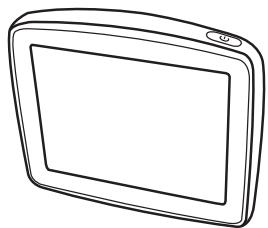
a Votre TomTom ONE/XL/ XXL
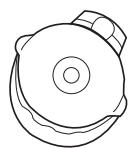
b Support EasyPortTM
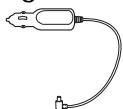
Chargeur de voiture
d Récepteur RDS-TMC*
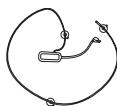
e Documentation

f Cable USB

- Non inclus avec tous les produits.
Allumer et éteindre
Installez votre appareil de navigation TomTom ONE/XL/XXL dans votre voiture en suivant les instructions de la section d'installation se trouvant au début de ce manuel.
Pour allumer votre appareil de navigation, maintenez enfoncé le bouton Marché/Arrêt jusqu'à ce que l'écran de démarrage s'affiche. Lors de la première utilisation de votre appareil, le démarrage peut prendre un certain temps.
Pour configurer votre appareil, vous devez répondre à quelques questions en touchant l'écran.
L'appareil ne démarre pas
Dans de rares cas, votre appareil de navigation TomTom ONE/XL/XXL risque de ne pas démarrer correctement ou de ne pas répondre à vos doigts.
Vérifiez, avant toute chose, que la batterie est correctement chargée. Pour charger la batterie, connectez votre appareil au chargeur de voiture. Le chargement complet de votre batterie peut prendre jusqu'à deux heures.
Si cette opération ne résout pas le problème, réinitialisez l'appareil. Pour ce faire, maintenez enfoncé le bouton Marche/Arrêt pendant 15 secondes, puis relâchez-le lorsque votre appareil redémarre.
Chargement de votre TomTom one/xl/xxl
Avant la première utilisation de votre ONE/XL/XXL, nous vous conseillons de le charger complètement.
La batterie de votre appareil de navigation TomTom ONE/XL/XXL se charge lorsque vous le connectez au chargeur de voiture ou à votre ordinateur.
Votre ONE/XL/XXL ne possède pas de voyant de chargement. Pour vérifier l'état de la batterie et savoir quand votre ONE/XL/XXL est en chargement, allumez votre appareil et touchez le coin inférieur droit de l'écran en mode conduite. L'état de la batterie s'affiche sur la page suivante.
Lorsque vous connectez votre appareil à un ordinateur, il vous demande si vous souhaitez vous connecter à ce dernier. Si vous sélectionnez Non et que vous ne touchez pas l'écran dans les trois minutes, l'appareil s'éteindra automatiquement. Cette fonctionnalité permet d'accélérer le chargement de la batterie.
Remarque: vous devez brancher directement le connecteur USB sur un port USB de votre ordinateur et non sur un hub USB ou un port USB de clavier ou d'écran.
Remarques au sujet de la batterie
La batterie de votre TomTom ONE/XL/XXL appareil de navigation se charge lorsque vous le connectez au chargeur de voiture ou à votre ordinateur.
Lorsque vous connectez votre appareil à un ordinateur, il vous demande si vous souhaitez vous connecter à ce dernier. Si vous sélectionnez Non et que vous ne touchez pas l'écran dans les trois minutes, l'appareil s'éteindra automatiquement. Cette fonctionnalité permet d'accélérer le chargement de la batterie.
Remarque : vous devez brancher directement le connecteur USB sur un port USB de votre ordinateur et non sur un hub USB ou un port USB de clavier ou d'écran.
Réception GPS
La première fois que vous démarrez votre appareil de navigation TomTom ONE/XL/XXL, la détermination de votre position GPS et son affichage sur la carte par votre appareil risque de prendre quelques minutes. À l'avenir, votre position sera déterminée beaucoup plus rapidement, normalement en quelques secondes.
Afin d'optimiser la réception GPS, il est conseillé d'utiliser votre appareil à l'extérieur. Des objets volumineux comme des bâtiments élevés peuvent parfois interférer avec la réception.
Prenez soin de votre appareil
Ne laissez jamais votre appareil de navigation TomTom ONE/XL/XXL ou ses accessoires en vue lorsque vous quitterez votre voiture. Ils pourraient devenir une cible facile pour les voleurs.
Vous pouvez définir un mot de passe à saisir à chaque démarrage de votre appareil.
Il est important de prendre soin de votre appareil.
- L'apparéil n'est pas conçu pour être utilisé par des températures extrêmes et l'y exposer peut provoquer des dommages irréversibles.
- N'ouvre pas la coque arrière de votre appareil quelles que soient les circonstances. Cela peut être dangereux et annulerait la garantie.
- Essuyez ou séchez l'écran de votre appareil avec un chiffon doux. N'utilisez pas de produit de nettoyage.
Positionner l'active dock
Choisissez soigneusement l'endroit où vous souhaitez placer le Dock dans votre voiture. Le Dock ne doit, en aucun cas, empêcher ou gêner les actions suivantes :
- la vue sur la route
- l'une des commandes de votre voiture
- l'un de vos rétroviseurs
- l'airbag
Si votre appareil de navigation est dans le Dock, vous devez pouvoir l'atteindre facilement sans vous pencher ni vous étirer. Les schémas vous indiquent où fixer le Dock en toute sécurité.
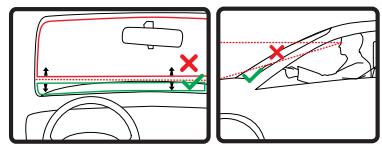
Vous pouvez fixer le Dock sur le pare-brise ou une vitre latérale ou encore sur le tableau de bord à l'aide d'un disque de fixation. TomTom propose également d'autres solutions de fixation pour votre appareil de navigation TomTom. Pour de plus amples informations sur les disques de fixation pour tableau de bord et les autres solutions de fixation, rendez-vous sur tomtom.com/accessories.
Installer le socle
Assurez-vous que le support et le pare-brise ou la vitre sont propres et secs.
- Pressez fermement la ventouse contre le pare-brise ou la vitre sur une zone plane.
- Tournez la base du support EasyPort dans le sens des aiguilles d'une montre pour bloquer le support.
Pour des instructions plus détaillées, consultez la partie 'Installation' au début de ce manuel.
Préférences de sécurité

Nous vous conseillons d'utiliser les préférences de sécurité pour avoir un conducteur aussi responsable que possible. Les préférences de sécurité comportent, par exemple, les options suivantes :
- Masquer la plupart des options de menu pendant la conduite
- Afficher les rappels de sécurité
- Avertir en cas d'excès de vitesse
5. Calcul d'un premier parcours
Rien de plus facile que de planifier un parcours avec votre appareil de navigation TomTom ONE/XL/XXL. Pour planifier un parcours, procédez comme indiqué ci-dessous :
Important : pour des raisons de sécurité, vous devez toujours planifier un parcours avant d'entamer votre trajet.
- Touchez l'écran pour afficher le menu principal.
Remarque: les boutons de votre appareil de navigation s'affichent en couleur, sauf si l'un d'entre eux n'est pas disponible actuellement. Par exemple, le bouton intitulé Rechercher alternatif dans le menu principal n'est pas disponible tant que vous n'avez pas planifié un parcours.
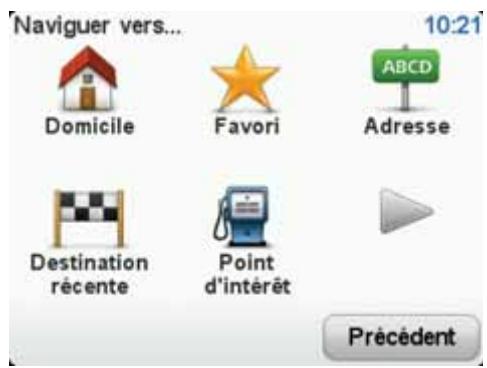
- Touchez Naviguer vers...
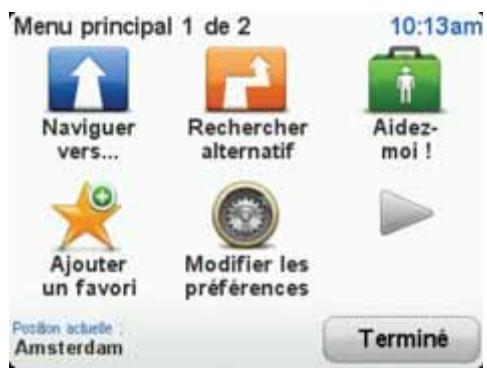
- Touchez Adresse.
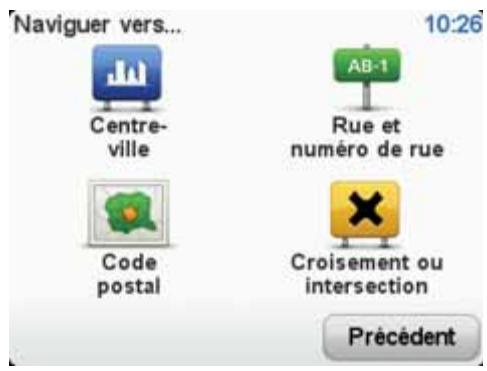
Lorsque vous entrez une adresse, vous avez le choix parmi les options suivantes :
- Centre-ville - touchez ce bouton pour définir un centre-ville comme destination.
- Rue et numéro de rue - touchez ce bouton pour définir une adresse précise comme destination.
- Code postal - touchez ce bouton pour définir un code postal comme destination.
Remarque : vous pouvez entrer un code postal pour n'importe quel pays. Dans certains pays, les codes postaux sont suffisamment détaillés pour identifier directement une maison. Dans les autres pays, vous pouvez entrer un code postal identifiant une ville ou une zone. Il vous faudra ensuite entrer une rue et un numéro.
- Croisement ou intersection - touche ce bouton pour définir une intersection entre deux rues comme point de destination.
Dans cet exemple, nous saisissons une adresse.
4. Touchez rue et numéro de rue.
Remarque : lorsque vous planifiez un trajet pour la première fois, votre appareil de navigation vous demande de sélectionner un état ou un pays. Votre choix est enregistré et utilisé pour toutes vos planifications de parcours.
Vous pouvez modifier ce paramètre à tout moment en touchant le drapeau.
- Tapez le nom de la ville dans laquelle vous désirez vous rendre.
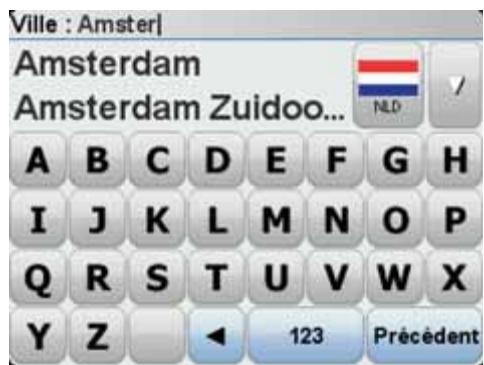
Au fur et à mesure de votre frappe, les noms des villes qui correspondent à ce que vous avez déjà tapé s'affichent. Lorsque votre destination s'affiche dans la liste, touchez le nom de la ville pour définir la destination.
- Commencez par saisir le nom de la rue. Touchez le nom lorsqu'il apparait dans la liste.
Les noms de rues qui correspondent à ce que vous avez tapé s'affichent de la même manière que les noms des villes. Lorsque votre destination s'affiche dans la liste, touchez le nom de la rue pour définir la destination.
- Entrez le numéro de rue, puis touchez Terminé.
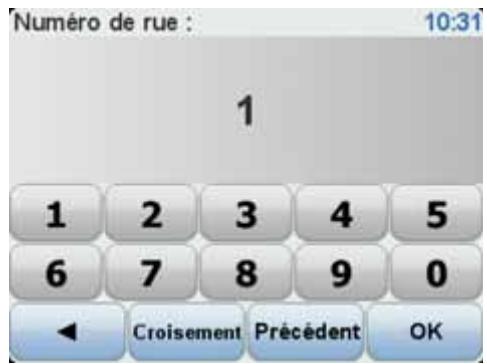
- Notre appareil de navigation vous demande si vous voulez arriver à une heure particulière. Pour cet exercice, touchez NON.
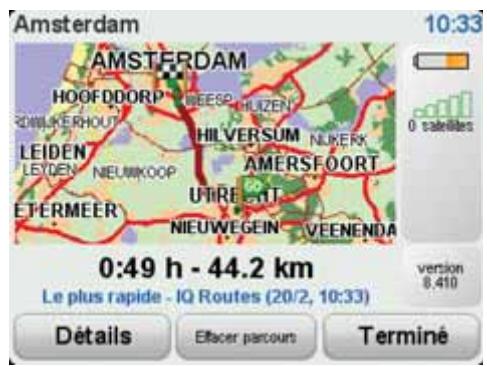
Le parcours est calculé par votre appareil en utilisant IQ Routes™.
IQ Routes™ planifie le parcours idéal en tenant compte des vitesses moyennes constatées sur les routes.
Une fois le parcours calculé, touchez Terminé.
Votre appareil de navigation TomTom ONE/XL/XXL commence à vous guider jusqu'à destination.
Heures d'arrivée
Quand vous planifiez un parcours, votre TomTom ONE/XL/XXL vous demande si vous souhaitez arriver à une heure donnée.
Touchez OUI pour entrer l'heure d'arrivée souhaitée.
Votre ONE/XL/XXL calcule votre heure d'arrivée et vous indique si vous arriverez à l'heure.
Vous pouvez aussi utiliser cette information pour savoir quand vous devez partir. Si vous ONE/XL/XXL vous indique que vous arriverez 30 minutes à l'avance, vous pouvez attendre une demi-heure avant de partir pour éviter d'arriver trop tôt.
Votre heure d'arrivée est ensuite recalculée en permanence pendant votre trajet. La barre d'état vous indique si vous allez arriver à l'heure ou en retard, comme illustré ci-dessous :
+55
Vous arriverez 55 minutes avant l'heure d'arrivée que vous avez entrée.
Si l'heure d'arrivée estimée est au moins de cinq minutes avant l'heure que vous avez entrée, elle s'affiche en vert.
| Préférences de barre d'êta | +3= | Vous arriverez trois minutes après l'heure d'arrivée que vous avoir entree. |
| Si l'heure d'arrivée estimée est de moins de 5 minutes avant l'heure que vous avez entree, elle s'affiche en jaune. | ||
| -19= | Vous arriverez 19 minutes en retard. | |
| Si l'heure d'arrivée estimée se situe après l'heure que vous avez entree, elle s'affiche en rouge. | ||
| Touchez Préférences de barre d'êta dans le menu Préférences pour activer ou désactiver les avertissements sur l'heure d'arrivée. | ||
| Sélectionnez les options voulues dans le premier écran du menu, puis touchez Terminé. | ||
| Pour activer les avertissements sur l'heure d'arrivée, Sélectionnez Afficher la marge par rapport à l'heure d'arrivée. | ||
| Autres options de navigation | ||
| Lorsque vous touche Naviguer vers..., vous pouze définitir votre destination de plusieurs façon et pas uniquement en entrant l'adresse. Les autres options sont enumeratedres ci-dessous : | ||
| Domicile | Touchez ce bouton pour naviguer vers toute Domicile. | |
| Ce bouton, vous l'utiliserez probablement plus que n'importe quel autre. | ||
| Favori | Touchez ce bouton pour selectionner un Favori comme destination. | |
| ABCDAdresse | Touchez ce bouton pour entrer une adresse comme destination. | |
| Destination récente | Touchez ce bouton pour selectionner libre destination parmi une liste de lieux que vous avez récemment utilisés comme destination. | |
| Point d'intérêt | Touchez ce bouton pour naviguer vers un Point d'Intérêt (PI). | |
| Point sur la carte | Touchez ce bouton pour selectionner un point sur la carte comme destinatio-tion à l'aide du navigateur de carte. | |

Latitude Longitude
Touchez ce bouton pour entrer une destination à l'aide des valeurs de latitude et de longitude.

Position du dernier arrêt
Touchez ce bouton pour sélectionner votre dernière position enregistrée comme destination.
Planifier un parcours à l'avance
Vous souspoucezegalement utiliser l'option ONE/XL/XXL pour planifier un parcours à l'avance en sélectionnant votre point de départ ainsi que votre destination.
Voici quelques bonnes raisons supplémentaires de planifier un parcours à l'avance :
- Connaître la durée d'un trajet avant de partir.
Vous pouvez aussi comparer la durée du trajet pour le même parcours à différentes heures de la journée ou différents jours de la semaine. Votre TomTom ONE/XL/XXL utilise IQ Routes pour planifier un parcours. IQ calcule vos parcours sur la base de la vitesse de circulation moyenne réelle constatée.
- Étudier le parcours du trajet que vous planifiez
- Étudiez le parcours d’une personne venant vous rendre visite, puis expliquez-le-lui en détail.
Pour planifier un parcours à l'avance, suivez les étapes suivantes :
- Appuyez sur l'écran pour afficher le menu principal.
- Touchez le bouton avec une flèche pour accéder à l'écran suivant, puis touchez Préparer un parcours.

Préparer parcours
- Sélectionnez le point de départ de votre trajet comme vous le feriez pour votre destination.
- Définissez la destination de votre trajet.
- Choisissez le type de parcours à planifier.
- Le plus rapide - le parcours qui prend le moins de temps.
- Écoparcours - le parcours le plus économique en carburant pour votre trajet.
- Le plus court - la distance la plus courte entre les endroits que vous définissez. Il se peut que cet parcours ne soit pas le plus rapide, surtout si le parcours le plus court traverse une ville.
- Éviter les autoroutes - un itinéraire qui évite les autoroutes.
- Parcours pédestre - un parcours pour les trajets à pied.
- Parcours cyclable - un parcours pour les trajets à vélo.
- Vitesse limite - parcours pour les véhicules pouvant rouler à une vitesse limite. Vous devrez spécifier la vitesse maximale.
- Choisissez le moment où vous effectuerez le parcours que vous planifiez. Vous avez trois options :
- Maintenant
- Date et heures spécifiques - vous serez invité à entrer la date et l'heure. Aucune date et heures spécifiques
Si vous sélectionnez Maintenant ou Date et heures spécifiques, votre ONE/ XL/XXL utilisera IQ Routes pour calculer le meilleur parcours possible à ce moment-là, à partir de la vitesse de circulation moyenne réelle constatée. De cette façon, vous pourrez savoir combien de temps un trajet vous prendra à différentes heures de la journée ou différents jours de la semaine.
- Votre TomTom ONE/XL/XXL planifie le parcours entre les deux lieux que vous avez sélectionnés.
En savoir plus sur un parcours
Vous pouvez accéder à ces options pour le dernier parcours planifié en touchant le bouton Details sur l'écran de récapitulatif de parcours.
Ensuite, vous pourrez sélectionner les options suivantes :
| Sous forme de texte | Touchez ce bouton pour une liste de toutes les instructions de changement de direction au cours du parcours. Ceci est particulièrement utile pour expliquer le chemin à quelqu'un d'autre. |
| Sous forme d'image | Touchez ce bouton pour voir chaque changement de direction au cours du trajet. Touchez les flèches gauche et croite pour avancer ou reculer dans le trajet. Touchez l'écran pour désactiver l'affichage en 3D et voir la carte de dessus. |
| Carte du parcours | Touchez ce bouton pour avoir un aperçu de la route à l'aide du navigateur de carte. |
| Afficher démo du parcours | Touchez ce bouton pour voir une démo de l'itinétaire. Vous pouvez interrompre la démo à tout moment en touchant l'écran. |
| Récapitatatif du parcours | Touchez ce bouton pour afficher l'écran du récapitulatif de parcours. |
| Afficher parcours | Touchez ce bouton pour visualiser votre parcours. |
6. Mode conduite
Lorsque vous TomTom ONE/XL/XXL démarre, il affiche le mode conduite ainsi que les informations détaillées sur votre position actuelle.
À tout moment, vous pouvez toucher le centre de l'écran pour ouvrir le menu principal.
Remarque: Le mode conduite s'affiche en noir et blanc jusqu'à ce que vous ONE/XL/XXL localise votre position actuelle.
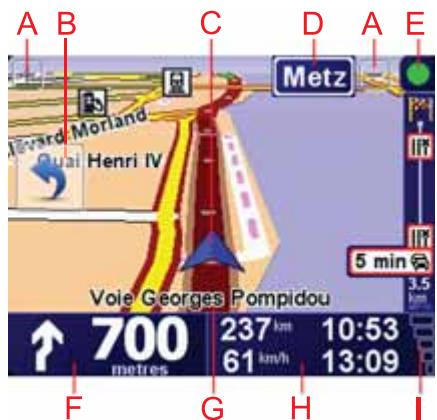
Touchez + ou - pour effectuer un zoom avant ou arrière. Menu abrégé : activable à partir du menu Préférences. Position actuelle. Nom de la prochaine route principale ou information sur le prochain panneau de direction, le cas échéant. Barre traffic : nécessite un récepteur RDS-TMC (disponible en tant qu'accessoire). Instruction de navigation pour la route à suivre.
Touchez cette zone pour répéter la dernière instruction vocale et pour modifier le volume du son.
Le nom de la rue dans laquelle vous vous trouvez. Informations sur votre trajet telles que la durée du trajet, la distance restante et l'heure d'arrivée.
Pour modifier les informations affichées, touchez Préférences de barre d'état dans le menu Préférences.
Puissance du signal GPS.
Guidage avancé sur voie
Votre TomTom ONE/XL/XXL vous aide à négocier les sorties et embranchements d'autoroute en vous indiquant la voie à prendre.
Remarque : ces informations sont disponibles uniquement pour certains embranchements ou dans certains pays.
Pour certains embranchements et sorties, une image vous indique la voie dans laquelle vous devriez vous trouver. Pour désactiver les images, touchez Masquer les images de voie dans le menu Préférences.
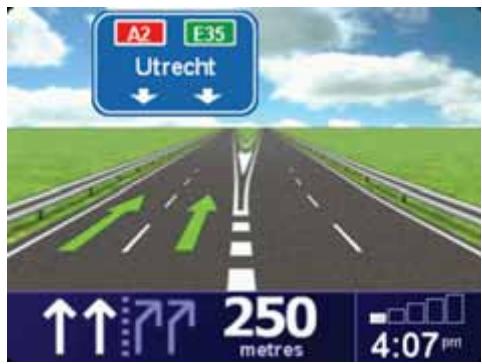
Pour tous les autres embranchements ou sorties, votre ONE/XL/XXL vous indique la voie à prendre dans la barre d'état. Pour désactiver ce guidage, touchez Modifier les préférences dans le menu principal, puis touchez Préférences de barre d'état. Décochez la case Afficher le guidage sur voie.
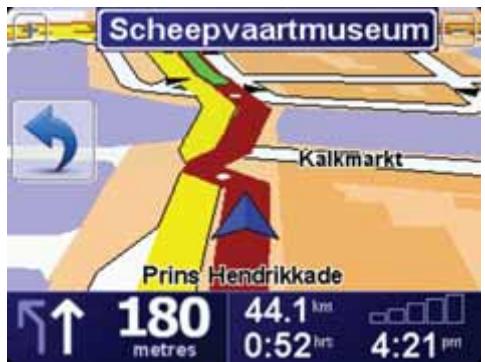
8. Trouver des parcours alternatifs
Une fois que vous avez planifié un parcours, vous pouvez le modifier sans changer votre destination.
Pourquoi modifier le parcours ?
Peut-être pour une des raisons suivantes :
- Vous apercevez un barrage routier ou un embouteillage devant vous.
- Vous souhaitez passer par un endroit précis, aller chercher quelqu'un, vous arrêter pour déjeuner ou faire le plein de carburant.
- Pour éviter un carrefour difficile ou une route que vous n'aimez pas.

Rechercheur alternatif...
Touchez Rechercher alternatif... dans le menu principal pour modifier le parcours en cours de planification.
Le bouton Rechercher alternatif... s'affiche également dans l'écran du récapitulatif de votre parcours après la planification de ce dernier.

Calculer un parcours alternatif
Touchez ce bouton pour calculer un alternatif pour un parcours déjà planifié.
Votre ONE/XL/XXL recherche un autre parcours à partir de votre position jusqu'à votre destination.
Si finalement vous décidez de revenir au parcours initial, touchez Recalculer l'original.
Est-ce utile?
Le nouveau parcours empruntera des routes totalement différentes jusqu'à votre destination, en dehors des voies près de votre position et de votre destination, bien entendu. Il s'agit d'un moyen simple de calculer un autre parcours.

Éviter barrages routiers
Touchez ce bouton si vous apercevez un barrage routier ou un embouteillage devant vous. Ensuite, vous devrez CHOISIR la distance du trajet que vous souhaitez contourner.
Choisissez parmi ces différentes options : 100 m, 500 m, 2000 m, 5000 m. Notre ONE/XL/XXL recalculera votre parcours en évitant la partie du parcours sur la distance que vous aurez sélectionnée.
N'oubliez pas que, dès qu'un nouveau parcours est calculé, il se peut que vous deviez quitter rapidement la route sur laquelle vous vous trouvez.
Si le barrage routier est subitement levé, touchez Recalculer l'original pour revenir au parcours original.
| Passer par... | Touchez ce bouton pour modifier votre parcours de façon à ce qu'il passé par un endroit spécifique, pour prendre quelqu'un en chemin, par exemple. Le cas échéant, un marqueur s'affiche sur la carte pour indiquer l'endroit par lequel vousCHOISSEZ DE PASER. |
| Vous pouvezCHOISIR L'ENDROIT par lequel vous VOULEZ PASER DE LA même façon que vous CHOISISSEZ une destination. Vous disposez du même choix d'options : Adresse, Favori, Point d'intérêt et Point sur la carte. | |
| VotRE ONE/XL/XXL calculERA un nouveau parcours qui passera par le lieu que vous avez choisi avant d'atteindre libre destination. À l'inverse de leur destination finale, leur ONE/XL/XXL ne vous informme pas lorsque vous PASSEZ À PROXIMATE DE CET ENROIT. | |
| En utilisant ce bouton, vous pouvez PASER par un seul endroit. Si vous VOULEZ PASER par plusieurs endroits,CHOISSEZ UN ITINÉRAIRE. | |
| Recalculator l'original | Touchez ce bouton pour revenir au parcours initial, sans les déviations pour éviter les barrages routiers, ni pour PASER par des endroits spécifique. |
| Éviter partie de parcours | Touchez ce bouton pour évITER une partie du parcours. Utilisez ce bouton si vous VOUS APERCEVEZ QUE VOITE parcours comprend une route ou une inter-section que vous n'aimez pas ou qui est réputée pour ses problèmes de circulation.Puis,CHOISSEZ LA ROUT QUE VOUS VOULEZ ÉVITER dans la liste de routes sur vos rècours. |
9. Explorer carte
Pour consulter la carte comme vous le feriez avec une carte traditionnelle, touchez Explorer carte dans le menu principal.
Vous pouvez déplacer la carte en touchant l'écran et en déplaçant votre doigt sur l'écran.
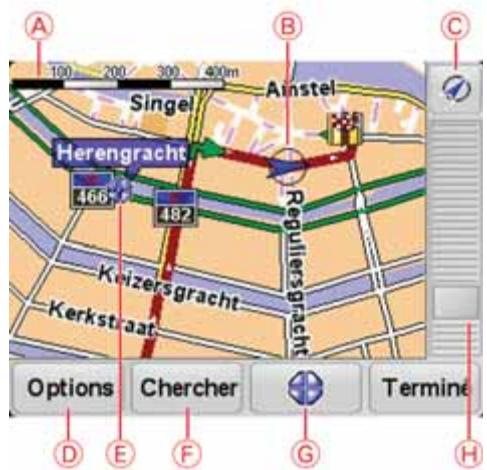
B Traffic : incidents de circulation en cours. Utilisez le bouton Options pour sélectionner l'affichage des informations routières sur la carte. Lorsque la carte affiche les informations routières, les Pi et les Favoris ne sont pas indiqués.
C Marqueur
Les marqueurs indiquent votre position actuelle, leur position de domicile et leur destination. Le marqueur indique la distance jusqu'à l'emplacement.
Touchez un marqueur pour centrer la carte sur l'emplacement qu'il indique.
Vous pouvez également définir votre propre marqueur. Touchez le bouton du curseur, puis Définir la position du marqueur afin de placer un marqueur sur la position du curseur.
Touchez ce bouton pour centrer la carte sur votre position actuelle.
Le curseur
G Le bouton Rechercher
Touchez ce bouton pour rechercher des adresses spécifiques.
Touchez ce bouton pour naviguer jusqu'à la position du curseur, enregistrer la position du curseur en tant que Favori ou trouver un point d'intérêt à proximité de la position du curseur.
La barre de zoom
Zoomez en avant et en arrière en déplaçant le curseur.
Options
Touchez le bouton Options pour définir les informations à afficher sur la carte. Vous pouvez choisir les informations suivantes :
- Points d'intérêt. Touchez PI sous la liste d'options pour sélectionner les PI à afficher.
- Favoris
- Trafic - Lorsque la carte affiche les informations routières, les PI et les Favoris ne sont pas indiqués.
Touchez Avancées pour afficher ou masquer les informations suivantes :
Noms - Marqueurs : Les marqueurs indiquent votre position actuelle, votre position de domicile et votre destination. Le marqueur indique la distance jusqu'à l'emplacement. Les marqueurs sont affichés lorsque l'emplacement qu'ils indiquent est hors de l'écran.
Touchez un marqueur pour centrer la carte sur l'emplacement qu'il indique.
Vous pouvez également définir votre propre marqueur. Touchez le bouton du curseur, puis Définir la position du marqueur afin de placer un marqueur sur la position du curseur.
- Coordonnées
10. Tomtom map share™
Avec TomTom Map Share, vous pouvez non seulement corriger les erreurs sur votre carte et partager ces corrections avec la communauté TomTom Map Share, mais aussi recevoir les corrections effectuées par les autres.
Remarque : TomTom Map Share n'est pas disponible dans toutes les régions. Pour plus d'informations, rendez-vous sur tomtom.com/mapshare
Corrections de carte
Il existe deux types de corrections de carte :
- Les corrections immédiatement affichées sur la carte. Elles incluent le changement du sens de la circulation d'une rue, le blocage ou le changement de nom d'une rue et l'ajout ou la modification de PI. Ce type de modification est immédiatement affiché sur votre propre carte. Vous pouvez à tout moment masquer ces corrections dans le menu Préférences de Map Share.
- Les corrections signalées à TomTom, mais pas immédiatement affichées sur votre carte. Elles incluent les rues manquantes, les erreurs concernant les entrées et sorties d'autoroute et les ronds-points manquants.
Ce type de corrections est examiné par TomTom et est inclus, après vérification, dans la prochaine édition de carte. C'est pourquoi ces corrections ne sont pas partagées avec la communauté Map Share.
Corriger une erreur sur la carte
Important : pour des raisons de sécurité, quand vous conduisez, contentez-vous seulement de marquer l'endroit. N'entrez pas les détails d'une erreur quand vous êtes au volant.
- Touchez Corrections de carte dans le Menu principal.
- Touchez Corriger une erreur sur la carte.
Une liste des corrections de carte possibles s'affiche.
- Sélectionnez le type de corrections que vous souhaitez signaler.
Remarque: Si vous touchez Ajouter un PI manquant ou Signaler une autre erreur, vous serez invité à donner quelques informations complémentaires avant de passer à l'étape suivante.
- Choisissez la méthode que vous souhaitez utiliser pour sélectionner l'emplacement de la correction.
- Lorsque vous avez trouvé l'emplacement, touchez Terminate.
- Maintenant, vous pouvez entrer la correction ou la confirmer.
Recevoir les dernières mises à jour de carte
Lorsque vous connectez votre TomTom ONE/XL/XXL à votre ordinateur, TomTom HOME télécharge automatiquement les éventuelles corrections de carte disponibles et envoie les modifications que vous avez apportées à la communauté Map Share.
Il existe différents types de corrections qui peuvent être définis dans le menu Préférences de correction.
Marquer une erreur de carte en cours de route
Important : Pour des raisons de sécurité, quand vous conduisez, contentez-vous seulement de marquer l'endroit. N'entrez pas tous les détails sur une erreur quand vous êtes au volant.
Si vous remarquez un élément sur la carte qui nécessite l'attention, vous pouvez marquer l'emplacement en utilisant le bouton Rapport, puis entrer les détails lorsque vous ne conduisez plus.
Pour afficher le bouton Rapport en mode conduite ou dans le menu abrégé, procédez comme suit :
- Touchez Corrections de carte dans le Menu principal.
- Touchez Prérérences de correction.
- Touchez Terminé, puis touchez une nouvelle fois Terminé.
- Sélectionnez Afficher le bouton de rapport, puis touchez Terminé.
Le bouton Rapport s'affiche à gauche en mode conduite. APRÈS avoir marqué un emplacement, vous pouvez ajouter plus d'informations sur la modification en ouvrant le menu Corrections de carte.
Par exemple, vous vous rendez au domicile d'un ami et vous remarquez que le nom de la rue dans laquelle vous êtes est différent de celui mentionné sur la carte. Pour signaler le changement, touchez le bouton Rapport et votre
ONE/XL/XXL enregistre votre position actuelle. Vous pourrez ensuite envoyer la correction à TomTom Map Share à la fin de votre trajet.
Communauté tomtom map share
Pour rejoindre la communauté Map Share, procédez comme suit :
- Touchez Corrections de carte dans le Menu principal.
- Téléchargez les corrections effectuées par d'autres.
- Touchez Rejoindre.
Lorsque vous connectez votre ONE/XL/XXL à votre ordinateur, TomTom HOME télécharge les nouvelles corrections et transmet les votres à la communauté Map Share.
Important : connectez régulièrement votre appareil à votre ordinateur et utilisez TomTom HOME pour identifier les nouvelles mises à jour.
Préférences de correction
Les préférences de correction définissent la façon dont TomTom Map Share fonctionne sur votre appareil.
Définir les préférences suivantes
Utiliser le curseur de niveau de confiance pour choisir les types de corrections de la communauté Map Share que vous souhaitez appliquer à vos cartes. - Décidez si vous souhaitez partager vos corrections avec d'autres. - Affichez ou masquer le bouton Rapport en mode conduite.
Pour définir vos préférences, touchez Corrections de carte dans le menu principal.
Conseil: Si vous décidez ultérieurement de supprimer les corrections de la carte, il vous suffira de décocher les cases en regard des types de corrections que vous souhaitez supprimer. Si vous décochez toutes les cases, votre carte reviendra à son état d'origine, avant la première correction.
Accepteur des corrections de carte
Vous pouvez définir le type de correction de carte que vous souhaitez ajouter à votre carte. Pour ce faire, touchez Préférences de correction dans le menu Corrections de carte.
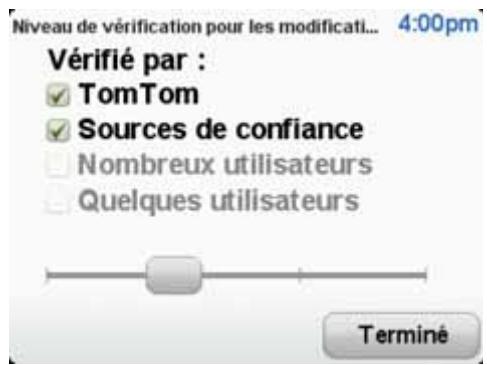
Il y a quatre niveaux de corrections au besoin. Le niveau change lorsque vous déplacez le curseur :
- TomTom - accepter uniquement les corrections apportées par TomTom.
- Sources de confiance - accepter les corrections apportées par TomTom et des utilisateurs de confiance ayant fait l'objet d'une vérification par TomTom.
- Nombreux utilisateurs - accepter les corrections apportées par TomTom, et par de nombreux membres de la Communauté Map Share.
- Quelques utilisateurs - accepter les corrections apportées par TomTom et , ainsi que toutes les corrections des membres de la communauté Map Share.
Types de corrections de carte
Vous pouvez effectuer différents types de corrections de carte.
Pour effectuer une correction sur votre carte, touchez Corrections de carte dans le menu principal, puis touchez Corriger une erreur de carte. Les types de corrections de carte suivants s'affichent :

(Dé)bloquer la rue
Touchez ce bouton pour bloquer ou débloquer une rue. Vous pouvez bloquer ou débloquer la rue dans un sens ou dans les deux.
Par exemple, pour corriger une rue à proximité de votre position actuelle, procédez comme suit :
- Touchez (Dé)bloquer une rue.
- Touchez À proximité pour sélectionner une rue à proximité de votre position actuelle. Vous pouvez sélectionner une rue par son nom, une rue près de votre position de domicile ou une rue sur la carte.
- Sélectionnez la rue ou la section de rue que vous souhaitez corriger en la touchant sur la carte.
La rue sélectionnée est mise en surbrillance et le curseur indique le nom de la rue.
- Touchez Terminer.
Votre appareil affiche la rue et indique si la circulation est bloquée ou non pour chaque sens.
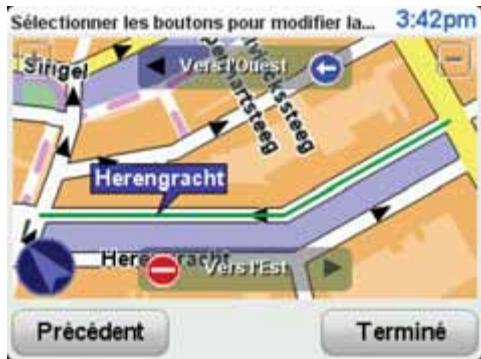
- Touchez un des boutons directionnels pour bloquer ou débloquer la circulation dans ce sens.
- Touchez Terminé.
La prochaine fois que vous connectez votre appareil à TomTom HOME, vos corrections seront partagées avec la communauté TomTom Map Share.

Inverser la direction du trafic
Touchez ce bouton pour corriger le sens de la circulation d'une rue à sens unique pour laquelle le sens de la circulation diffère de celui affiché sur votre carte.
Remarque: L'inversion du sens du trafic s'applique uniquement aux rues à sens unique. Si vous sélectionnez une rue à double sens, vous aurez la possibilité de bloquer/débloquer la rue, mais pas d'en modifier le sens.
| ABC Modifier nom de rue | Touchez ce bouton pour modifier le nom d'une rue sur votre carte. Par exemple, pour restamner une rue à proximé de votre position actuelle: 1. Touchez Modifier nom de rue. 2. Touchez Près de chez vous. 3. Sélectionnez la rue ou la section de rue que vous souhaitez corriger en la touchant sur la carte. La rue sélectionnée est mise en surbrillance et le curseur indique le nom de la rue. 4. Touchez Terminé. 5. Tapez le nom de rue exact. 6. Touchez Terminé. |
| Modifier les restrictions de virage | Touchez ce bouton pour modifier et signaler les sens de tournant incor-rechts. |
| 60 Modifier la vitesse routière | Touchez ce bouton pour modifier et signaler les limites de vitesse routière. |
| Ajouter ou supprimer un rond-point | Touchez ce bouton pour ajouter ou supprimer un rond-point. |
| Ajouter PI manuant | Touchez ce bouton pour ajouter un nouveau Point d'intérêt (PI). Par exemple, pour ajouter un nouveau restaurant à proximité de votre position actuelle : 1. Touchez Ajouter un PI manuant. 2. Touchez Restaurant dans la liste de catégories de PI. 3. Touchez Près de chez vous. 4. Sélectionnez l'emplacement du restaurant manuant. Vous pouvez sélectionner l'emplacement en entrant l'adresse ou en scélectionnant la position sur la carte. Sélectionnez Près de chez vous ou Près de votre domicile pour ouvrir la carte sur votre position actuelle ou sur votre Position de domicile. 5. Touchez Terminé. 6. Tapez le nom du restaurant puis touchez OK. 7. Si vous connaisssez le numéro de téléphone du restaurant vous pouze le taper, puis toucher OK. Si vous ne connaissiez pas le numéro, il vous suffit de toucher OK sans taper de numéro. |
| Modifier PI | Touchez ce bouton pour modifier un PI existant. Vous pouvez utiliser ce bouton pour apporter les modifications suivantes à un PI : • Supprimer le PI. • Renommer le PI. • Modifier le numéro de téléphone du PI. • Modifier la catégorie à laquelle apparient le PI. • Déplacer le PI sur la carte. |
| Rue existante | Touchez ce bouton pour modifier une rue existante. Une fois la rue scélectionnée, vous pouze désigner l'erreur à signaler. Vous pouze sélectionner plusieurs types d'erreurs pour une rue. |
| Rue manquante | Touchez ce bouton pour signaler une rue manquante. Vous devez scélectionner les points de début et de fin de la rue manquante. |
| Ville | Touchez ce bouton pour signaler une erreur concernant une ville. Vous pouze signaler les types d'erreur suivants : • Il manque la ville • Nom de ville erroné • Autre nom de ville • Autre |
| Commentaire sur un PI | Touchez ce bouton pour envoyer un commentaire sur un PI. Vous devez sélectionner le PI, puis saisir votre commentaire. |
| Entrée/sortie de l'autoroute | Touchez ce bouton pour signaler une erreur sur une entrée ou une sortie d'autoroute. |
| Code postal | Touchez ce bouton pour signaler une erreur de code postal. |
| Autre | Touchez ce bouton pour signaler d'autres types de corrections. Ces corrections ne seront pas appliquées immédiatement à votre carte. Votre TomTom ONE/XL/XXL enverra un rapport spécial à TomTom Map Share. Vous pouvez signaler des rues manquantes, des erreurs concernant les entrées et sorties d'autoroute et des ronds-points manquants. Si la correction que vous souhaitez signaler ne correspond àaucun de ces types de rapport, entrez une description générale, puis touchez Autre. |
11. Son et voix
Votre TomTom ONE/XL/XXL peut dire les types de sons suivants :
- Instructions vocales
- Avertissements
Modifier le volume sonore
Vous pouvez modifier le volume sonore de trois façons :
- Touchez la zone en bas à gauche du mode conduite. La dernière instruction vocale sera répétée et le niveau du volume sera affiché. Bouger le bouton coulissant pour régler le volume.
- Dans le menu principal, touchez Modifier les préférences, puis touchez Préférences de volume. Touchez Tester pour vérifier les modifications effectuées.
Sélectionner une voix
Préférences vocales
Pour modifier la voix utilisée sur votre TomTom ONE/XL/XXL, touchez Voix dans le menu Préférences, puis touchez Changer de voix. Sélectionnez une voix dans la liste.
12. Préférences
Vous pouvez modifier l'apparence et le comportement de votre TomTom ONE/XL/XXL.
Touchez Modifier les préférences dans le menu principal.
Boutons et fonctionnalités cachés
La première fois que vous utilisez votre TomTom ONE/XL/XXL, tous les boutons du menu sont affichés.
Mais les boutons correspondant aux fonctionnalités plus avancées peuvent être masqués. Ceci est utile parce qu'il y a certaines fonctionnalités que vous n'utiliserez pas très souvent.
Réduire les options de menu
Touchez ce bouton dans le menu Préférences pour réduire le nombre de boutons affichés.
Procédez ainsi pour afficher uniquement les boutons que vous utilisez fréquemment.
Si vous avez besoin d'utiliser les boutons masqués, vous pouvez appuyer sur Afficher TOUTES les options dans le menu Préférences pour afficher tous les boutons.
Afficher TOUTES les options
Touchez ce bouton dans le menu Préférences pour afficher tous les boutons disponibles sur votre TomTom ONE/XL/XXL.
Couleurs nocturnes / couleurs diurnes
Couleurs nocturnes
Touchez ce bouton pour réduire la luminosité de l’écran et afficher la carte dans des couleurs plus sombres.
Quand utiliser cette fonction
Quand il fait nuit, il est plus facile de voir l'écran si l'affichage de votre ONE/XL/XXL n'est pas trop lumineux.
Couleurs diurnes
Pour revenir à des couleurs de carte et un écran plus lumineux, touchez Couleurs diurnes.

Afficher PI sur carte
Touchez ce bouton pour choisir les catégories de points d'intérêt (PI) à afficher sur la carte :
- Touchez Afficher PI sur la carte dans le menu Préférences.
- Sélectionnez les catégories de Pi à afficher sur la carte.
Touchez Chercher pour rechercher une catégorie de PI.
- Indiquez si vous souhaitez afficher les PI en mode carte 2D ou 3D.
- Touchez Terminer.
Les PI que vous avez sélectionnés sont affichés sous forme de symboles sur la carte.
Préférences de sécurité

Préférences de sécurité
Touchez ce bouton pour définir vos préférences en matière de sécurité :
- Afficher uniquement les options de menu essentielles pendant la conduite
- Recommander des pauses
- Afficher les rappels de sécurité
- Avertir à l'approche de lieux de culte ou d'écoles
- Avertir en cas d'excès de vitesse
- Avertir en cas de dépassement d'une vitesse définie
- Me rappeler de ne pas laisser l'appareil dans la voiture
Indiquez si vous souhaitez que votre TomTom ONE/XL/XXL vous précise le côté de la route où vous devez circuler.
Choisissez les circonstances dans lesquelles vous souhaitez que l'affichage de la carte soit désactivé et appuyez sur Terminer.
Que se passe-t-il quand j'utilise l'option "Désactiver le mode carte"?
Quand vous désactivez le mode carte, au lieu de voir votre position sur la carte en mode Conduite, vous voyez uniquement la prochaine instruction.
Touchez le bouton et sélectionnez le moment où la carte doit s’éteindre. Voici les trois options :
- Toujours - la carte ne sera pas affichée et vous verrez seulement la prochaine instruction et les flèches indiquant la direction.
- À une certaine vitesse - vous pouvez déterminer la vitesse à laquelle la carte sera désactivée. Cette option est utile dans les situations où la carte peut vous distraire, comme lorsque vous conduisez vite.
- Jamais - la carte n'est jamais désactivée.
Initiations rapides

Initiations rapides
Touchez ce bouton pour afficher l'une des initiations rapides sur l'utilisation de votre TomTom ONE/XL/XXL.
Déactiver les sons / activer les sons

Désactiver les sons
Touchez ce bouton pour désactiver les sons. Si vous désactivez le son, le guidage vocal l'est également, ce qui signifie que vous ne bénéficierez plus d'instructions vocales sur le parcours.

Activer le son
Touchez ce bouton pour activer le son. Lorsque vous activez le son, le guidage vocal reste désactivé. Pour activer le guidage vocal, touchez Activer le guidage vocal dans le menu Préférences.
Conseils
Pour modifier le volume, touchez Préférences de volume dans le menu Préférences.
Pour modifier rapidement le volume pendant que vous conduisez, touchez la partie en bas à gauche du mode Conduite et déplacez le curseur.
Pour modifier la voix utilisée par votre ONE/XL/XXL, touchez Changer de voix dans le menu des Préférences vocales.
Préférences de volume

Préférences de volume
Touchez ce bouton, puis déplacez le curseur pour modifier le volume.
Gérer les favoris

Gérer les favoris
Touchez ce bouton pour dénommer ou supprimer des favoris.
Pour trouver un favori, touchez Chercher, puis tapez les premières lettres du favori. Vous pouvez sélectionner le favori lorsqu'il s'affiche dans la liste.
Changer le domicile

Changer le domicile
Touchez ce bouton pour définir ou modifier l'adresse de votre position de domicile.
Dois-je utiliser mon adresse personnelle comme position de domicile ?
Non. Notre position de domicile peut être un lieu où vous rendez souvent, comme votre bureau. Ce peut être votre adresse personnelle, mais ce peut être aussi n'importe quelle autre adresse.
Pourquoi définir une position de domicile ?
Quand vous définissez une position de domicile, vous disposez d'un moyen rapide et facile de naviguer jusqu'à celle-ci. Il vous suffit de toucher le bouton Domicile dans le menu Naviguer vers....
Changer de voix

Changer de voix
Touchez ce bouton pour changer la voix qui vous donne les instructions.
Gérer les pièges

Gérer les PI
Touchez ce bouton pour faire les choses suivantes :
- Programmez des alertes lorsque vous approchez de PI.
Par exemple, votre ONE/XL/XXL peut vous indiquer quand vous êtes à proximité d'une station essence.
- Créer vos propres catégories de PI et y ajouter des PI.
Vous pouvez, par exemple, créer une catégorie de PI intitulée "Amis" et ajouter les adresses de vos amis en tant que PI dans cette catégorie. Vous pouvez même ajouter les numéros de téléphone de vos amis avec leur adresse afin de pouvoir les appeler avec votre ONE/XL/XXL.
Les boutons suivants sont disponibles :
- Ajouter PI - touchez ce bouton pour ajouter un endroit à une catégorie de PI que vous avez créée.
- Avertir des PI imminents - touchez ce bouton pour être averti à l'approche d'un PI. Vous pouvez sélectionner les types de PI à l'approche desquels vous souhaitez être averti.
- Supprimer PI - touchez ce bouton pour supprimer un PI que vous avez créé.
- Modifier PI - touchez ce bouton pour modifier les informations sur un PI que vous avez créé.
- Ajouter catégorie - touchez ce bouton pour créer une nouvelle catégorie de PI.
- Supprimer catégorie - touchez ce bouton pour supprimer une catégorie de Pi que vous avez créée.
Modifier l'icône de voiture

Modifier l'icone de voiture
Touchez ce bouton pour sélectionner l'icone de voiture qui sera utilisée pour afficher votre position actuelle en mode conduite.
Les icônes de voiture supplémentaires peuvent être téléchargées avec TomTom HOME.
Modifier l'affichage 2d/3d / activer le mode 2D
Activer le mode 2D
Touchez Activer le mode 2D pour modifier la perspective d'affichage de la carte.
L'affichage en 2D, par exemple, offre une vue de la carte en deux dimensions comme si vous la voyiez de dessus.
Modifier l'affichage 2D/3D
Pour passer à un affichage tridimensionnel de la carte, touchez Modifier l'affichage 2D/3D et sélectionnez un mode d'affichage dans la liste.
Quand utiliser cette fonction?
Dans certaines situations, il est plus facile de voir la carte depuis au-dessus. Lorsque le réseau routier est compliqué ou quand vous marchez en utilisant votre ONE/XL/XXL pour couvrir tout chemin, par exemple.
Afficher/masquer les images de voir
Afficher les images de voie
Touchez ce bouton pour afficher ou masquer les flèches qui vous indiquent les voies à emprunter à l'approche d'une sortie ou d'une jonction.
Gestion des cartes

Gestion des cartes
Touchez ce bouton pour faire les choses suivantes :
- Télécharger une carte - touchez ce bouton pour télécharger une carte que vous avez achetée via TomTom HOME. Les cartes ne sont pas téléchargeables sur tous les appareils.
- Changer carte - touchez ce bouton pour changer de carte.
- Télécharger les corrections de carte gratuites - touchez ce bouton pour télécharger les corrections de carte fournies dans le cadre du service Map Share.
Utilisez TomTom HOME pour effectuer des sauvegardes, télécharger, ajouter et supprimer des cartes sur votre appareil de navigation.
Couleurs de carte
Couleurs de carte
Touchez ce bouton pour sélectionner les palettes de couleurs pour les couleurs diurnes et nocturnes de la carte.
Touchez Avancées pour faire défiler une par une les palettes de couleurs.
Vous pouvez aussi télécharger d'autres palettes de couleurs via TomTom HOME.
Changer de langue

Changer de langue
Touchez ce bouton pour modifier la langue utilisée pour tous les boutons et messages que vous voyagerez sur votre ONE/XL/XXL.
Vous disposez d'un grand choix de langues. Quand vous changez de langue, il vous est aussi proposé de changer de voix.
Préférences de barre d'état

Préférences de barre d'état
Touchez ce bouton pour sélectionner les informations affichées dans la barre d'état.
Comment souhaitez-vous afficher votre barre d'état?
À l'horizontal : si vous choisissez cette option, la barre d'état s'affiche en bas en mode conduite.
Verticalement : si vous choisissez cette option, la barre d'état s'affiche à droite en mode conduite.
Heure actuelle Vitesse - Afficher vitesse max près de la vitesse - disponible uniquement quand la vitesse (ci-dessus) est aussi sélectionnée.
Remarque: Si elle est disponible, la limitation de vitesse pour la route sur laquelle vous êtes s'affichera près de votre vitesse.
Si vous franchissez la limitation de vitesse, votre vitesse s'affichera en rouge.
- Afficher la marge par rapport à l'heure d'arrivée - votre ONE/XL/XXL vous indique le retard ou l'avance que vous aurez par rapport à l'heure d'arrivée souhaitée, définie dans la planification de votre parcours.
- Direction
- Heure d'arrivée - estimation de votre heure d'arrivée.
- Durée restante - estimation du temps nécessaire pour atteindre votre destination.
- Distance restante - distance vous séparant de votre destination.
- Afficher le guidage sur changement de voie - si vous désirez cette option, votre ONE/XL/XXL affiche la voie à emprunter dans la barre d'état pour certaines sorties et certains croisements.
Préférences du menu abrégé

Préférences du menu abrégé
Touchez ce bouton pour choisir jusqu'à six boutons dans le menu abrégé.
Le bouton de menu abrégé vous permet d'accéder aux boutons que vous utilisez le plus récemment.
Les boutons que vous choisissez dans votre menu abrégé sont affichés en mode conduite.
Préférences de nom de rue

Préférences de nom de rue
Touchez ce bouton pour définir ce qui sera affiché sur la carte en mode conduite. Les options suivantes sont disponibles :
- Afficher les numéros avant les noms de rue
- Afficher les noms de rue - si vous utilisez une voix synthétique pour les instructions vocales et que vous avez demandé que les noms de rues soient prononcés à voix haute, vous n'avez pas besoin de sélectionner cette option puisque les noms de rue seront lus à voix haute même sans que celle-ci ait été sélectionnée.
- Afficher nom de la prochaine rue
- Afficher nom de la rue actuelle sur la carte
- Afficher autoroute/panneau indicateur suivant - le panneau indicateur à suivre ou le nom de la prochaine route nationale sur votre parcours est affiché en haut de l'écran en mode conduite, le cas échéant.
Préférences de planification
Préférences de planification
Touchez ce bouton pour définir le type de parcours planifié quand vous sélectionnez une destination.
Les options suivantes sont disponibles :
- Me demander lors de la planification
- Toujours planifier le plus rapide
- Toujours planifier des écoparcours
- Toujours planifier le plus court
- Toujours éviter les autoroutes
- Toujours planifier parcours pédestre
- Toujours planifier parcours cyclable
- Toujours planifier une vitesse limitée
Ensuite, définissez la façon dont votre ONE/XL/XXL doit considérer les éléments suivants au cours de la planification d'un parcours :
- Routes à péage sur le parcours
- Traversées en ferry au cours du parcours Voies réservées aux transports en commun ou au covoiturage Voies réservées au covoiturage Voies non revêtues
Vous pouvez ensuite définir la fermeture automatique de l'écran de récapitulatif de parcours une fois ce dernier planifié. Si vous sélectionnez Non, vous devez toucher Terminate pour fermer l'écran de récapitulatif de parcours.
Préférences de replanification
Sélectionnez si vous souhaitez ou non que TomTom ONE/XL/XXL replanifie votre parcours si un parcours plus rapide est identifié en cours de route. Ceci peut se produire en cas de modification de l'état du trafic.
Préférences de luminosité
Préférences de luminosité
Touchez ce bouton pour régler la luminosité de votre écran.
Déplacez les curseurs pour régler la luminosité séparément pour les couleurs de cartes diurnes et nocturnes.
Propriétaire

Propriétaire
Touchez ce bouton pour entrer votre nom et adresse en tant que propriétaire du ONE/XL/XXL et modifier ou effacer le mot de passe à 4 chiffres de votre ONE/XL/XXL.
Remarque: vous pouvez uniquement créer un mot de passe à 4 chiffres avec TomTom HOME. Vous pouvez seulement modifier ou effacer un mot de passe à 4 chiffres directement sur votre TomTom ONE/XL/XXL.
Vous pouvez créer un mot de passe à 4 chiffres pour votre ONE/XL/XXL avec TomTom HOME :
- Connectez votre ONE/XL/XXL à votre ordinateur.
- Allumez votre GO, puis votre ordinateur.
TomTom HOME démarre automatiquement.
- Cliquez sur Manipuler mon appareil dans TomTom HOME.
Votre ONE/XL/XXL s'affiche et peut désormais être contrôlé à l'aide de TomTom HOME.
- Dans le menu principal de votre ONE/XL/XXL, cliquez sur Modifier les préférences.
- Cliquez sur Propriétaire.
Entrez le nouveau mot de passe à quatre chiffres qui sera utilisé pour protéger votre ONE/XL/XXL.
Définir unités
Définir unités
Touchez ce bouton pour définir le type d'unités qui sera affiché pour les éléments suivants :
- Distance Temps Latitude et longitude
Utilisation par gaucher / utilisation par droitier

Utilisation par gaucher
Touchez ce bouton pour déplacer les boutons importants comme Terminé et Annuler ainsi que la barre de zoom vers la gauche de l'écran. Ceci vous permet de toucher plus facilement les boutons de la main gauche sans masquer l'écran.
Pour redéplacer les boutons vers la droite de l'écran, touchez Utilisation par droitier.
Préférences de clavier
Préférences de clavier
Le clavier sert à entrer votre destination ou trouver un élément dans une liste, comme un PI.
Touchez ce bouton pour sélectionner la taille des touches du clavier et la disposition du clavier. Vous avez le choix entre deux tailles :
Grand clavier - Petit clavier
Plusieurs dispositions de clavier sont disponibles :
- Clavier ABCD
- Clavier QWERTY
- Clavier AZERTY
- Clavier QWERTZ
Régler horloge

Régler horloge
Touchez ce bouton pour sélectionner le format de l'heure et la régler.
La solution la plus facile pour régler l'heure est de toucher le bouton Sync. L'heure sur votre ONE/XL/XXL sera définie à partir des informations GPS.
Remarque: vous ne pouvez utiliser Sync que si vous avez une réception GPS. Par conséquent, vous ne pouvez pas régler l'horloge de cette façon lorsque vous êtes à l'intérieur.
Après avoir utilisé Sync pour définir l'heure, il se peut que vous deviez ajuster l'heure en fonction de votre fuseau horaire. Votre ONE/XL/XXL calcule leur fuseau horaire et conserve toujours l'heure exacte à partir des informations GPS.
Préférences de sauvegarde de la batterie

Préférences de sauvegarde de la batterie
Touchez ce bouton pour configurer votre ONE/XL/XXL de telle sorte qu’il économise de l’énergie dans la mesure du possible. Les options suivantes sont disponibles :
- Ne jamais diminuer l'éclairage de l'écran
- Diminuer l'éclairage de l'écran entre deux instructions
Puis indiquez si l'appareil reste allumé en cas de coupure de l'alimentation externe ou non.
Réinitialiser valeurs par défaut

Réinitialiser valeurs par défaut
Touchez ce bouton pour réinitialiser les valeurs par défaut de votre TomTom ONE/XL/XXL.
Tous vos paramètres, y compris les favoris, votre position de domicile, les avertissements de Pi et tous les itinéraires que vous avez créé sont supprimés.
13. Points d'intérêt
Les Points d'intérêt ou PI sont des lieux utiles sur la carte. En voici quelques exemples :
- Restaurants Hôtes Musées
- Parkings Stations service
Remarque: Vous pouvez signaler des PI manquants ou modifier des PI existants à l'aide de Map Share et partager vos corrections avec la communauté Map Share.
Créer des PI
Remarque : vous pouvez également télécharger des groupes de PI et partager ceux que vous créez via TomTom HOME.
- Touchez l'écran pour afficher le menu principal.
- Touchez Modifier les préférences.
- Touchez Gérer les PI.
- Avant de pouvoir ajouter un PI, vous devez créer au moins une catégorie de PI. Chaque PI est attribué à une catégorie de PI. Vous pouvez ajouter des PI uniquement aux catégories que vous avez créées vous-même.
Ajouter catégorie
Touchez Ajouter catégorie.
- Entrez un nom pour votre catégorie de PI, par exemple 'Amis' ou 'Restaurants favoris'. Puis, sélectionnez un marqueur pour votre catégorie de PI.
- Touchez Ajouter PI.

Ajouter PI
Touchez ce bouton pour ajouter un Pi.
- Un message vous invite à nommer le PI.
- Sélectionnez la catégorie de PI dans laquelle vous souhaitez ajouter le PI.
- Sélectionnez l'emplacement de votre PI dans la liste ci-dessous.
| Domicile | Vous pouvez définir l'adresse de votre Domicile comme PI. Si vous foulez changer l'adresse de votre Domicile, vous pouvez créé un PI de cette adresse avant de la changer. |
| Favori | Vous pouvez créé un PI d'un Favori. Vous ne pouvez créé qu'un nombre limite de Favoris. Si vous souhaitez créé plus de Favoris, vous doivent d'abord en supprimer certains. Avant de supprimer un Favori, transformez-le en PI afin de ne pas perdre son adresse. |
| Adresse | Vous pouvez spécifique une adresse pour en faire un PI. Pour entrer une adresse, vous avez lechioix parmi quatre options. • Centre-ville • Rue et numero de rue • Code postal • Croissement ou intersection |
| Destination récente | Sélectionner l'adresse d'un PI parmi la liste des endroits que vous avez récemment utilisés comme destination. |
| Point d'intérêt | Vous pouvez ajouter un Point d'Intérêt (PI) comme PI. Si vous créEZ par exemple une catégorie de PI pour vos restaurants favoris, utilisez cette option au lieu d'entrée les adresses des restaurants. |
| Ma position | Touchez ce bouton pour ajouter votre position actuelle comme PI. Par exemple, si vous vous arrêtez dans un endroit qui vous plait, vous poupez toucher ce bouton pour créé un PI pendant que vous étés là. |
| Point sur la carte | Touchez ce bouton pour créé un PI en utilisant le navigateur de carte. Sélectionnez l'emplacement du PI avec le curseur, puis touchez Terminé. |
| Latitude Longitude | Touchez ce bouton pour créé un PI en entrant les valeurs de longitude et de latitude. |
Remarque : vous pouvez signaler les PI manquants ou modifier les PI existants à l'aide de Map Share et partager vos corrections avec la communauté Map Share.
Navigation vers un PI
Vous pouvez CHOISIR un PI comme destination. Si vous circulez dans une ville que vous ne connaissez pas, par exemple, vous pouvez CHOISIR un PI pour trouver un parking.
- Touchez l'écran pour afficher le menu principal.
- Touchez Naviguer vers... dans le Menu principal.
- Touchez Point d'intérêt.
- Réduisez le choix de PI en sélectionnant la zone où se trouve le PI.
Vous pouvez sélectionner l'une des options suivantes :
- PI à proximité - vous permet de désigner une liste de PI puis de votre position actuelle.
- PI dans la ville - vous permet de choisir un PI dans une ville donnée.
- PI proche du domicile - vous permet de choisir une liste de PI près de VAURE VOULETÉ DE CHAUX DÉPÔTS.
Vous pouvez sélectionner une liste de Pi le long de votre parcours ou près de votre destination. Choisissez l'une de ces options :
- P.I. en chemin P.I. à destination
Remarque: le dernier P.I. consulté est également affiché pour vous permettre de planifier un parcours plus rapidement.
- Tapez le nom de la ville que vous souhaitez visiter et sélectionnez-la quand elle apparait dans la liste.
- Sélectionnez la catégorie de PI :
Tapez Toute catégorie de PI pour rechercher un PI par catégorie de nom.
Touchez la catégorie de PI, si elle s'affiche.
Touchez la flèche pour choisir dans toute la liste de catégories. Sélectionnez la catégorie dans la liste ou commencez à taper son nom et sélectionnez-la lorsqu'elle s'affiche dans la liste.
- Touchez Parking couvert.
- Sélectionnez le PI vers lequel vous souhaitez naviguer dans la liste de PI affichés.
Le tableau ci-dessous vous explique les distances qui sont affichées à côté de chaque PI.
Pla proximité Distance depuis l'endroit où vous vous trouvez
Pl dans la ville Distance depuis le centre-ville
PI proche du Distance depuis votre Domicile
PI en chemin Distance depuis l'endroit où vous vous trouvez
PI à destination Distance depuis votre destination
Si vous connaissiez le nom du PI, touchez Chercher et tapez son nom. Sélectionnez-le dans la liste quand il apparait.
L'écran suivant affiche des informations plus détaillées, y compris l'emplacement du PI sur la carte et son numéro de téléphone, le cas échéant.
Touchez Sélectionner pour confirmer que vous souhaitez planifier un parcours vers ce PI.
Une fois que vous avez sélectionné un PI, le parcours vers ce PI est calculé par votre TomTom ONE/XL/XXL.
Affichage des PI (points d'intérêt) sur la carte
- Touchez Afficher PI sur la carte dans le menu Préférences.
Afficher PI sur carte
- Sélectionnez les catégories de Pi à afficher sur la carte.
Touchez Chercher pour rechercher un Pi par son nom.
- Touchez Terminé.
Les PI que vous avez sélectionnés sont affichés sous forme de symboles sur la carte.
Comment puis-je programmer des vérifications pour des PI ?
- Appuyez sur l'écran pour afficher le menu principal.
- Touchez Modifier les préférences.
- Touchez Avertir des PI imminents.
Avertir des PI imminents
Touchez ce bouton pour recevoir un avertissement lorsque vous passez à proximité d'un PI.
- Sélectionnez la catégorie de PI pour laquelle vous souhaitez être averti.
Sélectionnez la catégorie dans la liste ou commencez à taper son nom et sélectionnez-la lorsqu'elle s'affiche dans la liste.
- Définissez à quelle distance du Pi vous souhaitez recevoir l'advertisement.
- Choisissez le son de l'avertissement pour la catégorie de PI que vous avez sélectionnée.
Gérer les PI (points d'intérêt)

Gérer les Pi
Touchez Gérer les Pi dans le menu Préférences.
Par exemple, vous pouvez :
- Créer vos propres catégories de PI et y ajouter des PI.
- Définir des avertissements quand vous approchez des PI.
Quel est l'intérêt de créer mes propres PI ?
Un PI fonctionne comme un raccourci. Une fois que vous avez enregistré un endroit comme PI, vous n'avez plus jamais à retaper l'adresse de ce PI. En outre, lorsque vous créez un PI, vous pouvez enregistrer d'autres données en plus de son emplacement.
- Numéro de téléphone - lorsque vous créez un PI, vous pouvez également enregistrer son numéro de téléphone.
- Catégories - lorsque vous créez un PI, vous devez le mettre dans une catégorie.
Vous pouvez, par exemple, créer une catégorie de PI nommée "Restaurants favoris". Enregistrez le numéro de téléphone avec chaque PI afin de pouvoir l'appeler pour réserver une table.
Remarque : vous pouvez signaler les PI manquants ou modifier les PI existants à l'aide de Map Share et partager vos corrections avec la communauté Map Share.
Qu'est-ce qu'un itinéraire ?
Un itinéraire est un trajet qui comporte des arrêts en plus de votre destination finale.
Il comprend les éléments indiqués ci-dessous.
- Destination - lieu sur votre trajet où vous souhaitez vous arrêter.
- Étape - lieu par lequel vous souhaitez passer sans vous arrêter au cours de votre trajet.
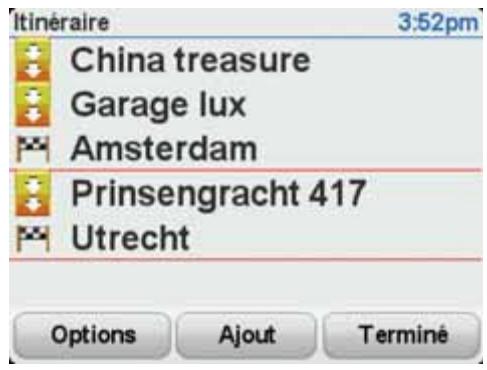

Les destinations sont indiquées par ce symbole.

Les étapes sont indiquées par ce symbole.
Quand puis-je utiliser un itinéraire ?
Vous pouvez définir des itinéraires pour des voyages comme :
- Vacances en voiture dans un pays avec de nombreux arrêts.
- Voyage de deux jours en voiture avec un arrêt pour la nuit.
- Une brève excursion passant par des points d'intérêt.
Dans tous ces exemples, vous pouvez toucher Naviguer vers... pour chaque endroit. Cependant, si vous utilisez un itinéraire, vous pouvez gagner du temps en planifiant chaque chose à l'avance.
Créer un itinéraire
- Touchez l'écran pour afficher le menu principal.
- Touchez l'écran pour afficher la planification d'itinéraire.
Planification d'itinéraire
L'écran de planification d'itinéraires s'affiche. Au début, il n'y a pas d'éléments dans l'itinéraire.
- Touchez Ajout et sélectionnez un endroit.
Conseil : vous pouvez ajouter des éléments à votre itinéraire dans l'ordre que vous souhaitez et revoir cet ordre ultérieurement.
Suivre un itinéraire
Quand vous utilisez un itinéraire pour naviguer, votre trajet est calculé jusqu'à votre première destination sur celui-ci. Notre TomTom ONE/XL/XXL calcule la distance et le temps restants jusqu'à votre première destination et non pour tout votre itinéraire.
Dès que vous commencez à utiliser un itinéraire, votre trajet est calculé à partir de votre position actuelle. Vous n'avez pas besoin de définir un point de départ.
Lorsque vous avez passé une étape ou atteint une destination, celle-ci est indiquée comme ayant été visitée.
Les étapes sont indiquées sur la carte. Notre ONE/XL/XXL ne vous préviendra pas à l'approche d'une étape, ni quand vous y arriverez.
Organiser un itinéraire
Touchez un élément de votre itinéraire afin d'ouvrir une page avec des boutons pour modifier cet élément. Les boutons disponibles sont affichés ci-dessous.
Marquer comme étape
Vous pouvez faire d'une destination une étape en utilisant ce bouton.
Souvenez-vous que les étapes sont des points sur votre trajet vers votre destination par où vous souhaitez passer et que les destinations sont les lieux où vous souhaitez vous arrêter.
Ce bouton ne s'affiche que si l'élément que vous avez touché est une destination.
Marquer comme destination
Vous pouvez transformer une étape en une destination en utilisant ce bouton.
Souvenez-vous que les destinations sont des lieux où vous souhaitez vous arrêter et que les étapes sont des points sur votre trajet vers votre destination par où vous souhaitez passer.
Ce bouton ne s'affiche que si l'élément que vous avez touché est une étape.
| Marquer ‘visité’ | Touchez ce bouton pour sauter une partie de votre itinéraire. Vote ONE/XL/XXL ignorera cet élément ainsi que tous les éléments précédents de l'itiné-raire. Il vous conduira vers l'élement suivant de votre itinéraire. Ce bouton ne s'affiche que si cet élément est encore à visiter. |
| Marquer ‘à visiter’ | Touchez ce bouton pour refaire une partie de votre itinéraire. Vote ONE/XXL/XXL vous conduira vers cet élément, puis vers les autres éléments de l'itinéraire. Ce bouton ne s'affiche que si vous avez déjà visité cet élément. |
| Vers le haut | Touchez ce bouton pour déplacer l'élement vers le haut dans l'itinéraire. Ce bouton n'est pas disponible lorsque l'élement se trouve deja en haut de l'itinéraire. |
| Vers le bas | Touchez ce bouton pour déplacer l'élement vers le bas de l'itinéraire. Ce bouton n'est pas disponible lorsque l'élement se trouve deja en bas de l'itinéraire. |
| Sur la carte | Touchez ce bouton pour voir l'emplacement de l'élement sur la carte. |
| Supprimer | Touchez ce bouton pour supprimer l'élement de l'itinéraire. |
Commencer à utiliser un itinéraire
Touchez Options, puis touchez Lancer la navigation.
Pour enregistrer un itinéraire, touchez Enregistrer itinéraire.
Pour charger un itinéraire sauvegardé, touchez Charger itinéraire.
Pour créer un nouvel itinéraire, touchez Nouvel itinéraire et pour en supprimer un, touchez Supprimer un itinéraire.
15. Aidez-moi!
Aidez-moi! est une façon simple de rejoindre des services d'urgence et autres services spécialisés ou de les contacter par téléphone.
Si, par exemple, vous êtes impliqué dans un accident de voiture, vous pouvez utiliser Aidez-moi ! pour appeler l'hôpital le plus proche et lui indiquer votre position exacte.
Options
| Remarque: Dans certains pays, il se peut que les données ne soient pas disposibles pour tous les services. | |
| Appeler une assistance | Touchez ce bouton pour trouver les coordonnées et l'emplacement d'un service d'assistance. |
| Naviguer vers l'assistance | Touchez ce bouton pour étabir votre itinéraire en voiture jusqu'àu service d'assistance. |
| Marcher jusqu'à l'assistance | Touchez ce bouton pour étabir votre itinéraire à pied jusqu'àu service d'assistance. |
| Où suis-je? | Touchez ce bouton pour trouver votre position actuelle sur la carte. Vous pouvez ensuite toucher Appeler pour une assistance et sélectionner le type d'assistance que vous souhaitez contacter puis lui indiquer votre position exacte. |
| Guide premiers secours | Touchez ce bouton pour dire le guide des premiers secours de la Croix-Rouge Britannique. |
Qu'est-ce que les favoris?
Les favoris sont des lieux où vous allez souvent. Vous pouvez créer des favoris afin de ne pas avoir à entrer l'adresse à chaque fois que vous voulez vous y rendre.
Ce ne sont pas forcément des lieux que vous approuvez, mais simplement des adresses utiles.
Comment créer un favori?
Dans le menu principal, touchez Ajouter un favori.
Vous pouvez sélectionner l'emplacement du favori dans la liste ci-dessous.
Donnez à votre favori un nom facile à mémoriser. Votre ONE/XL/XXL suggérera toujours un nom, habituellement l'adresse du favori. Pour entrer un nom, il suffit de commencer à le taper. Vous n'avez pas besoin de supprimer le nom suggéré.
Domicile
Vous pouvez entrer votre adresse de domicile dans vos favoris.
Favori
Vous ne pouvez pas créer de favori à partir d'un autre favori. Cette option ne sera jamais disponible dans ce menu.
Pour renommer un favori, touchez Gérer les favors dans le menu Préférences.
Adresse
Vous souspécifiez une adresse pour en faire un favori. Pour entrer une adresse, vous avez le choix parmi quatre options.
Centre-ville - Rue et numéro de rue Code postal - Croisement ou intersection
Destination récente
Sélectionnez un lieu favori parmi la liste de ceux que vous avez pris récemment comme destination.
| Point d'intérêt | Vous pouvez ajouter un point d'intérêt (PI) dans vos favoris. Est-ce utile ? Si vous visitez un PI que vous appréciéez particulièrement, comme un restaurant, vous pouvez l'ajouter à vos favoris. Pour ajouter un PI à vos favoris, toucheze ce bouton, puis procédez comme suit : 1. Diminuez le choix des PI en scélectionnant la zone où le PI se situe. Vous pouvez scélectionner l'une des options suivantes : • PI à proximité - pour effectuer une recherche dans une liste de PI proches de votre position actuelle. • PI dans la ville - pour désirir un PI dans une ville précise. Dans ce cas, vous doivent spécifier une ville. • PI proche du domicile - pour effectuer une recherche dans une liste de PI proches de votre domicile. Si vous naviguez vers une destination, vous pouvez également faire votrechoix dans une liste de PI qui se trouvent sur votre parcours ou pres de votre destination. Choisissez une des options suivantes : • PI en chemin • PI à destination 2. Sélectionnez une catégorie de PI. Touchez la catégorie de PI si elle est affichée ou touchez la flèche pour faire votrechoix dans la liste complète. Tapez Toute catégorie de PI pour rechercher un PI par son nom. |
| Ma position | Touchez ce bouton pour ajouter votre position actuelle commefavori. Par exemple, si vous vous arrêtez dans un endroit intéressant, vous pouvez toucher ce bouton pour créé un favori pendant que vous y étés. |
| Point sur la carte | Touchez ce bouton pour créé un favori en utilisant le navigateur de carte. Sélectionnez l'emplacement de votre favori à l'aide du curseur, puis touchez Terminé. |
| Latitude Longitude | Touchez ce bouton pour créé un favori en entrant les valeurs de longitude et de latitude. |
| Position du dernier arrêt | Touchez ce bouton pour scélectionner votre dernière position enregistrée comme destination. |
Normalement, vous utiliserez un favori pour naviguer vers un lieu sans avoir à entrer l'adresse. Pour naviguer vers un favori, procédez comme suit :
- Touchez l'écran pour afficher le menu principal.
- Touchez Naviguer vers...
- Touchez Favori.
- Sélectionnez un favori dans la liste.
Votre ONE/XL/XXL vous calcule le parcours.
- Une fois que votre parcours est calculé, touchez Terminé.
Votre ONE/XL/XXL commence immédiatement à vous guider vers votre destination avec des instructions vocales et des instructions visuelles à l'écran.
Comment changer le nom d'un favori ?
- Touchez l'écran pour afficher le menu principal.
- Touchez Modifier les préférences pour afficher le menu Préférences.
- Touchez Gérer les favoris.
- Touchez le favori que vous souhaitez renommer.
- Touchez Renommer.
- Touchez l'écran pour afficher le menu principal.
- Touchez Modifier les préférences pour afficher le menu Préférences.
- Touchez Gérer les favoris.
- Touchez le favori que vous souhaitez supprimer.
- Touchez Effacer.
Le canal des messages de circulation (TMC)
Vous pouvez recevoir des informations traffic sur votre TomTom ONE/XL/XXL à l'aide du TomTom RDS-TMC Traffic Receiver. Le TMC transmet les informations traffic sous forme de signaux radio.
Astuce : le TomTom RDS-TMC Traffic Receiver, inclus avec certains produits, est disponible en accessoire pour d'autres. Pour plus d'informations, rendez-vous sur tomtom.com.
Le TMC (Traffic Message Channel) n'est pas un service TomTom. Les stations radio FM de nombreux pays diffusent les informations TMC dans le cadre de leurs programmes. Le TMC est également dénommé informations trafic RDS-TMC.
Votre appareil TomTom utilise ces informations pour vous avertir des retards sur votre parcours et de la façon de les éviter.
Remarque : TomTom décline toute responsabilité concernant la disponibilité et la qualité des informations trafic fournies par le TMC.
Le TMC n'est pas disponible dans tous les pays ni dans toutes les régions. Rendez-vous sur www.tomtom.com pour vérifier s'il est disponible dans votre pays ou région.
Utiliser les informations traffic
Pour commencer à utiliser le TMC, connectez le TomTom Récepteur RDS-TMC au connecteur USB de votre appareil.
Remarque: le récepteur RDS-TMC ne fonctionne pas si le chargeur de voiture n'est pas connecté.
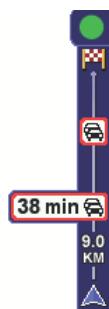
Dès que vous commencez à recevoir des informations trafic, la barre latérale trafic s'affiche à droite du mode conduite. La barre latérale trafic vous avertit des incidents de circulation sur votre parcours.
Dans cet exemple, il y a un embouteillage sur votre parcours dans 9 kilomètres, qui provoquera un retard estimé à 38 minutes.
Les symboles suivants s'affichent en haut de la barre Trafic latérale :

Votre ONE/XL/XXL dispose des informations traffic RDS-TMC les plus récentes.

Votre ONE/XL/XXL est prêt à télécharger les informations traffic RDS-TMC les plus récentes dès qu'elles sont disponibles.

Votre ONE/XL/XXL recherche une station radio qui émet des informations traffic RDS-TMC.
Pour trouver le parcours le plus rapide vers votre destination, procédez comme suit :
- Touchez la barre Trafic latérale.
- Touchez Minimiser les déliés.
Votre appareil recherche le parcours le plus rapide vers votre destination.
Il se peut que le nouveau parcours contienne également des retards, ou qu'il s'agisse du même parcours que le précédent.
- Touchez Terminer.
Modification des préférences trafic
Modifier les préférences Trafic
Utilisez le bouton Modifier les préférences Trafic pour désirer le mode de fonctionnement des_infos traffic sur votre appareil.
- Touchez le bouton TomTom Trafic dans le menu principal de votre appareil.
- Touchez Modifier les préférences Trafic.
Vous pouvez modifier les préférences suivantes :
- Émettre un bip sonore sur changement de conditions en cours de route - si vous sélectionnez cette option, votre appareil émet un bip lorsqu'un nouvel incident de circulation survient sur votre parcours actuel.
- Effectuer un réglage manuel en entrant une fréquence - si vous désélectionn voir les informations traffic RDS-TMC.
- Cochez ou découvrez la case à côté de la préférence que vous souhaitez modifier.
- Touchez Terminer.
- Sélectionnez ce que votre appareil doit faire si la situation du trafic change pendant que vous conduisez et qu'un parcours plus rapide est trouvé. Vous pouvez désirer l'une des trois options suivantes :
- Toujours désirer ce parcours : votre parcours sera automatiquement remplacé par le parcours plus rapide.
- Me demander si je veux ce parcours : il vous sera demandé si vous souhaitez rester sur votre parcours actuel ou le remplacer par le parcours plus rapide.
- Ne jamais changer mon parcours : votre parcours ne sera pas modifié et on ne vous demandera pas si vous souhaitez en changer.
- Touchez Terminate.
Incidents de la circulation
Les incidents de la circulation s'affichent dans le mode conduite et dans la barre latérale Trafic sous forme de petits symboles. Il existe deux types de symboles :
- Les symboles affichés dans un carré rouge indiquent les incidents de circulation. Notre appareil de navigation peut replanifier votre parcours pour les éviter.
- Les symboles qui s'affichent dans un rectangle rouge sont liés à la météo. Notre appareil ne peut replanifier de parcours pour éviter l'objet de ces avertissements.
Les symboles des incidents de la circulation et leurs significations sont affichés ci-dessous :

Accident

Travaux

Une ou plusieurs voies fermées

Route fermée

Incident de la circulation

Embouteillage
Les symboles liés à la météo et leurs significations sont affichés ci-dessous :

Brouillard

Plui

Vent

Verglas

Neige

Remarque : le symbole représentant un incident évité s'affiche pour n'importe quel incident que vous contournez à l'aide de TomTom Trafic.
Régler la fréquence radio pour les informations rds-tmc

Régler manuellement
Si vous connaissiez la fréquence d'une station de radio particulière que vous souhaitez utiliser pour les infos traffic RDS-TMC, procédez comme suit pour régler la fréquence manuellement :
Pour activer cette fonction, vous devez activer le réglage manuel. Pour ce faire, touchez la barre Trafic dans le mode conduite, puis touchez Modifier les préférences Trafic. Sélectionnez Régler manuellement en entrant une fréquence, puis touchez Terminé.
- Touchez la barre trafic latérale en mode conduite.
- Touchez Régler manuellement.
- Entre la fréquence de la station de radio.
- Touchez Terminer.
Votre appareil TomTom cherchevelle station de radio. S'il ne trouve pas de station de radio sur la fréquence que vous avez définie, il continuera automatiquement à chercher la prochaine station disponible.
Faciliter les trajets aller-retour au travail
Les boutons Du domicile au bureau ou Du bureau au domicile du menu Trafic vous permettent de vérifier le parcours vers et depuis votre travail en un seul effleurement de bouton. Lorsque vous utilisez un de ces boutons, votre appareil vérifie les retards éventuels sur le parcours et, s'il en trouve, vous offre la possibilité de les éviter.
Lors de la première utilisation de la fonction Du domicile au bureau, vous devez définir les emplacements de votre domicile et de votre bureau pour cette fonction. Pour ce faire, procédez comme suit :

Modifier domicile-bureau
- Touchez le bouton TomTom Trafic dans le menu principal de votre appareil.
- Touchez Afficher le traffic domicile-bureau.
- Touchez Modifier domicile-bureau
- Définissez l'emplacement de votre domicile
- Définissez l'emplacement de votre bureau.
Remarque: l'emplacement de domicile que vous définissez ici n'est pas le même que celui que vous avez paramétré dans le menu Préférences et qui est affiché dans le menu Naviguer vers.
Vous pouvez à présent utiliser les boutons Du domicile au bureau et Du bureau au domicile du menu Afficher le traffic domicile-bureau.
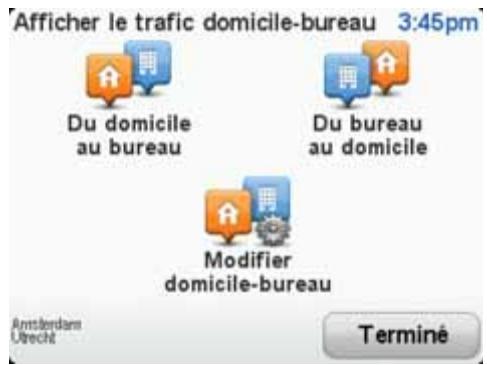
Par exemple, pour vérifier s'il y a des retards sur le parcours vers votre domicile, procédez comme suit :
- Touchez le bouton TomTom Trafic dans le menu principal de votre appareil.
- Touchez Afficher le traffic domicile-bureau.
- Touchez Du bureau au domicile.
Le mode conduite s'affiche.
Pour savoir s'il existe un trajet plus rapide vers votre domicile, touchez Recherche alternative, puis Minimiser les retards.
Vérifier les incidents de circulation dans notre région
Explorer la carte
Recevez un résumé de la situation du trafic dans votre région à l'aide de la carte. Pour les incidents locaux et leurs détails, procédez comme suit :
- Touchez le bouton TomTom Trafic dans le menu principal de votre appareil.
- Touchez Explorer carte.
Le navigateur de carte s'affiche à l'écran.
- Touchez le symbole de compas bleu en haut à droite de l’écran.
La carte se centre sur votre position actuelle et les événements incidents de circulation dans la région s'affichent par de petits symboles.
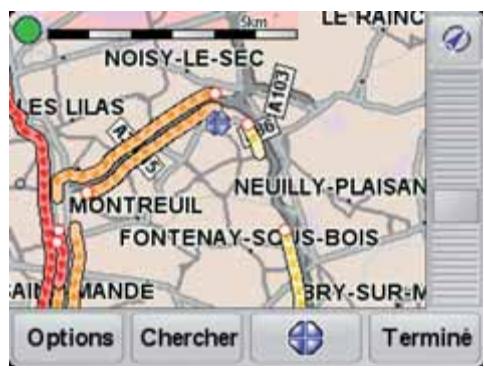
- Touchez n'importe quel incident de circulation pour obtenir davantage d'informations.
Un second écran s'affiche avec des informations détaillées sur l'incident choisi. Pour afficher des informations sur des incidents alentour, utilisez les flèches gauche et droite en bas de ce second écran.
Touchez la barre Trafic latérale en mode conduite pour ouvrir le menu Trafic. Les boutons suivants sont disponibles :
Minimiser les retards
Recalculez votre parcours en fonction des dernières informations traffic.
| Afficher le traffic domicile-bureau | Vérifie le traffic le long du parcours entre votre domicile et votre bureau. |
| Afficher le traffic sur le parcours | Touchez ce bouton pour afficher les zones embouteillées sur votre parcours actuel. |
| Explorer carte | Affiche un résumé des incidents de circulation sur la carte. |
| Modifier les préférences Trafic | Modifie les paramètres des services Trafic. |
18. Alertes de sécurité tomtom

Le service Alertes de sécurité TomTom vous avertit sur différents emplacements, notamment :
- Emplacements des radars
- Emplacements des points noirs en termes d'accidents
- Emplacements des radars mobiles
- Emplacements des radars enregistrant les vitesses moyennes
- Emplacements des radars de péage
- Emplacements des radars de franchissement de feu rouge.
Important : connectez régulièrement votre appareil de navigation à TomTom HOME afin de mettre à jour la liste des emplacements pour toutes les alertes de sécurité. Les emplacements des radars mobiles sont envoyés directement à votre appareil.
Lorsqu'un emplacement de radar s'affiche sur la carte, une sonorité d'avertissement vous avertit que vous approchez d'une zone où se situe un radar.
Si vous découvrirez un emplacement de radar sans recevoir d'avertissement, vous pouvez signaler ce nouvel emplacement à TomTom à l'aide de votre ONE/XL/XXL.
Avertissements radar
Les avertissements sont disponibles 15 secondes avant que vous n'atteigniez le radar.
Vous êtes averti de trois façons
- Voiture TomTom ONE/XL/XXL émet un son d'avertissement.
- Le type de radar et votre distance par rapport à celui-ci s'affichent en mode conduite. S'il existe une limitation de vitesse à l'emplacement du radar, cette vitesse est également affichée en mode conduite.
- L'emplacement du radar est indiqué sur la carte.
Remarque : pour les radars de contrôle de la vitesse moyenne, vous êtes avertis par une combinaison d'icônes et de sons au début, au milieu et à la fin de la zone de contrôle de la vitesse moyenne. Pour plus d'informations, consultez : Modifier la procédure d'avertissement

Pour modifier la façon dont votre TomTom ONE/XL/XXL vous avertit des radars, touchez le bouton Modifier les préférences d'avertissement.
Soussouse induite définir la distance à laquelle vous souhaitez être averti et le type de son que vous désirez entendre.
Par exemple, pour modifier le son émis quand vous approchez d'un radar fixe, procédez comme suit :
- Touchez Radars TomTom dans le menu principal.
- Touchez Modifier les préférences d'avertissement.
Une liste de radars s'affiche. Un haut-parleur s'affiche à proximité des types de radar définis pour cet avertissement.
- Touchez Radars fixes
- Touchez NON pour ne pas modifier les avertissements radar.
- Indiquez (en secondes) combien de temps à l'avance vous souhaitez être averti. Ensuite, touchez OK.
- Touchez le son que vous souhaitez entendre pour cet avertissement. Par exemple, pour sélectionner un son de bugle, touchez Bugle.
Conseil : pour désactiver les sons pour un type de radar, touchez Silence au lieu de Bugle dans l'étape 6 ci-dessus. Pour enregistrer votre propre son d'avertissement pour un type de radar, touchez Enregistrer un avertissement au lieu de Bugle dans l'étape 6 ci-dessus.
- Touchez OUI pour enregistrer vos modifications.
Bouton rapport
Pour afficher le bouton Rapport en mode conduite, procédez comme suit :
- Touchez Services dans le menu principal.
- Touchez Alertes de sécurité.
- Touchez Activer le bouton Rapport.
Le bouton Rapport est affiché sur le côté gauche en mode conduite ou est ajusté aux boutons disponibles sur le menu abrégé si vous utilisez déjà ce dernier.
Signaler un nouveau radar en cours de route
- Touchez le bouton Rapport en mode conduite ou dans le menu abrégé pour enregistrer l'emplacement du radar. Si vous touchez le bouton Rapport dans les 20 secondes suivant la réception d'un avertissement de radar, vous avez la possibilité d'ajouter ou de supprimer ce radar. Touchez Ajouter un radar.
- Touchez Radar fixe ou Radar mobile, selon le type de radar que vous signalez.
- Touchez le type de radar que vous souhaitez signaler.
Remarque : si le type de radar que vous sélectionnez porte sur une limitation de vitesse, vous pouvez aussi indiquer celle-ci.
Les emplacements des radars que vous signalez sont transmis lors de votre prochaine connexion à TomTom HOME.
Signaler un nouveau radar quand vous êtes à votre domicile
Vous n'êtes pas tenu d'être à l'endroit même où se trouve un radar pour le signaler.
Pour signaler un nouveau radar quand vous êtes à votre domicile, procédez comme suit :
- Touchez le bouton Services dans le menu principal de votre appareil.
- Touchez Alertes de sécurité.
- Touchez Signaler un radar.
- Touchez Radar fixe ou Radar mobile, selon le type de radar.
- Identifiez sur le navigateur de carte l'emplacement du radar que vous souhaitez signaler.
Utilisez le curseur pour marquer l'emplacement exact, puis touchez Terminé
- Touchez le type de radar que vous souhaitez signaler et, le cas échéant, la limitation de vitesse pour ce radar.
Signaler des avertissements radars errés
Vous pouvez recevoir un avertissement pour un radar qui n'est plus là.
Pour signaler un avertissement radar erroné, procédez comme suit :
- Lorsque vous êtes au niveau de l'emplacement du radar, touchez Rapport en mode conduite.
Remarque : Cette opération doit être effectuée dans les 20 secondes suivant la réception de l'avertissement.
- Touchez Supprimer
La prochaine fois que vous connectez votre appareil à TomTom HOME, l'avertissement radar sera signalé comme étant erroné.
Types de radar fixe que vous pouvez signaler
Quand vous signalez un radar fixe, vous pouvez sélectionner le type de radar fixe dont il s'agit.
Il existe différents types de radar fixe :
Radar de vitesse
Ce type de radar contrôle la vitesse des véhicules.
Radar de franchissement de feu rouge
Ce type de radar contrôle les véhicules qui ne respectent pas les deux de circulation.
| Radar de péage | Ce type de radar contrôle le traffic aux barrières de péage. |
| Contrôle de vitesse moyenne | Ce type de radar contrôle la vitesse moyenne des vehicules entre deux points fixes. |
| Limitations de vehicules | Ce type de radar contrôle le traffic sur les routes dont l'accès est limité. |
| Autre radar | Tous les autres types de radar qui n'entrent pas dans les catégories précé-dentes. |
| TomTom Menu Radars | |
| Pour ouvrir le menu Radars, touche Services dans le menu principal, puis touche Radars. | |
| Signaler un radar | Touchez ce bouton pour signaler un nouvel emplacement de radar. |
| Modifier les préférences d'alertisse-ment | Touchez ce bouton pour définir les avertissements de sécurité que vous souhaitez receivevoir et lessons à utiliser pour chacun. |
| Déactualier alertes | Touchez ce bouton pour désactiver les alertes |
| Activier le bouton Rapport | Touchez ce bouton pour activer le bouton Rapport Le bouton Rapport est visible en mode conduite ou dans le menu abrégé. |
19. Prix des carburants
Le service Prix des carburants envoie via TomTom HOME des informations actualisées sur les prix des carburants à votre appareil lorsque celui-ci est connecté à votre ordinateur.
Recherche les prix des carburants les moins chers
Pour rechercher les prix des carburants les moins chers, procédez comme suit. Dans cet exemple, vous planifiez un parcours vers la station-service la moins chère à proximité.
- Touchez l'écran pour afficher le menu principal, puis touchez Services LIVE.
- Touchez Prix des carburants.
- Sélectionnez le type de carburant de votre véhicule.
- Touchez Le moins cher à proximité, puis touchez le nom situé au sommet de la liste.
L'endroit s'affiche sur la carte
- Touchez Sélectionner.
L'appareil vous demande si vous souhaitez lancer la navigation vers la station-service.
- Touchez Oui.
Si cette option est activée, l'appareil vous demande si vous souhaitez arriver à un moment précis.
Le parcours est planifié et un récapitulatif s'affiche sur la carte.
20. Découvre TomTom HOME
TomTom HOME est une application gratuite pour votre ordinateur qui vous aide à gérer le contenu de votre appareil de navigation TomTom ONE/XL/XXL. N'hésitez pas à vous connecter également à HOME, afin de disposer en permanence des dernières mises à jour sur votre appareil.
Par exemple, vous pouvez :
- Gérer les cartes, les voix, les PI et bien plus encore.
- Acheter des services TomTom et gérer vos abonnements.
- Mettre à jour votre appareil automatiquement avec les derniers logiciels et services. Effectuer et restaurer des sauvegardes.
- Consulter la version complète du manuel d'utilisation.
Conseil : nous vous recommandons d'utiliser une connexion Internet haut débit pour vous connecter à HOME.
Nous vous conseillons également d'effectuer régulièrement des sauvegardes de votre appareil de navigation à l'aide de HOME.
Installation tomtom HOME
Pour installer TomTom HOME sur votre ordinateur, procédez comme suit :
- Connectez votre ordinateur à Internet.
- Connectez votre appareil à votre ordinateur à l'aide du câble USB, puis allumez-le.
L'installation de HOME démarre.
Remarque: si HOME ne s'installe pas automatiquement, vous pouvez également le télécharger sur tomtom.com/home
TomTom HOME démarre automatiquement lorsque l'appareil de navigation est mis en marche alors qu'il est connecté à votre ordinateur.
Compte monTomTom
Pour télécharger du contenu et des services à l'aide de TomTom HOME, vous devez disposer d'un compte MonTomTom. Vous pouvez créer un compte lors de votre première utilisation de TomTom HOME.
GPS (GPS)
Le GPS (Global Positioning System) est un système de positionnement global par satellite qui fournit des informations de localisation et de synchronisation dans le monde entier. Le GPS est utilisé et contrôlé sous l'entière responsabilité du Gouvernement des États-Unis d'Amérique, à qui incombe la disponibilité et la précision du système. Tout changement dans la disponibilité et la précision du GPS ou dans les conditions de l'environnement risque d'affecter le fonctionnement de votre appareil TomTom. TomTom décline toute responsabilité quant à la disponibilité et la précision du GPS.
Utiliser avec précaution
L'utilisation d'un appareil TomTom pour la navigation ne dispense en aucun cas de l'observation des règles de sécurité routière en vigueur.
Avions et hôpitaux
L'utilisation des périphériques munis d'une antenne est interdite dans la majorité des avions, des hôpitaux et bien d'autres environnements. Un appareil TomTom ne doit pas être utilisé en de tels lieux.
Prenez soin de votre appareilTomTom
Ne laissez jamais votre appareil TomTom ou vos accessoires TomTom en vue dans votre voiture lorsque vous la quittez. C'est une proie facile pour les voleurs.
Nous vous conseillons d'utiliser les préférences de sécurité de votre appareil TomTom, le cas échéant. Les préférences de sécurité sont disponibles à partir du menu Préférences.
Prenez soin de votre appareil TomTom et nettoyez-le correctement.
- Utilisez un chiffon doux pour essuyer l'écran de votre appareil; n'utilisez pas de nettoyant liquide.
- Si votre appareil est mouillé, séchez-le avec un chiffon propre.
- N'ouvre pas la coque arrière de votre appareil quelles que soient les circonstances. Cette action, qui peut s'avérer dangereuse, annulerait votre garantie.
- Si votre appareil compte une carte mémoire, ne l'utilisez jamais avec un autre appareil que l'appareil TomTom. Ces autres appareils pourrait en endommager la carte mémoire.
- N'exposez pas votre apparéil à des températures trop élevées ou trop basses, qui risquent de l'endommager de façon définitive. Par exemple, ne le laissez pas dans une voiture la journée en plein été ou la nuit en plein hiver.
Batterie
Ce produit utilise une batterie lithium-ion. Ne pas utiliser dans un environnement humide ou corrosif. Ne pas placer, ranger, nier le produit dans ou à proximité d'une source de chaleur voire dans un environnement représentant une température élevée, en plein soleil, ni dans un four à micro-ondes ou un conteneur pressurisé et ne pas l'exposer à des températures supérieures à 60 C (140 F). Dans le cas contraire, la batterie lithium-ion peut occasionner une fuite d'acide, chauffer, exploser ou s'enflammer : une source potentielle de blessures ou de dommages. Ne pas essayer de percer, ouvrir, ni démonter la batterie. En cas de fuite et de contact avec le liquide s'échappant de la batterie, nettoyer soigneusement à l'eau et consulter immédiatement un médecin. Pour des raisons de sécurité et afin de prolonger l'autonomie de la batterie, le chargement est impossible pour des températures entre 0 C (32 F) et 45 C (113 F).
Températures : Fonctionnement standard : -10 C (14 F) à +55 C (131 F) ; période de stockage courte : -20 C (-4 F) à +60 C (140 F) ; période de stockage longue : -20 C (-4 F) à +25 C (77 F).
Attention : risque d'explosion si la batterie est remplacée par un type de batterie incorrect.
N'extrayez pas, ou ne tentez pas d'extraire la batterie, qui n'est pas remplaçable par l'utilisateur. En cas de problème de batterie, veuillez contacter le support clientèle TomTom.
LA BATTERIE LITHIUM-ION CONTENUE DANS CE PRODUIT DOIT ETRE RECYCLEE OU MISE AU REBUT DE MANIÈRE ADEQUATE. UTILISZ VOTRE APPAREIL TOMTOM UNIQUÉMENT AVEC LE CORDON D'ALIMENTATION CC (CHARGEUR DE VOITURE/CABLE DE BATTE-L'ADAPTATEUR CA (CHARGEUR SECTEUR) FOURNIS POUR LE EMENT DE LA BATTERIE.
Veuillez utiliser cet appareil avec le chargeur fourni.
Pour obtenir plus d'informations sur les chargeurs de voiture de substitution compatibles avec votre appareil, rendez-vous sur tomtom.com.
Pour recycler votre appareil TomTom, consultez votre centre de service après-vente TomTom local/agréé.
La durée de vie indiquée pour la batterie est la durée maximale possible. Elle peut être atteinte uniquement dans des conditions atmosphériques spécifiques. La durée de vie maximale estimée de la batterie est fonction d'un profil d'utilisation moyen.
Pour découvrir comment prolonger la durée de vie de la batterie, consultez la FAQ indiquée ci-dessous pour votre pays :
AU: www.tomtom.com/8703
CZ: www.tomtom.com/7509
DE: www.tomtom.com/7508
DK: www.tomtom.com/9298
ES: www.tomtom.com/7507
FI: www.tomtom.com/9299
FR: www.tomtom.com/7506
Hu: www.tomtom.com/10251
IT: www.tomtom.com/7505
NL: www.tomtom.com/7504
PL: www.tomtom.com/7503
PT: www.tomtom.com/8029
RU: www.tomtom.com/10250
SE: www.tomtom.com/8704
UK: www.tomtom.com/7502
US: www.tomtom.com/7510
Marque CE
Ce produit répond aux exigences de la marque CE dans le cadre d'un environnement résidentiel, commercial ou d'industrie légère.

Directive r&tte
Par la présente, TomTom déclare que cet appareil de navigation personnelle est conforme aux principales exigences et autres dispositions applicables de la directive UE 1999/5/CE. La déclaration de conformité est disponible ici: www.tomtom.com/legal
Directive DEEE
Ce symbole sur le produit ou son emballage indique que ce produit ne doit pas être traité comme un déchet domestique. Conformément à la directive européenne 2002/96/CE relative aux déchets d’équipements électriques et électroniques (DEEE), ce produit électrique ne doit en aucun cas être mis au rebut sous forme de déchet municipal.
non trié. Veuillez vous débarrasser de ce produit en le renvoyant à son point de vente ou au point de ramassage local dans votre municipalité, à des fins de recyclage.
Le plus grand soin a été apporté à la préparation de ce manuel. Cependant, en raison du développement continuel du produit, certaines informations peuvent ne pas être tout à fait à jour. Les informations publiées dans ce document sont susceptibles d’être modifiées sans préavis.
TomTom décline toute responsabilité en cas d'erreurs techniques ou d'édition ou d'omissions dans le présent manuel, ainsi qu'en cas de dommages accidentels ou indirects résultant des performances ou de l'utilisation de ce document. Ce document contient des informations protégées par droits d'auteur. Toute photocopie ou reproduction, sous quelle forme que ce soit, de tout ou partie de ce document est soumise à l'autorisation écrite préalable de TomTom N. V.
© 2009 TomTom N. V., The Netherlands. TomTom®, and the "two hands" logo, among others, are Trademarks owned by TomTom N. V. or one of its subsidiaries. Please see www. tomtom. com/legalfor warranties and end user licence agreements applying to this product. © 2009 TomTom N. V., Niederlande. TomTom®, das 'Zwei Höhe'-Logo usw. sind registrierte Marken von TomTom N. V. oder eines zugehörigen Tochterunternehmens. Die für these Produkt geltenden Garantien und Endnutzerlözenzvereinbarungen finden Sie unter www. tomtom. com/legal © 2009 TomTom N. V., Pays-Bas. TomTom® et le logo composé de « deux mains», entre autres, font partie des marques commerciales appartenant à TomTom N. V. ou l'une de ses filiales. L'utilisation de ce produit est régie par notre garantie limitée et le contrat de licence utilisé final, que vous pouvez consulter à l'adresse suivante: www. tomtom. com/legal © 2009 TomTom N. V., Nederland. TomTom® en het logo met twee handen zich onder andere handelsmerken die eigendom zich van TomTom N. V. of een vanhaar dochterondernemingen. Gaaar www. tomtom. com/legal voor garanties en licentieovereenkomsten voor eindgebruikers die van toepassing zich op dit product. © 2009 TomTom N. V., The Netherlands TomTom® e il logo delle "due mani", fra gli altri, sono marchi registrati di proprietà di TomTom N. V. o di una delle sue filiali. Consultare www. tomtom. com/legal per le garanzie e i contratti di licenza per l'utente finale applicabili a quello prodotto. © 2009 TomTom NV, PaíSES Bajos. TomTom™ y el logotipo "dos manos" son MARCAS comérciales, aplicaciones o MARCAS registradas de TomTom NV. Nuestra garantía limitada y acuero de licencia de usuario final para el software integrado son de aplicacion para este producto; pueda consultarledge en www. tomtom. com/legal. © 2009 TomTom International BV, Països Baixos. TomTom™ i el logotip amb les "dues mans" formen part de les marques commercials, aplicaciones o marques commercials registrides propietat de TomTom International B. V. La notre garantia limitada i l'acord de licensia per a usuaris finals per al programari inclós són aplicables a aquest producte. Podeu consultar ambóds documents a www. tomtom. com/legal
© 2009 TomTom N. V., Holanda. TomTom® e o logólico das "duas mãos", entre outras, são MARCAS comércias detidas pela TomTom N. V. ou por uma das suas subsidiárias. Vá a www. tomtom. com/legal para consultar as garantias e os contratos de licença do utilizador final aplicáveis a este produto. © 2009 TomTom NV, Holland. TomTom™ og logoet med "de to hænder" er blandt de varemærker, produkter og registrerede varemærker, der tilhører TomTom International B. V. Vores begrænsede garanti og slutbrugertilicensaftale for indlejret software gælder for dette produkt; begge dokumenter findes på www. tomtom. com/legal. © 2009 TomTom N. V., Alankomaat. Muun muassa TomTom® ja kaksi kättä-logo ovat TomTom N. V:n tai sen tytäryhtiöiden omistamia tavaramerkkejä. Katso osoitteesta www. tomtom. com/legal tätä tuotetta koskevat takuut ja käyttöehdosopimukset. © 2009 TomTom N. V., Nederland. TomTom®, og de "to hender"-logoen, blant andre, er varemeker eid av TomTom N. V. eller er en av deres underleverandør. Vennligst se www. tomtom. com/legal for gjeldende garantier og lisensavtaler for sluttbrukere for dette produktet. © 2009 TomTom NV, Nederländerna. TomTom™ och logotypen "två händer" tillhör de varumärken, programvaror eller registrerade varumärken som ägs av TomTom International B. V. Vår begränsade garanti och vårt slutanvändar-licensavtal för inbyggd programvara kan gälla detta produkt. Du kan läsa dem båda på www. tomtom. com/legal. © 2009 TomTom International BV, Nizozemsko. TomTom™ a logo se dvima dlani patrí mezi obchodní značky, aplikace nebo registrované ochranné známky ve vlastnictví společnosti TomTom International B. V. Na tento produkt se vztahuje omezená záruka a smlouva s koncovým uživatelem pro vestavěnou software; do obou dokumentů můžete nahlédnout na www. tomtom. com/legal © 2009 TomTom International BV, Hollandia. A TomTom™ és a "két kéz" embléma is a TomTom International B. V. által birtokolt védjegyek, alkalmazások és bejegyzett védjegyek közé tartozik. A korlátozott garancia és a benne foglalt szoftver végfelhasználói licencszerződés érvényes erre a termékre; melyeket a következő helyen tekinthet át: www. tomtom. com/legal © 2009 TomTom N. V., Holandia. TomTom™ i logo z dwiema dłońmi, oraz inne, są zarejestrowymi znakamiowardwymi firmy TomTom N. V. lub jednej z jej spółek zależnych. Informacja o garantcjach i umowach licencyjnych dla końcowego użytkownika dotyczących tego produktu znajduje się na stronie www. tomtom. com/legal. © 2009 TomTom International BV, Holandsko. TomTom ™ a logo s "dvoma rukami" patria medzi ochranné známky, aplikácie alebo registrované ochranné známky vlastnené spoločnosťou TomTom International B. V. Na tento produkt sa vztahuje obmedzená záruka a dohoda s koncovým užívateľom pre
© 2009 TomTom International BV, Holland. TomTom™ ja "kahe käe" logo kuuluvad nende kaubamärkide, rakenduste või registreeritud kaubamärkide hulka, mille omanikuks on TomTom International B. V. Sellele tootele kehtib meie piiratud garantii ja lõppkasutaja litsentsileping manustarkvara jaoks; saad tutvuda mõlemaga aadressil www.tomtom.com/legal © 2009 TomTom International BV, Nederland. TomTom™ ir dvieju ranku logotipas yra TomTom International B. V. vienas is prekiu zenklu, programu arba registruotuju prekés zenklu. Mūsu ribota garantija ir galutinio naudotojo sutartis naudotis jėtaja programine jėanga taikoma šiam produktui; galite peržiūrėti abu dokumentus svetainėje www.tomtom.com/legal © 2009 TomTom International BV, Hollanda. TomTom™ ve "two hands" logolari TomTom International B. V. 'ye ait ticari marka, uygulama veya kayitli ticari markalardir. Siniri garantimiz ve katalogimiz son kullanici lisans sozlesmesi bu urun icindir; www.tomtom.com/legal adresinden ikisine de goz atabilirsiniz © 2009 TomTom N. V., Holanda. TomTom® e o logotipo "duas mãos" entrecoladas, são MARCAS comerciais de propriedade da TomTom N. V. ou de uma de suas subsidiárias. Consulte www.tomtom.com/legal para obter garantias e contratos de licença de uso final que se aplicam a este produto.
- Contenu du coffret
- Allumer et éteindre
- L'appareil ne démarre pas
- Chargement de votre TomTom one/xl/xxl
- Remarques au sujet de la batterie
- Réception GPS
- Prenez soin de votre appareil
- Positionner l'active dock
- Installer le socle
- Préférences de sécurité
- Calcul d'un premier parcours
- Touchez rue et numéro de rue.
- Heures d'arrivée
- Planifier un parcours à l'avance
- En savoir plus sur un parcours
- Mode conduite
- Guidage avancé sur voie
- Trouver des parcours alternatifs
- Pourquoi modifier le parcours ?
- Est-ce utile?
- Explorer carte
- C Marqueur
- Le curseur
- Options
- Tomtom map share™
- Corrections de carte
- Recevoir les dernières mises à jour de carte
- Marquer une erreur de carte en cours de route
- Communauté tomtom map share
- Préférences de correction
- Accepteur des corrections de carte
- Types de corrections de carte
- Son et voix
- Modifier le volume sonore
- Sélectionner une voix
- Préférences
- Boutons et fonctionnalités cachés
- Couleurs nocturnes / couleurs diurnes
- Quand utiliser cette fonction
- Initiations rapides
- Déactiver les sons / activer les sons
- Conseils
- Préférences de volume
- Gérer les favoris
- Changer le domicile
- Changer de voix
- Gérer les pièges
- Modifier l'icône de voiture
- Modifier l'affichage 2d/3d / activer le mode 2D
- Quand utiliser cette fonction?
- Afficher/masquer les images de voir
- Gestion des cartes
- Couleurs de carte
- Changer de langue
- Préférences de barre d'état
- Préférences du menu abrégé
- Préférences de nom de rue
- Préférences de planification
- Préférences de replanification
- Préférences de luminosité
- Propriétaire
- Définir unités
- Utilisation par gaucher / utilisation par droitier
- Préférences de clavier
- Régler horloge
- Préférences de sauvegarde de la batterie
- Réinitialiser valeurs par défaut
- Points d'intérêt
- Créer des PI
- Ajouter PI
- Navigation vers un PI
- Affichage des PI (points d'intérêt) sur la carte
- Comment puis-je programmer des vérifications pour des PI ?
- Gérer les PI (points d'intérêt)
- Quel est l'intérêt de créer mes propres PI ?
- Qu'est-ce qu'un itinéraire ?
- Quand puis-je utiliser un itinéraire ?
- Créer un itinéraire
- Suivre un itinéraire
- Organiser un itinéraire
- Commencer à utiliser un itinéraire
- Aidez-moi!
- Qu'est-ce que les favoris?
- Comment créer un favori?
- Comment changer le nom d'un favori ?
- Le canal des messages de circulation (TMC)
- Utiliser les informations traffic
- Modification des préférences trafic
- Incidents de la circulation
- Régler la fréquence radio pour les informations rds-tmc
- Faciliter les trajets aller-retour au travail
- Vérifier les incidents de circulation dans notre région
- Alertes de sécurité tomtom
- Avertissements radar
- Bouton rapport
- Signaler un nouveau radar en cours de route
- Signaler un nouveau radar quand vous êtes à votre domicile
- Signaler des avertissements radars errés
- Types de radar fixe que vous pouvez signaler
- Prix des carburants
- Recherche les prix des carburants les moins chers
- Découvre TomTom HOME
- Installation tomtom HOME
- Compte monTomTom
- GPS (GPS)
- Utiliser avec précaution
- Avions et hôpitaux
- Prenez soin de votre appareilTomTom
- Batterie
- Marque CE
- Directive r&tte
- Directive DEEE
Marque : TOMTOM
Modèle : XXL CLASSIC
Catégorie : GPS de navigation