
XPS 12 L221X - Ordinateur portable 2-en-1 DELL - Notice d'utilisation et mode d'emploi gratuit
Retrouvez gratuitement la notice de l'appareil XPS 12 L221X DELL au format PDF.


| Type | Ultrabook convertible 2-en-1 (ordinateur portable tactile) |
| Ecran | 12,5 pouces IPS Full HD, multi-tactile 10 points |
| Résolution écran | 1 920 x 1 080 pixels (176 dpi) |
| Processeur | Intel Core i5/i7 3e génération Ivy Bridge (dual-core avec Hyper-Threading, TDP 17W) |
| RAM | 4 Go ou 8 Go DDR3 (soudée) |
| Stockage | SSD 128 Go ou 256 Go (mSATA) |
| Carte graphique | Intel HD Graphics 4000 (intégrée) |
| Batterie | 47 Wh, 6 cellules Li-Ion |
| Autonomie | Jusqu'à 5h30 en usage WiFi |
| Poids | 1,54 kg |
| Dimensions | 317 x 215 x 23 mm |
| WiFi | Intel Centrino Advanced-N 6235, 802.11 a/b/g/n |
| Bluetooth | 4.0 |
| Ports | 2x USB 3.0 (dont 1 PowerShare), Mini DisplayPort, jack audio 3,5 mm |
| Webcam | HD 720p (1,3 Mpx) avec microphone intégré |
| Clavier | Rétroéclairé, résistant aux éclaboussures |
| Sans fil display | Intel WiDi (Wireless Display) |
| Système d'exploitation | Windows 8 64 bits |
FOIRE AUX QUESTIONS - XPS 12 L221X DELL
- Intel Core i5-3317U (1,8 GHz, jusqu'à 2,6 GHz en Turbo, 3 Mo de cache)
- Intel Core i7-3517U (1,9 GHz, jusqu'à 3,0 GHz en Turbo, 4 Mo de cache)
- Intel Core i7-3667U (2,0 GHz, jusqu'à 3,2 GHz en Turbo)
- 2 ports USB 3.0 (dont 1 avec PowerShare pour recharger des appareils hors tension)
- 1 port Mini DisplayPort
- 1 prise audio 3,5 mm combo (casque et microphone)
Questions des utilisateurs sur XPS 12 L221X DELL
0 question sur cet appareil. Repondez a celles que vous connaissez ou posez la votre.
Poser une nouvelle question sur cet appareil
Téléchargez la notice de votre Ordinateur portable 2-en-1 au format PDF gratuitement ! Retrouvez votre notice XPS 12 L221X - DELL et reprennez votre appareil électronique en main. Sur cette page sont publiés tous les documents nécessaires à l'utilisation de votre appareil XPS 12 L221X de la marque DELL.
MODE D'EMPLOI XPS 12 L221X DELL
Modèle de l'ordinateur : XPS 9Q23
Modèle réglementaire : P20S001
Type réglementaire : P20S001
Remarques, précautions et avertissements

REMARQUE : Une REMARQUE indique une information importante qui peut vous aider à mieux utiliser votre ordinateur.

PRECAUTION : Une PRECAUTION signale un risque d'endommagement potentiel du matériel ou de perte de données en cas de non-respect des instructions fournies.

AVERTISSEMENT: Un AVERTISSEMENT signale un risque d'endommagement du matériel, de blessure corporelle ou de mort.
Marques mentionnées dans ce document : Dell™, le logo DELL et XPSTM sont des marques de Dell Inc. Microsoft®, Windows® et le logo du bouton Demarrer de Windows ® sont des marques ou des marques déposées de Microsoft Corporation aux États-Unis et/ou dans d'autres pays. Bluetooth® est une marque déposée appartenant à Bluetooth SIG, Inc. et utilisée sous licence par Dell.
Avant de commencer 7
Éteignez votre ordinateur ainsi que tous les périphériques connectés. 7
Consignes de sécurité 7 Outils recommandés 8
Retrait du capot de la base 10
Procedure 10
Remplacement du capot de la base 13
Procedure 13
Retrait de la batterie 14
Prérequis 14
Procedure 14
Remplacement de la batterie 15
Procedure 15
Post-requis 15
Retrait de la mini-carte sans fil 16
Prérequis 16
Procedure 16
Remplacement de la mini-carte sans fil 18
Procedure 18
Post-requis 19
Retrait de la carte msata 20
Prérequis 20
Procedure 20
Remplacement de la carte msata 22
Prérequis 23 Procédure 23
Retrait de la pile bouton 26
Prérequis 26 Procédure 26
Retrait du ventilateur 29
Prérequis 29 Procedure 29
Remplacement du ventilateur 31
Prérequis 32 Procédure 32
Retrait de la carte d'e/s 35
Prérequis 35 Procedure 35
Remplacement de la carte d'e/s 37
Procédure 37 Post-requis 37
Retrait du port de l'adaptateur secteur 38
Prérequis 38 Procédure 38
Retrait de la carte système 41
Prérequis 41 Procedure 42
Remplacement de la carte système 46
Procédure 46 Post-requis 46 Saisir le numéro de service dans le BIOS 47
Retrait de l'ensemble écran 48
Prérequis 48 Procedure 48
Retrait du capot arreté de l'écran 53
Prérequis 53 Procédure 53
Retrait du module de camera 58
Prérequis 58 Procédure 58
Remplacement du module de caméra 60
Prérequis 62 Procédure 62
Retrait du panneau d'écran 65
Prérequis 65 Procédure 65
Retrait du clavier 70
Prérequis 70 Procédure 71
Remplacement du clavier 73
PRECAUTION: Pour éviter de perdre des données, enregistrrez et fermez tous les fichiers ouverts, puis quitterz tous les programmes en cours d'exécution avant d'arrêteur l'ordinateur.
1 Enregistrez et fermez tous les fichiers ouverts, puis quittez tous les programmes en cours d'exécution. 2 Pour arrêter l'ordinateur, conformez-vous aux consignes propres au système d'exploitation installé sur votre ordinateur.
Windows 8: Déplacez le pointeur de la souris vers le coin supérieur ou inférieur droit de l'écran pour ouvrir la barre latérale Charms, et cliquez sur Paramètres→ Alimentation→ Arrête. Windows 7: Cliquez sur Démarrer Puis sur Arrêter.
Microsoft Windows s'arrête, puis l'ordinateur s'éteint.
REMARQUE: Si vous utilisez un autre système d'exploitation, consultez la documentation correspondante pour connaître les instructions d'arrêt.
3 Débranche l'ordinateur et tous les périphériques qui y sont reliés de leur source d'alimentation. 4 Débranche tous les câbles téléphoniques, câbles réseau ainsi que les périphériques connectés à votre ordinateur. 5 Une fois l'ordinateur débranché, appuyez sur le commutateur d'alimentation et maintenez-le enfoncé pendant 5 secondes afin de mettre à la terre la carte système.
Consignes de sécurité
Appliquez les consignes de sécurité suivantes pour protéger votre ordinateur des dégâts potentiels et pour assurer leur sécurité personnelle.
AVERTISSEMENT: Avant toute intervention à l'intérieur de votre ordinateur, consultez les consignes de sécurité livrées avec celui-ci. Pour plus d'informations sur les pratiques d'excellence en matière de sécurité, consultez la page Regulatory Compliance (Conformité à la réglementation) à l'adresse dell. com/regulatory_compliance.
AVERTISSEMENT: Débranchez toutes les sources d'alimentation avant d'ouvrir le capot ou les panneaux de l'ordinateur. Lorsque vous avez terminé, remettez en place tous les capots, panneaux et vis avant de rebrancher l'ordinateur à sa source d'alimentation. PRECAUTION: Pour éviter d'endommager l'ordinateur, assurez-vous que la surface de travail est plane et propre. PRECAUTION: Pour éviter d'endommager les composants et les cartes, tenez-les par les bords en évitant de toucher les broches et les éléments de contact. PRECAUTION: Seuls les techniciens de maintenance agrées sont habilités à ouvrir le capot de l'ordinateur et à accéder à ses composants internes. Veuillez consulter les consignes de sécurité pour des informations complètes sur les précautions à prendre, les interventions à l'intérieur de votre ordinateur et la protection contre les décharges électrostatiques. PRECAUTION: Avant de toucher quoi que ce soit à l'intérieur de l'ordinateur, raccordez-vous à la masse en touchant une surface métallique non peinte, par exemple la partie métallique à l'arrière de l'ordinateur. Répétez cette opération régulièrement pendant votre intervention pour dissiper toute électricité statique qui pourrait endommager les composants. PRECAUTION: Lorsque vous débranchez un cable, tirez sur le connecteur ou sur la languette de retrait, mais jamais sur le cable lui-même. Certains cables sont équipés de connecteurs à pattes de verrouillage ou à vis moletées que vous devez libérer avant de débrancher le cable. Lorsque vous débranchez des cables, gardez-les alignés pour éviter de tordre les broches des connecteurs. Lorsque vous branchez les cables, vérifiez que les connecteurs sont orientés et alignés correctement avec les ports. PRECAUTION: Pour retirer un cable réseau, déconnectez-le d'abord de l'ordinateur, puis du périphérique réseau. PRECAUTION: Appuyez pour l'éjecter sur toute carte installée dans le lecteur de carte mémoire.
Outils recommandés
Les procédures mentionnées dans ce document nécessitent les outils suivants :
- Un tournevis cruciforme
- Tournevis T5 (Torx #5)
Après une intervention à l'intérieur de l'ordinateur
Lorsque vous avez terminé les procédures de réinstallation, assurez-vous de respecter les points suivants :
- Réinstallez toutes les vis et assurez-vous de n'avoir laissé trainer aucune vis non fixée à l'intérieur de l'ordinateur.
- Connectez tous les câbles, cartes, périphériques externes et autres composants que vous avez retirés avant toute intervention.
- Branchez l'ordinateur et tous ses périphériques sur leurs prises secteur.

PRECAUTION: Avant d'allumer l'ordinateur, remettez en place toutes les vis et vérifie que vous n'vez laissé trainer aucune vis non fixe à l'intérieur de l'ordinateur. Dans le cas contraire, vous risqueriez d'endommager l'ordinateur.
- Allumez l'ordinateur.

AVERTISSEMENT: Avant d'intervenir dans votre ordinateur, prenez connaissance des consignes de sécurité livrées avec ce dernier et appliquez les instructions indiquées à la section « Avant de commencer », page 7. APRÈS une intervention à l'intérieur de l'ordinateur, suivez les instructions indiquées à la section « APRÈS une intervention à l'intérieur de l'ordinateur », page 9. Pour plus d'informations sur les pratiques d'excellence en matière de sécurité, consultez la page Regulatory Compliance (Conformité à la réglementation) à l'adresse dell. com/regulatory_compliance.
Procédure
1 Fermez l'écran d'affichage et tournez l'ordinateur à l'envers. 2 Retournez le badge de système et posez-le sur le cache de fond.
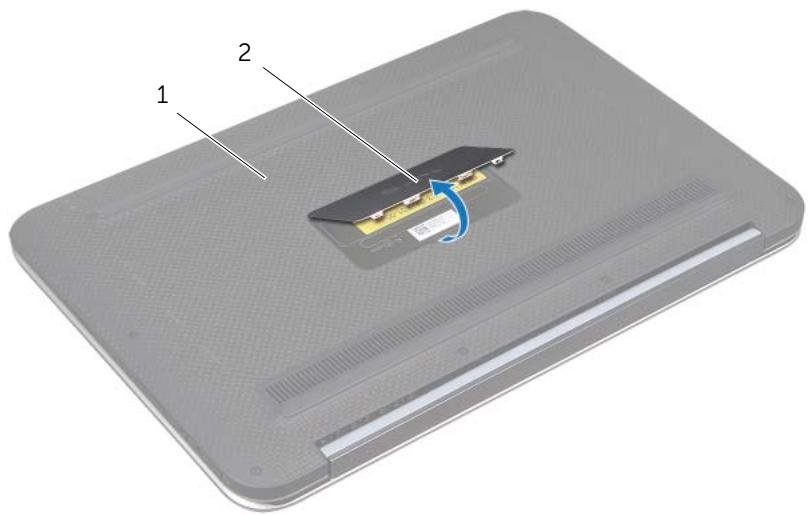
1 capot de la base
2 badge de système
3 Retirez les huit vis qui fixent le cache de fond à l'ensemble repose-mains.
1 vis (11) 2 capot de la base
4 Écartez avec précaution le cache de fond en commençant par le côté de l'ordinateur. 5 Soulevez avec précaution le cache de fond à un angle et faites glisser le cache de fond afin de dégager le logement commutateur d'alimentation du commutateur d'alimentation.
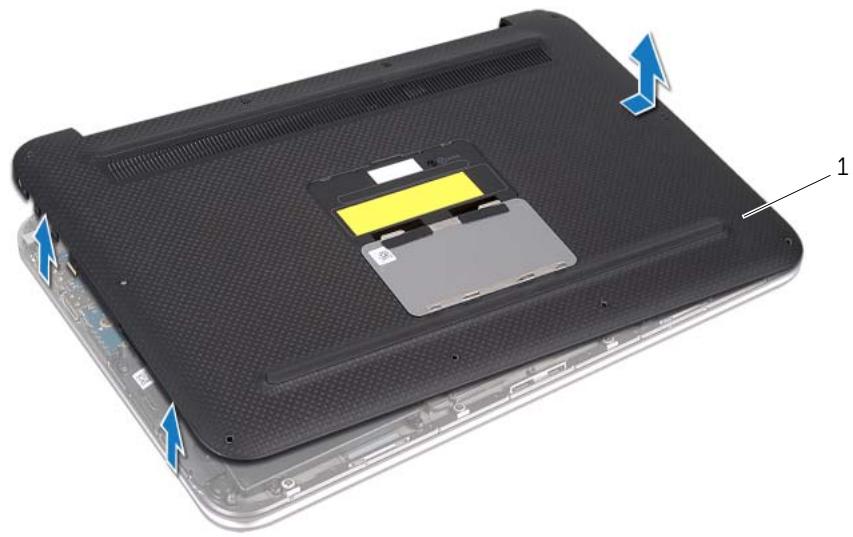
1 capot de la base
Remplacement du capot de la base

AVERTISSEMENT: Avant d'intervenir dans votre ordinateur, prenez connaissance des consignes de sécurité livrées avec ce dernier et appliquez les instructions indiquées à la section « Avant de commencer », page 7. Après une intervention à l'intérieur de l'ordinateur, suivez les instructions indiquées à la section « Après une intervention à l'intérieur de l'ordinateur », page 9. Pour plus d'informations sur les pratiques d'excellence en matière de sécurité, consultez la page Regulatory Compliance (Conformité à la réglementation) à l'adresse dell. com/regulatory_compliance.
Procédure
1 Faites glisser le logement du commutateur d'alimentation et placez le cache de fond sur l'ensemble repose-mains. 2 Enclenchez le cache de fond en position. 3 Remettez en place les vis qui fixent le cache de fond à l'ensemble de repose-mains. 4 Retournez le badge système et mettez-le en place. 5 Appliquez les instructions de la section « Après une intervention à l'intérieur de l'ordinateur », page 9.

AVERTISSEMENT: Avant d'intervenir dans votre ordinateur, prenez connaissance des consignes de sécurité livrées avec ce dernier et appliquez les instructions indiquées à la section « Avant de commencer », page 7. Après une intervention à l'intérieur de l'ordinateur, suivez les instructions indiquées à la section « Après une intervention à l'intérieur de l'ordinateur », page 9. Pour plus d'informations sur les pratiques d'excellence en matière de sécurité, consultez la page Regulatory Compliance (Conformité à la réglementation) à l'adresse dell. com/regulatory_compliance.
Prérequis
Retirez le capot de la base. Voir « Retrait du capot de la base », page 10.
Procédure
1 Débranchez le cable de la batterie du connecteur de la carte système. 2 Retirez les vis qui fixent la batterie à l'ensemble repose-mains. 3 Soulevez la batterie ainsi que son cable et dégagez-les du repose-mains.
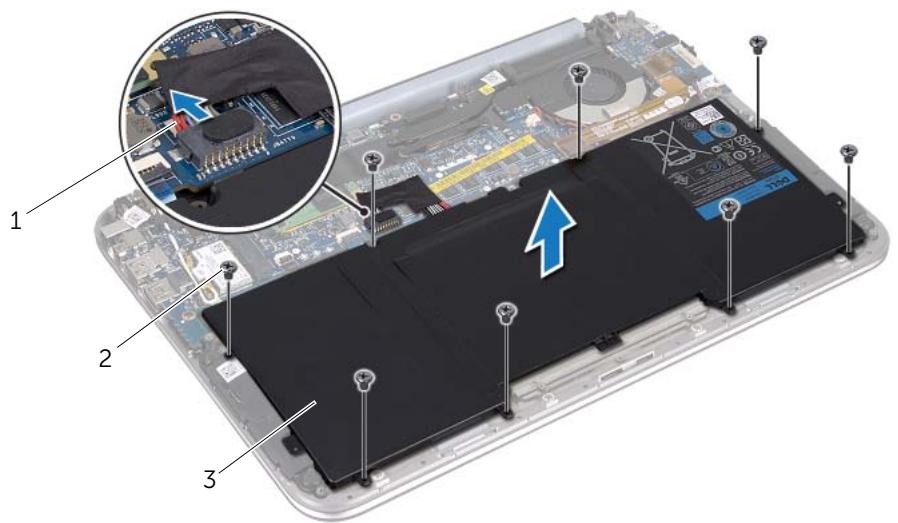
cable de la batterie
2 vis (8)
3 batterie
4 Faites glisser et maintenez le bouton d'alimentation appuyé pendant environ 5 secondes pour permettre à la carte système de se décharger.

AVERTISSEMENT: Avant d'intervenir dans votre ordinateur, prenez connaissance des consignes de sécurité livrées avec ce dernier et appliquez les instructions indiquées à la section « Avant de commencer », page 7. Après une intervention à l'intérieur de l'ordinateur, suivez les instructions indiquées à la section « Après une intervention à l'intérieur de l'ordinateur », page 9. Pour plus d'informations sur les pratiques d'excellence en matière de sécurité, consultez la page Regulatory Compliance (Conformité à la réglementation) à l'adresse dell.com/regulatory_compliance.
Procédure
1 Alignez les trous de vis de la batterie sur ceux de l'ensemble repose-mains. 2 Remettez les vis qui fixent la batterie à l'ensemble de repose-mains. 3 Branchez le câble de la batterie au connecteur de la carte système.
1 Réinstallez le capot de la base. Voir « Remplacement du capot de la base », page 13. 2 Appliquez les instructions de la section « Après une intervention à l'intérieur de l'ordinateur », page 9.

AVERTISSEMENT: Avant d'intervenir dans votre ordinateur, prenez connaissance des consignes de sécurité livrées avec ce dernier et appliquez les instructions indiquées à la section « Avant de commencer », page 7. Après une intervention à l'intérieur de l'ordinateur, suivez les instructions indiquées à la section « Après une intervention à l'intérieur de l'ordinateur », page 9. Pour plus d'informations sur les pratiques d'excellence en matière de sécurité, consultez la page Regulatory Compliance (Conformité à la réglementation) à l'adresse dell. com/regulatory_compliance.
La mini-carte sans fil est déjà installée si vous l'avez commandée en même temps que votre ordinateur.
Prérequis
1 Retirez le capot de la base. Voir « Retrait du capot de la base », page 10. 2 Retirez la batterie. Voir « Retrait de la batterie », page 14.
Procédure
1 Débranchez les câbles d'antenne des connecteurs situés sur la mini-carte sans fil. 2 Retirez la vis qui fixe la mini-carte sans fil au connecteur de la mini-carte sans fil.
3 Faites glisser la mini-carte sans fil hors de son connecteur pour l'en extraire.
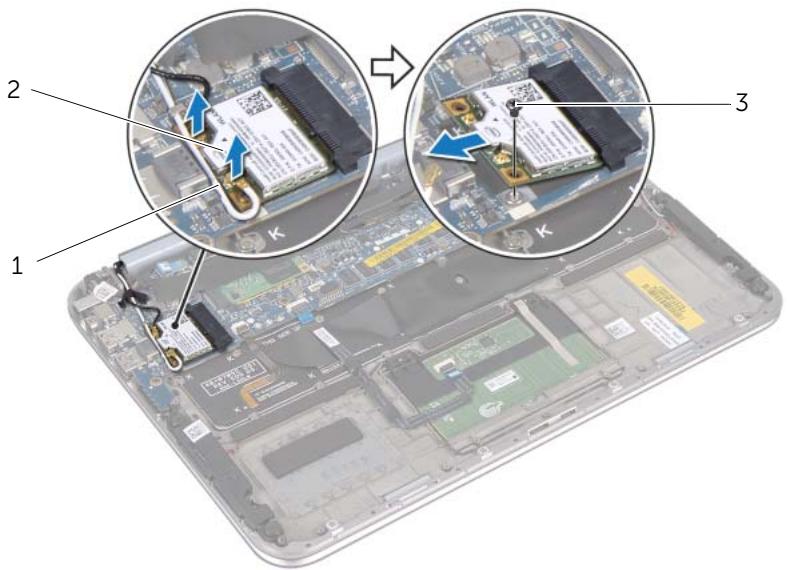
1 câbles d'antenne (2)
2 mini-carte sans fil
3 vis
Remplacement de la mini-carte sans fil

AVERTISSEMENT: Avant d'intervenir dans votre ordinateur, prenez connaissance des consignes de sécurité livrées avec ce dernier et appliquez les instructions indiquées à la section « Avant de commencer », page 7. Après une intervention à l'intérieur de l'ordinateur, suivez les instructions indiquées à la section « Après une intervention à l'intérieur de l'ordinateur », page 9. Pour plus d'informations sur les pratiques d'excellence en matière de sécurité, consultez la page Regulatory Compliance (Conformité à la réglementation) à l'adresse dell.com/regulatory_compliance.

REMARQUE : Dell ne garantit pas la compatibilité du support des mini-cartes sans fil de sources autres que Dell.
Votre ordinateur comporte un emplacement pour mini-carte sans fil demi-hauteur qui accepte une carte combinée WLAN (réseau LAN sans fil) + Bluetooth.
Procédure
1 Alignez l'encoche de la mini-carte sans fil avec la languette de son connecteur.

PRECAUTION : Faites glisser la mini-carte sans fil dans son logement en exerçant une pression ferme et uniforme. Si vous exercez une pression trop forte sur le disque pour lemettre en place, vous risquez d'endommager le connecteur.

PRECAUTION : Les connecteurs sont conçus pour garantir une bonne insertion. Si vous sentez une résistance, vérifiez les connecteurs de la mini-carte sans fil et de la carte système sans fil, puis réalisnez la mini-carte sans fil.

PRECAUTION : Pour éviter d'endommager la mini-carte sans fil, ne placez jamais de câbles sous cette dernière.
2 Insérez la mini-carte sans fil à un angle de 45 degrés dans son connecteur. 3 Appuyez sur l'autre extrémité de la mini carte sans fil et remettez en place la vis qui fixe la mini carte sans fil à son connecteur. 4 Connectez les câbles d'antenne aux connecteurs sur la mini carte sans fil. Le tableau suivant indique le code couleur des câbles d'antenne correspondant à la mini-carte sans fil prise en charge par votre ordinateur.
| Connecteurs sur la mini-carte sans fil | Code couleur des câbles d'antenne |
| WLAN + Bluetooth (2 câbles) | |
| WLAN principal + Bluetooth (triangle blanc) | blanc |
| WLAN auxiliaire + Bluetooth (triangle noir) | noir |
1 Remettez la batterie en place. Voir « Remplacement de la batterie », page 15. 2 Réinstallez le capot de la base. Voir « Remplacement du capot de la base », page 13. 3 Appliquez les instructions de la section « Après une intervention à l'intérieur de l'ordinateur », page 9.

AVERTISSEMENT : Avant d'ouvrir votre ordinateur, prenez connaissance des consignes de sécurité fournies avec l'ordinateur et suivez les instructions indiquées à la section « Avant de commencer », page 7. APRÈS une intervention à l'intérieur de l'ordinateur, suivez les instructions indiquées à la section « APRÈS une intervention à l'intérieur de l'ordinateur », page 9. Pour plus d'informations sur les pratiques d'excellence en matière de sécurité, consultez la page d'accueil de conformité à la réglementation (Regulatory Compliance) en vigueur à l'adresse suivante : www.dell.com/regulatory_compliance.
Prérequis
1 Retirez le capot de la base. Voir « Retrait du capot de la base », page 10. 2 Retirez la batterie. Voir « Retrait de la batterie », page 14.
Procédure
1 Enlevez la pellicule mylar de la carte mSATA.

1 mylar
2 Retirez la vis qui fixe la carte mSATA à son connecteur.
3 Soulevez la carte msata pour l'extraire de son connecteur.

1 connecteur de carte mSATA
2 cartemSATA
3 vis
Remplacement de la carte msata

AVERTISSEMENT: Avant d'intervenir dans votre ordinateur, prenez connaissance des consignes de sécurité livrées avec ce dernier et appliquez les instructions indiquées à la section « Avant de commencer », page 7. Après une intervention à l'intérieur de l'ordinateur, suivez les instructions indiquées à la section « Après une intervention à l'intérieur de l'ordinateur », page 9. Pour plus d'informations sur les pratiques d'excellence en matière de sécurité, consultez la page Regulatory Compliance (Conformité à la réglementation) à l'adresse dell. com/regulatory_compliance.
Procédure
1 Alignez l'encoche de la carte mSATA sur la languette du connecteur de carte mSATA. 2 Insérez la carte mSATA à un angle de 45 degrés dans son connecteur. 3 Appuyez sur l'autre extrémité de la carte mSATA et remettez en place la vis qui fixe la carte mSATA à son connecteur. 4 Collez la pellicule mylar à la carte mSATA.
1 Remettez la batterie en place. Voir « Remplacement de la batterie », page 15. 2 Réinstallez le capot de la base. Voir « Remplacement du capot de la base », page 13. 3 Appliquez les instructions de la section « Après une intervention à l'intérieur de l'ordinateur », page 9.

AVERTISSEMENT: Avant d'intervenir dans votre ordinateur, prenez connaissance des consignes de sécurité livrées avec ce dernier et appliquez les instructions indiquées à la section « Avant de commencer », page 7. APRÈS une intervention à l'intérieur de l'ordinateur, suivez les instructions indiquées à la section « APRÈS une intervention à l'intérieur de l'ordinateur », page 9. Pour plus d'informations sur les pratiques d'excellence en matière de sécurité, consultez la page Regulatory Compliance (Conformité à la réglementation) à l'adresse dell. com/regulatory_compliance.
Prérequis
1 Retirez le capot de la base. Voir « Retrait du capot de la base », page 10. 2 Retirez la batterie. Voir « Retrait de la batterie », page 14.
Procédure
1 Soulevez le loquet du connecteur et débranchez le cable du pavé tactile du connecteur sur la carte système. 2 Dégagez le cable du pavé tactile du cable des haut-parleurs. 3 Débranchez le cable du haut-parleur du connecteur de carte d'E/S. 4 Retirez les vis qui fixent les haut-parleurs à l'ensemble repose-mains. 5 Notez l'acheminement du cable des haut-parleurs et retirez-le des guides de l'ensemble repose-mains.
6 Soulevez les haut-parleurs ainsi que le cable et retirez-les de l'ensemble repose-mains.
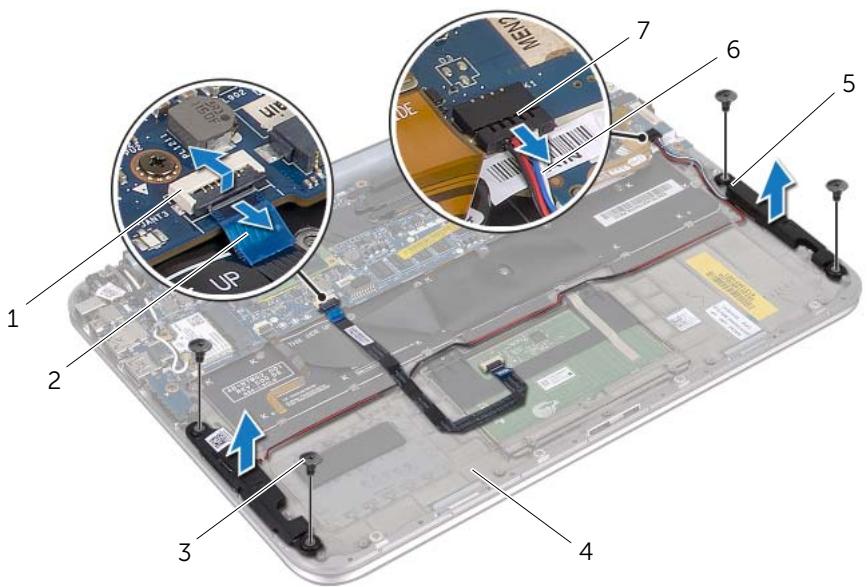
| 1 | connecteur du Cable du pavé tactile | 2 | câble du pavé tactile |
| 3 | vis (4) | 4 | ensemble repose-mains |
| 5 | haut-parleurs (2) | 6 | câble des haut-parleurs |
| 7 | connecteur du Cable des haut-parleurs |

AVERTISSEMENT: Avant d'intervenir dans votre ordinateur, prenez connaissance des consignes de sécurité livrées avec ce dernier et appliquez les instructions indiquées à la section « Avant de commencer », page 7. Après une intervention à l'intérieur de l'ordinateur, suivez les instructions indiquées à la section « Après une intervention à l'intérieur de l'ordinateur », page 9. Pour plus d'informations sur les pratiques d'excellence en matière de sécurité, consultez la page Regulatory Compliance (Conformité à la réglementation) à l'adresse dell. com/regulatory_compliance.
Procédure
1 Utilisez les ergots d'alignement sur l'ensemble reposé-mains pour positionner correctement les haut-parleurs.

REMARQUE: Assurez-vous que les haut-parleurs soient bien fixés aux ergots d'alignement.
2 Remettez les vis qui fixent les haut-parleurs à l'ensemble de repose-mains. 3 Acheminez le câble des haut-parleurs par les guides vers l'ensemble repose-mains. 4 Branchez le câble des haut-parleurs au connecteur de la carte d'E/S. 5 Faites glisser le câble du pavé tactile dans le connecteur de la carte système et appuyez sur le loquet du connecteur pour fixer le câble.
1 Remettez la batterie en place. Voir « Remplacement de la batterie », page 15. 2 Réinstallez le capot de la base. Voir « Remplacement du capot de la base », page 13. 3 Appliquez les instructions de la section « Après une intervention à l'intérieur de l'ordinateur », page 9.

AVERTISSEMENT: Avant d'intervenir dans votre ordinateur, prenez connaissance des consignes de sécurité livrées avec ce dernier et appliquez les instructions indiquées à la section « Avant de commencer », page 7. Après une intervention à l'intérieur de l'ordinateur, suivez les instructions indiquées à la section « Après une intervention à l'intérieur de l'ordinateur », page 9. Pour plus d'informations sur les pratiques d'excellence en matière de sécurité, consultez la page Regulatory Compliance (Conformité à la réglementation) à l'adresse dell. com/regulatory_compliance.

PRECAUTION : Le retrait de la pile bouton réinitialise les paramètres du système BIOS aux valeurs d'usine. Il est donc recommendé de prendre note de vos paramètres de BIOS avant desterolir la pile bouton
Prérequis
1 Retirez le capot de la base. Voir « Retrait du capot de la base », page 10. 2 Retirez la batterie. Voir « Retrait de la batterie », page 14.
Procédure
1 Débranchez le cable de la carte d'E/S de la carte système.
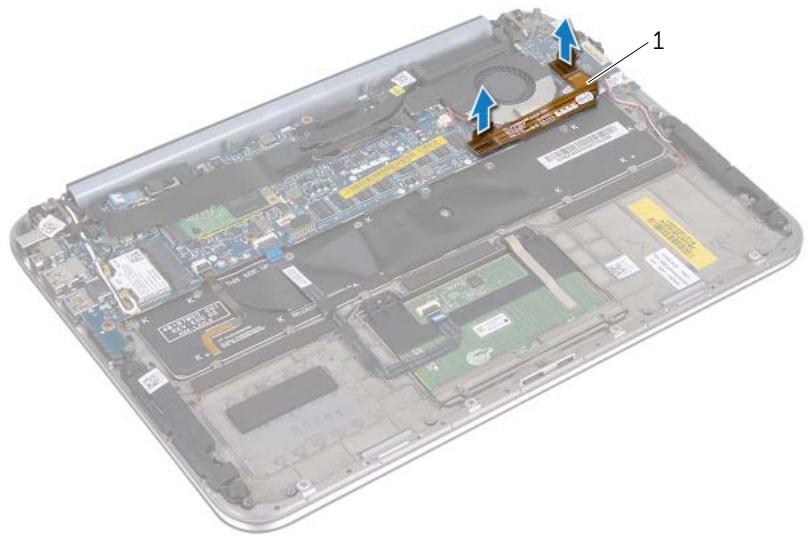
cable de la carte d'E/S
2 Débranche le cable de la pile bouton de la carte système. 3 Notez le cheminement du cable de la pile bouton et retirez ce cable de ses guides.
4 Dégagez délicatement la pile bouton de la carte système. 5 Retirez la pile bouton ainsi que son cable du clavier.
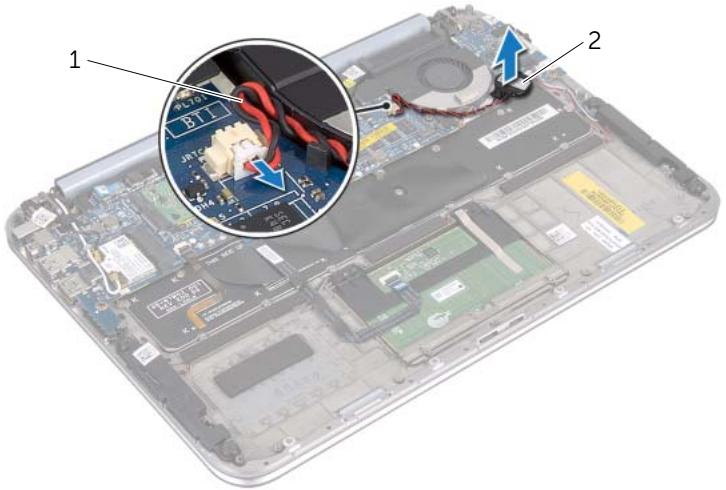
cable de la pile bouton
2 pile bouton
Remplacement de la pile bouton

AVERTISSEMENT: Avant d'intervenir dans votre ordinateur, prenez connaissance des consignes de sécurité livrées avec ce dernier et appliquez les instructions indiquées à la section « Avant de commencer », page 7. Après une intervention à l'intérieur de l'ordinateur, suivez les instructions indiquées à la section « Après une intervention à l'intérieur de l'ordinateur », page 9. Pour plus d'informations sur les pratiques d'excellence en matière de sécurité, consultez la page Regulatory Compliance (Conformité à la réglementation) à l'adresse dell. com/regulatory_compliance.

AVERTISSEMENT: Si la pile est mal installée, elle risque d'exploser. Ne remplacez la batterie qu'avec une batterie de même type ou d'un type équivalent. Mettez les piles usagées au rebut selon les instructions du fabricant.
Procédure
1. Collez la pile bouton au clavier. 2. Acheminez le câble de la pile bouton à travers les guides. 3. Branchez le câble de la pile bouton et le câble de la carte d'E/S à la carte système.
1 Remettez la batterie en place. Voir « Remplacement de la batterie », page 15. 2 Réinstallez le capot de la base. Voir « Remplacement du capot de la base », page 13. 3 Appliquez les instructions de la section « Après une intervention à l'intérieur de l'ordinateur », page 9.

AVERTISSEMENT: Avant d'intervenir dans votre ordinateur, prenez connaissance des consignes de sécurité livrées avec ce dernier et appliquez les instructions indiquées à la section « Avant de commencer », page 7. APRÈS une intervention à l'intérieur de l'ordinateur, suivez les instructions indiquées à la section « APRÈS une intervention à l'intérieur de l'ordinateur », page 9. Pour plus d'informations sur les pratiques d'excellence en matière de sécurité, consultez la page Regulatory Compliance (Conformité à la réglementation) à l'adresse dell. com/regulatory_compliance.
Prérequis
1 Retirez le capot de la base. Voir « Retrait du capot de la base », page 10. 2 Retirez la batterie. Voir « Retrait de la batterie », page 14.
Procédure
1 Débranche le cable de la carte d'E/S de la carte d'E/S et de la carte système et dégagez le cable de l'ordinateur.
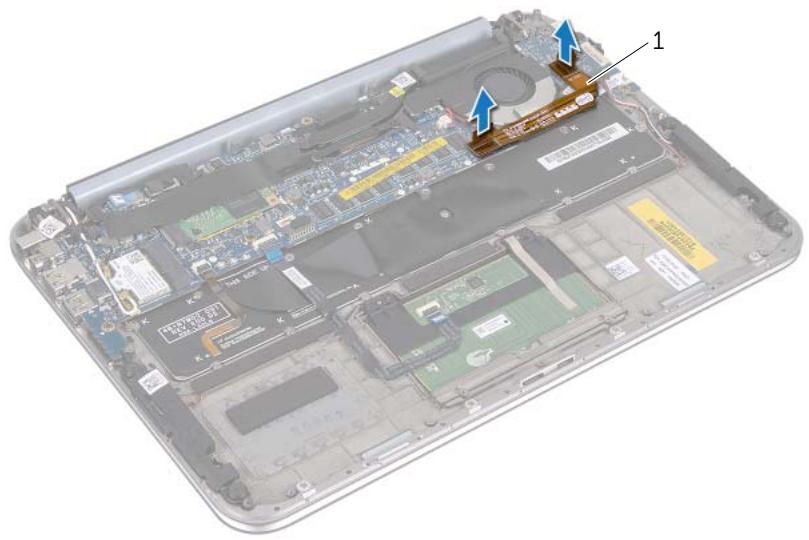
cable de la carte d'E/S
2 Notez le cheminement du câble de la pile bouton et retirez ce câble de ses guides. 3 Débranchez le câble du ventilateur du connecteur de la carte système. 4 Retirez les vis qui fixent le ventilateur au clavier.
5 Faites glisser et dégagez le ventilateur ainsi que son cable du clavier.

ventilateur
2 vis (2)
3 câble de ventilateur

AVERTISSEMENT: Avant d'intervenir dans votre ordinateur, prenez connaissance des consignes de sécurité livrées avec ce dernier et appliquez les instructions indiquées à la section « Avant de commencer », page 7. Après une intervention à l'intérieur de l'ordinateur, suivez les instructions indiquées à la section « Après une intervention à l'intérieur de l'ordinateur », page 9. Pour plus d'informations sur les pratiques d'excellence en matière de sécurité, consultez la page Regulatory Compliance (Conformité à la réglementation) à l'adresse dell.com/regulatory_compliance.
Procédure
1 Faites glisser la languette du ventilateur sous le dissipateur de chaleur et alignez les trous des vis du ventilateur avec ceux du clavier. 2 Remettez en place les vis qui fixent le ventilateur au clavier. 3 Branchez le câble du ventilateur au connecteur de la carte système. 4 Acheminez le câble de la pile bouton à travers les guides. 5 Branchez le câble de la carte d'E/S aux connecteurs de la carte d'E/S et de la carte système.
1 Remettez la batterie en place. Voir « Remplacement de la batterie », page 15. 2 Réinstallez le capot de la base. Voir « Remplacement du capot de la base », page 13. 3 Appliquez les instructions de la section « Après une intervention à l'intérieur de l'ordinateur », page 9.
Retrait du dissipateur de chaleur du processeur

AVERTISSEMENT: Avant d'intervenir dans votre ordinateur, prenez connaissance des consignes de sécurité livrées avec ce dernier et appliquez les instructions indiquées à la section « Avant de commencer », page 7. Après une intervention à l'intérieur de l'ordinateur, suivez les instructions indiquées à la section « Après une intervention à l'intérieur de l'ordinateur », page 9. Pour plus d'informations sur les pratiques d'excellence en matière de sécurité, consultez la page Regulatory Compliance (Conformité à la réglementation) à l'adresse dell. com/regulatory_compliance.
Prérequis
1 Retirez le capot de la base. Voir « Retrait du capot de la base », page 10. 2 Retirez la batterie. Voir « Retrait de la batterie », page 14.
Procédure
1 Dans l'ordre indiqué sur le dissipateur de chaleur du processeur, desserrez les vis imperdables qui fixent le dissipateur de chaleur du processeur à l'ensemble carte système.
Soulevez le dissipateur de chaleur du processeur hors de l'ensemble carte système.
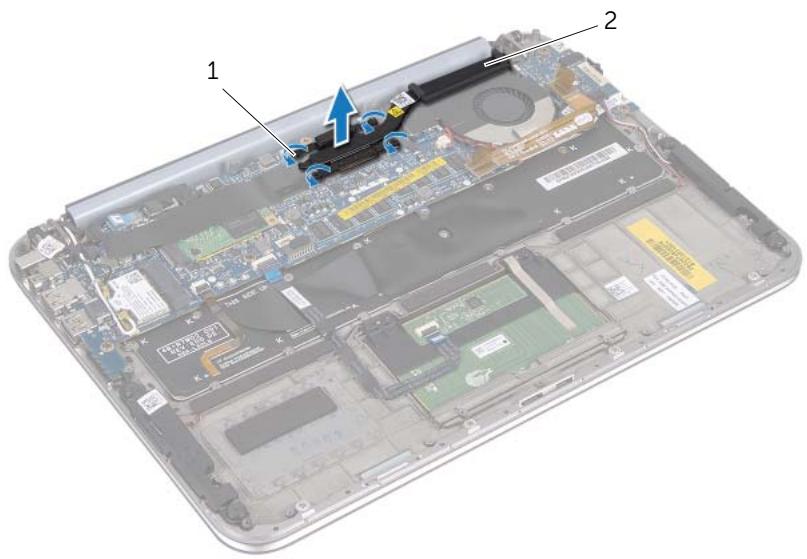
1 vis imperdables (4)
2 dissipateurs de chaleur du processeur
Remplacement du dissipateur de chaleur du processeur

AVERTISSEMENT: Avant d'intervenir dans votre ordinateur, prenez connaissance des consignes de sécurité livrées avec ce dernier et appliquez les instructions indiquées à la section « Avant de commencer », page 7. Après une intervention à l'intérieur de l'ordinateur, suivez les instructions indiquées à la section « Après une intervention à l'intérieur de l'ordinateur », page 9. Pour plus d'informations sur les pratiques d'excellence en matière de sécurité, consultez la page Regulatory Compliance (Conformité à la réglementation) à l'adresse dell. com/regulatory_compliance.
Procédure

REMARQUE: Si vous réinstallez le dissipateur de chaleur d'origine sur la carte système d'origine, vous pouvez réutiliser la graisse thermique d'origine. Si vous remplacez la carte système ou le dissipateur de chaleur, utilisez le patin de refroidissement fourni dans le kit pour garantir la conductivité thermique.
1. Alignez les vis imperdables du dissipateur de chaleur du processeur sur les trous situés sur la carte système. 2. Dans l'ordre indiqué sur le dissipateur de chaleur du processeur, resserrez les vis imperdables qui fixent le dissipateur de chaleur du processeur à la carte système.
1 Remettez la batterie en place. Voir « Remplacement de la batterie », page 15. 2 Réinstallez le capot de la base. Voir « Remplacement du capot de la base », page 13. 3 Appliquez les instructions de la section « Après une intervention à l'intérieur de l'ordinateur », page 9.

AVERTISSEMENT: Avant d'intervenir dans votre ordinateur, prenez connaissance des consignes de sécurité livrées avec ce dernier et appliquez les instructions indiquées à la section « Avant de commencer », page 7. APRÈS une intervention à l'intérieur de l'ordinateur, suivez les instructions indiquées à la section « APRÈS une intervention à l'intérieur de l'ordinateur », page 9. Pour plus d'informations sur les pratiques d'excellence en matière de sécurité, consultez la page Regulatory Compliance (Conformité à la réglementation) à l'adresse dell. com/regulatory_compliance.
Prérequis
1 Retirez le capot de la base. Voir « Retrait du capot de la base », page 10. 2 Retirez la batterie. Voir « Retrait de la batterie », page 14.
Procédure
1 Débranche le câble de la carte d'E/S en utilisant la languette de retrait. 2 Débranche le câble des haut-parleurs de la carte d'E/S.
3 Retirez les vis qui fixent la carte d'E/S à l'ensemble repose-mains. 4 Soulevez la carte d'E/S pour la dégager de l'ensemble repose-mains.
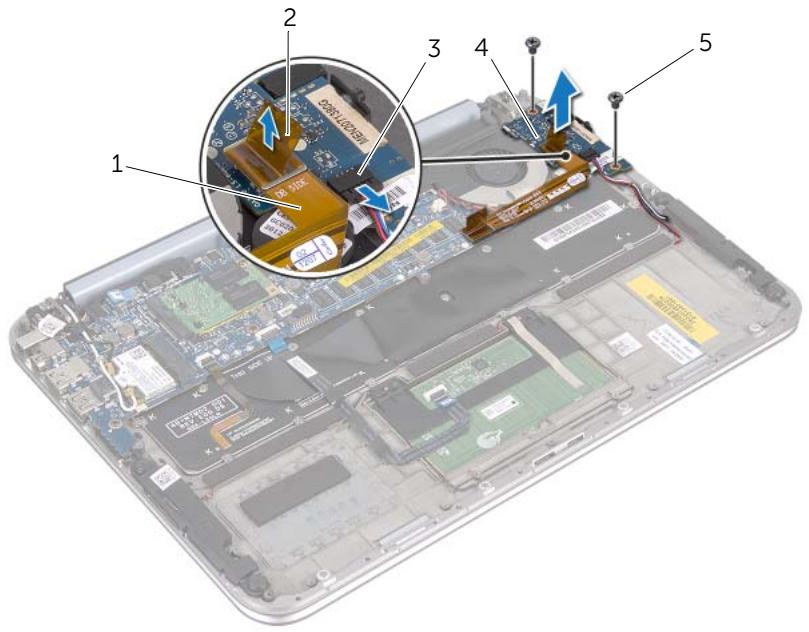
| 1 | câble de la carte d'E/S | 2 | languette de retrait |
| 3 | connecteur de;câble des haut-parleurs | 4 | carte d'E/S |
| 5 | vis (2) |

AVERTISSEMENT: Avant d'intervenir dans votre ordinateur, prenez connaissance des consignes de sécurité livrées avec ce dernier et appliquez les instructions indiquées à la section « Avant de commencer », page 7. Après une intervention à l'intérieur de l'ordinateur, suivez les instructions indiquées à la section « Après une intervention à l'intérieur de l'ordinateur », page 9. Pour plus d'informations sur les pratiques d'excellence en matière de sécurité, consultez la page Regulatory Compliance (Conformité à la réglementation) à l'adresse dell. com/regulatory_compliance.
Procédure

REMARQUE: Le commutateur d'alimentation doit être dans sa position par défaut avant de pouvoir remettre en place la carte d'E/S.
1 Alignez les trous de vis de la carte d'E/S avec ceux de l'ensemble repose-mains. 2 Remettez en place les vis qui fixent la carte d'E/S à l'ensemble repose-mains. 3 Branchez le câble des haut-parleurs au connecteur de la carte d'E/S. 4 Branchez le câble de la carte d'E/S à son connecteur.
1 Remettez la batterie en place. Voir « Remplacement de la batterie », page 15. 2 Réinstallez le capot de la base. Voir « Remplacement du capot de la base », page 13. 3 Appliquez les instructions de la section « Après une intervention à l'intérieur de l'ordinateur », page 9.
Retrait du port de l'adaptateur secteur

AVERTISSEMENT: Avant d'intervenir dans votre ordinateur, prenez connaissance des consignes de sécurité livrées avec ce dernier et appliquez les instructions indiquées à la section « Avant de commencer », page 7. Après une intervention à l'intérieur de l'ordinateur, suivez les instructions indiquées à la section « Après une intervention à l'intérieur de l'ordinateur », page 9. Pour plus d'informations sur les pratiques d'excellence en matière de sécurité, consultez la page Regulatory Compliance (Conformité à la réglementation) à l'adresse dell. com/regulatory_compliance.
Prérequis
1 Retirez le capot de la base. Voir « Retrait du capot de la base », page 10. 2 Retirez la batterie. Voir « Retrait de la batterie », page 14.
Procédure
1 Déconnectez les câbles d'antenne de la mini-carte sans fil. Voir « Retrait de la mini-carte sans fil », page 16. 2 Notez le passage des câbles d'antenne et retirez les câbles d'antenne des guides sur la carte système. 3 Débranchez le câble du connecteur de l'adaptateur d'alimentation du connecteur de la carte système. 4 Retirez les vis qui fixent le port de l'adaptateur secteur à l'ensemble repose-mains.
5 Soulevez le port de l'adaptateur secteur et faites-le glisser afin de désterir son cable de la charnière de l'écran.
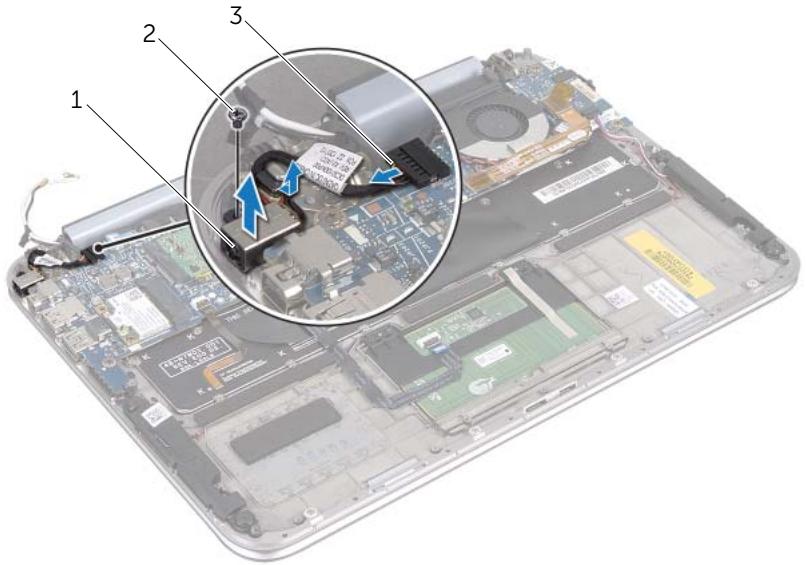
1 port d'adaptateur secteur
2 vis
3 câbles du port de l'adaptateur secteur
Remplacement du port de l'adaptateur secteur

AVERTISSEMENT: Avant d'intervenir dans votre ordinateur, prenez connaissance des consignes de sécurité livrées avec ce dernier et appliquez les instructions indiquées à la section « Avant de commencer », page 7. Après une intervention à l'intérieur de l'ordinateur, suivez les instructions indiquées à la section « Après une intervention à l'intérieur de l'ordinateur », page 9. Pour plus d'informations sur les pratiques d'excellence en matière de sécurité, consultez la page Regulatory Compliance (Conformité à la réglementation) à l'adresse dell. com/regulatory_compliance.
Procédure
1 Faites glisser le port de l'adaptateur secteur sous la charnière de l'écran. 2 Alignez le trou de vis du port de l'adaptateur secteur avec celui de l'ensemble repose-mains. 3 Remettez en place la vis qui fixe le port de l'adaptateur secteur à l'ensemble repose-mains. 4 Branchez le cable du port de l'adaptateur d'alimentation au connecteur de la carte système. 5 Acheminez les câbles d'antenne par les guides de la carte système. 6 Connectez les câbles d'antenne à la mini-carte sans fil.
1 Remettez la batterie en place. Voir « Remplacement de la batterie », page 15. 2 Réinstallez le capot de la base. Voir « Remplacement du capot de la base », page 13. 3 Appliquez les instructions de la section « Après une intervention à l'intérieur de l'ordinateur », page 9.

AVERTISSEMENT: Avant d'intervenir dans votre ordinateur, prenez connaissance des consignes de sécurité livrées avec ce dernier et appliquez les instructions indiquées à la section « Avant de commencer », page 7. APRÈS une intervention à l'intérieur de l'ordinateur, suivez les instructions indiquées à la section « APRÈS une intervention à l'intérieur de l'ordinateur », page 9. Pour plus d'informations sur les pratiques d'excellence en matière de sécurité, consultez la page Regulatory Compliance (Conformité à la réglementation) à l'adresse dell. com/regulatory_compliance.
Prérequis
1 Retirez le capot de la base. Voir « Retrait du capot de la base », page 10. 2 Retirez la batterie. Voir « Retrait de la batterie », page 14. 3 Retirez la mini-carte sans fil. Voir « Retrait de la mini-carte sans fil », page 16. 4 Déposez la carte mSATA. Voir « Retrait de la carte mSATA », page 20. 5 Retirez le ventilateur. Voir « Retrait du ventilateur », page 29. 6 Retirez le dissipateur de chaleur du processeur. Voir « Retrait du dissipateur de chaleur du processeur », page 32.
Procédure

REMARQUE: Le Nombre de service de votre ordinateur se trouve sous le badge de système. Vous devez entrer le nombre de service dans le BIOS après avoir remplacé la carte système.

REMARQUE: Avant de débrancher les câbles de la carte système, notez l'emplacement des connecteurs pour pouvoir les rebrancher correctement après avoir remis en place la carte système.
1 Débranchez le câble de la pile bouton. Reportez-vous à la section « Retrait de la pile bouton », page 26. 2 Débranchez le câble du port de l'adaptateur secteur de la carte système. 3 Débranchez les câbles de l'écran de la carte système au moyen des languettes de retrait. 4 Soulevez les loquets du connecteur et en utilisant les languettes de retrait, débranchez le câble du pavé tactile et le câble du clavier à rétro-éclairage des connecteurs de la carte système.
5 Retirez les câbles de l'antenne des guides de la carte système. Voir « Retrait de la mini-carte sans fil », page 16.
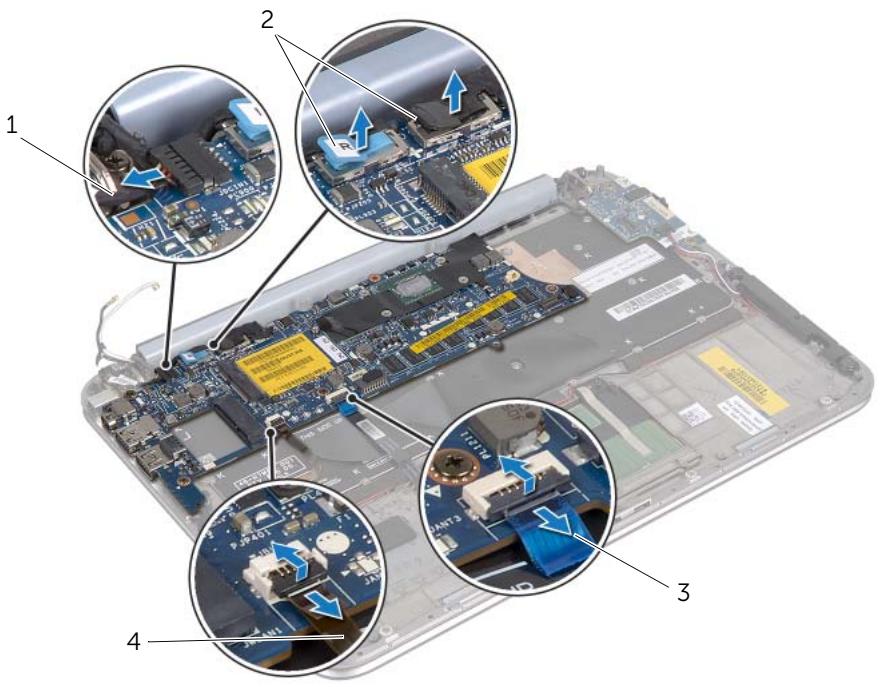
| 1 | câble du port de l'adaptateur secteur | 2 | câbles d'écran |
| 3 | câble du pavé tactile | 4 | câble du clavier à rétro-éclairage |
6 Retirez les vis qui fixent la carte système à l'ensemble repose-mains.
7 Soulevez avec précaution la carte système et retournez-la.
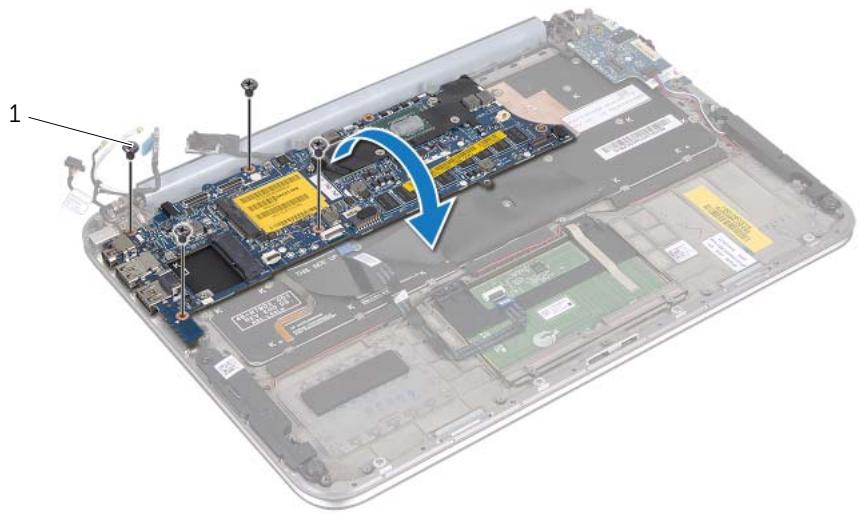
1 vis (4)
8 Soulevez vers le haut les attaches du connecteur et déconnectez le cable du clavier de son connecteur sur la carte système.
1 cable du clavier
9 Soulevez la carte système pour la dégager de l'ensemble repose-mains.

AVERTISSEMENT: Avant d'intervenir dans votre ordinateur, prenez connaissance des consignes de sécurité livrées avec ce dernier et appliquez les instructions indiquées à la section « Avant de commencer », page 7. Après une intervention à l'intérieur de l'ordinateur, suivez les instructions indiquées à la section « Après une intervention à l'intérieur de l'ordinateur », page 9. Pour plus d'informations sur les pratiques d'excellence en matière de sécurité, consultez la page Regulatory Compliance (Conformité à la réglementation) à l'adresse dell. com/regulatory_compliance.
Procédure
1 Faites glisser le câble du clavier dans le connecteur de la carte système et appuyez sur le loquet du connecteur pour fixer le câble. 2 Retournez la carte système et alignez les trous de vis de la carte système sur ceux de l'ensemble repose-mains.

PRECAUTION : Vérifiez qu'aucun cable n'est coincé sous l'ensemble carte système.
3 Remettez les vis qui fixent la carte système à l'ensemble repose-mains. 4 Branchez le cable de la pile bouton. 5 Branchez le cable du port de l'adaptateur secteur à la carte système. 6 Branchez le cable de l'écran tactile et le cable de l'écran à la carte système. 7 Acheminez les câbles d'antenne par les guides de la carte système. 8 Faites glisser le cable du pavé tactile et celui du clavier à rétro-éclairage dans leurs connecteurs sur la carte système et appuyez sur les loquets des connecteurs pour les fixer.
1 Remettez en place le dissipateur de chaleur du processeur. Voir « Réinstallation du dissipateur de chaleur du processeur » à la page 29. 2 Réinstallez le ventilateur. Voir « Remplacement du ventilateur », page 31. 3 Reposez la carte mSATA. Voir « Remplacement de la carte mSATA », page 22. 4 Remettez en place la mini-carte sans fil. Voir « Remplacement de la mini-carte sans fil », page 18. 5 Remettez la batterie en place. Voir « Remplacement de la batterie », page 15. 6 Réinstallez le capot de la base. Voir « Remplacement du capot de la base », page 13. 7 Appliquez les instructions de la section « Après une intervention à l'intérieur de l'ordinateur », page 9.
Saisir le numéro de service dans le BIOS
1 Allumez l'ordinateur. 2 Appuyez sur F2 pendant le POST pour entrer dans le programme de configuration du système. 3 Accédez à l'onglet principal et entrez le numéro de service dans le champ Numéro de service.

AVERTISSEMENT: Avant d'intervenir dans votre ordinateur, prenez connaissance des consignes de sécurité livrées avec ce dernier et appliquez les instructions indiquées à la section « Avant de commencer », page 7. Après une intervention à l'intérieur de l'ordinateur, suivez les instructions indiquées à la section « Après une intervention à l'intérieur de l'ordinateur », page 9. Pour plus d'informations sur les pratiques d'excellence en matière de sécurité, consultez la page Regulatory Compliance (Conformité à la réglementation) à l'adresse dell. com/regulatory_compliance.
Prérequis
1 Retirez le capot de la base. Voir « Retrait du capot de la base », page 10. 2 Retirez la batterie. Voir « Retrait de la batterie », page 14.
Procédure
1 Débranchez le cable du port de l'adaptateur secteur de la carte système. 2 Débranchez les câbles de l'écran de la carte système au moyen des languettes de retrait.
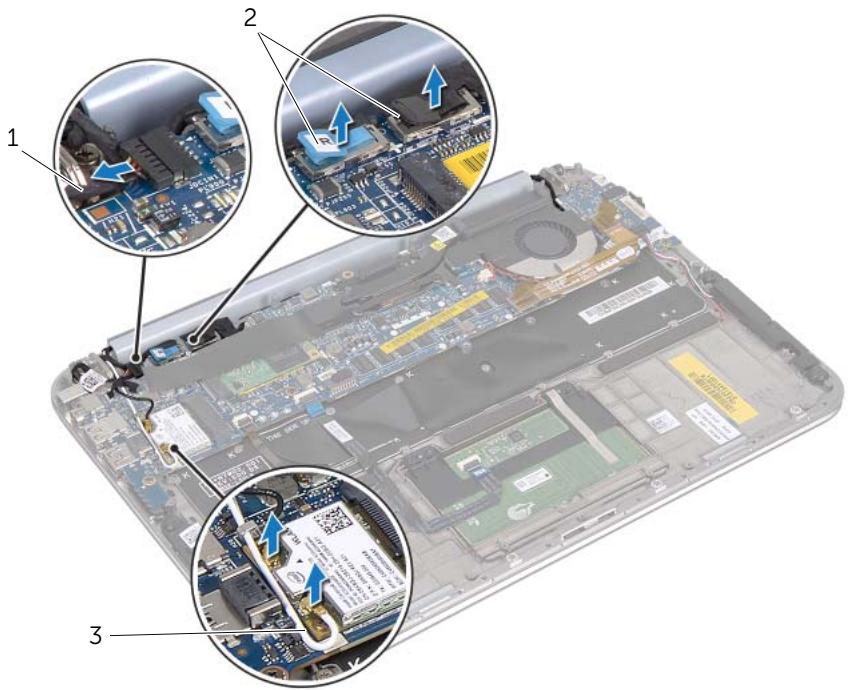
1 câble du port de l'adaptateur secteur
2 cables d'écran
3 cables d'antenne
4 Retirez les vis qui fixent l'ensemble écran à l'ensemble repose-mains.
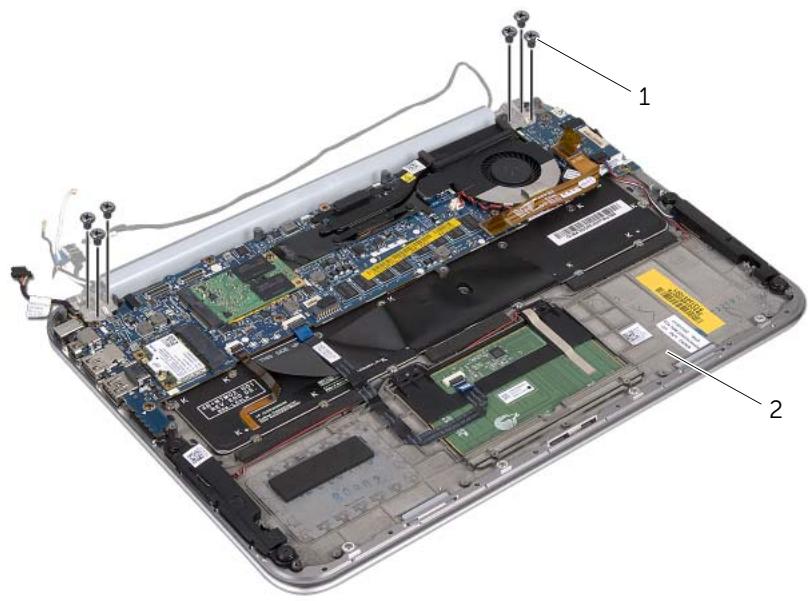
1 vis (6)
5 Soulevez avec précaution l'ensemble repose-mains à un angle et faites-le glisser afin de dégager les languettes de l'ensemble repose-mains des charnières de l'écran.
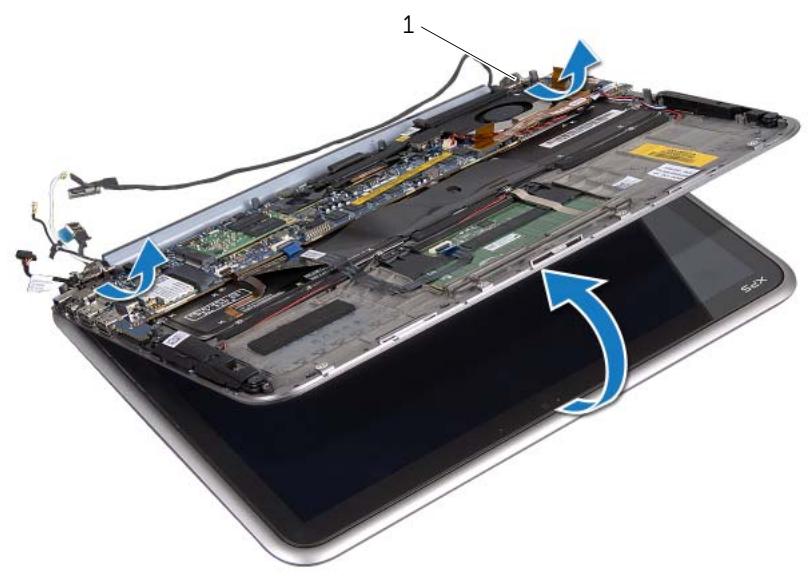
charnières de l'écran (2)
Remplacement de l'ensemble écran

AVERTISSEMENT: Avant d'intervenir dans votre ordinateur, prenez connaissance des consignes de sécurité livrées avec ce dernier et appliquez les instructions indiquées à la section « Avant de commencer », page 7. Après une intervention à l'intérieur de l'ordinateur, suivez les instructions indiquées à la section « Après une intervention à l'intérieur de l'ordinateur », page 9. Pour plus d'informations sur les pratiques d'excellence en matière de sécurité, consultez la page Regulatory Compliance (Conformité à la réglementation) à l'adresse dell. com/regulatory_compliance.
Procédure
1 Faites glisser les languettes de l'ensemble repose-mains dans les logements des charnières de l'écran. 2 Remettez en place les vis qui fixent l'ensemble écran à l'ensemble repose-mains. 3 Connectez les câbles d'antenne à la mini-carte sans fil. 4 Branchez le câble du port de l'adaptateur secteur et les câbles de l'écran à la carte système.
1 Remettez la batterie en place. Voir « Remplacement de la batterie », page 15. 2 Réinstallez le capot de la base. Voir « Remplacement du capot de la base », page 13. 3 Appliquez les instructions de la section « Après une intervention à l'intérieur de l'ordinateur », page 9.

AVERTISSEMENT: Avant d'intervenir dans votre ordinateur, prenez connaissance des consignes de sécurité livrées avec ce dernier et appliquez les instructions indiquées à la section « Avant de commencer », page 7. APRÈS une intervention à l'intérieur de l'ordinateur, suivez les instructions indiquées à la section « APRÈS une intervention à l'intérieur de l'ordinateur », page 9. Pour plus d'informations sur les pratiques d'excellence en matière de sécurité, consultez la page Regulatory Compliance (Conformité à la réglementation) à l'adresse dell. com/regulatory_compliance.
Prérequis
1 Retirez le capot de la base. Voir « Retrait du capot de la base », page 10. 2 Retirez la batterie. Voir « Retrait de la batterie », page 14.
Procédure
1 Retournez l'ordinateur et ouvrez l'écran au maximum. 2 Faites pivoter le panneau de l'écran à un angle de 45 degrés.
3 Retirez les vis qui fixent le capot arrière de l'écran au panneau de l'écran.
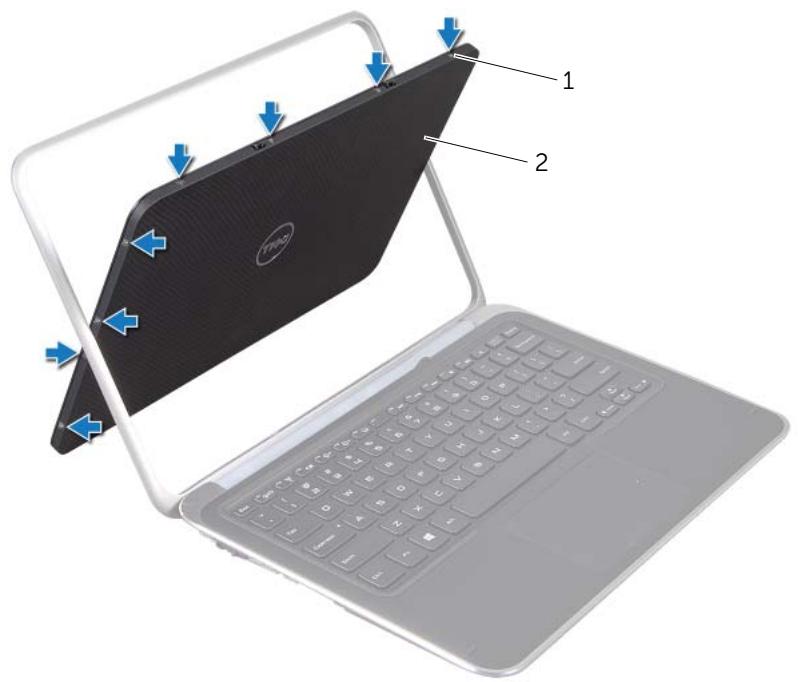
1 vis (8)
2 capot arrière de l'écran
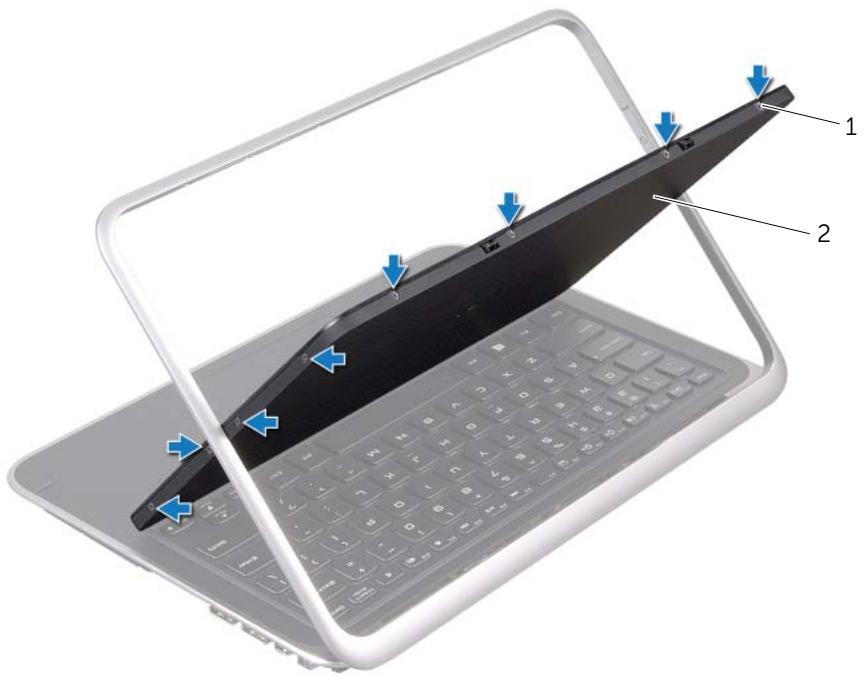
1 vis (8)
2 capot arrière de l'écran
Écartez avec précaution le capot arrêté de l'écran du panneau de l'écran.
Remplacement du capot arrière de l'écran

AVERTISSEMENT: Avant d'intervenir dans votre ordinateur, prenez connaissance des consignes de sécurité livrées avec ce dernier et appliquez les instructions indiquées à la section « Avant de commencer », page 7. Après une intervention à l'intérieur de l'ordinateur, suivez les instructions indiquées à la section « Après une intervention à l'intérieur de l'ordinateur », page 9. Pour plus d'informations sur les pratiques d'excellence en matière de sécurité, consultez la page Regulatory Compliance (Conformité à la réglementation) à l'adresse dell. com/regulatory_compliance.
Procédure
1 Alignez le capot arrière de l'écran avec le panneau de l'écran, puis enclenchez-le. 2 Remettez en place les vis qui fixent le capot arrière de l'écran au panneau de l'écran.
1 Remettez la batterie en place. Voir « Remplacement de la batterie », page 15. 2 Réinstallez le capot de la base. Voir « Remplacement du capot de la base », page 13. 3 Appliquez les instructions de la section « Après une intervention à l'intérieur de l'ordinateur », page 9.

AVERTISSEMENT: Avant d'intervenir dans votre ordinateur, prenez connaissance des consignes de sécurité livrées avec ce dernier et appliquez les instructions indiquées à la section « Avant de commencer », page 7. APRÈS une intervention à l'intérieur de l'ordinateur, suivez les instructions indiquées à la section « APRÈS une intervention à l'intérieur de l'ordinateur », page 9. Pour plus d'informations sur les pratiques d'excellence en matière de sécurité, consultez la page Regulatory Compliance (Conformité à la réglementation) à l'adresse dell. com/regulatory_compliance.
Prérequis
1 Retirez le capot de la base. Voir « Retrait du capot de la base », page 10. 2 Retirez la batterie. Voir « Retrait de la batterie », page 14. 3 Retirez le capot arrière de l'écran. Voir « Retrait du capot arrière de l'écran », page 53.
Procédure
1 Retirez les vis qui fixent le module de la caméra au panneau de l'écran. 2 Retournez le module de la caméra et débranchez le câble de la caméra du connecteur du module de la caméra.
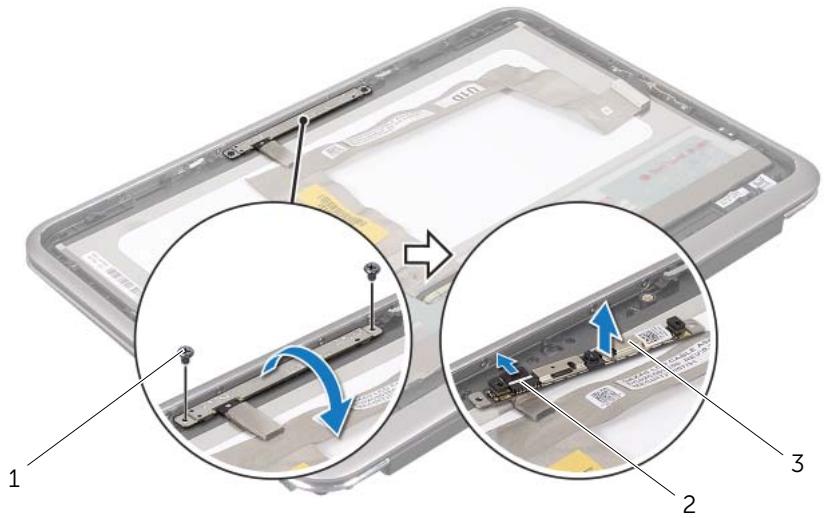
1 vis (2)
2 connecteur du câble de la caméra
3 module de caméra
Remplacement du module de camera

AVERTISSEMENT: Avant d'intervenir dans votre ordinateur, prenez connaissance des consignes de sécurité livrées avec ce dernier et appliquez les instructions indiquées à la section « Avant de commencer », page 7. Après une intervention à l'intérieur de l'ordinateur, suivez les instructions indiquées à la section « Après une intervention à l'intérieur de l'ordinateur », page 9. Pour plus d'informations sur les pratiques d'excellence en matière de sécurité, consultez la page Regulatory Compliance (Conformité à la réglementation) à l'adresse dell. com/regulatory_compliance.
Procédure
1 Connectez le câble de la caméra à son connecteur sur le module de caméra. 2 Utilisez les languettes d'alignement pour positionner le module de caméra sur le panneau de l'écran. 3 Remettez en place les vis qui fixent le module de caméra sur le panneau de l'écran.
1 Remettez en place le capot arrêté de l'écran. Voir « Remplacement du capot arrêté de l'écran », page 57. 2 Remettez la batterie en place. Voir « Remplacement de la batterie », page 15. 3 Réinstallez le capot de la base. Voir « Remplacement du capot de la base », page 13. 4 Appliquez les instructions de la section « Après une intervention à l'intérieur de l'ordinateur », page 9.
Retrait de la carte du bouton d'alimentation

AVERTISSEMENT: Avant d'intervenir dans votre ordinateur, prenez connaissance des consignes de sécurité livrées avec ce dernier et appliquez les instructions indiquées à la section « Avant de commencer », page 7. Après une intervention à l'intérieur de l'ordinateur, suivez les instructions indiquées à la section « Après une intervention à l'intérieur de l'ordinateur », page 9. Pour plus d'informations sur les pratiques d'excellence en matière de sécurité, consultez la page Regulatory Compliance (Conformité à la réglementation) à l'adresse dell. com/regulatory_compliance.
Prérequis
1 Retirez le capot de la base. Voir « Retrait du capot de la base », page 10. 2 Retirez la batterie. Voir « Retrait de la batterie », page 14. 3 Retirez le capot arrière de l'écran. Voir « Retrait du capot arrière de l'écran », page 53.
Procédure
1 Retirez les vis qui fixent la carte du bouton d'alimentation au panneau de l'écran. 2 Retournez la carte du bouton d'alimentation et débranchez le câble de la carte du bouton d'alimentation de son connecteur.
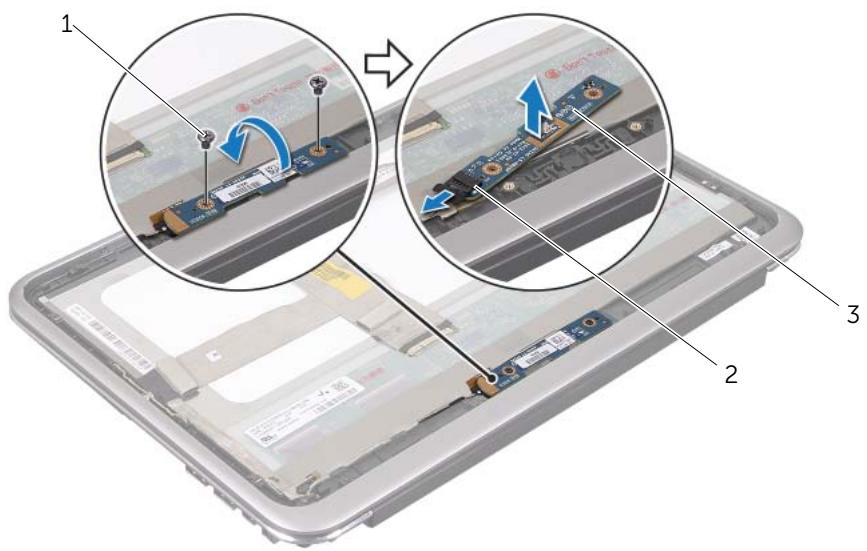
1 vis (2)
2 connecteur du câble de la carte du bouton d'alimentation
3 carte du bouton d'alimentation
Remplacement de la carte du bouton d'alimentation

AVERTISSEMENT: Avant d'intervenir dans votre ordinateur, prenez connaissance des consignes de sécurité livrées avec ce dernier et appliquez les instructions indiquées à la section « Avant de commencer », page 7. Après une intervention à l'intérieur de l'ordinateur, suivez les instructions indiquées à la section « Après une intervention à l'intérieur de l'ordinateur », page 9. Pour plus d'informations sur les pratiques d'excellence en matière de sécurité, consultez la page Regulatory Compliance (Conformité à la réglementation) à l'adresse dell. com/regulatory_compliance.
Procédure
1. Branchez le câble de la carte du bouton d'alimentation dans son connecteur situé sur la carte. 2. Utilisez les embouts d'alignement afin de placer la carte du bouton d'alimentation sur le panneau de l'écran. 3. Replacez les vis qui fixent la carte du bouton d'alimentation sur le panneau de l'écran.
1 Remettez le capot arrière de l'écran. Voir « Remplacement du capot arrière de l'écran », page 57. 2 Remettez la batterie en place. Voir « Remplacement de la batterie », page 15. 3 Réinstallez le capot de la base. Voir « Remplacement du capot de la base », page 13. 4 Appliquez les instructions de la section « Après une intervention à l'intérieur de l'ordinateur », page 9.

AVERTISSEMENT: Avant d'intervenir dans votre ordinateur, prenez connaissance des consignes de sécurité livrées avec ce dernier et appliquez les instructions indiquées à la section « Avant de commencer », page 7. Après une intervention à l'intérieur de l'ordinateur, suivez les instructions indiquées à la section « Après une intervention à l'intérieur de l'ordinateur », page 9. Pour plus d'informations sur les pratiques d'excellence en matière de sécurité, consultez la page Regulatory Compliance (Conformité à la réglementation) à l'adresse dell. com/regulatory_compliance.
Prérequis
1 Retirez le capot de la base. Voir « Retrait du capot de la base », page 10. 2 Retirez la batterie. Voir « Retrait de la batterie », page 14. 3 Retirez le capot arrêté de l'écran. Voir « Retrait du capot arrêté de l'écran », page 53. 4 Retirez le module camera. Voir « Retrait du module camera », page 58. 5 Retirez la carte du bouton d'alimentation. Voir « Retrait de la carte du bouton d'alimentation », page 62.
Procédure
1 Débranchez le câble de l'écran du panneau de l'écran.
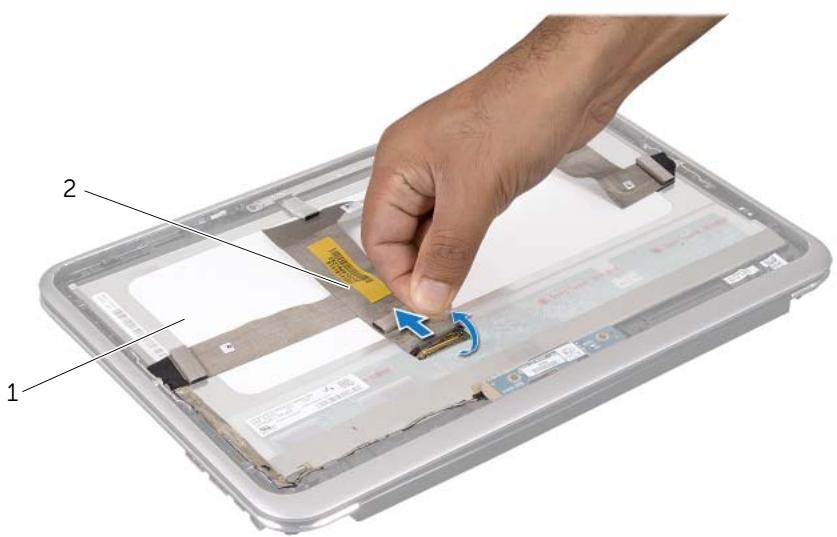
1 panneau d'écran
2 câble d'écran
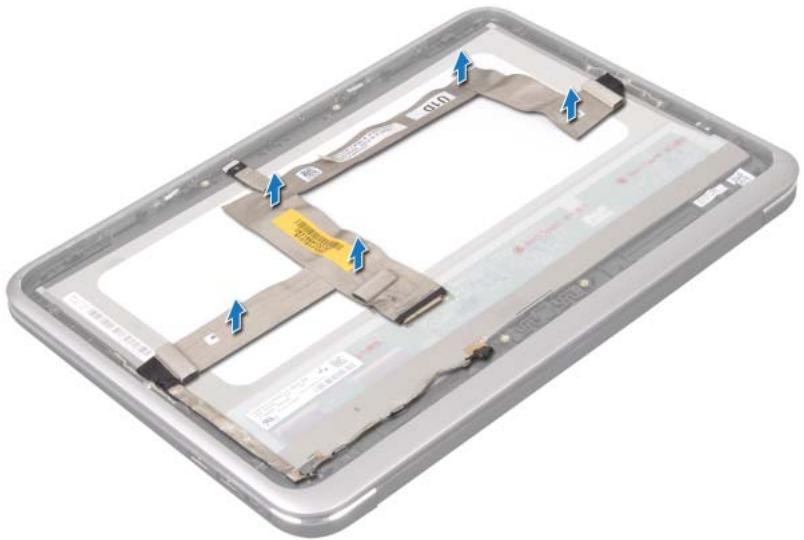
2 Retirez le cable de l'écran du panneau de l'écran.
3 Retirez les vis qui fixent le panneau de l'écran du cadre de l'écran. 4 Faites glisser et retirez le panneau de l'écran du cadre de l'écran.
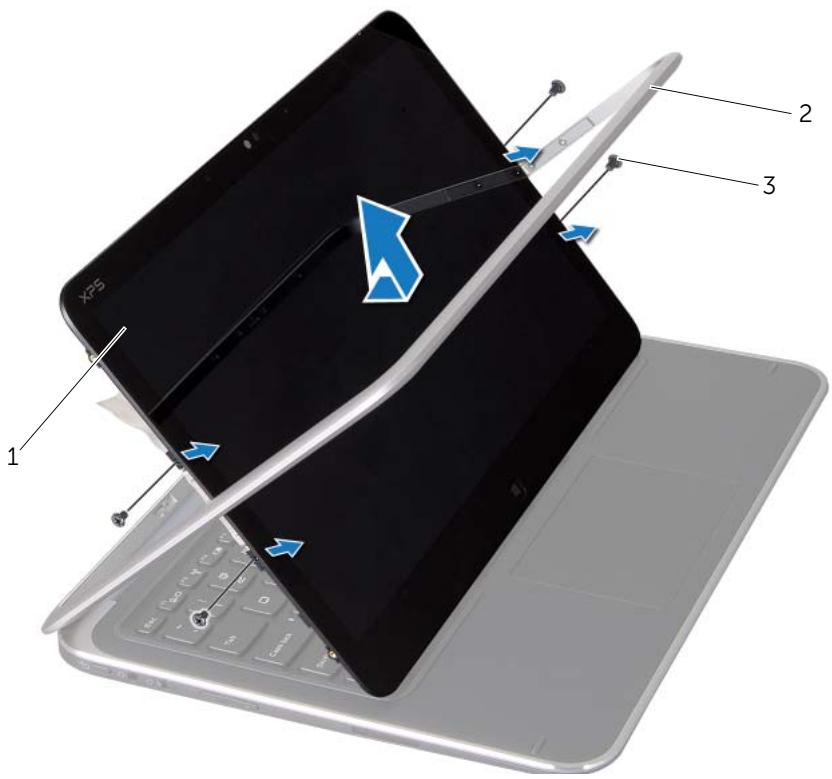
1 panneau d'écran
2 cadre d'écran
3 vis (4)
Remplacement du panneau d'écran

AVERTISSEMENT: Avant d'intervenir dans votre ordinateur, prenez connaissance des consignes de sécurité livrées avec ce dernier et appliquez les instructions indiquées à la section « Avant de commencer », page 7. Après une intervention à l'intérieur de l'ordinateur, suivez les instructions indiquées à la section « Après une intervention à l'intérieur de l'ordinateur », page 9. Pour plus d'informations sur les pratiques d'excellence en matière de sécurité, consultez la page Regulatory Compliance (Conformité à la réglementation) à l'adresse dell. com/regulatory_compliance.
Procédure
1 Faites glisser le panneau de l'écran et alignez les trous de vis du panneau de l'écran avec ceux du cadre de l'écran. 2 Réinstallez les vis qui fixent le panneau de l'écran au cadre de l'écran. 3 Collez le cable d'écran au panneau d'écran. 4 Branchez le cable d'écran au connecteur du panneau d'écran.
1 Remettez en place la carte du bouton d'alimentation. Voir « Remplacement de la carte du bouton d'alimentation », page 64. 2 Réinstallez le moduleamera. Voir « Remplacement du module deamera », page 60. 3 Remettez en place le capot arrêté de l'écran. Voir « Remplacement du capot arrêté de l'écran », page 57. 4 Remettez la batterie en place. Voir « Remplacement de la batterie », page 15. 5 Réinstallez le capot de la base. Voir « Remplacement du capot de la base », page 13. 6 Appliquez les instructions de la section « Àprous une intervention à l'intérieur de l'ordinateur », page 9.

AVERTISSEMENT: Avant d'intervenir dans votre ordinateur, prenez connaissance des consignes de sécurité livrées avec ce dernier et appliquez les instructions indiquées à la section « Avant de commencer », page 7. Après une intervention à l'intérieur de l'ordinateur, suivez les instructions indiquées à la section « Après une intervention à l'intérieur de l'ordinateur », page 9. Pour plus d'informations sur les pratiques d'excellence en matière de sécurité, consultez la page Regulatory Compliance (Conformité à la réglementation) à l'adresse dell. com/regulatory_compliance.
Prérequis
1 Retirez la carte d'E/S. Voir « Retrait de la carte d'E/S », page 35. 2 Retirez la carte système. Voir « Retrait de la carte système », page 41.
Procédure
1 Retirez les vis qui fixent le support WLAN et le support mSATA à l'ensemble repose-mains. 2 Retirez le support WLAN et le support mSATA du clavier.
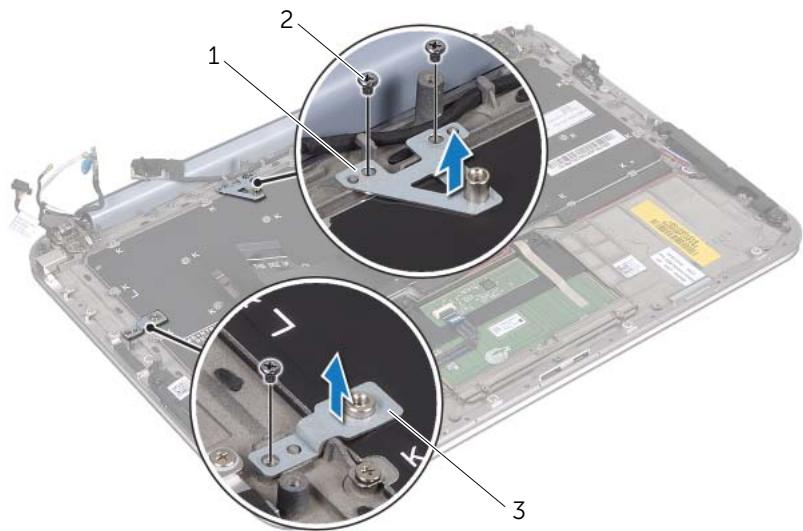
1 support mSATA
2 vis (3)
3 Support WLAN

PRECAUTION : Les couvertures des touches du clavier sont fragiles, facilement délogées et leur remise en place exige beaucoup de temps. Faites plus particulièrement attention au cours du retrait et de la manipulation du clavier.
3 Retirez les vis qui fixent le clavier à l'ensemble de repose-mains.
4 Soulevez le clavier pour le dégager de l'ensemble de repose-mains.
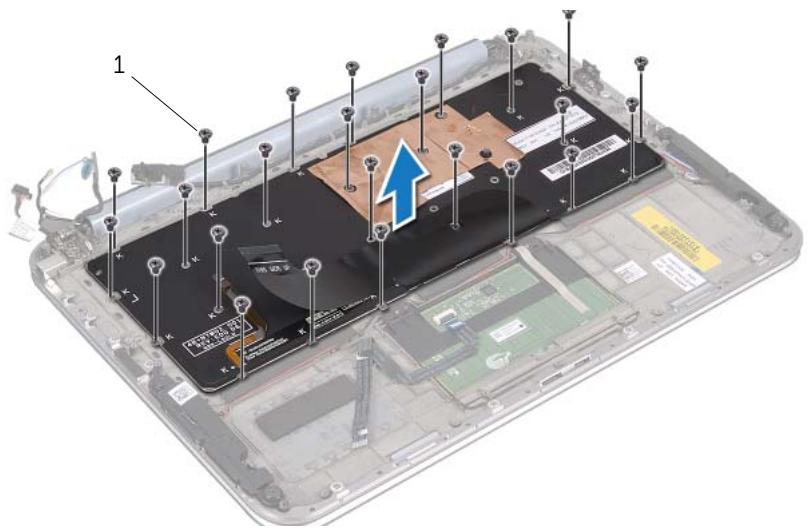
1 vis (24)

AVERTISSEMENT: Avant d'intervenir dans votre ordinateur, prenez connaissance des consignes de sécurité livrées avec ce dernier et appliquez les instructions indiquées à la section « Avant de commencer », page 7. APRÈS une intervention à l'intérieur de l'ordinateur, suivez les instructions indiquées à la section « APRÈS une intervention à l'intérieur de l'ordinateur », page 9. Pour plus d'informations sur les pratiques d'excellence en matière de sécurité, consultez la page Regulatory Compliance (Conformité à la réglementation) à l'adresse dell. com/regulatory_compliance.
Procédure
1 Alignez les trous de vis du clavier sur ceux de l'ensemble repose-mains. 2 Remettez les vis qui fixent le clavier à l'ensemble repose-mains. 3 Alignez les trous de vis du support WLAN et du support mSATA sur ceux de l'ensemble repose-mains. 4 Remettez en place les vis qui fixent le support WLAN et le support mSATA à l'ensemble repose-mains.
1 Réinstalle la carte d'E/S. Voir « Remplacement de la carte d'E/S », page 37. 2 Réinstalle la carte système. Voir « Remplacement de la carte système », page 46. 3 Applique les instructions de la section « Après une intervention à l'intérieur de l'ordinateur », page 9.
Une mise à jour flash du BIOS peut être nécessaire si une nouvelle version est disponible ou lors du remplacement de la carte système.
Pour flasher le BIOS :
1 Allumez l'ordinateur. 2 Rendez-vous sur support.dell.com/support/downloads. 3 Localisez le fichier de mise à jour du BIOS propre à votre ordinateur :

REMARQUE: Le Numéro de service de votre ordinateur se trouve sur l'étiquette sous le badge de système à l'arrière de votre ordinateur. Pour plus d'informations sur l'emplacement du Numéro de service, voir le Quick Start Guide (Guide d'information rapide) envoyé avec votre ordinateur.
Si vous disposez du numéro de service de votre ordinateur ou du code de service express :
a) Saisissez le numéro de service ou le code de service express de votre ordinateur dans le champ Numéro de service ou Code de service express. b) Cliquez sur Soumettre et passez à l'étape 4.
Si vous ne disposez pas du numéro de service de votre ordinateur ou du code de service express :
Sélectionnez l'une des options suivantes :
- Détecteur automatiquement pour moi mon numéro de service
- Choisir dans la liste de mes produits et services
- Choisir dans la liste de tous les produits Dell
Cliquez sur Continue (Continuer) et appliquez les instructions à l'écran.
4 La liste des résultats s'affiche. Cliquez sur BIOS. 5 Cliquez sur Télécharger un fichier pour télécharger la dernière version du BIOS. 6 Dans la fenêtre Sélectionnez ci-dessous votre méthode de téléchargement, cliquez sur Télécharger un seul fichier via le navigateur, puis cliquez sur Télécharger maintenant. 7 Dans la fenêtre Enregistrer sous, sélectionnez un emplacement approprié sur votre ordinateur pour y télécharger le fichier. 8 Si la fenêtre Téléchargement terminé s'affiche, cliquez sur Fermer. 9 Allez au dossier dans lequel vous avez téléchargé le fichier de mise à jour du BIOS. 10 Cliquez deux fois sur ce fichier et laissez-vous guider par les instructions qui s'affichent.
- Remarques, précautions et avertissements
- Avant de commencer 7
- Retrait du capot de la base 10
- Remplacement du capot de la base 13
- Retrait de la batterie 14
- Remplacement de la batterie 15
- Retrait de la mini-carte sans fil 16
- Remplacement de la mini-carte sans fil 18
- Retrait de la carte msata 20
- Remplacement de la carte msata 22
- Retrait de la pile bouton 26
- Retrait du ventilateur 29
- Remplacement du ventilateur 31
- Retrait de la carte d'e/s 35
- Remplacement de la carte d'e/s 37
- Retrait du port de l'adaptateur secteur 38
- Retrait de la carte système 41
- Remplacement de la carte système 46
- Retrait de l'ensemble écran 48
- Retrait du capot arreté de l'écran 53
- Retrait du module de camera 58
- Remplacement du module de caméra 60
- Retrait du panneau d'écran 65
- Retrait du clavier 70
- Remplacement du clavier 73
- Consignes de sécurité
- Outils recommandés
- Après une intervention à l'intérieur de l'ordinateur
- Procédure
- Remplacement du capot de la base
- Prérequis
- Remplacement de la mini-carte sans fil
- Soulevez la carte msata pour l'extraire de son connecteur.
- Remplacement de la carte msata
- Remplacement de la pile bouton
- Retrait du dissipateur de chaleur du processeur
- Remplacement du dissipateur de chaleur du processeur
- Retrait du port de l'adaptateur secteur
- Remplacement du port de l'adaptateur secteur
- PRECAUTION : Vérifiez qu'aucun cable n'est coincé sous l'ensemble carte système.
- Saisir le numéro de service dans le BIOS
- Remplacement de l'ensemble écran
- Remplacement du capot arrière de l'écran
- Remplacement du module de camera
- Retrait de la carte du bouton d'alimentation
- Remplacement de la carte du bouton d'alimentation
- Remplacement du panneau d'écran
Marque : DELL
Modèle : XPS 12 L221X
Catégorie : Ordinateur portable 2-en-1