
XSERVE DIAGNOSTICS - Serveur informatique APPLE - Notice d'utilisation et mode d'emploi gratuit
Retrouvez gratuitement la notice de l'appareil XSERVE DIAGNOSTICS APPLE au format PDF.

| Type de produit | Logiciel de diagnostic matériel pour serveur Apple Xserve |
| Version | 3X10⁴ (inclus dans Admin Tools 10.5 ou ultérieur) |
| Fonctions principales | Tests de ROM de démarrage, contrôleur Ethernet, ventilateurs, disques durs, mémoire (simple, multicœur, étendue, SMBIOS, ECC), alimentation, processeur, capteurs, USB, contrôleur vidéo ; modes local, client et hôte ; tests à distance via réseau |
| Compatibilité | Apple Xserve à processeur Intel avec Mac OS X Server 10.5 ou ultérieur |
| Installation | Sur volume interne ou périphérique de stockage portable (EFI : 30 Mo, Mac OS X : 7 Go) ; via NetBoot, disque Admin Tools ou volume dédié |
| Interfaces prises en charge | EFI (Extensible Firmware Interface) et Mac OS X / Mac OS X Server |
| Entretien et nettoyage | Mises à jour via Apple Admin Tools ; désactivation des services inutiles pour éviter interférences |
| Sécurité | Protection par mot de passe firmware (désactivable) ; accès root requis pour tests locaux |
| Informations générales | Édité par Apple Inc. ; © 2009 ; publié aux États-Unis et au Canada |
FOIRE AUX QUESTIONS - XSERVE DIAGNOSTICS APPLE
Questions des utilisateurs sur XSERVE DIAGNOSTICS APPLE
0 question sur cet appareil. Repondez a celles que vous connaissez ou posez la votre.
Poser une nouvelle question sur cet appareil
Téléchargez la notice de votre Serveur informatique au format PDF gratuitement ! Retrouvez votre notice XSERVE DIAGNOSTICS - APPLE et reprennez votre appareil électronique en main. Sur cette page sont publiés tous les documents nécessaires à l'utilisation de votre appareil XSERVE DIAGNOSTICS de la marque APPLE.
MODE D'EMPLOI XSERVE DIAGNOSTICS APPLE
Guide de l'utilisateur
d'Apple Xserve
Diagnostics
Version 3X10⁴
Apple Inc.
© 2009 Apple Inc. Tous droits réservés.
Conformément aux lois sur le copyright, cette publication ne peut pas etre reproduce, en tout ou partie, sans le consentement etrit d'Apple.
Le logo Apple est une marque d'Apple, Inc., déposée aux États-Unis et dans d'autres pays. L'utilisation du logo Apple à des fins commerciales via le clavier (Option + Maj + K) sans le consentement écrit préalable d'Apple pourra constituer un acte de contrefaçon et de concurrence déloyale.
Tout a été mis en œuvre pour que les informations contenues dans ce manuel soient exactes. Apple n'est pas responsable des erreurs d'impression ou de typographie.
Apple
1 Infinite Loop
Cupertino, CA 95014-2084
408-996-1010
www.apple.com/fr
Apple, le logo Apple, Exposé, FireWire, Mac, Macintosh, le logo Mac, Mac OS et Xserve sont des marques d'Apple Inc., déposées aux États-Unis et dans d'autres pays.
Finder et le logo FireWire sont des marques d'Apple Inc.
AppleCare et Apple Store sont des marques de service d'Apple Inc. déposées aux États-Unis et dans d'autres pays.
Intel, Intel Core et Xeon sont des marques d'Intel Corp., déposées aux États-Unis et dans d'autres pays.
Les autres noms de société et de produit mentionnés ici sont des marques de leurs détenteurs respectifs. La mention de produits tiers n'est effectuee qu'a des fins d'information et ne constitue en aucun cas une approbation ni une recommandation. Apple n'assume aucune responsabilité vis-à-vis des performances ou de l'utilisation de ces produits.
L'appareil est couvert par les brevets des États-Unis portant les numérios 4.631.603, 4.577.216, 4.819.098 et 4.907.093 sous licence pour consultation limitée uniquement.
Publié simultanément aux États-Unis et au Canada.
F019-1444/2009-02-01
5 Chapitre 1 : Vue d'ensemble et configuration requise
6 Vue d'ensemble des configurations AXD
8 Configuration requise
8 Configuration générale requise
9 Configuration requise pour le périhérique de stockage
9 Conditions locales et distances requises
10 Configuration requise pour le serveur NetBoot
11 Chapitre 2 : Configuration et installation
11 Configuration d'un serveur NetBoot
12 Suppression de l'image NetBoot AXD
13 Configuration d'un périhérique de stockage pour l'installation des outils AXD
15 Installation des outils EFI AXD
16 Installation des outils Mac OS X AXD
19 Chapitre 3 : Démarriage des outils AXD
19 Changement de disque de démarrage
20 Modification des Preférences Systeme Disque de démarrage
20 Changement de disque de demarrage à l'aide de l'interface de ligne de commande
21 Changement de disque de démarrage à l'aide d'Apple Remote Desktop
22 Changementtemporairede disque de démarrage lors du démarrage
23 Demarrage d'une image NetBoot des outils EFI AXD à l'aide du panneau frontal du Xserve
25 Désactivation du mot de passer du programme interne
26 Chapitre 4 : Utilisation des outils AXD
26 Définition du mode Hôte, Client ou Local d'AXD
27 Test à distance d'un Xserve client
28 Test du Xserve local à l'aide des outils EFI AXD
29 Test du Xserve local à l'aide des outils Mac OS X AXD
29 Utilisation des outils EFI AXD
30 Personnelisation des réglages de test des outils EFI AXD
31 Effacement de l'historique de test
32 Affichage du profil matériel
32 Arrêt et redémarrage du Xserve
32 Affichage des historiques enregistrés
32 Prise d'instantanés
33 Utilisation des outils Mac OS X AXD
34 Personnelisation des réglages de test des outils Mac OS X AXD
36 Utilisation des groupes de tests
37 Affichage des historiques
38 Définition des préférences d'historique
39 Arrêt et redémarrage du Xserve
40 Fermetre des outils Mac OS X AXD en cours de test
41 L'annexe : Référence de tests des outils AXD
41 Comparison des tests disponibles
43 Tests des outils EFI AXD
43 Tests de démarrage
44 Tests de ROM de démarrage
44 Tests du contrôle Ethernet
45 Tests des disques durs
45 Tests sur la mémoire
45 Tests sur la mémoire simple
47 Tests multicoeur sur la mémoire
48 Tests sur la mémoire étendue
49 Tests sur la mémoire SMBIOS
49 Tests du bloc d'alimentation
49 Tests des processeurs
49 Tests des capteurs
50 Tests du capteur PID de composant CMS
50 Tests USB
50 Tests du contrôle video
51 Tests Mac OS X AXD
51 Tests de démarrage
51 Tests du contrôle Ethernet
52 Tests des ventilateurs
53 Tests des disques durs
54 Tests sur la mémoire
54 Tests sur la mémoire simple
54 Tests sur la mémoire SMBIOS
54 Tests ECC sur la mémoire
55 Tests du bloc d'alimentation
55 Tests des capteurs
55 Tests USB
56 Tests du contrôle video
Apple Xserve Diagnostics teste votre ordinateur Xserve à processeur Intel afin de détecter tout problème matériel.
Apple Xserve Diagnostics (AXD) execute une série de tests qui vous aient à établier le diagnostic des problèmes que vous pouvez rencontres sur les composants Xserve suivants :
ROM de démarrage
- Contrôleur Ethernet
- Ventilateur
Disque dur
Memoire
- Alimentation
- Proceseur
- Capteur
- Ports USB
- Contrôleur video
Vouss pouvez executer AXD soit dans l'interface EFI (Extensible Firmware Interface), sous le nom outils EFI AXD, soit dans Mac OS X ou Mac OS X Server (outils Mac OS X AXD).
En exécutant les outils EFI AXD, vous pouze diagnostiquer des problèmes matériels empêchant Mac OS X Server de démarrer correctement. Vous pouze également exécuter des tests sans interférences de Mac OS X Server et tester plus de 2,5 gigoactets (Go) de mémoire. Les outils Mac OS X AXD fournissant toute fois une interface améliorée et comportent des tests de capteur, de disque dur et de contrôleur video beaucoup plus étendus. Pour une comparaison et une description détaillées de tous les tests disponibles, consultez l'annexe « Référence de tests des outils AXD » à la page 41.
Vous pouvez tester le Xserve en exécutant les outils AXD directement sur le Xserve. Vous pouvez également executer les outils AXD sur un ordinateur possédant une connexion réseau au Xserve afin de tester Xserve à distance.
Remarque: Leprésent guide décrit le mode d'utilisation de la version 3X10⁴ d'AXD, laquelle est incluse sur le disque des outils Admin Tools (version 10.5 ou ultérieure). Si vous utilisez une autre version des outils AXD, les instructions de ce guide peuvent être inadaptées. Pour connaître la version des outils AXD dont vous disposez, ouvre les outils AXD Mac OS X etCHOISSEZ AXD > À propos d'Apple Xserve Diagnostics.
Vue d'ensemble des configurations AXD
Vous pouvez installer et executer les outils AXD de diverses façon. Il est donc important deCHOISIR la methode la plus adaptee a vos besoin. Il existe plusieurs options, chacune presentant des avantages et des inconvenients:
| Option | Considérations |
| Héberger un serveur NetBoot | Avantages : • Vous pouvez utiliser les outils EFI AXD. • Vous n'avez pas besoin d'installer les outils AXD sur un volume interne du Xserve ou sur un périphérique de stockage portable. • Vous pouvez tester plusieurs ordinateurs Xserve à l'aide de la même image d'installation AXD. • Vous pouvez démarrer les outils AXD sans avoir de périphérique de saisie connecté au Xserve (si vous avez accès au panneau frontal du Xserve). Inconvénients : • Vous avez besoin d'un accès physique au Xserve. • Vous avez besoin d'un serveur pour héberger le service NetBoot et l'image d'installation AXD. • Le Xserve doit être sur le même sous-réseau que le serveur NetBoot. |
| Installer les outils EFI AXD sur un volume interne | Avantages : • Vous pouvez utiliser les outils EFI AXD. • Vous n'avez pas besoin de périphérique de stockage portable. Inconvénients : • Vous avez besoin d'un accès physique au Xserve. • Vous avez besoin d'un volume sur le Xserve disposant de 30 megaoctets (Mo) d'espace libre et sur lequel Mac OS X ou Mac OS X Server n'est pas installé. |
| Installer les outils EFI AXD sur un périphérique de stockage portable | Avantages : • Vous pouvez utiliser les outils EFI AXD. • Vous pouvez utiliser le même périphérique de stockage portable pour tester plusieurs ordinateurs Xserve. Inconvénients : • Vous avez besoin d'un accès physique au Xserve. • Vous nevez faire appel à périphérique de stockage portable d'un volume disposant de 30 megaoctets (Mo) d'espace libre et sur lequel Mac OS X ou Mac OS X Server n'est pas installé. • Le périphérique de stockage portable doit être physiement connecté au Xserve. |
| Démarrer les outils EFI AXD situés sur le disque Admin Tools | Avantages : • Vous pouvez utiliser les outils EFI AXD. • Vous pouvez utiliser le même disque pour tester plusieurs ordinateurs Xserve. Inconvénients : • Vous avez besoin d'un accès physique au Xserve. • Vousdezinsérer le disque dans le Xserve. • Vous ne pouvez pas enregistrer les historiques ou réaliser d'instantanés d'écran. |
| Installer les outils Mac OS X AXD sur un volume interne | Avantages : • Vous pouvez utiliser les outils Mac OS X AXD. •若您 n'avezpas besoin d'un accès physique au Xserve pour executer les outils Mac OS X AXD à distance (si vous possédezApple Remote Desktop). Inconvénients : • Vous avez besoin sur le Xserve d'un volume vide disposant de 7 Go d'espace libre. • Vousdezest Installer Mac OS X Server sur le volume vide. |
| Installer les outils Mac OS X AXD sur un périphérique de stockage portable | Avantages : • Vous pouvez utiliser les outils Mac OS X AXD. •若您 pouvez utiliser un périphérique de stockage portable identique pour tester plusieurs ordinateurs Xserve. Inconvénents : •若您avez besoin sur le périphérique de stockage portable d'un volume vide disposant de 7 Go d'espace libre. •若您dezestinstaller Mac OS X Server sur le volume vide. •Le périphérique de stockage portable doit être physiquement connecté au Xserve. |
Configuration requise
Avant de pouvoir executer les outils AXD, vous doivent satisfaître des conditions générales, locales et distances précises et disposier d'un périphérique de stockage ajustat.
Configuration générale requise
Pour exécuter les outils AXD, vous nevez posséder les éléments suivants :
-
Un Xserve à processeur Intel doté de Mac OS X Server version 10.5 ou ultérieure
-
Le DVD d'installation de Mac OS X Server et le disque Admin Tools fournis avec le Xserve (tous deux à la version 10.5 ou ultérieure)
Configuration requise pour le périphérique de stockage
Selon que vous poulez executer soit les outils EFI AXD, soit les outils Mac OS X AXD, soit les deux à la fois, vous doivent disposer de volumes vides sur le Xserve ou sur un périhérique de stockage portable.
Si vous poulez écycler les outils Mac OS X AXD, le périphérique de stockage doit utiliser le schéma de partition Tableau de partition GUI. Si vous écutez uniquement les outils EFI AXD sur le périphérique de stockage, vous n'avez pas besoin d'utiliser le schéma de partition Tableau de partition GUI.
Voussoupiez executerles deux seriesd'outils AXD en possedant deux volumes vides surle même Xserve ou sur un periphérique de stockage portable.Vous aurez besoin d'un des éléments suivants au moins :
| Objectif | Condition requise |
| Exécuter les outils EFI AXD | Un volume sur le Xserve disposant d'au moins 30 Mo d'espace disque disponible sur lequel Mac OS X ou Mac OS X Server n'est pas installé. |
| Exécuter les outils Mac OS X AXD | Un volume vide sur le Xserve disposant d'au moins 7 Go d'espace disponible. |
| Tester plusieurs ordinateurs Xserve et exécuter les outils EFI AXD | Un lecteur flash USB 2.0, un disque dur USB 2.0 ou un disque dur FireWire comptenant un volume disposant d'au moins 30 Mo d'espace disponible, mais sur lequel ni Mac OS X ni Mac OS X Server ne sont installés |
| Tester plusieurs ordinateurs Xserve et exécuter les outils Mac OS X AXD | Un disque dur USB 2.0 ou FireWire disposant d'un volume vide comptenant au moins 7 Go d'espace disponible. |
Conditions locales et distances requises
Pour exécuter les outils AXD sur votre Xserve local, vous devez y brancher un clavier, une souris et un monitér.
Pour exécuter les outils AXD à distance, vous devez posseder les éléments suivants :
- Un ordinateur Macintosh doté de Mac OS X Server version 10.5.4 ou ultérieure.
Cet ordinateur est appelé ordinateur hôte. - Une connexion réseau avec le protocole DHCP acté ou une connexion Ethernet directe entre l'ordinateur hôte et le Xserve. Le Xserve est appelé client Xserve.
-
Si le client Xserve doit executer les outils EFI AXD et utiliser une connexion réseau, la connexion réseau doit utiliser un port Ethernet intégré juste qu'une carte d'adaptateur Ethernet.
-
Le Xserve doit soit-disposer des outils AXD installés sur un volume interne ou sur un périphérique de stockage portable connecté, soit être capable d'exécuter les outils AXD depuis un serveur NetBoot.
- L'ordinateur hote doit executer les outils Mac OS X AXD. Le client Xserve peut executer les outils EFI AXD ou les outils Mac OS X AXD.
- Si le client Xserve exécute les outils Mac OS X AXD, vous doivent être capable de vous connecter en tant que compte root. Le compte root assure à l'administrateur système un accès total au Xserve.
Si vous foulez executer les outils AXD entièrement à distance (dans les cas où le Xserve est physique difficulté d'accès ou si vous foulez enregistrrer les résultats de tests des outils EFI AXD), le Xserve doit, en plus de satisfaire les conditions réseau, être en mesure de démarrer Mac OS X Server.
Configuration requise pour le serveur NetBoot
Pour héberger les outils EFI AXD sur le serveur NetBoot, ce dernier doit aussi :
- disposser de Mac OS X Server version 10.5.4 ou ultérieure
- être situé sur le même sous-reseau que le serveur Xserve testé;
- disposer de 30 Mo d'espace disque disponible pour une image NetBoot AXD.
Avant de pouvoir executer les outils AXD, vousdezvez configurer votre environnement de test et installer AXD.
Assurez-vous que les conditions requises pour AXD sont remplies avant de procéder à la configuration et à l'installation. Pour en savoir plus, consultez le « Configuration requise » à la page 8.
Configuration d'un serveur NetBoot
Avant de configurer un serveur NetBoot, assurez-vous que vous disposez d'un serveur disponible replissant les conditions requises décrites dans « Configuration requise pour le serveur NetBoot » à la page 10.
Après avoir configuré un serveur NetBoot, installez l'image NetBoot AXD. Comme l'image NetBoot AXD est une image spéciale, vous ne pouvez pas utiliser Utilitaire d'images de système pour effacer l'image.
Pour en savoir plus sur la suppression de l'image NetBoot AXD, consultez la section suivante, « Suppression de l'image NetBoot AXD »
Pour configurer un serveur NetBoot :
1 Ouvrez Admin Serveur (situé dans /Applications/Server/).
2 Si le serveur destiné à héberger NetBoot n'est pasprésent dans la liste, cliquez sur le bouton Ajouter (+) et choisissez Ajouter un serveur. Saisissez l'adresse IP du serveur dans le champ Adresse, saisissez le nom d'utilisateur et le mot de passer de l'administrateur du serveur dans les champs Nom d'utilisateur et Mot de passer, puis cliquez sur Se connecter.
3 Cliquez sur le triangle d'affichage du serveur destiné à héberger NetBoot.
4 Si NetBoot n'est pas prisent dans la liste, selectionnez le serveur et cliquez sur Reglages. Dans la sous-fenetre Services, selectionnez NetBoot, puis cliquez sur Enregistrer.
5 Sélectionnez NetBoot, cliquez sur Réglages, puis sur Général.
6 Dans la liste « Activer NetBoot sur au moins un port», cochez les cases Activer correspondant aux interfaces à travers lesquilles vous poulez transférer les images NetBoot AXD.
Si plusieurs interfaces réseau sont représentes dans la liste, il est probable que seule une d'elles se trouve sur le même sous-réseau que votre Xserve. Si vous n'êtes pas certain de savoir qu'elle est l'interface située sur le même sous-réseau, ouvrez Utilitaire de réseau (dans /Applications/Utilitaires/) sur votre serveur NetBoot et sur votre Xserve. Dans la sous-fenêtreInfos,choisissez différentes interfaces réseau sur le serveur NetBoot et sur votre Xserve, puis compare les champs Adresse IP.Généralement,les ordinateurs qui se trouvent sur le même sous-réseau ont une adresse IP débutant par les mêmes nombres (par exemple deux adresses IP commencement par 192.168.2).
7 Dans la liste des volumes, cochez les cases Images et Données client correspondant au volume destiné à stocker l'image NetBoot AXD.
Le volume doit disposer d'au moins 30 Mo d'espace disponible.
8 Cliques sur Enregistrer.
9 Dans le Finder, naviguez jusqu'au dossier AppleXserveDiagnostics du disque des outils Admin Tools, puis ouvre AppleXserveDiagnosticsNetBootpkg.
10 Suivez les instructions à l'écran pour installer le paquet NetBoot AXD.
11 Dans Admin Serveur, selectionnéz NetBoot, puis cliquez sur Images.
12 Si l'image NetBoot AXD a le même index (répertorié dans la colonne Index) qu'une autre image, décochez la case Activer de l'image en conflit.
Ne modifies�除 des réglages par défaut pour image NetBoot AXD.
13 Cliqueur Demarrer NetBoot.
Suppression de l'image NetBoot AXD
Vous ne pouvez pas utiliser Utilitaire d'images de système pour supprimer l'image NetBoot AXD. Vous doivent supprimer l'image NetBoot AXD du dossier image de NetBoot, qui se trouve dans :
/Volumes/nomduvolume/Library/NetBoot/NetBootSP#
Remplacez nomduvolume par le nom du volume sur lequel vous installez l'image NetBoot AXD. Le numéro (#) varie selon que vous utilisez plusieurs volumes NetBoot. Si vous n'utilise qu'un volume NetBoot, l'image NetBoot AXD est située dans NetBootSP0. Si vous utilisez plusieurs volumes NetBoot, l'image NetBoot AXD peut se couver dans un autre dossier (NetBootSP1, NetBootSP4 ou NetBootSP11, par exemple).
Pour supprimer l'image NetBoot AXD :
Ouvrez le Finder et supprimez AXD.nbi du dossier de l'image NetBoot.
Configuration d'un périphérique de stockage pour l'installation des outils AXD
Pour configurer un volume interne ou un périphérique de stockage portable pour l'installation des outils AXD, vous doivent disposez d'au moins 30 Mo d'espace disponible pour les outils EFI AXD et d'au moins 7 Go d'espace disponible pour les outils Mac OS X AXD, auquel cas vous doivent installer Mac OS X Server. Ces conditions requises sont décrites en détails dans la section « Configuration requise pour le périphérique de stockage » à la page 9.
If you're installing AXD Mac OS X tools on one of the volumes, the storage device should use the GUID Partition Table partition map scheme. To view the storage device's partition map scheme, open Disk Utility and select the storage device. Veillez à selectionner le périphérique de stockage plutôt qu'un de ses volumes. Dans la partie inférieure de la fenêtre Utilitaire de disque, « Schéma de mappage de partition » doit indiquer Tableau de partition GUID.
Si vous cherchez à repartitionner un périphérique de stockage en cours d'utilisation, exécutez Utilitaire de disque depuis le DVD d'installation de Mac OS X Server ou ledit Utilitaire de disque pendant que votre Xserve est connecté à un autre ordinateur et se trouve en mode disque cible. Ces deux méthodes ont pour effet d'effacer le contenu du disque dur de votre système Xserve et nécessrement l'installation et la reconfiguration de Mac OS X Server.
AVERTISSEMENT : Les instructions suivantes risquent d'effacer toutes les données de votre périphérique de stockage. Effectuez une sauvégarde de vos données essentielles avant de suivre ces instructions.
Pour creer des volumes de periphérique de stockage vides et les formater correctement :
1 Insérez le DVD d'installation de Mac OS X Server.
2 Ouvrez le programme d'installation de Mac OS X Server, cliquez sur Redemarrer, puis authenticate-vous si nécessaire.
L'ordinaire redémarre et ouvre le programme d'installation de Mac OS X Server.
3 Sélectionnez une langue puis cliquez sur Suivant (flèche vers la droite).
4 Choisissez Utilitaires > Utilitaire de disque.
5 Sélectionnez le périhérique de stockage à configurer.
Veillez à selectionner un périphérique de stockage plutôt que l'un de ses volumes. Les volumes contenus dans un périphérique sont affichés en retrait d'un niveau.
6 Cliquez sur l'onglet Partition.
7 Si le schéma de mappage de partition du périhérique de stockage n'est pas « Tableau de partition GUID » et que vous vous approuvèez à installer les outils Mac OS X AXD, désisissez une option en plus de « Actuel » dans le menu local Configuration du volume, cliquez ensuite sur Options, Sélectionnez « Tableau de partition GUID », puis cliquez sur OK.
La modification de la configuration du volume provoque l'effacement de toutes les données containues sur le périphérique de stockage.
8 Vérifiez la taille des partitions et ajustez-les selon les conditions de stockage requises pour les outils AXD.
| Pour | Faites ceci |
| Afficher la taille d'une partition | Cliquez sur la partition et consultez le champ Taille. |
| Définir la taille de la partition | Modifiez le champ Taille. |
| Créer des partitions supplémentaires | Sélectionné une partition et cliquez sur le bouton Ajouter (+). |
| Supprimer des partitions | Sélectionné les partitions à supprimer, puis cliquez sur le bouton Supprimer (-). |
| Nommer une partition | Sélectionnéla et saisissez un nom dans le champ Nom. Si vous procédez à l'installation des outils EFI AXD, attribuez au volume le nom d'AXDEFI3X104. Comme ce nom est utilisé lorsque vous sélectionné le volume sur lequel démarrer Mac OS X,CHOISSES un nom permettant d'identifier ce volume comme celui qui est utilisé pour les outils AXD. Voune ne pouvez pas renomer de partition. |
9 Si vous effectuez l'installation des outils EFI AXD sur un volume, Sélectionnez le volume puis désissez MS-DOS (FAT) dans le menu local Format.
Si vous procédez à l'installation d'outils AXD de Mac OS X sur un volume, Sélectionnez le volume puis désissez « Mac OS étendu (journalisé) »
10 Cliqueur Partitionner.
11 Choisissez Utilitaire de disque > Quitter Utilitaire de disque, puis choisissez Programme d'installation de Mac OS X > Quitter le programme d'installation de Mac OS X.
Après avoir configuré les volumes, vous pouvez alors installer les outils EFI AXD ou les outils AXD de Mac OS X. Pour en savoir plus, consultez les rubriques suivantes :
« Installation des outils EFI AXD » à la page 15
« Installation des outils Mac OS X AXD » à la page 16
Installation des outils EFI AXD
Avant d'installer les outils EFI AXD, assurez-vous que votre périphérique de stockage compte un volume formaté en MS-DOS (FAT), disposant d'au moins 30 Mo d'espace disponible et intitulé AXDEFI3X104. Le volume étant destiné à être effacé, assurez-vous que toutes les données importantes du volume sont sauvégardées. Pour en savoir plus, consultez le « Configuration d'un périphérique de stockage pour l'installation des outils AXD » à la page 13.
Pour suivre ces instructions, vous aurez besoin du CD Admin Tools 10.5 ou ultéur fourni avec Xserve.
Si vous effectuez cette tâche pour installer les outils EFI AXD sur un volume interne du Xserve, vous aurez besoin d'un accès administrateur au Xserve. Si vous effectuez cette tâche pourinstaller les outils EFI AXD sur un périhérique de stockage portable,vous pouvez utiliser tout ordinateur pour lequel vous possédez un accès administrateur.
Si vous voulez connecter un ordinateur hôte directement au Xserve et si l'ordinateur hôte ne fournit pas de service DHCP sur le port utilisé pour se connecter directement au Xserve, vous doivent creer sur le Xserve un fjichier assignant une adresse IP au Xserve. Ce fjichier est inutile si l'ordinateur hôte fournit le service DHCP. Pour savoir comment découvert si un ordinateur fournit le service DHCP, consultez le document Administration des services réseau à l'adresse :
www.apple.com/fr/server/macosx/resources
Pour installer les outils EFI AXD :
1 Insert the Admin Tools disc.
2 Ouvrez AppleXserveDiagnosticsEFI pkg (situé sur le disque dans /AppleXserveDiagnostics/).
3 Suivez les instructions à l'écran et, au moment de sélectionner la destination, indiquez un volume disposant d'au moins 30 Mo d'espace disponible.
4 Si vous étés invite à vous authenticateur, faites-le en tant qu'utilisateur disposant d'autorisations administrateur.
5 Si vous foulez connecter un ordinateur hôte directement au Xserve et si cet ordinateur hôte ne fournit pas de service DHCP sur le port utilisé pour se connecter directement au Xserve, procédez de la façon suivante :
a Ouvrez TextEdit (dans /Applications/).
b Dans le corps du nouveau fichier, saisissez une adresse IP non utilisée par l'ordinateur hote. Par exemple :
123.123.123.123
Si TextEdit n'ouvre pas directement un nouveau fjichier vide, choisissez Fichier > Nouveau.
c Choisissez Format > Convertir au format Texte.
d Choisissez Fichier > Enregistrar sous.
e Nommez le fjichier « axd_set_ip_address », puis placez le fjichier dans le volume sur lequel les outils EFI AXD sont installés.
f Sélectionnez « Utiliser ".txt" à défaut d'extension », puis cliquez sur Enregister.
Installation des outils Mac OS X AXD
Avant d'installer les outils Mac OS X AXD, assurez-vous que votre périphérique de stockage utilise le schéma de partition Tableau de partition GUID et qu'il comporte un volume vide disposant de 7 Go d'espace disponible. Pour en savoir plus, consultez le « Configuration d'un périphérique de stockage pour l'installation des outils AXD » à la page 13.
Si vous effectuez cette tâche pour installer les outils Mac OS X AXD sur un volume interne du Xserve, vous aurez besoin d'un accès administrateur au Xserve. Si vous effectuez cette tâche pourinstaller les outils Mac OS X AXD sur un périhérique de stockage portable, vous pouvez utiliser tout ordinateur pour lequel vous possédez un accès administrateur.
L'installation des outils AXD de Mac OS X implique trois étapes :
- Installez Mac OS X Server avec les options minimum sélectionnées.
- Copiez les outils AXD de Mac OS X du disque Admin Tools vers /Applications/.
- Configuration de Mac OS X Server
En dédiant une installation minimale de Mac OS X Server à l'utilisation des outils Mac OS X AXD, vous réduisez les risques que les processus du serveur n'interrompent les tests AXD.
Pour installer les outils Mac OS X AXD :
1 Insérez le DVD d'installation de Mac OS X Server.
2 Ouvrez le programme d'installation de Mac OS X Server, cliquez sur Redémarrer, puis authenticate-vous si nécessaire.
L'ordinaire redémarre et ouvre le programme d'installation de Mac OS X Server.
3 Poursuivez les différentes étapes d'installation jusqu'à l'objet de seLECTION de la destination.
4 Sélectionnez un volume d'au moins 7 Go. Si le volume n'est pas vide, cliquez sur Options, selectionnez « Effacer et installer », puis cliquez sur OK. Cliquez sur Continuer
5 Dans Type d'installation, cliquez sur Personaliser, decochez toutes les cases, puis cliquez sur Installer.
Si la taille du volumeavoisine les 7 Go,le programme d'installation peut charger automatiquement la liste Personnaliser.
Une fois que le programme d'installation a terminé l'installation de Mac OS X Server, l'ordinateur redémarre et l'assistant de configuration de Mac OS X Server s'ouvre.
6 À l' étape Configuration serveur de l'assistant de configuration, Sélectionnez Avancé.
7 Poursuivez les différentes étapes de l'assistant d'installation en saississant les informations requises. N'activez aucun service.
Lorsque vous avez terminé de saisir des informations dans l'assistant d'installation, la fenêtre d'ouverture de session apparait.
8 Ouvrez une session à l'aide du nom d'utilisateur « root » et du mot de passer de l'utilisateur que vous avez créé dans l'assistant d'installation.
Vous doivent configurer et exécuter les outils Mac OS X AXD en tant qu'utilisateur root.
Sinon, vous ne pourrez pas tester le serveur Xserve sur lequel vous avez installé les outils Mac OS X AXD.
9 Insérez le disque des outils Admin Tools.
Si vous disposez d'une image disque représentant le contenu du disque des outils Admin. Serveur, double-cliquez sur le fichier.dmg pour monter l'image disque.
10 Ouvrez le Finder et faites glisser le fjichier AXD.app du dossier
/AppleXserveDiagnostics/ du disque Admin Tools vers le dossier /Applications/.
11 Si vous configUREZ un client Xserve, ouvre le Finder, selectionnez votre dossier /Applications/, cliquez sur le menu local Action (reprsenté par un engrenage), puis choisissez Nouveau dossier. Nommez ce dossier « AXDClient »
Les systèmes Xserve clients sont contrôlés à distance par les ordinateurs hôtes.
12 Ouvrez Préférences Système (dans /Applications/). Modifiez les options suivantes dans les sous-fenêtres des Préférences Système.
| Sous-fenêtre des Préférences Système | Configuration recommendée |
| Comptes | Sélectionnez le compte Administrateur système, puis cliquez sur Éléments d'ouverture de session. Cliquez sur Ajouter (+), sélectionné /Applications/AXD.app, puis cliquez sur Ajouter. |
| CD et DVD | Choisissez Ignorer dans tous les menus locaux. |
| Bureau et économiseur d'écran | Dans la sous-fenêtre Économiseur d'écran, réglez le curseur « Lancer l'économiseur » sur Jamais. |
| Sous-fenêtre des Préférences Systeme | Configuration recommmandée |
| Économiseur d'énergie | Dans la sous-fenêtre Suspendre, réglez les deux curseurs sur Jamais et déslectionnez l'options « Suspendreès que possible l'activité du ou des disques durs » . |
| Exposé et Spaces | Dans la sous-fenêtre Exposé,CHOISSEZ « - » dans tous les menus locaux. Dans la sous-fenêtre Spaces, déslectionnez l'options Activer Spaces. |
| Mise à jour de logiciels | Dans la sous-fenêtre Recherche de mises à jour, déslectionnez l'options « Rechercheer automatiquement les mises à jour » . |
Si vous ne pouvez pas modifier les réglages des Preférences Système, cliquez sur le bouton en forme de cadenas et authenticatez-vous.
Après avoir installé les outils Mac OS X AXD, vous devez ouvrir une session en tant qu'utilisateur root pour executer les outils AXD afin de tester votre propre serveur Xserve. Si vous n'ouvrez pas de session en tant qu'utilisateur root, les outils Mac OS X AXD basculent en mode hôte et attendent une connexion à un Xserve client à contrôle.
Ce chapitre décrit différentes méthodes permettant de changer de disque de démarche enCHOISSSANT le volume sur lequel les outils AXD sont installés.
Avant de démarrer les outils AXD, vérifie que vous avez correctement installé et configuré ces outils. Pour en savoir plus, consultez le Chapitre 2, « Configuration et installation, » à la page 11.
Changement de disque de démarrage
Les outils AXD sont généralement installés sur un volume dédié afin de réduire le risque de voir les processus serveur interrompre les tests. De ce fait, vous doivent changer de disque de démarche enCHOISIGANT le volume sur lequel les outils AXD sont installés avant de pouvoir les exploiter.
Si vous foulez tester un Xserve client à distance, vous doivent démarrer les outils AXD sur l'ordinateur hôte, puis démarrer les outils AXD sur le Xserve client.
Pour démarrer les outils AXD,CHOISSEZ comme volume de démarrage du Xserve le volume ou l'image disque contenant les outils AXD. Si Mac OS X Server démarre par défaut sur votre Xserve, vous pouvez changer de disque de démarrage à travers la sous-fenêtre Disque de démarrage des Préférences Système. Sinon, vous pouvez temporairement changer de disque de démarrage en maintainant certaines touches enforcées lors du démarrage du Xserve :
| Objectif | Maintenez cette touche enforcée au démarrage du Xserve |
| Choiser le volume des outils AXD avant de démarrer Mac OS X | Option |
| Démarrer les outils EFI AXD situés sur le disque Admin Tools | D (assurez-vous que le disque Admin Tools est inséré) |
| Démarrer en utilisant l'image disque des outils EFI AXD depuis un serveur NetBoot | F1 ou une combinaison donnée de boutons sur le panneau frontal du Xserve |
La sous-fenêtre Demarrage des Préférences Système permet de lancer les outils AXD de Mac OS X, mais pas les outils EFI AXD. Vous avez la possibilité d'appuyer sur la touche Option au demarrage pour démarrer soit les outils EFI AXD, soit les outils AXD de Mac OS X.
Le Xserve devient indisponible lorsque vous utilise AXD. Avant de démarrer les tests, informez vos utilisateurs que le serveur sera indisponible.
Modification des Préférences Système Disque de démarrage
Si Mac OS X Server démarre par défaut sur votre Xserve, vous pouvez utiliser les Préférences Système pour changer de disque de démarrage. La liste des volumes de démarrage inclut les volumes internes et les volumes des périhériques de stockage portables connectés.
Lorsque vous changez de disque de démarrage dans Préférences Système, vous ne pouvez pas sélectionner un disque de démarrage sur lequel les outils EFI AXD sont installés. Pour désirir comme disque de démarrage le volume sur lequel les outils EFI AXD sont installés, changez de disque de démarrage au démarrage. Pour en savoir plus, consultez le « Changement-temporaire de disque de démarrage lors du démarrage » à la page 22.
Pour changer de disque de démarriage dans Préférences Systeme :
1 Ouvrez Preférences Système sur le Xserve, puis selectionnez Disque de démarrage.
2 Si l'icone en forme de cadenas est verrouillée, cliquez dessus, puis authenticate-vous en tant qu'administrateur système.
3 Sélectionnez le disque de démarrage contenant les outils AXD, puis cliquez sur Redémarrer.
Lorsque vous avez terminé d'utiliser les outils AXD,CHOISSEZ de nouveau comme disque de démarrage le volume que vous utilisez précédemment.
Changement de disque de démarrage à l'aide de l'interface de ligne de commande
Si Mac OS X Server démarre par défaut sur votre Xserve, vous pouvez utiliser l'interface de ligne de commande pour changer son disque de démarrage. Vous pouvez utiliser l'interface de ligne de commande pour démarrer à partir d'un volume interne et d'un volume situé sur un périhérique de stockage portable.
Vous pouvez également changer le disque de démarriage d'un serveur distant à l'aide de l'interface de ligne de commande. L'ouverture de session à distance doit être activée sur le serveur distant (elle est activée par défaut). Vous pouvez activer l'ouverture de session à distance dans la sous-fenêtre Partage des Préférences Système.
Lorsque vous changez de disque de démarrage à l'aide de l'interface de ligne de commande, vous ne pouvez pas selectionner un disque de démarrage sur lequel sont installés les outils EFI AXD. Pour désir comme disque de démarrage le volume sur lequel les outils EFI AXD sont installés, changez de disque de démarrage au démarrage. Pour en savoir plus, consultez le « Changement-temporaire de disque de démarrage lors du démarrage » à la page 22.
You'vedez'êtrecapabledevouashutdowneren tant quecomptecrootpourchangere dedisque de démarriage dans l'interface deligne de commande.
Remarque: Les commandes du Terminal décrites dans cette tâche sont sensibles à la casse et doivent être saisies telles qu'elles sont indiquées.
Pour changer de disque de démarrage à l'aide de l'interface de ligne de commande :
1 Ouvrez Terminal (dans /Applications/Utilitaires/).
2 Si vous foulez vous connecter à un serveur distant, saisissez la commande suivant dans la fenêtre Terminal, puis authenticate-vous lorsque vous y étés invite:
ssh nomd'utilisateur@adresseduserveur
Remplacez nomd'utilisateur par le nom abrégé d'un utiliser qui peut s'authentifier comme utiliser root sur le serveur. Remplacez adresseduserveur par l'URL, l'adresse IP ou le nom d'hôte du serveur.
3 Saisissez la commande suivante et authenticate-vous en tant que compte root lorsqu'you y etes invite :
sudo bless -folder "/Volumes/nomduvolume/System/Library/CoreServices" -setBoot
Remplacez nomduvolume par le nom du volume à partir duquel vous voulez demarrer.
Lorsque vous avez terminé d'utiliser les outils AXD, choisissez de nouveau comme disque de démarrage le volume que vous utilisiez précédemment.
Changement de disque de démarrage à l'aide d'Apple Remote Desktop
Si vous disposez d'Apple Remote Desktop, vous pouvez désirer comme disque de démarriage d'ordinateurs distants un volume interne ou un volume lié snt sur un périhérique de stockage portable connecté.
Pour en savoir plus sur l'utilisation d'Apple Remote Desktop dans le but de définir le disque de démarrage d'un ordinateur, consultez le Guide d'administration d'Apple Remote Desktop, disponible à l'adresse :
www.apple.com/fr/remotesandbox
Changement temporaire de disque de démarrage lors du démarrage
Si vous serveur Xserve rencontres des problèmes de démarrage sous Mac OS X Server ou que le système d'exploitation n'y est pas installé, vous pouvez temporairement changer de disque de démarrage enMAINANT une touche enforcée pendant le démarrage du Xserve. Cette méthode exige que vous disposiez d'un clavier et d'une souris branchés sur le Xserve et que vous puissiez redémarrer ce dernier.
Si vous n'avez pas de clavier et de souris connectés au Xserve, reportez-vous aux instructions de la rubrique suivante, « Demarrage d'une image NetBoot des outils EFI AXD à l'aide du panneau frontal du Xserve »
Si un mot de passer de programme interne est défini, vous ne pouvez pas changer temporairement de disque de démarrage en maintainant appuyée la touche D ou F1. Vous pouvez procéder en maintainant la touche Option enfoncée, mais vous devez vous authentifier à l'aide du mot de passer du programme interne.
Pour en savoir plus sur la désactivation du mot de passer du programme interne, consultez la section « Désactivation du mot de passer du programme interne » à la page 25.
Pour changer temporairement de disque de démarrage en cours de démarrage :
1 Redémarrez le Xserve.
2 Tandis que le Xserve redémarre, maintenez enforcée la touche Option jusqu'à ce qu'une liste de volumes apparaisse. Si vous étés invite à vous authenticateur, saisissez le mot de passer du programme interne, puis cliquez sur le bouton Continuer (flèche droite).
Si le disque Admin Tools and Xserve Diagnostics est inséré, vous pouvez demarrer en faisant appel aux outils EFI AXD Presents sur le disque, en maintainant la touche D enforcée (plutôt que la touche Option).
Si vous voulez démarrer les outils EFI AXD à partir d'une image NetBoot située sur un serveur NetBoot, maintenez la touche F1 enforcée (plutôt que la touche Option).
Ces deux approches ont pour effet de lancer immédiatement les outils EFI AXD et de contourner la liste de volumes décrite à l'étape suivante.
3 Si vous avez affiché la liste des volumes au lieu de démarrer immédiatement les outils AXD, Sélectionné le volume contenant les outils AXD, puis cliquez sur le bouton fléché pour démarrer.
Le volume contenant les outils EFI AXD est present dans la liste sous le nom AXD Boot.
Après avoir utilisé les outils EFI AXD et redémarré le Xserve, celui-ci démarre depuis le volume de démarrage défini par défaut.
Démarrage d'une image NetBoot des outils EFI AXD à l'aide du panneau frontal du Xserve
Vouss pouvez utiliser les boutons du panneau frontal du Xserve pour démarrer une image disque des outils EFI AXD hébergée sur un serveur NetBoot. Cette technique est utile dans les situations suivantes, lorsque votre Xserve :
- Ne dispose pas d'un moniteur ou d'un clavier branche.
- Ne répond pas aux commandes saisies au clavier.
- Ne dispose pas de Mac OS X Server installé.
Le Xserve doit se situer sur le même sous-réseau que le serveur NetBoot hébergeant l'image disque des outils EFI AXD.
Si I'EFI du Xserve requiert un mot de passer, vous ne pourrez pas démarrer une image NetBoot à l'aide du panneau frontal. Vous devrez désactiver le mot de passer du programme interne avant de pouvoir utiliser le panneau frontal. Pour désactiver le mot de passer, vous doivent être capable de démarrer Mac OS X Server sur le Xserve.
Pour utiliser le panneau frontal du Xserve afin de démarrer une image NetBoot des outils EFI AXD :
1 Éteignez le Xserve.
2 Appuyez sur le bouton d'identification du système et maintenez-le enforcé, puis appuyez sur le bouton Marche/Veille.

3 Maintenez le bouton d'identification du système enforcé jusqu'à ce que la rangée de voyants du haut clignote de droite à gauche. Relâchez le bouton.
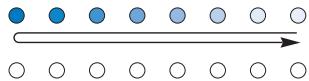
Les témoins de la rangée supérieure clignotent de droite à gauche, puis de gauche à droite.
Si les deux rangoes de voyants du panneau frontal clignotent une fois et si le Xserve reprend sa série de démarriage, un mot de passage de programme interne est activé. Vous devrez désactiver le mot de passer.
Pour en savoir plus sur la désactivation du mot de passer du programme interne, consultez la rubrique suivante, « Désactivation du mot de passer du programme interne »

Les deux rangiées clignotent une fois.
Désactivez le mot de passer
du programme interne.
4 Lorsque vous relâchez le bouton d'identification du système, le voyant inférieur droit doit s'allumer.


Levoyant inférieur droit s'allume.
5 Appuyez à nouveau sur le bouton d'identification du système. Les voyants de la rangée inférieure doivent alors clignoter de droite à gauche.


Les témoins de la rangée inférieure
clignotent de droite a gauche.
6 Appuyez de façon repétée sur le bouton jusqu'à ce que le voyant inférieur gauche s'allume.


Levoyant inférieur gauche s'allume
7 Lorsque levoyant inférieur gauche est allumé, maintenez le bouton d'identification du système enforcé jusqu'à ce que tous les témoins de la rangée supérieure s'allument. Relâchez le bouton.


Les témoins de la rangée supérieure s'allument
Lorsque vous relâchéz le bouton, le Xserve démarre à l'aide de l'image disque NetBoot des outils EFI AXD.
Après avoir exécuté les outils EFI AXD et redémarré le Xserve, ce dernier démarre sur le volume de démarrage défini par défaut.
Désactivation du mot de passer du programme interne
Si un mot de passer de programme interne est activé, vous ne pouvez pas :
- démarrer à partir d'une image NetBoot des outils EFI AXD en utilisant le panneau frontal du Xserve ;
- changer temporairement de volume de démarrage en maintainant la touche F1 ou D enforcée lors du démarrage.
Si un mot de passer de programme interne est activé et si vous tentez de changer temporairement de volume de démarrage en maintainant enforcée la touche Option lors du démarrage, vous doivent vous authenticateur.
Pour désactiver le mot de passer du programme interne :
1 Insert the Mac OS X Server Install DVD.
2 Ouvrez l'application d'installation de Mac OS X Server, cliquez sur Redémarrer, puis authentifiez-vous si nécessaire.
L'ordinaire redémarre et ouvre le programme d'installation de Mac OS X Server.
3 ÀpRES avoir sélectionné une langue,CHOISISSEZ Utilitaires >Utilitaire de mot de passé du programme interne.
4 Dans « Utilitaire de mot de passer du programme interne », cliquez sur Modifier.
5 Decochez la case « Demander le mot de passer pour modifier les réglages du programme interne», puis cliquez sur OK. Authentifiez-vous lorsque vous y étés invite.
6 Choisissez Utilitaire de mot de passer du programme interne > Quitter Utilitaire de mot de passer du programme interne.
7 Choisissez Programme d'installation de Mac OS X > Quitter le programme d'installation de Mac OS X. Cliquez sur Disque de démarrage, sélectionnez le disque de démarrage sur lequel Mac OS X Server est installé, puis cliquez sur Redémarrer.
Les outils Mac OS X AXD et EFI AXD représentent des interfaces et des fonctionnalités différentes. Ce chapitre décrit comment utiliser ces deux ensembles d'outils AXD.
Avant de pouvoir utiliser les outils AXD, assurez-vous d'avoir correctement démarré les outils. Pour en savoir plus, consultez le Chapitre 3, « Démarriage des outils AXD, » à la page 19.
Définition du mode Hôte, Client ou Local d'AXD
Les outils AXD peuvent démarrer selon l'un des trois modes selon les conditions suivantes :
- Vous ouvrez les outils EFI AXD ou les outils Mac OS X AXD.
- Certains des ordinateurs situés sur le même sous-réseau sont des ordinateurs hôtes.
- Un ordinateur hôte est directement connecté.
- Vous vous étés authenticate en tant qu'utilisateur root.
- Vous exécutez les outils Mac OS X AXD sur un ordinateur qui n'est pas un Xserve à processeur Intel.
Le tableau suivant décrit ces trois modes :
| Mode | Description | Conditions d'adoption automatique de ce mode |
| Hôte | L'ordinateur recherche les systèmes Xserve connectés au même sous-réseau et lance les outils AXD en mode distant. Lorsqu'un Xserve est trouvé, l'ordinateur hôte contrôle les outils AXD du Xserve client. | Vous exécutez les outils Mac OS X AXD et : • l'ordinateur n'est pas un Xserve à processeur Intel ou • vous ne vous étés pas authentifié en tant qu'utilisateur root. |
| Client | Le Xserve peut être contrôle par un ordinateur hôte. | Vous exécutez les outils AXD et un ordinateur hôte est situé sur le même sous-réseau ou est connecté directement. |
| Local | Le Xserve exécute tous les tests locallement. | Vous exécutez les outils EFI AXD et un ordinateur hôte n'est pas situé sur le même sous-réseau et n'est pas connecté directement. |
Si vous avez ouvert une session en tant qu'utilisateur root sur un Xserve à processeur Intel, puis que vous executez les outils Mac OS X AXD, vous pouvez désirir le mode à adopter.
Test à distance d'un Xserve client
Pour tester un Xserve client, vous devez d'abord demarrer les outils AXD sur l'ordinateur hote, régler l'ordinateur hote pour qu'il se connecte à un Xserve client, demarrer les outils AXD sur le Xserve client, puis régler ce dernier afin qu'il soit client d'un hote distant.
L'ordinateur hôte doit executer les outils Mac OS X AXD. Le client Xserve peut executer les outils EFI AXD ou les outils Mac OS X AXD. Les tests disponibles dépendant des outils AXD executés par le Xserve client.
Lorsque vous démarrez les outils EFI AXD, le Xserve recherche d'abord un ordinateur hôte. Si un ordinateur hôte est trouvez, le Xserve adopte le mode client. Si aucun ordinateur hôte n'est trouvez, le Xserve adopte le mode local.
Lorsque vous démarrez les outils Mac OS X AXD, le Xserve devient automatiquement un ordinateur hôte si l'une des conditions suivantes est replie :
- Vous avez ouvert une session Mac OS X à l'aide d'un compte non root.
- Vous exécutez les outils Mac OS X AXD sur un ordinateur qui n'est pas un Xserve à processeur Intel.
Si l'ordinateur sur lequel les outils Mac OS X AXD sont executés ne devient pas automatiquement un ordinateur hôte, il vous demande s'il doit se connecter à un Xserve client, s'il doit être client d'un ordinateur hôte ou s'il doit executer les tests localement.
Pour tester à distance un serveur Xserve client :
1 Sur l'ordinateur hôte, ouvrez les outils Mac OS X AXD (dans /Applications/).
2 Si l'ordinateur hôte est un Xserve à processeur Intel et si vous avez ouvert une session en tant qu'utilisateur root, une zone de dialogue affichée à l'ouverture d'AXD de Mac OS X vous demande deCHOISSE « Se connecter au Xserve distant » , puis cliquez sur OK.
Si votre système ne correspond pas à un Xserve à processeur Intel, la zone de dialogue n'apparait pas et les outils AXD de Mac OS X passent automatiquement en mode hôte.
3 Sur le Xserve client,CHOISSEZ comme disque de demarrage un volume comprenant les outils AXD et redemarrez-le.
Vouss pouvez également changer temporairement de disque de démarrage enCHOISSSANT un volume comprenant les outils AXD ou en selectionnant une imagedisque NetBoot des outils AXD lorsque vous démarrez le Xserve.
Pour savoir comment changer temporairement ou définitivement de volume de démarrage, consultez le Chapitre 3, « Démarriage des outils AXD, » à la page 19.
4 Si vous lancez les outils AXD de Mac OS X, ouvrez une session en tant qu'utilisateur root, et si les outils AXD de Mac OS X ne s'executent pas automatiquement, lancez l'application AXD (accessible depuis le dossier /Applications/). Choisissez « Client d'un hôte distant», puis cliquez sur OK.
5 Si vous démarrez les outils EFI AXD, Xserve passer automatiquement en mode client.
Il existe différentes façon de déterminer si l'ordinateur hôte et le Xserve client ont établi une connexion :
- Le champ d'adresse IP dans la fenêtre AXD de l'ordinateur hôte doit correspondre à l'adresse IP affectée au Xserve client.
- Le nom de la fenêtre AXD sur l'ordinateur hôte est « Historique distant AXD», pas « Historique local AXD »
- La zone d'histoire du Xserve client utilise une plus grande partie de la fenêtre AXD. Les boutons Éteindre, Redémarrer et quelques autres sont逝és.
Test du Xserve local à l'aide des outils EFI AXD
Pour tester le Xserve local, vérifie qu'aucun des ordinateurs du même sous-réseau que le Xserve n'exécute les outils Mac OS X AXD en mode hôte. Si un ordinateur sur le même sous-réseau exécute les outils Mac OS X AXD en mode hôte, le Xserve passée automatiquement en mode client.
Pour tester le Xserve local à l'aide des outils EFI AXD :
- Redémarrez le Xserve et maintenez une touche enfoncée ou utilisez les boutons du panneau frontal du Xserve pour démarrer le volume ou l'image disque NetBoot contenant les outils EFI AXD.
Pour savoir comment changer temporairement le volume de démarrage lors du démarrage de l'ordinateur, consultez le Chapitre 3, « Démarrage des outils AXD, » à la page 19.
Si les outils EFI AXD démarrent et ne trouvent pas d'ordinateur hôte, ils passent en mode local.
Test du Xserve local à l'aide des outils Mac OS X AXD
Pour tester le Xserve local, vous devez ouvrir une session en tant qu'utilisateur root. Si vous n'avez pas ouvert la session en tant qu'utilisateur root, les outils Mac OS X AXD passent automatiquement en mode hôte.
Pour tester le Xserve local à l'aide des outils Mac OS X AXD :
1 Choisissez comme disque de démarrage du Xserve un volume contenant les outils Mac OS X AXD, redémarrez-le et ouvrez une session en tant que root.
2 Si les outils Mac OS X AXD ne s'ouvrent pas automatiquement, ouvre-les (dans /Applications/).
3 À l'ouverture des outils AXD de Mac OS X,CHOISSEZ Local dans la zone de dialogue qui apparait, puis cliquez sur OK.
Utilisation des outils EFI AXD
Dans les outils EFI AXD, les contrôleles de tests et les sélections de tests sont répartis à travers deux sous-fenêtres. Qu'elle que soit la sous-fenêtre que vous regardez, vous pouvez procéder aux actions suivantes :
- Afficher l'historique, les réglages et l'état du test.
-
Demarrer des tests.
Effacer l'historique du test.
Redémarrer le Xserve. -
Eteindre le Xserve.
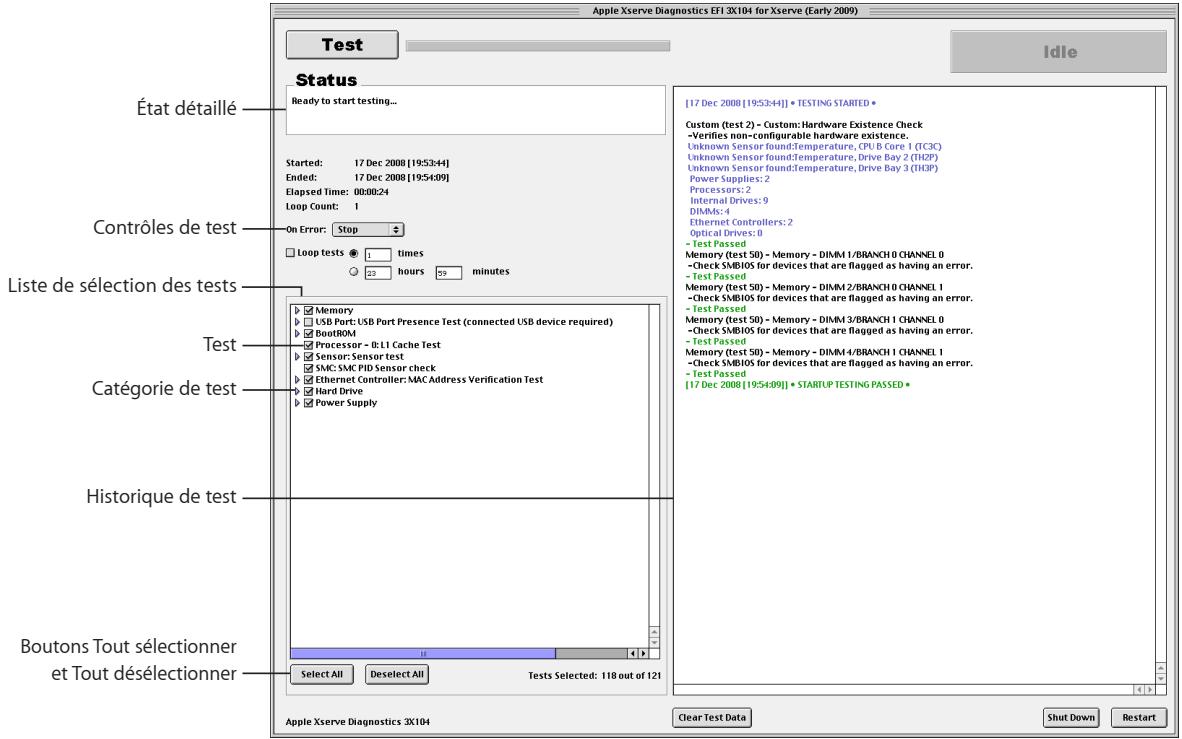
Pour en savoir plus sur les outils EFI AXD, consultez les sections suivantes :
- « Personnelisation des réglages de test des outils EFI AXD » à la page 30
- « Effacement de l'historique de test » à la page 31
- « Affichage du profil matériel » à la page 32
- « Arrêt et redémarrage du Xserve » à la page 32
- « Affichage des historiques enregistrés » à la page 32
- « Prise d'instantanés » à la page 32
Personnalisation des réglages de test des outils EFI AXD
Vou puez personnaliser les réglages de test AXD de différentes façon enCHOIsissant les tests à executer, en décidant s'il faut les effectuer en boucle,les arreter ou les poursuivre lorsqu'une erreur se produit.
Pour personnelier les réglages de test des outils EFI AXD :
1 Dans les outils EFI AXD, Sélectionnéz les réglages de test souhaités.
| Pour | Faites ceci |
| Choisir les tests à exécuter | Procedez de l'une des façon suivantes:Pour sélectionner un test, cochez la case en regard du test désiré.Pour sélectionner un test spécifique dans une catégorie de tests, cliquez sur le triangle d'affichage en regard de la catégorie, puis sélectionnez les tests individuels.Pour sélectionner tous les tests, cliquez sur Tout sélectionner.Pour supprimer tous les tests, cliquez sur Tout déslectionner. |
| Exécuter en boucle tous les tests sélectionnés | Procedez de l'une des manières suivantes :Pour exéctuer en boucle tous les tests sélectionnés un certain nombre de fois, sélectionnez « Mettre en boucle # fois » et replaces le signe # par le nombre de boucles souhaité.Pour exéctuer tous les tests une seule fois, sélectionnez « Mettre en boucle # fois » et replaces le signe # par le chiffre 1.Pour exéctuer en boucle tous les tests pendant une durée spécifique, sélectionnez « Mettre en boucle pendant # heures et # minutes » et replaces les signes # par le nombre d'heures et de minutes de l'exécution en boucle. Lorsque la durée spécifique est atteinte, la boucle en cours doit se terminer avant d'arrêtier les tests. Par exemple, si une boucle de votre série de tests prend 2 heures et que la durée spécifique est de 3 heures, AXD arrêté les tests après 4 heures. (Plutôt que d'arrêtier les tests après 3 heures, AXD attend la fin de la boucle de test en cours pour s'arrêté.) |
| Modifier la procédure en cas d'erreur | Dans le menu local « En cas d'erreur», procédez de l'une des manières suivantes :Pour arrêtier les tests lorsque la première erreur se produit, sélectionnez Arrêtier.Pour poursuivre les tests lorsque des erreurs se produit, choisissez Continuer. |
2 Pour executer le test, cliquez sur Tester.
Effacement de l'historique de test
L'historique de test contient tous les messages de tests effectuels pendant la session AXD en cours. Si vous quitte AXD, l'historique est effacé.
Pour effacer l'historique de test sans quitter AXD, cliquez sur « Effacer les données de test ».
Affichage du profil matériel
Le profil matériel comprend une liste de tous les composants matériels du Xserve.
VoussoupiezafficherelprofilmatérielenchoisissantProfilmatériel > Afficherleprofil matériel.
Arrêt et redémarrage du Xserve
You pouvez arreter ou redemarrer le Xserve à partir des outils EFI AXD.
Pour arrêter ou redémarrer le Xserve, cliquez sur Éteindre ou Redémarrer.
Affichage des historiques enregistrés
Chaque fois que vous lancez les outils EFI AXD, un historique se creé automatiquement, dans le dossier /AXDLogs du volume où les outils EFI AXD sont installés, pour répertoirier les résultats de ses tests. Cet historique s'actualise au fur et à mesure que les tests se terminent. Si le Xserve ne répond plus au cours des tests, vous pouvez alors passer en revue l'historique pour savoir quel test aura provoqué l'arrêt du bon fonctionnement du système.
Si vous exécutez les outils EFI AXD depuis le disque des outils Admin Tools, d'une image disque NetBoot ou d'un volume non formaté en MS-DOS (FAT), les historiques ne sont alors pas enregistrrés. Pour en savoir plus sur le formatage de volumes, reportez-vous à la rubrique « Configuration d'un périphérique de stockage pour l'installation des outils AXD » à la page 13.
Le nom des historiques s'attribue comme suit :
AXD_date_heure_numéroseries.txt
date et heures indiquent le moment où les outils EFI AXD auront eté lances. L'heures s'exprime sur 24 heures selon le fuseau hora de Greenwich (GMT).
Les valeurs utilisent le format suivant :
| Valeur | Format | Exemple |
| date | JJMMAAAAA | 15Jul2007 |
| heure | HH_MM_SS | 19_23_46 |
| numérosisérie | **************** | AB12345CD6E |
Prise d'instantanés
Il vous est possible de prendre des clichés instantanés des outils EFI AXD, lesquels s'enregistrrent sous forme de fichiers BMP dans le dossier racine du volume où les outils EFI AXD sont installés.
Si vous exécutez les outils EFI AXD depuis le disque des outils Admin Tools, d'une image disque NetBoot ou d'un volume non formaté en MS-DOS (FAT), vous ne pouvez pas prendre d'instantanés. Pour en savoir plus sur le formatage de volumes, reportez-vous à la rubrique « Configuration d'un périphérique de stockage pour l'installation des outils AXD » à la page 13.
Pour prendre un instantané :
- À partir des outils EFI AXD, appuyez sur Commande + Maj + 3.
Après cette combinaison des touches, le système marque une pause de quelques secondes pour pouvoir réaliser la prise de l'instantané.
Utilisation des outils Mac OS X AXD
Les outils AXD de Mac OS X s'adaptent selon que vous les exécutez en local, en tant que client ou en tant qu'hôte. En mode client, vous ne pouvez pas modifier les réglages de tests, Sélectionner différents tests, arrêtier ou redémarrer le Xserve. Par conséquent, l'histoire de test utilise la majeure partie de la fenêtre.
En mode local et hôte, vous pouvez acceder à toutes les fonctionnalités des outils Mac OS X AXD dans la fenêtre principale.

Pour en savoir plus sur l'utilisation des outils Mac OS X AXD, consultez les sections suivantes :
-
« Personnelisation des réglages de test des outils Mac OS X AXD » à la page 34
-
« Utilisation des groupes de tests » à la page 36
- « Affichage des historiques » à la page 37
- « Définition des préférences d'historique » à la page 38
- « Arrêt et redémarrage du Xserve » à la page 39
- « Fermetre des outils Mac OS X AXD en cours de test » à la page 40
Personnalisation des réglages de test des outils Mac OS X AXD
Vouss pouvez personnaliser les réglages de test AXD de différentes façon enCHOIsissant les tests à executer, en decidant s'il faut les effectuer en boucle,les arreter ou les poursuivre lorsqu'une erreur se produit.
Pour personnelier les réglages de test des outils Mac OS X AXD :
1 Dans les outils Mac OS X AXD, Sélectionnez les réglages de test souhaités.
| Pour | Faites ceci |
| Choisir les tests à exécuter | Dans la liste Sélections de tests, procédez comme suit :Pour sélectionner un test, cochez la case en regard du test désiré.Pour sélectionner un test spécifique dans une catégorie de tests, cliquez sur le triangle d'affichage en regard de la catégorie, puis sélectionnez les tests individuels.Pour sélectionner tous les tests, cliquez sur le bouton Tout sélectionner (+).Pour supprimer tous les tests, cliquez sur le bouton Tout déslectionner (-). |
| Exécuter en boucle tous les tests sélectionnés | Sélectionnez « Mettre en boucle les tests par », puis procédez comme suit :Pour exéctuer en boucle tous les tests sélectionnés un certain nombre de fois, sélectionnez Nombre et saïsssez un nombre de boucles.Pour exéctuer en boucle tous les tests sélectionnés pendant une durée spécifique, sélectionnez Temps et saïsssez le nombre d'heures et de minutes correspondant à la durée d'exécution en boucle. Lorsque la durée spécifique est atteinte, la boucle en cours doit se terminer avant d'arrêtier les tests. Par exemple, si une boucle de votre série de tests prend 2 heures et que la durée spécifique est de 3 heures, les outils AXD de Mac OS X arrête les tests au bout de 4 heures. (Plutôt que d'arrêtier les tests après 3 heures, AXD attend la fin de la boucle de test en cours pour s'arrêté.) |
| Modifier la procédure en cas d'erreur | Dans le menu local En cas d'erreur, procédez comme suit :Pour arrêtier les tests lorsque la première erreur se produit, sélectionnez Arrêter.Pour poursuivre les tests lorsque des erreurs se produit, choisissez Continuer. |
2 Pour enregistrer vos réglages de test personnelisés en vue d'une utilisation ultérieure, choisissez « Enregistrer le groupe en cours » dans le menu local Groupe de tests. Saisissez un nom pour le groupe et cliquez sur OK.
Pour en savoir plus, consultez la section suivante, « Personnelisation des régages de test des outils Mac OS X AXD »
3 Pour executer le test, cliquez sur Demarrer les tests.
4 Lorsque le test est terminé, un message d'éché (FAILED) ou de réussite (PASSED) s'affiche l'écran. Cliquez n'importe où pour fermer le message.
Si vous arrêtez le test avant qu'il ne soit terminé, aucun message n'apparait.
Utilisation des groupes de tests
Vouss pouvez creer des groupes de tests en fonction de vos réglages de test personnalisés. Ces groupes s'apparentent à des modèles puisqu'ils vous permettent de réutiliser vos réglages de tests sans avoir à modifier chaque réglage individuellement. ÀpRES avoir choisi un groupe de tests, vous pouze toujours modifier ses réglages.
Il existe plusieurs groupes de tests fournis avec les outils AXD de Mac OS X. Ces groupes de tests s'arrêtent lorsqu'une erreur survient et ne s'exécutent pas en boucle.
| Groupe de tests | Sélections de tests |
| Par défaut | Tous les tests sur la mémoire, sur les ventilateurs, sur les disques durs, sur les capteurs PID des composants CMS, et sur les alimentations. Vérification de l'adresse MAC Ethernet et de la somme de vérification de la ROM. |
| Test rapide | Tous les tests de capteur. |
Vous pouvez également exporter un groupe de tests dans un fisier. L'exportation d'un groupe de tests sous forme de fisier permet d'utiliser ce fisier pour recréer ce groupe de tests sur d'autres installations AXD. Si vous installé, par exemple, les outils AXD de Mac OS X sur plusieurs Xserve, vous pouvez copier le fisier du groupe de tests sur chacun de ces systèmes, afin de-disposer de tests identiques sans avoir à créé manuellement de nouveau groupe de tests.
Pour utiliser des groupes de tests :
- Dans les outils Mac OS X AXD,CHOISSEZ les options souhaitees.
| Pour | Faites ceci |
| Utiliser un groupe de tests | Choisissez un groupe de tests dans le menu local Groupe de tests. |
| Créer un nouveau groupe de tests | Choisissez « Enregistrer le groupe en cours » dans le menu local Groupe de tests. Saisissez un nom pour le groupe et cliquez sur OK. |
| Supprimer un groupe de tests | Choisissez un groupe de tests dans le menu local Groupe de tests. Choisissez Édition > Supprimer le groupe de tests. Vous ne pouvez pas supprimer les groupes de tests Par défaut ou Test rapide. |
| Exporter un groupe de tests | Choisissez Fichier > Exporter le groupe de tests,CHOisissez un emplacement, nommez le groupe de tests, puis cliquez sur Enregistrer. |
| Importer un groupe de tests | Choisissez Fichier > Ouvrir, Sélectionnez un:fichier .axdconfig, puis cliquez sur Ouvrir. |
Affichage des historiques
Vou pouve afficher les types suivants d'historiques dans les outils Mac OS X AXD :
| Type d'historique | Description |
| Test | Tous les messages des tests executés au cours de la session d'outils AXD de Mac OS X en cours. |
| Infos sur le matériel | Établit la liste et déscrit tous les composants matériels installés. |
| Système | Tous les historiques également disponibles dans les Informations Système (dans /Applications/ Utilitaires/) |
Vou puez également afficher les historiques stockés sur d'autres volumes. Cette opération peut s'avérer utile dans les cas suivants :
- Si vous démarrez les outils AXD de Mac OS X à partir d'un lecteur USB ou d'un disque et que vous poulez afficher les historiques stockés sur le volume de démarrage du Xserve.
- Si vous foulez diagnostique des problèmes rencontres alors que vous ne faites pas appel aux outils AXD
Lorsque you consultez les historiques dans les outils AXD de Mac OS X, un cercle coloré en regard du nom de l'historique indique si l'historique peut se charger.
| Couleur | État |
| Aucun cercle | Soit vous n’avez pas chargé l’historique pendant cette session AXD, soit l’historique n’a pas encore été créé. |
| Jaune | L’historique n’a pas été chargé. Cela se produit généralement lorsque l’historique ne contient aucune@email. |
| Vert | L’historique est chargé. |
Pour afficher les historiques :
1 Ouvrez les outils Mac OS X AXD.
2 Si des tests sont en cours d'exécution, attendez qu'ils se terminent ou arrêtez-les. Si des tests sont en cours d'exécution, vous ne pouvez afficher que l'historique de tests.
3 Procedez de l'une des fonctions suivantes :
| Pour | Faites ceci |
| Choisir un autre volume sur lequel afficher les historiques | Choisissez Historiques > Afficher les historiques d'autres systèmes,CHOisissez un volume dans le menu local « Volume à partir duquel rassembler les historiques système», puis cliquez sur OK. |
| Afficher les historiques dans le volume actuel ou dans un volume choisi | Choisissez un historique dans le menu local « Afficher l'historique » . |
| Rechercher du texte spécifique dans l'historique | Saisissez le texte dans le champ de recherche. Lorsque vous appuyez sur la touche Retour, le texte correspondant apparait en surbrillance dans la zone d'historique. |
| Effacer les historiques | Choisissez Historiques > Effacer l'historique NomHistoriqueActif ouCHOisissez Historiques > Effacer tous les historiques. Le nom de l'historique viennent replacer le paramètre NomHistoriqueActif. |
| Actualiser les historiques | Choisissez Historiques > Actualiser l'historique courant, ouCHOisissez Historiques > Actualiser tous les historiques. |
Définition des préférences d'historique
Vouss pouvez configurer des préférences d'historique pour que les historiques de tests AXD soient automatiquement enregistrés dans un fisier à un emplacement choisi. Les historiques de tests AXD sont créés à chaque fois que vous démarrez une nouvelle session AXD.
Lorsque les outils Mac OS X AXD enregistrrent un historique, ils écrasent l'historique existant du même nom. Les préférences d'historique peuvent automatiquement personneliser le nom de chaque filchier d'historique pour éviter qu'ils ne soient écrasés.
Si vous n'utilise pas les options de nommage disponibles, l'historique est enregistré sous le nom :
AXD_numéroseries_mode_autosave_log.txt
Si vous effectuez des tests localement, mode est replacé par « local »
Si vous effectuez des tests à distance, mode est remplaced par « remote »
Si vous utilisez les options de nommage disponibles, l'histoire est enregistré sous le nom :
AXD_numéroseries_mode_autosave_log_date_adresseethernet nomunique.txt
Les valeurs ajoutées utilisent le format suivant :
| Valeur | Format | Exemple |
| date | JJ_MMM_AAAA | 15_Jul_2007 |
| adresseethernet | ##_##_##_##_##_## | 01_23_45_67_89_ab |
| nomunique | - # | - 1 |
Le nom unique est ajoute uniquement si un fichier du même nom existe.
Un historique de Xserve local comprenant toutes les options de nommage activées (utilisant les valeurs ci-dessus) serait enregistré sous le nom :
AXD_AB12345CD6E_local_autosave_log_15_Jul_2007_01_23_45_67_89_ab - 1.txt
Pour définiir les préférences d'historique :
1 Dans les outils Mac OS X AXD,CHOISSEZ AXD > Prefenciences.
2 Pour enregistrer automatiquement les historiques de tests, Sélectionnez « Enregistrer automatiquement l'historique de test »
Sélectionnez cette option avant de suivre les instructions ci-dessous.
3 Pour désir l'emplacement de l'historique enregistré automatiquement, cliquez sur « Choisis l'emplacement de l'enregistrement automatique », Sélectionnez un emplacement, puis cliquez sur Ouvrir.
4 Configurez les options de nommage des historiques de tests.
| Pour | Faites ceci |
| S'assurer que les nouveaux fischiers d'historique n'écrasent pas les anciens | Sélectionnez l'options « Utiliser un nom unique » . |
| Ajouter l'adresse Ethernet du Xserve en cours de test | Sélectionnez l'options « Ajouter l'adresse Ethernet » . |
| Ajouter l'heure et la date d'exécution des premiers tests de la session | Sélectionnez l'options « Ajouter l'heure et la date » . |
Arrêt et redémarrage du Xserve
Si vous exécutez les outils Mac OS X AXD sur le Xserve local ou sur un ordinateur hôte, vous pouvez arrêter ou redémarrer le Xserve. Pour ce faire, cliquez sur Éteindre ou Redémarrer.
Si le Xserve est en mode client, vous ne pouvez ni l'eteindre, ni le redémarrer localement.
Fermeture des outils Mac OS X AXD en cours de test
Si vous tentez de quitter les outils Mac OS X AXD lorsqu'un test est en cours d'exécution, vous ne pourrez pas imprimer ou enregistrer les historiques de la session AXD en cours. Veillez à imprimer ou à enregistrer tous les historiques essentiels avant de quitter l'application.
Évitez de quitter l'application en cours de test. Il est recommandé d'arrêter d'abord le test en cours, d'imprimer ou d'enregistrer les historiques, puis de quitter l'application.
Cette référence décrit tous les tests disponibles dans les outils AXD et fournit des estimations quant à leur durée.
Les types de tests proposés dépendent de selon que vous utilisez les outils EFI AXD ou les outils AXD de Mac OS X, et modèle et de la configuration du Xserve.
Comparaison des tests disponibles
Le tableau suivant compare les tests disponibles par composant, selon que vous utilisez des outils EFI AXD ou des outils Mac OS X AXD. Pour plus d'informations sur les tests spécifiques disponibles pour chaque composant, reportez-vous aux sections « Tests des outils EFI AXD » à la page 43 et « Tests Mac OS X AXD » à la page 51.
A indique qu'un test est accessible ; une entrée vide indique qu'aucun test n'est proposé :
| Composant testé | Disponible dans les outils EFI AXD | Disponible dans les outils Mac OS X AXD | Remarques |
| ROM de démarriage | ✓ | ||
| Contrôleur Ethernet | ✓ | ✓ | Différent tests sont disponibles selon l'outil. |
| Ventilateur | ✓ | ||
| Disque dur | ✓ | ✓ | Différent tests sont disponibles selon l'outil. |
| Mémoire (simple) | ✓ | ✓ | Dans les outils EFI AXD, cela revient à ne tester que les premiers 2,5 Go de la mémoire, en ne s'appuyant que sur un seul cœur du processeur.Dans les outils EFI AXD de Mac OS X, l'opération teste l'intégrality de la mémoire, en ne s'appuyant que sur un seul cœur du processeur. |
| Mémoire (multi-cœur) | ✓ | ✓ | Dans les outils EFI AXD, cela revient à ne tester que les premiers 2,5 Go de la mémoire, en exploitant tous les coeurs disponibles du processeur.Dans les outils EFI AXD de Mac OS X, l'opération teste l'intégrality de la mémoire, en exploitant tous les coeurs disponibles du processeur. |
| Mémoire (étendue) | ✓ | Teste toute la mémoire. | |
| Mémoire (SMBIOS) | ✓ | ✓ | Teste si la mémoire a été correctement désallouée. |
| Mémoire (ECC) | ✓ | Teste la mémoire ECC pour détecter des erreurs. | |
| Alimentation | ✓ | ✓ | |
| Capteur | ✓ | ✓ | Les outils Mac OS X AXD incluent un test de capteur supplémentaire. |
| Capteur PID de composant CMS | ✓ | ||
| Port USB | ✓ | ✓ | |
| Contrôleur matériel | ✓ | ✓ | Les outils AXD de Mac OS X comportent plus de tests que les outils EFI AXD. |
Tests des outils EFI AXD
Ces tests sont disponibles si vous Xserve exécute des outils EFI AXD.
Tests de démarrage
Ces tests s'executent automatiquement lorsque vous démarrez les outils EFI AXD.
Les tests SMBIOS vérifient si une mauvaise mémoire a été détectée et désallouée au démarriage de Xserve. Lorsque Xserve teste la mémoire au démarriage, il désalloue automatiquement la mauvaise mémoire. Mac OS X ne détecte pas cette mémoire désallouée, ce qui signifie que les tests de mémoire non-SMBIOS ne la testent pas. Le test SMBIOS signale la présence de ces barrettes DIMM désallouées.
Lorsqu'une erreur ECC se produit, la mémoire détecte le problème et le corrige. Lorsque vous executez d'autres tests de mémoire, les tests ne détectent pas qu'une erreur s'est produit. Les tests ECC détectent ces corrections de mémoire et vous en informant.
| Test | Temps d'exécution estimé | Description |
| Détection de matériel | 1 seconde | Compare une table de capteurs et de ventilateurs relat à tout matériel branché sur la carte logique. Si un capteur ou un ventilateur reste introuvable, une erreur survient.Tous les capteurs déetectés sont testables individuellement. |
| Test automatique SMBIOS | 1 seconde | Consulte les tableaux SMBIOS pour détector des erreurs 32 bits (type 18) et 64 bits (type 33). Vérifie également que la taille de la barrette DIMM allouée est adaptée au logement dans lequel elle est insérée. Si la taille ne correspond pas, une erreur survient. |
| Décompte d'erreurs ECC | 1 seconde | Compté le nombre d'erreurs ECC et réinitialise le compteur. |
Tests de ROM de démarrage
| Test | Temps d'exécution estimé | Description |
| Somme de contrôle de la ROM de démarrage | 1 seconde | Vérifie la somme de contrôle de la ROM de démarrage. |
| Somme de contrôle de l'adresse MAC GUID FW ROM | 1 seconde | Vérifie la somme de contrôle de l'adresse MAC du GUID FireWire relatif à la ROM de démarrage. |
Tests du contrôleur Ethernet
L'accès aux tests de contrôle Ethernet dépend du contrôle mis en place dans le Xserve.
| Test | Temps d'exécution estimé | Description |
| Vérification de l'adresse MAC | 1 seconde | Vérifie que l'adresse MAC n'est pas uniquement composée de 00 ou de FF. |
| Vérification de la largeur de liaison CI-E 1 | 1 seconde | Vérifie que la largeur de liaison PCI est de 1. |
| Vérification de la largeur de liaison CI-E 2 | 1 seconde | Vérifie que la largeur de liaison PCI est de 2. |
| Vérification de la largeur de liaison PCI-E 4 | 1 seconde | Vérifie que la largeur de liaison PCI est de 4. |
| Vérification du débit de liaison PCI-E 2.5G | 1 seconde | Vérifie que le débit de la liaison PCI est de 2,5 Go. |
Tests des disques durs
Lorsque les outils EFI AXD démarrent, ils réalisent un test de présence matérielle. Tous les disques durs détectés lors de ce test peuvent être traités individuellement.
| Test | Temps d'exécution estimé | Description |
| Lecture complète | 21 minutes pour un lecteur de 80 Go ; 3 heures pour un lecteur de 1 To | Effectue une analyse DMA en lecture complète à 1250 tours/minute. Ce test permet de détecter les problèmes de lecture lente sur l'intégrality du disque dur. Ce test n'est proposé que pour les disques durs et non pour les lecteurs sans pièce mobile. |
| Lecture abrégée | 1 minute | Effectue une analyse DMA à 1 250 TPM. Ce test permet de détecter les problèmes de lecture lente sur les premiers 10 Go du disque dur. Ce test n'est proposé que pour les disques durs et non pour les lecteurs sans pièce mobile. |
Tests sur la mémoire
Tous les tests sur la mémoire sont répertoriés sous la rubrique Mémoire.
Tests sur la mémoire simple
Les tests de mémoire simple testent les premiers 2,5 Go de mémoire. Pour tester toute la mémoire, executez des tests de mémoire étendus.
Mème si les tests de mémoire simple ne testent pas toute la mémoire, exécutez-les pour détecter des problèmes de mémoire intermittents.
Dans les outils EFI AXD, tous les tests de mémoire (simple, multicoeur et étendue) sont rassemblés sous les tests de mémoire.
Remarque: Le temps requis pour effectuer des tests de mémoire dépend de la taille de la mémoire testée. Ces estimations se basent sur le test de 1 Go de mémoire.
| Test | Temps d'exécution estimé | Description |
| Adresse comme données | 5 secondes | Teste la mémoire en utilisant l'adresse de la mémoire comme données. |
| Modèles | 25 secondes | Teste la mémoire en utilisant différents modèles de donnéesées |
| Écriture de 1 et de 0 | 15 secondes | Teste la mémoire en écrivant des 1 et des 0 sur toute la mémoire. |
| Knaizuk Hartmann | 10 secondes | Teste la mémoire en s'appuyant sur l'algorithmme. |
| MOD3 | 30 secondes | Teste la mémoire en s'appuyant sur l'algorithmme. |
| March U | 2 minutes | Teste la mémoire en s'appuyant sur l'algorithmme. |
| Aléatoire | 15 secondes | Utilise des valeurs pseudo-aléatoires. |
| Checkerboard par bloc 32 | 10 secondes | Alterne des mots 32 bits composés de 1 et de 0, puis des blocs composés de 0 et de 1. |
| Checkerboard par bit 32 | 10 secondes | Alterne des bits composés de 1 et de 0, puis des bits composés de 0 et de 1 |
| Bloc d'octets séquentiens 32 | 14 minutes | Remplit séquentiellement tous les octets par des modèles commençant à l'adresse 0x00 et terminant à l'adresse 0xFF. |
| 1 progressant 32 | 5 minutes | Écrit des 1 dans le sens croissant et décroissant des adresses de la mémoire. |
| 0 progressant 32 | 5 minutes | Écrit des 0 dans le sens croissant et décroissant des adresses de la mémoire. |
| Bit progressant 32 | 5 minutes | Écrit la valeur 0b01 répétée en mémoire, dans le sens croissant de toutes les adresses, puis la valeur 0b10 dans le sens décroissant. |
| Croissement de bits progressant 32 | 5 minutes | Alterne des mots composés de 1 progressive et de 0 progressant, puis alterne les mots dans l'autre sens. |
Tests multicoeur sur la mémoire
Les tests de mémoire multi-cœurs testent les premiers 2,5 Go de mémoire en utilisant tous les cœurs de processeur disponibles.
Dans les outils EFI AXD, tous les tests de mémoire (simple, multicoeur et étendue) sont rassemblés sous les tests de mémoire.
Remarque: Le temps requis pour effectuer des tests de mémoire dépend de la taille de la mémoire testée. Ces estimations se basent sur le test de 1 Go de mémoire.
| Test | Temps d'exécution estimé | Description |
| Checkerboard par bloc MP 32 | 5 secondes | Alterne des mots 32 bits composés de 1 et de 0, puis des blocs composés de 0 et de 1. |
| Checkerboard par bit MP 32 | 5 secondes | Alterne des bits composés de 1 et de 0, puis des bits composés de 0 et de 1 |
| Bloc d'octets séquentiels MP 32 | 8 minutes | Remplit séquentiellement tous les octets par des modèles commençant à l'adresse 0x00 et terminant à l'adresse 0xFF. |
| 1 progressant MP 32 | 2 minutes | Écrit des 1 dans le sens croissant et décroissant des adresses de la mémoire. |
| 0 progressant MP 32 | 2 minutes | Écrit des 0 dans le sens croissant et décroissant des adresses de la mémoire. |
| Bit progressant MP 32 | 2 minutes | Écrit la valeur 0b01 répétée en mémoire, dans le sens croissant de toutes les adresses, puis la valeur 0b10 dans le sens décroissant. |
| Croissement de bit progressant MP 32 | 2 minutes | Alterne des mots composés de 1 progressive et de 0 progressant, puis alterne les mots dans l'autre sens. |
| Erreurs de vérification de matériel | 1 seconde | Teste des registres disponibles pour détecter des erreurs. Il se peut que l'exécution de ce test à la fin des tests de la mémoire contribue à détecter des erreurs relatives à la mémoire, générées pendant d'autres tests associés. |
Tests sur la mémoire étendue
Les tests de mémoire étendus testent toute la mémoire disponible.
Dans les outils EFI AXD, tous les tests de mémoire (simple, multicoeur et étendue) sont rassemblés sous les tests de mémoire.
L'accès aux tests sur la mémoire étendue dépend du modele de Xserve que vous testez.
Remarque: Le temps requis pour effectuer des tests de mémoire dépend de la taille de la mémoire testée. Ces estimations se basent sur le test de 1 Go de mémoire.
| Test | Temps d'exécution estimé | Description |
| Test de mémoire étendu P00F | 5 secondes | Teste la mémoire à l'aide du modele 0. Le test échoue si une erreur se produit. |
| Test de mémoire étendu P01F | 5 secondes | Teste la mémoire à l'aide du modele 1. Le test échoue si une erreur se produit. |
| Test de mémoire étendu P02F | 5 secondes | Teste la mémoire à l'aide du modele 2. Le test échoue si une erreur se produit. |
| Test de mémoire étendu P03F | 5 secondes | Teste la mémoire à l'aide du modele 3. Le test échoue si une erreur se produit. |
| Test de mémoire étendu P04F | 5 secondes | Teste la mémoire à l'aide du modele 4. Le test échoue si une erreur se produit. |
| Test de mémoire étendu P05F | 5 secondes | Teste la mémoire à l'aide du modele 5. Le test échoue si une erreur se produit. |
| Test de mémoire étendu P06F | 5 secondes | Teste la mémoire à l'aide du modele 6. Le test échoue si une erreur se produit. |
| Test de mémoire étendu P07F | 5 secondes | Teste la mémoire à l'aide du modele 7. Le test échoue si une erreur se produit. |
Tests sur la mémoire SMBIOS
| Test | Temps d'exécution estimé | Description |
| Test automatique SMBIOS | 1 seconde | Consulte les tableaux SMBIOS pour détecter des erreurs 32 bits (type 18) et 64 bits (type 33). Vérifie également que laaille de la barrette DIMM allouée est adaptée au logement dans lequel elle est insérée. Si laaille ne correspond pas, une erreur survient. |
Tests du bloc d'alimentation
| Test | Temps d'exécution estimé | Description |
| Bon | 1 seconde | Vérifie si le bit Good de l'alimentation est définie. S'il n'est pas définie, cela signifie que l'alimentation n'est pas bien mise en place, est défectueuse ou n'est pas alimentée en courant alternatively. |
| Quick | 5 secondes | Disponible uniquement si vous disposez de plusieurs sources d'alimentation. Cette option désactive les alimentations redondantes afin qu'une seule soit utilisée. |
Tests des processeurs
| Test | Temps d'exécution estimé | Description |
| Test de cache N1 | 1 seconde | Vérifie que le cache N1 est bon pour tous les cœurs de processeur. |
Tests des capteurs
Lorsque les outils EFI AXD démarrent, ils réalisent un test de présence matérielle. Tous les capteurs détectés lors de ce test peuvent être traités individuellement.
| Test | Temps d'exécution estimé | Description |
| Mesures du capteur | 1 seconde | Vérifie que les mesures du capteur sont comprises dans les limites de détention prédéfinies. |
Tests du capteur PID de composant CMS
Le composant CMS surveille le contrôleur PID (Proportional Integral Derivative), lequel contrôle plusieurs capteurs importants pour la température.
| Test | Temps d'exécution estimé | Description |
| Capteur PID de composant CMS | 1 seconde | Vérifie que les mesures du capteur contrôleles par le capteur PID sont comprises dans les limites de détention prédéfinies. |
Tests USB
Voudevez connecter des peripheériques USB avant d'executer ces tests USB.
| Test | Temps d'exécution estimé | Description |
| Présence | 1 seconde | Vérifie qu'un pérophérique USB est connecté. |
Tests du contrôle video
L'accès aux tests de contrôle video dépend du contrôle video mis en place dans le Xserve.
| Test | Temps d'exécution estimé | Description |
| Vérification la largeur de liaison CI-E 8 | 1 seconde | Vérifie que la largeur de liaison PCI est de 8. |
| Adresse du tampon d'images comme données | 2 minutes | Teste la mémoire tampon d'images en utilisant les adresses du tampon d'images comme données. |
Tests Mac OS X AXD
Ces tests sont disponibles si vous Xserve execute des outils Mac OS X AXD.
Tests de démarrage
Ces tests s'exécutent automatiquement au lancement des outils AXD de Mac OS X.
Les tests SMBIOS vérifient si une mauvaise mémoire a été détectée et désallouée au démarrage de Xserve. Lorsque Xserve teste la mémoire au démarrage, il désalloue automatiquement la mauvaise mémoire. Mac OS X ne détecte pas cette mémoire désallouée, ce qui signifie que les tests de mémoire non SMBIOS ne la testent pas. Le test SMBIOS signale la présence de ces barrettes DIMM désallouées.
Lorsqu'une erreur ECC se produit, la mémoire détecte le problème et le corrige. Lorsque vous executez d'autres tests de mémoire, les tests ne détectent pas qu'une erreur s'est produit. Les tests ECC détectent ces corrections de mémoire et vous en informent.
| Test | Temps d'exécution estimé | Description |
| Détection de matériel | 1 seconde | Compare une table de capteurs et de ventilateurs relat à tout matériel branché sur la carte logique. Si un capteur ou un ventilateur reste introuvable, une erreur survient.Tous les capteurs, ventilateurs et disques durs détectés lors de ce test peuvent êtretraités individuellement. |
| Test automatique SMBIOS | 1 seconde | Consulte les tableaux SMBIOS pour détector des erreurs 32 bits (type 18) et 64 bits (type 33). Vérifie également que la taille de la barrette DIMM allouée est adaptée au logement dans lequel elle est insérée. Si la taille ne correspond pas, une erreur survient. |
| Décompte d'erreurs ECC | 1 seconde | Compte le nombre d'erreurs ECC et réinitialise le compteur. |
Tests du contrôleur Ethernet
L'accès aux tests de contrôle Ethernet dépend du contrôle mis en place dans le Xserve.
Les tests de boucle de données peuvent augmenter le traffic réseau. Pensez à vous déconnecter du réseau avant d'exécuter ce type de tests.
| Test | Temps d'exécution estimé | Description |
| Vérification de l'adresse MAC | 1 seconde | Vérifie que l'adresse MAC n'est pas uniquement composée de 00 ou de FF. |
| Somme de contrôle de la ROM Ethernet | 1 seconde | Vérifie si la somme de contrôle de la mémoire ROM Ethernet est valide. |
| Bouclage MAC | 1 minute | Vérifie que les données envoyées et les données reçues correspondant lors de leur mise en boucle dans le MAC (sous-couche de la couche de liaison des données dans le modele de référence réseau ISO). |
| Bouclage PHY 1 000 | 20 secondes par port, 40 secondes au total | Vérifie que les données envoyées et les données reçues correspondant lors de leur mise en boucle dans le mode de transport physique (PHY) à 1 000 Mbps. |
| Bouclage PHY du paquet géant | 20 secondes par port, 40 secondes au total | Vérifie que les données envoyées et les données reçues correspondant lors de la mise en boucle des données de paquet géant dans le mode de transport physique (PHY) au débit pris en charge le plus élevé. |
Tests des ventilateurs
Lorsque les outils AXD de Mac OS X démarrent, ils réalisent un test de présence matérielle. Tous les ventilateurs détectés lors de ce test peuvent être traités individuellement.
| Test | Temps d'exécution estimé | Description |
| Vérification du moteur +/- 10 %, 10 mesures en limite haute, 20 en limite basse | 2 minutes | Vérifie les vitesses minimum et maximum de ventilateur. Définit les constructions minimum et maximum à 10 % du seuil, puis effectue 10 mesures consécutives au maximum et 20 au minimum. |
| Vérification automatique du moteur +/- 15 % | 2 minutes | Vérifie les vitesses minimum et maximum de ventilateur. Définit les constructions minimum et maximum à 15 % du seuil. |
Tests des disques durs
Lorsque les outils AXD de Mac OS X démarrent, ils réalisent un test de présence matérielle. Tous les lecteurs de disque dur et sans piece mobile détectés lors de ce test peuvent être traités individuellement.
| Test | Temps d'exécution estimé | Description |
| Analyse de la surface segmentée | 21 minutes pour un lecteur de 80 Go; 3 heures pour un lecteur de 1 To | Analyse la surface complète d'un disque durCe test n'est proposé que pour les disques durs et non pour les lecteurs sans pièce mobile. |
| Analyse rapide de la surface segmentée | 1 minute | Analyse les 10 premiers Go d'un disque dur.Ce test n'est proposé que pour les disques durs et non pour les lecteurs sans pièce mobile. |
| Vérification de l'état SMART | 1 seconde | Vérifie l'état SMART d'un disque dur.Ce test n'est proposé que pour les disques durs et non pour les lecteurs sans pièce mobile. |
| Multibloc aléatoire abrégé | 2 minutes | Réalise une mesure multibloc aléatoire segmentée de plages aléatoires sur le disque dur cible.Ce test ne constitue pas une analyse de surface complète, mais permet une recherche et une lecture rapides des blocs du disque dur. Si un bloc est illisible, une erreur survient.Ce test n'est proposé que pour les disques durs et non pour les lecteurs sans pièce mobile. |
| Analyse de support LSPM segmenté | Indisponible | Analyse l'intégrality de la zone accessible d'un lecteur sans pièce mobile.Ce test n'est proposé que pour les lecteurs sans pièce mobile et non les disques durs. |
| Données SMART de nouveau lecteur SPM | Indisponible | Vérifie l'état SMART d'un lecteur sans pièce mobile.Ce test n'est proposé que pour les lecteurs sans pièce mobile et non les disques durs. |
Tests sur la mémoire
Tous les tests sur la mémoire sont classés en catégories sous cette rubrique.
Tests sur la mémoire simple
Les tests de mémoire Mac OS X AXD testent les premiers 2,5 Go de mémoire. Tous les tests de mémoire multi-cœurs enumerated dans les outils EFI AXD sont executés.
Mème si ces tests ne portent pas sur toute la mémoire, executez-les pour détecter des problèmes de mémoire intermittents.
Une fois les premiers 2,5 Go de mémoire testés, le test de mémoire vérifie la présence d'erreurs ECC. Lorsqu'une erreur ECC se produit, la mémoire détecte le problème et le corrige. Le test détecte le nombre de corrections de mémoire et vous en informe.
Remarque: Le temps requis pour effectuer des tests de mémoire dépend de la taille de la mémoire testée. Ces estimations se basent sur le test de 1 Go de mémoire.
| Test | Temps d'exécution estimé | Description |
| Test simple | 12 minutes | Exécute tous les tests de mémoire multicœur énumérés dans les outils EFI AXD, consigné le nombre d'erreurs ECC, puis réinitialise le compteur. |
Tests sur la mémoire SMBIOS
| Test | Temps d'exécution estimé | Description |
| Test automatique SMBIOS | 1 seconde | Consulte les tableaux SMBIOS pour détecter des erreurs 32 bits (type 18) et 64 bits (type 33). Vérifie également que la taille de la barrette DIMM allouée est adaptée au logement dans lequel elle est insérée. Si la taille ne correspond pas, une erreur survient. |
Tests ECC sur la mémoire
| Test | Temps d'exécution estimé | Description |
| Décompte d'erreurs ECC | 1 seconde | Compte le nombre d'erreurs ECC et réinitialise le compteur. |
Tests du bloc d'alimentation
| Test | Temps d'exécution estimé | Description |
| Bon | 1 seconde | Vérifié si le bit Good de l'alimentation est défini. S'il n'est pas défini, cela signifie que l'alimentation n'est pas bien mise en place, est défectueuse ou n'est pas alimentée en courant alternatively. |
| Quick | 5 secondes | Disponible uniquement si vous disposez de plusieurs sources d'alimentation. Cette option désactive les alimentations redondantes afin qu'une seule soit utilisée. |
Tests des capteurs
Lorsque les outils AXD de Mac OS X démarrent, ils réalisent un test de présence matérielle. Tous les capteurs détectés lors de ce test peuvent être traités individuellement.
| Test | Temps d'exécution estimé | Description |
| Mesures du capteur | 1 seconde | Vérifie que les mesures du capteur sont comprises dans les limites de détention prédéfinies. |
Tests USB
Youdevez connecter des peripheiriques USB avant d'executer ces tests USB.
| Test | Temps d'exécution estimé | Description |
| Présence | 1 seconde | Vérifie qu'un périhérique USB est connecté. |
Tests du contrôle video
Pour exécuter ces tests, vous devez raccarder un moniteur à la carte graphique testée. Ce monitér ne peut pas être en voir. Si vous possédez deux cartes graphiques, par exemple, chacune doit être raccordée à un monitér et elles ne peuvent être en état de voir.
| Test | Temps d'exécution estimé | Description |
| Point OpenGL | 10 secondes | Vérifie le contrôleur video à l'aide du test de point 2D. |
| Ligne OpenGL | 10 secondes | Vérifie le contrôleur video à l'aide du test de ligne 2D. |
| Triangle OpenGL | 10 secondes | Vérifie le contrôleur video à l'aide du test de triangle 2D. |
| Carré OpenGL | 10 secondes | Vérifie le contrôleur video à l'aide du test de carré 2D. |
| Carré OpenGL avec texture | 10 secondes | Vérifie le contrôleur video à l'aide du test de carré texturé 2D. |
| Rectangle OpenGL | 10 secondes | Vérifie le contrôleur video à l'aide du test de rectangle 2D. |
| Cube OpenGL | 10 secondes | Vérifie le contrôleur video à l'aide du test de cube 3D. |
| Cube OpenGL avec effet de brouillard | 10 secondes | Vérifie le contrôleur video à l'aide du test de cube 3D avec effet de brouillard. |
| Fil de fer OpenGL | 10 secondes | Vérifie le contrôleur video à l'aide du test de fil de fer 3D. |
| Modèle rouge uni OpenGL | 10 secondes | Vérifie le contrôleur video à l'aide du test de modèle rouge uni 3D. |
| Modèle rouge uni OpenGL avec effet de brouillard | 10 secondes | Vérifie le contrôleur video à l'aide du test de modèle rouge uni 3D avec effet de brouillard |
- Chapitre 1 : Vue d'ensemble et configuration requise
- Chapitre 2 : Configuration et installation
- Chapitre 3 : Démarriage des outils AXD
- Chapitre 4 : Utilisation des outils AXD
- L'annexe : Référence de tests des outils AXD
- Apple Xserve Diagnostics teste votre ordinateur Xserve à processeur Intel afin de détecter tout problème matériel.
- Vue d'ensemble des configurations AXD
- Configuration requise
- Configuration générale requise
- Configuration requise pour le périphérique de stockage
- Conditions locales et distances requises
- Configuration requise pour le serveur NetBoot
- Avant de pouvoir executer les outils AXD, vousdezvez configurer votre environnement de test et installer AXD.
- Configuration d'un serveur NetBoot
- Pour configurer un serveur NetBoot :
- Suppression de l'image NetBoot AXD
- Pour supprimer l'image NetBoot AXD :
- Configuration d'un périphérique de stockage pour l'installation des outils AXD
- Pour creer des volumes de periphérique de stockage vides et les formater correctement :
- Installation des outils EFI AXD
- Pour installer les outils EFI AXD :
- Installation des outils Mac OS X AXD
- Pour installer les outils Mac OS X AXD :
- Ce chapitre décrit différentes méthodes permettant de changer de disque de démarche enCHOISSSANT le volume sur lequel les outils AXD sont installés.
- Changement de disque de démarrage
- Modification des Préférences Système Disque de démarrage
- Pour changer de disque de démarriage dans Préférences Systeme :
- Changement de disque de démarrage à l'aide de l'interface de ligne de commande
- Changement de disque de démarrage à l'aide d'Apple Remote Desktop
- Changement temporaire de disque de démarrage lors du démarrage
- Pour changer temporairement de disque de démarrage en cours de démarrage :
- Démarrage d'une image NetBoot des outils EFI AXD à l'aide du panneau frontal du Xserve
- Désactivation du mot de passer du programme interne
- Pour désactiver le mot de passer du programme interne :
- Définition du mode Hôte, Client ou Local d'AXD
- Test à distance d'un Xserve client
- Pour tester à distance un serveur Xserve client :
- Test du Xserve local à l'aide des outils EFI AXD
- Test du Xserve local à l'aide des outils Mac OS X AXD
- Utilisation des outils EFI AXD
- Personnalisation des réglages de test des outils EFI AXD
- Effacement de l'historique de test
- Affichage du profil matériel
- Arrêt et redémarrage du Xserve
- Affichage des historiques enregistrés
- Prise d'instantanés
- Pour prendre un instantané :
- Utilisation des outils Mac OS X AXD
- Personnalisation des réglages de test des outils Mac OS X AXD
- Utilisation des groupes de tests
- Pour utiliser des groupes de tests :
- Affichage des historiques
- Pour afficher les historiques :
- Définition des préférences d'historique
- Pour définiir les préférences d'historique :
- Fermeture des outils Mac OS X AXD en cours de test
- Cette référence décrit tous les tests disponibles dans les outils AXD et fournit des estimations quant à leur durée.
- Comparaison des tests disponibles
- Tests des outils EFI AXD
- Tests de démarrage
- Tests du contrôleur Ethernet
- Tests des disques durs
- Tests sur la mémoire
- Tests sur la mémoire simple
- Tests multicoeur sur la mémoire
- Tests sur la mémoire étendue
- Tests des capteurs
- Tests du capteur PID de composant CMS
- Tests USB
- Tests du contrôle video
- Tests Mac OS X AXD
- Tests des ventilateurs
- Tests sur la mémoire SMBIOS
- Tests ECC sur la mémoire
Marque : APPLE
Modèle : XSERVE DIAGNOSTICS
Catégorie : Serveur informatique