
XSAN 2 - Stockage en réseau APPLE - Notice d'utilisation et mode d'emploi gratuit
Retrouvez gratuitement la notice de l'appareil XSAN 2 APPLE au format PDF.


| Type de produit | Logiciel de gestion de stockage en réseau (SAN) |
| Version | Xsan 2 |
| Fonctions principales | Création et gestion de volumes SAN, partage de fichiers entre clients Mac, basculement automatique du contrôleur de métadonnées, gestion des affinités et quotas |
| Compatibilité système | Mac OS X Server 10.5 (Leopard) ou ultérieur, clients Mac OS X 10.5 ou Mac OS X Server 10.5 |
| Matériel requis | Processeur Intel ou PowerPC G5, au moins 2 Go de RAM, carte Fibre Channel, commutateurs Fibre Channel et Ethernet |
| Stockage pris en charge | Systèmes RAID Fibre Channel, matrices de métadonnées RAID 1 |
| Réseau | Réseau Fibre Channel pour les données, réseau Ethernet privé pour les métadonnées, Ethernet public pour l'accès client |
| Nombre maximum de clients | Jusqu'à des dizaines d'ordinateurs (non spécifié exactement) |
| Basculement | Prise en charge d'un contrôleur de métadonnées de réserve pour la haute disponibilité |
| Sécurité | Authentification par mot de passe, contrôle d'accès aux fichiers et dossiers via Xsan Admin |
| Outils d'administration | Xsan Admin pour la configuration et la gestion, Assistant réglages Xsan pour la configuration initiale |
| Entretien | Mise à jour du logiciel via le disque d'installation, vérification des logs dans Xsan Admin |
| Réparabilité | Réinstallation du logiciel, remplacement du matériel défaillant (serveurs, RAID, commutateurs) |
| Informations générales | Produit Apple, nécessite une licence par ordinateur participant au SAN |
FOIRE AUX QUESTIONS - XSAN 2 APPLE
Questions des utilisateurs sur XSAN 2 APPLE
0 question sur cet appareil. Repondez a celles que vous connaissez ou posez la votre.
Poser une nouvelle question sur cet appareil
Téléchargez la notice de votre Stockage en réseau au format PDF gratuitement ! Retrouvez votre notice XSAN 2 - APPLE et reprennez votre appareil électronique en main. Sur cette page sont publiés tous les documents nécessaires à l'utilisation de votre appareil XSAN 2 de la marque APPLE.
MODE D'EMPLOI XSAN 2 APPLE
© 2008 Apple Inc. Tous droits réservés.
Conformément aux lois sur les droits d'auteur, il est strictement interdit de reproduire ce manuel, partiellement ou intégralement, sans l'autorisation écrite d'Apple.
Le logo Apple est une marque d'Apple Inc., déposée aux États-Unis et dans d'autres pays. En l'absence du consentement écrit d'Apple, l'utilisation à des fins commerciales de ce logo via le clavier (Option + 1) pourra constituer un acte de contrefaçon et/ou de concurrence déloyale.
Tous les efforts ont été mis en œuvre pour garantir l'exactitude des informations de ce manuel. Apple n'est pas responsable des erreurs typographiques.
1 Infinite Loop
Cupertino, CA 95014-2084
408-996-1010
www.apple.com
Apple, le logo Apple, Mac, le logo Mac, Macintosh, Mac OS, Xsan et Xserve sont des marques d'Apple Inc. déposées aux États-Unis et dans d'autres pays.
Finder est une marque d'Apple Inc.
Intel, Intel Core et Xeon sont des marques d'Intel Corp. aux États-Unis et dans d'autres pays.
PowerPC™ et le logo PowerPC™ sont des marques d'International Business Machines Corporation, utilisées sous licence.
Les autres noms de sociétés et de produits mentionnés sont des marques de leurs détenteurs respectifs. Les produits de tierce partie ne sont mentionnés qu'à titre indicatif, et aucunement à des fins publicitaires ou de reconnaissance. Apple se dégage de toute responsabilité quant aux performances ou à l'utilisation de ces produits.
Le produit décrit dans ce manuel comprend une technologie de protection de droits d'auteur qui est protégée par des droits de méthodes de certains brevets américains et d'autres droits de propriété intellectuelle appartenant à Macrovision Corporation et à d'autres ayeants droit. L'utilisation de cette technologie de protection de droits d'auteur est soumise à l'autorisation de Macrovision Corporation et est destinée à un usage personnel ou à autres utilisations de visionnage limitées uniquement, à moins d'obtenir une autorisation de Macrovision Corporation pour d'autres utilisations. L'ingénierie inverse ou le désassemblage sont interdits.
Le dispositif fait l'objet des numéros de brevet américain 4 631 603, 4 577 216, 4 819 098 et 4 907 093 sous licence uniquement pour des utilisations de visionnage limitées.
Publié simultanément aux États-Unis et au Canada.
F034-4261-A/2008-01-16
5 Configuration d'un SAN
5 Ce guide s'adresse-t-il à vous? 6 Equipement nécessaire 8 Informations nécessaires 10 Instructions de configuration du SAN 10 Étape 1: Déballez et installez le matériel composant le SAN 11 Étape 2: Raccordez les réseaux constituant le SAN 12 Étape 3: Configurez les ordinateurs clients 15 Étape 4: Configuez le contrôleur de métadonnées de réserve 19 Étape 5: Configurez les systèmes RAID 19 Étape 6: Créez une matrice de métadonnées 20 Étape 7: Configurez le contrôleur de métadonnées principal 24 Étape 8: Configures the SAN 34 Étape 9: Configures un volume SAN 39 Informations complémentaires
Configuration d'un SAN
Suivez les instructions de ce guide pour configurer un volume placé sur un réseau de zone de stockage (SAN, Storage Area Network) à l'aide d'Xsan 2.
Pour que les instructions de configuration restent les plus simples possibles, ce guide part du principe que :
- vous configurez un SAN pour la première fois avec des ordinateurs et des systèmes RAID entièrement neufs;
- vous comptez déléguer la configuration d'un service d'annuaire du SAN sur vos contrôleurs de métadonnées à Xsan;
- vous comptez utiliser l'Assistant réglages de Mac OS X Server pour créer des comptes utilisés du SAN;
- vous comptez opter pour un type de volume SAN standard et que vous pouvez laisser à Xsan la tâche d'organiser vos réserves de stockage;
- vous comptez déléguer à l'Assistant régles d'Xsan la configuration des régles réseau pour les métadonnées privées dont vous avez la charge.
Si vous voulez réutiliser des ordinateurs déjà en place tout en suivant ce guide, vous devez alors procéder à une installation spéciale de Mac OS X 10.5 ou de Mac OS X Server 10.5 ou ultérieur, sur chaque ordinateur, avant de commencer.
Si vous pouvez maîtriser davantage l'agencement sous-jacent de vos volumes ou de vos services d'annuaire SAN, vous retrouvrez des instructions à caractère plus général dans le Guide de l'administrateur d'Xsan 2 situé sur le disque d'installation d'Xsan mais aussi publié à l'adresse www. apple. com/fr/server/documentation.
Si vous disposez déjà d'un SAN que vous voulez mettre à niveau à Xsan 2, vous retrouverez les instructions nécessaires dans le Guide de migration d'Xsan 2 accessible à l'adresse www. apple. com/fr/server/documentation.
Équipement nécessaire
Pour configurer un SAN en suivant les instructions de ce guide, vous avez besoin :
- de matériels de stockage RAID pour le stockage SAN;
- de deux ordinateurs fonctionnant sous Mac OS X Server 10.5 remplissant le rôle de contrôleurs de métadonnées du SAN;
- d'un ou de plusieurs ordinateurs clients pour le SAN, fonctionnant sous Mac OS X 10.5 ou Mac OS X Server 10.5;
- du processeur Intel ou PowerPC G5 et au moins 2 Go de RAM équipant chaque ordinateur du SAN;
- 2 Go supplémentaires par volume SAN sur chaque contrôleur de métadonnées qui héberge plus d'un volume SAN;
- d'une carte PCI, PCI-X ou PCI-E Apple Fibre Channel installée dans chaque ordinateur du SAN;
- d'un commutateur et de câbles Fibre Channel reliant tous les équipements de stockage et tous les ordinateurs; d'un commutateur et de câbles Ethernet pour le réseau de métadonnées SAN privé;
- d'un autre commutateur et des cables Ethernet pour l'accès public à l'intranet et à Internet;
- d'un rack d'équipement pour vos systèmes de stockage RAID et vos ordinateurs Xserve.
Une liste des systèmes RAID et des commutateurs Fibre Channel appropriés est disponible sur le site web d'Xsan à l'adresse www.apple.com/fr/xsan.
Informations nécessaires
Vous serez amené à fournir les informations suivantes lors de la configuration de votre SAN :
- une adresse IP publique statique (fixe), un masque de sous-réseau, une adresse de routeur et une adresse de serveur DNS pour chaque ordinateur composant le SAN (vous pouvez saisir ces informations manuellement ou configurer un serveur DHCP de façon à fournir certaines ou l'intégralité de ces données ; si vous pouvez que le serveur DHCP fournisse les addresses IP, il doit alors toujours attribuer la même adresse IP à chaque ordinateur du SAN) ;
- un seul nom d'utilisateur et son mot de passe servant au compte administrateur configuré sur tous les ordinateurs du SAN;
- un nom d'utilisateur unique et son mot de passe pour chaque utilisateur devant ouvrir une session sur un ordinateur client;
- un numéro de série Xsan par ordinateur participant au SAN.
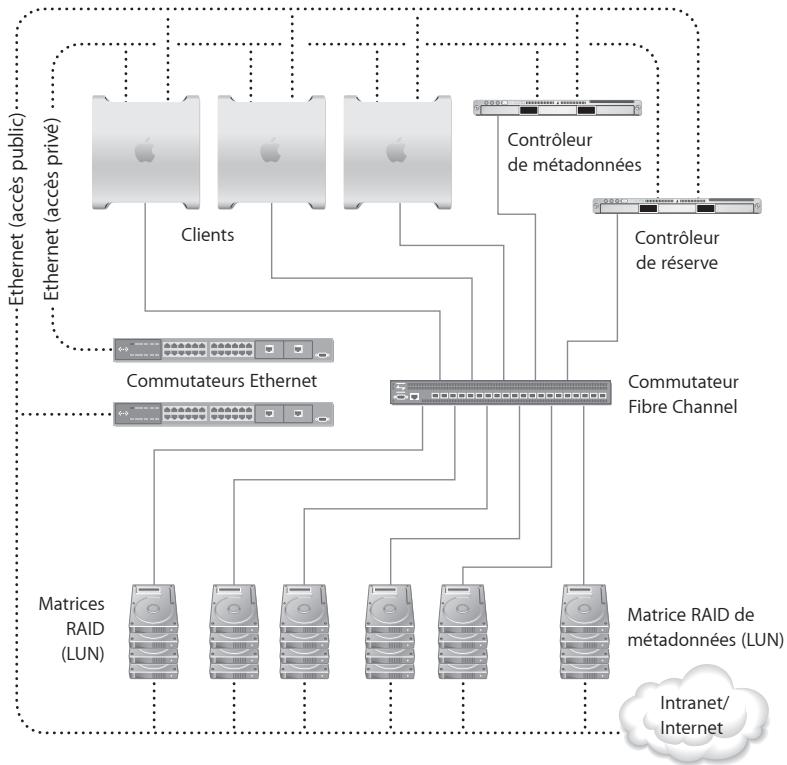
Instructions de configuration du SAN
Suivez les instructions reprises dans les pages suivantes pour configurer votre SAN pour la première fois.
Récapitulatif
1 Déballez et installez le matériel composant le SAN 2 Raccordez les réseaux constituent le SAN 3 Configurez les ordinateurs clients 4 Configurez le contrôleur de métadonnées de réserve 5 Configurez les systèmes RAID 6 Créez une matrice de métadonnées 7 Configurez le contrôleur de métadonnées principal 8 Configurez le SAN 9 Configurez un volume SAN
Étape 1: déballez et installez le matériel composant le SAN
Pour permettre en place les composants du SAN, suivez les instructions fournies avec chaque ordinateur, système de stockage RAID et commutateur. Ne mettez sous tension aucun équipement jusqu'à ce qu'il vous en soit demandé.
1 Déballez chaque ordinateur devant participer au SAN. 2 Si vous devez en place une carte Fibre Channel ou Ethernet dans l'un des ordinateurs, suivez les instructions fournies avec l'ordinateur pour installer la carte. 3 Si vous faites appel à des ordinateurs Xserve, suivez les instructions qui les accompagnent pour les monter en rack.
4 Déballez les systèmes RAID chargés du stockage de votre SAN et suivez les instructions fournies avec ces systèmes pour les monter en rack. 5 Déballez puis mettez en place en suivant ses instructions le commutateur Fibre Channel. 6 Déballez puis mettez en place les commutateurs Ethernet servant au réseau privé de métadonnées du SAN et aux connexions à l'intranet public ou à Internet.
Étape 2: Raccordez les réseaux constituant le SAN
Servez-vous de câbles Fibre Channel et Ethernet pour relier les ordinateurs et les appareils de stockage composant le SAN à des commutateurs Fibre Channel et Ethernet, respectivement. Les commutateurs agréés Apple sont prêts à l'emploi et ne nécessitant pas de configuration particulière.
1 Mettez sous tension le commutateur Fibre Channel et branchez chaque ordinateur du SAN sur le commutateur à l'aide d'un ou de deux câbles Fibre Channel. 2 Reliez les ports Fibre Channel de chaque unité de stockage RAID au commutateur Fibre Channel. Pour connaître les détails de l'opération, reportez-vous aux instructions fournies avec le système RAID. 3 Mettez sous tension les commutateurs Ethernet et branchez le premier port Ethernet de chaque ordinateur du SAN sur le commutateur Ethernet public à l'aide d'un câble Ethernet. 4 Reliez le second port Ethernet de chaque ordinateur du SAN sur le commutateur Ethernet privé dédié aux métadonnées, à l'aide d'un autre câble Ethernet. 5 Reliez les ports Ethernet de chaque système de stockage RAID au commutateur Ethernet public. Pour connaître les détails de l'opération, reportez-vous aux instructions fournies avec le système de stockage RAID.
Étape 3: configurer les ordinateurs clients
Vous devez, sur chaque ordinateur client, configurer un compte administrateur et les réglages du réseau, et installer le logiciel Xsan. La procédure diffère selon que le client fonctionne sous Mac OS X ou sous Mac OS X Server.
Suivez l'une des deux procédures suivantes (« Si un client fonctionne sous Mac OS X » ou « Si un client fonctionne sous Mac OS X Server ») s'appliquant à chaque ordinateur client constituant le SAN. Une fois la configuration des ordinateurs clients terminée, ces derniers sont alors prêts à accéder au SAN et sont détectables automatiquement lors de la configuration du SAN.
Rendez-vous ensuite à l'étape 4 « Configurez le contrôleur de métadonnées de réserve »
Si un client fonctionne sous mac OS x
1. Mettez sous tension l'ordinateur client. 2. Suivez les instructions à l'écran de l'Assistant réglages pour configurer l'ordinateur Mac. Prêtez une attention particulière aux informations reprises dans les sous-fenêtres suivantes :
Votre compte administrateur: si cette sous-fenêtre apparait, sélectionnez « Créer un compte utilisateur local pour administrer cet ordinateur »
Se connecter à Mac OS X Server : si cette sous-fenêtre s'affiche, décochez l'option « Utiliser le serveur Mac OS X Server suivant », puis cliquez sur Continuer.
Créez votre compte : saisissez alors le nom et mot de passe du compte administrateur que vous comptez utiliser sur tous les ordinateurs du SAN. Pour simplifier la configuration du SAN, reprenez les mêmes nom et mot de passe de l'administrateur sur tous les ordinateurs participant au SAN.
3 Une fois l'Assistant réglages du Mac terminé et que le Finder apparait, CHOISSEZ Préférences Système dans le menu Pomme (). 4 Cliquez sur Réseau puis sélectionnez le premier port Ethernet, lequel doit être connecté à votre intranet public et à Internet. Choisissez un mode de configuration à partir du menu local, puis saisissez les réglages adaptés à l'ordinateur client. Reportez-vous à la rubrique « Informations nécessaires » en page 7. Vous avez le choix parmi les options suivantes :
- Manuellement, puis tapez l'adresse IP publique statique, le masque de sous-réseau, l'adresse du routeur et l'adresse du serveur DNS de l'ordinateur client.
- Utilisation de DHCP avec une adresse manuelle, puis tapez l'adresse IP de l'ordinateur client si votre serveur DHCP doit fournir les autres réglages de connexion TCP/IP.
- Via DHCP, si votre serveur DHCP doit attribuer à l'ordinateur client une adresse IP statique et les autres réglages de connexion.
Ne configurez pas le port connecté au réseau privé dédié aux métadonnées : l'Assistant Réglages Xsan s'en charge en effet automatiquement.
5 Dans les préférences Date et heures, configurez l'ordinateur de façon à définir la date et l'heure automatiquement à l'aide d'un serveur d'horloge. 6 Insérez le disque d'installation d'Xsan, double-cliquez sur l'icône correspondant au paquet « Install Xsan.mpkg », puis suivez les instructions à l'écran afin d'installer le logiciel Xsan sur l'ordinateur client. 7 Ejectez le disque d'installation d'Xsan.
Si un client fonctionne sous mac OS x server
1. Mettez sous tension l'ordinateur client. 2. Suivez les instructions à l'écran de l'Assistant réglages de Mac OS X Server pour configurer l'ordinateur. Prêtez une attention particulière aux informations reprises dans les sous-fenêtres suivantes :
Configuration serveur : sélectionnez Avancé.
Compte d'administrateur : saisissez les mêmes nom et mot de passe du compte sur tous les ordinateurs clients à votre charge.
Adresse réseau : si cette sous-fenêtre apparait, sélectionnez « Non, configurer manuellement les réglages de réseau »
Interfaces réseau : activez seulement le port Ethernet public. Désactivez le port Ethernet connecté au réseau privé dédié aux métadonnées : l'Assistant réglages Xsan s'en charge en effet automatiquement. Si vous mettez en place un Xserve à processeur Intel, vous pouvez également activer le port LOM.
Connexion TCP/IP (port Ethernet public) : CHOISSEZ un mode de configuration dans le menu local, puis saisissez les réglages qui conviennent à l'ordinateur client. Reportez-vous à la rubrique « Informations nécessaires » en page 7. Vous avez le choix parmi les options suivantes :
- Manuellement, puis tapez l'adresse IP publique statique, le masque de sous-réseau, l'adresse du routeur et l'adresse du serveur DNS de l'ordinateur client.
- Utilisation de DHCP avec une adresse manuelle, puis tapez l'adresse IP de l'ordinateur client si votre serveur DHCP doit fournir les autres réglages de connexion TCP/IP.
- Via DHCP, si votre serveur DHCP doit attribuer à l'ordinateur client une adresse IP statique et les autres réglages de connexion.
Fuseau horaire : pour garantir des métadonnées d'heure cohérentes entre tous les ordinateurs du SAN, CHOISSEZ un serveur d'horloge s'appliquant à tous les ordinateurs clients dont vous avez la charge.
3 Insérez le disque d'installation d'Xsan, double-cliquez sur l'icône correspondant au paquet « Install Xsan.mpkg », puis suivez les instructions à l'écran afin d'installer le logiciel Xsan sur l'ordinateur client. 4 Ejectez le disque d'installation d'Xsan.
Étape 4: configurer le contrôle de métadonnées de réserve
Configurez à présent le contrôleur de métadonnées de réserve. L'ordinateur remplissant ce rôle doit fonctionner sous Mac OS X Server mais ne doit pas encore être configuré à ce stade.
1 Allumez l'ordinateur servant de contrôleur de métadonnées de réserve. 2 Suivez les instructions à l'écran de l'Assistant règles de Mac OS X Server pour configurer l'ordinateur. Prêtez une attention particulière aux règles repris dans les sous-fenêtres suivantes :
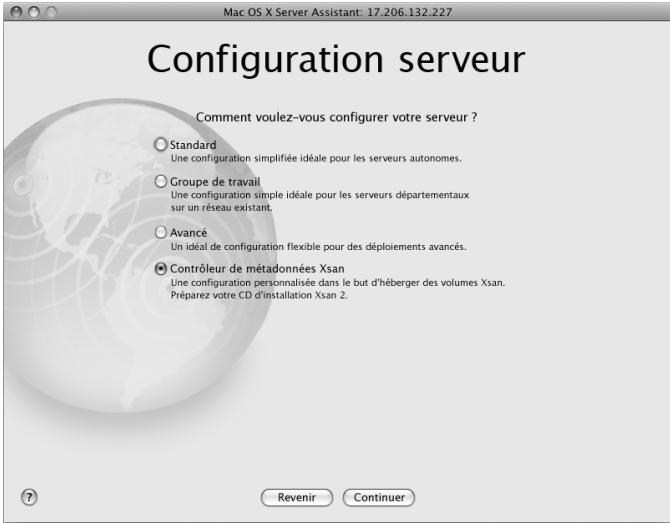
Configuration serveur : sélectionnez le contrôleur de métadonnées Xsan.
Compte d'administrateur : saisissez les mêmes nom et mot de passe du compte utilisé sur tous les ordinateurs clients à votre charge.
Adresse réseau : si cette sous-fenêtre apparait, sélectionnez
Non, configurer manuellement les réglages de réseau
Interfaces réseau : activez seulement le port Ethernet public. Désactivez le port Ethernet connecté au réseau de métadonnées privé : il sera en effet détecté et configuré par l'Assistant réglages d'Xsan. Si vous mettez en place un Xserve à processeur Intel, vous pouvez également activer le port LOM.
Connexion TCP/IP (port Ethernet public) : CHOISSEZ un mode de configuration dans le menu local, puis saisissez les réglages qui conviennent au contrôleur de métadonnées de réserve. Reportez-vous à la rubrique « Informations nécessaires » en page 7. Vous avez le choix parmi les options suivantes :
- Manuellement, puis tapez l'adresse IP publique statique, le masque de sous-réseau, l'adresse du routeur et l'adresse du serveur DNS de l'ordinateur.
- Utilisation de DHCP avec une adresse manuelle, puis tapez l'adresse IP de l'ordinateur si vous serveur DHCP doit fournir les autres réglages de connexion TCP/IP.
Fuseau horaire : pour garantir des métadonnées d'heure cohérentes entre tous les ordinateurs du SAN, CHOISSEZ le même serveur d'horloge pour tous les ordinateurs clients dont vous avez la charge.
Contrôleur de type Xsan : sélectionnez le contrôleur de métadonnées Xsan de réserve.

Mac OS X Server Assistant: 17.206.132.227
Contrôleur de type xsan
Chaque volume Xsan que vous configurez est géré par un serveur appelé « contrôleur de métadonnées principal ». Pour garantir que ce volume est constamment disponible, vous devez également configurer au moins un contrôleur de réserve, capable de prendre le relais si le contrôleur principal tombe en panne. Il n'y a pas de contrôleur de métadonnées principal actuellement disponible sur le SAN.
Voulez-vous que ce serveur fasse office de contrôleur de métadonnées Xsan principal ou de réserve ?
O Contrôleur de métadonnées Xsan principal
Ce serveur gère autant que possible toutes les métadonnées liées aux volumes Xsan.
Contrôleur de métadonnées Xsan de réserve
Ce serveur ne prendra le relais de la gestion des métadonnées des valeurs Xsan que si un problème se produit sur le contrôle principal. ajoute ultérieurement.

Revenir
Continuer
Lorsqu'il vous est demandé, insérez le disque d'installation d'Xsan et suivez les instructions à l'écran afin d'installer Xsan.
Le contrôleur de métadonnées de réserve est à présent prêt à se connecter au SAN et doit être détecté automatiquement par le contrôleur de métadonnées principal lors de la configuration du SAN.
Étape 5: configurer les systèmes RAID
Configurez à partir de vos systèmes RAID. Xsan voit les matrices RAID fournies par les systèmes RAID comme des numéros d'unités logiques (ou LUN, pour Logical Unit Number) Fibre Channel pouvant être combinés de façon à créer des volumes SAN.
1. Suivez les instructions fournies avec vos systèmes RAID pour les mettre sous tension et configurer leurs réglages de réseau, de gestion et de sécurité. 2. Si vos systèmes RAID sont livrés avec des ensembles RAID préconfigurés, ils sont alors automatiquement détectés lors de la configuration du SAN ; vous pouvez dans ce cas aller directement à l'étape 6, « Créez une matrice de métadonnées ». Dans le cas contraire, utilisez le logiciel de gestion fourni avec le système RAID pour créer des matrices de taille identique, en laissant trois lecteurs sur un même système non assignés de façon à pouvoir créer un LUN de métadonnées de taille réduite, tel qu'il est précisé dans l'étape suivante.
Étape 6: créez une matrice de métadonnées
Dix gigoctets (Go) d'espace disque est suffisant pour stocker les métadonnées d'un volume contenant 10 millions de fichiers; ainsi, une matrice RAID 1 à deux lecteurs (en miroir) est habituellement suffisante pour stocker les métadonnées de votre volume SAN. Si vous consacrez un lecteur de réserve à cette matrice pour assurer la disponibilité du système, trois lecteurs s'avèrent alors suffisants pour vos métadonnées SAN. Si toutes vos matrices RAID se composent au moins de quatre lecteurs, vous pouvez suivre ces étapes pour convertir une de ces matrices en une matrice de métadonnées de façon à pouvoir réutiliser les lecteurs en surplus.
Si vous ne disposez pas de trois disques de réserve ou si tous les lecteurs de vos systèmes RAID appartiennent déjà à des matrices RAID, utilisez l'application de gestion afin de supprimer la matrice de votre système RAID. Vous pouvez exécuter l'application sur le contrôleur de métadonnées de réserve ou sur un client déjà configuré. Utilisez deux des lecteurs pour créer une matrice RAID 1 à deux lecteurs (en miroir). Utilisez un troisième lecteur comme disque de réserve dédié à la matrice. Vous pouvez vous servir des lecteurs en trop dans la matrice d'origine pour en créer une autre, ou les garder en tant que disques de réserve.
Vous disposez d'une nouvelle matrice RAID 1 à deux lecteurs pour le stockage de métadonnées du SAN. Vous serez amené à ajouter ce LUN à votre réserve de stockage de métadonnées au moment de créer Your volume SAN.
Étape 7: configurer le contrôle de métadonnées principal
Maintenant que vous avez préparé vos clients SAN, votre contrôleur de métadonnées de réserve et vos systèmes de stockage RAID, vous êtes fin prêt à configurer le contrôleur de métadonnées principal. L'ordinateur remplissant ce rôle doit fonctionner sous Mac OS X Server mais ne doit pas encore être configuré à ce stade.
1. Allumez l'ordinateur devant remplir le rôle du contrôleur de métadonnées principal. 2. Suivez les instructions à l'écran de l'Assistant réglages de Mac OS X Server pour configurer l'ordinateur. Prêtez une attention particulière aux sous-fenêtres suivantes :
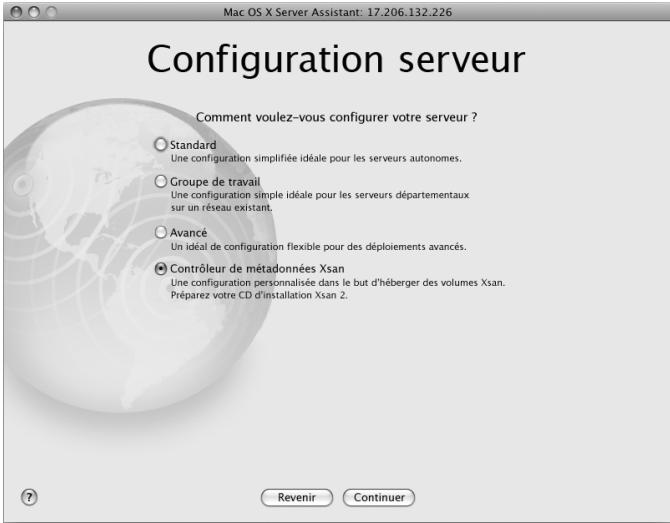
Configuration serveur : sélectionnez le contrôleur de métadonnées Xsan.
Compte d'administrateur : saisissez les mêmes nom et mot de passe du compte administrateur utilisé sur tous vos clients participant au SAN et sur le contrôleur de métadonnées de réserve.
Adresse réseau : si cette sous-fenêtre apparait, Sélectionnez « Non, configurer manuellement les réglages de réseau »
Interfaces réseau : activez seulement le port Ethernet public. Désactivez le port Ethernet connecté au réseau privé dédié aux métadonnées : l'Assistant réglages Xsan s'en charge en effet automatiquement. Si vous mettez en place un Xserve à processeur Intel, vous pouvez également activer le port LOM.
Connexion TCP/IP (port Ethernet public) : CHOISSEZ un mode de configuration dans le menu local, puis saisissez les réglages qui conviennent au contrôleur de métadonnées principal. Reportez-vous à la rubrique « Informations nécessaires » en page 7. Vous avez le choix parmi les options suivantes :
- Manuellement, puis tapez l'adresse IP publique statique, le masque de sous-réseau et l'adresse du routeur de l'ordinateur.
- Utilisation de DHCP avec une adresse manuelle, puis tapez l'adresse IP de l'ordinateur si vous serveur DHCP doit fournir les autres réglages de connexion TCP/IP.
Fuseau horaire : pour garantir des métadonnées cohérentes dans les fichiers, CHOISSEZ le même serveur d'horloge que celui choisi sur les autres ordinateurs constituant le SAN.
Contrôleur de type Xsan : sélectionnez le contrôleur de métadonnées Xsan principal.

Mac OS X Server Assistant: 17.206.132.226
Contrôleur de type xsan
Chaque volume Xsan que vous configurez est géré par un serveur appelé « contrôleur de métadonnées principal ». Pour garantir que ce volume est constamment disponible, vous devez également configurer au moins un contrôleur de réserve, capable de prendre le relais si le contrôleur principal tombe en panne. Il n'y a pas de contrôleur de métadonnées principal actuellement disponible sur le SAN.
Voulez-vous que ce serveur fasse office de contrôleur de métadonnées Xsan principal ou de réserve ?
Contrôleur de métadonnées Xsan principal
Ce serveur gère autant que possible toutes les métadonnées liées aux volumes Xsan.
Contrôleur de métadonnées Xsan de réserve
Ce serveur ne prendra le relais de la gestion des métadonnées des volumes Xsan que si un problème se produit sur le contrôle principal.

Revenir
Continuer
Utilisateurs et groupes : sélectionnez « Gérer les utilisateurs et les groupes avec Xsan Admin ».
Ajouter des comptes d'utilisateur : Sélectionnez « Ajouter de nouveaux comptes d'utilisateur maintenant ».
Ajouter de nouveaux comptes d'utilisateur : saisissez un nom d'utilisateur, un nom abrégé et un mot de passe pour chaque utilisateur prévu d'ouvrir une session sur un ordinateur client.
Lorsqu'il vous est demandé, insérez le disque d'installation d'Xsan et suivez les instructions à l'écran afin d'installer Xsan.
Une fois l'installation terminée, l'Assistant réglages d'Xsan s'ouvre automatiquement. Continuez à l'étape suivante.
Étape 8: configuez le SAN
L'Assistant réglages d'Xsan s'ouvre automatiquement une fois la configuration de base du serveur et l'installation d'Xsan terminées. Suivez ces étapes pour saisir les réglages de base du SAN.

Configuration de SAN
Bienvenue dans l'Assistant réglages d'Xsan.
Cet assistant vous aide à mettre en place un nouveau SAN (Storage Area Network, zone de stockage réseau) ou à connecter à un SAN existant pour le géné. Un SAN regroupe en réserves plusieurs équipements RAID pour obtenir de favorables performances, et permet à des dizaines d'ordinateurs clients d'accéder simultanément à votre stockage centralisé.
Avant de mettre en place un nouveau SAN, assurez-vous que vos réseaux Fibre Channel sont configurés, que vos ordinateurs clients et serveurs ont accès à ces réseaux et que votre stockage est correctement configuré. Pour en savoir plus, consultez le Guide de configuration Xsan.

Revenir
Continuer
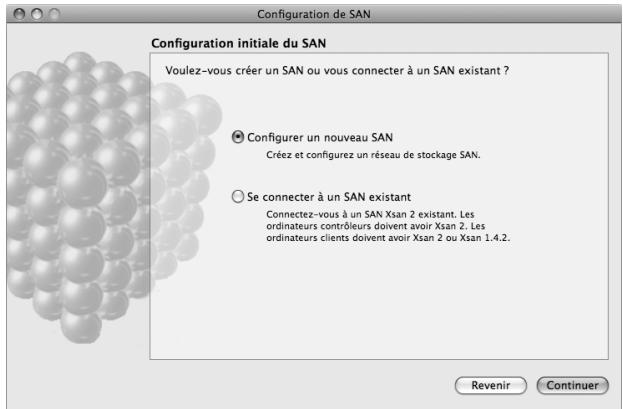
2 Dans la sous-fenêtre initiale de configuration SAN, sélectionnez « Configurer un nouveau SAN »
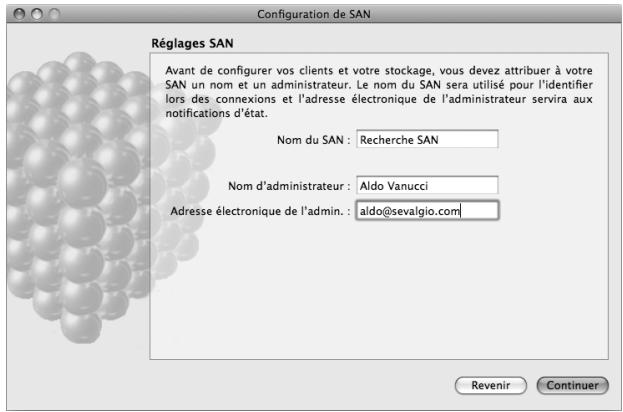
3 Dans la sous-fenêtre Réglages SAN, attribuez un nom au SAN, puis tapez le nom et l'adresse électronique de son administrateur.
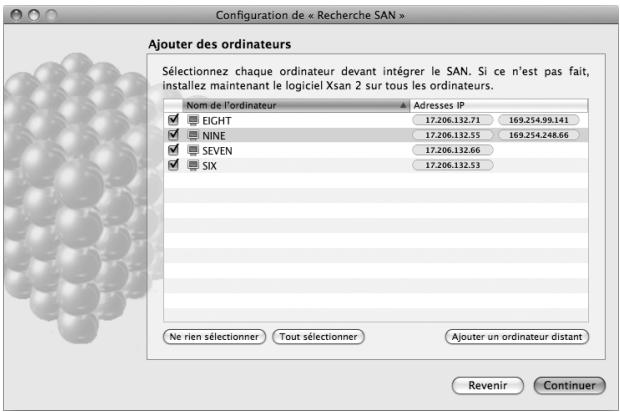
4 Dans la sous-fenêtre Ajouter des ordinateurs, assurez-vous que tous les ordinateurs devant participer au SAN sont sélectionnés.
Si un ordinateur que vous cherchez à inclure n'est pas répertorié, assurez-vous que vous avez bien installé Xsan sur l'ordinateur en question, vérifie que ce dernier est connecté aux deux réseaux Ethernet et que les réglages dans ses préférences Réseau sont corrects.
Vous pouvez aussi cliquer sur « Ajouter un ordinateur distant » pour ajouter des ordinateurs manuellement.
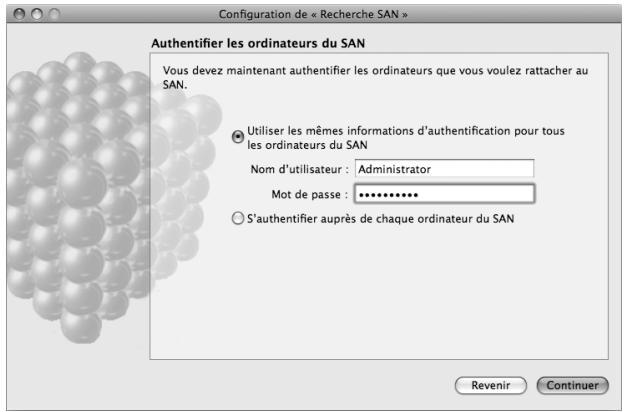
5 Dans la sous-fenêtre Authentifier les ordinateurs du SAN, Sélectionnez « Utiliser les mêmes informations d'authentication pour tous les ordinateurs du SAN » puis saisissez les nom et mot de passe du compte utilisé, saisis sur les clients et sur le contrôleur de métadonnées de réserve.
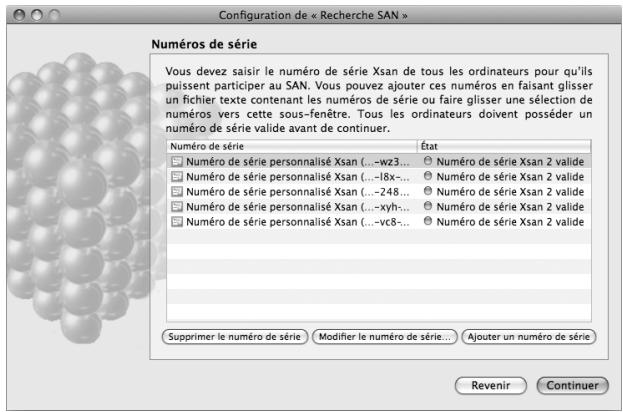
6 Dans la sous-fenêtre Numéros de série, saisissez vos numéros de série Xsan.
Vous pouvez cliquer sur « Ajouter un numéro de série » et taper un numéro ou faire glisser un fichier texte composé de numéro de série vers la liste.
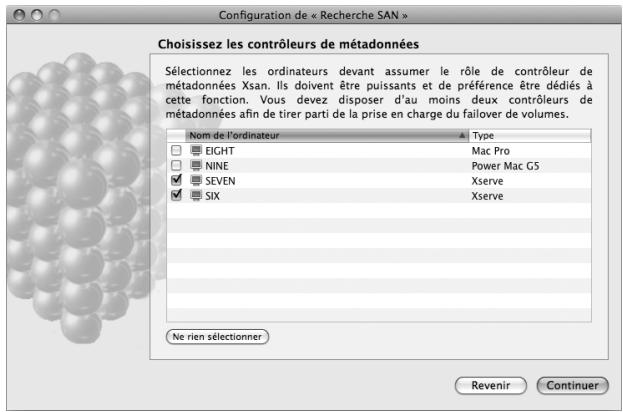
7 Dans la sous-fenêtre « Choisissez les contrôleurs de métadonnées », sélectionnez seulement vos contrôleurs de métadonnées principal et de réserve. Décochez tout ordinateur purement client figurant dans la liste.
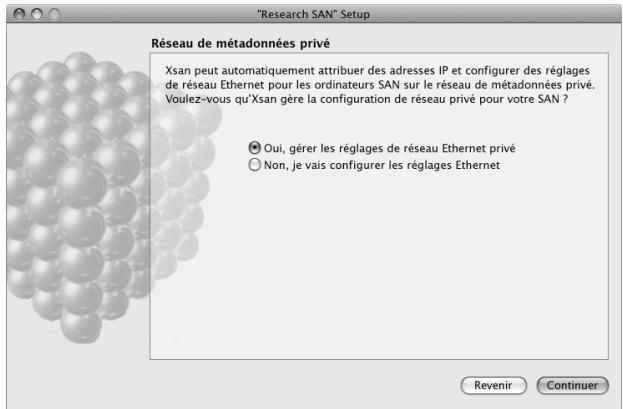
8 Dans la sous-fenêtre « Réseau de métadonnées privé », sélectionnez « Oui, gérer les réglages de réseau Ethernet privé »
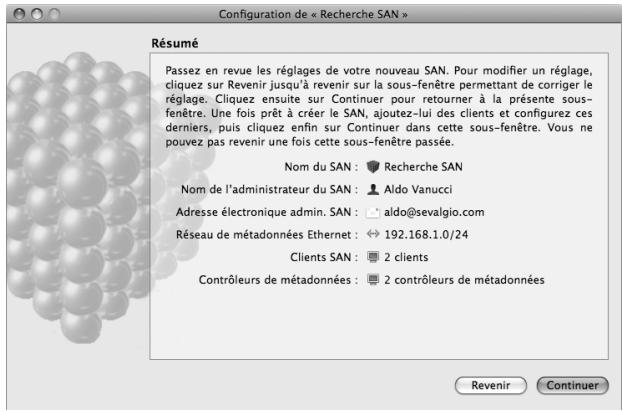
Passez en revue la sous-fenêtre Résumé pour vérifier l'exactitude de tous les réglages, puis cliquez sur Continuer.
Pour modifier un réglage, cliquez sur Revenir jusqu'à atteindre la sous-fenêtre où l'erreur se trouve. Cliquez ensuite sur Continuer jusqu'à retourner à la sous-fenêtre Résumé.
Étape 9: configurer un volume SAN
Après que l'Assistant réglages d'Xsan a terminé la configuration de base du SAN, il vous est demandé si vous pouvez configurer un volume.
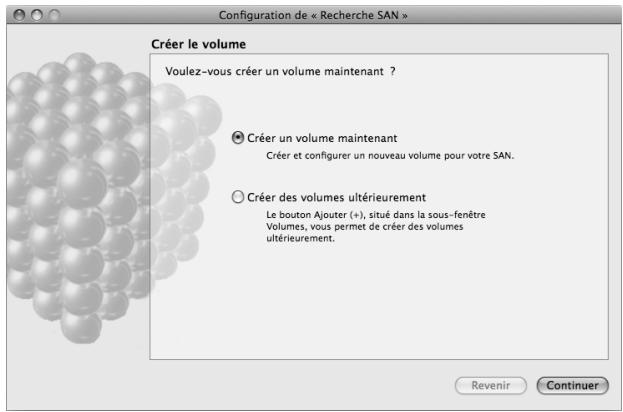
1 Dans la sous-fenêtre Créer le volume, sélectionnez « Créer un volume maintenant », puis cliquez sur Continuer.
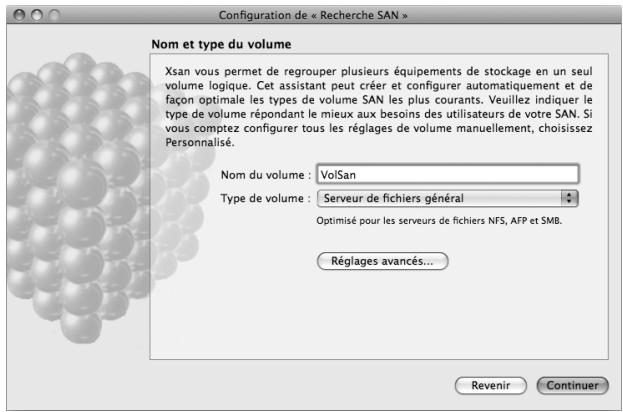
Dans la sous-fenêtre « Nom et type du volume », attribuez un nom au volume puis choisissez un type de volume correspondant au type de travail que le volume prendra en charge.
3 Si la sous-fenêtre « Étiqueter les LUN » apparait, sélectionnez « Étiqueter automatiquement tous les LUN non étiquétés avec un préfixe » puis cliquez sur Continuer. Lorsque la liste des LUN étiquétés apparait, vérifiez les étiquettes de LUN et cliquez sur Continuer.
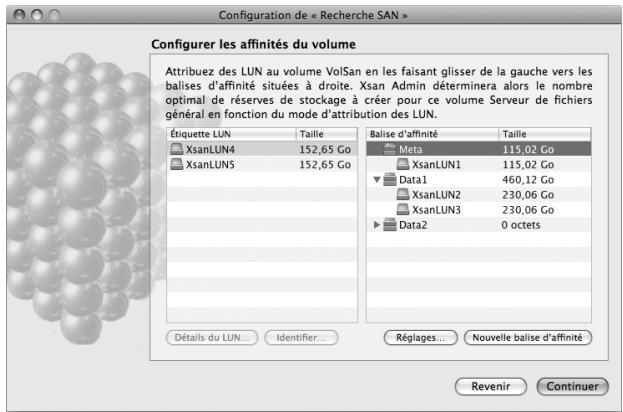
4 Dans la sous-fenêtre « Configurer les affinités du volume », faites glisser les LUN de la colonne de gauche vers la balise d'affinité correspondante située dans la colonne de droite.
a Faites glisser le LUN de métadonnées que vous avez créé (à l'objet 6, « Créez une matrice de métadonnées ») vers la balise d'affinité MetadataAndJournal. b De même, faites glisser les autres LUN vers leur balise d'affinity correspondante. Pour éviter de perdre de l'espace de stockage, tous les LUN assignés à une balise d'affinity doivent être de taille identique. c Une fois terminé, cliquez sur Continuer.
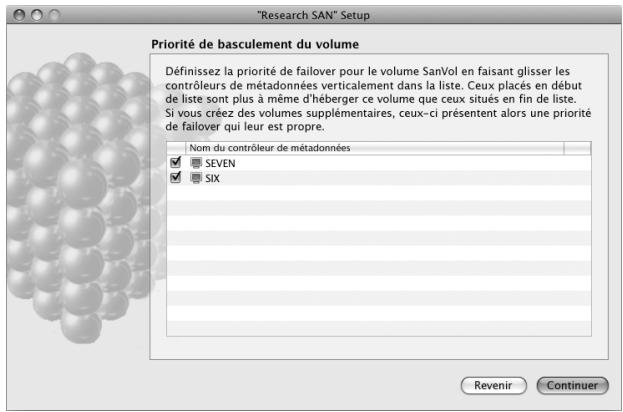
5 Dans la sous-fenêtre « Priorité de basculement du volume », assurez-vous que le contrôleur de métadonnées principal se trouve en début de liste, puis cliquez sur Continuer.
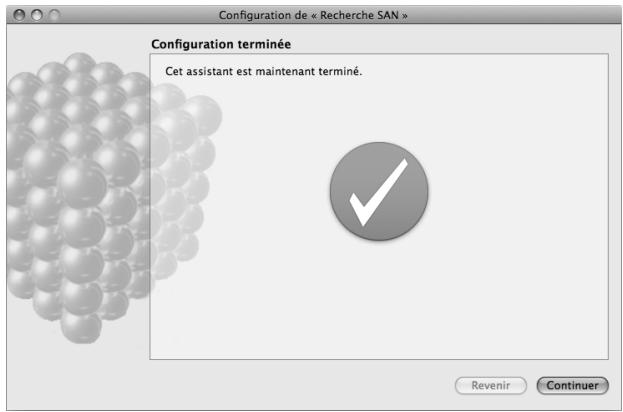
6 Dans la sous-fenêtre Configuration terminée, cliquez sur Continuer.
Xsan Admin affiche alors un résumé de la configuration de votre SAN. Le nouveau volume est monté dans le Finder et prêt à l'emploi sur tous les clients et contrôleurs de métadonnées.
Informations complémentaires
Votre volume SAN est à présent prêt à l'emploi. Si un utilisateur du SAN ouvre une session sur un ordinateur client, il retrouve ainsi le volume dans le Finder.
Pour en savoir plus sur l'utilisation et la gestion du SAN, reportez-vous au Guide de l'administrateur d'Xsan 2 qui se trouve sur le disque d'installation d'Xsan et à l'adresse www.apple.com/fr/server/documentation. Ce guide reprend des rubriques telles que :
- Contrôle de l'accès aux fichiers et aux dossiers des volumes SAN
- Réglage des affinités de dossiers
- Gestion de l'espace disponible à l'aide des quotas d'utilisateur
- Contrôle de l'état du SAN et de ses volumes
Vous retrouverez également des renseignements relatifs à ces sous-tâches et à d'autres sous-tâches dans l'aide à l'écran. Pour y accéder, ouvrez Xsan Admin puis désélectionnez Aide > Aide Xsan Admin.
- Configuration d'un SAN
- Configuration d'un SAN
- Équipement nécessaire
- Informations nécessaires
- Instructions de configuration du SAN
- Récapitulatif
- Étape 1: déballez et installez le matériel composant le SAN
- Étape 2: Raccordez les réseaux constituant le SAN
- Étape 3: configurer les ordinateurs clients
- Si un client fonctionne sous mac OS x
- Si un client fonctionne sous mac OS x server
- Étape 4: configurer le contrôle de métadonnées de réserve
- Contrôleur de type xsan
- Étape 5: configurer les systèmes RAID
- Étape 6: créez une matrice de métadonnées
- Étape 7: configurer le contrôle de métadonnées principal
- Étape 8: configuez le SAN
- Configuration de SAN
- Étape 9: configurer un volume SAN
- Informations complémentaires
Marque : APPLE
Modèle : XSAN 2
Catégorie : Stockage en réseau