
UTILITAIRE RAID - Utilitaire APPLE - Notice d'utilisation et mode d'emploi gratuit
Retrouvez gratuitement la notice de l'appareil UTILITAIRE RAID APPLE au format PDF.


| Type de produit | Logiciel utilitaire de gestion RAID |
| Marque | Apple |
| Modèle | Utilitaire RAID |
| Compatibilité | Cartes RAID Mac Pro et Xserve RAID |
| Langue de la notice | Français |
| Nombre de pages | 19 |
| Fonctions principales | Configuration, migration, création, extension, déplacement de volumes RAID ; gestion de disques de réserve ; vérification et résolution de problèmes |
| Niveaux RAID supportés | JBOD amélioré, RAID 0, RAID 1, RAID 0+1, RAID 5 |
| Utilisation en ligne de commande | Oui (commande raidutil) |
| Batterie carte RAID | Gestion de l'état (remise en état, recharge) |
| Emplacement | /Applications/Utilitaires/ |
| Système d'exploitation requis | Mac OS X ou Mac OS X Server |
| Disques supportés | SATA (SMART) et SAS |
| Entretien | Vérification de l'état des composants via Utilitaire RAID ou Informations Système ; effacement des événements |
| Sécurité | Désactivation des caches d'écriture si batterie pas chargée ; avertissement en cas de forçage |
| Réparabilité | Remplacement de disques défectueux ; utilisation de disques de réserve ; récupération après panne |
| Pièces détachées | Modules de disque (non inclus) |
FOIRE AUX QUESTIONS - UTILITAIRE RAID APPLE
sudo raidutil modify volume --expand -n nom_volume -s taille. Consultez la page man de raidutil pour plus de détails.Questions des utilisateurs sur UTILITAIRE RAID APPLE
0 question sur cet appareil. Repondez a celles que vous connaissez ou posez la votre.
Poser une nouvelle question sur cet appareil
Téléchargez la notice de votre Utilitaire au format PDF gratuitement ! Retrouvez votre notice UTILITAIRE RAID - APPLE et reprennez votre appareil électronique en main. Sur cette page sont publiés tous les documents nécessaires à l'utilisation de votre appareil UTILITAIRE RAID de la marque APPLE.
MODE D'EMPLOI UTILITAIRE RAID APPLE
3 Guide de l'utilisateur d'Utilitaire RAID
3 Fenetre d'Utilitaire RAID
4 Execution d'Utilitaire RAID
4 À propos de l'etat de la batterie
5 Configuration de volumes RAID
7 Migration d'un volume existant vers un volume RAID
8 Création d'un ensemble RAID
9 Création d'un volume
10 Extension d'un volume
10 Déplacement d'un volume
10 Configuration d'un disque de réserve
11 Récupération d'un disque de réserve
11 Suppression d'un volume ou d'un ensemble RAID
11 Résolution de problèmes
15 Utilisation de la ligne de commande
16 A propos des niveaux RAID
17 Utilisation de lecteurs JBOD non-RAID
18 Examples de configuration
Le présente guide vous indique comment configurer des volumes RAID par le biais de l'application Utilitaire RAID sur un ordinateur doté d'une carte RAID Mac Pro ou Xserve RAID.
Si vous ordinateur est doté d'une carte RAID Mac Pro ou d'une carte Xserve RAID, vous pouvez passer par Utilitaire RAID pour convertir les disques internes de votre ordinateur en volumes de stockage RAID (c'est-à-dire une matrice redondante de disques indépendants) afin d'améliorer les performances et protéger au mieux vos données.
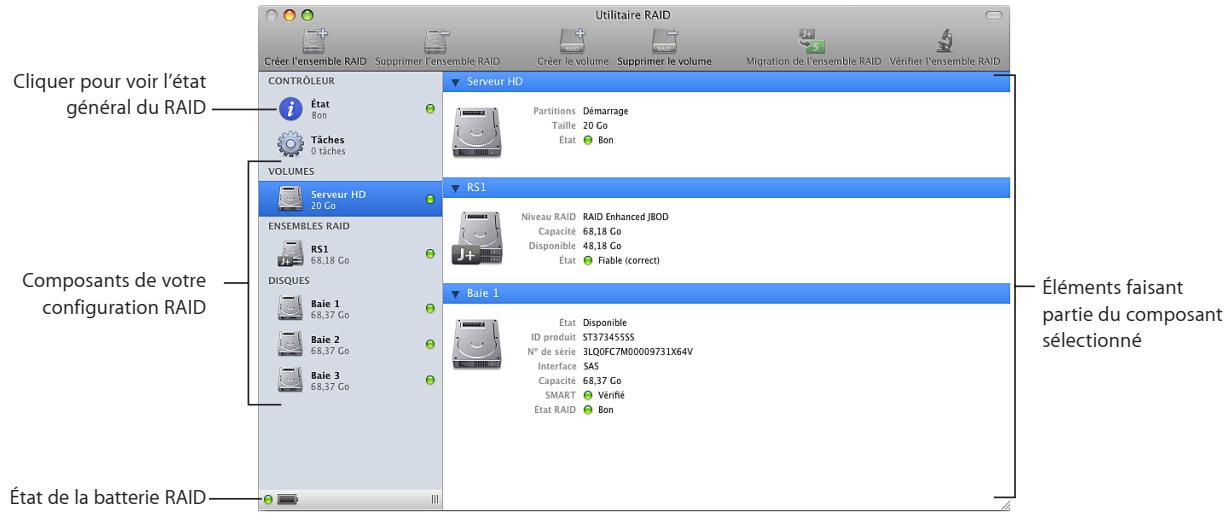
Fenêtre d'Utilitaire RAID
Exécution d'Utilitaire RAID
L'application Utilitaire RAID se trouve dans le dossier /Applications/Utilitaires/. Vous pouvez l'ouvoir à tout moment pour reconfigurer ou vérifier l'état des composants RAID de votre ordinateur.
Vous avez également la possibilité d'executer Utilitaire RAID depuis le programme d'installation lorsque vous démarrez votre ordinateur en utilisant le disque d'installation de Mac OS X ou de Mac OS X Server livre avec l'ordinateur. Sélectionnez Utilitaires > Utilitaire RAID depuis le programme d'installation.
Remarque: si vous comptez réaliser une tâche influant sur le disque de démarrage de l'ordinateur (si vous foulez par exemple réutiliser le disque de démarrage pour créé des ensembles ou des volumes RAID), vous doivent démarrer l'ordinateur depuis le disque d'installation accompagnant votre ordinateur ou depuis un disque externe sur lequel vous aurez au préalable installé Mac OS X ou Mac OS X Server.
À propos de l'etat de la batterie
La batterie de votre carte RAID fournit l'alimentation électrique nécessaire pour enregistrer les données se trouvant dans les caches d'écriture de la carte en cas de coupure de courant. L'état de la batterie est mentionné dans l'état général de la carte RAID repris dans Utilitaire RAID. La remise en état et la recharge représentent les cas les plus courants entrainant l'actualisation de l'état de la batterie.
Remise en etat de la batterie
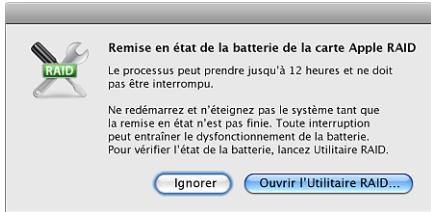
Pour vous assurer d'une charge maximale, la batterie embarquée sur votre carte RAID est régulièrement remise en état (c'est-à-dire déchargee puis rechargée dans son intégralité). Cette opération durable longtemps la première fois que vous démarrez l'ordinateur après la mise en place de la carte RAID puis environ chaque trimestre. (Le premier cycle de remise en état de toute carte RAID, mise en place et livrée avec un nouvel ordinateur, est déjà réalisé.) La remise en état peut durer longtemps jusqu'à ce que la batterie retrouve sa charge complète (pouvant aller jusqu'à 12 heures). Utilitaire RAID affiche à la fin du processus un averissement d'etat jaune de la batterie et vous informque que les caches d'écriture sont désactivés. Cela est normal et vous pouvez continuer à configurer et exploiter les volumes RAID pendant la remise en état de la batterie. Les indicateurs d'ajretissement reviennent à leur état normal et les caches sont reactivés lors que la batterie atteint sa charge complète.
Important: ne redémarrez et n'éteignez pas votre ordinateur pendant la phase de remise en état. Ceci interrompt en effet le cycle de rechargement et ralentit l'usage des caches d'écriture. Des interruptions répétitives peuvent empêcher l'acceptation par la batterie ou l'atteinte de sa charge complète.
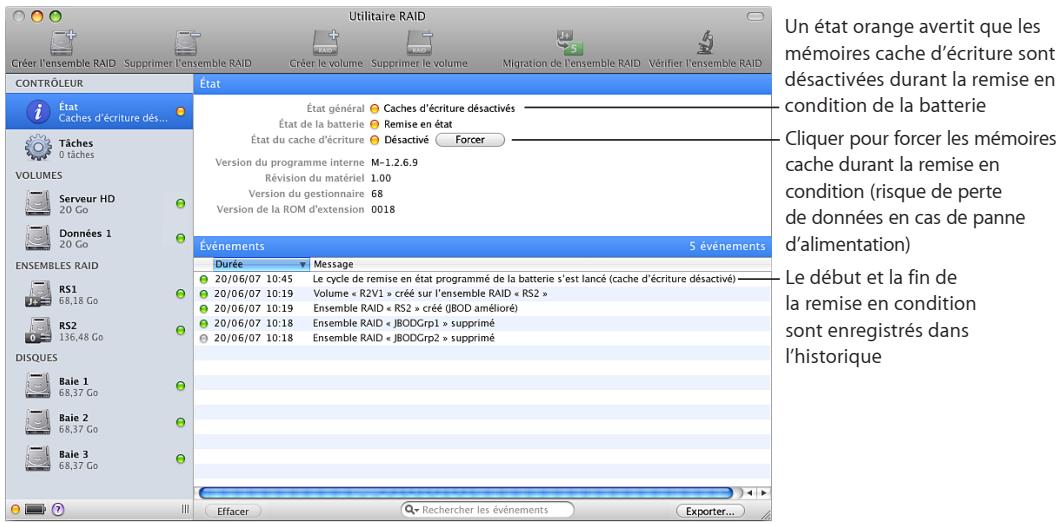
Rechargement en cours de la batterie
En fonctionnement normal, la batterie reste entièrement rechargée. Cependant, elle se décharge suite à une coupure de courant, lorsque l'ordinateur est débranché et pendant son transport s'il s'agit d'une carte RAID déjà mise en place dans un nouvel ordinateur. Si la batterie perd suffisamment de sa charge de sorte à ne pas pouvoir assurer environ 72 heures de cache de secours, les caches d'écriture sont désactivés et Utilitaire RAID affiche un avertissement relatif à l'état de la batterie jusqu'à ce que cette dernière soit rechargée.
Configuration de volumes RAID
Il existe deux méthodes de base pour configurer les volumes RAID :
- en faisant migrer un volume de démarrage existant;
- en configurant des ensembles et des volumes RAID manuellement.
Pour retrouver des exemples de configurations classiques, reportez-vous à la rubrique « Exemples de configuration » à la page 18.
Migration d'un volume de démarrage existant
Si vous avez achete un ordinateur doté d'une carte RAID deja en place, mais pas d'un disque dur SSD, un moyen simple de configurer un volume RAID est d'utiliser la commande « Faire migrer l'ensemble RAID » pour convertir le volume de démarrage existant ainsi que d'autres disques vierges de l'ordinateur en un nouveau volume RAID, le tout en une seule étape. En faisant migrer votre volume de démarrage existant, vous n'avez pas besoin de réinstaller le système d'exploitation.
Si vous ordinateur est équipé d'un disque dur SSD, il est déjà configuré comme disque de démarrage et il n'y a rien à faire migrer. Tous vos modules de disque sont disponibles pour créé manuellement des ensembles et des volumes RAID.
Pour faire migrer vos disques vers un volume RAID :
Suivez les instructions de la rubrique « Migration d'un volume existant vers un volume RAID » à la page 7.
Configuration manuelle d'ensembles et de volumes RAID
Si vous cherchez à exercer plus de contrôle sur les ensembles ou les volumes RAID et que vous étés disposé à réinstaller Mac OS X ou Mac OS X Server, vous pouvez utiliser les commandes « Créer l'ensemble RAID » et « Créer un volume » pour configurer votre unité de stockage RAID.
Pour configurer des ensembles et des volumes RAID manuellement :
1 Démarrez l'ordinateur par le biais du disque d'installation de Mac OS X ou Mac OS X Server livre avec l'ordinateur.
2 À l'ouverture du programme d'installation,CHOISSEZ VOIRE langue,uis cliquez sur le bouton Suivant pour acceder au menu Utilitaires, dans la barre des menus, en haut de I'écran.
3 Choisissez Utilitaires > Utilitaire RAID.
4 Dans Utilitaire RAID, utilisez les commandes « Créer l'ensemble RAID » et « Créer un volume » pour creer vos volumes RAID.
Pour rechercher des informations, reportez-vous aux rubriques « Création d'un ensemble RAID » à la page 8 et « Création d'un volume » à la page 9.
5 Une fois que vos volumes sont créés, quittertz Utilitaire RAID.
6 Suivez les instructions à l'écran du programme d'installation pour installer Mac OS X ou Mac OS X Server sur l'un des nouveaux volumes RAID, puis redémarrez l'ordinateur.
Migration d'un volume existant vers un volume RAID
Si vous achetez un ordinateur équipé d'une carte RAID, mais pas d'un disque dur SSD, le disque de démarrage est préconfigured comme ensemble RAID JBOD amélioré à lecteur unique. La commande « Faire migrer l'ensemble RAID » permet de convertir l'ensemble RAID, ainsi qu'un, deux ou trois disques vierges, en un volume RAID. Tous les fichiers du disque d'origine sont conservés sur le nouveau volume RAID. Toutes les données des lecteurs supplémentaires sont alors effacées.
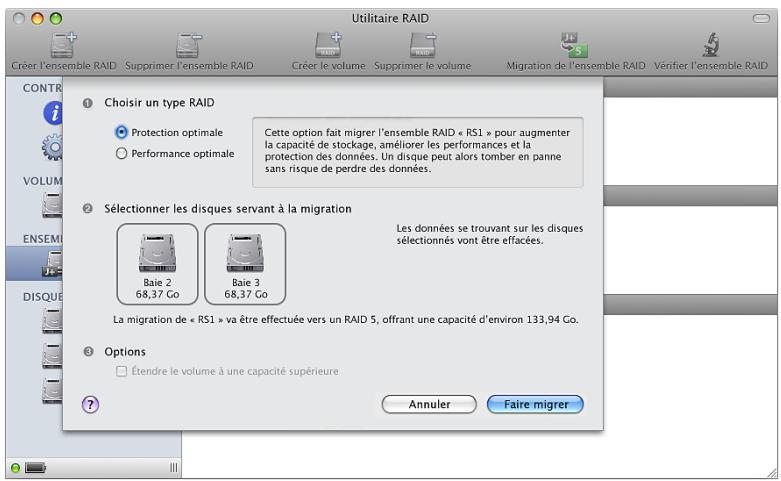
Pour procesder à la migration en un volume RAID :
1 Démarrez l'ordinateur par le biais du disque d'installation de Mac OS X ou Mac OS X Server livre avec l'ordinateur.
2 À l'ouverture du programme d'installation,CHOISSEZ VOIRE langue,puis cliquez sur le bouton Suivant pour afficher le menu Utilitaires en haut de I'écran.
3 Choisissez Utilitaires > Utilitaire RAID.
4 Sélectionnez l'ensemble RAID existant, sur lequel repose votre volume de démarrage actuel, dans la colonne de gauche de la fenêtre Utilitaire RAID.
5 Cliquez sur « Faire migrer l'ensemble RAID » dans la barre d'outils ouCHOISSEZ RAID > Faire migrer I'ensemble RAID.
6 Choisissez le type de volume RAID que vous souhaitez créé.
Protection maximale : fait migrer votre système vers un volume RAID de niveau RAID 1 ou RAID 5, en fonction du nombre de lecteurs disponibles.
Performances maximales: create un volume de niveau RAID 0.
Le type de l'ensemble RAID à creer est répertorié sous l'icone des lecteurs.
7 Choisissez les disques supplémentaires à inclure dans le volume.
8 Dans la section Options,CHOISSEZ entre utiliser l'espace des disques supplémentaires pour etendre le volume en place ou conserver cet espace supplémentaire libre afin de creer ulterieurement d'autres volumes.
Étendre le volume à une capacité supérieure : étend le volume de démarriage d'origine pour exploiter tout l'espace disponible sur le nouvel ensemble RAID.
Si vous ne désissiez pas cette option, Utilitaire RAID conserve le volume de démarriage d'origine sur le nouvel ensemble RAID et laisse libre l'espace restant sur l'ensemble RAID, afin que vous puissiez créé d'autres volumes si vous le souhaitez.
9 Cliquez sur Faire migrer.
10 Une fois le processus de migration terminé, quitte Utilitaire RAID.
11 Quittez le programme d'installation, puis redémarrez l'ordinateur.
Création d'un ensemble RAID
Avant de créé un volume RAID, vous doivent combiner des disques physiques pour constituer un disque logique appelé ensemble RAID.
Le nombre de disques nécessaires pour creer un ensemble RAID dépend du niveau RAID que vous poulez utiliser. Vous pouvez utiliser un seul disque pour creer un ensemble JBOD amélioré ; deux disques pour creer un ensemble RAID 0 ou RAID 1 ; trois ou quatre disques pour creer un ensemble RAID 0 ou RAID 5 ; ou quatre disques pour creer un ensemble RAID 0+1.
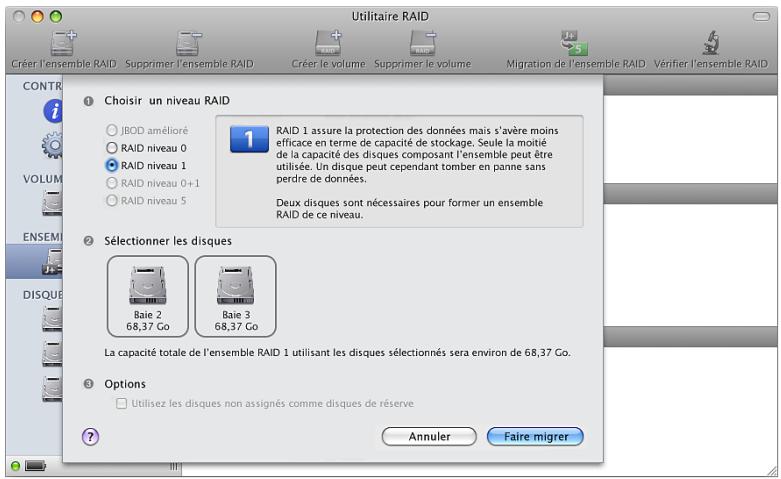
Pour creer un ensemble RAID :
1 Ouvrez Utilitaire RAID, puis cliquez sur « Creer l'ensemble RAID »
2 Dans la zone de dialogue qui s'affiche, selectionnez le niveau RAID à utiliser.
Les niveaux RAID que vous pouvez selectionner dépendent du nombre de disques choisi. Si le niveau RAID que vous voulez utiliser n'est pas activé, essayez de selectionner un autre nombre de disques.
3 Sélectionnez les disques à inclure dans l'ensemble.
4 Sélectionnez les options à appliquer à l'ensemble.
Utiliser les disques non affectés comme disques de réserve : réservez un disque quelconque ne faisant pas partir de l'ensemble RAID pour lui attribuer le role de disque de réserve en cas de défaillance de l'un des disques de l'ensemble. Il est impossible d'affector un disque de réserve à un ensemble RAID 0 ou JBOD amélioré.
5 Cliquez sur Creer.
Pour en savoir plus sur les niveaux RAID, reportez-vous à la rubrique « À propos des niveaux RAID » à la page 16.
Creation d'un volume
La création d'un volume RAID requiert Utilitaire RAID pour formater l'espace disponible sur un ensemble RAID.
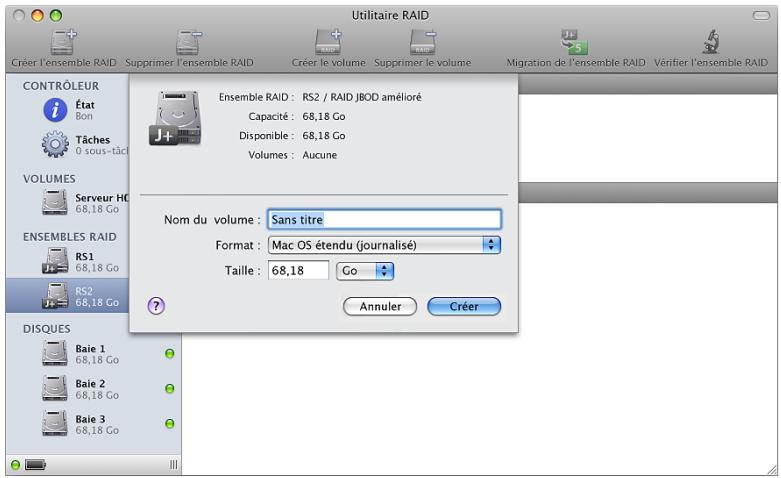
Pour creer un volume :
1 Dans Utilitaire RAID,CHOISSEZ un ensemble RAID dans la colonne de gauche,puis cliquez sur Creer un volume.
2 Saisissez un nom pour le volume.
3 Choisissez un format de volume dans le menu local.
En cas de doute sur le format à utiliser,CHOISISSEZ « Mac OS etendu (journalisé) »
4 Saisissez une taille pour le volume.
Cette taille est à l'origine régée sur la taille de l'ensemble RAID sous-jacent, mais vous pouvez saisir une taille inférieure et économiser ainsi l'espace restant pour créé d'autres volumes.
5 Cliquez sur Creer un volume.
Vous pouvez commencer à utiliser le volume dés que son icône apparait dans le Finder, mais les performances optimes de lecture et d'écritures ne sont disponibles qu'une fois le volume totalement initiaisé. En attendant, l'icône d'état du volume qui se trouve dans Utilitaire RAID demeure jaune. La durée d'initialisation dépend du niveau RAID de l'ensemble RAID sous-jacent. Pour vérifier la progression de l'opération, cliquez sur Sous-tâches dans la colonne de gauche de la fenêtre Utilitaire RAID.
Extension d'un volume
Voussupportezutiliserla ligne de commandepourétendre(ajouterde l'espaceà)un volumeexistantàpartirdelespacedisponibleshurl'ensembleRAIDqui l'héberge. L'extensiond'unvolume n'influeenrien surlesdonnéesdéjapréSENTessurlevolume.
Pour etendre un volume :
Ouvrez Terminal et saisissez la commande suivante :
$ sudo raidutil modify volume --expand -n volume -s taille
ou volume correspond au nom du volume repris dans la commande raidutil list volumeinfo et ou taille signifie l'espace à ajouter au volume.
Pour en savoir plus, consultez la page man de raidutil.
Déplacement d'un volume
Si vous disposez de plusieurs ensembles RAID, vous pouvez déplacer un volume d'un ensemble RAID vers un autre.
Pour déplacer un volume vers un autre ensemble RAID :
- Ouvrez Utilitaire RAID, Sélectionnez le volume dans la colonne de gauche, puis choisissez RAID > Déplacer le volume.
Configuration d'un disque de réserve
Voussupportezdesignerundisque nonaffectecome disque dereserve general.Ainsi, encas de defaillancedeI'un des lecteurs del'ensembleRAID,le disque dereserve est automatiquementintegreàl'ensemble pour remplacer le lecteur defaillant.Seuls les ensemblesRAID1,RAID0+1etRAID5peuventbeneficierdedisquesdereserve.
Pour configurer un disque de réserve :
1 Ouvrez Utilitaire RAID.
2 Sélectionnez le disque à utiliser comme disque de réserve dans la colonne de gauche.
3 Choisissez RAID > Utiliser comme disque de réserve.
Vous pouze également affecter des disques inutilisés en tant que disques de réserve en sélectionnant l'option « Utiliser les disques non affectés comme disques de réserve » lorsque vous créez un ensemble à l'aide de la commande « Créer l'ensemble RAID »
Récupération d'un disque de réserve
La commande « Rétablir le disque de réserve » permet de prendre à nouveau disponible un disque de réserve, afin de pouvoir l'utiliser pour créé des ensembles RAID.
Pour rétablit un disque de réserve :
1 Ouvrez Utilitaire RAID.
2 Sélectionnez le disque dans la colonne de gauche.
3 Choisissez RAID > Rétabir le disque de réserve.
Suppression d'un volume ou d'un ensemble RAID
Comme première étape de modification de votre configuration RAID, vous pouvez supprimer un volume ou un ensemble RAID existant pour libérer les disques nécessaires pour creer un nouveau volume ou ensemble RAID.
pour supprimer le volume de départ de l'ordinateur ou l'ensemble RAID sur lequel le volume de départ repose, vous doivent d'abord demarrer l'ordinateur à partir d'un autre disque doté du logiciel RAID, tel que :
- le disque d'installation de Mac OS X ou Mac OS X Server accompagnant votre ordinateur;
- un disque externe sur lequel vous avez installé Mac OS X ou Mac OS X Server au moyen du disque d'installation fourni avec votre ordinateur.
Important: si vous supprimez un ensemble RAID, tous les volumes reposant sur cet ensemble RAID sont également supprimés.
Pour supprimer un ensemble RAID ou un volume :
1 Ouvrez Utilitaire RAID, puis désisissez le volume ou l'ensemble RAID dans la colonne de gauche.
2 Cliquez sur Supprimer le volume ou Supprimer l'ensemble RAID.
Résolution de problèmes
Les paragraphs suivants peuvent vous aider à identifier ou à résoudre des problèmes relatifs aux volumes RAID.
Si la batterie n'est pas totalement chargée
Si vous venez simplement de mettre en place la carte RAID, la batterie peut ne pas avoir terminé sa remise en état. La remise en état peut prendre jusqu'à 12 heures et démarre à la mise sous tension de l'ordinateur après avoir installé la carte.
Si vous vous étés servi de la carte pendant plus de trois mois, la batterie peut avoir lancé son cycle de remise en état. Tous les 90 jours, elle se décharge complètement puis se recharge pour assurer son bon fonctionnement.
Si vous possédez un nouvel ordinateur fourni avec la carte RAID préinstallée, la batterie peut ne pas avoir atteint sa charge complète. Le chargement peut durer plusieurs heures.
Dans tous les cas, Utilitaire RAID vous informe de l'état de recharge ou de remise en état de la batterie et vous préviert si les caches d'écriture sont désactivés. Les performances seront légèrement réduites au cours de ce cycle, mais elles redeviennentront normales une fois la batterie rechargée.
Pour savoir si votre batterie est en cours de recharge ou de remise en état :
Ouvrez Utilitaire RAID puis cliquez sur Etat dans la colonne de gauche.
Vou puez également consulter l'átat de la batterie au moyen d'Informations Système. Choisissez « À propos de ce Mac » dans le menu Pomme, puis cliquez sur Plus d'infos. Sélectionnez ensuite Matériel RAID dans la section Matériel de la liste Contenu. Il est possible également d'ouvrir Informations Système à partir du dossier / Applications/Utilitaires/.
Si les caches d'écriture sont désactivés
Il se peut que la batterie de la carte RAID soit en cours de remise en état ou ne soit pas entièrement rechargée. Pour protéger vos données, la carte RAID désactive automatiquement le cache d'écriture dés que la batterie n'est pas totalement chargée. Si la carte est neue, elle remet automatiquement la batterie en état tous les trois mois en la déchargeant complètement, puis en la rechargeant.
Si vous trouvez acceptable de vous exposer à un certain risque de coupure de courant et de perte de données, vous pouvez forcer l'activation des caches d'écriture lorsque la batterie n'est pas entièrement chargée.
AVERTISSEMENT: dans ce cas, n'oubliez pas que le risque de perte de données auquel vous vous exposez réside dans toute panne ou arrêt de votre ordinateur.
Pour forcer l'activation du cache d'ecriture :
Ouvrez Utilitaire RAID, cliquez sur Etat, puis sur le bouton Forcer en regard d'Etat du cache d'ecriture
Vérification de l'état des composants RAID
Utilitaire RAID vous permet de vérifier l'etat de la carte RAID, de sa batterie, de vos volumes RAID, ainsi que des lecteurs et ensembles RAID sur lesquels ils reposent.
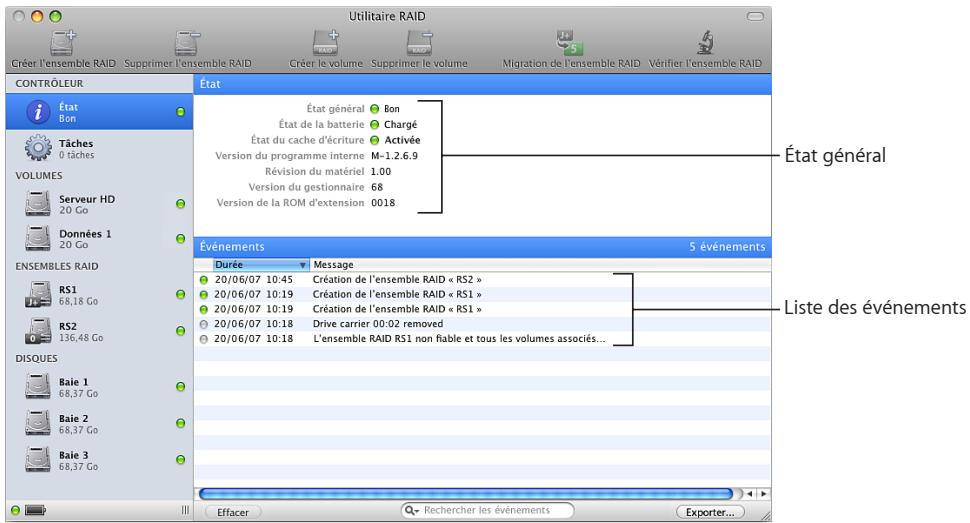
Pour vérifier l'etat d'un composant :
1 Ouvrez Utilitaire RAID.
2 Cliquez sur un élément dans la colonne de gauche.
Vou puez également consulter l'etat des composants RAID au moyen d'Informations Système. Choisissez « À propos de ce Mac » dans le menu Pomme, puis cliquez sur Plus d'infos. Sélectionnez ensuite Matériel RAID dans la section Matériel de la liste Contenu. Il est possible également d'ouvrir Informations Système à partir du dossier /Applications/Utilitaires/.
Les informations relatives à l'etat SMART (Self-Monitoring, Analysis, and Reporting Technology) ne sont disponibles que pour les disques SATA.
Examen des messages relatifs aux événements
Utilitaire RAID garde une liste des événements relatifs à l'état actuel de la carte RAID, des volumes RAID et de leurs composants.
Pour afficher les événements :
1 Ouvrez Utilitaire RAID.
2 Cliquez sur Etat dans la colonne de gauche.
Pour effacer un événement, cliquez sur le bouton qui se trouve dans la colonne Effacer.
Vérification d'un ensemble RAID
La commande Vérifier l'ensemble RAID vous permet de vous assurer que les données stockées sur un volume RAID 1, RAID 0+1 ou RAID 5 sont protégées.
La procédure de vérification réduit les performances de l'ensemble RAID et de tous les volumes reposant sur cet ensemble.
Pour vérifier un ensemble RAID :
1 Ouvrez Utilitaire RAID.
2 Sélectionnez l'ensemble RAID dans la colonne de gauche.
3 Cliquez sur Verifier l'ensemble RAID.
Si le processus de vérification signale des problèmes, vous pouvez utiliser la commande :
$ raidutil modify volume --rewrite
Dans Terminal pour recreate les informations de protection des données du volume.
Pour en savoir plus, consultez la page man de raidutil ou saisissez raidutil à l'invite en ligne de commande.
Si un volume est dégradé
Les volumes dégradés voient leurs performances réduites ou perdent leur capacité à garantir la protection des données. Bien que toutes les données stockées sur un volume dégrade demeurent disponibles, elles sont perdues en cas de panne d'un lecteur. L'état d'un volume est signalé comme dégradé :
- Lorsque le volume est en cours de création. Il s'agit d'un comportement tout a fait normal et l'état de ce volume passé de dégradation à bonès que l'initialisation est terminée.
- En cas de panne d'un lecteur intégrant l'ensemble RAID 1, RAID 5 ou RAID 0 + 1 sur lequel repose le volume. L'état du volume demeure dégrade jusqu'à remplacement du lecteur défectueux ou jusqu'à ce qu'un disque de réserve soit intégré à l'ensemble RAID.
- Lorsque l'ensemble RAID sur lequel repose le volume est en cours de récapération après une perte de redondance des données. L'état de ce volume passé de dégradé à bonès que le processus de récapération est terminé.
En cas de panne d'un lecteur
Si un ensemble ou un volume RAID se dégrade en raison de la panne d'un lecteur, Utilitaire RAID vous permet d'identifier le lecteur à replacer.
Remarque: si vous configuration RAID comprend un disque de réserve, ce dernier est automatiquement incorpore à l'ensemble RAID et l'état de l'ensemble passé de dégradation à bonès que le processus de récapération est terminé. S'il n'existe pas de disque de réserve, l'ensemble demeure dégradation jusqu'à ce que vous replaciez le disque défectueux et vous risquez de perdre vos données en cas de panne d'un deuxième disque avant le remplacement du premier.
Pour remplacer un lecteur defectueux :
1 Ouvrez Utilitaire RAID, Sélectionnez l'ensemble ou le volume RAID pour lequel l'indicateur d'etat signale un problème, puis vérifie si levoyant d'etat de l'une des baies de disque est rouge.
Les numéroes de baie dans Utilitaire RAID correspondent aux baies de disque numéroétées de votre Mac Pro ou Xserve.
2 Remplacez le module de disque defectueux.
3 Utilisez la commande « Créer disque de réserve » pour configurer le nouveau disque comme disque de réserve général.
Si aucun disque de réserve n'est disponible lors de la panne du disque d'origine, la carte RAID utilise immédiatement le nouveau disque de réserve pour reconstituer l'ensemble et les volumes RAID affectés. Si un disque de réserve était disponible au moment de la panne, il est déjà incorpore à l'ensemble RAID affecté et le nouveau disque de réserve demeure disponible en cas de panne.
Si l'etat SMART est affiché comme étant non pris en charge
Les informations relatives à l'état SMART (Self-Monitoring, Analysis, and Reporting Technology) ne sont disponibles que pour les disques SATA. Si vous utilisez des disques SAS, SMART apparait comme non pris en charge dans les informations sur les disques fournies par Utilitaire RAID.
Utilisation de la ligne de commande
Vous pouvez également configurer etGERER voce carte RAID a partir de la ligne de commande en utilisant la commande raidutil. Pour en savoir plus, consultez la page man de raidutil ou saisissez raidutil a l'invite en ligne de commande.
À propos des niveaux RAID
Utilitaire RAID vous permet de configurer des ensembles RAID reposant sur les niveaux RAID suivants :
JBOD amélioré
- RAID 0 (entrelacement)
- RAID 1 (mise en miroir)
- RAID 0+1 (mise en miroir d'une paire entrelacée)
- RAID 5 (entrelacement avec parité distribuée)
JBOD amélioré
Avec le niveau JBOD amélioré, vous pouvez creator un ensemble RAID au moyen d'un seul disque. L'ensemble RAID obtenu de cette manière ne possède pas les caractéristiques de performances et de protection de données des autres niveaux RAID, mais il bénéficia de la mise en cache des données et de la sauvégarde de batterie fournies par la carte RAID. Les ensembles JBOD améliorés peuvent faire l'objet d'une migration vers d'autres ensembles RAID ou être transférés sur un autre ordinateur sur lequel la carte RAID Mac Pro ou Xserve a été installée.
0 RAID 0
Le niveau RAID 0 fournit des performances améliorées, mais pas la protection des données. Les blocs de données sont répartis sur tous les disques de l'ensemble RAID par un processus appelé entrelacement. Les performances sont améliorées, car le contenu des fichiers se déplace en parallèle vers et à partir de chaque disque de l'ensemble. Le niveau RAID 0 offre également la plus grande quantité d'espace disque utilisable, car presque la totalité de l'espace disponible sur tous les disques est disponible pour les données d'utilisateur. Vous pouvez créé un ensemble RAID 0 au moyen de deux, trois ou quatre lecteurs.
1 RAID 1
Le niveau RAID 1 protège les données en cas de panne de disque et procure une augmentation relative des performances de lecture. Les données sont protégées en dupliquant le contenu de chaque disque sur un deuxième disque de l'ensemble, au moyen d'un processus appelé mise en miroir. En raison de cette duplication, les volumes d'ensemble RAID 1 ne peuvent excéder la moitié de l'espace total disponible réparti sur les lecteurs de l'ensemble. Vous pouvez créé un ensemble RAID 1 au moyen de deux ou de quatre lecteurs.
0+1 RAID 0+1
Le niveau RAID 0+1 allie les performances du niveau RAID 0 à la protection de données du niveau RAID 1 en effectuant une copie en miroir d'un ensemble entrelacé sur une deuxième paire de disques. Comme la copie en miroir entraine la duplication de toutes les données, ce niveau offre moins d'espace disque utilisable que le niveau RAID 5. L'espace disque utilisable correspond à la moitié de l'espace disque total disponible sur tous les disques de l'ensemble. Vous doivent dispose de quatre lecteurs pour créé un ensemble RAID 0+1.
5 RAID 5
Le niveau RAID 5 constitue un compromis entre les performances du niveau RAID 0 et la protection de données du niveau RAID 1. Les performances sont améliorées en entrelaçant les données sur tous les disques de l'ensemble. La protection des données est assurée par des informations de parité réparties sur tous les disques. Les données peuvent être récapurées en cas de défaillance d'un disque. Le niveau RAID 5 vous offre une plus grande quantité d'espace disque utilisable que le niveau RAID 1. Ce niveau ne nécessite que l'équivalent de l'espace disponible sur un seul disque pour stocker les informations de parité. Vous pouvez créé un ensemble RAID 5 au moyen de trois ou de quatre lecteurs.
Utilisation de lecteurs JBOD non-RAID
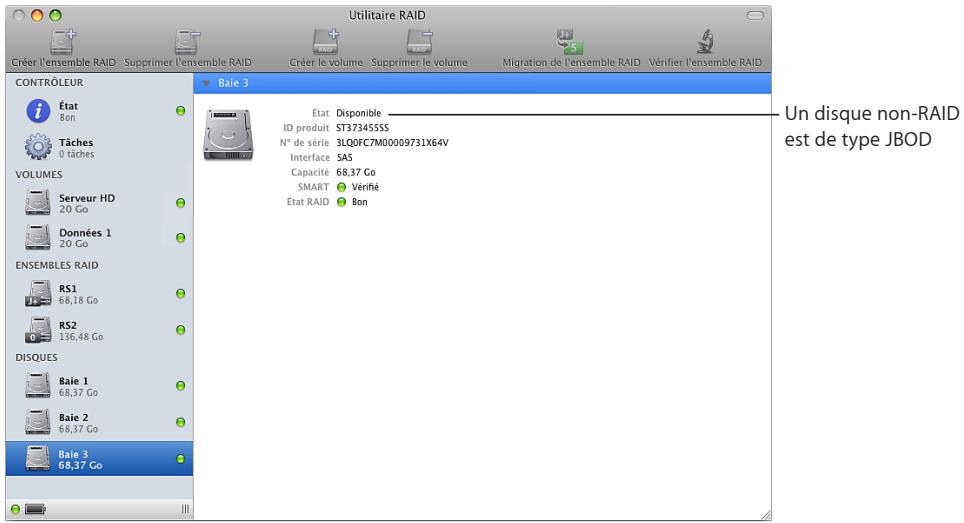
Les disques qui ne font pas partir de l'environnement RAID, sont appelés disques JBOD (de l'anglais « just a bunch of disks » qui peut se traduire par « simple groupe de disques »). Si vous installez un nouveau disque ou un disque provenant d'un ordinateur dépourvu de carte RAID, ce disque esttraité comme disque JBOD. Si vous installez un disque non formaté, une zone de dialogue s'affiche pour vous demander comment professionnel.
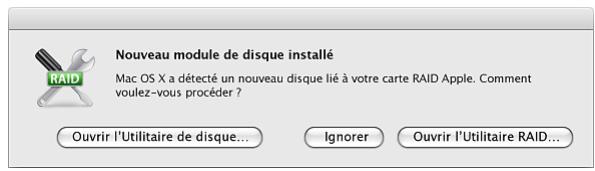
Ouvrir l'Utilitaire de disque: ouvre Utilitaire de disque afin que vous puissiez effacer ou partitionner le disque, puis l'utiliser dans le Finder comme s'il s'agissait d'un disque quelconque. Ce disque JBOD peut également être lu sur un ordinateur découvert de carte RAID.
Ignorer: le disque demeure non formaté.
Ouvrir l'Utilitaire RAID: ouvre Utilitaire RAID afin de creer un ensemble RAID ou un disque de réserve à l'aide du disque. L'état du disque dans Utilitaire RAID est « JBOD »
Exemples de configuration
Les exemples suivants retracent quelques méthodes habituelles permettant de configurer des volumes RAID.
Migration vers un seul volume RAID
Cette méthode s'avère le moyen le plus simple de configurer un volume RAID sur un nouvel ordinateur. Il n'est pas nécessaire de réinstaller le système d'exploitation ou de restaurer de fichiers sur le disque de démarriage de l'ordinateur. Cependant, le processus de migration prend du temps et il vous est impossible d'utiliser le nouveau volume jusqu'à ce que le processus ne soit terminé.
L'exemple part du principe que vous venez d'acheter un ordinateur équipé d'une carte RAID et de quatre disques de 500 Go chacun. Le système d'exploitation est installé sur le premier disque de l'ordinateur.
Avec quatre disques, vous pouvez faire migrer le volume de démarrage existant en un volume RAID 0, RAID 1, RAID 5 ou RAID 0 + 1 . Pour assurer le meilleur compromis entre performances, sécurité des données et taille de volume, nous opterons pour le système RAID 5 dans cet exemple. RAID 5 permet d'obtenir environ l'équivalent de l'espace d'un lecteur dédié aux données de parité, de sorte que l'espace exploitable sur le volume illustré dans cet exemple est plus ou moins équivalent à la capacité totale des trois autres disques.
Pour configurer cet exemple :
Démarrez l'ordinateur par le biais du disque d'installation de Mac OS X ou Mac OS X Server livré avec l'ordinateur. Lorsque la première sous-fenêtre du programme d'installation s'ouvre, choisissez votre langue, puis cliquez sur Suivant. Lorsque la barre des menus s'affiche, selectionnez Utilitaires > Utilitaire RAID, puis choisissez la commande « Faire migrer l'ensemble RAID ». Enfin, dans la zone de dialogue qui s'affiche, choisissez Protection maximale, assurez-vous que les trois disques restants sont selectionnés, selectionnez « Étendre le volume à une capacité supérieure », puis cliquez sur Faire migrer.
Une fois le processus de migration terminé, vous obtenez un volume de démarrage unique disposant d'une protection RAID et de l'espace supplémentaire pour stocker des données.
Création d'un volume haute performances à part pour les données
Comme dans l'exemple précédent, nous partirons du principe que vous venez d'acheter un ordinateur équipé d'une carte RAID et de quatre disques de 500 Go chacun. Dans cet exemple, nous cherchons à tirer parti de la technologie RAID pour créé un volume de données rapide (par exemple pour effectuer du montage video) et qu'il ne s'avère pas primordial d'assurer la protection des données. Laissez dans ce cas le disque de démarrage telquel et exploitez le système RAID 0 pour créé un volume à part sur les disques restants. RAID 0, qui répartit les données entre les lecteurs de l'ensemble RAID, offre généralement les meilleures performances. Cependant, le disque de démarrage tout comme le volume de données ne bénéficient d'aucune protection de leurs données.
Pour configurer cet exemple :
Comme vous laissiez le disque de démarrage d'origine inchangé, il n'est pas nécessaire de redémarrer l'ordinateur à partir d'un autre disque. Ouvrez simplement Utilitaire RAID, puis utilisez la commande « Créer l'ensemble RAID » pour créé un ensemble RAID 0 à partir des trois disques restants. Lorsque l'ensemble RAID apparait dans la colonne de gauche de la fenêtre d'Utilitaire RAID, Sélectionnez-le, puis utilisez la commande « Créer un volume » pour creator le volume. Vous obtenez dans ce cas un volume de données rapide de 1500 Go, indépendant du disque de démarrage de l'ordinateur.
Creation d'un volume de démarrage et de plusieurs volumes de données
Dans cet exemple, nous allons recrérer un volume de démarrage, ajouter plusieurs volumes de données et économiser de l'espace pour faciliter tout ajout de volume futur, le tout intégrant un ensemble RAID protégé disposant d'un disque de réserve. Comme dans les exemples précédents, nous partirons du principe que vous venez d'acheter un ordinateur équipé d'une carte RAID et de quatre disques de 500 Go chacun.
Pour configurer cet exemple :
Dans la mesure où vous comptez recréer le disque de démarrage actif, vous devez redémarrer l'ordinateur en utilisant le disque d'installation fourni avec votre ordinateur et ouvr Utilitaire RAID à partir du menu Utilitaires. Ensuite, pour assurer la protection des données du nouveau disque de démarrage et des volumes de données, vous devez créé un seul ensemble RAID 5. Pour ce faire,CHOISSEZ LA COMMANDE « Créer l'ensemble RAID », puis RAID 5, Sélectionnez trois disques sur les quatre disponibles, cochez l'options « Utiliser les disques non affectés comme disques de réserve » , puis cliquez sur Créer. Sélectionnez ensuite l'ensemble RAID puis faites appel à la commande « Créer un volume » pour générer un volume de démarrage de 20 Go en modifiant la capacité par défaut dans la zone de dialogue de création d'un volume. Repétéze le processus de création pour ajouter d'autres volumes de capacité répondant à vos besoin pour les données. Enfin, installez Mac OS X ou Mac OS X Server sur le nouveau volume de démarrage à l'aide du disque d'installation accompagnant votre ordinateur.
- Guide de l'utilisateur d'Utilitaire RAID
- Exécution d'Utilitaire RAID
- À propos de l'etat de la batterie
- Remise en etat de la batterie
- Rechargement en cours de la batterie
- Configuration de volumes RAID
- Migration d'un volume de démarrage existant
- Configuration manuelle d'ensembles et de volumes RAID
- Migration d'un volume existant vers un volume RAID
- Pour procesder à la migration en un volume RAID :
- Création d'un ensemble RAID
- Pour creer un ensemble RAID :
- Creation d'un volume
- Pour creer un volume :
- Extension d'un volume
- Pour etendre un volume :
- Déplacement d'un volume
- Configuration d'un disque de réserve
- Pour configurer un disque de réserve :
- Récupération d'un disque de réserve
- Pour rétablit un disque de réserve :
- Suppression d'un volume ou d'un ensemble RAID
- Pour supprimer un ensemble RAID ou un volume :
- Résolution de problèmes
- Si la batterie n'est pas totalement chargée
- Si les caches d'écriture sont désactivés
- Vérification de l'état des composants RAID
- Pour vérifier l'etat d'un composant :
- Examen des messages relatifs aux événements
- Vérification d'un ensemble RAID
- Pour vérifier un ensemble RAID :
- Si un volume est dégradé
- En cas de panne d'un lecteur
- Pour remplacer un lecteur defectueux :
- Si l'etat SMART est affiché comme étant non pris en charge
- Utilisation de la ligne de commande
- À propos des niveaux RAID
- JBOD amélioré
- RAID 0
- RAID 1
- 0+1 RAID 0+1
- RAID 5
- Utilisation de lecteurs JBOD non-RAID
- Exemples de configuration
- Migration vers un seul volume RAID
- Pour configurer cet exemple :
- Création d'un volume haute performances à part pour les données
- Creation d'un volume de démarrage et de plusieurs volumes de données
Marque : APPLE
Modèle : UTILITAIRE RAID
Catégorie : Utilitaire