
TECHTOOL DELUXE 2.5.7 - Logiciel de diagnostic APPLE - Notice d'utilisation et mode d'emploi gratuit
Retrouvez gratuitement la notice de l'appareil TECHTOOL DELUXE 2.5.7 APPLE au format PDF.


| Type de produit | Logiciel de diagnostic |
| Marque | Apple |
| Modèle | TechTool Deluxe 2.5.7 |
| Fonctions principales | Test des composants système (processeur, RAM, VRAM, disque dur, cache, horloge, FPU), réparation de la structure du disque, réallocation des blocs erronés, reconstruction des répertoires, vérification de l'intégrité des fichiers |
| Système d'exploitation compatible | Mac OS 9 (version distincte pour Mac OS X) |
| Interfaces disponibles | Simple et Standard |
| Fonctionnalités de diagnostic | Tests matériels et logiciels complets |
| Fonctionnalités de réparation | Réparation de volume, réallocation de blocs, reconstruction de répertoires |
| Format du rapport | Rapport TechTool Deluxe Report listant les tests réussis/échoués |
| Mise à jour | Vérification de mise à jour en ligne via le menu Control |
| Assistance | Support AppleCare inclus |
| Entretien et nettoyage | Mise à jour régulière recommandée via Internet |
| Sécurité | Aucune mesure de sécurité spécifique requise |
| Pièces détachées et réparabilité | Non applicable (logiciel) |
FOIRE AUX QUESTIONS - TECHTOOL DELUXE 2.5.7 APPLE
Questions des utilisateurs sur TECHTOOL DELUXE 2.5.7 APPLE
0 question sur cet appareil. Repondez a celles que vous connaissez ou posez la votre.
Poser une nouvelle question sur cet appareil
Téléchargez la notice de votre Logiciel de diagnostic au format PDF gratuitement ! Retrouvez votre notice TECHTOOL DELUXE 2.5.7 - APPLE et reprennez votre appareil électronique en main. Sur cette page sont publiés tous les documents nécessaires à l'utilisation de votre appareil TECHTOOL DELUXE 2.5.7 de la marque APPLE.
MODE D'EMPLOI TECHTOOL DELUXE 2.5.7 APPLE
Guide de démarrage rapide
Si votre système d'exploitation est Mac OS 9, suivez cette procédure pour utiliser TechTool Deluxe 2.5.7 de Micromat.
REMARQUE: si vous utilisez Mac OS X, suivez la procédure écrite dans le fichier intitulé "Guide de démarrage rapide TTD 3.0.2."
En cas de problèmes avec votre ordinateur Apple, servez-vous de l'application TechTool Deluxe conçue par Micromat. TechTool Deluxe est un puissant outil de diagnostic permettant de tester les composants système essentiels tels que le processeur, la mémoire vive (mémoire RAM), la mémoire RAM vidéo, le disque dur, la mémoire cache, l'horloge, l'unité de calcul en virgule flottante, etc. Le cas échéant, TechTool Deluxe est capable de réparer la structure du disque, de réaffecter les blocs erronés, de reconstruire les répertoires et de vérifier l'intégrité de vos fichiers.
1. Redémarrez l'ordinateur et ouvrez techtool deluxe.
Une fois l'ordinateur allumé, insérez le CD AppleCare Protection Plan. Appuyez sur la touche Option et, tout en la maintenant enfoncée, CHOISSEZ Restart dans le menu Special. Libérrez la touche Option quand les icônes suivantes apparaisent à l'écran :
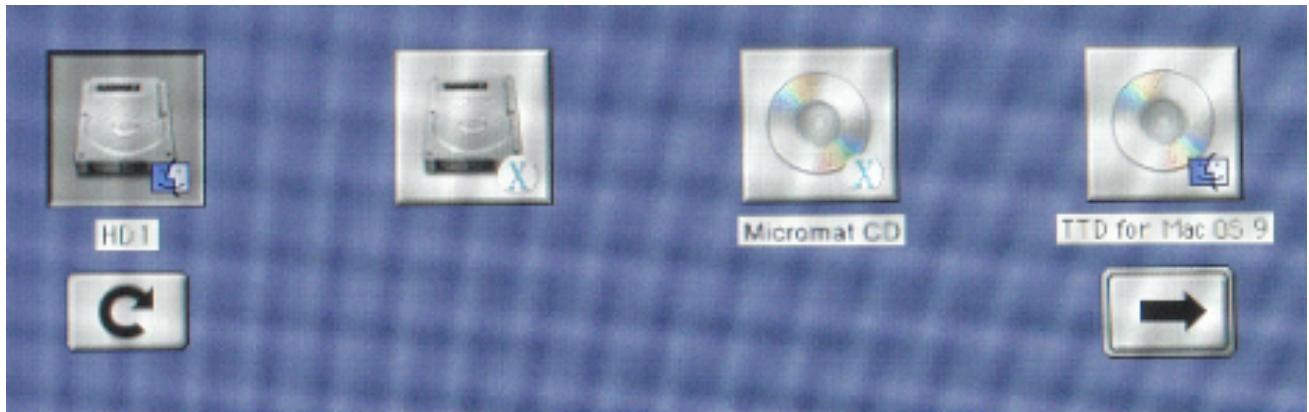
TechTool Deluxe 2.5.7 se trouve sur le CD intitulé "TTD for Mac OS 9." Cliquez sur l'icône de ce CD pour le sélectionner, puis cliquez sur la flèche droite. Le démarrage de l'ordinateur se poursuit. Lorsque la fenêtre du CD s'ouvre, double-cliquez sur l'icône TechTool ® Deluxe.
2. Sélectionnez l'interface.
Le menu de l'interface de TechTool Deluxe propose deux options : Simple et Standard.
L'interface Simple présente l'aspect suivant :
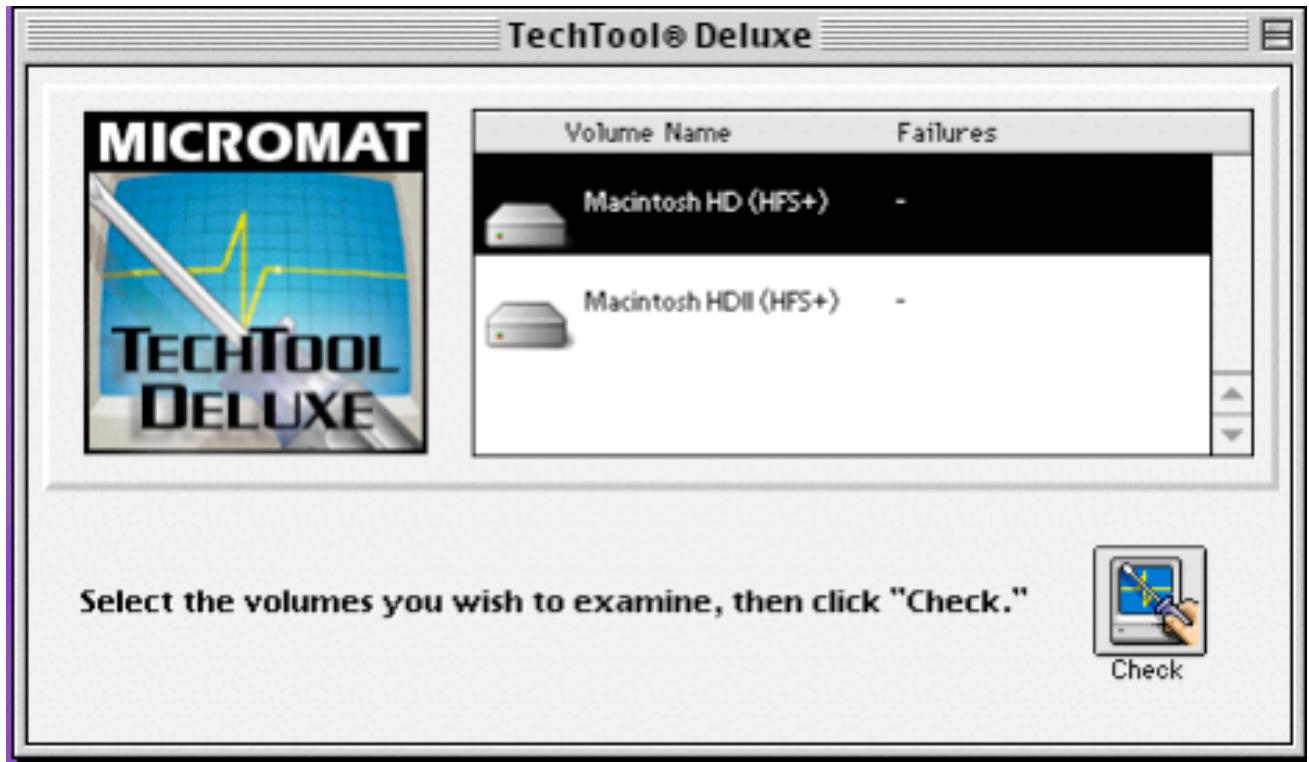
Il vous suffit de sélectionner l'unité ou les unités que vous souhaitez tester et de cliquer sur Check. TechTool Deluxe effectue tout d'abord une série de tests sur les composants matériels les plus importants de votre ordinateur, tels que le processeur et la mémoire RAM, puis il examine le mécanisme du disque dur et la structure des volumes. Pour terminer, il procède à l'analyse de l'intégrité des fichiers de données.
Si vous souhaitez interrompre le test en cours et lancer le test suivant, cliquez sur Skip Test. Pour permettre la fin à l'ensemble du processus de test, cliquez sur Stop.
L'interface Standard présente l'aspect suivant :
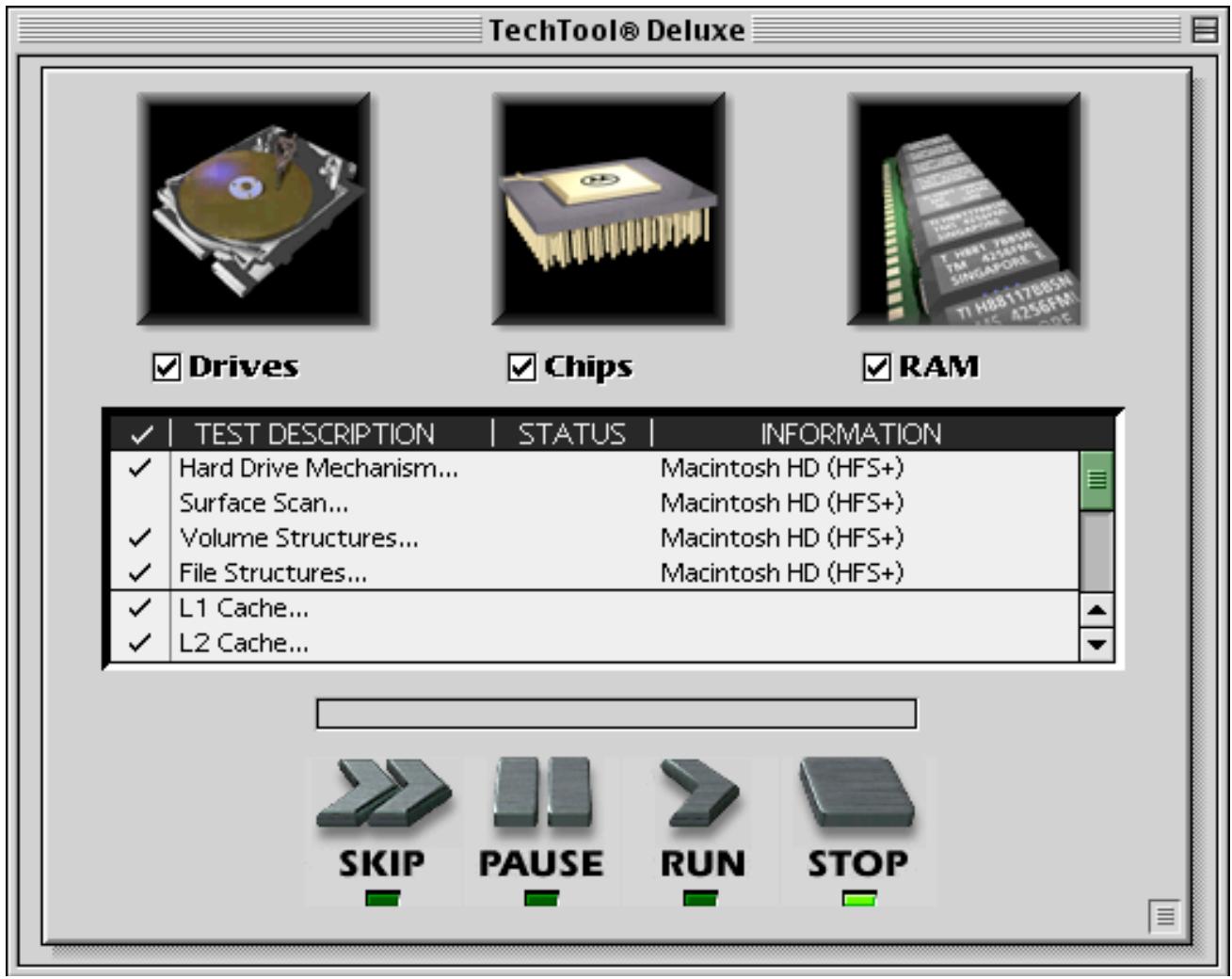
Pour sélectionner et désélectionner les catégories de tests, cliquez sur les cases situées sous les grandes icônes en haut de la fenêtre. Ensuite, sélectionnez ou désélectionnez chacun des tests de la liste en cliquant à gauche de ceux-ci.
Pour lancer le processus de test, cliquez sur Run. Pour le suspendre momentanément, cliquez sur Pause. Pour le relancer, cliquez à nouveau sur Run. Si vous cliquez sur Skip, le test en cours sera interrompu et le test suivant commencer. Pour permettre la fin à l'ensemble du processus de test, cliquez sur Stop.
3. Affichez les résultats des tests.
Lorsque tous les tests sont terminés, le rapport TechTool Deluxe Report s'affiche. Ce rapport répertorie les tests effectués et indique si l'ordinateur les a réussis ou a échoué.
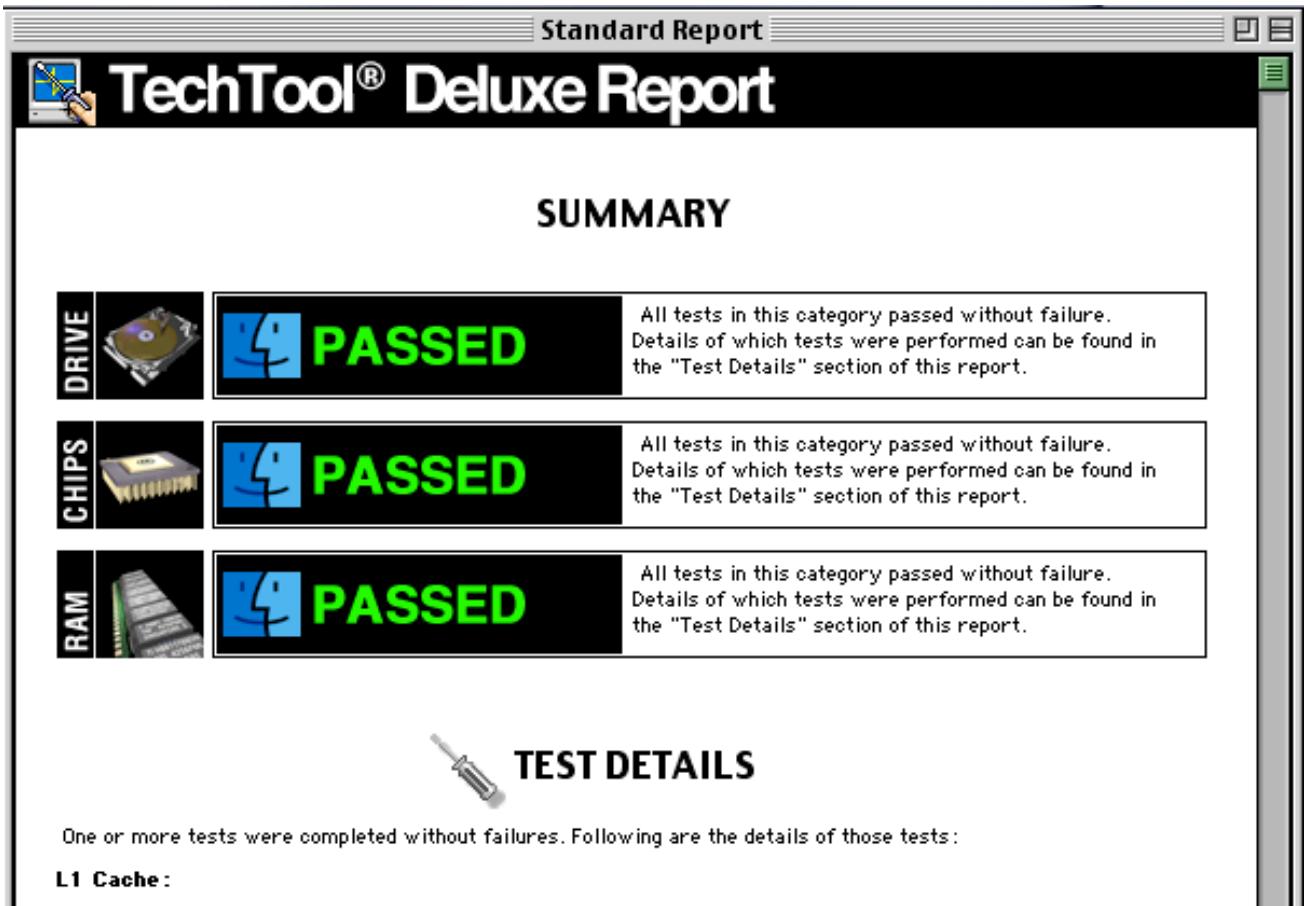
Si votre ordinateur échoue le test Volume Structure, vous devez penser à créer une copie de sauvegarde des données indispensables de votre ordinateur avant de réparer le volume. Cliquez sur Cancel, choisissez Quit dans le menu File, puis choisissez Restart dans le menu Special. Une fois que l'ordinateur a redémarré à partir du disque dur, créez la copie de sauvegarde de vos données. Ensuite, répétez la procédure décrite dans ce Guide de démarrage rapide pour réparer la structure du volume concerné.
En cas d'échec de tout autre test, le rapport préconise la procédure à suivre pour résoudre le problème.
Cliquez sur OK pour revenir à l'écran principal.
Choisissez Quit dans le menu File, puis choisissez Restart dans le menu Special. Cette fois-ci, n'appuyez sur aucune touche du clavier. Ainsi, l'ordinateur demarrera à partir du disque dur.
5. Utilisez la version la plus récente de techtool deluxe.
Micromat met régulièrement TechTool Deluxe à jour pour rectifier certains problèmes, introduire des améliorations dans le programme ou assurer la compatibilité avec les modifications apportées au système d'exploitation Mac OS ou au matériel Apple. Il est recommandé de tirer parti de ces améliorations en effectuant la mise à jour de votre copie de TechTool Deluxe. Si votre ordinateur est connecté à Internet, suivez les étapes ci-après pour savoir si une version plus récente de TechTool Deluxe est disponible :
a. Démarrez votre ordinateur sous Mac OS 9 à partir du disque dur. b. Insérez le CD AppleCare Protection Plan. c. Double-cliquez sur l'application TechTool Deluxe dans la fenêtre du CD. d. Une fois TechTool Deluxe ouvert, CHOISSEZ Check for Update dans le menu Control. e. TechTool Deluxe détermine s'il existe une version plus récente de l'application. Deux situations peuvent alors se présenter :
1) Une zone de dialogue vous confirme que votre version est la plus récente et vous suggère de vérifier à nouveau ultérieurement. 2) Une zone de dialogue vous indique qu'une version plus récente est à votre disposition et vous propose de vous aider à l'obtenir. Si vous cliquez sur Proceed, votre navigateur Web ouvre la page d'enregistrement du site Web de Micromat. Saisissez les informations requises, puis cliquez sur Submit pour vous rendre sur la page des mises à jour de TechTool Deluxe.
6. Pour obtenir une assistance supplémentaire, adressez-vous à AppleCare.
Si vous avez besoin de davantage d'assistance, veuillez vous mettre en rapport avec AppleCare. Notre documentation AppleCare Protection Plan contient des coordonnées spécifiques à votre pays ou à votre région.
Apple 1 Infinite Loop Cupertino, CA 95014 www.apple.com
© 2002 Apple Computer, Inc. Tous droits réservés. Apple, le logo Apple et Mac sont des marques d'Apple Computer, Inc. déposées aux États-Unis et dans d'autres pays. AppleCare est une marque d'Apple Computer Inc. déposée aux États-Unis et dans d'autres pays. Les autres noms de sociétés et de produits mentionnés dans ce document sont des marques de leurs détenteurs respectifs.