Notice Facile
POWERBOOK G4 GIGABIT ETHERNET - Ordinateur portable APPLE - Notice d'utilisation et mode d'emploi gratuit
Retrouvez gratuitement la notice de l'appareil POWERBOOK G4 GIGABIT ETHERNET APPLE au format PDF.

| Type de produit | Ordinateur portable Apple PowerBook G4 avec connectivité Gigabit Ethernet |
| Processeur | PowerPC G4 à 1,5 GHz |
| RAM | 512 Mo (extensible jusqu'à 2 Go) |
| Stockage | Disque dur de 80 Go |
| Écran | Écran LCD de 15,2 pouces avec une résolution de 1280 x 854 pixels |
| Carte graphique | ATI Mobility Radeon 9600 avec 64 Mo de mémoire vidéo |
| Connectivité | Ports USB 2.0, FireWire 400, Gigabit Ethernet, sortie vidéo VGA |
| Système d'exploitation | Mac OS X (version préinstallée variable selon l'année de fabrication) |
| Dimensions approximatives | 34,5 x 25,5 x 3,4 cm |
| Poids | 2,5 kg |
| Type de batterie | Batterie lithium-ion |
| Autonomie de la batterie | Environ 4 heures selon l'utilisation |
| Entretien et nettoyage | Utiliser un chiffon doux et sec pour nettoyer l'écran et le châssis, éviter les produits chimiques agressifs |
| Pièces détachées et réparabilité | Réparabilité modérée, certaines pièces comme la RAM et le disque dur sont remplaçables |
| Compatibilités | Compatible avec les accessoires Apple et certains périphériques tiers via USB et FireWire |
| Sécurité | Utiliser un mot de passe pour protéger l'accès au système, mettre à jour régulièrement le système d'exploitation |
| Informations générales | Vérifier la version du système d'exploitation avant l'achat, certains logiciels récents peuvent ne pas être compatibles |
FOIRE AUX QUESTIONS - POWERBOOK G4 GIGABIT ETHERNET APPLE
Téléchargez la notice de votre Ordinateur portable au format PDF gratuitement ! Retrouvez votre notice POWERBOOK G4 GIGABIT ETHERNET - APPLE et reprennez votre appareil électronique en main. Sur cette page sont publiés tous les documents nécessaires à l'utilisation de votre appareil POWERBOOK G4 GIGABIT ETHERNET de la marque APPLE.
MODE D'EMPLOI POWERBOOK G4 GIGABIT ETHERNET APPLE
Fr a n ç a AppleCare Instructions de Remplacement Merci de suivre attentivement ces instructions. Dans le cas contraire, vous pourriez endommager votre matériel et perdre le bénéfice de sa garantie. Remarque: Des instructions sont disponibles en ligne à l’adresse http://www.apple.com/support/doityourself/. Attention : Votre ordinateur renferme des parties coupantes qui pourraient vous blesser pendant l’enlèvement ou l’installation de pièces. Veillez également à laisser les petites pièces hors de portée des enfants. Outils Requis
- Chiffon doux ou serviette, plus grand que le PowerBook
- PowerBook G4 (Titanium) : Tournevis cruciforme #1
- PowerBook G4 (Gigabit Ethernet) : Tournevis Torx T8 Enlèvement du boîtier arrière Attention : Eteignez toujours votre ordinateur avant de l'ouvrir sous peine d'endommager ses composants internes ou de vous blesser. Après avoir éteint votre ordinateur, ses composants internes peuvent être chauds. Laissez l’ordinateur refroidir avant de poursuivre.
1. Placez votre ordinateur sur une surface propre et lisse.
2. Eteignez votre ordinateur et attendez trente minutes avant de poursuivre.
3. Déconnectez l’adaptateur secteur et tout autre câble connecté à l’ordinateur.
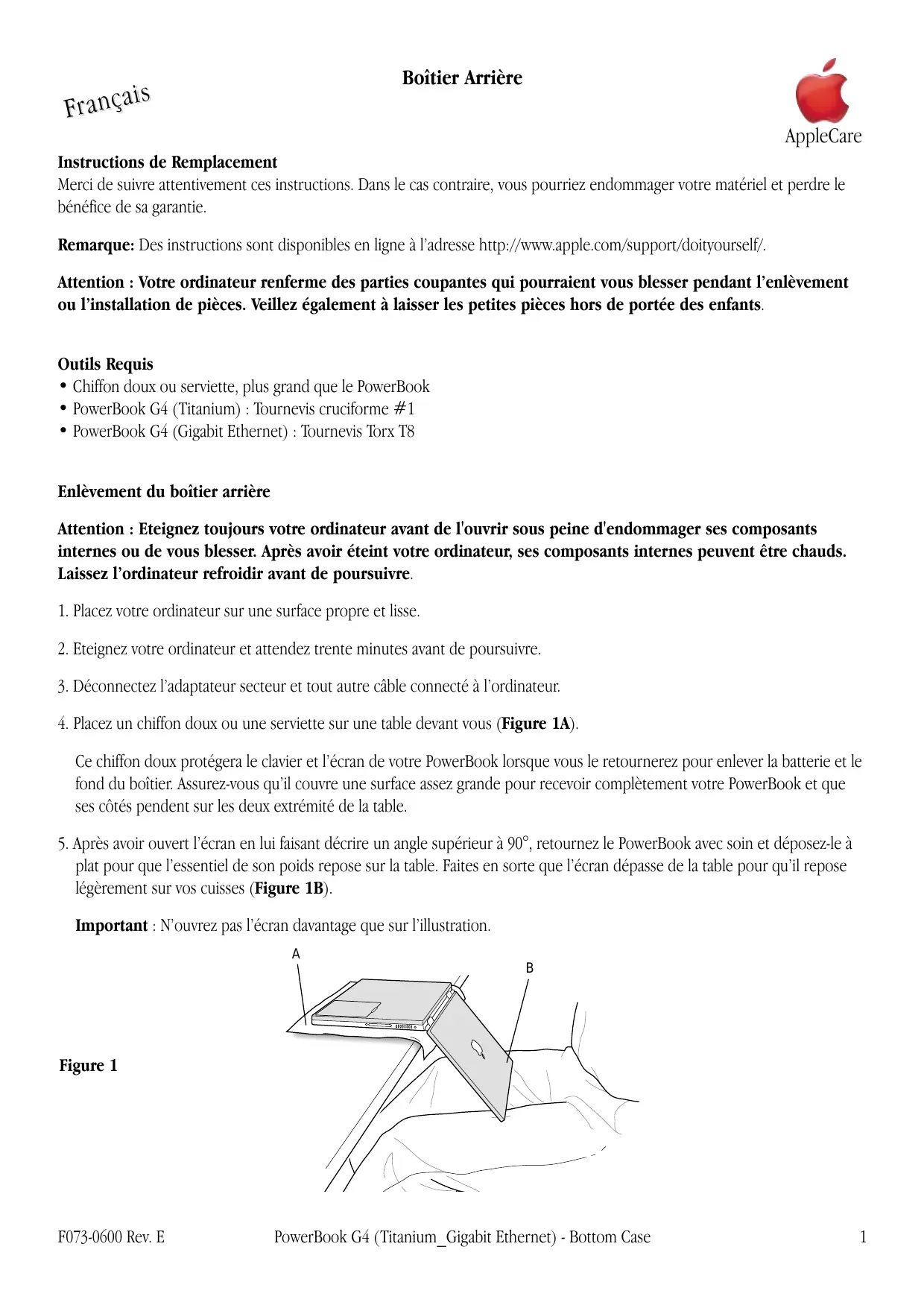
4. Placez un chiffon doux ou une serviette sur une table devant vous (Figure 1A).
Ce chiffon doux protégera le clavier et l’écran de votre PowerBook lorsque vous le retournerez pour enlever la batterie et le fond du boîtier. Assurez-vous qu’il couvre une surface assez grande pour recevoir complètement votre PowerBook et que ses côtés pendent sur les deux extrémité de la table. 5. Après avoir ouvert l’écran en lui faisant décrire un angle supérieur à 90°, retournez le PowerBook avec soin et déposez-le à plat pour que l’essentiel de son poids repose sur la table. Faites en sorte que l’écran dépasse de la table pour qu’il repose légèrement sur vos cuisses (Figure 1B). Important : N’ouvrez pas l’écran davantage que sur l’illustration.
6. Enlevez la batterie en faisant glisser le loquet de la batterie vers la gauche. Repositionnez ensuite complètement sur la droite le loquet de la batterie (Figure 2). Le fait d'enlever la batterie vous évitera d'allumer accidentellement l'ordinateur. Attention : Le fait d'enlever la batterie avant d'éteindre votre ordinateur peut occasionner une perte de données. Figure 2 7. A l'aide du tournevis approprié, desserrez les huit vis inférieures dans l'ordre indiqué sur l'illustration (Figure 3). Important : Pour éviter d’endommager le boîtier, veillez à ce que le tournevis ne dérape pas lors du dévissage.
Remarque : Les trois étapes suivantes vous expliquent comment enlever le fond du boîtier en désengageant ses côtés droit et gauche et en le faisant pivoter avec soin vers l’avant. Important : Pendant cette opération, n’appuyez pas sur le pied en gomme du fond du boîtier.
PowerBook G4 (Titanium_Gigabit Ethernet) - Bottom Case F073-0600 Rev. E 8. Placez vos mains sur le fond du boîtier comme illustré (Figure 4) et poussez-le vers l’avant jusqu’à ce que le côté gauche se libère. Figure 4 9. Placez vos mains sur le fond du boîtier comme illustré (Figure 5) et poussez-le vers l’avant jusqu’à ce que le côté droit se libère. Figure 5 10. Lorsque les deux côtés se sont libérés, soulevez la partie du fond du boîtier la plus proche de vous ; soulevez doucement le fond du boîtier et faites-le pivoter vers la partie avant de l’ordinateur jusqu’à ce qu’il se libère complètement (Figure 6). Important : Ne faites pas bouger le boîtier de droite à gauche. Faîtes glisser complètement le fond du boîtier avant de le soulever. Si la moindre résistance se fait sentir lorsque vous soulevez le boîtier, vérifiez que vous l’avez bien poussé jusqu’au bout et qu’il se dégage de la partie avant de l’ordinateur. Figure 6 F073-0600 Rev. E PowerBook G4 (Titanium_Gigabit Ethernet) - Bottom Case
Installation du Fond du Boîtier de Remplacement
1. Pour installer le nouveau fond du boîtier, replacez-le sur l’ordinateur comme initialement.
2. Alignez les encoches situées à gauche et à droite du boîtier (certaines d’entre elles peuvent être visualisées à travers le compartiment de la batterie). Appuyez légèrement vers le bas et en avant pour que le boîtier se mette correctement en place. Important : Veillez à ce qu’il n’y ait pas d’espace à la jointure entre le fond du boîtier et le boîtier. Vérifiez que le boîtier repose bien à plat et qu’il soit bien en place autour du loquet de la batterie. Vérifiez aussi que la section d’alignement en relief du dessous du fond du boîtier, illustré à la Figure 7A, soit correctement en place. Remarque : Le fait d'appuyer sur le boîtier derrière l'ouverture du compartiment de la batterie et sur le haut et le bas du boîtier peut simplifier cette opération d'alignement. 3. Vérifiez que les huit orifices des vis du fond du boîtier sont parfaitement alignés avec les orifices de l’ordinateur. 4. Replacez les huit vis dans l’ordre indiqué sur l’illustration (Figure 7). Ne serrez jamais trop fort les vis au risque d'endommager votre ordinateur. Remarque : Les vis doivent s’insérer facilement et droites ; dans le cas contraire, réalignez correctement le fond du boîtier. Important : Afin d'éviter de rayer le boîtier, faites attention de ne pas faire déraper le tournevis pendant que vous serrez les vis.
5. Remettez en place la batterie (Figure 8).
Important : Assurez-vous qu la batterie soit parfaitement verrouillée et que son loquet soit totalement rabattu en position de verrouillage. Figure 8
PowerBook G4 (Titanium_Gigabit Ethernet) - Bottom Case F073-0600 Rev. E 6. Retournez l'ordinateur de façon à ce que la fente du lecteur DVD soit face à vous. Juste au milieu de cette fente, vérifiez que le fond du boîtier est alignée avec la partie avant de la fente. Si le boîtier est légèrement décalé et qu'un espace apparaît, tirez doucement sur l'arrière de la fente DVD jusqu'à ce qu'elle s’enclenche en place, parfaitement alignée avec l'arrière du boîtier (Figure 9). Figure 9
7. Reconnectez le cordon d'alimentation et tout autre câble et redémarrez votre ordinateur.
Attention : N'allumez jamais l'ordinateur avant que tous ses composants internes et externes soient en place et que l'ordinateur soit correctement refermé. L'utilisation d'un ordinateur ouvert ou incomplet peut l'endommager et occasionner des blessures. Apple Computer, Inc. © 2001 Apple Computer, Inc. Tous droits réservés. Ce document est protégé par la loi sur le droit d'auteur américaine et les traités internationaux. Aucune partie de ce document ne peut être reproduite sous quelque forme que ce soit sans l'autorisation écrite préalable d'Apple. Apple ne saurait être tenue responsable des erreurs typographiques éventuelles. Apple Computer, Inc. 1 Infinite Loop Cupertino, CA 95014-2084 USA + 1 408 996 1010 http://www.apple.com Apple, le logo Apple et PowerBook sont des marques d'Apple Computer, Inc., déposées aux Etats-Unis et dans d'autres pays. F073-0600 Rev. E PowerBook G4 (Titanium_Gigabit Ethernet) - Bottom Case