
MAC OS X SERVER - Système d'exploitation serveur APPLE - Notice d'utilisation et mode d'emploi gratuit
Retrouvez gratuitement la notice de l'appareil MAC OS X SERVER APPLE au format PDF.


| Type de produit | Système d'exploitation serveur |
| Marque | Apple |
| Modèle | Mac OS X Server |
| Services inclus | Services de fichiers (AFP, SMB, NFS, FTP), service d'impression, service Web (Apache), service de courrier (POP, IMAP, SMTP), serveur d'enchaînement QuickTime, services de gestion des clients (Gestion Macintosh, NetBoot), services de réseau (SLP DA, DHCP, DNS, filtres IP) |
| Protocoles de fichiers | AFP, SMB, NFS, FTP |
| Protocoles de courrier | POP3, IMAP4, SMTP |
| Serveur Web | Apache avec support CGI, Perl, PHP, Java Servlets, WebDAV |
| Outils d'administration | Admin Serveur (local et distant), Gestionnaire Macintosh, Admin Serveur Enchaînement, Admin Bureau NetBoot |
| Services de répertoire | NetInfo, LDAP |
| Services de réseau | SLP DA, DHCP, DNS, filtres IP (pare-feu) |
| Gestion des clients | Gestion Macintosh (profil utilisateur, restrictions), NetBoot (démarrage réseau) |
| Plateforme cible | Serveurs Macintosh (PowerPC G3 ou ultérieur) |
| Langue du manuel | Français |
| Nombre de pages | 396 |
| Type de document | Guide de l'administrateur |
| Fonctionnalités avancées | Hébergement multiple de sites Web, transactions sécurisées SSL, diffusion vidéo en continu, filtrage IP, sauvegarde des informations serveur |
| Compatibilité clients | Mac OS 8.1 à 9.x, Mac OS X, Windows (via SMB), UNIX (via NFS), navigateurs Web |
| Licence | Licence serveur avec déploiement illimité des applications WebObjects |
FOIRE AUX QUESTIONS - MAC OS X SERVER APPLE
Questions des utilisateurs sur MAC OS X SERVER APPLE
0 question sur cet appareil. Repondez a celles que vous connaissez ou posez la votre.
Poser une nouvelle question sur cet appareil
Téléchargez la notice de votre Système d'exploitation serveur au format PDF gratuitement ! Retrouvez votre notice MAC OS X SERVER - APPLE et reprennez votre appareil électronique en main. Sur cette page sont publiés tous les documents nécessaires à l'utilisation de votre appareil MAC OS X SERVER de la marque APPLE.
MODE D'EMPLOI MAC OS X SERVER APPLE
Guide de l'administrateur de mac OS x server
Informations sur le fonctionnement du logiciel Mac OS X Server et sur les stratégies d'application à votre réseau
© 2001 Apple Computer Inc. Tous droits réservés.
En application des droits d'auteur en vigueur, aucune reproduction totale ou partielle du présent document n'est autorisée, sauf consentement écrit préalable d'Apple.
Le logo Apple est une marque d'Apple Computer Inc. déposée aux États-Unis et dans d'autres pays. L'utilisation de ce logo à des fins commerciales via le clavier (Option-1) pourrait constituer un acte de contrefaçon et/ou de concurrence déloyale.
Apple, le logo Apple, JavaScript, Share, AppleTalk, ColorSync, Final Cut Pro, FireWire, Keychain, Mac, Macintosh, Power Macintosh, QuickTime, Sherlock et WebObjects sont des marques d'Apple Computer Inc., déposées aux États-Unis et dans d'autres pays. AirPort, Extensions Manager, Finder, iMac, iMovie et Power Mac sont des marques d'Apple Computer Inc.
Adobe et PostScript sont des marques d'Adobe Systems Incorporated.
Java et tous les logos et marques Java sont des marques ou des marques déposées de Sun Microsystems, Inc. aux États-Unis et dans d'autres pays.
Netscape Navigator est une marque de Netscape Communications Corporation.
RealAudio est une marque de Progressive Networks Inc.
© 1995-2001 The Apache Group. Tous droits réservés.
UNIX est une marque déposée aux États-Unis et dans d'autres pays sous la licence exclusive de X/Open Company Ltd.
FU062-8441/7-26-01
Remarque : Apple améliore continuellement les performances et le design de ses produits. Il se peut que certaines illustrations de ce manuel soient légèrement différentes de votre version du logiciel.
Comment utiliser ce guide 15
Contenu du guide 15
Première configuration de Mac OS X Server 16
Pour toute aide concernant les tâches de gestion quotidiennes 17
Informations complémentaires 17
1 Administration de mac OS x server 19
Qu'est-ce que Mac OS X Server ? 19
Utilisation de Mac OS X Server 20
Classes et laboratoires de l'enseignement secondaire 21
Installations de l'enseignement supérieur 22
Entreprises de création et d'édition 24
Fournisseurs de services Internet 25
Services inclus dans Mac OS X Server 26
Services de répertoire 26
Services de fichiers 26
Service d'impression 27
Service Web 28
Service de courrier 28
Service d'enchaînement QuickTime 28
Services de gestion des clients 28
Services de réseau 29
Services d'applications 31
Gestionnaire Macintosh 35
Admin Serveur Enchaînement 36
Admin de Bureau NetBoot 36
Installation de votre serveur pour la première fois 36
Étape 1: Présentation du serveur et de ses applications d'administration 36 Étape 2: Installation du serveur 37 Étape 3: Ouverture d'une session 37 Étape 4: Créez des points de partage 37 Étape 5: Définissez des réglages par défaut pour les répertoires d'accueil 38 Étape 6: Définissez les utilisateurs 38 Étape 7: Définissez des groupes 39 Étape 8: Affectez des autorisations aux points de partage 40 Étape 9: Définissez tous les services complémentaires dont vous avez besoin 41
Où trouver plus d'informations sur Mac OS X Server et sur la gestion de serveur 43
Si vous êtes novice dans la gestion de serveur et de réseau 43
Si vous êtes un administrateur de serveur chevronné 43
2 Services de répertoire 45
Que sont les services de répertoire? 45
Informations utilisées nécessaires pour l'authentication 45
Autres types d'informations utilisées requises par le serveur 45
Ou définir les informations utilisées? 46
Comment le serveur recherche-t-il les informations utilisées ? 49
Utilisation de NetInfo 50
Avant d'installer NetInfo 50
Première installation de NetInfo 54
Utilisation du protocole LDAP 55
Avant de configurer l'accès au serveur LDAP 55
Première installation du LDAP 55
Définition des politiques de recherche 57
Avant de configurer votre politique de recherche 59
Définition des politiques de recherche pour la première fois 60
3 Utilisateurs et groupes 61
Définition des utilisateurs et des groupes 61
Comment les informations utilisées sont-elles utilisées? 61
Caractéristiques des utilisateurs 62
Caractéristiques des groupes 63
Avant de définir des utilisateurs et des groupes 63
Configuration des utilisateurs et groupes pour la première fois 63
Étape 1: Modifiez le compte administrateur défini lors de l'installation du serveur 64
Étape 2: Créez de nouveaux utilisateurs 64
Étape 3: Créez de nouveaux groupes (facultatif) 64
Réglages utilisateur 64
Réglages généraux des utilisateurs 65
Réglages des utilisateurs avancés 67
Commentaires sur l'utilisateur 71
Réglages du service de courrier 71
Réglages de groupe 74
Trucs et astuces pour les utilisateurs et groupes 76
Exportation et importation d'utilisateurs et de groupes 76
Configuration du montage automatique des répertoires d'accueil 76
Limitations des mots de passe du Mac OS X Server 77
Résolution des problèmes rencontrés avec les utilisateurs et groupes 78
4 Partage 79
Qu'est-ce que le partage ? 79
Avant d'attribuer des autorisations 79
Autorisations explicites 80
Types d'autorisations 80
Catégories d'utilisateurs 81
Utilisateurs et autorisations client 81
Problèmes de sécurité 82
Première configuration de partage 83
Étape 1: Activation du service de fichiers 83
Étape 2 : Création d'un point de partage 83
Étape 3: Définissez les autorisations des points de partage 83
Réglages de partage 84
Réglages généraux 85
Réglages d'automontage 87
Réglages du contrôle d'accès à NFS 88
Résolution de problèmes avec Partage 89
5 Services de fichiers 91
Que sont les services de fichiers? 91
Avant d'installer les services de fichiers 91
Définition des autorisations de fichiers et dossiers 92
Restriction d'accès aux utilisateurs invités 92
Autorisation d'accès limitée aux utilisateurs référencés 93
Service de fichiers Apple 93
Avant d'installer le service de fichiers Apple 93
Première installation du service de fichiers Apple 94
Réglages du service de fichiers Apple 94
Résolution des problèmes du service de fichiers Apple 100
Spécifications du service de fichiers Apple 101
Services Windows 102
Avant d'installer les services Windows 102
Résolution des problèmes des services Windows 109
Spécifications des services Windows 109
Service NFS 110
Avant d'installer le service NFS 110
Première installation du service NFS 111
Réglages du service NFS 111
Réglages du contrôle d'accès à NFS 112
Service FTP 114
Avant d'installer le service FTP 114
Première installation du service FTP 114
Réglages du service FTP 115
Trucs et astuces pour l'utilisation du service FTP 116
Résolutions des problèmes du service FTP 118
Spécifications du service FTP 120
Pour plus d'informations sur les services de fichiers 120
6 Service d'impression 121
Présentation du service d'impression 121
Connexion d'imprimantes au serveur 121
Partage des files d'attente sur le réseau 122
Gestion des files d'attente et de leurs tâches 123
Surveillance des tâches d'impression 123
Avant d'installer le service d'impression 124
Première configuration du service d'impression 124
Étape 1: Ajoutez des imprimantes 125
Étape 2: Configurez le service d'impression 125
Étape 3: Configurez les files d'attente 125
Étape 4: Démarrez le service d'impression 125
Étape 5: Activez les services Windows (facultatif) 125
Étape 6: Configurez l'impression à partir d'ordinateurs clients 125
Réglages du service d'impression 126
Réglages généraux du service d'impression 126
Réglages d'une file d'attente 127
Réglages des tâches d'impression 129
Résolution des problèmes du service d'impression 129
7 Service web 131
En quoi consiste le service Web ? 131
Avant d'installer le service Web 131
Configuration du service Web 132
Assurer la sécurité des transactions 132
Installation de sites Web 132
Héberger plusieurs sites Web 133
Comprendre la sécurité WebDAV 133
Première installation du service Web 133
Étape 1: Configuration du dossier Documents 134
Étape 2 : Création d'une page par défaut 134
Étape 3: Attribution d'autorisations pour votre site Web 134
Étape 4: Configuration du service Web 134
Étape 6: Connexion à votre site Web 135
Réglages du service Web 135
Réglages généraux du service Web 136
Réglages de sites pour le service Web 138
Réglages des types MIME pour le service Web 139
Réglages proxy du service Web 140
Web Réglages de site 141
Réglages généraux pour les sites Web 142
Consignation des réglages de sites Web 144
Réglages d'accès pour sites Web 145
Réglages de sécurité des sites Web 148
Stratégies et astuces pour le service Web 149
Utilisation de connexions persistantes pour améliorer la performance de votre serveur 149
Travailler avec des modules Web 150
Utilisation d'un script Common Gateway Interface (CGI) 152
Comprendre le fonctionnement de Multipurpose Internet Mail Extension (MIME) 153
Configuration du service Secure Sockets Layer (SSL) 155
Contrôle de l'activité et de la performance du service 159
Configuration avancée d'Apache 160
Désactivation du cache pour les pages Web dynamiques 161
Comprendre les domaines et les autorisations WebDAV 162
Résolution de problèmes avec le service Web 163
Spécifications pour le service Web 164
Où trouver des informations sur le service Web 164
8 Service de courrier 167
En quoi consiste le service de courrier ? 167
POP (Post Office Protocol) 167
IMAP (Internet Message Access Protocol) 168
SMTP (Simple Mail Transfer Protocol) 168
Avant de configurer le service de courrier 168
Service de courrier sur un serveur unique 168
Service de courrier pour domaines multiples 169
Enregistrements MX pour service de courrier basé sur Internet 169
Configuration du service de courrier pour la première fois 170
Étape 1: Configurez les enregistrements MX 170
Étape 2: Démarrez le service de courrier 170
Étape 3 : Configurez le service de courrier 171
Étape 4: Sélectionnez les réglages d'hôte par défaut 172
Étape 5: Activez le courrier pour les utilisateurs et créez un compte d'administrateur de courrier 172
Réglages du service de courrier 173
Réglages généraux 173
Réglages des messages 175
Réglages des filtres 176
Réglages de protocoles 178
Réglages des hôtes 182
Réglages du courrier entrant 182
Réglages du courrier sortant 183
Réglages de réseau 185
Sources d'informations supplémentaires sur le service de courrier 186
9 Serveur enchaînement quicktime 189
Présentation du Serveur Enchaînement QuickTime 189
Visualisation de données en flux continu : principe de fonctionnement 189
À qui s'adresse le Serveur Enchaînement QuickTime? 190
Avant d'installer le Serveur Enchaînement QuickTime 190
Exemple de configuration pour vidéo en direct 191
Configuration du Serveur Enchaînement QuickTime pour la première fois 192
Étape 1: Ouverture d'Admin Serveur Enchaînement 192
Étape 2: Sélection des réglages de votre serveur d'enchâinement 192
Étape 3 : Configuration d'une page Web pour diffuser des données (optionnel) 193
Réglages du serveur d'enchaînement 194
Réglages généraux 194
Réglages de consignation 195
Utilisateurs connectés 195
Stratégies et astuces concernant le serveur d'enchaînement 196
Préparation de données en direct pour la diffusion 196
Préparation de données stockées pour la diffusion 196
Utilisation des listes de lecture pour diffuser des données audio et vidéo pré-enregistrées 198
Au cœur du Serveur Enchaînement QuickTime 201
Formats de fichiers compatibles 201
Contrôle de l'accès aux données diffusées 202
Franchissement de pare-feu et de réseaux à conversion d'adresse 206
Configuration d'un relais 207
Résolution de problèmes avec le Serveur d’Enchéancement QuickTime 210
Sources d'informations supplémentaires sur le Serveur Enchaînement QuickTime 212
10 Service gestion macintosh 213
Qu'est-ce que le service Gestion Macintosh ? 213
À qui s'adresse le service Gestion Macintosh ? 213
Avant d'installer Gestionnaire Macintosh 214
Installation du Gestionnaire Macintosh pour la première fois 214
Étape 1: Assurez-vous que les utilisateurs possédant des répertoires d'accueil existent dans Utilisateurs et groupes 214
Étape 2: Assurez-vous que le service Gestion Macintosh est en fonction 214
Étape 3: connectez-vous en tant qu'administrateur 214
Étape 4: Ajoutez des comptes d'utilisateurs 215
Étape 5: Créez un administrateur pour Gestionnaire Macintosh 215
Étape 6: Créez un groupe de travail 215
Étape 7: Définissez des options de sécurité 215
Réglages du Gestionnaire Macintosh 216
Réglages élémentaires des utilisateurs 217
Réglages avancés des utilisateurs 219
Réglages des membres de groupes de travail 223
Réglages d'éléments de groupes de travail 225
Réglages des autorisations des groupes de travail 228
Réglages des volumes des groupes de travail 232
Réglages d'impression des groupes de travail 234
Réglages des options de groupes de travail 236
Réglages de la liste des ordinateurs 239
Réglages de groupe des ordinateurs 241
Réglages de contrôle des ordinateurs 242
Réglages de Sécurité des ordinateurs 244
Réglages d'ouverture de session des ordinateurs 246
Réglages Emprunt des ordinateurs 248
Réglages globaux de sécurité 249
Réglages globaux des CD-ROM 251
Trucs et astuces pour l'utilisation du Gestionnaire Macintosh 252
Pour procurer un accès rapide aux utilisateurs non importés 252
Installation du Gestionnaire Macintosh sur des réseaux étendus ou en pleine croissance 253
Création de groupes de travail pour satisfaire les besoins de votre réseau 253
Choix d'environnements de bureau pour vos groupes de travail 255
Maximisation de la sécurité 256
Au cœur du Gestionnaire Macintosh 257
Démarrage du Gestionnaire Macintosh 257
Fonctionnement du Gestionnaire Macintosh avec les préférences 257
Comment Gestionnaire Macintosh garantit la sécurité 263
Comment les ordinateurs clients sont-ils actualisés à partir du serveur ? 264
Comment Gestionnaire Macintosh effectue-t-il le suivi des utilisateurs, des groupes de travail et des listes d'ordinateurs? 265
À propos du point de partage du Gestionnaire Macintosh 265
Utilisation du Gestionnaire Macintosh avec les Services NetBoot 267
Résolution de problèmes grâce au Gestionnaire Macintosh 268
Problèmes de connexion au Gestionnaire Macintosh 268
Problèmes que les utilisateurs clients peuvent rencontrer 269
Où trouver plus d'informations sur Gestionnaire Macintosh ? 271
11 Netboot 273
Présentation de NetBoot 273
Avant de configurer NetBoot 274
Organisation du réseau 274
Fiche de configuration de NetBoot 281
Première configuration du logiciel de serveur NetBoot 282
Étape 1 : Installation du logiciel de serveur NetBoot (facultatif) 282
Étape 2 : Utilisation de l'Assistant réglages NetBoot 282
Étape 3: Configuration de Gestionnaire Macintosh 283
Étape 4: Démarrage d'un ordinateur client NetBoot 283
Utilisation d'Admin de Bureau NetBoot 283
Installation d'un logiciel ou modification de l'image disque 284
Astuces et stratégies pour utiliser NetBoot 286
Amélioration des performances NetBoot 286
Facteurs influant sur les performances du serveur 286
Contenu de NetBoot 289
Résolution des problèmes liés à NetBoot 290
12 Services de réseau 291
Présentation des services de réseau 291
Service d'agent de répertoire SLP 292
À qui s'adresse le service d'agent de répertoire SLP ("SLP DA") ? 292
Avant d'installer le service SLP DA 292
Première installation du service d'agent de répertoire SLP 293
Réglages du service SLP DA 295
Trucs et astuces pour utiliser le service SLP DA 298
Service DHCP 300
Avant d'installer le service DHCP 301
Première installation du service DHCP 302
Réglages du service DHCP 304
Trucs et astuces pour l'utilisation du service DHCP 309
ServiceDNS 310
Avant d'installer le service DNS 310
Première installation du service DNS 311
Trucs et astuces pour utiliser le service DNS 312
Service de filtres IP 316
En quoi consiste le service de filtres IP ? 316
Avant d'installer le service de filtres IP 317
Première installation du service de filtres IP 320
Réglages du service de filtres IP 321
Réglages de la fenêtre Filtrage IP 327
Trucs et astuces pour utiliser le service de filtres IP 329
Résolution de problèmes à l'aide du service de filtres IP 332
Pour plus d'informations sur les services de réseau 333
Rubriques avancées 335
Rubriques TCP/IP 335
Ports utilisés par les ordinateurs Mac OS X 335
Configuration d'un réseau TCP/IP privé 338
Configuration de plusieurs adresses IP sur un port 339
Création de règles de filtres IP via ipfw 340
Sources d'informations supplémentaires sur la configuration TCP/IP 343
Formats de fichiers pour l'importation ou l'exportation d'utilisateurs et groupes 343
Exemple de fichier XML 344
Création de votre propre fichier Utilisateurs et groupes 348
Sources d'informations supplémentaires sur le format de XML 351
Spécification des données LDAP 351
Mappage des données d'utilisateur 351
Affectation des données du service de réseau 359
Utilisation des affectations par défaut 360
Configuration de l'accès LDAP 361
Sauvegarde des informations du serveur 367
Fiche d'informations de mac OS x server 369
Glossaire 373
Index 379
Contenu du guide
Que vous soyez novice en gestion de réseau ou administrateur chevronné, commencez par ce document. Choisissez les chapitres en fonction de l'usage auquel vous destinez votre serveur.
- Consultez le chapitre 1, intitulé "Administration de Mac OS X Server", à la page 19, qui donne une présentation générale du fonctionnement de Mac OS X Server, des services fournis, de la manière de le configurer la première fois, puis de l'administrer.
- Les chapitres 2, 3 et 4 détaillent trois des composants de base de Mac OS X Server : les services de réseau, les utilisateurs et groupes ainsi que le partage. Lisez attentivement ces chapitres car la plupart des services dépendent de la configuration de ces trois composants.
- Le chapitre 5, "Services de fichier", décrit les services de fichier inclus dans Mac OS X Server : le service de fichiers Apple, les services Windows, les services NFS et les services FTP.
- Le chapitre 6, "Service d'impression", explique comment partager des imprimantes compatibles PostScript™ entre ordinateurs Macintosh, Windows et autres. Le chapitre 7, "Service Web", décrit le service web de Mac OS X Server. Vous apprendrez à configurer des transactions sécurisées sur votre serveur Web et à héberger plusieurs sites Web. Le chapitre 8, "Service de courrier", comprend des informations sur le service de messagerie de Mac OS X Server, notamment l'utilisation du courrier sur Internet et le choix des protocoles les derniers adaptations à votre réseau. Le chapitre 9, "Serveur Enchaînement QuickTime", décrit le service qui vous permet de diffuser des données multimédias sur Internet en temps réel. Le chapitre 10, intitulé "Service Gestion Macintosh", contient des informations sur la manière dont vous pouvez utiliser le Gestionnaire Macintosh pour: gérer vos ordinateurs clients de manière plus efficace.
Le chapitre 11 est consacré au Service NetBoot, qui permet aux administrateurs de configurer et de mettre à jour les ordinateurs clients instantanément, en mettant tout simplement à jour l'image du disque de démarrage sur le serveur. Le chapitre 12, intitulé "Services de réseau", contient des informations sur les services de réseau de Mac OS X Server, complétant le service d'agent de réseau SLP, le service DHCP, le service DNS et le service de filtres IP. L'annexe A contient des informations supplémentaires destinées aux administrateurs qui souhaitent obtenir plus de détails sur la gestion de serveur avancée. L'annexe B, "Fiche d'informations de Mac OS X Server", contient une fiche servant à noter les informations concernant votre serveur. - Le glossaire répertorie et définit tous les acronymes que vous pouvez rencontrer dans ce manuel.
Lisez tout chapitre concernant un service que vous envisagez de proposer à vos utilisateurs. Chaque chapitre comprend une présentation globale du fonctionnement du service auquel il est consacré, la description de ce qu’il vous permet de faire, des stratégies d’utilisation et les instructions de configuration initiale. Consultez également tout chapitre décrivant un service avec lequel vous n’êtes pas familiarisé. Vous constaterez peut-être que certains des services que vous n’aviez pas utilisés jusqu’à présent peuvent vous permettre de : gérer votre réseau de manière plus efficace et d’en améliorer les performances pour vos utilisateurs.
À la fin de certains chapitres, vous trouverez une rubrique "Au cœur de...", comprenant des informations d'ordre plus technique destinées à l'utilisateur averti. Ces sections vous seront utiles si vous désirez accroître une compréhension approfondie du logiciel ou des protocoles en action dans les coulisses d'un service particulier.
La plupart des chapitres se terminent par une rubrique intitulée "Pour en savoir plus", qui vous propose des sites Web et d'autres sources de référence dans lesquelles vous trouvez des informations plus détaillées sur le service concerné.
Première configuration de mac OS x server
Installez et configurez Mac OS X Server. Maintenant si ce n'est pas encore fait. Consultez la brochure Premiers contacts avec Mac OS X Server, fournie avec votre logiciel pour prendre conscience des instructions sur l'installation et la configuration du serveur. Après avoir terminé la procédure expliquée dans ce document, suivez les instructions du chapitre 1 du présent guide afin de configurer votre serveur pour la première fois.
Pour toute aide concernant les tâches de gestion quotidiennes
Si vous souhaitez modifier des paramètres, contrôle des services, consulter des historiques de service ou effectuer toute autre tâche de gestion, vous trouvez des procédures détaillées dans l'aide en ligne disponible dans chacun des programmes d'administration de votre serveur.
Informations complémentaires
Ces documents sont disponibles sur www.apple.com/fr/macosx/server/
Le "Mac OS X Server. Guide de la migration" contient des instructions sur la mise à jour de Mac OS X Server à partir d'AppleShare IP, de Gestionnaire Macintosh et de Mac OS X Server 1.2. - "Guide d'apprentissage et d'utilisation de NetInfo" décrit le système de réseau intégré de Mac OS X et contient des instructions sur la configuration de NetInfo et de Mac OS X Server afin d'augmenter la puissance de votre réseau Mac OS X.
Administration de mac OS x server
Ce chapitre donne une introduction à Mac OS X Server et présente un aperçu de son mode d'administration. Vous y trouvez également plusieurs suggestions qui vous aident à vous familiariser avec votre serveur :
- La section "Installation de votre serveur pour la première fois" à la page 36 vous indique la marche à suivre afin d'organiser et d'utiliser votre serveur rapidement.
- Dans la section "Où trouver plus d'informations sur Mac OS X Server et sur la gestion de serveur" à la page 43, vous trouvez une liste de ressources relatives à la gestion de serveur et de réseau, destinée aux administrateurs de serveur aussi bien débutants que confirmés.
Qu'est-ce que mac OS x server ?
Mac OS X Server est une puissante plate-forme serveur qui propose aux utilisateurs une gamme complète de services sur Internet et sur le réseau local :
Il permet de connecter des utilisateurs entre eux en utilisant des services comme le partage de courrier et de fichiers. Il facilite le partage de ressources système telles qu'imprimantes et ordinateurs. Il peut héberger des services Internet tels que sites Web et enchaine ment video. - Il permet de personnaliser ce qui apparaît sur l'écran des utilisateurs du réseau, comme les ressources de bureau et les fichiers personnels.
Ce chapitre présente les services compris dans Mac OS X Server et donne un aperçu des programmes permettant de les administrer. Commencez par lire la rubrique consacrée à la façon dont les services peuvent être utilisés dans les domaines de l'éducation, de l'édition et des services Internet. Vous pourrez ensuite examiner les possibilités offertes par chaque service et une introduction aux applications qui vous permettront de les administrer. Vous trouverez enfin les instructions de mise en marche de votre serveur.
Utilisation de mac OS x server
Votre serveur peut répondre aux besoins de plusieurs types d'environnements. Cette section utilise en exemple quatre environnements classiques :
Classes et laboratoires de l'enseignement secondaire Installations de l'enseignement supérieur - Entreprises de création et d'édition Fournisseurs de services Internet
Classes et laboratoires de l'enseignement secondaire
En milieu scolaire, les serveurs permettent aux élèves d'accéder à Internet, d'envoyer du courrier électronique, de gérer des fichiers, de visualiser des fichiers vidéo et d'imprimer des documents. Ils sont également destinés à aider les enseignants à accéder aux plans de cours et autres supports scolaires, ainsi qu'aux dossiers des élèves et aux informations administratives centralisées. Les services Web, de courrier, d'impression et de fichier de Mac OS X Server répondent à tous ces besoins :
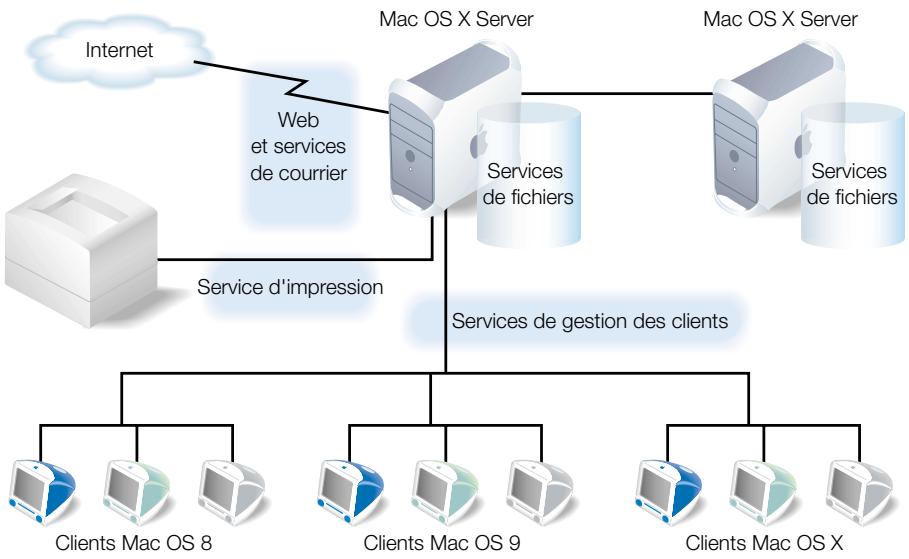
Les serveurs gérant les classes et laboratoires de l'enseignement secondaire ont plusieurs besoins spécifiques :
- Ils doivent permettre de contrôler l'environnement de travail de l'élève. Les ressources logicielles de Mac OS X Server comprennent des services de gestion des clients, qui vous permettent de gérer et de contrôler les ordinateurs Macintosh des élèves.
Grâce au service Gestion Macintosh, vous pouvez par exemple contrôler les applications auxquelles les élèves peuvent accéder. Vous pouvez également définir préférences d'application, fonds d'écran, et autres règles personnalisées de bureau, afin de permettre aux élèves de travailler dans le même environnement sur des ordinateurs distincts du réseau.
- Ils doivent également prendre en charge de manière efficace de nombreuses requêtes simultanées concernant les mêmes ressources Internet. Mac OS X Server fournit le service proxy de mise en cache de contenus Web, qui évite de récapituler de nouveau sur Internet le contenu d'un site Web qui a déjà été téléchargé, lorsqu'il est de nouveau sollicité.
Installations de l'enseignement supérieur
Dans les établissements d'enseignement supérieur et dans les universités, les besoins en matière de serveur sont beaucoup plus complexes et variés, étant donné que les étudiants et les stations de travail utilisés sont extrêmement divers. Ce caractère complexe requiert une gamme complète de services de fichier et de réseau :
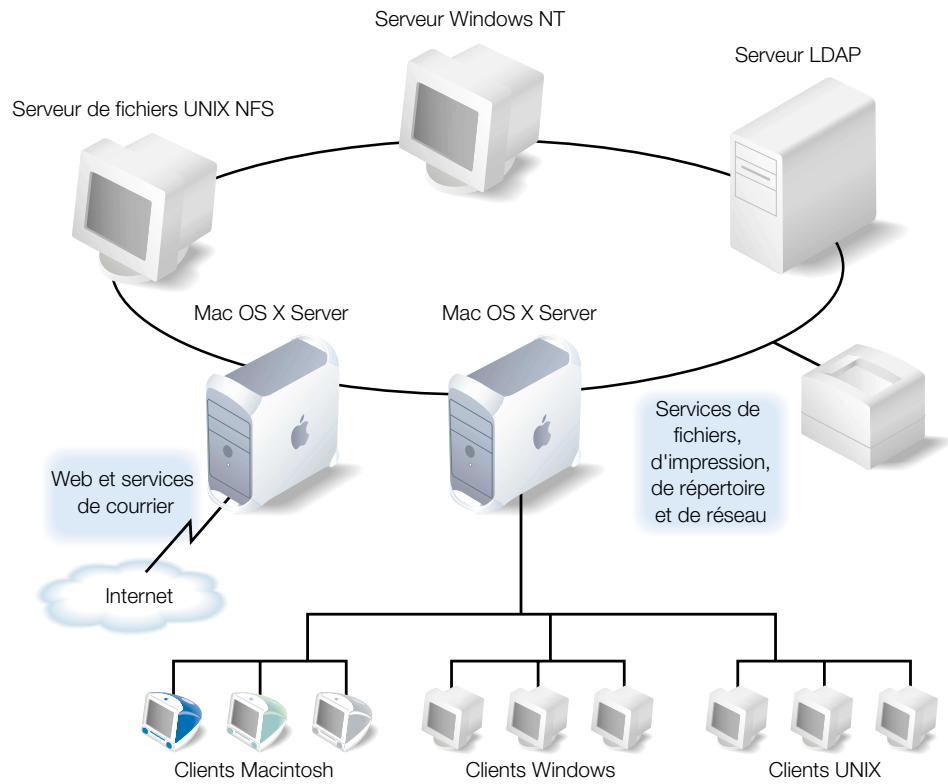
Le grand choix d'ordinateurs clients—Macintosh, Windows, Unix, Linux—implique un support flexible pour l'accès aux fichiers. Les services de fichiers basés sur les adresses IP du Mac OS X Server, très adaptables, gèrent l'accès aux fichiers à partir de n'importe quel emplacement du réseau via AFP, NFS, FTP et SMB.
- Le serveur permet l'impression en différé compatible PostScript et la compatibilité des tâches d'impression effectuées à l'aide du protocole LPR, le protocole d'impression standard TCP, ainsi que du protocole Windows SMB.
- Étant donné la grande diversité et la complexité des réseaux utilisés dans l'enseignement supérieur, les services de réseau sont extrêmement importants. À titre d'exemple, DNS et SLP sont des services proposés par Mac OS X Server afin d'aider les ordinateurs clients et les services à tracer des ressources sur un réseau. Le protocole DHCP vous aide dans la maintenance des étudiants qui se connectent au réseau à partir d'ordinateurs portables. Le filtrage IP, autre service de réseau de Mac OS X Server, fournit un pare-feu de sécurité autour des données sensibles.
- Les informations relatives aux utilisateurs et aux ressources réseau doivent pouvoir être récapitulées à partir de systèmes de répertoires, comme NetInfo, et intégrées aux infrastructures existantes, telles que les serveurs LDAP. Mac OS X Server peut être facilement configuré afin d'accéder à ces informations.
Entreprises de création et d'édition
Mac OS X Server propose des services qui gèrent intégralement les besoins des différents flux de travail des créateurs et éditeurs Internet :

Le populaire serveur Web Apache est intégré à Mac OS X Server. - La technologie WebDAV (Web-based Distributed Authoring and Versioning), intégrée au service Web du serveur, permet d'effectuer des tâches d'édition par "glisser-déposer" et de partager des fichiers à partir d'ordinateurs Mac OS X. - En ce qui concerne la vidéo, le service d'enchaînement QuickTime vous permet de diffuser de la vidéo en continu et en temps réel aux ordinateurs clients. - Le protocole AFP vous permet de transférer des fichiers volumineux entre membres d'un groupe de travail.
Fournisseurs de services internet
Mac OS X Server procure le support nécessaire pour l'hébergement de sites Web à vocation commerciale et pour l'offre de services Internet nécessitant une disponibilité et une flexibilité importantes :
Ordinateur Mac OS X pour l'administration des serveurs
Le service Web est basé sur Apache, un serveur Web HTTP libre. Vous pouvez héberger plusieurs sites Web sur un seul serveur, chacun possédant sa propre adresse ("multihoming"). Vous pouvez configurer votre serveur afin qu'il gère plusieurs adresses par carte Ethernet (hébergement virtuel). Le service Web gère le protocole SSL permettant des connexions Internet sûres. - Le serveur comprend les composants de déploiement de la suite de logiciels WebObjects. Ces services d'application vous permettent de déployer des applications adaptées au commerce électronique pouvant se connecter à plusieurs bases de données et générer des codes HTML et Java de manière dynamique. - Mac OS X Server comprend également un support intégré pour Perl, JavaServlets, Java Server Pages et PHP. Le serveur d'enchaînement QuickTime vous permet de diffuser des fichiers multimédia en temps réel à l'intention d'utilisateurs employant un protocole d'enchaînement aux normes industrielles. - Le serveur redémarre automatiquement en cas de panne du service ou de coupure de courant, en portant à son maximum la disponibilité du service.
Services inclus dans mac OS x server
Les Mac OS X Server suivants sont abordés dans cette section :
Services de réseau Services de fichier Service d'impression Service web Service de courrier Service d'enchaînement QuickTime Services de gestion des clients Services de réseau Services d'applications
Services de répertoire
Les services de réseau permettent à votre serveur de localiser les informations relatives aux utilisateurs et aux groupes (ensembles d'utilisateurs) nécessaires pour les processus d'authentification et d'autorisation. Les services de réseau vous permettent de configurer votre serveur afin de trouver les informations relatives aux utilisateurs enregistrées directement sur le serveur ou sur un emplacement défini pour le partage de ces informations entre serveurs.
Même si vous stockez généralement les informations utilisateur à l'aide du système de répertoire NetInfo intégré, votre serveur peut les récupérer à partir de serveurs LDAP standard. Lorsque vous stockez les noms d'utilisateurs dans plusieurs systèmes de répertoire, le serveur recherche automatiquement les emplacements que vous spécifiez dans l'ordre de votre choix au moment de valider un utilisateur.
Services de fichiers
Les services de fichiers permettent à vos utilisateurs clients d'accéder aux fichiers, applications et autres ressources via un réseau. Mac OS X Server comprend les services de fichiers suivants :
Service de fichiers Apple Services Windows Service FTP Service NFS
Service de fichiers apple
Le service de fichiers Apple, qui utilise le protocole AFP (Apple Filing Protocol), vous permet de partager des ressources avec des clients Macintosh. Les utilisateurs Macintosh peuvent se connecter à votre serveur et accéder à des dossiers et fichiers comme s'ils se trouvaient sur leur propre ordinateur. Les utilisateurs Mac OS X ont accès à votre serveur via la commande Se connecter au serveur, dans le menu Aller du Finder ; vous pouvez également monter automatiquement au démarrage des dossiers sur des ordinateurs Mac OS X. Les utilisateurs de Mac OS 8 et Mac OS 9 utilisent le Sélecteur ou l'Explorateur réseau. Le service de fichiers Apple est pleinement intégré à l'environnement du système d'exploitation, et gère par exemple les alias de fichiers et Sherlock.
Services windows
Les services Windows permettent aux utilisateurs Windows ou d'ordinateurs compatibles avec Windows de tirer parti des ressources de Mac OS X Server. Les utilisateurs Windows peuvent trouver votre serveur et rechercher des fichiers et des files d'attente en utilisant les fenêtres du voisinage réseau auxquelles ils sont habitués, sans avoir besoin d'utiliser des logiciels complémentaires.
Service FTP
Le protocole FTP (File Transfer Protocol) permet aux utilisateurs de transférer des fichiers via Internet. Les utilisateurs de tout type d'ordinateur gérant le protocole FTP peuvent télécharger des fichiers à partir de votre serveur, généralement en utilisant un navigateur Internet ou une application client FTP. FTP permet également aux utilisateurs reconnus ou anonymes de transférer de manière standard des fichiers vers votre serveur et à partir de celui-ci.
Service NFS
Le service NFS (Network File System) vous permet de créer des répertoires (dossiers) disponibles pour les utilisateurs possédant le logiciel client NFS. NFS sert souvent à exporter des répertoires pour les clients UNIX.
Service d'impression
Le service d'impression vous permet de partager des imprimantes compatibles PostScript entre des utilisateurs qui soumettent des travaux d'impression à partir d'ordinateurs Macintosh, Windows et UNIX. Tout utilisateur dont l'ordinateur est configuré pour réaliser l'impression à l'aide du protocole standard LPR ou du protocole SMB de Windows peut soumettre des travaux d'impression aux imprimantes définies sur votre serveur.
Service web
Au centre du service Web de Mac OS X Server se trouve Apache, qui constitue le principal serveur Web de logiciel libre. Si vous avez déjà l'habitude d'utiliser le serveur Apache, vous continuez à bénéficier de ses outils d'analyse de fichiers d'historiques, de son administration des fichiers de configuration et de sa documentation facile d'accès.
Le service Web proposé sur Mac OS X Server vous permet également de personnaliser votre environnement Web. Vous pouvez créer des sites Web pour autant de domaines souhaités, configurer des communications sécurisées (basées sur SSL) sur une base par site et également utiliser le support intégré pour des services d'application tels que CGI, WebObjects, Perl, PHP et Java Servlets.
Le service Web comprend WebDAV (Web-based Distributed Authoring and Versioning), qui permet aux utilisateurs de consulter des pages Web, d'effectuer des modifications puis de les vérifier sur le site pendant qu'il est en service. WebDAV fournit principalement un serveur de fichiers spécifique aux auteurs de contenu de pages Web.
Service de courrier
Le service de courrier vous permet de proposer un service de messagerie aux utilisateurs sur votre réseau ou sur Internet. Ce service fournit la gestion de courrier sur plusieurs domaines, ainsi qu’une protection intégrée contre tout courrier indésirable. Il gère tous les protocoles de courrier standard : IMAP (Internet Message Access Protocol), POP (Post Office Protocol) et SMTP (Simple Mail Transfer Protocol).
Afin de proposer un service de courrier sur Internet, vous pouvez définir des services DNS (Domain Name System) sur votre réseau ou utiliser ceux de votre fournisseur d'accès à Internet. DNS, qui fait partie des services de réseau de Mac OS X Server, est nécessaire pour l'administration de courrier SMTP.
Service d'enchaînement quicktime
Le serveur Enchaînement QuickTime (QTSS) vous permet d'enchaîner des fichiers multimédia en temps réel à l'aide du protocole standard RTSP/RTP.
Vous pouvez envoyer sur Internet des données, en direct ou préenregistrées, aux utilisateurs Macintosh et Windows, ou retransmettre des données à d'autres serveurs d'enchaînement. Vous pouvez proposer le flux monodiffusion, qui permet d'envoyer un flux à chaque client en particulier, ou la multidiffusion, qui envoie le flux à un groupe de clients.
Services de gestion des clients
Les services de gestion des clients vous permettent de simplifier et de contrôler l'environnement auquel les utilisateurs clients de Macintosh sont confrontés.
Le service Gestion Macintosh vous permet de définir des règles applicables à l'ensemble du réseau afin de contrôler l'accès des utilisateurs aux applications, aux répertoires d'accueil et aux imprimantes. Vous pouvez également définir l'environnement qui apparait aux utilisateurs lorsqu'ils se connectent. Ce service peut vous être utile pour : gérer les clients disposant de Mac OS 8.1 ou d'une version ultérieure.
Netboot
NetBoot permet aux ordinateurs clients Macintosh de démarrer en utilisant un système d'exploitation Mac OS 9 fourni par Mac OS X Server.
NetBoot vous permet de configurer et de mettre à jour les ordinateurs Mac OS 9 en mettant simplement à jour leur image de démarrage. Le serveur héberge une image de démarrage qui contient un dossier système et un dossier d'applications pour tous les ordinateurs Mac OS 9. Toute modification effectuée sur le serveur est automatiquement répercutée sur les ordinateurs clients lorsqu'ils redémarrent.
Services de réseau
Mac OS X Server comporte les services de réseau suivants afin de vous aider à : gérer les communications Internet sur votre réseau TCP/IP :
Service SLP DA Service DHCP Service DNS Service de filtres IP
Service SLP DA
Le service SLP (Service Location Protocol) propose une structure pour les services disponibles sur un réseau et permet aux utilisateurs d'accéder à ceux-ci facilement.
Tout ce qui est accessible à l'aide d'une adresse URL peut constituer un service de réseau, par exemple les serveurs de fichiers et les serveurs WebDAV. Lorsqu'un service est ajusté à votre réseau, il utilise le protocole SLP pour s'inscrire sur celui-ci. Il n'est donc pas nécessaire de le configurer manuellement. Lorsqu'un ordinateur client a besoin de localiser un service de réseau, il utilise ce protocole pour rechercher les services correspondants à ce type. Tous les services référencés correspondant à la requête de l'ordinateur client sont affichés pour l'utilisateur, qui peut ensuite désirer ceux qui l'intéressent.
L'agent de répertoire SLP constitue une version améliorée du protocole SLP original. Il centralise les services de réseau référencés. Vous pouvez définir un agent de répertoire afin qu'il effectue le suivi des services d'une ou plusieurs étendues (groupes de services). Lorsqu'un ordinateur client recherche des services de réseau, l'agent de répertoire de l'étendue sur laquelle il est connecté lui renvoie une liste des services disponibles. Étant donné qu'un ordinateur client a besoin de rechercher des services uniquement au niveau local, le traffic du réseau est maintenu au minimum et les utilisateurs peuvent se connecter aux services de réseau plus rapidement.
Service DHCP
Le protocole DHCP (Dynamic Host Configuration Protocol) vous aide à : gérer et à distribuer dynamiquement aux ordinateurs clients des adresses IP depuis votre serveur. À partir d'un bloc d'adresses IP défini par vos soins, votre serveur localise une adresse non utilisée et la "loue" aux ordinateurs clients en fonction des besoins. Le protocole DHCP s'avère particulièrement utile lorsqu'une organisation dispose d'un nombre de clients supérieur à celui de ses adresses IP. Les adresses IP sont affectées en fonction de la demande et lorsqu'elles ne sont pas utilisées, elles sont mises à disposition des autres clients.
Service DNS
Le service DNS permet aux utilisateurs de se connecter à une ressource réseau, telle qu'un serveur Web ou un serveur de fichiers, en indiquant un nom de Domaine (par ex. serveur. apple. com) au lieu d'une adresse IP (192.168.11.12). DNS est une base de données distribuée qui affecte les adresses IP aux noms de Domaine.
Un serveur fournissant le service DNS conserve une liste de noms ainsi que les adresses IP qui leur sont associées. Lorsqu'un ordinateur doit trouver l'adresse IP associée à un nom, il envoie un message au serveur DNS (également appelé serveur de noms). Le serveur de noms cherche l'adresse IP et la renvoie à l'ordinateur. Si le serveur de noms ne trouve pas l'adresse IP en local, il envoie des messages à d'autres serveurs de noms sur Internet pour l'obtenir.
Vous aurez besoin du serveur DNS si vous utilisez les services de courrier SMTP ou si vous souhaitez créer des sous-domaines dans votre domaine principal. Vous utiliserez également le service DNS si vous hébergez plusieurs sites web. Si votre fournisseur d'accès à Internet ne gère pas le DNS pour votre réseau, vous pouvez définir un serveur DNS sur votre Mac OS X Server.
Service de filtres IP
Le service de filtres IP protège votre serveur et son contenu contre d'éventuels intrus. Il assure un pare-feu logiciel, inspectant les paquets IP entrants et en les acceptant ou en les refusant en fonction des filtres que vous avez définis.
Vous pouvez définir des restrictions sur l'ensemble du serveur pour les paquets provenant d'adresses IP spécifiques. Vous pouvez également restreindre l'accès à des services particuliers — comme le Web, le courrier et FTP — en définissant des filtres pour les ports individuels qu'ils utilisent.
Services d'applications
WebObjects met à votre disposition un outil couplé et adapté à vos besoins pour concevoir et développer des transactions commerciales électroniques et d'autres applications sur Internet. Les applications WebObjects peuvent se connecter à plusieurs bases de données et générer des codes HTML de manière dynamique.
Votre serveur comprend le système de déploiement WebObjects, ainsi qu'une licence illimitée pour déployer vos applications WebObjects. Vous pouvez également acheter les outils de développement WebObjects si vous souhaitez créer des applications de ce type.
La suite de ce guide n'est pas consacrée à WebObjects. Pour plus d'informations et de documentation à ce sujet, consultez la page Web de WebObjects :
www.apple.com
Cette section présente les applications d'administration utilisées pour configurer et gérer les services de Mac OS X Server et indique comment les utiliser :
- Admin Serveur: Admin Serveur sert à configurer et à gérer la plupart des services, à définir et à administrer les comptes utilisateur du serveur et à configurer les points de partage (éléments tels que les dossiers et les disques que vous souhaitez que les utilisateurs partagent sur le serveur).
Vous pouvez employer Admin Serveur soit sur votre serveur, soit à distance, en utilisant des communications cryptées et sécurisées entre un ordinateur exécutant Mac OS X (ou un autre serveur) et le serveur que vous administrez. Admin Serveur dispose d'un module particulier pour la gestion de chaque service. Pour plus de détails, consultez la rubrique "Admin Serveur" à la page 32.
- Gestionnaire Macintosh: Gestionnaire Macintosh sert à établir l'authentification et à définir des environnements utilisateur pour les ordinateurs disposant des systèmes Mac OS 8.1 à Mac OS 9.1.
Vous pouvez utiliser cette application, décrite dans "Gestionnaire Macintosh" à la page 35 sur des ordinateurs disposant de Mac OS 9 ou ultérieur.
- Admin Serveur Enchaînement : cette application permet de configurer et de gérer un service de diffusion à partir d'un navigateur Web.
Voupeusutiliserceapplication, decrite dans"AdminServeurEnchaiaientement"àla page36a partir de n'importequel ordinateur disposant deNetscape Navigator", Netscape Communicator ou Microsoft Internet Explorer, version 4.5 ou ulterieure.
- Admin Bureau NetBoot : Admin Bureau NetBoot sort à installer, à mettre à jour ou à supprimer des éléments de l'image système que vos clients NetBoot utilisent pour démarrer.
Vous pouvez utiliser Admin Bureau NetBoot à partir d'un ordinateur client exécutant Mac OS 9. Pour plus d'informations concernant cette application, consultez "Admin de Bureau NetBoot" à la page 36.
Administration serveur
Vous pouvez utiliser Admin Serveur en local (sur le serveur) ou à distance (à partir d'un ordinateur exécutant Mac OS X ou d'un autre Mac OS X Server) pour administrer les services sur un ou plusieurs Mac OS X Server.
Lorsque vous installez Mac OS X Server, Admin Serveur s'installe automatiquement sur le serveur. Pour installer le composant Admin Serveur distant sur un ordinateur exécutant Mac OS X, procédez comme suit :
1 Sur un ordinateur Mac OS X sur lequel la gestion de réseau est configurée, insérez le CD Mac OS X Server. 2 Ouvrez le dossier Admin Install et double-cliquez sur le logiciel d'installation, Admin_Install.mpkg. 3 Sélectionnez l'option Installation personnalisée, puis Admin Serveur.
Admin Serveur est installé dans /Applications/Utilities/.
Connexion à admin serveur
Pour se connecter à Admin Serveur :
1 Ouvrez Admin Serveur (situé dans /Applications/Utilities) en cliquant sur l'icône Admin Serveur dans le dock :

2 Tapez l'adresse IP ou le nom de Domaine du Mac OS X Server que vous souhaitez administrer. Par défaut, l'adresse IP du serveur local apparait dans la fenêtre d'accès. Pour administrer un serveur différent, saisissez l'adresse ou le nom de Domaine de ce serveur. Ensuite, saisissez le nom d'utilisateur et le mot de passe de l'administrateur pour le serveur.
3 Cliquez sur connecter.
Vous pouvez gérer plusieurs serveurs simultanément en vous connectant à chacun et en l'administrant à l'aide de sa propre barre d'outils.
Présentation de la barre d'outils
Quand vous vous connectez à un serveur après avoir ouvert Admin Serveur, la barre d'outils de ce serveur s'affiche. Les services se gèrent à l'aide des modules de service, répartis sur quatre onglets.
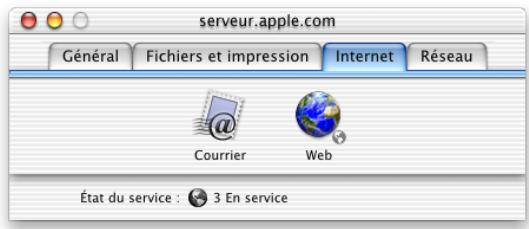
Dans ce tableau, nous vous indiquons quand utiliser les modules de service et où trouver dans ce guide les informations complémentaires correspondantes à chacun d'eux :
| Pour | Utilisez ce module | Pour plus d'infos voir |
| Consulter les informations relatives à votre serveur | Infos serveur (dans l'onglet Général) | la page 35 |
| Consulter les historiques du serveur | Visualiser d'histoire (dans l'onglet Général) | la page 35 |
| Définir et:gérer les services de répertoire | Utilitaires Mac OS X pour les services de répertoire | la page 45 |
| Définir et:gérer les utilisateurs | Module Utilisateurs et groupes (dans l'onglet Général) | la page 61 |
| Module Partage (dans l'onglet Général) | la page 79 | |
| Travailler avec le service Gestion Macintosh | Module Gest. Macintosh (dans l'onglet Général) | la page 213 |
| Définir et:gérer les services de fichiers | Modules de l'onglet Fichiers et impression: | |
| ■ Service de fichiers Apple | ■ Apple | la page 93 |
| ■ Services Windows | ■ Windows | la page 102 |
| ■ Service FTP | ■ FTP | la page 114 |
| ■ Service NFS | ■ NFS | la page 110 |
| Définir et:gérer le service d'impression | Module d'impression (dans l'onglet Fichiers et impression) | la page 121 |
| Définir et:gérer le service Web | Module Web (dans l'onglet Internet) | la page 131 |
| Définir et:gérer le service de courrier | Module de courrier (dans l'onglet Internet) | la page 167 |
| Définir et:gérer les services de réseau | Modules de l'onglet Réseau | |
| ■ Service SLP DA | ■ Service SLP | la page 292 |
| ■ Service DHCP | ■ DHCP/NetBoot | la page 300 |
| ■ Service DNS | ■ Service DNS | la page 310 |
| ■ Service de filtres IP | ■ Filtre IP | la page 316 |
Lorsque vous cliquez sur un module d'Admin Serveur, un menu de commandes apparait. Pour obtenir des informations sur la manière d'utiliser les commandes permettant de gérer vos services, consultez les pages indiquées dans le tableau ci-dessus ou l'aide à l'écran des modules. Pour obtenir des informations sur la manière d'utiliser Admin Serveur en général, consultez le menu Aide situé sur la barre des menus d'Admin Serveur.
En bas de la barre d'outils se trouve une barre d'état qui indique le nombre de services actifs et s'il existe des conditions nécessitant votre attention. Un globe indique les services en cours, et un triangle contenant un "!" indique les alertes. Ces symboles s'affichent également sur les icônes des modules ainsi que sur les onglets contenant un module où apparaît une alerte.
Affichage des historiques
Le Visualiseur d'historique vous permet de contrôler les erreurs et autres événements notables détectés par plusieurs services et applications fonctionnant sur votre serveur. Les fenêtres du visualiseur d'historique sont actualisées de manière dynamique au fur et à mesure que de nouvelles entrées d'historiques sont inscrites, ce qui vous permet d'effectuer le suivi de plusieurs services en temps réel.
Cliquez sur Visualiseur d'historique, puis choisissez le service dont vous souhaitez consulter les historiques. Vous pouvez par exemple choisir Service d'impression pour consulter les historiques de ce service et de chacune des files d'attente d'impression du serveur. Si vous ne trouvez pas le service qui vous intéresse, assurez-vous qu'il est bien activé, puis vérifiez l'historique du système, qui s'affiche lorsque vous choisissez Logiciel système dans le menu Visualiseur d'historique, puis Historique système dans le menu d'affichage.
Vous trouvez des informations sur les historiques de services particuliers dans les chapitres suivants et dans l'aide à l'écran. Reportez-vous également à l'aide à l'écran pour obtenir des informations sur l'utilisation du visualiseur d'historique et sur la configuration et la consultation des historiques concernés par différents services.
Pour obtenir des informations sur votre serveur
Cliquez sur Infos serveur, puis choisissez Afficher les infos du serveur pour visualiser le numéro de série et les caractéristiques de mise en réseau de votre serveur.
Si vous avez besoin de modifier le numéro de série du serveur, cliquez sur Infos serveur, puis choisissez Modifier le numéro de série du produit. Admin Serveur
Gestionnaire macintosh
L'application Gestionnaire Macintosh sert à administrer le service Gestion Macintosh et à configurer les environnements d'utilisateurs pour les ordinateurs clients de votre réseau. Vous pouvez utiliser Gestionnaire Macintosh en local (sur le serveur) ou à distance (à partir d'un ordinateur Mac OS 9 ou Mac OS X situé sur le même réseau que votre Mac OS X Server).
En plus de Gestionnaire Macintosh, vous pourrez également utiliser deux modules d'Admin Serveur pour administrer le service Gestion Macintosh : Utilisateurs et groupes et Partage. Vous trouvez des explications détaillées sur toutes ces applications à partir de la page 213.
Connexion au gestionnaire macintosh
Ouvrez Gestionnaire Macintosh en cliquant sur son icône dans le Dock. Ouvrez une session en utilisant le nom d'utilisateur et le mot de passe d'un administrateur du serveur. En tant qu'administrateur de serveur, vous bénéficiez automatiquement des autorisations d'administrateur global Gestionnaire Macintosh. Une fois que vous êtes connecté, vous pouvez ajouter des utilisateurs, créer des groupes de travail et générer des ordinateurs sur le réseau.
Vous pouvez également ouvrir Gestionnaire Macintosh en cliquant sur l'onglet Général d'Admin Serveur dans Gest. Macintosh, puis en choisissant Ouvrir Gestionnaire Macintosh.
Pour lancer et arrêter le service gestion macintosh
Pour démarrer et arrêter le service Gestion Macintosh, utilisez le module Gest. Macintosh d'Admin Serveur. Vous pouvez également utiliser le module Gest. Macintosh pour définir le démarrage automatique du service Gestion Macintosh en même temps que le serveur.
Administration serveur enchaînement
Vous pouvez utiliser Admin Serveur Enchaînement à partir de tout ordinateur pourvu d'un navigateur Web en service. Pour ouvrir Admin Serveur Enchaînement, ourez un navigateur et tapez l'URL d'Admin Serveur Enchaînement sur votre serveur. Ensuite, saisissez l'identifiant et le mot de passe de connexion d'administrateur du serveur d'enchaînement. La connexion établie est sécurisée.
Pour plus de détails sur Admin Serveur Enchaînement, consultez le chapitre 9, intitulé "Serveur Enchaînement QuickTime", à la page 189.
Administration de bureau netboot
Sur un ordinateur Mac OS 9, utilisez le Sélecteur pour trouver le volume du serveur NetBoot, puis connectez-vous en tant qu’administrateur de serveur. Vous pouvez ensuite ouvrir Admin de Bureau NetBoot et modifier l’image de démarrage. Suivez les instructions qui apparaissent à l’écran lorsque vous utilisez Admin de Bureau NetBoot.
Vous trouverez des informations complémentaires concernant l'administration NetBoot à partir de la page 273.
Installation de votre serveur pour la première fois
Suivez les étapes ci-après pour procéder à une configuration et à une mise en service rapides de votre serveur. Une fois terminée l'objet 8, les utilisateurs pourront accéder au serveur et bénéficier des fonctions de base du service de fichiers Apple. L'objet 9 renvoie à d'autres rubriques de ce guide, où vous trouverez des instructions permettant de mettre en place les services complémentaires que vous souhaitez proposer à vos utilisateurs.
Étape 1: Présentation du serveur et de ses applications d'administration
Lisez les premières rubriques de ce chapitre si vous ne l'avez pas encore fait. Celles-ci décrivent quelques situations dans lesquelles Mac OS X Server peut être utilisé, dans des environnements tout aussi bien professionnels que scolaires. Elles doivent ensuite les services dont vos utilisateurs peuvent bénéficier et passent en revue les applications que vous utilisez pour administrer le serveur.
Dans ces rubriques figurent des termes et concepts que vous rencontrez dans les étapes suivantes.
Étape 2 : installation du serveur
Utilisez la feuille de travail et les instructions de Premiers contacts avec Mac OS X Server pour installer votre serveur et pouvoir l'utiliser sur votre réseau.
Étape 3 : ouverture d'une session
Connectez-vous au serveur à l'aide du nom et mot de passe du possesseur/administrateur que vous avez spécifié au cours de l'étape 2. Connectez-vous ensuite à l'application Admin Serveur :
1 Ouvrez Admin Serveur dans le Dock ou à partir d'Applications/Utilities. 2 Entrez l'adresse IP ou le nom de Domaine que vous avez affectés au serveur dans le champ Adresse, lors de la deuxième étape. 3 Dans la zone Nom d'utilisateur, entrez le nom du possesseur/administrateur. Dans la zone Mot de passe, entrez le mot de passe du possesseur/administrateur. 4 Cliquez sur Connecter.
Étape 4: créez des points de partage
Un point de partage est un disque dur (ou une partition de disque dur), un CD-ROM ou un dossier contenant des fichiers que vous pouvez que les utilisateurs se partagent. Par exemple, si vous êtes enseignant, vous pouvez définir un point de partage par cours — mathématiques, anglais, biologie — afin que les élèves de chaque cours puissent acceder aux devoirs à réaliser et aux “polycopiés”.
Pour créer des points de partage :
1 Dans une fenêtre du Finder, ouvre le dossier dans lequel vous souhaitez créer le point de partage. Choisissez Nouveau dossier dans le menu Fichier. Nommez le point de partage. 2 Dans Admin Serveur, cliquez sur l'onglet Fichiers et impression et assurez-vous que le service de fichiers Apple est bien activé. S'il n'est pas activé, dans le menu Pomme, cliquez sur Démarrer le service de fichiers Apple. 3 Cliquez sur l'onglet Généraux. Cliquez ensuite sur Partage et choisissez Définir les attributs de partage. Sélectionnez le dossier créé et cliquez sur Choisir. 4 Cliquez sur "Partager cet élément et son contenu", puis sur Enregistrer. 5 Répétez les étapes 1 à 4 pour chaque point de partage que vous souhaitez créer.
Étape 5: Définissez des réglages par défaut pour les répertoires d'accueil
Le répertoire d'accueil est le dossier réservé aux fichiers personnels d'un utilisateur. Par exemple, chaque élève pourra utiliser un répertoire d'accueil pour y stocker ses notes et les devoirs sur lesquels il travaille.
Lorsque vous définissez des réglages de réseau d'accueil par défaut, un réseau d'accueil est automatiquement créé pour chaque nouvel utilisateur que vous spécifiez sur votre serveur. Pour définir ces réglages :
1 Dans l'onglet Général d'Admin Serveur, cliquez sur Utilisateurs et groupes et choisissez les valeurs par défaut du réseau d'accueil. 2 Choisissez Local, qui vous permet de configurer une stratégie simple par défaut. Vous pourrez toujours la changer plus tard si nécessaire. 3 Dans la liste déroulante Point de partage, choisissez le point de partage sous lequel vous souhaitez que les répertoires d'accueil résident. Vous pouvez désirer le point de partage prédéfini "/Utilisateurs" ou l'un de ceux que vous avez créé seront apparavant. 4 Cliquez sur Enregistrer.
Chaque fois que vous définissez un nouvel utilisateur, un réseau d'accueil est créé pour lui dans le point de partage que vous avez sélectionné, et prend le nom du “nom abrégé” saisi pour l'utilisateur. Le réseau d'accueil apparait à l'utilisateur, c'est-à-dire que celui-ci y a accès en lecture et en écriture et dispose du contrôle total sur l'accès aux fichiers qu'il contient.
Étape 6 : définissez les utilisateurs
Pour définir les utilisateurs habités à employer votre serveur :
1 Dans l'onglet Général d'Admin Serveur, cliquez sur Utilisateurs et groupes et choisissez Nouvel utilisateur. 2 Dans le champ "Nom", tapez un nom identifiant l'utilisateur (par exemple Pierre Martin). 3 Dans le champ "Nom abrégé", entrez un nom abrégé pour l'utilisateur. Même si l'utilisateur peut se connecter au serveur en utilisant le nom que vous avez spécifié lors de la deuxième étape, un nom abrégé est plus pratique. Rappelez-vous également que le réseau d'accueil de l'utilisateur portera le nom abrégé. Si vous définissez le service de courrier sur le serveur, le nom abrégé fait aussi partie de l'adresse de courrier électronique de l'utilisateur.
Généralement, le nom abrégé comporte un maximum de 8 caractères. Utilisez uniquement des lettres, des chiffres, le tiret (-) ou le caractère de soulignement (_).
Dans le champ "Mot de passe", entrez le mot de passe que l'utilisateur devra utiliser pour se connecter au serveur. Même si l'administrateur du serveur définit un mot de passe à l'origine, l'utilisateur peut le changer lorsqu'il se connecte au serveur ou à l'aide du panneau Mot de passe dans Préférences système. Tapez un mot de passe que les utilisateurs non autorisés ne puissent pas deviner facilement.
Le mot de passe doit respecter la casse et ne s'affiche pas à l'écran tandis qu'il n'a pas été entièrement saisi. Avant de saisir le mot de passe, assurez-vous que la touche de verrouillage des majuscules n'est pas activée. Évitez les espaces ainsi que les caractères obtenus à l'aide de la touche Option.
5 Sélectionnez "L'utilisateur peut administrer le serveur" si vous souhaitez que l'utilisateur puisse administrer le serveur. Lors de la première configuration du serveur, seul le possesseur/administrateur désigné lors de la configuration peut l'administrer. Les administrateurs du serveur peuvent utiliser toutes les applications de gestion de serveur et bénéficient d'un accès illimité à l'ensemble de ses fonctions. 6 Cochez "L'utilisateur peut se connecter" afin que l'utilisateur puisse se connecter au serveur, puis cliquez sur Enregistrer. 7 Répétez les étapes 1 à 6 pour chaque utilisateur auquel vous souhaitez autoriser l'accès au serveur.
Étape 7 : définissez des groupes
Les groupes sont constitués d'ensembles d'utilisateurs représentant des besoins similaires. Vous pouvez, par exemple, ajouter des élèves de mathématiques à un groupe de classe de cette matière et autoriser celui-ci à accéder aux fichiers situés sur son point de partage.
Les groupes simplifient l'administration des ressources partagées. Plutôt que d'accorder l'accès à ces ressources à tous les utilisateurs qui en ont besoin, vous pouvez tout simplement ajouter ces derniers à un groupe auquel vous autorisez l'accès.
Pour définir un groupe :
1 Dans l'onglet Général d'Admin Serveur, cliquez sur Utilisateurs et groupes et choisissez Nouveau groupe. 2 Attribuez un nom au groupe. Si vous voulez être autorisé à envoyer du courrier au groupe, évitez les espaces et les caractères obtenus avec la touche Option. 3 Pour ajouter des utilisateurs au groupe, cliquez sur Ouvrir la liste U&G. Localisez les utilisateurs que vous souhaitez ajouter, puis faites-les glisser dans la fenêtre des réglages de groupes. 4 Cliquez sur Enregistrer.
Étape 8 : affectez des autorisations aux points de partage
Suivez la procédure ci-après afin d'attribuer des autorisations d'accès pour les points de partage des utilisateurs et des groupes que vous avez définis :
1. Dans l'onglet Général d'Admin Serveur, cliquez sur Partage et choisissez Afficher disques et points de partage. 2. Double-cliquez sur Points de partage. 3. Dans l'onglet Général, cliquez sur Utilisateurs et groupes, puis choisissez Ouvrir la liste U&G. Pour modifier le possesseur du point de partage, faites glisser un utilisateur de la fenêtre Ensemble des utilisateurs et des groupes au champ "Possesseur" de la fenêtre de partage. Utilisez le menu local qui apparait à droite du champ "Possesseur" pour définir des autorisations d'accès pour celui-ci. 4. Pour attribuer des autorisations d'accès à un groupe, faites-le glisser de la fenêtre Liste des utilisateurs et groupes au champ “Groupe” de la fenêtre de partage. Utilisez ensuite le menu local qui apparait à droite du champ “Groupe” pour définir des autorisations d'accès pour celui-ci. S'il s'agit, par exemple, d'un groupe apparentant au cours de mathématiques, vous pouvez, si vous le souhaitez, le faire bénéficier d'un accès en lecture seule, afin que ses élèves puissent lire les informations que vous placez dans le point de partage, sans pour autant pouvoir y toucher. 5. Pour attribuer des autorisations d'accès à tout utilisateur se connectant au serveur, utilisez le menu local qui apparait à droite de "Tous".
Étape 9 : définissez tous les services complémentaires dont vous avez besoin
Réfléchissez aux services complémentaires que vous souhaitez configurer, puis consultez les chapitres indiqués dans le tableau suivant. Parcourez le chapitre pour vous familiariser avec son contenu. Puis suivez les instructions sur la marche à suivre avant de définir le service ainsi que celles concernant la manière de configurer ce dernier pour la première fois. Ces informations, agrémentées de procédures détaillées disponibles dans l'aide à l'écran, vous guideront dans la configuration de chaque service.
| Si vous souhaitez | Définissez | Les instructions se trouvent dans |
| Affecter des autorisations d'accès aux dossiers et aux fichiers d'un point de partage | Dossiers et fichiers, affectez ensuite les autorisations d'accès | le chapitre 4, intitulé “Partage”, à la page 79 |
| Exécuter des fonctions complémentaires du service de fichiers Apple | Service de fichiers Apple | le chapitre 5, “Services de fichier”, à la page 93 |
| Proposer des services de fichier et d'impression aux utilisateurs Windows | Services Windows | le chapitre 5, “Services de fichier”, à la page 102 |
| Mettre des dossiers à disposition des utilisateurs pourvus du logiciel client NFS | Service NFS | le chapitre 5, “Services de fichier”, à la page 110 |
| Permettre aux utilisateurs de transférer des fichiers à partir du serveur à l'aide du protocole FTP | Service FTP | le chapitre 5, “Services de fichier”, à la page 114 |
| Partager des imprimantes entre utilisateurs | Service d'impression | le chapitre 6, intitulé “Service d'impression”, à la page 121 |
| Définir des sites Web ou la technologie WebDAV sur le serveur | Service web | le chapitre 7, intitulé “Service Web”, à la page 131 |
| Proposer à vos utilisateurs des services de courrier électronique | Service de courrier | le chapitre 8, intitulé “Service de courrier”, à la page 167 |
| Diffuser des fichiers multimédia en temps réel à partir du serveur | Service d'enchaînement QuickTime | le chapitre 9, intitulé “Serveur Enchaînement QuickTime”, à la page 189 |
| Gérer l'environnement habituel des utilisateurs Mac OS 8.1 et ultérieurs | Service Gestion Macintosh | le chapitre 10, intitulé “Service Gestion Macintosh”, à la page 213 |
| Fournir à tous les ordinateurs clients Mac OS 9 des dossiers Système et applications identiques | NetBoot | le chapitre 11, intitulé “NetBoot”, à la page 273 |
| Automatiser l'inscription des dispositifs de réseau accessibles à l'aide d'une URL | Service SLP DA | le chapitre 12, intitulé “Services de réseau”, à la page 291 |
| Afferter des adresses IP aux ordinateurs clients de manière dynamique | Service DHCP | le chapitre 12, “Services de réseau”, à la page 300 |
| Définir un serveur de noms de Domaine | Service DNS | le chapitre 12, “Services de réseau”, à la page 310 |
| Filtrer les paquets d'adresses IP que le serveur reçoit | Service de filtres IP | le chapitre 12, “Services de réseau”, à la page 316 |
| Partagez les informations utilisateurs entre plusieurs Mac OS X Server et/ou ordinateurs Mac OS X | Services de répertoire | le chapitre 2, intitulé “Services de répertoire”, à la page 45 |
Si vous êtes novice dans la gestion de serveur et de réseau
Pour plus d'informations sur Mac OS X Server, consultez le site Web de Mac OS X Server :
www.apple.com/macosx/server/ (en anglais)
Restez en contact avec vos homologues grâce aux groupes de discussion en ligne. Il est possible qu’une bonne partie des problèmes que vous rencontrez aient déjà été résolus par d’autres administrateurs de serveur. Pour obtenir les listes disponibles par l’intermédiaire d’Apple, consultez le site suivant :
www.lists.apple.com (en anglais)
Essayez de vous procurer quelques-uns de ces ouvrages de référence. Ils contiennent des informations d'arrière-plan, des explications sur les concepts de base et des idées pour tirer le meilleur parti de votre réseau.
- Teach Yourself Networking Visually, de Paul Whitehead et Ruth Maran (Ed. IDG Books Worldwide, 1998). Internet and Intranet Engineering, de Daniel Minoli (Ed. McGraw-Hill, 1997).
Par ailleurs, NetworkMagazine.com propose un grand nombre de guides d'initiation en ligne sur son site Web :
Si vous êtes un administrateur de serveur chevronné
Si vous êtes déjà familiarisé avec l'administration de réseau et que vous avez utilisé Mac OS X Server, Linux, UNIX ou un système d'exploitation similaire, les ouvrages de références suivants pourront vous être utiles.
- Un grand choix de livres éditions par O'Reilly & Associates traitent de sujets qui s'appliquent à Mac OS X Server, comme Internet Core Protocols: The Definitive Reference, DNS and BIND, et TCP/IP Network Administration. Pour plus de détails, consultez Apache: The Definitive Guide, Writing Apache Modules with Perl and C, Web Performance Tuning, et Web Security & Commerce, également publiés chez O'Reilly and Associates. Consultez le site web de l'éditeur O'Reilly & Associates :
www. ora. com
- Consultez le site Web d'Apache pour toute information détaillée sur Apache: www.apache.org/
Même si vous souhaitez utiliser les outils d'administration fournis avec Mac OS X Server, la plupart des commandes UNIX et des shell de script peuvent être exécutées à partir de l'interface de lignes de commande intégrée à l'application Terminal. Vous pouvez accéder à l'interface de lignes de commande en vous connectant au serveur en tant qu'administrateur et en parcourant l'application Terminal, située dans /Applications/Utilities. Consultez l'annexe A, intitulée "Rubriques avancées", à la page 335 pour obtenir différentes suggestions.
Que sont les services de répertoire ?
Votre Mac OS X Server utilise les services de réseau pour rechercher des informations sur les utilisateurs. Le serveur doit obtenir les informations relatives à l'utilisateur pour l'authentication ainsi que pour gérer différents services.
Informations utilisatrices nécessaires pour l'authentification
Lorsqu'un utilisateur se connecte à un Mac OS X Server, le serveur authentifie celui-ci — ou détermine s'il s'agit d'un utilisateur valide. Seuls les utilisateurs valides ont le droit d'accéder à un serveur ou de bénéficier des services qu'il propose.
Pour authentifier un utilisateur, le serveur consulte les informations suivantes sur l'utilisateur :
nom d'utilisateur mot de passe ID de l'utilisateur
Au minimum—quels que soient les services que vos membres utilisent—l'utilisateur auquel vous attribuez un accès au serveur doit posséder un nom d'utilisateur, un mot de passe et un ID d'utilisateur stockés dans un emplacement accessible au serveur. Lorsqu'un membre se connecte au réseau en saisissant un nom et un mot de passe, les informations doivent correspondre à l'un des utilisateurs définis pour ce serveur afin qu'il puisse être authentifié.
Autres types d'informations utilisateur requises par le serveur
Les services individuels nécessitent d'autres types d'informations utilisateur. Par exemple, le service de courrier demande des paramètres de courrier pour chaque utilisateur et le service Gestion Macintosh a besoin de connaître le réseau d'accueil d'un utilisateur. La plupart des services demandent l'identifiant.
Vous trouverez dans l'annexe A, intitulée "Rubriques avancées", à la page 335, la description de toutes les données auxquelles les services individuels doivent accéder après l'authentification d'un utilisateur.
Où définir les informations utilisées ?
Les informations utilisateurs requises par les services de réseau sont stockées sur le Mac OS X Server dans les bases de données NetInfo. Une base de données NetInfo est également appelée un domaine.
Le Mac OS X Server peut également récupérer les informations utilisateur à partir de serveurs standard appelés serveurs LDAP (Lightweight Directory Access Protocol). Les serveurs LDAP sont généralement utilisés pour le traitement des requêtes d'informations utilisateur.
L'endroit dans lequel vous stockez les informations utilisateur de votre serveur est défini en fonction de la nécessité ou non de les partager.
Si les informations utilisées d'un serveur ne sont pas en partage
Lorsque vous serveur gère des utilisateurs dont les informations ne peuvent être obtenues via un autre Mac OS X Server du réseau, les informations relatives aux utilisateurs doivent résider au niveau local, sur le serveur. Dans ce cas, elles sont stockées dans un domaine NetInfo — appelé Domaine local — sur le serveur :
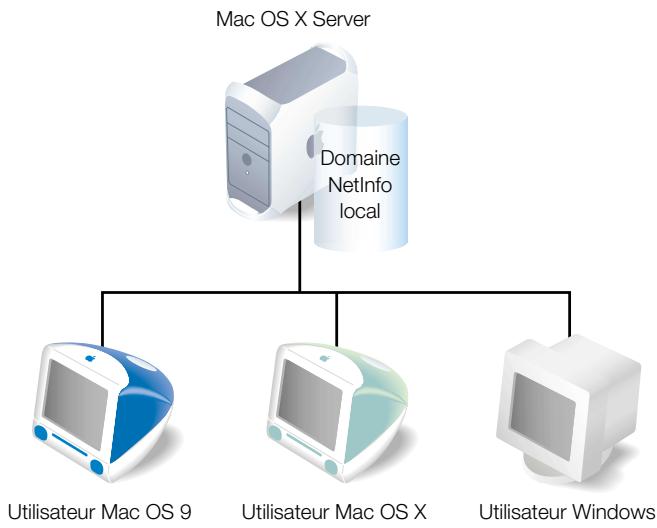
Lorsqu'un utilisateur se connecte au serveur, les services de répertoires recherchent l'utilisateur sur le domaine local. L'utilisateur peut accéder au serveur uniquement s'il est défini dans le domaine local.
Chaque Mac OS X Server possède un domaine local. Les utilisateurs définis dans un domaine local sont visibles uniquement sur l'ordinateur de résidence du domaine. Bien que ce mode de définition des utilisateurs dans le domaine soit adapté aux serveurs autonomes ou aux serveurs utilisés sur des réseaux simples, dans de nombreux cas, il est plus efficace pour les ordinateurs de partager les informations utilisateurs. Le partage de données utilisateur réduit la redondance au minimum, et donc, lorsque les données relatives à un utilisateur changent, les modifications à effectuer sont moins importantes.
Si les informations utilisées d'un serveur peuvent être partagées
Lorsque votre réseau comprend plusieurs Mac OS X Server fournissant des services aux membres, les informations utilisées stockées dans un domaine NetInfo sur un des serveurs peuvent être partagées entre les serveurs :
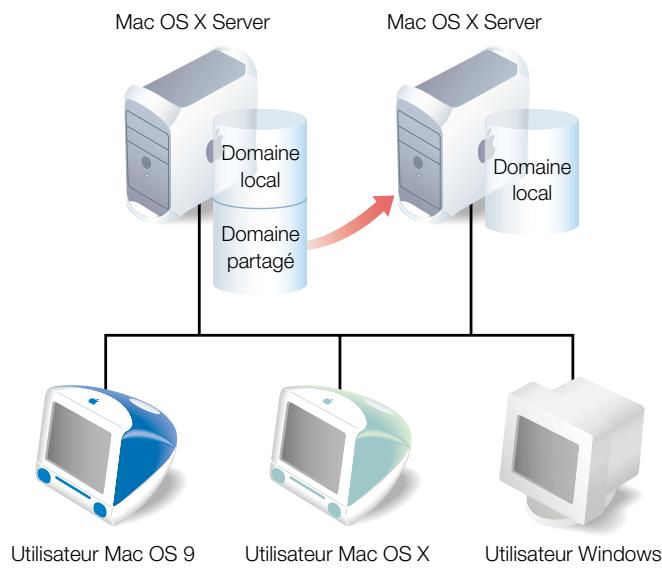
Vous définissez un domaine partagé lorsqu’il est nécessaire que les informations NetInfo soient visibles depuis plusieurs Mac OS X Server.
Dans l'illustration ci-dessous, les utilisateurs définis dans le domaine partagé peuvent accéder aux deux serveurs. Lorsqu'un membre se connecte à l'un des serveurs, les services de répertoire le recherchent dans le domaine local de ce serveur. Si l'utilisateur est introuvable, les services de répertoire recherchent ce dernier dans le domaine partagé.
Un domaine partagé peut également servir à contrôler quels membres peuvent utiliser un ordinateur sous Mac OS X :
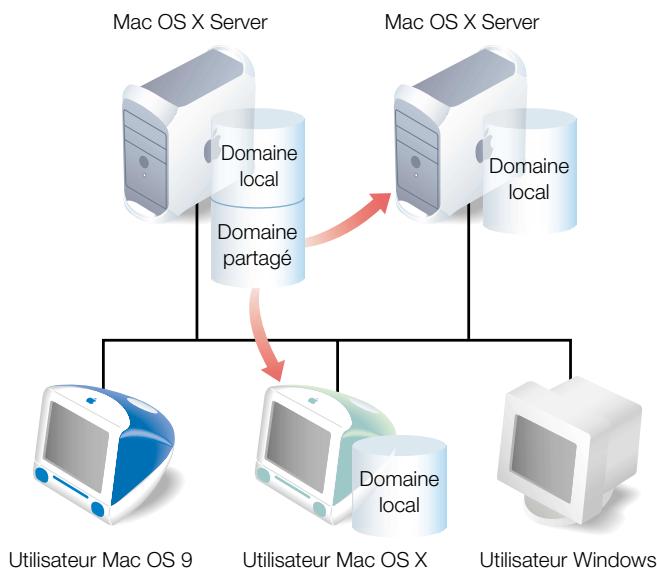
Tout comme Mac OS X Server, un ordinateur sous Mac OS X dispose toujours d'un domaine local NetInfo. Dans l'illustration ci-dessus, les utilisateurs définis dans le domaine local de Mac OS X ou dans le domaine partagé sur le serveur peuvent utiliser l'ordinateur Mac OS X.
Si des informations extérieures au serveur peuvent être partagées
Certaines organisations (comme les universités et les sociétés multinationales) conservent les informations utilisateur sur des serveurs LDAP. Vous pouvez configurer votre Mac OS X Server afin qu'il récupère les informations utilisateur à partir de ces systèmes standard :

Lorsqu'un utilisateur se connecte à l'un des Mac OS X Server, les services de répertoire recherchent également l'utilisateur dans les domaines NetInfo, en commençant par le domaine local. Cependant, s'ils ne trouvent pas l'utilisateur et que la configuration du serveur prévoit d'utiliser un serveur LDAP, le serveur consulte le serveur LDAP pour obtenir les informations souhaitées.
Comment le serveur recherche-t-il les informations utilisateur ?
Les services de réseau, qui font partie de l'architecture sous-jacente d'un Mac OS X Server, disposent d'un plan centralisé qui permet au serveur de rechercher des informations sur les utilisateurs, les groupes (ensembles d'utilisateurs) et les périphériques—toutes les personnes et ressources que gère votre serveur.
Lorsque votre serveur a besoin d'informations utilisées, les services de répertoire identifient l'endroit où le serveur doit effectuer la recherche :
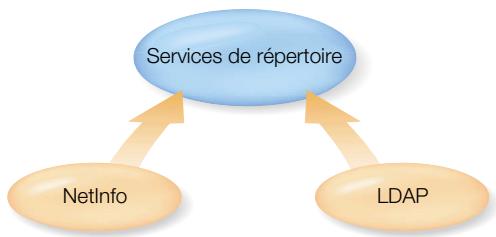
Lorsque votre serveur a besoin d'accéder aux informations utilisées stockées à plusieurs endroits, comme par exemple des domaines NetInfo situés sur différents serveurs et un ou plusieurs serveurs LDAP, les services de contrôle contrôlent également l'ordre dans lequel le serveur recherche ces emplacements.
Les emplacements où s'effectuent les recherches ainsi que leur ordre constituent ce que l'on appelle la politique de recherche d'un serveur. Lorsqu'un utilisateur se connecte, les services de répertoire le recherchent dans le domaine NetInfo local, puis éventuellement dans un domaine partagé ou sur un serveur LDAP, selon la configuration de la politique de recherche.
Utilisation de netinfo
NetInfo vous permet de stocker et de gérer les informations utilisées sur un Mac OS X Server.
Il existe toujours au moins un domaine NetInfo défini sur un serveur, le domaine local. Les informations stockées dans le domaine local sont visibles uniquement sur le serveur sur lequel elles sont. Elles ne peuvent être partagées avec d'autres serveurs. Par conséquent, les utilisateurs définis dans le domaine local ont uniquement accès au serveur de résidence du domaine local.
Si vous souhaitez partager des informations dans un domaine NetInfo, vous devez définir le domaine local en tant qu'enfant d'un domaine partagé, appelé Domaine parent.
Avant d'installer netinfo
Si vous comptez utiliser des domaines partagés NetInfo, il est nécessaire que vous compreniez le principe des hiérarchies parent-enfant.
Hiérarchies à deux niveaux
La hiérarchie la plus simple comporte deux niveaux :
Domaine NetInfo parent
Domaine NetInfo local
Voici un exemple d'utilisation de hiérarchie à deux niveaux :
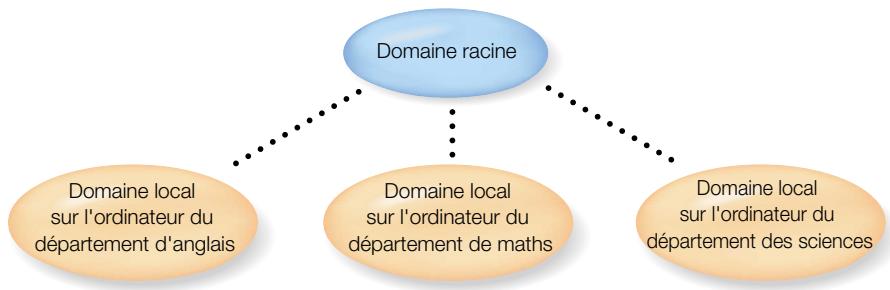
Chaque département (anglais, maths, sciences) possède son propre ordinateur. Les étudiants de chaque département sont définis en tant qu'utilisateurs du domaine local de l'ordinateur de ce département. Chacun de ces trois domaines locaux possède le même parent, le domaine racine, dans lequel tous les professeurs sont définis. Les professeurs, en tant que membres du domaine racine, peuvent utiliser les services de tous les ordinateurs du département. Les membres de chaque domaine local peuvent utiliser uniquement les services du serveur sur lequel réside leur domaine local.
Tandis que les domaines locaux résident sur leurs serveurs respectifs, un domaine parent peut résider sur l'Mac OS X Server accessible via ordinateur d'un domaine infantquelconque. Dans cet exemple, le domaine racine peut se trouver sur n'importe quel serveur accessible à partir des serveurs du département. Il peut résider sur un des serveurs du département ou, comme dans le schéma ci-dessous, sur un serveur complètement différent du réseau :
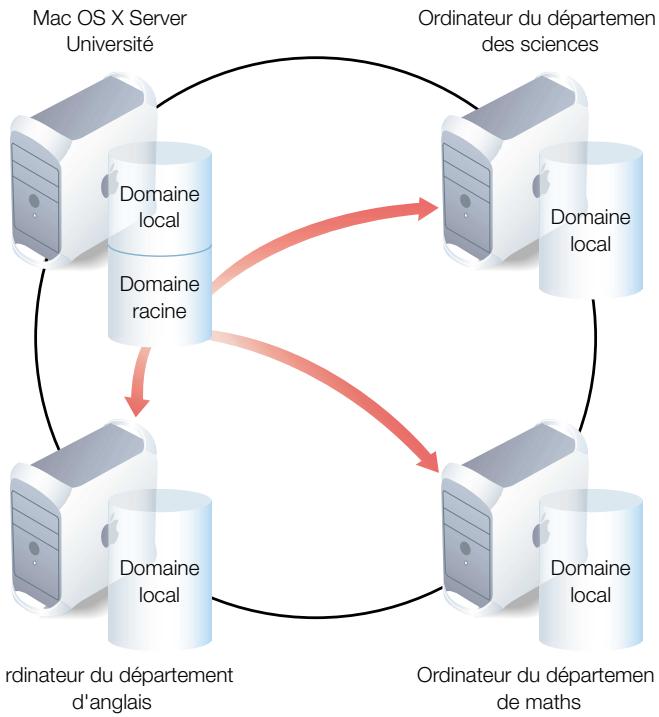
Lorsqu'un professeur se connecte à l'un des trois serveurs du département et qu'il est introuvable dans le domaine local, le serveur effectue la recherche dans le domaine racine.
Un domaine racine constitue un type de Domaine partagé particulier. C'est le domaine partagé qui se trouve toujours en haut d'une hiérarchie NetInfo. Il est visible sur tous les ordinateurs qui utilisent cette hiérarchie. Dans cet exemple, le domaine racine est le seul domaine partagé, mais dans le cas de hiérarchies plus complexes, on pourrait avoir plusieurs domaines partagés.
Hiérarchies de forme plus complexe
NetInfo gère également les hiérarchies de Domaine à plusieurs niveaux. Ce type d'organisation peut s'avérer utile pour les réseaux complexes comprenant un nombre important d'utilisateurs, bien que son administration soit également beaucoup plus complexe :
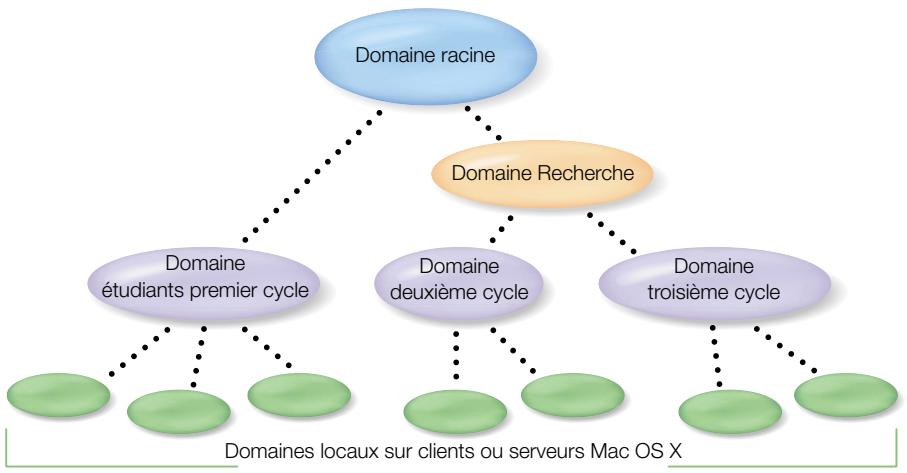
Dans cet exemple, un professeur défini dans le domaine racine peut utiliser des ordinateurs Mac OS X hébergeant un domaine local. Les membres du secteur de recherche, définis dans le domaine Recherche, peuvent se connecter à n'importe quel ordinateur Mac OS X dont les domaines locaux sont enfants des domaines 2ème cycle ou 3ème cycle, puisque le domaine Recherche est parent des domaines 2ème cycle et 3ème cycle.
Recherche parmi les hiérarchies netinfo
Par défaut, lorsqu'un serveur recherche un utilisateur, les domaines NetInfo sont consultés, en commençant par le domaine local :
- Si le domaine local du serveur ne possède pas de parent, le serveur consulte uniquement le domaine local. Si le domaine local du serveur possède un domaine parent NetInfo, le serveur consulte celui-ci lorsqu'il ne trouve pas un utilisateur dans le domaine local. Si l'utilisateur est introuvable dans le parent du domaine local et que ce même domaine parent est configuré comme l'enfant d'un second domaine parent, ce dernier sera consulté. Si l'utilisateur demeure introuvable, le serveur poursuit sa recherche à un niveau supérieur de la hiérarchie NetInfo et s'arrête lorsqu'il a trouvé l'utilisateur ou une fois qu'il a fini de consulter le dernier domaine parent.
Si vous souhaitez que votre serveur consulte d'autres domaines NetInfo ou encore des serveurs LDAP, utilisez l'application Directory Setup pour personnaliser la politique de recherche, comme décrit dans la section "Définition de politiques de recherche" à la page 57.
Première installation de netinfo
Pour configurer vos domaines NetInfo, procédez comme suit :
Étape 1 : déterminez vos besoins d'accès au serveur
Identifiez les utilisateurs ayant besoin d'accéder à vos Mac OS X Server.
Les utilisateurs dont les informations ne sont pas accessibles à partir d'un serveur LDAP, ou qui sont plus faciles à gérer sur un Mac OS X Server, doivent être définis dans un domaine NetInfo.
Étape 2: créez la hiérarchie netinfo
Indiquez si les informations utilisateurs doivent être stockées dans un domaine local NetInfo ou dans un domaine NetInfo susceptible d'être partagé entre plusieurs serveurs. Créez votre hiérarchie NetInfo, en identifiant les domaines partagés et enfants à utiliser, les serveurs sur lesquels les domaines partagés doivent résider ainsi que la relation parent-enfant entre les domaines. En général, essayez de limiter le nombre d'utilisateurs associés à un domaine à 10.000 maximum.
Le chapitre 2, "Organisation NetInfo," dans Guide d'apprentissage et d'utilisation de NetInfo contient quelques indications qui vous aident à définir la configuration de votre hiérarchie NetInfo.
Étape 3 : configurez la hiérarchie netinfo
Les principales étapes de la configuration des hiérarchies NetInfo sont les suivantes :
1 Configurez des domaines partagés. Sur chaque serveur destiné à héberger des domaines partagés, vous devez créer ceux-ci et les configurer afin qu'ils soient reliés entre eux dans une hiérarchie souhaitée. 2 Configurez des domaines locaux sur chaque ordinateur Mac OS X de manière à les relier au domaine partagé que vous avez défini comme Domaine parent. 3 Configurez la reproduction. Vous pouvez reproduire des domaines partagés afin d'améliorer la fiabilité et la vitesse d'accès à leurs données. 4 Configurez l'authentification d'utilisateurs de Windows. Si l'authentification d'utilisateurs de Windows doit se faire à l'aide de mots de passe NetInfo et chiffrés, vous devez désactiver Gestionnaire d'authentification dans tous les domaines de la hiérarchie NetInfo. 5 Remplissez les domaines partagés d'utilisateurs, de groupes et autres informations à partager. Le chapitre 3, "Configuration des hiérarchies NetInfo," dans Guide d'apprentissage et d'utilisation de NetInfo décrit la marche à suivre dans chacune de ces étapes.
Étape 4 : personnalisez votre politique de recherche (facultatif)
Lorsque la politique de recherche NetInfo par défaut d’un serveur n’est pas adaptée à vos objectifs, utilisez Directory Setup pour la personnaliser, comme indiqué dans “Définition de politiques de recherche” à la page 57.
Utilisation du protocole LDAP
Le support LDAP intégré à votre serveur lui permet de récapituler les informations utilisateur à partir d'un serveur LDAP V2.
Les serveurs LDAP peuvent conserver des informations relatives à un grand besoin de personnes ou de ressources du réseau, notamment les utilisateurs, les groupes, les imprimantes ou les serveurs. Une fois qu'un serveur LDAP a été installé, vous pouvez facilement configurer votre Mac OS X Server pour qu'il y accède et récapère les informations utilisateur et autres.
Avant de configurer l'accès au serveur LDAP
Préalablement à son utilisation comme resource pour les informations utilisateur du Mac OS X Server, un serveur LDAP doit être configuré en vue de gérer l'authentication basée sur le protocole LDAP et la vérification de mot de passe. L'administrateur système chargé de la maintenance du serveur LDAP et de ses données devra configurer l'accès du serveur LDAP.
Pour pouvoir fournir des informations appropriées sur l'authentication de l'utilisateur, le serveur LDAP doit contenir des entrées et des attributs pour quatre éléments : nom d'utilisateur (dans les champs du nom de l'entrée et du nom réel), mot de passe et ID d'utilisateur. Selon les services Mac OS X Server auxquels un utilisateur devra accéder, certaines informations complémentaires pourront également être requises.
Une fois que le serveur LDAP est configuré en vue de fournir toutes les données nécessaires, notez la base de la recherche et le nom d'attribut de chaque élément de donnée. Vous aurez besoin de ces informations lorsque vous configurerez l'accès LDAP de votre Mac OS X Server.
Première installation du LDAP
Pour configurer l'accès de votre serveur à un serveur LDAP, procédez comme suit ; consultez la section “Configuration de l'accès LDAP” à la page 361 pour obtenir des informations plus détaillées.
Étape 1: préparez les données du serveur LDAP
Si nécessaire, modifie les entrées et les attributs du serveur LDAP afin de fournir les données requises pour l'authentification du serveur et pour les autres services qui utiliseront les données. La section "S Specification des données LDAP" à la page 351 fournit toutes les spécifications relatives aux données LDAP utilisées par les Mac OS X Server. Il sera peut-être nécessaire d'ajouter, de modifier ou de réorganiser les informations de votre serveur LDAP afin qu'elle soit au format requis.
Étape 2: activez le support LDAP
Ouvrez l'application Directory Setup, qui se trouve dans Applications/Utilities. Cliquez sur le verrou pour vous connecter en tant qu'administrateur de serveur. Recherchez LDAPv2 dans le panneau Directory Setup Services, puis cliquez sur Configurer.
Étape 3 : identifiez le serveur LDAP
Dans la fenêtre Identité, spécifiez le nom de Domaine et l'adresse IP du serveur LDAP.
Étape 4 : définissez la base de recherche LDAP
Dans le panneau Enregistrements, réglez le type d'enregistrement "Utilisateurs" sur une ou plusieurs bases de recherche sur le serveur LDAP fournissant les informations utilisateur (par exemple, o=particulier, ou=nom de votre société). Réglez également le type d'enregistrement "Groupes" si vous avez l'intention de récupérer des informations groupe sur le serveur LDAP.
Étape 5 : réglez les types de données pour les informations utilisateur et groupe
Dans la fenêtre Données, vous devez régler les types de données RecordName, RealName, Password et UniqueID sur les champs LDAP qui leur fourniront les valeurs correspondantes. Par exemple, UniqueID pourrait être stocké dans un champ LDAP intitulé utilisateurid. Si vous avez l'intention de récapituler d'autres informations, effectuez un réglage ajusté des types de données supplémentaires.
Étape 6 : définissez les attributs de connexion
Dans l'onglet Accès, tapez les informations concernant les connexions établies entre votre serveur et le serveur LDAP, comme le temps maximum octroyé pour effectuer une recherche de données sur le serveur LDAP.
Étape 7 : indiquez comment vous souhaitez utiliser les données LDAP
Vous souvez soit ajouter le serveur LDAP à la politique de recherche du serveur, soit définir des alias pour des utilisateurs particuliers définis sur le serveur LDAP. La section suivante, consacrée à la configuration des politiques de recherche, vous indique la marche à suivre.
Définition de politiques de recherche
Le serveur recherche les informations utilisateur aux emplacements spécifiques dans la politique de recherche définie pour celui-ci.
Si vous utilisez uniquement des domaines NetInfo pour stocker des informations utilisées, la politique de recherche par défaut est généralement suffisante. Si vous souhaitez toutefois utiliser pour vos recherches des serveurs LDAP ou d'autres domaines NetInfo, vous pouvez définir une politique de recherche personnalisée à l'aide de l'application Directory Setup.
La politique de recherche par défaut
Votre Mac OS X Server consulte son domaine local NetInfo lorsqu'un utilisateur tente de se connecter :
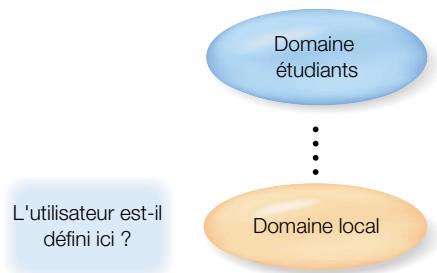
Si un utilisateur n'apparaît pas dans le domaine local, tous les domaines parents définis pour ce dernier sont consultés :
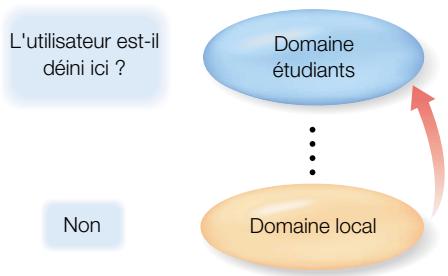
Si l'utilisateur n'apparaît toujours pas, la recherche s'effectue sur le parent suivant de la hiérarchie NetInfo, et ainsi de suite jusqu'à ce qu'elle passe au domaine racine :
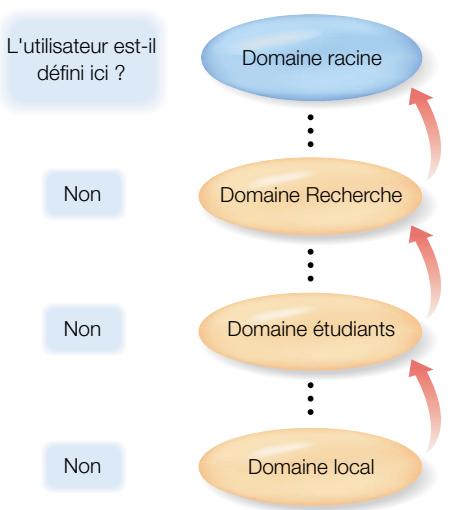
Recherches personnalisées
Lorsque vous souhaitez utiliser un serveur LDAP ou des domaines NetInfo non inclus dans la politique de recherche par défaut en vue d'obtenir des informations sur les utilisateurs, vous devez configurer une politique de recherche personnalisée à l'aide de l'application Format de réseau. Voici un exemple de politique de recherche personnalisée :
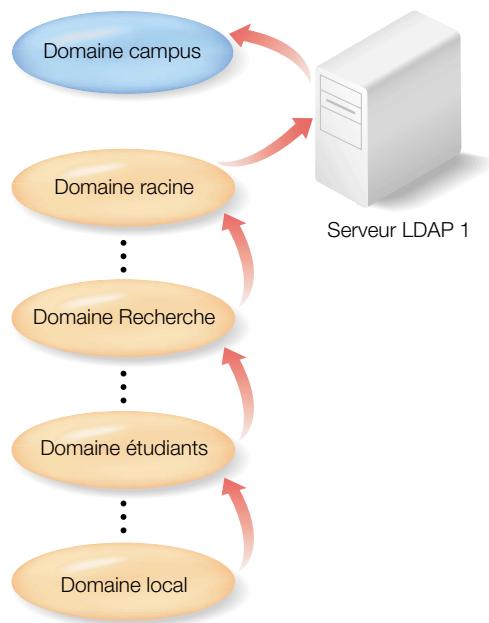
Dans cet exemple, le serveur LDAP 1 est consulté pour obtenir des informations utilisateur qui n'ont pas été trouvées dans les domaines de la politique de recherche par défaut. Si les informations de l'utilisateur n'apparaissent pas sur le serveur LDAP, le domaine NetInfo appelé "Campus" est alors consulté.
Utilisation d'alias
Vous aurez parfois besoin qu'un serveur soit capable d'authentifier un utilisateur dont les informations ne sont stockées sur aucun des emplacements spécifiques dans la politique de recherche.
Votre serveur peut localiser les informations propres à cet utilisateur si vous définissez un alias pour celui-ci dans un des domaines NetInfo qui figure dans la politique de recherche. Un alias sert à désigner l'emplacement dans lequel les informations utilisateur sont effectivement stockées. Lorsque le serveur a besoin d'authentifier un utilisateur possédant un alias, il récupère les informations relatives à celui-ci à partir de l'emplacement où elles résident effectivement. Examinez l'illustration suivante :
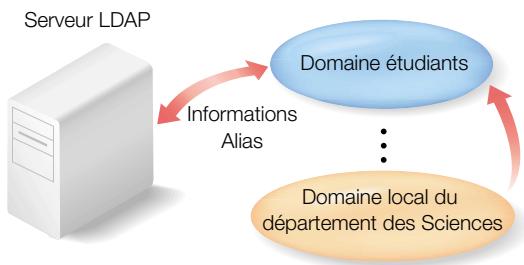
Dans le schéma précédent, un alias pour un utilisateur a été défini dans le domaine "2ème cycle". Cet alias est utilisé pour récapituler des informations relatives à l'utilisateur depuis un serveur LDAP. Lorsqu'un utilisateur est introuvable dans le domaine local ou "2ème cycle", il n'est pas nécessaire de consulter le serveur LDAP intégralement. Une recherche sera menée pour le seul utilisateur stipulé par l'alias.
Pour élaborer ce type de procédure, vous devez configurer l'accès de chaque serveur à un serveur LDAP sans toutefois ajouter ce dernier à la politique de recherche. Vous devrez ensuite créer des alias pour les utilisateurs individuels du serveur LDAP dans un domaine NetInfo qui figure dans la politique de recherche.
Pour créer des alias, utilisez le module Utilisateurs & groupes d'Admin Serveur. Pour toute information supplémentaire, consultez l'aide à l'écran d'Utilisateurs et groupes.
Avant de configurer votre politique de recherche
Avant de définir une politique de recherche pour le serveur, vérifie que l'accès du Mac OS X Server à tous les domaines NetInfo ou serveurs LDAP à consulter a été configuré.
Décidé également dans quelle mesure la définition d'alias dans un ou plusieurs de vos domaines NetInfo pourrait être utile pour des utilisateurs individuels.
Étape 1 : déterminez si la politique de recherche par défaut est suffisante
Si la politique de recherche NetInfo par défaut est adaptée à votre environnement, vous êtes prêts à commencer. Sinon, passez à l'objet 2.
Étape 2 : ouvrez directory setup
L'application Directory Setup se trouve dans Applications/Utilities.
Étape 3 : définissez une option de politique de recherche pour le serveur
Dans l'onglet Authentication, le menu local Recherche vous permet de définir la politique de recherche à configurer :
- "NetInfo network" constitue la politique de recherche NetInfo par défaut utilisée lorsqu'un domaine parent NetInfo a été configuré pour le serveur. Les serveurs qui utilisent cette politique consultent tout d'abord le domaine local, puis passent à la hiérarchie de domaines parents pour rechercher les informations relatives à un utilisateur.
- "Local directory" indique au serveur qu'il doit rechercher des utilisateurs uniquement dans le réseau local NetInfo. “Custom path” vous permet de spécifier les emplacements à consulter après examen par le serveur des domaines NetInfo de la politique de recherche NetInfo par défaut. Sélectionnez les serveurs LDAP configurés pour le serveur ou les domaines NetInfo absents de la politique de recherche par défaut. Pour plus de détails, consultez la section “Configuration de l'accès LDAP” à la page 361.
Étape 4 : définissez une politique de recherche pour les applications personnelles (facultatif)
En plus de la configuration d'une politique de recherche pour le serveur, vous pouvez en définir une autre destinée à l'usage de vos applications personnelles, comme les gestionnaires de courrier ou d'informations personnelles. Pour ce faire, utilisez l'onglet Contacts et suivez la procédure décrite dans l'étape 3.
Définition des utilisateurs et des groupes
Pour autoriser des utilisateurs individuels ou des groupes (ensembles d'utilisateurs dont les besoins sont similaires) à accéder à votre Mac OS X Server et aux services qu'il héberge, vous devez définir des utilisateurs et des groupes.
Ce chapitre récapitule les attributs des utilisateurs et des groupes et vous indique comment les définir.
Comment les informations utilisées sont-elles utilisées ?
Votre Mac OS X Server utilise les informations que vous indiquez afin d'authentifier les membres et de déterminer s'ils sont autorisés à utiliser des services en particulier. Les informations utilisateur sont stockées dans des bases de données NetInfo, qu'on appelle des domaines :
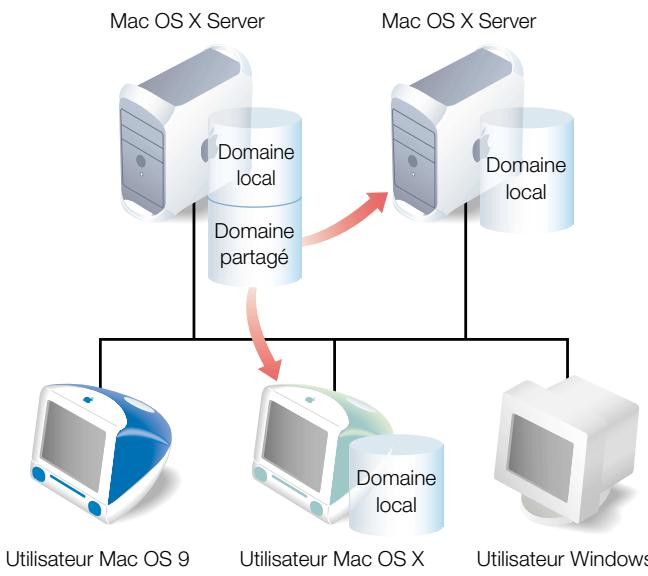
Chaque ordinateur Mac OS X et Mac OS X Server possède un domaine local. Les membres d'un domaine local peuvent utiliser uniquement l'ordinateur sur lequel réside celui-ci. Dans le schéma précédent, les utilisateurs définis dans le domaine local d'un serveur ont accès uniquement à ce serveur. Les utilisateurs définis dans le domaine local d'un ordinateur Mac OS X ne peuvent se connecter qu'à cet ordinateur.
Des domaines partagés peuvent également être définis sur les Mac OS X Server. Un domaine partagé stocke les informations utilisateur qui peuvent être utilisées par plusieurs ordinateurs et serveurs Mac OS X sur un réseau. Si un utilisateur est défini dans un domaine partagé, il peut utiliser tout ordinateur configuré en vue de la récupération des informations utilisateur à partir de ce domaine. Dans l'illustration précédente, les utilisateurs définis dans le domaine partagé peuvent se connecter soit au serveur, soit à un ordinateur Mac OS X. Si un utilisateur n'est pas trouvé dans le domaine local lorsqu'il se connecte, c'est le domaine partagé qui est consulté.
Le module Utilisateurs & groupes d'Admin Serveur vous permet de définir des utilisateurs et des groupes dans les domaines locaux et partagés d'un serveur.
Vous pouvez également configurer un serveur afin qu’il récupère les informations relatives aux utilisateurs provenant de serveurs LDAP. Consultez la section "Utilisation du protocole LDAP" à la page 55 pour obtenir des informations complémentaires, si vous utilisez un serveur LDAP ou envisagez de le faire.
Caractéristiques des utilisateurs
Lors de la définition d'un utilisateur, vous spécifiez les informations nécessaires à son authentification : nom d'utilitaire, mot de passe et identifiant. Quels que soient les services qu'utilise un utilisateur, ces informations sont nécessaires. Lorsque l'utilitaire se connecte, le nom et le mot de passe saisis doivent correspondre à l'un des membres définis sur le serveur pour qu'il puisse être authentifié.
Chaque service nécessite d'autres informations stockées pour les utilisateurs, afin de déterminer ce que l'utilisateur a le droit de faire et éventuellement de personnaliser son environnement. Par exemple :
- Les informations d'accès au serveur d'un utilisateur déterminent si celui-ci peut administrer le serveur. Seuls les utilisateurs bénéficiant d'autorisations en tant qu'administrateur peuvent utiliser Admin Serveur et les autres applications d'administration du serveur.
- Les informations relatives au courrier d'un utilisateur décrivent les attributs de son compte de messagerie, qui sont utilisés par le service de courrier (à la page 167). Le service Gestion Macintosh (à la page 213), le service Web (à la page 131), le service de fichiers Apple (à la page 93) et le service NFS (à la page 110) utilisent les informations du répertoire d'accueil de l'utilisateur. Un réseau d'accueil est un emplacement de réseau servant à stocker les fichiers et préférences d'un utilisateur.
Caractéristiques des groupes
Un groupe se compose tout simplement d'un ensemble d'utilisateurs dont les besoins sont similaires. Par exemple, vous pouvez ajouter tous les professeurs d'anglais à un groupe et accorder à celui-ci des autorisations d'accès pour certains fichiers ou dossiers du Mac OS X Server.
Les groupes simplifient la gestion des ressources partagées ; au lieu d'autoriser l'accès à ces ressources pour chaque utilisateur individuel qui en a besoin, vous pouvez tout simplement ajouter les utilisateurs à un groupe et autoriser l'accès pour celui-ci.
Avant de définir des utilisateurs et des groupes
Avant de configurer des utilisateurs et groupes sur un ou plusieurs Mac OS X Server :
- Concevez une stratégie pour le stockage des informations relatives aux utilisateurs, afin qu'elles soient accessibles à tous les Mac OS X Server qui en ont besoin. Configurez tous les domaines partagés NetInfo ou serveurs LDAP nécessaires à la mise en œuvre de cette stratégie, à l'aide des informations fournies dans le chapitre 2, intitulé "Services de répertoire".
- Si un serveur comprend plusieurs domaines NetInfo, déterminez les utilisateurs qui doivent être définis dans chaque domaine.
Remarque : si les domaines NetInfo ne sont pas encore tous finalisés lorsque vous êtes prêt(e) à ajouter des utilisateurs, placez-les simplement dans n'importe quel domaine NetInfo existant sur l'un de vos serveurs (vous pouvez toujours utiliser le domaine local disponible à tout moment). Vous pouvez aisément transférer par la suite les utilisateurs et groupes dans un autre domaine ou sur un autre serveur, à l'aide du module Utilisateurs et groupes, dont vous trouverez les instructions dans l'aide à l'écran Utilisateurs et groupes.
- Identifiez les utilisateurs dont les besoins en matière de serveur sont similaires. Vous pouvez les ajouter à des groupes.
Configuration des utilisateurs et groupes pour la première fois
Pour configurer des utilisateurs et des groupes sur votre Mac OS X Server, procédez comme suit. Si vous souhaitez obtenir des instructions plus détaillées en ce qui concerne l'une de ces étapes, cliquez sur Utilisateurs et groupes dans Admin Serveur puis choisissez Aide.
Étape 1 : modifiez le compte administrateur défini lors de l'installation du serveur
Lorsque vous configurerez votre serveur à l'aide de Assistant réglages, vous spécifiez un mot de passe pour le possesseur/administrateur. Ce mot de passe devient également le mot de passe racine de votre serveur. Pour créer un utilisateur-administrateur avec un mot de passe différent du mot de passe racine, utilisez le module Utilisateurs & groupes d'Admin Serveur. Les administrateurs de serveur n'ont pas besoin d'autorisations racines.
Il est recommandé d'utiliser le mot de passe racine avec précaution et de le stocker dans un emplacement sécurisé. L'utilisateur racine bénéficie d'un accès illimité au système, y compris aux fichiers système. Si nécessaire, vous pouvez utiliser le module Utilisateurs & groupes pour modifier le mot de passe racine. Choisissez "Afficher la liste des utilisateurs et groupes", puis sélectionnez "Afficher les utilisateurs et groupes du système" pour travailler avec l'utilisateur racine.
Étape 2: créez de nouveaux utilisateurs
Pour créer de nouveaux comptes utilisateurs, utilisez le module Utilisateurs & groupes d'Admin Serveur. Si le serveur dispose de plusieurs domaines NetInfo, prenez soin de bien sélectionner le domaine dans lequel vous souhaitez créer l'utilisateur. Consultez la section suivante, consacrée aux réglages utilisateurs, pour obtenir des explications à ce sujet.
Étape 3: créez de nouveaux groupes (facultatif)
Si vous le souhaitez, vous pouvez créer des groupes à l'aide du module Utilisateurs & groupes d'Admin Serveur. Si le serveur dispose de plusieurs domains NetInfo, prenez soin de bien sélectionner le domaine dans lequel vous souhaitez créer le nouveau groupe. Consultez la section "Réglages de groupe" à la page 74 pour plus de détails sur les réglages de groupe.
Réglages utilisés
Pour accéder aux réglages utilisateurs, cliquez sur l'onglet Général d'Admin Serveur. Suivez ensuite les indications en fonction de ce que vous souhaitez faire :
Pour créer un nouvel utilisateur :
- Cliquez sur Utilisateurs et groupes et choisissez Nouvel utilisateu er l'utilisateur.
- Cliquez sur le bouton Nouvel utilisateu ateur sera créé dans le domaine dans lequel vous travailliez actuellement).
Pour modifier un utiliser
- Sélectionnez le nom de l'utilisateur dans une fenêtre (par exemple, la fenêtre Résultats de la recherche U&G) et cliquez sur le bouton Modifier.
La fenêtre des règles utilisateur comprend quatre panneaux : Général, Avancé, Commentaire et Service de courrier. Choisissez le panneau dans lequel vous souhaitez travailler à partir du menu local situé en haut de la fenêtre.
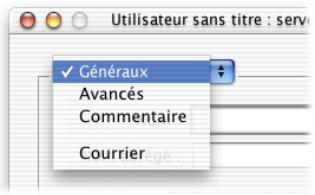
Réglages généraux des utilisateurs
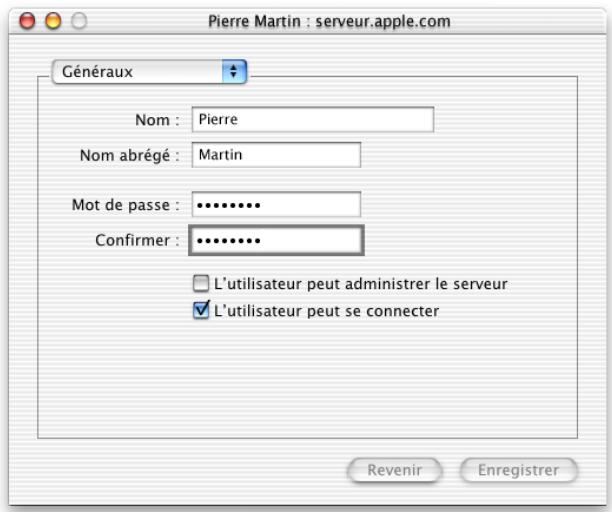
Tapez un nom destiné à identifier l'utilisateur, par exemple, Pierre Martin.
Nom abrégé
Tapez un nom d’accès abrégé, qui pourrait également être utilisé dans une adresse électronique. Il ne doit contenir que des lettres, des chiffres, ainsi que le trait et le caractère de soulignement ( ). En général, ce nom abrégé contient au plus huit caractères.
Mot de passe
Tapez le mot de passe de l'utilisateur. Le membre saisit ce mot de passe pour se connecter au serveur. Le mot de passe respecte la casse et ne s'affiche pas à l'écran tandis qu'il est saisi. Lorsqu'il se connecte, l'utilisateur peut modifier son mot de passe.
Utilisez des lettres, des chiffres et des symboles en formant des combinaisons difficiles à deviner par les utilisateurs non autorisés. Évitez les espaces ainsi que les caractères obtenus à l'aide de la touche Option. Proscrivez également les caractères ne pouvant être utilisés sur les ordinateurs qu'emploiera l'utilisateur (certains ordinateurs ne géreront pas les mots de passe qui contiennent des caractères bi-octets, les espaces initiaux, les espaces imbriqués, etc.). Consultez la section "Limitations des mots de passe du Mac OS X Server" à la page 77 au sujet des conditions requises pour les mots de passe de certains services de votre Mac OS X Server.
Vérifier
Utilisez ce champ pour saisir de nouveau le mot de passe que vous avez tapé dans le champ "Mot de passe".
L'utilisateur peut administrer le serveur
Sélectionnez cette option pour que l'utilisateur soit à même d'administrer le serveur. Lors de la première installation du Mac OS X Server, seul le possesseur/administrateur désigné lors de la configuration peut l'administrer. Les administrateurs du serveur peuvent utiliser Mac OS X Server et d'autres applications de gestion de serveur et bénéficient d'un accès complet à toutes les fonctions du serveur.
L'utilisateur peut se connecter
Sélectionnez cette option pour que l'utilisateur soit à même de se connecter au serveur. Par défaut, elle est sélectionnée. Si vous désélectionnez ce réglage, la distribution du courrier de l'utilisateur reste cependant activée. Pour désactiver la distribution de courrier, utilisez le tableau de bord Service de courrier.

ID de l'utilisateur
Nombre servant à identifier de manière unique un utilisateur et à déterminer les autorisations dont il dispose sur un Mac OS X Server. Par exemple, les identifiants sont utilisés pour gérer les autorisations associées aux points de partage ; pour plus de détails à ce sujet, consultez le chapitre 4, intitulé “Partage”.
L'identifiant est affecté automatiquement lors de la création d'un nouvel utilisateur, mais vous pouvez le modifier. Affectez une valeur supérieure ou égale à 100 qui n'est pas déjà dans la politique de recherche du serveur (description de la politique de recherche dans "Définition de politiques de recherche" à la page 57). Le chiffre maximum est 2.147.483.647 et les identifiants inférieurs à 100 sont réservés aux comptes système. Les utilisateurs possédant ces identifiants ne peuvent être supprimés et ne doivent pas être modifiés.
Groupe primaire
Tapez l'identifiant du groupe auquel vous souhaitez affecter l'utilisateur automatique. Par défaut, cet identifiant est 20.
Shell d'accès
Choisissez le shell par défaut que le membre devra utiliser pour les interactions de ligne de commande avec le serveur. L'option Aucun, qui empêche l'utilisateur d'employer la ligne de commande, s'avère utile si vous souhaitez garantir qu'un utilisateur ne puisse accéder au serveur via SSH.
Répertoire d'accueil
Définissez le réseau d'accueil de l'utilisateur. Il s'agit d'un dossier réservé à l'utilisation personnelle de l'utilisateur. Il s'affiche automatiquement lorsque l'utilisateur désigne Retour dans le menu Aller du Finder. Il doit être situé dans un réseau spécial qu'on appelle un point de partage.
Avant de définir un réseau d'accueil, le point de partage dans lequel vous souhaitez l'héberger doit exister. Vous pouvez utiliser le point de partage par défaut des répertoires d'accueil (Utilisateurs) ou en créer un nouveau. Vérifiez que le possesseur du point de partage bénéfice d'autorisations en lecture et en écriture et que les champs "Groupe" et "Tous" disposent d'autorisations en lecture. Consultez le chapitre 4, intitulé "Partage", à la page 79 pour obtenir des informations sur les points de partage et les autorisations, et l'aide Utilisateurs & groupes pour des instructions sur la création d'un point de partage pour les répertoires d'accueil.
Lorsque vous définissez un utilisateur pour la première fois, les réglages de répertoire d'accueil par défaut lui sont affectés (vous pouvez définir ces réglages par défaut à l'aide de la commande Réglages par défaut du réseau d'accueil, située dans le menu Utilisateurs et groupes). Pour chaque utilisateur, vous pouvez ignorer ces réglages en procédant comme suit :
- Choisissez Aucun si vous ne souhaitez pas que l'utilisateur dispose d'un réseau d'accueil.
- Choisissez Local pour créer un réseau d'accueil sur le serveur où est défini l'utilisateur. Ce réseau portera le même nom que le nom abrégé de l'utilisateur et sera situé dans le point de partage sélectionné à partir du menu Point de partage. Si vous sélectionnez le point de partage Utilisateurs, le réseau d'accueil d'un utilisateu
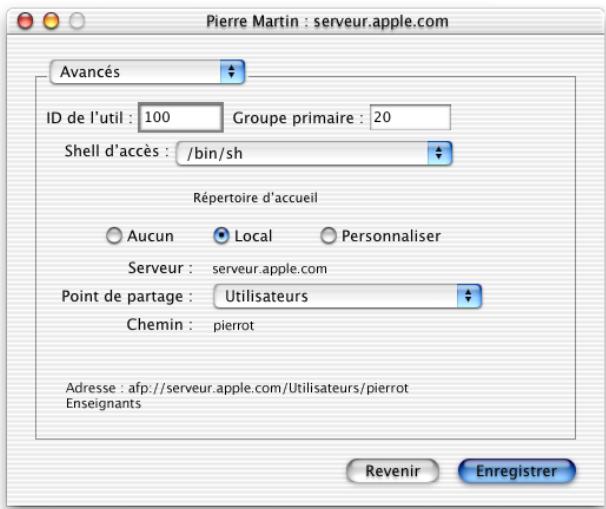
Le chemin d'accès au réseau d'accueil relatif au point de partage s'affiche en dessous du nom du réseau d'accueil.
Lorsque le réseau d'accueil est créé par Admin Serveur, l'utilisateur est défini en tant que possesseur de ce réseau et bénéficie d'autorisations en lecture et en écriture.
- Choisissez Personnel pour définir un réseau d'accueil sur un autre serveur ou décidez-vous même du chemin et du nom du réseau d'accueil.
Important : Admin Serveur crée automatiquement des répertoires d'accueil, sur le serveur auquel vous êtes connecté uniquement. Si vous souhaitez que le répertoire d'accueil d'un utilisateur réside sur un serveur distant, créez le répertoire d'accueil manuellement, puis utilisez le panneau Avancé pour lui associer un utilisateur. L'aide qui apparait à l'écran vous indique comment définir les répertoires d'accueil manuellement.
L'option Personneler s'avère utile pour répartir, par exemple, des répertoires d'accueil sur plusieurs sous-répertoires d'un point de partage. Si le point de partage choisi est Utilisateurs, dans lequel les répertoires d'accueil des enseignants et des élèves sont regroupés en sous-répertoires "Enseignants" et "Élèves", le premier répertoire pourrait être /Utilisateurs/Enseignants/Martin et le deuxième /Utilisateurs/Élèves/Marie. Étant donné que les répertoires d'accueil ne se trouvent pas au premier niveau du point de partage, vous devrez utiliser l'option Personneler pour les définir.
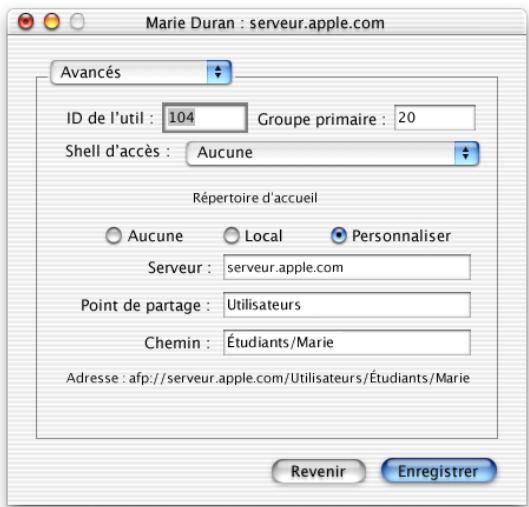
Tapez le nom du serveur DNS ou son adresse IP dans le champ "Serveur" et le point de partage dans le champ "Point de partage". Dans le champ "Chemin", saisissez le nom de dossier du répertoire d'accueil, précédé du chemin y menant dans le point de partage. Le chemin d'accès au répertoire d'accueil relatif au point de partage s'affiche en dessous du champ "chemin".
Une fois que vous avez créé un réseau d'accueil sur le serveur local à l'aide de l'option Personnaliser, utilisez le module Partage pour définir l'utilisateur en tant que propriété du réseau d'accueil et affectez-lui des autorisations en lecture et en écriture. Consultez le chapitre 4, intitulé "Partage", à la page 79 pour obtenir des informations sur le mode de définition des autorisations.
Vous pouvez configurer les répertoires d'accueil de sorte qu'ils apparaissent automatiquement aux utilisateurs du réseau. Pour obtenir des instructions, consultez la section "Configuration du montage automatique des répertoires d'accueil" à la page 76.
Commentaires sur l'utilisateur
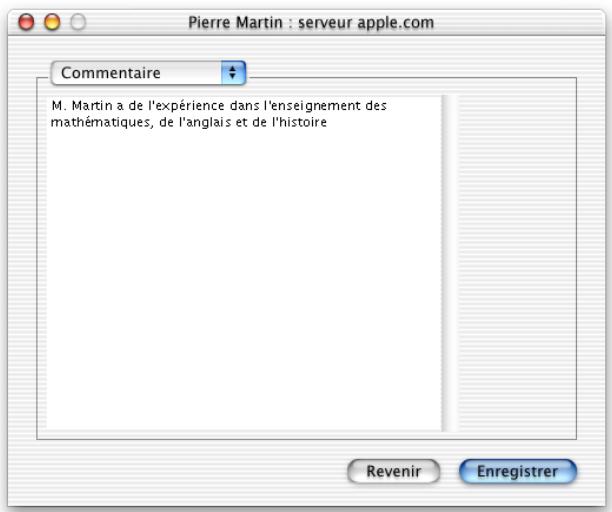
L'onglet Commentaire vous permet de saisir des informations utilisateurs d'ordre général. Les commentaires ne peuvent excéder 32.767 caractères.
Réglages du service de courrier
La fenêtre Service de courrier vous permet d'activer et de désactiver l'accès au courrier de l'utilisateur et de configurer des réglages pour le compte de messagerie de l'utilisateur. Consultez la section le chapitre 8, intitulé "Service de courrier", à la page 167 pour obtenir des informations complètes sur l'utilisation de ces réglages en vue de fournir des services de courrier à un utilisateur.
Désactiver la messagerie
Pour désactiver la distribution du courrier de l'utilisateur, cliquez sur Aucun.

Pour activer la distribution du courrier de l'utilisateur et définir des options de compte de messagerie, cliquez sur Activer.
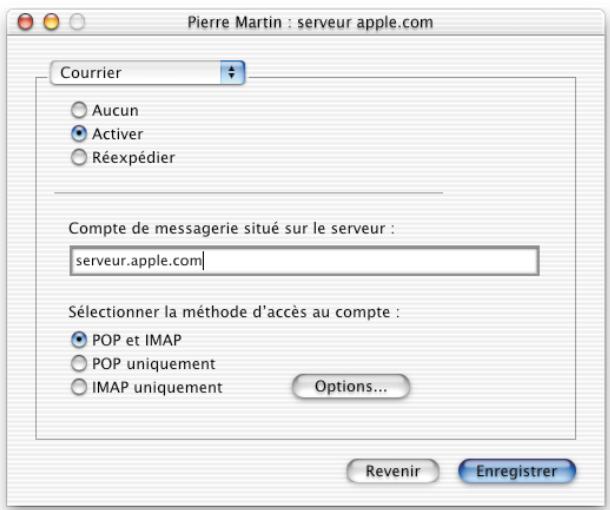
Compte de messagerie situé sur le serveur
Tapez l'adresse IP ou le nom DNS du serveur auquel le courrier de l'utilisateur est envoyé.
Sélectionnez la méthode d'accès au compte
Sélectionnez le protocole utilisé pour le compte de messagerie de l'utilisateur : protocole POP et/ou IMAP. Vous trouverez des informations sur ces protocoles dans le chapitre 8, intitulé "Service de courrier", à la page 167.
Options
Cliquez sur ce bouton pour définir d'autres options de compte de messagerie :
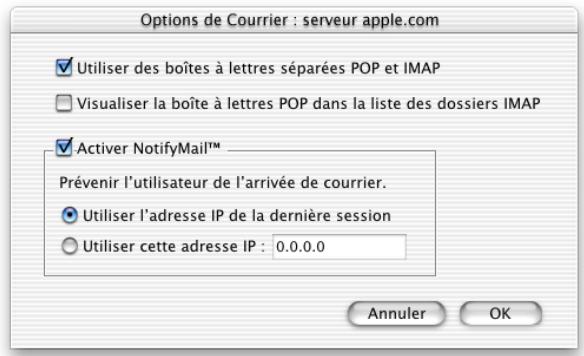
Utiliser des boîtes à lettres séparées POP et IMAP
Sélectionnez cette option pour gérer le courrier POP et IMAP en utilisant des boîtes à lettres différentes.
Visualiser la boîte à lettres POP dans la liste des dossiers IMAP
Sélectionnez cette option pour afficher le dossier IMAP "Boîte à lettres POP".
Activez notifymail
Sélectionnez cette option pour notifier automatiquement l'application de messagerie de l'utilisateur de la réception de nouveau courrier. L'adresse IP à laquelle est envoyée la notification peut être soit la dernière adresse de connexion de l'utilisateur, soit une adresse que vous spécifiez.
Réexpédition de courrier
Vous pouvez réexpédier le courrier d'un utilisateur automatiquement à une adresse de courrier électronique donnée en cliquant sur Réexpédier et en spécifiant l'adresse.
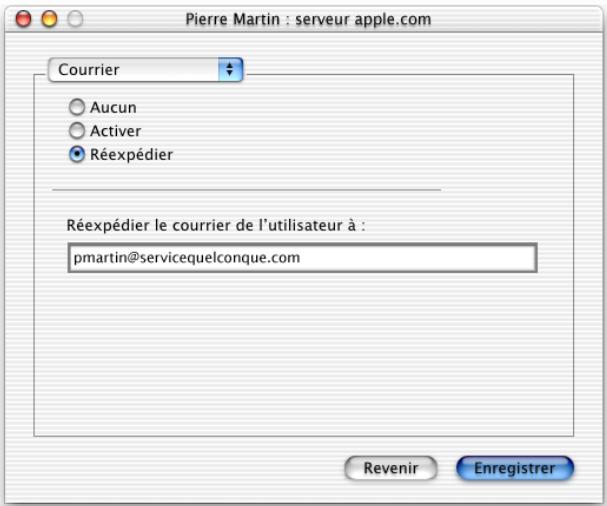
Réglages de groupe
Pour accéder aux réglages de groupe, cliquez sur l'onglet Général d'Admin Serveur, puis suivez les instructions en fonction de ce que vous souhaitez faire :
Pour créer un nouveau groupe :
- Cliquez sur Utilisateurs et groupes et choisissez Nouveau groupe. Ensuite, choisissez le domaine dans lequel vous souhaitez créer le nouveau groupe si une liste de domaines s'affiche.
- Cliquez sur le bouton Nouveau groupe de l’une des fenêtres Utilisateurs et groupes sur laquelle il est disponible (ce groupe sera créé dans le domaine dans lequel vous travailliez actuellement).
Pour modifier un groupe :
- Sélectionnez son nom dans une fenêtre comportant une liste des groupes (par exemple la fenêtre Résultats de la recherche U&G) et cliquez sur le bouton Modifier.
Voici la fenêtre que vous utilisez pour travailler avec des réglages de groupe.

Tapez un nom pour ce groupe. Si vous souhaitez pouvoir envoyer du courrier à ce groupe, le nom ne devra pas comprendre d'espace ni de caractères obtenus à l'aide de la touche Option.
Identifiant du groupe, utilisé pour déterminer ce que les membres peuvent faire sur le serveur. L'identifiant du groupe est par exemple utilisé en interne pour effectuer le suivi des autorisations associées à des points de partage. Pour obtenir des informations complémentaires sur les autorisations, consultez le chapitre 4, intitulé "Partage".
L'identifiant de groupe est attribué automatiquement lors de la création d'un nouveau groupe, mais vous pouvez le modifier. Affectez une valeur supérieure à 100 qui n'est pas déjà dans le domaine NetInfo sur lequel vous travaillez. Les groupes dont l'identifiant est inférieur à 100 ne peuvent être supprimés.
Nom, type, ID et emplacement
Il s'agit des caractéristiques des utilisateurs actuellement associés au groupe. Le champ "Type" indique "Administrateur" si l'utilisateur bénéficia de droits en tant que tel, sinon il contient la mention "Utilisateur". Le champ "Emplacement" identifie le domaine NetInfo de l'utilisateur. Vous devrez faire défiltrer le champ pour pouvoir consulter toutes ces colonnes.
Pour ajouter un utilisateur au groupe, cliquez sur Ouvrir la liste U&G, puis faites glisser l'utilisateur de la liste Utilisateurs et groupes vers la fenêtre des réglages de groupe. Pour supprimer un utilisateur du groupe, sélectionnez-le puis cliquez sur Supprimer.
Trucs et astuces pour les utilisateurs et groupes
Cette section comprend quelques techniques qui peuvent vous aider à gérer vos utilisateurs et groupes.
Exportation et importation d'utilisateurs et de groupes
Il est possible que vous ayez besoin dans certains cas de placer les informations des utilisateurs ou des groupes dans un fichier de texte, puis d’inclure ces derniers à partir du fichier, au lieu de les ajouter un à un. Cette conception s’avère utile, notamment lorsque vous souhaitez ajouter les mêmes utilisateurs et groupes à plusieurs serveurs qui ne se trouvent pas sur le même réseau.
Vous pouvez utiliser le module Utilisateurs et groupes pour importer les utilisateurs et les groupes à partir du fichier dans un domaine NetInfo sur n'importe quel Mac OS X Server. Pour créer ce fichier, vous avez deux possibilités :
- Le module Utilisateurs et groupes peut créer le fichier automatiquement. On appelle ce processus exportation d'utilisateurs et de groupes.
- Vous pouvez également créer le fichier manuellement. Consultez la rubrique "Formats de fichiers pour l'importation ou l'exportation d'utilisateurs et groupes" à la page 343 pour obtenir une description du format de fichier et des instructions à ce sujet.
Vous trouverez des instructions complémentaires sur l'utilisation du module Utilisateurs et groupes pour l'importation et l'exportation d'utilisateurs et de groupes dans l'aide à l'écran.
Configuration du montage automatique des répertoires d'accueil
Le répertoire d'accueil d'un utilisateur apparait automatiquement lorsque celui-ci désiste Retour dans le menu Aller du Finder.
Vous pouvez également faire en sorte que les répertoires d'accueil apparaissent automatiquement aux utilisateurs du réseau. Pour configurer le montage automatique des répertoires d'accueil des utilisateurs du réseau, procédez comme suit :
Étape 1: configurez netinfo
Créez un domaine partagé NetInfo sur le serveur pour le stockage des répertoires d'accueil. Le domaine doit faire partie de la politique de recherche des ordinateurs Mac OS X sur lesquels vous souhaitez activer le montage automatique. Consultez le chapitre 2, intitulé "Services de réseau", à la page 45 pour obtenir des informations sur la définition de domaines NetInfo et de politiques de recherche.
Étape 2 : Configurez un point de partage sur le serveur
Le module Partage d'Admin Serveur vous permet de créer un point de partage sur le serveur et de le configurer en montage automatique (à la page 87). Consultez l'aide à l'écran pour obtenir des instructions particulières.
Étape 3 : assurez-vous que la déconnexion automatique n'est pas appliquée aux utilisateurs
Pour que les utilisateurs qui n’emploient pas le serveur pendant un certain temps ne soient pas déconnectés, utilisez le module de service de fichiers Apple d'Admin Serveur. Dans l'onglet Utilisateurs inactifs, ne sélectionnez pas l'option "Déconnecter les utilisateurs inactifs après _ minutes." Reportez-vous à la page 100 pour obtenir des informations complémentaires sur ce réglage.
Étape 4 : définissez les utilisateurs et leurs répertoires d'accueil
Le module Utilisateurs & groupes d'Admin Server vous permet de définir des utilisateurs et des alias, si nécessaire, dans le domaine partagé NetInfo créé lors de l'étape 1. Lorsque vous configurez les répertoires d'accueil de l'utilisateur, CHOISSEZ le point de partage configuré lors de l'étape 2.
Limitations des mots de passe du mac OS x server
La plupart des applications et services Mac OS X Server pour lesquels des mots de passe sont requis gèrent les mots de passe ASCII à 7 ou 8 bits sans espaces initiaux ou finaux. Utilisez le tableau ci-dessous pour savoir si vous devez tenir compte de ces restrictions lorsque vous définissez des mots de passe pour les utilisateurs du serveur :
| Service ou application | Mots de passer ASCII à 7 bits acceptés | Mots de passer ASCII à 8 bits acceptés | Mots de passer bi-octets acceptés |
| Service de fichiers Apple | X | X | |
| Service FTP | X | ||
| IMAP | X | X (certains clients IMAP) | |
| Gestionnaire Macintosh | X | X | |
| POP3 | X | ||
| Admin Serveur | X | X | |
| Service web | X | ||
| Services Windows | X |
Si les utilisateurs ne parviennent pas à accéder aux fichiers de leurs répertoires d'accueil :
Vérifiez que les utilisateurs ont accès aux répertoires d'accueil ainsi qu'au point de partage qui les héberge. Les utilisateurs ont besoin d'un accès en lecture pour le point de partage et d'un accès en lecture et en écriture pour leurs répertoires d'accueil.
Si un utilisateur mac OS x défini dans un domaine partagé netinfo ne parvient pas à se connecter :
Ce problème survient lorsqu'un utilisateur tente de se connecter à un ordinateur Mac OS X en utilisant un compte situé dans un domaine partagé NetInfo, mais que le serveur hébergeant le domaine n'est pas accessible. L'utilisateur peut se connecter à l'ordinateur Mac OS X en utilisant le compte d'utilisateur local créé automatiquement lors de la configuration de l'ordinateur en vue d'utiliser un compte NetInfo. Le nom d'utilisateur est "administrateur" (nom abrégé "admin") et le mot de passe celui de NetInfo.
Qu'est-ce que le partage ?
Le module de partage de Mac OS X Server vous permet de désigner les informations que vous désirez partager avec les autres et d'attribuer des autorisations d'accès afin de contrôler qui peut utiliser et voir ces informations.
Les éléments partagés se trouvent dans un ou plusieurs points de partage. Un point de partage est un dossier, disque dur (ou partition de disque dur) ou CD accessible via le réseau. Il s'agit du point d'accès au premier niveau d'un groupe d'éléments partagés. Les utilisateurs visualisent les points de partage sous la forme de volumes montés sur le bureau ou de volumes du Finder de Mac OS X.
Les autorisations sont les niveaux d'accès que vous attribuerez à tous les éléments que vous désirez partager avec des utilisateurs. Vous utiliserez le module de partage d'Admin Serveur pour configurer les points de partage et les autorisations utilisées par d'autres services, comme le service de fichiers Apple, les services Windows (SMB), le service NFS (Network File System) et le service FTP (File Transfer Protocol).
Remarque : le serveur Enchaînement QuickTime et le service Web comportent leurs propres réglages d'autorisations. Vous trouvez des informations supplémentaires au sujet du serveur d'Enchaînement QuickTime au chapitre 9. Vous trouvez les informations relatives aux autorisations Web dans la section “Réglages d'accès pour sites Web” à la page 145.
Avant d'attribuer des autorisations
Avant d'attribuer des autorisations, vous devez comprendre le fonctionnement des autorisations pour les éléments partagés. Il importe également de déterminer quels sont les utilisateurs qui ont besoin d'accéder aux éléments partagés et le type d'autorisations que vous désirez leur attribuer.
Autorisations explicites
Les points de partage et les éléments partagés (y compris les fichiers) disposent d'autorisations qui leur sont propres. Si vous déplacez un élément dans un autre dossier, il conserve ses autorisations et n'adopte pas nécessairement les autorisations du dossier où vous l'avez déplacé. Dans l'illustration ci-dessous, le deuxième point de partage (le dossier Designs) et le troisième point de partage (Documents) ont reçu des autorisations différentes de celles de leurs dossiers "parents":

Types d'autorisations
Il existe quatre types d'autorisations d'accès attribuables à des points de partage, des dossiers ou des fichiers : Lecture et écriture, Lecture seule, Écriture seule et Aucune. Le tableau ci-dessous montre la façon dont les autorisations d'accès affectent l'accès des utilisateurs à différents types d'éléments partagés (fichiers, dossiers et points de partage).
| Les utilisateurs peuvent acceder à | Lecture et écriture | Lecture seule | Écriture seule | Aucun |
| Ouvrir un fichier partagé | Oui | Oui | Non | Non |
| Copier un fichier partagé | Oui | Oui | Non | Non |
| Modifier le contenu d'un fichier partagé | Oui | Non | Non | Non |
| Ouvrir un dossier partagé ou un point de partage | Oui | Oui | Non | Non |
| Copier un dossier partagé ou un point de partage | Oui | Oui | Non | Non |
| Déplacer des éléments dans un dossier partagé ou un point de partage | Oui | Non | Oui | Non |
| Déplacer des éléments hors d'un dossier partagé ou d'un point de partage | Oui | Non | Non | Non |
Vous pouvez attribuer les autorisations "Écriture seule" à un dossier afin de créer une boîte de remise. Le possesseur du dossier peut consulter et modifier le contenu de la boîte de remise ; les autres utilisateurs peuvent seulement y copier des fichiers et des dossiers et non pas accéder à son contenu.
Catégories d'utilisateurs
Vous pouvez affecter des autorisations d'accès séparément à trois catégories d'utilisateurs :
Possesseur
Un utilisateur qui crée un élément nouveau (fichier ou dossier) sur le serveur de fichiers en est le possesseur et dispose automatiquement d'autorisations de lecture et écriture sur ce dossier. Le possesseur d'un élément et l'administrateur de serveur sont les seuls utilisateurs habilités à en modifier les autorisations d'accès. L'administrateur ou le possesseur d'un élément peut transmettre sa propriété de l'élément partagé à un autre utilisateur.
Groupe
Veuillez placer dans des comptes de groupes les utilisateurs qui doivent posséder les mêmes autorisations d'accès à des fichiers et dossiers. Les autorisations d'accès à un élément partagé ne peuvent être attribuées qu'à un seul groupe. Pour plus de détails sur la création de groupes, consultez le chapitre 3, intitulé “Utilisateurs et groupes”, à la page 61.
Par Tous, on entend tout utilisateur pouvant se connecter au serveur de fichiers : tels les utilisateurs référencés, les invités, les utilisateurs FTP anonymes et les visiteurs de sites Web.
Hiérarchie des autorisations
Si un utilisateur est inclus dans plusieurs catégories d'utilisateurs disposant chacune d'autorisations différentes, les règles suivantes s'appliquent :
- Les autorisations de groupe prévalent sur les autorisations de Tous.
- Les autorisations de possesseur prévalent sur les autorisations de Groupe.
Par exemple, lorsqu'un utilisateur est à la fois possesseur d'un élément partagé et membre d'un groupe qui lui est attribué, il dispose des autorisations attribuées au possesseur.
Utilisateurs et autorisations client
Les utilisateurs ont la possibilité de définir certaines autorisations pour des fichiers ou dossiers qu'ils créent sur le serveur, ou sur des dossiers partagés de leur bureau. Les utilisateurs du logiciel client AppleShare peuvent établir des autorisations pour les dossiers dont ils sont possesseurs. Les utilisateurs du partage de fichiers Windows peuvent définir des propriétés de dossier mais non des autorisations.
Problèmes de sécurité
La sécurité de vos données et de votre réseau est extrêmement importante. La méthode la plus efficace pour garantir la sécurité de votre réseau consiste à attribuer des autorisations spécifiques pour chaque fichier, dossier et point de partage lors de leur création.
Soyez vigilant lors de la création et de l'octroi d'un accès aux points de partage, tout particulièrement si vous êtes connecté à Internet. L'octroi d'un accès à Tous ou encore à Monde (dans le service NFS) pourrait mettre vos données à disposition de tout utilisateur d'Internet.
Restriction d'accès aux utilisateurs non référencés (invités)
Lorsque vous configurez un service de fichiers quelconque, vous avez la possibilité d’activer l’accès en invité. Les invités sont des utilisateurs pouvant se connecter au serveur de manière anonyme sans avoir besoin de saisir de nom ou mot de passe valides. Il n’est possible de se connecter anonymement que pour accéder aux fichiers et dossiers dont les autorisations sont réglées sur Tous.
Pour protéger vos données de tout accès non autorisé et pour empêcher toute introduction de logiciels susceptibles d'endommager vos données ou votre matériel, vous pouvez prendre les précautions suivantes à l'aide du module Partage d'Admin Serveur :
- Partagez des dossiers individuels que des volumes complets. Ces dossiers ne doivent contenir que les éléments que vous souhaitez partager. Pour les fichiers et dossiers auxquels ne doivent pas accéder les utilisateurs invités, régalez sur Aucun les autorisations pour Tous. Seuls le possesseur ou le groupe d'un élément doté de ce réglage d'autorisation peuvent y accéder.
- Placez tous les fichiers disponibles aux invités dans un seul dossier ou groupe de dossiers. Attribuez l'autorisation Lecture seule à la catégorie Tous pour ce dossier et tous les fichiers qu'il contient.
- Attribuez l'autorisation Lecture et écriture à la catégorie Tous pour un dossier seulement si les invites doivent pouvoir modifier ou ajouter des éléments dans ce dossier. Veillez à conserver une copie de sauvegarde des données de ce dossier. Consultez-le fréquemment afin de vérifier les changements et ajouts pouvant y avoir lieu et afin de détecter des virus éventuels à l'aide d'un logiciel antivirus.
- Veillez à vérifier régulièrement les modifications et ajouts effectués dans les dossiers ainsi que la présence de virus sur le serveur à l'aide d'un programme antivirus. Désactivez les accès FTP anonymes à l'aide du module FTP d'Admin Serveur.
- Veillez à n'exporter aucun volume NFS vers Monde. Limitez les exportations à un ensemble d'ordinateurs spécifiques.
Première configuration de partage
Le module de Partage d'Admin Serveur vous permet de créer des points de partage et des éléments partagés et de définir pour eux des autorisations. Lorsque vous créez des autorisations, vous devez également utiliser le module Utilisateurs et groupes d'Admin Serveur pour trouver des groupes.
Pour configurer le partage pour la première fois, procédez comme suit. Si vous avez besoin d'une aide supplémentaire pour exécuter l'une de ces démarches, cliquez sur Partage dans Admin Serveur, puis choisissez Aide.
Étape 1 : activation du service de fichiers
Si vous administrerez le serveur à distance et que vous désirez sélectionner des points de partage et créer des autorisations, le service de fichiers Apple doit être activé. Vous pouvez le vérifier aisément. Dans Admin Serveur, cliquez sur l'onglet Fichiers et impression. Quand un service est activé, un globe apparait sur son icône. Si le globe n'apparait pas sur le service de fichiers désiré, cliquez sur son icône puis choisissez l'élément "Démarrer" du menu.
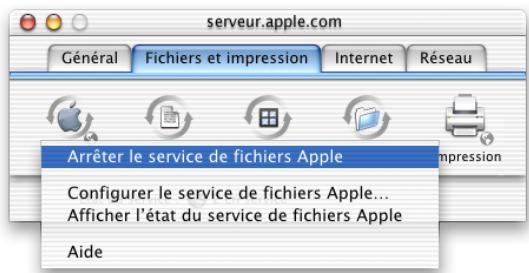
Étape 2 : création d'un point de partage
Si ce n'est déjà fait, créez l'objet que vous souhaitez partager. Il est recommandé de partitionner un disque en volumes pour attribuer à chacun de ces volumes des autorisations d'accès différentes ou de créer des dossiers représentant des niveaux d'accès distincts.
Pour créer un nouveau dossier, ouvrez le disque ou dossier où vous désirez le placer. Choisissez Nouveau dossier dans le Menu Fichier et donnez un nom au nouveau dossier.
Étape 3 : définisse les autorisations des points de partage
Cliquez sur l'onglet Général, puis sur Partage et choisissez Définir les attributs de partage. Sélectionnez l'élément que vous souhaitez partager, puis cliquez sur Choisir. La fenêtre de partage des points de partage, où vous pourrez définir les niveaux d'accès désirés, s'affiche.
Pour attribuer à un utilisateur ou à un groupe un accès au point de partage, cliquez sur Utilisateurs et groupes et choisissez "Afficher la liste des utilisateurs et groupes" ou "Rechercher les utilisateurs et groupes". Si vous choisissez Rechercher, effectuez une recherche de l'utilisateur ou du groupe désiré. Faites ensuite glisser leur nom vers les champs correspondants dans la fenêtre de partage.
Choisissez les autorisations d'accès pour Possesseur, Groupe et Tous dans le menu local situé à côté de chaque champ. Les autorisations que vous attribuez sont utilisées par le service de fichiers Apple, les services Windows et le service FTP.
Réglages de partage
La fenêtre de partage vous permet de définir des autorisations d'accès pour des points de partage. Pour accéder à cette fenêtre, cliquez sur Partage dans Admin Serveur. Effectuez ensuite l'une des opérations suivantes :
- Choisissez Définir les attributs de partage, Sélectionnez un élément, puis cliquez sur Choisisir.
- Choisissez Afficher les disques et points de partage, Sélectionnez un élément, puis cliquez sur Autorisations.
Choisissez Général, Automontage ou Contrôle d'accès NFS dans le menu local pour définir les autorisations d'un élément partagé. Les réglages compris dans chaque panneau sont décrits dans les sections ci-dessous.
Réglages généraux
Le panneau Général vous permet de définir des autorisations d'accès pour des points de partage et des éléments partagés.
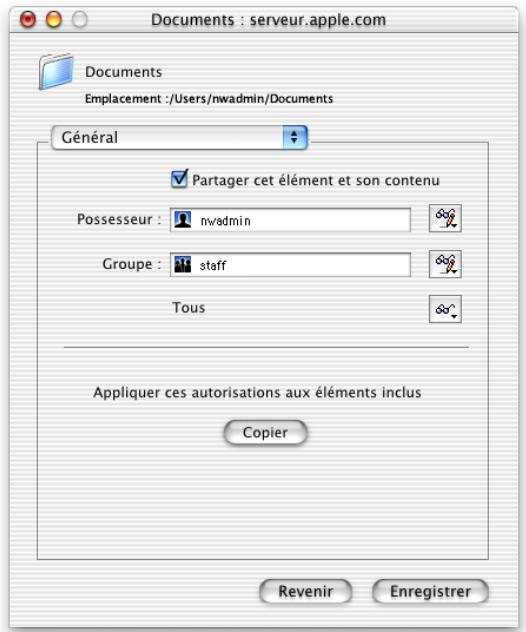
Partager cet élément et son contenu
Sélectionnez cette option pour configurer le point de partage pour l'accès AFP, Windows et FTP. En ce qui concerne la configuration pour l'accès NFS, consultez “Réglages Contrôle d'accès à NFS” à la page 88. Vous pouvez partager un élément pour l'une ou l'autre de ces stratégies d'accès, ou pour les deux.
Possesseur
Faites glisser sur ce champ un utilisateur à partir de la liste Utilisateurs et groupes d'Admin Serveur. Le possesseur par défaut est la personne qui a créé l'élément.
Groupe
Faites glisser sur ce champ un groupe à partir de la liste Utilisateurs et groupes d'Admin Serveur. Si vous ne pouvez autoriser l'accès à aucun groupe, réglez les autorisations d'accès de Groupe sur Aucun.
Par Tous, on entend tout utilisateur pouvant se connecter au serveur de fichiers : tels les utilisateurs référencés, les invités, les utilisateurs FTP anonymes et les visiteurs de sites Web. Si vous ne pouvez autoriser l'accès à personne, réglez les autorisations d'accès de Tous sur Aucun.
Autorisations
Choisissez les niveaux d'accès pour Possesseur, Groupe et Tous dans le menu local situé à droite de chaque catégorie d'utilisateur.
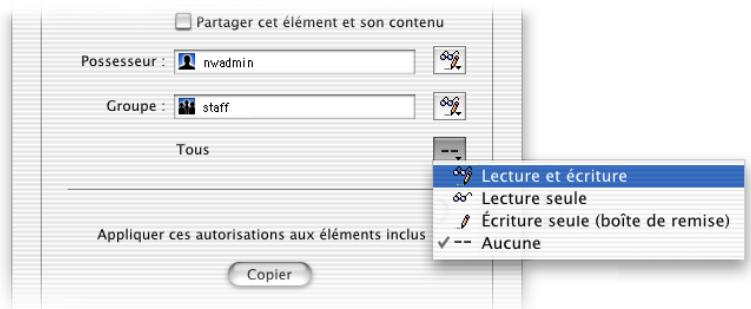
Copier
Cliquez sur ce bouton pour copier les autorisations d'un point de partage dans tous les éléments (fichiers et dossiers) qu'il contient. Ceci prévaut sur les autorisations éventuellement définies par d'autres utilisateurs.
Réglages d'automontage
Le panneau Montage auto vous permet de configurer le montage automatique de points de partage (et non de fichiers) pour les services de fichiers Apple ou NFS. Pour accéder à ce panneau, sélectionnez un élément partagé dans la fenêtre des Disques et points de partage et cliquez sur Autorisations. Choisissez ensuite Automontage à partir du menu local situé sous le nom du point de partage.
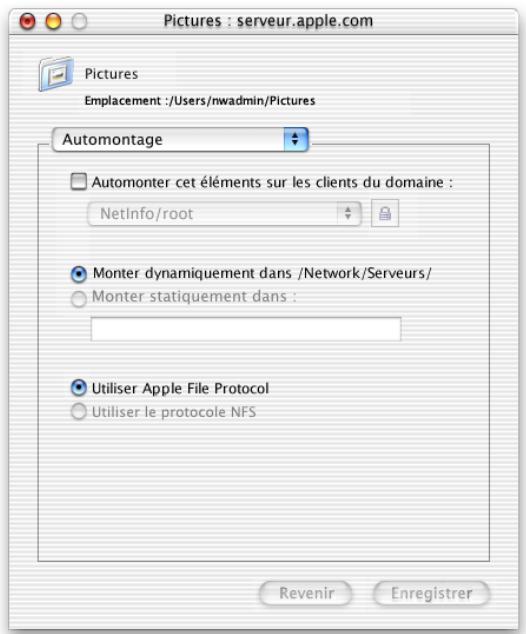
Automonter cet élément sur les clients du domaine
Choisissez le domaine partagé NetInfo sur lequel vous souhaitez publier (ou monter automatiquement) cet élément partagé. Le point de partage sera monté automatiquement sur tout ordinateur configuré en vue de l'utilisation du domaine partagé.
Le système vous demande de taper le nom et mot de passe d'un utilisateur autorisé à modifier le domaine. Une fois authenticated, cliquez sur "Automonter cet élément sur les clients du domaine".
Monter dynamiquement dans /network/servers
Sélectionnez cette option si vous pouvez que les utilisateurs clients visionnent des points de partage dans le dossier /Network/Servers de leur ordinateur. Lorsque l'utilisateur fait un double-clic sur un point de partage dans le dossier, le point de partage se monte sur le bureau de l'utilisateur ou sur le Finder (selon les réglages des Préférences système de l'utilisateur).
Monter statiquement dans
Sélectionnez cette option si vous souhaitez que le point de partage monte automatiquement lors du démarrage de l'ordinateur client. Choisissez l'emplacement où vous souhaitez que l'élément s'affiche. N'utilisez pas de montage statique pour les répertoires d'accueil.
Options d'automontage
Si vous avez configuré le point de partage en vue de l'accès via AFP et NFS, spécifiez le protocole à utiliser pour le montage du point de partage en cliquant sur l'un des boutons de commande.
Réglages contrôle d'accès à NFS
Le panneau Contrôle d'accès NFS vous permet de configurer les exportations de point de partage NFS et leurs autorisations d'accès. La gestion par NFS de l'authentification diffère de celle des autres services de fichiers, puisqu'il consulte les adresses IP au lieu des nom et mot de passe d'utilisateur pour autoriser un accès. Les points de partage NFS sont exportés vers les ordinateurs clients valides et ensuite montés en tant que volumes dans un endroit spécifique par vous. Les exportations NFS peuvent également être des points de partage du service de fichiers Apple ou de services Windows, mais ce n'est pas obligatoire.
Pour accéder aux réglages Contrôle d'accès NFS, cliquez sur Partage et choisissez Définir les attributs de partage. Sélectionnez l'élément que vous souhaitez partager, puis cliquez sur Choisir. Sélectionnez Contrôle d'accès NFS dans le menu local sous le nom de l'élément. Pour obtenir des renseignements sur les réglages, consultez la page 112.
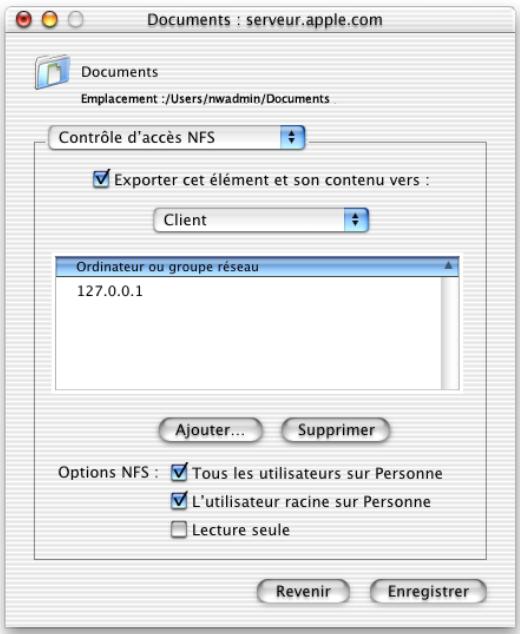
Si des utilisateurs ne parviennent pas à couver un élément partagé :
Vérifiez les autorisations d'accès définies pour l'élément. Les utilisateurs doivent disposer au minimum de l'autorisation d'accès en lecture au point de partage où se trouve l'élément ainsi qu'à chacun des dossiers du chemin menant à l'élément.
Remarque : les administrateurs de serveur ne visualisent pas les points de partage de la même manière que les utilisateurs, puisqu'ils peuvent visualiser tous les éléments sur le serveur. Pour visualiser les points de partage comme un utilisateur, connectez-vous avec le nom et le mot de passe d'un utilisateur.
Si les utilisateurs ne parviennent pas à accéder à un cd-rom :
- Vérifie que vous avez défini le CD-ROM en tant que point de partage.
- Si vous partagez plusieurs CD, assurez-vous que le nom de chaque CD est unique.
Que sont les services de fichiers ?
Les services de fichiers permettent à vos utilisateurs client d'accéder aux fichiers, applications et autres ressources via un réseau. Admin Serveur sert à configurer ces services de fichiers, à les activer et les désactiver et à vérifier leur statut. Vous pouvez activer l'accès en invite (ou en utilisateur non référencé) pour chaque service à l'aide du module de celui-ci. En revanche, pour contrôler l'accès aux éléments que vous partagez, vous devez employer le module Partage de Admin Serveur. Pour plus de détails sur le partage, consultez le chapitre 4, intitulé "Partage".
Mac OS X Server comporte quatre services de fichiers :
Le service de fichiers Apple, qui utilise le protocole AFP (Apple Filing Protocol), vous permet de partager des ressources avec des clients utilisant Macintosh ou des systèmes d'exploitation compatibles Macintosh. - Les services Windows, qui utilisent le protocole SMB (Server Message Block), vous permettent de partager des ressources avec des clients utilisant Windows, ou tout système d'exploitation compatible Windows et de fournir un service de résolution du nom pour les clients Windows. Le service NFS vous permet de créer des répertoires (dossiers) disponibles pour les utilisateurs de votre réseau possédant le logiciel client NFS. Le service FTP (File Transfer Protocol) vous permet de partager des fichiers avec tout utilisateur de FTP.
Avant d'installer les services de fichiers
La sécurité de vos données et de votre réseau constituent les points essentiels à prendre en compte lors de la configuration des services de fichiers.
Définition d'autorisations de fichiers et dossiers
Le mode de définition des autorisations pour des fichiers individuels représente la protection la plus efficace que vous puissiez garantir pour votre serveur. Dans Mac OS X, à chaque fichier correspond des réglages d'autorisation particuliers, indépendants de ceux de son dossier parent. Les utilisateurs peuvent définir des autorisations pour les fichiers et les dossiers qu'ils placent sur le serveur, et l'administrateur de serveur peut en faire de même pour les points de partage. Pour plus de détails sur la définition de points de partage et l'attribution d'autorisations d'accès, consultez le chapitre 4, intitulé "Partage".
Restriction d'accès aux utilisateurs invités
Lors de la configuration de n'importe quel service de fichiers, vous avez la possibilité d'activer l'accès en invité. Les invitations sont des utilisateurs qui peuvent se connecter au serveur de façon anonyme sans entrer un nom ou un mot de passe valide. Il n'est possible de se connecter anonymement que pour accéder aux fichiers et dossiers dont les autorisations sont réglées sur Tous.
Pour protéger vos informations de tout accès non autorisé ainsi que pour empêcher l'introduction de logiciels susceptibles d'endommager vos informations ou votre matériel, vous pouvez adopter les précautions suivantes à l'aide du module Partage d'Admin Serveur :
- Partagez des dossiers individuels que des volumes complets. Ces dossiers ne doivent contenir que les éléments que vous souhaitez partager. Pour les fichiers et dossiers auxquels ne doivent pas accéder les utilisateurs invités, régalez sur Aucun les autorisations pour Tous. Seuls le possesseur ou le groupe d'un élément doté de ce réglage d'autorisation peuvent y accéder.
- Placez tous les fichiers disponibles aux invités dans un seul dossier ou groupe de dossiers. Attribuez l'autorisation Lecture seule à la catégorie Tous pour ce dossier et tous les fichiers qu'il contient.
- Attribuez l'autorisation Lecture et écriture à la catégorie Tous pour un dossier seulement si les invites doivent pouvoir modifier ou ajouter des éléments dans ce dossier. Veillez à conserver une copie de sauvegarde des données de ce dossier. Consultez-le fréquemment afin de vérifier les changements et ajouts pouvant y avoir lieu et afin de détecter des virus eventuels à l'aide d'un logiciel antivirus.
- Veillez à vérifier régulièrement les modifications et ajouts effectués dans les dossiers ainsi que la présence de virus sur le serveur à l'aide d'un programme antivirus.
- Désactivez l'accès anonyme à FTP en utilisant le module FTP d'Admin Serveur.
- Veillez à n'exporter aucun volume NFS vers Monde. Limitez les exportations à un ensemble d'ordinateurs spécifique.
Autorisation d'accès limité aux utilisateurs référencés
Si vous ne souhaitez pas autoriser des invites à accéder à votre serveur, assurez-vous que l'accès en invite est désactivé pour chacun des services de fichiers. Dans n'importe quel module de service, si Autoriser l'accès en invite est coché, l'accès en invite est activé. Cliquez alors sur la case pour désactiver l'accès en invite.
Service de fichiers apple
Le service de fichiers Apple permit aux utilisateurs clients de Macintosh de se connecter à votre serveur et d'accéder aux dossiers et fichiers comme si ces derniers étaient placés sur leur propre ordinateur. Si vous connaissiez déjà AppleShare IP 6.3, vous vous rendriez compte que le service de fichiers Apple de Mac OS X Server fonctionne de manière identique. Il utilise une nouvelle version du protocole AFP (Apple Filing Protocol), la version 3.0, qui gère de nouvelles caractéristiques telles que les noms de fichiers Unicode et les tailles de fichiers de 64 bits.
Le nouveau service de fichiers Apple se désigne notamment par le fait qu'AppleTalk n'est plus désormais utilisé comme méthode de connexion. Les clients utilisant AppleTalk peuvent se servir du Sélecteur pour rechercher votre serveur sur le réseau mais doivent utiliser TCP/IP pour se connecter.
Le service de fichiers Apple permet de : gérer les noms de fichiers Unicode, un standard qui permet d'attribuer à chaque caractère un numéro unique sans tenir compte du langage ou du système d'exploitation utilisé pour afficher ce langage.
Avant d'installer le service de fichiers apple
Si vous activez le service de fichiers Apple dans l'Assistant réglages de Mac OS X Server, votre serveur sera immédiatement disponible sur réseau. Cependant, les utilisateurs ne pourront s'y connecter que lorsque vous aurez créé des points de partage avec les autorisations appropriées ainsi que des utilisateurs autorisés. Reportez-vous au chapitre 4, intitulé "Partage" et au chapitre 3, intitulé "Utilisateurs et groupes" pour obtenir davantage d'informations sur ces sujets.
Recherche de versions compatibles appleshare
Pour accéder à un serveur de fichiers Apple, la version 3.7 d'AppleShare, ou encore une version ultérieure, doit être installée sur les ordinateurs clients. Visitez le site Web d'assistance Apple www.apple/support/ pour trouver la dernière version du logiciel client AppleShare générée par la version client Mac OS.
Activation d'appletalk sur les ordinateurs clients
Pour configurer le serveur de fichiers Apple via AppleTalk (en utilisant le Sélecteur), les utilisateurs clients doivent l'activer. Dans Mac OS X, ouvrez pour cela les Prérérences Système et cliquez sur Réseau. Dans Mac OS 9 et dans les versions antérieures, utilisez le panneau de contrôle AppleTalk.
Première installation du service de fichiers apple
Si vous avez demandé à l'Assistant réglages de configurer le service de fichiers Apple lors de l'installation de Mac OS X Server, vous pouvez dès à présent utiliser le service de fichiers Apple. Toutefois, vérifiez que ses réglages par défaut correspondent à l'ensemble de vos besoins. Si vous n'avez pas configuré le service de fichiers Apple lors de l'installation de Mac OS X Server, vous avez la possibilité de le faire maintenant.
Étape 1 : configuration du service de fichiers apple
Dans Admin Serveur, cliquez sur l'onglet Fichiers et impression, puis cliquez sur Apple et CHOISSEZ Configurer le service de fichiers Apple. Cliquez sur chacun des quatre onglets de la fenêtre Réglages du service de fichiers Apple et procédez aux réglages que vous souhaitez. Pour une description des réglages disponibles, consultez "Réglages du service de fichiers Apple" à la page 94.
Étape 2 : démarrage du service de fichiers apple
Cliquez sur Apple etCHOISSEZ DEMARRER le service de fichiers Apple. Quand ce service est activé, un globe apparait sur I'icone du service.
Étape 3 : création d'autorisations pour points de partage, utilisateurs et groupes
Vous voulez définir des autorisations d'accès pour les points de partage (dossiers et disques partagés) que vous souhaitez rendre disponibles sur votre serveur. Vous devez également attribuer des autorisations aux utilisateurs et groupes auxquels vous souhaitez donner accès à vos informations. Vous trouverez des explications sur la réalisation de ces tâches dans le chapitre 4, intitulé "Partage" et le chapitre 3, intitulé "Utilisateurs et groupes".
Réglages du service de fichiers apple
Pour accéder aux réglages du service de fichiers Apple, cliquez sur l'onglet Fichiers et impression, puis sur Apple et choisissez Configurer le service de fichiers Apple. Cliquez sur chacun des quatre onglets pour visualiser les réglages de ce panneau. Les réglages compris dans chaque panneau sont décrits dans les sections ci-dessous.
Réglages généraux
Utilisez le panneau Général pour définir des informations d'identification pour votre serveur, activer le démarrage automatique et créer un message de connexion. Pour accéder au panneau Général, cliquez sur Apple et choisissez Configurer le service de fichiers Apple.
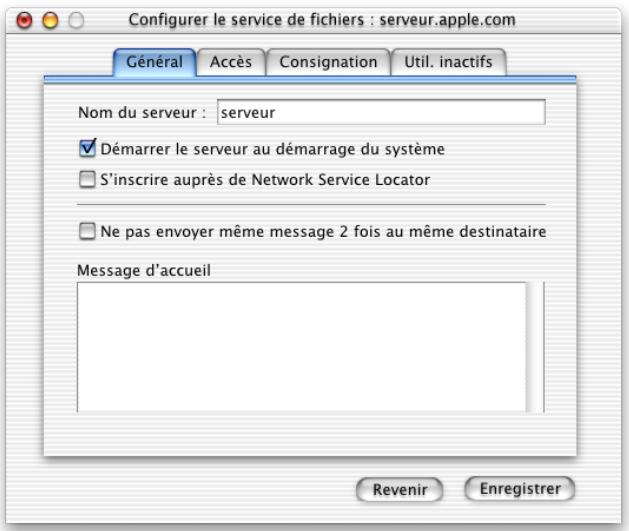
Nom du serveur
Tapez le nom que les utilisateurs visualiseront lors de l'utilisation du Sélecteur ou de l'Explorateur réseau. Le nom indiqué doit être unique parmi tous les ordinateurs connectés au réseau. Si vous laissez ce champ en blanc, le serveur se réferera sur le réseau avec son adresse IP et son nom DNS s'y affichera.
Démarrer le serveur au démarrage du système
Sélectionnez cette option pour vous assurer que les services de fichiers resteront disponibles même si le serveur fait l'objet d'un redémarrage à la suite d'une panne de courant ou de tout autre événement imprévu. Il est conseillé d'activer cette option dans la plupart des cas.
S'inscrire auprès de network service locator
Sélectionnez cette option si vous souhaitez autoriser les utilisateurs à voir ce serveur dans le panneau “Connectez-vous au serveur” de Mac OS X ou dans l'Explorateur de réseau de Mac OS 9. Cette option est disponible pour les ordinateurs clients sur lesquels est installé Mac OS 9 ou une version ultérieure.
Si vous activez cette option, vous devez également activer la multidiffusion IP sur le routeur de votre réseau. Voir le chapitre 12, intitulé "Services de réseau" pour plus d'informations sur le protocole SLP (Service Location Protocol) et la multidiffusion IP. Consultez la page 293 pour obtenir des informations sur les capacités de client et de routeur.
Message d'accueil
Tapez le message que les utilisateurs visualiseront lors de la connexion.
Remarque: si le message d'accueil ne s'affiche pas pour un utilisateur, mettez à jour le logiciel sur son ordinateur. Les ordinateurs clients doivent utiliser le logiciel client AppleShare version 3.7 ou ultérieure.
Ne pas envoyer le même message 2 fois au même destinataire
Sélectionnez cette option si vous souhaitez que les utilisateurs ne puissent voir qu'une seule fois le message d'accueil. Si vous modifiez ce message, les utilisateurs pourront voir le nouveau message la prochaine fois qu'ils se connecteront au serveur.
Réglages d'accès
Utilisez le panneau Accès pour configurer les connexions clients et les accès en invité. Pour trouver ce panneau, cliquez sur Apple et désissez Configurer le service de fichiers Apple, puis cliquez sur l'onglet Accès.
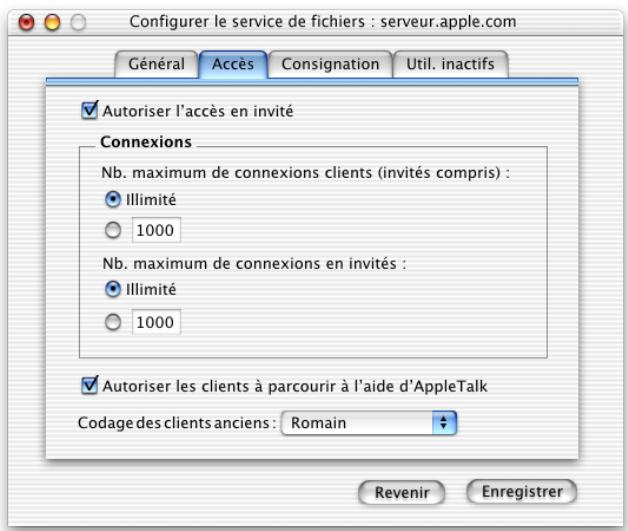
Autoriser l'accès en invité
Sélectionnez cette option si vous souhaitez autoriser les utilisateurs non référencés à accéder au serveur de fichiers. L'accès en invité est une façon pratique de fournir aux utilisateurs occasionnels l'accès aux fichiers et autres éléments pour lesquels ont été définies les autorisations appropriées.
Nb. maximum de connexions clients (invités compris)
Sélectionnez Illimité si vous ne désirez pas limiter le nombre d'utilisateurs susceptibles de se connecter en même temps à votre serveur. Si vous utilisez votre serveur pour proposer divers services, vous pouvez accroître ses performances en limitant le nombre de connexions clients. Pour cela, cliquez sur le bouton situé sous l'option Illimité et tapez le nombre de connexions que vous pouvez définir comme limite.
Nb. maximum de connexions en invités
Sélectionnez Illimité si vous autorisez l'accès en invité et ne souhaitez pas limiter le nombre d'utilisateurs invités susceptibles de se connecter simultanément à votre serveur. Si vous souhaitez spécifier un nombre maximum de connexions clients pouvant être utilisées par les invités, cliquez sur le bouton situé sous l'option Illimité et tapez le nombre de connexions que vous pouvez autoriser.
Autoriser les clients à parcourir à l'aide d'appletalk
Sélectionnez cette option si vous pouvez que les utilisateurs clients puissent trouver votre serveur de fichiers à l'aide du Sélecteur. Pour le serveur à l'aide du Sélecteur, AppleTalk doit être activé à la fois sur l'ordinateur client et sur le serveur.
Codage des clients anciens
Choisissez pour le serveur une chaîne de caractères correspondant au jeu de caractères utilisé par vos utilisateurs clients. Lorsque des clients Mac OS 9 et antérieurs sont connectés, le serveur convertit les noms de fichiers à partir du UTF-8 du système de façon à ce qu'ils prennent la forme du jeu sélectionné.
Réglages de consignation
Utilisez le panneau Consignation pour configurer et générer les historiques du service de fichiers Apple. Pour y accéder, cliquez sur Pomme et choisissez Configurer le service de fichiers Apple, puis cliquez sur l'onglet Consignation.
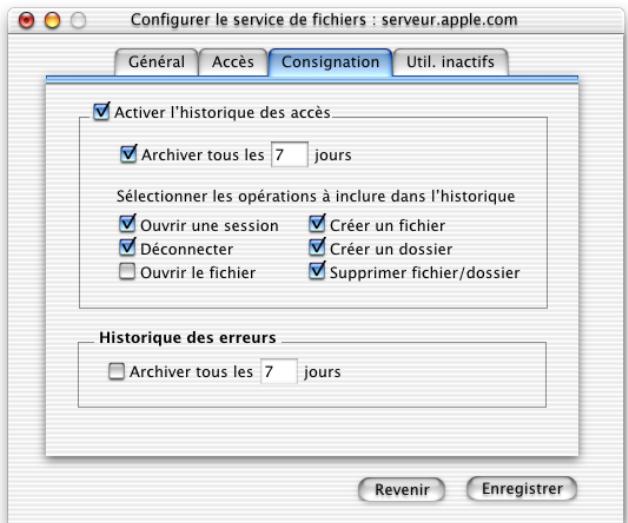
Activer l'historique des accès
Sélectionnez cette option si vous souhaitez créer un historique des accès. L'historique des accès conserve les informations concernant n'importe quelle opération que vous sélectionnez. Le fichier d'historique n'est limité que par la quantité d'espace disque disponible. Bien sûr, plus vous sélectionnez d'opérations et plus le fichier d'historique est important. Lorsque vous choisissez des opérations à consigner, pensez à la taille du disque de votre serveur.
Archiver tous les jours
Sélectionnez cette option si vous pouvez spécifier la fréquence d'archivage du contenu du fichier d'historique. Une fois que vous avez tapé le nombre de jours souhaité, le serveur ferme le fichier d'historique, le renomme de façon à ce qu'il comporte la date du jour, puis ouvre un nouveau fichier d'historique. Vous pouvez garder les historiques archivés pour vos fichiers, ou les supprimer lorsqu'ils ne vous sont plus nécessaires afin de libérer de l'espace disque. Le réglage par défaut est de sept jours.
Sélectionner les opérations à inclure dans l'historique
Sélectionnez les opérations que vous souhaitez que le service de fichiers Apple consigne. Les entrées sont consignées à chaque fois qu'un utilisateur réalise l'une des actions que vous avez sélectionnées.
Historique des erreurs : archiver tous les _ jours
Sélectionnez cette option si vous souhaitez spécifier la fréquence d'enregistrement dans un dossier d'archives du contenu du fichier de l'historique des erreurs. Une fois que vous avez tapé le nombre de jours voulu, le serveur ferme le fichier d'historique, le renomme de façon à ce qu'il comporte la date du jour, puis ouvre un nouveau fichier d'historique. Vous pouvez garder les historiques archivés pour vos fiches, ou les supprimer lorsqu'ils ne vous sont plus nécessaires afin de libérer de l'espace disque. Le réglage par défaut est de sept jours.
Réglages des utilisateurs inactifs
Utilisez le panneau Utilisateurs inactifs pour configurer et administrer les règles des utilisateurs inactifs. Les "utilisateurs inactifs" sont des utilisateurs connectés au serveur mais qui n'ont pas utilisé son volume depuis un certain temps. Pour accéder au panneau Utilisateurs inactifs, cliquez sur Apple et CHOISSEZ Configurer le service de fichiers Apple, puis cliquez sur l'onglet Utilisateurs inactifs.

Traiter clients comme actifs durant _ h. de suspension
Sélectionnez cette option si vous ne voulez pas que le serveur déconnecte les ordinateurs clients en mode veille. Le mode veille permet à l'ordinateur client d'utiliser très peu de courant électrique. Les ordinateurs sur lesquels est installé le logiciel Économies d'énergie peuvent être mis en veille après une période d'inactivité.
Déconnecter les utilisateurs inactifs après _ minutes
Sélectionnez cette option si vous souhaitez déconnecter les utilisateurs inactifs après une période de temps spécifique. Cela permet de garantir que les ressources du serveur soient disponibles aux utilisateurs actuels. De plus, les utilisateurs non autorisés peuvent ainsi être empêchés d'utiliser un ordinateur laissé sans surveillance pour accéder à des informations sur le réseau.
Sélectionnez les utilisateurs qui ne devront pas être déconnectés :
Invités Utilisateurs référencés (tous les utilisateurs qui ne sont pas également administrateur ou invité) Administrateurs Utilisateurs inactifs ayant des fichiers ouverts
Important : Si vous ne sélectionnez pas la dernière option, tout utilisateur inactif (invité, utilisateur référencé ou administrateur) ayant ouvert des fichiers sera déconnecté et perdra les changements qu'il n'a pas sauvegardés dans son travail.
Message de déconnexion
Tapez le message que vous souhaitez que vos utilisateurs visualisent lorsqu’ils se déconnectent. Si vous ne tapez aucun message, un message par défaut apparaît indiquant que l’utilisateur a été déconnecté en raison de l’inactivité de la connexion pendant un laps de temps déterminé.
Les ordinateurs clients ne sont pas tous aptes à afficher des messages de déconnexion.
Si les utilisateurs ne peuvent trouver le serveur de fichiers :
Assurez-vous que les réglages réseau sont corrects sur l'ordinateur de l'utilisateur ainsi que sur l'ordinateur exécutant le service de fichiers Apple. Si vous ne pouvez pas vous connecter à d'autres ressources de réseau à partir de l'ordinateur de l'utilisateur, peut-être la connexion réseau ne fonctionne-t-elle pas. Assurez-vous que le serveur de fichiers est activé. Vous pouvez utiliser un utilitaire "pinging" pour vérifier si le serveur est en marche. Si l'utilisateur recherche le serveur via AppleTalk (dans le Sélecteur), assurez-vous d'avoir activé la navigation à l'aide d'AppleTalk dans le panneau Accès de la fenêtre des réglages du serveur de fichiers Apple, et qu'AppleTalk est activé à la fois sur le serveur et sur l'ordinateur de l'utilisateur. - Vérifiez le nom que vous avez attribué au serveur de fichiers afin de vous assurer que les utilisateurs recherchent le nom correct.
Si un utilisateur ne peut se connecter au serveur de fichiers :
Assurez-vous que l'utilisateur a tapé les nom et mot de passe d'utilisateur corrects. Le respect des majuscules est inutile dans le nom, mais impératif dans le mot de passe. Veillez à ce que la connexion de cet utilisateur soit activée dans le module Utilisateurs et groupes de Admin Serveur. - Vérifiez si le nombre maximum de connexions clients a été atteint (dans la fenêtre d'état du service de fichiers Apple). Si c'est le cas, les autres utilisateurs devront tenter de se connecter ultérieurement. Assurez-vous que le serveur qui stocke les utilisateurs et groupes est en service. - Vérifiez que AppleShare 3.7 ou une version ultérieure est installé sur l'ordinateur de l'utilisateur. Assurez-vous que le service de filtres IP est configuré de manière à permettre l'accès au port 548 si l'utilisateur tente de se connecter au serveur à partir d'un site distant. Pour en savoir plus sur les filtres IP, consultez "Service de filtres IP" à la page 316.
Spécifications du service de fichiers Apple
| Nombre maximum d'utiliseurs connectés, en fonction de votre licence d'utilisation | Illimité (selon le matériel) |
| Taille de volume maximal | 2 tétraocjets |
| Numéro de port TCP | 548 |
| Emplacement du fjichier d’historique | /Library/Logs dans le dossier de service de fichiers Apple |
Services windows
Les services Windows dans Mac OS X Server proposent quatre services aux clients Windows, sans recherir de logiciel supplémentaire. Ces services sont :
- le service de fichiers, qui permet aux clients Windows de se connecter à Mac OS X Server à l'aide du protocole Server Message Block (SMB) via TCP/IP
- le service d'impression, qui se sert également du protocole SMB pour que les clients Windows puissent imprimer sur des imprimantes PostScript sur le réseau WINS (Windows Internet Naming Service), qui permet aux clients de sous-réseaux multiples d'effectuer la résolution de nom et d'adresse
- la navigation, qui permet aux clients de rechercher sur les sous-réseaux des serveurs disponibles
Les services Windows utilisent Unicode (un standard qui se sert d'identifiants de 16 bits pour n'importe quel caractère) afin d'afficher le langage correct pour le client. Les anciens ordinateurs clients n'utilisant pas Unicode, les services Windows gèrent des pages de codes Samba, qui traduisent les textes Unicode dans la langue que l'utilisateur a spécifié.
Avant d'installer les services windows
Si vous envisagez de proposer des services Windows sur votre Mac OS X Server, consultez les sections ci-après pour être informé des aspects importants à envisager. Pour en savoir plus sur les capacités du logiciel client, il est préférable que vous vérifiiez la documentation Microsoft de votre version Windows.
Quel est ce dont vous avez besoin pour gérer les clients windows
Pour gérer vos clients Windows, vous n'avez besoin que du logiciel de votre Mac OS X Server. À la différence des produits serveur Apple antérieurs, Mac OS X Server est fourni avec des services de navigation et de résolution de nom intégrés pour vos ordinateurs clients Windows. Vous pouvez activer WINS sur votre serveur ou vous inscrire sur un serveur WINS déjà existant.
Les services Windows sur Mac OS X Server proposent également les services Windows Master Browser et Domain Master Browser. Ceci signifie que vous n'avez plus besoin d'un serveur Windows ou d'un contrôleur principal de Domaine sur votre réseau pour permettre aux utilisateurs Windows de voir votre serveur dans la fenêtre Voisinage réseau. En outre, vos clients Windows peuvent être placés sur un sous-réseau différent de celui de votre serveur.
Assurer la meilleure interoperabilité possible
Les ordinateurs Mac OS et Windows stockent et mettent à jour les fichiers de façon distincte. Pour assurer la meilleure interoperabilité possible, il est souhaitable que vous définissiez au moins un point de partage à l'usage exclusif des utilisateurs Windows. De plus, vous pouvez améliorer le travail de l'utilisateur en suivant les instructions suivantes :
- Utilisez des versions de logiciel d'application comparables sur les deux plate-formes.
- Ne modifiez les fichiers qu’avec l’application avec laquelle ils ont été créés.
- Limitez les noms de fichiers à 31 caractères.
- N'utilisez pas de symboles ou de caractères accentués dans les noms des éléments partagés.
Validation de mots de passe d'utilisateurs windows
- Validation de mots de passe cryptés : la plus courante car la plus sûre, cette technique est aussi la technique par défaut générée par les ordinateurs Windows sur un réseau local (LAN). Cette technique permet la transmission de mots de passe cryptés entre un ordinateur Windows et Mac OS X Server.
Si vous souhaitez utiliser la validation de mot de passe brouillé, vous devez activer Gestionnaire d'authentification pour tous les domaines de votre hiérarchie NetInfo et définir une clé de cryptage pour chaque Domaine. Une fois Gestionnaire d'authentification activé, une propriété tim_password est stockée dans les enregistrements utilisateur NetInfo. Elle peut être décryptée pour obtenir le mot de passe cleartext à l'aide de la clé de cryptage, qui est stockée sur le serveur dans un fichier lisible uniquement par la racine.
- Validation de mot de passe cleartext. Cette technique ne peut être utilisée que lorsque la transmission cryptée d'informations d'authentification utilisateur est sans importance. Les ordinateurs Windows doivent être configurés de manière individuelle en vue de reconnaître la validation de mot de passe cleartext. Consultez la documentation Windows pour obtaining des informations sur la configuration de la validation de mot de passe cleartext.
Lorsque vous utilisez la validation de mot de passe cleartext, les mots de passe ne sont pas stockés dans un format récupérable. La valeur du mot de passe NetInfo, associée à la propriété passwd, est obtenue à l'aide d'un "one-way" hash, qui n'est pas facile à décoder. Le "one-way" hash garantit qu'à chaque utilisation pour le même mot de passe, le résultat est le même.
Pour configurer la validation de mot de passe crypté, activez Gestionnaire d'authentification sur chaque ordinateur Mac OS X appartenant à la hiérarchie. Consultez Guide d'apprentissage et d'utilisation de NetInfo, disponible à l'adresse www.apple.com/fr/macosx/server/, pour obtenir des informations complètes sur la configuration du Gestionnaire d'authentification.
Première installation des services windows
Pour installer les services Windows, il vous suffit de les lancer. Bien que les réglages par défaut soient adaptés à la plupart des cas, vous pouvez les vérifier et modifier ceux qui ne conviennent pas à votre réseau. Pour une description des réglages qu'il est possible d'effectuer, voir la section "Réglages des services Windows" ci-après.
Pour installer les services Windows pour la première fois, procédez comme suit. Pour toute instruction plus détaillée sur l'une de ces étapes, consultez l'aide à l'écran.
Étape 1 : configurez les services windows
Dans Admin Serveur, cliquez sur l'onglet Fichiers et impressions, puis cliquez sur Windows et CHOISISSEZ Configurer les services Windows. Cliquez sur chacun des quatre onglets de la fenêtre Réglages des services Windows pour examiner les réglages et les modifier éventuellement. Pour une description des réglages disponibles, consultez "Réglages des services Windows" ci-après.
Étape 2 : démarrez les services windows
Cliquez sur Windows et choisissez démarrer le service de fichiers Windows. Quand ce service est activé, un globe apparait sur l'icône du service.
Étape 3 : vérifiez les configurations client
Après l'installation des services Windows, veillez à ce que vos ordinateurs clients Windows soient configurés pour pouvoir se connecter via TCP/IP. Si vous avez besoin de plus d'informations à ce sujet, consultez la documentation Windows concernant les réseaux.
Réglages des services windows
Pour accéder aux réglages des services Windows, cliquez sur l'onglet Fichiers et impression, puis cliquez sur Windows et CHOISISSEZ Configurer les services Windows. Pour visualiser les réglages de ce panneau, cliquez sur chacun des quatre onglets. Les réglages compris dans chaque panneau sont décrits dans les sections ci-dessous.
Réglages généraux
Utilisez le panneau Général pour définir des informations d'identification pour votre serveur et activer le démarrage automatique. Pour accéder au panneau Général, cliquez sur Windows et désélectionnez Configurer les services Windows.
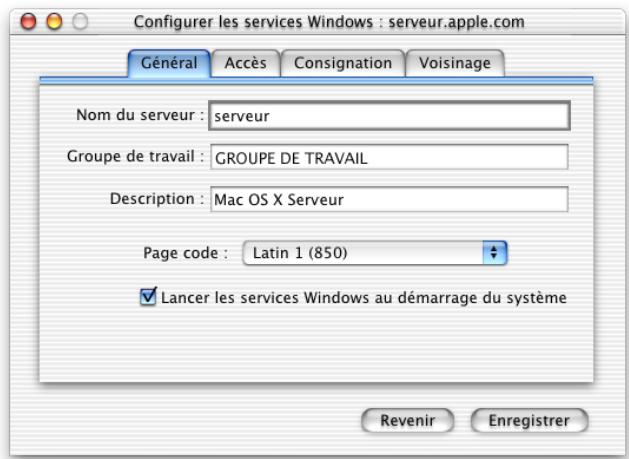
Nom de serveur
Tapez le nom du serveur que les utilisateurs visualiseront lorsqu'ils se connecteront. Le nom par défaut est le nom NetBIOS du serveur de fichiers Windows. Le nom ne doit pas compter plus de 15 caractères, sans caractères spéciaux ni ponctuation.
Si vous trouvez cela pratique, faites correspondre le nom du serveur avec son nom d'hôte DNS non qualifié. Par exemple, si votre serveur DNS a une entrée "server. apple. com" pour votre serveur, donnez à votre serveur le nom de "serveur."
Groupe de travail
Tapez le nom du groupe de travail que les utilisateurs pourront visualiser dans la fenêtre Voisinage de réseau. Si votre sous-réseau comporte des domaines Windows, utilisez l’un d’eux comme nom du groupe pour faciliter la communication entre sous-réseaux. Sinon, consultez votre administrateur de réseau Windows qui vous fournira un nom correct du groupe. Le nom d’un groupe de travail ne peut comporter plus de 15 caractères.
Description
Tapez une description importante de 43 caractères au maximum et qui ait du sens pour vous ou vos utilisateurs. Cette description, qui est facultative, apparaît dans la fenêtre Voisinage réseau des ordinateurs clients.
Choisissez la page code du langage qui sera utilisée par les ordinateurs clients.
Démarrer les services windows au démarrage du système
Sélectionnez cette option pour vous assurer que les services de fichiers resteront disponibles même si le serveur fait l'objet d'un redémarrage à la suite d'une panne de courant ou de tout autre événement imprévu. Il est conseillé de désirer cette option dans la plupart des cas.
Réglages d'accès
Utilisez le panneau Accès pour autoriser l'accès en invité et définir le nombre maximum de connexions clients. Pour trouver le panneau Accès, cliquez sur Windows et choisissez Configurer les services Windows, puis cliquez sur l'onglet Accès.
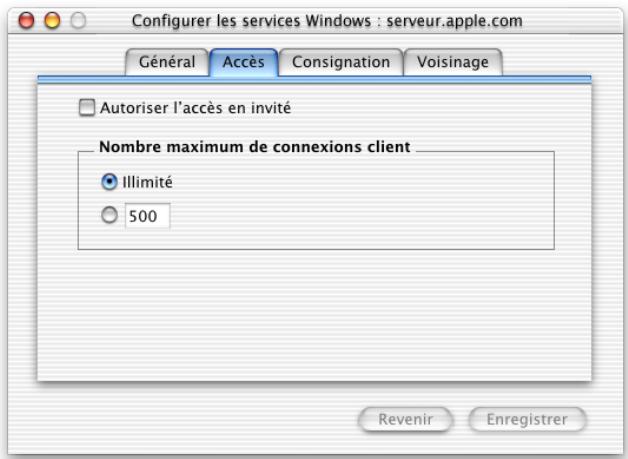
Autoriser l'accès en invité
Sélectionnez cette option uniquement si vous souhaitez autoriser des utilisateurs non référencés à utiliser le partage de fichiers Windows. C'est une façon pratique de fournir aux utilisateurs occasionnels l'accès aux fichiers et autres éléments pour lesquels ont été définies les autorisations appropriées.
Connexions clients maximum
Tapez le nombre maximum de connexions simultanées que vous désirez autoriser. Ce nombre est limité en fonction du type de licence de logiciel dont vous êtes propriétaire. Si vous utilisez votre serveur pour fournir des services, vous pouvez améliorer ses performances en réglant le nombre de connexions maximum sur une valeur inférieure à celle autorisée avec votre serveur.
Réglages de consignation
Utilisez le panneau Consignation pour déterminer le niveau de détail souhaité pour vos historiques. Pour accéder au panneau Consignation, cliquez sur Windows et désissez Configurer les services Windows, puis cliquez sur l'onglet Consignation.
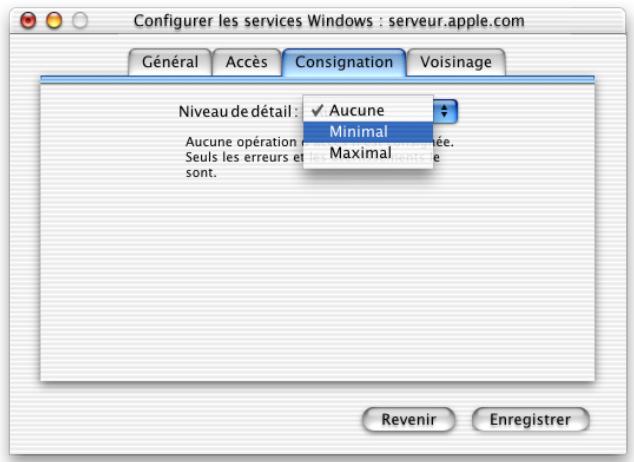
Niveau de détail
Choisissez le niveau de détail que vous désirez consigner. Plus la consignation sera détaillée, plus le fichier d'historique sera volumineux. Le tableau ci-dessous indique le niveau de détail obtenu pour chacune des options.
| Opérations consignées | Aucun | Minimal | Maximal |
| Démarrage et arrêt du serveur | Non | Oui | Oui |
| Tentatives et échecs de connexions | Non | Oui | Oui |
| Avertissements et erreurs | Oui | Oui | Oui |
| Inscription de nom de navigateur | Non | Oui | Oui |
| Opérations d'accès (ouverture, modification, lecture, etc. de fichiers) | Non | Non | Oui |
Réglages de voisinage
Utilisez le panneau Voisinage pour définir la résolution de noms et activer la navigation sur les sous-réseaux. Pour accéder au panneau Voisinage, cliquez sur Windows et choisissez Configurer les services Windows, puis cliquez sur l'onglet Voisinage.
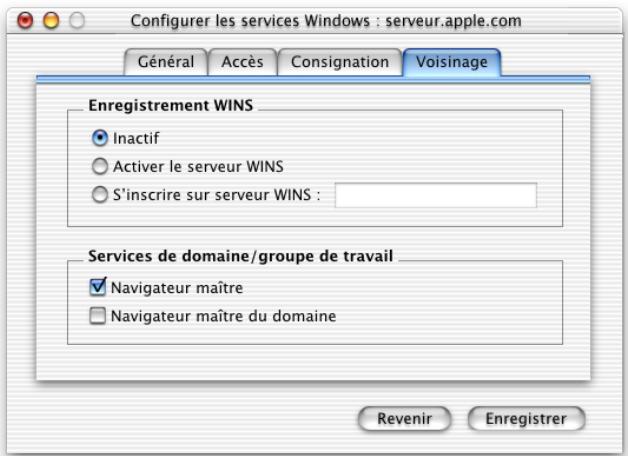
Vous pouvez vous inscrire avec un serveur WINS, local ou externe. Vous avez le choix entre
- Inactif: aucun serveur ne s'inscrira ni sur un serveur WINS externe, ni sur un serveur de résolution de nom local.
- Activer le serveur WINS : le serveur de fichiers fournira des services de résolution de noms locaux. Ceci permet aux clients se trouvant sur plusieurs sous-réseaux différents de réaliser la résolution d'adresses et de noms. S'inscrire sur serveur WINS : Choisissez ce réglage si vos clients Windows et votre serveur Windows ne se trouvent pas sur le même sous-réseau et si votre réseau est doté d'un serveur WINS. Tapez ensuite l'adresse IP ou le nom DNS du serveur WINS.
Groupe de travail/domaine
Vous pouvez décider d'activer les services de navigation de domaine. Vous avez le choix entre
- Navigateur maître : permet la navigation et la découverte de serveurs sur un seul sous-réseau
- Navigateur maître du domaine : permet la navigation et la découverte de serveurs sur plusieurs sous-réseaux
Si les utilisateurs ne voient pas apparaître le serveur windows dans le voisinage réseau :
Assurez-vous que les ordinateurs des utilisateurs sont correctement configurés pour TCP/IP et qu'ils disposent du logiciel de mise en réseau Windows. Activez l'accès en invité pour les utilisateurs Windows. - Allez sur l'invite DOS de l'ordinateur client et tapez "ping [adresse IP]" ("l'adresse IP" est l'adresse de votre serveur). Si le ping ne fonctionne pas, cela signifie qu'il existe un problème avec TCP/IP. Si les ordinateurs des utilisateurs se situent sur un sous-réseau différent de celui du serveur, vous devez disposer d'un serveur WINS sur votre réseau.
Remarque : si les ordinateurs Windows sont correctement configurés pour la mise en réseau et qu'ils sont connectés au réseau, les utilisateurs clients peuvent se connecter au serveur de fichiers même si son icône est invisible dans la fenêtre Voisinage de réseau. À ce propos, consultez “Connexion au serveur Windows sans le Voisinage réseau” de l'Aide Admin Serveur.
Si un utilisateur ne parvient pas à se connecter :
Assurez-vous que le Gestionnaire d'authentification est activé pour le domaine NetInfo sur lequel réside la fiche de l'utilisateur ainsi que pour tous les autres domaines NetInfo de la hiérarchie NetInfo. Définissez à nouveau le mot de passe l'utilisateur est retenez l'opération. Activez l'authentification des utilisateurs Windows par la validation de mots de passe cleartext.
Spécifications des services windows
| Nombre maximum d'utiliseurs connectés, en fonction de votre licence d'utilisation | 1000 |
| Taille de volume maximale | 2 téraoctets |
| Numéro de port TCP | 139 |
| Numérodes port UDP | 137, 138 |
| Emplacement du filchier d'historique | /Library/Logs dans le dossier Windows File Services |
Service NFS
Le service de fichiers Apple, le partage de fichiers Windows et le service FTP permettent aux utilisateurs de se connecter sur les éléments partagés basés sur un nom d'utilisateur et un mot de passe. NFS fonctionne différemment, puisqu'il permet l'accès aux informations avec l'adresse IP de l'ordinateur. Ceci signifie qu'un ordinateur client particulier aura accès à certains points de partage quel que soit la personne qui l'utilise. Dès que l'ordinateur est démarré, des volumes ou dossiers sont automatiquement montés et mis à disposition, et tout utilisateur de l'ordinateur y a accès.
Dans l'application NFS, on ne parle pas de "partager" des éléments mais de les "exporter". Exporter consiste à publier un point de partage vers une destination spécifique. Utilisez le module NFS d'Admin Serveur pour configurer et gérer le service NFS. Utilisez également le module de partage d'Admin Serveur afin de définir les niveaux d'autorisation et d'accès pour les points de partage ou les dossiers que vous souhaitez exporter.
NFS, contrairement aux autres services de fichiers de Mac OS X Server, ne fournit pas un degré de précision élevé dans la définition des niveaux d'accès. Vous pouvez exporter un élément partagé vers un groupe d'ordinateurs clients ou vers "Monde". Vous devez toutes tenir compte du fait que l'exportation d'un volume NFS vers Monde signifie que toute personne ayant accès à votre serveur (y compris les utilisateurs anonymes FTP) peut également accéder à ce volume.
Vous devriez sans doute n'utiliser le service NFS que lorsque vous vous trouvez sur un réseau LAN avec des ordinateurs clients en qui vous avez confiance, ou si vous êtes dans un environnement qui ne peut utiliser les partages de fichiers Apple ou Windows. Si vous disposez d'un accès Internet et pensez effectuer des exportations sur Monde, il est préférable que votre serveur soit protégé par un pare-feu.
Avant d'installer le service NFS
Tenez compte des conséquences éventuelles en matière de sécurité d'une exportation dans NFS. NFS, qui a été mis au point pour un environnement de mise en réseau sûr, suppose la fiabilité des ordinateurs clients et des utilisateurs administrant ces clients.
Avec NFS, un utilisateur peut s'approprier les fichiers d'une autre personne. Par exemple, si un fichier du serveur a pour propriété un utilisateur dont l'ID est 1234 et que vous exportez un dossier contenant ce fichier, une personne travaillant sur un ordinateur distant peut créer un utilisateur local sur cet ordinateur, lui attribuer comme ID 1234, monter ce dossier et obtenir ainsi le même accès au contenu du dossier que la propriété d'origine du fichier.
Pour éviter cela, vous pouvez créer des ID utilisateurs uniques et protéger les informations d'utilisateur.
Étape 1: configurez le service NFS
Dans Admin Serveur, cliquez sur l'onglet Fichiers et impression, puis cliquez sur NFS et choisissez Configurer NFS. Spécifiez le nombre maximum de démons (processus de serveur générant les demandes clients) que vous souhaitez autoriser simultanément, puis décidez si vous pouvez utiliser TCP ou UDP pour envoyer des données à des clients. Pour plus d'informations sur ces options, consultez "Réglages du service NFS" ci-après.
Étape 2 : exporter un dossier et démarrer le service NFS
Lors de la première installation de NFS, vous devez partager au moins un dossier. Pour cela, cliquez sur l'onglet Général d'Admin Serveur, sur Partage, et choisissez Définir les attributs de partage. Sélectionnez le dossier que vous souhaitez partager, puis cliquez sur Choisisir. Choisissez Général, Automontage et Contrôle d'accès NFS dans le menu local et effectuez les réglages souhaités. Pour obtenir des informations sur les options que vous pouvez définir, consultez “Réglages Contrôle d'accès à NFS” à la page 112.
Il n'est besoin de démarrer ou d'arrêter le service NFS. En effet, lorsque vous définissez un point de partage à exporter, le service est lancé automatiquement. Il s'arrête quand vous supprimez toutes les exportations. Pour savoir si le service NFS est actif, il suffit de vérifier qu'il y a bien un globe sur l'icône NFS dans Admin Serveur.
Réglages du service NFS
La configuration du service NFS s'effectue à l'aide de la fenêtre Configurer NFS. Pour accéder à cette fenêtre, cliquez sur l'onglet Fichiers et impression puis sur NFS, et déclenchez Configurer NFS.
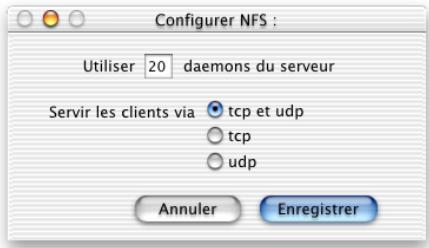
Utiliser les démons du serveur
Tapez le nombre maximum de démons nfsd que vous souhaitez autoriser simultanément. Un démon nfsd est un processus de serveur qui fonctionne en permanence de façon invisible et traite des opérations de lecture et d'écriture sur des points de partage montés. Plus il y a de démons disponibles et plus nombreux sont les clients qui peuvent être servis simultanément. Dans Mac OS X Server, réglez le nombre maximum de démons de votre serveur sur un chiffre compris entre quatre et six.
Servir les clients via
Choisissez la manière dont vous voulez servir les données à vos ordinateurs clients.
- TCP: le protocole TCP (Transmission Control Protocol) divise les données en paquets (fragments de données envoyés sur le réseau à l'aide d'IP) et utilise la correction des erreurs pour assurer une transmission correcte des informations.
- UDP: le protocole UDP (User Datagram Protocol) ne fragmente pas les données en paquets et utilise ainsi moins de ressources du système. Il est plus facile à ajuster que TCP et constitue un besoin approprié pour un serveur utilisé de façon intensive.
- TCP et UDP : il est conseillé de sélectionner à la fois TCP et UDP, sauf en cas de doute en rapport avec la performance. TCP fournit de importantes performances aux clients, alors qu'UDP impose une charge moins lourde au serveur.
Réglages contrôle d'accès à NFS
Utilisez le panneau Contrôle d'accès NFS pour créer des exportations et définir des autorisations d'accès pour ces dernières. Pour trouver ce panneau, cliquez sur l'onglet Général dans Admin Serveur. Cliquez sur Partage et choisissez Afficher les disques et les points de partage. Sélectionnez un élément partagé et cliquez sur Autorisations, puis choisissez Contrôle d'accès NFS dans le menu local situé en dessous du nom de l'élément partagé.

Exporter cet élément et son contenu vers
Sélectionnez cette option pour exporter l'élément et le mettre à disposition des utilisateurs. Choisissez qui sera autorisé à utiliser ces informations. Vous pouvez choisir Client ou Monde dans le menu local. Si vous décidez d'exporter vers Monde, sachez qu'il existe un risque potentiel en matière de sécurité.
La configuration par défaut pour NFS entraîne l'exportation vers l'adresse client 127.0.0.1, qui est en fait un retour sur l'ordinateur du serveur. Ceci vous évite d'exporter par mégarde un dossier vers Monde.
Ajouter et supprimer
Cliquez sur Ajouter pour désigner les clients habilités à receivevoir cette exportation. Tapez l'adresse IP ou le nom d'hote dans le champ de texte qui apparait pour les ajouter à la liste Ordinateur ou Réseau. Pour effacer un client de la liste d'exportation, CHOISSEZ une adresse IP de la liste et cliquez sur Supprimer.
Options NFS
Tous les utilisateurs sur Personne : CHOISISSEZ cette option si vous POUEZ que les utilisateurs identifiés comme "racine" sur le système client distant dispose d'autorisations minimales de lecture, d'écriture et d'exécution.
L'utilisateur racine sur Personne : sélectionnez cette option si vous désirez que tous les utilisateurs aient des autorisations minimales de lecture, d'écriture et d'exécution.
Lecture seule : CHOISSEZ cette option si vous souhaitez que les utilisateurs ne puissent en aucune manière modifier le contenu de l'élément partagé. Ceci prévaut sur toutes les autres autorisations définies pour l'élément partagé. Si par exemple vous attribuerez à la catégorie "Tous" des autorisations en Lecture et écriture pour l'élément dans le service de fichiers Apple, vous pouvez également le définir comme une exportation NFS vers "Monde", avec des autorisations en "Lecture seule".
Service FTP
FTP permet aux ordinateurs de transférer des fichiers via Internet. Les clients dont le système d'exploitation gère le protocole FTP peuvent se connecter à votre serveur de fichiers et télécharger des fichiers, en fonction des autorisations que vous définissez. La plupart des navigateurs Internet et bon nombre d'applications gratuites peuvent être utilisés pour accéder à votre serveur FTP.
Avant d'installer le service FTP
Avant de prendre la décision de proposer le service FTP, il importe de tenir compte du type d'informations que vous devez partager et des caractéristiques de vos clients. FTP est approprié pour transférer des fichiers volumineux tels que des applications et des bases de données. De plus, il constitue un moyen sûr d'offrir le service permettant à des utilisateurs invités (anonymes) de télécharger des fichiers.
L'activation de l'utilisation anonyme de FTP présente un risque pour la sécurité de votre serveur et de vos données étant donné que vous ouvrez votre serveur à des utilisateurs inconnus. Les autorisations d'accès que vous définissez pour les fichiers et les dossiers de votre serveur sont le moyen le plus efficace de protéger les informations qu'ils contiennent.
Les utilisateurs du protocole FTP anonyme ne sont autorisés qu'à charger des fichiers dans un point de partage appelé "/uploads". Si le point de partage uploads n'est pas, les utilisateurs anonymes ne pourront charger aucun fichier.
Afin d'assurer la sécurité de votre serveur FTP, par défaut les utilisateurs anonymes ne peuvent pas
supprimer des fichiers • renommer des fichiers • écraser des fichiers • modifier les autorisations d'accès aux fichiers
Étape 1: créez des points de partage
Utilisez le module Partage d'Admin Serveur pour définir la création de points de partage que vous souhaitez rendre disponibles via FTP. Pour obtenir des instructions concernant la création de points de partage, consultez "Première configuration de partage" à la page 83.
Étape 2 : configurez le service FTP
Une grande partie de la configuration du service FTP se produit parallèlement à l'activation du service. Vous pouvez toutefois modifier quelques réglages tels que l'autorisation de l'accès en invite et le réglage du nombre maximum d'invités et d'utilisateurs référencés pouvant être connectés simultanément.
Pour accéder aux réglages du service FTP, cliquez sur l'onglet Fichiers et impression d'Admin Serveur puis sur FTP, et choisissez Configurer FTP. Pour une description des réglages disponibles, consultez la prochaine section intitulée "Réglages du service FTP".
Étape 3 : démarrez le service FTP
Cliquez sur FTP et choisissez Démarrer le service FTP. Quand ce service est activé, un globe apparait sur l'icône du service.
Étape 4: Installes le service anonyme FTP (en option)
Si vous activez l'accès en invite, les utilisateurs anonymes peuvent se connecter sous le nom "ftp" ou "anonyme". Ils n'auront pas besoin de mot de passe, mais ils seront invités à taper leur adresse électronique.
Pour activer l'accès en invite, cliquez sur FTP et choisissez Configurer FTP. Sélectionnez ensuite "Activer l'accès anonyme".
Si vous souhaitez que les utilisateurs inviteurs puissent charger des fichiers, créez un dossier appelé "downloads" et assignez-lui des autorisations d'accès appropriées au moyen du module Partage d'Admin Serveur.
Réglages du service FTP
Pour accéder aux réglages du service FTP, cliquez sur FTP dans Admin Serveur et choisissez Configurer FTP.
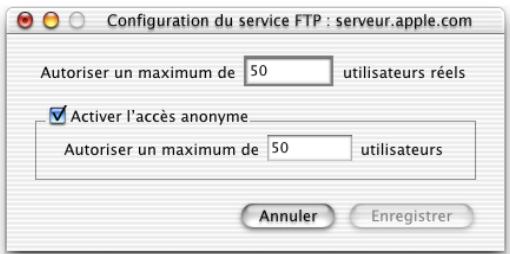
Autoriser un maximum de utilisateurs réels
Tapez une valeur dans le champ afin de déterminer le nombre maximum d'utilisateurs référencés autorisés à se connecter simultanément à votre serveur. Les utilisateurs réels sont les utilisateurs qui ont été ajoutés dans le module Utilisateurs et groupes d'Admin Serveur.
Activer l'accès anonyme
Cochez cette case pour permettre aux utilisateurs anonymes de se connecter au serveur et de transférer des fichiers. Vérifiez soigneusement les autorisations attribuées à vos points de partage afin de vous assurer qu'il n'existe aucune lacune au niveau de la sécurité. Pour plus de détails sur la protection des informations, consultez le chapitre 4, intitulé "Partage".
Autoriser un maximum de utilisateurs
Tapez une valeur dans le champ afin de déterminer le nombre maximum d'utilisateurs anonymes autorisés à se connecter simultanément à votre serveur.
Affichage de messages à l'intention des utilisateurs
Le service FTP dans Mac OS X Server vous permet de créer des messages que vous pouvez envoyer à des utilisateurs réels et à des utilisateurs FTP anonymes lorsqu'ils se connectent à votre serveur. Il est possible que certains clients FTP n'affichent pas les messages à un endroit évident ou qu'ils ne les affichent pas du tout. Par exemple, le client FTP Fetch affiche un message bannière dans la fenêtre “RemoteHostname Messages”.
Message bannière
Lorsque les utilisateurs tentent de se connecter pour la première fois au serveur FTP, ils reçoivent un message avant de visualiser l'invite de connexion. Vous pouvez modifier ce message au moyen d’un éditeur de texte tel que TextEdit. Cherchez le fichier "banner.txt" dans le réseau suivant :
Message de bienvenue
Les utilisateurs reçoivent un message d'accueil lorsqu'ils parviennent à se connecter sur le serveur FTP. Vous pouvez modifier ce message au moyen d'un éditeur de texte tel que TextEdit. Cherchez le fichier "welcome. txt" dans le réseau suivant :
Lorsqu'un utilisateur trouve un réseau contenant un fichier intitulé "message. txt", le contenu du fichier s'affiche sous forme de message. L'utilisateur ne vaot apparaidre ce message que la première fois qu'il se connecte au réseau. Ce fichier au cours d'un même session FTP. Vous pouvez utiliser ces messages pour signaler des informations importantes aux utilisateurs ou pour les avertir de changements dont ils doivent être tenus informés.
Vous pouvez également placer un fichier nommé "OUVREZ-MOI" dans un répertoire. Lorsque les utilisateurs trouvent un répertoire contenant un fichier OUVREZ-MOI, ils reçoivent un message les informant de l'existence du fichier et de sa dernière mise à jour. Les utilisateurs peuvent désirer d'ouvrir ou de ne pas ouvrir le fichier.
Le service FTP dans Mac OS X Server est basé sur le code source du serveur FTP de l'Université de Washington, à savoir "wu-FTPd". Cependant, ce code source a été modifié afin d'améliorer son utilisation. Certaines des différences qui ont été générées sont décrites dans cette section.
Environnement FTP sûr
La plupart des serveurs FTP proposent un environnement répertoire restreint qui confine les utilisateurs FTP à une zone spécifique sur le serveur. Dans cette zone, les utilisateurs ne peuvent visualiser que des volumes et le serveur bénéficie ainsi d'une certaine protection. Ils ne peuvent accéder aux volumes montés en dehors de cette zone limite. Les liens et alias symboliques ne peuvent traverser les frontières définies dans le serveur.
Le service FTP dans Mac OS X Server utilise une nouvelle technique qui repose toujours sur un environnement FTP sécurisé. Les utilisateurs FTP peuvent accéder aux volumes, quel que soit l'endroit où ils sont montés dans le serveur, et ce, tant que les autorisations définies pour chaque des volumes le permettent. Les utilisateurs FTP peuvent voir tous les points de partage que vous avez configurés dans le module Partage d'Admin Serveur. Vous contrôlez la protection de vos données en définissant des autorisations d'accès appropriées pour vos points de partage. Pour plus de détails sur la création de points de partage, consultez le chapitre 4, intitulé "Partage".
Répertoires d'accueil pour utilisateurs réels
Pour les serveurs FTP standard, les "utilisateurs réels" (ceux qui utilisent des noms et mots de passe d'utilisateurs référencés pour se connecter) peuvent-disposer d'un accès total au serveur. Ce modèle se révèle moins adapté qu'aux premiers temps d'Internet. En effet, à présent, vous pouvez posséder plusieurs milliers d'utilisateurs référencés inconnus. Avec le service FTP dans Mac OS X Server, les utilisateurs anonymes et réels sont toujours placés dans l'environnement FTP restreint. Il permet toutefois la connexion des utilisateurs réels à leurs répertoires d'accueil si ces derniers sont disponibles au sein de cet environnement limité. Ainsi, si le répertoire d'accueil d'un utilisateur se trouve dans un point de partage et si des autorisations d'accès permettent à l'utilisateur d'y accéder, l'utilisateur est placé dans le répertoire d'accueil une fois connecté.
Rappelez-vous que les utilisateurs réels ainsi que les utilisateurs anonymes peuvent voir des répertoires d'accueil au sein d'un point de partage. Ils ne peuvent cependant pas y accéder à moins que les autorisations appropriées aient été définies.
Important : Si certains de vos utilisateurs réels n'ont pas de réseau d'accueil ou si leurs répertoires d'accueil ne se trouvent pas dans un point de partage auquel ils ont accès, ils seront placés au premier niveau de l'environnement FTP restreint.
Conversion de fichiers à la volée
Le service FTP dans Mac OS X Server permet aux utilisateurs de demander des versions compressées ou décompressées des informations du serveur. Un suffixe de nom de fichier tel que “.Z” ou “.gz” indique que le fichier est compressé. Si un utilisateur demande un fichier appelé “Hamlet.txt” et que le serveur ne trouve qu’un fichier dénommé “Hamlet.txt.Z”, il sait que l’utilisateur souhaite la version décompressée du fichier et le lui délivre sous ce format.
En dehors des formats de compression de fichiers standard, Mac OS X Server peut distinguer les fichiers provenant de volumes HFS ou non-HFS et les convertir en format MacBinary (.bin). Ce format est l'un des formats de compression les plus communément utilisés par les systèmes d'exploitation Macintosh.
Le tableau ci-dessous présente les extensions de fichier courantes et le type de compression qu'ils représentent.
| Extension de:fichier | Signification |
| .Z | Compression UNIX |
| .bin | Codage MacBinary |
| .tar | Archive tar UNIX |
| .tZ | Archive tar comprésée avec UNIX |
| .tar.Z | Archive tar comprésée avec UNIX |
| .crc | Fichier de somme de contrôle UNIX |
Si des utilisateurs anonymes ne peuvent se connecter :
- Vérifiez si l'accès en invite est activé.
- Vérifiez si le nombre maximum de connexions d'utilisateurs anonymes a été atteint. Pour ce faire, cliquez sur l'onglet de mise en réseau dans Admin Serveur, puis sur FTP, et choisissez Configurer FTP.
Si les clients ne peuvent se connecter au serveur FTP
Si le client utilise un mode passif FTP, désactivez-le. En mode passif, le serveur FTP ouvre une connexion au client sur un port défini de façon dynamique, ce qui peut entraîner des conflits avec la configuration des filtres de port dans le service de filtres IP.
Si les connexions FTP sont refusées :
Assurez-vous que l'utilisateur saisit le nom DNS ou l'adresse IP corrects pour le serveur. Assurez-vous que le service FTP est activé. Assurez-vous que l'utilisateur dispose d'autorisations d'accès appropriées au volume partagé. - Vérifiez si le nombre maximum de connexions a été atteint. Pour ce faire, cliquez sur l'onglet de mise en réseau dans Admin Serveur, puis sur FTP, et choisissez Configurer FTP. - Vérifiez que l'ordinateur de l'utilisateur est convenablement configuré pour TCP/IP. Si les régles TCP/IP ne sont apparentment pas en cause, employez un utilisateur "ping" afin de contrôler les connexions de réseau. - Vérifiez si le problème provient du nom DNS en tentant de vous connecter à l'aide de l'adresse IP du serveur FTP au lieu de son nom DNS. Si la connexion fonctionne avec l'adresse IP, le problème peut provenir du serveur DNS. Assurez-vous que l'utilisateur tape correctement son nom abrégé et son mot de passe. Les noms et mots de passe d'utilisateur comportant des caractères spéciaux ou des caractères bi-octet ne seront pas acceptés. Pour le nom abrégé d'un utilisateur, double-cliquez sur son nom dans la liste Utilisateurs et groupes. Assurez-vous qu'il n'existe aucun problème au niveau des services de répertoires et que le serveur de services de répertoires fonctionne et est connecté au réseau. Pour plus d'informations sur les services de répertoires, consultez le chapitre 2, intitulé "Services de répertoire". Assurez-vous que le service de filtres IP est configuré pour autoriser l'accès aux ports appropriés. Si les clients ne parviennent toujours pas à se connecter, regardez si le client utilise le mode passif FTP et désactivez-le si c'est le cas. En mode passif, le serveur FTP ouvre une connexion au client sur un port défini de façon dynamique, ce qui peut entraîner des conflits avec la configuration des filtres de port dans le service de filtres IP. Pour la liste des ports TCP et UDP habituellement utilisés, consultez "Ports utilisés par les ordinateurs Mac OS X" à la page 335.
Spécifications du service FTP
| Nombre maximum d'utiliseurs connectés (le réglage par défaut est de 50 pour les utilisateurs réelés ainsi que pour les utilisateurs anonymes) | 1000 |
| Numéro de port FTP | 21 |
| Nombre de tentatives de connexions non réussies avant que l'utilateur ne soit déconnecté | 3 |
Pour plus d'informations sur les services de fichiers
Pour plus d'informations sur les protocoles utilisés dans les services de fichiers de Mac OS X Server, consultez les ressources suivantes :
- Protocole AFP: www.apple.com/developer/
- Protocole SMB (pour les services de fichiers Windows) : www.samba.org
- FTP : vous trouvez un document RFC (Request for Comments) sur FTP en vous rendant sur le site Web suivant : www.faqs.org/rfcs/rfc959.html
Les documents RFC fournissant des aperçus de protocoles ou de services pouvant être utiles aux administrateurs novices, ainsi que des informations techniques plus détaillées s'adressant aux experts. Vous pouvez rechercher les documents RFC par numéro sur le site web suivant : www.faqs.org/rfcs (en anglais).
Pour obtenir les pages du manuel UNIX de FTP, ouvrez l'application Terminal de Mac OS X. Dans l'invite, tapez "man ftp" et appuyez sur la touche Entrée.
- NFS: pour obtenir les pages du manuel UNIX de NFS, ouvrez l'application Terminal de Mac OS X. Dans l'invite, tapez "man nfs" et appuyez sur la touche Entrée.
Présentation du service d'impression
Ce service vous permet de partager des imprimantes compatibles PostScript entre des utilisateurs clients soumettant leurs tâches via le protocole d'impression standard LPR ou le protocole Windows SMB.
Plusieurs applications facilitent l'administration du service d'impression :
- L'application Centre d'impression vous permet de sélectionner les imprimantes dont vous souhaitez activer le partage.
- Le module d'impression de Mac OS X Server vous permet de configurer les règles générales d'impression et le mode de partage des files d'attente ainsi que de gérer les tâches d'impression données aux imprimantes partagées. Le visualisateur d'historique d'Admin Serveur vous permet de consulter les informations relatives à la comptabilité des tâches d'impression.
Vous trouvez dans ce chapitre un résumé de chacune des activités mentionnées, suivi d'une description destinée à vous permettre de configurer et dépanner le service d'impression.
Connexion d'imprimantes au serveur
L'application Centre d'impression de Mac OS X (située dans Applications/Utilities) vous permet d'ajouter des imprimantes au serveur, créant ainsi une file d'attente pour chaque imprimante que vous souhaitez partager. Vous pouvez partager n'importe quelle imprimante PostScript pouvant être ajoutée à l'aide du Centre d'impression.
Vous avez également la possibilité de partager toute imprimante PostScript directement connectée à votre serveur. Il n'est pas nécessaire de lui ajouter une file, celle-ci étant créée automatiquement lorsque vous ouvrez le Centre d'impression.
Les imprimantes partagées PostScript pourvues d'interfaces réseau peuvent être connectées au réseau via AppleTalk ou le protocole standard LPR (basé sur TCP/IP). Les imprimantes connectées directement au serveur utilisent une connexion USB :
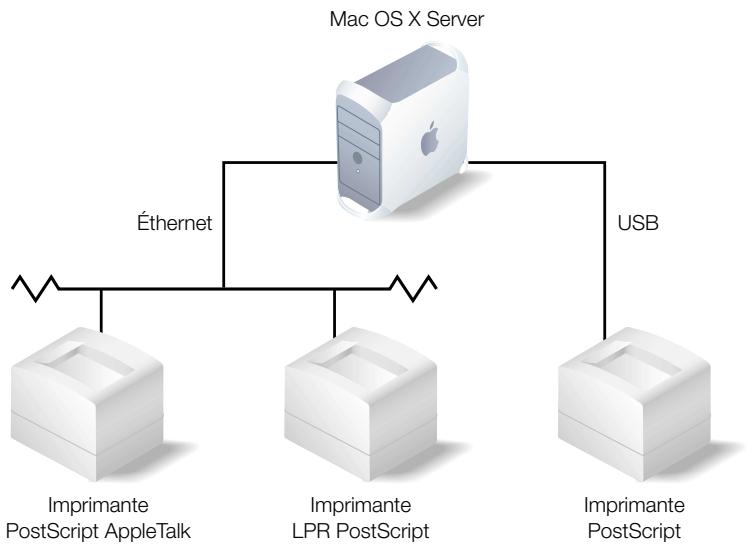
Partage des files d'attente sur le réseau
Les utilisateurs qui soumettent leurs tâches d'impression via les protocoles LPR ou SMB peuvent utiliser les imprimantes partagées.
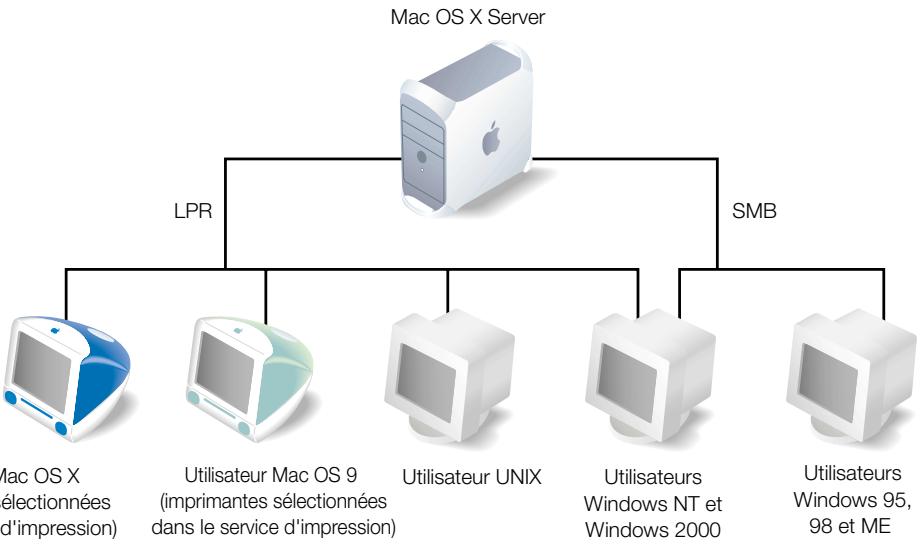
Les ordinateurs utilisant les systèmes Macintosh, UNIX et certaines versions de Windows (comme Windows NT et Windows 2000) gèrent le protocole LPR sans que l’installation de logiciels supplémentaires soit nécessaire. Tous les ordinateurs Windows, y compris Windows 95, Windows 98 et Windows Millennium Edition (ME), gèrent le protocole SMB.
Remarque: des pilotes LPR de base sont disponibles pour les ordinateurs Windows ne intégrant pas la gestion du protocole LPR.
Gestion des files d'attente et de leurs tâches
Lorsque des utilisateurs soumettent des tâches à une imprimante partagée, elles sont envoyées automatiquement à la file d'attente de cette imprimante, où elles sont maintenues jusqu'à ce que l'imprimante se libère ou que les critères que vous avez définis soient satisfaits. À l'aide du module Impression d'Admin Serveur, vous pouvez par exemple :
- Définir la priorité des tâches d'impression d'une file. Les documents que vous indiquez comme urgents sont imprimés avant les documents définis avec une priorité normale ou faible.
- Programmez l'impression d'une tâche à une heure précise de la journée. Vous pouvez par exemple programmer le démarrage automatique des tâches longues à réaliser à une heure où les imprimantes sont peu sollicitées, en général tard le soir ou tout le matin.
- Suspendre une tâche pour une durée indéterminée. Vous pouvez par exemple vérifier qu'un utilisateur n'a pas dépassé une limite ou un budget d'impression avant de libérer l'impression de son document.
Surveillance des tâches d'impression
Le module d'impression d'Admin Serveur dispose d'un moniteur d'impression proposant une vue instantanée de vos imprimantes et de leurs tâches. Un simple coup d'œil vous permet de savoir si une imprimante spécifique comporte un grand nombre de documents en attente et si une imprimante requiert votre attention.
Le module d'impression dispose également d'un moniteur de file, qui vous permet de visualiser les détails des tâches d'une file d'attente. Pour chaque tâche soumise s'affichent l'utilisateur, le nombre de pages et la priorité. Vous pouvez soit suspendre ou supprimer une tâche en attente, soit lui donner la priorité.
Vous pouvez également effectuer le suivi des activités d'impression en consultant les historiques d'impression via le visualiser d'historique d'Admin Serveur. L'historique du service d'impression enregistre des événements tels que l'heure de démarrage et d'arrêt du service ou l'heure de suspension d'une file d'attente. Pour chaque file d'attente, un historique enregistre les tâches d'impression une par une, en indiquant notamment quels utilisateurs ont soumis des tâches à des imprimantes spécifiques et la taille des documents.
Avant d'installer le service d'impression
Avant d'installer ce service, vous devez déterminer si une imprimante spécifique sera utilisée par :
Les utilisateurs qui soumettent leurs tâches d'impression via le protocole LPR Les utilisateurs qui soumettent leurs tâches d'impression via le protocole SMB
Première configuration du service d'impression
Pour configurer ce service, utilisez le Centre d'impression pour ajouter les imprimantes dont vous souhaitez gérer et partager les files, puis configurez chaque file à l'aide du module d'impression d'Admin Serveur. Avant l'ajout d'imprimantes, n'utilisez pas le Centre d'impression pour gérer les files et les tâches ; utilisez juste le module Impression d'Admin Serveur.
Pour configurer le service d'impression, procédez comme suit :
Étape 1 : ajoutez des imprimantes
Utilisez le Centre d'impression pour ajouter toutes les imprimantes non USB que vous souhaitez gérer sur votre Mac OS X Server. L'aide à l'écran du Centre d'impression vous indique la marche à suivre. Une file d'attente est définie automatiquement pour chaque imprimante ajoutée.
Étape 2 : configurez le service d'impression
Utilisez le module d'impression d'Admin Serveur pour configurer le service d'impression. Consultez la section "Réglages généraux du service d'impression" à la page 126 pour obtenir des explications sur les réglages disponibles.
Étape 3: configurez les files d'attente
Utilisez le module d'impression d'Admin Serveur pour configurer la file de chaque imprimante ajoutée. Consultez la section "Réglages d'une file d'attente" à la page 127 pour obtenir des explications sur les réglages de file d'attente.
Étape 4 : démarrez le service d'impression
Si ce service n'est pas encore en fonction, cliquez sur Imprimer et choisissez Démarrer le service d'impression. Vous pouvez configurer le service d'impression de manière à ce qu'il démarre automatiquement en même temps que Mac OS X Server. Pour obtenir des instructions, consultez la section "Réglages généraux du service d'impression" à la page 126.
Étape 5: activez les services windows (facultatif)
Pour permettre aux utilisateurs Windows soumettant des tâches via le protocole SMB d'utiliser le service d'impression, assurez-vous que les services Windows sont en fonction et qu'une ou plusieurs files d'attente sont disponibles pour ce protocole. Consultez la section "Services Windows" à la page 102 pour plus de détails sur les services Windows. Consultez la section "Réglages d'une file d'attente" à la page 127 pour obtenir savoir comment partager une file d'attente pour les utilisateurs SMB et la section "Réglages généraux du service d'impression" à la page 126 pour savoir comment activer automatiquement l'impression SMB sur toute nouvelle file créée.
Étape 6 : configurez l'impression à partir d'ordinateurs clients
Consultez l'aide à l'écran de ce service pour régler l'impression dans les files que vous avez configurées à l'étape 3 à partir d'ordinateurs Mac OS 8, Mac OS 9 et Mac OS X.
Réglages du service d'impression
Pour accéder aux réglages du service d'impression, cliquez sur l'onglet Fichiers et impression d'Admin Serveur, puis sur Impression et choisissez la commande qui convient.
Réglages généraux du service d'impression
Pour accéder aux règles de contrôle du comportement général du service d'impression, cliquez sur Imprimer et CHOISSEZ Configurer le service d'impression.
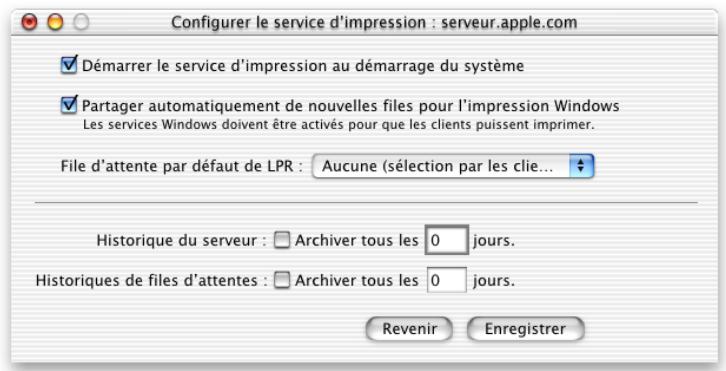
Démarrer le service d'impression au démarrage du système
Sélectionnez cette option si vous souhaitez que le service d'impression démarre automatiquement en même temps que le serveur.
Partager automatiquement de nouvelles files pour l'impression windows
Sélectionnez cette option si vous souhaitez que les utilisateurs Windows imprimant leurs documents via le protocole SMB puissent utiliser automatiquement les nouvelles files d'attente que vous créez à l'aide du Centre d'impression. Si vous sélectionnez cette option, assurez-vous que les services Windows sont en fonction. Consultez la section "Services Windows" à la page 102 pour plus de détails sur les services Windows.
File d'attente LPR par défaut
Choisissez la file à utiliser lorsqu’une tâche d’impression LPR est soumise sans nom de file. Aucun nom de file n’est attribué à une tâche lorsqu’elle est soumise par un utilisateur qui se sert du nom de domaine ou de l’adresse IP de votre serveur, sans indiquer de nom d’imprimante. Pour simplifier la configuration de l’impression à partir des ordinateurs clients, utilisez une file par défaut, ce qui évite de spécifier un nom de file.
Historique du serveur
Sélectionnez cette option et indiquez un nombre de jours pour spécifier la fréquence d'archivage de l'historique du service d'impression et la création d'un nouvel historique.
Historiques de files d'attente
Sélectionnez cette option et indiquez un nombre de jours pour spécifier la fréquence d'archivage de chaque historique de file d'attente et la création d'un nouvel historique.
Réglages d'une file d'attente
Pour gérer le partage d'une file et spécifier l'heure d'impression par défaut des nouvelles tâches de la file, sélectionnez le nom de cette dernière dans la fenêtre Moniteur d'impression, puis cliquez sur le bouton Modifier (pour ouvrir la fenêtre du moniteur d'impression, cliquez sur Imprimer dans l'onglet Fichiers et impression et choisissez Afficher le moniteur d'impression).

Nom de la file
Lorsque vous ajoutez une imprimante au Centre d'impression, la file correspondante créée porte le même nom. Vous pouvez, si vous le désirez, changer le nom de la file (par exemple, si vous voulez que les utilisateurs voient un nom différent) en tapant un nouveau nom dans le champ Nom de la file d'attente. Lorsque vous saisissez un nom de file, celui qui apparaît dans le Centre d'impression n'est pas modifié.
Vous voudrez probablement modifier le nom d'une file si certains de vos utilisateurs sont soumis à des restrictions quant aux noms d'imprimantes qu'ils peuvent employer. Par exemple, certains clients LPR ne gèrent pas les noms contenant des espaces, tandis que certains clients Windows limitent les noms à 12 caractères.
Imprimante
Nom de la file d'attente dans le Centre d'impression.
Partager la file via
Sélectionnez LPR pour permettre la file à disposition des utilisateurs qui soumettent des tâches via le protocole LPR. Par défaut, LPR est sélectionné pour toutes les nouvelles files d'attente.
Sélectionnez "Impression Windows (SMB)" pour permettre la file à disposition des utilisateurs Windows soumettant des tâches via le protocole SMB. Si vous sélectionnez cette option, assurez-vous que les services Windows sont en fonction. Consultez la section "Services Windows" à la page 102 pour plus de détails sur les services Windows. Consultez la section "Réglages généraux du service d'impression" à la page 126 pour apprendre à activer automatiquement l'impression SMB pour toutes les nouvelles files.
Ces options sont désactivées pour les imprimantes qui ne sont pas compatibles PostScript.
Partager la file LPR du domaine
Si vous ajoutez une file d'attente à un domaine partagé NetInfo, les utilisateurs travaillant sur des ordinateurs Mac OS X configurés en vue d'accéder au domaine peuvent imprimer sur la file dans la liste des services de réseau du Centre d’impression.
Pour ajouter une file d'attente à un domaine partagé, choisissez le domaine partagé dans le menu local, puis tapez le nom et mot de passe de l'administrateur du serveur sur lequel réside le domaine. Choisissez Aucun si vous ne souhaitez pas ajouter la file à un domaine partagé NetInfo.
Après avoir partagé une file d'attente LPR dans un domaine NetInfo, vous ne pouvez pas utiliser le Centre d'impression du serveur pour ajouter la file en la sélectionnant dans la liste des services de réseau.
Priorité de la tâche
Sélectionnez la priorité que vous souhaitez affecter par défaut aux nouvelles tâches d'impression de cette file. Les tâches sont imprimées par ordre de priorité : les documents urgents d'abord, les documents normaux, puis ceux à faible priorité. Vous pouvez annuler la priorité par défaut des tâches individuelles à l'aide des réglages correspondants, écrits dans la section suivante “Réglages des tâches d'impression”.
Suspendre
Sélectionnez Suspendre pour remettre à plus tard l'impression de toutes les nouvelles tâches arrivant dans la file. Vous pouvez soit indiquer un moment spécifique de la journée pour reprendre l'impression des tâches, soit la reporter pour une durée indéterminée.
Réglages des tâches d'impression
Pour contrôler une tâche d'impression spécifique, sélectionnez son nom dans la fenêtre du moniteur de file, puis cliquez sur le bouton Priorité (pour ouvrir ce moniteur, sélectionnez une file dans la fenêtre Moniteur d'impression et cliquez sur Afficher le moniteur de file).
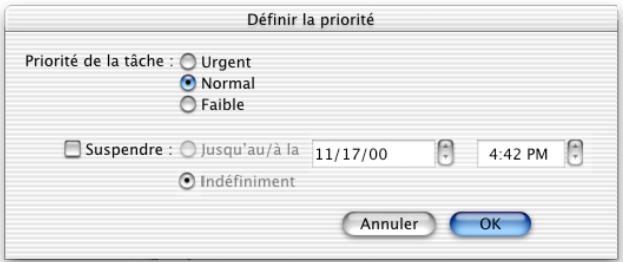
Priorité de la tâche
Sélectionnez la priorité que vous souhaitez affecter à la tâche. Les documents urgents d'abord, les documents normaux, puis ceux à faible priorité. Les tâches de priorité identique sont imprimées selon leur ordre d'arrivée dans la file.
Suspendre
Sélectionnez Suspendre pour remettre à plus tard l'impression de la tâche. Vous pouvez soit indiquer une date et une heure spécifiques pour l'impression de la tâche, soit la reporter indéfiniment. Pour reprendre une tâche, désélectionnez Suspendre ou cliquez sur Reprendre dans la fenêtre du moniteur de file ; la tâche est imprimée à la suite de toutes les autres tâches de la file qui ne sont pas suspendues et dont la priorité est la même. Les tâches dont l'impression n'est pas suspendue ne sont imprimées que si leur file ne l'est pas non plus.
Résolution des problèmes du service d'impression
Voici quelques suggestions permettant de résoudre ou d'éviter les problèmes d'impression.
Si le service d'impression ne démarre pas :
- S’il est prévu que le service d’impression démarre automatiquement en même temps que le serveur, vérifie que la case “Démarrer le service d’impression au démarrage du système” est sélectionnée dans la fenêtre Configurer le service d’impression. Pour vérifier que le numéro de série du serveur a été saisi correctement et qu’il est toujours valide, cliquez sur l’onglet Général, puis sur Infos serveur et choisissez Afficher les infos du serveur.
Pour rechercher des informations supplémentaires dans l'historique du service d'impression, cliquez sur l'onglet Général, puis sur Visualiseur d'historique et choisissez Service d'impression. Dans la fenêtre Visualiseur d'historique, choisissez Historique du serveur.
Si les utilisateurs ne parviennent pas à imprimer :
Vérifiez que le service d'impression est en fonction. - Vérifiez que la file d'attente employée par les utilisateurs existe bien dans la fenêtre du moniteur d'impression. Sur les ordinateurs Mac OS 8 ou Mac OS 9, utilisez l'utilitaire Imprimante du bureau pour vérifier que la configuration de l'imprimante est correcte. - Vérifiez que la file utilisée est partagée correctement. Le protocole SMB est destiné aux utilisateurs Windows uniquement. Le protocole LPR est un protocole standard que les utilisateurs de (certains) ordinateurs Windows, de même que Macintosh, Unix et autres modèles, peuvent utiliser pour leurs tâches d'impression. - Vérifiez que les paramètres TCP/IP des clients Mac OS 8 et Mac OS 9 sont configurés correctement. Si les clients Windows NT 4. x ne parviennent pas à imprimer sur le serveur, assurez-vous que la file d'attente ne porte pas le même nom que l'adresse TCP/IP de l'imprimante ou du serveur. Utilisez le nom d'hôte DNS à la place de l'adresse de l'imprimante ou du serveur, et s'il n'en existe pas, tapez un nom de file composé exclusivement de lettres et de chiffres.
Si les tâches d'impression sont acceptées sans qu'aucun message d'erreur n'apparaisse, mais qu'elles ne s'impriment pas :
- Consultez la fenêtre du moniteur d'impression pour vérifier que la file n'est pas suspendue.
- Vérifiez que l'imprimante est bien connectée au serveur ou au réseau auquel le serveur est connecté.
- Vérifiez que l'imprimante est allumée et que le problème ne vient pas de l'imprimante elle-même (plus de papier, bourrage, etc.). Pour plus de détails, examinez les historiques d'impression. Cliquez sur l'onglet Général puis sur Visualiseur d'historique et choisissez Service d'impression. Dans la fenêtre Visualiseur d'historique, choisissez soit Historique du serveur pour examiner l'historique général du service d'impression, soit un nom de fichier pour consulter l'historique d'une imprimante spécifique.
En quoi consiste le service web ?
Le service Web dans Mac OS X Server propose une solution de serveur Internet intégrée. Le service Web est facile à configurer et à gérer, de sorte qu'il n'est pas nécessaire d'être un administrateur Web expérimenté pour pouvoir créer des sites Web variés ou encore configurer et surveiller votre serveur Web.
Le service Web dans Mac OS X Server est basé sur Apache, un serveur Web HTTP libre. AppleShare IP et les nouveaux administrateurs Web peuvent utiliser Admin Serveur pour administrer le service Web sans pour autant connaître les règles ou fichiers de configuration avancés. Les administrateurs Web spécialistes d'Apache peuvent désirer d’administrer le service Web à l'aide des fonctions avancées d'Apache.
En outre, le service Web dans Mac OS X Server inclut un cache frontal haute capacité qui permet d'améliorer les performances des sites Web se servant de pages HTML statiques. Grâce à ce cache, le serveur accède systématiquement aux données statiques chaque fois que cela est requis.
Le service Web gère également le protocole WebDAV (Web-based Distributed Authoring and Versioning) basé sur le Web. La technologie WebDAV permet à vos utilisateurs clients de contrôler les pages Web, de partager des modifications, puis de les vérifier à nouveau pendant que le site est en service. En outre, l'ensemble des commandes élaborées de WebDAV permettent aux ordinateurs clients fonctionnant sous Mac OS X d'utiliser un serveur Web activé via WebDAV de la même façon qu'un serveur de fichiers.
Avant d'installer le service web
Cette section fournit les informations dont vous aurez besoin pour une première installation du service Web. Il est conseillé de lire ce chapitre même si vous êtes un administrateur Web expérimenté, car certains types de fonctionnements et de caractéristiques pourraient vous surprendre.
Configuration du service web
Vous pouvez utiliser Admin Serveur pour installer et configurer les éléments les plus fréquemment utilisés du service Web. Si vous êtes un administrateur expérimenté d'Apache et que vous devez travailler avec des fonctions du serveur Web d'Apache qui ne sont pas incluses dans Admin Serveur, vous pouvez modifier les fichiers de configuration appropriés. Sachez toutefois qu'Apple ne procure toutefois pas l'assistance technique en cas de modification des fichiers de configuration Apache. Si vous décidez de modifier un fichier, veillez à effectuer dans un premier temps une copie de sauvegarde. Vous pourrez utiliser cette copie en cas de problème.
Pour plus d'informations sur les modules Apache, rendez-vous sur le site Web "Apache Software Foundation" : www.apache.org
Assurer la sécurité des transactions
Si vous souhaitez garantir des transactions sûres sur votre serveur, il est préférible de configurer la protection SSL (Secure Sockets Layer). SSL vous permet d'envoyer sur Internet des informations cryptées et authentifiées. Si vous souhaitez autoriser l'utilisation de cartes de crédit sur ce site Web, vous pouvez utiliser SSL pour protégerr les informations qui transitent par ce site.
Pour toute instruction au sujet de la mise en place de transactions sûres, consultez "Configuration du service Secure Sockets Layer (SSL)" à la page 155.
Installation de sites web
Avant de pouvoir héberger un site Web, vous devez :
enregistrer votre nom de domaine auprès d'une autorité de noms de Domaine - créer un dossier pour votre site Web sur le serveur - créer une page par défaut dans le dossier, page que les utilisateurs pourront visualiser lors de leur connexion - Veillez à configurer le service DNS de façon ajustée si vous êtes connecté à Internet (les sites installés sur un intranet n'ont pas besoin de DNS)
Lorsque vous êtes prêt, vous pouvez publier ou activer votre site en utilisant Admin Serveur. Le panneau Sites dans la fenêtre Service de Configuration Web vous permet d'ajouter un nouveau site et de sélectionner un ensemble de réglages pour chacun des sites hébergés. Il est conseillé de lire les informations sur les réglages de sites à partir de la page 141. Vous pouvez également trouver des informations sur certaines des tâches en rapport avec la configuration d'un site dans l'Aide d'Admin Serveur.
Héberger plusieurs sites web
Vous pouvez héberger simultanément plusieurs sites Web sur votre serveur Web. Selon le mode de configuration de vos sites, il se peut qu'ils possèdent les mêmes nom de Domaine, adresse IP ou port. En revanche, la combinaison d'un nom de Domaine, d'une adresse IP et d'un port doit être unique pour chaque des sites. Vos noms de domaines doivent être enregistrés auprès de l'autorité compétente pour les noms de domaines (InterNIC). Dans le cas contraire, le site Web associé au Domaine ne pourrait être visualisé sur Internet. Une charge doit être versée lors de chaque nouvelle inscription.
Si vous configurez des sites Web en utilisant plusieurs noms de Domaine et une seule adresse IP, les navigateurs anciens qui ne gèrent pas HTTP 1.1 ou une version ultérieure (qui ne comportent pas l'en-tête de requête "hôte"), ne pourraient pas accéder à vos sites. Si vous pensez que cela risque de poser des problèmes à vos utilisateurs, vous devrez configurer vos sites avec un seul nom de Domaine par adresse IP.
Comprendre la sécurité webdav
Le protocole WebDAV permet aux utilisateurs de mettre à jour des fichiers sur un site Web pendant que ce dernier est en service. Lorsque le protocole WebDAV est activé, le serveur Web doit bénéficier d'un accès en écriture aux fichiers et dossiers du site que les utilisateurs sont en train de mettre à jour. Cette situation engendre des risques importants lorsque d'autres services sont en fonction sur le serveur, car les responsables d'un site sont alors en mesure d'en modifier d'autres.
Vous pouvez éviter ce problème en définissant avec soin des autorisations d'accès pour les fichiers des sites à l'aide du module Partage d'Admin Serveur. Mac OS X Server ajoute à la liste Utilisateurs et groupes un groupe intitulé "www", qui contient les processus Apache. Vous devez attribuer au groupe www un accès en lecture et en écriture aux fichiers du site Web. Vous devrez également attribuer l'accès en lecture et écriture à l'administrateur (possesseur) du site Web et activer Aucun pour Tous.
Si vous êtes préoccupé par la sécurité de votre site Web, vous pouvez désirer de désactiver WebDAV et d'utiliser le service de fichiers Apple ou le service FTP pour modifier les contenus d'un site Web. Pour plus d'informations sur les autorisations WebDAV, consultez "Comprendre les domaines et les autorisations WebDAV" à la page 162.
Première installation du service web
Pour une première installation du service Web, procédez comme suit. Pour obtenir plus d'informations sur la réalisation de ces tâches, consultez l'aide du service Web.
Étape 1: configuration du dossier documents
Une fois votre logiciel de serveur installé, un dossier intitulé Documents est automatiquement configuré. Vous pouvez placer tous les éléments que vous souhaitez rendre disponibles via un site Web dans ce dossier. Vous pouvez créer des sous-dossiers dans le dossier Documents pour organiser les informations. Le dossier se trouve dans le réseau suivant :
/Library/WebServer/Documents
En outre, chaque utilisateur référencé possède un dossier Sites dans son propre réseau d'accueil. Les graphismes ou pages html stockées ici seront publiées à partir de l'adresse URL suivante :
http://serveur.example.com/~nom/
Étape 2 : création d'une page par défaut
Chaque fois que des utilisateurs se connectent à votre site Web, ils accèdent à une page par défaut. Lors de la première installation du logiciel, le fichier “index.html” du dossier Documents constitue la page par défaut. Vous devrez remplacer ce fichier par la première page de votre site Web et l'appeler “index.html”. Si vous souhaitez donner un autre nom au fichier, veillez à modifier le nom du document par défaut dans le panneau Général de la fenêtre des réglages du site.
Pour plus de détails sur les réglages de sites Web, consultez "Web Réglages de site" à la page 141.
Étape 3 : attribution d'autorisations pour votre site web
Le processus Apache fonctionnant sur ce serveur doit avoir accès aux fichiers et dossiers du site Web. Pour autoriser cet accès, Mac OS X Server installe un groupe intitulé “www”, composé des processus Apache situés dans la base de données Utilisateurs et groupes du serveur. Vous devez donner au groupe www un accès Lecture seule aux fichiers de votre site Web afin qu'il puisse transférer ces fichiers vers les navigateurs lorsque les utilisateurs se connectent au site.
Pour des informations sur l'attribution d'autorisations, consultez le chapitre 4, intitulé "Partage".
Étape 4 : configuration du service web
La configuration par défaut fonctionne pour la plupart des serveurs Web hébergeant un seul site Web. Vous pouvez configurer la totalité des fonctions élémentaires du service Web et de sites Web à l'aide d'Admin Serveur. Pour des options de configuration plus avancées, consultez "Configuration avancée d'Apache" à la page 160.
Pour héberger des sites Web d'utilisateurs, vous devez configurer au minimum un site Web. Si vous souhaitez que vos réglages de configuration s'appliquent à l'ensemble des sites Web utilisateurs de votre serveur, vous devez régler le site par défaut sur /Users.
Pour accéder aux réglages de configuration, cliquez sur Web et choisissez Configurer service Web. Choisissez les réglages souhaités pour votre serveur et votre site Web. Pour des informations sur ces réglages, consultez “Réglages du service Web” à la page 135.
Étape 5 : démarrer le service web
Cliquez sur Web et choisissez Démarrer le service Web. Lorsque le service est actif, vous pouvez voir un globe sur l'icône Web.
Important : Vous devez toujours utiliser Admin Serveur pour démarrer et arrêter le serveur Web. Si vous démarrez le serveur Web à partir de la ligne de commande, Admin Serveur ne sera pas en mesure de l’arrêter et ne saura pas que le serveur Web est actif.
Étape 6 : connexion à votre site web
Pour vous assurer du bon fonctionnement du site Web, ouvrez votre navigateur et tentez de vous connecter à votre site Web via Internet. Si votre site ne fonctionne pas correctement, consultez “Résolution de problèmes avec le service Web” à la page 163.
Réglages du service web
La fenêtre Configurer le service Web vous permet de définir et de modifier toutes les options de votre serveur et de vos sites Web. Pour accéder à cette fenêtre, cliquez sur Web et choisissez Configurer le service Web. Cliquez sur l'un des cinq onglets pour visualiser les réglages de ce panneau. Les réglages compris dans chaque panneau sont décrits dans les sections ci-dessous.
Réglages généraux du service web
Utilisez le panneau Général de la fenêtre de configuration du service Web pour définir les options générales du serveur, le démarrage automatique par exemple.
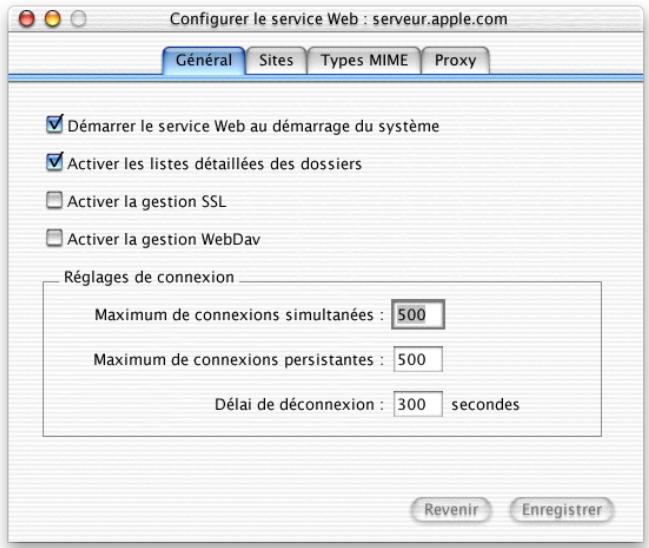
Démarrer le service web au démarrage du système
Sélectionnez cette option si vous souhaitez que le service Web soit lancé lors du démarrage du serveur. Il est conseillé d'activer cette option dans la plupart des cas. Cela garantit la disponibilité de votre service Web si le serveur fait l'objet d'un redémarrage à la suite d'une panne de courant ou de tout autre événement imprévu.
Activer les listes détaillées des dossiers
Sélectionnez cette option si vous voulez que les utilisateurs visionnent une liste formatée du contenu du dossier d'un site Web. Lorsque des utilisateurs se connectent à l'URL d'un site, une page Web par défaut est normalement affichée (telle que “index.html”). S'il n'est pas de page Web par défaut et que l'indexation des dossiers est désactivée pour un site Web, les utilisateurs visualiseront une liste du contenu des dossiers. Pour des informations sur l'activation de l'indexation des dossiers d'un site, consultez “Réglages généraux pour les sites Web” à la page 142.
Sélectionnez cette option pour que vos sites Web bénéficient de connexions sécurisées. Si vous activez SSL, vous devez indiquer le nombre de port 443 pour chaque site.
Avant d'activer SSL, vous devez demander un fichier de certificat à un fournisseur de certificats et configurer le service SSL. Pour plus de détails, consultez "Configuration du service Secure Sockets Layer (SSL)" à la page 155.
Sélectionnez cette option si vous souhaitez que vos utilisateurs puissent employer la gestion WebDAV. Si vous activez le protocole WebDAV, vous devrez également configurer des "royaumes" pour chacun des sites Web pour limiter le nombre d'utilisateurs autorisés à effectuer des changements sur le site. Pour plus d'informations sur l'utilisation de WebDAV, consultez "Comprendre les domaines et les autorisations WebDAV" à la page 162.
Nombre maximum de connexions simultanées
Tapez le nombre maximal de connexions simultanées acceptées par tout site Web de votre serveur. La valeur maximale par défaut est de 500. Lorsque le serveur atteint le nombre maximal de connexions simultanées, les nouvelles requêtes reçoivent un message leur indiquant que le serveur est occupé.
Maximum de connexions persistantes
Tapez le nombre maximal autorisé de requêtes de connexion provenant d'ordinateurs clients pour une seule connexion. L'attribution de connexions persistantes permet au serveur d'utiliser une seule connexion pour effectuer plusieurs transactions, ce qui permet d'améliorer la performance du serveur. Tapez 0 pour qu'il n'y ait aucune limite au nombre de requêtes autorisées par connexion. Toutefois, la valeur par défaut, 500, assure des performances optimales.
Remarque : Vous devez désactiver le cache performances pour utiliser cette option.
Délai de connexion
Tapez le nombre de secondes qui peuvent s'écouler entre les requêtes avant que la session ne soit déconnectée par le serveur Web. Vous devez désactiver le cache performances pour utiliser cette option.
Réglages de sites pour le service web
Le panneau Sites répertorie vos sites Web et fournit quelques informations élémentaires sur chacun d'eux. Le panneau des sites permet d'ajouter de nouveaux sites ou de modifier les réglages des sites présents. Pour accéder au panneau des sites, cliquez sur Web et choisissez Configurer le service Web, puis cliquez sur l'onglet Sites.
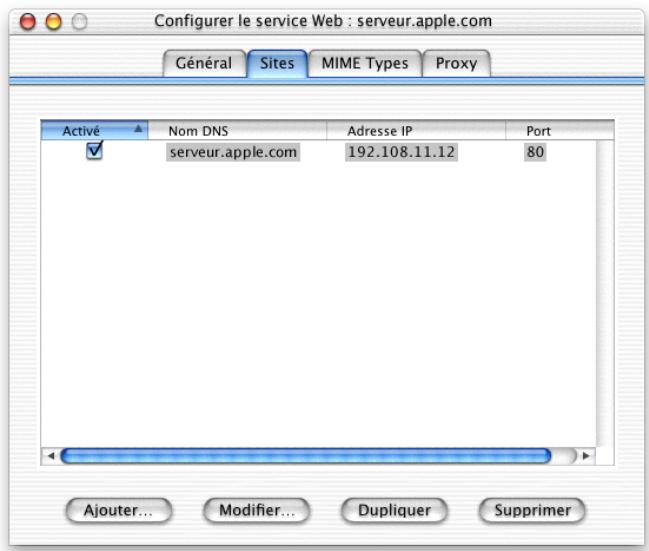
Activité
Cochez cette case pour activer ou désactiver un site. Cette case est sélectionnée par défaut chaque fois que vous créez un nouveau site. La désactivation d'un site permet de conserver ses réglages mais les requêtes adressées ne seront plus prises en compte.
Ajouter et dupliquer
Cliquez sur le bouton Ajouter pour ajouter un nouveau site Web à la liste et le configurer. Vous pouvez également sélectionner un site Web responsable de la plupart des règles que vous désirez utiliser pour un nouveau site, puis cliquez sur Dupliquer pour créer un site dupliqué. Vous pourrez alors effectuer les modifications de règles du site et sauvegarder ce dernier comme un nouveau site.
Modifier
Sélectionnez un site Web et cliquez sur Modifier pour le modifier. Pour obtenir des informations sur les modifications de réglages de site Web, consultez "Web Réglages de site" à la page 141.
Pour supprimer un site de votre liste, sélectionnez-le puis cliquez sur Supprimer. Cette opération n'élimine pas le site Web ou son contenu du serveur ; seuls le nom et les réglages sont supprimés de la liste Configurer le service Web.
Réglages des types MIME pour le service web
MIME (Multipurpose Internet Mail Extension) constitue une norme Internet de description du contenu d'un fichier. Le panneau Types MIME vous permet de configurer le mode de réponse de votre serveur Web lorsqu'un navigateur demande certains types de fichiers. Pour plus de détails sur les types MIME et leurs affectations, consultez "Compréhension le fonctionnement de Multipurpose Internet Mail Extension (MIME)" à la page 153.
Pour accéder au panneau des sites, cliquez sur Web et choisissez Configurer le service Web, puis cliquez sur l'onglet des types MIME.

Suffixe
Le suffixe décrit le type de données contenues dans un fichier, par exemple audio, texte ou vidéo.
Réponse du serveur web
La réponse du serveur Web indique la tâche attribuée par vous au serveur Web lorsque ce dernier reçoit une demande de fichier pour un suffixe donné. La réponse peut prendre la forme d'une opération, d'une réponse ou encore de l'association combinée de l'une et l'autre.
Ajouter, modifier, dupliquer et effacer
Cliquez sur ces boutons pour ajouter un nouveau type MIME ou modifier les types en fonction.
Réglages proxy du service web
Vous pouvez utiliser votre serveur Web comme proxy pour vos utilisateurs, en enregistrant régulièrement sur un cache les sites Web souvent visités afin d'améliorer les performances du serveur. Pour accéder au panneau Proxy, cliquez sur Web, décliquez Configurer le service Web, puis cliquez sur l'onglet Proxy.

Activer le proxy
Cochez cette case pour utiliser votre serveur comme proxy pour vos utilisateurs. L'utilisation du serveur comme proxy peut par exemple s'avérer utile dans le cadre d'une classe où tous les élèves sont dirigés vers les mêmes sites Web pour un projet. Si tous les élèves tentent de se connecter au même moment, votre serveur peut regrouper les requêtes de connexion et mettre le site en mémoire cache, ce qui permet d'améliorer les performances. Pour utiliser le service proxy, vos utilisateurs clients doivent désigner votre serveur Web comme serveur proxy dans les préférences de leur navigateur Web.
Mémoire cache maximale
Tapez l'espace disque maximal que vous souhaitez attribuer à la mise en mémoire cache des demandes d'ordinateurs clients faites à d'autres sites Web. L'utilisation du cache permet de maximiser la performance d'une connexion lente au réseau. Lorsque le cache atteint sa taille maximale, les fichiers les plus anciens sont effacés du dossier de cache.
Dossier de cache
Tapez le chemin et le nom du dossier à utiliser comme emplacement de stockage du cache. Si le service de fichiers est activé ou si vous êtes en train d'utiliser Admin Serveur sur le serveur, vous pouvez localiser le dossier en cliquant sur le bouton Sélectionner.
Bloquer l'accès aux hôtes ci-dessous
Cliquez sur le bouton Ajouter et saisissez le nom de Domaine ou l'adresse IP des sites Web que vous ne désirez pas mettre en mémoire cache. Les sites de cette liste ne seront pas placés en mémoire cache tant que le navigateur Web de l'utilisateur client intègre votre serveur comme son serveur proxy. Il est préférable de dresser une liste des sites Web peu surs.
Importer
Cliquez sur ce bouton pour importer une liste des sites Web que vous ne souhaitez pas cacher. Cette liste doit être un fichier texte, les noms d'hôtes étant séparés par un espace blanc (lignes, espaces, ou tabulations).
Exporter
Cliquez sur ce bouton pour exporter vers un fichier de textes la liste des hôtes auxquels l'accès est bloqué.
Web réglages de site
La fenêtre des règles du site vous permet de configurer vos sites Web. Pour ouvrir cette fenêtre, cliquez sur Web et choisissez Configurer le service Web, puis cliquez sur l'onglet Sites. Cliquez sur Ajouter pour ouvrir la fenêtre d'un nouveau site. Sélectionnez un site de la liste et cliquez sur Modifier ou Dupliquer pour ouvrir la fenêtre de ce site.
La fenêtre des réglages comprend quatre panneaux : Général, Consignation, Accès et Sécurité. Les réglages réalisés auront un effet sur des sites Web précis mais pas sur l'ensemble du service Web. Certains réglages dépendant toutefois des réglages effectués pour le service Web. Si par exemple vous activez SSL pour un site, il faut désactiver au préalable SSL pour votre service Web. Les réglages de ces panneaux sont examinés ci-dessous.
Réglages généraux pour les sites web
Utilisez le panneau Général de la fenêtre des réglages du site pour définir les options générées pour un site Web en particulier, comme le nom et le nombre du port. Pour accéder au panneau général des sites Web, cliquez sur Web, sélectionnez Configurer le service Web, puis cliquez sur l'onglet Sites. Cliquez sur Ajouter, ou alors Sélectionnez un site et cliquez sur Modifier ou Dupliquer.
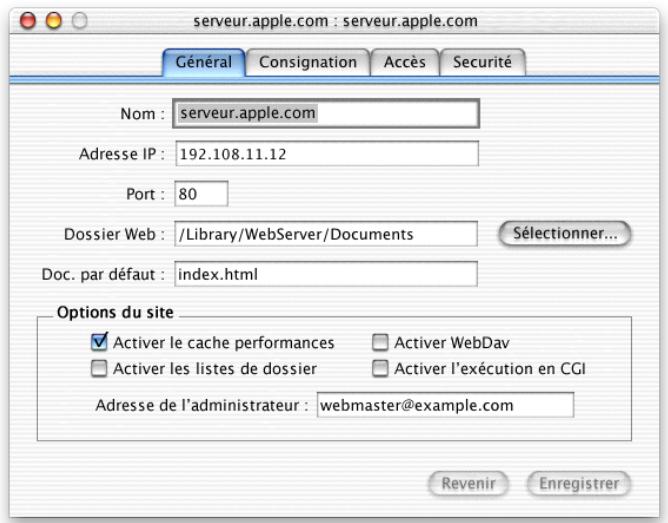
Tapez le nom de Domaine complet du site, que le nom d'hôte. Server.apple.com constitue un exemple de nom de Domaine complet.
Adresse IP
Tapez l'adresse IP du site. Pour chaque site Web hébergé, vous devez définir une combinaison unique d'une adresse IP et d'un numéro de port, ou encore un nom d'hôte différent pour le serveur. Si vous définissez une adresse IP différente, l'ordinateur serveur doit être configuré pour accepter des paquets IP pour des adresses IP multiples. Pour plus de détails sur l'attribution d'adresses IP multiples, consultez "Configuration de plusieurs adresses IP sur un port" à la page 339.
Port
Choisissez le port à utiliser pour les connexions à ce site. Le serveur utilise par défaut le port 80 pour toutes les connexions aux sites Web de votre serveur, mais vous pouvez changer le port utilisé pour un site Web en particulier. Vous pouvez désirer n'importe quel nombre jusqu'à 8999, mais assurez-vous que le port sélectionné n'est pas déjà utilisé par un autre service (tel que FTP, le partage de fichiers Apple ou les connexions SMTP).
Si vous activez SSL pour ce site, il est préférible d'utiliser le port 443, qui constitue le port HTTPS par défaut pour SSL. Vous trouverez une liste des numéros de port TCP et UDP, ainsi que des services pour lesquels ils sont utilisés dans "Ports utilisés par les ordinateurs Mac OS X" à la page 335.
Dossier web
Tapez le chemin du réseau à utiliser comme racine de ce site. Si le service de fichiers est activé ou si vous êtes en train d'utiliser Admin Serveur sur le serveur, vous pouvez cliquer sur Sélectionner pour parcourir le Web à la recherche d'un dossier.
Nom de document par défaut
Tapez le nom du fichier que les utilisateurs devraient visualiser s'ils se connectent au site en utilisant le nom de Domaine ou de répertoire au lieu du nom de fichier. Lors de la première installation du logiciel, le nom par défaut du document est "index.html". S'il n'existe pas de document par défaut, les utilisateurs visualisent une liste de répertoire (si la liste de répertoire est activée). Voir "Activer les listes détaillées des dossiers" à la page 136 et "Activer le cache performances" ci-dessous.
Remarque: Le champ "Nom de document par défaut" peut contenir plusieurs entrées. Tout nom de fichier contenant un espace doit apparaître entre guillemets. Chaque entrée doit être séparée par un espace.
Sélectionnez cette option si vous site Web contient des fichiers HTML statiques et que vous prévoyez une forte fréquentation de ces pages. N'activez pas le cache si la plupart de vos pages Web sont dynamiques. Pour plus d'informations sur le cache performances, consultez "Désactivation du cache pour les pages Web dynamiques" à la page 161.
Activer l'indexation des dossiers
Sélectionnez cette option si vous souhaitez que les utilisateurs visualisent une liste du contenu du dossier Web au lieu du document par défaut lorsqu'ils se connectent à ce site. Si l'indexation n'est pas activée et qu'il n'y a pas de page Web par défaut, les utilisateurs visualiseront un message leur indiquant que l'accès est refusé.
Activer webdav
Sélectionnez cette option pour utiliser WebDAV sur ce site. Vous devez également activer WebDAV dans le panneau Général de la fenêtre de configuration du service Web.
Activer l'exécution en CGI
Sélectionnez cette option si vous souhaitez exécuter les programmes Common Gateway Interface (CGI) situés dans votre dossier Web. Pour plus de détails sur les programmes CGI, consultez "Utilisation d'un script Common Gateway Interface (CGI)" à la page 152.
Adresse de l'administrateur
Tapez l'adresse que vous souhaitez utiliser comme adresse de return pour tout message d'erreur envoyé à un client. Les pages d'erreurs par défaut d'Apache représentent un lien vers une adresse que vous spécifiez, de sorte que les utilisateurs clients puissent fournir des informations en cas de problèmes rencontrés sur un site Web.
Consignation des réglages de sites web
Le panneau Consignation de la fenêtre des réglages du site vous permet de configurer et d'activer les historiques d'un site Web particulier. Pour accéder au panneau Consignation, cliquez sur Web, CHOISSEZ Configurer le service Web, puis cliquez sur l'onglet Sites. Cliquez sur Ajouter, ou alors sélectionnez un site et cliquez sur Modifier ou Dupliquer. Cliquez ensuite sur l'onglet Consignation.
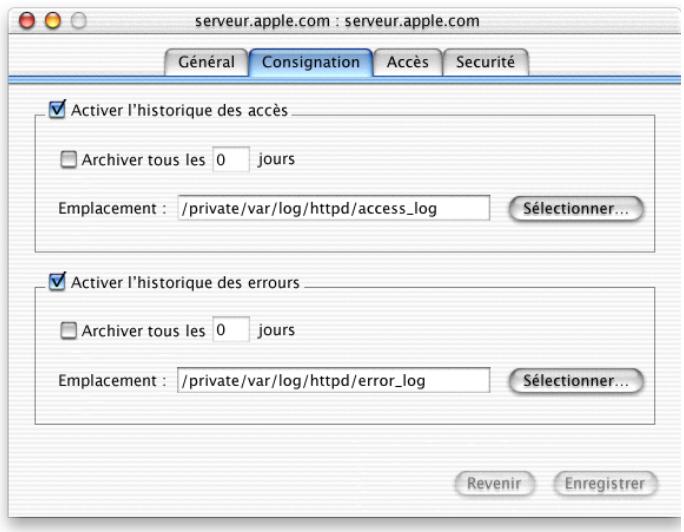
Activer l'historique des accès
Sélectionnez cette case pour créer une entrée dans l'histoire chaque fois que le site Web est visité.
Archiver tous les jours
Tapez le nombre de jours pendant lesquels un fichier d'historiques continuera à enregistrer les opérations. Au terme d'une période déterminée par vous, l'historique en cours sera enregistré, la date du jour sera ajoutée à son nom et un nouveau fichier d'historique sera mis en route.
Emplacement
Tapez le chemin et le nom de fichier de l'emplacement où vous souhaitez stocker le fichier d'historiques. Si le service de fichiers est activé ou si vous êtes en train d'utiliser Admin Serveur sur le serveur, cliquez sur Sélectionner et naviguez sur le site pour trouver l'emplacement. L'emplacement par défaut des fichiers d'historiques est /var/log/httpd
Activer l'historique des erreurs
Cochez cette case pour consigner les erreurs qui surviennent sur ce site Web.
Réglages d'accès pour sites web
Le panneau Accès de la fenêtre des réglages du site vous permet de configurer les "domaines" ou emplacements d'un site. Lorsque WebDAV est activé, les utilisateurs peuvent visualiser ces domaines ou encore y effectuer des modifications pendant que le site est actif. Pour plus de détails sur la création de domains et l'attribution d'autorisations, consultez "Comprendre les domaines et les autorisations WebDAV" à la page 162.
Pour trouver le panneau Accès, cliquez sur Web, choisissez Configurer le service Web, puis cliquez sur l'onglet Sites. Cliquez sur Ajouter, ou alors sélectionnez un site et cliquez sur Modifier ou Dupliquer. Cliquez ensuite sur l'onglet Accès.
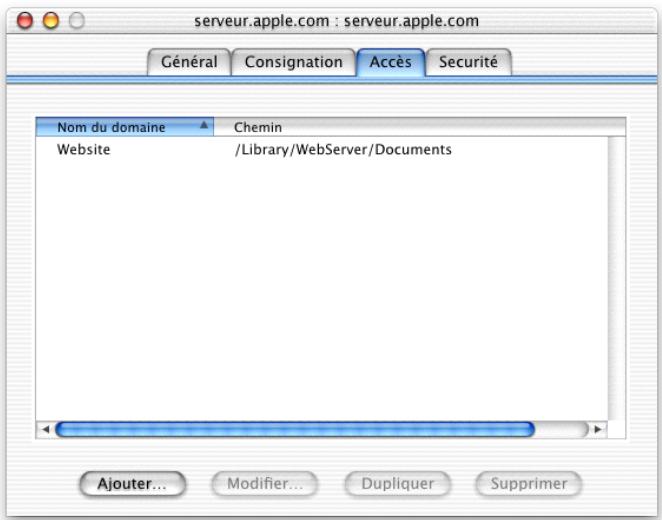
Sélectionnez un domaine et cliquez soit sur Modifier, soit sur Dupliquer, ou cliquez sur Ajouter pour définir un nouveau domaine à l'aide du panneau suivant.

Nom de domaine
Tapez le nom qui devra s'afficher lorsque les utilisateurs se connectent. Le nom de Domaine par défaut est celui du site Web. Il est préférable d'utiliser des noms uniques pour vos domaines.
Dossier
Tapez le chemin vers l'emplacement d'un site Web dont vous souhaitez limiter l'accès. Si le service de fichiers est activé ou si vous êtes en train d'utiliser Admin Serveur sur le serveur, vous pouvez cliquer sur Sélectionner et naviguer pour trouver l'emplacement souhaité.
Sélectionnez cette case et choisissez le niveau d'accès que vous souhaitez définir pour Tous (Tous désigne toute personne pouvant accéder à votre site Web). Vous pouvez choisir entre "peut explorer" et "peut explorer et creator". Selon votre choix, vous serez invité à choisir d'autres options :
- Si vous sélectionnez cette case et choisissez "peut explorer," la liste Utilisateurs et groupes apparait en dessous. Cette liste vous permet de définir des autorisations de création pour des utilisateurs spécifiques. Si vous cochez cette case et choisissez "peut explorer et creator", la liste Utilisateurs et groupes ne s'affiche pas car aucune autorisation supplémentaire n'est à définir.
Si vous ne cochez pas la case, le menu local est désactivé et la liste Utilisateurs et groupes s'affiche en dessous. Cette liste vous permettra de définir des autorisations d'exploration et de création pour des utilisateurs spécifiques.
Utilisateurs et groupes
Vous supportez utiliser cette étape pour attribuer des autorisations de navigation ou de création aux utilisateurs spécifiques. La liste ne s'affiche que si vous reglez l'autorisation de Tous sur "peut explorer" ou si vous ne sélectionnez aucune autorisation d'accès pour Tous. La liste demeure vide jusqu'à ce que vous glissiez les noms d'utilisateur ou de groupe à partir de la liste Utilisateurs et groupes de Mac OS X Server.
Permettre la création
Sélectionnez cette option pour attribuer à un utilisateur ou à un groupe des autorisations de création pour ce domaine.
Sélectionnez un nom dans la liste des utilisateurs et groupes et cliquez sur ce bouton pour refuser l'accès de ce domaine à l'utilisateur ou au groupe sélectionné.
Réglages de sécurité des sites web
Le panneau Sécurité de la fenêtre des règles du site vous permet de configurer et d'activer des transactions sécurisées pour chaque site Web. Pour accéder au panneau Sécurité, cliquez sur Web, CHOISISSEZ Configurer le service Web, puis cliquez sur l'onglet Sites. Cliquez sur Ajouter, ou alors sélectionnez un site et cliquez sur Modifier ou Dupliquer. Cliquez ensuite sur le panneau Sécurité. Pour davantage d'informations sur la configuration du service SSL, consultez "Configuration du service Secure Sockets Layer (SSL)" à la page 155.
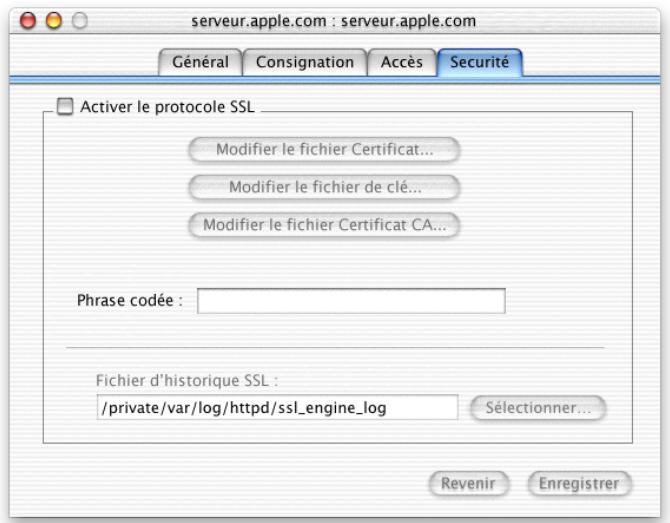
Activer le protocole SSL
Sélectionnez cette option pour activer SSL pour chaque site Web. Assurez-vous que la gestion SSL a été activée sur l'ensemble du service Web dans le panneau Général de la fenêtre Configurer le Service Web.
Modifier le fichier de certificat SSL
Cliquez sur ce bouton pour ajouter le contenu de votre fichier de certificat. Il s'agit du fichier "server. crt" qui comporte l'identifiant sécurisé "Secure Server ID" qui vous a été envoyé par votre fournisseur de certificat. Il se trouve dans le réseau suivant :
/etc/httpd_SSL.crt/
Modifier le fichier de clé
Cliquez sur ce bouton pour ajouter le contenu de votre fichier de clé. Il s'agit du fichier "key.pem", que vous avez configuré lors de l'élaboration de la demande de signature du certificat (CSR).
Modifier le fichier certificat CA
Cliquez sur ce bouton pour ajouter le contenu du fichier de certificat CA reçu du fournisseur de certificats. (Ce fichier est optionnel. Pour plus d'informations, consultez "Configuration du service Secure Sockets Layer (SSL)" à la page 155.)
Phrase d'accès
Cliquez sur ce bouton pour ajouter la phrase d'accès SSL que vous avez définie lors de la création du CSR. La phrase d'accès démontre la clé du certificat du serveur.
Fichier d'historique SSL
Tapez l'emplacement et le nom du fichier d'histoire dans lequel seront enregistrées les événements SSL. Si le service de fichiers est activé ou si vous êtes en train d'utiliser Admin Serveur sur le serveur, vous pouvez cliquer sur Sélectionner pour retrouver le fichier que vous souhaitez utiliser.
Stratégies et astuces pour le service web
Il existe plusieurs manières d'optimiser les performances du service Web, d’empêcher les brèches de sécurité et de personnaliser le mode d'administration de votre service Web. Cette section vous apporte certaines des informations nécessaires à une première approche et à la compréhension de certains éléments qui vous permettront de progresser.
Utilisation de connexions persistantes pour améliorer la performance de votre serveur
Généralement, chaque requête et réponse HTTP utilise une connexion TCP séparée. Lorsqu'un ordinateur client contacte le serveur, le serveur ouvre une connexion, lit la requête et ferme ensuite la connexion. Pour répondre à la requête, le serveur ouvre une autre connexion, fournit une réponse et ferme ensuite la connexion. L'ouverture et la fermeture répétées de connexions s'avèrent peu efficaces et diminuent la performance.
Les connexions persistantes permettent au serveur d'effectuer plusieurs transactions lors d'une seule connexion. Le serveur et l'ordinateur client doivent tous deux être capables d'effectuer des connexions persistantes. (La majorité des navigateurs d'usage populaire gèrent des connexions persistantes.) Pour assurer le fonctionnement d'une connexion persistante, la taille de l'information transmise doit être connue. Ainsi, la longueur des fichiers d'images et des pages statiques HTML est connue. Les scripts Common Gateway Interface (CGI) scripts et les pages HTML générées dynamiquement ne possèdent pas une longueur connue.
Vous pouvez limiter le nombre de requêtes effectuées au cours d'une connexion persistante. Si ce nombre est fixé à zéro, il n'y a aucune limite au nombre de requêtes autorisées par connexion. Toutefois, la valeur par défaut, 500, assure de bonnes performances.
Travailler avec des modules web
Les modules "se branchent" sur le logiciel de serveur Web Apache et ajustent des fonctionnalités à votre site Web. Apache est fourni avec certains modules standards. Vous pouvez également accéder des modules chez des fournisseurs de logiciels ou encore les télécharger à partir d'Internet. Des informations sur les modules Apache sont disponibles sur les sites Web suivants :
www.apache.org/docs/mod www.mod.apache.org
Pour visualiser la liste des modules Web installés sur votre serveur, cliquez sur Web dans l'Admin Serveur et choisissez Etat du service Web.
Pour installer un module, suivez les instructions qui l'accompagnent. Le serveur Web charge les modules à partir de ce répertoire :
/usr/libexec/httpd/
Vous devez également modifier le fichier httpd.conf pour charger et ensuite ajouter de nouveaux modules.
Modules spécifiques pour macintosh
Le service Web dans Mac OS X Server installe des modules spécifiques au Macintosh. Ces modules sont décrits dans le chapitre présent.
Ce module assemble en paquet des fichiers au format MacBinary, ce qui permet aux fichiers Macintosh d'être téléchargés directement depuis votre site Web. Un utilisateur peut télécharger un fichier MacBinary via un navigateur Web régulier en ajoutant “.bin” à l'URL utilisée pour accéder à ce fichier.
Ce module permet à Apache d'effectuer des recherches par ordre de pertinence sur le site Web à l'aide de Sherlock. APRÈS avoir indexé votre site avec Sherlock, vous pouvez fournir un champ de recherches pour les utilisateurs effectuant des recherches sur votre site Web. Vous nevez ajouter l'expression “. sherlock” à l'adresse URL de votre site.
Ce module permet à un site Web d'authentifier les utilisateurs en les recherchant dans les domaines du service de réseau faisant partie de la politique de recherche du serveur. Lorsque l'authentification est activée, les visiteurs d'un site Web doivent fournir des nom et mot de passe d'utilisateur avant d'accéder aux informations disponibles sur ce site.
Ce module fonctionne conjointement avec l'application ACGI Enabler afin de permettre aux utilisateurs d'exécuter les programmes ACGI (Mac OS CGIs). Pour activer un programme ACGI, connectez-vous comme administrateur et ouvrez l'application ACGI Enabler. Ne vous déconnectez pas de cette application car elle doit être en service pour que les programmes ACGI puissent fonctionner.
Pour ce module, les utilisateurs doivent taper les URL des volumes HFS en respectant la casse (minuscules ou majuscules). Ce module procure davantage de sécurité aux volumes insensibles à la casse. S'il existe une restriction pour un volume, les utilisateurs reçoivent un message les informant que l'URL est introuvable.
Modules de logiciel libre "open source
Mac OS X Server comprend ces modules open source : Tomcat, PHP : Hypertext Preprocessor, mod_perl et MySQL.
Le module Tomcat, qui utilise un programme de pilotage similaire à Java, constitue la mise en œuvre de référence officielle appliquée de deux technologies complémentaires développées dans le cadre du Java Community Process :
- Java Servlet 2.2. Pour les spécifications concernant Java Servlet API, consultez le site suivant : java. sun. com/products/servlets
- JavaServer Pages 1.1. Pour ces spécifications API, consultez : java.sun.com/products/jsp
Pour utiliser Tomcat, vous devez d'abord l'activer. Procédez comme suit :
1 Ouvrez /private/etc/httpd/httpd.conf. 2 Décommentez les lignes en rapport avec la configuration du serveur Tomcat ou ajoutez les lignes suivantes à la fin du fichier :
LoadModule jserv_module /usr/libexec/httpd/mod_jserv.so AddModule mod_jserv.c Incluez /private/etc/httpd/tomcat.conf
3 À l'aide d'Admin Serveur, créez un site hôte virtuel indiquant /usr/webapps/ROOT. 4 Démarrez Tomcat en ouvrant l'application Terminal et en tapant les instructions suivantes : /usr/bin/tomcat.sh start
5 À l'aide d'un navigateur Web, tapez l'adresse URL de votre site pour vérifier si Tomcat fonctionne comme prévu. (L'adresse URL est du type suivant, où “exemple. com” représente le nom de domaine de votre site.)
http://www.example.com/
Pour obtenir la documentation Tomcat et quelques exemples, consultez /etc/httpd/tomcat.conf.
PHP: préprocesseur hypertexte
Ce module vous permet de Traiter un contenu Web dynamique à l'aide d'un langage de pilotage intégré au code HTML du document côté du serveur. Les développeurs de sites Web intègrent le code PHP dans le code HTML, ce qui permet aux programmes d'intégrer la logique dynamique directement dans un script HTML au lieu de créer un programme générant HTML.
PHP fournit la capacité CGI et gère un grand nombre de bases de données. Contrairement au script Java client, le code PHP est exécuté sur le serveur.
Pour plus de détails sur ce module, consultez www.php.net.
Ce module intègre la totalité de l'interpréteur Perl dans Mac OS X Server, permettant aux scripts CGI Perl existants de fonctionner sans modifications. Grâce à cette intégration, les codes fonctionnent plus rapidement et consomment moins de ressources système.
Consultez perl.apache.org pour plus d'informations concernant ce module.
Mysql
MySQL apporte une solution de gestion de base de données relationnelle pour votre serveur Web. Grâce à ce module, vous pouvez lier les données de différents tableaux ou bases de données et servir ces informations sur votre site Web. Pour plus d'informations sur ce module, visitez le site www.mysql.com.
Utilisation d'un script common gateway interface (CGI)
Lorsque des utilisateurs se connectent à votre site Web, ils visualisent généralement une page ou un graphisme html statique. Les scripts, ou programmes, CGI (Common Gateway Interface) vous permettent d'intégrer des fonctions dynamiques à votre site Web grâce à la transmission en alternance des informations entre votre site Web et une application qui procure un service à votre site. Si par exemple un utilisateur remplit un formulaire sur votre site, vous pouvez utiliser une CGI pour envoyer le message à une application qui traitera les données et enverra une réponse à l'utilisateur. Les CGI pour Mac OS sont souvent des scripts AppleScripts mais elles peuvent aussi être des applications.
Une CGI peut aussi effectuer seule une fonction personnalisée. Une CGI pourrait par exemple effectuer un comptage des visiteurs chaque fois qu'un utilisateur accède au site Web et insérer ce nombre généralement dynamiquement sur votre page Web.
Pour utiliser une CGI :
Étape 1 : installation d'une CGI
Vous pouvez choisir les emplacements suivants pour l'installation d'une CGI
Pour un seul site : Placez la CGI dans le dossier Documents de votre site Web. Le nom de la CGI doit se terminer par “.cgi”. Si vous installez la CGI ici, vous devez l'activer pour le site.
Pour tous les sites : mettez le CGI dans le dossier /Library/WebServer/CGI-Executables. Pour que la CGI fonctionne sur votre site, vous devez ajouter /cgi-bin/ à l'URL de votre site. Il n'est pas nécessaire d'activer la CGI. Une fois installée, celle-ci est en service.
Étape 2 : activation de l'exécution en CGI pour votre site
Dans Admin Serveur, cliquez sur Web et choisissez Configurer le service Web, puis cliquez sur l'onglet Sites. Sélectionnez un site dans la liste, puis cliquez sur Modifier. Sélectionnez ensuite Activer l'exécution en CGI dans le panneau Général de la fenêtre des réglages du site.
Étape 3 : redémarrage du service web
Vous devez arrêter le service Web et le redémarrer pour que les modifications prennent effet.
Comprendre le fonctionnement de multipurpose internet mail extension (MIME)
La Specification MIME (Multipurpose Internet Mail Extension) est un standard Internet permettant de définir ce qui se produit lorsqu'un navigateur Web sollicite un fichier possédant certaines caractéristiques. Vous pouvez désirer la réponse fournie par le serveur Web en fonction du suffixe du fichier. Vos besoins dépendront en partie des modules que vous avez installés sur votre serveur Web. Toute combinaison d'un suffixe de fichier et de la réponse correspondante s'appelle "association de type MIME".
Un suffixe décrit le type de données générées dans un fichier. Vous trouvez ci-dessous quelques exemples :
- txt pour les fichiers de texte cgi pour les fichiers Common Gateway Interface
- gif pour les fichiers GIF (graphiques) au pour les fichiers sonores
- tiff pour les fichiers TIFF (graphiques)
Mac OS X Server installe une liste par défaut des suffixes de type MIME. Si un des suffixes dont vous avez besoin n'est pas dans la liste, vous pouvez l'ajouter à cette dernière en utilisant l'Admin Serveur.
Réponses du serveur web
Lorsqu'un fichier est demandé, le serveur Web manipule ce fichier en utilisant la réponse spécifique pour son suffixe. Les réponses données seront soit une opération, soit un type MIME. Les réponses suivantes seront eventuellement données :
- renvoyer le fichier comme type MIME (saisissez l'association que vous désirez renvoyer) send-as-is (envoyez le fichier tel quel) script cgi (exécutez un script CGI désigné par vous) fichier imap (générez un message courrier IMAP)
- mac-binary (téléchargez un fichier compressé en format MacBinary)
Les associations de type MIME se divisent en deux sous-champs séparés par un slash, par exemple "text/plain". Mac OS X Server comprend une liste d'associations de type MIME par défaut. Vous êtes libre de modifier ces dernières ou encore d'en intégrer d'autres.
Lorsque vous spécifiez un type MIME comme réponse, le serveur identifie le type de données sollicitées et envoie la réponse spécifique. Ainsi, si le navigateur sollicite un fichier comportant le suffixe "jpg", et que l'association de type MIME correspondante est "image/jpeg", le serveur sait qu'il doit envoyer un fichier image de format JPEG. La seule tâche du serveur consiste à servir les données sollicitées.
Le traitement des opérations est différent. Si vous avez associé une opération à un suffixe, votre serveur exécute un programme ou un script, et le résultat est servi sur le navigateur interrogateur. Si par exemple un navigateur demande un fichier avec le suffixe "cgi" et si la réponse associée est l'opération "cgi-script", votre serveur utilisera le script et enverra les données obtenues sur le navigateur interrogateur.
Éditeur de types MIME
Vous pouvez créer des types MIME et les associer aux réponses du serveur à l'aide d'Admin Serveur. Pour accéder à l'éditeur de types MIME, cliquez sur Ajouter dans le panneau des types MIME ou sélectionnez un type MIME existant, puis cliquez sur Modifier. L'éditeur s'affiche ici.
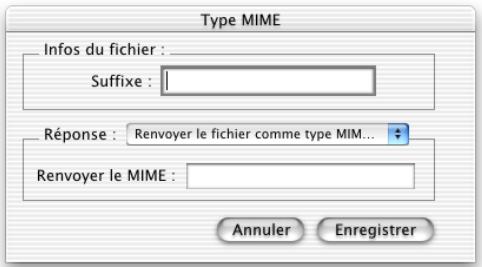
Configuration du service secure sockets layer (SSL)
Si vous souhaitez garantir la sécurité des transactions sur votre serveur, dans le cas où, par exemple, vous autorisez des utilisateurs à effectuer des achats sur un site Web, il est préféable d'installer la protection SSL (Secure Sockets Layer). SSL vous permet d'envoyer sur Internet des informations cryptées et authentifiées. Par conséquent, si vous souhaitez autoriser l'utilisation de cartes de crédit sur un site Web, par exemple, vous pouvez protégerr les informations qui transitent sur ce site.
Lorsque vous générez une requête de signature de certificat (CSR), le fournisseur de certificats vous envoie un certificat à installer sur votre serveur. Il peut également vous envoyer un certificat CA (ca. crt), dont l'installation est facultative. Les certificats CA se trouvent habituellement dans les applications clientes comme Internet Explorer et permettent à ces applications de vérifier que le certificat du serveur a été délivré par le fournisseur autorisé. Les certificats CA peuvent toutefois faire l'objet de modification ou encore arriver à expiration, de sorte que certaines applications clientes risquent de ne pas être actualisées.
Pour configurer SSL, suivez les instructions suivantes :
Étape 1 : génération d'une requête de signature de certificat (CSR) pour votre serveur
Une CSR est un fichier complément les informations nécessaires à la configuration du certificat de votre serveur.
Générer une CSR pour votre serveur :
1 Connectez-vous à votre serveur en utilisant le mot de passe root et ouvrez l'application Terminal. 2 À l'apparition de l'invite, tapez ces commandes et appuyez sur la touche Retour à la fin de chacune d'elle.
cd
openssl md5 * > rand.dat
openssl genrsa -rand rand.dat -des 1024 > key.pem
3 À l'apparition de l'invite suivante, tapez une phrase d'accès, puis appuyez sur Retour.
La phrase d'accès que vous avez créée démontre la clé du certificat du serveur. Vous devrez utiliser la phrase d'accès lorsque vous activerez SSL sur votre serveur Web.
4 Créez sur votre serveur un dossier portant le nom suivant (sauf s'il existe déjà) :
/etc/httpd/ssl.key/
Faites une copie du fichier key.pem (créé lors de l'étape 2) et renommez-le "server.key". Copiez ensuite server.key sur le dossier.
5 À l'apparition de l'invite, tapez la commande suivante et appuyez sur Retour.
openssl req -new -key key.pem -out rsa.pem
6 Sur invitation, tapez les informations suivantes :
Pays: le pays dans lequel se trouve votre entreprise. Province: tapez en toutes lettres le nom de votre province. Localité: Il s'agit de la ville où se trouve votre organisation. - Nom de l'entreprise : Il s'agit obligatoirement de l'entreprise auprès de laquelle vous nom de Domaine est enregistré. Section organisationnelle: Il s'agit habituellement d'un nom similaire à celui d'un département. - Nom courant de votre serveur Web : Il s'agit du nom DNS, tel que server. apple. com - Adresse électronique : l'adresse à laquelle vous souhaitez recevoir le certificat.
Le fichier "csr.pem" est généré à partir des informations introduites par vous. À l'invite, tapez ce qui suit, puis appuyez sur Retour.
cat csrc. pem
La commande cat permet de répertorier le contenu du fichier créé lors de l'étape 5 (csr.pem). Vous devriez alors visualiser la phrase “Begin Certificate Request” (“Introduire la requête de certificat”), suivie d'un message crypté. Le message se termine par la phrase “End Certificate Request” (“Terminer la requête de certificat”). Il s'agit de la requête de signature de certificat (CSR).
Étape 2: obtenir un certificat de site web
Vous devez acquérir un certificat pour chaque site Web auprès de l'autorité compétente.
Lors de l'acquisition de votre certificat, il est important de tenir compte des éléments suivants :
- Vous devez fournir un nom de Domaine InterNIC enregistré dans toute organisation.
- Si l'on vous demande de choisir un vendeur de logiciels, sélectionnez Apache Freeware avec SSLeay.
- Étant donné que vous avez déjà généré une CSR, à l'invite, ouvrez votre fichier CSR avec un éditeur de texte, puis copiez et collez le contenu du fichier CSR dans le champ de texte approprié sur le site Web du fournisseur de certificate.
Au terme de la procédure, vous recevez un message de courrier électronique contenant un identifiant sécurisé "Secure Server ID". Il s'agit de votre certificat de serveur. Après réception du certificat, enregistrez-le sur le disque dur de votre serveur Web sous la forme d'un fichier nommé "server. crt".
Étape 3 : installation du certificat sur votre serveur
1. Connectez-vous à votre serveur comme racine. 2. Créez un dossier portant le nom suivant (sauf s'il est déjà présent sur votre serveur) : /etc/httpd_SSL.crt/. 3. Copiez "server.crt" (le fichier comptant votre identifiant) dans le dossier.
Étape 4 : activer le SSL pour le site
1 Dans Admin Serveur, cliquez sur Web et choisissez Configurer le service Web. 2 Assurez-vous que l'option Activer la gestion SSL est sélectionnée pour l'ensemble du site. 3 Cliquez sur Sites, puis sélectionnez le site sur lequel vous comptez utiliser le certificat et cliquez sur Modifier. 4 Sélectionnez Activer SSL.
5 Cliquez sur le bouton de modification du fichier de certificat et collez le texte de votre fichier de certificat (celui que vous avez obtenu auprès du fournisseur de certificat) dans le champ de texte, puis cliquez sur Enregistrer.
6 Cliquez sur Modifier le fichier de clé et collez le texte de votre fichier de clé (le fichier key. pem, que vous avez configuré précédemment) dans le champ de texte, puis cliquez sur Enregistrer.

7 Cliquez sur le bouton de modification du fichier de certificat CA et collez le texte du fichier ca. crt dans le champ. (Il s'agit d'un fichier optionnel que vous avez éventuellement reçu du fournisseur de certificat.) Cliquez sur Enregistrer.
8 Appuyez sur l'onglet pour passer au champ "Phrase d'accès" et tapez la phrase d'accès à partir de votre CSR dans le champ de texte, puis cliquez sur OK. 9 Choisissez l'emplacement du fichier de consignation dans lequel seront enregistrées les transactions SSL et cliquez sur Enregistrer. 10 Arrêtez, puis redémarrez, le service Web.
Contrôle de l'activité et de la performance du service
Le service Web propose trois outils très pratiques pour vous aider à surveiller l'activité de votre serveur et à assurer un fonctionnement optimal de ce dernier : l'historique d'accès, d'erreurs et la fenêtre d'état.
Historique d'accès et d'erreurs
À l'aide d'Admin Serveur, vous pouvez visualiser à distance l'historique d'accès et d'erreurs du service Web. Cliquez sur Visualiser d'historiques et besoinsez Service Web ; selectionnez ensuite access.log ou error.log dans le menu local. Le nombre d'entrées générées dans les historiques dépendra de la taille et des objectifs de votre site Web. Le service Web dans Mac OS X Server utilisant le format d'historique Apache standard, vous pouvez employer n'importe quel outil d'analyse d'historique pour l'interprétation des données des historiques. Vous pouvez déterminer un emplacement pour vos fichiers d'historiques en utilisant le panneau Consignation dans la fenêtre des réglages de site. L'emplacement par défaut est /var/log/httpd/.
Fenêtre d'état
Vous pouvez également surveiller l'activité du serveur dans la fenêtre d'état du service Web d'Admin Serveur. Pour ouvrir cette fenêtre, cliquez sur Web et choisissez Afficher l'état du service Web. La fenêtre d'État du service Web affiche l'état actuel du serveur et le cache performances. Si le service Web n'est pas en fonction, la fenêtre affiche "État : hors service", ainsi que la date et l'heure d'arrêt du serveur.
Quand le service Web est en fonction, la fenêtre affichée ressemble à celle-ci dessous. Les messages sur l'état du serveur s'affichent dans le champ "Démarrer/Arrêter messages d'état" (vous pouvez consulter le site Web d'Apache en cas de doute quant à leur signification).
Les requêtes et les connexions (débit) actuels complètent les données Apache et celles du cache performances. Les requêtes et débit du cache performances intègrent uniquement les données du cache performances.
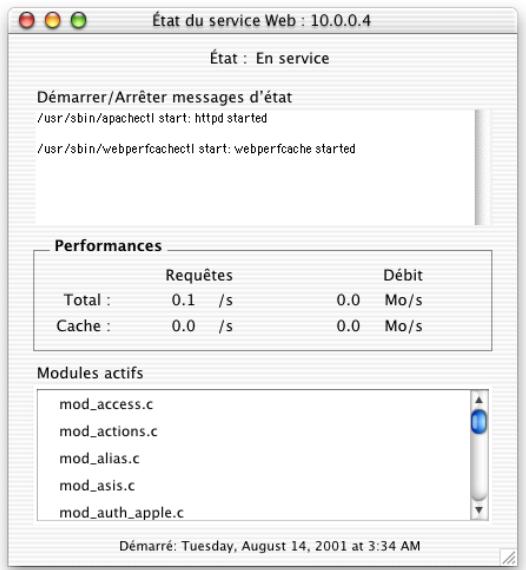
Configuration avancée d'apache
Si vous êtes un administrateur Web expert d'Apache, il est préférable de configurer le service Web en modifiant httpd.conf, le fichier de configuration d'Apache. Si vous envisagez un grand nombre de modifications, il est conseillé de configurer votre service Web en utilisant uniquement le fichier de configuration d'Apache au lieu de l'Admin Serveur.
Les réglages de configuration (directives) que vous effectuez avec Admin Serveur sont consignés dans le fichier de configuration de ce dernier (httpd_macosxserver.conf). Pour vous permettre d'éviter toute duplication ou encore les directives éventuelles incompatibles, les réglages qui peuvent être réalisés dans Admin Serveur apparaisent dans le fichier de configuration d'Apache précédés du signe (#). Apache ignore toutes les directives précédées de ce signe.
Ainsi, la directive pour les connexions persistantes (KeepAlive) apparaît dans le fichier de configuration d'Apache (httpd.conf) comme suit :
KeepAlive Off
En revanche, si vous activez les connexions persistantes dans Admin Serveur, le fichier httpd_macosxserver.conf se présente de la façon suivante :
KeepAlive On
Étant donné que la directive de "déactivation" est précédée d'un signe # dans le fichier de configuration d'Apache, il n'y a pas d'incompatibilité. Apache lira uniquement la directive présente dans le fichier de configuration de l'Admin Serveur.
Important L'ensemble des réglages utilisés par l'Admin Serveur s'affichent dans le fichier httpd.conf précédés du signe (#). Ne les modifie pas, sous peine d'anomalies de votre service Web.
Attention Le fichier httpd_macosxserver.conf ne peut en aucun cas être modifié.
Pour plus de détails sur Apache et son utilisation, consultez le site Web d'Apache: www.apache.org.
Déactualisation du cache pour les pages web dynamiques
Si vous disposez de pages Web dynamiques sur votre site (telles que les pages générées par des scripts CGI ou des bases de données actualisées liquement), vous devez vous assurer que ces pages ne sont pas conservées dans le cache. Dans le cas contraire, vous risquez d'intégrer dans votre site des informations obsolètes et erronées.
Votre serveur Web est configuré de telle façon que tout fichier HTML puisse sur tout serveur affiche automatiquement une balise supplémentaire avec le dernier d'expiration potentiel du fichier dans le cache. L'expiration par défaut dans le cache est de 1 seconde pour les pages HTML et de 1 heures pour les fichiers GIF.
Si votre site est en train de servir des informations obsolètes et erronées, vous pouvez effectuer l'une des démarches suivantes :
- Verifiez si le cache performances n'est pas désactivé dans la fenêtre de Configuration du service Web de l'Admin Serveur.
- Modifiez vos scripts CGI (ou tout programme utilisé pour générer des pages HTML dynamiques) pour que les scripts comportent une balise "Cache-Control: no-cache" ("Contrôle cache : pas de cache") dans la source de toute page HTML dynamique.
- Consultez le fichier httpd.conf pour vérifier si les fichiers GIF sont conservés dans le cache.
Si les fichiers GIF sont cachés et que vous ne le souhaitez pas, vous pouvez modifier le fichier httpd.conf. Pour ce faire, suivez les instructions ci-après :
1 Ouvrez le fichier httpd.conf avec un éditeur de texte. 2 Recherchez la phrase suivante :
ExpiresByType image/gif A3600
Cette commande ordonne au serveur Web d'attribuer aux fichiers GIF une durée de cache de 1 heure (3600 secondes).
3 Insérez le signe (#) au début de la ligne, qui s'affichera alors de cette façon :
ExpiresByType image/gif A3600
Si ce signe est inséré, Admin Serveur ignore la directive de mise en cache des fichiers GIF, de sorte que ces derniers ne se trouvent plus dans le cache.
4 Redémarrez le service Web.
Comprendre les domaines et les autorisations webdav
Si vous utilisez WebDAV pour permettre la création interactive sur votre site Web, il est préférable de définir des domaines et des autorisations d'accès pour les utilisateurs. Tout site hébergé par vous peut être divisé en un certain nombre de domaines, possédant chacun un ensemble propre d'utilisateurs et de groupes disposant d'autorisations de navigation ou de création. Si votre site Web se trouve sur un intranet, il est préférable de créer des domaines.
Définition de domaines
Lorsque vous définissez un domaine, qui est en fait un dossier (ou un réseau), les autorisations d'accès que vous définissez pour ce domaine s'appliquent au contenu du réseau. Si un nouveau domaine est défini pour l'un des dossiers du domaine existant, seules les autorisations du nouveau domaine s'appliqueront à ce dossier et à son contenu. Pour plus de détails sur la création de domaines et la définition d'autorisations d'accès, consultez "Réglages d'accès pour sites Web" à la page 145.
Définition d'autorisations webdav
Le procédé Apache en fonction sur le serveur doit avoir accès aux fichiers et dossiers du site Web. Pour autoriser cet accès, Mac OS X Server installe un groupe intitulé “www”, composé des processus Apache situés dans la base de données Utilisateurs et groupes du serveur. Vous nevez attribuer au groupe www un accès en lecture pour les fichiers des sites Web afin de lui permettre de transférer les fichiers vers les navigateurs lorsque les utilisateurs se connectent aux sites. Si vous utilisez WebDAV, le groupe www doit également dispose d'un accès en écriture pour les fichiers et dossiers des sites Web.
Si les utilisateurs ne peuvent se connecter au site web de votre serveur :
Assurez-vous que le service Web est en fonction et que le site est activé. - Vérifiez le champ "Démarrer/Arrêt messages d'état" dans la fenêtre d'état du service Web pour les messages. En cas de doute au sujet de la signification de ces messages, consultez le site Web d'Apache (www.apache.org). Assurez-vous que les utilisateurs entrent l'URL ajustat lorsqu'ils se connectent au serveur Web. Assurez-vous que le dossier correct est sélectionné comme dossier Web par défaut. Assurez-vous que le fichier HTML correct est sélectionné comme page par défaut. - Si votre site Web est limité à des utilisateurs spécifiques, vérifie si les utilisateurs disposent d'autorisations d'accès pour votre site Web. Assurez-vous que les ordinateurs des utilisateurs sont correctement configurés pour TCP/IP. S'il n'y a pas de problème apparent avec les réglages TCP/IP, employez un utilitaire "pinging" afin de vérifier les connexions au réseau. - Vérifiez s'il ne s'agit pas d'un problème DNS. Essayez d'utiliser l'adresse IP du serveur au lieu de son nom DNS pour vous connecter. Assurez-vous que l'entrée de votre serveur DNS est correcte en ce qui concerne l'adresse IP et le nom de domaine du site Web.
Si un module web ne fonctionne pas comme prévu :
- Consultez l'historique des erreurs dans le visualisateur d'historique et recherchez les informations susceptibles d'expliquer le dysfonctionnement.
- Si ce module se trouvait sur votre serveur Web, consultez la documentation d'Apache sur ce module et assurez-vous que le fonctionnement de ce dernier est conforme à vos attentes.
- Si vous avez vous-même installé ce module, consultez la documentation sur ce module Web et assurez-vous qu’il est correctement installé et qu’il est compatible avec les logiciels de votre serveur.
Pour plus de détails sur les modules Apache gérés pour Mac OS X Server, rendez-vous sur le site Web ci-dessous : www.apache.org/docs/mod/
Si une interface CGI n'entre pas en service :
- Vérifiez s’il est indiqué que le code CGI est exécutable. Dans le cas contraire, il ne fonctionnera pas sur votre serveur, même si vous activez l’exécution en CGI dans l’Admin. Serveur.
- Vérifiez dans le code CGI si l'accès correct a été attribué. Mac OS X Server installe un groupe intitulé “www”, composé des processus Apache situés dans la liste Utilisateurs et groupes du serveur. Un programme CGI doit fournir un accès approprié (Lecture seule ou Lecture et écriture) au groupe www.
Spécifications pour le service web
| Nombre maximum de connexions simultanées | Il n'existe aucune limite d'un point de vue technique. Ce nombre dépend des capacités de votre matériel et du mode de configuration de votre serveur |
| Standards gérés | Totalement compatible avec HTTP 1.1 et toute version antérieure |
| Longueur maximale du nom du serveur pour les services de réseau | Déterminée par Network Service Locator (NSL) |
| Délambda de connexion inactive | 60 secondes (vous pouvez réinitialiser) |
| Délambda CGI | 60 secondes |
| Numéro de port du service Web | 80 (vous pouvez réinitialiser) |
Où trouver des informations sur le service web
Pour toute information sur les fichiers de configuration et autres caractéristiques du service Web d'Apache, consultez les ressources suivantes :
- Web Security & Commerce, de Simson Garfinkel et Gene Spafford (chez O'Reilly and Associates, 1997) Pour plus d'informations sur Apache, rendez-vous sur le site Web d'Apache: www.apache.org Pour une liste complète des méthodes utilisées par les clients WebDAV, consultez les documents RFC 2518. Les documents RFC donnent un aperçu d'un protocole ou service qui peut s'avérer utile pour les administrateurs débutants ainsi que des informations techniques plus détaillées pour les experts. Vous pouvez rechercher les documents RFC par numéro sur le site web suivant : www.faqs.org/rfcs
En quoi consiste le service de courrier ?
Le service de courrier de Mac OS X Server vous permet de fournir un service de courrier électronique aux utilisateurs via votre réseau ou via Internet. Pour que vos utilisateurs puissent envoyer et recevoir du courrier sur Internet, vous pouvez configurer le service de courrier à l'aide de tous les protocoles de courrier Internet standard : IMAP (Internet Message Access Protocol), POP (Post Office Protocol) et SMTP (Simple Mail Transfer Protocol).
Les configurations de courrier standard utilisent le protocole SMTP pour envoyer le courrier et les protocoles POP et IMAP pour recevoir des messages sur le serveur local. Ces trois protocoles sont décrits ci-après.
POP (post office protocol)
Le protocole POP est utilisé pour la réception, et non pour l'envoi, de courrier. Avec le protocole POP, le courrier est distribué sur un serveur partagé auquel les utilisateurs se connectent régulièrement pour télécharger leur courrier. Une fois que l'utilisateur a téléchargé son courrier, ce dernier est effacé du serveur et l'utilisateur peut alors se déconnecter afin de lire, classer et répondre à son courrier ou rédiger de nouveaux messages. POP fonctionne comme un service postal : il stocke le courrier et l'envoie ensuite à des adresses déterminées.
L'un des avantages de POP est que votre serveur de courrier ne doit pas stocker le courrier téléchargé par les utilisateurs. Votre serveur ne nécessite donc pas un espace de stockage aussi important que s'il utilise le protocole IMAP. Cependant, le courrier étant supprimé du serveur, si certains ordinateurs clients connaissent des problèmes de disque dur et perdent leurs fichiers de courrier, seule l'utilisation de données de sauvegarde vous permettra de récupérer ces fichiers.
POP ne représente pas le besoin le plus approprié pour les utilisateurs clients qui accèdent à leur courrier depuis des endroits distincts (domicile, lieu de travail ou véhicule). Lorsqu'un utilisateur lit son courrier, ce dernier est téléchargé et supprimé complètement du serveur. Si l'utilisateur se connecte par après via un ordinateur différent, il ne sera plus possible d'accéder au courrier lu précédemment.
IMAP (internet message access protocol)
Le protocole IMAP est un protocole de courrier client-serveur qui permet aux utilisateurs d'accéder à leur courrier sur Internet quel que soit leur emplacement. Les utilisateurs peuvent envoyer et lire leur courrier à l'aide de nombreuses applications de messagerie Internet standard ou de tout client courrier compatible avec IMAP.
Avec IMAP, le courrier des utilisateurs clients est stocké dans une boîte à lettres sur le serveur et s'affiche comme s'il était sur leur ordinateur local. Tout comme POP, IMAP fournit le courrier au serveur mais ce courrier n'est supprimé du serveur qu'au moment où l'utilisateur l'efface.
IMAP représente le modèle serveur-client typique, qui permet à l'ordinateur de l'utilisateur de demander au serveur les en-têtes, les corps de certains messages ou encore de rechercher des messages en fonction de critères spécifiques. Ces messages sont téléchargés lors de leur ouverture par l'utilisateur.
SMTP (simple mail transfer protocol)
Le protocole SMTP est un protocole TCP/IP utilisé pour l'envoi et le transfert du courrier. Comme sa capacité de stockage des messages entrants en files d'attente est limitée, il n'est en général utilisé que pour envoyer le courrier, alors que les protocoles POP ou IMAP sont destinés à la réception du courrier.
Avant de configurer le service de courrier
Le mode de gestion du service de courrier dépend de la manière dont vous organisez votre serveur de courrier. Cette section comporte les informations sur l'utilisation du service de courrier sur votre réseau. Vous pouvez installer et utiliser le service de courrier Mac OS X sur un seul ou plusieurs serveurs.
Service de courrier sur un serveur unique
Lorsqu'un seul serveur est chargé d'assurer le service de courrier, tous les utilisateurs envoient des messages au même serveur. Les messages y sont stockés jusqu'à ce que l'application de courrier de l'utilisateur sollicite le téléchargement des messages sur l'ordinateur client.
Service de courrier pour domaines multiples
Vous pouvez également vous servir de Mac OS X Server pour configurer le service de courrier pour plusieurs domaines. Par exemple, si vous fournissez le service de courrier pour plusieurs sociétés de l'immeuble où vous vous trouvez, chacune d'elles possédant un nom de domaine propre, vous pouvez configurer un service de courrier pour chaque domaine.
De même, si vous organisez un nombre d'utilisateurs supérieur à la limite de connexions simultanées gérée par votre serveur de courrier (ça dépend du type de connexion, POP ou IMAP, et de l'utilisation du serveur) ou encore un nombre de messages plus élevé que la limite de stockage des messages, il est préféable de répartir votre service de courrier sur plusieurs serveurs.
Répartir le service de courrier sur plusieurs serveurs permet d'améliorer les performances (notamment d'augmenter le nombre de connexions et de messages générables par le système de courrier), mais il est alors indispensable de gérer avec grande attention la base de données Utilisateurs et Groupes, les entrées DNS et les serveurs de courrier.
En cas de partage du service de courrier sur plusieurs serveurs, ces derniers prennant part à une opération de stockage et de réexpédition. Chaque serveur de courrier stocke les messages entrants pour les utilisateurs se connectant à ce même serveur et réexpédie les messages entrants destinés aux utilisateurs se connectant aux autres serveurs.
Enregistrements MX pour service de courrier basé sur internet
Lors de la configuration du service de courrier, le courrier entrant est envoyé à un ordinateur (appelé aussi hôte courrier), où il est conservé jusqu'au moment où un utilisateur se connecte à l'hôte pour lire le courrier. Vous devez également définir un ordinateur de remplacement pour la réception de courrier, au cas où l'hôte est indisponible. Le courrier sortant est envoyé de l'ordinateur d'un utilisateur vers un hôte de courrier-sortant, qui l'envoie ensuite à un autre hôte sur Internet. Le courrier est ainsi transmis jusqu'à atteindre l'hôte générant le courrier de l'utilisateur auquel il est destiné.
Afin de proposer un service de courrier, vous devez disposer d'un ordinateur capable de fournir un service DNS à votre réseau. Le serveur de courrier utilise DNS pour obtenir les adresses IP d'autres serveurs de courrier. Si vous fournissez le service de courrier via Internet, vous devez configurer le service DNS à l'aide d'enregistrements MX appropriés pour chaque domaine auquel vous souhaitez fournir le service de courrier. Les enregistrements MX sont constitués par les entrées d'un tableau DNS spécifique le mode de traitement du courrier pour un domaine. Quand un autre serveur de courrier sur Internet doit envoyer du courrier dans votre domaine, il demande les enregistrements MX de votre domaine et le courrier est alors envoyé vers le serveur spécifique par vous dans les enregistrements MX.
Pour plus d'informations sur la création d'enregistrements MX, consultez la section "Utilisation conjointe des services DNS et de courrier" à la page 312.
Étape 1: configurez les enregistrements MX
Si vous souhaitez que les utilisateurs soient en mesure d'envoyer et de recevoir du courrier via Internet, vous devez vous assurer que le service DNS est configuré avec les enregistrements MX conformes pour votre serveur. Si vous disposez d'un fournisseur d'accès à Internet (FAI) qui fournit le service DNS pour votre réseau, contactez-le et demandez-lui de configurer les enregistrements MX pour vous. Pour plus d'informations sur le service DNS, consultez la section "Service DNS" à la page 310.
Étape 2 : démarrez le service de courrier
Assurez-vous que l'ordinaire serveur affiche correctement le jour, l'heure, le fuseau horaire et les réglages d'heure d'été dans les préférences Date et heures. Le service de courrier utilise ces informations pour que chaque message soit horodaté. Si la façon dont les messages sont horodatés est inexacte, le traitement des messages par d'autres serveurs risque de connaître des problèmes.
Une fois ces informations vérifiées, cliquez sur Courrier et choisissez Démarrer le service de courrier. Si vous avez demandé à l'Assistant réglages d'activer le service de courrier, arrêté-le, puis redémarrez-le pour que les modifications apportées soient appliquées.
Étape 3 : configurez le service de courrier
Voulez sélectionner certains réglages pour votre service de courrier, notamment la manière de gérer le courrier, les protocoles que vous souhaitez activer et la fréquence de suppression du courrier sur le serveur. Dans Admin Serveur, cliquez sur Courrier et choisissez Configurer le service de courrier. La fenêtre des réglages du serveur de courrier (cf. ci-dessous) présente quatre panneaux: Général, Messages, Filtre et Protocoles. Cliquez sur chacun d'entre eux et choisissez les réglages souhaités. Pour plus d'informations sur ces réglages, consultez la section "Réglages du service de courrier" à la page 173.
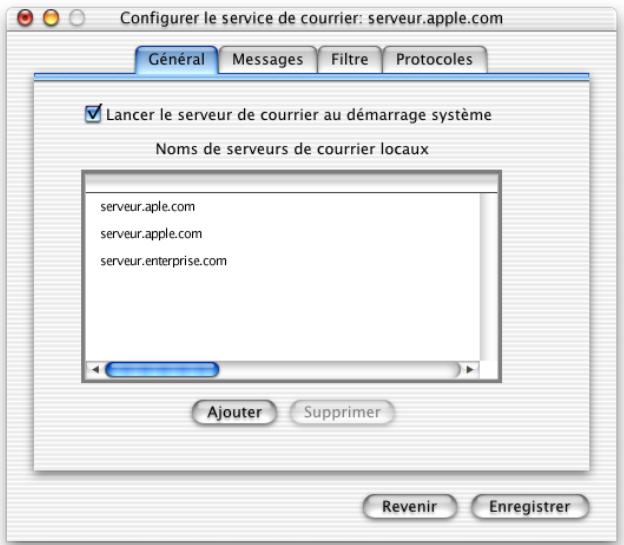
Étape 4 : sélectionnez les réglages d'hôte par défaut
Un hôte désigne tout Domaine à partir duquel vos utilisateurs ont reçu du courrier ou encore auquel vous avez livré du courrier. Vous devez désigner des réglages par défaut pour décider de la manière dont votre service de courrier va interagir avec d'autres hôtes. Pour ce faire, cliquez sur Courrier dans Admin Server et choisissez Configurer les réglages de l'hôte. La fenêtre des réglages par défaut de l'hôte (voir ci-dessous) comporte trois panneaux : Courrier entrant, Courrier sortant et Réglages de réseau. Cliquez sur chacun d'entre eux et choisissez les réglages souhaités. Pour plus d'informations sur ces réglages, consultez la section “Réglages des hôtes” à la page 182.
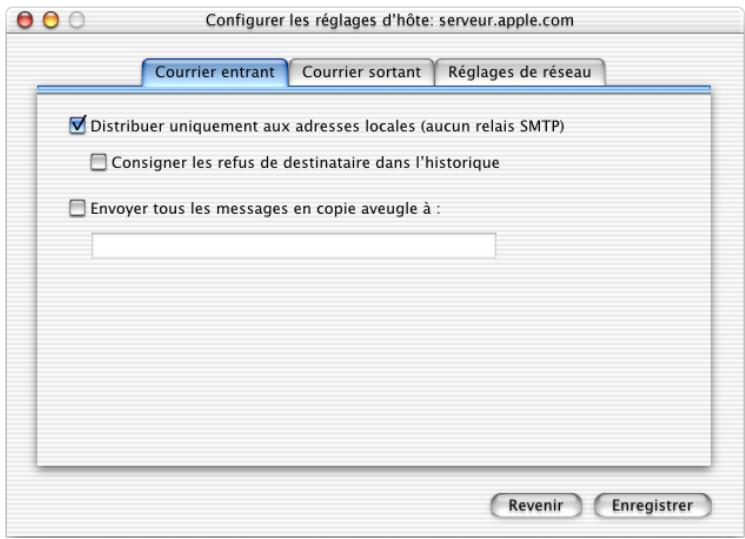
Étape 5: activez le courrier pour les utilisateurs et créez un compte d'administrateur de courrier
Le serveur de courrier utilise les informations de la base de données Utilisateurs et groupes afin de déterminer le mode de gestion du courrier pour vos utilisateurs. Vous pouvez soit configurer le courrier d'un utilisateur individuel lorsque vous créez une fiche, soit activer à tout moment ce service pour un utilisateur existant. Pour la marche à suivre concernant la définition d'attributs de courrier d'utilisateurs individuels, consultez la section “Réglages du service de courrier” à la page 71 du chapitre consacré aux utilisateurs et groupes.
Vous devez également créer un compte d'utilisateur intitulé "postmaster". Le serveur de courrier recherche cet utilisateur lorsqu'il effectue certaines opérations. Vous pouvez activer le courrier de l'administrateur de courrier et réexpédier le courrier qui lui est adressé vers d'autres comptes.
Remarquez que "postmaster" contient 10 caractères, alors que les noms abrégés sont limités à 8 caractères. Lorsque vous configurez le serveur de courrier, vous pouvez utiliser le nom long d'un utilisateur, il n'y a pas de limitation au nom abrégé à haut caractères. Créez un utilisateur en lui attribuant le nom long "postmaster", et donnez-lui un nom abrégé comme par exemple "postmstr".
Réglages du service de courrier
Les réglages du service de courrier vous permettent de configurer la manière dont votre serveur gère le courrier. Vous pouvez spécifier les noms des serveurs de courrier locaux, configurer la manière dont le serveur gère le stockage des messages et la consignation des erreurs et préciser les protocoles de courrier électronique et les techniques de filtrage de courrier indésirable à utiliser.
Pour accéder aux réglages de courrier, cliquez sur Courrier et choisissez Configurer le service de courrier. Cliquez sur un onglet pour visualiser les réglages de la fenêtre correspondante. Les réglages compris dans chaque panneau sont décrits dans les sections ci-dessous.
Réglages généraux
Utilisez ces réglages pour activer le démarrage automatique et pour inscrire les noms des serveurs de courrier locaux.
Lancer le serveur de courrier comme démarrage système
Sélectionnez cette option si vous souhaitez que le service de courrier soit lancé lors du démarrage du serveur. La sélection de cette option vous garantit que vos utilisateurs disposeront toujours du service de courrier après une panne d'électricité ou tout autre événement imprévu.
Noms des serveurs de courrier locaux
Cette liste comporte l'ensemble des noms de Domaine sous la responsabilité de votre serveur de courrier. Il est conseillé d'ajouter tous les noms susceptibles d'apparaître après @ dans les adresses du courrier destiné à votre serveur. Cette liste peut par exemple contenir des variantes de l'orthographe du nom de votre Domaine ou de votre société. Vos réglages de courrier s'appliquent à tous les noms de Domaine de la liste. Si vous avez configuré les enregistrements MX, il n'est pas nécessaire d'ajouter quoi que ce soit à la liste. Notre serveur de courrier procédera lui-même à l'ajout des noms rencontrés au cours de ses opérations quotidiennes.
Si un nom de Domaine de la liste ne possède aucun enregistrement MX, il ne sera identifié que par ce serveur de courrier. Tout courrier externe adressé à ce nom de Domaine sera renvoyé. Il est conseillé de ne placer dans cette liste les noms de Domaine sans enregistrement MX que pour gagner du temps avec le courrier (interne) local.
Ajouter et supprimer
Cliquez sur Ajouter et tapez, dans le champ de texte, le nom de Domaine dont vous souhaitez que le serveur se charge. Pour supprimer un nom de la liste, sélectionnez-le et cliquez sur Supprimer.
Réglages des messages
Pour accéder à la fenêtre Messages, cliquez sur Courrier, choisissez Configurer le service de courrier, puis cliquez sur l'onglet Messages. Ce panneau vous permet de spécifier une taille limite pour les messages, de configurer les copies aveugles et la réexpédition, ainsi que de programmer la suppression du courrier.
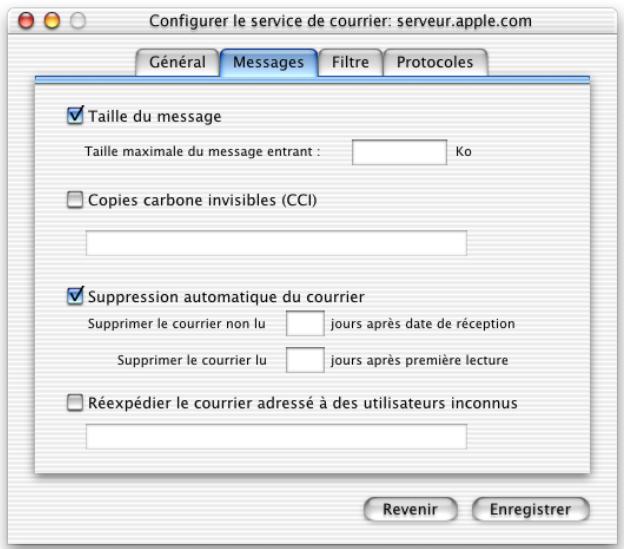
Taille du message
Sélectionnez cette option pour limiter la taille maximale des messages entrants. Tapez ensuite le nombre de kilo-octets dans le champ "Taille maximale du message entrant".
Copies carbone invisibles (CCI)
Sélectionnez cette option si vous souhaitez envoyer des copies aveugles de tous les messages reçus par le serveur à un utilisateur ou groupe spécifique, puis tapez le nom de l'utilisateur ou du groupe dans le champ de texte (ou faites glisser un nom à partir de la liste Utilisateurs et groupes de Mac OS X Server). Cette option pourrait vous être utile si vous devez contrôler les messages envoyés à un groupe. Il importe toutefois de tenir compte du volume de courrier engendré, qui dépendra de la taille de votre organisation.
Suppression automatique du courrier
Sélectionnez cette option pour que le courrier soit effacé automatiquement du serveur au-delà d'une période spécifique. Tapez ensuite le nombre de jours dans les champs du courrier lu et non lu (ne tapez rien si vous ne souhaitez pas activer l'un des réglages.) Il est préférable de définir ces options en cas de problème d'espace disque. La suppression automatique du courrier supprime définitivement le courrier du serveur, y compris les messages des dossiers IMAP.
Réexpédier le courrier adressé à des utilisateurs inconnus
Sélectionnez cette option pour que le courrier provenant d'un expéditeur local inconnu soit réexpédie à un autre utilisateur ou groupe de votre organisation. Tapez le nom de l'utilisateur ou du groupe dans le champ de texte. Cette personne ou ce groupe recevra l'ensemble du courrier égaré.
Il est préférable d'utiliser cette option pour garantir la livraison du courrier responsable des adresses erronées. Si votre serveur reçoit du courrier dont l'adresse est mal rédigée, vous pouvez livrer le courrier manuellement dans la boîte à lettres de l'utilisateur concerné au lieu de le renvoyer à l'expéditeur. Vous pouvez également livrer le courrier envoyé à un département sans compte d'utilisateur ("assistance@exemple.com" par exemple) à la personne responsable des communications de ce département.
Réglages des filtres
Vous pouvez configurer des réglages de filtrage pour le service de courrier afin de réduire le volume de courrier non désiré. Si vous activez l'une de ces options, votre serveur consultera soit les entrées DNS pour voir si l'adresse IP et le nom de l'expéditeur d'un message coincident, soit un serveur ORBS pour savoir si le message provient d'un expéditeur de "courrier indésirable" connu.
Vous devez toutefois tenir compte du ralentissement éventuel des performances de votre serveur de courrier, étant donné que ces opérations impliquent un recours au système DNS.
Pour accéder au panneau Filtre, cliquez sur Courrier, choisissez Configurer le service de courrier, puis cliquez sur l'onglet Filtre.
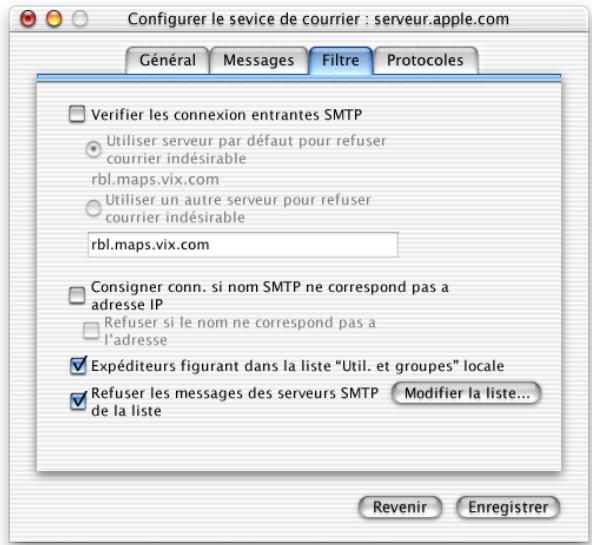
Vérifier les connexions entrantes SMTP
Sélectionnez cette option si vous souhaitez vérifier les tentatives de connexion entrantes avant de les accepter ou de les refuser. Si vous sélectionnez cette option, vous devez également spécifier quel serveur de courrier sera utilisé pour refuser le courrier. Vous pouvez soit désigner le serveur ORBS par défaut, soit un autre serveur ORBS en sélectionnant “Utiliser un autre serveur pour refuser le spam” et en saisissant le nom du serveur dans le champ texte.
Consigner la connexion si le nom SMTP ne correspond pas à l'adresse IP
Sélectionnez cette option pour créer une entrée d'historique chaque fois que le nom SMTP d'un message entrant ne correspond pas à son adresse IP. Le courrier sera quand même accepté, mais une entrée sera consignée dans l'historique pour que vous puissiez décider ultérieurement de ce que vous souhaitez en faire.
Refuser si le nom ne correspond pas à l'adresse
Sélectionnez cette option pour refuser et consigner le courrier mal libellé.
Expéditeurs figurant dans la liste “util. et groupes” locale
Sélectionnez cette option pour refuser le courrier entrant en provenance d'adresses non incluses dans la liste locale des utilisateurs et groupes. Par exemple, si l'utilisateur "Untel" envoie un courrier à partir de until@example.com, et qu'Untel ne se trouve pas dans la liste Utilisateurs et Groupes, le serveur de courrier refuse le message. L'utilisation de ce réglage permet d'éviter à votre serveur de devenir un point de relais pour le courrier indésirable. Un point de relais est un serveur qui reçoit sans le pouvoir des messages indésirables et les réexpédie immédiatement à un autre serveur.
Refuser les messages de serveurs SMTP
Sélectionnez cette option pour répertorier les serveurs SMTP dont vous ne souhaitez pas recevoir de courrier. Cliquez ensuite sur Modifier les serveurs et ajoutez les noms de Domaine à la liste de rejet des serveurs SMTP.
Réglages de protocoles
Veuillez sélectionner et configurer dans la fenêtre Protocoles les protocoles de courrier qui seront utilisés par votre serveur. Pour accéder à cette fenêtre, cliquez sur Courrier, choisissez Configurer le service de courrier, puis cliquez sur l'onglet Protocoles.
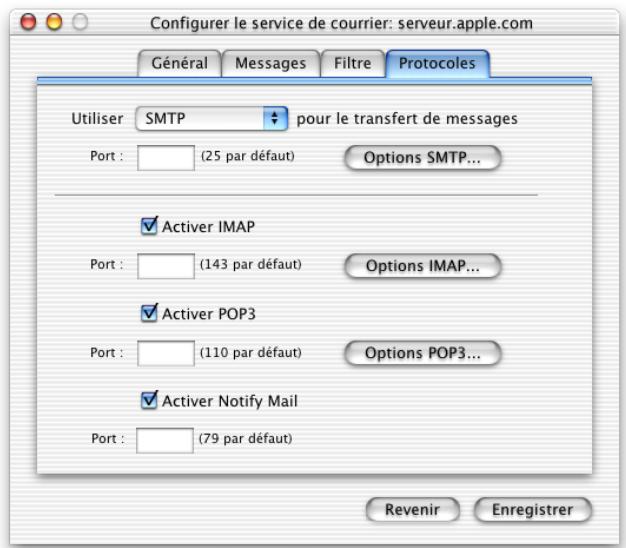
Utiliser pour le transfert de messages
Choisissez le mode de traitement des messages sortants. Vous pouvez désirer SMTP, Sendmail ou Aucun. Si vous désissez SMTP, le bouton des Options SMTP est activé.
Si vous choisissez Sendmail, tout le courrier SMTP entrant et sortant sera traité par Sendmail plutôt que par le serveur de courrier Mac OS X. Tout message envoyé à des utilisateurs de courrier locaux est traité par l'application Sendmail, et ensuite transféré au serveur de courrier Mac OS X pour être distribué. Les protocoles POP et IMAP continuent de fonctionner normalement, mais le courrier SMTP est alors soumis aux règles et aux paramètres de Sendmail.
Choisissez Aucun si vous souhaitez empêcher l'envoi de nouveau courrier sortant. Cette option peut vous être utile pour isoler un problème ou empêcher des conflits avec d'autres logiciels de messagerie fonctionnant sur le même ordinateur.
Options de courrier entrant
Sélectionnez le bouton Activer pour utiliser IMAP, POP3 et NotifyMail. Choisissez ensuite le port que vous souhaitez utiliser pour chacun. Le port par défaut de chacun est affiché à côté du champ Port. Vous êtes libre de CHOISIR VOIRE PROPRE port, mais faites-le avec circonspection, car vous risquez d'empêcher la livraison du courrier à d'autres hôtes qui ne s'attendent pas à recevoir du courrier provenant de ports non connus. Évitez également d'utiliser un port employé par un autre service. Pour obtenir une liste des usages de port courants, consultez "Ports utilisés par les ordinateurs Mac OS X" à la page 335.
Chaque protocole dispose de son propre bouton Options afin de vous permettre de sélectionner d'autres paramètres. Ces fenêtres d'options sont décrites dans les sections suivantes.
Activez notifymail
Sélectionnez cette option si vous souhaitez que votre serveur avertisse les utilisateurs lorsqu'ils ont reçu du courrier. Ensuite, choisissez le port à utiliser pour cette opération.
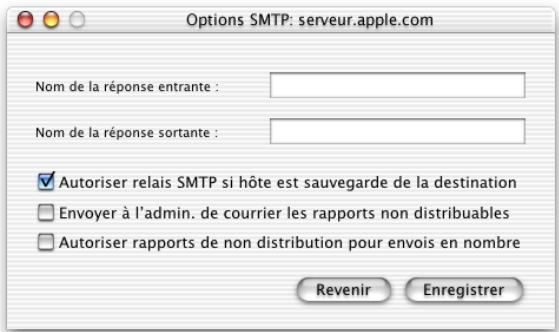
Nom de la réponse entrante
Tapez le nom de Domaine qui sera renvoyé au serveur à l'origine du contact lors du déroulement d’une opération SMTP. La valeur par défaut pour ce réglage est le nom du serveur de courrier principal. En modifiant ce nom, vous pouvez limiter la réception de courrier non désiré, la véritable identité du serveur de courrier étant dissimulée.
Nom de la réponse sortante
Tapez le nom de Domaine que les hôtes externes visualiseront. Ce nom sera ajouté aux messages de courrier sortants. La modification de ce nom présente des avantages et des inconvénients. Si vous disposez d’un pare-feu NAT (Network Address Translation), vous devrez peut-être le modifier. Dans ce cas, il se peut que certains serveurs refusent votre courrier, étant donné qu’ils ne reconnaissent plus l’adresse d’expédition.
Autoriser relais SMTP si hôte est sauvegarde de la destination
Sélectionnez cette option si vous souhaitez servir de remplacement pour un autre serveur de courrier mais que vous ne désirez pas appliquer vos réglages de filtrage de courrier indésirable au courrier de l'autre hôte.
Envoyer à l'administrateur de courrier les rapports non distribuables
Sélectionnez cette option pour avertir l'administrateur de courrier lorsqu'un message ne peut être distribué, et qu'il est impossible d'en informer l'expéditeur. Un rapport est normalement renvoyé à l'expéditeur pour l'informer de l'impossibilité de distribuer son courrier. Si ce rapport ne peut être livré pour un motif quelconque, la sélection de cette option permet d'envoyer le rapport sur le compte de l'administrateur. Veillez à configurer un compte d'utilisateur appelé "postmaster" dans Utilisateurs et groupes.
Autoriser rapports de non distribution pour envois en nombre
Sélectionnez cette option pour que les expéditeurs de courrier en nombre reçoivent des rapports de non distribution. Le courrier marqué comme "en nombre" ne génère en général aucun rapport de non distribution.
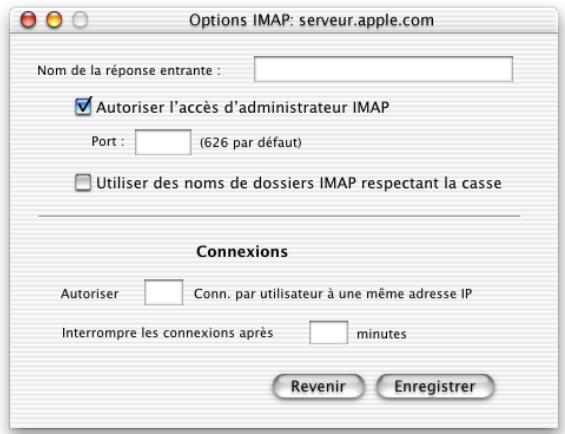
Nom de la réponse entrante
Tapez le nom de Domaine qui sera renvoyé à tout client IMAP se connectant sur votre serveur lors du déroulement d'une opération IMAP.
Autoriser l'accès d'administrateur IMAP
Sélectionnez cette option pour autoriser l'administrateur d'un service de courrier à visualiser et à modifier le contenu de la base de données du courrier.
Port
Tapez le numéro de port qui sera utilisé par l'administrateur pour visualiser les messages IMAP. Si vous optez pour un port autre que le port par défaut, veillez à ne pas employer un port déjà utilisé par un autre service ou protocole. Pour davantage de sécurité, il est également conseillé de configurer le service de filtres IP pour ce port. Pour obtenir une liste des usages de port courants, consultez "Ports utilisés par les ordinateurs Mac OS X" à la page 335.
Utiliser des noms de dossiers IMAP respectant la casse
Sélectionnez cette option pour autoriser les utilisateurs à créer des dossiers IMAP avec un nom identique mais une casse différente. Un utilisateur peut par exemple disposer de deux dossiers différents appelés "Urgent" et "urgent".
Autoriser plusieurs connexions par utilisateurs à une même adresse IP
Tapez le nombre de connexions IMAP que vous souhaitez autoriser pour chaque utilisateur à une même adresse IP. Le réglage par défaut est 32. La plage acceptée est comprise entre 1 et 999.
Interrompre les connexions après _ minutes
Tapez le nombre de minutes pendant lesquelles une connexion peut demeurer inactive avant son interruption. La valeur par défaut est de 30 minutes. La plage acceptée est comprise entre 1 et 999. L'arrêt des connexions inactives peut améliorer les performances du service de courrier.
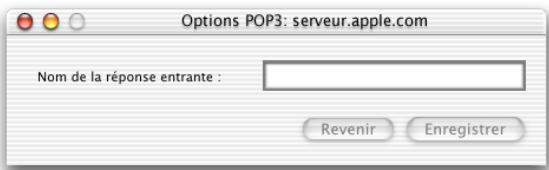
Nom de la réponse entrante
Tapez le nom de Domaine qui sera renvoyé à tout client POP se connectant sur votre serveur lors du déroulement d'une opération POP.
Réglages des hôtes
Vous pouvez créer des réglages par défaut pour les hôtès courrier dans la fenêtre correspondante. Pour accéder à la fenêtre des réglages par défaut des hôtès, cliquez sur Courrier et sélectionnez l'option de configuration des réglages d'hôte.
Les trois fenêtres — Courrier entrant, Courrier sortant et Réglages de réseau — sont décrites dans les sections suivantes.
Réglages du courrier entrant
Cette fenêtre vous permet de configurer la manière dont les hôtes gèrent le courrier entrant. Pour accéder au panneau Courrier entrant, cliquez sur Courrier, désélectionnez l'option de configuration des réglages d'hôtes, puis cliquez sur l'onglet Courrier entrant.
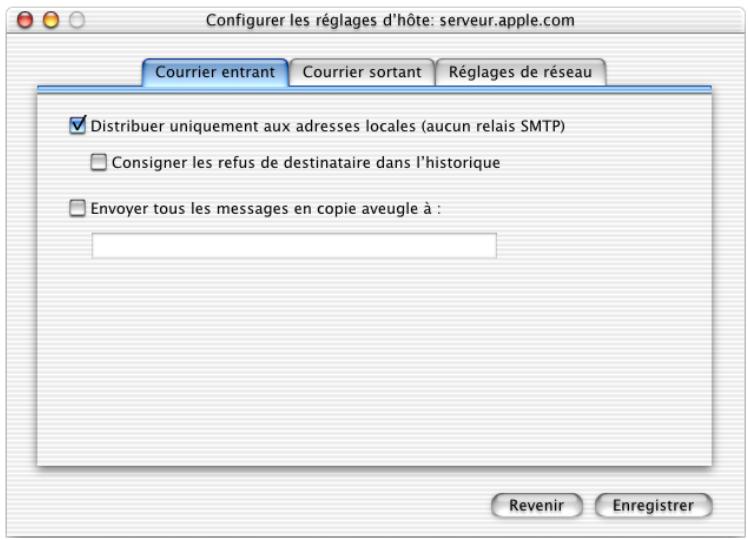
Distribuer uniquement aux adresses locales (aucun relais SMTP)
Sélectionnez cette option pour que le serveur de courrier livre le courrier uniquement aux adresses valides de ce serveur. Vous ne devez désirer cette option que si l'hôte est le destinataire final du courrier.
Important : Si le présent serveur de courrier est désigné comme serveur de remplacement pour un autre hôte ou encore comme serveur relay SMTP pour d'autres serveurs, cette option risque d'empêcher l'expédition de courrier à d'autres hôtes.
Consigner les refus de destinataire dans l'histoire
Sélectionnez cette option pour créer une entrée dans l'histoire des erreurs à chaque refus de courrier.
Envoyer tous les messages en copie aveugle à :
Sélectionnez cette option pour envoyer des copies aveugles de tous les messages entrants à une seule adresse ou à un seul groupe que vous aurez spécifié au préalable. Tapez le nom d'un utilisateur ou groupe dans le champ.
Réglages du courrier sortant
Ce panneau vous permet de configurer la manière dont les hôtes gèrent le courrier sortant. Pour accéder au panneau Courrier sortant, cliquez sur Courrier, choisissez Configurer les réglages d'hôte, puis cliquez sur l'onglet Courrier sortant.

Autoriser le courrier en partance
Choisissez cette option dans le menu local pour autoriser l'envoi du courrier en dehors du domaine de l'hôte.
Limiter aux utilisateurs locaux
Choisissez cette option dans le menu local pour limiter le courrier sortant au domaine de l'hôte. Si vous choisissez cette option, les autres options de ce panneau ne seront plus disponibles. Utilisez-la pour les utilisateurs d'un réseau local (LAN) que d'un autre serveur SMTP.
Expiration des messages après heures
Tapez le nombre d'heures d'attente à la suite desquelles votre serveur n'essaiera plus de livrer un message. La valeur par défaut est de 72 heures. Si la livraison du courrier ne peut être effectuée pendant la période que vous avez spécifiée, un rapport de non distribution est envoyé à l'utilisateur et le message est effacé.
Réessayer les connexions ratées toutes les _ minutes
Tapez le nombre de minutes d'attente respectées par votre serveur entre les différentes tentatives de connexion à d'autres serveurs SMTP. La durée la plus courte autorisée est d'une minute ; la durée par défaut est de 20 minutes.
Prévenir l'expéditeur de la non distribution après _ heures
Sélectionnez cette option pour prévenir l'expéditeur d'un message que ce dernier n'a pas encore été distribué. Tapez ensuite le nombre d'heures d'attente à respecter avant de prévenir l'expéditeur. Notre serveur essaiera d'envoyer le message jusqu'à expiration de la limite fixée par vous dans "Expiration des messages après _ heures". La valeur par défaut est de quatre heures.
Prévenir l'administrateur de la non distribution
Sélectionnez cette option pour prévenir l'administrateur que le courrier ne peut être distribué. Un rapport est normalement renvoyé à l'expéditeur pour l'informer de l'impossibilité de distribuer son courrier. Si, pour une raison quelconque, le rapport n'a pu être expédie, ce dernier sera envoyé à l'administrateur de courrier grâce à cette option. Veillez à configurer un compte d'utilisateur appelé "postmaster" dans Utilisateurs et groupes.
Retransmettre le courrier SMTP via :
Sélectionnez cette option pour que l'ensemble du courrier sortant soit retransmis via un autre serveur. Tapez le nom DNS du serveur dans le champ de texte. Votre serveur regroupera le courrier sortant pour le transmettre à l'autre serveur, qui agit comme un "proxy" (mandataires) pour la livraison du courrier. Ce réglage peut s'avérer utile si vous disposez d'une connexion lente ou si le nombre de connexions initiées vous est facturé. Vous devrez peut-être utiliser ce réglage pour contourner certaines restrictions coupe-feu.
Réglages de réseau
Ce panneau vous permet de choisir le port SMTP sortant et de définir les options DNS, cache et délais. Pour accéder au panneau des réglages de réseau, cliquez sur Courrier, choisissez Configurer les réglages d'hôte, puis cliquez sur l'onglet Réglages de réseau.

Requête DNS
Choisissez le type d'entrées DNS que vous souhaitez demander pour votre service. Vous pouvez désirer enregistrement A, liste MX ou les deux. Un enregistrement A associe un nom d'hôte à une adresse IP. Les enregistrements MX sont les données de tableau DNS qui spécifient quels ordinateurs du domaine sont recevoir le courrier. Pour plus d'informations sur les enregistrements MX, consultez la page 169.
Réglages de la mémoire cache
Le serveur stocke les noms de domaines approuvés dans un cache et n'en vérifie les informations que si vous le lui ordonnez. Cette caractéristique permet d'améliorer les performances, étant donné que votre serveur ne doit pas contacter le serveur DNS pour chaque message. Vous êtes libre de désirer les options de cache :
Respecter les réglages DNS TTL (Time To Live): Sélectionnez ce réglage si vous désirez utiliser les réglages DNS par défaut. Le courrier est en général réexpédié continuellement jusqu'à établissement d'une connexion. TTL fixe une limite au nombre de tentatives de contact de DNS par le serveur en vue de l'obtention d'informations avant de renoncer et de générer un rapport de non distribution.
Conserver les résultats DNS en cache pendant _ minutes : Sélectionnez cette option si vous souhaitez mettre à jour régulièrement les informations DNS en mémoire cache. Tapez ensuite le nombre de minutes pendant lesquelles l'information sera conservée en cache. Cette option annule le réglage par défaut TTL DNS.
Délais
Lorsqu'une tentative de connexion dépasse le délai spécifique, elle prend fin et vous êtes prévenu que la connexion "a expiré". Il est préférable d'augmenter ce délai si vous disposez d'une connexion lente ou intermittente, ou encore sujette à des expirations fréquentes.
Établir la connexion : tapez le nombre de secondes autorisées pour l'établissement d'une connexion.
Lecture/écriture : tapez le nombre de secondes pendant lesquelles les messages seront lus et écrits avant leur expiration et l'abandon de la connexion.
Port de sortie SMTP
Tapez le numéro du port que vous souhaitez utiliser pour les paquets SMTP sortants. Si vous optez pour un port autre que le port par défaut, veillez à ne pas employer un port déjà utilisé par un autre service ou protocole.
Sources d'informations supplémentaires sur le service de courrier
Pour obtenir des informations d'ordre général au sujet des protocoles de courrier et autres technologies, consultez les sources suivantes :
- Vous trouverez une belle présentation générale du service de courrier dans Internet Messaging, de David Strom et Marshall T. Rose (Prentice Hall, 1998). Pour plus d'informations sur les enregistrements MX, consultez "DNS and Electronic Mail" dans DNS and BIND, 3rd edition, de Paul Albitz, Cricket Liu et Mike Loukides (O'Reilly and Associates, 1998).
- Vous pouvez également consulter Removing the Spam: Email Processing and Filtering, de Geoff Mulligan (Addison-Wesley Networking Basics Series, 1999). Pour en savoir plus sur les normes de courrier électronique, consultez Essential E-Mail Standards: RFCs and Protocols Made Practical, de Pete Loshin (John Wiley & Sons, 1999).
Internet propose en outre un très grand nombre d'informations sur les différents protocoles de courrier, le système DNS et autres rubriques connexes.
Les documents RFC donnent un aperçu des protocoles et services, ainsi qu’une description détaillée du comportement normal de chaque protocole. Si vous êtes novice en tant qu’administrateur de serveur, certaines informations d’arrière-plan figurant dans les documents RFC vous seront probablement utiles. Si vous êtes un administrateur confirmé, vous pouvez tous les détails pratiques et techniques relatifs à un protocole dans le document RFC correspondant. Vous pouvez rechercher les documents RFC par numéro sur le site web suivant: www.faqs.org/rfcs (en anglais).
Consultez les documents RFC suivants pour obtenir des détails techniques sur le mode de fonctionnement des protocoles de courrier :
POP: RFC 1725 IMAP: RFC 2060 SMTP: RFC 821 et RFC 822
Pour obtenir des explications simples sur le service de courrier, rendez-vous sur le site :
www.whatis.com
Effectuez une recherche sur un terme technique quelconque afin d'obtenir une explication simple à son sujet. Ce site Web vous propose également un ensemble de liens qui renvoient à des informations plus détaillées sur le mode de fonctionnement d'une technologie précise.
Présentation du serveur enchâinement quicktime
Serveur Enchaînement QuickTime (la technologie QTSS) vous permet de diffuser des fichiers de média sur Internet en temps réel. Avec la diffusion en flux continu, les utilisateurs peuvent soit accéder à des données diffusées en direct ou pré-enregistrées, soit visionner sur demande des données pré-enregistrées. Les données diffusées en flux continu apparaissent à l'écran dès que l'ordinateur les reçoit, sans qu'il soit nécessaire de télécharger les fichiers.
Voici quelques-unes des fonctions principales de Serveur Enchaînement QuickTime :
- La Skip Protection, disponible quand les clients utilisent QuickTime 5, permet d’éviter les interruptions et encombrements de flux sur Internet, d’où une qualité plus élevée.
- Deux procédés d'authentification, Digest and Basic, permettent de contrôler facilement l'accès aux données protégées.
- La fonction listes de lecture permet de diffuser aisément un groupe de fichiers de données comme s'il s'agissait d'une transmission en direct. Elle peut s'avérer idéale pour la mise en place et la gestion d'une station de radio virtuelle.
- L'administration basée sur le Web permet de configurer et de contrôler facilement votre serveur d'enchaînement, localement et à distance.
- Un relais permet de créer une hiérarchie de plusieurs couches de serveurs dans le but de transmettre des flux à un nombre pratiquement illimité de clients.
Visualisation de données en flux continu : de fonctionnement
Les flux du Serveur Enchaînement peuvent être visualisés par les utilisateurs Macintosh et Windows travaillant avec QuickTime Player (disponible gratuitement sur le site Web d'Apple) ou toute autre application générant QuickTime. Il est également possible de configurer les flux afin que les utilisateurs puissent les consulter dans un navigateur Web lorsqu'ils sont équipés du module QuickTime Plugin.
Dès qu'un utilisateur commence à lire des données via une page Web, le module QuickTime Plugin envoie une demande au serveur.
Lorsqu'un utilisateur emploie QuickTime Player pour visionner des données multimédias à sa demande, l'ordinateur client demande au serveur de transmettre le fichier multimédia. Le serveur recherche le fichier de la série et s'il le trouve, envoie les données à l'ordinateur client.
Lorsqu'un utilisateur accède à un programme en direct, le client Enchaînement QuickTime (par exemple, QuickTime Player) envoie une requête au Serveur Enchaînement QuickTime. Le serveur recherche un fichier SDP et s'il le trouve, commence à envoyer les données à l'ordinateur client. Un fichier SDP contient les informations concernant le format, la durée et l'auteur du programme diffusé en direct. Les fichiers SDP sont créés par le logiciel de diffusion de l'ordinateur qui capture les données en direct, mais pour que celles-ci puissent être diffusées, le fichier SDP doit AAPARAVANT être copié sur le serveur d'enchaînement.
Lorsqu'un utilisateur accède à un programme pré-enregistré, il se déroule un processus similaire : le serveur cherche un fichier SDP. Dans ce cas précis, un fichier SDP est automatiquement créé dès que vous commencez à diffuser des listes de lecture. Si le fichier SDP n'est pas créé sur le serveur d'enchaînement, il doit être copié sur celui-ci pour que les données pré-enregistrées puissent être diffusées.
À qui s'adresse le serveur enchaînement quicktime ?
Toute personne intéressée par la diffusion aussi bien audio que vidéo sur Internet en temps réel doit utiliser le Serveur Enchaînement QuickTime. Il peut par exemple vous servir à :
- créer une station de radio sur Internet fonctionnant 24h/24, diffuser des événements en direct tels que concerts, réunions d'entreprise ou réunions scolaires
- créer un site Web d'apprentissage à distance, avec les vidéos des cours disponibles sur demande
Avant d'installer le serveur enchaînement quicktime
Avant d'installer le Serveur Enchaînement QuickTime, prenez connaissance des conditions propres au serveur Enchaînement ci-après :
Configuration requise par les ordinateurs clients
- Tout ordinateur équipé de QuickTime 4 ou d'une version ultérieure peut visualiser des données diffusées par le Serveur Enchaînnement QuickTime. L'utilisation de QuickTime 5 n'est pas obligatoire mais conseillée.
Vous pouvez télécharger le logiciel client QuickTime sur le site Web QuickTime: www.apple.com/quicktime (en anglais)
Configuration requise par le serveur
- Vous pouvez utiliser le serveur Enchaînement QuickTime avec les systèmes suivants : Power Mac G4, Macintosh Server G4, Power Mac G4 Cube, Power Macintosh G3, Macintosh Server G3 et iMac. La version la plus récente de Mac OS X Server doit être installée.
- L'ordinateur doit disposer d'au moins 128 mégaoctets (Mo) de mémoire vive. Si votre serveur est soumis à un trafic intense, Apple vous recommande une minimum de 512 Mo de mémoire vive et une vitesse de processeur de 500 MHz ou plus.
Configuration requise par la diffusion en direct
Pour diffuser des données audio ou vidéo en direct, vous devez être équipés :
- Du matériel d'enregistrement audio, vidéo ou les deux.
- D'un ordinateur équipé d'un logiciel de diffusion et d'une carte de capture vidéo ou audio. Il est également possible d'utiliser un ordinateur doté d'une connexion FireWire. Cet ordinateur sert à capturer et à coder l'audio ou la vidéo puis à la diffuser vers votre serveur d'enchaînement.
Exemple de configuration pour vidéo en direct
L'illustration ci-dessous montre un exemple de configuration de diffusion vidéo et audio en direct. La plupart des caméras vidéo sont équipées d'un microphone intégré. L'audio peut être diffusé à l'aide d'un simple microphone, d'une table de mixage ou autre équipement audio approprié.
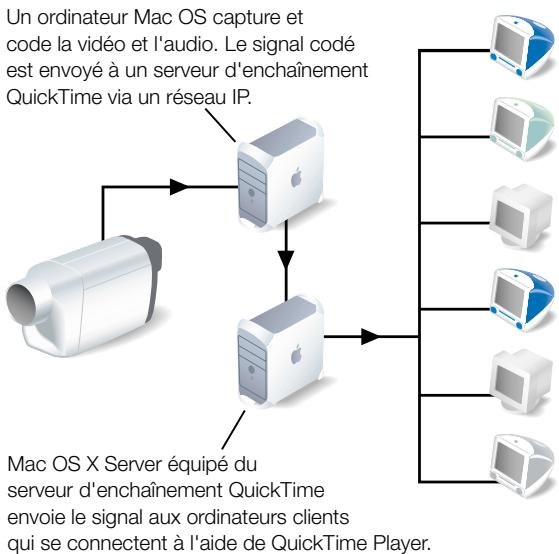
Configuration serveur enchaînement quicktime pour la première fois
Pour configurer et gérer le Serveur Enchaînement QuickTime, vous devez utiliser le programme Admin serveur Enchaînement basé sur le Web. Vous devez utiliser l'application Admin Serveur Enchaînement sur un ordinateur capable d'exécuter Netscape Navigator, Netscape Communicator ou Microsoft Internet Explorer, versions 4.5 ou ultérieures.
Étape 1: ouverture d'admin serveur enchaînement
Pour ouvrir Admin Serveur Enchaînement :
1. Ouvrez un navigateur Web. 2. Sur votre serveur, saisissez l'adresse URL d'Admin Serveur Enchaînement (veillez à ajouter les deux points et le numéro de port, 1220).
Par example :
http://www.monserveur.com:1220
Remplacez "www.monserveur.com" par le nom de votre serveur.
Tapez l'identifiant et le mot de passe de l’administrateur du serveur d’enchaînement dans les champs Nom d’utilisateur et Mot de passe, puis cliquez sur OK. Par défaut, l’identifiant de session est "streamingadmin" et le mot de passe, "default".
La page Web d'Admin Serveur Enchâinement s'affiche et donne un aperçu de l'état du serveur. Cliquez sur État, Réglages ou Historiques en haut de la page pour administrer ces zones.
Remarque : si votre serveur Enchaînement QuickTime a été correctement installé, vous pouvez également ouvrir Admin Serveur Enchaînement à partir du Dock.
Pour accéder à une aide dans Admin Serveur Enchaînement, cliquez sur le point d'interrogation.
Étape 2 : sélection des réglages de votre serveur d'enchaînement
Pour modifier les réglages du serveur d'enchaînement :
1 Cliquez sur Réglages. 2 Cliquez sur Réglages généraux, Réglages de consignation ou Réglages de liste des. 3 Effectuez les modifications voulues, puis cliquez sur Soumettre.
Pour plus d'informations sur les réglages disponibles, consultez la section "Réglages du serveur d'enchaînement" à la page 194.
Étape 3: configuration d'une page web pour diffuser des données (optionnel)
Vous pouvez intégrer des données en continu dans une page Web. Pour les visionner, les clients peuvent ainsi utiliser n'importe quel navigateur Web, en tapant simplement l'adresse URL de la page Web.
Les utilisateurs peuvent par exemple saisir cette adresse URL :
http://www.mapageweb.com/
"www.mapageweb.com" sera simplement remplacé par le nom DNS de ce site Web.
Configuration d'une page web pour la diffusion de données
Pour intégrer des données diffusées en continu dans une page Web, vous devez utiliser la balise HTML EMBED. Pour une documentation détaillée sur les fonctions et l'emploi de la balise EMBED, rendez-vous sur www.apple.com/quicktime/products
Le code de l'exemple suivant établit sur une page Web un lien graphique avec une série, "sample. mov". (Vous pouvez renommer l'Exemple de série fournie avec QuickTime et l'utiliser en exemple.) Dès qu'un utilisateur clique sur le lien, la diffusion de la série dans QuickTime Player commence.
<HTML>
<BODY>
Exemple d'utilisation de la balise EMBED.<BR>
<EMBED SRC="http://mon.serverweb.com/linkimage.mov" width="150" height="64" href="rtsp://mon.serveurenchainement.com/ sample.mov" target="QuickTimePlayer">
</BODY>
</HTML>
L'URL spécifique dans l'attribut SRC est un lien vers une image fixe, "linkimage. mov," qui sert de lien d'accès à la séquence diffusée. Les attributs width et height donnent la largeur et la hauteur de l'image. L'attribut HREF est l'URL de la séquence, dont la diffusion commence dès que vous cliquez sur l'image.
Ouvrez également permettre à des utilisateurs de visionner des données diffusées en continu à partir d'une page Web, en créant une série de référence contenant une piste d'enchaînement avec une adresse URL RTSP renvoyant aux données sur votre serveur d'enchaînement. Stockez votre série de référence dans le même réseau que votre site Web et ajoutez-lui un lien sur votre page Web. Pour plus d'informations sur la création de séquences de référence, rendez-vous sur developer. apple. com/quicktime/quicktimeintro/tools/index. html et recherchez l'outil MakeRefMovie dans "WebMaster Tools".
Une série de référence peut être tout simplement un fichier de texte ayant pour extension“. mov” (par exemple“ref. mov”). Le format d'adresse du contenu du fichier est le suivant :
rtsptext rtsp://monServeurenchainement.com/sample.mov
Répertoire des séquences
Toutes les données à indications du réseau des séquences spécifiques par vous sont disponibles pour la diffusion en continu. Ceci inclut :
les fichiers individuels, les répertoires contenant des fichiers, les liens à des données situées ailleurs
L'emplacement par défaut du Répertoire Films est /Library/QuickTimeStreaming/Movies. Vous possédez sélectionner un autre répertoire dans un autre volume.
Choisissez Basic ou Digest. Le serveur par défaut le plus sûr des deux procédés d'authentication, Digest. Ce dernier requiert une connexion avec QuickTime 5 ou une version ultérieure. Le procédé d'authentication Basic est moins sûr mais il est compatible avec les versions antérieures de QuickTime.
Enchaînement sur port 80
Choisissez de lancer les enchaînements QuickTime sur le port HTTP 80. Si vous avez besoin de lancer les enchaînements derrière des pare-feu, vous devrez probablement activer la diffusion sur le port 80. L'activation du flux HTTP sur le port 80 n'empêche pas les flux HTTP sur d'autres ports. Des interférences peuvent cependant se produire avec le traffic HTTP du port 80 si vous fournissez le service Web sur le même serveur (consultez la section "Enchaînement sur Port 80" à la page 206 pour plus d'informations).
Nombre maximum de connexions
Quand le nombre maximum de connexions est atteint, les utilisateurs qui essaient de se connecter voient s'afficher un message indiquant que le serveur n'est pas disponible (erreur 453). Veillez à équilibrer la bande passante disponible, la taille des fichiers de données et le nombre de clients connectés.
Débit maximal
Il s'agit du début maximal du serveur. S'il est atteint, plus personne ne peut se connecter. Les utilisateurs qui seront de se connecter voient s'afficher un message indiquant que le serveur n'est pas disponible (erreur 453). N'oubliez pas que le Serveur Enchaînement QuickTime peut partager une certaine capacité de production avec d'autres périphériques de votre réseau.
Lancer le serveur au démarrage du système
Cette option fait redémarrer le serveur d'enchaînement chaque fois que vous redémarrez cet ordinateur.
Nouveau mot de passe d'administrateur
Saisissez le nouveau mot de passe d’ouverture de session de l’administrateur du serveur d’enchaînement. Confirmez en le saisissant de nouveau sur la ligne suivante. Le mot de passe par défaut est "default". Vous pouvez le remplacer à votre guise.
Réglages de consignation
Adaptez ces réglages en modifiant les informations dans les champs ou en cliquant sur le bouton souhaité. Vous pouvez demander que l'historique soit réinitialisé soit après un certain nombre de jours, soit lorsqu'il atteint une certaine taille en kilo-octets (Ko). Les modifications prennent effet lorsque vous cliquez sur Soumettre.
Historique des erreurs
L'historique des erreurs affiche des messages d'erreur et d'information. Il sert à résoudre des problèmes de serveur. L'historique complet des erreurs se trouve dans /Library/QuickTimeStreaming/Logs/Error.log.
Historique des accès
L'historique des accès indique le nombre d'accès à chaque fichier de données, avec la date et l'utilisateur, depuis la réinitialisation de l'historique. Les erreurs d'accès y sont également repertoriées. L'historique complet des accès se trouve dans /Library/QuickTimeStreaming/Logs/StreamingServer.log.
Utilisateurs connectés
Cette fenêtre vous permet de consulter une liste des clients connectés à votre serveur d'enchaînement et de visualiser des informations complémentaires, comme la série qu'ils sont en train de regarder et leur adresse IP. Vous pouvez afficher l'information de différentes manières en utilisant les commandes écran citées ci-dessous.
Nombre d'entretiens à afficher
Choisissez un nombre dans le menu local pour changer le nombre d'utilisateurs affichés.
Intervalle de mise à jour de cette page
Choisissez un nombre dans le menu local pour modifier la fréquence des mises à jour de la liste.
Ordre
Choisissez croissant ou décroissant dans le menu local pour sélectionner l'ordre de tri.
Disposition des colonnes
Cliquez sur l'intitulé de la colonne correspondant à l'ordre dans lequel vous pouvez trier la liste des utilisateurs connectés.
Préparation de données en direct pour la diffusion
Pour diffuser des données audio ou vidéo en direct, vous devez :
1. Configurer votre logiciel de diffusion en suivant les instructions inclues. 2. Connecter le matériel audio ou vidéo à l'ordinateur utilisé pour capturer et coder le signal. 3. Utiliser votre logiciel de diffusion pour créer un fichier SDP sur l'ordinateur que vous utilisez pour capturer et coder le signal en direct.
Consulter les instructions fournies avec le logiciel de diffusion.
4 Copier le fichier SDP sur votre ordinateur Serveur Enchaînement QuickTime. Veiller à copier le fichier dans le répertoire que vous utilisez pour la diffusion. 5 Si vous désirez que les données soient diffusées sur une page Web, configurez celle-ci au moyen de la balise EMBED ou en créée une série de référence QuickTime distincte (consultez la section "Configuration d'une page Web pour la diffusion de données" à la page 193). 6 Assurez-vous que le serveur d'enchaînement est en fonction. 7 Démarrez votre logiciel de diffusion en suivant les instructions inclues. 8 Indiquez à vos utilisateurs comment visionner les données en leur communiquant soit une adresse URL RTSP pour accéder à votre fichier SDP, soit une adresse URL HTTP pour accéder à votre série de référence QuickTime, que vous avez placé sur votre serveur Web.
Préparation de données stockées pour la diffusion
Pour préparer des données stockées en vue de la diffusion :
Étape 1: ajoutez des pistes d'indications à vos données
Les pistes d'indications contiennent des informations dont le serveur d'enchaînement a besoin pour la diffusion appropriée des données. La plupart des applications de création vous permettent d'exporter les données sous forme de série à indications QuickTime. Si vous disposez de QuickTime Pro, vous pouvez également indiquer une série à l'aide de QuickTime Player. QuickTime Pro est disponible à la fois sur les ordinateurs Mac OS et Windows. Vous trouverez sur le site Web QuickTime des informations sur la configuration requise et les instructions relatives à l'skeleton.
À chaque piste d'un fichier doit correspondre une piste d'indications. Par exemple, une série avec une piste audio et une piste vidéo doit avoir deux pistes d'indications : une pour la piste audio et une pour la piste vidéo.
Lorsque vous utilisez QuickTime Player pour exporter une série comme série à indications, QuickTime ajoute automatiquement le nombre de pistes d'indications ajustées.
Pour exporter une série QuickTime comme série à indications :
1 Ouvrez QuickTime Player sur un ordinateur Mac OS ou Windows (vous devez pour cela disposer de QuickTime Pro). 2 Ouvrez le fichier auquel vous souhaitez apporter des indications. 3 Choisissez Exporter dans le menu Fichier. 4 Choisissez "Sequence à indications" dans le menu local, puis tapez un nouveau nom de fichier. 5 Cliquez sur Options dans la zone de dialogue d'exportation. 6 Sélectionnez Optimiser les indications destinées au serveur. Ceci est optionnel. Activée, cette option augmente la capacité du serveur à transmettre les données à un plus grand nombre de clients, mais peut doubler la taille du fichier. 7 Cliquez sur OK. 8 Cliquez sur Enregistrer.
Étape 2 : copiez le fichier de données sur votre serveur enchaînement quicktime
Assurez-vous de copier le fichier dans le répertoire que vous utilisez pour la diffusion.
Diffusion de fichiers de données de sources diverses
Les séquences QuickTime se composent généralement de plusieurs fichiers de données. Par exemple, il est possible de combiner un clip vidéo avec de la musique provenant de une ou plusieurs pistes CD. Quand vous exportez une série QuickTime, faites-en un fichier autonome afin que toutes les données sources y soient inclues. Ceci permet d'augmenter les performances du serveur.
Pour diffuser des séquences qui ne sont pas autonomes, vous devez, en plus de l'introduction d'indications,
- copier tous les fichiers requis par la série dans le même dossier ou répertoire
- stocker tous les fichiers dans le réseau de votre serveur que vous avez indiqué comme réseau Films dans Admin Enchaînement QuickTime
Utilisation de listes de lecture pour diffuser des données audio et vidéo pré-enregistrées
Vous pouvez créer une "station de radio" virtuelle ou un programme vidéo en configurant la lecture de fichiers de données QuickTime pré-enregistrées dans un ordre donné (la liste de lecture). Lorsque vous configurez une série de listes de lecture et que vous cliquez sur le bouton Lecture pour chacune, vous diffusez les données sur le Serveur Enchaînement QuickTime, qui les envoie aux clients dans l'ordre que vous avez défini (aléatoire ou ordonné). Bien que les données soient pré-enregistrées, elles apparaissent comme une transmission en direct. Tous les utilisateurs voient les mêmes données lorsqu'ils se connectent.
Pour diffuser des données, vous devez effectuer les opérations suivantes :
Étape 1: préparation de données quicktime et d'un fichier de séquence déférence
Vous pouvez diffuser n'importe quelles données que le Serveur Enchaînement QuickTime est capable de diffuser.
Pour préparer les données :
Pour chaque série de la liste de lecture, utilisez le même nombre et le même type de pistes. Veillez à ce que tous les fichiers contiennent des types de données compatibles. Par exemple, toutes les pistes audio doivent se servir des mêmes encodage, compression et débit. Il en est de même pour toutes les pistes vidéo. - Formatez les données de chaque fichier de la même manière. Par exemple, utilisez la même dimension d'image pour chaque fichier contenant une piste vidéo. Assurez-vous que chaque élément est une série à indications QuickTime.
Pour préparer une série de référence :
Définissez en général le premier fichier d'une liste de lecture comme la séquence de référence. Vous pouvez néanmoins sélectionner une séquence de référence distincte. - Si vous créez une série de référence distincte, il doit s'agir d'une série à indications QuickTime contenant les mêmes nombre et type de pistes, encodage, compression et débit que les véritables fichiers.
Étape 2 : création d'une liste de lecture
Pour créer des listes de lecture :
1 Dans Admin Serveur Enchaînement, cliquez sur Réglages puis sur Réglages de liste. 2 Cliquez sur Créer nouvelle liste. 3 Attribuez un nom à la liste. 4 Choisissez un mode de lecture dans le menu local :
- Séquentiel: les données sont diffusées dans l'ordre de la liste. La diffusion s'arrête après la lecture du dernier fichier.
- Boucle séquentielle : les données sont diffusées dans l'ordre de la liste. Après la lecture du dernier fichier, la liste est lue de nouveau dans le même ordre.
- Aléatoire pondérée : les données sont diffusées de façon aléatoire en fonction des pondérations spécifiées dans l'étape 7 afin de déterminer combien de fois chaque élément est lu. Cette transmission dans le désordre ne s'arrête que lorsque vous y mettez volontairement fin.
5 Si vous voulez que le serveur enregistre les informations de diffusion dans l'historique, messages d'erreur inclus, cliquez sur Activer l'historique. 6 Cliquez sur Ajouter/Supprimer des éléments pour ajouter des fichiers de séquence à votre liste de lecture. 7 Définissez l'ordre et la pondération de vos fichiers de données.
La diffusion peut se faire dans l'ordre ou de façon aléatoire, la liste pouvant être lue une fois ou plusieurs fois consécutives.
Si vous transmettez les données de manière aléatoire, vous pouvez définir une "pondération" pour chaque fichier de la liste. Cette pondération, correspondant à un chiffre entre 1 et 10, détermine le nombre de lectures de chaque élément. Les fichiers dont la valeur de pondération est 10 sont ceux diffusés le plus souvent (placez la pondération après le nom de la série). Par défaut, la pondération d'un fichier est 10. En plus d'utiliser des pondérations, vous pouvez empêcher que la lecture d'un fichier ne se répète avant qu'un nombre déterminé d'autres fichiers ait été diffusé.
8 Determine le nombre d’éléments devant être lus avant que d’autres éléments de la liste ne se répètent (si vous leur avez affecté une pondération). 9 Cliquez Sur Soumettre pour enregistrer votre liste de lecture.
Remarque: les fichiers de données à indications et les listes de lecture peuvent être stockés n'importe où sur le serveur et non pas seulement dans le réseau des séquences choisi. Les fichiers de données à indications stockés en dehors du réseau des séquences peuvent être diffusés comme éléments d'une liste de lecture, mais ne sont pas directement accessibles par les clients QuickTime.
Étape 3 : démarrage du service de diffusion
Pour lancer et arrêter les diffusions, revenez sur le panneau des réglages de liste de lecture d'Admin Serveur Enchaînement. Cliquez soit sur le bouton de lecture dans la colonne Contrôles pour lancer la transmission d'une liste de lecture, soit sur le bouton Arrêter pour y mettre fin.
Étape 4 : indications sur la manière de se connecter à la diffusion
Pour se connecter au programme, les utilisateurs doivent disposer d'un logiciel à même de lire des données QuickTime, comme QuickTime Player.
Des résultats encore favorisés seront obtenus avec la première version du logiciel QuickTime.
Si vous configurez la diffusion de données en continu sur une page Web, les utilisateurs peuvent se connecter au programme en utilisant un navigateur Web doté d'un module QuickTime Plugin. Vous devez fournir aux utilisateurs l'URL de la page Web et bien intégrer le lien de sorte que les données soient diffusées d'un simple clic (consultez la section "Configuration d'une page Web pour la diffusion de données" à la page 193).
Si les utilisateurs se connectent à l'aide de QuickTime Player, vous devez leur fournir l'adresse URL du fichier SDP qui est relié à la liste de lecture.
Résolution de problèmes avec les listes de lecture
Si vous activez la consignation, vous pouvez utiliser le fichier d'historique pour résoudre les problèmes de diffusion.
Si les données de la liste de lecture ne sont pas en cours de diffusion :
- Consultez Admin Serveur Enchaînement pour vérifier que le serveur d'enchaînement est en fonction.
- Si le serveur d'enchaînement fonctionne, ouvre Visualiser d'opérations sur le serveur pour vérifier que le processus "PlaylistBroadcaster" est en cours. Si c'est le cas sans que les données soient diffusées, arrêtez la diffusion, effacez le fichier SDP de la diffusion à partir du réseau Films du Serveur Enchaînement QuickTime, puis redémarrez la diffusion. Un nouveau fichier SDP est créé lorsque la diffusion reprend.
Si les données de la liste de lecture ne sont pas diffusées de façon aléatoire :
Assurez-vous que le mode de lecture Aléatoire pondérée est activé.
Si la lecture s'arrête après une seule lecture des données :
Assurez-vous que le mode de lecture est soit Boucle séquentielle, soit Aléatoire pondérée.
Si vous choisissez Aléatoire pondérée et donnez une valeur autre que zéro aux éléments qui se répètent, faites en sorte que cette valeur soit inférieure au nombre de fichiers de la liste de lecture.
Si certaines des données de la liste ne sont pas lues :
Vérifiez la pondération que vous avez attribuée à chaque fichier de la liste. Si vous modifiez la liste de lecture, les modifications ne prendront effet que si vous arrêtez la diffusion puis la démarrez de nouveau.
Si les données ne sont pas transmises correctement :
Assurez-vous que tous les fichiers de la liste ont les mêmes contenus, format et encodage. Assurez-vous également que les utilisateurs ont la première version du logiciel QuickTime installée sur leur ordinateur.
Si la transmission est lente :
Assurez-vous que chaque fichier est une série à indications optimisée pour le serveur.
Formats de fichiers compatibles
Vous pouvez diffuser ces fichiers de données à l'aide du Serveur Enchaînement QuickTime en lecture avec QuickTime Player, tant que les données indiquent :
| Catégorie | Formats |
| Vidéo | QuickTime AVI |
| Audio | AIFF/AIFC SoundDesigner II Son Système 7 μLaw (AU) WAV |
| MIDI | Karaoke MIDI Standard MIDI |
Les fichiers de données peuvent être compressés à l'aide des méthodes suivantes :
| Catégorie | Méthode de compression décompression (codec) |
| Vidéo souhaitable | Sorenson videoH.263Motion JPEG AH.261 |
| Vidéo générée | AnimationCinepakGraphismesMotion JPEG BMPEG-1Photo JPEGVidéoAucun |
| Audio souhaitable | MP3Codec QDesign MusicQUALCOMM Pure VoiceDVI 4:1ALaw 2:1μLaw 2:116-bit raw |
| Audio généré | IMA 4:1MACE 3:1MACE 6:1 |
Contrôle de l'accès aux données diffusées
Le Serveur Enchaînement QuickTime comprend un module d'authentification, QTSSAccessModule, que vous pouvez utiliser pour contrôler l'accès des clients aux fichiers de données en flux continu. Deux procédés d'authentification sont générés : Basic et Digest. Le serveur par défaut utilise l'un des deux procédés d'authentification, Digest.
Outre le contrôle de l'accès aux données diffusées, QTSSAccessModule vous permet de contrôler l'accès aux listes de lecture et l'accès d'administrateur à votre serveur d'enchaînement. Il ne contrôle pas l'accès aux données diffusées par un serveur relais. L'authentication des données véhiculées par un serveur relais doit être configurée par l'administrateur du serveur relais.
Le module QTSSAccess étant intégré au Serveur Enchaînement QuickTime, il est donc toujours activé.
Équipement requis pour accéder aux données protégées
Les utilisateurs doivent disposer de QuickTime 5 ou d'une version ultérieure pour pouvoir accéder à un fichier de données pour lequel le procédé d'authentification Digest est activé. Si votre Serveur Enchaînement QuickTime est configuré pour l'utilisation de l'authentification élémentaire, les utilisateurs doivent disposer de QuickTime 4.1 ou ultérieur. Ils doivent saisir leurs nom et leur mot de passe d'utilisation pour visionner des données. Les personnes qui tentent d'accéder à un fichier avec une version antérieure de QuickTime verront apparaître le message d'erreur "401: Non autorisé".
Configuration du contrôle d'accès
Pour que le contrôle d'accès fonctionne, le réseau que vous avez sélectionné comme réseau de séquences doit composer un fichier d'accès. S'il n'existe aucun fichier d'accès dans le réseau Films du Serveur Enchaînement QuickTime, tous les clients ont accès aux données du réseau.
Pour configurer le contrôle d'accès, procédez aux étapes suivantes :
- créez un fichier d'accès
- créez un fichier d'utilisateurs
- ajoutez des utilisateurs au fichier
Vous pouvez également créer un fichier de groupe, mais cela reste optionnel.
Étape 1: création d'un fichier d'accès
Un fichier d'accès est un fichier de texte appelé “qtaccess”, qui contient des informations sur les utilisateurs et les groupes autorisés à visualiser des données dans le réseau où se trouve le fichier d'accès. Le réseau utilisé pour le stockage des données peut contenir d'autres répertoires, et chacun d'entre eux peut posséder son propre fichier d'accès. Quand un utilisateur essaie d'accéder à un fichier de données, le serveur consulte un fichier d'accès pour vérifier s'il est autorisé à le lire. Le serveur recherche d'abord un fichier d'accès dans le réseau contenant le fichier de données. S'il ne trouve pas de fichier d'accès, il poursuit ses recherches dans le réseau supérieur. Le premier fichier d'accès trouvé est utilisé pour déterminer si l'utilisateur est autorisé à visualiser le fichier de données.
Remarque: Le fonctionnement du fichier d'accès au Serveur Enchaînement QuickTime résemble à celui du fichier d'accès au serveur Web Apache.
Vous pouvez créer un fichier d'accès avec n'importe quel éditeur de texte. Le nom du fichier doit être "qtaccess" et le fichier doit suivre ce format :
AuthName<message>
AuthUserFile <nom de fichier d'utilisateur>
AuthGroupFile <nom de fichier de groupe>
Tout ce qui n'est pas entre crochets est un mot clé. Tout ce qui est entre crochets correspond à des informations que vous fournissez.
"Message" correspond au texte qui s'affiche à l'écran des utilisateurs lorsque la fenêtre d'ouverture de session apparait. Il est optionnel. Si vous message comprend des espaces (espace entre des mots par exemple), n'oubliez pas de le mettre entre guillemets. - "Nom de fichier d'utilisateur" est le chemin d'accès et le nom du fichier d'utilisateur. La valeur par défaut est /etc/Streaming/qtusers. "Nom de fichier de groupe" est le chemin d'accès et le nom du fichier de groupe. La valeur par défaut est /etc/Streaming/qtgroups. Un fichier de groupe est optionnel. Si les utilisateurs sont nombreux, il peut être plus facile de créer un ou plusieurs groupes et de saisir le nom des groupes plutôt que celui de chacun des utilisateurs qui les composent. - "Nom d'utilisateur" correspond à un utilisateur autorisé à se connecter et à visionner le fichier de données. Le nom d'utilisateur doit se trouver dans le fichier utilisateur que vous avez spécifié. Vous pouvez également spécifier "valid-user", qui désigne tout utilisateur valide. - "Nom de groupe" est un groupe dont les membres sont autorisés à se connecter et à visionner les données. Le groupe et ses membres doivent figurer dans le fichier de groupe que vous avez spécifié.
Balises utilisateur supplémentaires
Cette section décrit les balises que vous pouvez ajouter au fichier .htaccess.
“valid-user”
"Valid-user" correspond à tout utilisateur figurant dans le fichier quusers.
"Require valid-user" signifie que tout utilisateur authentifié dans le fichier quusers peut accéder aux fichiers de données. Si cette balise est employée, le serveur demandera aux utilisateurs de saisir des nom et mot de passe corrects pour avoir accès aux données.
"any-user"
"any-user" permet aux utilisateurs de visionner les données sans authentification préalable. Si "require any-user" est employé, tous les utilisateurs ont le droit d'accès; aucun nom ni mot de passe n'est requis.
Étape 2: création d'un fichier d'utilisateur
Pour permettre aux utilisateurs d'accéder à vos fichiers de données, vous devez les ajouter à un fichier d'utilisateur.
Pour créer un fichier d'utilisateur, ouvrez une fenêtre de terminal et saisissez ce qui suit :
qtpasswd -c
"Domaine d'authentification" est le message qui s'affiche sur l'écran des clients dans la fenêtre d'accès. Pour l'authentification Basic, si le mot clé "AuthName" est employé dans le fichier d'accès, les utilisateurs verront s'afficher le domaine figurant dans le fichier d'accès ; si le mot clé n'est pas employé, les utilisateurs verront le domaine du fichier d'utilisateur. Pour l'authentification Digest, le mot clé "AuthName" est ignoré dans le fichier d'accès, et le domaine d'authentification du fichier d'utilisateur est toujours affiché sur l'écran des utilisateurs clients. Si vous employez l'authentification Digest, le domaine ne peut pas être modifié une fois qu'un fichier d'utilisateur a été créé. Pour le modifier, vous devez accéder à un nouveau fichier d'utilisateur.
Vous devez taper un mot de passe pour l'utilisateur. Un fichier est créé avec l'utilisateur spécifique.
Remarque: l'option -c permet de créer un fichier. Cette option ne s'utilise qu'une seule fois; si elle est employée pour un fichier existant, vous recevrez un message avant que le fichier ne soit écrasé.
Étape 3 : ajout d'utilisateurs au fichier d'utilisateur
Pour ajouter un utilisateur au fichier d'utilisateur, ouvre une fenêtre de terminal et saisissez ce qui suit :
qtpasswd
Un mot de passe pour l'utilisateur vous sera demandé. Saisissez de nouveau le même mot de passe.
Étape 4 : ajustement ou suppression de groupes
Vous pouvez créer un fichier de groupe avec n'importe quel éditeur de texte, à condition qu'il respecte le format suivant :
Pour ajouter ou supprimer un groupe, il suffit de modifier le fichier de groupe que vous avez créé.
Modifications du fichier d'utilisateur ou de groupe
Pour supprimer un membre d'un fichier d'utilisateur ou de groupe, vous devez procéder de la manière suivante :
- À l'aide d'un éditeur de texte, ouvre le fichier d'utilisateur ou le fichier de groupe. Effacez le nom et les lignes de mot de passe cryptées de l'utilisateur dans le fichier d'utilisateur; supprimez le nom d'utilisateur dans le fichier de groupe.
Pour changer un mot de passe d'utilisateur :
- Ouvrez une fenêtre de terminal et saisissez ce qui suit : qtpasswd
Un mot de passe pour l'utilisateur vous sera demandé. Ce nouveau mot de passe remplacera celui du fichier.
Franchissement de pare-feu et de réseaux à conversion d'adresse
Le Serveur Enchaînement QuickTime envoie des données en utilisant des paquets UDP (User Datagram Protocol). Les pare-feux conçus pour protéger les informations sur un réseau bloquent souvent les paquets UDP. Les ordinateurs clients situés derrière un pare-feu bloquant les paquets UDP ne peuvent pas recevoir de données diffusées en continu. Cependant, le Serveur Enchaînement QuickTime permet également la diffusion via des connexions HTTP, ce qui permet de visualiser les données en continu même à travers des pare-feux configurés de manière très stricte.
Il se peut que certains ordinateurs clients situés sur des réseaux à conversion d'adresse ne puissent pas recevoir les paquets UDP. Ils peuvent par contre recevoir les données diffusées via des connexions HTTP.
Les utilisateurs, rencontrant des difficultés pour la réception de données à travers un pare-feu ou via un réseau à conversion d'adresse, doivent se procurer la dernière version du logiciel QuickTime. Si les problèmes persistent, leur administrateur de réseau devra leur fournir les réglages corrects pour les sections Proxy d'enchaînement et Transport par enchaînement du tableau de bord Réglages QuickTime.
Les administrateurs de réseau peuvent également configurer leur logiciel pare-feu afin de permettre le début RTP et RTSP.
Enchaînement sur port 80
Si vous configurez un Serveur Enchaînement sur Internet et que vous pensez que certains de vos clients sont protégés par des pares-feu autorisant exclusivement le traffic Web, vous devez activer l'enchaînement sur le port 80. Une fois que c'est fait, Serveur Enchaînement QuickTime accepte les connexions sur le port 80, le port par défaut destiné au traffic Web, et les clients QuickTime seront en mesure de se connecter à votre Serveur Enchaînement même s'ils se trouvent derrière un pare-feu destiné au traffic Web exclusivement.
Une fois la diffusion activée sur port 80, vous ne pouvez plus utiliser un serveur Web sur le même ordinateur que le serveur d'enchaînement, sauf si vous effectuez l'une des opérations suivantes :
- Configurez plusieurs adresses IP sur votre serveur : ces adresses peuvent se trouver soit sur la même carte d'interface de réseau, soit sur plusieurs cartes. Configurez votre serveur Web et votre serveur d'enchaînement de manière à ce qu'ils acceptent les connexions sur des adresses IP distinctes.
- Configurez votre serveur Web afin qu'il accepte les connexions sur un autre port que le port 80 : dans ce cas, changez toutes les adresses URL renvoyant au serveur Web afin d'y inclure le numéro de port choisi.
Configuration d'un relais
Les flux de données sont envoyés d'un serveur à un ordinateur client selon l'une des deux méthodes élémentaires suivantes :
- La monodiffusion est une transmission individuelle. Chaque ordinateur client qui se connecte à un flux de données de diffusion reçoit son propre flux.
- Un flux en multidiffusion est envoyé à une adresse de groupe. Cela signifie que plusieurs ordinateurs clients peuvent se connecter à un même flux.
Un relais reçoit un programme entrant (monodiffusion ou multidiffusion) et le transmet sur une ou plusieurs adresses (le programme peut être relayé soit en monodiffusion soit en multidiffusion). Vous pouvez configurer votre serveur afin qu'il relie plusieurs programmes à la fois. Les relais tirent parti de la multidiffusion, c'est--à-dire de la diffusion de données à plusieurs destinations à la fois. Ils constituent une manière efficace de diffuser des données à bande passante élevé, telles que le multimédia, quand un grand nombre d'utilisateurs souhaitent recevoir les mêmes données.
Un relais peut servir à établir une diffusion volumineuse impliquant plusieurs niveaux de serveurs d'enchaînement. Par exemple, si 3 000 clients sont connectés à un programme en direct et que vous pouvez utiliser cinq serveurs différents afin de gérer le volume, vous pouvez faire envoyer votre programme par toute application de diffusion à un serveur d'enchaînement qui servira de relais. Ce relais peut envoyer ensuite une copie du programme à chacun des cinq serveurs d'enchaînement.
En outre, un relais peut servir à tirer parti de la multidiffusion IP. La multidiffusion est une technologie Internet qui permet à un même flux d'être visionné par de nombreux clients, d'où une grande économie de bande passante. Attention, car la multidiffusion IP, qui doit être activée sur chaque routeur situé entre le client et le serveur, est désactivée sur certains routeurs Internet.
Si la multidiffusion est activée sur le réseau de diffusion de votre programme (intranet d'entreprise ou de campus par exemple), un relais peut être utilisé pour recevoir une monodiffusion et la retransmettre comme multidiffusion. Cette multidiffusion peut être visionnée par n'importe quel client se connectant au flux. Un relais peut également retransmettre une multidiffusion sous forme de monodiffusion. Ceci est utile dans le cas où la multidiffusion ne couvre pas tout votre réseau.

Création d'un fichier de configuration de relais
Pour configurer un relais, vous devez créer un fichier de configuration de relais et le copier dans le répertoire /etc/streaming. La façon la plus simple de créer un fichier de configuration de relais est de modifier le fichier échantillon fourni avec votre logiciel de serveur d'enchaînement. Le chemin d'accès et le nom de ce fichier est /etc/streaming/streamingrelay.conf.
Une source de relais et une ou plusieurs destinations de relais font partie d'une unité. Les informations concernant une destination de relais doivent suivre directement celles relatives à une source de relais. Il peut y avoir plus d'une unité dans un fichier de configuration.
L'exemple suivant contient une source et deux destinations.
Important. Bien que les lignes relay_source et relaydestination apparaissent sur deux lignes dans l'exemple, chacune d'elles doit tenir sur une seule ligne dans votre fichier de configuration.
Exemple de fichier de configuration de relais :
relay_source "in_addr=192.168.1.1 src_addr=192.168.1.2 in_ports=5000 5002 5004 ttl=15"
relaydestination "dest_addr=192.168.1.3 out_addr=192.168.1.2 destPorts=6980 6982 6984"
relaydestination "dest_addr=192.168.1.4 out_addr=192.168.1.2 destPorts=10010 10012 10014 ttl=15"
Mots clés et valeurs qui peuvent apparaître dans le fichier de configuration de relais.
| Mot clé | Valeur |
| relay_source | Suivi par les mots clés suivants et par une valeur appropriée pour chacun d'entre eux : in_addr, src_addr, in_port, ttl |
| in_addr | Adresse IP d'entrée. Si la diffusion source est une multidiffusion, il s'agit de l'adresse IP multidiffusion. Si la diffusion source est une monodiffusion, il doit s'agir de l'une des adresses IP de l'ordinateur source. |
| src_addr | Adresse IP de la source (optionnel) |
| in Ports | Numéro de port des flux RTP dans le programme source. Il doit s'agir de nombres pairs. Le nombre de ports d'entrée doit correspondre au nombre de ports de sortie ; veiliez à ce que les nombres de ports soient uniques et ne comportent pas de suites de chiffres identiques. |
| ttl | Durée de vie (s'il s'agit d'une source multidiffusion). La valeur de la durée de vie est utilisé dans le cas de multidiffusions, pour spécifique combien de fois un flux de données peut être passéd'un routeur à un autre avant que sa transmission soit stoppée.La valeur peut être comprise entre 0 et 255. Une valeur de 1 dessert les ordinateurs du réseau local. Plus le chiffre est grand, plus les paquets multidiffusion peuvent être envoyés sur delongues distances. |
| relaydestination | Suivi par les mots clés suivants et par une valeur appropriée pour chacun d'entre eux : dest_addr, out_addr, dest_port, ttl |
| dest_addr | Adresse IP destinataire (monodiffusion ou multidiffusion) du relais |
| out_addr | Adresse IP de l'interface sur laquelle envoyer les paquets multidiffusion (optionnel). Si elle n'est pas définie clairément, l'interface de sortie est choses automatiquement. |
| dest_portes | Numérodes port des flux RTP au niveau du relais destinataire. Il doit s'agir de nombres pairs. Le nombre de ports d'entrée doit correspondre au nombre de ports de sortie ; voirlez à ce que les numérodes de ports soient uniques et ne comportent pas de suites de chiffres identiques. Utilisez des numérodes de port non attribués à partir de 5000. |
| include | Suivi par un chemin d'accès et un nom de fichier de configuration de relais |
Dans tout fichier de configuration, les chaînes contenant des espaces doivent être mises entre guillemets. Par exemple, vous devrez taper "Mon Serveur d'enchaînement" et non Mon Serveur d'enchaînement.
Activation ou désactivation d'un relais
Pour désactiver un relais, supprimez ou renommez le fichier de configuration de relais dans le répertoire
Pour activer un relais, créez ou copiez un fichier de configuration de relais dans le ré
Si admin serveur enchaînement ne répond pas :
Vérifiez que le script streamingadminserver.pl est activé. Si ce n'est pas le cas, ouvrez l'application Terminal (dans /Applications/Utilities) et passez sur l'administrateur racine en tapant "su root" suivi du mot de passe d'administrateur. Lancez ensuite le processus Admin Serveur Enchaînement en tapant "streamingadminserver.pl" dans l'application Terminal.
Si le serveur ne démarre pas ou s'il s'éteint subitement :
- Consultez l'historique des erreurs. Assurez-vous que le fichier Serveur Enchaînement QuickTime se trouve dans le répertoire /usr/local/sbin/.
Si l'ordinateur du serveur d'enchaînement se bloque ou est redémarré :
- Une fois que l'ordinateur a redémarré, vous devez relâcher toutes les listes de lecture, même si Admin Serveur Enchaînement indique qu'elles sont en cours de diffusion. Assurez-vous que le Serveur Enchaînement QuickTime est activé avant de redémarrer les listes de lecture.
Si les fichiers de données ne sont pas diffusés correctement :
- Consultez l'historique des erreurs. Assurez-vous que le fichier du film est reconnu par le Serveur Enchaînement QuickTime. Vérifiez la liste des formats de fichier compatibles, à la page 201.
- Faites un essai de diffusion avec une série exemple pour vérifier le bon fonctionnement du serveur. Une série exemple est fournie avec le serveur.
Si le serveur transmet la séquence, le problème peut provenir de la façon dont le fichier de séquence est préparé. Recréez la séquence.
Si le serveur ne transmet pas la série, le problème peut provenir du serveur ou du réseau.
- Ajoutez de nouveau les indications à la série en sélectionnant l'option Optimiser les indications destinées au serveur.
- Vérifiez l'activité de diffusion du serveur et, si nécessaire, réduisez le nombre maximum de connexions ou le débit. Si le problème se produit sur un ordinateur client Mac OS, ouvrez le tableau de bord TCP/IP de l'ordinateur client et assurez-vous que MacIP n'est pas sélectionné. Si le problème se produit sur un ordinateur client, assurez-vous que l'utilisateur dispose des réglages corrects dans les sections Proxy d'enchaînement et Transport par enchaînement du tableau de bord Réglages QuickTime. L'administrateur de réseau de cet ordinateur client devrait pouvoir fournir à l'utilisateur les réglages appropriés.
- Si vous voulez véhiculer plus d'un flux en direct, veillez à ce que chaque flux utilise un port UDP distinct. Dans le cas contraire, les ordinateurs clients afficheront un message signalant une erreur 500. Le réglage des ports s'effectue dans le fichier de configuration de relais. Assurez-vous que le logiciel client gère le format de fichier en cours de diffusion. Vérifiez la structure de l'URL.
Si la transmission est lente :
- Si vous êtes en train de diffuser des séquences QuickTime, passez-les en mode autonome à l'aide de votre application de création, et vérifiez que l'introduction d'indications est optimale pour les services d'enchaînement. Réduisez le nombre maximum de connexions ou le débit. Désactivez les autres services.
- Placez les fichiers de données sur d'autres disques durs pour améliorer les performances du serveur.
Étant donné que le Serveur Enchaînement QuickTime ne peut utiliser qu'un seul répertoire Films, vous devez créer des liens entre le réseau Films sélectionné dans Admin Serveur Enchaînement et les fichiers de données situés sur d'autres disques durs. Pour cela :
- Sur l'ordinateur où est activé le serveur Enchaînement QuickTime, maintenez enfoncée la touche Ctrl et glissez les dossiers contenant les données depuis les autres disques vers le dossier défini comme répertoire des séquences.
Si les utilisateurs ne voient pas s'afficher les données en direct :
Assurez-vous que votre ordinateur de capture et d'encodage capture un signal provenant de l'équipement audio ou vidéo. Assurez-vous que le fichier SDP se trouve dans le réseau des séquences de votre serveur d'enchaînement.
Sources d'informations supplémentaires sur le serveur enchaînement quicktime
Pour plus d'informations sur le Serveur Enchaînement QuickTime, consultez les ressources suivantes :
- QuickTime site Web du Serveur Enchaînement www.apple.com/quicktime/products/qtss Le site Web IP Multicast Initiative www.ipmulticast.com
- Groupes de discussion lists.apple.com Les développeurs du serveur Enchaînement QuickTime sont invités à consulter la liste enchaînement-Server-Developers. Les utilisateurs du serveur Enchaînement QuickTime sont invités à consulter la liste enchaînement-Server-Users.
Qu'est-ce que le service gestion macintosh ?
Le service Gestion Macintosh vous permet de définir des règles communes à l'ensemble du réseau afin de contrôler l'accès des utilisateurs aux applications, aux volumes du serveur de fichiers et aux imprimantes. Vous pouvez également définir l'environnement qui apparait aux utilisateurs lorsqu'ils se connectent. Gestionnaire Macintosh s'avère particulièrement utile pour fournir aux ordinateurs clients NetBoot la gestion de l'authentication et des préférences.
Vous devez envisager l'utilisation du service Gestion Macintosh si
- vous souhaitez réduire les coûts de gestion d'un réseau d'ordinateurs Macintosh
- vous désirez proposer aux utilisateurs une interface compatible et fiable tout en leur permettant d'accéder à leurs documents à partir d'un ordinateur quelconque
- vous devez garantir l'usage informatique des secteurs déterminants, tels que bureaux administratifs, salles de cours ou laboratoires informatiques en libre service
Exemple : utilisation du gestionnaire macintosh pour contrôler l'accès aux ordinateurs
Supposons que vous venez d'acheter plusieurs ordinateurs Macintosh afin de créer et d'éditer des séquences. Par manque d'espace, vous avez dû installer les nouveaux ordinateurs dans un laboratoire en libre service, à côté d'autres ordinateurs à usage courant. Vous pouvez utiliser Gestionnaire Macintosh afin que l'utilisation de ces nouveaux ordinateurs soit exclusivement réservée aux utilisateurs devant réaliser des travaux de présentation vidéo. Vous devez pour cela affecter des utilisateurs spécifiques à un groupe de travail "présentation video", créer une "liste" spécifique des ordinateurs destinés à cet usage et autoriser l'accès de ces ordinateurs uniquement au groupe de travail de "présentation video".
Avant d'installer gestionnaire macintosh
Avant d'installer l'application Gestionnaire Macintosh, vous devez connaître les capacités système requises énumérées ci-après :
Configuration requise par les ordinateurs clients
versions Mac OS 8.1 à Mac OS 9. x 1 méga-octet (Mo) minimum de mémoire vive disponible - écran 16 bit recommandé pour l'utilisation de l'environnement Tableaux
Capacités requises pour les ordinateurs administrateurs
versions Mac OS 9 ou ultérieures et Mac OS X, minimum de 2 Mo de mémoire vive disponible. ■ résolution d'écran minimum de 800 x 600.
Installation du gestionnaire macintosh pour la première fois
Lors de la première installation du Gestionnaire Macintosh, procédez comme suit :
Étape 1 : assurez-vous que les utilisateurs possédant des répertoires d'accueil existent dans utilisateurs et groupes
Tout utilisateur importé dans Gestionnaire Macintosh doit tout d'abord exister dans la base de données Mac OS X Server Utilisateurs et groupes. Chaque utilisateur que vous souhaitez importer doit également posséder un répertoire d'accueil. Pour plus de détails, consultez "Configuration des utilisateurs et groupes pour la première fois" à la page 63.
Étape 2 : assurez-vous que le service gestion macintosh est en fonction
Utilisez le module Gest. Macintosh d'Admin Serveur pour vous assurer que le service est en marche. Si c'est le cas, un globe apparaît sur l'icône du service et le premier élément du menu indique Arrêter le service Gestion Macintosh. S'il indique “Démarrer le service Gestion Macintosh”, sélectionnez-le pour lancer Gestionnaire Macintosh.
Étape 3 : connectez-vous en tant qu'administrateur
Ouvrez le Gestionnaire Macintosh à l'aide du module Gest. Macintosh d'Admin Serveur ou en cliquant sur l'icône du Gestionnaire Macintosh dans le Dock. Connectez-vous au serveur en utilisant un compte administrateur de Mac OS X Server (par la suite, vous pourrez vous connecter en utilisant soit ce compte, soit d'autres comptes administrateurs définis par vos soins).
Étape 4 : ajoutez des comptes d'utilisateurs
Dans la fenêtre Utilisateurs du Gestionnaire Macintosh, vous pouvez importer des utilisateurs à partir du Mac OS X Server. Les informations utilisées requises, comme le nom et l'adresse de courrier électronique, sont importées dans le gestionnaire Macintosh en même temps que le compte utilisé. Si vous ne souhaitez importer aucun utilisateur pour le moment, vous pouvez configurer le compte Tous les autres utilisateurs et accorder un accès immédiat à ceux qui possèdent des noms et mots de passe Mac OS X Server (consultez la section “Pour procurer un accès rapide aux utilisateurs non importés” à la page 252). Après avoir ajouté un utilisateur, vous pouvez également définir des options spécifiques au gestionnaire Macintosh (telles que type d'utilisateur, appartenance à des groupes de travail, etc.).
Étape 5 : Créez un administrateur pour gestionnaire macintosh
Vous devez créer au moins un compte administrateur pour Gestionnaire Macintosh afin d’empêcher les autres utilisateurs de contourner la sécurité. Les administrateurs Gestionnaire Macintosh sont habilités à : gérer tous les réglages de l’application et peuvent utiliser leurs mots de passe pour se connecter à la place de n’importe quel autre administrateur (sauf un autre administrateur Gestionnaire Macintosh).
Vous ouvez également définir des comptes d'administrateur de groupe de travail pour des tiers (par exemple, pour des professeurs ou des coordinateurs techniques) qui ont besoin d'ajouter ou de modifier des comptes d'utilisateurs ou des groupes de travail. Ils ont également accès aux dossiers de remise de documents. Les administrateurs de groupe peuvent utiliser toutes les caractéristiques du Gestionnaire Macintosh auxquelles l'administrateur de celui-ci leur donne accès.
Étape 6 : créez un groupe de travail
Veuillez créer au moins un groupe de travail d'utilisateurs. Les groupes de travail vous permettent de regrouper les utilisateurs en fonction des autorisations et des ressources partagées, telles que logiciels, imprimantes et ordinateurs. Si vous le souhaitez, vous pouvez par exemple créer un groupe de travail pour des types d'utilisateurs spécifiques et un autre pour les utilisateurs nécessitant une imprimante spécifique pour un projet.
Les utilisateurs ne peuvent se connecter au réseau Gestionnaire Macintosh tant qu'un groupe de travail ne leur a pas été affecté (un même utilisateur peut appartenir à plusieurs groupes de travail).
Pour plus de détails, consultez la section "Création de groupes de travail pour satisfaire les besoins des autres réseaux" à la page 253.
Étape 7 : définissez des options de sécurité
Vous pouvez définir certaines options de sécurité dans l'onglet Global afin de sauvegarder les informations et de contrôler l'accès de votre réseau.
Si certains ordinateurs clients de votre réseau sont équipés de versions antérieures à Mac OS 9, utilisez l'onglet Sécurité de la fenêtre Global pour spécifier le mode de traitement et de stockage des préférences utilisateurs (par exemple les préférences et les dossiers favoris d'un fond d'écran ou d'un navigateur web) pour ce type de client. Choisissez l'une des options suivantes :
- Copier tout le dossier Préférences : Tous les éléments du dossier Préférences de l'utilisateur sont copiés à partir du serveur lors de la connexion, puis vers celui-ci lors de la déconnexion, quelle que soit la nature et la taille de l'élément. Sachez que la copie d'éléments inutiles ou volumineux pourrait augmenter les temps de connexion et de déconnexion.
- Ne copier que les préférences Internet ou définies par l'administrateur : Si vous utilisez des préférences générées, toutes les préférences du dossier Préférences préservees sont copiées (consultez à ce sujet "Fonctionnement du Gestionnaire Macintosh avec les préférences" à la page 257). Si vous n'utilisez pas de préférences générées, les fichiers et dossiers suivants seront copiés à partir du serveur lorsque l'utilisateur se connectera : StuffIt Expander Preferences, RealAudio™ Player Preferences, Internet Preferences, NCSA Telnet Preferences, Fetch Prefix, NewsWatcher Prefix, JPEGView Preferences, Netscape f et Explorer (le dossier cache situé dans les dossiers Netscape f et Explorer est supprimé).
Réglages du gestionnaire macintosh
Pour accéder aux réglages du service Gestion Macintosh, ouvre Gestionnaire Macintosh, connectez-vous au serveur et cliquez sur l'onglet des réglages à modifier.
Réglages élémentaires des utilisateurs
L'onglet Élémentaire de la fenêtre Utilisateurs vous permet de configurer des options élémentaires pour les utilisateurs de Gestionnaire Macintosh.
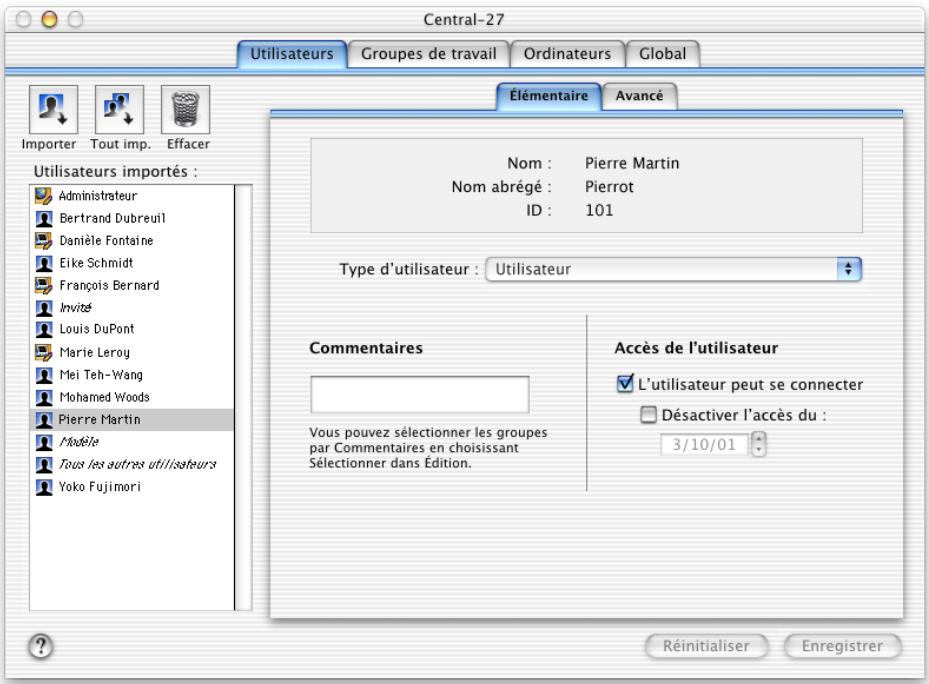
Nom, nom abrégé et identifiant
Ces éléments sont importés de la base de données Utilisateurs et groupes et ne peuvent être modifiés à cet endroit.
Le "nom abrégé" est le nom raccourci de l'utilisateur, que vous avez défini dans l'application Admin Serveur. Les utilisateurs peuvent l'employer à la place de leur nom d'utilisateur complet pour se connecter au gestionnaire Macintosh et à d'autres services de réseau. Si un utilisateur ne possède pas encore d'adresse, Gestionnaire Macintosh peut en attribuer une d'après le nom abrégé et le domaine que vous indiquez dans l'onglet Contrôle de la fenêtre Ordinateurs.
Type d'utilisateur
Le menu local "Type d'utilisateur" vous propose trois types de comptes à affecter aux utilisateurs :
- Les comptes d'utilisateurs sont destinés aux personnes (étudiants ou employés généralement) qui utilisent un ordinateur pour leur travail quotidien. Ce type d'utilisateur ne possède aucune autorisation pour employer l'application d'administration Gestionnaire Macintosh.
- Les comptes d'administrateurs de groupe sont destinés aux personnes (généralement enseignants ou cadres) qui doivent être habilitées à ajouter ou modifier les comptes d'utilisateurs et/ou les groupes de travail. L'administrateur de groupe doit demander à l'administrateur Gestionnaire Macintosh quelles fonctions de Gestionnaire Macintosh il peut utiliser. L'administrateur de groupe de travail doit faire partie de chaque groupe de travail qu'il dirige.
- Les comptes d'administrateur Gestionnaire Macintosh sont destinés aux personnes qui sont responsables du réseau et qui doivent configurer les options affectant l'ensemble des utilisateurs et groupes. Les administrateurs du Gestionnaire Macintosh sont habilités à utiliser toutes les fonctionnalités disponibles dans Gestionnaire Macintosh. C'est le seul type d'utilisateur qui puisse configurer un compte d'administrateur de groupe de travail ou d'administrateur Gestionnaire Macintosh.
Vous devez affecter chaque utilisateur et administrateur de groupe à un groupe afin qu'ils puissent se connecter.
Commentaires
Tapez tout renseignement (maximum 63 caractères) permettant de faciliter l'identification de l'utilisateur.
Accès de l'utilisateur
- Sélectionnez "L'utilisateur peut se connecter" pour permettre à l'utilisateur de se connecter à n'importe quel ordinateur administré avec Gestionnaire Macintosh. Vous pouvez retirer un compte instantanément en désactivant cette option.
- Sélectionnez "Désactivez l'accès à compter du" pour désactiver les comptes d'utilisateurs du Gestionnaire Macintosh à une date spécifique.
Réglages avancés des utilisateurs
L'onglet Avancé de la fenêtre Utilisateurs vous permet de configurer des options avancées pour les utilisateurs du Gestionnaire Macintosh. Les options qui apparaissent différent en fonction du type d'utilisateur (défini dans l'onglet Élémentaire).

Fenêtre Avancée d'un administrateur Gestionnaire Macintosh
Accès
- Sélectionnez "L'usager ne peut se connecter qu'à un ordinateur à la fois" pour autoriser un membre à se connecter à un seul des ordinateurs connectés à ce serveur Gestionnaire Macintosh. Les utilisateurs configurés avec cette restriction devront se déconnecter de l'ordinateur utilisé pour pouvoir se connecter à un autre ordinateur ou en emprunter un.
Fenêtre Avancée d'un utilisateur
- Sélectionnez "L'utilisateur a accès au système" pour permettre à un utilisateur d'accéder à tous les éléments présents sur l'ordinateur client, y compris le Finder et le Dossier Système. Lorsqu'un utilisateur disposant de l'accès au système se connecte à un ordinateur client, "Accès au système" s'affiche comme option dans la zone de dialogue d'ouverture. Les administrateurs du gestionnaire Macintosh ont toujours accès au système.
Courrier électronique
Sélectionnez "Placer les informations de courrier électronique dans les préférences Internet" pour que Gestionnaire Macintosh relève le courrier lorsqu'un utilisateur se connecte. L'utilisateur doit posséder un compte de messagerie POP ou IMAP. Lors de la première importation des utilisateurs dans Gestionnaire Macintosh, le nom du compte de messagerie et les données du serveur de courrier de chaque membre sont importés de la base de données Mac OS X Server, ainsi que d'autres données relatives aux utilisateurs. Si les informations de messagerie d'un utilisateur n'existent pas déjà dans la base de données Mac OS X Server, vous pouvez saisir des données de serveur de courrier dans l'onglet Contrôle de la fenêtre Ordinateurs.
Pour configurer Gestionnaire Macintosh afin qu'il relève automatiquement le courrier, vous devez activer la levée du courrier lors de la connexion via l'onglet Options de la fenêtre Groupes de travail, et l'utilisateur doit pouvoir accéder à un logiciel de messagerie.
Quotas
- Sélectionnez "Régler quota de stockage de l'utilisateur sur _K" et tapez une valeur dans le champ afin de limiter la quantité d'espace disque que les utilisateurs peuvent occuper dans leur réseau d'accueil. Sélectionnez "N'avertir l'utilisateur que s'il dépasse cette limite" pour que Gestionnaire Macintosh avertisse les membres lorsqu'ils dépassent la limite prévue. Cette option ne les empêche pas d'enregistrer d'autres documents.
- Sélectionnez "Autoriser l'utilisateur à dépasser les quotas" pour qu'il puisse dépasser la limite d'impression définie dans l'onglet Imprimantes de la fenêtre Groupes de travail.
Remarque : Cette option est le seul élément qui apparaît sur l'onglet Avancé lorsque “Tous les autres utilisateurs” est sélectionné.
Autoriser cet administrateur de groupe de travail à
Sélectionnez "Importer, modifier et effacer des utilisateurs (sauf les administrateurs) et "Créer, modifier et effacer des groupes de travail (s'il en est membre)" pour permettre à l'utilisateur de réaliser ces tâches. Ils n'apparaissent que si l'utilisateur est un administrateur de groupe.
Fenêtre Avancée d'un administrateur de groupe
Autorisé à modifier
Si vous autorisez l'utilisateur à créer, à modifier et à effacer des groupes de travail, sélectionnez les onglets des réglages de groupe que vous souhaitez que l'administrateur puisse modifier. Vous pouvez par exemple sélectionner uniquement l'option Membres si vous souhaitez que l'utilisateur puisse ajouter des membres à un groupe de travail, ou les effacer, sans pouvoir toucher à aucun autre réglage du groupe.
Réglages des membres de groupes de travail
L'onglet Membres de la fenêtre Groupes de travail vous permet de définir un environnement et d'ajouter des membres à vos groupes. Chaque utilisateur ou administrateur de groupe doit être affecté au minimum à un groupe de travail pour pouvoir se connecter. L'utilisateur peut faire partie d'un maximum de 42 groupes.
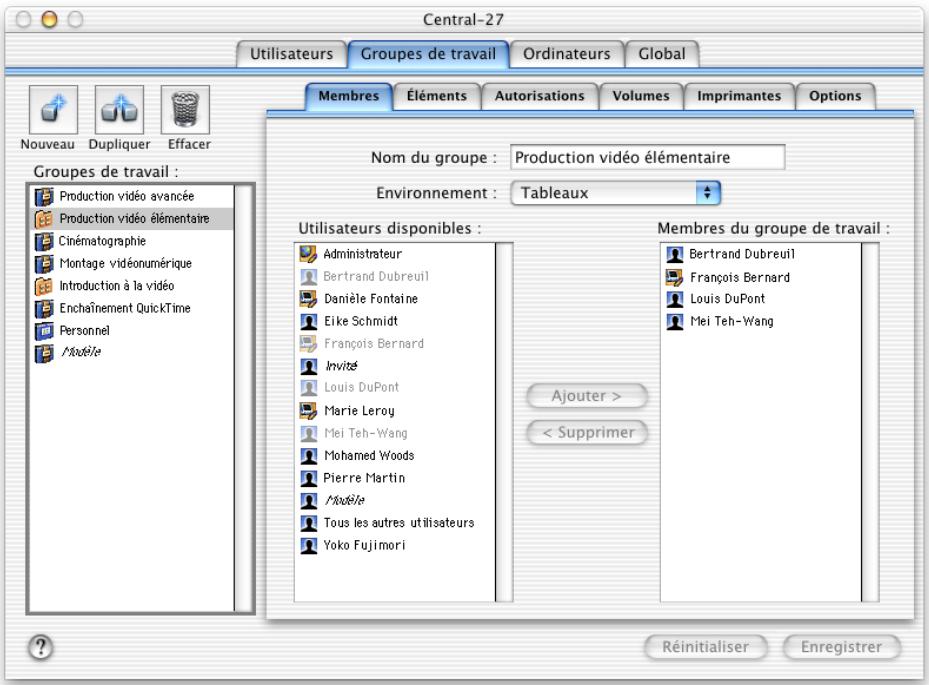
Nom du groupe
Un nom de groupe de travail accepte la plupart des caractères (y compris le point, le soulignement, le tiret et l'espace). Hormis les deux-points (:), et ne peut dépasser 31 caractères.
Environnement
L'environnement déterminé l'interface que les utilisateurs du groupe voient apparaitre et le type d'accès aux ressources du réseau dont ses membres disposent. Vous pouvez configurer trois types d'environnement :
- Finder constitue le bureau Mac OS standard. L'accès est peu restreint pour les utilisateurs dans ce type d'environnement. L'environnement Finder restreint ressemble au bureau Mac OS standard, mais il protège les ordinateurs contre les intrusions en restreignant le champ d'action des utilisateurs.
- L'environnement Tableaux offre une interface simplifiée dont les icônes, agrandies, facilitent la manipulation de l'ordinateur par les novices, notamment les enfants. Cet environnement procure la sécurité optimale, car les utilisateurs n'ont pas directement accès au volume de démarrage. Si vous autorisez l'accès à des volumes de serveur ou à des supports amovibles, chaque élément de volume ou de support apparaîtra sous forme de tableau une fois monté. Vous pouvez spécifier les noms de groupe et les tableaux Documents de l'utilisateur dans l'onglet Accès de la fenêtre Ordinateurs.
Utilisateurs disponibles
Dans cette liste figurent les noms de tous les utilisateurs importés dans Gestionnaire Macintosh, notamment le compte "Tous les autres utilisateurs". Cliquez sur un utilisateur de la liste puis sur Ajouter pour l'inclure à un groupe de travail. Vous pouvez également cliquer sur un utilisateur et le faire glisser de cette liste vers celle des Membres du groupe de travail.
Membres de groupe de travail
Tous les types d'utilisateurs peuvent être membres d'un groupe de travail : utilisateur, administrateur de groupe ou administrateur Gestionnaire Macintosh. Un groupe de travail peut compter jusqu'à 1500 membres. Sélectionnez un utilisateur de la liste et cliquez sur Supprimer pour l'effacer du groupe.
Réglages d'éléments de groupes de travail
L'onglet Éléments de la fenêtre Groupes de travail vous permet de mettre des fichiers et applications d'ordinateurs clients à disposition des membres de groupes.
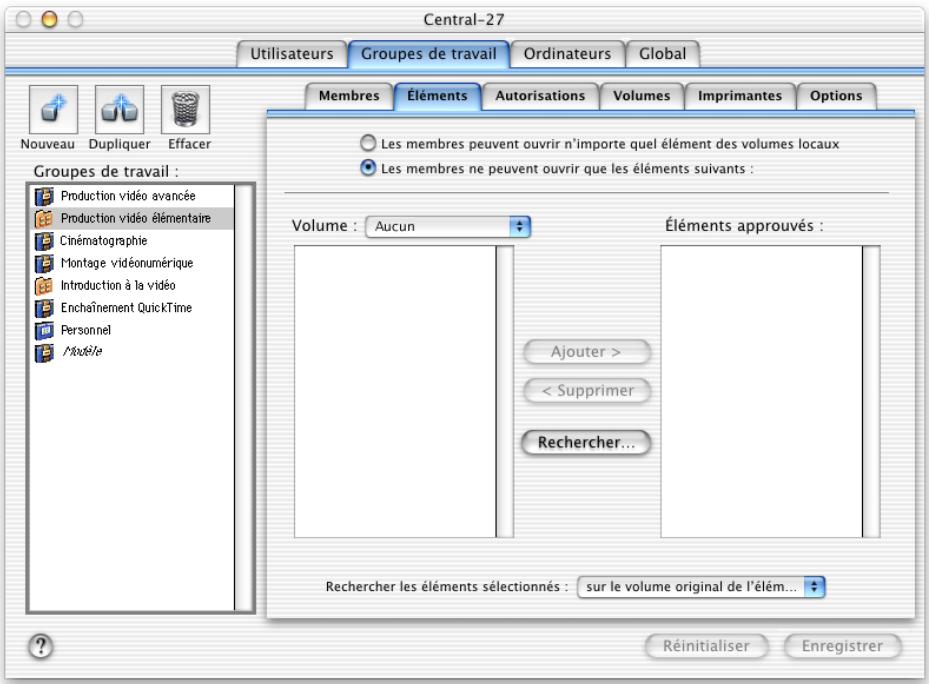
Les membres peuvent ouvrir n'importe quel élément des volumes locaux
Sélectionnez cette option pour autoriser les membres à ouvrir tous les fichiers situés sur des volumes locaux. Si vous cochez cette option, vous pouvez également définir la liste de raccourcis afin de permettre aux membres de groupes d'accéder rapidement à un ensemble d'applications.
Autoriser les membres à n'ouvrir que ces éléments
Sélectionnez cette option pour que les membres du groupe puissent utiliser uniquement les éléments que vous sélectionnez. Si vous sélectionnez cette option, vous devez établir la liste des éléments approuvés en-dessous.
Volume
Si vous définissez une liste d'éléments de raccourcis ou d'éléments approuvés, désélectionnez le volume contenant ces éléments à partir du menu local Volume. Les éléments du volume doivent apparaître dans le champ situé en dessous. Repérez et sélectionnez un élément, puis faites-le glisser ou cliquez sur Ajouter pour l'inclure à la liste de droite.
Éléments de raccourcis
Cette liste apparaît si vous autorisez des membres de groupe à ouvrir n'importe quel élément ou s'il s'agit d'un groupe de l'environnement Finder. Ajoutez des éléments à la liste pour que les membres puissent y accéder rapidement. Ces éléments apparaissent réunis dans un dossier pour les groupes de l'environnement Finder restreint, dans un tableau pour ceux de l'environnement Tableaux. La liste des éléments de raccourcis est facultative.
Remarque: Dans l'environnement Finder, seule la liste des éléments de raccourcis apparaît. Si vous y ajoutez des éléments, ils apparaîtront sous forme d'alias sur le bureau de l'utilisateur.
Éléments approvés
Cette liste apparaît si vous autorisez les membres du groupe à ouvrir uniquement l'élément que vous sélectionnez. Vous devez ajouter à la liste des éléments approuvés tous les éléments auxquels vous souhaitez autoriser l'accès des utilisateurs. Ces éléments apparaissent regroupés dans un dossier pour les groupes de l'environnement Finder restreint et dans un tableau pour ceux de l'environnement Tableaux.
Rechercher les éléments sélectionnés
Lorsque vous désignez une application ou un document comme élément approuvé, il est conservé sous forme d'alias de l'application ou du document originaux. Lorsqu'un utilisateur se connecte, l'ordinateur localise le fichier d'origine pour chacun des éléments approuvés avant de télécharger un alias vers l'ordinateur client.
Vous supprimez de décider de l'emplacement sur lequel l'ordinateur recherche les éléments du groupe de travail en sélectionnant l'une des options ci-dessous dans le menu local "Rechercher les éléments sélectionnés"
“sur le volume original de l’élément seulement” recherche l’élément sur le volume où il se situait à l’origine (soit un volume de serveur, soit un volume local). L’ordinateur ne peut examiner que les volumes montés. - "sur les volumes locaux d’abord" examine les volumes locaux disponibles sur un ordinateur client. Si l’élément est introuvable et que l’original se trouvait sur un serveur, l’ordinateur effectue la recherche sur tout volume monté. - "sur les volumes du serveur de groupes d’abord" examine le volume contenant le groupe de travail. Si l’ordinateur ne trouve pas l’élément, il le recherche sur le volume de démarrage et sur d’autres volumes locaux. - "sur les volumes locaux uniquement" recherche l’objet sur les volumes montés en local, notamment le volume de démarrage, les partitions supplémentaires et les disques durs connectés en direct. - "sur les volumes du serveur de groupes uniquement" ordonne à l’ordinateur de rechercher l’élément sur l’un des volumes AFP montés pour ce groupe. Si l’élément reste introuvable sur l’un de ces volumes, il ne peut être ouvert.
N'oubliez pas que pour un ordinateur client NetBoot, un volume local est le disque dur de l'ordinateur ou tout disque dur externe directement relié à l'ordinateur. Le volume de démarrage d'un ordinateur client NetBoot est un volume distant néanmoins considéré comme un volume local.
Important Si vous approuvez des éléments pour des stations de travail et que vous utilisez l'application Gestionnaire Macintosh sur un ordinateur sur lequel le partage de fichiers personnels est activé, ou sur lequel le service de fichiers AFP est en fonction, vous pourrez obtenir des résultats inattendus. Si vous avez des problèmes, utilisez Gestionnaire Macintosh sur un ordinateur qui ne soit pas équipé du service de fichiers. Si vous approuvez tous les éléments en CHOISANT "sur les volumes locaux uniquement" comme critère de recherche des éléments sélectionnés, vous pouvez utiliser Gestionnaire Macintosh sur un ordinateur fonctionnant avec le service de fichiers sans risquer d'obtenir des résultats inattendus.
Réglages autorisations des groupes de travail
L'onglet Autorisations de la fenêtre Groupes de travail vous permet de sélectionner divers réglages d'autorisations pour chaque groupe.
Les autorisations que vous pouvez établir pour un groupe de travail dépendent de son environnement de bureau. La majorité des autorisations ne peuvent être restreintes pour les groupes de l'environnement Finder, mais il existe plusieurs options que vous pouvez configurer pour les groupes des environnements Tableaux et Finder restreint.
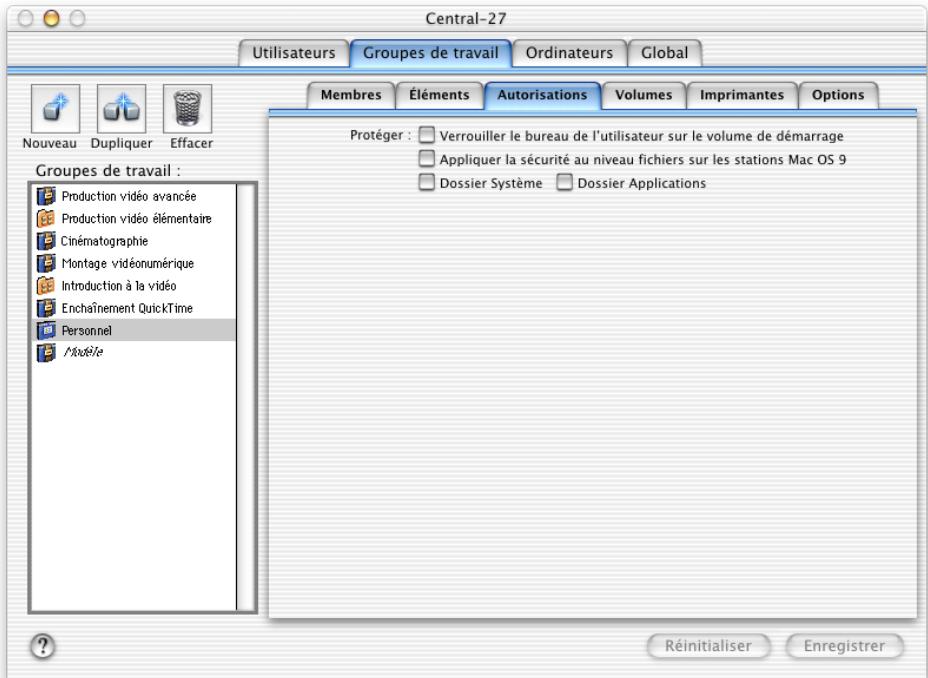
Fenêtre Autorisations d'un groupe de l'environnement
Protégger
vous pouvez renforcer la sécurité de la station de travail en contrôlant la capacité des applications à modifier des secteurs spécifiques sur les ordinateurs clients.
- Sélectionnez "Verrouiller le bureau de l'utilisateur sur le volume de démarrage" pour empêcher les membres ou les applications de modifier le bureau ou d'écrire dessus.
- Sélectionnez "Appliquer la sécurité des fichiers pour les stations Mac OS 9" afin de garantir une sécurité maximale. Si vous appliquez la sécurité au niveau des fichiers, vous empêchez les applications d'écrire sur des zones réservées, mais il est possible que certaines applications plus anciennes ne puissent alors pas démarrer correctement ou que le système signale des erreurs de disque. Si vous n'imposez pas la sécurité au niveau des fichiers, les applications peuvent écrire des informations partout où cela s'avère nécessaire.
- Sélectionnez "Dossier Système" et "Dossier Applications" pour protéger l'un de ces fichiers ou les deux (pour les groupes de l'environnement Finder). Le dossier Applications doit être déjà créé et se trouver dans la partie supérieure du disque de démarrage.
Fenêtre Autorisations d'un groupe de l'environnement Finder restreinte
Les membres du groupe peuvent
- Sélectionnez "Lire des CD audio" pour permettre aux membres des groupes des environnements Tableaux et Finder restreint de lire des CD audio sur l'ordinateur. Un disque compact audio est un CD dont la première piste contient des données audio. L'ordinateur client ne pouvant désigner un CD audio d'un autre, l'autorisation d'accès aux CD audio doit concerner soit tous les CD, soit aucun.
- Sélectionnez "Effectuer des captures d'écran réaliser des captures d'écran. Les captures d'écran sont enregistrées automatiquement dans le dossier des documents de l'utilisateur. Si l'espace disque est limité, il est préférable d'empêcher les utilisateurs d'effectuer des captures d'écran.
- Sélectionnez "Ouvrir les éléments approuvés sur les supports amovibles" pour permettre aux membres des environnements Tableaux et Finder restreint d'ouvrir n'importe quelle application de supports amovibles (autres que les CD). Vous pouvez configurer les options des CD et DVD dans l'onglet CD-ROM de la fenêtre Global. Sachez que le fait d'autoriser l'ouverture d'applications approuvées fournies sur des supports amovibles peut exposer les ordinateurs clients aux virus. À moins que vous ne puissiez scanner le support amovible avant de l'utiliser, il est préférible de laisser ce réglage désactivé afin de protégerr l'ordinateur des virus.
Autorisations
Vous pouvez opter pour lecture seule, écriture seule, lecture/écriture ou aucune autorisation sur les emplacements suivants :
- Dossier partagé du groupe: si vous sélectionné un volume de données de groupe dans la fenêtre Options, ce dossier est créé pour le groupe. Seuls les membres du groupe de travail peuvent l'utiliser. Dossier partage global: si vous sélectionné un volume de données de groupe dans la fenêtre Options, ce dossier est créé. Les membres de tous les groupes de travail dont le dossier de groupe se trouve sur le même volume ont accès à ce dossier.
- 'administrateur est la seule personne qui puisse voir le dossier. Les membres du groupe de travail placent les éléments dans le dossier soit en CHOISSANT Remettre dans le menu Fichier en environnement Tableaux, soit en faisant glisser l'élément dans le dossier de remise en environnement Finder restreint. Supports amovibles (excepté les CD) : ceci comprend les disquettes, les disques Zip et tous les autres types de support amovible, à l'exception des CD. Vous pouvez configurer les options des CD et DVD dans l'onglet CD-ROM de la fenêtre Global.
- Dossier du disque de démarrage appelé : l'administrateur Gestionnaire Macintosh peut créer deux types de dossiers sur le disque de démarrage de l'ordinateur client, chacun étant réservé à un usage particulier. Le premier dossier est de type standard et vous pouvez le nommer à votre guise (par exemple "Standard") et le définir en lecture seule ou en lecture/écriture. Ce type de dossier peut être utilisé pour stocker des images clip art ou pour le téléchargement d'un navigateur web. Il peut également servir comme emplacement préférentiel pour le stockage des fichiers de travail des applications de reproduction vidéo et audio, ce qui évite de stocker et de copier ces fichiers sur des volumes distants. Le deuxième type de fichier vous permet d'accorder des autorisations spéciales au contenu des dossiers en leur affectant un nom commençant par la puce 8 (par exemple Applications spé). Tout dossier dont le nom commence par cette puce permet aux utilisateurs d'ouvrir n'importe quelle application qu'il contient, même si celle-ci n'apparaît pas dans la liste des éléments approuvés de leur groupe de travail. Par exemple, dans un studio de conception graphique élaboré, quelques-uns des ordinateurs peuvent être équipés du logiciel Final Cut Pro à la place d'iMovie. L'administrateur peut configurer le dossier spécifique sur ces ordinateurs, lui attribuer un nom commençant par la puce 8 et y placer Final Cut Pro, au lieu de créer un groupe de travail spécifique pour ces ordinateurs. Les membres de ce groupe travaillant sur d'autres ordinateurs disposeront à l'écran d'un dossier vide qu'ils pourraien êmement vigilant lorsque vous utilisez un dossier spécifique. Toute application copiée dans ce dossier peut être ouverte. Par conséquent, si certaines applications d'un disque dur local ne doivent pas être ouvertes, il faut les supprimer de l'ordinateur.
Menu pomme
Sélectionnez chaque élément ("Sélecteur et explorateur réseau", "Tableaux de bord" et "(Afficher les autres éléments)") que vous souhaitez afficher dans le menu Pomme des membres (groupes des environnements Tableaux et Finder restreint). Pour les groupes de l'environnement Tableaux, vous pouvez également limiter les types d'éléments qui apparaissent dans les menus Fichier et Spécial. Les éléments cochés s'affichent dans le menu. Les trois types de groupes comportent certains tableaux de bord qui sont toujours illimités. Il s'agit des tableaux de bord AppleTalk, Date et heures, Gestionnaire d'extensions, Partage de fichiers, Accès au trousseau, Gestionnaire d'emplacements, Utilisateurs multiples, Disque de démarrage et TCP/IP.
Réglages volumes des groupes de travail
L'onglet Volumes de la fenêtre Groupes de travail vous permet de sélectionner divers réglages de volume pour chaque groupe.
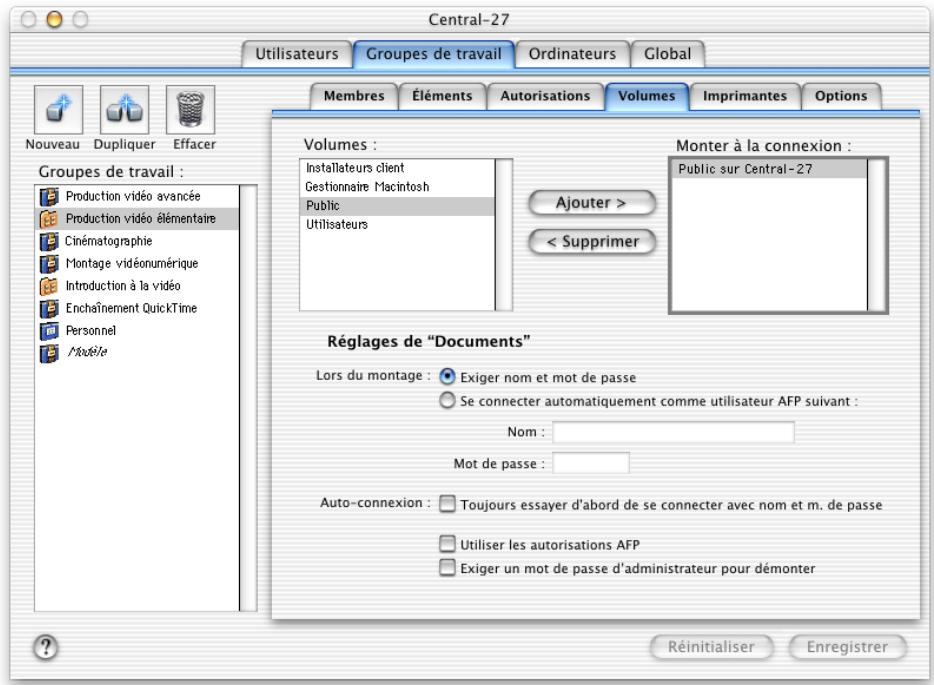
Volumes
Cette liste affiche tous les volumes disponibles. Elle comprend tous les points de partage définis à l'aide d'Admin Serveur. Si vous souhaitez qu'un volume soit monté lorsque les membres du groupe se connectent, sélectionnez-en un et faites-le glisser sur la liste de droits ou cliquez sur Ajouter.
Montez à la connexion
Cette liste affiche tous les volumes dont vous avez sélectionné le montage à chaque connexion de membres du groupe sur des ordinateurs clients. Pour supprimer un volume de la liste, sélectionnez-le et cliquez sur Supprimer.
Au montage
Lors du montage du volume, vous devrez spécifier un nom et un mot de passe. Vous pouvez choisir l'une de ces options pour fournir les informations nécessaires :
- Sélectionnez "Exiger le nom de l'utilisateur" si vous montez un volume utilisant des noms d'utilisateur et des mots de passe différents de ceux du Gestionnaire Macintosh. Les utilisateurs doivent taper un nom et un mot de passe de volume valides.
- Sélectionnez "Se connecter automatiquement comme utilisateur AFP suivant" pour autoriser tous les membres à se connecter avec le même nom d'utilisateur. Cette procédure n'est pas aussi sûre que la connexion par nom particulier, parce qu'elle ne vous permet pas de contrôler l'accès individuellement ni de vérifier qui est connecté au serveur.
Toujours tenter d'abord de se connecter à l'aide du nom et mot de passe de l'utilisateur
Lorsque cette option est activée, toutes les autres options de montage que vous sélectionnez sont utilisées uniquement si la connexion automatique échoue. Si vous ne sélectionnez pas la connexion automatique, la seule option utilisée est celle de montage que vous choisissez.
Utiliser les autorisations AFP
Sélectionnez cette option pour contrôler l'accès au volume à l'aide des autorisations AFP déjà définies. Cette option est disponible uniquement sur les environnements Tableaux et Finder restreint.
Exiger un mot de passe d'administrateur pour démonter
Sélectionnez cette option pour qu'un mot de passe d'administrateur de groupe ou d'administrateur Gestionnaire Macintosh soit requis pour démonter le volume.
Afficher le volume sur un tableau
Sélectionnez cette option pour que le volume apparaisse dans un tableau dans l'environnement Tableaux.
Réglages d'impression des groupes de travail
L'onglet Imprimantes de la fenêtre Groupes de travail vous permet de sélectionner des options d'impression pour chaque groupe.
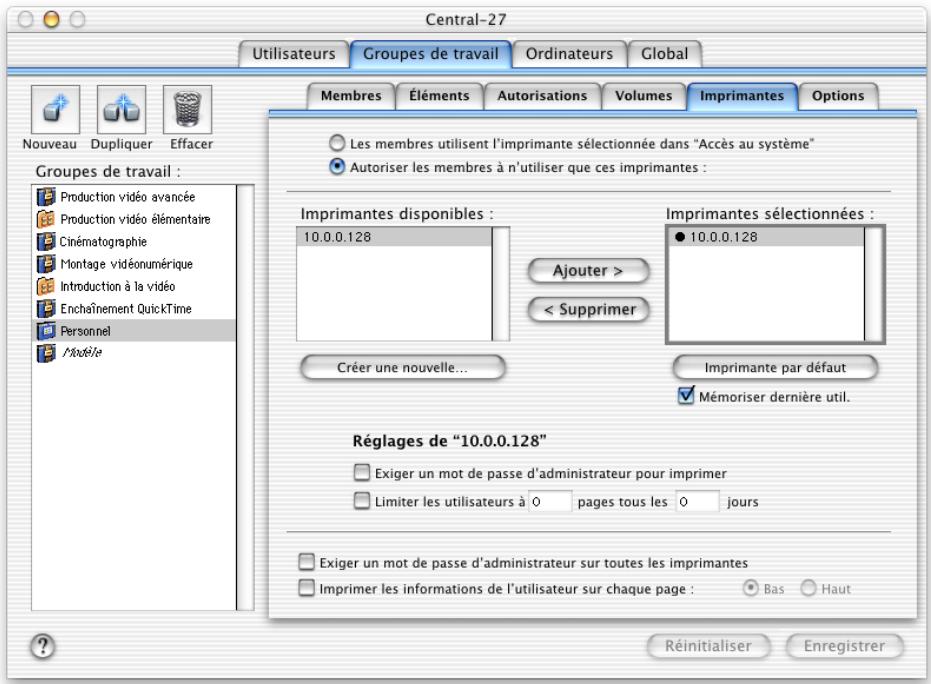
Les membres utilisent l'imprimante sélectionnée dans accès au système
Sélectionnez cette option pour obliger les membres à utiliser l'imprimante affectée par défaut à leur ordinateur client, soit par un utilisateur connecté via le groupe de travail "Accès au système", soit par un autre utilisateur avant l'activation de Gestionnaire Macintosh. Il peut s'agir d'une imprimante du bureau, mais ce n'est pas obligatoire. Si l'imprimante souhaitée ne gère pas les services d'impression, vous devez utiliser cette option pour permettre aux membres de l'utiliser.
Pour définir une imprimante Accès au système, il faut qu'un administrateur se connecte à chaque ordinateur client en utilisant le groupe de travail Accès au système et désigne une imprimante à l'aide du sélecteur. Si vous spécifiez qu'un groupe doit utiliser l'imprimante Accès au système mais que vous ne choisissez pas l'imprimante à partir d'un ordinateur client, les utilisateurs qui se connectent à cet ordinateur ne pourront pas imprimer, sauf s'ils ont accès au Sélecteur. Les membres disposant du sélecteur peuvent sélectionner l'une des imprimantes qui s'affichent à eux. Lorsque vous utilisez Gestionnaire Macintosh sur Mac OS X, vous ne pouvez sélectionner que les imprimantes compatibles PostScript™ comme imprimantes "Accès au système".
Lorsque l'utilisateur se déconnecte d'un ordinateur client, l'imprimante que l'administrateur a choisie à l'origine comme imprimante Accès au système redevient l'imprimante par défaut.
Autoriser les membres à n'utiliser que ces imprimantes
Sélectionnez cette option pour permettre une ou plusieurs imprimantes du bureau à disposition d'un groupe de travail. Faites glisser chaque imprimante de la liste des imprimantes disponibles sur celle des imprimantes sélectionnées, puis cliquez sur l'imprimante que vous souhaitez employer et réglez ses paramètres. Pour que les imprimantes du bureau fonctionnent correctement dans Gestionnaire Macintosh, elles doivent être configurées sur chaque ordinateur client par un utilisateur connecté via un groupe "Accès au système". Il est possible que les imprimantes qui n'auraient pas encore été définies dans "Accès au système" ne soient pas disponibles ou ne fonctionnent pas de manière fiable.
Imprimantes disponibles
Cette liste affiche toutes les imprimantes du bureau que vous pouvez mettre à disposition du groupe de travail. Pour ajouter une imprimante à la liste "Imprimantes sélectionnées", sélectionnez-en une et cliquez sur Ajouter. Si vous ne trouvez pas l'imprimante souhaitée, vous pouvez la définir en cliquant sur Créer une nouvelle.
Imprimantes sélectionnées
Cette liste affiche toutes les imprimantes du bureau mises à disposition du groupe de travail. Si vous souhaitez définir une imprimante par défaut pour ce groupe, sélectionnez-la et cliquez sur Imprimante par défaut.
Exiger un mot de passe d'administrateur pour imprimer sur cette imprimante
Sélectionnez cette option pour qu'un mot de passe d'administrateur de groupe ou d'administrateur Gestionnaire Macintosh soit requis pour l'utilisation de l'imprimante de bureau sélectionnée. Ne dévoilez jamais votre mot de passe d'administrateur aux utilisateurs. Pour garantir la sécurité de votre propre compte d'administrateur, vous pouvez configurer un compte d'administrateur de groupe sans aucune autorisation d'administration et utiliser pour l'impression le mot de passe de ce compte.
Sélectionnez cette option et indiquez un nombre de pages et de jours pour limiter l'impression de documents sur une durée donnée pour les membres du groupe. Vous pouvez supprimer le quota d'un utilisateur particulier via l'onglet Avancé de la fenêtre Utilisateurs. Vous ne pouvez configurer des quotas que pour les imprimantes de bureau.
Le nombre de pages désigne le décompte de pages du document, et non de feuilles. Si un utilisateur imprime deux pages par feuille, le nombre de pages est le double du nombre de feuilles. Les pages sont comptées même si l'impression a échoué (par exemple, en cas de bourrage de papier).
Exiger un mot de passe d'administrateur pour imprimer sur toute imprimante
Sélectionnez cette option pour qu’un mot de passe d’administrateur de groupe ou d’administrateur Gestionnaire Macintosh soit requis pour l’utilisation de toute imprimante de bureau, ou encore d’une imprimante spécifique uniquement. Ne dévoilez jamais votre mot de passe d’administrateur aux utilisateurs. Pour garantir la sécurité de votre propre compte d’administrateur, vous pouvez configurer un compte d’administrateur de groupe sans aucune autorisation d’administration et utiliser pour l’impression le mot de passe de ce compte.
Imprimer les informations de l'utilisateur sur chaque page
Sélectionnez cette option pour que le nom d'utilisateur, celui du groupe de travail ainsi que l'heure d'impression figurent en haut ou en bas de chaque page. Ces informations peuvent écraser d'autres informations déjà générées sur la page.
Réglages des options de groupes de travail
L'onglet Options de la fenêtre Groupes de travail vous permet de sélectionner divers réglages pour chaque groupe, notamment le volume partagé et les événements devant se produire lors de la connexion.

Stockés sur le volume
Choisissez un volume dans lequel le groupe de travail puisse sauvegarder des documents partagés et y accéder. Celui-ci est appelé "volume partagé du groupe" ou "volume de données du groupe".
Au montage
Choisissez le mode de connexion au volume de données du groupe pour les utilisateurs :
- "Exiger le nom de l'utilisateur" oblige les utilisateurs à taper un nom et un mot de passe valides pour ce volume. Cette option s'avère utile si vous montez un volume qui n'emploie pas les mêmes noms et mots de passe que ceux importés de la base de données de Mac OS X Server. L'option "Se connecter automatiquement à l'aide du nom et mot de passe par défaut" n'est disponible que si le volume est le serveur Gestion Macintosh désigné. Si cette option est sélectionnée, l'ordinateur tente de se connecter au volume du groupe de travail à l'aide d'un nom d'utilisateur et d'un mot de passe génériques. L'utilisateur générique est configuré automatiquement. Cette procédure n'est pas aussi sûre que la connexion par nom particulier, parce qu'elle ne vous permet pas de contrôler l'accès individuellement ni de vérifier qui est connecté au serveur.
- L'option "Se connecter automatiquement comme utilisateur AFP suivant" connecte tous les utilisateurs sous le même nom. Cette procédure n'est pas aussi sûre que la connexion par nom particulier, parce qu'elle ne vous permet pas de contrôler l'accès individuellement ni de vérifier qui est connecté au serveur.
Remarque: Dans la version 2.0 de Gestionnaire Macintosh, le volume de données du groupe est indépendant du volume de stockage des documents de l'utilisateur. Le volume de données du groupe contient le dossier global partagé, le dossier groupe partagé et le dossier des préférences générées. Par ailleurs, les documents de l'utilisateur sont stockés sur le volume du réseau d'accueil, comme définis dans le module Utilisateurs et groupes de Mac OS X Server.
Toujours tenter d'abord de se connecter à l'aide du nom et mot de passe de l'utilisateur
Si vous sélectionnez cette option, l'ordinateur tente la connexion au volume du groupe en utilisant les nom et mot de passe Gestionnaire Macintosh de l'utilisateur (importés de votre base de données Mac OS X Server).
Message de groupe
Tapez le message que vous souhaitez faire apparaître lorsqu’un membre se connecte au groupe de travail.
Démarrage et ouverture
- Sélectionnez "Ouvrir des éléments dans le dossier Ouverture au démarrage" pour lancer automatiquement des éléments du dossier Ouverture au démarrage désigné lorsque des membres se connectent. Le dossier désigné des ordinateurs équipés de Mac OS 9 et de versions ultérieures correspond au répertoire /Library/Startup Items situé sur le serveur Gestionnaire Macintosh. Pour les ordinateurs équipés de versions antérieures à Mac OS 9, le dossier désigné est le dossier Ouverture au démarrage situé dans le Dossier Système sur le disque dur de l'ordinateur client.
- Sélectionnez "Relever le courrier électronique lorsque les membres se connectent" pour que la levée du courrier s'effectue à la connexion si l'utilisateur dispose d'un compte de messagerie POP. Si un utilisateur ne possède pas encore d'adresse, vous devrez probablement indiquer des réglages de serveur de courrier dans l'onglet Contrôle de la fenêtre Ordinateurs afin que Gestionnaire Macintosh puisse générer une adresse.
- Sélectionnez "Copier les préférences lorsque des membres du groupe se connectent" pour que les préférences définies dans l'onglet Sécurité de la fenêtre Global soient copiées à la connexion (ordinateurs clients équipés de versions antérieures à Mac OS 9 uniquement). Ce réglage n'est pas nécessaire pour les ordinateurs clients équipés de Mac OS 9 ou d'une version ultérieure, puisque les préférences résident sur le serveur et n'ont pas besoin d'être copiées.
Éjection de cd-rom
Sélectionnez "Exiger un mot de passe d'administrateur pour éjecter les CD-ROM" pour que la saisie d'un nom et d'un mot de passe d'administrateur de groupe ou d'administrateur de Gestionnaire Macintosh soit requise afin d'éjecter des CD-ROM (non valable pour les groupes de travail du Finder).
Réglages des listes d'ordinateurs
Les réglages effectués dans l'onglet Lists s'appliquent à tous les ordinateurs de la liste sélectionnée. Les listes d'ordinateurs vous permettent de définir de manière encore plus précise les utilisateurs pouvant accéder aux ordinateurs et aux groupes de travail. Par exemple, un groupe de travail composé de membres du personnel peut être nécessaire pour utiliser un ensemble d'ordinateurs spécifique. Aucun utilisateur se connectant à d'autres ordinateurs du réseau —y compris les membres du personnel— ne pourrait accéder au groupe de travail personnel. Cette fonctionnalité permet aux administrateurs de contrôler l'accès au logiciel et au matériel de manière plus souple.
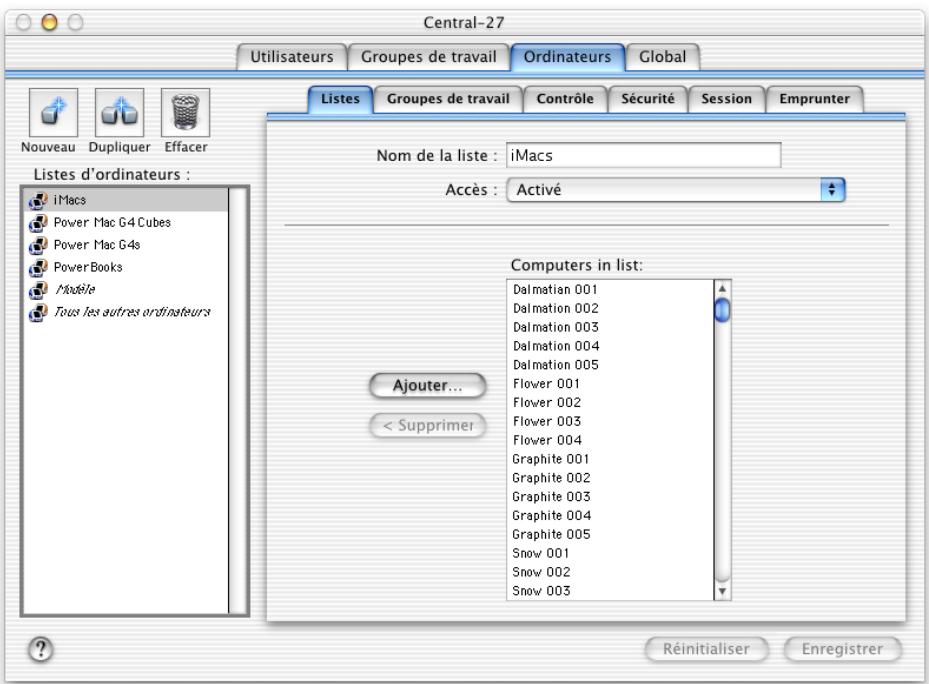
Nom de la liste
Ce type de nom accepte la plupart des caractères (y compris le point, le soulignement, le tiret et l'espace), hormis les deux-points (:), et ne peut dépasser 31 caractères.
Accès
Le menu local Accès comporte quatre options :
- "Activé" permet aux utilisateurs de se connecter. Ce mode s'emploie d'ordinaire, sauf si vous devez effectuer des opérations de maintenance sur vos ordinateurs, par exemple installer des logiciels ou lancer un logiciel de maintenance de disque dur. Le mode "Désactivé : demandez à l'utilisateur" permet à l'utilisateur de désir d'éteindre son ordinateur, d'aller dans le Finder (un mot de passe d administrateur étant requis) ou de désir un nouveau serveur Gestionnaire Macintosh. Le mode "Désactivé : ouvrez le Finder" connecte automatiquement l'utilisateur au Finder. "Désactivé : choisissez un autre serveur" invite l'utilisateur à seLECTIONner un autre serveur Gestionnaire Macintosh.
Ordinateurs de la liste
Ce champ affiche tous les ordinateurs de la liste sélectionnée. Pour ajouter un ordinateur à la liste, cliquez sur Ajouter. Pour supprimer un ordinateur, sélectionnez-le et cliquez sur Supprimer.
Réglages de groupe des ordinateurs
L'onglet Groupes de travail de la fenêtre Ordinateurs vous permet de restreindre l'usage des ordinateurs d'une liste à certains groupes précis. Par exemple, en milieu éducatif, il peut être utile de ne permettre qu'aux utilisateurs du groupe de travail Enseignants de se connecter aux ordinateurs situés dans la salle des professeurs.
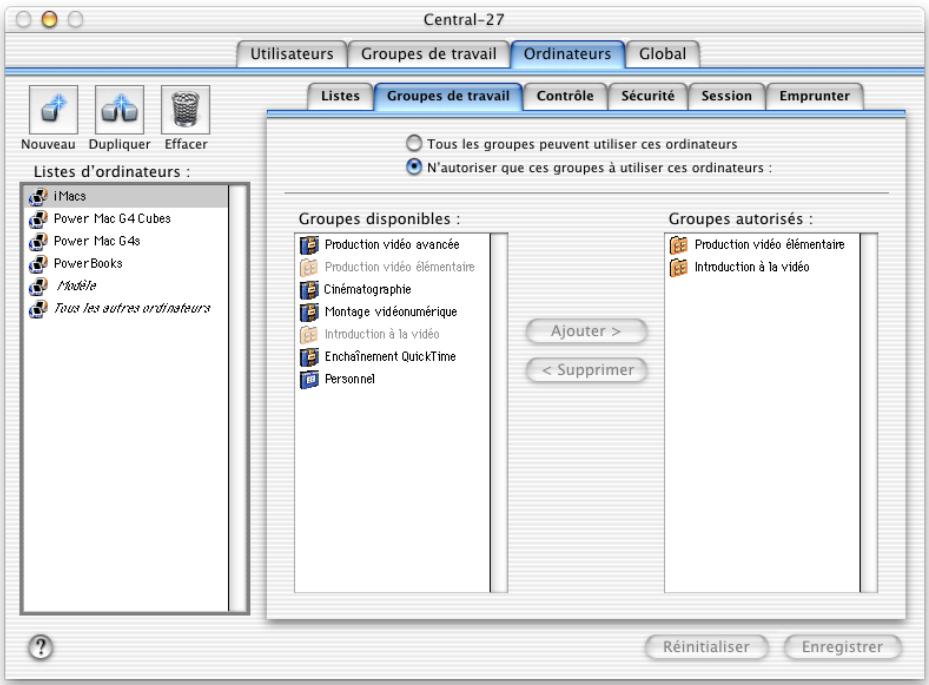
Tous les groupes peuvent utiliser ces ordinateurs
Sélectionnez cette option pour que les membres de tous les groupes de travail puissent utiliser n'importe lequel des ordinateurs figurant dans la ou les listes des d'ordinateurs sélectionnées.
N'autoriser que ces groupes à utiliser ces ordinateurs
Sélectionnez cette option pour indiquer quels groupes de travail peuvent utiliser les ordinateurs figurant dans la ou les listes sélectionnées.
Groupes disponibles
Cette liste affiche tous vos groupes de travail Gestionnaire Macintosh. Elle n'est disponible que si vous avez sélectionné l'option précédente, "N'autoriser que ces groupes à utiliser ces ordinateurs". Pour accorder l'accès d'un groupe de travail à un ordinateur de la liste sélectionnée, sélectionnez ce groupe et cliquez sur Ajouter.
Groupes autorisés
Cette liste affiche les groupes auxquels vous avez accordé l'accès aux ordinateurs de la liste sélectionnée.
Réglages de contrôle des ordinateurs
Les réglages effectués dans l'onglet Contrôle de la fenêtre Ordinateurs s'appliquent à tous les ordinateurs de la liste sélectionnée.
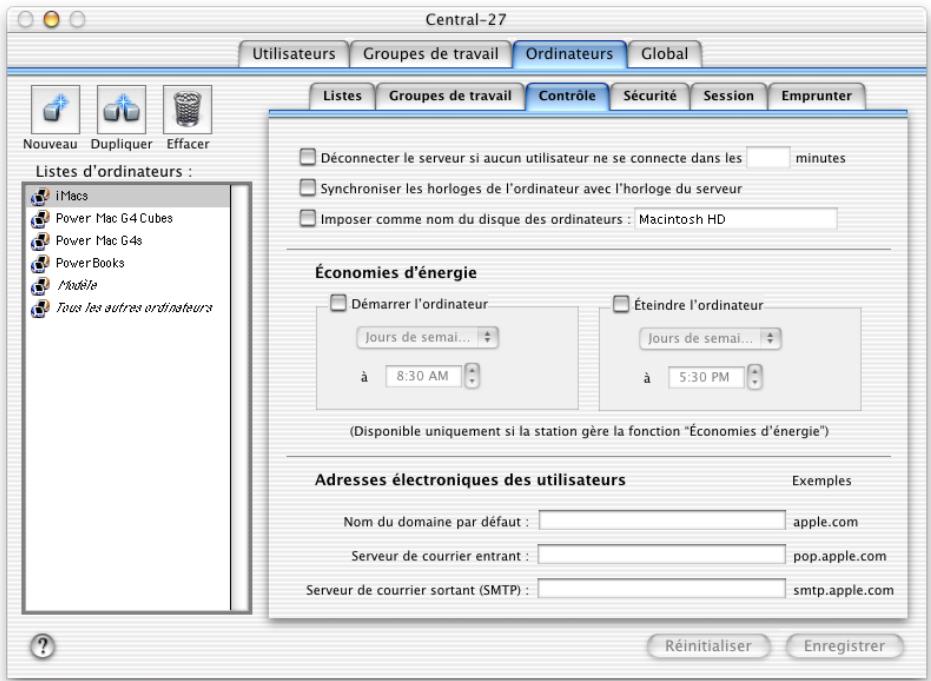
Déconnecter le serveur si aucun utilisateur ne se connecte dans les _ minutes
Si vous sélectionnez cette option, l'ordinateur cesse de solliciter le serveur une fois passé un certain délai, indiqué en minutes. L'écran de connexion est toujours affiché sur l'ordinateur et une croix verte apparait sur l'icone du serveur dans la barre de menu. L'ordinateur ne consultera de nouveau le serveur pour obtenir des mises à jour ou d'autres informations que lorsqu'un utilisateur se connectera de nouveau. L'utilisation de ce réglage maintient le traffic au minimum sur le réseau, mais empêche également les mises à jour automatiques jusqu'à ce qu'un utilisateur se connecte et se déconnecte de nouveau.
Synchroniser les horloges de l'ordinateur avec l'horloge du serveur
Si votre réseau n'a pas accès à un serveur d'horloge de réseau, sélectionnez cette option afin de coordonner les horloges de l'ordinateur avec celle du serveur.
Imposer comme nom du disque de l'ordinateur
Sélectionnez cette option pour que Gestionnaire Macintosh renomme le disque dur client selon vos indications. Cette option est principalement destinée aux clients NetBoot, dont le volume de démarrage est intitulé par défaut "NetBoot HD". En imposant, par exemple, le nom "Macintosh HD", vous pouvez garantir que les noms de chemin de toutes les applications utilisées sur ces ordinateurs clients seront identiques à ceux des ordinateurs n'utilisant pas NetBoot. Cette option est facultative pour les environnements d'ordinateurs non NetBoot.
Économies d'énergie
Les réglages Économies d'énergie vous permettent de définir les heures d'ouverture et de fermeture automatique des ordinateurs clients disposant de cette fonctionnalité. Pour déterminer si vous pouvez utiliser ce réglage avec un ordinateur, vérifiez si le tableau de bord économies d'énergie (version 2.0 ou ultérieure) se trouve dans le dossier Tableaux de bord de votre ordinateur. Certains ordinateurs suspendent leur activité au lieu de s'éteindre, selon les réglages que vous choisissez.
Adresses électroniques des utilisateurs
Gestionnaire Macintosh peut créer une adresse électronique pour les utilisateurs qui n'en possèdent pas, à l'aide de l'alias et du nom de Domaine que vous spécifiez dans le champ "Nom de Domaine par défaut". Vous devez également taper les adresses de serveurs POP (réception) et SMTP (envoi). Lorsque des utilisateurs se connectent au réseau Gestionnaire Macintosh, tout réglage de messagerie importé supplantera celui de Gestionnaire Macintosh.
Pour que l'ordinateur relève le courrier dès que l'utilisateur se connecte, cochez l'option "Relever le courrier lorsque des membres se connectent" dans l'onglet Options de la fenêtre Groupes de travail.
Réglages sécurité des ordinateurs
Les réglages effectués dans l'onglet Sécurité de la fenêtre Ordinateurs s'appliquent à tous les ordinateurs de la liste sélectionnée.
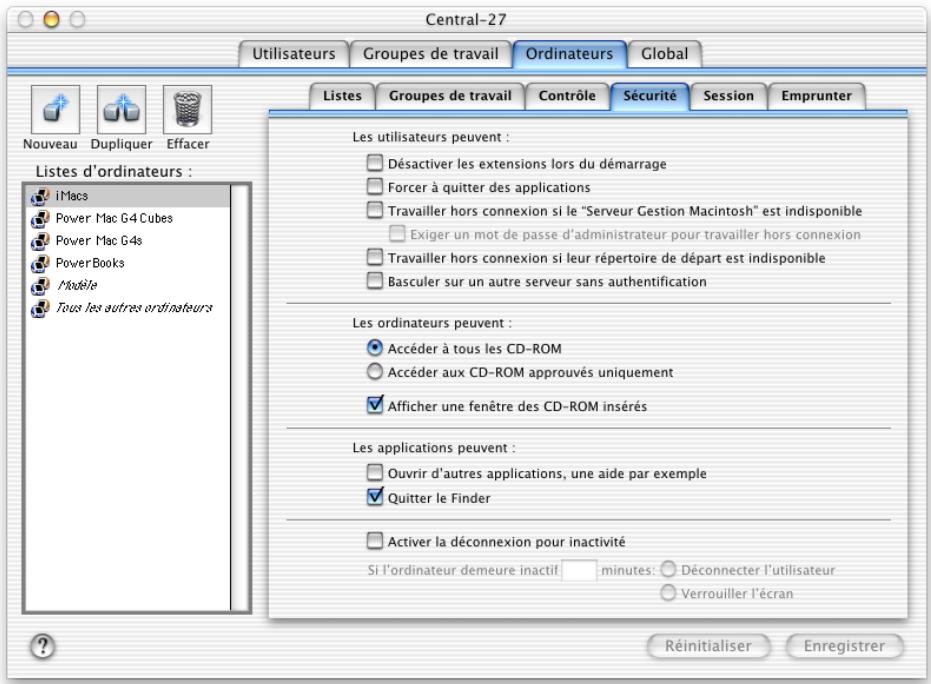
Les utilisateurs peuvent
- Sélectionnez "Désactivez les extensions lors du démarrage" pour permettre aux utilisateurs de désactiver les extensions en appuyant sur la touche Maj au démarrage. Cette commande ne désactive jamais les extensions de Gestionnaire Macintosh, mais elle affecte d'autres extensions.
- Sélectionnez "Forcer à quitter des applications" pour permettre aux utilisateurs de quitter une application de force en appuyant sur les touches Ctrl-Option-Echap. N'oubliez pas que des problèmes de sécurité peuvent survenir en conséquence.
- Sélectionnez "Travailler hors connexion si le serveur Gestionnaire Macintosh est indisponible" pour permettre aux membres d'utiliser l'ordinateur si le volume de serveur n'est pas disponible.
- Sélectionnez "Travailler hors connexion si le réseau de départ de l'utilisateur est indisponible" pour permettre aux membres de travailler hors connexion si le volume hébergeant leur réseau d'accueil n'est pas disponible.
- Sélectionnez "Basculer sur un autre serveur sans authentification" pour permettre aux ordinateurs clients de basculer sur un autre serveur Gestionnaire Macintosh sans saisir de mot de passe
Les ordinateurs peuvent
- Sélectionnez "Accéder à tous les CD-ROM" pour permettre tous les CD-ROM et DVD-ROM à disposition des utilisateurs.
- Sélectionnez "Accéder aux CD-ROM approuvés uniquement" pour limiter l'accès à une liste de disques approuvés. Si vous choisissez ce réglage, vous devez définir une liste de CD-ROM approuvés dans l'onglet CD-ROM de la fenêtre Global.
- Sélectionnez "Afficher le tableau des CD-ROM insérés" pour faire apparaitre un tableau lors de l'introduction d'un CD-ROM (dans l'environnement Tableaux).
Les applications peuvent
- Sélectionnez "Ouvrir d'autres applications, une aide par exemple" pour permettre aux applications d'ouvrir des utilisateurs chaque fois que c'est nécessaire. Si cette option n'est pas activée, les applications ne pourront pas ouvrir d'autres applications proposant certaines fonctions. Les navigateurs Web, par exemple, ne pourront pas ouvrir les aides telles que PictureViewer. Si ce réglage est activé, la sécurité peut en être affectée.
- Sélectionnez "Quitter le Finder" pour permettre aux applications, comme les "Installers", de quitter le Finder sur des ordinateurs Mac OS 9. Si cette option est activée, certaines applications pourraient contourner la sécurité. Si vous ne sélectionnez pas cette option, les applications qui doivent pouvoir quitter le Finder risquent de ne pas fonctionner correctement.
Activer la déconnexion pour inactivité
Sélectionnez cette option et tapez un chiffre pour définir le délai, en minutes, de l'ordinateur au-delà duquel les utilisateurs sont déconnectés de leur groupe de travail ou l'écran est verrouillé. Si vous sélectionnez "Déconnecter l'utilisateur", l'utilisateur pourra s'il le souhaite enregistrer tous les documents non enregistrés, et sera renvoyé à l'écran de connexion. L'utilisateur ne peut quitter la zone de dialogue Enregistrer et continuer à travailler. Si vous sélectionnez "Verrouiller l'écran", l'écran se vide et une zone de dialogue proposant à l'utilisateur de se déconnecter ou de taper un mot de passe pour continuer à travailler apparaît.
Réglages d'ouverture de session des ordinateurs
Les réglages effectués dans l'onglet Accès de la fenêtre Ordinateurs s'appliquent à tous les ordinateurs de la liste sélectionnée.
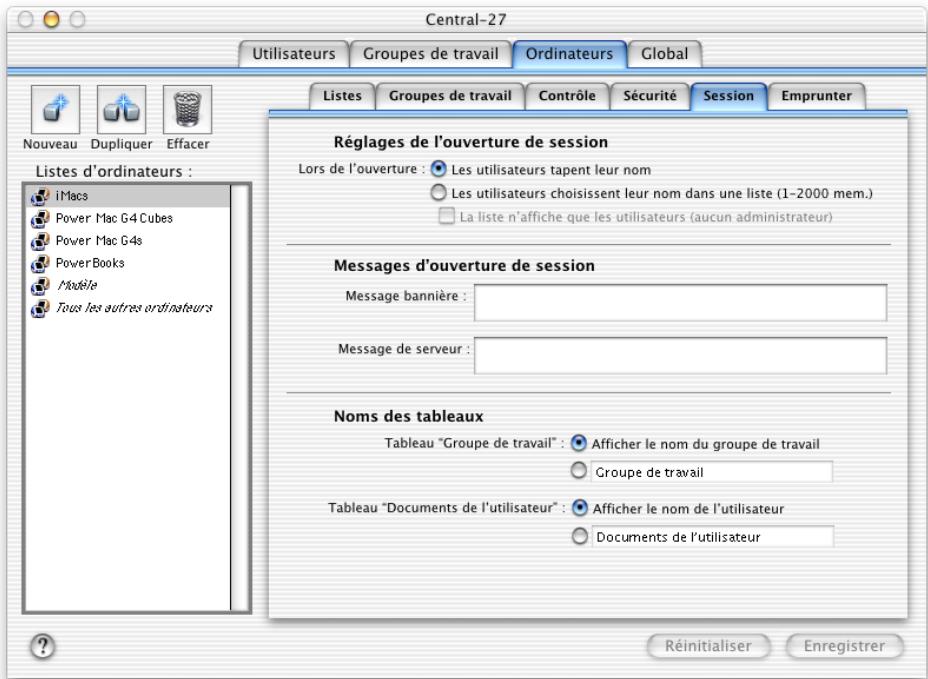
Réglages d'ouverture de session
Pour que l'utilisateur se connecte à un ordinateur, vous avez le besoin entre les deux options suivantes :
- Sélectionnez "Les utilisateurs tapent leur nom" pour que les membres soient invités à saisir leur nom dans la zone de dialogue d'ouverture. Cette méthode est généralement plus rapide et plus sûre que la sélection de noms dans une liste, mais elle suppose toutefois que la personne connaisse son nom d'utilisateur.
- Sélectionnez “Les utilisateurs sélectionnent leur nom dans une liste (de 1 à 2000 membres)” pour permettre aux membres de rechercher leur nom dans une liste. Cette option compte parfois un certain temps avant que ne s'affiche la liste si vous gérez plus de 100 utilisateurs. Cette option est inutilisable si vous gérez plus de 2000 comptes Gestionnaire Macintosh.
Messages d'ouverture de session
Vous pouvez configurer deux types de messages d'ouverture de session (de 127 caractères au maximum):
- "Message bannière" apparaît dans la zone de dialogue d'ouverture de la liste d'ordinateur sélectionnée. "Message de serveur" apparaît une fois que l'utilisateur est connecté à l'un des ordinateurs de la liste sélectionnée.
Noms des tableaux
Vous pouvez personnaliser les noms des tableaux "groupe de travail" et "documents de l'utilisateur" de l'environnement Tableaux.
- Sélectionnez "Afficher le nom du groupe de travail" pour que le nom de chaque groupe apparaisse sur son tableau "documents du groupe
- Sélectionnez "Afficher le nom de l'utilisateur" pour que le nom de chaque membre apparaisse sur son tableau "documents". Si vous préférez, cliquez sur le bouton situé en-dessous pour saisir un autre nom dans le champ.
Réglages emprunt des ordinateurs
Vous pouvez autoriser des utilisateurs à emprunter des ordinateurs avec l'onglet Emprunt de la fenêtre Ordinateurs. Un utilisateur peut par exemple emprunter un ordinateur portable et l'emmener chez lui pour continuer à travailler sur un projet après les cours. Les caractéristiques de sécurité de Gestionnaire Macintosh fonctionneront également sur l'ordinateur emprunté.
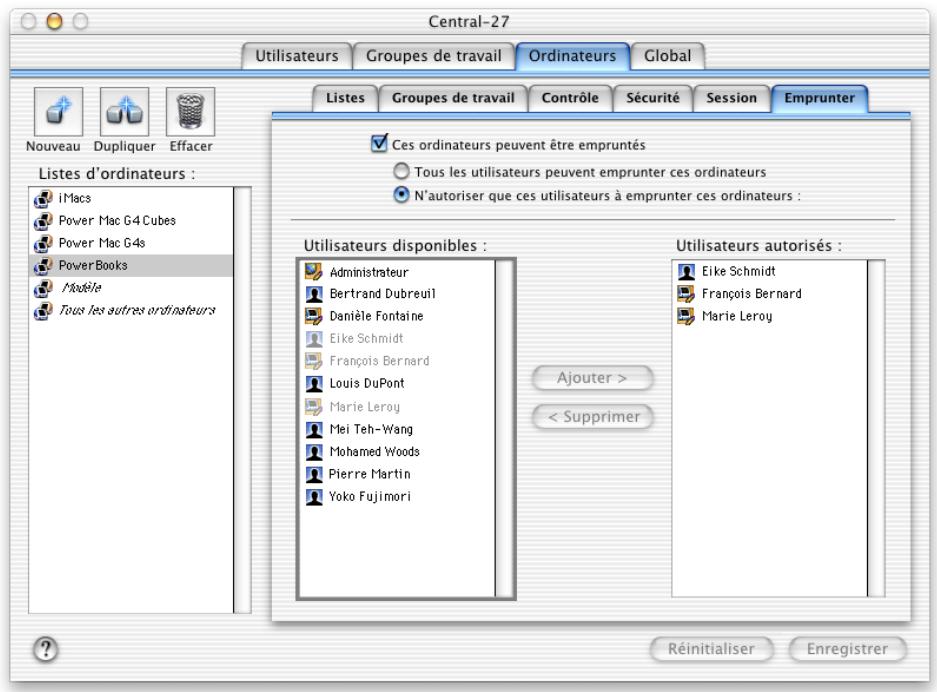
Ces ordinateurs peuvent être empruntés
Sélectionnez cette option pour permettre aux utilisateurs d'emprunter un des ordinateurs de la liste.
- Sélectionnez “Tous les utilisateurs peuvent emprunter ces ordinateurs” pour permettre à tous les utilisateurs d'emprunter un des ordinateurs figurant dans cette liste.
- Sélectionnez "N'autoriser que ces utilisateurs à emprunter ces ordinateurs" pour que les utilisateurs que vous indiquez puissent emprunter un ordinateur.
Réglages globaux de sécurité
Les options de l'onglet Sécurité de la fenêtre Global vous permettent de préserver l'intégrité de votre réseau Gestionnaire Macintosh et de protégere les documents de vos utilisateurs contre toute intrusion.

Nombre maximum d'entrées d'historiques
Tapez un chiffre pour limiter le nombre d'entrées d'historique pouvant être incluses dans l'historique des activités du serveur. Vous pouvez consulter l'historique à l'aide du menu Rapport.
Autoriser l'accès en invité
Sélectionnez cette option pour permettre aux utilisateurs invités de se connecter (à condition qu'ils aient été ajoutés à un groupe de travail).
Autoriser tous les autres utilisateurs
Sélectionnez cette option pour permettre à tout utilisateur possédant un nom et un mot de passe Utilisateurs et groupes de se connecter à un ordinateur client, même sans avoir été importé dans Gestionnaire Macintosh.
Quitter l'application d'administration après inactivité de _ minutes
Sélectionnez cette option et indiquez le délai, en minutes, au-delà duquel l'application d'administration du Gestionnaire Macintosh se ferme si elle ne présente aucune activités.
Les clients doivent s'authentifier avec kerberos
Sélectionnez cette option si vous souhaitez que les informations d'accès des clients soient vérifiées à l'aide du protocole d'authentification réseau Kerberos.
Les utilisateurs peuvent changer de mot de passe
Sélectionnez cette option pour autoriser tous les utilisateurs à changer de mot de passe. Si vous décidez de désactiver cette autorisation, l'option permettant de changer un mot de passe n'est pas disponible dans la zone de dialogue de connexion de l'utilisateur.
Les utilisateurs peuvent se connecter à l'aide d'un mot de passe d'administrateur de serveur
Sélectionnez cette option pour autoriser l'administrateur du système à se connecter à n'importe quel compte utilisateur avec l'aide du nom de ce dernier et du mot de passe d'administrateur.
Lorsque vous copiez les préférences des utilisateurs
Les deux réglages suivants permettent de contrôler le mode de reproduction des préférences utilisateurs pour les ordinateurs clients équipés de versions antérieures à Mac OS 9. Les utilisateurs peuvent modifier leurs préférences (par exemple l'image de bureau) tout en étant connectés à un ordinateur client antérieur à Mac OS 9. En revanche, une fois que l'utilisateur se déconnecte, seules les préférences que vous autorisez à sauvegarder sont conservées.
L'option "Copier tout le dossier Préférences" ordonne au Gestionnaire Macintosh de copier tous les éléments du dossier Préférences, quelles que soient leur nature ou leur taille. Tenez compte du fait que la copie d'éléments superflus ou volumineux peut ralentir l'ouverture et la fermeture des sessions. - L'option "Ne copier que les préférences Internet ou définies par l'administrateur" configure Gestionnaire Macintosh pour qu'il copie ces fichiers et dossiers chaque fois qu'un utilisateur se connecte :
- Préférences StuffIt Expander
- Préférences RealAudio™ Player
- Préférences Internet
- Préférences NCSA Telnet
- Préférences Fetch
- Préférences NewsWatcher
- Préférences JPEGView
Netscape et Explorer
En ce qui concerne Netscape et Explorer, les dossiers sont copiés mais les dossiers cachés qui se trouvent à l'intérieur sont supprimés.
Réglages globaux des cd-rom
À l'aide de l'onglet CD-ROM de la fenêtre Global, vous pouvez autoriser l'accès à tous les CD-ROM et DVD-ROM ou encore limiter l'accès à une liste de disques. Lorsque vous ajoutez un disque à la liste des disques disponibles, vous pouvez en visualiser le contenu. Vous pouvez soit autoriser l'accès des utilisateurs à tous les éléments d'un disque, soit le limiter aux éléments de votre choix.
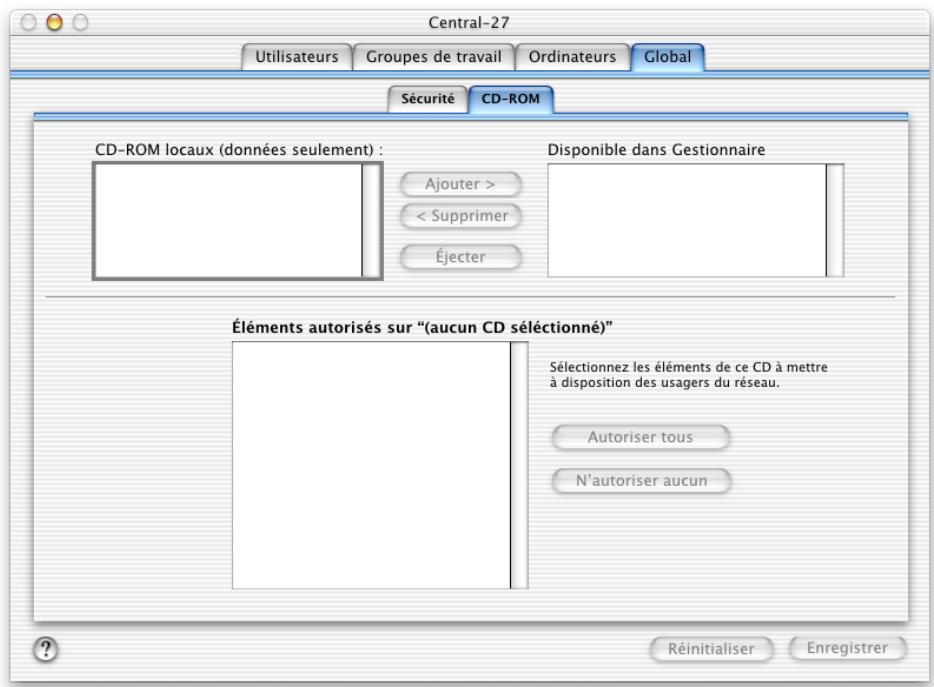
L'onglet Autorisations de la fenêtre Groupes de travail permet d'autoriser l'utilisation des CD audio.
Trucs et astuces pour l'utilisation du gestionnaire macintosh
Cette section comprend quelques conseils permettant d'utiliser Gestionnaire Macintosh de manière effective.
Pour procurer un accès rapide aux utilisateurs non importés
Pour accorder un accès authentifié et configurer des environnements personnalisés pour les membres, la méthode la plus rapide et la plus simple consiste à utiliser le compte Tous les autres utilisateurs de la liste des utilisateurs importés. Si vous activez l'ouverture du compte Tous les autres utilisateurs, les membres possédant des comptes dans la base de données Utilisateurs et groupes de Mac OS X Server peuvent se connecter à des ordinateurs clients même sans avoir été importés dans Gestionnaire Macintosh. Ils bénéficieront des autorisations d'accès et de l'environnement que vous avez défini pour le compte Tous les autres utilisateurs dans Gestionnaire Macintosh et pourraient accéder à leurs répertoires d'accueil, préférences et documents (la fonction Tous les autres utilisateurs diffère de l'accès en invite, puisque les invites ne bénéficient pas de l'authentification de mot de passe et ne peuvent stocker de fichiers ni de préférences).
Par exemple, dans une université disposant d'une base de données utilisée centralisée, le service Gestion Macintosh d'un laboratoire informatique peut être défini uniquement avec le compte Tous les autres utilisateurs. Tous les utilisateurs du campus pourvus d'un compte Mac OS X Server peuvent entrer dans cette salle, se connecter et avoir accès à leur réseau d'accueil, à leurs préférences et à leurs documents. Il n'est pas nécessaire qu'ils soient importés individuellement dans Gestionnaire Macintosh auparavant.
Remarque: Le compte Tous les autres utilisateurs ne peut être employé pour emprunter des ordinateurs ou travailler hors connexion sur un ordinateur client. Les quotas de disque ne sont pas imposés aux membres qui se connectent à l'aide du compte Tous les autres utilisateurs.
Définition d'un compte tous les autres utilisateurs
Pour définir le compte Tous les autres utilisateurs :
1 Si le compte Tous les autres utilisateurs n'apparaît pas dans la liste des utilisateurs importés du Gestionnaire Macintosh, cliquez sur l'onglet Sécurité de la fenêtre Global, puis sur "Autoriser tous les autres utilisateurs". 2 Cliquez sur l'onglet Utilisateurs et sélectionnez "Tous les autres utilisateurs" dans la liste des utilisateurs importés. 3 Effectuez toutes les modifications souhaitées dans les onglets Élémentaire et Avancé de la fenêtre Utilisateurs. 4 Cliquez sur l'onglet Groupes de travail et ajoutez le compte Tous les autres utilisateurs à un groupe.
5 Changez les réglages de groupe de travail en fonction de vos besoins pour le compte Tous les autres utilisateurs. 6 Assurez-vous que les ordinateurs sont bien disponibles pour le groupe de travail dans la fenêtre Ordinateurs.
Emplacement du compte tous les autres utilisateurs à l'ouverture
Si la configuration pour vos ordinateurs clients implique la saisie des nom et mot de passe des utilisateurs lorsqu'ils se connectent, ils doivent simplement saisir ces informations Mac OS X Server dans la zone de dialogue d'ouverture Gestionnaire Macintosh. Si vous autorisez les utilisateurs à CHOISIR leur nom dans une liste lorsqu'ils se connectent, le compte Tous les autres utilisateurs apparait en haut de la liste, juste en-dessous de la mention Invite. Lorsque les utilisateurs selectionnent le compte Tous les autres utilisateurs, une zone de dialogue d'ouverture apparait, leur permettant de taper leurs nom et mot de passe Mac OS X Server.
Installation du gestionnaire macintosh sur des réseaux étendus ou en pleine croissance
Si votre réseau regroupe un grand nombre d'utilisateurs, vous aurez probablement besoin de plusieurs volumes de serveur. De même, vous pouvez anticiper la nécessité éventuelle pour votre réseau de disposer d'un autre serveur ou d'une autre partition et souhaiter définir ce serveur, ou partition, afin de faciliter la transition. Pour cela, configurez le réseau avec des serveurs supplémentaires pour y stocker les fichiers de groupe partagés, les répertoires d'accueil, les dossiers clip art, les sites web d'un département ou d'une classe, les CD partagés et les applications spéciales du réseau. De cette manière, une fois que les utilisateurs se connectent au Gestionnaire Macintosh, ils peuvent accéder au contenu d'autres points de partage, notamment ceux résidant sur d'autres volumes. L'onglet Options de la fenêtre Groupes de travail permet de sélectionner l'emplacement sur lequel les fichiers de groupe partagés sont stockés.
La configuration de plusieurs points de partage vous permet notamment de conserver les fichiers correspondants dans des groupes faciles à gérer. De plus, si vous avez besoin d'ajouter une partition de disque dur ou un autre serveur, vous pouvez facilement déplacer les points de partage sur ces nouveaux volumes.
Création de groupes de travail pour satisfaire les besoins de votre réseau
La plupart des réglages que vous effectuez dans Gestionnaire Macintosh concernent les groupes de travail des utilisateurs, et non les utilisateurs individuels. Pour pouvoir spécifier un réglage pour un utilisateur, vous devez placer celui-ci dans un groupe de travail.
Lorsque vous définissez des groupes de travail, pensez à la mise en commun des projets et aux besoins de ceux-ci. Par exemple, posez-vous les questions suivantes :
- Souhaitez-vous que certains de vos utilisateurs (par exemple des utilisateurs invités) disposent d'un environnement de bureau restreint, et notamment un accès limité à certains éléments du menu, dossiers et logiciels locaux, etc. ?
Si c'est le cas, créez un groupe de travail pour ces utilisateurs et affectez cet environnement de bureau au groupe de travail. Pour plus de détails, consultez la section "Choix d'environnements de bureau pour vos groupes de travail" à la page 255.
- Souhaitez-vous que certains utilisateurs puissent accéder facilement à certains logiciels et fichiers?
Si oui, créez un groupe de travail autorisant l'accès de ces utilisateurs.
- Certains utilisateurs ont-ils besoin de travailler en collaboration sur des documents, et donc également d'accéder à un dossier partagé?
Si c'est le cas, vérifie qu'il existe un groupe de travail responsable uniquement de ces utilisateurs et définis un dossier de groupe de travail partagé.
- Souhaitez-vous que certains utilisateurs puissent vérifier le travail d'un dossier que seuls les administrateurs (par exemple, les professeurs ou les surveillants) puissent ouvrir ?
Si c'est le cas, créez un groupe de travail pour ces utilisateurs uniquement et définissez un dossier Remise de documents pour ce groupe.
- Souhaitez-vous que certains utilisateurs bénéficient d'un accès spécial à une imprimante en particulier?
Si c'est le cas, vérifie qu'il existe un groupe de travail comptant uniquement ces utilisateurs et donnez-leur accès à l'imprimante.
- Souhaitez-vous restreindre l'usage de certains ordinateurs à un groupe d'utilisateurs spécifique ?
Si c'est le cas, créez un groupe de travail réservé à ces utilisateurs, puis dressez à l'aide de l'onglet Ordinateurs une liste comprenant les ordinateurs souhaités, et enfin affectez ce groupe à cette liste.
N'oubliez pas que vous pouvez affecter un même utilisateur à plusieurs groupes de travail.
Choix d'environnements de bureau pour vos groupes de travail
L'environnement de bureau d'un groupe de travail détermine l'interface que les utilisateurs du groupe voient apparaître et le type d'accès aux ressources du réseau dont ses membres disposent.
Dans l'onglet Membres de la fenêtre Groupes de travail, vous avez le choix entre les types d'environnements suivants.
| Environnement | Description | Quand l'utiliser |
| Finder | Apparance et comportement similaires au bureau standard Mac OS.Les utilisateurs bénéficient d'un accès libre à toutes les applications de leur disque dur local.Les dépertoires d'accueil des utilisateurs sont montés lors de la connexion et l'utilisation de certains tableaux de bord est limitée. | Lorsque vous souhaitez que vos utilisateurs bénéficient d'un maximum de liberté et que le contrôle de l'administrateur ne constitue pas une priorité majeure. |
| Finder restreint | ■ Ressemble au bureau standard Mac OS, tout en limitant le champ d'action des utilisateurs.■ Les utilisateurs peuvent parcourir leur disque dur local, cependant l'administrateur déterminé ce qu'ils peuvent ouvrir sur leur ordinateur. | Lorsque vous souhaitez besoin ce qui peut être ouvert sur les ordinateurs clients, tout en permettant aux utilisateurs d'accéder au bureau standard Mac OS. |
| Tableaux | ■ Il s'agit d'une simple interface, poursue de grandes icônes, qui facilité l'utilisation d'un ordinateur pour les débutants. Les utilisateurs peuvent uniquement accéder et voir les éléments qui ont été affectés à leur(s) groupe(s) de travail.■ Si vous permettez l'accès à des volumes de serveur ou à des supports amovibles, chaque volume ou support apparaît sous forme de tableau une fois monté.■ Vous pouvez spécifique les noms des tableaux (dans l'onglet Accès de la fenêtre Ordinateurs). | Lorsque vous souhaitez que l'environnement des utilisateurs soit le plus simple possible et/ou que l'administrateur puisse exercer un contrôle maximum sur l'utilisation des ordinateurs |
Maximisation de la sécurité
L'utilisation du Gestionnaire Macintosh offre un grand nombre de possibilités permettant de garantir une sécurité optimale. Consultez l'Aide du Gestionnaire Macintosh pour savoir comment
- interdire l'accès à tous les utilisateurs qui ne sont pas référencés
- empêcher toute modification de l'environnement de démarrage, des réglages système et autres options administratives
- empêcher que les applications ne contournent la sécurité
- empêcher les applications d'en ouvrir d'autres limiter l'accès du lecteur CD
- restreindre l'utilisation des applications sur les supports amovibles
Pour afficher l'aide à l'écran, CHOISSEZ Aide Gestionnaire Macintosh dans le menu d'aide ou cliquez sur le point d'interrogation situé en bas a gauche de chaque fenetre du Gestionnaire Macintosh.
Au cœur du gestionnaire macintosh
Cette section contient des informations "d'arrière-plan" sur le fonctionnement du Gestionnaire Macintosh. Ces informations peuvent s'avérer particulièrement utiles pour solutionner des problèmes.
Démarrage du gestionnaire macintosh
Voici ce qui se produit lorsqu'un ordinateur client démarre et qu'un utilisateur se connecte :
- Une zone de dialogue d'ouverture apparait. Les utilisateurs doivent soit taper un nom, soit choisir un nom dans une liste, selon la configuration que vous avez définie pour Gestionnaire Macintosh.
- Gestionnaire Macintosh valide le nom et le mot de passe de l'utilisateur en utilisant le répertoire Mac OS X Server. L'application du Gestionnaire Macintosh consulte ensuite ses propres bases de données afin de vérifier si l'utilisateur possède un compte.
- Si l'utilisateur appartient à plusieurs groupes de travail, il en désigne un dans la liste de ses groupes de travail. Gestionnaire Macintosh localise et ouvre les bases de données de l'utilisateur, du groupe de travail et de l'ordinateur. L'environnement de groupe de travail et d'autres réglages sont actifs. L'utilisateur voit les messages d'accès du serveur et du groupe de travail, le cas échéant. L'utilisateur voit apparaître un alias vers son dossier de documents sur le bureau (sauf dans un environnement Tableaux).
Fonctionnement du gestionnaire macintosh avec les préférences
Cette section décrit le mode de stockage des préférences propres à l'utilisateur (par exemple, les sites "favoris" du navigateur web et le fond d'écran du bureau) dans un environnement Gestionnaire Macintosh et comment un administrateur peut les contrôler grâce à l'utilisation d'un dossier Préférences générées. L'administration des préférences est légèrement différente selon qu'il s'agit d'un ordinateur Mac OS 9 ou d'un modèle antérieur. Ces différences seront décrites le moment venu.
Stockage des préférences
Par défaut, les préférences sont stockées et accessibles de la manière suivante :
Lorsque le client n'est pas connecté : la plupart de ses préférences individuelles sont stockées sur le serveur, qu'il soit équipé d'un ordinateur client Mac OS 9 ou d'un modèle antérieur. Lorsqu'un utilisateur client se connecte au Gestionnaire Macintosh : l'application recherche les préférences individuelles de cet utilisateur, qui s'appliquent tout le temps que dure la connexion. L'emplacement de stockage des préférences pendant la durée de connexion de l'utilisateur dépend de la version installée sur l'ordinateur client, selon qu'il s'agit de Mac OS 9 ou d'une version antérieure de Mac OS :
Pour les clients équipés de versions antérieures à Mac OS 9 : les préférences sont stockées dans le dossier Préférences du Dossier Système situé sur le disque dur de l'ordinateur client. Pour les clients Mac OS 9 : les préférences sont stockées dans le dossier /Library/Preferences du réseau d'accueil de l'utilisateur.
Dans certains cas, les préférences des utilisateurs Mac OS 9 peuvent être stockées dans le dossier Préférences du dossier Utilisateurs situé sur le disque dur de l'ordinateur, mais pas dans le dossier Préférences du Dossier Systeme.
Utilisation des préférences gérées
Vous pouvez également utiliser les "préférences générées" pour personnaliser le mode de traitement des préférences en vue de besoins et d'objectifs spécifiques. Par exemple, vous pouvez faire en sorte que les utilisateurs démarrent toujours avec un ensemble de préférences définies par vos soins, ou que certaines préférences définies par l'utilisateur ne seront jamais annulées.
Vous pouvez regrouper les préférences gérées en trois catégories : préférences initiales, préférences forcées et préférences maintenues. La possibilité d'utiliser ces catégories dépend de la version Mac OS installée sur l'ordinateur client :
| Clients équipés de Mac OS 9 | Clients équipés de versions antérieures à Mac OS 9 | |
| Préférences initiales | Oui | Oui |
| Préférences forceées | Oui | Oui |
| Préférences maintaines | Non | Oui |
Le dossier Préférences gérées (et les dossiers Préférences initiales, Préférences forcées et Préférences réservées qu'il contient) est créé lors de la première connexion d'un membre d'un groupe de travail.
Pour utiliser les préférences générées :
1 Configurez un volume de données de groupe dans l'onglet Volumes de la fenêtre Groupes de travail. 2 À partir d'un ordinateur client, connectez-vous au volume de données du groupe de travail.
Un dossier Préférences générées contenant les dossiers Préférences initiales, Préférences forcées et Préférences maintenues, vides, est créé automatiquement sur le volume de données du groupe de travail.
Créez toutes les préférences que vous souhaitez placer dans les dossiers Préférences initiales ou Préférences forcées. Copiez les préférences que vous avez créées sur les dossiers Préférences initiales ou Préférences forcées du volume de données du groupe de travail. Si vous souhaitez créer des préférences maintenues pour les ordinateurs clients équipés de versions antérieures à Mac OS 9, placez les fichiers et/ou les dossiers avec le nom de ces préférences dans le dossier Préférences maintenues.
Si la préférence appropriée apparait sous forme de fichier, l'élément de même nom que vous placez dans le dossier Préférences maintainues doit être un fichier. De même, si la préférence adéquate est un dossier, l'élément doit également être un dossier.
Répétez les étapes 1 à 5 pour chaque volume de données du groupe de travail.
Pour plus de détails sur l'utilisation de chaque type de préférence génée, consultez les sections suivantes.
Préférences initiales
Le dossier Préférences initiales vous permet d'attribuer un ensemble donné de préférences à chaque utilisateur lors de l'ouverture. Si une préférence a déjà été définie dans le dossier Préférences initiales pour l'utilisateur, Gestionnaire Macintosh ne la remplace pas. Ce processus se répète à chaque fois qu’un utilisateur se connecte, vous pourrez par la suite ajouter des fichiers de préférences dans le dossier Préférences initiales si vous installez un autre logiciel. Lorsqu’un utilisateur ouvre un logiciel pour la première fois, une copie des fichiers de préférences de cette nouvelle application est transférée sur son dossier Préférences.
Lorsqu'un utilisateur se connecte pour la première fois, certaines préférences sont créées, même si vous n'utilisez pas de dossier Préférences initiales. Si vous placez les éléments suivants dans le dossier Préférences initiales, ils ne seront pas copiés sur le dossier de l'utilisateur :
- Préfs Options menu Pomme
- Préférences Sélecteur d'application
- Préférences Internet
- Préférences clavier Trousseaux
- Location Manager Prefix
- Préférences Mac OS • Préférences TSM
- Préférences utilisateur
Exemple : à quel moment utiliser le dossier préférences initiales ?
Supposons que vous souhaitez affecter à tous vos utilisateurs un ensemble de signets et de préférences préconfigurés pour Internet Explorer, mais uniquement la première fois qu'ils se connectent. Pour cela, respectez la procédure suivante :
1 Définissez les signets et préférences souhaités sur votre ordinateur d'administration. 2 Ouvrez le dossier Préférences situé dans le Dossier Système sur votre ordinateur d'administration et recherchez le dossier Explorateur. Copiez ce dossier intégralement sur le dossier Préférences initiales du serveur Gestionnaire Macintosh.
Voici ce qui se produit lorsqu'un client se connecte :
Lorsqu'un utilisateur client MacOS 9 se connecte, Gestionnaire Macintosh recherche un dossier intitulé “Explorateur” dans le dossier /Library/Preferences du répertoire d'accueil de l'utilisateur. Si Gestionnaire Macintosh ne trouve aucun dossier de ce nom dans le dossier de l'utilisateur, il copie le nouveau dossier Explorateur (et tout ce qu'il contient) du dossier Préférences initiales vers le dossier de l'utilisateur.
Si le dossier de l'utilisateur contient déjà un dossier Explorateur, Gestionnaire Macintosh met à jour ce dernier, remplace les anciens fichiers par de nouveaux portant le même nom et ajoute tout fichier placé dans le dossier Préférences forcés depuis la dernière connexion du client. Si le dossier Préférences de l'utilisateur comprend des fichiers ou des dossiers pourvus de noms uniques ne correspondant à aucun fichier du dossier Préférences forcés, Gestionnaire Macintosh n'y touche pas. Pour éviter que les fichiers ne s'accumulent et ne saturent l'espace disque, contrôlez le dossier Préférences de l'utilisateur aussi souvent que nécessaire.
Lorsqu'un client équipé d'une version antérieure à Mac OS 9 se connecte :
Gestionnaire Macintosh recherche le dossier "Explorateur" à deux endroits : sur le dossier Préférences du réseau d'accueil de l'utilisateur, puis sur le dossier Préférences du Dossier Système de l'ordinateur client. Si Gestionnaire Macintosh ne le trouve pas dans le dossier Préférences de l'utilisateur, il copie le dossier Explorateur dans ce dernier ainsi que dans le dossier Préférences de l'ordinateur client et remplace toute copie existante à cet emplacement. Si le dossier existe déjà dans le dossier Préférences de l'utilisateur, aucune copie n'est effectuée.
Remarque: Dans le cas des ordinateurs équipés de versions antérieures à Mac OS 9, si Gestionnaire Macintosh ne trouve aucun dossier Explorateur à l'un des deux emplacements, il copie le dossier Explorateur à cet endroit précis. L'utilisateur peut ensuite rencontrer des problèmes d'incohérence s'il change d'ordinateur client.
Préférences forcées
Le dossier Préférences forcées vous permettait d’obliger les utilisateurs à démarrer avec l’ensemble de préférences que vous spécifiez, à chaque fois qu’ils se connectent. Si un utilisateur modifie ses préférences, elles seront remplacées par celles du dossier Préférences forcées la prochaine fois qu’il se connectera.
Exemple : à quel moment utiliser le dossier préférences forçées ?
Supposez que vous souhaitez affecter à tous vos utilisateurs un ensemble de signets et de préférences préconfigurés pour Internet Explorer, qui soient valables à chaque fois qu'ils se connectent. Pour cela, respectez la procédure suivante :
1 Définissez les signets et préférences souhaités sur votre ordinateur d'administration. 2 Ouvrez le dossier Préférences situé dans le Dossier Système sur votre ordinateur d'administration et recherchez le dossier Explorateur. Copiez ce dossier intégralement sur le dossier Préférences forcées du serveur Gestionnaire Macintosh.
Voici ce qui se produit lorsqu'un client se connecte :
Lorsqu'un utilisateur client Mac OS 9 se connecte : Gestionnaire Macintosh recherche un dossier intitulé "Explorateur" dans le dossier /Library/Preferences du répertoire d'accueil de l'utilisateur. Si Gestionnaire Macintosh ne trouve aucun dossier de ce nom dans le dossier de l'utilisateur, il copie le nouveau dossier Explorateur (et tout ce qu'il contient) du dossier Préférences forcées vers le dossier de l'utilisateur. Si le dossier de l'utilisateur contient déjà un dossier de ce nom, Gestionnaire Macintosh le supprime et le remplace par le dossier Explorateur du dossier Préférences forcées. Lorsqu'un client équipé d'une version antérieure à Mac OS 9 se connecte : Gestionnaire Macintosh copie le dossier Explorateur du dossier Préférences forcées vers le dossier Préférences du Dossier Système de l'ordinateur client, même s'il contient déjà d'autres copies. Aucun fichier ou dossier n'est copié sur le dossier Préférences de l'utilisateur dans le réseau d'accueil.
Préférences maintenues
Le dossier Préférences maintenues fonctionne uniquement avec les ordinateurs clients équipés de versions antérieures à Mac OS 9. Les fichiers et dossiers que vous placez dans le dossier Préférences maintenues ne sont en fait jamais copiés. Gestionnaire Macintosh examine les fichiers et dossiers du dossier Préférences maintenues et dresse une liste contenant les noms de tous les éléments qu'il contient. Gestionnaire Macintosh utilise ensuite cette liste afin de déterminer quelles préférences doivent être copiées entre le serveur et l'ordinateur client au moment de la connexion et de la déconnexion. L'utilisation du dossier Préférences maintenues, qui permet de limiter les préférences copiées, peut vous aider à réduire les temps de connexion et de déconnexion.
Certaines préférences sont copiées systématiquement, qu'elles existent ou non dans le dossier Préférences maintainues, et d'autres ne sont jamais copiées, même si elles y sont déjà générées:
| Préférences copiées systématiquement | Préférences qui ne sont jamais copiées |
| Préférences Barre des réglages | Préférences AppleTalk |
| Préférences date et heures | Préfs client |
| Préférences Finder | Profiles ColorSync |
| Préférences Mac OS | Prés Fonds d'écran |
| Préférences Tableaux | Prés Économies d'énergie |
| Préférences Gestionnaire d'extensions | |
| Éléments multi-utilisateurs | |
| Prés multi-utilisateurs | |
| Préférences Open Transport | |
| Accès distant | |
| Préférences TCP/IP | |
| Fichier de données Utilisateurs & groupes | |
| Copie de sauvegarde du fichier de données Utilisateurs & groupes |
Lorsqu'un utilisateur se connecte via un ordinateur client équipé d'une version antérieure à Mac OS 9 : Gestionnaire Macintosh examine le dossier Préférences maintainues et dresse une liste des noms des fichiers et des dossiers qu'il contient. Gestionnaire Macintosh ajoute ensuite les noms des éléments à la liste "always copied" pour créer une liste combinée. Enfin, Gestionnaire Macintosh copie tous les fichiers et dossiers de la liste combinée du dossier Préférences de l'utilisateur, situé sur le serveur, vers le dossier Préférences de l'ordinateur client. Tous les fichiers et dossiers du dossier Préférences du client portant le même nom que ceux de la liste combinée sont supprimés. Si un élément de la liste n'existe ni dans le dossier Préférences de l'utilisateur sur le serveur ni dans le dossier Préférences situé sur l'ordinateur client, il n'est pas pris en compte.
Lorsque l'utilisateur se déconnecte : Gestionnaire Macintosh suit le même processus afin de déterminer quelles préférences sont recopiées du dossier Préférences de l'ordinateur client sur le dossier Préférences de l'utilisateur situé sur le serveur. Tous les éléments coïncidant avec ceux de la liste combinée sont supprimés du dossier Préférences de l'ordinateur client.
Remarque: Il est possible qu'un membre se connectant à l'aide du groupe de travail "Accès au système" ne puisse utiliser certaines applications, du fait que les préférences correspondantes ont été effacées du dossier Préférences une fois que le dernier utilisateur s'est déconnecté.
Comment le gestionnaire macintosh garantit la sécurité
Gestionnaire Macintosh a été conçu afin que les utilisateurs d'ordinateurs clients ne puissent désactiver les extensions système en maintenant la touche Maj enfoncée au démarrage de l'ordinateur. Les utilisateurs ne peuvent désactiver l'application Gestionnaire Macintosh dans le tableau de bord Gestionnaire d'extensions, ni déplacer les extensions Gestionnaire Macintosh du dossier Extensions situé dans le Dossier Système.
Gestionnaire Macintosh dispose d’un grand nombre d’autres sauvegardes permettant de garantir la sécurité. Les sauvegardes suivantes fonctionnent sur tous les environnements de bureau. La plupart sont activées par défaut et certaines peuvent être désactivées par l’administrateur Gestionnaire Macintosh :
- Tous les environnements empêchent les utilisateurs de modifier certains règles système. Ceux-ci comprennent les règles réseau (tableaux de bord de configuration AppleTalk et TCP/IP), Économies d'énergie et multi-utilisateurs.
- Les utilisateurs ne sont pas autorisés à accéder aux répertoires d'accueil d'autres utilisateurs, quelles que soient le groupe de travail.
- Les utilisateurs ne peuvent renom éteint ou redémarre son ordinateur, les modifications effectuées sont enregistrées.
- Les utilisateurs ne peuvent forcer la fermeture d'une application pour contourner la sécurité du Gestionnaire Macintosh (vous devez activer cette option dans l'onglet Sécurité de la fenêtre Ordinateurs).
- Les utilisateurs ne peuvent éjecter un support amovable ou démonter des volumes de serveur sans l'aide d'un mot de passe d'administrateur (vous devez activer ces options dans l'onglet Options de la fenêtre Groupes de travail ou dans l'onglet Sécurité de la fenêtre Ordinateurs).
Comment les ordinateurs clients sont-ils actualisés à partir du serveur ?
Une copie du dossier Éléments multi-utilisateurs, contenant les informations relatives aux réglages de votre Gestionnaire Macintosh, est stockée automatiquement dans le Dossier Système de chaque ordinateur client (pour plus de détails à ce sujet, consultez la section “À propos du point de partage du Gestionnaire Macintosh” à la page 265). Ce dossier permet à vos utilisateurs de travailler hors connexion et d'optimiser les rendements du fait que Gestionnaire Macintosh peut rechercher des informations plus rapidement sur l'ordinateur client. Le dossier Éléments multi-utilisateurs contient des informations sur l'emplacement du serveur Gestionnaire Macintosh, de sorte que les membres n'ont généralement pas besoin de CHOISIR un serveur pour pouvoir se connecter. Un dossier Cache d'éléments multi-utilisateur est également créé dans le dossier Éléments multi-utilisateurs, à l'intérieur du dossier Préférences. Ce dossier cache contient des éléments qui accélèrent le temps d'accès.
Si le dossier Éléments multi-utilisateurs du client est effacé, le client télécharge une nouvelle copie, vierge, à partir du serveur. Le dossier Éléments multi-utilisateurs du client est également mis à jour lorsque vous effectuez des modifications dans Gestionnaire Macintosh. Lorsqu'un ordinateur client est connecté au serveur, mais qu'aucun utilisateur n'y a accédé, Gestionnaire Macintosh procède à des contrôles périodiques pour voir si des éléments ont besoin d'être actualisés. Gestionnaire Macintosh ne vérifie pas les informations modifiées si un utilisateur est connecté à un ordinateur l'actualisation s'effectue uniquement au moment de la déconnexion. Si un ordinateur est déconnecté automatiquement du serveur suite à une période d'inactivité donnée, aucun contrôle de mise à jour n'est effectué avant qu'un utilisateur ne se connecte et ne se déconnecte d'une station.
Comment le gestionnaire macintosh effectue-t-il le suivi des utilisateurs, des groupes de travail et des listes d'ordinateurs ?
L sont stockées dans des fichiers de base de données situés dans les dossiers Utilisateurs, Groupes et Ordinateurs. (ces dossiers se trouvent dans le dossier Éléments multi-utilisateurs du point de partage du Gestionnaire Macintosh, décrit dans la section suivante). Chaque dossier contient deux fichiers de base de données. L'un des fichiers contient un index de chaque enregistrement de la base de données (par exemple, le nom d'un groupe de travail) et l'autre contient les informations spécifiques à chaque enregistrement (comme les membres, les autorisations et l'environnement d'un groupe de travail).
Même si les bases de données relatives aux utilisateurs, aux groupes et aux ordinateurs n'appartiennent pas à une base de données relationnelle plus importante, chacune se rapporte à des informations stockées dans les autres bases de données. Par exemple, les bases de données des utilisateurs contiennent une liste des groupes de travail auxquels un utilisateur appartient. Pour préserver la cohérence entre les bases de données, Gestionnaire Macintosh vérifie les références d'une base de données à l'autre et actualise les bases de données en fonction des besoins. Pour que les bases de données fonctionnent correctement, vous n'avez rien à faire. Si vous essayez de modifier les bases de données directement, vous risquez d'y insérer des incohérences et de perdre les informations qui y sont stockées. Si cela se produit, il vous faudra recréer l en utilisant le logiciel d'administration du Gestionnaire Macintosh, ou en restaurant les informations à partir d'une copie de sauvegarde.
À propos du point de partage du gestionnaire macintosh
Lors de l'installation du logiciel serveur Gestionnaire Macintosh, un point de partage "Gestionnaire Macintosh" est créé sur le serveur. Celui-ci est défini avec les autorisations appropriées afin que Gestionnaire Macintosh puisse y accéder. Le point de partage du Gestionnaire Macintosh sert principalement à alimenter la base de données. Les membres ne peuvent voir le contenu du point de partage et n'agissent pas en interaction avec celui-ci.
Vous pouvez transférer le point de partage Gestionnaire Macintosh sur un autre volume à condition que son nom soit le même, que le dossier reste un point de partage et que les autorisations d'accès soient identiques.
Dossier éléments multi-utilisateurs
Le dossier Éléments multi-utilisateurs se trouve dans le point de partage “Gestionnaire Macintosh”. Il contient des informations sur les options que vous définissez à l'aide du Gestionnaire Macintosh, telles que l'emplacement du serveur Gestionnaire Macintosh, les alias correspondant à des éléments du groupe de travail, les informations de la mémoire cache et les bases de données des utilisateurs, des groupes et des listes des ordinateurs. Le dossier Éléments multi-utilisateurs contient les éléments suivants :
Journal d'activité : ce fichier contient les entrées d'historiques. Il est utilisé pour générer des rapports, par exemple sur l'utilisation des imprimantes et sur les activités. - Préfs CD-ROM : ce fichier contient une liste des CD que les utilisateurs sont autorisés à utiliser, ainsi que les réglages relatifs à des éléments spécifiques de chaque CD. - Ordinateurs : ce dossier contient des fichiers de base de données dans lesquels sont stockés les réglages du Gestionnaire Macintosh pour chaque liste d'ordinateurs que vous avez définie. - Groupes : ce dossier contient un dossier pour chaque groupe de travail et fichiers de base de données dans lequel sont stockés les réglages du Gestionnaire Macintosh de chaque groupe de travail. Une version compressée des éléments du groupe est stockée sur le serveur (les alias des éléments sont stockés sur l'ordinateur client). Fichier Éléments multi-utilisateurs : ce fichier contient les archives des fichiers se trouvant actuellement dans le dossier Éléments multi-utilisateurs. Vous ne devez pas l'ouvrir ni le modifier. S'il est effacé, il sera recréé la prochaine fois que vous utiliserez Gestionnaire Macintosh. - Imprimantes : ce dossier contient des fichiers représentant les imprimantes du bureau définies dans Gestionnaire Macintosh. Un fichier est créé pour chaque imprimante utilisée par un groupe de travail. Lorsqu'un utilisateur se connecte à un groupe de travail qui utilise une imprimante du bureau, le fichier d'impression est copié sur le bureau de l'ordinateur client.
Il est préférible d'utiliser Gestionnaire Macintosh pour modifier les informations relatives à l'impression; vous ne devez pas ouvrir ou supprimer des éléments du dossier des imprimantes. Si vous supprimez un fichier d'impression de ce dossier, les membres du groupe de travail pouvant utiliser cette imprimante voient apparaître un message indiquant que le système ne la trouve pas.
Utilisateurs : ce dossier contient des fichiers de base de données dans lesquels sont stockés les réglages du Gestionnaire Macintosh pour chaque compte utilisateur et un dossier pour chaque utilisateur qui s'est connecté au serveur au moins une fois.
Utilisation du gestionnaire macintosh avec les services netboot
Même lorsque l'utilisation de NetBoot avec Gestionnaire Macintosh n'est pas nécessaire, la combinaison des deux facilite encore plus la gestion de l'installation du système de chaque ordinateur dans les salles informatiques et dans les salles de cours.
Pour utiliser NetBoot avec Gestionnaire Macintosh, modifier les options du tableau de bord Utilisateurs multiples à l'aide de l'utilitaire Admin Bureau NetBoot, afin que les ordinateurs clients NetBoot récapent au démarrage les informations du compte via Gestionnaire Macintosh (consultez "Utilisation d'Admin de Bureau NetBoot" à la page 283).
Exemple : une école primaire crée un laboratoire informatique et l'équipe d'ordinateurs
Grâce à cet équipement technologique, l'école vise à :
- Soutenir les objectifs pédagogiques dans différents domaines de l'enseignement, tels que la lecture et les mathématiques. Garantir les mêmes ressources logicielles sur chaque ordinateur.
- Promouvoir la sécurité du bureau en empêchant les élèves de toucher inconsiderément aux ressources informatiques et du réseau.
- Configurer un réseau qui soit facile à maintenir.
- Permettre le stockage centralisé des documents.
Pour atteindre ces objectifs technologiques, elle emploiera les stratégies de gestion de réseau suivantes :
Utiliser un serveur équipé de l'image Mac OS que les ordinateurs clients NetBoot utilisent au démarrage ainsi que du logiciel Serveur Gestionnaire Macintosh. Le serveur stockera également les documents et les applications des utilisateurs. Utiliser Gestionnaire Macintosh afin de définir des options garantissant la sécurité du bureau. - Définir des comptes administrateurs de groupe pour les enseignants, avant de leur apprendre à utiliser Gestionnaire Macintosh pour générer les comptes d'utilisateurs et les groupes de travail. - Configurer les ordinateurs clients afin qu'ils démarrent à partir de l'image Mac OS du serveur.
Les ordinateurs clients utilisent un logiciel système fourni par le serveur NetBoot, ce qui vous permet de garantir que chaque ordinateur possède la même version de logiciel et l'accès aux mêmes applications. Quels que soient les changements effectués par les utilisateurs lors d'une session, les ordinateurs retrouvent la même configuration système une fois que ceux-ci se sont déconnectés.
Vous pouvez garantir la sécurité du bureau en utilisant Gestionnaire Macintosh pour contrôler les ressources du réseau auxquelles les élèves peuvent accéder. Vous pouvez protéger les dossiers Système et Applications et définir des options qui assurent la sécurité lorsque des applications sont utilisées.
La maintenance du réseau est facile à assurer puisque les applications de l'utilisateur doivent être installées uniquement sur une image de disque stockée sur le serveur. Une fois que le réseau est configuré, les tâches de gestion quotidiennes sont minimes. L'enseignant peut gérer les comptes d'utilisateurs et les groupes de travail à partir de n'importe quel ordinateur connecté au serveur. Les enseignants peuvent distribuer et ramasser des devoirs via le réseau. Un enseignant peut également mettre des ressources de réseau, des applications et des CD à disposition des élèves afin de promouvoir les objectifs éducatifs du cours.
Résolution de problèmes grâce au gestionnaire macintosh
Cette section traite de certains problèmes que vous pouvez rencontrer lors de l'utilisation de Gestionnaire Macintosh. En cas de problèmes complexes, la section "Au cœur du Gestionnaire Macintosh" à la page 257 pourra vous être utile.
Si vous avez oublié un mot de passe d'administrateur :
Contactez l'administrateur système de votre Mac OS X Server ou modifiez le mot de passe d'administrateur à l'aide de l'application Admin Serveur.
Si un utilisateur ne parvient pas à ouvrir un fichier (par exemple un fichier multimédia) à partir d'une page web :
Vérifiez que les réglages du groupe de travail de l'utilisateur permettent aux applications d'en ouvrir d'autres (voir l'onglet Sécurité de la fenêtre Ordinateurs). Pour que les utilisateurs puissent ouvrir des applications à partir de pages web, sélectionnez "Ouvrir d'autres applications, une aide par exemple" dans la zone Les applications peuvent.
Si l'ordinateur client ne parvient pas à trouver le serveur ou à s'y connecter :
- Vérifiez que le serveur est activé. Si vous venez de démarrer le serveur, il peut mettre quelques minutes à apparaître.
- Si votre réseau possède des zones AppleTalk, les utilisateurs disposant de versions antérieures à Mac OS 9 devront probablement sélectionner la zone dans laquelle ils résident. Sur les ordinateurs Mac OS 9, utilisez l'explorateur réseau pour vérifier que vous êtes bien connecté au serveur. Pour obtenir les autres résultats, il est recommandé de configurer les ordinateurs clients afin qu'ils se connectent au serveur via TCP/IP et non via AppleTalk.
- Vérifiez que la capacité de mémoire de l'ordinateur client n'est pas faible et que celui-ci est toujours connecté au réseau.
Si plusieurs ordinateurs démarrent simultanément, le chargement du réseau pourra être trop élevé. Essayez de démarrer moins d'ordinateurs à la fois.
Si vous ne parvenez pas à accéder au finder à partir d'un autre environnement :
- Appuyez sur les touches Ctrl-Maj-Echap une fois que la zone de dialogue de bienvenue apparait. Saisissez ensuite soit le mot de passe du possesseur de l'ordinateur soit les nom et mot de passe d'un administrateur.
- Si vous avez accès au système, CHOISSEZ le groupe de travail "Accès au système" lorsque vous ouvrez une session.
- Si vous n'avez pas accès au système et que vous avez besoin du Finder régulièrement, demandez à l'administrateur de votre Gestionnaire Macintosh d'activer l'accès au système pour votre compte.
Si les utilisateurs ne parviennent pas à se connecter au serveur :
Vérifiez que le serveur dispose de suffisamment d'espace disque libre. Vérifiez que le compte utilisateur n'a pas été effacé ou que le mot de passe n'a pas changé. Consultez également l'onglet élémentaire de la fenêtre Utilisateurs pour voir si le login d'accès de l'utilisateur n'a pas été désactivé.
Si l'ordinateur d'un utilisateur se bloque :
Si l'ordinateur utilise un logiciel système antérieur à Mac OS 9, vérifie que le partage de fichiers est désactivé.
Si un utilisateur ne parvient pas à ouvrir ou à faire fonctionner correctement une application :
Si l'option "Appliquer la sécurité des fichiers pour les stations Mac OS 9" est activée pour ce groupe de travail, il est possible que certaines applications antérieures ne fonctionnent pas correctement et signalent des erreurs (consultez à ce sujet "Réglages Autorisations des groupes de travail" à la page 228). Certaines applications écrivent sur des fichiers spéciaux, ou les créent, à des emplacements autres que le dossier Préférences du Dossier Système. Si un utilisateur a des problèmes avec une application, cela pourrait en être la cause. Essayez de partager le dossier application (et tout ce qu'il contient) dans un dossier appelé "Autres applications" (la touche Option-@ doit constituer le dernier caractère du nom), dans le dossier Applications de l'ordinateur client (nommé "Applications (Mac OS 9)" sur les ordinateurs dotés de Mac OS 9.1 ou d'une version ultérieure). Si une application se trouve dans le dossier Autres applications, l'application peut lire, écrire et ouvrir tous les plug-in et fichiers nécessaires à son fonctionnement.
Si les utilisateurs ne parviennent pas à voir un volume auquel ils se sont connectés via le sélecteur :
Dans l'environnement Tableaux, un volume monté n'est pas visible aux utilisateurs, sauf si vous sélectionnez "Afficher le volume sur un tableau" dans l'onglet Volumes de la fenêtre Groupes de travail.
Si un utilisateur éprouve des difficultés pour accéder à ses fichiers partagés :
Vérifiez que l'utilisateur appartient à plusieurs groupes de travail. Par défaut, les dossiers partagés des groupes de travail de tous les groupes se trouvent sur le même volume de serveur. Cependant, si vous stockez les documents de groupe sur des volumes différents, il est possible que les membres ne puissent acceder à tous leurs documents partagés sans changer de groupe. L'utilisateur devra mettre à jour sa version d'AppleShare, ou vous devrez déplacer son réseau d'accueil sur un autre volume à l'aide d'Admin Serveur.
Si une application nécessite un fichier que l'utilisateur ne parvient pas à ouvrir :
Il est possible que vous n'ayiez pas autorisé l'utilisateur à accéder aux documents situés en dehors de son réseau d'accueil. Vous pouvez autoriser l'utilisateur à accéder à un autre dossier de manière temporaire. Consultez le tableau Autorisations du tableau Groupes de travail.
Si un volume de données du groupe de travail a été créé, mais que les documents partagés du groupe de travail n'apparaissent plus dans l'environnement tableaux :
Assurez-vous que l'emplacement du dossier Utilisateurs n'a pas changé. Le dossier Utilisateurs se trouve généralement au niveau supérieur du volume de serveur ou du volume de données du groupe de travail. - Vérifiez que le volume de données du groupe de travail que vous avez choisi est celui dans lequel se trouvent les documents partagés.
Si les utilisateurs ne parviennent pas à utiliser l'option glisser-déposer entre applications :
Pour des raisons de sécurité, la plupart des fonctions glisser-déposer ne sont pas disponibles. Utilisez les commandes copier et coller.
Si l'application qui s'ouvre n'est pas la bonne :
Chaque application est identifiée par les quatre caractères de l'identifiant de son auteur et non par le nom de fichier de l'application. Il est possible qu'une autre application s'ouvre si l'identifiant du creator a été affecté à deux applications distinctes. Essayez de reconstruire le bureau de l'ordinateur client.
Si un utilisateur ne peut accéder à son réseau d'accueil :
Assurez-vous qu'un réseau d'accueil a été configuré pour l'utilisateur dans le module Utilisateurs et groupes d'Admin Serveur. - Vérifiez que les autorisations de ce réseau d'accueil ont été définies correctement. - Vérifiez que le serveur sur lequel se trouve le réseau d'accueil de l'utilisateur est en fonction.
Où trouver plus d'informations sur gestionnaire macintosh ?
Pour obtenir des informations complémentaires sur Gestionnaire Macintosh, consultez les sources suivantes :
- Vous trouvez sur le site web d'AppleCare plusieurs sources d'information différentes, notamment Knowledge Base, une base de données regroupant des articles techniques relatifs aux produits, à leur usage et à leur implémentation.
www.apple.com/support (en anglais)
- Les listes de discussion (Mac OS X Server et Gestionnaire Macintosh) vous permettent d'échanger des idées et des astuces avec d'autres administrateurs de serveur. Vous pouvez vous inscrire sur une liste de discussion à l'adresse web suivante :
www.lists.apple.com (en anglais)
Présentation de netboot
NetBoot permet aux administrateurs de réseau de configurer et démettre à jour instantanément les ordinateurs clients Mac OS 9 en actualisant l'image disque qui se trouve sur le serveur de démarrage des clients. Chaque image disque contient un Dossier Système à partir duquel tous les clients peuvent démarrer. NetBoot garantit que les systèmes clients constituent les images parfaites de la configuration que vous avez définie sur le serveur. Toute modification effectuée sur le serveur est automatiquement répercutée sur les ordinateurs clients lors du redémarrage. Vous pouvez utiliser Gestionnaire Macintosh pour procurer à n'importe quel utilisateur d'ordinateur client NetBoot des services d'authentification ainsi qu'un environnement de travail personnalisé.
NetBoot est conçu pour tout type d'organisation utilisant des ordinateurs Macintosh sur un réseau. Par exemple, il permet aux enseignants d'introduire la technologie dans leur classe par le biais d'ordinateurs bon marché et faciles à gérer tels que l'iMac. NetBoot est idéal pour les enseignants qui souhaitent :
augmenter le nombre d'ordinateurs mis à disposition des élèves, - atteindre des objectifs technologiques malgré un budget restreint, Réduire les coûts de gestion de l'infrastructure informatique, profiter au maximum des ressources technologiques existant sur le marché.
Le serveur NetBoot convient également parfaitement aux entreprises disposant de réseaux Macintosh, particulièrement celles souhaitant remplacer des ordinateurs utilisés à l'origine pour la saisie de données ou le traitement de texte. Ces entreprises peuvent réduire leurs coûts informatiques au minimum en utilisant du matériel Macintosh à prix avantageux et en bénéficiant de conditions d'administration réduites grâce à NetBoot.
Avant de configurer netboot
Avant de configurer NetBoot, tenez compte de la configuration requise suivante :
Configuration requise par les ordinateurs clients
- Image Mac OS 9.1 fournie avec Mac OS X Server iMac, iBook, Power Macintosh G3 (modèles “bleu” et “blanc”), Power Mac G4, Power Mac G4 Cube, PowerBook (FireWire) ou PowerBook G4 Au moins 64 Mo de mémoire vive
Une adresse IP est nécessaire pour chacun des ordinateurs que vous comptez faire démarrer à partir de votre Mac OS X Server afin de l'identifier comme élément unique du réseau. Cette version de NetBoot permet aux ordinateurs clients d'obtenir leurs adresses IP à l'aide du protocole DHCP (seuls certains modèles d'ordinateurs Macintosh bénéficient de cette fonctionnalité). La précédente version de NetBoot permettait seulement aux ordinateurs de démarrer en se procurant des adresses IP à l'aide de BootP (le protocole "bootstrap"). Cette nouvelle version gère les protocoles DHCP aussi bien que BootP. Si l'ordinateur client le permet, DHCP constitue la méthode privilégiée pour obtenir une adresse IP.
Avant d'installer votre serveur NetBoot, il est nécessaire de :
1 Détérminer quels sont les ordinateurs pouvant démarrer avec le protocole DHCP et ceux nécessitant BootP. Pour plus de détails, consultez la section "Adresses IP clients" à la page 276. 2 Déterminer les plages d'adresses IP spécifiques que vous souhaitez affecter aux ordinateurs démarrant avec BootP. 3 Consulter la section "Organisation du réseau", pour rassembler toutes les informations nécessaires à la configuration du réseau NetBoot. Vous pouvez organiser ces informations à l'aide de la fiche de configuration du serveur NetBoot contenue dans ce chapitre.
Organisation du réseau
Afin d'organiser votre réseau, vous devez rassembler les informations qui vous aideront lors de sa configuration. Vous pouvez noter ces informations sur la Fiche de configuration de NetBoot, fournie à la page 281.
Étape 1 : détermination du nombre de clients à connecter au serveur
Le nombre d'ordinateurs clients NetBoot que vous pouvez connecter au serveur dépend de la configuration de ce dernier et de plusieurs autres facteurs. Un serveur NetBoot configuré de la manière suivante peut facilement gérer 50 ordinateurs clients NetBoot :
- Ordinateur Macintosh G3 ou G4 doté d'un processeur à 400 MHz ou plus, 256 Mo de mémoire vive
- Minimum de deux disques durs de 9 Go (plusieurs disques durs permettent à NetBoot d'attribuer des ressources de manière plus efficace).
- Ethernet Gigabit ; carte Ethernet tétraport 100Base-T ou supérieure
Si vous souhaitez utiliser un serveur configuré différemment ou génère plus de 25 ordinateurs clients, tenez compte des facteurs suivants :
Vitesse d'Ethernet : afin d'optimiser les performances, il est fortement recommandé d'utiliser des connexions 100Base-T ou supérieures aussi bien pour les ordinateurs clients que pour le serveur. - Capacité du disque dur et nombre d'ordinateurs clients NetBoot : le serveur NetBoot requiert une certaine quantité d'espace disque pour chaque client connecté. La quantité d'espace nécessaire dépend de la taille et de la configuration de l'image système. - Capacité du disque dur et nombre d'utilisateurs : si le nombre d'utilisateurs est élevé, il est conseillé d'ajouter à votre réseau un serveur de fichier distinct pour stocker les documents des utilisateurs. Par défaut, si vous utilisez Gestionnaire Macintosh, les documents et préférences d'utilisateurs sont stockés sur le serveur NetBoot, mais vous pouvez enregistrer ces informations sur n'importe quel serveur AFP. - Emplacement du serveur et des ordinateurs clients : les ordinateurs clients NetBoot qui requièrent BootP doivent être placés sur le même sous-réseau que le serveur, et il ne peut y avoir qu'un seul serveur BootP sur ce sous-réseau. Un même sous-réseau peut cependant comprendre plusieurs serveurs NetBoot pour assurer la gestion des images. - Nombre de ports Ethernet sur le serveur : si vous utilisez des cartes tétraport 100Base-T, vous pourrez améliorer vos performances en répartissant les clients NetBoot sur plusieurs ports Ethernet de votre serveur. Vous pouvez ajouter des ports en ajoutant des cartes Ethernet ou en utilisant plusieurs ports d'une carte Ethernet multiport. Chaque port doit être destiné à un segment différent.
Étape 2 : collecte des informations pour l'assistant réglages netboot
Les informations indiquées dans cette section sont nécessaires pour chaque port Ethernet que vous comptez utiliser pour des clients NetBoot. Au fur et à mesure que vous recueillez les informations, inscrivez-les sur la fiche de configuration du serveur NetBoot, fournie à la page 281.
Si vous avez acquis votre logiciel avec un serveur, ce dernier pourra disposer d'un maximum de cinq ports Ethernet. L'un d'eux est le port Ethernet intégré fourni avec le serveur. Les ports se trouvent sur les cartes Ethernet installées sur le serveur. Le nombre de ports dont vous disposez dépend de la configuration de votre serveur. La connexion entre le serveur et les clients NetBoot doit s'effectuer au minimum via une carte Ethernet 100Base-T.
Adresses IP et masque de sous-réseau des ports
Chaque port Ethernet que vous utilisez pour les clients NetBoot doit disposer d’une adresse IP et d’un masque de sous-réseau. Il est préférable d’utiliser un masque de sous-réseau limitant le traffic local aux addresses IP des clients NetBoot connectés à ce port.
Adresses IP clients
Determinez les clients NetBoot pouvant utiliser le protocole DHCP et autres qui ne peuvent pas. Les ordinateurs Macintosh suivants fonctionnent avec DHCP :
- tous les ordinateurs iMac à chargement par fente tous les ordinateurs iBook tous les ordinateurs Power Mac G4 tous les ordinateurs Power Mac G4 Cube tous les ordinateurs PowerBook FireWire tous les ordinateurs PowerBook G4
En ce qui concerne les autres modèles Macintosh, vous devrez probablement exécuter la dernière mise à jour de programme interne (disponible sur le site web d'Apple) pour activer cette fonctionnalité ou déterminer si l'ordinateur en est équipé. (Le programme de mise à jour affiche un message si cette dernière n'est pas nécessaire sur l'ordinateur.)
Pour les clients utilisant DHCP:
Si l'ordinateur client peut utiliser DHCP, il n'est pas nécessaire de saisir son adresse IP sur la fiche de configuration du serveur NetBoot, sauf si le sous-réseau de l'ordinateur ne comprend aucune serveur DHCP.
Pour les clients utilisant BootP :
Pour les clients NetBoot connectés aux portes utilisant BootP, vous devez indiquer une ou plusieurs plages d'adresses IP. Vous devez attribuer au moins une adresse IP par ordinateur, mais il est préférable d'en prévoir quelques-unes de plus en cas d'extension.
Informations de routage IP
Les informations de routage IP que vous indiquez dans l'Assistant réglages NetBoot dépendent de la configuration de votre réseau.
Dans ce cas, le serveur est un homologue des clients NetBoot sur un sous-réseau unique, chacun d'entre eux est connecté directement au routeur. Si votre configuration est définie, sélectionnez Peer dans la fenêtre de routage IP des clients NetBoot de l'Assistant réglages NetBoot. Dans le champ "Adresse IP du routeur", tapez l'adresse IP du routeur.
Les clients NetBoot sont connectés directement au routeur.
La configuration indiquée ci-dessous ressemble à la précédente, à la différence près qu'elle comprend deux sous-réseaux clients NetBoot. Chaque sous-réseau est relié à un port différent sur le routeur comme sur le serveur. Si votre configuration est ainsi définie, Sélectionnez Peer dans la fenêtre de routage IP des clients NetBoot de l'Assistant réglages NetBoot. Dans le champ "Adresse IP du routeur", tapez l'adresse IP du port de routeur que vous connectez à ce sous-réseau.
Les clients NetBoot sont connectés directement au routeur.
Dans cette configuration, le serveur sert de routeur vers un ou plusieurs sous-réseaux clients NetBoot. Si votre configuration est ainsi définie, sélectionnez Passerelle dans la fenêtre de routage IP des clients NetBoot de l'Assistant réglages NetBoot. Il n'est pas nécessaire de préciser une adresse de routeur.

Le serveur sert de passerelle vers le routeur.
Remarque : Pour que les clients puissent accéder à Internet, les tableaux de routage doivent être mis à jour afin d'indiquer que le serveur sert de passerelle au sous-réseau client. Vous nevez créer une entrée distincte pour chaque sous-réseau client. Utilisez le logiciel fourni avec votre routeur pour apporter des modifications au tableau de routage.
Si votre configuration est ainsi définie, sélectionnez Passerelle dans la fenêtre de configuration du routage IP de l'Assistant réglages NetBoot. Aucune adresse IP de routeur n'est nécessaire.
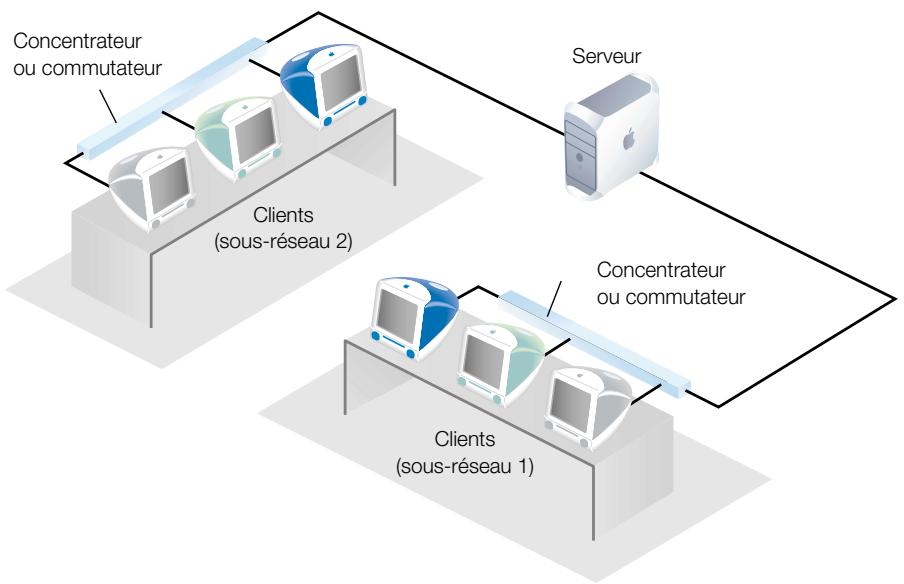
Pas de routeur - les clients NetBoot n'ont pas accès à Internet.
Fiche de configuration de netboot
Vous devez indiquer les informations suivantes pour chaque port Ethernet. Le nombre de ports dont vous disposez dépend de la configuration de votre serveur.
Planification des ports NetBoot
| Spécifiez ces informations à l'aide du format d'adresse IP (par exemple, 124.50.66.93) | |||
| Port Ethernet intégré | Port carte Ethernet 3 | ||
| Adresse IP: | . | . | Adresse IP: |
| Masque sous-réseau: | . | . | Masque sous-réseau: |
| Adresse du routeur: | . | . | Adresse du routeur: |
| Plage adresse | DEBUT | . | Plage adresse |
| BootP (si nécessaire) | FIN | . | BootP (si nécessaire) |
| Fin | . | . | Fin |
| Type de serveur | “Peer” | Passerelle | Type de serveur |
| Port carte Ethernet 1 | Port carte Ethernet 4 | ||
| Adresse IP: | . | . | Adresse IP: |
| Masque sous-réseau: | . | . | Masque sous-réseau: |
| Adresse du routeur: | . | . | Adresse du routeur: |
| Plage adresse | DEBUT | . | Plage adresse |
| BootP (si nécessaire) | FIN | . | BootP (si nécessaire) |
| FIN | . | . | Fin |
| Type de serveur | “Peer” | Passerelle | Type de serveur |
| Port carte Ethernet 2 | |||
| Adresse IP: | . | . | |
| Masque sous-réseau: | . | . | |
| Adresse du routeur: | . | . | |
| Plage adresse | DEBUT | . | Plage adresse |
| BootP (si nécessaire) | FIN | . | BootP (si nécessaire) |
| Fin | . | . | |
| Type de serveur | “Peer” | Passerelle | |
Première configuration du logiciel de serveur netboot
Si vous n'avez pas encore lu la section "Organisation du réseau" à la page 274 ni rempli la Fiche de configuration de NetBoot, faites-le maintenant avant de poursuivre. Vous devrez avoir ces informations à portée de main lorsque vous utiliserez l'Assistant réglages NetBoot.
Étape 1: installation du logiciel de serveur netboot (facultatif)
Si vous avez acquis votre logiciel avec un serveur, le logiciel de serveur NetBoot est déjà installé. Vous pouvez passer directement à la deuxième étape.
Si vous avez acquis votre logiciel Mac OS X Server sans matériel, vous devez installer le logiciel de serveur NetBoot, fourni sur un CD à part avec votre logiciel Mac OS X Server. Vous devez l’installer sur un ordinateur déjà doté d’un logiciel Mac OS X Server installé et configuré.
Pour installer le logiciel de serveur NetBoot, procédez comme suit :
1 Insérez le CD NetBoot dans le lecteur de CD-ROM de votre ordinateur. 2 Double-cliquez sur l'icône du CD NetBoot. 3 Double-cliquez sur NetBoot pkg. 4 Suivez les instructions qui s'affichent à l'écran. Utilisez le mot de passe d'administrateur que vous avez défini dans l'Assistant réglages de Mac OS X Server.
L'installateur vous guide tout au long de la procédure nécessaire à l'installation du logiciel.
Étape 2 : utilisation de l'assistant réglages netboot
Si vous venez d'installer le logiciel NetBoot, l'Assistant réglages devrait s'ouvrir automatiquement. Si l'Assistant n'est pas lancé, procédez comme suit :
1 Connectez-vous au serveur Mac OS X Server en tant qu'administrateur. Utilisez le mot de passe d'administrateur que vous avez défini dans l'Assistant réglages de Mac OS X Server. 2 Double-cliquez sur Assistant dans le répertoire /Applications/Utilities. 3 Lorsque la fenêtre de l'Assistant s'ouvre, double-cliquez sur Assistant réglages NetBoot. 4 Suivez les instructions qui s'affichent à l'écran.
L'Assistant réglages vous guide tout au long de la procédure nécessaire à la configuration du logiciel. Pour obtenir davantage d'informations sur chaque étape, cliquez sur le bouton En savoir plus de la fenêtre.
Pour modifier toute information de configuration, vous pouvez faire appel à l'Assistant réglages NetBoot.
Étape 3 : configuration de gestionnaire macintosh
Si vous comptez utiliser Gestionnaire Macintosh afin de proposer aux utilisateurs clients NetBoot des services d'authentification et des environnements de travail personnalisés, vérifiez qu'il est configuré et que des utilisateurs ont été importés de la base de données Utilisateurs et groupes de Mac OS X Server. Configurez les groupes de travail et les réglages Gestionnaire Macintosh dont vous avez besoin (consultez à ce sujet le chapitre 10, intitulé "Service Gestion Macintosh", à la page 213). Assurez-vous qu'au moins un administrateur Gestionnaire Macintosh est affecté au groupe de travail "Accès au système".
Étape 4 : Démarrage d'un ordinateur client netboot
Tout ordinateur Mac OS pouvant démarrer à partir d'un serveur NetBoot peut devenir client NetBoot.
Le cas échéant, procédez à la mise à jour du programme interne de votre ordinateur. Pour plus de détails, consultez le site web d'Apple.
Pour démarrer un ordinateur client NetBoot, procédez comme suit :
1. Connectez l'ordinateur client au réseau. 2. Maintenez la touche N enfoncée pendant que vous mettez l'ordinateur sous tension.
L'ordinateur recherche un serveur NetBoot. La recherche du serveur et le démarrage peuvent prendre quelques secondes. Si l'ordinateur ne démarre toujours pas au bout d'une minute, consultez la section "Résolution des problèmes liés à NetBoot" à la page 290.
Une fois l'ordinaire lancé, vous voyez apparaître sur l'ordinaire un volume intitulé "NetBoot HD".
Ouvrez le tableau de bord Disque de démarrage et choisissez Disque de réseau.
Au prochain démarrage de l'ordinateur, vous n'aurez pas à enforcer la touche N. Une fois qu'un ordinateur a été lancé à partir du serveur NetBoot, il démarrera dorénavant à partir de ce dernier, sauf en cas de problème (par exemple si le serveur est éteint) ou si vous changez de disque dans le tableau de bord Disque de démarrage.
Utilisation d'admin de bureau netboot
Le volume NetBoot HD que vous voyez apparaître au démarrage d'un ordinateur client NetBoot est une image disque en lecture seule, que vous ne pouvez modifier. Pour installer un nouveau logiciel sur l'image disque ou changer la configuration du système, vous devez utiliser l'application Admin de Bureau NetBoot afin de créer une copie de l'image que vous pourrez modifier. Une fois terminé, Admin de Bureau NetBoot remplace l'image disque existante par celle que vous avez modifiée.
Installation d'un logiciel ou modification de l'image disque
Pour installer un logiciel ou changer l'image disque NetBoot HD, vous devez démarrer sur un ordinateur client NetBoot, vous connecter au volume du serveur NetBoot et ouvrir le programme Admin de Bureau NetBoot, comme indiqué ci-après. Les changements effectués ne sont pas appliqués tant que l'ordinateur client NetBoot exécutant Admin de Bureau NetNetBoot n'a pas redémarré.
Avant de commencer, vous devez disposer des informations suivantes :
- Nom et mot de passe d'un utilisateur bénéficiant d'autorisations d'accès en lecture et en écriture sur le volume du serveur NetBoot (par exemple, l'administrateur du Mac OS X Server).
Remarque: si vous utilisez Gestionnaire Macintosh avec des ordinateurs clients NetBoot, chaque fois que vous démarrez ou redémarrez un ordinateur, vous devez vous connecter en tant qu'administrateur de Gestionnaire Macintosh client appartenant au groupe de travail "Accès au système".
Pour installer un logiciel ou changer l'image disque NetBoot HD :
1 Connectez-vous au volume du serveur en utilisant le nom et le mot de passe d'un utilisateur bénéficiant d'autorisations d'accès en lecture et en écriture (par exemple, l'administrateur de Mac OS X Server) et ouvrez l'application Admin de Bureau NetBoot.
À moins que vous ne l'ayez changée de place, l'application se trouve dans le dossier Admin de Bureau NetBoot, situé dans le dossier Admin du serveur NetBoot.
2 Si vous installez un nouveau logiciel, agrandissez l'image disque (si nécessaire).
Assurez-vous que l'image disque dispose de suffisamment de place pour le logiciel que vous souhaitez installer. N'augmentez cependant pas la taille d'une image plus que nécessaire. Vous ne pouvez réduire la taille d'une image sans revenir à une copie de sauvegarde.
Remarque: si vous installez une nouvelle version de Mac OS, augmentez la taille de l'image disque NetBoot HD d'au moins 50 Mo.
Cliquez sur Effectuer une copie privée.
Admin de Bureau NetBoot crée une copie de l'image disque. Cette opération peut durer quelques minutes et ne doit pas être interrompue. Une fois la copie terminée, votre ordinateur client NetBoot redémarre automatiquement.
Important : Une copie d'image disque étant associée à l'ordinateur client NetBoot que vous avez utilisé pour la création, vous devez effectuer les modifications sur l'image à l'aide du même ordinateur. Si vous changez d'ordinateur, vous ne pourrez plus voir les modifications effectuées et les utilisateurs ne pourront pas les utiliser. Par ailleurs, vous augmentez le risque de modification de l'image disque par des utilisateurs non autorisés.
Installez le logiciel ou modifiez la configuration du système.
Si vous installez un logiciel, suivez les instructions fournies avec le logiciel. Si nécessaire, redémarrez l'ordinateur.
Si vous installez une application, ouvrez-la. Cela vous permet de taper un numéro d'enregistrement, le cas échéant. Si vous ne saisissez aucun numéro maintenant, les utilisateurs devront en taper un à chaque fois qu'ils ouvriront l'application. Par ailleurs, la plupart des applications créent un fichier de préférences dans le Dossier Système. Si vous n'ouvre pas l'application, les utilisateurs ne pourront probablement pas l'ouvrir du fait que les préférences n'existent pas.
Assurez-vous que la corbeille ne contient aucun fichier à conserver. (La corbeille est vidée automatiquement à la fin de l'étape suivante).
Remarque: si vous ne parvenez pas à vider la corbeille parce qu'elle contient des fichiers en cours d'utilisation, vous devrez probablement redémarrer l'ordinateur.
Ouvrez l'application Admin de Bureau NetBoot, puis cliquez sur Enregistrer ou sur Éliminer. L'ordinateur redémarre automatiquement.
Si vous avez besoin d'effectuer d'autres changements, cliquez sur Quitter et reprenez à partir de l'étape 5.
Redémarrez l'ordinateur client NetBoot, puis ouvrez l'application Admin de Bureau NetBoot.
Si vous souhaitez conserver une copie de sauvegarde de l'ancienne image disque, laissez l'option "Sauvegarder les disques précédents" sélectionnée. Les copies de sauvegarde sont stockées dans le dossier Images de sauvegarde du dossier Images partagées situé sur le serveur NetBoot.
Si vous avez cliqué sur Enregistrer lors de l'étape 6, cliquez sur Redémarrer. Sinon, cliquez sur OK. Si vous cliquez sur Redémarrer, Admin de Bureau NetBoot enregistre vos modifications, efface l'ancienne image disque, puis redémarre l'ordinateur. Les modifications seront appliquées au prochain redémarrage d'un ordinateur client NetBoot. Si vous cliquez sur OK, Admin de Bureau NetBoot efface l'ancienne image disque.
Amélioration des performances netboot
Un certain nombre de facteurs influent sur les performances des clients NetBoot. Vous pouvez adapter certains facteurs afin de diminuer le temps de démarrage des ordinateurs NetBoot, améliorer les performances des ordinateurs clients et augmenter le nombre de clients que vous pouvez gérer. Vous pouvez également effectuer des réglages en vue d'augmenter les performances du réseau et du serveur.
Les facteurs que vous modifiez en vue d'optimiser les performances de votre réseau dépendent de la configuration de celui-ci. L'affective stratégie consiste à identifier les secteurs dont l'impact sera le plus important et à les changer en premier. Vous constaterez probablement que la mise en place, ne serait-ce que de quelques-uns des changements suggérés dans cette section, peut améliorer de manière conséquente le fonctionnement pour l'utilisateur.
Facteurs influant sur les performances du réseau
- Un réseau Ethernet 100Base-T ou supérieur vous permet d'optimiser les performances car le serveur et les clients se trouvent sur le même segment ou concentrateur. Vous devez utiliser au minimum un réseau Ethernet 10Base-T "commute" pour les ordinateurs clients, à condition que le serveur dispose d'une connexion 100Base-T ou supérieur sur le réseau commuté 10Base-T. Bien que NetBoot fonctionne avec un réseau Ethernet commuté 10Base-T, les connexions 100Base-T ou supérieures permettent un rendement optimal.
- Avant de configurer un réseau NetBoot, analysez les utilisations courantes des membres, afin de pouvoir déterminer le nombre d'ordinateurs clients à connecter à chaque segment ou concentrateur. Si vous prévoyez une utilisation importante, vous aurez probablement besoin de répartir certains services (comme le service de fichiers Apple ou le Gestionnaire Macintosh) sur plusieurs serveurs.
- Dans un environnement NetBoot, il est toujours préférable d'utiliser des commutateurs jusqu'à ce que des concentrateurs.
Netboot et airport
Apple ne fournit pas d'assistance pour l'utilisation de la technologie AirPort sans fil avec des clients NetBoot.
Facteurs influant sur les performances du serveur
- Sur un réseau pourvu d'un seul serveur, chaque client utilise ce dernier pour démarrer et accé vez augmenter la quantité de mémoire vive installée sur le serveur à au moins 256 Mo afin de réduire la charge du disque dur.
- La vitesse du processeur du serveur est également importante, particulièrement sur un réseau possédant un seul serveur. Vous devez toujours utiliser l'ordinateur disponible le plus rapide comme serveur.
- Si vous utilisez Gestionnaire Macintosh, l'ajout d'un autre disque dur peut également contribuer à améliorer les performances, étant donné que le serveur Gestion Macintosh doit accorder simultanément l'accès du même volume de serveur à un grand nombre de clients. L'utilisation d'un autre serveur compatible avec le protocole AFP pour le stockage de documents peut également réduire la charge de travail du serveur.
- Vous serez peut-être tenté de réorganiser les fichiers système associés à NetBoot et Gestionnaire Macintosh. Vous risquez cependant de le faire de manière incorrecte et de rendre votre serveur inutilisable. Il est donc recommandé de ne pas toucher aux fichiers système.
Facteurs influant sur les performances des clients
- La méthode la plus sûre pour améliorer les performances consiste probablement à augmenter la quantité de mémoire vive sur chaque ordinateur client. Ce dernier a ainsi besoin d'utiliser moins de mémoire virtuelle et peut recourir plus fréquemment à la mémoire cache.
- Vous pouvez également augmenter les performances des ordinateurs clients en les configurant afin qu'ils utilisent la mémoire virtuelle de leur propre disque dur, que via le réseau (option par défaut). Cela peut réduire le trafic sur le réseau et diminuer la charge sur le disque dur du serveur, tout en améliorant les performances du client, particulièrement lorsqu'il ouvre des applications. Pour autoriser les clients à utiliser la mémoire virtuelle de leur propre disque dur, modifier l'image système sur le serveur à l'aide d'Admin de Bureau NetBoot, comme indiqué dans la section "Installation d'un logiciel ou modification de l'image disque" à la page 284. Une fois que vous avez réalisée une copie modifiable de l'image et après avoir redémarré l'ordinateur, ouvrez le tableau de bord Mémoire et sélectionnez le disque dur local dans la zone Mémoire virtuelle. Une fois les réglages de mémoire virtuelle modifiés, mettez la nouvelle image système à disposition des utilisateurs à l'aide d'Admin de Bureau NetBoot. Vérifiez que le nom du disque local est le même pour tous les clients NetBoot. Si un ordinateur client dispose d'une grande quantité de mémoire vive, il est conseillé de désactiver sa mémoire virtuelle. Notez cependant que dans Mac OS 9, la mémoire virtuelle est activée par défaut et que son utilisation est généralement recommandée.
- Si vous utilisez Gestionnaire Macintosh, vous pouvez enregistrer des fichiers de préférences pour chaque utilisateur individuellement. Ces fichiers sont stockés sur le serveur. Plus vous enregistrerez de préférences, plus les ordinateurs clients tarderont à les charger lorsqu'un utilisateur se connectera. Si vous constatez des ralentissements importants juste après la connexion, essayez de réduire le nombre de préférences enregistrées dans Gestionnaire Macintosh.
Attention, vous ne devez pas enregistrer la mémoire cache du navigateur Web d'un utilisateur. Ce type de mémoire cache peut prendre de l'ampleur rapidement dans un environnement utilisant très fréquemment des navigateurs Internet. En configurant Gestionnaire Macintosh pour qu'il n'enregistre pas le cache du navigateur, vous éliminez le transfert de ces fichiers volumineux entre le serveur et le client, ce qui réduit les temps de démarrage après connexion de façon spectaculaire.
Résumé
Pour améliorer les performances, voici quelques conseils :
Utilisez toujours au minimum une connexion Ethernet 100Base-T entre le serveur et le réseau de résidence des clients NetBoot. - La connexion minimum recommandée entre l'ordinateur client et le réseau s'effectue via une carte-Ethernet 10Base-T duplex commutée. Une connexion Ethernet 100Base-T duplex ou semi-duplex minimum est recommandée. Les commutateurs Ethernet doivent être configurés afin de : gérer la négociation automatique du mode duplex. - Choisissez des configurations de serveur, de réseau et d'ordinateur client correspondant aux utilisations courantes de vos membres. - Ajoutez des serveurs à votre réseau et envisagez la répartition de NetBoot, Gestionnaire Macintosh et du service de fichiers Apple sur différents serveurs. Augmentez la mémoire vive du serveur pour réduire la charge exerçant sur son disque dur. - Ajoutez des disques durs à votre serveur pour améliorer les performances. Utilisez l'ordinateur le plus puissant dont vous disposez en tant que serveur, particulièrement s'il s'agit d'un réseau pourvu d'un seul serveur. - Augmentez la mémoire vive des clients NetBoot pour réduire l'utilisation de la mémoire virtuelle en réseau. - Configurez les clients NetBoot pour qu'ils utilisent la mémoire virtuelle de leur disque dur local. Réduisez le nombre de préférences d'utilisateurs enregistrées par Gestionnaire Macintosh. N'enregistrez pas les caches de navigateur Web.
Contenu de netboot
Tandis que les précédentes versions de NetBoot comprenaient à la fois une image disque Système et une image disque Application, le serveur NetBoot nécessite maintenant une seule image, l'image disque NetBoot HD. Vous pouvez soit installer des applications sur l'image disque NetBoot HD, soit continuer à utiliser l'image disque Application. Vous pouvez également continuer à utiliser Admin de Bureau NetBoot pour effectuer des modifications sur l'image disque Application.
Important : L'utilisation de l'image Mac OS 9.1, fournie par le serveur NetBoot, étant obligatoire pour tout ordinateur client NetBoot, chacun doit posséder un contrat de licence pour exécuter Mac OS 9.1. Ce qui signifie que soit Mac OS 9.1 est inclus avec l'ordinateur clients, soit que vous avez acquis une licence permettant son utilisation. Les contrats de licence de Mac OS X Server et du serveur NetBoot ne comprennent aucune licence Mac OS.
Un ordinateur client NetBoot utilisant Mac OS 9 requiert 64 Mo de mémoire vive. Si la mémoire d'un ordinateur NetBoot est insuffisante, augmentez la mémoire virtuelle en conséquence à l'aide d'Admin de Bureau NetBoot. Pour cela, utilisez le tableau de bord Mémoire après avoir redémarré à partir de la copie privée de l'image NetBoot HD. Dans la mesure du possible, suivez les recommandations indiquées pour allouer de la mémoire virtuelle au disque dur local de l'ordinateur client (consultez la section "Facteurs influant sur les performances des clients" à la page 287).
Si un ordinateur client netboot ne démarre pas :
Il arrive qu'un ordinateur ne démarre pas immédiatement parce que le réseau est très sollicité par d'autres ordinateurs. Patientez quelques minutes avant d'essayer à nouveau. - Vérifiez que tous les câbles sont branchés correctement et qu'ils assurent l'alimentation de l'ordinateur et du serveur. Pour de plus amples détails, consultez les informations de dépannage livrées avec l'ordinateur client. - Vérifiez que l'une des extrémités du câble Ethernet est branchée sur le port Ethernet de l'ordinateur et que l'autre est reliée à un connecteur Ethernet en état de marche sur un commutateur ou un concentrateur. Assurez-vous que vous n'avez pas dépassé le nombre maximal d'adresses IP affectées à votre réseau. - Si vous avez installé de la mémoire ou une carte d'extension sur l'ordinateur client, assurez-vous qu'elle est bien installée. Si le serveur possède plusieurs cartes Ethernet ou si vous utilisez plusieurs ports d'une carte Ethernet multiports, vérifiez si les ordinateurs qui utilisent la même carte ou le même port peuvent démarrer. S'ils ne peuvent pas démarrer non plus, vérifiez que le port Ethernet que vous avez configuré sur le serveur est bien celui auquel l'ordinateur client est connecté. Les ports Ethernet 1 et 4 des cartes multiports sont facilement confondus. Les ports des cartes préinstallées sur les serveurs Macintosh sont numérotés 4, 3, 2, 1 (de gauche à droite); ces indications figurent au dos de l'ordinateur. Si l'ordinateur concerné possède un disque dur local doté d'un Dossier Système, débranchez le câble Ethernet et essayez de démarrer l'ordinateur à partir du disque dur local. Rebranchez ensuite le câble Ethernet et essayez de démarrer l'ordinateur à partir du réseau.
Si vous utilisez gestionnaire macintosh et qu'un utilisateur ne parvient pas à se connecter à un client netboot :
- Vérifiez si l'utilisateur peut se connecter aux autres ordinateurs. Si c'est le cas, il est probable que l'ordinateur auquel l'utilisateur n'arrive pas à se connecter soit relié à un serveur Gestionnaire Macintosh sur lequel l'utilisateur ne possède pas de compte. S'il existe plusieurs serveurs Gestionnaire Macintosh, assurez-vous que l'utilisateur a bien sélectionné celui qui correspond à son compte.
- Ouvrez Gestionnaire Macintosh et assurez-vous que l'utilisateur est membre d'au moins un groupe de travail. Ouvrez Gestionnaire Macintosh et réinitialisez le mot de passe de l'utilisateur.
Présentation des services de réseau
Les services de réseau contrôlent les communications Internet sur un réseau TCP/IP. Le Mac OS X Server comprend les services de réseau suivants :
Service d'agent de répertoire SLP Service DHCP Service DNS Service de filtres IP
Les services de réseau vous permettent d'administtrer les adresses IP de votre entreprise, d'organiser les ressources du réseau, de gérer les noms de Domaine et de configurer les filtres IP pour empêcher les connexions Internet indésirables. Si la taille de votre réseau est relativement importante, les services de réseau vous seront probablement très utiles.
Ce chapitre comprend une section pour chacun des quatre services de réseau proposés avec Mac OS X Server. Dans chaque section, vous trouverez les informations qui vous aident à mieux comprendre le fonctionnement du service, ses caractéristiques et sa première installation. Ces informations sont accompagnées d'illustrations des principaux panneaux de réglages et de commentaires relatifs aux options de ces panneaux. La plupart des sections incluent également des informations destinées aux administrateurs réseau plus expérimentés ainsi que les endroits où trouver des informations complémentaires.
Service d'agent de répertoire SLP
Le service d'agent de réseau SLP propose une structure pour les services (ou ressources) disponibles sur un réseau et permet aux utilisateurs d'y accéder facilement. Tout ce qui est accessible à l'aide d'une adresse URL, notamment les serveurs de fichiers, serveurs WebDAV, serveurs NFS, imprimantes et serveurs web personnels, peut constituer un service de réseau.
Lorsqu'un service est ajouté à votre réseau, il utilise le protocole SLP pour "s'inscrire" ou pour signaler sa présence et identifier le service proposé sur le réseau. Il n'est pas nécessaire de le configurer manuellement. Lorsqu'un ordinateur client a besoin de localiser un service de réseau, il utilise ce protocole pour rechercher les services correspondants à ce type. Tous les services référencés qui correspondent à la requête de l'ordinateur client sont affichés pour l'utilisateur, qui pourrait ensuite opter pour l'un d'eux.
L'agent de répertoire SLP constitue une version améliorée du protocole SLP original, qui stocke les services de réseau référencés dans un entrepôt central. Vous pouvez configurer un agent de répertoire afin qu'il effectue le suivi des services d'une ou plusieurs étendues (groupes de services). Lorsqu'un ordinateur client recherche des services de réseau, l'agent de répertoire de l'étendue dans laquelle il se trouve lui renvoie une liste des services disponibles. Étant donné qu'un ordinateur client a besoin de rechercher des services uniquement au niveau local, le traffic du réseau est maintenu au minimum et les utilisateurs peuvent se connecter aux services de réseau plus rapidement.
À qui s'adresse le service d'agent de réseau SLP ("SLP DA") ?
Le service SLP envoie normalement des requêtes à l'ensemble des services SLP sur un réseau, ce qui risque d'accroître considérablement le trafic sur le réseau. Si votre réseau est important, les communications SLP peuvent ralentir ses performances et augmenter la durée d'attente des utilisateurs qui essayent de localiser les services de réseau. Vous pouvez améliorer les performances SLP en configurant le service SLP DA. Vous pouvez également envisager de définir plusieurs agents de réseau, afin que les ordinateurs clients puissent contacter l'agent de réseau le plus proche et que les services puissent être référencés avec plusieurs agents.
Avant d'installer le service SLP DA
Avant l'installation d'un service d'agent de réseau SLP, lisez cette section pour en apprendre plus sur la définition d'étendues et vous assurer de la compatibilité du client et du routeur.
Définition d'étendues
Pour définir des étendues, vous devez déterminer le mode d'organisation des ordinateurs sur votre réseau. Une étendue peut être constituée soit par un regroupement logique d'ordinateurs, par exemple l'ensemble des ordinateurs utilisés par le département de production, soit par un regroupement physique, tel que l'ensemble des ordinateurs situés au premier étage. Vous pouvez définir une étendue en tant que simple partie ou en tant qu'ensemble de votre réseau. Même si vous n'envisagez pas de diviser votre réseau en étendues, vous aurez toujours besoin d'au moins une étendue pour utiliser le service d'agent de réseau SLP.
Compatibilité entre client et routeur
Vos ordinateurs clients doivent utiliser un Mac OS 9.1 ou version ultérieure pour utiliser le service d'agent de réseau SLP. Les versions de SLP sur Mac OS 9.0 continueront d'utiliser l'adressage multidiffusion. Si votre réseau utilise des routeurs qui ne prendront pas en charge la multidiffusion IP, vous devrez les mettre à jour ou installer la tunnellingisation. Consultez la documentation fournie avec vos routeurs pour obtenir des informations sur la tunnellingisation.
Première installation du service d'agent de réseau SLP
Pour une première installation du service d'agent de réseau SLP, respectez la procédure suivante. Si vous souhaitez obtenir des détails sur la réalisation d'une de ces tâches, consultez l'Aide qui s'affiche à l'écran.
Étape 1: configurations des réglages de consignation
Vous pouvez consigner des événements pour faciliter le contrôle de l'activité SLP DA. En cas de problèmes, ou si vous désirez améliorer les performances du service, les entrées de l'histoire peuvent fournir des informations importantes permettant d'émettre un diagnostic. Les erreurs du service SLP DA sont consignées automatiquement, mais vous pouvez configurer le service pour qu'il consigne également d'autres types d'événements.
Pour configurer les réglages de consignation, cliquez sur l'onglet Réseau, puis sur Service SLP et choisissez Configurer SLP DA. Choisissez ensuite les réglages souhaités. Vous trouvez des informations complémentaires sur les réglages dans la section "Réglages du service SLP DA" à la page 295.
Étape 2: Créez des étendues pour votre réseau
Pour créer des étendues, cliquez sur Service SLP et choisissez Afficher les services référencés. La fenêtre des services référencés apparait.
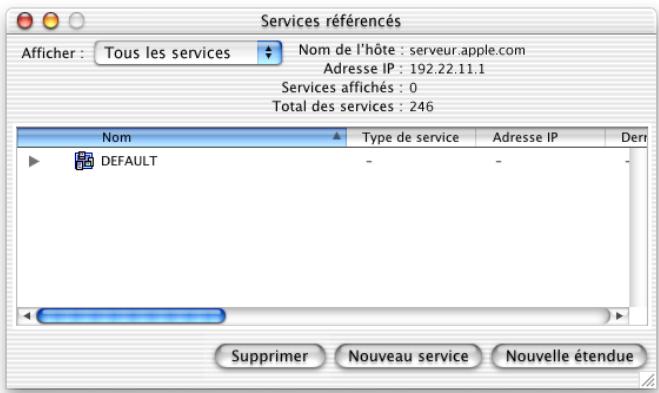
Cliquez sur Nouvelle étendue et tapez un nom pour celle que vous êtes en train de créer, dans la zone de dialogue Ajouter étendue, indiquée ci-dessous. Le service SLP DA convertit ce nom au format ajustat et l'ajoute à la liste de la fenêtre des services référencés.
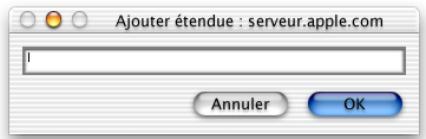
Étape 3 : affectez des services de réseau à chaque étendue
Après avoir créé une étendue, vous pouvez affecter des services de réseau à cette dernière. Dans la fenêtre des services référencés, cliquez sur Nouveau service. Dans la zone de dialogue Ajouter service proxy (indiquée ci-dessous), vous pouvez désigner une étendue et y ajouter le service souhaité. Pour plus de détails sur la zone de dialogue Ajouter service proxy, consultez “Réglages des services référencés” à la page 297.
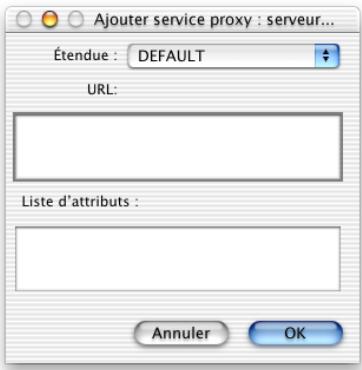
Étape 4 : lancez le service SLP DA
Pour démarrer le service d'agent de réseau SLP, cliquez sur Service SLP et désélectionnez Démarrer SLP DA. Quand ce service est activé, un globe apparaît sur l'icône du service. Étant donné que les services disponibles sur le réseau s'inscrivent avec l'agent de réseau, ils apparaîtront dans la fenêtre des services référencés sous l'étendue correspondante.
Configuration des réglages SLP DA
La fenêtre Configurer SLP vous permet de choisir les réglages de consignation du service SLP DA. Pour accéder à cette fenêtre, cliquez sur l'onglet Réseau, puis sur Service SLP et choisissez Configurer SLP DA.
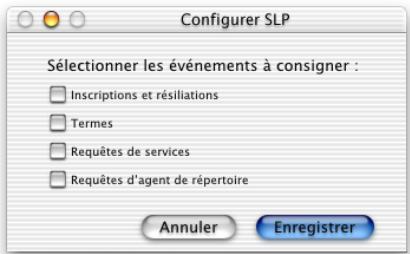
Inscriptions et résiliations
Sélectionnez cette option si vous souhaitez consigner les inscriptions et les résiliations de services. Les services se réinscrivent de manière périodique et vous pouvez également les référencer manuellement. Si un service n'a pas été activé au bout d'un certain temps, il est résilié.
Termes
Sélectionnez cette option si vous souhaitez consigner uniquement la résiliation des services. Une fois activée, cette option réduit le nombre d'entrées d'historique créées.
Sélectionnez cette option si vous souhaitez consigner chaque requête de service sur le réseau effectuée par un ordinateur client. Les requêtes de service étant fréquentes sur un réseau, le fait de sélectionner cette option pourra générer un grand nombre d'entrées d'historique.
Requêtes d'agent de réseau
Sélectionnez cette option si vous souhaitez consigner toutes les requêtes d'informations sur l'agent de réseau de la part des ordinateurs clients. Cette option pourra également générer un grand nombre d'entrées d'histoire.
Réglages des services référencés
La fenêtre des services référencés vous permet de visualiser les étendues et services référencés ainsi que de créer et générer des étendues et services. En haut de la fenêtre sont affichés le nom d'hôte et l'adresse IP du Mac OS X Server auquel vous êtes connecté, le nombre de services en cours et le nombre total de services référencés.
Pour accéder à la fenêtre des services référencés, cliquez sur Service SLP et choisissez Afficher les services référencés.
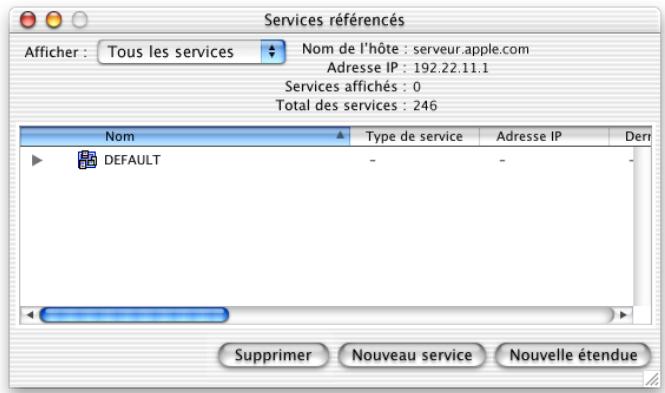
La liste affiche l'ensemble des étendues définies sur ce serveur. Cliquez sur le triangle situé à côté d'une étendue pour voir les services qui y sont référencés.
Afficher
Choisissez les types de services que vous souhaitez voir apparaître dans le menu local Afficher. Vous pouvez sélectionner Tous les services ou besoin parmi les autres types de services disponibles.
Sélectionnez une étendue ou un service dans la liste et cliquez sur Supprimer pour résilier un service ou éliminer une étendue. La résiliation d'un service non local pourra n'être que temporaire si celui-ci se réinscrit automatiquement avec l'agent de répertoire.
Nouvelle étendue
Cliquez sur Nouvelle étendue pour créer une nouvelle étendue.
Nouveau service
Cliquez sur Nouveau service pour inscrire un service avec SLP DA et l'affecter à l'étendue sélectionnée. La zone de dialogue Ajouter service proxy s'affiche en bas.
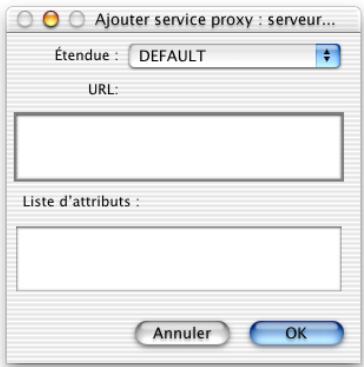
Étendue
Choisissez l'étendue à laquelle vous souhaitez ajouter un service.
Tapez l'URL du service.
Tapez les informations relatives au service dans ce champ. Les attributs sont des propriétés qui décrivent le service, telles que le nom de celui-ci, le nombre de pages qui peuvent être imprimées à la minute, etc. Ce champ est facultatif et si vous ne connaissiez pas le format correct à utiliser, vous ne devez rien y saisir. Pour plus de détails sur les attributs, consultez la section “Utilisation de la liste d'attributs” à la page 299.
Trucs et astuces pour utiliser le service SLP DA
Si vous êtes un administrateur avancé, il est préférable de prendre conscience et d'utiliser certaines caractéristiques supplémentaires du service SLP DA.
Travailler à l'aide d'historiques
Les entrées d'historiques du service SLP DA sont stockées dans l'histoire du système. Pour accéder à l'histoire du système, cliquez sur l'onglet Général d'Admin Serveur, puis sur Visualiser d'histoire et choisissez Logiciel système. Dans le menu local, choisissez Historique du système. Cet historique pouvant comprendre des centaines d'entrées, effectuez la recherche en indiquant "slpd" pour obtenir les événements du service SLP DA.
Lorsque vous configurez la consignation, vous choisissez les types d’événements que vous souhaitez consigner. Le tableau ci-dessous présente la chaîne d’erreurs associée à chaque type d’événement consigné dans l’historique.
| Châînes d'erreur | Événement du service SLP DA |
| REG | Inscriptions et résiliations |
| EXP | Termes (services ayant été résiliés) |
| SR | Requêtes de services |
| DA | Requêtes d'agent de réseau |
| ERR | Erreurs du protocole SLP |
Consignation des messages de débogage
En plus des options de consignation décrites précédemment dans ce chapitre, vous pouvez désirer consigner tous les événements, y compris les messages de débogage. Cette fonction est utile pour les administrateurs de système avancés. Pour consigner les messages de débogage, maintenez la touche Option enfonnée et cliquez sur Service SLP, puis désélectionnez Configurer SLP DA. Vous disposerez de l'option Tous les messages dans la fenêtre Configurer SLP.
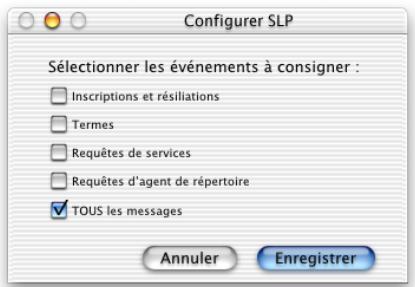
Utilisation de la liste d'attributs
Les services peuvent signaler leur présence sur le réseau accompagnés d'une liste d'attributs. Ces attributs sont répertoriés sous forme codée qui respecte un format spécifique. Les agents de réseau utilisent la liste d'attributs pour faciliter la correspondance entre les requêtes des clients et les services appropriés.
Voici l'exemple d'une liste d'attributs correspondant à l'imprimante réseau appelée Amazon. Il s'agit d'une imprimante LPR située dans l'étendue Recherche. La liste d'attributs saisie par l'administrateur pourra avoir cet aspect :
(Name=Amazon),(Description=For research dept only),(Protocol=LPR),(location-description=bldg 6),(media-size=na-letter),(resolution=res-600), x-OK
Si vous créez une liste d'attributs pour un service, l'agent de répertoire doit l'examiner lorsqu'il recherche des services. Par conséquent, si vous créez une liste d'attributs dont le format est incorrect, vous pourriez par inadvertance empêcher l'agent de répertoire d'utiliser un service.
Service DHCP
Le service DHCP vous permet d'administer et de distribuer des adresses IP aux ordinateurs clients à partir de votre serveur. Lors de la configuration du serveur DHCP, vous affectez un bloc d'adresses IP qui peuvent être mises à la disposition des clients. À chaque fois qu'un ordinateur client démarre, il recherche un serveur DHCP (vous pouvez en avoir plusieurs sur votre réseau), puis il sollicite une adresse IP auprès du serveur DHCP qu'il a trouvé. Le serveur DHCP recherche une adresse IP disponible et l'envoie à l'ordinateur client en indiquant une "période de bail" (durée pendant laquelle l'ordinateur client pourrait utiliser cette adresse) et les informations relatives à la configuration.
Vous pouvez utiliser le module DHCP d'Admin Serveur pour
- configurer et administrer le service DHCP
- configurer et administrer des sous-réseaux
- configurer des options DNS et NetInfo pour les ordinateurs clients
- visualiser les ordinateurs clients DHCP et NetBoot
Si le nombre de clients de votre société est supérieur au nombre d'adresses IP, le service DHCP vous sera utile. Les adresses IP sont affectées en fonction de la demande et lorsqu'elles ne sont pas utilisées, elles sont mises à disposition des autres clients. Si nécessaire, vous pouvez utiliser une combinaison d'adresses IP statiques et dynamiques pour votre réseau. Pour plus de détails sur l'allocation statique et dynamique d'adresses IP, lisez la section suivante.
Les plus grandes entreprises peuvent également bénéficier de certaines autres fonctions fournies par le service DHCP, comme par exemple la possibilité de définir des options DNS et NetInfo pour les ordinateurs clients.
Si votre réseau est peu important et que vous disposez de suffisamment d'adresses IP pour chacun de vos clients, vous n'aurez pas forcément besoin d'utiliser le service DHCP. Vous pouvez utiliser l'une des méthodes décrites dans la suite de ce chapitre pour affecter des adresses IP statiques à tous les clients de votre réseau.
Avant d'installer le service DHCP
Avant d'installer le service DHCP, lisez cette section pour obtenir des informations sur la création de sous-réseaux et l'affectation d'adresses IP statiques et dynamiques, pour savoir comment localiser votre serveur sur le réseau, et pour éviter les adresses IP réservées.
Création de sous-réseaux
Les sous-réseaux sont constitués par des groupements d'ordinateurs clients sur un même réseau afin de faciliter leur administration. Vous pouvez organiser des sous-réseaux à votre convenance. Par exemple, vous pouvez créer des sous-réseaux pour différents groupes au sein d'une organisation, ou en fonction des différents étages d'un bâtiment. Une fois que vous avez regroupé les ordinateurs clients en sous-réseaux, vous pouvez configurer des options pour tous les ordinateurs d'un sous-réseau en une seule fois plus tôt que de définir des options pour chaque ordinateur client individuellement.
Répartition dynamique d'adresses IP
La répartition dynamique permet d'attribuer une adresse IP pour une durée déterminée (la "période de bail") ou jusqu'à ce que l'ordinateur client n'en ait plus besoin, quel que soit leur ordre. En utilisant des périodes de bail très courtes, le service DHCP peut reconfigurer de manière dynamique les réseaux qui comportent plus d'ordinateurs que d'adresses IP disponibles.
Utilisation d'adresses IP statiques
Les adresses IP statiques sont attribuées à un ordinateur ou à un dispositif une seule fois et ne font par la suite l'objet d'aucune modification. Vous pouvez avoir besoin d'affecter des adresses IP statiques aux ordinateurs qui doivent assurer une présence continue sur Internet, tels que les serveurs web. Les adresses IP statiques peuvent également être utiles pour d'autres appareils qui doivent être disponibles aux utilisateurs du réseau sur le moment, tels que les imprimantes.
Admin Serveur ne permet pas de configurer le "bootp daemon" pour affecter des adresses IP statiques à l'aide du protocole bootp (constituant la base du DHCP). Pour utiliser ce protocole, vous pouvez utiliser l'application Gestionnaire NetInfo de Mac OS X afin de créer les propriétés ajustées dans la base de données NetInfo locale.
Pour localiser le serveur DHCP
Lorsqu'un ordinateur client recherche un serveur DHCP, un message est diffusé. Si votre serveur DHCP se trouve dans un sous-réseau différent de l'ordinateur client, vous devez vérifier que les routeurs qui se connectent à vos sous-réseaux peuvent réexpédier les diffusions du client et les réponses du serveur DHCP. Si vous avez sur votre réseau un programme de relais pouvant transmettre des communications BootP, il fonctionnera aussi pour DHCP. Sinon, vous devez placer le serveur DHCP sur le même sous-réseau que vos clients.
Affectation d'adresses IP réservées
Certaines adresses IP ne peuvent être attribuées à des hôtes individuels. Il s'agit notamment des adresses réservées pour le "loopback" et celles réservées à l'utilisation en multidiffusion. Notre fournisseur d'accès à Internet ne vous affectera pas ces adresses. Si vous essayez de configurer l'utilisation de ce type d'adresses pour le DHCP, le système vous avertira qu'elles ne peuvent être utilisées et vous invitera à taper des adresses valides.
Première installation du service DHCP
Si vous avez configuré les ports de votre serveur à l'aide d'Assistant règles lors de l'installation de Mac OS X Server, certaines informations DHCP sont déjà configurées. Pour finir de configurer le service DHCP, vous devrez suivre les instructions indiquées dans cette section. Vous trouvez des informations complémentaires sur les choix de règles pour chaque étape dans la section suivante, "Réglages du service DHCP".
Étape 1: création de sous-réseaux
Dans Admin Serveur, cliquez sur l'onglet Réseau, puis sur DHCP/NetBoot et choisissez Configurer DHCP. Si vous avez configuré des ports dans l'Assistant réglages, les informations relatives au port sont indiquées dans la fenêtre Sous-réseaux (la liste des plages d'adresses de sous-réseaux indiquée est extraite de la base de données NetInfo locale de l'hôte; elle comprend au départ une plage d'adresses de sous-réseaux pour chaque port Ethernet actif).
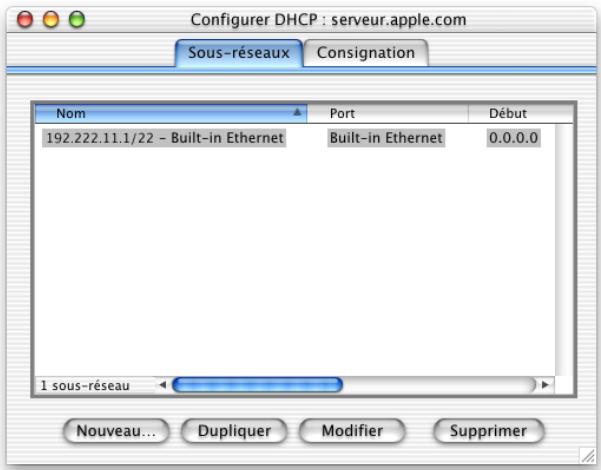
Cliquez sur Nouveau pour créer des sous-réseaux, ou choisissez un sous-réseau existant et cliquez sur Modifier.
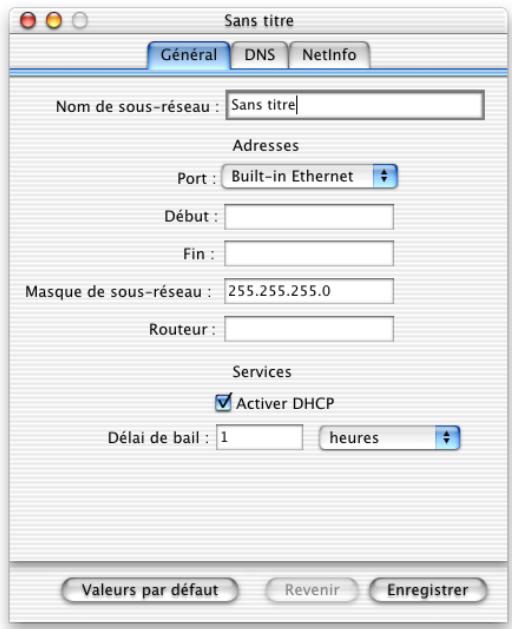
Dans l'onglet Général de la fenêtre des réglages de sous-réseaux, vous devez définir une plage d'adresses IP pour chaque sous-réseau et spécifier l'adresse du routeur. Si vous n'utilisez pas de routeur sur votre réseau, entrez l'adresse IP de votre serveur dans le Routeur. Lorsque vous cliquez sur Activer DHCP, vous pouvez désirer une période de bail pour l'adresse IP.
Cliquez sur les onglets DNS et NetInfo pour définir les options de vos ordinateurs clients. Les réglages par défaut du serveur apparaissent le cas échéant dans chaque panneau. Le fait de configurer les options de ces panneaux constitue un point de départ pour les ordinateurs clients lorsque le service DHCP est activé.
Étape 2 : Définition des historiques pour le service DHCP
Vous pouvez consigner l'activité et les erreurs de DHCP afin de contrôler les requêtes et d'identifier les problèmes sur votre serveur plus aisément.
Le service DHCP enregistre des messages de diagnostic dans le fichier historique du système. Pour éviter que ce fichier devienne trop volumineux, vous pouvez supprimer la plupart des messages en sélectionnant "des erreurs graves seulement (modéré)" dans l'onglet Consignation de la fenêtre Configurer DHCP.
Étape 3 : démarrage du service DHCP
Cliquez sur DHCP/NetBoot et choisissez Démarrer DHCP. Si le démarrage du serveur s'effectue correctement, l'objet de menu devient Arrêter DHCP et un globe apparait sur l'icône DHCP/NetBoot.
Réglages du service DHCP
Pour accéder aux réglages DHCP, cliquez sur l'onglet Réseau d'Admin Serveur, puis sur DHCP/NetBoot et choisissez Configurer DHCP. La fenêtre Configurer DHCP comporte deux onglets : Sous-réseaux et Consignation.
Réglages de consignation
Pour accéder aux réglages de consignation, cliquez sur l'onglet Consignation dans la fenêtre de configuration de DHCP.
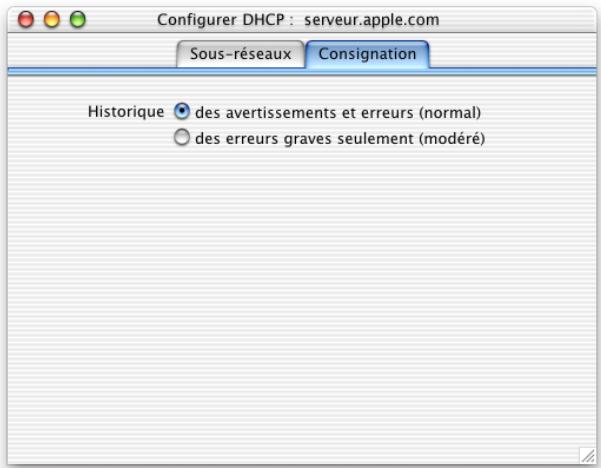
Consigner toute l'activité (maximal)
Les avertissements peuvent vous signaler des conditions dans lesquelles des données sont incohérentes, mais qui n’empêchent pas le serveur DHCP de fonctionner.
Consigner les erreurs graves seulement (modéré)
Les erreurs graves signalent les situations pour lesquelles il est nécessaire d'envisager des mesures immédiates (si, par exemple, le serveur DHCP ne peut démarrer).
Réglages des sous-réseaux
Pour accéder aux réglages de sous-réseaux, cliquez sur l'onglet Sous-réseaux dans la fenêtre de configuration de DHCP.

Cliquez sur Nouveau ou sélectionnez un sous-réseau dans la liste et cliquez sur Modifier pour accéder à la fenêtre des réglages de sous-réseaux, qui comporte trois onglets : Général, NetInfo et DNS. Vous trouvez une description des réglages de chacune des trois fenêtres dans les sections suivantes.
Réglages généraux de sous-réseaux
L'onglet Général de la fenêtre des réglages de sous-réseaux vous permet de définir des options d'ordre général pour le sous-reseau, par exemple le type de port utilisé et son nom.
Nom de sous-réseau
Tapez un nom pour le sous-réseau. Vous devez désirer un nom qui vous permette de vous souvenir de l'objectif du sous-réseau, comme par exemple Labo allemand ou 5ème étage.
Port
Choisissez un port pour ce sous-réseau dans le menu local. Le menu indique le nombre d'interfaces réseau qui sont installées sur votre serveur.
Début et fin
Tapez les adresses IP souhaitées pour constituer le début et la fin de cette plage d'adresses de sous-réseau. Vous pouvez définir un deuxième bloc d'adresses pour ce sous-réseau en créant une nouvelle plage d'adresses de sous-réseaux. Si des plages multiples sont affectées à un sous-réseau, celles-ci ne peuvent se chevaucher.
Masque de sous-réseau
Entrez le masque de sous-réseau de cette plage d'adresses IP. Cliquez sur Valeurs par défaut pour que le serveur DHCP en définisse un automatiquement.
Routeur
La plage d'adresse d'un port est définie dans les Préférences réseau du serveur. Si le sous-réseau utilise un autre port pour les communications extérieures au sous-réseau, vous devez taper l'adresse du routeur.
Activer DHCP
Cliquez sur Activer DHCP si vous souhaitez que les clients de ce sous-réseau utilisent DHCP pour contacter des services. Les ordinateurs clients reçoivent une adresse IP quelconque disponible lorsqu'ils démarrent.
Délai de bail
Tapez un chiffre dans cette fenêtre et choisissez une valeur dans le menu local pour limiter la durée pendant laquelle l'ordinateur client peut utiliser une adresse IP. Lorsque le bail arrivera à la moitié de son terme, cette durée sera renégociée si l'adresse est toujours utilisée.
Valeurs par défaut
Cliquez sur ce bouton pour appliquer au port la plage d'adresses de sous-réseau par défaut. Cette plage comprend toutes les adresses valides correspondant au port, d'après l'adresse IP et le masque de sous-réseau de celui-ci.
Réglages DNS de sous-réseaux
Le panneau DNS de la fenêtre des réglages de sous-réseaux vous permet de spécifier les informations DNS qui seront fournies aux ordinateurs clients d'un sous-réseau.
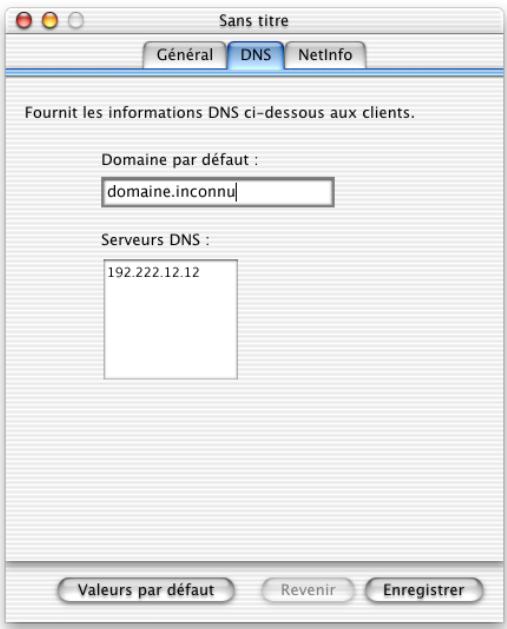
Domaine par défaut
Tapez le nom de Domaine associé à ce sous-réseau.
Serveurs DNS
Entrez les adresses IP des serveurs qui fourniront les informations DNS aux ordinateurs clients du sous-réseau. Vous devez désigner dans la liste au moins deux serveurs DNS afin de garantir que les services de réseau ne seront pas interrompus en cas d'indisponibilité d'un des serveurs. Vous pouvez en indiquer trois au maximum.
Valeurs par défaut
Si vous cliquez sur ce bouton, le service DHCP obtient des informations à partir d'une recherche DNS procurant le nom de domaine et les serveurs DNS par défaut.
Réglages netinfo de sous-réseaux
Le panneau NetInfo vous permet de "lier" les ordinateurs clients d'un sous-réseau à une base de données ou à un domaine NetInfo spécifique. Pour plus de détails sur le service NetInfo, consultez le chapitre 2, intitulé "Services de réseau".
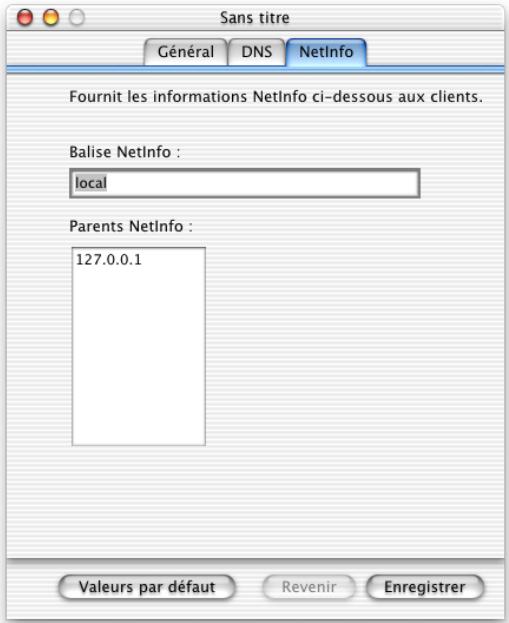
Balise netinfo
Tapez le nom du domaine NetInfo que ce sous-réseau devra contacter pour obtenir des informations. Le nom de la base de données est une balise qui se présente sous forme de chaîne de texte; par exemple, "réseau".
Parents netinfo
Entrez une adresse IP pour chacun des serveurs auquel vous souhaitez lier ce sous-séseau. Le lien avec un serveur parent s'avère utile si vous souhaitez permettre à des utilisateurs clients de se connecter à partir d'endroits différents tout en ayant accès aux mêmes informations. Vous pouvez avoir plusieurs parents pour chaque sous-séseau.
Valeurs par défaut
Cliquez sur ce bouton pour utiliser les valeurs par défaut du serveur.
Trucs et astuces pour l'utilisation du service DHCP
Le service DHCP fournit quelques outils très utiles pour le contrôle des ordinateurs clients DHCP et NetBoot. Vous pouvezaminer les listes des clients DHCP et NetBoot, et également consulter le fichier historique du système pour voir s'il contient des erreurs DHCP.
Visualisation de liste des clients DHCP et netboot
Les listes des clients DHCP et NetBoot affichent à un moment déterminé des instantanés des clients dans la base de données. Les listes sont mises à jour toutes les cinq minutes, mais vous pouvez également cliquer sur Rafraîchir pour les actualiser manuellement. Dans les deux listes, vous pouvez changer les critères de tri en cliquant sur les intitulés de colonne.
La fenêtre Client DHCP donne les informations suivantes pour chaque client :
L'adresse IP fournie au client. Les adresses refusées sont indiquées avec la mention "Refusée" dans la colonne de gauche intitulée "Heure". Le nombre de jours avant échéance du bail, jusqu'à ce que celle-ci soit inférieure à 24 heures : et ensuite le nombre d'heures et de minutes. L'identifiant du client DHCP. Il correspond en général, mais pas systématiquement, à l'adresse matérielle. Le nom de l'ordinateur. L'adresse du matériel.
La fenêtre Clients NetBoot donne les informations suivantes pour chaque client :
Le chemin vers l'image du disque de démarrage utilisé par le client L'adresse Ethernet du client (à partir du panneau de contrôle TCP/IP) La version du logiciel système et le type de CPU
Visualisation des entrées historiques du service DHCP
Les événements DHCP sont consignés dans l'histoire du système. Pour le consulter, cliquez sur l'onglet Général d'Admin Serveur, puis sur Visualiseur d'histoire et choisissez Logiciel système. Dans le menu local, choisissez Historique du système. Les entrées DHCP sont précédées de "bootpd".
Service DNS
Lorsque vos clients veulent se connecter à une ressource du réseau telle qu'un serveur Web ou un serveur de fichier, ils peuvent le faire par le nom du domaine (par exemple, www.exemple.com) ou par l'adresse IP (par exemple 192.168.12.12). Le service DNS est une base de données distribuée qui associe les adresses IP à des noms de domaines, afin que vos clients puissent trouver les ressources demandées.
Un serveur DNS met à jour une liste des noms de Domaine et des adresses IP associées à chaque nom. Lorsqu'un ordinateur a besoin de l'adresse IP correspondant à un nom, il envoie un message au serveur DNS (également appelé serveur de noms). Le serveur de noms cherche l'adresse IP et la renvoie à l'ordinateur. Si le serveur de noms ne trouve pas l'adresse IP en local, il envoie des messages à d'autres serveurs de noms sur Internet pour l'obtenir.
Mac OS X Server utilise BIND (Berkeley Internet Name Domain) pour l'implémentation de protocôles DNS. BIND est une mise en œuvre de logiciel libre et est utilisé par la majorité des serveurs de noms sur Internet.
Si votre fournisseur d'accès à Internet ne gère pas le service DNS sur votre réseau et que vous entrez dans l'un des cas de figure suivants, vous devez installer un service DNS :
- Vous disposez d'un serveur de messagerie sur votre réseau.
- Vous souhaitez créer des sous-domaines dans votre domaine primaire.
Avant d'installer le service DNS
Lisez cette section pour envisager l'utilisation du service DNS sur votre réseau.
Une connaissance approfondie du DNS est également souhaitable avant d'essayer de configurer votre propre serveur DNS. La troisième édition de l'ouvrage DNS and BIND de Paul Albitz et Cricket Liu (chez O'Reilly and Associates, 2001) constitue une bonne source d'informations sur le sujet.
Définition de plusieurs serveurs de noms
Il est conseillé de configurer au moins un serveur de noms primaire et un serveur de noms secondaire. De cette manière, le serveur de noms secondaire peut prendre la relève au cas où le serveur de noms primaire s'arrête subitement. Les informations du serveur secondaire proviennent du serveur primaire, moyennant transfert périodique de toutes les informations à partir de ce dernier.
Normalement, les serveurs DNS d'un domaine stockent dans un cache les informations DNS des autres serveurs, ce qui permet aussi d'assurer la disponibilité des services DNS. Les informations DNS sont généralement stockées dans le cache pour une durée déterminée, appelée valeur TTL (Time-To-Live). Lorsqu'une paire nom de Domaine/adresse IP se trouve dans la mémoire cache depuis plus longtemps que la valeur TTL spécifiée, l'entrée est supprimée du cache du serveur de noms (mais elle est maintenue dans le serveur DNS primaire).
Première installation du service DNS
Si vous utilisez un serveur de noms DNS externe et que vous avez saisi son adresse IP dans l'Assistant réglages, l'installation est déjà effectuée. Si vous installez votre propre serveur DNS, suivez la procédure indiquée dans cette section.
Étape 1 : inscription de votre nom de domaine
L'inscription de noms de Domaine est gérée par un organisme central appelé InterNIC. InterNIC vérifie que les noms de domaines sont uniques sur Internet. (pour plus de détails, consultez le site www.internic.net). Si vous n'inscrivez pas votre nom de Domaine, votre réseau ne pourrait pas communiquer sur Internet.
Une fois que vous avez inscrit un nom de Domaine, vous pouvez créer des sous-domaines dans ce Domaine, à condition de définir un serveur DNS sur votre réseau afin d'effectuer le suivi des noms de sous-domaine et des adresses IP.
Par exemple, Apple se trouve dans le domaine“. com” et possède les sous-domaines “corp” (corp. apple. com) et “austin” (austin. apple. com). Le serveur DNS d'Apple effectue le suivi des informations de ses sous-domaines, comme les noms d'hôte (ou d'ordinateur), les adresses IP statiques, les alias et les échéanciers de courrier.
Étape 2 : configuration de BIND
BIND est le nom du programme qui met en œuvre DNS. On l'appelle également "name daemon" ou "named", lorsque le programme est en cours. Pour installer et configurer BIND, vous devez modifier le fichier de configuration et le fichier de zone.
Le fichier de configuration se trouve dans le répertoire suivant :
/etc/named.conf
Le nom du fichier de zone est basé sur l'adresse IP du serveur et commence par "db." Par exemple, le fichier de zone db.192.168.12.1 se trouvera dans le répertoire suivant :
/var/named/db.192.168.12.1
Étape 3 : configuration d'un enregistrement MX (mail exchange) (optionnel).
Si vous proposez un service de courrier sur Internet, vous devez configurer un enregistrement MX pour votre serveur. Pour plus de détails à ce sujet, lisez la section suivante.
Étape 4 : démarrage du service DNS
Pour lancer le service DNS, cliquez sur l'onglet Réseau d'Admin Serveur, puis sur Service DNS, et choisissez Démarrer DNS. Un globe apparait sur l'icone DNS lorsque le service est en fonction, et le premier élément de menu devient Arrêter DNS.
Utilisation conjointe des services DNS et de courrier
Si vous envisagez de proposer un service de courrier sur votre réseau, vous devez configurer DNS afin que le courrier entrant soit distribué à l'hôte approprié sur votre réseau. Lorsque vous configurez le service de courrier, vous définissez une série d'hôtes, appelés "échangeurs de courrier" ou "boîtes MX", avec différentes priorités. L'hôte possédant la plus haute priorité recevra le courrier en premier. S'il n'est pas disponible, l'hôte suivant dont la priorité est la plus élevée recevra le courrier etc.
Considérons par exemple que le nom d'hôte de votre serveur est "fiable" dans le domaine "exemple.com". Faute d'enregistrement MX, les adresses de votre utilisateur devront inclure le nom de votre ordinaire serveur de courrier, de la manière suivante :
nom@fiable.exemple.com
Si vous désirez changer votre serveur de courrier ou rééxpédier des messages, vous devez communiquer à vos utilisateurs des expéditeurs potentiels d'une nouvelle adresse. Vous avez également la possibilité de créer un enregistrement MX pour chaque domaine que vous souhaitez administrer avec votre serveur de courrier et adresser le courrier à l'ordinateur approprié.
Lorsque vous configurez un enregistrement MX, vous devez inclure une liste de tous les ordinateurs susceptibles de recevoir du courrier pour un domaine. Cette liste permet d'envoyer le courrier à un autre ordinateur si votre serveur est occupé ou en panne. Un numéro de priorité est affecté à chaque ordinateur de la liste. Celui dont le numéro est le plus petit est consulté en premier. Si cet ordinateur n'est pas disponible, le système consulte le numéro suivant, etc. Lorsqu'un ordinateur est disponible, il récupère le courrier et l'envoie au serveur de courrier principal une fois qu'il est accessible et celui-ci se charge de la distribution du courrier. Voici un exemple de liste :
10 fable.example.com 20 our-backup.example.com 30 last-resort.example.com
Les enregistrements MX sont également utilisés pour le courrier sortant. Lorsque votre serveur envoie du courrier, il examine les enregistrements MX pour savoir si la destination est locale ou située sur Internet. Le même processus se répète ensuite en sens inverse. Si le serveur principal de destination n'est pas disponible, votre serveur de courrier essaie de contacter tous les ordinateurs de la liste MX de destination, jusqu'à ce que l'un d'entre eux accepte le courrier.
Si vous ne saisissez pas correctement les informations MX dans votre serveur DNS, le service de courrier ne fonctionnera pas. Pour plus de détails sur les enregistrements MX, consultez la liste d'ouvrages à la fin de ce chapitre.
Utilisation d'un service DNS avec des adresses IP affectées de manière dynamique
Le DNS dynamique est un dispositif qui vous permet de modifier la liste des noms de domaines ou des adresses IP sans ordonner au serveur de noms de recharger la liste modifiée. Cela signifie que vous pouvez actualiser le serveur de noms à distance et modifier les données DNS facilement.
Vous pouvez utiliser le DNS dynamique avec le service DHCP. DHCP affecte une adresse IP dynamique à chaque ordinateur client au démarrage. Il est probable que les adresses IP soient affectées de manière aléatoire par un serveur DHCP, c'est pourquoi il peut s'avérer utile de leur attribuer des entrées DNS significatives par la même occasion. Par exemple, si, quand “Pierre” démarre son ordinateur le matin, le serveur DHCP lui affecte une adresse IP dynamique, une entrée DNS “pierre.example.com” peut être associée à cette adresse IP. Même si l'adresse IP de Pierre change à chaque fois qu'il démarre son ordinateur, son nom DNS restera inchangé. Cela permet aux utilisateurs de communiquer avec l'ordinateur de Pierre sans connaître son adresse IP.
Vous pouvez également utiliser le DNS dynamique pour fournir des noms d'hôtes statiques pour les utilisateurs qui se connectent à Internet par l'intermédiaire d'un modem. Un fournisseur d'accès à Internet peut configurer le DNS dynamique de sorte qu'un ordinateur d'accueil ait le même nom d'hôte à chaque fois qu'il se connecte.
Surveillance du service DNS
Vous pouvez utiliser Admin Serveur pour vérifier l'état du service DNS et pour consulter les statistiques de requête de serveur.
La fenêtre des statistiques du DNS affichée ici présente les statistiques pour différents types de requêtes. Pour afficher la fenêtre des statistiques du DNS, cliquez sur l'onglet Réseau, puis sur Service DNS et CHOISISSEZ Statistiques DNS.
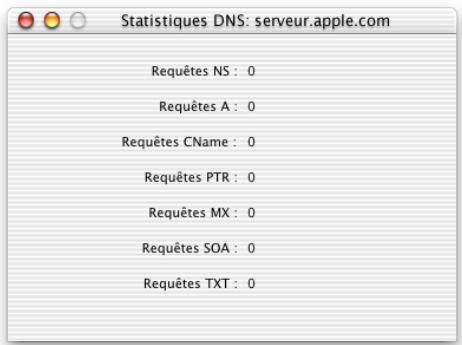
- Serveur de noms (NS): sollicite le serveur de noms accrédité pour une zone donnée
- Adresse (A): sollicite l'adresse IP associée à un nom de domaine
- Nom canonique (CName): sollicite le “nom réel” d'un serveur en cas d'introduction d'un “surnom” ou d'un alias. Par exemple, le nom canonique de courrier. apple. com pourrait être “courrierSrv473. apple. com”
- Pointeur (PTR) : sollicite le nom de Domaine d'une adresse IP donnée (recherche inversée)
- Échangeur de courrier (MX): sollicité le nom de l'ordinateur d'une zone donnée utilisé pour le courrier Source d'autorité (SOA): sollicite les informations relatives au serveur de noms partagé avec d'autres serveurs du même type et évientuèlement l'adresse courrier du contact technique de celui-ci
- Texte (TXT): enregistrements sous forme de texte utilisés par l'administrateur
Pour afficher la fenêtre d'état du DNS, cliquez sur l'onglet Réseau, puis sur Service DNS et choisissez État DNS.
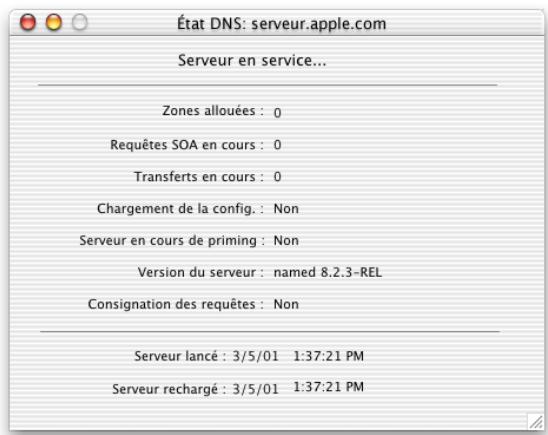
En quoi consiste le service de filtres IP?
Le service de filtres IP est un pare-feu logiciel qui protège les applications réseau fonctionnant sur votre Mac OS X Server. Lorsque vous activez le service de filtres IP, c'est comme si vous construisiez un mur pour en limiter l'accès. Le service de filtres IP scrute les paquets de données IP entrants et les refuse ou les accepte en fonction de l'ensemble de filtres que vous avez créé. Vous pouvez limiter l'accès à n'importe quel service IP en fonction sur le serveur et personnaliserc les filtres pour tous les clients entrants, ou pour une plage d'adresses IP clientes.
Les services tels que Web et FTP sont identifiés sur votre serveur par un numéro de port TCP ou UDP. Lorsqu'un ordinateur essaie de se connecter à votre serveur, le service de filtres IP scrute la liste de filtres à la recherche d'un numéro de port correspondant. Si le numéro de port se trouve sur la liste, le filtre appliqué est celui dont la plage d'adresse est la plus spécifique. Si le numéro de port n'est pas dans la liste, le filtre Tout port contenant la plage d'adresse la plus spécifique est utilisé. Le graphique ci-dessous illustre ce processus.
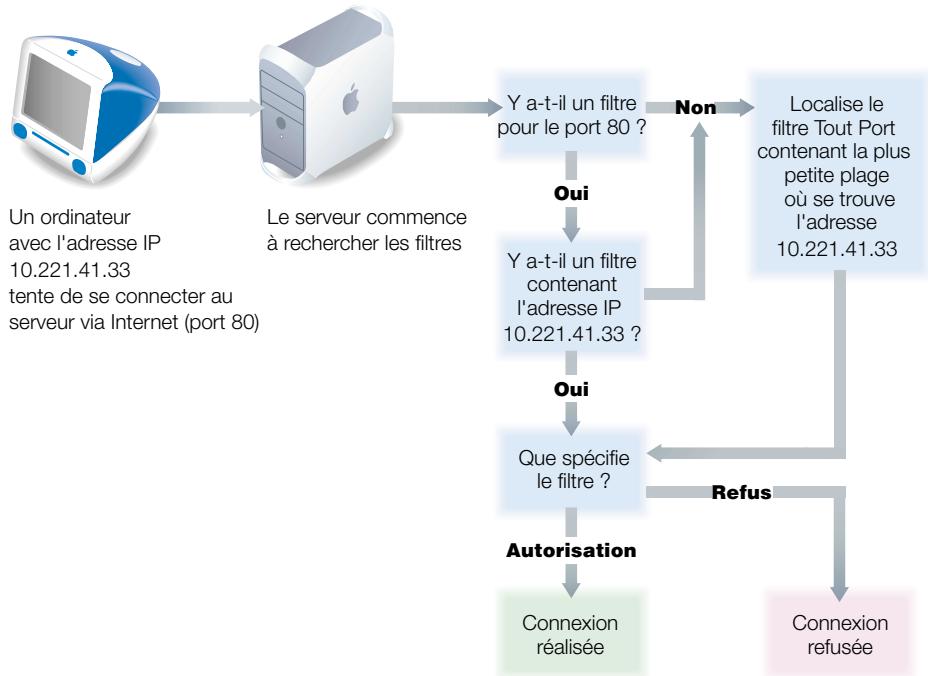
Les filtres de port que vous créez sont appliqués aux paquets TCP et peuvent également être appliqués aux paquets User Datagram Protocol UDP. Vous pouvez par ailleurs configurer des filtres afin de limiter le protocole ICMP, le protocole IGMP et les paquets NetInfo.
Important : Lorsque vous installez le service de filtres IP pour la première fois, tous les paquets TCP entrants sont refusés jusqu'à ce que vous changiez les filtres pour autoriser l'accès. Par défaut, toutes les adresses qui ne sont pas affectées de manière spécifique sont refusées. Par conséquent, vous nevez créé des filtres si vous souhaitez autoriser l'accès à votre serveur. Si vous désactivez le service de filtres IP, toutes les adresses disposéreront d'un accès à votre serveur.
Si vous envisagez de partager des données sur Internet et que vous ne disposez pas d'un routeur ou d'un pare-feu affecté à la protection de vos données contre tout accès non autorisé, il est conseillé d'utiliser le service de filtres IP. Ce service fonctionne parfaitement dans le cadre des petites et moyennes entreprises, des écoles et des bureaux de petite taille ou à la maison.
Les grandes organisations déjà pourvues d'un pare-feu peuvent utiliser le service de filtres IP pour exercer un contrôle encore plus précis sur leurs serveurs. Par exemple, les groupes de travail individuels au sein d'une grande entreprise, ou les écoles appartenant à un groupe scolaire, pourront utiliser le service de filtres IP pour contrôler l'accès à leurs propres serveurs.
Avant d'installer le service de filtres IP
Lorsque vous démarrez le service de filtres IP, la configuration par défaut refuse l'accès de tous les paquets entrants provenant d'ordinateurs distants. Cette configuration garantit la sécurité au plus haut niveau. Vous pouvez ensuite ajouter de nouveaux filtres IP pour autoriser l'accès du serveur aux clients ayant besoin d'utiliser les services.
Tout d'abord, réfléchissez aux services que vous souhaitez proposer sur votre serveur. Les services de courrier, Web et FTP nécessitent généralement l'accès à partir d'ordinateurs sur Internet. Les services de fichiers et d'impression seront très probablement limités à votre sous-réseau local.
Une fois que vous avez choisi les services que vous souhaitez protéger en utilisant le service de filtres IP, vous devez
déterminer les adresses IP auxquelles vous souhaitez autoriser l'accès à votre serveur déterminer les adresses IP auxquelles vous souhaitez refuser l'accès à votre serveur
Ensuite, créez les filtres appropriés.
Pour savoir comment fonctionnent les filtres d'adresses IP et comment les créer, lisez les sections suivantes.
Qu'est-ce qu'un filtre ?
Un filtré est constitué d'une adresse IP, d'un masque de sous-réseau, et parfois d'un numéro de port et d'un type d'accès. L'adresse IP et le masque de sous-réseau déterminent la plage d'adresses IP à laquelle s'applique le filtré.
Adresse IP
Les adresses IP se composent de quatre segments, dont les valeurs sont comprises entre 0 et 255, séparés par des points (par exemple, 192.168.12.12). Les segments des adresses IP sont de général à spécifique (par exemple, le premier segment peut appartenir à tous les ordinateurs de l'ensemble d'une entreprise, tandis que le dernier segment peut appartenir à un ordinateur spécifique situé à un étage donné d'un bâtiment).
Masque de sous-réseau
Le masque de sous-réseau, comme l'adresse IP, est constitué de quatre segments. Un masque sert à indiquer les segments pouvant varier, et dans quelle proportion, dans l'adresse IP spécifique. Les seules valeurs que vous pouvez utiliser dans un segment de masque de sous-réseau sont
0 128 192 224 240 248 252 254 255
Les segments d'un masque allant de général à spécifique, plus les segments du masque de sous-réseau contiennent des zéros, plus la plage d'adresses qui en résulte est étendue. Un masque de sous-réseau de 255.255.255.255 est le plus restreint et indique qu'il s'agit d'une adresse IP simple.
Aucune des valeurs d'un segment, sauf 255, ne peut être suivie de segments contenant la valeur zéro. Les exemples de masques suivants ne sont pas valides car, dans chacun des cas, une valeur est suivie d'une valeur non nulle :
255.255.128.255 255.0.128.128 255.255.252.255
Utilisation de plages d'adresse
Lors de la création de filtres à l'aide d'Admin Serveur, vous entrez une adresse IP et un masque de sous-réseau. Admin Serveur vous indique la plage d'adresse qui en résulte et vous pouvez la changer en modifiant le masque de sous-réseau. Lorsque vous indiquez une plage de valeurs possibles pour un segment d'adresse quelconque, celui-ci est appelé caractère de remplacement. Le tableau ci-dessous donne des exemples de plages d'adresse créées en vue d'objectifs spécifiques.
| Objectif | Échantillon Adresse IP | Masque de sous-réseau | Plage d'adresse |
| Créer un filtré pour spécifique une adresse IP simple | 10.221.41.33 | 255.255.255.255 | 10.221.41.33 (adresse simple) |
| Créer un filtré laissant le dernier segment de la plage d'adresse IP comme caractère de remplacement | 10.221.41.33 | 255.255.255.0 | 10.221.41.0 à 10.221.41.255 |
| Créer un filtré réservant une partie du troisième segment et la totalité du quatrième comme caractère de remplacement | 10.221.41.33 | 255.255.252.0 | 10.221.40.0 à 10.221.43.255 |
| Créer un filtré s'appliquant à toutes les adresses entrantes | Sélectionnez “Toutes les adresses IP” | Toutes les adresses IP |
Priorité d'adresses IP
Si vous créez plusieurs filtres pour un même numéro de port, la priorité revient au filtre dont la plage d'adresses est la plus spécifique. Le tableau ci-dessous illustre ce fonctionnement. Si une requête provient d'une adresse comprise dans la plage spécifique sur la première ligne, l'accès est autorisé. Si ce n'est pas le cas, la deuxième ligne est vérifiée. La dernière ligne, Toute, refuse l'accès. Vous ne pouvez pas définir en même temps Refuser et Autoriser pour une plage d'adresses strictement identique.
| Port | Adresse IP | Masque | Mode d'accès | Résultat |
| 80 (Web) | 10.221.41.33 | 255.255.255.255 | Autoriser | L'adresse 10.221.41.33 est autorisée. |
| 80 (Web) | 10.221.41.33 | 255.255.252.0 | Autoriser | L'adresse de la plage 10.221.40.0 à 10.221.43.255 est autorisée. |
| 80 (Web) | Tout | Refuser | Toutes les adresses sont refusées. |
Un serveur peut : gérer plusieurs adresses IP individuelles alors que le service de filtres IP applique un seul ensemble de filtres à toutes les adresses IP du serveur. Si vous créez plusieurs alias d'adresses IP, les filtres que vous créez s'appliqueront à toutes ces adresses IP.
Première installation du service de filtres IP
Après avoir déterminé quels filtres vous avez besoin de créer, suivez la procédure ci-après pour l'installation du service de filtres IP. Si vous avez besoin d'aide complémentaire pour réaliser l'une de ces étapes, consultez l'Aide des filtres IP.
Étape 1: configuration du service de filtres IP
Pour configurer le service de filtres IP, cliquez sur l'onglet Réseau d'Admin Serveur. Cliquez ensuite sur Filtre IP et CHOISSEZ Configurer le service de filtres IP. Vous pouvez configurer le service de filtres IP afin qu'il consigne les paquets refusés et autorisés, démarre automatiquement, applique des filtres de port TCP à UDP et à d'autres paquets, et installe l'accès à NetInfo.
Pour plus de détails sur les réglages, consultez la section "Réglages du service de filtres IP" à la page 321.
Étape 2 : ajout des filtres à la liste de filtres IP
Consultez la section "Avant d'installer le service de filtres IP" à la page 317 pour toute information sur le fonctionnement et la création des filtres IP.
Pour ajouter des filtres, cliquez sur Filtre IP et choisissez Afficher la liste de filtres IP. Cliquez ensuite sur Nouveau et créez un filtre. Pour plus de détails sur la création de nouveaux filtres, consultez la section "Réglages de la fenêtre Filtre IP" à la page 327.
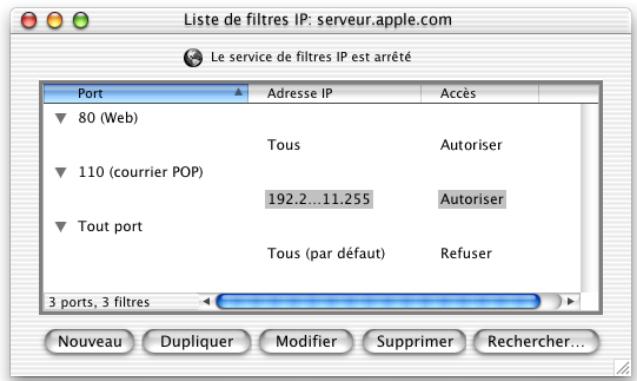
Étape 3 : démarrage du service de filtres IP
Cliquez sur Service de filtres IP et choisissez Démarrer le service de filtres IP.
Important : Si vous ajoutez ou modifiez un filtre après avoir démarré le service de filtres IP, le nouveau filtre modifiera les connexions déjà établies avec le serveur. Par exemple, si vous refusez tout accès à votre serveur FTP après le démarrage du service de filtres IP, les ordinateurs déjà connectés à votre serveur FTP seront déconnectés.
Réglages du service de filtres IP
Vous utilisez la fenêtre de configuration du service de filtres IP pour effectuer les réglages généraux et pour définir le mode d'application des filtres à NetInfo et à UDP ainsi que la consignation. Pour accéder aux réglages du service de filtres IP, cliquez sur l'onglet Réseau d'Admin Serveur. Cliquez ensuite sur Filtre IP et désélectionnez Configurer le service de filtres IP. La fenêtre Configurer le service de filtres IP comporte trois onglets : Généraux, NetInfo et Avancés. Vous trouvez une description des réglages de chacun des panneaux dans les sections suivantes.
Réglages généraux
Utilisez l'onglet Général pour définir le démarrage automatique, configurer la consignation et désigner la manière dont les notifications sont générées. Pour accéder à la fenêtre Général, cliquez sur Filtre IP et CHOISSEZ Configurer le service de filtres IP.

Démarrer le service de filtres IP au démarrage du système
Sélectionnez cette option si vous souhaitez que le service de filtres IP soit lancé automatiquement au démarrage du serveur. Une fois activée, cette option assure le fonctionnement du filtrage en cas de coupures de courant ou de fermetures accidentelles.
Envoyer notification au client si la connexion est refusée
Sélectionnez cette option pour envoyer une réponse aux clients dont les tentatives de connexion sont refusées.
Important : Normalement, il est préférable de sélectionner cette option puisqu’elle empêche les clients de surcharger le serveur en réessayant. Cependant, un utilisateur mal intentionné pourrait profiter du réglage de la réponse pour lancer une “attaque pour refus de service” sur votre serveur en le bombardant de messages qui seront refusés et auxquels il devra envoyer une réponse. Consultez la section “Prévention des “attaques pour refus de service” à la page 331.
Consigner tous les paquets refusés
Sélectionnez cette option pour créer une entrée d'histoire pour chaque tentative de connexion refusée par l'un des filtres de votre liste.
Consigner tous les paquets autorisés
Sélectionnez cette option pour créer une entrée d'historique pour chaque connexion autorisée par les filtres de votre liste.
Important : Les deux options de consignation peuvent générer un grand nombre d'entrées d'historique, risquant ainsi de surcharger l'espace disque et de dégrader les performances du serveur. Il est préférable d'utiliser l'option "Consigner tous les paquets refusés" uniquement sur de courtes périodes.
Réglages netinfo
Le panneau NetInfo vous permet d'autoriser ou de refuser l'accès à des domaines partagés NetInfo. Pour accéder à la fenêtre NetInfo, cliquez sur Filtre IP et CHOISES Configurer le service de filtres IP. Cliquez ensuite sur l'onglet NetInfo.
Lorsque le serveur ne dispose d'aucun domaine partagé NetInfo, le panneau NetInfo n'est pas actif.
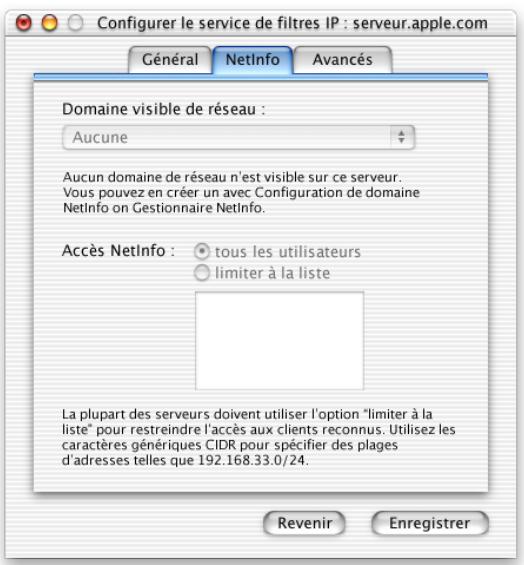
Lorsque le serveur possède un ou plusieurs domaines partagés NetInfo, choisissez le domaine dans lequel vous allez travailler à partir du menu local “Domaine visible du réseau”.
Si le domaine n'a pas été configuré en vue de l'utilisation d'un port spécifique, NetInfo sélectionne de manière dynamique un port compris dans la plage 600 à 1023. Vous nevez specifier les adresses IP qui auront accès à chacun de ces ports.
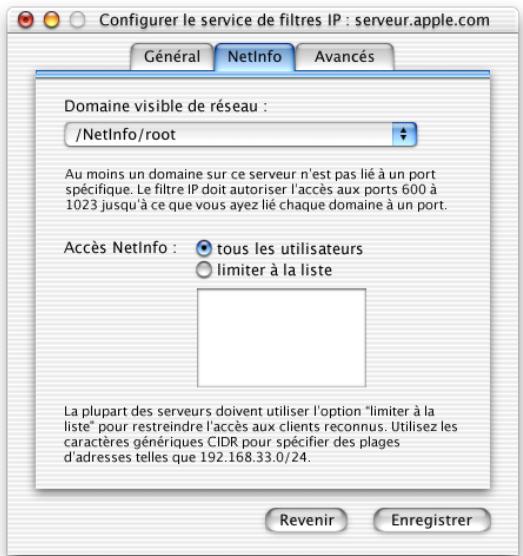
Si le domaine a été configuré en vue de l'utilisation d'un port spécifique, vous pouvez indiquer les adresses IP autorisées sur ce port. L'aide à l'écran vous indique comment configurer un domaine partagé NetInfo en vue de l'utilisation d'un port spécifique.
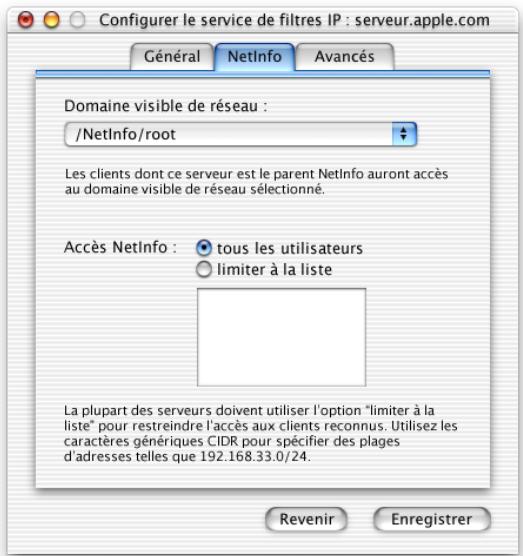
Sélectionnez cette option pour autoriser l'accès au domaine partagé Netinfo pour toutes les adresses IP. Il est préférible d'utiliser cette option uniquement lorsque votre réseau internet est protégé d'Internet par un pare-feu qui bloque le traffic externe visant les ports utilisés pour NetInfo (111 et 600-1023 ou un port spécifique configuré pour le domaine). Si vous ne disposez pas d'un pare-feu distinct, la sélection de ce réglage pourrait nuire à la sécurité de votre serveur.
Restreindre à la liste
Sélectionnez cette option pour spécifier les adresses IP disposant d'un accès NetInfo. Entrez une adresse IP dans le champ de texte et appuyez sur la touche retour avant d'en saisir une autre. Pour saisir une plage d'adresses IP, tapez une barre oblique (/) à la fin de l'adresse. For example, 192.168.33.3/24 correspond aux plages 192.168.33.0 à 192.168.33.255.
Réglages avancés
Le panneau Avancé permet de restreindre les ports UDP en utilisant la même liste de filtres que celle appliquée aux ports TCP. Pour accéder à la fenêtre Avancé, cliquez sur Filtre IP et choisissez Configurer le service de filtres IP. Cliquez ensuite sur l'onglet Avancé.

Appliquer les filtres de la liste de filtres IP aux ports UDP suivants :
Pour appliquer les filtres aux ports UDP, sélectionnez cette option et indiquez une plage de ports UDP ou sélectionnez “tous les ports UDP”. Par défaut, tous les messages UDP sont autorisés. Appliquez des filtres aux ports UDP avec modération. Plusieurs services peuvent utiliser UDP pour communiquer avec le serveur et “rejeter” les filtres susceptibles de provoquer un engagement du traffic sur le serveur. Consultez la liste des ports UDP dans la section “Ports utilisés par les ordinateurs Mac OS X” à la page 335 avant d'effectuer tout réglage à cet endroit.
Vous devriez également créer des filtres "d'autorisation" pour des services spécifiques afin d'empêcher leur engorgement. Les services suivants sont compris :
DNS sur le port 53 DHCP sur le port 67 SLP sur le port 427 Exploration du service de noms Windows sur les ports 137 et 138 Assistant réseau sur le port 3283 NFS sur le port 2049
Les ports UDP supérieurs à 1023 étant affectés de manière dynamique par certains services, il est impossible de déterminer à l'avance leurs numéros de ports précis. Pour plus de détails, consultez la section "Ports utilisés par les ordinateurs Mac OS X" à la page 335.
Refuser la réponse ICMP echo ("ping")
Sélectionnez cette option si vous ne souhaitez pas répondre aux pings d'autres serveurs d'hôtes. Ping est un outil de gestion de réseau courant basé sur le protocole ICMP (Internet Control Message Protocol). Le test Ping permet de déterminer la disponibilité d'un serveur réseau grâce à l'envoi d'une série de paquets circulant entre deux hôtes, et de mesurer la durée moyenne d'un aller-retour ainsi que le pourcentage de perte de paquets. Le fait de ne pas répondre aux pings du réseau permet d'éviter une attaque pour refus de service. Cependant, d'autres services dépendant de l'outil ping de votre serveur seront incapables de détecter sa présence.
Refuser le protocole IGMP
Sélectionnez cette option si vous ne souhaitez pas gérer la mise en réseau par multidiffusion. IGMP est utilisé par certains hôtes et routeurs pour l'envoi de paquets à des listes d'hôtes. Le Serveur Enchaînement QuickTime utilise l'adressage multidiffusion, tout comme le protocole SLP. Si le protocole IGMP est désactivé, ces types de services ne peuvent fonctionner correctement.
Réglages de la fenêtre filtre IP
Les filtres IP sont gérés à l'aide de la liste de filtres IP. Pour ouvrir la fenêtre d'un filtre IP, cliquez sur l'un des boutons situés en bas de la fenêtre Liste de filtres IP. Si vous avez sélectionné un filtre existant et que vous cliquez sur les boutons Modifier ou Dupliquer, la fenêtre qui apparait contient les informations actualisées de l'élément sélectionné. Pour plus de détails sur la manipulation de la liste de filtres IP, consultez “Pour travailler avec la liste de filtres IP” à la page 331.

Cliquez sur le bouton Nouveau pour créer un filtre IP.
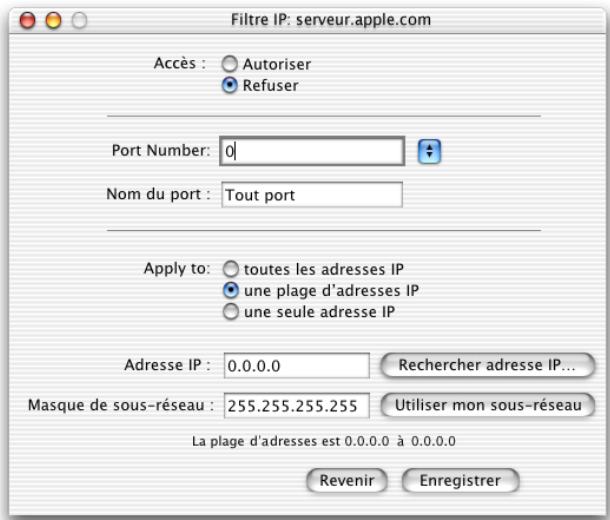
Accès
Choisissez si ce filtre doit autoriser ou refuser l'accès du serveur pour les adresses IP que vous spécifiez.
Numéro de port
Choisissez un numéro de port dans le menu local. Si vous souhaitez créer un contrôle s'appliquant à tous les ports du serveur, choisissez Tout port. Si vous ne trouvez pas le port que vous souhaitez utiliser dans ce menu, tapez le numéro du port dans le champ de texte. Vous trouverez une liste de numéros des ports TCP et UDP dans la section "Ports utilisés par les ordinateurs Mac OS X" à la page 335.
Nom du port
Si vous avez entré un numéro de port ne correspondant pas à un numéro standard, tapez un nom qui vous permettra d'identifier le mode d'utilisation de ce port.
Appliquer à
Sélectionnez les adresses IP auxquelles ce filtre s'appliquera. Vous avez le choix entre
toutes les adresses IP - une plage d'adresses IP - une seule adresse IP
Adresse IP
Entrez l'adresse IP à laquelle vous souhaitez que ce filtre s'applique. Si vous avez choisi "toutes les adresses IP," ce champ n'est pas disponible.
Rechercher adresse IP
Cliquez sur ce bouton si vous ne connaissiez pas l'adresse IP à laquelle vous souhaitez appliquer un filtrage. Tapez le nom d'hôte DNS pour pouvoir partager son adresse IP. Cliquez sur Appliquer pour entrer l'adresse IP trouvée dans le champ d'adresses IP de la fenêtre Filtre IP.
Masque de sous-réseau
Entrez le masque de sous-réseau que vous souhaitez appliquer si vous avez sélectionné "une plage d'adresses IP". Vous pouvez visualiser la plage d'adresses obtenue sous ce champ. Pour plus de détails sur l'utilisation des masques de sous-réseau, consultez la section "Utilisation de plages d'adresse" à la page 319.
Utiliser mon sous-réseau
Cliquez sur ce bouton pour utiliser la valeur du masque de sous-réseau stockée dans les préférences réseau du serveur.
Trucs et astuces pour utiliser le service de filtres IP
L'action commune des filtres IP que vous avez créée permet d'assurer la sécurité de votre réseau. Les exemples suivants montrent comment utiliser les filtres en fonction de buts spécifiques.
Pour bloquer l'accès aux utilisateurs d'internet
Pour autoriser l'accès des utilisateurs de votre sous-réseau au service web de votre serveur, tout en refusant l'accès au public sur Internet :
| Accès | Port | Adresse IP |
| Autoriser | 80 (Web) | Dans Admin Serveur,CHOISSEZ “une plaged’adresses IP” et cliquez surl’option Utiliser mon sous-réseau de la fenêtre Filtre IP. |
| Refuser | 80 (Web) | Tout |
Pour bloquer le courrier publicitaire
Pour refuser le courrier électronique provenant d'un expéditeur de courrier commercial dont l'adresse IP est 17.128.100.0 et accepter tous les autres messages électroniques sur Internet :
| Accès | Port | Adresse IP |
| Refuser | 25 (SMTP) | 17.128.100.0 |
| Autoriser | 25 (SMTP) | Tout |
Important : Définissez de manière très précise les plages d'adresse des filtres que vous créez pour bloquer les paquets SMTP entrants courrier. Par exemple, si vous définissez un filtre sur le port 25 destiné à refuser le courrier provenant de n'importe quelle adresse, vous empêcherez la distribution du courrier de vos utilisateurs.
Pour autoriser l'accès au service de fichiers apple à un client
Pour autoriser l'accès d'un client disposant d'une adresse IP de 10.221.41.33 au serveur de fichiers Apple :
| Accès | Port | Adresse IP |
| Autoriser | 548 (AFP/TCP) | 10.221.41.33 |
| Refuser | 548 (AFP/TCP) | Tout |
Utilisation d'historiques pour surveiller le service de filtres IP
Lors de la configuration du service de filtres IP, vous pouvez désirer de consigner les paquets refusés et autorisés. Le visualiseur d'historique d'Admin Serveur permet d'accéder à tous les historiques du service de Mac OS X Server. Cliquez sur Visualiseur d'historique et sélectionnez Logiciel système, puis Historique du système, et recherchez les entrées commençant par "ipfw".
Les filtres que vous créez dans Admin Serveur répondent à une ou plusieurs règles du logiciel de filtrage sous-jacent. Les entrées d'historique font apparaître la règle appliquée, les adresses IP du client et du serveur et d'autres types d'informations. Pour plus de détails sur les règles et leur signification, consultez la section "Création de règles de filtres IP via ipfw" à la page 340.
Les exemples suivants indiquent des entrées d'historique de filtrage IP et la manière de les interpréter.
Exemple d'historique n°1
Dec 12 13:08:16 ballch5 mach_kernel: ipfw: 65000 Unreach TCP 10.221.41.33:2190 192.168.12.12:80 in via en0
Cette entrée indique que le service de filtres IP a utilisé la règle 65000 pour refuser ("unreach") l'accès du serveur 192.168.12.12 sur le port Web 80 via le port Ethernet 0, au client distant situé sur 10.221.41.33:2190.
Exemple d'historique irc2
Dec 12 13:20:15 mayalu6 mach_kernel: ipfw: 100 Accept TCP 10.221.41.33:721 192.168.12.12:515 in via en0
Cette entrée indique que le service de filtres IP a utilisé la règle 100 pour autoriser l'accès du serveur 192.168.12.12 sur le port d'impression LPR 515, via le port Ethernet 0, au client distant situé sur 10.221.41.33:721.
Exemple d'historique irc3
Dec 12 13:33:15 smithy2 mach_kernel: ipfw: 10 Accept TCP 192.168.12.12:49152 192.168.12.12:660 out via lo0
Cette entrée indique que le service de filtres IP a utilisé la règle 10 pour s'envoyer un paquet sur le port 660 via le périphérique "loopback" 0.
Prévention des "attaques pour refus de service
Lorsque le serveur reçoit une demande de connexion TCP de la part d’un client à qui l’accès est refusé, il envoie par défaut une réponse stipulant le refus de connexion. Ceci empêche le client refusé de renvoyer la demande à de multiples reprises. Un individu malveillant peut toutefois générer une série de demandes de connexion TCP à partir de l’adresse IP d’un client refusé, ce qui force le serveur à lui répondre continuellement et exclut ainsi les autres utilisateurs qui tentent de se connecter. Il s’agit d’un des types d’attaque pour refus de service.
Afin de faciliter la prévention de ces attaques, évitez de sélectionner l'option "Envoyer une notification au client si la connexion est refusée" dans l'onglet Général de la fenêtre Configurer le service de filtres IP. Songez cependant qu'en désactivant cette option certains clients pourraient essayer de se connecter de nouveau, ce qui risque de provoquer des encombrements sur le serveur. Sélectionnez cette option uniquement si vous pensez que votre serveur est exposé à ce type d'attaque.
Modification de l'état du filtre IP par défaut
Le filtre Tout port défini pour Tous constitue le filtre par défaut pour le service de filtres IP. Tous les paquets entrants n'appartenant pas à la plage d'adresse d'un des ports de la liste, ou appartenant à une plage d'adresse du filtre Tout port, seront soit autorisés soit refusés, en fonction de l'accès défini pour Tous.
Lorsque vous démarrez le service de filtres IP, le filtre Tout port pour Tous refuse l'accès par défaut, vous empêchant d'attribuer un accès à vos services de façon non intentionnelle. En cas de nécessité, vous pouvez modifier l'option Tout filtre pour autoriser l'accès. Mais réfléchissez bien avant de prendre cette décision. Si vous changez la valeur par défaut en autorisant l'accès, vous devez refuser de manière explicite tout accès à vos services en configurant des filtres de ports spécifiques pour tous les services nécessitant une protection.
Pour travailler avec la liste de filtres IP
La liste de filtres IP présente l'ensemble des filtres du serveur. Les filtres sont regroupés par numéros de port, qui sont classés dans l'ordre numérique. Les filtres d'un port apparaissent dans leur ordre de priorité, des filtres dont la plage d'adresses IP (ou l'adresse IP unique) est la plus spécifique aux filtres dont la plage d'adresse est la plus étendue (ou Toutes).
Après avoir sélectionné un filtre, vous pouvez cliquer sur les boutons Dupliquer ou Modifier pour ouvrir la fenêtre des filtres IP, décrite à la page 327.
Le bouton Rechercher constitue un outil puissant qui peut vous aider à détecter les problèmes de filtrés et à vérifier la sécurité. Lorsque vous cliquez sur ce bouton, la fenêtre Rechercher un filtre IP s'affiche.
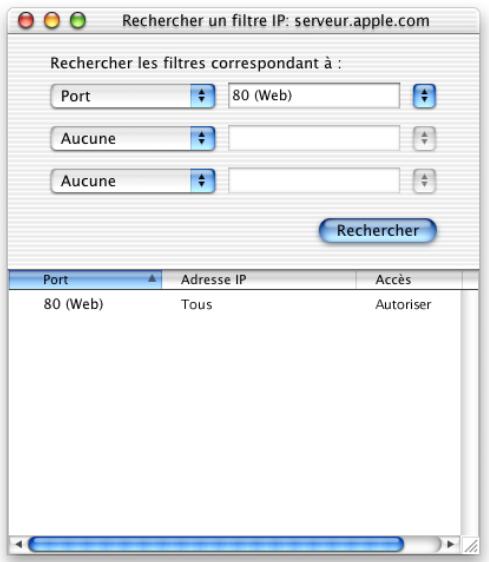
Choisissez le critère de recherche que vous souhaitez utiliser à partir des menus locaux. Vous pouvez effectuer votre recherche par port, adresse IP et type d'accès (autorise ou refusé). Les résultats de votre recherche apparaissent en bas de la fenêtre.
Si vous ne parvenez pas à accéder au serveur via tcp/ip :
- Vérifiez les filtres dans la liste de filtres. Si vous avez démarré le service de filtres IP mais que vous n'avez pas ajouté de filtres complémentaires, tous les accès TCP à votre serveur sont refusés par défaut.
- Arrêtez le service de filtres IP. Ajoutez de nouveaux filtres à votre liste afin d'autoriser l'accès à des ordinateurs dont vous avez spécifiées les adresses IP. Démarrez ensuite le service de filtres IP.
Si vous avez des difficultés à situer des filtres spécifiques :
- Utilisez le bouton Recherche dans la fenêtre comportant la liste des filtres IP pour situer des filtres spécifiques par adresse IP, par port ou par type d'accès.
Si vous souhaitez examiner des paquets refusés :
- Activez la consignation des paquets refusés dans la fenêtre Configurer le service de filtres IP. Pour consulter les entrées consignées, cliquez sur l'onglet Général d'Admin Serveur puis sur Visualiser d'historique. Choisissez Logiciel système, puis Historique du système dans le menu local.
Pour plus d'informations sur les services de réseau
Les documents RFC (Request for Comments) proposent un aperçu d'un protocole ou d'un service ainsi que des informations détaillées sur le fonctionnement escompté du protocole. Si vous êtes novice en tant qu'administrateur de serveur, certaines informations d'arrière-plan comprises dans les documents RFC vous seront probablement utiles. Si vous êtes un administrateur confirmé, vous pouvez tracer tous les détails pratiques et techniques relatifs à un protocole dans le document RFC correspondant. Vous pouvez rechercher les documents RFC par numéro sur le site web suivant: www.faqs.org/rfcs (en anglais).
Consultez le document RFC mentionné pour toute information détaillée sur ce qui suit :
DCHP: RFC 2131 DNS dynamique: RFC 2136 et RFC 2137 SLP DA: RFC 2608 Service de filtrés IP : consultez le document RFC 792 pour obtenir des informations sur ICMP. Vous trouvez la documentation relative à IGMP en annexe I du RFC 1112. Les adresses de multidiffusion importantes sont documentées dans le document Assigned Numbers RFC le plus récent, actuellément le document RFC 1700.
Pour toute information sur DNS et BIND, consultez :
DNS and BIND, 3ème édition, de Paul Albitz et Cricket Liu (chez O'Reilly and Associates, 1998). Le site web d'ISC (International Software Consortium), www.isc.org (en anglais).
Rubriques avancées
Cet annexe contient des informations utiles pour les administrateurs de système ou de réseau expérimentés :
- La section "Rubriques TCP/IP" ci-dessous compte un certain nombre de rubriques, comme les listes des ports TCP et UDP utilisés par les ordinateurs Mac OS X, ainsi que les instructions pour la configuration d’un réseau TCP/IP.
- "Formats de fichiers pour l'importation ou l'exportation d'utilisateurs et groupes" à la page 343 fournit un exemple de déclaration XML utilisé pour désigner des utilisateurs et groupes dans un fichier.
- "Spécification des données LDAP" à la page 351 décrit le format correct des données obtenues de serveurs LDAP ainsi que les étapes nécessaires à la configuration de l'accès à un serveur LDAP.
- "Sauvegarde des informations du serveur" à la page 367 fournit des instructions pour la sauvegarde des données NetInfo et des données spécifiques à un service de votre serveur.
Rubriques tcp/ip
La lecture de cette section vous fournira des informations utiles pour réaliser une configuration TCP/IP avancée.
Ports utilisés par les ordinateurs mac OS x
Le tableau suivant propose les numéros de port TCP et UDP couramment utilisés par les ordinateurs Mac OS X et Mac OS X Server. Ces ports peuvent être utilisés lorsque vous configurez vos filtres IP.
Remarque: pour visualiser les documents RFC répertoriés dans ces tableaux, visitez www.faqs.org/rfcs.
| Port TCP | Utilisé pour | Référence |
| 7 | écho | RFC 792 |
| 20 | Données FTP | RFC 959 |
| 21 | Contrôle FTP | RFC 959 |
| 22 | ssh (secure shell) | |
| 23 | Telnet | RFC 854 |
| 25 | SMTP (courrier) | RFC 821 |
| 53 | DNS | RFC 1034 |
| 79 | Finger | RFC 1288 |
| 80 | HTTP (Web) | RFC 2068 |
| 88 | Kerberos | RFC 1510 |
| 110 | POP3 (courrier) | RFC 1081 |
| 111 | Appel de procédure à distance (RPC) | RFC 1057 |
| 113 | AUTH | RFC 931 |
| 115 | sftp | |
| 119 | NNTP (nouvelles) | RFC 977 |
| 139 | Fichiers et impression Windows (SMB) | RFC 100 |
| 143 | IMAP (accès au courrier) | RFC 2060 |
| 389 | LDAP (annuaires) | RFC 2251 |
| 427 | SLP (localisation de services) | |
| 443 | SSL (HTTPS) | |
| 514 | shell | |
| 515 | LPR (impression) | RFC 1179 |
| 532 | netnews | |
| 548 | AFP (AppleShare) | |
| 554 | RTSP, protocole de diffusion en temps réel (QTSS) | RFC 2326 |
| 600–1023 | Services RPC pour Mac OS X (par exemple, NetInfo) | |
| 626 | Administration IMAP (service de courrier Mac OS X et courrier AppleShare IP 6.x) | |
| 660 | Admin Serveur | |
| 985 | NetInfo (lors de la création d'un domaine partagé à l'aide de Config domaine NetInfo) | |
| 7070 | RTSP, protocole de diffusion en temps réel (QTSS) | |
| 8000–8999 | Service web | |
| 16080 | Service Web avec cache performances | |
| 2236 | Gestionnaire Macintosh | |
| 24000–24999 | Service Web avec cache performances |
| Port UDP | Utilisé pour | Référence |
| 7 | écho | |
| 53 | DNS | |
| 67 | Serveur DHCP (BootP) | |
| 68 | Client DHCP | |
| 69 | Protocole de transfert de fichiers TFTP | |
| 111 | Appel de procédure à distance (RPC) | |
| 123 | Protocole de synchronisation d'horloge (NTP) | |
| 137 | Service WINS (Windows Name Service) | |
| 138 | Windows Datagram Service | |
| 161 | Protocole SNMP (Simple Network Management Protocol) | |
| 427 | SLP (localisation de services) | |
| 497 | Retrospect | |
| 513 | who | |
| 514 | Syslog | |
| 554 | RTSP, protocole de diffusion en temps réel (QTSS) | |
| 600–1023 | Services RPC pour Mac OS X (par exemple, NetInfo) | |
| 985 | NetInfo (lors de la création d'un domaine partagé à l'aide de Config domaine NetInfo) | |
| 2049 | Service NFS (Network File System) | |
| 3283 | Apple Network Assistant | |
| 6970 et supérieurs | QTSS (Serveur Enchaînement QuickTime) | |
| 7070 | Protocole de diffusion en temps réel alternatif (QTSS) |
Configuration d'un réseau tcp/ip privé
Si vous possédez un réseau local disposant d'une connexion à Internet, vous devez configurer votre serveur et les ordinateurs clients avec des adresses IP et autres informations propres à Internet. Ces adresses IP vous sont attribuées par votre fournisseur d'accès à Internet (FAI).
Si vous n'envisagez pas de connecter votre réseau local à Internet et que vous souhaitez utiliser TCP/IP comme protocole de transmission des informations sur votre réseau, vous pouvez configurer un réseau TCP/IP "privé". Lorsque vous configurez un réseau privé, vous devez choisir vos adresses IP parmi les blocs d'adresses réservés par l'IANA (Internet Assigned Numbers Authority) aux réseaux privés (Intranets):
10.0.0.0 à 10.255.255.255 (préfixe 10/8) 172.16.0.0 à 172.31.255.255 (préfixe 172.16/12) 192.168.0.0-192.168.255.255 (préfixe 192.168/16)
Important Si vous envisagez de vous connecter plus tard à Internet, vous nevez vous inscrite sur un registre Internet et configurer votre réseau privé à l'aide des adresses IP fournies par ce registre. Sinon, vous dévrez reconfigurger chaque ordinateur de votre réseau.
Lorsque vous configurez un réseau TCP/IP privé, vous pouvez également fournir le service DNS. Grâce à TCP/IP et DNS, les utilisateurs de votre réseau privé pourront accéder aisément aux services de fichiers, Web, courrier et autres disponibles sur votre réseau.
Configuration de plusieurs adresses IP sur un port
Lorsque vous configurerez votre serveur pour la première fois, l'Assistant réglages vous permet de configurer une adresse IP pour chaque port Ethernet disponible sur le serveur.
Dans certains cas, vous pouvez décider de configurer plusieurs adresses IP sur un port particulier. Par exemple, si vous utilisez le serveur pour héberger plusieurs sites Web, il s'avère utile d'accepter des requêtes provenant de noms de domaines différents (URL) sur le même port. Pour cela, vous devez établir plusieurs configurations sur le même port, une pour chaque nom de domaine, puis utiliser le module Web d'Admin Serveur pour affecter chaque site à une configuration particulière.
Pour configurer plusieurs adresses IP sur un port :
1 Ouvrez Prérérences Système, puis cliquez sur Réseau. 2 Choisissez Options avancées dans le menu local Configurer. 3 Cliquez sur Nouveau. 4 Attribuez un nom à la nouvelle configuration de port puis désélectionnez le port à configurer dans le menu local Port. Cliquez sur OK. 5 Choisissez, dans le menu local Configurer, la configuration de port que vous venez d'ajouter. 6 Cliquez sur l'onglet TCP, puis choisissez Manuellement dans le menu local Configurer. Tapez la nouvelle adresse IP et d'autres informations de description du port. Cliquez sur Enregistrer.
Création de règles de filtres IP via ipfw
Utilisez la commande ipfw en même temps que les modules de filtres IP d'Admin Serveur pour :
- Afficher les règles créées par le module de filtres IP. Chaque filtre se traduit par une ou plusieurs règles.
- Créer des filtres dont les caractéristiques ne peuvent être définies à l'aide du module Filtre IP. Il est par exemple conseillé d'utiliser des règles propres à un type particulier de protocole IP, ou bien, de filtrer ou de bloquer les paquets sortants. Compter le nombre de fois où les règles sont appliquées.
Si vous utilisez la commande "ipfw", veillez à ne pas modifier les règles créées à l'aide du module Filtre IP. Toute modification apportée aux règles du module Filtre IP demeure temporaire. Chaque fois qu'il est reconnecté, le service de filtres IP recrée toutes les règles définies à l'aide du module Filtre IP. Voici un résumé de la manière dont le module Filtre IP attribue les numéros de règle :
| Numéro | Action du module Filtre IP |
| 10 | Boucle arrêté |
| 20 | Abandon de tout paquet provenant ou en direction de 127.0.0.0/8 (diffusion) |
| 30 | Abandon de tout paquet provenant ou en direction de 224.0.0.0/3 (diffusion) |
| 40 | Abandon des paquets TCP en direction de 224.0.0.0/3 (diffusion) |
| 100–64000 | Filtres de ports spécifique définis par l'utilisateur |
| 63200 | Refus des réponses écho “icmp”. Créé lorsque l’option Refuser la réponse écho ICMP est sélectionnée dans la section Avancés de la fenêtre Configurer le service de filtres IP. |
| 63300 | Refus du protococle “icmp”. Créé lorsque l’option Refuser IGMP est sélectionnée dans la section Options avancées de la fenêtre Configurer le service de filtres IP. |
| 63400 | Autorisation de l'accès au port 111 pour tout paquet TCP ou UDP (necessaire pour NetInfo). Créée lorsqu'un domaine NetInfo partagé est trouvé sur le serveur. |
| 63500 | Autorisation de l'accès aux ports des domaines partagés NetInfo pour les paquets TCP et UDP spécifique par l'utilisateur. Vous pouvez configurer NetInfo de sorte qu'il utilise un port statique ou qu'il Sélectionne de manière dynamique un port compris entre 600 et 1023. Utilisez ensuite la fenêtre Configurer le service de filtres IP afin d'autoriser l'accès à ces ports soit pour l'ensemble des clients, soit pour certains clients spécifique. |
| 64000–65000 | Filtres définis par l'utilisateur pour tout type de port |
La commande d'affichage "ipfw show" dans l'application Terminal vous permet d'examiner les règles actuellement définies pour votre serveur. La commande "show" permet d'afficher quatre colonnes d'informations :
| Colonnes | Informations |
| 1 | Le numéro de la règle. Le degré de priorité de la règle est inversement proportionnel à son numéro. |
| 2 | Le nombre d'applications du filtré depuis sa création |
| 3 | Le nombre d'octets auxquels le filtré a été appliqué |
| 4 | Une description de la règle |
ipfw show
Pour créer de nouvelles règles, utilisez la commande "ipfw add". L'exemple suivant illustre la création de la règle 200, un filtrage qui empêche les paquets TCP provenant d'un client dont l'adresse IP est 10.123.123.123 d'accéder au port 80 du système dont l'adresse IP est 17.123.123.123 :
ipfw add 200 deny tcp from 10.123.123.123 to 17.123.123.123 80
Pour supprimer une règle, utilisez la commande “ipfw delete”. Cet exemple permet de supprimer la règle 200 :
ipfw delete 200
Pour davantage d'informations, consultez les pages du manuel concernant ipfw.
Sources d'informations supplémentaires sur la configuration tcp/ip
Pour une initiation aux protocoles TCP/IP, consultez l'ouvrage suivant :
- TCP/IP Illustrated, Volume 1: The Protocols, par W. Richard Stevens (Addison-Wesley Professional Computing Series, 1994). L'ouvrage ci-dessous propose des astuces et des instructions pour l'administration TCP/IP :
- TCP/IP Network Administration, 2ème édition, par Craig Hunt (O'Reilly and Associates, 1997).
Pour obtenir des informations sur la configuration d'un réseau privé, recherche le document RFC 1918 sur ce site Web :
www.faqs.org/rfcs
Formats de fichiers pour l'importation ou l'exportation d'utilisateurs et groupes
Le module Utilisateurs et groupes d'Admin Serveur vous permet d'exporter les utilisateurs et groupes d'un domaine NetInfo vers un fichier, puis d'utiliser ce fichier pour importer les définitions dans le domaine NetInfo d'un autre serveur. Le codage des informations d'utilisateurs et groupes se fait à l'aide du format XML.
Vous pouvez également utiliser un éditeur de texte pour créer manuellement des fichiers contenant des définitions XML d'utilisateurs et groupes.
Remarque: Les informations du réseau d'accueil ne sont pas exportées et ne peuvent être encodées manuellement dans un fichier XML. Les répertoires d'accueil sont créés lors de l'importation d'utilisateurs, selon les règles spécifiées dans le réseau d'accueil par défaut. Utilisez le module Utilisateurs et groupes d'Admin Serveur sur un serveur pour configurer une stratégie de réseau d'accueil par défaut avant d'importer des utilisateurs dans des domaines NetInfo situés sur le serveur.
Cette section présente un exemple de fichier d'utilisateurs et groupes, puis décrit comment coder votre propre fichier.
Exemple de fichier XML
L'exemple comporte trois types d'informations :
- Informations relatives à l'en-tête : l'en-tête définit les éléments qui se trouvent dans le corps du fichier (uglist, user, group, etc.). L'information sur l'utilisateur doit précéder celle concernant le groupe dans le corps du fichier. Dans l'exemple, l'en-tête occupe les lignes 1 à 2.
- Informations sur les utilisateurs : l'exemple de fichier contient des attributs décrivant deux utilisateurs, Jean Dupont et Jeanne Dubois. La définition de Jean s'étend de la ligne 4 à la ligne 40, celle de Jeanne des lignes 41 à 42.
- Informations sur les groupes : l'exemple contient des informations sur les groupes nommés “Imported Group” et “Primary”, dont les membres sont Jean Dupont et Jeanne Dubois. La définition du premier groupe va de 43 à 48. Le deuxième groupe commence à la ligne 49 et se termine à la ligne 50.
<!XML version="1.0" ---1
<!DOCTYPE MacOSXServer100 [
<!ELEMENT uglist ( user | group\* ) >
<!ELEMENT user ( nameList? pass? homeDir? pluginDataList ) >
<!Imported Group user comment CDATA #IMPLIED uid CDATA #IMPLIED gid CDATA #IMPLIED shell CDATA #IMPLIED logEnabled ( canLogin | noLogin ) "canLogin" isAdminUser ( isAdmin | notAdmin ) "notAdmin"
>
<!ELEMENT nameList name\* >
<!ELEMENT name EMPTY >
<!Imported Group name text CDATA
>
<!ELEMENT pass EMPTY
<!Imported Group pass format ( crypt| clearText | secure) "clearText" text CDATA
>
<!ELEMENT pluginsDataList pluginsData\* >
<!ELEMENT pluginsData EMPTY >
<!Imported Group pluginsData signature CDATA #REQUIRED data CDATA #REQUIRED
>
<!ELEMENT group memberName\* >
<!Imported Group group name CDATA #REQUIRED gid CDATA #IMPLIED
>
<!ELEMENT memberName EMPTY >
<!Imported Group memberName name CDATA #REQUIRED
>
]
--3--4 logEnabled = "canLogin" --5 isAdminUser = "notAdmin" --6 uid = "1200" --7 gid = "0" shell = "/bin/tcsh"> --9 < namelist> --10 < name text = "jdupont" /> < name text = "Jean Dupont" /> </namelist> --12 < pass format = "clearText" text = "password" /> --16 <pluginData signature = "Mail" data = " --17 kAttributeVersion --18 AppleMail 1.0 --19 kMailAccountState --20 Enabled --21 kIMAPLoginState --22 IMAPAllowed --23 kPOP3LoginState --24 POP3Allowed --25 kMailAccountLocation --26 domain.example.com --27 kAutoForwardValue --28 utilisateur@example.com --29 kNotificationState --30 NotificationStaticIP --31 kNotificationStaticIPValue --32 [1.2.3.4] --33 kSeparateInboxState --34 OneInbox --35
<key>kShowPOP3InboxInIMAP</key> --36
<string>HidePOP3Inbox</string> --37
</dict>
</pluginDataList> --39
</user> --40
<user loginEnabled = "canLogin" isAdminUser = "notAdmin" uid = "1201" gid = "10" shell = "None"> <namelist> <name = "jdoe" /> <text = "Jane Doe" /> </namelist> <pass format = "clearText" text = "password2" /> </user> --42
<group name = "Imported Group" gid = "2000" > <userName name = "jdupois" /> <userName name = "jdupois" /> </group> --48
<group name = "Primary" gid = "10" > <userName name = "jdupont" /> <userName name = "jdupois" /> </group> --50
</uglist>
Création de votre propre fichier utilisateurs et groupes
Suivez la procédure ci-après pour saisir des informations dans un fichier de texte que vous pouvez ensuite importer à l'aide du module Utilisateurs et groupe d'Admin Serveur :
1 Ouvrez une application d'édition de texte. 2 Introduisez les informations de l'en-tête au début du fichier, exactement comme indiqué dans les lignes 1 à 2 de l'exemple. 3 Introduisez les informations comme indiqué à la ligne 3. Cette ligne marque le début de vos informations d'utilisateurs et groupes. 4 Introduisez les informations comme indiqué à la ligne 4. Cette ligne marque le début de votre première définition d'utilisateur. 5 Tapez l'attribut indiquant si l'utilisateur peut ou non se connecter au serveur. Le format à utiliser est présenté à la ligne 5. Pour activer la connexion, spécifiez entre guillemets "canLogin" ou "noLogin" pour la désactiver. 6 Tapez l'attribut indiquant si l'utilisateur peut agir comme administrateur du serveur. Le format à utiliser est présenté à la ligne 6. Entre guillemets, spécifiez “isAdmin” pour activer les autorisations d'administrateur ou “notAdmin” pour les désactiver pour cet utilisateur. 7 Tapez l'identifiant de l'utilisateur comme à la ligne 7 et spécifiez entre guillemets un numéro identifiant de manière unique l'utilisateur. 8 Tapez l'identifiant de groupe principal de l'utilisateur comme à la ligne 8, en spécifiant entre guillemets un numéro de groupe qui sera défini plus tard dans le fichier (étapes 14 à 20). 9 Identifiez le shell par défaut à utiliser pour les interactions via lignes de commande avec le serveur. Le format à utiliser est présenté à la ligne 9. Entre les guillemets, tapez soit le chemin d'accès et le nom de fichier du script, soit l'expression "None" pour empêcher l'accès via lignes de commande. 10 Tapez les noms complet et abrégé de l'utilisateur tel qu'indiqué aux lignes 10 à 12. Tapez les informations exactement comme indiqué, à l'exception de celles qui figurent entre guillemets, qui correspondent aux noms que vous attribuez. 11 Tapez le mot de passe de l'utilisateur comme indiqué dans les lignes 13 à 15. Les informations des lignes 13 et 14 doivent correspondre exactement à celles de l'exemple. Sur la ligne suivante, indiquez le mot de passe de l'utilisateur entre guillemets comme indiqué à la ligne 15.
12 Si l'utilisateur ne compte pas utiliser le service de courrier sur un Mac OS X Server, ignorez cette étape. Sinon, tapez les attributs de courrier de l'utilisateur comme suit :
a Tapestz les lignes 16 à 19 exactement comme indiqué. b Tapez deux lignes pour définir le mode de gestion du courrier de l'utilisateur (l'etat du courrier). Identifiez l'attribut en respectant exactement les indications de la ligne 20. Spectoriez une valeur comme indiqué à la ligne 21. Utilisez la valeur "Off" pour désactiver la distribution du courrier, "Enabled" pour l'activer ou "Forward" pour réexpédier le courrier de l'utilisateur. Tapez deux lignes pour définir l'attribut d'etat de connexion IMAP de l'utilisateur, qui déterminé si l'utilisateur peut acceder à son courrier via le protocole IMAP (Internet Message Access Protocol). Identifiez l'attribut en respectant exactement les indications de la ligne 22. Spécifiez une valeur comme indiqué à la ligne 23. Utilisez la valeur "IMAPAllowed" pour permettre à l'utilisateur d'acceder à son courrier via IMAP ou "IMAPDeny" pour empêcher l'accès IMAP. d Tapez deux lignes pour définir l'attribut d'accès POP3 de l'utilisateur, qui détermine si l'utilisateur peut acceder à son courrier via le protocole POP (Post Office Protocol). Identifiez l attribut en respectant exactement les indications de la ligne 24. Sécífiez une valeur comme indiqué à la ligne 25. Utilisez la valeur “POP3Allowed” pour permettre à l'utilisateur d'acceder à son courrier via POP3 ou “POP3Deny” pour empêcher l'accès POP3. e Tapez deux lignes pour définir l'attribut d'emplacement du compte de courrier de l'utilisateur, qui détermine où est stocké le courrier de l'utilisateur. Identifiez l'attribut en respectant exactement les indications de la ligne 26. Sécífiez une valeur comme indiqué à la ligne 27. Cette valeur doit de préférence correspondre au nom de Domaine ou à l'adresse IP du serveur qui stocke le courrier de l'utilisateur. Si vous avez attribué la valeur "Forward" à l'état du compte de courrier de l'utilisateur, tapez deux lignes pour définir l'attribut de réxpédition automatique de l'utilisateur. Identifiez l'attribut en respectant exactement les indications de la ligne 28. Sécífiez pour ce dernier une valeur comme indiqué à la ligne 29. Utilisez une valeur correspondant à une adresse de courrier RFC 822 valide. 9 Tapez deux lignes pour définir l'attribut d'état de notification de l'utiliseur, qui déterminé si l'utiliseur est automatiquement averti de l'arrivée du courrier. Identifiez l'attribut en respectant exactement les indications de la ligne 30. Sécífiez une valeur comme indiqué à la ligne 31. Utilisez la valeur "NotificationOff" pour éviter la notification automatique, "NotificationLastIP" pour envoyer une notification à la première adresse d'ou l'utiliseur s'est connecté ou "NotificationStaticIP" pour envoyer une notification à une adresse IP spécifique. h Si vous avez attribué la valeur "NotificationStaticIP" à l'attribut d'état de notification de l'utilisateur, tapez deux lignes pour définir l'attribut d'adresse IP statique de notification. Identifiez l'attribut en respectant exactement les indications de la ligne 32. Sécífiez l'adresse IP comme indiqué à la ligne 33.
Tapez deux lignes pour définir l'attribut d'état de boîtes de réception séparées de l'utilisateur, qui détermine si l'utilisateur gère son courrier POP3 et IMAP à l'aide de boîtes distinctes. Identifiez l'attribut en respectant exactement les indications de la ligne 34. Spécifiez une valeur comme indiqué à la ligne 35. Utilisez la valeur "DualInbox" pour activer l'utilisation de boîtes de réception différentes. Sinon, utilisez la valeur "OneInbox." Tapez deux lignes pour définir l'attribut d'affichage de la boîte POP dans un dossier IMAP, qui détermine si un dossier IMAP intitulé “POP Inbox” est affiché. Identifiez l'attribut en respectant exactement les indications de la ligne 36. Spécifiez une valeur comme indiqué à la ligne 37. Utilisez la valeur “ShowPOP3 Inbox” pour afficher le dossier. Sinon, utilisez la valeur “HidePOP3 Inbox.” Terminus la définition de l'utilisateur en tapant les lignes 38 à 40 exactement comme indiqué.
13 Répétez les étapes 4 à 12 pour tout utilisateur supplémentaire que vous souhaitez ajouter au fichier. 14 Introduisez les informations exactement comme indiqué à la ligne 43. Cette ligne marque le début de votre première définition de groupe. 15 Tapez le nom du groupe entre guillemets comme indiqué à la ligne 44. 16 Tapez l'identifiant du groupe entre guillemets comme indiqué à la ligne 45. 17 Tapez le nom de l'un des utilisateurs définis plus tôt dans le fichier et que vous souhaitez incorporer au groupe. Tapez les informations de la ligne 46 exactement comme indiqué. Sur la ligne suivante, indiquez entre guillemets le nom abrégé de l'utilisateur comme indiqué à la ligne 47. 18 Répétez l'étape 17 pour chaque utilisateur que vous souhaitez ajouter au groupe. 19 Terminez la définition du groupe en tapant les informations exactement comme indiqué à la ligne 48. 20 Répétez les étapes 14 à 19 pour tout groupe supplémentaire que vous souhaitez définir dans le fichier. 21 Tapez la ligne 51 exactement comme indiqué à la fin de votre fichier. Cette ligne marque la fin de vos informations d'utilisateur et groupe. 22 Enregistrez le fichier en utilisant l'extension "xml". Dans Admin Serveur, utilisez le module Utilisateurs et groupes pour importer les définitions d'utilisateurs et groupes dans le fichier. Les répertoires d'accueil sont configurés selon les réglages du répertoire d'accueil par défaut.
Sources d'informations supplémentaires sur le format de XML
Pour toute information sur la création et la modification de fichiers XML, consultez les ouvrages suivants :
Pour une liste exhaustive d'ouvrages sur le format XML, visitez le site Web suivant :
www.oasis-open.org/cover/bib-pub.html
Spécification des données LDAP
Ce chapitre présente une description des données que votre serveur peut obtenir à partir d'un serveur LDAP pour les utilisations suivantes :
Authentication et autorisation des utilisateurs. - Recherche de services de réseau, tels que serveurs et imprimantes AFP.
Il décrit également les noms d'éléments de données LDAP, utilisés lorsque vous ne procédez pas à un mappage explicite à l'aide de l'application Directory Setup.
Il présente en outre une description du mode d'utilisation de l'application Directory Setup pour configurer un Mac OS X Server afin d'utiliser les données de serveurs LDAP. Assurez-vous que tout serveur LDAP auquel accédez votre Mac OS X Server fournit les données requises au format décrit dans cette section.
Mappage des données d'utilisateur
Le tableau ci-dessous décrit la manière dont vous Mac OS X Server utilise les données d'utilisateurs. Déterminez les données que votre serveur doit obtenir d'un serveur LDAP. L'expression "Tous les services" dans la colonne de gauche inclut les services AFP, SMB, FTP, HTTP, NFS, WebDAV, POP, IMAP, Admin Serveur, la fenêtre d'ouverture de session Mac OS X et Gestionnaire Macintosh.
| Composant de serveur | Élément utilisé | Utilité |
| Tous les services | Nom de l'entrée | Requis pour l'authentication |
| Tous les services | Nom réel | Requis pour l'authentication |
| Tous les services | Mot de passer | Requis pour l'authentication. Si le serveur LDAP contient un mot de passer crypté, ce dernier est lu et utilisé pour l'authentication. Sinon, le serveur LDAP valide le mot de passer à l'aide de la commande "LDAP BIND". |
| Tous les services | Identifient unique | Requis pour l'autorisation (par exemple, autorisations de fichiers et comptes de courrier) |
| Tous les services | Identifient de groupe principal | Facultatif mais recommandé. Utilisé pour l'autorisation (par exemple, autorisations de fichiers et comptes de courrier) |
| ■ Service FTP | Répertoire d'accueil | Facultatif |
| ■ Service web | ||
| ■ Service de fichiers Apple | ||
| ■ Service NFS | ||
| ■ Gestionnaire Macintosh | ||
| ■ Fenêtre d'ouverture de session de Mac OS X | ||
| ■ Préférences de l'application et préférences système | ||
| Service de courrier | Attribut de courrier | Requis pour la connexion au service de courrier de votre serveur |
| Service de courrier | Adresse électronique | Facultatif |
Lorsque vous utilisez l'application Format de répertoire pour configurer votre serveur pour l'accès au serveur LDAP, servez-vous du panneau Enregistrements pour affecter le type "Utilisateurs" à une ou plusieurs bases de recherche du serveur LDAP fournissant les éléments d'utilisateur dont vous avez besoin. Ensuite, utilisez le panneau Données pour affecter chaque élément à un ou plusieurs champs LDAP susceptibles de leur fournir des valeurs. Assurez-vous que chaque élément de données d'utilisateur requis par votre serveur est disponible sur le serveur LDAP aux formats décrits ci-dessous :
| Éléments | Format d'affection LDAP | Exemples |
| Nom de l'entrée : liste de noms associés à un utilisateur ; le nom de l'entrée et le nom réel sont tous deux nécessaires | ASCII | Jean Jean D. J. Dupont |
| Nom réel : nom unique, généralement le nom complet de l'utilisateur | ASCII | Jean-Pierre Dupont |
| Identifient unique : identifient d'utilisateur unique | Chaîne ASCII de 32 bits non signée, composée des chiffres 0 à 9 | Plage : 100 à 4 294 967 295 Les valeurs inférieures à 100 sont généralement attribuées aux comptes de système. Zéro est réservé au système. |
| Mot de passer : mot de passer de l'utilisateur | Cryptage UNIX | |
| Identifient de groupe principal : association du groupe principal de l'utilisateur | Chaîne ASCII de 32 bits non signée, composée des chiffres 0 – à 9 | Plage : 0 à 4 294 967 295 |
| Commentaires : toutes les informations que vous souhaitez donner | ASCII | Jean est responsable du marketing |
| Élément | Format d'affection LDAP | Exemples |
| Shell utiliser : emplacement du shell par défaut utilisé pour les interactions via lignes de commande avec le serveur. | Chemin d'accès | /bin/tcsh /bin/sh Aucun |
| Attribut de courrier : configuration du service de courrier d'un utiliser. Consultez le tableau suivant pour toute information sur les chants individuels. | Liste des propriétés de Mac OS X | <dict> <key>kAttributeVersion</key> <string>Apple Mail 1.0</string> <key>kAutoForwardValue</key> <string>user@example.com</string> <key>kIMAPLoginState</key> <string>IMAPAllowed</string> <key>kMailAccountLocation</key> <string>domain.example.com</string> <key>kMailAccountState</key> <string>Enabled</string> <key>kNotificationState</key> <string>NotificationStaticIP</string> <key>kNotificationStaticIPValue</key> <string>[1.2.3.4] </string> <key>kPOP3LoginState</key> <string>POP3Allowed</string> <key>kSeparateInboxState</key> <string>OneInbox</string> <key>kShowPOP3InboxInIMAP</key> <string>HidePOP3Inbox</string> </dict> |
| Éléments | Format d'affection LDAP | Exemples |
| Adresse de courrier électronique : adresse de courrier électronique vers laquelle le courrier doit automatiquement être expédé lorsqu'aucun attribut de courrier n'est défini pour un utilisateur | Toute adresse légale de courrier RFC 822 ou URL valide “envoyer à :” | user@example.com envoyera:utilisateur@example.com |
| Répertoire d'accueil l'emplacement d'un répertoire d'accueil basé sur AFP | Liste des propriétés de Mac OS X | <homeDir> <url>afp://server/sharepoint</url> <path>usershomedirectory</path> </homeDir> Dans l'exemple ci-dessous, le répertoire d'accueil de Tom King est K-M/Tom King, qui réside en dessous du répertoire du point de partage, Utilisateurs : <homeDir> <url>afp://example.com/utilisateurs</url> <path>K-M/Tom King</path> </homeDir> |
Assurez-vous que chaque champ d'attribut de courrier pour lequel vous configurez votre serveur en vue d'un retrait depuis un serveur LDAP possède le format créé dans le tableau ci-dessous. Si un champ quelconque possède une valeur incorrecte, les attributs de courrier seront ignorés (en d'autres termes, ils seront traités comme si l'état du compte de messagerie était désactivé).
| Champ des attributs de courrier | Format d'affectionation LDAP | Exemples |
| Version d'attributs | Valeur requise insensible à la casse qui doit être régé sur l"AppleMail 1.0" | <kkey>kAttributeVersion</key><string>kEmail 1.0</string> |
| État du compte de messagerie | Mot clé requis insensible à la casse décrivant l'état du compte d'utilisateur. Il doit être régé sur l'une des valeurs suivantes : "Off", "Enabled" ou "Forward". | <kkey>kMailAccountState</key><string>Enabled</string> |
| État de connexion POP3 | Mot clé requis insensible à la casse indiquant si l'utilisateur peut accéder au courier via POP. Il doit être régé sur l'une des valeurs suivantes : "POP3Allowed" ou "POP3Deny". | <kkey>kPOP3LoginState</key><string>POP3Deny</string> |
| État de connexion IMAP | Mot clé requis insensible à la casse indiquant si l'utilisateur peut accéder au courier en utilisant IMAP. Il doit être régé sur l'une des valeurs suivantes : "IMAPAllowed" ou "IMAPDeny". | <kkey>kIMAPLoginState</key><string>IMAPAllowed</string> |
| Emplacement du compte de messagerie | Une valeur requise indiquant le nom de Domaine ou l'adresse IP du serveur Mac OS X Server sur lequel sera stocké le courier de l'utilisateur | <kkey>kMailAccountLocation</key><string>domaine.example.com</string> |
| Champ des attributs de courrier | Format d'affection LDAP | Exemples |
| Valeur d'auto-expédition | Champ requis unquèment si l'état du compte de messagerie est régé sur la valeur "Réxpédier". Cette valeur doit être une adresse de courrier RFC 822 valide. | <kkey>kAutoForwardValue</key><string>utilisateur@example.com</string> |
| État de la notification | Mot clé optionnel indiquant s'il est nécessaire de prévenir l'utilisateur de l'avillée d'un nouveau courrier. S'il est fourni, il doit être régé sur l'une des valeurs suivantes : "NotificationOff", "NotificationLastIP" ou "NotificationStaticIP". Si ce champ est absent, la valeur "NotificationOff" sera définie. | <kkey>kNotificationState</key><string>NotificationOff</string> |
| Valeur de notification statique IP | Adresse IP optionnelle, en format décimal, entre crochets ([xxx.xxx.xxx.xxx]). Si ce champ est absent, l'état de notification est interprétable comme "NotificationLastIP". Ce champ est utilisé uniquement lorsque l'état de notification possède la valeur "NotificationStaticIP". | <kkey>kNotificationStaticIPValue</key><string>[1.2.3.4] </string> |
| État des boîtes de réception séparées | Mot clé optionnel insensible à la casse indiquant si l'utiliseur gère le courrier POP et IMAP en utilisant différentes boîtes de réception. S'il est fourni, il doit être régle sur l'une des valeurs suivantes : “OneInbox” ou “DualInbox”. Si cette valeur est absente, la valeur “OneInbox” sera définie. | <k> kSeparateInboxState</key> <string>OneInbox</string> |
| Afficher la boîte de réception POP3 dans IMAP | Mot clé optionnel insensible à la casse indiquant si les messages POP sont affichés dans la liste des dossiers IMAP de l'utiliseur. S'il est fourni, il doit être régle sur l'une des valeurs suivantes : “ShowPOP3Inbox” ou “HidePOP3Inbox”. Si ce champ est absent, la valeur ShowPOP3Inbox sera définie. | <k> kShowPOP3InboxInIMAP</key> <string>HidePOP3Inbox</string> |
Affectation des données du service de réseau
Vous pouvez configurer tout serveur de façon à ce qu'il accède aux données LDAP décrivant les services de réseau, tels que les serveurs de fichiers et les imprimantes. Les applications Mac OS X qui utilisent NSL (Network Service Locator) pour s'informer sur les services de réseau utilisent ces données pour rendre ces services accessibles aux utilisateurs.
Par exemple, si un serveur LDAP stocke les entrées dérivant les serveurs Web pour lesquels vous pouvez attribuer un accès aux utilisateurs, ces serveurs Web sont répertoriés dans le Finder lorsque les utilisateurs choisissent la commande Connecter au serveur.
Pour configurer votre serveur de manière à ce qu'il puisse accéder aux données du service de réseau LDAP, utilisez le panneau Enregistrements de l'application Directory Setup pour affiner les types des entrées de chacun des services à une ou plusieurs bases de recherche du serveur LDAP fournissant les données réseau. Les types de données éventuellement sélectionnés comprennent AFPServer (serveur AFP), WebServer (serveur Web) et Printers (imprimantes). Ensuite, pour chaque type de données, utilisez le panneau Données afin d'affecter les deux éléments présentés dans le tableau ci-dessous à un ou plusieurs champs LDAP pouvant leur fournir des valeurs :
| Éléments | Format d'aftection LDAP | Exemples |
| Nom de l'entrée : nom d'une entrée | ASCII | La classe de Mme Dubois |
| URLForNSL: emplacement réseau du service | adresse URL valide | ftp://ftp.exemple.org/ https://securite.exemple.org |
Utilisation des affectations par défaut
Si vous configurez un serveur LDAP pour la première fois, vous pouvez tirer parti des noms par défaut des éléments de données LDAP. Lorsque les noms de champs LDAP correspondent à ceux figurant dans le tableau ci-dessous, il n'est pas nécessaire de dresser la carte des affectations de ces noms en utilisant le panneau Données de l'application Directory Setup :
| Éléments | Nom de champ LDAP par défaut |
| Nom de l'entrée | cn, sn, dn |
| Adresse électronique | mail, email |
| Identifient unique | unixid |
| Nom réel | realname |
| Attribut de courrier | applemail |
| Commentaire | comment |
| Groupe | grouplist |
| Mot de passer | passwd |
| Identifient de groupe principal | groupid |
| Répétoire d'accueil | home, homeloc |
| URLForNSL | networklocurl |
| Appartenance de groupe | userlist |
| Alias de l'entrée | aliasdata |
| Shell utilisé | shell |
Il est à noter que Groupe, éventuellement associé avec les données d'un utilisateur, répertorie les groupes auxquels un utilisateur appartient, alors que Appartenance de groupe permet de répertorier les utilisateurs appartenant à un groupe.
Configuration de l'accès LDAP
Cette section présente les étapes de configuration de l'accès LDAP pour un utilisateur vers toutes les données susceptibles d'être obtenues à partir d'un serveur LDAP, comme décrit dans l'exemple ci-dessous :
| Éléments | Exemple Nom de champ LDAP | Exemple de valeur LDAP |
| Nom de l'entrée | nom abrégé | bsmith |
| Identifient unique | userid | 1200 |
| Nom réel | realname | Jean Bob Smith |
| Attribut de courrier | applemail | <dict><key>kAttributeVersion</key><string>kEmail 1.0</string><key>kAutoForwardValue</key><string>user@example.com</string><key>kIMAPLoginState</key><string>IMAPAllowed</string><key>kMailAccountLocation</key><string>domain.example.com</string><key>kMailAccountState</key><string>Enabled</string><key>kNotificationState</key><string>NotificationStaticIP</string><key>kNotificationStaticIPValue</key><string>[1.2.3.4]</string><key>kPOP3LoginState</key><string>POP3Allowed</string><key>kSeparateInboxState</key><string>OneInbox</string><key>kShowPOP3InboxInIMAP</key><string>HidePOP3Inbox</string></dict> |
| Commentaire | comment | Bob est une bonne ressource pour l'administration de réseau. |
| Mot de passer | passwd | Si l'affection d'attribut du mot de passer est effacé ou désffecté, le tente d'utiliser la commande LDAP BIND pour authenticate les utilisateurs.Mac OS X Server Sinon, le champ du mot de passer doit composer un mot de passer crypté UNIX, qui sera utilisé pour authentification par le serveur. |
| Identifiant de groupe principal | primarygroupid | 10 |
| Répertoire d'accueil | homedir | Le réseau d'accueil de l'utiliseur, R-S/Bob Smith, est placé dans un réseau de point de partage appelé Users (Utilisateurs): <homeDir> <url>ftp://exemple.com/Utilisateurs</url> <path>R-S/Bob Smith</path> </homeDir> |
| Shell utilisateur | loginshell | /bin/sh |
Les étapes suivantes expliquent également comment configurer l'accès LDAP aux informations d'un groupe :
| Élément | Exemple Nom de champ LDAP | Exemple de valeur LDAP |
| Nom de l'entrée | gn | Groupe primaire |
| Identifient unique | groupid | 10 |
| Appartenance de groupe | groupmemberlist | bsmith, jdoe |
Vous ne pouvez utiliser les données LDAP pour attribuer les droits d'un administrateur à un utilisateur. Si vous souhaitez qu'un utilisateur puisse utiliser les applications d'administration du serveur, ajoutez l'utilisateur au groupe Administrateur dans le domaine local NetInfo du serveur en utilisant le module Utilisateurs et groupes d'Admin Serveur.
Suivez les étapes ci-dessous pour configurer un serveur de façon à ce qu'il puisse accéder aux données d'utilisateur et de groupe :
1. Configurez le serveur LDAP :
a Configurez le serveur LDAP pour gérer la vérification de mot de passe et l'authentification basée sur LDAP. b Modifiez les entrées et les attributs du serveur LDAP afin de fournir les données requises par Mac OS X Server.
2 Activez la gestion LDAP pour Mac OS X Server :
a Ouvrez l'application Directory Setup, qui se trouve dans Applications/Utilities. b Cliquez sur le verrou pour vous connecter en tant qu'administrateur de serveur. c Sélectionnez LDAPv2, puis cliquez sur Configurer. d Cliquez sur Nouveau.
Identifiez le serveur LDAP :
a) Cliquez sur l'onglet Identité. b) Dans le champ Nom, tapez un nom descriptif pour le serveur LDAP. c) Dans le champ Adresse, tapez le nom de domaine ou l'adresse IP du serveur LDAP.
Définissez la base de recherche LDAP :
a Cliquez sur l'onglet Enregistrements. b Sélectionnez Utilisateurs dans la liste des types d'entrées. Modifiez ensuite les valeurs d'affectation par défaut (ou = particulier, o = nom de société) afin de spécifier une ou plusieurs bases de recherche sur le serveur LDAP fournissant les informations utilisateurs. c Sélectionnez Groupes dans la liste des types d'entrées. Modifiez ensuite les valeurs d'affectation par défaut (ou = particulier, o = nom de société) afin de désigner une ou plusieurs bases de recherche sur le serveur LDAP fournissant les informations groupes.
5 Dressez la carte des affectations des données d'utilisateur :
Cliquez sur l'onglet Données pour afférent aux champs de serveur LDAP aptes à fournir les données les informations d'utilisateurs nécessaires à Mac OS X Server. "Mappage des données d'utilisateur" à la page 351 décrit le format sous lequel les valeurs des éléments de données individuelles doivent être fournies par le serveur LDAP. Affectez les noms servant à identifier un utilisateur, y compris le nom abrégé de l'utilisateur. Sélectionné le nom de l'entrée dans la colonne des types de données. Dans la colonne des affectations, modifier les noms de champs LDAP par défaut (cn, sn et dn) afin de pouvoir identifier un ou plusieurs des champs LDAP stockant des noms d'utilisateurs.
C Définissez l'identifiant de l'utilisateur par un numéro spécifique à ce dernier. Sélectionnez l'identifiant unique dans la colonne des types de données. Modifiez ensuite le nom de champ LDAP par défaut (unixid) si cela s'avère nécessaire pour spécifier le champ LDAP qui stocke l'identifiant de l'utilisateur. d Affectez le nom complet de l'utilisateur. Dans la colonne des types de données, sélectionnez Nom réel. Modifiez ensuite le nom de champ LDAP par défaut (nom réel) si cela s'avère nécessaire pour identifier le champ LDAP qui stocke le nom complet. Si les utilisateurs comptent utiliser le service de courrier sur le serveur, affectez l'attribut de courrier. Dans la colonne des types de données, sélectionnez Attribut de courrier. Modifiez ensuite le nom de champ LDAP par défaut (courrier Apple) si nécessaire pour identifier le champ LDAP qui stocke l'attribut de courrier dans le format requis. Affectez l'adresse de réexpédition pour les utilisateurs sans attribut de courrier. Sélectionnez Adresse de courrier dans la colonne des types de données. Modifiez ensuite les noms de champ LDAP par défaut (courrier et courrier électronique) si nécessaire pour identifier le nom de champ LDAP qui stocke l'adresse de réexpédition. f Affectez le mot de passe de l'utilisateur uniquement si le serveur LDAP stocke les mots de passe d'utilisateurs en format crypté UNIX. Modifiez le nom de champ LDAP par défaut (mot de passe) si nécessaire pour identifier le champ LDAP qui stocke le mot de passe. 9 Affectez l'identifiant de groupe primaire. Dans la colonne des types de données, sélectionnez ID de groupe primaire. Modifiez ensuite le nom de champ LDAP par défaut (groupid) si nécessaire pour identifier le champ LDAP qui stocke l'ID de groupe pour le groupe primaire de l'utilisateur. h Affectez le répertoire d'accueil. Dans la colonne des types de données, sélectionnez Répertoire d'accueil. Modifiez ensuite les noms de champ LDAP par défaut (home et homeloc) si nécessaire pour identifier le champ LDAP qui stocke l'information du répertoire d'accueil dans le format requis. i Affectez le shell de connexion de l'utilisateur (le shell par défaut utilisé pour les interactions via lignes de commande avec le serveur). Sélectionnez Shell d'utilisateur dans la colonne des types de données. Modifiez ensuite le nom de champ LDAP par défaut (shell) si nécessaire pour identifier le champ LDAP qui stocke le chemin et le nom de fichier du shell. Entrez "None" pour interdire toute interaction via lignes de commande.
6 Affectez les données de groupe (si nécessaire) :
a Dans le panneau Données, affectez les informations groupes nécessaires à Mac OS X Server aux champs de serveur LDAP habituellement utilisés pour rechercher les données. b Affectez le nom de groupe. Sélectionnez le nom de l'entrée dans la colonne des types de données. Dans la colonne des affectations, entrez un ou plusieurs champs LDAP stockant les noms de groupes.
C Définissez l'identifiant de groupe par un numéro spécifique à ce dernier. Sélectionnez l'identifiant unique dans la colonne des types de données. Entrez ensuite le champ LDAP stockant l'ID de groupe. d Affectez les membres d'un groupe. Dans la colonne des types de données, sélectionnez Membres du groupe. Modifiez ensuite le nom de champ LDAP par défaut (userlist) si nécessaire pour identifier le champ LDAP qui stocke une liste des utilisateurs associés au groupe. Les utilisateurs doivent être identifiés par leur nom abrégé.
7 Définissez les attributs de connexion entre Mac OS X Server et le serveur LDAP :
a Cliquez sur l'onglet Accès. b Sélectionnez "Utiliser l'accès anonyme" si vous Mac OS X Server doit se connecter au serveur LDAP sans entrer de nom et de mot de passe. Sinon, sélectionnez "Use the username and password below" et tapez le nom et mot de passe (par exemple, cn=admin, cn=users, dc=example, dc=com) que votre serveur doit utiliser pour établir une connexion au serveur LDAP. Assurez-vous que le serveur LDAP est configuré pour accepter tout nom ou mot de passe spécifique par vous. Tapez le nombre maximum de secondes (délai d'ouverture et de fermeture) autorisé pour effectuer une tentative de connexion. La valeur par défaut est de 120 secondes. d Tapez le nombre maximum de secondes autorisé pour rechercher des données sur le serveur LDAP (délai de recherche). La valeur par défaut est de 120 secondes. e Identifiez le port qui doit être utilisé pour la connexion. La valeur par défaut du port est 389. Assurez-vous que tout numéro spécifique par vous est réellement utilisé par le serveur LDAP. f Cliquez sur OK. 9 Cochez la case Activer afin que le serveur LDAP que vous venez de configurer puisse être utilisé par les services de réseau, puis fermez la fenêtre et cliquez sur Enregistrer. h Dans le panneau Services, cochez la case LDAPv2, puis cliquez sur Appliquer si ce dernier est activé.
8 Indiquez la manière dont vous souhaitez que Mac OS X Server utilise les données stockées sur le serveur LDAP :
Si vous souhaitez que votre serveur recherche systématiquement les entrées du serveur LDAP quand les informations requises pour un utilisateur ne peuvent être obtenues dans les domaines NetInfo pour lesquels le serveur est configuré, ajoutez le serveur LDAP à la politique de recherche.
Cliquez sur l'onglet Authentication. Choisissez l'option de réseau NetInfo dans le menu local de recherche pour afficher la hiérarchie NetInfo par défaut configurée pour le serveur. Si la hiérarchie comporte un ou plusieurs domains parents, prenez note de ces derniers.
Choisissez l'option "Chemin personnelisé" dans le menu local de recherche. Si la hiérarchie NetInfo par défaut du serveur comporte un ou plusieurs domains parents, ajoutez chacun des domaines parents à la liste. Cliquez sur Ajouter, sélectionnez le parent du domaine local, puis cliquez de nouveau sur Ajouter. Faites de même pour le parent suivant évventuel et ainsi de suite jusqu'à ce que l'ensemble des domaines de la hiérarchie NetInfo par défaut soient répertoriés.
Pour ajouter un serveur LDAP à la politique de recherche, cliquez sur Ajouter, sélectionnez le serveur LDAP, puis cliquez de nouveau sur Ajouter. Si nécessaire, glissez l'entrée Serveur LDAP pour l'afficher en dessous de la hiérarchie NetInfo par défaut. Plus sa position est élevée dans la liste, plus vite elle sera recherchée si une entrée la précédant dans la liste ne fournit pas les informations requises pour un utilisateur. Cliquez sur Appliquer.
Si vous souhaitez que votre serveur recherche les entrées du serveur LDAP uniquement quand les informations requises pour certains utilisateurs ne peuvent être obtenues dans les domaines NetInfo, définissez un alias pour chacun de ces utilisateurs.
Ouvrez Admin Serveur, cliquez sur l'onglet Général, puis sur Utilisateurs et groupes, et choisissez Rechercher les utilisateurs et groupes. Choisissez "Répertoires sélectionnés" dans le menu local "Rechercher dans" pour sélectionner le serveur LDAP. Établissez des critères de recherche pour l'utiliser et cliquez sur Rechercher. Choisissez "Afficher la liste des utilisateurs et groupes" dans le menu Utilisateurs et groupes, puis sélectionnez le domaine dans lequel vous pouvez ajouter l'alias. Glissez l'utilisateur de la fenêtre des résultats de recherche à la fenêtre de la liste des utilisateurs et groupes.
Sauvegarde des informations du serveur
Veillez à sauvegarder régulièrement les fichiers système de votre serveur afin de limiter la perte de données si vous rencontrez un problème de serveur et que vous devez réutiliser ces fichiers.
Sauvegardez au moins les fichiers système les données suivantes :
- ID des utilisateurs administrateur et racine : les fichiers système sont la propriété des ID des utilisateurs administrateur de système et racine existant au moment de leur création. En vue d'une réutilisation éventuelle des fichiers système, il faut que ces mêmes ID se trouvent sur le serveur afin de garder les autorisations originales. Pour vous assurer que vous pourrez recréer ces identifiants d'utiliser, exportez périodiquement les informations groupes et utilisateurs du serveur vers un fichier utilisant le module Utilisateurs et groupes d'Admin Serveur.
- Données NetInfo : les informations sur les domaines NetInfo sont stockées dans les fichiers résidant sur /var/db/netinfo/. Sauvegardez l'ensemble du réseau.
Lors de l'activation du Gestionnaire d'authentication des clients Windows, un fichier comptant le mot de passe crypté pour chacun des domaines NetInfo du serveur est stocké dans /var/db/netinfo/. Si le nom de la base de données NetInfo est MyDomain, le fichier clé de cryptage sera MyDomain.tim.
- Base de données du service de courrier : la base de données du service de courrier réside dans /Library/AppleMailServer/MacOSXMailDB. Sauvegardez ce fichier.
- Configuration des services de répertoire : les règles de configuration utilisant l'application Directory Setup sont stockées dans /Library/Preferences/DirectoryService/. Sauvegardez l'ensemble du réseau.
Fiche d'informations de mac OS x server
Cet annexe comprend une fiche servant à recueillir les informations concernant votre serveur. Elle est identique à la fiche contenue dans la brochure Premiers contacts avec Mac OS X Server; fournie avec les CD d'installation de votre serveur. Vous pouvez effectuer des copies de la fiche située dans cette annexe en cas de besoin.
Consultez la brochure Premiers contacts avec Mac OS X Server pour savoir comment utiliser cette fiche.
Glossaire
AFP (Apple Filing Protocol) Protocole client/serveur utilisé par les ordinateurs Macintosh ou compatibles Macintosh pour partager des fichiers et des services en réseau. AFP utilise TCP/IP et d'autres protocoles pour les communications entre ordinateurs d'un réseau.
CGI (Common Gateway Interface) Script ou programme permettant d'ajouter des fonctions dynamiques à un site Web. Un script CGI transmet les informations entre un site Web et une application au service du site. Par exemple, si un utilisateur remplit un formulaire sur le site, un script CGI enverra le message à une application qui traitera les données et renverra une réponse à l'utilisateur.
DHCP (Dynamic Host Configuration Protocol) Protocole utilisé pour la distribution d'adresses IP aux ordinateurs clients. Chaque fois qu'un ordinateur client démarre, il recherche un serveur DHCP, puis sollicite une adresse IP auprès de celui qu'il a trouvé. Le serveur DHCP recherche une adresse IP disponible et l'envoie à l'ordinateur client en indiquant une "période de bail" : durée pendant laquelle l'ordinateur client pourrait utiliser cette adresse.
DNS (Domain Name System) Base de données distribuée qui affecte des adresses IP à des noms de domaine. Un serveur DNS conserve une liste de noms et d'adresses IP associées à chaque nom. Lorsqu'un ordinateur a besoin de l'adresse IP correspondant à un nom, il envoie un message au serveur DNS (également appelé serveur de noms). Le serveur de noms cherche l'adresse IP et la renvoie à l'ordinateur. Si le serveur de noms ne trouve pas l'adresse IP en local, il envoie des messages à d'autres serveurs de noms sur Internet pour l'obtenir.
FTP (File Transfer Protocol) Protocole permettant aux ordinateurs de transférer des fichiers sur un réseau. Les clients FTP dont le système d'exploitation gère le protocole FTP peuvent se connecter à un serveur de fichiers et télécharger des fichiers, en fonction des autorisations d'accès dont ils bénéficient. La plupart des navigateurs Internet et bon nombre d'applications gratuites ("freeware") peuvent être utilisés pour accéder à un serveur FTP.
HTML (Hypertext Markup Language) Ensemble de symboles ou de codes insérés dans un fichier destiné à être affiché par un navigateur Web. Le balisage indique au navigateur Web comment afficher les mots et images d'une page Web pour l'utilisateur.
HTTP (Hypertext Transfer Protocol) Protocole d'application qui définit l'ensemble des règles d'échange de fichiers sur Internet.
IANA (Internet Assigned Numbers Authority) Organisation chargée d'attribuer les adresses IP et les paramètres de protocole, ainsi que de gérer les noms de domaine.
ICMP (Internet Control Message Protocol) Protocole destiné au contrôle des messages et à la génération de rapports d'erreur, utilisé entre serveurs hôtes et passerelles. Certaines applications Internet l'emploient pour envoyer un paquet en aller-retour entre deux hôtes afin de déterminer la durée de ces aller-retours et de détecter d'éventuels problèmes sur le réseau.
IGMP (Internet Group Management Protocol) Le protocole IGMP est utilisé par les hôtes et routeurs pour envoyer des paquets à des listes d'hôtes qui désirent participer. Il s'agit de la multidiffusion. Le serveur d'enchaînement QuickTime utilise l'adressage multidiffusion, tout comme le protocole SLP.
IMAP (Internet Message Access Protocol) Protocole de courrier client-serveur permettant aux utilisateurs d'accéder à leur courrier quel que soit leur emplacement sur Internet. Le courrier n'est pas supprimé automatiquement du serveur lorsque l'utilisateur le télécharge.
FAI (Fournisseur d'accès à Internet) Entreprise qui vend l'accès à Internet et qui fournit généralement l'hébergement de sites web dédiés au commerce électronique, ainsi que des services de courrier.
LDAP (Lightweight Directory Access Protocol) Protocole client-serveur standard permettant d'accéder à un service de réseau annuaire.
LPR (Line Printer Remote) Protocole standard d'impression via TCP/IP.
MBONE (Multicast Backbone) Réseau virtuel gérant la multidiffusion IP. Il utilise le même support physique qu'Internet, mais il est conçu pour transformer les paquets de données multidiffusion en paquets de données à diffusion individuelle.
MIME (Multipurpose Internet Mail Extension) Norme Internet utilisée pour spécifier le comportement à adopter lorsqu'un navigateur Web demande un fichier répondant à certaines caractéristiques. Le suffixe d'un fichier décrit le type de fichier dont il s'agit et vous devez déterminer la manière dont vous souhaitez que le serveur réponde lorsqu'il reçoit des fichiers poursuivis de certains suffixes. La combinaison de chaque suffixe et de la réponse correspondante s'appelle "association de type MIME".
Enregistrement MX (Mail Exchange record) : Entrée d'une table DNS spécifique qui définit le mode de gestion du courrier pour un domaine. Lorsqu'un serveur de courrier Internet doit distribuer du courrier à un domaine, il demande l'enregistrement MX du domaine, qui indique où envoyer le courrier à l'ordinateur spécifique mentionné dans cet enregistrement.
NetBIOS (Network Basic Input/Output System) Programme permettant aux applications situées sur des ordinateurs différents de communiquer à l'intérieur d'un réseau local LAN.
NFS (Network File System) Protocole client/serveur utilisant TCP/IP pour permettre aux utilisateurs distants d'accéder à des fichiers comme s'ils se trouvaient sur le réseau local. Le service NFS exporte les volumes partagés vers les ordinateurs en fonction de l'adresse IP, que des nom et mot de passe d'utiliser.
NSL (Network Service Locator) Technologie Apple qui simplifie la recherche de ressources réseau basées sur TCP/IP.
ORBS (Open Relay Behaviour-modification System) Base de données accessible via le système DNS, qui traque les "spammeurs" connus (expéditeurs de courrier indésirable). Cette base de données répertorie les serveurs SMTP autorisant le relais ; les expéditeurs de courrier indésirable utilisent ces serveurs pour réexpédier leurs messages.
POP (Post Office Protocol) Protocole de messagerie utilisé pour la réception de courrier. Le courrier est téléchargé, puis stocké sur l'ordinateur de l'utilisateur.
QTSS (Serveur d'Enchaînement QuickTime) Technologie permettant de diffuser des données en temps réel sur Internet.
RTP (Real-Time Transport Protocol) Protocole de transport réseau "point à point" adapté aux applications qui transmettent des données en temps réel (audio, vidéo ou simulation), par l'intermédiaire de services de réseau en multidiffusion ou en diffusion individuelle.
RTSP (Real Time Streaming Protocol) Protocole servant à contrôler la livraison des données ayant des propriétés de temps réel. Le protocole RTSP propose une structure extensible qui permet de délivrer des données en temps réel de manière fiable et sur demande, par exemple des données audio et vidéo. Les sources de données peuvent inclure aussi bien des données en direct que des clips enregistrés. Ce protocole est destiné au contrôle des sessions de diffusion de données multiples, à la sélection des canaux de livraison de type UDP, UDP multidiffusion et TCP, ainsi que des mécanismes de livraison basés sur le protocole RTP.
SDP (Session Description Protocol) Protocole utilisé avec le serveur d'enchaînement QuickTime. Un fichier SDP contient des informations sur le format, la synchronisation et l'auteur de la diffusion en direct.
SLP (Service Location Protocol) DA (Directory Agent) Protocole utilisé pour répertorier les services disponibles sur un réseau afin de permettre aux utilisateurs d'y accéder facilement. Lorsqu'un service est ajouté au réseau, il utilise le protocole SLP pour s'inscrire sur le réseau. SLPDA constitue une version améliorée du protocole SLP original, qui centralise l'inscription des services de réseau.
SMB (Server Message Block) Protocole permettant aux ordinateurs clients d'accéder aux fichiers et aux services de réseau. Il peut être utilisé via TCP/IP, Internet ou autres protocoles. Les services Windows utilisent le protocole SMB pour fournir l'accès aux serveurs, imprimantes et autres ressources de réseau.
SMTP (Simple Mail Transfer Protocol) Protocole TCP/IP utilisé pour envoyer et transférer du courrier. Comme sa capacité de stockage des messages entrants en files d'attente est limitée, il n'est en général utilisé que pour envoyer le courrier, alors que les protocoles POP ou IMAP sont destinés à la réception du courrier.
SSL (Secure Sockets Layer) Protocole Internet qui permet d'envoyer sur Internet des informations cryptées et authentifiées.
TCP (Transmission Control Protocol) Méthode utilisée avec le protocole IP (Internet Protocol) pour envoyer via Internet des données sous forme de messages individuels entre ordinateurs. Pendant que le protocole IP se charge de la livraison des données, TCP effectue le suivi des unités de données individuelles (appelées paquets) qui constituent un message, afin d'assurer un routage efficace via Internet.
TTL (Time-to-Live) Durée de stockage spécifique des informations DNS en mémoire cache. Lorsqu'une paire nom de Domaine/adresse IP se trouve en mémoire cache depuis plus longtemps que la durée TTL spécifique, l'entrée est supprimée du cache du serveur de noms (mais pas du serveur DNS principal).
UDP (User Datagram Protocol) Méthode de communication utilisant le protocole IP pour envoyer une unité de données (appelée datagramme) d'un ordinateur à un autre sur un réseau. Les applications réseau qui ont de toutes petites unités de données à échanger peuvent utiliser le protocole UDP à la place du TCP.
URL (Uniform Resource Locator) Adresse d’un fichier accessible sur Internet. L’adresse URL se compose du nom du protocole utilisé pour accéder à la ressource, du nom de Domaine qui identifie un ordinateur spécifique sur Internet et de la description hiérarchique de l’emplacement du fichier sur l’ordinateur.
USB (Universal Serial Bus) Norme de communication entre un ordinateur et des périphériques externes utilisant un câble de connexion directe bon marché.
VPN (Virtual Private Network) Réseau privé virtuel utilisant le cryptage ainsi que d'autres technologies pour garantir des communications sécurisées sur un réseau public, en général Internet. Ces réseaux sont généralement moins onéreux que les dérivés se servant de lignes privées, mais requièrent le même système de cryptage aux deux extrémités de la ligne. Le cryptage peut être réalisé par des logiciels pare-feu ou par des routeurs.
WebDAV (Web-based Distributed Authoring and Versioning) Environnement de création en direct qui permet aux utilisateurs clients de prendre des pages Web, de les modifier, puis de les restituer pendant que le site est activé.
WINS (Windows Internet Naming Service) Service de résolution de noms utilisé par les ordinateurs Windows pour faire coïncider les noms des clients avec les adresses IP. Un serveur WINS peut se trouver soit sur le réseau local, soit à l'extérieur sur Internet.
XML (Extensible Markup Language) Format universel des documents et des données accessibles sur le Web.
accès
Réglages de 246-247
accès en invite
autorisation 96, 249
authoriser 106
description 96
restriction 82, 92
service FTP 114
Admin Bureau Voir Admin de Bureau NetBoot
Admin Bureau NetBoot 32
Administration de Bureau NetBoot 36,283-285
administrateur
adresse de 144
GestionnaireMacintosh 215
Connexion en tant qu'utilisateur 250
Connexion en tant que 214
groupes de travail 215
Modification de compte 64
mot de passe 64
administrateurs de groupe de travail 215
Admin Serveur Enchaînement 192
Description 31-32, 36
ouverture 36, 192
pas de réponse 210
adresses IP
accès NetInfo 325
Adresses multiples 320, 339
Adresses réservées 302
attribution 302
Configuration pour les ports 339
DHCP 300
dynamiques 301
filtres 328
multiples 207
NetBoot et 274, 276
plages 319
priorité des filtres 320
sites Web 142
statiques 301
Adresses IP dynamiques 301
Adresses IP statiques 301
AFP (Apple Filing Protocol) 93,373
agent de répertoire 30
Agent de répertoire (DA) 295
agent de répertoire SLP 30, 376
aide 17
aide en ligne 17
alertes 34
alias, utilisateur 59
Apple Filing Protocol. Voir AFP
Menu Apple, accès au 231
AppleTalk 93, 97, 100, 122
Définition de politiques de recherche pour 60
problèmes avec les 269
Assistant réglages NetBoot 275-280, 282
association de type MIME 153
Assurez 101
Attaques pour refus de service 326, 331
attribut d'accès IMAP 349
attribut d'état de connexion POP3 349
audio
Diffusion 198-201
Diffusion en continu 191
endirect191,196
préréenregistré 198-201
authentication
alias des utilisateurs 59
basée sur LDAP 55
Utilisateurs 45
Authentication Basic 194
Authentication Digest 194
élément d'authentification 203
Authentication Kerberos 250
Autorisation aucune 80
autorisation. Voir autorisation d'accès
Autorisations AFP 233
Autorisations clients pour NFS 113
autorisations d'accès
Catégories d'utilisateurs 81
Définition pour WebDAV 162, 163
description 79
données en flux continu 202-206
dossiers 92
éléments partagés 79-82
explicit 80
exportations NFS 112-113
fichiers 92
fichiers de données 203-206
des groupes de travail Gestionnaire
Macintosh 228-231
groups 40, 94
hiéarchie 81
invites 82,92
point de partage 83
points de partage 40, 94
Réglages WebDAV 145-147
restriction 93
sites Web 133, 134, 145-147
types d' 80
utilisateurs 40,94,220
Utilisateurs clients 81
Autorisations de lecture seule 113
Autorisations Écriture seule 80
Autorisations explicites 80
Autorisations groupe 81, 86
Autorisations lecture et écriture 80
Autorisations lecture séquence 80
Autorisations Monde pour NFS 113
Autorisations Monde pour NFS 82
Autorisations possesseur 81, 85
AuthorisationsTous81,86
Balise de serveur NetInfo 308
balise EMBED 193
Base de données Utilisateurs et groupes 214
Base de recherche LDAP 363
.bin (MacBinary) format 118
BIND 310,311
boîte de remise 81
Bouton Copier 86
bouton Rechercher 332
cache, DNS 186
cache, serveur Web
Désactivation pour les pages Web dynamiques 161-162
Performances et 143
Serveurs proxy 140
stockage 141
CD-ROM
accès aux 245
ejection 238
mots de passe 238
point de partage 89
préférences 266
problèmes d'accès 89
Réglages globaux 251
Centre d'impression 121, 124
certificat CA 149, 155
chaînes d'erreurs 299
champ d'attributs de courrier 355-358
champs LDAP 56
clientsNetBoot
connectés au serveur 274-275
liste 309
commentaires, utilisateur71,218
Compression des données en continu 202
comptes d'administrateurs de groupe 218
comptedesd'utilisateurs215,218
comptes de messagerie 72
comptetouslesautresutilisateurs 252
connexion
administrateur 214
Admin Serveur 32, 37
Gestionnaire Macintosh 35, 268
utilisateurs 218
connexions HTTP, enchaînement via 206
Connexions persistantes 149
Connexions Telnet 67
Consignation des paquets 322
coupe-feu 179
courrier
Voir aussi courrier électronique; messages
Activation d'un utilisateur 72
Activation d'un utilisateur 73
désactivation d'un utilisateur 72
en nombre 180
entraînement 182-183
Option NotifyMail 73
réexpédition 74, 176, 312
Sortie 183-184
courrier électronique. Voir courrier; messages
courrier électronique, Gestionnaire
Macintosh 221, 238, 243
DA (Agent de recherche) 295
Déconnexion des messages 100
délais 137, 186
dépannage
Applications 269
Attaques pour refus de service 331
filtres IP 332
groups 78
Listes de lecture 200-201
NetBoot 290
Problèmes de partage 89
Serveur Enchaînement QuickTime 210-212
service d'impression 129-130
service de fichiers Apple 100
service FTP 118-119
serviceGestionMacintosh268-271
utilisateurs clients 269-271
Description des services de fichiers 91
Clients NetBoot et 276
Description 30, 373
diffusions
Arrêt d'une liste de lecture 200
audio 198-201
connexion d'utilisateurs aux 200
Démarrage d'une liste de lecture 200
video 198-201
Répertoire Agent (DA) 376
disque dur
capacité du 275
nom du 243
DNS (Domain Name System)
Description 373
service de courrier et le 169
DNS (Domain Name System). Voir DNS
DNS dynamique 313
DNS service
uses for 310
documents RFC 187
domaine de l'édition 24
domaine de la création 24
domaineparentNetInfo309
domaines
Voir aussi domains NetInfo
Description 46, 61
enfants 50, 52, 53
Limitation des utilisateurs dans les 54
locaux 46, 50, 62
parents 52, 53, 309
partages 47-49,50,62
service de courrier 169
domaines, WebDAV 146, 162
domaines infants 50, 52, 53
domaines locaux 46, 47, 50, 62
domaines NetInfo 50-55
Voir aussi domaines
ajout 63
Configuration 54-55, 76
creation 54
création de hiérarchies 54
données stockées sur des 46
hiérarchies à deux niveaux 51-52
Hiérarchies à plusieurs niveaux 53
partage et 50
Politiques de recherche 57
Recherche dans les hiérarchies 53
réglatges 323-325
données diffusées en continu
audio/videon direct 191, 196
contrôle d'accès aux 206
performancesdes211
sur des pages web 193-194
Visualisation 190
Données du service de réseau LDAP 359
données en flux continu
contrôle d'accès aux 202
Conversion d'adresse 206
flux en monodiffusion 207
flux en multidiffusion 207
paras-feu et 206
Réseaux et 206
dossoir Éléments multi-utilisateurs 264, 266
Dossier Extensions 263
Dossier Groupes 266
Dossier Imprimantes 266
Dossier Ordinateurs 266
dossier partagé de groupe 230
Dossier partage global 230
dossier Préférences 216
dossier Préférences forcées 261
dossier Préférences initiales 259-261
dossier Préférences maintenues 262
Dossier de remise de documents du groupe 230
dossiers
Autorisations 92
creation 83
Dossier Documents 134
Dossier Extensions 263
Dossier Groupes 266
Dossier Imprimantes 266
Dossier partage global 230
dossier Préférences 216
dossier Préférences forcées 261
dossier Préférences gérées 257
dossier Préférences initiales 259-261
dossier Préférences maintenues 262
Installation de NFS et 111
partage 111
dossier Utilisateurs 266
Dynamic Host Configuration Protocol. Voir
DHCP
échangeurs de courrier 312
Éditeur de types MIME 155
Éléments de consignation
réglages 144
éléments de consignation
Activité DHCP 303
événements DHCP 309
messages de débogage 299
niveau de détail 107
réglages 98-99,107,304
réglagesdes195
Réglages pour 293
Enregistrements MX (Mail Exchange) 169, 375
enregistrements MX (Mail Exchange) 312
environnements de bureau 255-256
Environnement Tableaux 224, 256
étendue, seau 297
étendues, réseau 293, 294-295
Extensible Markup Language. Voir XML
Extensions, nom de fichier 118
Extensions de nombres de fichier 118
FAI (Fournisseur d'accès à Internet) 374
Fenêtre Autorisations 228-231
Fenêtre Avance 222
Fenêtre Avancé 219
Fenêtre Configurer le service Web 135-147
Fenêtre d'état du service Web 160
fenêtre de partage 84-88
fenêtre des réglages du site 141-149
fenêtre des services référencés 297-298
Fenêtre des statistiques du DNS 314
Fenêtre Disques et points de partage 87
Fenêtre Groupes de travail 223-224, 255
Fenêtre Messages 175-176
Fenêtre Protocoles 178-179
Fiche d'informations, Mac OS X Server 369
fichier d'historique SSL 149
fichier de certificat 148, 156-157
fichier de clé 148
Fichier Éléments multi-utilisateurs 266
Fichier Journal d'activité 266
fichier préférences CD-ROM 266
fichier qtaccess 204
fichiers
Autorisations 92
compressés 118
comprimés 202
Conversion de 118
Fichiers d'accès pour les données en continu 203-204
Fichiers de groupe 206
fichiersGIF162
Fichiers compressés 118
Fichiers d'accès pour les données en continu 203-204
fichiers d'historique
historiques d'accès 144
Historiques de site Web 144
fichiers d'historiques
affchage 35
Historique des accès 98
historique des erreurs 99, 145, 299
Historique du système 298
Historiques des erreurs 183
historicus SSL 149
Utilisation 298
Fichiers d'utilisateur 206
Fichiers de base de données du Gestionnaire Macintosh 265
Fichiers de configuration de relais 208-210
fichiers de consignation
Historique d'accès 159
Historique d'erreurs 159
Surveillance du service de filtres IP 330
fichiers de données
Compression 202
contrôle de l'accès aux 203-206
Copie sur le Serveur Enchaînement QuickTime 197-198
en diffusion continue et 211
liste des lectures 198-201
Pistes d'indications 197
préparation de l'enchaînement 198
Préparation pour la diffusion 196
Problèmes de diffusion en continu 200
protégés 203
Fichiers de groupe 206
fichiersGIF162
fichiers historiques
Historiques d'impression 124
Historiques des accès 195
Historiques des erreurs 195
historiques des files d'attente 127
Historiques du serveur 126
Fichiers XML 348-350
Fichier Utilisateurs et groupes 348-350
files d'attente
Configuration 125
gestion 123
nomsdes127
partage 122-123, 128
protocole LPR 128
réglagesdes127-128
File Transfer Protocol. Voir FTP
films 198
films de référence 198
filtres, IP
Adresses IP 328
ajout 321
Description 318
Identification des problèmes 332
ports UDP 326
filtre tout port pour tous 331
flux de données
relais 207-210
flux en monodiffusion 207
flux en multidiffusion 207
Format MacBinary (.bin) 118
formats de fichiers
Exportation d'utilisateurs et de groupes 343-351
Importation d'utilisateurs et de groupes 343-351
Serveur Enchaînement QuickTime 201-202
Fournisseur d'accès à Internet (FAI) 374
Fournisseurs de service Web 25
FTP (File Transfer Protocol) - Connexions 119
Description 27,374
FTP acronyme 92, 114
FTP acronymyme 92, 114
Gestionnaire d'authentification 103
Gestionnaire Macintosh
Voir aussi ordinateurs ; utilisateurs ; groupes de travail
capacités système requises 214
comptes d'administrateur 218
connexion 35
Description 31, 35
ouverture 36
GID (ID de groupe) 67, 75
Glossaire 373-377
groups 61-78
Voir aussi groupes de travail
accès aux points de partage 40
ajout 205
ajout d'utilisateurs aux 75
astuces 76-77
autorisations d'accès 40, 94
caractéristiques des 63
caractéristiques des membres des 75
Configuration 63-64
création 64, 74
Définition pour le serveur 39
Description 39, 61
formats de fichiers 343-351
Préparation de la configuration 63
primaires 67
Problèmes avec les 78
réglagesdes74-75
suppression 205
Types de données pour les 56
groupes de travail
accès aux ordinateurs 241
Configuration 253-254
creation 215
environnements de bureau 255-256
nomsdes223
nom Windows 105
Réglages d'autorisations 228-231
Réglages des éléments 225-227
Réglages des imprimantes 234-236
Réglages des menus 223-224
Réglages des options 236-238
Réglages des volumes 232-233
restreindre l'usage d'ordinateurs à 241-242
Suivi des informations dans Gestionnaire Macintosh 265
Guide mode d'utilisation 15-16
hiérarchies parent-enfant 50-53
Historique d'accès 159
Historique d'erreurs 159
Historique des accès 98
historique des erreurs 99, 145, 299
Historique du système 298
Historiques d'accès 144
Historiques d'impression 124
Historiques des accès 195
Historiques des erreurs 183, 195
historiques des files d'attente 127
Historiques du serveur 126
hôtescourrier182-186
hôtes MX 312
HTML (Hypertext Markup Language) 374
HTTP (Hypertext Transfer Protocol) 374
HTTP port 80 206
Hypertext Markup Language (HTML) 374
Hypertext Transfer Protocol (HTTP) 374
ID de groupe (GID) 67, 75
ID des utilisateurs 45
IDutilisateur67
IGMP(InternetGroupManagement Protocol)326,374
Image disque NetBoot HD 284-285
IMAP (Internet Message Access Protocol)
Description 168,374
impression 125
imprimantes
ajout 125
Connexion au serveur 121-122
Limitation de l'usage des 235
mots de passe 235, 236
partage 121-130
Imprimantes compatibles PostScript 121-130, 234
Imprimantes du bureau 235
Informations de routage IP 277-280
Inscription via InterNIC 311
Interface de lignes de commande 44
Internet 338
Voir aussi Web
Voir aussi utilisateurs
Description 82, 92
Limitation des connexions 97
nombemaximumdeconnexions97
Restriction de l'accès 82
Base de connaissances 271
la 102
Liste d'attributs 299
Liste de filtres IP 327, 331-332
Liste des clients DHCP 309
Liste des utilisateurs importés 252
liste des courriers 271
listedesdiscussion271
Listes de lecture 198-201
Logiciel client QuickTime 190
Lorsque 152
LPR (Line Printer Remote) 374
Mac OS X Server
accès aux informations utiliser 49-50
Affichage des informations 35
Configuration 16,36-42
description 19
données partagées et 46-49
Fiche d'informations pour 369
Informations externes au 49
Installation 37
Ports utilisés 335-338
Ressources 43-44
Restrictions des mots de passe 77
Rubriques avancées 335-367
utilisation dans des environnements différents 20-25
Mail Exchange. Voir MX
masques de sous-réseau 276, 306, 318, 328
matériel pour l'enseignement supérieur 22-23
MBONE (Multicast Backbone) 375
membre du groupe 230
Menu local Autorisations 86
Message d'accueil lors d'une connexion au service de fichiers Apple 96
messages
Voir aussi courrier électronique ; courrier
copies aveugles 175, 183
distribution impossible 180
entrants 179
expiré 184
notification 179
protocoles des 178-179
Rapports de non distribution 184
réexpédition 176
réglagesdes175-176
sortants 178
spam et 176-177
suppression automatique de 175
messages bannière pour FTP 116
messages d'accueil pour FTP 116
messages de débogage 299
Messages de type "OUVREZ-MOI" pour FTP 117
milieu éducatif 21-23
MIME (Multipurpose Internet Mail Extension) 153-155, 375
Module d'impression 123
module de pression 121
module de filtres IP 340
Module Filtre IP 342
module mod_auth. apple 150
module mod_hfs. Apple 151
module mod_macbinary. Apple 150
module mod_perl 152
module modredirectacgi. Apple 151
module mod_sherlock. Apple 150
module MySQL 152
Module Partage 79-89
module PHP 152
moduleQuickTimePlugin189,200
modules Apache 150-152
modules de services 33-34
Modules open source 151-152
Modules Utilisateurs et groupes 343
Modules Web 150-152
Modules Web spécifiques au Macintosh 150
module Tomcat 151
Module Utilisateurs et groupes 61-78
Moniteur d'impression 123,127
Moniteur de file 123
mot de passe racine 64
mots de passer
administrateur 64
Authentication et 45
cleartext 103, 109
cryptage 103
Éjection de CD-ROM 238
Imprimantes 236
Pour l'impression 235
restrictionsdes77
Serveurs de fichiers 101
systèmes Windows 103
utilisateur racine 64
utilisateurs 39,66,250
Multicast Backbone (MBONE) 375
Multipurpose Internet Mail Extension. Voir MIME
Navigateurs Web 133
NetBIOS (Network Basic Input/Output System) 375
NetBoot 273-290
Capacités système requises 274-275
Démarrage d'un ordinateur client 283
Démarrage d'un ordinateur client 283
Description 29, 273
Fiche de configuration du serveur 281
Installation du logiciel pour 282
Préparation de l'installation 274-281
problèmes avec 290
stratégies de gestion 286-288
technologieAirPortet286
Utilisation de Gestionnaire Macintosh avec 267-268
Utilisations pour 273
Network Basic Input/Output System (NetBIOS) 375
Network File System. Voir NFS
ajout au service de courrier 174
installation 311
Serveurs de courrier 174
suppression du service de courrier 174
noms de domaines
sites Web 142
numéro de série, serveur 35
onglet Accès 246-247
onglet Automontage 87-88
onglet Contrôle 242-243
onglet Éléments 225-227
onglet Empreinte 248
Onglet Global 215-216, 249-251
onglet Imprimantes 234-236
onglet Options 236-238
onglet Sécurité 244-245
Onglet Volumes 232-233
Open Relay Behaviour-modification System. See ORBS
Option NotifyMail 73
ORBS (Open Relay Behaviour-modification System) 375
ordinateur bloque 269
ordinateurs
contrôle de l'accès 213
Réglages d'accès des 246-247
Réglages de contrôle 242-243
Réglages de sécurité 244-245
Réglages des emprunts 248
Réglages des groupes de travail 241-242
réglatges de la liste des 239-240
Suivi des informations dans Gestionnaire Macintosh 265
systèmebloqué269
ordinateurs clients
Accès aux données protégées 203
accès aux éléments des 225-227
Activation d'AppleTalk 94
Adresses IP 276
ajout de list d'accès NFS 113
Capacités système requises 274
Codage des clients anciens 97
Configuration de l'impression pour 125
Mise à jour avec serveur Gestionnaire Macintosh 264
nombremaximumdeconnexions97,107
service d'agent de répertoire SLP 293
suppression 113
Désactivation du cache 161-162
Dynamiques 161-162
par défaut 134
pages web
données en continu des 193-194
Lecture de données en continu via 189
Pages Web dynamiques 161-162
panneau Acces 145-147
Panneau de consignation 144
Panneau consignation 107
panneau de contrôle d'accès NFS 88, 112
Panneau Filtre 176-177
Panneau NetInfo du service DHCP 308-309
panneau Proxy 140-141
Panneau Sécurité 148-149
panneau Types MIME 139
Panneau Utilisateurs inactifs 99-100
Panneau Voisinage 108
Paquets UDP 206
pare-feux 206
partage
Autorisations 79-82
Configuration 83-84
données de réseau 46-49
dossiers 111
Fichiers/volumes 79-89
files d'attente 128
Imprimantes 121-130
problèmes avec le 89
Réglages pour le 84-88
service de courrier 169
performance
Surveillance 159-160
performances
cache et 143
clients NetBoot 286, 287-288
Connexions persistantes 149
Diffusion en continu 211
Réseaux NetBoot 286
Serveur NetBoot 286-288
phrase d'accès SSL 149
Pilotes LPR 123
Pistes d'indications 197
Plate-formes croisées pour le service de fichiers 103
point de partage
CD-ROM en tant que 89
Configuration sur un serveur 76
creation 83
Définition d'autorisations pour 83
description 79
point de partage Gestionnaire
Macintosh 265-266
points de partage
Autorisations d'accès 40
creation 37
description 37
Gestionnaire Macintosh 265-266
multiples 253
service FTP 114
Politiques de recherche 57-60
Configuration 60
Définition pour des applications personnelles 60
Définition pour le serveur 60
description 50
Domaines NetInfo 57
par défaut 57
personnalise 55, 58
Serveurs LDAP 56
POP (Post Office Protocol) 167, 375
Port 80 194, 206
Port HTTP 80 194
ports
adresses IP 276,339
destinés aux sites Web 143
nom 328
numeros 328
ordinateurs sous Mac OS X 335-338
ports de sous-réseaux 306
ports Ethernet 275, 281, 290
ports HTTP 194
portsSMTP186
ports TCP 335-337
ports UDP 326, 337
ports de sous-réseaux 306
ports Ethernet 275, 281, 290
portsSMTP186
ports TCP 335-337
ports UDP 326, 337
préférences
CD-ROM 266
Définitions par l'administrateur 216
forcées 261
gerées 258-259
Gestionnaire Macintosh et 216, 257-263
Initiales 259-261
Internet 216
maintenues 262-263
Stockage des 258
Utilisateur 250, 258
Préférences gérées 258
problèmes. Voir dépannage
procédé d'authentification Digest 203
programmes
endirect190
pré-enregistrés 190, 198-201
Utilisateurs se connectant aux 200
Programmes CGI
activation de l'exécution 144
programmes CGI
Activation de l'exécution en CGI 153
Installation 153
problèmes 164
Utilisation 153
protocole BootP 274, 276, 301
protocole DHCP (Dynamic Host Configuration Protocol)
Clients NetBoot et 276
protocole IMAP
réglages 181
Réglages du 180
protocole IMAP (Internet Message Access Protocol)
réglages du 73
QTSS. Voir Serveur Enchaînement QuickTime
QTSSAccessModule 202
QuickTime5189,190,194,203
QuickTime Player 190, 197
QuickTime Pro 197
Protocole de diffusion en direct en temps réel (RTSP) 376
Real-Time Transport Protocol (RTP) 376
réexpédition de courrier 74, 176
réglages
176-177
automontage 87-88
consignation 98-99, 107, 144, 195, 293, 304
Contrôle d'accès NFS 88
courrier indésirable 177
de partage généraux 85-86
groups 74-75
messages 175-176
NetInfo 323-325
proxy 140-141
répertoires d'accueil 38
réaux 185-186
sécurités 148-149
Serveur Enchaînement QuickTime 192, 194-196
service d'impression 126-129
service de courrier 71-74, 173-186
service de fichiers Apple 94-100
service FTP 115
serviceGestionMacintosh216-251
service NFS 111-113
sous-réseaux 305-309
typesMIME139
utilisateurs 64-74
Utilisateurs connectés 195
réglatges d'automontage 88
Réglages d'économies d'énergie 243
Réglages de filtrage, courrier indésirable 177
Réglages de montage auto 87
Réglages de partage généraux 86
Réglages des filtres de courrier indésirable, courrier indésirable 176
Réglages généraux de partage 85
RéglagesPO3181
Réglages proxy 140-141
Réglages Voisinage 108
règles, filtres IP 340-342
relais, flux de données 207-210
Répertoire Films 194
Répertoires d'accueil accès impossible
accès impossible aux fichiers des 78
Base de données Utilisateurs et groupes 214
création manuelle 69
définir 38,68-70,77
Montage automatique 76-77
organisation 70
réglagespardéfaut38
utilisateurs réels 117
réponses ICMP Echo 326
Requête de signature de certificat (CSR) 157, 157
réseau
Configuration de groupes de travail en 253-254
Réseaux
données en flux continu et 206
étendues 293, 294-295
Organisation 274-280
partage de files d'attente sur 122-123
Réseaux TCP/IP 338-343
Ressources de gestion 43
vitesse du réseau Ethernet 286
Réseaux Ethernet 275, 286
ressources
Gestion de réseaux 43
Mac OS X Server 43-44
Serveur Enchaînement QuickTime 212
Serveur Web d'Apache 43
service de courrier 186-187
Services de fichiers 120
Services de réseau 333
Service Web 164
TCP/IP 343
XML 351
routeurs 293, 307
RTP (Real-Time Transport Protocol) 376
RTSP (Real Time Streaming Protocol) 376
sauvegardes, serveur 367
scripts, CGI 152
SDP (Session Description Protocol) 376
Secure Sockets Layer. Voir SSL
sécurities 82
actions limitées pour les utilisateurs 244
Gestionnaire Macintosh et 263
Optimisation 256
options de 215-216
Précautions en matière de partage de fichiers 92
Réglages de l'ordinateur client 229, 244-245
Réglages globaux 249-251
Restriction de l'accès aux fichiers 82
Serveurs FTP 114, 117
sites Web 133
Transactions Web sécurisées 148-149
WebDAV 133
Sécurité de la station 229
Séquence de référence 194
séquences 193
séquences de référence 198
Serveur d'Enchaînement QuickTime (QTSS)
Description 375
Serveur de fichiers Apple 329
serveur de fichiers Windows 105
Serveur Enchaînement QuickTime (QTSS) 189
Configuration 192
Configuration requise 190
contrôle de l'accès aux données en flux continu 202
Conversion d'adresse 206
Copie de fichiers de données sur 198
Description 189
Fonctions du 189
formats de fichiers compatibles 201
Préparation de fichiers de données pour 198
Préparation de la configuration 190
ressources 212
Utilisations pour 190
Visualisation de données en flux continu 189
Serveur Enchaînement QuickTime (QTSS)
Astuces 196-201
Configuration 194
Contrôle de l'accès aux données diffusées 206
Copie de fichiers de données sur 197
formats de fichiers compatibles 202
Préparation de l'installation 191
problèmes avec 210-212
Réglages du 192, 194-196
relais 207-210
utilisateurs connectés au 195
Visualisation de données en flux continu 190
Serveur Enchaînement QuickTime (QTSS)
description 28
serveurs
Voir aussi serveurs LDAP ; Mac OS X Server ; serveur Enchaînement QuickTime
Activation de SSL 157-159
Actualisation des clients avec 264
Administration par les utilisateurs 39
Adresses IP multiples 207
clients NetBoot connectés aux 274-275
compte de messagerie sur des 72
Configuration de point de partage sur 76
Connexion d'imprimantes aux 121-122
Démarrage impossible 210
fermeture inopinée 210
Impossible de se connecter aux 269
navigation 102
nom 95
noms 105
numéro de série 35
Performance 159-160
Serveurs de fichiers 100
Serveurs de fichiers Windows 105
serveurs dénommés 30, 310
Serveurs DHCP 313
ServeursDNS30,308
serveurs FTP 114, 116, 119
serveurs LDAP 55-56,363
Serveurs NetBoot 281-283
Serveurs ORBS 176, 177
Serveurs proxy 140-141
ServeursSMTP177
Serveurs WINS 108
serveur Web d'Apache 43, 132, 160
Surveillance de l'activité 159-160
Utilisateurs administrateurs 66
Utilisateurs se connectant aux 66
Serveurs de courrier 312
serveurs dénommés 30, 310
ServeursDHCP301,313
serveursDNS30,308,310
serveurs FTP
Connexion impossible 119
messages bannière 116
messages d'accueil 116
sécurité 114, 117
serveurs Internet. Voir serveurs Web
Serveurs LDAP 55-56
affectations par défaut 360
Attributs de connexion 56
Authentication et 55
Configuration 55-56,363
Configuration de l'accès aux données 361-366
connexions 365
description 46
Politiques de recherche 56
Spécifications des données 351-366
Stockage des données 366
Serveurs NetBoot 281-283
Serveurs ORBS 176, 177
Serveurs proxy 140-141
ServeursSMTP177
serveurs Web
Voir également serveurs
certificat 157
Connexions persistantes 137
Délais de connexion 137
maximum de requêtes 137
serveur Web d'Apache 43, 132, 160
Serveurs Windows 105-108
Serveurs WINS 108
serveur Web d'Apache
Configuration 132, 160
Ressources 43,164
service d'agent de répertoire SLP 292
Avant l'installation 292
démarrage 295
service d'impression 121-130
Configuration 125
démarriage 125
description 27, 102, 121
Installation 124
Préparation de l'installation 124
problèmes avec le 129-130
Réglages du 126-129
service de courrier 167-187
Activation des utilisateurs 72-73
Activation pour les utilisateurs 172-173
configuration 170, 171, 173
courrier indésirable et 176-177
démarrage 170
Description 28, 167
domaines multiples 169
enregistrements MX 170
partage 169
Préparation de l'installation 168-169
protocole IMAP 168
protocole POP167
Protocole SMTP (Simple Mail Transfer Protocol) 168
Réglages 173-186
Réglages de l'hôte 172, 182-186
Réglages du réseau 185-186
Réglages des protocoles 178-181
Réglages du 71-74
Ressources 186-187
serveur unique 168
Utilisation du service DNS 312
service de fichiers Apple 93-101
Avant l'installation 93
Configuration 94
démarrage 83,94
Description 91
description 27
Installation 94
problèmes 100
Réglages 94-100
Spécifications 101
service de filtres IP 316-333
ajout de filtres 321
Astuces 329-332
Avant l'installation 317-320
Configuration 320
démarrage 321
Démarrage automatique 322
Description 30, 316-317
historiques 330
modification de l'état par défaut 331
problèmes 332
reglages 321-328
Surveillance 330
Utilisations 317
service de répertoire SLP
réglages 295
Service DHCP 300-309
astuces 309
Avant l'installation 301-302
consignation 303
démarriage 304
description 30
historiques 309
Installation 302-304
reglages 304-309
Utilisations 300
Service DNS310-315
Adresses IP dynamiques 313
Astuces 312-315
Avant l'installation 310
démarriage 312
description 30
Installation 311
Surveillance 314-315
Utilisation avec le service de courrier 312
Service FTP
Description 91
service FTP 114-120
accès en invite 114
anonyme 114, 115
Avant l'installation 114
Configuration 115
démarrage 115
Description 117-118
Installation 114
points de partage 114
problèmes 118-119
réglages 115
Spécifications 120
stratégies 116-117
serviceGestionMacintosh213-271
Adresses électroniques 243
ajout d'un administrateur 215
ajout de comptes d'utilisateurs 215
arret 36
Comptes de messagerie 221
Connexion en tant qu'administrateur 214
contrôle d'accès et 213
démarrage 36,214,257
Description 29, 213
Fichiers de base de données 265
installation 214-216, 253, 283
Optimisation de la sécurité 256
Préférences 257-263
Préparation de l'installation 214
problèmes avec 268-271
Réglages du 216-251
réseaux de grande taille et 253
scurite et 263
Sources d'information 271
stratégies de gestion 252-257
Suivi des informations dans 265
Utilisation avec NetBoot 267-268
Utilisation du 213
Service Location Protocol. Voir SLP
Service NFS
Description 91
service NFS 110-113
Avant l'installation 110
Configuration 111
description 27
Installation 111
partage de dossiers 111
Réglages 111-113
Réglages du contrôle d'accès 112-113
Utilisations 110
services
Voir aussi services spécifiques
compris dans Mac OS X Server 26-31
Complémentaires 41-42
Données utilisateur requises par les 45
Inscriptions 296
références 298
requêtes 296
résiliations 296
termes 296
services d'application 31
Services de fichiers
Les types de 91
Services de fichiers 91-120
Avant l'installation 91-93
Description 26, 102
ressources 120
Services de gestion des clients 28
Services de navigation de domaine 108
affectation à des étendues 295
affectation des données 359
affichage des données affichage 359
Description 291
ressources 333
Services compris avec Mac OS X Server 29
service SLP DA 300
Astuces 298-300
réglages 298
Avant l'installation 104
Configuration 104
demarrage 104
description 27
Installation 104
problèmes 109
Réglages 105-108
Spécifications 109
Service Web 131-165
Astuces 149-163
Autorisations de site Web 134
Configuration 132, 134
demarrage 135
Description 28, 131
Dossier Documents 134
Installation 133-135
Installation de sites Web 132
outils 159-160
page par défaut 134
Performance du serveur 159-160
Préparation de la configuration 131-133
problèmes 163-164
Réglages 135-147
ressources 164
Spécifications 164
Surveillance de l'activité du serveur 159-160
transactions sûres 132, 155-159
service Windows
Avant l'installation 102
Session Description Protocol (protocole SDP) 190
Session Description Protocol (SDP) 376
Sites Web
chemin 146
Informations 138
réglages 147
Réglages d'accès 147
Répertoires 143
sites Web
attribution d'autorisations 134
Autorisations d'accès 133
connexion 135
connexions persistantes 137, 149
duplication 138
nombemaximaldeconnexions137
noms de domaines 142
page par défaut 134
Problèmes de connexion 163
Réglages 138-139, 141
Réglages d'accès 145
sécurité 133
Serveur Web d'Apache 43
suppression 139
sites web
AppleCare 271
Logiciel client QuickTime 190
QuickTime 197
Site web d'AppleCare 271
Site web QuickTime 197
SLP (Service Location Protocol) 29, 95, 376
SMB (Server Message Block) 376
SMTP (Simple Mail Transfer Protocol)
Description 168,376
noms 177
sources d'information
serviceGestionMacintosh271
sous-reseaux
création 301, 302-303
reglages 305-309
specifications
données LDAP 351-366
service de fichiers Apple 101
service FTP 120
Directives sur les plate-formes croisières 103
protocole LPR 123
versions antérieures de 258
Systèmes Mac OS X 335-338
Systèmes UNIX 123
systèmes Windows
Directives sur les plate-formes croisières 103
impression et 125, 126
protocole LPR 123
validation du mot de passe 103
taches d'impression
gestion 123
priorité des 128, 129
réglagesdes129
Surveillance 123
Suspension 128, 129
Taches d'impression LPR 126
TCP (Transmission Control Protocol) 112, 376
TCP/IP
Accès impossible au serveur 332
réels privés 338
ressources 343
rubriques avancées 335-343
TechnologieAirPort286
Time to Live (TTL) 377
Transmission Control Protocol (TCP) 112, 376
transmissions
endirect 191,196
Type de données Password 56
Type de données RealName 56
Type de données RecordName 56
Type de données UniqueID 56
types de données
Informations groupe 56
informationsutilisateur56
Types MIME 139
UDP (User Datagram Protocol) 112, 377
Unicode 93, 102
Universal Serial Bus (USB) 122, 377
URL (Uniform Resource Locators) 377
USB (Universal Serial Bus) 122, 377
User Datagram Protocol. Voir UDP
Utilisateur personnel 113
utilisateurs 61-78
Voir aussi invités
accès au Gestionnaire Macintosh 252
accès aux données protégées 203
accès aux informations relatives aux 49-50
accès aux points de partage 40
Activation du service de courrier 72-173
Activation du service de courrier pour les 73,172
Administrateurs du serveur 66
Administration du serveur 39
Ajout aux fichiers d'utilisateur pour l'accès à la diffusion 205
Ajout aux groupes 223-224
ajout de groupes 75
alias 59
astuces 76-77
Authentication 45
authorisations d'accès 40, 94, 220, 228-231
caractéristiques des 62
categories 81
Commentaires 71,218
Configuration 63-64
connectés au serveur d'enchaînement 195
connexion 218
Connexion à des programmes 200
Connexion impossible 78
creation 64
Déconnexion automatique 77
Définition dans un domaine local 47
Définition des répertoires d'accueil pour 77
Définition des répertoires d'accueil pour les 68-70
Définition pour le serveur 38-39
Désactivation du service de courrier des 72 Description 61
Données de réglage 113
données partagées et 46-49
Données requises par les services 45
formats de fichiers 343-351
Limitation des connexions 97
Limitation des utilisateurs par domaine 54
modification 65
mots de passage 39, 66, 250
nom 38
nomembramadeconnexionsencontinu194
nomdes45,65,217
non référencés 82
ouverture de session 66
Préférences 250, 258
Préparation de la configuration 63
Problèmes avec les 78
réexpédition du courrier des 74
Réglages avancés du Gestionnaire Macintosh 219-222
réglements d'affichage 351-358
réglagesdes64-74
Réglages de sécurité 244
Réglages élémentaires du Gestionnaire
Macintosh 217-218
chapitre d'accès des 67
Suivi des informations dans Gestionnaire Macintosh 265
types d' 218
Types de données pour les 56
utilisateurs anonymes FTP 118
Utilisateurs clients 81
utilisateurs réels vs anonymes 117
Utilisateurs référencés 93
Utilisateurs clients 81,269-271
utilisateurs non référencés. Voir invités
utilisateurs Windows
Activation de l'impression pour les 125
Connexion impossible 109
video
Diffusion 198-201
Diffusion en continu 191
endirect 191,196
préréenregistré 198-201
Virtual Private Networks (VPN) 377
Visualiseurd'historique35,163
visualiseur d'historique 121, 124
Voisinage réseau 109
VPN (Réseaux privés virtuels) 377
Définition d'autorisations d'accès 162, 163
Définition de domaines 162
Description 131, 377
sécurité 133
WebObjects 31
Windows Internet Naming Service. Voir WINS
WINS (Windows Internet Naming Service) 102, 377
XML (Extensible Markup Language)
Description 377
exemple 344-347
ressources 351
- Guide de l'administrateur de mac OS x server
- Comment utiliser ce guide 15
- Administration de mac OS x server 19
- Services de répertoire 45
- Utilisateurs et groupes 61
- Partage 79
- Services de fichiers 91
- Service d'impression 121
- Service web 131
- Service de courrier 167
- Serveur enchaînement quicktime 189
- Service gestion macintosh 213
- Netboot 273
- Services de réseau 291
- Rubriques avancées 335
- Fiche d'informations de mac OS x server 369
- Contenu du guide
- Première configuration de mac OS x server
- Pour toute aide concernant les tâches de gestion quotidiennes
- Informations complémentaires
- Administration de mac OS x server
- Qu'est-ce que mac OS x server ?
- Utilisation de mac OS x server
- Classes et laboratoires de l'enseignement secondaire
- Installations de l'enseignement supérieur
- Entreprises de création et d'édition
- Fournisseurs de services internet
- Services inclus dans mac OS x server
- Services de répertoire
- Services de fichiers
- Service de fichiers apple
- Services windows
- Service FTP
- Service NFS
- Service d'impression
- Service web
- Service de courrier
- Service d'enchaînement quicktime
- Services de gestion des clients
- Netboot
- Services de réseau
- Service SLP DA
- Service DHCP
- Service DNS
- Service de filtres IP
- Services d'applications
- Administration serveur
- Connexion à admin serveur
- Cliquez sur connecter.
- Présentation de la barre d'outils
- Affichage des historiques
- Pour obtenir des informations sur votre serveur
- Gestionnaire macintosh
- Connexion au gestionnaire macintosh
- Pour lancer et arrêter le service gestion macintosh
- Administration serveur enchaînement
- Administration de bureau netboot
- Installation de votre serveur pour la première fois
- Étape 1: Présentation du serveur et de ses applications d'administration
- Étape 2 : installation du serveur
- Étape 3 : ouverture d'une session
- Étape 4: créez des points de partage
- Étape 5: Définissez des réglages par défaut pour les répertoires d'accueil
- Étape 6 : définissez les utilisateurs
- Étape 7 : définissez des groupes
- Étape 8 : affectez des autorisations aux points de partage
- Étape 9 : définissez tous les services complémentaires dont vous avez besoin
- Si vous êtes novice dans la gestion de serveur et de réseau
- Si vous êtes un administrateur de serveur chevronné
- Que sont les services de répertoire ?
- Informations utilisatrices nécessaires pour l'authentification
- Autres types d'informations utilisateur requises par le serveur
- Où définir les informations utilisées ?
- Si les informations utilisées d'un serveur ne sont pas en partage
- Si les informations utilisées d'un serveur peuvent être partagées
- Si des informations extérieures au serveur peuvent être partagées
- Comment le serveur recherche-t-il les informations utilisateur ?
- Utilisation de netinfo
- Avant d'installer netinfo
- Hiérarchies à deux niveaux
- Hiérarchies de forme plus complexe
- Recherche parmi les hiérarchies netinfo
- Première installation de netinfo
- Étape 1 : déterminez vos besoins d'accès au serveur
- Étape 2: créez la hiérarchie netinfo
- Étape 3 : configurez la hiérarchie netinfo
- Étape 4 : personnalisez votre politique de recherche (facultatif)
- Utilisation du protocole LDAP
- Avant de configurer l'accès au serveur LDAP
- Première installation du LDAP
- Étape 1: préparez les données du serveur LDAP
- Étape 2: activez le support LDAP
- Étape 3 : identifiez le serveur LDAP
- Étape 4 : définissez la base de recherche LDAP
- Étape 5 : réglez les types de données pour les informations utilisateur et groupe
- Étape 6 : définissez les attributs de connexion
- Étape 7 : indiquez comment vous souhaitez utiliser les données LDAP
- Définition de politiques de recherche
- La politique de recherche par défaut
- Recherches personnalisées
- Utilisation d'alias
- Avant de configurer votre politique de recherche
- Étape 1 : déterminez si la politique de recherche par défaut est suffisante
- Étape 2 : ouvrez directory setup
- Étape 3 : définissez une option de politique de recherche pour le serveur
- Étape 4 : définissez une politique de recherche pour les applications personnelles (facultatif)
- Définition des utilisateurs et des groupes
- Comment les informations utilisées sont-elles utilisées ?
- Caractéristiques des utilisateurs
- Caractéristiques des groupes
- Avant de définir des utilisateurs et des groupes
- Configuration des utilisateurs et groupes pour la première fois
- Étape 1 : modifiez le compte administrateur défini lors de l'installation du serveur
- Étape 2: créez de nouveaux utilisateurs
- Étape 3: créez de nouveaux groupes (facultatif)
- Réglages utilisés
- Pour créer un nouvel utilisateur :
- Pour modifier un utiliser
- Réglages généraux des utilisateurs
- Nom abrégé
- Mot de passe
- Vérifier
- L'utilisateur peut administrer le serveur
- L'utilisateur peut se connecter
- ID de l'utilisateur
- Groupe primaire
- Shell d'accès
- Répertoire d'accueil
- Commentaires sur l'utilisateur
- Réglages du service de courrier
- Désactiver la messagerie
- Compte de messagerie situé sur le serveur
- Sélectionnez la méthode d'accès au compte
- Options
- Utiliser des boîtes à lettres séparées POP et IMAP
- Visualiser la boîte à lettres POP dans la liste des dossiers IMAP
- Activez notifymail
- Réexpédition de courrier
- Réglages de groupe
- Pour créer un nouveau groupe :
- Pour modifier un groupe :
- Nom, type, ID et emplacement
- Trucs et astuces pour les utilisateurs et groupes
- Exportation et importation d'utilisateurs et de groupes
- Configuration du montage automatique des répertoires d'accueil
- Étape 1: configurez netinfo
- Étape 2 : Configurez un point de partage sur le serveur
- Étape 3 : assurez-vous que la déconnexion automatique n'est pas appliquée aux utilisateurs
- Étape 4 : définissez les utilisateurs et leurs répertoires d'accueil
- Limitations des mots de passe du mac OS x server
- Si les utilisateurs ne parviennent pas à accéder aux fichiers de leurs répertoires d'accueil :
- Si un utilisateur mac OS x défini dans un domaine partagé netinfo ne parvient pas à se connecter :
- Qu'est-ce que le partage ?
- Avant d'attribuer des autorisations
- Autorisations explicites
- Types d'autorisations
- Catégories d'utilisateurs
- Possesseur
- Groupe
- Hiérarchie des autorisations
- Utilisateurs et autorisations client
- Problèmes de sécurité
- Restriction d'accès aux utilisateurs non référencés (invités)
- Première configuration de partage
- Étape 1 : activation du service de fichiers
- Étape 2 : création d'un point de partage
- Étape 3 : définisse les autorisations des points de partage
- Réglages de partage
- Réglages généraux
- Partager cet élément et son contenu
- Autorisations
- Copier
- Réglages d'automontage
- Automonter cet élément sur les clients du domaine
- Monter dynamiquement dans /network/servers
- Monter statiquement dans
- Options d'automontage
- Réglages contrôle d'accès à NFS
- Si des utilisateurs ne parviennent pas à couver un élément partagé :
- Si les utilisateurs ne parviennent pas à accéder à un cd-rom :
- Que sont les services de fichiers ?
- Avant d'installer les services de fichiers
- Définition d'autorisations de fichiers et dossiers
- Restriction d'accès aux utilisateurs invités
- Autorisation d'accès limité aux utilisateurs référencés
- Avant d'installer le service de fichiers apple
- Recherche de versions compatibles appleshare
- Activation d'appletalk sur les ordinateurs clients
- Première installation du service de fichiers apple
- Étape 1 : configuration du service de fichiers apple
- Étape 2 : démarrage du service de fichiers apple
- Étape 3 : création d'autorisations pour points de partage, utilisateurs et groupes
- Réglages du service de fichiers apple
- Nom du serveur
- Démarrer le serveur au démarrage du système
- S'inscrire auprès de network service locator
- Message d'accueil
- Ne pas envoyer le même message 2 fois au même destinataire
- Réglages d'accès
- Autoriser l'accès en invité
- Nb. maximum de connexions clients (invités compris)
- Nb. maximum de connexions en invités
- Autoriser les clients à parcourir à l'aide d'appletalk
- Codage des clients anciens
- Réglages de consignation
- Activer l'historique des accès
- Archiver tous les jours
- Sélectionner les opérations à inclure dans l'historique
- Historique des erreurs : archiver tous les _ jours
- Réglages des utilisateurs inactifs
- Traiter clients comme actifs durant _ h. de suspension
- Déconnecter les utilisateurs inactifs après _ minutes
- Message de déconnexion
- Si les utilisateurs ne peuvent trouver le serveur de fichiers :
- Si un utilisateur ne peut se connecter au serveur de fichiers :
- Avant d'installer les services windows
- Quel est ce dont vous avez besoin pour gérer les clients windows
- Assurer la meilleure interoperabilité possible
- Validation de mots de passe d'utilisateurs windows
- Première installation des services windows
- Étape 1 : configurez les services windows
- Étape 2 : démarrez les services windows
- Étape 3 : vérifiez les configurations client
- Réglages des services windows
- Nom de serveur
- Groupe de travail
- Description
- Démarrer les services windows au démarrage du système
- Connexions clients maximum
- Niveau de détail
- Réglages de voisinage
- Groupe de travail/domaine
- Si les utilisateurs ne voient pas apparaître le serveur windows dans le voisinage réseau :
- Si un utilisateur ne parvient pas à se connecter :
- Spécifications des services windows
- Avant d'installer le service NFS
- Étape 1: configurez le service NFS
- Étape 2 : exporter un dossier et démarrer le service NFS
- Réglages du service NFS
- Utiliser les démons du serveur
- Servir les clients via
- Exporter cet élément et son contenu vers
- Ajouter et supprimer
- Options NFS
- Avant d'installer le service FTP
- Étape 1: créez des points de partage
- Étape 2 : configurez le service FTP
- Étape 3 : démarrez le service FTP
- Étape 4: Installes le service anonyme FTP (en option)
- Réglages du service FTP
- Autoriser un maximum de utilisateurs réels
- Activer l'accès anonyme
- Autoriser un maximum de utilisateurs
- Affichage de messages à l'intention des utilisateurs
- Message bannière
- Message de bienvenue
- Environnement FTP sûr
- Répertoires d'accueil pour utilisateurs réels
- Conversion de fichiers à la volée
- Si des utilisateurs anonymes ne peuvent se connecter :
- Si les clients ne peuvent se connecter au serveur FTP
- Si les connexions FTP sont refusées :
- Spécifications du service FTP
- Pour plus d'informations sur les services de fichiers
- Présentation du service d'impression
- Connexion d'imprimantes au serveur
- Partage des files d'attente sur le réseau
- Gestion des files d'attente et de leurs tâches
- Surveillance des tâches d'impression
- Avant d'installer le service d'impression
- Première configuration du service d'impression
- Étape 1 : ajoutez des imprimantes
- Étape 2 : configurez le service d'impression
- Étape 3: configurez les files d'attente
- Étape 4 : démarrez le service d'impression
- Étape 5: activez les services windows (facultatif)
- Étape 6 : configurez l'impression à partir d'ordinateurs clients
- Réglages du service d'impression
- Réglages généraux du service d'impression
- Démarrer le service d'impression au démarrage du système
- Partager automatiquement de nouvelles files pour l'impression windows
- File d'attente LPR par défaut
- Historique du serveur
- Historiques de files d'attente
- Réglages d'une file d'attente
- Nom de la file
- Imprimante
- Partager la file via
- Partager la file LPR du domaine
- Priorité de la tâche
- Suspendre
- Réglages des tâches d'impression
- Résolution des problèmes du service d'impression
- Si le service d'impression ne démarre pas :
- Si les utilisateurs ne parviennent pas à imprimer :
- Si les tâches d'impression sont acceptées sans qu'aucun message d'erreur n'apparaisse, mais qu'elles ne s'impriment pas :
- En quoi consiste le service web ?
- Avant d'installer le service web
- Configuration du service web
- Assurer la sécurité des transactions
- Installation de sites web
- Héberger plusieurs sites web
- Comprendre la sécurité webdav
- Première installation du service web
- Étape 1: configuration du dossier documents
- Étape 2 : création d'une page par défaut
- Étape 3 : attribution d'autorisations pour votre site web
- Étape 4 : configuration du service web
- Étape 5 : démarrer le service web
- Étape 6 : connexion à votre site web
- Réglages du service web
- Réglages généraux du service web
- Démarrer le service web au démarrage du système
- Activer les listes détaillées des dossiers
- Nombre maximum de connexions simultanées
- Maximum de connexions persistantes
- Délai de connexion
- Réglages de sites pour le service web
- Activité
- Ajouter et dupliquer
- Modifier
- Réglages des types MIME pour le service web
- Suffixe
- Réponse du serveur web
- Ajouter, modifier, dupliquer et effacer
- Réglages proxy du service web
- Activer le proxy
- Mémoire cache maximale
- Dossier de cache
- Bloquer l'accès aux hôtes ci-dessous
- Importer
- Exporter
- Web réglages de site
- Réglages généraux pour les sites web
- Adresse IP
- Port
- Dossier web
- Nom de document par défaut
- Activer l'indexation des dossiers
- Activer webdav
- Activer l'exécution en CGI
- Adresse de l'administrateur
- Consignation des réglages de sites web
- Emplacement
- Activer l'historique des erreurs
- Réglages d'accès pour sites web
- Nom de domaine
- Dossier
- Utilisateurs et groupes
- Permettre la création
- Réglages de sécurité des sites web
- Activer le protocole SSL
- Modifier le fichier de certificat SSL
- Modifier le fichier de clé
- Modifier le fichier certificat CA
- Phrase d'accès
- Fichier d'historique SSL
- Stratégies et astuces pour le service web
- Utilisation de connexions persistantes pour améliorer la performance de votre serveur
- Travailler avec des modules web
- Modules spécifiques pour macintosh
- Modules de logiciel libre "open source
- PHP: préprocesseur hypertexte
- Mysql
- Utilisation d'un script common gateway interface (CGI)
- Étape 1 : installation d'une CGI
- Étape 2 : activation de l'exécution en CGI pour votre site
- Étape 3 : redémarrage du service web
- Comprendre le fonctionnement de multipurpose internet mail extension (MIME)
- Réponses du serveur web
- Éditeur de types MIME
- Configuration du service secure sockets layer (SSL)
- Étape 1 : génération d'une requête de signature de certificat (CSR) pour votre serveur
- Étape 2: obtenir un certificat de site web
- Étape 3 : installation du certificat sur votre serveur
- Étape 4 : activer le SSL pour le site
- Contrôle de l'activité et de la performance du service
- Historique d'accès et d'erreurs
- Fenêtre d'état
- Configuration avancée d'apache
- Déactualisation du cache pour les pages web dynamiques
- Comprendre les domaines et les autorisations webdav
- Définition de domaines
- Définition d'autorisations webdav
- Si les utilisateurs ne peuvent se connecter au site web de votre serveur :
- Si un module web ne fonctionne pas comme prévu :
- Si une interface CGI n'entre pas en service :
- Spécifications pour le service web
- Où trouver des informations sur le service web
- En quoi consiste le service de courrier ?
- POP (post office protocol)
- IMAP (internet message access protocol)
- SMTP (simple mail transfer protocol)
- Avant de configurer le service de courrier
- Service de courrier sur un serveur unique
- Service de courrier pour domaines multiples
- Enregistrements MX pour service de courrier basé sur internet
- Étape 1: configurez les enregistrements MX
- Étape 2 : démarrez le service de courrier
- Étape 3 : configurez le service de courrier
- Étape 4 : sélectionnez les réglages d'hôte par défaut
- Étape 5: activez le courrier pour les utilisateurs et créez un compte d'administrateur de courrier
- Lancer le serveur de courrier comme démarrage système
- Noms des serveurs de courrier locaux
- Réglages des messages
- Taille du message
- Copies carbone invisibles (CCI)
- Suppression automatique du courrier
- Réexpédier le courrier adressé à des utilisateurs inconnus
- Réglages des filtres
- Vérifier les connexions entrantes SMTP
- Consigner la connexion si le nom SMTP ne correspond pas à l'adresse IP
- Refuser si le nom ne correspond pas à l'adresse
- Expéditeurs figurant dans la liste “util. et groupes” locale
- Refuser les messages de serveurs SMTP
- Réglages de protocoles
- Utiliser pour le transfert de messages
- Options de courrier entrant
- Nom de la réponse entrante
- Nom de la réponse sortante
- Autoriser relais SMTP si hôte est sauvegarde de la destination
- Envoyer à l'administrateur de courrier les rapports non distribuables
- Autoriser rapports de non distribution pour envois en nombre
- Autoriser l'accès d'administrateur IMAP
- Utiliser des noms de dossiers IMAP respectant la casse
- Autoriser plusieurs connexions par utilisateurs à une même adresse IP
- Interrompre les connexions après _ minutes
- Réglages des hôtes
- Réglages du courrier entrant
- Distribuer uniquement aux adresses locales (aucun relais SMTP)
- Consigner les refus de destinataire dans l'histoire
- Envoyer tous les messages en copie aveugle à :
- Réglages du courrier sortant
- Autoriser le courrier en partance
- Limiter aux utilisateurs locaux
- Expiration des messages après heures
- Réessayer les connexions ratées toutes les _ minutes
- Prévenir l'expéditeur de la non distribution après _ heures
- Prévenir l'administrateur de la non distribution
- Retransmettre le courrier SMTP via :
- Réglages de réseau
- Requête DNS
- Réglages de la mémoire cache
- Délais
- Port de sortie SMTP
- Sources d'informations supplémentaires sur le service de courrier
- Présentation du serveur enchâinement quicktime
- Visualisation de données en flux continu : de fonctionnement
- À qui s'adresse le serveur enchaînement quicktime ?
- Avant d'installer le serveur enchaînement quicktime
- Configuration requise par les ordinateurs clients
- Configuration requise par le serveur
- Configuration requise par la diffusion en direct
- Exemple de configuration pour vidéo en direct
- Configuration serveur enchaînement quicktime pour la première fois
- Étape 1: ouverture d'admin serveur enchaînement
- Étape 2 : sélection des réglages de votre serveur d'enchaînement
- Étape 3: configuration d'une page web pour diffuser des données (optionnel)
- Configuration d'une page web pour la diffusion de données
- Répertoire des séquences
- Enchaînement sur port 80
- Nombre maximum de connexions
- Débit maximal
- Lancer le serveur au démarrage du système
- Nouveau mot de passe d'administrateur
- Historique des erreurs
- Historique des accès
- Utilisateurs connectés
- Nombre d'entretiens à afficher
- Intervalle de mise à jour de cette page
- Ordre
- Disposition des colonnes
- Préparation de données en direct pour la diffusion
- Préparation de données stockées pour la diffusion
- Étape 1: ajoutez des pistes d'indications à vos données
- Étape 2 : copiez le fichier de données sur votre serveur enchaînement quicktime
- Diffusion de fichiers de données de sources diverses
- Utilisation de listes de lecture pour diffuser des données audio et vidéo pré-enregistrées
- Étape 1: préparation de données quicktime et d'un fichier de séquence déférence
- Étape 2 : création d'une liste de lecture
- Étape 3 : démarrage du service de diffusion
- Étape 4 : indications sur la manière de se connecter à la diffusion
- Résolution de problèmes avec les listes de lecture
- Si les données de la liste de lecture ne sont pas en cours de diffusion :
- Si les données de la liste de lecture ne sont pas diffusées de façon aléatoire :
- Si la lecture s'arrête après une seule lecture des données :
- Si certaines des données de la liste ne sont pas lues :
- Si les données ne sont pas transmises correctement :
- Si la transmission est lente :
- Formats de fichiers compatibles
- Contrôle de l'accès aux données diffusées
- Équipement requis pour accéder aux données protégées
- Configuration du contrôle d'accès
- Étape 1: création d'un fichier d'accès
- Balises utilisateur supplémentaires
- Étape 2: création d'un fichier d'utilisateur
- Étape 3 : ajout d'utilisateurs au fichier d'utilisateur
- Étape 4 : ajustement ou suppression de groupes
- Modifications du fichier d'utilisateur ou de groupe
- Franchissement de pare-feu et de réseaux à conversion d'adresse
- Configuration d'un relais
- Création d'un fichier de configuration de relais
- Activation ou désactivation d'un relais
- Si admin serveur enchaînement ne répond pas :
- Si le serveur ne démarre pas ou s'il s'éteint subitement :
- Si l'ordinateur du serveur d'enchaînement se bloque ou est redémarré :
- Si les fichiers de données ne sont pas diffusés correctement :
- Si les utilisateurs ne voient pas s'afficher les données en direct :
- Sources d'informations supplémentaires sur le serveur enchaînement quicktime
- Qu'est-ce que le service gestion macintosh ?
- Exemple : utilisation du gestionnaire macintosh pour contrôler l'accès aux ordinateurs
- Avant d'installer gestionnaire macintosh
- Capacités requises pour les ordinateurs administrateurs
- Installation du gestionnaire macintosh pour la première fois
- Étape 1 : assurez-vous que les utilisateurs possédant des répertoires d'accueil existent dans utilisateurs et groupes
- Étape 2 : assurez-vous que le service gestion macintosh est en fonction
- Étape 3 : connectez-vous en tant qu'administrateur
- Étape 4 : ajoutez des comptes d'utilisateurs
- Étape 5 : Créez un administrateur pour gestionnaire macintosh
- Étape 6 : créez un groupe de travail
- Étape 7 : définissez des options de sécurité
- Réglages du gestionnaire macintosh
- Réglages élémentaires des utilisateurs
- Nom, nom abrégé et identifiant
- Type d'utilisateur
- Commentaires
- Accès de l'utilisateur
- Réglages avancés des utilisateurs
- Accès
- Courrier électronique
- Quotas
- Autoriser cet administrateur de groupe de travail à
- Autorisé à modifier
- Réglages des membres de groupes de travail
- Nom du groupe
- Environnement
- Utilisateurs disponibles
- Membres de groupe de travail
- Réglages d'éléments de groupes de travail
- Les membres peuvent ouvrir n'importe quel élément des volumes locaux
- Autoriser les membres à n'ouvrir que ces éléments
- Volume
- Éléments de raccourcis
- Éléments approvés
- Rechercher les éléments sélectionnés
- Réglages autorisations des groupes de travail
- Protégger
- Les membres du groupe peuvent
- Menu pomme
- Réglages volumes des groupes de travail
- Volumes
- Montez à la connexion
- Au montage
- Toujours tenter d'abord de se connecter à l'aide du nom et mot de passe de l'utilisateur
- Utiliser les autorisations AFP
- Exiger un mot de passe d'administrateur pour démonter
- Afficher le volume sur un tableau
- Réglages d'impression des groupes de travail
- Les membres utilisent l'imprimante sélectionnée dans accès au système
- Autoriser les membres à n'utiliser que ces imprimantes
- Imprimantes disponibles
- Imprimantes sélectionnées
- Exiger un mot de passe d'administrateur pour imprimer sur cette imprimante
- Exiger un mot de passe d'administrateur pour imprimer sur toute imprimante
- Imprimer les informations de l'utilisateur sur chaque page
- Réglages des options de groupes de travail
- Stockés sur le volume
- Message de groupe
- Démarrage et ouverture
- Éjection de cd-rom
- Réglages des listes d'ordinateurs
- Nom de la liste
- Ordinateurs de la liste
- Réglages de groupe des ordinateurs
- Tous les groupes peuvent utiliser ces ordinateurs
- N'autoriser que ces groupes à utiliser ces ordinateurs
- Groupes disponibles
- Groupes autorisés
- Réglages de contrôle des ordinateurs
- Déconnecter le serveur si aucun utilisateur ne se connecte dans les _ minutes
- Synchroniser les horloges de l'ordinateur avec l'horloge du serveur
- Imposer comme nom du disque de l'ordinateur
- Économies d'énergie
- Adresses électroniques des utilisateurs
- Réglages sécurité des ordinateurs
- Les utilisateurs peuvent
- Les ordinateurs peuvent
- Les applications peuvent
- Activer la déconnexion pour inactivité
- Réglages d'ouverture de session des ordinateurs
- Réglages d'ouverture de session
- Messages d'ouverture de session
- Noms des tableaux
- Réglages emprunt des ordinateurs
- Ces ordinateurs peuvent être empruntés
- Réglages globaux de sécurité
- Nombre maximum d'entrées d'historiques
- Autoriser tous les autres utilisateurs
- Quitter l'application d'administration après inactivité de _ minutes
- Les clients doivent s'authentifier avec kerberos
- Les utilisateurs peuvent changer de mot de passe
- Les utilisateurs peuvent se connecter à l'aide d'un mot de passe d'administrateur de serveur
- Lorsque vous copiez les préférences des utilisateurs
- Réglages globaux des cd-rom
- Trucs et astuces pour l'utilisation du gestionnaire macintosh
- Pour procurer un accès rapide aux utilisateurs non importés
- Définition d'un compte tous les autres utilisateurs
- Emplacement du compte tous les autres utilisateurs à l'ouverture
- Installation du gestionnaire macintosh sur des réseaux étendus ou en pleine croissance
- Création de groupes de travail pour satisfaire les besoins de votre réseau
- Choix d'environnements de bureau pour vos groupes de travail
- Maximisation de la sécurité
- Au cœur du gestionnaire macintosh
- Démarrage du gestionnaire macintosh
- Fonctionnement du gestionnaire macintosh avec les préférences
- Stockage des préférences
- Utilisation des préférences gérées
- Préférences initiales
- Exemple : à quel moment utiliser le dossier préférences initiales ?
- Préférences forcées
- Exemple : à quel moment utiliser le dossier préférences forçées ?
- Préférences maintenues
- Comment le gestionnaire macintosh garantit la sécurité
- Comment les ordinateurs clients sont-ils actualisés à partir du serveur ?
- Comment le gestionnaire macintosh effectue-t-il le suivi des utilisateurs, des groupes de travail et des listes d'ordinateurs ?
- À propos du point de partage du gestionnaire macintosh
- Dossier éléments multi-utilisateurs
- Utilisation du gestionnaire macintosh avec les services netboot
- Résolution de problèmes grâce au gestionnaire macintosh
- Si vous avez oublié un mot de passe d'administrateur :
- Si un utilisateur ne parvient pas à ouvrir un fichier (par exemple un fichier multimédia) à partir d'une page web :
- Si l'ordinateur client ne parvient pas à trouver le serveur ou à s'y connecter :
- Si vous ne parvenez pas à accéder au finder à partir d'un autre environnement :
- Si les utilisateurs ne parviennent pas à se connecter au serveur :
- Si l'ordinateur d'un utilisateur se bloque :
- Si un utilisateur ne parvient pas à ouvrir ou à faire fonctionner correctement une application :
- Si les utilisateurs ne parviennent pas à voir un volume auquel ils se sont connectés via le sélecteur :
- Si un utilisateur éprouve des difficultés pour accéder à ses fichiers partagés :
- Si une application nécessite un fichier que l'utilisateur ne parvient pas à ouvrir :
- Si un volume de données du groupe de travail a été créé, mais que les documents partagés du groupe de travail n'apparaissent plus dans l'environnement tableaux :
- Si les utilisateurs ne parviennent pas à utiliser l'option glisser-déposer entre applications :
- Si l'application qui s'ouvre n'est pas la bonne :
- Si un utilisateur ne peut accéder à son réseau d'accueil :
- Où trouver plus d'informations sur gestionnaire macintosh ?
- Présentation de netboot
- Avant de configurer netboot
- Organisation du réseau
- Étape 1 : détermination du nombre de clients à connecter au serveur
- Étape 2 : collecte des informations pour l'assistant réglages netboot
- Adresses IP et masque de sous-réseau des ports
- Adresses IP clients
- Informations de routage IP
- Le serveur sert de passerelle vers le routeur.
- Fiche de configuration de netboot
- Première configuration du logiciel de serveur netboot
- Étape 1: installation du logiciel de serveur netboot (facultatif)
- Étape 2 : utilisation de l'assistant réglages netboot
- Étape 3 : configuration de gestionnaire macintosh
- Étape 4 : Démarrage d'un ordinateur client netboot
- Utilisation d'admin de bureau netboot
- Installation d'un logiciel ou modification de l'image disque
- Amélioration des performances netboot
- Facteurs influant sur les performances du réseau
- Netboot et airport
- Facteurs influant sur les performances du serveur
- Facteurs influant sur les performances des clients
- Résumé
- Contenu de netboot
- Si un ordinateur client netboot ne démarre pas :
- Si vous utilisez gestionnaire macintosh et qu'un utilisateur ne parvient pas à se connecter à un client netboot :
- Présentation des services de réseau
- Service d'agent de répertoire SLP
- À qui s'adresse le service d'agent de réseau SLP ("SLP DA") ?
- Avant d'installer le service SLP DA
- Définition d'étendues
- Compatibilité entre client et routeur
- Première installation du service d'agent de réseau SLP
- Étape 1: configurations des réglages de consignation
- Étape 2: Créez des étendues pour votre réseau
- Étape 3 : affectez des services de réseau à chaque étendue
- Étape 4 : lancez le service SLP DA
- Configuration des réglages SLP DA
- Inscriptions et résiliations
- Termes
- Requêtes d'agent de réseau
- Réglages des services référencés
- Afficher
- Nouvelle étendue
- Nouveau service
- Étendue
- Trucs et astuces pour utiliser le service SLP DA
- Travailler à l'aide d'historiques
- Consignation des messages de débogage
- Utilisation de la liste d'attributs
- Avant d'installer le service DHCP
- Création de sous-réseaux
- Répartition dynamique d'adresses IP
- Utilisation d'adresses IP statiques
- Pour localiser le serveur DHCP
- Affectation d'adresses IP réservées
- Première installation du service DHCP
- Étape 1: création de sous-réseaux
- Étape 2 : Définition des historiques pour le service DHCP
- Étape 3 : démarrage du service DHCP
- Réglages du service DHCP
- Consigner toute l'activité (maximal)
- Consigner les erreurs graves seulement (modéré)
- Réglages des sous-réseaux
- Réglages généraux de sous-réseaux
- Nom de sous-réseau
- Début et fin
- Masque de sous-réseau
- Routeur
- Activer DHCP
- Délai de bail
- Valeurs par défaut
- Réglages DNS de sous-réseaux
- Domaine par défaut
- Serveurs DNS
- Réglages netinfo de sous-réseaux
- Balise netinfo
- Parents netinfo
- Trucs et astuces pour l'utilisation du service DHCP
- Visualisation de liste des clients DHCP et netboot
- Visualisation des entrées historiques du service DHCP
- Avant d'installer le service DNS
- Définition de plusieurs serveurs de noms
- Première installation du service DNS
- Étape 1 : inscription de votre nom de domaine
- Étape 2 : configuration de BIND
- Étape 3 : configuration d'un enregistrement MX (mail exchange) (optionnel).
- Étape 4 : démarrage du service DNS
- Utilisation conjointe des services DNS et de courrier
- Utilisation d'un service DNS avec des adresses IP affectées de manière dynamique
- Surveillance du service DNS
- En quoi consiste le service de filtres IP?
- Avant d'installer le service de filtres IP
- Qu'est-ce qu'un filtre ?
- Utilisation de plages d'adresse
- Priorité d'adresses IP
- Première installation du service de filtres IP
- Étape 1: configuration du service de filtres IP
- Étape 2 : ajout des filtres à la liste de filtres IP
- Étape 3 : démarrage du service de filtres IP
- Réglages du service de filtres IP
- Démarrer le service de filtres IP au démarrage du système
- Envoyer notification au client si la connexion est refusée
- Consigner tous les paquets refusés
- Consigner tous les paquets autorisés
- Réglages netinfo
- Restreindre à la liste
- Réglages avancés
- Appliquer les filtres de la liste de filtres IP aux ports UDP suivants :
- Refuser la réponse ICMP echo ("ping")
- Refuser le protocole IGMP
- Réglages de la fenêtre filtre IP
- Numéro de port
- Nom du port
- Appliquer à
- Rechercher adresse IP
- Utiliser mon sous-réseau
- Trucs et astuces pour utiliser le service de filtres IP
- Pour bloquer l'accès aux utilisateurs d'internet
- Pour bloquer le courrier publicitaire
- Pour autoriser l'accès au service de fichiers apple à un client
- Utilisation d'historiques pour surveiller le service de filtres IP
- Exemple d'historique n°1
- Exemple d'historique 2
- Exemple d'historique 3
- Prévention des "attaques pour refus de service
- Modification de l'état du filtre IP par défaut
- Pour travailler avec la liste de filtres IP
- Si vous ne parvenez pas à accéder au serveur via tcp/ip :
- Si vous avez des difficultés à situer des filtres spécifiques :
- Si vous souhaitez examiner des paquets refusés :
- Pour plus d'informations sur les services de réseau
- Rubriques avancées
- Rubriques tcp/ip
- Ports utilisés par les ordinateurs mac OS x
- Configuration d'un réseau tcp/ip privé
- Configuration de plusieurs adresses IP sur un port
- Création de règles de filtres IP via ipfw
- Sources d'informations supplémentaires sur la configuration tcp/ip
- Formats de fichiers pour l'importation ou l'exportation d'utilisateurs et groupes
- Exemple de fichier XML
- Création de votre propre fichier utilisateurs et groupes
- Sources d'informations supplémentaires sur le format de XML
- Spécification des données LDAP
- Mappage des données d'utilisateur
- Affectation des données du service de réseau
- Utilisation des affectations par défaut
- Configuration de l'accès LDAP
- Sauvegarde des informations du serveur
- Fiche d'informations de mac OS x server
- Glossaire
Marque : APPLE
Modèle : MAC OS X SERVER
Catégorie : Système d'exploitation serveur