
LOGIC EXPRESS 8 - Logiciel de production musicale APPLE - Notice d'utilisation et mode d'emploi gratuit
Retrouvez gratuitement la notice de l'appareil LOGIC EXPRESS 8 APPLE au format PDF.


| Type de produit | Logiciel de production musicale (station audio-numérique) |
| Plateforme | Mac OS X |
| Version | Logic Express 8 |
| Fonctions principales | Enregistrement, édition, mixage, arrangement et exportation audio/MIDI |
| Formats audio pris en charge | AIFF, WAV, Apple Loops, SDII, MP3, AAC, OMF, AAF, XML Final Cut Pro |
| Enregistrement | Audio (24 bits / 96 kHz) et MIDI en temps réel ou pas-à-pas ; jusqu'à 255 pistes |
| Édition et arrangement | Éditeurs clavier, partition, hyper, liste des événements, échantillons ; quantification, transposition, étirement temporel |
| Instruments virtuels inclus | Ultrabeat, ES1, ES2, EXS24 mkII, instruments GarageBand, Audio Units tiers |
| Effets inclus | Réverbération, délai, compression, égaliseur, distorsion, modulation, filtres, etc. (plus de 70) |
| Quantification et transformation | Quantification MIDI et audio, modèles de groove, transformation par opérations |
| Notation musicale | Éditeur de partition complet avec impression et exportation graphique |
| Automatisation | Paramètres de piste (volume, balance, envois, plug-ins) avec modes d'automatisation |
| Synchronisation vidéo | Piste vidéo QuickTime, marqueurs de scène, synchronisation SMPTE/MTC |
| Bounce et export | Exportation stéréo vers fichiers audio, CD/DVD ; formats AIFF, WAV, MP3, AAC |
| Compatibilité ReWire | Hôte et client ReWire pour utilisation avec d'autres applications |
| Environnement MIDI | Configuration avancée des routages et traitements MIDI |
| Langues de l'interface | Français, anglais, allemand, japonais, etc. |
| Documentation | Manuel utilisateur en français (1138 pages), aide à l'écran, informations de dernière minute |
FOIRE AUX QUESTIONS - LOGIC EXPRESS 8 APPLE
Questions des utilisateurs sur LOGIC EXPRESS 8 APPLE
0 question sur cet appareil. Repondez a celles que vous connaissez ou posez la votre.
Poser une nouvelle question sur cet appareil
Téléchargez la notice de votre Logiciel de production musicale au format PDF gratuitement ! Retrouvez votre notice LOGIC EXPRESS 8 - APPLE et reprennez votre appareil électronique en main. Sur cette page sont publiés tous les documents nécessaires à l'utilisation de votre appareil LOGIC EXPRESS 8 de la marque APPLE.
MODE D'EMPLOI LOGIC EXPRESS 8 APPLE
© 2007 Apple Inc. Tous droits réservés.
En vertu des lois sur le copyright, il est interdit de copier le présent manuel en tout ou partie sans l'autorisation écrite d'Apple. Vos droits sur le logiciel sont régis par le contrat de licence du logiciel annexe.
Le logo Apple est une marque d'Apple Inc. déposée aux États-Unis et dans d'autres pays. L'utilisation du logo Apple « clavier » (Option + 1) à des fins commerciales sans l'autorisation écrite préalable d'Apple peut constituer une contrefaçon de marque et une concurrence déloyale en violation des lois fédérales et nationales.
Tous les efforts ont été mis en œuvre pour garantir l'exactitude des informations contenues dans le présent manuel. Apple Inc. ne saurait être tenu pour responsable des coquilles, ni des erreurs d'écriture.
Note: Apple fait souvent paraître de nouvelles versions et des mises à jour de ses logiciels système, applications et sites Internet. Les illustrations fournies dans ce manuel peuvent présenter de légères différences par rapport à ce qui apparaît sur votre écran.
Apple Inc.
1 Infinite Loop
Cupertino, CA 95014-2084
408-996-1010
www.apple.com
Apple, le logo Apple, Bonjour, Final Cut, Final Cut Pro, FireWire, iMovie, iPod, iTunes, Jam Pack, Logic, Mac, MacBook, Macintosh, Mac OS, PowerBook, QuickTime, Soundtrack et Ultrabeat sont des marques d'Apple Inc. déposées aux États-Unis et dans d'autres pays.
Finder, GarageBand et Safari sont des marques d'Apple Inc.
AppleCare est une marque de service d'Apple Inc. déposée aux États-Unis et dans d'autres pays.
Mac et iTunes Store sont des marques de service d'Apple Inc.
Adobe, le logo Adobe, Acrobat, le logo Acrobat, Distiller, PostScript et le logo PostScript sont des marques ou des marques déposées d'Adobe Systems Incorporated aux États-Unis et/ou dans d'autres pays.
Tout autre nom de société et de produit mentionné dans le présent manuel est une marque de son détenteur respectif. La mention de produits tiers n'est proposée que dans un souci d'information et ne constitue en rien un cautionnement ou une recommandation. Apple n'assume aucune responsabilité en ce qui concerne les performances ou l'utilisation de ces produits.
Préface 15 logic express 8: ressources et documentation
16 Conventions dans la documentation Logic Express 8 17 Logic Express aide à l'écran 17 Sites web Apple
20 Création de musique avec Logic Express 23 Opérations de base : projets et régions
Chapitre 2 27 présentation de l'interface logic express
28 Visite guidée de l'interface Logic Express 50 Fonctions standard des fenêtres Logic Express 53 Interaction entre les zones de la fenêtre Arrangement 58 Utilisation des éléments de l'interface Logic Express 60 Utilisation du clavier de l'ordinateur
62 Types de fenêtres 64 Ouverture et fermeture des fenêtres 65 Déplacement et redimensionnement de fenêtres 68 Utilisation des différents niveaux de hiérarchie 69 Sélection de la zone de travail 71 Zoom 75 Relations entre les fenêtres 77 Personnalisation de la barre de transport 77 Personnalisation de la barre d'outils de la fenêtre Arrangement 79 Masquage ou affichage de l'inspecteur 79 Réglage de l'affichage de la règle Mesure 81 Affichage des pistes globales 83 Utilisation des screenshot
Chapitre 4 87 configuration du système
87 Conception de votre système de production sociale 94 Branchement de vos appareils MIDI et audio
103 Utilisation des appareils MIDI externes 103 Utilisation d'effets audio externes 103 Configuration de votre matériel audio
Chapitre 5
Navigation dans votre projet Réglage de la position de la tête de lecture Utilisation des boutons de transport Utilisation des raccourcis clavier de transport Utilisation du mode Cycle Utilisation de la fonction Suivi d'événements Personalisation de la barre de transport
Chapitre 6
131 Utilisation des marqueurs 132 Ouverture des fenêtres et des zones relatives aux marqueurs 133 Création de marqueurs 136 Sélection de marqueurs 136 Suppression de marqueurs 137 Dénomination des marqueurs 139 Modification de l'apparence du texte du marqueur 140 Modification des marqueurs 142 Navigation à l'aide de marqueurs 143 Personnalisation de l'affichage des marqueurs dans la liste des marqueurs
Chapitre 7
145 Utilisation des projets 145 À propos des projets 147 Création de projets 149 Ouverture de projets 151 Ouverture et création automatique de projets 152 Importation de réglages à partir d'autres projets 154 Vérification et correction de projets 155 Définition des propriétés de projet 163 Gestion des projets 165 Enregistrement de projets 167 Fermeture et sortie
Chapitre 8
169 Fonctionnement de base 169 Utilisation de la souris 171 Saisie de valeurs numériques 172 Saisie de texte 172 Utilisation des raccourcis clavier 181 Utilisation d'outils 187 Utilisation des bulles d'aide 188 Utilisation du menu contextuel 189 Techniques de sélection
195 Utilisation du Presse-papiers 196 Annulation et rétablissement d'opérations d'édition
Chapitre 9
199 Utilisation des pistes 201 Configuration de l'en-tête de piste 202 Espace de travail et en-tête de piste 203 Création de pistes et de canaux 210 Suppression de pistes 211 Sélection de pistes 211 Réorganisation des pistes 212 Attribution de noms à des pistes 214 Assignation de pistes aux canaux 216 Zoom sur des pistes particulières 217 Assignation d'icônes à des pistes 218 Désactivation du son des pistes 220 Écoute en solo de pistes 221 Activation de l'enregistrement de pistes 222 Freeze des pistes 226 Masquage de pistes 227 Protection des pistes 228 Utilisation de la fonction d'activation en série pour les boutons placés au niveau de chaque piste
Chapitre 10
229 Utilisation des instruments et des effets 230 Aperçu des bandes de canaux et de la table de mixage 234 Insertion, déplacement et retrait de modules 242 Chargement et suppression de configurations entières de bandes de canaux 246 Utilisation de la fenêtre de module 249 Fonctions communes de la fenêtre de module 256 Utilisation de la bibliothèque pour sélectionner les réglages de module 258 A propos des acheminements d'effets 262 Utilisation des instruments 275 Utilisation des applications ReWire 277 Utilisation d'effets audio externes 278 Utilisation de modules provenant d'autres fabricants
Chapitre 11
281 Ajout de données préenregistrées 281 Formats de fichiers pris en charge 282 A propos des types de données préenregistrées pris en charge par Logic Express 284 Accès aux fichiers multimédia depuis le navigateur 290 Recherche de boucles Apple Loops dans le navigateur de boucles 299 Ajout et suppression de fichiers audio 309 Ajout de fichiers d'un projet et de fichiers MIDI
Chapitre 12 311 Présentation des régions
311 Qu'est-ce qu'une région ? 315 Comparatif des régions MIDI et audio 317 Gestion des régions dans le chutier Audio et l'Éditeur des échantillons
Chapitre 13 327 Création de votre arrangement
329 Accélération et simplification de la modification des régions 341 Sélection de régions 342 Sélection de parties d'une région 344 Ajout et enregistrement des régions 344 Suppression et restauration des régions 346 Déplacement de régions 352 Redimensionnement des régions 359 Coupe, copie et collage des régions 360 Ajout ou suppression de passages de morceaux 365 Répétition des régions 373 Division, démélange et fusion de régions 381 Utilisation des dossiers 385 Création de fondus et de fondus enchaînés dans des régions audio 389 Définition des paramètres de région
Chapitre 14 395 Enregistrement dans Logic Express
395 Enregistrement audio 395 Vue d'ensemble de la procédure d'enregistrement 396 Préparation de l'enregistrement 405 Configuration des canaux de piste 407 Création d'un enregistrement audio 419 Gestion des enregistrements audio 420 Création d'accompagnements 424 Gestion des dossiers de prises 426 Enregistrement MIDI 427 Enregistrement de régions MIDI en temps réel 433 Enregistrement MIDI avec entrée pas-à-pas 439 Utilisation du clavier avec verrouillage majuscules
Chapitre 15 441 Présentation de l'édition MIDI
442 Ouverture des éditeurs 444 Écoute des événements MIDI lors de l'édition 444 Édition d'événements MIDI dans la zone Arrangement 445 Contrôle et réinitialisation des événements MIDI
Chapitre 16 447 Modification d'événements MIDI dans l'Éditeur Clavier
447 Découverte de l'interface de l'Éditeur Clavier 450 Création et édition d'événements de notes
465 Scission d'accords 466 Utilisation d'Hyper Draw 468 Personalisation de l'Éditeur Clavier 468 Raccourcis de l'Éditeur Clavier
Chapitre 17 469 modification d'événements MIDI dans l'hyper editor
Création et modification d'événements dans Hyper Editor 481 Utilisation de définitions d'événements 489 Utilisation d'hyper sets
Chapitre 18 493 modification d'événements MIDI dans la liste des événements
494 Présentation et utilisation de l'interface Liste des événements 497 Sélection et création d'événements 501 Modification d'événements 503 Suppression d'événements et désactivation du son 504 Lecture en solo de régions ou de dossiers et changement de leur nom 505 À propos des types d'événements 511 Fenêtre Événement en premier plan
Chapitre 19 513 quantification d'événements MIDI
514 Quantification de régions 519 Quantification des événements et des notes 522 Création de modèles de groove
Chapitre 20 527 modification d'événements MIDI dans la fenêtre de transformation
528 Choix et utilisation des produits de transformations 539 Utilisation des paramètres de la fenêtre de transformation 546 Création de vos propres yeux de transformations 547 Importation de produits de transformations à partir d'autres projets 548 Exemples d'utilisation
Chapitre 21 553 modification de données audio dans l'éditeur des échantillons
554 Lecture des fichiers audio 556 Navigation dans les fichiers audio 557 Modification des échelles des axes X et Y 559 Affichage de la forme d'onde sous forme de bits d'échantillonnage 560 Sélection de données 561 Copie, collage, suppression et coupe 562 Modification et traitement de données audio de façon destructive 568 Réglage du tempo du projet 568 Fonctions de la boucle d'échantillonnage 568 Annulation des étapes de modification dans l'Éditeur des échantillons 570 Création de copies de sauvegarde manuelles 572 Utilisation de Digital Factory
588 Utilisation d'un Éditeur externe des échantillons
Chapitre 22 589 suppression des passages silencieux dans les régions audio
589 Utilisation de la fonction Éliminer les silences
591 Utilisation du processus d'élimination des silences
Chapitre 23 595 réglage du tempo des régions audio
595 Adaptation automatique au tempo
Réglage du tempo d'un projet afin de l'adapter à une région audio
598 Étirement temporel de régions
598 Utilisation de la fonction Suivre le tempo
Chapitre 24 601 gestion de fichiers audio
601 Tri, regroupement et changement de nom de fichier dans le répertoire audio
606 Déplacement de fichiers audio
607 Copie ou conversion de fichiers audio
608 Suppression de fichiers audio
609 Optimisation des fichiers audio
609 Enregistrement de régions en tant que fichiers audio individuels
610 Exportation de pistes en tant que fichiers audio
611 Utilisation des fichiers SDII
611 Recherche et remplacement de fichiers audio orphelins
Chapitre 25 613 mixage
615 Étapes de mixage élémentaires
Éléments des bandes de canaux
618 Réglage des niveaux des bandes de canaux
621 Réglage du contrôle Pan ou Balance
622 Activation du mode solo et déactivation du son des canaux
624 Ajout d'effets à l'aide d'insertions
624 Utilisation des envois
624 Utilisation des réglages des bandes de canaux
625 Monitoring à l'aide de modules d'effets
625 Armement des bandes de canaux
625 Modification du format d'entrée d'un canal
626 Réglage du mode Automation
626 Gestion des entrées et des sorties de la table de mixage
627 Ajustement des éléments de plusieurs bandes de canaux
629 Ajustement des bandes de canaux en mode Enregistrement ou Lecture
629 Utilisation des groupes
633 Types de bande de canal
Personnalisation de la table de mixage
647 Utilisation de la fenêtre Étiquettes E/S
Chapitre 26
649 Utilisation de l'automatisation 650 Affichage des données d'automatisation de piste 653 Réglage d'un mode d'automatisation 657 Écriture des données d'automatisation de piste 658 Édition des données d'automatisation de piste dans la zone Arrangement 664 Édition des données d'automatisation de piste dans une liste des événements 664 Écriture des données d'automatisation avec des contrôleurs externes 666 Utilisation de la fonction Hyper Draw 670 Conversion de données d'automatisation
Chapitre 27
673 Bounce de votre projet 674 Création d'un bounce 674 Direction des canaux vers une sortie 675 Définition de la plage de bounce 675 Utilisation de la fenêtre Bounce 685 Définition du nom et du dossier d'un fichier debounce 685 Bounce et Dithering POW-r
Chapitre 28
687 Création de boucles Apple Loops 688 Création de boucles Apple Loops dans Logic Express 691 Création de boucles Apple Loops dans l'Utilitaire de boucles Apple Loops 692 Conversion de fichiers ReCycle en boucles Apple Loops 693 Ajout de boucles Apple Loops au navigateur de boucles 694 Pistes globales et boucles Apple Loops 697 Conversion de boucles Apple Loops en fichiers audio 697 Boucles Apple Loops et fréquences d'échantillonnage
Chapitre 29
699 Échange de projets et de fichiers 700 Partage de données Logic Express sur un réseau 705 Sauvegarde de fichiers audio 705 Sauvegarde et partage de projets 707 Utilisation des fichiers SMF 710 Importation de projets GarageBand 711 Utilisation des fichiers OMF 712 Utilisation des fichiers OpenTL 714 Ouverture, importation et exportation de fichiers AAF 715 Importation et exportation de fichiers XML Final Cut Pro 716 Exportation de régions 717 Exportation de pistes sous forme de fichiers audio
Chapitre 30
719 Opérations avancées relatives au tempo 719 Affichage du tempo 720 Utilisation de la piste de tempo 725 Enregistrement des changements de tempo
725 Ajustement du tempo par rapport aux régions audio 726 Utilisation de la liste de temps 729 Utilisation de la fenêtre Opérations sur le tempo 732 Utilisation de l'Interpréteur de tempo 734 Utilisation du curseur de tempo
Chapitre 31
737 Régions de table des battements 738 Table des battements avec des régions MIDI 740 Table des battements avec des regions audio 741 Battements issus de la région 742 Table des battements réglée sur les marqueurs de scène 742 Table des battements réglée sur les marqueurs
Chapitre 32
743 Transposition avec les pistes d'accord et de transposition 744 Méthode de transposition des événements MIDI et des boucles Apple Loops 745 Création et modification d'événements de transposition et d'accord 747 Analyse de régions MIDI
Chapitre 33
749 Utilisation de la notation 750 À propos de l'éditeur de partition 757 Saisie de notes et de symboles dans l'éditeur de partition 757 Enregistrement MIDI en temps réel 758 Saisie des étapes 759 Saisie à l'aide de la souris (à partir de la palette des symboles) 762 Utilisation d'Hyper Draw dans l'éditeur de partition 763 Utilisation de la palette des symboles 766 À propos des groupes de la palette des symboles 776 Notes et symboles d'édition: fonctionnement de base 776 Utilisation du menu contextuel 776 Modification simultanée de plusieurs objets 777 Suppression d'objets dans l'éditeur de partition 778 Déplacement ou copie d'objets à l'aide de la souris 781 Utilisation d'alias dans l'éditeur de partition 782 Modification de la position graphique des objets 784 Redimensionnement des notes et des symboles 785 Modification de notes et de symboles: opérations avancées 785 Modification de notes 791 Création et insertion de silences 793 Édition de clés 795 Édition d'articulations et de crescendi 797 Modification de signes de reprise et de traits de mesure 799 Utilisation du texte 799 Insertion de texte
801 Édition de texte 802 Utilisation de polices de symboles musicaux 803 A propos des styles de texte 804 Utilisation de styles de texte 805 Utilisation de texte global 807 Utilisation d'objets textuels automatiques 808 Création de paroles 810 Création de symboles d'accords 814 Utilisation des temps et des armures 815 Création de temps 816 Création d'alterations 816 Sélection d'articulations 817 Copie d'articulations 818 Édition d'articulations 818 Suppression d'articulations 819 Création et sélection d'articulations alternatives 820 Transcription d'enregistrements MIDI 821 Réglages par défaut des nouvelles régions MIDI 822 Sélection de plusieurs régions dans l'éditeur de partition 822 Paramètres d'affichage 828 Régions MIDI masquées 828 Utilisation des attributs de note pour modifier des notes séparément 835 Utilisation des styles de portée 858 Création de partitions et de rubriques instrumentales au moyen des yeux de partitions 866 Impression de la partition 866 Préparation de la mise en page de la partition pour l'impression 870 Impression de la partition 872 Exportation de la partition sous forme de fichier graphique 872 Préparation de l'exportation 872 Exportation de la partition 873 Personnalisation de l'apparence de l'éditeur de partition 873 Sélection d'un mode de couleur 874 Affichage des dossiers 874 Affichage des pistes globales 874 Affichage du nom des instruments 874 Réglages de projet associés à l'affichage des partitions 875 Réglages Partition globale 880 Nombres et noms 884 Tabl. guitare 888 Clés et alterations 890 Mise en page 893 Réaction MIDI 895 Couleurs
897 Prérérences de partition
Chapitre 34 899 utilisation de vidéo
900 Utilisation de la fenêtre Film 901 Utilisation de la piste vidéo 902 Utilisation de marqueurs de scène 903 Création de marqueurs de scène 904 Gestion de pistes audio de films QuickTime 906 Réglages de projet vidéo 908 Préférences vidéo
Chapitre 35 909 synchronisation de logic express
910 Relation de synchronisation maître-écran 910 Utilisation d'une synchronisation externe 912 Réglages du projet de synchronisation 922 Affichage et utilisation des positions SMPTE 924 Contrôle de la machine MIDI (MCC, MIDI Machine Control) 926 Problèmes de synchronisation et solutions
Chapitre 36 929 utilisation des latences des modules
929 Au sujet des temps de latence 930 Utilisation du Mode de temps de latence faible 931 Utilisation de la compensation de retard de module
Chapitre 37 937 utilisation de formats de fichiers audio avec canaux scindés
938 Importation de fichiers avec canaux scindés 938 Utilisation de fichiers stéréo scindés 939 Exportation de fichiers avec canaux scindés
Chapitre 38 941 utilisation de l'environnement
942 Utilisation de l'Environnement 942 Présentation de l'Environnement 944 Utilisation des couches 947 Personalisation de l'affichage de l'Environnement 949 Utilisation des objets 954 Trajectoire du signal MIDI 961 Paramètres courants des objets Environnement 963 Échange d'Environnements 968 Objets Environnement 968 Instruments standard 971 Multi Instruments 977 Instruments mappings 981 Table de mixage GM 984 Boutons d'enregistrement MMC
984 Clavier 985 Obj Moniteur 986 Obj Séparateur de canal 986 Arpégiateur 989 Object Transformateur 994 Objet Ligne de retard 995 Obj Limiteur de voix 996 Objet Mémoriseur d'accord 999 Object Touch Tracks 1002 Objects Entrée Physique et Entrée Séquenceur 1004 Obj Clic MIDI 1005 Objects internes 1006 Alias 1008 Ornament 1008 Macros 1010 Curseurs 1029 Objects Bandes de canaux
Chapitre 39
Réglages du projet et préférences Enregistrement des réglages du projet et des préférences Régles du projet Réglages Synchronisation Réglages Métronome Réglages d'enregistrement Réglages d'accord Réglages audio Réglages MIDI Réglages de projet Partition Réglages de projet Video Réglages de projet Ressources Prefences Préférences globales Preférences Audio Preférences MIDI Préférences d'affichage Preférences de partition Preférences video Preférences d'automatisation Préférences de surface de contrôle Préférences de partage
Annexe
1069 En savoir plus, service et assistance 1070 Informations relatives au service et à l'assistance AppleCare
Glossaire 1071
Index 1109
Logic express 8 : ressources et documentation
Pour obtenir des informations complémentaires sur Logic Express, notamment sur les mises à jour et les textes d'assistance, reportez-vous au site web Apple.
Logic Express 8 est fourni avec la documentation suivante :
- Manuel de l'utilisateur de Logic Express 8: ce livre sert d'arbitre final pour tous les aspects de Logic Express. Il explique chaque élément du programme en détail, à l'exception des modules.
- Premiers contacts avec Logic Express 8: ce livre vous apprend à utiliser Logic Express rapidement.
- Prise en charge des surfaces de contrôle de Logic Express 8: ce document explique comment utiliser des surfaces de contrôle avec Logic Express 8.
- Utilisation du matériel Apogee avec Logic Express 8: ce document explique comment utiliser le matériel Apogee avec Logic Express 8.
- Instruments et effets de Logic Express 8: ce manuel traite de l'utilisation de tous les modules d'instruments et d'effets de Logic Express 8. Il n'aborde pas l'utilisation spécifique des modules dans les applications. Il couvre uniquement leurs fonctions, leurs paramètres et leur utilisation en général.
- Informations de dernière minute : ce document est publié en ligne et fait l'objet de mises à jour au fur et à mesure des nouvelles versions de Logic Express 8 ou de la disponibilité d'informations inédites.
Important : toutes les informations sur les sujets abordés dans ce manuel étaient exactes lorsque ce dernier a été rédigé. Pour obtenir des informations récentes sur les modifications et les ajouts effectués après la publication, reportez-vous au document intitulé Informations de dernière minute, que vous trouverez dans le menu Aide Logic Express, et au document Informations de mise à jour fourni avec chaque mise à jour de Logic Express.
Conventions dans la documentation logic express 8
La rubrique qui suit vous présente les conventions utilisées dans la documentation de Logic Express 8.
Fonctions des menus
Les différents niveaux des menus hiérarchiques permettant d'accéder aux fonctions se présentent comme suit : Menu > Entrée du menu > Fonction.
Entrées importantes
Un texte apparait comme suit :
Important : informations sur la fonction ou le paramètre.
Ces entrées traitent un concept clé ou donnent des informations techniques à suivre ou à prendre en compte. Vous devez leur prêter une attention particulière.
Remarques
Certaines rubriques offrent des informations ou des astuces complémentaires vous facilitant l'utilisation de Logic Express. Elles s'affichent de la manière suivante :
Remarque : informations sur la fonction ou le paramètre.
Raccourcis clavier
Un grand nombre de fonctions Logic Express sont accessibles à partir de raccourcis sur le clavier de votre ordinateur. Les raccourcis clavier mentionnés dans ce guide seront le jeu de raccourcis clavier standard.
Astuces
Un certain nombre de raccourcis, de méthodes alternatives et d'astuces générales figurent tout au long de la documentation. Ces indications sont susceptibles d'améliorer votre flux de production ou de vous fournir des informations complémentaires sur d'autres utilisations possibles des fonctions. Les astuces se présentent de la manière suivante :
Conseil : informations sur la fonction ou le paramètre.
Avertissements
Des messages d'avertissement sont inclus pour certaines fonctions destructives pouvant provoquer des pertes de données irrécupérables ou endommager votre matériel. Les avertissements sont affichés de la manière suivante :
Avertissement : informations sur la fonction ou le paramètre.
Prétez une attention particulière à ces entrées car elles peuvent vous épargner de graves erreurs.
Logic express aide à l'écran
L'Aide Logic Express comprend la documentation utilisée Logic Express 8 au format électronique. Ces documents ont le mérite particulier d'être à portée de main dès que nécessaire et d'être interrogables, vous offrant un accès rapide aux renseignements dont vous avez besoin.
- Le menu Aide Logic Express présente également des fonctions complémentaires, notamment un accès direct aux pages Logic Express du site web Apple.
- Une liste complète de signets vous permet de désigner (et de baliser) rapidement ceux que vous pouvez consulter et vous renvoie directement à la source lorsque vous cliquez sur un lien.
Informations de dernière minute
Ce document est publié en ligne et fait l'objet de mises à jour au fur et à mesure des nouvelles versions de Logic Express 8 ou de la disponibilité d'informations inédites.
Pour effectuer une vérification des dernières mises à jour, CHOISSEZ « Informations de dernier minute » dans le menu Aide. Le fichier PDF « Informations de dernier minute » est téléchargé. Si Safari est le navigateur web par défaut de votre système, le fichier PDF « Informations de dernier minute » s'affiche directement dans Safari. Certains navigateurs web peuvent ne pas afficher directement les fichiers PDF, auquel cas le fichier PDF sera téléchargé à l'emplacement de téléchargement par défaut.
Sites web apple
Il existe sur le web une grande variété de groupes, de forums de discussion et de ressources pédagogiques relatifs à Logic Express.
Sites web logic express
Les sites web qui suivent offrent des mises à jour, des informations d'assistance et des informations générales sur Logic Express ainsi que les toutes dernières informations, ressources et documentation.
Pour obtenir des informations à propos de Logic Express, consultez le site suivant : http://www.apple.com/fr/support/logicexpress
Pour en savoir plus sur les formations dispensées par Apple, accédez au site suivant : http://www.apple.com/fr/training
Pour faire part de vos commentaires à Apple et donner votre avis sur Logic Express, rendez-vous sur les forums de discussion Apple (en anglais) : http://discussions.apple.com/category.jspa?categoryID=156
Site web de service et d'assistance apple
Consultez ce site pour obtenir des mises à jour de logiciels et des réponses aux questions fréquemment posées sur les produits Apple, en particulier Logic Express. Vous avez également accès à la spécification des produits, à la documentation de référence, ainsi qu'à des articles techniques sur les produits Apple et de tierce partie.
Pour accéder à la page web du service et de l'assistance Apple :
Ouvrez votre navigateur Internet et tapez l'adresse http://www.apple.com/fr/support.
Autres sites web
- http://www.apple.com/fr: commencez par la page de démarrage d'Apple afin d'obtenir les dernières informations sur les produits Apple.
- http://www.apple.com/fr/quicktime: QuickTime est la technologie standard développée par Apple pour le traitement de la vidéo, du son, des animations, des graphismes, du texte, de la musique et des scènes de réalité virtuelle (VR) à 360 degrés. QuickTime offre un haut niveau de performance, de compatibilité et de qualité pour la diffusion de la vidéo numérique. Rendez-vous sur le site web de QuickTime pour obtenir des informations sur les types de données compatibles, avoir un aperçu des spécifications et de l'interface QuickTime, etc.
- http://www.apple.com/fr/firewire: FireWire est l'un des standards de périphériques les plus rapides, ce qui le rend indispensable pour l'utilisation de périphériques multimédia tels que les interfaces audio, les caméscopes vidéo ou les tout derniers disques durs ultra-rapides. Consultez ce site web pour obtenir des informations sur les avantages de la technologie FireWire, sur le logiciel FireWire et sur les produits FireWire deierce partie.
- http://www.apple.com/fr/pro: ce site web fournit des informations et d'autres ressources sur les séminaires, les événements et les outils deierce partie utilisés pour la publication sur le web, la conception et l'impression de documents, la CAO, la musique et le son, la vidéo en fond d'écran, l'imagerie numérique, la modélisation et l'animation, ainsi que les arts médiatiques.
- http://www.apple.com/fr/store: rendez-vous sur ce site pour acheter des logiciels, du matériel et des accessoires directement auprès d'Apple. Vous y trouverez également des promotions et des offres spéciales, notamment sur du matériel et des logiciels de pierce partie.
Logic Express vous permet d'enregistrer des données audio et MIDI, de modifier des boucles audio et des éléments d'instruments logiciels et MIDI, d'ajouter des effets de grande qualité et de mixer votre musique en stéréo. La version mixée finale peut être exportée vers un fichier audio standard, gravée sur un CD audio ou sur un DVD susceptible d'être lu sur n'importe quel ordinateur ou chaîne hi-fi ou importée dans d'autres applications et périphériques.
Voici un aperçu de ce que vous pouvez faire avec Logic Express :
- Enregistrement d'informations MIDI via un périphérique d'entrée MIDI connecté, tel qu'un clavier, puis lecture de ces informations via tout appareil MIDI connecté (module ou clavier de synthétiseur) ou des instruments logiciels intégrés de Logic Express.
- Création, arrangement et modification de projets MIDI, puis impression de notations musicales par le biais d'une imprimante connectée à votre ordinateur.
- Enregistrement numérique d'instruments acoustiques et électriques ou de voix dans vos projets, puis traitement de ces enregistrements audio à l'aide d'un large éventail d'effets en temps réel intégrés.
- Utilisation des instruments logiciels intégrés, notamment : Ultrabeat, ES1, ES2, EXS24 mkII, plus d'une dizaine d'instruments GarageBand de haute qualité ou d'instruments Audio Unit deierce partie.
- Chargement de projets ou de bandes de canaux depuis GarageBand, puis amélioration de ces éléments grâce aux possibilités de traitement et de modification supplémentaires offertes par Logic Express.
- Mixage de vos pistes MIDI et audio, comprenant des effets et des réglages d'instruments logiciels, par l'inter cette partie.
- éo afin de les masteriser ou de leur appliquer un traitement supplémentaire.
- Travail en temps réel : Logic Express vous permet de travailler sur vos projets en temps réel, d'ajouter des éléments audio et MIDI et de les modifier en cours de lecture, puis d'écouter immédiatement le résultat de vos modifications.
- Utilisation de bibliothèques de boucles existantes : Logic Express prend directement en charge les fichiers Apple Loops et est compatible avec un grand nombre de types de fichiers audio existants, notamment ceux créés avec ReCycle.
- Recherche et aperçu de fichiers : la zone Média, qui fait partie de l'interface Logic Express, offre des fonctions performantes de recherche et de navigation dans les fichiers, ce qui facilite la localisation de fichiers audio et d'autres types de fichiers pris en charge.
Réception de musique avec logic express
Logic Express peut être utilisé de différentes façons, de la plus simple à la plus recherchée. La rubrique suivante décrit un exemple de processus courant auquel contribuent plusieurs projets. Le cas échéant, la structure de ce manuel suit ce processus de base.
Étape 1: création d'un projet
Pour commencer à utiliser Logic Express, vous devez créer un projet ou en ouvrir un.
Un fichier de projet contient des enregistrements de données MIDI, ainsi que des informations concernant les fichiers audio ou autres utilisés, y compris les pointeurs vers ces fichiers.
Tous les fichiers (audio, vidéo, échantillons, etc.) peuvent être enregistrés dans un dossier de projet. Tous les fichiers d'un projet sont automatiquement placés dans les sous-dossiers appropriés, au sein du dossier principal.
Pour plus de détails, reportez-vous à la rubrique « Opérations de base : projets et régions » à la page 23.
Étape 2 : création et importation de vos œuvres musicales
L'importation d'une œuvre musicale dans Logic Express peut être effectuée selon deux méthodes :
- Nouveaux enregistrements de données audio ou MIDI (ces derniers peuvent ensuite être lus à l'aide de synthétiseurs MIDI externes ou d'instruments logiciels).
- Importation d'enregistrements audio (fichiers audio, échantillons, boucles) ou de fichiers MIDI (et d'autres données de fichier) dans vos projets. Vous pouvez importer des enregistrements audio existants simplement en les faisant glisser depuis la zone Média, qui figure à droite de la fenêtre Arrangement.
Pour effectuer un enregistrement, vous devez faire appel à du matériel audio ou MIDI adapté, connecté à votre Macintosh ou installé sur ce dernier.
Les enregistrements MIDI permettent de déclencher soit des périphériques MIDI externes, tels que les synthétiseurs, soit des instruments logiciels internes. Les instruments logiciels sont calculés sur l'unité centrale du Macintosh, puis transmis par l'intermédiaire de votre interface audio ou des sorties audio Macintosh. Non seulement vous pouvez enregistrer les notes de vos performances, mais vous pouvez également enregistrer et transmettre des informations telles que les changements de réglage du synthétiseur, et tout cela en temps réel.
Pour effectuer un enregistrement audio, vous pouvez, entre autres, jouer d'un instrument (de la guitare par exemple) ou chanter dans un micro.
Étape 3 : arrangement et modification
Une fois vos œuvres musicales importées ou enregistrées dans Logic Express, vous serez généralement amené à les organiser en une « structure de morceaux ». Pour ce faire, vous devez utiliser la fenêtre principale de Logic Express, appelée fenêtre Arrangement.
Les œuvres musicales apparaissent sous la forme de blocs rectangulaires, appelés régions. Ces régions s'exécutent de gauche à droite dans la fenêtre Arrangement et sont classées verticalement sous forme de pistes. Vous pouvez librement copier, répéter, passer en boucle, déplacer, raccourcir, allonger ou supprimer des régions, et ce sur une ou plusieurs pistes. Cette présentation en forme de grille et l'utilisation de blocs de construction (régions) permet de créer et de visualiser plus facilement la structure globale des morceaux.
Vous serez souvent amené à modifier vos enregistrements de données audio MIDI de façon plus précise que cela n'est possible au niveau de la région. Logic Express dispose de deux fenêtres d'édition qui vous permettent de modifier vos œuvres musicales à différents niveaux. Voici quelles sont des situations où cela peut se révéler utile:
- Vous avez réalisé l'enregistrement d'une performance principalement vocale mais on entend un bruit sourd lors des passages silencieux entre deux phrases, dus au fait que l'interprète donne un coup dans le pied du micro. Bien évidemment, c'est un son dont vous vous passeriez volontiers sur la version finale du CD. Cela ne pose pas de problème. Il vous suffit de modifier l'enregistrement en insérant un silence au moment du bruit sourd, voire même en supprimant complètement cette partie de l'enregistrement.
- Vous avez réalisé un enregistrement MIDI au clavier qui serait parfait sans cette note erronée, qui aurait dû être un Do et non un Si. Cela ne pose pas de problème. Il vous suffit de faire glisser l'événement de note MIDI du Si vers le Do.
Pour plus de détails, reportez-vous à la rubrique « Opérations de base : projets et régions » à la page 23.
Étape 4 : mixage, automatisation et utilisation de modules
Après avoir créé un arrangement et y avoir apporté les modifications nécessaires, l'étape suivante du projet correspond généralement à la phase de mixage. Globalement parlant, le terme « mixer » signifie équilibrer les niveaux relatifs de chaque composant d'un morceau. En d'autres termes, la partie vocale principale doit être plus forte que la basse, les guitares, les percussions et les synthétiseurs, afin que l'on puisse entendre les paroles.
Le mixage implique également l'utilisation d'effets audio, qui ont pour effet de modifier, d'améliorer ou de supprimer certains composants d'un morceau spécifique, jusqu'à obtaining un produit final impeccable et unifié. Logic Express fournit divers effets que vous pouvez utiliser pour transformer votre morceau basique en un projet à la finition d'ange d'un professionnel.
Logic Express vous permet d'enregistrer ou d'automatiser les modifications apportées aux réglages d'effet, d'instrument et de piste, tels que le volume, la balance, les filtres et d'autres commandes. Ces opérations peuvent être effectuées en temps réel ou hors ligne à l'aide de la souris ou d'un périphérique MIDI externe. Ces modifications sont répercutées lorsque vous lisez le projet et peuvent être modifiées indépendamment de l'œuvre musicale. Cette fonction est très utile, pour diverses raisons :
- Si vous utilisez la souris de l'ordinateur, vous ne pouvez ajuster qu'un seul niveau ou réglage d'une piste de lecture. La possibilité d'enregistrer et de faire plusieurs ajustements de tous les éléments de piste permet d'obtenir une version mixée élaborée.
- Il est rare qu'une performance soit parfaitement cohérente. En effet, un interprète chante souvent plus ou moins fort au cours des différentes parties de sa performance, vous devrez donc égaliser ces changements de niveaux tout au long du morceau ou équilibrer les rubriques vocales basses et fortes par rapport au fond musical.
- La dynamique d'un morceau (ses rubriques basses et fortes) bénéficie de l'animation. En d'autres termes, l'intensité d'une rubrique de morceau est souvent obtenue grâce à des changements de niveaux immédiats ou progressifs. Les morceaux dont le niveau reste régulier pendant toute leur durée ont tendance à paraître plats et à manquer d'énergie.
Étape 5 : exportation et bounce
La dernière étape du processus de création sociale dans Logic Express consiste à exporter votre produit final. Logic Express vous permet de créer un fichier stéréo de votre version mixée finale dans divers formats de fichier audio. Pour ce faire, vous devez accéder à la fenêtre Bounce. Choisissez simplement le ou les types de fichiers souhaités dans les menus disponibles, puis cliquez sur le bouton Bounce à l'écran. Vous pouvez même graver une version mixée stéréo directement sur un CD ou un DVD en une seule étape.
Opérations de base : projets et régions
Cette rubrique fournit une présentation des éléments de base et de la terminologie d’un projet Logic Express. Des instructions détaillées concernant l’utilisation des projets, régions et événements sont fournies dans les chapitres ultérieurs. Si vous êtes un utilisateur chevronné, vous pouvez passer directement à la rubrique « Visite guidée de l’interface Logic Express » à la page 28.
Projets
Pour commencer à utiliser Logic Express, vous devez créer un projet ou en ouvrir un. Ce processus est similaire à l'utilisation d'une application de traitement de texte, où vous devez commencer par ouvrir un document pour pouvoir taper. Tout comme les applications de traitement de texte, Logic Express vous permet d'ouvrir plusieurs documents (projets) à la fois et de transférer des données multimédia (ou autres) de l'un à l'autre.
Un fichier de projet Logic Express contient l'ensemble des événements MIDI et des réglages de paramètres, des informations sur les fichiers audio et vidéo devant être lus et toutes les modifications apportées aux données MIDI et audio.
Il est important de noter que le fichier de projet pointe vers vos fichiers audio et vidéo, qui sont stockés sous la forme d'entités indépendantes sur le disque. Vous avez la possibilité d'inclure ces fichiers, ainsi que d'autres types de fichiers, dans le dossier du projet.
Cette approche présente deux avantages essentiels :
- L'enregistrement d'un projet sans ses « ressources » (fichiers d'échantillons, audio, vidéo, etc.) réduit la quantité de mémoire nécessaire au stockage des fichiers de projet (et des fichiers de sauvegarde de ce dernier).
- L'enregistrement d'un projet avec ses ressources simplifie certaines tâches telles que l'archivage et le transport vers d'autres studios utilisant l'application Logic Express.
Dossier de projet
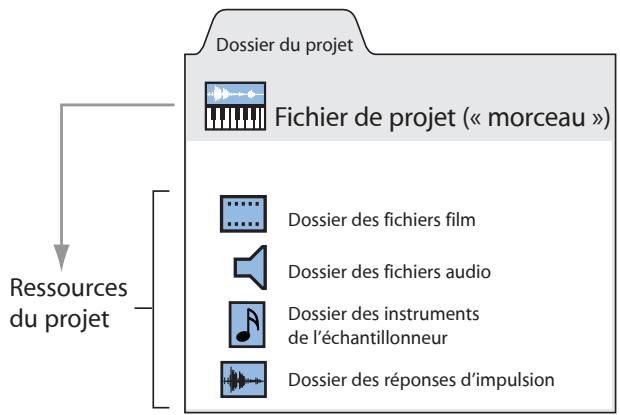
Un projet peut comprendre l'ensemble des fichiers utilisés, y compris le « morceau » lui-même (le document de projet), les copies de sauvegarde du morceau, toutes les données audio, tous les instruments échantillonnés et les échantillons des instruments EXS24 ou Ultrabeat, ainsi que toutes les données vidéo.
Ces éléments sont collectivement désignés comme étant les ressources du projet.
Lorsque vous créez un nouveau projet, un dossier de projet est créé et nommé et son emplacement sur le disque dur est spécifique. Les nouveaux enregistrements sont automatiquement placés dans un sous-dossier intitulé Fichiers audio, au sein du dossier de projet principal.
Si vous décidez d'inclure les ressources du projet, d'autres sous-dossiers sont automatiquement créés. Il s'agit notamment des dossiers Fichiers audio, Copies de sauvegarde du projet, Échantillons, Video, ReCycle et Instruments de l'échantillonneur.
La structure de sous-dossiers est identique pour tous les projets, ce qui rend la navigation dans vos projets et ceux d'autres utilisateurs de Logic Express plus simple et plus cohérente.
Régions
La fenêtre principale de Logic Express est intitulée fenêtre Arrangement. Il s'agit de la fenêtre qui s'affiche en premier lorsque vous ouvrez l'application et qu'un projet se charge. Cette fenêtre permet d'enregistrer, de modifier et d'arranger vos projets. Vos fichiers audio et MIDI apparaissent dans la fenêtre Arrangement sous forme de zones rectangulaires appelées régions. Les fichiers audio sont représentés par des régions audio, les fichiers MIDI par des régions MIDI.
Régions audio et fichiers audio
Les régions audio font tout simplement référence (pointent vers) un fichier audio sous-jacent. Elles font office de marqueurs de lecture (signes de début et de fin), qui peuvent couvrir l'intégralité du fichier audio ou au contraire ne durer que quelques secondes au cours desquelles une petite partie du fichier audio est lui.
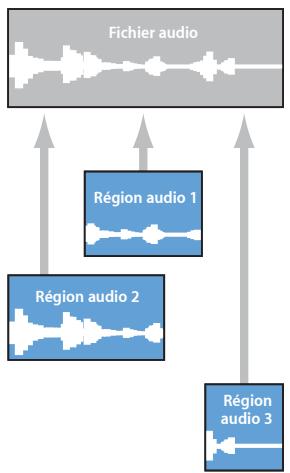
Tout fichier audio utilisé dans Logic Express est automatiquement associé à au moins une région audio, qui correspond par défaut à l'intégralité du fichier en question.
Vous pouvez librement créer autant de régions audio que vous le souhaitez. Pour vous convaincre de l'utilité des régions, imaginez une piste de batterie stéréo couvrant toute la durée de votre réjé. Le batteur a parfaitement joué le deuxième refrain, mais s'est montré un peu brouillon le reste du temps.
Logic Express vous permet de créer une région audio pointant sur le deuxième refrain du fichier audio (le morceau de batterie), puis d'utiliser cette prise parfaite à différents endroits du projet.
Pour ce faire, la région audio (pointée sur le 2e refrain dans le fichier audio de la piste de batterie) doit être créée et copiée dans chacun des emplacements du refrain dans la zone Arrangement.
L'un des gros avantages des régions audio sur les fichiers audio réside dans le fait qu'elles n'utilisent que très peu de mémoire, alors que plusieurs copies d'une même région du fichier audio prendraient beaucoup de place sur le disque dur.
Bien entendu, il est possible de modifier, copier et déplacer directement des fichiers audio. Pour ce faire, vous devez faire appel à l’Éditeur des échantillons et à la zone Média.
Régions et événements MIDI
Les régions MIDI, quant à elles, contiennent des événements de données MIDI. Elles ne sont pas liées à des informations stockées dans des fichiers internes. Les régions MIDI peuvent être enregistrées sous forme de fichiers individuels mais elles peuvent également, et c'est le plus souvent le cas, être stockées comme faisant partie du projet.
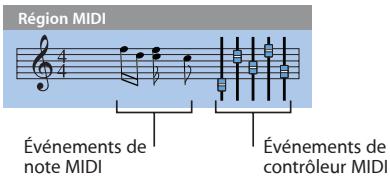
Les événements de données MIDI stockés au sein de régions MIDI incluent des informations telles que les changements de notes, de contrôleur, de programme, etc. Ces événements de données représentent des performances MIDI que vous avez enregistrées dans Logic Express. Ces prestations sont généralement créées à l'aide d'un clavier MIDI, mais elles peuvent également l'être au moyen de contrôleurs MIDI, de guitares MIDI, du clavier ou de la souris de votre ordinateur.
Les événements de données peuvent être affectés sous forme de groupe en traitant la région MIDI dans laquelle ils se trouvent. De tels traitements comprennent notamment les opérations de transposition, de quantification (correction temporelle semblable à la correction orthographique d'une application de traitement de texte, mais adaptée au domaine de la musique), de délamaiéed temporisation et bien d'autres.
Vous pouvez aussi modifier les événements d'une région MIDI un à un. Pour ce faire, ouvrez la région en question dans l'un des éditeurs MIDI. Ces fenêtres vous permettent de modifier de façon précise la position, la longueur et la tonalité d'événements de note MIDI. Les autres types d'événement MIDI sont modifiables de différentes façon. Grâce aux éditeurs mis à votre disposition, vous pouvez saisir librement des données MIDI à l'aide de votre clavier MIDI, de votre souris et/ou du clavier de votre ordinateur.
Pour plus d'informations sur les données et les types d'événements MIDI, reportez-vous au chapitre 15, « Présentation de l'édition MIDI » à la page 441.
L'interface Logic Express se compose de plusieurs zones, chacune étant spécialement conçue pour des tâches particulières. L'espace de travail principal est la fenêtre Arrangement, qui peut comprendre l'ensemble des zones et éditeurs.
Ce chapitre vous présente la fenêtre Arrangement. Vous allez y découvrir quelles sont ses interactions avec les autres fenêtres et éditeurs à votre disposition dans Logic Express. Pour obtenir des informations détaillées concernant ces éditeurs et leurs fonctions, reportez-vous aux chapitres figurant en référence croisée.
Nous vous conseillons d'ouvrir à présent Logic Express afin de visualiser ces fenêtres et de vous familiariser avec elles. Cliquez sur les différentes parties de l'interface Logic Express et explorez-les à mesure qu'elles sont présentées. Vous pourrez ainsi situer les différents éléments et avoir un bref aperçu de leurs fonctions et de la façon dont ils fonctionnent conjointement.
Pour ouvrir logic express :
- Dans le Finder ou le Dock, double-cliquez sur l'icône Logic Express dans le dossier Applications.
Lorsque vous ouvrez Logic Express pour la première fois, la zone de dialogue Modèles s'affiche, vous permettant de sélectionner un modèle pour le type de projet que vous souhaitez créer (pour plus d'informations sur la zone de dialogue Nouveau, reportez-vous à la rubrique « Création de projets » à la page 147). La présentation de l'interface de Logic Express dépend du modèle choisi.
Visite guidée de l'interface logic express
La rubrique ci-après vous présente les divers éléments de l'interface Logic Express.
Elle vise principalement à vous familiariser avec l'interface en vous faisant découvrir les caractéristiques de base de chaque zone. Toutes les options et fonctions ainsi que leur utilisation seront décrites en détail ultérieurement dans des chapitres spécifiques du manuel de l'utilisateur.
Fenêtre arrangement
La fenêtre Arrangement peut incorporer l'ensemble des zones de travail et des éditeurs. Elle comporte une barre d'outils située dans sa partie supérieure et une barre de transport figurant dans sa partie inférieure.
Vous pouvez afficher d'autres zones comme suit :
- la zone d’édition, juxtaposée horizontalement, sous la zone Arrangement,
- la zone Média ou Lists, juxtaposée verticalement, à droite de la zone Arrangement (et de la zone d'édition),
- l'Inspecteur, juxtaposé verticalement, à gauche de la zone Arrangement (et de la zone d'édition).
Si une zone n'est pas visible, il vous suffit de cliquer sur le bouton approprié de la barre d'outils ou de la zone Arrangement pour l'ouvrir, puis de redimensionner les zones affichées pour faire de la place à cette nouvelle zone.
Conseil: vous pouvez également ouvrir un grand nombre de zones d'éditeurs et autres zones dans des fenêtres distinctes, indépendantes de la fenêtre Arrangement. Il convient pour cela d'utiliser le menu Fenêtre (et les raccourcis clavier associés).
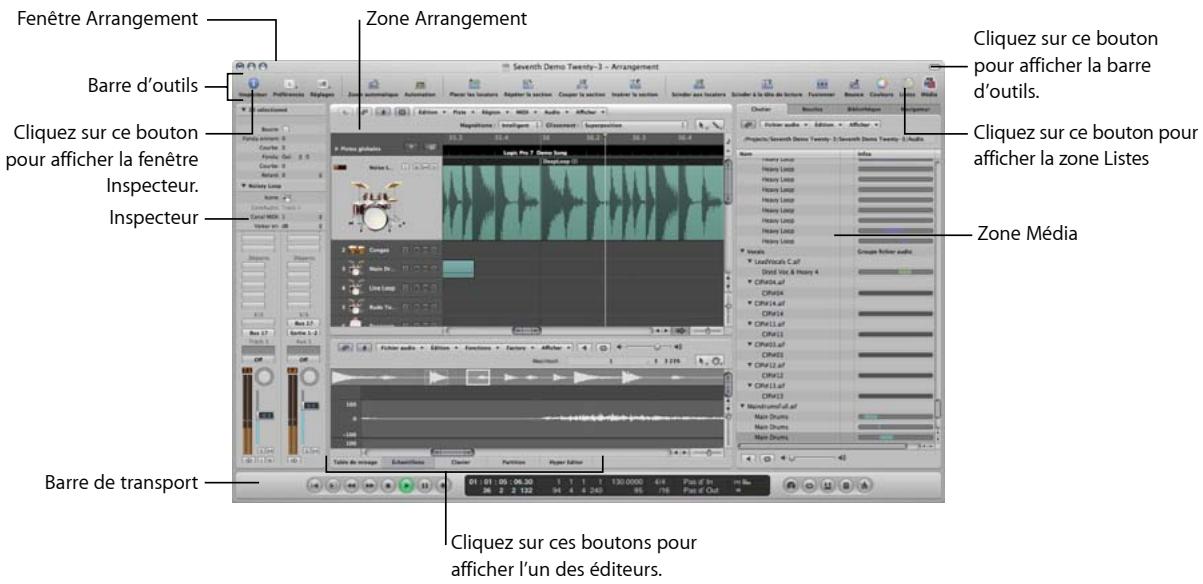
- Zone Arrangement: zone dans laquelle vous enregistrez des rubriques audio et instrumentales sous forme de régions, puis arrangez ces régions audio et MIDI sous la forme d'un morceau musical. Zone Media ou Lists : si vous avez cliqué sur le bouton Media de la barre d'outils Arrangement, utilisez les divers onglets pour localiser et écouter un aperçu des fichiers audio (onglet Navigateur) ou bien sélectionner des éléments tels que des effets, des instruments et leurs réglages (onglet Bibliothèque). Lorsque vous cliquez sur le bouton Lists, vous pouvez afficher notamment les événements MIDI (Liste des événements) et les événements de tempo (Liste des temps). Vous pouvez également activer la zone Media ou Lists via le menu Présentation de la fenêtre Arrangement (ou à l'aide des raccourcis clavier correspondants). Zone d'édition : vous pouvez ouvrir ou fermer la Table de mixage, l'Éditeur Clavier, l'Hyper Editor, l'éditeur de partition ou l'Éditeur des échantillons directement dans la fenêtre Arrangement en cliquant sur un des boutons se trouvant dans la partie inférieure de la zone Arrangement. Ces fenêtres vous permettent de modifier précisément, de supprimer ou d'ajouter différents types de données.
- Barre de transport: permet de naviguer dans le projet. La position actuelle de lecture, d'enregistrement ou d'édition est indiquée par la tête de lecture (trait fin vertical qui apparaît dans toutes les fenêtres Logic Express permettant l'affichage en temps réel de la lecture, à savoir la zone Arrangement et les fenêtres d'éditeurs).
- Inspecteur: permet de définir les paramètres de piste et de région dans la fenêtre Arrangement ou les paramètres de la fenêtre d'édition active. Exemples :
- Enclenchant sur la zone editeur de partition située en bas de la zone de l'editor, vous affichez tous les symboles de sonorisation de l'Inspecteur.
- Enclissant sur la zone Editeur Hyper, vous affichez les paramètres de la définition hyper actuellement sélectionnée (ligne sélectionnée dans la fenêtre Editeur Hyper).
Barre d'outils arrangement
La barre d'outils s'affiche en haut de la fenêtre Arrangement. Elle contient des boutons correspondant aux commandes fréquemment utilisées.

La barre d'outils peut être personnalisée pour inclure des boutons permettant d'afficher les zones Inspecteur, Media et Lists, de créer des pistes, d'ajouter des fichiers audio et d'exécuter d'autres fonctions courantes. Pour plus d'informations, reportez-vous à la rubrique « Personnalisation de la barre d'outils de la fenêtre Arrangement » à la page 77.
Barde transport
La barre de transport occupe toute la partie inférieure de la fenêtre Arrangement. Elle vous permet de vous déplacer au sein de votre projet et de lancer un enregistrement. Elle contient des boutons que vous n'aurez aucun mal à reconnaître si vous avez déjà utilisé un magnétoscope ou un lecteur de CD/DVD : Lecture, Rembobiner, Pause, etc. La barre de transport intègre également diverses fonctions simplifiant les tâches que vous allez exécuter dans Logic Express, telles que l'enregistrement sur une rubrique qui se répète régulièrement ou l'écoute d'un morceau isolé.
La barre de transport se compose des trois parties suivantes :

- Boutons de transport: utilisés pour naviguer dans le projet.
- Zone d'affichage: fournit des informations facilitant la navigation au sein du projet.
- Boutons de mode: permettent d'activer des fonctions d'enregistrement et de lecture avancées.
Vous pouvez modifier la barre de transport en ajoutant ou en supprimant des boutons et des affichages, de façon à pouvoir accéder plus rapidement aux fonctions dont vous avez le plus souvent besoin. Vous avez également la possibilité d'ouvrir une fenêtre d'affichage de la barre ou SMPTE. Pour plus d'informations, reportez-vous à la rubrique « Personnelisation de la barre de transport » à la page 77.
Zone d'arrangement
La zone Arrangement s'affiche directement sous la barre d'outils. Elle permet d'enregistrer, d'importer, de trier et d'organiser des conteneurs de données audio et MIDI, appelés régions, dans un projet.
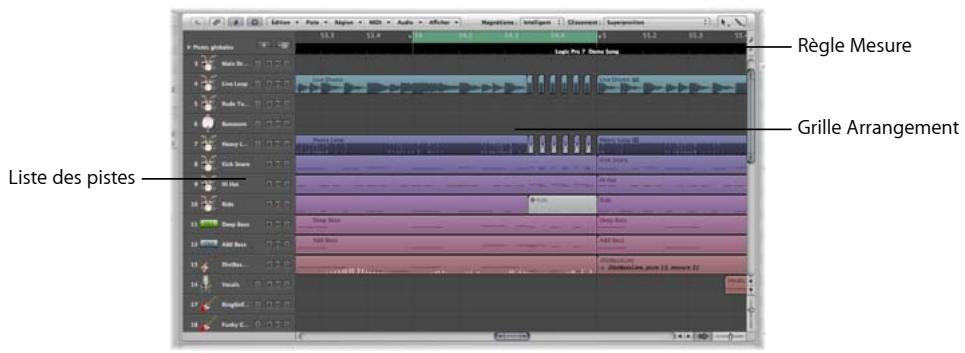
- Règle Mesure: barre linéaire divisée en segments de mesures et de battements. La règle Mesure permet également d'afficher l'heure dans un format comprenant les heures, les minutes, les secondes et des divisions plus fines. Elle offre divers moyens pour marquer les rubriques du projet en vue de l'exécution de différentes tâches de lecture et d'enregistrement. Des informations plus détaillées sont représentées dans le chapitre 5, « Navigation dans votre projet » à la page 109.
- Grille Arrangement: emplacement où sont affichées toutes les régions audio et MIDI sur des rangées horizontales, appelées pistes, alignées par rapport aux positions temporelles et représentées sous la forme d'une grille.
- Liste des pistes : emplacement où vous définissez la bande de canaux cible pour la lecture des régions MIDI ou audio sur chaque rangée de piste horizontale. Les en-têtes de chaque rangée de la liste des pistes peuvent afficher le nom de la piste, les icônes correspondantes et plusieurs boutons associés aux pistes.
Zone media
Vous pouvez ouvrir ou fermer la zone Média en cliquant sur le bouton Média dans la barre d'outils. La zone Média est l'emplacement où vous gérez tous les fichiers associés à votre projet, et notamment les réglages de module, audio et vidéo. Elle comporte quatre onglets :
- Chutier audio : permet de gérer tous les fichiers audio utilisés dans le projet.
- Navigateur de boucles : permet de rechercher des fichiers de boucle (par exemple, des boucles Apple Loops).
- Bibliothèque : emplacement où vous pouvez rechercher (et éventuellement assigner directement) les réglages de module, de bande de canaux et d'instrument MIDI.
- Navigateur : permet de rechercher tous les fichiers associés à Logic Express.
Présentation du chutier audio
Le chutier audio affiche tous les fichiers audio utilisés dans le projet. Vous pouvez vous représenter le chutier audio comme un catalogue des fichiers audio du projet. Il vous donne également un aperçu des régions obtenues à partir de chaque fichier audio.
Vous pouvez définir des fichiers audio et des régions dans le chutier audio ou bien encore modifier, supprimer ou renommer des régions et des fichiers audio existants. Vous avez la possibilité de faire glisser directement l'ensemble des fichiers audio et des régions depuis le chutier audio vers la zone Arrangement, où ils peuvent alors être modifiés, déplacés et copiés. Vous pouvez également ajouter au chutier audio des fichiers qui ne sont pas encore utilisés dans l'arrangement, de façon à ce qu'ils soient facilement accessibles lors de la création du morceau.
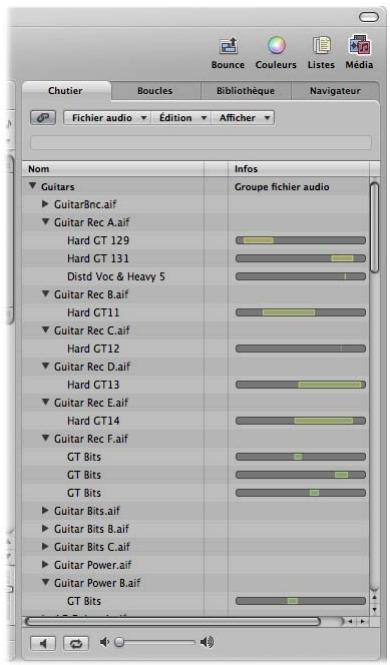
- Colonne Nom : répertorie tous les fichiers audio du projet actuel par leur nom. Le triangle d'affichage situé à gauche du nom de fichier indique toutes les régions associées au fichier audio sélectionné.
- Colonne Info : affiche des informations sur les régions et les fichiers audio. Les barres horizontalement indiquent la longueur totale du fichier audio. Les rubriques colorées de ces barres spécifiques l'emplacement et la taille des régions dans le fichier audio. D'autres informations, telles que la fréquence d'échantillonnage, la profondeur de bits, l'état mono ou stéréo et la taille des fichiers sont également indiquées dans cette colonne Info. Les fichiers mono sont signalés par un symbole représentant un seul cercle et les fichiers stéréo par un symbole représentant deux cercles entrelacés.
- Bouton Lecture: cliquez sur ce bouton pour écouter la région ou le fichier audio sélectionné. Cliquez une seconde fois pour arrêter la lecture.
- Bouton Boucle: cliquez sur ce bouton pour écouter en boucle la région ou le fichier audio sélectionné. Cliquez une seconde fois pour arrêter la lecture.
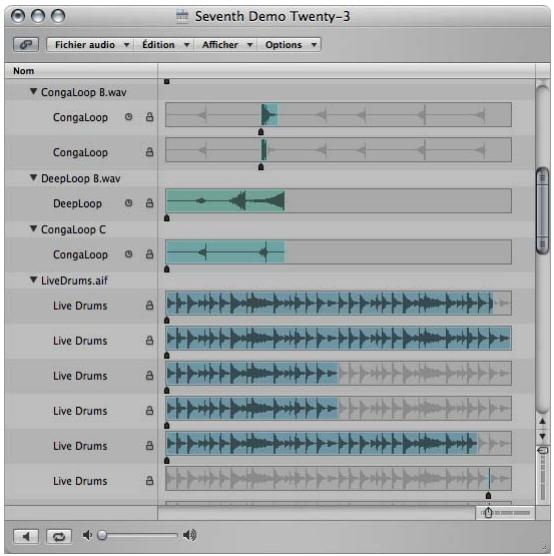
Lorsque vous ouvrez le lecteur audio en tant que fenêtre indépendante et que vous le redimensionnez, la colonneInfos du lecteur audio peut afficher des aperçus des formes d'onde des régions et des fichiers audio.
Présentation du navigateur de boucles
Le navigateur de boucles est donc pour accélérer la recherche de boucles Apple Loops et la rendre intuitive.
Vouspez rechercher des boucles en utilisant des mots-clés, effectuer des recherches de texte, afficher un aperçu des boucles, afficher des informations sur les boucles ou bien encore limiter l'affichage aux boucles d'un Jam Pack ou d'une bibliothèque de boucles spécifique. Les fichiers correspondants s'affichent dans la liste des résultats de la recherche. Lorsque vous trouvez des fichiers que vous souhaitez utiliser, il vous suffit de les ajouter à votre projet en les faisant glisser dans la zone Arrangement.
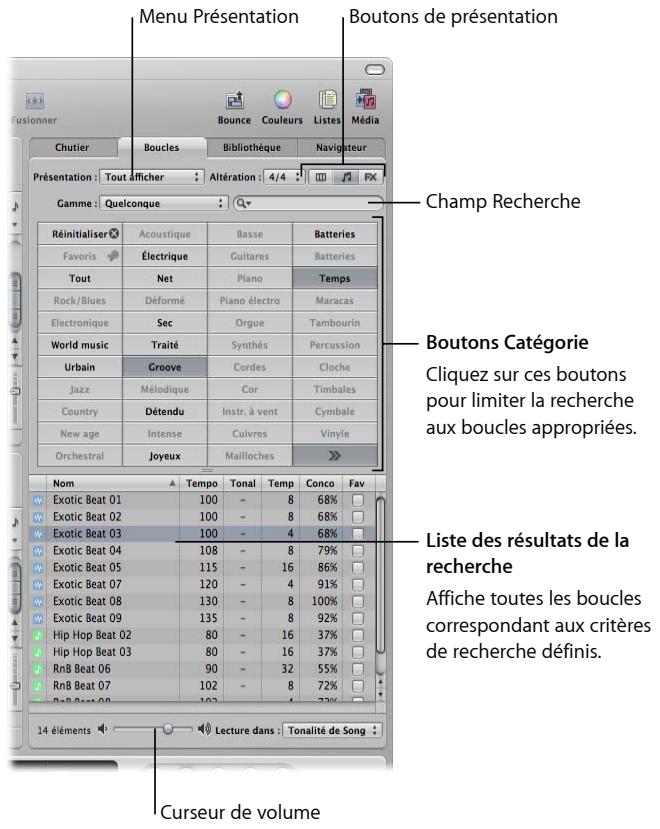
Trois représentations sont disponibles dans l'onglet Boucle : Colonne, Musique et Effets sonores. La présentation Musique, qui est la présentation par défaut, comprend 54 boutons qui correspondent chacun à une catégorie musicale. Il vous suffit de cliquer sur les boutons souhaités dans la matrice pour limiter la recherche aux boucles Apple Loops appropriées. Les boutons actifs sont mis en surbrillance.
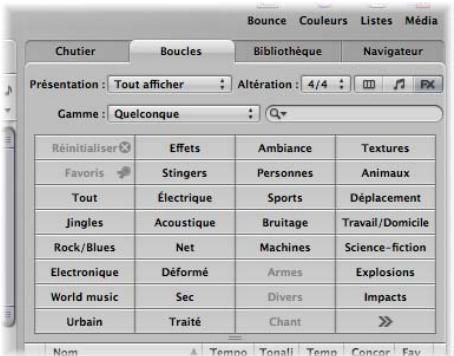
La présentation Effets sonores inclut des boutons de catégories liés aux effets (par exemple, Explosions, Bruitage ou Personnes).
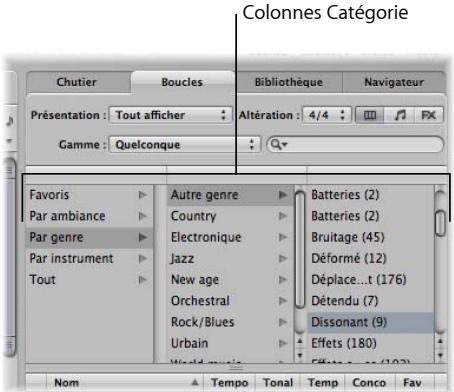
La présentation Colonne offre un menu standard de fichiers en colonne Mac OS X, classé de façon hiérarchique selon les critères de recherche Tous, Par genre, Par instrument, Par ambiance et Signets.
- Boutons de présentation : cliquez sur ces boutons pour passer d'une des trois présentations à une autre. Le bouton de gauche permet de passer en présentation Colonne, le deuxième (sur lequel figure l'icône d'une note) en présentation Musique et le troisième (sur lequel figure l'icône FX) en présentation Effets sonores.
- Menu local d'affichage : affiche uniquement les boucles d'une bibliothèque de boucles spécifique.
- Champ Recherche: saisissez du texte dans ce champ pour afficher les fichiers dont le nom contient la chaîne de texte recherchée.
- Boutons Catégorie (présentations Musique et Effets sonores uniquement)
- Colonnes Catégorie (préSENTation Colonne uniquement): CHOISSEZ une colonne Catégorie pour afficher ses sous-catégories.
- Listes des résultats de la recherche : affiche toutes les boucles qui correspondent aux critères de recherche.
- Curseur de volume : règle le niveau de lecture du fichier sélectionné.
Présentation de la bibliothèque
La bibliothèque est un outil puissant permettant d'accéder aux types de fichiers suivants :
- réglages des bandes de canaux (. cst),
- réglages des modules (. pst),
- instruments EXS (.exs),
- programmes de l'environnement et instruments ou banques d'instruments MIDI créés dans l'utilitaire Configuration audio et MIDI,
- instruments MIDI ReWire et hôtes ReWire actifs.
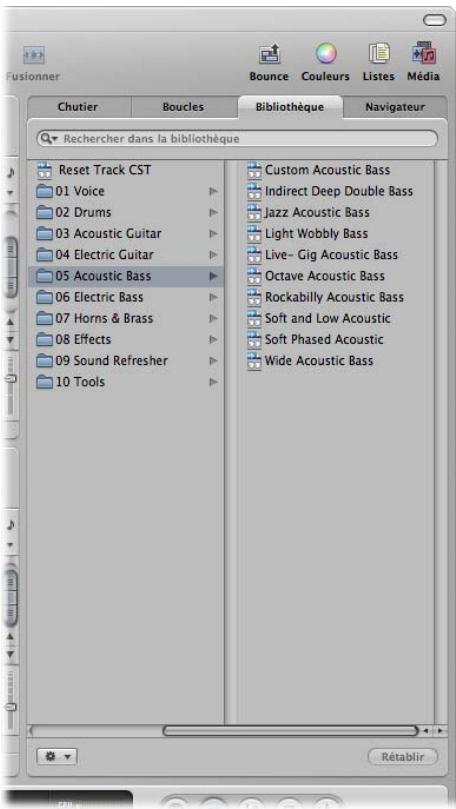
La bibliothèque affiche automatiquement les fichiers de réglages qui correspondent à la rubrique et au type de bande de canaux sélectionnés (menu Réglages des bandes de canaux, emplacement d'insertion, emplacement d'instrument). Un cadre blanc entoure la rubrique sélectionnée des bandes de canaux de la fenêtre Arrangement.
Vous pouvez rechercher des fichiers en ouvrant des dossiers ou en effectuant des recherches de texte. Les fichiers de réglages qui correspondent s'affichent dans la liste des résultats de la recherche. Lorsque vous trouvez un fichier que vous souhaitez utiliser, il vous suffit de le sélectionner pour le charger.
Présentation du navigateur
Le navigateur vous permet de parcourir et de rechercher tous les types de fichiers pouvant être utilisés dans Logic Express, de façon à ce que vous puissiez accéder facilement à ces données et les utiliser lors de la phase de production. Il affiche les types de fichiers suivants sur tout volume de données connecté :
- fichiers de projet Logic,
- fichiers de morceaux de versions antérieures de Logic,
- projets GarageBand,
- tous les formats PIF (Project Interchange Format) avec lesquels Logic Express est compatible (fichiers OMF, AAF, OpenTL, XML et MIDI),
- fichiers audio,
- vidéos QuickTime.
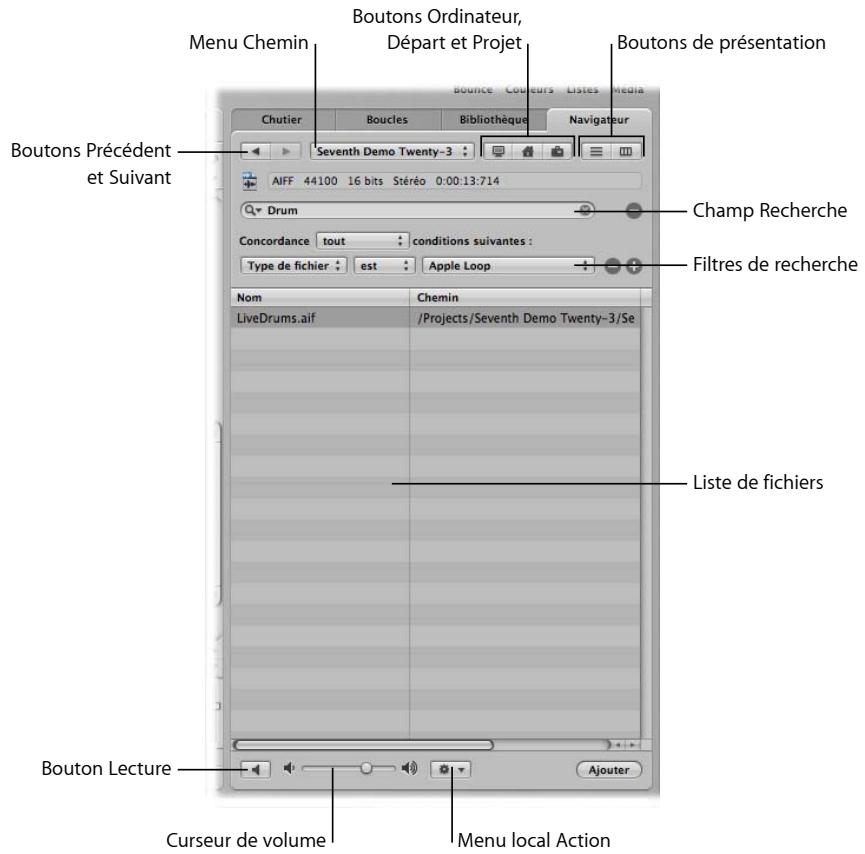
- Boutons Précédent et Suivant : permettent le déplacement dans les niveaux précédemment affichés de la hiérarchie des dossiers.
- Menu local Chemin : affiche les niveaux du chemin jusqu'à l'emplacement actuel, vous permettant ainsi de revenir à un niveau précédent.
- Bouton Ordinateur: affiche le contenu du disque dur local, du lecteur optique et des autres supports de stockage connectés à votre ordinateur, le cas échéant.
- Bouton Départ: affiche le contenu de votre réseau de départ.
- Bouton Dossier Projet: affiche le contenu du dossier Projet actuel.
- Boutons de présentation : passer du mode d'affichage Colonne de la liste de fichiers au mode Nombre et vice versa.
- Champ Recherche : saisissez du texte dans ce champ pour afficher les fichiers dont le nom contient le texte recherché. Vous pouvez non seulement rechercher des fichiers par leur nom, mais également en fonction d'autres critères (informations supplémentaires enregistrées avec vos fichiers). Cliquez sur le bouton Plus pour afficher d'autres filtres de recherche. Logic Express effectue toujours la recherche dans l'emplacement affiché.
- Filtres de recherche : les menus permettent d'affiner la recherche en fonction de types ou de formats de fichiers spécifiques, d'une date, d'une taille ou d'autres critères.
- Liste de fichiers : affiche les fichiers et dossiers Logic se trouvant dans l'emplacement actuel. En présentation Colonnes, vous pouvez parcourir le contenu des dossiers en cliquant sur les dossiers souhaités.
- Menu local Action : CHOISSEZ des options de ce menu pour ajouter un fichier audio sélectionné au chutier audio ou afficher son emplacement dans le Finder.
- Curseur de volume : permet de régler le volume de lecture.
- Bouton Lecture: cliquez sur ce bouton pour lire le fichier audio sélectionné.
Vous pouvez ouvrir ou fermer la zone Lists en cliquant sur le bouton Listes de la barre d'outils. Elle comporte quatre onglets indépendants affichant une liste des types de données suivants :
- List des événements: affiche des régions ou des événements MIDI.
- Liste des marqueurs: répertorie tous les marqueurs de votre projet.
- Liste des tempos: affiche tous les changements de tempo.
- Liste des articulations : affiche tous les événements de changement de temps et d'armature du projet.
Les onglets de liste sont parfaitement adaptés si vous avez besoin d'exécuter des tâches d'édition précises ou d'avoir une vue complète de l'ensemble des données.
Présentation de la liste des événements
La liste des événements répertorie tous les événements de votre projet, tels que les événements de note MIDI ou de début de région. Utilisez-la chaque fois que vous avez besoin d'apporter des modifications précises à des données enregistrées et que l'affichage graphique des autres éditeurs n'est pas aussi bien adapté à la tâche à执行。您可以限制显示的事件类型,以便更轻松地识别特定类型的事件。
La liste des événements peut afficher deux types de données : celles relatives aux régions ou celles relatives aux événements. Les informations affichées dépendent du niveau actuel de la hiérarchie (c'est-à-dire du fait que vous affichez des informations dans la zone Arrangement ou que vous examinez une ou plusieurs régions MIDI dans la zone Arrangement). Pour plus d'informations sur la hiérarchie d'affichage, reportez-vous à la rubrique « Utilisation des différents niveaux de hiérarchie » à la page 68.
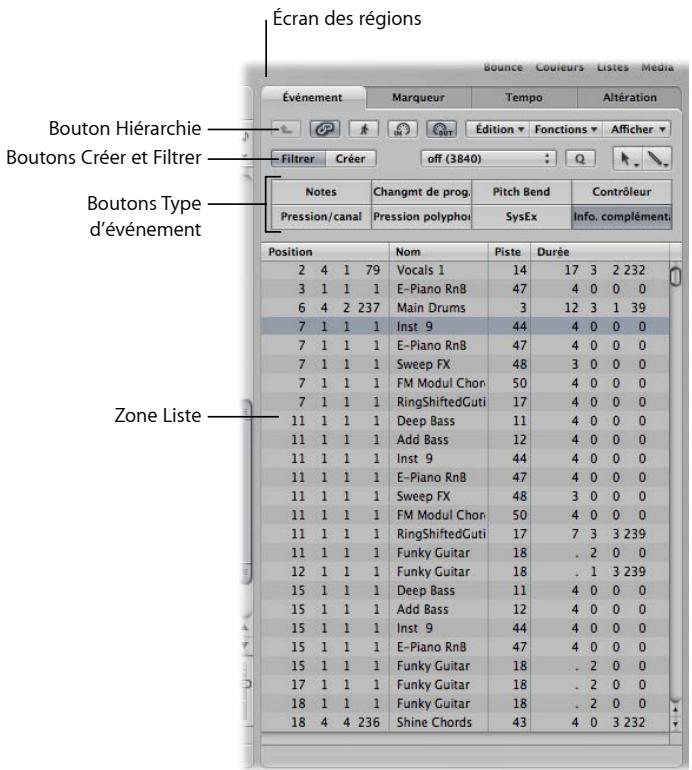
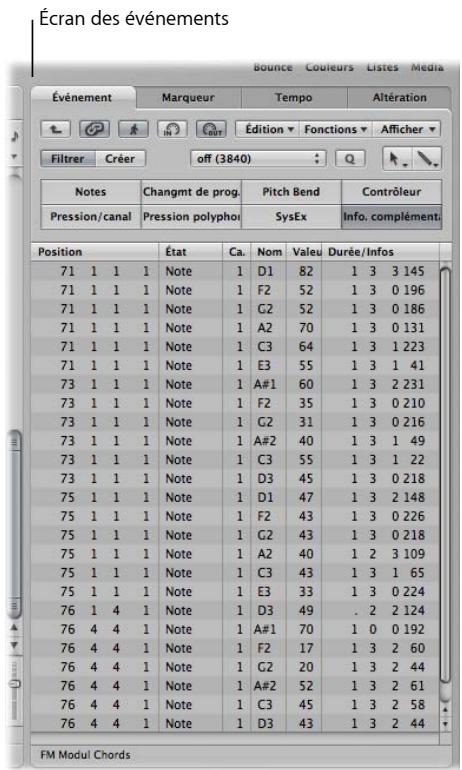
- Bouton Hiérarchie : cliquez sur ce bouton pour passer au niveau supérieur dans la hié
- Boutons Créer et Filtrer : détermine vez utiliser les boutons de types d'événements pour faire disparaître de l'affichage des types d'événements spécifiques. Les événements sont alors simplement masqués, cela n'a aucune incidence sur la lecture.
- Boutons Type d'événement : cliquez sur ce bouton pour faire disparaître de l'affichage des types d'événements spécifiques ou les ajouter (selon l'état des boutons Créer et Filtrer). Zone Liste : affiche la liste actuelle des événements ou des régions, répartis en colonnes. Les détails relatifs à ces opérations sont présentés dans la rubrique chapitre 18, « Modification d'événements MIDI dans la Liste des événements »
Présentation de la liste des marqueurs
La liste des marqueurs affiche tous les marqueurs du projet. Vous pouvez l'utiliser pour créer et modifier des marqueurs ou encore sélectionner des marqueurs pour modifier du texte. Elle sert également d'aide à la navigation étant donné que vous pouvez cliquer sur un nom de marqueur pour accéder directement à la position correspondante (ou pour y placer la tête de lecture).
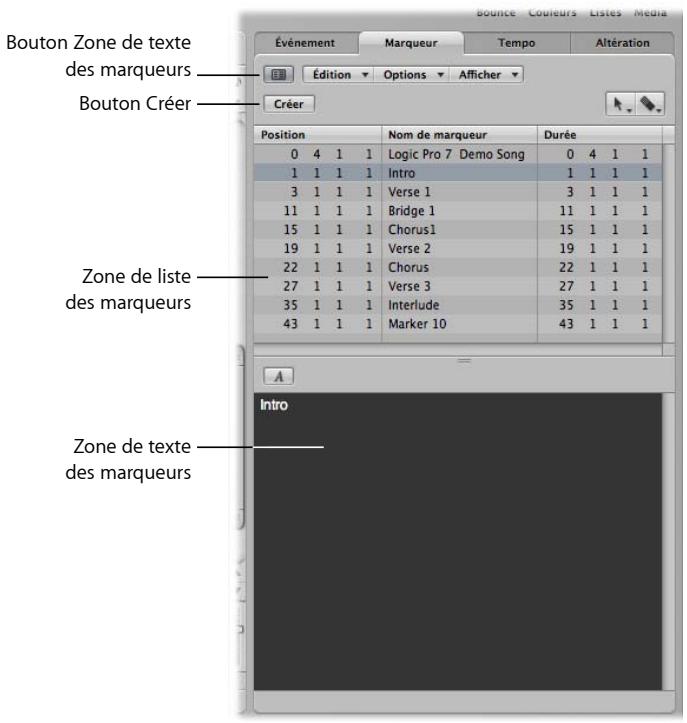
- Bouton Créer: crée un marqueur. Zone de liste des marqueurs: affiche tous les marqueurs de votre projet.
- Bouton Zone de texte des marqueurs : cliquez sur ce bouton pour afficher la zone de texte des marqueurs facultative vous permettant de saisir ou de modifier le texte des marqueurs.
- Zone de texte des marqueurs : saisissez le texte du marqueur sélectionné ici.
Présentation de la liste des temps
La liste des tempos affiche tous les changements de tempo intervenus dans le projet.
Vous pouvez également l'utiliser pour créer ou modifier des événements de tempo.
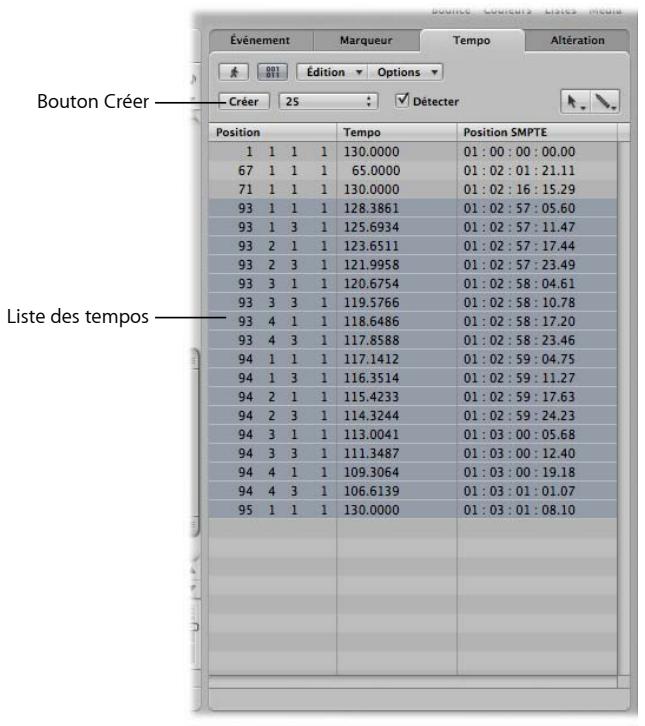
- Bouton Créer: cliquez sur ce bouton pour créer un événement de tempo.
- Liste des tempos : affiche tous les changements de tempo et leur position dans le projet.
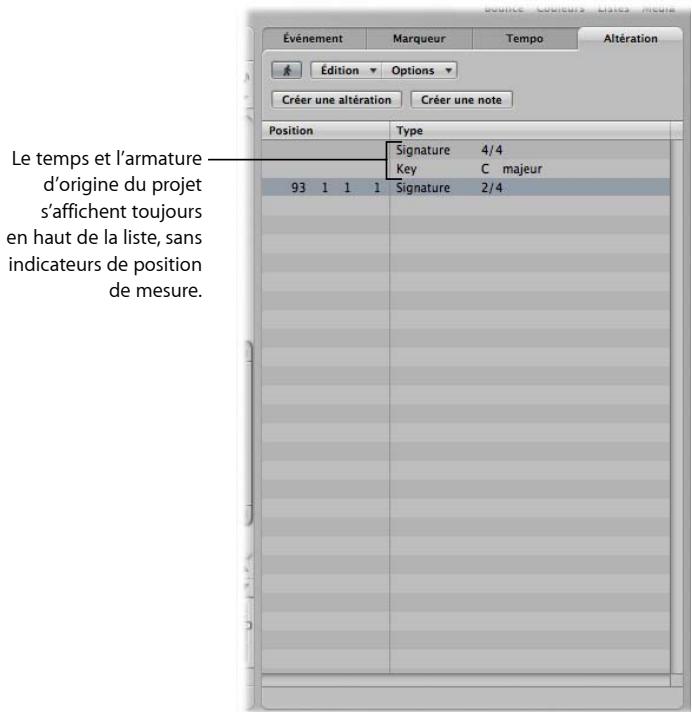
Présentation de la liste des articulations
La liste des articulations affiche tous les événements de temps et d'armature qui intervennent dans le projet. Si des symboles de sonorisation sont présents dans la partition du projet, ils sont également affichés. Ces commandes sont les suivantes : signes de répétition et doubles traits de mesure (y compris les événements de fin de partition), traits de mesure courts, demi-traits, traits de mesure masqués et insérés manuellement.
Vous supportez utiliser la liste des articulations pour créer, copier, déplacer et supprimer des événements de temps et d'armature.
Inspecteur
Vous pouvez afficher ou masquer l'Inspecteur en cliquant sur le bouton Inspecteur dans la barre d'outils. Le contenu de l'Inspecteur dépend de la zone active : la zone Arrangement ou une des zones d'édition figurant sous celle-ci. La capture d'écran suivante montre l'Inspecteur lorsque la zone Arrangement est active :
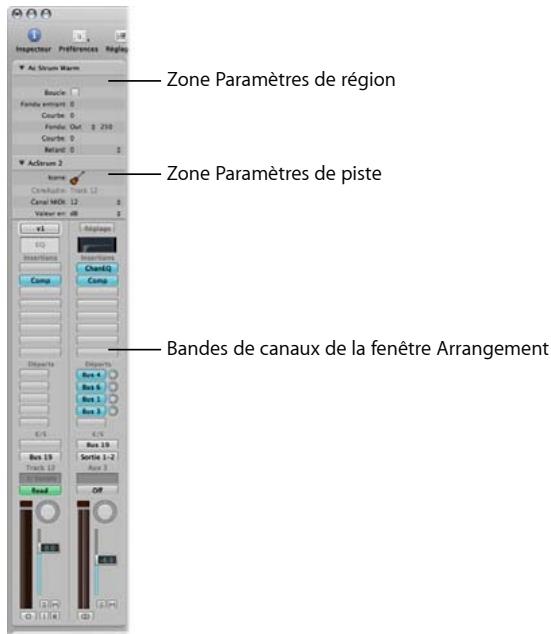
- s les données d'origine de la région. Ils n’ affectent que la lecture de cette dernière (et les événements qu’elle contient). Ces ajustements de paramètres se produisent en temps réel, au fur et à mesure de la lecture de la région. En cliquant sur le petit triangle à gauche du nom, vous affichez ou masquez le contenu de la zone. Zone Paramètres de piste : permet de modifier divers aspects de la bande de canaux d’une piste. Toutes les régions situées sur la rangée de cette piste sont affectées par les éventuelles modifications apportées dans cette zone (puisque toutes les régions sont acheminées via cette bande de canaux). En cliquant sur le petit triangle à gauche du nom, vous affichez ou masquez le contenu de la zone. La fermeture de la zone permet de libérer de l’espace pour les éléments ci-dessous.
- Bandes de canaux de l'arrangement : la bande de canaux de gauche contrôle la sortie de la piste d'arrangement sélectionnée. La bande de canaux figurant sur la droite peut varier, en fonction des opérations effectué ; vous avez la possibilité d'accéder à toutes les fonctions de canal de mixage (volume, balance, envois, insertions, etc.) directement à partir de la zone Arrangement. Toute modification apportée à une bande de canal d'arrangement d'une piste est répercutée dans la bande de canal correspondante de la table de mixage, et inversement.
Remarque: la taille horizontale de l'inspecteur ne peut pas être modifiée. Si la zone active ne comporte pas de zone de paramètre, l'inspecteur de la zone Arrangement s'affiche.
Pour en savoir plus sur la façon dont l'inspecteur procède aux mises à jour pour afficher les paramètres de la fenêtre active, reportez-vous aux chapitres relatifs à chaque fenêtre.
Zone d'édition
Vous pouvez ouvrir la Table de mixage, l’Éditeur des échantillons, l’Éditeur Clavier, l’éditeur de partition et l’Hyper Editor directement dans la fenêtre Arrangement en cliquant sur le bouton correspondant au bas de cette dernière. Voici un bref aperçu des fonctions disponibles dans chaque fenêtre.
Présentation de la table de mixage
La table de mixage est l'emplacement où vous procédez au mixage de votre projet. Chaque piste est lui par le biais d'une bande de canaux. Vous pouvez régler le niveau et la balance d'une bande de canal, ajouter des effets, activer la lecture solo et désactiver le son des pistes ou bien encore envoyer la sortie d'une bande de canal à d'autres types de bandes de canaux, tels que des canaux de sortie et auxiliaires.
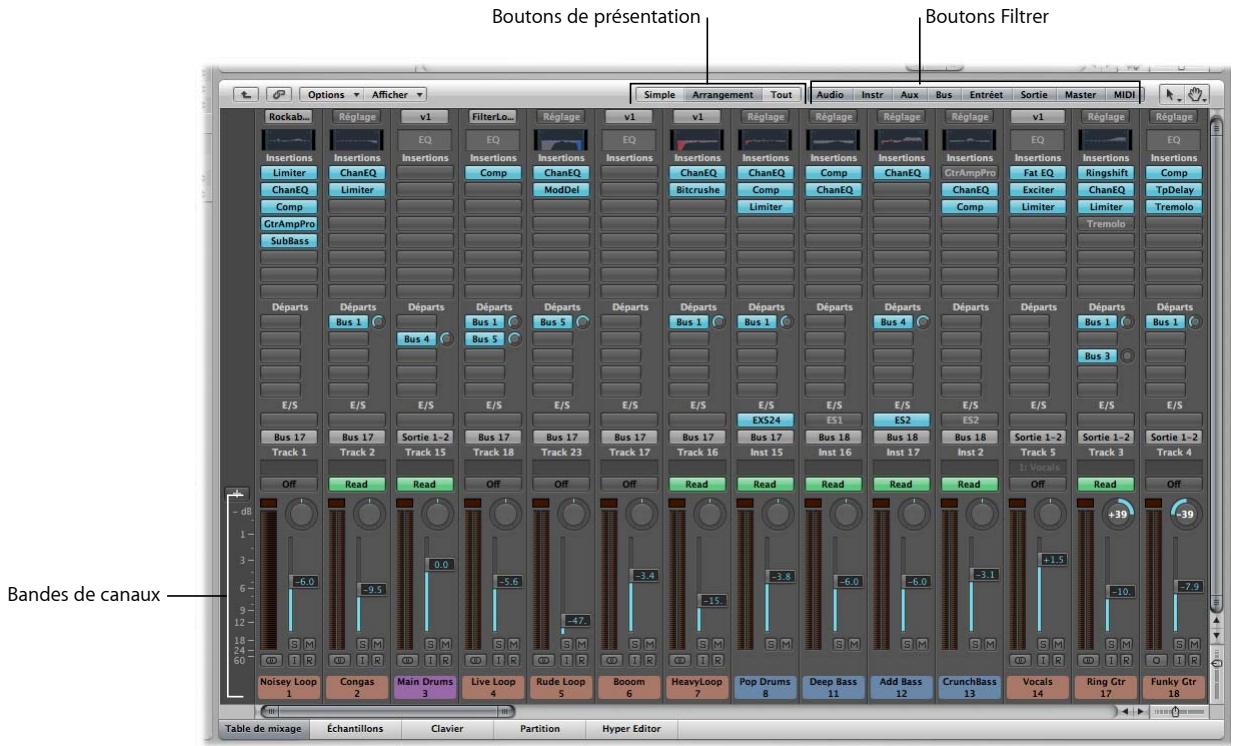
- Bandes de canaux : utilisez les contrôles de bandes de canaux pour régler le niveau et d'autres aspects du signal audio lu par le biais de la bande de canaux.
- Boutons de présentation : affiche la table de mixage en mode Vue unique, Arrangement ou Intégralité de la table, afin de limiter la vue de la table de mixage aux bandes de canaux requises pour la tâche en cours.
- Boutons Filtrer : permettent de filtrer l'affichage de types de bandes de canaux spécifiques.
Pour plus de détails, reportez-vous au chapitre 25, « Mixage » à la page 613.
Présentation de l'édition des échantillons
L'Éditeur des échantillons affiche le contenu des fichiers audio sous la forme de graphiques de forme d'onde. Vous pouvez l'utiliser pour modifier précisément des fichiers audio (et des régions). L'Éditeur des échantillons comporte également de nombreux outils de traitement destructif utiles qui vous permettent de partager à un étirement-temporel (time stretch) et de changer de tonalité audio (pitch shift), de modifier des fréquences d'échantillonnage, d'extraire des grooves MIDI des données audio, et même de quantifier ces données.
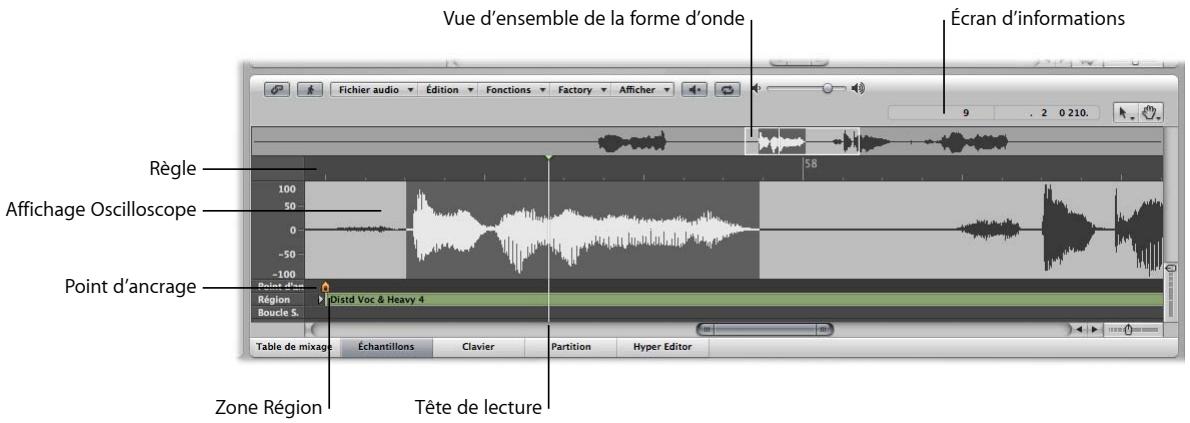
- Règle: affiche la position de la région dans l'arrangement. Si vous n'avez pas encore ajouté le fichier audio à l'arrangement, les traits de position du marqueur apparaissent en pointillé, indiquant qu'il n'est aucune connexion temporelle.
- Écran d'informations: affiche le point de départ et la longueur de la zone sélectionnée.
- Vue d'ensemble de la forme d'onde : affiche une vue miniature de la forme d'onde complète. Le cadre blanc montre l'étendue de la rubrique visible dans l'affichage de la forme d'onde. Le cadre gris foncé indique la zone actuellement sélectionnée.
- Écran de forme d'onde : fournit un affichage détaillé de la forme d'onde. Si vous utilisez un fichier stéréo, les deux canaux s'affichent, avec la partie gauche figurant en haut et la partie droite apparaisant en dessous. À gauche de l'écran de forme d'onde se trouve l'échelle d'amplitude.
- Tête de lecture: le trait gris figurant dans l'affichage de la forme d'onde indique la position actuelle de la tête de lecture.
- Point d'ancrage : définit un point de référence temporelle pour une région. Lorsque vous déplacez une région dans la zone Arrangement, Logic Express affiche la position du point d'ancrage dans la bulle d'aide et aligne le point d'ancrage de la région sur la division de la grille sélectionnée du menu Magnétisme. Zone Région : modifiez cette barre pour ajuster la longueur de la région.
Présentation de l'édition clavier
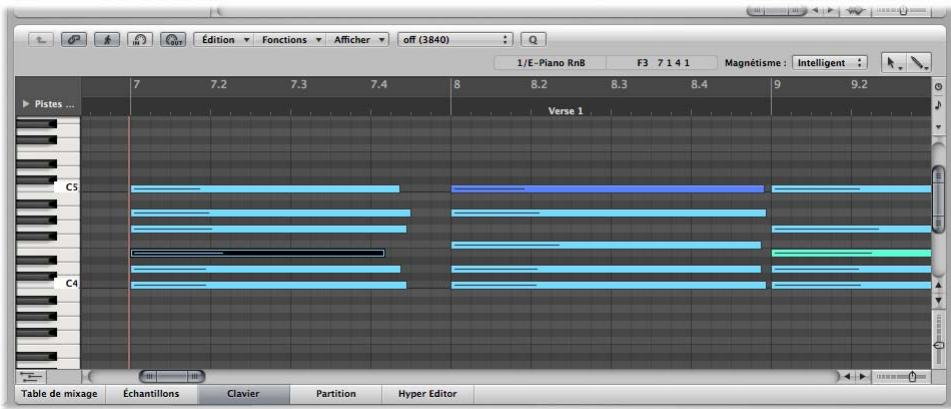
L'Éditeur Clavier affiche les notes MIDI sous forme de barres sur une grille. Le clavier du piano situé à gauche est aligné par rapport aux hauteurs de note représentées par chaque barre. La longueur des notes est indiquée par la longueur relative de chaque barre. La position des notes est affichée de la gauche vers la droite ; une règle et un quadrillage vertical permettent d'identifier plus facilement le début et la fin des notes. La vélocité des notes (force avec laquelle la note est frappée et généralement le niveau du volume sonore) est indiquée par des couleurs.
Pour plus de détails, reportez-vous au chapitre 16, « Modification d'événements MIDI dans l'Éditeur Clavier » à la page 447.
Présentation de l'éditeur de partition
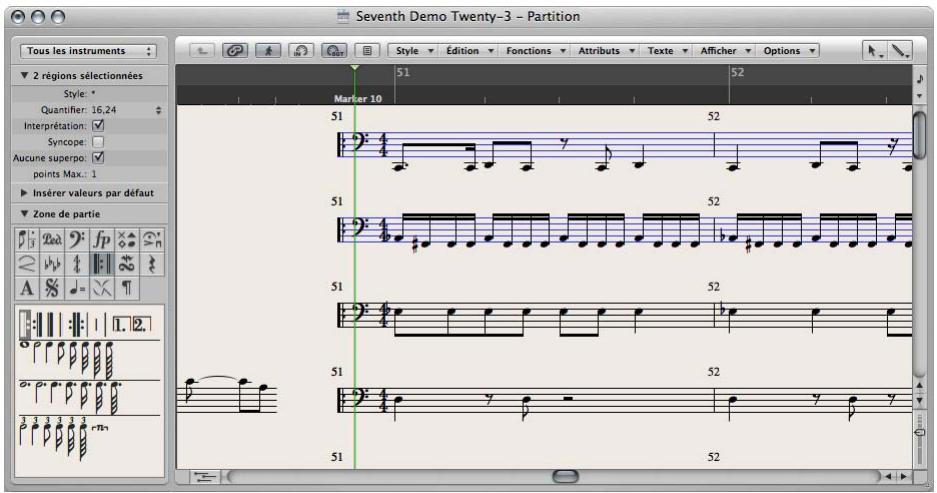
L'éditeur de partition utilise une notation musicale traditionnelle pour afficher les événements de note MIDI (ainsi que des types de pédales et d'autres événements) des régions MIDI. Vous pouvez insérer et modifier des événements de note MIDI dans des portées et utiliser des symboles musicaux pour clarifier leur signification dans cet. Vous pouvez également intégrer du texte, tel que des paroles, des titres et des commentaires, à la partition. La fonction d'impression vous permet d'imprimer des partitions complètes, le nombre de portées n'était limité que par le format du papier.
Pour plus de détails sur l'utilisation de l'éditeur de partition, reportez-vous au chapitre 33, « Utilisation de la notation » à la page 749.
Présentation de hyper editor
Hyper Editor affiche les événements de contrôle et de note MIDI sous forme de barres verticales, placées le long d'une grille temporelle définie par l'utilisateur. Cet éditeur est par conséquent l'emplacement idéal pour :
- Ajouter ou modifier des données de contrôleur, telles que la vé
- Créer et modifier rapidement des morceaux de batterie MIDI.
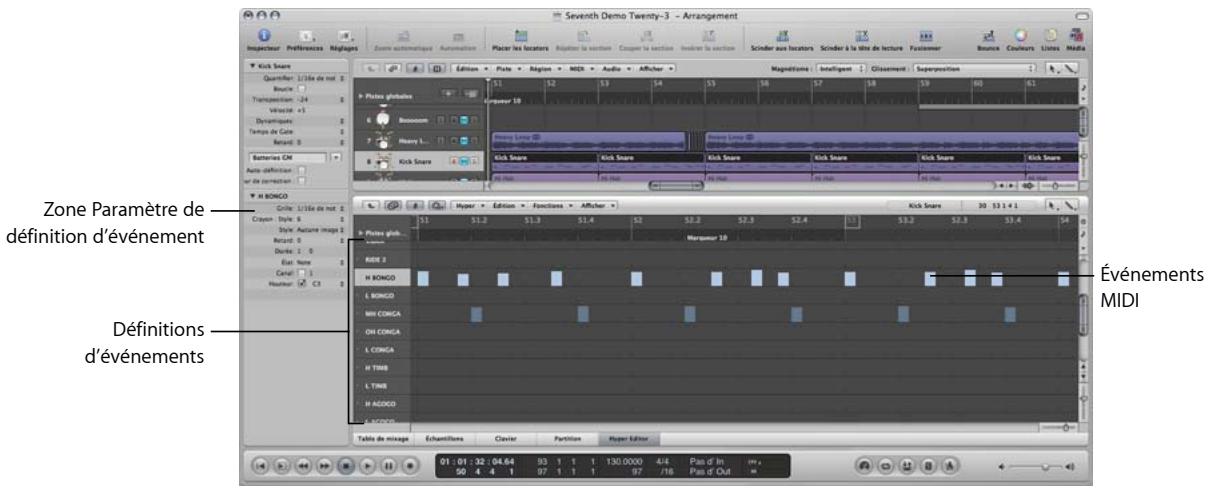
- Définition d'événement : chaque ligne (ou rangée) horizontale fournit une définition d'événement, qui détermine le type d'événement affiché/affecté. Lorsque vous sélectionnez une ligne dans la colonne des noms, la définition d'événement correspondante s'affiche dans la zone de paramètre Définition d'événement de l'Inspecteur.
- Événements MIDI : chaque événement MIDI est représenté par une barre verticale, alignée par rapport à une position temporelle particulière. La valeur du contrôleur, ou vélocité de la note, est indiquée par la hauteur de la barre. Une barre plus haute indique des valeurs plus élevées.
Fonctions standard des fenêtres logic express
Toutes les fenêtres Logic Express, y compris la zone Arrangement, comportent de nombreux éléments communs. Cette approche cohérente entre les fenêtres facilite votre travail étant donné que vous retrouverez ces éléments au même endroit dans toute l'application.
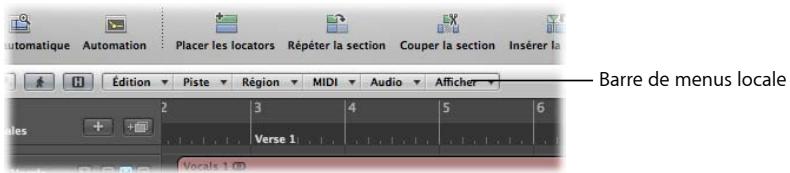
Barres de menus locales
La barre de menus locale d'une fenêtre contient des boutons permettant d'accéder aux fonctions propres à cette fenêtre. Par exemple, l'éditeur de partition offre une fonction Enharmonique, qui est utile pour la notation, mais pas pour l'édition de clavier.
Menu outil
Les outils disponibles dans le menu Outil de chaque fenêtre sont spécifiques aux tâches exécutées dans cette dernière. Exemples : la zone Arrangement inclut des outils permettant d'exécuter différentes tâches d'arrangement telles que le découpage ou le déplacement de régions et la modification des données d'automatisation. L'éditeur de partition fournit des outils utilisés pour la présentation des partitions et pour des tâches telles que la séparation de voix.
Le menu Outil de gauche affecte l'outil par défaut. Le menu de droite affecte un outil secondaire. Un menu Outil supplémentaire s'affiche si le bouton droit de la souris n'est pas affecté à d'autres tâches. Pour plus d'informations, reportez-vous à la rubrique « Utilisation d'outils » à la page 181.
Boutons capture, lien et hiérarchie
La plupart des fenêtres comportent des boutons Capture, Lien et Hiérarchie. Ils sont utilisés pour relier ou associer des fenêtres Logic Express et peuvent faciliter la navigation à travers différents niveaux de la structure de votre morceau. Cette fonction peut, par exemple, s'avérer utile dans le cas suivant : si vous cliquez sur une région MIDI de la zone Arrangement, le contenu d'une fenêtre liée (l'Éditeur Clavier, par exemple) sera immédiatement mis à jour pour afficher les événements de cette région.
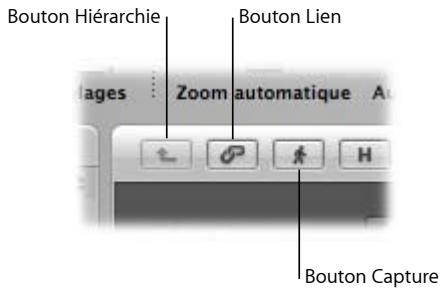
Barres de défilement
Les barres de défilament verticale et horizontale s'affichent dans les parties inférieure et droite de la fenêtre. Elles vous permettent de visualiser des rubriques se trouvant hors de la zone d'affichage visible.

Curseurs de zoom
Les curseurs vertical et horizontal s'affichent dans l'angle inférieur droit de la fenêtre. Ils vous permettent de redimensionner horizontalement le contenu de la fenêtre, de façon à obtenir une vue des données plus rapprochée ou plus éloignée.
Règle de mesure
Une règle Mesure figure dans la partie supérieure de toutes les fenêtres d’édition linéaire. La position des régions et des événements dans un projet est alignée par rapport aux positions de la règle Mesure. La règle Mesure affiche des marqueurs et des locators et reflète les modifications apportées au temps. Elle indique également le mode de fonctionnement activé parmi les trois principaux : solo, enregistrement ou synchronisé.
Pistes globales
Toutes les fenêtres d’édition linéaire sont également dotées de pistes globales, qui s’affichent juste au-dessous de la règle Mesure, lorsqu’elles sont ouvertes. Cliquez sur le triangle d’affichage à gauche de la règle Mesure (intitulé Pistes globales) pour afficher les pistes globales.
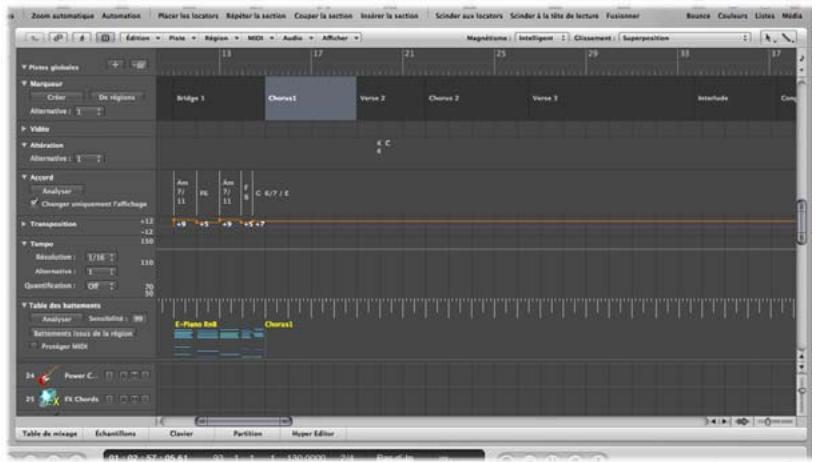
- Piste des marqueurs : contient des marqueurs utilisés pour identifier la position des mesures et les parties du projet. Vous pouvez librement modifier la longueur, le texte et la couleur de ces marqueurs (pour plus de détails, reportez-vous à la rubrique « Utilisation des marqueurs » à la page 131).
- Piste de tempo : contient tous les changements de tempo d'un projet. Pour plus d'informations, reportez-vous à la rubrique « Utilisation de la piste de tempo » à la page 720.
- Piste de table des battements: permet d'affector la position de mesure souhaitee à tout événement musical (notes MIDI et accents distincts des régions audio). Il est ainsi possible d'ajuster le plan de montage musical sur la synchronisation d'origine d'une région MIDI ou audio ayant eté enregistrée en rubato (temps libre, et notamment accélérations et ralentis), ou simplement sans clc de métronome. La sortie audible reste inchangée, mais l'affichage ainsi obtenu est adapté au plan de montage musical.
- Piste d'articulation : contient la clé de base du projet et toutes les articulations (temps et armature), telles qu'elles sont affichées dans l'éditeur de partition.
- Piste d'accord : contient les symboles d'accord pouvant être obtenus à partir des régions MIDI ou créés avec la souris. Ces symboles d'accord peuvent également être insérés dans la partition. Les notes originales des accords déterminent la transposition (changement de tonalité) de toutes les boucles Apple Loops et peuvent aussi avoir une incidence sur la lecture des régions MIDI.
- Piste de transposition: affiche les événements de transposition globale. Elle est liée à la progression des notes racines des accords dans la piste d'accord : le changement d'une racine d'accord est reflété dans la piste Transposition, et inversement.
- Piste vidéo: affiche des images d'une série QuickTime sous forme de miniatures parfaitement synchronisées avec la musique. Cette piste est donc tout à fait adaptée aux partitions de film. Les séquences de film coupées peuvent être automatiquement détectées et marquées.
Interaction entre les zones de la fenêtre arrangement
La fenêtre Arrangement contient diverses rubriques qui interagissent les unes avec les autres. Ces rubriques vous permettent d'accéder à l'ensemble des fichiers, méthodes d'édition, paramètres de piste et de canal dans un seul emplacement, accélérant ainsi considérablement votre travail. Suivez la procédure décrite ci-dessous pour découvrir comment ces éléments de la fenêtre Arrangement fonctionnent en harmonie pour accélérer la production musicale.
Pour découvrir comment les zones de la fenêtre arrangement interagissent :
1 Ouvrez la zone Média en cliquant sur le bouton Navigateur de média dans la barre d'outils.
2 Cliquez sur l'onglet Navigateur, puis recherchez un dossier contenant des fichiers audio. 3 Cliquez sur le nom d'un fichier audio tout en maintenant le bouton de la souris enfoncé et faites glisser ce fichier sur une rangée de pistes audio de la zone Arrangement.
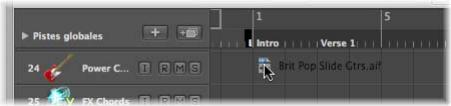
Relâchez le bouton de la souris lorsque la bulle d'aide affiche la position 1 1 1 1. Une région va être créée dans la zone Arrangement.

Cliquez sur le bouton Editeur des échantillons en bas de la zone Arrangement.
L'Éditeur des échantillons s'affiche, présentant le contenu de la région que vous venez de créer dans la zone Arrangement.
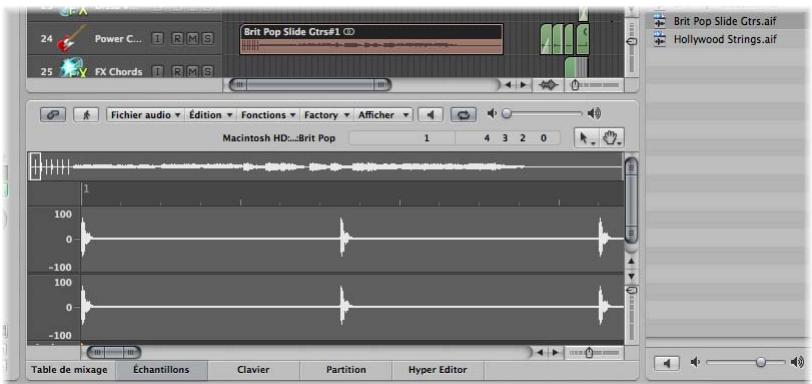
Cliquez sur l'onglet Chutier audio.
Le chutier audio contient le fichier audio que vous venez d'ajouter au projet.
6 Cliquez sur l'onglet Boucles, puis sur un bouton de catégorie pour afficher les boucles correspondantes dans la liste des résultats de la recherche de l'onglet Boucles.
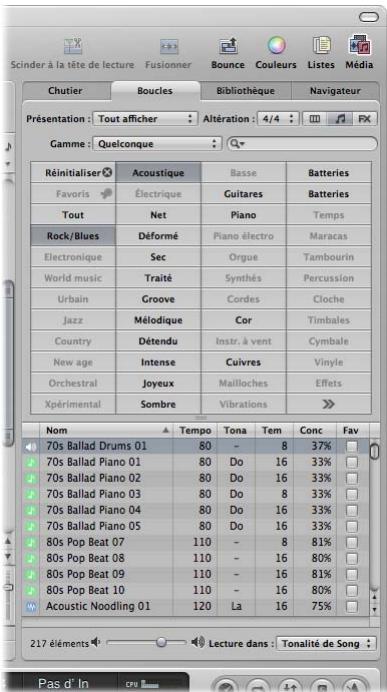
7 Sélectionnez une boucle associée à une icône verte et faites-la glisser dans une piste d'instruments logiciels de la zone Arrangement.
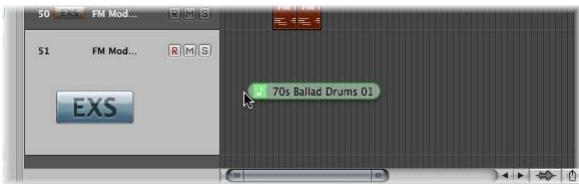
Relâchez le bouton de la souris lorsque la bulle d'aide affiche la position 1 1 1 1. Une région MIDI va être créée dans la zone Arrangement.
Conseil: s'il n'existe aucune piste d'instruments logiciels, vous pouvez également faire glisser la boucle Apple Loops depuis le navigateur de boucles directement dans la zone Arrangement vide (ou au-dessous des pistes existantes). Une piste et la bande de canal correspondante (qui comprend les réglages d'effet et d'instrument) sont automatiquement créées, et une boucle Apple Loops est chargée.
Cliquez sur le bouton Clavier en bas de la zone Arrangement.
L'Éditeur Clavier s'affiche, représentant le contenu de la région que vous venez de créer dans la zone Arrangement.
9 Placez la tête de lecture au début de votre projet en cliquant sur le bouton Aller au début dans la barre de transport.
10 Écoutez votre projet en cliquant sur le bouton Lecture de la barre de transport.
Vous allez écouter le fichier audio et la boucle d'instrument que vous avez ajoutés au projet. Vous apprécierez peut-être la mélodie de la boucle d'instrument logiciel, mais pas le son associé. Utilisez la bibliothèque pour affecter un autre son à la piste d'instruments logiciels.
Sélectionnez la piste d'instruments logiciels, puis cliquez sur le bouton Inspector.
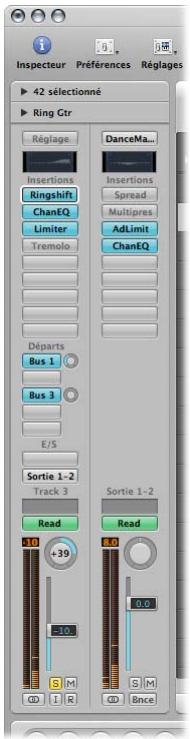
La bande de canal de gauche affiche l'instrument logiciel et le(s) effet(s) de la piste sélectionnée.
12 Cliquez sur l'onglet Bibliothèque et parcourez les réglages de bandes de canaux affichés. Étant donné qu’il s’agit d’une bande de canaux/de piste d’instruments logiciels, seulement les réglages de cette bande sont affichés dans l’onglet Bibliothèque. 13 Sélectionnez un des réglages de bandes de canaux pour le charger. 14 Redémarrez la lecture pour écouter le nouveau son.
Utilisation des éléments de l'interface logic express
Vous pouvez accéder à l'ensemble des boutons, commutateurs, curseurs et menus présentés ci-dessus à l'aide de la souris et du clavier de l'ordinateur. L'utilisation des éléments de l'interface Logic Express est décrite ci-après.
Cases à cocher et boutons
Les cases à cocher sont des cases carrées que vous pouvez activer en cliquant dessus de façon à prendre une option (ou une fonction) disponible. Cliquez sur la case à cocher une deuxième fois pour la désactiver et prendre l'option indisponible.
Certains boutons se comportent de la même façon, dans la mesure où la fonction qu'ils représentent est temporairement activée lorsqu'ils sont enfoncés (ils sont alors généralement éclairés).
Un deuxième clic sur le bouton désactive la fonction. Les boutons Muet et Solo illustrent parfaitement ces types de boutons.
Il existe un type de case à cocher : le bouton d'options. Plusieurs boutons groupés (représentant chacun une option différente) sont disponibles et vous devez n'en sélectionner qu'un. Ils diffèrent des cases à cocher habituelles et autres boutons, car vous ne pouvez en activer qu'un seul à la fois. On peut citer par exemple les boutons d'options Type de la zone de dialogue Nouvelles pistes.
Menu déroulants et menus locaux
Les menus déroulants s'ouvrent lorsque vous cliquez sur l'option de menu souhaitée.
Les menus locaux s'ouvrent lorsque vous cliquez sur certains champs de saisie ou boutons.
Dans certains menus, une flèche apparait en regard d'une ou de plusieurs options, indiquant un sous-menu. Pour choisir une option dans un sous-menu, positionnez la souris dans la direction de la flèche, puis déplacez le pointeur verticalement vers l'option souhaitée. Cliquez pour activer la commande ou le réglage de votre choix.
Si vous souhaitez sélectionner une option se trouvant hors de la rubrique visible du menu, placez le pointeur de la souris sur la flèche située en haut ou en bas du menu. Le menu défile.
Menus contextuels
Pour accéder aux menus contextuels, il suffit de cliquer tout en maintenant la touche Contrôle enfoncée (ou avec le bouton droit de la souris) sur différentes zones des diverses fenêtres Logic Express. Ces menus offrent de nombreuses commandes de sélection ou d'édition ainsi que d'autres commandes spécifiques aux zones, vous permettant ainsi d'accéder rapidement à des fonctions courantes.
Remarque: la fonction « clic droit » dépend du bouton droit de la souris : elle ouvre l'option de menu contextuel choses dans l'onglet
Logic Express > Préférences > Globales > Édition.
Utilisation du clavier de l'ordinateur
Vous pouvez accéder à la plupart des fonctions de Logic Express au moyen de raccourcis clavier. Chaque fois que le présent manuel fait état d'un raccourci clavier, il se rapporte à une fonction ou à une option accessible par le biais d'une touche du clavier de l'ordinateur (ou d'une combinaison de touches, obtenue par exemple en appuyant simultanément sur les touches Contrôle et W du clavier).
L'utilisation de raccourcis clavier à la place de la souris peut accélérer de façon considérable votre travail dans Logic Express. Tout au long de ce manuel, vous allez découvrir de nombreux exemples d'utilisation pratique, souvent présentés sous forme de procédures, qui incluent les raccourcis clavier par défaut correspondant à des fonctions particulières.
Il est recommandé de suivre les procédures décrites dans le présent manuel et d'utiliser ces raccourcis clavier par défaut tandis que vous vous familiarisez avec Logic Express. Cela vous permet non seulement de les mémoriser, mais également de développer des méthodes de travail efficaces (et plus rapides) dès le départ.
Une fois que vous aurez bien identifié les concepts fondamentaux de Logic Express et la façon dont vous souhaitez travailler, vous pourrez librement définir vos propres raccourcis clavier. Les fonctions et options de Logic Express pouvant être associées à des raccourcis clavier peuvent également être affectées à des commandes MIDI envoyées à partir de votre contrôle MYDI. Pour plus de détails sur ces questions complexes, reportez-vous à la section « Utilisation des raccourcis clavier » à la page 172.
Logic Express vous permet de personnaliser la configuration de vos fenêtres en fonction de votre mode de travail et de la tâche en cours.
Bien que l'essentiel de votre travail s'effectue dans la fenêtre Arrangement, vous avez la possibilité d'ouvrir différentes combinaisons de fenêtres (et même plusieurs fenêtres de même type) et de les ajuster individuellement. Il est également facile d'enregistrer différentes dispositions de fenêtres (appelées « screenshot » et présentées dans la rubrique « Utilisation des screenshot » à la page 83) et de les rappeler en appuyant sur une touche.
Toutes les fenêtres ouvertes d'un projet sont mises à jour en permanence d'après la position de la tête de lecture. D'ailleurs, les modifications apportées dans une fenêtre sont immédiatement prises en compte dans toutes les autres fenêtres ouvertes. Par exemple, si la tonalité d'un événement de note est modifiée dans l'éditeur de partition, ce changement est instantanément reflété dans une fenêtre « Éditeur de piano roll » ouverte.
Ce chapitre vous explique comment personnaliser et enregistrer l'ensemble de la configuration de vos fenêtres. Les options d'affichage de fenêtres ou d'éditeurs individuels ne sont pas représentées dans ce chapitre.
Types de fenêtres
Il existe deux types de fenêtres dans Logic Express : les fenêtres normales et celles dites flottantes.
Fenêtres normales
Vous pouvez ouvrir autant de fenêtres normales que vous le souhaitez, y compris plusieurs fenêtres du même type. Bien que le contenu de toutes les fenêtres soit constamment mis à jour, une seule fenêtre peut avoir le statut de fenêtre « de premier plan » ou de fenêtre « active ». Il s'agit de la fenêtre qui se trouve au premier plan lorsque plusieurs fenêtres normales sont superposées ou affichées les unes à côté des autres. On dit alors que cette fenêtre est « active » ou « sélectionnée ».
Les fenêtres actives sont identifiables par leur barre de titre « lumineuse », dont le texte (nom du projet) est affiché en noir.
Pour activer une fenêtre ou une zone, effectuez l'une des opérations suivantes :
- Cliquez sur la barre de titre de la fenêtre ou dans la zone de travail.
Dans le cas d'une zone de travail, faites attention à ne pas insérer par mégarde un événement ou une région lorsque l'outil Crayon est actif dans la fenêtre.
- Choisissez Fenêtre > Parcourir les fenêtres (ou utilisez le raccourci clavier correspondant). Si elle est intégralement masquée par d'autres fenêtres, la fenêtre ouverte suivante est activée.
Bien évidemment, la fenêtre Arrangement peut inclure plusieurs autres fenêtres dans différentes zones. Pour les activer, il suffit de cliquer sur leur arrêté-plan ou leur barre de titre (la zone de la fenêtre Arrangement que vous souhaitez utiliser) ou bien encore de sélectionner un de leurs outils.
Conseil: vous pouvez également utiliser les touches Tabulation ou Maj + Tabulation pour parcourir les diverses zones de la fenêtre Arrangement : la touche Tabulation les passe en revue l’une après l’autre, alors que la combinaison Maj + Tabulation les parcourt en sens inverse.
Lorsqu'elle est active, une fenêtre (ou une zone de la fenêtre Arrangement) se caractérise par le fait qu'elle est la seule à être affectée par les raccourcis clavier. En effet, ils n'ont aucun impact sur les autres fenêtres.
Gestion des fenêtres d'arrière-plan
Les fenêtres d'arrière-plan ne sont pas complètement masquées : leur barre de titre est grisée (elles peuvent être positionnées à côté de la fenêtre de premier plan ou juxtaposées sous cette dernière) et leur nom estompé.
Dans une fenêtre d'arrière-plan, vous pouvez non seulement observer les modifications apportées, mais aussi effectuer pratiquement n'importe quel type de modification, sans avoir à activer la fenêtre au préalable.
L'outil sélectionné est mémorisé dans chaque fenêtre, ce qui vous permet de modifier directement le contenu de toute fenêtre, qu'elle soit activée ou pas. Dès lors que ce type de modification est effectué, la fenêtre est automatiquement activée. Dans une fenêtre Arrangement avec les éditeurs Clavier et Liste des événements affichés, l'outil Pointeur est par exemple actif dans la zone Arrangement, le Crayon dans l'Éditeur Clavier et la Gomme dans l'Éditeur Liste des événements. Lorsque vous faites glisser le curseur de la souris d'une zone de la fenêtre Arrangement à une autre, l'outil correspondant devient automatiquement actif.
Fenêtres flottantes
Comme leur nom l'indique, ces fenêtres flottent au premier plan, recouvrant même la fenêtre active (l'ouverture de plusieurs fenêtres flottantes entraînant inévitablement leur superposition, il vous suffit de cliquer sur la fenêtre souhaitée pour la placer au premier plan).
En général, la plupart des fenêtres d'aide affichées par Logic Express, telles que Préférences ou Réglages du projet, sont des fenêtres flottantes.
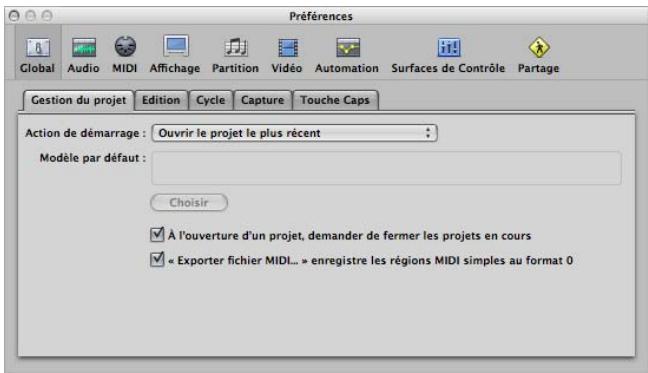
Les fenêtres flottantes sont généralement identifiables par leur barre de titre grise, plus étroite (à l'exception de la fenêtre de module dont la barre de titre est différente). La souris s'utilise de la même façon dans les fenêtres flottantes que dans les fenêtres normales.
Ouverture et fermeture des fenêtres
Vous pouvez ouvrir toutes les fenêtres principales de Logic Express en choisissant leur type (Arrangement, Partition, etc.) dans le menu Fenêtre. Un raccourci clavier permettant d'ouvrir les fenêtres sans utiliser la souris est associé à chaque type de fenêtre. Par exemple, Commande + 1 ouvre la fenêtre Arrangement, Commande + 2 ouvre la Table de mixage, etc. Le menu Fenêtre indique ces raccourcis clavier à la suite du nom de chaque fenêtre. Il est fortement recommandé de se familiariser avec ces raccourcis clavier et de les utiliser à la place de la souris car ils accélèrent leur travail.
Si nécessaire, vous pouvez ouvrir plusieurs fenêtres de même type. Cela peut s'avérer utile si vous souhaitez afficher et modifier individuellement le contenu de plusieurs régions dans un type d'éditeur particulier.
Vous pouvez également ouvrir tous les éditeurs Logic Express de la fenêtre Arrangement en cliquant sur les boutons situés au bas de cette fenêtre.

Si vous double-cliquez sur une région audio de l'arrangement, vous ouvrez automatiquement l'éditeur des échantillons en bas de la fenêtre Arrangement. En revanche, si vous double-cliquez sur une région MIDI de l'arrangement, vous ouvrez l'éditeur par défaut en bas de la fenêtre Arrangement. Vous pouvez déterminer quel est l'éditeur par défaut grâce au menu « Double-cliquer une région MIDI ouvre » dans la fenêtre Préférences globales. Il vous suffit de maintenir la touche Option enfoncée tout en double-cliquant pour ouvrir l'éditeur par défaut dans une fenêtre séparée.
Les raccourcis clavier Ouvrir/fermer la fenêtre.... vous permettent de définir un raccourci clavier pour ouvrir ou fermer la fenêtre ou la zone correspondant au type affecté dans la fenêtre Arrangement active. Si cette fenêtre n'est pas disponible en tant que zone de la fenêtre Arrangement, elle s'ouvre en tant que fenêtre indépendante. Voici des exemples associés à la fenêtre Arrangement : vous pouvez ouvrir et fermer les zones Listes et Média grâce aux raccourcis clavier Afficher/Masquer le navigateur de fichiers, Afficher/Masquer la bibliothèque, etc.
Vous pouvez fermer la fenêtre active (qui est généralement la fenêtre affichée sur le dessus ou au premier plan) en choisissant Fichier > Fermer dans la barre des menus principale (ou en utilisant le raccourci clavier Fermer la fenêtre, par défaut: Commande +W)
Vous souvez également fermer les fenêtres en cliquant sur le symbole de fermeture situé dans l'angle supérieur gauche.
Cliquez sur le symbole de fermeture en appuyant sur la touche Option pour fermer toutes les fenêtres du projet actif.
Remarque: si vous fermez toutes les fenêtres ouvertes d'un projet, Logic Express suppose que vous souhaitez fermer le projet et vous demande si vous pouvez enregistrer vos modifications.
Déplacement et redimensionnement de fenêtres
Vous pouvez déplacer et redimensionner toutes les fenêtres ouvertes individuellement, même si elles sont affichées sur plusieurs écrans. Vous avez également la possibilité de modifier la taille de tous les éléments de fenêtres dotés de la barre de redimensionnement.

Vous pouvez par ailleurs ajuster la taille relative des zones d’édition et Arrangement de la fenêtre Arrangement en cliquant entre ces zones, puis en faisant glisser le pointeur verticalement. Le curseur se transforme en pointeur Redimensionner. La hauteur de la zone Table de mixage est mémorisée séparément. Toutes les autres zones d’édition partagent la même hauteur.
Vous ne pouvez pas redimensionner les autres éléments de la fenêtre Arrangement (c'est-à-dire la zone Inspecteur, Media ou Lists). Ces zones peuvent uniquement être ouvertes ou fermées.
Voici un exemple de configuration de fenêtres possible : imaginons que vous souhaitiez modifier les notes MIDI de diverses régions MIDI. Vous avez la possibilité d'augmenter la hauteur de l’Éditeur de piano roll de façon à utiliser un niveau de zoom élevé, ce qui réduit la hauteur de la zone Arrangement. Vous pouvez alors réduire le niveau de zoom de la zone Arrangement étant donné qu’elle n’est utilisée que pour la sélection des régions.
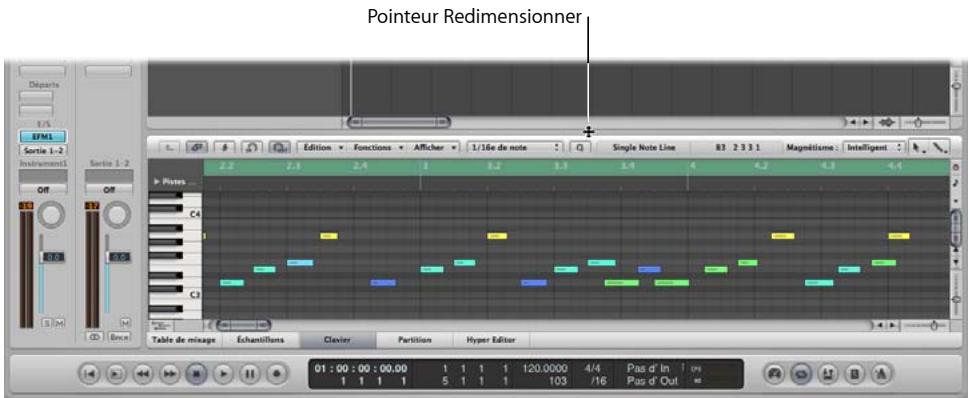
Pour déplacer une fenêtre :
- Cliquez sur la barre de titre tout en maintenant le bouton de la souris enfoncé et faites glisser la fenêtre vers l'emplacement souhaité.

Pour ajuster la taille d'une fenêtre, effectuez l'une des opérations suivantes :
- Faites glisser l'angle inférieur droit de la fenêtre, comme pour toute autre fenêtre du Finder.
- Placez le pointeur de la souris sur le bord de la fenêtre. Lorsque le pointeur de la souris se transforme en pointeur de redimensionnement, faites-le glisser dans la direction souhaitée.
Pour ajuster la taille des éléments de fenêtre :
1 Placez le pointeur de la souris sur la barre de redimensionnement. 2 Lorsque le pointeur de la souris se transforme en pointeur de redimensionnement, faites glisser l'objet de fenêtre dans la direction souhaitée.

Pour agrandir une fenêtre, effectuez l'une des opérations suivantes :
Sélectionnez la fenêtre, puis désélectionnez Fenêtre > Réduire/Agrandir. - Cliquez sur le bouton de zoom (situé à l'extrême droit des trois contrôles de fenêtre) dans l'angle supérieur gauche de la barre de titre de la fenêtre.
Un deuxième clic sur l'icône permet de restaurer la fenêtre à sa taille initiale.
Pour réduire une fenêtre, effectuez l'une des opérations suivantes :
- Sélectionnez la fenêtre, puis choisissez Fenêtre > Placer dans le Dock (ou utilisez le raccourci clavier correspondant, par défaut : Commande + M).
- Cliquez sur le bouton de réduction (situé au milieu de la rangée des trois contrôles de fenêtre) dans l'angle supérieur gauche de la barre de titre de la fenêtre.
Cette opération permet de placer une icône (version réduite de la fenêtre) dans le Dock. Vous pouvez restaurer la fenêtre en cliquant sur cette icône.
Utilisation des différents niveaux de hiérarchie
Logiç Express vous permet d'afficher une vue globale des projets (niveau Arrangement) ou détaillée (niveau Éditeur). Ces différents niveaux hiérarchiques sont conçus pour différents types de tâches, tels que l'arrangement des rubriques d'un projet ou le remaniement d'une partie instrumentale. Dans de nombreux cas, vous pouvez passer directement d'un niveau d'affichage à un autre, sans avoir à accéder à une autre fenêtre ou à en ouvrir une.
Cliquez sur le bouton Hiérarchie situé dans l'angle supérieur gauche d'une fenêtre ou d'une zone de fenêtre pour remonter la vue affichée d'un niveau dans la hiérarchie (qui correspond généralement au niveau Arrangement).
Remarque : en double-cliquant sur l'arrière-plan de la zone d’édition d’une fenêtre, vous passez également au niveau d’affichage supérieur.
Niveau d'affichage des éditeurs
En général, les éditeurs sont configurés avec le niveau d'affichage le plus bas, qui permet d'afficher des événements individuels de la région sélectionnée.
Dans l'Editeur de piano roll et l'Editeur Hyper, le niveau supérieur de la hiérarchie d'affichage affiche les événements de toutes les régions de la zone Arrangement.
Lorsque vous cliquez sur le bouton Hiérarchie de la Liste d'événements, vous passez au niveau supérieur de la hiérarchie d'affichage, exactement comme dans les autres éditeurs. Toutefois, dans la Liste des événements, l'affichage reste quasiment identique, à cette différence près qu'il présente une liste des régions (au lieu d'une liste des événements individuels) avec la position et le nom des régions, ainsi que le numéro et la durée des pistes. La région MIDI que vous venez de modifier sera sélectionnée dans la liste des noms de régions.
Si vous double-cliquez sur une région MIDI (ou au moyen du raccourci clavier Aller dans Dossier ou Région), vous revenez au niveau d'affichage le plus bas et affichez le contenu de la région MIDI.
En double-cliquant sur une région audio, vous l'ouvre dans l'Éditeur des échantillons.
Dans l'éditeur de partition, vous passez au niveau d'affichage supérieur lorsque vous cliquez sur le bouton Hiéarchie. Contrairement aux autres éditeurs, l'éditeur de partition vous permet de modifier des événements individuels alors que vous vous trouvez dans un niveau d'affichage supérieur. Lorsque vous double-cliquez sur une portée (dans un point vide), vous revenez à un niveau d'affichage inférieur.
Sélection de la zone de travail
Les barres de défilement situées sur les bords droit et inférieur d'une fenêtre permettent de vous déplacer verticalement ou horizontalement sur la zone de travail.
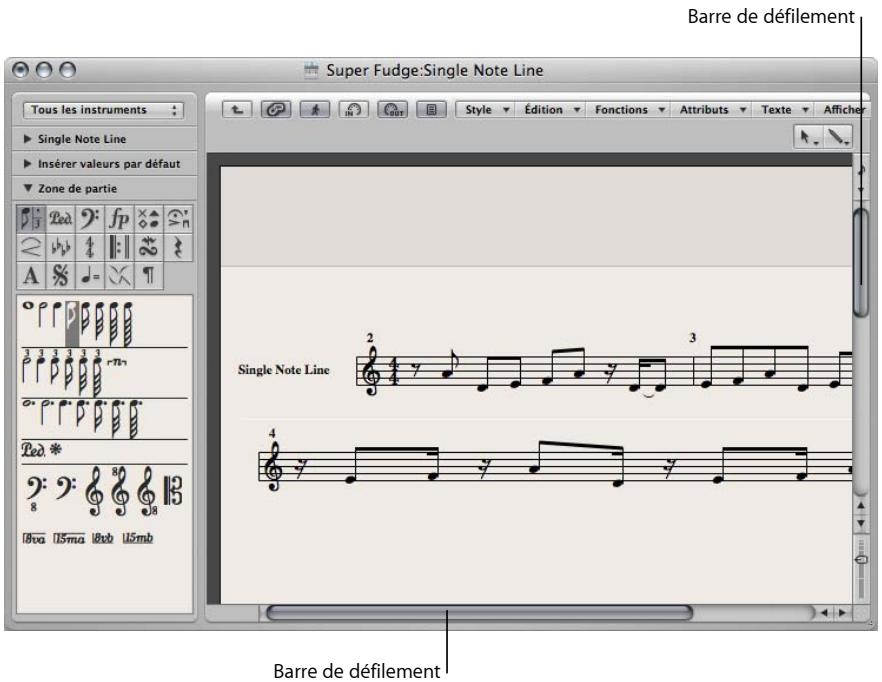
Vous pouvez déplacer la rubrique visible en cliquant sur les flèches ou en faisant glisser le défilleur. Il convient de noter les deux points suivants :
- La taille relative du défilleur par rapport à la longueur totale de la barre de défilament correspond à celle de la rubrique visible de la fenêtre par rapport à la taille totale de cette dernière.
- La rubrique visible change à mesure que vous déplacez le défilleur.
Utilisez les raccourcis clavier Page préc., Page suiv., Page Gauche et Page Droite pour revenir à la page précédente, passer à la page suivante ou vous déplacer d'une page vers la gauche ou vers la droite, comme si vous aviez cliqué dans la zone grisée (dans la barre de défilament) au-dessus ou en dessous du curseur de défilament vertical ou bien à gauche ou à droite du curseur de défilament horizontal.
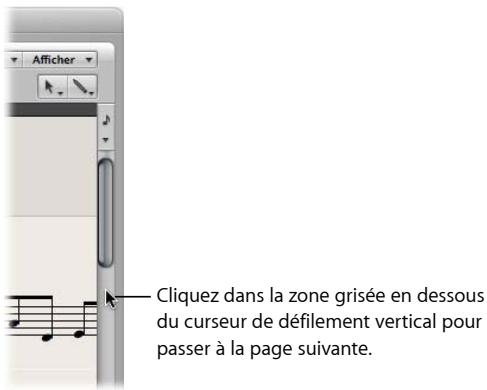
Les raccourcis clavier Page Haut, Page Bas, Page la plus à gauche et Page la plus à droite permettent de décaler la rubrique visible de la zone de travail vers le haut, le bas, la gauche ou la droite, comme si vous aviez saisi un des curseurs de défilament et l'aviez placé à l'une des extrémités des barres de défilament.
Dans la zone Arrangement, la Liste d'événements, l'Éditeur Hyper et l'Éditeur de piano roll, la rubrique visible de la fenêtre d'édition se déplace vers le premier ensemble d'événements sélectionnés si vous choisissez Présentation > « Aller à la sélection ». Cette fonction est disponible sous la forme d'un raccourci clavier dans la fenêtre active.
Pour défilier simultanément à la verticale et à l'horizontal, effectuez l'une des opérations suivantes :
- Appuyez sur Maj + Contrôle, cliquez sur l'arrière-plan de la fenêtre Arrangement tout en maintenant le bouton de la souris enfoncé, puis faites glisser le pointeur dans la direction de votre choix.
- Cliquez sur l'arrière-plan de la fenêtre Arrangement avec le troisième bouton de la souris (par exemple, la roulette) et maintenez ce dernier enfoncé, puis faites glisser le pointeur dans la direction souhaitée.
La distance qui sépare le pointeur de la souris de l'emplacement sur lequel vous avez initialement cliqué détermine la vitesse de défilement.
Remarque : Cette opération fonctionne uniquement si vous n’avez pas affecté le troisième bouton de la souris à une commande globale (par exemple, Exposé).
Zoom
Les commandes de zoom permettent d'effectuer un zoom avant et arrière sur la zone d'affichage en cours. La sélection des différentes valeurs de zoom réduit ou augmente la taille des événements ou des régions dans la rubrique d'écran affichée. Cela vous permet d'effectuer les opérations suivantes :
- afficher un plus grand nombre d'événements ou de régions dans le même espace à l'écran (zoom arrière),
- afficher plus en détail les événements ou les régions (zoom avant).
Pendant le zoom, l’événement ou la région (sélectionné(e)) situé(e) le plus après de l’angle supérieur gauche demeure dans la zone visible à l’écran. En d’autres termes, l’événement ou la région qui est sélectionné en premier sera conservé dans la fenêtre à laquelle le zoom est appliqué. Si aucune région ou chaque événement n’est visible, le zoom est centré sur la tête de lecture. Si la tête de lecture n’est pas visible, le centre de la fenêtre est pris en compte.
Les contrôles de zoom horizontal et vertical sont situés dans la partie inférieure droite de la zone de travail de la fenêtre.
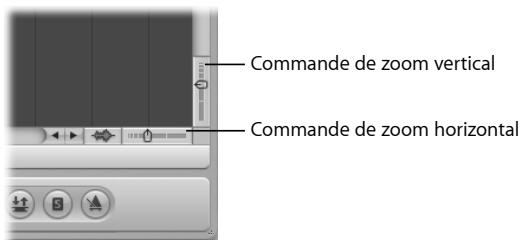
Pour effectuer un zoom arrêté :
- Cliquez sur les barres peu espacées pour réduire le niveau de zoom.
Pour effectuer un zoom avant :
- Cliquez sur les barres très espacées pour augmenter le niveau de zoom.
Pour faire défiler les niveaux de zoom, vous pouvez déplacer les curseurs correspondants. Les différences de taille relative entre les pistes sont conservées lors du zoom.
Si vous cliquez sur une valeur de contrôle de zoom tout en maintenant la touche Commande enfoncée, vous définissez le curseur de zoom sur le niveau correspondant.
Zoom au moyen des barres de défilement
Les barres de défilament ne permettent pas seulement de naviguer entre les fenêtres Arrangement et d'édition. Elles peuvent également être utilisées pour effectuer un zoom.
Pour effectuer un zoom avec les barres de défilament :
- Cliquez sur l’ enant le bouton de la souris, enfoncé, puis déplacez-la:
- vers le haut ou le bas sur la barre de défilament verticale,
- vers la gauche ou la droite sur la barre de défilement horizontal.
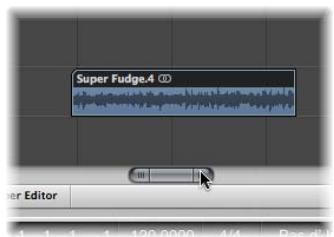
À mesure que vous déplacez les poignées, un zoom est effectué sur le contenu de la fenêtre.
Zoom sur la forme d'onde des régions audio
La zone Arrangement offre un outil « Zoom de forme d'onde » unique se trouvant à gauche du curseur de zoom horizontal. Cet outil vous permet de redimensionner visuellement l'oscilloscope, ce qui permet de déterminer plus facilement les points de repère (hit points) pouvant s'avérer utiles pour certaines tâches d'édition.
Pour faire un zoom sur la forme d'onde des régions audio :
1 Cliquez sur le bouton « Zoom de forme d'onde » et maintenez le bouton de la souris enfoncé. Un curseur apparaît.
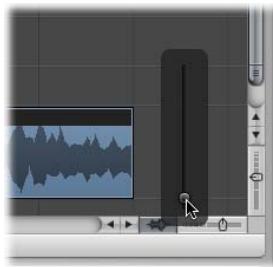
2 Faites glisser le curseur ; tandis que vous effectuez cette opération, la taille de la forme d'onde affichée dans toutes les régions audio augmente ou diminue.
Si le bouton « Zoom de forme d'onde » est activé, il apparait en gris foncé. Cliquez dessus pour le désactiver.
Remarque: il s'agit d'une fonction purement visuelle. L'amplitude (niveau) de la forme d'onde n'est pas affectée.
Enregistrement et rappel des réglages de zoom
Vous pouvez enregistrer trois réglages de zoom différents pour chaque fenêtre au moyen des raccourcis clavier Sauver zoom 1-3. Utilisez les raccourcis clavier Rappel zoom 1-3 pour rappeler vos réglages de zoom. Ces raccourcis s'appliquent uniquement à la fenêtre ou zone de fenêtre active.
Zoom avant sur une rubrique de l'écran
Pour agrandir une rubrique de l'écran afin qu'elle occupe l'intégralité de la fenêtre, sélectionnez-la par étirement avec l'outil Zoom.
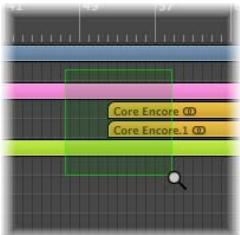
Vous pouvez répéter cette opération si vous devez effectuer un autre zoom avant.
Conseil: vous pouvez accéder à l'outil Zoom lorsque d'autres outils sont sélectionnés en maintenant les touches Contrôle et Option enfoncées.
Rétablissement du réglage de zoom précédent
Cliquez sur l'arrière-plan de la fenêtre avec l'outil Zoom. Vous rétablissez le réglage initial du niveau de zoom ou revenez aux niveaux de zoom précédents si l'outil a été utilisé plusieurs fois.
Raccourcis clavier de navigation dans les réglages de zoom
Vous pouvez définir et rappeler jusqu'à trente niveaux de zoom et positions de barre de défilement pour chaque fenêtre. Vous avez ainsi la possibilité de naviguer entre plusieurs niveaux de zoom et positions de barre de défilement, de façon à accélérer les tâches d'édition repétitives.
Vous avez la possibilité d'utiliser les commandes ci-dessous pour effectuer un zoom sur les événements sélectionnés ou sur une région définie par les locators, afin d'adapter leur taille à l'écran. L'utilisation de toutes les commandes de zoom crée une nouvelle étape dans le chemin de navigation.
- Réduire/agrandir pour cadre la sélection verticalement et horizontalement, enregistrer le réglage de navigation : affiche la sélection actuelle avec la taille la plus grande possible et l'enregistre dans le chemin de navigation.
- Zoom pour afficher la sélection horizontalement, enregistrer réglage de navigation : affiche la sélection actuelle avec la taille horizontale la plus grande possible et l'enregistre dans le chemin de navigation.
- Agrandir pour afficher les locators, enregistrer réglage de navigation : affiche la zone de locator actuelle avec la taille la plus grande possible et l'enregistre dans le chemin de navigation.
Les raccourcis clavier de navigation vous permettent de rappeler les réglages de zoom précédents ou suivants.
- Enregistrer réglage de navigation : les réglages actuels du zoom et de la barre de défillement (position de la fenêtre) sont enregistrés en tant que étape du chemin de navigation.
- Navigation: arrêter: rappelle l'étape précédente du chemin de navigation.
- Navigation: avance rapide: passe à l'étape suivante du chemin de navigation.
Les commandes associées au chemin de navigation peuvent par exemple être utiles si vous souhaitez couper et coller des rubriques d'une région audio dans plusieurs autres emplacements, dans le cadre d'un projet de centaines de pistes. Une étape de votre chemin de navigation est une vue de la région audio sur laquelle vous effectuez un zoom. Une autre étape peut être une version de plusieurs pistes sur laquelle vous effectuez un zoom avant verticalement (pistes cibles des rubriques de région collées). Une étape postérieure peut correspondre à une rubrique sur laquelle vous effectuez un zoom arrêté horizontalement, ce qui permet de coller les segments de la région sur une position ultérieure.
Remarque: étant donné qu'il n'est pas de raccourci clavier par défaut pour la plupart de ces options de navigation, vous devez les définir dans la fenêtre Raccourcis clavier. Choisissez Logic Express > Prférences > Raccourcis clavier et saisissez « nav » dans la zone Trouver. Les entrées décrites ci-dessus s'affichent. Pour plus en savoir plus sur l'affectation des raccourcis clavier, reportez-vous à la rubrique « Attribution de raccourcis clavier à des touches de l'ordinateur » à la page 178.
Relations entre les fenêtres
Logic Express permet d'associer ou de dissocier indépendamment des fenêtres, offrant ainsi des options d'affichage flexibles. De cette façon, vous pouvez par exemple configurer deux fenêtres Liste d'événements, l'une affichant les régions Arrangement et l'autre représentant le contenu des régions. Il vous suffit de cliquer sur le nom de région de votre choix pour mettre à jour le contenu de la deuxième liste d'événements.
Les deux boutons situés dans l'angle supérieur gauche de la plupart des fenêtres déterminent leur position par rapport à :
- la position de la tête de lecture (Capture),
- d'autres fenêtres (Pas de lien, « Lien de même niveau » ou Lien de contenu).
Capture
Activez le bouton Capture pour vous assurer que la rubrique visible d'une fenêtre suit la tête de lecture lors de la lecture ou de l'enregistrement.
Si le bouton est désactivé, l'affichage n'est pas mis à jour, même lorsque la tête de lecture se déplace au-delà du bord droit de la partie visible de la fenêtre.
L'option « Capturer au démarrage de Logic » (Logic Express > Préférences > Globales > Capturer) permet d'activer le mode Capture chaque fois que vous appuyez sur la touche Lecture ou Pause.
Quant à la préférence « Capturer lors du déplacement de la tête de lecture », elle active le mode Capture chaque fois que vous déplacez la tête de lecture.
Glissement en lecture
Les menus Présentation de toutes les fenêtres affichant la durée horizontalement (zone Arrangement, éditeur de partition, « Éditeur de piano roll » et Éditeur Hyper) comportent le réglage Présentation > Glissement en lecture. Si la fonction Capture de la fenêtre est également activée, la tête de lecture reste au milieu de la fenêtre, tandis que l'arrière-plan défile doucement de la droite vers la gauche.
Modes pas de lien, lien de même niveau et lien au contenu
Ces options d'affichage permettent de définir la façon dont les informations sont représentées lorsque vous utilisez des fenêtres d'éditeurs connexes.
Pour définir l'un de ces modes
- Cliquez sur le bouton Lien tout en maintenant la touche Contrôle enfon
- Pas de lien : dissocie la fenêtre des autres fenêtres.
- Lien de même niveau : lorsque ce mode est activé dans une fenêtre donnée, celle-ci affiche toujours un contenu identique à celui de la fenêtre active. L'affichage est mis à jour chaque fois que la sélection (de données) change dans la fenêtre active. Exemple : supposons que la fenêtre active soit l'Editeur de piano roll. En mode « Lien de même niveau », l'éditeur de partition et la Liste des événements affichent les mêmes données sous une autre forme.
- Lien au contenu : dans ce mode, la fenêtre affiche toujours le contenu de la région sélectionnée dans la fenêtre active. L'affichage est par conséquent toujours situé juste au-dessous de la fenêtre supérieure. Voici un exemple de lien de contenu : si la zone Arrangement est la fenêtre active, toute fenêtre d'éditeur MIDI ouverte affiche les événements de la région MIDI sélectionnée. Si une autre région MIDI est sélectionnée dans la zone Arrangement, l'affichage de l'éditeur lié est mis à jour pour présenter le contenu de cette région. Vous pouvez également utiliser le mode Lien de contenu dans une zone Arrangement pour AFFICHER le contenu des dossiers d'une autre zone Arrangement.
Conseil: vous avez aussi la possibilité de passer d'un mode à un autre en cliquant sur le bouton Lien : lorsque vous cliquez une seule fois sur ce bouton, vous passez du mode Pas de lien au mode « Lien de même niveau » ou vice versa. Si vous cliquez deux fois sur le bouton Lien, vous activez le mode Lien de contenu.
Le symbole figurant sur le bouton Lien indique le mode d'affichage besoin :
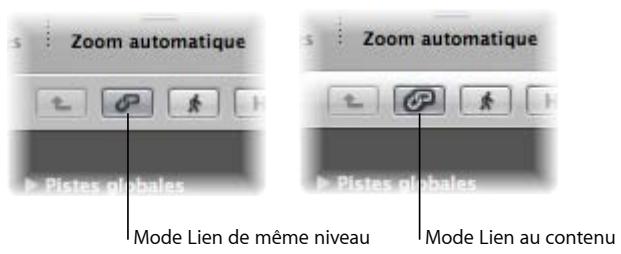
Mode de capture du contenu
Le mode Capture du contenu est généralement utilisé dans la zone Arrangement, avec des fenêtres d'éditeurs MIDI liées mises à jour pour présenter les événements de la région MIDI en cours de lecture (sur la piste Arrangement sélectionnée).
Initialement, ce mode équivaut au mode Lien de contenu; toutefois, lorsque la tête de lecture atteint la région suivante de la même piste, le contenu de cette région est affiché.
Pour activer le mode capture du contenu :
1. Cliquez sur le bouton Capture pour l'activer. 2. Cliquez sur le bouton Lien tout en maintenant la touche Contrôle enfoncée (ou avec le bouton droit de la souris) et CHOISSEZ le mode Lien de contenu.
Personnalisation de la barre de transport
Vous pouvez personnaliser la barre de transport en ajoutant ou en supprimant dans celle-ci des boutons et des affichages, de façon à avoir accès aux fonctions dont vous avez le plus souvent besoin. Cette opération a toutefois une incidence sur la taille de la fenêtre Transport. Vous avez également la possibilité d'ouvrir une fenêtre d'affichage de la barre ou SMPTE. Pour plus d'informations, reportez-vous à la rubrique
Personnalisation de la barre de transport » à la page 123.
Personnalisation de la barre d'outils de la fenêtre arrangement
Vous supportez personnaliser la barre d'outils en ajoutant des boutons pour les commandes que vous utilisez le plus souvent. Il est également possible de configurer l'affichage pour visualiser à la fois les icônes des boutons ou leur libellé.
Pour ajouter un bouton à la barre d'outils logic express :
1 Cliquez sur la barre d'outils de la fenêtre Arrangement tout en maintenant la touche Contrôle enfoncée (ou avec le bouton droit de la souris) et choisissez « Personneliser la barre d'outils » dans le menu contextuel.
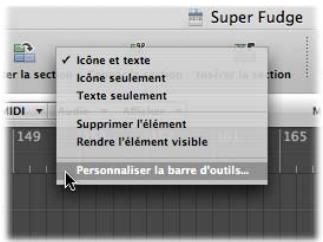
Faites glisser les boutons que vous souhaitez ajouter depuis la zone de dialogue « Personneliser la barre d'outils » vers une zone vide située dans la partie supérieure de la fenêtre.
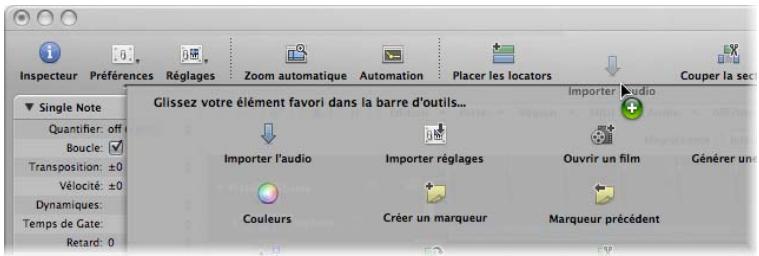
Si vous faites glisser un bouton vers un emplacement situé entre deux boutons, ces derniers se déplacent afin de libérer de l'espace pour le nouveau bouton.
Remarque: vous pouvez également choisir de faire glisser tout l'ensemble par défaut depuis le bas de la zone de dialogue « Personnaliser la barre d'outils », si vos modifications ne fonctionnent pas aussi bien que vous l'espériez.
3 Cliques sur Terminate une fois l'opération effectuée.
Pour supprimer un bouton de la barre d'outils :
- Cliquez sur le bouton de votre choix tout en maintenant la touche Contrôle enfoncée, puis sélectionnez l'option Supprimer dans le menu.
Pour modifier l'apparence des éléments de la barre d'outils :
Le menu contextuel et le menu Afficher de la zone de dialogue « Personaliser la barre d'outils » vous permettent de changer les éléments de la barre d'outils sous différentes formes : icône et texte, icône seulement ou Texte seulement. Il vous suffit de sélectionner l'option d'affichage que vous préférez.
Lorsque vous redimensionnez la fenêtre Arrangement, l'espace disponible dans la barre d'outils peut s'avérer insuffisant pour afficher tous les boutons.
Pour qu'un bouton de la barre d'outils reste visible lorsque vous redimensionnez la fenêtre Arrangement :
- Cliquez sur le bouton de votre choix tout en maintenant la touche Contrôle enfoncée (ou avec le bouton droit de la souris), puis sélectionnez « Rendre l’élément visible » dans le menu.
Masquage ou affichage de l'inspecteur
Vous sous-pouvez masquer toute la zone de dessin située dans la partie gauche de la fenêtre Arrangement et des fenêtres d’éditeurs, de façon à libérer de l’espace pour les régions, les événements et d’autres données.
Pour masquer ou afficher l'inspecteur dans la fenêtre Arrangement, effectuez l'une des opérations suivantes :
- Cliquez sur le bouton Inspecteur dans la barre d'outils.
- Choisissez Présentation > Inspecteur (ou utilisez le raccourci clavier Afficher/Masquer l'inspecteur).
Pour masquer ou afficher l'inspecteur dans les fenêtres d'édition :
- Choisissez Présentation > Inspecteur (ou utilisez le raccourci clavier Afficher/Masquer l'inspecteur).
Si l'espace disponible verticalement est insuffisant pour afficher toutes les zones de l'Inspecteur, vous pouvez cliquer sur les triangles d'affichage pour les masquer individuellement.
Réglage de l'affichage de la règle mesure
Vous pouvez choisir parmi quatre modes d'affichage de la règle Mesure :
- Temps: affiche une règle de temps SMPTE divisée en heures, minutes, secondes et images.

- Mesure: affiche une règle Mesure divisée en mesures, battements, divisions et ticks. Selon les réglages de zoom (voir la rubrique « Zoom » à la page 71), les mesures sont affichées en diverses unités (1, 4, 8 ou 16) dans la partie supérieure. Les modifications apportées à la signature apparaissent également ici. Une ligne verticale s'affiche pour chaque mesure dans le tiers inférieur. Les lignes plus courtes représentent un battement, mais ne sont pas toujours visibles (selon le réglage du zoom).

- Mesure et temps: affiche la règle Mesure au-dessus de la règle SMPTE.

- Temps et mesure: affiche la règle SMPTE au-dessus de la règle Mesure.
Pour définir le mode d'affichage de la règle mesure :
- Cliquez sur la petite icône de la flèche vers le bas à droite de la règle Mesure et choisissez le mode d'affichage souhaité dans le menu contextuel.
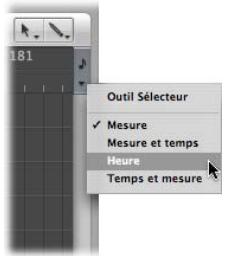
Le réglage Outil Sélecteur masque ou affiche l'outil sélecteur, qui permet d'effectuer les tâches de sélection. Pour plus d'informations, reportez-vous à la rubrique « Sélection de parties d'une région » à la page 342.
Vous pouvez également utiliser les raccourcis clavier suivants pour modifier l'affichage de la règle :
- Position et durée de l'événement en unités SMPTE : permet de basculer entre l'affichage de la règle Mesure et de la règle SMPTE si une règle est affichée et inverse la position de ces règles si elles sont affichées toutes les deux.
- Règle secondaire : active/désactive l'affichage de la deuxième règle.
Affichage des pistes globales
Toutes les fenêtres d’édition linéaire peuvent afficher des pistes globales sous la règle Mesure. Vous pouvez limiter l’affichage à des pistes globales particulières, redimensionner les pistes et les déplacer.
- Cliquez sur le triangle d'affichage Pistes globales à gauche de la règle Mesure.
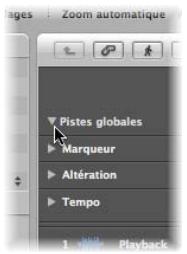
- Choisissez Présentation > Pistes globales (ou utilisez le raccourci clavier Activ/Désactiver pistes globales). Utilisez l'un des raccourcis clavier suivants :
- Masquer toutes les pistes globales
- Afficher toutes les pistes globales
Affichage et masquage de pistes globales individuelles
Par défaut, les pistes globales de marqueur, d'articulation et de tempo s'affichent lorsque vous ouvrez les rangées de pistes globales à l'aide des méthodes décrites ci-dessus.
Pour masquer ou afficher des pistes globales particulières :
1. Effectuez l'une des opérations suivantes :
- Cliquez n'importe où dans la zone d'en-tête des pistes globales tout en maintenant la touche Contrôle enfoncée (ou avec le bouton droit de la souris), puis sélectionnez « Configurer les pistes globales » dans le menu contextuel.
- Choisissez Présentation > Configurer les pistes globales (ou utilisez le raccourci clavier Configurer les pistes globales).
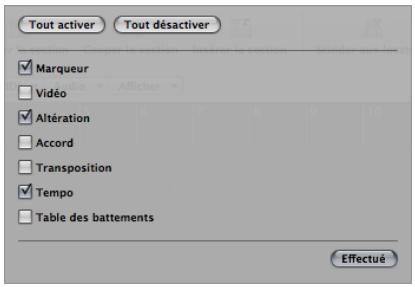
2 Effectuez l'une des opérations suivantes dans la zone de dialogue « Configurer les pistes globales » :
- Cochez les cases correspondantes pour afficher ou masquer chaque type de piste globale.
- Cliquez sur les boutons Tout activer ou Tout désactiver pour respectivement afficher ou masquer toutes les pistes globales.
Tous les réglages effectués dans la zone de dialogue « Configurer les pistes globales » n'affectent que la fenêtre active. En effet, chaque fenêtre peut disposer de sa propre configuration de l'affichage des pistes globales.
Remarque : vous pouvez également affecter et utiliser les raccourcis clavier suivants pour activer ou désactiver chaque piste globale : Marqueur, Transposition, Accord, Articulation, Tempo, Table de battements et Video. Cette opération a un effet immédiat et la zone de dialogue « Configurer les pistes globales » ne s'ouvre pas.
Redimensionnement et déplacement des pistes globales
Vous pouvez redimensionner chaque piste globale ou bien encore l'intégralité de la zone des pistes globales.
Pour redimensionner des pistes globales individuelles, effectuez l'une des opérations suivantes :
- Cliquez sur le triangle d'affichage dans l'angle supérieur gauche de chaque piste globale. La hauteur des pistes augmente et d'autres contrôles s'affichent. Si vous cliquez de nouveau sur le triangle, la hauteur des pistes diminue.
- Placez le pointeur de la souris sur l’un des diviseurs de vue situés entre les pistes globales dans la zone d’en-tête, puis faites-le glisser vers le haut ou le bas.
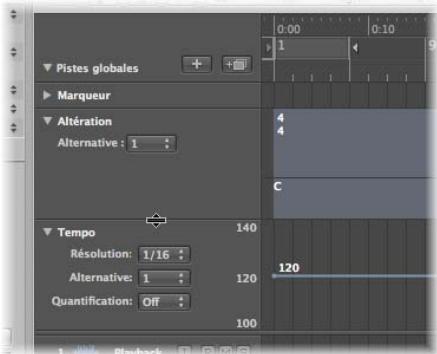
Pour redimensionner l'intégralité de la zone des pistes globales :
- Placez le pointeur de la souris sur la ligne de séparation entre les pistes globales et les pistes Arrangement, puis faites-le glisser vers le haut ou le bas.
Pour changer l'ordre des pistes globales :
- Cliquez n'importe où (sauf sur les commandes) dans la zone d'en-tête de la piste globale que vous souhaitez déplacer et maintenez le bouton de la souris enfoncé, puis glissez vers le haut ou le bas.
L'ordre d'affichage des pistes globales est enregistré indépendamment pour chaque fenêtre.
Conseil: si les sélecteurs de protection de piste sont visibles (Présentation > Configurer l'en-tête de piste > Sélecteurs de protection), vous pouvez empêcher que des modifications ne soient apportées accidentellement à des pistes globales individuelles en cliquant sur le sélecteur de protection correspondant.
Utilisation des screenshots
Vous allez positionner les fenêtres de façon choisisser une disposition adaptée à vos méthodes de travail. Cette présentation des diverses fenêtres, et notamment la taille de l'affichage, les niveaux de zoom et la position de chaque fenêtre (et d'autres réglages), est appelée « screenshot ». Une fois que vous avez défini des screenshot, vous pouvez les enregistrer et passer librement de l'un à l'autre, tout comme vous le feriez avec des écrans d'ordinateur.
Enregistrement et rappel des screenshots
Les screenshots sont numérotés de 1 à 99 (exclusivement au moyen des touches d'ordinateur 1 à 9, la touche 0 étant affectée par défaut à la commande Arrêter).
Vous n'êtes pas obligé d'enregistrer les screenshots avec une commande explicite. L'enregistrement s'effectue automatiquement lorsquezvous passez à un autre screenshot. Par conséquent, la vue de travail actuelle est toujours enregistrée en tant que screenshot actif, sans que vous ayez à intervenir.
Pour créer un screenshot :
1. Appuyez sur une touche numérique, telle que 7.
Pour les screenshots à deux chiffres, maintenez la touche Contrôle enfoncée tout en saisissant le premier chiffre.
2 Choisissez la disposition souhaitée pour vos fenêtres (modifications des réglages de zoom, relation entre la zone Arrangement et les zones d'édition, zones Inspecteur, Média ou Listes ouvertes ou fermées, etc.).
Remarque : lorsque vous choisissez le numéro d'un screenshot qui n'a pas été enregistré, une fenêtre Arrangement agrandie s'ouvre.
Pour rappeler un screenshot ou passer d'un screenshot à un autre, effectuez l'une des opérations suivantes :
Saisissez le numéro du screenshot souhaité (1 à 9).
Pour les screenshots à deux chiffres, maintenez la touche Contrôle enfoncée tout en saisissant le premier chiffre.
- Sélectionnez le screenshot de votre choix dans le menu Screenshot. Utilisez le raccourci clavier Screenshot suivant ou Screenshot précédent.
Rappel des screenshots 1 à 9 au moyen des raccourcis clavier
Les screenshots 1 à 9 peuvent être rappelés au moyen de raccourcis clavier librement définis, et pas uniquement des touches numérotées du clavier de votre ordinateur. Cela vous permet d'utiliser les touches numérotées à d'autres fins, telles que l'ouverture ou la fermeture des fenêtres. Les raccourcis clavier 1 à 9 correspondent respectivement à Rappeler screenshot 1 (jusqu'à 9) dans la fenêtre Raccourcis clavier.
Changement de screenshot contrôlé par le séquenceur
Vous sous-pouvez passer automatiquement d'un screenshot à un autre par le biais du méta-événement n^49; il vous suffit de l'ajouter à une région MIDI de la Liste des événements.
Pour passer automatique d'un screenshot à un autre :
1 Sélectionnez la région MIDI dans laquelle vous souhaitez insérer le méta-événement. 2 Placez la tête de lecture sur le point à partir duquel vous souhaitez changer de screenshot.
3 Cliquez sur le bouton Créer dans la liste d'événements, puis sur le bouton Mété-vénements.
La valeur par défaut du méta-événement est de 50 (sélection du projet).
4 Remplacez le nombre 50 figurant dans la colonne Nombre par 49.
Le nom « screenshot » s'affiche.
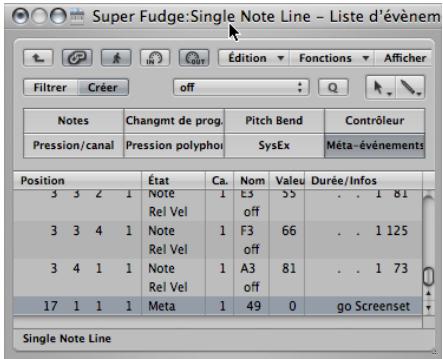
5 Saisissez le numéro du screenshot souhaité dans la colonne Valeur.
Vous pouvez arrêter le processus de changement de screenshot en désactivant la région MIDI contenant le méta-événement 49.
Protection, copie, changement de nom et suppression de screenshot
Logici Express vous permet de protéger, copier, renommer et supprimer des screenshots, ce qui simplifie leur gestion.
Pour empêcher toute modification du screenshot actif :
- Choisissez Screenshot > Verrouiller screenshot (ou utilisez le raccourci clavier Verrouiller/Déverrouiller screenshot actuel correspondant, par défaut : Maj + L).
Une puce apparait devant le numéro du screenshot pour indiquer qu'il est verrouillé.
Réutilisez le raccourci clavier ou la commande de menu pour déverrouiller le screenshot.
Important : la commande Fichier > Nouveau désactive tous les verrous de screenshot
Pour copier des screenshots :
1 Activez le screenshot que vous souhaitez copier, puis choisissez Screenshot > Dupliquer (ou utilisez le raccourci clavier correspondant).
2 Dans la fenêtre Duplication de screenshot qui s'ouvre : saisissez le numéro du screenshot cible (vers lequel vous souhaitez effectuer la copie) et un nom.
Pour renommer le screenshot actuel :
- Choisissez Screenshot > Renommer (ou utilisez le raccourci clavier correspondant), puis saisissez un nouveau nom dans la fenêtre Renommer le screenshot.
Cliquez sur le bouton Nom automatique pour attribuer automatiquement un nom au screenshot. Les noms de fenêtres visibles définis par défaut sont utilisés (par exemple, Arrangement/Piano roll ou Arrangement/Table de mixage). Le nom est automatiquement mis à jour chaque fois qu'une fenêtre ou une vue est ouverte ou fermée.
Pour supprimer le screenshot actuel :
- Choisissez Screenshot > Supprimer (ou utilisez le raccourci clavier correspondant).
Importation de screenshot à partir d'un autre projet
Vous pouvez importer des screenshots d'un autre projet.
Pour importer tous les screenshots d'un autre projet :
1 Ouvrez la fenêtre Importation de réglages en effectuant l'une des opérations suivantes :
- Choisissez Fichier > Réglages du projet > Importer réglages (ou utilisez le raccourci clavier Importer réglages).
- Cliquez sur le bouton de barre d'outils Réglages, puis sélectionnez Importer réglages dans le menu local.
2 Dans la zone de dialogue Importation, cliquez sur l'option Screenshot. 3 Accédez au projet voulu (celui depuis lequel vous voulez importer) et sélectionnez-le. 4 Cliquez sur Ouvrir (ou double-cliquez sur le nom du projet source).
Les réglages sont importés dans le projet actif.
Rétablissement des screenshots enregistrés
La commande de menu « Revenir au screenshot enregistré » (ou le raccourci clavier correspondant) restaure l'écran à son état initial, c'est-à-dire avant toute modification de l'aspect du screenshot actuel.
Logic Express recherche et configure automatiquement le matériel MIDI et audio pris en charge lors de sa première exécution, à la suite de son installation. Il existe de nombreuses situations dans lesquelles vous souhaitez sans doute améliorer ou étendre cette configuration automatique de base.
Le présent chapitre vous permettra d'optimiser votre matériel afin de l'utiliser avec Logic Express. Il contient également de nombreuses informations de base sur les composants que votre système de production musicale peut intégrer. Si c'est la première fois que vous utilisez Logic Express, et que vous souhaitez vous familiariser avec l'application, ignorez ces informations et poursuivez. Vous pourrez toujours revenir aux rubriques suivantes lorsque vous envisagerez d'ajouter un composant à votre système. Il n'est toutefois pas nécessaire d'en prendre connaissance pour utiliser Logic Express.
Conception de votre système de production sociale
Votre système de production sociale peut intégrer bien davantage que votre ordinateur et le logiciel Logic Express.
Un studio Logic Express complet peut parfaitement être constitué de l'un des composants suivants, voire de l'ensemble de ces composants:
- Un ordinateur Macintosh et des périphériques connexes, tels qu'une souris ou tout autre dispositif de pointage, un clavier, des écrans, etc.
- Des interfaces MIDI et audio.
- Des générateurs de sons MIDI externes, tels que des échantillonneurs et des synthétiseurs.
- Des périphériques audio externes, tels que des tables de mixage, des convertisseurs audio, des préamplificateurs, des bandes de canaux, des unités d'effets, etc.
- Des claviers et des surfaces de contrôle MIDI externes. Un éclairage externe contrôlé via MIDI peut également être généré par Logic Express.
- Un système d'amplification et des haut-parleurs.
- Un logiciel supplémentaire qui s'exécute et s'intègre avec Logic Express. Par exemple, une série d'applications ReWire et un logiciel MIDI ou audio.
- Des modules d'instrument et d'effets supplémentaires, notamment ceux qui sont accélérés via DSP tels que PowerCore.
Prenez connaissance de cette rubrique si vous envisagez d'intégrer certains de ces composants à votre système de production musicale Logic Express. Si vous disposez déjà de tous ces composants, et que leur intégration vous donne satisfaction, vous pouvez ignorer cette rubrique.
Ordinateur
Cette rubrique présente plusieurs facteurs informatiques dont vous devez tenir compte pour votre système Logic Express. La configuration requise est décrite dans le document Avant d'installer, situé dans le dossier Documentation des disques d'installation de Logic Express.
Remarque : la configuration requise peut varier d'une version de Logic Express à une autre ; il est donc conseillé de consulter le site web d'Apple et le dernier document Avant d'installer figurant dans les mises à jour de Logic Express.
Puissance requise
Le traitement audio est complexe, de sorte que la règle qui s'applique généralement est la suivante : plus votre ordinateur est puissant, mieux c'est. Cette règle ne concerne pas seulement la vitesse de la ou des UC de votre Macintosh, mais aussi la taille des mémoires principales, la vitesse des bus et l'efficacité de la communication avec les périphériques connectés.
Un studio mobile ou fixe?
Vous hésitez peut-être entre un ordinateur Macintosh de bureau ou portable pour installer votre système Logic Express et réfléchir sans doute à l'utilité d'un ordinateur portable pour réaliser des compositions lors de vos déplacements. Sachez que les ordinateurs portables Macintosh sont parfaitement adaptés à l'utilisation de Logic Express. Ils offrent d'excellentes capacités d'extension pour le matériel MIDI et audio sous forme de connecteurs FireWire et USB. Ils sont également suffisamment rapides pour permettre une large utilisation des effets et des instruments logiciels. Les ordinateurs portables étant économiques en énergie par nature, ils comportent généralement des disques durs plus lents, ce qui entraîne un nombre de pistes inférieur par rapport à un ordinateur de bureau.
Bien évidemment, les ordinateurs de bureau sont munis de logements d'extension supplémentaires, ce qui offre plus de possibilités en matière de matériels MIDI et audio. Ils peuvent aussi être équipés de plusieurs processeurs. Les vitesses du disque dur et du processeur sont généralement plus élevées, ce qui permet un nombre de lectures de pistes supérieur ainsi que l'utilisation simultanée d'un plus grand nombre d'effets et d'instruments logiciels.
Conseil: si vous disposez à la fois d'un ordinateur portable et d'un ordinateur de bureau Macintosh, vous pouvez aisément transférer les projets et autres données de l'un à l'autre.
Emplacements de stockage et disques durs
La production musicale génère un nombre considérable de gros fichiers. Ces derniers comportent des échantillons pour instruments audio, des bibliothèques de boucles, des enregistrements audio, des fichiers vidéo, etc.
Il vous faudra envisager d'acheter séparément un (voire plusieurs) disque dur de grande capacité pour vos fichiers audio.
Vous devrez également réfléchir à un système de sauvegarde de haute capacité, et automatiser votre routine de sauvegarde, sur une fréquence quotidienne de préférence.
Interfaces MIDI et audio
Une interface audio est nécessaire pour transmettre des signaux sonores à votre ordinateur, ou pour qu'il en restitue. Une interface MIDI est nécessaire pour des signaux MIDI d'entrée et de sortie.
Lorsque vous utilisez des interfaces MIDI et audio, vous devez installer leurs gestionnaires avant de démarrer Logic Express. Logic Express peut ainsi identifier et utiliser ces périphériques au démarrage.
Les interfaces audio doivent être prises en charge par un gestionnaire Core Audio et les interfaces MIDI doivent être prises en charge par un gestionnaire Core MIDI. Contactez le fabricant de votre équipement pour plus de détails sur la prise en charge de Mac OS X.
Interface audio
Lorsqu'un signal audio analogue arrive aux entrées de l'interface audio de votre ordinateur, il doit être converti en données numériques pour que l'ordinateur puisse l'utiliser. Ce processus, appelé conversion analogique-numérique, est géré par le convertisseur prévu à cet effet de votre interface audio.
Il existe un nombre considérable d'interfaces audio externes disponibles sur le marché, et presque autant de façons de les configurer et de les utiliser avec Logic Express et des appareils audio externes. Compte tenu de la diversité des besoins et des méthodes de travail, qui varient d'un utilisateur à l'autre et d'un pays à l'autre, il n'existe aucun branchement « universel » s'appliquant à toutes les interfaces audio. Dans le scénario le plus simple, il suffit d'utiliser l'interface audio interne de votre ordinateur pour enregistrer et reproduire les données audio.
Lors du besoin de votre interface audio, assurez-vous qu'elle peut s'exécuter sur du matériel Macintosh. Si le périphérique nécessite un gestionnaire, vérifiez qu'il est compatible avec la version Mac OS X requise par Logic Express.
Logic Express prend en charge les entrées provenant d'interfaces audio numériques, avec une fréquence d'échantillonnage et une profondeur de bits maximales de 192 kHz et 24 bits.
Vous trouverez des informations détaillées sur la configuration de votre interface audio, notamment des informations sur les optimisations, les gestionnaires, etc., dans la rubrique « Configuration de votre matériel audio » à la page 103 et les rubriques suivantes.
Interface MIDI
Votre ordinateur Macintosh ne fournit ni sorties, ni entrées MIDI. Si vous souhaitez utiliser des périphériques MIDI équipés de ports MIDI, une interface MIDI est nécessaire pour communiquer avec votre ordinateur. Les interfaces MIDI sont généralement connectées à vos ports USB Macintosh. Certaines interfaces MIDI es par votre Macintosh.
Remarque: de nombreux appareils MIDI modernes, en particulier les claviers, comprennent un port de connexion FireWire ou USB qui permet la communication MIDI (et audio dans certains cas) avec votre ordinateur. Les appareils de ce type ne nécessitant pas d'interface MIDI (ou audio) supplémentaire. Certains appareils s par Mac OS X. Pour en savoir davantage, consultez les sites web des fabricants d'appareils MIDI.
Types d'appareils MIDI
Il existe une large gamme d'appareils MIDI : générateurs de sons, claviers, surfaces de contrôle, processeurs d'effets, tables de mixage, contrôleurs d'éclairage MIDI, etc.
Clavier MIDI
Voici le candidat le plus probable à une intégration dans votre système Logic Express. Les claviers MIDI sont utilisés pour entrer des informations de notes (et de contrôle) dans Logic Express. Certains claviers MIDI sont de simples périphériques d'entrée (également appelés « claviers de contrôle »), d'autres comprennent leurs propres moteurs de synthèse (synthétiseurs et claviers arrangeurs). Logic Express peut être utilisé pour enregistrer les performances du clavier sous forme de données MIDI, et peut les rejouer via un instrument logiciel interne ou un appareil MIDI connecté.
Pas de panique si votre clavier MIDI n'est pas très pratique ! Logic Express offre un clavier avec verrouillage des majuscules qui vous permet d'utiliser le clavier de votre ordinateur pour entrer les notes MIDI. Reportez-vous à la rubrique « Utilisation du clavier avec verrouillage majuscules » à la page 439.
Surfaces de contrôle
Les surfaces de contrôle sont des périphériques équipés de diverses commandes, dont des curseurs, des sélecteurs rotatifs, des commutateurs et des écrans. Ces commandes peuvent être mappées à des fonctions de Logic Express, ce qui permet de modifier des paramètres de manière plus précise et plus rapide que cela n'est possible avec la souris et le clavier de l'ordinateur. Vous pouvez également contrôler plusieurs paramètres simultanément. Vous trouverez des informations détaillées sur la configuration et l'utilisation des surfaces de contrôle dans le manuel relatif aux surfaces de contrôle.
Synthétiseurs et effets MIDI contrôlés
Logic Express fournit de nombreux effets et instruments logiciels et peut également être utilisé comme hôte pour les modules Audio Unit de fabricants tiers. Vous trouverez plus d’informations sur l’utilisation des effets et des instruments de modules au chapitre 10, « Utilisation des instruments et des effets » à la page 229.
Vous pouvez également intégrer des unités d'effets contrôlés MIDI et des instruments matériels MIDI à votre système de production musicale Logic Express. Ceux-ci sont connectés via une interface MIDI, à l'aide de câbles MIDI (voir « Branchement de vos appareils MIDI et audio » à la page 94).
Les unités d'effets contrôlés MIDI ne traitent pas les données MIDI. Il existe, en revanche, des processeurs audio (tels que des appareils à multi-effets ou de réverbération) qui peuvent être gérés via des messages MIDI. Cela vous permet d'automatiser les paramètres de ces appareils, tels que le décalage ou la vitesse du flanger, depuis Logic Express.
En règle générale, tous les périphériques externes, tels que les synthétiseurs et les unités d'effets contrôlées MIDI, sont connectés à l'interface audio ou à une console matérielle de mixage. Les unités d'effets contrôlées MIDI sont connectées au sein d'une boucle envoi/retour, en utilisant :
- Une paire d'entrée/sortie audio (ou d'entrée/sortie auxiliaire, le cas échéant) sur votre interface audio
- Une paire d'entrée/sortie auxiliaire (parfois appelée FX envoi/retour) sur votre console de mixage
Les deux méthodes permettent d'utiliser le module In/Out de Logic Express ; vous pouvez ainsi acheminer librement des informations audio via l'unité d'effets externe ; la connexion MIDI fournit un contrôle sur les paramètres des effets. Sous de nombreux aspects, cela revient à utiliser les modules d'effets internes de Logic Express.
Remarque: le module d'entrée/sorting pour l'acheminement de périphériques externes est utile lorsque vous disposez d'une interface audio équipée de plusieurs ports d'entrée/sorting.
Les effets et les instruments MIDI permettent une sélection des correctifs à distance (préselection) depuis Logic Express. Cette sélection, ainsi que d'autres informations (de contrôle) peuvent être stockées sous forme de fichiers du projet Logic Express, garantissant une lecture parfaite depuis vos appareils MIDI lors du prochain chargement du projet.
Appareils audio auxiliaires
Toute discussion à propos d'un système audio Logic Express serait incomplète sans aborder un certain nombre d'options que vous devrez bien connaître pour exploiter pleinement l'application.
Système de lecture audio
Votre interface audio fournit des entrées et des sorties entre le monde réel et votre ordinateur. Lors de la lecture audio, l'interface audio convertit les données informatiques en données audibles et compréhensibles : des sons et de la musique.
Pour faciliter cette opération, un amplificateur et des haut-parleurs sont requis. Vous pouvez certainement utiliser des écouteurs, connectés à la prise casque de votre interface audio, ou votre chaîne hi-fi pour écouter le morceau Logic Express, mais cela n'est pas recommandé sur le long terme.
Il faudra vous procurer un ensemble de moniteurs de référence dédié (haut-parleurs) et l'amplificateur de référence correspondant. Actuellement, de nombreux systèmes de contrôle disposent de haut-parleurs amplifiés. Dans ce cas, un amplificateur séparé n'est pas nécessaire.
Remarque: des moniteurs de référence sont des haut-parleurs spécialement conçus qui offrent une réponse en fréquence plate parmi une large gamme (généralement de 20 Hz à 20 kHz). Il ne s'agit en aucun cas de vos haut-parleurs hi-fi personnels. Ces moniteurs sont généralement disponibles auprès de revendeurs de matériel musical professionnel ou d'équipement pour studios.
Ce type de système est recommandé en raison de sa précision. Logic Express permet d'obtenir un son au moins de qualité CD ; généralement, les morceaux créés sur une chaîne hi-fi classique ne sont pas correctement équilibrés.
En effet, la plupart des haut-parleurs de chaîne hi-fi personnelle ont tendance à renforcer certaines zones du spectre des fréquences ; les morceaux ainsi créés ont trop de fréquences basses, moyennes ou aiguës lorsqu'ils sont joués sur d'autres systèmes. Les amplificateurs et les moniteurs de reference sont conçus pour fournir une response en fréquence plate, sans accentuer certaines zones de votre morceau. Vous disposez ainsi d'un produit dont le son est de bonne qualité (ou, tout du moins, de qualité acceptable) sur la plupart des systèmes de contrôle, tels que les équipements stéréo utilisés dans les voitures, les chaînes hi-fi, les lecteurs portables, etc.
Écouteurs
Un bon ensemble d'écouteurs de type studio est utile pour certaines tâches, telles que l'édition d'échantillons et l'égalisation précise. De par la conception de la plupart des écouteurs et du fait qu'ils sont utilisés si près des oreilles, la majorité des gens estiment qu'ils rendent les morceaux trop nets ou trop lourds.
C'est pourquoi il n'est pas recommandé de les utiliser pour des tâches de contrôle courantes. Ils restent toutefois de précieux outils. Si vous enregistrez plusieurs groupes de personnes, vous aurez probablement besoin de plusieurs paires d'écouteurs, d'un amplificateur de distribution pour écouteurs et d'une console de mixage.
Conseil: il ne faut pas utiliser les écouteurs pendant plus de 10 à 20 minutes en continu, car ils peuvent générer une fatigue auditive et vous amener à faire des inappropriés pour votre morceau.
Consoles de mixage audio
L'ajout d'une table de mixage audio (analogue ou numérique) dépend surtout de l'utilisation que vous faites de votre studio en général. Il dépend également du nombre d'entrées et de sorties fournies par votre interface audio et de vos préférences de travail.
Par exemple, si vous envisagez d'enregistrer des groupes, plusieurs synthétiseurs MIDI ou de la batterie dans votre studio, vous aurez besoin de plusieurs micros et de plusieurs entrées de niveau de ligne pour enregistrer simultanément les interprétations des musiciens et des chanteurs du groupe.
Les entrées des micros varient entre les différentes entrées de niveau de ligne sur le plan de l'alimentation fournie (appelée alimentation fantôme), qui est utilisée pour amplifier le signal entrant provenant des micros à condensateur.
Plusieurs sorties de table de mixage et un amplificateur de distribution pour écouteurs sont également utiles lorsque vous enregistrez des groupes, car différents signaux peuvent être envoyés à chaque interprète. Exemples : une piste-métronome pour le batteur, une version mixée de la batterie et une piste-métronome pour le bassiste, une version mixée composée pour le chanteur et le guitariste, avec une pointe de réverbération pour le chanteur, etc. Cette approche en différentes phases est couramment utilisée, car elle permet d'obtenir la meilleure interprétation de chaque membre du groupe.
Les tables de mixage peuvent également comporter plusieurs canaux de bus ou canaux auxiliaires qui permettent de simplifier un certain nombre de tâches. Par exemple : envoyer différents signaux (ou versions mixées si vous préférez) vers plusieurs emplacements, tels qu'un système de sonorisation Front of House et un enregistreur multipistes, ajouter des effets individuels à plusieurs canaux, réacheminer un fichier audio traité vers une autre position sur le chemin du signal, etc.
Une grande partie de ces tâches de mixage peut être effectuées avec une interface audio à plusieurs entrées/sorties, en utilisant Logic Express (et le logiciel de contrôle d'interface, le cas échéant) pour ajuster les niveaux et les routages. Cette méthode présente toutefois deux inconvénients : elle n'est pas aussi instantanée que le fait de déplacer physiquement un curseur ou un bouton sur une console de mixage, et votre ordinateur doit être sous tension pour permettre le contrôle. Pour équilibrer l'équation, vous pouvez ajouter une surface de contrôle à votre système Logic Express afin de rendre son fonctionnement plus pratique. Enfin, un certain nombre d'interfaces audio actuelles peuvent être utilisées en mode autonome, mais le problème du contrôle de niveaux demeure, à moins que l'ordinateur ne soit sous tension.
Des microphones
Si vous enregistrez des performances acoustiques (parlées, chantées ou jouées) dans Logic Express, vous devez disposer d'un ou de plusieurs micros. La gamme de micros actuellement disponible est considérable. En résumé, elle se divise en deux catégories : les micros à condensateur et les micros dynamiques.
- D'une manière générale, les micros à condensateur sont plus sensibles, et sont couramment utilisés pour des enregistrements de voix. Ils sont également utilisés pour l'enregistrement d'ambiances et pour les instruments tels que des guitares et les instruments à vent en bois.
- Les micros dynamiques sont souvent utilisés pour les enregistrements avec des niveaux de pression sonore élevés (c'est-à-dire des signaux lourds), tels que de la batterie ou des percussions.
Enfin, les deux types de micros peuvent être utilisés pour tout travail d'enregistrement, mais chacun présente un avantage spécifique (du point de vue de la sonorité) dans différentes situations d'enregistrement. En bref, les deux types de micros, à condensateur et dynamiques, sont disponibles sous diverses formes, dont beaucoup sont tout spécialement conçues pour l'enregistrement de certains instruments. De ce fait, il n'est pas de micro universel pour tous les enregistrements que vous réaliserez. Il est donc conseillé d'acheter ou de luer différents micros en fonction des projets réalisés.
Remarque: les micros à condensateur nécessitent une alimentation électrique. Celle-ci peut être fournie par un préamplificateur ou une console de mixage reliée à une alimentation fantôme.
Branchement de vos appareils MIDI et audio
Pour permettre la communication entre Logic Express et les différents appareils, vous devez brancher vos appareils MIDI et audio externes à votre ordinateur. La rubrique suivante vous présente les capacités d'extension d'un ordinateur Macintosh, le câblage MIDI et audio ainsi que d'autres éléments à prendre en compte lors du branchement des interfaces MIDI et audio à votre système.
Extensions de l'ordinateur
Les ordinateurs Macintosh actuels offrent les capacités d'extension suivantes, pouvant être utilisées pour des interfaces MIDI et audio :
FireWire USB PCI Express Card
Remarque: les taux de transfert des données évoqués dans les rubriques suivantes correspondent au maximum théorique. En réalité, ces taux sont réduits à cause des temps système. En général, les protocoles associés à un maximum théorique plus rapide transmettent les données plus rapidement que les protocoles plus lents.
FireWire est une norme grand public et professionnelle qui peut être utilisée pour les types d'appareils MIDI et audio, ainsi que pour des disques durs et autres périphériques. Elle combine des taux de transfert de données rapides, de hautes capacités de stockage et une connexion plug-and-play (prête à l'emploi). Tous les ordinateurs Macintosh actuels s'accompagnent de connecteurs FireWire, et un certain nombre d'interfaces MIDI et audio FireWire sont disponibles. FireWire 1.0 transfère les données à une vitesse de 400 Mbits/sec. FireWire 2.0 transfère les données à une vitesse de 800 Mbits/sec.
Il existe deux types de connecteurs FireWire : un connecteur à 4 broches (généralement utilisé pour les équipements vidéo, comme les caméscopes) et un connecteur à 6 broches (celui des ordinateurs et des équipements audio).
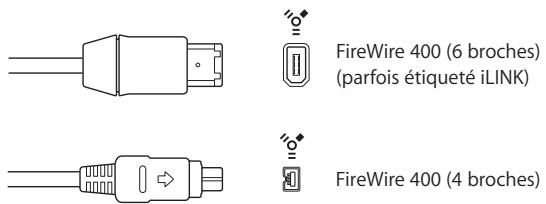
USB (universal serial bus)
USB est une norme grand public destinée aux périphériques et autres dispositifs informatiques. La norme USB 1.1 permet un débit de transmission de données très inférieur à celui de FireWire (11 Mbits/sec). USB 2.0, toutefois, transfère les données à une vitesse de 480 Mbits/sec. Elle permet un fonctionnement plug-and-play et la connexion de plusieurs appareils en série (chaîne). Certains périphériques USB tirent leur alimentation d'un câble USB, d'autres nécessitent une alimentation séparée. Tous les ordinateurs Macintosh actuels comportent des ports USB 2.0.
Il existe deux types de connecteurs USB :
- Connecteur A, généralement utilisé pour connecter un appareil à un concentrateur USB.
- Connecteur B, généralement utilisé pour connecter des appareils les uns aux autres, et également pour connecter un appareil à un ordinateur.
Remarque: les interfaces audio USB doivent toujours être connectées directement à votre ordinateur. Évitez systématiquement les connexions via un concentrateur, l'écran, le clavier ou tout autre périphérique raccordé à votre ordinateur.

Contrairement aux interfaces FireWire et USB, les interfaces PCI (Peripheral Component Interconnect) nécessitent l'installation d'une carte dédiée sur votre ordinateur. Les PCI fournissent des taux de transfert de données rapides et une bande passante très élevée, ce qui vous permet d'enregistrer et de lire un grand nombre de fichiers aux fréquences d'échantillonnage et aux profondeurs de bits les plus élevées possibles.
ExpressCard est une version mise à jour des cartes PC (PCMCIA ou CardBus) installées sur les ordinateurs MacBook Pro. ExpressCard ressemble beaucoup aux interfaces PCI décrites ci-dessus, mais les cartes de ce format s'insèrent dans un logement situé à l'extérieur de votre ordinateur portable. Les cartes ExpressCard et PC disponibles comportent des interfaces audio, des disques durs, des interfaces réseau et SCSI, des adaptateurs sans fil, etc.
Câblage audio
Les types de connecteurs et câbles audio suivants sont généralement utilisés sur des équipements audio grand public et professionnels :
XLR - Jack audio d'1/4 de pouce et mini-jack d'1/8 de pouce RCA (Cinch) - Toslink AES-EBU, S/PDIF, ADAT
Les câbles et connecteurs XLR sont utilisés avec des micros de qualité professionnelle, des moniteurs et d'autres équipements de musique. Ils assurent un signal stable et de haute qualité à un niveau de + 4 dB.

Connecteur XLR (symétrique)
Jack audio d'un quart de pouce
Les connecteurs d'1/4 de pouce (parfois appelés phono ou prises phono) sont utilisés par un grand nombre d'équipements musicaux professionnels et grand public, y compris des instruments de musique, des amplificateurs, des haut-parleurs et des périphériques d'effets externes. Ils peuvent être équilibrés ou déséquilibrés. Certains appareils nécessitent des connecteurs TRS (Tip-Ring-Sleeve). Ces connecteurs à trois contacts sont utilisés pour des signaux mono équilibrés et des signaux stéréo déséquilibrés.

Prise 1/4 de po (TRS)

Prise 1/4 de po (TRS)
Mini-jack d'un huit de pouce
Les connecteurs mini-jack sont utilisés pour des entrées/sorties audio vers des ordinateurs, et sur certains appareils électroniques destinés au grand public, en particulier les appareils portables.

Mini-prise stéréo (asymétrique)
RCA (cinch)
Les connecteurs RCA sont utilisés sur les équipements audio grand public, tels que les chaînes hi-fi et les magnétoscopes.

Prise RCA (asymétrique)
Aes/ebu, s/pdif et ADAT
Les protocoles AES/EBU, S/PDIF et ADAT fournissant une connexion numérique entre des équipements audio grand public et professionnels, notamment des interfaces audio, des machines DAT (bande audionumérique), des consoles de mixage, des échantillonneurs, etc.
Prise numérique optique TOSLINK
S/PDIF et AES/EBU fournissant deux canaux audio, lorsque le format ADAT optique en fournit huit. Vous pouvez utiliser des connecteurs optiques TOSLINK pour transporter des flux audio numériques entre des composants S/PDIF et ADAT.
Connexion de votre interface audio
Logic Express prend en charge la fonction plug-and-play pour les interfaces audio, ce qui permet de se connecter et de basculer sur une nouvelle interface audio lorsque Logic Express est en cours d'exécution. Lorsque vous vous connectez à un nouvel appareil, une alerte apparait, vous invitant à sélectionner et confirmer le gestionnaire et l'interface audio que vous souhaitez utiliser.
Toutes les interfaces audio numériques sont susceptibles de subir un temps de latence, c'est-à-dire un retard notable entre le moment où le signal audio est émis et celui où vous l'entendez. Une interface audio doit toujours être connectée directement à l'ordinateur, et non via un concentrateur ou en chaîne par l'intermédiaire d'un autre appareil. Cela peut, en effet, générer un temps de latence considérable, en particulier avec les appareils USB 1.1 qui sont plus lents.
Branchement MIDI
MIDI signifies Musical Instrument Digital Interface (interface numérique pour instruments de musique). Il s'agit d'une norme de connexion universelle à 5 broches et d'un langage informatique, qui permettent la communication entre des appareils MIDI.

Prise MIDI
Connexion des modules et des claviers MIDI
Si vous utilisez un simple clavier maître MIDI, n'intégrant pas de fonctions de génération audio internes, il suffit de connecter son port de sortie MIDI Out au port d'entrée MIDI In de votre interface MIDI, en utilisant un cable MIDI.
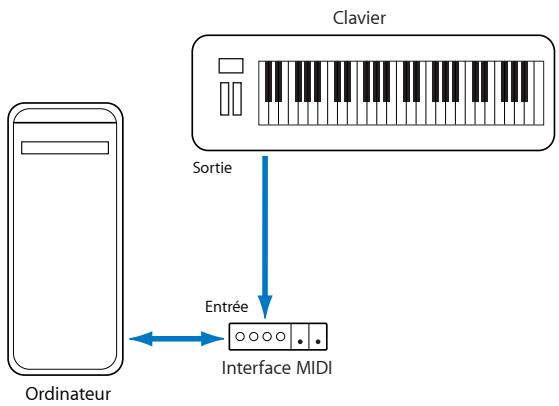
Si le clavier peut générer ses propressons, vous devez également connecter le port de sortie MIDI Out de l'interface MIDI au port d'entrée MIDI In du clavier. Si votre interface MIDI dispose de plusieurs sorties MIDI, connectez autres générateurs de sons (ou d'autres appareciels MIDI, tels que des surfaces de contrôle qui nécessitant une communication MIDI bidirectionnelle) à ces sorties.
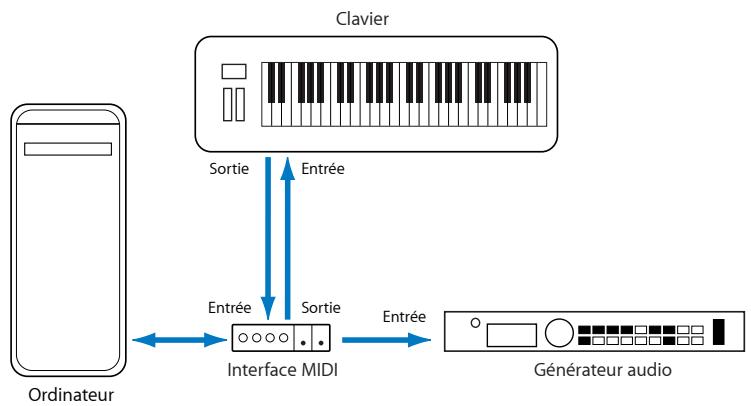
Si l'interface MIDI connectée à votre ordinateur ne dispose que d'une seule sortie MIDI, vous devez connecter l'entrée MIDI In du second générateur de sons au port MIDI Thru du clavier. Un troisième appareil pourrait être relié au port MIDI Thru de la seconde unité et ainsi de suite.
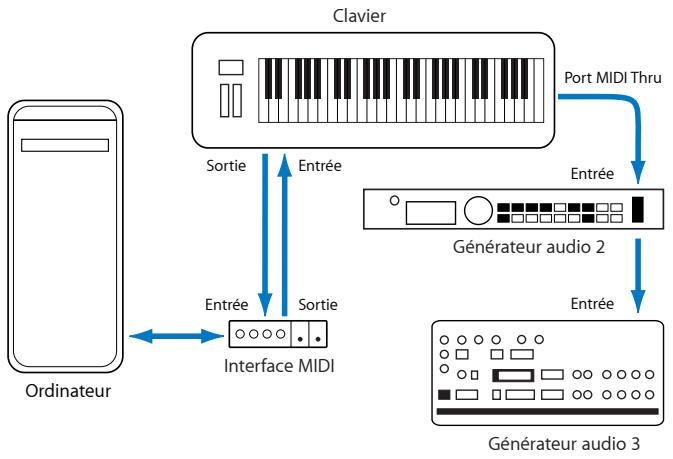
Le port MIDI Thru délivre toujours une copie des signaux reçus via le port d'entrée MIDI In de l'appareil. Il est préférible d'utiliser une connexion directe entre la sortie MIDI Out de l'ordinateur et l'appareil, que de mettre en chaîne un trop grand nombre d'appareils, les uns après les autres. Cela peut, en effet, entraîner des problèmes de décalage temporel dans la chaîne si de nombreuses commandes MIDI sont envoyées sur une courte période. Cela s'explique par le léger retard induit par chaque relais du MIDI In au MIDI Thru. C'est pourquoi il est recommandé d'utiliser une interface MIDI à plusieurs entrées/sorties dans les studios disposant de plusieurs contrôleurs et générateurs de sons MIDI.
Utilisation d'appareils MIDI multicanaux
La plupart des générateurs de sons MIDI modernes peuvent recevoir simultanément des données MIDI sur plusieurs canaux MIDI (appareils MIDI multitimbraux). Chaque canal MIDI peut être affecté à une tonalité ou à un son, tel que le piano, les instruments à cordes, la basse, etc.
Pour tirer pleinement parti des fonctionnalités de chaque appareil multitimbral connecté, vous devez utiliser des ports de sortie MIDI Out séparés (de l'interface MIDI de l'ordinateur aux ports d'entrée MIDI In) pour chaque appareil. Pour bien comprendre, imaginez un scénario où:
- Il y a quatre générateurs de sons MIDI capables de recevoir des données sur plusieurs canaux.
- Tous les appareils disposent de 16 canaux MIDI pour la réception.
- L'ordinaire ne dispose que d'une sortie MIDI Out, et tous les appareils sont connectés en chaîne via des connexions MIDI Thru vers MIDI In.
Logic Express permet de canaliser les données MIDI (en les acheminant via les canaux MIDI 1 à 16) et d'envoyer ces données canalisées vers des ports de sortie MIDI Out spécifiques. Malheureusement, dans le scénario ci-dessus, nous ne disposons que d'un seul port de sortie MIDI Out.
Dès lors, toutes les données envoyées sur le canal MIDI 1 seront envoyées aux quatre générateurs de sons MIDI installés en chaîne. Chaque générateur de sons MIDI lira les données d'entrée avec le son assigné au canal 1, qui peut être :
- Une cornemuse sur le module 1
- Une batterie sur le module 2
- Un effet d'hélicoptère sur le module 3, etc.
Le résultat sera sans doute coloré, mais certainement pas musical, à moins que vous ne soyez adepte de l'avant-garde. Le même processus s'applique aux 15 autres canaux MIDI.
Comme vous avez pu le constater dans cet exemple, l'interface MIDI peut être divisée en 16 canaux distincts, mais elle ne peut être divisée entre appareils, à moins d'utiliser une interface MIDI à plusieurs sorties.
Prenons le scénario décrit ci-dessus, en remplaçant l'interface MIDI à une seule sortie par une interface MIDI à 4 sorties, connectée via les ports de sortie MIDI Out A, B, C et D aux ports d'entrée MIDI In respectifs de chaque appareil. Il n'y a pas de connexions MIDI Thru, ce qui permet à Logic Express d'assigner et d'envoyer :
- un enregistrement ou une interprétation sur le canal MIDI 1 vers le port A/module 1,
- un autre enregistrement ou une interprétation (également sur le canal MIDI 1) vers le port B/module 2.
- un autre enregistrement encore, ou une autre interprétation sur le canal MIDI 1 vers le port C/module 3, et ainsi de suite sur les canaux et modules suivants.
En réalité, disposer d'une interface MIDI à plusieurs sorties revient à disposer de plusieurs canaux MIDI. Dans le présent scénario, cela revient à avoir 64 canaux MIDI indépendants, avec 16 canaux par port (A, B, C et D).
Cela permet de jouer jusqu'à 64 instruments différents en même temps via les générateurs de sons, mais cela permet également un contrôle MIDI complet pour chacun des canaux de chaque appareil. Cette option devient primordiale lors de l'arrangement et de l'orchestration d'un grand nombre de morceaux instrumentaux.
Si votre ordinateur dispose de plusieurs entrées MIDI, vous pouvez lui connecter les sorties MIDI d'autres contrôleurs et expandeurs MIDI.
Claviers MIDI USB
Si le clavier MIDI dont vous disposez est pourvu d'un connecteur USB, il n'est pas nécessaire d'utiliser une interface MIDI séparée, car elle est déjà intégrée au clavier. Veillez simplement à bien installer le gestionnaire, si nécessaire, et à connecter le clavier à votre ordinateur à l'aide d'un câble USB. Certains contrôleurs et claviers USB modernes sont automatiquement reconnus par Mac OS X.
Déconnexion d'un clavier MIDI de son générateur de sons
Si votre clavier dispose de sons internes, il est important de désactiver le déclenchement de cessons lors que vous appuyez sur les touches.
Autrement dit : si vous achetez un nouveau clavier prévu pour être utilisé sans séquenceur et que vous le connectez à un amplificateur, vous en attendrez sans doute qu'il produise un son lorsque vous jouez sur les touches. En d'autres termes, qu'il soit directement connecté au générateur de sons.
À l'inverse, cela n'est pas souhaitable lorsque vous utilisez un clavier MIDI avec Logic Express. Dans ce cas, le clavier est utilisé comme un appareil d'entrée de données informatiques, et Logic Express retransmettra les informations entrantes de l'interprétation au générateur de sons du clavier (ou à un instrument logiciel interne ou encore à un autre module de sons connecté, si vous le souhaitez).
Si la connexion directe entre le clavier et son générateur de sons n'est pas coupée, chaque note est jouée en double : l'une est jouée directement par le clavier vers le générateur de sons interne et l'autre est renvoyée vers le générateur de sons par Logic Express.
Non seulement cela génère un son phasé, mais cela réduit en outre de moitié la polyphonie du générateur de sons du clavier. Si vous vouliez contrôler ou enregistrer un autre module de sons ou instrument logiciel via votre clavier, les sons de ce dernier et ceux de l'instrument MIDI ou logiciel seraient également entendus (du fait de la connexion directe entre le clavier et le générateur de sons). C'est pourquoi le clavier doit être séparé de son propre générateur de sons.
Cette fonction est appelée Local Off et peut être activée directement depuis votre clavier. Pas d'inquiétude, vous pourrez toujours utiliser le générateur de sons de votre clavier. Logic Express peut toujours communiquer avec le générateur de sons de votre clavier comme avec n'importe quel instrument logiciel ou module de sons, dépourvu de clavier, auquel il serait connecté.
Remarque: si vous ne trouvez pas la fonction Local Off dans le menu MIDI de votre clavier, consultez le manuel correspondant pour connaître la (Meilleure) utilisation avec un séquenceur. Certains claviers vous donnent le choix entre Local, MIDI ou Both pour chacune de leurs parties (sons/canaux MIDI individuels des appareils MIDI multitimbraux). Le réglage MIDI, s'il est disponible sur votre clavier, est l'équivalent de la fonction Local Off.
Utilisation des appareils MIDI externes
Logic Express reconnaît tous les appareils MIDI configurés dans l'utilitaire AMS (Audio MIDI Setup), l'outil de configuration audio et MIDI intégré de Mac OS X. Vous trouvez cet utilitaire dans le menu Applications/Utilitaires. Pour en savoir plus sur son utilisation, consultez l'Aide d'AMS.
L'onglet Bibliothèque affiche tous les appareils MIDI détectés par l'utilitaire AMS (divisés en canaux MIDI, dans le cas d'appareils multicanaux) lorsqu'une piste MIDI externe est sélectionnée. Il vous suffit de sélectionner l'appareil/le sous-canal MIDI pour l'assigner à la piste.
Vous pouvez configurer des appareils MIDI externes dans l'inspecteur. Pour en savoir plus, reportez-vous aux rubriques « Instruments standard » à la page 968, « Multi Instruments » à la page 971 et « Instruments mappings » à la page 977.
Utilisation d'effets audio externes
Si vous souhaitez envoyer un son vers un appareil d'effets audio externes (contrôle via MIDI), vous devez insérer le module d'entrée-sortie dans l'un des emplacements d'insertion du canal audio que vous pouvez traiter. Pour plus d'informations, reportez-vous à la rubrique « Utilisation d'effets audio externes » à la page 277.
Remarque: le module d'entrée/sorting pour l'acheminement de périphériques externes est utile lorsque vous disposez d'une interface audio équipée de plusieurs ports d'entrée/sorting.
Configuration de votre matériel audio
Pour utiliser des interfaces audio spécifiques avec Logic Express, le pilote de l'appareil doit être installé, activé et configuré correctement. Les gestionnaires sont des programmes logiciels qui permettent d'utiliser différents matériels et logiciels avec Mac OS X. Ils permettent la reconnaissance de l'appareil par les applications telles que Logic Express, ainsi que la transmission des données entre les logiciels et le matériel, dans un format compris par les deux parties.
Vous pouvez sélectionner, activer et configurer un gestionnaire audio particulier via les préférences des périhériques audio de Logic Express.
- Choisissez Logic Express > Préférences > Audio (ou utilisez le raccourci clavier Ouvrir les Préférences Audio), puis cliquez sur l'onglet Périphériques.
- Cliquez sur le bouton de la barre d'outils des préférences, CHOISSEZ Audio dans le menu local, puis cliquez sur l'onglet Periphériques.
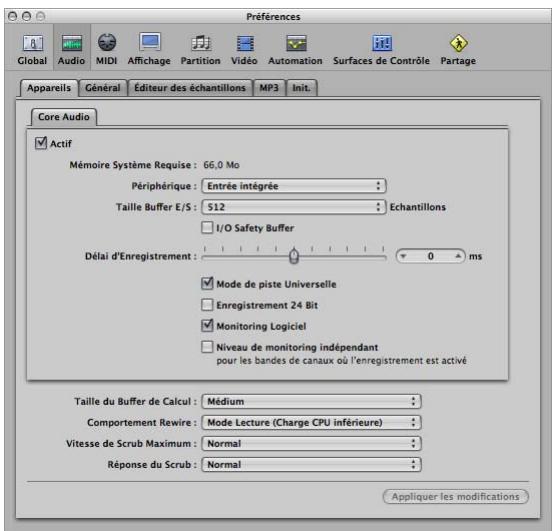
Sous Mac OS X, l'accès à tous les périphériques audio se fait via Core Audio, qui fait partie intégrante du système d'exploitation. Core Audio est un système audio haute performance, à faible temps de latence, qui permet à plusieurs applications d'utiliser une interface audio en même temps.
Logic Express est compatible avec tous les appareils audio équipés d'un gestionnaire Core Audio.
Configuration d'appareils core audio
Logic Express reconnaît automatiquement tout matériel Core Audio installé et utilise les réglages par défaut définis dans l'utilitaire Configuration audio et MIDI (Applications/Utilités/Configuration audio et MIDI). Il peut toutes être préférable d'optimiser les réglages de configuration de votre matériel individuel, en particulier si vous utilisez plusieurs interfaces audio ou un appareil à plusieurs entrées/sorties. Pour cela, cliquez sur Logic Express > Préférences > Audio > onglet Core Audio.
Activé
Cochez cette case pour activer le gestionnaire Core Audio.
Remarque : Dans les cas où le matériel souhaité n'est pas disponible, par exemple, lorsque votre interface audio n'est pas connectée (ou lorsqu'elle est désactivée), Logic Express sélectionne automatiquement le matériel audio intégré à votre Macintosh.
Mémoire système requise
La quantité de mémoire RAM disponible requise (en dehors de la mémoire assignée à Logic Express) est indiquée ici. Le volume requis change lors que vous modifiez les paramètres décrits ci-dessous.
Périscope
Cette option vous permet de choisir un appareil parmi les périphériques Core Audio installés, y compris le matériel audio interne. Il peut également s'agir d'appareils audio agrégés qui se composent de plusieurs interfaces audio. Pour plus d'informations sur les appareils agrégés, reportez-vous à l'aide sur la configuration audio et MIDI.
Taille mémoire tampon e/s
Ce paramètre détermine la taille de la mémoire tampon utilisée par le matériel audio, aussi bien en entrée qu'en sortie. Plus la mémoire tampon est petite, plus le temps de latence est réduit lors du contrôle en cours d'enregistrement ou de l'utilisation d'instruments logiciels.
Quelques points à prendre en compte :
- Plus ce paramètre est réduit, plus la pression sur l'unité centrale du système est élevée
- Il peut y avoir un niveau où la taille de la mémoire tampon E/S sélectionnée est trop faible pour votre système et autre alors la lecture. Cela apparaît généralement sous forme de parasites, de petits bruits secs et de grésillements sur votre morceau.
- Vous devez, par conséquent, utiliser la taille de mémoire tampon E/S la plus faible possible sans introduire ce type de phénomène.
Conseil : si vous trouvez une valeur de réglage de l'option Taille mémoire tampon E/S plus élevée et qui génère un faible temps de latence lors du contrôle de l'enregistrement et de la lecture d'instruments logiciels, utilisez-la. Cela permettra de minimiser l'impact sur l'unité centrale de votre système.
Délai d'enregistrement
Ce paramètre vous permet de retarder l'enregistrement audio d'une certaine valeur fixe, afin de compenser tout retard d'informations causé par le gestionnaire audio.
Remarque : vous n'avez pas, normalement, à modifier ce paramètre.
Mode de pistage universelle
Le mode de piste universelle est activé par défaut. Il vous permet de jouer des séquences mono et stéréo sur une seule piste. Vous devez le laisser activé.
Enregistrement 24 bit
Lorsque ce réglage est activé, Logic Express peut enregistrer des fichiers 24 bits. Les enregistrements 20 ou 24 bits offrent une amélioration significative dans la plage dynamique disponible, mais nécessitent des composants périphériques de haute qualité tels que des micros, des préamplificateurs et des convertisseurs numériques-analogiques/analogiques-numériques de haute qualité.
Les fichiers 20 et 24 bits utilisent une fois et demie l'espace disque utilisé par des fichiers 16 bits comparables.
Remarque: activer ce paramètre est utile uniquement si vous utilisez une interface 20 ou 24 bits.
Monitoring logiciel
Cette option vous permet d'activer ou de désactiver le Monitoring Logiciel (en écoutant le signal d'entrée réel). Dans la plupart des cas, vous devez la laisser activée.
Remarque : lorsque l'option Contrôle logiciel est activée, le signal audio est traité via le logiciel et un certain retard audible (couramment appelé « temps de latence ») est inévitable.
Si vous écoutez le signal enregistré via votre console de mixage, ou si vous interface audio prend en charge le contrôle matériel, vous devez désactiver cette option.
Niveau de monitoring indépendant pour les bandes de canaux activées pour l'enregistrement
Cochez cette case pour activer l'utilisation d'un niveau de monitoring indépendant pour les bandes de canaux audio activées pour l'enregistrement. Après avoir activé une piste pour l'enregistrement, vous pouvez régler le curseur sur le niveau de votre choix. Le niveau d'origine sera restauré lorsque vous désactiverez le bouton d'activation pour l'enregistrement.
Remarque: les réglages effectués à l'aide du curseur n'affectent pas le niveau lors de l'enregistrement, mais seulement lors du monitoring.
Taille de la mémoire tampon de calcul
Ce paramètre détermine la taille de la mémoire tampon utilisée pour calculer les effets et les versions mixées. Vous pouvez choisir entre différentes tailles : petite, moyenne et grande.
Remarque : les mémoires tampon les plus grandes génèrent un temps de latence plus important. En fonction de la vitesse de l'unité centrale, les mémoires tampon trop petites peuvent compromettre le traitement audio en temps réel.
Comportement rewire
Ce menu permet de configurer le comportement ReWire lors de l'envoi de données MIDI vers un instrument logiciel ReWire compatible.
- Mode Lecture: utilisé lors de la lecture de pistes MIDI via ReWire. Ce réglage nécessite moins de puissance d'unité centrale.
- Mode Live: utilisé lors de la lecture en direct d'un instrument ReWire. Ce réglage utilise davantage de ressources d'unité centrale, mais permet un temps de latence inférieur.
Vitesse de scrub maximum
Ce menu local vous permet de définir la vitesse de défilament. Vous pouvez choisir entre les options suivantes :
Normal : la vitesse de lecture normale est utilisée pour le défilament. - Double : la vitesse de lecture par défilament est deux fois plus rapide.
Réponse du scrub
Ce menu détermine le temps de réaction pour le défilement audio. Choisissez la valeur la mieux adaptée à votre configuration système. Les options sont les suivantes : Lente, Normale, Rapide, Plus rapide.
Dans ce chapitre, vous allez apprendre à lire et à répéter différentes parties de votre projet, ainsi qu'à naviguer à travers ces parties.
Logic Express offre un certain nombre de méthodes pour contrôler la lecture et la navigation dans les différentes rubriques de votre projet.
Vous supportez la barre de transport, les raccourcis clavier, la règle Mesure, ainsi que les marqueurs pour baliser des rubriques de votre projet et passer facilement d'une à l'autre. La tête de lecture indique la position de lecture en cours.
Ce chapitre se concentre sur l'utilisation de la barre de transport et de la règle Mesure pour la navigation. Des informations sur l'utilisation de marqueurs se trouvent dans le chapitre 6, « Utilisation des marqueurs » à la page 131.
Réglage de la position de la tête de lecture
La tête de lecture est une ligne verticale qui indique la position en cours dans toutes les fenêtres temporelles horizontales.
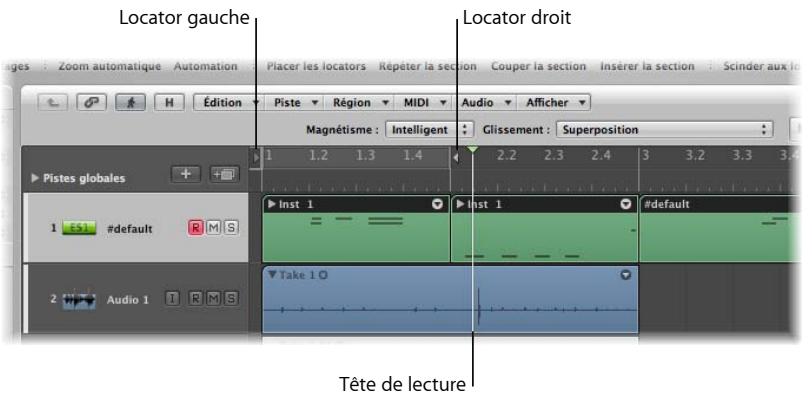
Pour placer la tête de lecture dans la règle Mesure :
- Cliquez sur la position voulue dans le tiers inférieur de la règle Mesure.
Double-cliquez dans le tiers inférieur de la règle Mesure pour repositionner la tête de lecture et basculer entre les modes lecture (ou enregistrement) et arrêt.
Le partie supérieure de la règle Mesure contient deux locators affichés sous forme de bande grise semi-transparente lorsqu'ils sont désactivés et sous forme de bande verte lorsque le mode Cycle est activé. Le point de départ de la bande est déterminé par la position du locator gauche, et le point d'arrivée par celle du locator droit. Pour en savoir plus sur l'utilisation des locators au moment de l'enregistrement et de la lecture, consultez le présent chapitre et les chapitres suivants.
Réglage de la tête de lecture avec l'écran de position
L'écran de position de la barre de transport affiche la position actuelle de la tête de lecture dans deux formats :
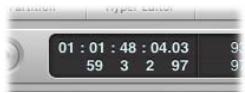
- Temps SMPTE : la ligne supérieure affiche la position de la tête de lecture en format de temps SMPTE ; heures : minutes : secondes : trames/sous-trames.
- Division musicale du temps : la ligne inférieure affiche la position de la tête de lecture en mesures, battements, division et ticks.
Un battement correspond au dénominateur dans la signature temporelle.
La valeur de la division est définie dans la barre de transport, en dessous de la signature temporelle.
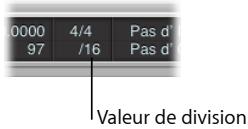
Un tick représente la plus petite subdivision possible d'une mesure ; le tick est égal à 1/3840e de note.
Pour définir la position de la tête de lecture dans l'écran de position, effectuez l'une des opérations suivantes :
- Cliquez sur l'un des nombres de l'écran de position en maintenant le bouton de la souris, enfoncez, puis déplacez la souris vers le haut ou le bas. Double-cliquez sur un champ d'affichage, puis tapez une nouvelle position.
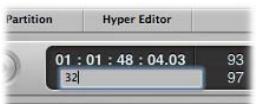
La tête de lecture rouge pour se placer à la position d'affichage.
Ajuster le premier nombre dans l'écran de mesure déplace la tête de lecture par mesures et par heures dans l'affichage SMPTE.
Ajuster le second nombre entraîne un déplacement par battements dans l'écran de mesure et par minutes dans l'affichage SMPTE, et ainsi de suite, en divisions de plus en plus petites avec les autres valeurs affichées dans l'écran de position.
Lors de la saisie d'une position entière, via l'écran de mesure, par exemple, procédez comme suit :
- 3 3 2 2, touche Entrée pour quitter le mode d'entrée de texte. 3.3.2.2, touche Entrée pour quitter le mode d'entrée de texte.
Si vous tapez simplement 3322 et que vous appuyez ensuite sur la touche Entrée, la tête de lecture se déplace jusqu'à la mesure 3322 et non à la mesure 3, battement 3, division 2, tick 2. L'avantage de cette approche est que vous pouvez naviguer rapidement jusqu'au début d'une mesure en saisissant simplement le premier chiffre.
Réglage de la tête de lecture au niveau d'un marqueur
Si vous avez utilisé un marqueur pour étiqueter un passage, cliquez n'importe où sur ce marqueur tout en maintenant la touche Option enfoncée pour positionner la tête de lecture au début de ce marqueur. Si Logic Express est arrêté, vous pouvez démarrer la lecture au début du marqueur en double-cliquant dessus tout en maintenant la touche Commande enfoncée.
Ajustement de la taille de la tête de lecture
Vous supportez ajuster l'épaisseur de la tête de lecture dans les préférences d'affichage générales.
Pour ajuster l'écran de tête de lecture :
1. Ouvrez les préférences d'affichage en effectuant l'une des opérations suivantes :
- Choisissez Logic Express > Préférences > Affichage (ou utilisez le raccourci clavier Ouvrir les préférences d'affichage).
- Cliquez sur le bouton « Barres d'outils de préférences », puis choisissez Affichage dans le menu.
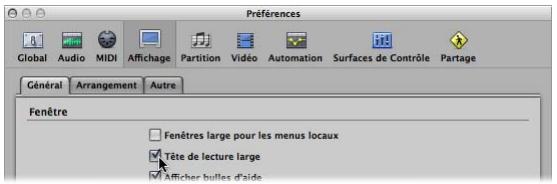
2 Clics sur l'onglet Général et activez la case « Tête de lecture large »
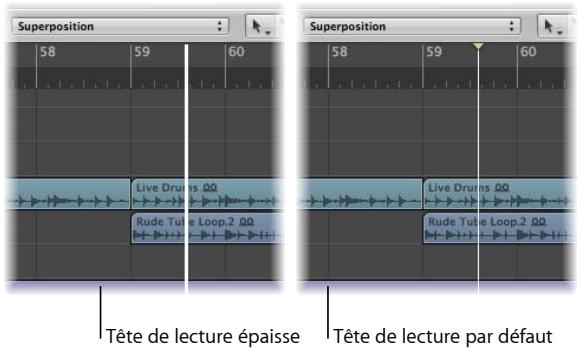
Utilisation des boutons de transport
Vous pouvez utiliser les boutons de transport de la barre de transport pour contrôler la lecture ou pour définir la position de la tête de lecture. Vous pouvez cliquer sur les boutons pour activer ou désactiver des fonctions ou derniers, utiliser les raccourcis clavier correspondants (raccourcis clavier de l'ordinateur) pour accélérer votre flux de production.
Remarque : la capture d’écran ci-dessous montre tous les boutons de transport. Les boutons disponibles dans la barre de transport de votre projet peuvent être différents, car vous pouvez la personnaliser. Pour plus d’informations, reportez-vous à la rubrique « Personnalisation de la barre de transport » à la page 123.

De gauche à droite :
- Aller au début : positionner la tête de lecture au début du projet. Raccourci clavier par défaut : Retour.
- Aller à la position : ouvre une zone de dialogue permettant de taper la position de la tête de lecture voulue (cible) sous forme numérique.
- Aller au locator gauche : place la tête de lecture au niveau du locator gauche.
- Aller au locator droit: place la tête de lecture au niveau du locator droit.
- Aller au début de la sélection: place la tête de lecture au point de départ de la première région ou du premier événement sélectionné dans la fenêtre active. Raccourci clavier par défaut: Maj + Retour
- Lire depuis le début : démarre la lecture au début du projet.
- Lire depuis le bord de fenêtre gauche : lit depuis le point le plus à gauche de la zone d'affichage visible dans la fenêtre active.
- Lecture depuis locator gauche : place la tête de lecture sur la position du locator gauche et commence la lecture.
- Lecture depuis locator droit : place la tête de lecture sur la position du locator droit et commence la lecture.
- Lecture depuis la sélection : place la tête de lecture au point de départ des régions ou des événements sélectionnés et commence la lecture. Raccourci clavier par défaut : Maj + Entrée.
- Rembobinage et Avance rapide: un clic sur l'un des boutons permet de déplacer la tête de lecture d'une barre, vers l'avant ou vers l'arrière. Cliquer en maintenant la touche Commande enfoncée permet de placer la tête de lecture sur le marqueur suivant ou précédent. Cliquer en maintenant l'un des boutons enfoncés permet de rembobiner ou d'effectuer une avance rapide. Cliquer sur l'un des boutons tout en maintenant le bouton de la souris enfoncé, puis glisser vers la gauche ou la droite pour effectuer une avance rapide ou un retour arrêté Shuttle (ces deux boutons permettent des déplacements Shuttle lorsqu'ils sont utilisés de cette façon).
- Stop: arrête l'enregistrement ou la lecture. Cliquer une seconde fois sur le bouton Stop place la tête de lecture au point de départ du projet ou à la position du locatorGLEAue si le mode Cycle est activé. Raccourci clavier par défaut : 0.
- Lecture: lance la lecture à partir de la position actuelle de la tête de lecture ou depuis la position du locator de gauche en mode Cycle. Raccourci clavier par défaut: Entrée.
- Pause: interrompt l'enregistrement ou la lecture, jusqu'à ce que vous cliquiez sur le bouton Pause ou Lecture.
- Enregistrement: cliquez pour commencer l'enregistrement (si une piste est activée pour l'enregistrement). Raccourci clavier par défaut : *. Cliquez tout en maintenant la touche Contrôle pressée ou cliquez avec le bouton droit de la souris pour ouvrir le menu Enregistrement.
- Capture de l'enregistrement : permet de conserver la performance la plus récente, même si Logic Express n'était pas en mode d'enregistrement lors de cette-ci.
Remarque: tous les raccourcis clavier du bouton de transport ci-dessus, à l'exception de Rembobinage et Avance rapide, utilisent le pavé numérique du clavier de votre ordinateur.
Utilisation des raccourcis clavier de transport
Il existe un certain nombre de fonctions de transport uniquement disponibles sous forme de raccourcis clavier. La plupart des raccourcis clavier correspondant à ces fonctions ne sont pas attribués par défaut. Vous devrez donc les définir. Reportez-vous à la rubrique « Attribution de raccourcis clavier à des touches de l'ordinateur » à la page 178.
- Lecture ou Stop : bascule entre la lecture et l'arrêt, en fonction de l'état de lecture ou d'arrêt au moment de l'utilisation de la commande. Raccourci clavier par défaut : Barre d'espace.
Conseil: la barre d'espace peut être utilisée pour démarrer ou arrêter la lecture de fichiers audio ou de régions dans l'Editeur des échantillons, le chutier audio et le navigateur de boucles, lorsque ces fenêtres sont au premier plan. Ce raccourci clavier particulièrement pratique mérite d'être mémorisé.
- Lecture depuis la mesure précédente : démarre la lecture au début de la mesure précédente.
- Arrête et va au locator gauche : arrête la lecture et place la tête de lecture à la position du locator gauche.
- Aller à la première position de lecture : place la tête de lecture à la dernière position atteinte avec une commande de positionnement ou un positionnement direct de la tête de lecture à l'aide de la souris ou de la règle.
- Arrêter et aller à la dernière position de lecture : comme ci-dessus avec arrêt de la lecture.
- Retour arrêté Shuttle et Avance rapide Shuttle : appuyer à plusieurs reprises sur les touches augmente la vitesse de rembobinage. Appuyer à plusieurs reprises sur la touche « shuttle » opposée ralentit la vitesse et, à terme, modifie le sens de rembobinage. Shuttle désactive le mode Cycle. La navigation par shuttle est arrêtée par la commande Stop.
- Aller à la fin de la sélection : place la tête de lecture à la fin de la première région ou du premier événement sélectionné dans la fenêtre active.
Remarque: Il existe un grand nombre de raccourcis clavier « Aller à » disponibles pour les marqueurs. Pour plus d'informations, reportez-vous à la rubrique « Navigation à l'aide de marqueurs » à la page 142.
Utilisation du mode cycle
Vous supportez utiliser le mode Cycle pour qu'un passage sélectionné soit lu à plusieurs reprises. Ce mode est utile pour
- composer une section d'un projet (un couplet ou un refrain, par exemple);
- s'entraîner avant d'effectuer un enregistrement;
- enregistrer des pistes individuelles de manière consécutive;
- modifier des événements;
- enregistrer plusieurs prises.
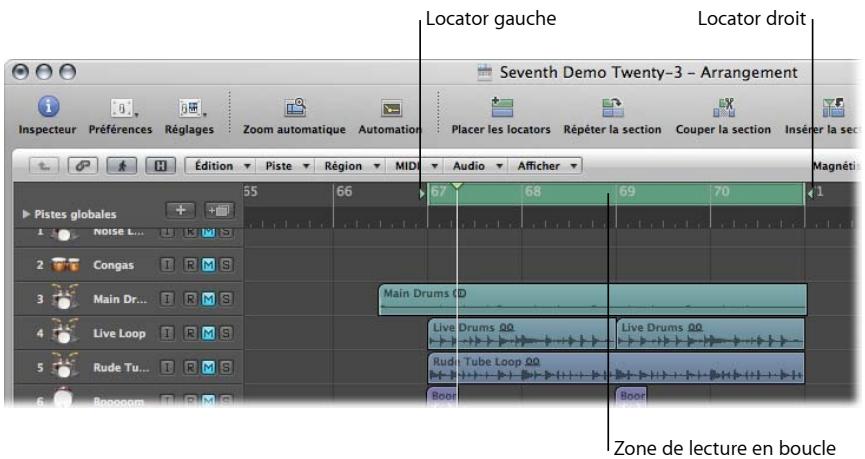
La zone de lecture en boucle est définie par la position des locators gauche et droit. Lorsque le mode Cycle est activé, il est affiché sous la forme d'une bande verte dans le haut de la règle Mesure.
Pour activer et désactiver le mode Cycle, procédez de l'une des manières suivantes :
- Cliquez sur le bouton Cycle dans la barre de transport (ou utilisez le raccourci clavier du mode Cycle).
- Cliquez sur la partie supérieure de la règle Mesure (sur la bande grisée des locators).
Comportement de Logic Express en mode Cycle :
- La tête de lecture passe de la fin du cycle au début.
- La commande Lecture commence la lecture depuis le début du cycle.
- Pour commencer la lecture depuis une autre position, clique deux fois sur Pause ou sur Pause, puis Lecture.
- Au point de saut de cycle, vous pouvez utiliser la fonction Suivi des Événements : Fichier > Réglages du projet > MIDI > Suivi > « Suivi sur le saut de Cycle ». Pour en savoir plus sur le suivi des événements, reportez-vous à la rubrique « Utilisation de la fonction Suivi d'événements » à la page 121.
- Vous pouvez déterminer la façon dont fonctionne l'enregistrement en mode Cycle, en utilisant les différentes options de la sous-fenêtre Fichier > Réglages du projet > Enregistrement.
Définition du cycle
Il existe plusieurs façons de définir un cycle. Vous pouvez :
- le tracer directement dans la règle Mesure (définir en fait les positions des locators gauche et droit),
- utiliser les affichages des locators dans la barre de transport,
- créé un cycle basé sur des séquences sélectionnées,
- créer un cycle basé sur des marqueurs.
Définition et ajustement d'un cycle dans la règle mesure
Cliquez dans le tiers supérieur de la règle Mesure tout en maintenant le bouton de la souris, puis définissez la zone du cycle en faisant glisser le pointeur de gauche à droite.
La zone de lecture en boucle s'affiche sous la forme d'une bande verte dans la règle Mesure et le mode Cycle est activé automatiquement.
Pour déplacer le cycle :
- Placez la souris au milieu de la bande de cycle verte (le curseur se transforme en main), puis faites-la glisser vers la gauche ou la droite.
Deux lignes s'étendent sur l'écran depuis les points de début et de fin du cycle. Cela facilite l'alignement du cycle avec les séquences dans la zone Arrangement ou des événements dans l'Éditeur de piano roll.
Pour redimensionner le cycle :
Saissez les poignées (triangles) à chaque extrémité du cycle pour déplacer les points de début ou de fin (vous pouvez même le faire en cours d'exécution de Logic Express).
Remarque: vous pouvez définir le début ou la fin d'un cycle (selon ce qui est le plus proche) en cliquant sur la position voulue dans la règle Mesure tout en maintenant la touche Maj enfoncée. Cela fonctionne même si la bande est en dehors de la plage visible ou si le mode Cycle est désactivé.
Lorsque vous pouvez définir la taille d'un cycle graphiquement dans la règle Mesure, ses points de début et de fin (et donc sa taille) sont quantifiés en fonction du réglage sélectionné dans le menu Alignment. Pour plus d'informations, reportez-vous à la rubrique « Alignment des régions modifiées sur des positions temporelles » à la page 329.
Définition d'un cycle via les écrans du locator de la barre de transport
Vous pouvez saisir au format numérique la position des locators et ce faisant, définir les limites du cycle, dans l'affichage des locators de la barre de transport. Les locators sont affichés sur la droite de l'écran Position : la valeur du haut indique la position du locator de gauche et celle du bas, la position du locator de droite.
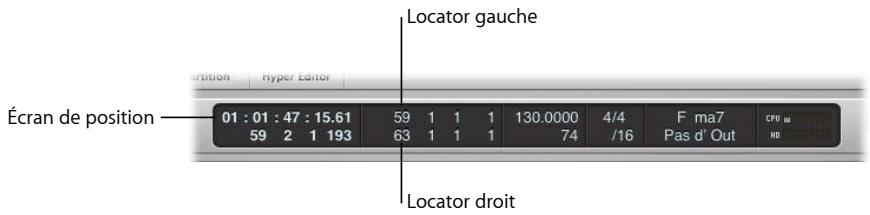
Pour définir des positions de locator dans la barre de transport, procédez de l'une des manières suivantes :
Double-cliquez sur l'une des zones de l'écran du locator, puis tapez directement une valeur de position de gauche ou de droite.
Tapez toutes les valeurs de mesure, de battement, de battement secondaire et de tick (en insérant un espace ou un point entre les numéros), puis appuyez sur Retour pour fermer la zone d'entrée et définir le locator.
Remarque: vous pouvez définir rapidement le locator au début d'une mesure en tapant simplement le premier chiffre.
- Cliquez en maintenant le bouton de la souris enfoncé sur l'une des zones de numéros de locator gauche ou droit dans la barre de transport, puis déplacez la souris vers le haut ou vers le bas.
La limite de cycle correspondante (si elle est affichée dans la règle Mesure) se déplace en conséquence.
Utilisation des boutons de mode de la barre de transport pour définir des locators
Vous pouvez utiliser les commandes suivantes, disponibles sous la forme de boutons de la barre de transport, pour définir les positions de locator. Vous pouvez cliquer sur les boutons pour activer ou désactiver des fonctions ou mistréncore, utiliser les raccourcis clavier correspondants (raccourcis clavier de l'ordinateur) pour accélérer votre flux de production.
Remarque: la capture d’écran ci-dessous montre tous les boutons pertinents. Les boutons disponibles dans la barre de transport de votre projet peuvent être différents, car vous pouvez la personnaliser. Pour plus d’informations, reportez-vous à la rubrique «Personnalisation de la barre de transport» à la page 123.
- Régler locator gauche et Régler locator droit : ces boutons permettent de taper directement l'un des points de locator dans une zone de dialogue. Également disponibles en tant que raccourcis clavier.
- Régler le locator gauche sur la tête de lecture et Régler le locator droit sur la tête de lecture : la position actuelle de la tête de lecture est utilisée pour définir la valeur du locator gauche ou droit.
- Déplacer en avant les locators par longueur de cycle et Déplacer en arrière les locators par longueur de cycle : déplace le passage du cycle d'une longueur égale à la longueur du cycle. Également disponible en tant que raccourci clavier.
Utilisation de séquences ou d'événements pour définir un cycle
Vous supportez utiliser les raccourcis claviers suivants pour définir
- Définir des locators par séquences/événements : définit des locators aux points de début et de fin des séquences ou événements sélectionnés.
- Définir des locators et dire : définit des locators aux points de début et de fin des régions (ou événements) sélectionnés, puis commence la lecture.
- Régler les locators arrondis sur les séquences/événements : arrondit la position des locators selon la ligne de mesure la plus proche des points de début et de fin des séquences ou événements sélectionnés.
- Définir des locators arrondis et lire et Définir des locators arrondis et enregistrer : arrondit la position des locators selon la ligne de mesure la plus proche des points de début et de fin des séquences ou événements sélectionnés et commence la lecture ou l'enregistrement.
- Définir des locators arrondis et lire en boucle et Définir des locators arrondis et enregistrer en boucle: arrondit la position des locators selon la ligne de mesure la plus proche des points de début et de fin des séquences ou événements sélectionnés et passer au mode de lecture ou d'enregistrement en boucle.
Définition d'un cycle à l'aide de marqueurs
Si vous faites glisser un marqueur vers la partie supérieure de la règle Mesure, un cycle de même longueur que ce marqueur est automatiquement créé. Le chapitre 6, « Utilisation des marqueurs » à la page 131 fournit des détails sur la création et l'utilisation de marqueurs.
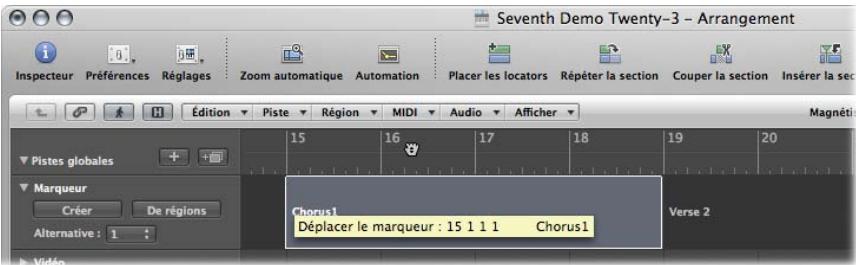
Vous pouvez aussi utiliser l'un des raccourcis clavier suivants
- Définir des locators par marqueur et activer la lecture en boucle : définit le cycle sur le marqueur sélectionné et active le mode Cycle. La longueur du cycle est déterminée par la longueur du marqueur.
- Placer les locators sur le marqueur suivant et activer la lecture en boucle : définit le cycle sur le marqueur suivant et active le mode Cycle.
- Définir des locators par marqueur précédent et activer la lecture en boucle : définit le cycle sur le marqueur précédent et active le mode Cycle.
Remarque : ces commandes conviennent parfaitement pour la répétition de passages au cours de performances en direct. Définissez des marqueurs pour toutes les parties de projet à répéter de cette façon au cours de votre performance.
Cycle d'omission
Vous pouvez omettre un passage en mode lecture, ce qui est utile pour tester l'effet musical de diverses transitions d'une rubrique de morceau à une autre, sans qu'il soit nécessaire de déplacer physiquement des séquences. Cette fonction est très pratique lors de l'arrangement.
Le cycle d'omission est également utile lors de l'édition pour ignorer les parties d'un projet qui ne doivent pas être affectées par l'édition.
Pour configurer un cycle d'omission, effectuez l'une des opérations suivantes :
- Faites glisser la zone du cycle d'omission de droite à gauche dans la règle Mesure. Si une zone de lecture en boucle (normale) existe déjà, vous pouvez échanger les locateurs gauche et droit en cliquant sur le bouton « Intervertir les locateurs gauche et droit » dans la barre de transport (ou via le raccourci clavier correspondant).
La zone Cycle d'omission est affichée sous la forme d'une barre rayée verte dans la règle Mesure.
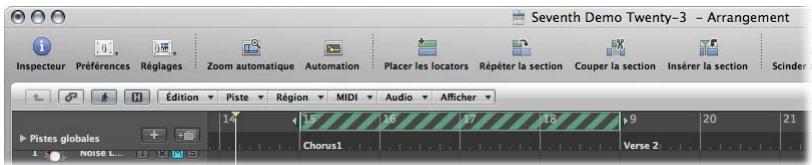
Lorsque la tête de lecture atteint la position du locator de droite, elle passe directement au locator de gauche (c'est-à-dire que la position des locators croit et gauche est interverte).
Utilisation de la fonction suivi d'événements
Si vous lancez la lecture au milieu d'un projet, il se peut que certains événements ne soient pas entendus (comme des notes, des événements de pédale Sustain et Pitch Bend commençant avant le point de départ de la lecture). Grâce à la fonction Suivi d'événements, Logic Express peut analyser le projet et inclure certains ou la totalité de ces événements lors de la lecture.
Pour configurer la fonction suivi d'événements :
Ouvrez les réglages du projet MIDI en procédant de l'une des manières suivantes :
- Choisissez Fichier > Réglages du projet > MIDI (ou utilisez le raccourci clavier correspondant).
- Cliquez sur le bouton de barre d'outils Réglages, puis choisissez MIDI.
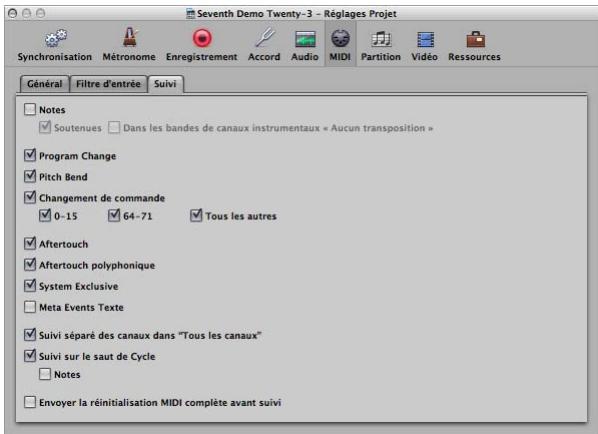
2 Cliquez sur l'onglet Suivi, puis cochez les cases de tous les événements que doit rechercher la fonction Suivi d'événements avant le point de départ de la lecture. Vous pouvez choisir parmi les options suivantes :
- Notes : les notes à dire au point de départ de lecture.
- Soutenues : les notes qui continuent à être lues au point de départ de lecture en raison d'un événement de pédale Sustain.
- Dans les bandes de canaux d'instruments « Aucun transposition » : les bandes de canaux d'instruments (particulièrement les percussions) peuvent se voir affecter le paramètre « Pas de Rég Trp » dans l'Inspecteur. Il s'agit d'un paramètre de lecture qui serait ignoré si la série contenant les notes de l'instrument était lancée à mi-chemin.
- Changement de programme : les changements de programme dans les séquences chevauchant le point de départ de la lecture sont envoyés lorsque la case est activée.
- Pitch Bend: les événements de ce type qui précèdent immédiatement le point de départ de lecture sont envoyés.
- Changements de commande 0-15, 64-71, Tous les autres: cliquez pour rechercher les contrôleurs continus 0 à 15, les contrôleurs de commutation continus 64 à 71 ou tous les autres contrôleurs.
- Aftertouch : cliquez pour rechercher des messages Aftertouch (de canal) monophonique.
- Aftertouch Polyphonique: activez pour rechercher des messages Aftertouch Polyphonique.
- System Exclusive: le message SysEx le plus récent avant le point de départ de la lecture est transmis. Meta Events Texte: le message Meta Event Texte le plus récent avant le point de départ de lecture est transmis.
- Suivi séparé des canaux dans « Tous les canaux »: les Multi Instruments (figurant dans l'Environnement) ont un canal général et peuvent posséder jusqu'à 16 sous-canaux MIDI. Activez cette option pour rechercher des événements sur chaque sous-canal MIDI, que sur le canal Multi Instrument général.
- Suivi sur le saut de Cycle: recherche et envoie tous les types d'événements si les points de départ et de fin du cycle se trouvent dans des séquences. Notes : limite la recherche de saut de cycle aux événements de type note.
- Envoyer la réinitialisation MIDI complète avant suivi : envoie un message de réinitialisation MIDI avant le suivi, garantissant que tous les périphériques MIDI déclenchés sont réglés sur leurs valeurs par défaut.
Il existe un problème potentiel lors du suivi de notes utilisées pour déclencher une boucle de percussions dans un échantillonneur. À moins que vous ne parveniez à démarrer la série MIDI précisée au début de la boucle d'échantillonnage, l'échantillon est déclenché au mauvais moment et est donc lu de façon désynchronisée avec d'autres séquences (au moins jusqu'à la prochaine note de déclenchement).
Ce problème se produit car la plupart des échantillonneurs ne peuvent dire les échantillons que depuis le début et ne peuvent pas les synchroniser avec le battement lorsqu'ils démarrent au milieu.
Pour éviter de déclencher les boucles de percussions d'un échantillonneur lors du suivi d'événements de type note :
1 Activez le paramètre « Aucun transposition » de votre instrument de boucles de percussions dans la zone Paramètres de piste de l'Inspecteur. 2 Désactivez l'option « Dans les bandes de canaux d'instruments « Aucun transposition » de l'onget Régliages du projet > MIDI > Suivi.
Ces réglages empêchent la lecture des boucles de percussions de votre échantillonneur jusqu'à ce qu'elles atteignent la prochaine note de déclenchement, lorsque le projet passe à une nouvelle position.
Le paramètre « Aucun transposition » empêche la transposition par les paramètres de lecture de la série, ce qui n'est pas souhaitable non plus pour les lessons ou les boucles de percussions.
Personnalisation de la barre de transport
La barre de transport propose un jeu de boutons, d'écrans et de curseurs par défaut. Ce sont les éléments les plus utilisés et les plus utiles pour la majorité des utilisateurs.
Il se peut cependant que vous ayez besoin d'accéder régulièrement à des fonctions particulières ne faisant pas partie du jeu par défaut, pour les raisons suivantes :
- type de projet utilisé : la bande son d'un film par exemple;
- méthode de travail très spécifique;
- volonté d'accéder rapidement à tous les éléments.
Quelle que soit votre motivation, vous pouvez facilement personnaliser la barre de transport en fonction de vos besoins.
Masquage et affichage des fonctions de la barre de transport
Vous pouvez masquer ou afficher indépendamment différentes parties de la barre de transport. Cela vous permet alors de contrôler la largeur de la barre de transport.
N'affichez sur la barre de transport que les fonctions auxquelles vous devez accéder régulièrement ou maîtrisez encore, configurez et mémoires tous les raccourcis clavier de transport ou de mode correspondants. Cela vous permettra d'étendre la zone d'affichage de la barre de transport, afin d'obtenir un plus grand nombre d'informations consultables rapidement.
Remarque: si vous voulez que toutes les commandes et options soient visibles dans la barre de transport, vous devez vous procurer un second écran d'ordinateur ou un écran ayant une résolution horizontale exceptionnellement élevée.
Conseil: Logic Express autorise l'ouverture simultanée d'un nombre illimité de barres de transport. Vous pouvez personnaliser individuellement chacune de ces barres de transport supplémentaires, afin de visualiser et d'accéder à d'autres fonctions qui ne tiendraient pas sur la barre de transport standard au bas de la fenêtre Arrangement. Des barres de transport personnalisées (et d'autres fenêtres) peuvent être enregistrées dans le cadre d'un screenshot.
Pour personnaliser la barre de transport :
1 Cliquez tout en maintenant la touche Contrôle enfoncée (ou cliquez avec le bouton droit de la souris) sur la barre de transport, puis choisissez « Personnaliser la barre de transport » dans le menu. 2 Activez ou désactivez les fonctions voulues en cochant des cases dans la zone de dialogue Personnaliser.
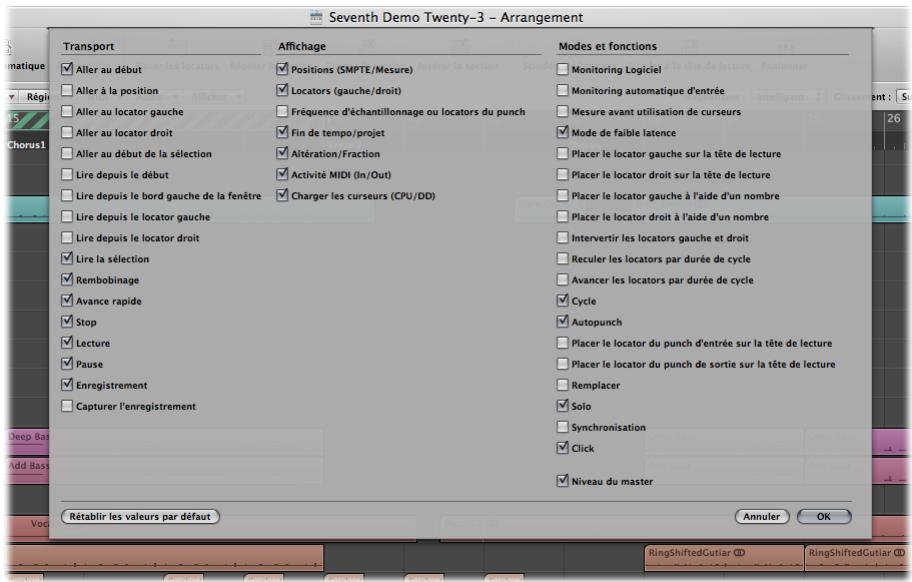
Boutons de transport
Cette zone contient des cases pour les boutons qui transportent littéralement la tête de lecture au sein du projet. Consultez la rubrique « Utilisation des boutons de transport » à la page 112 (dans ce chapitre) pour obtenir une explication sur chaque fonction et commande individuelle.
Zone d'affichage
Cette rubrique sert principalement à vous informer sur la position de la tête de lecture et des locators, mais vous pouvez aussi vous en servir pour naviguer dans le projet.

- Positions (SMPTE/Mesure): indique la position actuelle de la tête de lecture. La ligne du haut indique la position au format SMPTE (heures: minutes: secondes: images), la ligne du bas en mesures, battements, division et ticks.
- Locators (gauche/droit): la ligne du haut indique la position du locator gauche, la ligne du bas celle du locator droit. Les locators sont utilisés pour définir une rubrique particulière du projet pour un certain nombre de tâches d'enregistrement ou de lecture.
- Fréquence d'échantillonnage ou locators du punch : indique la fréquence d'échantillonnage du projet en cours ou les locators d'entrée/de sortie d'enregistrement Punch (lorsque le mode d'enregistrement Punch est activé). Comme pour d'autres zones d'affichage de la barre de transport, vous pouvez définir la fréquence d'échantillonnage ou les locators Punch à l'aide de la souris ou en saisissant directement des valeurs numériques.
- Fin de tempo/projet : l'écran Tempo indique la vitesse de lecture ou d'enregistrement en cours. L'écran Fin du projet affiche le nombre total de mesures ou de temps. Il se comporte comme un marqueur d'arrêt de lecture ou d'enregistrement pour le projet.
- Altération/Fraction : l'écran articulation (du temps) indique l'articulation temporelle de lecture ou d'enregistrement en cours, dans un format musical standard : 4/4, 5/4, etc. L'écran Division détermine la résolution d'affichage (et d'édition) actuelle. La valeur /16 indique qu'une mesure 4/4 est divisée en 16 sous-sections, soit 4 battements secondaires pour chaque battement de la mesure.
- Activité MIDI (E/S) : affiche les données MIDI entrantes et sortantes. L'écran Entrée MIDI (haut) affiche les noms des accords pour les données de note MIDI entrantes.
- Charger les curseurs (CPU/DD) : cliquez pour afficher les indicateurs de charge du processeur et de charge de début du disque dur. Double-cliquez pour ouvrir les indicateurs de charge sous forme de fenêtre distincte.
Modes et fonctions
Les boutons de mode et le curseur de niveau principal situés à droite sont utilisés pour plusieurs fonctions d'enregistrement et de lecture avancées, notamment la répétition de rubriques de projet, la réalisation de solos et l'enregistrement Punch. Les boutons ne déclenchent pas immédiatement une action. Ils servent à changer d'état de fonctionnement. Le bouton adéquat est mis en évidence pour indiquer que le mode est activé.

- Monitoring Logiciel: active le monitoring logiciel, permettant de traiter des sources externes via des effets Logic Express. Permet aussi d'entendre des sources externes lors de l'enregistrement. Monitoring automatique d'entrée : permet d'entendre automatiquement des sources externes au niveau des entrées audio.
- Témoin du vu-mètre pré'équilibreur: fait basculer tous les indicateurs de canaux de la table de mixage du mode pré'équilibreur (l'équilibreur de niveau sur chaque canal) au mode post'équilibreur (si désactifé) et vice versa.
- ai (temps de latence) généré par certains effets.
- Régler locator gauche et Régler locator droit : ces boutons permettent de taper directement l'un des points de locator dans une zone de dialogue. Également disponibles en tant que raccourcis clavier.
- Régler le locator gauche sur la tête de lecture et Régler le locator droit sur la tête de lecture : la position actuelle de la tête de lecture est utilisée pour définir la valeur du locator gauche ou droit.
- Déplacer en avant les locators par longueur de cycle et Déplacer en arrière les locators par longueur de cycle : déplace le passage du cycle d'une longueur égale à la longueur du cycle.
- Déplacer les locators à gauche par cycle : conserve le cycle existant, mais le déplace vers la gauche d'une valeur égale à la longueur du cycle. Par exemple, si le cycle a une longueur de 4 mesures et couvre les mesures 12 à 16, utiliser cette commande décale le cycle de quatre mesures vers la gauche, aboutissant à un cycle allant de la mesure 8 à la mesure 12.
- Déplacer les locators à droite par cycle : comme ci-dessus, mais déplace le cycle vers la droite.
- Cycle: active ou déactive la lecture ou l'enregistrement répété sur une rubrique de projet. Les limites du cycle sont indiquées (ou définies) par les valeurs des locateurs de gauche et de droite.
- Autopunch: active ou déactive le point de départ et de fin d'un enregistrement. Couramment utilisé avec les locators autopunch de gauche et de droite pour enregistrer automatiquement sur une rubrique de projet particulière. Cette méthode est souvent utilisée pour corriger une erreur dans un enregistrement vocal ou instrumental.
- Régler le point Autopunch gauche sur la tête de lecture : la position actuelle de la tête de lecture est utilisée pour définir la valeur du locator Autopunch de gauche.
- Régler le point Autopunch droit sur la tête de lecture: la position actuelle de la tête de lecture est utilisée pour définir la valeur du locator Autopunch droit.
- Remplacer : permet l'écrasement d'un enregistrement existant par un nouvel enregistrement.
- Solo : seules les séquences sélectionnées sont lues, le son des autres est désactivé.
- Synchro : activez cette option pour synchroniser Logic Express avec une source externe (faire de Logic Express l'« esclave » de synchronisation d'un autre périphérique). Cliquez tout en maintenant la touche Contrôle enfoncée ou cliquez sur ce bouton en le maintenant enfoncé pour ouvrir le menu Synchronisation.
- enant la touche Contrôle enfoncée ou cliquez sur ce bouton en le maintenant enfoncé pour ouvrir le menu Métronome.
- Niveau principal: cliquez pour afficher un curseur de volume à droite de la barre de transport. Ce curseur est directement lié au canal principal de la table de mixage et fait office de contrôle de niveau principal pour toutes les pistes audio et d'instruments logiciels.
Utilisation d'un affichage SMPTE ou d'un affichage de mesures géant
Vous pouvez configurer la barre de transport pour qu'elle présente un affichage SMPTE ou un affichage de mesures géant au lieu de la zone d'affichage de la barre de transport standard.
Vous pouvez aussi créer une fenêtre d'affichage SMPTE ou d'affichage de mesures géante.
Pour remplacer la zone d'affichage de la barre de transport standard par un affichage SMPTE ou un affichage de mesures :
- Cliquez sur la zone d'affichage de la barre de transport tout en maintenant la touche Contrôle enfoncée, puis choisissez « Grand affichage de la barre » ou « Grand affichage des codes SMPTE », en fonction de vos besoins.
La zone d'affichage de transport est remplacée par le grand affichage choisi.

Répétez l'étape ci-dessus pour revenir à l'affichage standard.
Pour ouvrir une nouvelle fenêtre d'affichage SMPTE ou d'affichage de mesures :
- Cliquez sur la zone d'affichage de la barre de transport tout en maintenant la touche Contrôle enfoncée, puis choisissez « Ouvrir affichage maxi de la barre » ou « Ouvrir l'affichage maxi des codes SMPTE », en fonction de vos besoins.
Une nouvelle fenêtre transparente flottante est alors affichée.
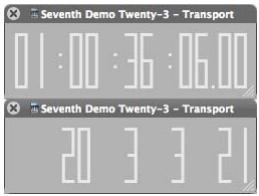
Elle peut être positionnée et redimensionnée librement.
Pour redimensionner la fenêtre d'affichage SMPTE ou d'affichage de mesures :
1 Positionnez le curseur sur l'un des bords ou coins inférieurs.
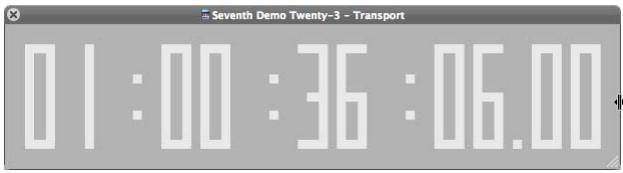
2 Lorsque le curseur se transforme en pointeur de redimensionnement, cliquez dessus et faites-le glisser dans la direction voulue.
Pour fermer l'affichage géant, cliquez sur l'icône de fermeture située dans le coin supérieur gauche de la fenêtre.
Remarque: Logic Express autorise l'ouverture simultanée d'un nombre illimité de fenêtres de transport (et d'affichage SMPTE ou d'affichage de mesures géantes).
Personnalisation des affichages de mesures, SMPTE et du tempo
Vous pouvez personnaliser les affichages de mesures, SMPTE et du tempo dans les préférences d'affichage.
Pour personnaliser les affichages de mesures, SMPTE ou du tempo :
Ouvrez les préférences d'affichage générales en procédant de l'une des manières suivantes :
- Choisissez Logic Express > Préférences > Affichage (ou utilisez le raccourci clavier Ouvrir les préférences d'affichage).
- Cliquez sur le bouton « Barres d'outils de préférences », puis désissez Affichage dans le menu.
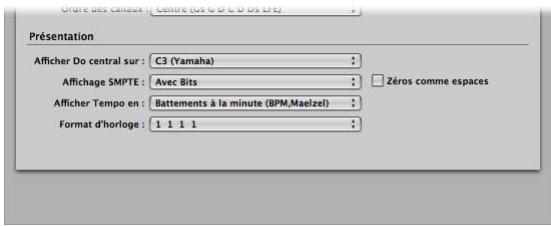
Choisissez l'un des réglages suivants dans le menu Format d'horloge :
- Format d'horloge 1 1 1 1
- Format d'horloge 1 1 1 1
- Format d'horloge 1 1 1 0
- Format d'horloge 1.1.1.0
- Format d'horloge 1 1. _ 1
- Format d'horloge 1.1.1
- Format d'horloge 1 1._0
- Format d'horloge 1.1.0
3 Choisissez l'un des réglages suivants dans le menu Affichage SMPTE :
- Avec Bits : les sous-images (de 0 à 79 bits SMPTE) sont affichées.
- Sans Bits : les sous-images ne sont pas affichées.
- Avec Quart d'images : les quart d'images sont affichés.
- Respecter taille des images, film 35 mm : l'affichage est défini en pieds et en images, pour les films de 35 mm.
- Respecter taille des images, film 16 mm : l'affichage est défini en pieds et en images, pour les films de 16 mm.
- Avec millisecondes : les fractions d'image sont affichées en millisecondes, et non en bits SMPTE (également appelés sous-images). N'oubliez pas que cette valeur dépend de la fréquence d'images : à 25 ips, une image dure 40 millisecondes, à 30 ips, elle dure environ 33 ms.
- Avec échantillons : les fractions d'image sont affichées comme des valeurs d'échantillon.
- Avec images et échantillons : les fractions d'image sont affichées, tout comme les valeurs d'échantillon.
4 Cochez la case Zéros comme espaces si vous voulez que les zéros soient représentés par des espaces et non par le chiffre 0 dans les affichages du temps SMPTE.
5 Choisissez l'un des réglages suivants dans le menu Afficher Tempo en :
- Battements à la minute (BPM, Maelzel) : battements par minute, jusqu'à quatre décimales pouvant être paramétrées individuellement.
- BPM sans décimales : battements par minute, sans aucune décimale.
- Images par clic avec croches : images par battement avec croches. L'unité ipc s'affiche après la valeur.
- Images par clic avec décimales : images par battement, jusqu'à quatre décimales. Faites attention, cet affichage peut être facilement confondu avec l'affichage BPM.
Les marqueurs ont pour principale fonction de baliser différentes parties d'un morceau et de permettre une sélection rapide de ces parties afin de les dire, de les modifier et de les arranger.
Ils sont utilisés comme une ASF de plan de route représentant un morceau sous forme graphique.
Ils peuvent être affichés et modifiés dans les zones de la fenêtre suivantes :
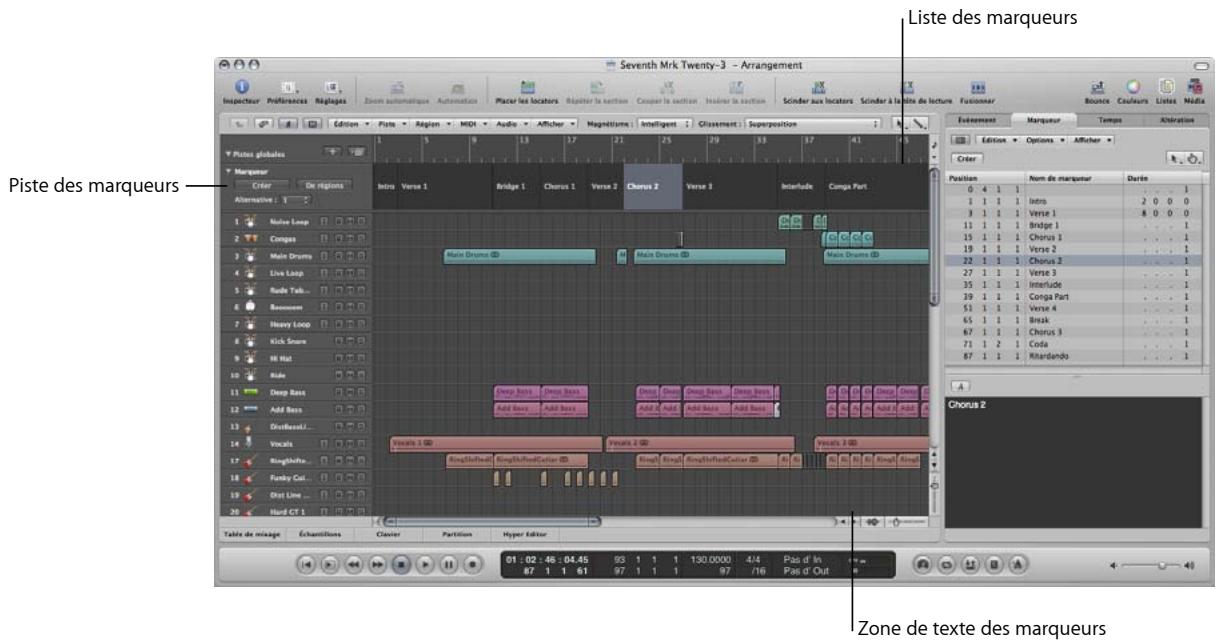
- iché dans la règle des mesures : elle vous permet de sélectionner, de copier, de déplacer ou de redimensionner des marqueurs directement avec la souris. Cliquez sur le triangle d'affichage situé dans l'angle supérieur gauche de la colonne de noms associée à la piste des marqueurs pour développer la hauteur de la piste, et afficher ainsi des contrôles supplémentaires. Vous pouvez ajuster le bord inférieur de la piste des marqueurs comme il vous convient, en la faisant glisser avec la souris vers le haut ou vers le bas.
- Liste des marqueurs : répertorie les noms de tous les marqueurs, ainsi que la durée et la position de la mesure. Zone et fenêtre Texte des marqueurs : affiche le texte associé au marqueur. Les marqueurs peuvent ainsi être utilisés comme des bloc-notes, permettant de sauvegarder, avec le morceau, des commentaires. Le texte du marqueur peut être tapé et
Exception faite des fonctions relatives au texte, les marqueurs peuvent également être considérés comme des zones de stockage de positions de locators (qui peuvent être nommés individuellement).
Ouverture des fenêtres et des zones relatives aux marqueurs
Comme mentionné dans l'introduction, Logic Express présente plusieurs méthodes pour interagir avec les marqueurs, les créer ou les supprimer.
Pour ouvrir la piste des marqueurs :
1 Cliquez sur le triangle d'affichage situé dans la zone d'en-tête Pistes globales. 2 Cliquez sur le triangle d'affichage de la piste des marqueurs.
Vous pouvez également définir et utiliser le raccourci clavier Afficher/Masquer la piste des marqueurs.
Pour ouvrir la liste des marqueurs, effectuez l'une des opérations suivantes :
- Cliquez sur le bouton Listes dans la barre d’outils Arrangement, puis sur l’onglet Marqueur (ou utilisez le raccourci clavier Afficher/Masquer la liste des marqueurs).
- Choisissez Options > Marqueur > Ouvrir la liste des marqueurs (ou utilisez le raccourci clavier correspondant).
Remarque: double-cliquez sur un marqueur (avec l'outil Pointeur) dans la Piste des marqueurs permet d'afficher ou de masquer la zone Liste. Le marqueur sur lequel vous avez cliqué est alors sélectionné dans la liste.
Pour ouvrir la fenêtre texte des marqueurs :
- Maintenez la touche Option enfoncée tout en double-cliquant sur l'un des marqueurs de la piste à l'aide de l'outil Pointeur. Le marqueur sur lequel vous avez cliqué est alors sélectionné dans la liste.
Remarque: veillez à ne pas effectuer cette opération lorsque l'outil Crayon est sélectionné, car vous créez alors un nouveau marqueur.
La fenêtre Texte des marqueurs est également disponible au bas de la fenêtre Liste des marqueurs, où elle est nommée « Zone de texte des marqueurs »
Utilisation des menus contextuels des marqueurs
Il est possible d'accéder à de nombreuses commandes concernant les marqueurs, telles que les commandes de sélection, d'édition et autres, en cliquant à n'importe quel endroit dans les zones de marqueurs tout en maintenant la touche Contrôle enfoncée (ou en cliquant avec le bouton droit de la souris). Ces commandes vous permettent d'accélérer votre travail.
Remarque : le menu contextuel accessible via le bouton droit de la souris n'est disponible que si l'option de menu local « Bouton droit de la souris : Ouvre le menu contextuel » est sélectionnée dans Logic Express > Préférences > Global > onglet Édition.
Création de marqueurs
Vous pouvez créer des marqueurs à n'importe quelle position du morceau. La rubrique suivante décrit toutes les options permettant de créer des marqueurs.
Pour créer un marqueur au début de la mesure la plus proche, effectuez l'une des opérations suivantes :
Dans la piste des marqueurs :
- Réglez la tête de lecture sur la position voulue, puis cliquez sur le bouton Créer.
- Sélectionnez l'outil Crayon, puis cliquez sur la position désirée.
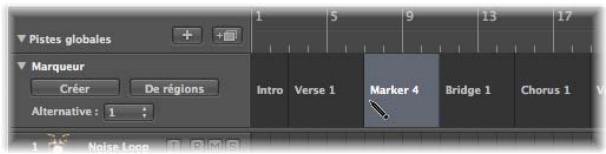
- Dans la règle Mesure : placez le pointeur sur le tiers inférieur de la règle Mesure, puis cliquez sur la position désirée tout en maintenant les touches Option et Commande enfoncées. Cette opération n'est possible que si la piste des marqueurs n'est pas affichée.
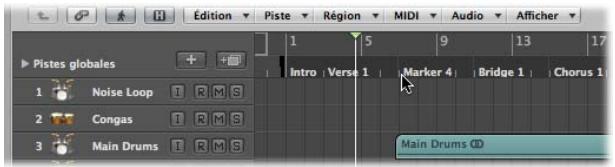
Dans la liste des marqueurs :
- Sélectionnez Options > Créer.
- Sélectionnez l'outil Crayon, puis cliquez dans la Liste des marqueurs.
- Cliquez sur le bouton Créer de la Liste des marqueurs.
- Dans n'importe quelle fenêtre : sélectionnez Options > Marqueur > Créer dans la barre des menus principale (ou utiliser le raccourci clavier Créer un marqueur).
Le marqueur est créé au début de la mesure la plus proche. Si un marqueur existe déjà à cet endroit (ou est éloigné de cette position de moins d’une valeur de noir), aucun marqueur n'est créé.
La durée du marqueur se prolonge automatiquement jusqu'au point de départ du marqueur suivant, ou jusqu'à la fin du morceau ou du dossier, s'il n'y a pas d'autres marqueurs.
Conseil : vous pouvez utiliser les raccourcis clavier Créer un marqueur pour ajouter des marqueurs à la volée au cours de la lecture.
Pour créer un marqueur qui ne soit pas arrondi à la mesure la plus proche :
- Dans n'importe quelle fenêtre : sélectionnez Options > Marqueur > Créer sans arrondis (ou le raccourci clavier Créer un marqueur sans arrondis).
- Dans la liste des marqueurs : Sélectionnez Options > Créer sans arrondis.
Pour créer un marqueur et déterminer sa position :
- Cliquez sur le début ou la fin de la zone des marqueurs de la liste des marqueurs avec l'outil Crayon, puis entrez la position désirée dans la zone de saisie correspondante.
Pour créer des marqueurs aux emplacements des régions actuellement sélectionnées :
- Dans la piste des marqueurs : cliquez sur le bouton De régions ou faites glisser une région d'une piste d'arrangement vers la piste des marqueurs.
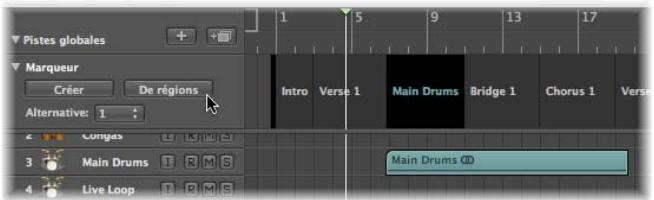
- Sélectionnez Options > Marqueur > Créer par régions, dans la barre de menus principale (ou utilisez le raccourci clavier Créer des marqueurs par régions).
Les marqueurs ainsi créés se voient attribuer les noms, la couleur, la durée et la position de mesure des régions dont ils sont dérivés.
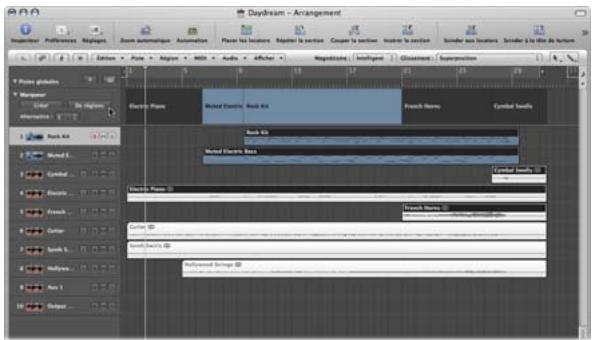
Pour créer un marqueur qui corresponde exactement à la durée et à la position d'une boucle :
- Faites glisser la boucle vers le bas, dans la piste des marqueurs ou dans le tiers inférieur de la règle des mesures.
La boucle ne peut être déplacée dans la règle des mesures que sur le plan horizontal ou vertical. Cela permet d'éviter d'effectuer de manière accidentelle les opérations suivantes :
- Déplacer la boucle lors de la création de marqueurs (en faisant glisser la boucle vers le tiers inférieur de la règle des mesures ou dans la Piste des marqueurs).
- Créer des marqueurs lors du déplacement de la zone de lecture en boucle.
Le déplacement des marqueurs et la boucle interagissent de la manière suivante :
- Lorsque vous faites glisser la boucle vers la zone des marqueurs dans la règle Mesure, le pointeur se transforme en main munie d'une flèche vers le bas et d'une flèche vers le haut. Lorsque vous déplacez le pointeur à l'horizontal dans la zone des marqueurs de la règle Mesure, le pointeur se transforme en main (sans flèches). La copie de la boucle vers la zone des marqueurs est annulée.
- Si vous déplacez d'abord la boucle à l'horizontal, puis tentez de le faire glisser vers la zone des marqueurs de la règle Mesure, aucun marqueur n'est créé.
- Si vous appuyez sur la touche Maj après avoir cliqué sur la boucle tout en maintenant le bouton de la souris enfoncé, vous pouvez déplacer la boucle à l'horizontal et la faire glisser vers la zone des marqueurs en un seul mouvement.
Remarque: si vous appuyez sur la touche Maj avant de cliquer sur la boucle, la limite de la boucle la plus proche est fixée à l'endroit où vous avez cliqué.
Pour copier un marqueur :
- Dans la piste des marqueurs : vous pouvez faire glisser le marqueur ou utiliser les commandes standard Copier (Commande C) et Coller (Commande V). Dans la liste des marqueurs : utilisez les commandes standard Copier et Coller.
Sélection de marqueurs
Pour sélectionner des marqueurs, vous pouvez utiliser les techniques de sélection habituelles. Pour plus d'informations, reportez-vous à la rubrique « Techniques de sélection » à la page 189.
Suppression de marqueurs
Vous pouvez supprimer des marqueurs à tout moment. Une fois supprimés, ils n'apparaissent plus dans la règle des mesures, la piste des marqueurs, la liste des marqueurs ni dans la fenêtre Texte des marqueurs.
Pour supprimer des marqueurs :
- Effectuez l’une des opérations suivantes dans la piste des marqueurs et la liste des marqueurs :
- Cliquez sur les marqueurs avec l'outil Gomme.
- Sélectionnez les marqueurs, puis choisissez Éditer > Supprimer (ou utilisez le raccourci clavier correspondant, par défaut : retard arrêté).
Dans la règle Mesure : saisissez le marqueur que vous souhaitez supprimer et faites-le glisser à l'extérieur de la règle des mesures. Relâchez le bouton de la souris lorsque le curseur représente une main maintenant deux flèches.
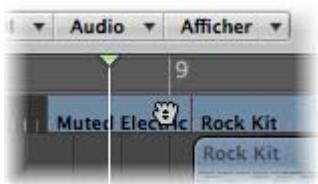
- À la position actuelle du morceau : Sélectionnez Options > Marqueur > Supprimer (ou utiliser le raccourci clavier Supprimer le marqueur).
Dénomination des marqueurs
Les marqueurs créés se voient automatiquement attribués le nom « Marqueur ## » (exceptés ceux issus de régions, comme indiqué ci-dessus). Les signes « ## » représentent une valeur numérique qui reflète l'ordre d'apparition des marqueurs dans la règle des mesures (soit « Marqueur 1 », « Marqueur 2 », etc.). Le nombre attribué dépend de l'ordre réel de tous les marqueurs du morceau, y compris ceux qui ont été renommés.
Les noms attribués automatiquement peuvent être modifiés directement dans la règle des mesures, la piste des marqueurs, la liste des marqueurs ou dans la fenêtre Texte des marqueurs.
La longueur du nom affiché dans la piste des marqueurs, la règle des mesures et la liste des marqueurs dépend de l'espace disponible sur l'écran ou de la position du marqueur suivant.
Si vous souhaitez modifier un nom de marqueur lors de sa création, maintenez les touches Contrôle + Option + Commandes enfoncées tout en cliquant sur la position de la piste des marqueurs désirée : une zone de texte s'affiche, vous permettant de saisir le nouveau nom. Appuyez sur la touche Retour pour valider le nom saisi. Vous pouvez également double-cliquer sur la règle Mesure tout en maintenant les touches Contrôle, Maj et Commande enfoncées (si la piste des marqueurs n'est pas visible).
Pour modifier le nom d'un marqueur dans la règle mesure :
1. Effectuez l'une des opérations suivantes :
- Sélectionnez Options > Marqueur > « Édition rapide de marqueur » (ou utiliser le raccourci clavier correspondant).
- Appuyez sur Contrôle et Maj tout en double-cliquant sur le marqueur.
2 Tapez le nom désiré dans la zone de texte.
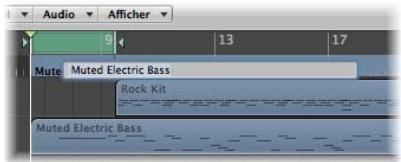
Pour modifier un nom de marqueur dans la Piste des marqueurs :
1. Effectuez l'une des opérations suivantes :
- Sélectionnez Options > Marqueur > « Édition rapide de marqueur » (ou utiliser le raccourci clavier correspondant).
- Sélectionnez l'outil Texte, puis cliquez sur un marqueur.
- Appuyez sur Contrôle et Maj tout en double-cliquant sur le marqueur.
2 Tapez le nom de marqueur désiré dans la zone de texte.
Pour modifier un nom de marqueur dans la Liste des marqueurs :
1 Cliquez sur le marqueur désiré dans la colonne des noms de marqueur. 2 Cliquez ou faites glisser le curseur dans l'entrée « Marqueur ## » de la Zone de texte des marqueurs au bas de la fenêtre, et tapez le nom désiré. Lorsque vous saisissez le nom, le texte affiché dans la colonne Nom de marqueur (et Piste des marqueurs) est mis à jour.
Pour modifier un nom de marqueur dans la fenêtre Texte des marqueurs :
Ouvrez le marqueur dans la fenêtre Texte des marqueurs, puis tapez le texte.
Toute frappe sur le clavier d'ordinateur (avec ou sans la touche Maj enfonnée) sera interprétée comme une entrée de texte si la fenêtre Texte des marqueurs est la fenêtre active, même si un raccourci clavier est défini pour la touche.
Le premier paragraphe de la fenêtre sera utilisé comme nom de marqueur.
Remarque: si vous utilisez la touche Retour pour créer des paragraphes dans la zone ou la fenêtre Texte des marqueurs, le premier paragraphe du texte s'affiche dans une ligne de titre distincte (du marqueur) dans la piste des marqueurs.
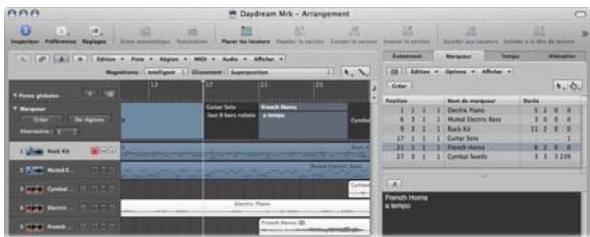
Contrairement au marqueur qui s'affiche uniquement dans la règle des mesures, le texte situé en dessous du premier paragraphe s'affiche également dans la piste des marqueurs, selon l'espace disponible (vous pouvez modifier la hauteur de la piste des marqueurs pour afficher la totalité du texte). Cette option peut être utilisée pour des notes techniques ou musicales, par exemple. Dans ce cas, la couleur du marqueur n'apparaît que dans la ligne du titre, le reste du texte étant affiché en blanc sur gris.
Modification de l'apparence du texte du marqueur
Vous pouvez modifier l'apparence du texte du marqueur dans la fenêtre et la zone Texte des marqueurs. Vous pouvez définir une police, une taille et un style différents pour n'importe quelle rubrique sélectionnée du texte du marqueur. Toutes les polices installées sur votre système peuvent être utilisées. Différentes couleurs peuvent être attribuées à l'ensemble du texte ou aux parties sélectionnées, ainsi qu'à l'arrière-plan de la zone et de la fenêtre Texte des marqueurs.
Pour modifier l'apparence du texte du marqueur :
1 Sélectionnez le texte de marquee que vous souhaitez modifier. 2 Cliquez sur le bouton Police de la fenêtre ou de la zone Texte des marqueurs ou de la fenêtre Liste des marqueurs.
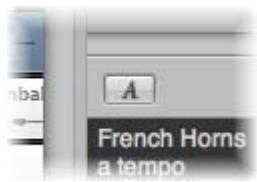
3 Effectuez les réglages désirés dans la fenêtre Police.
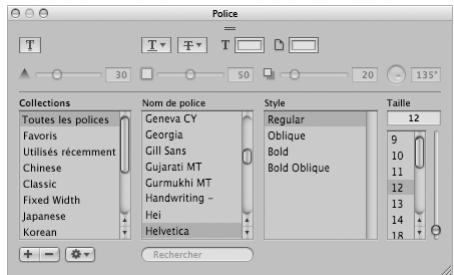
Modification des marqueurs
Les marqueurs peuvent être modifiés de différentes manières. Les tâches communes comprennent la modification des positions des marqueurs, l'attribution de couleurs aux marqueurs et l'ajustement de leur durée.
Pour modifier la position d'un marqueur, procédez de l'une des manières suivantes :
Dans la piste des marqueurs : faites glisser le marqueur vers la gauche ou la droite. - Dans la règle Mesure : faites glisser le marqueur vers la gauche ou la droite, tout en maintenant la touche Commande enfoncée. - Dans la liste des marqueurs : utilisez la souris comme un curseur sur l'affichage de la position de mesure, ou double-cliquez sur une valeur de position pour en saisir une nouvelle sur votre clavier.
Remarque: la définition des plus petits déplacements réalisables dans la Piste des marqueurs et dans la règle Mesure dépend du réglage de la division dans la zone Transport, du menu Alignment et du niveau de zoom horizontal (y compris le placement précis des échantillons aux niveaux de zoom les plus élevés). Observe la bulle d'aide pour connaître précisément les déplacements en cours. Des ajustements de position très fins peuvent également être obtenus grâce à la liste des marqueurs.
Dans certaines situations, il peut être nécessaire de bloquer la suppression des marqueurs. Heureusement, Logic Express a une caractéristique qui preserve la position temporelle absolue des événements.
Pour verrouiller la position des marqueurs sélectionnés :
1 Choisissez Options > Verrouiller la position SMPTE dans la liste des marqueurs (ou utilisez le raccourci clavier correspondant).
Cette opération permet de verrouiller (fixer) la position SMPTE des marqueurs. Ce statut est symbolisé par un cadenas placé en tête du nom du marqueur.
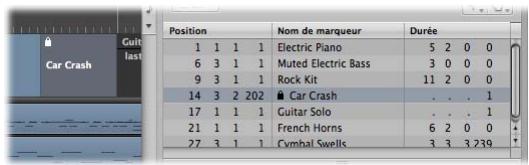
Ces marqueurs conservent toujours leur position temporelle absolue : si le tempo du morceau est modifié, les positions des mesures sont également modifiées afin de conserver les marqueurs aux mêmes positions SMPTE.
Conseil: vous pouvez également verrouiller/déverrouiller la position SMPTE des marqueurs depuis le menu Région de la zone Arrangement et le menu Fonctions des fenêtres Éditeur Clavier et Hyper Editor en activant l'affichage des pistes globales.
Pour déverrouiller la position des marqueurs sélectionnés :
- Choisissez Options > Déverrouiller la position SMPTE dans la liste des marqueurs (ou utilisez le raccourci clavier correspondant).
Remarque: il est impossible de déverrouiller la position SMPTE des marqueurs de scène (reportez-vous à la rubrique « Utilisation de marqueurs de scène » à la page 902).
Pour modifier la durée d'un marqueur :
- Dans la liste des marqueurs : placez le pointeur sur le bord du marqueur désiré. Lorsque le curseur se transforme en pointeur de redimensionnement, faites glisser l'extrémité du marqueur à la position désirée.
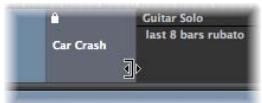
- Dans la liste des marqueurs : utilisez la souris comme un curseur sur l'affichage de la position de mesure, ou double-cliquez sur une valeur de position pour en saisir une nouvelle sur votre clavier.
L'extrémité du marqueur peut également être le début du marqueur suivant, en particulier si la durée du second marqueur n'a pas été définie. Les marqueurs ne peuvent pas se chevaucher.
Pour adapter un marqueur à une boucle :
- Faites glisser une boucle sur un marqueur dont l'extrémité gauche ou droite (ou les deux) se trouve à l'intérieur des limites de la boucle.
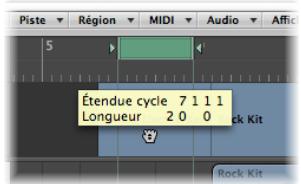
Le glissement de la zone de la boucle dans la règle des mesures est limité aux mouvements horizontaux et verticaux. Cela permet d'éviter d'effectuer de manière accidentelle les opérations suivantes :
- Déplacer la boucle lors de la création de marqueurs (en faisant glisser la boucle vers le tiers inférieur de la règle des mesures ou dans la Piste des marqueurs).
- Créer des marqueurs lors du déplacement de la boucle.
Conseil: si vous appuyez sur la touche Maj après avoir cliqué sur la boucle tout en maintenant le bouton de la souris enfoncé, vous pouvez déplacer la boucle à l'horizontale et la faire glisser sur un marqueur en un seul mouvement.
Remarque: si vous appuyez sur la touche Maj avant de cliquer sur la boucle, la limite de la boucle la plus proche est fixée à l'endroit où vous avez cliqué.
Pour attribuer une couleur à un marqueur :
- Sélectionnez un marqueur dans la piste des marqueurs, puis choisissez Présentation > Couleurs et cliquez sur la couleur désirée dans la palette proposée.
Si des couleurs sont utilisées, le texte du marqueur s'affiche automatiquement dans une couleur plus claire. Si vous créez des marqueurs à partir de régions, le marqueur correspondant utilise la couleur de la région.
Navigation à l'aide de marqueurs
Vous pouvez parcourir votre morceau à l'aide de marqueurs. Cela est utile lorsque vous souhaitez, par exemple, passer rapidement à une position spécifique du morceau (et modifier des régions ou des événements).
Pour déplacer la tête de lecture sur un marqueur, effectuez l'une des opérations suivantes :
Dans la piste des marqueurs : appuyez sur la touche Option, puis cliquez sur le marqueur. Dans la règle Mesure : appuyez sur la touche Commande, puis cliquez sur le marqueur. - Dans la liste des marqueurs : cliquez sur un marqueur à l'aide de l'outil Doigt. • Conseil : si vous appuyez sur la touche Option, puis cliquez sur un marqueur dans la liste des marqueurs avec l'outil Doigt, les locators sont définis sur les points de départ et de fin du marqueur sélectionné. Utilisez les raccourcis clavier Aller au marqueur numéro 1 à 20 (20 commandes différentes). Les nombres figurant dans ces commandes font référence à l'ordre (en série) de tous les marqueurs du projet. Le raccourci clavier Aller au marqueur ouvre une fenêtre qui vous permet de saisir le numéro de marqueur auquel vous souhaitez accéder. La tête de lecture se déplace alors au début du marqueur choisi.
Pour accéder au marqueur suivant ou précédent :
Utilisez les raccourcis clavier « Aller au marqueur précédent » et « Aller au marqueur suivant »
Les locators sont définis aux points de départ et de fin du marqueur sélectionné.
Pour commencer une lecture à partir de la position de départ d'un marqueur, effectuez l'une des opérations suivantes:
- Dans la règle Mesure : double-cliquez sur un marqueur tout en maintenant la touche Commande enfonnée.
- Dans la liste des marqueurs : cliquez sur un marqueur sans relâcher le bouton de la souris, à l'aide de l'outil Doigt.
Logic Express continue la lecture jusqu'à ce que le bouton de la souris soit relâché.
Pour créer une boucle à partir d'un marqueur, effectuez l'une des opérations suivantes :
- Faites glisser un marqueur jusqu'au tiers supérieur de la règle des mesures.
Cette opération permet de définir une boucle dotée des mêmes position et durée que le marqueur. Si Logic Express est arrêté lorsqu'il effectue cette action, la tête de lecture est replacée au point de départ de la boucle.
- Sélectionnez le marqueur, puis utilisez l'un des raccourcis clavier suivants :
- Définir des locators à l'aide d'un marqueur et activer la lecture en boucle
- Définir des locators à l'aide du marqueur précédent et activer la lecture en boucle
- Définir des locators à l'aide du marqueur suivant et activer la lecture en boucle
Personnalisation de l'affichage des marqueurs dans la liste des marqueurs
Il existe deux options permettant d'afficher la position et la durée d'un marqueur dans la liste des marqueurs :
- Présentation > Position et durée de l'événement en unités SMPTE : permet de faire basculer l'affichage de la durée et de la position du marqueur entre les positions de mesure et les positions temporelles SMPTE.
- Présentation > Durée en tant que position absolue : permet de faire basculer l'affichage de la durée du marqueur entre la durée (valeur relative) réelle et l'affichage (valeur absolue) de la position de fin du marqueur (indiquée comme une position de mesure).
Les projets logic express offrent des options couples de stockage et d'extraction de vos productions musicales.
Ce chapitre fournit des informations sur tous les aspects de la création et de la gestion des projets Logic Express.
Dans Logic Express, vous devez d'abord ouvrir ou créer un projet pour pouvoir commencer à travailler. Ce processus est similaire à l'utilisation d'une application de traitement de texte, où vous devez commencer par ouvrir un document pour pouvoir taper. Logic Express, comme les applications de traitement de texte, autorise l'ouverture simultanée de plusieurs documents (projets).
Le principal type de document de Logic Express est le fichier de projet. Il contient tous les événements MIDI et les réglages de paramètres (sauf les préférences et les raccourcis clavier), ainsi que des informations sur les fichiers audio et video à dire. Il est important de noter que les fichiers de projet pointent vers vos fichiers audio et video, qui sont stockés en tant qu'entités distinctes sur le disque. Les fichiers audio et video ne sont pas enregistrés avec le projet.
Lorsque vous créez un projet (ou que vous utilisez la fonction Enregistrer, en général), vous pouvez aussi choisir d'enregistrer tous les fichiers associés (ressources).
Logic Express crée un dossier de projet qui contient le fichier de projet, ainsi que des dossiers distincts pour les fichiers utilisés dans le projet (fichiers audio, etc.).
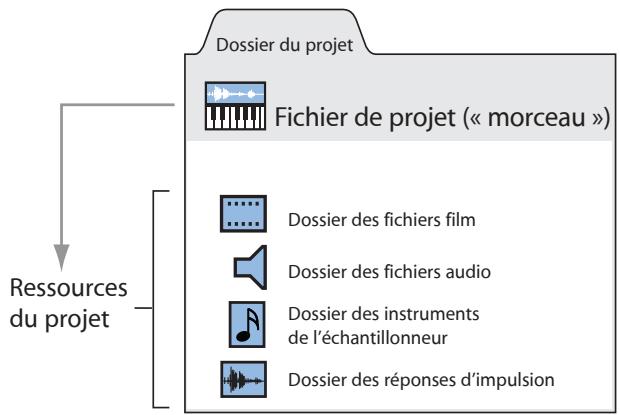
La possibilité d’enregistrer des projets sans ressources réduit la mémoire requise pour le stockage des projets, ce qui permet de facilement les transférer (physiquement ou comme pièces jointes de courrier) vers d’autres studios exploitant Logic. Cela signifie aussi que le projet, une fois déplacé, ne pourrait plus charger les fichiers audio et vidéo référencés, sauf si ces derniers sont également déplacés (en d’autres termes, le projet est enregistré avec ses ressources).
Les dossiers de projet permettent d'effectuer un suivi de votre travail ; en effet, tous les fichiers relatifs à un projet particulier sont enregistrés dans un seul emplacement. Ce système facilite la sauvegarde et le transfert de projets entre ordinateurs ou disques et permet d'éviter des problèmes graves tels que la perte de fichiers audio ou d'échantillons que vous devez rechercher ou recréer dans le studio.
Décision de projets
Dans Logic Express, vous devez accorder par créer un projet.
Pour créer un projet :
1. Choisissez Fichier > Nouveau (ou utilisez le raccourci clavier correspondant ; affectation par défaut : Commande + N). 2. Choisissez le modèle voulu dans la zone de dialogue Modèles.
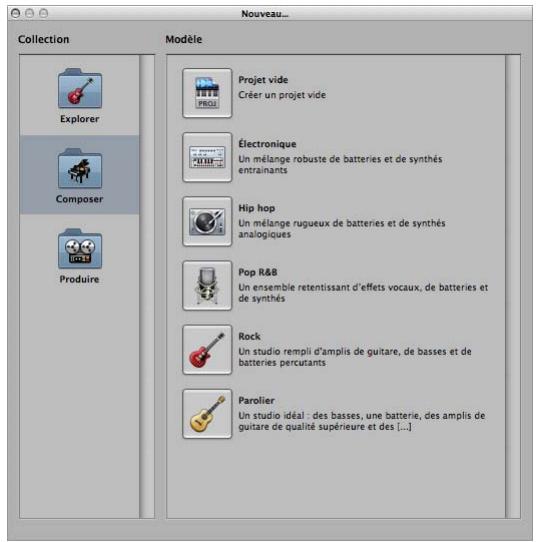
La zone de dialogue Modèles est scindée en deux zones : Collection et Modèle.
- Cliquez sur un dossier de collection pour afficher le modèle associé dans la zone Modèles.
- Cliquez sur un modèle pour le charger. Une zone de dialogue Enregistrer sous s'affiche automatiquement.
3 Accédez à l'emplacement dans lequel vous pouvez stocker le projet, puis tapez un nom pour le projet dans le champ correspondant.
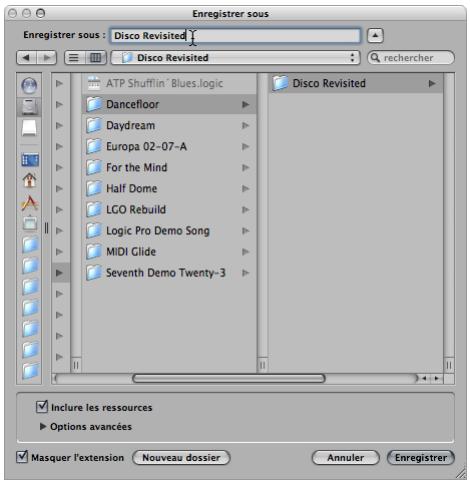
4 Cochez la case Inclure les ressources si vous pouvez inclure les fichiers audio et autres dans le dossier de projet (voir « Gestion des ressources d'un projet » à la page 162). Conseil: il est recommandé de cocher la case Inclure les ressources, car votre projet est ainsi « sécurisé ». En effet, vous pouvez alors déplacer ou copier le dossier du projet sans perdre les références des fichiers qui pointent vers des éléments contenus dans ce dossier. 5 Cliquez sur le triangle d'affichage Options avancées pour afficher et désigner les types de fichier à enregistrer dans le dossier de projet.
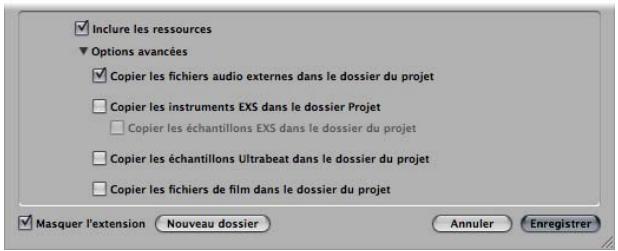
Vous pouvez modifier ces réglages à tout moment en choisissant Fichier > Réglages du projet > Ressources. Pour obtenir plus d'informations sur ces ressources de projet, reportez-vous à la rubrique « Gestion des ressources d'un projet » à la page 162.
6 Cliques sur enregistrer.
- Un dossier nommé contenant plusieurs sous-dossiers (selon les choix effectués aux étapes 3 et 4) est créé à l'emplacement cible.
- Par défaut, un sous-dossier Fichiers audio est créé dans le dossier de projet, même si vous n'avez pas activé la case Inclure les ressources. Ce dossier est utilisé pour les nouveaux enregistrements audio.
- Le chemin d'accès aux enregistrements audio est, par défaut également, automatiquement défini fonction du nouveau sous-dossier de projet/fichiers audio.
Si vous décidez de ne pas créer de dossier de projet dans un premier temps, mais que vous souhaitez le faire ultérieurement, choisissez simplement la commande Enregistrer sous.
Conseil : vous pouvez créer rapidement un projet par défaut vide en maintenant la touche Option enfoncée tout en choisissant Fichier > Nouveau.
Ouverture de projets
Dans Logic Express, vous devez d'abord ouvrir un projet pour pouvoir commencer à travailler.
Un projet peut aussi être constitué de données créées dans d'autres applications, comme les morceaux provenant de versions antérieures de fichiers XML Logic Express ou Final Cut Pro.
1. Choisissez Fichier > Ouvrir (ou utilisez le raccourci clavier correspondant, par défaut : Commande + O).
Si un projet est déjà chargé, vous serez invité à indiquer si le projet chargé doit être fermé ou non. Vous pouvez bloquer l'affichage de ce message en désactivant l'option « À l'ouverture d'un projet, demander de fermer les projets en cours », accessible via Logic Express > Préférences > Global > Gestion du projet.
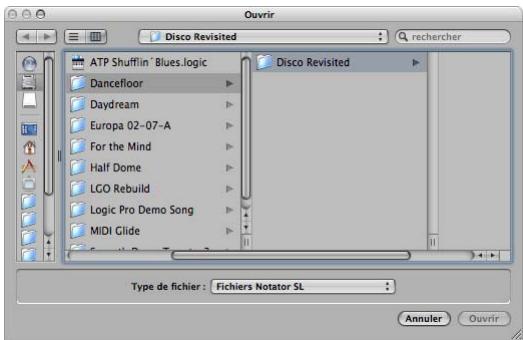
La zone de dialogue Ouvrir comporte un menu Type de fichier, permettant de choisir les options suivantes :
- Tout type de document Logic: affiche tous les types de documents pris en charge par Logic Express
- Projets Logic: projets créés avec la version en cours ou des versions antérieures de Logic
- Projets GarageBand: projets créés dans GarageBand
- Morceaux Notator SL : morceaux créés dans C-Lab/Emagic Notator ou Creator SL
- Fichiers MIDI : fichiers MIDI standard au format 0 ou 1
- Fichiers AAF: format AAF (Advanced Authoring Format) utilisé par d'autres applications DAW telles que Pro Tools.
- Fichiers d’échange OMF: fichier OMF (Open Media Framework) utilisés par d’autres applications DAW telles que Pro Tools
- Fichiers OpenTL : fichiers OpenTL (Open Track List) utilisés dans les appareils tels que les enregistreurs sur disque dur Tascam
- XML (Final Cut Pro) : norme de source libre prise en charge par Final Cut Pro et Soundtrack Pro
Pour plus d'informations sur les types de fichier, reportez-vous au chapitre 29, « Échange de projets et de fichiers » à la page 699.
2 Pour limiter l'affichage à certains types de fichier dans la zone de sélection des fichiers, choisissez le type voulu dans le menu Type de fichier. Choisissez « Tout type de document Logic » pour afficher tous les types de fichier pris en charge et y accéder. 3 Accédez au fichier voulu et sélectionnez-le, puis cliquez sur Ouvrir.
Pour ouvrir un projet récent :
- Choisissez le nom du projet directement depuis le menu Fichier > « Ouvrir le projet récent ». Cela permet de ne pas passer par la zone de dialogue Ouvrir. Vous pouvez effacer tous les éléments du menu « Ouvrir le projet récent » en CHOISANT Effacer le menu. Conseil : si vous regléz Action de démarrage (dans les préférences de gestion du projet) sur l'option « Ouvrir le projet le plus récent », Logic Express charge votre dernier projet automatiquement au démarrage (voir « Ouverture et création automatique de projets » à la page 151).
Ouverture de projets par glisser-déposer
Il est possible d'ouvrir des projets et des fichiers MIDI en les faisant glisser depuis le Finder dans la zone Arrangement. La position du curseur de la souris (lorsque vous relâchez le bouton) détermine l'emplacement du fichier importé.
Cela comprend la position (arrondie à la mesure la plus proche) et la destination de la première piste. Pour plus d'informations sur les fichiers MIDI standard, reportez-vous à la rubrique « Utilisation des fichiers SMF » à la page 707.
Vous pouvez aussi ouvrir un projet Logic Express ou un fichier MIDI en le faisant glisser sur l'icône Logic Express dans le Dock.
Ouverture de morceaux issus de versions antérieures à la version 8
Vous pouvez ouvrir des morceaux issus de Logic 5, Logic 6 et Logic 7 dans
Logic Express 8. Lors du chargement d'un morceau ou d'un projet créé dans une version antérieure à la version 8 de Logic, il est converti au format de la version 8. Une zone de dialogue Enregistrer sous s'ouvre pour vous permettre d'enregistrer le projet sous un nouveau nom. Le morceau de la version d'origine est conservé.
Important : les projets enregistrés dans Logic Express 8 ne sont pas compatibles avec les versions antérieures de Logic Express.
Navigation entre plusieurs projets
Vous pouvez ouvrir plusieurs projets simultanément, afin de copier ou de déplacer des données entre eux ou de comparer différentes versions d'un projet.
Pour naviguer entre les projets :
- Choisissez le nom du projet en bas du menu Fenêtre (le projet actif est signalé par une coche).
Ouverture et création automatique de projets
Vous pouvez configurer Logic Express pour ouvrir ou créer automatiquement des projets, au démarrage, en choisissant une action de démarrage dans l'onglet Logic Express > Prérérences > Globales > Gestion du projet.
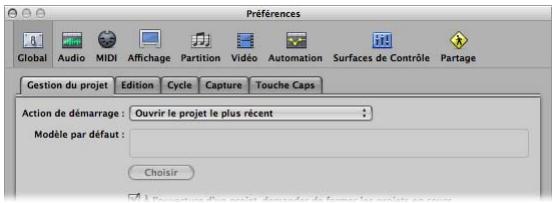
- Ne rien faire evez accéder un projet ou ouvrir un projet ou un modèle existant.
- Ouvrir le projet le plus recent: ouvre automatiquement le dernier projet ouvert la dernière fois que vous avez quitté Logic Express.
- Ouvrir un projet existant : affiche automatiquement la zone de dialogue Ouvrir, dans laquelle vous pouvez rechercher un projet existant.
- Créer un projet à partir d'un modèle: ouvre automatiquement la zone de dialogue Modèles.
- Créer un projet vide: charge automatiquement un projet vide et ouvre la zone de dialogue Enregistrer sous, dans laquelle vous pouvez nommer et enregistrer votre projet.
- Créer un projet via un modèle par défaut : ouvre automatiquement le modèle par défaut et
Pour définir le modèle par défaut:
1 Cliquez sur le bouton Choisir sous le champ Modèle par défaut dans l'onglet de préférences de gestion du projet. 2 Accédez au modèle (ou au projet) voulu et choisissez-le.
Le chemin d'accès complet et le nom du modèle ou projet choisi sont affichés dans le champ Modèle par défaut. Vous pouvez utiliser n'importe quel modèle ou projet comme modèle par défaut.
Importation de réglages à partir d'autres projets
Vous pouvez importer les réglages suivants à partir d'autres projets :
- Screenshot
- Jeux de transformations
- Jeux Hyper
- Jeux de partitions
- Styles de portée de partition
- Réglages de partition (tous les réglages du projet relatifs à la partition, comme Nombres et Noms ou Clés et Signatures.)
- Styles de texte de partition
Pour importer des réglages depuis un autre projet :
1 Choisissez Fichier > Réglages du projet > Importer réglages (ou utilisez le raccourci clavier Importer réglages).
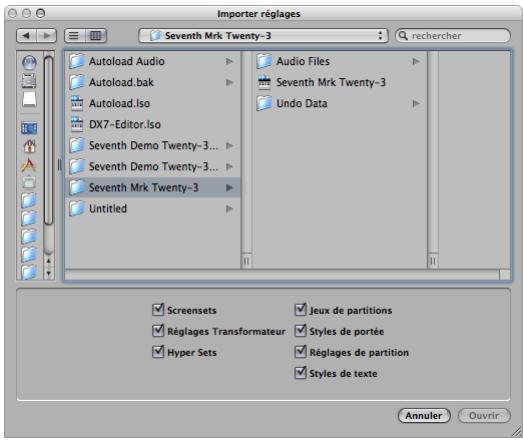
2 Sélectionnez les réglages voulus en cochant les cases au bas de la fenêtre Importation de réglages. 3 Accédez au projet voulu (celui depuis lequel vous voulez importer) et sélectionnez-le. 4 Cliquez sur Ouvrir (ou double-cliquez sur le nom du projet source).
Les réglages sont importés dans le projet actif.
Vérification et correction de projets
Il peut arriver que vous ayez besoin de connaître le nombre de séquences d'un projet, la quantité de mémoire utilisée, etc. Ces données sont disponibles dans la fenêtre « Informations sur le projet ». Il peut arriver, très rarement, qu'un projet semble lent ou devienne corrompu en raison de conflits liés au gestionnaire ou à la mémoire. En cas de corruption, un message d'avertissement vous informe de l'existence et de la nature du problème. Ces problèmes peuvent généralement être rectifiés dans la fenêtre « Informations sur le projet ».
Pour ouvrir la fenêtre « informations sur le projet » :
- Choisissez Options > « Informations sur le projet »
| Type | Objets | Événom. | Mémoire |
| Régions MIDI | 155 | 12620 | 437860 |
| Régions audio | 37 | 285850 | |
| Tempo Alternatifs | 1 | 20 | 1470 |
| Objets interne | 2 | 14 | |
| Signature Alternatifs | 1 | 4 | |
| Objets d'environnement | 85 | 0 | 88116 |
| Réglages de transformation | 1 | 978 | |
| Points d'Annulation | 31 | 282660 | |
| Staff Styles | 31 | 19844 |
La fenêtre « Informations sur le projet » fournit la fonction Réorganiser la mémoire qui permet d'augmenter la quantité de mémoire disponible et de prévenir certains types de corruption ou de problèmes relatifs à des projets.
Pour reconfigurer la mémoire :
- Cliquez sur le bouton Réorganiser la mémoire dans la fenêtre « Informations sur le projet ».
Simultanément, le projet en cours est contrôlé afin d'y détecter tout signe de dommage, de problèmes structurels et de blocs inutilisés.
Si des blocs inutilisés sont détectés (ce qui ne devrait normalement pas se produire), vous pouvez les supprimer et corriger le projet.
Remarque : Cette réorganisation est également effectuée automatiquement après l'enregistrement ou le chargement d'un projet. L'un des usages habituels (récommandé) de cette fonction a pour but de libérer de la mémoire après la fermeture d'un projet, si au moins deux projets étaient ouverts avant cette opération.
Définition des propriétés de projet
Après avoir créé un projet, il est nécessaire de vérifier, et de modifier si nécessaire, le nombre de propriétés du projet. Cette pratique est recommandée car elle limite le nombre de corrections à apporter par la suite, celle que la conversion de fréquences d'échantillonnage d'une centaine de fichiers audio ou plus. Cette rubrique présente les propriétés de projet que vous devez prendre en compte avant de commencer votre travail.
Définition de la fréquence d'échantillonnage
La fréquence d'échantillonnage du projet détermine le nombre d'échantillons utilisés par Logic Express pour la lecture audio. Lorsque vous ajoutez ou enregistrez des fichiers audio dans votre projet, leur fréquence d'échantillonnage est automatiquement adaptée à celle du projet.
Important : le réglage de projet « Convertir la fréquence du fichier audio lors de l'importation » doit être activé pour pouvoir adapter automatiquement la fréquence d'échantillonnage. Vous pouvez activer ce réglage dans la sous-fenêtre Fichier > Réglages projet > Ressources.
Pour définir la fréquence d'échantillonnage, effectuez l'une des opérations suivantes :
- Choisissez Fichier > Réglages du projet > Audio (ou utilisez le raccourci clavier « Ouvrir les réglages du projet audio »), puis choisissez la fréquence d'échantillonnage voulue dans le menu correspondant.
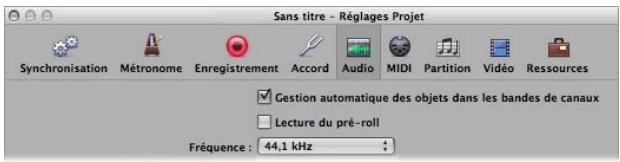
- Cliquez sur l'écran Fréquence d'échantillonnage dans la barre de transport, puis désissez la fréquence voulue dans le menu local.
Remarque: si l'écran Fréquence d'échantillonnage ne figure pas dans votre barre de transport, cliquez sur cette dernière en appuyant sur la touche Contrôle, puis choisissez « Personneliser la barre de transport » dans le menu local. Activez la case « Fréquence d'échantillonnage ou locators du punch » dans la zone de dialogue « Personneliser la barre de transport »
Vous constaterez peut-être que les fichiers audio de votre projet ne correspondent pas à la fréquence d'échantillonnage que vous venez de sélectionner. La lecture des fichiers qui ne correspondent pas à la fréquence d'échantillonnage du projet est anormalement plus lente (si la fréquence du fichier est plus élevée) ou plus rapide (la fréquence est plus faible).
Pour adapter la fréquence d'échantillonnage d'un fichier à celle du projet, vous pouvez procéder de deux façons :
Utilise la commande Copier/Convertir Fichier(s) du lecteur audio, puis replacez le fichier dans le projet.
Logic Express effectue une conversion de fréquence d'échantillonnage native en temps réel. Toute fréquence d'échantillonnage disponible dans Logic Express (via Audio > Fréquence d'échantillonnage) peut être utilisée pour la conversion, même si votre matériel audio ne prend pas en charge la fréquence sélectionnée.
La fonction logicielle native de conversion de fréquence d'échantillonnage s'adapte à la fréquence d'échantillonnage de tout matériel audio, permettant ainsi la lecture de projets sur pratiquement tout système audio, même si le matériel n'est pas compatible en termes de fréquence d'échantillonnage. Rien n'est perdu au cours du processus. Tout traitement et opération de bounce interne est toujours effectué à la fréquence d'échantillonnage d'origine et au niveau de qualité le plus élevé, même dans les cas où le matériel ne prend pas en charge une fréquence particulière. Cette fonction vous permet de travailler sur des projets créés sur des systèmes audio de pointe avec des configurations de niveau inférieur.
Exemple : un projet a été créé avec du matériel audio configuré pour fonctionner à 96 kHz. Déplacer ce projet sur un ordinateur portable ou sur une configuration qui ne prend pas en charge la fréquence d'échantillonnage du projet d'origine entraîne généralement une vitesse de lecture incorrecte. La fonction native de conversion de fréquence d'échantillonnage en temps réel va contrebalancer cet effet, permettant une lecture correcte du projet sur l'ordinateur portable, quelle que soit la fréquence d'échantillonnage.
Remarque: les fréquences d'échantillonnage élevées consomment plus d'espace disque et entraînent une surcharge du processeur.
Réglage du tempo d'un projet
Vous pouvez définir le tempo de base du projet dans le transport, la piste Tempo ou la liste des tempos. Logic Express affiche le tempo sous la forme de noires par minute ou de battements par minute (bpm). Le tempo varie de 5 à 9 999 bpm et peut être ajusté jusqu'à quatre décimales après la valeur entière.
Pour définir le tempo du projet, effectuez l'une des opérations suivantes :
- Cliquez sur la valeur de tempo du transport en maintenant le bouton de la souris enfon

- Cliquez sur la valeur de tempo dans la liste des tempos en maintenant le bouton de la souris enfon
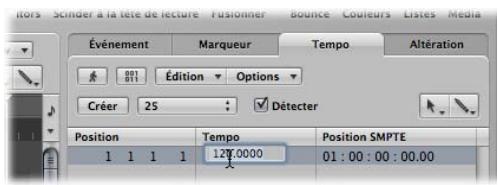
Ouvrez la piste Tempo et faites glisser la ligne de tempo vers le haut ou le bas avec l'outil Pointeur.
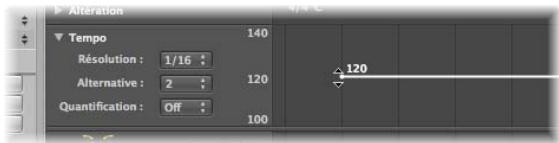
Pour plus d'informations sur les opérations avancées liées au tempo, reportez-vous au chapitre 30, « Opérations avancées relatives au tempo » à la page 719.
Réglage de l'articulation du temps dans un projet
La signature temporelle définit le nombre de battements que contient une mesure dans la règle Mesure, ainsi que la valeur de note qui constitue un battement.
Les signatures temporelles n'effectuent pas la lecture de votre projet, mais déterminent la grille d'édition du champ Arrangement et les éditeurs MIDI, comme l'illustrent les images ci-après. Les deux images représentent la même série MIDI, la première avec une signature temporelle de 2/8 et la deuxième de 6/8.
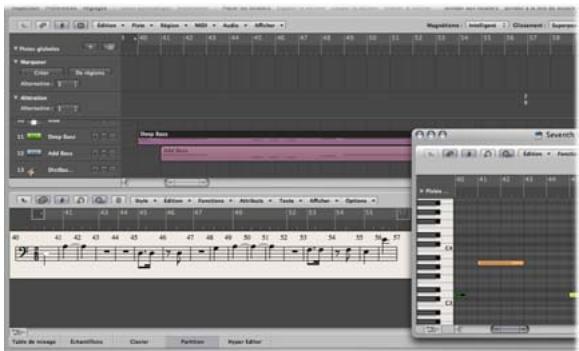
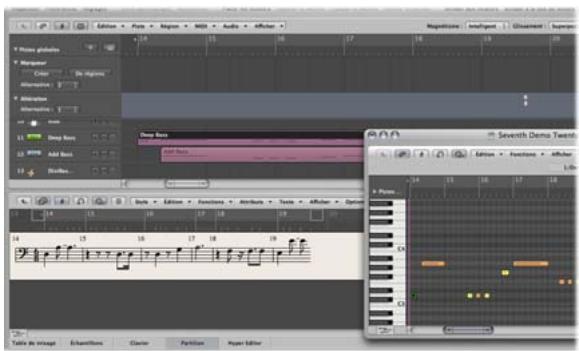
Vous pouvez définir la signature temporelle du projet dans le transport, la liste des signatures ou la piste Signature. Le transport affiche la signature temporelle dans le format suivant : numérateur : dénominateur de mesures : valeur de division.
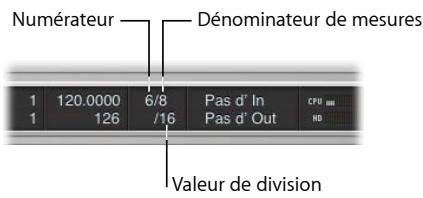
La valeur de division définit la division dans tous les écrans de position (comme dans les éditeurs d'événements) et forme la grille pour les différentes opérations relatives à la durée et au placement. La valeur de division est normalement réglée sur 1/16 de note mais dispose d'une plage de valeurs du 1/4 au 1/192 de note. Si la valeur de note de la division est supérieure ou égale au dénominateur de mesures, la troisième valeur de l'écran de position est automatiquement supprimée.
Conseil: vous pouvez utiliser le raccourci clavier « Définir la division supérieure/inférieure suivante » pour passer à la division immédiatement supérieure ou inférieure.
L'indicateur de tempo de la fenêtre Transport est toujours relatif aux noires, même si huit notes sont choisies comme dénominateur pour la signature temporelle.
Pour modifier la signature temporelle, effectuez l'une des opérations suivantes :
- Cliquez en maintenant le bouton de la souris enfoncé sur l’une des valeurs de signature temporelle de transport et faites-la glisser vers le haut ou le bas ou double-cliquez sur les nombres du champ et tapez une nouvelle valeur.
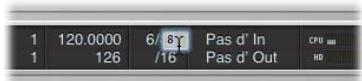
- Cliquez en maintenant le bouton de la souris enfoncé sur la valeur dans la liste des signatures, puis faites glisser cette valeur vers le haut ou le bas ou double-cliquez sur la valeur de signature, puis tapez une nouvelle valeur. Ouvrez la piste Signature et double-cliquez sur la valeur affichée. Définissez les valeurs du numérateur et du dénominateur (et d'autres réglages, le cas échéant).
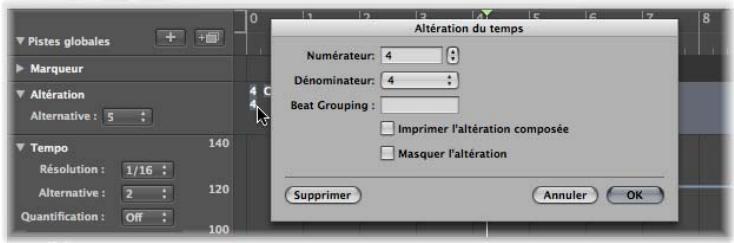
Pour en savoir plus sur les signatures temporelles, reportez-vous à la section « Utilisation des temps et des armatures » à la page 814.
Définition des points de départ et de fin d'un projet
Un projet début normalement à la position 1 1 1 1. Vous pouvez placer le point de départ du projet sur une position antérieure, permettant la lecture des commandes de temps faible ou de changement de programme avant le premier temps fort.
Pour définir le point de départ d'un projet :
- Faites glisser le marqueur de début du projet dans la règle Mesure vers la gauche ou la droite.
Pour définir le point de fin d'un projet, effectuez l'une des opérations suivantes :
- Faites glisser le marqueur de fin du projet dans la règle Mesure vers la gauche ou la droite.
Définissez la valeur voulue dans l'écran « Fin du projet numérique » de la barre de transport.
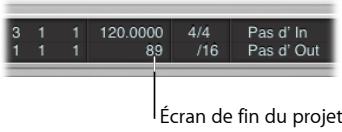
Remarque: si votre barre de transport n'inclut pas l'écran Fin du projet, cliquez dessus en appuyant sur la touche Contrôle et choisissez « Personnaliser la barre de transport » dans le menu local. Activez la case Tempo/Fin du projet dans la sous-fenêtre « Personnaliser la barre de transport »
Dès que Logic Express atteint le point de fin du projet, il s'arrête automatiquement sauf lors d'un enregistrement. Dans cette situation, le point de fin du projet est automatiquement déplacé à la fin de l'enregistrement.
Réglage du volume de base du projet
Vous pouvez définir le volume de base du projet en faisant glisser le curseur Niveau du master qui se trouve sur la droite de la barre de transport (si votre écran est assez large). Ce curseur est directement lié au canal principal de la table de mixage et fait office de contrôle de niveau principal pour toutes les pistes audio et d'instruments logiciels.
Important: ce curseur définit le niveau de lecture de votre projet et affecte le niveau général de votre mixage
Cliquez sur le symbole du haut-parleur à droite du curseur Niveau du master pour régler le curseur principal sur 0 dB.
Cliquez sur le symbole du haut-parleur à gauche du curseur Niveau du master pour activer le mode Niveau d'assourdissement : le volume de lecture adopte alors la valeur de Niveau d'assourdissement définie dans les préférences Logic Express > Audio > Général.
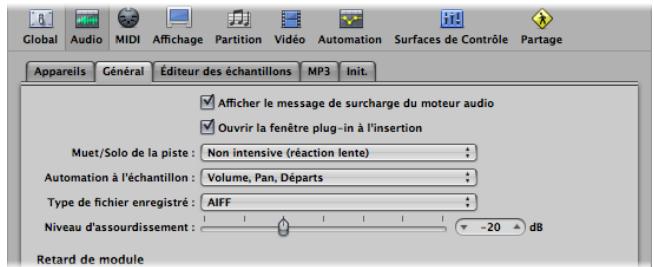
Cliquez à nouveau sur ce bouton pour désactiver le mode Niveau d'assourdissement et définissez le niveau sonore de la lecture à la valeur actuelle du curseur Niveau du master.
Ajustement des réglages du projet
Les réglages du projet incluent un certain nombre d'options pouvant avoir un impact significatif sur le comportement de Logic Express. Ils sont enregistrés indépendamment avec chaque projet, ce qui signifie que chaque projet peut avoir ses réglages propres. Vous pouvez à tout moment modifier les réglages d'un projet, mais il est généralement préféirable de commencer avec les réglages nécessaires, car cela rendra vos processus plus fluides.
Pour ouvrir les réglages d'un projet, effectuez l'une des opérations suivantes :
- Choisissez Fichier > Projet > Réglages (Synchronisation, MIDI, Partition, etc.) ou utilisez le raccourci clavier correspondant.
- Cliquez sur le bouton Réglages dans la barre d'outils, puis sélectionnez l'entrée de menu voulue.
Pour plus d'informations sur les réglages d'un projet, reportez-vous à la rubrique « Réglages du projet » à la page 1034.
Gestion des ressources d'un projet
Les réglages du projet comprennent également un onglet Ressources. Si vous avez enregistré votre projet avec ses ressources, vous pouvez utiliser cet onglet pour déterminer la façon dont les fichiers importés depuis des emplacements externes (emplacements en dehors du dossier du projet) doivent être traités.
Pour ouvrir les réglages de projet ressources, effectuez l'une des opérations suivantes:
- Choisissez Fichier > Réglages du projet > Ressources (ou utilisez le raccourci clavier « Ouvrir les réglages des ressources pour le projet »).
- Cliquez sur le bouton Réglages dans la barre d'outils, puis sélectionnez Ressources dans le menu local.
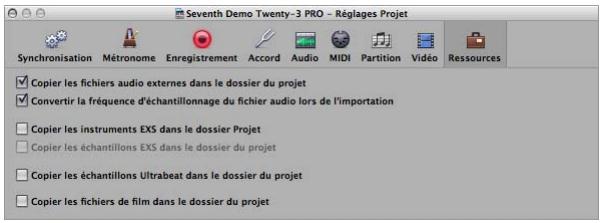
- Activez les cases de copie pour copier les types de fichier respectifs dans le dossier du projet.
- Activez la case « Convertir la fréquence du fichier audio lors de l'importation » pour convertir automatiquement la fréquence d'échantillonnage de tous les fichiers importés (utilisant une autre fréquence) afin qu'elle corresponde à cette du projet.
- iés dans le dossier du projet lors de l'enregistrement, mais aucun échantillon associé à ces fichiers d'instruments EXS.
Les fichiers ne sont copiés dans le dossier de projet que lorsque le projet est enregistré.
Une fois enregistré, votre projet est sécurisé. Vous pouvez donc déplacer ou copier la totalité du dossier de projet sans perdre la moindre référence à un des fichiers présents dans le dossier.
Gestion des projets
Cette rubrique présente les opérations de maintenance qui sont parfois nécessaires pour optimiser vos projets.
Copie ou déplacement d'un dossier de projet
Un dossier de projet peut être déplacé ou copié librement dans un autre emplacement à l'aide de l'une des méthodes de système d'exploitation standard. Cela s'avère fort utile pour archiver et transporter des projets dans d'autres studios ou installations.
Tous les fichiers du dossier cible (copie) demeurent à l'emplacement correct, pourvu qu'ils soient tous à la racine (ou dans des sous-dossiers) du dossier de projet ; les fichiers audio sont dans le sous-dossier Fichiers audio, les échantillons dans le sous-dossier Échantillons, les instruments de l'échantillonneur dans le sous-dossier Instruments de l'échantillonneur, etc.
Nettoyage de projets
Si votre dossier de projet contient des fichiers de projet inutilisés, utilisez la commande Fichier > Projet > Nettoyer. Si des fichiers inutilisés sont trouvés, la zone de dialogue suivante s'affiche :
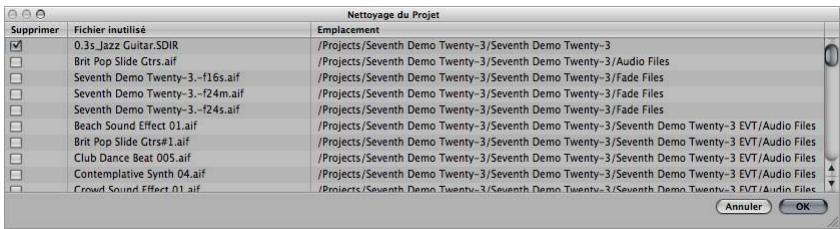
Cochez les cases de la première colonne pour choisir les fichiers à supprimer. Le nom et le chemin d'accès au fichier à supprimer figure dans les deux dernières colonnes.
Seuls les fichiers correspondant à des cases cochées dans la première colonne sont supprimés. Les entrées non cochées demeurent intactes.
Si plusieurs lignes sont sélectionnées, il suffit de cliquer sur l’une des cases pour cocher/décocher toutes les lignes sélectionnées.
Remarque : la commande Nettoyer ne supprime que les fichiers inutilisés (de tout type sauf les fichiers de film). Le nettoyage prend en compte le projet en mémoire ainsi que tous les autres fichiers du projet Logic Express se trouvant dans le dossier du projet. Seuls les fichiers non utilisés par ces projets sont affichés dans la liste de nettoyage.
Consolidation des réglages du projet
Si votre projet contient des fichiers ne se trouvant pas dans les sous-dossiers corrects, vous pouvez utiliser la commande Consolider pour les organiser automatiquement selon la structure standard de fichiers de projet.
Pour consolider votre projet :
1 Choisissez Fichier > Projet > Consolider (ou utilisez le raccourci clavier Consolider le Projet).
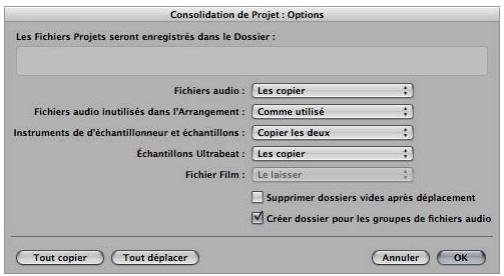
2 Choisissez l'option de menu voulue pour les différents types de fichier dans la zone de dialogue de consolidation, afin de déplacer, conserver ou copier les fichiers existants.
Les deux boutons de raccourci en bas à gauche de la fenêtre permettent d'effectuer rapidement et facilement la consolidation du projet.
- Cliquez sur Tout copier pour régler tous les menus sur l'option de copie.
- Cliquez sur Tout déplacer pour régler tous les menus sur l'option de déplacement.
3 Cochez la case « Supprimer dossiers vides après déplacement » pour retirer les dossiers vides du projet source, une fois que les fichiers ont été placés dans le projet cible. 4 Cochez la case « Créer dossiers pour les groupes de fichiers audio » pour créer des dossiers de groupes dans le sous-dossier Audio Files du projet cible.
Les groupes doivent d'abord être créés dans le chutier audio du projet source. Reportez-vous à la rubrique « Regroupement de fichiers dans le chutier audio » à la page 603.
Cliquez sur OK lorsque vous avez terminé.
Gestion de l'importation recycle dans les projets
Les instruments EXS créés via une importation ReCycle sont placés dans un sous-dossier Instruments de l'échantillonneur/ReCycle du dossier de projet. Toutes les données audio générées par une importation ReCycle sont placées dans le dossier Audio ReCycle, avec le fichier de projet.
Remarque: cela se produit automatiquement et ne peut pas être changé. Si aucun dossier de projet n'existe, les fichiers ReCycle sont enregistrés dans ~Musique/Logic/ReCycle Audio.
Enregistrement de projets
Si vous choisissez Fichier > Enregistrer (ou que vous utilisez le raccourci clavier correspondant, par défaut : Commande + S), le projet en cours est enregistré et son nom demeure inchangé.
Si vous ne pouvez pas écraser la version la plus récente du fichier de projet enregistré avec ce nom (ce qui se produit si vous utilisez Fichier > Enregistrer ou
Commande + S), utilisez Fichier > Enregistrer sous ou Fichier > « Enregistrer une copie sous ». Dans la zone de dialogue de sélection de fichiers qui apparait, vous pouvez saisir un nouveau nom pour le projet et définir Ressources comme bon vous semble (et sélectionner un nouveau réseau ou même créer un dossier).
- Fichier > Enregistrer uveau nom de fichier et le nouveau chemin seront utilisés.
- Fichier > Enregistrer une copie sous m de fichier et le chemin existants continuent à être utilisés. La copie est une réplique du projet existant, stockée dans un autre emplacement. Elle ne met pas à jour le chemin d'enregistrement du fichier. La commande « Enregistrer une copie sous » est idéale pour archiver et déplacer des données.
Sauvegarde automatique de fichiers
Lorsque vous enregistrez un projet, Logic Express enregistre automatiquement une copie de sécurité (une sauvegarde) du fichier du projet. Les fichiers de sauvegarde sont enregistrés dans le même dossier et sous le même nom que le projet, le caractère ~ apparaisant toutefois à la fin du nom.
Retour à une version enregistrée
Vous pouvez annuler vos éventuelles erreurs en choisissant Édition > Annuler (Commande + Z).
En cas d'erreur vraiment grave (même si cela est fort improbable) ou bien si le travail réalisé lors des quinze dernières minutes depuis le dernier enregistrement ne vous satisfait pas du tout, la fonction Fichier > Revenir à la version enregistrée (ou le raccourci clavier correspondant) peut s'avérer très utile. Le projet en cours est alors remplaçé par la version précédemment enregistrée.
Enregistrement d'un projet en tant que modèle
Vous pouvez enregistrer un projet en tant que modèle, créé ainsi des points de départ pour de nouveaux projets. Tous les projets n'ont pas les mêmes besoin. Par conséquent, personnalisé plusieurs projets ayant les mêmes besoin offre un point de départ idéal pour différentes tâches. Exemples :
- Un modèle axé sur des instruments logiciels et destiné à des projets de musique dansante. Il pourrait comprendre 32 pistes d'instruments logiciels et huit pistes audio.
- Un modèle centré sur des pistes audio, comportant par exemple 64 pistes audio, serait idéal pour les enregistrements en direct.
- Un modèle de performances en direct qui permet de passer plus rapidement d'une partie à une autre ou pouvant utiliser intensément le traitement d'environnement.
- Plusieurs modèles de sonorisation pour des chœurs, un groupe de rock, un orchestre symphonique, un quatuor à cordes, une petite formation de jazz, etc.
- Un modèle contenant des réglages de synchronisation modifiés pour le contrôle de matériel ADAT.
- Un modèle pour le travail vidéo. Il pourrait contenir une piste vidéo et une zone de dialogue spécifique, un bruitage et des pistes de musique.
- Un second modèle vidéo aurait être utilisé pour des taches où la vidéo est lue sur un magnétoscope externe synchronisé avec Logic Express via SMPTE.
Il est possible de personnaliser des screenshots pour chaque catégorie ou vous pouvez utiliser la commande Fichier > Réglages du projet > Importer réglages pour les copier d'un modèle à un autre.
Pour enregistrer un projet comme modèle :
- Choisissez Fichier > Enregistrer comme modèle (ou utilisez le raccourci clavier correspondant), puis tapez le nom voulu.
Le projet est enregistré dans le dossier ~/Bibliothèque/Application Support/Logic/Project Templates. Lors de la prochaine ouverture de la zone de dialogue Modèles, votre modèle se trouvera dans la collection Mes modèles, sous les collections de modèles par défaut.
Vous pouvez créer des collections sous Mes modèles en créant des sous-dossiers dans le dossier ~/Bibliothèque/Application Support/Logic/Project Templates. Cela peut être effectué dans le Finder ou à l'aide du bouton Créer un dossier dans la zone de dialogue Enregistrer comme modèle. Lorsque tous les modèles créés par l'utilisateur sont placés dans des sous-dossiers, les noms de ces sous-dossiers apparaissent en dessous des collections par défaut.
Conseil: vous pouvez inclure un texte descriptif dans vos modèles en ajoutant un commentaire au fichier de projet dans le Finder. La zone de dialogue Modèles affiche l'icône affectée à un fichier de modèle, ce qui vous permet de la changer très facilement. Pour plus d'informations sur l'ajout d'un commentaire à un fichier ou le changement de l'icône d'un fichier, reportez-vous à l'aide du Finder.
Fermeture et sortie
Après avoir créé ou écouté un projet, il est préférible de le fermer et de quitter Logic Express. Voici comment procéder :
Pour fermer le projet actif
- Choisissez Fichier > Fermer le projet (ou utilisez le raccourci clavier correspondant, par défaut : Option + Commande + W).
Si vous avez apporté des modifications depuis la dernière opération d'enregistrement, Logic Express vous demande si le projet doit être enregistré à nouveau avant de le fermer, afin de conserver les modifications apportées.
Pour fermer la fenêtre active :
- Choisissez Fichier > Fermer (ou utilisez le raccourci clavier correspondant, par défaut : Commande + W).
Cette opération ne ferme que la fenêtre du haut, pas la totalité du projet. Le projet ne sera correctement fermé que lorsque toutes les fenêtres seront fermées.
Pour quitter l'application :
- Choisissez Logic Express > Quitter Logic Express (ou utilisez le raccourci clavier correspondant, par défaut: Commande + Q).
Si vous avez apporté des modifications à votre projet, mais que vous ne les avez pas sauvegardées, vous êtes invité à le faire avant de quitter l'application (appuyez sur Entrée pour enregistrer le projet).
Si plusieurs projets sont ouverts, vous êtes alors invité à passer en revue les modifications ou à fermer simplement le projet en ignorant les modifications.
Le raccourci clavier « Fermer le projet sans sauvegarder » ferme le projet actif sans l'enregistrer (vous n'êtes pas invité à le faire). Cette commande a été incluse à la demande d'un grand nombre d'utilisateurs expérimentés de Logic Express. Ne l'utilisez que si vous êtes sûr de vous.
Le chapitre suivant présente les techniques d'utilisation, de sélection et d'édition de base disponibles dans Logic Express.
Vous y apprendrez les différentes techniques de saisie et de correction des erreurs, ainsi qu’un grand nombre de raccourcis et de fonctionnalités qui permettent d’accélérer votre travail et de vous assister lors de votre apprentissage de l’application Logic Express.
Utilisation de la souris
Si vous n'êtes pas habitué à vous servir de la souris dans Logic Express, où l'utilisation diffère de celle des autres applications, la rubrique suivante vous sera particulièrement utile. Elle explique comment utiliser la souris dans Logic Express. Si vous savez déjà comment utiliser une souris dans Logic Express, passez directement à la rubrique suivante.
Cliqueur
Placez le pointeur au-dessus d'un élément (région, événement, bouton, menu, zone de saisie, etc.), puis appuyez une fois sur le bouton de la souris.
Double-cliquer
Même chose que cliquer sur un élément, sauf que vous appuyez deux fois de suite sur le bouton de la souris, rapidement. Vous pouvez définir l'intervalle qui vous convient dans les Préférences système (sous-fenêtre Clavier et souris).
Capturer ou cliquer et maintenir le bouton de la souris enfoncé
Même chose que cliquer sur un élément, sauf que vous maintenez le bouton de la souris enfoncé.
Déplacer ou faire glisser
Sélectionnez l'objet et déplacez le curseur (en maintenant le bouton enfoncé) jusqu’à l'emplacement souhaité.
Cliqueur avec le bouton droit de la souris
Même chose que cliquer, sauf que vous appuyez sur le bouton droit de la souris, s'il est disponible. Cette opération a pour effet d'ouvrir un menu contextuel, d'ouvrir la boîte à outils ou de sélectionner un outil spécifique.
Clique ou faire glisser en appuyant sur une touche de modification
Plusieurs commandes, fonctions, outils supplémentaires ou ajustements plus précis sont accessibles si vous maintenez enfoncée une touche de modification : Contrôle, Maj, Option ou Commande tout en cliquant ou en faisant glisser un élément.
Exemples : si vous faites glisser une région en appuyant sur la touche Option, une copie de la région est créée ; si vous cliquez sur un curseur ou un potentiomètre tout en maintenant la touche Option enfoncée, sa valeur par défaut ou sa valeur centrale est réinitialisée.
Événements liés à la molette de souris
Vous pouvez utiliser la molette de la souris pour faire défiler verticalement la page dans Logic Express. Certains outils de modification sont également pris en charge :
- Si vous appuyez sur Commande, la molette de la souris effectue un défilement horizontal
- Si vous appuyez sur Option, la molette effectue un zoom avant ou arrière à la verticale.
- Si vous appuyez simultanément sur Option et Commande, la molette effectue un zoom avant ou arrêté à l'horizontal.
- Si vous appuyez simultanément sur Option et Contrôle, la molette effectue un zoom avant ou arrêté dans les deux sens.
Remarque: Logic Express prend également en charge les souris ayant une molette de défillement dotée d'un axe des X et d'un axe des Y (telles que la souris Apple Mighty Mouse). Sur une souris à deux axes, la touche de modification Commande (qui permet de basculer entre les orientations horizontal et verticale sur une souris dotée d'un seul axe) n'est pas utilisée.
Souris faisant office de curseur
Vous pouvez définir la plupart des réglages numériques (mêmes les valeurs et noms de notes) en sélectionnant la valeur d'un réglage et en faisant monter ou descendre la souris. Si le réglage contient plusieurs nombres distincts (position du projet, par exemple), vous pouvez ajuster chaque nombre à l'aide de cette méthode.
Saisie de valeurs numériques
Vous support. Voici un exemple d'utilisation : double-cliquez sur l'écran Position dans la fenêtre Transport, saisissez 45, puis appuyez sur la touche Retour. La tête de lecture se place directement au début de la mesure 45.
Vous pouvez également utiliser la souris pour effectuer une sélection partielle dans une zone de saisie, de sorte que seule la partie mise en surbrillance est écrasée. Tant que la zone de saisie est ouverte, le clavier de l'ordinateur peut uniquement être utilisé pour saisir des données, il ne permet pas de faire appel à des raccourcis clavier (à l'exception des fonctions de menu principales).
Voici quelques-unes des méthodes possibles. Vous pouvez saisir des données sous forme de :
- Nombres décimaux: 1, 01, 2, 3, 4, 127,... • Nombres hexadécimaux: 1, 01, 2, 3, A, 0A, $7F
- Notes : « C3 », « C#3 », « Cb3 », « C##2 » (équivalent de D2), « Dbb2 » (équivalent de C2). Si vous double-cliquez sur la note « E3 », vous pouvez saisir une valeur décimale telle que « 64 » ou hexadécimale telle que « $40 » à la place du nom de la note.
- Code ASCII : vous pouvez également saisir des nombres sous forme de code ASCII. Il vous suffit de saisir le caractère ` ou " avant la touche sélectionnée et le code ASCII est saisi sous forme de nombre.
Par exemple : "!" correspond à la valeur 33 et "a" correspond à la valeur 97.
Cette fonction s'avère particulièrement utile pour saisir du texte dans des chaînes SysEx.
Opérations arithmétiques
Dans de nombreuses zones de l'application Logic Express, des opérations mathématiques peuvent également servir à modifier des valeurs. Exemples :
- Vous pouvez effectuer une soustraction sur valeur existante en saisissant « -5 »
- Vous pouvez additionner deux valeurs en saisissant « 38+17 »
- Vous pouvez multiplier deux valeurs en saisissant « 7*8 »
- Vous pouvez diviser deux valeurs en saisissant « 80/5 »
Annulation d'une entrée numérique
Pour annuler une entrée numérique, ne saisissez aucun texte, puis appuyez sur la touche Entrée ou Retour.
Saisie de texte
Vous pouvez saisir un nom de la même façon que des nombres, si ce n'est que vous devez cliquer une fois sur une zone de nom pour activer la saisie. Vous pouvez cliquer directement sur une région (ou une bande de canal dans la table de mixage) avec l'outil Texte pour la renommer.
Un même nom peut être attribué à autant d'objets sélectionnés (tels que des régions) que vous le souhaitez. Si le nom se termine par un nombre, celui-ci est automatiquement incrémenté de 1, objet après objet. Cela vous permet, par exemple, de nommer toutes les régions d'une piste de façon rapide et unique.
Remarque : pour désactiver la numérotation automatique, insérez un espace après le numéro, à la fin du nom que vous saisissez. Tous les objets sélectionnés se terminent alors par le même numéro. Cette méthode peut s'avérer très utile pour identifier, par exemple, toutes les régions enregistrées au cours d'une autre session avec la voix principale (il vous suffit alors de les renommer en « voix principale 030707 » suivi d'un espace, pour identifier les régions par date).
Utilisation des raccourcis clavier
Vous pouvez exécuter quasiment toutes les fonctions de Logic Express à l'aide d'un raccourci clavier ou d'un message MIDI. À chaque fois que ce manuel mentionne un raccourci clavier, il est fait référence à une fonction, une commande ou une option à laquelle vous pouvez accéder en appuyant sur des touches de votre clavier (comme Option + R pour ouvrir les réglages d'enregistrement du projet) ou à l'aide d'un message MIDI.
L'utilisation de raccourcis clavier à la place de la souris peut accélérer de façon considérable votre travail. Tout au long de ce manuel, vous allez rencontrer un certain nombre d'exemples pratiques, souvent détaillés, précisant le raccourci clavier par défaut pour chaque fonction.
Conseil: il est recommandé d'utiliser ces raccourcis clavier par défaut à mesure que vous vous familiarisez avec l'application, en suivant les étapes décrites dans le manuel. Non seulement cela va vous aider à les mémoriser, mais également à vous habituer à des pratiques de travail efficaces (et rapides) dès le départ.
Dès que vous maîtrisez les concepts de base de Logic Express et que vous avez adopté une méthode de travail qui vous convient, vous pouvez attribuer les raccourcis clavier de votre choix aux fonctions que vous utilisez le plus.
La fenêtre Raccourcis clavier vous permet d'associer des fonctions de Logic Express à des touches de votre clavier ou à des messages MIDI. Ainsi, vous pouvez entièrement personnaliser l'application afin qu'elle soit adaptée à votre façon de travailler.
Remarque : certaines de ces fonctions sont disponibles uniquement sous forme de raccourcis clavier. Il est possible que certaines ne soient associées à aucun raccourci clavier par défaut. Dans ce cas, vous devez créer vous-même un raccourci pour utiliser la fonction concernée.
Si vous débutez avec Logic Express et souhaitez vous familiariser avec l'application, passez directement à la rubrique « Utilisation d'outils » à la page 181. Vous pouvez toujours revenir à la rubrique suivante une fois que vous êtes prêt à créer et personnaliser vos propres raccourcis clavier, mais cela n'est pas indispensable pour utiliser Logic Express.
Enregistrement de raccourcis clavier
Vos raccourcis clavier personnalisés sont stockés dans un fichier séparé, situé dans le dossier ~Bibliothèque/Application Support/Logic/Key Commands. Il est conseillé d'effectuer les opérations suivantes :
- Effectuez une copie de sauvegarde de vos raccourcis clavier personnalisés à un autre emplacement du disque avant de modifier le moindre raccourci clavier.
- Effectuez une copie de sauvegarde sur un support amovible (un CD-ROM ou un lecteur flash USB, par exemple), sur un Macintosh en réseau (à l'aide de Bonjour) ou dans un compte Mac (reportez-vous à la rubrique « Partage de données Logic Express sur un réseau » à la page 700). Ces différentes options de sauvegarde facilitent le transfert de vos raccourcis clavier lorsque vous utilisez Logic Express sur un autre ordinateur.
Même si vous installez des mises à jour de Logic Express, vos raccourcis clavier personnalisés sont conservés.
Remarque : presque tous les raccourcis clavier peuvent être définis par l'utilisateur. Certains raccourcis attribués par défaut aux commandes standard telles que Annuler, Enregistrer, Quitter, Nouveau, Ouvrir, Couper, Copier et Coller suivent les conventions de Mac OS X et il est préférable de ne pas les modifier. Certaines touches sont « attribuées de manière définitive » à des fonctions ou des commandes spécifiques, et ne peuvent donc pas être modifiées. Elles sont d'ailleurs estompées dans la liste des raccourcis clavier afin de signaler leur état « fixe ». Reportez-vous à la rubrique ci-dessous.
Touches spéciales
Certaines touches sont associées à des fonctions spéciales :
- Les touches de modification Maj, Contrôle, Option et Commande peuvent uniquement être utilisées conjointement avec d'autres touches.
- La touche Arrière a une fonction fixe qui consiste à supprimer les objets sélectionnés. Elle ne peut être attribuée à une autre fonction que si elle est associée à l'une des touches de modification.
- Les combinaisons de touches affectées aux commandes de la barre de menus principale peuvent être redéfinies, mais il est généralement conseillé de conserver leur valeur par défaut. Les raccourcis clavier sont affichés à la suite des éléments de menu principaux. Exemples : Commande + 1 ouvre la fenêtre Arrangement, Maj + L verrouille le screenshot actuel.
- Les touches Plus et Moins sont associées aux raccourcis clavier « Augmenter/Diminuer le dernier paramètre de 1 ». Comme leur nom le laisse supposer, ces fonctions permettent d'augmenter ou de diminuer la valeur d'un paramètre sélectionné d'une unité à la fois.
- Si vous combinez la touche Maj avec les touches Plus et Moins, vous accédez aux raccourcis clavier « Augmenter/Diminuer le dernier paramètre de 10 »
Fenêtre raccourcis clavier
La fenêtre Raccourcis clavier vous permet d'associer des fonctions de Logic Express à des touches de votre clavier ou à des messages MIDI. Vous pouvez ainsi entièrement personnaliser l'application, afin qu'elle corresponde à votre façon de travailler.
Pour ouvrir la fenêtre Raccourcis clavier, effectuez l'une des opérations suivantes :
- Cliquez sur Logic Express > Préférences > Raccourcis clavier (ou utilisez le raccourci clavier Option + K, qui correspond à l'option Ouvrir raccourcis clavier).
- Cliquez sur le bouton Préférences de la barre d'outils, puis cliquez sur Raccourcis clavier dans le menu contextuel.
Conseil: si vous sélectionnez une commande dans un menu tout en maintenant la touche Contrôle enfoncée, la fenêtre Raccourcis clavier apparaît avec la commande en question sélectionnée. Cela fonctionne également avec les menus contextuels.
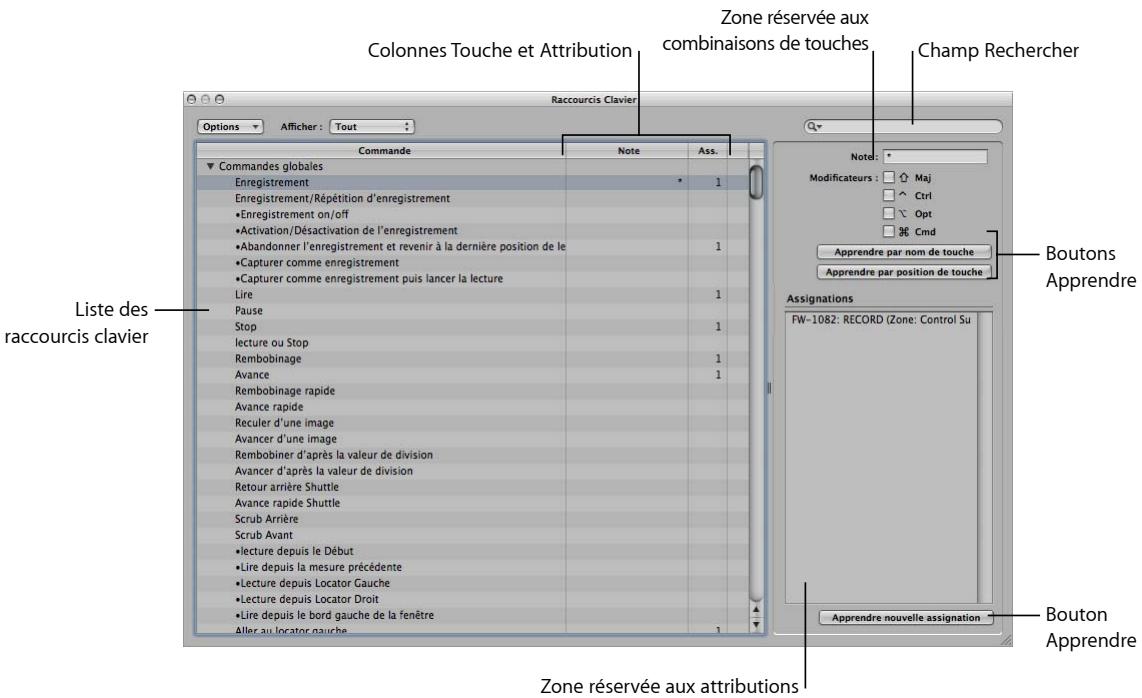
- Liste des raccourcis clavier : répertorie tous les raccourcis clavier disponibles. La puce identifie les raccourcis clavier qui ne sont pas disponibles sous forme d'éléments de menu.
- Colonnes Touche et Attribution : affichent la touche actuellement attribuée et, le cas échéant, le message MIDI.
- Zone Recherche : permet de rechercher des raccourcis clavier par nom ou partie du nom.
- Zone Combinaison de touches : affiche la combinaison de touches associée au raccourci clavier sélectionné.
- Zone Attributions : affiche l'attribution de la surface de contrôle associée à la commande sélectionnée.
- Boutons Apprendre : cliquez dessus pour apprendre à Logic Express à utiliser une touche ou combinaison de touches spécifique pour effectuer une opération.
Groupes et hiérarchies de raccourcis clavier
Les raccourcis clavier globaux sont toujours actifs, quelle que soit la fenêtre active. Quant aux commandes non globales, elles nécessitent que la fenêtre correspondante soit active (et qu'elle figure au premier plan ou au-dessus des autres fenêtres). Cela vous permet d'affecter le même raccourci clavier (ou la même combinaison de touches) à différentes fonctions dans différentes fenêtres.
Important: il existe une hiérarchie des classes de raccourcis clavier, qui ne sont pas simplement réparties en raccourcis globaux et locaux. Par exemple, il existe une classe de raccourcis qui s'applique à toutes les fenêtres affichant des régions. Cette classe a un niveau de priorité supérieur aux raccourcis clavier globaux, mais inférieur aux raccourcis locaux dans les fenêtres correspondantes (Arrangement, Partition, Clavier, etc.).
Sélection de jours de raccourcis clavier
Le menu Options dispose de commandes vous permettant de passer d'un jeu de raccourcis clavier à un autre, de les importer ou de les exporter. Cela s'avère particulièrement utile lorsque vous devez travailler provisoirement sur le système Logic Express d'un autre utilisateur : vous pouvez ainsi utiliser vos raccourcis clavier personnels sans modifier les réglages de l'autre système.
- Menu Options > Pré-réglage : affiche tous les jours de raccourcis clavier enregistrés dans le dossier ~Bibliothèque/Application Support/Logic/Key Commands, ce qui vous permet de passer rapidement d'un jeu à l'autre.
- Options > Importer raccourcis clavier: ouvre une zone de sélection des fichiers vous permettant d'importer des produits de raccourcis clavier depuis n'importe quel emplacement. Le fichier existant (sur le système cible) est automatiquement enregistré sous forme de fichier *.bak. Ce dernier contient les anciens raccourcis clavier. Il n'est pas nécessaire de redémarrer Logic Express pour utiliser le nouveau jeu de raccourcis clavier.
- Options > Exporter raccourcis clavier : ouvre une zone de sélection des fichiers vous permettant d'enregistrer les attributions de raccourcis clavier en cours dans n'importe quel emplacement.
Navigation au sein des raccourcis clavier
Les raccourcis clavier sont regroupés en plusieurs catégories. Vous pouvez développer ou réduire un groupe en cliquant sur son triangle d'affichage.
La commande Options > Étendre tout affiche le contenu de tous les groupes de raccourcis clavier. La commande Options > Tout condenser masque le contenu de tous les groupes de raccourcis clavier.
Si vous développez des groupes de raccourcis clavier, il est possible que le raccourci clavier que vous aviez sélectionné ne soit plus visible. Pour y revenir rapidement, CHOISSEZ Options > Aller à la sélection. Lorsque la liste est activée, vous pouvez utiliser un raccourci clavier (ou une combinaison de raccourcis) pour sélectionner la fonction associée dans la liste.
Recherche de raccourcis clavier
Vous supportez utiliser le champ Rechercher de la fenêtre Raccourcis clavier pour rechercher ces raccourcis par nom ou partie de nom
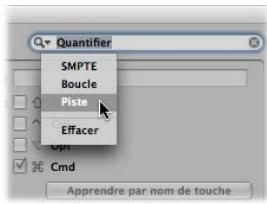
- La recherche s'effectue à mesure que vous tapez du texte. Il n'est pas nécessaire d'appuyer sur la touche Retour, sauf si vous souhaitez conserver un historique des recherches de raccourcis clavier.
- Le bouton Annuler situé sur la droite (qui apparaît lorsque vous tapez du texte) efface toute entrée de texte et affiche l'ensemble des raccourcis clavier.
- Le menu Recherche situé à gauche (la loupe) conserve un historique des termes récemment recherchés. L'option de menu Effacer permet d'effacer l'historique de recherche.
Remarque : l'historique de recherche contient uniquement les recherches validées à l'aide de la touche Retour.
Attribution de raccourcis clavier à des touches de l'ordinateur
Cette rubrique vous explique comment associer certaines touches de votre clavier à des fonctions Logic Express.
Pour associer une fonction à une touche :
1 Sélectionnez la commande voulue dans la colonne Commande.
2 Activez le bouton « Apprendre par nom de touche » 3 Appuyez simultanément sur la touche et la ou les touches de modification à utiliser (Maj, Contrôle, Option ou Commande). 4 Si vous souhaitez définir une autre attribution, répétez les étapes 1 à 3. 5 Désactivez le bouton « Apprendre par nom de touche »
La fonction « Apprendre par position de touche » fonctionne à l'identique, mais elle ne se limite pas à stocker une référence à un code ASCII : elle enregistre le code matériel de la touche sur laquelle vous appuyez.
En pratique, cela signifie que vous pouvez, par exemple, affecter différentes commandes aux touches numérotées du pavé numérique et à celles situées dans la partie supérieure du clavier.
Par ailleurs, la position de la touche reste la même, quels que soient les réglages linguistiques de votre système d'exploitation ou le clavier utilisé. À titre d'exemple, l'utilisation du code matériel pour une fonction affectée à la touche Y d'un clavier anglais fonctionne de la même façon sur un clavier allemand, même si la touche Z du clavier allemand figure à la place de la touche Y du clavier anglais.
Seul inconvénient : c'est le code de la touche (un numéro) qui est affiché dans la fenêtre Raccourcis clavier, et non le symbole ASCII. Ce dernier est plus utile à des fins de référence.
Pour clarifier la différence entre ces deux fonctions, voici une petite comparaison :
- Si vous utilisez la fonction « Apprendre par nom de touche » et définissez un seul raccourci clavier pour une touche donnée, celui-ci est toujours utilisé, que vous appuyiez sur l'une ou l'autre des deux touches (la touche 7 du clavier alphanumérique ou le 7 du pavé numérique, par exemple).
- Si vous utilisez la fonction « Apprendre par position de touche » et définissez deux raccourcis clavier (un pour le clavier alphanumérique, un autre pour le pavé numérique), seul le raccourci clavier approprié est utilisé (un pour chaque touche numérotée 7, par exemple).
Utilisation de raccourcis clavier
Si vous attribuez une combinaison de touches déjà définie au niveau local à un nouveau raccourci clavier global, le message d'avertissement suivant apparaît :
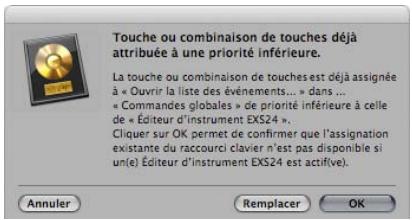
Trois possibilités s'offrent à vous : Annuler, Remplacer ou OK.
- Annuler: ne modifie pas les attributions existantes.
- Remplacer: remplace le raccourci existant (attribué à une combinaison de touches particulière) par la fonction sélectionnée.
- OK: attribue la combinaison de raccourci clavier à la fonction sélectionnée, tout en conservant le raccourci clavier ou la fonction existante.
Pour supprimer des attributions de raccourcis clavier :
1 Sélectionnez la fonction dont vous souhaitez supprimer l'attribution de raccourci clavier. 2 Activez le bouton « Apprendre par nom de touche » ou « Apprendre par position de touche ». 3 Appuyez sur la touche Retour arrêté. 4 Pour supprimer d'autres attributions, répétez les étapes 1 et 3. 5 Désactivez le bouton « Apprendre par nom de touche » ou « Apprendre par position de touche ».
Attribution de raccourcis clavier à des surfaces de contrôle
Le bouton « Apprendre nouvelle assignation » vous permet d'attribuer des raccourcis clavier particuliers à des messages de surface de contrôle, dans le but d'apprendre à Logic Express à réellement comprendre ces messages.
Pour apprendre une assignation du contrôle :
1 Cliquez sur le bouton « Apprendre nouvelle assignation »
2 Sélectionnez une commande dans la colonne Commande. 3 Envoyez le message MIDI souhaité depuis votre contrôleur.
Le champ Assignations affiche l'assignation apprise, ce qui peut inclure l'un ou l'ensemble des éléments suivants :
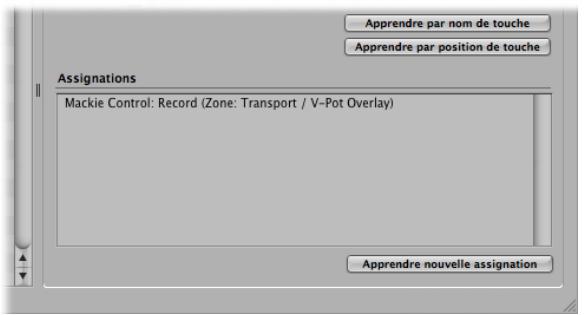
- Le nom de la surface de contrôle (ou la chaîne MIDI), si l'assignation provient d'une surface de contrôle non prise en charge.
- Le nom du contrôle. La zone et le mode auxquels l'assignation apparait, le cas échéant.
Remarque: le bouton « Apprendre nouvelle assignation » est automatiquement désactivé une fois que vous avez reçu l'intégralité du message, ce qui vous évite de recevoir d'autres messages (éventuellement) envoyés par le périphérique lorsque vous relâchez le bouton. Pour vous assurer de bien recevoir le message, maintenez le bouton enfoncé pendant quelques secondes, puis relâchez-le.
Si vous souhaitez définir une autre assignation, répétez les étapes 2 et 3.
Si vous souhaitez assigner d'autres fonctions, en dehors des raccourcis clavier, à une surface de contrôle, ouvrez l'éditeur des assignations du contrôleur. Pour y accéder, double-cliquez sur une ligne de la rubrique d'assignation ou choisissez Logic Express > Prférences > Surfaces de contrôle > Apprendre l'assignation pour xxx (raccourci clavier Ouvrir l'éditeur des assignations du contrôleur). Cette procédure est détaillée dans le manuel d'assistance sur les surfaces de contrôle.
Réinitialisation des attributions de raccourcis clavier
Vous pouvez restaurer les attributions par défaut de tous les raccourcis clavier. Cette opération vous fera perdre tous vos raccourcis clavier, donc pensez à créer d’abord une copie de votre fichier de raccourcis clavier.
Pour réinitialiser toutes les attributions de raccourcis clavier :
- Cliquez sur Options > Initialisez tous les raccourcis clavier dans la fenêtre Raccourcis clavier.
Impression d'une liste de raccourcis clavier
Vous pouvez utiliser la fonction Options > Copier les raccourcis dans le Presse-papiers pour copier toutes vos attributions de raccourcis clavier dans le Presse-papiers sous forme de texte. Ensuite, il vous suffit de coller les résultats dans n'importe quelle application de traitement de texte, de leur appliquer la mise en forme souhaitée et de les imprimer.
La commande « Copier vers le Presse-papiers » se limite à copier les attributions de raccourcis clavier actuellement affichées. Ainsi, vous pouvez exporter un groupe donné de raccourcis clavier (ceux contenant une chaîne de caractères spécifique, par exemple). Ce que vous voyez dans la fenêtre affichée correspond exactement au contenu exporté.
La commande « Copier vers le Presse-papiers » copie uniquement les attributions de raccourcis clavier actuellement visibles.
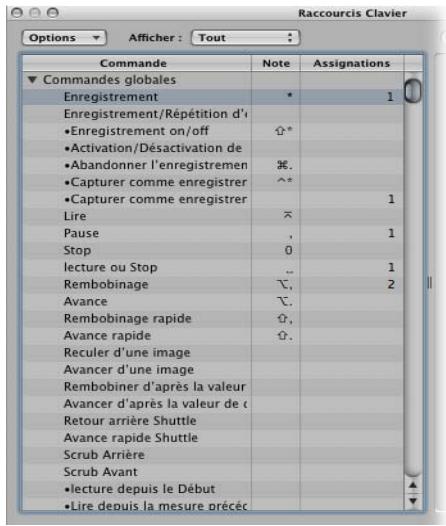
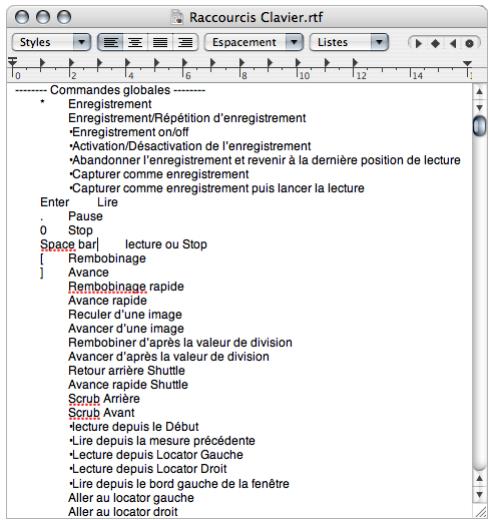
Utilisation d'outils
Chaque éditeur fournit des outils différents, adaptations aux tâches effectuées dans la fenêtre.
Ces outils ne fonctionnent que dans les limites de la zone de travail de la fenêtre dans laquelle vous les avez sélectionnés. Vous pouvez définir des outils individuels pour chaque fenêtre.
Un outil (comme les Ciseaux) agit sur les régions ou événements sur lesquels vous cliquez. Si vous avez sélectionné plusieurs régions, elles sont donc toutes modifiées par l'outil (les Ciseaux ont pour effet de couper toutes les régions sélectionnées au même emplacement de la tête de lecture).
Pour accéder aux outils, il vous suffit de cliquer sur les menus Outil situés dans l'angle supérieur droit de chaque fenêtre. Ils vous permettent d'effectuer directement des opérations de modification et de gestion des régions, événements ou fichiers.
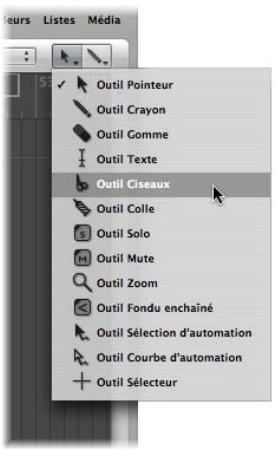
Vous pouvez affecter librement au moins deux outils, un dans chaque menu Outil. Dans certaines fenêtres, des menus Outil supplémentaires peuvent apparaître si vous avez déjà affecté deux outils.
Pour assigner l'outil de clic gauche (outil par défaut) :
- Cliquez sur le menu Outil de gauche pour l'ouvrir, puis sélectionnez l'outil souhaité.
Pour assigner l'outil de clic + touche Commande (outil secondaire) :
- Cliquez sur le menu Outil de droite, puis sélectionnez l'outil souhaité.
Lorsque vous modifiez une région, un événement ou un fichier, les deux outils sont disponibles au niveau du pointeur de la souris. L'outil du menu de gauche est actif par défaut.
Pour basculer de l'outil par défaut à l'outil secondaire :
1 Maintenez la touche Commande enfoncée pour activer l'outil secondaire (menu de droite). 2 Relâchez la touche Commande pour revenir à l'outil par défaut (menu de gauche).
Le pointeur de la souris adopte la forme de l'outil « actif ». Vous pouvez donc immédiatement l'identifier en regardant sa forme.
Assignation du bouton droit de la souris
Si vous possédez une souris qui convient, vous pouvez également affecter le bouton droit de la souris à l'un des éléments suivants :
- Un troisième outil
- Le menu Outils
- Un menu contextuel (par défaut)
Pour définir le comportement du bouton droit de la souris :
1 Ouvrez les préférences globales en procédant de l'une des manières suivantes :
- Cliquez sur Logic Express > Préférences > Global (ou utilisez le raccourci clavier correspondant).
- Cliquez sur le bouton Préférences de la barre d'outils, puis cliquez sur Globales dans le menu contextuel.
Cliquez sur l'onglet Édition, puis sélectionnez le réglage souhaité dans le menu local « Bouton droit de la souris ».
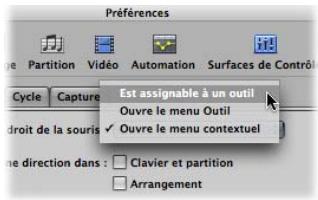
- Est assignable à un outil : lorsque cette option est sélectionnée, un troisième menu Outil apparait (à droite des menus Outil par défaut et secondaire) dans la fenêtre de travail. Sélectionnez l'option de menu appropriée pour affecter un outil au bouton droit de la souris. Le fait de cliquer avec le bouton droit de la souris active le troisième outil dans la fenêtre de travail.
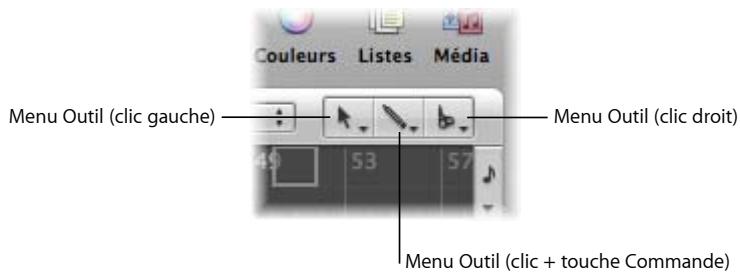
- Ouvre le menu Outi le menu Outil s'ouvre à l'endroit où se trouve le curseur de la souris. Pour sélectionner l'outil souhaité, il vous suffit de cliquer dessus. Lorsque le menu Outil est ouvert, vous pouvez également appuyer sur le chiffre indiqué en regard du nom d'un outil pour le sélectionner.
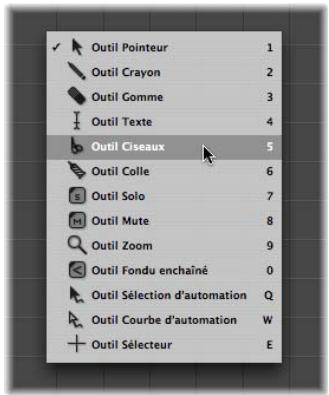
- Ouvre le menu contextuel un menu s'affiche dans lequel plusieurs commandes d'édition et de sélection spécifique à la zone sont disponibles (voir « Utilisation du menu contextuel » à la page 188).
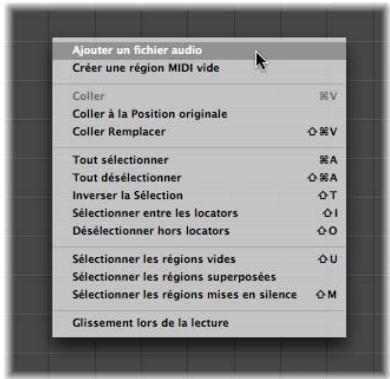
Utilisation de raccourcis clavier pour sélectionner des outils
Vous pouvez également utiliser les raccourcis clavier suivants pour sélectionner des outils :
- Régler outil suivant et Régler outil précédent : permettent d'accéder à l'outil le plus proche dans la fenêtre active.
- Afficher menu Outil: ouvre le menu Outil à l'emplacement du curseur. Lorsque le menu Outil est ouvert, vous pouvez également utiliser la touche numérotée indiquée en regard d'un outil pour sélectionner ce dernier. (Raccourci clavier par défaut : Échap).
- Régler outil X : chaque outil peut être sélectionné via un raccourci clavier spécifique. Les raccourcis clavier assignés à un outil donné permettent de basculer entre cet outil et l'outil précédemment sélectionné.
La rubrique suivante décrit les outils les plus courants disponibles dans Logic Express. Quant aux outils spécifiques à certaines fenêtres d'édition, ils sont détaillés dans les chapitres correspondants à ces fenêtres.
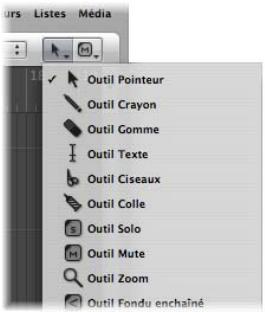
Outil pointeur
Le Pointeur est l'outil par défaut lorsque Logic Express s'ouvre. Le curseur de la souris prend également cette forme en dehors de la zone de travail, lorsque vous sélectionnez un menu ou saisissez une valeur.
Au sein de la zone de travail, vous pouvez utiliser l'outil Pointeur pour :
- Sélectionner un ou plusieurs événements, régions ou autres éléments en cliquant dessus. Reportez-vous à la rubrique « Techniques de sélection » à la page 189.
- Déplacer un élément (en le saisissant, puis en le faisant glisser);
- Copier un élément (en le faisant glisser tout en maintenant la touche Option enfoncée);
- Modifier des longueurs (en saisissant l'angle inférieur droit ou gauche, puis en le faisant glisser);
- Lire des régions en boucle (en saisissant leur angle supérieur droit, puis en le faisant glisser).
Outil crayon
Le Crayon permet d'ajouter de nouvelles régions ou de nouveaux événements. Il vous permet également de sélectionner, faire glisser, dire en boucle des régions, ainsi que de modifier la durée de régions ou d'événements.
Outil gomme
La Gomme permet de supprimer les régions ou événements sélectionnés. Lorsque vous cliquez sur une région ou un événement avec la Gomme, l'ensemble des régions ou événements sélectionnés sont supprimés (comme si vous aviez appuyé sur la touche Retour). Grâce à la Gomme, vous pouvez également supprimer une région ou un événement non sélectionné en cliquant dessus.
Outil texte
L'outil Texte permet de nommer des régions ou d'ajouter du texte à une partition musicale.
Outil ciseaux
L'outil Ciseaux est utilisé pour dissocier des régions et des événements, ce qui permet de copier, déplacer ou supprimer des rubriques individuelles.
Outil colle
La fonction de l'outil Colle est l'inverse de celle de l'outil Ciseaux. Toutes les régions ou tous les événements sélectionnés sont fusionnés en une région ou un événement unique.
Outil solo
Lorsque vous cliquez sur une région avec l'outil Solo et que vous maintenez le bouton de la souris enfoncé, vous pouvez écouter la région ou l'événement sélectionné de façon isolée. Le déplacement de la souris à l'horizontale a également pour effet de produire (effectuer un scrub) tout événement touché par le curseur.
Outil muet
Lorsque vous cliquez sur une région ou un événement avec l'outil Muet, cela empêche sa lecture. Il vous suffit de cliquer une seconde fois sur l'outil Muet pour activer le son de la région ou de l’événement. Si vous avez sélectionné plusieurs régions ou événements, le réglage Muet/Son actif de celui ou celle sur lequel vous avez cliqué s'applique à tous.
Outil zoom
L'outil Zoom vous permet d'obtenir un zoom de la zone sélectionnée par étirement (jusqu'à ce qu’elle remplisse la fenêtre). Il vous suffit ensuite de cliquer sur l’arrière-plan de la fenêtre avec cet outil pour rétablir le niveau de zoom normal. Vous pouvez également accéder à la fonction Zoom (même si d’autres outils sont actifs) en maintenant les touches Contrôle et Option enfoncées.
Utilisation des bulles d'aide
Lorsque vous utilisez plusieurs outils, une balise d'aide apparait juste en dessous du curseur aussi longtemps que vous maintenez le bouton de la souris enfoncé. Cette bulle d'aide fournit des commentaires utiles concernant le type d'opération que vous effectuez.
Remarque: vous devez activer l'option Logic Express > Préférences > Afficher > Général > Afficher les bulles d'aide afin de pouvoir visualiser les bulles d'aide au cours de vos opérations de modification.
Lors d'opérations impliquant des régions, la bulle d'aide se présente comme ceci :
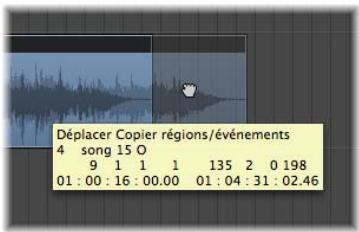
De gauche à droite (et de haut en bas), les valeurs indiquent :
- Nom de l'opération.
- Position de la souris (ou de la région).
- Nom de la région/l'événement.
- Numéro de la piste. Durée de la région.
Lors d'opérations impliquant des événements, la bulle d'aide est semblable à ceci :
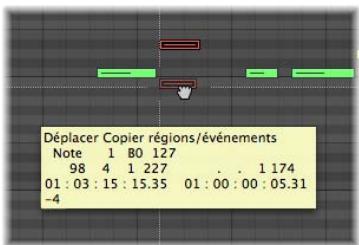
De gauche à droite, les valeurs indiquent :
- Nom de l'opération.
- Position de la souris (ou de l'événement).
- Type d'événement.
- Canal MIDI de l'événement.
- Premier octet de données (tonalité, par exemple). Second octet de données (vélocité de la note, par exemple).
- Durée de l'événement (durée de la note, par exemple).
Utilisation du menu contextuel
Maintenez la touche Contrôle enfoncée et cliquez n'importe où dans la fenêtre Arrangement, l'Éditeur Clavier ou les Éditeurs de liste pour afficher un menu contextuel. Ce menu vous sert pour diverses tâches d’édition et de sélection.
Les menus contextuels affichés varient d'une fenêtre à l'autre (et au sein d'une même fenêtre) selon l'état de sélection des événements ou régions figurant dans la fenêtre et le type d'informations gérées par l'éditeur.
Les éléments disponibles dans chaque menu reflètent le contexte actuel. Voici deux exemples associés à la fenêtre Arrangement :
- Fenêtre Arrangement ne comptant aucune région ou dans laquelle aucune région n'est sélectionnée : les commandes Sélectionner, Coller et Glissement en lecture sont disponibles.
- Fenêtre Arrangement dans laquelle une ou plusieurs régions sont sélectionnées : les commandes Couper, Copier, Supprimer, Pousser, SMPTE - Verrouiller/Déverrouiller la position, Nom et Couleur de la région sont alors disponibles.
Remarque: vous pouvez toujours accéder au menu contextuel en cliquant tout en maintenant la touche Contrôle enfoncée, mais vous pouvez aussi utiliser le bouton droit de la souris pour l'ouvrir. Pour ce faire, vérifie que l'option de menu contextuel « Bouton droit de la souris : ouvre le menu contextuel » est sélectionnée dans l'onglet Préférences > Globales > Édition.
Techniques de sélection
À partir du moment où vous souhaitez effectuer une opération sur un ou plusieurs événements ou régions (ou d'autres éléments, tels que des bandes de canaux de la table de mixage), vous devez d'abord les sélectionner. Soit les éléments, régions ou événements sélectionnés sont affichés dans un schéma en couleur inversée, leur nom apparaissant en surbrillance, soit ils clignotent (les événements de note dans l'éditeur de partition, par exemple).
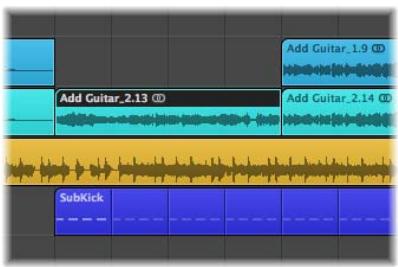
Une région ou un événement sélectionné dans une fenêtre l'est également dans toutes les autres fenêtres dans lesquelles il ou elle figure. Ainsi, un événement de note sélectionné dans l'Éditeur Clavier l'est également dans l'éditeur de partition et dans la Liste d'événements. La région qui contient l'événement sélectionné est également sélectionnée dans la zone Arrangement.
Si vous déplacez le focus principal sur une autre fenêtre, cela n'a pas d'incidence sur la sélection (tant que vous ne cliquez pas sur l'arrière-plan de la fenêtre, ce qui a pour effet de tout désélectionner). Veillez à cliquer sur les barres de titre des fenêtres lorsque vous changez de fenêtre.
Conseil: pensez à utiliser les fonctions Zoom lorsque vous sélectionnez un élément, étant donné qu'un niveau de zoom élevé permet d'effectuer beaucoup plus facilement des sélections précises.
Sélection de régions, d'événements et d'autres éléments individuels
Vous pouvez sélectionner des régions ou des événements individuels (ou d'autres éléments, comme des bandes de canaux de la table de mixage) en cliquant dessus à l'aide de l'outil Pointeur.
Pour les désélectionner, il vous suffit de cliquer sur l’arrière-plan de la fenêtre ou de sélectionner une autre région, un autre événement ou un autre élément.
Les raccourcis clavier Sélectionner la région ou l'événement suivant (assignation par défaut : touche Flèche droite) et Sélectionner la région ou l'événement précédent (assignation par défaut : touche Flèche gauche) permettent de passer rapidement d'une région ou d'un événement à un autre (et de les sélectionner individuellement).
Si vous appuyez sur une touche d'une lettre dans la zone Arrangement, la première région dont le nom commence par cette lettre est sélectionnée (comme dans le Finder), à condition qu'aucun raccourci clavier ne soit affecté à cette touche.
Sélection de plusieurs régions, événements et autres éléments
Vous serez souvent amené à sélectionner plusieurs régions, événements ou autres éléments afin, par exemple, de les déplacer, traiter ou copier.
Pour sélectionner l'ensemble des régions, événements ou éléments d'une fenêtre :
- Choisissez Édition > Tout sélectionner (ou utilisez le raccourci clavier correspondant, par défaut : Commande + A).
Pour désélectionner l'ensemble des régions, événements ou éléments d'une fenêtre :
- Cliquez sur Édition > Tout désélectionner (ou utilisez le raccourci clavier correspondant, par défaut Maj + Commande + A).
Pour sélectionner plusieurs régions, événements ou éléments non contigus d'une fenêtre :
- Cliquez dessus l'un après l'autre, tout en appuyant sur la touche Maj.
À mesure que vous sélectionnez des régions ou des événements, les sélections précédentes sont conservées.
Sélections horizontales
Vous pouvez effectuer des sélections horizontales dans différentes fenêtres d'édition, afin de sélectionner rapidement l'ensemble des régions ou événements alignés sur une voie.
Pour sélectionner toutes les régions d'une piste dans la zone Arrangement, effectuez l'une des opérations suivantes:
- Cliquez sur le nom de la piste souhaitée dans la liste de pistes.
- Choisissez Édition > Tout sélectionner selon la même piste (ou utilisez le raccourci clavier correspondant). Toutes les régions suivant (situées après) la région sont alors sélectionnées.
Pour sélectionner tous les événements (d'une définition d'événement spécifique) dans l'Éditeur Hyper, effectuez l'une des opérations suivantes :
- Cliquez sur le nom de la définition d'événement.

- Cliquez sur Édition > Tout sélectionner selon la même hauteur tonale (ou utilisez le raccourci clavier correspondant). Tous les événements situés après l'événement choisi sont alors sélectionnés.
Pour sélectionner toutes les notes d'une certaine tonalité dans l'Éditeur Clavier, effectuez l'une des opérations suivantes :
- Cliquez sur la touche appropriée sur le clavier du piano roll.
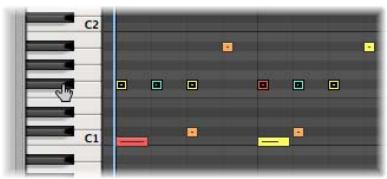
- Cliquez sur Édition > Sélectionner tous les éléments ayant la même tonalité (ou utilisez le raccourci clavier correspondant).
Important : les techniques de sélection expliquées ci-dessus concernent uniquement les régions ou événements faisant partie de la zone de cycle définie dans la règle Mesure, lorsque le mode Cycle est activé.
Sélections par étirement
Pour sélectionner plusieurs régions ou événements consécutifs (ou d'autres éléments, tels que des bandes de canaux de la table de mixage), cliquez sur l'arrêté-plan, puis tracez à l'aide du pointeur une zone autour de ces éléments.
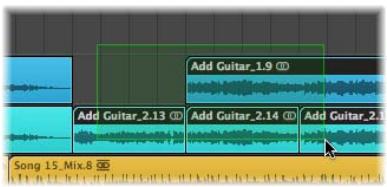
Toutes les régions ou tous les événements touchés ou entourés par cette zone grisée sont sélectionnés.
Inversement de l'état de sélection
Si vous effectuez une sélection (y compris horizontale ou par étirement) tout en maintenant la touche Maj enfoncée, l'état actif de sélection des régions ou événements concernés est inversé.
Vous pouvez également inverser l'état de sélection de l'ensemble des régions ou événements à l'aide de la commande Édition > Inverser la sélection (raccourci clavier par défaut: Maj + T).
Par exemple : si vous souhaitez sélectionner toutes les régions d'un projet à quelques exceptions précises, commencez par sélectionner les régions à exclure de votre sélection, puis utilisez la commande Inverser la sélection.
Sélection des régions ou événements consécutifs
Pour sélectionner toutes les régions ou tous les événements qui figurent à la suite d’une région ou d’un événement sélectionné (ou, si aucun n’est sélectionné, pour sélectionner l’ensemble des régions ou événements situés après la tête de lecture), cliquez sur Édition > Sélectionner tous les suivants (raccourci clavier par défaut: Maj ^+ F).
Pour ajouter la région ou l'événement suivant à votre sélection :
Utilisez le raccourci clavier Basculer sur région/événement suivant (par défaut : Maj + Flèche droite).
Pour ajouter la région ou l'événement précédent à votre sélection :
Utilisez la commande Basculer sur région/événement précédent (par défaut Maj + Flèche gauche).
Sélection de régions ou d'événements à l'intérieur de locators
Cliquez sur Édition > Sélectionner entre les locators (raccourci clavier par défaut : Maj + L) pour sélectionner l'ensemble des régions ou événements figurant en partie ou en totalité entre les positions des locators.
La commande Édition > Désélectionner hors locators (ou le raccourci clavier correspondant) permet de sélectionner toutes les régions ou tous les événements figurant en dehors des locators. Les sélections à l'intérieur des limites de locators ne changent pas.
Sélection de régions ou d'événements spécifiques
Vous pouvez utiliser les commandes suivantes pour sélectionner des régions ou des événements répondant à une condition spécifique ou représentant une caractéristique particulière.
- Édition > Sélectionner les régions vides (raccourci clavier par défaut : Maj + U) : permet de sélectionner toutes les régions vides.
- Édition > Sélectionner les régions/événements superposés : permet de sélectionner l'ensemble des régions ou événements superposés.
- : permet de sélectionner l'ensemble des régions ou événements silencieux.
- Édition > Sélectionner régions/événements aux couleurs équivalentes (raccourci clavier par défaut : Maj + C) : si vous avez sélectionné une région ou un événement d'une certaine couleur, cette commande permet de sélectionner l'ensemble des régions ou événements dotés de la même couleur. Cette option s'avère particulièrement utile lorsque vous remplacez des rubriques d'un morceau ou effectuez d'autres tâches d'édition groupées.
- Raccourci clavier Désélectionner toutes les régions sauf celles de la piste sélectionnée : permet de désélectionner toutes les régions ne faisant pas partie de la piste sélectionnée. Cette commande s'avère particulièrement utile si vous l'utilisez après d'autres commandes de sélection spéciales, car elle limite leurs effets à la piste d'enregistrement.
Sélection d'objets, régions ou événements similaires ou identiques
Si vous avez sélectionné une région, un événement ou un objet d'environnement, vous pouvez utiliser la fonction Édition > Sélectionner objets/régions/événements similaires pour sélectionner l'ensemble des objets, événements ou régions similaires (raccourci clavier par défaut: Maj + S).
La fonction Sélectionner régions/événements/objets équivalents permet de sélectionner l'ensemble des objets, régions ou événements identiques (raccourci clavier par défaut : Maj + E).
Le tableau ci-dessous présente les différences entre objets similaires et identiques (équivalents).
| Élémen | Similaire | Identique |
| Région | Type de région (audio ou MIDI) | • Régions MIDI : containu et format identiques • Région audio : toutes les régions ayant la même durée et la même position |
| Événements du contrôleur | Numéro de contrôleur équivalent, octet de données indifférent (valeur de contrôle) | Numéro de contrôleur et octet de données (valeur de contrôle) identiques |
| Événement de note | Note équivalente, octave indifférente | Note et octave identiques |
| Objet d'environnement | Mème type d'objet (par ex., curseur) | Mème type de curseur (par ex., texte) |
Sélection d'événements dotés du même canal MIDI
Après avoir sélectionné un événement, vous pouvez sélectionner tous les autres événements partageant le même canal MIDI à l'aide de la commande Édition > Sélectionner les canaux de même valeur (raccourci clavier par défaut : Maj + K).
Par exemple : imaginez que vous changiez une région MIDI contenant des informations sur le contrôleur de volume et de balance pour 16 canaux MIDI.
Pour sélectionner tous les événements des canaux 1 et 3 :
1 Tout en maintenant la touche Maj enfoncée, sélectionnez un événement du canal 1 et un autre du canal 3. 2 Cliquez sur Édition > Sélectionner les canaux de même valeur (ou utilisez le raccourci clavier correspondant, par défaut Maj + K).
Tous les autres événements de ces deux canaux sont sélectionnés.
Sélection de régions ou d'événements ayant la même sous-position
Vous pouvez sélectionner toutes les régions et tous les événements ayant une position relative donnée, par exemple l'ensemble des caisses claires sur le contretemps. Sélectionnez une région ou un événement à la position relative souhaitée, puis cliquez sur Édition > Sélectionner les sous-positions équivalentes (raccourci clavier par défaut : Maj + P). L'ensemble des régions ou événements ayant la même position relative est sélectionné.
Accélération des opérations d'édition à l'aide des commandes de sélection
Comme vous avez pu le constater, il existe de nombreuses méthodes permettant d'effectuer des sélections en fonction de divers critères. Ces méthodes sont capables d'accélérer de nombreuses opérations d'édition lorsqu'elles sont complétées par l'utilisation de raccourcis clavier. Voici quelques exemples :
Pour supprimer l'ensemble des régions, événements ou objets similaires, effectuez votre sélection, puis utilisez le raccourci clavier « Supprimer objets similaires ».
À l'inverse, pour conserver l'ensemble des régions, événements ou objets similaires et supprimer tout le reste, utilisez le raccourci clavier « Supprimer mais conserver objets similaires »
Vous pouvez utiliser le raccourci clavier Canal événement +1 ou Canal événement -1 pour modifier d'une unité le numéro de canal du ou des événements sélectionnés, ce qui facilite leur réassignation ultérieure à un autre canal MIDI.
Utilisation du presse-papiers
Le Presse-papiers est une zone invisible de la mémoire, dans laquelle vous pouvez couper ou copier des informations sélectionnées (régions ou événements, par exemple) pour ensuite les coller à un autre emplacement.
Le Presse-papiers est universel, ce qui signifie qu'il peut être utilisé pour échanger des informations d'un projet à un autre.
Toutes les options suivantes sont disponibles dans le menu Édition.
Couper
Tous les éléments sélectionnés sont supprimés de leur emplacement actuel et placés dans le Presse-papiers. Lors de cette opération, tout contenu dans le Presse-papiers est écrasé (raccourci clavier par défaut : Commande + X).
Copier
Une copie de tous les éléments sélectionnés est placée dans le Presse-papiers. Ces éléments restent à leur place. Comme avec la fonction Couper, le contenu du Presse-papiers est écrasé (raccourci clavier par défaut : Commande + C).
Coller
Tout le contenu du Presse-papiers est copié dans la fenêtre active. Lors de cette opération, le contenu du Presse-papiers n'est pas effacé (raccourci clavier par défaut : Commande + V).
Coller à la position originale
Cette commande fonctionne de la même façon que la commande Coller, mais les régions ou événements contenus dans le Presse-papiers sont toujours collés à l'endroit où ils ont été coupés, quelle que soit la position actuelle de la tête de lecture (position où les objets seraient collés avec la fonction Coller standard).
Coller remplacer
Cette fonction n'est disponible que dans la fenêtre Arrangement et dans l'Éditeur. Elle ressemble à la commande Coller, mais les régions ou événements collés remplacent les régions ou événements situés à un emplacement donné.
Avertissement : lorsque vous utilisez cette fonction, toutes les régions ou tous les événements qui figurent dans la période de temps occupée par ces derniers dans le Presse-papiers sont effacés.
Annulation et rétablissement d'opérations d'édition
Changer d'avis ou faire une erreur d'édition, autant de situations inévitables au cours du processus de production musicale. Heureusement, Logic Express vous permet d'annuler très simplement vos modifications. Pour ce faire, vous disposez de la commande Annuler, grâce à laquelle vous pouvez annuler votre dernière opération d'édition.
Pour annuler la dernière operation :
- Cliquez sur Édition > Annuler (raccourci clavier par défaut : commande + Z) de suite après avoir fait une erreur.
La quasi-totalité des modifications (déplacement, suppression, changement de nom, modification de réglages, création d'événements, de régions ou de canaux, etc.) peut être annulée.
Le réglage Nombre de pas d'annulation présent dans l'onglet Logic Express > Préférences > Globales > Édition vous permet de déterminer le nombre d'opérations qu'il est possible d'annuler.
L'Historique d'annulation est enregistré avec le projet. Il est donc disponible dès que vous rouvrez le projet.
Pour ouvrir la fenêtre historique d'annulation :
- Cliquez sur Édition > Historique d'annulation (ou utilisez le raccourci clavier correspondant, par défaut Option + Z).
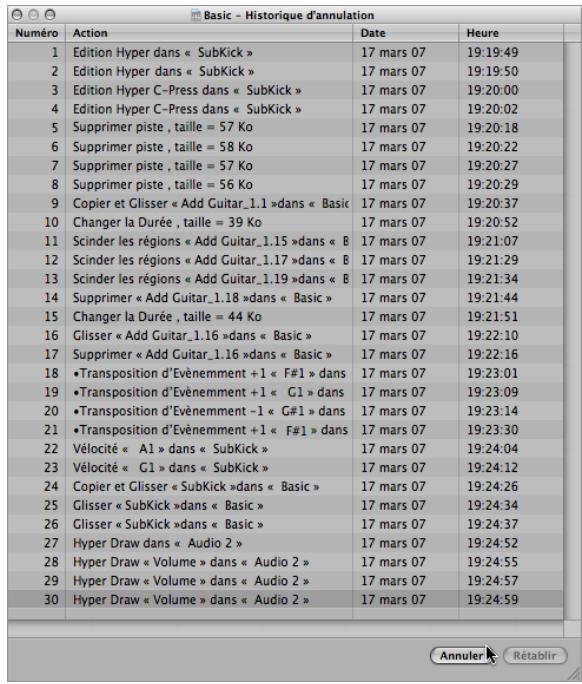
L'Historique d'annulation affiche la liste de toutes les opérations pouvant être annulées. L'étape la plus récente (opération d'édition), qui est annulée en premier, est sélectionnée.
Pour annuler ou rétablir plusieurs opérations :
- Cliquez sur une entrée pour annuler ou rétablir toutes les opérations effectuées entre les entrées sur lesquelles vous avez cliqué et celles en surbrillance.
Pour annuler ou rétablir une étape isolée :
- Cliquez sur l'opération souhaitée tout en maintenant la touche Commande enfoncée.
Vous annulez ou rétablissez alors une seule opération, sans aucun impact sur les opérations situées entre l'opération sur laquelle vous cliquez et les entrées en surbrillance.
Pour effacer l'Historique d'annulation :
- Choisissez sur Édition > Supprimer l'historique d'annulation.
Avertissement: prenez garde à cette commande. En effet, annulations et rétablissements sont possibles concernant les opérations supprimées, une fois que l'Historique d'annulation a été effacé.
Les pistes incluent les régions audio et les régions MIDI d'un projet.
Les pistes sont répertoriées verticalement dans la liste des pistes Arrangement et présentées horizontalement, par lignes, dans la zone Arrangement.
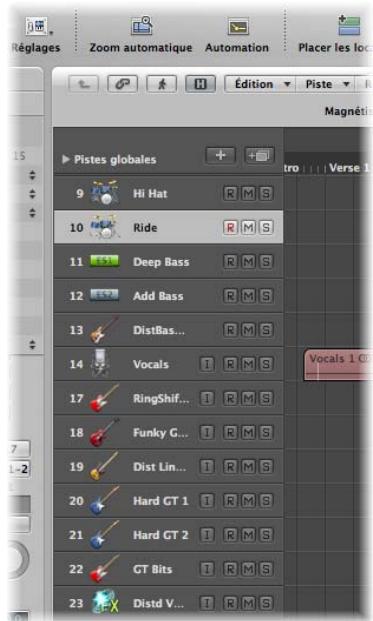
Chaque piste est assignée à un canal dans la table de mixage. En d'autres termes, la sortie produite par une piste donnée est envoyée vers une bande de canal. Si une piste n'est pas envoyée vers une bande de canal, ses régions ne peuvent pas être entendues.
Remarque: les pistes de dossier sont l'exception à cette règle. Pour en savoir plus sur les dossiers, reportez-vous à la rubrique « Utilisation des dossiers » à la page 381.
Une fois la piste associée à un type de canal de mixage donné, sa fonctionnalité est limitée de la manière suivante :
| Type de piste | Assignation dans la table de mixage | Utilisation de la piste |
| Audio | Canaux audio | Lecture, enregistrement et automation de régions audio. |
| Instrument | Canaux instrumentaux | Lecture, enregistrement et automation des données MIDI envoyées aux instruments logiciels |
| MIDI | Canaux MIDI | Lecture, enregistrement et automation des données MIDI envoyées aux APPLES MIDI externes |
| Dossier | Aucune assignation | Lignes pour les régions de dossier. Les régions de dossier contiennent simplement d'autres régions et ne sont pas assi-gnées à un canal de mixage. |
Comme vous pouvez le voir, chaque type de piste traite des données particulières et a un objectif bien défini. En effet, chaque piste est acheminée vers un type de canal spécifique dans la table de mixage.
Les paramètres d'une piste s'affichent dans la zone correspondante de l'Inspecteur.
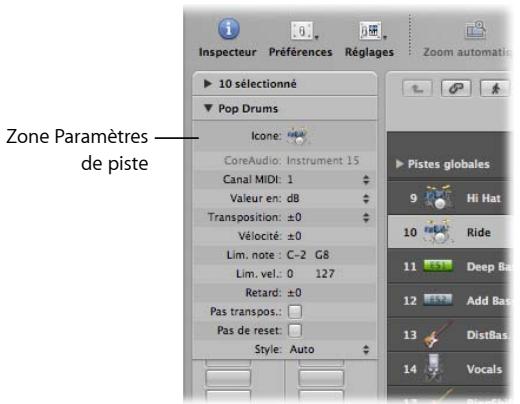
Important: ces paramètres font référence à la bande de canal (l'objet) vers laquelle la piste est acheminée et non à la piste proprement dite. Aussi, si vous modifiez des paramètres dans cette zone, vous affectez toutes les pistes assignées à cette bande de canal.
La plupart des fonctions décrites dans ce chapitre s'appliquent indifféremment aux pistes audio, instruments logiciels et appareils MIDI externes.
Outre les types de piste déjà décrits, il existe également des pistes dotées de fonctions spécifiques, telles que les pistes globales. Ces pistes, situées en haut des fenêtres d’édition linéaires, servent à visualiser et à modifier les événements globaux, tels que le tempo, qui ont une influence sur toutes les pistes de l’arrangement. Ces types de piste ne sont pas traités dans ce chapitre.
Configuration de l'en-tête de piste
L'en-tête de chaque piste (qui apparaît dans la liste de pistes de la zone Arrangement) peut afficher un certain nombre de boutons en regard de l'icône et du nom de la piste. Par défaut, on trouve les boutons Activation pour l'enregistrement, Muet et Solo pour toutes les pistes. Le bouton Monitoring des entrées apparaît uniquement pour les pistes audio.
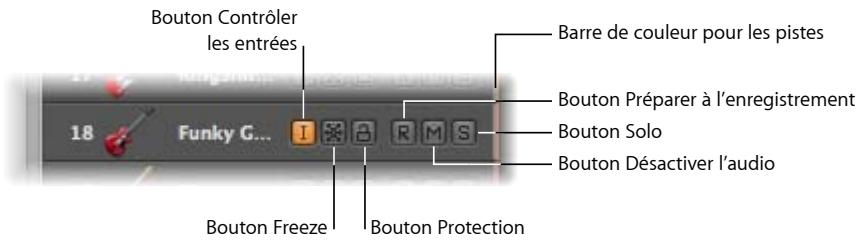
Vous pouvez utiliser la zone de dialogue Configuration de piste pour afficher ou masquer ces éléments d'en-tête de piste, et d'autres.
Pour déterminer les éléments affichés dans l'en-tête de piste :
1 Ouvrez la zone de dialogue Configuration de piste en effectuant l'une des méthodes ci-dessous :
- Dans la zone Arrangement, Sélectionnez Présentation > « Configurer l'en-tête de piste ».
- Cliquez sur une en-tête dans la liste des pistes tout en maintenant la touche Contrôle enfoncée, puis sélectionnez « Configurer l'en-tête de piste » dans le menu local.
2 Activez les éléments d'en-tête souhaités dans la zone de dialogue Configuration de piste.
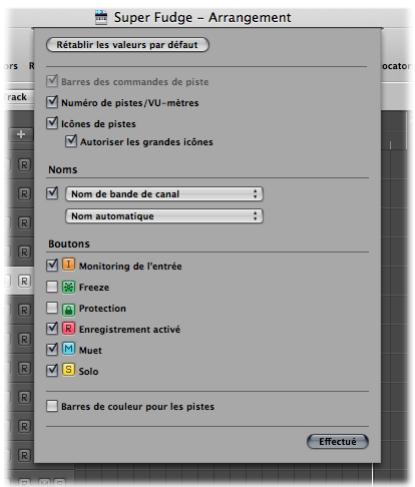
- Barres des commandes de piste: activez cette option pour afficher les barres. Ces barres indiquent les pistes auxquelles vous accédez à partir des surfaces de contrôle connectées à votre système. Il est possible de définir une couleur différente pour chaque surface de contrôle dans la zone Paramètres d'appareil. Pour en savoir plus, consultez le manuel intitulé « Prise en charge des surfaces de contrôle »
- Numéros de piste/VU-mètre : cochez cette case pour afficher le numéro d'une piste. Durant la phase de lecture, un petit VU-mètre s'affiche à la place du numéro de la piste. Pour les pistes d'instruments logiciels ou d'appareils MIDI externes, ce VU-mètre indique la vélocité de l'enregistrement et devient rouge lorsque la valeur de vélocité maximale est atteinte. Pour les pistes audio, le VU-mètre signale le niveau de sortie.
- Icône des pistes : cliquez dessus pour afficher ou masquer l'icône des pistes dans l'en-tête.
- Rubrique Noms : utilisez les différents menus de cette rubrique pour déterminer les noms affichés dans l'en-tête de piste. Pour plus d'informations, reportez-vous à la rubrique « Attribution de noms à des pistes » à la page 212.
- Rubrique Boutons: cochez les cases associées aux divers boutons que vous souhaitez afficher dans l'en-tête de piste.
- Barres de couleur pour les pistes : cochez cette case pour afficher une fine bande de couleur à droite de chaque piste. Cette aide visuelle permet de suivre les régions déplacées entre les pistes.
Espace de travail et entretien de piste
Si vous activez la totalité des boutons, icônes, noms de piste et autres, la quantité d'informations à afficher dans l'en-tête de piste s'avère considérable.
Pour visualiser tous ces éléments, vous pouvez redimensionner la liste des pistes, en faisant glisser le coin supérieur gauche de la zone Arrangement. Le curseur de la souris se transforme alors en icône de redimensionnement.
L'inconvénient de cette technique est que cela réduit l'espace de travail dans la zone Arrangement ainsi que dans les zones d'édition.
Pour libérer un peu plus d'espace de travail, vous pouvez masquer la totalité de la zone Inspector à gauche de la fenêtre Arrangement et des Éditeurs. Vous obtiendrez ainsi davantage d'espace pour l'affichage des régions, événements et autres données.
- Cliquez sur le bouton Inspecteur dans la barre d'outils.
- Sélectionnez Présentation > Inspecteur (ou utilisez le raccourci clavier par défaut Masquer/Afficher l'Inspecteur, à savoir : l).
Création de pistes et de canaux
Si vous souhaitez enregistrer ou diriger des données audio, MIDI ou issues d'un instrument logiciel dans Logic Express, vous devez d'abord créer une piste. Les bandes de canaux correspondantes sont alors automatiquement créées dans la table de mixage.
Si des canaux d'un type particulier (canaux audio, par exemple) sont déjà définis dans la table de mixage, les pistes créées sont assignées aux canaux existants correspondants.
Important : certaines options de création de pistes génèrent de nouveaux canaux, mais pas toutes. Chacune correspond à un type de tâche différent. Ces commandes sont expliquées une à une ci-après et des délimitations les distinguent dans le menu Piste au sein de l'application.
Voici un exemple explicatif :
- Supposons que vous créiez 8 pistes audio dans la zone Arrangement d'un projet incluant 24 canaux audio déjà configurés dans la table de mixage.
- Ces nouvelles pistes sont assignées aux canaux audio 1 à 8 dans la table de mixage.
- Vous décidez de créer par la suite 16 pistes audio. Celles-ci sont assignées aux canaux audio 9 à 24 dans la table de mixage.
- S'il n'existe aucun canal du type requis (ou en nombre suffisant) dans la table de mixage, les canaux nécessaires sont automatiquement créés lors de la création des pistes.
- Vous avez besoin de 8 pistes audio supplémentaires pour votre projet; or, vous avez déjà utilisé les 24 canaux audio de la table de mixage. Cela ne pose pas de problème. Créez simplement les 8 pistes audio supplémentaires. Logic Express génère alors automatiquement les canaux audio correspondants dans la table de mixage. Ces pistes (de 25 à 32) sont automatiquement assignées aux canaux audio 25 à 32.
Remarque: la création automatique des canaux correspondants s'applique à tous les types de piste (jusqu'à ce que le nombre maximal de canaux autorisés soit atteint).
Cette limite est de l'ordre de la centaine pour les canaux d'instrument ou audio, et de l'ordre du millier pour les canaux MIDI. Il est fort probable que votre ordinateur atteigne ses limites de capacité bien avant que vous ne parveniez à ce nombre maximal pour chaque type de canal.
Conseil: la création simple et rapide de canaux, par le biais de la création de pistes, permet de ne pas avoir à générer des centaines de canaux de tout type dans la table de mixage avant de commencer à jouer.
Commandes de création de pistes et de canaux
Les commandes et méthodes représentées dans cette rubrique permettent de créer à la fois des pistes et les bandes de canaux correspondantes.
Pour créer des pistes (et les canaux correspondants) :
1. Effectuez l'une des opérations suivantes :
- Dans la barre des menus locale de la zone Arrangement, sélectionnez Piste > Nouvelle (ou utilisez le raccourci clavier Créer des pistes).
- Cliquez sur le bouton Créer une piste (il s'agit du bouton avec le signe plus, au-dessus de la liste des pistes).
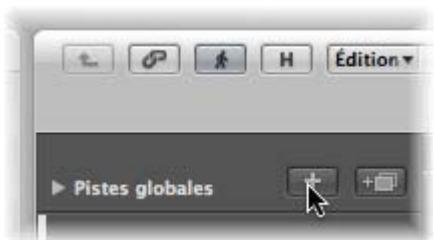
2 Dans la zone de dialogue Nouvelles pistes, sélectionnez le type et saisissez le nombre de pistes à créer.
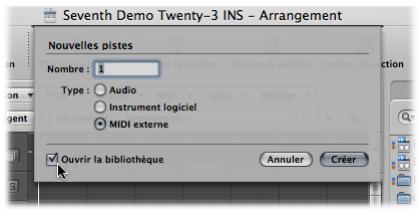
3 Cochez la case Ouvrir la bibliothèque (le cas échéant) pour ouvrir automatiquement l'onglet Bibliothèque dans la zone Données. Vous pouvez ainsi définir immédiatement les réglages du type de piste créé. 4 Cliquez sur Créer.
La nouvelle piste est créée à l'emplacement sélectionné et toutes les pistes suivantes (en dessous) se décalent dans la liste des pistes.
Utilisation de la zone de dialogue nouvelles pistes
Lors de la génération de pistes, la zone de dialogue Nouvelles pistes propose diverses options pour chaque type de piste. Ces options sont présentées ci-après.
Création de pistes MIDI externes dans la zone de dialogue nouvelles pistes
Les pistes MIDI externes ne disposent d'aucune option supplémentaire mais, si vous choisissez MIDI externe dans la zone de dialogue Nouvelles pistes, voici ce qui se passe :
- Un objet Multi Instrument MIDI est créé dans l'environnement pour la première piste. Cette dernière est ensuite assignée au sous-canal 1.
- Les pistes suivantes sont assignées aux sous-canaux de l'objet Multi Instrument MIDI (jusqu'à 16).
- Si plus de 16 pistes MIDI externes sont créées, elles reconnaissent à partir des canaux 1, 2, 3 et ainsi de suite. Il est possible de réassigner librement ces pistes à tout sous-canal. Si votre système dispose de plusieurs ports MIDI, vous pouvez réassigner les pistes supplémentaires (au-delà des 16 premières) à un second objet Multi Instrument MIDI.
- Une bande de canal est automatiquement générée dans la table de mixage pour tous les sous-canaux de chaque objet Multi Instrument MIDI.
Conseil: une fois la création des pistes terminée, vous pouvez rapidement réassigner les différentes pistes aux sous-canaux de tout objet Multi Instrument MIDI. Pour ce faire, vous pouvez utiliser la bibliothèque ou cliquer sur la liste des pistes tout en maintenant la touche Contrôle enfoncée et en sélectionnant les éléments souhaités dans le menu Réassignation de l'objet.
Pour en savoir plus sur la configuration de claviers MIDI externes et de leurs modules sonores internes, consultez la rubrique « Configuration d'instruments MIDI externes » à la page 262.
Options de création de pistes audio dans la zone de dialogue nouvelles pistes
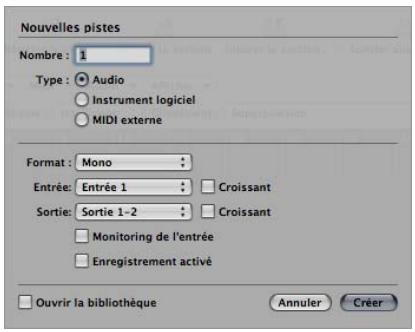
- Gestionnaire: ce menu local vous permet de sé eil de reproduction musicale, ce menu ne s'affiche pas.
- Format: Sélectionnez Mono ou Stéréo dans le menu local pour créer plusieurs pistes audio mono ou stéréo.
- Entre: CHOISSEZ L'ENTREE ou la paire d'entrées souhaitée.
- Case Ordre croissant: cochez cette case pour assigner les entrées par ordre croissant (de l'entrée inférieure à l'entrée supérieure) à chaque piste, si plusieurs pistes sont créées. Cette option reste sans effet si une seule piste est créée. Si vous créez davantage de pistes que d'entrées (par exemple, si vous créez 8 pistes et utilisez 4 appareils en entrée), les pistes 1 et 5 sont assignées à l'entrée 1, les pistes 2 et 6, à l'entrée 2, les pistes 3 et 7, à l'entrée 3, les pistes 4 et 8, à l'entrée 4.
- Sélectionnez la sortie ou la paire de sorties souhaitée.
- Cases de Monitoring de l'entrée et d'Activation pour l'enregistrement : cochez ces cases pour activer les boutons du monitoring de l'entrée et d'activation pour l'enregistrement. Ces boutons sont pratiques si vous souhaitez commencer à enregistrer immédiatement après avoir créé les pistes, par exemple.
Options de création de pistes d'instruments logiciels dans la zone de dialogue nouvelles pistes
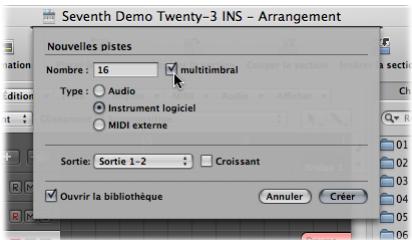
- Case Multitimbral : cochez cette case pour créer jusqu'à 16 pistes en utilisant les réglages de canaux MIDI par ordre croissant (en commençant par le canal MIDI 1 pour la première piste, le canal MIDI 2 pour la seconde et ainsi de suite).
- Ces pistes sont indépendantes de la première : elles peuvent notamment être automatisées individuellement et composer différentes régions. Toutefois, elles sont toutes associées au même canal d'instrument (qui les acheminent) dans la table de mixage.
- Pour que cette option présente un intérêt, l'instrument logiciel inséré dans le canal d'instrument doit donc être multitimbral (capable de jouer divers sons sur des canaux MIDI différents). Aucun des instruments Logic Express fournis n'est multitimbral. Sortie : sélectionnez la sortie ou la paire de sorties souhaitée.
Transfert d'un réglage de bande de canal vers une nouvelle piste
Vous sous-poucez-crier une piste utilisant l'assignation à la même bande de canal et les mêmes réglages que la piste sélectionnée. De cette manière, vous pouvez créer facilement et rapidement la copie d'une piste et d'une bande de canal existantes, sans avoir à recopier les données dans la nouvelle piste.
Pour transférer l'assignation du canal à une nouvelle piste :
1. Sélectionnez la piste source (celle dont la bande de canal et les réglages correspondants à ce que vous souhaitez dupliquer). 2. Effectuez l'une des opérations suivantes :
- Dans la zone Arrangement, Sélectionnez Piste > Nouvelle avec les mêmes réglages.
- Cliquez sur le bouton Dupliquer la piste, situé au-dessus de la liste des pistes dans la zone Arrangement.
Logic Express crée, directement sous la piste source, la nouvelle piste qui utilise les mêmes réglages et assignations de canaux. Les données éventuellement générées sur la piste ne sont pas dupliquées.
Si vous souhaitez copier une piste, y compris ses données, mais non sa bande de canal, consultez la rubrique « Copie de pistes et déplacement de régions » à la page 209.
Conseil: vous pouvez double-cliquer sur l'espace vide situé en dessous de l'en-tête de piste de la dernière piste, afin de créer une nouvelle piste. Elle sera du même type que la piste sélectionnée.
Déception de pistes par l'ajout de boucles apple loops
Voussousquécréspestesen faisant glisserdesboclesAppleLoopsdirectement depuisle navigateurdeboclesjusquedansunezonevidede lafenetreArrangement. Une piste ainsi que la bande de canal correspondante sont automatiquement créées et unebocleApple Loops se charge. Pour en savoir plus sur l'ajout de boclesApple Loops, consultezla rubrique«Recherche deboclesApple Loops dans le navigateurde bocles»àla page290.
Création de pistes par l'ajout de fichiers audio
Vous pouvez aussi créer des pistes en faisant glisser des fichiers audio depuis le navigateur multimédia jusqu'à une zone vide de l'arrangement. Une piste ainsi que la bande de canal correspondante sont automatiquement créées et une région (de la longueur totale du fichier audio) s'ajoute à la nouvelle piste de l'arrangement. Le fichier audio est également ajouté automatiquement dans le chutier audio (de même que la région correspondante).
Commandes de création de pistes
Les commandes et méthodes représentées dans cette rubrique permettent uniquement de créer des pistes. La bande de canal active sert de cible pour la nouvelle piste.
Création d'une piste avec la même assignation de canal
Dans certains cas, il est préférable de disposer de plusieurs copies d'une même piste utilisant toutes le même canal dans la table de mixage.
Par exemple : vous cherchez à créer plusieurs pistes pour un même instrument logiciel, tel que l'EXS24 mkll, avec une batterie chargée en mémoire. Chaque piste peut contenir des régions MIDI qui déclenchent des sons de batterie distincts (grosse caisse, caisse claire, cymbale Charleston, etc.). Le fait de disposer d'une piste particulière pour chaque son permet de jouer en solo ou couper certains sons de la batterie.
Conseil: utilisez une version de l'EXS24 mkll prévoyant des sorties différentes si vous pouvez traiter individuellement les sons de la batterie avec des effets distincts.
Pour créer une piste avec la même assignation d'instrument ou de bande de canal :
1 Sélectionnez la piste à copier.
2 Effectuez l'une des opérations suivantes :
- Choisissez la commande Piste > Nouvelle piste avec le même instrument/bande de canal (raccourci clavier par défaut : Contrôle + Retour) pour créer une piste sous la piste sélectionnée.
- Utilisez le raccourci clavier « Ajouter la piste à la liste » pour créer une nouvelle piste en bas de la liste des pistes.
Création d'une piste avec l'assignation de canal suivante
La commande Piste > « Nouvelle avec le canal MIDI suivant » (raccourci clavier par défaut : Maj + Contrôle + Retour) crée une piste sous la piste sélectionnée et lui assigne le canal MIDI ou instrumental suivant. Si le canal MIDI de la piste sélectionnée correspond au canal 16, le premier canal est réutilisé.
Cette commande n'est pas disponible si des pistes audio (ou des pistes sans paramètre de canal MIDI, comme les pistes assignées aux canaux auxiliaires) sont sélectionnées.
Création de pistes avec le canal midi/la bande de canal suivante
La commande Piste > Nouvelle avec l'instrument/bande de canal suivant(e) permet de créer une nouvelle piste, ou une nouvelle piste et une nouvelle bande de canal. La commande se comporte différemment en fonction du type de piste sélectionné :
- Si la piste sélectionnée est une piste d'instrument logiciel ou audio : la commande crée une nouvelle piste sous la piste sélectionné éée.
- électionner Piste > Nouvelle avec le canal MIDI suivant : une nouvelle piste est créée et assignée au canal MIDI suivant.
Copie de pistes et déplacement de régions
Maintenez la touche Option enfoncée tout en déplaçant verticalement une piste (en faisant glisser le numéro de la piste) afin de créer une copie de la piste à l'emplacement voulu. Toutes les régions sélectionnées sur la piste source sont déplacées vers la nouvelle piste.
Remarque: si vous maintenez la touche Option enfoncée avant de cliquer sur le numéro de piste, aucune autre région de la piste n'est sélectionnée. Si aucune région n'est sélectionnée au préalable, une piste vide (assignée au même canal que la piste initiale) est alors créée à l'emplacement voulu.
Si la fonction Lecture en boucle est activée, toutes les régions du cycle sont déplacées de l'ancienne piste vers la nouvelle. Le résultat sonore reste le même : la nouvelle piste étant une copie, elle hérite du réglage de la sortie relative à la bande de canal de la piste source.
Ainsi, une seule bande de canal est utilisée pour plusieurs pistes. Vous pouvez donc jouer certaines parties en double piste pour les renforcer. En outre, cela facilite et accélère certaines tâches telles que la création de voix à l'unisson (c'est-à-dire différent d'une octave entre deux pistes) pour les pistes d'instruments logiciels ou MIDI.
Pour ce faire, en maintenant la touche Option enfoncée, faites glisser les régions de la piste de destination pour les repliquer/restaurer sur la piste source.
Remarque: si vous modifiez le volume (ou d'autres paramètres) de la bande du canal, indépendamment de la piste, toutes les pistes dirigées vers cette bande sont affectées par les changements.
Création de pistes pour les régions superposées
La fonction Piste > « Nouvelle pour les régions superposées » crée des pistes pour les régions totalement ou partiellement superposées. Les régions sont alors réparties entre les pistes créées. Le nombre de nouvelles pistes est égal au nombre de superpositions. Toutes les pistes sont dotées de la même assignation de canal que la piste d'origine.
Comme présenté précédemment, une seule bande de canal est utilisée pour toutes les pistes.
Déception de pistes pour les régions sélectionnées
La fonction Piste > « Nouvelle pour les régions sélectionnées » crée une piste destinée aux régions sélectionnées dans la piste initiale. Les régions sélectionnées sont déplacées vers la nouvelle piste, disparaisant ainsi de la piste source. Toutes les nouvelles pistes utilisent la même assignation de canal que la piste d'origine.
Si vous utilisez cette commande alors que plusieurs régions sont sélectionnées entre diverses pistes, une piste est créée pour chaque piste source. Par exemple :
- Deux régions sont sélectionnées sur la piste A, une région sur la piste B et quatre régions sur la piste C.
- Suite à l'utilisation de la commande relative aux régions sélectionnées, les deux régions de la piste A sont déplacées vers la nouvelle piste « copie de A », la région de la piste B est déplacée vers « copie de B » et les quatre régions de la piste C vers « copie de C ».
- Si vous souhaitez créer des pistes distinctes pour les deux régions de la piste A (désormais situées sur la copie de A), sélectionnez simplement la copie de A : l'ensemble des régions de cette piste sont alors automatiquement sélectionnées et vous pouvez à nouveau exécuter la commande.
Suppression de pistes
Si vous supprimez une piste, la bande de canal associée est également supprimée et ne figure plus dans la table de mixage (à moins qu'elle soit assignée à une piste en cours d'utilisation).
Pour supprimer une piste, effectuez l'une des opérations suivantes :
- Sélectionnez la piste, puis choisissez Piste > Supprimer. Conseil: si aucune région n'est sélectionnée dans la zone Arrangement, vous pouvez supprimer la piste sélectionnée en appuyant sur la touche Retour arrière. Supprimez la piste en la faisant glisser vers la gauche, en dehors de la liste.
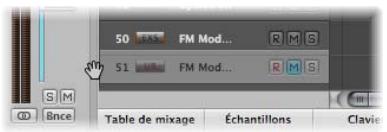
Pour supprimer toutes les pistes ne comptant aucune région :
Dans la zone Arrangement, sélectionnez Piste > « Supprimer les pistes inutilisées »
Sélection de pistes
Vous sélectionnez une piste en cliquant sur son nom ou son icône dans la liste des pistes.
Cette opération sélectionne toutes les régions de la piste (ou celles qui figurent dans la boucle définie, si le mode Lecture en boucle est activé).
Conseil: si vous cliquez sur une piste en maintenant la touche Option enfoncée, cette piste est sélectionnée sans que la sélection des régions déjà établie soit perturbée (pour la piste désignée ou les autres).
Vous pouvez également utiliser les deux raccourcis clavier suivants pour sélectionner la piste située au-dessus ou en dessous de la piste active dans la liste des pistes :
- Sélection de la piste suivante (touche affectée par défaut : flèche vers le haut)
- Sélection de la piste précédente (touché affectée par défaut : flèche vers le bas)
Réorganisation des pistes
Il est possible de changer l'ordre des pistes dans la liste afin, par exemple, de regrouper visuellement des pistes en relation (les parties issues de la rubrique des cordes ou celles des percussions, notamment).
Pour changer la place qu'occupe une piste dans la liste :
- Passez le pointeur de la souris sur le numéro de la piste. Lorsque le pointeur représente une main, cliquez sur le numéro et faites-le glisser verticalement dans la liste des pistes. Relâchez le bouton de la souris une fois la piste placée à l'endroit souhaité.
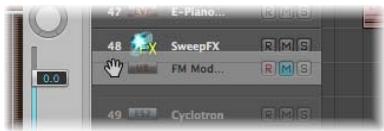
Le cas échéant, les pistes suivantes se décalent vers le bas.
Vous pouvez également reorganiser les pistes à l'aide des commandes suivantes figurant dans le menu Piste > « Trier les pistes par »:
- Canal MIDI
- Canal audio
- Canal de sortie Nom d'instrument
- Nom de piste
Attribution de noms à des pistes
Dans la zone de dialogue Configuration de piste, vous pouvez déterminer lequel des noms suivants s'affiche dans l'en-tête de piste :
- Nom de piste : cette option permet d'entrer manuellement le nom d'une piste dans la liste des pistes.
- Nom du réglage de bande de canal
- Nom du réglage d'instrument logiciel
- Nom de bande de canal
- Numéro et type de bande de canal
- Nom de piste automatique : cette option (par défaut) nomme la piste judicieusement, selon les actions utilisateur et l'ordre suivants :
- Si vous saisissez le nom d'une piste manuellement, c'est ce nom qui s'affiche.
- Si vous avez chargé un réglage de bande de canal ou un instrument logiciel, le nom de ce réglage ou instrument est celui affiché.
- Si vous n'avez effectué aucune des actions ci-dessus, c'est alors le nom de la bande de canal qui est affiché.
Pour indiquer le nom des pistes que vous souhaitez visualiser :
1 Ouvrez la zone de dialogue Configuration de piste en effectuant l'une des méthodes ci-dessous :
- Dans la zone Arrangement, Sélectionnez Présentation > « Configurer l'en-tête de piste ».
- Cliquez sur une en-tête dans la liste des pistes tout en maintenant la touche Contrôle enfoncée, puis sélectionnez « Configurer l'en-tête de piste » dans le menu local.
2 Sélectionnez l'option souhaitée du nom de piste dans le premier menu local. 3 Cochez la case du second menu local pour visualiser deux possibilités pour le nom de la piste, puis désélectionnez l'option qui vous convient.
L'option dans le premier menu local s'affiche à gauche si les deux noms sont repris (séparés par un trait).
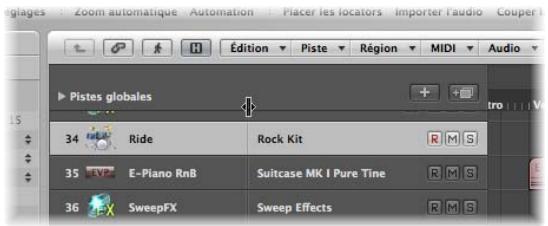
Vous pouvez déplacer le trait de séparation en faisant glisser sa marque correspondante au-dessus de la liste des pistes.
Pour créer le nom d'une piste :
- Sélectionnez Piste > « Créer le nom d’une piste », puis tapez le nom dans le champ de texte qui s’affiche.
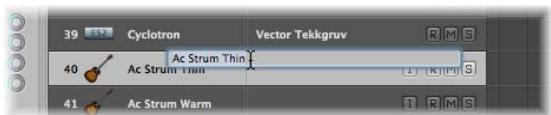
Si le nom de la piste est déjà visible dans l'en-tête de la piste : double-cliquez sur le nom de la bande de canal repris dans la liste des pistes, puis tapez le nom dans le champ de texte qui s'affiche.
Le nouveau nom de la piste remplace celui de la bande de canal. Il est utilisé a posteriori comme nom par défaut pour les nouvelles régions enregistrées.
Le nom de la bande de canal (vers laquelle la piste sélectionnée est associée) figure également dans la zone Paramètres de piste de l'Inspecteur. Vous pouvez dénommer la bande de canal en cliquant sur son nom.
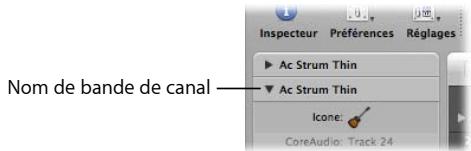
Pour supprimer le nom d'une piste, effectuez l'une des opérations suivantes :
Sélectionnez Piste > « Supprimer le nom de piste » Double-cliquez sur le nom de la piste pour ouvrir sa zone de texte et appuyez sur Retour arrière pour supprimer le nom.
Le nom de la bande de canal de la piste (audio ou instrumentale) est alors utilisé comme nom par défaut dans la liste des pistes (et pour les nouvelles régions enregistrées).
Important: l'option NomAuto doit être sélectionnée dans l'en-tête de configuration de la piste pour que la fonction fonctionne.
Assignation de pistes aux canaux
En général, vous serez amené à créer des pistes pour enregistrer ou diriger toute nouvelle région. Les bandes de canaux correspondantes sont alors automatiquement créées dans la table de mixage.
Dans certains cas toutefois, vous pourriez être amené à réassigner une piste existante à une autre bande de canal. Par exemple, vous pouvez réassigner la sortie d'une piste d'instruments logiciels vers une autre bande de canal instrumentale. Les régions MIDI de la piste sont alors lues via le module d'instruments logiciels de la seconde bande de canal.
Pour réassigner une piste à une bande de canal spécifique :
- Cliquez, en maintenant la touche Contrôle enfoncée, sur le nom ou l'icône de la piste concernée et CHOISISSEZ la destination de la piste dans le menu hiérarchisé Réassignation piste/objet.
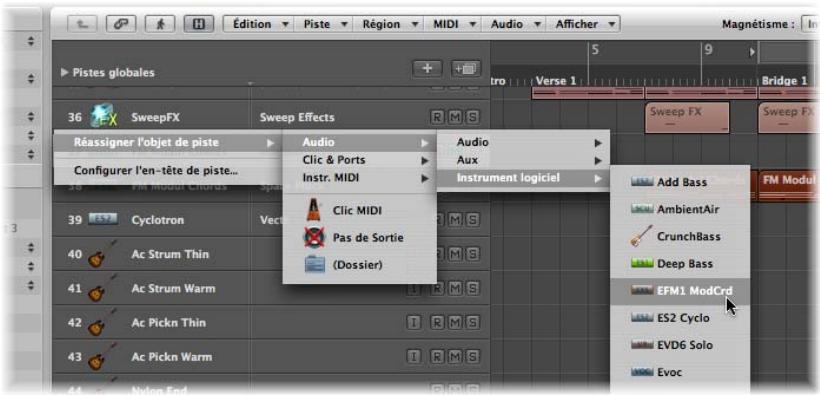
- audio, Sélectionnez Audio > « Bande de canal de piste audio » comme destination de la piste.
- Si vous souhaitez utiliser une piste pour l'enregistrement ou la lecture d'une région MIDI (via un instrument logiciel), Sélectionnez Audio > « Bande de canal instrumental » comme destination de la piste.
- Si vous souhaitez utiliser une piste pour l'enregistrement ou la lecture d'une région MIDI (via un générateur de sons MIDI), Sélectionnez Instr. MIDI > « Bande de canal du modèle/nom d'instrument » comme destination de la piste.
Assignation de pistes aux objets d'environnement
Il n'est pas nécessaire, à proprement parlé, que les pistes soient redirigées vers une bande de canal audio ou instrumental puisque vous pouvez assigner tout objet d'environnement en tant que destination de piste. Les données de piste peuvent, en théorie, être envoyées vers un curseur ou directement vers un port MIDI, entre autres.
Les objets d'environnement sont des représentations logicielles d'éléments particuliers pour le traitement des données. Parmi les divers objets Environnement, figurent les arpégiateurs, les potentiomètres, les curseurs, les mémoriseurs d'accord, les séparateurs de canaux, etc. Ces différents objets peuvent être connectés entre eux, à l'aide de câbles virtuels. Le résultat final du câblage de plusieurs objets est le traitement et la manipulation en temps réel de données MIDI (et de certaines données audio). Cela peut aller d'une tâche aussi simple que le contrôle du volume d'un synthétiseur MIDI à l'aide d'un curseur jusqu'à une tâche aussi complexe que l'utilisation d'un générateur de rythmes ou d'un séquenceur pas à pas, lequel existe en tant que machine virtuelle dans l'environnement. Cette machine peut être activée dès qu'elle est requise. (Pour en savoir plus, consultez la rubrique chapitre 38, « Utilisation de l'Environnement » à la page 941.)
Évidemment, les signaux audio ne seraient pas compris par un module de son MIDI ; il est donc inutile d'acheminer une piste contenant des régions audio à une bande de canal instrumental, et inversement.
Pour réassigner de manière globale plusieurs pistes partageant une même bande de canal de destination :
- Maintenez la touche Option enfoncée tout en réassignant une bande de canal de piste, puis confirmez l'opération en cliquant sur le bouton « Réassigner toutes les pistes » dans la zone de dialogue.
La nouvelle destination de piste (bande de canal réassignée) est alors utilisée par toutes les pistes partageant la même destination de départ dans le projet actif (y compris les pistes inclues dans des dossiers). Par exemple :
- Les pistes 1 à 4 sont assignées au canal instrumental 6.
- Tout en maintenant enfoncée la touche Option, réassignez l'une de ces pistes au canal d'instrument 15.
- Les pistes 1 à 4 sont alors réassignées au canal instrumental 15.
Destinations particulières
Outre les bandes de canaux normales, il existe deux autres destinations de sortie possibles pour les pistes :
- Aucune sortie : les pistes ainsi sans assignation n'envoient aucune donnée. Cette option permet notamment de stocker des données (par exemple, SysEx) que vous ne souhaitez pas envoyer via Logic Express.
- Dossier : vous pouvez utiliser ce réglage pour que la piste joue une région de dossier particulière (voir « Utilisation des dossiers » à la page 381). Les régions normales ne sont pas jouées sur une piste configurée pour la lecture de dossier.
Zoom sur des pistes particulières
Il est possible de zoomer sur chaque piste de la zone Arrangement, avec ou sans les outils Zoom généraux (et l'outil de zoom de forme d'onde) de la fenêtre. Un réglage de zoom par défaut pour les pistes est sélectionné automatiquement à la première ouverture de la fenêtre. Cela permet d'obtenir un bon compromis entre visibilité du texte et des régions, et espace de travail dans la zone Arrangement.
Pour effectuer un zoom avant ou arrêté sur une piste :
1 Placez le pointeur de la souris sur le coin inférieur gauche de la piste.
Le pointeur prend alors la forme de l'index d'une main.
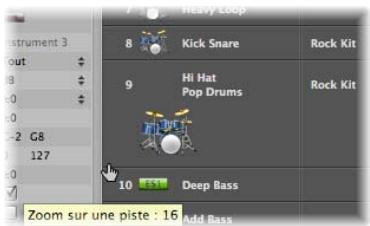
2 Cliquez puis faites glisser cet index pour effectuer un zoom avant ou arrière sur la piste. Le facteur zoom sur la piste, comparé au niveau de zoom général de la fenêtre, s'affiche dans une bulle d'aide si vous maintenez le bouton de la souris enfoncé. Conseil : vous pouvez zoomer simultanément sur toutes les pistes audio ou MIDI de votre projet en appuyant sur la touche Commande tout en zoomant. Si vous appuyez sur Maj pendant que vous zoomez, toutes les pistes s'affichent de nouveau avec le niveau de zoom par défaut.
Zoom automatique sur la piste sélectionnée
Vous pouvez utiliser le réglage Présentation > « Zoom automatique sur piste » (également accessible via son raccourci clavier) pour augmenter automatiquement la taille de la piste actuellement sélectionnée. Utilisez la technique décrite précédemment pour définir le niveau de zoom souhaité pour la piste. Toute piste sélectionnée ultérieurement sera automatiquement affichée avec ce niveau de zoom.
Zoom sur les pistes à l'aide de raccourcis clavier
Vous pouvez assigner, puis utiliser, les raccourcis clavier suivants pour zoomer sur les pistes :
- « Zoom avant sur une piste » et « Zoom arrière sur une piste »: permet d'augmenter ou de diminuer d'une unité le facteur de zoom sur la piste sélectionnée.
- « Permuter le niveau de zoom »: permet de passer du niveau de zoom de la piste à celui de la fenêtre pour l'affichage de la piste sélectionnée, ce qui peut s'avérer utile pour effectuer un zoom avant sur une piste en vue de modifier ses données d'automation. Une fois la modification terminée, utilisez le raccourci clavier « Permuter le niveau de zoom » pour revenir au niveau de zoom initial.
- « Réinitialiser le niveau de zoom d'une piste » : rétablit le niveau de zoom de la fenêtre pour la piste sélectionnée.
- « Réinitialiser le niveau de zoom de chaque piste »: rétablit le niveau de zoom de la fenêtre pour toutes les pistes zoomées.
Assignation d'icônes à des pistes
Logic Express offre des icônes de haute résolution (128 x 128 pixels ou moins) pour représenter les pistes, qui sont redimensionnables et peuvent être définies par l'utilisateur.
Pour assigner une icône à une piste :
- Cliquez sur une icône de piste dans l'en-tête ou dans la zone Paramètres de piste et maintenez le bouton de la souris enfoncé, puis déplacez l'icône souhaitée dans le menu.
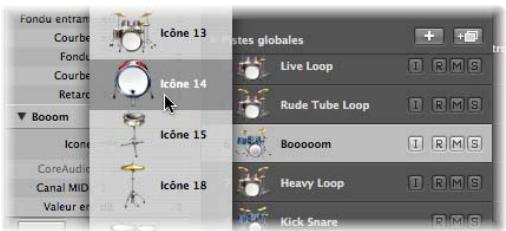
Remarque: la case Icônes de piste doit être cochée dans la zone de dialogue « Configuration de l'en-tête de piste » pour que les icônes soient visibles. Cochez la case Autoriser les grandes icônes pour afficher des icônes de piste de grande taille. Les grandes icônes sont automatiquement redimensionnées et repositionnées lorsque vous zoomez sur une piste.
Création de vos propres icônes
Créez vos propres icônes de piste. Les icônes créées par l'utilisateur sont enregistrées dans le répertoire suivant: \~/Bibliothèque/Application Support/Logic/ Images/Icons.
Ces icônes doivent partager les attributs suivants :
- Taille de 128 x 128 pixels
- Canal alpha pour la transparence
- Enregistrement au format portable network graphics (extension. png)
- Nom de fichier débutant par un numéro à trois chiffres
Remarque: si ce numéro est identique à celui d'une des icônes Logic Express fournies, l'icône figurant dans le dossier utilisé est prioritaire.
Vous pouvez, en outre, remplacer directement les icônes Logic Express fournies et figurant dans le répertoire /Contents/Resources/Image du paquet Logic Express.
Pour ouvrir le paquet logic express :
- Cliquez avec le bouton droit de la souris sur l'icône Logic Express dans le Finder et sélectionnez l'élément « Afficher le contenu du paquet » dans le menu local.
Désactivation du son des pistes
Le bouton Muet d'une piste permet d'en arrêter la lecture. Dans la fenêtre « Configuration de l'en-tête de piste », vous déterminez si les boutons Muet sont affichés ou masqués.
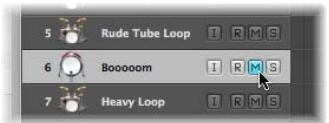
Les pistes et des bandes de canaux peuvent être désactivées indépendamment, en utilisant les boutons Muet (M) respectifs dans l'en-tête de piste ou la bande de canal correspondante (Arrangement ou Table de mixage).
Le comportement de ces boutons est défini par le réglage « Muet/Solo pour piste » choisi dans l'onglet Logic Express > Préférences > Audio > Général :
- Rapide (bandes de canaux distantes) : lorsque vous cliquez sur le bouton Muet d'une bande de canal, l'état du bouton de piste associé se modifie en conséquence.
- Non intensive (réaction lente) : utile si vous préférez limiter l'utilisation des ressources de traitement ; les boutons Muet associés aux pistes sont alors dissociés des bandes de canaux correspondantes.
Remarque: les états Muet des différentes pistes acheminées vers la même bande de canal sont liés : si vous coupez le son de la bande de canal, toutes les pistes associées seront muettes.
Déactivation du son quand les boutons muet sont masqués
Même si les boutons Muet sont masqués (par exemple pour économiser de l'espace), vous pouvez toujours couper le son d'une piste en cliquant à gauche de son numéro.
En effet, si vous déplacez votre souris sur la gauche de la liste des pistes, en regard du numéro de la piste concernée, le pointeur prend la forme d'une main et, d'un clic rapide, vous pouvez rendre couper le son de la piste (ou le rétablir, si elle était déjà muette). Les pistes muettes sont signalées par une puce en regard de leur nom.
Vous pouvez également utiliser le raccourci clavier Muet/Son pour la piste (par défaut : Contrôle + M) pour couper le son d'une piste.
Déactivation du son de plusieurs pistes
Si vous cliquez sur un bouton Muet tout en maintenant la touche Commande enfoncée, tous les boutons Muet ayant le même état (son activé ou désactivé) que le bouton sur lequel vous avez cliqué changent également d'état. Par exemple : si vous cliquez sur un bouton Muet activé, non seulement le son de cette piste est coupé, mais aussi celui de toutes les autres pistes pour lesquelles le son était activé jusqu'alors.
Il est également possible d'utiliser le raccourci clavier Muet pour toutes les pistes du dossier.
Désactivation du son de plusieurs pistes utilisant la même bande de canal de destination
Si vous coupez le son d'une piste tout en maintenant les touches Commande et Option enfoncées, toutes les pistes assignées à la même bande de canal de destination (y compris celles incluses dans des dossiers) voient leur son désactivé.
Vous pouvez, par ailleurs, utiliser le raccourci clavier « Muet/Son pour toutes les pistes utilisant le même instrument ».
Il est également possible de cliquer sur le bouton Muet d'une piste et, en maintenant le bouton de la souris enfoncé, de déplacer la souris verticalement. Tous les boutons Muet des pistes ainsi sélectionnés passent au même état.
Écoute en solo de pistes
Les pistes (ainsi que les dossiers) MIDI et audio incluent des boutons Solo. Écouter une piste en solo permet d'isoler sa lecture et de couper par là même le son des autres pistes. Dans la fenêtre « Configuration de l'en-tête de piste », vous pouvez masquer ou afficher les boutons Solo des pistes.
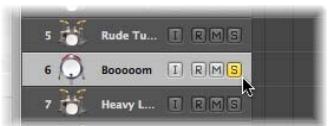
Dans la pratique, il peut s'avérer utile en musique d'écouter plusieurs pistes à part (les parties de basse ou de batterie, par exemple) pour faciliter l'adaptation avec d'autres morceaux.
Connexion des boutons solo d'une piste et solo d'une bande de canal
Les états Solo sur les pistes et les bandes de canaux peuvent fonctionner indépendamment, en utilisant les boutons S respectifs dans l'en-tête de piste ou la bande de canal correspondante (de l'arrangement ou de la table de mixage).
Le comportement de ces boutons est défini par le réglage « Muet/Solo pour la piste » choisi dans l'onglet Logic Express > Préférences > Audio > Général :
- Rapide (bandes de canaux distantes) : lorsque vous cliquez sur le bouton Solo d'une bande de canal, l'état du bouton de piste associé se modifie en conséquence.
- Non intensive (réaction lente) : Choisissez cette option si vous souhaitez économiser les ressources de traitement et rompre le lien entre les boutons Solo associés aux pistes et les bandes de canaux correspondantes.
Remarque: les états Solo des différentes pistes acheminées vers une même bande de canal sont liés: si vous activez la lecture solo pour la bande de canal, cela s'applique à toutes les pistes associées.
Activation de la lecture solo des pistes en mode non intensive
Si la préférence « Muet/Solo de la piste » est définie sur Non intensive (réaction lente), l'activation du bouton Solo d'une piste quelconque active le mode Verrouillage Solo et ajoute toutes les régions de la piste en question au groupe Verrouillage Solo. (Le mode Verrouillage Solo verrouille l'état Solo de toutes les régions sélectionnées. Pour obtenir des informations détaillées à ce sujet, reportez-vous à la section « Verrouillage du mode Solo » à la page 337.) Le bouton Solo pour le transport devient jaune et s'orne d'une icône en forme de cadenas indiquant le mode Verrouillage Solo.
En désactivant le bouton Solo d'une piste donnée, vous supprimez du groupe de verrouillage solo toutes les régions de cette piste. De plus, dans le cas où aucun autre bouton Solo n'est actif au niveau piste, cela désactive le mode Verrouillage solo.
Si vous désactivez le bouton (Verrouillage) Solo général au niveau du transport, tous les boutons Solo des différentes pistes sont désactivés.
Écoute en solo quand le bouton solo est masqué sur des pistes
Même si le bouton Solo est masqué sur des pistes (par exemple pour économiser de l'espace), vous pouvez toujours écouter une piste en solo en cliquant sur le bouton Solo de la barre de transport.
Utilisez simplement le bouton Solo situé sur la barre de transport et cliquez sur la piste souhaitée.
Écoute en solo de plusieurs pistes
Si, alors que le bouton Solo est actif sur le transport, que vous maintenez la touche Maj enforcée et que vous cliquez sur le nom des pistes à écouter, vous pouvez jouer les différentes pistes en solo (même si le bouton Solo est masqué au niveau des pistes).
Si vous maintenez une touche de modification enfoncée (hormis la touche Contrôle) tout en cliquant sur un bouton Solo dans la liste des pistes, toutes les pistes du niveau d'affichage sélectionné sont lues en solo. Si les pistes étaient déjà en cours de lecture en solo, elles ne le sont plus.
Il est également possible de cliquer sur le bouton Solo d'une piste et, en maintenant le bouton de la souris enfoncé, de déplacer la souris verticalement. Tous les boutons Solo des pistes ainsi sélectionnés représentent alors le même état.
Activation de l'enregistrement de pistes
Vous devez utiliser le bouton d'activation pour l'enregistrement d'une piste pour la préparer à l'enregistrement. Pour en savoir plus sur l'activation de pistes pour l'enregistrement, consultez la rubrique chapitre 14, « Enregistrement dans Logic Express » à la page 395.
Freeze des pistes
La fonction Freeze permet de libérer la quasi-totalité des ressources de traitement dédiées au calcul pour les modules d'effets et d'instruments logiciels. Vous pouvez effectuer un Freeze sur chaque piste audio ou piste d'instruments logiciels indépendamment.
Cette fonction effectue un bounce déconnecté en interne pour chaque piste « gelée » (faisant l'objet du Freeze). L'ensemble des modules de la piste (dont les modules d'instruments logiciels, le cas échéant, ainsi que toutes les données d'automation qui s'y rapportent) sont alors rendus sous forme de « fichier de Freeze ».
Tant qu'une piste fait l'objet d'un Freeze, après avoir appliqué le processus de la fonction, le fichier de Freeze est lu à la place de la piste d'origine (et à la place de ses modules, gourmands en ressources de calcul). La piste d'origine et ses modules sont temporairement déactivés. Ils n'utilisent donc plus les ressources.
Conseil : la fonction Freeze fonctionne également avec les matériels de traitement numérique des signaux (DSP) tels que les appareils PowerCore, LiquidMix, Duende et UAD, notamment. Vous pouvez ainsi combiner les instruments et effets Logic Express avec ceux fournis par votre matériel DSP, même si la capacité de traitement de votre ordinateur et/ou du matériel DSP est dépassée.
La fonction Freeze effectue toujours un bounce sur la totalité du signal d'un canal. Ainsi, si vous utilisez plusieurs pistes pour un même canal audio ou instrumental dans l'arrangement, toutes ces (sous-)pistes font l'objet du Freeze et ne peuvent plus être modifiées séparément. En d'autres termes, la bande de canal est gelée, et non la piste.
Critères de freeze d'une piste
Dans la réalité, la fonction Freeze permet d'effectuer les opérations suivantes :
- Utilisation d'instruments logiciels ou modules d'effets complémentaires dans des pistes audio ou instrumentales supplémentaires, dans les cas où cela s'avère généralement impossible car la puissance de traitement de votre ordinateur est insuffisante.
- Lecture de projets créés sur des ordinateurs dotés d'une puissance de calcul supérieure.
La conception de la fonction Freeze permet de parer aux processus gourmands en ressources, lesquels sont généralement repérés de la manière suivante (du plus au moins demandeur):
- Instruments logiciels avec une architecture vocale complexe
- Modules avec une structure complexe (réverbérations, banques de filtres ou effets FFT)
- Instruments logiciels avec une architecture vocale simple
- Échantillonneur logiciel où un filtré est activé
- Échantillonneur logiciel où un filtré est désactivé
- Modules de structure simple
Si votre ordinateur est capable de calculer tous les processus actifs en temps réel, il n'est pas nécessaire d'appliquer un Freeze aux pistes.
Il est recommandé d'utiliser la fonction Freeze si votre système atteint ses capacités de traitement ou lorsque plusieurs pistes existantes utilisant des modules d'effets ou d'instruments logiciels (consommant énormément de ressources) sont finalisées ou, du moins, semblent ne plus nécessiter aucune modification pour le moment. En d'autres termes, si le mixage est terminé voire final.
Tant qu'une piste fait l'objet du Freeze, l'utilisation des ressources qui lui sont allouées se limite à celle d'une piste de lecture audio de haute résolution, sans aucun ajustement de module d'effets ; et ce, quel que soit le nombre de modules (ou nécessités de traitement) initialement utilisés sur la piste.
Procédure de freeze d'une piste
Le Freeze d'une piste est une opération particulièrement simple. Pour ce faire, il suffit d'activer le bouton Freeze. Sur ce bouton figure une icône représentant un petit cristal de glace (blanc lorsque la fonction est active). Utilisez la fenêtre « Configuration de l'en-tête de piste » pour afficher ou masquer les boutons Freeze sur chaque piste.

Si vous maintenez la touche Commande enfoncée pendant que vous cliquez sur un bouton Freeze dans la liste des pistes, toutes les pistes comptant des données au même niveau d'affichage (ou dossier) sélectionné sont « gelées ». Si leur bouton Freeze était déjà activé, il ne l'est plus.
Il est également possible de cliquer sur le bouton Freeze d'une piste et, en maintenant le bouton de la souris enfoncé, de déplacer la souris verticalement. Tous les boutons Freeze des pistes ainsi sélectionnés prennent le même état.
Logic Express crée les fichiers de Freeze après avoir reçu la commande Lecture suivante. Vous pouvez ainsi activer les boutons Freeze de plusieurs pistes et effectuer leur rendu sous forme de fichier de Freeze en une fois.
Vous pouvez abandonner les processus de Freeze en appuyant sur les touches Commande + point (.). Dans ce cas, la partie des pistes déjà rendue sous forme de fichier de Freeze demeure dans ces fichiers et est utilisée lors de la lecture. Le son des pistes faisant l'objet du Freeze reste désormais coupé.
Coulisses du processus de freeze
Lors du processus de Freeze, la tête de lecture indique l'avancée du rendu. Une barre de progression libre est, en outre, affichée.
Le rendu des fichiers de Freeze s'effectue toujours entre les marques de début et de fin de projet. Il est donc recommandé de vérifier la marque de fin de projet dans la règle Mesure avant de lancer le processus de Freeze.
Conseil: vous devez régler la marque de fin de projet afin d'inclure les queues de réverbération ou les répétitions inhérentes à l'effet d'écho. Les zones vides (de valeur numérique zéro) à la fin des fichiers de Freeze sont automatiquement supprimées à la fin du processus de Freeze.
Le processus de Freeze utilise la totalité des capacités de traitement disponible. Si, par exemple, une piste utilise 40 pour cent des ressources pour le calcul des modules en temps réel, la création de son fichier de Freeze est deux fois et demie plus rapide que sa lecture en temps réel. Si la piste d'origine utilise la totalité de la puissance de traitement, le processus de Freeze s'effectue (quasiment) en temps réel, même si le bounce déconnecté est utilisé.
Utilisation de pistes faisant l'objet de freeze
Lorsqu'une piste se voit appliquée la fonction Freeze :
- Il est impossible de couper certains fichiers de Freeze et de les réorganiser, ou de les associer à leurs originaux, sur une seule piste ; en effet, vous pouvez utiliser l'un ou l'autre, mais pas les deux.
- Il est également impossible d'enregistrer des signaux audio sur les pistes où le Freeze a été appliqué. D'ailleurs, le bouton d'activation de l'enregistrement est masqué si le Freeze est appliqué à la piste.
- Vous ne pouvez pas modifier les paramètres des instruments ou des modules (ou les données d'automation correspondantes).
Vous ne pouvez pas modifier les paramètres suivants sur les pistes faisant l'objet du Freeze :
- destinations et niveaux d'envoi des effets,
- paramètres Panorama, volume, muet et solo.
Cela inclut les données d'automation de ces paramètres.
À chaque tentative de modification de paramètres « interdits » sur des pistes où le Freeze est appliqué (notamment les paramètres de module rendus sous forme de fichier de Freeze), Logic Express affiche un message d'erreur :
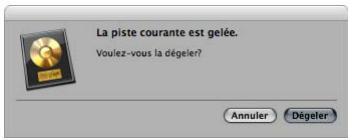
Pour dégeler et modifier une piste :
1 Cliquez sur Libération du Freeze pour désactiver le bouton Freeze de la piste.
Le fichier de Freeze est alors supprimé.
Remarque: la piste utilise désormais la puissance de traitement requise initialement si vous appuyez sur Lecture.
Vous pouvez à présent effectuer vos modifications et activer de nouveau le bouton Freeze, si nécessaire.
Les fichiers de Freeze temporaires sont enregistrés dans un dossier intitulé « Freeze Files » qui est créé à la racine du réseau de votre projet. En général, vous n'avez pas besoin d'accéder à ces fichiers directement.
Logic Express gère ces fichiers automatiquement en arrêt-plan : ils sont créés lors de la phase de Freeze et lus à la place des pistes d'origine (tant qu'elles font l'objet du Freeze), puis supprimés lorsque le bouton Freeze de la piste correspondante est désactivé.
Actualisation des fichiers de freeze
La commande Options > Audio > « Actualiser tous les fichiers de Freeze » régénère tous les fichiers de Freeze actuels. Cette commande est utile si des modifications globales affectent également la lecture des pistes faisant l'objet du Freeze (changements de tempo, par exemple).
Masquage de pistes
S'il n'est pas utile que certaines pistes de la zone Arrangement soient visibles (par exemple, lorsque vous travailliez sur des arrangements avec de nombreuses pistes), vous pouvez utiliser la fonction Masquer les pistes. Les pistes masquées continuent d'être lues normalement.
Un bouton général Masquer la présentation est situé dans le coin supérieur gauche de la zone Arrangement. Il s'agit du bouton représenté par un H (pour « Hide », « Masquer » en Anglais), à droite du bouton Capture.
Pour masquer des pistes :
1 Cliquez sur le bouton Masquer la présentation pour activer la fonction de masquage des pistes.
De petits boutons Masquer (H) apparaissent alors en regard de chaque piste.
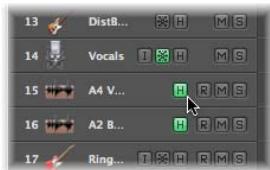
2 Activez les boutons Masquer individuellement pour les pistes appropriées. 3 Cliquez ensuite sur le bouton général Masquer la presentation : toutes les pistes (dont le bouton Masquer a été activé) disparaissent de la fenêtre Arrangement.
La dette H figurant sur le bouton général Masquer la presentation s'affiche en surbrillance, indiquant qu'une ou plusieurs pistes (dont le bouton Masquer est activé) sont masquées.
Pour visualiser les pistes masquées :
- Réactivez simplement le bouton Masquer la présentation lorsque vous souhaitez voir réapparaître les pistes masquées.
Menu et raccourcis clavier pour le masquage
Plusieurs éléments de menu et raccourcis clavier se rapportent à la fonction de masquage des pistes.
Même lorsque le bouton général Masquer la présentation est désactivé, vous pouvez toujours masquer une piste particulière à l'aide de la commande Présentation > « Masquer la piste et sélectionner la suivante » (raccourci clavier par défaut : Contrôle + H).
La commande Présentation > « Révéler toutes les pistes » (raccourci clavier par défaut : Maj + Contrôle + H) réinitialise le bouton Masquer de chaque piste; toutes les pistes sont alors affichées.
Remarque: masquer des pistes n'affecte en rien leur lecture. Vous pouvez, en outre, lier Ensemble la fonction Masquer de toutes les pistes appartenant à un même groupe en sélectionnant Masquer dans les réglages des propriétés du groupe. (Pour en savoir plus sur les groupes, consultez la rubrique « Utilisation des groupes » à la page 629.) Par ailleurs, il n'existe aucun raccourci clavier permettant de révéler une piste masquée dans l'arrangement puisqu'il est impossible de la sélectionner; elle est en effet masquée...
Protection des pistes
Les pistes peuvent être protégées contre toute modification. Dans ce cas, il est impossible :
- de modifier les régions existantes (et leur contenu);
- d'effectuer un enregistrement sur les pistes protégées;
- de créer des régions sur les pistes protégées.
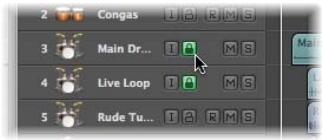
Si le bouton de protection ne figure pas dans la liste des pistes, vous pouvez l'activer via la fenêtre « Configuration de l'en-tête de piste »
En cliquant sur les boutons de protection, vous passez du mode verrouillé au mode de modification libre.
Le bouton de protection d'une piste de la liste, activé tout en maintenant la touche Commande enfoncée, permet de protéger toutes les pistes du niveau d'affichage (ou dossier) sélectionné. Si les pistes étaient déjà protégées, elles ne le sont plus.
Utilisation de la fonction d'activation en série pour les boutons placés au niveau de chaque piste
Les boutons qui se trouvent en regard des pistes de l'arrangement (Solo, Muet, Masquer, Protection de piste, Freeze) prennent en charge la fonction d'« activation en série », ce qui revient, sur les tables de mixage matérielles de qualité, à déplacer simultanément plusieurs boutons de bande de canal.
Un exemple d'utilisation de l'activation en série dans Logic Express consiste à cliquer sur le bouton Muet d'une piste et, en maintenant le bouton de la souris enfoncé, à déplacer la souris verticalement. Tous les boutons Muet des pistes ainsi sélectionnés passent au même état.
Il vous suffit ensuite de faire à nouveau glisser le pointeur de la souris sur les boutons Muet de ces mêmes pistes pour rétablir le son.
Logic Express est livré avec un vaste éventail d'instruments logiciels et de modules de traitement d'effets insérés dans des bandes de canaux. Vous avez également la possibilité d'utiliser des instruments et des unités d'effets MIDI externes.
Ce chapitre couvre toutes les étapes importantes nécessaires à l'utilisation des instruments et des effets dans Logic Express.
- Insertion, suppression et contournement de modules
- Chargement et retrait de configurations entières de modules dans une bande de canaux
- Utilisation de l'en-tête de la fenêtre de module
- Sélection et gestion des réglages de modules
- Configuration et utilisation d'instruments et d'effets MIDI externes
- Configuration et utilisation d'applications et d'instruments ReWire externes
La relation entre les pistes et les bandes de canaux de la fenêtre Arrangement est traitée au début du chapitre 9, « Utilisation des pistes » et est également abordée ici.
Ce chapitre contient également d'autres informations utiles sur l'acheminement de modules et l'utilisation de modules d'autres fabricants.
Pour en savoir plus sur les modules d'instruments et d’effets fournis et sur l’utilisation de tous leurs paramètres, reportez-vous au manuel Instruments et effets de Logic Express 8.
Aperçu des bandes de canaux et de la table de mixage
Avant d'aborder l'utilisation des modules, il est nécessaire de comprendre certaines fonctions essentielles des bandes de canaux. Pour en savoir plus sur l'ensemble des fonctions de la table de mixage et des bandes de canaux, reportez-vous au chapitre 25, « Mixage » à la page 613.
Les bandes de canaux de la table de mixage et d'arrangement concernnent les pistes audio et d’instruments (logiciel ou MIDI) affichées dans la fenêtre Arrangement, ainsi que les canaux de sortie et les canaux auxiliaires. Chaque piste de l’arrangement est représentée et contrôlée par une bande de canal. Autrement dit, les pistes d’arrangement sont acheminées vers des bandes de canaux spécifiques :
- Les bandes de canaux audio contrôlent les pistes audio.
- Les canaux d'instrument contrôlent les pistes d'instrument (les modules d'instruments logiciels sont insérés dans le logement d'instrument des canaux d'instrument).
- Les canaux MIDI externes contrôlent les pistes MIDI externes. Les données de ces pistes sont acheminées vers un canal et un port de sortie MIDI, pour le contrôle des claviers et modules internes de son MIDI. Il est possible de représenter et de contrôler l'instrument entier ou les sous-canaux MIDI.
Les canaux de la table de mixage sont générés automatiquement lorsque vous créez des pistes audio, des pistes d'instruments ou des pistes MIDI externes dans la fenêtre Arrangement.
Les bandes de canaux de l'arrangement affichées en bas de l'Inspecteur représentent la bande de canal audio ou d'instrument de la piste sélectionnée sur la gauche et la destination principale (première) de cette bande de canal sur la droite.
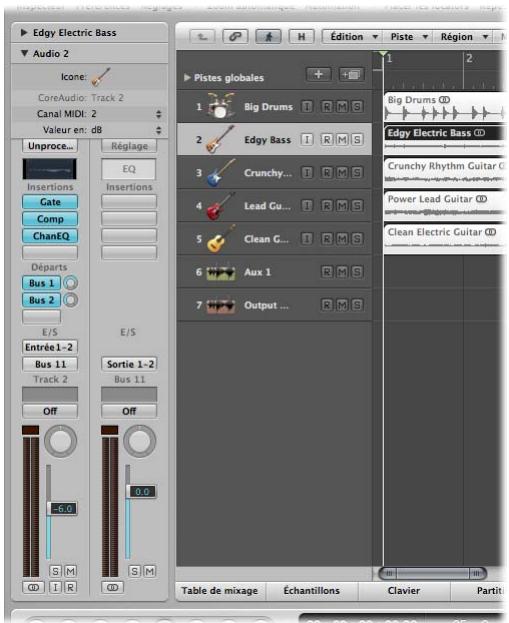
La destination peut être :
- Une bande de canaux de sortie, qui représente une sortie audio physique (ou paire de sorties) de votre interface audio.
- Une bande de canaux auxiliaire (ou sont insérés les effets d'envoi).
Par exemple, si l'envoi 1 de la bande de canaux gauche est acheminé vers le canal auxiliaire 4, la quatrième bande de canaux auxiliaire sera affichée. Si vous cliquez sur le logement d'envoi 2 sur la bande de canaux gauche (acheminée vers l'auxiliaire 7), cela met à jour le canal de droite afin d'afficher la septième bande de canaux auxiliaire. La sélection d'une sortie particulière dans le logement Sortie de la bande de canaux gauche permet d'afficher la bande de canaux de sortie sur la droite. Si la bande de canaux gauche est simplement acheminée vers un canal de sortie, la bande de canaux de sortie est affichée par défaut.
Dans le cadre de votre flux de production créé, vous effectuerez la plupart des tâches d'insertion de modules, d'acheminement et de configuration de canaux dans la fenêtre Arrangement. Par conséquent, au lieu d'accéder à la table de mixage, vous devez utiliser les bandes de canaux d'arrangement pour toutes les fonctions associées abordées dans ce chapitre.
La bande de canaux d'arrangement (de la piste sélectionnée) est un « miroir » de la bande affichée dans la table de mixage. Elle peut être considérée comme une ASF de télécommande pour le canal de la table de mixage.
Conseil: pour accéder rapidement à la zone Table de mixage, il vous suffit de double-cliquer sur l'icône de n'importe quelle piste dans la liste des pistes de la fenêtre Arrangement. La bande de canaux correspondante (de la piste sur laquelle vous avez cliqué) est alors sélectionnée dans la table de mixage.
Avant de continuer, vous devez comprendre trois notions essentielles sur les bandes de canaux audio ou d'instrument : le format d'entrée du canal, la commande Pan et le curseur Niveau.
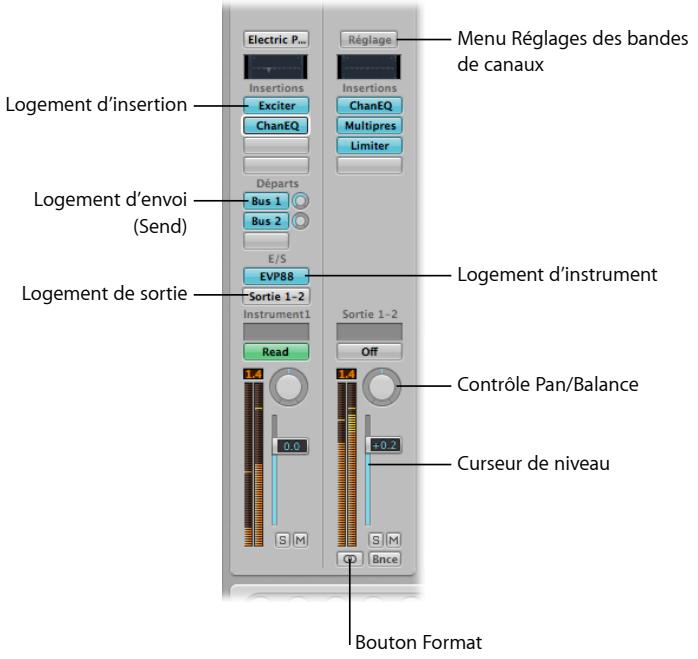
Réglage du format d'entrée du canal
Le format d'entrée du canal détermine l'état mono ou stéréo de ce dernier.
Remarque : les canaux MIDI externes et d'instruments logiciels ne possèdent pas de bouton de format.
Le format d'entrée un double impact :
- Les modules affichés sur la bande de canaux sont disponibles en :
- versions mono vers mono ou mono vers stéréo sur les bandes de canaux mono;
- versions stéreo vers stéreo sur les bandes de canaux stéreo.
- La commande Pan détermine la position du signal du canal dans le champ stéreo.
- Sur les canaux mono (y compris les canaux de format d'entrée gauche et droit), la commande Pan détermine la position gauche/droite du signal.
- Sur les canaux stéréo, la commande Pan détermine la balance entre les signaux des canaux gauche et droit.
Pour définir le format d'entrée de la bande de canaux pour la piste audio sélectionnée :
- Cliquez sur le bouton situé directement sous le VU-mètre de la bande de canaux de l'arrangement et, tout en le maintenant enfoncé, CHOISSEZ le format d'entrée voulu dans le menu.
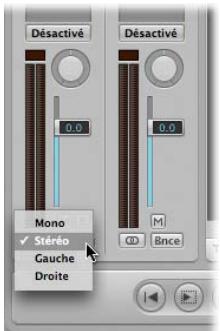
Conseil: sur un canal stéréo ou mono, il suffit de cliquer sur le bouton pour passer de mono à stéréo et vice versa.
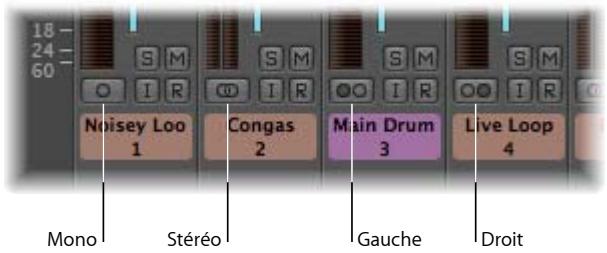
- Mono : le format d'entrée mono est représenté par un cercle. Le VU-mètre ne contient qu'une seule colonne.
- Stéreo : le format d'entrée stéreo est représenté par deux cercles entrelacés. Lorsque le format d'entrée stéreo est sélectionné, le VU-mètre se décompose en deux colonnes indépendantes.
- Gauche: deux cercles, dont celui de gauche est plein, indiquent un format d'entrée de canal gauche. Lorsque ce format d'entrée est besoini, la bande de canaux lit uniquement le canal gauche d'un fichier audio.
- Droit: deux cercles, dont celui de droite est plein, indiquent un format d'entrée de canal droit. Lorsque ce format d'entrée est choisi, la bande de canaux lit uniquement le canal droit d'un fichier audio.
Réglage de la balance et du niveau de lecture des canaux
La commande Pan et le curseur Niveau permettent de régler la balance et le niveau de lecture d'un canal.
Pour régler le Pan (pour les canaux au format d'entrée mono) ou la Balance (pour les canaux au format stéréo), effectuez l'une des opérations suivantes :
- Cliquez au centre de la commande Pan et, tout en maintenant le bouton de la souris, enfoncez-le, faites glisser la souris verticalement.
- Faites glisser le curseur vers le haut pour déplacer le Pan ou la balance vers le canal droit.
- Faites glisser le curseur vers le bas pour déplacer le Pan ou la balance vers le canal gauche.
- En maintenant la touche Option enfoncée, cliquez au centre de la commande Pan pour la ramener en position centrale.
Pour régler le niveau de lecture, effectuez l'une des opérations suivantes :
- Cliquez et faites glisser verticalement la poignée du curseur Niveau.
- En maintenant la touche Option enfoncée, cliquez sur la poignée pour la ramener en position centrale (0,0 dB).
Traitement des effets mono et stéréo
Vous pouvez insérer des instances mono ou stéréo d'effets dans des bandes de canaux.
Seules les versions des modules correspondant au format d'entrée des bandes de canaux peuvent être insérées (versions des modules mono vers mono ou mono vers stéréo dans des canaux dont le format d'entrée est mono, par exemple).
Pour insérer des modules ne correspondant pas au format des canaux :
- Cliquez sur un logement d'insertion de canal tout en maintenant la touche Option enfoncée.
Le menu du module affiche alors tous les formats disponibles dans le module, et non uniquement le format correspondant. Tout mixage élevé ou réducteur s'avrant nécessaire est effectué automatiquement.
Insertion, déplacement et retrait de modules
Les modules sont, d'une manière générale, divisés en deux catégories :
- Les instruments logiciels (qui répondent aux messages des notes MIDI)
- Les effets audio (qui ne répondent pas aux messages des notes MIDI)
Le format Audio Units offre également deux types de modules supplémentaires :
- Les générateurs
- Les effets contrôlés par la norme MIDI
Comme leur nom l'indique, les modules Générateur Audio Unit générent des signaux audio. Toutefois, contrairement aux instruments logiciels, ils n'ont pas besoin d'un message de note MIDI pour être déclenchés.
Contrairement aux modules d'effets audio standard, il est impossible de contrôler via MIDI les effets Audio Unit contrôlés par MIDI. Leur utilisation est donc différente.
Cas d'emploi des différents types de modules
- Les modules d'effet peuvent être installés dans les logements d'insertion de tous les types de bandes de canaux audio (audio, instrument, auxiliaire, sortie).
- Les instruments logiciels peuvent uniquement être insérés dans des bandes de canaux d'instrument. Ces bandes de canaux disposent d'un logement Instrument, juste au-dessus du logement Sortie, réservé à l'insertion d'instruments logiciels.
- De la même façon, les générateurs Audio Unit ne peuvent être insérées que dans des bandes de canaux d'instrument.
- Les effets contrôlés MIDI Audio Unit doivent être insérés dans le logement Instrument des canaux d'instrument. Vous pouvez alors sélectionner le signal audio à Traiter via le menu Side Chain du module.
Pour insérer un module d'effet :
1 Cliquez sur le logement d'insertion d'une bande de canaux.
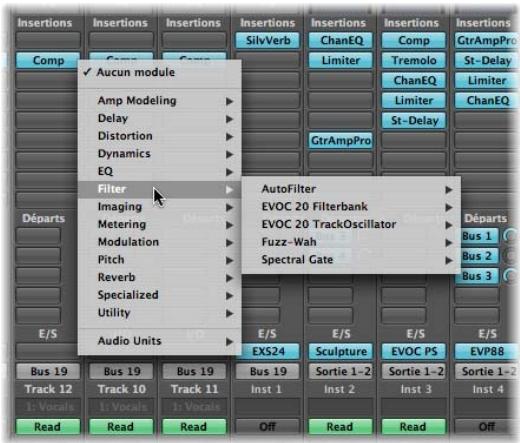
Le menu Module s'affiche et fait apparaître tous les modules d'effet disponibles, classés sous différentes catégories.
Parcourez les différents niveaux du menu et cliquez sur le nom d'un module pour le sélectionner. Cela permet de charger une version de module qui correspond au format d'entrée de bande de canaux choisi.
Vous avez également la possibilité de choisir une version mono ou mono vers stéréo du module, par exemple, en cliquant sur l'entrée adéquate.
Les effets Logic Express sont affichés sous diverses catégories, telles que Retard et Réverbération, et les effets Audio Unit apparaissent dans les sous-menus correspondants (ces derniers ne s'affichent que si des modules utilisant ces formats sont installés sur votre système).
Pour insérer un instrument logiciel, un Générateur Audio Unit ou un effet contrôle par MIDI :
- Cliquez sur le logement Instrument d'une bande de canaux d'instrument et choisissez l'instrument logiciel, le Générateur Audio Unit ou l'effet contrôle par MIDI (nom et type) souhaité dans le menu Module.

Conseil: pour insérer un instrument en stéréo sur un canal au format stéréo, il suffit de désirer le nom d'un instrument.
La fenêtre de module de l'instrument, de l'effet ou du générateur choisi s'ouvre automatiquement. Si vous ne souhaitez pas que la fenêtre de module s'ouvre automatiquement après l'insertion, désactivez la préférence « Ouvrir la fenêtre du module à l'insertion » dans l'onglet Logic Express > Préférences > Audio > Général.
Vous pouvez ajuster tous les paramètres de module dans la fenêtre de module. Pour en savoir plus, consultez la rubrique « Ajustement des paramètres de module » à la page 247.
Pour retirer un module :
- Cliquez sur le logement d'insertion ou d'instrument souhaité et choisissez Aucun module dans le menu.
Pour remplacer un module :
- Cliquez sur le logement d'insertion et naviguez jusqu'au type de module souhaité.
Accès à plusieurs sorties d'instrument
Logic Express peut : gérer les multiples sorties de l'EXS24 mkII, d'Ultrabeat et de tous les instruments Audio Unit.
Une ou plusieurs options Multi Output peuvent apparaître en plus des versions Mono et Stéréo affichées dans le menu Module d'instrument.
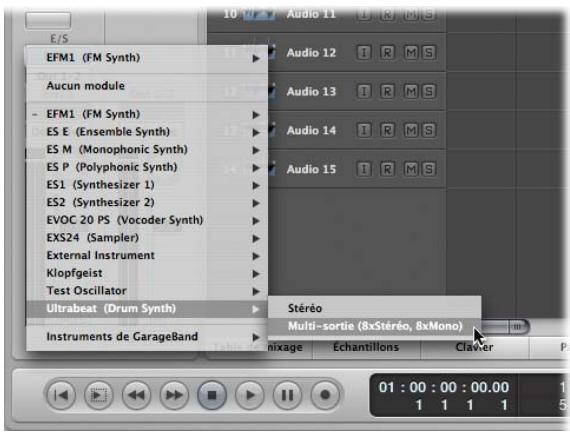
Le menu Module fournit des informations complémentaires sur la configuration d'une sortie. Exemples :
- Nom d'instrument : sortie multiple (2 x stéreo, 4 x mono)
- Nom d'instrument : sortie multiple (4 x stéreo)
Remarque : tous les instruments (qu'il s'agisse de modules Logic Express ou tiers) n'offrent pas forcément plusieurs sorties. Si un instrument ne propose aucune option Multi-sortie, il n'est tout simplement pas équipé de plusieurs sorties.
Pour insérer et configurer un instrument à plusieurs sorties :
Choisissez l'instance de sorties multiples voulue dans le menu Module.
- Les deux premières sorties d'un instrument à plusieurs sorties voient toujours leurs données lues sous forme d'une paire stéréo par le canal d'instrument dans lequel le module est inséré.
- Pour accéder aux autres sorties (3 et 4, 5 et 6, etc.), il faut passer par des bandes de canaux auxiliaires.
2 Dans l'interface de l'instrument, vous devez configurer l'acheminement de sortie pour chaque son ou échantillon. Cette action est généralement effectuée via un menu, qui présente des entrées telles que : principal, 3-4, 5-6, etc.
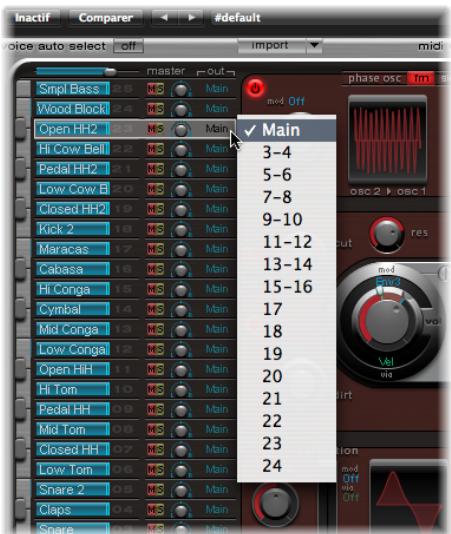
Ouvrez la table de mixage et cliquez sur le bouton + du canal d'instrument dans lequel vous avez inséré l'instrument à sorties multiples (Ultrabeat, par exemple).
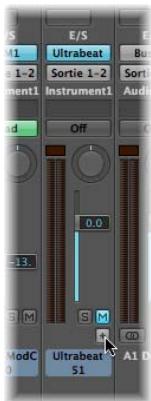
Remarque: le bouton + n'apparaît que sur les canaux d'instruments à sorties multiples.
Une bande de canaux auxiliaires, déjà assignée à l'instrument à plusieurs sorties inséré, s'affiche à droite du canal d'instrument.
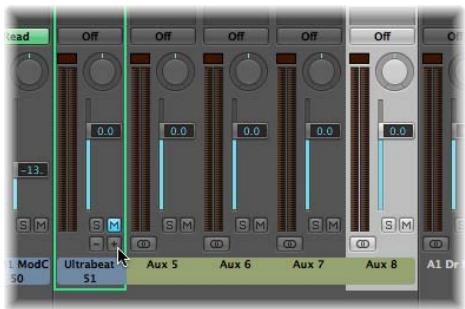
4 Cliquez à plusieurs reprises sur le bouton + pour créer d'autres canaux auxiliaires, pour toutes les sorties stéréo ou mono disponibles pour le module d'instrument.
Vous devez créer exactement le même nombre de canaux auxiliaires que le nombre de sorties utilisées par l'instrument à plusieurs sorties.
Après la création de la première bande de canaux auxiliaires de votre instrument à sorties multiples, un bouton – apparaît à côté du bouton+.
Cliquez sur ce bouton – pour supprimer des canaux auxiliaires.
Utilisation du channel EQ
Le Channel EQ est un effet d'insertion, semblable à n'importe quel autre. Dans la plupart des situations de mixage, il est utilisé comme premier effet sur un canal, ce qui vous permet de sculpter le son du signal du canal avant d'appliquer d'autres types d'effet.
Pour insérer le Channel EQ, effectuez l'une des opérations suivantes :
- Sur les bandes de canaux où le logement d'insertion 1 n'est pas utilisé : double-cliquez sur la zone de l'égaliseur dans la partie supérieure de la bande de canaux pour placer le Channel EQ dans le premier logement d'insertion.
La zone de l'égaliseur adopte une vue miniature de l'écran Channel EQ. Les vignettes donnent un aperçu des réglages d'égalisation utilisés dans chaque canal.
- Sur les bandes de canaux où le logement d'insertion 1 est utilisé : double-cliquez sur la zone de l'égaliseur en maintenant la touche Option enfoncée afin d'insérer le Channel EQ comme premier module et déplacez tous les modules existants du logement 1 de la bande de canaux vers le bas (en redirigeant leurs données d'automatisation en conséquence, si nécessaire).
Lorsque vous double-cliquez sur la zone de l’égaliseur des bandes de canaux dont le logement d’insertion 1 est occupé, le Channel EQ est inséré dans le prochain logement disponible (inutilisé).
Comme pour les autres modules, vous pouvez insérer le Channel EQ dans n'importe quel autre logement d'insertion. Vous le trouvez dans la rubrique de l'égaliseur du menu Module. Notez que seul le premier (tout en haut) Channel EQ s'affiche sous forme de vignette dans la zone de l'égaliseur.
Pour en savoir plus sur les paramètres du Channel EQ, reportez-vous au manuel Instruments et effets de Logic Express 8.
Déplacement d'effets et d'instruments
Pour déplacer des effets et des instruments d'une bande de canal à une autre, vous pouvez recourir à l'outil Main.
Pour déplacer un module vers un autre logement d'insertion ou d'instrument :
1 Ouvrez la table de mixage et sélectionnez l'outil Main.
2 Sélectionnez le nom du module (visible sur une étiquette bleue) dans l'un des logements d'insertion ou d'instrument, puis faites-le glisser vers le logement cible souhaité (qui doit être inutilisé).
Au cours de l'opération de glisser/déposer, la destination potentielle s'affiche sous forme de rectangle orange (logement vide) ou de ligne orange (lors du positionnement d'un effet entre deux logements d'insertion, voir ci-après).
Pour copier un module dans un autre logement :
- Après avoir sélectionné l'outil Main, cliquez sur le nom d'un module tout en maintenant la touche Option enfoncée, puis faites-le glisser d'un logement utilisé vers le logement cible inutilisé de votre choix.
Pour permuter deux modules d'effet dans une même bande de canaux :
- Après avoir sélectionné l'outil Main, faites glisser le nom d'un module d'effet depuis un logement Insertion utilisé jusqu'au logement cible utilisé de votre choix.
Les deux modules échangent alors leurs positions respectives. Prenons l'exemple d'une bande de canaux avec des effets de réverbération, de chorus et de retard insérés respectivement dans les logements 1 à 3 ; si vous faites glisser le module du logement 1 sur le logement 3, l'effet de réverbération se retrouvera dans ce troisième logement, tandis que l'effet de retard sera déplacé vers le logement 1. Bien entendu, tout changement de position des effets modifie le son du canal.
Remarque: si vous utilisez l'outil Main pour faire glisser des modules d'une bande de canal vers une autre, le module préalablement présent sur le canal de destination est remplacé, mais il n'est pas permuté.
Pour placer un module d'effet entre deux logements d'insertion :
1 Sélectionnez l'outil Main. 2 Cliquez sur le nom de module d'un logement d'insertion utilisé et faites-le glisser entre deux autres logements d'insertion utilisés, puis relâchez le bouton de la souris.
L'effet est alors inséré dans un logement créé entre les deux logements utilisés. Les effets situés sous le point d'insertion (le nouveau logement) sont décalés d'une position vers le bas.
Remarque : si les 15 logements d'insertion sont utilisés, vous ne pouvez plus insérer aucun module dans le canal, à moins de replacer un module existant.
Utilisation de l'outil main avec des touches de modification
L'outil Main est le deuxième outil par défaut de la table de mixage. Si vous appuyez sur Commande tout en cliquant, vous passez de l'outil Pointeur à l'outil Main, ce qui vous permet de déplacer des modules en les faisant glisser tout en appuyant sur Commande.
Pour copier un module, faites-le glisser tout en maintenant les touches Option et Commande enfoncées. Vous pouvez aussi utiliser l'outil Main dans les bandes de canaux de l'arrangement en appuyant sur la touche Commande lorsque le pointeur se trouve au-dessus d'un logement Instrument ou Insertion.
Chargement et suppression de configurations entières de bandes de canaux
L'onglet Bibliothèque de la zone Média vous permet de charger et d'enregistrer plusieurs modules (avec leur paramétrage) dans une bande de canaux.
Vous pouvez faire de même en cliquant sur le bouton Réglages situé en haut des bandes de canaux.
Vous pouvez utiliser cette fonction de différentes façons :
- Le réglage et l'enregistrement de configurations complexes compensant plusieurs effets, sur n'importe quel type de canal.
- Le réglage de configurations d'acheminement particulières pour leur utilisation avec des instruments logiciel à plusieurs sorties.
- La copie d'une configuration d'acheminement ou d'effet entre projets.
- La création rapide de nouveaux modèles de projet.
Les réglages des bandes de canaux (fichiers CST) sont propres à chaque type de canal. Autrement dit, les canaux d'instrument bénéficient d'un certain nombre de réglages (ou préréglages) d'instrument, tels que Bright Pop Piano ou Hard Flanging Clav, répartis dans les catégories Instrument, GarageBand et Jam Pack. Les canaux audio offrent des acheminements d'effet optimisés pour des tâches de traitement instrumentales, vocales et autres. De même, les canaux auxiliaires et de sortie disposent de réglages de bandes de canaux destinés à des processus de masterisation ou de « finalisation » particuliers.
Pour charger un réglage de bande de canaux à l'aide du menu réglages :
1 Cliquez sur le bouton Réglages en haut d'une bande de canaux.
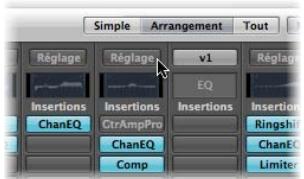
Un menu apparait, dressant la liste de tous les réglages disponibles pour ce type de bande de canaux.
2 Naviguez jusqu'au réglage souhaité et sélectionnez-le en cliquant sur son nom.
Pour charger un réglage de bande de canaux à l'aide de l'onglet Bibliothèque :
1 Sélectionnez tout d'abord la bande de canaux que vous souhaitez utiliser (dans la table de mixage ou en sélectionnant une piste d'arrangement). 2 Cliquez sur l'onglet Bibliothèque de la zone Média pour visualiser la Bibliothèque. Si la zone n'est pas visible, cliquez sur le bouton Média de la barre d'outils Arrangement.
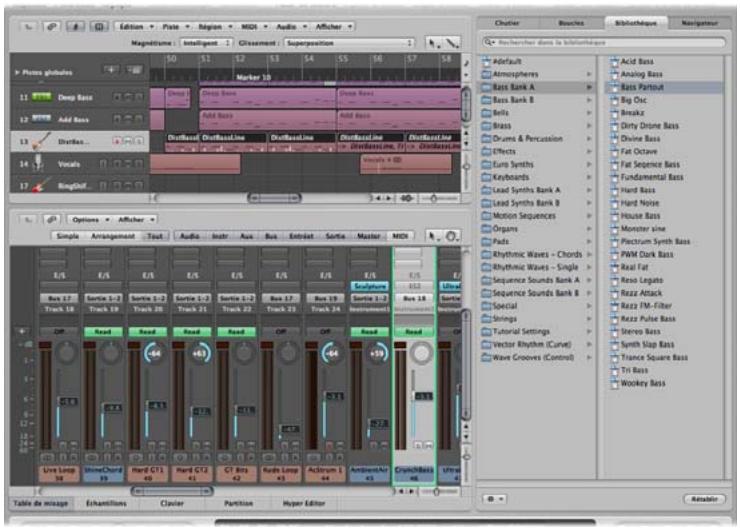
La Bibliothèque affiche tous les réglages de bandes de canaux disponibles pour la bande de canaux sélectionnée, classés par menus correspondant à des catégories.
3 Parcourez les différents menus, puis cliquez sur le nom du réglage voulu pour insérer tous les modules associés dans la bande de canaux sélectionnée.
Pour réinitialiser un réglage de bande de canal :
- Choisissez « Réinitialiser la bande de canaux » dans le menu « Réglages des bandes de canaux ».
Pour revenir au réglage de bandes de canaux chargé au préalable :
Cliquez sur le bouton Rétablir au cas de l'onglet Bibliothèque.
Pour supprimer un réglage d'une bande de canal :
- Choisissez « Supprimer le réglage de bande de canal » dans le menu « Réglages des bandes de canaux »
Pour sélectionner le réglage de bande de canaux précédent ou suivant, effectuez l'une des opérations suivantes:
- Cliquez sur le bouton Réglage et CHOISISSEZ la commande « Réglage de bande de canaux précédent » ou « Réglage de bande de canaux suivant »
Utilisez l'un des raccourcis clavier suivants :
Réglage de bande de canaux suivant - Réglage de bande de canaux précédent - Réglage de bande de canaux ou Programme ou Instrument EXS suivant - Réglage de bande de canaux ou Programme ou instrument EXS précédent
Cela permet de charger le réglage de bande de canaux précédent ou suivant dans la liste. Cette fonction est très utile lorsque vous essayez de tracer le bon retard ou son de clavinet, par exemple.
Pour copier et coller un réglage de bande de canaux :
- Cliquez sur le bouton Réglage et CHOISISSEZ l'option de menu « Copier réglage de bande de canaux » ou « Coller réglage de bande de canaux », selon le cas.
Vous pouvez également utiliser les raccourcis clavier correspondants.
Remarque : lorsque vous collez des bandes de canaux (au lieu de les charger), le curseur Niveau, le niveau d'envoi du panorama et toutes les destinations d'acheminement sont également définis en fonction du réglage de bande de canaux présent dans le Presse-papiers.
Pour enregistrer un réglage de bande de canaux :
1. Cliquez sur le bouton Réglage et choisissez « Enregistrer réglage de bande de canaux sous » (ou utilisez le raccourci clavier correspondant). 2. Dans la zone de dialogue « Enregistrer réglage de bande de canaux sous », sélectionnez le sous-dossier ajustat (si cela s’avère utile) et tapez un nom pour ce réglage de bande de canaux.
Étant donné qu'il existe plusieurs catégories de bandes de canaux, le dossier « Channel Strip Settings » est subdivisé en plusieurs sous-dossiers propres à chaque type de canal. Cette hiérarchie de sous-dossiers est reproductive dans le menu Réglages pour chaque type de bande de canaux :
Il est déconseilé d'essayer de modifier la structure du dossier « Channel Strip Settings ». Vous pouvez en revanche, si vous le souhaitez, créer un dossier dans lequel vous pourrez enregistrer. Si aucun dossier n'est sélectionné, le réglage de bande de canaux enregistré est affiché directement dans le menu « Réglages des bandes de canaux », sous les fonctions.
Vous pouvez modifier à distance les réglages de bande de canaux en envoyant des messages de changement de programme MIDI. Cela vous permet de sélectionner vos sons favoris (constitués d'un réglage de bande de canaux complet pouvant contenir un instrument logiciel et des modules d'effets) en appuyant sur un bouton de votre clavier MIDI. Cette fonction, appelée « Performances de bande de canaux », est conçue pour une utilisation en direct de Logic Express.
Important : seuls les messages de changement de programme envoyés sur le canal MIDI 1 permettent de changer d'option « Performances de bande de canaux ». Tous les messages de changement de programme envoyés sur les autres canaux MIDI sont transférés vers les instruments Audio Units, le cas échéant.
Les performances de bande de canaux peuvent être utilisées pour tous les types de bande de canaux audio. Elles sont enregistrées dans le sous-dossier Performances (dans /Bibliothèque/Application Support/Logic/Channel Strip Settings/). Les noms des performances commencent par le numéro du changement de programme correspondant (tel que : 001Piano, 045FlangeGuitar, 111ArcoCelloHall). Il existe 128 performances (correspondant aux 128 événements de changement de programme disponibles).
Pour créer un réglage de performance :
1 Configurez une bande de canaux que vous souhaitez avoir à disposition en tant que performance (en ouvrant un réglage de bande de canaux à partir de la bibliothèque d'origine et en l'adaptant à vos besoins, par exemple). 2 Cliquez sur le bouton Réglage, puis choisissez Enregistrer comme performance. 3 Dans la zone de dialogue qui s'affiche, tapez le nom d'une performance, CHOISSEZ un numéro de changement de programme et cliquez sur OK.
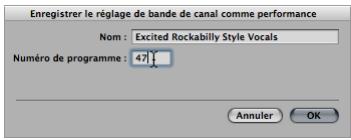
4 Envoyez le numéro de changement de programme à partir de votre contrôle MIDI.
Lorsqu'une bande de canaux reçoit un message de changement de programme (sur le canal MIDI 1) correspondant à un numéro de performance assigné, elle charge cette performance.
Remarque: si la valeur de changement de programme envoyée n'est pas assignée, la bande de canaux ignore le message et le réglage de performance de la bande de canaux actuellement chargé reste en place.
Tous les réglages de performance enregistrés apparaissent dans le dossier Performances du menu « Réglages des bandes de canaux ».
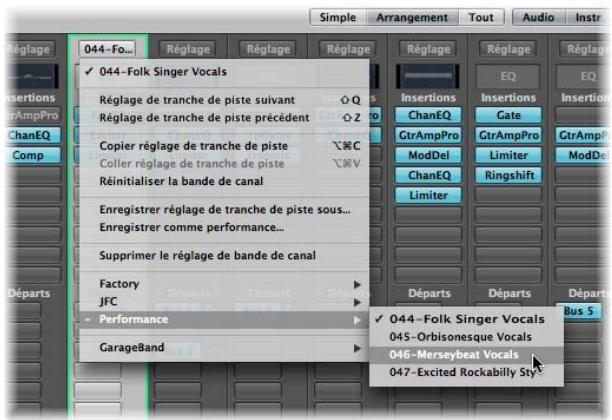
Utilisation de la fenêtre de module
Toutes les manipulations pratiques de modules s'effectuent dans la fenêtre de module, qui permet d'accéder à tous les paramètres des modules. Chaque occurrence d'un module dispose de sa propre fenêtre, chacune peut donc avoir ses propres réglages.
La fenêtre de module s'ouvre automatiquement lorsqu'un module est inséré. Ce comportement peut être modifié en désactivant la case à cocher « Ouvrir la fenêtre du module à l'insertion » dans l'onglet Logic Express > Préférences > Audio > Général.
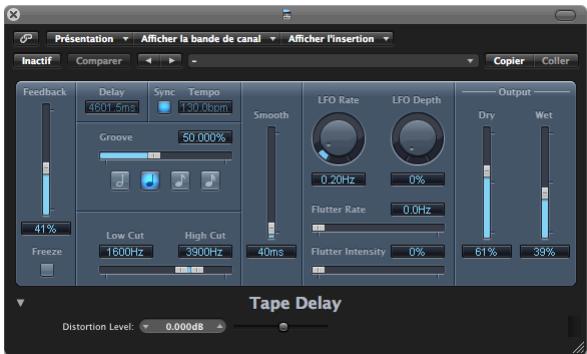
Pour fermer une fenêtre de module
- Cliquez sur l'icône X en haut à gauche de la fenêtre de module.
Remarque : le fait de fermer la fenêtre ne désactive pas le module.
Pour ouvrir une fenêtre de module fermée :
Double-cliquez sur un logement d'insertion ou d'instrument assigné (le nom du module est indiqué sur le logement).
Pour afficher ou masquer toutes les fenêtres de module ouvertes :
Utilisez le raccourci clavier « Afficher/Masquer toutes les fenêtres de module » (par défaut : V).
Ajustement des paramètres de module
Cette rubrique aborde brièvement l'interaction avec les éléments de paramétrage commun que vous trouverez dans les fenêtres de module Logic Express. Pour obtenir des détails complets sur les paramètres de chaque module, reportez-vous au manuel Instruments et effets de Logic Express 8.
Pour passer d'un bouton à l'autre dans la fenêtre de module :
Cliquez sur le bouton.
Il passe à l'option suivante ou précédente ou est activé ou désactivé.
Pour ajuster le curseur d'un paramètre:
- Cliquez n'importe où sur le curseur, puis maintenez enfoncé le bouton de la souris et faites glisser vers le haut, vers le bas, vers la gauche ou vers la droite.
- Cliquez n'importe où dans la plage de valeurs du curseur tout en maintenant la touche Commande enfoncée. La valeur définie correspond à la valeur sur laquelle vous avez cliqué.
Pour ajuster les potentiomètres rotatifs :
- Cliquez au centre du potentiomètre rotatif et, tout en maintenant le bouton de la souris enfoncé, faites glisser la souris vers le haut et vers le bas.
- Cliquez n'importe où sur le cercle entourant le potentiomètre tout en maintenant la touche Commande enfoncée. La valeur définie correspond à la valeur sur laquelle vous avez cliqué.
Pour ajuster les champs numériques, effectuez l'une des opérations suivantes :
- Cliquez sur la valeur numérique tout en maintenant le bouton de la souris enfoncé, puis faites-le glisser vers le haut ou vers le bas.
- Cliquez (ou double-cliquez) dans le champ et tapez des valeurs numériques à l’aide du clavier. Si des flèches vers le haut et vers le bas se trouvent à côté de ces panneaux, cliquez dessus pour augmenter ou diminuer la valeur d’une unité. Si le panneau numérique ouvre un menu local de valeurs, CHOISSEZ la valeur souhaitée.
Pour rétablir la valeur par défaut (ou centrée) de n'importe quel paramètre :
Cliquez dessus en maintenant la touche Option enfoncée.
Pour affiner les ajustements de paramètres :
- Maintenant la touche Maj enfoncée avant de cliquer sur une commande et de la faire glisser.
Vous pouvez également vous servir de la molette de la souris ou du clavier pour ajuster les paramètres des modules Logic Express.
Pour ajuster les paramètres de module avec la molette de la souris :
1 Sélectionnez le paramètre de module Logic Express souhaité en cliquant dessus. 2 Faites tourner la molette de la souris. Conseil: vous pouvez également utiliser le trackpad d'un MacBook ou d'un PowerBook au lieu de la molette de la souris.
Pour ajuster les paramètres d'un module à l'aide du clavier :
- Sélectionnez le paramètre de module Logic Express souhaité, puis procédez de l'une des manières suivantes:
- Appuyez sur la touche plus pour augmenter la valeur du paramètre.
- Appuyez sur la touche moins pour réduire la valeur du paramètre.
Fonctions communes de la fenêtre de module
La zone d'en-tête située en haut de la fenêtre de module est commune à tous les modules. Elle contient un certain nombre de fonctions importantes pour l'utilisation des modules.

Pour masquer ou afficher l'en-tête de la fenêtre de module :
- Cliquez sur l'icône située en haut à droite de la fenêtre de module.
Liaison de la fenêtre de module
Le bouton situé à l'extrême gauche de la fenêtre (avec une chaîne représentée dessus) est le bouton Lien.
Lorsque le bouton lien est activé
- Une seule fenêtre de module est utilisée pour afficher tous les modules ouverts. Chaque fois que vous ouvrez un nouveau module, la fenêtre est actualisée pour prendre en compte le module que vous venez de désirer.
- La sélection d'une piste d'arrangement différente actualise la fenêtre de module ouverte, de façon à afficher le numéro de logement correspondant à la piste ou à la bande de canaux récemment sélectionnée.
Par exemple :
- Une instance ES1 est chargée (dans le logement Instrument) sur la piste 1, assignée à la bande de canaux d'instrument 1.
- Une instance EXS24 mkll est chargée sur la piste 11, assignée à la bande de canal d'instrument 2.
- Lorsque vous basculerez entre les pistes 1 et 11, la fenêtre de module sera automatiquement actualisée pour afficher respectivement l'ES 1 ou l'EXS24 mkll.
Lorsque le bouton lien est désactivé
Vous pouvez ouvrir plusieurs fenêtres de module simultanément, sans qu'elles ne soient actualisées pour refléter les pistes ou les modules que vous sélectionnez. Toutes les fenêtres de module ouvertes continueront bien sûr à afficher toutes les mises à jour et modifications apportées aux paramètres.
Il est pratique de désactiver le bouton Lien lorsque vous souhaitez comparer les réglages de deux modules ou ajuster en même temps les paramètres de plusieurs fenêtres de module ouvertes.
Contournement de modules
Pour désactiver un module, sans pour autant le supprimer ou le retirer d'un canal, vous avez la possibilité de le contourner. Les modules contournés n'utilisent pas de ressources système.
Pour contourner un module, effectuez l'une des opérations suivantes :
- Cliquez sur le bouton Contournement à gauche de l'en-tête de la fenêtre de module.
- Tout en maintenant la touche Option enfoncée, cliquez sur le logement d'insertion ou d'instrument approprié sur la bande de canaux voulue (dans la table de mixage ou dans l'inspecteur).
Le logement d'insertion du module contourné passe du bleu au gris, indiquant que le module est actuellement contourné.
Utilisation des fonctions de réglages
Tous les réglages actuels des paramètres d’un module sont stockés avec le fichier du projet et sont automatiquement rappelés lors du prochain chargement. Vous pouvez également enregistrer et rappeler toutes les modifications apportées aux paramètres de module. Ces paramètres sont stockés et rappelés sous forme de réglages individuels (ou préréglages, si vous préférez) via la zone Réglages.
La zone Réglages se trouve à droite du bouton Contournement.

- Boutons Réglage suivant et Réglage précédent : cliquez sur ces boutons pour charger le réglage de module suivant ou précédent.
- Champ Réglages: affiche le nom du réglage de module actuel. Cliquez sur ce champ pour accéder au menu Réglages.
- Bouton Comparer: cliquez sur ce bouton pour comparer un réglage de module modifié avec le réglage enregistré avec le projet.
- Boutons Copier et Coller: cliquez sur ces boutons pour copier ou coller un réglage de module.
Pour charger un réglage :
1 Ouvrez le menu Réglages (de la fenêtre de module, et non du menu « Réglages des bandes de canaux ») en cliquant sur le champ Réglages.
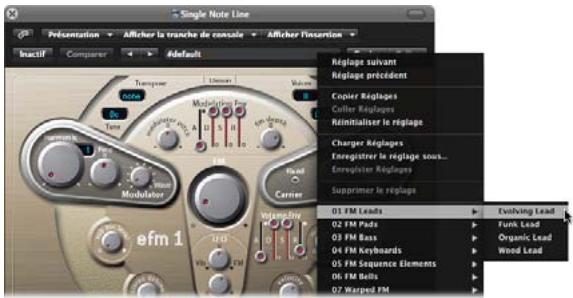
2 Effectuez l'une des opérations suivantes :
- Accédez au réglage souhaité depuis le menu ou les sous-menus de catégorie, puis sélectionnez-le.
- Choisissez la commande Charger Réglages. Lorsque cette commande est utilisée, une zone de sélection de fichier s'ouvre. Seuls les réglages correspondant aux types de modules compatibles s'affichent. Chaque module possède son propre jeu de paramètres, et donc son propre format de fichier.
Remarque : vous pouvez également sélectionner les réglages de module dans l'onglet Bibliothèque de la zone Média de la fenêtre Arrangement. Reportez-vous à la rubrique « Utilisation de la bibliothèque pour sélectionner les réglages de module » à la page 256.
Pour désigner le réglage suivant ou précédent, effectuez l'une des opérations suivantes :
- Dans l'en-tête de la fenêtre de module, cliquez sur la flèche gauche pour désirer le réglage précédent, ou sur la flèche droite pour désirer le suivant. Utilisez les raccourcis clavier suivants :
- Réglage de module suivant
- Réglage de module précédent Programme ou instrument EXS suivant
- Programme ou instrument EXS précédent
- Réglage de bande de canaux ou Programme ou Instrument EXS suivant
- Réglage de bande de canaux ou Programme ou instrument EXS précédent
Pour remplacer un réglage, effectuez l'une des opérations suivantes :
- Naviguez jusqu'au menu des réglages de module et désélectionnez le réglage que vous souhaitez utiliser.
- Sélectionnez la commande Charger Réglages et choisissez le réglage voulu dans la zone de sélection de fichier.
Remplacement de modules compatibles avec les réglages
Lorsque vous remplacez un module par un autre module compatible avec les réglages, le nouveau module utilise automatiquement les réglages du module remplacé.
Par exemple : lorsque vous remplacez un instrument GarageBand reposant sur le module ES2 par l'ES2 lui-même, ce dernier utilise le même réglage que l'instrument GarageBand ES2 remplacé. Il en va de même pour la plupart des instruments GarageBand reposant sur ESW, à deux exceptions près : Métamorphose hybride et Hybride de base.
Pour comparer les paramètres de module modifiés avec les réglages d'origine :
1 Ajustez les paramètres de module souhaités. 2 Cliquez sur le bouton Comparer pour passer des réglages de paramètres chargés à l'origine (avec le projet) à ceux qui ont été modifiés.
Cette fonction vous permet d'auditionner la lecture de vos pistes audio ou instrument sur deux variations d'un même module. Si vous décidez de conserver la version remaniée, vous pouvez l'enregistrer en tant que nouveau réglage de module via le menu Réglages.
Le bouton Comparer permet de comparer le réglage modifié au réglage de référence qui a été sauvegardé lors du dernier enregistrement du projet (même si vous avez enregistré le réglage depuis la dernière ouverture du projet).
Cela signifie que, pour modifier rapidement le réglage de référence, il suffit d'enregistrer le projet.
Pour rétablir le réglage par défaut d'un module :
Dans le menu Réglages, choisissez Réinitialiser le réglage.
Pour copier les paramètres de module actuels :
- Cliquez sur le bouton Copier dans l'en-tête de la fenêtre de module (ou désélectionnez Copier le réglage dans le menu Réglages).
Cela permet de copier tous les réglages de paramètre dans le Presse-papiers des réglages de module, qui est indépendant du Presse-papiers global de Logic Express.
Pour coller les paramètres de module copiés :
- Cliquez sur le bouton Coller dans l'en-tête de la fenêtre de module (ou désélectionnez Coller le réglage dans le menu Réglages).
Remarque: cela ne fonctionne qu'avec des modules du même type (deux instances de Compressor, par exemple). Certains modules, tels que l'ES2 et certains instruments GarageBand basés sur ES2 partagent un certain nombre de paramètres, ce qui vous permet de copier et coller librement les réglages de paramètre d'un module à l'autre (voir « Changement du contenu de la fenêtre de module » à la page 254).
Pour enregistrer un réglage, effectuez l'une des opérations suivantes dans le menu Réglages :
- Choisissez Enregistrer le réglage: les valeurs actuelles des paramètres de module sont enregistrées comme réglage. Cette action écrase le réglage existant.
- Choisissez Enregistrer le réglage sous: cette option permet de nommer et d'enregistrer un réglage en indiquant l'emplacement du dossier. Vous pouvez également, si vous le souhaitez, créé un dossier dans la zone de dialogue Enregistrer sous.
Remarque: l'emplacement du dossier (existant ou nouvellement créé) doit se trouver dans le dossier du module associé. Par exemple, vous pourriez enregistrer un réglage appelé Euro Lead dans le sous-dossier Lead Synths du dossier ES2.
Pour créer un réglage par défaut :
- Enregistrez un réglage appelé « #default » dans le dossier Réglages de n'importe quel type de module.
Ce réglage sera chargé automatiquement à l'ouverture de ce type de module. Le réglage « #default » constitue également un bon point de départ pour créer de nouveaux réglages de module ou une bonne position de repli lorsque vous faites des essais.
Pour supprimer un réglage :
Choisissez Supprimer le réglage dans le menu Réglages.
Changement du contenu de la fenêtre de module
Vous pouvez réassigner n'importe quelle fenêtre de module ouverte (de deux façons différentes) via les menus « Afficher la bande de canaux » et Afficher l'insertion :
- Cliquez sur le menu « Afficher la bande de canaux » pour que la fenêtre de module bascule entre tous les canaux qui utilisent le même module. Par exemple, si vous avez inséré l'ES2 sur les pistes 1 et 6, vous pouvez passer de l'une de ces bandes de canaux à l'autre et ajuster les paramètres de chaque instance ES2 respectivement.
- Cliquez sur le menu Afficher l'insertion pour basculer entre les logements de module du canal sélectionné. Par exemple, si un canal particulier utilise un égaliseur et un module ES2, vous pouvez passer de l'un à l'autre.
Changement du mode de présentation de la fenêtre de module
Les paramètres de module peuvent être affichés sous deux formes : la présentation Contrôles et la présentation Éditeur. La présentation Éditeur affiche l'interface graphique du module, s'il en comprend une.
La présentation Contrôles affiche toutes les fonctions du module sous forme d'ensembles de curseurs horizontalement, avec des champs numériques à gauche de chaque paramètre. Ces champs servent aussi bien à l'affichage qu'à la saisie des valeurs.
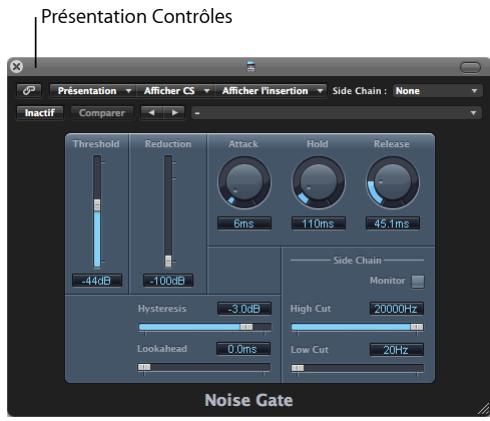
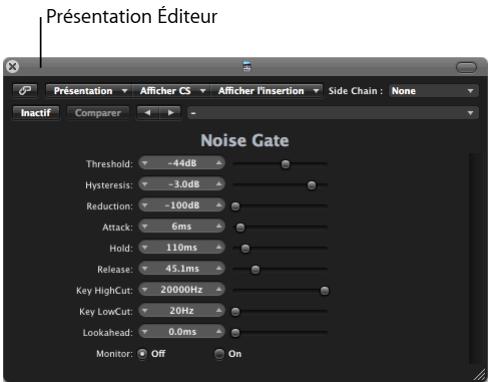
Pour passer d'un mode de présentation à l'autre :
- Choisissez l'option Contrôles ou Éditeur dans le menu Présentation de l'en-tête de module.
Modules avec entrée latérale (side chain)
Tous les modules qui gèrent les entrées latérales comportent un menu supplémentaire Side Chain à droite de l'en-tête de la fenêtre de module. Cela vous permet d'acheminer n'importe quel canal audio, d'entrée ou auxiliaire dans le module, via une entrée latérale.

Vous pouvez également acheminer un canal d'instrument sous forme de signal Side Chain en suivant ces étapes :
1 Créez un envoi (Send) vers un canal auxiliaire (par exemple « Aux 3 ») sur le canal d'instrument (« Instrument 5 », par exemple). 2 Sur le canal audio que vous souhaitez traiter, choisissez le canal auxiliaire sélectionné (Aux 3) dans le menu Side Chain du module.
Une fois l'entrée latérale, le module traite l'audio du canal dans lequel il est inséré, en tenant compte des impulsions de déclenchement fournies par l'entrée latérale.
Les créés du signal arrivant sur l'entrée latérale (le signal d'instrument envoyé), associées au paramètre Seuil du module, conditionnent le déclenchement du module.
Quelques exemples d'utilisation d'entrée latérale (side chain)
- Un son de nappe de niveau quasi-constant est envoyé à travers une porte de bruit, elle-même déclenchée par le signal d'une piste de batterie arrivant sur son entrée latérale. Vous obtenez un son de nappe « découvert » en rythme par les crêtes du signal provenant de la piste de batterie.
- Une porte de bruit insérée dans le canal d'une guitare basse est déclenchée par la piste de grosse caisse via l'entrée latérale. Cette astuce permet de desserrer le timing de la guitare basse, qui suit alors le signal de la grosse caisse.
- Les entrées latérales peuvent également être utilisées pour mélanger une musique et une voix off. Pour cela, le mixage doit être acheminé à travers un compresseur qui reçoit par ailleurs sur son entrée latérale la piste de la voix off. Dans ce type de configuration, le niveau de la musique baisse lorsque le narrateur parle et remonte lorsqu'il ne parle plus. Cet effet est également appelé atténuation (ou Ducking). Veuillez noter que pour que cette configuration puisse fonctionner, il faut désactiver la fonction de compensation automatique de gain ou « Auto Gain » (si celle-ci s'applique au module de compression).
Masquage et affichage des paramètres étendus
Certains modules de Logic Express peuvent disposer de paramètres supplémentaires qui n'apparaissent pas dans la présentation Éditeur (l'interface graphique du module).
Leur présence est signalée par un triangle d'affichage qui apparaît en bas à gauche de la fenêtre de module.
Rarement le triangle d'affichage n'est visible, cela signifie que le module ne possède pas de paramètres supplémentaires.
Pour masquer ou faire apparaître les paramètres supplémentaires :
- Cliquez sur le triangle d'affichage situé en bas de la fenêtre de module.
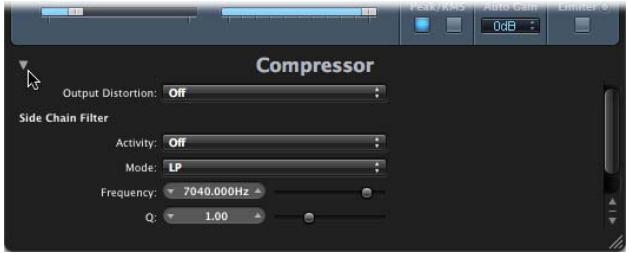
Utilisation de la bibliothèque pour sélectionner les réglages de module
Au lieu d'utiliser le menu Réglages de l'en-tête de la fenêtre de module, vous pouvez aussi utiliser l'onglet Bibliothèque de la zone Média.
Pour charger un réglage de module à partir de la bibliothèque :
1 Si la zone Média n'est pas visible, cliquez sur le bouton Média dans la barre d'outils de la fenêtre Arrangement, puis cliquez sur l'onglet Bibliothèque. 2 Sélectionnez la piste d'arrangement qui est acheminée vers la bande de canaux dont vous souhaitez ajuster les réglages.
3 Cliquez sur le logement d'insertion ou d'instrument du module souhaité dans la bande de canaux de la zone Arrangement.
Le cadre blanc indique que la Bibliothèque est active.
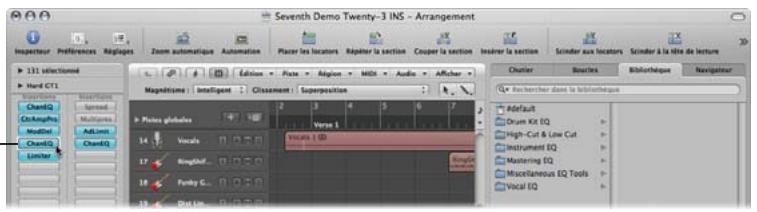
La Bibliothèque affiche tous les réglages disponibles pour le type de module choisi, classés par menus de catégories. Par exemple, pour le module Compressor : Drum Compressors, Instrument Compressors, Vocal Compressors.
Cliquez sur le menu de catégorie approprié, puis cliquez sur le nom du réglage voulu afin de modifier le réglage du module sélectionné.
Remarque: vous pouvez cliquer sur le bouton Rétablir pour revenir au réglage de module précédent.
5 Le cas échéant, cliquez sur d'autres logements d'insertion ou d'instrument pour mettre à jour l'onglet Bibliothèque et ainsi afficher tous les réglages associés au type de module sélectionné. 6 Si vous cliquez sur un logement d'insertion ou d'instrument non utilisé, le menu du module est affiché normalement. Choisissez un module et l'onglet Bibliothèque est actualisé pour refléter votre sélection.
Dossier bibliothèque et structure de menus
Chaque type de module possède un sous-dossier spécifique (portant le nom du module en question) qui est créé automatiquement dans le dossier Plug-in Settings. D'autres sous-dossiers, destinés aux catégories, peuvent être créés à l'intérieur de ces sous-dossiers.
Ces structures de dossier sont reproduites dans l'onglet Bibliothèque (et dans le menu Réglages) pour chaque module. Les dossiers Plug-In Settings se trouvent dans les emplacements suivants :
- /Bibliothèque/Application Support/Logic: contient les réglages de module définis ou modifiés par l'utilisateur.
- /Bibliothèque/Application Support/Logic: les réglages d'origine sont toujours stockés dans ce répertoire.
Les réglages de module sont identifiés par l'extension de fichier .pst.
Il existe deux moyens d'envoyer des données audio dans les effets : via une insertion ou via un envoi auxiliaire.
Effets d'insertion
Lorsqu'un module est inséré directement dans un canal, on parle d'effet d'insertion. Le signal est traité intégralement ou, autrement dit, 100% du signal traverse l'effet. Ce comportement intégral est idéal pour les égaliseurs et les effets dynamiques, tels que les compresseurs.
Si vous disposez d'une puissance de calcul suffisante, vous pouvez utiliser jusqu'à 15 effets d'insertion sur chaque bande de canaux.
Par défaut, deux logements d'insertion seulement sont affichés sur les bandes de canaux. Un logement d'insertion supplémentaire vierge est automatiquement créé, dès que tous les logements d'insertion actuellement affichés sont utilisés, jusqu'au maximum utilisé.
Autrement dit, si vous insérez un module d'effet dans le logement d'insertion 2, un troisième logement est automatiquement affiché. De même, si vous insérez un module dans le logement 3, un quatrième est affiché et ainsi de suite.
Effets d'envoi
Lorsque vous utilisez un effet d'envoi, une quantité contrôlée du signal est envoyée à l'effet en question. Cette méthode est généralement employée pour des effets qui seront appliqués à plusieurs signaux en même temps.
Les effets d'envoi sont également appelés effets bus, envois ou retours de bus, envois ou retours auxiliaires, ou tout simplement envois ou retours.
Dans Logic Express, les effets d'envoi sont placés dans un logement Insertion d'un canal auxiliaire. Les signaux des différents canaux que vous souhaitez traiter sont envoyés vers ce canal auxiliaire par le biais d'un bus. La quantité de signal est contrôlée par un potentiomètre d'envoi (Send) sur chaque canal. Le signal audio est alors traité par l'effet inséré dans le canal auxiliaire, puis mélangé à la sortie stéréo.
Cette méthode est indéniablement plus efficace que l'insertion directe dans les pistes. En effet, au lieu d'insérer le même effet directement dans plusieurs canaux, elle permet de traiter plusieurs canaux avec un seul effet inséré et donc d'économiser beaucoup de puissance de calcul (et de temps).
Un autre avantage est que vous pouvez passer rapidement de la version sèche à la version mouillée (et inversement) de tous les canaux qui sont envoyés à un canal auxiliaire, en contournant simplement l'effet sur ce dernier.
De même, vous pouvez complètement modifier la configuration des effets pour plusieurs canaux envoyés en choisissant différentes effets pour le canal auxiliaire.
Il est toujours préférible d'insérer les effets très gourmands en puissance de calcul, tels que la réverbération, dans un canal auxiliaire. Il en va de même pour les effets Chorus, Flanger et Delay s'ils doivent être utilisés sur plusieurs pistes.
Toutefois, dans certains cas, il peut être judicieux d’un point de vue musical de placer un effet tel qu’un retard ou un chorus directement dans le logement d’insertion d’un canal. Cela vous permet en effet d’utiliser des couleurs et des réglages précis sur les différents éléments de votre mixage.
La règle d'or est que vous devez utiliser ce qui convient le mieux à votre mixage. Logic Express n'impose aucune restriction sur l'endroit où peuvent être insérés les effets.
Pour envoyer un signal de canal à un canal auxiliaire :
1 Cliquez sur un logement d'envoi (d'un canal audio, par exemple) et sélectionnez un bus dans le menu.
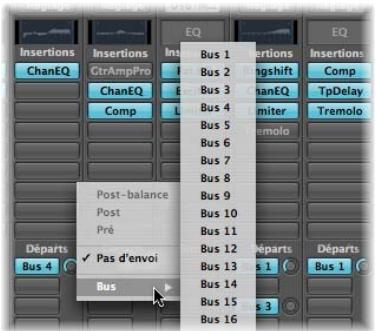
2 Faites glisser le potentiomètre d'envoi sur la quantité de signal que vous souhaitez envoyer au canal auxiliaire.
Lorsque vous faites ILA, la valeur (quantité d'envoi) s'affiche dans le logement d'envoi.
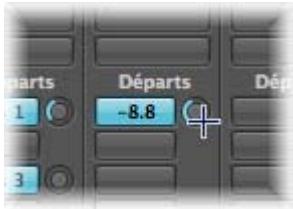
Lorsqu'elle est définie sur 100%, la quantité d'envoi achemine l'intégralité du signal depuis le canal audio ou d'instrument vers le canal auxiliaire cible (reportez-vous aux informations Pré et Post ci-après).
Insérez les modules d'effet voulus et réglez le niveau, la balance et la sortie du canal auxiliaire cible.
Conseil: il est plus facile d'effectuer cette action dans les bandes de canaux de l'arrangement de l'inspecteur : la bande de canaux gauche correspond à la source (le canal audio dans l'exemple) et la bande de canaux droit correspond à la destination (le canal auxiliaire) de cette source. Si vous travailliez dans la table de mixage, vous pouvez double-cliquer sur un logement d'envoi pour accéder directement au canal auxiliaire alloué.
Pour supprimer un envoi :
- Cliquez sur un logement d'envoi actif, puis sélectionnez Pas d'envoi dans le menu.
Pour contourner un envoi :
- Cliquez sur le logement d'envoi tout en appuyant sur la touche Option. L'arrière-plan de ce dernier devient grisé.
Pour normaliser (réinitialiser) le niveau d'envoi :
- Cliquez sur le potentiomètre d'envoi tout en appuyant sur la touche Option. Le niveau d'envoi est alors ramené à 0 dB.
Effets d'envoi auxiliaires post, post-pan et pré-fader
Les effets d'envoi peuvent être positionnés avant (Pré) ou après (Post) le curseur de niveau des bandes de canaux (source).
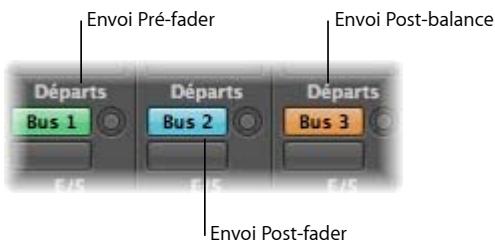
Un niveau de signal Post-fader, acheminé vers un effet d'envoi, évolue en même temps que les mouvements du curseur de volume. Si vous utilisez l'effet d'envoi pour acheminer un signal depuis le canal vers une réverbération insérée sur un canal auxiliaire, cela signifie que la relation entre le signal initial et le signal d'effet reste constante. Lorsque vous baissez au maximum le curseur de volume du canal, la réverbération disparaît également. Ce réglage est généralement le plus utile, c'est pourquoi il est défini par défaut dans Logic Express.
Si un effet d'envoi est réglé en mode Pré-fader, le niveau du signal acheminé vers l'effet d'envoi reste constant, quels que soient les mouvements du curseur de volume sur le canal source. Le signal est always envoyé au canal auxiliaire sélectionné, même si le curseur de volume du canal source est entièrement abaissé. Les envois Pré-fader sont principalement utilisés pour les tâches de contrôle: contrôle du casque dans un studio ou contrôle du foldback sur scène. Les envois Pré-fader sont également utiles lorsque vous souhaitez entendre le signal d'effet de façon isolée (sans le signal d'origine). L'égaliseur continue d'affecter les envois en mode Pré-fader (pré-fader, post-égaliseur).
Si vous optez pour le mode Post-pan, le signal est non seulement en post-fader, mais aussi en post-pan. Cela signifie que la balance du signal d'envoi sur l'auxiliaire (qui doit être stéréo ou multicanal) correspondra à la position Pan/Balance de la bande de canal.
Pour sélectionner l'une de ces options dans logic express :
- Cliquez sur un logement d'envoi utilisé, puis choisissez Post-Pan, Post ou Pré en haut du menu.
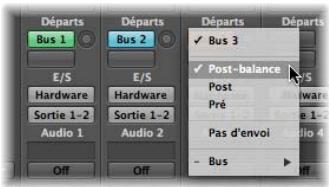
Acheminement d'envois en parallèle et en série
Lorsque plusieurs effets sont insérés dans une bande de canaux, on dit qu'ils sont acheminés en série. Ce terme fait référence à la nature séquentielle de la chaîne d'effets, selon laquelle les données de sortie d'un effet sont insérées dans les données d'entrée de l'effet suivant, et ainsi de suite.
Lorsqu'une bande de canaux est acheminée vers plusieurs canaux auxiliaires par le biais d'envois, alors que des effets de réverbération, de chorus et de retard sont assignés respectivement aux canaux 1, 2 et 3, on parle d'acheminement en parallèle.
Cela signifie que les données de sortie de la bande de canaux sont divisées et acheminées vers trois effets distincts, un pour chaque bande de canaux auxiliaire. Ces trois signaux indépendants sont renvoyés depuis leurs canaux auxiliaires respectifs, puis réunis en un flux de sortie depuis la bande de canaux.
Vous pouvez également diriger le signal audio depuis les bandes de canaux auxiliaires vers des canaux de sortie individuels (ou d'autres canaux auxiliaires), indépendamment ou en association avec la sortie mixte de bandes de canaux.
D'autres possibilités vous sont offertes si vous combinez des acheminements en série et des acheminements en parallèle pour des canaux individuels.
Pourquoi acheminer une bande de canaux vers plusieurs canaux auxiliaires, eux-mêmes renvoyés vers le canal, vers des sorties ou vers d'autres canaux auxiliaires?
Pour résumer, les résultats sonores de chaque approche, simple ou combinée, peuvent être différents. À vous de jouer : explorez, testez !
Utilisation des instruments
Cette rubrique traite de l'utilisation des instruments logiciels et des générateurs de son MIDI externes.
Les pistes des instruments logiciels et celles des instruments MIDI externes sont traitées de manière presque identique. Les régions MIDI des pistes acheminées vers l'un ou l'autre type de canal (instrument logiciel ou MIDI externe) peuvent être utilisées de manière interchangeable.
Vous pouvez également réassigner complètement une piste acheminée vers un synthétiseur MIDI externe vers une piste utilisant des instruments logiciels, ou encore copier les données d'une piste MIDI externe vers une piste d'instrument logiciel, afin d'obtenir une lecture superposée du morceau sur les deux instruments.
Les instruments logiciels utilisent des bandes de canaux d'instrument, tandis que les instruments MIDI utilisent des bandes de canaux MIDI externes.
Les instruments ReWired utilisent quant à eux des bandes de canaux auxiliaires. Pour en savoir plus sur la configuration et l'utilisation des instruments ReWired, consultez la rubrique « Utilisation des applications ReWire » à la page 275.
Conseil : bon nombre des tâches de configuration et d’acheminement décrites dans cette rubrique peuvent être effectuées une seule fois et enregistrées comme modèle. Ce qui signifie que, la prochaine fois que vous chargerez le modèle, toutes ces tâches préliminaires ne seront pas nécessaires et vous pourrez ainsi vous consacrer pleinement à la création musicale. Pour en savoir plus, reportez-vous à la rubrique « Enregistrement d’un projet en tant que modèle » à la page 166.
Configuration d'instruments MIDI externes
La configuration et l'utilisation des modules internes et claviers MIDI externes peuvent s'effectuer de plusieurs façons dans Logic Express. Pour illustrer cela, nous prendrons quelques exemples concrets. Suivez les étapes décrites ci-dessous.
Pour créer un instrument MIDI externe dans la fenêtre Arrangement :
1 Cliquez sur le bouton Nouvelles pistes (le signe plus au-dessus de la liste des pistes) de la fenêtre Arrangement. 2 Choisissez l'option MIDI externe et cliquez sur le bouton Créer.
Remarque: la case Ouvrir la bibliothèque de la zone de dialogue Nouvelles pistes est cochée par défaut. Ne changez rien car l'onglet Bibliothèque (qui s'ouvre automatiquement) vous facilitera grandement la tâche.
Une nouvelle piste est créée dans la liste et assignée au Périphérique GM 1.
Chaque fois que vous créez une nouvelle piste MIDI externe dans un projet, Logic Express génère automatiquement un nouvel objet Multi Instrumente MIDI externe. Ce dernier est inséré dans la couche Instr. MIDI de la fenêtre Environnement.
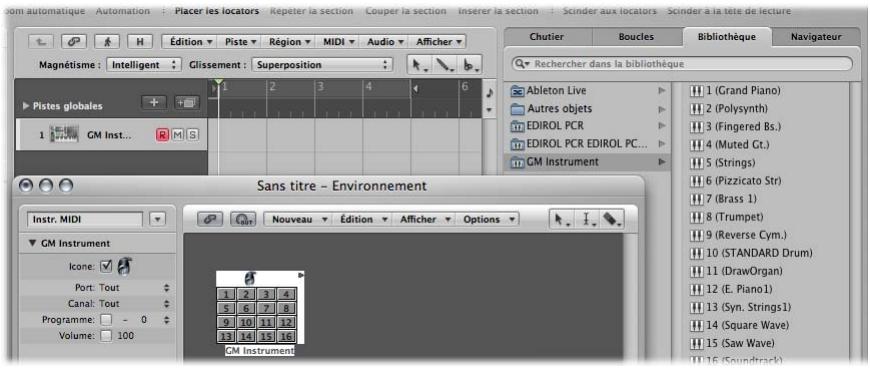
Choisissez Fenêtre > Environnement pour visualiser cet objet (pour plus de détails, consultez le chapitre 38, « Utilisation de l'Environnement » à la page 941).
Une autre tâche effectuée en arrêté-plan est la création automatique des bandes de canaux de la table de mixage pour tous les sous-canaux Multi Instrument. Cliquez sur le bouton Table de mixage au bas de la fenêtre Arrangement et cliquez sur le bouton Tous dans la barre des menus de la table de mixage. Vous verrez apparaître 16 bandes de canaux assignées aux Périphériques GM 1 à 16 (plus quelques autres pour les canaux audio).
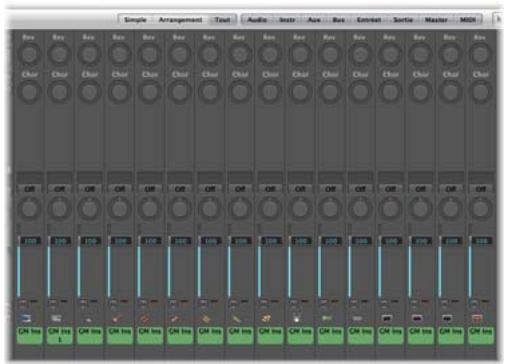
À droite de la zone Arrangement se trouve l'onglet Bibliothèque. Il affiche la liste de vos portes et autres objets MIDI. Parmi les éléments affichés figure le Périphérique GM.
3 Cliquez sur Périphérique GM dans la colonne gauche de l'onglet Bibliothèque et vous verrez s'afficher 16 entrées dans la colonne de droite : 1 (Grand Piano), 2 (Polysynth), etc.
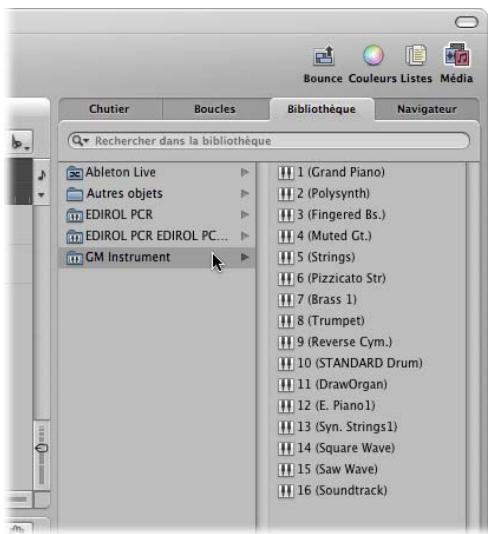
4 Cliquez sur le triangle d'affichage situé à gauche de l'entrée Périphérique GM 1 dans l'Inspecteur (si la zone Paramètre de piste n'est pas déjà ouverte). Si l'Inspecteur n'est pas visible, appuyez sur le bouton Inspecteur dans la barre d'outils Arrangement.
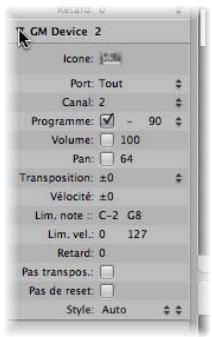
Deux paramètres sont particulièrement importants ici : Port et Canal (voir « Réglages des paramètres de canaux MIDI externes » à la page 269).
5 Cliquez sur Tous, à côté du paramètre Port. Tous les ports de sortie de votre interface MIDI sont présentés dans une liste. Exemples : Port 1 (Unitor 8), Port 2 (Unitor 8), MIDI1 (Réseau mLan). Si vous CHOISSEZ un port spécifique, par exemple le Port 1 (Unitor 8), l'objet Multi Instrument Périphérique GM sera acheminé vers ce port MIDI en particulier. Cette liste de ports est identique à la liste de la colonne gauche de l'onglet Bibliothèque.
6 Voulez marquer que le paramètre Canal est défini sur 1. Créez plusieurs nouvelles pistes MIDI externes en suivant les étapes 1 et 2. Vous remarquerez que ces nouvelles pistes sont appelées Périphérique GM 2, Périphérique GM 3, Périphérique GM 4, etc. Cliquez sur chacune de ces pistes dans la liste des pistes et observez bien le paramètre Canal dans la zone Paramètre de piste de l'Inspecteur. Chacune de ces pistes est acheminée vers un sous-canal de l'objet Multi Instrument Périphérique GM. La sélection de chaque piste est reflétée par les 16 entrées de sous-canals affichées dans la colonne droite de l'onglet Bibliothèque.
Il est important de noter que Logic Express n'a pas créé de nouveau object Multi Instrument pour chaque nouvelle piste MIDI externe. Au lieu de cela, il a assigné chaque piste à des sous-canaux de l'objet Multi Instrument Périphérique GM. Vous pouvez créer jusqu'à 16 pistes, chacune pouvant être assignée à un sous-canal d'un object Multi Instrument.
Mais alors, que se passe-t-il si vous avez besoin de canaux supplémentaires pour d'autres modules internes et synthétiseurs MIDI externes?
Plusieurs options s'offrent à vous. Le plus simple est d'utiliser l'onglet Bibliothèque pour réassigner les pistes nouvellement créées vers des ports et des canaux MIDI particuliers.
Pour réassigner des pistes à des canaux à l'aide de l'onglet bibliothèque :
1 Créez plusieurs pistes MIDI externes dans la fenêtre Arrangement, en suivant les étapes 2 et 3 de l'exemple ci-dessus.
2 Cliquez sur une piste, puis sur un Port et sur une entrée de sous-canal dans l'onglet Bibliothèque.
- Si vous choisissez un sous-canal du Périphérique GM, vous devez reassigner la piste sélectionnée à ce sous-canal.
- Si vous choisissez le sous-canal d'un autre Port MIDI, la piste sera réassignée en conséquence (Unitor 8 Port 5, sous-canal 4 par exemple). Observez le nouvel objet Multi Instrument (Unitor 8, Port 5) dans la fenêtre Environnement.
Remarque: la première fois que vous effectuez cette opération pour chaque port ou sous-canal, un nouvel object Multi Instrument est créé dans l'Environnement (ainsi que les canaux correspondants dans la Table de mixage). Une fois que des objets ont été créés pour tous les ports, la réaffectation des pistes vers des ports ou des canaux n'entraîne pas la création de nouveaux objets.
Outre l'onglet Bibliothèque, vous avez également la possibilité d'utiliser la fenêtre Environnement pour créer des objets Multi Instrument.
Pour créer un instrument MIDI externe dans la fenêtre Environnement :
1 Ouvrez la fenêtre Environnement en choisissant Fenêtre > Environnement (ou en utilisant le raccourci clavier correspondant, par défaut : Commande + 8). 2 La fenêtre devrait s'ouvrir par défaut sur la couche Instr. MIDI, sinon, cliquez sur la flèche vers le bas située à gauche du bouton Lien et choisissez l'entrée Instr. MIDI. 3 Cliquez sur le menu Nouveau et examinez les options disponibles. Il s'agit de tous les objets d'environnement que vous pouvez créer. Pour l'instant, CHOISSEZ Multi Instrument. 4 Le nouvel objet Multi Instrument créé est appelé « (Multi Instr.) ». Vous pourrez le dénommer par la suite (en général d'après le nom de votre synthétiseur, JV5080, Microwave, etc.).
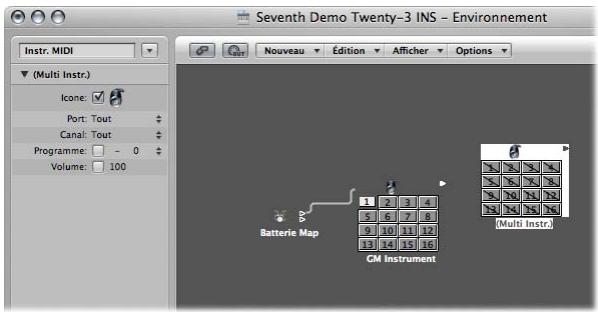
- Vous noterez la présence de lignes diagonales qui barrent chacune des 16 cases de sous-canal.
- Notez également que les paramètres Port et Canal s'affichent à gauche de la fenêtre Environnement.
5 Cliquez sur le menu Port et choisissez une nouvelle sortie MIDI pour l'objet Multi Instr. Assurez-vous qu'il s'agit d'un port différent de celui utilisé par l'objet Periphérique GM. 6 La dernière étape consiste à activer chaque sous-canal. Pour cela, il suffit de cliquer sur la case de chaque sous-canal. La ligne diagonale disparaît dès que la case est cochée. 7 Cliquez sur le bouton Table de mixage au bas de la fenêtre Arrangement et vous verrez apparaître 16 nouvelles bandes de canaux (Multi Instr.). Conseil : dès qu'un objet a été créé dans la fenêtre Environnement (à l'aide de l'une des méthodes décrites précédemment), vous pouvez cliquer sur les noms de piste de la liste en maintenant la touche Contrôle enfoncée. Choisissez le port et le sous-canal voulus dans le menu « Réassigner l'objet de piste » pour réassigner rapidement les pistes.
Réglage des paramètres de canaux pour les instruments
Lorsque vous sélectionnez une piste qui est déjà assignée à une bande de canal MIDI ou d'instrument logiciel, la zone Paramètres de piste de l'inspecteur affiche les paramètres décrits dans cette rubrique.
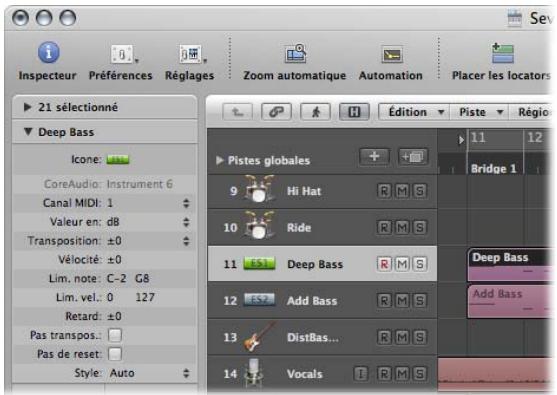
Toute modification apportée à ces paramètres affecte l'ensemble de la bande de canal, ainsi que toutes les pistes acheminées vers cette bande. Cette distinction est importante car certains paramètres, tels que la transposition, sont disponibles à la fois en tant que paramètre de canal et que paramètre de région. Pour remettre cela en contexte, imaginez un projet composé de 6 pistes acheminées vers le module EXS24 mkII (avec un kit de batterie chargé) sur le canal d'instrument 1. Vous voudriez transposer la région de la caisse claire (jouée par des régions de la piste 2) de deux demi-tons. Cela va déclencher un échantillon de caisse claire différent.
- Si vous utilisez le paramètre Transposition de la zone Paramètre de région pour toutes les régions de la piste 2, tout se déroulera comme prévu.
- Si vous utilisez le paramètre Transposition de la zone de paramètres Piste (canal), l'intégralité du kit de batterie EXS24 mkII (canal Instrument 1) sera affectée. Toutes les régions des 6 pistes seront alors lues par d'autres échantillons de batterie.
Paramètres communs à tous les instruments
Les paramètres suivants sont disponibles à la fois pour les bandes de canaux d'instruments MIDI et d'instruments logiciels.
Icône
L'icône utilisée par l'instrument peut être modifiée pour répondre à vos envies ou à vos besoins. Il suffit pour cela de cliquer sur l'icône et d'en désirer une autre dans le menu. Une icône par défaut est utilisée lors de l'insertion de tous les instruments Logic Express internes, vous pouvez ainsi reconnaître instantanément une piste EXS24 mkII ou ES1.
Transposition
Le paramètre Transposition vous permet de définir le nombre de demi-tons selon lequel tous les événements de note seront transposés à la sortie. Les valeurs négatives effectuent une transposition vers le bas.
Vélocité
Le paramètre Vélocité vous permet d'augmenter ou de diminuer les vélocités de note activée de tous les événements de note, d'une valeur comprise entre -99 et 99.
Limitation
Les deux valeurs de note du paramètre Lim définissant une plage de tonalités. Toutes les notes non comprises dans cette gamme ne sont pas prises en compte par l'instrument.
Les deux valeurs du paramètre VLim définissant l'étendue des valeurs de vitesse. Toutes les notes dont la valeur Vitesse n'est pas comprise dans cette plage ne sont pas jouées par l'instrument.
Retard
Le paramètre Retard a pour effet de retarder ou d'avancer l'envoi de tous les événements MIDI d'une valeur comprise entre -99 et 99. Il vous permet de compenser les différences de temps de réponse entre vos divers équipements MIDI ou de créer des décalages entre les canaux.
Si vous cherchez à créer des effets de retard rythmique, utilisez plutôt l'option Retard de la zone Paramètres de région, qui autorise des temps de retard supérieur sans avoir d'impact sur la synchronisation de la lecture du canal (toutes les régions de la piste ou autres pistes acheminées vers le même canal).
Aucune transposition
Activez le paramètre Aucune transposition pour protégerez toutes les régions MIDI (sur n'importe quelle piste acheminée vers ce canal) contre la transposition. En d'autres termes, le paramètre Transposition de la zone Paramètres de région est ignoré. Cela s'avère très utile pour les instruments assignés à des échantillons de batterie ou d'autres échantillons multitimbraux, car une transposition modifierait les sons (et pas seulement la tonalité) de ces instruments.
Aucune réinitialisation
Activez le paramètre Aucune réinitialisation pour qu'aucun message de réinitialisation ne soit envoyé à ce canal. Cela peut être utile si des contrôleurs sont utilisés dans un but autre que musical, tel que l'automatisation de la table de mixage. L'onglet Logic Express > Préférences > MIDI > Messages de réinitialisation détermine quels messages de réinitialisation sont envoyés, mais ces messages ne sont pas envoyés aux instruments définis sur Aucune réinitialisation.
Style
À chaque fois qu'une région MIDI est créée sur l'une des pistes acheminées vers un canal donné, le style de portée défini dans le menu local Style lui est assigné. Si vous sélectionnez le paramètre Auto, Logic Express utilise un style approprié en fonction de la tessiture des notes de la région.
Conseil: vous pouvez modifier à tout moment le style de portée d'une région MIDI dans la case Paramètres d'affichage de l'Editeur de partition.
Réglage des paramètres de canaux des instruments logiciels
Les paramètres suivants sont propres aux bandes de canaux d'instrument.
Canal MIDI
Ce paramètre définit le canal MIDI utilisé par l'instrument logiciel.
Ce paramètre permet de changer l'affichage des bandes de canaux (compteurs et autres paramètres) pour afficher des valeurs en décibels (dB) et des valeurs numériques (Num). L'affichage par défaut est en décibels.
Réglages des paramètres de canaux MIDI externes
Les paramètres suivants sont propres aux bandes de canaux MIDI externes.
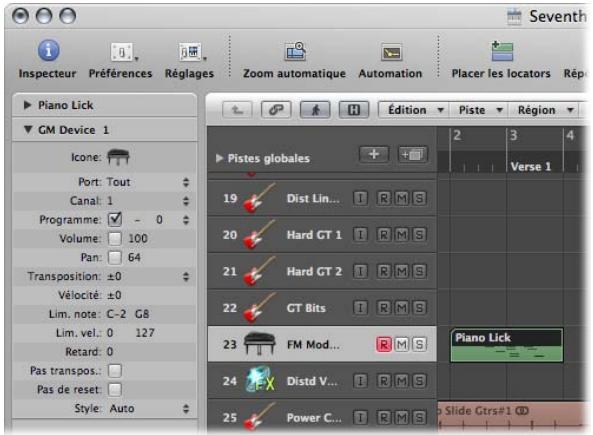
Connexion du canal MIDI et du port
Le paramètre Port définit la sortie MIDI physique vers laquelle les données sont envoyées. Votre module interne de son MIDI est connecté à cette prise de sortie MIDI.
Le canal MIDI est défini à l'aide du paramètre Canal. Celui-ci définit le canal utilisé pour la sortie MIDI par la piste d'instrument, ce qui permet à votre instrument « réel » de recevoir les données.
Réglage du canal MIDI : multi-instruments
Vous pouvez également changer le canal MIDI d'une partition d'instrument MIDI externe en choisissant un autre sous-canal du multi-instrument actuel.
Un sous-canal correspond à l'une des rubriques ou l'un des 16 canaux MIDI pouvant être lus par un objet multi-instrument. Bien entendu, le synthétiseur MIDI externe (représenté par l'objet multi-instrument) doit être capable de jouer sur plusieurs canaux MIDI pour que la sélection de sous-canaux soit utile.
Vous ne pouvez pas réellement modifier le canal de réception d'un sous-canal dans le synthétiseur multitimbral. Cela n'est possible que sur quelques modèles (et, de toute façon, ce n'est pas particulièrement utile si vous utilisez Logic Express).
Si le canal MIDI est réglé sur Tous, vous pouvez modifier les paramètres de tout l'objet multi-instrument. Une fonction fort utile pour replacer de manière globale le port MIDI (Port A, B, etc.), par exemple.
Programme, volume et panoramique
Les paramètres Programme, Volume et Panoramique transmettent respectivement les informations de changement de programme, de contrôleur de volume (CC n° 7) et de contrôleur de panoramique (CC n° 10).
Si la case correspondante n'est pas cochée, la valeur par défaut du périphérique MIDI est utilisée.
Un changement de programme (préreglage ou numéro de sonorité dans votre module interne MIDI) peut être sélectionné sur la droite, via un menu local. Lorsqu'il s'agit de sous-canaux multi-instruments, lessons peuvent être sélectionnés par leur nom dans un menu local.
Vous pouvez également double-cliquer sur le nom de la piste (Périmétrique GM 1, par exemple). Cela permet de lancer la fenêtre Multi Instrument.
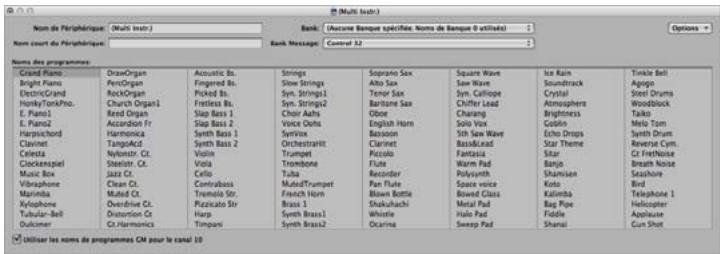
Il suffit de cliquer sur le nom du son (sonorité) que vous souhaitez utiliser. Cliquez sur le bouton de fermeture situé en haut à gauche pour fermer la fenêtre ou appuyez sur Commande + W. Pour en savoir plus sur cette fenêtre, notamment sur la personnalisation des noms de sonorités, reportez-vous à la rubrique « Utilisation de la fenêtre Multi Instrument » à la page 973.
À droite du numéro de programme se trouve un paramètre supplémentaire utilisé pour la Sélection de banque. Si vous source de sons reçoit des messages Sélection de banque (contrôleur MIDI n° 0 ou n° 32, consultez le manuel de votre synthétiseur pour plus de détails sur le format), vous pouvez basculer entre les différentes banques contenant chacune un maximum de 128 sons.
Pour en savoir plus sur les autres paramètres d'instrument, reportez-vous à la rubrique « Instruments standard » à la page 968.
Ajout de réglages de changement de programme, de volume et de panoramique à une région MIDI
La commande MIDI > Insérer les réglages MIDI d'instruments sous forme d'événements vous permet d'insérer les réglages de changement de programme, de volume et de panoramicque (depuis la zone Paramètres de piste de l'Inspecteur) sous la forme d'événements MIDI proprement dits, dans une ou plusieurs régions MIDI sélectionnées. Les événements sont placés un quart de note avant le début des régions MIDI concernées. Seuls les réglages activés (cochés) dans la ou les zones Paramètres de piste peuvent être ajoutés comme événements. S'il existe déjà des événements du même type dans la ou les régions, ils sont écrasés.
Les valeurs des paramètres Programme, Volume et Pan ne sont pas actualisées chaque fois que de tels événements Control Change sont lus. Ces paramètres sont les valeurs initiales, lorsque vous chargez un projet ou CHOISISSEZ la commande MIDI > « Insérer les réglages MIDI d'instruments sous forme d'événements » (avant de commencer à enregistrer les données d'automatisation de la table de mixage).
Traitement d'instruments MIDI externes à l'aide d'effets
Vous pouvez acheminer des générateurs de son MIDI externes via la table de mixage de Logic Express, afin de les traiter à l'aide d'effets Logic Express. Vous devez pour cela utiliser le module External Instrument. L'idéal serait d'utiliser une interface audio à plusieurs entrées et sorties pour éviter de brancher/débrancher constamment les péripériques.
Configuration des instruments midi externes avec des effets
Connectez la sortie (ou paire de sorties) de votre module interne MIDI à une entrée (paire d'entrées) de votre interface audio.
Remarque: Il peut s'agir aussi bien de connexions analogiques que numériques si votre interface audio et l'unité d'effets sont équipées de l'une ou de l'autre, ou bien des deux.
2 Créez un canal d'instrument. 3 Cliquez sur le logement Instrument et choisissez External Instrument dans le menu local.
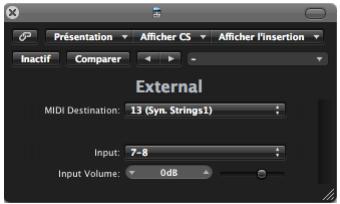
4 Choisissez la destination MIDI dans le menu de la fenêtre de module External Instrument.
Le menu MIDI Destination affiche tous les sous-canaux des objets multi-instrument de l'Environnement.
5 Choisissez l'entrée (de votre interface audio) à laquelle le générateur de son MIDI est connecté dans le menu local Entrée. 6 Ajustez le volume d'entrée, si nécessaire. 7 Insérez les effets voulu dans les logements d'insertion du canal.
Étant donné que la piste est acheminée vers un canal d'instrument (qui est destiné à un module de son MIDI externe), elle se comporte comme une piste d'instrument logiciel standard, ce qui signifie que vous pouvez y enregistrer et y désigner des régions MIDI. Cela présente les avantages suivants :
- Vous pouvez tirer profit des sons et du moteur de synthèse de votre module interne MIDI, sans surcharger l'unité centrale de votre Macintosh (sauf par les effets utilisés sur le canal).
- Vous pouvez, bien entendu, utiliser des effets d'insertion, mais pouvez également utiliser des effets d'envoi (Send) en acheminant le canal Instrument vers des canaux auxiliaires.
- Vous pouvez effectuer un bounce en temps réel des parties d'instrument MIDI externe, avec ou sans les effets, dans un fichier audio. Cela permet de créer un mixage, avec tous les périphériques et pistes internes et externes, en une seule étape.
Remarque: vous n'avez pas la possibilité d'utiliser la fonction Freeze sur de telles pistes, ni d'effectuer un bounce hors ligne.
Lecture des instruments logiciels
Contrairement aux modules d'effet, les modules d'instrument logiciel répondent à des messages de note MIDI.
Le signal de sortie d'un instrument logiciel est inséré dans l'entrée (logement Instrument) de la bande de canaux de l'instrument, où il peut alors être traité via des modules d'effets insérés ou envoyés vers des bus.
Logic Express peut : gérer jusqu'à 255 canaux d'instrument distincts. Le nombre d'instruments logiciels que vous pouvez exécuter simultanément dépend de la quantité de ressources de traitement disponible sur l'ordinateur.
Après l'insertion d'un module d'instrument, le canal d'instrument peut être piloté par une région MIDI enregistrée ou une entrée MIDI directe qui, autrement dit, contrôle votre clavier MIDI!
Activation du mode live des instruments logiciels
Lorsque vous sélectionnez une piste d'instrument (logiciel), celle-ci ne passe pas immédiatement en mode Live ou Performances. Vous devez envoyer un événement MIDI pour activer le mode Live; il faut toutefois environ 100 milliseconds pour que l'opération prenne effet, ce qui suffit à anéantir la synchronisation de la note lue en premier.
S'il est nécessaire que la première note lui soit parfaitement synchronisée, vous devez envoyer des événements MIDI silencieux à l'avance; par exemple, appuyez sur la pédale Sustain ou faites bouger légèrement la roulette de modulation de hauteur. Ainsi, le mode Live sera activé.
Nécessité du mode live
Les instruments en mode Live doivent le rester tant que le moteur audio tourne (lorsque Logic Express est en mode de lecture ou d'enregistrement). En effet, si vous désactivez le mode Live pour une piste d'instrument logiciel, cela risque de créer un blanc (ou un bruit) dans le flux audio. Évidemment, cela n'est pas acceptable.
Les instruments logiciels en mode Live (prêts pour la lecture) requièrent beaucoup plus de ressources que ceux qui se contentent de lire des régions existantes. Si le mode Live était automatiquement activé lorsqu'on sélectionnait une piste d'instrument logiciel, le passage d'une piste à une autre ne ferait qu'aggraver le problème et risquerait même d'entraîner des surcharges sur le processeur.
Le bouton Enregistrer des pistes d'instrument logiciel sélectionnées permet de savoir en temps réel l'état d'un instrument :
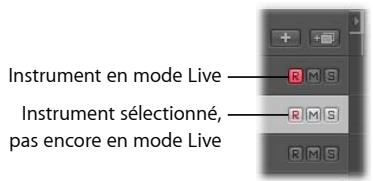
Économies de puissance de calcul pour les instruments logiciels
La fonction Bounce permet d'enregistrer une piste d'instrument entière sous la forme d'un fichier audio. Ce fichier audio qui a fait l'objet d'un bounce peut ensuite être utilisé (comme une région audio) sur une piste audio standard, ce qui vous permet de libérer des ressources du processeur pour d'autres pistes d'instrument logiciel. Pour en savoir plus, reportez-vous à la rubrique chapitre 27, « Bounce de votre projet » à la page 673.
Vous pouvez également utiliser la fonction Freeze pour récupérer la sortie d'une piste d'instrument logiciel, là aussi en économisant de la puissance de calcul. Pour en savoir plus, reportez-vous à la rubrique « Freeze des pistes » à la page 222.
Accord des instruments logiciels
Le paramètre Fichier > Projet Réglages > Accord > « Tonalité de l'instrument logiciel » contrôle à
Distance le paramètre d'accord principal de tous les instruments logiciels (l'ES1 ou l'EXS24 mkII, par exemple) par pas de ± 50 centièmes.
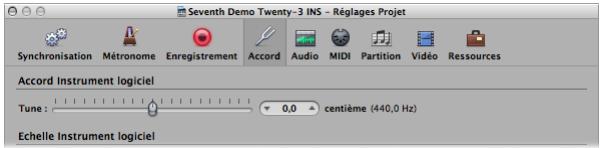
La valeur par défaut est le La de concert à 440 Hz. Faites simplement glisser le curseur jusqu'à la valeur voulue. Les valeurs de centième et de Hz sont actualisées en fonction de la position du curseur.
Remarque : certains instruments Audio Unit ne reconnaissent pas cette commande à distance.
Logic Express permet d'accorder simultanément tous les instruments logiciels selon différents tempéraments, notamment l'Hermode Tuning (reportez-vous à la rubrique « Définition d'Hermode Tuning » à la page 1042). Il se peut toutefois que vous souhaitiez soustraire certains instruments logiciels de cet accord global.
Lorsque l'option Fichier > Réglages projet > Accord > Hermode Tuning est activée, une case à cocher Pas d'HMT est visible dans les zones Paramètres de l'Inspecteur de tous les canaux d'instrument.
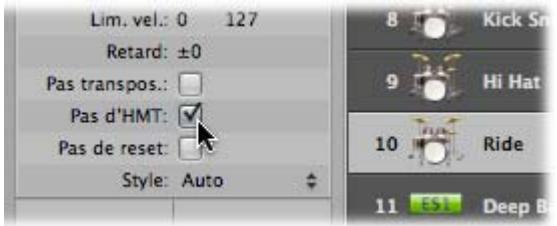
Il suffit de cocher cette case pour éviter que l'instrument logiciel sélectionné ne suive le tempérament Hermode Tuning global.
Les pistes d'instrument logiciel dont la case Pas d'HMT est cochée sont jouées selon un tempérament égal.
Cette fonction est idéale pour une batterie EXS que vous ne pouvez pas accorder comme vos rubriques d'instrument logiciel mélodiques, par exemple.
Utilisation des applications rewire
Logic Express fait office d'hôte pour les applications ReWire, telles que Ableton Live et Propellerhead Reason.
Important : commencez par lancer Logic Express, puis démarrez votre ou vos applications ReWire.
Lorsque ces applications sont exécutées en même temps que Logic Express, les informations audio synchronisées sont acheminées vers des bandes de canaux auxiliaires dans la table de mixage de Logic Express, où elles peuvent alors être associées à d'autres pistes, recevoir des effets et un bounce dans de nouveaux fichiers audio.
En principe, la sortie de ces programmes ReWired est traitée à peu près comme les données audio Logic Express internes. La synchronisation est automatique, vous n'avez donc pas grand-chose à faire à part, si vous le souhaitez, configurer les canaux auxiliaires.
Une fois que les sorties des applications ReWired sont acheminées dans Logic Express, vous pouvez aussi directement jouer, enregistrer et contrôler les instruments logiciels disponibles dans ces programmes. Propellerhead Reason, par exemple, est l'équivalent logiciel d'un rack de synthétiseurs et d'échantillonneurs.
Vous pouvez directement contrôler chaque synthétiseur dans le rack de Reason et enregistrer ces rubriques sous forme de régions MIDI sur les pistes Logic Express, comme vous le feriez avec les instruments internes ou externes MIDI de Logic Express.
Pour accéder à un instrument rewired :
1 Créez une piste MIDI externe dans la fenêtre Arrangement. 2 Double-cliquez sur le nom de l'application ReWire dans l'onglet Bibliothèque (Reason ou Ableton Live, par exemple).
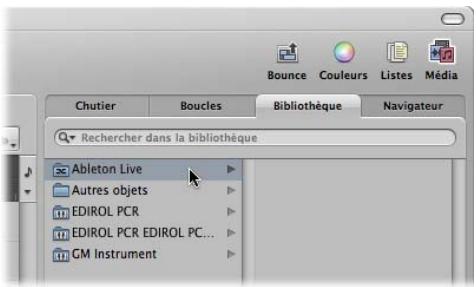
L'application ReWired s'ouvre et une liste de tous les instruments ReWire disponibles s'affiche dans la Bibliothèque.
3 Cliquez sur la piste d'instrument souhaitée dans la Bibliothèque.
Pour configurer manuellement un canal auxiliaire pour l'utilisation de ReWire :
1 Cliquez sur le bouton Table de mixage au bas de la fenêtre Arrangement. Dans la fenêtre Table de mixage, CHOISSEZ Options > Créer des bandes de canaux auxiliaires. 2 Créez autant de bandes de canaux auxiliaires que nécessaire, avec les réglages Format, Entrée et Sortie appropriés. Pour cet exemple, créez une bande de canal stéréo acheminée vers les Entrée/Sortie 1-2. 3 Choisissez le canal ReWire désiré dans le menu Entrée de la bande de canaux auxiliaires.
Différentes entrées Canal ReWired sont disponibles dans le menu Canal. Elles peuvent être assignées individuellement pour permettre à chaque canal ReWired d'être acheminé vers un canal auxiliaire particulier dans la table de mixage de Logic Express. Cela offre des options de traitement et de mixage plus vastes.
Définition du comportement des applications rewire
Dans Logic Express > Prérérences > Audio > Périphériques, vous pouvez choisir parmi les modes suivants lorsque vous utilisez des applications ReWired :
- Mode Lecture (Charge CPU inférieure) : utilisez ce mode lorsque vous diffusez des canaux via ReWire. Ce réglage nécessite moins de puissance de calcul de la part de l'unité centrale. Il est conseillé de l'utiliser lors de la lecture de pistes dans les applications ReWired.
- Mode Live (Charge CPU élevée): utilisez ce mode lorsque vous souhaitez jouer un instrument ReWire (un instrument exécuté dans une application ReWired externe) en temps réel. Ce réglage nécessite davantage de ressources CPU mais réduit le temps de latence, ce qui garantit que l'instrument ReWired peut être joué.
Utilisation d'effets audio externes
Vous pouvez utiliser des unités d'effets audio externes de la même façon que vous utiliserez les effets internes de Logic Express. Vous devez pour cela utiliser le module E/S, associé à une interface audio dotée de plusieurs entrées et sorties.
Pour intégrer et utiliser une unité d'effets externes dans Logic Express :
1. Connectez une sortie (ou paire de sorties) de votre interface audio à l'entrée (paire d'entrées) de votre unité d'effets. 2. Connectez la sortie (ou paire de sorties) de votre unité d'effets à une entrée (paire d'entrées) de votre interface audio.
Remarque: il peut s'agir aussi bien de connexions analogiques que numériques si votre interface audio et l'unité d'effets sont équipées de l'une ou de l'autre, ou bien des deux.
3 Cliquez sur un logement d'insertion du canal que vous souhaitez traiter avec l'unité d'effets externes, puis choisissez Utilitaire > E/S.
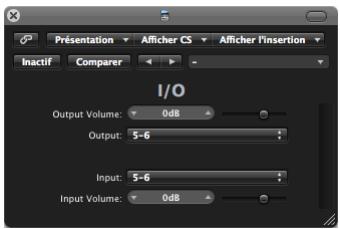
4 Dans la fenêtre du module E/S, sélectionnez l'entrée et la sortie (affichées sous forme de nombres) auxquelles votre unité d'effets est connectée. 5 Ajustez le volume d'entrée ou de sortie si nécessaire.
Dès que la lecture commence, le signal du canal audio est traité par l'unité d'effets externes.
Astuces concernant l'utilisation des effets externes
Certaines interfaces audio disposent de leur propre logiciel d’acheminement, que vous pouvez être amené à utiliser pour configurer les entrées et les sorties choisies pour ce type d’utilisation. Consultez la documentation fournie par le fabricant de votre interface audio.
La plupart des unités d'effets matérielles sont contrôlées par MIDI. Si c'est le cas de votre unité d'effets, vous pouvez connecter ses câbles d'entrée et de sortie MIDI à votre interface MIDI. Vous pouvez ainsi désigner des préréglages d'effets et éventuellement contrôler, enregistrer et automatiser à distance les paramètres de l'unité d'effets depuis Logic Express.
Utilisation de modules provenant d'autres fabricants
Logic Express peut servir d'hôte pour des modules d'instrument et d'effets Audio Unit (compatibles, autorisés et correctement installés) provenant d'autres fabricants.
Important: Logic Express ne peut pas faire office d'hôte pour les modules au format VST ou RTAS. Toutefois, certains utilisateurs tels que VST to Audio Unit Adapter (http://www.fxpansion.com, en anglais) permettent d'ajuster les versions Mac OS X des modules VST pour créer des modules Audio Unit virtuels. Une fois ajustés, la plupart de ces modules ont un comportement et une utilisation identiques à celles des modules Audio Units.
Chargement des préférences
De nombreux modules de fabricants tiers utilisent un format de stockage propriétaire pour leurs prééglages (l'équivalent des réglages de module Logic Express).
Dans la majorité des cas, il existe un menu Prééglage (ou d'appellation similaire) distinct dans l'interface du module. Une fois ces prééglages chargés, vous pouvez les enregistrer en tant que réglages Logic Express.
Dans tous les cas, les options globales Comparer, Copier et Coller de l'en-tête de la fenêtre de module fonctionnent de la même manière qu'avec les modules natifs de Logic Express.
Utilisation d'audio units (AU) manager
Logic Express utilise l'outil de validation AU d'Apple pour s'assurer que seuls des modules conformes aux spécifications Audio Unit sont utilisés dans Logic Express. Cela permet de réduire les problèmes qui pourraient être causés par des modules Audio Unit tiers.
Le processus de validation se lance automatiquement lorsque :
- vous ouvrez Logic Express pour la première fois;
- Une version mise à jour de Logic Express est installée;
- vous installez de nouveaux modules Audio Unit ou mettez à jour les modules existants.
Les résultats de l'analyse de validation (de tous les modules Audio Unit et VST « ajustés ») sont présentés dans Audio Units Manager.
Pour ouvrir audio units manager :
- Choisissez Logic Express > Préférences > Audio Units Manager dans la barre de menus principale (ou utilisez le raccourci clavier Lancer Audio Units Manager).
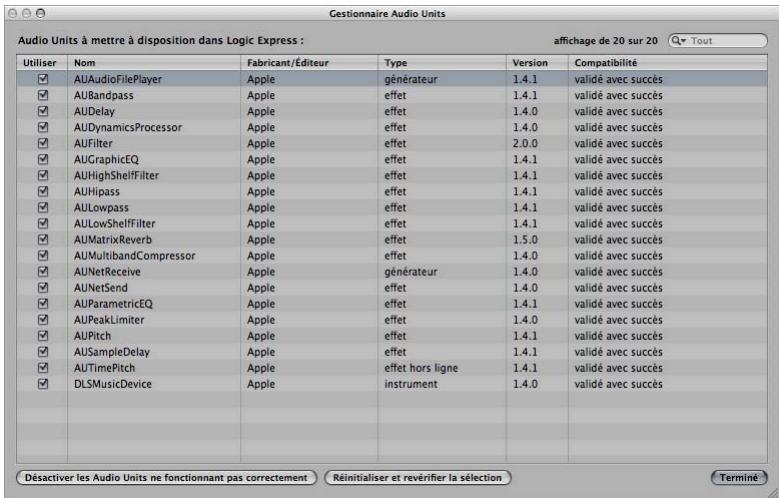
Les résultats du test sont affichés dans la colonne Compatibilité.
Important : la première chose à faire, c'est de se rendre sur le site Web du fabricant pour télécharger les versions mises à jour des modules Audio Units qui n'ont pas été validés.
Activation manuelle de modules
Les modules Audio Unit qui n'ont pas satisfait aux critères du test de validation peuvent être activés manuellement en cochant les cases correspondantes dans la colonne Logic. Toutefois, sachez que ces modules peuvent être à l'origine de problèmes.
Si vous rencontrez des difficultés avec des modules actifs manuellement, cliquez sur le bouton « Désactiver les modules Audio Units dysfonctionnant »
Avertissement : l'utilisation de modules n'ayant pas passé l'étape de validation peut avoir un impact négatif sur les prochains résultats de tests effectués sur d'autres modules. Ces modules peuvent également empêcher Logic Express de démarrer, fermer ce dernier de façon inattendue ou même provoquer des pertes de données (d'où une destruction des fichiers de projet).
Désactivation de modules
Le gestionnaire Audio Units Manager vous permet de désactiver les modules Audio Units que vous ne souhaitez pas utiliser dans Logic Express, même si leur test de validation a été conduit. Pour désactiver n'importe quel module, il suffit de déselectionner la case à cocher correspondante dans la colonne Logic. Pour enregistrer votre sélection de modules Audio Units, cliquez sur Terminer.
Cliquez sur le bouton « Réinitialiser et vérifier la sélection » pour relancer l'analyse d'une sélection de modules, après l'installation de nouveaux modules ou programmes de mise à jour ou bien suite au déplacement de composants dans le Finder, alors que Logic Express ou Audio Units Manager est ouvert. Si ces modules sont validés, ils seront automatiquement activés.
Remarque: si vous appuyez sur les touches Contrôle + Maj lors de l'ouverture de Logic Express, le mode sans échec Audio Units est utilisé: seuls les modules validés sont disponibles; les modules actifs manuels et non validés ne le sont pas.
Les données préenregistrées jouent un rôle important dans la production audio actuelle. La combinaison de boucles audio existantes avec d'autres fichiers permet de créer rapidement la structure de base d'un projet.
L'application Logic Express est fournie avec un ensemble important de boucles audio, offrant un point de départ idéal pour bon nombre de vos projets. Ce chapitre explique comment ajouter des données préenregistrées dans Logic Express, notamment des fichiers audio et MIDI, des boucles Apple Loops et d'autres formats de boucle courants.
Formats de fichiers pris en charge
Logic Express vous permet d'accéder à tout enregistrement audio stocké de façon numérique (fichier audio) sur vos disques durs, aux formats de fichiers Macintosh les plus fréquents et sous plusieurs autres formats.
Les fichiers audio importés dans un projet Logic Express peuvent se présenter sous n'importe quelle profondeur de bits et n'importe quelle fréquence d'échantillonnage prises en charge. Logic Express prend en charge les profondeurs de bits égales à 16, 20 et 24 bits, ainsi que les fréquences d'échantillonnage de 44,1, 48, 88,2, 96, 176,4 et 192kHz. Logic Express peut utiliser la fréquence d'échantillonnage des fichiers ou effectuer une conversion en temps réel de cette fréquence (reportez-vous à la rubrique «Réglage du tempo d'un projet » à la page 157).
Outre les fichiers audio, Logic Express peut également importer des données de projet et des données MIDI.
Vous pouvez ajouter les types de fichier multimédia préenregistré ci-dessous à un projet Logic Express :
- Fichiers WAV (y compris Broadcast Wave), AIFF et SDII (Sound Designer II)
- CAFFichiers MP3
- Fichiers Apple Lossless
Fichiers AAC (MPEG-4) - Fichiers Apple Loops (types d'instruments audio et logiciels) - Données audio ReCycle (REX, RCY)
Logic Express peut également importer des fichiers SMF (Standard MIDI Files, type 0 et 1), GarageBand, OMF Interchange, AAF, OpenTL et XML. Toutefois, ces types de fichiers sont généralement utilisés pour échanger des projets et ne sont donc pas traités dans le cadre de ce chapitre. Pour obtenir des détails complets sur l'importation de ces types de fichiers, reportez-vous au chapitre 29, « Échange de projets et de fichiers » à la page 699.
À propos des types de données préenregistrées pris en charge par logic express
La rubrique suivante décrit tous les types de fichiers multimédia pris en charge par Logic Express.
Fichiers WAVE et AIFF
Les fichiers audio aux formats WAV (Wave) et AIFF (Audio Interchange File Format) sont très similaires. Ils peuvent être stockés avec des profondeurs de bits différentes (Logic Express prend en charge des profondeurs de 16 et 24 bits), en mono ou en stéréo et avec des fréquences d'échantillonnage pouvant atteindre 192kHz.
Logic Express prend également en charge les fichiers Broadcast Wave, capables de contenir des informations d'horodatage. Les fichiers qui fournissent de telles données sont identifiables grâce au symbole représentant une horloge, affiché dans la fenêtre du chutier audio, en regard du nom de la région audio.
L'extension des fichiers Broadcast Wave est .wav, ce qui leur permet d'être lus par toute application prenant en charge le format de fichier Wave standard. Dans ces programmes, les informations supplémentaires du fichier Broadcast Wave sont ignorées.
Fichiers core audio format
Les fichiers Core Audio Format (CAF) sont des conteneurs prenant en charge les formats PCM entiers et à virgule flottante, les formats A-law et u-law ainsi qu'un certain nombre d'autres formats tels que AAC et ALAC (Apple Lossless Audio Codec). Il est possible de bénéficier de tailles de fichier illimitées, à des fréquences d'échantillonnage et des profondeurs de bits élevées.
Les fichiers audio Sound Designer I et II (SDII) ont une structure semblable à celle des fichiers AIFF et peuvent contenir les informations d'horodatage associées aux régions. L'utilisation de fichiers au format Sound Designer facilite le transfert entre logiciels Logic Express et Digidesign Pro Tools.
MP3, apple lossless et AAC
Les fichiers MP3 et AAC contiennent des informations audio compressées. Ils sont généralement beaucoup plus petits que leurs équivalents aux formats WAV, AIFF ou SDII. Cette diminution de la taille des fichiers est due à des techniques d'encodage différentes qui « se débarrassent » de certaines données audio. Par conséquent, la qualité sonore des fichiers MP3 et AAC n'est pas aussi bonne que celle de leurs homologues WAV, AIFF ou SDII, en fonction du matériel audio source.
Les fichiers Apple Lossless contiennent également des informations audio compressées. Comme leur nom l'indique, la compression utilisée (ALAC) ne rejette aucune donnée audio (en anglais, « lossless » signifie « sans perte »), contrairement aux fichiers MP3. Le son du fichier audio compressé est identique à celui de l'enregistrement original.
Apple loops
Les boucles Apple Loops sont des fichiers audio contenant des informations d'identification supplémentaires, telles que la date et l'heure, la catégorie, l'ambiance, la clé, le tempo, etc. Ils peuvent également contenir un certain nombre de marqueurs provisoires qui les divisent en courtes tranches temporelles. L'avantage indéniable des fichiers audio Apple Loops vient de leur capacité à s'adapter automatiquement à la clé et au tempo d'un projet Logic Express.
Un second type de fichier Apple Loops est également pris en charge par Logic Express. Ces fichiers contiennent des informations de note MIDI qui ont pour effet de déclencher une phrase musicale ou riff. Lorsque ces types de boucles Apple Loops sont ajoutés à un fichier audio, le motif est lu tel quel. En revanche, lorsqu'ils sont ajoutés à une piste instrumentale dans Logic Express, les informations de note MIDI peuvent être modifiées, comme avec n'importe quelle région MIDI.
Recycle
Les fichiers ReCycle (REX, RCY) sont générés par le logiciel ReCycle de Propellerhead. Ils sont semblables aux fichiers audio Apple Loops dans la mesure où ils contiennent un certain nombre de tranches et où ils s'adaptent au tempo du projet. Une fois ces fichiers importés, un petit dossier contenant plusieurs régions (une correspondant à chaque tranche) est créé. Toutes ces régions peuvent être traitées comme n'importe quelle région audio. Les fichiers ReCycle, contrairement aux fichiers Apple Loop, ne suivent pas la clé du projet.
Fichiers SMF
Le format SMF (Standard MIDI Files) est, comme son nom l'indique, un format de fichier standard utilisé par les séquenceurs MIDI. Les fichiers dotés de ce format peuvent être lus et enregistrés dans Logic Express et peuvent contenir des données de type notes, paroles, contrôleur et SysEx. Celles-ci sont ajoutées aux pistes d'instruments MIDI ou logiciels dans Logic Express.
Accès aux fichiers multimédia depuis le navigateur
Pour pouvoir ajouter vos fichiers (audio ou autres) à vos projets, vous devez d'abord les localiser. Le navigateur constitue l'interface principale pour la navigation, l'aperçu et la recherche de données préenregistrées.
Remarque: bien que tous les types de données pris en charge soient accessibles depuis le navigateur général, le navigateur de boucles est plus adapté pour TRAITER les boucles Apple Loops. Pour en savoir plus sur son utilisation, reportez-vous à la rubrique « Recherche de boucles Apple Loops dans le navigateur de boucles » à la page 290.
Pour accéder au navigateur depuis la fenêtre Arrangement :
- Cliquez sur le bouton Média dans la barre d'outils Arrangement, puis sur l'onglet Navigateur (ou utilisez le raccourci clavier Afficher/Masquer le navigateur de fichiers).
Pour ouvrir le navigateur dans une nouvelle fenêtre :
- Cliquez sur Fenêtre > Navigateur de fichiers (ou utilisez le raccourci clavier Ouvrir le navigateur de fichiers).
Utilisation du navigateur
Le navigateur est disponible sous deux formes : la présentation Liste et la présentation Navigator.
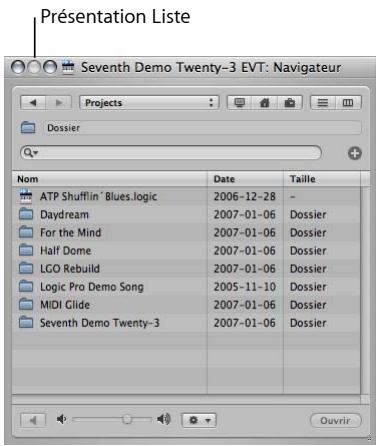
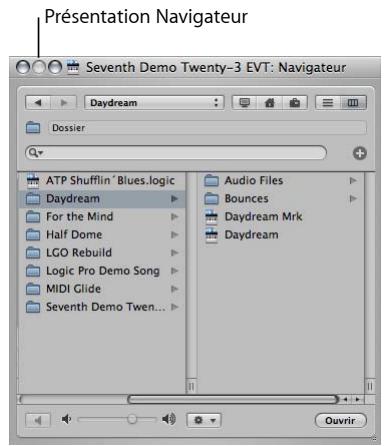
- La présentation liste les dossiers et leurs contenus. Pour accéder au contenu d'un dossier, double-cliquez sur ce dernier.
- La présentation Navigateur expose le contenu d'un dossier dans des cadres supplémentaires, à droite du dossier sélectionné. Il vous suffit de cliquer sur un dossier pour accéder à son contenu.
Pour passer de la présentation liste à la présentation Navigateur :
- Cliquez sur le bouton Navigateur pour accéder à la présentation Navigateur et sur le bouton liste pour accéder à la présentation liste.
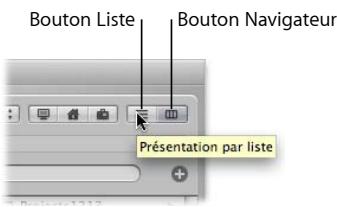
L'utilisation du navigateur est semblable à celle du Finder sous Mac OS X. La méthode de navigation est la même pour tous les types de fichiers et elle est facilitée par les boutons de signet, le menu Chemin et les boutons de navigation Précédent et Suivant.
Pour parcourir le navigateur à l'aide des boutons de signet :
- Cliquez sur l'un des boutons de signet : Ordinateur, Départ ou Projet.
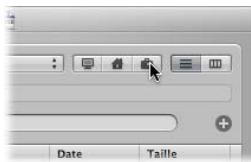
- Ordinateur: affiche tous les volumes (disques durs, CD ou DVD) figurant dans l'ordinateur ou y étant associés.
- Dossier: affiche tous les dossiers présents dans le dossier de départ.
- Projet : affiche le contenu du dossier de votre projet.
Pour parcourir le navigateur à l'aide du menu Chemin :
1 Cliquez sur le menu Chemin pour afficher le chemin d'accès au dossier ou fichier actif.
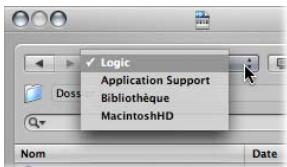
2 Cliquez sur l'une des entrées du menu Chemin pour revenir au dossier sur lequel vous avez cliqué.
Pour passer aux éléments précédents ou suivants de l'historique de navigation :
Cliquez sur le bouton Précédent ou Suivant.
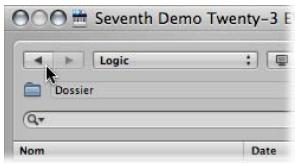
Recherche de fichiers dans le navigateur
L'onglet Navigateur possède un outil de recherche très complet et rapide. Il vous permet de trouver tout type de fichier pris en charge par Logic Express, sur le disque local ou sur des périphériques de stockage connectés au réseau.
Pour effectuer une recherche de base dans le navigateur :
1 Cliquez sur le menu Chemin (seul ou associé aux boutons de signet) pour déterminer l'étendue de la recherche : un dossier spécifique, l'intégralité du disque dur, le volume root de l'utilisateur, l'ordinateur, etc.
Si vous limitez la recherche à un dossier ou un volume spécifique, les résultats s'affichent plus rapidement.
2 Saisissez le terme à rechercher dans le champ Rechercher, puis appuyez sur la touche Retour.
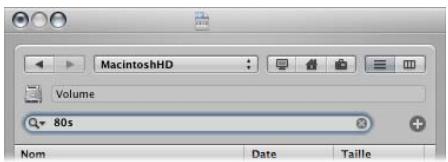
Par exemple, si vous tapez 80s après avoir choisi Macintosh HD dans le menu Chemin, un certain nombre de fichiers Apple Loops s'affichent dans la zone de présentation.
Pour trier les résultats de la recherche :
- Cliquez sur le titre d'une des colonnes pour trier la liste de fichiers par nom, par date ou par taille.
Conseil : vous pouvez redimensionner les colonnes en faisant glisser la ligne verticale située entre deux titres de colonne.
Pour effacer un terme de recherche :
- Cliquez sur la petite croix à droite du champ Rechercher.
Pour afficher les termes récemment recherchés :
1 Cliquez sur l'icône représentant une loupe à gauche du champ Rechercher.
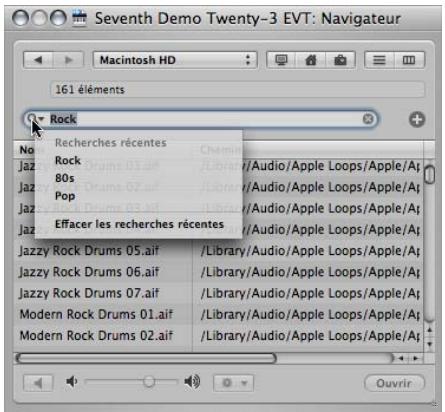
2 Sélectionnez l'un des termes de recherche dans le menu pour afficher les résultats associés.
Pour effacer tous les termes récemment recherchés :
- Cliquez sur l'icône représentant une loupe à gauche du champ Rechercher, puis sélectionnez « Effacer les recherches récentes » dans le menu.
Pour effectuer une recherche avancée :
1 Cliquez sur le menu Chemin (seul ou associé aux boutons Ordinateur, Départ et Projet) pour déterminer l'objet de la recherche. 2 Cliquez sur le signe Plus (+) à droite de la zone de saisie Rechercher.
La zone de recherche se développe ainsi. Les menus disponibles dans la zone de recherche élargie permettent d'affiner (ou de limiter) votre recherche en fonction de types ou de formats de fichiers spécifiques, d'une date, de la taille et d'autres critères.
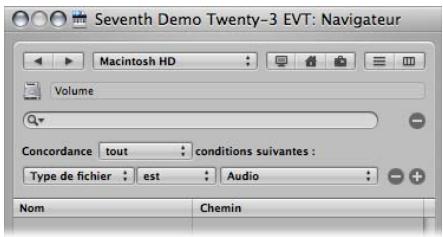
Par défaut, le menu Concordance indique que tous les critères spécifiques pour la recherche avancée doivent être respectés pour afficher les fichiers correspondants. Vous pouvez définir le menu Concordance sur la valeur Quelconque pour afficher tous les fichiers répondant à l'un des critères spécifiques.
Cliquez sur le menu Type de fichier et sélectionnez l'option Format.
Vous sous-poucez constater que le menu de droite s'actualise (la mention AIFF y est affichée) pour refléter la sélection du menu du gauche.
Cliquez sur le signe Plus (+) à droite du menu AIFF.
Des menus de critères de recherche complémentaires apparaissent en dessous.
5 Cliquez sur le menu Type de fichier à la deuxième ligne de ces critères de recherche, puis sélectionnez l'option Durée. Le champ de droite et le menu actualisés affichent la valeur 30,0 sec. 6 Mettez en surbrillance la valeur 30,0, puis saisissez 8. 7 Cliquez maintenant sur le champ Rechercher, entrez le terme souhaité, puis appuyez sur Retour.
Une liste beaucoup plus courte de fichiers AIFF, chacun d'une durée de 8 secondes, ainsi qu'un nom contenant le terme recherche, s'affiche.
Pour supprimer une seule ligne de critère avancé :
- Cliquez sur le signe Moins (-) en regard de la ligne.
Cette fonction est pratique lorsque votre recherche est trop précise et que vous n'obtenez aucun résultat.
Remarque : la ligne est masquée et désactivée (plutôt que définitivement supprimée). Pour la rétablir, cliquez sur le signe Plus (+) à droite de la ligne.
Pour revenir à une recherche simple, si plusieurs lignes de critères avancés sont affichées :
- Cliquez sur le signe Moins (-) à droite de la zone de saisie Rechercher.
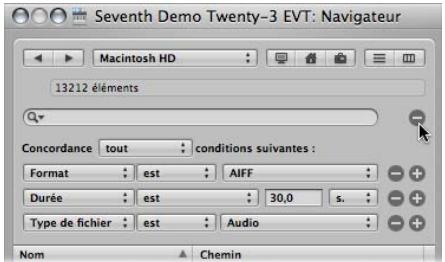
Toutes les lignes de critères avancés sont masquées.
Pour restaurer toutes les lignes de critères de recherche avancés :
- Cliquez sur le signe Plus (+) à droite de la zone de saisie Rechercher.
Informations complémentaires sur les recherches conditionnelles
Comme vous vous en doutez, rechercher un fichier au sein du navigateur peut s'avérer beaucoup plus rapide que parcourir ce dernier pour accéder au fichier en question. Vous pouvez définir jusqu'à dix lignes de critères avancés pour affiner vos recherches. Les lignes de recherche proposent les critères suivants.
| Premier menu | Deuxième menu | Menus/champs supplémentaires |
| Commentaire | contient, ne contient pas, est, n'est pas, commence par, se termine par | Champ de saisie |
| Type de fichier | est, n'est pas | Menu dans lequel vous avez lechioix entre Audio, Séquence et Projet. |
| Format | est, n'est pas | Menu proposant les options suivantes : AIFF, Apple Loop, WAV (BWF), Apple Lossless, AAC, MP3, CAF, Sound Designer I, Sound Designer II, Projet Logic, Fichier MIDI, ReCycle, Fichier OMF, Fichier AAF, Fichier OpenTL, Fichier XML, Song Notator SL Notez que les recherches de fichiers au format AIFF n'incluent pas les boucles Apple Loops. |
| Durée | est, n'est pas, est inférieur à, est supérieur à | • Champ de saisie numérique • Menu supplémentaire dans lequel vous pouvez désir entre secondes, minutes et heures. |
| Date de modifi-cation | est, n'est pas, après, avant | Champ de saisie |
| Nom | contient, ne contient pas, est, n'est pas, commence par, se termine par | Champ de saisie |
| Fréquence d'échantillon-nage | est, n'est pas, est inférieur à, est supérieur à | Menu proposant les options suivantes : 44,1 kHz, 48 kHz, 88,2 kHz, 96 kHz, 176,4 kHz, 192 kHz. |
| Taille | est, n'est pas, est inférieur à, est supérieur à | • Champ de saisie • Menu supplémentaire, proposant les unités octets, kilo-octets, méga-octets, giga-octets et téra-octets. |
| Profondeur de bits | est, n'est pas, est inférieur à, est supérieur à | Menu proposant les valeurs 8 bits, 16 bits et 24 bits. |
Recherche de boucles apple loops dans le navigateur de boucles
Le navigateur de boucles affiche uniquement les fichiers au format Apple Loop. Vous pouvez effectuer une recherche de boucles Apple Loops à l'aide de mots-clés décrivant certains aspects tels que leur genre, un instrument, leur ambiance ou tout autre descripteur. Vous pouvez également parcourir le navigateur de boucles pour y rechercher les fichiers Apple Loop.
Par rapport aux boucles audio standard, les boucles Apple Loops représentent un avantage significatif : elles peuvent contenir des informations complémentaires utilisées par Logic Express à différentes fins, notamment pour les changements automatiques de tonalité et de durée, l'indexation et la recherche.
Les boucles Apple Loops peuvent comprendre deux types de données importantes : les balises de métadonnées et les marqueurs transitoires. Logic Express utilise des balises de métadonnées pour faciliter la localisation de fichiers lorsque vous utilisez les fonctionnalités de recherche du navigateur de boucles. Les marqueurs transitoires indiquent l'emplacement des battements dans le fichier. Logic Express combine ces informations aux balises de métadonnées afin d'adapter le tempo et la clé du fichier avec ceux du projet, dans le but de garantir une qualité de lecture optimale. Cette fonctionnalité vous permet de dire plusieurs boucles Apple LoLoops simultanément et de faire en sorte que leur qualité sonore soit bonne, même s'ils ont une clé et un tempo différents.
Pour accéder au navigateur de boucles depuis la fenêtre arrangement :
- Cliquez sur le bouton Média dans la barre d'outils Arrangement, puis sur l'onglet Boucle (ou utilisez le raccourci clavier Afficher/Masquer le navigateur de boucles).
Pour ouvrir le navigateur de boucles dans une nouvelle fenêtre :
- Cliquez sur Fenêtre > Navigateur de boucles (ou utilisez le raccourci clavier correspondant).
Boucles apple loops vertes et bleues
Le navigateur de boucles contient deux types de boucles Apple Loops : celles présentant une icône d'onde sonore bleue et celles caractérisées par une icône illustrant une note verte.
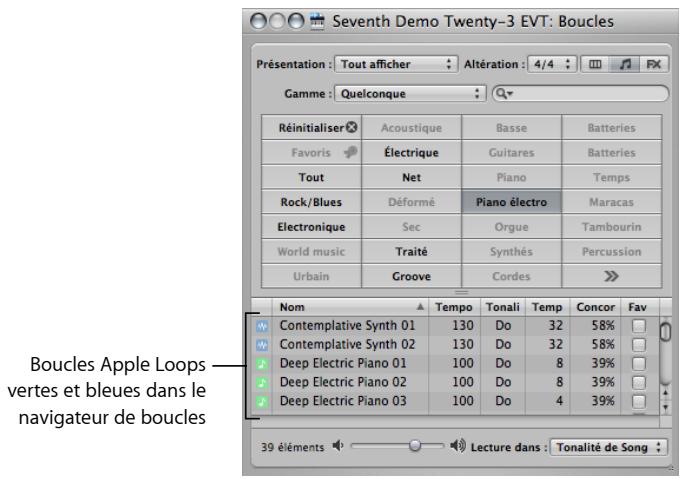
Ces deux types de boucles contiennent des données audio et peuvent inclure des informations complémentaires concernant l'étirement temporel, la transposition, l'indexation et la recherche.
Les boucles Apple Loops vertes et bleues peuvent être ajoutées à des pistes audio existantes ou bien directement à une piste ou une zone Arrangement vide. Dans la zone Arrangement, elles apparaissent comme des régions audio classiques mais sont facilement identifiables grâce au symbole Apple Loops situé en haut à droite. Elles diffèrent des régions audio standard dans le sens où elles seront la clé et le tempo du projet.
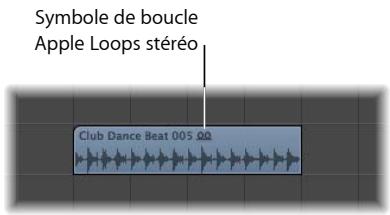
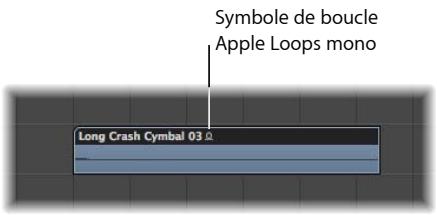
Vous pouvez faire glisser les boucles Apple Loops bleues (audio) directement vers une fenêtre Arrangement vide (ne contenant aucune piste) ou vers une zone vide en dessous de pistes existantes. Une piste audio et la bande de canal correspondante sont automatiquement créées et la région Apple Loops (d'une durée égale à la durée complète du fichier) est placée sur la piste. En outre, le fichier Apple Loops est ajusté au chutier Audio et une région correspondante est automatiquement créée.
Les boucles Apple Loops vertes sont appelées SIAL (Software Instrument Apple Loops). Elles diffèrent des boucles Apple Loops bleues (audio) car elles contiennent également une région MIDI et des réglages d'effet et d'instrument logiciel.
Lorsque les boucles SIAL sont placées sur des pistes instrumentales, la région affichée dans la zone Arrangement peut être modifiée comme vous le feriez pour toute autre région MIDI, ce qui inclut l'édition de notes individuelles.
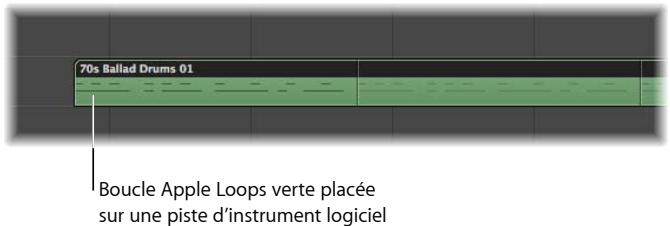
Si vous faites glisser une boucle SIAL sur une piste instrumentale vierge (dont la bande de canal est vide), les réglages d'effet et d'instrument correspondants sont automatiquement insérés.
Vous pouvez également faire glisser les boucles SIAL directement dans une fenêtre Arrangement vide (sans aucune piste) ou dans une zone vide en dessous des pistes existantes. Une piste instrumentale et sa bande de canal correspondante sont automatiquement créées et la boucle Apple Loops est chargée (l'instrument est inséré dans le canal instrumental, avec les effets éventuels, et la région Apple Loops est placée sur la piste).
Lorsque vous placez des boucles SIAL sur des pistes audio, elles sont importées sous la forme de régions audio (et se comportent comme des boucles Apple Loops bleues). La charge de traitement est réduite si vous ajoutez des boucles Apple Loops vertes aux pistes audio.
Remarque: les boucles Apple Loops bleues ne sont pas reproduites si vous les placez sur des pistes instrumentales.
Réglages préalables à la recherche ou à la navigation dans les boucles apple loops
Si des milliers de boucles sont installées sur vos disques durs, la recherche d'une boucle Apple Loops spécifique peut s'avérer quelque peu fastidieuse. Heureusement, diverses options vous permettent de restreindre vos résultats de recherche ou de navigation selon un certain nombre de critères-clés.
Ces options peuvent être combinées les unes aux autres et influer directement les résultats des fonctions de navigation et de recherche proposées dans le navigateur de boucles.
Pour limiter l'affichage des bouches à un Jam Pack spécifique ou à une autre catégorie :
- Sélectionnez le réglage souhaité dans le menu Présentation. Vous avez le choix entre les options suivantes :
- Tout afficher : cette option par défaut permet d'afficher toutes les boucles Apple Loops générées sur votre système. Elle s'avère pratique si vous ne parvenez pas à localiser une boucle qui est effectivement installée et indexée pour votre système mais dont vous ne connaissiez pas le Jam Pack.
- Mes boucles : sélectionnez cette option pour afficher toutes les boucles Apple Loops figurant dans le dossier ~/Bibliothèque/Audio/Apple Loops/User Loops/Single Files (~ correspond au nom de l'utilisateur).
- Boucles partagées sur mon Mac : CHOISSEZ cette option pour afficher toutes les boucles Apple Loops figurant dans les dossiers /Bibliothèque/Audio/Apple Loops/User Loops/Single Files. Ce réglage n'est visible que si des boucles Apple Loops sont partagées avec l'application GarageBand sur votre système.
- GarageBand: Sélectionnez cette option pour afficher toutes les bouches Apple Loops installées avec GarageBand.
- Jam Pack x: cette option permet d'afficher toutes les boucles Apple Loops d'un Jam Pack spécifique. Les Jam Packs sont des collections Apple Loops spécifiques à un genre ou un instrument, créées par des professionnels et disponibles auprès d'Apple.
- Fournisseur X: cette valeur entraîne l'affichage de toutes les boucles Apple Loops d'un fournisseur tiers donné.
- Autres: cette option permet d'afficher toutes les boucles que vous avez ajoutées manuellement à la bibliothèque de boucles en les faisant glisser dans le navigateur de boucles.
Pour limiter l'affichage du navigateur de boucles à une gamme spécifique :
- Cliquez sur le menu local Gamme et Sélectionnez l'une des options suivantes : Quelconque, Mineure, Majeure, Aucune, Valable pour les deux.
L'utilisation de ces options limite la recherche de boucles Apple Loops au type de gamme sélectionnée, au sein de la catégorie. Par exemple, si les catégories Country, Acoustique et Décontracté ont été sélectionnées, vous obtenez une vingtaine de fichiers correspondant à vos sélections. Sélectionner le réglage Gamme mineure réduirait cette liste à dix boucles Apple Loops, d'où une écoute et une sélection du matériel approprié plus rapides.
Pour limiter l'affichage du navigateur de boucles à une articulation de temps spécifique :
- Sélectionnez la signature temporelle souhaitée dans le menu local Signature.
Navigation pour rechercher des boucles apple loops
Il existe trois présentations de navigation disponibles dans le navigateur de boucles. Il s'agit des présentations Colonne, Musique et Effets sonores.
Pour passer d'un mode de navigation à l'autre :
- Cliquez sur l'un des boutons de présentation situés en haut à droite du navigateur de boucles.
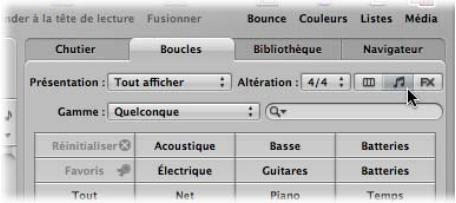
Le bouton de gauche active la présentation Colonne, le bouton du milieu active la présentation Musique et le troisième bouton active la présentation Effets sonores.
La présentation Musique affiche une matrice de 54 boutons, chacun correspondant à une catégorie musicale. La présentation Effets sonores inclut des boutons de catégorie liés aux effets (par exemple, Explosions, Bruitage ou Personnes).
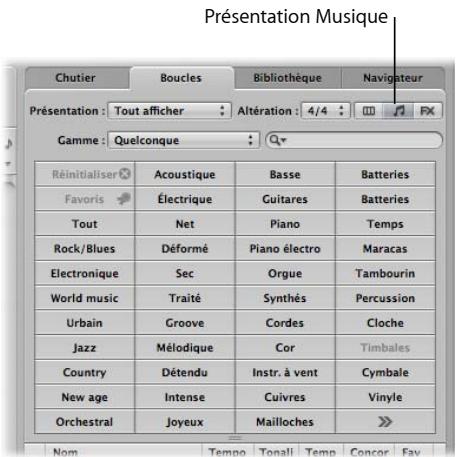
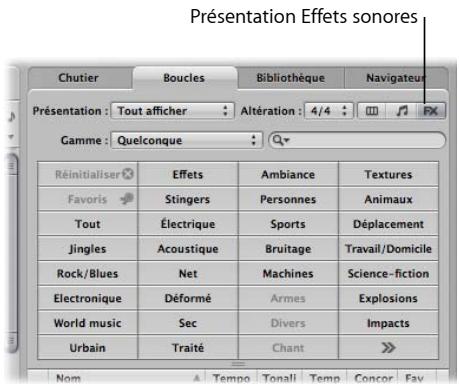
La présentation Colonne offre un menu standard de fichiers en colonnes Mac OS X, classé de façon hiérarchique selon les critères de recherche Tous, Par genre, Par instrument, Par ambiance et Signets.
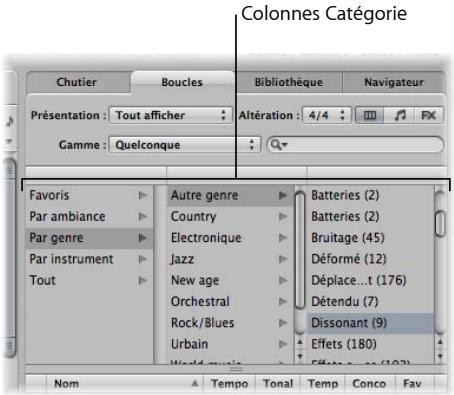
Pour rechercher des boucles Apple Loops dans la présentation Colonne :
1 Cliquez sur l'un des dossiers de catégorie affichés dans la colonne de gauche de la zone de présentation des dossiers.
Dans cet exemple, l'option Par genre est sélectionnée.
2 Dans la deuxième colonne, cliquez sur Électronique. 3 Dans la troisième colonne, cliquez sur Battements.
La valeur entre guillemets indique le nombre de fichiers correspondant à cette sous-catégorie (à savoir, Battements). Les fichiers sont répertoriés dans la liste figurant au-dessous.
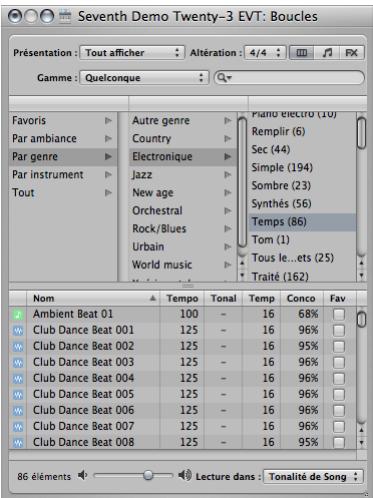
Pour rechercher des boucles Apple Loops dans les présentations Musique et Effets sonores :
1 Cliquez sur l'un des boutons de catégorie.
La liste de fichiers affiche toutes les boîtes Apple Loops qui appartiennent à la catégorie indiquée. Le nombre de fichiers obtenus est indiqué au bas du navigateur de boîtes.
2 Cliquez sur un autre bouton de catégorie.
La liste des fichiers se met à jour pour afficher toutes les boucles Apple Loops correspondant aux deux catégories.
Ainsi de suite, en cliquant sur un autre bouton de catégorie, vous pouvez ainsi affiner davantage le regroupement.
Le nombre de fichiers répondant aux trois critères (Guitares, Acoustique et Country) diminue encore.
Remarque: si vous cliquez à nouveau sur le bouton d'une catégorie, cette dernière est désélectionnée.
Comme vous pouvez le voir dans cet exemple, l'utilisation de plusieurs boutons de catégories permet de restreindre facilement le nombre de boucles Apple Loops répertoriées dans la liste de fichiers. Il devient alors beaucoup plus facile de localiser une boucle Apple Loops caractérisée par une touche particulière ou une ambiance donnée.
Pour réinitialiser toutes les sélections de catégorie :
- Cliquez sur le bouton Réinitialiser pour désélectionner tous les boutons actifs des catégories précédemment choisies.
Vous sous-poussez remplacer une catégorie affichée via le menu contextuel qui s'affiche lorsque vous cliquez sur le bouton d'une catégorie tout en maintenant la touche Contrôle enfoncée (ou que vous cliquez dessus avec le bouton droit de la souris).
Pour personnaliser la présentation Musique ou Effets sonores :
- Cliquez sur le bouton d’une catégorie tout en maintenant la touche Contrôle enfoncée (ou cliquez dessus avec le bouton droit de la souris), puis choisissez l’une des options suivantes :
- Genre: ce sous-menu offre des catégories musicales telles que Rock/Blues et Électronique.
- Instruments : les réglages Basse, Effets, Chant, Textures et Jingles sont, entre autres, proposés.
- Descripteurs : les éléments de ce sous-menu ajustent l'ambiance des boucles Apple Loops et incluent notamment les options Sombre, Décontracté, Groove, etc.
Écoute de blocs apple loops dans le navigateur de blocs
Quelle que soit la méthode de navigation (ou de recherche) utilisée pour rechercher des boucles Apple Loops, vous pouvez écouter un extrait des résultats répertoriés dans le navigateur de boucles.
Pour écouter des boucles apple loops :
1 Cliquez sur l'un des noms de fichier dans la liste des résultats de recherche.
La lecture du fichier commence automatiquement en boucle.
2 Cliquez sur un autre nom de fichier pour lancer la lecture du fichier en question.
La boucle Apple Loops en cours de lecture s'arrête. Vous ne pouvez écouter qu'une seule boucle Apple Loops à la fois.
Pour régler le volume de lecture :
- Faites glisser le curseur au bas de la zone de présentation des fichiers.
Pour régler la clé de lecture :
- Cliquez sur le menu « Lecture dans » à droite du curseur du volume et au bas de la zone de présentation des fichiers, puis sélectionnez la clé souhaitée.
La clé du projet est sélectionnée par défaut, mais vous pouvez également écouter la boucle dans sa clé d'origine ou dans toute autre clé comprise entre do et si.
Pour arrêter la lecture :
- Cliquez sur l'icône représentant un haut-parleur à gauche du nom de la boucle Apple Loops sélectionnée.
Tri de boîtes apple loops dans le navigateur de boîtes
Vous pouvez trier les résultats de votre recherche manuelle ou selon des critères, dans le navigateur de boucles :
- Cliquez sur le titre d'une des colonnes pour trier la liste des résultats par : Nom, Concordance, Tempo, Clé, etc.
| Rock/Blues | Déformé | Piano electro | ||||
| Nom | Tempo | Tonal | Temp | Concor | Fav | |
| Steel String Slide 06 | 130 | Sol | 16 | 100% | ||
| Steel String Slide 05 | 125 | Sol | 16 | 96% | ||
| Steel String Slide 04 | 125 | Sol | 16 | 95% | ||
| Folk Mandolin 03 | 125 | Sol | 16 | 95% | ||
- Cliquez sur la flèche dans l'un des titres de colonne sélectionnés pour trier la liste par ordre croissant ou décroissant alphabétique, en fonction du pourcentage de correspondance, du tempo, de la clé, du rythme ou selon l'ordre de votre choix.
Conseil: vous pouvez librement permuter les colonnes en cliquant sur le nom d'une colonne tout en le faisant glisser vers la gauche ou la droite. Les colonnes se redimensionnent en cliquant sur la ligne verticale qui sépare deux colonnes et en la faisant glisser.
Création d'une collection de boucles apple loops favorites
La colonne Fav (Favoris) dispose d'une case à cocher pour chaque boucle affichée. Il vous suffit de cocher cette case pour ajouter la boucle à la catégorie Favoris.
Cette fonction est idéale pour compiler une collection des boucles Apple Loops que vous utilisez régulièrement. Si vous produisez de la musique disco, vous serez sûrement amené à créer des projets commençant souvent par des extraits de batterie en boucle. En toute logique, lors de la création de votre arrangement, vous allez élaborer un rythme simple à quatre temps (la grosse caisse sur chaque temps, le charleston en triple ou quadruple croches, la caisse claire ou un clap tous les deux ou quatre temps), puis utiliser ces boucles comme base de votre groove.
De telles boucles peuvent facilement être remplacées ou ajoutées à mesure que votre projet évolue, mais l'utilisation de ces boucles, définies comme favoris, peut constituer un bon point de départ pour bon nombre de vos morceaux.
Recherche de boucles apple loops
Le champ Recherche permet de trouver des boucles Apple Loops à partir de leur nom ou d'une partie de ce nom. Il fonctionne conjointement avec les options traitées à la rubrique « Réglages préalables à la recherche ou à la navigation dans les boucles Apple Loops » à la page 292.
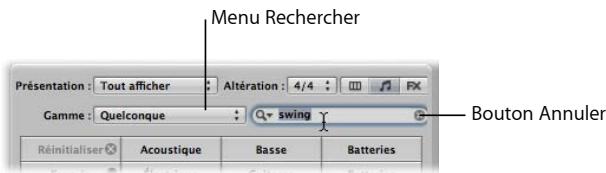
Pour rechercher une boucle apple loop :
- Entrez le terme souhaité dans la zone de saisie Rechercher, puis appuyez sur la touche Retour.
Le terme recherché peut être alphabétique ou numérique. Tous les fichiers qui contiennent le terme recherché s'affichent dans la liste de fichiers.
Le bouton Annuler situé sur la droite (qui apparaît dès que vous tapez du texte) permet d'effacer le texte saisi. Il permet également d'effacer l'historique de recherche.
Le menu Recherche situé à gauche (la loupe) conserve un historique des termes récemment recherchés. Cliquez sur ce menu pour sélectionner un terme recherchéAAPARAVANT.
Ajout et suppression de fichiers audio
Vous pouvez ajouter des données audio directement dans la zone Arrangement ou dans le chutier Audio à l'aide de l'une des méthodes décrites dans cette rubrique.
- Le chutier Audio fait office de point de référence central pour tous les fichiers audio ajoutés au projet, qu'ils soient utilisés dans la zone Arrangement ou non. Cela est utile pour conserver toutes les prises associées au projet dans un seul emplacement, même si, en fin de compte, elles ne sont pas toutes utilisées dans la production finale.
- Lorsque vous ajoutez des fichiers Audio à la zone Arrangement, ils sont automatiquement ajoutés au chutier Audio et apparaissent en tant que régions audio dans votre arrangement. La durée par défaut de ces régions est égale à celle du fichier audio entier. Vous pouvez redimensionner, couper et déplacer ces régions à votre guise dans la zone Arrangement.
Toutes les méthodes décrites dans cette rubrique peuvent être utilisées pour importer les types de fichiers suivants : WAV, AIFF, CAF, MP3, SDII, AAC, Apple Lossless et Apple Loop.
Les boucles Apple Loops disposent de fonctions spéciales une fois ajoutées à votre arrangement. Pour en savoir plus, reportez-vous à la rubrique « Boucles Apple Loops vertes et bleues » à la page 291.
Les fichiers ReCycle sont traités différemment. Pour en savoir plus, reportez-vous à la rubrique « Ajout de fichiers ReCycle à votre projet » à la page 307.
Ajout de fichiers audio à votre arrangement
Vous pouvez faire appel à l'une des méthodes ci-après pour ajouter des fichiers audio directement dans votre arrangement :
- Vous pouvez cliquer n'importe où sur une piste audio Arrangement à l'aide de l'outil Crayon, tout en appuyant sur la touche Maj.
- Vous pouvez utiliser la commande « Importer un fichier audio »
- Vous pouvez simplement localiser les fichiers souhaités (par le parcours de disque ou la recherche de leur nom) dans le navigateur, le lecteu
Pour ajouter des fichiers audio à votre arrangement à l'aide de l'outil crayon :
1 Sélectionnez l'outil Crayon dans la zone Arrangement. 2 Tout en appuyant sur la touche Maj, cliquez sur une piste audio à l'endroit souhaité de la zone Arrangement. 3 Accédez au fichier que vous souhaitez insérer et sélectionnez-le dans la zone de dialogue Ouvrir un fichier. 4 Cliquez sur le bouton Lecture pour écouter un aperçu du fichier audio sélectionné. L'intitulé du bouton Lecture se renomme en Arrêt. Cliquez dessus pour interrompre la lecture. 5 Cliquez sur le bouton Ouvrir pour ajouter le fichier à la piste sélectionnée, à l'endroit où vous avez cliqué dans la zone Arrangement.
Pour ajouter des fichiers audio à votre arrangement à l'aide de la commande « importer un fichier audio » :
1 Sélectionnez une piste audio dans la zone Arrangement. 2 Cliquez sur Fichier > « Importer un fichier audio » (ou utilisez le raccourci clavier pour importer un fichier audio). 3 Accédez au fichier que vous souhaitez insérer et sélectionnez-le dans la zone de dialogue Ouvrir un fichier. 4 Cliquez sur le bouton Lecture pour écouter un aperçu du fichier audio sélectionné. L'intitulé du bouton Lecture se renomme en Arrêt. Cliquez dessus pour interrompre la lecture. 5 Cliquez sur le bouton Ouvrir pour ajouter le fichier à la piste sélectionnée, au niveau de la tête de lecture, dans la zone Arrangement.
Pour ajouter un fichier audio à votre arrangement en le faisant glisser :
- Faites glisser le fichier souhaité directement sur une piste audio de la zone Arrangement, depuis le navigateur, le navigateur de boucles ou le Finder.
Vous pouvez faire glisser des fichiers audio sur tous les types de pistes mais la lecture n'est possible que sur les pistes audio.
Avec création automatique de piste et de canal
Vous pouvez faire glisser des fichiers audio directement vers une fenêtre Arrangement vide (ne contenant aucune piste) ou vers une zone vide en dessous des pistes existantes. Une piste audio et la bande de canal correspondante sont automatiquement créées et une région audio (d'une durée égale à la durée totale du fichier) est placée sur la piste. En outre, le fichier est ajouté au chutier Audio et la région correspondante est automatiquement créée.
Pour ajouter plusieurs fichiers audio à votre arrangement en les faisant glisser :
1 Dans le chutier Audio, le Finder ou le navigateur, cliquez sur des fichiers audio adjacents tout en maintenant la touche Maj enfoncée ou sur des fichiers non contigus tout en maintenant la touche Commande enfoncée. 2 Faites-les glisser à l'endroit souhaité dans la zone Arrangement, puis relâchez le bouton de la souris.
Remarque: si vous ajoutez des fichiers depuis le chutier Audio, vous pouvez également utiliser l'option de menu Fichier audio > Ajouter le fichier dans la zone Arrangement. La position de la tête de lecture détermine l'endroit où la première région audio est créée.
Sélectionnez l'une des options ci-dessous, disponibles dans la zone de dialogue « Ajouter les fichiers sélectionnés dans la zone Arrangement »
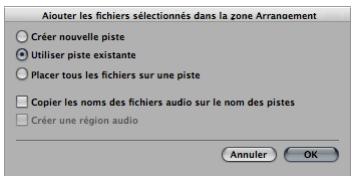
- Créer des pistes : crée de nouvelles pistes (et les bandes de canaux audio correspondantes) pour chaque fichier que vous avez fait glisser. Utiliser des pistes : place de façon séquentielle les fichiers que vous avez fait glisser (sous la forme de régions) sur les pistes existantes, en commençant par la piste sélectionnée. Par exemple, si vous faites glisser trois fichiers audio dans la zone Arrangement (ou la piste 4 est sélectionnée), le premier fichier est placé sur la piste 4 et les deux fichiers suivants respectivement sur les pistes 5 et 6.
- Placer tous les fichiers sur une piste : cette option permet simplement de placer de façon séquentielle tous les fichiers (l'un après l'autre) sur la piste à mesure que vous les faites glisser.
- Copier les noms des fichiers audio sur le nom des pistes : renomme les pistes d'après le nom des fichiers. Cette option est disponible uniquement lorsqu'elle est associée aux fonctions Creer des pistes et Utiliser des pistes.
- Créer des régions audio : ajoute les fichiers dans la zone Arrangement et cré ésent dans le dossier Audio. Par exemple, une région appelée folk-04 engendre une nouvelle région intitulée folk-04.1. La région d'origine est conservée dans le dossier Audio (et, si vous l'utilisez, dans la zone Arrangement).
Ajout et suppression de fichiers audio du projet
Le chutier Audio fait office de point de référence central pour tous les fichiers audio ajoutés au projet, qu'ils soient utilisés dans la zone Arrangement ou non. Cela est utile pour conserver toutes les prises associées au projet dans un seul emplacement, même si, en fin de compte, elles ne sont pas toutes utilisées dans la production finale.
Toutes les méthodes d'ajout de fichiers audio décrites ci-dessus placent automatiquement les fichiers dans le chutier Audio. Dans le cas de méthodes qui ajoutent des fichiers directement dans la zone Arrangement, une région associée à chaque fichier est automatiquement créée dans le chutier Audio.
Le chutier Audio propose également des fonctions vous permettant d'ajouter des fichiers à votre projet (dans le chutier Audio) et depuis le chutier Audio dans la zone Arrangement.
Pour utiliser le navigateur ou le finder afin d'ajouter des fichiers audio à votre projet :
1 Cliquez sur des fichiers adjacents du Finder ou du navigateur tout en appuyant sur la touche Maj ou cliquez sur des fichiers non adjacents tout en appuyant sur Commande. 2 Faites-les glisser dans le chutier Audio et relâchez le bouton de la souris.
Remarque: si vous ajoutez des fichiers depuis le navigateur, vous pouvez également utiliser l'option de menu « Ajouter les fichiers audio sélectionnés dans le chutier ».
Pour utiliser le chutier Audio afin d'ajouter des fichiers à votre projet :
1 Cliquez sur Fichier audio > Ajouter un fichier audio (ou utilisez le raccourci clavier de l'option).
La zone de sélection des fichiers du chutier Audio s'ouvre.
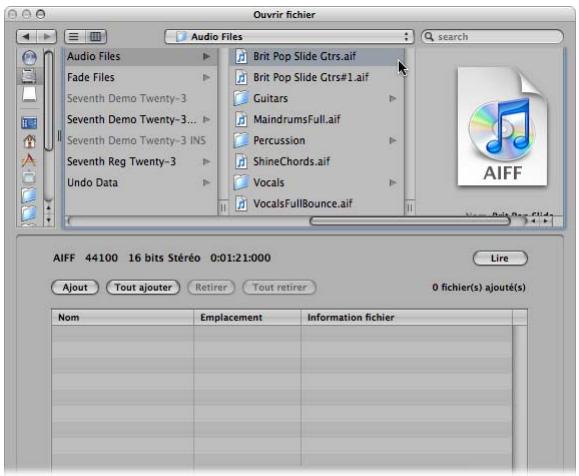
2 Accédez à un fichier audio et sélectionnez-le.
Vous pouvez l'écouter en cliquant sur le bouton Lecture.
3 Cliquez sur le bouton Ajouter. Le fichier s'affiche en dessous, dans la zone de présentation des fichiers. 4 Accédez à un autre fichier audio, sélectionnez-le, puis cliquez sur le bouton Ajouter. 5 Répétez la procédure jusqu'à ce que tous les fichiers souhaités figurent dans la zone de présentation des fichiers. 6 Si vous ajoutez un fichier par erreur, sélectionnez-le dans la zone de présentation des fichiers, puis cliquez sur le bouton Supprimer.
Remarque: vous pouvez également ajouter tous les fichiers d'un dossier; pour cela, sélectionnez le dossier en question et cliquez sur le bouton Tout ajouter. Si vous vous trompez de dossier et en ajoutez les fichiers, appuyez sur le bouton Tout supprimer pour retirer les fichiers de la liste. Cette opération ne supprime pas les fichiers du disque dur.
Cliquez sur Terminé pour ajouter les fichiers sélectionnés au chutier Audio.
Remarque: les fichiers qui ont déjà été ajoutés au chutier Audio apparaisent en grisé et ne peuvent pas être sélectionnés. Cela permet d'éviter toute risque de confusion et de duplication.
Pour supprimer un ou plusieurs fichiers du projet :
1. Sélectionnez le nom des fichiers dans le lecteur Audio. 2. Appuyez sur la touche Retour arrêté.
Les fichiers sont ainsi supprimés du projet, mais pas du disque dur.
La seule façon de supprimer définitivement un fichier audio d'un projet réside dans le menu Audio. La suppression d'une région audio dans la zone Arrangement (grâce à l'outil Gomme ou en appuyant sur la touche Arrière) ne supprime pas cette région du projet, elle supprime simplement la référence au fichier audio.
Avertissement : soyez très prudent lorsque vous utilisez la commande Fichier audio > Supprimer le/des fichier(s) (ou le raccourci clavier de la commande, par défaut Contrôle + Retour arrière). Cette option supprime non seulement le ou les fichiers sélectionnés du projet, mais aussi du disque dur. Les fichiers audio supprimés sont déplacés dans la Corbeille, où ils sont conservés jusqu'à ce que vous la vidiez.
Remarque relative à l'importation des fichiers audio compressés
Logici Express vous permet de lire les formats de fichiers audio suivants :
AAC
- Format de compression : MPEG4 AAC
- Fréquences d'échantillonnage: 8 kHz; 11,025 kHz; 12 kHz; 16 kHz; 22,05 kHz; 24 kHz; 32 kHz; 44,1 kHz; 48 kHz; 64 kHz; 88,2 kHz ou 96 kHz
MP3
Fichiers à 44,1 kHz - Fichiers stéréo encodés à 48 kbps ou plus, fichiers mono encodés à 32 kbps ou plus Fichiers encodés d'iTunes/Logic
- Fichiers Apple Lossless
Ces fichiers ne sont pas convertis automatiquement lorsqu'ils sont importés dans Logic Express. Le fichier audio compressé est ajouté à la zone Arrangement et une région incluant le fichier audio complet est créée. Vous pouvez modifier cette région de la même façon qu’une région audio classique de la zone Arrangement : vous pouvez ainsi la couper, la lier en boucle, la renommer, etc.
Remarque: il n'est pas possible d'assigner des fondus à des fichiers audio compressés, ni de les modifier définitivement.
Les régions audio qui pointent vers des fichiers audio compressés sont signalées par le symbole suivant :
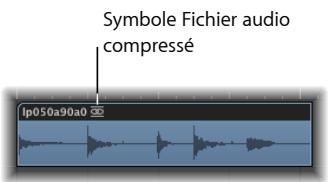
Vous pouvez convertir des fichiers audio au format AAC, MP3 et apple lossless en effectuant l'une des opérations suivantes :
- Sélectionnez les régions audio pointant vers le fichier audio souhaité de la zone Arrangement, puis cliquez sur Audio > Convertir les régions en nouveaux fichiers audio, dans le menu local de la zone Arrangement (ou utilisez le raccourci clavier correspondant, par défaut Option + Commande + F).
La partie du fichier audio couverte par la région audio est convertie en un nouveau fichier audio.
- Sélectionnez les fichiers audio dans le panier Audio, puis cliquez sur Fichier audio > « Copier/Convertir un ou des fichiers » dans le menu local du panier Audio (ou utilisez le raccourci clavier correspondant).
Important : les fichiers audio compressés protégés par le système DRM (Digital Rights Management) ne s'ouvrent pas dans Logic Express. La musique achetée sur l'iTunes Store est généralement protégée par le système DRM.
Création de vues d'ensemble
Lorsque vous ajoutez un fichier audio à votre projet, Logic Express crée automatiquement une vue d'ensemble de celui-ci. Il s'agit d'un fichier graphique utilisé pour afficher la forme d'onde.
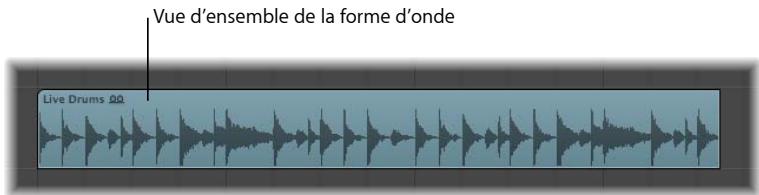
Le calcul des données de la vue d'ensemble associée au fichier audio est affiché dans une fenêtre. Ce calcul est effectué en arrière-plan, ce qui vous permet de continuer à utiliser Logic Express.
L'activation de l'option « Calcul plus rapide lors de la vue d'ensemble » permet d'accélérer considérablement le processus de calcul mais ralentit les autres processus (sans toutefois bloquer totalement les opérations qu'effectue l'utilisateur). Logic Express mémorise l'état de l'option « Calcul de vue d'ensemble plus rapide » d'un projet à l'autre.
Vous pouvez actualiser manuellement la vue d'ensemble des fichiers sélectionnés en cliquant sur Options > Audio > Actualiser la ou les vues d'ensemble si jamais vous avez remplaçé des enregistrements (et utilisé des régions) ou si vous avez apporté des modifications à l'aide d'un échantillons externe.
Ajout de fichiers recycle à votre projet
ReCycle est le nom d'une application éditée par Propellerhead, qui sert principalement d'outil de production et d'édition des boucles (fichiers audio dont la lecture se fait en boucle). Les formats de fichiers spécifiques utilisés par ReCycle peuvent être importés et utilisés directement dans Logic Express ou bien être convertis en boucles Apple Loops.
Remarque: vous devez installer REX Shared Library (© Propellerhead Software) pour pouvoir utiliser les fichiers ReCycle avec Logic Express. Pour en savoir plus sur les fichiers ReCycle, consultez le site web de Propellerhead.
Logic Express peut importer les formats de fichiers ReCycle suivants :
- Ancien fichier ReCycle: ce type de fichier possède l'extension. rcy et l'abréviation qui lui est associée est RCSO.
- Ancien fichier d'exportation ReCycle: ce type de fichier possède l'extension. rex et l'abréviation qui lui est associée est REX.
- Fichier ReCycle 2.0: ce type de fichier possède l'extension. rx2 et l'abréviation qui lui est associée est REX2.
Pour importer un fichier recycle dans la zone arrangement :
1 Sélectionnez le fichier ReCycle à importer en effectuant l'une des opérations suivantes :
- Cliquez sur Fichier > Importer un fichier audio, puis sélectionnez un fichier ReCycle au lieu d'un fichier AIFF, SDII, MP3 ou WAV.
- Tout en appuyant sur la touche Maj, cliquez sur une piste audio à l'aide de l'outil Crayon et sélectionnez un fichier ReCycle.
- Faites glisser un fichier ReCycle depuis le Finder vers une piste audio.
2 Sélectionnez les réglages souhaités dans la zone de dialogue « Importer un fichier ReCycle », puis cliquez sur OK.
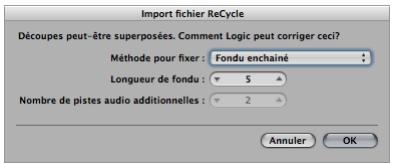
- Ne pas corriger: importe le fichier tel quel. Toutes les tranches du fichier se chevauchent pour s'adapter au tempo de Logic Express.
- e le nombre de pistes utilisées pour la répartition des tranches. Ces pistes viennent s'ajouter à la piste d'origine à laquelle le fichier ReCycle a été ajouté.
- Fondu enchaîné : toutes les tranches du fichier sont importées dans la même piste et un fondu enchaîné leur est automatiquement appliqué. La durée du fondu enchaîné est déterminée par la valeur (en millisecond) affichée dans le champ Durée du fondu.
- Rendu sous forme de fichier unique : cette fonction écrit toutes les tranches ReCycle dans un fichier audio unique. Le tempo du projet Logic Express est utilisé dans le processus de rendu.
- Rendu sous forme d'Apple Loop : importe le fichier ReCycle en tant que boucle Apple Loop.
Si vous n'importez pas le fichier ReCycle en tant que boucle Apple Loops ou fichier audio, Logic Express crée un dossier de fichiers ReCycle sur une piste audio. Ce dossier contient des tranches du fichier ReCycle aux emplacements appropriés (tranches que vous pouvez afficher sous forme de régions miniatures dans le dossier).
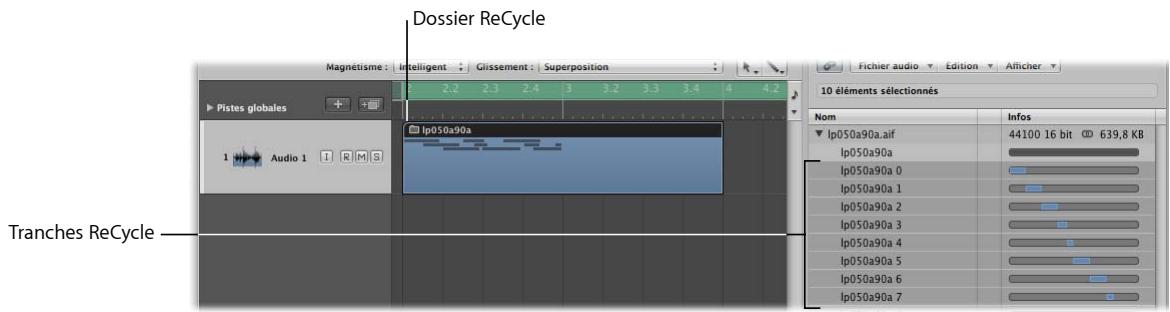
Chacune de ces tranches fait référence au même fichier audio, disponible dans le Répertoire.
Remarque: si vous déplacez le dossier de fichiers ReCycle vers une autre piste audio, la destination de la bande de canal audio (de la piste présente dans le dossier) reste la même. Vous devez ouvrir le dossier et modifier manuellement la destination de la bande de canal audio pour écouter les données audio ReCycle.
Pour convertir un fichier recycle en boucle apple loop, effectuez une des opérations suivantes :
Utilisez l'option « Rendu sous forme d'Apple Loop » dans la zone de dialogue « Importer un fichier ReCycle » - Choisissez « Conversion des fichiers/dossiers ReCycle sélectionnés en boucles Apple Loops » dans le menu Outil du Navigator.
Cette option vous permet de choisir un ou plusieurs dossiers dans le navigateur et d'effectuer une conversion par lot de tous les fichiers ReCycle qu'ils contiennent.
Transfert de données audio entre logic express et recycle
Vous pouvez transférer les données de Logic Express à ReCycle, et inversement, sans avoir recours à aucune zone de sélection de fichiers.
Pour copier des régions audio dans le presse-papiers en vue de les utiliser dans recycle :
1 Sélectionnez une région audio dans la zone Arrangement. 2 Cliquez sur Audio > « Copier en tant que boucle ReCycle » dans le menu Arrangement.
Les données de la région audio sélectionnée sont copiées dans le Presse-papiers.
3 Utilisez la commande « Coller en tant que nouveau document » de ReCycle pour créer un document ReCycle (contenant les données audio sélectionnées dans la zone Arrangement).
Remarque: la taille de la région audio transférée est limitée à 10 Mo, ce qui devrait être suffisant pour la plupart des boucles ReCycle (à titre d'exemple, une boucle stéréo de huit mesures en 4/4 à 70 bpm occupe environ 5 Mo).
Pour coller les boucles ReCycle depuis ReCycle dans la zone Arrangement :
1 Utilise la commande Copier la boucle ReCycle.
Cette fonction permet de copier dans le Presse-papiers la boucle en cours d'édition dans ReCycle.
2 Cliquez sur Audio > « Coller la boucle ReCycle » dans le menu Arrangement pour coller cette boucle dans la zone Arrangement.
Le même résultat s'obtient avec les options d'importation de fichier ReCycle.
Ajout de fichiers d'un projet et de fichiers MIDI
Vous pouvez également ajouter des fichiers d'un projet et des fichiers MIDI (tels que des fichiers OMF Interchange, AAF, OpenTL et XML) à votre arrangement. Toutefois, ces types de fichiers sont généralement utilisés pour échanger des projets et ne sont donc pas traités dans le cadre de ce chapitre. Pour obtenir des détails complets sur l'importation de ces types de fichiers, reportez-vous au chapitre 29, « Échange de projets et de fichiers » à la page 699.
Lorsque des fichiers audio ou MIDI sont ajustés à, ou enregistrés dans, la zone Arrangement, ils sont affichés sous forme de régions.
Ce chapitre décrit les similarités et les différences entre les régions audio et MIDI et fournit des informations détaillées sur la gestion de ces régions. Pour plus de détails sur l'utilisation des régions pour la création de morceaux, consultez le chapitre 13, « Création de votre arrangement » à la page 327.
Qu'est-ce qu'une région ?
La gestion des données audio et MIDI est fort similaire dans la zone Arrangement, et se fait au moyen de blocs rectangulaires appelés « régions ». Ces blocs sont des représentations graphiques des données. Les régions audio représentent les données audio ; les régions MIDI représentent les données MIDI.
Régions audio et fichiers audio
Les régions audio se réfèrent simplement (par pointage) à un fichier audio sous-jacent. Elles sont des marqueurs de lecture (points de début et de fin) qui peuvent être de la longueur du fichier audio tout entier ou ne durer que quelques secondes et donc ne couvrir qu'une petite partie du fichier audio, partie délimitée par les marqueurs de début et de fin de la région.
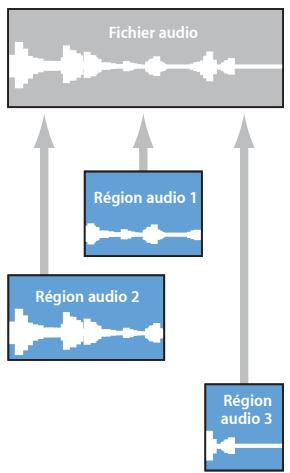
Tout fichier audio utilisé dans Logic Express (ajouté au projet et donc au chutier Audio) est automatiquement lié à au moins une région audio régée par défaut sur la longueur du fichier audio tout entier.
Les régions audio contiennent un point de référence temporel appelé point d'ancrage. Lorsque vous déplacez une région audio, ce n'est pas le point de départ qui s'affiche dans la bulle d'aide (comme pour les régions MIDI), mais le point d'ancrage.
Vous êtes libre de créer autant de régions audio que nécessaire. Pour vous convaincre de l'utilité des régions, imaginez une piste de batterie stéréo couvrant toute la durée de votre projet. Le batteur a parfaitement joué le deuxième refrain, mais s'est montré un peu brouillon le reste du temps. Logic Express vous permet de créer une région audio pointant sur le deuxième refrain du fichier audio (le morceau de batterie), puis d'utiliser cette prise parfaite à différents endroits du projet.
Pour ce faire, la région audio (pointée sur le 2e refrain dans le fichier audio de la piste de batterie) doit être créée et copiée dans chacun des emplacements du refrain dans la zone Arrangement.
L'un des gros avantages des régions audio sur les fichiers audio réside dans le fait qu'elles n'utilisent que très peu de mémoire, alors que plusieurs copies d'une même rubrique du fichier audio prendraient beaucoup de place sur le disque dur.
Il est bien sûr possible de modifier, copier, déplacer et gérer directement les fichiers audio via l'Éditeur des échantillons et le lecteur Audio. Pour en savoir plus, reportez-vous au chapitre 24, « Gestion de fichiers audio » à la page 601.
Régions et événements MIDI
Les régions MIDI contiennent des événements de données MIDI. Elles ne sont pas liées à des informations stockées dans des fichiers internes. Les régions MIDI peuvent être enregistrées sous forme de fichiers individuels, mais aussi (et c'est généralement le cas) stockées avec le projet Logic.

Les événements de données MIDI stockés dans des régions MIDI peuvent comprendre des informations sur les notes, les contrôleurs, le système, etc. Ils correspondent aux prestations MIDI que vous avez enregistrées ou importées dans Logic Express. Ces prestations sont généralement créées à l'aide d'un clavier MIDI, mais elles peuvent également l'être au moyen de contrôleurs MIDI, de guitares MIDI, du clavier ou de la souris de votre ordinateur.
Les événements de données peuvent être affectés sous forme de groupe en traitant la région MIDI dans laquelle ils se trouvent. Ce type de traitement, qui se fait via la zone Paramètre de région de l'Inspecteur, couvre la transposition, la quantification, les retards de synchronisation, etc.
Vous pouvez aussi modifier les événements d'une région MIDI un à un. Pour cela, ouvrez la région dans l'un des Éditeurs MIDI disponibles dans Logic Express. Ces Éditeurs vous permettent de modifier avec précision la position, la durée et la tonalité des événements de notes MIDI. Les autres types d'événement MIDI sont modifiables de différentes façons. Pour saisir des données MIDI dans ces Éditeurs, vous pouvez aussi vous servir de votre clavier MIDI, de la souris ou du clavier de l'ordinateur.
Régions « dossier
Un dossier est une région pouvant contenir d'autres régions, tout comme un dossier du Finder peut contenir d'autres dossiers ou fichiers.
Il est possible de visualiser un dossier comme un projet au sein d'un projet. Un dossier peut contenir autant de pistes avec régions que nécessaire.
Le dossier est placé sur une piste affectée à un dossier dans la liste des pistes plutôt que sur une piste d'instrument ou une piste audio. Les régions « dossiers » ressemblent aux régions MIDI, mais présentent une icône de dossier devant le nom du dossier.

Une fois ouvert, un dossier est similaire à la zone Arrangement et à la liste des pistes d'un projet.
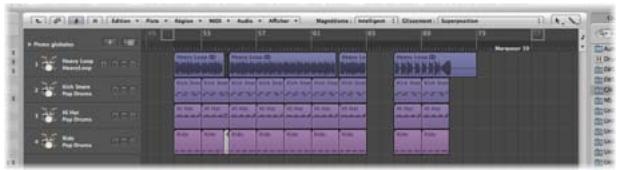
Régions clones et alias
Il est possible de créer des alias pour les régions MIDI et les régions de type dossier. L'alias d'une région MIDI ou « dossier » ressemble à un alias du Finder. Il a l'aspect d'une région, mais ne contient en fait aucune donnée. Il s'agit simplement d'une référence aux données de la région originale (un reflet virtuel de cette dernière). L'alias est facilement reconnaissable car son nom est écrit en italique.

Si les données de la région originale (source) sont modifiées, cela a une incidence immédiate sur tous les alias de cette région. Chaque alias dispose cependant de paramètres de région qui lui sont propres.
Il est possible de créer des clones de région audio (en faisant glisser les régions tout en maintenant les touches Option + Maj enfoncées). Même s'ils sont comparables aux alias de régions MIDI, les clones représentent une différence majeure. En effet, si vous modifiez le point de départ ou de fin de n'importe quelle région clonée, toutes les autres régions clonées sont affectées à l'identique. Les modifications apportées à la région source n'ont cependant pas d'incidence sur les clones.
Vous pouvez, naturellement, créer des copies de région audio indépendantes (en faisant glisser les régions tout en maintenant la touche Option enfoncée) qui pourraient être modifiées sans que cela n'altère les autres copies de la région source.
Pour en savoir plus, veuillez vous reporter au chapitre 13, « Création de votre arrangement » à la page 327.
Comparatif des régions MIDI et audio
L'aperçu suivant résume les principales différences existant entre les régions audio et les régions MIDI. Quelques remarques, en bas du tableau, apportent un éclairage sur les points les plus importants.
| Fonctionnalité | Régions MIDI | Régions audio |
| Composées de données discrètes | Oui | Non. Les régions audio font simplement refé- rence aux parties des fichiers audio. |
| Possibilité de les nommer | Oui | Oui |
| Option Boucle disponible | Oui | Oui |
| Paramètre Quantifier disponible | Oui | Non, mais la position des régions peut être quantifiée à l'aide de la liste des événements (lorsque vous étes en affichage Arrangement). Vous pouvez aussi quantifier les fichiers audio de manière destructive dans l'Editeur des échan-tillons. |
| Paramètre Transposition disponible | Oui | Non, mais vous pouvez utiliser les fonctions Time Machine et Changement de tonalité (dans l'Editeur des échantillons et dans Arrange- ment). Les boucles Apple Loops audio sont trans-posables. |
| Paramètre Vélocité disponible | Oui | Non |
| Paramètre Dynamiques disponible | Oui | Non |
| Paramètre Temps de maintainable | Oui | Non |
| Paramètre Retard disponible | Oui | Oui |
| Positionnement libre possible | Oui | Oui |
| Modification de l'angle gauche ou droit | Oui | Oui. Cela influe sur la région audio, mais pas sur la position des formes d'onde audio par rapport à l'axe temporel du séquenceur. |
| Coupe possible avec l'outil Ciseaux | Oui | Oui, une nouvelle région audio est alors créé. |
| Composantes possibles des alias | Oui | Oui, bien qu'elles soient appelées régions (audio) clonées pour les différencier des régions (MIDI) alias. |
| Possibilité de faire glisser l'angle gauche pour masquer des données au début | Non | Oui |
| Présence d'un point de référence musical variable | Non | Oui, il s'agit d'un point d'ancrage variable. Il affecte toutes les régions issues d'un fichier audio donné, et peut modifier la position de l'audio par rapport à l'axe temporel du séquenceur. |
| Déactivation possible via la fonction Silence | Oui | Oui |
| Placement possible dans des dossiers | Oui | Oui |
| Mise en solo possible | Oui | Oui |
Naturellement, certains paramètres de lecture de l'Inspecteur (tels que Transposition) pouvant s'appliquer aux événements MIDI n'ont aucun effet sur les signaux audio. Pour la plupart d'entre eux, des opérations équivalentes sont disponibles par modification destructive dans l'Éditeur des échantillons.
Les fonctions fondamentales (comme la position et la durée librement définissables, la possibilité de créer des arrangements complexes à l'aide de dossiers et la possibilité de nommer, désactiver le son ou mettre en solo) sont généralement disponibles pour tous les types de régions (MIDI, audio, dossiers ou copies de ces derniers, ainsi que les régions alias ou clones).
Gestion des régions dans le chutier audio et l'éditeur des échantillons
Le chutier Audio vous permet de : gérer vos régions et d'apporter des modifications brutes à la (ou aux) région(s) associée(s) à un fichier audio. L'affichage graphique du chutier Audio est optimisé en vue d'une organisation simple et rapide des fichiers audio et des régions.
La meilleure résolution pour le positionnement des marqueurs de début et de fin des régions, ou du point d'ancrage, est limitée à 256 opérations dans le chutier Audio. Cela est généralement suffisant, notamment si la fonction « Chercher les passages à zéro » est activée.
Il peut arriver, cependant, que vous deviez effectuer des réglages très précis, jusqu'au niveau du simple mot. Les boucles de batterie en offrent un bon exemple. L'Editeur des échantillons convient parfaitement à ce travail de précision.
Pour ouvrir l'Editeur des échantillons pour une région donnée :
Double-cliquez sur la région dans le chutier Audio ou dans la zone Arrangement.
L'Éditeur des échantillons s'ouvre et la région est entièrement sélectionnée.
Gestion des régions dans le chutier audio
Le chutier Audio répertorie tous les fichiers audio et les régions qui ont été ajoutés à votre projet ou enregistrés dans ce dernier.
Cette rubrique décrit les différentes options de gestion des régions disponibles dans l'onglet et la fenêtre Chutier Audio.
Les options et les opérations relatives aux fichiers audio disponibles dans le chutier Audio sont seulement abordées dans cette rubrique. Pour en savoir plus, reportez-vous au chapitre 24, « Gestion de fichiers audio » à la page 601.
Quel chutier audio utiliser ?
L'onglet Chutier Audio est idéal pour ajouter rapidement des fichiers à la zone Arrangement, car il ne recouvre pas votre espace de travail. Une barre représentant la durée totale du fichier apparaît pour chaque fichier audio. La zone colorée située à l'intérieur de cette barre illustre la durée de la région. Vous ne pouvez pas redimensionner ou déplacer des régions d'un fichier audio dans l'onglet Chutier. Pour effectuer ce type de tâches, accédez à la fenêtre Chutier.
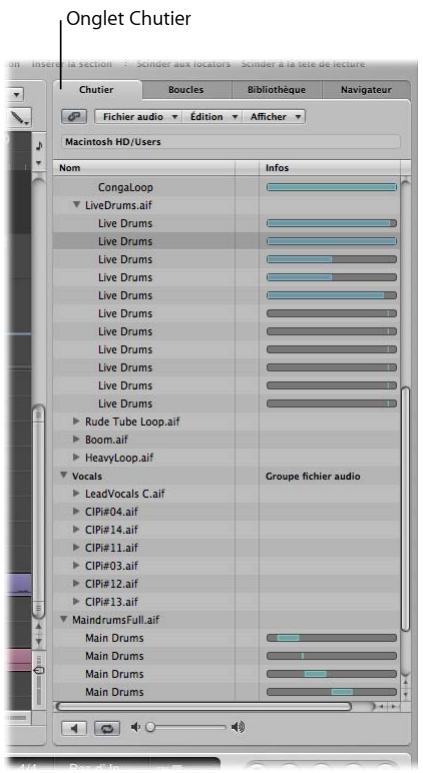
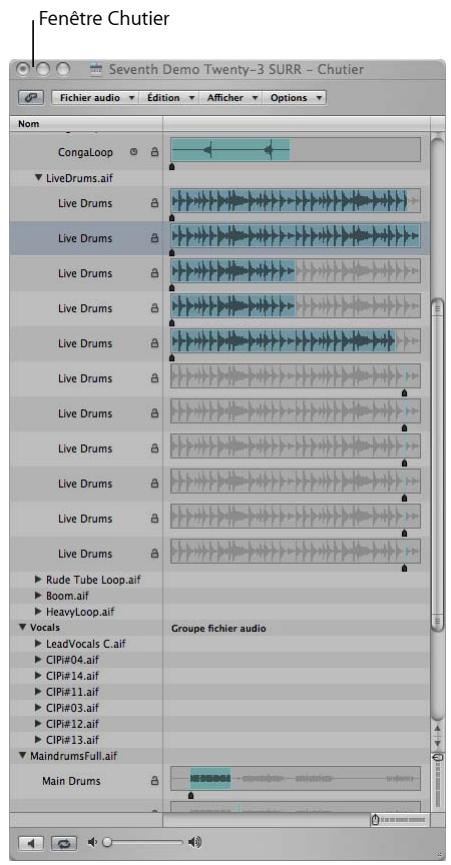
Dans la fenêtre Chutier, que vous pouvez redimensionner à votre guise, les fichiers audio sont représentés par des formes d'ondes. Les régions situées dans les fichiers audio sont mises en surbrillance. Les autres informations relatives aux fichiers, telles que l'intégralité du chemin, s'affichent dans la fenêtre Chutier. On y trouve également le menu Options, où figure la commande Éliminateur de silence.
En bref, l'onglet Chutier est l'adaptation aux tâches telles que l'ajout de fichiers audio et de régions lors de la création de votre arrangement. La fenêtre Chutier, quant à elle, est juste l'outil numéro un pour gérer les fichiers audio et régions.
Pour ouvrir l'onglet Chutier :
- Cliquez sur l'onglet Chutier dans la zone Média de la fenêtre Arrangement.
Pour ouvrir le Chutier :
- Choisissez Fenêtre > Chutier (ou utilisez le raccourci clavier correspondant, par défaut : Commande + 9).
Pour afficher une région associée à un fichier audio :
- Cliquez sur le triangle d'affichage qui se trouve à côté du nom du fichier audio.
Toutes les régions sont répertoriées sous le nom du fichier audio dont elles sont issues.
- Les régions utilisées dans la zone Arrangement sont signalées par une barre colorée, à droite de leur nom. La couleur utilisée est celle de la région Arrangement. La durée de la région (rubrique colorée) est proportionnelle à la barre du fichier audio.
- Les régions inutilisées dans la zone Arrangement sont grises.
Pour voir toutes les régions du Chutier, CHOISSEZ L'une des possibilités suivantes :
- Choisissez Présentation > Afficher toutes les régions (ou utilisez le raccourci clavier correspondant).
- Appuyez sur la touche Option tout en cliquant sur le triangle d'affichage situé à côté du fichier audio.
Cela affiche instantanément toutes les régions de l'ensemble des fichiers audio présents dans le Répertoire.
Si vous choisissez Présentation > « Masquer toutes les régions » (à l'aide du raccourci clavier correspondant) ou que vous cliquez une deuxième fois sur le triangle d'affichage d'un fichier audio tout en maintenant la touche Option enfoncée, toutes les régions seront masquées.
Pour trier les régions d'un fichier audio :
- Sélectionnez le fichier audio souhaité, puis Présentation > Régions classées par.
- Point de début : les régions sont classées selon leur position dans le temps au sein du fjichier audio.
- Durée : les régions sont classées selon leurs durées respectives.
- Nom : les régions sont classées par ordre alphabétique. Il s'agit du réglage par défaut.
Pour modifier l'affichage de la durée des régions dans la fenêtre Chroniqueur :
Choisissez l'un des réglages suivants dans le menu Présentation > Afficher la durée :
Aucun: la durée n'est pas affichée. - Min : Sec: Ms: affiche la durée absolue de la région en heures, minutes, secondes et millisecondes. - Échantillons : affiche le nombre de mots échantillonnés de la région.
- Temps SMPTE: affiche la durée SMPTE qui, à la différence de la durée absolue, utilise des images et des bits à la place des millisecondes.
- Mesures/battements : la région est affichée en unités musicales : mesures : battements : divisions : ticks. Si les réglages de tempo, de signature temporelle ou de division sont modifiés, l'affichage est automatiquement recalculé.
Pour savoir combien de fois une région est utilisée dans votre arrangement :
Activez le réglage Présentation > Afficher le compteur d'utilisation des régions.
Création et suppression de régions
Lorsque vous ajoutez un fichier audio à votre projet, Logic Express crée automatiquement une région englobant toute la durée du fichier. Vous pouvez créer autant de régions que vous le souhaitez à partir du même fichier audio. Il n'existe aucune limitation de durée pour les régions, pourvu qu'elles ne dépassent pas la durée du fichier audio source.
La création de plusieurs régions à partir du même fichier audio est un outil pour nombre de tâches, par exemple l'utilisation de différentes portions d'une prise vocale couvrant toute la durée du projet.
Vous pouvez créer des régions dans le chutier Audio, l'Editeur des échantillons et la zone Arrangement. Cette rubrique concerne les options du chutier Audio et de l'Editeur des échantillons.
Remarque: pour tout savoir sur les options de modification des régions dans la fenêtre Arrangement, reportez-vous au chapitre 13, « Création de votre arrangement » à la page 327.
Pour créer une région à partir d'un fichier audio dans le chutier Audio, vous pouvez :
- Sélectionner le fichier audio voulu, puis Fichier audio > Ajouter une région (ou utiliser le raccourci clavier Ajouter une région, à savoir, par défaut : Contrôle + R).
- Choisir Édition > Copier (Commande + C) dans la barre de menus principale, puis Édition > Coller (Commande + V).
La nouvelle région apparait sous les régions existantes dans la liste.
Chaque région reçoit une extension numérique unique. Par exemple, si organ. wav est le fichier audio d'origine, la région créée automatiquement s'appelle simplement « orgue » et les nouvelles régions « orgue.1 », « orgue.2 », etc.
Pour créer une région à partir d'un fichier audio dans l'éditeur des échantillons :
Choisissez Édition > Créer une région (Commande + R).
La nouvelle région apparait dans la liste du chutier Audio.
Pour supprimer une région du chutier Audio, effectuez l'une des opérations suivantes :
- Sélectionnez une ou plusieurs régions et appuyez sur la touche de retour arrêté.
La suppression d'une région ne provoque pas la suppression du fichier audio dont elle est issue.
Pour supprimer un fichier audio du projet en cours :
1 Sélectionnez le nom du fichier audio (et non d'une région) dans le chutier Audio. 2 Choisissez Fichier audio > Supprimer les fichiers (ou utilisez le raccourci clavier correspondant).
Les fichiers sont ainsi supprimés du projet, mais pas du disque dur.
Avertissement : les régions supprimées figurant dans la zone Arrangement sont également effacées. Soyez donc prudent lorsque vous supprimez une région (ou le fichier audio d'origine). La fonction Annuler est always disponible au cas où vous supprimeriez la mauvaise région par mégarde.
Écoute des régions dans le chutier audio
Les modes de lecture abordés ci-dessous ne s'appliquent qu'aux régions du chutier Audio (lorsque la fenêtre est au premier plan) et n'ont aucune incidence sur la lecture du projet.
Pour lire une région en entier :
1 Dans la liste, mettez le nom de la région en surbrillance. 2 Cliquez sur le bouton des haut-parleurs en bas du chutier Audio (ou appuyez sur la barre d'espace) pour lancer la lecture.
Cliquez à nouveau sur ce bouton (ou appuyez à nouveau sur la barre d'espace) pour arrêter la lecture.
Remarque: le canal Pré-écoute de l'environnement est utilisé pour le contrôle dans l'Editeur des échantillons. Vous pouvez accéder au canal Pré-écoute dans la table de mixage de l'environnement, figurant à droite du nombre de bande de canaux audio le plus élevé.
Pour lire la région en boucle :
- Cliquez sur le bouton de lecture en boucle (signalé par une flèche circulaire) en bas du chutier Audio. Pour interrompre la lecture, cliquez à nouveau sur ce bouton.

Pour désigner une région depuis une position particulière dans la fenêtre Chutier Audio :
- Cliquez sur la région souhaitée dans l'écran des régions en maintenant le bouton, enfoncé ou servez-vous de la souris.
Une icône « haut-parleur » remplace le pointeur de la souris.

La lecture commence au point sur lequel vous cliquez. Cela vous permet de ne lire que certaines rubriques. La lecture s'arrête dès que vous relâchez le bouton de la souris.
Remarque : seule la fenêtre Chutier Audio permet cette opération.
Redimensionnement d'une région
Vous pouvez redimensionner des régions dans la fenêtre Chutier Audio, l'Editeur des échantillons et la fenêtre Arrangement. Cette rubrique concerne les options du chutier Audio et de l'Editeur des échantillons.
Remarque: pour tout savoir sur les options de modification des régions dans la fenêtre Arrangement, reportez-vous au chapitre 13, « Création de votre arrangement » à la page 327.
Pour redimensionner une région dans la fenêtre Chutier Audio, CHOISSEZ I'une des possibilités suivantes :
- Cliquez sur le tiers inférieur de la limite gauche ou droite de la région en maintenant le bouton enfoncé et faites glisser le pointeur dans la direction souhaitée.

Pour redimensionner une région avec précision :
- Faites glisser les points de début et de fin de la région dans l'Éditeur des échantillons, et non dans le chutier Audio, lorsque la précision est de mise. Assurez-vous que Édition > « Chercher les passages à zéro » est désactivé pour l'Éditeur des échantillons (voir ci-dessous).
Les petits marqueurs situés tout en bas des formes d'ondes de l'Éditeur des échantillons offrent un accès direct aux limites de la région.
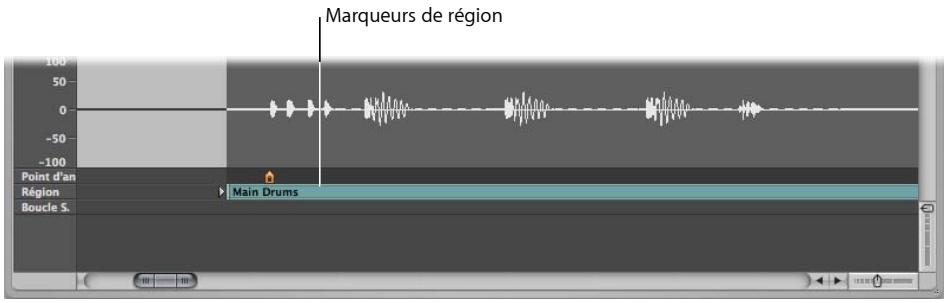
Rétablissement des modifications sur les passages à zéro
Si Édition > « Chercher les passages à zéro » est activé, les ajustements des positions de début et de fin d'une région se calent sur le point le plus proche de l'endroit où la forme d'onde passe par l'axe zéro. En d'autres termes, il existe sur un échantillon (une boucle de batterie, par exemple) des points de passage dont le niveau est très proche de celui d'autres points de l'échantillon. Si deux points très proches sont utilisés comme point de début et de fin de l'échantillon, la boucle sera lue sans qu'aucun glitch (saut) ne soit audible dans l'audio.
Lorsque vous régalez le point de début, la zone qui le précède est analysée en vue d'identifier un point de passage sans heurts. Lorsque vous choisissez le point de fin, la zone qui suit la région est analysée aux mêmes fins.
Pour caler les modifications audio sur les passages à zéro :
1 Cliquez sur la barre de titre du chutier Audio ou de l'Editeur des échantillons pour mettre la fenêtre au premier plan. 2 Activez Édition > « Chercher les passages à zéro » (ou utilisez le raccourci clavier correspondant).
Remarque: l'option « Chercher les passages à zéro » peut être définie indépendamment pour l'Editeur des échantillons et pour le chutier Audio.
Déplacement d'une région au sein d'un fichier audio
La fenêtre Chutier vous permet également de déplacer l'intégralité d'une région au sein d'un fichier audio.
Pour déplacer la zone de la région au sein du fichier audio :
1 Placez le curseur au-dessus du centre de la région. 2 Lorsque le curseur se transforme en flèche à deux pointes, faites glisser la région vers la gauche ou vers la droite.
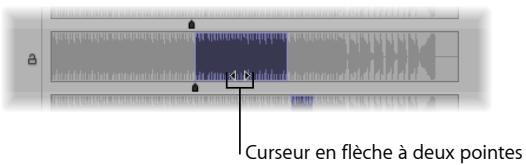
Remarque: pour modifier les limites de la région sans déplacer le point d'ancrage (voir rubrique suivante), maintenez la touche Option enfoncée pendant l'opération. Cela vaut aussi bien lorsque vous déplacez le point de début ou de fin, que la région tout entière.
Modification du point d'ancrage de la région audio
Le point d'ancrage est le point de référence temporelle d'une région audio. Lorsque vous déplacez une région audio, ce n'est pas le point de départ qui s'affiche dans la bulle d'aide (comme pour les régions MIDI), mais le point d'ancrage.
Dans bon nombre de cas, le point d'ancrage doit être placé sur les crêtes d'amplitude qu'au début de la phase d'attaque sonore. L'enregistrement des cuivres, qui peuvent mettre un certain temps avant d'atteindre une crête, en est un bon exemple. Le positionnement du point d'ancrage sur ces crêtes oblige la région à se caler sur la grille de votre arrangement en utilisant le point d'ancrage comme pivot. Les réglages de zoom flexibles vous permettent d'obtenir toute la précision voulue, au bit près, avec le facteur d'agrandissement le plus élevé.
Autre exemple : pour garantir une synchronisation parfaite entre une boucle de batterie d'une seule mesure et des régions MIDI, le point d'ancrage doit être assigné à un point musicalement caractéristique. Si la boucle s'ouvre sur une crête de niveau important (un coup de grosse caisse, par exemple), placez le point d'ancrage à l'endroit où le volume de ce battement est représenté par une crête précise.
Lorsque vous enregistrez de l'audio ou ajoutez un fichier audio, le point d'ancrage et le point de début des régions se trouvent toujours au début du fichier audio. Si vous déplacez le point de début, le point d'ancrage rouge également, car il ne peut pas précéder la position de départ de la région.
Il est possible de modifier le point d'ancrage d'une région dans la fenêtre Chutier et dans l'Editeur des échantillons. Le point d'ancrage est représenté par un indicateur noir (orange dans l'Editeur des échantillons) situé sous la forme d'onde de la région.
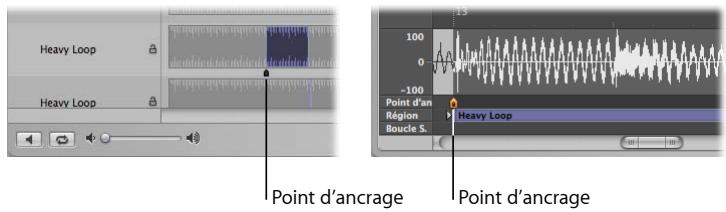
Pour déplacer le point d'ancrage dans l'éditeur des échantillons ou dans la fenêtre chutier :
- Sélectionnez le petit indicateur situé sous la région, puis placez le point d'ancrage à l'endroit souhaité.
Les changements apportés au point d'ancrage modifient la position relative de la région audio dans le projet. Étant donné que le point de début de la région est la position par défaut du point d'ancrage, vous devez aussi faire attention lorsque vous déplacez ce point de début.
Protection du point d'ancrage lors du déplacement du point de fin
Si vous déplacez le point de début ou de fin d'une région au-delà du point d'ancrage, ce dernier est également déplacé. Cette situation n'est généralement pas souhaitable!
Pour que le point d'ancrage reste en place, maintenez la touche Option enfoncée alors que vous déplacez le marqueur de fin.
Remarque: le point d'ancrage ne pouvant jamais se trouver à gauche (avant) du point de début de la région, il se déplace si vous faites glisser ce point de début au-delà (vers la droite), même si vous appuyez sur la touche Option.
Mise à jour des positions dans la zone arrangement
Lorsque vous modifiez le point d'ancrage dans l'Éditeur des échantillons, vous pouvez utiliser la fonction « Compenser la position de la région » pour être sûr qu’une région audio donnée demeure au même endroit dans l’arrangement.
Pour activer ou désactiver la fonction « compenser la position de la région » :
1. Cliquez sur la barre de titre de l’Éditeur des échantillons, afin de vous assurer que ce dernier est au premier plan. 2. Choisissez Édition > Compenser la position de la région.
- Si l'option « Compenser la position de la région » est activée, le déplacement du point d'ancrage n'a aucun impact sur ce que vous entendez. Le déplacement du point d'ancrage dans l'Éditeur des échantillons conduit au même résultat que si vous faites glisser le point de début de la région dans la zone Arrangement.
- Si l'option « Compenser la position de la région » n'est pas activée, le déplacement du point d'ancrage change la position des régions audio dans la zone Arrangement. La région se décale par rapport à l'axe temporel, tandis que le point d'ancrage demeure lié à la même valeur de mesure et est signalé par une ligne en pointillés.
Protection des régions
Pour éviter toute modification accidentelle des points de début et de fin ou du point d'ancrage d'une région, vous pouvez verrouiller la région dans la fenêtre Chutier.
Pour protéger la position des points de début, de fin et d'ancrage d'une région :
- Dans la fenêtre Chutier, cliquez sur l'icône représentant un cadenas située à côté de la région pour la verrouiller. Cliquez à nouveau sur cette icône pour la déverrouiller.
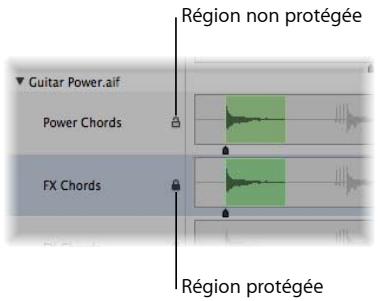
Si une région est verrouillée, vous pouvez la désigner, mais pas la modifier.
Avertissement : ATTENTION à ne pas confondre cette fonction avec la protection contre la suppression : une région protégée (verrouillée) peut toujours être supprimée !
L'onglet Chutier affiche l'état des régions audio verrouillées (dans la colonne située entre les colonnes Nom du fichier/de la région et Infos), mais ne vous permet pas de verrouiller ou de déverrouiller des régions.
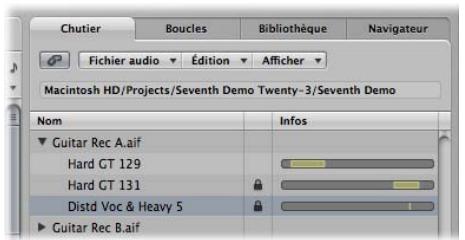
Après avoir ajouté vos régions audio et MIDI dans la zone arrangement, vous pouvez les modifier et les réorganiser afin de créer un arrangement global, ou morceau.
La zone Arrangement offre une vue d'ensemble de la structure de votre morceau : elle indique à quel moment la lecture des séquences audio et MIDI débute, ainsi que la durée de ces dernières. Vous définissez quand et comment les régions sont lues en les déplaçant, les coupant, les copiant, les redimensionnant et les regroupant dans la zone Arrangement.
Les régions sont placées horizontalement sur les rangées de pistes allant d'une extrémité à l'autre de la zone Arrangement. Leurs positions sur ces rangées déterminent à quel moment elles sont lues et celles-ci sont alignées avec la règle Mesure (et Temps) située sur la partie supérieure de la fenêtre.
Les rangées de pistes sont empilées verticalement, créant ainsi une grille de rangées ainsi que des positions de mesure ou de temps particulières.
Pour afficher la grille de la zone arrangement :
Activez le réglage Grille dans le menu Présentation de la zone Arrangement.
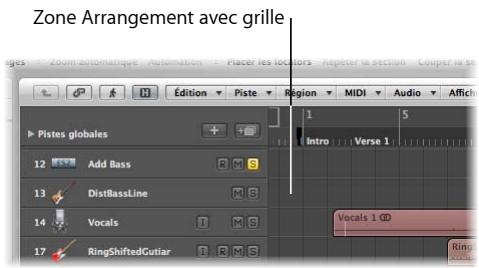
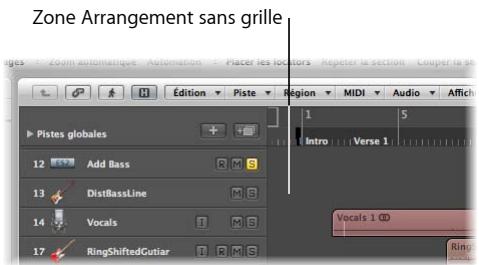
Il se peut que vous souhaitiez augmenter le contraste de la grille en modifiant la couleur d'arrière-plan de la zone Arrangement.
Pour modifier la couleur d'arrière-plan de la zone Arrangement :
1. Ouvrez les préférences d'affichage en effectuant l'une des opérations suivantes :
- Choisissez Logic Express > Préférences > Affichage (ou utilisez le raccourci clavier Ouvrir les préférences d'affichage).
- Cliquez sur le bouton Préférences dans la barre d’outils Arrangement et choisissez Affichage dans le menu.
2 Cliquez sur l'onglet Arrangement dans la fenêtre Prérérences.
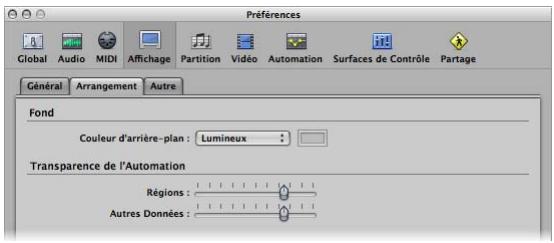
3 Choisissez Lumineux dans le menu Couleur d'arrière-plan. 4 Vous pouvez également choisir Personnalise dans le menu et cliquer sur le champ Couleur situé à droite. 5 Dans la fenêtre Couleurs qui s'affiche : utilisez la souris pour déplacer la roulette de la palette de couleur, ainsi que les curseurs de contraste et d'opacité afin de créer une couleur personnalisée.
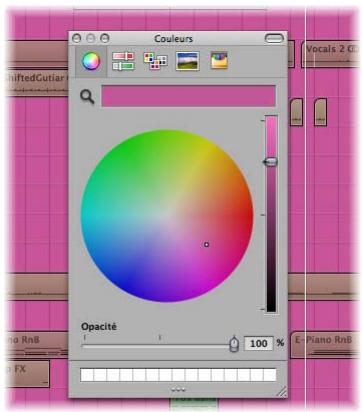
6 Cliquez sur le bouton de fermeture en haut à gauche pour quitter la fenêtre Couleurs et assigner la couleur d'arrière-plan personnalisée de votre zone Arrangement.
La plupart des techniques d'arrangement et d'édition fonctionnent de la même façon pour les séquences audio et MIDI. Les boucles Apple Loops procèdent également d'une manière similaire. Lorsque le traitement diffère, les variations sont signalées dans les rubriques appropriées de ce chapitre.
Toutes les opérations mentionnées au pluriel (par exemple, régions) s'appliquent à une ou plusieurs région(s) SéLECTIONNée(s).
Accélération et simplification de la modification des régions
Cette rubrique fournit des informations sur des options qui accélèrent et simplifient la modification des régions, vous permettant ainsi de vous concentrer sur les aspects musicaux de votre arrangement.
Alignment des régions modifiées sur des positions temporelles
Vous amène à déplacer et à redimensionner les régions dans la zone Arrangement car vous souhaitez que celles-ci commencent et se terminent au niveau d'un point spécifique dans le temps. Par exemple : dans un projet de musique, il se peut que vous souhaitiez aligner les points de départ des régions aux mesures et aux battements.
Logic Express offre une fonction Alignment permettant d'aligner automatiquement les points de départ et de fin des régions sur une valeur de grille sélectionnée lorsque vous les déplacez ou les redimensionnez.
Conseil : activez l'objet de menu Présentation > Grille de façon à voir comment les éléments de menu Alignment alignent automatiquement les régions sur des positions spécifiques de la grille.
Pour aligner des régions sur une grille :
- Choisissez l'une des valeurs suivantes dans le menu Alignement situé en haut de la zone Arrangement :
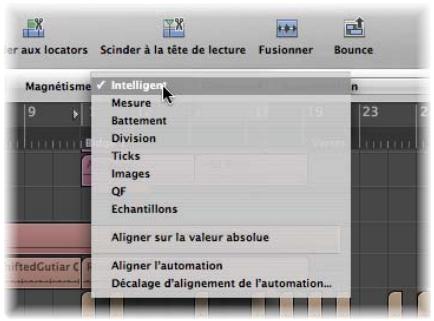
- Intelligent: les opérations d'édition s'aligneront sur la mesure, le battement, le battement secondaire, etc., le plus proche, en fonction de la valeur de division et du niveau de zoom en cours de la règle Mesure.
- Mesure: les opérations d'édition s'alignent sur la mesure la plus proche.
- Battement: les opérations d'édition s'alignent sur le battement le plus proche d'une mesure.
- Division : les opérations d'édition s'aligneront sur la valeur de division la plus proche (il s'agit de la signature affichée dans la règle Transport et Mesure).
- Ticks: les opérations d'édition s'alignent sur le tick d'horloge le plus proche (1/3 840e d'un battement).
- Images: les opérations d'édition s'alignent sur l'image SMPTE la plus proche.
- QI (Quarts d'image) : les opérations d'édition s'aligneront sur le quart d'image SMPTE le plus proche.
- Échantillons : les opérations d'édition s'aligneront sur l'échantillon le plus proche.
Remarque: la modification précise de l'échantillon est directement liée au niveau de zoom. Si le niveau de zoom est insuffisant, il est impossible de modifier précisément l'échantillon. Utilisez le curseur Zoom situé en bas de la fenêtre Arrangement et tirez parti des raccourcis clavier Enregister et Récupérer le réglage de zoom pour accélérer votre processus.
La fonctionnalité Alignment est relative, ce qui signifie que l'opération d'édition sera alignée sur les mesures, battements les plus proches, etc.—tout en conservant la même distance entre la région et sa position d'origine. Par exemple, si une région est placée sur la position 1.2.1.16 et que vous la déplacez vers la mesure 2 (avec le menu Alignment défini sur Mesure), elle va automatiquement s'aligner sur la position 2.2.1.16, que sur la position 2.1.1.1 (le point de départ de la mesure 2). Vous pouvez replacer les alignements relatifs avec l'option « Aligner sur la valeur absolue »
Pour aligner sur une position absolue (pas relative) :
- Choisissez l'option Aligner sur la valeur absolue du menu Alignment.
Une coche apparait à gauche de ce nom de fonction lorsque cette dernière est activée. Cette fonction fait également appel à la division de grille d'alignement sélectionnée.
En d'autres termes, si l'option Mesure est sélectionnée dans le menu Alignment et que l'option Aligner sur la valeur absolue est activée, une région déplacée (depuis la position 1.2.1.16) vers la mesure 2 sera alignée sur la position 2.1.1.1 (le point de départ de la mesure 2), que sur sa position relative (2.2.1.16).
Le réglage du menu Magnétisme s'applique aux opérations d'édition suivantes :
- Déplacement et copie des régions Redimensionnement des régions
- Coupe des régions
- Déplacement, ajout et redimensionnement de marqueurs
- Définition de limites de cycle
Annulation de la grille d'alignement
Vous pouvez remplacer temporairement la grille d'alignement, permettant des éditions et des ajustements plus fins.
Pour annuler la grille d'alignement :
- Appuyez sur Contrôle tout en effectuant l'opération d'édition.
- La valeur de division dans la catégorie Transport (par exemple, 1/16) définit l'échelle de la grille d'édition à des niveaux de zoom inférieurs (affichage macroscopique ou étendu).
- e lorsque vous procédez à une modification en maintenant la touche Contrôle enfoncée.
- Maintenez les touches Contrôle et Maj enfoncées lors de l'opération d'édition :
- Des ticks s'affichent dans la grille d'édition si la modification est effectuée à des niveaux de zoom inférieurs (affichage macroscopique ou étendu).
- La grille d'édition affiche des échantillons si la modification s'effectue à des niveaux de zoom supérieurs (affichage microscopique ou gros plan).
Remarques relatives à la relation entre le niveau de zoom et le réglage de menu alignment
Lorsque le niveau de zoom est très élevé (microscopique), au point que la valeur d'alignement entraîne des modifications ou des déplacements importants, cette valeur est temporairement réduite et le mode d'alignement intelligent est utilisé à la place.
Lorsque le niveau de zoom est extrêmement bas (macroscopique) et qu’une valeur d’alignement correcte (telle que Division ou Images) est, des mouvements de souris normaux engendrent des unités de grille plus importantes. Dans ce cas, modifier le niveau de zoom ou maintenez la touche Contrôle enfoncée afin de sélectionner la valeur d’alignement.
L'utilisation des touches Contrôle + Maj permet d'interrompre la relation 1:1 existant entre les mouvements du curseur de la souris et de la région (ou l'outil d'édition). Cela signifie que vous devrez peut-être déplacer le curseur de la souris sur une assez longue distance (horizontalement) afin que la région (ou l'outil d'édition) se déplace d'un pixel. Consultez la bulle d'aide pour obtenir des affichages numériques exacts.
Supposons que vous souhaitiez réduire une région dans une mesure 4/4 afin que le 4 soit joué, mais pas le « 4 et » de la dernière mesure.
Pour réduire une région d'une valeur de division lorsque l'alignement est défini sur battement :
1 Agrandissez l'affichage de façon à voir les notes noires dans la règle Mesure. 2 Saisissez la partie inférieure droite d'une région et déplacez le curseur de la souris vers la gauche, jusqu'à ce que la région soit réduite d'une note noire. 3 Appuyez sur la touche Contrôle et déplacez lentement le curseur de la souris vers la droite, jusqu'à ce que la région possède une division supplémentaire.
Lors de cette opération, la bulle d'aide indique la position de départ de la série, le numéro de la piste et la longueur actuelle de la région en mesures, battements et ticks. Les trois numéros de droite doivent être les suivants : 3 1 0.
Utilisation des modes déplacer
Logic Express propose plusieurs modes Déplacer, qui permettent de définir le compositing des régions lorsque vous les modifiez. Vous pouvez définir le mode Déplacer dans le menu Déplacer, situé dans la zone Arrangement ainsi que dans plusieurs autres fenêtres d'éditeurs.
Remarque: les options du menu Déplacer représentées dans cette rubrique font référence à des régions. Les comportements décrits ci-après (pour les régions) sont identiques pour les événements glissés dans les fenêtres des éditeurs. Le menu Déplacer de la fenêtre Arrangement et celui de chaque fenêtre d'éditeur sont réglés indépendamment.
Pour modifier le mode déplacer :
Choisissez l'un des réglages suivants dans le menu Déplacer :
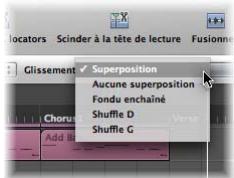
Superposer: il s'agit du mode par défaut, qui vous permet de faire glisser une région sur une autre. Les limites de la région d'origine sont conservées. - Ne pas superposer: vous pouvez l'utiliser lorsque vous ne souhaitez pas que les régions soient superposées. Dans ce mode, la longueur de la première région (elle qui est placée précédemment sur la piste) sera réduite afin d'éviter toute superposition. - Fondu X : dans ce mode, Logic Express crée automatiquement un fondu enchaîné des deux régions lorsqu'elles se trouvent dans une position de superposition.
Remarque: cette option ne s'applique pas aux régions MIDI ou Apple Loop.
- Organiser G et Organiser D: CHOISISSEZ cette option pour aligner automatiquement ez ou les supprimez.
- Lorsque vous utilisez l'option Organiser D (ou Organiser G), le déplacement d'une région vers la d ésent entre les deux régions.
- Les positions des régions glissées les unes sur les autres sont interverties.
- Lors de la suppression des régions, les régions restantes (situées à gauche ou à droite de la région supprimée) sont déplacées vers la gauche ou la droite, en fonction de la longueur de la région supprimée.
- Si une région est agrandie ou réduite lorsqu'une des options Aléatoire est activée, les autres régions de la piste seront déplacées pour s'adapter à la nouvelle longueur.
- Dans le mode Organiser G, la partie droite de la région est agrandie ou raccourcie, et les régions situées à droite de la région modifiée sont déplacées.
- Dans le mode Organiser D, la partie gauche de la région est agrandie ou raccourcie, et les régions situées à gauche de la région modifiée sont déplacées. Les régions précédant cette modifiée peuvent uniquement être déplacées au niveau du point de départ du projet. Si suite à l'étirement d'une région, les régions précédentes sont positionnées sur le point de départ du projet et que l'espace disponible est insuffisant, la région modifiée va se superposer au contenu existant.
Remarque: Une seule région audio peut être lue à la fois par l'intermédiaire de la bande de canal d'une piste. Lorsque deux régions audio se chevauchent sur une piste, la dernière région est prioritaire.
Scrub de votre arrangement
Le scrub vous permet d'entendre les signaux audio et MIDI des régions situées au niveau de la tête de lecture, ce qui vous aide à localiser un événement sonore particulier. Vous pouvez ainsi facilement vous concentrer sur une percussion de grosse caisse claire ou de caisse claire particulière, par exemple, avant de couper une région audio.
Remarque: avant de pouvoir effectuer un scrub MIDI, vous devez activer l'option Fichier > Réglages projet > MIDI > Général > Scrub avec audio dans l'arrangement.
Pour effectuer un scrub de votre projet :
1 Définissez un niveau de zoom fournissant un affichage optimal de la rubrique sur laquelle vous souhaitez effectuer le scrub (il peut s'avérer utile d'activer l'option Présentation > Contenu de la région). 2 Activez le bouton Pause dans le Transport.
3 Faites glisser la tête de lecture sur la règle Arrangement ou Mesure et déplacez-la vers les éléments du projet que vous souhaitez écouter, à la vitesse à laquelle vous souhaitez effectuer le scrub de la rubrique (ou utilisez les raccourcis clavier Scrub arrêté et Scrub avant).
La lecture des données audio et MIDI est parfaitement synchronisée lors du scrub.
Remarque: le scrub est automatiquement activé lorsque vous divisez des régions (avec l'outil Ciseaux) dans la zone Arrangement, ce qui permet d'identifier plus facilement la position de coupe.
Scrub de régions particulières
La liste suivante définit la relation qui existe entre le scrub et la sélection de la région :
- Si vous n'avez sélectionné aucune région, le scrub est effectué sur toutes les régions.
- Si vous sélectionné une région audio spécifique, le scrub est effectué uniquement sur cette dernière.
- Si vous étirez ou sélectionnez à l'aide de la touche Maj des régions audio sur différentes pistes, le scrub sera effectué uniquement sur les régions audio sélectionnées.
- Le scrub est toujours effectué sur les régions MIDI (logicielles ou externes) qu'elles soient sélectionnées ou non (dans la mesure où le réglage de projet Scrub avec audio dans l'Arrangement est activé).
- Les états Silence ou Solo (reportez-vous à la rubrique suivante) de l'ensemble des pistes et des régions ont une incidence sur ce que vous entendez lors du scrub ; par conséquent, vous pouvez les utiliser pour effectuer un scrub des parties audio isolées (ou avec des pistes d'instrument MIDI externes ou logicielles spécifiques).
Scrub contrôle MIDI
La fonction Scrub par valeur MIDI (-2-) (disponible dans l'éditeur des assignations du contrôleur; reportez-vous au manuel Logic Express 8 : Prise en charge des surfaces de contrôle) permet d'activer le scrub via la commande MIDI externe. Vous pouvez assigner n'importe quel numéro de contrôleur MIDI à cette fonction. Un scrub avant est appliqué aux données supérieures à 64 octets tandis qu'un scrub arrêté est appliqué à celles inférieures à 64 octets.
Déactualisation du son des régions
Généralement, lors de l'arrangement, vous souhaitez tester des idées musicales en rendant certaines régions silencieuses.
Pour rendre silencieuse ou pour activer le son d'une ou de plusieurs séquences sélectionnées, procédez selon l'une des méthodes suivantes :
- Sélectionnez l'outil Silence, puis cliquez sur les régions de votre choix à l'aide de cet outil.
- Sélectionnez les régions de votre choix à l’aide de l’outil Pointeur, puis utilisez le raccourci clavier « Rendre silencieux/activer le son des notes/régions/dossiers sélectionnés » (par défaut : M).
Les régions silencieuses sont représentées par un point précédant le nom de la région.
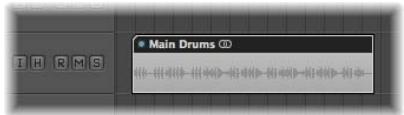
Lorsque vous cliquez avec l'outil Silence sur des régions silencieuses ou sélectionnez ces régions, puis utilisez le raccourci clavier « Rendre silencieux/activer le son des notes/régions/dossiers sélectionnés », cet état est inversé (activation du son).
Activation de la lecture solo des régions
Le mode Solo vous permet d'écouter séparément une ou plusieurs régions sélectionnées. Il est ainsi plus facile d'identifier des éléments particuliers devant être modifiés.
Pour activer la lecture solo d'une région avec l'outil Solo :
1 Sélectionnez l'outil Solo.
2 Cliquez sur la région de votre choix et maintenez-la enfoncée avec l'outil Solo.
La région (affichée en jaune) est écoutée séparément du point de données, jusqu'à ce que vous relâchiez le bouton de la souris, ce qui mettra fin à la lecture en mode Solo.
Pour activer la lecture solo de plusieurs régions à l'aide de l'outil Solo :
1 Étirez ou sélectionnez à l'aide de la touche Maj les régions de votre choix. 2 Cliquez sur l'une des régions sélectionnées avec l'outil Solo et maintenez le bouton de la souris enfoncé.
Pour procéder au scrub avec l'outil Solo :
1 Sélectionnez l'outil Solo, puis faites glisser le curseur de la souris horizontalement. 2 Relâchez le bouton de la souris pour permettre la fin au scrub en mode Solo.
Pour activer la lecture solo d'une ou de plusieurs régions à l'aide du mode Solo :
1 Cliquez sur le bouton Solo dans le Transport (ou utilisez le raccourci clavier Mode Solo, par défaut : S).
Lorsque la fonction Solo est activée, la règle Mesure s'affiche en jaune, ce qui indique que le mode Solo est activé.

2 Étirez ou sélectionnez à l'aide de la touche Maj les régions pour lesquelles vous souhaitez activer la lecture solo à l'aide de l'outil Pointeur. Les régions sélectionnées sont entourées de jaune.

Cliquez à nouveau sur le bouton Définir le Transport en mode Solo (ou utilisez le raccourci clavier Mode Solo) afin de désactiver le mode Solo, puis écoutez à nouveau l'ensemble des régions.
Verrouillage du mode solo
Il se peut que vous souhaitiez verrouiller le statut Solo de plusieurs régions. Par exemple, cela s'avère particulièrement utile lorsque vous souhaitez modifier les paramètres de lecture d'une région, tout en écoutant un groupe spécifique de pistes en mode Solo.
Pour conserver le statut solo de plusieurs régions sélectionnées (ce qui est possible en mode lecture)
1 Sélectionnez plusieurs régions à l'aide de l'outil Pointeur. 2 Cliquez sur le bouton Solo sur le transport tout en maintenant la touche Option enfoncée (ou utilisez le raccourci clavier pour régler le verrouillage du mode Solo, par défaut : Option + S) pour verrouiller l'état Solo des régions sélectionnées.
Le bouton Solo sur le transport affiche une icône en forme de cadenas indiquant le mode Verrouillage Solo.
Le raccourci clavier Resélectionner les régions où le mode Solo est verrouillé (par défaut : Maj + Option + S) sélectionne toutes les régions verrouillées en mode solo. Cette commande s'avère très utile si vous souhaitez retirer plusieurs régions de votre sélection verrouillée en mode Solo.
Attribution d'un nom à une région
L'identification des régions par un nom peut faciliter l'arrangement. Cela peut être effectué région par région et vous pouvez également nommer plusieurs régions simultanément.
Pour nommer une région à l'aide de l'outil Texte :
1 Sélectionnez l'outil Texte.
2 Cliquez sur une région à l'aide de l'outil Texte.
Une zone de saisie de texte s'affiche.
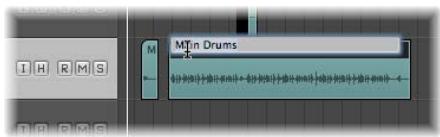
3 Entrez le nom de votre choix et appuyez sur Retour, ou cliquez sur une autre région ou sur l’arrêt-plan de la zone Arrangement pour quitter la zone de saisie de texte.
Pour nommer une région à l'aide de la zone Paramètres de région :
1 Cliquez sur la ligne supérieure de la zone Paramètres de région dans l'Inspecteur.
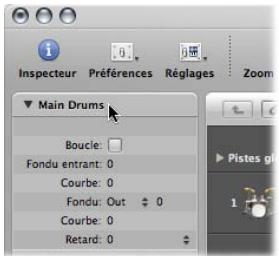
Cette ligne affiche le nom de la région sélectionnée. Un champ de saisie de texte s'affiche, vous permettant de modifier le nom de la région.
2 Entrez le nom de votre choix. 3 Appuyez sur Retour, ou cliquez n'importe où en-dehors de la zone de saisie de texte pour quitter le mode de saisie de texte.
Pour attribuer le même nom à plusieurs régions :
1 Sélectionnez un groupe de régions (en l'étirant ou cliquant dessus tout en maintenant la touche Maj enfonce) à l'aide de l'outil Pointeur.
2 Effectuez l'une des opérations suivantes :
- Sélectionnez l'outil Texte, puis cliquez sur l'une des régions sélectionnées à l'aide de l'outil Texte.
- Cliquez sur la ligne supérieure de la zone Paramètres de région (affichant « x sélectionnés » : « x » représente le nombre de régions sélectionnées).
Une zone de saisie de texte s'affiche.
3 Entrez le nom de votre et appuyez sur Retour, ou cliquez sur une autre région ou sur l'arrière-plan de la zone Arrangement pour quitter la zone de saisie de texte.
Le même nom est assigné à l'ensemble des régions.
Pour assigner un nom à plusieurs régions en incrémentant les numéros :
Procédez comme indiqué ci-dessus, mais le nom doit se terminer par un nombre.
Exemple : ligne de basse 1. Le même nom est attribué à l'ensemble des régions sélectionnées, avec une incrémentation des numéros (ligne de basse 1, ligne de basse 2, ligne de basse 3, etc.).
Puisque la numérotation des régions suit les positions temporelles des régions du projet, lorsque la région de la mesure 8 est renommée en « ligne de basse 1 » (lorsque sept régions sont sélectionnées dans les mesures précédentes), chaque région est numérotée séquentiellement de la mesure 1 à la mesure 8 en « ligne de basse 1 », « ligne de basse 2 », etc.
Si vous souhaitez que toutes les régions se terminent par le même numéro :
Effectuez la même procédure, mais appuyez sur Espace après le numéro.
Cela s'avère utile pour identifier les prises ayant été effectuées à une date spécifique (par exemple, ligne de basse 030806).
Vous pouvez attribuer aux régions le nom de la piste sur laquelle elles figurent.
Pour affecter aux régions le nom de leur piste parent :
1. Sélectionnez le nom de la piste dans la liste de pistes.
Toutes les régions de la piste sont automatiquement sélectionnées.
2 Choisissez Région > Noms de piste des régions (ou utilisez le raccourci clavier Noms de piste des régions, par défaut : Maj + Option + N) dans la zone Arrangement.
Le nom de la piste est assigné à l'ensemble des régions sélectionnées.
Assignation de couleurs aux régions
Les couleurs permettent d'identifier les rubriques de votre arrangement ainsi que des types de piste particuliers. Les régions récemment enregistrées ou ajoutées adoptent initialement la couleur des bandes de canaux de la piste.
Par défaut :
- Les bandes de canaux de la piste audio sont bleues.
- Les bandes de canaux de l'instrument logiciel sont vertes.
- Les bandes de canaux ReWire et MIDI externes sont rouges.
- Les bandes de canaux Auxiliaire, Entrée et Sortie sont jaunes.
Pour modifier la couleur d'une ou de plusieurs régions :
1 Sélectionnez les régions de votre choix (en les étirant ou leur cliquant dessus tout en maintenant la touche Maj enfoncée, par exemple).
2 Effectuez l'une des opérations suivantes :
- Cliquez sur le bouton Couleurs dans la barre d'outils Arrangement.
- Choisissez Présentation > Couleurs dans la zone Arrangement (ou utilisez le raccourci clavier correspondant, par défaut : Option + C).

Dans la palette de couleurs ouverte, cliquez sur la couleur de votre choix.
- Si vous souhaitez créer une couleur personnalisée : double-cliquez sur une couleur de la palette pour ouvrir la fenêtre Couleurs : utilisez la souris pour déplacer les curseurs de la roue de couleur, du contraste et de l'opacité afin de créer une couleur personnalisée. Cliquez sur le bouton OK pour remplacer le carré de couleur dans la palette Couleur, puis quittez la fenêtre Couleurs.
Remarque : les couleurs personnalisées sont mémorisées et disponibles pour l'ensemble des projets.
Pour assigner des couleurs de bandes de canaux à des régions :
1 Sélectionnez les régions de votre choix. O Conseil: si toutes les régions se trouvent sur une seule piste, cliquez sur le nom de la piste dans la liste des pistes afin de sélectionner l'ensemble des régions. 2 Choisissez Région > Couleurs de la bande de canal/instrument dans les régions (ou utilisez le raccourci clavier Couleurs de la bande de canal/instrument dans les régions, par défaut Maj + Option + C).
Cette opération remplace les couleurs de l'ensemble des régions sélectionnées par les couleurs des bandes de canaux correspondantes.
Conseil : cette fonction s’avère pratique si, après avoir copié ou déplacé des régions d’une piste vers une autre, vous trouvez que la zone Arrangement ressemble à une mosaïque.
Utilisation du menu contextuel
Vous pouvez accéder à de nombreuses commandes de sélection, d’édition et autres en cliquant à n’importe quel endroit de la zone Arrangement tout en maintenant la touche Contrôle enfoncée ou avec le bouton droit de la souris. Ces commandes vous permettent d’accélérer votre travail.
Remarque: la fonctionnalité de clic droit n'est activée que si l'option « Bouton droit de la souris : ouvre le menu contextuel » est sélectionnée dans l'onglet Logic Express > Prérérences > Global > Édition.
Sélection de régions
Vous devez sélectionner une région avant de pouvoir y appliquer toute modification, fonction ou opération. Vous pouvez sélectionner une ou plusieurs régions, y compris des régions présentes sur différentes pistes et de types différents. Lorsqu'une région est sélectionnée, une barre noire s'affiche dans la partie supérieure de la région pour indiquer le statut sélectionné.
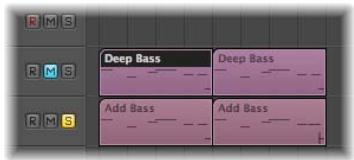
Logic Express offre diverses méthodes de sélection sophistiquées. Pour plus d'informations, veuillez vous reporter à la rubrique « Techniques de sélection » à la page 189.
Sélection de parties d'une région
Vous pouvez vous servir de l'outil Sélecteur ou de la bande de sélection pour effectuer une sélection à l'intérieur d'une région ou de plusieurs parties de régions existantes. Vous pouvez alors exécuter quasiment toutes les options d'édition disponibles dans la zone Arrangement au sein de la zone sélectionnée, y compris des suppressions, des déplacements, des coupes et des copies. Une fois qu'une opération lui est appliquée, la zone sélectionnée devient une nouvelle région.
Utilisation de l'outil sélecteur
L'outil Sélecteur, semble à un pointeur à croix, vous permet de sélectionner et de modifier des parties d'une ou de plusieurs régions.
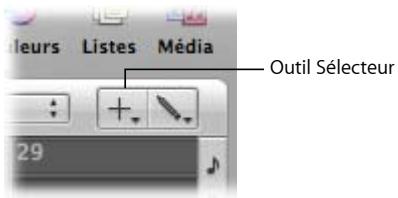
Pour utiliser l'outil sélecteur :
1 Sélectionnez l'outil Sélecteur. 2 Cliquez sur l'arrière-plan de la zone Arrangement ou les régions tout en les maintenant enfoncés pour commencer votre sélection, représentée par un rectangle de sélection ombré.
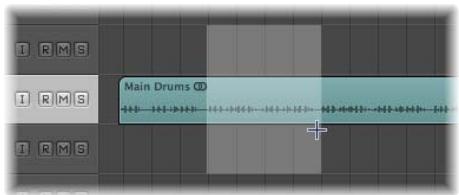
3 Faites glisser le rectangle de sélection afin d'effectuer des sélections—et ce, quelles que soient les limites des régions existantes. 4 Relâchez le bouton de la souris.
Seule la zone se trouvant dans le sélecteur est sélectionnée.
Pour régler la sélection d'un sélecteur existante :
- Maintenez la touche Maj enfoncée pour modifier le rectangle de sélection actuel vers la droite ou vers la gauche, vers le haut ou vers le bas.
Utilisation de la bande de sélection
La bande de sélection est une fine ligne jaune qui peut être affichée en haut de la règle Mesure. Vous pouvez faire glisser le pointeur directement à l'intérieur de cette zone pour créer un rectangle de sélection.
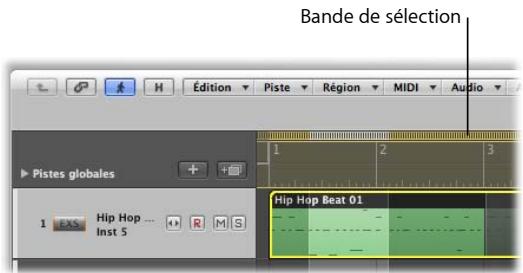
Pour activer la bande de sélection :
- Cliquez sur l'icône représentant une note à l'extrémité droite de la règle Mesure, puis sélectionnez les réglages Outil Sélecteur dans le menu.
Pour effectuer une sélection à l'aide de l'outil Sélecteur :
- Cliquez et faites glisser le pointeur à l'intérieur de la bande de sélection pour effectuer une sélection sur toutes les pistes de la zone Arrangement.
Pour supprimer la sélection effectuée à l'aide de la bande de sélection :
Cliquez n'importe où en dehors de la bande.
Fonctions de sélection communes
Vous supportez utiliser les commandes suivantes lorsque vous vous servez de l'outil Sélecteur ou de la bande de sélection.
Pour définir des locators avec une sélection du sélecteur :
- Choisissez la fonction Région > Définir des locators par régions (ou utilisez le raccourci clavier correspondant).
Cette opération permet de définir les locators sur les limites de la sélection du sélecteur, au lieu de définir la région entière.
Pour supprimer l'ensemble des parties des régions situées hors de la sélection du sélecteur :
Utilisez le raccourci clavier Rogner les régions hors de la sélection du sélecteur.
Cette commande permet de supprimer toutes les zones non sélectionnées des régions partiellement sélectionnées par le sélecteur.
Si la zone que vous avez sélectionnée se trouve entre des valeurs pertinentes du point de vue musical, le rectangle de sélection s'alignera automatiquement sur la position la plus proche s'avérant pertinente pour la musique. Le réglage du menu Alignment détermine la résolution immédiate.
Pour définir la meilleure résolution possible dans le mode d'alignment choisi :
- Maintenez les touches Contrôle + Maj enfoncées tout en sélectionnant le sélecteur.
L'alignement sera effectué sur les ticks ou les échantillons lors de la modification des régions MIDI ou audio, en fonction du niveau de zoom actuel (voir « Annulation de la grille d'alignement » à la page 331).
Pour aligner la valeur de division affichée dans le Transport :
- Maintenez la touche Contrôle enfoncée tout en sélectionnant le sélecteur.
Comme mentionné ci-dessus, le niveau de zoom peut avoir une incidence sur cette opération.
Ajout et enregistrement des régions
Cela va sans dire que l'ajout et l'enregistrement des régions sont essentiels pour créer un morceau. En fonction des options approfondies relatives à l'importation de régions ou de fichiers disponibles et des techniques d'enregistrement avancées offertes par Logic Express, veuillez vous reporter aux chapitres suivants :
- « Ajout de données préenregistrées » à la page 281.
- « Enregistrement dans Logic Express » à la page 395.
Suppression et restauration des régions
Lorsque vous travailliez sur un projet, il se peut que vous souhaitiez retirer une région de votre arrangement. Vous pouvez supprimer des régions en les supprimant de la zone Arrangement.
Remarque : la suppression des régions audio et MIDI de la zone Arrangement entraîne plusieurs conséquences (voir « Restauration de régions supprimées » à la page 345).
Pour supprimer une région de votre arrangement, effectuez une des opérations suivantes :
Cliquez sur la région avec l'outil Gomme.
- Sélectionnez la région de votre choix à l'aide de l'outil Pointeur, puis choisissez Édition > Supprimer (ou appuyez sur la touche Retour arrière).
Pour supprimer plusieurs régions de votre arrangement :
1 Sélectionnez les régions de votre choix à l'aide de l'outil Pointeur.
2 Effectuez l'une des opérations suivantes :
- Cliquez sur l'une des régions sélectionnées à l'aide de l'outil Gomme.
- Choisissez Édition > Supprimer (ou appuyez sur la touche Retour arrière).
Pour supprimer de votre arrangement toutes les régions pour lesquelles vous avez désactivé le son :
1 Sélectionnez toutes les régions en mode Solo en faisant Édition > Sélectionner les régions/événements en mode Solo (ou à l'aide du raccourci clavier Sélectionner les régions/événements en mode Solo, par défaut : Maj + M).
2 Effectuez l'une des opérations suivantes :
- Cliquez sur l'une des régions à l'aide de l'outil Gomme.
- Choisissez Édition > Supprimer (ou appuyez sur la touche Retour arrière).
Pour supprimer l'ensemble des régions sélectionnées, et sélectionner automatiquement la région suivante :
1. Sélectionnez la région (ou les régions) que vous souhaitez supprimer. 2. Utilisez les raccourcis clavier Supprimer et Sélectionner la région/événement suivant.
Toutes les régions sélectionnées sont supprimées et la région suivante (non supprimée) est automatiquement sélectionnée.
Restauration de régions supprimées
Bien que similaires lors de leur utilisation dans la plupart des opérations d’édition, les régions audio et MIDI sont traitées différemment après avoir été supprimées de la fenêtre Arrangement.
- Les régions audio sont uniquement supprimées de l'arrangement, et non du projet. Elles restent dans le chutier audio et peuvent être restaurées depuis cet emplacement, ou à l'aide des fonctions Annuler.
- Les régions MIDI sont supprimées. Elles peuvent être restaurées par le biais de la fonction Édition > Annuler l'histoire.
Restauration de régions audio supprimées
Lorsque vous supprimez une région audio enregistrée depuis l'ouverture du projet, Logic Express vous demandera si vous souhaitez également supprimer le fichier audio correspondant. Cela évite de perdre inutillement de l'espace disque, pouvant survenir si de mauvaises prises de son ou des enregistrements non souhaités sont conservés.

Si l'enregistrement a été effectué à l'avance (fichier préenregistré) et importé dans le projet en cours, cette zone de dialogue ne s'affiche pas. Cela vous permet d'éviter de supprimer accidentellement des enregistrements utiles (pouvant être utilisés dans d'autres projets).
Remarque: si vous supprimez un fichier audio préenregistré de votre projet (en appuyant sur la touche Retour arrêt dans le chutier Audio), toutes les régions faisant référence à ce fichier sont également supprimées. La seule façon de restaurer le fichier dans le projet consiste à l'ajouter manuellement au chutier audio.
Pour restaurer une région audio supprimée, procédez selon l'une des façons suivantes :
- Choisissez les options Édition > Annuler l'historique, puis cliquez sur l'opération qui convient.
- Ajoutez-la à nouveau manuellement dans la zone Arrangement depuis le lecteur audio.
Déplacement de régions
Vous pouvez déplacer des régions horizontalement sur des pistes, et verticalement entre celles-ci. Vous pouvez également déplacer des régions entre deux fenêtres Arrangement, ainsi qu'entre différents projets.
Pour déplacer une ou plusieurs régions :
- Sélectionnez les régions de votre choix et faites-les glisser vers une nouvelle position. Les régions déplacées s'alignent automatiquement sur des incrémentes définis par le réglage du menu Alignment (voir « Alignment des régions modifiées sur des positions temporelles » à la page 329). Si elles sont déplacées sur d'autres régions, le réglage du menu Déplacer a une incidence sur leur comportement.
Pour déplacer précisément des régions (annulant le réglage de menu Alignment):
- Maintenez la touche Contrôle enforcée tout en faisant glisser les régions, pour les déplacer division par division (en 16e par exemple).
- Maintenez les touches Contrôle et Maj enfoncées tout en faisant glisser les régions pour les déplacer d'un tick ou d'un échantillon (notez que la résolution maximale dépend du zoom).
Déplacement de régions d'un projet dans un autre
Si vous déplacez une région d'un projet pour la placer dans la zone Arrangement d'un autre projet, la région est automatiquement copiée, tout comme Mac OS X copie automatiquement des fichiers lorsqu'ils sont déplacés entre des disques durs.
Limitation des mouvements des régions
Vous souhaitez limiter le déplacement initial des régions de façon à ce qu'il se effectue uniquement selon l'axe horizontal ou vertical. Pour ce faire, activez la case à cocher LogicExpress > Preferences > Global > Édition > Limiter le déplacement à une direction dans l'arrangement. Si le premier mouvement effectué après la capture d'une région est vers la gauche ou vers la droite, vous ne pouvez la déplacer que dans le plan horizontal. Si vous souhaitez en fait la déplacer d'une piste vers une autre, relâchez le bouton de la souris, resélectionnez la région et faites-la glisser vers le haut ou vers le bas.
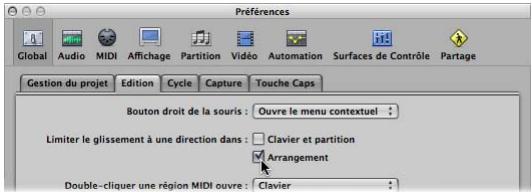
Remarque: vous pouvez annuler cette préférence de limitation de direction en appuyant sur la touche Maj lors du déplacement de régions.
Modification numérique de la position de lecture des régions
Vous pouvez modifier numériquement la position de lecture (et la durée) d'une région. Cette opération peut être effectuée dans la liste des événements, configurée de manière à afficher des régions au niveau de l'arrangement (voir « Modification du niveau d'affichage de la Liste des événements » à la page 494).
Pour déplacer des régions en ajustant les positions dans la liste des événements :
1 Ouvrez la liste des événements en procédant selon l'une des façons suivantes :
- Choisissez Fenêtre > Liste des événements.
- Cliquez sur le bouton Liste dans la barre d'outils Arrangement, puis cliquez sur l'onglet Liste des événements.
- Choisissez Options > Ouvrir les événements flottants (ou utilisez le raccourci clavier Ouvrir les événements flottants). Une nouvelle fenêtre Liste des événements d'une seule ligne apparait alors, représentée selon le niveau Arrangement défini.
2 Cliquez sur le bouton Hiérarchie situé dans le coin supérieur gauche de la liste des événements (non applicable à la fenêtre Événement en premier plan, qui correspond à une liste des événements miniature) pour monter d'un niveau dans la hiérarchie.
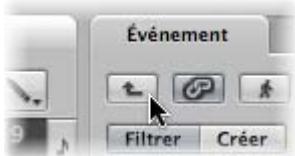
3 Modifie la valeur Position de la région de votre choix. Lorsque vous sélectionnez des régions dans la zone Arrangement, la fenêtre Liste des événements (ou Événement en premier plan) est mise à jour afin de refléter cette sélection. Conseil: vous pouvez déplacer instantanément le point de départ d’une région vers le début d’une mesure en saisissant une valeur, puis en appuyant sur la touche Retour. Par exemple, lorsque vous saisissez la valeur 9, la région sélectionnée est déplacée au début de la mesure 9. Lorsque vous saisissez 112, la région est déplacée vers la mesure 112. Lorsque vous saisissez 1 espace 1 espace 2, la région est déplacée vers la mesure 1, le battement 1 et le sous-battement 2.
Vous pouvez afficher la position de départ des régions sous forme de valeurs SMPTE dans les fenêtres Listes des événements et Événement en premier plan. Cette opération s'avère particulièrement utile si vous travailliez sur un support video ou un film.
Pour afficher la position des régions sous forme de valeurs SMPTE, effectuez une des opérations suivantes :
- Cliquez sur l'icône de note située à gauche du premier événement de région (ou du seul événement existant dans le cas de la fenêtre Événement en premier plan).
L'icône s'affiche à présent sous forme d'horloge, et la durée et la position en unités SMPTE de l'événement sont affichées.
- Activez le réglage Présentation > Position et durée de l'événement en unités SMPTE dans la liste des événements (ou utilisez le raccourci clavier correspondant).
Cela vous permet de définir les positions SMPTE requises lors de la synchronisation de musique en image.
Vouss pouvez également afficher et régler les points de fin des régions sous forme de valeurs temporelles SMPTE. Pour ce faire, CHOISSEZ PRESENTATION > Durée en tant que position absolue dans la liste des événements.
Déplacements de régions vers la position de lecture en cours
Vous pouvez utiliser le raccourci clavier Capturer l'horloge (Déplacer l'événement vers la position de lecture) pour déplacer la région sélectionnée (ou la première des régions sélectionnées) vers la position de lecture en cours. Si plusieurs régions sont sélectionnées, toutes les régions suivantes sont déplacées.
Remarque: si vous utilisez cette commande pour des régions audio, le point d'ancrage de la région est placé au niveau de la position de lecture en cours (voir « Modification du point d'ancrage de la région audio » à la page 324).
Déplacement de régions audio vers leurs positions d'enregistrement initiales
Vous pouvez déplacer une région audio sélectionnée vers sa position d'enregistrement initiale à l'aide des options Audio > Déplacer une région vers sa position d'enregistrement d'origine (ou à l'aide du raccourci clavier Définir des régions sur leur position d'enregistrement).
Remarque : Cette commande fonctionne uniquement si le fichier audio comporte un horodatage. Les exemples de fichiers horodatés comprennent les fichiers enregistrés dans le projet en cours ainsi que les fichiers Broadcast Wave ou SDII importés. Pour signaler les fichiers horodatés, leur nom est suivi d'un symbole en forme d'horloge dans la fenêtre Chutier Audio (mais pas dans l'onglet Chutier Audio).
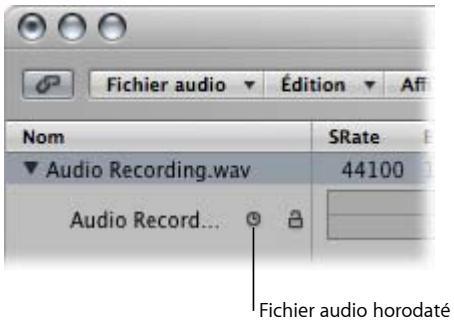
Décalage de régions
Vous supportez utiliser les raccourcis claviers suivants pour décaler (vers la droite ou la gauche) les régions sélectionnées vers le niveau de grille correspondant:
- Décaler vers la droite la position de la région/événement vers l'image SMPTE
- Pousser d'une image SMPTE à gauche la région/l’événement
- Pousser d'une 1/2 image SMPTE à droite la région/l'événement
- Pousser d'une 1/2 image SMPTE à gauche la région/l'événement
- Pousser la région/l'événement de 5 images SMPTE à droite
- Pousser la région/l’événement de 5 images SMPTE à gauche
- Pousser la région/l'événement d'un bit SMPTE à droite
- Pousser la région/l’événement d’un bit SMPTE à gauche
- Pousser d'un tick à droite la région/l'événement
- Pousser d'un tick à gauche la région/l'événement
- Pousser d'une mesure à droite la division de la région/l'événement
- Pousser d'une division à gauche la région/l'événement
- Pousser d'un battement à droite la région/l'événement
- Pousser d’un battement à gauche la région/l’événement
- Pousser d'une mesure à droite la région/l'événement
- Pousser d'une mesure à gauche la région/l'événement
- Pousser la région/l'événement à droite, d'après la valeur de déplacement
- Pousser la région/l'événement à gauche, d'après la valeur de déplacement
Les régions sélectionnées sont décalées d'un incrément vers la droite (+1) ou vers la gauche (-1), l'unité utilisée étant celle mentionnée dans le nom de la commande concernée.
Décalage de la position de lecture des régions
Le paramètre Retard de la zone Paramètres de région de l'Inspecteur vous permet de décaler la position de lecture des régions sur une piste. Les valeurs positives correspondent à un retard (style de lecture ralenti ou déplacement), et les valeurs engendrent un pré-retard (l’onçant ou accélérant la musique).
La valeur Retard s'affiche en millisecondes ou sous forme de valeurs de note, en fonction du paramètre Présentation > Retard. Vous pouvez également utiliser le raccourci clavier « Retard en ms » pour modifier l'affichage.
Pour retarder ou avancer toutes les régions sélectionnées sur une piste :
Définissez le paramètre Retard de la zone Paramètres de région sur la valeur de votre choix.
Le paramètre Retard de l'Inspecteur est principalement utilisé à des fins de créations musicales, tels que le décalage rythmique de parties musicales (régions). Il peut également être utilisé pour corriger des problèmes temporels pouvant survenir pour de nombreuses raisons. En voici quelques exemples :
- La phase d'attaque du son est trop lente. Un bon musicien compensera immédiatement ce problème en jouant les notes assez tôt. Avec des sons très lents, vous pouvez avoir besoin d'un pré-retard de plus de 100 ms pour les effacer.
- Le générateur de sons réagit trop lentement aux messages de notes entrantes. Les générateurs de sons multitimbraux plus anciens utilisent généralement des dizaines de millisecondes avant d'émettre une voix.
- Le retard d'émission n'est pas constant car il dépend de l'ordre des notes reçues par le générateur de sons MIDI externe. Vous devez par ailleurs essayer de pré-retarder dynamiquement des pistes importantes de la taille d'un tick : cela peut être très utile pour la synchronisation !
Déplacement de régions vers une piste
La commande Région > Déplacer les régions sélectionnées vers la piste en cours
(également disponible sous forme de raccourci clavier, par défaut: Maj + Commande + T) déplace toutes les régions sélectionnées (des différentes pistes) vers la piste sélectionnée.
Les positions temporelles de l'ensemble des régions sont conservées.
Redimensionnement des régions
Vous pouvez réduire ou all longer la durée d'une région en la faisant glisser vers son point de départ ou de fin, ce qui permet de déterminer quelle partie de la source (fichier audio ou événements MIDI) est diffusée dans votre projet.
Les données des régions ne sont jamais supprimées lorsque la durée de ces dernières est réduite ; la lecture s'arrête simplement à la fin de la région.
Pour redimensionner une région :
1 Sélectionnez l'outil Pointeur ou Crayon, puis placez le curseur sur le coin inférieur gauche ou droit.
Le curseur se transforme en pointeur dimensionner.

2 Cliquez sur le coin et faites-le glisser vers la gauche ou la droite.
Remarque: si la fonction Dessin hyper ou l'automatisation est activée, vous devrez capturer les parties gauche ou droite de la zone de titre de la région.
Pour redimensionner simultanément deux régions adjacentes (à l'aide du pointeur Jonction):
1 Sélectionnez l'outil Pointeur ou Crayon, puis placez le curseur sur la partie supérieure gauche ou droite des deux régions adjacentes.
Le curseur se transforme en pointeur jonction.
Remarque: si les deux régions sont séparées par un blanc, l'outil Boucle s'affiche lorsque le pointeur de la souris se déplace sur la partie supérieure droite de la première région.
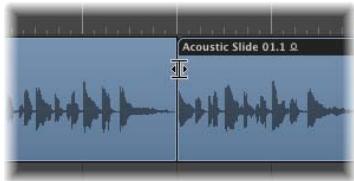
Cliquez deux fois, puis faites glisser le pointeur vers la gauche ou vers la droite.
Les deux régions sont redimensionnées en conséquence, sans blanc intermédiaire.
Remarque: vous ne pouvez pas étendre une région audio de sorte qu'elle soit plus longue que le fichier audio sous-jacent lorsque vous exécutez l'une des opérations de redimensionnement représentées ci-dessus.
Réglage du point de départ des régions audio
Le réglage du point de départ d'une région audio peut également entraîner le déplacement du point d'ancrage de la région, ce qui affecte son point de référence temporel. La lecture peut alors s'effectuer de manière non synchronisée par rapport à d'autres pistes. Il est préférible et plus simple de déplacer la région entière vers la droite, si vous souhaitez que la lecture démarre ultérieurement.
Si vous souhaitez en fait couper la première portion de la région, plusieurs options, telles que les suivantes, sont disponibles :
- Sélection du sélecteur et mise en mode Silence.
- Coupe, désactivation du son ou suppression.
- Création d'une région et redimensionnement dans la fenêtre Chutier audio.
- Utilisation de l'Éditeur des échantillons pour redimensionner et replacer la région Arrangement.
Pour redimensionner une région audio de la zone arrangement depuis l'éditeur des échantillons :
- Modifiez directement les marqueurs de début et de fin (dans la ligne Région située en bas de la fenêtre Éditeur des échantillons) ; cela affecte immédiatement la taille de la région Arrangement correspondante.
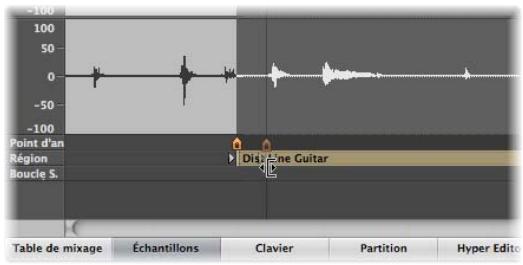
Pour redimensionner et remplacer une région audio arrangement depuis l'éditeur des échantillons :
1 Sélectionnez la portion du fichier audio de votre choix dans l'Éditeur des échantillons en la faisant directement glisser dans l'affichage de la forme d'onde. 2 Choisissez Édition > Sélection → Région (ou utilisez le raccourci clavier correspondant).
Cela vous permet de définir un passage audio en tant que sélection, puis de le convertir en région, à la place de la région sélectionnée à l'origine.
Vous pouvez également effectuer cette opération dans l'ordre contraire...
Pour redimensionner la sélection de l'éditeur des échantillons depuis l'arrangement :
1 Sélectionnez la région de votre choix dans l'arrangement (probabilité d'une durée différente de la sélection de l'éditeur des échantillons en cours). 2 Cliquez sur le titre Éditeur des échantillons pour vous assurer que les touches de l'Éditeur des échantillons sont activées. 3 Choisissez Édition > Région → Sélection (ou utilisez le raccourci clavier correspondant).
Réglage de la grille sur des passages par zéro
Si la fonction Audio > Chercher les passages à zéro est activée, les ajustements de durée apportés aux points de départ et de fin des régions audio entraîneront un alignement sur le point de passage à zéro le plus proche de la forme d'onde.
Par contre, principal inconvénient, les points de départ ou de fin modifiés n'atterrissant jamais exactement sur la grilles musicale sélectionnée.
Si cela engendre un problème, vous pouvez simplement désactiver le paramètre Audio > Rechercher des passages par zéro. L'activation du paramètre Rechercher des passages par zéro permet principalement d'éviter tout bruit au niveau des points de départ et de fin de la région.
Ajustement du point de départ ou de fin des régions MIDI
Vous souspèce déplacer l'extrémité gauche d'une région MIDI au-delà du premier événement de cette-ci de façon à masquer les événements figurant au début de cette région; toutefois, la lecture de ces événements masqués est poursuivie.
Pour réellement supprimer les informations présentes depuis le début d'une région MIDI, vous devez couper cette région et désactiver le son, ou supprimer le nouveau segment du début (nouvelle région MIDI).
La fonction de masquage s'avère utile lorsque vous souhaitez déclencher des événements du contrôleur MIDI (tels que la phase de maintien ou sustain) avant le début du morceau musical, mais que vous ne voulez pas utiliser une région MIDI ne correspondant pas à la grille Arrangement en cours (basée sur des mesures), étant donné que cela pourrait compliquer considérablement l'arrangement.
Options d'utilisation des notes lors de la modification des longueurs des régions MIDI
Le paramètre Durée du clip présent dans les paramètres de région étendus (uniquement visibles si le paramètre Présentation > Paramètres de région étendus est activé dans la zone Arrangement) détermine si :
- La sonorité des notes s'arrête brusquement lorsque la région se termine (actif).
- Les notes doivent être lues au niveau de leur point de fin normal (inactif : par défaut), quel que soit le point où la région se termine.
Cette fonction doit vous permettre de modifier la longueur des dernières notes d'une région directement dans la zone Arrangement, en ajustant la durée de la région MIDI. La durée du clip n'a aucune incidence sur les régions du dossier.
Ajustement de régions pour qu'elles aient la même longueur
Vous pouvez redéfinir la longueur de plusieurs régions sur la même valeur absolue, de façon à ce qu'elles aient la même longueur, même si elles étaient initialement de taille différente.
Pour attribuer la même longueur absolue à l'ensemble des régions sélectionnées :
- Maintenez les touches Option + Maj enfoncées lors de la modification de la longueur à l'aide de l'outil Pointeur.
Réglage des points de départ et de fin sur la position de la tête de lecture
Vous pouvez placer le point de départ ou de fin d'une région sélectionnée vers la position de tête de lecture en cours à l'aide des raccourcis clavier suivants :
- Définir le début de la région/événement sur la position de tête de lecture
- Définir la fin de la région/événement sur la position de tête de lecture
Remarque: le point d'ancrage est également déplacé lors de l'utilisation de l'option Définir une région/événement sur la position de tête de lecture sur une région audio.
Réglage des longueurs des régions pour les ajuster à la taille d'autres régions
Il se peut que vous souhaitiez réduire ou agrandir la longueur de l'ensemble des régions d'une piste, ou entre des locators, en vous assurant qu'elles sont jointes les unes aux autres sans présence de blancs.
Pour réduire la longueur des régions se superposant sur une piste :
1 Sélectionnez les régions se superposant sur une piste, ou sélectionnez l'ensemble des régions en cliquant sur le nom de la piste dans la liste des pistes. 2 Choisissez Région > Supprimer les superpositions (ou utilisez le raccourci clavier Supprimer les superpositions).
Cette fonction recherche toutes les superpositions des régions sélectionnées dans une piste. Lorsqu'une superposition est détectée, la longueur de la région la plus récente (dans le temps) est réduite, supprimant ainsi la superposition.
Vous souchez «lier» la ou les régions sélectionnées, afin qu'elles se terminent avec exactitude au niveau du point de départ de la région suivante sur la piste.
Pour lier des régions (supprimer les blancs entre les régions):
1 Sélectionnez les régions à lier.

2 Choisissez Région > Lier les régions par modification de la longueur (ou utilisez le raccourci clavier correspondant).

La longueur des régions sélectionnées augmente, ce qui leur permet de se terminer exactement au niveau du point de départ de la région suivante sur la piste.
Vous pouvez restreindre la modification de la longueur à l'ensemble des régions sélectionnées dans les limites du locator.
Pour les régions sélectionnées entre des locators :
1 Définissez les positions des locators droits et gauches en procédant selon l'une des façons suivantes :
- Faites glisser la position du locator de la gauche vers la droite d'un côté à l'autre de la portion souhaitée de la règle Mesure.
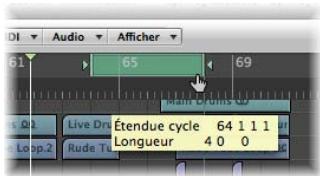
- Définissez la valeur de votre choix dans les champs Locator du transport.

Sélectionnez les régions de votre choix dans les limites du locator.
Conseil: vous pouvez rapidement sélectionner l'ensemble des régions dans les locators en choisissant Édition > Sélectionner entre les locators (ou à l'aide du raccourci clavier correspondant, par défaut : Maj + I).
Choisissez Région > Lier les régions dans les locators (ou utilisez le raccourci clavier correspondant).
Cette fonction rallonge l'ensemble des régions sélectionnées (dans les limites des locateurs), permettant ainsi d'effacer les blancs entre eux. La première région de chaque piste (dans les limites des locateurs) n'est pas concernée.
Étreinement temporel du contenu d'une région lors de la modification de la longueur
Lors d'une utilisation normale, la position des événements dans les régions MIDI n'est pas concernée par les modifications apportées à la longueur de la région. De la même façon, les modifications apportées aux longueurs des régions audio ont pour seule incidence le démarrage et l'arrêt de la lecture au niveau de positions de morceau particulières.
Cependant, vous pouvez étendre ou compresser le contenu des régions lors de la modification de leur longueur.
Pour étendre ou compresser la position des événements dans une région MIDI :
- Tout en maintenant la touche Option enfoncée, faites glisser la fin d'une région MIDI.
Les événements de la région sont proportionnellement étendus ou compressés, selon le niveau avec lequel la longueur de la région MIDI est modifiée.
Vous pouvez décaler une région MIDI rythmique en demi-temps en doublant sa longueur initiale ou en double-temps en réduisant de moitié sa longueur initiale.
Pour étendre ou compresser des régions audio :
- Tout en maintenant la touche Option enfoncée, faites glisser la fin d'une région audio.
Cela étend ou compresse les données audio proportionnellement au facteur de modification de la longueur de la région et remplace la région d'origine par un nouveau fichier audio PCM (au format du fichier d'origine, ou AIFF, si le format d'origine n'était pas PCM).
Remarque: le réglage en cours du menu Alignement a une incidence sur les modifications de longueur.
Vous pouvez ralentir de moitié la lecture d'une région audio en étendant deux fois sa longueur d'origine, ou la rendre deux fois plus rapide en compressant de moitié sa longueur d'origine. Impressions Great for Darth Vader ou Munchkin.
Vous pouvez sélectionner l'algorithme d'étirement temporel/de compression utilisé pour cette fonction dans le menu Audio de la zone Arrangement > Algorithme de la machine de temps. Vous trouvez des informations détaillées sur chaque algorithme dans la rubrique « Utilisation de Time and Pitch Machine » à la page 573.
Compression ou étirement temporel de plusieurs régions
Les touches de modification affectent le mode d'étirement temporel ou de compression dans le cas où plusieurs régions sont sélectionnées. Le tableau suivant présente toutes les options de modification et leur effet (le cas échéant) lorsque plusieurs longueurs de régions sont modifiées :
| Option de modification | Résultat |
| Aucune | Changement de longueur absolue identique, pas de correction temporelle |
| Maj | Position de fin absolue identique, pas de correction temporelle |
| Option | Changement de longueur absolue identique, avec correction temporelle |
| Option + Maj | Longueur de région absolue identique, avec correction temporelle |
| Contrôle | Peut être utilisée après un click pour effectuer des modifications de longueur avec une meilleure résolution. Toutefois, elle ne peut pas'être employée conjointement avec la touche Option. Pas de correction temporelle |
Opérations de modification de longueur propres à une région MIDI
Les fonctions suivantes s'appliquent uniquement aux régions MIDI.
Pour arrondir le point de départ d'une région MIDI à une mesure :
Utilisez la commande MIDI > Positionner le point de départ d'une région sur une mesure (ou le raccourci clavier correspondant) pour arrondir le point de départ de la région MIDI sélectionnée à la valeur la plus proche.
Ajustement de la longueur des régions MIDI au contenu
La commande MIDI > Définir des tailles de régions optimes Arrondies à la mesure (ou le raccourci clavier correspondant, par défaut : Contrôle + B) permet de réduire ou d'augmenter la longueur d’une région MIDI sélectionnée, de façon à ce qu’elle soit juste assez longue pour contenir les événements (ou régions, s’il s’agit d’un dossier). Les limites de la région sont arrondies à la mesure la plus proche.
Maintenez la touche Option enfoncée lors de l'utilisation de cette fonction afin d'arrondir les limites de la région à la valeur de dénominateur la plus proche (ou utilisez le raccourci clavier Définir des tailles de régions optimales arrondies par dénominateur).
Coupe, copie et collage des régions
Vous pouvez sélectionner, retirer ou répliquer une ou plusieurs régions d'une partie d'un arrangement à une autre. Vous pouvez en fait utiliser les commandes Couper, Copier et Coller entre les arrangements de deux projets, si vous le souhaitez.
Pour couper une région :
- Sélectionnez la région, puis choisissez Édition > Couper (ou utilisez le raccourci clavier Couper, par défaut : Commande + X).
La région est supprimée de l'arrangement et est placée dans le Presse-papiers.
Pour copier une région (méthode 1):
- Tout en maintenant la touche Option enfoncée, faites glisser la région vers la position d'arrangement de votre choix.
Si la fonction Dessin hyper ou l'automatisation est activée, vous devrez capturer la zone de nom de la région afin de la copier.
Pour copier une région (méthode 2):
1 Sélectionnez la région, puis choisissez Édition > Copier (ou utilisez le raccourci clavier Copier, par défaut : Commande + C).
La région sélectionnée est copiée dans le Presse-papiers.
2 Définissez la position de tête de lecture de votre choix en cliquant sur la règle Mesure. 3 Choisissez Édition > Coller (Commande + V) pour coller le contenu du Presse-papiers dans l'arrangement. Le collage s'effectue sur la piste sélectionnée, au niveau de la tête de lecture.
Si plusieurs régions sont sélectionnées, leurs positions de piste et de temps correspondantes sont conservées.
Pour coller une région au même niveau que la région copiée :
- Sélectionnez la piste dans laquelle vous souhaitez coller la région, puis désélectionnez Édition > Coller à la position d'origine (ou utilisez le raccourci clavier Coller à la position d'origine).
Logic Express insère la région copiée dans la piste sélectionnée, à la même position que la région source. Cela s'avère utile si vous souhaitez copier une région au même emplacement sur une autre piste, afin de traiter ou d'épaissir indépendamment cette partie, par exemple. Cette fonction s'avère également très utile lors de la création de parties d'instruments logicielles et/ou MIDI à couches.
Informations relatives aux régions copiées
Les régions copiées correspondent à de réelles répliques indépendantes des régions d'origine. Les modifications apportées à une région parent n'ont aucune incidence sur les copies enfants.
Si vous souhaitez utiliser ce type de comportement, dans lequel des modifications apportées à la région parent ont une incidence sur les régions enfants, utilisez la fonction Boucle (voir « Mise en boucle de régions » à la page 371) ou créez des régions clones ou alias (voir « Répartition des régions » à la page 365).
Lorsque vous copiez une région audio, une nouvelle région est automatiquement créée dans le chutier Audio. Cette nouvelle région possède le nom de la région d'origine et un numéro séquentiel est ajouté. Par exemple, boucle d'enfer.1 correspond au nom de la copie d'une région, si la région d'origine s'intitule boucle d'enfer. Sa deuxième copie sera intitulée boucle d'enfer.2, sa troisième boucle d'enfer.3, etc.
Ajout ou suppression de passages de morceaux
Vous pouvez à de nombreuses reprises être amené à supprimer un passage entier d'un arrangement—un refrain ou un couplet, qui comprend les régions de l'ensemble des pistes entre les mesures 16 et 20, par exemple. L'ensemble des régions existantes, des changements de mesure ou de tempo et des symboles de sonorisation globaux (à partir de la mesure 21) sont décalés de 4 mesures vers la gauche, ce qui supprime le blanc laissé par l'opération de coupe.
Vous pouvez également insérer un blanc dans votre arrangement pour créer plusieurs mesures vides utilisables en tant que phrase musicale transitoire, ou bien encore pour libérer de l'espace pour un autre refrain ou couplet, voire même pour un pont. Tout comme lors de la coupe, tous les changements de tempos existants et autres sont déplacés en conséquence (vers la droite par le nombre de mesures insérées).
Vous pouvez, bien entendu, simplement utiliser les commandes standard Couper, Copier et Coller du menu Édition afin de supprimer une rubrique de votre arrangement, telle qu'un refrain, ou de la réutiliser dans un autre emplacement.
Vous pouvez également limiter les modifications à quelques régions sélectionnées. Si vous choisissez cela, plutôt que de déplacer toutes les régions d'une rubrique de morceau, vous devez décider si des changements de mesure, de tempo et des symboles de sonorisation globaux doivent également être modifiés ou non. Cette opération s'effectue dans la zone de dialogue affichée ci-dessous.
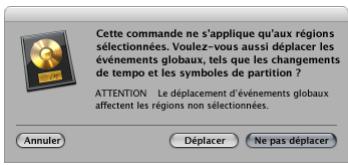
Appuyez sur la touche Retour si vous ne souhaitez pas déplacer les changements de tempo et les symboles de sonorisation globaux.
Le changement global mentionné ci-dessus est effectué sur l'ensemble des régions. Ces fonctions sont par ailleurs limitées aux pistes contenant les régions sélectionnées (ou du moins à celles situées entre les points du locator).
Utilisation des boutons d'édition de la rubrique arrangement
La barre d'outils Arrangement compte un certain nombre de boutons d’édition de rubrique pouvant être utilisés pour effectuer certaines des opérations décrites ci-dessous. Lorsque vous utilisez ces boutons, vous affectez toutes les régions situées entre les locators, que ces régions soient sélectionnées ou non dans cette zone. Si vous souhaitez vous limiter aux seules régions sélectionnées entre les locators, vous ne devez pas utiliser les boutons de la barre d’outils Arrangement. Une fois votre sélection de régions effectuée, utilisez la commande de menu Région > Couper/Insérer la durée (ou utilisez le raccourci clavier correspondant).
Pour insérer un blanc dans l'arrangement à l'aide des locators (durée du cycle) :
1 Définissez les positions des locators droits et gauches en procédant selon l'une des façons suivantes :
- Faites glisser la position du locator de la gauche vers la droite d'un côté à l'autre de la portion souhaitée de la règle Mesure.
- Définissez les valeurs de votre choix dans les champs du locator du transport.
2 Sélectionnez les régions à déplacer selon la durée de leur cycle. Si vous n'avez rien sélectionné (ou que vous avez cliqué sur le bouton Insérer un silence dans une barre d'outils Arrangement personnalisée), toutes les régions situées entre les locators sont affectées.
3 Choisissez Région > Couper/Insérer la durée > Insérer un silence entre des locators (ou utilisez le raccourci clavier correspondant).
- Pour les régions sélectionnées dépassant la durée du cycle : cette opération les coupe au niveau du locator gauche et déplace la deuxième région (venant d'être créée suite à la coupe) vers le locator droit, créant ainsi un blanc entre les régions.
- Pour les régions sélectionnées entièrement situées entre les locators : les régions commençant au niveau du locator gauche commencent à présent au niveau du locator droit.
- Pour combiner des régions partiellement et entièrement mentionnées situées dans les locators : la rubrique concernée sera coupée et déplacée vers le locator droit.
Vous pouvez également supprimer l'espace vide créé entre les régions sélectionnées, créant ainsi une continuité entre les régions.
Pour supprimer les blancs entre les régions :
1 Sélectionnez les régions de votre choix.
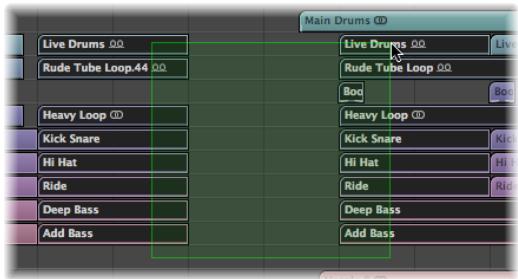
2 Choisissez Région > Lier les régions par changement de position (ou utilisez le raccourci clavier Lier les régions par changement de position).
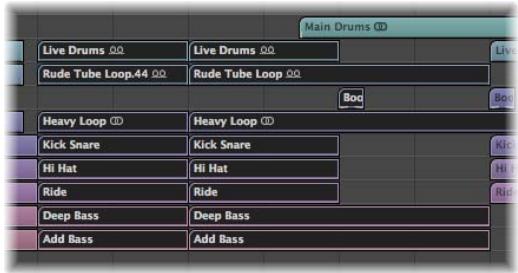
La première région reste inchangée et toutes les régions suivantes sont déplacées vers la gauche.
Remarque : vous pouvez utiliser cette fonction pour accélérer la lecture des enregistrements de mots prononcés ayant été traités avec un silence de bande (en supprimant les blancs entre les mots).
Pour supprimer une rubrique de votre arrangement à l'aide des locators :
1 Définissez les locators afin qu'ils s'étendent sur la rubrique que vous souhaitez supprimer (par exemple, mesures 5 à 8). 2 Pour couper toutes les régions situées entre les locators : cliquez sur le bouton Couper la rubrique dans la barre d'outils Arrangement, ou utilisez l'option Région > Couper/Insérer la durée > Ciseler : couper la rubrique entre les locators (ou utilisez le raccourci clavier correspondant). 3 Pour couper les régions sélectionnées situées entre les locators : Choisissez Région > Couper/Insérer la durée > Ciseler : couper la rubrique entre les locators (ou utilisez le raccourci clavier correspondant).
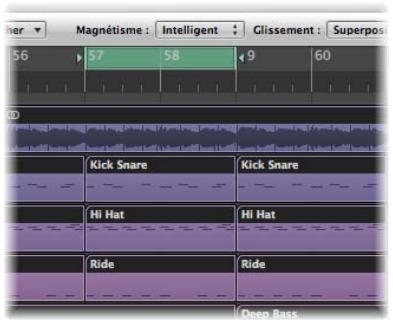
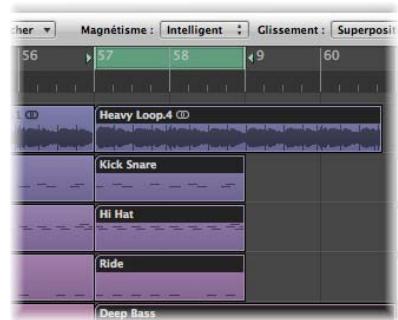
Toutes les régions couvrant la zone de lecture en boucle (par exemple, une région de 16 mesures commençant à la mesure 1 et se terminant au début de la mesure 17) sont coupées.
La région située entre les locators (mesures 5 à 8) est supprimée de l'ensemble des régions sélectionnées (elle est copiée dans le Presse-papiers puis supprimée de l'arrangement).
Toutes les régions situées à droite du locator droit sont déplacées vers la gauche, et ce de la longueur de la lecture (4 mesures). Les régions récemment créées à la suite de l'opération sont également concernées.
Utilisons la région de 16 mesures, prise en exemple. Celle-ci est coupée en deux régions :
L'une s'étend de la mesure 1 à la mesure 4. - L'autre correspond à une région de 8 mesures, s'étendant de la mesure 5 au début de la mesure 13.
Conseil: la commande Ciseler s'avère idéale lorsque vous souhaitez supprimer une rubrique entière de votre arrangement, celle qu'un refrain.
Pour insérer une rubrique de coupe dans votre arrangement :
1 Procédez comme indiqué ci-dessus. 2 Définissez la tête de lecture sur la position au niveau de laquelle vous souhaitez insérer la rubrique coupée. 3 Cliquez sur le bouton Insérer une rubrique dans la barre d'outils Arrangement (afin que toutes les pistes soient concernées, quelle que soit la sélection), ou choisissez Région > Couper/Insérer la durée > Scission : insérer une rubrique ciselée sur la tête de lecture.
Toutes les régions sélectionnées sont coupées au niveau du locator gauche et un passage d'une durée de cycle est inséré. Les régions représentées dans le Presse-papiers sont ensuite collées au niveau de la tête de lecture.
Conseil: la commande Scission convient tout à fait si vous souhaitez insérer une partie (par exemple, un refrain) sur un autre point de votre arrangement. Pour vous assurer que toutes les pistes sont modifiées, y compris le tempo, les modifications des signatures temporelles et les marqueurs, veuillez tout sélectionner à l'avance (à l'aide des combinaisons de touches Commande + A ou Maj + I).
Pour répéter une rubrique de votre arrangement à l'aide des locators :
1 Définissez les locators afin qu'ils s'étendent sur la rubrique que vous souhaitez répéter (par exemple, mesures 5 à 8). 2 Sélectionnez les régions que vous souhaitez répéter. Si aucune sélection n'est effectuée (ou si vous utilisez le bouton Répéter la rubrique dans la barre d'outils Arrangement), toutes les régions situées entre les locators seront concernées.
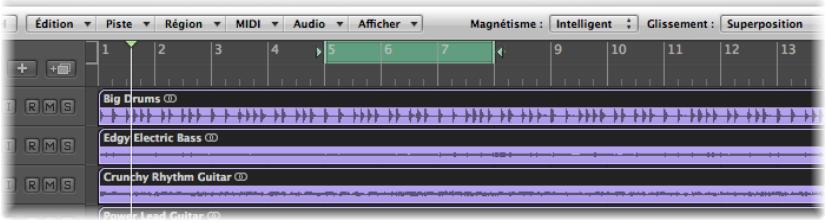
Choisissez Région > Couper/Insérer la durée > Ciseler : répéter la rubrique entre les locators (ou utilisez le raccourci clavier correspondant).
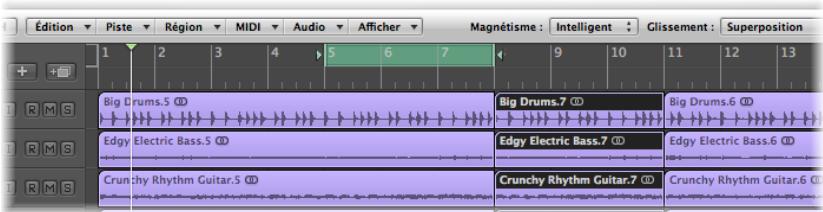
Les parties de toutes les régions intégralement ou partiellement comprises entre les locators seront copiées, puis collées au niveau du locator droit.
Répartition des régions
Logic Express offre un certain nombre de solutions permettant de répéter une région au moyen de boucles, d'alias et de clones. Ces options accélèrent et facilitent le processus d'arrangement.
Utilisation des alias des régions MIDI
Un alias présent dans Logic Express ressemble à un alias situé dans le Finder. Il a l'aspect d'une région, mais ne contient en fait aucune donnée. Il s'agit simplement d'une référence aux données de la région originale (un reflet virtuel de cette dernière).
Relation entre les régions parent et alias
Si les données de la région d'origine sont modifiées, ce changement a une incidence immédiate sur les alias de la région. Voici des exemples d'utilisation des alias :
- Si un riff ou une phrase se produit dans un arrangement, l'utilisation d'alias est plus rapide que la création de copies de la région d'origine.
- Si une partie n'est pas complètement satisfaisante, il suffit de modifier la version d'origine et la correction s'appliquera automatiquement à l'ensemble de l'arrangement.
Cependant, si vous souhaitez modifier un détail situé sur un point de l'arrangement (par exemple, un couplet dont la tonalité a changé), vous pouvez transformer cet alias particulier en région indépendante (une copie de la région).
Les alias possèdent un niveau d'indépendance par rapport à leur région parent : - Les alias possèdent leur propre jeu de paramètres de région.
- Les alias peuvent être nommés individuellement. Les noms des régions Alias figurent en italique. Si vous attribuez un nom à une région Alias, le nom de sa région parent apparait sous le nom de l'alias (dans la mesure où le niveau de zoom est approprié).

Les changements apportés à la région parent seront reflétés dans toutes les régions Alias.
Remarque: il est impossible de modifier les alias des régions MIDI. Si vous double-cliquez sur un alias, Logic Express part du principe que vous souhaitez modifier la région d'origine ou transformer l'alias en région réelle. Une zone de dialogue vous demande si vous souhaitez créer ou modifier une copie réelle, ou si vous souhaitez modifier la version d'origine.
Création d'alias de région MIDI
Les alias peuvent être créés pour des dossiers et des régions MIDI. Le terme « région » se réfère uniquement aux dossiers et aux régions MIDI de cette rubrique.
Remarque: seules les régions audio clones (ou copies de régions indépendantes) peuvent être créées pour les régions audio (voir « Clonage de régions audio » à la page 368).
Pour créer un alias, procédez selon l'une des façons suivantes :
- Faites glisser la région tout en maintenant les touches Option + Maj enfoncées vers la position de votre choix pour l'alias.
- Sélectionnez la piste sur laquelle vous souhaitez créer l'alias, placez la tête de lecture, sélectionnez la région à partir de laquelle vous souhaitez créer l'alias, puis désélectionnez MIDI > Alias > Créer (ou utilisez le raccourci clavier Créer alias).
L'alias s'affiche sur la piste sélectionnée et commence au niveau de la tête de lecture.
Si plusieurs régions sont sélectionnées, leurs positions de piste et de temps correspondantes sont conservées. La piste sélectionnée correspond à la piste de destination de la première région de la ligne temporelle.
Vous pouvez également utiliser la commande Répéter les régions (reportez-vous à la rubrique « Création de plusieurs copies de régions » à la page 370).
Réassignation d'alias de région MIDI
Vous pouvez assigner une nouvelle région d'origine à un alias existant. Cela s'avère très pratique pour des tâches d'arrangement qui ont une structure correcte, mais dont la partie musicale est inappropriée. Vous pouvez copier une région à l'endroit qui convient d'une nouvelle piste, créer un alias, passer en mode « Silence » la région existante et lancer la lecture, ou utiliser la méthode ci-dessous, bien plus simple :
Pour réassigner un alias :
1 Sélectionnez l'alias et la nouvelle région d'origine souhaitée. 2 Choisissez MIDI > Alias > Réassigner (ou utilisez le raccourci clavier Réassigner les alias).
Recherche d'une région d'origine ou d'un alias
Si vous ne vous rappelez pas de l'emplacement de la région d'origine d'un certain alias, vous pouvez le rechercher.
Pour rechercher et sélectionner la région d'origine d'un alias :
- Sélectionnez l'alias, puis choisissez MIDI > Alias > Sélectionner la région d'origine (ou utilisez le raccourci clavier Rechercher la région d'origine d'un alias).
Pour rechercher des alias créés à partir d'une région :
- Choisissez MIDI > Alias > Sélectionner tous les alias de la région (ou utilisez le raccourci clavier correspondant, par défaut : Maj + A).
Tous les alias existants seront trouvés et sélectionnés.
Sélection et suppression d'alias orphelins
Si vous supprimez une région source dont un ou plusieurs alias sont dérivés, Logic Express affichera le message d'erreur suivant :
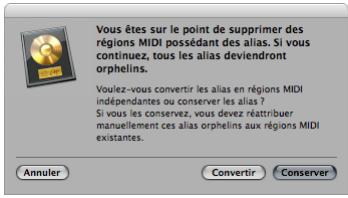
- Annuler: cliquez sur ce bouton pour annuler la procédure de suppression.
- Convertir: cliquez sur ce bouton pour transformer toutes les régions MIDI alias en copies réelles.
- Conserver: cliquez sur ce bouton pour supprimer la région parent et conserver toutes les régions alias (orphelines). Même si les alias orphelins n'ont pas d'utilité réelle, Logic Express ne les supprime pas automatiquement étant donné que vous pouvez désirer de les réassigner ultérieurement à de nouvelles régions d'origine.
Si le fichier de votre projet contient plusieurs alias non souhaités, vous pouvez rapidement effectuer un tri en sélectionnant et en supprimant les alias orphelins.
Pour sélectionner tous les alias orphelins :
- Choisissez MIDI > Alias > Sélectionner tous les alias orphelins (ou utilisez le raccourci clavier Sélectionner tous les alias orphelins).
Pour supprimer tous les alias orphelins :
- Choisissez MIDI > Alias > Supprimer tous les alias orphelins (ou utilisez le raccourci clavier Supprimer tous les alias orphelins).
Conversion d'un alias en région réelle
Vous pouvez utiliser MIDI > Alias > Convertir en copie de région (ou le raccourci clavier Convertir l'alias en une copie de région) pour créer une région réelle à partir d'un alias; son contenu sera identique à celui de la région d'origine référencée par l'alias, mais ses paramètres de lecture correspondront à ceux de l'alias. Étant donné qu'il s'agit d'une région réelle, vous pouvez librement la modifier (ou modifier la région parent d'origine, sans pour autant affecter la nouvelle région réelle).
Remarque: vous pouvez également double-cliquer sur un alias pour créer une zone de dialogue vous demandant si vous souhaitez créer ou modifier une copie réelle, ou encore modifier la région d'origine.
Clonage de régions audio
Vous sous-poucez créer une autre version d'une région audio dans la zone Arrangement, en l'occurrence, une région clonée-comparable à un alias de région MIDI.
Pour créer une région clonée :
- Maintenez les touches Option + Maj enfoncées tout en faisant glisser une région audio.
Lorsque vous réglez les points de départ ou de fin d’une de ces régions cloneses, toutes les autres seront régées de la même manière.
Pour rendre plusieurs régions cloneses indépendantes les unes des autres :
- Sélectionnez les régions (clonées) de votre choix et choisissez Audio > Convertir les régions en nouvelles régions (ou utilisez le raccourci clavier correspondant, par défaut : Option + Commande + R) dans la zone Arrangement.
Il se peut que les points de départ et de fin des régions clones revenues indépendantes de cette manière soient modifiés, sans que cela affecte pour autant les autres régions clones.
Pour convertir plusieurs régions sélectionnées en fichiers audio :
1 Choisissez Audio > Convertir les régions en nouveaux fichiers audio (ou utilisez le raccourci clavier correspondant, par défaut : Option + Commande + F).
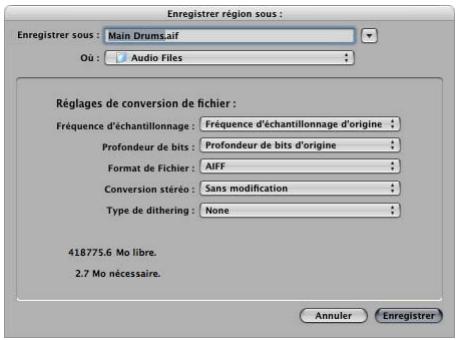
2 Dans la zone de dialogue : définissez la fréquence d'échantillonnage, la profondeur de bits, le format de fichier, la conversion stéréo et le type de tramage aléatoire pour les fichiers de destination.
Les nouveaux fichiers audio sont créés dans le même dossier que votre fichier audio d'origine. Les fichiers sont également ajoutés au lecteur audio et toutes les références relatives à ces nouvelles régions d'arrangement sont modifiées—et ce, afin de correspondre aux fichiers récemment créés.
Il est alors possible de modifier indépendamment ces fichiers récemment créés, ce qui vous permet de procéder à des inversions, des étatements temporels et à bien d'autres opérations, sans affecter les autres régions basées sur le même fichier d'origine.
Création de plusieurs copies de régions
Vous pouvez créer plusieurs copies des régions audio et MIDI à l'aide de la commande Répéter les régions.
Pour créer plusieurs copies d'une région :
1 Sélectionnez la région pour laquelle vous souhaitez créer plusieurs copies. 2 Choisissez Région > Répéter les régions dans le menu de la zone Arrangement (ou utilisez le raccourci clavier Répéter les régions/événements). 3 Définissez les paramètres suivants dans la fenêtre Répéter les régions/événements :
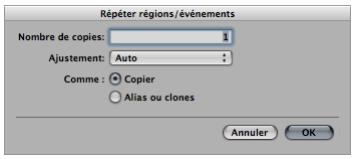
- Nombre de copies : il s'agit de la zone dans laquelle vous entrez le nombre de copies (hormis la région d'origine).
- Ajustement: CHOISSEZ si vous souhaitez que la copie commence à la fin de la région d'origine (réglage : Aucun) ou si vous préférez que le point de départ soit quantifié (sur les mesures, battements, ticks, etc.).
- Comme: Copier/Alias ou clones : vous définissez si les répétitions sont des copies, des alias (régions MIDI) ou des clones (régions audio) de la région d'origine.
Mise en boucle de régions
La fonction Boucle vous permet de répéter automatiquement une région, sans avoir à la copier. Une région mise en boucle se répétera jusqu'à ce qu'elle rencontre une autre région sur la même piste, sinon le projet se termine. La boucle s'arrête également au niveau du marqueur de fin d'un dossier, si la région mise en boucle se situe dans un dossier (voir « Utilisation des dossiers » à la page 381).
Les répétitions de boucles sont affichées sous forme de segments étendus de la région d'origine. Chaque segment possède la même longueur que la région d'origine, et sera modifié si la longueur de la région d'origine change.
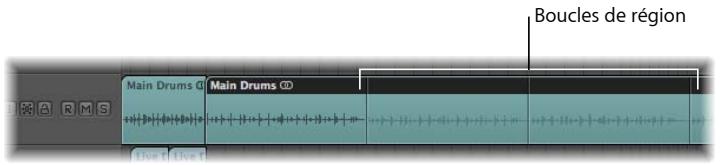
Conseil: si vous souhaitez créer des structures polyrhythmiques, faites des tests en vous fondant sur la durée de la région d'origine.
Pour permettre en boucle une région à l'aide du paramètre boucle:
1 Sélectionnez la région dans la zone Arrangement. 2 Cliquez (active) sur l'option Boucle dans la zone Paramètres de région de l'Inspecteur (ou utilisez le raccourci clavier Activer/Désactiver la boucle, par défaut : L).
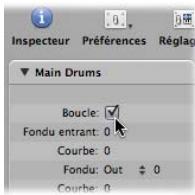
La région est mise en boucle jusqu'à ce que cette dernière rencontre une autre région sur la même piste (sinon le projet ou le dossier se termine).
Pour désactiver le paramètre boucle :
- Cliquez sur l'option Boucle dans la zone Paramètres de région (ou utilisez le raccourci clavier Activer/Désactiver la boucle, par défaut : L).
Pour mettre en boucle une région à l'aide de la souris:
Déplacez le curseur jusqu'à la fin de la région que vous souhaitez mettre en boucle.
Le curseur se transforme en flèche circulaire (l'outil d'édition de la durée de la boucle) lorsqu'il est placé sur la zone supérieure de la région.
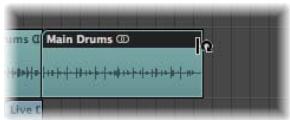
2 Cliquez sur l'extrémité de la région tout en la maintenant enfoncée, puis faites-la glisser vers la droite, selon vos besoins, afin de définir la longueur de la région mise en boucle.
Les répétitions de boucles s'affichent sous la forme de segments (de la même longueur que la région d'origine) dans la région mise en boucle globale. Le paramètre Boucle de la zone Paramètres de région est automatiquement activé.
Remarque: la désactivation du paramètre Boucle permet de redéfinir la longueur de la boucle créée manuellement. Lorsque le paramètre Boucle est utilisé la fois suivante, la région est répétée jusqu'à ce que cette dernière rencontre une autre région sur la même piste, sinon le projet (ou dossier) se termine.
Le curseur se transforme uniquement en flèche circulaire (et active les fonctions d'édition de la longueur de la boucle) lorsque la piste est suffisamment élevée. Utilisez une des options de zoom pour la redimensionner.
Si vous souhaitez sélectionner la région mise en boucle (par exemple, pour la déplacer), cliquez sur la moitié inférieure de la zone mise en boucle, ou cliquez tout en maintenant la touche Maj enfoncée sur la zone de boucle supérieure.
Remarque: la plupart des autres outils peuvent également être utilisés pour définir la durée de la boucle (ils prennent la forme de la flèche circulaire lorsqu'ils se trouvent sur la partie supérieure droite des régions). Cependant, vous devez utiliser l'outil Pointeur car, si vous cliquez sur un point erroné dans une région à l'aide de l'outil Gomme, la région sera supprimée, et la boucle que vous souhaitiez créer ne sera pas définie.
Les répétitions de boucles sont simplement des pointeurs sur la région d'origine. Elles ne peuvent pas être transposées et ne possèdent aucun paramètre de lecture dans la zone Paramètres de région, affichée dans l'Inspecteur. Seules les régions réelles (ou les copies) offrent des paramètres de lecture et peuvent être transposées. Si vous souhaitez utiliser différents paramètres de lecture pour chaque répétition de boucle, vous devez les transformer en copies réelles.
Pour convertir une boucle existante en copie réelle :
1 Sélectionnez la région d'origine. 2 Choisissez Région > Boucles > Convertir en copies réelles (ou utilisez le raccourci clavier correspondant, par défaut: K). Les nouvelles régions replaceront les segments des répétitions de boucles.
Les copies réelles possèdent un avantage majeur : elles peuvent être redimensionnées indépendamment. Cela s'avère utile lorsque vous souhaitez redimensionner quelques copies de boucles parmi des centaines d'entre elles réparties sur toute la chanson.
Pour convertir une boucle en alias ou en clones :
1 Sélectionnez la région d'origine. 2 Choisissez Région > Boucles > Convertir en alias (ou utilisez le raccourci clavier correspondant).
Les répétitions de boucles des régions MIDI sont converties en alias. Les répétitions de boucles des régions sont converties en régions audio clones.
De cette manière, la modification de la longueur de la région d'origine a une incidence sur les régions aliasées et clones.
Division, démélange et fusion de régions
À de nombreuses reprises, il est possible d'utiliser certaines portions de régions, contrairement à certaines autres. Cette rubrique s'intéresse aux fonctions vous permettant de disperser des régions et de réutiliser des portions d'entre elles (ou des régions entières) pour créer des régions nouvelles et combinées.
Conseil: n'oubliez pas d'utiliser l'outil Sélecteur (voir « Sélection de parties d'une région » à la page 342) pour effectuer des tâches d'édition de régions similaires.
Division de régions
Vous pouvez diviser une ou plusieurs régions sélectionnées à l'aide de l'outil Ciseaux.
Pour diviser une ou plusieurs régions :
1 Sélectionnez vos régions. 2 Sélectionnez l'outil Ciseaux. 3 Cliquez tout en maintenant les régions de votre choix enforcées.
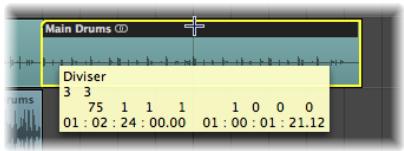
La bulle d'aide affiche la position de division actuelle.
4 Relâchez le bouton de la souris.
Toutes les régions sélectionnées sont coupées au niveau de la position affichée dans la bulle d'aide.
Lorsque vous sélectionnez un point de coupe à l'aide de l'outil Ciseaux, vous pouvez vous déplacer vers l'avant ou vers l'arrière division par division. La grille est basée sur le réglage du menu Alignment.
Pour créer des divisions de résolution (remplaçant la valeur d'alignement actuelle):
- Maintenez la touche Contrôle enfoncée après avoir sélectionné à l'aide de l'outil Ciseaux la région à diviser en valeur de division (1/16e, 1/32e, etc., comme indiqué dans le transport).
- Maintenez les touches Contrôle + Maj enfoncées afin de diviser plus précisément les régions (tics ou échantillons).
Les segments récemment créés d'une région audio sont nommés à partir de la région d'origine, et un numéro séquentiel est ajouté à la fin du nom.
Les régions MIDI divisées possèdent le nom de la région d'origine, et ne possèdent pas de numéro séquentiel. Chaque région MIDI issue d'une division est indépendante et contient des données.
Pour diviser une région en plusieurs parties de même longueur :
- Maintenez la touche Option enfoncée tout en coupant une région à l'aide de l'outil Ciseaux.
Un symbole « + » s'affiche en regard de l'outil Ciseaux et la bulle d'aide affiche le message Diviser plusieurs.
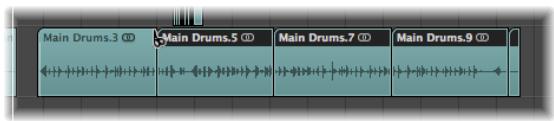
La région sélectionnée est découverte en plusieurs parties, chacune d'entre elles ayant la même longueur que le premier segment.
Par exemple : pour diviser une région de 16 mesures en huit régions de 2 mesures, coupez la région au début de la mesure 3, tout en maintenant la touche Option enfoncée.
Pour diviser des régions au niveau du locator :
1 Définissez les positions des locators droits et gauches. 2 Sélectionnez les régions que vous souhaitez diviser entre les limites du locator.
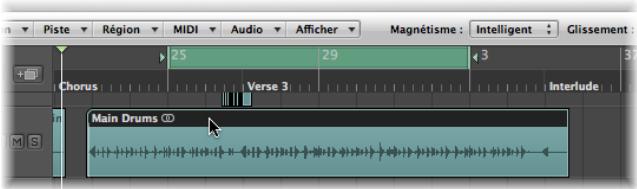
3 Choisissez Région > Séparer/Démixer > Séparer les régions selon les locators (ou utilisez le raccourci clavier correspondant).
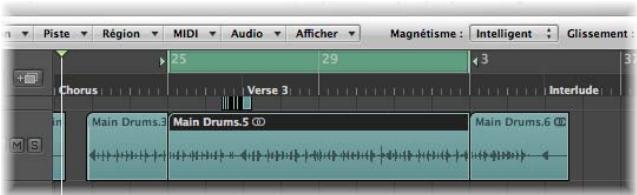
Toutes les régions sélectionnées situées partiellement ou entièrement entre les locators sont coupées au niveau des locators droit et gauche. Toutes les régions créées entre les positions du locator suite à l'opération de séparation sont ensuite automatiquement sélectionnées.
Conseil: vous pouvez obtenir le même résultat en définissant un cycle à l'aide de la souris dans la règle Mesure, tout en maintenant la touche Commande enfoncée.
Pour diviser des régions au niveau de la tête de lecture :
1 Sélectionnez les régions que vous souhaitez diviser. 2 Choisissez Région > Séparer/Démixer > Séparer les régions au niveau de la tête de lecture (ou utilisez le raccourci clavier correspondant).
Toutes les régions sélectionnées sont exactement divisées au niveau de la tête de lecture.
Conseil: pour couper au niveau de la mesure la plus proche, utilisez le raccourci clavier Scinder les régions/événements à la position arrondie de la tête de lecture.
Gestion des notes superposées dans les régions MIDI divisées
Si des notes d'une région MIDI divisée sont superposées sur d'autres notes de plus d'une note 1/16 (double-croche), la zone de dialogue suivante s'affiche :
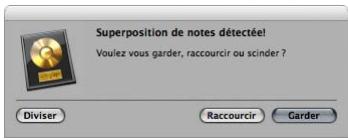
- Conserver : cliquez ici pour laisser toutes les notes telles quelles. Comme prévu, la région MIDI est coupée, mais vous pouvez terminer avec des notes dans la moitié gauche (région la plus ancienne) plus longues que la région MIDI les contenant. Ces notes sont être lues normalement, à moins que l'option Durée du clip ne soit activée (voir « Options d'utilisation des notes lors de la modification des longueurs des régions MIDI » à la page 354).
- Diminuer : raccourcit (diminue) toutes les notes superposées, afin qu'elles se terminent à l'endroit où la région MIDI d'origine a été divisée.
- Séparer : divise les notes superposées dans les deux régions MIDI ; deux notes sont créées, possédant les mêmes tonalités et vitesses que celles d'origine, ainsi que la même longueur totale que la note d'origine.
Passages à zéro lors de la division de régions audio
Le paramètre Audio > Chercher les passages à zéro situé dans le menu Arrangement local n'a aucune incidence lors de la division de régions audio, effectuée au moyen d'une des méthodes mentionnées ci-dessus.
Lorsque l'option Audio > Chercher les passages à zéro est activée, celle-ci s'applique uniquement aux modifications des points de départ et de fin d'une région, et non aux opérations de division.
Si vous souhaitez diviser automatiquement un fichier audio en plusieurs régions, utilisez la fonction Éliminer le silence.
Division de régions audio à l'aide de la fonction Éliminer le silence
La fonction Audio > Éliminer le silence située dans le menu Arrangement ouvre une fenêtre qui vous permet de partitionner un enregistrement audio en différentes régions audio. Cette division est basée sur une analyse des degrés d'amplitude au sein du fichier audio. Vous trouverez une description détaillée de cette fonction dans le chapitre suivant : chapitre 22, « Suppression des passages silencieux dans les régions audio » à la page 589.
Fusion de régions
Vous pouvez fusionner deux régions sélectionnées ou plus (du même type—audio ou MIDI) en une seule région. Cette option facilite la gestion des régions et consiste également en un outil de création.
Pour fusionner plusieurs régions à l'aide de l'outil Colle :
1 Sélectionnez l'outil Colle.
2 Cliquez sur les régions que vous souhaitez fusionner (si nécessaire, appuyez sur la touche Maj pendant la sélection).
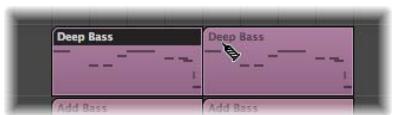
Pour fusionner deux régions ou plus à l'aide de la commande Fusionner les régions :
1 Sélectionnez les régions que vous souhaitez fusionner à l'aide de l'outil Pointeur. 2 Choisissez Région > Fusionner > Régions (ou utilisez le raccourci clavier correspondant). Toutes les régions sélectionnées sont fusionnées (ainsi que celles présentes sur des pistes différentes) en une seule région.
Pour créer plusieurs fichiers de fusion, chacun figurant sur sa propre piste :
1 Sélectionnez les régions que vous souhaitez fusionner sur chaque piste à l'aide de l'outil Pointeur.
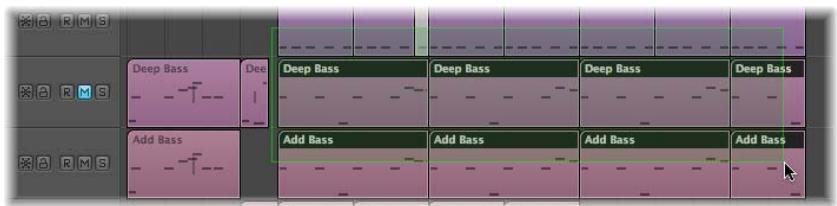
Pour ce faire, il peut être utile de cliquer en maintenant la touche Maj enfoncée, de faire appel à la méthode de sélection par étirement ou d'utiliser la combinaison de touches Commande + A.
2 Choisissez Région > Fusionner > Régions par pistes (ou utilisez le raccourci clavier correspondant).
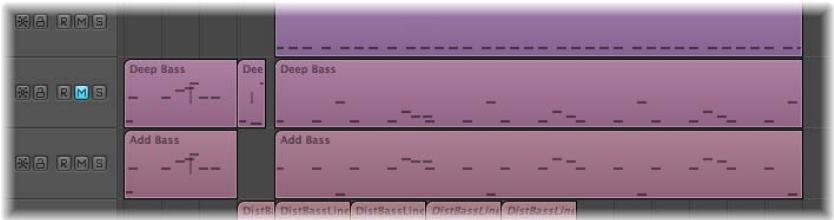
Les régions sélectionnées sont regroupées en une seule région par piste. Par exemple, les pistes 1 à 4 possèdent des régions que vous souhaitez fusionner. Sélectionnez vos régions dans chaque rangée de pistes et appuyez sur Maj + J. Quatre régions fusionnées seront créées, une pour chaque piste.
Événements survenant lorsque des régions MIDI sont fusionnées
Lorsque vous fusionnez des régions MIDI :
- Tous les événements de chaque région MIDI conservent leurs positions temporelles d'origine.
- La nouvelle région MIDI (fusionnée) possède les mêmes nom et piste que la première région MIDI d'origine (sur la ligne temporelle).
- Les paramètres de région Transposition, Vitesse et Dynamiques—s'ils ne sont pas identiques dans l'ensemble des régions sélectionnées—sont normalisés avant la fusion. Cela signifie que toutes les valeurs de paramètres sont créées sous forme de données modifiées pour chaque région avant la fusion. Les paramètres de la région MIDI récemment créée (fusionnée) sont tous définis sur des valeurs neutres (par défaut).
- Si un des paramètres de région (par exemple, la valeur Transposition) est défini à l'identique dans l'ensemble des régions sélectionnées, cette valeur est conservée dans la zone Paramètres de région de la région fusionnée, et les événements conservent leurs valeurs d'origine.
Remarque: veuillez noter que, au besoin, les canaux d'événements MIDI individuels sont replacés par le canal MIDI de la bande de canal Instrument de la piste actuelle.
Fusion de régions audio
La fusion des régions audio est une opération non destructive étant donné que Logic Express crée toujours un fichier pour les données audio fusionnées (parfois appelé mixage).
Ce nouveau fichier audio est stocké (dans le dossier du projet) sur votre disque dur et est automatiquement ajouté au chutier audio. La région fusionnée remplace les régions d'origine.
Aucune fusion
Si plusieurs régions (mono ou stéréo) ayant été coupées d'une région à l'aide de l'outil Ciseaux sont présentes sur la même piste, aucune fusion n'est effectuée. Dans ce cas, une seule région est créée sur la zone entière. Vous obtenez le résultat escompté, sans avoir à utiliser d'espace disque supplémentaire.
Remarque: Logic Express est en mesure de reconnaître des régions associées, même si des blancs existent entre elles. Le fait que la position relative des régions dans l'arrangement corresponde à la position relative des régions dans le fichier audio sous-jacent représente un facteur déterminant.
Aucune fusion n'a lieu lorsque vous essayez de fusionner deux régions sur des pistes s'étendant d'une extrémité à l'autre, car les deux fichiers de fusion seraient identiques aux fichiers audio d'origine (dans les zones utilisées pour les régions).
Fusion authentique à l'aide de l'option clipscan
Si vous combinez des données audio (dans les régions) à partir de deux pistes ou plus, les niveaux de volume et balance des pistes individuelles permettront de définir les paramètres de volume et de balance dans le nouveau fichier audio.
Si vous souhaitez combiner les deux extrémités d'un fichier audio stéréo (un canal mono sur chacune des deux pistes), définissez en premier lieu les contrôles de balance des extrémités mono du composant sur les extrêmes gauche et droit.
Suite à l'analyse de l'échantillonnage numérique et à la fusion, Logic Express remplace les régions sélectionnées par une région contenant le fichier audio fusionné intégral.
Vous pouvez utiliser la fonction Édition > Annuler (Commande + Z) pour restaurer les régions audio d'origine, si nécessaire. Si vous effectuez cette opération, vous devrez indiquer si vous souhaitez conserver ou supprimer le fichier audio fusion tout juste créé. Si vous decide de le conserver, il restera dans le chutier audio et poursuive ensuite utilisé et traité.
Au cours d'une fusion, la fonction Analyse de l'échantillonnage avec résolution de 32 Bits permet de s'assurer que le niveau le plus élevé possible est conservé, sans échantillonnage.
Fusion de régions audio sur une piste
Si plusieurs régions audio superposées sont sélectionnées sur une seule piste, aucune fusion n'est effectuée. Vous êtes invité à créer un fichier audio, possédant le nom de la première région de la piste. Les régions sélectionnées sont ensuite fusionnées, sans modification du volume et sans analyse de l'échantillonnage.
S'il existe des régions vides entre deux régions, celles-ci sont ajoutées au nouveau fichier audio—sous forme de passages silencieux.
Fondus audio dans une fusion numérique
La fonction Fusion numérique prend en charge les fondus entre les régions sélectionnées.
Les paramètres de fondu sont définis dans l'onglet des préférences audio générales, auquel vous accédez en sélectionnant Logic Express > Préférences > Audio > Général (ou en utilisant le raccourci clavier Options de fondu enchaîné audio pour la fusion ).
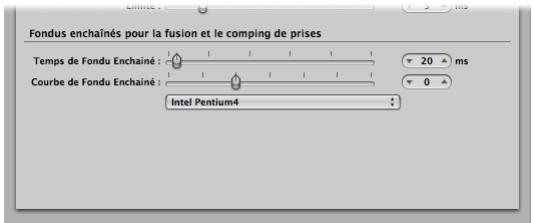
Il existe des équilibreurs:
- Durée du fondu enchaîné [en ms]: il s'agit de la durée du fondu enchaîné. Pour désactiver celui-ci, définissez cette valeur sur zéro.
- Courbe de fondu enchaîné: pour obtenir un fondu enchaîné linéaire, définissez cette valeur sur zéro. Les autres valeurs (positives ou négatives) créent plusieurs fondus exponentiels. Les fondus sortants et entrants sont toujours symétriques afin d'éviter toute déviation dans le niveau. Les valeurs prédéfinies sont les suivantes :
Durée = 0 ms, Courbe = 0 (linéaire).
Démixage des régions MIDI
Vous pouvez séparer des régions MIDI (ou des formats de fichiers MIDI standards 1 ou 0) selon les canaux d'événements ou la tonalité des notes.
Pour séparer des régions MIDI selon des canaux d'événements :
1. Sélectionnez les régions MIDI de votre besoin. 2. Choisissez Région > Séparer/Démixer > Démixer par canal d'événement (ou utilisez le raccourci clavier correspondant).
Logic Express recherche les événements de régions MIDI sélectionnées à l'aide de différents canaux MIDI.
- Une région MIDI séparée, contenant tous les événements similaires, est créée pour chaque canal MIDI détecté.
- Chacune de ces régions est créée sur une piste à l'aide d'un canal d'instrument similaire au canal MIDI.
- S'il n'existe aucune piste, de nouvelles pistes sont créées pour chaque canal.
Pour séparer des régions MIDI selon les tonalités des notes :
1 Sélectionnez les régions MIDI de votre choix. 2 Choisissez Région > Séparer/Démixer > Démixer par hauteur de note (ou utilisez le raccourci clavier correspondant).
Logic Express recherche les notes des régions MIDI sélectionnées à l'aide de différents numéros de notes.
- Une région MIDI différente de la même durée est créée pour chaque numéro de note trouvée.
- Les pistes sont créées pour ces régions MIDI, et la même bande de canal que la région MIDI d'origine leur est assignée.
Cette fonction s'avère particulièrement utile pour séparer les éléments de batterie ayant été enregistrés dans Logic Express à partir d'une boîte à rythmes—dans laquelle toutes les notes se trouvent sur le même canal MIDI. Chaque région de note peut alors être assignée à une autre bande de canal et il est possible de supprimer certaines d'entre elles afin d'atténuer la rythmique des sons de batterie d'origine.
Utilisation des dossiers
Un dossier est une région pouvant contenir d'autres régions, tout comme un dossier du Finder peut contenir d'autres dossiers ou fichiers. En principe, vous pouvez modifier des dossiers de la même manière que des régions MIDI.
Afin de mieux comprendre ce qu'est un dossier, celui-ci peut être considéré comme un arrangement dans un arrangement. Un dossier peut contenir autant de pistes avec régions qu'en nécessite. Un dossier fermé ressemble à une région MIDI, mais est placé sur une piste assignée au dossier dans la liste des pistes, plutôt qu'à une bande de canal.

Une fois ouverts, les dossiers sont semblables à la zone Arrangement et à la liste des pistes d'un projet.
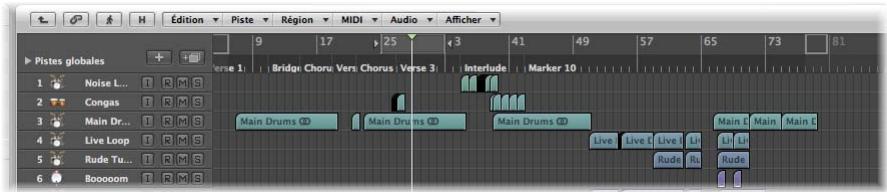
Toutes les régions du dossier sont envoyées vers les bandes de canaux définies dans la liste des pistes du dossier et jouées par celles-ci comme elles le seraient au niveau supérieur de la fenêtre Arrangement.
Remarque: si vous faites glisser un dossier vers une piste définie sur une bande de canal d'instrument, son contenu (toutes les régions MIDI du dossier) sont lues par cet instrument. Cela s'applique uniquement si le dossier contient des pistes d'un instrument ou d'un type d'instrument donné, telle qu'une batterie ou un bruit de corde générique. Cela permet d'écouter rapidement un arrangement de cordes, par exemple si certaines des sources de bruit souhaitées ne sont pas disponibles.
Exemple : un dossier « rubrique des cuivres » peut contenir des pistes de trompette, de saxophone et de trombone, ou bien encore 14 pistes de batterie, que vous souhaitez peut-être utiliser comme une seule région de rythmique de sons de batterie.
De la même manière, votre projet entier, comprenant toutes les pistes et régions, peut correspondre à un dossier, s'affichant sous la forme d'une barre de couleur grise dans un arrangement. Ainsi, vous pouvez arranger plusieurs projets pour un concert.
Mais les dossiers ne se limitent pas à cela. Vous pouvez utiliser des dossiers pour représenter par exemple des refrains et des couplets d'un morceau. Tout comme dans le Finder, vous pouvez insérer autant de dossiers que vous le souhaitez dans d'autres dossiers, au sein desquels vous pouvez créer davantage de dossiers (par exemple, pour les groupes d’instruments au sein des différents éléments d’un morceau). Le nombre de niveaux pouvant être créés est illimité.
Il est également possible de stocker différents arrangements d'un projet dans différents dossiers, ce qui vous permet de les intervenir rapidement.
Compression et décompression de dossiers
Vous pouvez compresser des régions sélectionnées dans un dossier, ou encore créer un dossier vide et y ajouter des régions.
Pour compresser des régions sélectionnées dans un dossier :
1 Sélectionnez les régions de votre choix. 2 Choisissez Région > Dossier > Compresser le dossier (ou utilisez le raccourci clavier correspondant, par défaut : Commande + F).
Toutes les régions sélectionnées sont placées dans un dossier. Logic Express crée une piste et y place la région de dossiers. Si une piste dossier existante est sélectionnée, Logic Express copie les régions dans ce dossier.
Si aucune région n'est sélectionnée, Logic Express crée un dossier vide. Il ne contient aucune région—uniquement les pistes assignées à l'ensemble des bandes de canaux du niveau actuel.
Pour décompresser un dossier :
1 Sélectionnez le dossier.
2 Choisissez l'une des commandes suivantes :
- Choisissez la commande Région > Dossier > Décompresser le dossier. La fenêtre Arrangement se mettra à jour afin d'afficher le contenu (les pistes et les régions) du dossier.
- Choisissez Région > Dossier > Décompresser les dossiers (Créer de nouvelles pistes) ou utilisez le raccourci clavier correspondant.
Logic Express crée des pistes situées au même niveau que le dossier (sous la piste dossier précédente).
- Choisissez Région > Dossier > Décompresser les dossiers (Utiliser les pistes existantes). Les régions contenues dans le dossier sont placées sur les pistes assignées aux bandes de canaux appropriées.
Ouverture et fermeture des dossiers
Après avoir compressé un dossier, vous allez généralement l'ouvrir, puis le fermer pour modifier des données, à mesure que vous développez votre arrangement. Vous pouvez facilement le différencier dans ou hors de l'affichage du dossier dans la fenêtre
Arrangement :
- Une fois dans la partie supérieure du niveau Arrangement (hors du dossier), le dossier est visible sur une piste, la barre de titre de la fenêtre Arrangement affiche le nom du projet et le bouton Hiérarchie est grisé.
- Lorsque vous vous trouvez dans un dossier, la piste du dossier n'est pas visible. La barre de titre Arrangement affiche le nom du projet, suivi du nom du dossier (Sans titre : Dossier Refrain, par exemple) et le bouton Hiérarchie ne s'affiche pas en grisé.
Pour ajouter un dossier, procédez selon l'une des façons suivantes :
Double-cliquez sur la région du dossier. - Sélectionnez le dossier que vous souhaitez ajouter, puis utilisez le raccourci clavier Aller dans Dossier ou Région.
Veuillez vous assurer que le dossier est sélectionné avant d'utiliser la commande. Si une région MIDI est sélectionnée, l'éditeur de la liste des événements (affichant le contenu de la région MIDI) s'ouvre.
Lorsque vous double-cliquez sur le nom de la piste du dossier dans la liste des dossiers, la table de mixage s'ouvre.
Pour quitter un dossier, procédez selon l'une des façons suivantes:
Double-cliquez sur l'arrière-plan de la zone Arrangement (du dossier) (ou utilisez le raccourci clavier Sortir du Dossier ou Région). - Cliquez sur le bouton Hiérarchie situé au niveau de l'extrémité gauche de la barre de menu de la fenêtre Arrangement. La bulle d'aide affiche Quitter le dossier.
Vous avancez alors d'un niveau dans la hiérarchie et le contenu de la fenêtre Arrangement (affichant le dossier fermé) est visible.
Ajout et suppression de régions
Vous pouvez facilement ajouter ou supprimer des régions dans un dossier existant. Ces opérations sont assez courantes car vous êtes généralement amené à ajouter et à supprimer des éléments lorsque vous travaillez sur un arrangement.
Pour déplacer des régions vers un dossier :
Au niveau supérieur de la hiérarchie Arrangement (hors du dossier) : faites glisser les régions de votre choix dans le dossier, à l'emplacement souhaité.
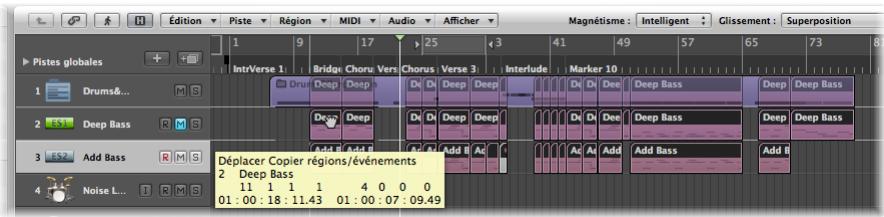
Si le dossier ne contient pas déjà de piste utilisant la même bande de canal que la région source, Logic Express en crée une. Si c'est le cas, ce canal sera ensuite utilisé. Lorsque vous entrez dans le dossier, les régions déplacées s'affichent en position de retrait.

Pour extraire des régions individuelles des dossiers :
1 Ouvrez une deuxième fenêtre Arrangement à partir du menu Fenêtre ou utilisez le raccourci clavier par défaut : Commande + 1. 2 Entrez le nom du dossier pour lequel vous souhaitez strol la région dans une des deux zones Arrangement. 3 Faites glisser la région du dossier vers l'autre zone Arrangement.
Vous pouvez également couper une région d'un dossier, à l'aide de la commande Édition > Couper. La région est transférée vers le Presse-papiers. Vous pouvez alors copier la région vers l'emplacement de la zone Arrangement de votre choix à l'aide de la commande Édition > Coller.
Création d'un dossier d'alias
Vous pouvez créer une copie d'un dossier contenant des alias et des clones des régions du dossier d'origine. Grâce à cela, dans ce dossier, vous pouvez (par exemple) rendre des régions silencieuses et modifier les paramètres des programmes, instruments ou de lecture, si nécessaire. Vous disposez ainsi d'un deuxième dossier de mixage ; n'oubliez pas que le son des dossiers peut être désactivé et que ces derniers peuvent être lus en mode solo, comme c'est le cas pour les autres régions, ce qui vous permet de passer rapidement d'une version d'un arrangement à une autre.
Pour créer un dossier d'alias :
1 Sélectionnez un dossier. 2 Choisissez MIDI > Alias > Créer mais copier dans Dossier.
Création de fondus et de fondus enchaînés dans des régions audio
Vous serez souvent amené à créer des fondus entrants et des fondus sortants dans des régions audio, ou à utiliser des fondus afin de créer des enchaînements doux entre deux régions audio adjacentes (ou superposées) sur une piste.
Ce dernier type de fondu, le fondu enchaîné, peut être créé automatiquement par Logic Express sur des régions audio superposées.
Pour activer la fonction de fondu enchaîné automatique :
- Choisissez le paramètre X-Fade dans le menu Déplacer (voir « Utilisation des modes Déplacer » à la page 332).
Les autres types de fondus—fondus entrants et fondus sortants—, ainsi que les fondus enchâinés, peuvent être créés manuellement à l'aide de l'outil Fondu enchâiné, ou des paramètres de fondu situés dans la zone Paramètres de région de l'Inspecteur.
Conseil: Il est conseillé d'utiliser ces deux méthodes, car chacune d'entre elles présente des avantages. Lorsqu'elles sont combinées, les méthodes de création et de modification de fondus sont simplifiées et plus rapides.
Vous pouvez régler simultanément les paramètres de fondu de l'ensemble des régions audio sélectionnées.
Remarque : ces paramètres de fondu ne modifient pas le fichier audio d'origine, contrairement aux fonctions de fondu disponibles dans l'Éditeur des échantillons.
Création de fondus à l'aide de l'outil fondu
Un fondu entrant survient au début d'une région et un fondu sortant survient à la fin de cette région. Les fondus sont uniquement visibles si vous utilisez un zoom avant assez puissant pour voir la forme d'onde dans la région audio.
Important : vous ne pouvez pas créer de fondus sur des fichiers Apple Loops représentés comme des régions dans la fenêtre Arrangement. Les paramètres sont affichés dans l'inspecteur lorsque une région Apple Loops est sélectionnée.
Pour créer un fondu entrant ou un fondu sortant :
1 Sélectionnez l'outil Fondu enchaîné.
2 Cliquez sur le point de départ ou de fin d’une région audio et faites-le glisser.
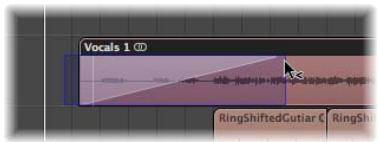
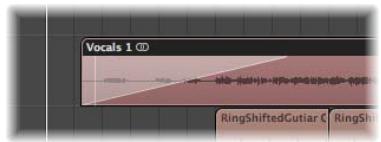
Un fondu entrant ou sortant est créé. La longueur de la zone de glissement du fondu détermine la durée de ce dernier. Par conséquent, plus la zone est longue, plus la durée du fondu l'est également et vice versa.
Pour créer un fondu enchaîné entre deux fichiers :
- Faites glisser le pointeur sur le point de fin d’une région audio ou sur le point de départ de la région suivante à l’aide de l’outil Fondu enchaîné.
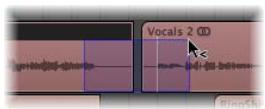
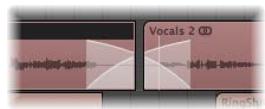
Cela fonctionne, même si les deux régions ne sont pas directement jointes.
Pour supprimer un fondu :
- Tout en maintenant la touche Option enfoncée, cliquez sur une zone de fondu à l'aide de l'outil Fondu enchaîné.
Pour modifier un fondu existant :
- Faites glisser sur le point de départ ou de fin d’une région à l’aide de l’outil Fondu enchaîné. La forme de courbe (voir ci-dessous) du fondu précédent est utilisée.
Pour régler la forme de courbe du fondu :
- Maintenez les touches Contrôle et Maj enfoncées tout en utilisant l'outil Fondu enchaîné.
Dans l'exemple ci-dessous, une Courbe positive est affichée pour le fondu entrant et le fondu sortant.
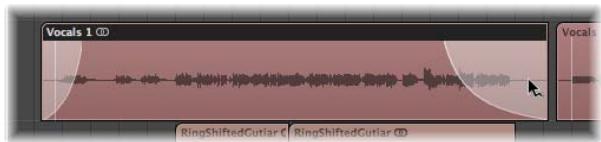
Dans l'exemple ci-dessous, une Courbe négative est affichée pour le fondu entrant, et un fondu linéaire (aucune courbe) est affichée pour le fondu sortant.
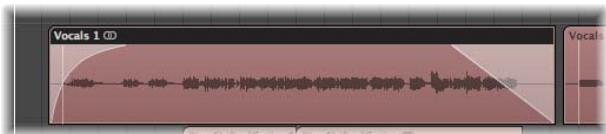
Création et modification des fondus dans la zone paramètres de région
Vous pouvez également créer et modifier des fondus dans la zone Paramètres de région.
Pour créer un fondu ou un fondu enchaîné :
1 Sélectionnez les régions de votre choix. 2 Définissez la valeur souhaitée pour les paramètres de fondu entrant ou de fondu sortant dans l'Inspecteur. Utilisez la souris comme curseur, ou double-cliquez puis entrez la valeur souhaitée.
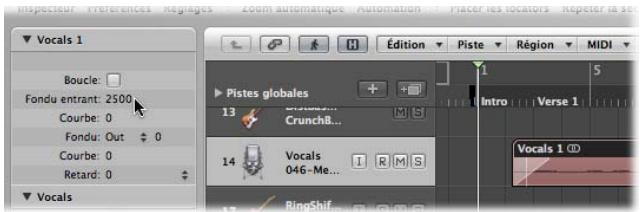
Cela fait, un fondu est créé à une extrémité ou l'autre des régions sélectionnées.
Remarque : la valeur du fondu détermine la durée de ce dernier. Ainsi, une valeur plus importante entraîne une plus longue durée de fondu et une valeur faible entraîne un fondu rapide.
Pour supprimer un fondu :
Définissez le paramètre Fondu entrant ou Fondu sortant sur 0.
Pour modifier un fondu existant :
- Modifiez la valeur du fondu entrant ou sortant.
Pour régler la forme de courbe du fondu :
- Modifiez la valeur Courbe dans la zone Paramètres de région.
La courbe de fondu est immédiatement modifiée dans la région.
Modification du type de fondu
Si vous cliquez sur le menu Type de fondu (la flèche vers le haut/bas en regard du paramètre Fondu dans l'Inspecteur), quatre options s'affichent :
- Sortant (par défaut) : crée un fondu sortant standard lorsqu'utilisez l'outil ou le paramètre Fondu.
- X : crée un fondu enchaîné entre la région sélectionnée et la région suivante lorsque vous utilisez l'outil ou le paramètre Fondu.
- EqP: cré ant ainsi un fondu enchaîné plus régulier entre les régions dont le niveau peut légèrement varier.
- S: Crée un fondu à courbe en S. Comme son nom l'indique, cette courbe de fondu est en forme de S.
Remarque : ces trois dernières options peuvent uniquement être appliquées à deux régions consécutives.
Notez également que les paramètres de fondu entrant (et de courbe correspondants) deviennent redondants lorsque l'une des options X, EqP ou X S estcision.
Suppression de fichiers de fondu
La commande Options > Audio > Supprimer l'ensemble du fichier de fondu permet de supprimer le fichier de fondu. Toutes les informations sont conservées lors de cette opération, car Logic Express crée automatiquement un fichier de fondu lors du prochain démarrage d'une série de lecture. Ce fichier de fondu est basé sur les paramètres de fondu de chaque région audio.
Fondu de boucles apple loops
Les boucles Apple Loops ne prennent pas en charge les fondus. De cette manière, vous ne pouvez pas leur assigner un fondu directement. Puisque vous ne pouvez pas appliquer de fondus à une boucle Apple Loops, notamment de fondu ne s'affiche dans la zone Paramètres de région lorsqu'une boucle Apple Loops est sélectionnée.
Si vous souhaitez obtenir un effet de fondu, vous devez exporter la boucle Apple Loops (choisissez Fichier > Exporter > Région Audio sous dans la barre de menus principale). Importez ce fichier dans la zone Arrangement et appliquez-y le fondu.
Définition des paramètres de région
Les paramètres affichés dans la zone Paramètres de région de l'Inspecteur dépendent du type de région sélectionné dans la zone Arrangement. Il existe des paramètres :
- Disponibles pour les régions audio et MIDI.
- Uniquement disponibles pour les régions audio.
- Uniquement disponibles pour les régions MIDI.
Remarque : les paramètres de région MIDI s'appliquent également aux dossiers et ont une incidence globale sur l'ensemble des régions MIDI qu'ils contiennent.
Paramètres généraux des régions audio et MIDI
Seuls deux paramètres généraux sont disponibles lorsque vous sélectionnez une région audio ou MIDI.
Boucle
La lecture de l'ensemble des types de régions est repétée en continu si vous cochez la case Boucle, ou à l'aide de l'outil Boucle (voir « Mise en boucle de régions » à la page 371).
Retard
La lecture de tous les types de régions peut être retardée ou avancée (il peut s'agir d'une valeur positive ou négative) d'un certain nombre de ticks ou selon une variable de format musical. Exemples : 1/96, 1/16, 1/192, etc. (pour en savoir plus, reportez-vous à la rubrique « Décalage de la position de lecture des régions » à la page 351).
La zone Paramètres de région possède également des comportements par défaut :
MIDI thru : paramètres par défaut des régions MIDI
Si aucune région n'est sélectionnée, la ligne supérieure de la zone Paramètres de région affiche MIDI Thru. Toute entrée MIDI active (en mode arrêt, ainsi qu'au cours de l'enregistrement ou de la lecture) sera lue au moyen des réglages sélectionnés dans cette rubrique. Lorsque vous enregistrez une nouvelle région MIDI, les réglages effectués dans la zone Paramètres MIDI Thru sont répercutés dans la nouvelle zone Paramètres de région MIDI. La zone Paramètres MIDI Thru peut être considérée comme une zone de paramètres par défaut modifiable.
Vous sous-poucez les paramètres MIDI Thru dans le cas où aucune région n'est sélectionnée. Cliquez sur l'arrière-plan de la fenêtre Arrangement pour désélectionner toutes les régions.
Remarque: le raccourci clavier Définir des paramètres de piste & MIDI Thru par région/ dossier vous permet de définir les paramètres MIDI de manière à ce qu'ils soient identiques à ceux d'une région MIDI sélectionnée. Lors de cette opération, la piste de la région est également sélectionnée.
Modification de plusieurs régions simultanément
Si plusieurs régions sont sélectionnées, leur nombre s'affiche, à la place d'un nom de région. Si vous modifiez un paramètre de région, toutes les régions sélectionnées seront modifiées. Si un paramètre donné est défini différemment dans les régions individuelles, le symbole * s'affiche dans le champ Paramètre. Vous pouvez modifier ce paramètre pour l'ensemble des régions sélectionnées et le différentiel de niveau sera conservé (modification relative). Si vous souhaitez définir la même valeur pour l'ensemble des régions sélectionnées, maintenez la touche Option enfoncée tout en modifiant la valeur (modification absolue).
Paramètres de région audio
Les paramètres de région audio varient en fonction du type de région audio sélectionné, qui est en fait subdivisé en deux catégories : les boucles Apple Loops et les régions audio standard.
Les paramètres de fondu sont uniquement disponibles lorsque des régions audio standard sont sélectionnées.
Lorsque des boucles Apple Loops (vertes ou bleues) sont ajoutées aux pistes audio, les paramètres Suivre le tempo et Transposition s'affichent.
Suivre le tempo
Ce paramètre (activé par défaut) permet aux boucles Apple Loops de suivre le tempo du projet.
Transposition
Ce paramètre permet d'augmenter ou de diminuer la tonalité de la région audio Apple Loops selon le niveau choisi.
Paramètres de région MIDI
Si vous sélectionnez une région MIDI (sur une piste MIDI logicielle ou externe), la zone Paramètres de région affiche les paramètres spécifiques de région MIDI suivants.
Ces paramètres s'affichent également lorsqu'un instrument logiciel Apple Loops vert est ajouté à une piste dirigée vers un canal d'instrument (l'instrument Apple Loops est chargé dans le logement Instrument de la bande de canal).
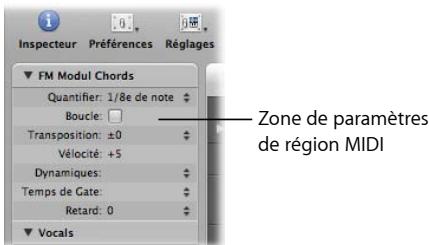
Quantifier
La durée de tous les événements de note de la région MIDI est corrigée en fonction du format de grille (paramètre Quantifier) choisi dans le menu. L'ensemble des détails relatifs aux fonctions de quantification disponibles dans Logic Express se situent dans la rubrique chapitre 19, « Quantification d'événements MIDI » à la page 513.
Transposition
Tous les événements de note de la région MIDI sont transposés vers le haut ou vers le bas selon le niveau sélectionné pendant la lecture. Les dossiers entiers peuvent également être transposés instantanément de cette manière. Si plusieurs régions MIDI individuelles du dossier ont déjà été transposées, les différences relatives entre elles sont conservées.
Si vous souhaitez transposer des octaves, cliquez sur les flèches situées à droite du paramètre Transposition. Un menu local s'affiche et vous permet d'effectuer des transpositions d'octaves directes.
Pour éviter toute apparition de notes de batterie et ainsi leur transposition, la zone Paramètres d'un canal d'instrument possède la case à cocher Aucun réglage de transposition. Si vous activez cette option, le paramètre de transposition est ignoré dans toutes les régions MIDI lues par cette bande de canal d'instrument (y compris les boucles Apple Loops vertes ajoutées aux pistes dirigées vers les canaux d'instruments).
Vélocité
Toutes les notes de la région MIDI concernée sont décalées de la valeur sélectionnée. Les valeurs positives permettent d'augmenter la vélocité d'origine enregistrée, tandis que les valeurs négatives la diminuent, bien qu'il soit impossible d'outrepasser les limites définies par le standard MIDI (0-127). Si vous sélectionnez un décalage de vélocité dépassant les valeurs minimales et maximales autorisées pour une note particulière, cette note sera lue avec l'amplitude la plus extrême possible. Par exemple, lorsque vous définissez un réglage de +20, une note dotée d'une vélocité de 120 sera lue à une vitesse de 127.
Dynamiques
Ce paramètre permet également de modifier les valeurs de vélocité des notes, mais au lieu d'ajouter ou de soustraire une valeur fixe, les différences entre les notes douces et les notes fortes (la dynamique) augmentent ou diminuent. Cela s'applique également au compresseur ou à l'expanseur. Les valeurs supérieures à 100 % permettent d'augmenter la dynamique, ce qui accentue la différence entre les notes douces et fortes. En revanche, les valeurs inférieures à 100 % diminuent la dynamique, réduisant ainsi la différence entre les notes fortes et douces.
Le réglage Fixe permet de transmettre toutes les notes avec une valeur de vélocité égale à 64. Utilisé conjointement avec le paramètre Vélocité (voir ci-dessus), il permet de définir n'importe quelle valeur de vitesse fixe.
Temps de maintien
Le terme « temps de maintien » est issu de la technologie utilisée dans les synthétiseurs analogiques et fait référence à la durée s'écoulant entre la pression et le relâchement d'une touche. Ce paramètre a une incidence sur la durée ou la longueur de la note absolue. Celui-ci ne doit pas être confondu avec la valeur de note musicale, faisant en temps normal référence à la durée écoulée avant la note suivante. Suite à l'utilisation de ce paramètre, les notes de la région sont davantage staccato ou legato. La plage de paramètres est liée aux longueurs des notes d'origine. Le réglage Fixe permet d'émettre des notes staccato extrêmes. Les valeurs inférieures à 100 % permettent de diminuer les longueurs des notes. Les valeurs supérieures à 100 % permettent d'augmenter la longueur des notes. Le réglage « legato » crée un effet legato intégral sur toutes les notes, quelle que soit leur longueur d'origine, ce qui permet d'éliminer les blancs présents entre les notes de la région concernée. Utilisé dans un dossier, ce réglage aura une incidence sur toutes les notes de l'ensemble des régions MIDI de ce dossier.
Réglage des paramètres de région MIDI
Vous pouvez normaliser les réglages des paramètres de région MIDI de l'ensemble des régions MIDI sélectionnées et des dossiers à l'aide de la commande MIDI > Paramètres de région > Normaliser les paramètres de région.
Cela signifie que tous les réglages sont créés sous forme de données et les paramètres de lecture recouvrent leurs valeurs normales. L'effet sonore reste le même. Le paramètre Boucle et les paramètres de région MIDI étendus ne sont pas modifiés. L'utilisation de cette fonction revient à « rendre permanentes ces valeurs de paramètres de région MIDI/instrument ». Dans la plupart des cas, le recours à cette fonction est déconseillé, car vous disposez d'une flexibilité plus importante si vous ne modifiez pas les données d'origine. Vous pourrez également modifier comme bon vous semble les régions MIDI, et ce grâce aux nombreuses opportunités offertes.
Normaliser et canaux MIDI
Tout comme la fonction Fusionner et l'outil Colle, la fonction Normaliser confère une utilisation intelligente car elle permet de Traiter les numéros de canaux MIDI stockés. Si tous les événements stockés possèdent le même numéro de canal MIDI, le canal utilisé correspondra alors au canal de l'instrument assigné à la piste en cours. Si les événements se situent sur des canaux différents, Logic Express vous demandera si vous souhaitez ou non convertir les canaux d'événements.
Les options Normaliser suivantes sont également disponibles dans le menu MIDI > Paramètres de région :
Normaliser sans canal : ne modifie pas le numéro de canal stocké. - Normaliser sans canal & retard : ne modifie pas les paramètres de retard et de numéro de canal stockés.
Si le réglage de canal de l'instrument de lecture est défini sur Tout ou si utilisez un type d'objet d'environnement totalement différent (par exemple, un séparateur de canaux utilisé en tant que Lecture A), la fonction Normaliser habituelle n'a également aucune incidence sur les numéros de canaux MIDI enregistrés.
Remarque: si vous modifiez des régions MIDI affichées sous forme de notation dans un style de portée polyphonique, il est conseillé d'utiliser la fonction Normaliser sans canal, car le canal d'événement est utilisé pour assigner des notes aux voix polyphoniques individuelles dans l'éditeur de partition.
Ce chapitre décrit tous les aspects des enregistrements audio et MIDI dans logic express.
Vous allez apprendre à configurer Logic Express pour vos enregistrements audio et MIDI, ainsi qu’à utiliser les diverses fonctions de gestion du flux de production. Parmi ces fonctions figurent notamment les méthodes d’enregistrement cyclique, de prises multiples et Punch.
Enregistrement audio
Cette rubrique fournit toutes les informations relatives aux enregistrements audio. Étant donné que les méthodes d'enregistrement et la gestion des régions présentent des similitudes pour les données audio et MIDI, la plupart des techniques généralement d'enregistrement audio peuvent également s'appliquer aux enregistrements MIDI. Les informations spécifiques aux enregistrements MIDI sont détaillées dans la rubrique « Enregistrement MIDI », à la page 426.
Vue d'ensemble de la procédure d'enregistrement
Les principales étapes requises pour la création d'un enregistrement audio sont répertoriées ci-après. Pour chaque étape, la vue d'ensemble est suivie d'une description détaillée.
Pour créer un enregistrement audio :
1 Vérifiez la configuration de votre système d'enregistrement (voir rubrique suivante) afin de vous assurer que vos données matérielles et logicielles communiquent correctement. 2 Dans la liste des pistes d'arrangement : Sélectionnez le nom de la piste audio sur laquelle vous souhaitez effectuer l'enregistrement.
La bande de canaux correspondante s'affiche dans l'Inspecteur.
3 Choisissez le format de bande de canaux souhaité.
4 Cliquez sur le logement d'entrée de la bande de canaux tout en maintenant la touche enfoncée, puis choisissez les entrées appropriées de votre interface audio dans le menu local. 5 Cliquez sur le bouton Activer l'enregistrement pour armer la piste. 6 Faites glisser l'équilibreur de niveau du canal activé vers la position souhaitée afin de définir le niveau de contrôle.
Remarque: vous devez cocher la case Contrôle logiciel dans les préférences Audio pour pouvoir entendre les données audio entrantes dans Logic Express (que vous soyez en train d'enregistrer ou non).
7 Cliquez sur le bouton Enregistrer dans la zone Transport, puis commencez à jouer ou à chanter. 8 Appuyez sur Arrêt pour arrêter l'enregistrement.
Préparation de l'enregistrement
Il est recommandé de vérifier la configuration de votre système avant de commencer l'enregistrement.
Assurez-vous que toutes les sources sonores que vous souhaitez utiliser dans votre session d'enregistrement (table de mixage, lecteur CD ou micro, par exemple) sont connectées aux entrées audio de votre système et fonctionnent correctement.
Vérifiez les réglages matériels importants pour l'enregistrement, tels que le réglage de la mémoire tampon E/S. Pour en savoir plus, reportez-vous à la rubrique « Configuration de votre matériel audio » à la page 103.
La qualité et la précision du fichier audio enregistré sont directement liées à la fréquence d'échantillonnage et à la profondeur de bits (ainsi qu'à la qualité des convertisseurs du matériel audio). Tous les fichiers audio sont enregistrés à la fréquence d'échantillonnage du projet. Veillez à ce que la fréquence d'échantillonnage (voir ci-après) soit adaptée à vos besoins.
Vous devez également vous assurer d'avoir besoin un type de fichiers approprié (AIFF, WAV, SDII, CAF) dans le menu «Type de fichier enregistré», accessible via Logic Express > Préférences > Audio > Préférences générées.
Lorsque vous effectuez un enregistrement audio dans Logic Express, le processus se déroule comme suit :
- Un fichier audio est créé sur le disque dur.
- Une région audio, qui représente le fichier audio enregistré intégral, est automatiquement créée sur la piste d'arrangement sélectionnée.
- Le fichier et la région audio sont également ajoutés automatiquement dans le lecteur audio. Le fichier audio s'affiche également dans le navigateur.
Définition de la fréquence d'échantillonnage
Il est conseillé de définir la fréquence d'échantillonnage lorsque vous démarrez un projet, et d'éviter de la modifier par la suite.
Remarque: si l'option « Convertir la fréquence du fichier audio lors de l'importation » est activée, tout fichier audio qui ne correspond pas à la fréquence d'échantillonnage du projet est automatiquement converti lors de l'importation.
Pour définir la fréquence d'échantillonnage d'un projet, effectuez l'une des opérations suivantes :
- Choisissez Fichier > Réglages du projet > Audio (ou utilisez le raccourci clavier « Ouvrir les réglages du projet audio »), puis choisissez la fréquence d'échantillonnage souhaitée dans le menu correspondant.
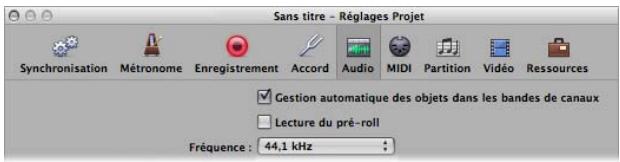
- Cliquez sur l'écran Fréquence d'échantillonnage dans la barre d'outils Transport, puis désélectionnez la fréquence voulue dans le menu local.
Si l'écran Fréquence d'échantillonnage ne s'affiche pas, c'est probablement parce qu'il a été remplacé par les locators Punch. Désactivez l'option Cycle dans la barre d'outils Transport pour afficher l'écran Fréquence d'échantillonnage. Il se peut également que vous n'ayez pas coché la case Frééquence d'échantillonnage ou Locators Punch dans la zone de dialogue Personneliser la barre de transport.
Importance de la fréquence d'échantillonnage
Les données audionumériques sont jouées à une vitesse différente lorsque la fréquence d'échantillonnage n'est pas appropriée. Les données audionumériques doivent être jouées à leur fréquence d'échantillonnage originale ou être converties à une autre fréquence avant d'être jouées à une autre fréquence d'échantillonnage. En d'autres termes, lorsque un fichier créé à partir d'un échantillon de 96 000 temps par seconde (fréquence d'échantillonnage de 96 kHz) est joué à 48 000 échantillons par seconde, il est lu plus lentement (vitesse réduite de moitié).
En règle générale, tout bounce créé pour être utilisé dans un projet doit être réglé sur la fréquence d'échantillonnage originale du projet. Il ne sert à rien de créer un bounce à 96 kHz, puis de l'importer et de le convertir à 44,1 kHz.
Une fois que vous avez terminé votre projet, effectuez un bounce sur celui-ci à la fréquence d'échantillonnage souhaitée. Conseils relatifs à différentes situations :
- Si le fichier debounce est destiné à un CD audio (dans l'hypothèse où vous n'avez pas besoin de l'envoyer à un studio ou dans une application externe pour qu'il soit masterisé), il n'est pas nécessaire d'utiliser une fréquence supérieure à 44,1 kHz, car il s'agit de la fréquence d'échantillonnage standard pour les CD.
- Si vous travailliez dans le secteur du cinéma ou de la télévision, vous devrez probablement utiliser une fréquence d'échantillonnage de 48 kHz pour les fichiers audio.
- Si vous enregistrez des morceaux classiques ou jazz (ensembles plus petits) ou que vous archivez des enregistrements datant de plusieurs années, il peut être utile d'utiliser une fréquence de 96kHz ou plus pour l'enregistrement.
La lecture à 96 kHz (ou plus) des fichiers audio impose des contraintes de débit bien plus importantes à votre système et utilise beaucoup plus d'espace sur le disque dur. Dans la majorité des cas, il est conseillé d'effectuer l'enregistrement à une fréquence de 44,1 kHz et à une profondeur de 24 bits.
Réglage de la profondeur de bits
Par défaut, Logic Express enregistre les fichiers audio avec une profondeur de 16 bits. Si vous possédez un matériel audio approprié, les enregistrements à 24 bits constituent une amélioration considérable dans la dynamique disponible. Les fichiers de 24 bits utilisent une fois et demie plus d'espace disque que les fichiers de 16 bits.
Si vous devez effectuer un enregistrement à 24 bits :
Ouvrez les préférences audio en effectuant l'une des opérations suivantes :
- Choisissez Logic Express > Préférences > Audio (ou utilisez le raccourci clavier « Ouvrir les préférences audio »).
- Cliquez sur le bouton Préférences dans la barre d'outils Arrangement et choisissez Audio dans le menu.
Cliquez sur l'onglet Appareils, puis sur l'onglet Core Audio.
3 Activez l'option Enregistrement 24 bit.
Réglage du métronome
Si vous souhaitez entendre le métronome (clic) pendant l'enregistrement, vous pouvez configurer cette option dans le menu des réglages du projet Métronome.
- Choisissez Fichier > Réglages du projet > Métronome (ou utilisez le raccourci clavier « Ouvrir les réglages du projet Métronome »).
- Cliquez sur le bouton Réglages dans la barre d'outils Arrangement, puis choisissez Métronome dans le menu local.
- Dans le menu Transport, cliquez sur le bouton Métronome tout en maintenant la touche Contrôle enfoncée, puis désélectionnez Réglages métronome dans le menu local.
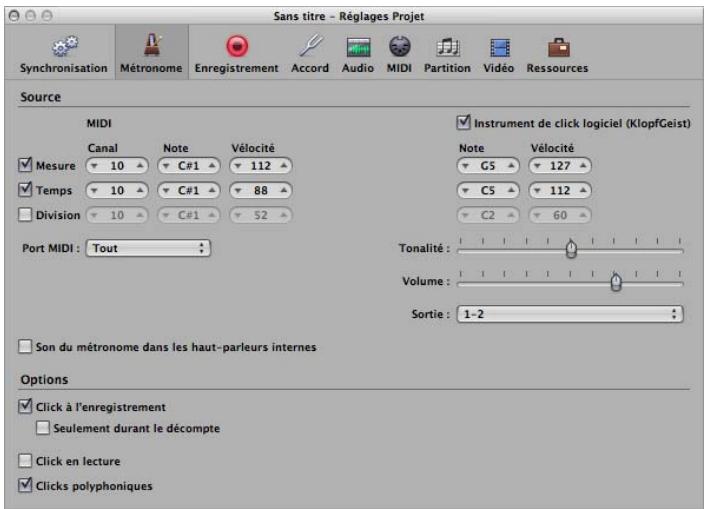
La fenêtre « Réglages du projet Métronome » contient tous les réglages pour :
- Une source audio de métronome d'instrument logiciel appelée KlopfGeist (qui est activée par défaut). Vous pouvez la désactiver via la case à cocher « Instrument de clic logiciel (KlopfGeist) »
- L'objet Clic MIDI de l'Environnement (voir « Objet Clic MIDI » à la page 1004). Vous pouvez préciser à quel port MIDI cet objet est envoyé (Tous par défaut). Pour désactiver la sortie de métronome MIDI, CHOISSEZ DÉSACTIVÉ dans le menu local du port MIDI.
Vous pouvez utiliser ces sources de clic de manière isolée ou les combiner.
KlopfGeist est un instrument logiciel qui se trouve dans le menu Module des logiciels d'instrument. KlopfGeist est inséré dans le canal d'instrument 128, par défaut. Lorsque la case KlopfGeist est cochée, Logic Express crée automatiquement un canal d'instrument 128 (dans lequel KlopfGeist est inséré). En théorie, tout autre instrument Logic Express ou de pièce partie peut servir de source audio de métronome par le biais du canal d'instrument 128. Pour en savoir plus sur l'instrument KlopfGeist, veuillez vous reporter au manuel Instruments et effets.
Pour configurer le métronome en vue de l'enregistrement :
1 Définissez la fréquence à laquelle vous souhaitez entendre le clic du métronome : à chaque mesure, temps ou division, en activant la case à cocher correspondante (Mesure, Temps ou Division). 2 Activez l'option Clic pendant l'enregistrement (elle est déjà active par défaut). Définissez également les options « Seulement durant le décompte » et « Clic pendant la lecture » en fonction de vos besoin. Il est conseillé de laisser l'option Clics polyphoniques activée, car elle permet le chevauchement de clics. 3 Cliquez sur le bouton Enregistrer en haut de la fenêtre Réglages du projet pour ouvrir les réglages du projet d'enregistrement.
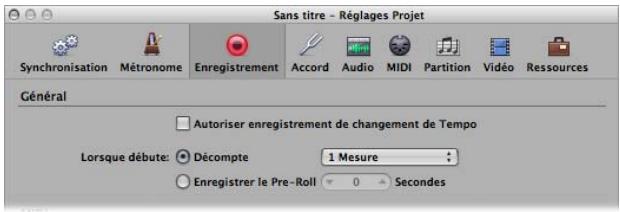
4 Activez le bouton radio Décompte (actif par défaut). 5 Choisissez la période de décompte qui précédera l'enregistrement. Ces options sont disponibles dans le menu local.
Aucun : l'enregistrement commence sans décompte. - x mesures : X mesures de décompte. - x/4 : zone permettant de définir le temps de décompte. Ces réglages sont utiles lorsque le décompte (et, par conséquent, l'enregistrement) se situe dans un trait de mesure.
Pour plus d'informations sur les réglages du projet Métronome, reportez-vous à la rubrique « Réglages Métronome » à la page 1035.
Utilisation du contrôle logiciel
La fonction Contrôle logiciel permet de contrôler les données audio entrantes à l'aide des modules d'effets insérés dans un canal audio activé. Les entrées audio doivent être attribuées sur les pistes activées pour l'enregistrement afin de pouvoir utiliser la fonction de contrôle logiciel.
Les modules d'effet sont contrôlés mais ne sont pas enregistrés. Cela peut être utile pendant une session d'enregistrement. Par exemple : au cours d'un enregistrement vocal, de nombreux chanteurs préfèrent entendre leurs performances avec un léger réverb, mais la piste est enregistrée de façon « sèche » (sans effet).
Pour contrôler une piste avec des modules d'effet lors de l'enregistrement :
1 Cochez la case Logic Express > Préférences > Audio > Appareils > Core Audio > Contrôle logiciel.
Remarque : Aucun contrôle de quelque nature que ce soit n’aura lieu si cette option est désactivée pour le matériel audio actif.
Insérez l'effet souhaité dans le canal audio, armez la piste, puis commencez l'enregistrement.
L'effet fera partie du mixage de contrôle mais ne sera pas enregistré.
Monitoring automatique d'entrée
Si l'option Monitoring automatique d'entrée est activée, vous entendez le signal d'entrée au cours de l'enregistrement (toutefois, avant et après, vous entendez l'audio précédemment enregistré sur la piste alors que le séquenceur était en fonctionnement). Cela vous permet d'évaluer les points de Punch-in et de Punch-out lors de l'enregistrement Punch. Si l'option Monitoring automatique d'entrée est désactivée, vous entendez toujours le signal d'entrée. L'activation de cette option vous permet également d'entendre la source d'entrée lorsque Logic Express est arrêté, ce qui facilite le réglage des niveaux.
Pour activer le monitoring automatique d'entrée, effectuez l'une des opérations suivantes :
- Choisissez Options > Audio > Monitoring automatique d'entrée dans la barre des menus principale (ou utilisez le raccourci clavier « Basculer Basculer Monitoring d'entrée Auto »).
Dans certaines circonstances, l'utilisation du monitoring automatique d'entrée avec les pistes activées pour l'enregistrement peut se révéler problématique :
- Le chanteur ne s'entend pas lorsque Logic Express est en mode lecture ou enregistrement. Il n'entend que l'ancien enregistrement. Dans ce cas, désactivez le monitoring automatique d'entrée.
- La piste est inaudible, bien que Logic Express ne soit pas en mode enregistrement. Activez le monitoring automatique d'entrée pour entendre l'audio sur la piste.
En fonction des circonstances, chacune de ces options peut être utile. En règle générale, le monitoring automatique d'entrée est activé et n'est désactivé que dans des circonstances particulières.
Utilisation des boutons de contrôle des entrées
Vous pouvez utiliser le bouton Contrôler les entrées pour contrôler les pistes audio qui ne sont pas armées. Activez simplement le bouton Contrôler les entrées sur une piste audio (ou sur une bande de canaux dans la fenêtre Arrangement ou Table de mixage). Cela fonctionne lorsque Logic Express est arrêté ou en cours de lecture.
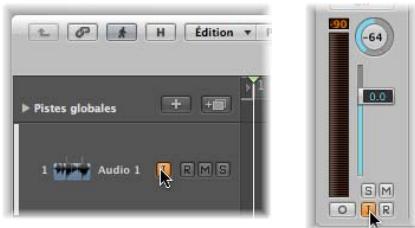
Pour déterminer quel signal (entrée) est contrôlé :
- Choisissez l'entrée (ou la paire d'entrées) appropriée dans le menu de logement audio pour la bande de canaux correspondante. Conseil : en règle générale, vous pouvez laisser le bouton Contrôler les entrées activé avant, pendant et après l'enregistrement. Lorsque le bouton Contrôler les entrées est activé, l'utilisation des boutons Activer l'enregistrement ou Monitoring automatique d'entrée n'affecte pas le contrôle logiciel. Dans le cadre d'un enregistrement Punch, il est conseillé d'utiliser la fonction Contrôle d'entrée automatique plutôt que le bouton Contrôler les entrées.
Problèmes eventuels liés au contrôle des entrées
Notez que le contrôle des entrées entraîne toujours un court temps de latence. Le temps de latence dépend entièrement des capacités du matériel audio et du réglage des gestionnaires. Dans certaines configurations, vous obtenez de résultats si vous n'effectuez pas de contrôle dans Logic Express. Ainsi, vous bénéficierez de la meilleure synchronisation possible. Acheminez le signal que vous souhaitez enregistrer directement sur des écouteurs ou sur l'amplificateur de contrôle afin de contrôler le signal (et sur les entrées de l'interface audio pour l'enregistrement). Vous n'effectuerez pas de surmodulation accidentelle de vos convertisseurs A/N, car les VU-mètres d'entrée de Logic Express affichent un avertissement en cas de surcharge.
Réglage du niveau de contrôle
Si la préférence Niveau de contrôle indépendant (pour les bandes de canaux où l'enregistrement est activé) du menu Logic Express > Préférences > Audio > Appareils > onglet Core Audio est activée, un niveau de contrôle indépendant est disponible lorsque le canal audio est activé pour l'enregistrement. Une fois que la piste est armée, réglez l'équilibreur au niveau souhaité. Le niveau de lecture initial est rétabli lorsque le bouton d'enregistrement du canal est désactivé.
Important : quand une piste est activée pour l'enregistrement, l'équilibreur de niveau s'applique uniquement au niveau de lecture (ou de contrôle), mais pas au niveau d'enregistrement. Les niveaux d'enregistrement doivent être définis de manière externe : sur votre table de mixage ou sur la source sonore d'origine. Soyez prudent lorsque vous régalez les niveaux d'entrée, car un écritage de l'audio numérique aura lieu en cas de surcharge. Cet écritage entraîne une distorsion métallique particulièrement durable. Si vous souhaitez éviter les styles musicaux lourds, il est donc recommandé de ne pas surcharger les entrées (voir « Compréhension du détecteur d'écritage » à la page 620).
Réglage du dossier d'enregistrement
Avant de procéder à l'enregistrement, il est conseillé de définir une cible (sur votre disque dur) pour les données audio.
Remarque : si vous enregistrez votre projet avec ses ressources, Logic Express stocke votre fichier de projet (le « morceau ») dans un dossier de projet. Le dossier de projet contient un dossier « Fichiers audio » automatiquement créé, qui est utilisé comme dossier d'enregistrement par défaut.
Si vous préférez enregistrer vos projets sans ressources, reportez-vous à la rubrique qui suit.
Vous pouvez définir un dossier d’enregistrement différent pour chaque projet. Le dossier d’enregistrement est défini dans les réglages du projet Enregistrement.
Pour définir le dossier d'enregistrement :
1. Ouvrez les réglages du projet Enregistrement en procédant de l'une des manières suivantes :
- Choisissez Fichier > Réglages du projet > Enregistrement (ou utilisez le raccourci clavier Ouvrir les réglages de projet Enregistrement).
- Cliquez sur le bouton Réglages dans la barre d'outils Arrangement, puis sélectionnez Enregistrement dans le menu local.
- Cliquez sur le bouton Enregistrer tout en maintenant la touche Contrôle enforcée, puis choisissez Réglages d'enregistrement dans le menu local.

2 Cliquez sur le bouton Définir pour ouvrir un sélecteur de fichier, puis parcourez le disque pour accéder au dossier d'enregistrement souhaité.
Taille maximale de l'enregistrement
Les formats de fichier AIFF et SDII ne peuvent pas prendre en charge les enregistrements de fichier audio supérieurs à 2 3 heures et 15 minutes.
Le format de fichier WAV ne peut pas prendre en charge les enregistrements de fichier audio supérieurs à 4 6 heures et 30 minutes.
Si la taille de votre enregistrement est censée dépasser ces limites, désélectionnez le type de fichier d'enregistrement CAF. Le format CAF peut prendre en charge les temps d'enregistrement suivants :
- environ 13 heures et 30 minutes à une fréquence de 44,1 kHz;
- environ 6 heures à une fréquence de 96kHz
- environ 3 heures à une fréquence de 192kHz.
La profondeur de bits et le format de canal (mono ou stéréo) n'ont aucune incidence sur la taille d'enregistrement maximale des fichiers CAF.
Vous pouvez définir un type de fichier par défaut dans le menu Type de fichier enregistré, accessible via Logic Express > Préférences > Audio > Préférences générales.
Nom des enregistrements audio
Le nom de la piste est utilisé comme nom de fichier par défaut pour un enregistrement. Les enregistrements ultérieurs sur cette piste se voient attribuer un suffixe numérique croissant. Ainsi, les enregistrements de « Audio 1 » se voient attribuer les noms « Audio 1_01 », « Audio 1_02 », etc. Si aucun nom n'est attribué à la piste, le nom de la bande de canaux vers laquelle la piste est acheminée est utilisé. Vous pouvez renommer les pistes dans les fenêtres Liste des pistes d'arrangement et Table de mixage (voir « Attribution de noms à des pistes » à la page 212 et « Attribution de nouveaux noms de pistes dans la fenêtre de la table de mixage » à la page 645).
Configuration des canaux de piste
Si vous souhaitez apporter des ajustements aux bandes de canaux audio, vous pouvez les effectuer directement dans la bande de canaux d'arrangement. Vous pouvez également régler la bande de canaux à l'aide de la fenêtre Table de mixage. Pour en savoir plus, reportez-vous à la rubrique « Réglage des niveaux des bandes de canaux » à la page 618.
Création d'enregistrements mono ou stéréo
Logic Express permet d'effectuer des enregistrements mono ou stéréo.
Pour modifier le format d'enregistrement d'un canal :
- Cliquez sur le bouton Format de la bande de canaux tout en maintenant la touche Contrôle enfoncée, puis choisissez le format souhaité dans le menu local.
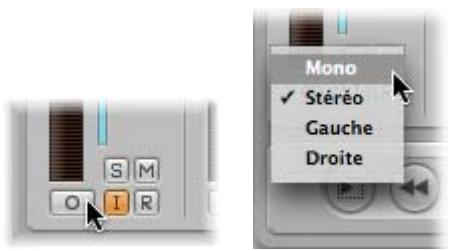
Le symbole figurant sur le bouton indique le statut actuel de la manière suivante :
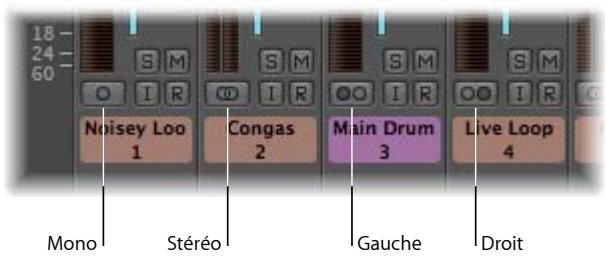
- Mono : le format d'entrée mono est représenté par un cercle. Le VU-mètre ne contient qu’une seule colonne.
- Stéreo: le format d'entrée stéreo est représenté par deux cercles entrelacés. Lorsque le format d'entrée stéreo est sélectionné, le VU-mètre se décompose en deux colonnes indépendantes.
- Gauche: deux cercles, dont celui de gauche est plein, indiquent un format d'entrée de canal gauche. Si ce format d'entrée est besoin, seul le canal de gauch
- Droit: deux cercles, dont celui de droite est plein, indiquent un format d'entrée de canal droit. Si ce format d'entrée est choisi, seul le canal de droite est lu pour un fichier audio stéreo. Le VU-mètre ne contient qu'une seule colonne.
Activation d'une ou plusieurs pistes pour l'enregistrement
Les pistes audio doivent être activées pour l'enregistrement (armées) de façon manuelle avant l'enregistrement, tout comme pour les pistes d'un magnétophone. Le bouton Activer l'enregistrement devient rouge pour indiquer le statut armé des pistes.
Vous ne pouvez effectuer des enregistrements audio que sur des pistes armées, quel que soit le nom de piste sélectionné dans la liste des pistes d'arrangement.
Si plusieurs pistes d'arrangement sont acheminées vers la même bande de canaux (« Audio 1 », par exemple), le nouveau fichier audio sera enregistré dans la piste sélectionnée (acheminée vers « Audio 1 »). Si aucune piste n'est sélectionnée, l'audio sera enregistré dans la première (plus haute) de ces pistes.
Un espace est réservé sur le disque dur pour les pistes armées et n'est plus disponible pour les fichiers d'annulation. De ce fait, Logic Express désactive automatiquement les pistes audio lors des modifications apportées dans l'Éditeur des échantillons, ou si le disque dur est presque plein.
Important : vous pouvez seulement utiliser le bouton Activer l'enregistrement sur les pistes audio qui possèdent une entrée unique. Il n'est pas possible d'armer simultanément plusieurs pistes qui utilisent la même entrée (sélectionnées dans le logement d'entrée).
- Cliquez sur le bouton Activer l'enregistrement sur la(les) piste(s) souhaitée(s) dans la liste des pistes.
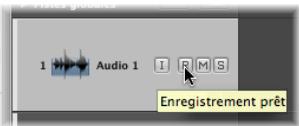
- Cliquez sur le bouton Activer l'enregistrement pour tous les canaux de piste (dans la table de mixage) sur lesquels vous souhaitez effectuer l'enregistrement.
- Sélectionnez la ou les piste(s) de votre choix dans la zone Arrangement et utilisez le raccourci clavier « Enregistrer la piste active »
Remarque: si ces boutons ne sont pas visibles dans la liste des pistes, CHOISSEZ PRÉSENTATION > Configurer l'en-tête de piste. Dans la zone de dialogue, cochez la case Activer l'enregistrement. Si cette case est active mais que la coche n'est pas visible, active le matériel audio correspondant dans Logic Express > Prérérences > Audio > Matériel et gestionnaires audio.
Pour désarmer une piste sur laquelle l'enregistrement est activé :
- Cliquez une deuxième fois sur le bouton (mis en surbrillance) Activer l'enregistrement, soit dans la liste des pistes, soit dans la table de mixage.
Pour désarmer toutes les pistes sur lesquelles l'enregistrement est activé :
- Cliquez sur le bouton clignotant Activer l'enregistrement de n'importe quel canal de piste activé pour l'enregistrement.
Activation simultanée des enregistrements de piste audio et MIDI
Vous pouvez être amené à enregistrer simultanément des pistes audio et MIDI, par exemple pour capturer un enregistrement de groupe en direct avec un synthétiseur qui utilise un ou plusieurs instruments logiciels de Logic Express.
Vous pouvez enregistrer simultanément plusieurs pistes MIDI et audio (voir « Enregistrement sur plusieurs pistes MIDI » à la page 431).
Remarque: vous pouvez seulement utiliser le bouton Activer l'enregistrement sur les pistes audio qui possèdent une entrée unique. Il n'est pas possible d'armer simultanément plusieurs pistes qui utilisent la même entrée (sélectionnées dans le logement d'entrée).
Pour activer plusieurs pistes audio et MIDI en vue de l'enregistrement :
1 Cliquez sur le bouton Activer l'enregistrement correspondant aux pistes audio que vous souhaitez utiliser. 2 Cliquez sur les boutons Activer l'enregistrement correspondant aux pistes MIDI.
Création d'un enregistrement audio
Logic Express met à votre disposition une variété de modes et de méthodes d'enregistrement, adaptés aux diverses situations auxquelles vous pouvez être confronté et à vos multiples tâches. Ces méthodes sont les suivantes :
- Enregistrement standard: armez une piste, puis cliquez sur le bouton Enregistrer de la barre de transport.
- Enregistrement de prise : semble à l'enregistrement standard, mais lorsque plusieurs enregistr
- Enregistrement Punch : vous pouvez utiliser manuellement les méthodes de « punch-in » et de « punch out » à des positions de projet spécifiques, ce qui vous permet d'effectuer des enregistrements sur une région existante.
- Enregistrement de remplacement : généralement associé à l'enregistrement Punch, où le nouvel enregistrement remplace l'enregistrement original (ou une partie de celui-ci).
Tous les modes d'enregistrement peuvent fonctionner conjointement avec le mode Cycle, ce qui vous permet d'effectuer des enregistrements sur une rubrique continue répétée de votre projet.
Enregistrement standard avec un décompte
Vous pouvez débuter l'enregistrement à tout moment d'un projet, en réglant la tête de lecture à l'emplacement souhaité. En supposant que les pistes d'enregistrement sont correctement définies (les entrées du matériel audio souhaitées sont connectées, réglées et sélectionnées comme source d'entrée dans le canal) et que la piste est armée :
Pour commencer l'enregistrement :
- Cliquez sur le bouton Enregistrement dans le menu Transport (ou utilisez le raccourci clavier Enregistrer, par défaut : *).
Le décompte défini dans Fichier > Réglages du projet > Enregistrement est entendu. Toute donnée audio présente au cours du décompte est enregistrée. Pendant l'enregistrement, un indicateur de progression affiche le temps d'enregistrement restant et le temps écoulé.
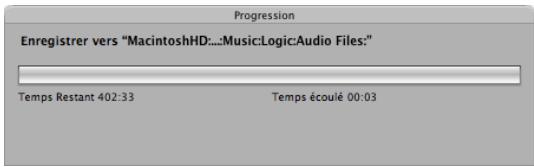
Pour arrêter l'enregistrement :
- Cliquez sur le bouton Arrêt dans le menu Transport.
Logic Express crée automatiquement une région audio dans la zone Arrangement ainsi qu’une vue d’ensemble du fichier audio. Il s’agit d’un fichier graphique utilisé pour afficher la forme d’onde. Vous pouvez voir le nouvel enregistrement tandis que la vue d’ensemble est en cours de création.
Remarque: si vous avez interrompu l'enregistrement (en appuyant sur le bouton Pause), vous pouvez le reprendre en cliquant sur Enregistrement, Pause ou Lecture. L'enregistrement commence au niveau de la position actuelle de la tête de lecture.
Commandes d'enregistrement avancées
Plusieurs commandes d'enregistrement avancées permettent de rendre le processus d'enregistrement beaucoup plus rapide. Il est conseillé de les utiliser, lorsque cela est possible, au cours de vos sessions d'enregistrement.
- Enregistrement : la commande Enregistrement (par défaut) lance l'enregistrement. Si vous l'utilisez en cours d'enregistrement, elle n'a aucun effet et l'enregistrement continue. Vous devez appuyer sur la touche Arrêt pour permettre fin à l'enregistrement (raccourci clavier par défaut : touche astérisque sur le pavé numérique).
- Enregistrement/Activation-désactiva st temporairement interrompu, mais la lecture continue. Utilisez de nouveau cette commande pour reprendre l'enregistrement à partir de la position actuelle de la tête de lecture.
- Enregistrement/Répétition de l'enregistrement : si vous utilisez cette commande en cours d'enregistrement, l'enregistrement en cours est supprimé, la tête de lecture est repositionnée à la position de départ (de l'enregistrement) et un nouvel enregistrement est lancé immédiatement.
- Abandonner l'enregistrement et revenir à la dernière position de lecture : ce raccourci clavier abandonne l'enregistrement en cours, supprime les fichiers correspondants du répertoire audio et déplace la tête de lecture vers la dernière position de lecture (raccourci clavier par défaut : Command + Point).
La différence entre cette commande et la fonction Enregistrement/Répétition de l'enregistrement est qu'elle ne lance pas automatiquement et immédiatement un nouvel enregistrement. Les communications rétroactives sont ainsi autorisées quand Logic Express est arrêté. Vous devez ensuite lancer un nouvel enregistrement (avec n'arrête chaque commande d'enregistrement).
Configuration du bouton d'enregistrement dans la barre de transport
Vous pouvez remplacer la fonction du bouton Enregistrer de la barre de transport en la faisant passer d'Enregistrement (par défaut) à Activation-désactivation de l'enregistrement ou à Répétition de l'enregistrement.
Pour configurer le bouton Enregistrer de la barre de transport :
- Cliquez sur le bouton Enregistrer tout en maintenant la touche Contrôle enfoncée, puis choisissez l'option souhaitée dans le menu.
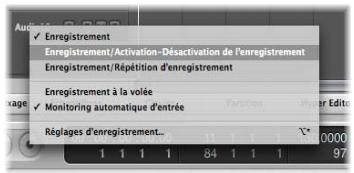
La commande active est indiquée par une coche.
Enregistrement de prises
Logic Express met à votre disposition des fonctionnalités avancées de gestion des prises. Une prise est un morceau (tel qu'un solo de guitare) joué et enregistré plusieurs fois. Vous pouvez, par exemple, enregistrer plusieurs versions consécutives d'un solo et désirée ensuite la meilleure « prise ». Les prises sont généralement créées via un enregistrement en mode cyclique, mais elles peuvent également être créées par un simple enregistrement dans les régions existantes.
Les prises constituent également la base des tâches de comping qui consistent à compiler les enregistrements (tirés de prises différentes) en une seule « super prise ». Cette compilation sera utilisée comme version finale de votre prise. Pour obtenir des informations complètes sur les accompagnements, reportez-vous à la rubrique « Création d'accompagnements » à la page 420.
La préparation de l'enregistrement des prises est identique à celle des enregistrements audio. Aucune configuration spécifique n'est requise. Vous pouvez donc lancer l'enregistrement comme vous le feriez pour un enregistrement audio. Reportez-vous à la rubrique « Enregistrement standard avec un décompte » à la page 408.
La première prise apparait sous forme de région audio, de manière habituelle. Une fois qu'un enregistrement est effectué sur une région existante (par exemple quand la deuxième phase d'un enregistrement cyclique prend fin et que la troisième phase commence, ou quand vous arrêtez l'enregistrement manuellement après la première mesure), un dossier de prise est créé.
- L'enregistrement entier (toutes les prises) est stocké sous forme de fichier audio unique.
- Le dossier des prises n'occupe qu'une seule piste (mais peut être ouvert - fonction décrite ultérieurement).
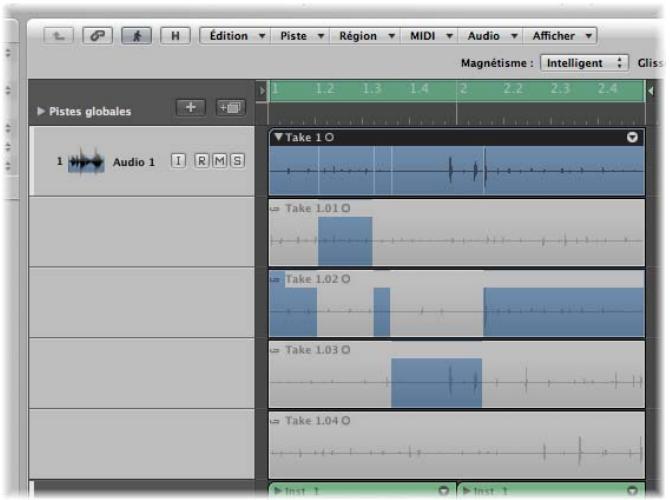
Remarque: les dossiers de prises sont uniquement créés lorsque le mode de remplacement est désactivé (valeur par défaut).
Fonctionnement de l'enregistrement du dossier des prises
Cette rubrique décrit comment les prises sont gérées dans les différents cas d'enregistrements.
Enregistrement sur une région
Lorsque vous effectuez un enregistrement sur une région existante, un dossier de prises est automatiquement créé. La taille de ce dossier est déterminée par la région la plus longue (la région existante ou la région résultat de l'enregistrement).
Au cours de l'enregistrement cyclique :
- L'arrêt manuel d'un enregistrement au sein de la première mesure de la répétition d'un cycle (si vous interrompez, par exemple, un enregistrement de quatre mesures à la moitié de la première mesure, au niveau de la quatrième passe d'un enregistrement cyclique) provoque la suppression de cette petite rubrique. Logic Express estime que vous avez suspendu l'enregistrement un peu tard et considère donc l'enregistrement comme « accidentel ». L'arrêt manuel d'un enregistrement après la première mesure de la répétition d'un cycle (si vous interrompez, par exemple, un enregistrement de quatre mesures à la moitié de la deuxième mesure, au niveau de la quatrième passe d'un enregistrement cyclique) crée automatiquement un « accompagnement » constitué de la dernière prise et de l'avant-dernière.
Remarque: les enregistrements de prises durant plus d'une mesure, mais ne couvrant pas la longueur totale du dossier (ou de la région) de prises sont automatiquement « alignés ».
Enregistrement sur un dossier de prises
Lorsque vous effectuez un enregistrement sur un dossier de prises existant, le nouvel enregistrement est ajusté à ce dossier (et sélectionné pour la lecture).
- Si le nouvel enregistrement commence plus tôt ou se termine plus tard, le dossier de prises s'étend pour s'adapter à la taille de l'enregistrement.
- Si le nouvel enregistrement commence plus tard ou se termine plus tout, une nouvelle arrivapagnement est créée, composée de la prise ou de l'accompagnement précédent ainsi que du nouvel enregistrement.
Enregistrement sur plusieurs dossiers de prises
Lorsque vous effectuez un enregistrement sur plusieurs dossiers de prises existants (placés les uns après les autres sur une piste), le nouvel enregistrement est fractionné au début de chaque dossier de prises (après la première prise).
- Chaque fraction est alors considérée comme une nouvelle prise dans chaque dossier de prises.
- Les dossiers de prises antérieurs sont étendus jusqu'au point de départ du dossier de prises suivant (en cas de blanc entre les dossiers de prises).
Ajout d'enregistrements existants aux dossiers de prises
Bien qu'il ne s'agisse pas d'une fonction d'enregistrement à proprement parler, vous avez la possibilité de glisser déposer d'autres enregistrements (régions ou fichiers audio) sur un dossier de prises existant :
- Si la région glissée-déposée est de la même longueur que le dossier de prises, elle est ajustée comme s'il s'agissait d'une nouvelle prise. La nouvelle région est sélectionnée pour la lecture.
- Si la région glissée-déposée est plus longue que le dossier de prises, ce dernier est redimensionné. La nouvelle région est sélectionnée pour la lecture.
- Si la région glissée-déposée est plus courte que le dossier de prises, un nouvel accompagnement est créé. Ce nouvel accompagnement se compose de la prise ou de l'accompagnement précédent, auquel s'ajoute la nouvelle région.
Important: seul un enregistrement peut déclencher la création d'un dossier de prises. Si vous tentez de faire glisser une région vers une autre région initialement importée (et non enregistrée), aucun dossier de prises n'est créé. Vous pouvez toutefois « compacter » un dossier de prises à partir de toute région sélectionnée, qu'elle soit enregistrée ou importée (voir « Compactage d'un dossier des prises » à la page 425).
Affichage du contenu du dossier de prises
Il se peut que vous ayez besoin d'accéder au contenu du dossier de prises lors de l'enregistrement de prises (par exemple, pour supprimer une prise).
Pour ouvrir un dossier de prises, effectuez l'une des opérations suivantes :
- Cliquez sur le triangle d'affichage dans l'angle supérieur gauche d'un dossier de prises.

Double-cliquez sur le dossier de prises.
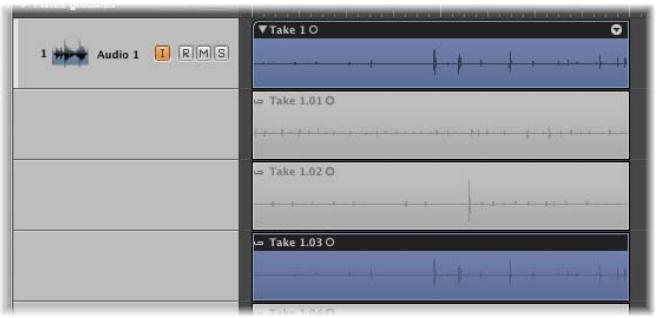
Le contenu du dossier de prises est affiché sur des sous-voies temporaires de la piste d'arrangement, en dessous du dossier de prises proprement dit. Par défaut, la prise sélectionnée est la prise terminée la plus réalisée (ou la prise la plus complète). La prise sélectionnée sera cette entendue pendant la lecture.
Pour sélectionner différentes prises lors de l'affichage d'un dossier de prises ouvert :
Cliquez sur l'en-tête de prise souhaitée.
Pour sélectionner différentes prises lors de l'affichage d'un dossier de prises fermé :
- Choisissez une prise dans le menu Prise, puis cliquez sur la flèche dans l'angle supérieur droit du dossier de prises pour ouvrir cette prise.
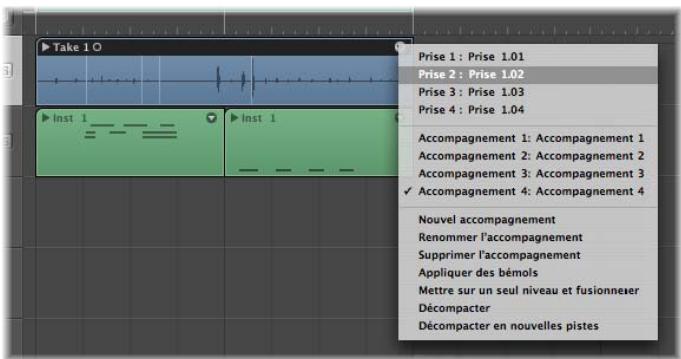
Les données de forme d'onde de la prise sélectionnée s'affichent dans le dossier de prises.
Création d'accompagnements en temps réel
Au cours de l'enregistrement, vous pouvez marquer les bonnes prises, ce qui vous permet d'obtenir un accompagnement parfait à la fin de l'enregistrement.
Pour marquer une bonne prise lors de l'enregistrement :
Utilisez le raccourci clavier Sélectionner la rubrique précédente pour l'accompagnement en temps réel.
Une balise (non-visible) est placée dans la prise active, au niveau où le raccourci clavier a été utilisé. Toutes les données audio précédant l'utilisation du raccourci clavier sont marquées comme une bonne prise, qui sera utilisée dans l'accompagnement final.
Enregistrement de prise sur plusieurs pistes
L'enregistrement (et l'accompagnement) de prise est également possible lorsque vous enregistrez plusieurs prises.
En règle générale, les dossiers de prises sur plusieurs pistes sont modifiés séparément, mais ils peuvent être traités en groupe. Ajoutez simplement plusieurs pistes à un groupe de modifications (utilisez le menu Groupe dans les bandes de canaux correspondantes, puis activez la propriété d'édition de groupe. Voir « Définition des réglages de groupe » à la page 631).
Les modifications de prises sont ainsi regroupées et synchronisées entre toutes les pistes impliquées. N'importe quel dossier de prises peut être ouvert et toute modification ou accompagnement effectué dans le dossier ouvert est immédiatement reflété dans tous les autres dossiers de prises au même emplacement (sur les pistes du groupe de modifications).
Il est conseillé de regrouper les prises avant l'enregistrement, ou tout au moins avant l'accompagnement. Vous pouvez également regrouper les pistes après en avoir modifié une ou deux. Cela peut être utile lorsque quelques accompagnements du dossier de prises requièrent une attention particulière, mais toutes les modifications ultérieures sont appliquées à toutes les prises du groupe.
Remarque: si vous tentez de modifier l'une des pistes éditées (avant le regroupement), Logic Express vous propose de la supprimer du groupe de modifications.
Coloration des prises lors de l'enregistrement
Les dossiers de prises sélectionnés (ou les régions de prises dans un dossier de prises ouvert) peuvent être colorés séparément, tout comme les régions et les dossiers standard, lorsque Logic Express n'est pas en cours d'enregistrement.
Toutefois, si vous êtes en train d'effectuer un enregistrement, changer la couleur du dossier de prises modifie la couleur de la région de prises (en cours d'enregistrement), mais pas du dossier.
Enregistrement punch
L'enregistrement Punch consiste à écraser une partie d'une passage précédemment enregistré tandis que Logic Express est en cours d'exécution, afin de corriger une erreur dans un enregistrement autrement correct. Vous effectuez un « punch in » juste avant l'erreur, puis un « punch out » de l'enregistrement, une fois l'erreur corrigée (écrasée par le nouvel enregistrement).
Cela vous permet de dire un enregistrement jusqu'à un certain point, d'effectuer un nouvel enregistrement sur une partie de l'original, et de continuer la lecture en continu. La possibilité d'entendre la partie que vous souhaitez replacer (dans le contexte musical précédent) vous permet de maîtriser votre enregistrement Punch.
Dans Logic Express, vous disposez de deux méthodes pour effectuer un enregistrement Punch :
- Vous pouvez utiliser un raccourci clavier pour lancer l'enregistrement alors que vous êtes en mode lecture. Cette opération est généralement appelée « enregistrement à la volée »
- Vous pouvez utiliser la fonction Autopunch de Logic Express pour lancer et arrêter l'enregistrement à des points de punch-in et de punch-out prédéfinis.
Remarque: l'enregistrement Punch s'applique seulement aux pistes activées pour l'enregistrement.
Enregistrement à la volée
La fonction « Enregistrement à la volée » vous permet de lancer l'enregistrement alors que vous êtes en mode lecture, soit en temps réel soit « à la volée »
Cette fonction est techniquement difficile à exécuter pour les enregistreurs sur disque dur, étant donné le salaire inévitable général où vous passez du mode écriture au mode lecture et inversement (lors de la création de fichier, par exemple). Pour éviter ce salaire, vous devez activer le mode « Enregistrement à la volée », afin que Logic Express soit prêt pour l'enregistrement à tout moment.
En pratique, l'« enregistrement » se produit en arrêté-plan à partir du moment où vous commencez la lecture (lorsque le mode « Enregistrement à la volée » est activé).
Pour effectuer un « punch in » dans un passage enregistré à la volée :
1 Passez en mode « Enregistrement à la volée » en effectuant l'une des opérations suivantes :
- Dans le menu Transport, cliquez sur le bouton Enregistrer tout en maintenant la touche Contrôle enfoncée, puis activez l'option « Enregistrement à la volée » dans le menu local.
- Choisissez Options > Audio > Enregistrement à la volée dans la barre des menus principales (ou utilisez le raccourci clavier « Activer/Désactiver l'enregistrement à la volée »).
Commencez la lecture et utilisez le raccourci clavier Activer/désactiver l'enregistrement au niveau où vous souhaitez commencer l'enregistrement.
L'enregistrement audio commence immédiatement. Il peut être suspendu à tout moment, en appuyant sur le bouton Arrêt ou en utilisant de nouveau le raccourci clavier Activer/désactiver l'enregistrement. Si vous utilisez cette dernière option, l'enregistrement s'arrête mais la lecture se poursuit.
Remarque: vous pouvez également utiliser le raccourci clavier Activer/désactiver l'enregistrement lorsque Logic Express n'est pas en mode « Enregistrement à la volée ». Néanmoins, il existe alors un léger délai lorsque vous basculez entre les modes lecture et enregistrement.
Enregistrement punch pré-programmé
Autopunch décrit l'activation et la déactivation automatiques de l'enregistrement à des points prédéfinis. L'avantage de la fonction Autopunch est que vous pouvez vous concentrer sur la lecture sans vous soucier du contrôle de Logic Express. Un autre avantage est que le lancement et l'arrêt de l'enregistrement peuvent être définis de façon beaucoup plus précise que si vous activez et déactivez le mode enregistrement manuellement.
La fonction Autopunch peut être utilisée pour les pistes audio, instrumentales ou MIDI.
Pour effectuer un enregistrement en mode autopunch :
Activez le bouton Autopunch dans le menu Transport.
Les locators droit et gauche d'Autopunch sont utilisés comme points de punch-in et de punch-out. La zone d'enregistrement Autopunch est indiquée par une bande rouge au milieu de la règle Mesure.
Si les modes Cycle et Autopunch sont tous deux actifs, une paire de locators s'affiche dans la zone Autopunch. Deux bandes s'affichent dans le trait de mesure ; la bande supérieure (verte) représente la zone Cycle et la bande inférieure (rouge) représente la zone Autopunch. Ces bandes peuvent être réglées séparément.
2 Réglez la zone Autopunch en effectuant l'une des opérations suivantes :
- Utilisez les champs du locator Autopunch pour régler la zone Autopunch de façon numérique. Notez que le réglage Fréquence d'échantillonnage ou locators Punch de la zone de dialogue « Personneliser la barre de transport » doit être activé pour que vous puissiez afficher et régler les locators Autopunch (à droite des locators standard).

- Autopunch s'affiche graphiquement dans la règle Mesure, tout comme cela se produit pour les cycles.
3 Placez la tête de lecture à n'importe quelle position avant le point de punch-in. 4 Commencez l'enregistrement. 5 Arrêtez l'enregistrement.
Une région correspondant exactement à la longueur de la bande Autopunch est créée. Toute entrée audio reçue avant le point de punch-in ou après le point de punch-out est diffusée dans Logic Express de manière habituelle, mais n'est pas enregistrée.
Logic Express commence l'enregistrement environ une mesure avant le locator punch-in. Le point de départ de la région peut ainsi être ajusté ultérieurement, ce qui vous permet d'écouter la zone de départ, si vous le souhaitez.
Vous pouvez également rétablir le début de l'enregistrement si l'interprète a anticipé légèrement la zone d'Autopunch. De tels ajustements dans la zone de départ ne modifient pas la position de l'enregistrement par rapport à l'axe temporel du projet.
L'enregistrement commence automatiquement au niveau du locator punch-in, après le décompte, même si la tête de lecture est placée après le locator droit lorsque l'enregistrement commence.
Si Autopunch est activé pendant l'enregistrement, le bouton Enregistrer clignote lorsque la tête de lecture se trouve hors de la zone comprise entre les locators de punch in/out. Cela indique qu'aucun enregistrement n'est en cours.
Combaison des enregistrements cycle et autopunch
Si vous souhaitez améliorer un morceau difficile d'un certain passage, vous pouvez utiliser une combinaison des fonctions Cycle et Autopunch. L'enregistrement en mode Cycle vous permet de vous entraîner autant que vous le souhaitez avant la prise finale. À chaque phase du cycle, seuls les événements ou les données audio compris dans la bande Autopunch sont enregistrés. Vous pouvez ainsi utiliser la rubrique précédente du morceau pour trouver votre rythme.
Enregistrement en mode cycle d'omission
Si le mode Cycle d'omission est activé, la zone du cycle est ignorée lors de l'enregistrement.
Enregistrement en mode remplacement
En mode Remplacement, les données qui viennent d’être enregistrées sont stockées dans une nouvelle région, comme pour un enregistrement standard. En outre, toute région existante sur la piste cible est coupée au niveau des points de punch-in et de punch-out de l’enregistrement, et les données comprises entre ces points sont supprimées.
Pour activer le mode remplacement :
Activez le bouton Remplacement dans le menu Transport.
Combination des enregistrements cycle et remplacement
Lorsque vous effectuez un enregistrement cyclique en mode Remplacement, les régions existantes (ou des parties de ces régions) sont supprimées uniquement lors de la première phase du cycle (du point de punch-in au point de punch-out ou à la fin du cycle).
Au début de la deuxième phase du cycle, l'enregistrement se poursuit mais aucune région (ou partie de région) n'est supprimée. Si vous souhaitez remplacer la fin d'une région existante, vous n'avez pas besoin d'arrêter l'enregistrement avant le début de la forme de cycle : le début de la région existante reste intact.
Gestion des enregistrements audio
Après avoir effectué un ou plusieurs enregistrements, vous pouvez envisager d'en supprimer, d'en fusionner certains ou de créer un accompagnement à partir de plusieurs prises. Les opérations de ce type sont souvent effectuées immédiatement après l'enregistrement.
La modification des régions et les tâches d’arrangement sont traitées dans le chapitre 13, « Création de votre arrangement ».
Remarque sur les enregistrements tempo et audio
Les enregistrements audio effectués dans un projet donné peuvent suivre le tempo du projet. Pour cela, activez la case Suivre le tempo dans la zone Paramètres de région (pour plus d'informations, reportez-vous à la rubrique « Utilisation de la fonction Suivre le tempo » à la page 598).
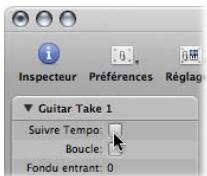
Remarque: l'option Suivre le tempo n'est pas disponible pour les dossiers de prises. Si vous souhaitez qu'un enregistrement de dossier de prises suive le tempo du projet, vous devez le mettre au même niveau et le fusionner (voir « Mise sur un seul niveau et fusion » à la page 424).
Il est impossible d'ajuster automatiquement au tempo du projet les régions audio créées au sein d'un autre projet ou les fichiers audio importés depuis une autre application (la case Suivre le tempo n'est pas affichée dans la zone Paramètres de région).
Ces fichiers audio possèdent une fréquence de lecture fixe et peuvent uniquement être adaptés aux nouveaux tempos, via l'une des méthodes suivantes :
- Étirement temporel ou compression des fichiers (ou des régions) : les algorithmes de compression/expansion du temps fournis dans Logic Express ne permettent de faire correspondre les données audio aux nouveaux tempos que si les différences de tempo sont relativement faibles. Lorsque vous souhaitez modifier de façon importante le tempo de vos enregistrements, la qualité audio risque d'en souffrir (reportez-vous à la rubrique « Étirement temporel de régions » à la page 598).
- Conversion des fichiers audio en fichiers Apple Loop. Ce type de fichier rend plus faciles les tâches de transposition et d'étirement temporel (voir chapitre 28, « Création de boucles Apple Loops » à la page 687).
Suppression d'enregistrements audio
La suppression d'une région audio est traitée différemment pour les fichiers enregistrés dans la session en cours et pour ceux importés d'une session antérieure.
Pour supprimer une région audio que vous avez enregistrée après l'ouverture du projet :
- Sélectionnez la région audio, puis appuyez sur la touche Retour.
Une zone de dialogue vous demande si vous souhaitez également effacer le fichier audio correspondant. Cela permet d'économiser l'espace sur le disque dur utilisé par les mauvaises prises et les enregistrements non souhaités.
Pour supprimer un enregistrement audio effectué avant la session en cours :
- Sélectionnez la région audio, puis appuyez sur la touche Retour.
Seule la région audio est supprimée de l'arrangement, pas le fichier audio (du répertoire audio). Aucune zone de dialogue n'apparaît. Cela vous permet d'éviter de supprimer accidentellement des enregistrements pouvant être utilisés dans d'autres projets.
Si vous souhaitez effectivement supprimer le fichier audio correspondant du disque dur, CHOISSEZ Fichier audio > Supprimer fichier(s) dans le chutier Audio. Les fichiers audio supprimés restent dans la Corbeille jusqu'à ce que vous la vidiez.
Création d'accompagnements
L'action de compiler différentes rubriques de différentes prises est appelée « accompagnement » ou « comping ». Logic Express fournit des options spéciales qui simplifient considérablement la méthode d'édition standard, car elles permettent de créer des accompagnements sans avoir à couper ou à rendre silencieuses les pistes et les régions.
Les différentes rubriques de prise d'un accompagnement font automatiquement l'objet d'un fondu, en fonction des réglages de fondu enchaîné par défaut. Ces réglages sont définis dans l'onglet des préférences audio générales. Vous pouvez rapidement ouvrir cet onglet à l'aide du raccourci clavier. Fondus enchaînés pour la fusion et l'accompagnement de prises.
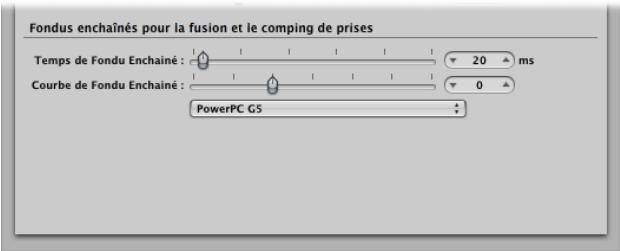
En règle générale, vous devez double-cliquer sur un dossier de prises pour l'ouvrir et le modifier. Vous pouvez également effectuer plusieurs opérations de modification d'accompagnement lorsque le dossier de prises est fermé (voir ci-après).
Pour compiler des rubriques de différentes prises, effectuez l'une des opérations suivantes :
- Dans un dossier de prises ouvert, sélectionnez les rubriques de prises souhaitées en utilisant la fonction glisser-déposer avec l'outil Pointeur.
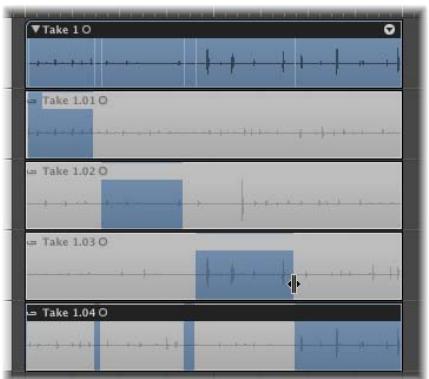
Avec la nouvelle fonction d'accompagnement par glissement rapide de Logic Express, le fait de sélectionner une rubrique d'une prise désélectionne automatiquement cette même rubrique dans toutes les autres prises. Une seule prise d'un dossier de prises peut être lue à n'importe quel point-temporel.
La piste supérieure du dossier de prises s'affiche dans la présentation de forme d'onde composée de toutes les rubriques de prises sélectionnées. Les lignes verticales de la présentation de forme d'onde indiquent les transitions entre les différentes prises.
- Dans un dossier de prises fermé, vous pouvez rapidement replacer une rubrique de prise. Pour cela, cliquez sur la rubrique du dossier tout en maintenant la touche Contrôle enfoncée, puis choisissez une prise différente dans le menu local.
Important: avant d'effectuer une modification dans un accompagnement, il est conseillé de l'enregistrer (voir ci-après). Toutes les modifications ultérieures créent automatiquement un nouvel accompagnement.
Pour modifier un arrivage :
- Modifie les courtures des rubriques de prises existantes en cliquant sur les points de début et de fin et en les faisant glisser (l'icône de changement de longueur s'affiche).
Lorsque vous étendez une rubrique (en déplaçant le début vers la gauche ou la fin vers la droite), les sélections adjacentes des autres prises sont automatiquement raccourcies.
Lorsque vous raccourcissez une rubrique (en déplaçant le début vers la droite ou la fin vers la gauche), les sélections adjacentes des autres prises sont automatiquement étendues. Cela permet de garantir que vous ne créez aucun silence entre les différentes rubriques.
Si vous faites glisser une extrémité tout en appuyant sur la touche Maj, la rubrique est raccourcie mais les rubriques adjacentes des différentes prises ne sont pas étendues. Le curseur prend alors la forme de pointeur Redimensionner.
Cela vous permet de créer des ruptures (silences entre les différentes rubriques).
Conseil: vous pouvez écouter vos modifications d'accompagnement en temps réel, en créant un cycle qui s'étend sur la durée du dossier d'accompagnement et en lançant la lecture.
Pour déplacer la zone d'accompagnement sélectionnée vers la gauche ou vers la droite :
- Cliquez sur la compilation et faites-la glisser (une icône de flèche à double sens s'affiche).
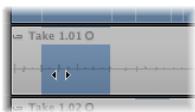
Pour déplacer une zone d'accompagnement sélectionnée vers une autre prise :
- Cliquez sur la forme d'onde d'une zone non sélectionnée pour déplacer l'accompagnement existant d'une autre prise.
Il s'agit d'un moyen rapide pour comparer une zone d'accompagnement sur une prise avec la même zone d'accompagnement sur une autre prise.
Pour retirer une sélection d'accompagnement :
- Cliquez sur l'accompagnement en appuyant sur la touche Maj.
Pour prisoner toutes les rubriques d'accompagnement d'une prise :
- Cliquez sur l'en-tête de région d'une prise en appuyant sur la touche Maj.
Si la prise ne contient aucune sélection d'accompagnement, toutes les zones non sélectionnées des autres prises sont sélectionnées dans la prise sur laquelle vous avez cliqué.
Pour retirer une prise entière d'un dossier de prises, effectuez l'une des opérations suivantes:
- Sélectionnez la prise en cliquant sur l'en-tête de piste correspondant, puis désélectionnez Supprimer la prise dans le menu du dossier des prises (ou appuyez sur la touche Retour). Cliquez sur la prise avec l'outil Gomme.
Pour stocker une accompagnement, effectuez l'une des opérations suivantes :
- Fermez le dossier de prises en cliquant sur le triangle d'affichage correspondant dans l'angle supérieur gauche.
- Choisissez Nouvel accompagnement dans le menu Dossier des prises.
L'accompagnement est stocké dans le menu Prises et accompagnement (et reçoit par défaut le nom « Accompagnement nn »).
Pour renommer un accompagnement ou une prise :
- Choisissez Renommer l'accompagnement ou Renommer la prise (selon que vous sélectionnez un accompagnement ou une prise) dans le menu Prises et arrivageements. Tapez le nom souhaité dans la zone de dialogue qui s'affiche.
Gestion des dossiers de prises
La rubrique suivante présente un certain nombre de commandes pouvant être exécutées sur les dossiers de prises. Ces commandes n'ont aucun effet sur la lecture mais s'appliquent aux options d'édition.
Mise sur un seul niveau et fusion
Le menu Dossier des prises, accessible en cliquant sur la flèche dans l'angle supérieur droit du dossier des prises, vous permet de mettre sur un seul niveau et de fusionner les dossiers de prises.
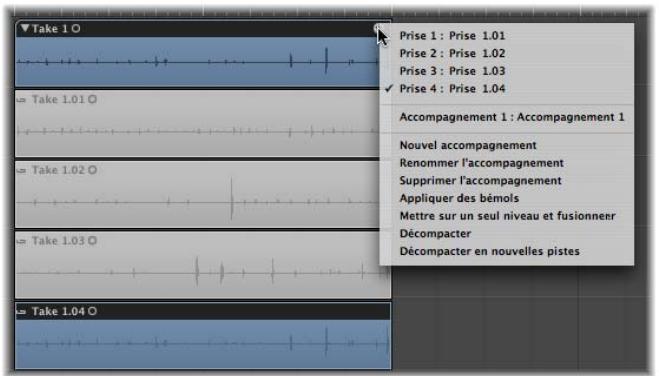
- Mettre sur un seul niveau : remplace le dossier des prises par les régions qui représentent les sélections d'accompagnement en cours. Cette option vous permet de déplacer des rubriques distinctes plus après ou plus loin dans le temps.
- Mettre sur un seul niveau et fusionner : crée un fichier audio qui remplace le dossier des prises dans l'arrangement. Le nouveau fichier audio a exactement la même taille que le dossier des prises, quelle que soit la position de départ de la première région ou la position de fin de la dernière région.
Remarque: il n'est pas possible de fusionner les dossiers de prises comme on fusionne des régions (avec l'outil Colle, par exemple). Si c'était le cas, le nombre de prises et d'accompagnements se multiplierait et les modifications seraient plus difficiles, voire inutilisables.
Ouverture de dossiers de prise dans l'éditeur des échantillons
Il est possible d'ouvrir des régions de prise dans l'Éditeur des échantillons, mais elles sont verrouillées. Il est donc impossible de déplacer le point d'ancrage ou de redéfinir les points de début et de fin.
De telles opérations rendront impossible le contrôle du temps si elles sont effectuées dans l'Éditeur des échantillons. En revanche, vous pouvez ajuster les modifications des points de début et de fin dans l'arrangement, lorsque vous effectuez un zoom avant. La synchronisation des différentes rubriques peut être ajustée une fois que le dossier des prises a été « mis sur un seul niveau »
Compactage d'un dossier des prises
Dans le menu Arrangement, CHOISSEZ Région > Dossier > Compacter le dossier des prises afin de créer un dossier de prises pour plusieurs régions sélectionnées. Chaque région apparait sous forme de prise individuelle dans le dossier de prises génére.
- Si les régions sélectionnées se trouvent sur différentes pistes (qui utilisent différentes bandes de canaux), le résultat de lecture risque d'être différent (un dossier de prises utilise une seule bande de canaux). La bande de canal (et la piste) de la piste compactée la plus haute est utilisée pour la lecture du dossier des prises. Si le son est désactivé sur la piste la plus haute, la prochaine piste sur laquelle le son n'est pas désactivé sera utilisée pour la lecture.
- Si les régions sélectionnées sont placées l'une après l'autre sur une même piste, le dossier des prises sera attribué par défaut à un accompagnement créé automatiquement. La lecture n'est pas modifiée. Si une seule région est «compactée», elle est sélectionnée en tant que prise et aucun accompagnement n'est créé.
Dans les cas où le nouveau dossier de prises chevauche d'autres régions (initialement non sélectionnées, ce qui risque de modifier le résultat de la lecture de ces régions), Logic Express crée une nouvelle piste audio pour le dossier des prises.
Décombactage des dossiers de prises
Le menu Arrangement propose les deux commandes suivantes :
- Région > Dossier > Décompacter le dossier des prises
- Région > Dossier > Décompacter le dossier des prises en nouvelles pistes
Ces commandes sont également disponibles dans le menu Dossier des prises. Elles n'effectuent que ce dossier, pas tous les dossiers de prises sélectionnés.
Ces deux commandes replacent les dossiers de prises sélectionnés (ou tous les dossiers de prises) par de nouvelles pistes audio pour chaque prise et chaque accompagnement. L'ordre des prises et des accompagnements affiché dans le menu du dossier des prises est illustré par l'ordre des pistes.
La commande de décompactage utilise la même bande de canal (initiale) pour toutes les nouvelles pistes. Le son est désactivé sur toutes les régions de prises ou d'accompagnement (sauf celle initialement activée), afin de garantir que le résultat de la lecture n'est pas modifié.
La commande Nouvelles pistes utilise des bandes de canaux différentes pour chaque nouvelle piste, mais leur attribue automatiquement le réglage de la bande de canaux initiale. Le son n'est désactivé sur aucune prise/aucun accompagnement : tous sont joués simultanément. Encore une fois, cela garantit que le résultat de la lecture n'est pas modifié.
Enregistrement MIDI
Les régions MIDI sont utilisées sur les instruments (logiciels) et les pistes MIDI externes. Les régions MIDI sont enregistrées en temps réel ou à l'aide de méthodes d'« entrée pas à pas »
Pour enregistrer des régions MIDI dans Logic Express, vous devez effectuer l'une des opérations suivantes :
- Connecter un clavier MIDI à votre ordinateur. Pour plus d'informations, veuillez vous reporter à la rubrique « Connexion des modules et des claviers MIDI » à la page 99.
- Activer le clavier avec verrouillage des majuscules en appuyant sur la touche Verrouillage majuscules. Pour plus d'informations, reportez-vous à la rubrique « Utilisation du clavier avec verrouillage majuscules » à la page 439.
- Vous pouvez également utiliser l'entrée MIDI pas à pas pour « enregistrer » des notes dans Logic Express, une par une. Pour en savoir plus, reportez-vous à la rubrique « Enregistrement MIDI avec entrée pas-à-pas » à la page 433.
L'enregistrement MIDI fonctionne de manière similaire à l'enregistrement audio. Quelques différences seulement sont à prendre en compte. Ces différences sont représentées dans les rubriques suivantes.
Les informations d'ordre général sur l'enregistrement, telles que les commandes d'enregistrement, la configuration du bouton Enregistrer dans la barre de transport, le réglage des décomptes, etc., sont décrites dans la rubrique « Enregistrement audio », à la page 395.
Enregistrement de régions MIDI en temps réel
Vous pouvez enregistrer une seule région MIDI ou plusieurs régions de prises MIDI sur une piste. Si vous enregistrez plusieurs régions de prises MIDI, vous pouvez les vérifier après l'enregistrement et les utiliser lorsque cela est approprié. Vous pouvez également assembler une région MIDI composée en utilisant des segments de plusieurs régions MIDI.
Vous pouvez enregistrer plusieurs prises sur plusieurs pistes MIDI. Pour plusd'informations, reportez-vous à la rubrique «Enregistrement plusieurs prises MIDI» à la page 431.
Pour enregistrer une seule région MIDI :
1 Sélectionnez l'instrument ou la piste MIDI externe à utiliser pour l'enregistrement.
Remarque : ces types de pistes sont automatiquement activés pour l'enregistrement lorsqu'ils sont sélectionnés.
2 Placez la tête de lecture sur le point où vous souhaitez commencer l'enregistrement. 3 Si vous souhaitez entendre le métronome lors de l'enregistrement, cliquez sur le bouton Métronome de la barre de transport tout en appuyant sur la touche Contrôle, puis activez le réglage Clic pendant l'enregistrement dans le menu.
Pour plus d'informations sur l'utilisation du métronome, reportez-vous à la rubrique « Réglage du métronome » à la page 399.
Cliquez sur le bouton Enregistrer dans la barre de transport (ou appuyez sur la touche astérisque du pavé numérique, le raccourci clavier par défaut pour l'enregistrement) afin de lancer l'enregistrement.
L'enregistrement commence au niveau de la position de la tête de lecture (suivant un décompte, si l'option est activée dans les réglages du projet d'enregistrement) et se termine lorsque vous cliquez sur le bouton d'arrêt ou sur le bouton de lecture.
Une région MIDI est créée sur la piste sélectionnée. La région MIDI commence au début de la mesure dans laquelle le premier événement a été enregistré, et se termine à la fin de la mesure dans laquelle le dernier enregistrement a été enregistré.
Vous pouvez modifier la piste de l'enregistrement, sans arrêter l'enregistrement : sélectionnez simplement une nouvelle piste avec la souris, ou utilisez le raccourci clavier « Sélectionner la piste précédente » ou « Sélectionner la piste suivante » (touches attribuées par défaut : flèche vers le haut et vers le bas).
Pour enregistrer plusieurs prises MIDI en mode Cycle :
Ouvrez les réglages du projet Enregistrement en procédant de l'une des manières suivantes:
- Choisissez Fichier > Réglages du projet > Enregistrement (ou utilisez le raccourci clavier Ouvrir les réglages du projet Enregistrement, par défaut : Option + Astérisque)
- Cliquez sur le bouton Réglages dans la barre d'outils Arrangement, puis sélectionnez Enregistrement dans le menu.
2 Choisissez « Créer des dossiers de prises » dans le menu Enregistrements superposés (voir « Fonctionnement de l'enregistrement de prises MIDI » à la page 429).
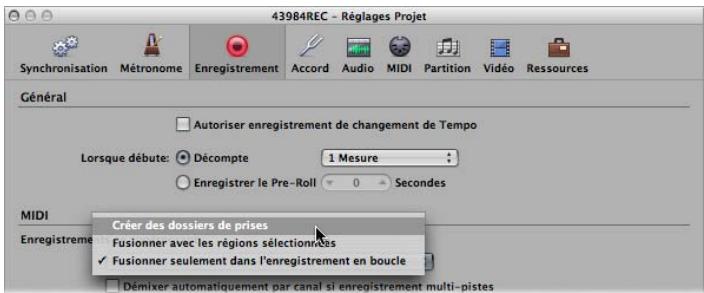
3 Définissez un cycle en le faisant glisser de la gauche vers la droite dans la règle de mesure de l'arrangement (ou utilisez les champs des locators dans le menu Transport). 4 Commencez l'enregistrement. 5 Laissez Logic Express fonctionner.
Une fois que vous avez atteint la limite de cycle droite, la tête de lecture se repositionne à la limite de cycle gauche. Logic Express crée un nouveau dossier de prises MIDI.
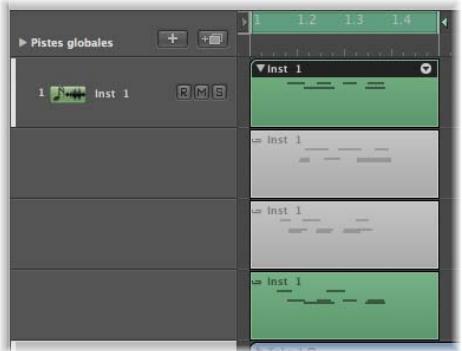
Une nouvelle piste de prise est automatiquement créée dans le dossier des prises pour chaque répétition du cycle.
Lors de l'enregistrement, le son est automatiquement désactivé sur chaque piste de prise précédente. Lorsque vous arrêtez l'enregistrement, vous pouvez écouter chacune des prises, en les sélectionnant dans le dossier des prises.
Fonctionnement de l'enregistrement de prises MIDI
Le fait d'activer l'option « Créer des dossiers de prises » dans le menu Enregistrements superposés a les effets suivants :
L'enregistrement sur une région MIDI existante crée un dossier de prises MIDI. - L'enregistrement sur un dossier de prises MIDI existant ajoute une prise MIDI à ce dossier. - L'enregistrement sur plusieurs régions MIDI existantes fusionne ces régions (par piste) avant de créer le dossier des prises. Toutes les régions MIDI existantes s'affichent comme première prise, tandis que les nouveaux enregistrements s'affichent comme deuxième prise, troisième prise, etc. - L'enregistrement sur plusieurs dossiers de prises MIDI existants met chacun de ces dossiers sur un même niveau, les fusionne par piste, puis crée un nouveau dossier de prises (qui s'étend sur la durée cumulée de tous les dossiers de prises). Toutes les données existant avant l'enregistrement sont affichées comme étant la première prise, alors que les enregistrements suivants apparaissent comme la deuxième prise, la troisième prise, etc.
Remarque: toutes les prises qui n'ont pas été lues dans les dossiers de prises (et qui existaient avant l'enregistrement) sont perdues, bien que l'annulation soit impossible.
Seul l'enregistrement effectif d'événements MIDI permet de déterminer s'ils se chevauchent. Par exemple : vous effectuez un enregistrement sur les dossiers des prises 1, 2 et 3 existants. Vous ne lisez aucun événement MIDI avant le début, ni après la fin du dossier des prises 2. Votre nouvel enregistrement est donc ajouté au dossier des prises 2, comme étant la prise suivante. Logic Express tolère même des événements Note désactivée au cours de la première mesure du dossier des prises 3, sans fusionner les dossiers des prises (2 et 3).
Important: les dossiers des prises MIDI ne disposent pas de la fonctionnalité d'accompagnement pour les dossiers des prises audio. Le menu Dossier des prises MIDI ne propose pas les commandes Nouvel accompagnement et « Mettre sur un seul niveau et fusionner ». Pour en savoir plus sur les autres commandes du menu Dossier des prises MIDI, reportez-vous aux rubriques « Compactage d'un dossier des prises » à la page 425 et « Mise sur un seul niveau et fusion » à la page 424.
Enregistrement dans une région MIDI ou remplacement d'une région MIDI sélectionnée
Vous pouvez intégrer les données récemment enregistrées dans une région MIDI existante (et sélectionnée). Cette option fonctionne à la fois en mode d'enregistrement normal et en mode d'enregistrement cyclique.
Pour combiner plusieurs prises d'enregistrement en une seule région MIDI :
- Choisissez l'option « Enregistrements superposés : fusionner avec les régions sélectionnées » dans l'onglet Fichier > Réglages du projet > Enregistrement.
Pour remplacer des événements dans l'enregistrement d'une région MIDI :
- Choisissez l'option « Enregistrements superposés : fusionner avec les régions sélectionnées » dans l'onglet Fichier > Réglages du projet > Enregistrement, puis activez le bouton Remplacer du menu Transport.
Cette opération remplace les événements des régions MIDI existantes (et sélectionnées) par les événements récemment enregistrés.
Vous pouvez également utiliser la combinaison fusion/remplacement conjointement avec les fonctions Autopunch et Cycle.
Pour limiter la fusion au mode Cycle :
- Choisissez l'option « Enregistrements superposés : fusionner seulement dans l'enregistrement cyclique » dans l'onglet Fichier > Réglages du projet > Enregistrement.
L'enregistrement de la région MIDI conserve son fonctionnement habituel et de nouvelles régions sont créées pour chaque enregistrement. Toutefois, lorsque le bouton Cycle est activé dans le menu Transport, tous les enregistrements de région MIDI aboutissent à une seule région fusionnée.
Enregistrement rétrospectif de régions MIDI
Si vous avez joué un solo satisfaisant au cours de la lecture mais que vous n'étiez pas en mode enregistrement, ne vous inquiétez pas. Utilisez simplement le raccourci clavier Capturer comme enregistrement. Tous les événements que vous avez joué (après le dernier changement de tête de lecture) sont ainsi ajoutés à la région MIDI enregistrée, comme si vous étiez en mode enregistrement.
Remarque : si vous déplacez la tête de lecture avant d'exécuter cette commande, le prochain événement entrant supprimera tous les événements précédemment joués (et votre solo sera définitivement perdu).
Enregistrement sur plusieurs pistes MIDI
Vous souperez occasionnellement souhaiter enregistrer plusieurs pistes MIDI en même temps. Il s'agit souvent de données enregistrées depuis un séquenceur externe ou lues sur un clavier divisé entre plusieurs canaux MIDI.
Vous pouvez également simplement dire les données d'un même canal MIDI à partir de votre clavier, mais les enregistrer sur plusieurs pistes. Vous pouvez par exemple être amené à utiliser ces fonctions pour créer des morceaux avec des instruments superposés.
Pour enregistrer des régions sur plusieurs pistes MIDI :
- Cliquez sur le bouton Activer l'enregistrement correspondant aux pistes sur lesquelles vous souhaitez effectuer l'enregistrement.
Remarque: si vous sélectionnez une piste instrumentale ou MIDI externe qui n'est pas activée pour l'enregistrement, l'enregistrement est désactivé pour toutes les autres pistes instrumentales ou MIDI externes. En revanche, cela ne s'applique pas aux pistes audio activées pour l'enregistrement.
Il existe deux modes de fonctionnement pour l'enregistrement simultané de plusieurs pistes MIDI : l'enregistrement de type Superposition ou Multi-lecteurs.
- Au cours d'un enregistrement par superposition : les événements MIDI entrants sont transférés à toutes les pistes MIDI activées pour l'enregistrement. Vous pouvez écouter tous les instruments sélectionnés avant et pendant l'enregistrement.
- Une région MIDI est créée sur la piste sélectionnée après l'enregistrement.
- Les alias de la région MIDI sur la piste sélectionnée sont enregistrés sur les autres pistes.
L'avantage de cette approche est que toutes les modifications ultérieures apportées à la région MIDI « parent » s'appliqueront à tous les alias; cela garantit que toutes les pistes superposées resteront identiques.
- Au cours d'un enregistrement multi-lecteurs : les événements MIDI entrants sont transférés aux différentes pistes activées pour l'enregistrement, en fonction des numérodes canaux MIDI transmis.
- Le canal de l'évenement entrant doit correspondre au canal d'une piste sur laquelle l'enregistrement est activé pour que cette fonctionnalité puisse être exécutée.
- Si aucune piste avec le numéro de canal correspondant n'est détectée, l'événement est dirigé, puis enregistré sur la piste sélectionnée.
Il est conseillé de vérifier que chacun de vos contrôleurs MIDI transmet les données sur les différents canaux. Si cela n'est pas possible, utilisez simplement différentes entrées sur votre interface MIDI et modifiez le canal MIDI pour chaque entrée, en utilisant un objet Transformateur entre l'entrée physique et l'entrée du séquenceur (reportez-vous à la rubrique « Objets Entrée Physique et Entrée Séquenceur » à la page 1002).
Pour passer du mode d'enregistrement Superposition (par défaut) au mode Multi-pistes :
- Accédez à l'option Fichier > Réglages du projet > Enregistrement > « Démixer automatiquement par canal si enregistrement multi-pistes »
Passage du mode instrument au mode live pour les instruments logiciels
Lorsque vous sélectionnez une piste d'instrument (logiciel), celle-ci ne passe pas immédiatement en mode Live ou Performances. Vous devez envoyer un événement MIDI pour activer le mode Live; il faut toutefois environ 100 milliseconds pour que l'opération prenne effet, ce qui suffit à anéantir la synchronisation de la note lue en premier.
S'il est nécessaire que la première note lue soit parfaitement synchronisée, vous devez envoyer des événements MIDI silencieux à l'avance; par exemple, appuyez sur la pédale Sustain ou faites bouger légèrement la roulette de modulation de hauteur. Cela vous permet de passer en mode Live. Pour plus d'informations, reportez-vous à la rubrique « Nécessité du mode Live » à la page 273.
Filtrage de l'entrée MIDI
Le protocole MIDI peut contenir une grande variété de messages MIDI, au-delà des messages de début de note et de fin de note. Ces messages comportent également des informations sur le contrôleur, telles que les commandes de modulation de tonalité, la modulation et la commande Aftertouch (pression).
Dans certaines situations, il se peut que vous ne souhaitiez pas enregistrer toutes les informations envoyées par vos contrôleurs MIDI. Pour cela, vous pouvez utiliser plusieurs « filtres MIDI » qui vous permettront de définir quels types d'événements seront acceptés ou rejetés à l'entrée du séquenceur.
Pour filtrer les événements MIDI entrants :
1 Choisissez Fichier > Réglages du projet > MIDI, puis cliquez sur l'onglet Filtre d'entrée.
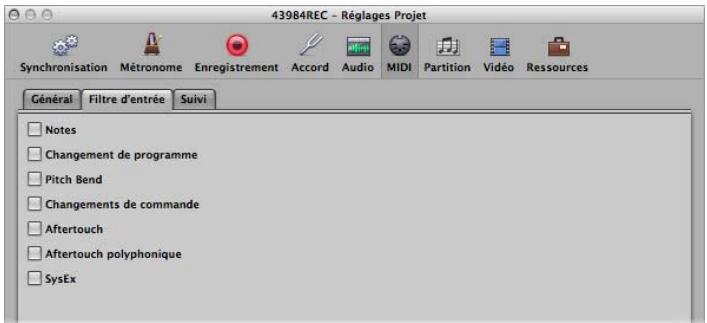
2 Activez les cases à cocher correspondant aux types d'événements MIDI que vous souhaitez filtrer au niveau de l'entrée du séquenceur Logic Express.
Désactivation de la fonction MIDI thru
Lorsqu'une piste d'instrument MIDI externe est sélectionnée dans la fenêtre Arrangement, son bouton Activer l'enregistrement est automatiquement activé et l'instrument transmet tous les événements à l'ordinateur (via la fonction MIDI Thru). Pour désactiver la fonction MIDI Thru, il vous suffit de désactiver le bouton Activer l'enregistrement.
Dans certaines situations toutefois, vous souhaitez effectuer un enregistrement sur une piste qui n'est pas automatiquement acheminée vers un port MIDI. Par exemple, cela peut se produire lorsque vous effectuez un transfert système exclusif (SyEx) à l'aide d'un périphérique. Alors que de nombreux périphériques MIDI requièrent une connexion MIDI bidirectionnelle (en entrée et en sortie) pour ce type de communication, certains périphériques risquent de traiter les données entrantes (transférées par la fonction MIDI Thru de Logic Express) de manière étonnante. Vous risquez alors de perdre des données.
Si vous souhaitez enregistrer une image mémoire à partir d'un périphérique qui réagit de façon inadéquate avec une connexion bidirectionnelle, désactivez la fonction MIDI Thru de l'instrument.
Pour associer un instrument à une fonction MIDI Thru désactivée en permanence :
1 Ouvrez le menu Fichier > Réglages du projet > MIDI > Général. 2 Choisissez un instrument dans le menu Instrument sans fonction MIDI Thru.
Enregistrement MIDI avec entrée pas-à-pas
Les fonctions Entrée pas à pas vous permettent d'insérer des notes MIDI lorsque Logic Express n'est pas en mode d'enregistrement en temps réel.
Cette fonction vous permet de créer des exécutions de notes qui peuvent être trop rapides pour être lues, ou pour répliquer des partitions, mais vous ne pouvez pas effectuer de lecture à vue. Vous pouvez utiliser une ou plusieurs des fonctions suivantes pour l'entrée pas-à-pas :
- Clavier d'entrée pas à pas Raccourcis clavier du clavier d'entrée
- Clavier MIDI
- Clavier de l'ordinateur (clavier avec verrouillage majuscules)
Les notes sont insérées au niveau de la position actuelle de la tête de lecture, à l’aide de tous les modes d’entrée. Il est possible, et conseillé, de combiner ces méthodes pour tirer le meilleur parti des fonctions proposées par chaque option. Par exemple : vous pouvez définir la durée de la note dans la fenêtre « Clavier d’entrée pas à pas », insérer des notes via un clavier MIDI et définir la position de la tête de lecture à l’aide des raccourcis clavier.
Utilisez la souris pour vous familiariser avec le clavier d'entrée pas à pas. Pour l'exploiter au mieux, vous devrez néanmoins apprendre à utiliser les raccourcis clavier d'entrée pas à pas. Ceux-ci fournissent de nombreuses options de navigation et de saisie de notes, comme l'insertion de pas avant/arithme et de silence, qui ne sont pas disponibles dans le clavier d'entrée pas à pas. Reportez-vous à la rubrique « Entrée pas à pas avec les raccourcis clavier » à la page 436.
Activation du mode d'entrée MIDI pas à pas
Le mode MIDI avec entrée pas à pas est disponible dans la liste des événements, le clavier du piano et les éditeurs de partitions.
Pour activer le mode « Entrée pas à pas » :
- Cliquez sur le bouton en regard de la barre de menu local de la liste des événements, du clavier du piano ou de l'éditeur de partition.
Relâchez le bouton pour quitter le mode « Entrée pas à pas »
Utilisation du clavier d'entrée pas à pas
Vous pouvez ouvrir la fenêtre « Clavier d'entrée pas à pas » à l'aide du menu Options > Clavier d'entrée pas à pas.
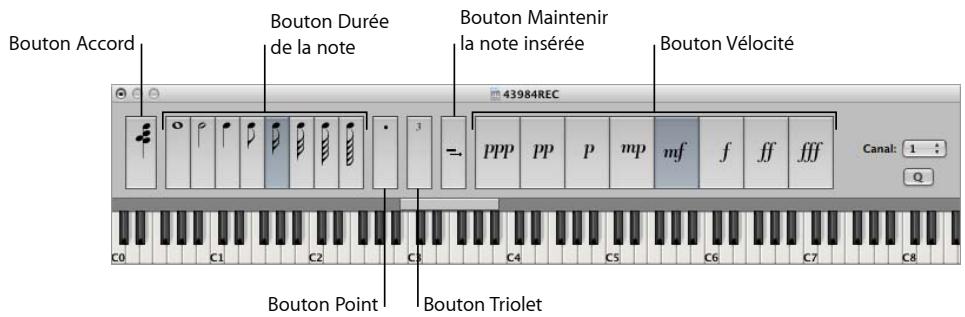
- Touches : cliquez pour insérer une note de la tonalité souhaitée. La barre d'insertion située au-dessus du clavier est mise à jour pour afficher l'octave sélectionnée.
- Boutons Durée de la note et Velocité: déterminent la durée ou la velocité de la note insérée. Il existe huit valeurs de velocité, représentées par les indicateurs de volume traditionnels : ppp, pp, p, mp, mf, f, ff et fff. Ces indicateurs correspondant aux valeurs de velocité MIDI 16, 32, 48, 64, 80, 96, 112, et 127 respectivement.
- Bouton Triolet: cliquez sur ce bouton pour que les trois prochaine ement sélectionnée.
- Bouton Point: fonctionne comme le bouton Triolet. Une paire de notes complémentaires est insérée: une croche pointée et une double croche, par exemple.
- Bouton « Maintenir la note insérée »: allonge la durée de la note sélectionnée (généralement la dernière note insérée) de la valeur de durée de note sélectionnée (bouton Durée de la note actif).
- Bouton Quantifier: quantifie le début de la prochaine note insérée par rapport à la mesure ou à la ligne de temps la plus proche. Lorsque vous utilisez cette option, le placement de la tête de lecture est essentiel.
- Champ Canal: détermine le canal MIDI d'une note insérée. Les réglages de canal de notes isolées n'ont aucune effet sur le canal de lecture, et par conséquent sur le son de la région MIDI. Les réglages du canal des notes isolées sont principalement utilisés pour l'affichage des partitions polyphoniques.
- Bouton Accord : lorsque ce bouton est activé, vous pouvez insérer des notes de différentes tonalités et de différentes durées. Elles seront « regroupées » sur la même position, et constitueront un accord. La tête de lecture n'avance pas tant que le bouton Accord reste désactivé.
Pour insérer une note à l'aide du clavier d'entrée pas à pas :
1 Ouvrez la région MIDI dans l'éditeur dans lequel vous souhaitez travailler. 2 Placez la tête de lecture à l'emplacement d'insertion souhaité. 3 Réglez les boutons par rapport à la durée de la note, la vélocité et d'autres paramètres, selon vos besoins. 4 Cliquez sur la touche de votre choix dans le clavier d'entrée pas à pas pour insérer une note de la tonalité de la touche.
Une note correspondant à la tonalité, la durée et la vitesse choisies est insérée. La tête de lecture se déplace alors automatiquement à la fin de la note choisie. La note suivante peut être insérée immédiatement, en suivant l'étape mentionnée ci-dessus.
Le mode Accord empêche la tête de lecture de se déplacer après l'insertion d'une note, ce qui vous permet d'insérer autant de notes que vous le souhaitez sur la même position de mesure.
Pour insérer plusieurs notes sur la même position de mesure :
- Activez le mode Accord en cliquant sur le bouton Accord tout à gauche de la fenêtre (ou en utilisant le raccourci clavier Mode Accord), puis suivez la procédure mentionnée précédemment.
Si vous cliquez une deuxième fois sur le bouton Accord (ou sur le raccourci clavier Mode Accord), le mode Accord est désactivé (il est conseillé d'effectuer cette opération avant d'insérer la première note de l'accord) et la tête de lecture se déplace normalement après l'insertion de la note.
Entrée pas à pas avec les raccourcis clavier
L'entrée de note avec les raccourcis clavier pas à pas répond aux mêmes principales que l'entrée à l'aide du clavier d'entrée pas à pas. La différence est que les raccourcis clavier sont utilisés pour toutes les fonctions et évitant d'utiliser la souris pour désirir la tonalité, la vitesse et la durée de la note.
Tous les raccourcis clavier peuvent être définis par l'utilisateur. Ils sont accessibles via le dossier Entrée clavier de la fenêtre Raccourcis clavier.
Remarque: il est également possible d'entrer les données de la note en temps réel à l'aide du clavier de l'ordinateur (voir « Utilisation du clavier avec verrouillage majuscules » à la page 439).
Raccourcis clavier de tonalité
Les douze raccourcis clavier des notes Do à Si permettent d'insérer une note de la tonalité sélectionnée, avec la durée et la vélocité définie, au niveau de la tête de lecture actuelle, dans la région MIDI sélectionnée. Pour insérer des accords, utilisez le raccourci clavier Mode Accord. Pour désactiver le mode Accord, appuyez de nouveau sur ce raccourci clavier.
Plutôt que d'attribuer des raccourcis clavier aux douze tonalités de notes, vous avez également la possibilité de définir des raccourcis clavier pour les sept tonalités de la gamme de Do majeur. Ces raccourcis peuvent être utilisés en association avec les raccourcis Note suivante : Dièze et Note suivante : Bémol, afin d'insérer les autres tonalités.
Lorsque vous créez un système pour l'attribution des raccourcis clavier, il existe deux méthodes simples :
- Disposez ces raccourcis sur le clavier de sorte qu'ils ressemblent à un clavier de piano (Do, Ré, Mi, Fa, Sol, La, Si sur une ligne, l'un à côté de l'autre et Do#, Ré#, Fa#, Sol# et La# au-dessus de ces notes, respectivement).
- Attribuez des touches alphabétiques aux tonalités de la gamme de Do majeur, conformément à leur nom de note, particulièrement si vous utilisez la deuxième méthode mentionnée précédemment.
Raccourcis clavier des octaves
L'octave d'une note insérée dépend de la position actuelle de la barre d'insertion. Une petite barre horizontalement (de la longueur d'une octave) apparaît au-dessus du clavier du piano dans le menu « Clavier d'entrée pas à pas ». La note doit toujours être insérée dans la gamme indiquée par cette barre.
Cette barre se déplace continuellement en fonction de la dernière note insérée : le centre de la barre d'insertion de gamme est toujours aligné avec la dernière note insérée. La note suivante est insérée dans cette octave, si la barre de la gamme n'est pas déplacée à l'aide d'un raccourci clavier ou de la souris.
Exemple : si un Sol est inséré immédiatement après un Do, le Sol sera placé sous le Do. Le fait d'insérer un Do place la barre d'insertion de gamme entre le Sol (extrémité gauche) et le Fa# (extrémité droite), avec le Do au centre. Quelle que soit la prochaine note choisie, elle est insérée dans cette gamme. La barre de la gamme se déplacera toutefois à mesure que d'autres notes seront insérées, et le centre sera toujours aligné à la première note insérée.
D'autres raccourcis clavier vous permettent de placer la barre de la gamme dans différentes octaves : Octave 0 à Octave 6, mais aussi Octave +1 / - 1 / + 2 / - 2, qui déplacent la barre de la gamme d'une ou deux octaves vers le haut ou vers le bas. La barre de la gamme peut également être déplacée avec la souris.
Durée de la note et vitesse
La durée de la note et la vélocité sont déterminées avant l'insertion de la note à l'aide d'une commande de tonalité. Les valeurs sélectionnées peuvent être affichées dans la fenêtre « Clavier d'entrée pas à pas »
Silences, correction, pas avant et pas arrêté
Le raccourci clavier Silence déplace la tête de lecture vers l'avant (en fonction de la valeur de note définie) sans insérer de note, et crée donc un silence.
Les raccourcis clavier Pas arrêté et Pas avant déplacent également la tête de lecture vers l'avant ou vers l'arrière, proportionnellement à la valeur de la note sélectionnée.
Le raccourci clavier Supprimer supprime la dernière note insérée et déplace la tête de lecture vers la position à laquelle la note (précédente) commençait. Vous pouvez ainsi effectuer des corrections rapides (une autre note peut être insérée immédiatement en remplacement de la note effacée).
Triolets, groupes de notes pointées
Le nom du raccourci clavier « Les trois notes suivantes sont un triolet » est explicite. La valeur rythmique des triolets correspond à la valeur de note actuellement sélectionnée dans la fenêtre « Clavier d'entrée pas à pas ». Si une croche est sélectionnée, un triolet de croches sera créé. Une fois les trois notes insérées, les valeurs binaires seront insérées, à moins que le raccourci clavier ne soit de nouveau utilisé.
Le raccourci clavier « Les deux notes suivantes sont pointées » fonctionne de la même façon. En revanche, avec ce raccourci clavier, les notes insérées seront un couple de notes complémentaires : une croche pointée et une double croche, par exemple.
Interaction avec les autres raccourcis clavier
Si le mode « Entrée pas à pas » (le bouton Entrée) est activé dans la partition, le clavier du piano ou les éditeurs de liste d'événements, ces raccourcis clavier sont prioritaires sur tous les autres.
Cela signifie que vous pouvez attribuer des touches ou des combinaisons de touches à ces fonctions, même si elles sont déjà attribuées à d'autres fonctions. À partir du moment où le mode « Entrée pas à pas » est activé, ces attributions de touches seront appliquées. Si le mode « Entrée pas à pas » est désactivé, toutes les autres attributions (pour les mêmes touches) seront prioritaires.
Remarque : étant donné que vous pouvez utiliser les attributions de touches déjà utilisées pour d'autres fonctions, il est conseillé d'éviter d'utiliser des touches attribuées à des fonctions que vous pouvez être amené à utiliser également lorsque vous êtes en mode « Entrée pas à pas ». Par exemple, la barre d'espace est utilisée pour la fonction Lecture/Arrêt/Reprise. Il serait donc risqué d'attribuer cette touche à la commande de silence.
Utilisation du clavier MIDI pour l'entrée pas à pas
L'entrée de note via le protocole MIDI fonctionne comme l'entrée de note via le clavier d'entrée pas à pas (voir « Utilisation du clavier d'entrée pas à pas » à la page 434). En règle générale, vous appuyez sur les touches de votre clavier MIDI réel et non de cliquer sur les notes du clavier qui s'affiche à l'écran.
Les informations sur la vélocité de la note MIDI (la force avec laquelle vous tapez sur les touches du clavier MIDI) sont envoyées lorsque vous utilisez l'entrée MIDI pas à pas.
Vous pouvez insérer un accord en le jouant simplement sur le clavier MIDI. Vous n'avez pas besoin de passer en mode Accord pour insérer un accord.
Il est conseillé de laisser la fenêtre « Clavier d'entrée pas à pas » les premières fois que vous utilisez ces fonctions, afin de vous familiariser avec celles-ci. Lorsque vous maîtrisez bien ces fonctions, vous pouvez laisser la fenêtre « Clavier d'entrée pas à pas » fermée, car elle constitue une référence et non une condition obligatoire pour l'entrée MIDI pas à pas.
Il est également recommandé d'utiliser les raccourcis clavier d'entrée (voir « Entrée pas à pas avec les raccourcis clavier » à la page 436) afin de passer rapidement d'une valeur à une autre (par exemple la durée de la note) ou pour déterminer la position d'insertion.
Utilisation du clavier avec verrouillage majuscules
Le clavier avec verrouillage majuscules vous permet d'utiliser le clavier de l'ordinateur en tant que clavier MIDI virtuel en temps réel. Il peut également être utilisé pour l'entrée MIDI pas à pas. Il constitue donc un élément idéal lorsque vous ne possédez aucun clavier MIDI ou USB, par exemple lorsque vous voyagez avec votre ordinateur Macintosh portable.
Le clavier avec verrouillage majuscules s'étend sur plus de dix octaves et inclut également les données sur la vélocité et la pédale Sustain.
Pour activer le clavier avec verrouillage majuscules :
- Appuyez sur la touche Verrouillage majuscules de votre clavier d'ordinateur.
Un indicateur lumineux Verrouillage majuscules montre que cette fonction est activée.
Il va sans dire que dans ce mode, de nombreuses touches ont différentes fonctions qui remplacent leur attribution de raccourci clavier habituelle.
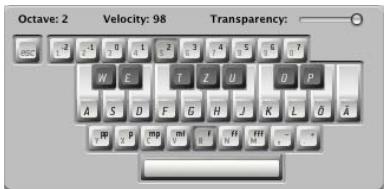
La version illustrée ici est celle du clavier avec verrouillage majuscules en anglais. D'autres langues peuvent être affichées, en fonction du réglage de votre clavier Mac OS X.
La touche Échap envoie une commande « Désactiver toutes les notes », au cas où vous rencontrez des notes en attente.
Les touches numériques (au-dessus du clavier QWERTY) sont utilisées pour définir l'octave sur le clavier MIDI.
Les deux lignes situées sous les touches numériques sont utilisées comme équivalents des touches du clavier MIDI, en commençant par la note Do, attribuée à la lecture A (ou Q si vous utilisez un clavier français, par exemple).
Pour plus de détails, reportez-vous aux touches noires et blanches illustrées dans les images ci-dessus.
La ligne la plus basse des touches alphabétiques permet de régler la vélocité des notes MIDI. Certaines valeurs sont prédéfinies, et vont de pianissimo à fortissimo. Chaque valeur peut être ajustée à l'aide des deux touches situées à droite de cette ligne (elles sont attribuées aux touches de virgule et de point sur un clavier QWERTY anglais). Cette configuration de clavier vous permet d'envoyer une valeur de vélocité comprise entre 1 et 127.
La barre d'espace fournit une fonction de pédale Sustain, jouée avec vos pouces qu'avec vos pieds. Vous pouvez librement déclencher de nouvelles notes ou passer d'une octave ou d'une valeur de velocité à une autre tout en maintenant les notes jouées.
Les valeurs d'octave et de vélocité actuelles des notes MIDI sont affichées dans la partie supérieure de la fenêtre du clavier avec verrouillage majuscules. Un équilibreur de transparence est également disponible dans cette fenêtre, afin de rendre la visualisation plus nette ou de placer la fenêtre en arrêté-plan.
Préférences du clavier avec verrouillage majuscules
L'option « Valider la touche de verrouillage » vous permet d'activer ou de désactiver complètement la fonction de clavier avec verrouillage majuscules.
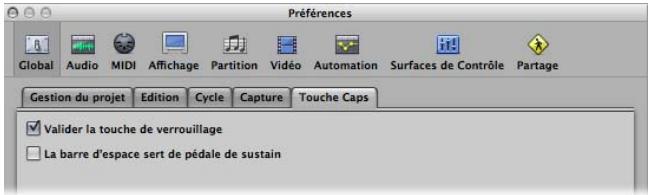
Si vous souhaitez utiliser le raccourci clavier Barre d'espace pour commencer, arrêter ou reprendre la lecture dans Logic Express, que la fonction Pédale Sustain pour le Clavier avec verrouillage majuscules (lorsqu'il est activé), vous pouvez désactiver l'option « La barre d'espace sert de pédale Sustain »
Informations supplémentaires sur le clavier avec verrouillage majuscules
Étant donné que les claviers d'ordinateur comportent des restrictions techniques, vous ne pouvez jouer que six notes simultanément. Il existe d'autres restrictions concernant la précision temporelle ou pouvant apparaître lorsque vous essayez de jouer des clusters de notes (inhabituels d'un point de vue musical).
Souvenez-vous que le but initial de cette fonctionnalité est d'apporter une aide lorsqu vous composez des morceaux au cours d’un voyage et non de remplacer complètement un vrai clavier MIDI.
Ce chapitre présente les éditeurs qui conviennent le mieux pour modifier différents types d'événements MIDI dans logic express.
Logic Express offre plusieurs éditeurs d'événements MIDI : les éditeurs de partition, Clavier et Hyper, liste des événements et la fenêtre de transformation. Chaque éditeur fournit une vue différente d'événements MIDI et offre des fonctions d'édition uniques. Ces différences facilitent certaines tâches d'édition MIDI et vous serez certainement amené à utiliser plusieurs éditeurs en fonction du type de partie à réaliser. Les points forts de chaque éditeur sont listés ci-après :
- Éditeur de partition : utilisé pour créer une notation imprimée. Idéal si vous aimez travailler avec des points, des tirets et des lignes.
- Clavier: convient parfaitement pour modifier la hauteur tonale et la longueur des événements de notes MIDI. Les événements de notes sont représentés sous la forme de rectangles horizontalement sur une grille. La longueur du rectangle est directement proportionnelle à la longueur de la note. La hauteur tonale est indiquée par la position verticale du rectangle, les notes les plus élevées étant placées vers le haut de l'écran.
- Hyper Editor: utile pour la création de parties de percussions MIDI et la modification de niveaux d'événements de notes individuels. Il peut également servir à créer et opérer des informations de contrôleur MIDI, permettant de dessiner des courbes résultant en une trajectoire de filtrage dans un synthétiseur externe, par exemple.
- Liste des événements : affiche tous les types d'événement MIDI sous forme de liste. Utilisez cet éditeur lorsque vous devez apporter des modifications précises à un aspect d'un événement MIDI.
- Fenêtre de transformation : il ne s'agit pas tout à fait d'un éditeur, tout comme les autres fenêtres. La fenêtre de transformation est utilisée pour les tâches de traitement MIDI via des variables mathématiques. Outre ces opérations qui peuvent sembler complexes, vous pouvez utiliser la fenêtre de transformation pour créer un crescendo dans une région, doubler ou réduire de moitié la vitesse des notes dans une région, entre autres. De nombreux processus sont disponibles en tant que préréglages, mais vous pouvez aussi créer les vôtres.
Important : vous ne pouvez pas effectuer d'opérations d'édition d'événements dans la zone Arrangement des éditeurs, sauf si les données MIDI résident dans une région MIDI qui existe dans la zone Arrangement.
Ouverture des éditeurs
Tous les éditeurs peuvent être ouverts depuis la menu Fenêtre. L'éditeur est alors lancé dans une fenêtre distincte.
Pour ouvrir un éditeur depuis le menu Fenêtre :
- Choisissez le nom de la fenêtre d'éditeur dans le menu Fenêtre (ou utilisez le raccourci clavier correspondant).
| Fenêtre d'éditeur | Raccourci clavier par défaut |
| Liste des événements | |
| Éditeur de partition | Commande + 3 |
| Transformation | Commande + 4 |
| Hyper Editor | Commande + 5 |
| Éditeur Clavier | Commande + 6 |
En général, vous accédez directement aux éditeurs dans la fenêtre Arrangement, mais il peut être utile de disposer de plusieurs copies du même éditeur ouverts en même temps. Par exemple : deux listes d'événements, l'une pour définir l'affichage au niveau Arrangement (affichant les régions), l'autre faisant apparaître les événements au sein des régions. Lorsque vous cliquez sur les noms de régions dans la liste d'événements au niveau arrangement, le contenu de la région sélectionnée est mis à jour et affiché dans l'autre fenêtre de liste des événements.
Pour accéder à l'éditeur de partition, l'Éditeur Clavier ou Hyper Editor dans la fenêtre Arrangement, effectuez une des opérations suivantes :
- Cliquez sur le bouton approprié au bas de la zone d’édition de la fenêtre Arrangement.
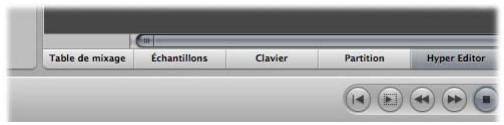
Le contenu (les événements) de la région MIDI sélectionnée figure dans la fenêtre de l'éditeur sélectionné.
Double-cliquez sur une région MIDI (voir ci-dessous).
Vous pouvez utiliser les raccourcis clavier Ouvrir/fermer l'éditeur de partition, Afficher/ Masquer le clavier du piano et Ouvrir/fermer l'Éditeur Hyper. L'utilisation répétée du raccourci clavier ouvre ou ferme l'éditeur choisi en bas de la fenêtre Arrangement.
Conseil: maintenez la touche Option enfoncée tout en double-cliquant sur une région MIDI afin d'ouvrir l'éditeur souhaité dans une fenêtre séparée.
Pour accéder à la Liste des événements dans la fenêtre Arrangement, procédez de l'une des manières suivantes :
- Cliquez sur le bouton Listes à droite de la barre d'outils de la fenêtre Arrangement, puis cliquez sur l'onglet Liste des événements. Utilisez le raccourci clavier Afficher/Masquer la liste des événements (affectation par défaut : E). Double-cliquez sur une région MIDI (voir ci-dessous).
Le contenu (les événements) de la région MIDI sélectionnée figure dans la liste des événements, à droite de la fenêtre Arrangement.
Pour définir l'éditeur auquel on accède en double-cliquant sur une région MIDI :
1. Ouvrez les préférences globales en procédant de l'une des manières suivantes :
- Choisissez Logic Express > Prérérences > Global (ou utilisez le raccourci clavier Ouvrir les Prérérences Globales).
- Cliquez sur le bouton Préférences dans la barre d'outils Arrangement et choisissez Global dans le menu.
2 Dans l'onglet Édition, CHOISSEZ L'éditeur souhaité dans le menu local « Double-cliquer sur une région MIDI ouvre »
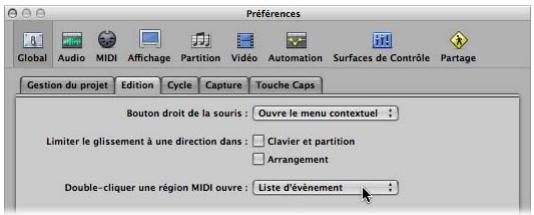
Pour accéder à la fenêtre de transformation, effectuez l'une des opérations suivantes :
- Choisissez Fenêtre > Transformation (ou utilisez le raccourci clavier correspondant, par défaut : Commande + 4). Lorsqu'une fenêtre d'édition MIDI : Choisissez Fonctions > Transformation.
Écoute des événements MIDI lors de l'édition
Il va sans dire que l'édition MIDI est grandement facilitée si vous pouvez entendre chaque événement et édition que vous apportez, que vous parcouriez la liste des événements (sélection automatique) ou transposiez une note en la faisant glisser.
Pour écouter les éditions d'événements MIDI en temps réel :
- Cliquez sur le bouton MIDI Out en haut à gauche de chaque fenêtre d’édition.
Il s'agit d'un réglage indépendant pour chaque éditeur, qui transmettra les événements MIDI à chaque fois qu'ils seront ajoutés, sélectionnés ou édités.
Édition d'événements MIDI dans la zone arrangement
Vous ne pouvez pas effectuer d'opérations d'édition d'événements (dans la zone Arrangement ou dans les éditeurs), sauf si les données MIDI résident dans une région MIDI qui existe dans la zone Arrangement (bien que vous puissiez utiliser les fonctions Presse-papiers pour créer une région MIDI dans l'arrangement).
Pour créer une région MIDI vide :
- Cliquez à la position voulue dans la zone Arrangement avec l'outil Crayon.
Une région MIDI vide est alors insérée, dans laquelle vous pouvez entrer manuellement des événements.
En général, l'édition au niveau événement ne peut pas être effectuée sur des régions dans la zone Arrangement, mais il existe quelques exceptions. Dans certains cas, il peut même être plus efficace d'effectuer vos éditions (ou opérations) sur des régions MIDI dans la zone Arrangement, plutôt que dans un editor MIDI. Exemples :
- Modification des longueurs de notes en redimensionnant la région (voir « Options d'utilisation des notes lors de la modification des longueurs des régions MIDI » à la page 354).
- Suppression ou déplacement de parties de régions (et donc d’événements) avec l’outil Sélecteur.
- Ajustement de la lecture de tous les événements d'une région en modifiant ses paramètres de lecture.
Copie d'événements via le presse-papiers dans la zone arrangement
Vous pouvez utiliser le Presse-papiers pour ajouter les événements MIDI directement à la piste sélectionnée dans la zone Arrangement, à la position de la tête de lecture en cours. Cela fonctionne aussi pour les événements d'un autre projet.
Pour copier des événements MIDI dans la zone Arrangement :
1 Sélectionnez les événements à copier dans l'un des éditeurs d'événements. 2 Choisissez Édition > Copier (ou utilisez le raccourci clavier Copier, par défaut : Commande + C). 3 Sélectionnez la piste (et la région MIDI, si applicable) dans laquelle vous pouvez copier les événements. 4 Choisissez Édition > Coller (ou utilisez le raccourci clavier Coller, par défaut: Commande + V).
Logic Express ajoute le contenu du Presse-papiers (événements MIDI) à la région MIDI sélectionnée.
Remarque: si aucune région MIDI n'est sélectionnée, Logic Express va créer une région MIDI sur la piste sélectionnée, à la position de la tête de lecture en cours.
Contrôle et réinitialisation des événements MIDI
La ligne supérieure de l'affichage Activité MIDI dans la barre de transport affiche le dernier message MIDI reçu. La ligne du bas montre le message MIDI le plus récemment reçu. Le moniteur est principalement utilisé pour vérifier les connexions MIDI.
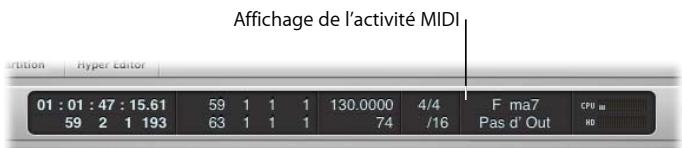
Lorsque Logic Express reçoit plus d’une note MIDI simultanément, les intervalles tenus respectifs (entre des notes) sont interprétés et affichés en tant qu’accords.
Pour désactiver les notes bloquées :
- Cliquez sur la rubrique inférieure de l'écran des activités MIDI ou cliquez rapidement à deux reprises sur le bouton Arrêt.
Dans les deux cas, des messages de réinitialisation sont envoyés, selon ce qui est défini dans Logic Express > Préférences > MIDI > Messages de réinitialisation.
Dans certains cas, des modules internes MIDI continuent à émettre des sons, même quand aucune donnée de note ne leur est envoyée. Ceci indique que vos sources sonores n'ont pas répondu aux messages « Désactiver toutes les notes » envoyés par Logic Express.
Pour arrêter les notes suspendues :
Double-cliquez sur l'affichage Activité MIDI dans la barre de transport (ou utilisez le raccourci clavier Envoi de déactivation de notes discrètes).
Des messages de désactivation de note distincts seront envoyés pour chaque note, sur tous les canaux de chaque port MIDI, ce qui devrait résoudre le problème.
Pour arrêter une modulation indésirable :
- Choisissez Options > Envoi vers MIDI > Contrôleurs de réinitialisation (ou utilisez le raccourci clavier correspondant).
Ceci transmet le message de changement de contrôle n° 121, avec la valeur 0 (réinitialise tous les contrôleurs), sur tous les canaux et sorties MIDI utilisés par des instruments définis. Tous les contrôleurs MIDI sont neutralisés, comme la modulation ou les modulations de hauteur.
Pour régler tous les canaux MIDI sur leur volume maximal :
- Choisissez Options > Envoi vers MIDI > Volume maximal (ou utilisez le raccourci clavier correspondant).
Ceci transmet le message de changement de contrôle n°7, avec la valeur 127, sur tous les canaux et sorties MIDI utilisés par des instruments définis.
Pour envoyer tous les réglages de programme, de volume et de balance depuis toutes les zones de paramètres d'instruments MIDI externes :
- Choisissez Options > Envoi vers MIDI > Réglages des instruments MIDI utilisés (ou utilisez le raccourci clavier correspondant).
Vos sources sonores sont réinitialisées, si des changements de programmes inattendus se produisent à mi-performance.
Pour envoyer automatiquement des réglages d'instruments après le chargement d'un projet :
- Activez l'option « Envoyer après avoir chargé le projet : réglages d'instruments MIDI utilisés » dans l'onglet Fichier > Réglages du projet > MIDI > Général.
L'Éditeur Clavier présente les événements de notes d'une région MIDI sous la forme de rectangles horizontalement. Ils ont le même aspect que les perforations des rouleaux de papier des pianos mécaniques.
L'Éditeur Clavier peut afficher les événements de notes MIDI d'une région MIDI, ou de toutes les régions MIDI dans un dossier ou projet, le cas échéant (voir « Affichage et édition de plusieurs régions MIDI » à la page 449). Cependant, vous travaillerez généralement sur une région à la fois dans l'Éditeur Clavier.
Découverte de l'interface de l'édition clavier
Les événements de notes MIDI sont représentés par des rectangles horizontalement, alignés sur une grille de lignes horizontales et verticales.
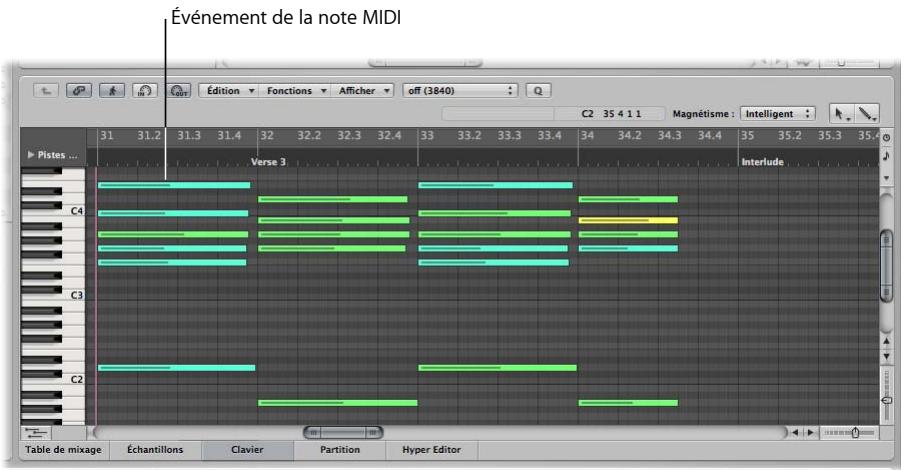
- La position horizontale des événements de notes indique leur positionnement temporel (mesure, battement et battement secondaire) au sein de la région et du projet.
- La position verticale des événements de notes indique leur hauteur tonale, ceux étant positionnés le plus en haut de la grille Clavier ayant la hauteur tonale la plus élevée être frappées ou finir en même temps.
- La durée d'un événement de note MIDI est directement liée à la longueur du rectangle. Par conséquent, des notes telles que les croches, les noires, les blanches, etc., sont facilement reconnaissables.
Utilisation de la grille
La grille fournit une référence solide pour les durées de notes : vous pouvez voir les positions de début et de fin des événements de notes, alignés avec les valeurs temporelles figurant dans la règle Mesure. L'édition de la durée des notes en est simplifiée.
Les traits affichés par défaut dans la grille sont :
- Une ligne noire à chaque mesure et battement.
- Une ligne gris clair à chaque valeur de division (vous pouvez modifier la valeur de division dans le transport).
Vous pouvez modifier l'apparence de cette grille et d'autres aspects de l'Éditeur Clavier (voir « Personnalisation de l'Éditeur Clavier » à la page 468).
Le clavier vertical sur la gauche de l'Éditeur Clavier indique des hauteurs tonales de notes. Les lignes noires horizontales s'étendent sur l'écran entre les notes Si et Do et les notes Mi et Fa. Ces lignes sont très utiles lors de la transposition de notes en les faisant glisser vers le haut ou le bas.
Explication de la vitesse des notes
Chaque événement de note comporte une ligne horizontale qui passe par le rectangle. La longueur de la ligne, relativement à la durée totale de la note, correspond à la valeur de vélocité de la note (jusqu'à la valeur maximale de 127). La vélocité montre la force avec laquelle le clavier MIDI a été frappé lorsque la note a été enregistrée. En règle générale, elle indique aussi le niveau sonore de la note dans une plage pouvant atteindre 127, cette dernière valeur correspondant au niveau le plus fort.
L'Éditeur Clavier indique aussi les vélocités via différentes couleurs.
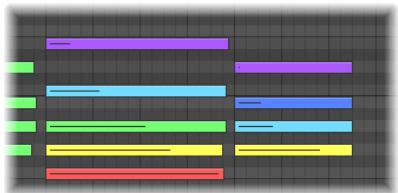
Ainsi, il est très aisé de visualiser l'intervalle global (et de chacune des notes) des vélocités dans une région MIDI. Lorsque la vélocité des notes MIDI est modifiée, la couleur des notes sélectionnées change en temps réel.
Remarque : lorsque l'option Présentation > Couleur de région est activée, les notes s'affichent dans la couleur des régions MIDI qui les contiennent. Il est ainsi plus facile d'identifier les notes lors de la visualisation de notes de plusieurs régions.
Affichage et édition de plusieurs régions MIDI
L'Éditeur Clavier peut simultanément afficher le contenu de toutes les régions MIDI dans un dossier, de toutes les régions d'un projet ou de plusieurs régions MIDI sélectionnées.
Vous pouvez sélectionner à votre gré des événements de notes appartenant à différentes régions MIDI, puis les traiter, les déplacer ou les redimensionner selon vos besoins. Une bulle d'aide indique le nombre d'événements sélectionnés et les régions MIDI parentes. Par exemple : 8/2 signifie que huit notes sont sélectionnées dans deux régions MIDI.
Pour afficher les événements de notes de toutes les régions MIDI dans un projet :
Assurez-vous que, dans le menu Présentation, l'option « Afficher les régions sélectionnées uniquement » est décochée, puis double-cliquer sur l'arrière-plan de l'Editeur Clavier.
Le point de départ de chaque région MIDI est indiqué par une ligne verticale de la même couleur que la région MIDI.
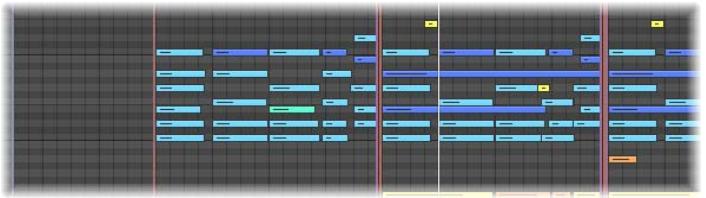
Double-cliquez sur un événement de note pour revenir à l'affichage du contenu d'une région MIDI parente (la région qui contient la note).
Pour limiter l'affichage des événements de note des régions MIDI sélectionnées :
Activez l'option Présentation > Afficher les régions sélectionnées uniquement.
L'affichage Clavier est restreint aux événements de notes des régions MIDI sélectionnées dans la zone Arrangement. Logiquement, les événements des régions non sélectionnées ne sont pas affichés, ce qui simplifie l'édition de plusieurs régions.
Création et édition d'événements de notes
La gestion d'événements de notes dans l'Editeur Clavier est très similaire à la gestion de régions dans la zone Arrangement. Un grand nombre des techniques utilisées pour allonger, couper et déplacer des régions étant également applicables aux événements de notes, une majorité de cette rubrique devrait donc vous être familière.
Alignement d'éditions sur des positions temporelles
Vous déplacez et redimensionnez des événements dans l'Éditeur Clavier car vous pouvez qu'ils commencent et finissent à un moment précis.
Logic Express offre une fonction de positionnement qui aligne automatiquement les points de début et de fin d’un événement sur une valeur de grille spécifique, lorsque vous le déplacez ou le redimensionnez.
Pour aligner des événements sur une grille :
- Choisissez l'une des valeurs suivantes dans le menu Magnétisme en haut de la fenêtre Clavier :
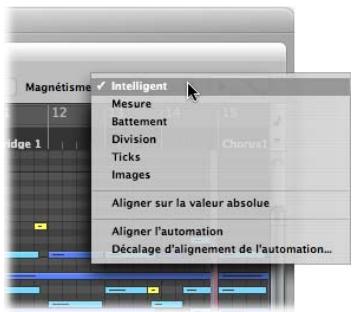
- Intelligent : les opérations sont s'aligner sur la mesure, le battement, le battement secondaire (etc.) le plus proche en fonction de la valeur de division et du niveau de zoom en cours de la Règle Mesure.
- Mesure : les opérations d'édition s'alignent sur la mesure la plus proche.
- Battement : les opérations d'édition s'alignent sur le battement le plus proche d'une mesure.
- Division : les opérations d'édition s'alignent sur la division la plus proche (temps figurant dans la barre de transport et la règle Mesure).
- Ticks: les opérations d'édition s'alignent sur le tick d'horloge le plus proche (1/3840e d'un battement).
- Images : les opérations d'édition s'alignent sur l'image SMPTE la plus proche.
La fonctionnalité d'alignement est relative, ce qui signifie que l'opération d'édition s'aligne sur la mesure, le battement (etc.) le plus proche, en conservant la distance de l'événement par rapport à sa position d'origine. Par exemple, si un événement est placé à la position 1.2.1.16 et que vous le placez environ au niveau de la mesure 2 (le menu Aligner étant défini sur Mesure), il aligne automatiquement l'événement sur la position 2.2.1.16 et non 2.1.1.1 (le point de départ de la mesure 2). Vous pouvez replacer les alignements relatifs avec l'option « Aligner sur la valeur absolue »
Pour aligner sur une position absolue (pas relative)
- Choisissez l'option « Aligner sur la valeur absolue » dans le menu Alignment.
Un tick s'affiche à gauche lorsqu'elle est activée. Cette fonction est utilisée conjointement au format de grille d'alignement besoin.
Pour clarifier, si vous avez choisi Mesure dans le menu Alignment alors que l'option « Aligner sur la valeur absolue » est activée, le déplacement d'un événement (de la position 1.2.1.16) à proximité de la mesure 2 provoque l'alignement de cet événement sur la position 2.1.1.1 (le point de départ de la mesure 2), que sur sa position relative (2.2.1.16).
Le réglage du menu Magnétisme s'applique aux opérations d'édition suivantes :
- Déplacement et copie d'événements
- Redimensionnement d'événements
- Découpage d'événements
- Déplacement, ajout et redimensionnement de marqueurs
- Définition de limites de cycle
Vous pouvez remplacer temporairement la grille d'alignement, permettant des éditions et des ajustements plus fins.
Pour ne pas tenir compte de la grille d'alignement :
- Appuyez sur Contrôle tout en effectuant l'opération d'édition.
La valeur de division dans le transport (1/16, par exemple) détermine l'échelle de la grille d'édition.
- Maintenez les touches Contrôle et Maj enfoncées lors de l'opération d'édition :
La grille d'édition passe aux ticks.
Utilisation de l'écran d'informations
L'écran d'informations de l'Éditeur Clavier indique la position et la hauteur tonale en cours du pointeur de la souris dans la région.
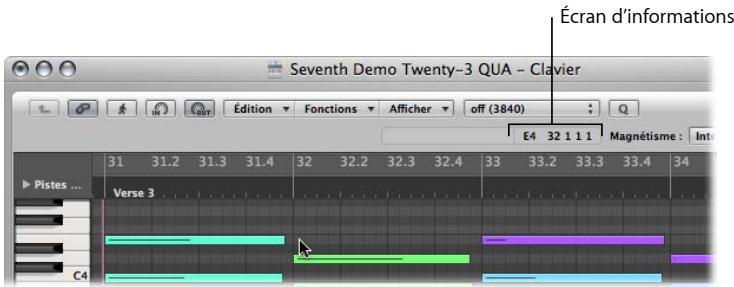
Reportez-vous à cet écran en temps réel lorsque vous faites une sélection.
Conseil: activez le bouton MIDI Out à côté de la barre des menus locale de l'Editeur Clavier pour écouter vos éditions lorsque vous les effectuez.
Utilisation du menu contextuel
Il est possible d'accéder à de nombreuses commandes de sélection, d'édition et autres en cliquant avec le bouton droit de la souris dans l'Éditeur Clavier. Ces commandes vous permettent d'accélérer votre travail.
Remarque: le menu contextuel n'est accessible que si l'option de menu local Bouton droit de la souris: ouvre un menu contextuel est dans l'onglet Logic Express > Préférences > Global > Édition.
Sélection de notes
Vous devez sélectionner des événements de notes pour pouvoir les éditer. La méthode de sélection habituelle (clic, Maj + clic et la sélection par étirement avec l'outil Pointeur) s'applique aussi à l'Éditeur Clavier.
Les options de sélection suivantes, propres à l'Éditeur Clavier, sont aussi disponibles :
Pour sélectionner toutes les notes de la même hauteur tonale dans une région MIDI :
- Cliquez sur la touche correspondante du clavier à l'écran.

Ceci est similaire à la sélection de toutes les régions sur une rangée de piste, encliquant sur le nom de cette dernière.
Pour sélectionner une rangée de hauteurs tonales de note dans une région MIDI :
Cliquez sur la rangée de clés voulue et faites-la glisser sur le clavier à l'écran.
Toutes les notes MIDI de cette rangée de hauteurs tonales sont sélectionnées.
L'écran d'informations affiche le nombre de notes sélectionnées. Le nom de la région MIDI figure à côté du nombre de notes sélectionnées. Par exemple : 3/Piano signifie que trois notes sont sélectionnées depuis une région MIDI appelée Piano.
Lorsque vous sélectionnez plusieurs notes superposées, l'écran d'informations montre le nom de l'accord.
Lorsqu'aucune note n'est sélectionnée, l'écran d'informations montre le nom de la région MIDI la plus récemment sélectionnée.
Création de notes
Vous serez souvent amené à créer des événements de notes avec la souris dans l'Editeur Clavier, pour remplacer une note supprimée ou pour ajouter une note à un accord ou à une région. Cette fonction est aussi pratique lorsque aucun clavier n'est disponible ou même s'il en existe un, mais il est plus rapide d'insérer une note avec la souris.
Vous pouvez aussi faire des événements de notes avec le clavier de votre ordinateur. Pour en savoir plus, reportez-vous à la rubrique « Utilisation du clavier d'entrée pas à pas » à la page 434.
Pour créer un événement de note :
1 Sélectionnez l'outil Crayon. 2 Cliquez à la position voulue dans l'Editeur Clavier.
La note créée va avoir la même durée que la note la plus récemment insérée.
Pour créer un événement de note de la durée voulue :
- Cliquez à la position voulue dans l'Editeur Clavier avec l'outil Crayon, puis faites glisser vers la droite ou la gauche.
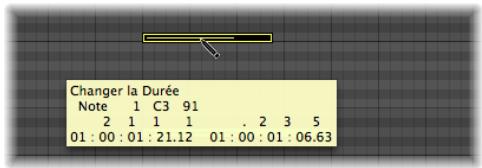
Une bulle d'aide indique le changement de durée en temps réel.
Des ajustements plus fins peuvent être effectués en maintenant enfoncée Option ou Contrôle tout en modifiant la durée de la note (voir « Alignment d'éditions sur des positions temporelles » à la page 450).
Pour répliquer une note existante à une autre position ou hauteur tonale :
1 Cliquez sur la note d'origine avec l'outil Crayon. 2 Cliquez à la position de l'Éditeur Clavier voulue avec l'outil Crayon.
La nouvelle durée et vitesse de la note seront identiques à ceux de la note d'origine.
Suppression de notes
Vous pouvez supprimer des notes sélectionnées en appuyant sur Arrière ou en cliquant dessus avec la gomme.
Pour supprimer des notes, procédez de l'une des manières suivantes:
- Sélectionnez l'outil Gomme, puis cliquez sur la note voulue.
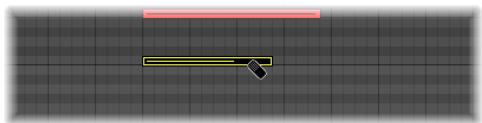
- Sélectionnez les notes voulues, puis cliquez sur les notes sélectionnées avec la gomme (ou appuyez sur Arrière).
Tous les événements sélectionnés sont supprimés.
Pour supprimer des événements similaires ou identiques :
1 Sélectionnez l'une des notes à supprimer. 2 Choisissez Édition > Sélectionner les régions/événements similaires > Sélectionner les événements identiques (notes de la même hauteur tonale, par exemple), puis supprimez les événements sélectionnés en appuyant sur Arrière.
Pour en savoir plus sur les événements similaires ou identiques, reportez-vous à la rubrique « Sélection d'objets, régions ou événements similaires ou identiques » à la page 193.
Vous pouvez aussi supprimer des événements en choisissant l'une des commandes Supprimer les événements MIDI depuis la barre des menus locale de l'Editeur Clavier.
Pour supprimer des événements en double :
- Choisissez Fonctions > Supprimer les événements MIDI > Doubles (ou utilisez le raccourci clavier Supprimer les événements en double, par défaut : D).
Les événements se produisent au moins deux fois à la même position (et hauteur tonale) sont supprimés, un seul étant conservé.
Points à noter sur les événements en double, identiques et similaires
Les événements en double peuvent avoir des seconds octets différents (valeurs de vélocité, aftertouch, ou contrôleur) inclus dans leurs données ; Logic Express ne prend en compte que le type et la position des événements lorsqu'il détermine si plusieurs événements sont des doublons.
Des événements du même type, mais sur des canaux MIDI différents ne sont pas considérés comme identiques.
La même position temporelle inclut deux notes qui sont émises simultanément en raison du réglage de quantification en cours. Vous trouvez des explications complètes sur toutes les options de quantification dans le chapitre 19, « Quantification d'événements MIDI ».
Pour supprimer des événements dans ou hors des locators :
Définissez les positions des locators gauche et droit.
2 Effectuez l'une des opérations suivantes :
- Choisissez Fonctions > Supprimer les événements MIDI > Dans les locators.
- Choisissez Fonctions > Supprimer les événements MIDI > Hors locators.
Tous les événements entre ou en dehors des positions des locators sont supprimés.
Lors de la copie d'événements ou de la réduction de la longueur des régions MIDI, des événements peuvent aussi se trouver en dehors des limites d'une région MIDI. Ils appartiennent toujours techniquement à cette région MIDI, bien qu'ils ne soient ni lus ni entendus.
Pour supprimer des événements hors de la région MIDI :
- Choisissez Fonctions > Supprimer les événements MIDI > En dehors des limites de la région.
Pour supprimer des événements non sélectionnés dans la sélection :
- Choisissez Fonctions > Supprimer les événements MIDI > Éléments non sélectionnés de la sélection.
Toutes les notes non sélectionnées entre (le point de départ de la) première et le (point de fin de la) dernière note sélectionnée sont supprimées.
Pour supprimer tous les événements sélectionnés et sélectionner le suivant :
1 Sélectionnez l'événement à supprimer. 2 Utilisez les raccourcis clavier Supprimer et Sélectionner la région/événement suivant.
Rétablissement des notes supprimées
Supprimer accidentellement une ou plusieurs notes, changer d'avis ou faire des erreurs d’édition fait partie intégrante de la création d’un morceau. Fort heureusement, Logic Express vous permet de revenir facilement sur vos modifications. Vous pouvez aussi simplement recréer un événement avec l’outil Crayon.
Pour annuler la dernière étape d'édition ou la suppression d'une note :
- Choisissez Édition > Annuler dans le menu principal, ou appuyez sur Commande + Z immédiatement après avoir fait l'erreur.
Pour annuler ou rétablir plusieurs étapes :
1 Choisissez Édition > Historique d'annulation. La fenêtre Historique d'annulation s'affiche. L'étape d'annulation la plus récente (au bas de la liste) est mise en surbrillance.
2 Cliquez sur une entrée pour annuler ou rétablir toutes les étapes entre les entrées sur lesquelles vous avez cliqué ou qui ont été mises en surbrillance. Toutes les étapes sont animées au cours de ce processus.
Important : aucune liste de rétablissement n'est affichée tant qu'une opération d'annulation n'a pas été effectuée. La liste de rétablissement s'affiche sous les éléments d'annulation. Le premier élément pouvant être rétabli figure en texte grisé.
Pour annuler ou rétablir une étape isolée :
1 Cliquez tout en maintenant la touche Commande enfoncée sur l'étape voulue. Une zone de dialogue d'avertissement s'affiche.
2 Cliquez sur Appliquer pour annuler ou rétablir l'étape. Cliquez sur Annuler pour interrompre l'étape.
Une étape isolée sera alors annulée ou rétablie sans que cela change quoi que ce soit pour toutes les étapes entre l'entrée sur laquelle vous avez cliqué et l'entrée mise en surbrillance (la plus récente).
Déplacement de notes
Vous pouvez déplacer les notes sélectionnées en cliquant dessus (près du milieu) puis en les faisant glisser. Si vous déplacez des notes verticalement, elles seront transposées et si vous les déplacez horizontally, elles seront déplacées en temps réel.
La position et la hauteur tonale sont indiquées dans une bulle d'aide lorsque vous faites glisser les notes. La déviation de la hauteur tonale d'origine est représentée sous la forme d'un nombre positif ou négatif d'étapes de demi-ton en bas à gauche de la bulle d'aide. La hauteur tonale reste dans l'écran d'informations de l'Éditeur Clavier.
Lorsque vous déplacez des notes horizontalement, elles s'alignent sur la division définie dans le menu Magnétisme (vous pouvez modifier ce réglage à tout moment).
Pour faire des ajustements plus fins :
1 Sélectionnez les notes voulues.
2 Appuyez sur Contrôle et faites glisser les notes à la position voulue.
La résolution des étapes de glissement dépend du réglage du menu Magnétisme et du niveau de zoom (voir « Alignment d'éditions sur des positions temporelles » à la page 450).
Vous suivrez la procédure ci-dessus, mais en maintenant enfoncées les touches Contrôle et Maj lorsque vous faites glisser les notes dans les étapes de tick, ce qui annule complètement le réglage du menu Magnétisme.
Pour restreindre le sens des déplacements des notes à une direction :
1 Ouvrez les préférences globales en procédant de l'une des manières suivantes :
- Choisissez Logic Express > Prérérences > Global (ou utilisez le raccourci clavier Ouvrir les Prérérences Globales).
- Cliquez sur le bouton Préférences dans la barre d'outils Arrangement et choisissez Global dans le menu.
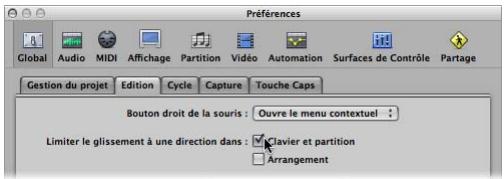
Dans l'onglet Édition, activez l'option Limiter le glissement à une direction dans l'onglet Clavier et partition.
Lorsqu'elle est active, cette option vous permet d’éviter des transpositions de notes accidentelles lors de leur déplacement horizontal ou de modifier la position des notes si vous tentez de changer leur hauteur tonale. Le mouvement initial, vertical ou horizontal, restreint d’autres mouvements sur ce plan lorsque le bouton de la souris est enfoncé. Relâchez le bouton de la souris et cliquez sur l’événement pour effectuer un mouvement dans l’autre direction.
Déplacement d'événements via des raccourcis clavier
L'édition peut être grandement accélérée en affectant et en utilisant les raccourcis clavier suivants afin de déplacer un ou plusieurs événements.
- Pousser la région/l'événement d'une image SMPTE à droite
- Pousser d'une image SMPTE à gauche la région/l’événement
- Pousser d'une 1/2 image SMPTE à droite la région/l'événement
- Pousser d'une 1/2 image SMPTE à gauche la région/l'événement
- Pousser la région/l'événement de 5 images SMPTE à droite
- Pousser la région/l’événement de 5 images SMPTE à gauche
- Pousser la région/l'événement d'un bit SMPTE à droite
- Pousser la région/l’événement d’un bit SMPTE à gauche
- Pousser d'un tick à droite la région/l’événement
- Pousser d'un tick à gauche la région/l'événement
- Pousser d'une mesure à droite la division de la région/l'événement
- Pousser d'une division à gauche la région/l'événement
- Pousser d'un battement à droite la région/l'événement
- Pousser d'un battement à gauche la région/l'événement
- Pousser d'une mesure à droite la région/l'événement
- Pousser d'une mesure à gauche la région/l'événement
- Pousser la région/l'événement à droite, d'après la valeur de déplacement
- Pousser la région/l'événement à gauche, d'après la valeur de déplacement
Les événements sélectionnés sont déplacés d'une étape vers la droite ou la gauche, selon l'unité correspondant au raccourci clavier utilisé.
Ajout d'événements MIDI (hors notes)
Activez le réglage Fonctions > Inclure les événements MIDI non-note, pour lier des données de type différent (Pitch Bend, modulation, aftertouch, pression polyphonique) d'une région aux notes de cette dernière. Cela peut s'avérer utile lorsqu'une région contient des données concernant des notes dans le contrôleur, que vous désirez copier ou déplacer.
Modification de la durée des notes
Vous pouvez utiliser l'outil Pointeur, Doigt ou Crayon pour modifier la durée des notes.
Conseil : il est conseillé d'utiliser l'outil Pointeur ou Doigt, car ils évitent la création accidentelle de nouvelles notes, ce qui est always possible avec l'outil Crayon.
Pour modifier le point de fin (et la durée) d'une note :
1 Positionnez l'outil Pointeur, Doigt ou Crayon sur le bord inférieur droit d'un événement de note. L'icône de l'outil se transforme en icône de changement de durée lorsque l'outil est bien positionné.
2 Faites glisser l'événement jusqu'à la durée requise. Une bulle d'aide vous informe sur le point de fin et la durée précise de la note lors du glissement. Conseil: il peut parfois être difficile de saisir le coin inférieur droit de notes très courtes. Dans cette situation, vous pouvez utiliser l'outil Doigt, qui permet de saisir des notes à tout endroit, afin de modifier leur point de fin (et donc leur durée).
Pour modifier le point de départ (et la durée) d'une note :
Positionnez l'outil Pointeur ou Crayon sur le bord inférieur gauche d’un événement de note et faites-le glisser à la position de départ voulu.
Remarque: le point de fin d'origine de la note est conservé lors de l'ajustement du point de départ.
Modification simultanée des durées de plusieurs notes
Vous pouvez ajuster d'un seul coup les durées de plusieurs notes sélectionnées (dans un accord, par exemple), en modifiant simplement la durée de l'une d'entre elles. Les différences relatives entre les durées des notes (sélectionnées) seront conservées.
Pour définir le même point de fin pour plusieurs notes :
- Appuyez sur Maj tout en modifiant la durée de l'une des notes sélectionnées.
Afin de définir la même durée pour plusieurs notes :
- Maintenez Option + Maj enfoncées lorsque vous faites glisser l’une des notes sélectionnées
Placement des points de début et de fin sur la tête de lecture
Vous pouvez placer le point de début ou de fin d'une ou de plusieurs notes sélectionnées sur l'emplacement de la tête de lecture avec les raccourcis clavier suivants :
- Définir le début de la région/événement sur la position de tête de lecture
- Définir la fin de la région/événement sur la position de tête de lecture
Fonctions de durée de note avancées
Le sous-menu Fonctions > Événements de notes de la barre des menus Éditeur Clavier contient des commandes qui modifient la durée des notes sélectionnées. Ces modifications sont influencées par les notes les entourant ou leur étant superposées. Ce comportement est utile pour organiser les points de début et de fin des notes.
Pour supprimer les superpositions de notes :
1 Sélectionnez les notes devant être affectées. 2 Choisissez l'une des commandes suivantes dans le sous-menu Fonctions > Événements de notes (ces commandes sont aussi disponibles sous forme de raccourcis clavier):
- Correction des notes superposées (sélectionnées/toutes) : cette commande supprime les superpositions pour toutes les notes sélectionnées, que les notes superposées suivantes soient sélectionnées ou non.
- Correction des notes superposées (sélectionnées/sélectionnées) : cette commande supprime les superposition sont sélectionnées.
- Correction des notes superposées pour les notes répétées : cette commande supprime les superposition ont le même numéro (sont de la même hauteur tonale).
Les fonctions de correction de superposition considèrent les notes empilées verticalement (notes au même emplacement mais de hauteurs tonales différentes) comme un accord. Une zone de dialogue indique que les notes superposées semblent faire partie d'un accord et vous devrez choisir l'une des options suivantes :
- Conserver: la durée des notes émises simultanément sera réduite (leur point de fin sera le même).
- Supprimer: les notes émises simultanément seront supprimées ; seule une ligne monophonique sera conservée.
- Raccourcir: la durée de chacune des notes émises simultanément sera réduite, ce qui aboutira à des notes courtes dans une ligne monophonique.
Pour lier des notes (legato) :
1 Sélectionnez les notes devant être affectées. 2 Choisissez l'une des commandes suivantes dans le sous-menu Fonctions > Événements de notes :
- Forcer le Legato (sélectionnées/toutes) : cette commande force le legato de (rallonge) toutes les notes sélectionnées, que la note suivante soit sélectionnée ou non.
- Forcer le Legato (sélectionnées/sélectionnées) : cette fonction force le legato de toutes les notes sélectionnées, mais uniquement si la note suivante est sélectionnée.
La fin de la région MIDI est traitée comme une note non sélectionnée :
- Forcer le Legato (sélectionnées/toutes) rallonge la dernière note jusqu'au point de fin de la région MIDI.
- Forcer le Legato (sélectionnées/toutes) ne modifie pas la durée de la dernière note.
Si Logic Express trouve un accord, la zone de dialogue suivante s'affiche :
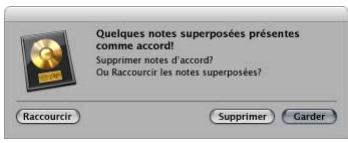
- Cliquez sur le bouton Supprimer pour supprimer les notes incorrectes d'une ligne monophonique mal lue.
- Cliquez sur le bouton Conserver pour Aligner (c'est-à-dire raccourcir) les points de début et les durées de toutes les notes (particulièrement celles lues/enregistrées manuellement) dans les accords.
Pour convertir des événements de pédale Sustain en durées de note :
- Choisissez la commande Fonctions > Événements de notes > Pédale Sustain en durée de note.
Tous les événements de pédale Sustain (contrôleur n°64) utilisés sur les événements de note sélectionnés sont analysés et la durée des événements de notes est augmentée.
Cette augmentation concorde avec la position du message de désactivation (de pédale Sustain) du contrôleur n°64.
Les événements de pédale (contrôleur n°64 activé et désactivé) sont effacés après l'utilisation de cette commande.
Copie ou déplacement de notes
Vous pouvez copier des notes sélectionnées en appuyant sur Option et en faisant glisser les notes à la position voulue.
Conseil: vous pouvez utiliser cette méthode pour copier ou déplacer des notes entre deux fenêtres Éditeur Clavier (présentant différentes régions, par exemple), ou même entre les fenêtres Éditeur Clavier de différents projets.
Vous pouvez aussi utiliser le Presse-papiers pour copier et déplacer des notes
- Édition > Copier (ou Commande + C) copie les notes dans le Presse-papiers.
- Édition > Couper (ou Commande + X) place les notes dans le Presse-papiers.
- Édition > Coller (ou Commande + V) les colle à la position de la tête de lecture en cours, à leur hauteur tonale d'origine.
Options de copie et de déplacement de notes avancées
Vous pouvez aussi effectuer des opérations de copie et de déplacement avancées dans l'Éditeur Clavier. Vous pouvez ainsi échanger des événements ou fusionner un groupe de notes d'une rubrique d'une région avec la même ou avec une autre région (par exemple).
Pour copier ou déplacer un ensemble d'événements MIDI :
1 Définissez la zone à déplacer ou copier avec les locators gauche et droit.
Étape facultative : sélectionnez la piste dans laquelle vous voulez copier les événements, si vous voulez copier ou déplacer des événements vers une autre piste.
2 Placez la tête de lecture sur le point d’insertion voulu. 3 Choisissez Fonctions > Copier les événements MIDI. La zone de dialogue correspondante s’ouvre.
4 Choisissez-y les réglages voulus :
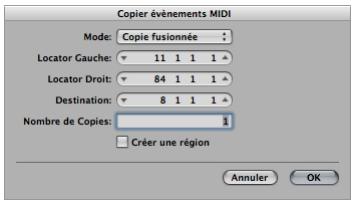
- Menu Mode : déterminez le mode de copie ou de déplacement des événements MIDI. Vous pouvez faire un choix parmi les options suivantes :
- Copier fusionner : les données copiées sont fusionnées avec les données générées à l'emplacement de destination.
- Copier remplacer: les données à l'emplacement de destination sont supprimées et remplacées par les données copiées.
- Copier insérer: toutes les données à l'emplacement de destination sont déplacées vers la droite, de la longueur de la zone source.
- Déplacer fusionner, Déplacer remplacer, Déplacer insérer: ces trois modes fonctionnent de façon similaire aux modes de copie, mais ils déplacent les événements sélectionnés, en les supprimant de leurs positions d'origine.
- Rotation: les événements source sont placés à la position de destination. Les données précédemment à la position de destination et celles situées entre les positions source et de destination sont toutes déplacées vers la position source. Une rotation des données est effectuée autour d'un axe central (à mi-chemin entre l'emplacement de la source et de la destination).
- Permutation directe: permute les données source et les données de la même longueur à partir de la position cible. Vous pouvez ainsi permuter les notes de la mesure 1 d'une région MIDI sur quatre mesures avec les notes de la mesure 3, de la même longueur (par exemple).
- Supprimer : supprime les données MIDI de la région source, mais laisse la région à sa place.
- Locator Gauche et Locator Droit : permettent d'éditer la zone source définie avec les locators gauche et droit.
- Destination : définit la position de destination indépendamment de la position de la tête de lecture.
- Nombre de Copies : définit le nombre de copies.
- Créer une région : lorsque cette option est activée, une nouvelle région MIDI est créée à la position de destination. Elle contient les événements copiés (ou déplacés).
Protection de la position des événements
Dans certains cas, vous souhaitez empêcher le déplacement de certains événements. Par exemple, plusieurs événements de notes peuvent servir à déclencher des échantillons de « bruits de pas » pour suivre les pas d'un acteur marchant dans un couloir, dans la bande son d'une scène.
Vousavezdésirécréerlausiquepourlascene, maisilvousasétedemandedaugmenter le tempo pour être en accord avec plusieurs coupures de différents angles de camera dans le couloir. Toute modification du tempo entraîne bien entendu le déplacement des événements, les échantillons des bruits de pas ne sont alors plus synchronisés. Heureusement, Logic Express a une caractéristique qui preserve la position temporelle absolue des événements.
Pour protéger la position d'un ou de plusieurs événements sélectionnés :
- Choisissez Fonctions > Verrouiller la position SMPTE (ou utilisez le raccourci clavier correspondant).
Cela permet de s'assurer que les événements situés à une position temporelle absolue, comme 1 heure, 3 minutes, 15 secondes, 12 images, par exemple, resteront à cette position lors du changement de tempo.
Pour déprotéger la position d'un ou plusieurs événements :
- Choisissez Fonctions > Déverrouiller la position SMPTE (ou utilisez le raccourci clavier correspondant).
Modification de la vitesse des notes
La vélocité d'une note est généralement liée à son niveau et les couleurs étant utilisées pour indiquer les différentes vélocités, vous pouvez rapidement identifier les notes puissantes et douces dans une région.
Remarque : la vélocité peut aussi être utilisée comme contrôleur pour d'autres paramètres du synthétiseur, comme la résonance ou la coupure de filtre, seule ou avec un niveau. Dans ce cas, vous pourriez vous rendre compte que les modifications de la vélocité d'une note influent non seulement sur son niveau, mais aussi sur sa tonalité.
Pour modifier la valeur de vélocité d'une note :
1 Choisissez l'outil Vélocité.
2 Cliquez sur la note et faites-la glisser verticalement.
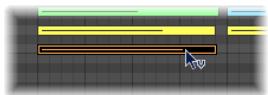
Une bulle d'aide indique la valeur de vélocité de la note sur laquelle vous avez cliqué. Cette valeur change lorsque vous faites glisser la note.
Si la fonction MIDI Out est activée (elle doit l'être), la note sera émise lorsque vous modifiez la vélocité.
Toutes les notes sélectionnées peuvent être modifiées simultanément ; les différences dans leurs valeurs de velocité respective seront conservées. Si la valeur de velocité de l'une des notes sélectionnées atteint une valeur extréme (0 ou 127), aucune des autres notes sélectionnées ne peut être ajustée plus avant.
Vous pouvez annuler ce comportement en appuyant sur Option tout en effectuant le glissement. Vous pouvez ainsi continuer à modifier les valeurs de vitesse jusqu'à ce que la note sélectionnée (sur laquelle vous avez cliqué) atteigne une valeur extrême. Il va sans dire que cela va modifier la relation de vitesse de cette note avec les autres notes.
Pour affecter la même valeur de vélocité à toutes les notes sélectionnées :
- Maintenez enfoncés Option + Maj tout en faisant glisser une des notes avec l'outil Velocité.
Déactualisation du son des notes
L'Éditeur Clavier comporte un outil Muet permettant de couper le son de notes spécifiques d'une région MIDI.
Pour activer ou désactiver le son d'une note :
- Cliquez sur la note avec l'outil Muet.
Les notes dont le son est désactivé sont grisées (elles ne sont pas en couleur).
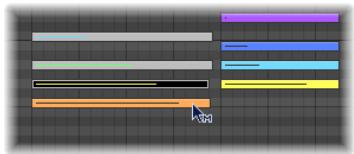
Pour couper ou activer le son de toutes les notes d'une certaine hauteur tonale dans une région MIDI :
Cliquez sur une touche du clavier à gauche de l'Éditeur Clavier avec l'outil Muet.
Cela activera ou désactivera le son de toutes les notes de la hauteur tonale spécifique, ce qui est idéal pour couper le son des charleston d'une région MIDI déclenchant une batterie, par exemple.
Pour activer/désactiver le son de plusieurs notes :
- Sélectionnez les notes voulues, puis cliquez sur l’une des notes sélectionnées avec l’outil Muet
Le raccourci clavier Sélectionner les régions/événements en muet est aussi disponible dans l'Éditeur Clavier. Il permet de Sélectionner toutes les notes silencieuses d'une région MIDI. L'opération logique suivante consiste à supprimer ces notes silencieuses en appuyant sur Arrière.
Scission d'accords
Ces fonctions divisent les accords horizontalement (par hauteur tonale), l'Éditeur Clavier est idéal pour effectuer des tâches de scission d'accord.
Pour sélectionner la note du haut ou du bas d'un ou de plusieurs accords sélectionnés :
- Choisissez Fonctions > Événements de notes > Sélectionner les notes les plus hautes, pour sélectionner les notes en question dans les accords.
- Choisissez Fonctions > Événements de notes > Sélectionner les notes les plus basses pour sélectionner les notes les plus basses dans les accords.
Cette dernière commande peut être parfaite pour séparer une ligne de basse dans une région de piano, par exemple. Une fois séparées, les notes les plus basses peuvent être coupées et collées dans une nouvelle région lue sur une piste assignée à un canal d'instrument EXS24 mkII Upright Bass.
Remarque: Sélectionner les notes les plus hautes et Sélectionner les notes les plus basses sont purement des commandes de sélection, qui peuvent être utilisées avec les commandes d'édition, comme Couper, pour déplacer une voix dans une autre région MIDI, comme dans l'exemple ci-dessus.
Pour afferter des hauteurs tonales individuelles à différents canaux MIDI :
Sélectionnez les hauteurs tonales des notes à affecter en cliquant sur le clavier.
- Cliquez en appuyant sur la touche Maj pour sélectionner plusieurs hauteurs tonales non contiguës.
- Faites-les glisser sur le clavier pour sélectionner une série de hauteurs tonales contiguës.
2 Choisissez Fonctions > Événements de notes > Voix en canaux.
Logic Express affecte des numéros de canaux MIDI (en ordre croissant) à des hauteurs tonales de notes individuelles dans la région MIDI sélectionnée. La hauteur tonale de note la plus haute sera affectée comme canal MIDI 1, la note suivante la plus basse dans chaque accord sera affectée comme canal 2, etc.
Remarque: l'utilisation de ces commandes résulte des modifications de la région MIDI, qui contiendra des informations réparties sur plusieurs canaux MIDI, suivant l'opération.
Les régions scindées de lacke you permettent de créer une région MIDI pour chaque note en utilisant l'option de menu Région > Séparer/Démixer > Démixer par canal d'événement dans la fenêtre Arrangement.
Chaque région créée d'après ce processus peut alors être assignée à une piste (et à un canal) différente, permettant l'assignation d'instruments indépendamment à chaque voix.
Pour en savoir plus sur la commande Fonctions > Événements de notes > Assigner les canaux d'après la scission de la partition, reportez-vous à la rubrique « Utilisation d'un point de séparation » à la page 848.
Utilisation d'hyper draw
Vous pouvez créer et éditer directement des informations de contrôleur MIDI dans l'Editeur Clavier. Ces types de modifications sont plus faciles à réaliser lorsque vous pouvez visualiser les notes concernées.
Pour afficher et créer des événements de contrôleur :
1 Ouvrez un écran Hyper Draw dans l'Editeur Clavier en procédant de l'une des manières suivantes :
- Choisissez la commande Présentation > Hyper Draw voulue.
- Cliquez sur le bouton Hyper Draw dans le coin inférieur gauche de l'Editeur Clavier, puis désélectionnez le contrôleur MIDI en cliquant sur le bouton fléché à gauche.
Le type de contrôleur sélectionné (volume, par exemple) est affiché dans une zone grise sous la grille Clavier.
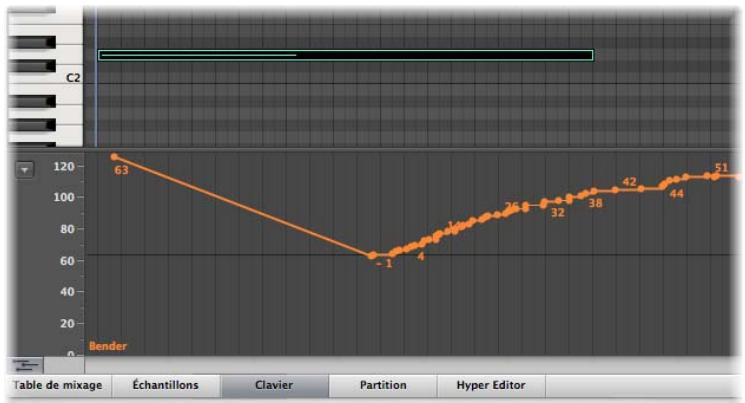
2 Clics sur différents endroits de la zone grise pour créer des noeuds Hyper Draw.
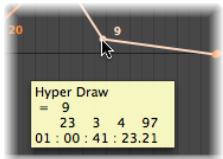
Une ligne de connexion est automatiquement créée entre les noeuds.
Pour redimensionner la zone Hyper Draw :
- Cliquez sur la ligne de division qui la sépare de la zone de grille Clavier et déplacez-la verticalement.
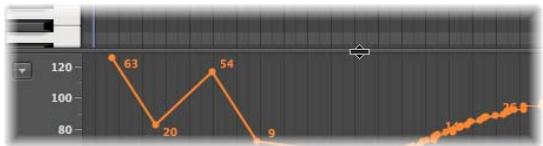
Pour en savoir plus, consultez la rubrique « Utilisation de la fonction Hyper Draw » à la page 666.
Personnalisation de l'éditeur clavier
Le menu Présentation offre diverses options permettant de personnaliser l'affichage de l'Éditeur Clavier.
Fond clair : bascule entre un fond clair et foncé.
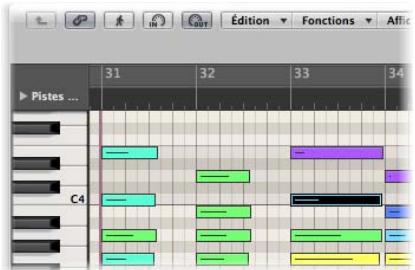
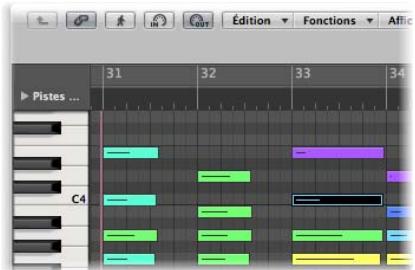
- Couleurs du clavier : ouvre les préférences d'affichage, où vous pouvez ajuster les couleurs de la grille Clavier, le fond, les lignes, etc., pour les présentations en fond clair ou foncé. Pour plus d’informations, reportez-vous à la rubrique « Autres préférences » à la page 1065.
Raccourcis de l'éditeur clavier
L'Editeur Clavier offre un accès rapide aux éditeurs List des événements et Partition.
Pour ouvrir rapidement la liste des événements :
Double-cliquez sur un événement.
L'Éditeur Liste des événements s'affichera dans la zone Média à droite de la fenêtre Arrangement. Si elle est déjà ouverte, le contenu de la région parent (de la note sélectionnée dans l'Éditeur Clavier) sera affiché.
Remarque: si vous utilisez une fenêtre Éditeur Clavier indépendante, double-cliquer sur un événement lancera une fenêtre List des événements indépendante.
Pour ouvrir rapidement l'éditeur de partition :
- Faites Option + double-clic sur un événement.
L'éditeur de partition va s'ouvrir dans une nouvelle fenêtre. L'Éditeur Clavier restera ancré dans la zone d'édition de la fenêtre Arrangement.
Vous pouvez utiliser l'interface Hyper Editor pour consulter et modifier différents types d'événements MIDI, affichés sous forme de barres le long de la ligne chronologique d'une région.
Chaque barre représente un événement. La valeur de cet événement est désignée par sa hauteur, ce qui permet de visualiser en un coup d'œil un ou des dizaines d'événements, ainsi que les valeurs correspondantes.
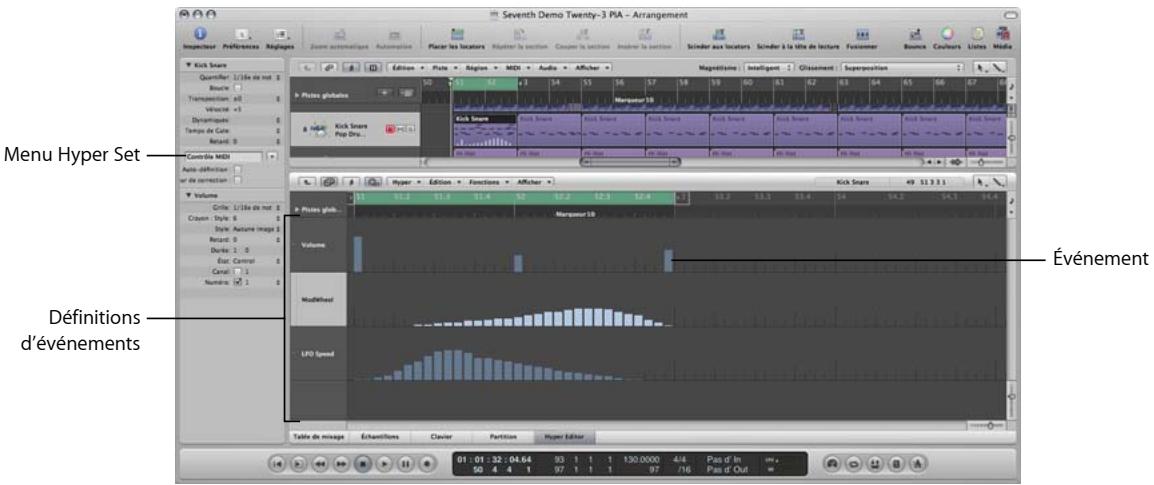
Chaque type d'événement MIDI, qu'il s'agisse d'une note ou d'un contrôleur MIDI, est classé de haut en bas dans des rangées horizontales, semblables aux rangées de pistes affichées dans la zone Arrangement. L'emplacement de chaque événement au sein de la région est aligné verticalement avec la position d'une règle de mesure.
Chaque rangée offre un affichage individuel et d'autres paramètres, attribués et ajustés dans l'inspecteur.
Le type d'événement affiché (et contrôle) sur chaque rangée est entièrement configurable. Pour cela, vous devez définir une définition d'événement (voir « Utilisation de définitions d'événements » à la page 481) pour chaque rangée présente dans l'Inspecteur.
Vous pouvez enregistrer des groupes de définitions d'événements (plusieurs rangées que vous avez définies) en tant qu'hyper sets (voir « Utilisation d'hyper sets » à la page 489). Les hyper sets sont accessibles via l'un des menus de l'Inspecteur.
Hyper Editor dispose de deux hyper sets par défaut : les contrôleurs MIDI et le kit de batterie GM. L'hyper set de contrôleurs MIDI fournit des rangées de définition hyper pour les contrôleurs Volume, Balance, Modulation et plusieurs autres types de contrôleurs fréquemment utilisés. L'hyper set du kit de batterie GM fournit des rangées correspondant aux noms des notes disponibles dans la banque de sons de batterie GM (General MIDI). Il est idéal pour créer des morceaux de batterie (ou autre instrument) en dessinant des événements de note. L'opération semble à l'utilisation de batteries basées sur des motifs, où chaque battement est entré manuellement dans une grille.
Pour passer de l'hyperset des contrôles MIDI par défaut à celui du kit de batterie GM :
- Cliquez sur la flèche en regard du champ Nom de l'hyper set, puis sélectionnez l'hyper set souhaité dans le menu local.
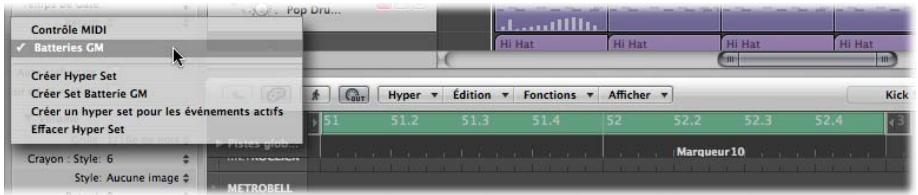
Procédez de la même façon pour passer d'un hyper set que vous avez créé à un autre. Chaque hyper set peut être nommé comme vous le souhaitez, ce qui vous permet de retrouver plus facilement celui dont vous avez besoin.
Grâce à ces fonctions de définition d'événement et d'hyper set, vous pouvez personnaliser l'interface Hyper Editor, en ne gardant à l'écran que les types d'événements MIDI requis. Par exemple : imaginez que vous ayez enregistré une région MIDI principale de synthétiseur. Vous avez créé un hyper set contenant plusieurs rangiées de définition d'événement personnalisées pour les événements de note de la région.
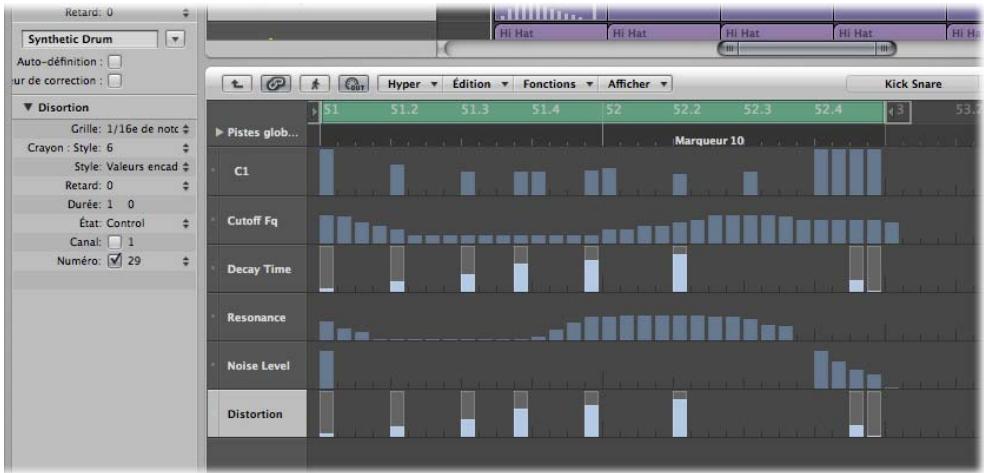
Chaque rangée d'événement de note présente dans l'exemple est limitée à l'affichage et au contrôle d'une hauteur de note unique. Par défaut, le niveau de chaque barre représentant des événements de note peut être ajusté, en le faisant glisser verticalement à l'aide de l'outil Pointeur. Au sein du même hyper set, vous pouvez créer deux rangées de définition d'événement, chargées de contrôler les paramètres de résonance et de coupure de filtre du synthétiseur principal, de façon à créer ou éditer de façon précise les petites modifications apportées au filtre.
Création et modification d'événements dans hyper editor
Hyper Editor, comme tous les autres éditeurs MIDI, peut être utilisé pour effectuer des opérations de saisie d’événements. Dans certains cas, il est plus efficace de saisir manuellement des événements de note et de contrôle que de les jour dans une région alors que le tempo est de 160 bpm, ce qui serait difficile à jouer.
Bien entendu, vous pouvez enregistrer des événements avec un clavier MIDI puis affiner votre performance dans l'interface Hyper Editor.
Modification de l'affichage des grilles et des barres
Le paramètre Grille de la zone « Paramètre de définition d'événement » de l'inspecteur est important lorsque vous créez des événements dans Hyper Editor. Les événements nouvellement créés sont automatiquement ajoutés sur la grille. Ainsi, il est plus facile de créer un motif de batterie avec 4 divisions sur une rangée, 8 divisions sur une autre et 16 divisions sur une troisième, en leur affectant la grosse caisse, à la classe claire et à la cymbale Charleston à chacune, par exemple.
Pour définir la valeur Grille pour la rangée de définition d'événement sélectionnée :
- Sélectionnez le type de grille souhaité dans la zone « Paramètres de définition d'événement » du menu associé au paramètre Grille.
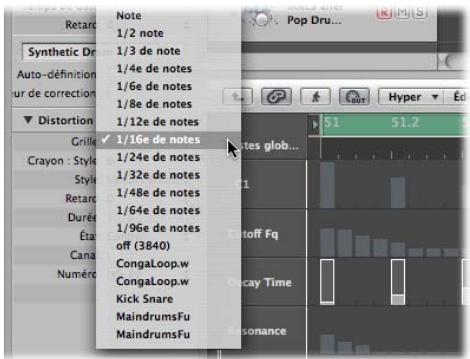
Tout événement que vous ajoutez s'aligne automatiquement sur la position de grille la plus proche. Les positions des événements existants ne sont pas affectées.
Conseil: lorsque vous créez ou modifiez un motif rythmique complexe, il peut être utile de créer plusieurs définitions d'événements (reportez-vous à la rubrique « Sélection et création de définitions d'événements » à la page 481) pour une même note de batterie, en associant à chacune de ces définitions une grille de quantification différente.
Par exemple, s'il existe deux rangées pour une caisse claire, une avec une grille 1/16 et l'autre avec une grille 1/96, vous pouvez utiliser l'outil Crayon pour ajouter des coups individuels dans la grille la plus grossière et des roulements de tambour dans la grille la plus fine.
Lorsque vous définissez le paramètre Grille pour ajouter une suite de contrôleurs, veillez à définir une grille la plus grossière possible, mais néanmoins suffisamment fine, afin de minimiser la sortie de données. Si Logic Express est capable de traiter des quantités de données importantes, ce n'est malheureusement pas le cas du protocole MIDI lui-même.
Vous pouvez également modifier la largeur et le style des barres d'événements afin de faciliter la création et la modification d'événements.
Pour définir la largeur des barres d'événements :
- Sélectionnez la valeur de menu Largeur du crayon dans la zone Paramètres de définition d'événement.
La position exacte de l'événement est toujours marquée par le côté gauche de la barre, quelle que soit la largeur de cette dernière.
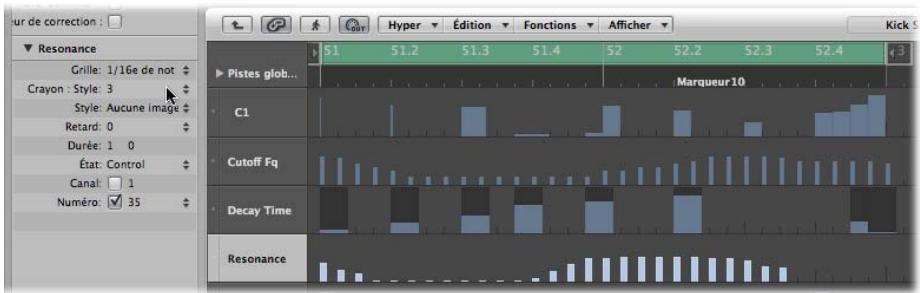
Lorsque vous définissez le paramètre Largeur du crayon sur Durée de la note, les barres des événements de note affichent leur durée exacte. Le paramètre État doit être défini sur Note pour que cela fonctionne.

Pour modifier le style des barres affichées :
- Sélectionnez le réglage souhaité dans le menu Style.
- Pas de cadre: affiche la valeur de l'événement sous forme de barre colorée.
- Valeurs encadrées : affiche une barre correspondant à un cadre vide qui équivaut à la hauteur totale de la rangée de définition d’événement. La valeur de l’événement est affichée sous la forme d’une barre colorée à l’intérieur du cadre.
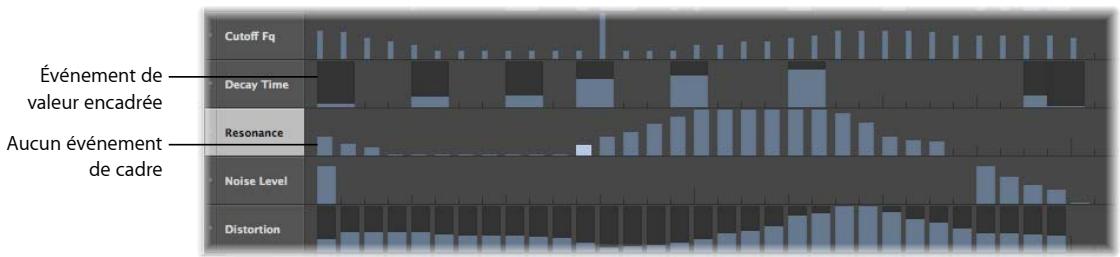
Création d'événements
Hyper Editor offre plusieurs méthodes uniques de création (et de modification) d'événements MIDI.
Pour ajouter un événement :
1 Sélectionnez l'outil Crayon. 2 Cliquez sur la position temporelle souhaitée, sur la rangée de définition d'événement appropriée.
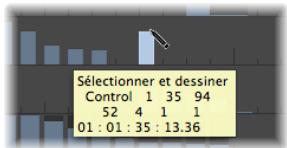
3 Faites glisser le curseur vers le haut ou vers le bas pour modifier la valeur de l'événement, puis relâchez le bouton de la souris.
Pour ajouter plusieurs événements :
- À l'aide de l'outil Crayon, faites glisser horizontalement votre CURSEUR vers la position temporelle souhaitée sur la rangée de définition d'événement appropriée.
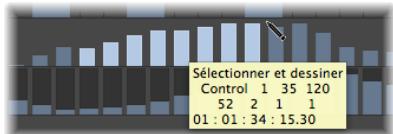
Vous obtenez ainsi une courbe des nouveaux événements, tracée à main levée et suivant les mouvements (horizontaux et verticaux) de l'outil Crayon dans la rangée.
Pour créer plusieurs événements de façon linéaire :
1 Sélectionnez l'outil Ligne.
2 Cliquez sur la position souhaitée, sur la rangée de définition d'événement appropriée. Une bulle d'aide apparait afin d'indiquer la position exacte et la valeur de l'événement sur la ligne du haut.
3 Déplacez la souris vers l'extrémité de la ligne souhaitée (gauche ou droite).
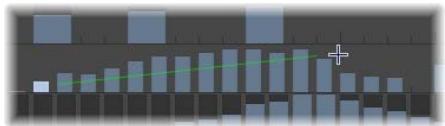
En faisant cela, vous allez voir la ligne s'étendre derrière le pointeur de l'outil Ligne, avec la position exacte et la valeur d'événement affichées dans une bulle d'aide.
4 Cliquez sur l'extrémité souhaitée pour créer plusieurs barres d'événements, alignées le long de la ligne.
Les nouveaux événements sont créés sur chaque position de la grille (conformément au paramètre Grille), entre le point de début et le point de fin de la ligne.
Pour créer ou modifier une série linéaire d'événements dans des rubriques :
Suivez la procédure ci-dessus mais maintenez la touche Maj enfoncée lorsque vous cliquez sur l'extrémité.
Une autre ligne est alors immédiatement tracée en partant de l'extrémité de la ligne d'origine.
Pour créer des événements alors qu'il en existe déjà dans une rangée :
Suivez la procédure ci-dessus et maintenez la touche Option enfoncée lorsque vous cliquez pour la dernière fois.
Les valeurs des événements existants situés dans la zone comprise entre les deux extrémités de la ligne sont alignées le long de cette dernière (pour créer un crescendo, par exemple). De nouveaux événements sont créés au niveau de toutes les valeurs (inoccupées) de la grille.
Utilisation d'une valeur fixe pour la création d'événements
Lorsqu'elle est cochée, la case Valeur fixe de l'Inspecteur empêche que les valeurs ne soient modifiées par les outils Pointeur ou Crayon.
Cette option est idéale lorsque vous ajoutez des événements à l'aide du Crayon, puisque la valeur de l'événement précédemment sélectionné est attribuée à chacun. Ainsi, vous pouvez dessiner une suite d'événements ayant la même valeur. C'est parfait pour tracer une ligne de doubles croches pour charleston par exemple.
Pour assigner une valeur d'événement fixe :
1 Cochez la case Valeur fixe dans l'Inspecteur.
2 Cliquez sur un événement existant à l'aide de l'outil Crayon pour utiliser sa valeur comme préréglage.
En mode valeur fixe, il est impossible de modifier une valeur d'événement en cliquant dessus.
Remarque : lorsque vous ajoutez des événements à l'aide de l'outil Ligne en mode valeur fixe, la valeur préréglée est always used as the value of the départ of the ligne.
Modification de la durée des notes et événements ajoutés
Vous pouvez utiliser le paramètre Durée pour définir la durée des événements (de note essentiellement) à ajouter, mesurés en divisions (numéro de gauche) et en ticks (numéro de droite).
Il est conseillé de ne pas utiliser des valeurs trop faibles pour les ticks. De nombreux appareils MIDI ne répondent pas suffisamment vite lorsque des successions de messages de début et de fin de note sont envoyés rapidement et, par conséquent, aucune note n'est audible.
Sélection d'événements
Vous pouvez utiliser n'importe quelle méthode classique (reportez-vous à la rubrique « Techniques de sélection » à la page 189), tout en tenant compte des différences ci-après.
Pour sélectionner des événements individuels :
- Maintenez la touche Maj enfoncée et cliquez sur les événements souhaités.
Pour sélectionner plusieurs événements adjacents :
- Maintenez la touche Maj enfoncée et effectuez une sélection par étirement.
Veillez à ne cliquer sur aucun événement. Si vous cliquez ou faites simplement glisser le curseur avec l'outil Pointeur, cela modifie les valeurs des événements sélectionnés, donc pensez à maintenir la touche Maj enfoncée!
Pour sélectionner tous les événements d'une rangée :
- Cliquez sur le nom de la définition d'événement.
Pour sélectionner tous les événements de plusieurs rangées :
- Cliquez sur les noms des définitions d'événements appropriées tout en appuyant sur la touche Maj.
Suppression d'événements
Les événements peuvent être supprimés un par un en cliquant dessus avec l'outil Gomme. Les techniques ci-après concernent la suppression simultanée de plusieurs événements.
Pour supprimer plusieurs événements adjacents d'une rangée :
- Faites glisser l'outil Gomme sur les événements.
Pour supprimer plusieurs événements non adjacents :
Sélectionnez les événements à supprimer, puis appuyez sur la touche Retour arrière.
Pour supprimer des événements similaires ou identiques :
1 Sélectionnez l'une des notes à supprimer. 2 Choisissez Édition > Sélectionner les régions/événements similaires > Sélectionner les événements identiques (notes de la même hauteur tonale, par exemple), puis supprimez les événements sélectionnés en appuyant sur Arrière.
Pour en savoir plus sur les événements similaires ou identiques, reportez-vous à la rubrique « Sélection d'objets, régions ou événements similaires ou identiques » à la page 193.
Vous supposez aussi supprimer des événements en choisissant l'une des commandes Supprimer les événements MIDI dans la barre des menus locale de l'Hyper Editor. Pour en savoir plus, reportez-vous à la section « Suppression de notes » à la page 454.
Restauration d'événements supprimés
Supprimer accidentellement un ou plusieurs événements, commettre une erreur d'édition ou simplement changer d'avis, tout cela fait inévitablement partie de la création d'œuvres musicales. Fort heureusement, Logic Express vous permet de revenir facilement sur vos modifications. Vous pouvez aussi simplement recréer un événement avec l'outil Crayon.
Pour annuler la dernière suppression ou modification d'événement :
- Choisissez Édition > Annuler dans le menu principal, ou appuyez sur Commande + Z immédiatement après avoir fait l'erreur.
Pour annuler ou rétablir plusieurs étapes :
1 Choisissez Édition > Historique d'annulation.
La fenêtre Historique d'annulation s'ouvre. L'étape d'annulation la plus récente (au bas de la liste) est mise en surbrillance.
2 Cliquez sur une entrée pour annuler ou rétablir toutes les étapes entre les entrées sur lesquelles vous avez cliqué ou qui ont été mises en surbrillance.
Toutes les étapes sont animées au cours de ce processus.
Important : aucune liste de rétablissement n'est affichée tant qu'une opération d'annulation n'a pas été effectuée. La liste de rétablissement s'affiche sous les éléments d'annulation. Le premier élément pouvant être rétabli figure en texte grisé.
Pour annuler ou rétablir une étape isolée :
1 Cliquez tout en maintenant la touche Commande enfoncée sur l'étape voulue.
Une zone de dialogue d'avertissement s'affiche.
2 Cliquez sur Appliquer pour annuler ou rétablir l'étape. Cliquez sur Annuler pour interrompre l'étape.
Cette option permet d'annuler ou de rétablir une étape isolée sans que cela change quoi que ce soit pour toutes les étapes comprises entre l'entrée sur laquelle vous avez cliqué et celle mise en surbrillance (la plus récente).
Modification des valeurs d'événements
Les événements peuvent être modifiés individuellement ou par groupe. Lorsqu'ils sont modifiés de façon groupée, les écarts absolus entre les valeurs des événements restent constants.
Pour modifier les valeurs d'événements individuels :
- Sélectionnez la barre de l'événement (à l'aide de l'outil Pointeur ou Crayon) et faites-la glisser verticalement.
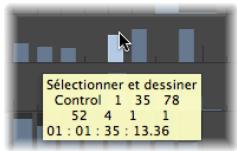
La valeur en cours est affichée dans une bulle d'aide à mesure que vous faites glisser le pointeur de la souris.
Pour modifier les valeurs de plusieurs événements adjacent :
- Faites glisser l'outil Pointeur sur les événements.
La valeur en cours est indiquée dans une bulle d'aide à mesure que vous passez sur chaque événement.
Pour modifier les valeurs de plusieurs événements :
1 Utilisez l'une des techniques de sélection décrites ci-dessus pour sélectionner les événements à modifier.
2 Sélectionnez l'une des barres groupées (et mises en surbrillance) et faites-la glisser verticalement.
Les valeurs de tous les événements sont adaptées. Si l'une des barres du groupe atteint sa valeur minimale ou maximale, vous ne pourrez plus la faire glisser dans la direction associée.
Pour ajuster les valeurs des événements lorsqu'un événement groupé a atteint une valeur extrême :
Si vous appuyez sur la touche Option en effectuant cette opération, vous pouvez continuer d'augmenter ou de diminuer les valeurs de tous les événements du groupe, jusqu'à ce que la barre de l'événement sélectionné atteigne sa valeur minimale ou maximale.
Déplacement et copie d'événements
Les événements peuvent être déplacés ou copiés vers d'autres emplacements de la même rangée ou d'une autre rangée. Lorsqu'un événement est copié ou déplacé d'une rangée vers une autre, ses valeurs sont conservées mais elles sont converties vers la définition d'événement cible. Par exemple, si vous déplacez plusieurs événements de la rangée Volume vers la rangée Balance, les valeurs de volume seront utilisées pour les changements de position de la balance.
Pour déplacer les événements sélectionnés :
- Appuyez sur la touche Maj et faites glisser les événements sur la ligne souhaitée et à la position voulue.
Lorsque vous faites cela, une bulle d'aide vous informe de leur position, du type de définition d'événement et de leur valeur (le cas échéant).
Déplacement d'événements à l'aide de raccourcis clavier
Vous pouvez accélérer le processus de modification en configurant et en utilisant les raccourcis clavier suivants pour déplacer un ou plusieurs événements.
- Pousser la région/l'événement d'une image SMPTE vers la droite
- Pousser d'une image SMPTE à gauche la région/l’événement
- Pousser d'une 1/2 image SMPTE à droite la région/l'événement
- Pousser d'une 1/2 image SMPTE à gauche la région/l'événement
- Pousser la région/l'événement de 5 images SMPTE à droite
- Pousser la région/l’événement de 5 images SMPTE à gauche
- Pousser la région/l'événement d'un bit SMPTE à droite
- Pousser la région/l’événement d’un bit SMPTE à gauche
- Pousser d'un tick à droite la région/l'événement
- Pousser d'un tick à gauche la région/l'événement
- Pousser d'une mesure à droite la division de la région/l'événement
- Pousser d'une division à gauche la région/l'événement
- Pousser d'un battement à droite la région/l'événement
- Pousser d’un battement à gauche la région/l’événement
- Pousser d'une mesure à droite la région/l'événement
- Pousser d'une mesure à gauche la région/l'événement
- Pousser la région/l'événement à droite, d'après la valeur de déplacement
- Pousser la région/l'événement à gauche, d'après la valeur de déplacement
Les événements sélectionnés sont décalés d'une unité vers la droite (+1) ou vers la gauche (-1), quelle que soit l'unité de référence de la commande utilisée.
Pour copier les événements sélectionnés :
- Appuyez sur la touche Option et faites glisser les événements sur la ligne souhaitée et à la position voulue.
Lorsque vous faites cela, une bulle d'aide vous informe de leur position, du type de définition d'événement et de leur valeur (le cas échéant).
Vous pouvez aussi utiliser le Presse-papiers pour copier et déplacer des notes
- Édition > Copier (ou Commande + C) copie les notes dans le Presse-papiers.
- Édition > Couper (ou Commande + X) place les notes dans le Presse-papiers.
- Édition > Coller (ou Commande + V) les colle à la position de la tête de lecture en cours, à leur hauteur tonale d'origine.
Vous pouvez également effectuer des opérations avancées de copie et de déplacement dans Hyper Editor. Cela vous permet par exemple de permuter directement deux événements ou de fusionner un groupe d'événements depuis une rubrique d'une région vers la même région ou vers une autre. Pour plus d'informations, reportez-vous à la rubrique « Options de copie et de déplacement de notes avances » à la page 461.
Protection de la position des événements
Dans certains cas, vous souhaiterez empêcher le déplacement de certains événements. Par exemple, plusieurs événements de notes peuvent servir à déclencher des échantillons de « bruits de pas » pour suivre les pas d’un acteur marchant dans un couloir, dans la bande son d’une vidéo. Vous avez déjà créé la musique pour la scène, mais il vous a été demandé d’augmenter le tempo pour être en accord avec plusieurs coupures de différents angles de caméra dans le couloir. Bien entendu, changer le tempo du projet entraînerait un déplacement des événements et donc une désynchronisation des pas. Heureusement, Logic Express a une caractéristique qui préserve la position temporelle absolue des événements.
Pour protéger la position d'un ou de plusieurs événements sélectionnés :
- Sélectionnez Fonctions > Verrouiller la position SMPTE (ou utilisez le raccourci clavier correspondant). Cela permet de s'assurer que les événements situés à une position temporelle absolue, comme 1 heure, 3 minutes, 15 secondes, 12 images, par exemple, resteront à cette position lors du changement de tempo.
Pour déverrouiller la position d'un ou plusieurs événements :
- Choisissez Fonctions > Déverrouiller la position SMPTE (ou utilisez le raccourci clavier correspondant) :
Utilisation de déclarations d'événements
Une définition d'événement détermine le type d'événement affiché dans chaque rangée de l'interface Hyper Editor. Les événements sont affichés sous forme de barres verticales sur chaque rangée, alignés avec une position temporelle précise de la règle Mesure.
Il existe de nombreuses méthodes permettant de modifier le mode d'affichage des barres, ce qui facilite la création ou l'ajustement de types d'événements particuliers (voir « Modification de l'affichage des grilles et des barres » à la page 472). Vous pouvez modifier la résolution de la grille pour chaque rangée de définition d'événement au sein d'un hyper set, ce qui est particulièrement utile pour créer des motifs de batterie. La hauteur et la taille horizontale des rangées peuvent être ajustées à l'aide des barres de zoom.
Sélection et création de définitions d'événements
Vous pouvez sélectionner une définition d'événement en cliquant sur le nom de la colonne à l'aide de l'outil Pointeur ou Crayon.

Cela vous permet de créer de nouvelles définitions et de visualiser et modifier les paramètres des définitions existantes dans l'Inspecteur (voir « Modification de définitions d'événements » à la page 484).
Pour sélectionner plusieurs définitions d'événements :
- Cliquez sur chaque définition d'événement à l'aide de l'outil Pointeur ou Crayon, tout en appuyant sur la touche Maj.
Vous pouvez modifier simultanément les paramètres de plusieurs définitions d’événements sélectionnées (voir « Ajustement simultané de plusieurs définitions d’événements » à la page 488).
Pour créer une nouvelle définition d'événement :
1 Sélectionnez une rangée de définition d'événement en cliquant sur l'un des noms affichés.
La rangée sélectionnée est mise en surbrillance.
2 Cliquez sur Hyper > Créer une définition d'événement (ou utilisez le raccourci clavier correspondant, par défaut: Option + Commande + N).
Une nouvelle rangée de définition d'événement est alors créée. La rangée originale ainsi que toutes les suivantes sont déplacées vers le bas. Les paramètres de la nouvelle définition d'événement sont identiques à ceux de la définition sélectionnée au départ.
Réglez les paramètres de la définition d'événement dans l'inspecteur (vous trouvez plus de détails à ce sujet ci-après).
Vous pouvez utiliser la fonction Définition auto pour que des définitions d’événements correspondant aux types d’événements spécifiques de votre projet soient automatiquement créées.
Pour créer une définition propre à un événement spécifique :
1 Sélectionnez le type d'événement souhaité (Résonance n° 71 du contrôleur, par exemple) dans l'un des autres éditeurs MIDI.
Conseil : il est fortement recommandé de faire appel à la Liste des événements pour cette tâche, puisqu'elle permet d'afficher tous les types d'événements MIDI.
2 Cochez la case Définition auto dans la fenêtre Inspecteur de l'interface Hyper Editor (ou utilisez le raccourci clavier Activer/Désactiver la définition auto, par défaut : Contrôle + A).
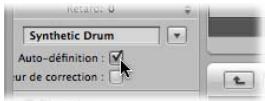
3 Cliquez sur Hyper > Créer une définition d'événement dans Hyper Editor (ou utilisez le raccourci clavier correspondant, par défaut: Option + Commande + N).
Si l'hyper set contient déjà une définition d'événement correspondante (Résonance n° 71 du contrôleur, d'après l'exemple), Logic Express ne crée pas de définition en double, car elle serait superflue. Dans ce cas, la définition d'événement existante est déplacée dans la partie visible de l'interface Hyper Editor.
Remarque: n'oubliez pas de désactiver la fonction Définition auto dès que vous avez terminé votre saisie. Si vous ne le faites pas, vous risquez de sélectionner par mégarde un type d'événement dans un autre, qui sera utilisé comme base pour les nouvelles définitions d'événements. Cela peut être à la fois gênant et surprenant, en particulier lorsque vous utilisez le raccourci clavier Contrôle + Retour pour créer de nouvelles définitions.
Pour créer plusieurs définitions d'événements en une seule fois :
1 Sélectionnez les événements pour lesquels vous souhaitez créer une définition dans l'un des autres éditeurs MIDI.
Comme pour le cas précédent, la liste des événements est recommandée.
2 Effectuez l'une des opérations suivantes :
- Cliquez sur Hyper > Créer plusieurs définitions d'événements (ou utilisez le raccourci clavier correspondant), puis cliquez sur le bouton Sélectionner de la zone de dialogue.
- Cliquez sur Hyper > Créer un hyper set pour les événements en cours (ou utilisez le raccourci clavier correspondant).
Un nouvel hyper set est alors créé, dans lequel figurent des rangées de définition d'événement pour tous les types d'événements sélectionnés. Cela est particulièrement utile pour créer rapidement un hyper set de tous les événements Hyper Draw (contrôleur MIDI) Présents dans une région. Ouvrez la liste des événements, filtrez les événements de note, sélectionnez tous les événements restants et cliquez sur Hyper > Créer un hyper set pour les événements en cours.
Pour créer des définitions pour tous les types d'événements présents dans une région :
1 Sélectionnez la région. 2 Cliquez sur Hyper > Créer plusieurs définitions d'événements (ou utilisez le raccourci clavier correspondant). 3 Cliquez sur le bouton Tout dans la zone de dialogue pour confirmer que vous souhaitez créer des définitions pour tous les types d'événements présents dans la région. Conseil: il est judicieux de créer un nouvel hyper set avant de créer un groupe de nouvelles définitions. Pour plus d'informations, reportez-vous à la rubrique « Création d'un Hyper Set » à la page 489.
Copie, suppression et réorganisation de définitions d'événements
Les fonctions suivantes rendent la création et l'organisation d'hyper sets bien plus aisée et bien plus rapide.
Pour copier une définition d'événement d'un hyper set vers un autre :
1 Sélectionnez la définition d'événement à copier. 2 Cliquez sur Hyper > Copier la définition d'événement (ou utilisez le raccourci clavier correspondant, par défaut: Contrôle + C).
3 Accédez à l'hyper set cible en sélectionnant son nom dans le menu local disponible en haut de la fenêtre Inspector.
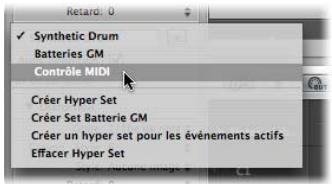
4 Cliquez sur Hyper > Coller la définition d'événement (ou utilisez le raccourci clavier correspondant, par défaut: Contrôle +V ).
Pour supprimer des définitions d'événements :
- Sélectionnez les définitions d’événements souhaitées, puis cliquez sur Hyper > Supprimer les définitions d’événements (ou utilisez le raccourci clavier correspondant, par défaut : Contrôle + Retour arrière).
Pour réorganiser les rangées de définition d'événement :
- Sélectionnez le nom de la définition d'événement à déplacer, puis faites-le glisser (verticalement) vers la position souhaitée.
Modification de définitions d'événements
Vous pouvez utiliser la zone Paramètres de définition d'événement de l'inspecteur pour modifier les réglages de la rangée de définition d'événement sélectionnée. Les paramètres les plus importants sont État et Premier octet de données. Les paramètres d'affichage associés sont traités à la rubrique « Modification de l'affichage des grilles et des barres » à la page 472. Les informations relatives à tous les autres paramètres sont disponibles dans la présente rubrique.
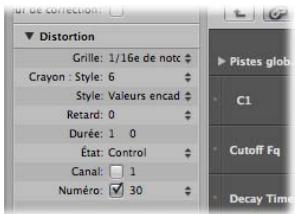
Modification de l'état d'un événement
L'état d'un événement déterminé le type d'événement contrôlé par chaque rangée de définition. Tout en appuyant sur les flèches situées à droite de la ligne État, cliquez et sélectionnez l'une des options suivantes dans le menu local :
- Curseur: permet de définir une rangée d'événements de curseur. Les données d'un événement de curseur permettent de contrôler tous les paramètres possibles (à l'exception du volume et de la balance du canal, qui utilisent des contrôleurs). Les données d'un curseur peuvent également être utilisées pour créer des métavénements.
- Méta : permet de définir une rangée de méta-événements. Les méta-événements sont des commandes internes à Logic Express qui permettent d'effectuer des tâches telles que le changement de screenshot. Note: permet de définir une rangée pour une hauteur de note spécifique (idéal pour la programmation de batterie).
- Contrôle: permet de définir une rangée de contrôleur MIDI.
- C-Press (pression par canal) : permet de définir une rangée pour la pression des canaux (également appelée Aftertouch, fonction de nombreux synthétiseurs qui ajoute, par exemple, un effet de vibrato lorsque vous appuyez sur les touches d'un clavier MIDI qui sont déjà enfoncées).
- P-Press (pression polyphonique) : même chose que l'option précédente, à la différence que chaque note peut être modulée de façon indépendante.
- Changement de programme: permet de définir une rangée utilisée pour créer et envoyer des événements de changement de programme MIDI, vous autorisant ainsi à passer d'un son à un autre (piano électrique et clarinette, par exemple) au beau milieu d'une région.
- Modulation de hauteur : permet de définir une rangée pour les informations relatives à la modulation de hauteur.
Important : la sélection effectuée dans la ligne État a une incidence directe sur le comportement (et l'apparence) du paramètre Premier octet de données.
Ainsi, si vous sélectionnez Note dans la ligne de paramètre État, vous pouvez utiliser le premier octet de données pour déterminer la tonalité (numéro de note MIDI) de la rangée de définition d'événement sélectionnée. Si la région MIDI est lui par un instrument mis en correspondence, un menu local des noms de notes en entrée (noms des sons de batterie) s'affiche.
Utilisation du paramètre premier octet de données
La case à cocher et le menu Premier octet de données sont affichés sur la ligne inférieure de la zone Paramètre de définition d'événement, dans l'inspecteur. Ils permettent de déterminer la valeur du premier octet de données (du type d'événement affiché).
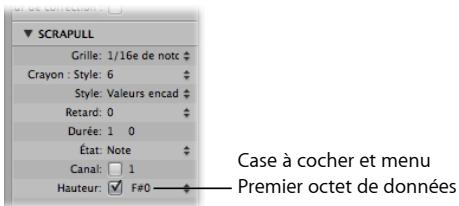
La case Premier octet de données détermine si les événements possédant le premier octet de données définis doivent être affichés (case cochée) ou si ce réglage doit être ignoré (case découverte). Dans le cas d'événements de note, les valeurs de vélocité de toutes les notes (indépendamment de la tonalité) sont affichées dans la rangée de définition d'événement appropriée.
Le nom du paramètre Premier octet de données reflète le paramètre État sélectionné, de la façon suivante :
- Curseur, Mété, Contrôle, Programme : le paramètre Premier octet de données correspond au nombre.
- Note, Pression polyphonique: le paramètre Premier octet de données correspond à la tonalité.
- Pression par canal et Modulation de hauteur: le paramètre Premier octet de données est gris, il ne sert à rien.
Si vous sélectionnez Contrôle dans la ligne État, vous pouvez utiliser un menu local affiché dans la ligne du paramètre Premier octet de données pour déterminer le type du contrôle (son numéro).
De même, si vous sélectionnez Méta ou Curseur dans la ligne État, le menu Premier octet de données détermine le type de mété-événement ou d'événement de curseur (numéro de message de mété-événement ou de curseur).
Si vous sélectionnez des événements Aftertouch de canal (Pression par canal) ou de changement de programme dans la ligne État, le réglage du paramètre Premier octet de données est ignoré et le premier octet de données est affiché sous forme de hauteur de barre.
Si vous sélectionnez les données de modulation de hauteur dans la ligne État, le réglage du paramètre Premier octet de données est également ignoré, car les deux octets de données sont utilisés pour afficher la hauteur de la barre.
Attribution d'un nom à une définition d'événement
Le nom de la définition d'événement sélectionnée est indiqué en regard du triangle d'affichage, dans la zone Paramètres de définition d'événement de l'Inspecteur. Il est également reflété dans la colonne de nom de l'interface Hyper Editor.
Pour attribuer un nom à une définition d'événement :
- Cliquez sur le nom pour ouvrir une zone de saisie textuelle, tapez le nom souhaité, puis appuyez sur la touche Retour.
Remarque: si vous définissez un contrôleur MIDI déjà nommé ou une note d'un instrument mis en correspondance dans les lignes de paramètre État et Premier octet de données, le nom associé est proposé comme préréglage.
Remarque: lorsque vous renommez une note dans une définition d'événement, la note correspondante dans l'instrument mis en correspondance est également renommée.
Retardement d'événements
Le paramètre Retard de l'Inspecteur est très utile pour la programmation de batterie (le flas, par exemple), dans la mesure où les types d'événements individuels ou les numéros de note sont concernés. Il est également très pratique pour desserrer ou faire glisser les notes d'une région, sans avoir recours à la quantification.
Pour retarder ou avancer la définition d'événement sélectionnée :
Attribuez la valeur souhaitée au paramètre Retard.
Les changements de position sont immédiatement pris en compte dans les événements présents dans la rangée. Les nouveaux événements (insérés alors qu'une grille était active) sont décalés par rapport aux positions de la grille en fonction de la valeur du paramètre Retard.
Conseil : en général, il est conseillé de transférer les données du contrôleur un peu avant ou un peu après les événements de note, de façon à améliorer le rythme de ces dernières. Autrement dit, placez les contrôleurs avant les positions des notes sur la grille (pour cela, attribuez une valeur négative au paramètre Retard).
Canal MIDI
En regard de l'option Canal figure une case à cocher à droite de laquelle vous pouvez définir un numéro de canal MIDI en faisant glisser le curseur verticalement. Si vous cochez cette case (c'est-à-dire si vous l'activez), l'affichage est limité aux événements présents sur le canal défini. Si la case n'est pas cochée, le paramètre de canal est ignoré et les événements correspondants de tous les canaux sont affichés.
Ajustement simultané de plusieurs définitions d'événements
De la même façon que vous pouvez ajuster les paramètres de plusieurs régions MIDI en une seule fois, vous pouvez régler simultanément les paramètres de plusieurs définitions d'événements. Sélectionnez plusieurs définitions d'événements dans la colonne de nom, en cliquant dessus tout en appuyant sur la touche Maj. Vous pouvez également cliquer sur Hyper > Sélectionner toutes les définitions d'événements, puis en désélectionner certaines en cliquant dessus tout en appuyant sur la touche Maj.
Toute modification apportée dans la zone Paramètres de définition d'événement s'applique à l'ensemble des définitions sélectionnées.
Conversion de définitions d'événements
Vous pouvez redéfinir une définition d'événement (ainsi que les événements qu'elle contient). Les valeurs des événements sont conservées mais le type d'événement est remplacé par la nouvelle définition.
Pour convertir une définition d'événement et tous les événements associés :
1 Sélectionnez la définition d'événement à convertir.
2 Effectuez l'une des opérations suivantes :
- Cliquez sur Hyper > Convertir la définition d'événement (ou utilisez le raccourci clavier correspondant).
- Double-cliquez sur la colonne de nom de la définition d'événement à convertir.
3 Sélectionnez les réglages souhaités dans la zone de dialogue Conversion de définition, puis appuyez sur le bouton Convertir.
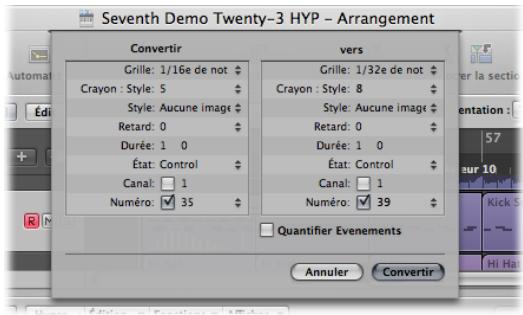
Dans la partie de gauche (Convertir), vous pouvez voir les paramètres de la définition d'événement sélectionnée et dans la partie de droite, vous pouvez définir les paramètres du type d'événement cible. Les réglages actuels (de la définition source) sont utilisés comme valeurs par défaut pour la définition cible.
Cochez la case Quantifier Événements afin de quantifier les positions des événements en fonction de la valeur Grille dans le champ de droite. Si une valeur Retard est affichée sur la droite, elle est prise en compte par la quantification.
Si vous ouvrez simplement la zone de dialogue Conversion de définition, modifiez la valeur Grille dans le champ de droite, cochez la case Quantifier les événements et n'effectuez aucune autre modification; les positions des événements de la rangée de définition sélectionnée sont alors quantifiées.
Utilisation d'hyper sets
Vous pouvez stocker une combinaison de définitions d'événements affichées simultanément sous la forme d'un hyper set. Lorsqu'un hyper set est enregistré, le réglage de zoom vertical de l'interface Hyper Editor est mémorisé (il détermine le nombre de définitions d'événements pouvant être affichées simultanément). Vous pouvez enregistrer autant d'hyper sets que nécessaire pour chaque projet.
Les commandes décrites dans cette rubrique sont disponibles directement dans le menu Hyper set, affiché dans l'Inspecteur. Cliquez simplement sur le menu Hyper set et sélectionnez la commande souhaitée pour créer ou effacer des hyper sets.
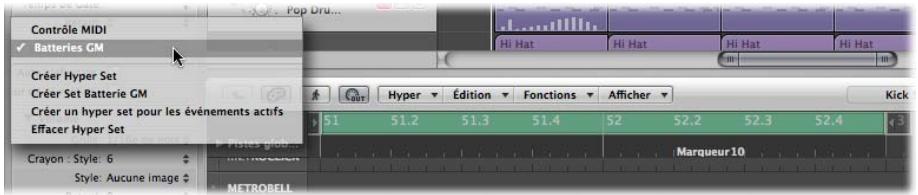
Création d'un hyper set
Pour créer un hyper set, cliquez sur Hyper > Créer un hyper set (ou bien utilisez le menu Hyper set ou le raccourci clavier correspondant). La définition d'événement préréglée dans le nouvel hyper set correspond au contrôleur de volume (n^7). Toutes les modifications apportées, telle que l'ajout de définitions d'événements, la redécision de celles-ci ou l'ajustement du réglage de zoom vertical, sont automatiquement stockées dans l'hyper set en cours (comme avec les screenshot).
Cliquez sur Hyper > Créer un hyper set pour les événements en cours (ou bien utilisez le menu Hyper set ou le raccourci clavier correspondant) pour créer un nouvel hyper set, composé des types d'événements sélectionnés.
Création d'un hyper set de batterie GM
La norme General MIDI est associée à un modèle établi de raccourcis clavier (une mise en correspondance de notes MIDI) pour leçons de batterie et de percussion. Ce standard de mise en correspondance est souvent adopté par les modules sonores, les échantillonneurs et les synthétiseurs non compatibles GM, GS ou XG. Dans certains cas, vous serez néanmoins obligé de faire quelques modifications.
Étant donné que l'interface Hyper Editor est idéale pour créer et modifier des pistes de batterie, vous pouvez créer un hyper set spécifique adapté à vos yeux de batterie, contenant les noms de batterie et les modes de charleston corrects.
Pour créer un hyper set pour un kit de batterie GM :
- Cliquez sur Hyper > Créer un set de batterie GM (ou bien utiliser le menu Hyper set ou le raccourci clavier correspondant).
Vous pouvez changer le nom, la position et les modes de charleston de chaque définition d'événement (rangée de batterie ou de percussion) contenue dans l'hyper set. Reportez-vous à la rubrique « Attribution d'un nom à une définition d'événement » à la page 487, pour savoir comment renommer tous les sons de batterie de votre kit, s'ils ne correspondent pas au standard de mise en correspondance GM.
Utilisation du mode charleston
En mode charleston, les définitions d’événements peuvent être regroupées. Un seul événement de chaque groupe peut être lu sur une position de la barre Mesure. Cette fonction est généralement utilisée pour empêcher que différentes notes de charleston (ouvertes, fermées, avec pédale) soient insérées au niveau de la même position-temporelle. Ainsi, cela reflète le comportement réel des cymbales charleston, qui ne peuvent pas être à la fois ouvertes et fermées.
Pour définir un groupe de charleston
1. Cliquez sur le point à gauche de la colonne de nom souhaitée (grosse caisse 1, par exemple). 2. Cliquez sur le point à gauche d'autres colonnes de nom adjacentes (grosse caisse 2, par exemple).
Une ligne constitue de points reliés entre les deux rangées d'instruments dans la partie gauche de la colonne.
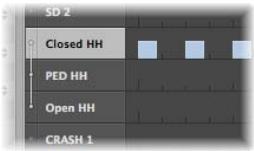
3 Cliquez sur les points de chaque rangée pour désactiver le mode charleston.
Toutes les rangées d'un groupe de charleston doivent être verticalement adjacentes. Si vous souhaitez grouper plusieurs événements de rangées non adjacentes, il vous suffit de les déplacer en faisant glisser leurs noms vers le haut ou vers le bas dans la fenêtre Hyper Editor.
Si vous ajoutez un événement à une rangée d'un groupe de charleston, toutes les événements existants situés sur la même position temporelle sont supprimés.
Vous pouvez créer autant de groupes de charleston que nécessaire dans un hyper set, mais ils doivent être séparés au moins par une ligne dans laquelle le mode charleston est désactivé.
Attribution d'un nom à un hyper set
Par défaut, un nouvel hyper set est nommé Contrôles MIDI ou Kit de batterie GM.
Pour renommer un hyper set :
Double-cliquez sur le nom affiché dans le menu Hyper set de l'inspecteur, tapez le nom souhaité, puis appuyez sur la touche Retour.
Effacement et suppression d'un hyper set
Lorsque vous effacez un hyper set, ses valeurs par défaut sont réinitialisées, notamment la définition d'événement préréglée associée au contrôleur de volume.
Pour effacer l'hyper set en cours :
- Cliquez sur Hyper > Effacer l'hyper set (ou bien utiliser le menu Hyper set ou le raccourci clavier correspondant).
Pour supprimer l'hyper set en cours :
- Sélectionnez Hyper > Supprimer l'hyper set.
Chargement d'un hyper set
Vous soupirez basculer l'affichage de la fenêtre Hyper Editor vers les types d'événements souhaités en chargeant un hyper set enregistré.
Pour charger un hyper set :
- Cliquez sur le menu Hyper Set dans l'Inspecteur, puis sélectionnez l'hyper set souhaité dans le menu local.
Modification d'événements MIDI dans la liste des événements
La Liste des événements est l'éditeur MIDI le plus performant, le plus flexible et le plus complet de Logic Express.
Tous les types d'événements MIDI y sont affichés sous forme de liste alphanumérique. Tous les aspects des événements (points de début et de fin, durée, canal et valeurs) peuvent être modifiés dans cette fenêtre.
Vous pouvez afficher tous les événements d'une ou de plusieurs régions et filtrer la liste pour restreindre l'affichage à un ou plusieurs types d'événements, tels que des événements de note, de modulation de hauteur (Pitch Bend) ou des deux, par exemple. La sélection et la modification d'événements est ainsi plus rapide et simplifiée.
La Liste des événements offre également un certain nombre de critères de sélection avancés, que vous pouvez utiliser indépendamment ou combiner avec les filtres d'affichage. Ils vous permettent, entre autres, de sélectionner tous les événements équivalents ou similaires.
Voici un exemple concret d'utilisation de ces fonctionnalités. Imaginez un solo de synthétiseur principal couvrant huit mesures. Lors de l'enregistrement, le Pitch Bend vous a donné du fil à retordre, mais vous avez découvert que tout événement de Pitch Bend ayant pour valeur 55 sonnait faux par rapport à la nappe d'une autre piste. Filtrez l'affichage pour que leurs événements de Pitch Bend soient visibles, sélectionnez l'un des événements dotés de la valeur « 55 », puis désélectionnez Édition > Sélectionner les régions/événements équivalents (Maj + E). Tous les événements de modulation de hauteur ayant la valeur 55 sont sélectionnés, ce qui vous permet de modifier simultanément toutes ces valeurs ou de les supprimer.
Comme avec les autres éditeurs MIDI, vous pouvez également créer des événements directement dans la Liste des événements.
Présentation et utilisation de l'interface liste des événements
Toutes les fonctions et options sont affichées en haut de la zone Liste des événements. Les événements eux-mêmes sont affichés au-dessous, dans la zone de liste.
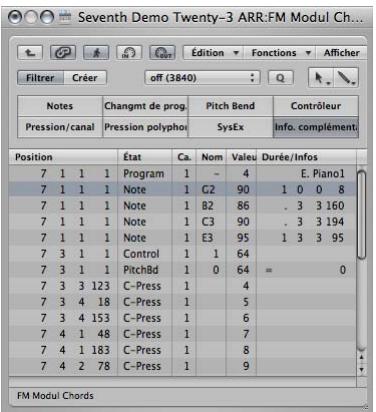
Pour ouvrir ou fermer la liste des événements, effectuez l'une des opérations suivantes :
- Appuyez sur la touche E (raccourci clavier par défaut de la commande « Afficher/masquer la liste des événements »).
- Cliquez sur le bouton Ensemble, en haut à droite de la barre d'outils Arrangement, puis cliquez sur l'onglet Événements s'il n'est pas déjà actif.
La zone de listes s'affiche (ou devient masquée, si elle était déjà ouverte) sur la droite de la fenêtre Arrangement. L'onglet actif est conservé en mémoire lorsque vous fermez la zone de listes.
Modification du niveau d'affichage de la liste des événements
Par défaut, la Liste des événements affiche tous les événements présents dans la ou les régions MIDI sélectionnées. Elle peut également afficher la liste de toutes les régions (et dossiers) figurant dans la fenêtre Arrangement.
Pour afficher la liste des régions (et dossiers) de l'arrangement :
- Cliquez sur le bouton Hiérarchie en haut à gauche de la fenêtre Liste des événements.
Ce bouton n'est accessible que lorsque la vue Liste des événements affiche le contenu d'une région (autrement dit, elle affiche des événements).
Pour afficher les événements d'une région :
Double-cliquez sur le nom de la région à l'aide de l'outil Pointeur.
Son contenu (ses événements) apparaît sous forme de liste.
Remarque: dans la fenêtre Arrangement, il est possible de regrouper des dossiers à l'intérieur d'autres dossiers. Utilisez simplement les procédures décrites ci-dessus à plusieurs reprises pour parcourir la hiérarchie de dossiers la plus complexe vers le haut ou vers le bas.
Filtrage des types d'événements
Lorsque vous affichez les événements de la ou des régions MIDI sélectionnées, vous pouvez utiliser les boutons Type d’événement pour filtrer l’affichage. Ces boutons permettent de masquer des types d’événements spécifiques de la liste ci-dessous, limitant ainsi l’affichage aux événements que vous souhaitez modifier.
Important : toutes les fonctions de sélection, de modification et de traitement que vous utilisez dans la Liste des événements s'appliquent uniquement aux événements affichés, ce qui vous évite de modifier par mégarde des événements actuellement invisibles.
Pour filtrer l'affichage des événements :
1 Cliquez sur le bouton Filtrer pour activer le mode de filtrage.
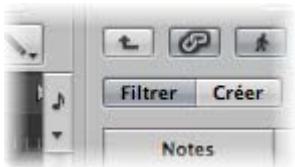
2 Cliquez sur les boutons Type d'événement de votre choix (Notes, Pitch Bend, etc.).
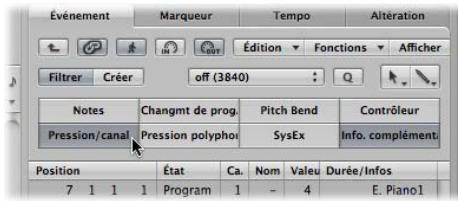
Les événements correspondant aux boutons actifs disparaissent de la liste.
Amélioration de l'affichage des événements
L'écran Liste des événements se limite normalement à une ligne par événement. Toutefois, si le bouton Infos complémentaires est activé, toutes les informations stockées avec l'événement sont également affichées.
Cela est particulièrement important pour l'édition de messages SysEx. Lorsque vous examinez des événements de note dans la Liste des événements, vous pouvez constater la présence d'informations sur la vélocité de relâchement (ou des messages de fin de note), qui peuvent être directement modifiées.
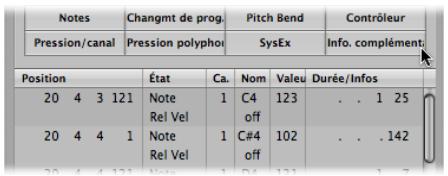
Les données sur le style de partition sont également incluses dans la liste lorsque les informations complémentaires sont affichées. Vous pouvez, si vous le souhaitez, les modifier dans la Liste des événements, mais l'éditeur de partition est beaucoup plus pratique dans ce domaine.
Remarque: le bouton Informations supplémentaires n'est visible que lorsque le bouton Filtrer est activé. Une fois activé, la liste des événements améliorée reste affichée (en mode Filtre ou Création) tant que vous ne désactivez pas le bouton Informations supplémentaires.
Visualisation d'événements en dehors de la zone d'affichage
Souvent, le nombre d'événements affichés dans la liste excède l'espace disponible à l'écran. La liste défile automatiquement lorsque la barre de transport de Logic Express est activée. L'événement situé au niveau de la tête de lecture (ou au plus proche) est alors signalé par une ligne blanche.
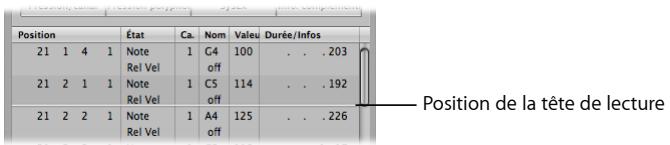
Remarque: le bouton Capture doit être activé pour que la Liste des événements défile automatiquement au fur et à mesure de la lecture ou de l'enregistrement des événements.
Pour voir les événements situés en dehors de la zone d'affichage, procédez comme suit :
Utilisez les boutons de type d'événement pour filtrer la liste, afin de réduire le nombre d'événements affichés. - Faites glisser la barre de défilement vers la droite de la zone de liste. - Choisissez Présentation > Aller à la sélection (ou utilisez le raccourci clavier correspondant).
Utilisation du menu contextuel
Bon nombre de commandes de sélection, de modification et autres sont accessibles en cliquant avec le bouton droit de la souris n'importe où sur la Liste des événements. Ces commandes vous permettent d'accélérer votre travail.
Remarque: le menu contextuel accessible via le bouton droit de la souris n'est disponible que si l'option de menu local « Bouton droit de la souris : ouvre le menu contextuel » est sélectionnée dans Logic Express > Préférences > Global > onglet Édition.
Sélection et création d'événements
Vous pouvez utiliser n'importe quelle technique de sélection standard dans la Liste des événements : sélection individuelle en cliquant sur des événements, sélection multiple à l'aide de la fonction d'étirement, ou les deux (sans modifier la sélection antérieure) en les combinant avec la touche Maj. Des détails complets sur l'ensemble des techniques de sélection sont disponibles à la rubrique « Techniques de sélection » à la page 189.
Conseil : lorsque vous sélectionnez des événements à l'aide du Pointeur, cliquez sur le nom de chaque événement dans la colonne État pour éviter toute modification involontaire des paramètres.
Pour effectuer une sélection (et parcourir la liste) à l'aide des touches Flèche droite et Flèche gauche :
- Appuyez sur la touche Flèche gauche pour sélectionner l'événement précédent ou sur la touche Flèche droite pour sélectionner l'événement suivant. Maintenez la touche enforcée pour faire défiler la liste. Pour sélectionner plusieurs événements à l'aide des touches fléchées :
- Maintenez la touche Maj enfoncée et appuyez sur la touche Flèche gauche ou Flèche droite. Maintenez la touche flèchée enfoncée pour sélectionner plusieurs événements (tout en maintenant également la touche Maj).
Remarque: si le bouton Sortie MIDI est activé (il l'est par défaut), tout nouvel événement sélectionné est lu. Cela vous permet de parcourir (ou lire) la liste et de contrôler les événements en les écoutant à mesure que vous les sélectionnez.
Sélection plus précise d'événements
Tout d'abord, utilisez les boutons de type d'événement pour filtrer la liste des événements affichés et ainsi simplifier et accélérer la sélection.
Vous pouvez utiliser ces boutons de filtre seuls ou les combiner avec des commandes de sélection spécifique, disponibles dans le menu Édition et sous forme de raccourcis clavier. Ces commandes sont les suivantes :
- Tout sélectionner (raccourci clavier par défaut : Commande + A) : Sélectionne tous les événements visibles.
- Sélectionner tous les suivants (raccourci clavier par défaut : Maj + F) : sélectionne tous les événements situés après l'événement sélectionné (en dessous de celui-ci).
- Sélectionner entre les locators (raccourci clavier par défaut : Maj + l) : sélectionne tous les événements situés entre les locators.
- Sélectionner les régions/événements superposés : sélectionne tous les événements qui se chevauchent. Il s'agit généralement de la fin d'un événement et du début de l'événement suivant.
- Sélectionner les régions/événements silencieux (raccourci clavier par défaut : Maj + M) : sélectionne tous les événements silencieux. Cette commande de sélection est précédée souvent une suppression (touche Retour arrière).
- Sélectionner les régions/événements similaires (raccourci clavier par défaut : Maj + S) : sélectionne tous les événements de note Do#3, par exemple.
- Sélectionner les régions/événements équivalents (raccourci clavier par défaut : Maj + E) : sélectionne les événements identiques (même type et même valeur).
- Sélectionner les canaux de même valeur (raccourci clavier par défaut : Maj + K) : Sélectionne les événements situés sur le même canal MIDI.
- Sélectionner les sous-postitions équivalentes (raccourci clavier par défaut : Maj + P) : sélectionne les événements qui commencent au même moment.
Vous trouvez plus de détails vous permettant de faire la distinction entre événements équivalents et événements similaires à la rubrique « Sélection d'objets, régions ou événements similaires ou identiques » à la page 193.
Création d'événements
La liste des événements permet l'enregistrement en temps réel ou en décalé d'événements MIDI, comme précisé dans le chapitre 14, « Enregistrement dans Logic Express », à la page 395. Vous pouvez également ajouter des événements manuellement.
Pour ajouter un événement manuellement :
1 Placez la tête de lecture à la position d'insertion souhaitée.
Si vous ne déplacez pas la tête de lecture, sa position actuelle est utilisée pour l'insertion.
2 Cliquez sur le bouton Créer.
3 Cliquez sur le bouton de type d'événement souhaité.
L'événement est ajouté au niveau de la tête de lecture et il est automatiquement sélectionné.
Important : vous ne pouvez créer des événements que dans une région existante. Si aucune région n'est sélectionnée ou s'il n'en existe pas, un avertissement s'affiche sur la piste sélectionnée de l'arrangement.
Pour dupliquer un événement existant :
1 Cliquez sur le nom original (source) de l'événement dans la colonne État, à l'aide de l'outil Crayon.
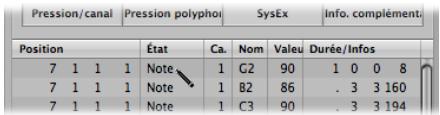
2 Une zone de saisie apparait; entrez-y la position de l'événement à dupliquer. Si vous appuyez sur la touche Retour, le doublon apparait au même endroit que l'original.
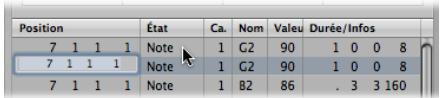
La fonction de duplication est utile pour créer une copie d'un événement en utilisant une valeur différente. Ainsi, vous pouvez créer une ou plusieurs notes d'une durée et d'une vitesse spécifique au même endroit qu'une autre note. Vous pouvez alors modifier la tonalité (colonne Num) des notes dupliquées afin de créer un accord simple ou complexe.
Pour ajouter un ou plusieurs événements depuis le Presse-papiers :
Après avoir effectué une opération de copie dans un autre éditeur, cliquez sur Édition > Coller (raccourci clavier par défaut: Commande + V). Une zone de saisie de la position s'affiche, dans laquelle vous pouvez taper une position de destination pour le premier événement. Si vous appuyez sur la touche Retour, la position initiale du premier événement est conservée et utilisée. Les positions relatives des autres événements copiés sont conservées.
Important : la zone de saisie de la position est propre à la Liste des événements.
Les événements collés ne sont pas automatiquement ajoutés au niveau de la tête de lecture, comme c'est le cas dans les éditeurs graphiques.
Copie et déplacement d'événements
Vous pouvez effectuer des opérations avancées de copie et de déplacement au sein de la Liste des événements. Cela vous permet par exemple de permuter directement deux événements ou de fusionner un groupe de notes depuis une rubrique d'une région vers la même région ou vers une autre. Pour plus d'informations, reportez-vous à la rubrique « Options de copie et de déplacement de notes avancées » à la page 461.
Protection de la position des événements
Dans certaines situations, vous serez amené à protégé des événements de façon à ce qu'ils ne puissent pas être déplacés. Par exemple, plusieurs événements de notes peuvent servir à déclencher des échantillons de « bruits de pas » pour suivre les pas d'un acteur marchant dans un couloir, dans la bande son d'une dette.
Vous avez déjà créé la musique pour la scène, mais il vous a été demandé d'augmenter le tempo pour être en accord avec plusieurs coupures de différents angles de caméra dans le couloir. Bien entendu, changer le tempo du projet entraînerait un déplacement des événements et donc une désynchronisation des pas. Heureusement, Logic Express a une caractéristique qui preserve la position temporelle absolue des événements.
Pour protéger la position d'un ou de plusieurs événements sélectionnés :
- Choisissez Fonctions > Verrouiller la position SMPTE (ou utilisez le raccourci clavier correspondant) :
Cela permet de s'assurer que les événements situés à une position temporelle absolue, comme 1 heure, 3 minutes, 15 secondes, 12 images, par exemple, resteront à cette position lors du changement de tempo.
Pour déprotéger la position d'un ou plusieurs événements :
- Choisissez Fonctions > Déverrouiller la position SMPTE (ou utilisez le raccourci clavier correspondant):
Modification d'événements
La zone de liste contient plusieurs colonnes : Position, État, Canal, Numéro, Valeur et Durée/Infos. Ces colonnes fournissent tous les détails relatifs à chaque type d'événement. Dans la plupart des cas, vous pouvez directement modifier les données affichées (à l'exception de la colonne État, qui indique simplement le type d'événement).
Certains types d’événements n’utilisent pas toutes les colonnes. Par exemple, les messages système exclusif (SysEx) ne sont pas spécifiques à un canal MIDI, par conséquent la colonne Canal n’est pas utilisée. Les messages de canal et de pression polyphonique ne sont pas associés à une durée, donc la colonne Durée/Infos reste vide.
Dans certains cas, le fait de cliquer sur les informations de la colonne Numéro ou Valeur ouvre un menu local, dans lequel vous pouvez désigner une option. Par exemple, si vous cliquez sur la colonne Numéro d'un événement de contrôleur MIDI (la colonne État indique alors Contrôle), un menu local s'ouvre, dans lequel figurent les types de contrôleurs MIDI standard, nommés et numérotés. Ces commandes sont les suivantes : Numéro de contrôleur 3 = Solo, 7 = Volume, 10 = Balance, etc.
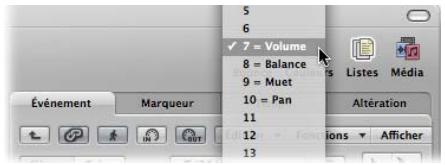
Pour obtenir des détails complets sur les différents types d'événements, les paramètres affichés dans les colonnes et l'impact des événtuelles modifications (sur un événement lui-même ou sur les autres colonnes), reportez-vous à la rubrique « À propos des types d'événements » à la page 505.
Modification de la position et de la durée des événements
Les unités affichées dans les colonnes Position et Durée/Infos représentent les mesures, les battements, les divisions et les ticks. Le décompte commence à partir de 1 pour chaque unité (première mesure, premier battement, première division, premier tick : 1 1 1 1), puis continue jusqu'à l'unité suivante la plus élevée.
Les entrées numériques partent de la gauche (ce qui signifie que vous pouze entraire simplement le numéro de mesure, puis appuyer sur la touche Retour si vous souhaitez placer un événement au début d'une mesure spécifique, lorsque vous entrez une valeur). Les unités peuvent être séparées par des espaces, des points ou des virgules, ce qui vous permet d'écrire3.2.2.2 ou 3, 2, 2, 2 ou 3 2 2 2.
Remarque: pour plus de clarté, lorsque la durée commence par un ou plusieurs zéros, un point («. ») est utilisé à la place de ces zéros. La durée minimale autorisée est égale à 1 tick (... 1) et non 0 tick, car cela ne rimerait à rien d'activer et de désactiver simultanément une note (ou un autre événement).
Pour déplacer un événement dans le temps, effectuez l'une des opérations suivantes :
Double-cliquez sur l'indicateur de position (dans la colonne Position) et entrez une nouvelle position. Appuyez sur Retour pour quitter la zone de saisie de la position. - Cliquez sur une unité de position spécifique tout en maintenant le bouton de la souris, enfoncé, puis faites glisser le curseur à la verticale. Relâchez le bouton de la souris lorsque vous avez terminé.
Si un autre (Piano Roll par exemple) est ouvert, vous verrez l'événement de note bouger à mesure que vous modifiez sa valeur. Dès que vous modifiez la position d'un événement, la liste est automatiquement triée à nouveau. L'événement sélectionné reste en surbrillance.
Pour modifier la durée d'un événement :
Utilisez l'une des méthodes ci-dessus dans la colonne Durée/Infos.
Modification de l'apparence des colonnes position et durée
Tous les projets ne reposent pas sur des mesures/battements. Grâce aux commandes ci-après du menu Présentation, la modification de la position et de la durée des événements est simplifiée, par exemple lorsque vous voudriez un film ou une dette.
- Présentation > Position et durée de l'événement en unités SMPTE : affiche les colonnes de position et de durée en unités SMPTE.
- Présentation > Durée en tant que position absolue : vous permet d'afficher la durée selon la position absolue de l'événement de fin de note, plutôt que d'afficher sa durée à partir de la position du début de note.
- Présentation > Position relative : si cette option est activée, la position des événements ne fait pas référence à leur emplacement absolu au sein du projet mais à leur position relative au sein de la région MIDI (distance par rapport au début de la région MIDI).
Modification des valeurs d'événements
Les valeurs des paramètres d’événements peuvent être modifiées en utilisant la souris comme un curseur ou en entrant du texte, pour changer la position ou la durée par exemple, à la place des valeurs affichées dans les colonnes Valeur, Numéro ou Canal.
Vous ne pouvez pas modifier directement le type d'événement dans la colonne État.
Pour modifier le type d'un événement, effectuez l'une des opérations suivantes :
- Cliquez sur Fonctions > Transformer pour ouvrir une fenêtre de transformation et transformer l'événement.
Reportez-vous au chapitre 20, « Modification d'événements MIDI dans la fenêtre de transformation ».
- Ajoutez un événement du type souhaité, puis supprimez l'événement d'origine.
Si un paramètre de l’un des événements sélectionnés est modifié, cela a une incidence sur le même paramètre de tous les événements appartenant au groupe de sélection. Lorsque vous modifiez les valeurs de paramètres d’un groupe d’événements sélectionnés, la différence relative entre ces valeurs de paramètres reste la même.
Les valeurs d'un paramètre ne peuvent être modifiées que tant que le paramètre de l'un des événements sélectionnés n'a pas atteint sa valeur maximale ou minimale.
Pour remplacer la limite de valeur minimale ou maximale :
- Tout en appuyant sur la touche Option, faites glisser la valeur ou appuyez sur la touche Retour pour confirmer une entrée numérique.
Vous souhaitez continuer à modifier la valeur d'un paramètre dans une sélection multiple, même si l'un des événements sélectionnés a atteint sa valeur minimale ou maximale.
Pour définir une même valeur de paramètre pour l'ensemble des événements sélectionnés :
Utilisez la souris comme curseur tout en maintenant les touches Maj et Option enfoncées ou appuyez sur Retour pour confirmer une entrée numérique.
Remarque: il est possible de sélectionner différents types d'événements et de modifier simultanément les paramètres des colonnes Numéro et Valeur. Comme vous vous en doutez sûrement, cela peut provoquer des résultats aussi inattendus que catastrophiques. Il est vivement recommandé d'utiliser les boutons de filtration des événements pour masquer les types d'événements qui ne sont pas concernés. Les fonctions de sélection améliorées peuvent également être pratiques lorsque vous créez ou modifiez des groupes d'événements.
Suppression d'événements et désactivation du son
Ces deux fonctions sont complémentaires, dans la mesure où vous voudrez souvent supprimer les événements dont vous avez désactivé le son.
Pour activer ou couper le son d'un événement de note :
Cliquez sur un événement de note avec l'outil Silence.
Un point apparaît dans la colonne État de tous les événements de note silencieux.
La commande Édition > Sélectionner les régions/événements silencieux est également disponible dans la Liste des événements. Elle permet de sélectionner toutes les notes silencieuses d’une région MIDI, ce qui facilite leur suppression.
Pour supprimer des événements, effectuez l'une des opérations suivantes :
Cliquez dessus avec l'outil Gomme.
- Sélectionnez les événements souhaités à l'aide de l'une des techniques et fonctions expliquées ci-dessus, puis appuyez sur la touche Retour arrêté.
- Sélectionnez l’une des commandes dans le menu Fonctions > Supprimer les événements MIDI.
- Doublons (raccourci clavier par défaut : D) : efface tous les événements en double.
- Dans les locators ou Hors locators : efface tous les événements MIDI se trouvant entre les locators ou en dehors.
- En dehors des limites de la région : efface tous les événements MIDI situés complètement en dehors des limites de la région, ce qui peut se produire lorsqu'une région a été redimensionnée.
- Éléments non sélectionnés de la sélection : efface tous les événements MIDI non sélectionnés au sein d'une sélection, par exemple entre deux locators.
Lecture en solo de régions ou de dossiers et changement de leur nom
Bien que l'outil Solo puisse être utilisé pour écouter des événements individuels, il est plus pratique lorsque vous affichez une liste de régions et/ou de dossiers de la fenêtre Arrangement (Liste des événements avec affichage au niveau de la zone Arrangement).
Pour activer la lecture en solo d'une région, d'un dossier (ou d'un événement) :
- Sélectionnez l'outil Solo dans le menu Outil, puis cliquez sur le nom d'une région, d'un dossier ou d'un événement dans la colonne État tout en maintenant le bouton de la souris, enfoncé.
La tête de lecture se place automatiquement au début de la région, du dossier ou de l'événement sélectionné et la lecture en solo démarre.
Pour renommer une région ou un dossier :
1 Sélectionnez l'outil Texte dans le menu Outil, puis cliquez sur le nom d'une région ou d'un dossier dans la colonne État. 2 Entrez le nom souhaité, puis appuyez sur Retour pour quitter la zone de saisie. La région ou le dossier correspondant est renommé dans la fenêtre Arrangement.
Remarque: l'outil Texte n'a aucun effet sur les événements, puisque ceux-ci ne peuvent pas être renommés.
Cette rubrique décrit les différents types d'événements pouvant être affichés et modifiés dans la liste des événements.
Événements de note
Les événements de note permettent de déclencher (lire) des modules sonores ou des claviers MIDI externes et des instruments logiciels.
| Position | Etat | Ca. | Nom | Valeu | Durée/Infos | |||||
| 7 | 1 | 1 | 1 | Note | 1 | C3 | 90 | . | 3 | 3 194 |
| 7 | 1 | 1 | 1 | Note | 1 | E3 | 95 | 1 | 3 | 3 95 |
| 7 | 3 | 3 | 123 | C-Press | 1 | 4 | ||||
- Numéro: numéro de note MIDI (ou tonalité). La gamme va de Do2 (note n° 0) à Sol8 (note n° 127). Le Do central correspond à la note n° 60. En terminologie MIDI, on parle de Do3. Sur certains claviers et modules de synthétiseur (notamment de la marque Korg et Roland), la gamme de notes va du Do1 (note n° 0) au Sol9 (n° 127). Le Do central est appelé Do4 sur ces appareils. Le menu « Afficher Do central comme » de l'onglet Logic Express > Préférences > Affichage vous permet de modifier l'affichage afin de l'adapter à votre appareil.
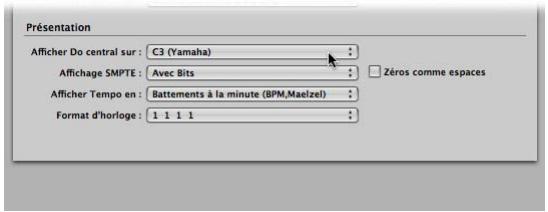
- Valeur : vélocité d'une note entre 1 et 127. La valeur zéro (0) agit comme un message de fin de note et ne peut donc pas être utilisée.
- Durée/Infos : durée de la note. Bien que la technologie MIDI puisse uniquement transférer des messages de début ou de fin de note, Logic Express mémorise la position et la durée de toutes les notes, ce qui permet d'y accéder plus facilement, musicalement parlant. Le message de fin de note est généré automatiquement lors de la lecture.
Notes d'instruments mis en correspondance
Si la région MIDI modifiée est lue par le biais d'un instrument mis en correspondance, les noms définis pour chaque note individuelle apparaisent dans la colonne État. Un petit symbole de note figurant à gauche de chaque nom permet d'identifier ces événements nommés comme étant des événements de note.
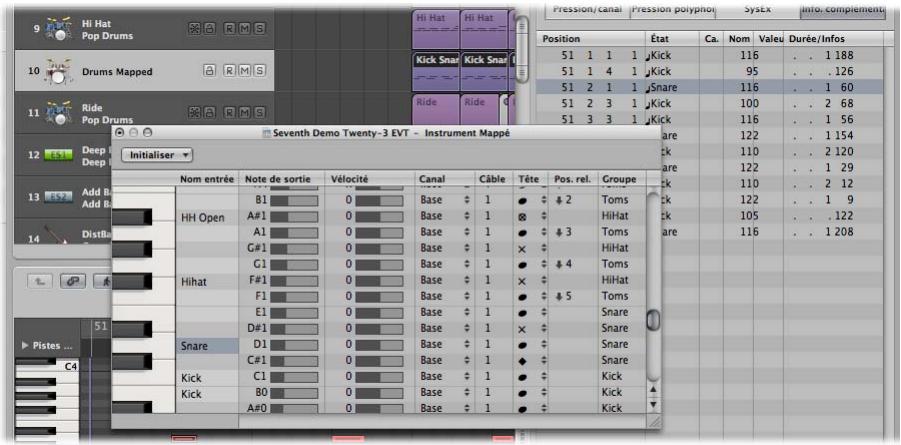
Affichage et modification de la vitesse de relâchement des notes
Vous pouvez modifier la vitesse de relâchement d'un événement de note lorsque le bouton Informations supplémentaires est activé.
Pour afficher les informations sur la vitesse de relâchement :
Activez le bouton_infos complémentaires (disponible uniquement en mode de filtrage).
Événements de changement de contrôleur
Ces types d'événements permettent de transférer les informations d'un contrôleur MIDI (modulation, tenue, volume et balance, par exemple) vers les modules et claviers MIDI externes ou les instruments logiciels.
| Position | État | Ca. | Nom | Valeur | Durée/Infos | |||
| 7 | 1 | 1 | 1 | Control | 1 | 1 | 127 | |
| 7 | 1 | 1 | 1 | Control | 1 | 8 | 127 | Balance |
| 7 | 1 | 1 | 1 | Control | 1 | 7 | 127 | Volume |
- Num(éro): numéro du contrôleur. À chaque contrôleur MIDI (roue de modulation ou pédale Sustain, par exemple) est attribué un numéro de contrôleur continu spécifique, dit numéro CC (en l'occurrence, CC1 et CC64). Ce numéro peut varier d'un apparéil à l'autre. Plusieurs contrôleurs (à l'exception des deux cités ci-dessus) sont définis de la même façon par la plupart des fabricants. Ces contrôleurs normalisés concernent notamment le volume (CC7) et la balance (CC10).
- Durée/Infos: affiche le nom des contrôleurs normalisés définis dans la spécification MIDI.
- Valeur: valeur du contrôleur. La gamme des contrôleurs continus s'étend de 0 à 127. Les contrôleurs de commutateur (CC64 à CC90) transmettent deux états: désactivé (valeur = 0) et activé (toute valeur comprise entre 1 et 127).
Événements de pitch bend
Les événements de modulation de hauteur permettent de faire varier la tonalité de façon continue. La plupart du temps, ils sont générés par une molette ou par une manette de modulation de hauteur située au centre de votre clavier.
| Position | Etat | Ca. | Nom | Valeu | Durée/Infos | |||
| 3 | 2 | 3 | 93 | PitchBd | 1 | 0 | 63 | = - 128 |
| 3 | 2 | 3 | 187 | PitchBd | 1 | 0 | 64 | = 0 |
| 3 | 2 | 3 | 187 | PitchBd | 1 | 0 | 64 | = 0 |
- Numéro: division fine de modulation de hauteur (octet LSB, Least Significant Byte). De nombreux claviers fournissent la valeur 0. Si la molette de modulation de hauteur a une résolution de 8 bits, les valeurs 0 ou 64 s'affichent dans cette colonne.
- Valeur: valeur effective de la hauteur tonale (octet MSB, Most Significant Byte), comprise entre 0 et 127. La valeur 64 correspond au réglage intermédiaire de la molette.
- Durée/Infos : la valeur 14 bits est affichée dans cette colonne sous forme de nombre décimal compris entre -8 192 et 8 191 (si votre clavier transmet des données de Pitch Bend à 14 bits). La valeur de cette colonne peut être modifiée selon les méthodes classiques.
Événements de changement de programme
Les événements de changement de programme transmis aux appareils MIDI connectés sont utilisés pour la sélection des correctifs (préRéglage ou réglage). Il peut s'agir des sons d'un synthétiseur, des programmes d'une unité d'effets ou des instantanés d'une table de mixage automatique, par exemple.
| Position | Etat | Ca. | Nom | Valeu | Durée/Infos | |||
| 3 | 1 | 1 | 1 | Program | 1 | - | 4 | E.Pianol |
- Valeur: numéro de programme compris entre 1 et 127.
- Certains fabricants ( comme Yamaha ) numérotent les programmes de leurs appareils de 1 à 128 et non de 0 à 127. Si vous possédez un appare iché sur l'appareil lui-même lorsque vous ajoutez ou modifiez un événement de changement de programme.
- eils répondent aux numéros de programme compris entre 0 et 63 en attribuant les emplacements de stockages compris entre 11 et 88. Les manuels d'instructions de ces appareils contiennent probablement des tableaux de conversion destinés à vous aider.
- Numéro : sélection d'une banque. Normalement, ce symbole (-) vous indique qu'aucun message de sélection de banque ne va être envoyé. Si vous attribuez un numéro compris entre 0 et 126, un message de sélection de banque est envoyé avant l'événement de changement de programme.
Cela vous permet de Traiter les différentes banques de sons (préreglées, internes, de carte, etc.) des modules internes et claviers MIDI connectés. Le synthétiseur doit être capable de reconnaître le contrôle 32 comme étant la sélection de banque, mais malheureusement cette norme n'est pas utilisée par tous les fabricants.
Si vous rencontrez des problèmes pour sélectionner une banque, consultez le manuel de votre synthétiseur pour savoir si ce dernier est capable de répondre aux commandes de sélection de banque et de chaque façon.
Remarque: vous pouvez modifier le type des messages de sélection de banque envoyés par Logic Express (voir « Définition de Sélections de banque personnalisées » à la page 975) si vos appareils le nécessitent.
Événements aftertouch
Les événements Aftertouch (ou événements de pression des touches) sont générés par un capteur de pression mécanique situé sous les touches de certains claviers MIDI. Ces événements peuvent être utilisés pour modifier le son du synthétiseur. Tous les événements de note situés sur un canal MIDI spécifiques sont concernés. Cela signifie que si vous appliquez une pression sur une note d'un accord, cela aura une incidence sur toutes les notes de l'accord en question.
| Position | État | Ca. | Nom | Valeu | Durée/Infos | |||
| 7 | 3 | 3 | 123 | C-Press | 1 | 4 | ||
| 7 | 3 | 4 | 18 | C-Press | 1 | 5 | ||
| 7 | 3 | 4 | 153 | C-Press | 1 | 6 | ||
- Numéro: cette colonne n'est pas utilisée car les événements Aftertouch n'ont qu'un octet de données.
- Valeur: affiche la quantité de pression exercée sur le clavier (de 0 à 127).
Événements de pression polyphonique
Les événements de pression polyphonique sont générés par des capteurs de pression mécanique situés sous chacune des touches de certains claviers MIDI. La modulation sonore qui en résulte n'affecte que la note sur laquelle vous appuyez plus longtemps (après la pression initiale sur la touche). Seuls quelques claviers disposent de cette fonctionnalité.
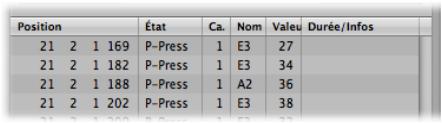
- Numéro: affiche le nom des notes MIDI (Do3, Sol4, etc.).
- Valeur: affiche la quantité de pression exercée sur la touche (de 0 à 127).
Événements sysex
Les messages système exclusif (SysEx) sont spécifiques aux appareils MIDI individuels. Vous pouvez enregistrer ces événements à l'aide des utilitaires de vidage de vos synthétiseurs. Cela vous permet d'enregistrer des informations de correctif ou toutes autres données en dehors de l'appareil MIDI (dans un projet Logic ou un fichier MIDI). Les flèches situées devant et derrière EOX permettent d'ajouter ou de supprimer des octets.
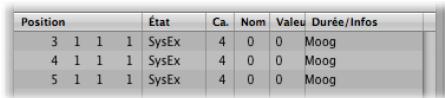
Avertissement: pour modifier des événements SysEx, vous devez connaître le format de données utilisé par l'appareil MIDI concerné. Des modifications erronées peuvent entraîner la corruption, voir la perte, de données sonores ou autres.
Données sysex au format hexadecimal
Vous avez le choix entre afficher les données SysEx au format hexadecimal et les afficher au format décimal, dans la Liste des événements ou dans les éditeurs de curseur SysEx, grâce à la commande Présentation > SysEx au format hexadecimal
Les nombres hexadécimaux sont précédés par le symbole $ dans Logic Express.
Pour en savoir plus sur la programmation manuelle d'un message SysEx, reportez-vous à la rubrique « Curseurs SysEx » à la page 1024.
Méta-événements
Les méta-événements sont des messages de contrôle propres à Logic Express.
Ils permettent d'automatiser certaines fonctions de Logic Express, ainsi que d'organiser et d'arranger les éléments de l'éditeur de partition (symboles de notation spécifique et mise en forme) qui ne peuvent pas être représentés par des événements MIDI.
| Position | État | Ca. | Nom | Valeu | Durée/Infos | ||||
| 11 | 1 | 1 | 1 | Meta | 0 | 1 | 62 | 0 | Score Symbol |
| 0 | 0 | 0 | 0 | 105 | |||||
| 11 | 1 | 1 | 1 | Meta | 0 | 1 | 81 | 3 | Octave |
| 0 | 0 | 0 | 0 | 0 | |||||
| 0 | 0 | 0 | 0 | 127 | |||||
| 0 | 0 | 0 | 0 | 0 | |||||
| 13 | 1 | 2 | 1 | Meta | 0 | 1 | 66 | 19 | Trill |
La colonne Numéro détermine la fonction du méta-événement, tandis que la colonne Valeur détermine la valeur envoyée. Seules les valeurs suivantes de la colonne Numéro peuvent être insérées et modifiées dans la Liste des événements.
- Num = 47 (Envoyer octet vers MIDI) : permet d'envoyer à l'instrument de piste toute valeur d'octet comprise entre 0 et 255 (00-FF). Voici un exemple d'utilisation de ce méta-événement. Si vous envoyez la valeur 246 pour l'octet, cela équivaut à envoyer un message de demande d'accord MIDI. L'écran indique « Envoyer octet $F6 ». N'utilisez ce méta-événement que si vous savez ce que vous faites. Dans le cas contraire, vos modules sonores et vos synthés risquent d'adopter des comportements étranges.
- Num = 48 (Curseur de commutateur) : permet d'envoyer des événements MIDI à un numéro de sortie spécifique (Val) sur un sélectionneur de cables (reportez-vous au chapitre Environnement pour plus de détails). Vous devez d'abord relier un instrument de piste au sélectionneur en question à l'aide d'un câble.
- Num = 49 (Aller au screenshot) : cet événement permet de sélectionner un screenshot. La colonne Val détermine le numéro du screenshot.
- Num = 50 (Selection de projet): cet événement permet de passer d'un projet à un autre dans un archiveur/lecteur de données MIDI. La colonne Val détermine le numéro du projet.
- Num = 51 (Aller au marqueur) : lorsque cet événement est envoyé, la lecture passe directement à un autre marqueur. La colonne Val détermine le numéro du marqueur.
- Num = 52 : cet événement a pour effet d'interrrompre la lecture.
Les méta-événements peuvent également être générés par les curseurs dans l'environnement.
Fenêtre événement en premier plan
La fenêtre Événement en premier plan fournit des informations sur l'événement actuellement sélectionné (ou la région) et permet de le comparer avec une ligne spécifique de la Liste des événements. Tous les paramètres de cette fenêtre peuvent être modifiés.
Pour ouvrir une fenêtre événement en premier plan :
- Cliquez sur Options > Événement en premier plan dans la barre de menus principale. Vous pouvez également utiliser le raccourci clavier « Ouvrir/fermer la fenêtre Événement en premier plan »

- Point de départ de la région ou de l'événement sélectionné en mesures, battements, divisions et ticks
- Types ou nom de la région ou de l'événement sélectionné
- Canal MIDI enregistré et premier octet de données (s'il s'agit d'un événement), nom des notes et second octet de données (s'il existe pour le type d'événement concerné)
- Durée de la région ou de l'événement sélectionné en mesures, battements, divisions et ticks
Pour passer du temps SMPTE à l'affichage par mesures et battements dans la fenêtre événement en premier plan :
- Cliquez sur le symbole de note (sur la gauche).
La quantification correspond à la correction rythmique des notes sur une grille temporelle spécifique. Toutes les notes mal jouées sont déplacées vers la position la plus proche sur cette grille.
Par exemple, si les notes les plus courtes d’un passage sont des notes 1/16 (doubles-croches), vous utilisez la quantification de doubles-croches pour déplacer toutes les notes vers leur position rythmique idéale sur la grille. Cependant, cela fonctionnera uniquement si aucune note n’a été jouée plus à plus de 1/32e de sa position idéale. Toutes les notes lues très lentement seront déplacées de 1/16e plus en avant ou plus en arrière que la position souhaitée.
Événements de note non quantifiés
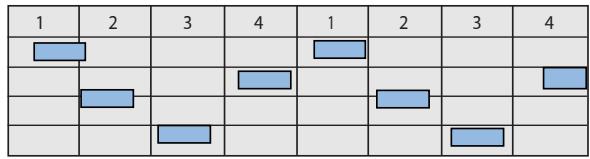
Événements de note quantifiés, alignés sur la position de pulsation la plus proche
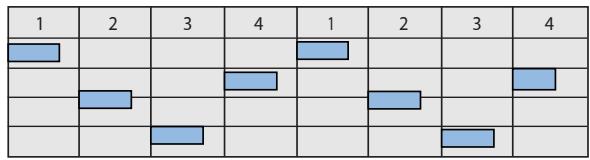
Vous pouvez quantifier des régions MIDI complètes ou des événements individuels :
- La quantification basée sur les régions a une incidence sur l'ensemble des événements de notes dans une région MIDI. Elle est utilisée sur les régions MIDI dans la zone Arrangement.
- La quantification basée sur les événements peut s'appliquer à n'importe quels événements MIDI individuels
Important: la quantification basée sur les événements modifie de façon destructrice la position de tous les types d'événements MIDI, à l'exception des événements de notes.
Quantification de régions
Vous pouvez quantifier les régions MIDI sélectionnées en modifiant la valeur du paramètre de quantification dans la zone Paramètre de région de l'inspecteur. La quantification basée sur les événements fonctionne uniquement sur les notes, et non sur les types d'événements de données MIDI, tels que les contrôleurs MIDI.
Le paramètre de quantification permet de déterminer la division de la grille de quantification. Les paramètres de région étendus contiennent des paramètres de quantification avancés, vous permettant ainsi d'affiner la grille de quantification.
Important : le paramètre de quantification (de région) ne revêt aucun caractère définitif. Il permet de régler « à la volée » la position des notes dans la région lorsque Logic Express est en mode Lecture (ou Enregistrement). Il ne déplace pas les notes définitivement.
Pour modifier la division de la grille de quantification :
- Définissez sur la valeur de votre choix le paramètre de quantification dans la zone Paramètre de région de l'inspecteur.
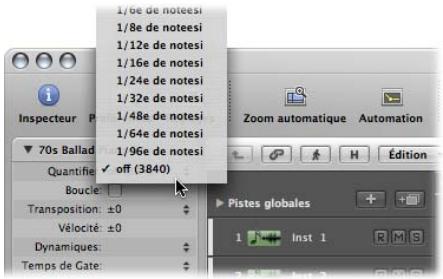
Vous pouvez également consulter une à une les valeurs de quantification dispensibles, à l'aide des raccourcis clavier Définir le paramètre Quantifier sur la valeur suivante et Définir le paramètre Quantifier sur la valeur précédente.
Cette opération peut être effectuée à tout moment, y compris lorsque Logic Express est en mode Lecture (ou Enregistrement). La nouvelle valeur est automatiquement utilisée pour modifier les positions de lecture des notes.
Les options de la grille Quantifier sont les suivantes :
- Quantification désactivée : le réglage Désactivé permet de jouer les notes avec la résolution de synchronisation maximale : 1/3840 de quart de note, qui correspond à une lecture non quantifiée, en pratique.
- Quantification normale : les réglages de rondes, blanches, noires, croches, doubles-croches, triples-croches et quadruples-croches permettent de quantifier la région MIDI sur la valeur de note équivalente.
- Quantification Triolet : les réglages de notes 1/3, 1/6, 1/12, 1/24, 1/48 et 1/96 permettent de quantifier la région MIDI sur les valeurs de notes de triolets. Une note 1/6 équivaut à un quart de triolet, une note 1/12 est un triolet, une note 1/24 est un triolet de double croche et une note 1/48 est un triolet de trente secondes.
- Quantification mixte: le réglage 8 & 12 correspond à des croches et des triolets de croches, le réglage 16 & 12 correspond à des doubles-croches et des triolets de croches, et le réglage 16 & 24 correspond à des doubles-croches et des triolets de doubles-croches. La quantification mixte s'applique toujours aux deux valeurs de notes et requiert davantage de précision de jeu lors de l'enregistrement.
- Quantification impaire: le réglage 9-Tuplet correspond à un novetriolet (1 mesure = 9 battements), le réglage 7-Tuplet correspond à un septroilet (1 mesure = 7 battements), le réglage 5-Tuplet/4 correspond à un quintriolet de noire (1 mesure = 5 battements) et le réglage 5-Tuplet/8 correspond à un quintriolet de croche (1 mesure = 10 battements).
- Quantification de rythme: les réglages de swing FA8, MI8, RÉ8, D08, SI8, LA8 et F16 à LA16 retardent d'un pourcentage fixe la position de chaque second point dans la grille de quantification. Les chiffres 8 ou 16 correspondant à une valeur de quantification de croches ou de doubles-croches. Vous pouvez également modifier manuellement le facteur de swing de n'importequelle valeur de quantification (voir « Affinage de la grille de quantification » à la page 516).
| Réglage de l'options Quantifier | Pourcentage du swing |
| FA8 ou FA16 | 71 % |
| MI8 ou MI16 | 66 % |
| Ré8 ou RÉ16 | 62 % |
| DO8 ou DO16 | 58 % |
| SI8 ou SI16 | 54 % |
| LA8 ou LA16 | 50 % |
Si vous souhaitez quantifier différemment plusieurs morceaux d'une région MIDI :
1 Divisez la région MIDI à l'aide de l'outil Ciseaux, et utilisez différents réglages de quantification pour chaque segment (chaque nouvelle région). 2 Vous pouvez alors regrouper les segments de la région d'origine à l'aide de l'outil Colle.
Cette opération permet de conserver les valeurs de quantification de chaque segment.
Une autre méthode consiste à effectuer une quantification sur les événements dans la fenêtre d'édition MIDI (voir « Quantification des événements et des notes » à la page 519).
Points à prendre en considération lors de l'utilisation de la quantification de régions
La grille de quantification commence toujours au début d'une région MIDI. Si la région MIDI ne commence pas au début d'une mesure, la grille de quantification ne commencera pas non plus à cet endroit. Lorsque vous modifiez le point de départ d'une région MIDI, vous modifiez également la grille de quantification.
Important : contrairement aux autres paramètres de lecture des régions (Retard, Transposition, etc.), le paramètre Quantifier a une incidence sur l'affichage des notes dans les éditeurs MIDI. Vous pouvez ainsi analyser les modifications engendrées par la valeur Quantifier en consultant, par exemple, les positions des notes dans l'éditeur de piano roll.
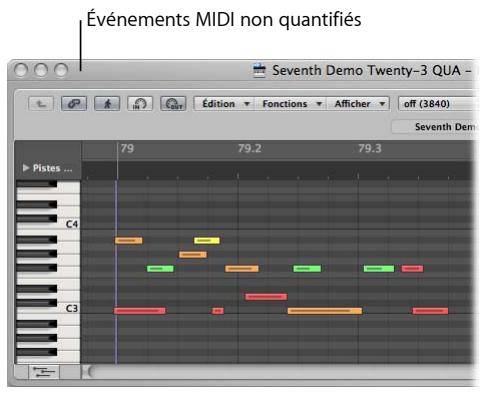
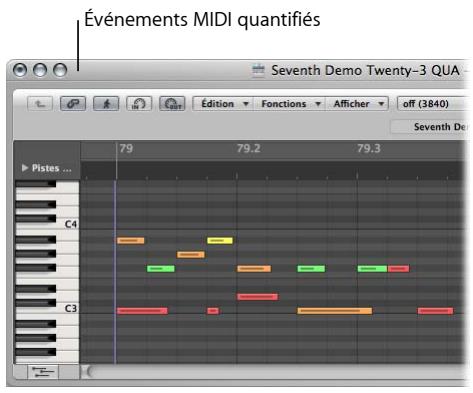
La quantification de régions a une incidence sur la région MIDI entière. Pour quantifier des notes individuelles ou d'autres types d'événements, utilisez la quantification d'événements dans l'un des éditeurs (voir « Quantification des événements et des notes » à la page 519).
Affinage de la grille de quantification
Vous pouvez utiliser les paramètres de région étendus pour affiner votre grille de quantification. Ils offrent un certain nombre de fonctionnalités supplémentaires vous permettant de créer et d'appliquer un swing ou un autre style de quantification à vos parties d'instruments logiciels et MIDI.
Pour afficher les paramètres de région étendus :
- Choisissez Présentation > Paramètres de région étendus.
Lorsqu'ils sont activés dans une fenêtre, les paramètres de région étendus sont disponibles pour l'ensemble des fenêtres d'édition MIDI, du moment que l'inspecteur est ouvert.
Les options de quantification suivantes s'affichent sous l'ensemble standard de paramètres de région. Elles peuvent être appliquées à n'importe quelle valeur de quantification (à l'exception de la valeur « Désactivé »).

- Q-Swing: cette valeur de pourcentage permet de modifier la position de chaque second point dans la grille de quantification actuelle. Les valeurs supérieures à 50% retardent les battements. Les valeurs inférieures à 50% les pré-retardent. Les réglages les plus corrects se situent entre 50% et 75%, offrant ainsi une sensibilité de swing aux régions MIDI pourtant strictement quantifiées (ou rigoureusement lues).
- îne une quantification totale tandis que la valeur 0% permet de maintenir la note à sa position enregistrée.
- Q-Echelle: le paramètre Q-Echelle consiste en une stratégie de quantification hautement musicale faisant appel à de nombreux procédés musicaux techniques. Cette opération s'avère idéale pour les enregistrements possédant déjà le groove qui convient, mais étant trop précipités ou « ralentis » à certains moments. Cela vous permet de conserver la sensibilité d'origine tout en plaçant le centre rythmique précis dans le groove. La valeur 0 signifie que toutes les notes sont quantifiées. Si vous entrez des valeurs Q-Echelle négatives, seules les notes situées hors de l'échelle définie sont déplacées vers des positions de grille de quantification idé
Conseil: pour obtenir des résultats Q-Echelle optimaux, utilisez une valeur de quantification basse et régulière, telle qu'une note noire. Définissez le paramètre Q-Echelle afin de compenser l'erreur la plus importante dans l'enregistrement.
- Q-Flam: les notes possédant la même position temporelle (accords) sont réparties au moyen de ce paramètre. Les valeurs positives créent un arpège ascendant (vers le haut), tandis que les valeurs négatives créent un arpège descendant (vers le bas). La position de la première note (la note supérieure ou inférieure, si l'on considère que l'ensemble des notes commence à la même position) de l'arpège n'est pas modifiée.
- Q-Vélocité: ce paramètre (présent sous forme de pourcentage) permet de déterminer jusqu'à quel point les valeurs de vélocité des notes quantifiées sont affectées par les valeurs de vélocité d'une région MIDI modèle (voir « Création de modèles de groove » à la page 522). Avec la valeur 0%, les notes conservent leur vélocité d'origine. Avec une valeur de 100%, elles adoptent les valeurs de vélocité du modèle. Les valeurs négatives modifient la vélocité, améliorant d'autant plus la déviation du modèle.
- Q-Longueur: ce paramètre (également présent sous forme de valeur en pourcentage) permet de déterminer le mode d'affectation des longueurs des notes quantifiées selon la longueur des notes équivalentes (notes situées à la même position) d'une région MIDI modèle. Une valeur de 0% n'entraîne aucune incidence, tandis qu'avec une valeur de 100%, les notes possèdent exactement les mêmes longueurs de notes de la région modèle. Les valeurs négatives modifient davantage les longueurs de notes, créant ainsi une déviation plus importante à partir du modèle.
Configuration de la quantification permanente
Tout comme les autres paramètres de région peuvent être normalisés, les réglages de quantification peuvent également être appliqués de manière permanente sur une ou plusieurs régions. La fonction « Appliquer les réglages de quantification de façon destructrice » convient particulièrement à la pré-quantification.
Par exemple, si une région MIDI enregistrée ne peut pas être quantifiée à la valeur Swing 16e Ré sans produire quelques notes involontairement retardées, quantifiez-la selon des doubles-croches puis utilisez la fonction utiliser la quantification du swing sur cette version nettoyée de la région MIDI.
Autre exemple : si vous enregistrez un modèle de charlestons comprenant des doubles-croches et une seule triple croche, effectuez d'abord une lecture du rythme (quantifié avec les doubles-croches) sans la triple croche et choisissez augmenter la valeur du paramètre Quantification sur les triples croches, et ajoutez la note supplémentaire en quantifiant correctement toutes les doubles-croches lues incorrectement.
Pour quantifier une région de manière permanente :
1 Choisissez les réglages de quantification souhaités (y compris les options de quantification des paramètres de région étendus, si nécessaire). 2 Choisissez la commande MIDI > Paramètres de région > Appliquer les paramètres de région de façon destructive, ou utilisez le raccourci clavier équivalent (par défaut : Contrôle + Q).
Remarque : cela fait, il est impossible de revenir à l'enregistrement d'origine, sauf si vous utilisez la commande Annuler tout de suite après avoir effectué l'opération (ou utilisez l'historique d'annulation).
Quantification des événements et des notes
La barre des menus de l'Éditeur Clavier et de la liste des événements présente un menu de quantification ainsi qu'un bouton Quantifier. Il s'agit d'une fonction de quantification séparée, pouvant s'appliquer aux événements sélectionnés, qu'à des régions entières.
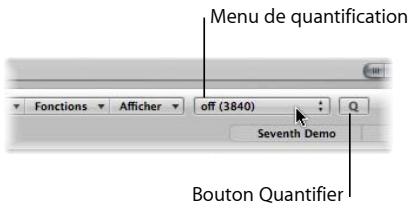
L'éditeur de piano roll possède également un outil Quantifier.
Des opérations de quantification supplémentaires sont également disponibles dans la fenêtre Transformer. Celles-ci peuvent s'appliquer aux événements dans une ou plusieurs régions sélectionnées répondant à des critères très spécifiques. Les détails relatifs à ces opérations sont présents dans la rubrique chapitre 20, « Modification d'événements MIDI dans la fenêtre de transformation »
Remarque: la quantification au niveau des événements modifie de manière irréversible les positions de l'ensemble des types d'événements, à l'exception des notes. Il est possible, en effet, de rétablir les positions d'enregistrement originales des événements de notes.
Remarque particulière relative à la quantification dans l'éditeur partition
L'éditeur de partition consiste à viser avant tout à permettre de créer une notation lisible (et imprimable). Même si vous pouvez certainement modifier des données de note MIDI dans l'éditeur de partition et les quantifier à l'aide de l'outil Quantifier (ou avec les commandes de menu Fonctions > Quantification), il vaut mieux effectuer les opérations de quantification des notes individuelles dans les éditeurs piano roll ou Liste des événements.
Le paramètre Quantifier affiché dans l'inspecteur de l'éditeur de partition s'utilise à des fins graphiques uniquement. Il permet de modifier l'affichage des notes, mais n'a aucune incidence sur la lecture des notes.
Pour quantifier les événements dans une région (Piano roll et Liste des événements) :
- Choisissez la valeur de quantification souhaitée dans le menu Quantification.
Ce menu offre les mêmes valeurs de grille disponibles dans le menu Quantification de la zone Paramètres de région, affiché dans la fenêtre Arrangement.
- Procédez selon l'une des façons suivantes, en fonction des options disponibles dans la fenêtre :
- Choisissez Fonctions > Quantifier les événements sélectionnés ou utilisez le raccourci clavier correspondant (Éditeurs de partition, Clavier ou Liste des événements).
- Sélectionné les événements que vous souhaitez quantifier, puis cliquez sur le bouton Quantifier (Éditeurs piano roll et Liste des événements). Les valeurs de quantification sélectionnées le plus récemment (ou actives) sont utilisées pour l'ensemble des événements sélectionnés.
- Sélectionnéz l'outil Quantifier, puis cliquez sur l'ensemble des notes que vous souhaitez quantifier (Éditeurs de partition et piano roll). Les valeurs de notes sélectionnées le plus récemment (ou actives) sont utilisées pour l'ensemble des notes sélectionnées.
Pour définir une valeur de quantification à l'aide de l'outil quantification :
1 Cliquez sur une seule note (ou sur un groupe de notes sélectionnées) et maintenez-la enfoncée à l'aide de l'outil Quantifier, puis le menu Quantification s'ouvrira à l'endroit où vous avez cliqué.
2 Choisissez la valeur de quantification souhaitée pour le ou les événements.
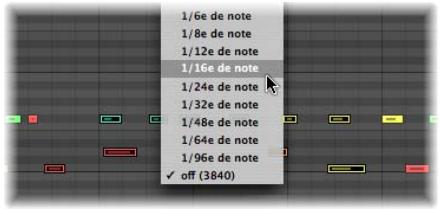
Pour étirer directement plusieurs événements de note sélectionnés et quantifiés :
- Cliquez sur l'arrière-plan de l'éditeur de partition ou piano roll et maintenez-le enfoncé à l'aide de l'outil Quantifier, puis faites-le glisser vers les notes de votre choix.
Les valeurs de notes sélectionnées le plus récemment (ou actives) sont utilisées pour l'ensemble des notes sélectionnées.
Pour renvoyer des événements de note à leurs positions d'origine :
1 Sélectionnez l'ensemble des notes pour lesquelles vous souhaitez annuler la quantification.
2 Procédez selon l'une des façons suivantes, en fonction des options disponibles dans l'éditeur:
- Choisissez Fonctions > Dé-Quantifier ou utilisez le raccourci clavier correspondant (Éditeurs de partition, Clavier ou Liste des événements).
- Choisissez le réglage Désactivé dans le menu Quantification, puis cliquez sur le bouton Quantifier (Éditeurs piano roll et Liste des événements).
- Tout en maintenant la touche Option enfoncée, cliquez sur le bouton Quantifier (Éditeurs Piano roll et Listes des événements).
- Tout en maintenant la touche Option enfoncée, cliquez sur une des notes sélectionnées à l'aide de l'outil Quantification (Éditeurs de partition et piano roll).
Important : si vous utilisez la quantification par région après avoir quantifié individuellement des événements de note au sein d'une région MIDI, vos quantifications par événement sont annulées. Il peut s'avérer utile de reporter ces changements dans la région en suivant les instructions générées dans la rubrique « Configuration de la quantification permanente » à la page 519. Ainsi, les opérations de quantification appliquées à un certain nombre d'événements individuels ne sont pas annulées si vous quantifiez la mauvaise région.
Création de modèles de groove
Vous pouvez créer des grilles de quantification basées sur les rythmes d'autres régions MIDI. Il s'agit de modèles de groove. Les modèles de groove permettent de capturer les légères différences temporelles offrant à une région MIDI son atmosphère, puis de les appliquer à d'autres régions MIDI.
Vous pouvez également mesurer la sensibilité d'une région audio et l'appliquer à une région MIDI. Cela permet notamment à un morceau de clavinet MIDI de bien s'accommoder à un fichier Apple Loops de guitare funk (voir « Création d'un modèle de groove audio vers MIDI » à la page 524).
Pour créer vos propres modèles de groove:
1 Sélectionnez la région MIDI à partir de laquelle vous souhaitez créer un modèle de groove. Conseil: à première vue, les régions MIDI à deux mesures représentent des modèles corrects pour cette fonction, mais vous pouvez utiliser des régions MIDI de n'importe quelle longueur. Assurez-vous que la région MIDI source contient une note pour chaque valeur de quantification souhaitée. 2 Choisissez Options > Modèles de groove > Créer un modèle de groove (ou utilisez le raccourci clavier Créer un modèle de groove).
Un modèle de quantification est créé et s'affiche dans le menu Quantification des éditeurs piano roll et Listes des événements, ainsi que dans la zone Paramètres de région de l'inspecteur lorsque celle-ci se trouve dans la fenêtre Arrangement.
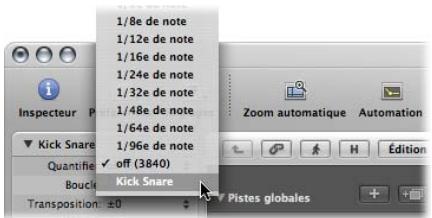
Les modèles de groove possèdent le nom de la région MIDI dont ils sont issus.
Cette commande permet essentiellement de transformer la synchronisation précise des notes dans la région MIDI sélectionnée en un modèle de groove accessible et utilisable, comme n'importe quelle valeur du menu de quantification.
Important : la région MIDI source utilisée pour un modèle de groove doit être conservée dans votre projet. Si vous la supprimez, le nom du modèle de groove n'est pas retiré du menu de quantification, mais vous ne pouvez pas non plus supprimer cette valeur de quantification. Si vous la sélectionnez, rien ne se produit.
Pour supprimer des entrées de modèle de groove du menu de quantification :
1 Sélectionnez la région MIDI source dans la zone Arrangement. 2 Choisissez Options > Modèles de groove > Supprimer le modèle de groove de la liste (ou utilisez le raccourci clavier correspondant).
Cette opération permet de supprimer la région MIDI source sélectionnée de la liste des modèles de quantification disponibles. De cette manière, le menu Quantification est supprimé. La région proprement dite n'est pas supprimée.
Utilisation de modèles de groove entre des projets
Si vous souhaitez créer et conserver plusieurs modèles de quantification à utiliser dans différents projets, procédez comme suit :
Pour utiliser un modèle de groove dans plusieurs projets :
1 Copiez ou créez vos régions MIDI source dans un projet. 2 Nommez ces régions à l'aide de l'outil Texte. 3 Utilisez la fonction Options > Modèles de groove > Créer des modèles de groove pour chaque région source. 4 Regroupez l'ensemble de ces régions dans un dossier (et renommez ce dossier Grooves, par exemple). 5 Utilisez Fichier > Enregistrer comme modèle.
Utilisez ce modèle en tant que point de départ de votre projet, lorsque vous souhaitez accéder à ces modèles de quantification.
Importation de modèles de groove
Vous pouvez également importer des modèles de groove tiers, notamment ceux créés par la société canadienne WC Music Research (modèles de groove DNA).
Pour importer des modèles de groove tiers :
1 Choisissez Options > Modèles de groove > Importer des modèles de groove DNA (ou utilisez le raccourci clavier correspondant). 2 Sélectionnez les modèles de groove DNA de votre choix dans le sélecteur de fichiers, puis cliquez sur Importer.
Les modèles de groove sont ajoutés au menu Quantification.
Les modèles de quantification sont enregistrés avec le projet et peuvent être utilisés, même lorsque le projet est lu sur un autre ordinateur ne possédant pas les modèles de groove DNA correspondants sur son disque dur.
Création d'un modèle de groove audio vers MIDI
Vous pouvez créer des modules de groove MIDI à partir de morceaux audio numériques. Cela vous permet d'extraire l'ambiance des boucles de batterie ou des échantillons rythmiques (les boucles Apple Loops en sont l'exemple principal), et d'utiliser le modèle de groove résultat pour quantifier des régions MIDI.
Remarque: vous devez désactiver l'option Édition > Rechercher les passages à zéro dans le menu de la fenêtre de l'éditeur des échantillons.
Pour extraire un modèle de groove MIDI d'une boucle de batterie de mesure :
1. Ajoutez la région audio de la boucle de batterie à la zone Arrangement au moyen d'une des méthodes décrites dans la rubrique suivante : chapitre 11, « Ajout de données préenregistrées », à la page 281. 2. Double-cliquez sur la région pour ouvrir l'éditeur des échantillons, ou sélectionnez l'onglet Éditeur des échantillons en bas de la fenêtre Arrangement. 3. Choisissez Factory > Modèle de groove audio vers MIDI (raccourci clavier par défaut : Contrôle + M). 4. Choisissez les réglages souhaités dans l'onglet Modèle de groove Audio vers MIDI :
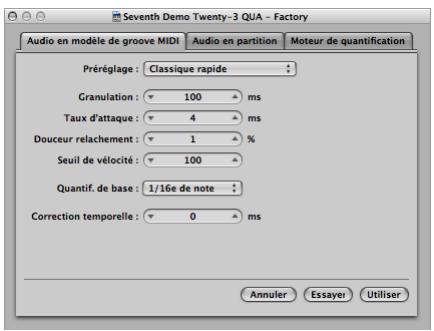
- Menu Préréglage: ce menu contient plusieurs préréglages définis pour les paramètres Audio vers MIDI, adaptés à des types spécifiques de morceaux audio. Vous pouvez utiliser ces préréglages en tant que points de départ pour votre traitement.
- Granulation (en ms) élocité dans le modèle de groove. Les valeurs les plus utiles se situent généralement entre 50 et 200 milliseconds, selon le tempo du morceau audio.
- Taux d'attaque (en ms): il indique à Logic Express la durée des phases d'attaque des sons dans le morceau audio. Voici des exemples d'utilisation de ce paramètre; les batteries et les percussions possèdent des durées d'attaque courtes de moins de 20 ms, alors que les phases d'attaque des instruments à cordes sont plus longues. Les valeurs les plus adaptées pour la majorité des instruments se situant entre 5 et 40 ms, la plupart se situant autour de 20 ms.
- Douceur relâchement (%): ce paramètre a été spécialement conçu pour traiter des morceaux audio contenant des sons avec une queue de relâchement ou de réverbération longue. Il est ainsi plus facile de convertir ces sons en points de quantification adaptés. La valeur que vous définissez ici doit généralement être comprise entre 0 et 5%, hormis lors du traitement des passages contenant des notes soutenues, des notes de guitare déformées ou des sons similaires.
- Seuil de vitesse: ce paramètre permet de définir le niveau de seuil. Tous les signaux en-dessous de cette valeur sont ignorés. Dans la plupart des cas, vous devez désirer la valeur 1, hormis lors du traitement de données très denses et fortes avec des bruits d'arrière-plan peu forts.
- Quantification de base: cette fonction vous permet d'ajouter des points de déclenchement artificiels à des endroits où il n'y a aucune point de déclenchement. Les modèles de groove créés avec cette méthode conviennent lorsque vous devez utiliser plus de points de quantification que ceux contenus dans le morceau audio. L'utilisation de ce paramètre n'a aucune incidence sur l'identification automatique des points de déclenchement dans le morceau audio.
- Correction temporelle : ce paramètre vous permet de compenser les retards temporels pouvant survenir lorsque des synthétiseurs ou des échantillons externes sont déclenchés par des notes MIDI. Ces retards temporels se remarquent parfois très facilement, et particulièrement si le périphérique connecté est en train de jouer une région MIDI (quantifiée avec un modèle de groove Audio vers MIDI) en même temps que le morceau audio d'origine. Vous devez en mesure de compenser cet effet en utilisant des réglages compris entre -20 ms et 0 ms.
En bas de l'éditeur des échantillons, trois champs s'affichent, nommés : Audio, Quantifier et Résultat.
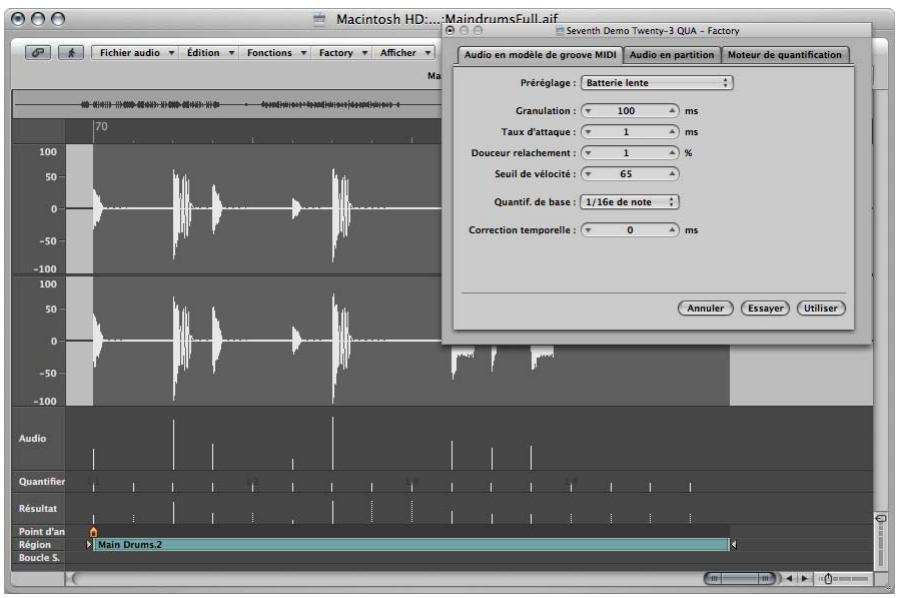
- Audio: affiche les points de quantification identifiés dans le fichier audio.
- Quantifier: affiche les points de quantification sélectionnés en tant que Quantification de base.
- Résultat : affiche les positions de quantification dans le nouveau modèle de groove, créés par la combinaison des deux valeurs ci-dessus.
Cliquez sur un point de déclenchement audio pour qu'il ne soit pas transféré vers le modèle.
Les points sélectionnés manuellement (non utilisés) seront effacés.
6 Cliquez sur le bouton Essai dans la zone Modèle de groove Audio vers MIDI pour appliquer le nouveau modèle de groove à l'ensemble des régions MIDI sélectionnées. 7 Observez les résultats. 8 Réglez les paramètres jusqu'à ce que le groove résultat vous convienne, puis cliquez sur Utiliser.
Le nouveau modèle de groove est enregistré et ajouté en bas du menu Quantification. Son nom découle du nom du fichier audio.
La fenêtre de transformation vous permet de définir un ensemble de conditions et d'opérations utilisées pour sélectionner et modifier des événements MIDI spécifiques.
Elle doit son nom au fait qu'elle transforme les événements MIDI, en fonction des conditions, des opérations et des valeurs choisies par vos soins, en événements de type différent ou dotés de différentes valeurs.
La fenêtre de transformation est extrêmement performante, elle est l'outil idéal pour effectuer des modifications qui, sans elle, seraient impossibles (ou laborieuses). Imaginez, par exemple, un projet d'orchestre qui vous a été envoyé pour que vous y ajoutiez votre touche personnelle. Les morceaux individuels de violon et d'alto ont été enregistrés avec différentes bibliothèques de bandes, et contiennent des informations Aftertouch (dans 200 régions MIDI) qui introduisent une étrange modulation de hauteur, ainsi que des échantillons d'artefacts de commutation de couche lorsqu'ils sont joués avec vos échantillons de cordes. Après avoir pris connaissance de ces informations Aftertouch, vous verrez qu'une petite plage de valeurs seulement est à l'origine du problème. Vous avez quelques options à votre disposition ; modifier vos instruments échantillonnés, extraire manuellement toutes les informations Aftertouch (région par région ou globalement, et perdre ainsi les performances offertes par ces informations) ou modifier les valeurs générant le problème dans la fenêtre de transformation. La troisième option semble être la bonne !
Des jours de transformations prédéfinis sont disponibles pour de nombreuses tâches d'édition courantes. Cesiques pourront sans doute répondre à toutes vos attentes, mais, si le besoin s'en fait sentir, vous pouvez créer et enregistrer vos propres yeux de transformations, et les utiliser ultérieurement.
Conseil: l'Environnement contient un objet Transformateur similaire que vous pouvez utiliser dans le cas de transformations d'événements MIDI en temps réel. Pour des informations plus détaillées, consultez la rubrique « Obj Transformateur » à la page 989.
Pour ouvrir la fenêtre de transformation, exécutez l'une des opérations suivantes :
- Choisissez Fenêtre > Transformer dans la barre des menus principale (ou utilisez le raccourci clavier correspondant, par défaut : Commande + 4). Si vous souhaitez transformer des événements précédement sélectionnés dans l'un des editorurs MIDI, CHOISSEZ un préréglage dans le menu Fonctions > Transformer.
Vous pourrez sans doute désirer la commande Fenêtre > Transformer lorsque vous êtes dans un éditeur MIDI, mais le préréglage devra être sélectionné manuellement.
Choix et utilisation des jours de transformations
Dans le coin supérieur gauche de la fenêtre de transformation se trouve un menu Préréglages. Les quatorze premiers éléments du menu sont des préréglages protégés en écriture. Ces préréglages fournissent des modèles pour des tâches d'édition courantes, telles que la création de crescendos ou le réglage de durées de note.
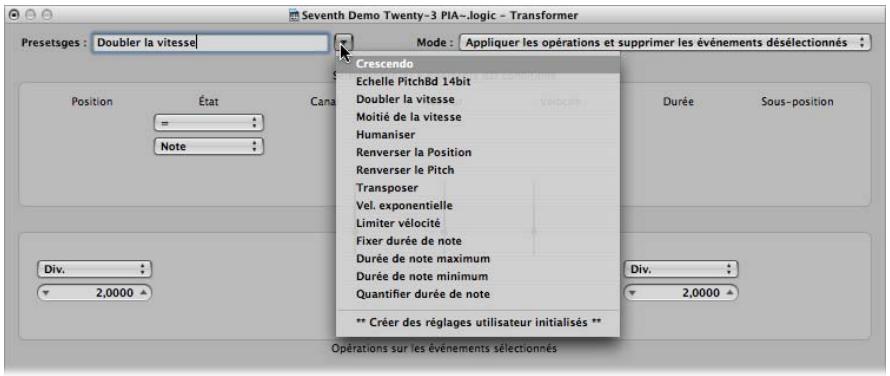
Vous pouvez modifier temporairement les paramètres d'un préréglage utilisés, mais toutes les modifications seront ignorées lorsque vous quitterez le préréglage.
Selon vos besoins, il peut être utile de consacrer un peu de temps à la création de vos propres yeux de transformations. Ils peuvent être configurés et enregistrés comme partie d'un projet (si vous effectuez cette opération dans vos modèles de projet, vos yeux de transformations seront disponibles dans tous les projets). Vos yeux de transformations apparaitront au bas du menu PréRéglages (voir « Création de vos propres yeux de transformations » à la page 546).
Pour utiliser un préréglage de transformation :
1 Sélectionnez les événements ou régions MIDI que vous pouvez transformer. 2 Cliquez sur la flèche située à droite du menu PréRéglage, et sélectionnez un jeu de transformations dans le menu local.
Remarque: vous pouvez un nouveau jeu de transformations en choisissant ** Créer des réglages utilis initialisés** dans le menu PréRéglage, mais cela sera expliqué plus en détail ultérieurement.
3 Dans le menu Mode, CHOISSEZ la manière dont vous souhaitez transformer les événements sélectionnés dans les régions. 4 Définissez les conditions de sélection de votre choix. 5 Définissez les opérations que vous souhaitez effectuer.
Remarque : vous pouvez cliquer sur la case « Masquer les paramètres inutilisés » (la désactiver) pour afficher toutes les conditions et opérations, ce qui vous permet d'effectuer des plus élaborés.
6 Effectuez l'une des opérations suivantes :
- Cliquez sur le bouton Sélect seul. pour sélectionner tous les événements qui répondent aux conditions de sélection. Les événements ne seront pas transformés. Vous pouvez utiliser cette option pour affiner votre sélection, et garantir que vos conditions n'affectent que les événements que vous souhaitez réellement transformer.
- Cliquez sur le bouton Opérateur seul. pour transformer tous les événements sélectionnés, conformément aux réglages des opérations (les conditions de sélection n'ont aucun effet). Cela est utile si vous voulez modifier les événements que vous avez déjà sélectionnés manuellement.
- Cliquez sur le bouton Sélect. et opérer pour sélectionner tous les événements qui correspondent aux conditions, et les transformer comme pour les réglages des opérations.
Remarque: le nombre de régions et d'événements sélectionnés (qui répondent aux conditions) est affiché au-dessus des boutons d'opération et de sélection.
Cette rubrique décrit le rôle des quatorze préréglages de transformations, et fournit des astuces sur leur utilisation.
Crescendo
Permet d'augmenter graduellement les vélocités d'un groupe de notes de valeurs basses à des valeurs élevées (ou vice versa, décroissant ou diminuendo).
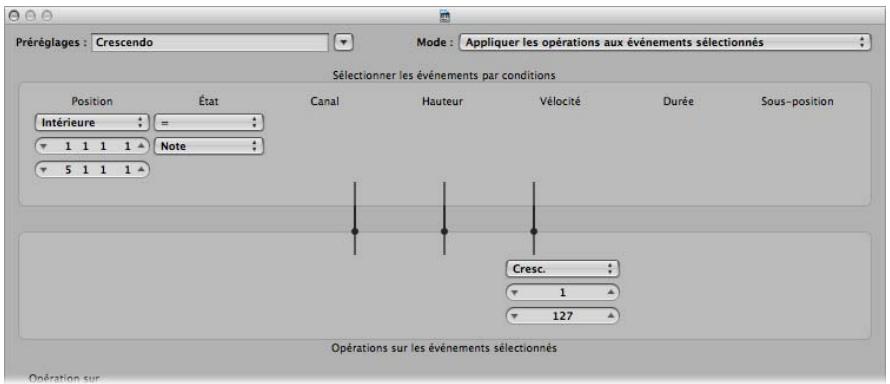
- Sélectionnez la zone (colonne Position) contenant les événements de note sur lesquels vous souhaitez appliquer un crescendo.
- Définissez les valeurs de vitesse désirées dans la zone Opérations (valeurs allant de 1 à 127).
- Si vous souhaitez un crescendo moins dynamique, définissez une plage de valeurs plus petite.
- Pour réaliser un diminuendo, définissez une valeur plus élevée dans la zone supérieure Vélocité, et une valeur plus faible dans la zone inférieure.
Échelle pitchBD 14BITS
Permet de mettre à l'échelle les données de modulation de hauteur (Pitch Bend), tout en conservant les informations 14bits intactes. La durée des événements de Pitch Bend est exprimée sous forme de nombre décimal compris entre -8 192 et 8 191, alors que les informations 14bits sont conservées.
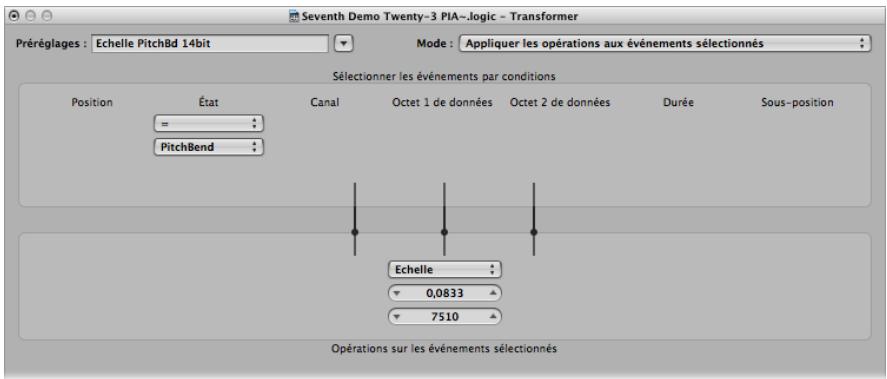
- Choisissez un facteur de multiplication pour la bonne modulation de hauteur (LSB) et des valeurs de hauteur efficaces (MSB) dans le champ de valeur supérieur de la zone Opérations.
- Définissez la valeur (14bits) dans la zone inférieure, qui est alors ajoutée aux événements mis à l'échelle (multipliés).
Doubler la vitesse
Double le tempo en divisant par deux les durées et les positions des événements. Par défaut, les zones de valeur Div(ision) correspondant aux opérations Position et Durée sont définies sur 2,0000.

Remplacez les valeurs de ces deux zones par 4,000 afin de quadrupler le tempo.
Ce préréglage est une option très créative pour des régions de batterie. L'exemple suivant suppose qu'une grosse caisse «four-on-the-floor», une caisse claire, une cymbale Charleston ou d'autres régions de percussion sont affichées dans Hyper Editor.
Pour expérimenter le préréglage Doubler la vitesse dans Hyper Editor :
1 Cliquez sur la colonne de nom de l'un des sons de batterie. Cela permet de sélectionner tous les événements de note ayant une hauteur particulière dans la région. 2 Remplacez la valeur de la zone Durée par une valeur différente de celle figurant dans la zone Position, ou vice versa. 3 Répétez les étapes avec d'autres sons de percussion ou de batterie.
Cela peut générer des polyrythmes intéressants auxquels vous n'auriez peut-être pas pensé.
Comme le montre cet exemple, vous pouvez utiliser la même opération de transformation plusieurs fois sur la même région. Vous pouvez également associer les différents préparatifs de transformation pour générer un résultat final, en les utilisant les uns après les autres.
Moitié de la vitesse
Divisez par deux le tempo en doublant les durées et les positions des événements. Par défaut, les zones de valeur Mul(tiplier) des opérations Position et Durée sont définies sur 2,0000.
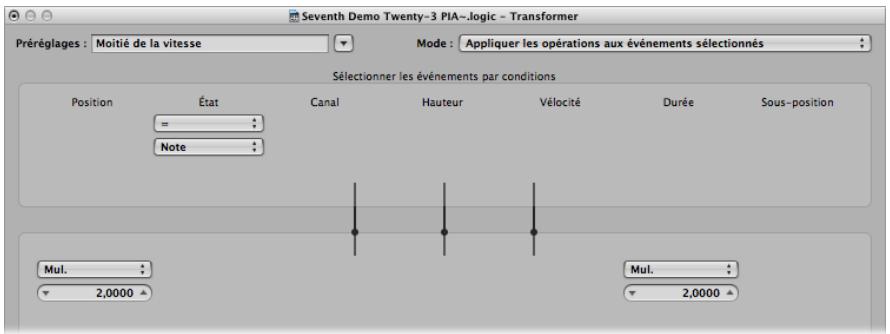
Définissez les deux zones de valeur de l'opération Mul sur 1,5000 pour réduire le tempo d'un tiers environ.
Humaniser
Ajoute une valeur aléatoire à la position, la vitesse et la durée des événements de note sélectionnés. Ce préréglage est utile sur des parties rythmiques, telles que des accompagnements au piano ou au clavinet, et des régions (ou événements) de percussion et de batterie. Il peut apporter de la vie à un matériel purement quantifié, ou à des notes entrées manuellement (voir « Enregistrement MIDI avec entrée pas-à-pas » à la page 433).
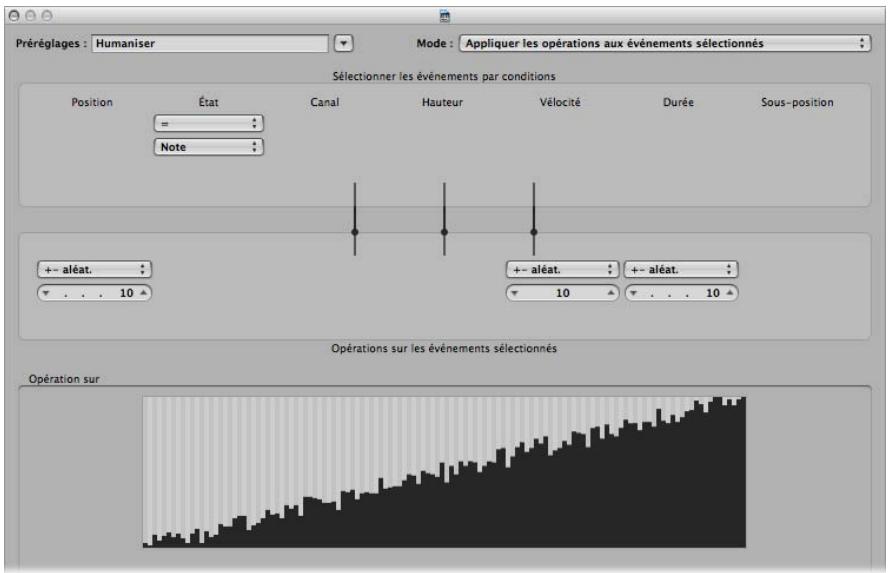
Modifiez les valeurs des paramètres Position, Vélocité ou Durée afin d'augmenter ou de diminuer le facteur aléatoire de chacun de ces paramètres d'événement.
Renverser la position
Renverse les positions des événements (généralement des notes) au sein d'une rubrique.
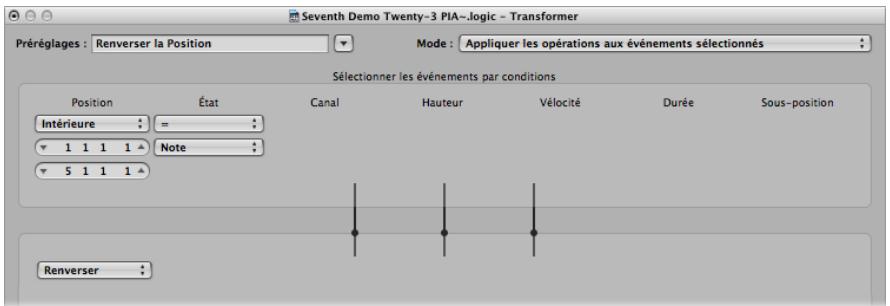
Modifiez les valeurs relatives aux conditions du paramètre Position pour modifier la plage de votre sélection.
Renverser le pitch
Inverse la hauteur de tous les événements de note.
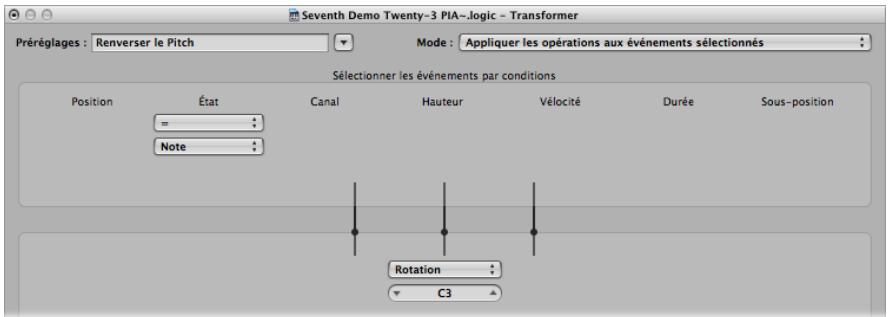
Modifie la valeur de l'opération Rotation pour définir le numéro de note d'un point pivot, après duquel les hauteurs des événements de note seront renversées.
Transposer
Transpose tous les événements de note.
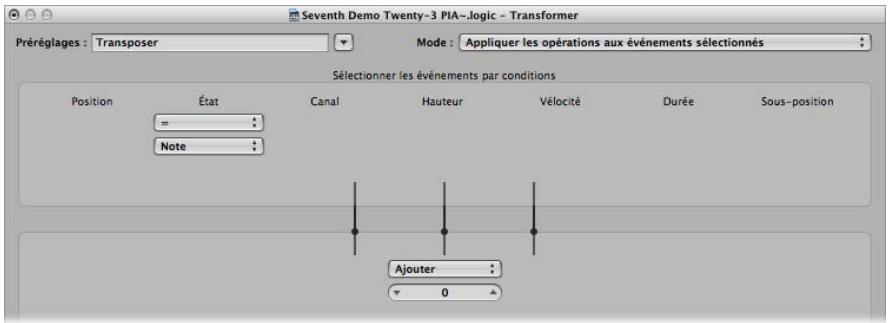
- Modifie la valeur de l'opération Ajouter par la valeur de votre choix (par demi-ton).
- Vous pouvez effectuer des transpositions descendantes en définissant une valeur négative dans cette zone.
Vélocité exponentielle
Modifiez le redimensionnement de la courbe de la vitesse. Ce pré-préglage est particulièrement utilisé sur des parties d'instrument MIDI ou logiciel. La vitesse est généralement utilisée pour contrôler le volume initial des instruments, mais elle est aussi souvent utilisée pour déclencher des enveloppes de filtre, rendant le son plus clair ou plus ASFIRE. Il est beaucoup plus rapide de transformer des régions que de modifier le redimensionnement de la vitesse ou les paramètres du filtre de vos instruments MIDI ou logiciel.
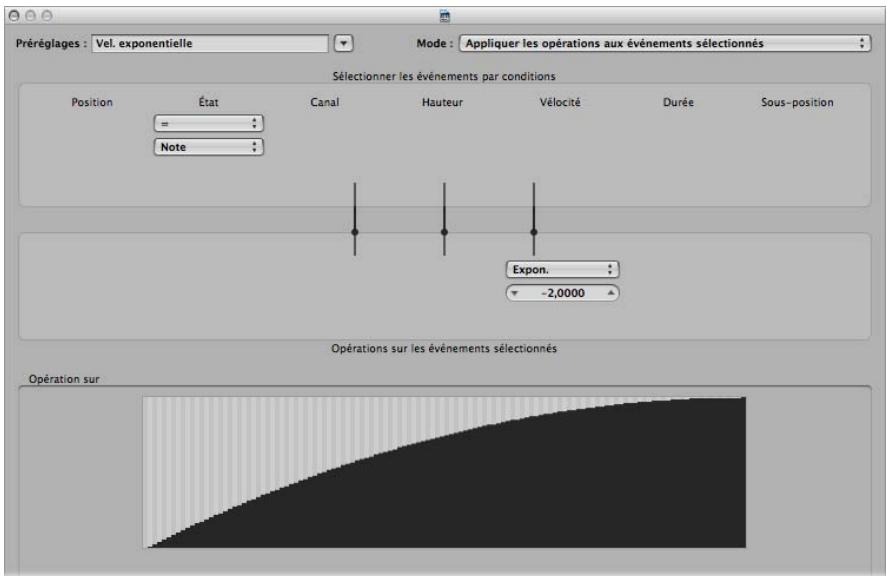
Modifiez le champ de valeur Vélocité de la zone Opérations afin de modifier la courbe de la vélocité. Cette modification est immédiatement répercutée dans la zone graphique en dessous.
Limiter vitesse
Limitez la vitesse à une valeur maximale. Ce paramètre est idéal pour transformer des parties instrumentales trop stridentes, en limitant la vitesse.
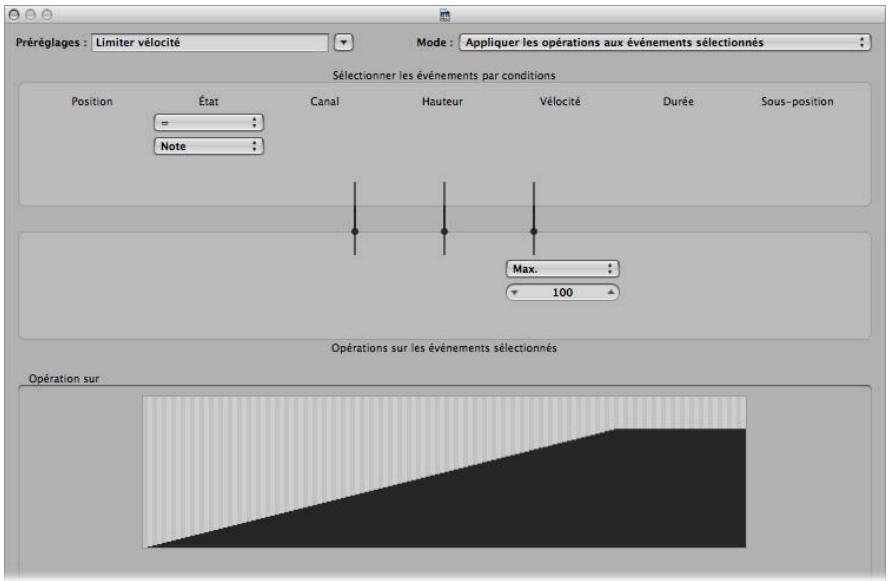
Modifiez la valeur de la zone d'opération Max afin de limiter la vitesse à la valeur maximale. Cette modification est immédiatement répercutée dans la zone graphique en dessous.
Fixer la durée de note
Créme des durées de note constantes. Ce paramètre est utile pour de nombreux instruments, en particulier les batteries et autres instruments rythmiques, tels que les pianos, les clavinets et les basses.
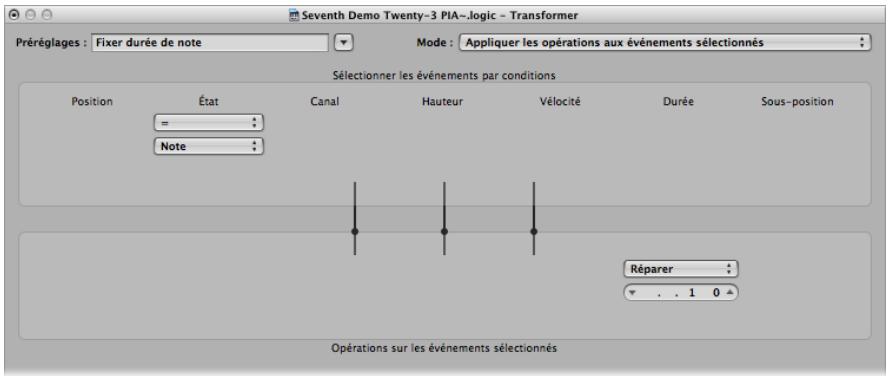
Modifiez la valeur du champ Durée de la zone Opérations pour éditer tous les événements sélectionnés à la durée. Tous les événements, qu'ils soient courts ou longs, sont modifiés à la durée définie.
Durée de note maximum
Définit la durée maximale de tous les événements de note.
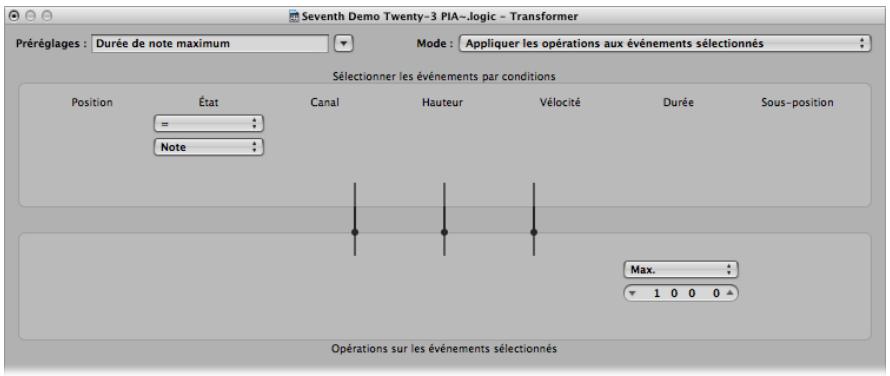
Modifiez la valeur du champ Durée de la zone Opérations afin de définir la durée maximale de la note. Les durées de note existantes, qui sont plus courtes que la durée définie ici, sont conservées. Les événements qui sont plus longs que la valeur définie sont raccourcis.
Durée de note minimum
Définissez la durée minimale de la note.
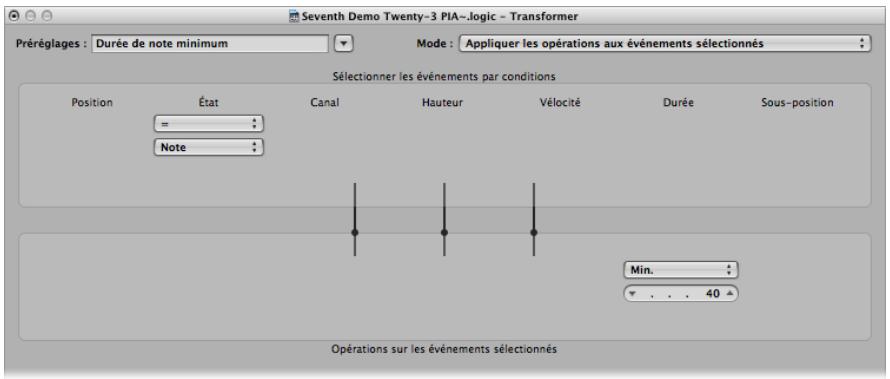
Modifiez la valeur du champ Min de la zone Opérations afin de définir la durée minimale de la note. Les durées de note existantes, qui sont plus longues que la durée définie ici, sont conservées. Les événements de note qui sont plus courts que la valeur définie sont rallongés.
Quantifier durée de note
Quantifie la durée de la note. En fait, ce préréglage quantifie la position finale de la note.
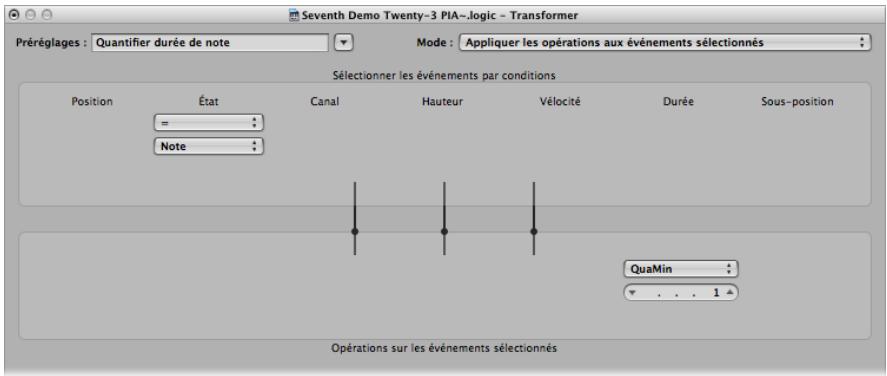
Modifiez la valeur du champ Durée de la zone Opérations pour définir la durée à laquelle les positions de note finale seront quantifiées.
Utilisation des paramètres de la fenêtre de transformation
Cette rubrique décrit l'utilisation de chacun des éléments constituant la fenêtre de transformation, offrant ainsi un aperçu du rôle de chaque option. Les exemples situés à la fin du chapitre (voir « Exemples d'utilisation » à la page 548) vous donneront un aperçu sur les utilisations possibles de chaque option, mais il ne s'agit que de la partie émergée de l'iceberg. En fin de compte, votre imagination et votre créativité sont les seules restrictions à l'utilisation des événements MIDI dans la fenêtre de transformation.

Paramètres globaux
Ces paramètres affectent globalement l'apparence et le mode de fonctionnement de la fenêtre de transformation.
- Menu Mode: CHOISSEZ L'une des options du menu de réglages suivantes afin de déterminer la manière dont les événements sont transformés.
- Appliquer les opérations aux événements sélectionnés : CHOISSEZ CE MODE POUR appliquer les opérations à tous les événements sélectionnés. Les événements sélectionnés sont déterminés par les conditions de selection.
- Appliquer les opérations et supprimer les événements désélectionnés : CHOISSEZ CE MODE pour transformer les événements sé élection seront conservés une fois l'opération de transformation effectuée. Ce mode vous permet d'utiliser la fenêtre de transformation comme un filtre calculable, ou seuils les événements qui répondent aux conditions sont conservés.
- Supprimer les événements sélectionnés : CHOISSEZ ce mode pour supprimer les événements sélectionnés. Ce mode vous permet d'utiliser la fenêtre de transformation comme une fonction d'effacement programmable. Tous les événements qui répondent aux conditions sont supprimés, alors que les autres restentinchangés. Les réglages des opérations ne sont pas pertinents dans ce mode.
- Copier les événements sélectionnés, puis appliquer les opérations : CHOISSEZ CE MODE pour conserver les événements sélectionnés dans leur forme d'origine, les copier et appliquer les opérations.
- Menu Préréglage: CHOisissez l'un des préréglages de transformation ou l'un de vos préréglages de transformations.
- Case « Masquer les paramètres inutilisés » : masque tous les menus inutilisés dans les zones Conditions de sélection et Opérations. Cela permet de mieux visualiser les réglages utilisés. Cela évite également d'effectuer des modifications par erreur.
Réglage des conditions de sélection
Vous pouvez définir des conditions afin de déterminer les événements sélectionnés pour les opérations de transformation. Cette opération s'effectue dans la zone Conditions de sélection de la fenêtre de transformation.
Chaque colonne représente un paramètre d'événement MIDI différent.
- Position : détermine la position temporelle de l'événement, par rapport au point de départ de la région MIDI (et non au point de départ du projet).
- État: détermine le type d'événement.
- Canal: canal MIDI enregistré de l'événement.
- Octet 1 de données/Hauteur: premier octet de données (numéro du contrôle) ou hauteur de la note.
- Octet 2 de données/Vélocité: second octet de données (valeur du contrôle) ou vélocité de la note.
Remarque: les paramètres affichés dans les zones relatives aux octets de données dépendent du réglage choisi dans le menu État. Certains réglages du menu État n'affichent aucune zone d'octets de données!
- Durée: durée de la note ou de l'événement.
- Sous-position: position temporelle de l'événement, sur une barre.
La condition est considérée comme satisfaite lorsqu'un événement correspond à la plage effective définie, et aux valeurs, de tous les paramètres d'événement. Ces plages et valeurs sont déterminées dans les zones et les menus locaux qui se trouvent sous chacune des colonnes de paramètre d'événement.
Pour désigner le type d'événement :
- Cliquez sur le menu local État pour déterminer les événements qui seront sélectionnés. À ce stade, vous n'avez le besoin qu'entre deux réglages :
- Tout : tous les types d'événements satisfont la condition.
- =: un autre menu local est affiché en dessous du menu local État, dans lequel vous pouvez définir le type d'événement de votre choix. Ces commandes sont les suivantes : note, pression polyphonique, changement de contrôle, changement de programme, pression de canal, modulation de hauteur, méta et curseur.
Pour définir toutes les autres conditions de sélection :
- Cliquez sur les menus locaux appropriés (dans chacune des colonnes nécessaires) pour définir les critères de sélection des événements.
Une ou deux zones de valeur apparaitront en dessous du menu local, sauf si vous avez choisi le réglage Table. Vous pouvez assigner l'une des conditions de valeur suivantes pour chacune des colonnes de paramètre :
- « = »: pour que la condition soit satisfaite, l'événement doit être égal à la valeur figurant dans la zone. Par exemple, seuls les événements de note Do#3 rempliront la condition.
- Différent : pour que la condition soit satisfaite, l'événement ne doit pas être égal à la valeur figurant dans ce champ. Par exemple, tous les événements différents de Do#3 rempliront la condition.
- Inférieur ou égal (<=) : pour que la condition soit satisfaite, la valeur de l'événement doit être inférieure ou égale à celle figurant dans la zone (une velocité de note inférieure ou égale à 98, par exemple).
- Supérieur ou égal (>=) : pour que la condition soit satisfaite, la valeur de l'événement doit être supérieure ou égale à celle figurant dans la zone (une vélocité de note supérieure ou égale à Do#3, par exemple).
- Intérieur: pour que la condition soit satisfaite, l'événement doit être compris dans la plage de valeurs (de positions d'événement ou hauteurs de note, par exemple) des deux zones.
- Extérieur: pour que la condition soit satisfaite, l'événement ne doit pas être compris dans la plage de valeurs (de positions d'événement ou hauteurs de note, par exemple) des deux zones.
- Table: la plupart des conditions sont des relations numériques, et la condition est complie si la valeur de l'événement MIDI entrant satisfait la condition. La dernière condition, Table, fonctionne de manière légèrement différente. Deux paramètres numériques sont spécifiés, et la valeur entrante est d'abord convertie par la table, afin de cré mpliront la condition. Tous les autres événements, en revanche, ne la satisferont pas (voir « Utilisation de la table » à la page 545).
Pour définir les valeurs pour une condition de sélection :
Utilisez la souris comme un curseur ou entrez directement la valeur désirée dans la zone.
Définition des opérations
La zone Opérations permet de définir les modifications que vous souhaitez apporter aux événements qui remplissent les conditions de sélection. Comme dans les menus locaux de condition de sélection, vous devez sélectionner une opération dans les colonnes de paramètre d'événement appropriées. Il est possible qu'un ou deux champs de valeur apparaissent, en fonction de l'opération choisie.
Pour définir l'opération pour la colonne de paramètres d'événement d'état :
- Cliquez sur le menu local et choisissez l’une des opérations suivantes pour la condition État :
- Thru: le type d'événement est transmis sans être modifié.
- Réparer: le type d'événement est modifié. Choisissez un nouveau type d'événement dans le menu local qui apparaît en dessous du menu Opérations de la condition État. Vous pouvez choisir parmi les types suivants : curseur, méta, note, pression polyphonique, changement de contrôle, changement de programme, pression de canal et modulation de hauteur. Cette opération permet de convertir un type d'événement en un type.
Remarque: lorsque vous convertissez des événements de note, deux événements sont créés : l'un pour l'événement de note activé, l'autre pour l'événement de note désactivé.
- ôler la table d'une opération ultérieure dans les colonnes Canal, Octet de données 1, Octet de données 2 et Durée.
- La valeur Octet de données 1 sélectionne la position dans la table.
- La valeur Octet de données 2 détermine la valeur à cette position dans la table.
De manière interne, Logic Express envoie une paire d'événements méta : #123 pour la position, et #122 pour la valeur à cette position. Ces types d'événements méta peuvent également être créés d'autres façons.
Pour définir l'opération pour toutes les autres colonnes de paramètre d'événement :
- Choisissez l’une des opérations suivantes pour les colonnes Canal, Octet de données 1, Octet de données 2 et Durée (comme requis). Une ou plusieurs zones de valeur apparaitront en dessous des menus locaux d’opérations respectifs.
Thru: l'événement est transmis sans être modifié. - Réparer: rétablit le paramètre d'événement à la valeur définie. Vous pouvez utiliser cette opération pour définir la hauteur de tous les événements de note sur une valeur de note spécifique, cela vous permet de convertir facilement un groove en motif charleston, par exemple. - Ajouter: ajoute la valeur aux événements. Par exemple, la valeur 8 peut être ajoutée à tous les événements de vitesse de note entrants, rendant ainsi les notes plus fortes - Sous: soustrait la valeur des événements. Cette opération vous permet de réduire tous les événements (Pan) du contrôleur 10, réduisant ainsi la plage stéréo d'un morceau de piano électrique, par exemple. - Min : les valeurs de paramètre inférieures à la valeur définie sont remplacées (par cette valeur). Les valeurs de paramètres supérieures ne sont pas modifiées. Cette opération vous permet de remplacer tous les messages de vitesse de note au-dessous de 45, réduisant ainsi la plage dynamique d'une région MIDI ou, en d'autres termes, rendant les notes tempérées plus fortes. - Max : les valeurs de paramètre supérieures à la valeur définie sont remplacées par cette même valeur. Les valeurs de paramètre d'événement plus petites restent inchangées. Cette opération peut être utilisée pour limiter les événements de modulation de résonance du filtre à la valeur 100, par exemple, générant ainsi un son de filtre plus doux. - Rotation: toutes les valeurs de paramètre qui remplissent les conditions sont inversées autour d'un point pivot (la valeur définie ici). Les événements supérieurs à cette valeur sont déplacés en dessous de celle-ci de la même distance et inversement. Vous pouvez, par exemple, déplacer une note de Mi3 à Sol#2, si la valeur du point pivot a été définie sur Do3. En effet, l'événement Mi3, situé à 4 valeurs (hauteurs) au-dessus du point pivot Do3 est déplacé de 4 valeurs au-dessous (soit Sol#2). Cette opération peut également être utilisée pour inverser les positions des notes sélectionnées autour d'une mesure ou d'un temps donné. - Mul: la valeur du paramètre est multipliée par la valeur définie (avec une précision de quatre décimales). L'effet, et l'utilisation, de cette opération sont parfaitement illustrés par le préréglage Diviser la vitesse par deux. Div: la valeur du paramètre est divisée par la valeur définie (avec une précision de quatre décimales). L'effet, et l'utilisation, de cette opération sont parfaitement illustrés par le préréglage Doubler la vitesse.
- Échelle: la valeur du paramètre est multipliée par la valeur supérieure de l'échelle, puis la valeur inférieure est ajoutée. Il s'agit d'une combinaison des opérations Mul et Ajouter. Si vous entrez une valeur négative dans cette zone, des valeurs peuvent être soustraites (et non ajoutées à) de la valeur résultat de la multiplication.
- Plage : les valeurs de paramètre qui ne sont pas comprises dans la plage de valeurs définie sont remplacées par celles des limites de la plage (combinaison des valeurs Min et Max).
- Aléat : les valeurs aléatoires sont générées à l'intérieur des limites définies.
- aléat. : une valeur aléatoire comprise entre zéro et la valeur définie (positive ou négative) est ajoutée.
- Inverser: la valeur de paramètre est inversée au sein de sa plage de valeurs (aucune valeur ne peut être définie ici).
- Quantifier: la valeur de paramètre est quantifiée sur un multiple de la valeur définie.
- Qua & Min : idem que Quantifier mais la quantification n'est pas inférieure à la valeur définie (une combinaison des fonctions Quantifier et Min, avec la même valeur définie).
- Expon.: la valeur de paramètre est mise à l'échelle de manière exponentielle. Les valeurs extrêmes (0 et 127) restent inchangées. La valeur définie détermine la forme de la courbe. Les valeurs positives génèrent une mise à l'échelle exponentielle des données (les valeurs d'entrée croissantes restent plus basses plus longtemps, puis augmentent rapidement). Les valeurs négatives génèrent une mise à l'échelle logarithmique des données (les valeurs d'entrée décroissantes restent élevées plus longtemps, puis diminuent plus rapidement).
- Crescendo: cette opération fonctionne uniquement si la condition de sélection Position est sélectionnée (les crescendos nécessitent des points de départ et de fin). L'opération Crescendo crée une modification transparente des paramètres actuels, dans les limites des valeurs définies.
- Rel. Cres: cette opération fonctionne uniquement si la condition de selection Position Intérieure est sélectionnée. L'effet est semblable à celui réalisé par un Crescendo, mais les valeurs précédentes des paramètres en cours de modification sont prises en compte lorsque le crescendo est créé, conservant le feeling relatif de l'original. Utiliser la table : la table définie sera utilisée lorsque cette opération est sélectionnée (voir ci-dessous).
Pour définir les valeurs pour une opération :
Utilisez la souris comme un curseur ou entrez directement la valeur désirée dans la zone.
Utilisation de la table
La plage des valeurs MIDI (de 0 à 127) est représentée en totalité par 128 barres verticales qui offrent une présentation graphique de la transformation.
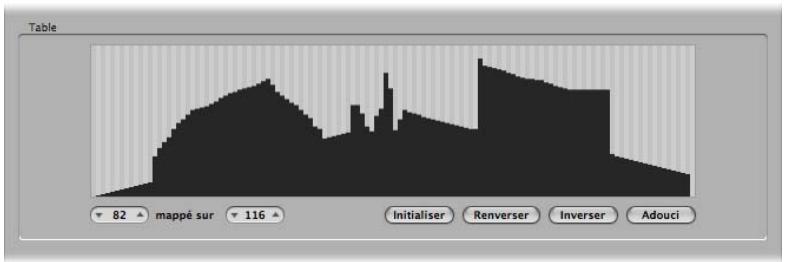
Chaque barre représente une valeur MIDI particulière, qui peut être mise en correspondance avec une valeur différente. Le type d'événement, et les opérations, sont déterminés dans les zones Conditions de sélection et Opérations.
Voici un exemple qui pourra vous éclairer :
- Partez de l'hypothèse que chaque barre représente une valeur de numéro de note MIDI (de 0 à 127).
- Par défaut, il existe une relation 1:1 pour chaque barre, où valeur 1 = valeur 1, valeur 15 = valeur 15 et ainsi de suite, pour les 128 barres. En appliquant cette règle à chaque numéro de note MIDI, la barre 60 = Do3 (Do central), la barre 61 représenté alors Do#3, la barre 62 = Ré3, etc.
Les valeurs par défaut et mises en correspondance apparaissent dans les deux zones en bas à gauche de la carte graphique.
- Vous pouvez modifier ces valeurs directement dans ces zones, ou en faisant glisser l'une des barres verticalement. Lorsque vous effectuez cette opération (à l'aide de l'une de ces deux méthodes), la barre/zone correspondante est mise à jour.
- Si vous modifiez la valeur de la barre 60 (Do central) afin d'afficher 72 dans la zone « mis en correspondance en », cette valeur sera remise en correspondance en conséquence lors de la mise en œuvre de l'opération de transformation.
Ainsi, tous les messages de la note MIDI numéro 60 seront transformés en messages de note MIDI numéro 72 (si vous êtes un as des mathématiques, vous avez compris que toutes les notes Do3 seront transposées en Do4).
Quelques points à prendre en compte au sujet de la table
La table est visible uniquement lorsqu'elle est sélectionnée dans l'un des menus locaux Opérations. Des conditions de sélection appropriées doivent également être définies pour que la table s'affiche.
Cette table est universelle, ce qui signifie qu'elle remet en correspondance une valeur MIDI avec une autre.
Elle ne sait pas quel type de données MIDI elle reçoit. Elle prend uniquement en compte la valeur des données.
Autrement dit, vous pouvez utiliser une seule table pour modifier simultanément les valeurs de tonalité, de vitesse et de durée d'événements de note entrants, par exemple.
Échange des valeurs de paramètre
Soupez réacheminez la valeur de chacun des trois paramètres
d'événement : Canal, Octet de données 1 et Octet de données 2 vers la valeur d'un autre paramètre de ce groupe.
Pour remplacer la source (valeur Condition) avec la valeur du paramètre cible :
- Cliquez sur les points situés entre les zones Opérations et Conditions de sélection.
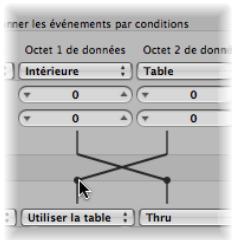
Des clics répétés permettent de passer d'une cible à l'autre.
Remarque : la valeur est échangée avant l'exécution de l'opération.
Création de vos propres yeux de transformations
Vous pouvez stocker vos propres réglages de transformation dans un jeu de transformation utilisateur.
Pour créer un jeu de transformation utilisateurs :
Choisissez **Créer un jeu utilisateur initialisé** dans le menu local PréRéglages. Définissez les conditions de votre choix. Définissez les opérations de votre choix. Activez la case « Masquer les paramètres inutilisés ». Cela permet d’éviter d’apporter aux conditions et aux opérations des modifications qui ne sont pas requises pour (ou qui pourraient nuir à) votre jeu de transformations.
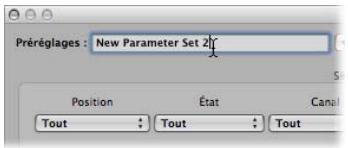
5 Cliquez sur Nouveau jeu de paramètres (Nombre) dans le menu Pré-réglages. Entrez un nouveau nom pour votre jeu de transformations.
Ce jeu de transformation apparaît alors au bas de la liste PréRéglages dans toutes les fenêtres de transformation, pour ce projet. Vous devez envisager d'enregistrer vos jeux de transformations dans un ou plusieurs modèles de projet. De cette façon, ils seront toujours à leur disposition dans tous vos futurs projets.
Conseil: renommer un jeu de transformations existant pour créer un nouveau jeu de transformations identique à l'original. Le jeu de transformations existant (source) est conservé.
Importation de produits de transformations à partir d'autres projets
Vous pouvez importer des yeux de transformations à partir d'autres projets, ce qui vous permet d'accéder facilement à un prééglage de transformation créé précédemment. Cette fonction vous permet également d'ajouter très facilement des yeux de transformations existants à des nouveaux modèles de projet.
Pour importer tous les produits de transformations à partir d'un autre projet :
1 Cliquez sur Fichier > Réglages du projet > Importer dans la barre de menus principale (ou utilisez le raccourci clavier correspondant, par défaut : Option + Commande + I). 2 Désactivez toutes les cases à cocher, excepté la case Jeux de transformations, situées au bas de la boîte de dialogue Importation de réglages. 3 Accédez au projet de votre choix, c'est-à-dire celui contenant les jeux de transformations que vous souhaitez importer. 4 Cliquez sur le bouton Ouvrir, et le jeu de transformations sera importé dans le projet en cours. Les noms des jeux de transformations importés sont conservés, et ajoutés au bas de la liste Préréglages. 5 Répétez les étapes ci-dessus pour importer des jeux de transformation à partir d'autres projets. 6 Enregistrez votre projet ou modèle.
Exemples d'utilisation
La rubrique suivante contient plusieurs exemples d'utilisation de la fenêtre de transformation.
Pour ajouter un événement du contrôleur de la roulette de modulation (N^1), avec une valeur correspondant à la vélocité de la note :
Une coche sera automatiquement placée après chaque début et fin de note, évitant ainsi d'éventuels conflits avec les événements de note eux-mêmes.
1 Effectuez les réglages suivants dans la fenêtre de transformation :
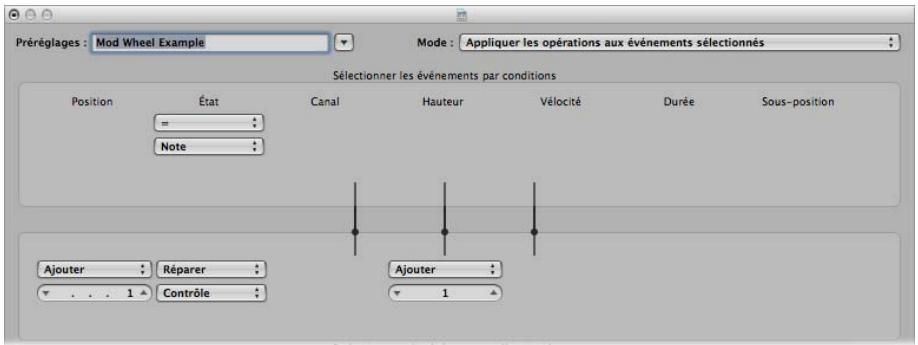
- élection : définissez l'état sur Note. Zone Operations
- Définissez Position sur Ajouter et entrez la valeur 1 dans la zone située en dessous.
- Définissez État sur Réparer et choisissez Contrôle dans le menu situé en dessous.
Remarque : lorsque vous convertissez des événements de note MIDI en événements de contrôleur, deux événements de contrôleur sont créés : l'un pour l'événement de note activé, l'autre pour l'événement de note désactivé.
- Réglez Hauteur tonale sur Réparer, puis saisissez une valeur égale à 1 dans le champ situé en dessous. Cela signifie que « le premier octet de données reçoit la valeur 1 » (le premier octet de données définit le numéro de contrôleur pour des événements de contrôleur, et les événements de la roulette de modulation se trouvent être les premiers).
Si vous analysez ces réglages, vous verrez que tous les événements de note sont sélectionnés en vue d'une opération. Une copie de chacun de ces événements sera effectuée, puis déplacée d'une coche plus loin que l'original, et convertie en CC N°1 (roulette de modulation) avec une valeur correspondant à la vélocité de la note d'origine. C'est pourquoi le second octet de données (Vél) reste inchangé.
2 Cliquez sur Select. et opérez.
Pour créer un jeu de transformations qui établit toutes les vitesses de note à une valeur définie :
1 Sélectionnez Créer un jeu utilisateur initialisé dans le menu local Préparéglages. 2 Définissez le menu État de la zone Conditions de sélection sur « = ». 3 Choisissez Note dans le menu local en dessous. 4 Choisissez le réglage Réparer dans le menu Vélocité de la zone Opérations. 5 Remplacez la valeur par 127 dans la zone de valeur située en dessous du menu Vélocité.
Pour convertir des événements de note MIDI en événements de contrôle MIDI 1 :
1 Effectuez les réglages suivants dans la fenêtre de transformation :
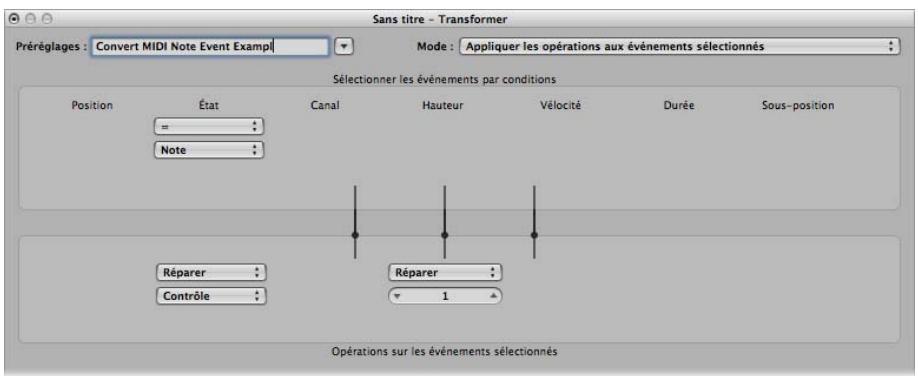
- élection : définissez l'état sur Note. Zone Operations:
- Définissez État sur Réparer, et choisissez Contrôle dans le menu situé en dessous. Remarque : lorsque vous convertissez des événements de note MIDI en événements de contrôleur, deux événements de contrôleur sont créé : l'un pour l'événement de note activé, l'autre pour l'événement de note désactivé.
- Définissez Hauteur sur Réparer et entrez la valeur 1 dans la zone située en dessous.
2 Clics sur Select. et opérer.
Pour modifier la hauteur tonale des événements de note MIDI de manière aléatoire :
1 Effectuez les réglages suivants dans la fenêtre de transformation :
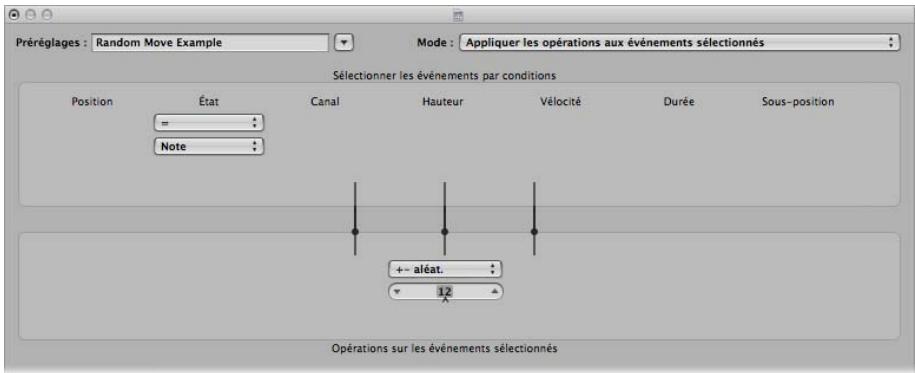
- Menu Mode: appliquer les opérations aux événements sélectionnés. Zone Conditions de sélection : définissez l'état sur Note. Zone Opérations : définissez la hauteur tonale sur ± aléat., ainsi que la déviation maximale par rapport à la note d'origine dans la zone située en dessous. Si vous saisissez une valeur égale à 12, vous obtenez une déviation d'une octave vers le haut et d'une octave vers le bas (c'est-à-dire deux octaves, autour de la note d'origine).
2 Clics sur Select. et opérer.
Conseil : pour limiter le caractère aléatoire à une direction (vers le haut ou vers le bas, ou vers les deux directions), utilisez l'autre option Aléat., qui limite la plage contenant les notes.
Pour effectuer des sélections de note pour des opérations de modification :
1 Effectuez les réglages suivants dans la fenêtre de transformation :
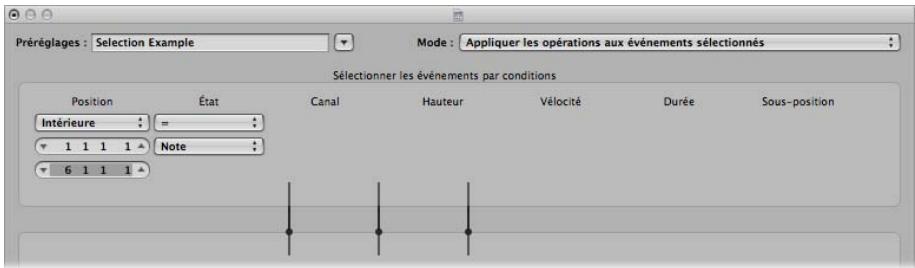
- Définissez l'objet sur Note.
- Définissez Position sur Intérieur, puis désélectionnez la plage souhaitée.
2 clics sur le bouton Select seul.
Toutes les notes contenues dans la plage définie seront sélectionnées en vue d'être coupées, déplacées, etc.
Pour supprimer des événements de volume (CC MIDI N°7) dans une région MIDI :
1 Effectuez les réglages suivants dans la fenêtre de transformation :
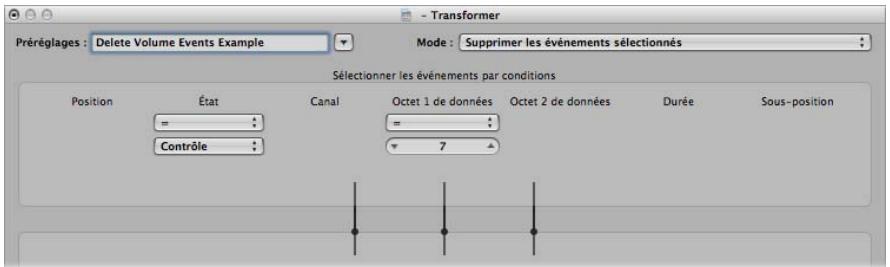
- Menu Mode: supprimez les événements sélectionnés. Zone Conditions de sélection
- Définissez l'objet sur Contrôle.
- Définissez Octet de données 1 sur 7.
2 Cliquez sur Select. et opérez.
Pour supprimer tous les événements de contrôle d'une région :
1 Effectuez les réglages suivants dans la fenêtre de transformation :
- Menu Mode: supprimez les événements sélectionnés. Zone Conditions de sélection : définissez l'état sur Contrôle.
2 Sélectionnez la région MIDI que vous souhaitez transformer, puis cliquez sur Selct. et opérez.
Pour créer un motif de hauteur ascendant à partir de notes d'une hauteur tonale :
1 Effectuez les réglages suivants dans la fenêtre de transformation :
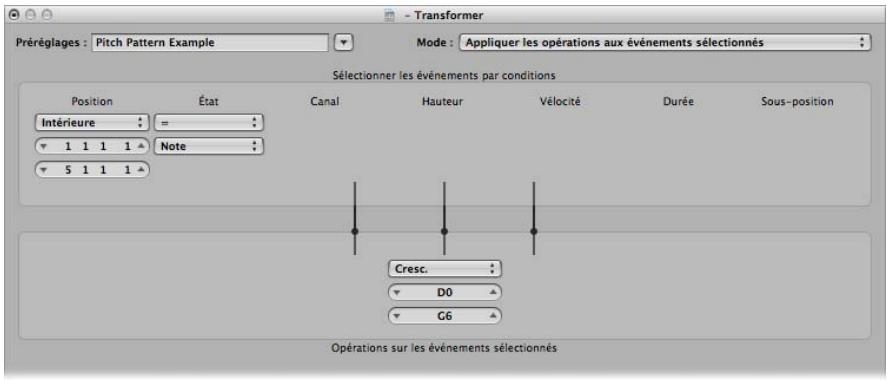
- Menu Mode: appliquer les opérations aux événements sélectionnés. Zone Conditions de sélection
- Définissez l'objet sur Note.
- Définissez Position sur Intérieur, puis sélectionnez la plage souhaitée (l'opération Cresc. fonctionne uniquement si la condition de sélection Position/Intérieur est satisfaite, car les crescendos nécessitent des points de départ et de fin).
- Zone Opérations : définissez Hauteur tonale sur Cresc., puis entrez les valeurs Ré0 et Sol6 dans les zones situées en dessous.
2 cliques sur Select. et opérer.
L'Éditeur des échantillons vous permet de sélectionner, peaufiner et extraits avec précision vos enregistrements audio.
L'Editeur des échantillons vous permet de régler très précisément des fichiers audio, directement dans des échantillons individuels. Il représente l'outil le plus adapté pour la suppression des bruits secs (de type « pops » ou « clics ») dans le morceau audio, ou pour définir des points de croisement précis pour la lecture en boucle.
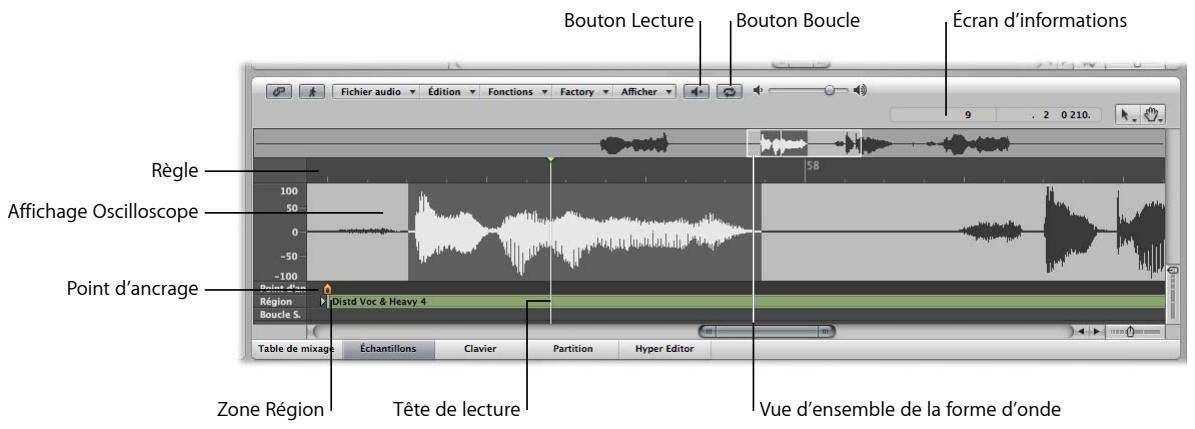
L'Éditeur des échantillons dispose également de bon nombre d'outils de traitement audio, nommés dans leur ensemble Digital Factory. Ils vous permettent de modifier la durée et de changer la tonalité, les fréquences d'échantillonnage, d'extraire des informations rythmiques et de tonalité à partir de données audio. Ils peuvent également s'appliquer à d'autres morceaux audio ou MIDI.
D'autres processus d'utilisation des échantillons, tels que l'intervention, le découpage automatique de données audio basé sur des zones silencieuses et la définition de niveaux optimaux sont également disponibles.
Important : l'ensemble des traitements et des modifications effectués dans l'Éditeur des échantillons revêtent un caractère définitif. En d'autres termes, votre fichier audio est réellement modifié. Bien que vous ayez la possibilité d'annuler les modifications et les commandes de traitement, prenez l'habitude de travailler sur des copies de vos fichiers audio, plutôt que sur les originaux. Deux précautions valent mieux qu'une.
Lecture des fichiers audio
Vous pouvez y accéder de plusieurs façons via les briques audio visibles dans l'Éditeur des échantillons, ce qui vous permet d'écouter les données audio lors des modifications. La lecture s'effectue indépendamment de la position de la tête de lecture. Si vous souhaitez écouter le passage sélectionné dans le contexte du projet, il vous suffit d'utiliser les commandes de transport, comme d'habitude.
Le canal Pré-écoute de la table de mixage est utilisé pour le contrôle dans l'Éditeur des échantillons. Vous accédez à ce canal Pré-écoute dans la couche Table de mixage de l'Environnement : il se trouve à droite de la bande de canal audio portant le numéro le plus important.
Commandes de lecture de base
Comme indiqué précédemment, la lecture de données audio à l'aide de l'Éditeur des échantillons ne dépend pas de la position de la tête de lecture. Cela vous permet d'écouter les données audio de différentes façons, ce qui simplifie les tâches de sélection et de modification.
Pour lancer la lecture dans la sélection active :
- Cliquez sur le bouton Lecture (ou utilisez le raccourci clavier Sélection lecture/stop).
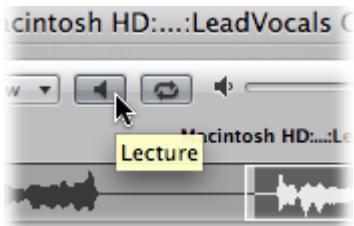
Si vous double-cliquez sur n'importe quel endroit de la règle, le fichier audio sera lu à partir de ce point, et ce jusqu'à la fin de la sélection en cours. Si vous double-cliquez sur un point en dehors de la zone sélectionnée, le fichier audio sera lu jusqu'à ce point de fin.
Pour répéter la sélection en continu :
1. Cliquez sur le bouton Boucle en regard du bouton de lecture.
Lorsque vous l'activez, la rubrique audio sélectionnée bascule en cycle continu lorsque la lecture commence.
2 Cliquez sur le bouton Lecture (ou utilisez le raccourci clavier Sélection lecture/stop).
Vous pouvez modifier les points de départ et de fin de la sélection lors de la lecture en boucle. Il est ainsi plus facile de modifier les points de départ et de fin d'une boucle de batterie par exemple, jusqu'à ce que la lecture en boucle soit parfaite. Lorsque la boucle vous convient, vous pouvez définir la sélection en tant que nouvelle région à l'aide de la fonction Édition > Sélection → Région.
Pour contrôler la lecture avec la vue d'ensemble :
Il vous suffit de cliquer sur le point à partir duquel vous souhaitez que la lecture commence, puis maintenez-le enfoncé. Relâchez le bouton de la souris pour arrêter la lecture.
Vous pouvez également démarrer le contrôle depuis n'importe quel endroit en double-cliquant sur la vue d'ensemble.
Pour lire des données à une vitesse variable :
- Cliquez sur la règle tout en maintenant la touche enfoncée, puis déplacez la souris.
La lecture audio suivra la vitesse et la direction des mouvements de votre souris.
Commandes de lecture avancées
Vous supportez utiliser les raccourcis claviers suivants pour de nombreuses options de lecture avancées
- Lire/Arrête tout (raccourci clavier par défaut : Maj + Contrôle + Option + Barre d'espace) : permet de lire le fichier audio entier, quelle que soit la sélection actuelle.
- Lire/Arrête la région : permet de basculer entre la lecture des points de départ et de fin de la région du fichier audio, quelle que soit la sélection.
- Lire/Arrête la région jusqu'au point d'ancrage (raccourci clavier par défaut: Maj + Contrôle + Barre d'espace) et Lire/Arrête la région à partir du point d'ancrage (raccourci clavier par défaut: Contrôle + Option + Barre d'espace): ces raccourcis clavier vous permettent de vérifier la position du point d'ancrage de la région, en écoutant les morceaux situés juste avant et juste après le point d'ancrage.
Navigation dans les fichiers audio
L'Éditeur des échantillons propose un certain nombre de fonctionnalités de navigation facilitant le déplacement vers des morceaux spécifiques d'un fichier audio et améliorant également leur affichage. Ainsi, les opérations de sélection et de modification sont beaucoup plus simples, rapides et précises.
Les barres de défilement situées en bas et à droite de l'Éditeur des échantillons permettent de faire défiler l'affichage de la forme d'onde de manière habituelle.
Les commandes de zoom sont également utilisées de la même façon que dans les autres fenêtres.
Cliquez sur la vue d'ensemble pour afficher la zone entourant la tête de lecture de l'éditeur des échantillons dans l'affichage de la forme d'onde détaillé. La vue d'ensemble affiche tout le fichier audio entier, quel que soit le niveau de zoom (et les zones sélectionnées) indiqué dans l'affichage de la forme d'onde.
Accès rapide à des positions spécifiques dans des fichiers audio
Si vous essayez d'atteindre un point spécifique dans le fichier audio, vous pouvez également utiliser certaines des commandes répertoriées ci-dessous. Elles sont disponibles dans le menu Édition de l'Éditeur des échantillons, ainsi que sous forme de raccourci clavier.
- Aller au début de la sélection (raccourci clavier par défaut : touche fléchée vers la gauche)
- Aller à la fin de la sélection (raccourci clavier par défaut : touche fléchée vers la droite)
- Aller au début de la région
- Aller à la fin de la région
- Aller au point d'ancrage de la région (touche fléchée vers le bas)
Pour accéder au point le plus fort d'un fichier audio :
- Choisissez Fonctions > Rechercher le pic (ou utilisez le raccourci clavier correspondant, par défaut : Maj + P) afin de détecter la région sélectionnée du bit d'échantillon avec la valeur d'amplitude la plus élevée.
La tête de lecture est placée sur ce bit dans l'affichage de la forme d'onde.
Pour accéder aux passages silencieux dans votre fichier audio :
- Choisissez Fonctions > Rechercher les silences (ou utilisez le raccourci clavier correspondant, par défaut : Maj + S) afin de détecter les rubriques contenant des silences (zéro numérique) dans le fichier audio sélectionné (ou dans la sélection).
La tête de lecture est déplacée vers le point de départ de la première rubrique silencieuse.
Cette commande peut être utilisée à plusieurs reprises, afin de sélectionner, supprimer ou modifier des rubriques silencieuses dans vos fichiers audio.
Modification des échelles des axes x et y
L'axe vertical Y de l'Éditeur des échantillons peut afficher l'amplitude de la forme d'onde sous forme de pourcentage ou en unités d'échantillonnage.
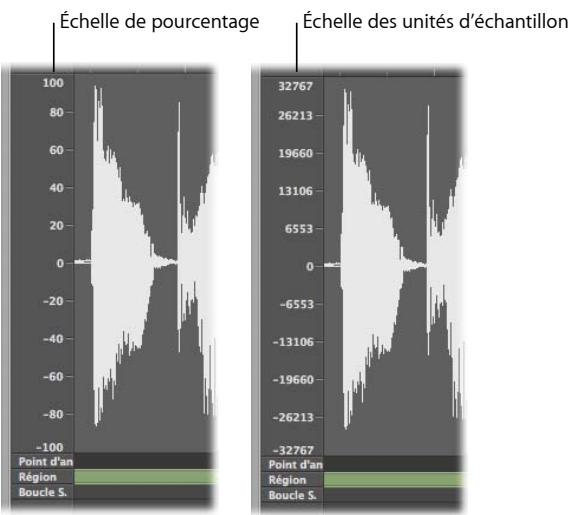
Pour afficher l'échelle d'amplitude en unités d'échantillonnage :
Activez le réglage Présentation > Valeur d'échantillonnage de l'amplitude.
Pour afficher l'échelle d'amplitude en unités de pourcentage :
Activez le réglage Présentation > Pourcentage d'amplitude.
Vous pouvez également accéder aux règles de l'affichage de l'amplitude. Pour ce faire, tout en maintenant la touche Contrôle enfoncée, cliquez sur l'échelle d'amplitude.
L'axe horizontal X (la règle) affiche l'évolution du fichier audio dans la durée.
Pour modifier l'échelle temporelle (horizontale):
- Choisissez l’une des unités d’échelle suivantes dans le menu Présentation ou dans le menu contextuel de l’échelle temporelle (cliquez sur la règle tout en maintenant la touche Contrôle enfoncée):
- Présentation > Échantillons : affiche le nombre de mots échantillonnés depuis le début du projet ou du fichier audio.
- Présentation > Min : Sec : Ms : affiche l'échelle en heures : minutes : secondes : millisecondes, depuis le début du projet ou du fichier audio.
- Présentation > Temps SMPTE : affiche l'échelle selon le temps SMPTE en heures : minutes : secondes : images.
- Présentation > Mesures/Battements : affiche l'échelle en Mesures, Battements, Divisions et Ticks, de la même façon que la règle Mesure dans d'autres fenêtres. Le point zéro est représenté par les valeurs « 1 1 1 1 », mais les longueurs sont mesurées à partir des valeurs « 0 0 0 0 ».
Remarque : les modifications apportées aux options d'affichage du format ont une incidence sur les informations affichées dans la bulle d'aide et dans l'écran d'informations.
Temps absolu et temps relatif
Les différentes échelles des axes de l’éditeur des échantillons sont affichées de deux manières :
- Par rapport à l'axe de temps du projet (position absolue)
- Par rapport au début du fichier audio (position relative)
Les unités de la règle (entre la vue d'ensemble et l'affichage de la forme d'onde) sont affichées sous forme de ligne en pointillés lors de l'affichage de la position relative.
Pour définir le mode d'affichage relatif, procédez de l'une des façons suivantes :
Ouvrez l'Éditeur des échantillons à partir du chutier audio. Activez le mode Lien dans l'Éditeur des échantillons, puis sélectionnez une région dans le chutier audio.
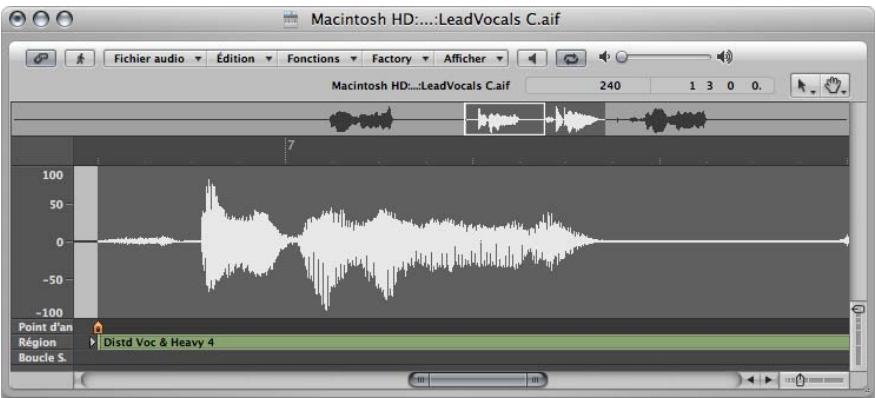
Le début de la rubrique est automatiquement associé à la valeur zéro ou, en termes de mesure/battement, à la position 1 1 1. Les lignes de position du marqueur sont des lignes en pointillés et indiquent qu'il n'existe aucune connexion temporelle.
Remarque : cela ne correspond pas nécessairement à la position de la tête de lecture réelle du morceau. Le calcul des rubriques musicales restantes est basé sur le tempo du projet actuel, au niveau des positions correspondantes.
Pour définir le mode d'affichage absolu, procédez de l'une des façons suivantes :
Ouvrez l'Éditeur des échantillons à partir de la fenêtre Arrangement. Activez le mode Lien dans l'Éditeur des échantillons, puis sélectionnez une région dans la zone Arrangement.
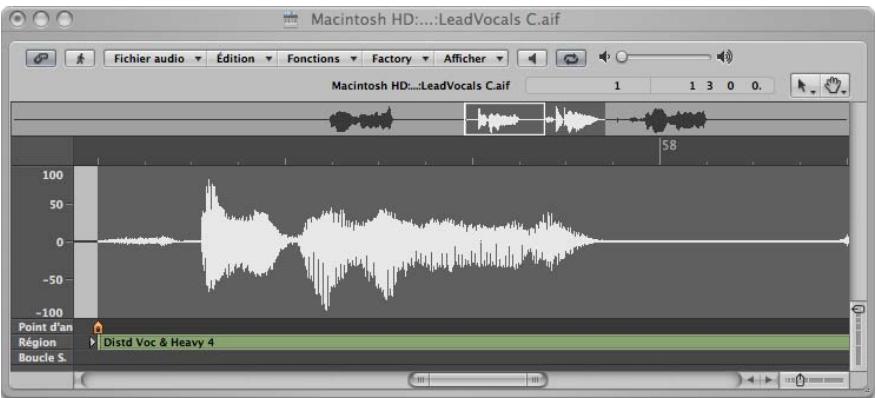
Le temps est mesuré à partir du début du projet, associé à la valeur zéro (ou à la position : 1 1 1 1 en termes de mesure/battement). Dans ce mode d'affichage, le temps absolu (du projet) est affiché sur la règle.
Affichage de la forme d'onde sous forme de bits d'échantillonnage
Pour obtenir un facteur de zoom élevé, vous pouvez passer de l'affichage classique de la forme d'onde dans la vue de détail à une représentation de la structure des données numériques enregistrées. Ce mode d'affichage s'avère utile pour éliminer certains bruits secs (de type « clics » et « pops ») de vos enregistrements, par exemple.
Pour afficher la résolution de la forme d'onde :
Activez Présentation > Afficher comme échantillon et conserver.
Sélection de données
Les commandes de l'Éditeur des échantillons affectent uniquement la zone sélectionnée dans le fichier audio. Le point de départ et la durée de la sélection en cours sont affichés dans l'écran d'informations situé au-dessus de la vue d'ensemble.
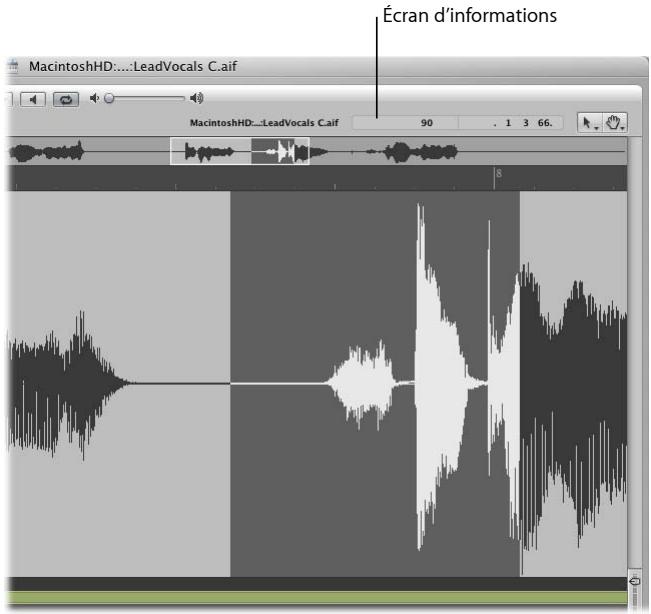
Le format de présentation des informations indiquées dans les champs d'affichage du point de départ et de la durée correspond aux réglages d'affichage définis dans le menu Présentation.
Conseil: utilisez les options de navigation mentionnées dans la rubrique précédente pour rendre la sélection plus rapide.
Pour sélectionner l'intégralité du fichier audio :
- Choisissez Édition > Tout sélectionner (ou utilisez le raccourci clavier correspondant, par défaut : Commande + A).
Pour sélectionner une rubrique particulière d'un fichier audio :
- Cliquez sur l'une des extrémités de la zone que vous souhaitez sélectionner dans l'affichage de la forme d'onde et maintenez-la enfoncée, puis faites-la glisser vers la droite ou vers la gauche.
Le point de départ et la durée s'affichent dans la bulle d'aide au cours de la sélection, sous forme d'échantillons de mots.
Pour modifier le point de départ ou de fin d'une sélection :
- Tout en maintenant la touche Maj enfoncée, cliquez sur une sélection afin de modifier son point de départ ou de fin.
Selon que vous cliquez au début ou à la fin de la sélection, vous modifier la limite du point de départ ou de fin. Le plus proche l'emporte...
Conseil: si vous maintenez les touches Option + Maj enfoncées, c'est le point le plus éloigné qui est modifié (et non le point qui marque la limite la plus proche).
Pour déplacer la sélection :
- Tout en maintenant la touche Option enfoncée, cliquez sur la sélection et faites-la glisser sans que cela modifie pour autant sa longueur.
Pour définir la sélection à l'aide d'une région :
1 Sélectionnez une région dans le lecteur audio ou dans la zone Arrangement. 2 Choisissez Édition > Région → Sélection.
Cette fonction s'avère utile si vous souhaitez sélectionner à nouveau la région entière pour l'écouter en boucle, après avoir effectué un certain nombre de modifications, par exemple.
Vous pouvez également effectuer l'opération inverse et redéfinir la longueur d'une région existante en choisissant Édition > Sélection > Région.
Copie, collage, suppression et coupe
Après avoir sélectionné une zone d'un fichier audio, vous pouvez utiliser les commandes Couper, Copier, Coller et Supprimer dans le menu Édition pour couper, copier, coller ou supprimer la sélection.
Important : toutes ces commandes (hormis la commande Copier) permettent de modifier les données du fichier audio : en d'autres termes, elles agissent de façon destructive.
Couper
Coupe un passage sélectionné d'un fichier audio et le copie dans le Presse-papiers.
Toutes les rubriques audio suivantes sont déplacées vers l'avant (vers le point de départ du fichier audio) afin de combler l'écart.
Copier
Copie un passage sélectionné dans le Presse-papiers, sans supprimer la sélection
Coller
Insère le contenu du Presse-papiers à l'endroit où vous cliquez. Toutes les données audio figurant après le point d'insertion sont déplacées vers l'arrière (vers la fin du fichier audio) afin de libérer de l'espace pour le contenu du Presse-papiers.
Avertissement: si un élément est sélectionné lorsque vous collez la sélection, cet élément est supprimé et remplacé par le contenu du Presse-papiers.
Efface la sélection sans la placer dans le Presse-papiers. Toutes les données situées après le passage supprimé sont déplacées vers l'avant (vers le point de départ du fichier audio) afin de combler l'écart.
Modification et traitement de données audio de façon destructive
La rubrique suivante traite de l'utilisation de plusieurs commandes et tâches de traitement audio standard. Parmi celles-ci, figurent la normalisation, l'inversion, le fondu et la modification du niveau des fichiers audio. Les options de traitement audio avancées figurent dans la rubrique « Utilisation de Digital Factory » à la page 572.
En règle générale, vous devez confirmer l'ensemble des fonctions d'édition des échantillons exécutées à l'aide d'un raccourci clavier.
Pour désactiver cette fonction de sécurité :
Désactive la case à cocher Préférences > Audio > Éditeur des échantillons > Avertir avant détrits la fonction par raccourci clavier.
Correction des bruits secs (« clics » et « pops ») à l'aide de l'outil crayon
L'outil Crayon vous permet de corriger les bruits secs (de type « clics » et « pops ») ou l’échec, en les traçant vous-même dans l'affichage de la forme d'onde détaillé.
Pour corriger les bruits secs (de type « clics » et « pops ») à l'aide de l'outil Crayon :
1 Accédez à la rubrique de la forme d'onde de votre choix en cliquant sur la vue d'ensemble. Conseil: les bruits secs (de type « clic » et « pop ») correspondant généralement à la partie la plus forte d'un fichier audio. Par conséquent, la commande Fonctions > Rechercher le pic peut s'avérer utile pour les rechercher. 2 Utilisez les commandes de zoom pour agrandir la rubrique de la forme d'onde que vous souhaitez corriger.
3 Faites défiler les données audio situées autour du bruit sec (de type « clic » ou « pop ») à l'aide de l'outil Flèche.
Cela vous permettra d'identifier précisément l'endroit auquel vous devez utiliser l'outil Crayon.
4 Sélectionnez l'outil Crayon, faites-le glisser de la gauche vers la droite (ou vers le haut et vers le bas) pour dessiner une nouvelle pointe de la forme d'onde. Les bords des rubriques dessinées sont automatiquement lissés. Appuyez sur Option pour que les deux extrémités des formes d'ondes stéréo soient lissées.
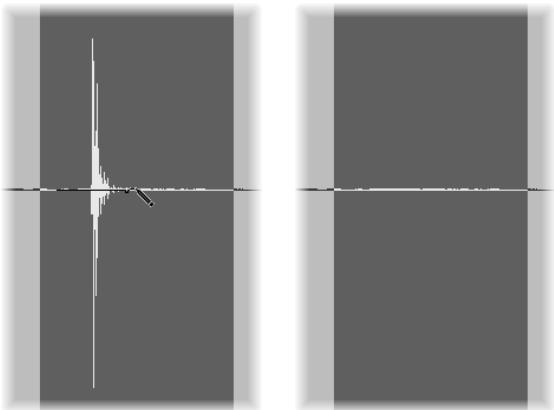
Tant que le bouton de la souris est maintenu enfoncé, la forme d'onde dessinée peut être remplacée par la forme d'onde d'origine. Pour ce faire, déplacez la souris vers la gauche.
Modification du niveau d'un fichier audio
Vous pouvez utiliser la commande Modifier le gain pour modifier le niveau d'un fichier audio. En règle générale, vous utilisez cette commande sur l'intégralité d'un fichier audio, mais vous pouvez également l'utiliser pour amplifier certains morceaux seulement.
Pour augmenter ou diminuer d'une certaine valeur le niveau de la sélection d'un fichier audio (ou d'une zone) :
1. Choisissez Fonctions > Modifier le gain. 2. Choisissez les réglages de votre choix dans la zone de dialogue Modifier le gain :
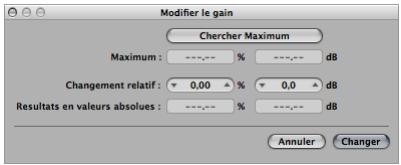
- Définissez le niveau de modification requis en cliquant sur les flèches vers le haut ou vers le bas, ou en le saisissant directement dans le champ Modifier la valeur relative. Vous pouvez augmenter ou diminuer d'une valeur en pourcentage ou en décibels.
- Cliquez sur le bouton Rechercher la valeur maximale pour rechercher le niveau de pic le plus élevé. Une valeur est automatiquement définie et sera utilisée pour modifier le niveau du fichier audio. Les champs Résultats dans l'absolu affichent le niveau maximal qui sera atteint en modifiant le gain (du montant affiché dans les champs Modifier la valeur relative).
Cliquez sur Modifier (ou appuyez sur Retour) pour modifier le gain.
Important : vous ne devez jamais effectuer une modification du gain entraînant une valeur supérieure à 100%, car cela engendrera un écrêtage numérique.
Application de fondu sur les fichiers audio
Vous pouvez créer de façon destructive un fondu entrant ou un fondu sortant sur l'ensemble, ou sur des zones sélectionnées, des fichiers audio. La durée du fondu entrant ou sortant est déterminée par la sélection en cours dans le fichier audio.
Pour créer un fondu entrant ou un fondu sortant :
1 Utilisez l'une des méthodes de sélection mentionnées précédemment dans le chapitre afin de déterminer la durée de la zone de fondu entrant ou sortant.
- Fondu entrant: le volume est défini sur zéro au niveau du point de départ de la sélection et le fondu entrant survient pendant la durée de la sélection.
- Fondu sortant: le volume est défini sur zéro au niveau du point de fin de la sélection et le fondu sortant survient pendant la durée de la sélection.
2 Effectuez l'une des opérations suivantes :
- Choisissez Fonctions > Fondu entrant (raccourci clavier par défaut : Contrôle + l) pour créer un fondu entrant.
- Choisissez Fonctions > Fondu-sortant (raccourci clavier par défaut: Contrôle + O) pour créer automatiquement un fondu-sortant sur des passages.
Conseil: si vous utilisez la fonction Silence (voir « Mise sous silence d'une rubrique d'un fichier audio » à la page 565) pour supprimer des bruits de fond non souhaités présents sur des passages silencieux, les petits écarts de volume peuvent parfois s'afficher au niveau des points de début et de fin de silence. Dans ce cas, effectuez un zoom avant, et sélectionnez une petite zone entourant (juste avant et après) le point de départ du signal, puis utilisez la fonction de fondu entrant.
Pour régler les courbes de fondu :
1 Ouvrez la fenêtre Réglages des fonctions en choisissant Fonction > Réglages.
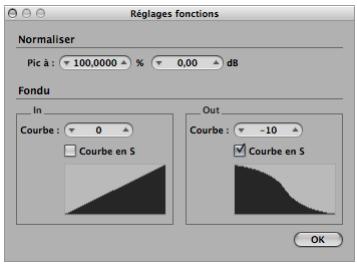
2 Modifiez la valeur Courbe afin de modifier la forme de la courbe du fondu entrant ou sortant. 3 Cochez la case Courbe en S si vous souhaitez créer des courbes ayant une forme de S. Ces réglages sont automatiquement stockés dans la fenêtre Préférences lorsque Logic Express est fermé et ceux-ci s'appliquent à l'ensemble des projets. Conseil: les fondus courants (tels qu'un fondu sortant à la fin d'une piste) peuvent également être créés à l'aide des fonctions Table de mixage, Automatisation ou Hyperdraw. L'outil Fondu enchaîné de la fenêtre Arrangement propose une option de fondu plus développée, flexible et non-destructrice (reportez-vous à la rubrique « Création de fondus et de fondus enchaînés dans des régions audio » à la page 385).
Mise sous silence d'une rubrique d'un fichier audio
Vous pouvez utiliser la commande Silence pour définir l'ensemble des valeurs d'amplitude sur zéro, ce qui vous évite de supprimer (via les options Couper ou Supprimer) l'ensemble des données de la sélection d'un fichier audio. Cette fonction est généralement utilisée pour mettre sous silence des bruits de fond non souhaités dans des passages doux.
Pour mettre sous silence la sélection d'un fichier audio
- Choisissez Fonctions > Silence (ou utilisez le raccourci clavier correspondant, par défaut : Contrôle + Retour arrière).
Inversion de la sélection d'un fichier audio
La commande Inverser est fréquemment utilisée sur un fichier audio entier, pour inverser un son de cymbales, par exemple. Elle peut également être utilisée en tant qu'options de création pour des morceaux sélectionnés de fichiers audio. Par exemple, la queue de réverbération située à la fin d’un fichier peut être inversée, copiée et collée au début de ce même fichier.
Pour inverser la zone sélectionnée du fichier audio :
- Choisissez Fonctions > Inverser (ou utilisez le raccourci clavier correspondant, par défaut : Maj + Contrôle + R)
Application d'un trim à une région audio
Vous pouvez utiliser la commande Trim pour supprimer des passages non nécessaires (en général, les silences) d'une extrémité à l'autre de vos fichiers audio. La fonction Trim peut également être utilisée pour supprimer des morceaux des fichiers audio non utilisés par les régions.
Pour effacer tous les morceaux non sélectionnés d'un fichier audio :
- Choisissez Fonctions > Trim (ou utilisez le raccourci clavier correspondant : Contrôle + T)
Important: assurez-vous que les zones à supprimer ne contiennent aucune région dont vous auriez besoin. Les régions situées en dehors de la sélection seront perdues. Les morceaux des régions dont une partie se situe hors de la sélection sont également supprimés, ce qui réduit la durée de la région. Si une de ces régions est utilisée dans la zone Arrangement, une zone de dialogue d'advertisement vous permettra d'annuler la commande Trim.
Normalisation de fichiers audio
La normalisation désigne un processus permettant d'augmenter d'une certaine valeur le niveau maximal d'un signal numérique. En règle générale, il est augmenté jusqu'au niveau maximal, sans que cela ne crée de distorsion.
Conseil: les points de départ et de fin de la rubrique normalisée ne doivent pas se situer dans une rubrique continue d'un morceau audio, car cela engendrera de soudaines hausses de volume après la normalisation. Par conséquent, les points de départ et de fin doivent se situer dans des rubriques survenant juste après ou juste avant des blancs.
Pour normaliser la zone sélectionnée dans un fichier audio :
- Choisissez Fonctions > Normaliser (ou utilisez le raccourci clavier Normaliser, par défaut : Contrôle + N).
Logic Express recherche le point possédant le volume le plus élevé dans la sélection, et détermine à chaque distance celui-ci se trouve du niveau maximal pouvant être atteint. Le niveau des sélections est alors augmenté de cette valeur. Les relations dynamiques des niveaux d'échantillons dans le passage audio ne sont pas modifiées.
Vous pouvez définir le niveau maximal souhaité dans la fenêtre Réglages Fonctions, que vous pouvez ouvrir à l'aide de l'option Fonctions > Réglages (ou en cliquant sur le bouton Réglages dans la zone de dialogue Normaliser).
Définissez le niveau maximal souhaité (exprimé en pourcentage ou en décibels) dans l'un des champs Pic à.
Conseil: vous ne devez pas utiliser la valeur 100% (0 dB) dans ces champs, car cela pourrait engendrer un écrêtage si vous souhaitez augmenter ensuite le gain du signal complet, avec un EQ par exemple. En règle générale, vous devez laisser au moins 3 à 6 dB d'espace, afin de pouvoir effectuer davantage de tâches de traitement audio, notamment le mixage et le traitement des effets.
Ces réglages sont automatiquement stockés dans la fenêtre Préférences lorsque Logic Express est fermé et s'appliquent à l'ensemble des projets.
Inversion de la phase d'une sélection
La commande Inverser s'avère très pratique pour rectifier des erreurs d'annulation de phases, ou lorsque plusieurs signaux désaccordés (ou plusieurs signaux traités avec des chœurs) doivent être mixés en mode mono.
Pour inverser complètement la phase de l'ensemble des morceaux audio sélectionnés :
- Choisissez Fonctions > Inverser.
Toutes les valeurs d'amplitude négatives deviennent positives, et vice versa.
Remarque: cela ne modifie pas complètement le fichier, s'il est écouté isolément. Le traitement dépend en grande partie du morceau audio.
Conseil: vous pouvez également utiliser la fonction Inverser pour décoder des enregistrements mono/stéréo, mais il est bien plus facile d'utiliser le module Direction Mixer pour cette tâche. Pour en savoir plus sur ce module, reportez-vous au manuel Instruments et effets de Logic Express 8.
Suppression de décalages CC
Certaines interfaces audio peuvent répartir le signal audio via un courant continu (CC). La position de la forme d'onde passée à la verticale est visible dans l'Éditeur des échantillons.
Lors de la lecture, des crépitements peuvent survenir au début et à la fin de la région audio.
Pour centrer la forme d'onde autour de la ligne d'amplitude zéro :
- Choisissez Fonctions > Supprimer le décalage CC.
Réglage du tempo du projet
Comme les fonctions de tempo automatique dans la zone Arrangement, la commande Fonctions > Régler le tempo selon la sélection et les locators permet de régler le tempo du projet, en fonction des positions du locator et de la sélection dans l'Editeur des échantillons.
Cette opération est similaire à la fonction Arrangement (voir « Réglage du tempo d'un projet afin de l'adapter à une région audio » à la page 596), mais s'applique uniquement à la sélection du fichier audio dans l'Editeur des échantillons et non à la durée totale de la région.
Fonctions de la boucle d'échantillonnage
Les fonctions Édition > Boucle d'échantillonnage → Sélection, Édition > Sélection → Boucle d'échantillonnage et Édition > Écrire la boucle d'échantillonnage dans le fichier audio conviennent parfaitement à l'échantillonneur EXS24 mkll. Reportez-vous au manuel Instruments et effets de Logic Express 8 pour en savoir plus sur l'échantillonneur EXS24 mkll.
Elles peuvent également être utilisées pour générer des fichiers audio contenant les réglages de boucle dans l'en-tête du fichier. Cela vous permet de tirer pleinement parti de ces fichiers dans une application pouvant lire les informations relatives aux boucles dans l'en-tête du fichier.
Il vous suffit d'utiliser la commande de sélection pour choisir une zone du fichier audio ouvert et la commande Écrire pour enregistrer un fichier audio (y compris les informations relatives aux boucles) dans l'en-tête du fichier.
Annulation des étapes de modification dans l'édition des échantillons
La plupart des fonctions de l'Éditeur des échantillons sont destructrices et modifient les fichiers stockés sur votre disque dur. Vous pouvez, bien sûr, utiliser la fonction Annuler si nécessaire.
Pour comparer (ou annuler) vos modifications par rapport au fichier audio d'origine :
- Choisissez Édition > Annuler (ou utilisez le raccourci clavier correspondant, par défaut : Commande + Z).
Puisque la fonction Annuler de l’Éditeur des échantillons s’exécute indépendamment du reste du programme, vous pouvez essayer de modifier des éléments de la zone Arrangement. Lorsque vous ouvrez à nouveau l’Éditeur des échantillons (ou que vous définissez la fenêtre comme ayant le focus principal), la fonction Annuler est disponible pour la dernière modification destructive de l’échantillon.
Les processus de modification des données en cours peuvent être annulés en appuyant sur Commande + Z. Le fichier audio n'est pas modifié, même si la modification a été en partie réalisée.
Définition des préférences d'annulation
Vous pouvez configurer la fonctionnalité Annuler de l'Éditeur des échantillons dans l'onglet Logic Express > Préférences > Audio > Éditeur des échantillons :
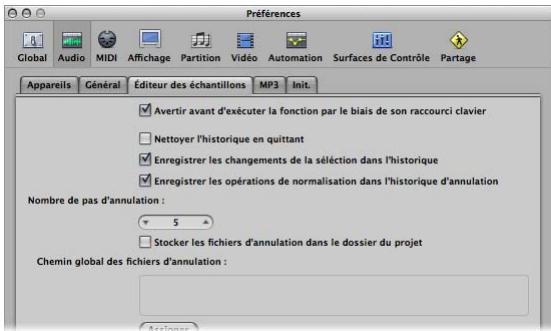
- Nettoyer l'histoire en quittant : activez cette option afin de supprimer automatiquement l'histoire d'annulation de l'ensemble des fichiers audio modifiés lorsque vous fermez Logic Express.
- Enregistrer les changements de la sélection dans l'historique : activez cette option si vous souhaitez annuler et effectuer à nouveau des modifications dans les sélections de l'Éditeur des échantillons.
- Enregistrer les opérations de normalisation dans l'historique d'annulation : désactivez cette option si vous ne souhaitez pas créer de fichiers d'annulation lorsque la fonction Normaliser est utilisée. Puisque la normalisation représente généralement la dernière étape de la modification d'un échantillon, ce paramètre (s'il est activé) peut engendrer des modifications de l'historique d'annulation. En guise de prévention, un message d'avertissement s'ouvre dans un menu local si un historique d'annulation existe (et étant activé), et vous permet ainsi de créer un fichier d'annulation.
- Nombre de pas d'annulation : permet de définir le nombre maximal d'opérations à annuler.
- Stocker les fichiers d'annulation dans le dossier du projet : activez e dans un sous-dossier du projet en cours.
- Chemin global des fichiers d'annulation : tous les fichiers de l'histoire d'annulation sont enregistrés dans un emplacement global (dossier défini par l'utilisateur) si l'option « Stocker les fichiers d'annulation dans le dossier du projet » n'est pas activée.
Création de copies de sauvegarde manuelles
Vous pouvez créer des copies de sauvegarde manuelles du fichier en cours de modification, ou encore le remplacer par une version de sauvegarde à tout moment, à l'aide d'un grand nombre de fonctions.
Bien que vous puissiez toujours utiliser les fonctions Historique d'annulation et Annuler, il est conseillé de créer des copies de sauvegarde avant tout traitement ou modification. Vous disposez ainsi d'une copie de secours de vos enregistrements audio importants si un événement inattendu survient, en raison d'une erreur de traitement ou de toute autre opération imprévue.
Pour créer une copie du fichier audio sur lequel vous travailliez :
- Choisissez Fichier audio > Créer une copie de sauvegarde (raccourci clavier par défaut : Commande + B)
Une copie du fichier audio est créée (ayant pour extension .dup) dans le même dossier que le fichier source.
Pour revenir à un fichier de sauvegarde :
- Choisissez Fichier audio > Revenir à la copie de sauvegarde (raccourci clavier par défaut : Maj + Commande + B).
Cette fonction permet de remplacer entièrement le fichier audio en cours par la copie de sauvegarde (s'il en existe une, bien entendu).
Important : il est impossible d'inverser cette opération avec la commande Annuler.
Pour enregistrer une copie sous un nom différent — à l'emplacement de votre choix :
1 Choisissez Fichier audio > Enregistrer une copie sous. 2 Choisissez les réglages souhaités dans la zone de dialogue Enregistrer une copie sous :
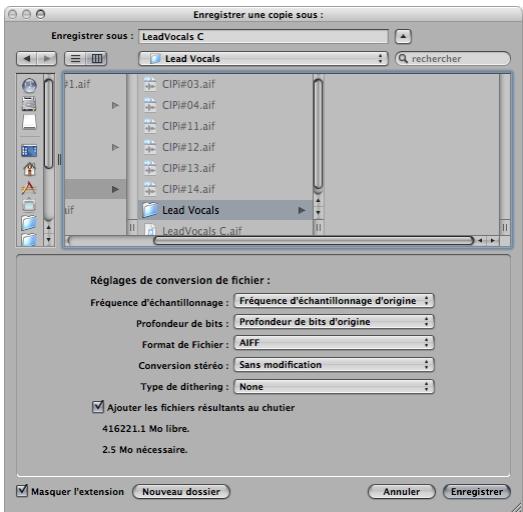
Vous pouvez définir la fréquence d'échantillonnage, la profondeur de bits, le format de fichier, la conversion stéréo et le type de tramage de votre choix du fichier de destination. Cette zone de dialogue vous propose également l'option « Ajouter les fichiers résultats au chutier », qui vous permet d'ajouter le fichier dans le chutier Audio, suite à son enregistrement.
3 Accédez à l'emplacement (disque dur et dossier) auquel vous pouvez placer le fichier audio, puis entrez un nom pour le fichier audio dans le champ correspondant. 4 Cliquez sur le bouton Enregistrer.
Pour enregistrer la sélection en tant que nouveau fichier audio :
- Choisissez Fichier audio > Enregistrer la sélection sous (ou utilisez le raccourci clavier correspondant, par défaut : Maj + Commande + S).
La zone de dialogue Enregistrer la sélection sous possède les mêmes menus de conversion de fichiers que la zone de dialogue Enregistrer une copie sous. Vous pouvez également ajouter le fichier au chipset audio, une fois enregistré.
Utilisation de digital factory
L'éditeur des échantillons comporte plusieurs outils de traitement audio, nommés dans leur ensemble Digital Factory. Ces outils vous permettent de modifier la durée et de changer la tonalité, de définir la quantification audio et d'extraire des informations rythmiques et de tonalité à partir de données audio. Ils peuvent également s'appliquer à d'autres régions ou événements audio et MIDI.
Le menu Factory de l'Editeur des échantillons vous permet d'accéder aux fonctions de Digital Factory. Celles-ci regroupent un certain nombre d'options courantes, indiquées ci-dessous:
- Les traitements appliqués dans Digital Factory ont uniquement une incidence sur la sélection du fichier audio. Seule la zone sélectionnée dans le fichier audio est remplacée par le morceau audio traité.
- Vous pouvez lire le fichier lorsqu'un processus de Digital Factory est en cours. Le traitement sera quelque peu ralenti. Une barre de progression s'affiche lors du traitement.
- Certaines fonctions de Digital Factory possèdent un bouton Précédent, qui fournit un aperçu sommaire du résultat escompté. (Non disponible pour la totalité des données audio numériques).
Les fonctions de Digital Factory se regroupent en deux catégories et types de fenêtres : Machines (grande fenêtre flottante) et Fonctions (petite fenêtre flottante).
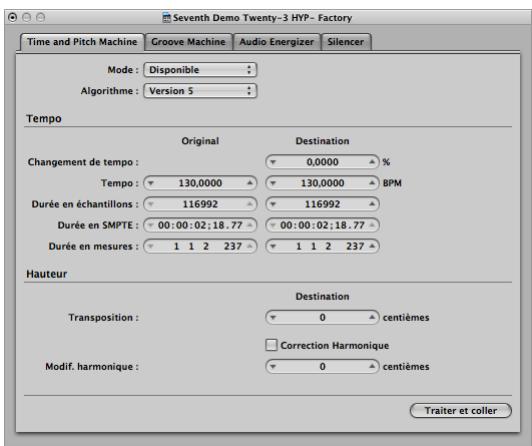
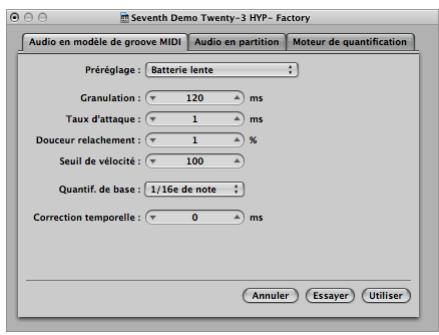
Chaque fonction possède son propre onglet. Cela vous permet de passer rapidement d'une fonction à l'autre dans une fenêtre en cliquant sur l'onglet correspondant.
Vous pouvez utiliser le Time and Pitch Machine pour modifier complètement la structure temporelle des fichiers audio, y compris la compression ou l'extension temporelle, ainsi que la transposition de tonalité. Lorsque vous modifiez la tonalité, vous pouvez également corriger les modifications apportées aux formants. Le changement de tonalité (pitch shift) sans correction des formants crée un phénomène couramment connu sous le nom « effet Mickey Mouse ».
Le Time and Pitch Machine analyse les dynamiques et les composants spectraux du morceau audio numérique, puis traite le résultat. L'algorithme tente de conserver le plus maximum d'informations spectrales et dynamiques, et réduit les variations des phases. Dans les fichiers stéréo, la relation de phase entre les canaux droits et gauches est corrigée, mais pas modifiée. Les événements de sons répliqués sont réduits au minimum.
Cependant, vous devez savoir que, hormis le rééchantillonnage (la transposition), le Time and Pitch Machine doit parvenir à ce qui est « physiquement impossible » : Lorsque la durée d'un échantillon est augmentée, il est nécessaire d'inventer des informations. Cette opération doit être aussi concrète que possible. À l'inverse, lorsque la durée d'un échantillon est diminuée, il est nécessaire de supprimer des informations. Ces informations supprimées doivent être le moins importantes possible au niveau de l'ensemble du morceau. Il est plus facile d'augmenter que de réduire un échantillon, et si vous avez le choix, il vaut mieux accélérer le rythme d'une boucle de batterie que de le ralentir.
Il existe toujours une légère déviation entre le facteur d'étirement ou de compression et le résultat réel. Cela est dû au fait que l'algorithme a besoin d'une certaine marge de liberté pour optimiser l'intégrité spectrale et dynamique (la qualité du son). La déviation depuis la valeur définie représente seulement quelques millisecondes (ou fractions d'un bpm). Cela ne doit poser aucun problème, car la déviation absolue ne dépend pas de la longueur de la rubrique traitée. En d'autres termes, cela signifie que la déviation n'est pas plus importante dans les fichiers plus longs.
Pour ouvrir le Time and Pitch Machine, procédez de l'une des façons suivantes :
- Choisissez Factory > Time and Pitch Machine (ou utilisez le raccourci clavier correspondant, par défaut : Contrôle + P).
- Cliquez sur l'onglet Time and Pitch Machine si un autre processeur Digital Factory est affiché.
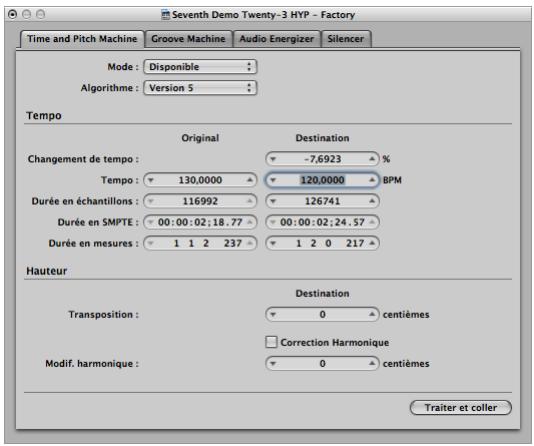
Il n'est pas nécessaire de définir, ou de régler, l'ensemble des paramètres du Time and Pitch Machine pour obtenir un résultat satisfaisant. La plupart d'entre eux sont liés : ainsi, un réglage du paramètre Tempo modifiera les valeurs de durée, et vice versa.
Choix du mode et de l'algorithme
Les menus Mode et Algorithme du Time and Pitch Machine permettent de définir le mode de fonctionnement et l'algorithme utilisés lors de l'étirement-temporel ou du changement de tonalité.
Vous pouvez choisir entre les modes Libre et Classique (par défaut) dans le menu Mode.
- Le mode Libre représente le réglage le plus fréquent lors de l'utilisation du Time and Pitch Machine. Cela entraîne une compression/expansion ou une transposition libre du morceau audio, par laquelle la tonalité et le tempo fonctionnent indépendamment l'un de l'autre.
- Le mode Classique convient lorsque vous souhaitez transposer une région sélectionnée et que cela ait une incidence sur son tempo. Cela engendre un effet que vous connaissez probablement, car il s'apparente au son émis lorsque vous modifiez la vitesse de lecture d'une cassette. Ce mode permet de modifier la tonalité, le caractère sonique et la vitesse de lecture du morceau audio.
Dans le menu Algorithme, vous pouvez désigner l'algorithme le plus ajusté au morceau audio que vous souhaitez traiter. Parmi les options, figurent :
- Version 5: cet algorithme est issu de Logic 5. Il peut être utilisé sur la plupart des types de morceaux audio et possède une couleur particulière, qui peut s'avérer utile en tant qu'options de création.
- Tout morceau: il s'agit de l'algorithme le plus universel. Il est capable de prendre en charge la plupart des données.
- Monophonique: il s'agit d'un algorithme spécialisé pour le traitement des données monophoniques, telles qu'une voix individuelle, un orchestre ou un instrument à vent en bois.
- Nappes : utilisez cet algorithme pour des données polyphoniques possédant un contenu harmonique, par exemple pour des rubriques de chœurs ou de cordes.
- Morceau rythmique : utilisez cet algorithme pour des données rythmiques (batterie et percussions notamment), mais également pour des morceaux composés de piano, de clavinet et de guitare rythmique.
- Battements uniquement: cet algorithme permet de conserver précisément le rythme des percussions. Vous devez en priorité pour tout type de boucles de batterie sèche.
- Universal: cet algorithme de haute-qualité permet de traiter tout type de données audio, et est généralement recommandé pour la plupart des tâches d'étirement temporel. Les deux algorithmes suivants peuvent cependant offrir plusieurs résultats lorsque les données audio correspondent exactement aux spécifications.
- Complexe : CHOisissez cet algorithme pour obtenir des résultats naturels lors de l'étirement de morceaux musicaux complexes, tels que de la musique d'orchestre ou des mixages finals.
- Percussions : l'algorithme Percussions permet de conserver le rythme des percussions, ce qui en fait un besoin idéal pour signaux non harmoniques des boucles de batterie et des percussions. L'algorithme Percussions convient mieux aux percussions traitées via une réverbération (ou représentant une longue queue) que l'algorithme er une(Meilleure) solution alternative pour les enregistrements de batterie sèche.
Prise en charge d'algorithmes tiers
Logic Express vous permet d'accéder aux algorithmes de changement de tonalité et d'étirement temporel des trois modules tiers suivants dans le Time and Pitch Machine :
- Serato : Pitch'n Time
- Izotope: Rayon
Remarque: vous pouvez uniquement accéder à ces algorithmes dans le Time and Pitch Machine si les modules correspondants sont installés et autorisés en tant que modules d'unités audio dans votre système.
Paramètres de tempo
La rubrique Tempo est divisée en deux colonnes. La colonne de gauche (Origine) affiche les valeurs actuelles de la sélection dans le fichier audio. La colonne de droite (Destination) permet de définir les valeurs cible de votre choix.
Changement de tempo (%)
Permet de définir la modification du tempo, affichée sous forme de pourcentage (aucune valeur d'origine n'est affichée).
Affiche le tempo en bpm (battements par minute). Assurez-vous d'avoir défini la bonne durée en mesures, sinon le tempo d'origine correct ne s'affichera pas sur la gauche!
Durée en échantillons
Affiche la durée en échantillons de la sélection.
Durée en unités SMPTE
Affiche la durée au format de temps SMPTE de la sélection.
Durée en mesures
Affiche la durée en valeurs musicales de la sélection (en mesures, battements, divisions et ticks). Si vous avez déjà réglé le tempo du projet afin qu'il corresponde à la région que vous allez modifier, la valeur d'origine sera automatiquement définie correctement. Si tel n'est pas le cas, vous devez indiquer manuellement la durée d'origine à cet endroit.
Paramètres de tonalité
Vous utilisez les paramètres de tonalité pour déterminer la valeur de la transposition en centièmes, ainsi que la force de correction harmonique, s'il est utilisé.
Transposition (centièmes)
Transposition des données sonores en centièmes de demi-ton (1/100e). Une valeur de 100 entraîne une transposition ascendante d'un demi-ton. Une valeur de -1 200 entraîne une transposition descendante des données audio d'un octave.
Correction harmonique
L'ensemble de la structure spectrale est modifié lorsque des données audio sont transposées. Lors de ce traitement, la tonalité fondamentale est transposée et l'ensemble des résonances (les formants) sont également déplacées, comme si le chanteur ou l'instrument entier était réduit ou agrandi. Bien sûr, cette opération ne se ferait pas naturellement. Les voix transposées vers le haut seront proches de celle de Mickey Mouse et de la voix de Darth Vader si elles sont transposées vers le bas.
Vous pouvez utiliser la fonction Correction harmonique du Time and Pitch Machine pour corriger ce déplacement spectral de formants non naturel.
Cochez la case Correction harmonique afin de corriger les formants définissant le timbre (caractère sonique). En d'autres termes, les formants des données transposées ne sont pas modifiés.
Cela signifie que le timbre d'origine (ou la taille physique du corps de résonance) est conservé, créant ainsi une transposition de sons plus naturelle. Par contre, le calcul prend plus de temps.
Remarque : la qualité de la correction harmonique dépend en grande partie du morceau source, car l'algorithmique doit refléter des décisions pertinentes au niveau des composants tonals et atonaux de l'enregistrement, avant de les traiter séparément. Il ne s'agit pas d'une science exacte et celle-ci s'avère plus précise sur les morceaux monophoniques que sur des données stéréo complexes, mais vous pouvez en toute vraisemblance l'utiliser pour un mixage complet. La corrélation des phases des enregistrements stéréo est conservée.
Harmonique
Si la correction harmonique est activée, vous pouvez également utiliser le paramètre Harmonique (Maj) pour modifier le timbre indépendamment. Les unités s'affichent en centièmes (100 centièmes = un demi-ton).
- Si vous sélectionnez e, et on pourrait croire que la correction harmonique est désactivée.
- Si vous définissez la valeur Harmonique sur zéro, les formants ne sont pas modifiés. Cela permet d'éviter les effets secondaires des algorithmes traditionnels de changement de tonalité.
Conseil : si vous cherchez la valeur de transposition exacte en procédant à des essais, désactivez la correction harmonique. Une fois cette valeur trouvée, procédez à une correction harmonique indépendante avec la même valeur au cours d'une autre opération.
Modification de formants sans transposition
Vous pouvez également utiliser la correction harmonique pour modifier les formants sans transposition. Cela signifie que vous pouvez modifier la taille physique du corps de résonance de la source sonore (pour masculiniser des voix féminines, par exemple), tout en conservant la tonalité accordée.
Cet effet surprenant (également connu sous le nom d'effet androgyne) vous permet de modifier les sons afin qu'ils semblent avoir été créés par des instruments exceptionnellement grands ou petits. Il est particulièrement utile pour étoffer des séquences sonores fines ou fragiles, comme des morceaux de guitare, ou encore des instruments et des voix ayant été enregistrés avec un microphone possédant une réponse de fréquence limitée.
Voici un exemple d'utilisation sur une série vocale : si vous réglez Modif. harmonique sur -300 et la valeur Transposition sur zéro, le timbre du chanteur est modifié comme s'il avait été transposé de trois demi-tons vers le bas, mais aucune transposition réelle n'est appliquée à la tonalité. Cela signifie qu'un Do musical reste un Do, mais que le timbre vocal devient plus grave.
Utilisation du groove machine
Vous supportez utiliser le Groove Machine pour modifier l'aspect, le rythme et le groove des données audio numériques, en paliers de pourcentages. En d'autres termes, le Groove Machine peut quantifier des données audio directes.
Vous pouvez également quantifier précisément des données audio « dont le rythme est un peu trop rapide » à l'aide du quantificateur (voir « Utilisation du Quantificateur » à la page 587).
Important : avant d'ouvrir le Groove Machine, veillez à ce que le tempo de Logic Express corresponde exactement à celui des données audio sélectionnées, sinon l'outil n'offrira pas de résultats précis. Cependant, vous pouvez définir le tempo et la durée directement dans le Groove Machine, à l'aide des paramètres Suivre le tempo et À la durée en mesures.
Pour ouvrir le Groove Machine, effectuez l'une des opérations suivantes :
- Choisissez Factory > Groove Machine dans l'Editeur des échantillons (ou utilisez le raccourci clavier correspondant).
- Cliquez sur l'onglet Groove Machine si un autre processeur Digital Factory est affiché.
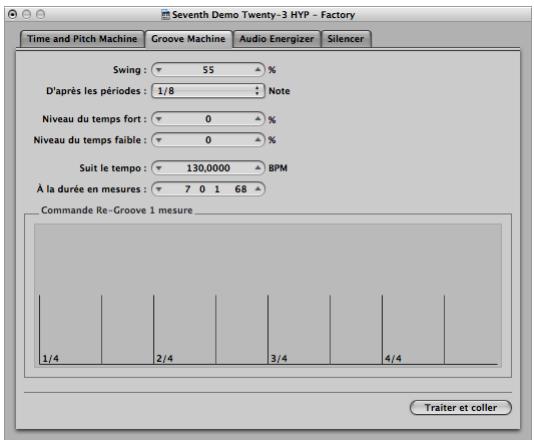
Rythme
Ce paramètre permet de définir le facteur de rythme. À 50%, aucune modification n'est effectuée. En général, vous obtiendrez meilleurs résultats avec des valeurs comprises entre 55% et 65%.
D'après les périodes
Vous pouvez déterminer si le morceau audio doit être modifié (quantifié) à partir du rythme d’une croche ou d’une double-croche.
Niveau du temps faible et niveau du temps fort
Vous pouvez utiliser ce paramètre pour déterminer si les temps faibles (ou les temps forts) du morceau audio doivent être augmentés ou réduits. Les valeurs positives augmentent le niveau, tandis que les valeurs négatives le réduisent. Nous vous rappelons que l'augmentation du niveau des données audio normalisées peut entraîner des distorsions (particulièrement sur les temps faibles, généralement plus forts).
Suivez le tempo
Si vous modifiez cette valeur, vous définirez le tempo du projet sur la position de la tête de lecture en cours.
Utilisez ce paramètre pour définir la durée du morceau audio sélectionné en valeurs musicales (mesures, battements, divisions et ticks).
Utilisation de l'audio energizer
L'utilisation de l'Audio Energizer vise à augmenter le volume du morceau audio, tout en modifiant le moins possible le son et sans engendrer d'échage. Lorsque vous utilisez cet algorithme, vous évitez toute distorsion numérique (inévitable si vous augmentez le niveau).
Vous pouvez comparer cet effet avec une bande ayant été saturée avec un niveau d'enregistrement élevé. Cependant, le facteur de distorsion et son impact sur le morceau audio est alors beaucoup plus faible que dans le cas d'une bande saturée.
L'exemple suivant illustre cet effet. Si un fichier audio normalisé (des données audio ayant déjà un niveau dynamique maximal) est traité avec l'algorithme Audio Energizer et lu via un canal audio : l'indicateur de canaux affichera un niveau plus élevé, indiquant une énergie moyenne accrue dans le signal, mais l'affichage du niveau de pic restera intact car le niveau de signal maximum n'a pas été modifié.
Remarque: si les données contiennent des anomalies, comme par exemple des bruits, elles seront également augmentées et pourront devenir perceptibles. Si nécessaire, vous pouvez traiter le fichier audio traité avec l'Audio Energizer à l'aide du Silencer (utilisez un réglage bas), ou utilisez le module d'effets Denoiser.
Pour ouvrir l'Audio Energizer, effectuez l'une des opérations suivantes :
- Choisissez Factory > Audio Energizer dans l'Éditeur des échantillons (ou utilisez le raccourci clavier correspondant).
- Cliquez sur l'onglet Audio Energizer si un autre processeur Digital Factory est affiché.
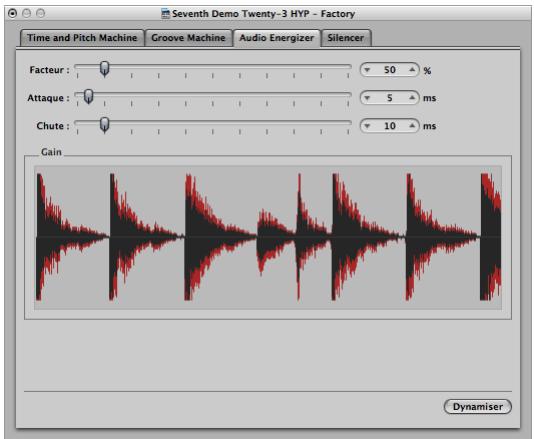
Facteur
Définissez la valeur d'augmentation du niveau moyen. Une valeur de 0 pour cent signifie qu'aucune modification n'est effectuée, alors que des valeurs plus importantes entraînent une augmentation de l'énergie. Le réglage que vous effectuez ici dépend du morceau audio, de la situation et des préférences personnelles.
- Commencez par tester des valeurs situées entre 40 et 100%.
- Les valeurs inférieures à 10% ont un faible impact.
- Les valeurs supérieures à 100% peuvent engendrer des modifications du son non souhaitées, en fonction des données.
- Les valeurs supérieures à 200% ne sont pas recommandées pour des fichiers normalisés, car elles auront des effets nuisibles sur le son et ses dynamiques. Elles peuvent également augmenter considérablement la durée de calcul nécessaire. Cependant, sur des données audio non normalisées, les valeurs importantes sont valides car le niveau total est au départ augmenté au maximum, sans que cela ait une incidence sur la plage dynamique.
Attaque et chute
Ces paramètres permettent de contrôler la pente du filtré de l'algorithmme. Testez des valeurs de 2 à 4 fois supérieures à la valeur par défaut, si le résultat vous paraît trop numérique ou brut. Cela peut survenir si des éléments plus petits sont amplifiés parmi les événements principaux dans le signal. Par exemple, la portion de réverbération d'un son peut s'amplifier.
Utilisation du silencer
Le Silencer comprend deux fonctions de composants pouvant être utilisées séparément ou ensemble :
- La fonction Réduction de bruit permet de diminuer le niveau d'un bruit dans le signal, comme par exemple un bruit de bande.
- La fonction Réduction de pointe visse à identifier et à réduire les signaux, tels que des bruits secs (de type « clics » et « pops »).
Vous utiliserez probablement davantage la fonction Réduction de bruit que la fonction Réduction de pic.
Pour ouvrir le Silencer, procédez de l'une des manières suivantes :
- Choisissez Factory > Silencer dans l'Éditeur des échantillons ou dans le menu (ou utilisez le raccourci clavier correspondant).
- Cliquez sur l'onglet Silencer si un autre processeur Digital Factory est affiché.
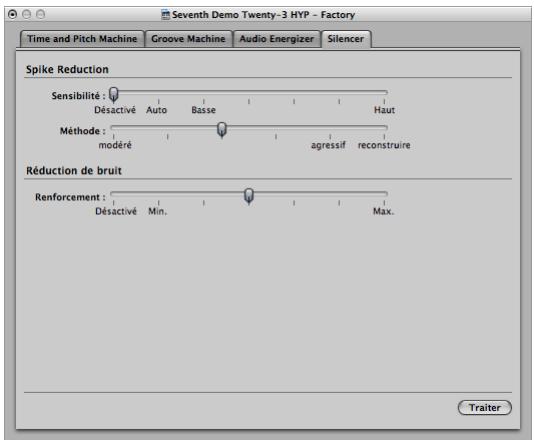
Réduction de bruit
La fonction Réduction de bruit vise à réduire les composantes de bruit du signal, ce qui modifie également le signal principal, notamment dans les hautes fréquences.
Le traitement est effectué sans encodage préalable, c'est-à-dire qu'il porte sur le signal enregistré, et qu'il n'y a pas besoin de découvrir le signal pendant la lecture. Ceci offre l'avantage de pouvoir traiter tous les bruits présents dans le signal d'origine.
Pour utiliser la réduction de bruit :
Désactivez la fonction RÉduction de pointe en déplaçant le curseur Sensibilité tout à droite.
Cela permet de s'assurer que seule la fonction Réduction de bruit est utilisée.
2 Faites glisser le curseur Force vers la position souhaitée.
- Désactivé signifie qu'aucune modification n'est apportée.
- Min désigne la plus petite modification possible. Les valeurs les plus proches de la valeur Min ont une faible incidence. Max désigne la réduction maximale possible des composantes de bruit.
La valeur « Correct » dépend de la qualité du morceau et de vos préférences personnelles. Un morceau de bonne qualité doit être modifié avec la valeur Min ou avec des valeurs qui lui sont proches. Vous remarquerez probablement de légers changements au niveau du son. Un morceau de mauvaise qualité (broyant) doit être traité avec des valeurs plus élevées, voire avec la valeur Max. Si le réglage est trop élevé, les composantes aigües du signal seront réduites.
Cliquez sur le bouton Calcul pour lancer cette fonction.
Remarque : la fonction Silencer est optimisée pour des données normalisées. Les données de faible niveau doivent être normalisées avant d'être utilisées.
Réduction de pointe
La réduction de pointe vise à identifier et à réduire des signaux tels que les bruits secs (de type « clics » et « pops ») ou les pointes numériques, pour reconstituer un signal d'origine supposé.
Pour utiliser la réduction de pointe :
1 Désactivez la fonction Réduction de bruit en déplaçant le curseur Force tout à droite. Ainsi, seule la fonction Réduction de pointe est active. 2 Faites glisser le curseur Sensibilité vers la position souhaitée. Ce paramètre permet de déterminer le niveau de seuil utilisé pour la reconnaissance des « pointes » (bits forts) dans le fichier audio.
- Lorsque la valeur est définie sur Haute (sensibilité), des pointes de signaux relativement petites sont identifiées.
- Lorsque la valeur est définie sur Auto, le seuil est contrôlé automatiquement. Celle-ci présente un intérêt pour la plupart des morceaux.
- Utilisez la valeur Faible pour identifier la plupart des pics de signaux en tant que pointes.
Faites glisser le curseur Méthode afin de déterminer la manière dont les pointes sont traitées.
- Doux désigne l'algorithmme le plus faible, et lisse légèrement le signal d'origine.
- Agressif désigne l'algorithme le plus fort et possède un impact visible sur les données audio.
- Le réglage Reconstruire remplace complètement la portion (souvent inutilisable) du signal d'origine par un signal artificiel, au niveau des points identifiés. Ce signal artificiel est calculé sur la base des morceaux sonores qui suivent et précédent ces points.
Tous ces algorithmes filtrent le signal d'origine au niveau des points identifiées.
Cliquez sur le bouton Calcul pour lancer la fonction.
Testez ces différents paramètres. Si le curseur Sensibilité est défini sur Haute (ou proche de cette valeur), il se peut que certaines transitoires utiles du signal principal soient reconnues comme des pointes. En fonction des données audio, il se peut que l'outil Silencer ne fasse aucune distinction entre les signaux que vous souhaitez conserver et ceux que vous souhaitez éliminer. C'est notamment le cas si le choix entre pointe et signal principal est essentiellement subjectif, avec des sons de batterie graves semblables à des « clics », par exemple. Lors de leur phase d'attaque, certains sons peuvent désigner des caractéristiques similaires à celles produites par les décharges statiques des disques vinyles.
Conseil: les bruits secs (de type « clics » et « pops ») peuvent également être supprimés manuellement à l'aide de l'outil Crayon, si le Silencer n'offre pas de résultats satisfaisants.
Conversion de données audio vers MIDI : utilisation de la fonction audio en partition
Cette fonction permet de transformer un enregistrement audio monophonique en notation musicale, en créant une région MIDI qui correspond à la mélodie enregistrée. Cela vous permet de dire un module interne de sons MIDI à l'unisson avec un enregistrement audio ou, transposé, comme seconde voix.
Remarque : cette fonction est tout particulièrement adaptée à la production des notes de mélodies à partir d'une ligne vocale claire et non legato. Cela marche d'autant mieux sur les données audio non traitées (n'ayant aucun effet).
Pour ouvrir et utiliser la fonction audio en partition :
1 Sélectionnez la piste d'instrument logiciel ou MIDI de destination dans la fenêtre Arrangement.
La région MIDI générée par la fonction Audio en partition sera placée sur cette piste.
2 Dans l’Éditeur des échantillons, choisissez Factory > Audio en partition (ou utilisez le raccourci clavier correspondant).
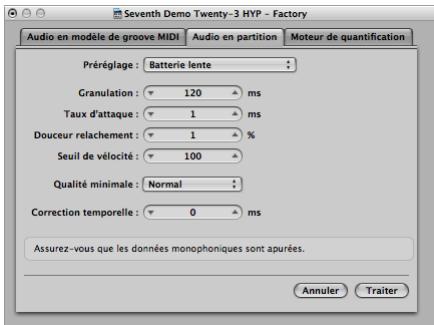
Définissez les valeurs de paramètres de votre choix dans l'onglet Audio en partition. Cliquez sur le bouton Calcul.
Une fenêtre de l'éditeur de partition, contenant la transcription du fichier audio, s'ouvre automatiquement.
Définition des paramètres audio en partition
La rubrique suivante présente les paramètres pouvant être définis dans l'onglet Audio en partition.
Préroulage
Ce menu contient plusieurs préréglages relatifs aux paramètres Audio en partition, convenant à des types spécifiques de données audio. Vous pouvez utiliser ces préréglages en tant que points de départ pour votre traitement.
Il existe également quatre préréglages Utilisateur. Choisissez l'un des préréglages utilisateur allant de 1 à 4, puis appliquez les modifications nécessaires aux paramètres de votre choix. Elles seront mémorisées.
Granulation
Utilisez l'option Granulation afin de déterminer la période de temps des composants plus forts dans le morceau audio. Logic Express utilise ces signaux de pic (ou éléments transitoires) afin de repérer les notes devant être analysées ou non. Les valeurs les plus utiles se situent généralement entre 50 et 200 milliseconds, selon le tempo du morceau audio.
Taux d'attaque
Il indique à Logic Express la durée des phases d'attaque des sons dans le morceau audio. Voici des exemples d'utilisation de ce paramètre : les percussions et les batteries possèdent des temps d'attaque courts de moins de 20 ms, tandis que les phases d'attaque des instruments à cordes sont plus longues. Les valeurs convenant le mieux à la plupart des instruments sont généralement comprises entre 5 et 40 ms, et la plupart d'entre elles se situent aux alentours de 20 ms.
Relâchement progressif
Ce paramètre a été spécialement conçu pour traiter le morceau audio contenant des sons avec un long relâchement ou une queue de réverbération. La conversion de ces sons en notes en est facilitée. La valeur que vous définissez ici doit généralement être comprise entre 0 et 5%, hormis lors du traitement des passages contenant des notes soutenues, des notes de guitare déformées ou des sons similaires.
Remarque: la qualité des résultats de la fonction Audio en partition bénéficie des performances non legato, ce qui fait que les données audio contiennent peu (voire aucune) de queues de réverbération ou de relâchement, si vous pouvez les écarter.
Seuil de vitesse
Ce paramètre permet de définir le niveau de seuil. Tous les signaux en-dessous de cette valeur sont ignorés. Dans la plupart des cas, vous devez désirer la valeur 1, hormis lors du traitement de données très denses et fortes avec des bruits d'arrière-plan peu forts.
Qualité minimale
Vous pouvez choisir entre un traitement de haute qualité ou de qualité normale dans ce menu local.
- Le réglage Normal tolère davantage les points de déclenchement audio n'étaient pas parfaitement accordés, mais il peut générer de fausses notes.
- Lorsque le réglage est défini sur Haut, seuls les points de déclenchement audio d'une tonalité clairment identifiable sont acceptés et utilisés. Les points de déclenchement non identifiés sont remplacés par des notes ayant une tonalité Do3 et un canal MIDI 3. Ils sont alors étiquetés comme des « marques non détectées ».
Lors de l'analyse de données audio contenant des tonalités clairment identifiables, vous remarquerez qu'il est possible d'obtenir de bons résultats avec n'importe quel réglage.
Correction temporelle
Ce paramètre vous permet de compenser les retards temporels pouvant survenir lorsque des synthétiseurs ou des échantillons externes sont déclenchés par des notes MIDI. Ces retards temporels se remarquent parfois très facilement, et particulièrement si le périphérique connecté est en train de lire une région MIDI (généralement par la fonction Audio en partition) sur un morceau audio d'origine. Vous devez être en mesure de compenser cet effet en utilisant des réglages compris entre -20 ms et 0 ms.
Les réglages de vos paramètres sont stockés dans les préférences de Logic Express.
Astuces permettant de tirer au mieux parti de la fonction Audio en partition : Renvoie uniquement la version corrigée du passage, en respectant les règles. N'ajoute aucun mot qui ne soit pas déjà présent ou clairement tronqué.
- Vous obtenez uniquement des résultats corrects avec des données audio monophoniques et clairement identifiables. Les pianos, cordes et voix solo peuvent être facilement analysés, comme tout enregistrement possédant des tonalités distinctes.
- Testez différents réglages de paramètres pour Traiter les données. Préparez-vous à effectuer plusieurs essais, afin de déterminer les réglages optimaux d'un enregistrement audio particulier.
Utilisation du quantificateur
Cette fonction de Digital Factory vous permet d'utiliser un modèle de région MIDI (sans raison particulière) afin de quantifier un enregistrement audio.
Vous devez, pour cela, utiliser un algorithme de détection ou de compression temporelle dynamique. La fonction s'apparente au Groove Machine, sauf que le modèle de quantification peut refléter des valeurs différentes des rythmes de croches ou de doubles-croches. Il est également possible d'utiliser les grooves MIDI définis par l'utilisateur.
Pour utiliser le quantificateur sur une région audio :
1 Sélectionnez la région audio que vous souhaitez quantifier dans la zone Arrangement. 2 Dans l'Éditeur des échantillons, choisissez Factory > Quantificateur.
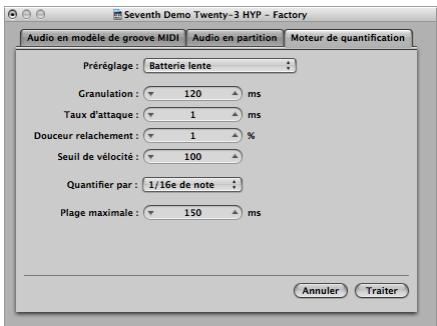
3 Définissez les paramètres de votre choix dans l'onglet Quantificateur. 4 Cliquez sur le bouton Calcul.
Définition des paramètres du quantificateur
Les paramètres disponibles pour le quantificateur sont quasi similaires à ceux disponibles pour la fonction Audio en partition (voir « Conversion de données audio vers
MIDI : utilisation de la fonction Audio en partition ». Cette rubrique présente uniquement les paramètres différents de ceux de la fonction Audio en partition.
Préroulage
Choisissez un préréglage correspondant le mieux aux caractéristiques du morceau audio.
Quantifier par
Cliquez sur ce menu local pour définir la grille de quantification nécessaire. Les mêmes valeurs disponibles pour les données MIDI (y compris les modèles de quantification définis par l'utilisateur) se trouvent ici.
Valeur maximale
Vous définissez ici la durée maximale (en millisecondes) à partir de laquelle un pic audio peut dévier d’un point de quantification dans le modèle de grille de quantification choisi (menu Quantifier par).
- Les petites valeurs conviennent pour quantifier des données audio possédant un groove similaire.
- Les grandes valeurs vous permettent d'utiliser une grille de quantification s'écartant davantage du groove d'origine des données audio. Cependant, les mauvaises interprétations risquent d'être plus fréquentes.
Tout d'abord, testez les valeurs les plus petites pour le paramètre Valeur maximale (les plus petites possibles, mais d'une grandeur nécessaire).
Modèle de groove audio vers MIDI
Pour obtenir des informations détaillées sur la fonction Audio en modèle de groove MIDI, reportez-vous à la section « Création d'un modèle de groove audio vers MIDI » à la page 524.
Utilisation d'un éditeur externe des échantillons
Vous pouvez configurer Logic Express afin que les régions ou fichiers audio s'ouvrent dans une application d'édition des échantillons externe.
Pour utiliser une application d'édition des échantillons externe :
- Cliquez sur le bouton Définir sous le menu Logic Express > Préférences > Audio > Éditeur des échantillons > Éditeur externe des échantillons.
Une zone de dialogue de fichier s'ouvre, vous permettant de rechercher et de sélectionner un programme d'édition des échantillons externe.
Pour ouvrir un fichier audio sélectionné dans l'Éditeur externe des échantillons :
- Choisissez Options > Audio > Ouvrir dans « nom de l'Éditeur externe des échantillons » (ou utilisez le raccourci clavier correspondant).
Suppression des passages silencieux dans les régions audio
Vous pouvez utiliser la fonction Éliminer les silences pour supprimer automatiquement les passages silencieux de régions audio.
Le principe de base du processus d'élimination des silences est simple : toutes les valeurs d'amplitude inférieures à une valeur de seuil sont interprétées comme des silences et sont supprimées. Des régions sont créées depuis les passages restants.
Utilisation de la fonction éliminer les silences
Cette fonction est l'outil idéal pour les tâches suivantes :
Suppression de bruits de fond
L'utilisation la plus conventionnelle de la fonction Éliminer les silences est la simulation de l'effet de porte de bruit classique. Lorsqu'elle est utilisée sur des enregistrements longs comptant de nombreux blancs, comme des voix ou des solos instrumentaux, vous pouvez obtenir de plusieurs résultats en définissant une valeur de seuil faible. Le bruit de fond est supprimé, sans que cela n'affecte le signal principal.
- Pour les régions percussives courtes (boucles de batterie), vous pouvez simuler l'expansion/compression temporelle en modifiant simplement le tempo.
- Vous pouvez même quantifier les segments individuels dans un enregistrement audio.
Création de segments d'enregistrements vocaux
Vous pouvez utiliser la fonction d'élimination des silences pour diviser des passages vocaux longs en plusieurs segments, comme des phrases, des mots ou des syllables. Pour la synchronisation de films ou des jingles, vous pouvez déplacer ou repositionner les segments vocaux en les faisant glisser dans la zone Arrangement.
Les changements de tempo permettent de simuler un effet de compression ou d'expansion temporelle, car les syllabes se rapprochent ou s'éloignent automatiquement.
Récification de segments pour les bouches de batterie
La division de boucles de batterie en petits segments est un bon moyen de les synchroniser parfaitement. Par exemple, dans les passages audio où la grosse caisse et la caisse claire sont totalement distinctes, vous pouvez souvent utiliser la fonction Éliminer les silences pour isoler chaque battement.
Optimisation de la synchronisation sur de longues périodes
Différents ordinateurs, différentes sources de synchronisation (code interne ou SMPTE), différents magnétophones et, en théorie, même différents échantillonneurs ou systèmes d'enregistrement sur disque dur, auront de légères variations de vitesse d'horloge. La modification d'un seul composant peut entraîner une perte de synchronisation entre le matériel audio enregistré et MIDI. Ceci est particulièrement applicable aux régions audio longues.
Il s'agit d'une autre situation où la fonction Éliminer les silences est utile, en permettant de créer plusieurs régions audio plus courtes, avec plus de points de déclenchement entre les événements audio et MIDI.
Par exemple, vous pouvez utiliser cette méthode pour scinder approximativement un fichier audio, puis diviser de nouvelles régions, par le biais de différents paramètres. Les nouvelles régions peuvent alors être traitées de nouveau avec la fonction Éliminer les silences, etc.
Optimisation des fichiers et des régions
Création de région automatique depuis un fichier audio qui contient des passages silencieux, comme une prise vocale unique courant tout le long d'un projet. Les régions ou parties inutilisées du fichier audio peuvent être supprimées, ce qui permet un gain de place sur le disque dur et simplifie la gestion des fichiers et des régions.
Extraction de fichiers audio depuis un disque
De nombreux disques de bibliothèques d'échantillons (CD ou DVD) contiennent des milliers d'enregistrements audio stockés sous la forme de fichiers AIFF ou WAV. La fonction Éliminer les silences peut être utilisée pour les scinder en régions individuelles, qui peuvent être utilisées directement dans la zone Arrangement. Les régions peuvent aussi être converties en fichiers audio individuels (échantillons), qui peuvent être utilisés dans EXS24 mkll.
Utilisation du processus d'élimination des silences
Cette rubrique présente les étapes et les paramètres du processus d'élimination des silences.
Pour supprimer les passages silencieux d'une région sélectionnée :
1. Effectuez l'une des opérations suivantes :
- Dans la zone Arrangement, choisissez Audio > Éliminer les silences (ou utilisez le raccourci clavier correspondant, par défaut : Contrôle + X).
- Dans la fenêtre Chutier audio, CHOISSEZ Options > Éliminer les silences (ou utilisez le raccourci clavier correspondant) par défaut: Contrôle +X.
2 Dans la fenêtre Éliminer les silences, définissez les paramètres suivants en utilisant la souris comme règle, la saisie numérique directe ou le clic sur les flèches vers le haut ou vers le bas.
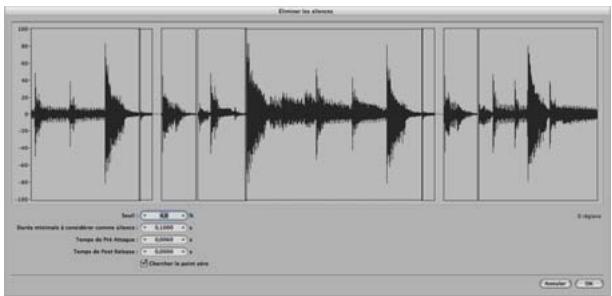
- Seuil: permet de définir le niveau d'amplitude (indiqué sous la forme d'un pourcentage) que doit dépasser un passage pour être définie comme région. En termes de nombre et de longueur de régions créées par le processus, il s'agit du paramètre le plus important. Règle générale: une valeur de seuil plus élevée aboutit à de nombreuses régions courtes. Les valeurs faibles créent moins de régions de grande taille.
- ses d'amplitude sont interprétées comme des silences. Les valeurs plus élevées empêchent l'interruption des rubriques audio en faisant fluctuer les amplitudes.
- Durée de pré-attaque : vous pouvez ajouter un montant défini de « pre-roll » au début de toutes les régions créées par le processus Éliminer les silences, le cas échéant. Les valeurs de seuil élevées empêchent la coupure des amplitudes ayant des durées d'attaque plus lentes. Cette fonction est utile pour le matériel non-percussif comme les voix, les instruments à vent, les chaînes, etc. Les chevauchements sont autorisés (le point de départ pré-différé d'une région peut s'étendre à la fin de la région précédente), mais uniquement si la valeur de seuil n'est pas dépassée. La durée de pré-attaque n'affecte pas la position du point d'ancrage, ce qui signifie que la position absolue des données audio (dans le projet) est conservée.
- Durée post-relâchement : ce paramètre permet de définir une durée de relâchement automatique pour les points de fin de toutes les régions. Vous pouvez éviter des coupures brutales des amplitudes qui disparaissent en fondu (particulièrement si vous avez défini une valeur de seuil élevée). Exemples : cymbales, charlestons ouverts, caisses claires avec queues de réverbération longues, voix, etc. Le paramètre Durée post-relâchement n'autorise pas les chevauchements. Cela signifie que les points de fin de la région ne peuvent pas s'étendre au-delà du point de départ de la région suivante. L'ajustement de la durée post-relâchement
- Chercher les passages à zéro : cochez cette case pour aligner automatiquement les points de départ et de fin au passage à zéro le plus proche.
Remarque : selon le type de matériel audio, tous les paramètres peuvent avoir un impact sur le nombre et la division des régions. Vous devrez peut-être faire plusieurs essais avant d'obtenir les résultats voulus. À chaque modification d'un paramètre, l'affichage graphique de la région change en conséquence.
3 Clique sur OK.
Si vous avez sélectionné une région utilisée dans la zone Arrangement, une zone de dialogue vous invite à indiquer si vous pouvez replacer la région d'origine dans la zone Arrangement avec les nouvelles régions.
4 Effectuez l'une des opérations suivantes :
- Si vous pouvez remplacer la région de la zone Arrangement par les régions créées par la fonction Éliminer les silences, cliquez sur le bouton Remplacer ou appuyez sur Retour. Ainsi, la synchronisation relative des segments audio reste inchangée.
- Si vous voulez que les nouvelles régions apparaissent seulement dans le chutier audio, cliquez sur Non. Vous pouvez alors les ajouter à la fenêtre Arrangement, à l'aide de l'une des méthodes disponibles.
Création automatique de points d'ancrage
Lorsque vous créez des régions avec la fonction Éliminer les silences, un point d'ancrage distinct (basé sur la valeur de division définie dans la barre de transport (1/16, 1/8, etc.)) est automatiquement créé pour chaque nouvelle région.
Ces valeurs de point d'ancrage « arrondies » figurent dans la bulle d’aide lorsque vous déplacez les régions créées. Il ne s’agit pas d’un point d’ancrage absolu placé à une position particulière.
Si vous avez besoin de ce degré de précision, ouvrez les régions dans l'Éditeur des échantillons et ajustez le point d'ancrage manuellement.
La durée des régions audio importées est directement liée au tempo du projet. Si vous modifiez le tempo à un moment précis du projet, la durée des régions change à partir de ce moment et après.
Vous n'entendrez pas de différence au niveau de la vitesse de lecture des données audio importées, mais toutes les régions MIDI ou d'instrument logiciel ne seront plus synchronisées avec les régions audio. Les régions audio rallongées (suite à l'augmentation du tempo) risquent de chevaucher d'autres régions de la même piste ; par conséquent, la première région sera lue intégralement, tandis que le début de la région suivante sera tronqué. La durée de toutes les régions audio (définie par le paramètre Boucle de contrôle) change, ce qui entraîne une irrégularité entre les boucles et une polyrythmie étrange entre les pistes.
Heureusement, Logic Express a plus d'un tour dans son sac pour résoudre ces problèmes.
Adaptation automatique au tempo
Les fichiers audio suivants s'adaptent automatiquement au tempo du projet et suivent tout changement de tempo apporté à la piste Tempo globale (voir « Utilisation de la fonction Suivre le tempo » à la page 598).
- Enregistrements audio effectués dans Logic (version 7.0 et ultérieure) Fichiers Apple Loop
- Bounces audio effectués dans Logic (version 7.0 et ultérieure) Fichiers audio exportés à partir de Logic (version 7.0 et ultérieure)
Les fichiers ReCycle importés peuvent également adopter le tempo du projet (voir « Ajout de fichiers ReCycle à votre projet » à la page 307).
Pour tous les autres fichiers audio importés, il est nécessaire d'ajuster le tempo de la région ou du projet. Vous avez également la possibilité de convertir les fichiers audio importés en boucles Apple Loops.
Pour convertir une région audio sélectionnée en boucle Apple Loop, utilisez l'une des options suivantes :
- Dans la zone Arrangement, cliquez sur Région > Ajouter à la bibliothèque Apple Loops.
Cette méthode définit les éléments transitoires reposant sur les informations de tempo du projet. Pour plus de détails, reportez-vous à la rubrique « Création de boucles Apple Loops dans Logic Express » à la page 688.
- Dans la zone Arrangement, cliquez sur Audio > Ouvrir dans l'Utilitaire de boucles Apple Loops.
Cette fonctionnalité vous permet de définir manuellement les éléments transposés, indépendamment du tempo du projet. Pour en savoir plus, reportez-vous à la rubrique « Création de boucles Apple Loops dans l'Utilitaire de boucles Apple Loops » à la page 691.
Réglage du tempo d'un projet afin de l'adapter à une région audio
Vous pouvez ajuster le tempo de votre projet pour qu’il corresponde à celui d’une région audio. La durée de la région reste constante mais le tempo du séquenceur varie automatiquement.
Imaginez que vous ayez importé une boucle de batterie qui dure exactement une mesure, mais vous ne connaissiez pas son tempo. Lorsque vous ajoutez cette boucle de batterie à la zone Arrangement et que le tempo du projet ne correspond pas à celui de la boucle, vous pouvez constater que cette dernière est plus courte ou plus longue qu'une mesure. Vous pouvez utiliser la commande « Ajuster le tempo en fonction de la durée de la région » pour configurer le tempo du projet de façon à ce qu’il s’adapte à celui de la boucle audio.
Pour adapter le tempo du projet à celui d'une région audio :
1 Dans la zone Arrangement, sélectionnez la région audio dont le tempo doit être appliqué au projet. 2 Créez un cycle dans la règle Mesure.
Ce cycle doit correspondre étroitement à la durée de la région (en général à la mesure près).
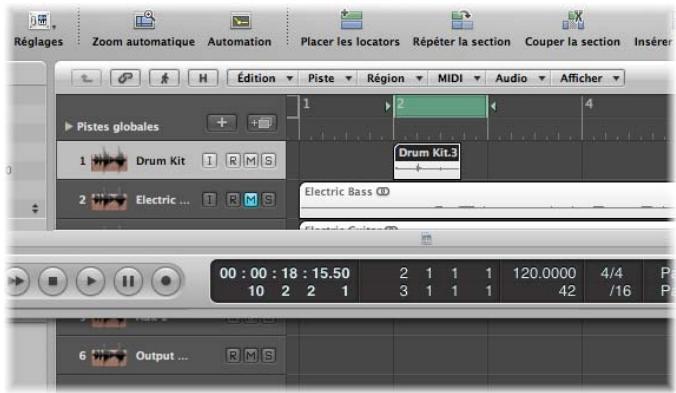
Cliquez sur Options > Tempo > Ajuster le tempo en fonction de la durée de la région et des locators (ou utilisez le raccourci clavier correspondant, par défaut: Commande +T ). Une zone de dialogue s'affiche et vous demande si vous souhaitez modifier le tempo de l'ensemble du projet ou bien créer un changement de tempo pour la rubrique du projet occupée par la région sélectionnée. Effectuez l'une des opérations suivantes :
- Cliquez sur Globalement pour appliquer le tempo de la région audio à l'ensemble du projet.
- Cliquez sur Créer pour créer un changement de tempo couvrant uniquement la durée de la région audio.
Le tempo du projet est recalculé pour qu'il soit conforme à la durée audio (et aux locators).
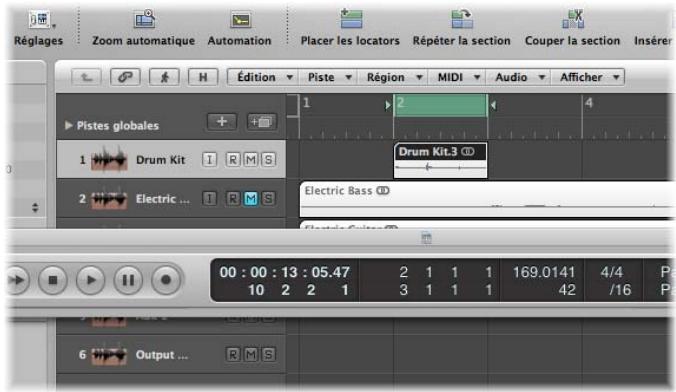
Étirement temporel de régions
Logic Express vous permet de modifier la durée des régions audio (sans changer leur tonalité) directement dans la zone Arrangement, à l'aide d'options de menu ou de raccourcis clavier.
Lorsque vous appliquez ces fonctions à une région de la zone Arrangement, un nouveau fichier constitué des données obtenues est créé, sans que l'original ne soit modifié. Le nouveau fichier comme l'ancien sont tous les deux disponibles dans le panneau Audio.
Logic Express offre divers algorithmes de compression et d'étirement temporel, via le menu Audio > Algorithmes du Time Machine de la zone Arrangement. Les différents algorithmes sont adaptés à des types d'œuvres musicales spécifiques. Pour plus d'informations, reportez-vous à la rubrique « Utilisation de Time and Pitch Machine » à la page 573.
Remarque: vous pouvez également étirer la durée des régions audio sélectionnées directement dans l'éditeur d'échantillons, à l'aide du Time and Pitch Machine.
Pour ajuster la durée d'une région afin qu'elle corresponde à la position des locators :
1 Définissez la position des locators de gauche et de droite. 2 Cliquez sur Audio > Ajuster la durée de la région par rapport aux locators pour étendre ou compresser la région audio sélectionnée afin qu'elle tienne entre les deux locators.
Cette fonction ne modifie pas le point de départ de la région, il n'est donc pas essentiel que les locators se trouvent directement au-dessus de la région en question.
Pour ajuster la durée de la région par rapport à la mesure la plus proche :
- Cliquez sur Audio > Ajuster la durée de la région par rapport à la mesure la plus proche. La durée de la région sélectionnée est alors ajustée par rapport à la mesure la plus proche.
Cette fonction est idéale pour insérer des boucles de batterie auxquelles un Trim avait été appliqué dans des projets où la différence de tempo entre les boucles et le projet est très faible.
Utilisation de la fonction suivre le tempo
Les fichiers audio enregistrés dans Logic Express peuvent suivre le tempo du projet (y compris tout changement de tempo) définis dans les pistes globales.
Remarque : ces fichiers audio peuvent également suivre la première armature définie dans les pistes globales. Pour plus d'informations, reportez-vous à la rubrique « Utilisation des tempos et des armatures » à la page 814.
Par exemple : si vous enregistrez un solo de basse à 100 bpm, vous pouvez passer le tempo du projet à 120 bpm, la lecture du solo de basse adopte alors automatiquement le nouveau tempo.
Vous pouvez utiliser cette fonction avec tous les fichiers audio ayant fait l'objet d'un enregistrement, d'un bounce ou d'une exportation dans Logic Express.
Elle ne fonctionne que dans le projet parent (celui dans lequel les fichiers audio ont été créés). Si vous faites glisser un fichier enregistré dans un projet donné vers un autre projet à l'aide du Finder, ce fichier ne peut pas suivre le tempo du projet.
Les fichiers ayant fait l'objet d'un bounce ou d'une exportation ne peuvent suivre le tempo du projet que si l'option « Ajouter les fichiers obtenus dans le dossier Audio » a été activée dans la fenêtre Exporter ou Bounce, avant l'opération d'exportation ou de bounce proprement dite.
Les fichiers copiés d'un projet à l'autre conservent la capacité de suivre le tempo du projet.
Les informations relatives au tempo du projet sont utilisées pour baliser les battements dans l'enregistrement. Cette fonction est d'autant plus efficace que vos fichiers audio s'adaptent précisément au tempo du projet. Plus les fichiers audio sont longs, plus la quantité de RAM nécessaire pour cette fonctionnalité est importante.
Pour que les fichiers audio enregistrés suivent le tempo du projet (et la première armature) :
- Sélectionnez la région audio dans la zone Arrangement, puis activez l'option Suivre le tempo, dans la zone Paramètres de région de l'Inspecteur.
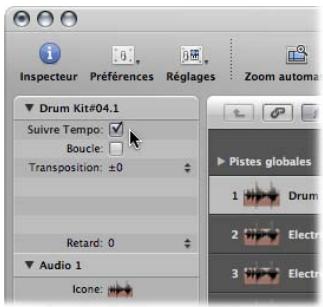
L'option Suivre le tempo est synchronisée pour toutes les régions qui utilisent le même fichier audio.
Tous les fichiers audio qui suivent le tempo du projet (et la première armature) sont signalés par les symboles suivants dans Logic Express :
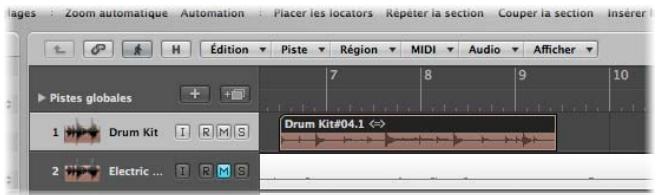
Remarque : l'option Suivre le tempo ne crée pas de boucle Apple Loops ! Rappel : les boucles Apple Loops suivent les changements d'accords ; si vous enregistrez un solo sur un arrangement constitué de boucles Apple Loops avec des changements de transposition dans le temps, vous pouvez activer l'option Suivre le tempo pour votre solo, mais les doubles transpositions qui auront lieu risquent de ne pas vous plaire...
La majorité de la gestion de fichiers audio a lieu dans le panneau audio. Plusieurs fonctions de gestion de fichiers se trouvent dans l'Éditeur d'échantillons et la fenêtre Arrangement.
Ce chapitre traite de toutes les fonctions de gestion des fichiers audio disponibles dans Logic Express. Ces options vous permettent d'effectuer un suivi de vos fichiers audio. Elles facilitent et rendent plus efficaces des tâches telles que la copie, le déplacement, le changement de nom et la sauvegarde.
Des détails sur la gestion des régions audio figurent au chapitre 11, « Ajout de données préenregistrées » et au chapitre 13, « Création de votre arrangement »
Tri, regroupement et changement de nom de fichier dans le chutier audio
Le chutier audio liste tous les fichiers audio de votre projet, ainsi que des informations sur la fréquence d'échantillonnage, la profondeur de bits, le format (mono/stéréo) et la taille. C'est l'emplacement idéal où trier, renommer, copier ou déplacer vos fichiers audio.
Remarque: des informations sur les méthodes utilisées pour ajouter des fichiers audio au chutier Audio (et à votre projet) figurent dans la rubrique « Ajout et suppression de fichiers audio » à la page 299.
Tri de fichiers audio
Des informations sur chaque fichier audio chargé figurent dans la colonne Infos du chutier Audio. Vous pouvez activer ou désactiver cet écran en CHOISSANT PRÉSENTATION > Afficher les infos de fichier.
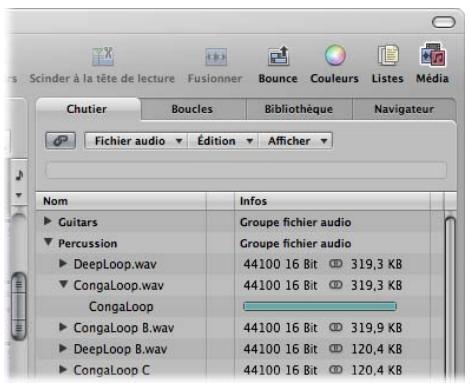
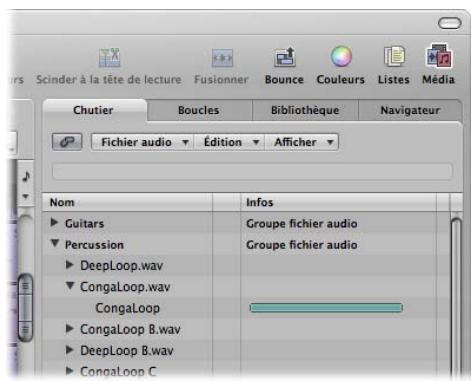
Pour trier les fichiers audio :
- Choisissez l'un des critères de Pré
- Aucun : les fichiers audio sont répertoriés dans l'ordre de leur chargement ou de leur enregistrement.
- Nom : les fichiers audio sont répertoriés par ordre alphabétique.
- Taille: les fichiers audio sont répertoriés par taille, les plus grands étant en haut de la liste.
- Disque : les fichiers audio sont triés par support de stockage (disque dur, lecteur amovible ou partition).
- Profondeur de bits : les fichiers audio sont listés par profondeur de bits, par ordre décroissant.
- Type de fichier : les fichiers audio sont listés par type de fichier (AIFF, WAV, SDII, MP3, etc.).
Conseil: vous pouvez rapidement trier tous les fichiers audio par nom en cliquant sur l'en-tête de colonne Nom.
Regroupement de fichiers dans le chutier audio
Vous pouvez regrouper des fichiers audio, ce qui facilite et accélère la manipulation de grands nombres de fichiers. Dans l'image, vous verrez un groupe Guitares et voix, important chacun plusieurs fichiers.
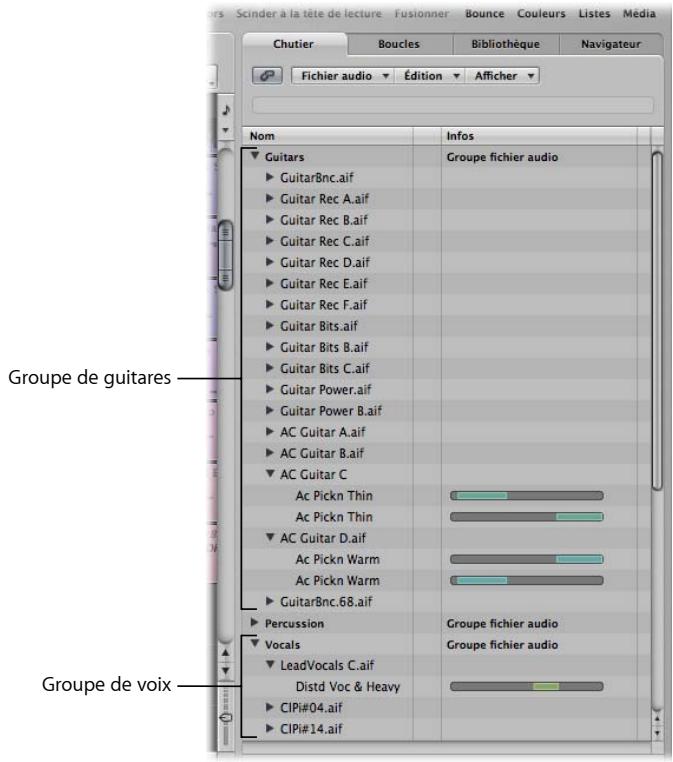
Cette séparation en catégories simplifie la gestion, particulièrement si tous les fichiers ont des noms similaires. Par exemple, un fichier audio importé depuis une autre application peut être nommé audio01, audio02, audio03, etc., qu'il s'agisse d'une partie vocale, de guitares ou de percussions. Lors de la création d'un arrangement important, le regroupement de fichiers en catégories peut s'avérer primordial.
Pour regrouper des fichiers audio :
1 Sélectionnez les fichiers à regrouper dans le lecteur audio. 2 Choisissez Présentation > Créer Groupe (ou utilisez le raccourci clavier correspondant).
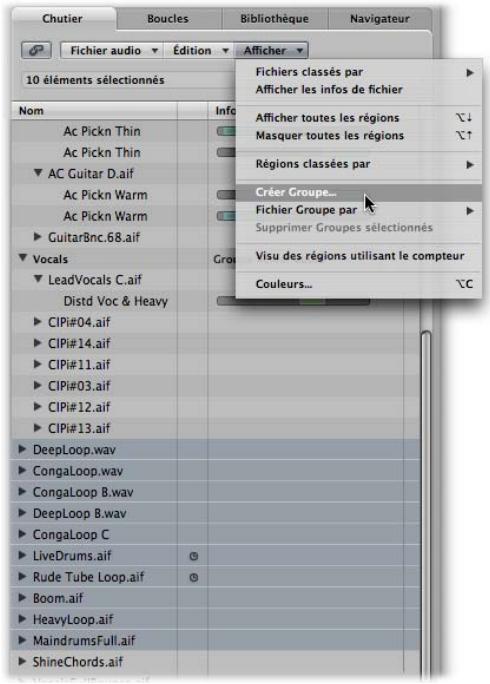
3 Tapez le nom de groupe voulu dans la zone Nom du groupe (intitulée « Entrer nom pour le nouveau groupe »), puis appuyez sur Retour.
Pour regrouper des fichiers audio par emplacement, attribut ou état de sélection :
1. Sélectionnez les fichiers à regrouper dans le lecteur audio. 2. Effectuez l'une des opérations suivantes :
- Choisissez Présentation > Regrouper les fichiers par > Emplacement pour créer des groupes triés alphabétiquement par les noms des dossiers parents des fichiers sélectionnés. Ces noms de dossiers sont automatiquement utilisés comme noms de groupes.
- Choisissez Présentation > Regrouper les fichiers par > Attributs de fichier pour créer des groupes basés sur les attributs des fichiers sélectionnés (type de fichier, stéreo/mono, profondeur de bits). Les noms de groupes sont affichés sous la forme d'un résumé des attributs de fichier (par exemple, « stéreo AIFF 16 bits »).
- Choisissez Présentation > Regrouper les fichiers par > Sélection dans l'Arrangement pour créer des groupes basés sur des régions sélectionnées dans la zone Arrangement. Les noms de groupes sont basés sur la première des régions sélectionnées.
Remarque: si des groupes existants ont été créés, une zone de dialogue vous demande si vous voulez ajouter tous les fichiers à l'un de ces regroupements, entraînant la suppression des groupes existants ou si vous voulez uniquement ajouter les fichiers qui ne sont pas encore des membres de groupe. Cliquez sur le bouton approprié.
Pour ouvrir ou fermer un ou plusieurs groupes :
- Cliquez sur le triangle d'affichage sur la gauche d'un nom de groupe pour l'ouvrir ou le fermer.
- Cliquez tout en appuyant sur la touche Option sur le triangle d'affichage sur la gauche d'un nom de groupe pour ouvrir ou fermer tous les groupes.
Pour sélectionner tous les fichiers d'un groupe :
- Cliquez tout en appuyant sur la touche Option sur un nom de groupe pour sélectionner tous les fichiers du groupe.
Pour supprimer un groupe :
- Sélectionnez le groupe voulu, puis choisissez Présentation > Supprimer Groupes sélectionnés (ou appuyez sur Retour).
Les fichiers audio des groupes supprimés réapparaissent au niveau supérieur de la liste du lecteur audio.
Changement des noms de fichiers audio
Pour renommer les fichiers audio dans le répertoire audio, il suffit de double-cliquer sur le nom du fichier dans la liste. Une zone d'entrée de texte s'affiche, vous permettant de taper un nouveau nom.
Important : avant de renommer des fichiers audio, vérifie qu'ils ne sont pas utilisés par un autre projet. Si c'est le cas, ne renommez pas le fichier ou les projets l'utilisant ne le trouveront pas ou ne pourraient pas s'en servir.
Logic Express s'avère d'une grande aide dans ces situations :
- Logic Express modifie le nom d'un fichier audio dans tous les projets ouverts utilisant ce fichier.
- Logic Express renomme aussi les fichiers de sauvegarde sur le même lecteur.
Si vous renommez un fichier audio, Logic Express attribue automatiquement ce nouveau nom à cinq fichiers au moins (les deux fichiers mono utilisés dans Logic Express, leur sauvegarde à chacun et le fichier stéréo). Dans cette situation, il est utile de stocker tous les fichiers au même emplacement.
Remarque: vous pouvez renommer librement les régions à tout moment, cependant, notez que les régions portant le même nom que leurs fichiers audio parents adoptent automatiquement le nouveau nom des fichiers audio renommés. Cela ne se produit pas lorsque des régions ont reçu un nouveau nom.
Déplacement de fichiers audio
La commande du lecteur Audio, Fichier Audio > Déplacer Fichier(s) (affectation de raccourci clavier par défaut : Ctrl + M) permet de déplacer les fichiers audio sélectionnés vers un autre emplacement de votre système.
Si le lecteur ou la partition source est identique au lecteur ou à la partition cible, les fichiers sont simplement déplacés vers l'autre dossier. Il s'agit d'un mode très rapide et pratique d'organisation du lecteur et du projet.
Cette fonction est utile lorsque vous voulez déplacer tous les fichiers audio utilisés dans un projet vers un nouveau dossier, par exemple.
Pour déplacer tous les fichiers audio utilisés vers un nouveau dossier :
1 Choisissez Édition > Sélectionner Utilisé dans le menu Édition. Ainsi, tous les fichiers audio (du chutier audio) utilisés dans la zone Arrangement sont sélectionnés. 2 Choisissez Fichier Audio > Déplacer Fichier(s) dans le menu Chutier audio. Une alerte dique le nombre de fichiers adéplacer. 3 Cliquez sur le bouton Déplacer. 4 Dans la zone de selection de fichiers qui s'affiche, selectionnez le dossier voulu (ou creez-en un), puis cliquez sur Enregistrer. Tous les fichiers audio utilisés dans la zone Arrangement sont enregistrres dans le dossier selectionné.
Avertissement : utilisez cette fonction avec précaution car les fichiers sont supprimés de leur emplacement d'origine. D'autres projets peuvent utiliser les mêmes fichiers audio. Vous pouvez donc être invité à rechercher les fichiers qui ont été déplacés lors de l'ouverture d'autres projets (voir « Recherche et remplacement de fichiers audio orphelins » à la page 611).
Il peut être utile de choisir la commande Fichier Audio > Afficher les fichiers dans le Finder avant de déplacer des fichiers audio. Cette commande ouvre une fenêtre Finder qui affiche le chemin et l'emplacement des fichiers sélectionnés. Le nom du dossier, des notes ou d'autres fichiers dans le dossier peuvent fournir des indices quant à la sécurité du déplacement de fichiers. En cas de doute, il est préféable d'utiliser la commande Copier/Convertir (voir ci-dessous).
Conseil: Logic Express met à jour les informations sur le chemin d'accès pour tous les projets ouverts qui utilisent un fichier audio donné. Cela facilite la gestion des projets lors du déplacement de fichiers audio. Après avoir déplacé les fichiers au nouvel emplacement, enregistrez chaque projet ouvert pour permettre à jour les références de stockage du fichier audio.
Copie ou conversion de fichiers audio
Vous pouvez créer des copies de fichiers audio à un emplacement de disque dur (ou d'un autre support de stockage) différent. Les fichiers source restent à leur emplacement de stockage d'origine, à la différence de la fonction Déplacer Fichier(s) mentionnée ci-dessus.
Pour copier ou convertir des fichiers audio dans le lecteur audio :
1 Sélectionnez le(s) fichier(s) voulu(s).
Remarque: vous ne pouvez pas utiliser cette commande pour convertir des fichiers multicanaux compressés (AAC, ALAC, MP3).
2 Choisissez Fichier Audio > Copier/convertir les fichiers dans le répertoire audio. 3 Choisissez les réglages souhaités dans la zone de dialogue Enregistrer une copie sous :
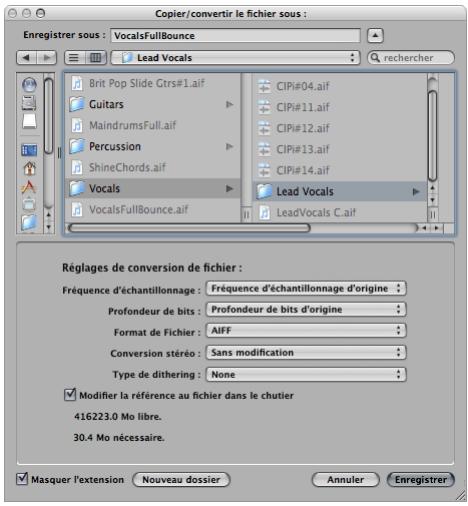
Vous pouvez alors définir la fréquence d'échantillonnage, la profondeur de bits, le format de fichier, la conversion stéréo et le type de dither du fichier de destination.
4 Recherchez et choisissez le dossier cible pour les nouveaux fichiers audio. Vous pouvez aussi créer un dossier en cliquant sur le bouton Nouveau dossier. 5 Si vous copiez seulement un fichier, vous pouvez entrer un nom pour le nouveau fichier audio. Lors de la copie simultanée de plusieurs fichiers audio, les noms de fichiers existants sont utilisés pour les copies qui en sont dérivées. La case Masquer l'extension masque ou affiche l'extension des fichiers (wav, aif, etc.) dans la zone Enregistrer sous. 6 Cliquez sur l'option Modifier la référence au fichier dans le chutier pour remplacer le fichier audio utilisé dans le projet par le fichier copié.
Si elle n'est pas sélectionnée, la copie du fichier audio et l'original sont affichés dans le chutier audio (l'original reste utilisé pour les régions).
Cliquez sur le bouton Enregistrer.
Remarque: si un fichier du même nom existe à l'emplacement cible, Logic Express vous demande si vous pouvez le remplacer. Cliquez sur Remplacer pour ce faire ou tapez un nom différent, puis cliquez sur Enregistrer.
Pour copier ou convertir des fichiers audio dans l'Éditeur des échantillons :
1. Choisissez Fichier audio > Enregistrer une copie sous. 2. Choisissez des réglages dans la zone de dialogue Enregistrer une copie sous.
Vous pouvez définir la fréquence d'échantillonnage, la profondeur de bits, le format de fichier, la conversion stéréo et le type de tramage de votre choix du fichier de destination. Cette zone de dialogue vous propose également l'option « Ajouter les fichiers obtenus dans le chutier Audio », qui vous permet d'ajouter le fichier dans le chutier Audio, suite à son enregistrement.
3 Accédez à l'emplacement auquel vous souhaitez placer le fichier audio, puis tapez un nom pour le fichier audio dans la zone correspondante. 4 Cliquez sur le bouton Enregistrer.
Suppression de fichiers audio
Les fichiers audio sont affichés et organisés par Mac OS X de la même façon que tous les autres fichiers Macintosh. Vous pouvez donc les supprimer ou les copier dans le Finder. Cela présente cependant les inconvénients suivants :
- Vous ne pouvez pas savoir si un fichier audio est requis dans un projet lorsque vous utilisez le Finder pour les suppressions.
- Les fichiers audio supprimés ne peuvent pas être trouvés lorsque vous chargez un projet. Cela aboutit à des fichiers (et à des régions) orphelins dans le chutier Audio et à des régions de zone Arrangement qui font référence aux fichiers audio manquants (voir « Recherche et remplacement de fichiers audio orphelins » à la page 611).
Important: par conséquent, effectuez des suppressions de fichiers audio uniquement dans le chutier audio.
Pour supprimer des fichiers audio du répertoire audio :
1 Sélectionnez les fichiers audio à supprimer. 2 Choisissez Fichier Audio > Supprimer Fichier(s) (ou utilisez le raccourci clavier correspondant, par défaut : Contrôle + Retour arrière).
Un message d'alerte, vous informant du nombre de fichiers audio allant être supprimés, s'affiche.
3 Cliquez sur Annuler pour abandonner la suppression ou sur Supprimer pour déplacer les fichiers vers la Corbeille.
Optimisation des fichiers audio
Outre la suppression de fichiers audio inutilisés, Logic Express vous permet aussi de supprimer des parties inutilisées de fichiers audio. Cela libère généralement beaucoup d'espace sur le disque dur.
Pour supprimer les rubriques de fichiers audio qui ne sont plus utilisées dans le projet :
1 Sélectionnez les fichiers audio à optimiser dans le chipset audio.
Le menu Édition > Sélectionner Utilisé doit être votre point de départ. Les fichiers optimisés peuvent être utilisés sur tout nombre de fichiers audio.
2 Choisissez Fichier Audio > Optimiser les fichiers (ou utilisez le raccourci clavier correspondant, par défaut : Ctrl + O) dans le chromatier audio.
Voici comment se déroule la fonction Optimiser les fichiers :
- Logic Express détermine les segments (de fichier) qui ne se trouvent pas dans les régions utilisées dans la zone Arrangement.
- Ces segments sont supprimés et les parties restantes du fichier audio (celles utilisées dans des régions) sont conservées. Ces segments de fichiers sont alignés côte à côte dans le fichier.
Remarque: pour des raisons de sécurité, la fonction Optimiser les fichiers utilise une zone pré et post-roll d'une seconde de données audio avant et après chaque région (utilisé).
- Les régions du chutier Audio sont redéfinies.
- Le projet est automatiquement enregistré.
Avertissement: ce processus supprimant physiquement des données du support de stockage, il ne peut être annulé.
Enregistrement de régions en tant que fichiers audio individuels
Vous pouvez créer un (ou plusieurs) fichiers audio indépendants depuis des régions sélectionnées dans le chutier audio et la zone Arrangement.
Pour convertir des régions sélectionnées en fichiers audio indépendants :
1. Effectuez l'une des opérations suivantes :
- Choisissez Fichier Audio > Enregistrer Région(s) En dans le chutier audio.
- Choisissez Audio > Convertir les régions en nouveaux fichiers audio dans la zone Arrangement (ou utilisez le raccourci clavier correspondant, par défaut : Option + Commande + F).
- Choisissez Fichier > « Exporter la région en fichier audio » dans la barre des menus principale (ou utilisez le raccourci clavier correspondant) :
2 Choisissez les réglages voulus dans les zones de dialogue suivantes. 3 Recherchez et choisissez le dossier cible pour les nouveaux fichiers audio. Vous pouvez aussi créer un dossier en cliquant sur le bouton Nouveau dossier. 4 Si vous enregistrez une seule région, vous pouvez entrer un nom pour le nouveau fichier audio. La case Masquer l'extension masque ou affiche l'extension des fichiers (wav, aif, etc.) dans la zone Enregistrer sous. 5 Cliquez sur le bouton Enregistrer.
Remarque: si vous souhaitez enregistrer plusieurs régions en même temps sous forme de fichiers audio, vous devez renommer ces régions avant d'utiliser la commande Enregistrer région(s) en, car les noms des régions existantes sont appliqués aux fichiers audio qui en découlent.
Exportation de pistes en tant que fichiers audio
Il est aussi possible d'exporter une ou plusieurs pistes (toutes les régions audio sur pistes) vers un nouveau fichier audio ou vers plusieurs fichiers audio, un par piste d'arrangement.
Pour exporter toutes les régions audio sur une piste vers un nouveau fichier audio :
1 Cliquez sur le nom de la piste voulue. 2 Choisissez Fichier > Exporter > Piste en fichier audio dans la barre de menus principale (ou utilisez le raccourci clavier correspondant, par défaut : Commande + E). 3 Indiquez un nom et une destination et faites d'autres choix dans la zone de dialogue Enregistrer sous, puis cliquez sur Enregistrer.
Pour exporter toutes les pistes vers plusieurs fichiers audio :
1. Choisissez Fichier > Exporter > Toutes les pistes en fichiers audio (ou utilisez le raccourci clavier correspondant). 2. Faites vos choix dans la zone de dialogue Enregistrer sous et cliquez sur Enregistrer.
Les fichiers audio exportés adoptent le nom des pistes source. Par conséquent, si la piste 1 est appelée « Batteries », la piste 2 « Basse », la piste 3 « Guitare », les fichiers résultats portent les mêmes noms.
Utilisation des fichiers SDII
Logic Express permet d'accéder aux régions des fichiers SoundDesigner II. (Le format de données SDII permet de stocker des définitions de région).
Vous supportez importer les régions de fichiers SDII dans le chutier audio. Ceci et utile si vous voulez rendre des régions depuis un enregistrement long réalisé dans ProTools.
Pour importer des régions SDII :
1 Sélectionnez un fichier audio dans le chutier audio. 2 Choisissez Fichier Audio > Importer Régions SDII (ou utilisez le raccourci clavier correspondant, par défaut : Contrôle + L).
Logic Express vous permet aussi d'exporter des régions sélectionnées (dans un fichier audio) depuis le chutier Audio dans un fichier SDII.
Pour exporter toutes les régions depuis un fichier audio vers une région SDII :
1 Sélectionnez les fichiers audio vouluS dans le chutier audio. 2 Choisissez Fichier Audio > Exporter Régions SDII (ou utilisez le raccourci clavier correspondant, par défaut : Contrôle + E).
Recherche et remplacement de fichiers audio orphelins
Parfois, Logic Express ne trouve pas un fichier précédemment utilisé dans le projet. La raison possible peut être l'une des suivantes :
- Vous n'avez pas connecté le disque dur ajustat ou vous avez renommé le volume.
- Vous avez stocké les fichiers dans un volume différent ou vous les avez déplacés dans un autre volume.
- Vous avez renommé les fichiers dans le Finder ou dans le lecteur audio d'un autre projet.
- Vous avez supprimé les fichiers.
Dans ces situations, Logic Express ouvre la zone de dialogue suivante.
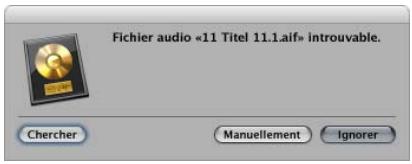
Vous pouvez choisir les options suivantes :
- vez ainsi assembler des projets, même si vous avez copié ou déplacé les fichiers pertinents sur un autre support.
- Ignorer : utilisez cette fonction si vous savez que ce fichier audio n'existe plus ou a été renommé. L'intitulé de ce bouton se change en « Tout ignorer » si plusieurs fichiers audio sont introuvables.
- Manuellement : vous pouvez définir manuellement où rechercher le fichier. Un sélecteur de fichiers contenant les noms des fichiers audio recherchés s'affiche à l'écran.
Si plusieurs fichiers ayant des noms concordants sont trouvés, vous pouvez sélectionner le fichier correct dans une zone de dialogue.
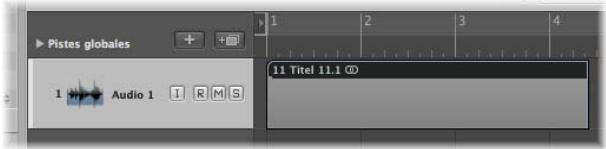
Si Logic Express ne trouve pas des fichiers audio, dans le cas où il les ignore au cours du processus de recherche par exemple, les régions s'affichent sous forme de zones grises vides.
Pour affecter un fichier de remplacement ultérieurement :
1. Effectuez l'une des opérations suivantes :
- Double-cliquez sur la région voulue dans la zone Arrangement.
- Choisissez Fichier Audio > Mettre à jour les informations de fichiers dans le lecteur Audio.
2 Cliquez sur Localiser dans la zone de dialogue ; un sélecteur de fichiers s'ouvre, via lequel vous pouvez charger le fichier audio voulu.
Une fois que vous êtes satisfait de l'arrangement du projet, la table de mixage vous permet d'affiner le son global, les niveaux et la position de vos pistes dans l'espace.
Ce chapitre traite de l'utilisation de la table de mixage et aborde également les fonctions d'automatisation. Ces dernières font partie intégrante des fonctions de mixage de Logic Express et des informations détaillées sont disponibles au chapitre 26, « Utilisation de l'automatisation » à la page 649.
Pour ouvrir la zone Table de mixage de la fenêtre Arrangement :
- Cliquez sur l'onglet Table de mixage au bas de la fenêtre Arrangement (ou utilisez le raccourci clavier Afficher/Masquer la table de mixage).
Conseil: pour accéder rapidement à la zone Table de mixage, il vous suffit de double-cliquer sur l'icône de n'importe quelle piste dans la liste des pistes de la fenêtre Arrangement. La bande de canal correspondante (de la piste sur laquelle vous avez cliqué) est alors sélectionnée dans la table de mixage.
Pour ouvrir la table de mixage dans une autre fenêtre :
- Sélectionnez Fenêtre > Table de mixage (ou utilisez le raccourci clavier correspondant, par défaut : Commande + 2).
La table de mixage vous permet de visualiser les bandes de canaux correspondant aux pistes audio et d'instrument (logiciel ou MIDI) affichées dans la zone Arrangement, ainsi que le canal principal et les canaux auxiliaires et de sortie. D'autres types de bandes de canaux, tels que les bus et les entrées, peuvent également apparaître, mais leur ajout est destiné principalement à la compatibilité avec les projets créés dans des versions antérieures de Logic Express.
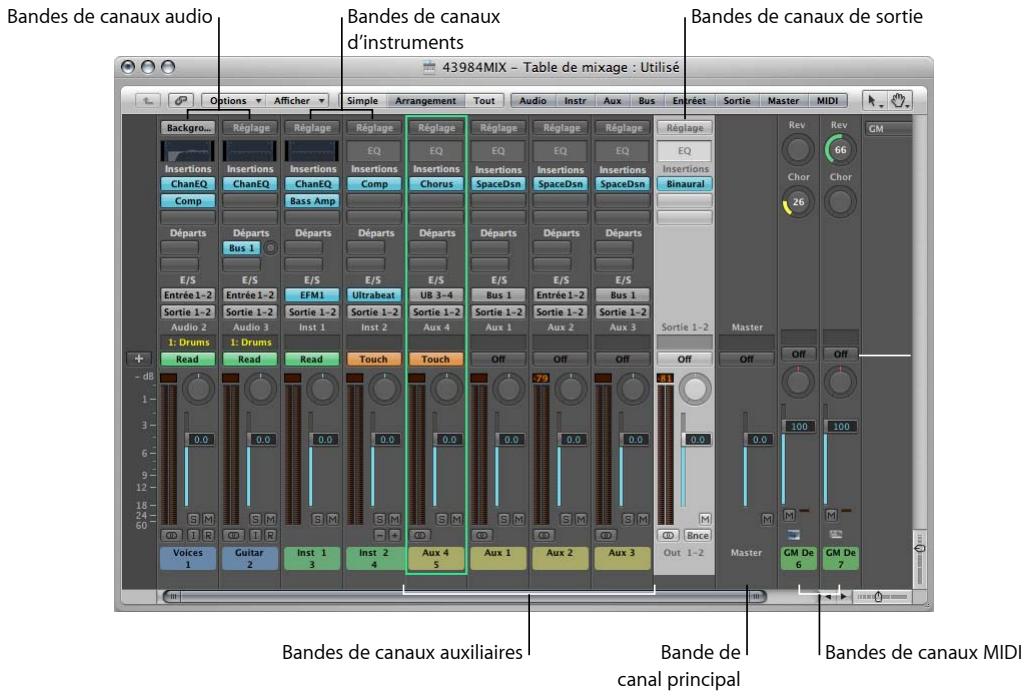
- Les bandes de canaux audio contrôlent les pistes audio. Les données des pistes audio (régions audio) sont acheminées vers les canaux audio.
- Les canaux d'instrument contrôlent les pistes d'instrument (les modules d'instruments logiciels sont insérés dans le logement Instrument des canaux d'instrument). Les données des pistes d'instrument (régions MIDI) sont acheminées vers les canaux d'instrument.
- Les canaux MIDI externes contrôlent les pistes « MIDI externes ». Les données de ces pistes (également des régions MIDI) sont acheminées vers un canal et un port de sortie MIDI, pour le contrôle des claviers et des modules internes de son MIDI. Il est possible de représenter et de contrôler l'instrument entier ou les sous-canaux MIDI.
- Les canaux auxiliaires seront de destinations de sortie ou « envois/retours » pour les bandes de canaux d'instrument et audio, ou d'autres canaux auxiliaires.
- Les canaux de sortie représentent les sorties physiques de votre interface audio et servent de destination pour les canaux audio, instrumentaux et auxiliaires.
- La bande de canal principale est un contrôle du niveau global de tous les canaux de sortie. Vous pouvez la considérer comme le contrôle de volume principal de Logic Express.
Important : les canaux de la table de mixage sont générés automatiquement lorsque vous créez de nouvelles pistes audio, d'instrument ou MIDI externes dans la fenêtre Arrangement, à condition que l'option Fichier > Réglages du projet > Audio > Gestion automatique des objets dans les tranches de console soit activée (elle est activée par défaut et doit le rester dans la plupart des cas).
Si plusieurs pistes d'arrangement portent sur le même canal d'instrument, l'instrument est représenté par un seul canal dans la table de mixage (ce comportement peut être modifié par le réglage Mémes pistes Instrument dans le menu Présentation local).
Étapes de mixage élémentaires
En règle générale, le mixage se déroule dans l'ordre suivant (même s'il existe toujours des exceptions):
- Réglez les balances et niveaux relatifs de chaque bande de canal pour contrôler les relations de volume entre les différentes parties de votre projet (régions des pistes) et leur emplacement dans la trame stéréo.
- Sculptez le son de chaque partie (si nécessaire) avec l'égalisation, ce qui vous permet de modifier avec précision la tonalité ou le timbre de chaque canal. Il vous faudra probablement repasser par l'étape 1 car l'égalisation a généralement une incidence sur les niveaux et, éventuellement, sur les relations de phase.
- Une fois que le son et les niveaux de base sont convenablement régés, le mixage peut être affiné avec des effets, tels que l'ajout de réverbération ou de chorus à vos partitions musicales. À nouveau, vous pourrez avoir besoin de repasser par l'étape 1.
- Vous pouvez estimer que certains passages peuvent bénéficier des modifications en temps réel des niveaux, des effets ou des réglages d'instrument. Pour cela, le mieux est d'utiliser l'automatisation de piste.
- La dernière phase (qui n'est pas une tâche de mixage en tant que telle) consiste à effectuer un rendu ou un « bounce » de votre projet vers un ou plusieurs fichiers. Cet aspect est traité au chapitre 27, « Bounce de votre projet » à la page 673.
Dans votre flux de production normal, vous devez accéder aux bandes de canaux de la table de mixage ou de l'arrangement pour insérer des instruments logiciels et des effets, et régler les niveaux et balances relatifs, à la fois avant et après avoir enregistré les partitions musicales. Ce type d'utilisation des bandes de canaux de la table de mixage ou de l'arrangement au cours de la phase de création de votre projet vous aide à créer un arrangement et un mixage brut où les niveaux et les sons de base sont déjà réglés.
Une fois que tous les passages ont été enregistrés, vous pouvez normalement passer à la phase de mixage de votre projet. C'est là que vous devez accéder d'affiner le son de chaque élément musical pour créer un mixage unifié. Cette phase suit généralement l'ordre énoncé ci-dessus, mais cela peut varier en fonction de votre approche ou de votre projet.
Vous trouverez régulièrement que les réglages choisis pour les instruments et les effets peuvent être améliorés en changeant quelques paramètres, pour « renforcer » certains passages ou au contraire les adoucir, ou bien pour changer radicalement le timbre du chorus, par exemple. Souvent, vous pouvez remplacer complètement le son d'un instrument par un autre, remplacer les configurations d'effets des pistes ou utiliser des pistes sans effets (« sèches »). Vous pouvez également configurer des routages complexes vers un ou plusieurs canaux auxiliaires ou encore configurer des processeurs de « masterisation » sur les canaux de sortie (voir « Types de bande de canal » à la page 633).

Conseil: pensez à enregistrer souvent votre travail lors du mixage, pour créer des sauvegardes qui seront utiles si vous voulez revenir en arrière. Les sauvegardes constituent également un bon point de comparaison et sont un bon point de repère pour savoir si votre mixage est en bonne voie.
Dans bien des cas, vous trouvez que l'automatisation du mixage est utile. Logic Express dispose d'un système d'automatisation double qui vous permet d'activer ou de désactiver le son, d'ignorer, d'isoler ou de modifier tous les paramètres des canaux, y compris ceux de tous les effets et instruments logiciels insérés. Le recours à l'automatisation peut permettre d'animer certaines parties du mixage et est très utile pour « égaliser » les interprétations trop dynamiques ou, au contraire, rendre plus vivantes les interprétations moins dynamiques. On peut se représenter l'automatisation comme quelqu'un qui déplacerait les curseurs sur une console de mixage matérielles (et toutes les unités d'effets et les synthétiseurs du studio), mais avec plus de deux mains dans ce cas.
L'automatisation doit être considérée comme une partie intégrante du processus de mixage, mais si cela s'avère inutile pour votre mixage, vous pouvez définir les réglages de votre table de mixage et ne plus y penser.
Comme vous pouvez le constater, la table de mixage de Logic Express peut être utilisée de manière traditionnelle, mais vous verrez que vous y accéderez probablement (ainsi qu'aux bandes de canaux de l'arrangement) pour toutes les phases du projet.
Éléments des bandes de canaux
Les contrôles affichés sur une bande de canal varient en fonction du type de bande de canal.
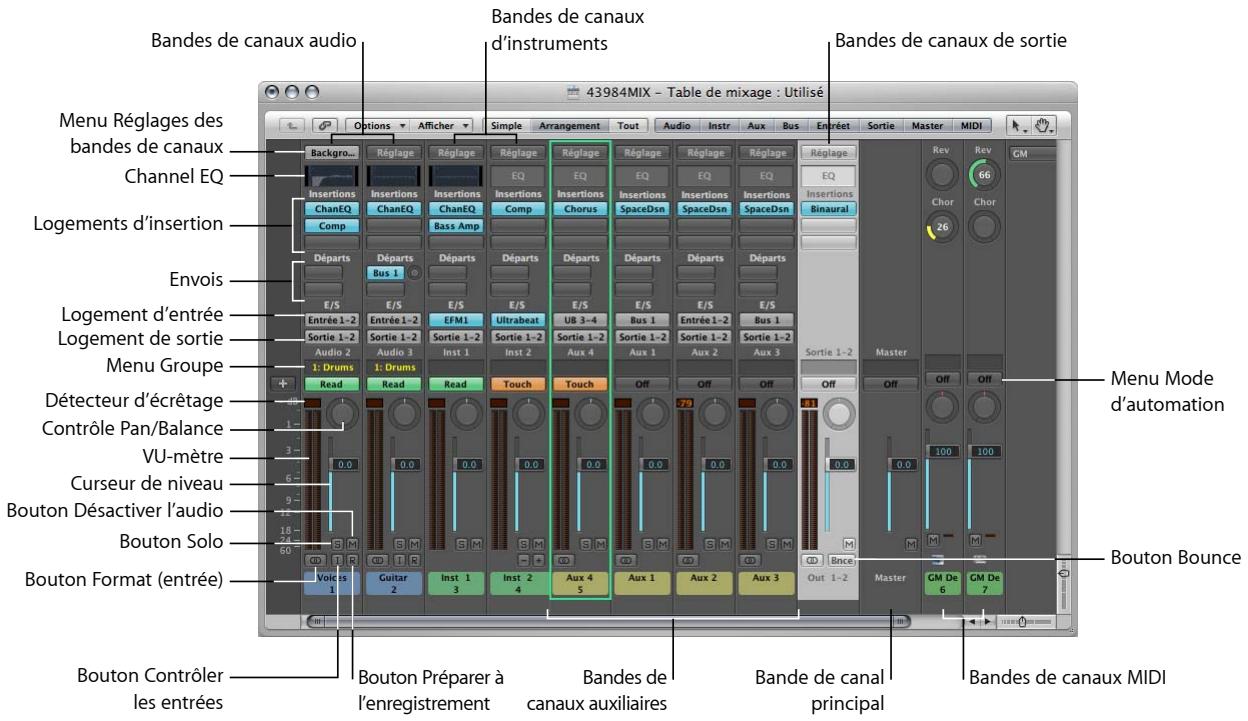
Le tableau ci-après indique les éléments disponibles pour chaque type de bande de canal (les bandes de canaux MIDI ne sont pas répertoriées, car elles fonctionnent différemment. Reportez-vous à la rubrique « Bandes de canaux MIDI » à la page 637). Pour en savoir plus sur les différents types de bandes de canaux et sur leur rôle général dans la table de mixage, reportez-vous à la rubrique « Types de bande de canal » à la page 633.
| Éléments | Audio | Instrument | Aux | Sortie | Principal |
| Menu Régliages des bandes de canaux | X | X | X | X | X |
| Channel EQ | X | X | X | X | |
| Logements d'insertion | X | X | X | X | |
| Envois | X | X | X | ||
| Logement d'entrée | X | X | X | ||
| Logement de sortie | X | X | X | ||
| Menu Groupe | X | X | X | X | X |
| Menu Mode d'automation | X | X | X | X | X |
| Contrôle Pan/Balance | X | X | X | X | |
| VU-mètre | X | X | X | X | |
| Détecteur d'échéage | X | X | X | X | |
| Curseur de niveau | X | X | X | X | X |
| Bouton Désactiver l'audio | X | X | X | X | X |
| Bouton Solo | X | X | X | ||
| Bouton Format (entée) | X | X | X | ||
| Bouton Contrôler les entrées | X | ||||
| Bouton Préparer à l'enregistrement | X | ||||
| Bouton Bounce | X |
Deux types de canaux supplémentaires ne figurant pas dans le tableau (entrée et bus (voir « Objets Bandes de canaux » à la page 1029) sont conservés principalement pour la compatibilité avec les projets créés dans des versions antérieures de Logic Express.
Réglage des niveaux des bandes de canaux
Vous devez utiliser le curseur Niveau d'une bande de canal pour régler son volume en cours de lecture ou de monitoring. Les VU-mètres segmentés de la bande de canal affichent le niveau en temps réel. Le Détecteur d'échéance situé au-dessus du VU-mètre indique l'espace disponible sur une piste en décibels (dB).
Pour régler le niveau de lecture ou de monitoring d'une bande de canal :
- Faites glisser le curseur Niveau du canal désiré vers le haut ou vers le bas.
Le niveau maximal est de +6 dB. Pour remettre le curseur de niveau à 0 dB, cliquez dessus en maintenant la touche Option enfoncée.
Si la préférence « Niveau de monitoring indépendant (pour les bandes de canaux où l'enregistrement est activé) » de l'onglet Logic Express > Préférences > Audio > Appareils > Core Audio est activée, un niveau de monitoring indépendant est disponible lorsqu'un canal est activé pour l'enregistrement. Pour plus d'informations, reportez-vous à la rubrique « Réglage du niveau de contrôle » à la page 403.
Alternance rapide entre deux niveaux
Vous pouvez utiliser les raccourcis clavier suivants pour changer le niveau de toutes les bandes de canaux d'un type particulier en alternant entre deux valeurs de niveau différentes. Chaque canal peut être réglé sur n'importe quelle valeur pour les deux positions de basculement, ce qui vous permet d'alterner rapidement entre deux mixages de base.
- Activer/Couper le son des bandes de canaux audio
- Activer/Couper le son des bandes de canaux d'entrée
- Activer/Couper le son des bandes de canaux auxiliaires
- Activer/Couper le son des bandes de canaux de sortie
Comprendre les vu-mètres des bandes de canaux
Toutes les bandes de canaux comportent des VU-mètres segmentés qui affichent le niveau de lecture ou de monitoring d'entrée. Lorsque vous activez une piste audio, pour préparer l'enregistrement, le VU-mètre du canal de la table de mixage associé affiche le niveau de l'entrée (audio entrant).
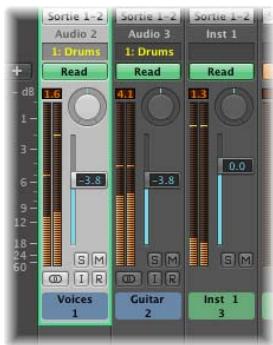
Les couleurs des segments du VU-mètre permettent d'obtenir un aperçu rapide des différents niveaux de monitoring des canaux. Les signaux se trouvant dans les zones oranges et jaunes sont conformes et n’écrètent pas la sortie du canal. Les crêtes de signal qui déclenchent les segments rouges des VU-mètres sont considérées comme des niveaux « critiques », mais une crête occasionnelle est sans conséquence, sauf si le Détecteur d’écrêtage est allumé de manière continue ou régulière (voir rubrique ci-dessous).
Les valeurs de crêtes sont « maintenues » pendant quelques secondes afin de faciliter leur lecture. Le niveau maximum (crête) le plus récent est toujours affiché de manière visible.
Les VU-mêtres peuvent être utilisés au besoin une échelle dB-linéaire de rubrique ou une échelle exponentielle. L'échelle exponentielle offre une meilleure résolution d'affichage dans la plage supérieure. L'échelle dB-linéaire de rubrique fournit la meilleure résolution possible sur toute la plage de niveaux. Ces deux systèmes de mesure affichent une plage allant de -60 à 0 dB.
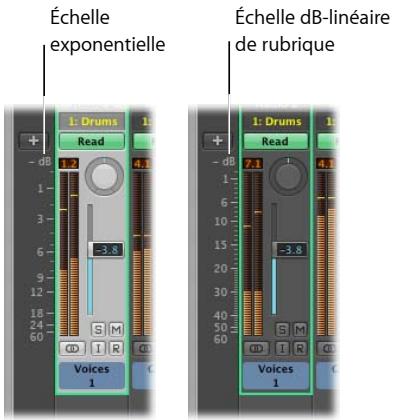
Pour changer d'échelle :
1 Ouvrez les préférences d'affichage en effectuant l'une des opérations suivantes :
- Choisissez Logic Express > Préférences > Affichage (ou utilisez le raccourci clavier correspondant).
- Cliquez sur le bouton « Barres d'outils de préférences », puis choisissez Affichage dans le menu.
2 Cliquez sur l'onglet Général, puis choisissez la valeur voulue dans le menu Échelle.
Comprendre le détecteur d'écrêtement
Le Décteur d'écréage situé au-dessus du VU-mètre indique l'espace disponible sur une piste en dB.
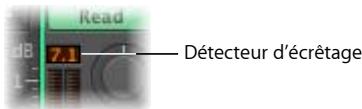
Lorsqu'un signal est écrêté, le Dècteur d'échéage devient rouge ; la valeur affichée indique de combien le niveau de crête (le bit le plus fort) du signal doit être réduit, de manière à empêcher l'échéage.
La valeur de crête est affichée une fois que tout le signal a été lu. Cette valeur sert de repère et peut être utilisée pour régler le curseur Niveau du canal.
L’échéage se produit quand un signal trop important (trop fort) est introduit dans une bande de canal, dépassant la limite qui permet une reproduction précise et aboutissant à un son déformé, appelé échéage.

La valeur affichée est limitée à +6 dB. Si un échéage se produit occasionnellement sur une piste, cela n'a pas vraiment d'importance, tant que le canal principal (destination de sortie du canal) n'est pas échéagé. Cliquez sur n'importe quel détecteur d'échéage pour réinitialiser tous les détecteurs. Le raccourci clavier Effacer le témoin de saturation sur l'afficheur du canal audio réinitialise également les détecteurs.
Pour éviter l'écrêtement :
1 Regardez la valeur du Détecteur d'échéage de la bande de canal où se produit l'échéage (voyant rouge allumé). Par exemple, la valeur 1,5 dB est affichée sur le Détecteur d'échéage lorsque le curseur Niveau est définir sur une valeur de 0.0 dB. 2 Réduisez la valeur du curseur Niveau à -1,5 environ. Conseil: il se peut que la valeur du curseur Niveau -1,2 soit « mistrieux » dans le contexte du mixage global et n'écrête qu'une seule fois (vers 0,3 dB) au cours de la lecture.
Comme nous l'avons vu, il n'y a pas de raison de s'inquiéter et vous devez vous fier davantage à vos oreilles qu'à vos yeux comme repère.
Réglage du contrôle pan ou balance
Les canaux mono disposent d'un contrôle de panoramique (Pan) qui détermine la position d'un signal dans l'image stéréo. Les canaux stéréo, quant à eux, affichent des contrôles de balance. Le contrôle Balance diffère du contrôle Pan dans le sens où il contrôle les niveaux relatifs de deux signaux (Gauche et Droit) à la sortie. Le contrôle Pan se contente de répartir un signal entre deux sorties.
Pour ajuster le contrôle pan ou balance :
- Faites glisser le contrôle vers le haut et vers le bas, ou vers la gauche ou la droite.
En maintenant la touche Option enfoncée, cliquez sur le contrôle Pan ou Balance pour le ramener en position centrale (0).
Activation du mode solo et déactivation du son des canaux
L'activation du mode Solo et la désactivation du son des canaux vous permet d'entendre des passages musicaux de manière isolée ou, au contraire, en même temps que d'autres passages sélectionnés. Certaines tâches, comme le réglage précis des paramètres d'égalisation, deviennent ainsi plus simples.
Activation du mode solo des canaux
Toutes les bandes de canaux comportent un bouton Solo (représenté par un S).
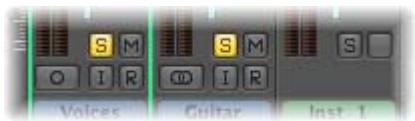
Cliquez sur ce bouton pour couper le son de toutes les autres bandes de canaux.
Le bouton Solo devient jaune et le M des boutons Silence de tous les canaux dont le son a été désactivé (non Solo) clignotera.
Remarque : le son des canaux MIDI n'est pas désactivé.
Vous pouvez activer le mode solo de plusieurs canaux en cliquant sur leur bouton Solo respectif.
Le fait de cliquer en maintenant la touche Option enfoncée sur un canal où le mode Solo était précédemment désactivé désactive tous les autres boutons Solo, afin que le canal sélectionné puisse être entendu de manière isolée.
De même, le fait de cliquer en maintenant la touche Option enfoncée sur un bouton Solo activé désactive l'état solo de toutes les bandes de canaux.
Utilisation du mode solo sécurisé
Si vous souhaitez entendre le signal d'un canal en mode Solo avec des effets d'envoi, le son des canaux de retard des effets (canaux auxiliaires utilisés pour les envois) ne peut évidemment pas être désactivé car ils font partie du chemin du signal. Il en va de même si vous activez le mode Solo pour un signal de retard d'effet (canal aux). Le son de tous les canaux introduits dans l'effet (canal aux) est désactivé, mais leurs envois d'effet restent ouverts pour que l'effet continue de recevoir un signal.
Logic Express analyse « intelligemment » le chemin entier du signal et laisse les canaux de retard d'effets ouverts.
Cette suppression automatique du mode Silence ne s'applique qu'aux retours d'effets internes. Si vous utilisez des unités d'effets externes via des canaux aux, l'analyse laissera les envois principaux d'effets ouverts. Logic Express ne peut toutefois pas savoir quels canaux vous utilisez comme retours d'effets pour les unités d'effets externes. Vous devez donc passer manuellement ces canaux en mode Solo sécurisé afin que leur son ne soit pas désactivé lors de l'activation du mode Solo d'un autre canal.
Le mieux est encore d'utiliser le module d'E/S lorsque vous souhaitez utiliser des unités d'effets externes. Cela vous permet d'utiliser des effets externes comme s'il s'agissait d'effets internes. Pour plus d'informations, reportez-vous à la rubrique « Utilisation d'effets audio externes » à la page 277.
Pour activer le mode solo sécurisé pour une bande de canal :
- Tout en maintenant la touche Contrôle enfoncée, cliquez sur un bouton Solo inactif.
Le son de la bande de canal ne sera pas désactivé lorsque vous activerez le mode Solo d'un autre canal. L'état du mode Solo sécurisé est indiqué par une barre rouge sur le bouton Solo.
Si vous cliquez une seconde fois sur le bouton Solo avec la touche Contrôle enfoncée, l'état Solo sécurisé sera annulé.
Déactivation du son des canaux
Vous pouvez déactiver le son de n'importe quelle bande de canal en cliquant sur le bouton Silence (représenté par un M). En cliquant une seconde fois sur ce bouton, vous rétablissez le niveau précédent.
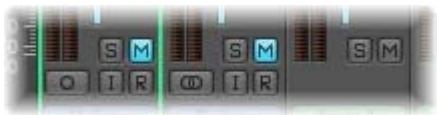
Vous devez déactiver le son de plusieurs canaux en cliquant sur leur bouton Silence.
Cliquez en maintenant la touche Option enfoncée sur le bouton Silence d'un canal de la table de mixage pour activer le bouton Piste muette correspondant dans l'arrangement. Un second clic permet de désactiver le bouton Piste muette.
Remarque : lorsque la préférence Audio > Général > Muet/Solo de la piste est réglée sur Rapide, le fait de cliquer sur le bouton Silence d'un canal activera toujours le bouton Piste muette correspondant dans l'arrangement.
Pourquoi la déactivation du son des pistes est-elle indépendante de celle des canaux ?
Il existe une fonctionnalité séparée de désactivation du son des pistes et des canaux associés, car plusieurs pistes peuvent être acheminées vers la même bande de canal.
Par exemple, plusieurs pistes d'arrangement peuvent être acheminées vers une batterie EXS24 mkll insertée dans un canal Instrument, chacune jouant un son différent (grosse caisse, caisse claire, cymbales, etc.).
La possibilité de visualiser les canaux des « mêmes pistes d’instrument » dans la table de mixage vous permet de couper le son de chaque son de la batterie de manière indépendante.
Ajout d'effets à l'aide d'insertions
Les logements d'insertion sont présentés et utilisés de la même façon quel que soit le type de la bande de canal (à l'exception de la bande de canal principale). Si votre ordinateur dispose d'une puissance de traitement suffisante, vous pouvez insérer jusqu'à 15 modules d'effets par bande de canal. Un logement d'insertion supplémentaire vierge est créé dès que tous les logements d'insertion actuellement affichés sont utilisés, jusqu'au maximum autorisé.
Les modules d'instruments logiciels sont insérés à peu près comme les modules d'effets, mais ils peuvent uniquement être insérés dans le logement Instrument des canaux d'instrument. Pour en savoir plus sur l'ajout de modules d'instruments et d'effets, consultez la rubrique « Insertion, déplacement et retrait de modules » à la page 234.
Utilisation des envois
La table de mixage contient des bandes de canaux auxiliaires, qui sont utilisées comme envois/retours d'effets. Chaque bande de canal individuelle peut être acheminée via un ou plusieurs envois/retours (bandes de canaux auxiliaires), en plus d'être acheminée vers une sortie particulière. Cela permet à chaque bande de canal de partager le processeur d'effets connecté aux envois/retours de la table de mixage (inséré dans la bande de canal auxiliaire, dans la table de mixage de Logic Express). Pour en savoir plus sur l'utilisation des effets d'envoi, consultez la rubrique « Effets d'envoi » à la page 258.
Utilisation des réglages des bandes de canaux
Le menu Réglages des bandes de canaux vous permet de charger et d'enregistrer toute la configuration de routage d'une bande de canal, avec tous les modules et réglages chargés. Cette fonction est traitée dans la rubrique « Chargement et suppression de configurations entières de bandes de canaux » à la page 242.
Monitoring à l'aide de modules d'effets
La fonction Monitoring Logiciel vous permet d'entendre l'audio entrant via des modules d'effets insérés dans un canal audio armé. Les entrées audio doivent être assignées sur ces pistes activées pour la fonctionnalité de monitoring logiciel. Vous pouvez également utiliser les boutons Monitoring de l'entrée pour contrôler les pistes audio qui ne sont pas armées. Il vous suffit d'activer le bouton « Monitoring de l'entrée » sur une bande de canal. Cela fonctionne lorsque Logic Express est arrêté ou en cours de lecture.
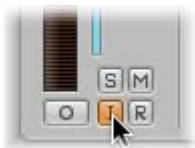
Le monitoring logiciel est particulièrement utile dans les configurations de Logic Express sans table de mixage externe, ainsi qu'au cours d'une session d'enregistrement fractionné, par exemple. Pour plus d'informations, reportez-vous à la rubrique « Utilisation du contrôle logiciel » à la page 401.
Armement des bandes de canaux
Vous devez généralement « armer » les pistes audio dans la fenêtre Arrangement en cliquant sur le bouton Enregistrement activé d’une piste audio. Ce bouton correspond au bouton Enregistrement activé des bandes de canaux audio de la table de mixage.
| Apparance du bouton Enregistrement activé | État/Commentaires |
| Rouge clignotant | Armé |
| Reste allumé (rouge fixe) | Enregistrement |
Pour en savoir plus sur l'enregistrement, consultez le chapitre 14, « Enregistrement dans Logic Express » à la page 395.
Modification du format d'entrée d'un canal
Le bouton Format détermine le format d'entrée (mono ou stéréo) d'un canal.
Pour plus d'informations, reportez-vous à la rubrique « Réglage du format d'entrée du canal » à la page 232.
Réglage du mode automation
Vous pouvez définir le mode d'automatisation d'une bande de canal dans le menu Automation. Pour en savoir plus sur les modes d'automatisation et l'utilisation du système d'automatisation, reportez-vous au chapitre 26, « Utilisation de l'automatisation » à la page 649.
Gestion des entrées et des sorties de la table de mixage
Le logement Entrée des bandes de canaux audio vous permet de désigner les entrées physiques de votre matériel audio. Cette entrée (ou paire d'entrées) fournit un signal audio à la piste lors de l'enregistrement.
Si le monitoring de l'entrée est activé, le signal de cette entrée audio sera acheminé vers la sortie dans le menu Sortie, lorsque l'enregistrement de la piste sera activé.
Remarque: ne confondez pas le logement Entrée et le format d'entrée des bandes de canaux. Ce sont deux choses totalement différentes.
Routage et sous-groupes de sorties (à l'aide de canaux aux)
Le logement situé juste en dessous du logement Entrée détermine la destination vers laquelle le signal de la bande de canal sera envoyé. Le nombre de sorties disponibles est déterminé par le matériel audio utilisé.
Vous pouvez choisir entre des canaux de sortie et des canaux auxiliaires, qui peuvent fonctionner comme des sous-groupes de la table de mixage. Si la bande de canal est mono, le canal aux sera également mono, mais peut être défini sur stereo. Si le canal auxiliaire et la bande de canal sont tous les deux en stereo, tout le cheminement du signal (table de mixage) se fera en stereo.
Maintenez la touche Option enfoncée lorsque vous sélectionnez les entrées ou les sorties d'un même canal pour attribuer la même entrée/sortie à toutes les bandes de canaux sélectionnées. Notez que les entrées ne sont modifiées que sur les bandes de canaux (sélectionnées) ayant le même état : mono ou stéréo. Cette fonction vous permet, par exemple, de sélectionner facilement une source d'entrée commune pour toutes les pistes audio (stéréo, onnées).
Conseil: double-cliquez sur le logement Sortie de n'importe quel canal audio pour accéder directement au curseur du canal Sortie assigné, ce qui accélère la navigation dans la table de mixage.
Ajustement des éléments de plusieurs bandes de canaux
Vous pouvez sélectionner plusieurs bandes de canaux dans la table de mixage. Une fois sélectionnés, tous les canaux se comportent comme un « groupe » temporaire, ce qui vous permet d'ajuster rapidement tous les réglages des curseurs sélectionnés en effectuant une seule opération sur l'un des curseurs du groupe. Logic Express dispose également de cette fonctionnalité de groupe pour les bandes de canaux (voir « Utilisation des groupes » à la page 629), mais cette méthode est souvent beaucoup plus rapide que de configurer des groupes pour de nombreuses opérations.
Pour sélectionner plusieurs bandes de canaux, effectuez l'une des opérations suivantes:
- Cliquez sur les bandes de canaux voulues en maintenant la touche Maj enfoncée.
- Cliquez sur l’arrière-plan d’un canal et faites-le glisser sur les bandes de canaux souhaitées (faites-le glisser horizontalement sur plusieurs bandes de canaux au-dessus du mot Insertions, ou du texte E/S, par exemple).
Ces méthodes de sélection fonctionnent sur tous les types de canaux (instrument, audio, aux, etc.).
Pour désélectionner plusieurs canaux, effectuez l'une des opérations suivantes :
- Cliquez sur n'importe quel canal non sélectionné ou sur l'arrière-plan de la fenêtre de la table de mixage.
- Sélectionnez une piste non sélectionnée dans la fenêtre Arrangement.
Comme s'il s'agissait des différents contrôles d'un même canal, le fait de cliquer sur un curseur ou un potentiamètre en maintenant la touche Option enfoncée réinitialise le contrôle à une valeur neutre. Exemples : en cliquant sur un curseur Niveau avec la touche Option enfoncée, vous le réglez (ainsi que tous les curseurs groupés) sur 0 dB. De même, en cliquant avec la touche Option enfoncée sur le potentiamètre Envoi 3, vous le réglez (ainsi que le troisième potentiamètre Envoi de tous les canaux groupés) sur 0 dB (90).
Pour ajuster le curseur niveau de tous les canaux sélectionnés :
- Faites glisser le curseur Niveau de n'importe quel canal sélectionné.
Toutes les modifications de niveau sont relatives et logarithmiques. Autrement dit : les mouvements sont proportionnels aux dB et le ratio de mixage des canaux sélectionnés reste constant. C'est-à-dire que si le canal 1 est réglé sur 90 dB et le canal 2 sur 60 dB, le fait de baisser le curseur Niveau de l'un ou l'autre canal conservera la distance relative entre les deux canaux :
- À la moitié du niveau d'origine, le canal 1 sera à 45 dB et le canal 2 à 30 dB.
- Au quart du niveau d'origine, le canal 1 sera à 22,5 dB et le canal 2 à 15 dB, jusqu'à ce qu'ils arrivent simultanément tous les deux à 0 dB.
- Si l'un des deux canaux reprend sa valeur d'origine, la relation 60/90 dB sera rétablie.
Pour ajuster le potentiomètre Pan ou Balance de tous les canaux sélectionnés :
- Faites glisser le potentiomètre Pan ou Balance de n'importe quel canal sélectionné. Tous les potentiomètres Pan ou Balance sont modifiés en conséquence (les modifications sont relatives).
Pour ajuster l'état Silence ou Solo de tous les canaux sélectionnés :
- Cliquez sur le bouton Silence ou Solo de n'importe quel canal sélectionné.
Les boutons de tous les canaux sélectionnés refléteront l'état du bouton sur lequel vous avez cliqué.
Pour ajuster le bouton Enregistrement activé de tous les canaux sélectionnés :
- Cliquez sur le bouton Enregistrement activé de n'importe quel canal sélectionné. Les boutons Enregistrement activé de tous les canaux sélectionnés (en général, les canaux audio) passeront au nouveau mode. Vous devez noter que les canaux comportant des sources d'entrée différentes peuvent être activés simultanément pour l'enregistrement.
Pour ajuster le niveau Envoi de tous les canaux sélectionnés :
- Faites glisser le potentiomètre de niveau Envoi de n'importe quel canal sélectionné. Tous les potentiomètres de niveau Envoi des logements Envoi correspondants sont modifiés en conséquence (modifications relatives).
Pour ajuster la destination d'envoi de tous les canaux sélectionnés :
- Cliquez sur l'un des logements Envoi inutilisés des canaux sélectionnés, puis sélectionnez une entrée dans la liste des destinations de bus proposées (canaux auxiliaires).
Les logements Envoi correspondants de tous les canaux sélectionnés seront acheminés vers la destination.
Pour ajuster les insertions de tous les canaux sélectionnés :
- Cliquez sur l'un des logements Insertion inutilisés des canaux sélectionnés, puis sélectionnez une entrée dans la liste.
L'effet sélectionné sera inséré dans le logement Insertion correspondant de tous les canaux sélectionnés.
Pour ajuster le routage d'entrée et de sortie de tous les canaux sélectionnés :
- Cliquez sur le logement d'entrée ou de sortie de n'importe quel canal sélectionné et choisissez une option dans la liste.
Tous les canaux sélectionnés seront définis sur l'entrée ou la sortie.
Pour ajuster le mode d'automatisation et le réglage de groupe de tous les canaux sélectionnés :
- Cliquez sur le mode Automation ou le menu Groupe de n'importe quel canal sélectionné et choisissez une option dans la liste. Tous les canaux sélectionnés utiliseront le réglage choisi.
Important : vous n'êtes autorisé à utiliser les options Envoi et Insertion multicanal que si aucun autre Envoi ou Insertion n'est actuellement activé dans le même logement du moindre canal sélectionné. Autrement dit, vérifie que tous les canaux sélectionnés disposent, par exemple, d'un logement Envoi 3 ou Insertion 4 non utilisé avant d'utiliser cette fonctionnalité.
Ajustement des bandes de canaux en mode enregistrement ou lecture
Vous pouvez empêcher la modification de la sélection de pistes lors de l'ajustement d'un canal. Cela peut être effectué pendant que Logic Express est en mode Enregistrement ou Lecture, ce qui vous permet d'ajuster un canal particulier de la table de mixage, même si l'enregistrement d'une autre piste est en cours.
Pour empêcher la modification de la sélection des pistes lors de l'enregistrement :
Assurez-vous que le réglage « Changer la piste en Mode Enregistrement » des Options de la table de mixage est désactivé.
Pour empêcher la modification de la sélection des pistes lors de la lecture de votre projet :
Assurez-vous que le réglage Changer la piste en Mode Lecture des Options de la table de mixage est désactivé.
Utilisation des groupes
Le logement Groupe vous permet d'assigner une bande de canal à un groupe.
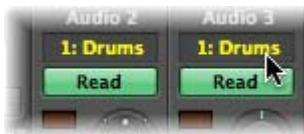
Un groupe combine plusieurs bandes de canaux, en regroupant certaines de leurs propriétés comme les curseurs de volume et les boutons Silence, par exemple. Si plusieurs pistes audio (avec différentes voix de choristes) sont assignées à un groupe, le réglage du volume sur une piste modifie le volume de toutes les pistes. Les relations entre les différents niveaux (au moment où les canaux ont été assignés au groupe) sont maintenues.
Les Réglages de Groupe vous permettent de définir le comportement de chaque groupe. Par exemple, vous pourriez définir un groupe qui relie la sélection de canaux de la fenêtre Arrangement, liant de ce fait toutes les opérations de modifications effectuées sur les pistes groupées.
Vous pouvez créer jusqu'à 32 groupes. Chaque canal peut appartenir à plusieurs groupes.
Pour assigner un canal à un groupe :
1 Cliquez sur l'onglet Groupe pour ouvrir le menu Groupe.
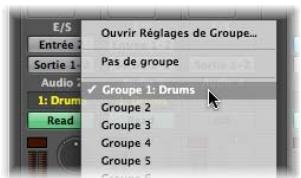
2 Choisissez l'un des 32 groupes.
Si vous choisissez un numéro de groupe inactif, la fenêtre Réglages de Groupe s'ouvre automatiquement (voir la rubrique suivante). Chaque canal peut appartenir à plusieurs groupes.
Pour ajouter un canal à un groupe supplémentaire :
- Appuyez sur la touche Maj tout en choisissant un groupe dans le menu Groupe. Le logement Groupe affiche tous les groupes auxquels un canal est assigné.
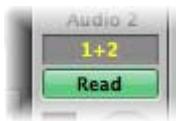
Pour retirer un canal d'un groupe :
1. Cliquez sur l'onglet Groupe pour ouvrir le menu Groupe. 2. Choisissez Pas de groupe.
Pour modifier les réglages d'un numéro de groupe actif :
1 Cliquez sur l'onglet Groupe pour ouvrir le menu Groupe. 2 Choisissez Ouvrir Réglages de Groupe.
Pour affecter rapidement le réglage de groupe le plus récent à une autre bande de canal :
- Appuyez sur Option et cliquez sur l'affichage Groupe de la bande de canal souhaitée.
Le réglage de Groupe auquel vous avez accédé en dernier (y compris les recoupements de groupes) sera appliqué au canal en cours, sans avoir à ouvrir le menu Groupe.
Définition des réglages de groupe
Vous pouvez définir le comportement de chaque groupe dans la fenêtre Réglages de Groupe.
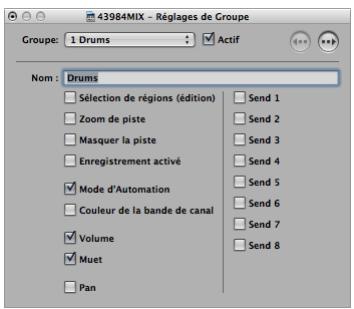
- Case à coche Actif : cliquez sur cette case pour activer ou désactiver complètement un groupe. Les groupes désactivés apparaissent en noir.
- Champ Nom : cliquez dans ce champ pour attribuer un nom au groupe sélectionné. Exemples : Cordes, Sous-mixage batterie, etc.
- Case à cocher Sélection de régions (édition) : en sélectionnant une région sur une piste d'un membre du groupe, vous sélectionnez la même plage horizontalement sur les pistes de tous les membres du groupe.
- Case à cocher Zoom de piste: en zoomant sur une piste d'un membre du groupe, vous zoomez sur les pistes de tous les membres.
- Case à cocher Masquer la piste : en masquant une piste du groupe, vous masquez les pistes de tous les membres du groupe.
- Case à cocher Enregistrement activé : en cliquant sur le bouton Enregistrement activé d’une piste individuelle du groupe, vous activerez ou désactiverez le même bouton sur les pistes de tous les membres du groupe.
Important : il n'est possible d'activer l'enregistrement simultané de bandes de canaux multipistes que si celles-ci utilisent des entrées différentes.
- Case à cocher Mode d'Automation : en changeant le mode d'automatisation d'une piste individuelle d'un groupe, vous changez le mode d'automatisation de tous les membres du groupe.
- Couleur de la bande de canal : changer la couleur du canal d'un membre du groupe affectera cette couleur aux canaux de tous les membres du groupe. L'utilisation de couleur permet d'identifier plus facilement les rubriques des cordes ou des cuivres, par exemple.
- Case à cocher Volume : en changeant le curseur de volume du canal d'un membre du groupe, vous changez le volume des canaux de tous les membres, tout en conservant les différences de niveau qui existent entre eux. Utilisez si possible un curseur de volume avec un réglage initial élevé, ce qui vous offrira une plus grande marge de manoeuvre et donc un meilleur contrôle.
- Case à cocher Muet: l'état Muet des canaux de tous les membres est synchronisé, c'est-à-dire que si le son de l'un des canaux du groupe est désactivé ou activé, il en va de même pour tous les membres du groupe.
- Case à cocher Pan : le réglage de panorama des canaux de tous les membres est lié. Comme pour le volume, leurs relations initiales sont conservées.
- Cases à cocher Envoi 1 à 8 : vous pouvez lier les potentiomètres Envoi individuellement pour les logements Envoi 1 à 8. Les différences de niveau initiales seront conservées.
Remarque sur l'automatisation de groupe
N'importe quel membre du groupe peut agir en tant que maître pour l'automatisation du mixage d'un paramètre automatisé, tel que le volume. Lorsque la valeur d'un paramètre d'automatisation est écrite, la valeur correspondante de tous les autres membres du groupe l'est également, en fonction de leur mode d'automatisation (Touch ou Latch, par exemple). Les données sont écrites individuellement pour chaque canal. Vous pouvez ainsi désactiver le groupe ultérieurement, sans que cela n'effetce l'automatisation d'aucun membre du groupe, et vous pouvez bien entendu corriger ou modifier les canaux individuellement après les avoir retirés du groupe.
Désactivation temporaire de groupes (saisie du groupe)
Il est possible de désactiver temporairement tous les liens entre les paramètres du groupe (pour modifier le volume d'un canal particulier, par exemple).
Pour désactiver temporairement tous les groupes :
- Choisissez Options > Saisie du groupe (ou utilisez le raccourci clavier Basculer la saisie de groupe, par défaut : Commande + G).
Aussi longtemps que la saisie du groupe est active, tous les affichages du groupe changent de couleur, passant du jaune (normal) au gris clair (saisie active, tous les groupes sont donc temporairement désactivés).
Types de bande de canal
Les bandes de canaux sont les éléments principaux de la table de mixage. Dans la rubrique suivante, vous découvrez les différences entre les types de bande de canal et comment vous pouvez les utiliser.
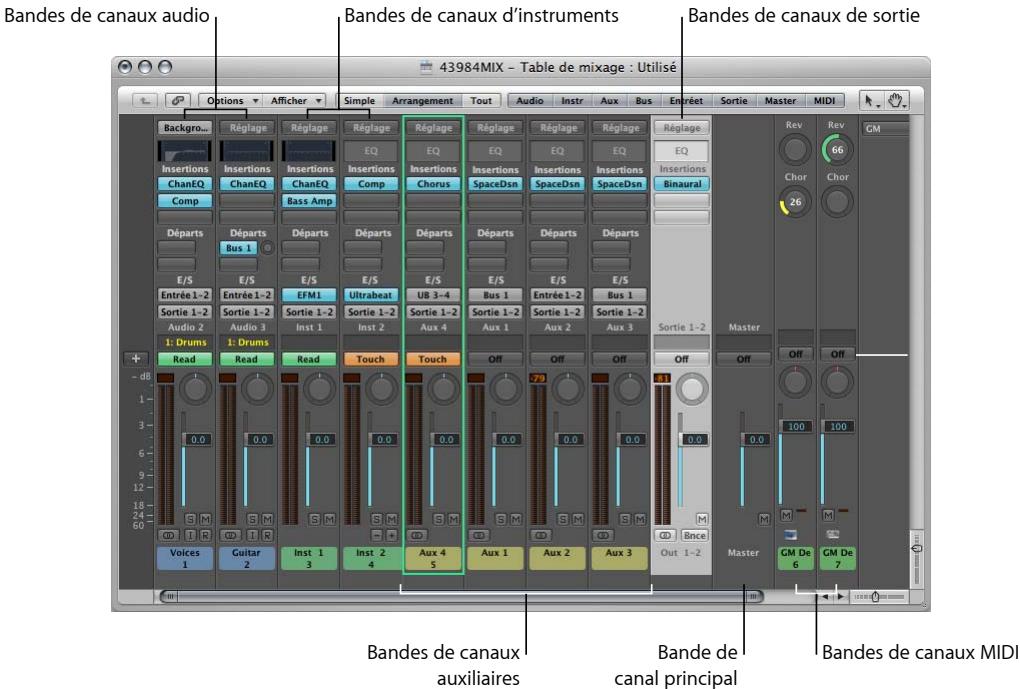
Bande de canal audio
La bande de canal audio sert à la lecture et à l'enregistrement des signaux audio (dans des régions) sur les pistes audio de la fenêtre Arrangement. Vous pouvez contrôler tous les éléments acoustiques des pistes audio via la bande de canal audio.
Bande de canal d'instrument
La bande de canal d'instrument vous permet d'utiliser, et de contrôler, des instruments logiciels dans Logic Express. À l'heure actuelle, tous les instruments logiciels fournis avec Logic Express et GarageBand, ainsi que les instruments compatibles Audio Unit, y compris le synthétiseur QuickTime (DLS Music Device), sont pris en charge.
Logic Express permet l'utilisation simultanée d'un maximum de 255 bandes de canaux d'instruments individuelles, selon les ressources de l'unité centrale et la mémoire RAM du système.
Le logement Instrument du canal d'instrument (situé juste au-dessus du logement Sortie) sert de point d'insertion pour les instruments logiciels. Il vous suffit de cliquer sur le logement Instrument et de sélectionner le nom du module d'instrument dans le menu.
Une fois le module d'instrument logiciel inséré, le canal d'instrument est accessible, ou pilotable, si vous préférez, par les régions MIDI d'une ou de plusieurs pistes de la fenêtre Arrangement. Ces pistes sont acheminées vers le canal d'instrument.
Bien entendu, les instruments logiciels insérés dans un canal d'instrument peuvent aussi être lus directement à partir d'un clavier MIDI, à condition qu'une piste d'arrangement correspondante (acheminée vers un canal d'instrument) soit sélectionnée.
Le type de canal d'instrument peut également recevoir des données MIDI provenant d'autres sources, telles que des objets Environnement, ce qui s'avère particulièrement utile pour créer couches audio à partir d'instruments matériels MIDI et d'instruments logiciels, en arpentant l'instrument et bien plus encore.
Accès à plusieurs sorties d'instruments logiciels
Logic Express peut : gérer les multiples sorties de l'EXS24 mkII, d'Ultrabeat et de tous les instruments Audio Unit. Une ou plusieurs options Multi output peuvent apparaître en plus des versions Mono et Stéreo affichées dans le menu Module d'instrument.
Les deux premières sorties d'un instrument à plusieurs sorties voient toujours leurs données lues sous forme d'une paire stéréo par le canal d'instrument dans lequel le module est inséré. Pour accéder aux autres sorties (3 et 4, 5 et 6, etc.), il faut passer par des canaux auxiliaires. Pour en savoir plus sur la configuration des instruments à plusieurs sorties, consultez la rubrique « Accès à plusieurs sorties d'instrument » à la page 237.
Bande de canal auxiliaire
Les canaux auxiliaires (ou « aux ») peuvent être utilisés comme retours d’envois, sous-groupes et comme canaux de destination supplémentaires pour les canaux d’instrument (logiciel : multi-sorties) multi-canaux. Lorsque vous assignez des canaux aux (en tant qu’envois, par exemple), d’autres canaux aux sont automatiquement rendus disponibles. Autrement dit : si quatre canaux aux sont utilisés, un cinquième est automatiquement créé lorsqu’il est assigné.
Création de canaux auxiliaires
En général, vous créez des canaux auxiliaires lorsque vous en avez besoin. Il existe trois façons de le faire:
- Un canal aux est créé automatiquement lorsqu'une assignation d'envoi est effectuée à partir d'une bande de canal.
- Lorsqu'un instrument à plusieurs sorties, tel que le EXS24 mkll est inséré dans un canal d'instrument, plusieurs assignations de canaux aux sont effectuées à « l'arrière-plan ». C'est à vous de créé le nombre de bandes de canaux aux requis. Pour cela, vousdezeclier sur le bouton plus (« + ») au bas du canal d'instrument. Chaque fois que vous cliquez sur ce bouton, une nouvelle bande de canal aux est créé (et automatiquement assignée à des sorties d'instrument particulieres).
- La troisième façon de créer er Options > Créer des bandes de canaux auxiliaires. Ces deux méthodes lancent la zone de dialogue ci-dessous.
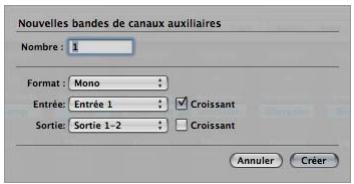
Cette zone de dialogue ressemble beaucoup à la zone de dialogue Nouvelles pistes de la fenêtre Arrangement.
Il vous suffit de saisir le nombre voulu, de définir le format requis, les routages d'entrée et de sortie, puis de cliquer sur le bouton Créer. Les cases à cocher Croissant en regard des menus Entrée et Sortie, lorsqu'ils sont actifs, permettent de créer plusieurs canaux auxiliaires, assignés ou acheminés de manière séquentielle. Ainsi, si vous saisissez 6 dans le champ Nombre et assignez le Bus 2 dans le menu Entrée (avec la case Croissant activée), 6 canaux aux (assignés aux bus 2 à 7) seront créés. Il en va de même pour le menu local Sortie.
Remarque: le nombre d'entrées et de sorties physiques affichées dans ces menus est limité à celui de votre matériel audio.
Sélection manuelle de la source d'entrée des canaux aux
La source d'entrée d'un canal aux peut être sélectionnée via le menu Entrée. Les différentes sources d'entrée possibles sont :
- Les buses, lorsqu'un canal aux est utilisé comme retard d'envoi (voir ci-dessous).
- Les entrées (en fonction des entrées physiques disponibles de l'interface audio utilisée).
- Les sorties d'instruments logiciels fournies par les modules d'instruments (Logic ou Audio Unit) : ces sorties supplémentaires sont uniquement disponibles pour les instruments à plusieurs sorties, insérés dans un canal d'instrument (voir « Accès à plusieurs sorties d'instrument » à la page 237).
Utilisation de canaux aux comme retours d'envois
Le logement Envoi des canaux audio et d'instrument est utilisé pour acheminer une partie (ou la totalité) du signal vers un canal auxiliaire. Les effets tels que les réverbérations et les retards sont généralement insérés dans des canaux aux lorsqu'ils sont utilisés comme envois/retours d'effet.
Les canaux aux peuvent également être définis comme la source d'entrée d'autres canaux aux. Lorsqu'ils sont utilisés de cette façon, les envois de ces canaux aux peuvent être retournés sur d'autres canaux aux, ce qui permet la construction de routages d'effets complexes. (Dans la plupart des cas, pour ne pas avoir à contrôler deux fois le signal, définissez les assignations de sortie des canaux aux respectifs sur « Pas de Sortie »).
Remarque : lorsqu'un canal aux est utilisé comme destination d'envoi/retour à partir d'une autre bande de canal, le menu Entrée affichera Bus (numéro).
Utilisation des canaux aux pour le traitement audio externe
Vous pouvez chémener les signaux audio vers des appareils externes via les différentes sorties du matériel audio. Cela vous permet, si vous le souhaitez, de modifier leurs réglages de niveau et de panoramique et d'appliquer des modules. Vous devez pour l'utiliser le module E/S.
L'avantage d'insérer le module E/S dans un canal aux est que toutes les unités d'effets (ou consoles de mixage matérielles) intégrées à la table de mixage de Logic Express deviennent disponibles pour tous les canaux de piste et d'instrument par le biais des envois.
Utilisation de canaux aux comme sous-groupes
Les canaux aux peuvent être utilisés comme canaux de sous-groupes, ce qui permet de contrôler le niveau de plusieurs canaux audio à la fois. Par exemple, toutes les pistes des sons de batterie ou toutes les différentes prises vocales pourraient être acheminées vers un canal aux stéréo, afin de pouvoir en contrôler le niveau global, tout en conservant les différences relatives entre les différents canaux.
Il vous suffit de choisir le canal aux de votre choix comme destination de sortie pour les canaux que vous souhaitez inclure dans le sous-groupe.
Comme les canaux aux peuvent également être acheminés vers d'autres canaux aux, plusieurs retours d'effets (envois) peuvent donc être acheminés vers le même sous-groupe, afin d'ajuster le niveau de tous les effets du mixage à la fois. Cette approche facilite grandement la gestion du mixdown (surtout s'il est automatisé).
Pour enregistrer le signal d'un sous-groupe particulier (pour l'utiliser par la suite comme piste stéréo dans l'arrangement), acheminez le canal aux du sous-groupe vers un canal de sortie inutilisé et utilisez la fonction Bounce (voir « Bounce de votre projet » à la page 673).
Bande de canal de sortie
Les canaux de sortie représentent les sorties audio physiques de votre interface audio. Ces canaux sont utilisés pour ajuster le niveau global et la balance stéréo (ou pan, s'il s'agit d'un canal de sortie mono) de tous les canaux de pistes ou d'instruments acheminés vers eux. Le nombre de canaux de sortie disponibles est déterminé par l'interface audio utilisée.
Les logements d'insertion des canaux de sortie permettent de traiter les signaux au cours du processus de masterisation (bounce), et au cours de la lecture normale. Les outils de « masterisation » classiques sont les compresseurs, les déesseurs et les égaliseurs. Pour des raisons techniques, vous ne pouvez utiliser que des modules qui ne nécessitent pas de conversion mono vers stéréo. Autrement dit, vous pouvez utiliser des modules stéréo vers stéréo sur des canaux de sortie stéréo et des modules mono vers mono sur des canaux de sortie mono.
Les canaux de sortie disposent également du bouton Bounce. Pour plus d'informations, reportez-vous à la rubrique « Bounce de votre projet » à la page 673.
Bande de canal principal
La bande de canal principal modifie le gain de tous les canaux de sortie. Elle agit comme un atténuateur distinct ; les différences de niveaux entre les canaux de sortie ne sont pas modifiées. Cela est très utile pour contrôler le volume de la sortie de sortie qu'il soit proportionnel.
Dans certains cas, il peut être utile d’empêcher certains canaux de sortie d’être contrôlés par le canal principal (sorties utilisées comme envois d’effets vers des appareils externes, par exemple). Il vous suffit pour cela de passer ces canaux de sortie en mode Solo sécurisé en cliquant sur leur bouton Solo tout en maintenant la touche Contrôle enfoncée afin qu’ils ne soient pas affectés par le canal principal.
Le déplacement du curseur du canal principal ne modifie pas la position des curseurs des canaux de sortie, mais directement les niveaux des signaux. Ces modifications de niveaux sont reflétées sur les VU-mètres de chaque canal de sortie.
Conseil: la barre Transport contient également un curseur principal. Il sert de télécommande pour la bande de canal principal affichée dans la table de mixage et permet de contrôler avec rapidité et simplicité le niveau global à partir de la fenêtre Arrangement.
Bandes de canaux MIDI
Cette rubrique traite des bandes de canaux MIDI de la table de mixage, ainsi que de celles de la table de mixage GM (voir « Table de mixage GM » à la page 981).
Les bandes de canaux MIDI fonctionnent comme des télécommandes pour les paramètres de mixage des modules audio internes et des synthétiseurs contrôlés par MIDI (volume et panoramique, par exemple).
Important: les contrôles envoient des messages MIDI de type « Control Change ». Ils ne commandent aucun cheminement du signal audio dans Logic Express.
Activez tous les réglages du menu Présentation > Composants de piste MIDI de la table de mixage afin de voir tous les paramètres décrits ci-dessous. Les contrôles des bases Niveau, Pan et Muet des canaux sont toujours affichés sur les bandes de canaux MIDI.
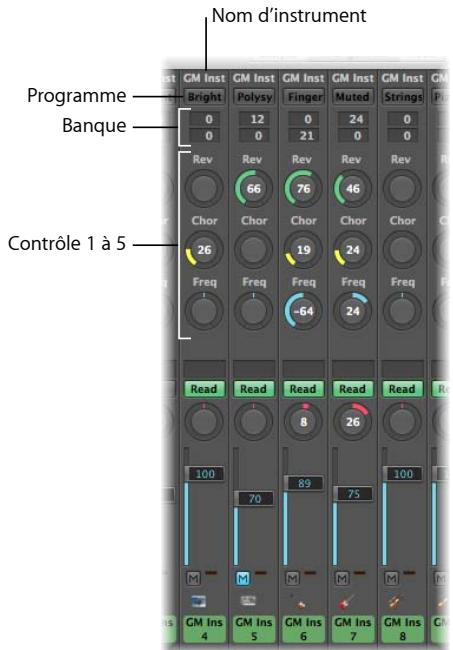
- Nom d'instrument : affiche le nom de l'objet instrument assigné à la bande de canal MIDI.
- Bouton Programme: vous permet de sélectionner un son en fonction de son nom. Cliquez dessus pour ouvrir un menu contenant tous les noms des sons GM. Chaque canal dispose de son propre menu.
- Champs Banque: si vous source sonore « comprend » les événements de sélection de banque, vous pouvez choisir le numéro de banque pour chacun des canaux MIDI. La valeur la plus basse envoie la valeur de contrôleur 32 et la valeur la plus haute envoie la valeur de contrôleur 0 (pour les instruments MIDI qui ont 127 x 127 banques). Vous pouvez utiliser plusieurs formats de sélection de banque différents (voir « Définition de Sélections de banque personnalisées » à la page 975), si votre appareil n'utilise pas les messages de contrôleur standard 0/32. Veuillez noter que tous les synthétiseurs ne prennent pas en charge les événements de sélection de banque.
- Contrôle 1 à 5 : CHOISISSEZ d'afficher jusqu'à cinq potentiomètres que vous pouvez librement assigner à n'importe quel numéro de contrôleur MIDI.
Réglage d'un niveau de canal
Les curseurs de niveau contrôlent le niveau de sortie des canaux MIDI. Lors du réglage du niveau, le contrôleur n° 7 est transmis via votre interface MIDI.
Pour régler le niveau de sortie d'un canal :
- Faites glisser le curseur de niveau vers le haut ou vers le bas.
Déactivation du son d'un canal
Le bouton Muet permet de faire basculer le volume du canal entre le silence et la position actuelle du curseur de niveau. En d'autres termes, si ce bouton est enfoncé, le son du canal est coupé. Si vous désactivez le bouton Muet, la position actuelle du curseur de niveau (et sa valeur) est utilisée.
Pour désactiver ou activer le son d'un canal :
Cliquez sur le bouton Muet du canal que vous souhaitez rendre silencieux.
Contrôle de la balance
Le potentiomètre Pan vous permet de contrôler directement la balance du son. Le contrôleur 10 est envoyé via votre interface MIDI.
Pour contrôler la balance d'un son :
1 Cliquez sur le potentiomètre Pan et maintenez le bouton de la souris enfoncé. 2 Déplacez la souris vers le haut et vers le bas ou vers la gauche et vers la droite. Le potentiomètre se déplace en fonction de la position de la souris.
Réinitialisation des contrôles
Le fait de cliquer sur un curseur ou un potentiomètre en maintenant la touche Option enfoncée permet de réinitialiser la valeur sur une valeur neutre. La valeur neutre est zéro pour tous les contrôles à l'exception des suivants :
Volume (Contrôleur 7) : la valeur par défaut est 100. - Panorama (Contrôleur 10), Balance (Contrôleur 8), Résonance (Contrôleur 71), Durée de l'extinction (Contrôleur 72), Durée de l'attaque (Contrôleur 73) et Fréquence de coupure (Contrôleur 74) : tous ont une valeur par défaut de 64 (position centrale).
Envoi d'autres contrôleurs
Vous pouvez envoyer n'importe quelles données de contrôleur (contrôleurs continus MIDI différents) pour contrôleurs différents paramètres de votre source sonore, grâce à chacun des potentiomètres Contrôle 1 à 5.
Pour assigner un contrôleur à l'un des potentiomètres :
1 Cliquez sur le libellé situé au-dessus du potentiamètre.
2 Choisissez un contrôleur dans le menu.
Voici une description des fonctions générales MIDI prédéfinitions. Tous les instruments MIDI ne comprennent pas ces contrôleurs :
- Réverbération (Contrôleur n°91): contrôle le niveau de réverbération. Plus le potentiamètre est tourné vers la droite, plus le signal de l'effet est fort.
- Profondeur de chorus (Contrôleur n°93): ce potentielmètre contrôle la profondeur de l'effet de chorus. Plus le potentielmètre est tourné vers la droite, plus l'effet devient fort.
- Fréquence LPF (Contrôleur n°74) : ce potentiamètre contrôle le contenu des sons dominants du son. Des valeurs élevées rendent le son plus clair.
Enregistrement et restauration des réglages des bandes de canaux MIDI dans la table de mixage
Les réglages des canaux MIDI de la table de mixage agissent directement sur la case Paramètre de piste affichée dans l'inspecteur de la fenêtre Arrangement. Les réglages actuels de toutes les bandes de canaux sont enregistrés avec le projet.
Si les réglages actuels de votre module de son ne sont pas conservés lorsque vous l'éteignez (certains appareils restaurent systématiquement leurs valeurs par défaut), tous les réglages de la table de mixage de Logic Express qui concernent cette unité sont perdus. Heureusement, les réglages de la table de mixage de Logic Express sont automatiquement restaurés (et transmis à tous les appareils MIDI) lorsque vous rechargez le projet.
Il peut arriver, toutefois, que cela ne se produise pas en raison de problèmes de communication MIDI avec certains appareils. Dans ce cas, vous pouvez renvoyer manuellement les réglages des bandes de canaux MIDI de Logic Express en faisant la commande Options > Envoyer toutes les données de la table de mixage MIDI.
Fonctions XG, GS et GM étendues
Outre la norme GM, il existe des normes étendues créées par Roland (GS) et Yamaha (XG).
Les modes GS et XG vous permettent de sélectionner différents programmes d'effets et de contrôler le niveau de réverbération et les effets chorus.
Pour afficher les effets XG ou GS :
- Activez le réglage Ajout d'effets GS/XG dans le menu Présentation de la table de mixage. Le contrôle de configuration XG/GS, affiché à droite de la fenêtre de la table de mixage, vous permet de sélectionner différents programmes d'effets.
Pour configurer des effets XG ou GS :
1 Choisissez une norme dans le premier menu. Selon votre sélection, les contrôleurs pour les effets étendus apparaisent. 2 Sélectionnez la réverbération ou l'effet chorus souhaité dans le second menu. 3 Programmez la réverbération ou le temps de retard souhaité (paramètre Temps).
Accès à des types particuliers de bandes de canaux
Vous pouvez choisir l'une des commandes suivantes : Présentation > Aller à pour faire défiler l'affichage de la table de mixage jusqu'au type de canal sélectionné lorsque plusieurs types de canaux sont visibles. Cette fonction est pratique lorsque la présentation de la table de mixage contient plusieurs dizaines, voire centaines, de bandes de canaux.
Pour accéder à des types de bandes de canaux spécifiques :
- Choisissez la commande voulue dans le menu Présentation > Aller à (par exemple, Sorties).
Toute la présentation de la table de mixage sera décalée pour afficher les premiers de ces canaux à droite de la zone visible de la fenêtre de la table de mixage.
Personnalisation de la table de mixage
La table de mixage dispose des présentations Simple, Arrangement et Tout. Recourez à ces diverses présentations pour limiter l'affichage aux bandes canaux dont vous avez réellement besoin pour votre opération de mixage. Cela permet d'accélérer et de simplifier votre flux de travaux.
Les présentations Arrangement et Tout peuvent fonctionner conjointement avec les boutons de filtre des bandes de canaux, ce qui vous permet ainsi de filtrer des types de bandes de canaux spécifiques. Pour ces deux présentations, vous pouvez utiliser différents réglages de bouton de filtre.
Utilisation des présentations simple, arrangement et tout
Vous pouvez utiliser les boutons Simple, Arrangement et Tout de la barre des menus de la table de mixage (ou le raccourci clavier « Parcourir les modes de la table de mixage (Simple, Arrangement, Tout) » pour alterner entre les différentes présentations dans la table de mixage :
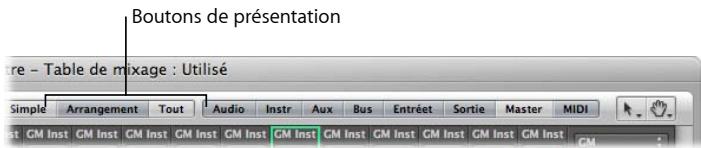
- Présentation Simple: l'affichage de la table de mixage est limité à la piste d'arrangement sélectionnée et au cheminement du signal ( ).
- Présentation Arrangement: affiche toutes les bandes de canaux qui correspondent aux pistes (audio, instrument ou MIDI externes) utilisées dans la fenêtre Arrangement, ainsi que le cheminement de leurs signaux. Les bandes de canaux de cheminement de signaux ne sont affichées que .
- Présentation Tout : la table de mixage affiche tous les instruments MIDI et toutes les bandes de canaux audio de votre projet.
Présentation simple
Avec la présentation Simple, l'affichage de la table de mixage est limité à la piste d'arrangement sélectionnée et au cheminement de son signal :
- Le cas échéant, la bande de canal utilisée comme source d'entrée d'une piste audio.
- La bande de canal assignée à la piste d'arrangement sélectionnée.
- Si la piste sélectionnée est un instrument logiciel à plusieurs sorties : les bandes de canaux aux assignées aux différents signaux de sortie sont affichées à côté de la bande de canal de l'instrument logiciel. Elles sont placées en ordre croissant, par rapport au numéro de sortie.
- Toutes les bandes de canaux aux (avec d'autres canaux aux comme source d'entrée) utilisées comme destinations d'envoi pour la bande de canal de la piste d'arrangement (ou autres canaux aux affichés) sont affichées dans l'ordre croissant par rapport à la numérotation des canaux aux.
- Toutes les bandes de canaux de sortie utilisées comme destination de routage pour la bande de canal de la piste d'arrangement (ou autre bande de canal affichée) sont affichées dans l'ordre croissant par rapport à la numérotation des sorties.
Remarque: les bandes de canaux de cheminement de signaux ne sont affichées que si le réglage « Ajouter des bandes de canaux pour le cheminement du signal » est activé dans le menu Présentation.
Présentation arrangement
La présentation Arrangement affiche le cheminement des signaux de toutes les bandes de canaux qui correspondent aux pistes (audio, instrument ou MIDI externes) utilisées dans la fenêtre Arrangement.
La totalité du cheminement du signal est affichée de gauche à droite :
- Toutes les bandes de canaux qui sont assignées aux pistes de l'arrangement sont affichées en ordre croissant.
- Les bandes de canaux auxiliaires (utilisées pour les différents signaux de sortie des instruments logiciels à plusieurs sorties) sont affichées à côté de la bande de canal de l'instrument logiciel. Elles sont placées en ordre croissant, par rapport au numéro de sortie. Par exemple, un canal auxiliaire avec les sorties 3 et 4 se trouvera à gauche d'un canal auxiliaire acheminé vers les sorties 7 et 8.
- Toutes les bandes de canaux aux ayant des bus comme source d'entrée (utilisées comme destinations d'envoi ou de routage pour d'autres bandes de canaux s de bus.
- Toutes les bandes de canaux de sortie utilisées comme destinations d'envoi ou de routage pour d'autres bandes de canaux ( s de sortie.
Les bandes de canaux de cheminement de signaux ne sont affichées que si le réglage « Ajouter des bandes de canaux pour le cheminement du signal » est activé dans le menu Présentation.
Vous pouvez utiliser les deux réglages suivants du menu Présentation pour affiner davantage la présentation Arrangement :
- Autres pistes : activez ce réglage pour afficher (ou désactivez-le pour filtrer) les canaux de pistes qui ne comportent pas de paramètres de mixage, tels que le contrôle du volume ou du panoramicque. Ces « autres pistes » incluent les pistes Pas de Sortie et Métronome. Cela est utile pour régler le niveau et acheminer l'assignation du Métronome, cette dernière option étant particulièrement pratique si vous avez besoin d'une piste-métronome pour une sortie spécifique (pour une musique ou la synchronisation).
- Mêmes pistes Instrument : activez ce réglage pour afficher (ou désactiver-le pour filtrer) les pistes de la fenêtre Arrangement qui sont adressées à la même bande de canal d'instrument. Ces pistes comportent des réglages redondants comme le volume, le panoramique, etc. (du fait qu'elles soient adressées à la même bande de canal), il est donc généralement inutile d'afficher plus d'une bande de canal pour chaque piste.
Présentation tout
La présentation Tout permet d'afficher des bandes de canaux qui ne figurent pas dans la liste des pistes de la zone Arrangement. Dans ce cas, il est impossible de sélectionner ces pistes pour l'enregistrement.
Pour créer automatiquement une piste pour une bande de canal sélectionnée dans la zone Arrangement :
- Choisissez Options > « Créer des pistes d'arrangement pour les bandes de canaux sélectionnées » dans la barre des menus de la table de mixage.
Cette commande est principalement destinée à être utilisée avec les bandes de canaux aux ou de sortie, qui ne sont généralement pas affichées dans l'arrangement, mais qui peuvent être utiles pour l'automatisation.
Remarque: cette fonction ne peut pas être utilisée pour dupliquer des pistes d'arrangement: si la bande de canal sélectionnée est déjà disponible comme piste d'arrangement, la piste d'arrangement sera sélectionnée et affichée dans la zone visible de la fenêtre.
Affinement de la présentation de la table de mixage
Vous pouvez utiliser les boutons de filtré des bandes de canaux pour limiter l'affichage de la table de mixage à certains types de canaux.
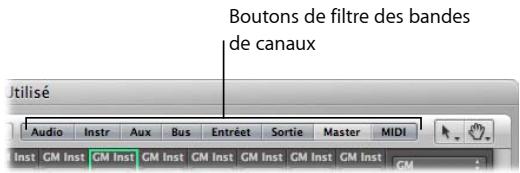
Ces boutons fonctionnent conjointement avec les présentations Arrangement et Tout décrites précédemment. Dans ces deux présentations, vous pouvez utiliser différents réglages des boutons de filtrage :
- Cliquez sur un bouton pour activer ou désactiver la présentation de ce type de bande de canal.
- Cliquez sur un bouton tout en maintenant la touche Option enfoncée pour activer ce bouton et désactiver tous les autres boutons (tous les autres types de bandes de canaux).
Personnalisation de l'affichage des bandes de canaux
Vous pouvez activer ou désactiver individuellement l'affichage des composants des bandes de canaux audio suivants, en activant ou en désactivant le réglage correspondant dans le menu Présentation :
- Vignettes EQ
- Insertions
- Envois E/S
- Nom de piste
- Le numéro de piste
Vous pouvez également activer ou désactiver l'affichage des composants des bandes de canaux MIDI, en activant ou en désactivant le réglage correspondant dans le menu Présentation> Composants de piste MIDI :
- Nom d'instrument Programme (numéros de changement)
- Banque (numéros de sélection)
- Potentiomètres définis par l'utilisateur (Contrôle 1 à 5)
Vous pouvez également choisir de masquer ou d'afficher le nom et le numéro de piste de tous les types de canaux, afin de laisser plus d'espace à l'écran.
Attribution de nouveaux noms de pistes dans la fenêtre de la table de mixage
En supposant que l'option Présentation > Nom de piste soit activée dans la fenêtre de la table de mixage, double-cliquez sur l'affichage du nom de la piste (ou du nom de la bande de canal, utilisé comme nom de piste par défaut) pour ouvrir un champ de texte. Saisissez un nouveau nom de piste ou modifiez le nom existant, puis appuyez sur Retour pour quitter le champ de texte.
Attribution de couleurs aux bandes de canaux
L'option Couleurs du menu Présentation lance une palette de couleurs qui vous permet d'attribuer des couleurs aux canaux. Une fois attribuées, ces couleurs sont également visibles dans les régions de la fenêtre Arrangement, ce qui simplifie grandement le mixage (tout particulièrement des groupes).
Pour attribuer une couleur à une bande de canal sélectionnée :
- Choisissez Présentation > Couleurs et cliquez sur la couleur voulue dans la palette. Fermez la palette en cliquant sur le bouton de fermeture situé en haut à gauche.
Vous pouvez définir des couleurs personnalisées en double-cliquant sur n'importe quelle couleur dans la palette. Une roue des couleurs s'ouvrira pour vous permettre de définir la teinte. Cliquez sur OK pour replacer la pastille de couleur sélectionnée dans la palette.
Affichage des pistes dossier
La table de mixage peut afficher les bandes de canaux associées au contenu des pistes Dossier, ou des pistes situées au niveau le plus élevé de l'affichage de la fenêtre Arrangement.
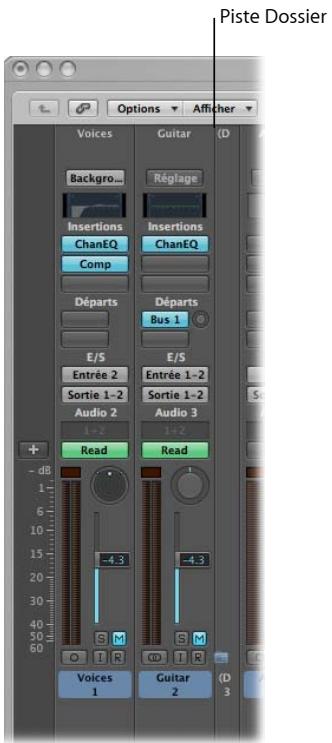
Si une piste Dossier est sélectionnée (ou que l'arrangement affiche le contenu d'un dossier à l'ouverture de la table de mixage), seules les bandes de canaux associées aux pistes de ce dossier seront affichées.
Si vous cliquez sur le bouton Hiéarchie (à gauche du bouton de lien de la table de mixage), vous remontez l'affichage de la table de mixage au niveau supérieur dans la hiérarchie de l'arrangement ; dans le cas liént, le niveau contenant le dossier.
Double-cliquez sur le canal Dossier pour revenir à l'affichage des canaux au sein du dossier. L'option Présentation > Pistes Dossier doit être activée pour que cela fonctionne.
Utilisation de la fenêtre étiquettes e/s
Vous supportez utiliser la fenêtre Étiquettes E/S pour définir des noms pour les éléments des menus Entrée, Sortie et Envoi de toutes les bandes de canaux et les utilisera la place des valeurs par défaut, comme « Entrée 1 » ou « Sortie 8 ».
Pour ouvrir la fenêtre étiquettes e/s :
Effectuez l'une des opérations suivantes :
- Dans la barre de menus principale, cliquez sur Options > Audio > Étiquettes E/S.
- Dans la fenêtre de la table de mixage, CHOISSEZ Options > Étiquettes E/S.
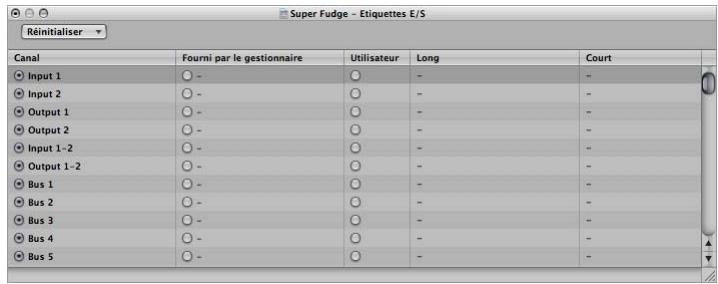
Les étiquettes E/S sont valides pour tous les projets. Ces étiquettes sont stockées dans un fichier séparé, situé dans le dossier ~/Bibliothèque/Application Support/Logic. Le fichier porte le nom « IOLabels xxx », où « xxx » correspond au nom du matériel.
Pour créer de nouvelles étiquettes d'e/s pour les menus entrée, sortie et envoi des bandes de canaux :
1. Cliquez sur le bouton de la colonne Utilisateur, sur la même ligne que le Canal (Sortie 1-2, par exemple). 2. Double-cliquez sur le « - » dans la colonne du nom Long, puis saisissez un nouveau nom à la place de Sortie 1-2. WLAN 1-2, par exemple. Cliquez en dehors de la ligne ou appuyez sur Retour. 3. Répétez l'opération pour la colonne du nom Court. Saisissez 1-2, par exemple. Le nom court est utilisé dans les logements Envoi.
L'ancienne étiquette Sortie 1-2 est, le cas échéant, remplacee par MLAN 12 dans le logement du menu Sortie de toutes les bandes de canaux.
Pour revenir aux étiquettes d'E/S par défaut des canaux, effectuez l'une des opérations suivantes :
- Cliquez sur le bouton correspondant dans la colonne Canal.
- Choisissez la commande de menu Initialiser pour réinitialiser les noms « par défaut » des types de bandes de canaux suivants (ceux affichés dans la colonne Canal):
- Toutes les étiquettes
- Étiquettes d'entrée
- Étiquettes de sortie
- Étiquettes de bus
Pour utiliser les étiquettes d'E/S fournies par le gestionnaire de matériel :
Cliquez sur le bouton correspondant dans la colonne « Fourni par le gestionnaire »
Logic Express offre un système sophistiqué d'automatisation basé sur des pistes, qui est néanmoins facile à utiliser et permet de créer et de diriger des mixages intégralement automatisés.
L'automatisation du mixage correspond à l'enregistrement, la modification et la lecture des mouvements des curseurs, potentiomètres et commutateurs d'une console de mixage ; elle permet notamment de contrôler en temps réel le volume ainsi que les fonctions de panoramique, d'égaliseur et d'envoi auxiliaire.
Vous pouvez automatiser toutes les fonctions de mixage dans Logic Express, sans restriction. Cela s'applique également à tous les modules, c'est-à-dire que les paramètres de tous les effets et instruments logiciels, et tous les modules de tierce partie peuvent être entièrement automatisés.
L'automatisation est indépendante des régions audio et MIDI et s'effectue sur les pistes de la fenêtre Arrangement.
Elle est également indépendante du mode de lecture ou d'enregistrement de Logic Express, ce qui vous permet de créer des données d'automatisation à tout moment.
Le système d'automatisation de piste de Logic Express offre une grande précision (à l'échantillon près), mais consomme beaucoup de ressources processeur. Vous pouvez partiellement ou complètement désactiver le mode d'automatisation à l'échantillon près dans le menu Automatisation précise d'échantillonnage de l'onglet Logic Express > Préférences > Audio > Général.
Remarque : vous pouvez également utiliser les valeurs du contrôleur MIDI pour automatiser les paramètres. Cette fonction, qui est exécutée région par région, est appelée « Hyper Draw » (voir « Utilisation de la fonction Hyper Draw » à la page 666).
Affichage des données d'automatisation de piste
Les données d'automatisation de piste s'affichent dans une zone ombrée grise et transparente, appelée « piste d'automatisation », qui couvre toute la durée de votre projet. Les formes d'onde audio des régions audio et les notes des régions MIDI peuvent être visualisées avec un niveau de contraste réduit dans la zone ombrée.
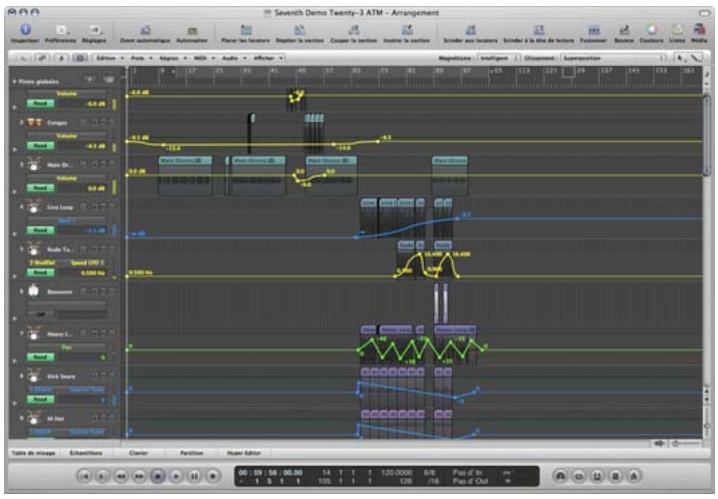
Les données d'automatisation sont représentées par des courbes de couleur, des points (appelés nœuds) et des lignes qui s'affichent dans la zone grise.
Des valeurs numériques s'affichent aussi automatiquement au niveau de chaque noeud, sur les pistes d'automatisation. Ces valeurs sont contextuelles, ce qui signifie par exemple que la balance centrée correspond à 0 (et non pas 64) et que le volume est exprimé en dB.
Pour afficher les données d'automatisation de piste dans la zone arrangement, executez une des opérations suivantes :
- Choisissez Présentation > Automatisation de piste dans la zone Arrangement (ou utilisez le raccourci clavier « Afficher les données d'automatisation de piste », par défaut : A).
- Cliquez sur le bouton Automatisation dans la barre d'outils (si elle est visible).
La zone d'automatisation grise apparait sur toutes les pistes et le menu Paramètre d'automatisation s'affiche dans l'en-tête de piste. Cela vous permet de désirer le paramètre d'automatisation visible. Il est automatiquement défini sur Volume.
Menu Paramètre d'automatisation
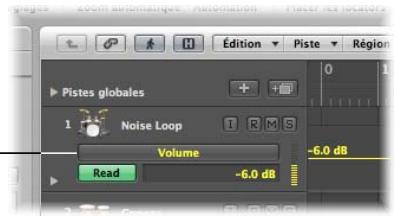
Les données d'automatisation ne s'affichent que si la hauteur de la piste est suffisante. Lors de l'activation de l'automatisation de piste, un niveau de zoom vertical approprié est automatiquement défini.
Pour redimensionner une ou plusieurs pistes :
- Cliquez sur la partie inférieure gauche d’un en-tête de piste (liste des pistes) et faites-la glisser pour redimensionner la piste. Vous pouvez également utiliser les barres de zoom verticales pour redimensionner toutes les pistes, si la fonction d’automatisation n’est pas visible.
Cela peut se produire si vous avez redimensionné manuellement une piste ou modifié le niveau de zoom après avoir activé l'automatisation.
Affichage des différents paramètres d'automatisation
Vous pouvez choisir le paramètre que vous souhaitez afficher et modifier dans le menu Paramètres d'automatisation. Ce paramètre apparait sous les noms de piste dans la liste des pistes d'arrangement.
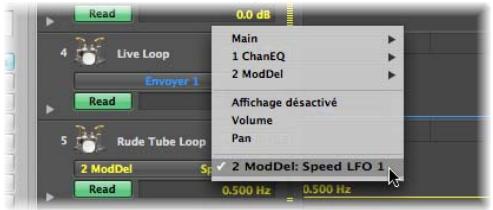
Il peut s'agir du curseur de volume, du potentiomètre de panoramique ou de tout autre paramètre de la bande de canaux de la piste. Les paramètres sont représentés par différentes couleurs prédéfinies lorsqu'ils s'affichent sous la forme d'une courbe dans la piste d'automatisation. Exemples :
- Jaune pour l'automatisation de volume
- Vert pour l'automatisation de panoramique Orange pour l'automatisation du mode solo
Seuls les paramètres ayant véritablement une fonction de contrôle dans la bande de canaux de la piste sélectionnée (ou ses modules) s'affichent dans le menu Paramètre d'automatisation. Les paramètres qui existent déjà dans la piste (sous forme de données d'automatisation) s'affichent en caractères gras dans le menu.
Pour choisir un paramètre d'automatisation
- Cliquez sur le menu Paramètre d'automatisation et recherchez le paramètre souhaité. Un sous-menu s'affiche pour chaque module inséré dans la bande de canaux. Ces sous-menus sont numérotés et nommés en fonction de la position du logement et du module (1 EXS24, par exemple). D'autres sous-menus peuvent apparaître dans les menus de module. Les sous-menus Volume, Panoramique, Solo, Muet et Contournement s'affichent dans le sous-menu Principal.
Pour masquer tous les paramètres d'automatisation sur une piste :
- Cliquez sur le menu Paramètre d'automatisation et choisissez Ne rien afficher.
Pour masquer tous les paramètres d'automatisation sur l'ensemble des pistes, effectuez l'une des opérations suivantes :
- Choisissez Présentation > Automation de piste (ou utilisez le raccourci clavier Voir l'automation de piste, par défaut : A).
- Cliquez sur le bouton Automatisation dans la barre d'outils (si elle est visible).
Affichage des données d'automatisation de plusieurs paramètres
La piste d'automatisation affiche toutes les données d'automatisation (et pas seulement le paramètre actuellement activé) avec un niveau de contraste plus faible. Le volume s'affiche en jaune pâle, le panoramique dans une nuance de vert pâle, etc.
Pour modifier le niveau de transparence des régions et des données d'automatisation :
- Réglez les curseurs Régions et Autres données de la rubrique Transparency de l'automatisation de l'onglet Logic Express > Préférences > Affichage > Arrangement.
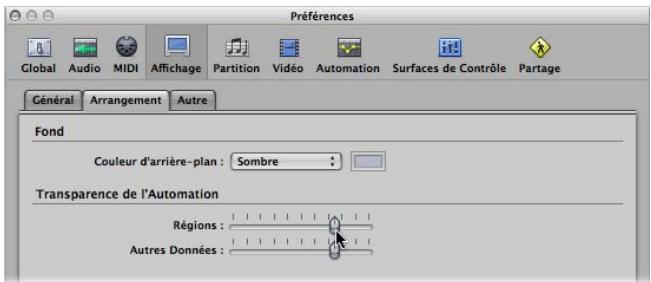
Vous avez également la possibilité d'afficher chaque paramètre d'automatisation sur sa propre sous-piste, de façon à visualiser plus facilement les éléments contrôlés.
Pour afficher les données d'automatisation sur des sous-pistes :
- Cliquez sur le triangle d'affichage situé à gauche d'un nom de piste.
Vous ouvrez ainsi une sous-rangée d'automatisation séparée, sous la piste.
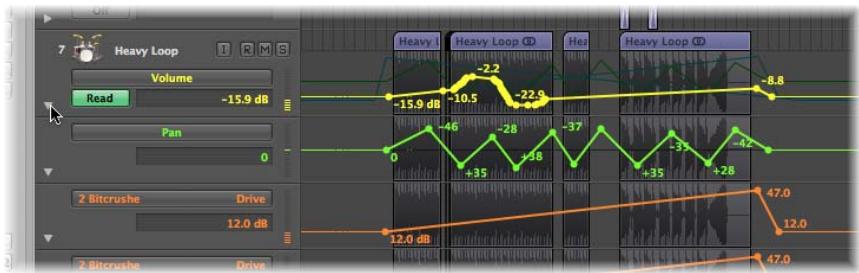
Logic Express définit automatiquement le type de paramètre d'automatisation de la nouvelle rangée d'automatisation sur un type qui est déjà enregistré, mais pas actuellement affiché. Le paramètre d'automatisation actif reste sur la piste supérieure. Si vous cliquez à plusieurs reprises sur le triangle d'affichage, d'autres sous-pistes d'automatisation s'ouvrent.
Pour afficher toutes les données d'automatisation enregistrées sur les sous-pistes :
- Cliquez sur le triangle (fermé) tout en maintenant la touche Option enfoncée pour ouvrir jusqu'à 30 sous-pistes d'automatisation, qui afficheront les données d'automatisation existantes (déjà enregistrées).
Vous ouvrez uniquement le nombre de sous-pistes d'automatisation requis; par conséquent, si vous avez enregistré des données d'automatisation pour dix paramètres, neuf sous-pistes vont s'ouvrir. Le paramètre d'automatisation actif reste sur la piste supérieure.
Cliquez sur le triangle d'ouverture tout en maintenant la touche Option enfoncée pour réduire toutes les sous-pistes d'automatisation. Les données d'automatisation restent actives et sont lues si le mode d'automatisation de la piste principale n'est pas défini sur Off (Désactivé) ou Write (Écrit), même si la piste n'est pas visible.
Réglage d'un mode d'automatisation
Les modes d'automatisation déterminent la façon dont les pistes d'automatisation sont gérées. En général, l'automatisation est : désactivée, en cours de lecture ou en cours d'écriture. Vous pouvez désirer indépendamment le mode d'automatisation pour chaque bande de canaux.
Pour définir le mode d'automatisation pour une piste, effectuez l'une des opérations suivantes :
Choisissez le mode souhaité dans le menu Mode d'automatisation de l'en-tête de piste.
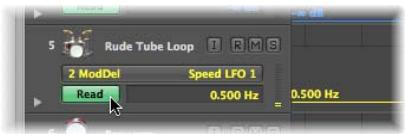
- Sélectionnez le mode souhaité dans le menu Mode d'automatisation d'une bande de canaux (dans la bande de canaux Table de mixage ou Arrangement).
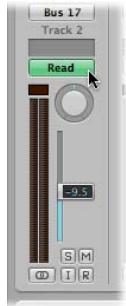
Pour définir le même mode d'automatisation pour toutes les pistes :
- Appuyez sur Option et choisissez le mode souhaité dans le menu Mode d'automatisation de la bande de canaux Table de mixage ou Arrangement.
Pour définir le même mode d'automatisation pour les bandes de canaux sélectionnées :
1 Choisissez les bandes de canaux souhaitées en cliquant sur leur nom dans la table de mixage tout en maintenant la touche Maj enfoncée. 2 Sélectionnez le mode d'automatisation souhaité dans le menu Mode d'automatisation d'une des bandes de canaux sélectionnées.
Réglage du mode d'automatisation au moyen des raccourcis clavier
Vous pouvez également définir le mode d'automatisation au moyen des raccourcis clavier suivants :
- Basculer entre les modes d'automatisation Off/Read pour la piste actuelle
- Définir la piste actuelle sur le mode d'automatisation Read
- Basculer entre les modes d'automatisation Touch/Read pour la piste actuelle
- Basculer entre les modes d'automatisation Latch/Read pour la piste actuelle
- Basculer entre les modes d'automatisation Write/Read pour la piste actuelle
- Définir toutes les pistes sur le mode d'automatisation Off (par défaut : Maj + Contrôle + Commande + O)
- Définir toutes les pistes sur le mode d'automatisation Read (par défaut : Maj + Contrôle + Commande + R)
- Définir toutes les pistes sur le mode d'automatisation Touch (par défaut : Maj + Contrôle + Commande + T)
- Définir toutes les pistes sur le mode d'automatisation Latch (par défaut Maj + Contrôle + Commande + L)
- Définir toutes les pistes sur le mode d'automatisation Write
Choix des modes d'automatisation
Vous pouvez choisir parmi les modes d'automatisation suivants dans toute bande de canaux :
Off (désactivé)
Le mode Off désactive les données d'automatisation de piste en cours sans les supprimer. Aucune donnée d'automatisation ne sera écrite, lue ou reproductive. Si le mode d'automatisation en cours est Off, toute modification apportée aux données d'automatisation de piste dans la zone Arrangement entraînera automatiquement l'activation du mode d'automatisation Read. Cela garantit que les données vont être lues telles qu'elles sont actuellement éditionées.
Étant donné que les données d'automatisation de piste peuvent être enregistrées en mode de lecture, Off est le réglage par défaut ; en effet, une automatisation du mixage pourrait s'avérer déconcertante dans le contexte d'un arrangement.
Le mode Read automatise la piste en cours au moyen des données d'automatisation existantes.
Vous ne pouvez pas modifier ces données en déplaçant les contrôles des bandes de canaux ou à l'aide d'un contrôleur d'automatisation externe lorsque le mode Read est activé.
Toucher
Le mode Touch lit les données d'automatisation de la même façon que le mode Read.
Dès que vous touchez à une bande de canaux ou à un contrôleur d'automatisation externe (à commande tactile), les données d'automatisation de piste existantes du paramètre actif sont remplacées par les mouvements du contrôleur, tant que vous touchez le curseur ou le potentiomètre. Lorsque vous cessez de toucher le contrôleur, le paramètre d'automatisation reprend sa valeur initiale (enregistrée). Le temps requis pour restaurer le réglage précédemment enregistré d’un contrôleur peut être défini via Logic Express > Préférences > Automatisation > Temps de montée.
Touch est le mode le plus utile pour créer un mixage : il est directement comparable au fait de faire glisser les curseurs d'une console de mixage matérielle. Il vous permet de corriger et d'améliorer le mixage à tout moment, lorsque l'automatisation est active.
Latch (verrouiller)
Le mode Latch fonctionne pratiquement comme le mode Touch, mais une fois le curseur ou le potentielmètre relâché, la valeur en cours remplacera toute donnée d'automatisation existante, tant que Logic Express sera en mode de lecture (ou d'enregistrement).
Pour terminer la modification des paramètres ou y mesure fin, arrêtez la lecture (ou l'enregistrement).
En mode Write, les données d'automatisation de piste existantes sont effacées lorsque la tête de lecture passe dessus.
Si vous déplacez le moindre contrôle (ou une unité externe) de la table de mixage, ce mouvement est enregistré. En revanche, si vous ne faites rien, les données existantes sont tout simplement supprimées lorsque la tête de lecture passe dessus.
Avertissement : utilisez avec précaution le mode Write (et ses réglages) pour ne pas effacer par erreur des données d'automatisation de panoramicique, de bus et de module alors que vous souhaitiez seulement effacer des informations relatives au curseur de volume.
Pour déterminer le type de données devant être effacé :
- Cochez les cases souhaitées dans la rubrique « Écrire les données d'automatisation pour » de l'onglet Logic Express > Préférences > Automatisation.
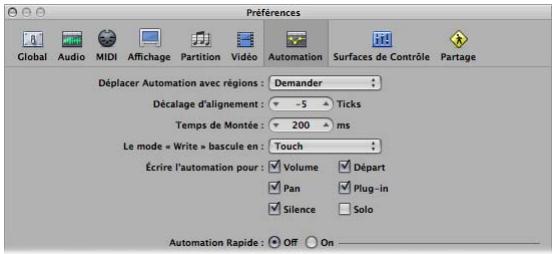
Le menu « Passer du mode Write à » détermine le mode dans lequel passe Logic Express après l'exécution d'une opération d'écriture.
Le mode Write est rarement nécessaire lorsque vous travaillez avec les fonctions d'automatisation de piste de Logic Express. Il permet essentiellement de sélectionner les modes d'automatisation. Il est plus simple d'effacer les données d'automatisation en sélectionnant Options > Automatisation de piste > Effacer toutes les données d'automatisation de la piste courante (ou « Effacer toutes les données d'automatisation de toutes les pistes », respectivement).
Dans les anciens systèmes d'automatisation de mixage analogiques, le mode Write était la seule façon d'effacer les données d'automatisation d'une bande lors du démarrage d'un nouveau projet. Les commandes Options > Automatisation de piste > Écrire jusqu'à la fin et Écrire jusqu'au locator droit sont explicites. L'une écrit les données d'automatisation de piste jusqu'à la fin du projet et l'autre jusqu'à la position du locator droit.
Écriture des données d'automatisation de piste
Vous disposez des options suivantes pour écrire les données d'automatisation de piste :
- Déplacez n'importe quel curseur ou contrôle de la bande de canaux sélectionné après avoir réglé le mode d'automatisation sur Touch, Latch ou Write. En réalité, vous n'aurez que rarement (voire jamais) besoin d'utiliser le mode Write destructif, qui efface toutes les données d'automatisation. Les modes d'écriture standard sont Touch et Latch.
- Choisissez un paramètre dans la liste des pistes d'arrangement et déplacez le curseur de valeur vers la droite de la liste des pistes après avoir activé un des modes d'écriture.
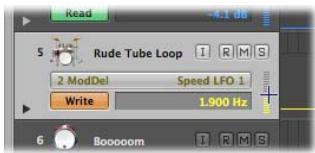
- Déplacez les curseurs ou potentiomètres d'un contrôleur matériel connecté après avoir activé un des modes d'écriture (voir « Écriture des données d'automatisation avec des contrôleurs externes » à la page 664).
- Utilisez l'outil Pointeur ou Crayon pour tracer vos données d'automatisation.
Si un des modes d'écriture est actif, vous pouvez enregistrer les données d'automatisation de piste lorsque Logic Express est en mode d'enregistrement ou de lecture. La sélection de piste dans la fenêtre Arrangement ou le statut « prêt pour l'enregistrement audio » n'a pas d'effet. Tout ce que vous touchez ou déplacez sera enregistré lorsqu'une bande de canaux est réglée sur un des modes d'écriture. Le mouvement des contrôles de la table de mixage (en mode d'écriture) peut être utilisé pour replacer et/ou modifier des données d'automatisation existantes en temps réel.
Lorsque Logic Express est en mode d'arrêt, les modes d'écriture des données d'automatisation sont ignorés et aucune donnée n'est enregistrée en cas de déplacement du curseur. Il existe cependant une exception : en l'absence de changement dynamique (aucune donnée d'automatisation), le réglage actuel du curseur devient applicable à l'ensemble du projet. Il s'agit du comportement défini par défaut pour tous les paramètres de mixage lorsque vous démarrez un nouveau projet.
Édition des données d'automatisation de piste dans la zone arrangement
Vous pouvez modifier les données d'automatisation de piste directement dans la zone Arrangement.
Sélection des lignes et des nœuds d'automatisation
Vous pouvez utiliser l'outil Sélection d'automatisation pour effectuer une sélection (de nœuds) par étirement au sein des données d'automatisation.
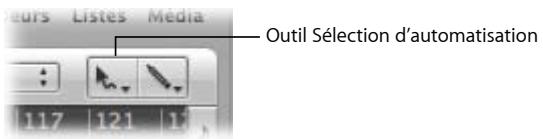
- Cliquez sur une région pour sélectionner tous les événements d'automatisation visibles qui sont compris dans les limites de la région.
- Cliquez sur d’autres zones tout en appuyant sur la touche Maj pour les ajouter à une sélection existante. Cela vous permet de modifier simultanément des sélections non contiguës.
- Cliquez sur un nœud tout en appuyant sur la touche Maj avant ou après une zone sélectionnée pour étendre la sélection en cours.
Vous pouvez également sélectionner des nœuds avec l'outil Pointeur :
- Cliquez sur un nœud tout en appuyant sur la touche Maj pour le sélectionner ou le désélectionner.
- Cliquez sur une ligne tout en appuyant sur la touche Maj pour la sélectionner ou la désélectionner.
- Cliquez hors des rangées d'automatisation de piste (dans l'arrière-plan de la zone Arrangement) pour désélectionner toutes les données d'automatisation.
- Cliquez sur une zone sélectionnée et faites-la glisser pour déplacer toutes les nœuds sélectionnés (et les lignes de connexion). Les données d'automatisation déplacées sont automatiquement effacer les données figurant dans la zone de destination.
- élection par étirement. La zone sélectionnée sera alors déselectionnée.
- Si aucune donnée d'automatisation n'est sélectionnée, le fait de situées derrière (après) la position actuelle de la souris de façon à faire glisser cette sélection.
- Si aucune donnée d'automatisation n'est sélectionnée, l'opération consistant à double- .
Création de nœuds d'automatisation
Cliquez sur une ligne d'automatisation ou juste à côté (mais pas sur un noeud) à l'aide de l'outil Pointeur ou Crayon pour créer un nouveau noeud.
Le tout premier clic effectué sur une rangée d'automatisation vide crée un noeud à cet emplacement et un autre noeud au début de la piste. Cela garantit que vous ne créerez pas de contrôle de paramètre avec des blancs au milieu d'une région et vous permet de contrôler totalement le paramètre à partir du début de la piste d'automatisation.
Pour tracer à main levée des données d'automatisation :
Tracez les lignes (et courbes) d'automatisation avec l'outil Crayon.
Les nœuds sont créés le long de la ligne.
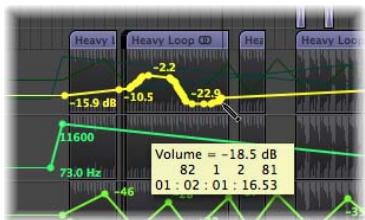
Pour créer un nœud de chaque côté d'une zone sélectionnée par étirement :
- Cliquez à un endroit tout en maintenant les touches Option et Maj enfoncées, puis faites glisser le curseur de la souris à l'aide de l'outil Pointeur afin d'effectuer une sélection par étirement.
Vous créez ainsi un nœud de chaque côté de la zone sélectionnée par étirement.
Conseil: si vous maintenez enfoncées les touches Option + Contrôle + Maj, deux nouveaux nœuds sont créés de chaque côté.
Pour créer des noeuds au niveau des limites des régions :
- Sélectionnez la région souhaitée et désisez l’une des commandes suivantes :
- Options > Automatisation de piste > Créer 2 noeuds au bord de la région. Vous créez ainsi un noeud à chaque extrémité de la zone de seLECTION.
- Options > Automatisation de piste > Créer 4 nœuds au bord de la région. Vous créez ainsi deux nœuds à chaque extrémité de la zone de sélection.
Suppression des données d'automatisation de piste
Vous pouvez désigner l'une des commandes suivantes dans le menu Options > Automatisation de piste (ou le raccourci clavier correspondant) pour supprimer les données d'automatisation de piste :
- Effacer les données d'automatisation actuellement visibles de la piste courante : supprime les données de paramètre d'automatisation actives (assignation de raccourci clavier par défaut : Contrôle + Commande + Retour).
- Effacer toutes les données d'automatisation de la piste courante : supprime tous les types de données d'automatisation de la piste sélectionnée (assignation de raccourci clavier par défaut : Maj + Contrôle + Commande + Retour).
- Effacer les données d'automatisation orphelines de la piste courante : supprime toutes les données d'automatisation orphelines de la piste sélectionnée. Les données d'automatisation peuvent devenir orphelines lorsqu'elles sont copiées d'une piste vers une autre.
- Effacer toutes les données d'automatisation de toutes les pistes : supprime tous les types de données d'automatisation de toutes les pistes.
Vous pouvez également supprimer plusieurs nœuds en effectuant l’une des opérations suivantes :
- Double-cliquez sur une piste d'automatisation tout en appuyant sur les touches Maj et Option pour ouvrir une zone de dialogue permettant la suppression de toutes les données d'automatisation (du type courant). Cela revient à utiliser la commande « Effacer toutes les données d'automatisation de la piste courante »
- Appuyez sur la touche Retour pour supprimer une sélection de nœuds d'automatisation. Assurez-vous qu'aucune région n'est sélectionnée lorsque vous utilisez cette fonction. Toute région sélectionnée sera également supprimée.
Pour supprimer un nœud unique :
Cliquez sur le nœud à l'aide de l'outil Crayon ou Gomme.
Copie, déplacement et modification de données d'automatisation
Après avoir créé ou sélectionné des lignes et des nœuds d'automatisation, vous pouvez facilement les modifier en fonction de vos besoins.
Pour déplacer ou copier des données d'automatisation :
Sélectionnez les nœuds ou lignes que vous souhaitez déplacer, puis faites-les glisser vers la gauche ou la droite. Faites glisser la sélection tout en appuyant sur la touche Option pour la copier dans un autre emplacement.
Remarque: ces deux opérations supplémentent tous les noeuds de la zone de destination.
Il est possible de déplacer des régions avec les données d'automatisation de piste ou indépendamment de ces données.
Pour déplacer des régions avec les données d'automatisation ou sans ces données :
- Choisissez l'option « Déplacer l'automatisation avec les régions » dans Logic Express > Préférences > Automatisation :
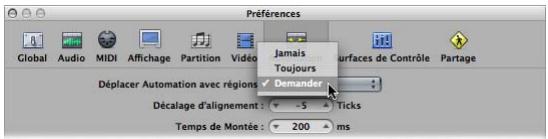
- Jamais: ne déplace pas les données d'automatisation avec les régions.
- Toujours: déplace toujours les données d'automatisation avec les régions. La zone de données d'automatisation comprise entre les limites des régions est déplacée.
- Demander : une zone de dialogue vous invite à déplacer les données d'automatisation ou à les laisser là où elles se trouvent chaque fois que vous déplacez une région.
Pour copier ou convertir les données d'automatisation d'un paramètre vers un autre :
1 Sélectionnez le paramètre d'automatisation à copier ou convertir dans le menu Paramètre d'automatisation. 2 Cliquez sur le menu Paramètre d'automatisation tout en appuyant sur la touche Commande et CHOISSEZ un paramètre de destination.
Une zone de dialogue vous demande si vous souhaitez convertir ou « copier et convertir » les données du paramètre source en données d'automatisation pour le paramètre de destination. Avec l'option de « copie et conversion », les données d'automatisation du paramètre source sont conservées et dupliquées pour le paramètre de destination.
Vous pouvez utiliser l'outil Courbe d'automatisation pour courber la ligne entre deux nœuds ou toute sélection.
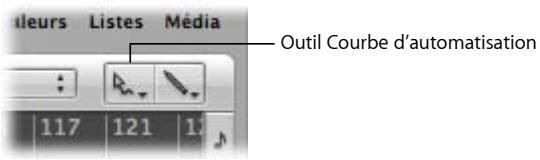
Pour courber une ligne d'automatisation :
- Faites glisser la ligne d'automatisation souhaitée au moyen de l'outil Courbe d'automatisation.
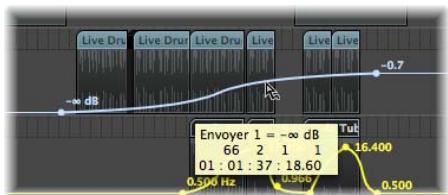
Conseil: vous pouvez également accéder à cette fonction en appuyant sur les touches Option et Contrôle lorsque vous utilisez l'outil Pointeur standard.
Modification des valeurs relative et absolue des sélections
Vous disposez de deux options lorsque vous modifiez les valeurs de plusieurs nœuds sélectionnés :
- Si vous cliquez sur une ligne ou un nœud, toutes les valeurs sont modifiées selon la même valeur absolue.
- Si vous cliquez en dehors d'une ligne, dans la zone sélectionnée (un nœud ou en dehors d'un nœud), toutes les valeurs sont modifiées proportionnellement, selon un certain pourcentage.
Modification des données d'automation à l'aide de l'affichage des valeurs de l'en-tête de piste
Si, tout en maintenant la touche Commande enfoncée, vous cliquez sur l'affichage des valeurs de curseur ou sur l'affichage des valeurs numériques dans la liste des pistes au moyen du pointeur, vous obtenez les résultats suivants :
- Si vous cliquez tout en appuyant sur la touche Commande, vous sélectionnez toutes les données d'automatisation (du paramètre en cours) de la piste.
- Si vous faites glisser le curseur tout en appuyant sur la touche Commande, vous mettez à l'échelle toutes les données d'automatisation (du paramètre en cours) de la piste.
Alignment des données d'automatisation sur les positions de la grille
Vous pouvez aligner les données d'automatisation basées sur les pistes et HyperDraw (basées sur les régions) sur les positions de la grille.
Pour aligner automatiquement les noeuds d'automatisation sur la valeur de grille d'alignement :
Activez l'option « Aligner les données d'automatisation » dans le menu Alignment.
Remarque: les modifications apportées aux données d'automatisation s'alignent toujours sur une position absolue, que l'option « Aligner sur la valeur absolue » soit ou non activée.
Décalage des données d'automatisation
Bien que l'automatisation dans Logic Express offre une précision à l'échantillon près, elle peut être affectée par les temps de latence du matériel audio, une utilisation excessive de l'unité centrale ou des retards liés aux modules. Pour faire en sorte que le processus d'automatisation se déroule de façon appropriée, vous pouvez l'avancer ou le reculer légèrement dans le temps (si l'option « Aligner les données d'automatisation » est activée).
Pour décaler vos données d'automatisation lorsque l'option « Aligner les données d'automatisation » est active :
1 Ouvrez les préférences d'automatisation en effectuant l'une des opérations suivantes :
- Choisissez Décalage d'alignement des données d'automatisation dans le menu Alignment.
- Choisissez Logic Express > Préférences > Automatisation (ou utilisez le raccourci clavier correspondant).
- Cliquez sur le bouton Barre d'outils des préférences, puis choisissez Automatisation dans le menu.
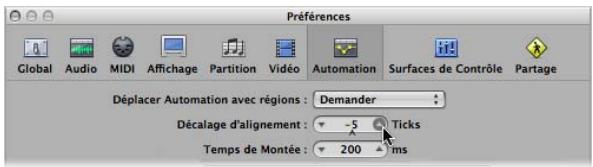
2 Ajustez le paramètre Décalage d'alignment (des données d'automatisation) d'un certain nombre de ticks (il peut s'agir d'une valeur positive ou négative).
Toutes les données d'automatisation de toutes les pistes (ou régions contenant des données d'automatisation HyperDraw) seront décalées selon le nombre choisi de ticks.
Édition des données d'automatisation de piste dans une liste des événements
Logic Express permet de modifier les données d'automatisation de piste dans une fenêtre d'éditeur d'événements dédiée, qui ne peut être ouverte qu'au moyen du raccourci clavier « Listes des événements d'automatisation » (par défaut : Contrôle + Commande + E).
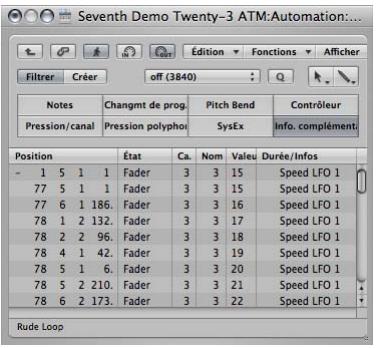
Chaque événement d'automatisation est affiché sous la forme d'un événement de contrôleur MIDI, dont vous pouvez régler la durée, la valeur, etc.
Conseil: si vous ouvrez une autre fenêtre Arrangement (Commande + 1) alors que la fenêtre « Listes des événements d'automatisation » est affichée, toutes les données d'automatisation apparaissent sous forme de régions de dossiers dans une fenêtre Arrangement distincte. Ces régions peuvent être traitées exactement comme des régions MIDI, mais affectent uniquement les données d'automatisation.
Remarque : en général, cette fonction n'est pas requise pour la plupart des scénarios d'édition des données d'automatisation. Néanmoins, elle est disponible si vous en avez besoin.
Écriture des données d'automatisation avec des contrôleurs externes
Logic Express prend en charge diverses surfaces de contrôle dédiées qui accélèrent et optimisent les processus d'écriture et d'édition des données d'automatisation de piste tout en les simplifiant. Selon les fonctions disponibles, vous pouvez écrire simultanément des données d'automatisation pour divers canaux ou plusieurs paramètres de module. Vous trouverez des détails complets sur tous les périphériques pris en charge dans le manuel Logic Express 8 - Prise en charge des surfaces de contrôle.
Tout contrôleur MIDI, tel que la roulette de modulation ou bien encore un potentiomètre ou un curseur de panneau avant de votre clavier MIDI, peut être utilisé pour écrire des données d'automatisation. Vous pouvez employer un de ces contrôleurs pour toutes les tâches d'écriture de données d'automatisation (voir ci-dessous) ou assigner des contrôleurs individuels (s'ils sont disponibles sur votre clavier MIDI) à différents paramètres (voir le manuel Logic Express 8 - Prise en charge des surfaces de contrôle).
Utilisation de la fonction d'accès rapide par automatisation
La fonction d'accès rapide par automatisation permet d'accélérer et de simplifier considérablement l'automatisation de piste si vous ne disposez que d'un seul contrôleur MIDI matériel (un curseur sur votre clavier MIDI ou peut-être uniquement la roulette de modulation). Vous pouvez utiliser ce contrôleur matériel unique pour accéder au paramètre d'automatisation actif de la piste sélectionnée dans la fenêtre Arrangement (et l'automateur).
Pour configurer la fonction d'accès rapide par automatisation :
1 Ouvrez les préférences d'automatisation en effectuant l'une des opérations suivantes :
- Choisissez Logic Express > Prérérences > Automatisation (ou utilisez le raccourci clavier « Ouvrir les préférences d'automatisation », par défaut : Option + A).
- Cliquez sur le bouton Préférences dans la barre d'outils et choisissez Automatisation dans le menu.
Activez la fonction d'accès rapide par automatisation en cliquant sur le bouton Activé dans la rubrique Accès rapide par automatisation.
Une zone de dialogue vous invite à assigner le contrôleur de votre choix.
3 Cliquez sur le bouton Assigner, puis déplacez lentement le contrôleur que vous souhaitez utiliser pour l'accès rapide par automation. Veillez à le déplacer sur toute sa plage d'action. 4 Confirmez votre sélection en cliquant sur le bouton Terminé sous les boutons Désactivé/Activé de la rubrique Accès rapide par automatisation.
Le bouton Terminé se transforme en bouton Apprendre message. En cliquant sur le bouton Apprendre message, vous pouvez assigner un nouveau contrôleur pour l'accès rapide par automatisation.
Lorsque vous cliquez sur le bouton Édition, l’Éditeur des assignations du contrôleur, dans lequel vous pouvez assigner manuellement le contrôleur souhaité, s’ouvre. Pour en savoir plus, reportez-vous au manuel Logic Express 8 - Prise en charge des surfaces de contrôle.
Une fois la configuration terminée, vous pourrez exercer un contrôle matériel sur le paramètre d'automatisation actif dans la piste Arrangement courante.
Activation et désactivation de l'accès rapide par automatisation
Même si vous avez besoin de mettre en œuvre la fonction d'accès rapide par automatisation à l'aide de la roulette de modulation, vous souhaitez peut-être employer cette dernière tantôt pour cette fonction, tantôt pour les tâches habituelles qu'elle permet d'effectuer (par exemple, le contrôleur MIDI 1).
Pour obtenir ce résultat, la méthode la plus efficace consiste à utiliser le raccourci clavier global « Activer/désactiver l'accès rapide par automatisation » (par défaut : Contrôle + Option + Commande + A).
Utilisation de la fonction hyper draw
Hyper Draw fonctionne à peu près comme l'automatisation de piste, à quelles différences fondamentales :
- Les données Hyper Draw sont limitées aux régions MIDI.
- Les données Hyper Draw utilisent les valeurs des contrôleurs MIDI (plutôt que les méta-événements internes employés par le système d'automatisation de piste), qui sont représentées par des lignes entre les nœuds.
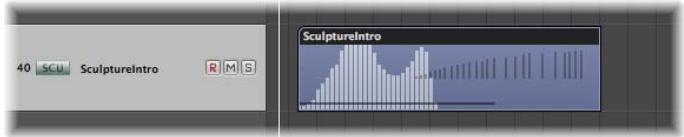
Vous pouvez modifier les nœuds et les lignes à peu près comme les données d'automatisation de piste.
Vous avez la possibilité d'enregistrer des événements de contrôleurs MIDI en temps réel sur des pistes MIDI ou d'utiliser HyperDraw pour créer et modifier des événements de contrôleurs dans la zone Arrangement, l'Éditeur Clavier et l'éditeur de partition. Hyper Editor, qui est spécialement conçu pour l'édition de contrôleurs MIDI, offre un plus haut niveau de précision et de flexibilité que les options Hyper Draw des autres fenêtres.
Les valeurs numériques des contrôleurs MIDI sont automatiquement affichées sous forme de nœuds Hyper Draw. Ces valeurs sont contextuelles, ce qui signifie par exemple que la balance centrée correspond à 0 (et non pas 64) et que le volume est exprimé en dB. En l'absence d'événement, Logic Express crée automatiquement une ligne horizontale (représentant la valeur actuelle, si elle est disponible).
Vous pouvez utiliser n'importe laquelle des 127 valeurs de contrôleurs MIDI pour automatiser des paramètres tels que le volume ou la hauteur tonale.
Pour activer Hyper Draw pour les régions ou les événements actuellement sélectionnés dans la zone Arrangement, l'Éditeur Clavier ou l'éditeur de partition :
- Choisissez le type d'événement souhaité directement dans le menu Présentation > Hyper Draw :
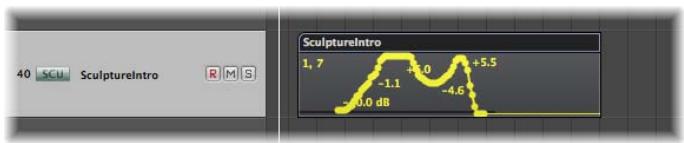
Le type d'événement choisi s'affiche sous la forme d'un numéro de contrôle ou par nom dans le coin supérieur gauche de la zone Hyper Draw. Si nécessaire, vous pouvez choisir différents paramètres Hyper Draw pour chaque région MIDI de la zone Arrangement. Vous pouvez utiliser plusieurs types d'informations Hyper Draw pour chaque région.
Si la fonction est activée dans l'Editeur Clavier ou l'éditeur de partition, une rubrique Hyper Draw grise s'affiche sous la zone d'édition.
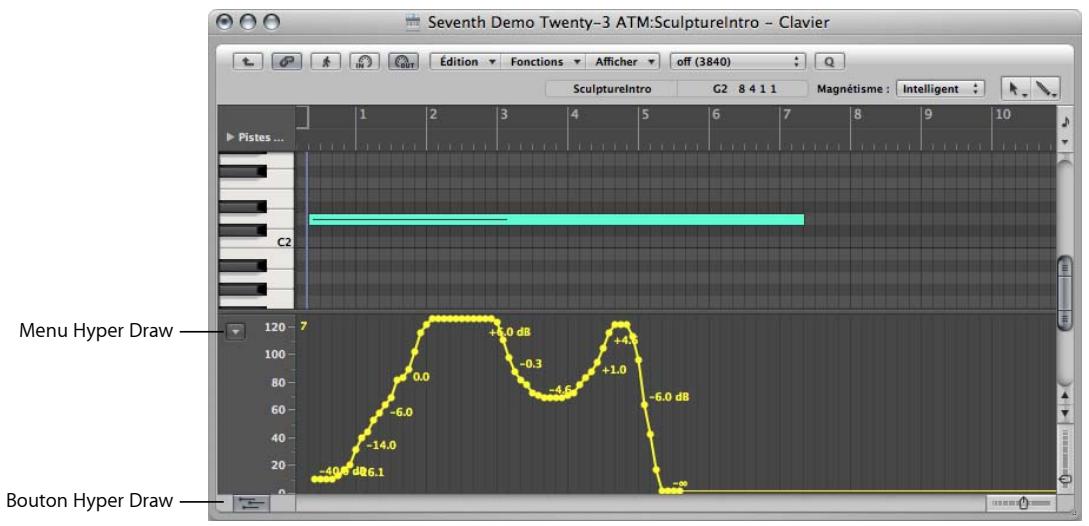
Un bouton Hyper Draw figure dans l'angle inférieur gauche de l'Editeur Clavier et de l'éditeur de partition. Cliquez sur ce bouton pour ouvrir ou fermer la rubrique Hyper Draw. Lorsque la zone Hyper Draw grise est visible, vous pouvez désirer le type de contrôleur souhaité dans le menu (flèche vers le bas) affiché à gauche de l'échelle Hyper Draw.
Pour désactiver la fonction Hyper Draw :
Choisissez Présentation > Hyper Draw > Désactiver.
Pour régler le canal MIDI :
- Choisissez le numéro de canal souhaité dans le sous-menu Présentation > Hyper Draw > Canal.
Le numéro de canal choisi va également s'afficher avec le type d'événement.
Pour définir d'autres contrôleurs MIDI dans Hyper Draw :
- Choisissez Présentation > Hyper Draw > Autre et sélectionnez le numéro du contrôleur et le canal MIDI dans la fenêtre Hyper Draw.
Utilisez cette option si vous souhaitez employer Hyper Draw pour modifier un contrôleur qui n'est pas directement disponible dans le menu Hyper Draw.
Utilisation du mode d'autodéfinition
Le mode d'autodéfinition règle automatiquement les paramètres Hyper Draw, afin que le premier événement de la région soit visible.
L'autodéfinition n'active pas seulement l'affichage d'Hyper Draw sur le premier contrôleur entrant, mais permet aussi de répondre à d'autres types d'événements. Ce mode répond dans l'ordre suivant :
- Contrôleur
- Aftertouch Modulation de hauteur
- Changement de programme
- Vélocité des notes
Enregistrement des données d'automatisation MIDI
Vous pouvez enregistrer les données d'automatisation MIDI exactement comme des événements MIDI ordinaires. Logic Express doit être en mode d'enregistrement pour capturer ce type de données d'automatisation.
Pour enregistrer des données d'automatisation MIDI, effectuez l'une des opérations suivantes :
- Déplacez un curseur d'environnement pour enregistrer les événements MIDI de ce curseur sur la piste actuellement sélectionnée. Pour en savoir plus, consultez la rubrique « Enregistrement et reproduction des mouvements des curseurs » à la page 1014.
- Enregistrez les événements au moyen des contrôleurs MIDI externes, tels que la roulette de modulation ou le contrôle de la fréquence de coupure du filtre de votre synthétiseur MIDI.
Édition des données d'automatisation MIDI
Étant donné que les données d'automatisation MIDI se composent uniquement d'événements MIDI, vous pouvez les modifier exactement comme les autres événements MIDI, à l'aide de la liste des événements, d'Hyper Editor ou de la fenêtre de transformation.
Utilisation du mode de vitesse des notes
Hyper Draw offre également le mode de vitesse des notes, qui est parfait pour créer des crescendos ou des diminuendos sur diverses notes. Vous pouvez l'utiliser en tout point d'une région (sur une note de la fenêtre Éditeur Clavier, par exemple).
Pour utiliser le mode de vitesse des notes :
1 Choisissez Présentation > Hyper Draw > Vélocité des notes.
Éditeur Clavier en mode de vitesse des notes
2 Cliquez et maintenez le bouton de la souris enfoncé jusqu'à ce que l'info-bulle (Ligne de départ) apparaisse, puis relâchez le bouton de la souris. L'info-bulle (Ligne de fin) s'affiche avec une ligne verte qui peut être positionnée visuellement à l'écran. Observez l'info-bulle pendant que vous déplacez la ligne. 3 Cliquez au niveau du point de fin souhaité (à la fois vertical et horizontal) pour permettre automatiquement à l'échelle toutes les vitesses de notes alignées avec la ligne insérée.
Remarque : l'utilisation de ce mode n'a d'intérêt que si la région contient réellement des notes.
L'outil Ligne de vélocité des notes fonctionne dans différents modes :
- Absolu : si aucune touche de modification n'est enfoncée, la vélocité des notes sera réglée sur les valeurs de la ligne.
- Relatif : si vous cliquez tout en maintenant la touche Commande enforcée, la vitesse de la note d'origine et celle de la nouvelle note seront analysées. La vitesse qui en résulte est une moyenne des deux valeurs.
- Uniquement les notes sélectionnées : si la touche Option est enfoncée, seules les notes sélectionnées seront affectées.
Les modes Relatif et Uniquement les notes sélectionnées peuvent être combinés.
Utilisation des raccourcis clavier hyper draw
Les raccourcis clavier suivants de la fenêtre Arrangement permettent d'accélérer l'utilisation d'Hyper Draw :
Hyper Draw : Désactiver Hyper Draw : Volume Hyper Draw: Pan Hyper Draw : Modulation - Hyper Draw : Modulation de hauteur - Hyper Draw : Velocité des notes Hyper Draw: Autre... Hyper Draw : Autodéfinition
Conversion de données d'automatisation
Vous pouvez convertir les données d'automatisation de piste en événements de contrôleurs MIDI (c'est-à-dire en données Hyper Draw) et vice versa. Cela vous permet de déplacer les données de contrôle des régions de la zone Arrangement vers le système d'automatisation basée sur les pistes ou inversement. Cette fonction est par exemple utile pour reproduire les informations Hyper Draw employées pour contrôler la fréquence de coupure du filtre (sur un synthétiseur MIDI externe) avec une courbe d'automatisation identique contrôlant le paramètre d'intensité d'un module Flanger sur une piste de batterie Apple Loop.
Pour convertir des événements de contrôleurs de régions en données d'automatisation de piste :
1. Sélectionnez la région. 2. Choisissez l'une des commandes suivantes dans le menu Options > Automatisation de piste :
- Déplacer les données de la région actuelle vers l'automatisation de piste : déplace les données de contrôleurs MIDI actuellement visibles (telles que le volume) de la région sélectionnée vers le système d'automatisation de piste.
- Déplacer toutes les données de contrôle des régions vers l'automatisation de piste : déplace toutes les données de contrôleurs MIDI de la région sélectionnée vers le système d'automatisation de piste.
Pour convertir les données d'automatisation de piste en événements de contrôleurs :
1 Sélectionnez la région dans laquelle vous souhaitez copier les événements de contrôleurs.
2 Choisissez l'une des commandes suivantes dans le menu Options > Automatisation de piste :
- Déplacer les données d'automatisation de piste actuelles vers la région : convertit le paramètre d'automatisation de piste actif en événements de contrôleurs MIDI et le copie dans la région sélectionnée.
- Déplacer toutes les données d'automatisation de piste vers la région : convertit tous les paramètres d'automatisation de piste en événements de contrôleurs MIDI et les copie dans la région sélectionnée.
Remarque: seules les données d'automatisation de piste comprises entre les limites de la région sélectionnée sont converties.
La fonction Bounce vous permet d'effectuer le rendu de tous les canaux ou de certains canaux particuliers dans un ou plusieurs fichiers audio, voire de les graver directement sur un CD ou un DVD.
Les canaux de sortie disposent de boutons Bounce.
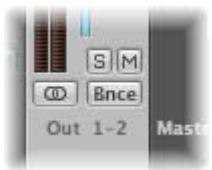
Vous avez également la possibilité de déclencher le bounce des canaux de sortie 1 et 2 en choisissant Fichier > Bounce dans n'importe quelle fenêtre de Logic Express (bien que la fenêtre Arrangement soit la plus appropriée).
Le processus de Bounce permet de créer un fichier audio (au besoin, simultanément en plusieurs formats de fichier différents) reposant sur toutes les bandes de canaux acheminées vers le canal de sortie sélectionné.
Tous les paramètres, y compris le volume, la balance et les effets, font alors partie du fichier de bounce enregistré. Si vous avez recouru à l'automatisation, elle a également un impact sur le fichier de bounce obtenu.
Le bounce est effectué en temps réel ou à vitesse accélérée (lors d'un bounce hors ligne).
Une fois le bounce exécuté, différentes opérations sont possibles avec les fichiers :
- çant (ou en contournant) des régions, des instruments et des effets sur les canaux source.
- Utilisation dans d'autres applications ou sur d'autres appareils. Cela facilite l'envoi s web ou l'iTunes Store, par exemple), voire leur téléchargement sur un iPod.
- Gravure directe sur un CD ou un DVD (la fenêtre Bounce vous permet d'effectuer le bounce et la gravure en une seule étape).
Création d'un bounce
Cette rubrique décrit les principales étapes à suivre pour créer un fichier audio de bounce. Vous trouvez à la suite les descriptions détaillées de chaque étape.
Pour créer un fichier de bounce :
Dirigez tous les canaux dont vous souhaitez générer un bounce vers un canal de sortie particulier (reportez-vous à la rubrique suivante). Définissez une plage de bounce (consultez « Définition de la plage de bounce » à la page 675). Effectuez l'une des opérations suivantes :
- Cliquez sur le bouton Bounce du canal de sortie choisi.
- Choisissez Fichier > Bounce dans la barre des menus principale si vous souhaitez effectuer un bounce des canaux de sortie 1 et 2.
4 Définissez les paramètres dans la fenêtre Bounce (voir « Utilisation de la fenêtre Bounce » à la page 675).
5 Saisissez un nom (et un dossier) pour le ou les fichiers de bounce. 6 Cliquez sur le bouton Bounce (ou Bounce et graver) dans la fenêtre du même nom.
Remarque: il est possible de générer un bounce mono si le canal de sortie est réglé sur mono. Dans ce cas, le fichier audio créé est mono.
Direction des canaux vers une sortie
Si vous dirigez un ou deux canaux seulement vers une bande de canal de sortie particulière, il vous suffit de cliquer sur le logement de sortie de ces canaux, puis de sélectionner un canal de sortie dans le menu local.
Pour diriger un certain nombre de canaux vers une bande de canal de sortie :
1. Sélectionnez les divers canaux par étirement (ou cliquez dessus tout en maintenant la touche Maj enfoncée). 2. Cliquez sur le logement de sortie de l'un des canaux sélectionnés, puis désignez un canal de sortie dans le menu local.
Tous les canaux sélectionnés sont dirigés sur la bande de canal de sortie choisie.
Définition de la plage de bounce
Avant d'effectuer un bounce, il est préférible de définir la plage du projet à laquelle vous souhaitez l'appliquer.
Les valeurs par défaut des champs de position Départ et Fin à l'intérieur de la fenêtre Bounce couvrent l'intégralité du projet Logic Express si aucune région n'est sélectionnée ou si la fonction Cycle est inactive.
- Si la fonction Cycle est activée, les positions de départ et de fin du bounce correspondent à la position des locators.
- Si une ou plusieurs régions sont sélectionnées dans la fenêtre Arrangement, les positions de départ et de fin du bounce correspondent à la zone sélectionnée.
Remarque: si aucune des options indiquées ci-dessus ne s'applique, vous pouvez définir manuellement la position de départ et la position de fin du bounce dans la fenêtre Bounce.
Utilisation de la fenêtre bounce
Après avoir défini une plage, cliquez sur le bouton Bounce du canal de sortie ou choisissez Fichier > Bounce. La fenêtre Bounce apparait.
Options globales de la fenêtre bounce
La fenêtre Bounce met à votre disposition plusieurs options globales, quel que soit le type de fichiers sur lesquels vous effectuez un bounce.
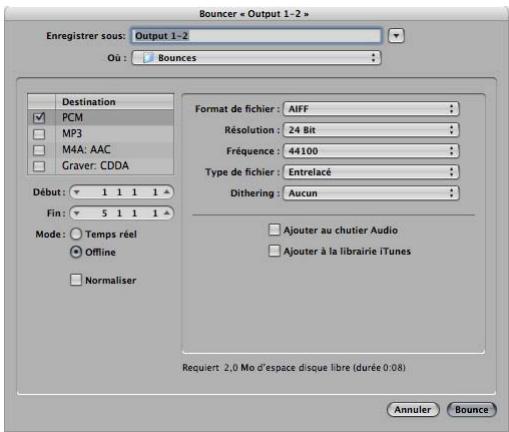
Destination
Voici le choix entre divers formats de fichiers de destination pour votre bounce audio :
Fichier PCM : format SDII, AIFF, (Broadcast) Wave ou CAF Fichier compressé : MP3 ou M4A : AAC
Il suffit de cocher une case pour activer l'option correspondante. Vous pouvez même cocher plusieurs cases, si vous le souhaitez. Dans ce cas, plusieurs fichiers sont créés avec l'extension appropriée : nom de fichier. aif, nom de fichier. mp3, nom de fichier. m4a.
Si vous cliquez sur la destination nom que de cocher une case, vous pouvez définir un certain nombre de préférences dans le panneau situé à droite. Exemples :
- PCM, MP3 et M4A : il est possible d'effectuer un bounce sur chaque fichier AAC séparément, puis de les ajouter à la bibliothèque iTunes si la case « Ajouter à la bibliothèque iTunes » est cochée dans la zone située sous le panneau (pour chaque format).
- Fichiers PCM au format SDII, AIFF, Wave ou CAF : ces fichiers peuvent être ajoutés au catalogue Audio si la case « Ajouter au catalogue Audio » est cochée dans la zone située sous le panneau PCM.
Remarque: tous les fichiers Wave de bounce sont alors enregistrés au format Broadcast Wave.
Pour graver un DVD ou un CD :
1 Cliquez sur le nom de la gravure (Gravure : CDDA ou Gravure : DVD-A) pour afficher le panneau de droite. 2 Choisissez CDDA ou DVD-A dans le menu Mode, selon le type de disque à graver. 3 Cochez la case Gravure : CDDA pour activer la gravure du disque à la suite du bounce. Le bouton Bounce est alors remplacé par le bouton Bounce et graver.
Remarque : lorsque la case Gravure est cochée, il se peut qu'une zone de dialogue vous informe sur les modifications apportées aux fichiers stéréo entrelacés. Ces modifications n'ont aucune rapport avec les réglages effectuels dans les zones de dialogue correspondant à chaque type de fichier.
Positions de départ et de fin
Ces champs vous permettent de définir les limites du segment de votre projet que vous souhaitez enregistrer dans le fichier de bounce. Par défaut, ces champs sont définis comme suit :
- Si la fonction Cycle est activée, ils correspondent aux positions des locators.
- Si vous avez effectué une sélection dans la fenêtre Arrangement, ils correspondent à la zone sélectionnée.
- Si, aucun des deux cas ci-dessus ne correspond au votre, ils délimitent l'intégralité du projet Logic Express.
Dans tous les cas, vous pouvez toujours définir manuellement la valeur des champs Départ et Fin. Vous avez, par exemple, la possibilité de tenir compte d'un module audio MIDI (mixé via un canal auxiliaire) se trouvant hors des limites définies par les positions de départ et de fin d'un bounce.
Conseil: il est souvent judicieux de définir la position de départ du bounce un peu après la fin de la dernière région. Vous avez ainsi la garantie que les effets de réverbération finale et les échos liés aux modules de retards ne sont pas coupés. Le temps supplémentaire nécessaire dépend, bien évidemment, des réglages utilisés pour les effets.
Lorsque vous réglez les paramètres de position Départ et Fin, l'espace disque nécessaire pour le fichier de bounce apparaît au-dessus des boutons Annuler et Bounce.
Mode (bounce)
- Temps réel: crée le fichier de bounce en temps réel. Choisissez ce mode dès que vous souhaitez effectuer un bounce de pistes audio et instrumentales, accompagnées de sources audio MIDI externes dirigées vers la table de mixage de Logic Express via des canaux auxiliaires.
- Hors ligne: accélère le processus de bounce, en tenant compte de la complexité de votre arrangement et des ressources de traitement disponibles sur votre UC. Ce mode vous permet d'effectuer un bounce sur des arrangements qui dépasseraient en temps normal les capacités de traitement de votre UC si vous tentiez de les dire en temps réel.
Remarque: le bounce hors ligne est limité aux sources internes (pistes audio et instrumentales). Les pistes MIDI externes et les canaux d'entrée audio sont désactivés lors des bounces hors ligne.
Le matériel audio DSP ne peut bénéficier du mode Hors ligne pour le bounce du fait de sa technologie basée sur les flux (en d'autres termes, ces appareils ne fonctionnent qu'en temps réel).
D'autres applications introduites sur la table de mixage de Logic Express via ReWire peuvent utiliser le mode Hors ligne pour le bounce.
Option normaliser
Cochez cette case si vous souhaitez normaliser vos fichiers avant d'effectuer un bounce. La normalisation analyse le plus haut pic d'amplitude de l'audio entrant. Le niveau de ce pic est augmenté jusqu'au niveau maximal possible (sans écrêtage) et tous les autres éléments audio entrants sont augmentés au même niveau.
Options PCM dans la fenêtre bounce
Choisissez PCM (et cochez la case correspondante) dans le panneau Destination pour accéder aux options suivantes :
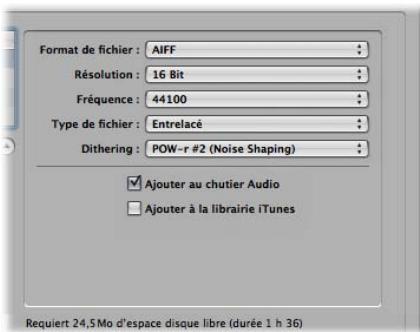
Format de fichier
Faites votre choix parmi les formats proposés : SDII, AIFF, (Broadcast) Wave ou CAF.
Dans ces divers formats, les fichiers PCM peuvent être automatiquement ajustés au chutier Audio si la case « Ajouter au chutier Audio » est cochée.
Ce menu vous permet de définir la résolution du fichier de bounce. Les options proposées sont les suivantes : 16 bits (pour un CD), 8 bits (pour le multimédia) ou 24 bits (pour la masterisation sur DVD).
Fréquence d'échantillonnage
Ce menu vous permet de choisir la fréquence d'échantillonnage de votre ou vos fichiers audio de bounce. Les options proposées sont comprises entre 11 025 et 192 000 Hz. Elles incluent les fréquences d'échantillonnage les plus fréquemment utilisées : 44 100 (CD-DA), 48 000 (DAT) et 96 000 (DVD).
Type de fichier
Vous avez le choix entre Scinder (pour une utilisation avec Pro Tools) ou Entrelacé (pour une utilisation ultérieure dans Logic Express ou les logiciels de gravure de CD).
Remarque: si vous choisissez Scinder, l'option Gravure est automatiquement désactivée, même si vous l'aviez précédemment sélectionnée dans le panneau Destination.
Cette option est recommandée lorsque vous effectuez un bounce d'enregistrements audio à 24 bits vers des fichiers 16 bits.
Options « ajouter à
Cochez la case « Ajouter à la bibliothèque Audio » pour ajouter le ou les fichiers PCM debounce à la bibliothèque Audio.
Cochez la case « Ajouter à la bibliothèque iTunes » pour ajouter le fichier PCM debounce à la bibliothèque iTunes.
Remarque: iTunes ne prend pas en charge les formats de fichiers SDII ou CAF. Si vous avez choisi SDII ou CAF dans le menu Format de fichier, cette case est estompée et ne peut être utilisée.
Options MP3 dans la fenêtre bounce
Logic Express vous permet d'effectuer un bounce sur des fichiers au format MP3 (MPEG-2, couche 3). Ce format très populaire de compression des données des signaux audio numériques a été développé par l'Institut de recherche allemand Fraunhofer. Il autorise des taux de compression très élevés tout en conservant une qualité audio raisonnable (en fonction du taux de compression utilisé). Le format MP3 est aujourd'hui un standard largement utilisé pour l'échange de fichiers audio sur Internet.
Comme l'encodage d'un fichier MP3 équivaut nécessairement à une perte de qualité audio, il n'est pas recommandé d'utiliser des fichiers MP3 au cours de la production si vous disposez des mêmes données audio dans des formats linéaires, tels que AIFF, WAV ou SDII.
Les fichiers PCM debounce sont également utilisés pour l'encodage aux formats MP3/M4A : AAC. Il est à noter que cet encodage survient avant l'application de l'option Dithering.
Remarque: si la fréquence d'échantillonnage sélectionnée est supérieure à 48 kHz, une copie-temporaire du fichier PCM de bounce est créée avant l'encodage, en convertissant automatiquement la fréquence d'échantillonnage à 48 kHz. Cette conversion est nécessaire, car le format MP3 ne prend pas en charge les fréquences d'échantillonnage supérieures à 48 kHz.
Si l'option PCM est désactivée dans le panneau Destination, un fichier PCM de bounce-temporaire est créé pour servir de source à l'encodage vers les formats MP3/M4A : AAC et/ou à la gravure d'un CD (selon les options sélectionnées pour l'option PCM).
Choisissez MP3 (et cochez la case correspondante) dans le panneau Destination pour accéder aux options suivantes :
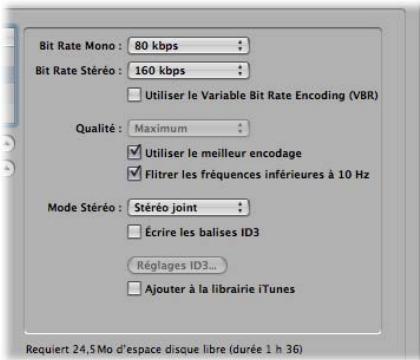
Débit binaire (mono/stéréo)
Il est possible de sélectionner des débits binaires MP3 compris entre 32 kbps et 320 kbps. La valeur par défaut est toutefois de 80 kbps pour le format mono et de 160 kbps pour le format stéréo. Ces débits offrent une qualité acceptable et une bonne compression de fichiers.
Dans la mesure où vous pouvez accepter un fichier plus volumineux, vous pouvez améliorer la qualité audio en choisissant:
- 96 kbps pour les flux en mono 192 kbps pour les flux en stéreo
Vous pouvez bien évidemment désirer des débits plus élevés, mais l'amélioration de la qualité dans les débits binaires supérieurs à 96/192 kbps est très légère.
Cette option permet de compresser les passages plus simples à un taux plus élevé que les passages (plus) riches d'un point de vue harmonique, ce qui aboutit généralement à des MP3 de meilleure qualité.
Malheureusement, tous les lecteurs MP3 ne sont pas capables de décoder avec précision les fichiers MP3 codés en VBR. Voilà pourquoi cette option est désactivée par défaut. Si vous avez la certitude que les destinataires de vos fichiers MP3 peuvent décoder les MP3 codés en VBR, vous pouvez l'activer.
Qualité
Dans la mesure du possible, conservez le réglage Élevée (la valeur par défaut). La réduction de la qualité accélère le processus de conversion au détriment de la qualité audio.
Utiliser le meilleur encodage
Comme dans le cas du paramètre Qualité, si vous désactivez cette option, vous accélérez l'encodage, mais au détriment de la qualité audio. Cette option doit toujours être activée, sauf si la durée de conversion est cruciale.
Filtrer les fréquences inférieures à 10 hz
Lorsque cette case est cochée (par défaut), les fréquences inférieures à 10 Hz (qui ne sont généralement pas reproduites par les haut-parleurs et ne sont de toute façon pas audibles) sont supprimées. Vous disposez ainsi d'un peu plus de bande passante pour les fréquences audibles, ce qui améliore la qualité perçue. Ne désactivez pas cette option que si vous faites des essais sur des fréquences subsoniques ou si vous exportez vos MP3 pour des baleines!
Mode stéréo
Vous pouvez sélectionner le mode Stéréo joint ou Normal. En fonction du fichier d'origine, ces réglages peuvent ou non offrir une différence audible. Faites des essais avec ces deux réglages pour déterminer votre préférence.
Écrire les balises id3/réglages ID3
Lorsque la case « Écrire les balises ID3 » est cochée, des balises ID3 sont écrites dans le fichier.
Vous pouvez modifier/configurer ces balises dans une zone de dialogue affichée si vous cliquez sur le bouton Réglages ID3.
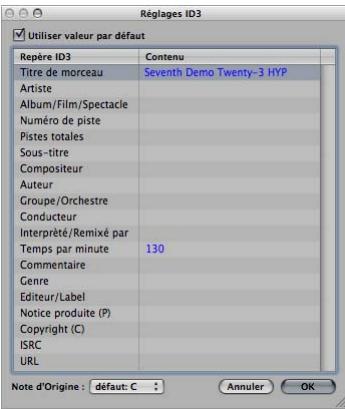
Il vous suffit de double-cliquer sur le champ de la colonne Contenu situé à droite de la ligne de la colonne Repère ID3 correspondante, puis de saisir votre texte.
Cochez la case « Utiliser valeur par défaut » (cochée par défaut) pour afficher les réglages par défaut de certaines entrées de la colonne Contenu. Par exemple, les champs Titre du projet et Tempo (battements à la minute) sont alors automatiquement renseignés.
Si vous cochez la case « Utiliser valeur par défaut », vous régalez également le menu Note d'origine sur la première entrée affichée dans la piste globale des articulations. Il s'agit de « défaut : C » si aucune note n'a été définie pour le projet.
Vous pouvez choisir toute autre note proposée dans ce menu.
Ajouter à la bibliothèque itunes
Cochez la case « Ajouter à la bibliothèque iTunes » pour ajouter le fichier MP3 encodé à la bibliothèque iTunes.
Options du format M4A : AAC
Choisissez M4A : AAC (et cochez la case correspondante) dans le panneau Destination pour accéder aux options suivantes :
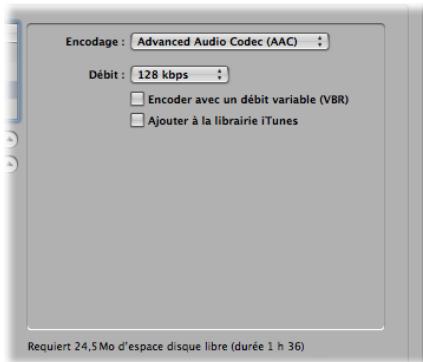
Encodage
Choisissez Advanced Audio Codec (AAC) ou Apple Lossless pour déterminer le mode d'encodage de votre fichier. m4a (plus généralement appelé MP4). Ces deux algorithmes d'encodage fournissant une excellente qualité audio avec le format AAC. Grâce à un taux de compression élevé, ils génèrent des fichiers peu volumineux.
Débit binaire
Vous pouvez désirer un débit compris entre 16 kbps et 320 kbps.
Remarque : ce paramètre n'est disponible que si vous avez besoin le codec AAC.
Encoder avec un débit variable (VBR)
Cette option permet de compresser les passages plus simples à un taux plus élevé que les passages (plus) riches d'un point de vue harmonique, ce qui aboutit généralement à des fichiers de meilleure qualité.
Malheureusement, tous les lecteurs multimédia ne sont pas capables de décoder avec précision les fichiers codés en VBR. Voilà pourquoi cette option est désactivée par défaut. Si vous avez la certitude que vos destinataires peuvent les fichiers codés en VBR, vous pouvez l'activer.
Remarque: ce paramètre n'est disponible que si vous avez besoin le codec AAC.
Ajouter à la bibliothèque itunes
Cochez la case « Ajouter à la bibliothèque iTunes » pour ajouter le fichier encodé à la bibliothèque iTunes.
Si la fréquence d'échantillonnage sélectionnée est supérieure à 48 kHz, une copie du fichier PCM de bounce est créée avant l'encodage, en convertissant automatiquement la fréquence d'échantillonnage à 48 kHz. Cette conversion est nécessaire, car le format M4A : AAC ne prend pas en charge les fréquences d'échantillonnage supérieures à 48 kHz.
Options de gravure
Choisissez Gravure : (CDDA ou DVD-A) (et cochez la case correspondante) dans le panneau Destination pour accéder aux options suivantes :
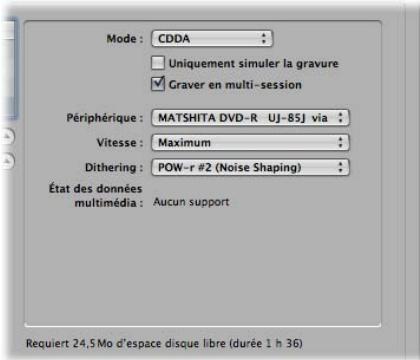
Lógic Express vous permet de graver directement des CD audio Red Book sur des CD vierges ou des DVD audio sur des DVD vierges.
- Si vous avez sélectionné CDDA : si la fréquence d'échantillonnage sélectionnée (dans les options PCM) est supérieure à 44,1 kHz, une copie du fichier PCM debounce est créée avant l'encodage, en convertissant automatiquement la fréquence d'échantillonnage à 44,1 kHz. Cette conversion est nécessaire, car le format de CD audio (Red Book) ne prend pas en charge les fréquences d'échantillonnage supérieures à 44,1 kHz.
- Si vous avez sélectionné DVD-A : toute fréquence d'échantillonnage inférieure ou égale à 192 kHz peut être utilisée pour les fichiers stéréo.
Uniquement simuler la gravure
Comme son nom l'indique, la case à cocher « Uniquement simuler la gravure » permet de simuler la gravure d’un CD/DVD, sans écrire la moindre donnée sur le support vierge. Vous pouvez l’activer seule ou en association avec la case « Graver en multisession » (si vous gravez un CD).
Graver en multi-session (uniquement disponible si vous avez choisi CDDA dans le menu Mode)
Cochez la case « Graver en multi-session » pour pouvoir ajouter une nouvelle session de données à un même CD à une date ultérieure (pour ajouter le dossier du projet, par exemple).
Périphérique
Ce menu vous permet de choisir tout graveur de CD/DVD détecté et connecté à votre ordinateur.
Remarque: si votre ordinateur dispose de plusieurs graveurs, le premier détecté est sélectionné par défaut.
Vitesse
La première fois que vous utilisez le menu déroulant Vitesse, une requête est envoyée au mécanisme de gravure. Elle peut nécessiter un certain temps. Dès que l'analyse est terminée, vous pouvez faire votre choix parmi les vitesses disponibles.
Dithering (uniquement disponible si vous avez besoin de CDDA dans le menu Mode)
L'utilisation de ce paramètre est recommandée lorsque vous effectuez un bounce d'enregistrements à 24 bits vers des fichiers 16 bits.
Remarque: si vous tentez de basculer la résolution PCM à 16 bits lorsque la mode de gravure DVD-A est sélectionnée, la gravure du DVD est automatiquement désactivée (suite à un message d'avertissement).
Bounce et graver
Cliquez sur le bouton Bounce et graver pour déclencher le bounce, puis graver les données audio sur un CD ou un DVD.
Remarque: après avoir confirmé l'emplacement du ou des fichiers, des zones de dialogue peuvent apparaître pour vous demander si vous souhaitez écraser les fichiers existants. Répondez en fonction de vos besoins.
Champs état du support et informations
Le champ État du support indique le type de support inséré dans le périphérique sélectionné.
Le champ affiché en dessous indique les réglages PCM actuels (le cas échéant).
Un autre champ, situé au-dessus des boutons Annuler et Bounce et graver, indique l'espace disque et le temps nécessaires (durée en heures, minutes et secondes) pour la zone de bounce.
Remarque : vous ne pouvez pas modifier directement les informations affichées dans ces zones.
Définition du nom et du dossier d'un fichier debounce
Par défaut, les fichiers de bounce sont :
- Nommés d'après la bande de canal de sortie (le bouton Bounce sur lequel vous avez cliqué) ou Sortie 1-2 (si vous avez ouvert la fenêtre Bounce en choisissant Fichier > Bounce).
- Enregistrez dans le sous-dossier Bounces du dossier du projet, mais vous pouvez désirer n'importe quel autre dossier sur tout volume.
Pour définir le nom et le dossier d'un fichier debounce :
1 Saisissez tout simplement un nom de fichier dans le champ Enregistrer sous pour modifier son nom par défaut, puis choisissez un autre dossier, si vous le souhaitez. 2 Cliquez sur le bouton Nouveau dossier situé en bas à gauche de la fenêtre Bounce pour créer, le cas échéant, un nouveau dossier. 3 Cliquez sur le bouton Bounce (ou Bounce et Graver).
Tous les fichiers (si tant est que plusieurs fichiers doivent être créés) sont enregistrés dans le dossier sélectionné et se voient attribuer le nom que vous avez saisi avec l'extension de fichier appropriée, à savoir wav, aif, m4a, etc.
Bounce et dithering pow-r
Logic Express met à votre disposition l'algorithme professionnel de dithering POW-r, donc pour convertir des enregistrements à 24 bits en fichiers 16 bits (pour la gravure de CD, par exemple).
L'algorithme POW-r (Psychoacoustiquement Optimisée Wordlength Réduction) est sous licence de l'équipe de développement de POW-r Consortium LLC.
Il est possible d'appliquer l'algorithme de dithering POW-r :
- Lors du bounce de fichiers audio vers un disque
- Lors de l'exportation de fichiers OMF (voir « Exportation de fichiers OMF » à la page 711).
Cet algorithme POW-r offre trois modes de dithering différents.
Aucun: aucun dithering n'est appliqué. - POW-r#1: utilise une courbe de dithering spéciale pour minimiser le bruit induit par la quantification. - POW-r #2: (Noise Shaping): utilise un procédé supplémentaire de « noise shaping » sur une plage de haute fréquences, qui permet d'étendre la plage dynamique du fichier debounce de 5 à 10 dB. - POW-r #3: (Noise Shaping): utilise un procédé supplémentaire et optimisé de « noise shaping », qui permet d'étendre la plage dynamique de 20 dB au sein d'une plage allant de 2 à 4 kHz (la plage à laquelle l'oreille humaine est la plus sensible).
Remarque: ce procédé minimise les effets secondaires de la compression du nombre de bits, en décalant le spectre du bruit induit par la quantification vers une plage de fréquences située au-delà de 10 kHz (la plage à laquelle l'oreille humaine est la moins sensible). Ce procédé technique est appelé « déplacement spectral ».
Le mode de dithering qui vous convient le mieux dépend en premier lieu de votre matériel audio et de vos goûts personnels. Écoutez votre matériel audio avec chacun des modes de dithering proposés pour déterminer le bon réglage. Dans certains cas, vous serez étonné de découvrir que les autres résultats sont obtenus sans aucun dithering.
Important : il convient d'éviter d'appliquer plusieurs fois un mode de dithering au même signal audio.
Vous pouvez enregistrer les régions audio et d'instrument logiciel en tant que boucles apple loops dans logic express.
Pour les régions audio, un ensemble d'éléments transitoires par défaut (basé sur les informations de tempo du projet) est automatiquement créé. Pour en savoir plus sur cette méthode, reportez-vous à la rubrique suivante.
VoussoupiezegalementutiliserI'UtilitairedeboclesAppleLoops pourcrierdesbocles Apple Loops àpartirdégionsaudio. L'Utilitaire debocleAppleLoopsestun complémentdeLogicExpressquivouspermetdegereresalisesdmetadonnéeset lesélémentstransitoirendesfichiersaudio. Iloffrefdesfonctionssophistiquéesd'éditiondebalisespourlesfichiersaudio. Vousoupvezparexampiedéfinirmanuellementlesélémentstransitoirendépendammentdu tempo du projet(pouren savoir plus, reportez-vousàla rubrique «CréationdeboclesAppleLoopsdansI'UtilitairedeboclesApple Loops»àla page691). L'UtilitairedeboclesAppleLoopsneyouspermetpasdecréerdesboclesSIAL.
Quel outil utiliser, et quand l'utiliser ?
Comme indiqué précédemment, Logic Express offre des fonctionnalités de création de boucles Apple Loops et l'Utilitaire de boucles Apple Loops séparé vous permet également de créer vos propres boucles Apple Loops.
La décision est relativement simple :
- Si vous souhaitez créer une boucle Apple Loops basée sur un fichier audio correspondant au tempo du projet, servez-vous des utilisateurs de création de boucles Apple Loops disponibles dans Logic Express.
- Si vous souhaitez créer une boucle SIAL (Software Instrument Apple Loop), employez les utilisateurs de création de boucles Apple Loops disponibles dans Logic Express.
- Si vous souhaitez créer une boucle Apple Loops sans bouclage à partir d'un fichier audio ne correspondant pas au tempo du projet, servez-vous des utilisateurs de création de boucle Apple Loops Loops Dans Logic Express. Les boucles Apple Loops sans bouclage (ou boucles « one-shot ») ne seront pas le tempo et la clé du projet. Cela s'avérera
- Si vous souhaitez créer une boucle Apple Loops avec l'Utilitaire de boucles Apple Loops.
Lisez la rubrique suivante si vous souhaitez créer des boucles Apple Loops dans Logic Express. La rubrique « Création de boucles Apple Loops dans l'Utilitaire de boucles Apple Loops » se trouve page 691.
Création de boucles apple loops dans logic express
Lorsque vous enregistrez une région en tant que boucle Apple Loops dans Logic Express, la région est ajoutée à la bibliothèque de boucles et apparaît dans le navigateur de boucles, ce qui permet son utilisation dans d'autres projets.
Les informations de tempo du projet servent à baliser les éléments transitoires des boucles Apple Loops créées par l'utilisateur. Le rôle de cette fonction est optimal si vos fichiers audio correspondent avec précision au tempo du projet.
Remarque: les boucles Apple Loops créées par l'utilisateur se comportent exactement de la même façon que celles fournies avec Logic Express, GarageBand et Jam Packs: Elles suivent le tempo du projet et correspondent à la clé du projet (telle que définie par l'armature originale). Les boucles Apple Loops suivent également les transpositions des accords dans la piste Accord. Pour en savoir plus, reportez-vous à la rubrique « Pistes globales et boucles Apple Loops » à la page 694.
Pour créer une boucle apple loops dans logic express :
1 Sélectionnez la région audio ou d'instrument logiciel souhaitée dans la zone Arrangement. 2 Choisissez Région > Ajouter à la bibliothèque de boucles Apple Loops dans le menu local Tri. 3 Dans la zone de dialogue Ajouter séquence à la bibliothèque Apple Loops :
- Tapez un nom pour la boucle, CHOISSEZ I'echelle, le genre, la categorie d'instrument, le nom de I'instrument et les descriptions d'atmosphere appropriees (afin de simplifier les recherches).
- containing un nombre de mesures entières, l'option One-shot est sélectionnée automatiquement et les boutons de type de fichier sont grisés (donc inaccessibles).
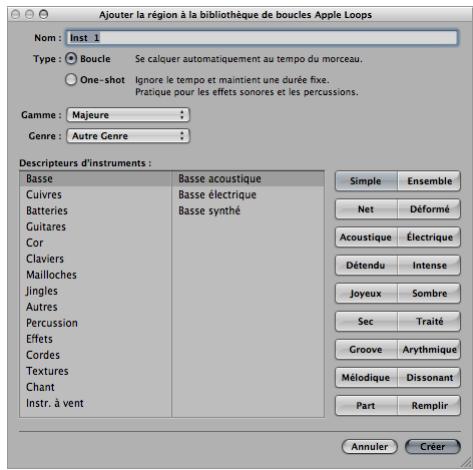
Remarque: les one-shots ne suivent pas le tempo et la clé du projet. Cela s'est avéré utile si vous souhaitez ajouter des sons non musicaux discrets (tels que des effets sonores) à la bibliothèque de boucles. Il est généralement préférable que ces sons ne soient pas affectés par les propriétés de tempo et de clé du projet. Ces types de boucles contiennent toujours des balises de métadonnées, ce qui simplifie la recherche et la classification dans le navigateur de boucles.
4 Cliquez sur créer.
La boucle est ajoutée au Navigateur Loop. Elle est stockée dans le /Bibliothèque/Audio/Apple Loops/User Loops/SingleFiles. Vous pouvez la retrouver en utilisant les boutons de catégorie, les menus ou en tapant le nom (entier ou partiel) dans le champ Rechercher. Si vous faites glisser la boucle dans la zone Arrangement, le symbole de boucle Apple Loops s'affiche en regard du nom du fichier.
Étant donné que les one-shots sont traités comme des fichiers audio normaux, le symbole de séquence stéréo ou mono standard s'affiche en regard du nom du fichier (plutôt que le symbole de boucle Apple Loops).
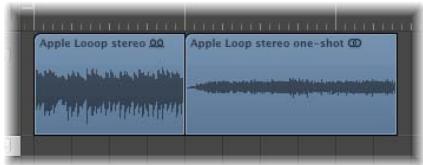
Si vous souhaitez créer une boucle Apple Loops avec bouclage à partir d'un fichier audio ne correspondant pas au tempo du projet, servez-vous de l'Utilitaire de boucles Apple Loops. L'Utilitaire de boucles Apple Loops vous permet de définir la longueur souhaitée de la boucle, quel que soit le tempo du projet, en définissant manuellement les balises Nombre de battements et Temps.
Remarque : l'Utilitaire de boucles Apple Loops fonctionne uniquement avec les régions audio, et non avec les régions MIDI sur les pistes instruments. Pour en savoir plus sur l'Utilitaire de boucles Apple Loops, consultez la rubrique « Création de boucles Apple Loops dans l'Utilitaire de boucles Apple Loops » à la page 691.
Vous pouvez également ajuster le tempo du projet à la longueur du fichier. Logic Express offre une fonction automatique qui met en correspondance la longueur d'une région audio et la longueur musicale souhaitée. La longueur de la région reste constante, mais le tempo du séquenceur varie automatiquement, avec la lecture de la région à la longueur souhaitée.
Pour ajuster le tempo du projet à un fichier audio :
1 Créez une région audio qui s'étend sur le fichier audio complet. 2 Construisez un cycle dans la règle de la barre Arrangement. Définissez la longueur afin qu'elle corresponde à la longueur musicale souhaitée de la région. Par exemple : si la région audio a une longueur d'une barre, définissez un cycle d'une barre. 3 Dans la barre de menus principale, cliquez sur Options > Tempo > Ajuster le tempo en fonction de la durée de la région et des locators (ou utilisez le raccourci clavier correspondant, par défaut : Commande + T).
Le tempo est recalculé et la région (de même que le fichier audio lié recalcule) correspond au tempo du projet.
Envoi d'effets dans les boucles SIAL
Si vous créez une boucle SIAL à partir d'une région sur une piste d'instrument logiciel qui utilise des effets d'envoi vers bus et faites ensuite glisser la boucle enregistrée vers une autre piste instrument (vide), la nouvelle boucle sonne différemment de la région source originale. Cela tient au fait que les envois d'effets dans la piste d'origine ne sont pas enregistrés avec la boucle.
Logic Express n'affecte pas automatiquement les effets aux bus, car cela risquerait d'interférer avec les configurations de bus que vous avez déjà définies dans votre projet. Les effets qui sont insérés directement sur le canal d'instrument logiciel seront en revanche rappelés automatiquement si vous faites glisser la boucle vers la zone Arrangement à partir du navigateur de boucles.
Vous supportez utiliser l'une des options suivantes afin de vous assurer que les bocles créées à partir des régions d'instrument logiciel sonneront de la même façon que les régions d'origine
- Faites glisser la boucle SIAL (dont l'original a été affecté aux envois de bus) vers une piste audio plutôt que vers une piste d'instrument. Lorsque vous créez une boucle d'instrument logiciel, le fichier audio lu inclut le traitement du bus. Celui-ci est semblable à l'original.
- Lors de la création d'une boucle à partir d'une région d'instrument logiciel, insérez directement tous les effets nécessaires pour réproduire le son désiré dans la bande de canal de l'instrument. Cela permet une reconstitution fidèle de tous les éléments sonores lorsque vous ajoutez la boucle à une piste d'instrument.
- Lors de l'utilisation de boucles SIAL sur une bande de canal non attribuée, configurez manuellement les envois et les effets de bus requis pour réproduire le son de la région d'origine.
Création de boucles apple loops dans l'utilitaire de boucles apple loops
L'Utilitaire de boucles Apple Loops fournit des fonctions sophistiquées pour la création de boucles Apple Loops à partir de régions audio. Il vous permet de détecter les éléments transitoires présents dans un fichier audio et d'ajouter des marqueurs pour des éléments transitoires supplémentaires. Vous pouvez également déplacer ces marqueurs d'éléments transitoires vers de nouveaux emplacements.
Pour créer une boucle apple loops dans l'utilitaire de boucles apple loops :
1 Sélectionnez une région audio dans la zone Arrangement. 2 Dans le menu local Arrangement de l'Utilitaire de boucles Apple Loops, CHOISSEZ Audio > Ouvrir (ou utilisez la commande Ouvrir de l'Utilitaire de boucles Apple Loops)
Si la longueur du fichier audio ne correspond pas aux pulsations, la zone de dialogue suivante s'affiche :
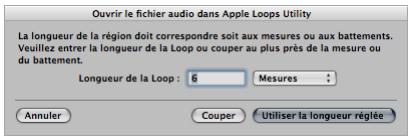
La longueur erronée a deux causes possibles :
- L'enregistrement audio a eté effectué sur le tempo du projet, mais n'a pas été coupé correctement. Dans ce cas, vous pouvez réduire la longueur de l'enregistrement, via la zone de dialogue.
- La boucle utilise un tempo différent. Dans ce cas, vous pouvez régler la longueur de la boucle audio dans le champ Longueur de boucle et cliquez sur Utiliser longueur définie.
Pour en savoir plus sur l'Utilitaire de boucles Apple Loops, reportez-vous au Manuel de l'utilisateur de l'Utilitaire de boucles Apple Loops.
Conversion de fichiers recycle en boucles apple loops
Logic Express vous permet de convertir des fichiers ReCycle en boucles Apple Loops. Vous pouvez soit importer les fichiers ReCycle en tant que boucles Apple Loops, soit convertir plusieurs fichiers ReCycle avec la fonction de conversion par lot du Gestionnaire de projet disponible dans le navigateur.
Pour importer des fichiers recycle uniques en tant que boucles apple loops :
1 Démarrez une importation ReCycle en utilisant les mêmes options que pour les fichiers audio :
- Cliquez sur Fichier > « Importer un fichier audio » (ou utilisez le raccourci clavier pour importer un fichier audio). Vous pouvez également cliquer sur une piste audio avec le Crayon en MAINANT la touche Maj enforcée (ou cliquer avec l'outil Pointeur en MAINANT les touches Commande + Maj enforcées).
Sélectionnez la boucle ReCycle souhaitée dans la zone de sélection de fichier.
- Faites glisser la boucle ReCycle du navigateur vers une piste audio.
- Faites glisser la boucle ReCycle du Finder sur une piste audio.
Choisissez le réglage « Rendu sous forme d'Apple Loop » dans le menu Fixe de la boîte de dialogue Import fichier ReCycle.
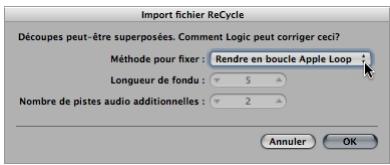
La boucle ReCycle est convertie en boucle Apple Loops (les points de tranche sont convertis en positions transitoires) et copiée dans le dossier /Bibliothèque/Audio/Apple Loops/User Loops/Single Files. La boucle Apple Loops est ajoutée à votre projet Logic Express. Vous pouvez la couvrir dans le chutier audio.
Vous pouvez également utiliser la fonction Conversion par lot du navigateur pour convertir simultanément plusieurs fichiers ReCycle en boucles Apple Loops.
Pour convertir plusieurs fichiers ReCycle en boucles Apple Loops :
1 Sélectionnez les fichiers ReCycle souhaités dans le navigateur. 2 Ouvrez le menu d'actions et sélectionnez Convertir les fichiers/dossiers ReCycle en boucles Apple Loops. 3 Dans la zone de sélection de fichiers, sélectionnez un emplacement pour les fichiers convertis.
Les fichiers ReCycle sont convertis en boucles Apple Loops (les points de tranche sont convertis en positions transitoires) et sont copiés vers l'emplacement choisi.
Ajout de boucles apple loops au navigateur de boucles
Logic Express doit indexer les boucles Apple Loops avant de les afficher dans le navigateur de boucles. Les boucles peuvent résider dans n'importe quel répertoire, mais vous devez indiquer à Logic Express où les rechercher.
Pour ajouter des boucles Apple Loops au navigateur de boucles :
1 Ouvrez une fenêtre du Finder parallèlement à Logic Express. 2 Accédez au dossier contenant les boucles Apple Loops. 3 Sélectionnez les boucles Apple Loops dans le dossier et faites-les glisser dans le navigateur de boucles.
Les boucles sont ajoutées à la bibliothèque Apple Loops et sont indexées. Lorsque ce processus est terminé, les boucles sont disponibles directement dans le navigateur de boucles.
Si vous faites glisser une boucle unique vers le navigateur de boucles, la boucle est copiée vers \~/Bibliothèque/Audio/apple Loops/User Loops/SingleFiles.
Si vous faites glisser un dossier de boucles situé sur le même lecteur et dans la même partition que le navigateur de boucles, les boucles sont conservées à leur emplacement actuel et un alias du dossier est créé dans /Bibliothèque/Audio/apple Loops/User Loops.
Si les boucles se trouvent sur un autre lecteur ou une autre partition, vous êtes invité à préciser si vous souhaitez les copier dans la bibliothèque de boucles ou les indexer à leur emplacement actuel (les boucles ajoutées à partir de supports optiques sont toujours copiées).
- Si vous choisissez de les copier, le dossier contenant les boucles est copié vers /Bibliothèque/Audio/Apple Loops/User Loops/.
- Si vous choisissez de les indexer à leur emplacement actuel, un alias vers le dossier est créé dans /Bibliothèque/Audio/apple Loops/User Loops/.
Boucles acid loops dans le navigateur de boucles
Le navigateur de boucles affiche également les boucles Acid Loops. À la différence des boucles Apple Loops, les boucles Acid Loops ne contiennent pas de balises. Dans les boucles Acid Loop, ces informations sont dérivées de la structure des dossiers environnants (en particulier, des noms de dossiers) qui doit être à certaines normes. Cela signifie qu'il n'est pas possible de faire glisser un fichier Acid Loops vers le navigateur.
De fait, vous devez glisser tout le CD (ou tout le dossier) contenant les boucles Acid vers le navigateur de boucles.
Pistes globales et boucles apple loops
Vous pouvez utiliser les pistes globales pour changer des événements globaux tels que le tempo, le temps et la clé durant un projet. La rubrique qui suit décrit la façon dont ces changements dans les pistes globales affectent la lecture des boucles Apple Loops.
Piste de table des battements et de tempo
Les boucles Apple Loops ajustent automatiquement le tempo de ces pistes.
Piste signature
Les boucles Apple Loops peuvent contenir des informations sur la clé originale et peuvent être transposées automatiquement. Elles sont lues à la clé par défaut du projet, qui est définie par le premier événement d'armature. Aucune distinction n'est faite entre les clés majores et mineures pour ces fonctions de transposition globale ; en fait, seule la racine de l'armature initiale a une incidence sur la lecture des boucles Apple Loops.
Remarque: lorsque vous modifiez l'armature après l'importation des boucles Apple Loops, la lecture des boucles SIAL n'est pas affectée. Elles se comportent comme des régions MIDI normales. Les modifications au niveau de l'armature ont une incidence sur l'affichage dans l'éditeur de partition, mais pas sur la lecture des régions MIDI.
La transposition de lecture pour les boucles Apple Loops est contrôlée par la note racine des accords dans la piste Accord. Ces notes racine déterminent la transposition de lecture globale (par rapport à la signature de clé actuelle) illustrée dans la piste Signature. Si aucun accord n'est disponible dans la piste Chord, la clé de lecture globale des boucles Apple Loops est déterminée par la toute première signature de clé dans la piste Signature (par défaut : C majeur).
Piste d'accord
Les notes racine des accords de la piste Accord déterminent la transposition (décalage de hauteur tonale) de toutes les boucles Apple Loops.
Le mode Changer l'affichage uniquement ne fonctionne pas avec les boucles Apple Loops utilisées dans les pistes Audio. Cela ne doit pas poser de problème, car vous n’avez normalement pas besoin de cette fonction lors de l’utilisation de boucles Apple Loops. Il y a toutefois une exception : certaines boucles Apple Loops contiennent des progressions d’accords. Ces progressions d’accords ne s’affichent pas dans la piste Accord. Malheureusement, vous ne pouvez pas utiliser le mode Changer l’affichage uniquement de la piste Accord pour permettre en correspondance les accords affichés avec ce que vous entendez réellement. Toutes les modifications de la piste d’accord affectent la transposition des boucles Apple Loops (audio, mais pas instrument). L’activation de l’option Changer l’affichage uniquement ne change rien.
Il existe cependant une solution :
1. Coupez la boucle Apple Loops (audio) aux emplacements précis des changements d'accords. 2. Mettez en correspondance les accords affichés dans la piste Accord avec la progression d'accord dans les fichiers Apple Loops en tapant manuellement les accords de chaque rubrique de la piste Accord. Les parties individuelles des boucles Apple Loops sont alors transposées en conséquence. 3. Entrez les valeurs Transposition inversées des changements de note racine des accords dans la zone Paramètre de région de chaque rubrique, de sorte que la lecture des parties Apple Loops corresponde au fichier Apple Loops original.
Exemple d'utilisation avec une clé de projet par défaut en Do :
- La boucle Apple Loops (audio) contient une progression d'accords avec les notes racine suivantes : C, F, G et C. Coupez-la à ces positions de changement d'accord. Vous obtenez quatre régions.
- Saisissez C, F, G et C aux positions correspondantes de la piste Accord. En supposant que la clé d'origine soit C, cela revient à une transposition de la deuxième région de +5 demi-tons et de la troisième région de +7 demi-tons. Si vous avez placé toute la partie à cet endroit, les éléments audio d'origine sont transposés des quantités que vous venez d'indiquer dans la piste Accord, ce qui n'est pas ce que vous souhaitiez!
- Configurez la valeur Transposition de la deuxième région sur -5 et celle de la troisième région sur -7, dans les zones Paramètres de région respectives.
La lecture de toute la partie donne à présent le même résultat qu'avant les coupes, et les accords corrects s'affichent dans la piste Accord.
Piste de transposition
Les événements de transposition sont étroitement liés à la progression des notes racine des accords dans la piste Accord : le changement d'une racine d'accord est reflété dans la piste Transposition, et inversement. Toute modification ou création d'un événement de transposition génère ou modifie l'accord correspondant dans la piste Accord. Toutes les boucles Apple Loops et régions MIDI font l'objet d'un décalage de hauteur tonale en conséquence.
Remarque: les régions audio Standard (qui ne sont pas des boucles Apple Loops) ne sont pas affectées. Les boucles Apple Loops qui n'ont pas de définition Clé (par exemple les boucles de batterie) ne sont pas non plus affectées.
La piste Transposition globale transpose les boucles Apple Loops utilisées dans les pistes audio d'un maximum de ± 36 demi-tons. Il s'agit d'une limitation de conception, car les boucles Apple Loops transposées sur une plage plus étendue ne donnent pas un bon résultat. C'est également vrai pour le paramètre Transposition de la zone Paramètres de région.
Les boucles apple loops sont transposées vers une octave incorrecte
La transposition d'une boucle Apple Loops vers une hauteur tonale plus élevée peut entraîner la lecture de la boucle à une hauteur tonale plus faible, et vice-versa.
Exemple : si une boucle Apple Loops est transposée à sept demi-tons au-dessus, elle est en réalité lue cinq demi-tons en dessous. Cette transposition est correcte d'un point de vue harmonique, mais il ne s'agit probablement pas de l'octave souhaitée.
La transposition de séquences audio est un processus techniquement complexe, qui implique toujours une certaine perte de qualité. Plus la plage de transposition est élevée, plus la perte de qualité est importante. C'est la raison pour laquelle les boucles Apple Loops sont toujours transposées de la valeur la plus faible possible.
Notez que la qualité sonore dépend de la quantité de transposition de la clé originale de la boucle Apple Loop, et non de la clé du projet, qui définit la ligne zéro de la piste de transposition. Par exemple, si la clé du projet est déjà de cinq demi-tons au-dessus de la clé d'origine d'une boucle Apple Loop, le fait de définir une valeur de transposition de +2 transpose la boucle Apple Loops de dix demi-tons vers le bas. Cela tient au fait que la valeur de transposition se trouve seulement cinq demi-tons au-dessous de la clé d'origine (plutôt que sept demi-tons au-dessus).
Dans le système musical européen classique, une octave est divisée en 12 demi-tons. Dans la mesure où +7 demi-tons équivalent, d'un point de vue harmonique, à -5 demi-tons, une valeur de -5 est utilisée pour la transposition. Il en va de même avec d'autres réglages : une valeur de transposition de -9 aboutira à +3, alors qu'une valeur de +12 aboutira à ±0. L'utilisation de l'option de transposition harmoniquement égale la plus proche repose sur l'obtention des résultats sonores possibles, les transpositions plus faibles étant souhaitables.
Conversion de boucles apple loops en fichiers audio
Lorsque vous convertissez une boucle Apple Loops en fichier audio, il se peut que le fichier obtenu ne soit pas lu au tempo et aux réglages de clé actuels du projet. Le nouveau fichier audio est alors lu avec le tempo et la clé d'origine de la boucle Apple Loop.
Cela se produit lorsque vous sélectionnez une boucle Apple Loops et que vous choisissez Audio > Convertir les régions en nouveaux fichiers audio dans le menu Arrangement, et que dans la fenêtre suivante vous définissez le paramètre Format de fichier sur WAVE ou SDII au lieu de « Type de fichier d'origine ». Cela crée une copie du fichier Apple Loops original, mais sans les balises d'élément transitoire et de catégorie. L'absence de ces balises limite la lecture des fichiers au tempo et à la clé d'origine de la boucle Apple Loop, et non au tempo et à la clé du projet.
Si vous souhaitez convertir une boucle Apple Loops en fichier audio qui utilise les réglages de tempo et de clé du projet, sélectionnez la ou les boucles, puis désélectionnez Fichier > Exporter > Région en tant que fichier audio. Prenez soin de cocher la case « Ajouter les fichiers obtenus dans le dossier Audio » afin d'utiliser le nouveau fichier dans le projet en cours.
La boucle Apple Loops est ainsi exportée en tant que nouveau fichier audio avec tout le traitement d'effet de module de la piste/du canal sur lequel la boucle Apple Loops est placée. Pour exporter la boucle Apple Loops sans ces effets, contournez-les avant d'exporter la région.
Notez que, bien que ce fichier soit lu au tempo et à la clé actuels du projet, il ne peut pas suivre les changements de tempo ou de clé suivants comme les autres boucles Apple Loops ; ces fichiers sont fixes avec le tempo et la clé du projet utilisés lors de l'exportation du fichier.
Conseil: si vous activez l'option Suivre le tempo pour le fichier audio, il suit le tempo du projet et la première armature définie dans les pistes globales. Pour plus d'informations, reportez-vous à la rubrique « Utilisation de la fonction Suivre le tempo » à la page 598.
Boucles apple loops et fréquences d'échantillonnage
La méthode utilisée pour convertir la fréquence d'échantillonnage des fichiers audio s'applique également aux boucles Apple Loops. Cette méthode de conversion des échantillons inclut également la correction des positions transitoires.
Pour convertir la fréquence d'échantillonnage d'une boucle apple loops :
1 Sélectionnez la boucle Apple Loops souhaitée dans le lecteur audio.
2 Choisissez Fichier audio > Copier/Convertir un ou des fichiers dans le menu local (ou utilisez le raccourci clavier correspondant, par défaut : Contrôle + C).
3 Choisissez la fréquence d'échantillonnage souhaitée (et tous les autres règles de conversion de fichier) dans la zone de dialogue suivante, sélectionnez l'emplacement du dossier, puis cliquez sur Enregistrer.
Si l'option « Modifier la référence au fichier dans le chutier » est activée, la boucle Apple Loops convertie avec la fréquence d'échantillonnage est automatiquement ajoutée au projet. Elle suit les changements de tempo et de clé du projet (sous réserve que la balise Clé ait été définie dans la boucle d'origine).
Remarque: si une nouvelle boucle Apple Loops est créée, elle devra être indexée afin d'être visible dans le navigateur de boucles. Les boucles peuvent résider dans n'importe quel répertoire, mais vous devez indiquer à Logic Express où les rechercher.
En travaillant avec Logic Express, vous n'aurez probablement pas besoin de convertir les boucles Apple Loops aussi souvent que les fichiers audio standard, car les boucles Apple Loops offrent un avantage majeur : si la fréquence d'échantillonnage de votre projet change, la vitesse de lecture de toutes les boucles Apple Loops actuellement utilisées dans le projet sera automatiquement adaptée à la nouvelle fréquence d'échantillonnage sélectionnée.
De nos jours, il n'est pas rare de devoir déplacer les données d'un projet entre divers programmes et appareils dans votre propre studio ou à l'extérieur.
Malheureusement, la multitude d'applications et d'appareils disponibles sur le marché ont quelques difficultés à communiquer.
De son côté, Logic Express est compatible avec un grand nombre d'applications et d'appareils. Grâce à ses fonctions avancées d'exportation et d'importation, vous pouvez utiliser des parties ou la totalité de vos projets dans d'autres applications, telles que Final Cut Pro et Pro Tools. Il assure même la prise en charge de certains matériels, comme des séquenceurs de claviers électroniques et des enregistreurs numériques.
Logic Express peut exporter et importer les formats de fichiers suivants :
- Fichiers audio (dérivés de régions ou de pistes) : ils peuvent être enregistrés aux formats WAV, AIF, SDII, Apple Lossless, MP3 et AAC
- Projets GarageBand
- OMF (Open Media Framework, également appelé OMFI pour « Open Media Framework Interchange »)
- AAF (Advanced Authoring Format)
- OpenTL (Open Track List)
- Final Cut Pro XML Fichiers MIDI (dérivés des régions MIDI sélectionnées ou de toutes les régions)
Logic Express simplifie la création d'archives complètes des projets. Vous pouvez ainsi facilement transférer vos données sur d'autres supports de stockage et les transmettre à d'autres utilisateurs ou sites, que ce soit physiquement ou via un réseau.
Vous avez également la possibilité de partager des informations de réglage avec d'autres utilisateurs de Logic Express sur un réseau local ou distant.
Partage de données logic express sur un réseau
Logic Express vous permet de partager et de sauvegarder vos données sur un réseau. Vous pouvez donc collaborer plus facilement avec d'autres utilisateurs de Logic Express sur des projets. Les modalités sont les suivantes :
Via un réseau local, grâce à Bonjour. - Sur Internet, grâce à Mac (un compte Mac est alors nécessaire).
Vous pouvez partager et sauvegarder les types de données suivants
- Réglages des modules
- Réglages des bandes de canaux
- Jeux de raccourcis clavier
Remarque: du fait d'éventuels problèmes de licence liés aux bibliothèques d'échantillons, vous n'êtes pas autorisé à partager des réglages d'instruments EXS ou Ultrabeat.
Définition des préférences partage
Accédez aux préférences Partage pour définir quels réglages vous souhaitez partager et pour sauvegarder vos données sur Mac.
Pour ouvrir la fenêtre des préférences partage, effectuez l'une des opérations suivantes :
- Choisissez Logic Express > Préférences > Partage.
- Cliquez sur le bouton Préférences dans la barre d'outils Arrangement, puis désélectionnez Partage dans le menu.
- Cliquez sur le bouton Action situé en bas de la Bibliothèque, puis choisissez Préférences Partage.
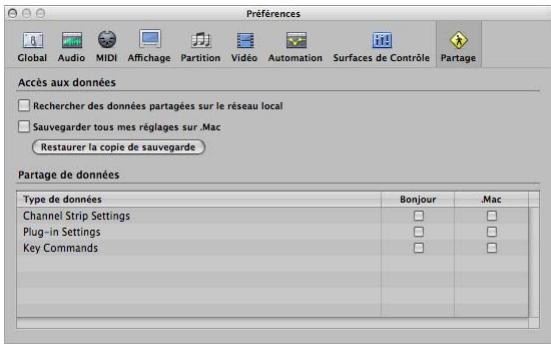
Pour l'essentiel, le partage se divise en deux tâches :
- Accès aux données : permet de parcourir vos données ou celles de tout autre utilisateur sur un réseau local ou un compte. Mac.
- Partage de données : partagez vos données sur un réseau local ou via un compte. Mac.
Vous pouvez accéder aux données partagées sur un compte. Mac, même si l'utilisateur qui a mis à disposition les données n'est pas en ligne.
Lorsque les données sont partagées sur un réseau local, l'utilisateur qui les met à disposition, ou plus exactement son ordinateur, doit en revanche être connecté.
Pour partager vos données :
- Cochez les cases appropriées dans les colonnes Bonjour ou Mac.
- Colonne. Mac: tous les réglages correspondant au type activé sur votre iDisk personnel dans /Public/MusicAudioData sont partagés.
- Colonne Bonjour: tous les réglages correspondant au type activé dans les dossiers ~Bibliothèque/Application Support/Logic sont partagés.
Remarque : votre URL Mac est accessible à l'aide d'un navigateur web si vous naviguez à l'extérieur de Logic Express. En règle générale, cette adresse URL prend la forme suivante : http://idisk.mac.com/NOM DE L'UTILISATEUR.MAC/Public/MusicAudioData
Pour accéder aux données partagées sur le réseau local :
- Cochez la case « Recherche des données partagées sur le réseau local »
Une recherche est automatiquement lancée dans les dossiers ~ Bibliothèque/Application Support/Logic de toutes les machines connectées au réseau.
Pour créer une sauvegarde de vos données personnelles sur votre compte Mac :
- Cochez la case « Sauvegarder tous mes réglages sur Mac ».
Une copie de toutes vos données de réglages est alors créée sur Mac, ce qui constitue une solution de sauvegarde de vos données personnelles.
Remarque: le master partagé peut partager des différences par rapport aux sauvegardes. Autrement dit : vous pouvez disposer d'un ordinateur au studio servant de master pour les sauvegardes et utiliser un MacBook pour partager (et modifier) les données alors que vous êtes en déplacement.
La sauvegarde et le partage via Mac utilise une méthode simple et directe, dite « pousser-tirer » : les données sauvegardées (ou partagées) écrasent systématiquement les données déjà présentes sur le compte Mac.
- Lors de votre première sauvegarde sur un compte. Mac, la machine que vous utilisez devient le master du contenu du compte. Mac.
- Si vous tentez par la suite de sauvegarder/partager des données à partir d'un autre ordinateur, une zone de dialogue vous avertit que seule teur que vous êtes en train d'utiliser comme le nouveau master.
- Si vous désactivez la case « Sauvegarder tous mes réglages sur Mac » dans les préférences de la machine master, toutes les données sauvegardées sont supprimées du compte Mac et le « master » est considéré comme non défini.
Remarque: s , toutes les données sauvegardées sont supprimées du compte. Mac.
Pour restaurer une sauvegarde de vos données professionnelles :
1. Cliquez sur le bouton « Restaurer la copie de sauvegarde »
Une zone de dialogue de confirmation apparaît.
Cliquez sur le bouton « Restaurer la copie de sauvegarde » pour remplacer vos réglages et raccourcis clavier actuels par le contenu de la sauvegarde stockée sur Mac.
Remarque: si le processus de restauration est interrompu pour une raison quelconque (des problèmes réseau, par exemple), les données avant restauration sont reactivées, afin de vous éviter de perdre tous vos régles et de finir avec des régles partiellement restaurés. Le même méthode est utilisée si l'un des dossiers sur le compte Mac est vide.
Partage de données de réglages dans la bibliothèque
Si vous partagez les réglages des modules ou des bandes de canaux en cochant les cases appropriées dans les préférences Partage, des indicateurs supplémentaires sont affichés dans l'onglet Bibliothèque, à gauche de l'icône du dossier ou du fichier de réglages correspondant :
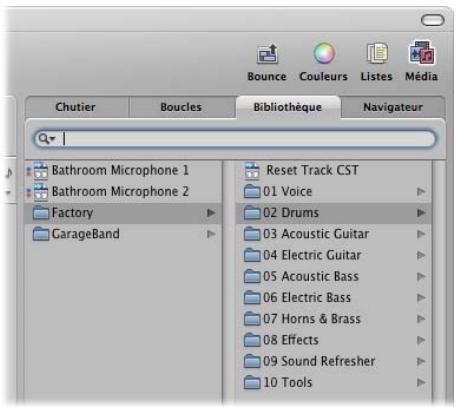
- Le partage Mac est indiqué par un point bleu.
- Le partage Bonjour est indiqué par un point rouge.
Par défaut, tous les éléments correspondant au type de données choisi (réglages de modules ou de bandes de canaux) sont marqués comme partagés.
Pour désactiver ou activer le partage pour chaque réglage ou dossier :
- Cliquez sur un réglage ou un dossier particulier tout en maintenant le touche Contrôle enforcée, puis activé ou désactivez l'option Partager via Bonjour ou Partager via. Mac, selon vos besoin.
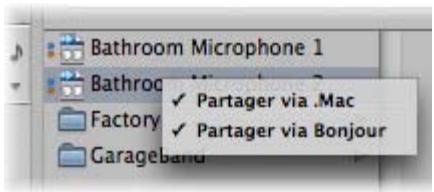
Remarque: lorsque l'état de partage d'un dossier est activé ou désactivé via Bonjour ou Mac, tous les éléments contenus dans ce dossier adoptent le même état.
Dans la Bibliothèque, les réglages partagés par d'autres utilisateurs sont affichés de la façon suivante :
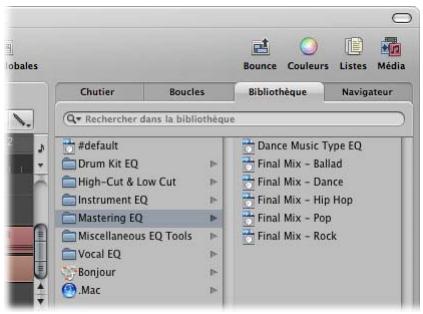
- Dossier Bonjour: affiche tous les réglages partagés sur le réseau local.
- Dossier. Mac: affiche tous les réglages des comptes. Mac auxquels vous êtes connecté.
1. Choisissez Se connecter à Mac dans le menu Action de la Bibliothèque. 2. Dans la zone de dialogue Se connecter à Mac, procédez comme suit :
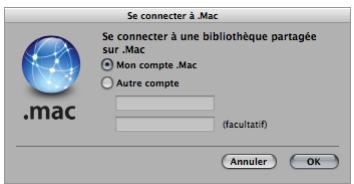
- Sélectionnez le compte Mac auquel vous souhaitez vous connecter.
Vous avez le choix entre votre propre compte (vous accédez alors au dossier de sauvegarde) et un autre compte (ce qui vous permet d'accéder à son dossier Public).
- Saisissez le nom du compte. Mac.
Conseil: vous pouvez accéder à votre dossier Public sur votre propre compte. Mac en faisant un autre compte, puis en saisissant votre nom d'utilisateur.
3 Cliquez sur OK lorsque vous avez terminé.
Remarque : les données auxquelles vous accédez via Mac sont téléchargées à la demande et ne sont donc sauvegardées (sur le disque dur local) que si vous en prenez la décision. La méthode est similaire à l'utilisation des réglages prêts au sein d'un projet, sans pour autant être enregistrés sous forme de fichiers sur le disque dur.
Pour vous déconnecter du compte. Mac activé :
- Choisissez Déconnecter. Mac dans le menu Action de la Bibliothèque.
Vous pouvez alors vous connecter à un autre compte, actualiser vos données locales ou effectuer toute autre opération, sans modifier les données. Mac.
Pour actualiser la Bibliothèque :
- Choisissez Actualiser la bibliothèque dans le menu Action de la Bibliothèque.
La Bibliothèque locale et les comptes. Mac auxquels vous êtes connecté sont alors actualisés.
Partage de raccourcis clavier
La fenêtre Raccourcis clavier vous permet d'accéder à des jours de raccourcis clavier partagés.
Pour accéder à des raccourcis clavier partagés :
- Choisissez Options > Préréglages, puis parcourez les dossiers. Mac ou Bonjour.
Sauvegarde de fichiers audio
Les fonctions de sauvegarde disponibles dans le chutier Audio et l'Éditeur des échantillons dupliquent le fichier audio sélectionné (ou les fichiers) au même emplacement de stockage que l'original. Ces fichiers de sauvegarde héritent du même nom que le fichier source et sont facilement identifiables grâce à leur extension «.dup »
Pour créer une copie de sauvegarde d'un ou plusieurs fichiers sélectionnés dans le chutier Audio :
- Choisissez Fichier audio > Backup Fichier(s). Cliquez sur le bouton Dupliquer dans la zone de dialogue qui apparait.
Vous pouvez ajouter les fichiers sauvegardés (dupliqués) directement dans le chipset Audio (ou la fenêtre Arrangement), comme s'il s'agissait de fichiers audio d'origine.
Pour créer une copie de sauvegarde d'un fichier sélectionné dans l'Editeur des échantillons :
- Choisissez Fichier audio > Créer Backup (ou utilisez le raccourci clavier correspondant, par défaut : Commande + B). Cliquez sur le bouton Créer dans la zone de dialogue qui apparait.
Utilisez cette fonction avant de procéder à une opération d'édition destructive dans l'Editeur des échantillons, car elle vous offre un moyen de « revenir en arrière » si vous n'obtenez pas les résultats escomptés.
Pour restaurer le fichier sauvegarde dans l'Editeur des échantillons :
- Choisissez Fichier audio > Revenir au Backup (ou utilisez le raccourci clavier correspondant, par défaut : Maj + Commande + B). Cliquez sur le bouton Coller dans la zone de dialogue qui apparait.
Sauvegarde et partage de projets
Les dossiers de projet permettent d'effectuer un suivi de votre travail ; en effet, ils vous permettent d'enregistrer tous les fichiers liés à un projet au même emplacement. Il est donc plus facile de sauvegarder vos projets et de les transférer d'un ordinateur à un autre. Vous évitez ainsi bon nombre de problèmes, notamment l'absence d'instruments, de fichiers audio ou d'échantillons que vous devez rechercher, voir reconstruire, alors que vous êtes déjà en studio.
La fonction Fichier > Enregistrer comme Projet vous permet d'enregistrer un projet avec tous les fichiers associés. Ces éléments sont collectivement désignés comme étant les ressources du projet.
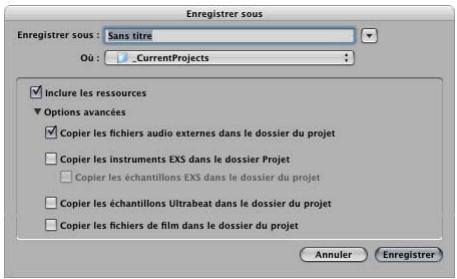
Si vous cochez la case inclure les ressources dans la zone de dialogue Enregistrer sous, vous intégrez à l'enregistrement tous les types de fichiers sélectionnés dans les Options avancées.
Les cases à cocher de la zone Options avancées vous permettent ensuite de déterminer le traitement appliqué aux fichiers importés depuis d'autres emplacements (en dehors du dossier de projet).
Ces fichiers sont alors :
- Conservés à leur emplacement d'origine (si la case à cocher « Copier » correspondante n'est pas cochée).
- Copiés dans le dossier de projet (si la case à cocher « Copier » correspondante est cochée).
Pour choisir les ressources à intégrer au projet :
- Cochez la case « Copier les fichiers audio externes dans le dossier du projet » pour créer des copies de ces fichiers dans votre dossier de projet.
- Cochez les cases « Copier les instruments EXS dans le dossier du projet » et « Copier les échantillons EXS dans le dossier du projet » en fonction de vos besoins. Si vous désactivez la case « Copier les échantillons EXS dans le dossier du projet », seuls les fichiers d'instruments EXS sont copiés dans le dossier du projet lors de l'enregistrement, mais aucun échantillon associé à ces fichiers d'instruments EXS.
- Cochez la case « Copier les échantillons Ultrabeat dans le dossier du projet » pour créer des copies de ces fichiers dans le dossier du projet.
- Cochez la case « Copier les fichiers de film dans le dossier du projet » pour créer une copie des séquences QuickTime utilisées dans votre projet.
Les fichiers ne sont copiés dans le dossier de projet que lorsque le projet est enregistré.
Une fois enregistré, votre projet est sécurisé. Vous pouvez donc déplacer ou copier la totalité du dossier de projet sans perdre la moindre référence à un des fichiers présents dans le dossier.
Pour accéder à tout moment aux cases à cocher Ressources du projet, effectuez l'une des opérations suivantes :
- Choisissez Fichier > Enregistrer sous.
- Choisissez Fichier > Réglages du projet > Ressources (ou utilisez le raccourci clavier correspondant).
- Cliquez sur le bouton Réglages dans la barre d'outils Arrangement, puis choisissez Ressources dans le menu.
Utilisation des fichiers SMF
Les fichiers SMF (ou MIDI standard) ne sont pas spécifiques à un programme de séquencement, un séquenceur ou un type d'ordinateur particulier. Ils contiennent les informations suivantes :
- Événements MIDI, avec les positions temporelles et les assignations de canaux
- Noms des différentes pistes
- Noms et positions des marqueurs
- Changements de tempo
- Mentions de copyright
LogiC Express vous permet d'importer, d'ouvrir et d'exporter des fichiers SMF aux formats 0 et 1 :
- Le format 0 contient toutes les données sur une seule piste.
- Le format 1 peut contenir plusieurs pistes, chacune avec des données indépendantes.
Aucun de ces formats ne reconnaît les divisions d'une piste (dans plusieurs régions MIDI, par exemple).
Ouverture et importation de fichiers SMF
Une importation se limite à charger les données de la région MIDI (notes, contrôleur, SysEx, Pitch Bend, méta-événements spécifiques) dans le projet ouvert, en ignorant les données globales (telles que les événements de tempo, les articulations, les accords, les noms des pistes, le départ SMPTE, etc.).
Important: si vous souhaitez charger toutes les informations contenues dans un fichier MIDI, vous devez l'ouvrir.
Pour importer un fichier MIDI à la position de la tête de lecture, effectuez l'une des opérations suivantes :
- Choisissez Fichier > Importer dans la barre des menus principale (ou utilisez le raccourci clavier Importer), puis sélectionnez le fichier MIDI à importer dans la fenêtre de sélection de fichiers qui apparait.
- Localisez et sélectionnez le fichier MIDI dans le navigateur, puis cliquez sur le bouton Importer.
Le fichier MIDI est placé au niveau de la tête de lecture. Il est arrondi aux mesures les plus proches.
Pour importer un fichier MIDI à l'emplacement du pointeur :
- Faites glisser le fichier MIDI depuis le Navigateur ou le Finder vers la zone Arrangement.
L'emplacement du pointeur (au moment où vous relâchez le bouton de la souris) détermine la position (arrondie à la mesure la plus proche) et la destination de la première piste du fichier importé.
Pour ouvrir un fichier MIDI :
Choisissez Fichier > Ouvrir dans la barre des menus principale (ou utilisez le raccourci clavier Ouvrir), puis sélectionnez le fichier MIDI à ouvrir dans la fenêtre de sélection de fichiers qui apparait.
Remarque: si vous choisissez Fichiers MIDI dans le menu Type de fichier, tous les fichiers MIDI sont affichés par la fenêtre de sélection.
Si un projet est ouvert, une zone de dialogue vous demande si vous souhaitez créer un nouvel environnement pour le fichier MIDI ou copier l'environnement actuel.
Effectuez l'une des opérations suivantes :
- Cliquez sur Copier pour créer une copie de l'environnement existant. Les pistes du fichier MIDI sont automatiquement affectées aux instruments correspondants.
- Cliquez sur Nouveau pour charger l'environnement du modèle de projet par défaut. Le fichier MIDI est chargé comme un nouveau projet contenant tous les événements MIDI (les positions temporelles et les assignations de canaux, le nom de chaque piste, les noms et les positions des marqueurs, les changements de tempo et les mentions de copyright). La mention de copyright est lue comme un texte de marqueur.
Remarque: par défaut, Logic Express crée automatiquement des pistes d'instruments logiciels pour chaque piste MIDI et affecte à chacune un instrument GarageBand approprié, lorsque vous ouvrez un fichier MIDI. Si vous souhaitez utiliser des pistes MIDI externes pour chaque piste MIDI, appuyez sur la touche Option alors que vous ouvrez le fichier MIDI.
Enregistrement de fichiers SMF
Pour exporter un projet MIDI Logic sur un autre séquenceur, vous pouvez enregistrer ce projet sous forme de fichier SMF. Consultez alors le manuel de cet autre séquenceur pour savoir quels formats de fichiers SMF il prend en charge.
Du fait des limitations du format SMF (par rapport au format de projet Logic), vous devez préparer votre projet Logic pour l'exportation en procédant comme suit :
Pour préparer toutes les régions MIDI en vue d'une exportation dans un fichier SMF :
1 Sélectionnez toutes les régions MIDI en choissant Édition > Tout sélectionner (ou en utilisant le raccourci clavier correspondant, par défaut : Commande + A). 2 Neutralisez tous les paramètres de lecture en choisant MIDI > Paramètres de région > Normaliser les paramètres de région dans la zone Arrangement (ou en utilisant le raccourci clavier correspondant, par défaut : Contrôle + N). 3 Convertissez toutes les quantifications en lecture en choisant MIDI > Paramètres de région > Appliquer les Quantifications en destructif (ou en utilisant le raccourci clavier correspondant, par défaut : Contrôle + Q). 4 Convertissez tous les alias en copies réelles en choisant MIDI > Alias > Convertir en copie de région (ou en utilisant le raccourci clavier Convertir l'alias en une copie de région). 5 Convertissez toutes les boucles en copies réelles en choisant Région > Boucles Convertir en copies réelles (ou en utilisant le raccourci clavier Convertir les boucles en copies réelles, par défaut : K). 6 Convertissez toutes les régions MIDI sur chaque piste en une seule région MIDI continue en choisissant Région Fusionner > Régions par pistes (ou en utilisant le raccourci clavier Fusionner régions par pistes).
Remarque: comme les fichiers SMF au format 0 ne peuvent enregistrer qu'une seule région MIDI, vous devez également fusionner toutes les régions MIDI en une seule, si vous souhaitez effectuer votre exportation dans un fichier au format 0. Il vous suffit alors de CHOISIR Région > Fusionner > Régions.
7 Insérez tous les réglages d'instruments MIDI sous forme d'événements en choisisant MIDI > Insérer réglages d'instruments MIDI en événements.
Pour enregistrer des régions MIDI sous forme de fichier SMF :
1 Sélectionnez toutes les régions MIDI de votre besoin. 2 Choisissez Fichier > Exporter > Sélection en tant que fichier MIDI (ou utilisez le raccourci clavier Exporter la sélection en tant que fichier MIDI, par défaut : Commande + E). 3 Choisissez le répertoire de destination, attribuez un nom au fichier, puis cliquez sur Enregistrer. Les régions MIDI sélectionnées sont enregistrées sous forme de fichier SMF au format 1.
Remarque : gardez à l'esprit que la plupart des séquenceurs ne lisent que les disques au format MS-DOS. Pour le nom du fichier, limitez-vous à 8 caractères, suivis d'une extension sur 3 caractères. Par exemple : « proj0001.MID »
Pour enregistrer une région MIDI dans un fichier au format 0 :
- Cochez la case « Exporter fichier MIDI... enregistre les régions MIDI simples au format 0 » dans l'onglet Gestion du projet de la fenêtre des préférences globales (Logic Express > Préférences > Globales).
Une fois que vous avez activé cette préférence, choisissez Fichier > Exporter > Sélection en tant que fichier MIDI lorsqu'une seule région MIDI est sélectionnée pour que cette région soit exportée dans un fichier SMF au format 0.
Importation de projets garageband
Vous pouvez ouvrir un projet GarageBand dans Logic Express comme s'il s'agissait d'un projet Logic Express. La conversion d'un projet GarageBand dans Logic Express est transparente :
- Logic Express crée automatiquement le nombre et le type de pistes requis pour refléter le contenu du projet GarageBand.
- Le projet utilise le tempo du projet GarageBand.
- L'armature initiale est réglée conformément à la « note » du projet GarageBand.
- Les parties liées à des instruments logiciels sont lues par des instruments GarageBand dans Logic Express. Les instruments GarageBand sont d'ailleurs automatiquement installés avec Logic Express. Qui plus est, toutes les données de mixage et les effets (ainsi que leurs réglages) utilisés par les instruments logiciels ou les pistes de boucles Apple Loops dans GarageBand sont également importés dans Logic Express.
- Les réglages des bandes de canaux de GarageBand sont convertis dans Logic Express de manière transparente, avec l'avantage de pouvoir désormais accéder aux modules personnels insérés dans toute bande de canal GarageBand.
- Les deux effets de bus de GarageBand (Réverbération et Écho) sont également convertis lors de l'ouverture dans Logic Express. Ils sont replacés par PlatinumVerb et Écho sur les bus 1 et 2.
Dès que le projet GarageBand est chargé dans Logic Express, vous pouvez en modifier des parties, des niveaux de mixage, des instruments et des paramètres d'effets comme dans tout autre projet Logic Express.
Remarque: vous ne pouvez pas ouvrir des projets Logic Express dans GarageBand, ni exporter un projet Logic Express dans un format lisible par GarageBand (à l'exception d'une exportation dans un fichier audio).
Utilisation des fichiers OMF
Pour l'essentiel, le format de fichier OMF sert à échanger des données avec le logiciel Digidesign Pro Tools. Il se limite à prendre en charge l'échange des données audio (ressources audio et utilisation de ces ressources dans un projet). Les données MIDI et d'automatisation sont ignorées lors de l'utilisation des fonctions d'exportation.
Exportation de fichiers OMF
Pour exporter le projet en cours sous forme de fichier OMF, choisissez Fichier > Exporter > Projet en tant que fichier OMF (ou utilisez le raccourci clavier Exporter le projet en tant que fichier OMF).
Sélectionnez les options de votre choix dans la zone de dialogue qui apparait :
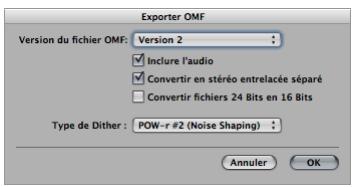
- Version du fichier OMF : vous pouvez désigner d'exporter le fichier au format OMF en version 1 ou 2. En règle générale, vous désisissez Version 2. En effet, Version 1 ne sert qu'à assurer la compatibilité avec des versions logicielles plus anciennes.
- Inclure l'audio : cochez cette case pour intégrer tous les fichiers audio exportés dans le fichier OMF. Vous risquez alors d'obtenir un fichier très volumineux et l'exportation peut devenir très longue. Désactivez cette case pour écrire uniquement des références aux divers fichiers dans le fichier OMF.
Remarque : si vous choisissez de désactiver cette option, puis que vous souhaitez copier le fichier OMF sur un autre disque dur, assurez-vous de bien copier également tous les fichiers audio référencés.
- Convertir stéreo entrelacée en stéreo séparée : comme certaines applications ne prennent pas en charge les fichiers en stéreo entrelacée, Logic Express peut les convertir en fichiers stéreo séparée (lors de l'exportation d'un fichier OMF pour une session Pro Tools, par exemple). Cochez cette case si vous vous trouvez dans cette situation.
Remarque : cette conversion ne fonctionne que si l'option « Inclure l'audio » est activée.
- Convertir fichiers 24 Bits en 16 Bits: cochez cette case pour convertir tous les fichiers 24 bits en 16 bits à l'aide du type de dithering choisi. Vous pouvez vous trouver dans l'obligation d'effectuer cette conversion si vous utilisez d'anciennes versions de Pro Tools.
- Dithering: l'utilisation de ce paramètre est recommandée lors de l'exportation d'enregistrements 24 bits vers des fichiers audio 16 bits intégrés à un fichier OMF (voir « Bounce et Dithering POW-r » à la page 685).
Importation et ouverture de fichiers OMF
La procédure décrite ci-après s'applique aussi bien à l'importation qu'à l'ouverture de fichiers OMF. Si vous importez des copies de données OMF dans le projet en cours alors que vous ouvrez un fichier OMF, vous créez automatiquement un nouveau projet.
Pour importer ou ouvrir un fichier OMF :
1. Effectuez l'une des opérations suivantes :
- Choisissez Fichier > Importer (ou utilisez le raccourci clavier correspondant, par défaut : Commande + I).
- Choisissez Fichier > Ouvrir (ou utilisez le raccourci clavier correspondant, par défaut : Commande + O).
- Localisez le fichier OMF dans le navigateur, puis cliquez sur le bouton Ouvrir.
Sélectionnez le fichier OMF de votre choix dans la fenêtre de sélection de fichiers qui apparait.
Conseil: si vous choisissez Fichiers OMF dans le menu Type de fichier, seuls les fichiers avec l'extension «.TL» sont affichés dans la fenêtre de sélection.
Après avoir choisi le fichier à importer et confirmé, une autre zone de dialogue vous invite à définir l'emplacement de destination des données audio extraites du fichier OMF.
Choisissez un dossier existant (par défaut, il s'agit du dossier du projet ouvert) ou créez un nouveau dossier.
Le fichier OMF est importé dans le projet actuellement ouvert. De nouvelles pistes audio sont générées pour chaque piste contenue dans le fichier OMF et les parties audio sont placées de façon appropriée sur ces pistes (sous forme de régions).
Utilisation des fichiers opentl
Le format de fichier OpenTL sert principalement à l'échange des données avec les enregistreurs sur disque dur Tascam, tels que le modèle MX2424. Il se limite à prendre en charge l'échange des données audio (ressources audio et utilisation de ces ressources dans un projet). Les données MIDI et d'automatisation sont ignorées lors de l'utilisation des fonctions d'exportation.
Exportation de fichiers opentl
1 Pour exporter l'audio du projet en cours au format OpenTL, CHOISSEZ Fichier > Exporter ↓ Projet en tant que fichier OpenTL. 2 Une fenêtre de sélection de fichiers apparait alors pour vous permettre d'indiquer un dossier de destination et un nom pour le fichier OpenTL. Après avoir confirmé, Logic Express vous demande si vous souhaitez créer un dossier dédié à l'exportation OpenTL.
3 Cliquez sur Créer pour que tous les fichiers exportés soient placés dans un même dossier (dont le nom correspond à celui du fichier exporté). Cette méthode est recommandée, car il s'agit de la convention utilisée par les enregistreurs MX de Tascam. 4 Par la suite, Logic Express vous demande si vous souhaitez ajouter le temps de départ du code SMPTE du projet aux positions de départ des événements. Dans ce cas, les parties audio du fichier OpenTL obtenu ont le même temps de départ de code SMPTE que dans le projet Logic. Si vous cliquez sur Ne pas ajouter, les positions de ces parties sont calculées en fonction de la position de départ du projet (une partie audio commençant sur la mesure 1 a un temps de départ de 00:00:00:00.00). 5 Lors de l'étape suivante, Logic Express vous invite à confirmer la copie de tous les fichiers audio. Choisissez de faire une copie si vous envisagez de copier le fichier OpenTL obtenu, y compris toutes les données audio, sur un autre disque dur.
Logic Express crée alors deux sous-dossiers dans le dossier contenant le fichier OpenTL, appelés Fichiers audio et Fichiers de pistes (ce qui correspond à la structure recommandée pour les exportations OpenTL). Le dossier Fichiers audio contient les copies de tous les fichiers audio exportés. Si vous avez choisi Ne pas copier, les références aux divers fichiers dans le fichier OpenTL pointent vers les fichiers audio d'origine.
Ouverture et importation de fichiers opentl
La procédure décrite ci-après s'applique aussi bien à l'importation qu'à l'ouverture de fichiers OpenTL. Si vous importez des copies de données OpenTL dans le projet en cours alors que vous ouvrez un fichier OpenTL, vous créez automatiquement un nouveau projet.
Pour importer ou ouvrir un fichier opentl :
1. Effectuez l'une des opérations suivantes :
- Choisissez Fichier > Importer (ou utilisez le raccourci clavier correspondant, par défaut : Commande + I).
- Choisissez Fichier > Ouvrir (ou utilisez le raccourci clavier correspondant, par défaut : Commande + O).
- Localisez le fichier OMF dans le navigateur, puis cliquez sur le bouton Ouvrir.
2 Sélectionnez les fichiers OpenTL de votre choix dans la fenêtre de sélection de fichiers qui apparait. Si vous désissez Fichiers OpenTL dans le menu Type de fichier, seuls les fichiers avec l'extension «.TL» sont affichés dans la fenêtre de sélection.
3 Selon l'emplacement où commence le premier événement du projet importé, l'une des zones de dialogue suivantes apparait :
- Si le premier événement du projet importé commence à un temps de départ supérieur à 1 heure :
Voulez-vous régler le temps de départ du code SMPTE du projet de façon à ce que les événements commencent au même temps de départ du code SMPTE du projet importé ?
Cliquez sur Régler si vous souhaitez que le temps de départ du code SMPTE du projet soit modifié en conséquence. Cliquez sur Ne pas régler pour éviter la modification du temps de départ du code SMPTE du projet.
- Si la première partie audio détectée dans le fichier OpenTL importé a un temps de départ supérieur à zéro (inférieur à zéro est impossible), mais inférieur à 1 heures : Voulez-vous régler le temps de départ du premier événement importé au début du projet ? Si vous cliquez sur Régler, la première partie audio importée est placée avec précision au début du projet.
Cette méthode résout le problème des projets sur les enregistreurs Tascam, qui commencent à un temps de départ important, mais inférieur à 1 heure (59 minutes, par exemple). Dans ce cas, vous ne pouvez pas visualiser immédiatement les parties audio importées, car elles peuvent très bien avoir été importées au-delà de la fin du projet ou, ce qui est quasiment sûr, en dehors de la zone visible dans la fenêtre.
Ouverture, importation et exportation de fichiers AAF
Le format AAF (Advanced Authoring Format) est utilisé par d'autres applications DAW, telles que Pro Tools. Vous pouvez l'utiliser pour exporter plusieurs pistes audio, avec références aux pistes, positions temporelles et automatisation du volume.
Pour exporter le projet en cours sous forme de fichier AAF
1 Choisissez Fichier > Exporter > Projet en tant que fichier AAF (ou utilisez le raccourci clavier Exporter le projet en tant que fichier AAF). 2 Dans la zone de dialogue Enregistrer fichier AAF sous, sélectionnez des options dans les menus locaux suivants:
- Fréquence d'échantillonnage : vous avez le choix entre 44,1 kHz, 48 kHz, 88,2 kHz et 96 kHz.
- Profondeur de bits : vous avez le choix entre 16 ou 24 bits.
- Format de fichier : optez pour WAVE ou AIFF.
- Type de Dither: Sélectionnez Aucun ou l'un des trois algorithmes POW-r (reportez-vous à la rubrique « Bounce et Dithering POW-r » à la page 685).
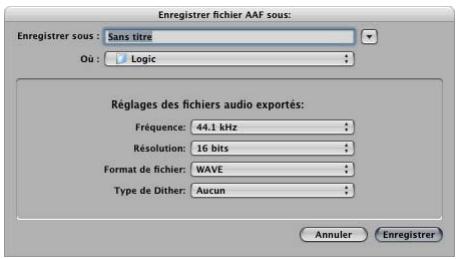
Choisissez un emplacement, attribuez un nom au fichier, puis cliquez sur OK.
L'exportation comprend toutes les régions utilisées, y compris les références des pistes et des positions, ainsi que l'automatisation du volume.
Pour importer un fichier AAF :
Effectuez l'une des opérations suivantes :
- Choisissez Fichier > Importer (ou utilisez le raccourci clavier Importer Fichier), puis sélectionnez un fichier AAF dans la zone de dialogue Importer.
- Localisez le fichier AAF dans le navigateur, puis cliquez sur le bouton Ouvrir.
Pour ouvrir un fichier AAF :
1. Choisissez Fichier > Ouvrir. 2. Sélectionnez un fichier AAF dans la zone de dialogue Ouvrir.
Importation et exportation de fichiers XML final cut pro
Le format XML de Final Cut Pro sert à importer et exporter des données audio entre Final Cut Pro et Logic Express. Il prend en charge les données d'automatisation.
Pour exporter le projet en cours sous forme de fichier Final Cut Pro/XML :
- Choisissez Fichier > Exporter > Exporter le projet vers Final Cut Pro/XML.
Une fenêtre de sélection de fichiers apparait alors pour vous permettre d'attribuer un nom au fichier d'exportation.
Remarque: un bounce est always appliqué aux pistes audio d'instruments dans les fichiers audio. Les pistes MIDI sont ignorées. Si nécessaire, le bounce active automatiquement le mode Temps réel (comme lors de l'utilisation du module E/S ou External Instrument).
Pour importer des fichiers XML Final Cut Pro, effectuez l'une des opérations suivantes :
- Choisissez Fichier > Importer, puis sélectionnez le fichier dans la zone de dialogue Importer.
- Localisez et sélectionnez le fichier dans le navigateur, puis cliquez sur le bouton Ouvrir.
Modification ou conservation de la fréquence d'échantillonnage de Final Cut Pro La procédure d'importation XML vous permet de conserver la fréquence d'échantillonnage des fichiers audio utilisés dans vos séquences Final Cut. Si vous importez des séquences qui utilisent des fichiers audio avec des fréquences d'échantillonnage différentes, la zone de dialogue suivante apparaît :
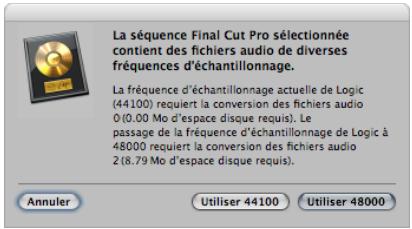
Cliquez sur l'un des boutons affichés pour :
- Modifier la fréquence d'échantillonnage de votre projet Logic Express afin qu'elle corresponde à tous les fichiers audio importés dans la séquence Final Cut.
- Conserver la fréquence d'échantillonnage de votre projet Logic Express. Tous les fichiers audio de la série Final Cut qui utilisent une fréquence d'échantillonnage différente de la valeur sélectionnée sont convertis.
Remarque: une série Final Cut est un arrangement d'éléments vidéo et audio, de plans graphiques, d'informations de montage et d'effets qui, combinés, constituent un film. L'utilisation du format XML pour importer des séquences Final Cut dans Logic Express vous permet d'échanger plusieurs pistes audio, tout en conservant toutes les informations de position des régions, les noms des régions, ainsi que les données d'automatisation du volume et de la balance.
Exportation de régions
Le menu Fichier > Exporter met également à votre disposition de nombreuses fonctions d'exportation dédiées aux régions et aux pistes. Ces fonctions vous permettent d'obtenir le rendu des pistes audio ou d'instruments logiciels avec tous les effets appliqués et les données d'automatisation (à l'exception du volume et de la balance) dans un nouveau et unique fichier audio.
Remarque: en règle générale, vous préférez obtenir le rendu sans les données d'automatisation du volume et de la balance, car les fonctions d'exportation vous seront souvent utiles pour transférer vos pistes ou vos régions vers une application externe pour continuer à les traiter, les mixer ou les modifier.
Pour exporter une région audio ou d'instrument logiciel sous forme de fichier audio : Sélectionnez la région dans la zone Arrangement.
2 Choisissez Fichier > Exporter > Région en tant que fichier audio dans la zone Arrangement. 3 Sélectionnez les options de votre besoin en cliquant sur les menus présents dans la zone de dialogue Enregistrer région sous. 4 Utilisez la fenêtre de sélection de fichiers pour rechercher, puis désigner le dossier cible pour les nouveaux fichiers audio. Vous pouvez aussi créer un dossier en cliquant sur le bouton Nouveau dossier. 5 Attribuez un nom au nouveau fichier audio. Une case à cocher vous permet d'afficher ou de masquer les extensions de fichiers (wav, aif, etc.) dans le champ Enregistrer sous. 6 Cochez la case « Ajouter les fichiers obtenus dans le chutier Audio » pour ajouter le ou les fichiers au chutier Audio après l'enregistrement. 7 Cliquez sur le bouton Enregistrer.
Exportation de pistes sous forme de fichiers audio
Vous avez également la possibilité d'exporter une ou plusieurs pistes (toutes les régions audio ou d'instrument logiciel sur une ou plusieurs pistes) dans un ou plusieurs nouveaux fichiers audio, un pour chaque piste de la zone Arrangement.
Pour exporter toutes les régions audio ou d'instrument logiciel situées sur une piste dans un nouveau fichier audio :
1 Cliquez sur le nom de la piste voulue. 2 Choisissez Fichier > Exporter la piste en tant que fichier audio. 3 Indiquez un nom et une destination et faites d'autres choix dans la zone de dialogue Enregistrer sous, puis cliquez sur Enregistrer.
Pour exporter toutes les pistes audio ou d'instrument logiciel dans plusieurs nouveaux fichiers audio :
1 Choisissez Fichier > Exporter toutes les pistes en tant que fichiers audio. Vous n'avez pas besoin de sélectionner des pistes au préalable. 2 Faites vos choix dans la zone de dialogue Enregistrer sous et cliquez sur Enregistrer.
Les fichiers audio exportés adoptent le nom de la ou des pistes source. Par conséquent, si la piste 1 est appelée « Batteries », la piste 2 « Basse », la piste 3 « Guitare », les fichiers résultats portent les mêmes noms.
Ce chapitre décrit ces outils ainsi que les interactions entre les événements de tempo et les régions MIDI et audio.
Le tempo peut être modifié ou édité dans la barre Transport, la piste de tempo globale ou la liste des tempos (dans la zone Listes), à l'aide du curseur Tempo de la fenêtre Environnement ou dans la fenêtre « Opérations sur le tempo ». Dans la plupart des cas, vous utiliserez la piste de tempo globale ou la liste des tempos.
Affichage du tempo
Le tempo actuel (au niveau de la tête de lecture) est toujours indiqué dans la barre Transport, même si vous utilisez des modifications de tempo programmées ou une synchronisation externe.

Pour définir un tempo constant au sein d'un projet :
Utilisez la souris comme un curseur ou double-cliquez sur le champ Tempo et saisissez-y directement une valeur.
Pour modifier le format de l'affichage du tempo :
- Ouvrez l'onglet Logic Express > Préférences > Affichage > Préférences générales, puis choisissez l'un des éléments proposés dans le menu local Afficher Tempo en.
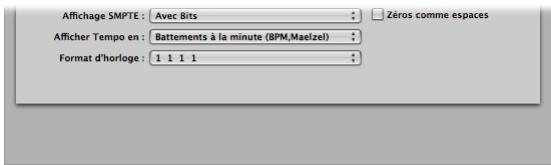
Utilisation de la piste de tempo
Les modifications de tempo sont contrôlées par les événements de tempo. Ces derniers sont contenus dans une piste de tempo spécifique. Il est possible d'afficher cette piste dans la fenêtre Arrangement, l’Éditeur Clavier, l’Hyper Editor et l’éditeur de partition. La piste de tempo s'applique à la totalité du projet. Elle détermine, en outre, l'interaction entre le code temporel entrant et la position actuelle de la tête de lecture.
Pour afficher la piste de tempo, effectuez l'une des opérations suivantes :
- Sélectionnez Présentation > Pistes globales (ou utilisez le raccourci clavier correspondant, par défaut : G).
- Cliquez sur le triangle d'affichage à gauche de la règle Mesure dans une des fenêtres d'édition linéaire.
Remarque: par défaut, les pistes globales de marqueur, d'articulation et de tempo s'affichent dès que vous ouvrez les rangées de pistes globales à l'aide des méthodes décrites ci-dessus. Si la piste de tempo n'est pas visible, vous pouvez configurer l'affichage de la piste globale selon vos besoins. Pour plus d'informations, reportez-vous à la rubrique « Affichage et masquage de pistes globales individuelles » à la page 81.
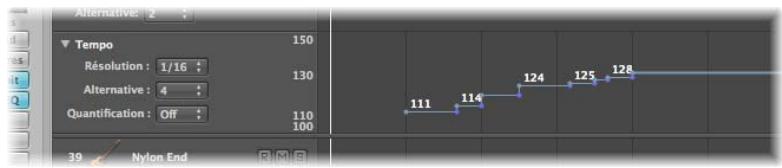
La piste de tempo indique les changements de tempo par des nœuds : des points reliés par des lignes. Par défaut, des lignes horizontalement partent de ces points et se poursuivent jusqu'au prochain nœud, lequel est aligné sur une position dans le projet (affichée dans la règle Mesure). À ce stade, une ligne verticale est reliée au nœud. Elle correspond au changement de tempo. Il en résulte une série de hausses et de plateaux représentant le tempo du projet.
Remarque: le tempo est indiqué par des valeurs chiffrées (en bpm) en regard de chaque nœud, si la hauteur verticale de la piste de tempo est adaptée.
Pour redimensionner la piste de tempo :
- Faites glisser la ligne horizontalement séparant la rangée de pistes de tempo de la fenêtre d’édition ou de la piste globale (Transposition, par exemple) au-dessus.
Création et suppression d'événements de changement de tempo
Vous pouvez supprimer des événements de changement de tempo en insérant des événements dans la piste de tempo, selon la position souhaitée dans le projet.
Pour insérer un événement, effectuez l'une des opérations suivantes :
Double-cliquez sur la position souhaitée à l'aide du pointeur. Cliquez sur la position souhaitée à l'aide du crayon.
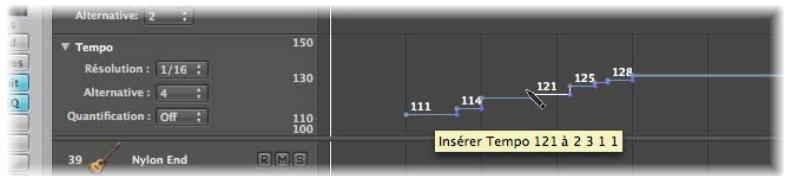
Lorsque vous utilisez le crayon, maintenez le bouton de la souris enfoncé jusqu'à ce que le tempo et la position souhaités soient indiqués dans la bulle d’aide. Avec la première méthode (pointeur), aucune bulle d’aide n’apparaît.
- Maintenez les touches Contrôle + Option + Commande enfoncées et cliquez sur la position souhaitée dans la piste de tempo.
Un champ de saisie s'ouvre alors ; vous pouvez y indiquer la valeur souhaitée en bpm. Appuyez sur la touche Retour, un événement de tempo avec cette valeur est ainsi créé.
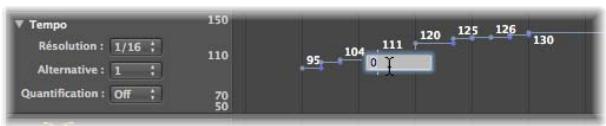
Pour supprimer un changement de tempo, effectuez l'une des opérations suivantes :
- Sélectionnez l'événement à supprimer, soit en cliquant directement sur le nœud correspondant, soit sur la ligne à droite, puis sélectionnez Édition > Supprimer (ou appuyez sur la touche Retour arrière). Double-cliquez sur le nœud avec le pointeur. Cliquez sur le nœud avec la gomme.
Création de courbes de tempo
Pour créer une transition progressive entre deux tempos, cliquez sur la pointe (le coin) de la ligne à angle droit tout en maintenant le bouton de la souris enfoncé, puis faites-le glisser au-dessus ou en dessous du deuxième nœud.
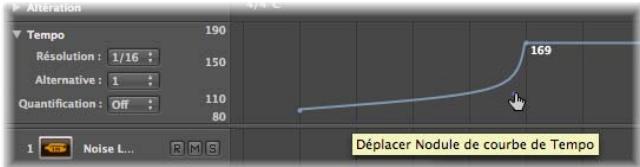
Une courbe ou une diagonale s'affiche alors (ainsi qu'une bulle d'aide relative au déplacement de la courbe) : vous pouvez la faire glisser verticalement et horizontalement, afin d'en modifier la forme. Cette opération est assez similaire au dessin de courbes d'automation de pistes à l'aide de la souris.
Pour définir la précision d'une courbe de tempo, procédez comme suit :
- Sélectionnez la valeur appropriée dans le menu local Résolution de la piste de tempo, afin de définir le nombre réel de changements de tempo.
Avec une résolution de 1/16, il y a quatre changements de tempo par noires. En revanche, une résolution de 1/1 ne génère qu'un changement de tempo par mesure. Dans ce cas, la transition est nettement plus grossière. Une résolution différente peut être définie pour chaque nœud.
Pour supprimer une courbe de tempo, procédez comme suit :
- Cliquez sur le noeud associé (sur la pointe de l'angle droit) avec la gomme ou double-cliquez dessus avec le pointeur.
Déplacement, modification et copie des changements de tempo
Pour déplacer un événement de changement de tempo, cliquez sur le nœud correspondant (ou sur la ligne à sa droite) et faites-le glisser vers la gauche ou la droite.
Pour affiner les mouvements de changements de tempo, procédez comme suit :
- Maintenez la touche Maj. enfoncée tout en déplaçant le nœud souhaité vers la gauche ou la droite.
Pour déplacer l'événement de tempo sélectionné vers la position actuelle de la tête de lecture, procédez comme suit :
Utilisez le raccourci clavier « Capturer la position de l'horloge »
Pour modifier la valeur d'un événement de changement de tempo :
- Faites glisser simplement le noeud (ou la ligne) vers le haut ou le bas. Une bulle d'aide indique la valeur du tempo.
Le niveau d'affichage (échelle correspondante indiquée à gauche) de la piste de tempo est automatiquement ajusté lorsque vous choisissez une valeur supérieure à la valeur minimum ou maximum actuelle (voir ci-après).
Remarque: pour éviter toute modification involontaire, il est impossible de déplacer les nœuds verticalement et horizontalement avec une seule opération. Autrement dit, vous pouvez changer la valeur ou la position d'un événement de changement de tempo, mais pas les deux simultanément.
Pour copier un événement, effectuez l'une des opérations suivantes :
- Maintenez la touche Option enfoncée tout en faisant glisser le nœud. Utilisez la procédure standard de copier-coller (via le menu Édition ou le raccourci clavier correspondant). La tête de lecture détermine la position cible du premier événement collé.
Pour copier ou déplacer plusieurs événements de tempo :
- Cliquez sur les nœuds en question en maintenant la touche Maj. enfoncée ou étirez la sélection (avec la touche Contrôle enfoncée) et faites glisser tous les nœuds vers la position cible.
Remarque: tous les événements de tempo situés sur la position cible sont replacés par les événements copiés ou déplacés.
Ajustement du niveau d'affichage
Le niveau d'affichage des événements de tempo est, comme indiqué précédemment, ajusté automatiquement. Si vous déplacez un nœud en dehors des limites de l'échelle actuelle, un ajustement automatique est opéré.
Pour définir manuellement les niveaux maximum et minimum d'affichage du tempo, effectuez l'une des opérations suivantes :
- Cliquez sur les valeurs maximum et minimum de l'échelle de tempo et déplacez-les verticalement.
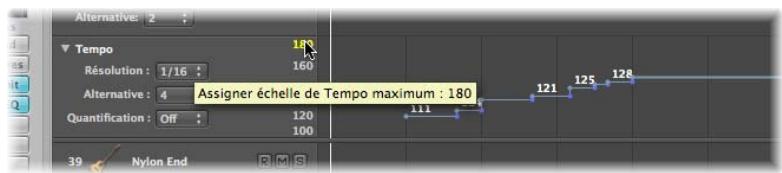
Double-cliquez sur l'une des valeurs de niveau et saisissez la valeur souhaitée dans le champ correspondant.
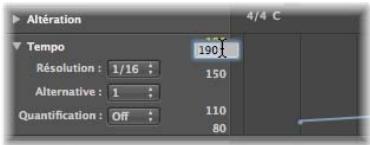
Les valeurs définies par l'utilisateur sont indiquées en jaune. Si vous souhaitez revenir au mode de mise à l'échelle automatique, effectuez de nouveau la procédure décrite ci-dessus mais laissez les champs vides.
Utilisation de temps alternatifs
Le menu local Tempos alternatifs dans la piste de tempo vous permet de passer d'une table de tempo à une autre. Vous pouvez ainsi créer jusqu'à neuf versions différentes de la piste de tempo par projet, et passer de l'une à l'autre.
La piste de tempo initiale est automatiquement assignée à l'alternative 1.
Pour créer une table de tempo alternative, procédez comme suit :
- Sélectionnez un numéro d'alternative non attribué (de 2 à 9) et créez les événements de tempo souhaités.
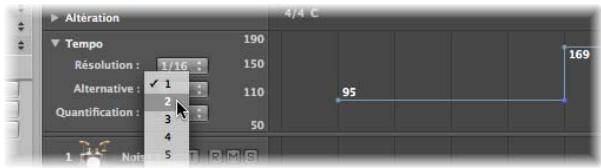
Il s'agit d'une table de tempo vierge, qui contient un seul événement de tempo au début du projet.
Pour copier l'ensemble des événements de tempo d'une alternative vers une autre, procédez comme suit :
- Maintenez la touche Option enfoncée, puis choisissez le tempo alternatif cible dans le menu local.
Vous créez alors une copie de la table de tempo que vous pouvez ajuster légèrement. Vous pouvez ainsi faire des essais avec de petites variations de tempo, tout en conservant, au cas où, la table d'origine.
Relations entre les pistes de tempo et de table des battements
Les actions effectuées au niveau de la piste de table des battements conduisent à des modifications dans la piste de tempo : elles modifient les événements de tempo existants ou en créent de nouveaux.
C'est pourquoi, nous recommandons d’éviter de modifier la piste de tempo après avoir utilisé les fonctions de la table des battements. Dans le cas contraire, cela peut nuire au contrôle du temps déterminé par les fonctions de la table des battements. Pour en savoir plus sur la piste de table des battements, consultez le chapitre 31, « Régions de table des battements » à la page 737.
Enregistrement des changements de tempo
Toutes les variations de tempo effectuées avec Logic Express en mode d'enregistrement sont automatiquement stockées en tant qu'événements de tempo sur la piste de tempo. Ces événements peuvent être contrôlés via les contrôleurs MIDI externes, le curseur de tempo de l'environnement ou les signaux de synchronisation externes. Vous pouvez modifier les tempos enregistrés dans la piste de tempo ou dans un des éditeurs de tempos (présentes dans la suite de ce chapitre).
Pour activer l'enregistrement des changements de tempo, procédez comme suit :
- Choisissez Fichier > Réglages du projet > Enregistrement, puis cochez la case « Autoriser enregistrement de changements de tempo ».
Ajustement du tempo par rapport aux régions audio
La commande Options > Tempo > Ajuster le tempo en fonction de la durée de la région et des locators ajuste le tempo du projet, en créant un événement de changement de tempo au niveau du point de départ de la région audio sélectionnée. Cela permet de s'assurer que la durée de la région audio sélectionnée correspond exactement à la distance entre les locators.
Pour en savoir plus sur cette fonction, consultez la rubrique « Réglage du tempo d'un projet afin de l'adapter à une région audio » à la page 596.
Utilisation de la liste de tempos
La liste des temps présente tous les événements de tempo de votre projet. Vous pouvez l'ouvrir dans la fenêtre Arrangement ou dans une fenêtre distincte.
Pour ouvrir la liste des tempos, effectuez l'une des opérations suivantes :
- Cliquez sur le bouton Listes dans la barre d’outils Arrangement, puis cliquez sur l’onglet Tempo (ou utilisez le raccourci clavier Afficher/Masquer la liste des tempos).
- Sélectionnez Options > Tempo > Ouvrir la liste des tempos (ou utilisez le raccourci clavier correspondant).
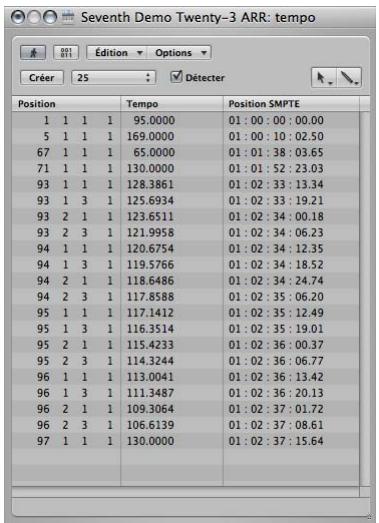
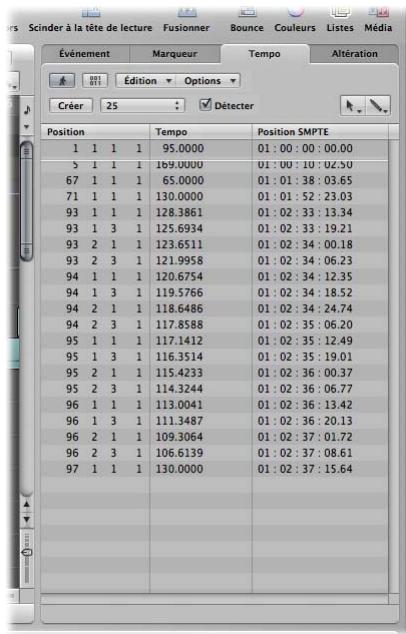
Création et modification d'événements dans la liste des tempos
La présentation et l'utilisation de la liste des tempos rappellent celles de la liste des événements. La rubrique suivante présente uniquement les principales opérations dans la liste des tempos. Pour en savoir plus sur les opérations principales (et similaires) concernant la liste des événements, consultez le chapitre 18, « Modification d'événements MIDI dans la liste des événements » à la page 493.
Pour créer un événement de tempo dans la liste des tempos :
1 Déplacez la tête de lecture vers la position souhaitée au sein du projet. 2 Cliquez sur le bouton Créer ou cliquez en-dessous du dernier événement de tempo à l'aide du crayon.
Un événement de tempo (qui utilise la valeur actuelle du tempo du projet) apparaît. Vous pouvez en modifier la valeur dans la colonne Tempo.
Pour supprimer un événement de tempo de la liste, effectuez l'une des opérations suivantes :
Cliquez sur l’événement de tempo avec la gomme. - Sélectionnez l’événement de tempo, puis choisissez Édition > Supprimer (ou appuyez sur la touche Retour arrière).
Pour modifier la position d'un événement de changement de tempo :
Utilisez la souris comme un curseur ou double-cliquez sur la colonne SMPTE ou Position et saisissez directement les valeurs souhaitées.
Pour déplacer un événement de tempo sélectionné vers la position actuelle de la tête de lecture, procédez comme suit :
Utilisez le raccourci clavier « Capturer la position de l'horloge »
Pour copier des changements de tempo d'un passage donné, procédez comme suit :
1 Placez les locators sur le passage contenant le changement de tempo voulu. 2 Sélectionnez Édition > Sélectionner entre les locators. 3 Copiez les événements de tempo dans le Presse-papiers (Commande + C). 4 Désélectionnez l'ensemble des événements (en cliquant sur l'arrière-plan). 5 Collez les événements de tempo à partir du Presse-papiers (Commande + V). 6 Par défaut, la position de collage correspond à la position de lecture actuelle, mais vous pouvez la modifier. Une zone de saisie de la position s'affiche en regard du premier événement collé, vous permettant de changer la position rythmique. Si le premier changement de tempo ne figure pas au début de la mesure du passage, assurez-vous que vous avez bien modifié le numéro de mesure et laissé les valeurs de battement, battement secondaire et image ou tickinchangées. 7 Appuyez sur la touche Retour. Les changements de tempo copiés sont alors sélectionnés et vous pouvez annuler l'opération si nécessaire.
Utilisation du menu contextuel
De nombreuses commandes, notamment de sélection et de modification, sont accessibles en cliquant avec le bouton droit de la souris sur un endroit quelconque de la fenêtre ou en cliquant tout en maintenant la touche Contrôle enfoncée. Ces commandes vous permettent d'accélérer votre travail.
Remarque: la fonction « clic droit » dépend du bouton droit de la souris : elle ouvre l'option de menu contextuel dans l'onglet Logic Express > Préférences > Globales > Édition.
Listes de tempos alternatives
Vous pouvez utiliser jusqu'à neuf listes de temps différentes par projet. Pour les projets proposant des changements de tempo, cela vous permet d'effectuer les opérations suivantes :
- Ralentir temporairement le tempo lors de l'enregistrement de régions MIDI.
- Désactiver temporairement les changements de tempo.
- Testez différentes variations de tempo.
Pour passer d'une liste de tempos à une autre :
- Sélectionnez Options > Tempo alternatifs, puis choisissez la liste de tempos souhaitée.
Options de synchronisation et de vidéo
La fenêtre Liste des tempos présente un menu Fréquence d'images SMPTE et une case à cocher Détector. Par défaut, la case Détector est cochée, ce qui implique que Logic Express identifie automatiquement la fréquence d'images des signaux de synchronisation entrants.
En général, cette fonction convient parfaitement à l'utilisation de matériels externes de lecture de films ou vidéos.
Lorsque vous travaillez avec un fichier vidéo stocké sur un disque dur connecté, Logic Express ne reçoit aucun signal de synchronisation externe (en général). Même dans ce cas de figure, vous pouvez laisser la case Détecter cochée.
Toutefois, si Logic Express est le périphérique maître de la synchronisation, il est peu probable que vous souhaitiez qu'il accepte les signaux entrants de code temporel. Vous pouvez alors déselectionner la case Détector et sélectionner une valeur appropriée à partir du menu Fréquence d'images.
Remarque: la case Détector reflète le réglage « Détectio auto du format MTC » au niveau du projet et le menu Fréquence d'images, le menu Synchro du même nom dans les réglages du projet. Pour en savoir plus, reportez-vous au chapitre 35 « Synchronisation de Logic Express » à la page 909.
Utilisation de la fenêtre operations sur le tempo
La fenêtre « Opérations sur le tempo » est utilisée pour modifier les changements de tempo existants et pour en créer de nouveaux. Elle affiche automatiquement la zone que vous avez sélectionnée en vue de sa modification. En outre, les changements sont représentés graphiquement et en temps réel, à mesure que la courbe de tempo est traitée. Vous pouvez ainsi visualiser les opérations effectuées.
Pour ouvrir la fenêtre opérations sur le tempo :
- Sélectionnez Options > Tempo > Opérations sur le tempo dans la principale barre des menus (ou utilisez le raccourci clavier « Ouvrir les opérations de tempo »).
- Cliquez sur le bouton Synchro de la barre Transport (si visible) tout en maintenant la touche Contrôle enfoncée, puis Sélectionnez « Ouvrir les opérations de tempo » dans le menu contextual.
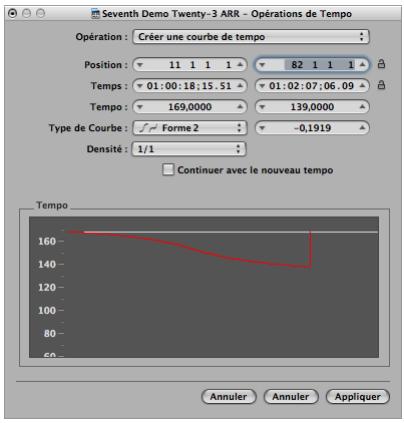
Choix d'une opération de tempo
Le menu Opération fournit diverses fonctions intéressantes permettant de modifier les changements de tempo ainsi que la référence de synchronisation. Le symbole du cadenas permet de figer certains paramètres; leur modification devient alors impossible.
Création d'une courbe de tempo
L'opération « Créer une courbe de tempo » vous permet de créer plusieurs événements de changement de tempo avec seulement quelques paramètres et produit un changement progressif du tempo global.
Pour créer un changement de tempo dans la fenêtre « opérations sur le tempo » :
1 Utilisez les champs Position ou Temps pour définir où appliquer le changement de tempo : le champ de gauche permet de définir le point de départ de la courbe et le droit, la fin. 2 Saisissez les tempos de début et de fin dans la ligne Tempo. 3 Sélectionnez le type de courbe.
Trois types de courbes de tempo sont disponibles dans le menu Type de courbe. Chacun dispose d'un paramètre de courbure permettant de déterminer si le tempo doit être accéléré ou ralenti, selon que des valeurs positives ou négatives sont saisies. (Il s'agit du champ à droite du menu Type de courbe.)
4. Réglez le paramètre de courbure. 5. Modifiez la concentration d'événements de tempo au niveau graphique à l'aide du paramètre Densité.
Les valeurs de 1/8 ou plus ne doivent être utilisées que si cela est absolument nécessaire (avec des changements de tempo extrêmement rapides ou lents, par exemple). Ne sélectionnez pas une résolution supérieure à 1/8 uniquement pour que la courbe paraisse plus lisse. Cela engendrerait des traitements inutiles et la création de davantage d'événements de tempo qu'il n'en faut.
Conseil: observez la représentation graphique à mesure que vous modifiez les valeurs : la courbe de tempo affichée (calculée à partir de vos propres réglages de tempo) est dessinée en rouge.
Remarque: la case à cocher « Continuer avec le nouveau tempo » détermine si le tempo d'origine est repris à la fin de la courbe de tempo (case désactivée) ou si le nouveau tempo (le dernier événement de changement de tempo sur la courbe) est conservé (case cochée).
Cliquez sur Appliquer lorsque vous avez terminé.
Création d'un tempo constant
L'opération « Créer un tempo constant » crée un tempo stable pour la zone sélectionnée. Avec le réglage par défaut, un tempo moyen est assigné à la rubrique de projet sélectionnée (en fonction des événements de changement de tempo existants).
Si vous souhaitez supprimer toutes les variations de tempo entre deux points disponibles, sans modifier le temps SMPTE pour la position la plus à droite, cliquez sur le bouton Appliquer.
Utilisez la case «Continuer avec le nouveau tempo», qui permet de conserver le nouveau tempo ou de revenir au tempo initial.
Modification de l'échelle des changements de tempo existants
L'opération « Modifier l'échelle des changements de tempo » permet de modifier les changements de tempo existants de manière proportionnelle (changement d'échelle). De cette façon, vous pouvez accélérer une rubrique de projet entière, sans perdre les liens existants avec les changements de tempo suivants au sein de la zone concernée. La mise à l'échelle est effectuée en pourcentages. Les valeurs de pourcentage positives accélèrent les rubriques et les négatives, les ralentissent.
Extension d'une courbe de tempo existante
L'opération « Étirer la courbe de tempo » étend ou comprime une courbe de tempo existante. Les paramètres Position ou Temps sont utilisés pour définir le début de la zone à modifier. Vous pouvez ensuite indiquer le nouveau point où la courbe s'arrête par une valeur SMPTE ou une position rythmique. Vous pouvez également définir la valeur Étirement de la courbe (sous la forme d'un pourcentage).
Réduction des changements de tempo existants
Les champs Position ou Temps définissent les points de départ et de fin de la zone à traiter. Le paramètre Densité détermine le nombre d'événements de tempo restants par mesure, une fois l'opération effectuée. Vous pouvez sélectionner des valeurs comprises entre 1/1 (un événement de changement de tempo par mesure) et 1/32 (32 événements de changement de tempo par mesure).
Définition aléatoire du tempo
Utilisez les paramètres Position ou Temps pour définir les points de départ et de fin de la zone à traiter. Utilisez la fonction de définition aléatoire pour déterminer l'importance de l'écart par rapport au tempo actuel, en battements par minute (bpm).
Le paramètre Densité définit la fréquence à laquelle de nouveaux événements de tempo apparaissent. Vous pouvez sélectionner des valeurs comprises entre 1/1 (une fois par mesure) et 1/32 (32 fois par mesure).
Utilisation de l'interpréteur de tempo
Vous pouvez utiliser le clavier de l'ordinateur ou les événements MIDI entrants pour définir le tempo du projet. En d'autres termes, Logic Express est capable de détecter des signaux de synchronisation manuelle (encore appelée « synchronisation utilisateur »). Cette méthode de synchronisation est assez libre, puisque dans le cas d'un arrêt des impulsions de synchronisation, Logic Express continue à suivre le dernier tempo reçu.
Vous sous-pouvez utiliser la commande Donner le tempo pour générer des événements de synchronisation du tempo. Il sous suffit alors de taper (au sens littéral) sur une touche du clavier MIDI ou de l'ordinateur.
Pour passer en mode de synchronisation manuelle, effectuez l'une des opérations suivantes :
- Choisissez Manuelle dans le menu Mode synchro affiché dans l'onglet Fichier > Réglages du projet > Synchronisation > Général.
- Cochez la case « Activation auto de synchronisation externe » sous Réglages du projet > Synchronisation > onglet Général (case cochée par défaut).
Si Logic Express perçoit une commande Donner le tempo, il suit automatiquement ce tempo.
Les paramètres contrôlant la réponse de Logic Express à ce type de commandes figurent dans la fenêtre Interpréteur de tempo.
- Sélectionnez Options > Tempo > Interpréteur de tempo (ou utilisez le raccourci clavier Interpréteur de tempo).
- Cliquez sur le bouton Syncho de la barre Transport (si visible) tout en maintenant la touche Contrôle enfoncée, puis sélectionnez « Ouvrir l'interpréteur de tempo »
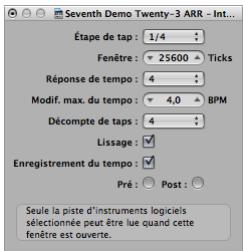
Remarque: seule la piste d'instrument logiciel sélectionné et l'ensemble des pistes MIDI externes peuvent être jouées lorsque la fenêtre Interpréteur de tempo est ouverte.
Modification des paramètres de l'interpréteur de tempo
Les paramètres représentés ci-dessous figurent dans la fenêtre Interpréteur de tempo.
Frapper les pas
Ce paramètre définit la valeur de note assignée par Logic Express aux tempos effectués manuellement. Vous obtiendrez plusieurs résultats avec des valeurs importantes. La noire est généralement un bon choix.
Fenêtre
Ce paramètre détermine l'intervalle de temps (ou fenêtre) pendant lequel il est possible d'entrer des notes de tempo (exprimé en ticks, soit 1/3 840 de note). Seules les frappes effectuées dans cette fenêtre temporelle seront déterminer le tempo. Toutes les autres sont ignorées.
- Plus la fenêtre est étroite, plus Logic Express peut véritablement résister à l'influence (sur le tempo) des frappes ne correspondant pas aux valeurs de notes définies dans le paramètre Frapper les pas.
- Plus la fenêtre est large, plus il est facile de créer des changements stricts de tempo.
- Si vous définissez le paramètre de fenêtre sur 0, la fenêtre de frappe disparaît totalement et toutes les frappes sont considérées comme données de définition du tempo. Logic Express effectue, en outre, un arrêt si aucune frappe n'est réalisée.
Réponse de tempo
Ce paramètre définit la sensibilité aux changements de tempo : plus sa valeur est élevée, plus la sensibilité est importante. Dans la plupart des cas, la valeur 4 est recommandée. Si vous trouvez que le contrôle par frappe est imprécis et que vous souhaitez que Logic Express respecte un tempo relativement constant, abaissez cette valeur à 2 environ.
Modification max. du tempo
Utilisez le paramètre « Modif. max. du tempo » pour définir l'ampleur maximale des changements de tempo par frappe (en bpm). Pour obtenir la courbe de tempo la plus régulière, voire une courbe constante, respectez la règle suivante : affectez la plus petite valeur possible (autrement dit, juste l'ampleur nécessaire).
Décompte par frappes
Il s'agit du nombre de frappes servant au décompte. Logic Express ne commence à suivre le tempo de la première frappe qu'après les frappes de décompte.
Lissage
En activant cette fonction, vous lissez les sauts produits au niveau du tempo par les frappes entrantes (fonction utile si vous utilisez Logic Express en direct). Vous pouvez la désactiver pour que Logic Express suive vos frappes avec rapidité et précision.
Enregistrement de tempo
Cette fonction crée une liste des tempos respectant vos frappes, lorsque le mode d'enregistrement est utilisé. En temps normal, elle doit être désactivée.
Avant et à pré
Il s'agit du mode d'affichage de vos signaux de frappe :
- Avant : ce mode affiche toute frappe entrante.
- Après: ce mode affiche toutes les frappes acceptées, survenues dans la fenêtre temporelle définie (grâce au paramètre Fenêtre), à proximité ou sur un pas de frappe.
Les signaux de frappe Avant et Après clignotent en jaune si les frappes figurent dans la plage autorisée et en rouge si elles sont en dehors.
Utilisation du curseur de tempo
Vous pouvez utiliser un curseur de contrôle du tempo en temps réel dans la fenêtre Environnement en sélectionnant Nouveau > Cursor > Spéciaux > Contrôle du tempo. Ce curseur permet de contrôler le tempo du projet (via le méta-événement n° 100). Il est inutile d'effectuer la connexion de ce curseur, à moins de pouvoir enregistrer sa sortie.
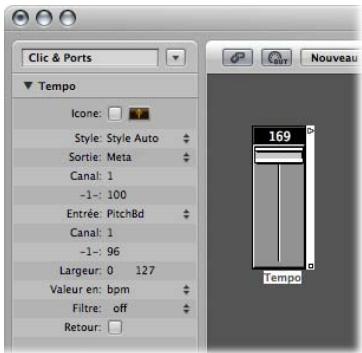
La plage de valeurs possibles du curseur s'étend de 50 à 177 bpm. Les données MIDI externes peuvent servir à son contrôle, une valeur d'entrée de 0 produit alors un tempo de 50 et une de 127, un tempo de 177.
En plaçant le curseur de tempo entre les objets Entrée physique et Entrée séquenceur dans la fenêtre Environnement, vous pouvez effectuer les opérations suivantes :
- Enregistrer les changements de tempo.
- Contrôler le tempo avec tout type d'événement MIDI.
Vous pouvez ainsi enregistrer intelligemment de nouvelles données de piste de tempo. Les données du tempo original ne sont effacées qu'au niveau des zones contenant effectivement des changements de tempo.
Si un curseur de tempo est déplacé lors de la lecture ou de l'enregistrement, toutes les données définies dans la liste des tempos sont désactivées, jusqu'à l'arrêt de Logic Express.
Les mouvements au niveau du curseur de tempo sont ignorés lorsque la Synchro SMPTE externe est inactive. Il est donc possible d'utiliser un curseur de tempo pour désactiver la référence de synchronisation lors de la lecture ou de l'enregistrement.
Remarque: la case Paramètre du curseur de tempo affiche les événements de modulation de hauteur comme définition d'entrée (par défaut). Vous pouvez ainsi contrôler le tempo du projet via la roulette Pitch Bend de votre clavier.
En règle générale, vous activez le clic du métronome lors d'enregistrements dans Logic Express. Dans certains cas, vous pouvez toutefois être amené à effectuer des enregistrements sans ce clic, en jouant rubato ou, tout du moins, pas toujours selon un tempo strict.
Vous pouvez également être confronté au cas où vous souhaitez ajouter des pistes à un enregistrement audio existant, enregistré sans clic de métronome et représentant donc quelques légères variations dans le tempo. Dans cette situation, la Piste de table des battements vous aide à rehausser l'affichage de ces enregistrements libres plus proche d'un point de vue rythmique. Pour ce faire, cette piste définit les positions des mesures des événements musicaux existants, sans pour autant modifier leur position temporelle absolue, ce qui permet de préserver le résultat audible avec sa synchronisation d'origine.
Dans ce contexte, les événements musicaux font référence aux :
Notes MIDI dans des régions MIDI. - Éléments transitoires dans des régions audio, ce qui correspond au début de notes fortement accentuées.
Établir la table des battements se fait en deux étapes : en premier lieu, vous devez connecter graphiquement les événements musicaux aux positions de mesures souhaitées dans la Piste de table des battements en les reliant par des lignes à l'aide de votre souris (cette procédure est détaillée ci-après). Logic Express insère alors automatiquement un événement de changement de tempo à l'emplacement de chacune de ces positions de mesures. En conséquence, la note/l'événement est lu à sa précédente position temporelle absolue, malgré l'articulation de sa position de mesure. Un projet Logic Express avec table des battements contient donc les mêmes variations de tempo que l'enregistrement original.
En partant du principe que la table des battements est précise, tout est synchronisé sur le tempo du métronome, ce qui vous offre un certain nombre d'avantages pour la suite du projet :
- Vous pouvez utiliser le clic du métronome lors de l'enregistrement d'autres régions.
- Vous êtes à même d'appliquer des fonctions Quantifier aux nouvelles régions enregistrées.
- Les boucles (MIDI et Apple Loops) sont automatiquement ajustées au tempo lorsqu'elles sont utilisées dans la zone Arrangement.
- Les régions MIDI enregistrées sans clic sont affichées de manière probante d'un point de vue musical dans l'éditeur de partition.
- Il est même possible de créer les régions MIDI supplémentaires via la fonction Entrée pas à pas, sans que leur sonorité ne soit trop raide. Cette sensation lisse est due aux parties lues avec tous les changements de tempo créés par le processus d'élaboration de la table des battements.
Par défaut, les pistes globales de marqueur, d'articulation et de tempo deviennent visibles dès que vous activez l'affichage des pistes globales. Si la piste de table des battements n'est pas affichée, CHOISISSEZ PRÉSENTATION > Configurer les pistes globales, puis cochez la case Table des battements. Pour en savoir plus, reportez-vous à la rubrique « Affichage et masquage de pistes globales individuelles » à la page 81.
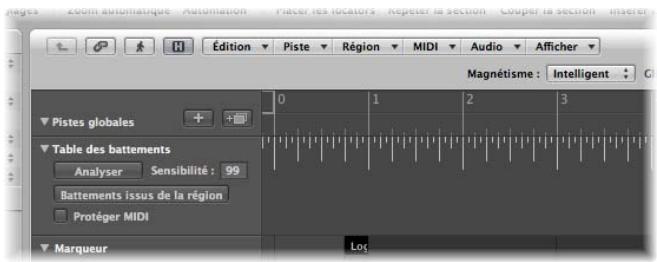
Table des battements avec des régions MIDI
La rubrique suivante aborde la procédure d’établissement de la table des battements dans la fenêtre Arrangement. Vous avez également la possibilité de procéder dans les fenêtres Clavier, Partition et Hyper Editor, qui vous offrent l’avantage supplémentaire de visualiser directement les notes correspondantes. Pour utiliser la table des battements (ou la tester), vous devez disposer d’une région MIDI au moins, qui ne correspond pas au tempo actuel. Si aucune n’est à votre disposition, il vous suffit d’enregistrer une région sans clic du métronome.
La partie supérieure de la piste de table des battements vous affiche une règle contenant une représentation graphique des mesures musicales, battements et sous-divisions. Tous ces éléments reflètent la valeur de division définie dans la barre de transport (et dépendent également du niveau de zoom actuel).
Pour allouer des événements de note à des positions de mesures particulières :
1 Sélectionnez les régions que vous souhaitez utiliser pour la table des battements. Une fois sélectionnées, de petites lignes horizontales apparaissent au niveau du bord inférieur de la piste de table des battements. Elles représentent les notes dans les régions sélectionnées. 2 Commencez à gauche. Au niveau de la première position de mesure que vous souhaitez affecter à une note MIDI : dans la règle Mesure, cliquez sur la position exacte et maintenez le bouton de la souris enfoncé.
Une ligne jaune verticale apparait.
Tout en maintenant le bouton de la souris enfoncé, faites glisser le curseur vers le bas, en direction de la ligne représentant la note choisie.
Une deuxième ligne jaune, légèrement plus foncée, apparait : elle est toujours connectée à la même position dans la règle Mesure. Cette ligne suit le mouvement du curseur vers la partie inférieure de la piste, formant un angle. Une fois qu'elle est connectée à la note choisie, relâchez le bouton de la souris.
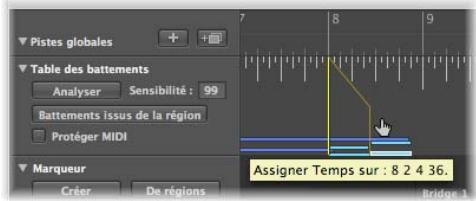
Logic Express calcule automatiquement, puis insère un changement de tempo. Il est alors visible sur la piste de tempo. Vous êtes ainsi assuré que la note allouée et toutes les autres notes seront lues à la même position temporelle absolue qu'auparavant, bien que les positions des mesures aient été modifiées.
4 Déplacez-vous de gauche à droite pour ajuster les événements suivants sur l'axe temporel, afin d'optimiser les résultats obtenus pour la table des battements.
Si vous faites une erreur, vous pouvez effacer l'allocation d'un battement. Il vous suffit de double-cliquer dessus avec l'outil Gomme ou de le sélectionner, puis d'appuyer sur la touche Retour arrêt. Lors de l'utilisation de la touche Retour arrêt, faites attention de ne pas effacer par mégarde d'autres événements ou régions actuellement sélectionnés.
Pour effacer toutes les allocations de battements, cliquez n'importe où dans l'en-tête de la piste de table des battements (à l'exception des boutons et des menus). Toutes les données de la piste sont alors sélectionnées. Appuyez ensuite sur la touche Retour arrêté pour supprimer tous les événements.
Remarque: si vous souhaitez tracer une ligne reliant la position d'une mesure à une position particulière de l'enregistrement d'origine (ou il n'est aucune note), maintenez la touche Contrôle enfoncée alors que vous tracez la ligne à l'aide de votre souris. La ligne vient alors se caler sur la moindre sous-division.
Table des battements avec des régions audio
La procédure est quasiment identique à la description fournie pour les régions MIDI. La différence majeure est que Logic Express doit tout d'abord analyser les régions audio, afin de détecter les emplacements prédominants d'un point de vue rythmique, pour pouvoir les relier ultérieurement à une position de mesure. Logic Express recherche les éléments transitoires lors de son analyse des régions audio. En effet, ils correspondent à des positions où l'enregistrement audio devient nettement plus fort sur une très courte durée (autrement dit, le pic d'un signal). Le cas est courant sur les enregistrements de batterie, mais l'analyse d'autres instruments ou de mixages complets (selon le contexte musical) peut également fournir des résultats utilisables.
Pour détecter les éléments transitoires dans une région audio :
- Sélectionnez une région audio, puis cliquez sur le bouton Analyser dans l'en-tête de la piste de table des battements.
Suite à l'analyse, les éléments transitoires sont affichés sous forme de petites lignes verticales en bas de la piste de table des battements. Pour les étapes suivantes, reportez-vous à la procédure décrite précédemment pour les régions MIDI.
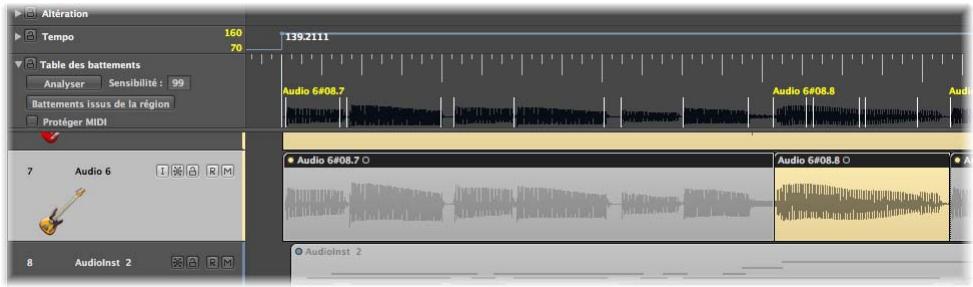
Il est également possible d'analyser simultanément plusieurs régions audio sélectionnées. Une autre méthode pour lancer l'analyse des régions audio consiste à les faire glisser directement sur la piste de table des battements.
Amélioration de la précision de la table des battements
Le champ de valeur Sensibilité de la détection situé dans l'en-tête de piste vous permet de redéclencher la procédure d'analyse si vous n'êtes pas satisfait des résultats obtenus. Un réglage plus élevé du paramètre Sensibilité de la détection détecte plus d'éléments transitoires, ce qui peut être pratique dans le cas d'une musique représentant des accents peu distincts (comme une batterie légère dans un mixage puissant). D'un autre côté, l'augmentation du réglage de la Sensibilité de la détection peut provoquer la détection et l'affichage d'éléments transitoires non significatifs dans la structure rythmique d'une région. En général, il est donc recommandé de commencer avec un réglage faible de la Sensibilité de la détection, puis de passer à un réglage supérieur s'il s'avère que des éléments rythmiques évidents ne sont pas identifiés correctement.
Remarque: le niveau de détection est indépendant du volume global d'une région audio. En d'autres termes, vous obtiendrez les mêmes résultats que la région soit normalisée ou non.
Dans certains cas, vos enregistrements peuvent contenir des événements (notes MIDI) calés sur des positions utiles d'un point de vue musical et qui doivent le rester, même si la table des battements est utilisée pour les enregistrements audio. De telles situations ont été prévues grâce à l'intégration de l'option Protégger MIDI, située dans l'en-tête de la piste de table des battements. Il vous suffit alors d'activer cette option pour conserver les événements MIDI existants à leur position actuelle, malgré l'utilisation de la table des battements.
Battements issus de la région
Situé dans l'en-tête de la piste de table des battements, le bouton « Battements issus de la région » active une méthode automatique d’établissement de la table des battements basée sur une région de métronome auto-enregistrée.
Pour utiliser la fonction automatique de la table des battements :
1 Créez ou utilisez une piste instrumentale. 2 Insérez l'instrument KlopfGeist (ou éventuellement EXS24 mkll avec un son approprié, comme des notes fermées de charleston ou un click). 3 Enregistrez un clic de métronome d'une note par battement correspondant à la musique présente dans les régions existantes.
Si certaines des notes de la région du métronome ne sont pas en rythme avec l'enregistrement d'origine, vous pouvez modifier leur position dans l'un des éditeurs MIDI disponibles, afin de les synchroniser avec la musique.
4 Sélectionnez la région du métronome, puis cliquez sur le bouton Battements issus de la région.
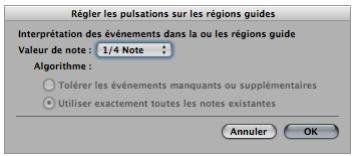
5 Choisissez la valeur de note la plus appropriée dans la zone de dialogue « Régler les battements sur les régions guides » (par défaut : 1/4 Note), puis cliquez sur OK pour établir la table des battements.
Logic Express fait correspondre tous les battements aux notes dans cette région et insère un changement de tempo pour préserver la synchronisation d'origine, en commençant par le premier battement sur la première barre. Bien que le résultat audible ne change pas, ma musique est affichée correctement, en ce qui concerne les positions des mesures.
Table des battements réglée sur les marqueurs de scène
Lorsque la piste globale Vidéo est visible, qu’une série QuickTime est chargée et que la fonction Détecter coupures est utilisée (dans la piste Vidéo), les marqueurs de scène détectés apparaissent sous forme de positions disponibles (lignes verticales) en bas de la piste de table des battements. Vous pouvez alors très facilement définir la position de la coupure d’une scène comme le premier temps fort d’une mesure, en lui allouant la position de la mesure, comme décrit précédemment.
Table des battements réglée sur les marqueurs
Si la piste des marqueurs est visible, vous pouvez cliquer sur un marqueur pour l'assigner à une position dans la table des battements (ligne verticale en bas de la piste de table des battements). Il vous suffit d'appuyer sur la touche Maj tout en cliquant pour assigner à plusieurs marqueurs des positions dans la table des battements. Dès lors que vous avez terminé, vous pouvez masquer la piste des marqueurs.
Vous pourriez utiliser les pistes d'accord et de transposition pour modifier la transposition de la lecture des événements MIDI et des boucles Apple Loops dans le temps.
La piste de transposition comporte des nœuds qui sont reliés par des lignes verticales et horizontales. Chaque nœud représente un événement de transposition globale, qui détermine la valeur de la transposition globale, jusqu'à ce que la tête de lecture atteigne l'événement de transposition suivant au cours de la lecture.

Les événements de transposition sont étroitement liés aux notes d'accord d'origine générées sur la piste d'accord : si vous créez ou modifiez un événement de transposition, la valeur du changement de tonalité sera immédiatement reflétée par les notes originales de l'accord dans la piste d'accord, et inversement.
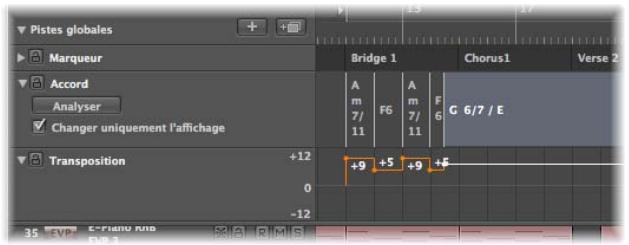
La position zéro sur les pistes de transposition et d'accord est déterminée par l'armature actuelle sur la piste d'articulation. Si l'armature change au cours du projet, la position zéro des pistes de transposition et d'accord est modifiée en conséquence.
Méthode de transposition des événements MIDI et des bouches apple loops
Les événements de transposition (et leur équivalent en termes d'accord) changent la tonalité des événements MIDI et des boucles Apple Loops.
Événements MIDI
Les événements de transposition modifient réellement les événements MIDI propresment dits. Par exemple : si vous créez une région MIDI contenant un événement de note C3, copiez cette région MIDI, puis créez un événement de transposition de +2 au début de la région MIDI copiée, l'événement de transposition modifie l'événement de note en D3.
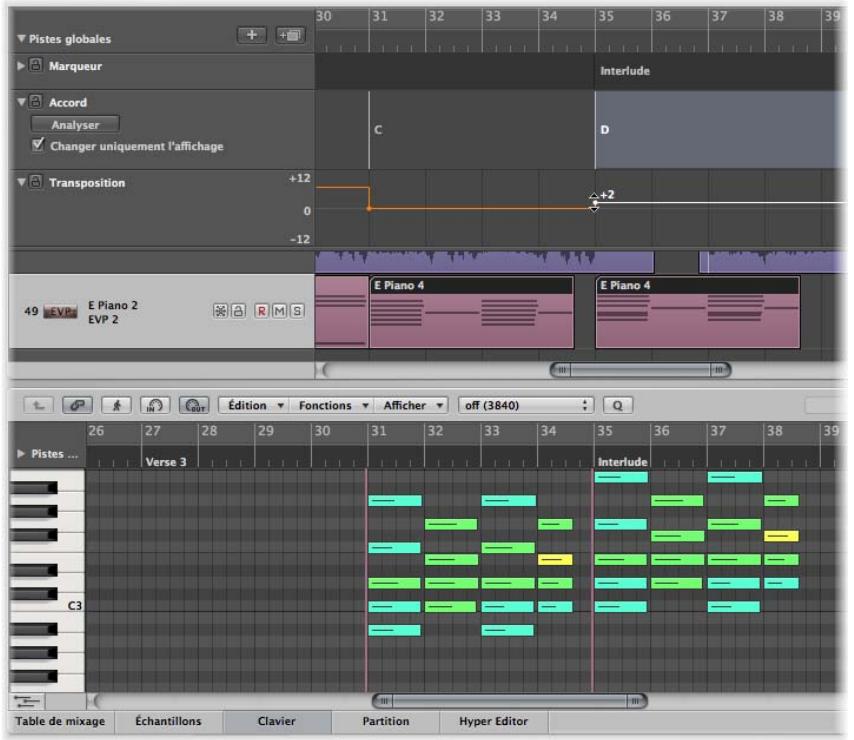
Malgré la modification apportée aux données des événements, la piste de transposition fonctionne de manière non destructive, en vous laissant changer plusieurs fois la transposition d’événements MIDI. Supposons que vous ayez copié la note D3 de l'exemple ci-dessus à une position où la piste de transposition est réalisée sur +2. Dans ce cas, l'événement MIDI est lu comme une note D3. Toutefois, si la piste de transposition est réalisée sur un intervalle de lecture différent au niveau de la position cible, l'événement MIDI subit alors un changement de tonalité lors de la nouvelle transposition de lecture.
Les événements de transposition n'affectent que les événements MIDI qui sont dans votre projet. Ils n'ont aucun impact sur les événements MIDI créés ou enregistrés après leur modification.
Les événements MIDI sont transposés uniquement si la case à cocher Pas de Rég Trp est désactivée dans les zones Paramètres de piste correspondantes.
Boucles apple loops
Les boucles Apple Loops peuvent contenir des informations sur la clé dans laquelle elles sont présentes. Elles peuvent être transposées automatiquement. Les régions audio standard (c'est-à-dire, les régions audio qui ne sont pas des boucles Apple Loops) ne sont alors pas affectées. Les boucles Apple Loops qui n'ont pas de définition Clé (par exemple, les boucles de batterie) ne sont pas affectées non plus. Pour en savoir plus, reportez-vous à la description de la piste d'accord dans le chapitre sur les boucles Apple Loops, à la page 695.
Création et modification d'événements de transposition et d'accord
La création et la modification d'événements de transposition et d'événements MIDI standard fonctionnent à l'identique.
Pour créer un événement de transposition dans la piste de transposition, effectuez l'une des opérations suivantes :
- Sélectionnez l'outil Crayon, puis cliquez à la position dans la piste de transposition.
- Tout en maintenant enfoncées les touches Contrôle + Option + Commande, cliquez à la position dans la piste de transposition, entrez une valeur de transposition dans le champ, puis appuyez sur Retour.
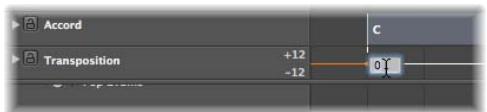
Un événement de transposition de la valeur saisie est créé à l'endroit où vous avez cliqué.
Pour modifier la valeur de transposition d'un événement de transposition, clique dessus pour la sélectionner, puis fais-la glisser vers le haut ou vers le bas.
Pour créer un événement d'accord dans la piste d'accord :
- Sélectionnez l'outil Crayon, cliquez à la position dans la piste d'accord, puis définissez un symbole d'accord dans la zone de dialogue Définir l'accord.
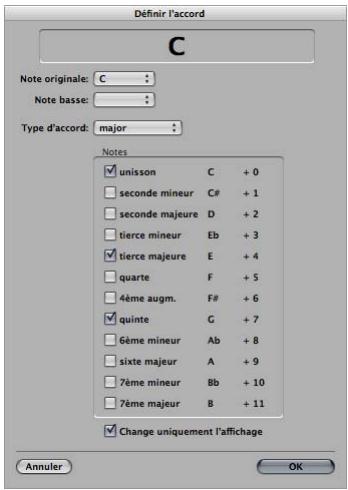
Si vous souhaitez modifier un événement d'accord, il vous suffit de double-cliquer dessus. La zone de dialogue Définir l'accord apparait alors pour vous permettre de modifier les propriétés du symbole de l'accord selon vos besoins.
Pour sélectionner un événement d'accord ou de transposition :
- Cliquez sur un événement d'accord ou de transposition à l'aide de l'outil Pointeur.
- Cliquez sur plusieurs événements tout en appuyant sur la touche Maj ou utilisez la méthode de sélection par étirement.
Pour déplacer un événement d'accord ou de transposition le long du plan de montage :
- Sélectionnez un événement, puis faites-le glisser vers la gauche ou vers la droite.
Alors que vous procédez, observez la bulle d'aide pour connaître la valeur de transposition et la position de mesure exactes de cet événement.
Pour supprimer un événement de transposition ou d'accord, effectuez l'une des opérations suivantes:
- Cliquez sur l'événement à supprimer à l'aide de l'outil Pointeur, puis appuyez sur la touche Retour arrière.
- Cliquez sur l'événement à supprimer à l'aide de l'outil Gomme.
Vous pouvez copier des événements de transposition grâce aux fonctions Copier et Coller habituelles ou en les faisant glisser tout en maintenant la touche Option enfoncée.
Vous avez également la possibilité de copier ou déplacer simultanément plusieurs événements de transposition, ce qui est très utile pour des rubriques de projet répétées.
Analyse de régions MIDI
Vous pouvez cliquer sur le bouton Analyser de la piste d'accord pour obtenir une analyse des accords présents dans une région MIDI. Sélectionnez une région MIDI (de préférence, contenant des accords complets), puis cliquez sur le bouton Analyser dans l'en-tête de la piste d'accord. La région MIDI sélectionnée est analysée et les accords détectés apparaisent dans la piste d'accord. Vous pouvez également analyser plusieurs régions placées à la suite les unes des autres. Une autre méthode consiste à faire glisser les régions à analyser sur la piste d'accord.
Remarque: n'oubliez pas que les accords de la piste d'accord sont des événements, et qu'ils ont une incidence sur la transposition de la lecture des événements MIDI et des boucles Apple Loops. Veillez à n'utiliser la piste d'accord que si cela est nécessaire; son utilisation a toujours des répercussions sur votre composition. Par exemple : lorsque vous analysez votre projet, puis copiez une région sans copier les événements de la piste d'accord. Évitez de l'utiliser si vous souhaitez seulement afficher les accords de votre projet. Dans ce cas, utilisez plutôt la piste des marqueurs ou les symboles d'accord sous forme de texte de l'Éditeur de partition.
Travail en mode changer uniquement l'affichage
Vous pouvez être confronté à la présence d'accords incorrects ou à l'absence de certains accords dans la piste d'accord. Par exemple : vous enregistrez une région MIDI, vous la sélectionnez, puis vous cliquez sur le bouton Analyser de la piste d'accord. En règle générale, tout fonctionne parfaitement, car l'algorithme d'analyse est plutôt intelligent et identifie sans problème les harmoniques. Si le résultat du processus d'analyse n'est pas celui escompté, et s'il n'est pas conforme à votre enregistrement, Logic Express vous propose une solution facile : le mode Changer l'affichage uniquement de la piste d'accord. Si vous activez ce mode en cliquant sur « Changer l'affichage uniquement » dans la piste d'accord, vous êtes à même d'ajuster les accords, de telle sorte qu'ils correspondent à ce que vous entendez réellement (les événements de transposition de la piste de transposition sont adaptés en conséquence). Aucune des modifications appliquées aux accords de la piste d'accord (lorsque le mode Changer uniquement l'affichage est actif) n'aura de répercussions sur la lecture des régions MIDI correspondantes. Le seul effet de ces modifications sera d'adapter les accords affichés dans la piste d'accord de telle sorte qu'ils correspondent à ceux qui sont lus dans la région MIDI.
Le mode Changer l'affichage uniquement ne fonctionne pas avec les boucles Apple Loops utilisées dans les pistes Audio. Pour en savoir plus, reportez-vous à la description de la piste d'accord dans le chapitre sur les boucles Apple Loops en page 695.
Insertion de symboles d'accord dans la partition
Les symboles d'accord affichés dans la piste d'accord peuvent être insérés dans l'éditeur de partition (et imprimés).
Pour insérer des accords de la piste d'accord dans l'éditeur de partition :
- Sélectionnez la portée à utiliser pour les symboles d'accord dans l'éditeur de partition, puis choisissez Fonctions > Insérer accords de la piste d'accord.
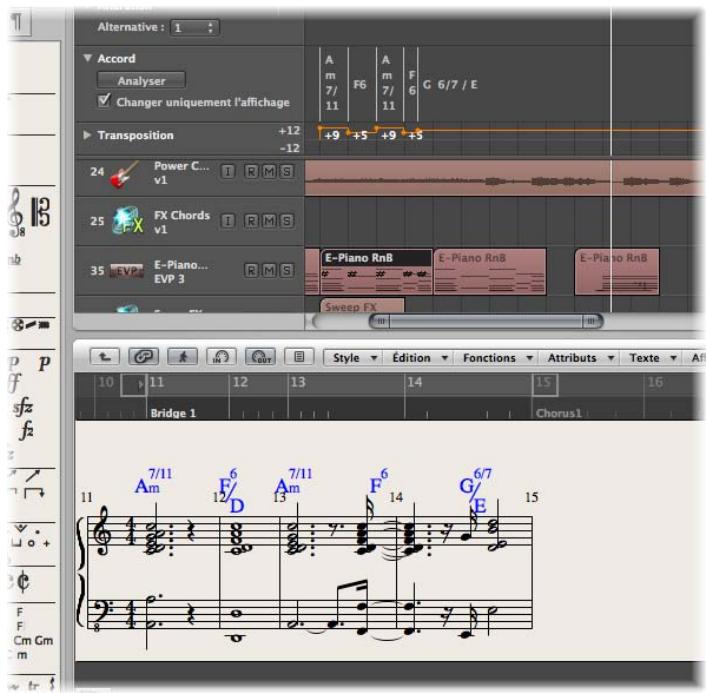
Les symboles d'accord insérés apparaissent en bleu (mais seront imprimés en noir). Ils ne peuvent être déplacés que dans les limites de l'accord sur la piste d'accord. Double-cliquez sur un de ces accords pour ouvrir la zone de dialogue Définir l'accord de la piste d'accord.
L'éditeur de partition vous permet de visualiser et d'éditer les régions MIDI sous forme de notation musicale traditionnelle.
Ce chapitre détaille les outils et les fonctions disponibles pour la saisie, l'édition, la mise en page et l'impression de partitions et de paroles. APRÈS une présentation générale de l'éditeur de partition, vous apprendrez à :
- entrer des notes, des symboles musicaux et du texte dans la partition,
- utiliser les nombreux réglages d'affichage pour retranscrire les enregistrements MIDI,
- modifier des notes et des symboles musicaux sur votre partition,
- définir la mise en page de votre partition et l'imprimer,
- personnaliser l'affichage de l'éditeur de partition.
Ce chapitre n'enseigne pas la théorie musicale, ni comment lire ou écrire la notation musicale. Son but est de vous présenter la façon dont Logic Express vous permet de créer, de modifier, d'arranger et d'imprimer la musique sous forme de notation.
L'éditeur de partition affiche les régions MIDI sous forme de portées, jouées par les pistes instruments.
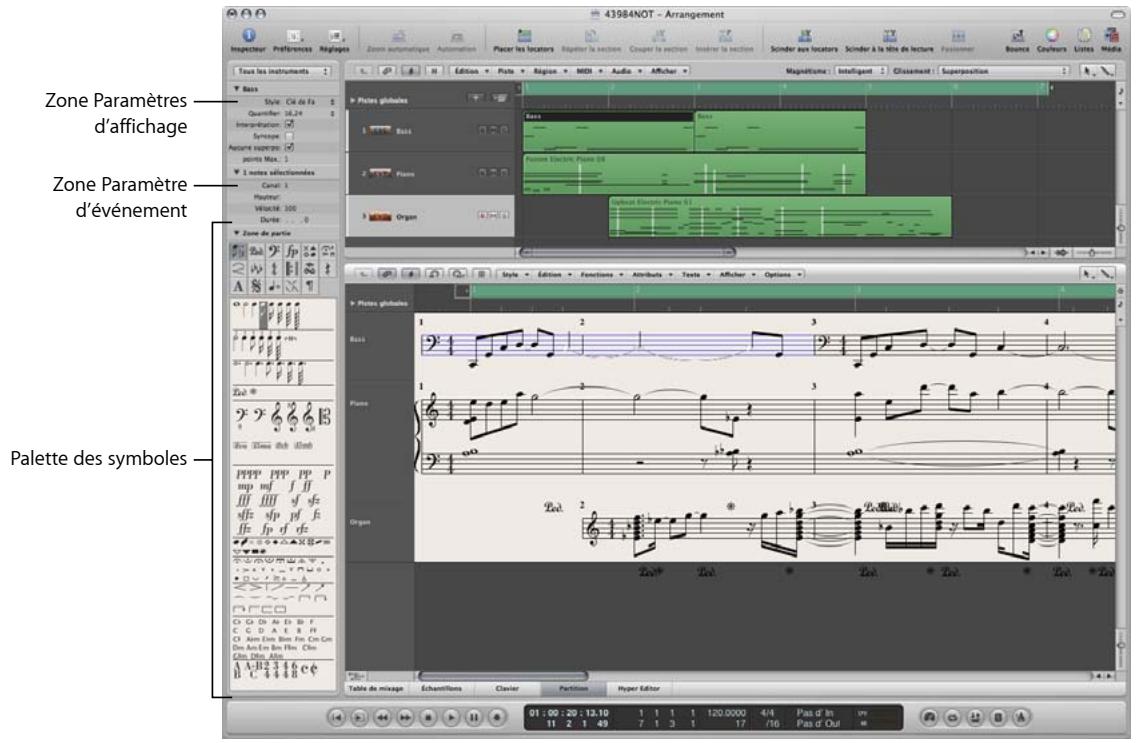
Chaque portée ou piste (zone Arrangement) peut contenir un nombre illimité de régions MIDI. Si, dans la zone Arrangement, les régions MIDI d'une piste se suivent directement (sans espace entre elles), elles s'affichent sous la forme d'une portée continue dans la partition (sauf si vous avez limité la vue à une seule région MIDI en activant le mode Lien au contenu).
Les lignes de portée des régions MIDI sélectionnées s'affichent en bleu, sauf si cette option est désactivée dans la zone des préférences de partition (reportez-vous à la rubrique « Préférences de partition » à la page 897). Ainsi, vous pouvez aisément identifier le morceau actuellement sélectionné.
Exemple général de flux de production
Cette rubrique est consacrée pour fournir une vue d'ensemble de l'approche à adopter pour la création d'une partition sociale dans Logic Express.
Étape 1 : placer des notes sur la partition
Il existe trois façons de procéder :
- L'enregistrement en temps réel depuis votre clavier MIDI (reportez-vous à la rubrique « Enregistrement MIDI » à la page 426).
- L'enregistrement par étapes en utilisant soit votre clavier MIDI, soit le clavier avec verrouillage majuscules (reportez-vous à la rubrique « Enregistrement MIDI avec entrée pas-à-pas » à la page 433).
- La saisie manuelle avec le clavier de l'ordinateur ou la souris (évoquée plus loin dans ce chapitre).
Comme mentionné précédemment, l'éditeur de partition affiche le contenu de régions MIDI qui agissent comme des « conteneurs » pour les événements de type note (et autres). De ce fait, si vous souhaitez utiliser l'éditeur de partition, vous nevez creer et selectionner une région MIDI dans la zone Arrangement.
- Dans la partie inférieure de la fenêtre Arrangement, cliquez sur l'onglet Partition pour afficher la zone Éditeur de partition ou bien désélectionnez Fenêtre > Partition (raccourci clavier par défaut : Commande + 3) pour ouvrir la fenêtre Éditeur de partition. La piste ou la région actuellement sélectionnée s'affiche sous forme de portée.
- Double-cliquez sur l'arrière-plan de l'éditeur de partition (avec l'outil Pointeur) si vous souhaitez voir les régions de toutes les pistes MIDI (MIDI externe et logiciel) sous forme de portées.
Étape 2 : Utiliser les réglages d'affichage pour créer une notation lisible
Logic Express « interprète » les régions MIDI pour l'affichage de partition à l'aide de toute une palette de méthodes personnalisables.
Les événements de note sont représentés par des noires, des croches, etc. Les espaces entre les notes sont représentés par des silences. Les données relatives à la pédale forte peuvent également être représentées sur votre partition.
Votre objectif consiste à conserver l'ambiance des enregistrements effectués en temps réel (si c'est ainsi que vous intégrerez les données de vos notes dans Logic Express), tout en générant une partition lisible par des musiciens.
Si vous aimez le son à la lecture, mais pas l'aspect de la partition, vous pouvez généralement obtenir le résultat lié en modifiant quelques réglages dans la zone Paramètres d'affichage (voir « Transcription d'enregistrements MIDI » à la page 820), ainsi que les réglages globaux de partition du projet.
Zone Paramètres d'affichage : les paramètres de la zone Paramètres d'affichage affectent essentiellement l'affichage rythmique des régions MIDI sélectionnées. Ils s'appliquent uniquement à l'affichage de la partition et n'affectent pas la lecture des régions MIDI. Ils peuvent être différents pour chaque région. Certains de ces paramètres peuvent être écrasés pour des notes individuelles, à l'aide d'attributs de note. - Réglages du projet : vous pouvez définir des options d'affichage générales ayant une incidence sur la totalité du projet dans la fenêtre des réglages du projet de partition (voir « Réglages de projet associés à l'affichage des partitions » à la page 874). Ceux-ci incluent l'espacement entre les notes, les marges des pages, l'épaisseur des lignes, l'affichage des noms d'instrument, les numéros de page et de mesure, etc.
Important : les paramètres d'affichage de partition n'ont absolument aucune incidence sur la lecture MIDI; ils affectent uniquement la façon dont les données MIDI sont affichées dans l'éditeur de partition. Ce système distinct d'affichage de notation vous permet d'ajuster l'aspect de la notation sans modifier les données de la région MIDI originale (et donc les performances).
Vous pouvez contrôler davantage encore l'affichage en sélectionnant ou en créant des styles de portée, des styles de texte et des produits de partitions, qui correspondent moins à votre musique.
- Les styles de portée existent pour la plupart des types courants à portée unique ou à plusieurs portées ; ils peuvent être sélectionnés dans le menu Style de la zone Paramètres d'affichage. Ces commandes sont les suivantes : Piano, Guitare, Cor en Mi bémol, Orgue et même Batterie. Sélectionnez simplement celui qui pourrait le mieux la partie de l'instrument en tant que notation. Si aucun des styles existants ne convient, vous pouvez facilement créer le contrôle (voir « Utilisation des styles de portée » à la page 835).
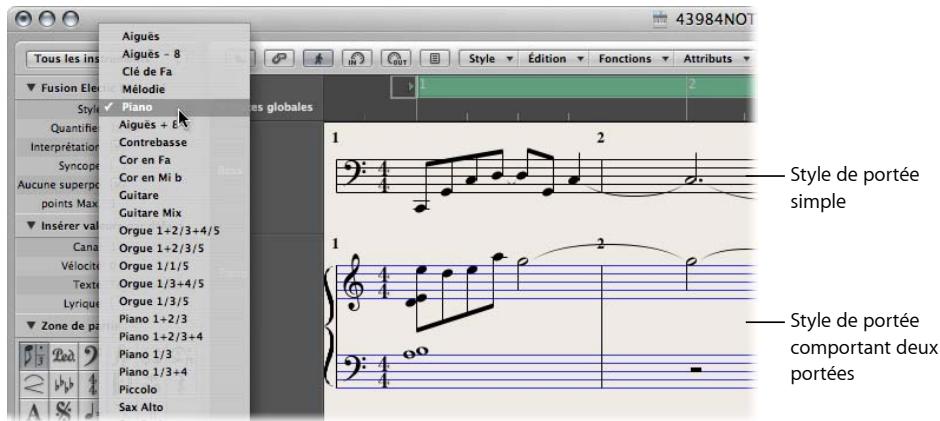
- Les jours de partitions vous permettent de déterminer quels instruments sont affichés (et imprimés) sur une partition. Vous pouvez inclure autant d'instruments de piste que vous le souhaitez dans une partition (voir « Création de partitions et de rubriques instrumentales au moyen des yeux de partitions » à la page 858). Ainsi, vous pouvez facilement créer des feuilles de musique distinctes pour les violonistes, les joueurs de cor d'harmonie, etc.
- Les styles de texte seront à contrôler plusieurs éléments textuels de votre partition, notamment : le titre, les paroles, les renseignements sur les droits d'auteur, le nom des instrument, etc. Vous pouvez attribuer à chacun de ces éléments textuels un style et une taille de police, etc., repris du style global du texte (voir « Utilisation du texte » à la page 799).
Étape 3 : modifier les événements de note
Malgré les nombreuses options d'affichage évoquées plus haut, vous serez peut-être amené à ajuster l'apparence de certaines notes. Pour cela, vous devez utiliser les fonctions du menu Attributs de note. Ces commandes vous permettent d'ajuster les événements de note individuels, notamment les enharmoniques, les articulations accidentelles, les liaisons, les ligatures, etc.
Cette fonctionnalité peut aussi être utilisée sur plusieurs notes sélectionnées, ce qui en fait un outil très utile pour les rares cas où les réglages de l'affichage ne permettent pas d'obtenir le résultat souhaité.
Étape 4 : saisir des événements, des symboles et du texte
Très peu de partitions sont exclusivement composées d'événements de type note (et silence).
La palette des symboles contient un certain nombre de signes (marquages de pédale, articulations, etc.) que vous pouvez insérer et positionner dans la partition en les faisant glisser avec la souris. Cette palette contient aussi tous les types d’événements de note, de clé, de marqueurs de trait de mesure, etc. Ces éléments peuvent eux aussi être ajoutés très facilement, en les faisant glisser et en les déposant (voir « Utilisation de la palette des symboles » à la page 763).
Les silences sont généralement affichés automatiquement dans Logic Express mais, si nécessaire, vous pouvez les insérer manuellement depuis la palette des symboles (voir « Création et insertion de silences » à la page 791).
La saisie des paroles, du titre ou d'autres types d'éléments textuels est réalisée à partir de la palette des symboles ou à l'aide de l'outil Texte (voir « Utilisation du texte » à la page 799).
Étape 5 : modifier l'ensemble de la partition
Une fois que vous avez enregistré ou inséré toutes les notes et tous les symboles (ou presque) dans votre partition et modifié des éléments disponibles, l'étape suivante consiste à peaufiner son agencement (style).
Cela inclut généralement l'utilisation d'outils permettant de repositionner les portées et la modification des réglages du projet de partition afin d'ajuster le nombre de mesures par ligne, de définir les marges des pages, etc. Toutes les options de mise en page du projet sont abordées dans « Réglages de projet associés à l'affichage des partitions » à la page 874.
Cette réorganisation se fait en présentation Page, qui affiche autant de doubles pages que possible (en fonction de la taille de la fenêtre Éditeur de partition et du niveau de zoom actif).
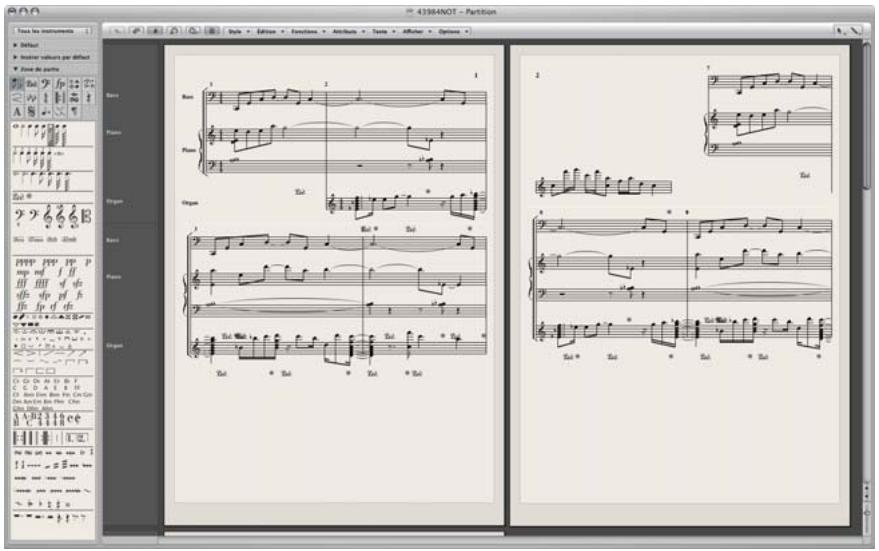
Pour basculer entre l'affichage de partition par défaut (appelée presentation linéaire) et la presentation Page :
- Cliquez sur le bouton de la présentation Page (à gauche du bouton de menu Style).
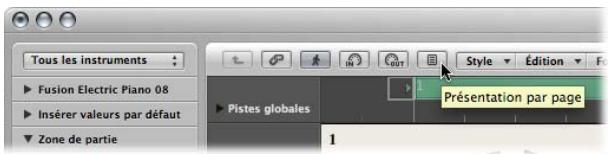
Conseil : utilisez la présentation linéaire pour l’édition, car le fait de redessiner à l’écran s’avère beaucoup plus rapide, notamment sur les ordinateurs plus lents. La présentation Page doit être exclusivement réservée aux tâches de mise en page, en vue de l’impression. Pour en savoir plus sur la présentation Page, reportez-vous à la rubrique « Personnelisation de l’apparence de l’éditeur de partition » à la page 873.
Étape 6 : imprimer une partition
La dernière étape consiste à imprimer votre partition. Le résultat imprimé correspond toujours à ce que vous voyagez dans la fenêtre Éditeur de partition (la présentation Page doit être activée).
Pour imprimer la partition :
1. Choisissez Fichier > Imprimer (ou utilisez le raccourci clavier correspondant, par défaut : Commande + P).
La zone de dialogue d'impression s'ouvre alors.
2 Choisissez les options d'impression souhaitées (y compris l'impression vers le format PDF), puis cliquez sur le bouton Imprimer.
Avant d'imprimer, vous pouvez activer la présentation Prévisualisation, qui affiche les marges de page à l'écran.
Pour activer la présentation prévisualisation :
- Choisissez Présentation > Options d'affichage des pages > Prévisualisation (accessible uniquement si la presentation Page est activée).
Pour en savoir plus, reportez-vous à la rubrique « Impression de la partition » à la page 866.
Saisie de notes et de symboles dans l'éditeur de partition
Vous pouvez ajouter des notes et des symboles des manières suivantes :
- Enregistrement MIDI en temps réel (marquages de pédale forte ou de notes uniquement).
- Saisie d'étapes MIDI (notes uniquement). Cette opération peut être réalisée avec l'ordinateur ou un clavier MIDI.
- Glissement de notes ou de symboles de la palette des symboles vers la portée.
- Saisie rapide de symboles par attribution à des notes sélectionnées à l'aide de raccourcis clavier. Ces derniers sont disponibles pour certains symboles liés à des notes (accents, symboles de jazz, etc.) et à des articulations ou des crescendi. Des informations relatives aux raccourcis clavier sont affichées dans tout le chapitre, le cas échéant.
- Hyper Draw (voir « Utilisation d'Hyper Draw dans l'éditeur de partition » à la page 762) vous permet d'insérer et de modifier des événements MIDI qui, en temps normal, ne sont pas affichés dans l'éditeur de partition, notamment les données continues du contrôleur (volume, modulations de hauteur, etc.).
L'affichage des notes (et des symboles) saisis dépend des réglages d'affichage de l'éditeur de partition, en particulier ceux de la zone Paramètres d'affichage (voir « Transcription d'enregistrements MIDI » à la page 820), et des attributs de note (voir « Utilisation des attributs de note pour modifier des notes séparément » à la page 828).
Les réglages des zones Paramètres de région et Paramètres de piste ont également une incidence sur la lecture MIDI. Les réglages de l'environnement peuvent aussi avoir un effet sur la lecture MIDI, s'il est configuré dans cette optique.
Enregistrement MIDI en temps réel
Bien que les enregistrements MIDI soient généralement réalisés dans la zone Arrangement, vous pouvez aussi les lancer directement depuis l'éditeur de partition. Vous devez tout d'abord sélectionner la piste de destination dans la liste des pistes reprise de la zone Arrangement. Vous pouvez effectuer cette opération directement depuis l'éditeur de partition, en cliquant sur une portée associée à la piste souhaitée. S'il n'existe aucune région MIDI sur la piste, vous devez basculer vers la zone Arrangement pour l'enregistrement, car la piste ne s'affiche pas dans la partition (l'éditeur de partition affiche uniquement les régions et les dossiers). Pour en savoir plus sur les enregistrements MIDI, reportez-vous à la rubrique « Enregistrement MIDI » à la page 426.
Saisie des étapes
La saisie d'étapes dans l'éditeur de partition fonctionne de la même façon que dans les autres fenêtres d'éditeur (reportez-vous à la rubrique « Enregistrement MIDI avec entrée pas-à-pas » à la page 433).
Néanmoins, l'éditeur de partition (tout comme l'Éditeur Clavier) permet d'afficher le contenu de plusieurs régions, ainsi que de les modifier simultanément. Cela engendre quelques différences dans la saisie des étapes :
- La région MIDI dans laquelle vous souhaitez insérer des notes doit être sélectionnée (pour ce faire, cliquez sur la portée). Si aucune portée n'est visible, vous devez commencer par créer une région MIDI vide dans la zone Arrangement.
- La saisie simultanée d'étapes dans plusieurs régions est impossible. Si vous sélectionnez plusieurs régions MIDI, les notes ne seront insérées que dans l'une d'entre elles.
- Si plusieurs régions MIDI se seront sur la même piste d'arrangement (y compris celles qui ont des espaces entre elles), vous pouvez insérer des notes sous forme d'étapes d'une région MIDI à l'autre. Dès que la tête de lecture atteint le début de la région MIDI suivante, Logic Express y insère automatiquement les notes.
Préparation à la saisie d'étapes :
1 Procédez aux ajustements suivants au niveau des réglages de l'affichage pour la région MIDI sélectionnée :
- L'interprétation doit être désactivée (voir « Interprétable » à la page 825).
- Le réglage Afficher la quantification doit être défini sur la plus petite valeur de note que vous souhaitez insérer (voir « Quantifier » à la page 822).
2 Définissez la première position d'insertion de la tête de lecture en cliquant sur la portée tout en appuyant sur la touche Option au point désiré. La position sélectionnée est affichée dans l'info-bulle lorsque le bouton de la souris est enfoncé.
Cette fonction est très utile en présentation Page, où aucune règle de mesure n'est affichée.
Remarque : le séquenceur doit être arrêté lorsque vous définissez la position de la tête de lecture.
Saisie à l'aide de la souris (à partir de la palette des symboles)
Il faut qu'une portée ait été créée avant que vous puissiez insérer des notes, des symboles et des éléments textuels (appelés objets dans les rubriques suivantes). Chaque portée (y compris celles qui sont vides) représente une ou plusieurs régions.
Pour insérer des notes ou des symboles avec la souris :
1 Sélectionnez un objet dans la palette des symboles (reportez-vous à la rubrique « Sélection d'objets dans la palette des symboles » à la page 764).
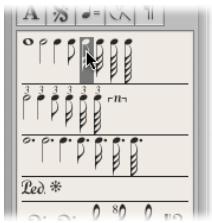
2 Effectuez l'une des opérations suivantes :
- Faites-le glisser à l'endroit souhaité sur la portée, puis relâchez le bouton de la souris.
- Dans la barre d'outils, sélectionnez l'outil Crayon et cliquez sur la position souhaitée sur la portée. Si vous cliquez sur le bouton de la souris et que vous le maintenez enfoncé, vous allez insérer le symbole sélectionné.
Pour vous aider dans le positionnement, vous verrez s'afficher une info-bulle lorsque le bouton de la souris est enfoncé. Faites glisser l'objet jusqu'à ce que la position souhaitée s'affiche dans l'info-bulle, puis relâchez le bouton de la souris. Cette info-bulle est particulièrement importante pour le positionnement lorsque vous travaillez à des niveaux de zoom inférieurs.
Lorsque vous travaillez avec la partition complète (c'est-à-dire que plusieurs régions MIDI sont affichées) et que vous insérez des objets entre les portées (par exemple, des symboles dynamiques), assurez-vous que ces symboles s'insèrent dans la région MIDI souhaitée. La région MIDI cible est automatiquement sélectionnée (lignes de portée bleues) une fois que l'objet a été inséré. Vous pouvez aussi voir son nom dans la ligne supérieure de la zone Paramètres d'affichage.
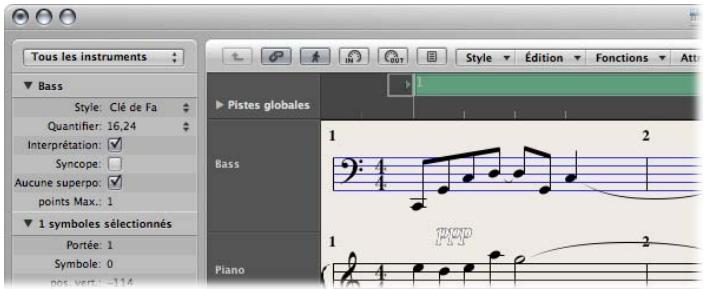
Conseil: Il est généralement conseillé de passer en mode d'affichage de portée unique lors de l'insertion d'objets qui sont positionnés entre les portées (en particulier des paroles).
Bien que la région (portée) MIDI à laquelle appartient un objet en mode de portée compte n’ait pas d’importance (car ils restent là où ils ont été positionnés), ces objets peuvent être affichés avec le mauvais instrument, lorsque des parties d’instrument sont ensuite affichées et imprimées.
Pour passer à l'affichage de région simple :
Double-cliquez sur la région (portée) MIDI souhaitée.
Pour repasser en mode d'affichage de la portée complète :
Double-cliquez sur l'espace vide situé au-dessus ou en dessous de la portée.
Cette opération permet d'afficher la portée complète, y compris toutes les régions MIDI du projet.
Pour en savoir plus sur les objets et les fonctions de la palette des symboles, reportez-vous à la rubrique « Utilisation de la palette des symboles » à la page 763.
Vitesse et canal MIDI des objets insérés
La vélocité et le canal MIDI des objets insérés à l'aide de la souris sont déterminés par les réglages Insérer les valeurs par défaut de la zone Paramètres d'événement. Ils sont visibles (et peuvent être modifiés) quand aucun objet n'est sélectionné.
Pour afficher les réglages « Insérer valeurs par défaut » :
- Cliquez n'importe où dans l'arrière-plan de la zone de travail.
Lorsque vous insérez des événements sur une portée qui utilise un style de portée polyphonique (voir « Ajout de portées à un style de portée » à la page 841), seuls les canaux MIDI qui correspondent aux événements de voix peuvent être utilisés.
De nombreux symboles affichent un canal MIDI dans la liste des événements. Pour la plupart des objets, le canal MIDI détermine la portée (16 au maximum, en théorie) à laquelle le symbole appartient, dans les styles de portée polyphoniques.
Remarque: si ce paramètre est défini sur une valeur qui dépasse le nombre de portées dans le style de portée, le symbole disparaît.
Insertion de quantification
Pour faciliter le positionnement des notes et des symboles, les objets ne peuvent être insérés qu'à certaines positions rythmiques :
- Il existe une grille invisible de positionnement des notes. Imaginez que toute la mesure (en commençant par le premier battement) est remplie de notes à la valeur choisie. Par exemple : dans une mesure 4/4 vide, les demi-notes ne peuvent être insérées que sur les battements un et trois, les triolets de croche uniquement sur les premier, second et troisième triolets de croche de chaque battement.
- Toutes les valeurs binaires ou pointées peuvent être insérées à n'importe quelle position d'un silence affiché automatiquement. Cela signifie que s'il existe une croche sur le premier battement, vous pouvez insérer une noire ou une noire pointée au niveau de la position de la seconde noire. Dans ce cas, l'interprétable doit être désactivée dans la zone Paramètre d'affichage, afin de permettre l'affichage du silence de la noire sur le « et » du premier battement (voir « Interprétable » à la page 825). Le réglage Syncope détermine la façon dont la note insérée est affichée dans cet exemple.
- Les symboles (à l'exception de ceux directement liés aux notes) peuvent être insérés à n'importe quelle position sur la « grille » selon la valeur du paramètre Quantification. Pour les valeurs de quantification hybride (telles que 8,12), la quantification d'insertion est déterminée par la valeur binaire (1/8 dans cet exemple).
Insertion simultanée d'objets dans plusieurs régions
Appuyez sur la touche Maj pour insérer un objet depuis la palette des symboles dans toutes les régions sélectionnées, à la même position. La bulle d’aide affiche alors la mention « Insertion multiple ». Cette technique vous permet d’insérer des notes, des symboles et des éléments de texte dans plusieurs régions à la fois.
Vous pouvez effectuer la sélection multiple de régions MIDI dans la zone Arrangement ou dans l'éditeur de partition. Cliquez sur les régions ou portées souhaitées en appuyant sur la touche Maj ou utilisez la méthode de sélection par éternité.
Une fois la sélection effectuée, la ligne supérieure de la zone Paramètres d'affichage indique le nombre de portées (régions) qui ont été choisies.
Remarque : les changements de clé, les changements d’articulation et les signes globaux sont automatiquement insérés dans les portées du projet et il est impossible de les insérer individuellement dans chaque portée.
Utilisation d'hyper draw dans l'éditeur de partition
Vous pouvez créer et modifier directement les informations de contrôleur MIDI dans l'éditeur de partition. Ces types de modifications sont plus faciles à réaliser lorsque vous pouvez visualiser les notes concernées.
Pour afficher et créer des événements de contrôle :
1 Ouvrez un écran Hyper Draw dans l'éditeur de partition en procédant de l'une des manières suivantes:
- Choisissez la commande Présentation > Hyper Draw souhaitée.
- Cliquez sur le bouton Hyper Draw dans le coin inférieur gauche de l'éditeur de partition, puis sélectionnez le contrôleur MIDI souhaité en cliquant sur le bouton en forme de flèche situé à gauche.
Le type de contrôleur sélectionné (volume, par exemple) est affiché dans un champ gris situé sous la zone Éditeur de partition. Une échelle de valeurs des événements est affichée dans la colonne des noms d'instrument si l'option Présentation > Nom des instruments est activée.
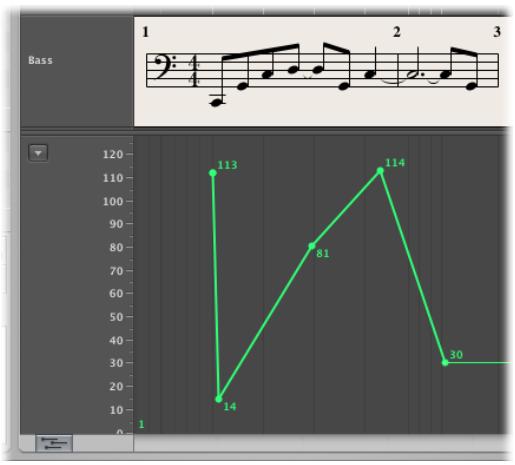
2 Cliquez sur différents endroits de la zone grise pour créer des noeuds Hyper Draw. Une ligne de connexion est automatiquement créée entre les noeuds.
Pour redimensionner la zone hyper draw :
- Cliquez sur la ligne qui la sépare de la zone Éditeur de partition et déplacez-la.
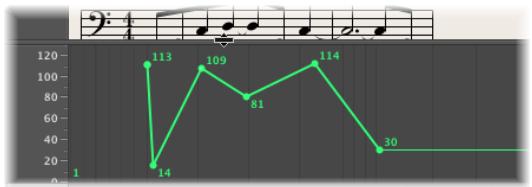
Pour en savoir plus, consultez la rubrique « Utilisation de la fonction Hyper Draw » à la page 666.
Remarque: Hyper Draw ne peut être activé que dans la vue de partition linéaire et lorsqu’une région MIDI unique est affichée. Si vous passez à un autre mode (présentation Page ou partition complète), la zone Hyper Draw disparaît. Cependant, les réglages de la présentation sont mémorisés, ce qui fait que lorsque vous revenez en présentation linéaire et de région MIDI unique, le réglage Hyper Draw précédent est récapitulé.
Utilisation de la palette des symboles
Les objets disponibles dans la palette des symboles (notes, symboles, objets texte) sont organisés sous forme de groupes. La rubrique supérieure contient des petits carrés, chacun d'eux représentant un groupe. Vous pouvez en quelque sorte considérer cette rubrique comme le menu du groupe. Tous les groupes (et tous les symboles disponibles) sont affichés dans un panneau ci-dessous.
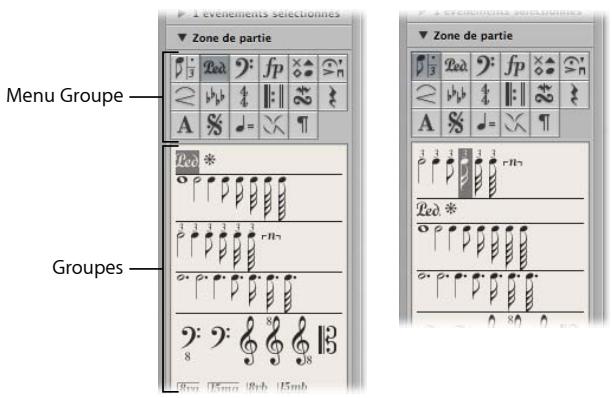
Pour modifier l'arrangement des groupes :
- Cliquez sur l'un des carrés dans le menu du groupe.
Le groupe correspondant se déplace vers la partie supérieure du panneau, facilitant ainsi l'accès à ses symboles.
Remarque: tout symbole peut être sélectionné et inséré à partir de n'importe quel panneau de groupe, à tout moment. La fonction de réarrangement de groupe facilite simplement l'utilisation de la palette des symboles, notamment sur des écrans plus petits ou en cas d'utilisation de petites fenêtres de l'éditeur de partition.
Pour verrouiller la position des groupes de la palette des symboles :
- Choisissez Présentation > Palette des symboles > Verrouiller les positions de groupe.
Choisissez une seconde fois cette commande pour déverrouiller les positions de groupe.
Pour afficher uniquement les symboles du groupe sélectionné dans la palette des symboles :
Désactivez le réglage Présentation > Palette des symboles > Voir tous les groupes.
Sélection d'objets dans la palette des symboles
Vous pouvez sélectionner n'importe quel objet de la palette des symboles (une note, une articulation, une clé, etc.) en cliquant simplement dessus. Si un groupe d'objets spécifique n'est pas visible dans la palette des symboles, cliquez sur le carré correspondant dans le menu du groupe pour placer le groupe d'objets souhaité dans la partie supérieure du panneau.
Pour sélectionner directement un objet dans le menu du groupe :
- Cliquez sur l'un des carrés qui représentent les groupes de la palette des symboles, maintenez le bouton enfoncé et choisissez l'objet souhaité dans le menu contextuel qui apparait.
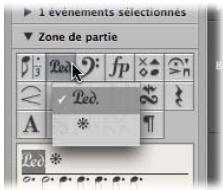
Pour ouvrir une petite fenêtre de la palette des symboles correspondant au groupe :
Double-cliquez sur l'un des carrés du menu du groupe.
Cette opération a pour effet d'ouvrir une petite fenêtre flottante qui contient tous les objets du groupe. Vous pouvez déplacer cette palette à volonté. Vous pouvez faire glisser directement les objets depuis les palettes et les positionner sur la partition. Vous pouvez ouvrir simultanément autant de fenêtres de type palette que nécessaire.
Remarque : Contrairement à la palette des symboles normale, les objets sélectionnés ne sont pas mis en surbrillance dans les palettes.
Les palettes peuvent prendre différentes formes, selon la touche de modification sur laquelle vous appuyez lors de l'ouverture d'une palette flottante avec un double-clic :
- Normale (Contrôle)
- Verticale (Option)
- Horizontale (Commande)
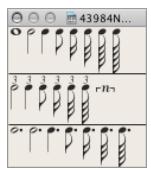

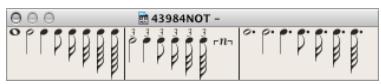
Vous pouvez prédéfinir la forme par défaut des fenêtres de type palette (ouvertes à l'aide d'un simple double-clic) depuis le menu local Logic Express > Préférences > Partition > Présentation Palette flottante.
Sélection des objets de la palette des symboles à l'aide de raccourcis clavier
Les raccourcis clavier non attribués suivants sélectionnent les valeurs de note correspondantes dans la palette des symboles. Ils peuvent être insérés rapidement à l'aide de l'outil Crayon :
- Palette des symboles : 1/1 de note
- Palette des symboles : 1/2 de note
- Palette des symboles : 1/4 de note
- Palette des symboles : 1/8 de note
- Palette des symboles : 1/16 de note
- Palette des symboles : 1/32 de note
Si vous exécutez l'un de ces raccourcis clavier plusieurs fois, les paramètres suivants s'appliquent :
- Deux fois à la suite, la valeur de triollet correspondante est sélectionnée.
- Trois fois à la suite, la valeur pointée est sélectionnée.
- Quatre fois à la suite, la valeur originale est rétablie.
D'autres raccourcis clavier peuvent aussi modifier la sélection dans la palette des symboles :
- Symbole de palette suivant et Symbole palette précédent : le raccourci clavier Symbole de palette suivant sélectionne le symbole situé à droite de l'objet sélectionné. Le raccourci clavier Symbole de palette précédent sélectionne l'objet situé à gauche. Une fois le dernier objet d'un groupe atteint, la sélection revient au premier objet du groupe.
- Groupe de palettes suivant et Groupe palettes précédent : le raccourci clavier Groupe de palettes suivant sélectionne le groupe d'objets situé sous celui en cours de sélection. Le raccourci clavier Groupe de palettes précédent se déplace d'un groupe vers le haut. Dans chaque groupe, l'objet sélectionné en dernier est celui mémorisé lors d'un changement de groupe.
Remarque: comme l'affichage des groupes peut être réorganisé, l'ordre d'affichage actif des groupes détermine le groupe précédent et suivant.
La rubrique suivante propose un aperçu de base de chaque groupe de la palette des symboles. Pour en savoir plus sur l’édition de notes ou d’autres objets (le cas échéant), reportez-vous à la rubrique « Notes et symboles d’édition : fonctionnement de base » à la page 776.
Le carré du menu du groupe qui représente les notes, dans la rubrique supérieure de la palette des symboles, est divisé en trois parties : notes, notes pointées et notes de triolet. Elles correspondent à trois groupes d'objets de type note.
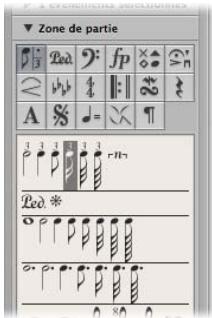
Pour déplacer le groupe de notes, de notes pointées ou de notes de triolet vers la partie supérieure du panneau des groupes :
- Cliquez sur le symbole correspondant (note, pointe ou 3) dans le carré de la note.
L'insertion de l'un de ces symboles crée un événement de note MIDI, avec la valeur de longueur exacte de la note. Cependant, à des fins d'affichage, toutes ces notes MIDI sont interprétées par Logic Express comme si elles étaient enregistrées en temps réel.
Ajustez les réglages de la zone Paramètres d'affichage pour afficher correctement les notes insérées. Reportez-vous au passage relatif à la zone Paramètres d'affichage dans la rubrique « Transcription d'enregistrements MIDI » à la page 820.
Symboles de pédale forte
Ces deux symboles sont les seuls symboles de partition, à l'exception des notes, qui représentent directement les événements MIDI (contrôleur MIDI #64, pédale forte activée et désactivée) et ont donc une incidence sur la lecture MIDI. Logic Express insère intelligemment la version activée ou désactivée du symbole, en fonction de l'état du type qui le précédait (une pédale forte désactivée suit systématiquement une pédale forte activée, et vice versa).
Clés
Les clés de la palette des symboles sont généralement destinées aux changements de clé au milieu d'une partie, pour une courte rubrique musicale. Les parties de violoncelle ou de basson en sont un exemple, lorsque la partie passe à un registre plus élevé. Les clés insérées modifient l'affichage de la partition, en commençant à l'emplacement exact auquel l'insertion a lieu (ce qui peut même se produire au milieu d'une mesure).
Remarque: n'utilisez pas les clés de la palette des symboles pour modifier la clé d'une zone MIDI entière. Dans ce cas, CHOISSEZ un style de portée (voir « Utilisation des styles de portée » à la page 835) approprié pour la région en question.
Symboles dynamiques
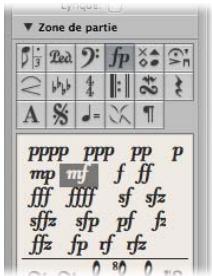
Ces symboles peuvent être insérés à n'importe quel endroit de la partition. Il s'agit simplement de symboles graphiques qui n'ont aucun effet sur la lecture des régions dans lesquelles ils sont placés.
Têtes de note
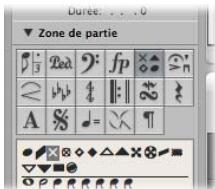
Si vous faites glisser l'un de ces symboles sur une note, la tête de la note prend la forme de celle du symbole sélectionné. Si plusieurs notes sont sélectionnées, le fait de faire glisser la tête de la note vers l'une des notes aboutira au rattachement de celle-ci à toutes les notes de la sélection. Les têtes de notes altérées n'ont aucune incidence sur la lecture MIDI.
Si vous souhaitez rétablir une tête de note altérée à un affichage standard, utilisez la même méthode, avec la tête de note noire ronde sélectionnée.
Têtes de note invisibles
L'utilisation de la tête de note grise rendra la tête d'une note et ses liaisons associées invisibles. Cette note s'affiche avec une tête de note grise à l'écran, ce qui autorise des modifications ultérieures. Seule la hampe sera visible à l'impression.
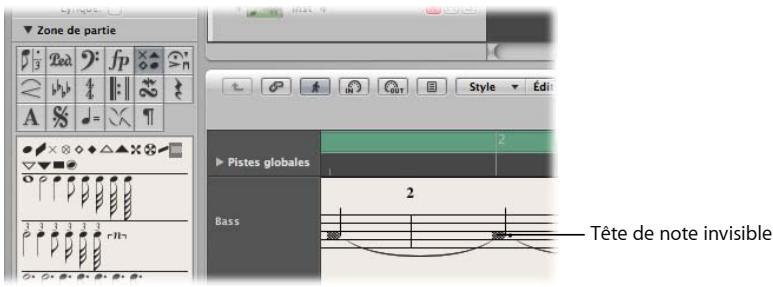
Si vous combinez cette fonction avec l'option Attributes > Hampe > Masquer, vous pouvez masquer totalement les notes dans la partition imprimée.
Symboles liés aux notes
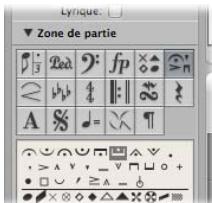
Ce groupe contient des symboles qui font généralement référence à une seule note à la fois. Il inclut les fermatas, les accents, les symboles de phrases et les marques d'arc, par exemple (les trilles appartiennent à un groupe séparé).
Pour attribuer l'un de ces symboles à une note :
- Faites glisser le symbole souhaité sur une tête de note (consultez l'info-bulle pour assurer un positionnement précis).
Ces symboles sont automatiquement positionnés lorsqu'ils sont affectés à une note. Ils se déplacent également avec leurs notes parentes, en cas de transposition ou d'autre type d'articulation graphique.
Pour insérer un symbole qui reste indépendant de toute autre note :
- Appuyez sur la touche Option pendant l'insertion.
Cela vous permet de placer une fermata au-dessus d'un silence créé automatiquement, par exemple.
Remarque: les symboles du groupe de la palette des symboles peuvent avoir une incidence sur la vitesse et la durée de lecture des notes auxquelles elles sont attribuées.
Si vous souhaitez que ces symboles aient une incidence sur la lecture :
Définissez l'effet de chaque symbole, séparément, dans Fichier > Réglages projet > Partition > Réaction MIDI (voir « Réaction MIDI » à la page 893).
Articulations et crescendi
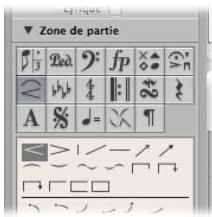
Ces symboles sont de simples graphiques et n'ont de ce fait aucune incidence sur la lecture MIDI.
Pour insérer un objet de type articulation ou crescendo :
Faites-le glisser vers le point de départ (gauche) souhaité.
Après l'insertion, l'objet reste sélectionné et des petites poignées carrées noires sont visibles au niveau de ses points de fin (ou sur toute sa longueur, dans le cas des articulations).
2 Clics sur ces poignées et faites-les glisser pour modifier la forme de l'objet.
Vous pouvez aussi utiliser plusieurs raccourcis clavier pour entrer rapidement des symboles d'articulation, de crescendo et de décrescendo. Pour en savoir plus sur ces symboles et sur les options d'édition, reportez-vous à la rubrique « Édition d'articulations et de crescendi » à la page 795.
Armatures
Les armatures insérées dans l'éditeur de partition (ou la piste des armatures ou la liste des armatures globales) ont une incidence sur l'ensemble des instruments à tous les niveaux d'affichage. Cela se reflète au niveau visuel et au niveau de la lecture MIDI.
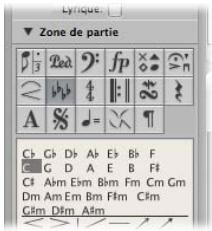
Les symboles naturels sont automatiquement affichés avec une nouvelle armature, lorsque cela est nécessaire (lors du passage d'un La bémol en Mi majeur ou La majeur, par exemple).
L'affichage des armatures et des changements d'armature dépend des éléments suivants :
- Les réglages du projet de partition dans l'onglet Clefs et altérations (voir « Clefs et altérations » à la page 888).
- Le paramètre Armature de la fenêtre Style de portée (pour chaque style de portée).
Pour en savoir plus sur les armatures, reportez-vous à la rubrique « Utilisation des temps et des armatures » à la page 814.
Temps
Les temps insérés dans l'éditeur de partition ont une incidence globale sur les régions MIDI, à tous les niveaux d'affichage. Cependant, un temps affecte uniquement l'affichage, pas la lecture.
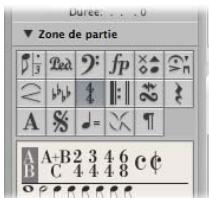
Hormis 2/4, 3/4, 4/4, 6/8 et les autres options d'affichage pour 4/4 et 2/2, il existe aussi des objets de la palette des symboles pour les temps que vous pouvez définir à votre gré (La/Si), ainsi que les temps composés (La+Si/Do). Lorsque vous insérez l'un de ces temps, la zone de dialogue Temps s'ouvre, ce qui vous permet de définir des temps librement. Pour en savoir plus, consultez la rubrique « Utilisation des temps et des armatures » à la page 814.
Signes de reprise et traits de mesure
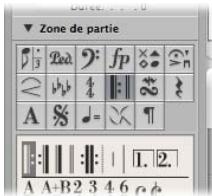
Ces objets peuvent être insérés à n’importe quel emplacement visible d’une mesure (à la position de toute note ou tout silence affiché graphiquement). Cependant, ces objets sont généralement insérés au début ou à la fin des mesures.
Dans ce cas, ils remplacent le trait de mesure normal (à l'exception des premier et second symboles de fin). Il s'agit de symboles globaux qui sont affichés sur toutes les portées, à tous les niveaux d'affichage.
Remarque : ces symboles sont purement visuels et n'ont de ce fait aucune incidence sur la lecture MIDI.
Pour en savoir plus sur l’édition de ces symboles, reportez-vous à la rubrique « Modification de signes de reprise et de traits de mesure » à la page 797.
Trilles, trémolos, etc.
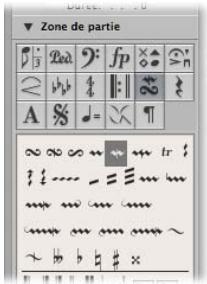
Les symboles de ce groupe peuvent être positionnés à n'importe quel endroit et ne sont pas liés aux notes. La longueur de la ligne de trille et des lignes d'arpège peut être définie à votre gré, en faisant glisser leurs points de fin. La ligne de trille peut aussi inclure les fins de ligne.
Les symboles d'articulations accidentelles de ce groupe de la palette des symboles sont purement graphiques et n'ont aucune incidence sur la lecture MIDI des notes. Ils sont essentiellement destinés à servir de supplément aux symboles de trilles.
Silences et signes de reprise des mesures

Les silences s'affichent automatiquement dans Logic Express. Leur fonctionnement est très simple : les notes existantes et les silences automatiques s'additionnent toujours pour compléter les mesures qui correspondent au temps donné.
Remarque: la seule exception concerne l'utilisation d'un style de portée avec un affichage de silence désactivé (masquage du silence) ou de slashes sur les temps (au lieu de silences).
Dans certains cas, vous préférez peut-être insérer des silences manuellement. Vous pouvez utiliser ces silences insérés manuellement (également appelés « silences utilisateur ») si la façon dont un silence « automatique » est affiché ne vous convient pas. Reportez-vous à la rubrique « Création et insertion de silences » à la page 791.
Objets texte et symboles d'accord
Vous trouverez des descriptions de la vaste gamme d'objets texte et de symboles d'accord disponibles dans la rubrique « Utilisation du texte » à la page 799.
Ces symboles peuvent être insérés à n'importe quel endroit de la partition. Il s'agit de symboles graphiques qui n'ont aucune incidence sur la lecture MIDI. Vous pouvez les redimensionner à l'aide de l'outil Redimensionner.
Symboles de tempo et de swing
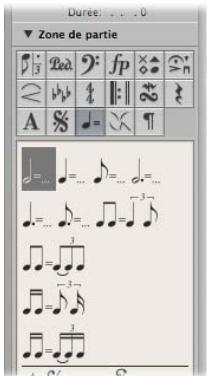
Vous pouvez insérer ces symboles à n'importe quelle position. La police, la taille et le style de l'indicateur de tempo sont déterminés dans la fenêtre Style de texte (voir « Utilisation de styles de texte » à la page 804).
La valeur de l'indicateur de tempo est automatiquement issue du tempo de la lecture à la position de mesure correspondante.
Remarque: les indicateurs de tempo dans la barre de transport et la liste de tempos font systématiquement référence aux noires, même si un temps doté d'un autre dénominateur est utilisé. De ce fait, le tempo affiché est différent, en fonction du symbole utilisé.
Symboles de jazz
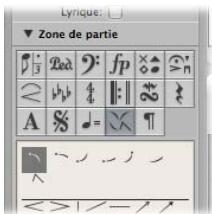
Les symboles de jazz, comme leur nom l'indique, sont typiquement utilisés pour la notation jazz. Ils servent généralement à indiquer une technique, un style, une accentuation ou un mode spécifique d'instrumentation.
Pour attribuer l'un de ces symboles à une note :
- Faites glisser le symbole souhaité sur une tête de note (consultez l'info-bulle pour assurer un positionnement précis).
Ces symboles sont automatiquement positionnés lorsqu'ils sont affectés à une note. De l'espace supplémentaire est créé en fonction des besoins, afin d'éviter tout chevauchement avec d'autres notes ou symboles. Les symboles de jazz se déplacent également avec leurs notes parentes, en cas de transposition ou d'autre type d'articulation graphique.
Les symboles de jazz peuvent aussi être insérés avec le symbole d'attache : raccourcis clavier jazz 1 à 6. Les numéros (1 à 6) indiquent la position des symboles dans la Palette des symboles (depuis en haut à gauche vers en bas à droite).
Pour insérer un symbole de jazz qui reste indépendant de toute autre note :
- Appuyez sur la touche Option pendant l'insertion.
Vous pouvez soupez libres ces symboles sans attache contrairement aux symboles de jazz insérés normalement, ils n'ont aucune incidence sur l'espacement des notes.
Symboles de saut de page et de fin de ligne
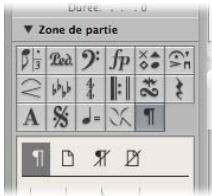
Vous pouvez insérer des symboles de «saut» ou de «fin» (et aucun objet Pas de fin de ligne et Pas de saut de page) sous forme d'événements. Une fois insérés, il est impossible de les déplacer m automatiquement (lorsque vous modifiez les réglages de présentation du projet, vous redimensionnez la fenêtre, etc.).
Vous pouvez annuler les événements Fin de ligne, Saut de page, Pas de fin de ligne et Pas de saut de page à l'aide de l'outil Mise en page.
Vous pouvez déterminer les fins de ligne et les marges de portées individuelles pour chaque jeu de partitions, ainsi que pour chaque partie extraite.
Notes et symboles d'édition : fonctionnement de base
Cette rubrique détaille les méthodes d'édition principales utilisées dans l'éditeur de partition. Pour en savoir plus sur l'édition MIDI générale, reportez-vous à la rubrique chapitre 15, « Présentation de l'édition MIDI » à la page 441.
Utilisation du menu contextuel
Bon nombre de commandes de sélection, de modification et autres sont accessibles en cliquant dans l'éditeur de partition tout en maintenant la touche Contrôle enfoncée. Utilisez ce menu contextuel pour accélérer votre flux de travail.
Remarque: le menu contextuel est également accessible via le bouton droit de la souris à condition que l'option « Bouton droit de la souris : ouvre un menu contextuel » soit sélectionnée dans l'onglet Logic Express > Préférences > Global > Édition.
Le contenu du menu contextuel change en fonction des objets sélectionnés. L'éditeur de partition offre les types de menus contextuels suivants :
Notes - Clés - Armures - Temps - Barres de mesure - Arrière-plan
Modification simultanée de plusieurs objets
Si plusieurs objets sont sélectionnés, vous pouvez le voir dans la ligne de titre de la zone Paramètres d'événement, où c'est indiqué comme ceci : « X notes/symboles/événements/textes/accords Sélectionnés ». « x » indique le nombre d'objets Sélectionnés. Les termes « notes », « textes » et « accords » ne sont utilisés que si la sélection en cours est limitée aux objets de ce type spécifique.
Si, comme dans la plupart des cas, les champs de paramètre sont visibles lorsqu’ plusieurs événements sont sélectionnés, toutes les valeurs correspondantes peuvent être modifiées simultanément. La valeur « * » indique que les objets sélectionnés ont des valeurs différentes pour ce paramètre précis. Il existe différentes options pour changer ces valeurs :
- Changement relatif (avec maintien des différences) : Cl ée au cours de ce processus appartient au premier des objets sélectionnés. Les autres objets sont modifiés de la même façon (tout en conservant leurs valeurs relatives). Vous pouvez double-cliquer sur la valeur et insérer le changement souhaité (un nombre avec un signe plus ou moins placé devant) dans la zone de saisie (voir ci-dessus).
- Changement absolu (toutes valeurs égales) : appuyez sur Option lors de la procédure décrite ci-dessus : d itesse ou bien de définir tous les objets sélectionnés sur la même hauteur (pos. vert.).
Pour définir la position verticale et horizontale de tous les objets sélectionnés sur la même valeur :
Utilisez l'un des raccourcis clavier suivants.
- Aligner les positions des objets verticalement
- Aligner les positions des objets horizontalement
- Aligner les positions des objets (incidence sur les deux paramètres)
Ces raccourcis clavier définissent tous les objets sur la valeur du premier objet sélectionné. Si un seul objet est sélectionné lorsque vous utilisez l'un de ces raccourcis, une zone de dialogue vous invite à indiquer si le même paramètre de tous les objets similaires doit être défini sur la même valeur.
Cette opération a une incidence sur toutes les régions et tous les instruments affichés.
Conseil : cette opération est très pratique pour aligner les paroles et les symboles d'accord.
Suppression d'objets dans l'éditeur de partition
Vous ne pouvez supprimer que des événements qui sont effectivement affichés dans l'éditeur de partition. Par exemple, si vous effacez des notes d'un enregistrement en temps réel dans l'éditeur de partition, les événements du contrôleur MIDI ou les données de variation de ton enregistrés avec ces notes ne seront pas supprimés.
Pour supprimer un objet, effectuez l'une des opérations suivantes :
- Cliquez sur l'objet avec l'outil Gomme.
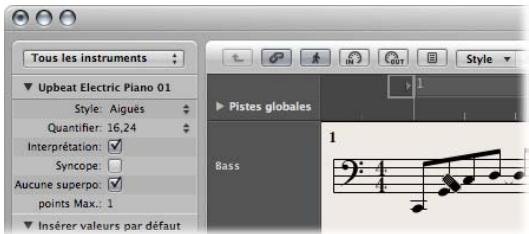
- Sélectionnez l'objet, puis choisissez Édition > Supprimer (ou appuyez sur la touche Retour arrière).
Remarque: les signes de reprise et les traits de mesure spéciaux ne peuvent pas être sélectionnés. Ils peuvent uniquement être supprimés à l'aide de l'outil Gomme.
Déplacement ou copie d'objets à l'aide de la souris
Vous pouvez déplacer ou copier des notes et des symboles à l'aide de la souris, comme dans l'Editeur Clavier.
Remarque: il se peut que vous modifiiez sans le pouvoir la position rythmique d'un symbole à l'aide de l'outil Pointeur. Choisissez l'outil Mise en page afin de mieux contrôler les modifications apportées à la position horizontale et verticale d'un événement. Reportez-vous à la rubrique « Modification de la position graphique des objets » à la page 782.
Pour déplacer un symbole ou une note à l'aide de la souris :
- Sélectionnez les notes ou symboles, puis faites-les glisser vers la position souhaitée.
Pour copier une note ou un symbole à l'aide de la souris :
- Sélectionnez les notes ou symboles, appuyez sur Option, puis faites-les glisser vers la position de votre choix.
Consultez l'info-bulle lors de ce processus. Elle indique l'opération effectuée (glissement ou copie), la différence par rapport à la position d'origine (transposition et modification temporelle) et la position du curseur (la position rythmique et, pour les notes, la tonalité).
Vous pouvez déplacer ou copier simultanément des objets à partir de différentes régions/portées. Chaque événement sera déplacé/copié vers sa nouvelle position, dans la région MIDI d'origine (source).
Remarque: dans l'éditeur de partition, il est impossible de copier ou de déplacer des événements entre des régions MIDI en appuyant sur la touche Option, puis en les faisant glisser. En revanche, vous pouvez copier et coller des données (voir « Copie d'objets à l'aide du Presse-papiers » à la page 780) d'une région ou d'une portée à une autre.
Pour limiter le mouvement à une seule direction (verticale ou horizontale):
- Maintenez la touche Maj enfoncée tout en effectuant le glissement.
Des préférences générales sont également disponibles pour cette option : Logic Express > Préférences > Global > Édition > Limiter le glissement à une direction dans : Éditeur Clavier et de partition.
Incidence du paramètre affichage de la quantification
Le réglage de la grille de l'affichage de la quantification (Quantifier) a une incidence sur le mouvement effectué sur l'axe de temps (horizontal).
Si une valeur de quantification hybride est sélectionnée (par exemple, 16,24), la grille correspondra à une valeur binaire (16, pour cet exemple).
- Si les positions de note ne sont pas alignées sur cette grille temporelle (car elles ont été enregistrées en temps réel), leur décalage respectif est conservé lorsqu'elles sont déplacées ou copiées.
- Cela vous permet de déplacer ou de copier des passages non quantifiés dans l'éditeur de partition, sans pour autant modifier l'aspect d'origine de l'interprétable.
Déplacement d'objets à l'aide des raccourcis clavier
Plusieurs raccourcis clavier sont disponibles dans la rubrique Pousser la région/l'événement de la fenêtre Raccourcis clavier. Ces fonctions permettent de déplacer tous les objets sélectionnés (de plusieurs échelons) sur l'axe de temps. Les commandes Pousser suivantes sont très utiles lorsque travailliez sur des partitions :
- Pousser d'une mesure à gauche la région/l'événement et Pousser d'une mesure à droite la région/l'événement : déplace les notes sélectionnées d'une mesure vers la gauche ou vers la droite.
- Pousser d'un battement à gauche la région/l'événement et Pousser d'un battement à droite la région/l'événement : déplace les notes sélectionnées d'un battement vers la gauche ou vers la droite.
- Pousser d'une division à gauche la région/l'événement et Pousser d'une division à droite la région/l'événement : déplace les événements sélectionnés d'une division vers la gauche ou vers la droite (comme définis dans le Transport).
Déplacement de symboles globaux et de symboles liés à des notes
Vous ne pouvez pas copier ou déplacer les symboles suivants dans l'éditeur de partition :
- Les symboles globaux, tels que les signes de reprise, les changements de temps et d'armature, hormis dans la liste des articulations et la piste d'articulation (reportez-vous à la rubrique « Utilisation des temps et des armatures » à la page 814) et les éléments texte global (en-têtes, etc.).
- Il s'agit des symboles directement liés aux notes, tels que les accents, les pauses, les têtes de notes, etc.
Copie d'objets à l'aide du presse-papiers
Lorsque vous copiez des objets à l'aide du Presse-papiers, le premier objet se colle à l'emplacement de la mesure cible. La position des autres objets copiés (par rapport au premier objet) est conservée.
Vous pouvez coller simultanément le contenu du Presse-papiers dans plusieurs régions, au niveau de leur position d'origine.
Pour coller le contenu du presse-papiers dans plusieurs régions :
1 Sélectionnez l'ensemble des régions de votre choix (dans la zone Arrangement, ou dans l'éditeur de partition). Pour ce faire, tout en maintenant la touche Maj enfoncée, cliquez sur les portées/régions souhaitées ou étirez les régions adjacentes.
La ligne de titre de la zone Paramètres d'affichage (voir « Transcription d'enregistrements MIDI » à la page 820) indique toujours le nombre de régions sélectionnées.
2 Choisissez Édition > Collage multiple (ou utilisez le raccourci clavier Collage multiple.)
Quantification automatique des insertions
Lorsque vous collez (ou effectuez un collage multiple) des objets à partir du Presse-papiers, la position du premier événement inséré est automatiquement quantifiée, selon la valeur de division actuelle (définie dans la mesure Transport). Par exemple, si la position rythmique actuelle est 4.1.1.37 et que la valeur de division est définie sur 1/16, l'objet collé sera inséré à la position 4.1.1.1, qu'il s'agisse d'une note ou d'un symbole. Lorsque le Presse-papiers contient plusieurs objets, leurs positions respectives par rapport au premier objet sont conservées.
Si vous ne souhaitez pas que cela se passe ainsi (car vous pouvez conserver le rythme non quantifié de la position d'origine), d'autres méthodes de copie s'avèrent plus adaptées.
Collage de passages au même emplacement temporel
Vous pouvez utiliser les commandes « Coller sur la position d'origine » et « Collage multiple sur la position d'origine » pour copier rapidement des passages d'une région MIDI à une autre, sur la même position temporelle. Aucune position d'insertion n'est nécessaire et la quantification automatique des insertions n'est pas effectuée.
Pour copier un passage musical entier sur la même position temporelle dans une autre région :
1 Sélectionnez les notes et les symboles du passage. 2 Sélectionnez la portée sur laquelle vous souhaitez coller le passage. 3 Choisissez Édition > Coller sur la position d'origine (ou utilisez le raccourci clavier Coller sur la position d'origine).
Les notes et les symboles sont collés sur la position à partir de laquelle ils ont été copiés, quelle que soit la position de la tête de lecture actuelle.
Le raccourci clavier Collage multiple sur la position d'origine fonctionne de la même façon, mais vous permet de coller un passage musical sur les portées d'autres instruments. Toutes les portées cible doivent être sélectionnées avant l'exécution de la commande de collage multiple.
Conseil: vous pouvez allier ces commandes à la fonction Sélectionner [...] similaires afin de copier rapidement tous les symboles dynamiques d'une portée vers d'autres portées/instruments, par exemple.
Répétition d'événements
La commande Répéter les événements s'avère particulièrement utile pour copier des mesures entières (ou plusieurs copies), sans avoir pour autant à définir de position rythmique.
Par exemple, pour copier une mesure commençant par un silence :
1 Sélectionnez l'ensemble des notes et des symboles. 2 Choisissez Édition > Répéter les événements (ou utilisez le raccourci clavier Répéter les régions/événements). 3 Insérez le nombre de copies souhaitées, définissez le paramètre Réglage sur Mesure, puis appuyez sur Entrée.
Pour plus d'informations sur la commande Répéter les événements, veuillez vous reporter à la rubrique « Création de plusieurs copies de régions » à la page 370.
Utilisation d'alias dans l'éditeur de partition
Le terme d'alias désigne les dossiers et les régions MIDI dépendantes, situées dans la zone Arrangement. Les régions alias reflètent les autres dossiers et régions MIDI à divers emplacements. Quelle que soit l'emplacement d'un alias, il se comporte comme un marqueur de lecture pointant sur le dossier ou la région MIDI parent (c'est-à-dire l'élément d'origine). La région (ou dossier) parent est lui.
Les alias sont également affichés dans l'éditeur de partition et peuvent être imprimés. L'affichage des alias peut être activé dans l'onglet Global des réglages projet de l'option Partition (Fichier > Réglages projet > Partition > Global).
Un alias peut être assigné à un style de portée différent (voir « Utilisation des styles de portée » à la page 835) de sa région parent. Par exemple, pensez à une mélodie que vous aimeriez voir jouée à l'unisson par plusieurs instruments :
- Vous pouvez le faire rapidement en créant plusieurs alias d'une région MIDI ordinaire (la mélodie).
- Il est possible d'utiliser différents styles de portée pour chaque instrument, y compris les styles de portée de transposition (par exemple, Cor en mi bémol, Saxo Alto, etc.).
- Si vous souhaitez modifier la méthode, il n'est pas nécessaire de modifier toutes ses copies (alias). Il vous suffit de modifier la région MIDI parent et cette modification sera répercutée sur l'ensemble des alias.
Modification d'alias
Vous pouvez modifier directement les notes et les symboles d'un alias si vous avez coché la case « Autoriser l'édition d'alias » dans le répertoire Fichier > Réglages projet > Partition > Global.
Remarque : les modifications apportées aux alias transforment les données de la région MIDI d'origine (ainsi que l'ensemble des alias dont ils sont issus), car seule la région d'origine peut contenir des données MIDI.
Si l'option « Autoriser l'édition d'alias » est désactivée et que vous cherchez à modifier un alias, la zone de dialogue suivante s'affiche. Choisissez l'option qui convient :
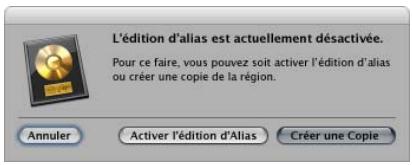
- Annuler : les alias et la région MIDI d'origine ne sont pas modifiés.
- Activer l'édition d'Alias : l'édition d'alias est autorisée. En réalité, cette opération modifie la région MIDI parente.
- Créer une Copie : une copie de la région MIDI remplace l'alias sélectionné. Vous pouvez modifier les notes indépendamment de la région MIDI d'origine, car l'alias sélectionné correspond à partir à une région en tant que telle.
Modification de la position graphique des objets
Vous pouvez modifier la position graphique des objets afin d'améliorer la présentation de votre partition (en créant un espace pour une appogiature, par exemple).
Utilisation de l'outil style
L'outil Style permet de déplacer graphiquement des événements dans l'éditeur de partition, afin d'optimiser l'affichage, sans pour autant modifier la synchronisation des événements MIDI.

- Symboles et texte : lorsque vous déplacez des objets de type texte ou symbole à l'aide de l'outil Mise en page, la position rythmique est conservée. En revanche, les paramètres Position horizontale et Position verticale changent (comme indiqué dans l'info-bulle au cours du processus).
- Notes : l'outil Mise en page permet uniquement de modifier la position horizontale d'une note par rapport à sa position rythmique, et non à sa position verticale. Lorsque vous faites glisser la note vers la droite ou vers la gauche, la distance affichée depuis les notes adjacentes ou les silences est modifiée. La position rythmique et la lecture ne sont pas modifiées.
Remarque: la position rythmique détermine la synchronisation de la lecture, puisqu'il s'agit de la position réelle des événements MIDI. Gardez à l'esprit que la fonction première de l'éditeur de partition est de fournir une notation et que la plupart des fonctions d'édition (mais pas toutes) sont par nature graphiques et non physiques.
Modification de la position graphique des symboles et du texte
Vous soupèz changera position graphique des objets de l'éditeur de partition dans la zone Paramètre d'événement en modifiant les paramètres Position verticale et Position horizontale.
- Position verticale : permet de déterminer la position verticale (hauteur) au-dessus ou en dessous de la portée. Dans la plupart des cas, la valeur Zéro indique que la position se trouve précisément sur la plus haute ligne de la portée. Les valeurs positives sont situées au-dessus et les valeurs négatives en dessous. Dans les styles de portée comptant plus d'une portée, le paramètre Portée permet de déterminer la portée à laquelle le paramètre Position verticale se réfère.
- Position horizontale : permet de définir le décalage horizontal de la position rythmique de l'objet. Une valeur égale à zéro correspond au bord gauche d'une note, à cette position spécifique.
Conseil: pour régler plusieurs symboles sélectionnés sur la même hauteur au-dessous (ou en dessous) de la portée, utilisez le raccourci clavier Aligner les positions des objets verticalement.
Modification de la position graphique de symboles de partition indépendants
Vous pouvez utiliser les raccourcis clavier suivants pour déplacer un symbole de partition pouvant être placé indépendamment des notes ou des portées, ainsi que des événements de texte et des symboles d'accord :
- Pousser la position vers le haut
- Pousser la position vers le bas
- Pousser la position vers la gauche
- Pousser la position vers la droite
Ces fonctions n'ont aucune incidence sur la position rythmique des symboles et des événements de texte concernés. Elles modifient les paramètres Position horizontale et Position verticale de ± 1.
Redimensionnement des notes et des symboles
Vous pouvez modifier la taille des notes et de la plupart des symboles à l'aide de l'outil Redimensionner.

Pour modifier la taille d'un objet :
Saisissez l'objet à l'aide de l'outil Redimensionner et déplacez la souris vers le haut ou vers le bas.
Pour restaurer la taille initiale d'un objet :
Double-cliquez sur cet objet à l'aide de l'outil Redimensionner (et cliquez sur OK dans la zone de dialogue).
Modification de notes et de symboles : opérations avancées
Cette rubrique se penche sur l'utilisation plus avancée des notes et d'autres objets dans la palette des symboles.
Modification de notes
En fonction des différents types de notes (triolets, pointées, appogiatures, etc.), cette rubrique présente plusieurs opérations d'édition de notes qui vous permettent d'obtenir une partition correcte.
Remarque: si vos besoins s'étendent au-delà des opérations mentionnées dans cette rubrique, reportez-vous à la rubrique « Utilisation des attributs de note pour modifier des notes séparément » à la page 828.
Modification de la vitesse, de la durée ou de la tonalité d'une note
Vous souchez modifier la velocité, la durée ou la tonalité d'une ou de plusieurs notes sélectionnées dans l'éditeur de partition.
Pour modifier la vélocité d'une note, procédez de l'une des façons suivantes :
- Sélectionnez la note, puis modifiez le paramètre Velocité affiché dans la zone Paramètres d'événement.
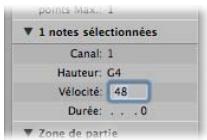
Saisissez une ou plusieurs notes à l'aide de l'outil Velocité, puis déplacez la souris vers le haut ou vers le bas.
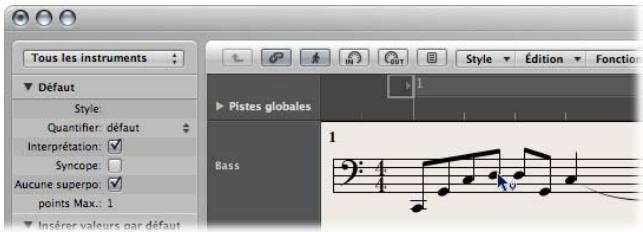
Le changement de valeur est visible dans l'info-bulle et vous pouvez également l'écouter si le bouton MIDI Out est activé.
Conseil : lorsque vous saisissez une note à l'aide de l'outil Pointeur tout en maintenant les touches Option + Contrôle enfoncées, l'outil Vélocité est activé, ce qui vous évite de devoir passer par le menu Outil. Une fois que vous avez relâché ces touches modificatrices, le curseur retrouve sa forme et sa fonction d'origine.
Pour modifier la durée d'une note :
- Sélectionnez la note, puis procédez de l’une des manières suivantes :
- Modifie le paramètre Durée dans la zone Paramètres d'événement (affichés sous forme de mesures, de battements et de ticks). Utilisez un des raccourcis clavier Pousser la durée de la région/l'événement.
Pour modifier la hauteur tonale d'une note :
- Sélectionnez la note, puis procédez de l'une des manières suivantes :
- Faites-la glisser vers la ligne de la portée de votre choix (consultez également l'info-bulle).
- Modifiez la valeur Tonalité dans la zone Paramètres d'événement.
- Utilisez le raccourci clavier Transposition d'événement +1 ou Transposition d'événement -1.
Activation des entrées diatoniques uniquement
Si vous composez possède une clé constante, vous devez activer la fonction Insertion diatonique : celle-ci vous aide à placer les notes à la bonne tonalité en autorisant uniquement la saisie de notes correspondant au niveau diatonique de la clé actuelle.
Pour activer la fonction Entrées diatoniques :
- Choisissez Options > Insertion diatonique dans l'éditeur de partition.
Une fois insérées, les notes peuvent être modifiées de façon chromatique.
Remarque: si vous protégez (c'est-à-dire que vous verrouillez) vos scènsets, le réglage de cette fonction est alors également verrouillé.
Création de notes liées
Les notes affichées sous forme de plusieurs notes graphiques, reliées par des liaisons, représentent uniquement un événement de note MIDI.
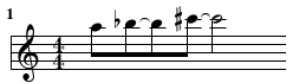
Les liaisons ne peuvent pas être insérées directement dans Logic Express, mais sont créées et affichées automatiquement, suivant la durée de la note MIDI.
Ainsi, vous devez créer des liaisons comme suit :
Pour créer des notes liées :
1. Insérez une valeur de note plus courte que celle que vous souhaitez insérer. 2. Modifiez la durée de la note dans la zone Paramètres d'événement, dans la liste des événements ou dans la fenêtre Événement en premier plan.
Pour modifier l'affichage de la note liée avec un silence :
Si vous n'êtes pas satisfait de l'affichage de certaines notes liées, vous pouvez le modifier en insérant un silence à l'endroit où vous souhaitez y retrouver une note graphique. La durée du silence n'est pas importante, mais vous devez utiliser un silence moins long (équivalent à une croche), si possible. Consultez l'info-bulle pour déterminer le positionnement exact. Une fois inséré, le silence n'est plus visible dans l'affichage de partition, mais l'affichage de la note sera modifié en conséquence.
Remarque: si vous souhaitez supprimer ou modifier la position d'un silence inséré précédemment (et maintenant invisible), utilisez la liste des événements.
Pour modifier la direction vers le haut/bas d'une liaison :
- Choisissez le réglage souhaité dans le menu Attributes > Liaisons.
Création et modification de n-triolets
Le symbole désignant les N-triolets se trouve dans le groupe de triplets. Les N-triolets sont des groupes de notes espacés de manière égale (en les condensant ou en les étirant) sur une période de temps spécifique. Le triolet le plus courant est le triplet, correspondant à un groupe de trois notes. Par exemple : un groupe de trois croches joué sur l'espace d'une noire.
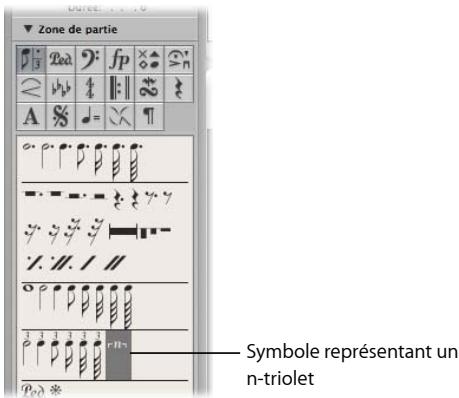
En fonction de la situation, Logic Express reconnaît et transcrit correctement la plupart du temps les triplets réguliers. Pour ce faire, vous devez désigner une valeur de quantification d'affichage appropriée dans la zone Paramètres d'affichage (voir « Quantifier » à la page 822). Vous devez utiliser l'objet N-triolet pour afficher d'autres N-triolets.
Pour modifier l'affichage de notes existantes :
Faites glisser le symbole N-triolet sur la première note.
La note cible doit être indiquée dans l'info-bulle avant que vous ne relâchiez le bouton de la souris. La fenêtre Tuplet s'ouvre et vous permet de définir les attributs de N-triolet :
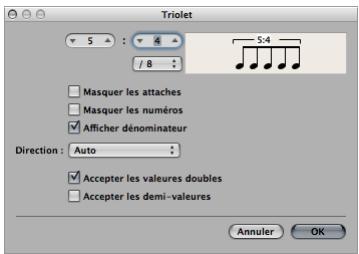
- Numéro des notes du triolet : le numéro des notes du triolet est défini dans le champ supérieur gauche.
- Dénominateur du triolet : valeur affichée dans le champ numérique supérieur droit.
- Valeurs des notes du triolet : CHOISISSEZ entre des triolets de croche, de double-croche, de triple-croche, etc.
- Masquer les attaches : le crochet n'est pas affiché.
- Masquer les numéros : le numéro de N-triolet ne sera pas imprimé. Il sera cependant affiché entre parenthèses. Cela s'avère nécessaire pour les futures modifications apportées au N-triolet.
- Afficher dénominateur: l'affichage du N-triolet comprend également le dénominateur (le deuxième numéro affiché dans la zone de dialogue). Dans l'exemple ci-dessus, il s'agit de 5:4.
- Direction : direction et numéro du crochet. Le terme Auto désigne le réglage du style de portée utilisé.
- Accepter les valeurs doubles : si cette option est activée, les N-triolets peuvent posséder des valeurs de notes deux fois plus longues que la valeur de triolet standard.
- Accepter les demi-valeurs : si cette option est activée, les N-triolets peuvent posséder des valeurs de notes deux fois moins longues que la valeur de triolet standard.
Conseil : la plupart des modifications apportées aux paramètres répertoriés ci-dessus figurent dans le graphique du triolet.
Définissez les réglages nécessaires dans la fenêtre Tuplet.
Dans l'exemple ci-dessus, cinq croches de triolet doivent être affichées, au lieu de quatre croches normales.
3. Cliquez sur OK.
Dans la partition, les éléments ci-dessus correspondraient à :
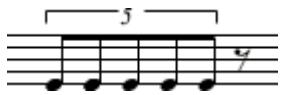
Pour insérer des n-triolets à l'aide de la souris :
1. Insérez la première note sur la position de votre choix. 2. Faites glisser le symbole N-triolet dessus.
Si vous maintenez la touche Option enfoncée tout en insérant le symbole N-triolet, les réglages de N-triolet insérés le plus récemment seront utilisés, sans la zone de dialogue.
Définissez les réglages nécessaires dans la fenêtre N-triolet.
L'affichage présente une série de silences, dont le nombre correspond à la valeur du N-triolet. Vous pouvez insérer d'autres notes au niveau de ces silences. Il vous suffit de sélectionner une valeur de note correspondant approximativement à la durée des N-triolets souhaités.
Si vous souhaitez écouter ces notes avec un phrasé legato et que les notes sont trop longues ou trop courtes, vous devrez modifier leurs durées (MIDI). La méthode la plus rapide consiste à sélectionner l'ensemble des notes, puis à désirer Fonctions > Événements de notes > Forcer le legato (Sélectionnées/Toutes). Vous pouvez également utiliser le raccourci clavier correspondant.
La méthode décrite ci-dessus vous permet de créer des N-triolets contenant des silences ou des valeurs de notes syncopées (à double durée).
Conseil: si vous souhaitez qu'un N-triolet commence par un silence, vous devez d'abord insérer un silence à l'aide de la Palette des symboles, puis faire glisser le symbole N-triolet par-dessus le silence. Les silences affichés automatiquement ne peuvent pas servir de points de départ aux N-triolets.
Pour modifier des triolets :
Double-cliquez sur le numéro de N-triolet, puis sélectionnez les réglages de votre choix dans la fenêtre Tuplet.
Pour supprimer un triollet, procédez l'une des manières suivantes
- Clique sur le numéro de triolet à l'aide de la gomme.
Double-cliquez sur le numéro de N-triolet, puis cliquez sur le bouton Supprimer dans la fenêtre Tuplet.
Utilisation de n-triolets artificiels pour contourner la quantification d'affichage
Vous pouvez ignorer la valeur de quantification d'affichage en utilisant des n-triolets masqués artificiels.
Par exemple, si une seule série de triples-croches fait partie d'une région MIDI ne contenant autrement que des croches ou des valeurs plus longues, vous pouvez également définir le réglage Quantifier sur 1/8 et faire glisser le symbole N-triolet sur la première note de la figure de triple-croche.
Dans la zone de dialogue qui s'affiche alors, utilisez le réglage 8:8/32 et cochez les cases Masquer les crochets et Masquer les numérios. Le numéro (8) sera visible à l'écran mais ne sera pas imprimé.
Bien que les triolets ne soient généralement pas prévus à cet effet, cette méthode permet de forcer l'affichage des séquences (de notes plus courtes, les triples-croches dans le cas présent), avec une valeur de quantification d'affichage définie pour des valeurs de notes plus longues (des croches, dans cet exemple).
Création d'appogiatures et de notes indépendantes
Les notes indépendantes sont des notes non comprises dans le calcul automatique de l'affichage rythmique (et graphique) d'une mesure, mais sont toujours jouées via des données MIDI. Il en existe deux types :
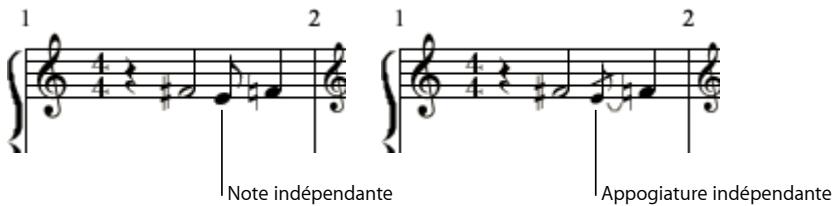
- Indépendant: elles sont affichées avec leur durée d'origine, tant qu'il s'agit de valeurs de notes pointées ou binaires pouvant être affichées sous forme de note unique (non liée). Suite à l'insertion, vous pouvez modifier la direction des hampes, l'interprétation harmonique, la distance des articulations accidentelles et la tête de la note à l'aide des fonctions Attributes de la note (voir « Utilisation des attributs de note pour modifier des notes séparément » à la page 828).
- Appoggiature indépendantes : elles sont toujours affichées sous forme de croches miniatures, avec un slash en travers de la hampe, ainsi qu'une liaison. La direction de la liaison, la direction des hampes, l'interprétation enharmonique, la distance des articulations accidentelles et la tête de la note peuvent être modifiées.
Les deux types de notes indépendantes peuvent uniquement s'afficher sous forme de notes uniques, sans ligatures vers d'autres notes.
Pour convertir des notes normales en notes indépendantes (et inversement):
- Sélectionnez les notes souhaitées, puis choisissez Attributs > Indépendant > Appogiature dépendante ou indépendante, ou utilisez les raccourcis clavier correspondants.
Cliquez sur Attributs > Indépendant > Non indépendant pour reconvertir les notes en notes normales.
Pour insérer directement une note indépendante :
- Tout en maintenant la touche Option enfoncée, sélectionnez une note dans la palette des symboles et faites-la glisser vers la position de votre choix.
Les appogiatures indépendantes ne s'insèrent pas directement. Elles doivent être créées en convertissant des notes normales ou indépendantes.
Dans la plupart des cas, vous devrez créer un espace supplémentaire entre l'appogiature et la note à laquelle elle est associée. Pour ce faire, l'outil Mise en page convient le mieux et peut être utilisé pour retarder la note principale de l'appogiature (voir « Utilisation de l'outil Style » à la page 783).
Conseil: si vous souhaitez créer des appogiatures reliées par des ligatures, essayez d'utiliser un style de portée polyphonique (voir « Ajout de portées à un style de portée » à la page 841) sans silence affiché pour la seconde voix. Assignez les appogiatures souhaitées à la seconde voix, puis redimensionnez-les à l'aide de l'outil Redimensionner.
Création et insertion de silences
Dans certains cas, vous pouvez avoir besoin d'insérer des silences manuellement. Vous pouvez utiliser ces silences insérés manuellement (également appelés « silences utilisateur ») si la façon dont un silence « automatique » est affiché ne vous convient pas. Exemples : c'est notamment le cas si vous ne souhaitez pas utiliser de silences pointés ou si vous souhaitez parvenir à un affichage syncopé de silences, même lorsque le réglage Syncope (voir « Syncope » à la page 826) est désactivé.
En termes d'affichage rythmique, les silences insérés par l'utilisateur fonctionnent comme des notes, avec le paramètre Syncope activé et le paramètre Interprétable déactivé (voir « Interprétable » à la page 825). Tout comme les notes, l'interprétable d'un silence inséré par l'utilisateur est affectée par le réglage de l'affichage de la quantification (voir « Quantifier » à la page 822).
Propriétés des silences insérés par l'utilisateur
- Ils replacent les silences automatiques à l'exception qu'ils sont répertoriés dans la liste des événements. Ces événements possèdent un canal MIDI et une valeur de velocité. Cette valeur permet de déterminer leur position verticale dans la portée (la position du milieu normale s'obtient avec la valeur de velocité 64).
- Ils peuvent être déplacés verticalement. Les silences automatiques ne sont pas déplacables.
- Ils peuvent être redimensionnés à l'aide de l'outil Redimensionner. Les silences automatiques ne sont pas redimensionnables.
Utilisation de silences sur plusieurs mesures
Les silences possédant une durée de plusieurs mesures peuvent être indiqués avec ces deux symboles.
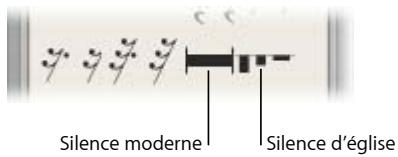
Ils conviennent davantage pour des morceaux d'instruments uniques.
Remarque : dans la vue de la partition complète (dans laquelle plusieurs régions/portées sont affichées), ils sont uniquement visibles lorsque les portées contiennent des silences sur plusieurs mesures à la même position.
Pour insérer des silences d'église ou modernes, CHOISSEZ L'une des opérations suivantes:
- Choisissez le type de silence souhaité dans la palette des symboles Silences, puis cliquez sur la position de votre choix à l'aide de l'outil Crayon.
- Faites glisser le type de silence souhaité (depuis la palette des symboles) vers la position de votre choix.
La durée par défaut des silences d'église (forme de représentation plus ancienne) est de 2 mesures.
La durée par défaut des silences sur plusieurs mesures normaux est définie sur Auto (avec pour valeur 0 dans la liste des événements). La durée du silence est automatiquement calculée en fonction de la position de la note suivante, du silence personnalisé ou du symbole global défini (signe de reprise, double trait de mesure, etc.).
Pour modifier le type ou la durée du silence :
Double-cliquez sur le symbole de silence sur la partition à l'aide de l'outil Pointeur.
Dans la zone de dialogue qui s'affiche, choisissez la forme (moderne ou d'église) et activez ou désactivez la fonction de durée automatique. Vous pouvez uniquement déterminer la durée (dans le champ Mesures), si l'option Durée automatique est désactivée.
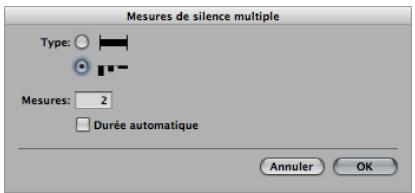
Remarque: les silences d'église ne peuvent pas excéder neuf mesures. Si cette durée est dépassée, le symbole Moderne remplace automatiquement le silence d'église.
Les silences sur plusieurs mesures ne peuvent pas être déplacés avec la souris. Vous pouvez, cependant, modifier leur position de mesure dans la fenêtre Liste des événements ou Événement en premier plan. Vous pouvez également modifier la durée du silence (affichée dans la colonne VAL) dans ces fenêtres.
Utilisation de slashes sur les temps
Les slashes sur les temps peuvent être utilisés à la place des silences automatiques, ou peuvent être insérés manuellement. Les slashes simples et doubles (généralement utilisés pour indiquer une pause) sont proposés dans la palette des symboles.
Vous pouvez placer librement des slashes sur la portée.
Édition de clés
Les clés représentées dans la palette des symboles sont destinées aux changements de clés au milieu d'un morceau, pour une courte rubrique de la musique. Les clés insérées modifient l'affichage de la partition, en commençant à l'emplacement exact auquel l'insertion a lieu (ce qui peut même se produire au milieu d'une mesure).
Remarque: si vous nevez modifier la clé de la région entière, CHOISISZ un style de portée approprié (voir « Utilisation des styles de portée » à la page 835).
Si vous insérez une « Clé d'ut », veuillez tirer attentivement la bulle d'aide, car cette clé peut se placer à cinq hauteurs différentes, selon le registre (alto, tenor, etc.).
Les quatre symboles situés sous les clés agissent comme vous le souhaitez : ils signalent une rubrique à jouer un ou deux octaves plus haut (ou plus bas). La durée de la rubrique peut être modifiée suite à l'insertion, en saisissant la fin de la ligne et en la déplaçant horizontalement.
Pour modifier une clé existante :
1 Double-cliquez sur la clé. 2 Sélectionnez la clé de votre choix dans la zone de sélection affichée ci-dessous.

Remarque : il en va de même pour la clé « de base » d’une région, mais la modification de cette clé a une incidence sur le style de la portée même, ainsi que sur l’ensemble des régions utilisant le même style de portée.
Pour changer la taille des clés modifiées :
1 Ouvrez les réglages projet Clefs et alterations en procédant de l'une des façons suivantes :
- Choisissez Mise en page > Clefs et alterations (ou utilisez le raccourci clavier Réglages : Clefs et alterations).
- Choisissez Fichier > Réglages projet > Partition (ou utilisez le raccourci clavier correspondant), puis cliquez sur l'onglet Clefs et alterations.
- Cliquez sur le bouton de barre d'outils Réglages, CHOISSEZ Partition dans le menu, puis cliquez sur l'onglet Clefs et alterations.
2 Choisissez la valeur souhaitée dans le menu Petite clé change.
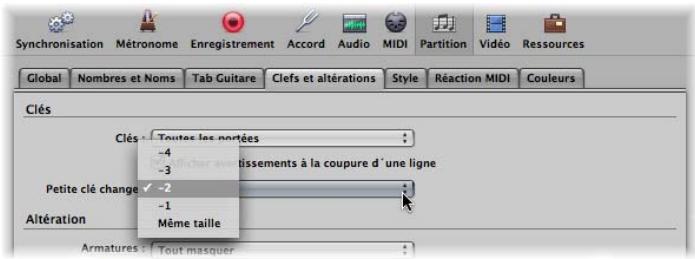
La taille de toutes les clés, hormis la première dans chaque portée, sera réduite, en fonction de la valeur définie ici. Cela surviendra même si les clés modifiées résultent d'un style de portée différent dans la même portée, ou si les clés ont été insérées à partir de la palette des symboles.
Édition d'articulations et de crescendi
En fonction de leur nature, les objets d'articulation et de crescendo sont modifiés différemment des symboles de la palette des symboles.
Saisie rapide d'articulations et de crescendi à l'aide de raccourcis clavier
Vous pouvez utiliser les raccourcis clavier suivants pour entrer rapidement des symboles d'articulation, de crescendo et de decrescendo :
- Insérer : articulation haute
- Insérer : articulation basse
- Insérer : crescendo
- Insérer : décrescendo
Ces commandes permettent de placer l'objet correspondant en dessous ou au-dessus (Articulation haute) des notes sélectionnées. Le point de départ est déterminé par la première note sélectionnée et la durée de l'objet par la dernière note sélectionnée. La forme et la position verticale de chaque objet sont déterminées par les réglages de l'objet (du même type) modifié en dernier.
Modification de l'emplacement
Tous les objets peuvent être déplacés en cliquant sur le point de départ situé à gauche de l'objet et en le faisant glisser à l'aide de la souris. Les six derniers objets du groupe sont déplacés lorsque vous cliquez séparément sur chacun de leurs coins (tangentes) et les faites glisser.
Modification de la durée des symboles
Tous ces symboles peuvent être aussi longs que nécessaire et peuvent être affichés de chaque côté des sauts de ligne et de page (dans plusieurs morceaux).
- Par exemple, si vous souhaitez étendre une articulation vers une position non visible dans l'éditeur de partition (en présentation linéaire), sélectionnez l'extrémité de droite, faites glisser le curseur vers le bord droit de l'éditeur de partition et la partition défilera automatiquement. Dès que la position souhaitée de l'articulation s'affiche dans la fenêtre, déplacez légèrement la souris vers la gauche afin d'arrêter le défilement. Placez à présent la fin de l'articulation. Veillez à ne pas relâcher le bouton de la souris au cours de cette opération.
- En presentation Page, il vous suffit de faire glisser l'extrémité de droite vers la destination souhaitée, dans une des portées inférieures. L'articulation s'affichera dans plusieurs rubriques. Le même procédé s'aquise aux autres symboles de ce groupe.
- ement le point de fin. Les objets inclinés, tels que des flèches, seront affichés avec un angle varié proportionnellement.
- La durée peut dépasser l'extrémité de la région MIDI et il est possible de faire glisser l'extrémité de droite d'un object descendendo vers une position de la région MIDI suivante sur la même piste.
Attributs propres à certains symboles
- Crescendo: le point le plus haut détermine la position générale. Au niveau de l'extrémité supérieure droite, la durée et l'angle d'ouverture peuvent être régés. Dans l'extrémité inférieure droite, la durée et l'angle global peuvent être modifiés.
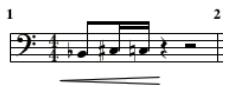
- Décrescendo: au niveau de l'extrémité supérieure gauche, vous pouvez modifier la position rythmique et l'angle d'ouverture. Dans l'extrémité inférieure gauche, la position rythmique et l'angle global peuvent être définis. Au niveau du point le plus haut (extrémité droite), la position verticale et la durée sont régées.
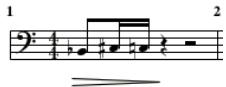
- Lignes et flèches : elles peuvent être (entièrement) déplacées lorsque vous faites glisser le point de départ. Au niveau de l'autre extrémité, la durée et l'angle global peuvent être modifiés. Le symbole en forme de ligne inclinée signifie que la ligne peut être modifiée librement. Les deux autres objets de ligne (verticale et horizontale) peuvent uniquement être étendus dans la direction correspondante.
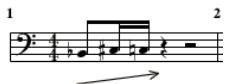
- Articulations : les articulations possèdent cinq points d'édition permettant de modifier leur forme. Les deux dernières articulations du groupe d'articulations concernent les articulations sur les portées (dans les morceaux de piano).

Remarque: il s'agit d'articulations et non de liaisons (voir « Création de notes liées » à la page 786). Les liaisons ne peuvent pas être insérées manuellement, mais s'affichent automatiquement si la durée d'une note MIDI le requiert.
Modification de signes de reprise et de traits de mesure
Les signes de reprise et les traits de mesure ne peuvent pas être déplacés à l'aide de la souris. Vous pouvez, cependant, déplacer ces symboles (ainsi que les temps et les armatures) dans une certaine mesure, dans la fenêtre Arrangement.
Une fois que vous avez sélectionné une région dans la fenêtre Arrangement, les modifications influent sur son point d'arrivée (ou sa position) et influent également sur les signes de reprise et les traits de mesure existant dans la partition. L'insertion, la suppression et le déplacement des articulations de temps et des armatures dans les pistes globales de la fenêtre Arrangement ont également un impact sur ces éléments de partition.
Pour supprimer des signes de reprise et des traits de mesure :
Cliquez dessus avec l'outil Gomme.
Traits de mesure invisibles
Le trait de mesure en pointillés n'apparaît pas sur l'impression papier. Combinée aux changements de temps masqués, cette fonction vous permet de créer des mesures et des passages musicaux ne semblant pas posséder d'indicateur fixe. Le trait de mesure invisible peut également servir à scinder graphiquement une note en deux notes reliées par des liaisons, simultanément dans toutes les portées d'une partition, si les deux notes réalisantes s'échelonnent sur deux mesures.
Pour masquer tous les traits de mesure affichés automatiquement :
- Cochez la case Masquer les traits de mesure dans l'onglet Fichier > Réglages projet > Partition > Clefs et altérations.
Cette opération a uniquement une incidence sur les traits de mesure automatiques. Les traits de mesure insérés manuellement, les doubles traits de mesure, etc., seront affichés et imprimés, quels que soient les réglages des préférences.
Première et seconde fins
Suite à l'insertion de l'une des fins de reprise, le mode de saisie de texte est automatiquement activé. Le texte par défaut est « 1. » et « 2. » Si cela convient, confirmez en appuyant sur Retour. En revanche, si cela ne convient pas, vous pouvez entrer le texte que vous souhaitez entre ces accolades. L'accolade faisant par défaut référence à la valeur « 2. » est ouverte, sans barre de fin verticale, comme la fin « 1. »
Puisque le texte peut être modifié, vous pouvez également créer une deuxième fin avec une barre verticale, par exemple. La police, la taille du texte et le style de ces numéros ou de ces éléments de texte sont définis dans la fenêtre Styles de texte (voir « Utilisation de styles de texte » à la page 804). Pour modifier le texte, double-cliquez directement dessus, ce qui active le mode de saisie de texte, indiqué par un curseur textuel brillant.
Les première et deuxième fins peuvent être déplacées. Pour ce faire, saisissez leur coin supérieur gauche et faites-les glisser. La durée peut être modifiée si vous faites glisser l'extrémité droite. Si une fin de reprise est sélectionnée, elle peut être supprimée avec la touche Retour arrière.
Les premières et deuxième fins sont uniquement affichées sur les portées contenant des traits de mesure non reliés à la portée du dessus.
L'option « Symboles alternés de reprise » (pour l'ensemble du projet), accessible à partir du menu Fichier > Réglages du projet > Partition > Global, permet d'activer l'affichage des signes de reprise comme sur une partition imprimée.
Signes de reprise des mesures
Les symboles de reprise pour une ou deux mesures remplacent l'ensemble des notes et des silences dans les mesures correspondantes. Tous les autres symboles restent visibles. Cela n'a aucune incidence sur la lecture de données MIDI : ainsi, les notes masquées peuvent toujours être entendues. Ces signes peuvent uniquement être déplacés dans la fenêtre Liste des événements ou Événement en premier plan.
Signe de reprise double
Le signe de reprise double se comporte comme d'habitude, sauf s'il est placé en fin de ligne. Dans ce cas, il s'affiche automatiquement sous forme de deux signes de reprise « dos à dos ».
Utilisation du texte
Vous pouvez utiliser du texte pour de nombreuses raisons dans une notation musicale : pour ajouter des indications de performance ou pour afficher des notations d'accords, par exemple. Chaque objet texte de la palette des symboles correspond à une utilisation spécifique :
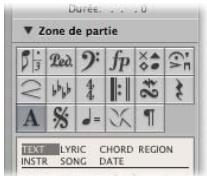
- Obj texte standard : permet d'ajouter du texte standard. Les fonctions de base permettent notamment de déplacer le curseur, de supprimer des éléments du texte, etc., comme le font la plupart des outils de traitement de texte.
- Obj paroles : permet d'ajouter rapidement des paroles à une chanson. La position du curseur est automatiquement déplacée d'une note à une autre.
- Obj accord : permet d'ajouter une notation d'accords.
- Objects texte automatique: permettent d'afficher du texte automatiquement mis à jour. Il existe quatre objets texte automatique:
- Région: faites glisser cet objet sur la portée pour que le nom de la région s'affiche automatiquement.
- Instr: faites glisser cet objet sur la portée pour que le nom de l'instrument s'affiche automatiquement.
- Morceau : faites glisser cet objet sur la portée pour que le nom du projet s'affiche automatiquement.
- Date : faites glisser cet objet sur la portée pour que la date s'affiche automatiquement.
Insertion de texte
Vous pouvez ajouter du texte comme vous le feriez pour d'autres symboles de partition : pour cela, faites glisser l'objet de votre choix de la palette des symboles vers la partition. Vous pouvez également utiliser l'outil Texte pour entrer des données textuelles.
Pour insérer du texte dans la partition :
1 Sélectionnez l'objet texte de votre choix dans la palette des symboles.
2 Effectuez l'une des opérations suivantes :
- Faites glisser l'objet texte vers la position souhaitée.
- Sélectionnez l'outil Texte (ou utilisez le raccourci clavier Assigner l'outil Texte), puis cliquez au niveau de la position souhaitée.
Un curseur textuel brillant s'affiche sur la position cible. (Si vous désélectionnez l'un des objets texte automatique, le texte correspondant sera inséré automatiquement.)
3 Saisissez le texte souhaité à l'aide du clavier de votre ordinateur.
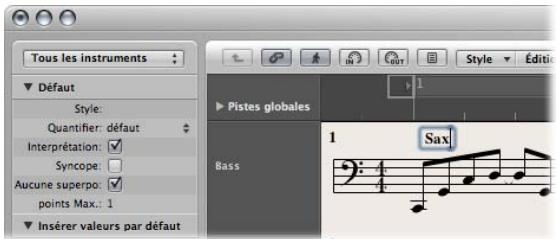
Tant que vous vous trouvez dans le mode de saisie de texte (indiqué par le curseur textuel brillant), vous pouvez cliquer sur n'importe quelle position dans le champ textuel. Vous pouvez sélectionner des morceaux du texte en faisant glisser la souris dans le champ textuel, puis appliquer les commandes Couper, Copier ou Coller habituelles. Appuyez sur la touche Retour, ou cliquez n'importe où en-dehors du champ textuel afin de quitter le mode de saisie de texte.
Chaque objet texte (hormis le texte de l'en-tête ou le texte situé au niveau ou en dehors des marges) est enregistré en tant que méta-événement dans une région MIDI spécifique, à une certaine position rythmique. Cette position est affichée dans l'info-bulle, dès que vous insérez le texte. Les événements de texte sont également affichés dans la liste des événements, ce qui vous permet de modifier leur position, mais pas le texte.
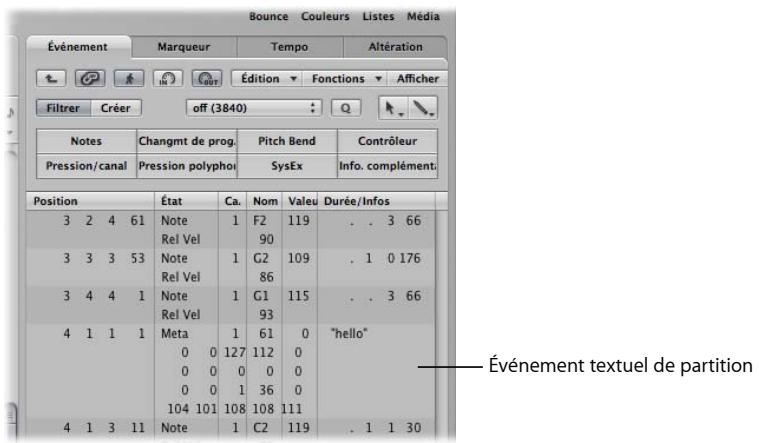
Conseil: vous pouvez ajouter du texte simultanément dans plusieurs portées. Cela s'avère utile si vous souhaitez insérer un texte « Accelerando al fine », par exemple, dans tous les instruments. La saisie de texte dans plusieurs portées à la fois s'effectue comme pour les autres objets (voir « Insertion simultanée d'objets dans plusieurs régions » à la page 761).
Édition de texte
En règle générale, vous pouvez modifier des objets texte comme vous le feriez pour d'autres objets (reportez-vous à la rubrique « Notes et symboles)
d’édition : fonctionnement de base » à la page 776). Si un objet texte est sélectionné, vous pouvez définir ses paramètres dans la zone Paramètres d’événement. Si vous souhaitez modifier le texte, vous devez cliquer dessus à l’aide de l’outil Texte ou bien double-cliquer dessus à l’aide de l’outil Pointeur. De cette façon, le CURSEUR textuel clignotant s'affiche.
Pour définir la police, la taille et le style du texte :
- Cliquez sur Texte > Polices, puis sélectionnez les réglages souhaités dans la fenêtre Polices.
Définition de paramètres pour des objets texte
Vous pouvez définir les options suivantes pour le texte sélectionné dans la zone Paramètres d'événement :
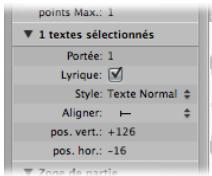
Portée
Convient uniquement pour plusieurs styles de portée. Cela permet de déterminer à chaque portée le texte est assigné. Le paramètre Pos. verticale indique la distance verticale par rapport à la ligne supérieure de la portée. Le paramètre Pos. horizontally indique la déviation horizontale graphique de l'objet textuel sélectionné à partir de sa position rythmique active (également liée au paramètre Aligner).
Lyrique
Permet de définir l'objet texte en tant qu'événement de parole. Si un événement de parole est placé sur la même position rythmique en tant que note (au-dessus ou en dessous de cette-ci), la distance horizontalement vers les notes ou les silences précédents ou suivants est automatiquement allongée, ce qui crée un espace nécessaire pour le texte.
Remarque : cette case ne peut pas être utilisée pour les objets texte automatique.
Style
Permet de déterminer le style de texte de l'objet texte sélectionné.
Aligner
Permet de déterminer l'alignement horizontal d'un objet texte. Les trois premiers réglages font ↔ à la position rythmique et les cinq derniers à la position sur la page.
Utilisation de polices de symboles musicaux
Les polices de symboles musicaux ne contiennent aucune lettre. Elles contiennent uniquement des symboles musicaux (tels que des symboles de percussion spéciaux). Vous pouvez utiliser des objets texte (définis sur une police de symbole musical) pour créer et placer librement des symboles musicaux dans la portée.
Tous les éléments textuels se réfèrent aux réglages de format pouvant être définis par l'utilisateur, appelés styles de texte. Un style de texte contient tous les attributs textuels, tels que la police, la taille et le style, ce qui vous évite de les définir manuellement lorsque vous insérez un nouvel objet texte.
Tous les styles de texte utilisés dans un projet figurent dans la fenêtre Styles de texte. Cette fenêtre vous permet de modifier des styles de texte existants, ou d'en créer de nouveaux.
- Choisissez Texte > Styles de texte dans l'éditeur de partition.
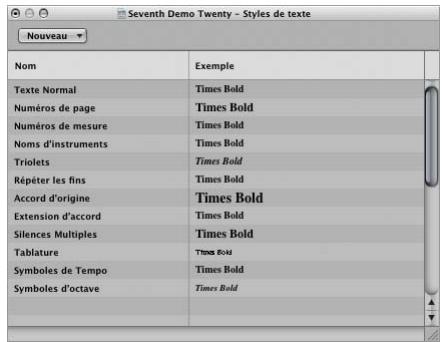
Les douze premières lignes contiennent les styles de texte par défaut, présents dans chaque projet (selon vos besoins, ils peuvent être modifiés). Sous ces styles, les styles de texte créés par l'utilisateur sont répertoriés. Les styles de texte définis par l'utilisateur sont enregistrés avec le fichier du projet, ce qui permet de définir des styles différents pour chaque projet.
Chaque ligne affiche le nom du style de texte, ainsi qu'un exemple. Lorsque vous double-cliquez sur la ligne Exemple, la fenêtre Police s'ouvre et vous permet de modifier à la fois les styles par défaut et les styles définis par l'utilisateur. Toutes les polices installées sur votre système peuvent être utilisées.
Les styles de texte par défaut ont été conçus pour des éléments textuels spécifiques et sont automatiquement assignés une fois insérés.
- Texte normal : réglage par défaut pour du texte standard.
- Numéros des pages, Numéros des mesures, Noms d'instruments: styles de texte utilisés pour la numérotation automatique des pages et des lignes, ainsi que pour l'affichage des noms d'instruments. Ces fonctions sont décrites à la rubrique Nombres et noms (voir « Nombres et noms » à la page 880). Ces styles peuvent également être modifiés dans l'onglet Nombres et noms de la fenêtre des réglages de projet Partition. Les modifications apportées dans l'une des deux fenêtres entraînent une mise à jour automatique des réglages de l'autre fenêtre et elles ont une incidence sur l'ensemble du projet.
- Triplets : ce style de texte est utilisé pour les numéros de triplets et d'autres triolets.
- Répéter les fins : style de texte d'un élément écrit dans les zones de reprise de fin (généralement il s'agit juste de nombres, mais vous pouvez également saisir du texte).
- Accord d'origine, Extension d'accord : utilisé pour l'affichage des symboles d'accord. La partie « Note fondamentale » se rapporte non seulement à la note fondamentale, mais aussi à la note grave complémentaire (facultative) qui figure dans les symboles d'accord. La partie « Extension de l'accord » est utilisée pour tout le reste.
- Silences multiples: style de texte du numéro affiché au-dessus des silences multiples.
- Tablature: utilisé pour l'affichage des numéros de frettes dans une tablature de guitare (voir « Tabl. guitare » à la page 884).
- Symboles de Tempo : utilisé pour l'affichage des numéros dans les symboles de tempo (voir « Symboles de tempo et de swing » à la page 773).
- Symboles d'octave : utilisés pour l'affichage des symboles d'octave (reportez-vous à la rubrique « Paramètres des symboles d'octave » à la page 890).
Utilisation de styles de texte
Cette rubrique vous indique comment créer, modifier et assigner des styles de texte.
Pour créer un style de texte :
- Choisissez Nouveau > Nouveau style de texte dans la fenêtre Styles de texte.
Une nouvelle ligne s'affiche sous la dernière entrée de style de texte et vous permet de définir les attributs du nouveau style de texte. Vous pouvez modifier le nom d'un nouveau style dans la zone de saisie textuelle, qui s'ouvre lorsque vous double-cliquez sur le nom du style en question.
Pour assigner un style de texte à un objet texte :
1 Sélectionnez l'objet texte. 2 Choisissez le style de texte souhaité dans la zone Paramètres d'événement du menu local Style.
Importation de styles de texte à partir d'autres projets
Vous pouvez ajouter au projet en cours des styles de texte créés dans un autre projet.
Pour importer des styles de texte à partir d'un autre projet :
1 Choisissez Fichier > Réglages projet > Importer les réglages. 2 Cochez la case Styles de texte située en bas de la fenêtre Importer les réglages. Désactivez tous les autres types de réglages si vous ne souhaitez pas les impor 3 Accédez au projet contenant les styles de texte que vous souhaitez importer. 4 Cliquez sur Ouvrir et tous les autres styles de texte définis par l'utilisateur du projet sélectionné seront ajustés au projet en cours.
Utilisation de texte global
Des objets textuels globaux s'affichent dans tous les yeux de partitions d'un projet (partition, rubriques instrumentales, etc.), même s'ils n'ont été insérés qu'une seule fois.
Les produits de partitions permettent de déterminer quelles pistes d'instruments sont incluses dans l'affichage de la partition. Chaque projet peut contenir autant de produits de partitions que nécessaire. De plus amples détails relatifs aux produits de partitions sont disponibles dans la rubrique « Création de partitions et de rubriques instrumentales au moyen des produits de partitions » à la page 858.
La position du texte global n'aucun rapport avec les positions rythmiques (contrairement aux objets texte normal), mais est définie en tant que position graphique sur la page. Le texte global peut donc être uniquement inséré et affiché dans la présentation Page. Le nom d'une chanson (dans l'en-tête de la page) représente l'exemple le plus concret d'objet texte global.
Pour créer du texte global :
- Insérez des éléments de texte dans l'une des zones suivantes de la page :
- Dans l'espace de l'en-tête (défini dans Mise en page > Format global).
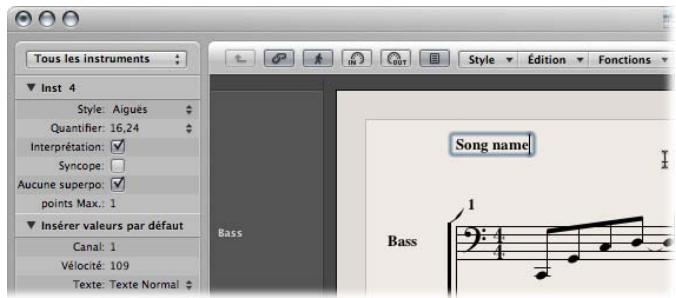
Hors, ou directement sur, une des lignes de marge de la page.
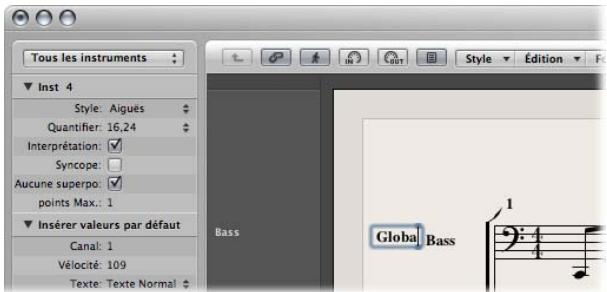
Les objets textuels insérés dans une de ces zones deviennent ainsi automatiquement globaux.
Positionnement du texte global
Suite à son insertion dans une des zones de marge, le texte global peut être déplacé n'importe où sur la page. L'outil Pointeur permet uniquement de déplacer verticalement les objets texte global. Maintenez la touche Option enfoncée pour déplacer horizontalement le texte global.
Paramètres du texte global
Lorsqu'un objet texte global est sélectionné, la zone Paramètres d'événement contient des paramètres supplémentaires :

Définissez les pages sur lesquelles l'objet texte global sera affiché. Vous pouvez choisir parmi les options suivantes :
1: le texte sera uniquement affiché sur la première page. - 2: le texte sera affiché sur toutes les pages, hormis la première. - Impair: le texte sera affiché sur toutes les pages impaires. - Pair: le texte sera affiché sur toutes les pages paires. - Tout: le texte sera affiché sur toutes les pages.
Zone
Il s'agit de la zone de marge appartenant/associée au texte : vous pouvez désirer entre Haut, En-tête, Côté et Pied de page.
Aligner
Bien que les alignements relatifs aux positions rythmiques soient affichés dans le menu local, il est impossible de les sélectionner ici.
Utilisation d'objets textuels automatiques
Le groupe de texte de la palette des symboles contient quatre objets représentant les noms automatiquement affichés, s'ils sont insérés :
- RÉG (Région/dossier): affiche le nom du niveau d'affichage en cours. Il peut s'agir d'une région MIDI, d'un dossier ou du nom du fichier du projet (au niveau le plus élevé).
- INSTR (Instrument): affiche le nom de l'instrument ou du jeu de partitions actuellement affiché (voir « Création de partitions et de rubriques instrumentales au moyen des produits de partitions » à la page 858).
- MORCEAU: affiche le nom du fichier du projet.
- DATE : affiche la date (au moment de l'impression).
Ces objets/texte automatique peuvent être insérés en tant que texte global (dans les zones de marge), ou en tant qu'objets/texte liés à une position rythmique (dans une des portées/régions). Par exemple : vous pouvez insérer l'objet INSTR en tant qu'objet global, afin d'afficher le nom du jeu de partitions en cours sur toutes les pages. L'apparence et le positionnement exact de ces objets peuvent être définis dans la zone Paramètres d'événement.
Création de paroles
Le groupe de texte de la palette des symboles contient un objet nommé PAROLES, qui vous permet de créer des paroles alignées sur des événements de note. Lorsque vous utilisez l'objet PAROLES pour saisir du texte et que vous appuyez sur la touche Tab, le curseur textuel se déplace vers le début de la note MIDI suivante.
Pour créer des paroles :
1. Effectuez l'une des opérations suivantes :
- Faites glisser l'objet paroles sous la première note de la mélodie.
- Sélectionnez l'objet paroles dans la palette des symboles, puis cliquez sur la position de la première note à l'aide de l'outil Texte.
Remarque: consultez l'info-bulle : chaque objet paroles doit se couvrir sur la même position rythmique que l'objet auquel il appartient (en considérant l'affichage de la quantification).
Entrez le texte pour la première note et appuyez sur la touche Tab (et non sur Retour). Le curseur textuel est automatiquement déplacé vers le début de la note MIDI suivante.
Si une note MIDI est affichée sous forme de plusieurs notes (graphiques) liées, appuyez sur les touches Maj + Tab pour déplacer le curseur vers la note graphique suivante.
Cela vous permet d'écrire plusieurs syllabes sous une note plus longue. Cette méthode vous permet de saisir toutes les paroles en une seule fois, bien que chaque syllabe soit enregistrée en tant qu'objet paroles indépendant.
La modification des paroles fonctionne de la même manière que la modification du texte normal. La zone Paramètres d'événement affiche les mêmes paramètres (la case Paroles est cochée).
En dehors du fait que le mouvement du curseur se limite aux notes dans le mode de saisie de paroles, la seule différence entre les objets texte normal et les objets paroles se doit au fait que les derniers ont une incidence sur la distance entre les notes auxquelles ils sont assignés. Cela fournit assez d'espace pour que le texte soit correctement affiché, sans superposition. Si le texte (ou style de texte) est ensuite modifié, la distance entre les notes sera recalculée en conséquence.
Pour convertir un objet texte standard en paroles :
- Sélectionnez le texte et cochez la case Paroles dans la zone Paramètres d'événement de texte.
Attribution de la même hauteur à l'ensemble des mots et des syllabes
Si vous n'entrez pas les paroles de manière continue, il est fort probable que les objets paroles ne soient pas définis sur la même position verticale (ils ne seront pas alignés).
Pour aligner rapidement tous les objets paroles :
1 Sélectionnez au moins un objet paroles. 2 Choisissez Édition > Sélectionner les objets similaires. De cette manière, tous les objets paroles seront sélectionnés. 3 Utilisez le raccourci clavier Aligner les positions d'objets verticalement.
Remarque : vous ne souhaitez pas utiliser cette méthode s'il existe plusieurs lignes de paroles pour différents couplets. En effet, si vous le faites, elles seront toutes définies sur la même hauteur.
Plusieurs couplets écrites les uns sous les autres
Vous pouvez assigner plusieurs objets paroles à la même note, ce qui vous permet d'insérer plusieurs couplets dans un morceau, les uns sous les autres.
Pour créer plusieurs couplets pour la même note :
1 Faites glisser le premier objet paroles vers la position de la note souhaitée, puis entrez le premier couplet. 2 Faites glisser le deuxième objet paroles vers la même position de note sous le premier couplet, puis entrez le deuxième couplet.
Tant que vous resterez en mode de saisie rapide des paroles, tous les objets Paroles du deuxième couplet resteront à la même hauteur que l'objet avec lequel vous avez commencé, dans le cas lié venant le premier mot du couplet.
Utilisation du mode affichage d'une seule région MIDI
Il est essentiel d'associer les objets Paroles à la bonne région MIDI, si vous travailliez en mode partition complète (n'oubliez pas : les portées sélectionnées sont reconnaissables à leurs lignes bleues). En règle générale, il vaudra insérer les paroles en présentation linéaire, en n'affichant qu'une seule région MIDI, surtout si vous insérez plusieurs couplets. En présentation linéaire, il est aussi plus facile, par exemple, de sélectionner plusieurs objets Paroles afin de modifier leurs positions en une seule fois.
Récitation de symboles d'accords
Les symboles d'accords sont des objets texte permettant une saisie rapide des accords. Logic Express fait appel à des attributs de texte spéciaux pour afficher les symboles d'accords et propose également des outils d'édition complémentaires.
Pour créer un symbole d'accord, procédez comme suit :
1. Effectuez l'une des opérations suivantes :
- Choisissez l'objet accord dans la palette des symboles et faites-le glisser à l'endroit voulu dans votre partition.
- Sélectionnez l'objet accord dans la palette des symboles, puis avec l'outil Texte, cliquez à l'endroit où vous souhaitez le placer.
- Sélectionnez n'importe quel objet texte dans la palette des symboles, puis avec l'outil Texte, cliquez à l'endroit souhaité tout en appuyant sur la touche Option.
Remarque: lorsque vous insérez des objets accord, assurez-vous de les placer dans la bonne mesure et au bon endroit. Gardez l'œil sur la bulle d'aide pendant l'insertion.
Entrez le texte de l'accord.
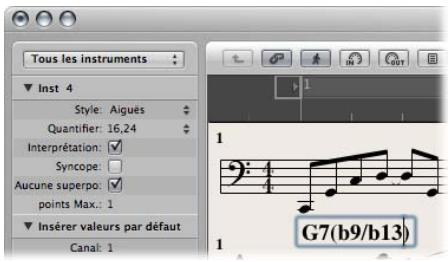
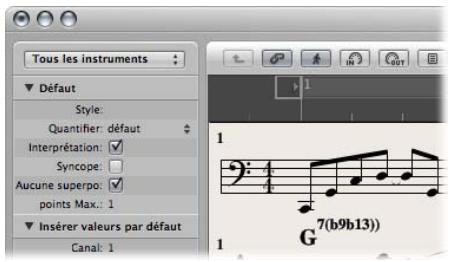
Un symbole d'accord peut être composé d'une note fondamentale, d'une note grave complémentaire et de deux lignes d'extensions. En entrant le texte de l'accord dans l'éditeur de partition, vous pouvez influer sur la façon dont le texte inséré est réparti.
- Tout d'abord, saisissez la fondamentale, puis les extensions, puis (après avoir tapé un slash) éventuellement la note grave complémentaire.
- Dès que vous entrez un nombre, toutes les informations suivantes sont placées dans la ligne supérieure des extensions. Si vous écrivez « Sol7(b9/b13) », l'écriture « 7(b9/b13) » tout entière sera placée sur la ligne supérieure, la ligne inférieure restant vide.
- Si vous entrez des lettres avant un chiffre (par exemple, FaMAJ7/9), Logic Express placera les lettres sur la ligne inférieure et tout ce qui suit le premier chiffre sur la ligne supérieure.
- Vous pouvez influer sur ce placement automatique en incorporant une virgule au texte : tout ce qui précède la virgule sera placé sur la ligne inférieure et tout ce qui suit sur la ligne supérieure. Vous ne pouvez utiliser qu'une seule virgule. Vous pouvez entrer des blancs pour créer un espace horizontal supplémentaire entre l'extension et la fondamentale.
Pour modifier un symbole d'accord, effectuez l'une des opérations suivantes :
Double-cliquez sur la fondamentale, puis éditez le symbole d'accord dans la fenêtre Symbole d'accord.
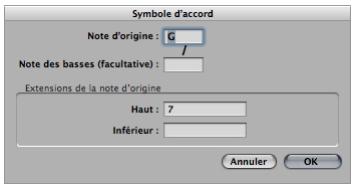
Quatre champs de saisie y apparaissent pour les différentes zones d'information : un pour la fondamentale, un pour une éventuelle note grave complémentaire et deux, l'un au-dessus de l'autre, pour les extensions.
Double-cliquez directement sur l'une des extensions.
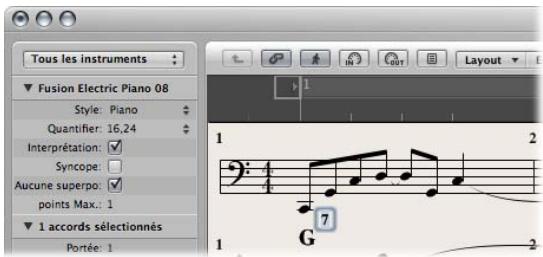
Un curseur de texte apparaît alors dans le texte de l'extension, que vous pouvez éditer comme du texte normal.
L'apparence des symboles d'accords peut être modifiée dans la fenêtre Styles de texte (voir « Utilisation de styles de texte » à la page 804), en changeant les styles de texte attribués à la fondamentale et aux extensions de l'accord.
Pour modifier l'apparence des symboles d'accords, procédez comme suit :
1 Ouvrez la fenêtre Styles de texte encliquant sur Texte > Styles de texte dans l'éditeur de partition. 2 Editez comme vous le souhaitez le style de texte de la fondamentale (Fondamentale d'accord) et des extensions (Extensions d'accord).
Saisie de plusieurs symboles d'accord
Si vous souhaitez insérer plusieurs symboles d'accord dans une portée, il existe un raccourci (semblable à celui du mode de saisie rapide des paroles). Après avoir écrit le premier accord, n'appuyez pas sur Retour mais sur TAB. Le curseur de texte passe alors automatiquement à l'emplacement de la note ou du silence suivant. Entrez l'accord suivant et répétez la procédure, ou appuyez sur TAB autant de fois qu'il le faut pour vous retrouver sur la position où vous devez entrer le prochain symbole d'accord.
Conseil: pour insérer un accord par mesure dans une partie très chargée, il existe une méthode ultra rapide: créez une région vide et entrez-y vos accords (dans une région MIDI vide le curseur passe toutes à la mesure suivante avec TAB). APRÈS quoi il ne vous reste plus qu'à fusionner cette région avec la région d'origine dans la zone Arrangement, ou à copier/coller tous les accords d'un seul coup.
Changement enharmonique des symboles d'accord
Vous pouvez procéder à un changement enharmonique des symboles d'accord. Seules les notes graves complémentaires doivent être éditées directement dans l'éditeur d'accords. Lorsqu'un accord subit un changement enharmonique, sa composition est modifiée mais les hauteurs des notes restent identiques. Par exemple: « Solb7 » devient « Fa#7 »
Pour effectuer un changement enharmonique de la fondamentale des symboles d'accord, procédez comme suit :
1 Sélectionnez l'accord. 2 Effectuez l'une des opérations suivantes :
- Cliquez sur Attributs > articulations > Enharmonique : # (ou utilisez le raccourci clavier Enharmonique :#, par défaut : Maj + H).
- Cliquez sur Attributs > articulations > Enharmonique : b (ou utilisez le raccourci clavier Enharmonique : b, par défaut : Maj + B).
Transposition des symboles d'accord
Les symboles d'accords insérés dans des styles de portée transpositeurs sont automatiquement transposés, tout comme les notes. De plus, si on modifie le paramètre Transposition (agissant sur la transposition en lecture) de la zone Paramètres de région, ce changement est répercuté sur tous les symboles d'accords de la région MIDI concernée.
Si, dans la fenêtre « Réglages de partition du projet », vous sélectionnez l'un des réglages de symboles d'accord allemands dans le menu « Langue des symboles d'accord » de l'onglet Global, la note « Si » apparaît alors dans tous les symboles d'accord sous sa forme allemande, à savoir « H ». Le « Si bémol » s'écrit « Si » ou « Sib » lorsque les symboles d'accord allemands s'affichent.
Remarque: le réglage allemand (H, B, F#) s'active automatiquement dès que la note « H » est employée lors d'une saisie de symbole d'accord.
Position graphique des symboles d'accord
Chaque symbole d'accord est sauvegardé sur une position rythmique donnée d'une région MIDI (bien souvent une note existera également au même endroit).
L'option Aligner de la zone Paramètres d'événement détermine quelle partie du symbole d'accord est alignée sur la position rythmique : le bord gauche, le centre ou le bord droit de la lettre symbolisant la fondamentale de l'accord. Le réglage appliqué aux accords nouvellement insérés est toujours « déf. » : cet alignement par défaut correspond au réglage choisi dans le menu « Alignment des symboles d'accord » de l'onglet Style, dans les réglages du projet de partition.
Parties de rubrique rythmique
Généralement, les parties de rubrique rythmique sont notées avec des symboles d'accords et des slashes sur les temps. Pour créer ce type de partie, sélectionnez un style de partition dont le paramètre Silence est réglé sur Slash. Pour plus d'informations, reportez-vous à la rubrique « Silence » à la page 847.
Utilisation des temps et des armatures
Les articulations sont des événements globaux, qui affectent toutes les pistes de votre projet. Les armatures et les temps peuvent être affichés et édités dans la Piste d'articulation, la Liste des articulations et l'éditeur de partition.
Remarque: la Piste d'articulation doit rester visible et non protégée, afin de permettre la sélection et la copie d'articulations.
Pour afficher la Piste d'articulation, procédez comme suit :
Cliquez sur Présentation > Pistes globales.
Par défaut, les pistes de marqueur, d'articulation et de tempo deviennent visibles lorsque vous activez l'affichage des pistes globales. Si la piste d'articulation n'est pas visible, cliquez sur Présentation > Configurer les pistes globales, puis cochez la case articulation.
Pour voir la liste des articulations, procédez comme suit :
Double-cliquez sur la Piste d'articulation tout en appuyant sur la touche Maj. - Cliquez sur Options > Ouvrir l'Éditeur Liste des changements de temps/d'armature.
La liste des articulations affiche les armatures et les temps dans un éditeur de type liste, ainsi que d'autres symboles de partition, tels que signes de reprise, doubles traits de mesure, etc.
Articulations de temps
Un temps déterminé le nombre de battements d'une mesure (figurant dans la règle Mesure), ce qui définit la grille d'édition de la zone Arrangement et des éditeurs MIDI. Les temps n'affectent pas la lecture des régions audio ou MIDI.
Par contre, ils affectent l'affichage de la partition. Toutes les fonctions qui dépendent du temps et des positions rythmiques choisies (comme le clic du métronome MIDI ou les fonctions de la fenêtre de transformation) sont affectées, si les positions rythmiques servent à limiter la fonction choisie à une certaine partie du projet.
Armatures
Les changements apportés à une armature affectent uniquement l'affichage des notes MIDI dans l'éditeur de partition. Ils n'ont aucun effet sur la lecture. Néanmoins, la première armature a un effet sur la lecture des boucles audio Apple Loops. Pour plus d'informations, reportez-vous à la rubrique « Pistes globales et boucles Apple Loops » à la page 694.
Vous pouvez créer autant d'armatures que vous le souhaitez. Si d'autres changements d'armatures figurent déjà dans votre projet, toute nouvelle armature insérée ne change la clé qu'à partir du point d'insertion et jusqu'au prochain changement d'armature.
Vous pouvez stocker jusqu'à neuf possibilités d'articulation dans la piste d'articulation.
Création de temps
Vous pouvez créer autant de temps que nécessaire pour votre projet.
Pour créer un changement de temps, effectuez l'une des opérations suivantes :
- Déplacez la tête de lecture vers la mesure cible et définissez le nouveau temps dans la barre de transport.
- Dans l'éditeur de partition, CHOISSEZ le temps voulu dans la palette des symboles et faites-le glisser jusqu'à la mesure cible. Attribuez une hauteur suffisante à la Piste d'articulation, de sorte qu'elle puisse contenir à la fois la zone des temps et la zone des armatures. Cliquez sur la mesure cible dans la zone d'armatures de la Piste d'articulation à l'aide de l'outil Crayon, puis sélectionnez les réglages voulus dans la boîte de dialogue Armature.
Remarque: si vous effectuez cette opération alors que la hauteur de la piste est réduite, un changement de temps est créé.
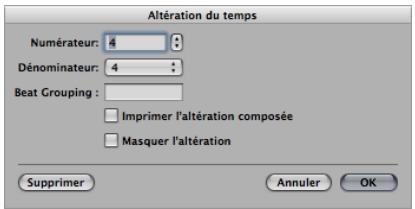
- La zone de saisie Beat Grouping permet de déterminer le groupement des battements dans les temps composés. Il vous suffit de saisir les nombres, 223 par exemple. Cela devient automatiquement « 2+2+3 ». Le nombre total des battements de la mesure est calculé automatiquement en additionnant les valeurs contenues dans ce champ. La case Imprimer articulation composée doit être cochée pour que le groupement défini comme numérique soit affich
- Cochez la case Masquer l'articulation pour que le changement de temps correspondant n'apparaisse pas à l'impression. L'articulation sera encore visible à l'écran mais e pour transcrire des cadences qui contiennent plus de notes que ce que l'articulation pourrait normalement contenir.
- Cliquez sur le bouton Créer un temps dans la liste des articulations.
Création d'altérations
Vous pouvez créer autant d'alterations que nécessaire pour votre projet.
Pour créer une armature, effectuez l'une des opérations suivantes :
- Cliquez sur la position voulue dans la zone de l'altération de la Piste d'articulation à l'aide de l'outil Crayon, puis choisissez la note voulue dans la fenêtre Armature.
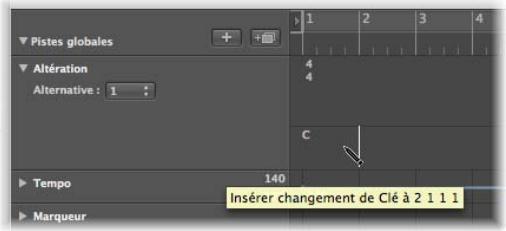
Remarque: pour désactiver l'utilisation des doubles bémols et des doubles dièses, cochez la case « Déactualiser Sib, x »
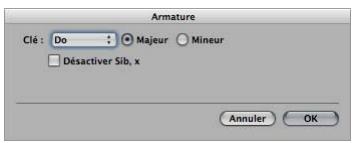
- Dans l'éditeur de partition, double-cliquez sur la portée voulue, entre la clé et le tempo, puis sélectionnez la note voulue dans la fenêtre Armature. Vous pouvez également désirer l'armature voulue dans la palette des symboles et la faire glisser jusqu'à la mesure.
- Cliquez sur le bouton Créer une armature dans la liste des articulations.
Sélection d'articulations
Pour sélectionner une articulation dans la liste des articulations et la Piste d'articulation, cliquez dessus. Pour en sélectionner plusieurs, cliquez dessus en appuyant sur la touche Maj.
Dans la Piste d'articulation, vous pouvez même sélectionner plusieurs articulations en même temps que des régions, ce qui est très utile pour copier ou déplacer des parties entières d'un morceau (avec les changements d'articulation). L'option Édition > Sélectionner les locators à l'intérieur peut s'avérer utile dans ce cas de figure.
Copie d'articulations
Vous pouvez copier des temps et des articulations dans la Liste des articulations ou la Piste d'articulation. Il est également possible de copier l'intégralité des articulations et des temps d'un projet à un autre.
Les articulations suivantes sont alors insérées au niveau des mesures qui correspondent à leur distance d'origine par rapport à la première articulation copiée.
Pour copier des articulations dans un projet par glisser-déposer, procédez comme suit :
- Appuyez sur Option, puis faites glisser l'articulation (de la Piste d'articulation) sur la mesure cible.
1 Pour sélectionner les temps et les armatures dans l'Editeur d'articulation ou la Piste d'articulation, cliquez dessus (en appuyant sur la touche Majuscule pour en sélectionner plusieurs). 2 Sélectionnez Édition > Copier (Commande + C) pour les copier dans le Presse-papiers. 3 Effectuez l'une des opérations suivantes :
- Dans la Piste d'articulation : déplacez la tête de lecture jusqu'à la position d'insertion voulue, puis sélectionnez Édition > Coller (Commande + V).
- Dans la liste des articulations : sélectionnez Édition > Coller (Commande + V), saisissez la position d'insertion voulue dans la zone de position rythmique, puis appuyez sur la touche Retour pour fermer la zone.
Pour copier des articulations entre des projets, procédez comme suit :
1. Sélectionnez les articulations vouluès dans la Piste d'articulation ou la liste des articulations. 2. Sélectionnez Édition > Copier (ou appuyez sur Contrôle + C).
Tous les changements d'articulation du projet source sont copiés dans le Presse-papiers.
3 Passez dans le projet cible voulu. 4 Activez la Piste d'articulation ou la liste des articulations, puis sélectionnez Édition > Coller (ou appuyez sur Contrôle + V).
Les changements copiés sont collés dans le projet cible.
Remarque: toutes les armatures et les articulations du temps copiées se mêlant indifféremment à celles du projet de destination au moment du collage, cette procédure ne doit être utilisée que pour la copie de telles articulations dans un projet vierge (c'est-à-dire ne contenant aucun changement, à l'exception des réglages initiaux).
Édition d'articulations
Pour opérer des articulations préexistantes dans l'éditeur de partition et la Piste d'articulation, double-cliquez dessus. La fenêtre Temps ou Armature s'ouvre, vous permettant de procéder aux changements voulus. Pour déplacer des articulations, sélectionnez-les et faites-les glisser.
Édition de temps par découpe et fusion de mesures
Vous pouvez utiliser l'outil Ciseaux de la Piste d'articulation pour couper des mesures. Par exemple : pour diviser une mesure 5/4 en deux mesures, 3/4 et 2/4, coupez la mesure 5/4 au niveau du quatrième battement.
Si vous réalisez une découpe au milieu d'une mesure dans une rubrique dans laquelle le temps ne change pas, deux mesures plus courtes correspondantes sont insérées, le temps d'origine reprenant après la coupure.
De la même façon, il est possible de fusionner deux mesures successives en une seule plus longue, à l'aide de l'outil Colle de la Piste d'articulation.
Suppression d'articulations
Toutes les articulations d'un projet peuvent être supprimées, sauf le temps et l'armature d'origine.
Pour supprimer une articulation, effectuez l'une des opérations suivantes :
- Sélectionnez l'articulation dans l'éditeur de partition, la Liste des articulations ou la Piste d'articulation, puis cliquez sur Édition > Supprimer (ou appuyez sur la touche Retour arrière). Conseil: pour supprimer tous les événements de temps, cliquez sur Édition > Sélectionner les objets similaires après avoir sélectionné une articulation, puis appuyez sur la touche Retour arrière.
- Cliquez sur l'articulation à l'aide de l'outil Gomme dans l'éditeur de partition, la liste des articulations ou la piste des articulations.
Création et sélection d'articulations alternatives
Les possibilités d'articulation sont simplement des versions alternatives de toutes les articulations de la piste d'articulation.
Pour créer une piste d'articulation alternative, procédez comme suit :
Sélectionnez un chiffre dans le menu local Alternative de la Piste d'articulation.
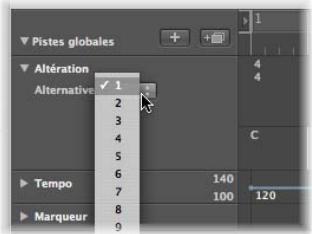
Si la piste d'articulation n'est pas suffisamment haute pour que le menu Alternative s'affiche, faites glisser la partie inférieure.
2 Insérez les articulations voulues en suivant la procédure indiquée ci-dessus.
Aucun enregistrement n'est nécessaire.
Pour basculer d'une alternative d'articulation à l'autre, procédez comme suit :
- Choisissez le chiffre voulu dans le menu local Alternative.
Toutes les régions MIDI sont affectées, les changements appropriés étant donc répercutés dans votre partition.
Transcription d'enregistrements MIDI
Dans cette rubrique, vous apprendrez à utiliser les paramètres d'affichage de l’éditeur de partition, afin de transcrire correctement vos performances en notes.
La notation musicale traditionnelle ne constitue qu'une description approximative du contenu musical d'une œuvre. La performance elle-même dépend beaucoup de l'interprétation des notes par les musiciens. Les noires, par exemple, sont rarement tenues pendant exactement un battement.
L'interprétation rythmique des régions MIDI (enregistrées en temps réel, à l'aide d'un métronome) présente le même problème, surtout si l'on considère que Logic Express enregistre les événements MIDI avec une résolution de 960 ticks par noire. Personne ne joue le premier temps d'une mesure exactement au clic du métronome.
Les paramètres d'affichage de l'éditeur de partition vous permettent d'ajuster l'apparence de la notation sans en modifier la lecture (et donc l'ambiance) de la région MIDI d'origine. Vous pouvez utiliser plusieurs paramètres d'affichage différents pour chaque région.
Il est donc important que vous ayez une idée de ce à quoi doit ressembler votre musique imprimée. Cela vous aidera à déterminer les paramètres d'affichage et les adaptations à leur musique.
Si vous ne trouvez pas les paramètres d'affichage appropriés pour une certaine région MIDI, divisez celle-ci à l'aide de l'outil Ciseaux. La lecture MIDI ne sera ainsi pas altérée, mais vous aurez la possibilité d'attribuer différents paramètres d'affichage (quantification d'affichage) à chacune des plus petites régions résultat de la découpe.
Même si ces régions divisées sont séparées, elles sont contiguës et s'affichent sous la forme d'une portée continue dans la partition.
Pour vous faciliter la tâche, il est conseillé de fusionner les régions MIDI (ou d'en insérer des vides) pour combler les blancs entre les régions MIDI avant de modifier les réglages d'affichage. En l'absence de région, l'éditeur de partition n'affiche rien, ce qui génère des blancs dans votre partition.
Réglages par défaut des nouvelles régions MIDI
Lorsqu'une région MIDI est créée à l'aide de l'outil Crayon dans la zone Arrangement ou directement par l'enregistrement MIDI, Logic Express lui applique un ensemble de paramètres par défaut. Ceux-ci peuvent être visualisés et modifiés dans la zone Paramètres d'affichage, lorsque aucune région MIDI (aucune portée) n'est sélectionnée. Cet état est indiqué par la mention « Insérer les valeurs par défaut » dans la ligne de titre. Ces réglages restent tels qu'ils sont définis jusqu'à ce que vous quittiez Logic Express, mais ils peuvent être modifiés à tout moment.
Cliquez sur un emplacement vide dans l'arrière-plan de l'éditeur de partition pour afficher les options Insérer les valeurs par défaut. Modifiez les paramètres de votre choix (par exemple, définissez l'option Définir la quantification sur la valeur à utiliser pour la plupart des régions du projet). Toute nouvelle région utilisera ensuite automatiquement ces réglages dès sa création. Si l'option Quantifier est définie sur « par défaut », le réglage d'affichage de quantification des régions nouvellement enregistrées ou créées correspond à la valeur de division indiquée dans la barre de transport.
Remarque: le réglage par défaut des styles de portée (Style) n'est pas défini ici. Il s'agit d'un réglage distinct pour chaque piste, défini sur la ligne inférieure de la zone Paramètres de piste, dans Arrangement.
Changement simultané des réglages de plusieurs régions MIDI sélectionnées Le nombre de régions ou d'objets (si la sélection comprend des dossiers) sélectionnés s'affiche sur la ligne supérieure de la zone Paramètres d'affichage (« 3 régions sél. », par exemple), à la place du nom de la région MIDI. Si les valeurs de certains paramètres varient pour ces régions, un astérisque (« * ») figure sur la ligne de paramètre correspondante. Si vous modifiez cette valeur, toutes les régions sélectionnées seront définies sur la même valeur pour ce paramètre.
Sélection de plusieurs régions dans l'éditeur de partition
Deux fonctions spéciales permettent de sélectionner plusieurs régions dans l'éditeur de partition :
- Cliquez sur la ligne de titre de la zone Paramètres d'affichage pour sélectionner toutes les régions qui apparaissent à l'écran.
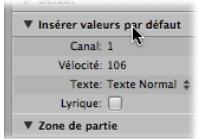
- Cliquez sur le nom d’un instrument, dans la colonne située entre les paramètres et la partition, pour sélectionner toutes les régions correspondant à cette piste d’instrument (même celles disséminées sur plusieurs pistes assignées au même logiciel ou au même canal d’instrument MIDI), au niveau d’affichage actuel. N’oubliez pas que la colonne du nom de l’instrument s’affiche uniquement si l’option Présentation > Nom des instruments est activée.
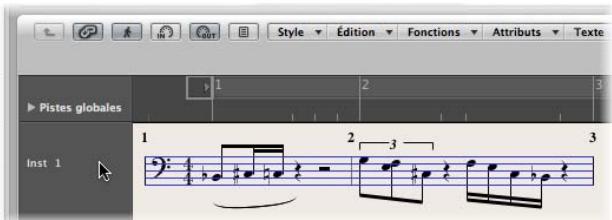
Paramètres d'affichage
Cette rubrique décrit tous les paramètres d'affichage disponibles dans l'éditeur de partition. Rappelons qu'ils ont un impact uniquement sur l'apparence des événements de la partition et non sur la lecture de ces événements.
Quantifier
Ce paramètre permet d'appliquer aux notes une quantification visuelle : il détermine la valeur de note la plus courte pouvant être affichée dans la région MIDI sélectionnée (exception : n-triolets artificiels, dans la rubrique « Création et modification de N-triolets » à la page 787).
Par exemple : si vous insérez une note courte, par exemple une triple-croche (32), elle ne peut être affichée dans sa longueur d'origine que si l'option Quantifier est définie sur 32 ou sur une valeur plus courte. Si l'option Quantifier est définie sur 8, la triple-croche s'affiche comme s'il s'agissait d'une croche (8), mais elle est tout de même lue comme une triple-croche.
La sélection de la valeur de l'option Quantifier s'effectue à partir d'un menu local qui contient toutes les options de quantification d'affichage disponibles.
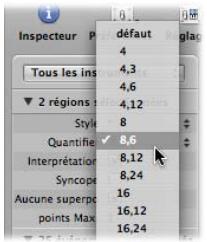
Parmi celles-ci on trouve les quantifications binaires (affichées sous forme de valeur binaire unique, comme 16 ou 128) et les quantifications hybrides (deux valeurs combinées, une binaire et une ternaire, 16,24 ou 32,96 par exemple).
Les valeurs binaires correspondant toujours à la valeur de note ayant le même dénominateur. Par exemple : 32 correspond à la triple-croche (1/32 de ronde), etc. Les valeurs ternaires se rapportent aux triolets. Voici une liste des valeurs ternaires avec leurs valeurs de triolet correspondantes :
| Réglage de l'options Quantifier | Durée de note correspondante |
| 3 | trolots de blanche (1/2) |
| 6 | trolots de noire (1/4) |
| 12 | trolots de croche (1/8) |
| 24 | trolots de double-croche (1/16) |
| 48 | trolots de triple-croche (1/32) |
| 96 | trolots de quadruple-croche (1/64) |
| 192 | trolots d'octuple-croche (1/128) |
| 384 | trolots de trente-deuxieme de croche (1/256) |
Avec des quantifications binaires à l'affichage, les triolets automatiques ne s'affichent pas (à l'exception de ceux insérés manuellement, par le biais d'un objet n-triolet).
Important : il faut alors attribuer une valeur de quantification hybride au paramètre Quantifier pour activer l'affichage automatique des triolets.
Réglage par défaut du paramètre quantifier
L'option Par défaut du paramètre Quantifier ne peut être réglée qu'à l'aide de l'option « Insérer les valeurs par défaut » (voir « Réglages par défaut des nouvelles régions MIDI » à la page 821). Il est impossible de lui attribuer la valeur Par défaut dans les régions existantes. Si vous choisissez l'option Par défaut, le réglage Quantifier de toute nouvelle région MIDI dépendra de la valeur de division indiquée dans la fenêtre Transport. Dans ce cas, la valeur de l'option Quantifier sera toujours une valeur hybride contenant la valeur de division actuellement définie dans la fenêtre Transport, plus (si la valeur de division est binaire) la plus haute valeur ternaire suivante, ou (si la valeur de division est ternaire) la valeur binaire, divisible par cette valeur ternaire particulière.
Exemples : une valeur de division globale de 1/8 attribue la valeur 8,12 au réglage Quantifier pour les nouvelles régions, une valeur de division globale de 1/12 équivaut à Quantifier = 4,12, une valeur de division globale de 1/16 revient au réglage Quantifier = 16,24, 1/24 équivaut à 8,24, et ainsi de suite.
Remarque: si une valeur Quantifier spécifique est déjà régée dans l'option « Insérer les valeurs par défaut », toutes les nouvelles régions utiliseront cette valeur, quelle que soit la valeur de division indiquée dans la barre de transport. Vous pouvez bien entendu modifier ces valeurs à tout moment.
Sélection d'une valeur quantifier pour la notation du swing
Pour obtenir une notation de swing normale, il convient d'employer 8,12 comme paramètre de quantification. Cela permet d'afficher les triolets de croches, mais également d'afficher deux notes inégales (une croche pointée et une double-croche) sur un temps comme des croches normales.
Pour des passages à double vitesse, avec des doubles-croches, il faudra :
- soit découvrir la région MIDI dans la zone Arrangement et assigner une valeur de quantification plus élevée à la nouvelle région MIDI (contenant la phrase à double vitesse),
- soit recourir aux n-triolets artificiels cachés pour les doubles-croches (voir « Création et modification de N-triolets » à la page 787).
Pour appliquer du swing à des doubles-croches (shuffle funk, hip-hop etc.), le même principe s'applique, mais il faut régler la valeur Quantifier sur 16,24.
Fixation de la valeur de quantification de la partition
Les commandes Fonctions > Quantification > « Fixer la position des notes affichées » et « Fixer la position et la durée des notes affichées » permettent de figer la quantification d'affichage de tous les événements MIDI du projet. Ces commandes peuvent être utiles pour l'exportation de projets (accompagnés des réglages de quantification de l'affichage) vers d'autres programmes de notation qui ne bénéficient pas d'une option de quantification de l'affichage.
Si l'interprétation est active, les notes s'affichent généralement avec des durées plus grandes que leur durée réelle pour éviter de brefs silences. Les notes courtes sur un temps fort en 4/4, par exemple, sont affichées comme des noires. La partition devient moins précise, mais plus facile à lire.
Si l'interprétation est désactivée, la durée des notes s'affiche aussi proche que possible de sa valeur « réelle », en fonction de la valeur Quantifier. Dans l'exemple suivant, la même région MIDI est illustrée deux fois, la première fois avec l'interprétation désactivée, la deuxième fois avec l'interprétation activée :


La fonction Interprétation est destinée à produire un affichage plus lisible des partitions d'enregistrements en temps réel. Lorsque vous utilisez l'enregistrement en pas à pas ou l'insertion à la souris, il vaut mieux la désactiver.
Vous pouvez utiliser des attributs de notes pour activer ou désactiver l'interprétation pour chaque note, écrasant ainsi le réglage de la zone Paramètres d'affichage (voir « Utilisation des attributs de note pour modifier des notes séparément » à la page 828).
Pour activer ou désactiver l'interprétation pour une note donnée, effectuez l'une des opérations suivantes :
- Cliquez sur Attributes > Interprétation, puis désissez le réglage voulu. Double-cliquez sur la note, puis choisissez le réglage v
- Interprétable par défaut
- Forcer l'interprétation
- Pas d'interprétation
Syncope
Si la Syncope est activée, chaque note (MIDI) sera transcrit sous forme de note graphique indépendante (et non de plusieurs notes liées les unes aux autres), indépendamment de sa position, si c'est possible. (Cela dépend également du réglage du nombre de points maximum, voir plus bas.) Si ce n'est pas possible, la note est graphiquement partagée en un nombre de notes le plus faible possible, liées entre elles.
On utilise en général cette option pour pouvoir afficher des notes syncopées. L'exemple suivant montre les deux mêmes mesures affichées différemment, en premier avec Syncope, le deuxième sans :


La Syncope peut aussi être activée ou désactivée pour chaque note, indépendamment du réglage de la zone Paramètres d'affichage. La commande s'effectue à l'aide d'attributs de note (voir « Utilisation des attributs de note pour modifier des notes séparément » à la page 828).
Si la fonction Syncope a provoqué l'affichage de notes et de liaisons indésirables, vous pouvez toujours modifier l'affichage graphique des notes liées.
- Prenez un silence utilisateur (bref de préférence, bien que la durée importe peu en réalité) dans la palette de symboles et insérez-le à l'emplacement de la mesure à laquelle vous souhaitez diviser la liaison.
Le silence, une fois inséré, disparaît, mais l'affichage de la note change. Le silence inséré ne sera visible et modifiable que dans la Liste d'événements.
Cette astuce fonctionne non seulement pour les notes syncopées mais pour l'ensemble des notes (voir « Création de notes liées » à la page 786). Pour les styles de partition polyphoniques, les canaux MIDI du silence et de la note concernée doivent être identiques.
Aucune superposition
Lorsqu'elle est activée, l'option Pas de superposition permet d’éviter l'affichage de notes qui se chevauchent dans des mélodies jouées avec un legato exagéré. L'affichage de la durée des notes est tronqué (raccourci) jusqu’à ou début de la note suivante (sauf si un style de partition polyphonique est utilisé ; pour plus de détails, reportez-vous à la rubrique « Utilisation des styles de portée » à la page 835). Pour les notes commençant simultanément (c’est-à-dire des accords), la durée affichée correspond à celle de la note la plus courte de l’accord.
Lorsqu'elle est désactivée, la durée des notes affichée dans la partition est assez précise, mais la musique est nettement plus difficile à lire.
L'effet est visible dans l'exemple suivant qui montre la même Région MIDI, d'abord sans correction de superposition, puis avec :

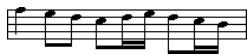
L'option Pas de superposition ne doit être désactivée que rarement. Si, par exemple, un pianiste fait un arpège sur un accord et laisse sonner les notes, l'affichage de la partition avec l'option Pas de superposition activée sera le suivant :
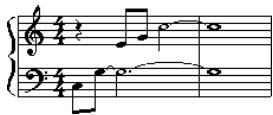
Bien que vous ne puissiez pas voir ici que toutes les notes continuent à sonner, si vous désactivez l'option Pas de superposition, le résultat suivant sera évidemment bien meilleur :
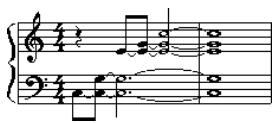
La solution habituelle consiste à activer l'option Pas de superposition et à utiliser les marques de pédale forte. Si les notes sont enregistrées en temps réel avec un clavier MIDI et une pédale Sustain, Logic Express affichera les marques de pédale automatiquement.
Points max.
Ce paramètre détermine le nombre maximum de points que Logic Express accepte d'afficher pour les notes simples. Les notes ou les silences pointés indésirables peuvent être modifiés en insérant des silences utilisateur (qui resteront invisibles s'il s'agit de notes). Consultez les informations expliquant comment changer le mode d'affichage des notes avec liaisons (voir « Création de notes liées » à la page 786).
Partition
Ce paramètre est accessible via la zone Paramètres de région de la fenêtre Arrangement (cette zone ne s'affiche que si le réglage Présentation > Paramètres de région étendus est activé). Si l'option Partition est désactivée, la région MIDI ne s'affiche alors pas du tout dans la partition. Ce paramètre sert principalement à éviter que ne s'affichent les partitions de régions spécifiques, à savoir celles qui ne contiennent que des événements MIDI ne pouvant pas être affichés dans la partition (comme des données de contrôle ou SysEx, par exemple).
Régions MIDI masquées
Dans certains cas, certaines régions MIDI ne s'affichent pas dans l'éditeur de partition :
- les régions MIDI silencieuses, si l'option Masquer les région
- les régions MIDI sur pistes silencieuses, si l'option Masquer les piste
- les régions MIDI dans lesquelles le paramètre de région étendu Partition est désactivé.
Utilisation des attributs de note pour modifier des notes séparément
Les attributs de note permettent de régler les paramètres d'affichage de chaque note individuelle, quel que soient les réglages effectués dans les autres fenêtres et zones.
Vous pouvez régler les attributes de notes équivalents
- Forme de la tête de note et taille de la note
- Position horizontale
- Changement de la distance d'articulation
- Changements enharmoniques
- Réglages d'interprétation et de syncope, indépendamment des réglages de la zone Paramètres d'affichage
- Direction des hampes, direction des liaisons et ligatures, indépendamment des réglages du style de partition utilisé
- Affichage sous forme de note indépendante, ce qui exclut la note du calcul de la valeur rhytmique de la mesure
Vous pouvez changer les attributs de note dans la fenêtre Attributes de note, via le menu Attributs ou les raccourcis clavier correspondants.
Remarque : vérifie que le réglage Attributes de note est bien sélectionné dans le menu « Double-cliquer sur la note pour ouvrir... », dans la fenêtre Logic Express > Préférences > Partition. Il est activé par défaut.
Pour modifier des attributs de note, effectuez l'une des opérations suivantes :
Double-cliquez sur une tête de note pour ouvrir la fenêtre Attributs de note.
Dans cette fenêtre, vous ne pouvez modifier qu'une seule note à la fois.
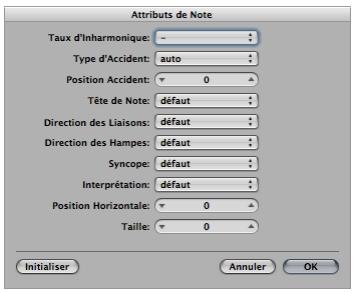
- Sélectionnez une ou plusieurs notes, puis désélectionnez l'option voulue dans le menu Attributes.
Dans ce menu (et avec les raccourcis clavier correspondants), vous pouvez définir un groupe constitué de notes sélectionnées auxquelles affecter de nouveaux attributs.
Vous pouvez également modifier certains attributs de note à l'aide de la Palette des symboles et de différents outils.
Vous trouvez dans la rubrique qui suit une enumeration de tous les attributs de note, ainsi que la façon d'accéder à diverses options d'attributs et de les modifier.
Modification des têtes de notes
Le réglage par défaut des têtes de note est « normal » (ronde et noire).
Pour modifier les attributs d'une tête de note, effectuez l'une des opérations suivantes:
- Sélectionnez la tête de note voulue dans la Palette des symboles et faites-la glisser sur la note concernée.
- Sélectionnez la tête de note voulue dans le menu Tête de note, dans la fenêtre Attributs de note.
Modification de la taille de notes
La taille par défaut d'une note est définie par le paramètre Taille, dans la fenêtre Style de portée.
Pour modifier la taille d'une note, effectuez l'une des opérations suivantes :
- Cliquez sur la note à l'aide de l'outil Redimensionner, gardez le bouton de la souris enfoncé, puis faites glisser le pointeur vers le haut (pour augmenter) ou vers le bas (pour réduire).
- Sélectionnez la taille voulue dans le menu Taille, dans la fenêtre Attributs de note.
Modification de la position horizontale d'une note
La position horizontale peut être définie individuellement pour chaque note.
Pour modifier la position horizontale d'une note, effectuez l'une des opérations suivantes :
- Cliquez sur la note à l'aide de l'outil Mise en page, gardez le bouton de la souris enfoncé, puis faites glisser le pointeur vers la gauche ou vers la droite.
- Sélectionnez la valeur voulue dans le menu Position horizontale, dans la fenêtre Attributes de note.
Modification de l'emplacement d'éditions accidentelles
Cet attribut de note définit l'écart par rapport à la valeur Distance acc./note désignée dans l'onglet Mise en page, dans les réglages du projet de partition.
Pour modifier la distance entre l'articulation accidentelle et la note, procédez comme suit :
- Sélectionnez la valeur voulue dans le menu Position de l'articulation accidentelle, dans la fenêtre Attributes de note.
Modification de l'affichage d'éditions accidentelles
Par défaut, l'affichage des articulations accidentelles dépend de l'armature.
Pour modifier l'affichage des articulations accidentelles, procédez comme suit :
- Sélectionnez la valeur voulue dans le menu Enharmonique ou le menu Type d'articulation accidentelle (voir liste de réglages ci-dessous), dans la fenêtre Attributs de note.
- Sélectionnez la valeur voulue dans le menu Attributs > articulations accidentelles.
Veuillez choisir entre les options d'affichage suivantes
- Articulation accidentelle par défaut : l'affichage des articulations accidentelles dépend de l'armature.
- Enharmonique: #: convertit par exemple un Sol bémol en Fa dièse, ou un Fa en Mi dièse.
- Enharmonique: b : convertit par exemple un Ré dièse en Mi bémol, ou un Si en Do bémol.
- inchangées (utile dans le cas d'une sélection multiple).
- Dièses en bémols: similaire à l'option Enharmonique b, mais laisse les notes sans dièses inchangées (utile dans le cas d'une sélection multiple).
- Forcer l'articulation accidentelle : force l'affichage des articulations accidentelles (et des bécarres).
- Masquer l'articulation accidentelle : affiche la note sans les articulations accidentelles (sans influence sur la lecture MIDI).
- Guider l'articulation accidentelle : force l'affichage des articulations accidentelles (et des bécarres) entre parenthèses.
Utilisez l'un des raccourcis clavier suivants :
- Articulations accidentelles par défaut
- Enharmonique : #
- Enharmonique : b Bémols en dièses
- Dièses en bémols Forcer l'articulation accidentelle
- Masquer l'articulation accidentelle
- Guider l'articulation accidentelle
Modification de la direction et de la longueur des hampes
Par défaut, la direction et la longueur des hampes d'une note dépendent des réglages correspondants dans la fenêtre Style de portée.
Pour modifier la direction et la longueur des hampes d'une note, procédez comme suit :
- Sélectionnez la valeur voulue dans le menu Direction des hampes, dans la fenêtre Attributes de note.
Remarque: il est impossible de modifier la longueur des hampes dans la fenêtre Attributs de note.
- Sélectionnez l'élément correspondant dans le menu Attributes > Hampes.
- Par défaut: la direction de la hampe dépend du réglage par défaut (du style de portée).
- Asc: la hampe de la note est dirigée de force vers le haut.
- Desc: la hampe de la note est dirigée de force vers le bas.
- Masquer: masque la hampe d'une note, ainsi que la ligature ou le crochet associé.
- Fin de hampe : Longueur par défaut : réglage par défaut.
- Fin de hampe: Monter: déplace la hampe vers le haut. En fonction de la direction, cet attribut a pour effet de raccourcir ou de prolonger la hampe.
- Fin de hampe: Descendre: contrairement à l'attribut ci-dessus, déplace la hampe vers le bas.
Utilisez l'un des raccourcis clavier suivants :
Hampes: par défaut - Hampes : haut - Hampes: bas - Hampes : masquer - Fin de hampe : Longueur par défaut - Fin de hampe : Monter - Fin de hampe : Descendre
Modification des ligatures d'une note
Par défaut, la ligature d'une note dépend du temps choisi, du réglage du paramètre Groupement de battements dans la zone de dialogue Temps, ainsi que du paramètre Ligature indiqué dans le Style de partition.
Pour modifier les ligatures d'une note, effectuez l'une des opérations suivantes :
- Sélectionnez l'un des éléments suivants dans le menu Attributes > Ligatures :
- Ligaturer notes sélectionnées : force une ligature sur la note suivante.
- Annuler la ligature des notes sélectionnées : interrompt la ligature sur la note suivante.
- Ligatures par défaut : en fonction du réglage par défaut.
Utilisez l'un des raccourcis clavier suivants :
- Ligaturer les notes sélectionnées
- Annuler la ligature des notes sélectionnées
- Ligatures par défaut
Modification de l'assignation de la voix ou de la portée
Vous pouvez modifier l'assignation de la voix ou de la portée pour les hampes à travers les portées par le biais du menu Attributs > Liaisons (voir « Utilisation avancée des styles de portée » à la page 852).
Vous avez le choix entre les options suivantes (style polyphonique à plusieurs portées requis)
- Portée par défaut : en fonction de l'assignation de la voix.
- Portée au-dessus de la voix: déplace les notes sélectionnées vers la portée au-dessus de la voix.
- Portée sous la voix: déplace les notes sélectionnées vers la portée située au-dessus de la voix.
Modification de la direction de la liaison
Par défaut, la direction de la liaison correspond au réglage effectué dans la fenêtre Style de partition.
Pour modifier la direction de la liaison d'une note, effectuez l'une des opérations suivantes:
- Choisissez le réglage souhaité dans le menu Attributes > Liaisons.
- Sélectionnez la direction voulue dans le menu Direction de la liaison, dans la fenêtre Attributes de note. Utilisez l'un des raccourcis clavier suivants :
- Directions : par défaut
- Directions : haut
- Directions : bas
Modification de la syncope d'une note
Par défaut, la syncope d'une note correspond au réglage effectué dans la zone Paramètres d'affichage.
Pour modifier le réglage Syncope d'une note, effectuez l'une des opérations suivantes :
- Sélectionnez le réglage soulu dans le menu Attributes > Syncope.
- Sélectionnez le réglage soulu dans le menu Syncope, dans la fenêtre Attributes de note. Utilisez l'un des raccourcis clavier suivants :
Syncope par défaut - Forcer la syncope - Pas de syncope
Modification de l'interprétation des notes
Par défaut, l'interprétation des notes correspond au réglage choisi dans la zone Paramètres d'affichage.
Pour modifier le réglage Interprétation des notes, effectuez l'une des opérations suivantes:
- Sélectionnez le réglage voulu dans le menu Attributes > Interprétable.
- Sélectionnez le réglage voulu dans le menu Interprétable, dans la fenêtre Attributs de note. Utilisez l'un des raccourcis clavier suivants :
- Interprétation par défaut
- Forcer l'interprétation
- Pas d'interprétation
Modification de l'état indépendant d'une note
Par défaut, les notes ne s'affichent pas sous forme de notes indépendantes.
Pour modifier l'état « indépendant » d'une note, effectuez l'une des opérations suivantes:
- Sélectionnez le réglage voulu dans le menu Attributes > Indépendant :
- Appoggiature indépendante: la note est affichée sous la forme d'une appoggiature seule (et indépendante).
- Indépendant : la note est affichée en dehors du contexte rythmique de la mesure.
- Non indépendant : la note est affichée dans le contexte rythmique de la mesure.
Utilisez l'un des raccourcis clavier suivants :
Non indépendant - Indépendant - Appoggiature indépendante
Modification de la couleur d'une note
Vous pouvez attribuer différentes couleurs à chaque note, en fonction des trois palettes de couleurs.
Pour attribuer une couleur à une note, procédez comme suit :
1. Sélectionnez une note. 2. Sélectionnez l'une des 16 couleurs disponibles dans le menu Attributes > Couleurs.
Dans ce menu, vous pouvez également activer les modes Couleur de velocité et Couleur tonale. Les couleurs tonales peuvent être mises en correspondance de façon diatonique ou chromatique. Les couleurs de velocité des notes correspondant à certaines plages de velocité MIDI.
Les 16 options de couleur disponibles dans le menu Attributs, ainsi que les couleurs associées aux options Vélocité et Hauteur tonale, peuvent être éditées dans l'onglet Couleur, dans les réglages de partition du projet. Pour en savoir plus, consultez la rubrique « Couleurs » à la page 895.
Remarque: en tant qu'attributs de notes, ces réglages ont priorité sur les réglages de style de portée, mais ils s'appliquent uniquement si le mode de couleur est réglé sur Normal dans le menu Présentation de l'éditeur de partition > Couleurs.
Réinitialisation des attributs de notes
Pour rétablir les réglages par défaut de tous les attributs des notes, cliquez sur Attributes > Réinitialiser tous les attributs (ou utilisez le raccourci clavier correspondant).
Avertissement : Attention ! Tous les symboles directement liés aux notes (les accents, les fermatas, les symboles de jazz, etc.) sont supprimés lors de la réinitialisation des attributs des notes.
Utilisation des styles de portée
Les styles de portée contiennent de nombreux attributs, tels que la clef, la taille de la portée, la distance verticale entre les portées, la transposition d'instruments, etc. Il s'agit donc de choisir un nouveau style de portée pour modifier la mise en page de la partition de n'importe quelle région MIDI existante ou nouvellement créée. Le style de portée choisi n'a aucun effet sur la lecture MIDI, uniquement sur la façon dont la partition est affichée dans Logic Express.
Il peut parfois arriver qu'aucun des styles de portée prédéfinis ne convienne à vos besoins et que vous ayez à en créer un. Cette opération s'effectue dans la fenêtre Styles de portée (voir « Création de vos propres styles de portée » à la page 838).
Les styles de portée sont enregistrés avec le fichier du projet, ce qui permet d'avoir différents styles de portées pour chaque projet.
Conseil: vous pouvez créer des modèles de projets vides avec (entre autres) des styles de portée et d'autres réglages de partition que vous utilisez en général.
Attribution de styles de portée à des régions MIDI
Vous pouvez attribuer un style de portée différent à chaque région MIDI. Les styles de portée prédéfinis répondront dans la plupart des cas à vos besoins (voir tableau ci-dessous). La modification des styles de portée vous permet d'effectuer rapidement les opérations suivantes :
- créer des parties pour la transposition d'instruments,
- afficher une même région MIDI avec des tailles différentes (par exemple pour imprimer une partition entière et les passages individuels propres à chaque instrument),
- passer d'un format d'affichage à un autre dans une portée. Pour ce faire, il suffit de couper une région MIDI et d'attribuer des styles de portée différents à chaque région de plus petite taille obtenue. Cette technique peut par exemple servir à alterner entre des passages entièrement retranscrits et des passages improvisés utilisant uniquement des slashes sur les temps et des symboles d'accord.
Pour attribuer un style de portée (prédéfini ou créé par l'utilisateur) à une région MIDI, procédez comme suit :
1. Sélectionnez la région MIDI. 2. Sélectionnez le style de portée voulu dans le menu local du paramètre Style, dans la zone Paramètres d'affichage.
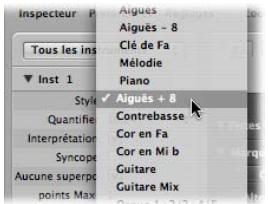
Vous avez également la possibilité d'attribuer un style de portée de façon simultanée à plusieurs régions sélectionnées.
Attribution automatique d'un style de portée
Lorsque vous créez une région MIDI, que ce soit via un enregistrement en temps réel ou à l'aide de l'outil Crayon dans la zone Arrangement, le style de portée attribué à cette région est celui qui est sélectionné sur la ligne inférieure de la zone Paramètres de piste.
Lorsque vous créez des modèles de projets ou que vous commencez un nouveau projet, il se peut que vous souhaitiez modifier ces réglages pour les pistes susceptibles d'utiliser un style de portée spécifique. Les régions enregistrées sur ces pistes seront ainsi immédiatement affichées avec le style de portée correct.
Si le réglage Style Auto est sélectionné sur la ligne inférieure de la zone Paramètres de piste, toutes les nouvelles régions MIDI se verront attribuer un style qui correspond au registre des notes enregistrées. Par exemple, si la région est constituée de notes jouées à l'octave inférieure, le style de portée Grave sera automatiquement sélectionné. De même, pour un morceau à quatre mains, le style Piano sera attribué automatiquement.
Remarque: le réglage Style Auto peut être sélectionné uniquement dans la zone Arrangement de la zone Paramètres de piste. Il n'apparaît pas dans la liste des styles de portée accessible à partir de la zone Paramètres d'affichage de l'éditeur de partition.
Styles de portée prédéfinis
Logic Express contient un certain nombre de styles de portée prédéfinis. Ils sont tous énumérés dans le tableau ci-dessous, ainsi que les paramètres qui leur correspondent :
| Style de portée | Type de clé | Transposition |
| Graves | Clé de Fa | — |
| Mélodie | Clé de Sol | — |
| Piano (deux portées) | Aigus/Clé de Fa | — |
| Aigus | Clé de Sol | — |
| Aigus +8 | Clé de Sol (+8) | -1 octave |
| Aigu -8 | Clé de Sol (-8) | +1 octave |
| Saxo alto | Clé de Sol | Mi bémol (+9) |
| Saxo baryton | Clé de Fa | Mi bémol (+21) |
| Contrebasse | Clé de Fa (-8) | +1 octave |
| Guitare | Affichage tablature | — |
| Mix Guitare (Affichage tablature et une portée) | Affichage tablature /Clé de Sol (-8) | — |
| Cor en Mi bémol | Clé de Sol | Mi bémol (-3) |
| Cor en Fa | Clé de Sol | Fa (+7) |
| Orgue 1+2/3+4/5 (3 portées) | Aigus/Graves/Clé de Fa | — |
| Orgue 1+2/3/5 (3 portées) | Aigus/Graves/Clé de Fa | — |
| Orgue 1/1/5 (3 portées) | Aigus/Graves/Clé de Fa | — |
| Orgue 1/3+4/5 (3 portées) | Aigus/Graves/Clé de Fa | — |
| Orgue 1/3/5 (3 portées) | Aigus/Graves/Clé de Fa | — |
| Piano1+2/3 (2 portées) | Aigus/Clé de Fa | — |
| Piano1+2/3+4 (2 portées) | Aigus/Clé de Fa | — |
| Piano 1/3 (2 portées) | Aigus/Clé de Fa | — |
| Piano1/3+4 (2 portées) | Aigus/Clé de Fa | — |
| Piccolo | Clé de Sol | -1 octave |
| Saxo Soprano | Clé de Sol | Si bémol (+2) |
| Saxo Ténor | Clé de Sol | Si bémol (+14) |
| Trompette en La | Clé de Sol | La (+3) |
| Trompette en Si bémol | Clé de Sol | Si bémol (+2) |
| Alto | Clef d'alto | — |
| Violoncelle | Clé de Fa | — |
| # Batteries | Clef de percussion | Mis en correspondence |
Création de vos propres styles de portée
Vous pouvez créer des styles de portées, les éditer, les supprimer ou dupliquer des styles de portée existants à partir de la fenêtre Style de portée.
Un style de portée comprend les paramètres suivants (étables) :
- Nombre de portées (pour l'affichage d'une région MIDI).
- Pour les styles de portée multiples polyphoniques : configuration des crochets et connexions de traits de mesure entre les portées.
- Pour chaque portée : hauteur de la portée, distance par rapport aux portées suivantes (supérieure et inférieure), nombre de voix (polyphoniques) indépendantes dans la portée, clé, transposition de l'affichage, activation/désactivation de l'armature.
- Pour chaque voix (polyphonique) indépendante : activation/désactivation de l'affichage automatique des silences, direction des hampes des notes, direction des liaisons, direction des crochets et numéros pour les N-triolets, ligatures.
- Assignation de canal MIDI pour la voix ou définition d'une tonalité pour le point de séparation (pour la séparation des différentes voix, couleurs de notes, nombre de portées utilisées pour afficher une région MIDI (en général une seule, mais il peut y en avoir deux avec les styles Piano ou même trois avec les styles Orgue), les clés et la transposition de l'affichage).
- Sélectionnez Mise en page > Styles de portée (ou utilisez le raccourci clavier). Ouvrir la fenêtre du style de portée.
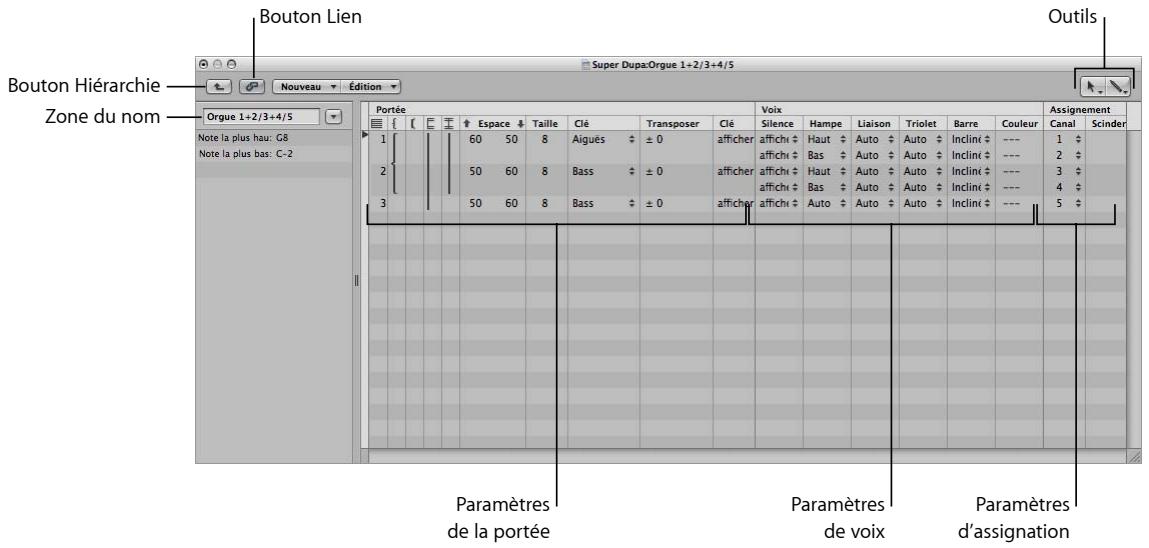
- Bouton Lien : si le bouton Lien est activé lorsqu’la fenêtre Style de portée est ouverte, les paramètres du style de portée de la région MIDI sélectionnée sont toujours visibles. Si vous passez à une autre région MIDI, la fenêtre Style de portée change en fonction de la nouvelle sélection.
- Bouton Hiérarchie: cliquez sur ce bouton pour faire passer la fenêtre Style de portée du mode d'affichage à une portée à la présentation liste et inversement (la présentation liste affiche une liste de tous les styles de portée disponibles).
- Outils : contient l'outil Pointeur, l'outil crayon (pour créer des partitions et des voix) et l'outil Gomme (pour supprimer des styles de portée, des portées ou des voix).
- Zone du nom : indique le nom du style de portée sélectionné. Pour afficher le menu local avec tous les styles disponibles pour le projet en cours, cliquez sur le bouton flèche situé à côté de cette zone. Pour passer à un autre style de portée, sélectionnez l'entrée correspondante.
- Paramètres de la portée : paramètres de chaque portée. Chaque ligne en dessous du terme Portée représente une portée de l'affichage de la partition.
- Paramètres de voix : paramètres de chaque voix indépendante. Chaque ligne en dessous du terme Voix représente une voix indépendante. Le terme « voix » se rapporte uniquement à l'affichage simultané de passages polyphoniques rythmiquement indépendants dans la musique et non au nombre de notes pouvant être affichées simultanément. Une voix peut être constituée d'autant de notes simultanées (accords) que vous le souhaitez. Seules les notes qui doivent être affichées comme rythmiquement indépendantes (des autres notes de la portée) doivent être assignées à des voix séparées.
- Paramètres d'assignation : paramètres d'assignation de notes aux différentes voix. Chaque portée peut contenir plusieurs voix indépendantes (jusqu'à 16), mais il n'est pas possible d'afficher une voix sur différentes portées. Un style de portée doit donc contenir au moins autant de voix qu'il y a de portées.
Dans la fenêtre Style de portée, les styles de portée peuvent être affichés en présentation unique (voir ci-dessus) ou en liste. La présentation liste sert essentiellement à copier des styles de portée d'un projet vers un autre (voir ci-dessous) ou à supprimer des styles.
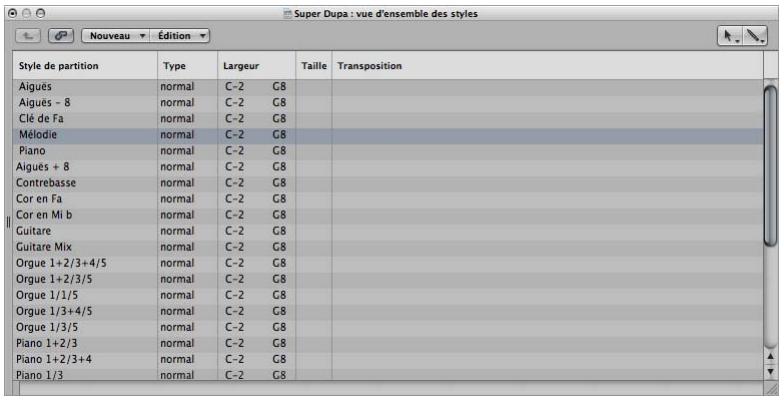
Pour passer en présentation liste dans la fenêtre Style de portée, effectuez l'une des opérations suivantes :
Double-cliquez dans l'espace vide en-dessous des paramètres pour passer en présentation liste.
Double-cliquez une seconde fois sur l'un des styles de portée de la liste pour afficher ce style en présentation unique.
- Cliquez sur le bouton Hiérarchie, à gauche de la barre de menu.
Création d'un style de portée
En présentation « vue unique », pour créer un style de portée, sélectionnez Nouveau > Style de portée unique, ou Nouveau > Style de portée double. Les styles créés de cette façon ne disposent que de paramètres très basiques, que vous devez écrire (voir ci-dessous) pour les adapter à vos besoins.
Le nom par défaut des styles créés de cette manière est « *New Style » (nouveau style). Double-cliquez sur la zone du nom pour ouvrir une zone de saisie textuelle dans laquelle vous pourriez entrer un nouveau nom.
Création de styles de portée à partir de styles existants
Bien souvent, vous aurez besoin d’un nouveau style de portée quasiment identique à un style existant. Dans ce cas, il suffit de copier un style approchant, puis de modifier la copie.
Pour copier un style de portée, effectuez l'une des opérations suivantes :
- Sélectionnez Nouveau > Dupliquer le style, dans la fenêtre Style de portée en présentation « vue unique ».
- Cliquez sur le bouton flèche situé à côté de la zone Nom dans la fenêtre Style de portée, puis Sélectionnez DUPLIQUER dans le menu local. Conseil: il est possible de copier le style de portée en cours et de l'assigner directement à une région MIDI sélectionnée. Pour ce faire, procédez comme suit : Sélectionnez la région MIDI voulue dans l'éditeur de partition, cliquez sur le paramètre de style dans la zone Paramètres d'affichage, puis Sélectionnez l'option « DUPLIQUER ** » dans le menu local Style de portée.
Dans tous les cas de figure, le nouveau style héritera du nom du style de portée dont il est dérivé, auquel sera ajouté le suffixe « *copié ». Il est ensuite possible de l'éditer, dans la zone de nom de la fenêtre Style de portée.
Ajout de portées à un style de portée
Vous soupesez ajouter une portée dans votre style de portée, afin, par exemple, de créer un style de piano à deux portées à partir d'un style à une seule portée.
Chaque portée est représentée par un numéro dans la première colonne. Ces numéros sont assignés automatiquement, il n'est pas possible de les modifier.
Pour ajouter une portée à un style de portée :
Déterminez la position d'insertion de la portée en cliquant sur la colonne étroite à gauche des chiffres de portées dans la fenêtre Style de portée, puis désélectionnez Nouveau > Insérer la portée.
La nouvelle ligne est insérée à l'emplacement de la marque d'insertion (>).
Ajout de voix à un style de portée
Vous avez besoin de styles de portée polyphoniques (styles de portée comptant des voix indépendantes) pour afficher des lignes mélodiques aux rythmes différents sur la même portée (généralement pour des chœurs). Vous pouvez théoriquement créer jusqu'à 16 voix indépendantes dans un style de portée.
Pour ajouter une voix à un style de portée :
Choisissez Nouveau > Insérer une voix.
La nouvelle voix est insérée à l'emplacement de la marque d'insertion (>), positionnable d'un clic de souris dans la colonne étroite à gauche des numérios de portée (ce détail a son importance si vous souhaitez insérer une voix entre des voix existantes).
La voix nouvellement insérée héritera des mêmes paramètres que ceux de la voix située juste au-dessus. Vous pouvez ensuite modifier librement ces paramètres. Le champ de portée de la première colonne reste vide.
Le projet par défaut contient plusieurs styles de partition polyphoniques pour piano (par exemple, Piano 1 + 2 / 3 + 4) et orgue liturgique (Orgue 1 + 2 / 3 + 4 / 5 à trois portées).
Copie de voix ou de portées dans d'autres styles de portée
Vous pouvez copier une ou plusieurs voix et portées, avec leurs paramètres, dans d'autres styles de portée.
Pour copier une voix ou une portée dans un autre style de portée :
1 Sélectionnez les voix ou portées à copier en faisant glisser le pointeur de la souris verticalement dans la colonne de marge à gauche des numéros de portée.
La sélection est indiquée par une barre verticale gris foncé.
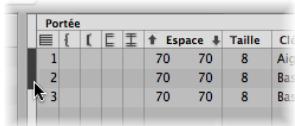
2 Choisissez Édition > Copier (ou utilisez le raccourci clavier Copier, par défaut : Commande + C). 3 Passez au style de portée cible dans lequel vous souhaitez coller ces voix (cela fonctionne également entre différents projets). 4 Positionnez la marque d'insertion, puis choisissez Édition > Coller (ou utilisez le raccourci clavier Coller, par défaut : Commande + V).
Remarque : si une voix était sélectionnée dans le style de portée de destination (et indiquée par une barre noire dans la colonne de gauche), elle sera replacée par les voix collées.
Copie de styles de portée d'un projet à l'autre
À un moment donné, vous souhaiterez que le professionnel utilise des styles de portée figurant dans un autre projet.
Pour importer tous les styles de portée d'un autre projet :
1 Choisissez Options > Importer des réglages dans l'éditeur de partition (ou utilisez le raccourci clavier Importer des réglages). 2 Dans la fenêtre Importation de réglages, sélectionnez le projet contenant les styles de portée souhaités, cochez la case Styles de portée (et désactivez tous les autres paramètres que vous ne souhaitez pas importer), puis cliquez sur Importer.
Vous importez ainsi tous les styles de portée d'un autre projet dans le projet en cours.
Pour copier des styles de portée particuliers d'autres projets :
1 Dans le projet contenant les styles de portée à copier : ouvre la fenêtre Style de portée (une présentation unique s'affiche). 2 Double-cliquez dans l'espace situé sous les paramètres de style de portée pour afficher la liste complète des styles. 3 Sélectionnez les styles de portée souhaités. 4 Choisissez Édition > Copier (ou utilisez le raccourci clavier Copier, par défaut : Commande + C). 5 Ouvrez la fenêtre Style de portée dans le projet cible. 6 Choisissez Édition > Coller (ou utilisez le raccourci clavier Coller, par défaut : Commande + V).
Copie automatique des styles de portée
Si vous copiez une région MIDI d'un projet dans un autre et que le style de portée utilisé par la région MIDI d'origine n'est pas dans le fichier du projet cible, il est automatiquement copié, avec la région MIDI.
Suppression de voix ou de portées d'un style de portée
Pour supprimer des voix ou des portées d'un style de portée, sélectionnez-les et appuyez sur la touche Retour arrière ou choisissez Édition > Supprimer.
Suppression de styles de portée
Vous pouvez supprimer des styles de portée en présentation vue unique et en présentation liste. Ce dernier mode vous permet de sélectionner et de supprimer simultanément plusieurs styles de portée.
Pour supprimer un style de portée en présentation vue unique :
Choisissez Nouveau > Supprimer un style.
Pour supprimer plusieurs styles de portée en mode liste :
- Cliquez sur les styles de portée souhaités tout en appuyant sur la touche Maj, puis choisissez Édition > Supprimer (ou appuyez sur la touche Retour arrière). Conseil: en présentation liste, vous pouvez utiliser la commande Édition > Sélectionner inutilisés pour sélectionner tous les styles de portée qui ne sont pas encore affectés à des régions ou des instruments de piste du projet.
Modification des paramètres des styles de portée
Une fois que vous avez créé ou importé un style de portée et que vous avez défini le nombre souhaité de voix et de portées, vous pouvez modifier les paramètres ci-dessous dans la fenêtre Style de portée.
En double-cliquant sur la zone de nom située à gauche des colonnes de portée et de voix, vous pouvez saisir le nom de style de portée souhaité.
Les notes se trouvant hors de la plage de notes (définie à gauche de la fenêtre Style de portée) ne s'affichent pas dans l'éditeur de partition. Vous pouvez alors masquer les notes utilisées pour les opérations de changements de clé (par exemple, les bibliothèques d'échantillons VSL chargées dans le module EXS24 mkII).
Crochets et connexions de traits de mesure
Vous ne pouvez modifier ce paramètre que dans des styles importants plusieurs portées : il permet de déterminer les portées qui seront réunies par des crochets ou des accolades (les deux formes sont disponibles) ou par des traits de mesure (soit au début seulement de chaque portée, soit à chaque trait de mesure). Pour chacune de ces connexions, il suffit de cliquer sur la colonne correspondante et de faire glisser le pointeur de la souris jusqu'à ce que le symbole approprié s'affiche.
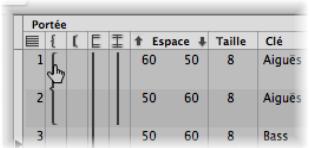
Dans le cas d'un style de portée comportant plus de deux portées, les crochets et les traits de mesure peuvent être définis pour connecter uniquement certaines parties du style de portée global ; autrement dit, la connexion peut être interrompue par des portées intermédiaires. Pour supprimer des connexions, saisissez l'extrémité du symbole (en bas) et faites-la remonter jusqu'à ou début de ce dernier de façon à ce qu'il disparaisse.
Espace
Ces valeurs déterminent la distance avec la portée supérieure ou inférieure ou, pour les portées du haut et du bas d'une partition complète, leurs écarts avec les marges de la page.
La première valeur augmente ou diminue l'espace figurant au-dessus des portées, tandis que la seconde valeur agit de même pour l'espace situé en dessous.
Ce paramètre est utile si vous devez accéder à un espace supplémentaire au-dessus ou au-dessous d'une portée, afin d'insérer des symboles entre des portées.
Vous pouvez également modifier la distance verticale au-dessus de la portée directement dans la partition en faisant glisser la portée vers le haut ou vers le bas (au niveau de la clé).
La distance sous la portée peut aussi être modifiée dans la partition, mais uniquement pour la portée du bas dans l'affichage de la partition ou si une seule portée est affichée. La dernière ligne de l'affichage de la partition sera déplacée à l'aide de la souris.
Ces procédures modifient les réglages du style de portée correspondant. Toutes les régions qui utilisent le même style seront affectées.
Taille
Utilisez ce paramètre pour déterminer la taille de la portée ainsi que des notes et des symboles (y compris les articulations et les liaisons) qu'elle contient.
16 tailles (0 à 15) sont disponibles. Voici quelques recommandations relatives à leur utilisation :
- Pour des rubriques instrumentales standard et des partitions directrices, utilisez la taille 7 ou 8.
- La taille des portées d'une partition complète dépend du nombre de portées de la partition ainsi que de la taille et du format du papier utilisé. Avec du papier au format Lettre US ou A4 : grand orchestre : 2, big band : 3, quintette à vent : 4.
Remarque : la taille de toutes les portées d’un jeu de partitions peut aussi être affectée par le paramètre Échelle (voir « Création de partitions et de rubriques instrumentales au moyen des jours de partitions » à la page 858) de la fenêtre Jeu de partitions. Il est par conséquent possible d’utiliser la même taille pour la partition entière et des parties séparées d’un même morceau.
Clé
Vous pouvez sélectionner la clé à utiliser dans le style de portée à partir d'un menu local. Outre les clés habituelles, ce menu offre des options spéciales :
- Batterie.0 à Batterie.8: portées de 0 à 8 lignes, avec une clé de percussion neutre. La relation des hauteurs de notes MIDI par rapport à la ligne du haut de toutes ces portées correspond à la ligne du haut en clé de Fa normale (A2). Ces portées de batterie ne doivent aucune articulation. Batterie.0 omet également les lignes supplémentaires. Ces clés sont sur tout utilisées dans les styles de batterie mis en correspondance (voir « Notation batterie avec styles de portée mis en correspondance » à la page 855), dans lesquels la position verticale d'une note sur la portée ne correspond pas à la tonalité, mais dépend de divers paramètres de table rythmique.
- Sans clé.0 à Sans clé.8 : semblable aux portées Batterie.0 à Batterie.8, mais sans clé.
- TAB Guitare... et TAB basse... : 12 options différentes pour afficher les notes sous forme de tablatures pour guitare ou pour basse. Les réglages de tablature peuvent être définis et modifiés dans la fenêtre de tablature (Mise en page > Tablature guitare...).
Transposition
Il s'agit de la transposition d'affichage, mesure en demi-tons ascendants ou descendants. Ce paramètre n'agit pas sur la lecture MIDI. Si une portée contient des symboles d'accords, ils seront eux aussi transposés en conséquence. Si le réglage de projet « Transposition de clé automatique » de l'onglet Clés et armatures est activé (ce qui correspond au réglage par défaut), les armatures de clé seront elles aussi transposées (à une exception près, désignée dans le prochain paragraphe).
Clé
Si ce paramètre est défini sur Masquer, la portée correspondante s'affichera sans armature de clé. Les dièses et les bémols apparaîtront alors directement à côté des notes. Ce paramètre est généralement défini de manière à afficher l'armature de clé. L'option Masquer est principalement réservée aux morceaux de cor d'harmonie, parfois écrits sans armature de clé.
Remarque : le réglage de projet Transposition de clé automatique a un effet sur l'ensemble du projet, mais l'armature de clé de base, non transposée, reste indiquée. L'option Masquer l'armature fait disparaître les armatures de clé.
Silence
L'affichage automatique des silences peut être désactivé (Masquer) ou réglé pour faire apparaître des slashes (barres obliques) sur les temps à la place des silences. Cette option est utile pour les parties de rubrique rythmique et les solos improvisés. Dans ce cas, le nombre de slashes par mesure est déterminé par le numérateur des articulations de temps (par exemple, 4 slashes en 4/4, 6 slashes en 6/8, etc.). Les notes insérées et les symboles restent affichés, mais les silences automatiques ne sont visibles que s'ils sont inférieurs à un temps. Si nécessaire, vous pouvez insérer manuellement des silences utilisés pour remplacer des slashes individuels.
Hampe
Ce paramètre contrôle la direction des hampes. Le réglage par défaut est Auto. Le réglage Haut ou Bas force les hampes à adopter la direction correspondante, quelle que soit la hauteur des notes. Le réglage Masquer les rend invisibles (ainsi que les ligatures et les crochets).
Liaison
Déterminez la direction verticale des liaisons automatiques. Le réglage par défaut est Auto. Le réglage Haut ou Bas force toutes les liaisons à adopter la direction correspondante.
Tuplet
Contrôle la direction des crochets et des nombres des n-triolets. Le réglage par défaut est Auto. Le réglage Haut ou Bas force tous les crochets et les nombres des n-triolets à adopter la direction correspondante. Le réglage Masquer empêche l'affichage automatique des crochets et des nombres des triolets. Dans ce cas, les nombres sont toujours affichés entre crochets à l'écran, pour permettre l'édition des triolets. Toutefois, ils n'apparaîtront pas à l'impression.
Si vous reglerez ce paramètre sur Masquer, vous pouvez toujours rendre visibles certains triolets : double-cliquez sur le nombre (3) entre crochets pour ouvrir une zone de dialogue de triollet. Si vous fermez à présent cette zone en cliquant sur OK, vous convertissez le triollet automatique en un triollet forcé qui sera affiché conformément aux paramètres définis dans la zone de dialogue.
Ligature
Contrôle l'apparition des ligatures. Le réglage par défaut, Incline, permet d'afficher des ligatures inclinées. Horiz. n'autorise que des ligatures horizontales. Vocal empêche les ligatures d'apparaître, pour obtenir par exemple des rubriques vocales classiques dans lesquelles les notes ne sont arrachées que de leurs crochets.
Couleur
Définit la couleur des notes de la voix. Les options disponibles sont les suivantes : Noir ("---"), Hauteur tonale, Vélocité et les 16 couleurs de la palette utilisateur (voir « Couleurs » à la page 895).
Ces réglages n'affectent les régions que si l'option Présentation > Couleurs > Normal est activée dans l'éditeur de partition (réglage par défaut).
Assignation de paramètres
Les paramètres Canal et Séparation de la fenêtre Style de portée sont présentés dans la rubrique suivante, qui traite de l'assignation des notes.
Assignation de notes à des voix et des portées
Deux méthodes permettent d'assigner des notes à des voix et des portées : vous pouvez définir un point de séparation fixe ou bien des canaux MIDI pour chaque voix d'une portée.
Utilisation d'un point de séparation
Vous pouvez utiliser un point de séparation fixe pour assigner des notes à des voix. Ceci correspond à une tonalité, ce qui détermine la limite absolue entre deux voix. Les notes situées dans la même tonalité ou à une tonalité supérieure sont assignées aux voix supérieures. Les notes en dessous de ladite tonalité sont, elles, assignées à la croix inférieure du bord. La réalité demande souvent un peu plus de souplesse à cette séparation. Il peut arriver que la partie de main droite du piano descende en dessous du Do central (défini comme point de séparation) ou que la main gauche fasse des incursions au-dessus. Il n'est pas possible de rendre cette flexibilité avec un point de séparation fixe, mais vous pouvez utiliser cette fonction pour créer une version convenable.
Pour séparer des voix à l'aide d'un point de séparation :
- Dans la colonne Séparation de la fenêtre Style de portée, CHOISSEZ LA HAUTEUR de note souhaitation.
Utilisation des canaux MIDI
Vous pouvez utiliser des canaux MIDI (Canal) pour assigner des notes à des voix. Chaque note apparait à la voix qui est « propriété » de son canal MIDI. Les différents canaux MIDI n'influencent pas la lecture MIDI, étant donné que le canal de lecture est déterminé par le réglage de la zone Paramètres de piste (fenêtre Arrangement). Puisque les canaux MIDI servent à assigner les voix, les notes non assignées à des canaux ne seront pas affichées du tout. Vous pouvez en profiter pour exclure certaines notes de l'affichage (par exemple, des passages d'improvisation, des trilles, etc.).
Pour séparer des voix à l'aide d'un canal MIDI :
- Dans la colonne Canal de la fenêtre Style de portée, assignez le canal MIDI souhaité à chaque voix.
Lorsque vous utilisez des canaux MIDI pour assigner des notes à des portées ou des voix :
- Vous pouvez modifier le canal MIDI comme pour tous les autres événements : en sélectionnant les événements et en changeant le canal dans la zone Paramètres d'événement ou la liste des événements.
- Vous pouvez rapidement changer le canal MIDI des événements de note sélectionnés avec les raccourcis clavier Canal d'événement +1 et Canal d'événement -1. Ces commandes sont encore plus efficaces lorsqu'elles sont combinées aux raccourcis clavier Sélectionner la région/l'événement suivant et Sélectionner la région/l'événement précédent, qui permettent de déplacer la sélection de note en note.
En outre, vous pouvez utiliser les fonctions de l'éditeur de partition permettant de changer plus rapidement les canaux MIDI des notes, de les assigner à leurs voix respectives : il s'agit notamment de la préférence Séparation automatique et de l'outil Séparation de voix.
Déconnexion automatique des canaux MIDI
Pour enregistrer des voix polyphoniques en temps réel et en plusieurs passes, vous pouvez configurer votre clavier ou votre contrôleur MIDI pour qu'il émette sur le canal MIDI correspondant à chaque voix. Cela vous évitera d'avoir à éditer les canaux par la suite. La même remarque s'applique à la saisie pas à pas.
Par ailleurs, vous pouvez séparer automatiquement des notes MIDI à l'aide de la préférence de partition « Séparation automatique des notes dans les styles d'accords à portées multiples »
Si cette préférence est activée et que le style de portée par défaut de la zone Paramètres de piste sélectionnée est un style polyphonique, des canaux MIDI correspondant aux réglages de voix du style de portée sont automatiquement assignés à toutes les notes jouées. Les notes situées au niveau du point de séparation et au-dessus de celui-ci reçoivent le canal de la première voix. Celles situées en dessous reçoivent le canal de la deuxième voix (cette fonction n'est valable que pour deux voix à la fois). Le résultat est une assignation sommaire, mais utilisable, qui peut être modifiée ultérieurement.
Pour séparer des régions qui ont déjà été enregistrées :
1. Sélectionnez la région. 2. Choisissez Fonctions > Événements de notes > Assigner les canaux d'après la séparation de la partition (ou utilisez le raccourci clavier correspondant).
Cette sélection assigne les notes de la région aux voix dans le style de partition en fonction du point de séparation automatique définis dans les préférences de partition.
Utilisation de l'outil séparation de voix
L'outil Séparation de voix permet de tracer une ligne de séparation entre les notes d'une portée et de les assigner ainsi aux canaux MIDI des voix. Les canaux MIDI doivent être prédéfinis pour chacune des voix que vous souhaitez séparer. En effet, Logic Express doit savoir quels canaux MIDI doivent être assignés à chaque note.
Pour utiliser l'outil Séparation de voix pour changer le canal MIDI des notes :
1 Sélectionnez l'outil Séparation de voix. 2 Tracez une ligne (entre les notes) à l'endroit où vous pouvez séparer les voix.
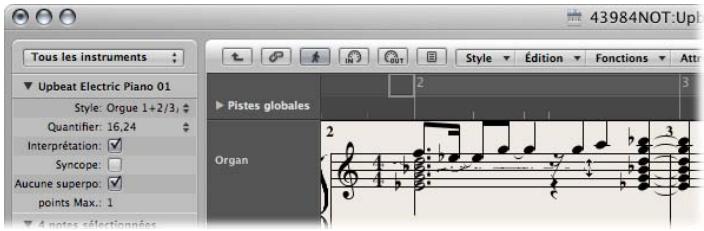
Les notes situées sous la ligne sont transférées dans le canal MIDI figurant sous leur assignation actuelle.
Si vous faites une erreur, reculez un peu le pointeur de la souris vers la gauche.
Vous effacerez ainsi la ligne de séparation à droite de l'outil, ce qui vous permettra de recommencer.
Exemples de styles de portée
Les rubriques ci-après montrent comment vous pouvez utiliser les options de styles de portée pour répondre à des besoins de notation spécifique.
Création d'un style de portée pour deux voix indépendantes
Si deux voix indépendantes sont présentes tout au long du morceau, les paramètres peuvent être régler de la façon suivante : direction des hampes, des liaisons et des n-triolets sur Haut pour la voix du haut et sur Bas pour la voix du bas. Notez que même avec ces réglages généraux, les attributs de note (voir « Utilisation des attributs de note pour modifier des notes séparément » à la page 828) peuvent être modifiés pour chaque note. Les deux voix affichent des silences automatiques (paramètre Silence réglé sur Afficher).
Création d'un style de partition à une seule portée avec polyphonie optionnelle
Vous avez parfois besoin d'insérer une seconde voix sur une portée qui d'ordinaire n'en utilise qu'une, afin de transcrire correctement un bref passage, rythmiquement indépendant. Le cas n'est pas rare dans les partitions d'orchestre, où un passage à l'unisson pour un groupe d'instruments diverge temporairement.
Une solution consiste à utiliser un style de portée avec une voix principale et une seconde voix. Les paramètres de la voix principale doivent être réglés en fonction d'un style non polyphonique. La deuxième voix est réglée sur le canal 16 et n'affiche pas de silences automatiques :
- Pour la voix principale, la direction des hampes, des liaisons et des triolets est fixée sur Auto, afin de garantir une transcription correcte des passages à l'unisson. Aucun canal MIDI n'était défini pour cette voix, toutes les notes ne portant pas le numéro de canal 16 leur seront attribuées. Tant qu'aucune note ou aucun silence de canal 16 n'est utilisé, la partition reste identique à celle d'un style de portée simple, non polyphonique.
- Pour la seconde voix, la direction des hampes, des liaisons et des triolets est fixée sur Bas. L'affichage automatique des silences est désactivé (Masquer). Seuls les événements de note du canal 16 seront assignés à cette voix.
Pour améliorer l'apparence de la partition, il convient également d'effectuer les opérations suivantes :
- Les silences de la seconde voix doivent être insérés à la main si nécessaire. Le canal MIDI des silences insérés doit correspondre à celui de la seconde voix (16, en l'occurrence). Ce réglage peut être modifié dans la liste des événements.
- Dans les passages polyphoniques, les hampes de la voix principale doivent être dirigées de force vers le haut par la sélection des notes correspondantes et le changement de leurs paramètres de hampe (voir « Utilisation des attributs de note pour modifier des notes séparément » à la page 828).
L'intérêt d'une telle approche est que vous n’avez pas à vous soucier des canaux MIDI pendant l’enregistrement ou la saisie. En outre, vous ne risquez pas de faire disparaître involontairement des notes. En revanche, elle présente l’inconvénient de ne pas permettre l’utilisation de l’outil Séparation de voix pour assigner des notes aux voix.
On peut trouver d'autres applications à cette méthode, telles que l'affichage des ligatures sur des appogiatures, l'apparition occasionnelle de la polyphonie pour un passage de guitare ou l'indication d'accents rythmiques au-dessus ou au-dessous des slashes sur les temps de parties de rubriques rythmiques.
N'oubliez pas que vous pouvez ajouter des voix (jusqu'à 16) à une portée afin d'afficher des passages plus complexes.
Utilisation avancée des styles de portée
Cette rubrique présente un certain nombre de fonctions, techniques et conseils vous permettant de maîtriser les styles de portée.
Saisie à la souris dans les styles de portée polyphoniques
Il est très facile d'entrer les notes à la souris dans les styles de portée polyphoniques si vous activez la commande Présentation > Exploser la polyphonie (également disponible sous forme de raccourci clavier). Cette option force toutes les voix à s'afficher sur des portées différentes, quelles que soient les réglages du style de portée (les autres paramètres de voix restent actifs).
Si vous insérez une note sur un style de portée utilisant des canaux MIDI pour la séparation de voix, elle reçoit automatiquement le numéro de canal MIDI correspondant (de la portée à laquelle vous ajoutez la note). Une fois la saisie terminée, désactivez le réglage Exploser la polyphonie. Les voix s'affichent correctement sur une seule portée, conformément aux réglages du style de portée.
Vous pouvez bien entendu insérer également les notes directement sur des portées polyphoniques sans activer le réglage Exploser la polyphonie. Dans ce cas, les notes insérées reçoivent le canal MIDI défini par le réglage Insérer les valeurs par défaut de la zone Paramètres d'événement (mais uniquement si ce canal particulier est utilisé par une des voix dans la portée).
Changement de l'assignation des symboles aux portées
Il existe un paramètre Portée dans la zone Paramètres d'événement pour la plupart des symboles insérés dans plusieurs styles de portée. Ce paramètre détermine la portée à laquelle le symbole appartient.
Ligatures de notes entre plusieurs portées
Les musiques pour instruments à clavier ou harpe (qui sont écrites sur deux portées) contiennent parfois des passages où les notes des portées supérieure et inférieure (jouées par les mains gauche et droite) sont reliées par une ligature pour mettre en évidence la continuité de la phrase musicale.
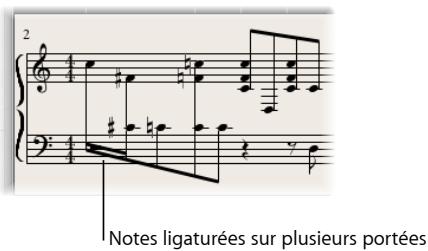
Dans l'éditeur de partition, les notes ne peuvent être regroupées par des ligatures que si elles appartiennent à la même voix. Toutefois, les notes appartenant à la même voix s'afficheront sur la même portée. Vous devez utiliser les commandes d'assignation de portées de l'éditeur de partition pour afficher les notes d'une même voix sur des portées différentes.
Par exemple : la capture d'écran ci-dessous illustre un passage de piano affiché dans le style de portée Piano. Les notes de la portée supérieure appartiennent à la voix 1, qui utilise le canal MIDI 1. Les notes de la portée inférieure appartiennent à la voix 2, qui utilise le canal MIDI 2. Supposons que vous souhaitiez relier les huit notes de la première mesure par des ligatures pour mettre en évidence la continuité de la phrase musicale.
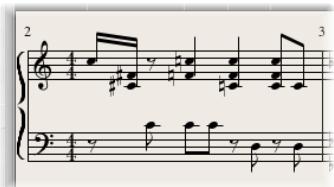
Pour relier par des ligatures des notes n'appartenant pas à la même portée :
1. Changez les assignations de voix pour les notes que vous souhaitez relier avec des ligatures (dans la portée inférieure) en effectuant une des opérations suivantes :
- Tracez une ligne sous ces notes avec l'outil Séparation de voix.
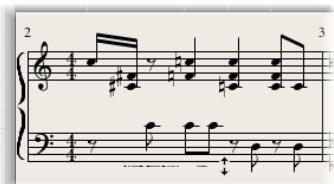
- Sélectionnez toutes les notes et régalez leur canal MIDI sur celui de la voix supérieure (dans la zone Paramètres d'événement).
Toutes les notes s'affichent dans la portée supérieure, probablement avec de nombreuses lignes supplémentaires.
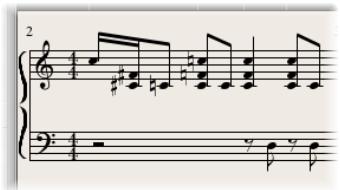
2 Sélectionnez les notes que vous souhaitez relier par des ligatures, puis désélectionnez Attributes > Ligatures > Ligature sélectionnée (ou utilisez le raccourci clavier correspondant). 3 Sélectionnez les notes que vous souhaitez afficher dans la portée inférieure, puis choisissez Attributes > Assignation voix/portée > Portée sous voix (ou le raccourci clavier correspondant).
Cela déplace toutes les notes sélectionnées vers la portée inférieure, bien qu'elles continuent à faire partie de la voix supérieure.
Vous pourriez également désigner l'approche inverse, c'est-à-dire assigner d'abord toutes les notes à la voix inférieure, puis déplacer certaines d'entre elles dans la portée supérieure avec Attributs > Assignation voix/portée > Portée sur voix.
Pour afficher toutes les notes sélectionnées dans leur portée d'origine, utilisez Attributs > Assignation voix/portée > Portée par défaut.
Affichage des silences
Les silences s'affichent toujours automatiquement dans Logic Express, conformément aux réglages Silence du style de portée. Néanmoins, en raison des lignatures de notes entre plusieurs portées qui sont décrites plus haut, la plupart (voire l'ensemble) des notes appartiennent à la voix de la portée supérieure, tandis que la portée inférieure contient des silences, certains figurant même à la position occupée par des notes. Pour éviter ce problème éventuel, vous devrez utiliser un style de portée où l'affichage automatique des silences est désactivé pour la voix de la portée inférieure. Chaque fois que vous aurez besoin d'afficher les silences, insérez-les avec la souris à partir de la palette des symboles.
Notation batterie avec styles de portée mis en correspondance
Dans les régions MIDI assignées à des batteries, chaque note MIDI déclenchée habituellement un son différent. Si ces régions MIDI sont affichées avec un style de portée normal, les notes que vous verrez n'auront aucune relation apparente avec celles qu'elles représentent.
Si vous souhaitez transformer ces hauteurs dépourvues de signification musicale en un passage de batterie lisible, utilisant des têtes de note de percussion spécifiques, vous devez utiliser les instruments et les styles de portée mis en correspondance.
Les styles de portée mis en correspondance vous permettent d'assigner des voix individuelles à des groupes de batteries. Les groupes de batteries utilisent des formes de tête de note spécifiques pour afficher les événements de note. Vous pouvez définir les formes respectives des têtes de note dans une fenêtre Instrument mis en correspondance.
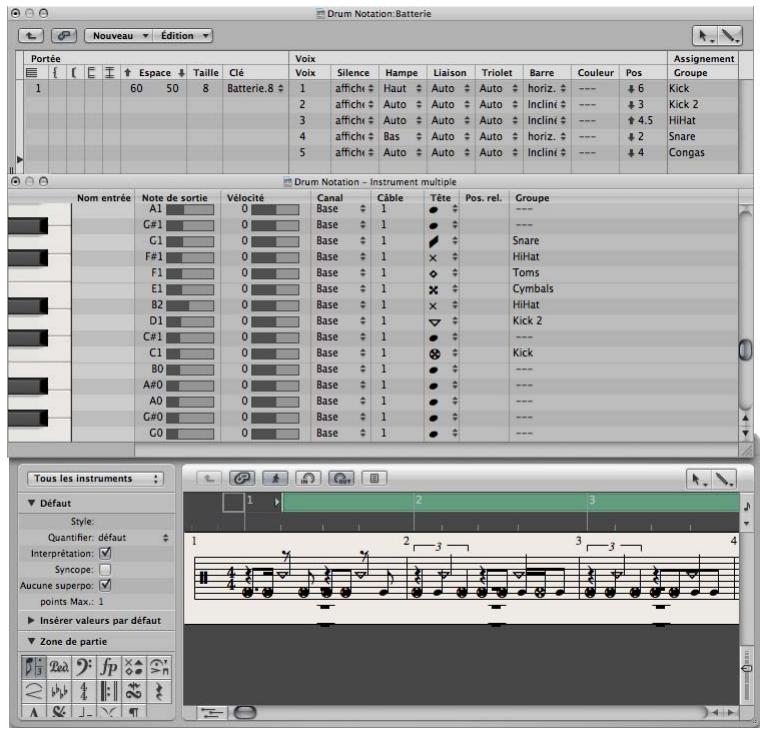
La meilleure façon de créer une notation batterie pour une région MIDI existante consiste à ouvrir l’éditeur de partition (afin d’afficher la région MIDI), la fenêtre Instrument mis en correspondance et la fenêtre Style de portée. De cette façon, vous pouvez visualiser directement l’effet des modifications des paramètres sur l’affichage de la portée.
Avant de définir en détail un style de portée mis en correspondance, vous devez paramétrer l'ensemble des groupes de batteries, des formes de tête de note et des positions relatives des notes dans la fenêtre Instrument mis en correspondance.
Pour créer un style de portée mis en correspondance et destiné à une notation pour batterie :
Créez un instrument mis en correspondance dans l'environnement (voir « Instruments mappés » à la page 977), puis double-cliquez sur son icône.
La fenêtre Instrument mis en correspondance s'ouvre. Ses réglages par défaut correspondent aux assignations de notes de batterie du standard General MIDI, mais ils peuvent être modifiés.
La colonne située à l'extrême droite contient trois paramètres relatifs à la notation :
2 Dans le menu Tête, choisissez la forme de la tête des notes déclenchées par cette hauteur.
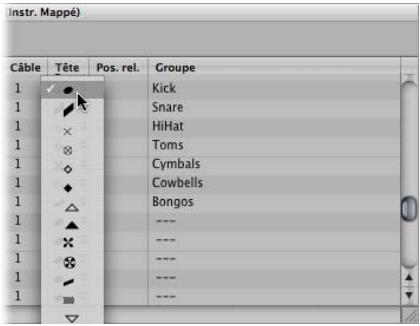
Une note doit être assignée à un groupe de batteries pour être affichée dans un style de portée mis en correspondance. Si tel n'est pas le cas, elle ne sera pas visible.
Choisissez un groupe de batteries dans le menu Groupe.
Divers groupes sont prédéfinis pour les sons de batterie les plus couramment utilisés (grosse caisse, caisse claire, charleston, toms, cymbales, etc.).
Remarque: pour définir un nouveau groupe de batteries pour une autre sonorité d'instrument (par exemple, le tambourin), CHOISSEZ Nouveau groupe dans le menu local, puis double-cliquez sur cette entrée pour saisir le nom du nouveau groupe.
4 Réglez le paramètre Pos. rel. (position relative) comme vous le souhaitez.
Le paramètre Pos. rel. assigne la note à une ligne de la portée. La position de la note est définie par rapport à la ligne supérieure de la portée. Des valeurs entières placent la note sur une ligne, tandis que des fractions la placent sur un interligne.
Remarque: les positions peuvent également être modifiées dans la fenêtre Style de portée, mais ces modifications affectent toutes les notes d'un même groupe.
Ces options vous permettent d'avoir deux notes MIDI distinctes (par exemple, dessins de grosse caisse différents) représentées de la même façon dans la partition, ou sur la même ligne, mais avec des têtes de note différentes.
5 Créez un style de portée mis en correspondance en choisissant Nouveau > Style mis en correspondance dans la fenêtre Style de portée et en insérant l'ensemble des portées, des voix et des groupes de batteries souhaités, comme indiqué ci-dessus et dans la rubrique « Utilisation des styles de portée » à la page 835.
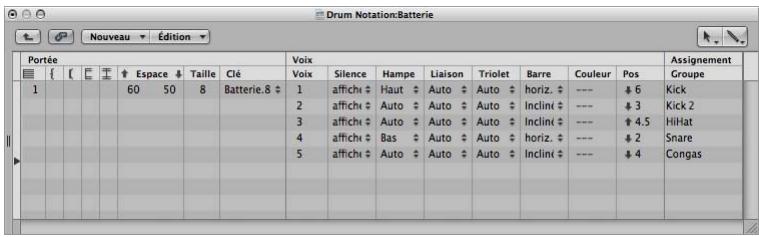
- Rubrique Portée : tout est identique aux styles de portée non mis en correspondance (à l'exception des paramètres Transposition et Armature inutiles et donc absents ici).
- Rubrique Voix : sous Voix (sur la ligne supérieure de titre) se trouve une colonne Voix séparée, où les différentes voix sont numérotées automatiquement. Le style de portée indiqué ci-dessus contient une portée avec cinq voix indépendantes.
- La hiérarchie Portées-Voix-Groupes de batteries est indiquée par des lignes horizontales, qui délimitent ces éléments. Chaque groupe de batteries appartient à la voix située sur la même position horizontale. Le paramètre Pos. agit sur le positionnement vertical de toutes les notes du groupe de batteries correspondant. La valeur qu'il affiche représenté le décalage ajouté aux positions relatives ou soustrait de celles-ci (si elles sont définies pour chaque note dans la fenêtre Instrument mis en correspondance).
Les noms de styles de portée mis en correspondance sont précédés du caractère # dans la fenêtre Styles de portée.
Utilisation de plusieurs tables rythmiques dans un projet
Si vous utilisez divers instruments MIDI avec des assignations de batterie différentes, vous pouvez créer une table rythmique séparée (dans la fenêtre Instrument mis en correspondance) pour chaque instrument. La liste des groupes de batteries reste cependant la même pour tous les instruments d'un même projet. Cela vous permet d'afficher des pistes de batterie différentes avec le même style de portée mis en correspondance. Toutes les caisses claires, par exemple, seront représentées de la même manière.
Pour annuler ce comportement :
1. Créez d'autres groupes de batteries (Grosse caisse 2, Caisse claire 2, etc.). 2. Créez un deuxième style de portée mis en correspondance pour afficher ces groupes de batteries.
Création de partitions et de rubriques instrumentales au moyen des yeux de partitions
Vous pouvez utiliser des produits de partitions pour déterminer les pistes d'instrument qui doivent être incluses dans l'affichage de la partition. Chaque projet peut contenir autant de produits de partitions que nécessaire. Les produits de partitions vous permettent d'effectuer les opérations suivantes :
- Produire à la fois la partition complète et des rubriques instrumentales séparées (telles que des groupes spécifiques d'instruments).
- Ordonner (verticalement) les pistes d'instrument dans la partition, quel que soit l'ordre des pistes dans la zone Arrangement.
- Attribuer à chaque piste d'instrument un nom et, si nécessaire, un nom abrégé, qui deviendra à l'écran et sur papier le nom de l'instrument dans la partition.
- Détérminer les portées qui seront reliées par des crochets ou des traits de mesure.
- Exclure de l'affichage les pistes qui servent uniquement pour la lecture, mais n'ont pas d'utilité sur la partition (par exemple, des pistes ne contenant que des données de contrôleurs MIDI).
- Réduire ou agrandir simultanément toutes les portées de chaque ensemble de portées, à l'aide du paramètre Échelle. Vous pourrez ainsi utiliser les mêmes styles de portée pour imprimer des partitions complètes et des rubriques séparées.
- Choisir parmi deux réglages de paramètres différents (Partition ou rubrique) pour les marges de page, la hauteur de l'espace d'en-tête, la distance verticale entre les systèmes de portées et le nombre maximum de mesures par ligne.
Relation entre les jours de partitions et les modes d'affichage
Un jeu de partitions ne s'affichera tel qu'il a été défini que si un mode d'affichage approprié est sélectionné. Les options Lien au contenu et Capture du contenu n'autorisent l'affichage que d'une seule région MIDI à la fois et ne sont donc pas adaptées à l'utilisation de jours de partitions. En général, il est préféable de désactiver la fonction Lien lors que le jeu de partitions souhaité est intégralement affiché. Si une seule région MIDI est affichée, double-cliquez sous la portée pour faire apparaitre la partition complète, puis désactivez Lien.
Conseil: il est possible d'ouvrir plusieurs fenêtres d'éditeur de partition montrant chacune des niveaux d'affichage ou des jeux de partitions différentes.
Choix d'un jeu de partitions
Le menu Jeu de partitions de l'Inspecteur permet de sélectionner un jeu de partitions.
Cliquez sur ce menu pour afficher tous les jeux de partitions disponibles. Les nouveaux projets ne proposent que le jeu de partitions Tous les instruments qui affiche la totalité des instruments, en fonction du niveau d'affichage.
Fenêtre jeu de partitions
Vous pouvez créer et modifier des jeux de partitions dans la fenêtre Jeu de partitions.
Pour ouvrir la fenêtre Jeu de partitions, exécutez une des opérations suivantes :
- Choisissez la commande Ouvrir la fenêtre Jeu de partitions dans le menu Jeu de partitions (ou utilisez le raccourci clavier Ouvrir la fenêtre Jeu de partitions, par défaut : Contrôle + Commande + L).
- Choisissez Mise en page > Jeux de partitions dans l'éditeur de partition.
Si vous ouvrez la fenêtre Jeu de partitions alors que le jeu de partitions par défaut Tous les instruments est sélectionné, un message d'avis indique que le jeu de partitions Tous les instruments ne peut pas être modifié.

Nom du jeu de partitions
Vous pouvez modifier le nom d'un jeu de partitions en double-cliquant dessus dans la colonne de gauche de la fenêtre Jeu de partitions, ce qui ouvre une zone de saisie textuelle.
Marque d'insertion
La colonne étroite située sur la gauche permet de placer une marque d'insertion (>) au moyen d'un clic de souris ou de définir plusieurs marques de sélection en faisant glisser verticalement le pointeur de la souris.
Instrument
Cette colonne permet de déterminer les instruments inclus dans le jeu de partitions et leur ordre (vertical) d'apparition dans la partition. Elle affiche également les icônes des instruments de piste, au niveau de zoom le plus élevé.
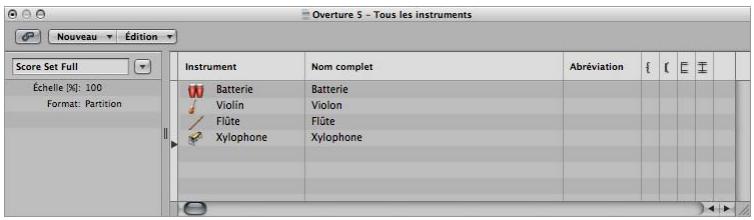
Nom complet
Un clic sur n'importe quelle ligne de cette colonne ouvre une zone de saisie contenant l'entrée par défaut « @(reference) ». Si vous ne la modifiez pas, c'est le nom de l'instrument de la piste qui est alors utilisé pour cet instrument dans la partition. Le nom de l'instrument de la piste reconnaissant souvent celui du son du synthétiseur correspondant (par exemple, « Solo Strings High »), il peut probablement s'avérer judicieux de lui attribuer un autre nom dans cette zone. Ce nom sera le nom complet affiché automatiquement dans la partition : par exemple, « Violon 1 ». Les paramètres d'affichage des noms d'instruments sont définis dans l'onglet Nombres et noms des réglages de projet Partition (voir « Nombres et noms » à la page 880).
Nom abrégé
Vous pouvez également saisir pour chaque instrument un nom abrégé qui sera utilisé si l'option Noms courts est sélectionnée dans les menus locaux 1ère portée et Autres portées de l'onglet Nombres et noms des réglages de projet Partition.
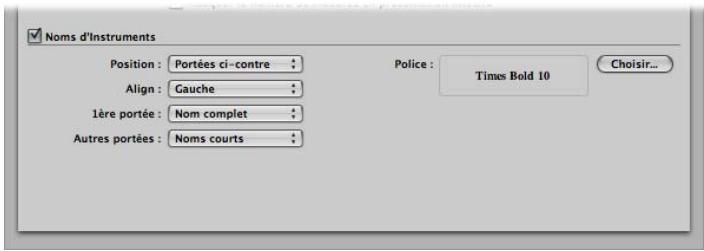
Crochets et traits de mesure
Vous pouvez déterminer les portées du jeu de partitions qui vont être reliées par des crochets ou des traits de mesure (au début de chaque portée ou tout au long des portées) dans les quatre dernières colonnes. Il est possible de définir ces connexions en faisant glisser le pointeur de la souris verticalement dans la colonne, jusqu'à l'apparition du symbole approprié.
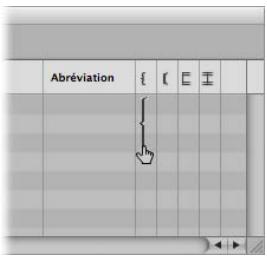
Les crochets et les traits de mesure peuvent également être interrompus entre les portées, ce qui vous permet de former des groupes d'instruments connectés au sein d'une partie. Pour supprimer un trait de mesure ou un crochet, saisissez le symbole correspondant par son extrémité (inférieure) et faites-le remonter jusqu'à ce qu'il disparaisse. Vous pouvez utiliser la même méthode pour raccourcir les traits de mesure.
Les connexions des traits de mesure peuvent aussi être modifiées directement sur la partition. Il suffit de cliquer sur l'extrémité supérieure d'un trait de mesure pour le relier à la portée du dessus. En répétant la procédure, vous déconnectez à nouveau les traits de mesure.
Création et suppression de quelques partitions
Si vous ouvrez une fenêtre Éditeur de partition alors que plusieurs régions sont sélectionnées dans la zone Arrangement, Logic Express crée et affiche automatiquement un jeu de partitions contenant uniquement les instruments appartenant à ces régions.
Vous pouvez également utiliser une des méthodes ci-dessous pour créer manuellement un jeu de partitions.
Pour créer un jeu de partitions vide :
- Choisissez Nouveau > Nouveau jeu vide dans la fenêtre Jeu de partitions.
Vous pouvez insérer un à un les instruments souhaités dans le jeu de partitions vide.
Pour créer une copie du jeu de partitions sélectionné :
Choisissez Nouveau > Dupliquer un jeu dans la fenêtre Jeu de partitions.
Pour créer un jeu de partitions pour tous les instruments sélectionnés :
1 Sélectionnez au moins une région MIDI pour toutes les pistes d'instruments que vous souhaitez inclure dans le jeu de partitions.
2 Choisissez Mise en page > Créer un jeu de partitions d'après la sélection (ou utilisez le raccourci clavier correspondant) dans l'éditeur de partition.
Logic Express crée et affiche un nouveau jeu de partitions, qui se compose de tous les instruments utilisés par les régions MIDI actuellement sélectionnées.
Les yeux de partitions créés de cette façon portent automatiquement le nom des instruments qu'ils contiennent.
Pour créer un jeu de partitions contenant toutes les pistes d'instruments utilisées dans la fenêtre Arrangement :
- Dans la fenêtre Jeu de partitions, choisissez Nouveau > Nouveau jeu complet.
Conseil: si plusieurs instruments ou portées utilisent le même son MIDI pour la lecture (avec le même canal MIDI du même instrument MIDI) et que ces portées doivent s'afficher avec des noms d'instruments différents dans la partition, vous devez sélectionner un instrument de piste spécifique pour chaque portée dans la zone Arrangement.
Tous les jeux de partitions sont enregistrés avec le fichier du projet.
Pour supprimer un jeu de partitions :
- Sélectionnez le jeu de partitions dans la fenêtre Jeu de partitions, puis désélectionnez Nouveau > Supprimer un jeu.
Modification des jours de partitions
Une fois que vous avez créé un jeu de partitions, vous pouvez modifier l'assignation des entrées d'instrument, ajouter des instruments ou changer leur ordre.
Pour assigner un autre instrument à une entrée de jeu de partitions existante :
- Tout en maintenant le bouton de la souris, enfoncez, cliquez sur le nom de l'instrument à remplacer dans la colonne Instrument, puis choisissez l'instrument souhaité dans le menu local.
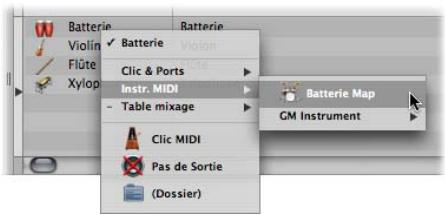
Pour ajouter un instrument au milieu de la liste :
- Placez la marque d'insertion à l'endroit souhaité, puis désélectionnez Nouveau > Ajouter une entrée d'instrument.
Une nouvelle entrée d'instrument est ajoutée au niveau de la marque d'insertion.
Pour ajouter un instrument en bas de la liste :
Double-cliquez sous la liste d'instruments.
Une nouvelle entrée d'instrument est ajoutée en bas de la liste.
Changement de l'ordre des instruments
Vous pouvez utiliser les commandes habituelles Couper, Copier et Coller pour changer l'ordre des entrées d'instrument dans un jeu de partitions. Si vous les collez, elles seront placées au niveau de la marque d'insertion, qui doit être positionnée au préalable.
Changement d'échelle des yeux de partitions
Voussoupiezchangert'échelle de toutjeudepartitions commevousle souhaitez, dans une proportionde50à200 pourcentde sa tailled'origine.
Pour changer l'échelle d'un jeu de partitions :
- Sélectionnez le jeu de partitions dans la fenêtre Jeu de partitions, puis régalez le paramètre Échelle sur la valeur souhaitée.

Le paramètre Échelle a une incidence sur :
toutes les portées, - l'écart entre les portées, - tous les symboles associés aux portées (parmi lesquels toutes les notes et les silences), - l'ensemble des textes locaux, y compris les paroles, - l'épaisseur des liaisons.
Le paramètre Échelle ne s'applique notamment pas aux objets texte globaux (texte d'en-tête, texte inséré hors des marges) ni au texte tel que les numéros de page.
Le changement d'échelle ne s'applique pas aux rubriques instrumentales que vous avez créées en sélectionnant l'instrument dans le menu local qui apparaît lorsque vous cliquez sur le menu Jeu de partitions tout en appuyant sur la touche Option (comme indiqué ci-après dans la rubrique « Filtrage d'instruments disponibles » à la page 865). Par conséquent, vous pouvez utiliser les mêmes styles de portée pour des partitions complètes et des rubriques : dans les rubriques extraites, les portées sont affichées à leur taille d'origine, tandis que dans la partition complète, leur taille est définie en fonction de la valeur du paramètre d'échelle.
Remarque: le jeu Tous les instruments ne peut pas être modifié (ni par conséquent mis à l'échelle) ; vous devez donc, dans la plupart des cas, créer un jeu de partitions dédié pour la partition complète.
Création de styles de mise en page distincts pour une partition complète et des rubriques séparées
Vous supportez utiliser des paramètr dans l'onglet Global des réglages de projet Partition. Le paramètre Format de la fenêtre Jeu de partitions détermine les paramètres de mise en page utilisés par un jeu de partitions.
Pour créer des paramètres de mise en page distincts pour la partition complète et pour des rubriques séparées :
1 Affichez les réglages de projet Partition globale en choisissant Fichier > Réglages du projet > Partition (ou en utilisant le raccourci clavier Ouvrir les réglages de projet Partition), puis cliquez sur l'onglet Global.
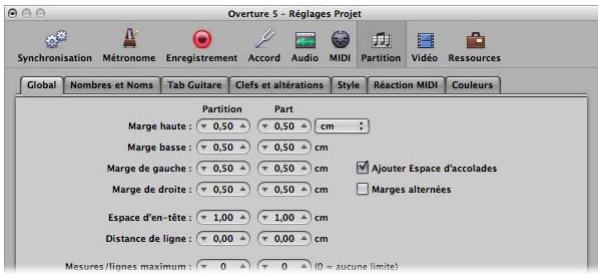
L'onglet Global propose des paramètres de mise en page distincts pour la partition et les rubriques.
2 Définissez les paramètres de mise en page de la partition et des rubriques comme vous le souhaitez.
Pour déterminer les paramètres de mise en page utilisés par un jeu de partitions :
Dans la fenêtre Jeu de partitions, choisissez le paramètre souhaité dans le menu Format.
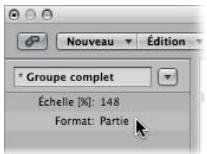
Pour le jeu par défaut Tous les instruments, les réglages de partition seront toujours utilisés, sauf lorsqu'une seule région MIDI est affichée. Dans ce cas, ce sont les réglages de rubriques qui s'appliquent.
Filtrage d'instruments disponibles
Vous pouvez rapidement extraire un instrument de la partition en le sélectionnant dans le menu local qui apparait lorsqu'on clique sur le menu Jeu de partitions tout en appuyant sur la touche Option.
De cette façon, vous n'avez pas besoin de concevoir un jeu de partitions pour chacun des instruments afin de créer des rubriques séparées. Notez toutefois que les noms d'instruments de piste seront utilisés comme noms d'instruments dans la partition. Par conséquent, si vous appliquez cette méthode pour imprimer des rubriques instrumentales, vous verrez le nom véritable des instruments de la piste mentionnés dans la fenêtre Arrangement.
Importation de produits de partitions d'autres projets
Vous pouvez importer des jours de partitions provenant d'autres projets.
Pour importer des jours de partitions d'autres projets :
1 Choisissez Fichier > Projet > Importer des réglages (ou utilisez le raccourci clavier Importer des réglages, par défaut: Option + Commande + I). 2 Dans la fenêtre Importation de réglages :
Sélectionnez le projet contenant les yeux de partitions à importer. Sélectionnez l'option Jeux de partitions. Cliquez sur Ouvrir.
Logic Express importe dans le projet en cours tous les jeux de partitions du projet sélectionné.
Impression de la partition
Cette rubrique présente les options d'affichage dont vous disposez lorsque vous préparez une partition en vue de son impression. Elle traite également de diverses fonctions de mise en page (styles) globales vous permettant d'obtenir la présentation souhaitée pour votre partition.
Préparation de la mise en page de la partition pour l'impression
Cette rubrique, ainsi que la suivante, décrivent différentes modifications pouvant être apportées à la mise en page globale de la partition. Il s'agit principalement des personnalisations de l'affichage et de l'utilisation des préférences ou des réglages de projet Partition. Vous trouverez des informations détaillées sur ces sujets dans les rubriques « Réglages de projet associés à l'affichage des partitions » à la page 874 et « Préférences de partition » à la page 897.
Vous devez utiliser la présentation Page pour vos tâches de mise en page lors de la préparation de l'impression. En présentation Page, Logic Express affiche automatiquement autant de doubles pages que possible, en fonction de la taille de la fenêtre Éditeur de partition et du niveau de zoom actif.
- Choisissez Présentation > Mode Page dans l'éditeur de partition (ou utilisez le raccourci clavier correspondant).
- Cliquez sur le bouton Présentation Page dans l'angle supérieur gauche de l'éditeur de partition.
Vous utilisez la présentation linéaire pour l'édition, étant donné que l'affichage à l'écran y est plus rapide, notamment sur les ordinateurs peu puissants.
Vous pouvez passer directement à n'importe quelle page en choisissant Présentation > Aller à la page (ou le raccourci clavier correspondant), lorsque vous travaillez en mode Page. La tête de lecture se place automatiquement au début de la page sélectionnée, à moins que le séquenceur ne fonctionne lorsque vous utilisez cette commande. Dans ce cas, le mode Capture sera désactivé.
Options d'affichage de page supplémentaires
Le menu Présentation> Options d'affichage des pages offre des réglages supplémentaires qui sont utiles pour les tâches d'impression ou de mise en page.
- Prévisualisation: la présentation Prévisualisation affiche la partition telle qu'elle va être imprimée. Elle peut être activée uniquement lorsque la présentation Page est active.
- Afficher les marges: affiche à l'écran les marges de page. Elles ne sont pas imprimées.
- Afficher les pages par paires : comme son nom l'indique, cette option affiche les doubles pages. Ce réglage dépend des réglages de zoom et de l'échelle de la partition.
- Afficher les règles de page : affiche des règles horizontales et verticales (en centimètres ou en pouces) qui permettent d'effectuer facilement des tâches de mise en page précises.
Remarque : la partie affichée en jaune représente la zone imprimable (qui dépend aussi de l'imprimante utilisée) et non la feuille de papier elle-même. La partie jaune foncé qui entoure la page (en présentation Prévisualisation) affiche la façon dont la page sera réellement imprimée.
Définition de sauts de ligne, de page et de lien
Vous pouvez définir des sauts de ligne, de page et de lien individuellement pour chaque jeu de partitions, mais également pour chaque rubrique instrumentale extraite. Logic Express enregistre ces sauts avec le fichier du projet.
Sautes de ligne
Les calculs de sauts de ligne automatiques sont basés sur les réglages Espacement et Nombre maximal de mesures par ligne des réglages de projet Partition globale. Le réglage de projet Nombre maximal de mesures par ligne détermine le nombre maximum de mesures autorisées par Logic Express dans une portée ou un système de portée. Vous pouvez annuler la fonction de saut de ligne automatique avec l'outil Mise en page (en présentation Page). Vous pouvez également créer un saut de ligne en insérant le symbole Saut de lien dans n'importe laquelle des présentations, à l'aide des méthodes d'insertion standard.
Par exemple, vous pouvez régler le paramètre Nombre maximal de mesures par ligne sur 6 et continuer à ajouter des mesures supplémentaires dans une ligne à l'aide de l'outil Mise en page. Les lignes suivantes ne pourront pas comporter plus de 6 mesures. Ce nombre de mesures ne pourrait néanmoins être atteint que si les réglages d'espacement sont suffisamment faibles pour permettre l'affichage d'autant de mesures.
Remarque : si vous faites glisser dans une ligne plus de mesures que vous n'en auriez affichées en employant la fonction de saut de ligne automatique, des notes et des symboles risquent de se chevaucher.
Pour déplacer une ou plusieurs mesures d'un système de portée dans la portée suivante :
- En présentation Page, saisissez la mesure avec l'outil Mise en page, faites-la glisser vers le bas (l'icône de la souris se transforme en main dont le pouce pointe vers le bas), puis relâchez le bouton de la souris.
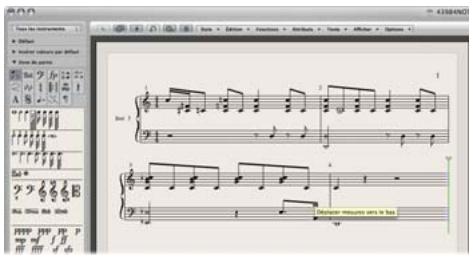
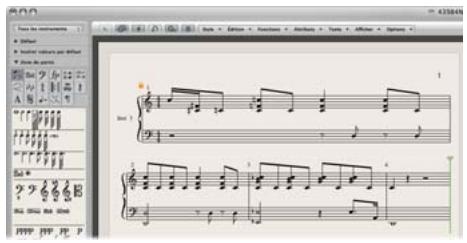
La mesure est déplacée vers le système de portée suivant et les mesures restantes sont réparties régulièrement sur toute la largeur de la page.
Vous soupesez également déplacer la première mesure d'une portée vers la portée précédente en les faisant glisser vers le haut avec l'outil Mise en page.
Conservation des sauts de lignes manuels
Lorsque vous déplacez une mesure à l'aide de l'outil Mise en page comme indiqué ci-dessus, tous les sauts de ligne modifiés manuellement dans les lignes suivantes sont effacés et les sauts de ligne automatiques sont recalculés à partir de cette ligne. Pour éviter cela, par exemple si vous ne souhaitez changer qu'un détail et foulez conserver intactes les autres portées, maintenez la touche Option enfonnée pendant que vous déplacez les mesures avec l'outil Mise en page. Les sauts de ligne modifiés selon cette méthode n'affectoront que les deux systèmes de portées (directement concernés). Tous les autres systèmes demeurent inchangés.
Sautes de page
Vous pouvez utiliser les symboles Saut de page pour insérer un saut de page. Toutes les mesures situées après le point d'insertion du saut de page sont alors déplacées sur la page suivante. Toutes les mesures précédentes et suivantes sont automatiquement ajustées conformément aux réglages du projet Partition (traités à la rubrique Sauts de ligne ci-dessus). Cette fonctionnalité a une incidence sur l'ensemble des portées de la partition.
Modification des marges locales
Vous pouvez déplacer les marges gauche et droite de chaque système de portée avec l'outil Mise en page, de façon à ce qu'elles ne soient plus alignées horizontalement par rapport aux marges de page. Tout comme les sauts de ligne manuels, ces marges locales sont enregistrées comme partie intégrante du jeu de partitions en cours, ce qui permet de définir des réglages différents pour chaque jeu de partitions.
Pour déplacer les marges gauche et droite d'un système de portée :
1 Activez les réglages suivants dans le menu Présentation de l'éditeur de partition :
- Présentation Page
- Options d'affichage des pages > Prévisualisation
- Options d'affichage des pages > Afficher les marges
Tout en maintenant le bouton de la souris enfoncé, cliquez (avec l'outil Mise en page) un peu après le début ou avant la fin de la portée et faites glisser le pointeur de la souris vers la gauche ou vers la droite.
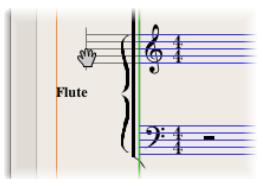
Pendant ce processus, l'indication « Marge de portée gauche/droite » s'affiche dans l'info-bulle.
Remarque: lors de la modification des marges, Logic Express adapte automatiquement le nombre de mesures par ligne (à moins que les sauts de ligne n'aient été ajustés manuellement) : si la ligne est raccourcie, des mesures peuvent être déplacées vers la ligne suivante, en fonction des paramètres d'espacement définis dans l'onglet Global des réglages de projet Partition (voir «Réglages Partition globale » à la page 875).
Pour aligner à nouveau une marge de portée ainsi modifiée par rapport aux autres portées :
Double-cliquez sur la fin (ou le début) de la marge avec l'outil Mise en page.
Pour supprimer l'ensemble des sauts de ligne et des marges (localement) modifiées du jeu de partitions en cours :
- Choisissez Mise en page > Réinitialiser le style de ligne.
Modification des valeurs de marge et d'en-tête en presentation impression
Vous pouvez changer les réglages de marge et espace de l'en-tête directement avec la souris en présentation Impression.
Pour changer les valeurs de marge et d'espace d'en-tête avec la souris :
1 Activez les réglages suivants dans le menu Présentation de l'éditeur de partition :
- Présentation Page
- Options d'affichage des pages > Prévisualisation
- Options d'affichage des pages > Afficher les marges
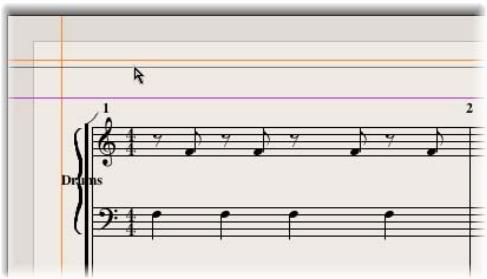
2 Définissez les valeurs de marge en faisant glisser les lignes de couleur orange. 3 Définissez la valeur de l'espace d'en-tête en faisant glisser la ligne de couleur violette. Cela affecte uniquement le réglage (partition ou rubrique) actuellement affiché.
Impression de la partition
La sortie imprimée des partitions créées dans Logic Express est identique à ce qu'affiche l'éditeur de partition en presentation Page. Les éléments suivants ne sont pas imprimés, mais sont visibles à l'écran :
- les lignes en pointillés qui représentent les marges de page et d'en-tête ainsi que les limites entre les systèmes de portées,
- le curseur et la tête de lecture,
- les couleurs (marges de page, lignes de portées des régions MIDI sélectionnées),
- les changements de temps masqués,
- les têtes de notes masquées (affichées en gris à l'écran) et leurs liaisons,
- les traits de mesure masqués (affichés sous forme de lignes pointillées à l'écran),
- les nombres de n-triolet masqués.
Pour imprimer votre partition :
1 Choisissez la taille et le format de papier appropriés dans la fenêtre Fichier > Format d'impression.
2 Vérifiez que l'éditeur de partition (contenant la présentation à imprimer) est la fenêtre active.
3 Lancez l'impression en choisissant Fichier > Imprimer (ou en utilisant le raccourci clavier correspondant, par défaut: Commande + P).
Une zone de dialogue, qui peut varier légèrement d'une imprimante à l'autre, s'affiche. Choisissez parmi les options disponibles, telles que le numéro des pages à imprimer ou le nombre de copies, ou bien cliquez sur le bouton PDF pour imprimer vers (enregistrer dans) un fichier PDF.
4 Effectuez vos sélections, puis cliquez sur le bouton Imprimer.
Vous voulez utiliser des niveaux de zoom élevés lorsqu votre travail de mise en page requiert de la précision (par exemple, pour positionner des éléments de texte et des symboles).
Il est très facile de basculer entre une présentation normale et une présentation agrandie au moyen de l'outil Zoom (raccourci : utiliser la méthode de sélection par étirement tout en maintenant la touche Contrôle enfonnée, de façon à agrandir la zone sélectionnée).
Utilisation des polices de symboles externes pour l'affichage et l'impression des notes et des symboles
Vous pouvez utiliser les polices Sonata d'Adobe™, Jazzfont et Swingfont (non fournies avec Logic Express), à la place de la police propre à Logic Express, pour afficher et imprimer des notes et des symboles. La police externe doit être correctement installée sur votre système. Activez Logic Express > Préférences > Partition > Utiliser police de symboles externe (si disponible), puis désélectionnez la police que vous souhaitez utiliser dans le menu local correspondant.
Exportation de la partition sous forme de fichier graphique
Vous souspèce enregistrer une partie d'une page de partition Logic Express (ou une page entière) sous forme d'image (format PDF) ou bien la copier dans le Presse-papiers. Cela vous permet de la coller dans des programmes d'édition graphique ou des documents créés dans des applications de traitement de texte ou de PAO.
Préparation de l'exportation
Avant d'exporter la partition sous forme d'image, vous devez désigner les réglages appropriés de l'outil Photo dans la sous-fenêtre Logic Express > Préférences > Partition.
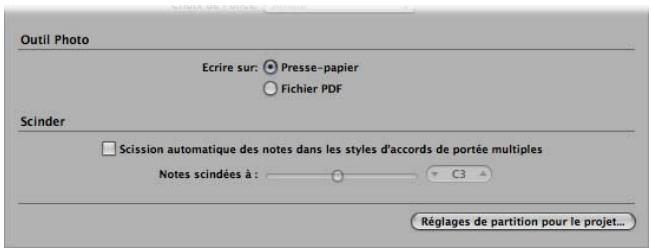
L'enregistrement peut être effectué vers les deux destinations suivantes :
- Presse-papiers : l'image est copiée dans le Presse-papiers et peut être collée directement dans d'autres applications, sans qu'il soit nécessaire de l'enregistrer sous la forme d'un fichier distinct.
- Fichier PDF : l'image est enregistrée au format PDF. Une sélection de fichiers vous permet de lui attribuer un nom et un chemin d'accès lorsque l'outil Photo est utilisé pour prendre un instantané de la partition.
Exportation de la partition
Vous pouvez utiliser l'outil Photo pour exporter la partition vers un fichier image.
Pour exporter la partition sous forme d'une image :
1 Sélectionnez l'outil Photo.
2 Faites-le glisser sur la rubrique souhaitée de la partition. Un rectangle de sélection s'affiche lorsque vous faites cela.
Dès que vous relâchez le bouton de la souris, Logic Express crée un fichier PDF (ou copie la sélection dans le Presse-papiers, voir l'option ci-dessus), en englobant l'ensemble de la zone sur laquelle vous avez fait glisser l'outil Photo.
Remarque : Cette fonction est uniquement disponible en présentation Page.
Personnalisation de l'apparence de l'éditeur de partition
La rubrique suivante décrit les diverses options permettant de modifier l'apparence générale de l'éditeur de partition. Les différents modes d'affichage permettent d'accélérer le processus d'édition ou sont requis pour certaines opérations spécifiques.
Sélection d'un mode de couleur
Les réglages du menu Présentation > Couleurs de l'éditeur de partition définissent le mode de couleur pour la fenêtre active de l'Éditeur. Ces réglages prévalent sur tout autre réglage de couleur.
- Normal: les couleurs sont attribuées en fonction des réglages de couleur définis dans les styles de portée et les attributs de note. Tant que ces réglages ne sont pas modifiés dans un nouveau projet, vous obtenez une impression classique en noir et blanc sur papier et des notes noires sur fond jaune à l'écran.
- Afficher la tonalité: applique les couleurs en fonction de la hauteur des notes. Les couleurs des notes peuvent être modifiées dans la fenêtre Mise en page > Couleurs. Cette fenêtre vous permet également de déterminer si la couleur doit être la même pour les notes représentant des articulations et celles sans articulation ou si chaque note de l'échelle chromatique doit posséder sa propre couleur.
- Afficher la vélocité : applique huit couleurs différentes en fonction de la vélocité MIDI. Ces couleurs peuvent également être modifiées dans le menu Mise en page > Couleurs.
- Afficher l'assignation de voix : attribue différentes couleurs aux différentes voix. Cette option n'est utile que dans le cas de portées signifiant plusieurs voix. Ce mode utilise les couleurs de la palette de l'utilisateur, qui est également accessible et modifiable depuis le menu Mise en page > Couleurs.
- Forcer le noir et blanc : comme indiqué, force l'affichage en noir et blanc. Ce mode est utile lorsque des options de couleur ont été utilisées dans les styles de portée ou assignées à des notes par le biais de leurs attributs, mais que vous souhaitez imprimer une partition en noir et blanc classique, puis revenir à l'affichage en couleur.
Affichage des dossiers
Si le niveau d'affichage en cours permet l'affichage simultané de plusieurs régions MIDI (liées ou non), le réglage Présentation > Éclater les dossiers a une incidence sur le mode d'affichage des éléments : contrairement aux autres fenêtres d'éditeur, l'éditeur de partition est capable d'afficher (et même d'imprimer) le contenu de différents niveaux d'affichage (de dossiers) à la fois.
Si le niveau d'affichage en cours contient des dossiers, le contenu de ces derniers s'affiche également dans la partition.
Remarque: si ce réglage n'est pas activé, les dossiers apparaisent sous forme de barres grises en présentation linéaire et ne sont pas visibles du tout en présentation page.
Affichage des pistes globales
Activez l'option Présentation > Pistes globales pour afficher les pistes globales dans l'éditeur de partition (ce réglage ne peut être activé qu'en presentation linéaire). La commande Configurer les pistes globales vous permet de désigner les types de pistes globales à afficher.
Affichage du nom des instruments
Activez l'option Présentation > Nom des instruments pour afficher le nom des instruments de piste (utilisés) sur la gauche de la partition.
Réglages de projet associés à l'affichage des partitions
Il existe sept pages de réglages de projet associés aux partitions. Pour passer de ceux-ci à d'autres réglages de projet, utilisez les onglets situés en haut de la fenêtre Réglages du projet.

Ces réglages s'appliquent à l'ensemble du projet (dans tous les yeux de partitions). Ils sont enregistrés avec le fichier de projet, ce qui permet à chaque projet de posséder ses propres réglages.
Vous pouvez importer les réglages relatifs aux partitions d'un projet vers le projet en cours.
Pour importer les réglages Partition associés au projet :
1. Effectuez l'une des opérations suivantes :
- Cliquez sur Fichier > Réglages du projet > Importer dans la barre de menus principale (ou utilisez le raccourci clavier Importer des réglages, par défaut : Option + Commande + I).
- Cliquez sur Options > Importer des réglages dans l'éditeur de partition.
2 Dans la fenêtre Importation de réglages, cochez l'option Réglages de partition, puis cliquez sur Importer (déselectionnez tous les autres réglages que vous ne souhaitez pas importer).
Tous les réglages de projet Partition sont alors importés dans le projet en cours.
Réglages partition globale
Les réglages de projet Partition globale définissant les options globales de mise en forme, telles que les marges, l'espacement entre les notes, le nombre de mesures par ligne, etc.
Pour ouvrir les réglages Partition globale du projet, effectuez l'une des opérations suivantes:
- Cliquez sur Fichier > Réglages du projet > Partition dans la barre de menus principale (ou utilisez le raccourci clavier « Ouvrir les réglages de partition pour le projet »), puis cliquez sur l'onglet Global (s'il n'est pas déjà affiché).
- Cliquez sur le bouton Réglages de la barre d'outils Arrangement, sélectionnez Partition dans le menu, puis cliquez sur l'onglet Global.
- Cliquez sur Mise en page > Format global dans l'éditeur de partition. Utilisez le raccourci clavier Réglages : Format global (par défaut : Contrôle + Option + F).
En présentation Page, double-cliquez sur les marges.
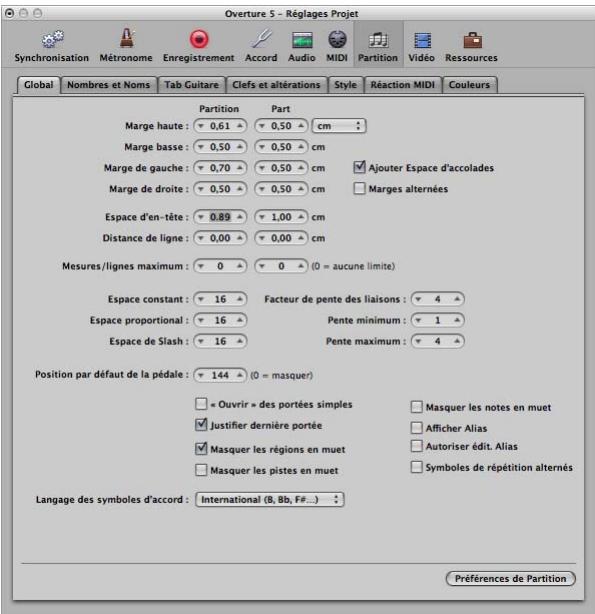
Les valeurs des distances peuvent être affichées en pouces ou en centimètres dans l'onglet des réglages Partition globale.
Pour afficher les distances en pouces ou en centimètres :
- Sélectionnez la valeur souhaitée dans le menu local situé en haut de l'onglet des réglages Partition globale.
Les règles applicables à la mise en page générale (les marges, par exemple) peuvent être définies indépendamment pour une rubrique ou pour l'intégralité de la partition. Cette possibilité est indiquée par la présence des deux zones de saisie. Ainsi, vous pouvez imprimer des rubriques vocales individuelles avec une mise en page différente de celle du reste de la partition (voir « Création de styles de mise en page distincts pour une partition complète et des rubriques séparées » à la page 864).
Les rubriques suivantes décrivent en détail les différents réglages.
Marge supérieure, marge inférieure, marge de gauche et marge de droite
Ces valeurs indiquent la distance entre les marges et la bordure extérieure de la zone imprimable sur la page. Une valeur de type « Marge supérieure de 0,0 pouces » signifie que l'impression commencera aussi près du bord supérieur du papier que le pilote d'imprimante sélectionné le permet. Cela signifie également que la taille de la zone imprimable peut varier d'une imprimante à l'autre, bien que la différence reste minime.
Les marges ne sont visibles qu'en présentation Impression, ou elles apparaissent sous forme de lignes orange à l'écran. Ces lignes ne sont pas imprimées. Vous pouvez également les modifier directement dans la partition, en les faisant glisser à l'aide de l'outil Pointeur ou Mise en page.
Ajouter un espace pour les crochets
Crée un espace supplémentaire entre la ligne de la marge de gauche et le début des portées, pour y insérer crochets et accolades. Si cette option est désactivée, les portées sont directement alignées sur la marge de gauche.
Marges alternées
Si cette option est activée, sur une page sur deux, les réglages des marges de gauche et de droite sont inversés. Cela peut être utile si vous prévoyez de relier une partition de façon à créer un livre : généralement, il faut que la marge intérieure soit un peu plus grande que la marge extérieure. Il est également possible que le contraire soit préférable, par exemple lorsque vous avez besoin de plus de place pour pouvoir ajouter des remarques sur la partition au fur et à mesure.
Espace de l'en-tête
Définit la hauteur réservée aux en-têtes, entre la marge supérieure de la première page et la marge supérieure de la première portée de la page (conformément au style de portée défini).
Remarque: les objets/texte insérés directement dans cette zone deviennent automatiquement des éléments de texte global (voir « Utilisation de texte global » à la page 805) et apparaissent sous forme d'en-tête dans tous les yeux de partitions (partitions et morceaux).
Cette valeur peut également être modifiée directement dans la partition, en faisant glisser la ligne violette au-dessus de la première portée.
Distance entre les lignes
Définit la distance verticale supplémentaire entre les systèmes de portée (une portée simple, plusieurs portées ou des portées entre crochets peuvent constituer un système) de la même page. Cette option s'applique aux partitions dans leur ensemble, ainsi qu'aux rubriques de portée individuelles.
Nombre maximal de mesures par ligne
Ce paramètre peut être utile lorsque vous utilisez des valeurs d'espacement faibles (voir ci-après), pour éviter qu'un trop grand nombre de mesures soit affiché sur une même ligne. La valeur indiquée ici limite le nombre de mesures pouvant être affichées par ligne.
Remarque : ce réglage peut être écrasé lorsque vous utilisez l'outil Mise en page pour modifier les sauts de ligne (voir « Définition de sauts de ligne, de page et de lien » à la page 867).
Espace constant et espace proportionnel
Ces paramètres déterminent la distance horizontalement entre les notes.
- L'option Espace constant s'applique à la distance entre deux notes, quelle que soit la valeur rythmique.
- L'option Espace proportionnel tient compte de la durée des notes.
Si vous utilisez uniquement le réglage Espace proportionnel (et définissez le réglage Espace constant sur 0), chaque mesure reçoit plus ou moins le même espace (horizontal). Une ronde utilise autant d'espace que quatre noires. Dans le cas contraire (valeur constante élevée, valeur proportionnelle égale à 0), la distance entre une note et la suivante est toujours la même, quelles que soient la durée des notes. Une blanche utilise autant d'espace qu'une croche. D'autres facteurs, tels que les articulations accidentelles, les liaisons, etc., sont également pris en compte pour le calcul des distances entre les notes.
Les réglages à utiliser dépendent à la fois de vos préférences personnelles et du style du morceau musical. Vous devez parvenir à un bon équilibre entre ces deux paramètres. Pour cela, essayez diverses combinaisons lorsque vous travaillez sur le style de la partie finale.
Espace entre les slashes
Il s'agit du paramètre de distance entre les slashes (utilisé dans les styles de portée qui affichent les slashes sur les temps au lieu des silences automatiques). Il est particulièrement important si des notes sont insérées dans des portées contenant des slashes. Les styles musicaux tels que le funk, par exemple, utilisent beaucoup de doubles-croches, vous serez donc probablement amené à choisir une distance entre les slashes plus importante que pour des musiques qui utilisent au maximum des croches. De cette façon, les relations propres entre les notes et les passages (ne contenant que des slashes et des symboles d'accord) peuvent être conservées.
Facteur d'inclinaison des ligatures, inclinaison minimale et inclinaison maximale
Ces trois paramètres concernent l'angle d'inclinaison des ligatures. Comme dans le cas de l'espacement, ces paramètres fonctionnent ensemble. Vous devez parvenir à des réglages appropriés en essayant différentes combinaisons. Les réglages finaux varient, en fonction du style de musique mais aussi de vos préférences personnelles.
- Facteur d'inclinaison des ligatures : détermine le degré d'inclinaison des ligatures, par rapport aux intervalles des notes reliées à ces ligatures.
- Inclinaison minimale: détermine l'intervalle de notes minimal entraînant une inclinaison des ligatures.
- Inclinaison maximale: détermine l'angle d'inclinaison maximal pour les ligatures.
Ces paramètres sont spécifiques à chaque situation de partition, c'est pourquoi aucun réglage explicite ne peut être fourni. À nouveau, il est essentiel de tester différentes combinaisons lorsque vous travaillez sur le style final d'un morceau.
Position par défaut de la pédale
Cette option détermine la position verticale des symboles de pédale « automatiques » (créés lorsque vous utilisez la pédale Sustain MIDI lors d'un enregistrement en temps réel). Si ce paramètre est défini sur zéro, les événements de pédale Sustain MIDI enregistrés sont masqués sur la partition. Les marques de pédale que vous insérez manuellement depuis la palette des symboles ne sont pas affectées par ce paramètre.
Ouvrir les portées simples
Affiche les portées simples sans la barre verticale au début (à gauche de la clé).
Justifier la dernière portée
Rallonge la ligne (le dernier système de portée, dans une partition intégrale) jusqu'à la marge de droite de la page.
Masquer les régions silencieuses, masquer les pistes silencieuses et masquer les notes silencieuses
Exclut de la partition les régions silencieuses, les régions situées sur des pistes silencieuses ou les notes silencieuses. Si ces options ne sont pas activées, les pistes, les régions et les notes silencieuses sont affichées dans la partition, même si elles ne seront pas audibles lors de la lecture MIDI.
Afficher les alias
Active ou déactive l'affichage des alias (voir « Utilisation d'alias dans l'éditeur de partition » à la page 781) dans la partition.
Autoriser l'édition d'alias
Active ou déactive l’édition d’alias (voir « Utilisation d’alias dans l’éditeur de partition » à la page 781).
Signes de reprise alternés
Si cette option est activée, tous les signes de reprise du projet s'affichent entre crochets comme ceux que l'on retrouve sur des partitions imprimées classiques.
Langue des symboles d'accord
Ce menu local vous permet de choisir parmi les options suivantes :
- International (B, Bb, F#,...) : réglage par défaut
- Allemand (H, B, F#, …) : B → H, Bb → B
- Allemand (H, Bb, F#,...) : B → H, Bb → Bb
- Allemand (H, B, Fis, ): C\# Cis, Eb Es, etc.
- Romain (Do, Re, Mi,...) : CDEFGAB Do Ré Mi Fa Sol La Si
Dans tous les formats du menu Langue des symboles d'accord, le format actif est également utilisé pour la saisie de nouveaux accords.
Les caractères #, b, x et bb sont également actifs en mode allemand (H, B, Fis,...), ce qui permet une saisie rapide. Dans le format romain, le second caractère de la chaîne de la note d'origine peut être omis (que vous tapiez « D7 » ou « Do7 » en mode romain, vous obtiendrez toutes un « Do 7 »).
Si vous modifiez l'option Langue des symboles d'accord, tous les symboles correspondants du projet sont automatiquement adaptés. Il n'est pas possible de mélanger les langues d'accord.
Nombres et noms
Ces réglages ont une incidence sur l'affichage automatique des numéros de page, des numéros de mesure et des noms d'instruments dans la partition.
Pour ouvrir les réglages Nombres et noms relatifs à la partition du projet :
- Cliquez sur Fichier > Réglages du projet > Partition dans la barre de menus principale (ou utilisez le raccourci clavier « Ouvrir les réglages de partition pour le projet »), puis cliquez sur l'onglet Nombres et noms (s'il n'est pas déjà affiché).
- Cliquez sur le bouton Réglages de la barre d'outils Arrangement, sélectionnez Partition dans le menu, puis cliquez sur l'onglet Nombres et noms.
- Cliquez sur Mise en page > Nombres et noms dans l'éditeur de partition. Utilisez le raccourci clavier Réglages : Nombres et noms.
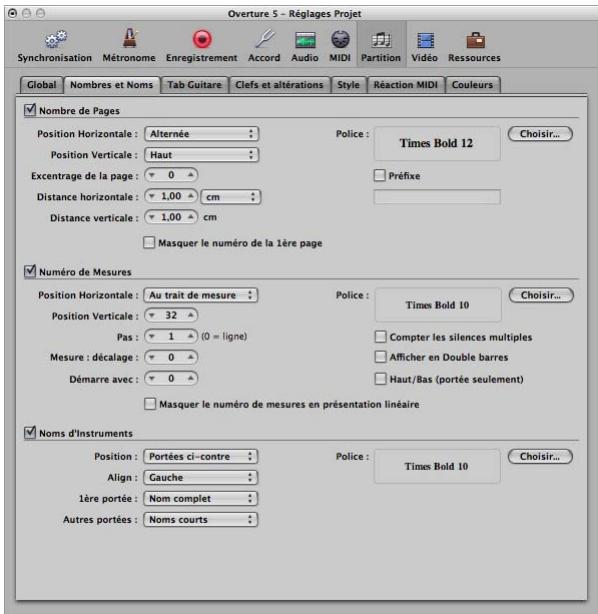
L'affichage automatique des numéros de page et de mesure, ainsi que l'affichage automatique des noms d'instruments, peuvent être activés ou désactivés pour l'ensemble du projet, en cochant ou en décochant les cases correspondantes de cet onglet.
Pour chacune de ces options, vous pouvez définir la police, la taille et l'aspect en cliquant sur le bouton Choisir.
Les styles de texte correspondants, disponibles dans la fenêtre Styles de texte (voir « Utilisation de styles de texte » à la page 804), sont automatiquement mis à jour si vous modifiez ces réglages.
Paramètres de numéros de page
La case Numéros de page doit être activée pour que les paramètres suivants soient actifs.
Position horizontale
Modifie l'alignement horizontal sur la page. Vous avez le choix entre les options suivantes :
- Alternée: position alternée, en commençant par le côté droit.
- Gauche, Droite ou Centrée : comme leur nom l'indique, alignent la position à gauche, à droite ou au centre. Rev. Alternée: position alternée, en commençant par le côté gauche.
Position verticale
Modifie l'alignement vertical sur la page. Vous avez le choix entre Haut et Bas.
Excentrage de la page
Cette valeur est ajoutée à chaque numéro de page, à des fins d'affichage. Cela peut être utile lorsque vous écrivez un morceau composé de plusieurs rubriques, chacune enregistrée dans un fichier de projet séparé. Pour conserver l'ordre continu des nombres de page dans l'ensemble de la partition, vous pouvez définir ce paramètre sur le nombre de pages contenues dans toutes les rubriques précédentes (fichiers de projet).
Distance horizontale
Distance horizontale à partir du point d'impression le plus éloigné sur la page. Cette option s'applique aux numéros de page uniquement lorsque le paramètre Position horizontale est défini sur Alternée ou Alternée inverse.
Distance verticale
Distance verticale entre le point d'impression le plus haut ou le plus bas sur la page (selon que le paramètre Position verticale est défini sur Haut ou Bas).
Masquer le numéro de la première page
Empêche que le numéro de la première page soit affiché (et imprimé) ; tous les autres numéros de page sont visibles à l'écran et sur papier.
Permet de taper du texte qui sera affiché avec chaque numéro de page.
Exemple : si vous utilisez le préfixe « Page », ce terme, suivi d'un espace et du numéro de page, s'affichera alors sur chaque page. En d'autres termes, la troisième page indiquera ainsi « Page 3 ». Si vous souhaitez que le numéro de page figure au milieu du préfixe, vous nevez le représententer en utilisant le symbole # comme variable.
Exemple : l'entrée « - pg.# - » située sur la deuxième page apparaîtra sous la forme « - pg.2 - »
Vous pouvez également utiliser les symboles textuels suivants pour inclure automatiquement le texte généré dans le préfixe :
- «\i» pour le nom du jeu de partitions.
- « \n » pour le nom du projet (ou fichier de projet).
- « \s » pour le nom du niveau d'affichage actuellement visible, qui peut correspondre au nom du dossier ou de la région MIDI (ou même au nom du projet, au niveau le plus élevé).
- « \d » pour la date en cours (au moment de l'impression).
Paramètres de numéros de mesure
La case Numéros de mesure doit être activée pour que les paramètres suivants soient actifs. Les numéros de mesure peuvent être placés au-dessus ou au-dessous des traits de mesure, ainsi qu'au début de la ligne, au-dessus ou au-dessous de la clé (ils sont automatiquement placés à un endroit où ils ne masquent pas cette dernière).
Position horizontale
Vous avez le choix entre « Sur la barre de mesure » et « Au centre de la mesure »
Position verticale
Hauteur au-dessus de la portée. Si une valeur négative est définie, les numéros de mesure sont placés en dessous de la portée.
Cette valeur définit l'intervalle entre deux numéros de mesure affichés. Avec la valeur 4, par exemple, les numéros de mesure seront affichés au niveau de la première mesure, la cinquième, la neuvième, et ainsi de suite. Si vous souhaitez que les numéros de mesure n'apparaissent qu'au début de chaque ligne de portée, définissez ce paramètre sur 0.
Mesure
Cette valeur est ajoutée à tous les numéros de mesure, à des fins d'affichage.
Démarrage avec
La numérotation automatique commence au niveau de la mesure indiquée ici.
Masquer les numéros de mesure en présentation linéaire
Comme son nom l'indique, masque les numéros de mesure en mode linéaire. La présentation linéaire est le contraire de la présentation Page.
Compter les silences multiples
Affiche le numéro de la première et de la dernière mesure en dessous des silences multiples. Cette option est utile si une valeur négative est définie pour l'option Position verticale, car les nombres de mesure sont alors affichés en dessous des portées.
Afficher en double barres
Affiche les numéros de mesure au niveau de chaque trait de mesure double et de chaque signe de reprise, quel que soit le réglage Pas défini. Par exemple, si l'option Pas est définie sur 0 (et que l'option Mesures doubles est activée), les numéros de mesure seront affichés au début de chaque ligne de portée, ainsi qu'au-dessus ou au-dessous de chaque trait de mesure double et de chaque signe de reprise.
Haut/bas (portée seulement)
Dans les partitions intégrales, le numéro de mesure n'est affiché qu'au-dessus de la portée supérieure, si cette option est activée (si l'option Position verticale a une valeur négative, ce numéro est affiché en dessous de la portée inférieure).
Paramètres des noms d'instruments
La case Nom des instruments doit être activée pour que les paramètres suivants soient actifs. Ces paramètres déterminent si les noms définis pour les instruments dans la fenêtre des jours de partitions (voir « Création de partitions et de rubriques instrumentales au moyen des jours de partitions » à la page 858) doivent apparaître à la fois dans la colonne contenant le nom complet et dans celle contenant le nom abrégé. Si aucune valeur n'est définie ou si l'option Tous les instruments est utilisée comme jeu de partitions actif, les noms des instruments de la piste (tels qu'ils apparaissent dans la fenêtre Arrangement) sont utilisés dans la partition.
Position
Les noms des instruments peuvent être placés au-dessus des portées ou sur les côtés.
Alignement
Fait référence à l'espace précédent une portée. Vous avez le choix entre : Gauche (au niveau de la marge de gauche) ou Droite (au niveau de la marge de droite).
1ÈRE portée
Sélectionnez l'une des options suivantes pour afficher le nom des instruments sur la première portée : Pas de nom, Noms abrégés ou Noms courts.
Autres portées
Même chose que ci-dessus, pour les autres portées.
Table guitare
La tablature de guitare constitue une autre méthode de notation de la musique pour les instruments à cordes et à frettes, en particulier la guitare et la basse électrique, mais également pour d'autres instruments frettés dotés de quatre à six cordes (ou yeux de cordes).
Dans ce système, les lignes horizontalement représentent les cordes de l'instrument. Les notes sont toujours inscrites sur la ligne/corde sur laquelle elles sont jouées. Toutefois, ce sont les numéros des frettes qui sont indiqués, et non les têtes de notes habituelles.
Logic Express convertit automatiquement les notes en une tablature, dès lors que vous utilisez un style de portée contenant un paramètre Clé défini sur l'un des réglages d'accord disponibles. Les caractéristiques précises de ces réglages d'accord sont déterminées dans l'onglet Tablature guitare.
Pour ouvrir l'onglet Tablature guitare, effectuez l'une des opérations suivantes :
- Cliquez sur Fichier > Réglages du projet > Partition, dans la barre de menus principale (ou utilisez le raccourci clavier « Ouvrir les réglages de partition pour le projet »), puis cliquez sur l'onglet Tabl. guitare (s'il n'est pas déjà affiché).
- Cliquez sur le bouton Réglages de la barre d'outils Arrangement, Sélectionnez Partition dans le menu, puis cliquez sur Tabl. guitare.
- Cliquez sur Mise en page > Tablature guitare. Utilisez le raccourci clavier Réglages : Tablature guitare. Double-cliquez sur la clé TAB, au début de chaque portée utilisant une tablature dans la partition.
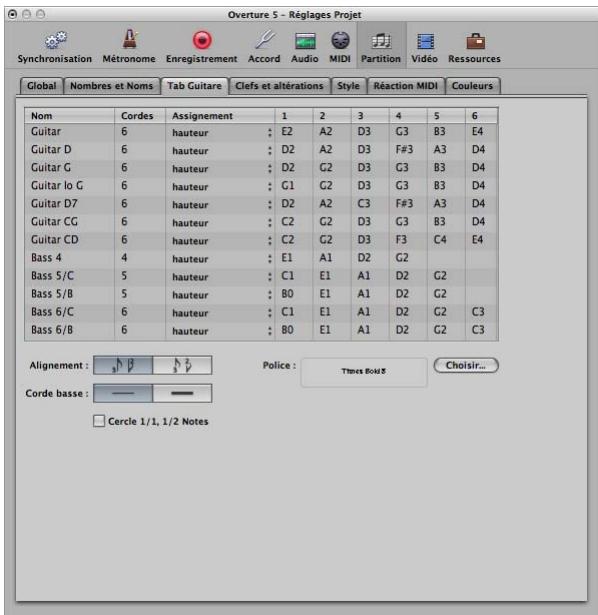
Douze réglages d'accord différents peuvent être définis, chacun correspondant à une ligne de la tablature. Les accords classiques de guitare et de basse sont déjà inclus comme réglages par défaut (première ligne et cinq dernières lignes), ainsi qu'une partie des accords de guitare les plus courants.
Paramètres disponibles pour chaque réglage d'accord
- Nom : peut être modifié dans la zone de saisie textuelle qui s'ouvre lorsque vous double-cliquez sur le champ Nom.
- Cordes : nombre de cordes (quatre, cinq ou six)
- Assignation : méthode utilisée par Logic Express pour assigner automatiquement les notes aux cordes (reportez-vous à la rubrique correspondante ci-après). 1 à 6 : hauteur tonale des cordes à vide.
Autres paramètres courants :
- Bouton Police: cliquez sur ce bouton pour sélectionner la police, la taille et l'aspect à utiliser pour l'affichage des numéros des frettes.
- Boutons Alignment: cliquez sur ces boutons pour déterminer l'alignement des numérios par rapport à la hampe. Vous pouvez choisir entre un alignement latéral et un alignement centré.
- Boutons Corde basse: permettent de déterminer l'affichage de la corde la plus grave. Il peut être identique à celui des autres cordes ou être un peu plus épais.
- Cercle 1/1, 1/2 Notes: si cette option est activée, les rondes et les blanches sont affichées avec un cercle entourant le numéro de frette. Si ce paramètre n'était pas disponible, rien ne permettrait de différencier une blanche d'une noire, puisque la tête de note est toujours représentée par un numéro.
Détermination de la méthode d'assignation
Étant donné que la plupart des notes peuvent être jouées à plusieurs endroits (frettes) sur les différentes cordes, le paramètre Assignation joue un rôle essentiel. Dans la plupart des cas, c'est le canal MIDI de chaque note qui détermine son assignation à telle ou telle corde.
Remarque: le paramètre de canal MIDI d'une note individuelle n'a aucun impact sur la lecture MIDI, puisque le canal de lecture est déterminé dans la zone Paramètres de l'instrument de piste, dans la fenêtre Arrangement.
Cliquez dans la colonne Assignment (associée au réglage d'accord correspondant) et sélectionnez l'une des options suivantes concernant l'assignation des cordes :
Hauteur tonale
Logic Express assigne chaque note à la corde sur laquelle elle peut être jouée, à la position la plus grave possible. Afin d'influencer l'assignation des cordes, il existe une règle (en mode Hauteur tonale uniquement) selon laquelle la position de frette d'une note ne peut pas être inférieure à son canal MIDI.
Cette méthode est généralement utilisée lorsque les notes sont enregistrées à l'aide d'un clavier MIDI :
- Un La3 (associé au canal MIDI 1) est écrit sur la seconde frette de la corde de Sol. Si vous souhaitez que la note soit affichée plus haut (pour représenter correctement le doigté d'un passage), vous devez l'associer au minimum au canal 3.
- Cela implique que la position de frette ne peut pas être inférieure à 3 et donc que la note sera affichée sur la septième frette de la corde de Ré.
- Si le canal est compris entre 8 et 12, le La3 est assigné à la corde de La sur la douzième frette, puis sur la corde de Mi grave (17e frette) pour les canaux 13 à 16.
Pour forcer des positions encore plus hautes, vous devrez faire appel à l'un des autres modes d'assignation.
Canal
En mode Canal, le numéro de la corde (entre 1 et 6, en partant de la plus grave) correspond tout simplement au canal MIDI. Les canaux 7 à 16 sont assignés à la corde la plus aigüe.
Canal inverse
Même chose que le mode Canal, sauf que le décompte part de la corde la plus aigüe (1) à la corde la plus grave (6 et plus). Cette façon de numéroter les cordes est la plus répandue dans les tablatures classiques pour guitare.
Remarque : la plupart des convertisseurs Guitare-MIDI transmettent des notes (jouées sur différentes cordes) à divers canaux MIDI, les modes Canal et Canal inverse conviennent si vous utilisez une guitare MIDI pour enregistrer des régions MIDI. En effet, la notation en tablature reproduira fidèlement la musique telle qu'elle aura été jouée pendant l'enregistrement.
Canal - 1 et canal inverse - 2
Il est recommandé d'utiliser ces modes pour l'enregistrement et la notation de rubriques de basse électrique à l'aide de convertisseurs MIDI pour guitare.
- Le mode « -2 » est conçu pour les basses à quatre cordes.
- Le mode « -1 » est conçu pour les basses à cinq cordes (pourvues d'une corde de Si aigu supplémentaire).
Le principe est identique au mode Canal inverse ; la différence vient du fait que le numéro du canal MIDI est diminué de 1 ou de 2 afin de convertir correctement les canaux par rapport à l'assignation des cordes de la basse.
L'assignation sera de 3 à 6 pour une basse à quatre cordes et de 2 à 6 pour une basse à cinq cordes (de la corde la plus aigüe à la plus grave dans les deux cas), tout comme avec des cordes de guitare accordées une octave plus haut. Les notes du canal 1 seront assignées à la corde la plus aigüe.
Informations complémentaires sur la notation en tablature
Dans tous ces modes d'assignation, les notes inférieures à la corde la plus grave ne sont pas affichées du tout.
Il convient également de signaler que les notes ne peuvent, en règle générale, être assignées qu'aux cordes sur lesquelles elles peuvent effectivement être jouées; un Fa2, par exemple, peut uniquement être joué sur la corde la plus grave d'une guitare, l'assignation de canal sera donc totalement ignorée dans ce cas.
Vous souchezrier un style à deux portées, dans lequel la région MIDI apparaître deux fois: une fois avec une notation musicale classique et une fois sous forme de tablature. Le point de scission peut alors être ignoré. Vous rouvez un style par défaut de ce type (nommé GuitarMix) dans le projet par défaut de LogicExpress.
Il est impossible d'insérer des changements de clé dans des portées en tablature. Pour passer de la tablature à la notation standard dans une même portée, vous devez couper la région MIDI et assigner les styles de portée souhaités aux régions ainsi obtenues.
Une tablature de guitare utilise toujours une clé de Sol standard. Si vous utilisez la clé de Sol transposée à l'octave (clé de Sol8) pour la notation de guitare (comme c'est le cas dans la majorité des morceaux de guitare et dans notre exemple), vous devez définir le paramètre Transposition de la tablature sur + 12 dans la fenêtre Style de portée.
Clés et altérations
Il s'agit des options d'affichage générales pour les clés, les armatures et les temps.
Pour ouvrir les réglages clefs et alterations du projet, effectuez l'une des opérations suivantes :
- Cliquez sur Fichier > Réglages du projet > Partition dans la barre de menus principale (ou utilisez le raccourci clavier « Ouvrir les réglages de partition pour le projet »), puis cliquez sur l'onglet Clefs et alterations (s'il n'est pas déjà affiché).
- Cliquez sur le bouton Réglages de la barre d'outils Arrangement, sélectionnez Partition dans le menu, puis cliquez sur l'onglet Clefs et alterations.
- Cliquez sur Mise en page > Clefs et alterations. Utilisez le raccourci clavier Réglages : Clefs et alterations.
- Appuyez sur la touche Option et double-cliquez sur une clé ou un temps de la partition.
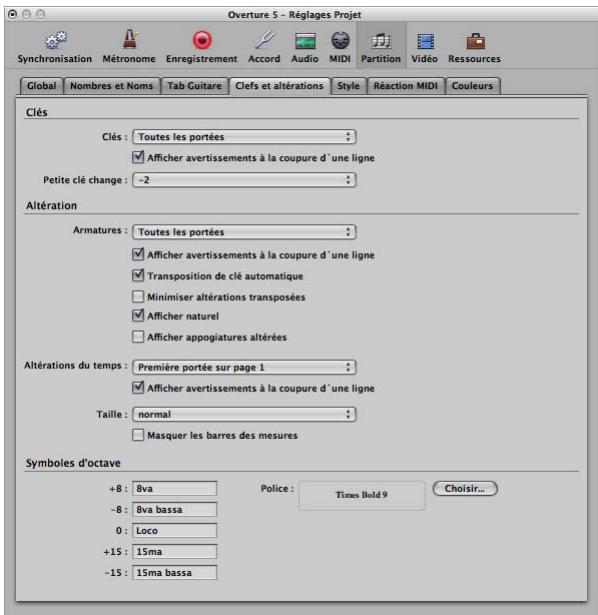
Paramètres communs
Les paramètres d'affichage suivants sont disponibles pour les clés, les armatures et les temps :
- Toutes les portées
- Première portée de chaque page Première portée de la page 1 Tout masquer
- Afficher les avertissements à la coupure d'une ligne : avec cette option, les avertissements relatifs à un changement de clé, une articulation des temps ou une armature s'affichent à la fin d'une portée ou d'un système de portée lorsque le changement en question a lieu au début de la portée ou du système de portée suivant.
Changements de clé plus petits
Ce réglage permet d'afficher les changements de clé (se produisant suite à un changement de style de portée ou à l'insertion d'une nouvelle clé dans la palette des symboles) dans une police plus petite que celle des clés situées au début des portées.
Transposition de clé automatique
Ce réglage permet que les armatures soient automatiquement transposées lors de la transposition des styles de portée. Il est généralement activé. La seule exception concerne la notation de musique atonale. Si ce paramètre est désactivé, tous les dièses et les bémols sont affichés directement au niveau des notes.
Remarque: il existe une option similaire dans la fenêtre Style de portée (paramètre Armature), qui vous permet de désactiver l'armature de tel ou tel style de portée, voir directement d'une portée individuelle dans un style à plusieurs portées.
Cette option autorise les armatures dont l'enharmonique a changé, si le résultat est une armature contenant moins d'articulations accidentelles. Par exemple, si un morceau est composé en Si majeur (5 dièses), les instruments en Si bémol sont notés en Ré bémol majeur (5 bémols) et non en Do dièse majeur (7 dièses).
Remarque : Que cette option soit activée ou non, Logic Express n'affiche pas les temps comportant plus de septémols ou dièses.
Afficher naturel
Affiche les bécarres au niveau des changements d'armature, lorsque les articulations accidentelles précédentes ne sont plus actives (par exemple en passant de Mi majeur à Sol majeur ou à Do mineur).
Afficher appogiatures altérées
Lorsque cette option est activée, les appogiatures alterées sont automatiquement affichées. Cela signifie que, dès qu'une note diatonique est modifiée par une articulation accidentelle, une autre articulation accidentelle (un bécarre, la plupart du temps) s'affiche lorsque cette note apparait (non alterée) dans une mesure ultérieure.
Taille
Ce paramètre modifie l'apparence de l'indicateur sur la portée (souvent pour qu'il soit beaucoup plus grand, à l'attention du chef d'orchestre). Il est exprimé sous forme de valeurs standard et de pourcentages.
Dans les systèmes simples, les deux nombres sont affichés (par exemple 4/4). Dans les systèmes doubles, le nombre supérieur est affiché sur le système supérieur, le nombre inférieur sur le système inférieur.
Masquer les barres des mesures
Cette option vous permet de masquer tous les traits de mesure, ce qui peut être utile pour du matériel éducatif, une notation de plain-chant grégorien ou d'autres situations particulières.
Seules les traits de mesure affichés automatiquement sont masqués. Il est donc toujours possible d'insérer des traits de mesure repris de la palette des symboles, y compris le trait de mesure habituel, destinés à être affichés et imprimés.
Paramètres des symboles d'octave
Ces réglages vous permettent de modifier la chaine de texte et la mise en forme des différents symboles d'octave. Cliquez simplement sur le champ approprié et tapez le texte souhaité. Cliquez sur le bouton Choisir pour sélectionner une autre police, une autre famille de caractères ou une autre taille.
Mise en page
L'onglet Mise en page vous permet de définir un certain nombre de paramètres d'affichage applicables à l'ensemble du projet, tels que l'épaisseur des lignes de portée, la longueur de la hampe, la distance entre les notes et les liaisons ou entre les notes et les points de prolongation, etc.
- Cliquez sur Fichier > Réglages du projet > Partition dans la barre de menus principale (ou utilisez le raccourci clavier « Ouvrir les réglages de partition pour le projet »), puis cliquez sur l'onglet Mise en page (s'il n'est pas déjà affiché).
- Cliquez sur le bouton Réglages de la barre d'outils Arrangement, sélectionnez Partition dans le menu, puis cliquez sur l'onglet Mise en page.
- Cliquez sur Mise en page > Paramètres de mise en page étendus. Utilisez le raccourci clavier Réglages: Mise en page étendue.
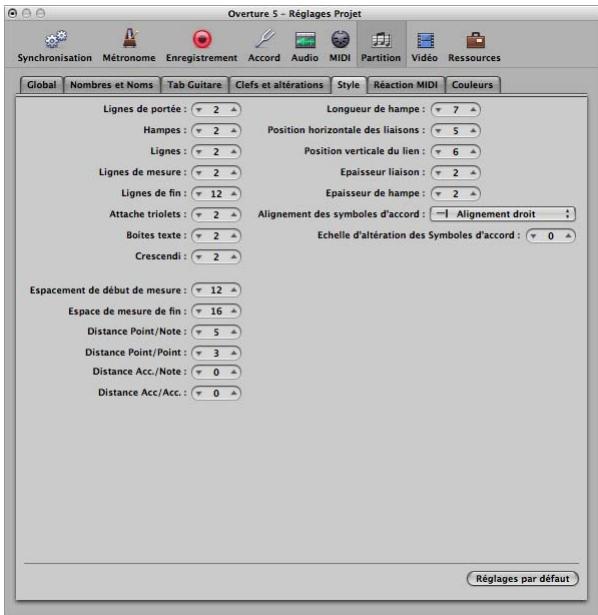
Paramètres d'épaisseur des lignes
Les huit premiers paramètres déterminant l'épaisseur de ligne des objets suivants : lignes de portée, hampes, lignes supplémentaires, traits de mesure, barres de reprise et de fin, crochets de triolets, zones de texte (pour styles de texte encadrés) et signes de crescendo/decrescendo (ce dernier paramètre affecte également les flèches et les objets de ligne).
Remarque: si vous possédez une imprimante haute résolution, essayez d'utiliser des réglages d'épaisseur de ligne moins élevés (2, voire 1). Les lignes de portée plus fines, notamment, sont beaucoup plus agréables à l'œil. Les autres réglages relevant davantage des préférences personnelles de chacun. Ces changements ne sont visibles à l'écran qu'avec un niveau de zoom élevé. Pour juste vous faire une idée des résultats, essayez d'imprimer avec différents réglages.
Autres paramètres
- Espacement de début de mesure et Espace de mesure de fin : modifier la distance relative entre la première et la dernière note d'une mesure et le trait de mesure précédent ou suivant. Remarque : modifier les réglages par défaut de ces paramètres n'a d'intérêt que si vous avez sélectionné des réglages extrêmes pour les paramètres Espace de l'onglet Partition globale associé aux réglages du projet.
- Distance Point/Note et Distance Point/Point : pour les notes pointées, détermine référence aux notes double pointées.
- Distance Acc./Note : vous permet de modifier globalement la distance horizontalement entre les articulations accidentelles et les têtes de notes correspondantes. Le réglage par défaut ne doit être changé que si des valeurs très faibles sont utilisées pour les paramètres Espace, ce qui entraîne une toute petite distance entre les notes. Ce réglage global peut également être combiné au paramètre Distance des articulations accidentelles de chaque note, dans la fenêtre Attributes de note.
- Distance Acc./Acc. : vous permet de modifier globalement la distance horizontalement entre plusieurs articulations accidentelles au sein d'un accord.
- Longueur de hampe : détermine le réglage par défaut pour la longueur de la hampe
- Position horizontale des liaisons et position verticale du lien : détermine la distance entre les têtes de notes et les liaisons associées (qui sont affichées automatiquement).
- Épaisseur liaison : détermine l'épaisseur des liaisons.
- Épaisseur de hampe : détermine l'épaisseur des articulations.
Remarque: les paramètres d'épaisseur des liaisons et articulations sont modifiés par le paramètre Échelle dans les yeux de partitions et par le paramètre Taille dans les styles de portée.
- Alignement des symboles d'accord : détermine l'alignement horizontal global des symboles d'accord avec un paramètre Alignement réglé sur une valeur par défaut, en relation avec la position de la mesure correspondante.
- Échelle d'altération des Symboles d'accord : modifie la taille des articulations accidentelles en fonction du réglage relatif à la taille de police : une valeur positive agrandit la taille des articulations accidentelles des symboles d'accord, une valeur négative la réduit.
Cliquez sur le bouton Réglages par défaut pour rétablir la valeur par défaut de tous les paramètres.
Réaction MIDI
Les réglages de l'onglet Réaction MIDI déterminent si l'insertion des symboles cités a un impact sur la lecture MIDI des notes (auxquelles ces symboles sont rattachés) et, si oui, dans quelle mesure.
Pour ouvrir l'onglet Réaction MIDI, effectuez l'une des opérations suivantes :
- Cliquez sur Fichier > Réglages du projet > Partition dans la barre de menus principale (ou utilisez le raccourci clavier « Ouvrir les réglages de partition pour le projet »), puis cliquez sur l'onglet Réaction MIDI (s'il n'est pas déjà affiché).
- Cliquez sur le bouton Réglages de la barre d'outils Arrangement, sélectionnez Partition dans le menu, puis cliquez sur l'onglet Réaction MIDI.
- Cliquez sur Mise en page > Réaction MIDI. Utilisez le raccourci clavier Réglages : Réaction MIDI.
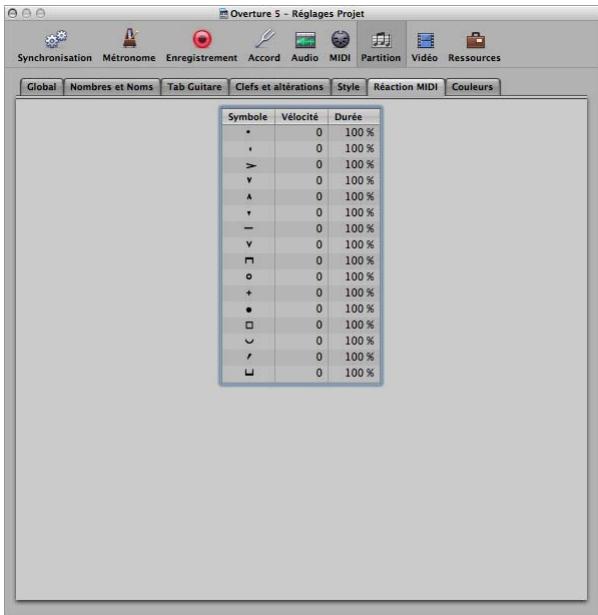
Deux paramètres peuvent être définis pour chaque symbole. Ces symboles modifient la production MIDI de toutes les notes auxquelles ils sont associés.
- Vélocité: cette valeur est ajoutée à (ou retranchée de) la valeur de vélocité d'origine de la note correspondante.
- Durée: la durée de la note d'origine est diminuée du pourcentage indiqué ici. Cela n'affecte que la lecture de la note, non sa représentation dans la partition. Ce changement inhérent à la durée de la note est visible dans la zone Paramètres d'événement et dans la liste des événements.
Utilisation des fonctions réaction MIDI
Les fonctions Réaction MIDI s'avèrent particulièrement utiles pour l'insertion de notes à l'aide de la souris. Elles permettent de travailler un peu comme lors de l'écriture d'une partition papier.
- Vous commencez par écrire/insérer les notes. Elles auront toutes la même vélocité et les valeurs des notes rythmiquement identiques auront exactement la même durée.
- Associez ensuite des accents et des marques de phrases à certaines de ces notes, ce qui a pour effet de modifier la vélocité et la durée (de lecture) de celles-ci.
La lecture en ressort ainsi bien plus réaliste et bien plus vivante.
Les réglages par défaut de l'onglet Réaction MIDI (pour les nouveaux projets) sont 0 pour la vélocité et 100% pour la durée (pas de changement). Si vous ne modifiez pas ces valeurs, les symboles demeurent purement graphiques et n'ont aucune incidence sur la lecture MIDI.
Si vous enregistrez vos régions en temps réel (à l'aide d'un clavier), il est préférible de conserver les réglages par défaut, car les notes auront déjà la probabilité le son que vous souhaitez.
Important : en revanche, si vous utilisez les fonctions Réactions MIDI, vous devez ajuster les réglages avant de commencer à insérer les accents et le reste. En effet, les réglages n'ont aucune incidence sur les accents et les marques de phrasé déjà insérés.
Une fois ces éléments définis, la vélocité et la durée des notes sont modifiées lorsque vous associez un de ces symboles à une note. Lorsque vous supprimez un symbole, la vélocité et la durée des notes retrouvent leurs valeurs initiales.
Couleurs
L'onglet Couleurs contient la palette de couleurs du projet actif.
Pour ouvrir l'onglet Couleurs, effectuez l'une des opérations suivantes :
- Cliquez sur Fichier > Réglages du projet > Partition dans la barre de menus principale (ou utilisez le raccourci clavier « Ouvrir les réglages de partition pour le projet »), puis cliquez sur l'onglet Couleurs (s'il n'est pas déjà affiché).
- Cliquez sur le bouton Réglages de la barre d'outils Arrangement, Sélectionnez Partition dans le menu, puis cliquez sur l'onglet Couleurs. Cliquez sur Mise en page > Couleurs. Utilisez le raccourci clavier Réglages: Couleurs de partition.
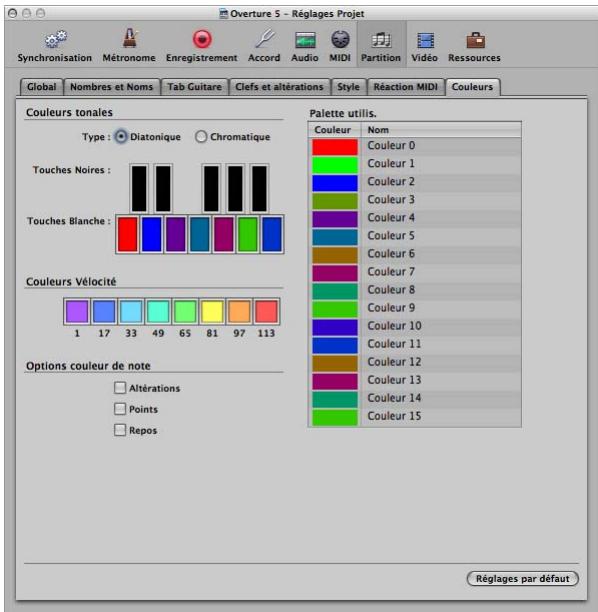
Les palettes sont utilisées par différents modes de couleur (reportez-vous à la rubrique « Sélection d'un mode de couleur » à la page 873). Lorsque vous cliquez sur une couleur, la fenêtre standard Couleurs s'ouvre et vous permet de modifier la teinte en question.
Les couleurs sont enregistrées avec le projet et peuvent être différentes pour chaque projet.
Cette fenêtre contient trois palettes, ainsi que quelques options supplémentaires :
- Couleurs tonales: à chaque note de l'octave est assignée une couleur. Ces couleurs sont disposées comme les touches d'un piano. Les boutons d'options Diatonique et Chromatique déterminent s'il existe douze ou sept couleurs différentes.
- Couleurs Vélocité: ces huit couleurs sont appliquées en fonction de la vélocité MIDI des notes, de chaque (vélocité minimale) à droite (vélocité maximale).
- Palette utilisée : ces couleurs peuvent être librement modifiées et renommées, à l'aide des zones de saisie textuelle associées. Les noms des couleurs apparaissent alors sous la forme d'options dans les différents menus de sélection des couleurs (styles de portée, attributs de note).
- Options couleur de note : ces options déterminent si les articulations accidentelles, les points et les silences sont affichés en couleur (en fonction des associations de notes définies) ou en noir. Les couleurs des silences ne s'appliquent qu'aux silences définis par l'utilisateur, principalement utilisés dans les styles de portée polyphoniques.
- Réglages par défaut : cliquez sur ce bouton pour réinitialiser toutes les modifications apportées dans la fenêtre Couleurs.
Préférences de partition
Les réglages Préférences de partition ont un impact global, c'est-à-dire qu'ils s'appliquent à tous les fichiers du projet. Néanmoins, ils peuvent être modifiés à tout moment et prenant alors effet immédiatement sur tous les projets ouverts. Toutes les préférences sont automatiquement enregistrées lorsque vous quittez Logic Express.
- Cliquez sur Logic Express > Préférences > Partition dans la barre de menus principale (ou utilisez le raccourci clavier « Ouvrir les préférences de partition »).
- Cliquez sur le bouton Préférences dans la barre d'outils Arrangement, puis sélectionnez Partition.
- Cliquez sur Options > Ouvrir les préférences de partition dans l'éditeur de partition.

- Afficher la sélection colorée des régions : si cette option est activée, les lignes de portée de la région MIDI sélectionnée s'affichent en couleur (en bleu). Les lignes de portée de toutes les autres régions sont affichées en noir. Cela peut être pratique lorsque vous modifiez les paramètres d'affichage des régions, puisque les options de la zone Paramètres d'affichage ne s'appliquent qu'aux régions actuellement sélectionnées. Si cette option est désactivée, toutes les portées sont affichées en noir, qu'elles soient sélectionnées ou non.
- Afficher les distances en pouces : cette option concerne les unités de mesure utilisées dans les réglages du projet et pour les règles de page (présentation Page uniquement), qui peuvent être en pouces ou en centimètres. Si cette option n'est pas sélectionnée, la présentation Page utilise par défaut les centimètres.
- Présentation Palette flottante: ce menu définit la forme par défaut des fenêtres de palette des symboles (voir « Sélection d'objets dans la palette des symboles » à la page 764).
- Double-cliquez sur la note pour l'ouvrir: ce réglage détermine quelle fenê
- Police Symbo : cette option permet d'utiliser des polices externes dans la partition (voir « Impression de la partition » à la page 866).
- Choix de Police: ce menu local vous permet de sélectionner la police installée de votre choix pour votre partition, telle que la police Sonata.
- Outil Photo: Écrire sur: Sélectionné le Presse-papiers ou un fichier PDF comme destination pour les exportations d'images avec l'outil Photo (voir « Exportation de la partition sous forme de fichier graphique » à la page 872).
- Scinder : la préférence « Scission automatique des notes dans les styles d'accords de portées multiples » n'a d'intérêt que si le style de portée sélectionné par défaut (sur la piste d'enregistrement) est polyphonique et utilise des canaux MIDI pour les assignations de voix. Dans ce cas, les nouvelles notes enregistrées sont automatiquement sauvegardées avec les différents canaux MIDI utilisés dans le style de portée correspondant. Elles sont allouées en fonction du point de scission défini par la préférence « Notes scindées à »
Logic Express permet de visionner simultanément des séquences QuickTime, de créer un film ou de réaliser la bande sonore d'une émission de télévision de façon rapide et facile.
Vous pouvez ouvrir une série QuickTime dans une fenêtre distincte ou en afficher chaque image dans la piste vidéo globale. Lorsqu'une série est ouverte dans un projet, la partie supérieure de l'inspecteur affiche une zone Film fermée. Pour ouvrir cette zone, il vous suffit de cliquer sur son triangle d'affichage.
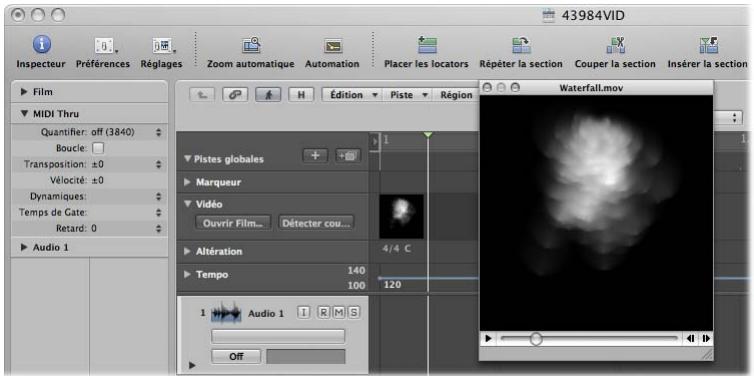
La position de la tête de lecture indique la progression de la reproduction de la séquence, dans la zone de l’Inspecteur et dans la fenêtre Film.
Remarque: vous devez disposer d'un disque dur et d'un Mac rapides pour assurer une lecture de série sans accrocs. Si vous désirez enregistrer et monter vos propres séquences QuickTime (en utilisant iMovie ou Final Cut Pro ou Express) provenant d'un enregistreur vidéo ou d'une caméra numérique, il est préférible de posséder du matériel spécifique.
Important : vous ne pouvez pas enregistrer ou modifier des fichiers vidéo dans Logic Express. Vous pouvez cependant remplacer la piste son d'un fichier de séquence (par de la musique, des bruitages et des dialogues préparés dans Logic Express.
Pour ouvrir une série QuickTime, effectuez l'une des opérations suivantes :
- Choisissez Options > Film > Ouvrir le film (ou utilisez le raccourci clavier correspondant, par défaut : Option + Commande + O).
- Cliquez sur le bouton Ouvrir le film dans la piste vidéo globale.
- Cliquez sur n'importe quelle position de la piste vidéo à l'aide de l'outil crayon.
- Situez et sélectionnez le fichier de séquence dans le navigateur puis cliquez sur le bouton Ouvrir.
La vidéo s'ouvre dans la fenêtre Film flottante, selon les proportions ajustées.
Remarque: dans un projet, une seule série QuickTime peut être ouverte. L'utilisation de la commande d'ouverture de film dans un projet comprenant déjà une série a pour effet de rouvrir une fenêtre Film avec la même série. Ceci s'avère particulièrement utile si vous souhaitez ouvrir la série dans un screenshot différent. L'utilisation de la commande lorsque la série est ouverte lance la zone de sélection d'un fichier et vous permet de choisir un nouveau fichier vidéo.
Pour supprimer un film d'un projet :
- Sélectionnez Options > Film > Supprimer le film.
Toutes les références au film sont supprimées du projet.
Utilisation de la fenêtre film
Vous pouvez faire glisser la position du curseur jusqu'à la fin de la fenêtre Film ou utiliser les boutons de transport QuickTime situés à droite pour vous déplacer vers n'importe quel moment du fichier vidéo. Logic Express (la tête de lecture) se déplace jusqu'à la position du projet correspondante. Toutes les fonctions de transport QuickTime interagissent avec celles de Logic Express.
Redimensionnement de la fenêtre film
Vous pouvez redimensionner la fenêtre Film en faisant glisser le coin inférieur droit.
Clique sur le film (sur son image), tout en maintenant la touche Contrôle enfoncée, a pour effet d'ouvrir un menu contextuel où vous pouvez définir différents formats d'image.
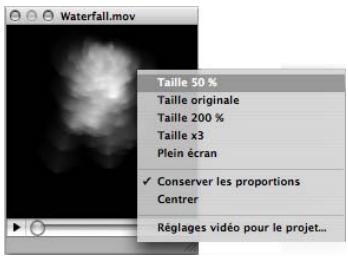
Vous pouvez aussi sélectionner l'une des options suivantes :
- Taille originale : affiche le film dans sa taille d'origine.
- Plein écran: étend la fenêtre Film afin qu'elle remplisse l'écran.
- Conserver les proportions : les proportions de l'image sont préservées lors du redimensionnement de la fenêtre Film.
- Centre : cette option affiche la vidéo au centre de votre écran.
Utilisation de la piste vidéo
La piste vidéo globale affiche la série QuickTime dans une vignette. Si la piste vidéo n'est pas visible, voir « Affichage et masquage de pistes globales individuelles » à la page 81.

Le nombre d'images affichées de la piste vidéo dépend de la hauteur de piste et du niveau de zoom de la fenêtre. Toutes les images sont alignées sur la gauche sauf la dernière, qui est alignée sur la droite. Cela vous permet de voir en permanence la première et la dernière image d'une séquence, quel que soit le niveau de zoom. Les images étant alignées à gauche, la marge gauche d'une image est toujours affichée à la position exacte de cette image (sauf pour la dernière image de la séquence).
Changement des réglages de piste vidéo
Les réglages de la piste vidéo peuvent être ajustés dans Logic Express > Préférences > Vidéo.
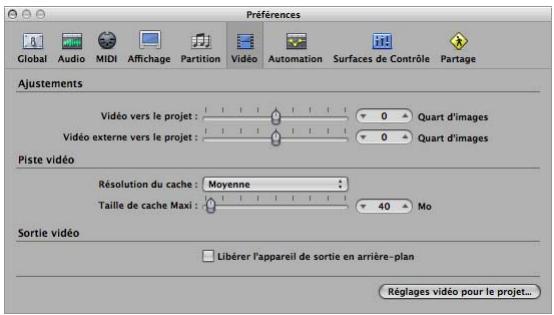
- Menu local de résolution du cache : définissez la résolution des vignettes gardées dans la mémoire interne temporaire (cache). Une meilleure résolution affiche plus de détails mais occupe plus d'espace dans le cache.
- Curseur de Taille du cache Maxi : définit la quantité de mémoire allouée à la taille des vignettes. Pour une résolution moyenne, il est recommandé de réserver 40 Mo. Pour une résolution plus élevée, réservez plus d'espace. Cette mémoire cache ne sert qu'à l'affichage de données vidéo.
Utilisation de marqueurs de scène
Les codes SMPTE des marqueurs de scène sont verrouillés : leur position temporelle ne change pas, même si le tempo varie, et ils sont automatiquement supprimés si la séquence en cours est effacée du projet. Les marqueurs de scène sont signalés par un symbole représentant une image de séquence.
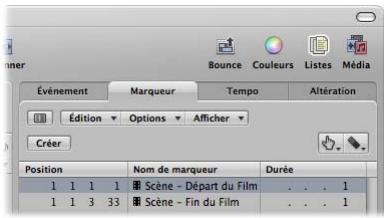
Récitation de marqueurs de scène
Utilisez la fonction « Créer des marqueurs de scène » pour rechercher des modifications importantes quant au contenu d'une série (scènes coupées), puis générer automatiquement des marqueurs de scène pour chacune d'entre elles.
La fonction « Créer des marqueurs de scène » utilise une valeur seule utile pour la plupart des types de films (les dessins animés, les séquences filmées, les images de synthèse, entre autres).
Pour rechercher des coupures de scène dans un film, effectuez l'une des opérations suivantes:
- Choisissez l'étendue de film souhaitée dans le menu Options > Film > Créer des marqueurs de scènes.
Le réglage Étendue automatique applique automatiquement la recherche à la partie parmi les propositions suivantes :
- Sélection.
- Partie du projet traitée.
- Régions sélectionnées.
- Tout (si aucun des critères mentionnés n'est appliqué).
Pour rechercher rapidement des coupures de scène dans un film en utilisant le réglage d'étendue automatique :
- Cliquez sur le bouton Détecteur les coupures dans la piste vidéo globale. Utilisez le raccourci clavier « Créer des marqueurs de scène (Étendue automatique) »
Pour supprimer des marqueurs de scène, effectuez l'une des opérations suivantes :
- Choisissez l'étendue de film souhaitée dans le menu Options > Film > Supprimer des marqueurs de scène. Utilisez le raccourci clavier « Supprimer tous les marqueurs de scène (Étendue automatique) »
Conversion de marqueurs de scène
Vous supportez utiliser la liste de marqueurs pour convertir un marqueur de scène en un marqueur standard et inversement.
Pour convertir un marqueur de scène en un marqueur standard :
choisissez le marqueur de scènes dans la liste de marqueurs et sélectionnez Options > Convertir en marqueur standard.
Pour convertir un marqueur standard en marqueur de scènes :
choisissez le marqueur dans la liste de marqueurs et sélectionner Options > Convertir en marqueur de scènes.
Gestion des pistes audio des films quicktime
Une fois qu'un film a été ouvert dans un projet, vous pouvez utiliser les commandes « Importer l'audio du film » ou « Exporter l'audio dans le film » (dans le menu Options > Film).
Vous pouvez ajuster le volume et l'appareil de sortie dans les réglages de projet vidéo (voir « Changement du périphérique de sortie et du niveau pour le son » à la page 907).
Importation des pistes audio de séquences quicktime
Choisissez Options > Film > Importer l'audio d'un film pour ouvrir zone de dialogue vous permettant de sélectionner les pistes audio du film souhaitées.
Une fois votre choix réalisé et que vous avez cliqué sur OK, les pistes audio sélectionnées seront bouncées en fichiers AIFF et placées dans le chutier Audio. Le nom de la séquence est alors repris comme nom du fichier audio résultat.
Remarque : lors de l'extraction d'audio à partir d’un fichier de film ne contenant qu’un seul fichier audio, la zone de dialogue est redondante. L'utilisation de la commande « Importation de l'audio d'un film » importe automatiquement l'audio (en format AIF) et l'ajoute au chutier audio.
Vous pouvez également utiliser la fonction Options > Film > Importer l'audio dans l'arrangement, qui place l'audio ainsi extraite (appelée Région) sur la piste de la fenêtre d'arrangement.
Exportation d'audio vers une séquence quicktime
Vous pouvez exporter l'audio d'une partie de votre projet comprise dans la séquence QuickTime (vers le film) en écrasant la piste son originelle du film. Cette fonction est particulièrement utile pour envoyer une ébauche de mixage de la bande son de votre film aux autres membres de l'équipe de production, par exemple.
Pour exporter votre projet vers la série quicktime :
1 Sélectionnez Options > Film > Exporter l'audio vers le film.

2 Sélectionnez les options de format souhaitées pour le fichier audio bouncé, puis cliquez sur OK. 3 Dans la zone de sélection de fichiers qui s'affiche, saisissez un nom et un dossier cible pour le film, puis cliquez sur Enregistrer.
Une zone de dialogue apparait et vous permet de sélectionner les pistes audio originales devant être utilisées dans le nouveau film.
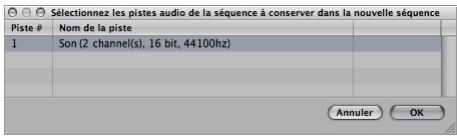
Sélectionnez les pistes audio que vous souhaitez utiliser pour le nouveau film, puis cliquez sur OK.
La série QuickTime est alors exportée vers le dossier choisi. Il contient toutes les pistes audio (outre la partie de votre projet comprise entre les points de départ et de fin de votre série QuickTime.
Réglages de projet vidéo
Dans les réglages de projet vidéo, vous pouvez définir la sortie vidéo, la sortie son de la vidéo et décaler la partie vidéo du projet.
Pour ouvrir les réglages de projet vidéo, effectuez une des opérations suivantes :
- Choisissez Fichier > Réglages de projet > Vidéo (ou utilisez le raccourci clavier Importer des réglages, par défaut : Option + V).
- Cliquez sur le bouton Réglages dans la barre d'outils Arrangement et choisissez Video dans le menu.
- Cliquez sur la fenêtre Film tout en appuyant sur la touche Contrôle, puis choisissez « Réglages de projet vidéo »
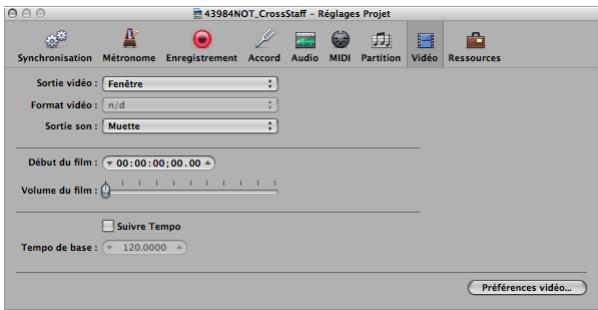
Choix de la sortie vidéo
Le menu local de sortie vidéo (dans l'onglet Video) vous permet de choisir parmi les différents modes de sortie suivants :
- Fenêtre : produit le fichier vidéo QuickTime dans une fenêtre Film.
- DVCPRO HD : CHOISSEZ cette option pour reproductive le fichier video sur un apparéil compatible DVCPRO HD connecté à votre système.
- Digital Cinema Desktop : CHOISSEZ CHTTE option pour PREVISUALER VOTRE video sur tout ecran doté d'une carte graphique AGP. (Les écrans connectés à une carte graphique PCI ne vous permettent pas de besoinir le réglage Digital Cinema Desktop.) Si vous disposez de deux écrans d'ordinateur, vous pouvez utiliser l'un pour visualiser l'interface Logic Express et I'autre pour reproduire les fichiers video.
- FireWire: CHOISSEZ ce mode pour diffuser des séquences QuickTime de votre projet sur un périhérique FireWire (votre périhérique FireWire DV doit alors être connecté). Pour des raisons techniques, seules les séquences QuickTime au format DV sont prises en charge.
Modification du format de sortie vidéo
Lorsque les options Digital Cinema Desktop ou FireWire sont choses comme sortie vidéo, le menu local de format vidéo est disponible.
- Le mode Digital Cinema Desktop offre trois possibilités : Principal, Plein écran et Brut.
- Le mode FireWire offre diverses options de format PAL et NTSC à différentes fréquences d'images et résolutions. Choisissez le format le plus approprié à votre projet.
Changement du périphérique de sortie et du niveau pour le son
L'onglet de réglages vidéo offre trois possibilités dans le menu local Sortie son :
- Muet: la piste audio du fichier vidéo est désactivée.
- Son du système : la piste audio de la vidéo est reproductive via l'appareil son du système (comme définis dans l'utilitaire « Configuration audio et MIDI »).
- Appareil externe : CHOISSEZ cette option pour acheminer la piste audio de votre fichier vidéo vers un appareil externe. En général, cette option s'utilise lorsque FireWire est sélectionné dans le menu local de sortie vidéo.
Le curseur de volume du film définit le niveau de la piste audio du fichier vidéo.
Décalage de la vente d'un projet
Vous pouvez directement entrer la valeur de décalage SMPTE dans le champ de démarrage de film. Cette option est indépendante du décalage SMPTE pour le projet.
Cela vous permet de travailler à partir de la première barre (1 1 1 1 dans la barre de Transport), même si le time code de la vidéo est déjà avancé de quelques minutes dans le fichier. En d'autres termes, cela vous simplifie la vie lorsque vous créez la bande son pour une partie ou l'entièreté d'un fichier vidéo.
Vous pouvez peaufiner le décalage de la vidéo interne et externe dans les préférences video. Cela se répercute sur tous les projets (voir « Préférences video » à la page 1066).
Cliquez sur le bouton Préférences vidéo dans l'onglet Réglages vidéo pour ouvrir les préférences vidéo.
Activation de l'option suivre le tempo
Cochez la case Suivre le tempo et définissez un tempo de base dans le champ situé en dessous pour réproduire la série QuickTime jusqu'à ce qu'un message de changement soit reçu par la piste de tempo.
Préférences vidéo
Les préférences vidéo déterminent la façon dont Logic Express gère la mémoire vidéo et les réglages de matériel vidéo. Elles vous permettent également d'ajuster le contrôle du temps.
Pour ouvrir la fenêtre des préférences vidéo, effectuez l'une des opérations suivantes :
- Choisissez Logic Express > Préférences > Video (ou utilisez le raccourci clavier correspondant).
- Cliquez sur le bouton préférences dans la barre d'outils Arrangement et choisissez Video dans le menu local.
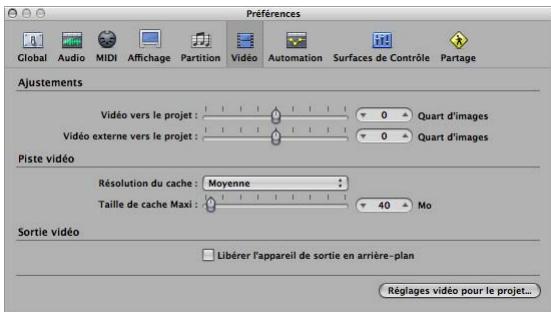
- Ajustements : Vidéo vers le projet : un réglage général pour affiner le point de départ d'un film.
- Ajustements : Vidéo externe vers le projet : le même réglage que celui mentionné précédemment, cette fois pour des appareils vidéo FireWire. Ce réglage compense les temps de latence du matériel vidéo utilisé, s'il est applicable.
- Piste vidéo: Résolution du cache: résolution des vignettes gardées dans la mémoire interne temporaire (cache). Une meilleure résolution affiche plus de détails mais occupe plus d'espace dans le cache.
- Piste vidéo: Taille de cache Maxi: quantité de mémoire réservée pour le cache de vignette. Pour une résolution moyenne, il est recommandé de réserver 40 Mo. Pour une résolution plus élevée, réservez plus d'espace. Cette quantité de mémoire réservée est uniquement occupée lorsqu'une vidéo est reproduite. Sortie vidéo: Libérer l'appareil de sortie en arrêt-plan: cochez cette case afin de libérer l'appareil de sortie choisi (dans les réglages vidéo du projet) lorsqu'il n'est pas utilisé par Logic Express.
- Réglages vidéo pour le projet : cliquez pour ouvrir la fenêtre des réglages de projet vidéo.
Logic express peut être synchronisé avec des logiciels et matériels externes via différents protocoles de synchronisation.
Ce chapitre explique l'utilisation de Logic Express en tant qu'outil maître ou esclave dans diverses configurations de synchronisation.
Logic Express prend en charge les protocoles de synchronisation suivants :
- MTC (MIDI Time Code) : conversion d'un signal de code temporel SMPTE en signal de code temporel MIDI standard.
- MIDI Clock: messages MIDI courts pour signaux d'horloge. Ces messages fournissent une impulsion temporelle entre les différents matériels MIDI. Logic Express peut envoyer des signaux MIDI Clock pour synchroniser les matériels externes. En revanche, il ne peut pas recevoir de signaux de synchronisation MIDI Clock.
- SMPTE Time Code: signal audio converti en MTC par certaines interfaces MIDI, comme Unitor8.
- Word Clock: il s'agit d'un signal qui est transporté par tous les formats d'interface audio numérique (ADAT, FireWire Audio, S/P-DIF, AES-EBU, T-DIF). Il sert à maintenir l'intégrité temporelle des phrases d'échantillon dans les signaux audio transmis en numérique entre Logic Express et des matériels ou logiciels externes.
- ReWire: Logic Express peut faire office d'hôte ReWire. Il sert alors de source de synchronisation maître pour les applications de type ReWire telles que Reason et Ableton Live. Ce chapitre ne traite pas de l'utilisation de Logic Express comme hôte ReWire (pour en savoir plus, consultez la rubrique « Utilisation des applications ReWire » à la page 275).
Conseil: Logic Express prend également en charge les synchronisations manuelles (effectuées par l'utilisateur), lorsqu'il est configuré comme esclave. Il ne s'agit pas d'un protocole de synchronisation à proprement parler, mais ces synchronisations manuelles permettent à Logic Express de suivre les changements de tempo en temps réel. Il peut ainsi suivre la performance en direct d'un batteur, par exemple. Consultez « Utilisation de l'Interpréteur de tempo » à la page 732 pour de plus amples informations.
Relation de synchronisation maître-esclave
Dans toutes les situations de synchronisation, que la configuration studio soit simple ou complexe, les règles suivantes s'appliquent :
- Il ne peut y avoir qu'un seul maître de la synchronisation.
- Le maître de la synchronisation envoie des informations de code temporel (signaux de synchronisation) à un ou plusieurs esclaves.
Logic Express peut agir en tant que maître ou esclave, comme un grand nombre d'appareils.
Important : dans de nombreux cas (si ce n'est tous), vous devez définir manuellement chaque appareil de synchronisation, y compris Logic Express, en tant que maître ou esclave. À défaut, plusieurs maîtres vont coexister dans votre configuration, engendrant des erreurs de synchronisation.
Utilisation d'une synchronisation externe
Lors du lancement initial de Logic Express, le mode de synchronisation manuel est automatiquement désactivé et Logic Express fonctionne en mode Synchro interne (maître). Si vous cliquez sur le bouton Synchro de la barre de transport, Logic Express est synchronisé avec la source de synchronisation sélectionnée.
Lorsque Logic Express est utilisé seul (sans matériel, ni application permettant une synchronisation) ou qu’il est sélectionné comme la source de synchronisation, il tient le contrôle de l’appareil maître de la synchronisation. Dans ce cas, le bouton Synchro sur la barre Transport ne doit pas être activé.
Par défaut, le bouton Synchro de la barre Transport n'est pas affiché.
Pour qu'il s'affiche, procédez comme suit :
1 Cliquez sur la barre Transport en maintenant la touche Contrôle enforcée, puis sélectionnez « Personnaliser la barre de transport » dans le menu contextuel. 2 Cochez la case Synchro vers le bas de la colonne Modes et fonctions (colonne de droite), puis cliquez sur OK.
Utilisation du bouton synchro
Vous pouvez utiliser le bouton Synchro pour activer ou désactiver la synchronisation externe, sans modifier la source de synchronisation. Vous pouvez ainsi soustraire temporairement Logic Express (fonctionnant en esclave) à la synchronisation externe exercée par un matériel maître. Cela est utile notamment si vous avez besoin de modifier rapidement une région MIDI tandis que la source de synchronisation externe (magnétophone, magnétoscope, etc.) continue de fonctionner.
Fonctionnement avec logic express en esclave
Le bouton Synchro de la barre Transport est allumé/enfoncé, lorsqu'il est activé.
Cliquez sur la rubrique supérieure (MIDI In) de l'écran Activité MIDI, lors de la réception d'un signal de synchronisation externe, afin de voir la fréquence d'images du code temporel MIDI entrant.
Remarque : lorsque vous cliquez sur le bouton Enregistrer dans le cadre d'une synchronisation externe, Logic Express lance le mode Enregistrer mais ne commence réellement l'enregistrement que lorsqu'il détecte un signal de code temporel externe.
Accès aux réglages de la synchronisation via le bouton synchro
Cliquez sur le bouton Synchro dans la barre Transport tout en maintenant la touche Contrôle enfoncée afin d'obtenir un menu contextuel contenant les options suivantes :
- Réglage du type de synchronisation externe.
- Activation ou non de la transmission des commandes MMC (voir « Contrôle de la machine MIDI (MCC, MIDI Machine Control) » à la page 924) par les boutons Transport dans Logic Express, permettant le contrôle à distance des magnétophones MIDI.
- Accès direct aux réglages de la synchronisation.
- Accès direct aux éditeurs de tempos (voir « Opérations avancées relatives au tempo » à la page 719).
Interprétable du MTC
La norme MIDI ne prenant en charge que quatre des six formats de Time Code les plus utilisés (en effet, la Specification MIDI ne fait pas la différence entre les formats 30 ips et 29,97 ips), Logic Express doit déterminer quel est le format à utiliser quand il détecte un code temporel entrant.
Un signal MTC (MIDI Time Code) entrant est interprété comme suit :
- Un signal de 24 ips est interprété comme 24 ips.
- Un signal de 25 ips est interprété comme 25 ips.
- Un signal Drop Frame de 30 ips est interprété comme 29,97 dips (ou d'est l'abréviation de Drop Frame).
- Un signal de 30 ips est interprétable comme 29,97 ips.
Vous pouvez, toutefois, définir manuellement le format via Fichier > Réglages projet > Synchronisation > Général > menu local Nombre d'images.
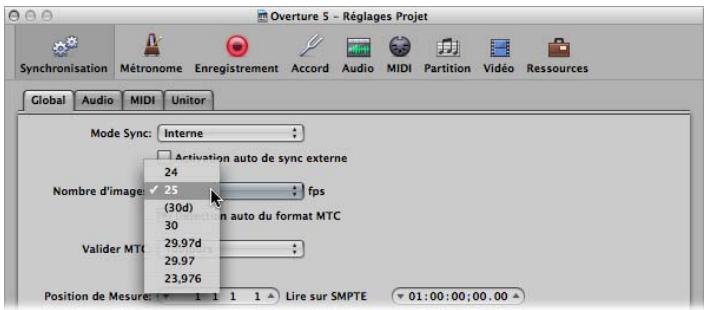
Remarque : le signal MTC est l'équivalent MIDI du format de code temporel SMPTE (Society of Motion Picture and Television Engineers) audio.
Réglages du projet de synchronisation
Les règles du projet de synchronisation vous permettent de spécifier tous les paramètres relatifs à la synchronisation.
Pour accéder aux règles du projet de synchronisation, effectuez l'une des opérations suivantes :
- Sélectionnez Fichier > Réglages du projet > Synchronisation à partir de la principale barre des menus. (Vous pouvez également utiliser le raccourci clavier correspondant. Il s'agit par défaut du raccourci : Option + Y.)
- Cliquez sur le bouton Réglages dans la barre d'outils Arrangement, puis sélectionnez Synchronisation dans le menu local.
- Cliquez sur le bouton Synchro de la barre Transport en maintenant la touche Contrôle enfoncée et Sélectionnez Réglages de synchronisation dans le menu local.
Les réglages du projet de synchronisation comprennent quatre onglets :
- Général: cet onglet comprend les principaux réglages de synchronisation utilisés lorsque Logic Express fonctionne en esclave. Pour en savoir plus, consultez la rubrique suivante.
- Audio : cet onglet regroupe l'ensemble des paramètres relatifs à la synchronisation des pistes audio et MIDI.
- MIDI: cet onglet configure Logic Express pour qu'il envoie des codes temporels via MIDI, lorsqu'il est en mode lecture ou enregistrement. Vous pouvez ainsi synchroniser des appareils externes esclaves sur Logic Express, ce dernier jouant alors le rôle de maître.
- Unitör: cet onglet permet de configurer les paramètres de synchronisation essentiels pour l'interface MIDI Unitör8.
Général
L'onglet Général des réglages du projet de synchronisation présente les paramètres de synchronisation suivants (utilisés avec Logic Express fonctionnant comme esclave).
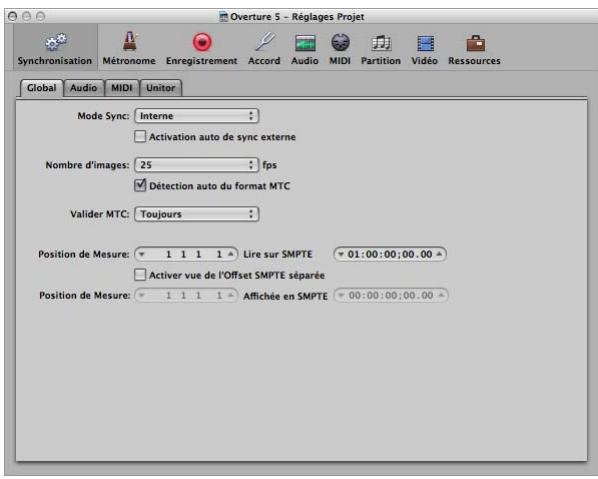
Mode synchro
Ce paramètre détermine le maître (type de code temporel) par rapport auquel Logic Express est synchronisé :
- Interne : mode utilisant le minuteur interne de Logic Express. Logic Express est le maître. Les appareils externes peuvent être synchronisés via le protocole MIDI Clock ou MTC. (Les réglages appropriés sont effectifs dans l'onglet MIDI.)
- MTC: mode MIDI Time Code. Logic Express fonctionne en tant qu'esclave. Le code temporel MIDI peut parvenir à un port MIDI In ou provenir d'une interface MIDI qui l'a converti à partir d'un code temporel SMPTE entrant (Unitor8, par exemple).
- é par des événements MIDI ou par une touche du clavier de l'ordinateur. Reportez-vous à la rubrique « Utilisation de l'Interpréteur de tempo » à la page 732.
Activation automatique de la synchronisation externe
Lorsque l'option « Activation auto de synchro externe » est activée, Logic Express fonctionne comme maître (en mode Synchro interne) jusqu'à ce qu'il reçoive un signal de synchronisation, soit sous la forme d'un signal MTC, soit via l'interpréteur de tempo.
Logic Express se calibre automatiquement sur le premier signal de synchronisation reçu.
Important: Veillez à ce qu’il ne soit pas possible que plusieurs signaux de synchronisation arrivent simultanément; en effet, il ne peut y avoir qu’un seul code temporel maître.
Fréquence d'images
Cette zone vous permet de régler la fréquence d'images (en ips, images par seconde). La fréquence définie s'applique à la fois au code temporel reçu et transmis.
| Fréquence d'images | Généralment utilisée pour |
| 24 ips | Film, video en haute définition. |
| 25 ips | Diffusion télévisuelle / video PAL. |
| 30 ips (Drop Frame) | Diffusion télévisuelle / video NTSC ; rarement utilisée. |
| 30 ips | Video en haute définition ; première video NTSC en noir et blanc ; fréquence plus ancienne rarement utilisée à présent. |
| 29,97 ips (Drop Frame) | Diffusion télévisuelle / video NTSC. |
| 29,97 ips | NTSC avec définition standard. |
| 23,76 ips | Fréquence de 24 ips ralentie à 99,9 pour cent, simplifiant la conversion de films en vidés NTSC. |
Remarque : avec les formats Drop Frame, certaines images sont ignorées (selon un motif récurrent). Pour différencier les divers formats, ceux sans saut d'image sont parfaitement signalés comme « nd » (pour non drop).
Détection automatique du format MTC
La case « Détention auto du format MTC », lorsqu'elle est cochée, permet l'analyse du code temporel entrant et la définition automatique de la fréquence d'images appropriée. Dans la plupart des cas, vous devez laisser cochée.
Il est impossible d'effectuer la distinction automatique entre les fréquences d'images de 29,97 et de 30 ips pour les raisons suivantes :
- Le standard MTC ne permet pas de distinction.
- Une mesure de fréquence de 30 ips peut correspondre à un code temporel de 29,97 ips trop rapide, et vice versa.
Logic Express interprète automatiquement les fréquences d'images de 30 ips environ comme 29,97 (Drop Frame) ou 30 ips (non drop), selon que le format Drop Frame est utilisé ou non. Cette interprétation est généralement correcte, ces deux formats étant utilisés de manière standard.
La valeur « Détection auto du format MTC » passe à 29,97 (Drop Frame) ou 30 ips (non drop), seulement si l'un des autres formats conventionnels a été utilisé précédemment. Si vous souhaitez synchroniser Logic Express avec l'une de ces fréquences d'images non conventionnelles, vous devez définir le format manuellement. Ce réglage ne peut pas être modifié par la fonction « Détection auto du format MTC »
Validation du MTC
Le menu Validator MTC vous permet de déterminer la fréquence à laquelle Logic Express vérifie la présence de codes temporels entrants, afin d'assurer l'intégrité de la synchronisation. En général, vous devez laisser cette option de menu réglée sur « Toujours »
Cependant, certains appareils génèrent des pulsations de code temporel nécessitant un nombre spécifique d'images, afin de conserver la synchronisation. Le réglage « Jamais, Sync libre » permet à Logic Express de fonctionner en roue libre si le signal de synchronisation est perdu. Autrement dit, Logic Express fonctionne selon sa propre horloge interne (selon le dernier tempo reçu), si la pulsation de synchronisation est perdue. Cette approche permet d'assurer la continuité de l'enregistrement, même en cas d'échéance de la pulsation entrante de contrôle du temps.
Décalage SMPTE (ligne de position rythmique supérieure)
C'est ici que vous définissez le décalage SMPTE du projet. Les morceaux ne devant pas nécessairement débuter à la première mesure, vous pouvez sélectionner une position rythmique à jouer selon le temps SMPTE défini.
Le réglage par défaut correspond à la position rythmique : 1 1 1 1 jouée au temps SMPTE 01:00:00:00.
Le décalage SMPTE de 01:00:00:00 (une heure) est généralement utilisé. En effet, il permet d'effectuer un pre-roll sur un certain nombre de codes temporels.
Décalage visuel SMPTE (ligne de position rythmique inférieure)
Si vous souhaitez voir le temps absolu à partir du début du projet dans l'affichage du temps, plutôt que le temps SMPTE réel, cochez la case « Activer décalage visuel SMPTE séparé »
Sélectionnez ensuite la position rythmique 1 1 1 1 affichée pour le SMPTE 00:00:00:00 (préreglé). Si nécessaire, vous pouvez définir d'autres valeurs de décalage visuel ici.
La liste des tempos indique toujours le véritable temps SMPTE, jamais le décalage visuel SMPTE. Le décalage visuel SMPTE est utilisé dans toutes les autres fenêtres (y compris celle Transport).
Conseil : de nombreux studios de post-production vidéo (et audio) définissent un décalage SMPTE d'une heure (01:00:00:00). Ce réglage permet d’éviter un problème communément appelé « minuit », où un pre-roll passe par le temps SMPTE 00:00:00:00, ce qui peut être problématique pour certains magnétophones (les ADAT notamment).
Audio
Utilisez l'onglet Audio dans les réglages du projet de synchronisation pour préserver la synchronisation de vos pistes audio et MIDI.
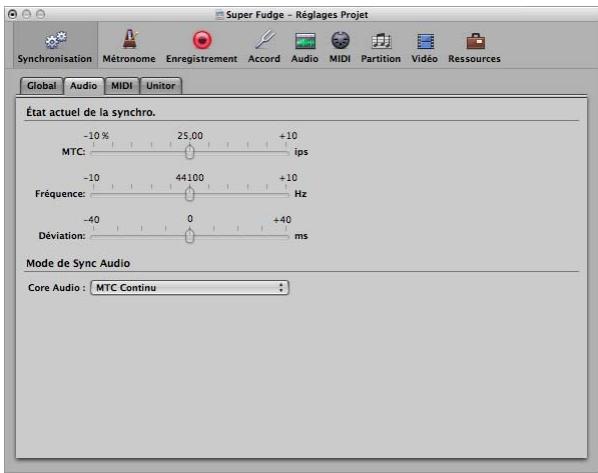
État actuel de la synchronisation
- MTC (ips): l'affichage en temps réel montre l'écart entre le signal MTC entrant et sa fréquence d'images nominale. Si cet écart est important, vérifie que la fréquence appropriée a été définie dans l'onglet Général des régl
- Fréquence (Hz): cet écran montre l'écart entre la fréquence d'échantillonnage et la valeur nominale. Sachez que certains matériels audio n'autorisent aucune variation de la fréquence d'échantillonnage.
- Déviation (ms): cet écran montre l'écart de phase actuel entre le protocole Word Clock et le code temporel maître, autrement dit, l'écart entre pistes audio et MIDI. Les signaux variables de code temporel présentés dans cet écran montrent comment Logic Express régule la fréquence d'échantillonnage du matériel, en mode de synchronisation MTC continu. M ellement. Les petits écarts entre pistes audio et MIDI sont inévitables, étant donné que les signaux MIDI peuvent (et doivent) suivre le code temporel maître directement.
Remarque: la fonction de conversion en temps réel de la fréquence d'échantillonnage de Logic Express lui permet de suivre un signal MTC externe (MTC continu), tout en préservant une hauteur tonale et une vitesse correctes pour la lecture audio. Cette opération est même possible lors d'enregistrements en mode MTC-esclave.
Mode de synchronisation audio
Ce mode vous permet de définir la façon dont votre matériel audio doit être synchronisé avec un code temporel maître externe.
Certains matériels audio n'acceptent pas n'importe quel mode de synchronisation. Cela dépend essentiellement de la possibilité de contrôler la fréquence d'échantillonnage du matériel.
Vous pouvez choisir les options suivantes dans le menu Core Audio :
- MTC continu (par défaut) : les régions audio sont lancées en mode Synchro et la fréquence d’échantillonnage est régulée en permanence afin de faire correspondre les variations avec le signal de code temporel maître. Dans ce mode, même les régions audio particulièrement longues restent synchronisées.
- Déclencheur MTC + Détection auto de vitesse: option similaire à Déclencheur MTC (voir ci-après), sauf que le tempo du code temporel maître est surveillé en continu tant que Logic Express s'exécute. À la prochaine execution de Logic Express, une fréquence d'échantillon adaptée est utilisée. Grâce au code temporel maître, ce mode préserve mieux la synchronisation des régions longues, mais il garantit une précision inférieure au mode MTC continu. Cependant, il utilise une fréquence d'échantillonnage constante, qui n'est pas affectée par les variations au niveau du signal de code temporel maître.
- Déclencheur MTC: les régions audio sont lancées avec la synchronisation mais elles sont ensuite jouées à une fréquence d'échantillon constante, sans tenir compte des variations au niveau du signal de code temporel maître. Logic Express utilise toute
- ent. Il est recommandé de n'utiliser ce mode que si vous êtes sûr que le protocole Word Clock et le code temporel maître fonctionnent en mode Synthro, en utilisant un synchroniseur Word Clock ou SMPTE externe, par exemple.
L'onglet MIDI dans les réglages du projet de synchronisation permet de configurer Logic Express pour qu'il envoie un code temporel via MIDI, lors de son execution (en mode lecture ou enregistrement). Vous pouvez ainsi synchroniser les matériels externes en tant qu'esclaves de Logic Express, lequel jouant alors le rôle de maître.
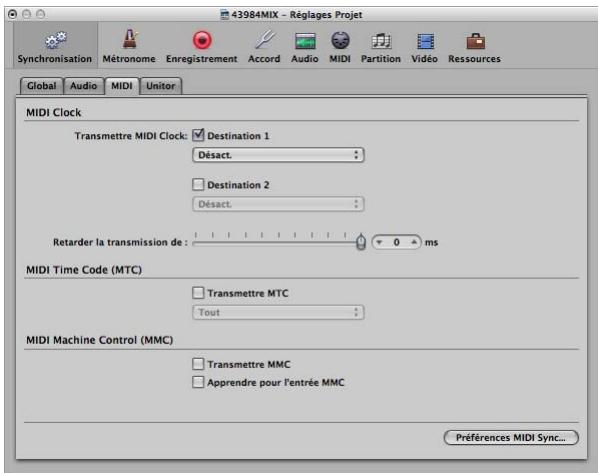
Transmission du signal MIDI clock
Les cases à cocher figurant dans la rubrique MIDI Clock permettent d'activer la transmission du signal. À l'aide des deux menus Destination, vous pouvez déterminer deux ports de sortie MIDI disreads pour le signal MIDI Clock.
À chaque lancement, un message pointant la position dans le morceau est également envoyé. Tous les matériels ne prennent pas en charge ce type de message ; c'est pourquoi, un autre message du système MIDI est aussi envoyé : il est de type continu en temps réel. En revanche, lorsque vous commencez à la mesure 1 1 1 1, le message de début en temps réel est envoyé.
Le signal MIDI Clock peut facilement être envoyé par d'autres événements MIDI classiques (notes, contrôleurs). Lorsque vous utilisez des interfaces MIDI à plusieurs ports (telles que l'Unitor8), un meilleur contrôle du temps est obtenu en envoyant le signal MIDI Clock à tous les ports, plutôt qu'à plusieurs ports particuliers.
Si le signal MIDI Clock est transmis à tous les ports, les événements ne sont envoyés qu'une seule fois à partir de l'ordinateur et vers l'interface. Si vous utilisez des ports particuliers, un événement doit être envoyé à chaque port. La bande passante de chacun des ports est alors davantage sollicitée.
Définition d'un retard de transmission
Ce paramètre permet de retarder la transmission des signaux MIDI Clock. Des valeurs négatives induisent la transmission du signal en avance. Cela vous permet de compenser les éventuels délais de réaction au niveau des esclaves externes MIDI Clock.
Transmission du signal MTC (MIDI time code)
La case à cocher permet d'activer la transmission du code temporel MIDI. Le menu détermine le port de sortie MIDI utilisé pour le signal MTC.
Si cela est possible, évitez d'envoyer les signaux MTC à l'ensemble des ports, car cela requiert énormément de données. Choisissez de préférence un port MIDI encore inutilisé.
Transmission du signal MMC (MIDI machine control)
Cochez cette case pour activer la transmission des signaux MMC (voir « Contrôle de la machine MIDI (MCC, MIDI Machine Control) » à la page 924). Les commandes correspondantes sont ensuite envoyées à chaque fois que vous utilisez les fonctions de transport (marche, arrêt, rembobinage, etc.) de Logic Express.
Le signal MMC est généralement utilisé lorsque Logic Express fonctionne comme esclave d'un maître externe (ADAT, par exemple) et que vous souhaitez contrôler les fonctions de transport du maître externe depuis Logic Express. Logic Express agit alors simultanément en tant que maître MMC et esclave MTC.
Si vous souhaitez utiliser les contrôles de transport du maître externe, les signaux MMC ne vous sont pas utiles. Dans ce cas, Logic Express suit simplement le maître MTC, en se comptant comme esclave.
Vous pouvez, en outre, utiliser les signaux MMC pour placer des pistes sur le matériel esclave MMC en mode Enregistrer.
Suivi d'une entrée MMC
Si cette case est cochée, Logic Express peut être contrôlé par une entrée MMC (MIDI Machine Control) et les messages de type « Full Frame »
Logic Express identifie les commandes suivantes lorsqu'il est à l'écoute d'une entrée MMC:
- Lecture
- Lecture différée
- Arret
La lecture différée est une commande spécifique pour les esclaves de synchronisation mécaniquement lents, tels que les magnétophones à bandes analogiques. Au lieu d'une lecture immédiate, le matériel doit atteindre une position SMPTE déterminée avant de lancer la lecture. Aucune différence ne peut être notée au niveau de la réponse de Logic Express aux commandes Lecture et Lecture différée. En effet, Logic Express peut localiser n'importe quelle position quasiment instantanément.
Logic Express ignore ces messages lorsque des commandes MTC (MIDI Time Code) externes entrantes sont détectées.
Logic Express se conforme, en outre, aux messages Full Frame et place la tête de lecture à un nouvel emplacement, sans lancer la lecture. La encore, les données MTC entrantes sont prioritaires dans le cas où des informations conflictuelles sont reçues.
Certains synchroniseurs envoient des messages Full Frame (à la place de messages MTC) pour placer le matériel esclave (Logic Express dans le cas présent) sur une nouvelle position, sans lancer implicitement la lecture. Cela est particulièrement adapté aux modes avancés de type Shuttle lent ou image unique des appareils vidéo. En effet, l'appareil esclave est parfaitement positionné, sans être en mode lecture.
Préférences pour la synchronisation MIDI : bouton
Le bouton « Préférences synchro MIDI » permet d'accéder à l'onglet Synchro des préférences MIDI (voir « Préférences MIDI » à la page 1060).
L'onglet Unitor des réglages du projet de synchronisation est utilisé pour définir les principaux paramètres de synchronisation concernant l'interface MIDI Unitor8.
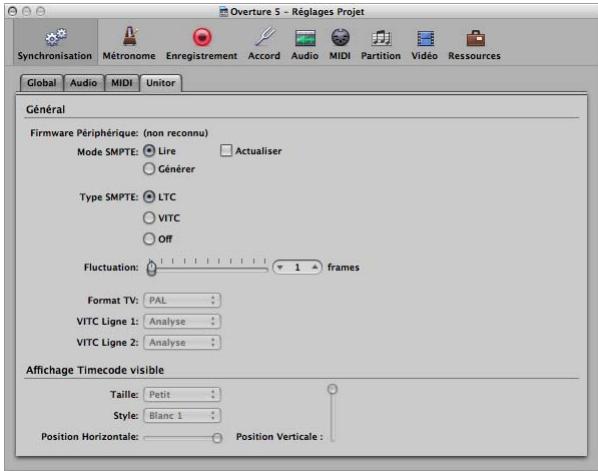
Mode SMPTE
Vous pouvez demander à l'Unitor8 d'utiliser le mode en lecture ou en écriture SMPTE. Pour ce faire, vous devez changer la valeur par défaut Lire par la valeur Générer et définir la fréquence d'images ainsi que l'heure de début SMPTE dans l'onglet Général (ligne de position rythmique supérieure).
Cochez la case Actualiser pour activer le mode d'actualisation, au cours duquel un code temporel mis à jour est généré en synchronisation avec le code temporel reçu. Il fonctionne à la fois avec VITC et LTC (voir ci-après).
Il est recommandé d'utiliser le mode d'actualisation à chaque fois qu'une copie d'une piste LTC est nécessaire. En effet, vous ne pouvez pas copier directement une piste LTC sans une diminution importante de la qualité. Lorsque vous copiez des bandes multipistes complètes, vous devez rétablir toutes les pistes directement mais actualiser la piste du code temporel via l'Unitor8.
Remarque: n'utilisez le mode d'actualisation que si vous copiez un code temporel.
Type SMPTE
Définissez le format SMPTE à utiliser
- LTC: ou Longitudinal Time Code (encore dit Linéaire), écrit sur une piste de bande.
- VITC: ou Vertical Interval Time Code (encore dit Vertically Integrated), écrit de manière invisible sur une bande vidéo.
Fluctuation
Vous pouvez régler la durée de la fluctuation (en images) pour LTC et VITC. Le paramètre de fluctuation affecte le lecteur SMPTE et indique pendant combien de temps le synchronisateur continue à transférer le signal MTC au séquenceur, une fois la lecture du code temporel terminée.
Des durées de fluctuation longues peuvent préserver la synchronisation, même si le code temporel comporte des drop outs. Cependant, elles augmentent aussi le temps de réaction de Logic Express, une fois le code temporel maître arrêté. Vous devez donc définir une valeur aussi élevée que nécessaire (pour la prolongation) et aussi faible que possible (pour réduire les périodes d'attente).
Format TV
Ce menu vous permet de définir le format télévisuel requis pour la gravure du code temporel :
- PAL : ce format vidéo est utilisé en Europe, Amérique du Sud et dans la plupart des pays asiatiques et africains ainsi qu'en Océanie. Si vous travailliez avec le format vidéo SECAM (utilisé en France et dans certains pays africains francophones), sélectionnez PAL.
- NTSC: il s'agit du format vidéo utilisé aux États-Unis, en Amérique centrale, au Japon et au Canada.
VITC ligne 1, VITC ligne 2
Le code VITC est écrit sur deux lignes de l'image vidéo, normalement invisibles.
Ces lignes ne doivent pas se jouxtées et sont généralement situées entre les lignes 12 et 20.
Si l'option de détection est activée, les lignes VITC sont automatiquement identifiées. Saisissez manuellement ces lignes uniquement en cas de problème avec le mode de détection.
Visualisation du code temporel
Les paramètres vous permettent de définir la position, la taille et le style pour l'affichage du code temporel qui est gravé dans l'image vidéo.
Affichage et utilisation des positions SMPTE
La règle Mesure de chaque fenêtre d’édition linéaire peut afficher séparément une règle temporelle SMPTE ou une règle de mesure/battement. Pour plus d’informations, reportez-vous à la rubrique « Réglage de l’affichage de la règle Mesure » à la page 79.
Sélectionnez Présentation > Position et durée de l’événement en unités SMPTE dans la liste des événements. Vous basculez ainsi l’affichage de toutes les positions et longueurs en temps SMPTE, plutôt qu’en mesures/battements.
Positionnement d'objets dans des images (chapter l'horloge)
Le raccourci clavier « Capturer l'horloge (Déplacer l'événement sur la tête de lecture) » vous permet de déplacer les objets sélectionnés (un événement, un événement de tempo ou une région, par exemple) vers la position actuelle de la tête de lecture.
Pour positionner des objets sur des images :
1 Définissez la position de lecture selon le temps SMPTE souhaité : accédez à une image spécifique du film dans la piste vidéo, par exemple.
Remarque : outre les commandes de position classiques, vous pouvez utiliser les raccourcis clavier « Reculer d'une image » et « Avancer d'une image » pour aller à l'image précédente ou à l'image suivante.
2 Sélectionnez l'objet à placer à cette position temporelle. 3 Utilisez le raccourci clavier « Capter l'horloge (Déplacer l'événement vers la position de lecture) » pour aligner le point de départ de l'objet avec la position temporelle. Le raccourci clavier « Capter l'horloge & sélectionner l'événement suivant » sélectionne le prochain objet, après le déplacement du premier objet.
Remarque: si vous utilisez la fonction Capter l'horloge pour des régions audio, c'est le point d'ancrage de la région (et non son point de départ) qui est déplacé vers la position de lecture.
Fixation d'objets sur des images
Si vous travailliez avec un film synchronisé, il est fort probable que vous souhaitiez que des effets sonores spécifiques soient réalisés à une heure SMPTE précise, selon une position rythmique particulière.
Si le tempo du morceau doit être modifié ultérieurement, la position temporelle SMPTE des événements déjà positionnés est également alterée. La fonction de verrouillage de la position SMPTE permet d'éviter cela.
Vous pouvez verrouiller au niveau SMPTE certains événements particuliers dans la liste des événements ou des régions entières (ainsi que tous les événements qu'elles contiennent). Les objets verrouillés sur une position SMPTE donnée représentent un petit symbole représentant un cadenas devant leur nom.
Pour verrouiller un objet à sa position SMPTE actuelle :
1 Sélectionnez l'objet souhaité.
2 Effectuez l'une des opérations suivantes :
- Dans la liste des événements des fenêtres Éditeur Clavier ou Hyper Editor : Sélectionnez Fonctions > Verrouiller la position SMPTE.
- Dans la fenêtre Arrangement : Sélectionnez Région > Verrouiller la position SMPTE. Utilisez le raccourci clavier « Verrouiller la position SMPTE »
Remarque: les copies des objets verrouillés ne gardent pas l'état verrouillé, qu'elles soient effectuées par copie ou collage via le Presse-papiers, ou en les faisant glisser tout en maintenant la touche Option enfoncée.
Pour déverrouiller la position SMPTE d'un objet verrouillé :
1 Sélectionnez l'objet souhaité.
2 Effectuez l'une des opérations suivantes :
- Dans la liste des événements des fenêtres Éditeur Clavier ou Hyper Editor : Sélectionnez Fonctions > Déverrouiller la position SMPTE.
- Dans la fenêtre Arrangement : Sélectionnez Région > Déverrouiller la position SMPTE. Utilisez le raccourci clavier « Déverrouiller la position SMPTE »
Tous les objets sélectionnés, qui étaient verrouillés à leur position SMPTE, sont désormais calés sur leur position rythmique actuelle, comme tout autre événement normal. Ils peuvent donc être affectés par toute modification de tempo ultérieure. Le symbole du cadenas n'apparaît plus devant leur nom.
Positionnement de mesures sur des images
Si vous souhaitez qu'une mesure donnée du projet coincide avec un temps SMPTE spécifique, vous devez modifier le tempo du passage précédent.
Pour ce faire, utilisez la procédure suivante. (Cela vous évitera de procéder par tâtonnements.)
1 Ouvrez la liste des temps (voir « Utilisation de la liste de temps » à la page 726). 2 Créez un événement de tempo à la position rythmique souhaitée. 3 Définissez la position souhaitée pour cet événement dans la colonne Position SMPTE. L'événement de tempo précédent est automatiquement ajusté, en vue de produire les positions rythmiques correctes pour l'événement de tempo créé. 4 Vous pouvez ensuite supprimer l'événement de tempo introduit, si vous voulez conserver le même tempo pour le passage suivant.
Contrôle de la machine MIDI (MCC, MIDI machine control)
Le signal MMC correspond à un ensemble de commandes MIDI que Logic Express utilise pour contrôler les fonctions de transport de tout magnétophone doté de la fonction MMC. Le processus d'enregistrement peut également être contrôlé et automatisé par Logic Express via MMC. Le magnétophone fournit ensuite le signal SMPTE utilisé par Logic Express comme source de synchronisation (avec Logic Express comme esclave).
Vous pouvez contrôler les appareils connectés depuis Logic Express à l'aide des fonctions classiques de transport (y compris le positionnement direct et les sauts de cycle). N'oubliez pas que Logic Express doit attendre que le matériel connecté ait terminé le rembobinage ou l'avance rapide. Si MMC est activé, le déplacement de la tête de lecture envoie des commandes de localisation MMC en continu, jusqu'à ce que vous relâchiez le bouton de la souris.
Pour activer MMC, effectuez l'une des opérations suivantes :
- Cliquez sur le bouton Synchro dans la barre Transport en maintenant la touche Contrôle enfoncée et activez le réglage MMC (MIDI Machine Control) dans le menu contextuel.
- Sélectionnez Fichier > Réglages du projet > Synchronisation et activez l'option Transmettre MMC dans l'onglet MIDI.
Logic Express prend en charge jusqu'à 64 pistes MMC, permettant l'exécution des appareils tels que l'Alesis ADAT via MMC.
Chaque piste de l'arrangement peut se composer comme une piste (de contrôle) de bande. Il suffit de sélectionner un instrument avec l'icône symbolisant un magnétophone à bandes (n° 305).
Vous n'avez besoin de créer qu'un seul instrument avec cette icône. Vous pouvez ensuite assigner cet instrument à autant de pistes que nécessaire pour contrôler votre enregistreur externe. Il est recommandé de regrouper ces pistes dans un dossier distinct. Ces pistes doivent être placées en haut de la liste des pistes dans la fenêtre Arrangement. Si vous les réunissez dans un dossier, ce dossier doit être le premier dans la liste des pistes.
L'icône avec le magnétophone est la seule icône qui affecte réellement le comportement d'un objet. Toutes les autres n'ont qu'une application visuelle.
Si la piste de bande est la piste d'enregistrement actuelle, les fonctions suivantes s'appliquent :
- La sélection de la piste de bande rend la piste correspondante sur le magnétophone prête pour l'enregistrement et désactive l'état relatif à l'enregistrement de toutes les autres pistes. Pour sélectionner plusieurs pistes en vue de l'enregistrement, utilisez la touche Maj. en même temps que vous cliquez avec la souris.
- Le bouton Enregistrer de la barre de transport envoie une commande d'enregistrement Strobe au magnétophone. Cela paramètre également Logic Express en mode d'enregistrement MIDI et envoie une commande de lecture MMC au magnétophone. Logic Express ne commence qu'après avoir reçu le code temporel provenant de l'appareil MMC.
- Avec la fonction Autopunch, le magnétophone lance l'enregistrement en position de locator Punch in et l'arrête avec le locator Punch out.
- Si vous cliquez sur n'importe quelle piste, pas seulement sur une piste de bande, tout en maintenant les touches Contrôle et Maj. enfon ncée, vous désactivez l'enregistrement de toutes les autres pistes. Si la piste d'enregistrement actuelle a été assignée à l'icône du magnétophone à bandes (voir ci-dessus), vous ne devez pas utiliser le modificateur Contrôle.
- Le raccourci clavier « Activer/désactiver l'enregistrement » permet de faire basculer l'état relatif à l'enregistrement, si la piste d'enregistrement actuellément sélectionné est une piste de bande.
- Suite à un enregistrement contrôle par MMC, Logic Express crée automatiquement une région MIDI vide sur la piste de bande. Vous savez ainsi qu'un enregistrement a été effectué sur le magnétophone. Cette fonction s'applique à tous les enregistrements MMC, y compris à ceux contrôlés par Autopunch. Si vous activez plusieurs pistes de bande (en cliquant dessus avec la touche Maj. enfoncée), le nombre correspondant de régions est créé. Si une région MIDI disposant d'un point de départ identique figure déjà sur la piste de bande, aucune région MIDI n'est créée sur la piste. Cela permet d'éviter le chevauchement des régions.
- Si vous utilisez deux fois de suite la commande d'arrêt, le projet revient au début.
Les boutons d'enregistrement MMC permettent, en outre, d'insérer facilement les pistes sur votre magnétophone avec Logic Express (voir « Boutons d'enregistrement MMC » à la page 984).
Tous vos enregistrements contrôlés par MMC doivent être arrêtés via les commandes Stop ou Espace. Certains magnétophones réagissant différemment à certaines commandes d'enregistrement MMC. Il peut arriver que Logic Express affiche une piste comme si elle était en cours d'enregistrement, alors que la bande est en fait en mode de lecture (ou pire encore, il affiche l'inverse). Vous devez toujours terminer vos enregistrements avec les commandes Stop ou Espace, pour plus de sécurité.
Problèmes de synchronisation et solutions
Étant donné le nombre de types de synchronisation disponibles et les diverses implémentations des différents fabricants, il est possible que vous rencontriez parfois des problèmes de synchronisation lorsque vous exécutez Logic Express en le synchronisant avec d'autres matériels ou applications. Cette rubrique présente les solutions à certains problèmes de synchronisation courants.
Synchronisation numérique défective
Si Logic Express est synchronisé avec un signal Word Clock externe (Mode de synchro audio : externe ou libre), vous devez vérifier qu'un signal numérique approprié est toujours disponible. Si vous obtenez des messages d'erreur du type « Fréquence d'échantillonnage de xxx kHz identifiée », il est possible que l'enregistreur DAT (ou toute autre source d'horloge connectée à l'entrée numérique de votre matériel audio) ne transmette pas les signaux Word Clock en mode arrêt ou pause (ou que l'enregistreur se soit).
Synchronisation défectueuse avec un magnétophone externe
Créez un nouveau projet, effectuez un nouvel enregistrement et vérifiez le bon fonctionnement. De cette façon, si un ancien enregistrement sur bande n'était pas synchronisé correctement avec le code temporel, vous ne pourrez pas l'utiliser. Voici une règle : le contexte de lecture doit être identique au contexte d'enregistrement.
Si tout fonctionne correctement avec le nouvel enregistrement, cela signifie que la configuration actuelle est correcte. Cherchez ensuite si un paramètre a été modifié dans votre configuration générale. La fréquence d'échantillonnage a-t-elle changé ? La vitesse de la bande a-t-elle changé ? Si vous avez modifié le réglage 30 ips, essayez 30 d'ou 29,97.
Si les pistes MIDI et audio ne sont pas synchronisées
Allez dans Fichier > Réglages du projet > Synchronisation > onglet Audio et sélectionnez le mode MTC continu ou « Déclencheur MTC + Détection auto de vitesse »
Si votre matériel audio ne prend en charge aucun de ces modes, vous devez couper les régions particulièrement longues en rubriques plus courtes.
Si les pistes MIDI et SMPTE ne sont pas synchronisées
Vérifiez tous les réglages concernant la fréquence d'images. Tous les appareils connectés doivent avoir la même fréquence, y compris le code temporel pour le magnétophone, le synchroniseur et Logic Express lui-même.
Certains synchroniseurs encodent la mauvaise fréquence d'images avec le protocole MTC. Dans ce cas, ouvre l'Éditeur des tempos, désactive l'option de détection, puis définissez manuellement la fréquence d'images.
De l'audio traité par des modules peut subir de légers retards connus sous le nom de temps de latence.
Heureusement, Logic Express fournit un certain nombre de fonctionnalités avancées pour compenser ces temps de latence et d'ainsi assurer la parfaite synchronisation de toute piste et de tout canal de sortie.
Ce chapitre explique les aspects techniques des temps de latence des modules et comment les éviter dans Logic Express.
Au sujet des temps de latence
Chaque processus numérique —utilisation d'un module, changement du volume, de la balance ou autre— ajoute un certain nombre de temps de latence (un léger retard). Ces temps de latence sont additionnés.
En d'autres termes, un instrument logiciel exécuté dans Logic Express ne contendra qu'un temps de latence de sortie car il est généré à l'intérieur même de l'application. Un enregistrement audio contrôlé en temps réel comportera un temps de latence d'entrée et un autre de sortie. Ces deux valeurs sont additionnées pour donner le temps de latence général de monitoring.
Chaque processus — tel qu'un module d'effet, par exemple — ajoute également un nombre de temps de latence qui sont additionnés aux temps de latence des entrées et sorties, au cas où un instrument logiciel ou un canal audio est en cours d'utilisation. Par exemple, si l'on assigne un effet de Compressor à une voix enregistrée (ce qui implique un temps de latence de 10 milliseconds) et que le temps de latence généra par l'interface audio de sortie correspond à 40 milliseconds, le temps de latence total sera de 50 milliseconds. Si trois modules (réverbération, choeur et Compressor, par exemple) impliquant également un temps de latence de 10 milliseconds étaient appliqués à cette piste, le temps de latence serait de 70 milliseconds.
Le temps de latence de l'interface audio d'entrée et de sortie est pris en charge via les réglages dans l'onglet Logic Express > Préférences > Audio > Appareils (voir « Configuration de votre matériel audio » à la page 103). Les temps de latence internes introduits par des modules sont traités d'une façon différente et constituent le sujet de ce chapitre.
Utilisation du mode de temps de latence faible
Le mode de faible latence vous permet de limiter le temps de retard maximum occasionné par l'utilisation des modules. Les modules sont alors ignorés, afin de s'assurer que le retard maximal éventuellement subi sur l'intégralité du cheminement du signal (de la piste actuelle) reste inférieur à la valeur sélectionnée. Le mode de temps de latence faible s'avère extrêmement utile lorsque vous devez jouer d'un instrument logiciel (ou contrôleur via un canal audio) et que des modules impliquant de longs temps de latence sont utilisés — quel que soit l'endroit sur le cheminement du signal pour la piste ou le canal sélectionné.
Pour régler le retard maximum permitted dans le mode de temps de latence faible :
1. Choisissez Logic Express > Préférences > Audio, puis cliquez sur l'onglet Général. 2. Attribuez la valeur souhaitée au curseur Limite.
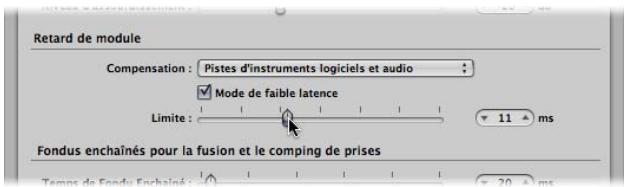
Pour activer le mode de temps de latence faible, effectuez l'une des opérations suivantes:
- Cliquez sur le bouton Mode de temps de latence faible situé dans la barre de transport.
- Cochez la case « Mode de faible latence » dans l'onglet Général des préférences audio.
Ceci limite le temps de latence produit par les modules à la valeur définie à l'aide du curseur Limité. Les modules seront dérivés afin d'assurer que le temps de retard maximum produit à travers l'entièreté du cheminement du signal (de la piste en cours) soit inférieur à la valeur choisie.
- Les modules ignorés peuvent être placés sur la piste sélectionnée ou sur n'importe quel auxiliaire dans le cheminement du signal, voir sur les canaux de sortie.
- Les modules avec les temps de latence les plus élevés seront ignorés en premier.
Remarque : il se peut que le son change en mode de faible latence. En fonction des modules utilisés, les changements peuvent être tout aussi discrets que considérables. Si les modules utilisés ne dépassent pas la limite de la latence, aucune différence audible ne se fera sentir.
Utilisation de la compensation de retard de module
Le menu Compensation de l'onglet Logic Express > Préférences > Audio > Général permet de désactiver la compensation de retard dû à un module (Désactivé) ou bien de l'activer pour :
- Pistes d'instruments logiciels et audio.
- Tout (audio, instrument, auxiliaire, sortie, bus et ReWire).
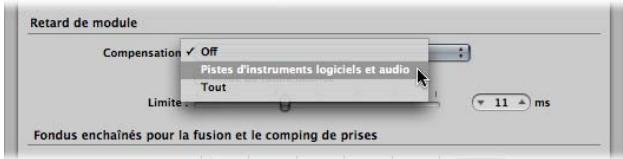
À propos de la compensation de retard due à un module
Logic Express fournit une compensation pour le retard dû à un module, et ce pour tous les canaux : si cette option est activée, Logic Express compense la latence introduite par les modules, ce qui permet de garantir que l'audio acheminé via ces modules est synchronisé avec le reste de l'audio.
Logic Express permet cela en calculant la quantité de retard provoquée par les modules et en retardant les flux audio de la quantité appropriée (ou en décalant les pistes d'instruments et audio vers l'avant dans le temps). La méthode de compensation dépend du type de canal dans lequel est inséré le module induisant le retard.
- Si des modules induisant des retards sont insérés dans des canaux auxiliaires ou de sortie (ou ReWire, si tel est le cas), Logic Express retarde tous les autres flux audio de la quantité appropriée.
- Si des modules induisant un retard sont insérés dans des canaux audio et instruments audio, Logic Express décale automatiquement ces pistes vers l'avant dans le temps. L'avantage de cette méthode est que les autres canaux (ne contenant pas de modules induisant un retard) n'ont pas besoin d'être retardés.
Par exemple : imaginons un morceau simple avec quelques pistes de basse, de guitare, de voix et de batterie. La piste de basse est acheminée via un canal audio contenant un effet introduisant un temps de latence de 10 ms. Toutes les pistes de guitare sont acheminées vers un canal auxiliaire contenant plusieurs effets insérés. La latence combinée introduite par ces effets est de 30 milliseconds (ms). Les pistes vocales sont acheminées via un autre canal auxiliaire complémentant un ensemble d'effets introduisant une latence de 15 ms. Les pistes de batterie sont acheminées vers les sorties principales, sans être routées via des effets. Si les retards n'étaient pas compensés, les pistes de batterie seraient lues 30 ms après les pistes de guitare. La piste de basse serait lue 20 ms avant la piste de guitare, mais 10 ms après la batterie. La voix serait lue 15 ms avant la piste de guitare, mais 15 ms après la batterie et 5 ms après la basse. Inutile de préciser que ce ne serait pas idéal.
Avec la compensation de retard de module définie sur Tout, Logic Express décale la piste de basse de 10 ms vers l'avant, afin de synchroniser les pistes basse et batterie. Logic Express retarde ensuite de 30 ms les deux flux acheminés vers le canal de sortie afin de les aligner avec les pistes de guitare. Le canal auxiliaire vers lequel sont acheminées les pistes vocales est également retardé de 15 ms, afin de l'aligner avec les flux de batterie et de guitare (autrement dit, le retard de 15 ms atteint 30 ms). Les calculs précis requis pour chaque flux sont générés automatiquement.
| Piste | Non compensé | Compensé |
| Basse (effet inséré directement dans le canal audio) | retard de 10 ms | 10 ms → (canal audio), puis ← 30 ms (canal de sortie) |
| Guitares (acheminées vers l'auxiliaire 1) | retard de 30 ms | Inchangé |
| Batteries (directement vers la sortie) | Pas de retard | 30 ms ← (canal de sortie) |
| Voix (acheminée vers l'auxiliaire 2) | Retard de 15 ms | 15 milliseconds ← (canal aux 2) |
Comme l'indique le tableau, toutes les sorties sont efficacement retardées de 30 milliseconds afin de correspondre à la plus grande quantité de compensation requise (par les effets dans le canal auxiliaire 1, vers lequel les pistes de guitare sont acheminées). Ceci aligne parfaitement toutes les pistes acheminées vers la sortie et contourne tout délai introduit par les modules, quel qu'en soit l'emplacement d'utilisation dans le cheminement du signal.
Limitations de la compensation de retard de module
La compensation de retard de module fonctionne de manière transparente au cours de la lecture et du mixage. Le retard induit pour compenser les modules induisant un retard dans les canaux bus, sortie et auxiliaire peut être appliqué aux flux non retardés avant leur lecture. Les pistes instrument et audio (contenant des modules induisant un retard) peuvent également être décalées vers l'avant avant le début de la lecture.
Il existe cependant certaines limitations si vous utilisez la compensation de retard de module avec des pistes en live. Le décalage des pistes audio et instrument préenregistrées vers l'avant est possible lors de la lecture de l'audio en live. Ainsi, l'enregistrement alors que la compensation de retard de module est définie sur instruments et pistes fonctionne correctement, tant que vous ne tentez pas d'enregistrer via des modules induisant un retard : il est impossible d'avancer dans le temps une piste enregistrée en live (en effet, Logic Express ne peut devancer des enregistrements en live qui n'ont pas encore eu lieu).
Important : Retarder un flux en live afin de le synchroniser avec d'autres canaux audio retardés n'est pas possible.
Cela pourrait entraîner des problèmes si vous decidiez de procéder à d'autres enregistrements après avoir défini la compensation de retard de module sur Tout et après avoir inséré des modules induisant un retard dans les auxiliaires et les sorties. Si Logic Express doit retarder les flux afin de compenser les retards de module, vous allez écouter les flux audio retardés pendant l'enregistrement. Par conséquent, votre enregistrement sera retardé du nombre d'échantillons dont les flux audio ont été retardés.
Pour ces mêmes raisons, vous pouvez être confronté à un retard supérieur lors de la lecture d'instruments logiciels audio en live lorsque la compensation de retard de module est définie sur Tout. Il est possible de corriger ce problème dans une certaine mesure, en utilisant le Mode de faible latence (voir « Utilisation du Mode de faible latence » à la page 930).
Résolution des problèmes de retard
Pour éviter ces problèmes potentiels, essayez d'effectuer l'enregistrement audio et instrument logiciel audio avant d'insérer les modules induisant un retard. Si vous avez besoin d'enregistrer une piste audio ou instrument logiciel après la configuration d'un routage de signal induisant un retard, la procédure suivante vous aidera à éviter les problèmes.
Pour enregistrer après la configuration d'un routage de signal induisant un retard :
1 Changez le réglage de la compensation de retard d'au module en sélectionnant Pistes d'instruments logiciels et audio au lieu de Tout dans l'onglet Logic Express > Préférences > Audio > Général.
Vous pouvez également utiliser la commande de touche « Activer/désactiver la compensation de retard de module » : le raccourci clavier Tout/Pistes et instruments permet de régler la compensation sur Tout ou seulement sur Pistes d'instruments logiciels et audio.
La méthode de compensation de retard de module Pistes d'instruments logiciels et audio décale vers l'avant les pistes contenant des modules induisant un retard, de sorte que les pistes instruments et audio contenant de tels modules soient synchronisées avec les pistes non retardées. Il n'est qu'une seule exception : les pistes en live ne peuvent pas être décalées vers l'avant.
L'étape suivante consiste à éliminer le retard introduit par les modules dans la piste d'enregistrement.
2 Contournez les éventuels modules induisant un retard sur la piste d'enregistrement en cliquant sur les logements d'insertion correspondants tout en appuyant sur la touche Option.
En mode de compensation de retard de module Pistes d'instruments logiciels et audio, le contournement des modules élimine le temps de latence créé. Le retard induit par les modules dans les pistes audio et les instruments logiciels est compensé.
La dernière chose à faire est de contourner le retard introduit par les modules sur les auxiliaires et les sorties.
3 Contournement de tous les modules introduisant des latences sur les auxiliaires et les sorties.
À ce stade, tous les flux audio sont synchronisés, ce qui vous permet de poursuivre avec l'enregistrement.
Lorsque vous avez terminé l'enregistrement, réactivez tous les modules induisant un certain temps de latence, puis réglez la compensation de retard sur Tout.
Remarque: en mode Tout, le contournement des modules sur les bus, les auxiliaires et les sorties n'élimine pas le retard créé. Vous devez supprimer totally ces modules des logements Insertion afin d'éliminer la latence.
Si vous enregistrez de l'audio, une autre stratégie consiste à désactiver la case Contrôle logiciel dans l'onglet Logic Express > Préférences > Audio > Gestionnaires. Cela nécessite le contrôle de votre enregistrement via un mélangeur externe. Lorsque Logic Express n'offre pas le contrôle logiciel de l'audio entrant, il peut positionner correctement les enregistrements audio, même lorsque la compensation de retard complet est active. Bien entendu, vous ne pouvez pas utiliser le contrôle externe lors de l'enregistrement d'instruments logiciels.
Remarque: dans la mesure où Logic Express n'a aucun contrôle direct sur les sorties audio des périphériques externes, la compensation de retard de module ne peut pas fonctionner pour les pistes MIDI qui déclenchent des modules audio externes. Si vous activez la compensation de retard de module complète et que vous insérez des modules induisant un retard, les signaux MIDI externes sont désynchronisés avec les flux audio retardés. Logic Express vous permet de contourner ce problème avec le module External Instrument : insérez-le (de la même manière que vous insérez un module d'instrument logiciel sur des canaux d'instruments) afin d'acheminer les sorties audio de vos appareils MIDI externes vers les entrées de votre matériel audio et les contrôler dans Logic Express. Cela vous permet de compenser les retards des flux audio provenant de vos périphériques MIDI au cours de la lecture.
Vous pouvez stocker des signaux audio multicanaux en tant que fichiers audio entrelacés ou avec canaux scindés.
Un fichier audio entrelacé stocke toutes les informations relatives aux canaux dans un simple « flux » alternatif. Pour les fichiers stéréo, une alternance se produit (canal gauche, puis canal droit et de nouveau gauche, droit et ainsi de suite).
Les fichiers audio avec canaux scindés regroupent des fichiers audio distincts. Vous pouvez ainsi traiter chaque canal (fichier) indépendamment. Pour les fichiers stéréo, deux fichiers distincts sont créés : l'un contient les échantillons du canal gauche, l'autre, ceux du droit. Les fichiers sont généralement identifiés par les suffixes L (Left, pour gauche) et R (Right, pour droit). Les deux fichiers sont liés et vous les modifiez en tant que paire.
Comme la majorité des applications audio, Logic Express prend en charge l'importation et l'enregistrement de fichiers entrelacés lors de l'utilisation de matériel Core Audio.
Quelques applications audio (dont Pro Tools) prennent uniquement en charge les formats de fichiers scindés et séparent automatiquement les fichiers entrelacés lorsque vous les importez.
Conseil : vous ne devez utiliser des fichiers audio entrelacés que si votre matériel audio les prend en charge. Les fichiers audio avec canaux scindés requièrent largement plus de ressources d'E/S au niveau du disque dur.
Importation de fichiers avec canaux scindés
Aucune opération particulière n'est nécessaire pour importer des fichiers scindés ou entrelacés dans Logic Express. Toutefois, ce qui se produit lorsque vous importez des fichiers de ce type est légèrement différent.
Lors de leur importation, les fichiers stéreo scindés sont automatiquement convertis en fichiers entrelacés. Si vous souhaitez ajouter plusieurs fichiers stéreo scindés simultanément, Logic Express vous demande si tous les fichiers doivent être convertis en même temps. (Lorsque vous chargez un projet Logic Pro contenant des fichiers stéreo scindés, ceux-ci ne sont pas convertis.)
Utilisation de fichiers stéréo scindés
Logic Express traite les fichiers audio stéreo scindés dont le nom se termine par. L ou. R comme des fichiers stéreo. Cela s'applique à toutes les fonctions de gestion de fichier (notamment, Renommer, Créer ou Revenir à la copie de sauvegarde). La liste suivante explique comment Logic Express gère les fichiers stéreo scindés :
- Dans la zone de sélection des fichiers, lorsque vous sélectionnez un fichier mono indépendant (un élément d'une « paire » de fichiers stéreo scindés), les deux canaux sont importés. Les régions stéreo scindées sont indiquées par le symbole stéreo suivant : deux cercles contigus.
- Vous pouvez visualiser les deux fichiers dans le chutier audio. Ils ont quasiment le même nom, seul le suffixe de canal change (L et R). Si vous renommez un canal d'un fichier audio stéreo scindé, l'autre canal est automatiquement renommé. La même chose se produit si vous renommez les régions associées à ces fichiers.
- Les modifications réalisées sur les fichiers dans l'éditeur des échantillons s'appliquent également aux deux fichiers.
- Si vous utilisez la commande Ajouter une région, Logic Express crée une région pour chacun des fichiers audio.
- Toute modification d'une des deux régions est automatiquement reflétée dans l'autre. Cela s'applique aux modifications des points de départ, de fin et d'ancrage dans les régions.
- Si la région d'un des deux fichiers est déplacée dans une (ou au sein d'une) zone d'arrangement, l'autre région est également déplacée.
Conversion de fichiers stéréo scindés en fichiers stéréo entrelacés
Vous pouvez convertir deux fichiers audio (stéreo scindés) en un fichier stéreo entrelacé au format SDII, AIFF ou WAV. Cette conversion permet notamment d'utiliser un fichier stéreo scindé dans une autre application, telle que le logiciel de masterisation CD WaveBurner, lequel prend uniquement en charge les fichiers entrelacés.
Pour convertir des fichiers stéreo scindés en fichiers stéreo entrelacés, procédez comme suit :
1 Dans le lecteur audio, sélectionnez les fichiers audio. 2 Sélectionnez Fichier audio > Copier/Convertir un ou des fichiers. 3 Dans le menu Conversion stéreo, sélectionnez De scindé en entrelacé. 4 Entrez le nom de fichier souhaité, naviguez jusqu'à un emplacement de dossier, puis cliquez sur Enregistrer.
Remarque: cette procédure fonctionne uniquement pour les fichiers stéreo scindés. Elle ne permet pas de combiner deux fichiers mono en un fichier stéreo.
Exportation de fichiers avec canaux scindés
Vous pouvez effectuer un bounce sur des fichiers stéreo de Logic Express, qu'il s'agisse de fichiers au format stéreo scindé ou entrelacé.
En résumé, dans la fenêtre Bounce, il n'y a qu'un seul paramètre important pour la création de fichiers au format scindé : dans le menu local Type de fichier, choisissez Scindé.
Pour en savoir plus sur toutes les options disponibles dans la fenêtre Bounce, reportez-vous au chapitre 27, « Bounce de votre projet » à la page 673.
Choix entre la création d'un fichier bounce entrelacé ou scindé
- Bounce entrelace: CHOISISEZ cette option si vous souhaitez utiliser le fichier dans une autre application audio qui prend en charge les fichiers entrelacés (ce qui est le cas de la plupart des applications ou périphériques audio).
- Bounce de canal scindé: CHOISISEZ cette option lorsque vous souhaitez utiliser le fichier avec le logiciel Pro Tools ou avec une autre application prenatal uniquely en charge le format stéreo scindé.
L'Environnement contrôle toutes les entrées et sorties MIDI. Il vous permet également d'intégrer et de traiter les données des instruments logiciel et MIDI.
Le présent chapitre vous permettra de comprendre comment fonctionne l'Environnement et comment modifier les données MIDI en temps réel à l'aide d'objects.
Vous n'êtes pas dans l'obligation de savoir utiliser la fenêtre Environnement, ni même de l'ouvrir, pour composer de la musique à l'aide des instruments de Logic Express ou de vos générateurs de sons et claviers MIDI externes.
Lorsque nous créons de nouvelles pistes MIDI externes ou instrumentales (comme décrit dans « Utilisation des instruments » à la page 262), Logic Express génère automatiquement des canaux de table de mixage. Il crée et configure également tous les objets Environnement nécessaires pour une entrée et une sortie de base.
Remarque: cela s'applique également aux pistes audio (et aux autres types de canaux audio, tels que les canaux de sortie ou auxiliaires), mais vous devrez rarement accéder à ces objets dans l'Environnement, étant donné que vous pouvez entièrement les gérer dans les bandes de canaux Table de mixage et Arrangement.
Si vous n'avez besoin que d'un contrôle et d'un accès classiques pour vos périphériques MIDI externes, ce chapitre n'aura que très peu d'intérêt pour vous. Il est, toutefois, recommandé de parcourir la rubrique « Multi Instruments », page 971. De légères personnalisations apportées à ces objets peuvent simplifier leur flux de travail et le rendre plus rapide.
Au-delà de la gestion des entrées et des sorties MIDI de base, l'Environnement peut vous servir à modifier les données MIDI en temps réel, vous permettant ainsi de créer des machines de traitement, telles que des générateurs de rythmes virtuels, des séquenceurs pas à pas ou des éditeurs de synthétiseurs complexes.
Ce traitement peut être réalisé sur toutes les données MIDI, ce qui signifie que vous pouvez utiliser des instruments MIDI externes ainsi que vos canaux d'instruments logiciels.
Enfin, c'est à vous de décider comment utiliser chacune des fonctions de l'Environnement, voire si vous souhaitez les utiliser.
Utilisation de l'environnement
Cette rubrique présente toutes les techniques et tous les concepts généraux nécessaires pour utiliser l'Environnement. Si vous avez besoin de descriptions détaillées des objets de l'Environnement, reportez-vous à la rubrique « Objets Environnement » à la page 968.
Présentation de l'environnement
L'Environnement fait référence à l'environnement virtuel de Logic Express au sein de votre ordinateur. Il a été développé pour permettre un contrôle complet de votre configuration MIDI.
La fenêtre Environnement fournit une vue virtuelle de votre studio MIDI. Elle peut contenir
- Les objets Entrée Séquenceur et Entrée Physique, qui représentent les entrées MIDI physiques de votre interface MIDI et l'entrée Logic Express.
- Les objets Instrument, qui représentent de manière virtuelle chacun des appareils (synthétiseurs et échantillonneurs, par exemple) de votre plateforme MIDI.
- De nombreux autres objets, tels que des curseurs, des potentiomètres, des commutateurs, des arpégiateurs, etc. Ces objets sont utilisés pour créer de nouvelles données ou pour contrôler et modifier le flux de signal MIDI en temps réel.
Pour déterminer le flux de signal MIDI, il vous suffit de connecter des objets Environnement avec des câbles virtuels.
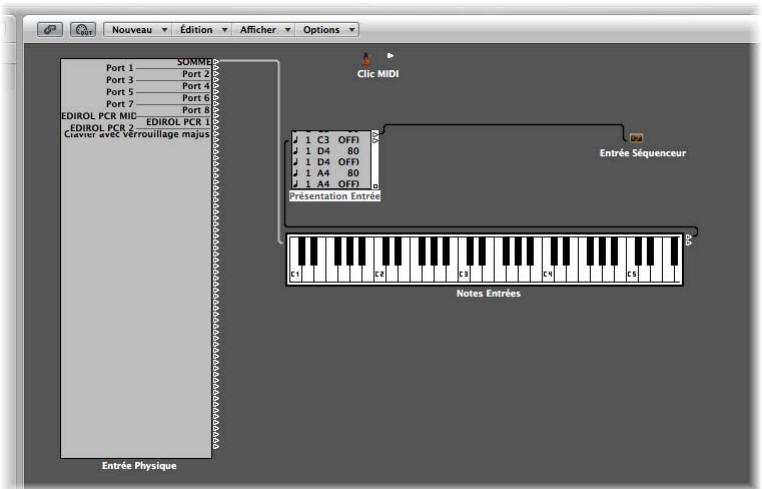
La connexion d'objets avec des câbles virtuels permet de suivre facilement le flux de signal. Elle offre également des possibilités de traitement de données MIDI et d'acheminement quasi illimitées. Utilisez votre imagination, et définissez de façon logique (puis implémentez) la trajectoire du signal, afin de tirer parti de la fonctionnalité offerte par chaque type d'objets. Quelle que soit la manière dont vous souhaitez utiliser vos saliés MIDI, vous pouvez le faire dans l'Environnement!
La plupart des objets peuvent être contrôlés à distance par d'autres événements MIDI (via les curseurs ou la mollette de modulation de votre clavier, par exemple). Vous pouvez même enregistrer ces mouvements, si vous le souhaitez.
Il existe également des objets spécialisés, capables de séparer un signal MIDI entre différents canaux, d'effectuer des modifications préprogrammées ou même de rediriger la trajectoire du signal. Ces objets spécialisés vous permettent d'utiliser les mêmes données MIDI (des événements de note, par exemple) pour plusieurs processus ou de fournir une fonctionnalité de type clavier de contrôleur au plus basique des claviers MIDI.
Comme vous pouvez l'imaginer, l'Environnement peut rapidement se remplir d'un grand nombre d'objets. Pour organiser tous ces objets, vous pouvez les affecter à différents niveaux d'affichage, appelés couches. Imaginez ces couches comme des vues partielles et distinctes de l'ensemble de l'Environnement. Naturellement, vous pouvez facilement connecter des objets entre différentes couches.
Pour ouvrir la fenêtre Environnement :
- Sélectionnez Fenêtre > Environnement (ou utilisez le raccourci clavier correspondant, par défaut : Commande + 8).
Vous pouvez également utiliser le raccourci clavier Ouvrir/fermer la fenêtre Environnement pour:
- Raccourcir une fenêtre Environnement ouverte au premier plan.
- Ouvrir une fenêtre Environnement.
- Fermer une fenêtre Environnement, s'il s'agit de la fenêtre active.
Utilisation des couches
Les couches représentent les divers niveaux d'affichage de la fenêtre Environnement. Elles vous permettent d'afficher et d'utiliser des groupes spécifiques d'objets associés (tous les objets Instrument, par exemple), au lieu d'utiliser tous les objets Environnement à la fois. Le nom de la couche active est affiché dans le menu Couche.
La répartition des objets au sein des différentes couches n'a aucun effet sur leur fonctionnalité, il s'agit simplement d'une meilleure façon d'organiser les objets qui peuvent se compter par millier. Il existe toutefois deux exceptions :
- Les objets figurant sur la couche « Obj.: globaux » apparaissent également sur toutes les autres couches.
- La couche « Obj.: Tous » affiche une liste de tous les objets Environnement.
Pour passer d'une couche à l'autre :
- Cliquez sur la flèche située en regard du menu Couche, puis sélectionnez la couche désirée.
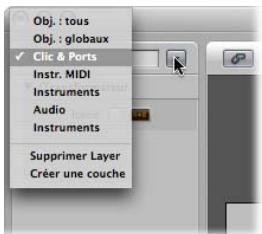
Pour revenir à la dernière couche ouverte :
- Sélectionnez Options > Aller à la couche précédente (ou utilisez le raccourci clavier correspondant) dans l'Environnement.
Pour créer une nouvelle couche, effectuez l'une des opérations suivantes :
- Sélectionnez Créer une couche dans le menu Couche (ou utilisez le raccourci clavier correspondant).
- Sélectionnez Options > Couche > Créer.
La nouvelle couche vide, appelée « (sans nom) », est insérée au-dessus de la couche actuellement sélectionnée.
Pour attribuer un nom à une couche :
1. Cliquez sur la zone du nom de la couche et entrez le nom de votre choix. 2. Appuyez sur la touche Retour pour confirmer le nouveau nom et sortir du mode de saisie de texte.
Pour supprimer une couche, effectuez l'une des opérations suivantes :
- Sélectionnez Supprimer Layer dans le menu Couche pour supprimer la couche active (celle qui est affichée) de la liste.
- Sélectionnez Options > Couche > Supprimer (ou utilisez le raccourci clavier Supprimer une couche).
Un avertissement est alors affiché pour vous mettre en garde contre la suppression involontaire de tous les objets de la couche. Cliquez sur Supprimer pour terminer l'opération.
La position (et l'existence) des deux premières couches (Obj.: tous et Obj.: globaux) est protégée, si bien qu'elles ne peuvent être supprimées:
- Obj.: Tous: cette couche affiche tous les objets de l'Environnement. Les objets de cette couche sont généralement affichés sous forme de liste.
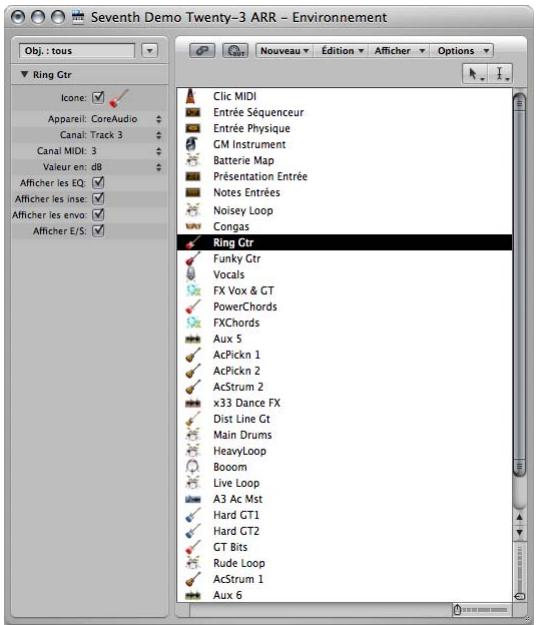
- Si vous désactivez l'option Logic Express > Préférences > Afficher > Autre > « Autoriser la couche Objects : Tous », la couche Obj.: Tous disparaîtra du menu Couche. Activez cette préférence si vous devez accéder à la couche Obj.: Tous.
- Vous pouvez désirez la commande Options > « Aller à la couche de l'objet », dans le menu Environnement, pour passer sur la couche de l'objet sélectionné.
- Obj. : globaux : vous pouvez placer les objets que vous souhaitez voir apparaître dans toutes les couches dans la seconde couche à partir du haut. Ils apparaîtront à la même place dans toutes les couches. Il est recommandé de ne placer que très peu d'objets dans cette couche, en raison de la grande place occupée sur l'écran par les objets globaux.
Personnalisation de l'affichage de l'environnement
Vous pouvez personnaliser l'affichage de l'Environnement, à l'aide des options du menu Présentation.
Pour masquer l'Inspecteur, qui contient le menu Couche et la zone Paramètres d'objet :
- Sélectionnez Présentation > Inspecteur (ou utilisez le raccourci clavier correspondant, par défaut : l).
Cette opération permet de créer plus d'espace libre sur l'écran afin d'afficher l'espace de travail de l'Environnement.
Pour afficher des objets sous forme de graphiques ou de liste :
- Sélectionnez Présentation > Par texte pour passer de l'affichage graphique des objets à une liste.
Les câbles ne figurent pas dans l'affichage sous forme de liste. Ce type d'affichage est plus utile dans la couche Objects : Tous.
Personnalisation de l'affichage des câbles
Vous supportez organiser vos objets Environnement de façon plus claire en masquant les cables ou en leur appliquant une couleur.
Pour masquer ou afficher les câbles :
- Sélectionnez Présentation > Câbles pour afficher ou masquer les câbles entre les objets.
Cette opération masque ou affiche également la barre de positionnement (utilisée pour les déplacements et les redimensionnements) située à droite de certains types d'objets.
Conseil: vous pouvez éviter la modification accidentelle de la position, de la taille et des connexions aux câbles de tous les objets en choisant Présentation > Protéger les câbles/positions.
Si le câblage et les positions des objets sont protégés, et que les câbles sont masqués, la couleur de l’arrière-plan change. L’aspect est ainsi généralement amélioré pour les installations virtuelles de curseurs et de tables de mixage.
Pour afficher les câbles avec des couleurs différentes :
Activez le paramètre Présentation > Couleurs des câbles.
Les couleurs des câbles sont dérivées de la couleur de l'objet source (l'objet à partir duquel le câble démarre pour arriver à un autre objet).
Pour assigner une couleur à l'objet sélectionné :
- Sélectionnez Présentation > Couleurs (raccourci clavier par défaut : Option + C), puis cliquez sur la couleur désirée dans la palette de couleurs.
Double-cliquez sur l'une des couleurs de la palette pour ouvrir la fenêtre Couleurs qui vous permet de définir des couleurs personnalisées.
Ces modifications de couleur sont stockées dans le fichier des préférences, et sont disponibles pour tous les projets. La couleur d'un objet Environnement est utilisée comme couleur par défaut pour toutes les régions nouvelles créées dans la fenêtre Arrangement.
Affichage d'une fenêtre environnement sans cadre
Dans certains cas, vous souhaiterez avoir accès à des objets Environnement particuliers, alors que vous travaillez dans la fenêtre Arrangement. À des boutons qui permettent de contrôler un magnétophone à bobines, par exemple.
Plutôt que d'ouvrir (ou en fait, d'afficher) l'intégralité de la fenêtre Environnement chaque fois que vous devez utiliser le magnétophone à bandes, vous pouvez créer une mini-fenêtre flottante au-dessus des autres fenêtres.
1 Créez une nouvelle couche. 2 Créez les objets, puis, si besoin, connectez-les, et définissez leurs paramètres comme il convient. 3 Repositionnez les objets et redimensionnez la fenêtre Environnement afin qu'elle soit suffisamment large pour partager les objets. 4 Sélectionnez Présentation > Fenêtre flottante sans cadre.
Une mini-fenêtre Environnement flotte alors au-dessus des autres fenêtres.
5 Positionnez-la comme vous le souhaitez (la place la plus judicieuse ? Au-dessus de la fenêtre Arrangement), puis appuyez sur les touches Maj + L pour verrouiller cet affichage. 6 Sélectionnez cet affichage d’écran pour accéder aux contrôles de bande lorsque vous en avez besoin.
Utilisation des objets
Comme avec toutes les fenêtres, vous pouvez interagir avec les données et les éléments affichés sur l'écran en utilisant différents outils. Les menus Outils de la fenêtre Environnement contiennent les outils standard comme la gomme, le crayon et le pointeur que vous trouvez également dans les autres fenêtres. Ces outils permettent de sélectionner, de créer et de supprimer des objets dans l'Environnement. L'Environnement contient également d'autres outils supplémentaires :
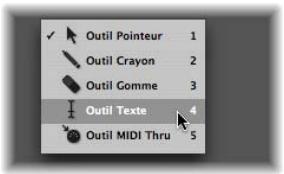
- Outil Texte : cliquer sur un objet avec l'outil Texte vous permet de renommer cet objet. Cliquez sur un endroit quelconque en dehors de la zone de texte, ou appuyez sur la touche Retour, pour terminer l’opération de dénomination.
- Outil MIDI Thru : cliquer sur un objet de l'Environnement à l'aide de l'outil MIDI Thru permet d'assigner l'objet à la piste sélectionnée dans la fenêtre Arrangement.
Création et suppression d'objets
Sélectionnez un type d'objets dans le menu Nouveau pour créer un objet de ce type sur la couche active. Vous pouvez également utiliser les raccourcis clavier correspondants.
Cliquez sur l'arrière-plan d'une couche à l'aide de l'outil Crayon permet de créer un nouvel objet Instrument.
Pour supprimer des objets, effectuez l'une des opérations suivantes :
Cliquez sur l'objet avec l'outil Gomme. - Sélectionnez tous les objets que vous souhaitez supprimer, puis désélectionnez Édition > Supprimer (ou appuyez sur la touche d'espacement arrêté).
Déplacement d'objets
Vous pouvez déplacer des objets en saisissant leur nom ou leur icône et en les faisant glisser à la position souhaitée sur la couche. La surface des objets Curseur et Clavier est utilisée pour leur fonctionnement. Pour les déplacer, il vous faut, par conséquent, saisir leur nom (s'il existe) ou la barre de positionnement située à droite de ces objets. En maintenant la touche Maj enfoncée, vous pouvez également saisir les objets Curseur ou Clavier par leur surface.
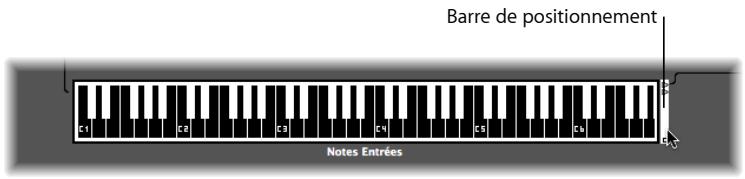
Remarque: vous pouvez cliquer sur un objet Environnement tout en maintenant la touche Maj enfoncée, pour le sélectionner et le déplacer. Lorsque vous effectuez cette opération, veillez à désélectionner tout autre objet sélectionné en cliquant sur l'arrière-plan de la couche, afin de ne pas les déplacer eux aussi.
Déplacement d'objets d'une couche à l'autre
Le menu Couche et le Presse-papiers vous permettent de déplacer des objets d'une couche à l'autre. Vous pouvez également ouvrir une seconde fenêtre Environnement, et faire glisser les objets vers la couche souhaitée.
Pour déplacer des objets vers une autre couche à l'aide du menu Couche :
1 Sélectionnez les objets désirés. 2 Maintenez la touche Option enfoncée, puis sélectionnez la couche désirée dans le menu Couche.
Cette opération permet de déplacer les objets sélectionnés vers la couche choisie.
Pour déplacer des objets vers une autre couche à l'aide du Presse-papiers :
1. Sélectionnez les objets que vous souhaitez déplacer et choisissez Édition > Couper (ou utilisez le raccourci clavier correspondant, par défaut : Commande + X). 2. Passez sur la couche de destination. 3. Assurez-vous qu'aucun objet n'est sélectionné (en cliquant sur l'arrière-plan de la couche). 4. Sélectionnez Édition > Coller (ou utilisez le raccourci clavier correspondant, par défaut : Commande + V).
Remarque : si un objet est sélectionné lorsque vous tentez de coller des objets dans la couche active, une boîte de dialogue apparaît, vous demandant si vous souhaitez « Remplacer la sélection courante ? Non/Remplacer ». Si vous appuyez sur Entrée ou si vous cliquez sur Remplacer, les objets sélectionnés seront remplacés par les objets contenus dans le Presse-papiers. Le câblage existant est conservé.
Pour faire glisser des objets vers une autre couche :
1 Ouvrez une seconde fenêtre Environnement pour afficher la couche cible. 2 Sélectionnez les objets que vous souhaitez déplacer vers la première fenêtre Environnement, et faites-les glisser d'une fenêtre à l'autre. Conseil: vous pouvez également utiliser cette méthode pour copier des objets d'une couche à l'autre (en maintenant la touche Option enfoncée).
Vous pouvez copier un objet sur une couche en le faisant glisser avec l'outil Pointeur tout en maintenant la touche Option enfoncée.
Pour copier un objet d'une couche à l'autre à l'aide du Presse-papiers :
1 Sélectionnez les objets que vous souhaitez déplacer et choisissez Édition > Copier (ou utilisez le raccourci clavier correspondant, par défaut: Commande +). 2 Passez sur la couche de destination. 3 Assurez-vous qu'aucun objet n'est sélectionné (en cliquant sur l'arrière-plan de la couche). 4 Sélectionnez Édition > Coller (ou utilisez le raccourci clavier correspondant, par défaut : Commande + V).
Le câblage est conservé ; de sorte que les groupes d'objets copiés de cette manière seront connectés de la même façon que les objets originaux (lorsque vous copiez un seul objet, seuls ses cables de sortie sont conservés).
Remarque : si un objet est sélectionné lorsque vous tentez de coller des objets dans la couche active, une boîte de dialogue apparait, vous demandant si vous souhaitez « Remplacer la sélection courante ? Non/Remplacer ». Si vous appuyez sur Entrée ou si vous cliquez sur Remplacer, les objets sélectionnés seront remplacés par les objets contenus dans le Presse-papiers. Le câblage existant est conservé.
Pour copier des objets d'une couche à l'autre à l'aide de l'option glisser-déposer :
1 Ouvrez une seconde fenêtre Environnement pour afficher la couche cible. 2 Sélectionnez les objets que vous souhaitez copier dans la première fenêtre Environnement, appuyez sur la touche Option, et faites-les glisser d'une fenêtre à l'autre.
Organisation des objets copiés ou déplacés
Les objets peuvent être librement placés, ce qui offre une certaine souplesse, mais cela peut également entraîner des chevauchements ou des défauts d'alignement, en particulier lors de collage d'une couche à l'autre. Heureusement, vous pouvez rapidement rectifier les positions des objets.
Pour aligner des objets sur une grille :
- Sélectionnez Présentation > Positionner sur une grille pour aligner les objets sur une grille invisible.
Il est judicieux de laisser cette option activée. Il vous faut la désactiver uniquement si vous voulez déplacer manuellement un objet de quelques pixels.
Pour déplacer tous les objets sélectionnés d'un pixel dans la direction ajustée, même lorsque la grille est activée, vous pouvez également utiliser les raccourcis clavier suivants :
- Obj - Vers la gauche.
- Obj - Vers la droite.
- Obj - Vers le haut.
- Obj - Vers le bas.
Pour aligner plusieurs objets sélectionnés horizontalement ou verticalement :
- Sélectionnez Options > Ranger > Aligner les objets (ou utilisez le raccourci clavier correspondant).
L'objet situé dans la partie supérieure gauche reste où il est. La position de l'objet suivant détermine si les objets sont alignés dans une colonne ou dans un rang. S'il est placé à droite de l'objet situé dans la partie supérieure gauche, tous les objets sont alignés horizontalement (rang). S'il est placé en dessous de l'objet situé dans la partie supérieure gauche, tous les objets sont alignés verticalement (colonne).
Pour aligner les objets sélectionnés sur la grille invisible :
- Sélectionnez Options > Ranger > Positions sur la grille.
Redimensionnement d'objets
Vous pouvez ajuster la taille des objets Curseur, Clavier et Moniteur en sélectionnant le coin inférieur droit correspondant et en le faisant glisser (comme pour une fenêtre).
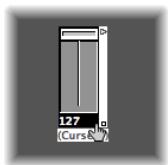
Ajuster la taille lorsque plusieurs objets sont sélectionnés (en les étirant ou en cliquant dessous tout en maintenant la touche Maj enfoncée) entraîne la modification de la taille de chacun de ces objets, tout en conservant proportionnellement leurs tailles les uns par rapport aux autres.
Pour définir la taille des objets sélectionnés sur sa valeur par défaut :
- Sélectionnez Options > Régler > Taille par défaut.
Vous pouvez également utiliser les raccourcis claviers suivants pour réduire ou augmenter la largeur ou la hauteur de tous les objets sélectionnés d'un pixel.
Largeur de l'objet - 1 pixel. Largeur de l'objet + 1 pixel. - Hauteur de l'objet - 1 pixel. - Hauteur de l'objet + 1 pixel.
Commandes spéciales de sélection
Vous pouvez déplacer et copier des tâches plus rapidement et plus simplement grâce aux commandes de sélection décrites ci-dessous.
Sélection de tous les instruments utilisés
La fonction Édition > Sélectionner les instruments utilisés permet de sélectionner tous les objets qui sont associés à la piste sélectionnée dans la fenêtre Arrangement (ou les pistes qui contiennent des régions), ou qui sont connectés à ces objets via des câbles.
Sélection de tous les instruments inutilisés
La fonction Édition > Sélectionner les instruments inutilisés permet de sélectionner tous les objets qui ne sont ni utilisés dans la fenêtre Arrangement (comme les pistes qui contiennent des régions), ni connectés à l'un de ces objets via des câbles.
Sélection d'objets d'origine ou de destination du câble
La commande Édition > « Sélectionner la destination du cable » permet de mettre en surbrillance l'objet de destination d'une connexion de cable sélectionnée. Cela est particulièrement utile dans deux cas :
- L'objet de destination figure sur une autre couche. Vous pouvez utiliser la fonction pour sélectionner et afficher l'objet de destination (et la couche).
- Lorsque l'affichage apparait sous forme de liste (Présentation > Par texte), vous pouvez localiser l'objet de destination d'un objet source. En effet, lorsque vous sélectionnez l'objet source, ses câbles de connexion sont également sélectionnés.
Cette fonction vous permet de suivre le câblage d'un objet (câblé en série) à l'objet suivant. Si plusieurs objets sont connectés en parallèle ou que plusieurs connexions par cable sont sélectionnées, le suivi concerne la trajectoire du cable situé tout en haut.
La commande Édition > Sélectionner l'origine du cable permet d'effectuer le suivi inverse, à savoir suivre le flux de signal MIDI vers l'objet source (ou l'origine). Cela est particulièrement utile en cas de dépannage ou lorsque vous souhaitez apporter des modifications à un certain nombre d'objets câblés en série (en modifiant l'original).
Inverser votre sélection
Tout comme dans la fenêtre Arrangement ou celle de l'éditeur, vous pouvez modifier l'état de tous les objets sélectionnés dans la couche active en sélectionnant Édition > Inverser la sélection.
Trajectoire du signal MIDI
Afin que Logic Express puisse enregistrer un événement MIDI reçu via les entrées MIDI de votre ordinateur, une connexion doit être établie entre deux objets Environnement, en l'occurrence :
- Obj Entrée Physique : il représenté le(s) port(s) d'entrée MIDI In de votre interface MIDI.
- Obj Entree Séquenceur: il représente la porte vers Logic Express pour les événements MIDI entrants.
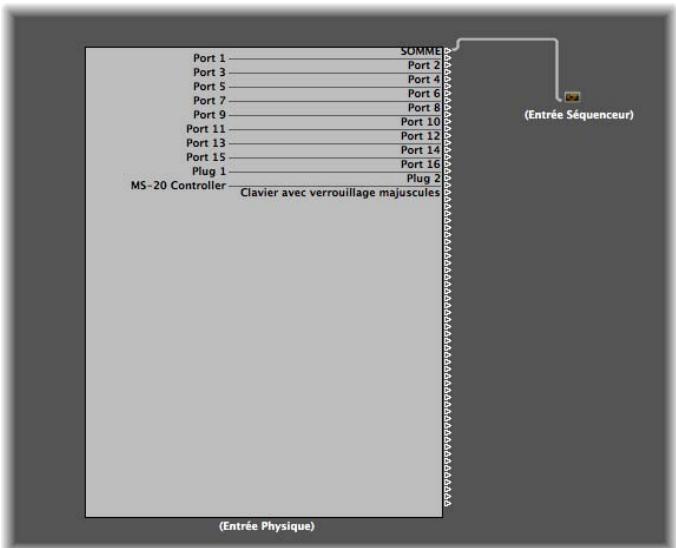
Dans Logic Express, les événements MIDI entrants (qui arrivent via l'objet Entrée Séquenceur) sont toujours dirigés vers la piste sélectionnée dans la zone Arrangement de la liste des pistes, où ils peuvent être enregistrés sous forme de régions MIDI.
Les événements joués par la région de piste sont mixés avec les événements entrants (s'il y en a), puis envoyés vers l'objet Environnement vers lequel la piste est dirigée.
À partir de là (l'objet Multi Instrument), les événements sont dirigés vers une sortie MIDI (voir « Création d'assignations de sortie directe » à la page 956).
Vous pouvez, si vous le souhaitez, ajouter des objets dans la trajectoire du signal entre les objets Entrée physique et Entrée séquenceur (un objet Moniteur MIDI, par exemple, qui vous permet de voir les événements MIDI entrants).
Vous pouvez également insérer des objets entre la piste Arrangement et son objet de destination, en activant un autre traitement Environnement. La piste Arrangement elle-même n'est pas représentée par un objet Environnement, mais vous pouvez utiliser le menu Affection de piste pour diriger la sortie de la piste vers un objet Environnement.
Par exemple, la sortie d'une piste Arrangement (les événements de note dans une région MIDI) dirigée vers le canal 1 (instrument logiciel) peut être arpiégée. Pour ce faire, vous devez créer un objet arpégiateur (ce qui est plus facile sur la couche Table de mixage de l'Environnement), l'assigner à la piste Arrangement (tout en maintenant la touche Commande enfoncée, cliquez sur l'en-tête de la piste pour ouvrir le menu Affection de piste, puis recherchez l'objet arpégiateur), puis reliez par câble cet arpégiateur en sortie au canal d'instrument 1.
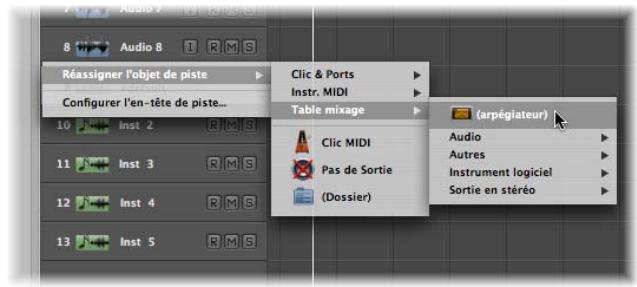
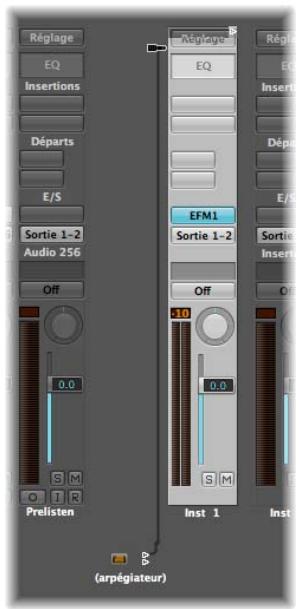
Lors de la lecture, les événements de note de la région seront traités par l'objet Arpégiateur, puis dirigés (via le câble) vers le canal instrument, qui lit les données de note MIDI traitées (arpégées).
Création d'assignations de sortie directe
Vous pouvez créer une connexion de sortie directe vers une sortie MIDI physique à partir de l'un des types d'objets suivants :
Instrument. - Multi Instrument. - Instrument mis en correspondance. - Touch Tracks. Table de mixage GM. - Clic métronome MIDI.
Pour établir une connexion de sortie directe :
- Cliquez sur le menu Port dans la zone Paramètres d'objet, et choisissez la sortie MIDI désirée.
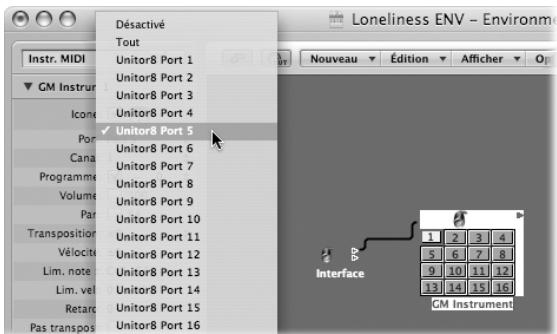
Le menu Port répertorie toutes les sorties MIDI, ainsi que les options suivantes.
- Le paramètre Désactivé permet de désactiver entièrement la connexion au port de l'interface MIDI.
- L'option Tout dirige la sortie de l'objet vers tous les ports MIDI disponibles. Cela peut être utile si l'appareil envoie une impulsion, par exemple.
Remarque: si vous disposez d'une interface MIDI équipée de plusieurs ports de sortie (ou même de plusieurs interfaces pouvant être regroupées), vous pouvez configurer une connexion directe vers l'un des ports (1 à 63) de cette (ou de ces) interface(s).
Tout objet disposant d'une sortie directement assignée est signalé par un triangle blanc à sa droite. Le triangle est évidé lorsqu'il n'y a pas d'assignation directe.
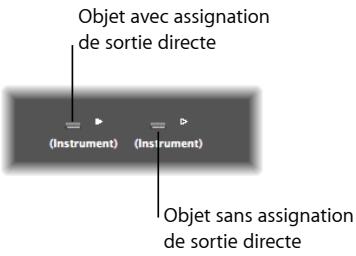
Câblage
Le câblage entre les objets Environnement permet de contrôler l'ensemble de la trajectoire du signal MIDI. Un câble est normalement affiché sous forme de ligne grise ou colorée, tracée entre un objet source et un objet de destination.
Les câbles se voient affecter la même couleur que l'objet source, ce qui permet de suivre plus facilement la trajectoire du signal. Vous pouvez, toutefois, désactiver la coloration des câbles, et les griser via la fonction Présentation > Couleurs des câbles.
Les objets disposent toujours d'une entrée (invisible) sur la gauche, et d'une sortie sur la droite. La sortie d'un objet est signalée par un petit triangle, qui pointe vers la droite.
Pour établir une connexion entre deux objets - méthode 1 :
1 Cliquez sur le triangle de l'objet source sans relâcher le bouton de la souris.
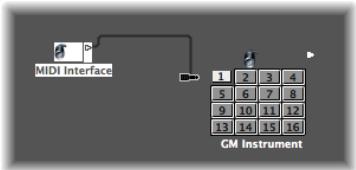
Le pointeur de la souris se transforme en prise (fil de raccordement) qui représente le câble de connexion provenant de la sortie de l'objet.
Déplacez la prise du câble vers l'objet de destination, puis relâchez le bouton de la souris dès que l'objet est en surbrillance (ce qui est automatique lorsque le pointeur est situé au-dessus).
Une connexion est alors créée entre les deux objets.
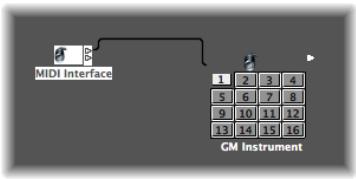
Si l'objet source a déjà été directement assigné à un port de sortie MIDI, une boîte de dialogue apparait, vous demandant si vous souhaitez remplacer l'assignation directe. Trois possibilités s'offrent à vous :
- Annuler: la connexion n'est pas établie, et l'assignation de sortie directe de l'objet source reste inchangée.
- Non: le câblage s'effectue, mais l'assignation de sortie directe reste inchangée. Cela signifie que l'objet source est connecté aux deux destinations (vers un autre objet via le câble et via l'assignation de sortie directe).
- Supprimer: le câblage s'effectue, et l'assignation de sortie directe est supprimée (il s'agit de la sélection par défaut, car en règle générale, vous ne souhaitez pas connecter un objet à deux destinations différentes).
Pour établir une connexion entre deux objets - méthode 2 :
1 Tout en maintenant la touche Option enfoncée, cliquez sur le triangle. Un menu hiérarchique apparait.
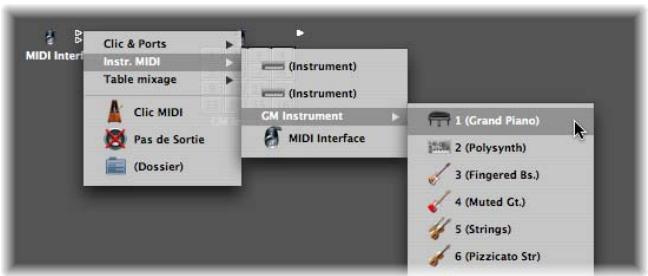
2 Accédez à la couche contenant l'objet de destination, puis sélectionnez le nom de l'objet.
Une connexion est alors créée entre les deux objets.
Cette méthode est idéale pour créer des connexions entre les couches, mais peut également être utile lorsqu'un grand nombre d'objets très proches les uns des autres figurent sur une même couche.
Vous soupesez également ouvrir une seconde fenêtre Environnement (présentsant la couche de destination), et connecter les objets sous forme graphique entre les deux fenêtres.
Une connexion câblée vers une autre couche se présente comme suit :
Pour supprimer une connexion câblée, effectuez l'une des opérations suivantes :
Cliquez sur le câble avec la Gomme. - Sélectionnez le câble et appuyez sur la touche Espace. - Saisissez le câble, puis rebranchez-le (en le faisant glisser) au triangle de l'objet source. - Supprimez tous les câbles sélectionnés, sans supprimer les objets susceptibles d’être eux aussi sélectionnés, en cliquant sur Édition > Effacer uniquement les câbles.
Cela est pratique lorsque vous souhaitez effacer tous les câbles reliant un ou plusieurs objets, étant donné qu'en sélectionnant les objets, vous sélectionnez également les câbles de connexion associés.
Établissement de plusieurs connexions câblées
Il n'existe aucune limite au nombre de câbles que vous pouvez relier à un objet de destination. Tous les signaux MIDI sont mélangés à l'entrée de l'objet.
Pour établir plusieurs connexions de sortie à partir d'un objet :
Connectez l'objet à l'objet de destination désiré, en suivant l'une des méthodes décrites précédemment.
Dès lors qu'une sortie reliée à un objet est utilisée (câblée vers un autre objet), un autre triangle de sortie apparaît automatiquement.
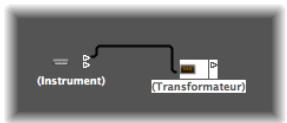
Utilisez ce deuxième triangle de sortie pour créer une seconde connexion câblée vers un autre objet de destination.
Une fois cette opération effectuée, un troisième triangle de sortie apparaît, et ainsi de suite.
Certains objets disposent de sorties spéciales, et font exception à cette règle.
Cela comprend les séparateurs de canaux (voir « Objet Séparateur de canal » à la page 986), qui disposent de plusieurs sorties (dont le fonctionnement différé).
D'autres objets spéciaux comprennent des commutateurs de câbles (voir « Sélecteurs de câbles » à la page 1022) et l'objet Entrée physique (voir « Objets Entrée Physique et Entrée Séquenceur » à la page 1002). Dans le cas de ces objets, chaque sortie ne peut être utilisée qu'une seule fois.
Pour diriger le signal des objets de sortie spéciaux décrits ci-dessus vers plusieurs destinations :
1 Créez un objet Moniteur (voir « Objet Moniteur » à la page 985) en sélectionnant Nouveau > Moniteur. 2 Reliez le câble de la sortie de l'objet désiré vers l'objet Moniteur. 3 Reliez l'objet Moniteur à autant de destinations que vous le souhaitez.
L'objet Moniteur vous permet d'afficher les événements MIDI qu'il transmet.
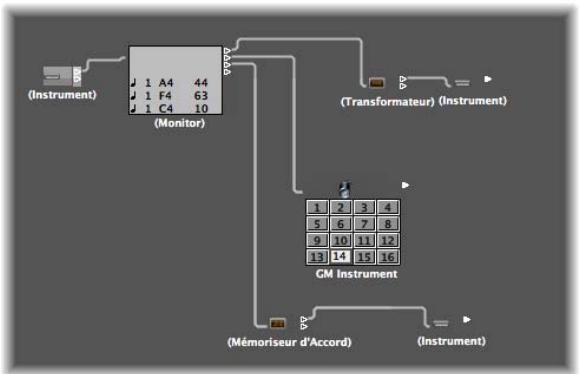
Pour sélectionner une destination commune pour plusieurs câbles existants :
1 Sélectionnez les câbles. Conseil: si les câbles sont déjà connectés à une destination commune, la méthode la plus simple consiste à sélectionner l'objet de destination. 2 Ensuite, saisissez l'un des câbles et reliez-le au nouvel objet de destination. La boîte de dialogue suivante s'affiche :
3 Cliquez sur Connecter ou appuyez sur Entrée.
Câblage en série et en parallèle
Vous pouvez relier des objets en série ou en parallèle. Le câblage d'objets en série est pratique pour connecter rapidement des groupes de curseurs utilisés pour contrôler une table de mixage MIDI, par exemple.
Pour cabler un groupe d'objets en série :
- Sélectionnez tous les objets que vous souhaitez CABler, puis désissez Options > Cabler en série.
Les objets seront câblés en série, à partir de l'objet situé en haut à gauche.
Pour câbler un groupe d'objets de même type (transformateurs, curseurs, etc.) à une même destination :
1 Câblez l'un des objets source à la destination. 2 Sélectionnez l'objet de destination et sélectionnez Édition > Copier. 3 Sélectionnez les autres objets que vous souhaitez connecter à la même destination, puis sélectionnez Options > Appliquer le modèle du Presse-papiers > Câble(s).
Vous souvez également copier plusieurs configurations de câblage complexes de cette façon. Assurez-vous simplement que le(s) type(s) d'objets du groupe que vous souhaitez copier correspond(ent) au(x) type(s) d'objets du groupe auquel vous appliquez également le modèle du Presse-papiers.
Paramètres courants des objets environnement
Chaque objet Environnement dispose de plusieurs paramètres pour contrôler son fonctionnement. Ces paramètres peuvent être affichés et modifiés dans la zone Paramètres d'objet, affichés dans l'inspecteur lorsqu'un objet est sélectionné.
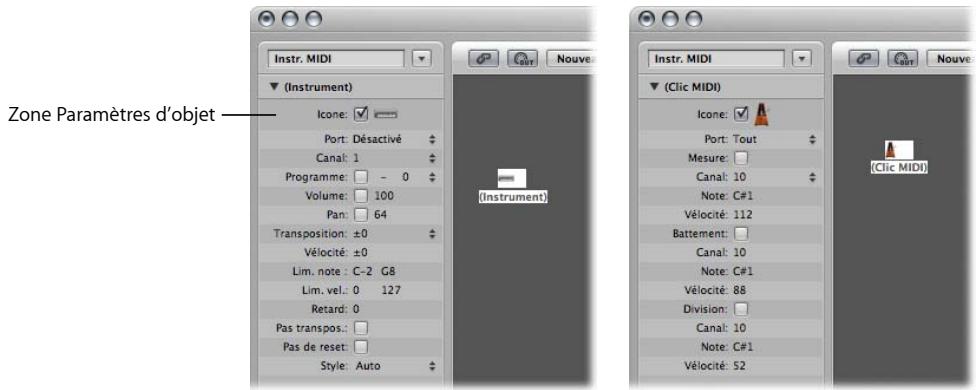
La zone Paramètres d'objet apparaît également dans l'Inspecteur de la fenêtre Arrangement si vous sélectionnez une piste assignée à l'objet. Il s'agit des mêmes paramètres (des modifications effectuées à un endroit seront répercutées dans l'autre). Il existe un type d'objet, toutefois, qui diffère légèrement de ce point de vue : la bande de canal audio.
Lorsque la fenêtre Arrangement affiche des bandes de canaux audio, la zone Paramètres d'objet correspondante est tronquée. L'ensemble des paramètres de ces objets est uniquement disponible dans la couche Table de mixage de la fenêtre Environnement. Les différences sont les suivantes :
- La case l'one est supprimée.
- La fonction de menu Périphérique est supprimée (de l'affichage uniquement).
- Le canal est renommé par Type/n° : la fonction de menu est supprimée (de l'affichage uniquement).
- Voir EQs : supprimé (toujours affiché dans les bandes de canaux Arrangement).
- Voir Insertions : supprimé (toujours affiché dans les bandes de canaux Arrangement).
- Voir Départs : supprimé (toujours affiché dans les bandes de canaux Arrangement).
- Voir E/S : supprimé (toujours affiché dans les bandes de canaux Arrangement).
Les représentations des fenêtres Environnement et Arrangement des bandes de canaux audio diffèrent sur deux points : la sauvegarde d'espace sur l'écran et les outils fournis pour vous permettre de créer de la musique, à la place de tâches de configuration.
Pour accentuer cette différence (pour tous les canaux audio, d'instrument et MIDI externes), deux termes différents sont utilisés dans tout ce manuel :
- Zone Paramètres de piste (dans la fenêtre Arrangement, pour illustrer que le canal contrôle la piste correspondante).
- Zone Paramètres d'objet (dans la fenêtre Environnement, où vous pouvez interagir avec l'objet sous-jacent).
Ouverture et fermeture de la zone paramètres d'objet
En cliquant sur le triangle situé en haut à gauche, vous pouvez masquer tous les paramètres, à l'exception du type et du nom de l'objet. Cela réduit la zone à sa taille verticale minimale.
Vous pouvez également masquer ou afficher l'Inspecteur en sélectionnant
Présentation > Inspecteur (raccourci clavier par défaut : Alt).
Paramètres communs
Les paramètres suivants sont partagés par tous les types d'objets :
Le nom de l'objet est affiché en regard du triangle, et peut être sélectionné pour être modifié via un clic de souris. Vous pouvez également modifier le nom en cliquant directement sur l'objet avec l'outil Texte.
Type d'objet
Le type d'objet s'affiche entre parenthèses, et ne peut être modifié.
Filtrage de l'affichage du menu affection de piste
Activez la case à cocher en regard de l'icône pour rendre l'objet visible dans la zone Arrangement du menu Affectation de piste (voir « Assignation de pistes aux objets d'environnement » à la page 215). Cela est évidemment utile pour les objets Instrument, mais peut également être très pratique pour les autres objets tels que les arpégiateurs, les pistes de type Touch Tracks et les mémoireurs d'accord.
Une fois qu'elle est visible, vous pouvez cliquer sur une piste de l'arrangement tout en maintenant la touche Contrôle enfoncée, puis la réaffecter à l'un de ces objets. L'objet, en retard, peut être dirigé vers un canal instrument, par exemple.
La sélection d'un objet Arpégiateur (acheminé via un canal de type instrument logiciel) dans la liste de pistes, génère une arpégiation en temps réel du son de l'instrument lorsque vous jouez des accords sur votre clavier alors que Logic Express s'exécute.
Vous pouvez toujours assigner les objets qui ne figurent pas dans le menu Affectation de piste en les faisant glisser de l'Environnement vers la liste de pistes, ou en utilisant l'outil MIDI Thru de l'Environnement.
Si vous déplacez un objet Multi Instrument vers la liste des pistes, le sous-canal sélectionné est défini comme instrument de la piste. Si aucun sous-canal n'est sélectionné, tous les sous-canaux initialisés (sous-canaux qui ne sont pas cochés) sont définis pour la piste de destination et les pistes en dessous. S'il n'y a aucune piste en dessous de la piste de destination, de nouvelles pistes sont automatiquement créées et assignées aux sous-canaux de l'objet Multi Instrument.
Si la case n'est pas cochée, l'objet et l'icône associée seront toujours affichés dans l'Environnement. Vous ne devez cocher la case associée à l'icône que si l'objet sera utilisé comme destination de la piste.
Icône
Cliquez sur l'icône de la zone Paramètres d'objet afin de désigner une icône pour représenter l'objet dans la liste de pistes des fenêtres Environnement et Arrangement.
Échange d'environnements
L'Environnement présente de nombreux avantages dont la possibilité de personnaliser Logic Express afin de contrôler entièrement votre studio MIDI. Cette possibilité présente, toutefois, un inconvénient dans le cadre de projets partagés entre plusieurs musiciens, ou lorsque vous utilisez plusieurs réglages de studio.
Même chose lorsque vous revenez à d'anciens projets après avoir modifié votre studio. Logic Express offre plusieurs fonctions pour faciliter au plus possible ces transitions.
Lorsque vous posez échanger des Environnements entre projets, il existe un projet source contenant l'Environnement souhaité, ainsi qu'un projet de destination avec l'Environnement que vous souhaitez modifier.
L'Environnement de destination doit être stocké en mémoire et doit correspondre au projet actif (l'une de ces fenêtres doit être active). Le projet source peut également être stocké en mémoire ou prendre la forme d'un fichier sur votre disque dur (ou tout autre média).
- S'il y a 'autre projet comme la source.
- S'il y a plus de e projet le plus récemment actif comme la source.
- S'il n'y a qu'un projet en mémoire, Logic Express lance une boîte de dialogue Ouvrir vous permettant de sélectionner le projet source lors de l'importation d'un Environnement.
Importation, remplacement d'environnements et basculement d'un environnement à l'autre
Cette rubrique présente les différentes procédures d'importation d'Environnement pouvant être effectuées dans Logic Express.
Importation d'environnements à but unique
Un correctif de type Environnement à but unique peut concerner un éditeur destiné à une partie spécifique d'un équipement MIDI, un Environnement pour une tâche de traitement MIDI unique (MIDI LFO) ou une configuration de ligne de retard/d'arpégiateur complexe.
Pour importer un correctif environnement contenu dans une seule couche :
1. Sélectionnez Options > Importer un Environnement > Couche. 2. Sélectionnez la couche désirée dans la boîte de dialogue qui apparait.
Cette couche, ainsi que tous les objets qu'elle contient, est insérée dans le projet de destination, à la même position de couche (la même place que dans le menu local Couche) qu'elle occupe dans le projet source. Toutes les couches existantes seront déplacées en fonction.
Vous pouvez également déplacer les sélections d'objets Environnement (câbles compris) entre les projets en les faisant glisser ou les copiant puis en les collant. Cela est encore plus simple si vous pensez à réunir les objets dans une macro avant de les déplacer.
Pour importer un correctif Environnement réparti sur plusieurs couches Environnement :
- Sélectionnez Options > Importer l'Environnement > Fusionner.
Tous les objets Environnement du projet source sont ajoutés à l'Environnement du projet de destination.
Faites attention car, à ce stade, les objets fusionnés sont placés sur la même couche que leur source, ce qui peut entraîner une confusion si des objets figurent déjà sur cette couche dans le projet de destination.
Pour éviter cela, vous pouvez créer de nouvelles couches vides (dans le projet de destination) sur les mêmes positions de couche du projet source, avant d'effectuer l'importation.
Dans tous les cas, veillez au traitement des objets uniques dans l'Environnement, notamment des objets Entrée physique et Entrée séquenceur. En effet, s'ils sont importés, ils remplacent les objets de même nom dans l'Environnement de destination et tous les câbles qui y menent sont alors perdus.
Il est donc recommandé de les supprimer temporairement de l'Environnement source, avant d'effectuer l'importation.
Vous voulez également savoir que lorsque vous importez un objet, tous les objets reliés à l'objet importé par des câbles sont eux aussi importés.
Remplacement d'un ancien environnement par un environnement actif
Si vous avez ajouté des éléments à l'Environnement sans en avoir supprimé, vous pouvez mettre à jour d'anciens projets en sélectionnant Options > Importer l'Environnement > Mettre à jour.
Seuls les nouveaux objets seront importés, les anciens objets (ainsi que leurs câbles et leurs assignations de piste) seront conservés.
Passage d'un environnement à un autre
Dans des cas complexes, où vous souhaitez BASCER l'Environnement d'une installation MIDI vers un autre Environnement, Logic Express offre trois possibilités :
- Remplacer par Port/Canal MIDI qui utilisent les mêmes port et canal MIDI dans le projet source.
- Remplacer par Nom de même nom dans le projet source. Cela vous offre une certaine marge de manœuvre, car vous pouvez renommer les objets du projet source en conséquence.
- Remplacement total: cette option remplace entièrement l'Environnement du projet de destination par l'Environnement du projet source. Si vous utilisez cette méthode, vous aurez beaucoup d'opérations à effectuer, notamment la réassignation des pistes de la fenêtre Arrangement aux objets, mais, dans certains cas, c'est la seule solution.
Remarque : cette tâche complexe implique beaucoup de déductions de la part de Logic Express, et les résultats nécessitent presque always un réglage manuel très fin de votre part.
Remplacement par assignment
La méthode la plus flexible (et la plus longue aussi) permettant d'échanger des Environnements consiste à indiquer manuellement si chaque objet de l'Environnement est conservé, supprimé ou remplacé. Si vous désirez de remplacer un objet, vous devez également définir l'objet de remplacement. Cette méthode est accessible via Options > Importer l'Environnement > Personnaliser.
Lorsque vous sélectionnez une importation personnalisée, une fenêtre Environnement répertoriant tous les objets de l'Environnement de destination s'affiche dans la colonne située sur la gauche, et l'action pour chaque objet est indiquée dans la colonne située sur la droite.
Vous pouvez assigner les remplacements un par un, en cliquant sur les éléments de la liste de droite et en sélectionnant l'objet de remplacement souhaité dans un menu local. Ce menu comporte tous les objets de la liste des objets du projet source.
Vous soupesez également sélectionner une ou plusieurs lignes de la liste, et effectuer un choix dans le menu Importation. Outre les options de conservation et de suppression, ce menu offre toutes leurs techniques de sélection automatisées décrites ci-dessous.
La première option du menu Importation est « Importer l'Environnement utilisant l'assignation actuelle ». Aucune importation ne peut intervenir tant que cette sélection n'est pas effectuée. Les autres choix effectués (y compris les menus locaux de la colonne de droite) permettent de déterminer l'importation.
Les deux derniers éléments du menu Importation contiennent des options supplémentaires pour le processus d'importation :
- Importation > Copier le nom des couches : les noms des couches dans l'Environnement source (le second) sont transférés dans l'Environnement en cours.
- Importation > Copier les objets sélectionnés du deuxième Environnement : tous les objets sélectionnés dans l'Environnement source sont copiés dans l'Environnement de destination, même s'ils n'apparaissent pas sur la liste des assignations.
Fonctions d'assignation automatiques
Les fonctions d'assignation décrites ci-dessous sont immédiatement appliquées à tous les rangs sélectionnés dans la liste des importations. Les assignations apparaissent dans la colonne de droite, et tous les rangs sont alors déselectionnés.
- Importation > Assigner comme « garder »: ces objets ne sont pas modifiés.
- Importation > Assigner comme « Supprimer »: ces objets sont supprimés.
- Importation > Assigner par Identique : ces objets sont assignés aux objets depuis le projet source qui correspondent au type, à l'icône, au nom, au port et au canal MIDI. Les objets dotés du même ID unique sont prioritaires.
Logic Express conserve une liste interne de tous les objets Environnement. La position d'un objet dans la liste représente son ID unique. Tant que l'objet n'est pas supprimé, son ID unique ne change pas.
Lorsque les objets sont supprimés, leur position dans la liste devient disponible pour un nouvel objet.
Lorsqu'un objet est ajusté à l'Environnement, il est placé à la première position disponible de la liste (s'il n'y a aucune position disponible, il est ajusté à la fin de la liste).
- Importation > Assigner par ID Unique : les objets sont assignés aux objets depuis le projet source avec le même ID unique. Cette option est utile pour permettre à jour un Environnement lorsqu'il n'y a eu que des ajouts d'objets.
- Importation > Assigner par Port/MIDI Canal : les objets sont replacés par des objets dotés du même canal MIDI/Port. Si, pour un objet, aucune concordance ne peut être établie, un objet défini sur le port 0 et le même canal MIDI est assigné. S'il n'est pas possible de trouver une concordance, un objet doté du même canal MIDI est assigné.
- Importation > Assigner par Nom : les objets sont remplacés par des objets portant le nom le plus proche (au moins 80 pour cent du nom soit étant identique).
- Importation > Assigner par l'icône/Nom : comme ci-dessus, excepté le fait que les icônes des objets doivent elles aussi correspondre.
Cette rubrique présente chaque type d'objet Environnement en détail, exposant la fonction essentielle de chacun ainsi que l'utilisation des paramètres d'objet.
Instruments standard
Logic Express fournit des objets de type Instruments standard pour gérer des périphériques MIDI qui n'utilisent qu'un canal MIDI (généralement, d'anciens synthétiseurs, d'anciennes unités d'effets contrôlées MIDI ou boîtes à rythme). Les instruments standard transmettent des données MIDI sur un seul canal MIDI.
Pour créer un instrument standard, effectuez l'une des opérations suivantes :
- Sélectionnez Nouveau > Instrument (ou utilisez le raccourci clavier Nouvel Instrument Standard).
- Cliquez sur l'arrière-plan de l'Environnement à l'aide de l'outil Crayon.
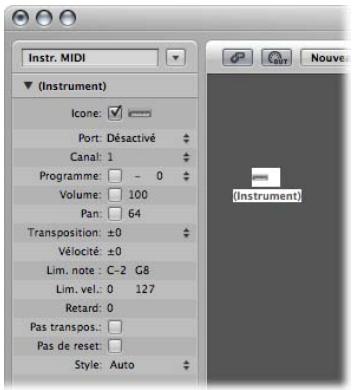
Un instrument standard est créé, et ses paramètres sont affichés dans l'inspecteur. À ce stade, vous pouvez définir un certain nombre de paramètres de lecture, notamment le nombre et la banque de programme, le panoramique et le volume d'origine, la transposition, la plage de vélocité et le délai MIDI.
Port
Utilisez ce paramètre pour définir une connexion directe à l'un de vos ports de sortie MIDI. Souvenez-vous que vous pouvez également brancher directement un objet Instrument vers (ou depuis) d'autres objets Environnement, permettant ainsi le traitement MIDI.
Canal
Permet de définir le canal MIDI pour la sortie de l'instrument. Si vous définissez ce paramètre sur Tous, tous les événements seront envoyés avec leur canal initial.
Programme, volume et panoramique
Les paramètres Programme, Volume et Panoramique permettent de transmettre des modifications de programme ainsi que les données du contrôleur du panoramique (n^10) et du contrôleur de volume (n^7).
Aucune donnée n'est envoyée tant que la case correspondante n'est pas cochée. Si la case est déjà cochée, toute modification de valeur est immédiatement envoyée. De même, les valeurs sont également envoyées lorsque la piste est sélectionnée.
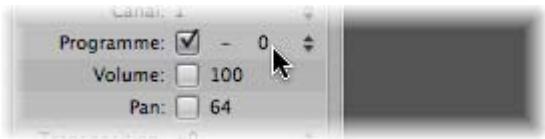
À gauche du nombre de programme, sur la droite de la case à cocher, vous trouverez le paramètre Sélection de banque. Si vous source audio MIDI reconnaît les messages de type Sélection de banque (voir le manuel du périphérique), vous pourrez passer d'une banque de sons à l'autre. Si votre source audio répond au message Sélection de banque standard (Contrôleur n°32), vous pouvez utiliser ce paramètre directement. Si elle n'y répond pas, vous devez définir vos propres commandes Sélection de banque (voir « Définition de Sélections de banque personnalisées » à la page 975).
Transposition
Définit le nombre de demi-tons de transposition qui seront appliqués à tous les événements de note, sur la sortie. Les valeurs négatives effectuent une transposition vers le bas.
Vélocité
Permet d'augmenter ou de diminuer les vitesses de note activée de tous les événements de note, d'une valeur comprise entre -99 et 99.
Lim. note
Les deux valeurs de note du paramètre Lim. définissent une plage de tonalités. Toutes les notes situées en dehors de cette plage seront ignorées par l'instrument lorsque celui-ci joue une région MIDI. En d'autres termes, cette plage de notes ne sera pas jouée.
Lim. vel.
Les deux valeurs du paramètre Lim. vel. définissant une plage de vitesse. Toutes les notes dont la vitesse est située en dehors de cette plage ne seront pas jouées par l'instrument.
Retard
Le paramètre Retard permet d'envoyer en avance ou en différé tous les événements MIDI. Cela vous permet de compenser tous les écarts de temps de réponse entre vos différents appareils MIDI. Utilisez le paramètre Retard d'une région (dans la zone Paramètres de piste de la fenêtre Arrangement) pour créer des effets rythmiques différés, car ce paramètre permet des temps de report plus longs.
Pas transpos.
Si le paramètre Pas Transpos. est actif, toutes les régions figurant sur l'une des pistes jouées par l'objet Instrument sont protégées de toute transposition. En d'autres termes, le paramètre Transposition de la région est ignoré. Cela est très utile pour les instruments assignés à la batterie ou à autres échantillons, mis en correspondance via le clavier sur un seul canal MIDI, étant donné que la transposition déclenchera différents sons (plutôt que des tonalités) dans ces instruments.
Pas de reset
Si le paramètre Pas de RESET est actif, des messages de type Aucune réinitialisation seront envoyés à l'instrument. Cela peut être utile si les contrôleurs sont utilisés à des fins non musicales, comme lorsque vous utilisez l'objet Instrument pour des tâches automatisées de mixage. Les paramètres Logic Express > Préférences > MIDI > Messages Réinitialisation déterminent les messages de réinitialisation à envoyer. Ces messages ne sont pas envoyés aux instruments dotés du paramètre Pas de RESET.
Style
Le paramètre Style peut être défini sur l'un des styles de portée disponibles. Lorsqu'une région est créée sur l'une des pistes de l'instrument, elle est affectée au style de portée affiché ici. Si le style Auto est choisi (style par défaut), Logic Express sélectionne un style approprié basé sur la plage de tonalités des notes de la région. Pour en savoir plus sur les styles de portée, reportez-vous à la rubrique « Utilisation des styles de portée » à la page 835.
Multi instruments
Un multi instrument est une collection de 16 instruments standard (voir ci-dessus) regroupés dans un ensemble.
Il existe un sous-instrument distinct (ou un sous-canal, si vous préférez) qui reflète ces 16 canaux MIDI, comme indiqué par les carrés numérotés situés sur l'objet Multi Instrument. Cliquer sur l'un de ces carrés numérotés permet de sélectionner le sous-canal correspondant, et d'afficher ses paramètres dans la zone Paramètres d'objet (ou de piste).
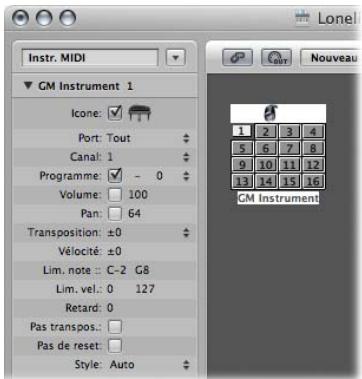
Chaque sous-instrument dispose d'un ensemble complet de paramètres d'instrument (identiques aux paramètres décrits dans la rubrique Instruments standard).
Les objets Multi Instruments disposent de 15 banques de noms, chacune pouvant contenir 128 noms prédéfinis. Tous les sous-instruments partagent les 15 banques de noms de programme, et utilisent le même format pour leur message Sélection de banque. Tous les sous-instruments d'un objet Multi Instrument utilisent le même port de sortie.
Les objets Multi Instrument sont généralement utilisés pour TRAITER des échantillonneurs ou des synthétiseurs matériel multitimbral. Un module audio multitimbral est un module qui peut recevoir des sons sur plusieurs canaux MIDI à la fois, en lisant un son différent sur chaque canal.
Étant donné que la plupart des appareils MIDI modernes sont de type multitimbral, l'objet Multi Instrument sera probablement l'objet Instrument le plus fréquemment utilisé dans votre Environnement.
Pour créer un nouvel objet multi instrument :
- Sélectionnez Nouveau > Multi Instrument (ou utilisez le raccourci clavier Nouveau Multi Instrument).
Paramètres d'un objet multi instrument
Les paramètres d'un objet Multi Instrument sont, comme indiqué, identiques à ceux d'un objet Instrument standard (voir « Instruments standard » à la page 968). Toutefois, les réglages effectifs s'appliquent à tous les sous-canaux.
Pour afficher la zone des paramètres d'un object Multi Instrument :
- Cliquez sur l'icône ou la zone relative au nom située au-dessus de l'objet Multi Instrument.
L'ensemble de l'objet Multi Instrument est alors sélectionné, ce qui vous permet de définir, par exemple, le paramètre Port.
Activation et sélection de sous-instruments
Pour sélectionner un sous-instrument (afin de Traiter un nombre de canaux MIDI spécifique au sein de l'objet Multi Instrument), cliquez de manière appropriée sur le carré numéroté (bouton) sur l'objet Multi Instrument. La première fois que vous cliquez dessus, le sous-instrument est activé et devient disponible dans le menu Affectation de piste de la liste de pistes Arrangement (accessible en cliquant sur une piste tout en maintenant la touche Contrôle enfonnée). Pour éviter l'encombrement du menu, activez uniquement les sous-instruments dont vous avez réellement besoin, ou les supports des appareils MIDI externes.
Comme avec tout autre objet Environnement, vous pouvez supprimer des sous-instruments du menu Affectation de piste, en désactivant la case associée à l'icone dans la zone paramètres de l'objet. Lorsqu'il est désactivé, le bouton associé au canal du sous-instrument apparait traversé par une diagonale.
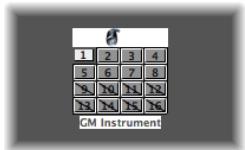
Dans la capture d'écran ci-dessus, le sous-instrument 1 est sélectionné, les sous-instruments 1 à 8 sont activés et les sous-instruments 9 à 16 ont été supprimés du menu Affectation de piste.
Remarque: si vous souhaitez sélectionner l'ensemble de l'objet Multi Instrument (pour réaffecter le paramètre Port, par exemple), plutôt qu'un canal de sous-instrument particulier, cliquez sur le bord supérieur (icône) ou sur la zone de nom de l'objet Multi Instrument.
Zone paramètres de sous-instrument
Les paramètres de sous-instrument sont les mêmes que ceux des objets Instrument standard (voir « Instruments standard » à la page 968). Le canal MIDI est le seul paramètre que vous ne pouvez pas modifier.
Si vous essayez de modifier le canal, l'avertissement suivant s'affiche :
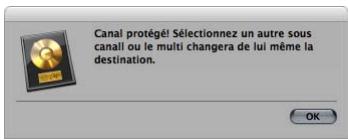
Vous pouvez, toutefois, modifier le canal dans la zone Paramètres de piste de la fenêtre Arrangement en le définissant sur l'un des sous-instruments de l'objet Multi Instrument, la piste sera alors assignée au sous-instrument sélectionné. Cette opération vous permet de rediriger (les régions de) la piste vers un autre sous-instrument, rendant ainsi plus facile la lecture de plusieurs parties avec un son/canal particulier.
Remarque: si vous modifiez le paramètre Port de sortie d'un sous-instrument, l'ensemble du multi-instrument et tous les autres sous-instruments sont également affectés.
Câblage direct à un sous-instrument
Pour connecter la sortie d'un objet Environnement directement à l'entrée d'un sous-instrument, cliquez sur le triangle de sortie de l'objet source tout en maintenant la touche Option enfoncée et choisissez le sous-instrument dans le menu Affectation de piste (voir « Câblage » à la page 957).
Remarque: vous ne pouvez pas faire glisser un câble vers un sous-instrument. En effet, les câbles que vous faites glisser sont directement connectés à l'ensemble de l'objet multi-instrument et non à l'un de ses canaux de sous-instruments.
Utilisation de la fenêtre multi instrument
Lorsque vous double-cliquez sur un multi instrument, la fenêtre Multi Instrument s'ouvre :
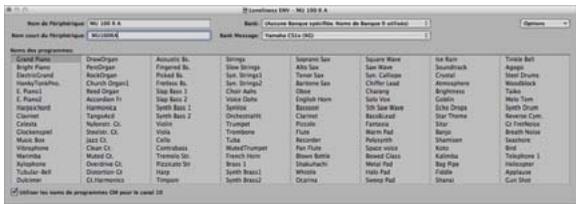
Nom de périphérique et nom court du périphérique
En haut à gauche, sous Nom de périphérique, vous pouvez entrer le nom complet du multi instrument. Directement en dessous, sous Nom court du périphérique, vous pouvez également entrer un nom abrégé. Ce nom abrégé est utilisé dans la liste de pistes de la fenêtre Arrangement, lorsque le nom du programme est affiché.
Selon que le paramètre Programme du sous-instrument soit activé ou non, les informations suivantes seront affichées dans la liste de pistes de la zone Arrangement :
- Le nom du multi instrument et le numéro du canal (si le paramètre est désactivé).
- Le nom abrégé, le numéro du canal et le nom du programme (si le paramètre est activé).
Noms de programme
La fenêtre Multi Instrument contient 128 noms de programme. Au total, il y a 15 banques de 128 programmes disponibles. Il existe plusieurs méthodes permettant d'entrer les noms de programme :
- En double-cliquant sur le nom (via la zone de saisie de texte).
- En effectuant une copie (via le Presse-papiers) à partir d'un autre multi instrument ou d'un programme de traitement de texte. Les fonctions Presse-papiers pour l'ensemble de la banque desons sont accessibles via le menu local Options.
- Dans un premier temps, copiez les numérores de programme ou les noms MIDI généraux dans le Presse-papiers, puis ajoutez-les à un document de traitement de texte.
- Vous pouvez ensuite modifier les noms et copier une nouvelle fois l'ensemble de la rubrique.
- Si vous pouvez utiliser les numéros de programme plutôt que les noms, sélectionnez « Init. les noms en nombre » dans le menu Options.
- Si vous pouvez utiliser les noms de programme MIDI généraux, CHOISSEZ « Init. les noms General MIDI ». Si la case « Utiliser les noms de programmes de batterie GM pour le canal 10 », située au bas de la fenêtre, est cochée, les noms de la batterie GM standard sont affichés dans le menu Programme de la zone paramètre du sous-instrument 10.
Si la case « Programme de la zone Paramètres du sous-instrument sélectionné » est cochée, vous pouvez envoyer un message de changement de programme en sélectionnant un nom de programme dans la fenêtre Multi Instrument.
Banques
Le menu local Banque vous permet de choisir l'une des 15 banques audio disponibles (0 à 14). Vous pouvez sélectionner le premier élément (« Aucune banque spécifiée. Noms de Banque O utilisés. ») si votre générateur de sons ne comprend pas les messages Sélection de banque ou s'il ne dispose que de 128 programmes audio.
La banque 0 est toujours initialisée.
- La première fois que vous choisissez l'une des banques numérotées de 1 à 14, vous devrez indiquer si vous souhaitez initialiser cette banque.
- Les banques non initialisées utilisent les noms des numéros de programme équivalents à partir de la banque 0.
Remarque: les banques supplémentaires doivent être initialisées uniquement si vous pouvez entrainer les noms de programme pour ces banques, car chaque banque initialisée utilise davantage de mémoire.
Dans le menu local de droite, intitulé Message de banque, vous pouvez définir les événements MIDI qui sont envoyés lorsque vous passez d'une banque du multi instrument à l'autre.
Différents formats Sélection de banque sont utilisés par les différents fabricants d'instruments MIDI. Veuillez consulter le manuel de votre instrument MIDI pour savoir s'il prend en charge les messages Sélection de banque, puis si tel est le cas, vérifiez le format utilisé.
Pour les synthétiseurs modernes, il y a de grandes chances que le format corresponde à celui des premiers éléments du menu : contrôleur n°32 ou contrôleur n°0. Il existe également des formats prédéfinis adaptés à la plupart des synthétiseurs actuels. Si votre synthétiseur n'utilise aucun des formats répertoriés, reportez-vous à la rubrique suivante afin de définir vos propres commandes Sélection de banque.
Définition de sélections de banque personnalisées
Logic Express fournit 15 numéros de banque (0 à 14) pour chaque objet Instrument standard, Multi Instrument (y compris les sous-instruments) ou Instrument mis en correspondance. Vous pouvez créer des listes personnalisées, comprenant autant d'événements (de tout type, même SysEx) que vous le souhaitez, pour chacune de ces banques.
Lorsque vous modifiez la banque manuellement, ou que vous envoyez un message de modification de banque standard depuis Logic Express, l'ensemble de la liste associée à cette banque est transmise à votre module audio.
Pour définir des messages de sélection de banque personnalisés :
1 Sélectionnez l'instrument pour lequel vous souhaitez définir des messages Sélection de banque. 2 Choisissez Options > Définir des messages de banques membres.
Une fenêtre semblable à la Liste des événements apparaît, avec un seul message Sélection de banque par défaut pour les banques 0 à 15. (Le message par défaut utilisé est un message n°0 du contrôleur MIDI, doté d'une valeur égale au numéro de la banque).
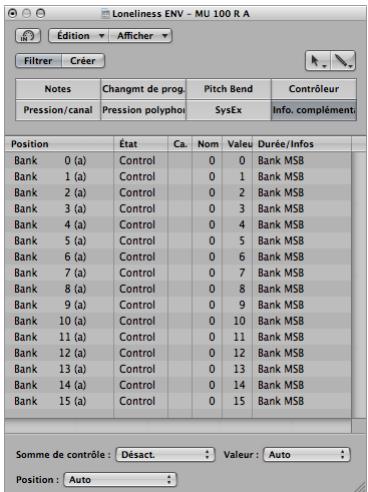
VoussouspoucezcrierdesevénementsMIDI dans cettefenetre commevousleferiez dans laListedesevénements, en coupant, copiant, inscrant et modifiant(voirlechapitre18, «Modificationd'évenementsMIDI danslaListedesevénements»àla page493).
Une seule différence : vous devez entrer le numéro de banque désiré au lieu d'une position temporelle.
La date entre parenthèses située en regard du numéro de la banque vous permet de contrôler l'ordre de transmission, lorsqu'une sélection de banque nécessite plusieurs messages.
S'il n'y a peu d'événements définis pour une banque particulière, un message Sélection de banque standard est envoyé pour cette banque.
Pour les messages de banque nécessitant un canal (des messages de contrôleur MIDI, par exemple), le canal de l'instrument est utilisé. Cette fonction est particulièrement utile pour les multi instruments, car vous n'avez qu'à créer un ensemble de messages de banque pour les 16 sous-instruments. Si le canal d'un instrument est défini sur Tous, le canal 1 est utilisé.
Remarque: les informations relatives aux sélections de banque personnalisées deviennent une partie de l'instrument, et sont automatiquement copies avec lui. Il est donc recommandé de reproductive l'objet instrument.
Ce type d'instrument est particulièrement utile pour les instruments rythmiques ou tout appareil MIDI en mode rythme. Un appareil en mode rythme dispose de différents sons assignés à différentes notes MIDI, mais utilise un seul canal MIDI. Exemples : une batterie chargée dans EXS24 mkII, le canal MIDI 10 d'un module audio compatible GM ou une boîte à rythmes.
Pour créer un nouvel instrument mappé :
- Sélectionnez Nouveau > Instrument mapping (ou utilisez le raccourci clavier Nouvel instrument mapping).
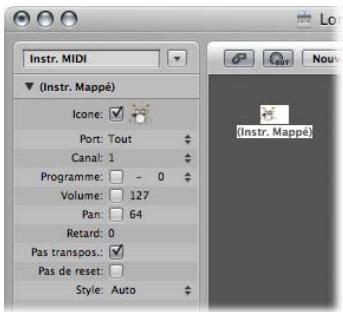
Un instrument mappé est utilisé exactement comme un instrument standard, mais chaque note d'entrée peut :
- être nommée (caisse claire, cymbale charleston, etc.).
- être assignée à une note de sortie.
- recevoir un décalage de vitesse.
- être assignée à son propre canal MIDI.
- être envoyée sur l'un des 16 câbles de sortie (ce qui vous permet de créer un seul instrument qui traite plusieurs sources sonores).
- être associée à ses propres paramètres de notation : forme de tête de note, position verticale relative sur la portée et assignation d'un groupe de batterie (voir « Notation batterie avec styles de portée mis en correspondance » à la page 855).
Zone paramètres d'instrument mapped
Les paramètres d'un instrument mappé constituent un sous-ensemble des paramètres d'un instrument standard (voir « Instruments standard » à la page 968). Les paramètres manquants sont toutefois disponibles pour chaque note dans la fenêtre Instrument mappé.
Utilisation de la fenêtre instrument mapped
Pour ouvrir la fenêtre Instrument mis en correspondance, double-cliquez sur l'icône des instruments mappés. Les rangs correspondent aux notes d'entrée
et les colonnes contiennent les différents paramètres disponibles pour chaque note.
Cette fenêtre est également affichée automatiquement lors de la création d'un nouveau mappé.
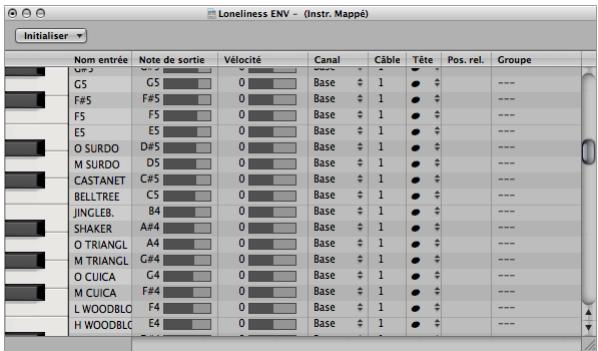
Clavier (sélection de notes)
Le clavier sur la gauche représente les notes d'entrée. Vous pouvez en jouer en cliquant dessus. Vous pouvez également sélectionner des notes individuelles ou des plages de notes, en faisant glisser la souris sur les notes que vous souhaitez utiliser. Pour sélectionner plusieurs notes, cliquez dessus en maintenant la touche Maj enfoncée. Toute modification de valeur est appliquée à toutes les notes sélectionnées.
Nom d'entrée
Dans la première colonne, vous pouvez cliquer sur le nom de la note d'entrée (E6, par exemple), puis saisir un nom de 12 caractères maximum. Appuyez sur la touche Retour ou cliquez à l'extérieur du champ de saisie du texte pour confirmer le nouveau nom.
Vous pouvez initialiser les noms des notes sélectionnées sur
- Des descriptions de tonalités (Do3, par exemple) en sélectionnant Initialiser > Noms comme Notes.
- Les noms des sons de batterie standard GM en sélectionnant Initialiser > Noms en General MIDI.
Si une région MIDI (sur une piste dirigée vers un object Instrument mapping) est affichée dans l'éditeur Clavier, les noms des notes jouées apparaissent sur le clavier vertical.
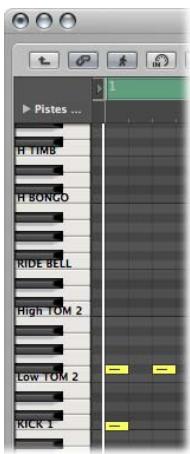
Note de sortie
Cette colonne est utilisée pour définir la note de sortie. Pour ce faire, plusieurs solutions s'offrent à vous :
- Double-cliquez sur la description de notes et modifiez le texte.
- Faites glisser le faisceau vers la droite du nom de la note de sortie.
Les notes MIDI sont transmises lorsque vous modifiez la valeur, ce qui vous permet d'entendre les modifications que vous apportez.
Utilisez la commande Initialiser > Notes sorties pour faire correspondre les notes de sortie des tonalités sélectionnées aux tonalités des notes d'entrée.
Vélocité
Utilisé pour définir un décalage de vitesse qui est ajouté à, ou soustrait de, la vitesse de la note entrante. Cliquez sur le nombre sans relâcher la souris, puis faites glisser la souris vers le haut ou vers le bas afin de créer un décalage de vitesse. Vous pouvez également cliquer sur le point désiré du faisceau.
Initialiser > Velocités en sortie permet de réinitialiser tous les décalages de velocité sur 0 (aucun décalage).
Canal
Définit le canal MIDI de chaque note. Cela vous permet de jouer des sons individuels à partir de différents ensembles de batterie dans le même générateur de sons.
Vous utiliserez, normalement, le paramètre Base. Cela signifie que les notes sont envoyées à l'ensemble de canaux dans la zone Paramètres de l'instrument mis en correspondance. Si vous choisissez Tous dans la zone Paramètres, les informations relatives au canal des notes entrantes sont utilisées. Ce réglage est particulièrement utile lorsque vous souhaitez placer l'instrument mis en correspondance après un multi instrument ou un instrument standard sur la trajectoire du signal.
Pour définir toutes les notes sélectionnées sur Base, CHOISISSEZ INITIALISER > Canaux en sortie.
Branchement des instruments mis en correspondance
Vous pouvez transmettre des notes individuelles depuis un objet Instrument mis en correspondance vers 16 (maximum) câbles de sortie, ce qui vous permet de jouer sons à partir de différentes sources sonores. Si vous sélectionnez un cable qui n'existe pas, la note ne sera pas jouée.
Initialiser > Câbles de sortie permet de réinitialiser tous les câbles sur n°1 (la prise supérieure de l'instrument mis en correspondance).
Paramètres de notation
Les trois dernières colonnes définissent les paramètres de notation de chaque note.
- Tête: ce menu local vous permet de modifier la tête d’une note.
- Pos. rel.: ce champ permet de modifier la position relative de la note sur la portée. Cela ne modifie pas la hauteur tonale, seulement la position verticale de la tête de note sur la portée dans l'éditeur de partition. Cliquez simplement dessus sans relâcher la souris, puis faites-la glisser verticalement pour modifier la position de la note.
- Groupe : l'objet Instrument mis en correspondance étant généralement utilisé pour les instruments de percussion, il vous suffit de cliquer sur le champ Groupe sans relâcher le bouton de la souris pour ouvrir un menu contenant des familles de batteries :
Kick, Tambour, etc. Certains modules audio MIDI disposent de sons de batterie mis en correspondance jusqu'à 127 notes, ce qui représente une portée d'intérêt, pour ne pas dire plus. Assignez plusieurs sons de percussion connexes (batterie de Tom, par exemple) au groupe « Tom » pour placer tous les sons associés sur une seule ligne de la portée. Tout comme la position relative, la tonalité des notes groupées n'est pas affectée par leur regroupement sur un seul rang.
Choisissez Initialiser > Paramètres de partition pour neutraliser le réglage des paramètres Tête, Pos. rel. et Groupe.
Table de mixage GM
La table de mixage GM est un ensemble de 16 modules de curseurs, configurés pour simuler une table de mixage virtuelle de 16 canaux MIDI. Chaque module dispose des contrôles volume, silence, préréglage, banque ainsi que de quatre potentiomètres à assigner (dont l'un est généralement utilisé pour le panoramique). Il y a également des contrôles en option pour les effets GS et XG standard.
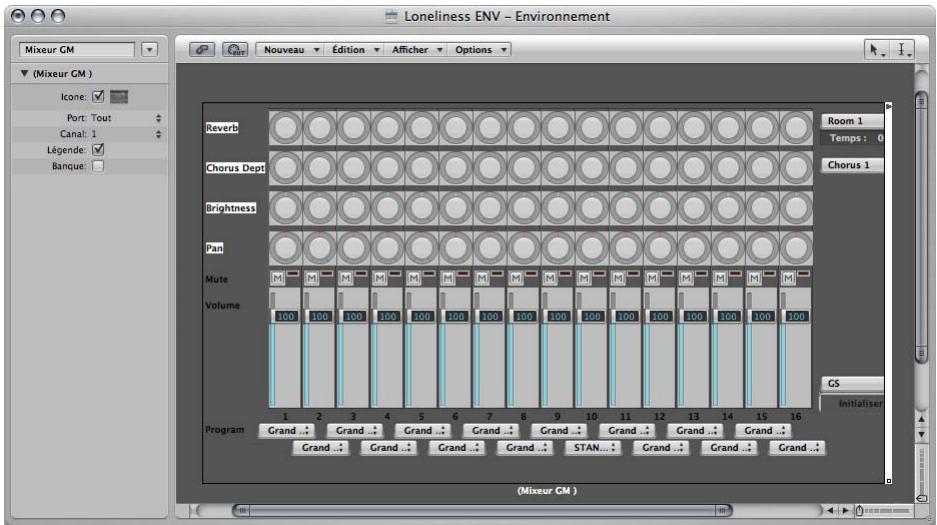
Pour créer une nouvelle table de mixage GM :
Sélectionnez Nouveau > Table de mixage GM.
La table de mixage GM est donc pour contrôler les 16 canaux d'un appareil MIDI conforme aux normes GS, XG et GM. Cela comprend l'ensemble GM des 128 noms de programme (plus des banques de variantes pour XG ou GS), des messages MSB/LSB de sélection de banque et des noms de contrôleurs standard (n°1 pour la molette de modulation, n°2 pour le contrôle du souffle, n°7 pour le volume, n°10 pour le panoramique, n°11 pour l'expression, etc.).
Paramètres de la table de mixage GM
L'essentiel des réglages de la table de mixage GM s'effectue sur la table de mixage elle-même, mais la zone Paramètres associée contient également quelques paramètres supplémentaires.
Port et canal
Comme tous les objets Instrument et Multi Instrument, la table de mixage GM peut également être équipée d'une connexion de sortie MIDI. Elle est configurée à l'aide du paramètre Port.
Le paramètre Canal permet de déterminer le numéro de canal du module de table de mixage GM le plus bas. Vous pouvez l'utiliser (tout en modifiant la taille de la fenêtre de la table de mixage GM) pour créer des sous-consoles pour tout chaîne continue de canaux MIDI (1 à 4, par exemple).
Légende
Le paramètre Légers de faire basculer l'affichage de la légende entre le bord extérieur et le bord intérieur de la table de mixage GM.
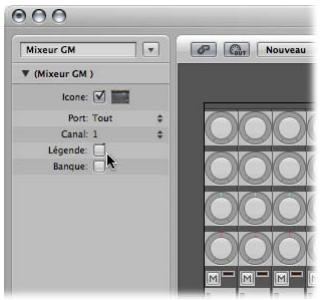

La légende n'indique pas seulement le rôle de chaque ligne de contrôle, elle est également utilisée pour définir la fonction des quatre premières lignes de potentiomètres. Une fois la table de mixage réglée, vous pouvez masquer la légende pour libérer de l'espace.
Banque
Le paramètre Banque permet de masquer ou de visualiser l'affichage MSB/LSB de la banque au bas de la table de mixage GM. Vous pouvez sauvegarder de l'espace en masquant l'affichage de la banque, à moins que vous deviez sélectionner des banques de programme de manière numérique.
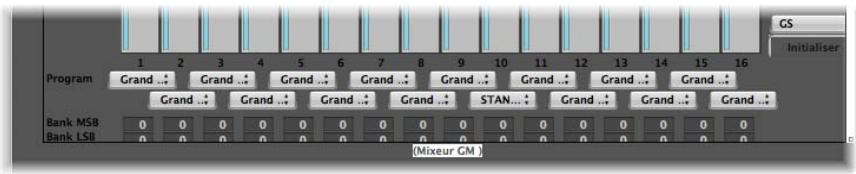
Utilisation des bandes de canaux de la table de mixage GM
Les bandes de canaux MIDI fonctionnent comme un contrôle à distance pour les paramètres de mixage des modules audio internes contrôlés et des synthétiseurs (volume et panoramique, par exemple).
Sélection d'un programme ou d'une banque
Si vous source sonore comprend les événements de sélection de banque, vous pouvez désirer un numéro de banque à l'aide du paramètre Banque situé au bas de chaque bande de canal (visible uniquement si le paramètre Banque de la zone Paramètres d'objet est activé). Veuillez noter que tous les synthétiseurs ne prennent pas en charge les événements de sélection de banque. Vous pouvez utiliser plusieurs formats de sélection de banque différents (voir « Définition de Sélections de banque personnalisées » à la page 975).
Le bouton Programme vous permet de sélectionner un son en fonction de son nom. Cliquez dessus pour ouvrir un menu contenant tous les noms des sons GM. Chaque canal dispose de son propre menu.
Réglage d'un niveau de canal
Les curseurs de niveau contrôlent le niveau de sortie des canaux MIDI. Lors du réglage du niveau, le contrôleur 7 est transmis via votre interface MIDI.
Pour régler le niveau de sortie d'un canal :
- Faites glisser le curseur de niveau vers le haut ou vers le bas.
Déactivation du son d'un canal
Le bouton Muet bascule le volume du canal de zéro vers la position actuelle du curseur de niveau. En d'autres termes, si ce bouton est enfoncé, le son du canal est coupé. Si vous désactivez le bouton Muet, la position actuelle du curseur de niveau (et sa valeur) est utilisée.
Pour désactiver ou activer le son d'un canal :
Cliquez sur le bouton Muet du canal que vous souhaitez rendre silencieux.
Assignation de potentiomètres aux contrôleurs
Vous pouvez assigner n'importe quel contrôleur à chacun des potentiomètres.
Pour assigner un contrôleur à l'un des potentiomètres :
1. Cliquez sur le libellé situé en regard du potentiomètre. 2. Choisissez un contrôleur dans le menu.
Fonctions XG, GS et GM étendues
Outre la norme GM, il existe des normes étendues créées par Roland (GS) et Yamaha (XG).
Les modes GS et XG vous permettent de sélectionner différents programmes d'effets et de contrôler le niveau de réverbération et les effets chorus.
Pour afficher les effets XG ou GS :
- Choisissez le réglage XG ou GS dans le menu situé dans le coin inférieur droit de la table de mixage.
Le contrôle de configuration XG/GS est affiché à droite de la table de mixage, il vous permet de sélectionner différents programmes d'effets.
Pour configurer des effets XG ou GS :
1. Choisissez une norme dans le premier menu.
Selon votre sélection, les contrôleurs pour les effets étendus apparaissent.
2 Sélectionnez la réverbération ou l'effet chorus souhaité dans le second menu. 3 Programmez la réverbération ou le temps de retard souhaité (paramètre Temps).
Réinitialisation de tous les contrôleurs
Le bouton Réinitialiser transmet une commande XG On ou GS On, et réinitialise tous les contrôleurs sur des positions neutres. Cela vous permet de réinitialiser tous les modules sonores connectés sur leurs réglages standard, et de commencer un mixage depuis le début.
Boutons d'enregistrement MMC
L'objet Boutons d'enregistrement MMC vous permet de contrôler l'état d'activation d'enregistrement des périphériques d'enregistrement externes compatibles avec MMC (voir « Contrôle de la machine MIDI (MCC, MIDI Machine Control) » à la page 924).
Pour créer un objet Boutons d'enregistrement MMC :
- Choisissez Nouveau > Boutons d'enregistrement MMC.
Le redimensionnement de l'objet vous permet de déterminer la présentation et le nombre de boutons d'enregistrement de piste.
Cochez la case Extra de la zone Paramètres pour afficher les pistes extra « V TC A1 A2 » :
V pour Vidéo. - TC pour Timecode. - A1 pour Aux Track 1 (ou A). - A2 pour Aux Track 2 (ou B).
Clavier
Vous pouvez utiliser un objet Clavier pour créer des notes à l'aide de la souris. Un objet Clavier affiche également toutes les notes qu'il transmet. En ce sens, il peut être considéré comme un moniteur note on MIDI en temps réel. Bien que vous puissiez enregistrer la sortie du clavier dans Logic Express, ses principales fonctions sont le test et le contrôle au sein de l'Environnement.
Pour créer un objet clavier :
- Choisissez Nouveau > Clavier (ou utilisez le raccourci clavier Nouveau clavier).
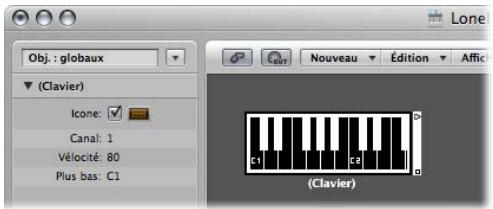
Mise à part le paramètre l'icône, vous pouvez également définir les éléments suivants dans la zone Paramètres d'objet :
- Canal MIDI.
- Vélocité : détermine une valeur de vélocité fixe pour toutes les notes.
- Plus bas : définit l'octave de la note la plus basse sur l'objet Clavier. Vous pouvez redimensionner le clavier afin de contrôler sa plage en dessous de la note la plus basse.
Objet moniteur
Un objet Moniteur affiche tous les événements (MIDI et méta) qu'il transmet. Il se peut le redimensionner pour qu'il affiche de 1 à 32 événements. Pour effacer tous les événements, il vous suffit de cliquer sur un endroit quelconque du corps du moniteur.
Pour créer un objet moniteur :
- Choisissez Nouveau > Moniteur (ou utilisez le raccourci clavier Nouveau moniteur).
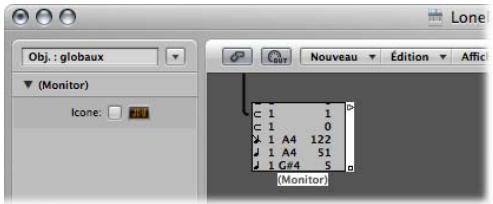
Les objets Moniteurs sont très pratiques pour les opérations de test et pour réaliser des branchements multiples. Vous pouvez les utiliser, dans le cas d'objets dont les sorties ont des fonctions différentes (comme les séparateurs de canaux et les instruments mis en correspondance, par exemple), pour connecter plusieurs câbles de sortie ayant la même fonction.
Objet séparateur de canal
Un séparateur de canal achemine les événements MIDI en fonction de leur canal.
Chaque événement MIDI reçu en entrée du séparateur de canal est automatiquement acheminé vers la sortie correspondant à son canal MIDI.
S'il n'y a peu câble connecté au canal de sortie correspondant, l'événement est réacheminé vers la sortie SUM (située en haut).
Pour créer un nouvel objet Séparateur de canal :
- Sélectionnez Nouveau > Séparateur de canal (ou utilisez le raccourci clavier Nouveau séparateur de canal).
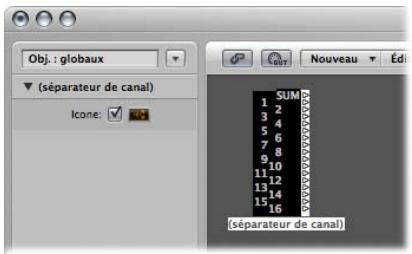
Arpégiateur
L'Arpégiateur transformé les accords en arpèges. Il joue les notes actuellement tenues séparément selon le motif choisi (ascendant, descendant, aléatoire, etc.) et à la vitesse choisie entre la ronde et 1/768 de ronde.
Pour créer un nouvel arpégiateur :
- Sélectionnez Nouveau > Arpégiateur (ou utilisez le raccourci clavier Nouvel arpégiateur).
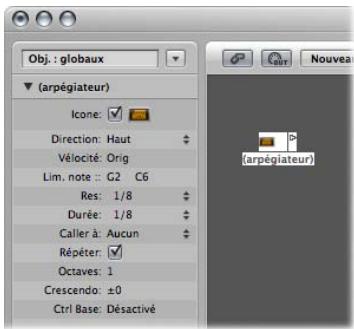
Un arpégiateur définit les paramètres relatifs à la direction, la vélocité, la vitesse (résolution), la durée de la note, la quantification de début (appelée « Caler à »), les répétitions, les octaves et le décalage de vélocité (Crescendo). Tous les paramètres de l'arpégiateur peuvent être contrôlés par MIDI en temps réel, ce qui ajoute encore à sa souplesse.
L'arpégiateur, pour être opérationnel, doit être inséré dans la trajectoire du signal MIDI et Logic Express doit se couvrir en lecture. (Pour des raisons techniques, l'arpégiateur est réinitialisé à chaque saut de cycle).
On l'assignera en général à une piste Arrangement, et on câblera sa sortie à un objet Instrument. Vous pouvez naturellement l'insérer à n'importe quel autre endroit sur la trajectoire du signal MIDI.
Une fois réglé, vous pouvez utiliser l'arpégiateur en jouant en direct une entrée ou en lisant des régions MIDI. Vous pouvez également enregistrer ce qui en sort en câblant sa sortie à l'entrée de l'objet séquenceur.
Dans ce dernier cas, assurez-vous d'enregistrer sur une piste sans sortie, ou alors déconnectez l'arpégiateur de la sortie MIDI.
Paramètres de l'arpégiateur
La zone des paramètres d'un arpégiateur contient les paramètres suivants :
Direction
Déterminez la direction de l'accord arpégé. Vous pouvez choisir parmi les réglages suivants :
- Asc: de la note la plus grave à la note la plus aigüe.
- Desc: de la note la plus aigüe à la note la plus grave.
- As/De: ascendant et descendant, la note la plus aiguë et la plus grave sont répétées.
- Auto: ascendant ou descendant selon que la 2e note de l'accord arrive avant ou après la première note de l'accord.
- As/D2: ascendant et descendant, la note la plus aiguë et la plus grave ne sont pas répétées.
- Aléatoire : les notes sont jouées dans un ordre aléatoire.
- Tout : toutes les notes sont jouées en même temps (ce qui est pratique quand la répétition est activée).
Vélocité
Déterminez les valeurs de vélocité des notes arpégées. Vous pouvez choisir parmi les réglages suivants :
1 à 127: valeurs de vélocité fixes. - Original: la vélocité des notes enregistrées est conservée. - Aléat: Vélocité aléatoire entre 1 et la valeur d'origine.
Limitation
Définit la tonalité des notes dans laquelle les accords sont arpégés. Toutes les notes situées en dehors de cette tonalité vont directement vers la sortie. C'est utile si vous pouvez jouer un solo par-dessus un accompagnement, ou une ligne de basse accompagnée d'accords arpégés.
Définit la valeur de la note rythmique (la vitesse des divisions de note) de l'arpège. La valeur Aucun désactive l'arpégiateur.
Durée
Définit la durée des notes arpégées. La valeur Orig conserve la durée d'origine des notes entrantes (ou enregistrées).
Caler sur
A moins que cette valeur ne soit réglée sur Aucun, l'arpégiateur attendra que Logic Express atteigne la division de note suivante spécifiée avant de commencer l'arpège. Cela est pratique pour synchroniser rythmiquement l'arpège avec les autres données MIDI.
Répéter
Lorsque cette option est activée, l'arpège est prolongé aussi longtemps que l'accord est maintenu. Lorsqu'elle est désactivée, l'arpège ne sera joué qu'une seule fois.
Octaves
L'arpège peut être répété sur 1 à 10 octaves.
Crescendo
La vitesse définie ici est ajoutée chaque fois que l'arpège est répété (à condition que le paramètre Répéter soit activé, bien entendu).
Base CTRL
Les 10 paramètres d'un objet Arpégiateur peuvent être contrôlés à distance via les événements des contrôleurs en continu MIDI. Le paramètre Base Ctrl permet de déterminer le numéro de contrôleur pour le premier paramètre (Direction). Les autres paramètres sont contrôlés à distance via les numéros de contrôleurs suivants.
Lorsque le paramètre Base Ctrl est défini sur Off, le contrôle MIDI de l'arpégiateur est désactivé.
Objet transformateur
Vous pouvez utiliser un objet Transformateur pour sélectionner, filtrer et modifier des événements MIDI en temps réel.
Les transformateurs peuvent également traiter des événements MIDI, dès lors qu'il ne s'agit pas d'événements MIDI qui ont un impact sur les transformateurs. Ces événements MIDI particuliers permettent de modifier le transformateur, ce dernier ne les traite pas. Pour plus d'informations, reportez-vous à la rubrique « Contrôle des valeurs Condition et Opération via des méta-événements » à la page 993.
Pour créer un nouvel objet transformateur :
- Sélectionnez Nouveau > Transformateur (ou utilisez le raccourci clavier Nouveau transformateur).
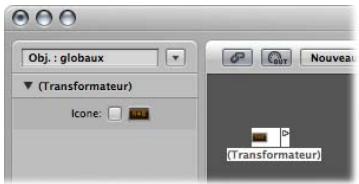
Fonctionnement d'un objet transformateur
Un objet Transformateur vérifie si un événement entrant remplit ou non certaines conditions. S'il y répond, certaines opérations sont alors effectuées.
Les événements qui ne répondent pas aux conditions seront transmis tels quels vers la sortie ou seront ignorés.
Le transformateur peut également effectuer des copies des événements qui répondent aux conditions avant de les modifier, et peut répartir les événements (répondant aux conditions) sélectionnés à partir des événements non sélectionnés, via ses deux câbles supérieurs.
Pour utiliser le transformateur, vous devez le placer dans la trajectoire du signal MIDI.
1 Câbler la sortie de l'instrument au transformateur (en supprimant l'attribution du port interne dans le processus). 2 Créer un nouvel instrument (Nouveau > Instrument), et l'affecter au port de sortie MIDI de votre choix.
3 Câbler la sortie de l'objet Transformateur à cet instrument nouvellement créé (qui agit essentiellement comme un port de sortie MIDI).
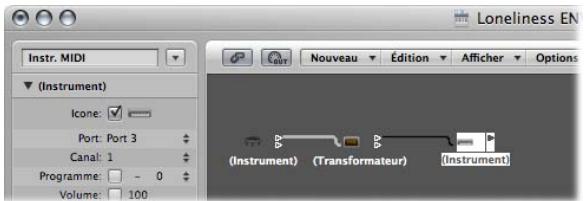
Configuration d'un objet transformateur
Lorsque vous double-cliquez sur une icône Transformateur, la fenêtre Transformateur s'ouvre, vous permettant de définir les conditions et les opérations à effectuer.
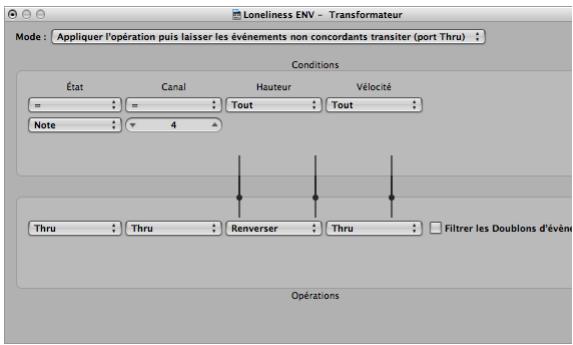
Réglage du mode de fonctionnement
Utilisez le menu situé en haut de la fenêtre Transformateur afin de définir la façon dont le transformateur gère les événements MIDI. Vous pouvez choisir entre les différents modes de fonctionnement décrits ci-dessous.
Applique l'opération puis laissez passer les événements non correspondants
Les événements MIDI qui répondent aux conditions sont traités. Les événements MIDI qui ne répondent pas aux conditions sont simplement transmis.
Applique l'opération et filtre les événements non correspondants
Les événements MIDI qui répondent aux conditions sont traités. Les événements MIDI qui ne répondent pas aux conditions ne sont pas transmis.
Filtrer les événements correspondants
Tous les événements MIDI qui répondent aux conditions sont filtrés. Les événements MIDI qui ne répondent pas aux conditions sont transmis.
Copier les événements correspondants et appliquer l'opération
Tous les événements MIDI qui répondent aux conditions sont copiés, puis cette copie est traitée. L'événement original et la copie transformée (ainsi que tous les événements MIDI qui ne répondent pas aux conditions) sont transmis. L'original est analysé (traité) avant la copie transformée.
Copier les événements correspondants et appliquer l'opération (inverser l'ordre)
Ce mode est identique au mode précédent, excepté que cette fois-ci l'original est analysé après la copie transformée. Ce mode peut être utile lorsque vous souhaitez convertir des événements de note vers des contrôleurs de panoramique, par exemple. Le message du panoramique est alors envoyé avant la note. (La plupart des synthétiseurs ne modifie pas la position panoramique des notes en cours de lecture.)
Séparateur conditionnel (vrai → cable supérieur)
Les événements qui répondent aux conditions sont modifiés par les opérations, puis envoyés vers la sortie supérieure d'un transformateur. Les événements qui ne répondent pas aux conditions sont envoyés, tels quels, vers la deuxième sortie d'un transformateur. N'utilise pas les autres sorties, car elles n'affichent jamais rien.
Séparation alternative
Les événements qui entrent dans le transformateur sont modifiés lorsqu'ils passent entre les deux prises du haut. Aucune condition, ni aucune opération ne s'applique.
Mapper sysex (octet 1 position, octet 2 valeur)
Ce mode du transformateur permet de créer et de modifier des messages SysEx. Les opérations effectuées dans la fenêtre Transformateur sont remplacées par des zones de valeurs qui vous permettent d'entrer la structure du message SysEx, notamment sa longueur, si une somme de contrôle est nécessaire ou pas, ainsi que les valeurs des octets que vous ne souhaitez pas modifier en temps réel.
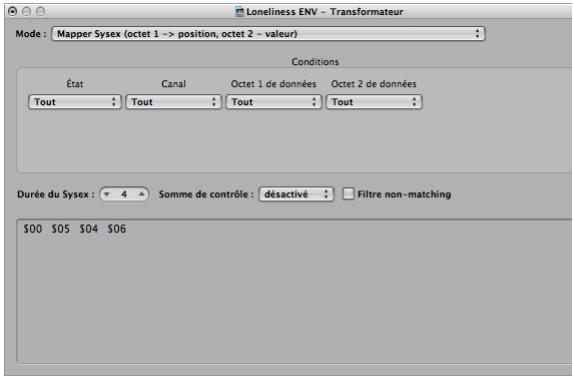
Dans la zone Conditions, vous pouvez sélectionner le type d'événement MIDI qui aura un impact sur les octets de données du message SysEx. (Vous utiliserez généralement les événements de contrôleur MIDI.) Les événements MIDI entrants modifieront alors les octets de données du message SysEx, en fonction des règles suivantes :
- La valeur du paramètre Octet de données 1 définit la position de l'octet de données.
- La valeur du paramètre Octet de données 2 définit la valeur de l'octet de données. Le canal contrôle l'action à effectuer :
- Canal 1: le message SysEx modifié est envoyé.
- Canal 2: le message SysEx modifié n'est pas envoyé.
- Canal 3: le message SysEx non modifié est envoyé.
- Canaux 4 à 16: aucune signification (réservés pour une utilisation ultérieure).
La case « Filtre de non-correspondance » permet d’empêcher la transmission des événements MIDI entrants (qui ne contrôlent pas le message SysEx). Cette fonction est généralement activée afin d’éviter que des données de contrôleur inappropriées n’encombrent le flux de données SysEx.
Séparateur d'automation de pistes (vrai → cable supérieur)
Si les conditions sont satisfaites, les événements entrants sont envoyés vers l'automatisation de la piste de l'objet connecté au cable supérieur du transformateur, après avoir traversé la zone Opération. Grâce aux réglages appropriés de la zone Opération, les données MIDI entrantes sont transformées en données d'événement Curseur, ce qui permet l'automatisation de n'importe quel paramètre de l'objet Table de mixage connecté. Exception : le volume et le panoramicique des canaux utilisent des événements de type contrôle.
Définition des conditions et des opérations
Les conditions et les opérations sont identiques à celles figurant sur la fenêtre Transformer. Pour plus d'informations, reportez-vous à la rubrique « Modification d'événements MIDI dans la fenêtre de transformation » à la page 527. La seule différence réside dans le fait qu'un objet Transformateur travaille en temps réel et que, par conséquent, la position et la durée d'une note ne sont pas des éléments très utiles.
Modification d'événements pitch bend
Un objet Transformateur peut TRAITER des événements Pitch Bend de 14 bits, contenant deux octets de données discrétisées : si l'octet 1 est modifié (par ajustement ou incrément via l'opération -1-), la modification affecte également le second octet.
Définissez l'opération Octet de données 2 sur Thru afin de garantir que les données Pitch Bend de 14 bits sont correctement traitées.
Contrôle des valeurs condition et opération via des méta-événements
Vous pouvez contrôler les valeurs de l'une des conditions ou opérations du transformateur à l'aide d'événements métà. Les événements métà sont des messages Logic Express internes, dont la forme est semblable à celle des événements de contrôleur MIDI. Ils n'ont, toutefois, aucune signification MIDI, ne quittent jamais Logic Express et contrôlent certains paramètres Logic Express internes.
Comme les événements de contrôleur MIDI, les événements meta disposent de deux valeurs de données : la première indique le type d'événement métà (49 à 127, mais tous ne sont pas utilisés), et la seconde représente la valeur de l'événement (0 à 127).
Les événements méta 122 à 127 affectent les paramètres du transformateur.
L'événement meta n°127 définit la première valeur d'opération (située en haut). - L'événement meta n°126 définit la seconde valeur d'opération (située en bas), le cas échéant. L'événement métà n°125 définit la première valeur de condition (située en haut). - L'événement métà n°124 définit la seconde valeur de condition (située en bas), le cas échéant.
Remarque: les transformateurs peuvent également traiter des événements métà, s'il ne s'agit pas des événements métà répertoriés ci-dessus.
Notez que tous les paramètres d'opération et de condition numériques qui sont utilisés (les conditions qui ne sont pas définies sur Toutes et les opérations qui ne sont pas définies sur Thru) ne sont pas affectés par le même événement métà. L'opération et la condition d'objet ne sont pas affectées par les événements métà.
Si vous souhaitez définir les paramètres numériques un à un, ou en conserver certains, utilisez des transformateurs distincts en série.
L'événement métà n°123 définit la position de la mise en correspondance du transformateur. - L'événement métà n°122 définit la valeur de la mise en correspondance du transformateur pour la position de la mise en correspondance courante. (L'événement métà n°123 permet de définir d'abord la position).
Remarque: vous pouvez utiliser une opération Définir une mise en correspondance du transformateur afin de créé ces deux événements métà simultanément. Lorsque l'objet de l'opération est défini sur Définir une mise en correspondance, le paramètre « Octet de données 1 » spécifie la position de la mise en correspondance, et le paramètre « Octet de données 2 » spécifie la valeur de la mise en correspondance à cette position (un événement métà n° 122 est envoyé avec la valeur du paramètre « Octet de données 1 », suivi d'un événement métà n° 123 avec la valeur du paramètre « Octet de données 2 »).
Vous pouvez créer des événements métà avec un objet Curseur; vous pouvez transformer des événements MIDI en événements métà à l'aide d'un transformateur, et vous pouvez ajouter des événements métà à une région MIDI à partir de la liste des événements. Lorsque vous utilisez un CURSEUR, réglez la définition Sortie sur métà, puis la valeur « Octet de données 1 » sur le nombre d'événements métà.
Vous pouvez contrôler à distance n'importe quel scroller en modifier la définition de ses entrées. Cela vous permet d'utiliser des curseurs (ainsi que d'autres transformateurs) pour convertir des événements MIDI en événements métà (pour le contrôle à distance des transformateurs).
Objet ligne de retard
Un objet Ligne de retard répète les événements MIDI qui le traversent à des intervalles allant d'un tic d'horloge à 256 rondes.
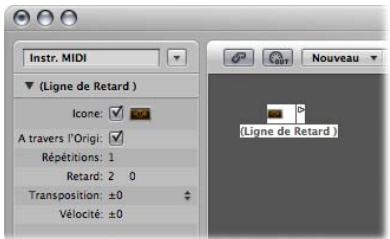
Pour créer un nouvel objet ligne de retard :
Sélectionnez Nouveau > Ligne de retard.
Comme pour l'arpégiateur, il vous faut placer un objet Ligne de retard dans la trajectoire du signal MIDI, et Logic Express doit être en mode lecture. Les échos de chaque événement entrant sont envoyés, de manière séquentielle, vers chacune des sorties câblées de l'objet Ligne de retard : l'événement 1 au cable 1, l'événement 2 au cable 2 et ainsi de suite. Bien évidemment, s'il y a un seul cable connecté, tous les événements sont envoyés vers cette sortie.
La ligne de retard peut envoyer jusqu'à 99 répétitions, à des intervalles compris entre un tic d'horloge et 256 rondes. Vous pouvez également supprimer les événements de notes d'origine.
Paramètres de la ligne de retard
La zone des paramètres de la ligne de retard contient les paramètres suivants :
Si ce paramètre est activé, les événements d'origine sont transmis. Dans le cas contraire, les événements d'origine sont supprimés et seuls les échos sont audibles.
Répétitions
Définit le nombre de répétitions de l'événement. La valeur 0 désactive la ligne de retard.
Retard
Définit le temps qui s'écoule entre chaque répétition. La valeur de gauche est exprimée en divisions, alors que celle de droite est exprimée en tics d'horloge.
Transposition
Définit la transposition des événements de notes pour chaque répétition.
Vélocité
Permet de modifier les valeurs de vitesse des événements de notes pour chaque répétition.
Objet limiteur de voix
Un objet Limiteur de voix permet de restreindre le nombre de notes MIDI (1 à 32) pouvant être maintenues simultanément.
Pour ce faire, il capture des notes (les notes qui arrivent entraînant la désactivation de toutes les notes actuellement maintenues ou de certaines d'entre elles), une fois que la limitation des voix est atteinte.
Pour créer un nouveau limiteur de voix :
- Sélectionnez Nouveau > Limiteur de voix (ou utilisez le raccourci clavier Nouveau limiter de voix).
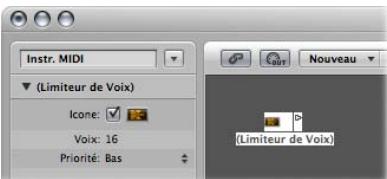
Généralement, vous assignez un limiteur de voix à une piste Arrangement et câblez ses sorties à l'objet Instrument dont vous souhaitez limiter la voix. Vous pouvez également le brancher entre l'objet Instrument dont vous souhaitez limiter la voix et un objet Instrument utilisé pour représenter une porte de sortie MIDI.
Paramètres du limiteur de voix
La zone des paramètres du limiteur de voix contient les paramètres suivants :
Voix
Définit le nombre maximal de voix pouvant être jouées simultanément.
Priorité
Permet d'indiquer les notes à capturer (à désactiver) lorsque le nombre de notes maintenues dépasse la limite (déterminée par le paramètre Voix).
- Haut: les notes les plus basses (hauteur tonale) sont les premières à être désactivées.
- Bas : les notes les plus aiguës (hauteur tonale) sont les premières à être désactivées.
- Dernier : les notes les plus anciennes (celles qui ont été jouées en premier) sont les premières à être désactivées.
Objet mémoriseur d'accord
Un mémoriseur d'accord met en correspondance des notes individuelles avec des accords. Vous pouvez assigner un accord à chacune des classes de tonalité (Do, Do♯, Ré, etc.).
L'octave de la note entrante détermine celle de l'accord résultat. Un accord peut compter de zéro à douze notes. (Les accords à zéro et une note peuvent être utiles pour la création de filtres et de correcteurs d'échelle.)
La méthode la plus simple pour utiliser un mémoriseur d'accord consiste à connecter sa sortie à l'instrument via lequel vous souhaitez jouer les accords et à l'assigner à une piste Arrangement. Vous pouvez, bien sûr, le placer où bon vous semble sur la trajectoire du signal MIDI.
Pour créer un nouveau mémoriseur d'accord :
- Sélectionnez Nouveau > Mémoriseur d'accord dans le menu Environnement local (ou utilisez le raccourci clavier Nouveau mémoriseur d'accord).
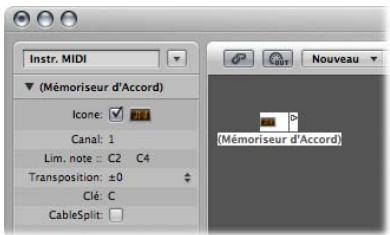
Réglage des paramètres du mémoiriseur d'accord
La zone Paramètres d'objet d'un mémoriseur d'accord permet de définir les paramètres suivants :
Canal
Toutes les notes d'accord sont envoyées vers le canal défini.
Lim. note
Les notes comprises dans cette plage sont mises en correspondance avec des accords. Les notes situées en dehors de cette plage sont transmises telles quelles.
Transposition
Les accords de sortie sont transposés d'une valeur définie ici. Exemple : si vous mettez en correspondance la note Do avec l'accord « Do-Mi-Sol », tout en définissant le paramètre Transposition sur 1, la note Do sera alors mise en correspondance vers « Do(n)-Fa-Sol(n) ».
Clé
L'ensemble de la table d'accord est transposé de la valeur définie ici. Exemple : si vous mettez en correspondance la note Do avec l'accord « Do-Mi-Sol » tout en définissant le paramètre Clé sur 1, la note Do(n) sera alors mise en correspondance vers « Do(n)-Fa-Sol(n) »
Déparation de câbles (CableSplit)
Permet d'envoyer toutes les notes déclenchées par une assignation d'accord vers différentes sorties de l'objet Mémoriseur d'accord (différents câbles).
Utilisation de la fenêtre mémoriseur d'accord
Il vous suffit de double-cliquer sur un objet Mémoriseur d'accord pour ouvrir la fenêtre Mémoriseur d'accord, dans laquelle vous pouvez définir des accord.
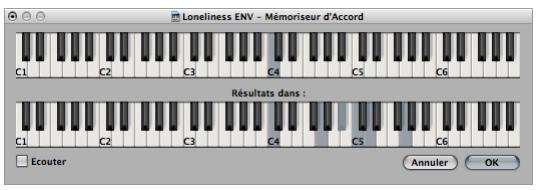
Le clavier du haut est utilisé pour la saisie et l'affichage de la note entrante, et le clavier du bas pour la saisie et l'affichage des accords assignés. Les notes peuvent être saisies avec la souris ou un clavier MIDI.
Veillez à utiliser uniquement les notes comprises dans la plage Lim sur le clavier du haut. Souvenez-vous également que vous ne pouvez définir qu’un accord pour chacune des 12 classes de tonalité (Do, Do#, Ré, etc.). Vous pouvez, bien sûr, utiliser plusieurs objets Mémoriseur d’accord afin de définir plusieurs types d’accord pour chacune des classes de tonalité.
Pour entrer des accords à l'aide de la souris :
1. Cliquez sur la note d'entrée sur le clavier du haut.
Toutes les notes de l'accord associé sont inversées dans le clavier du bas.
Sur le clavier du bas, cliquez sur les notes jusqu'à ce que les notes inversées de l'accord souhaité s'affichent.
Il est inutile de rester dans la même octave que celle de la note d'entrée.
Après avoir entré les notes désirées pour votre accord, sélectionnez une autre note d'entrée (sur le clavier du haut) ou fermez la fenêtre Mémoriseur d'accord.
Pour entrer des accords à l'aide de votre clavier MIDI :
1. Jouez la note entrante. 2. Cochez la case Écouter dans la fenêtre Mémoriseur d'accord.
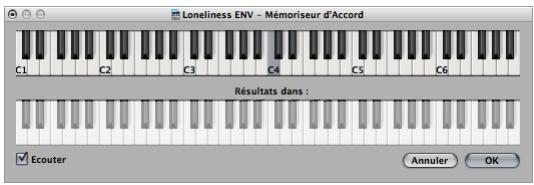
Le clavier du bas est inversé, indiquant ainsi qu'il est prêt pour l'enregistrement.
Jouez les notes de l'accord souhaité.
Vous pouvez les jouer une par une ou sous forme d'accord. Si vous faites une erreur, désactivez la case Écouter, puis réactivez-la pour recommencer.
Après avoir entré les notes choisies pour votre accord, désactivez la case Écouter et jouez une nouvelle note d'entrée ou fermez la fenêtre Mémoriseur d'accord.
Objet touch tracks
Un objet Touch Tracks vous permet de déclencher un dossier ou une région MIDI avec une seule note. Vous pouvez ainsi créer un nouvel arrangement en temps réel, ce qui est idéal pour des performances en direct.
Vous ne pouvez pas utiliser un objet Touch Tracks pour déclencher un signal audio. Dans la rubrique suivante, toutes les références aux régions désignent des dossiers et des régions MIDI, et non des régions audio. Malgré cette restriction, vous pouvez, en théorie, charger vos régions audio (sous forme de fichiers) dans le EXS24 mkII, et le déclencher à l'aide d'un objet Touch Tracks.
Pour créer un objet Touch Tracks, effectuez l'une des opérations suivantes :
- Faites glisser un dossier ou une région MIDI de la zone Arrangement vers l'Environnement.
- Sélectionnez Nouveau > Touch Tracks dans le menu Environnement.
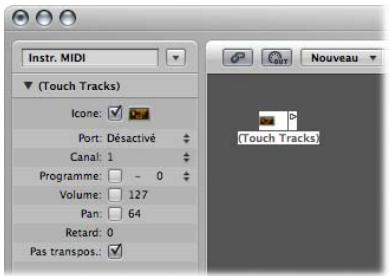
Pour utiliser un objet Touch Tracks, effectuez les opérations suivantes :
- Assignez l'objet Touch Tracks à une piste Arrangement.
- Placez l'objet Touch Tracks à un emplacement quelconque sur la trajectoire du signal MIDI.
Voici quelques points à prendre en compte :
- Seule l'entrée Touch Tracks a une signification (les notes de déclenchement doivent apparaître ici). Bien que l'objet soit doté d'un triangle de sortie, il n'est pas utilisé car les événements n'apparaissent jamais ici.
- Les dossiers et les régions MIDI déclenchés par un objet Touch Tracks jouent exactement comme ils le feraient depuis la fenêtre Arrangement (ils rejouent des instruments assignés à leurs pistes).
- Logic Express doit s'exécuter pour que l'option Touch Tracks fonctionne.
Utilisation de la fenêtre touch tracks
Pour ouvrir la fenêtre Touch Tracks, il vous suffit de double-cliquer sur un objet Touch Tracks.
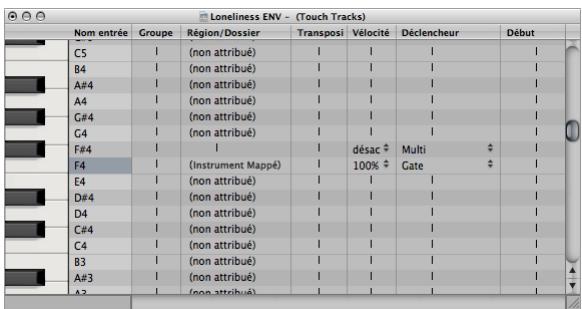
Cette fenêtre est liée à la fenêtre Instrument mise en correspondance (voir « Instruments mappings » à la page 977) (la note d'entrée est sélectionnée via le clavier sur la gauche, et les paramètres et l'assignation de régions de sortie sont définis dans les colonnes du rang correspondant).
Une ligne grise verticale signifie que le réglage est le même que pour la ligne précédente. Si vous modifiez une ligne grise verticale située au-dessus d'une autre ligne grise verticale, cette dernière sera modifiée afin d'afficher sa valeur précédente (elle ne sera donc plus identique à la ligne du dessus).
Assignation des notes de région
Lorsque vous faites glisser un dossier ou une région MIDI dans l'Environnement, un objet Touch Tracks est automatiquement créé. Toutes les notes déclenchent (initiallement) cette région. Le ut central joue la région ou le dossier à leur tonalité d'origine, et toutes les autres notes les transposent (en fonction du ut central).
Dans la colonne Nom d'entrée, vous pouvez voir les notes d'entrée et, sur la droite, dans la colonne Région/Dossier, les noms des régions ou des dossiers assignés. Sur le clavier vertical situé à gauche, vous pouvez sélectionner des notes individuelles ou des plages de tonalités en déplaçant plusieurs clés. Si vous faites glisser un dossier ou une région MIDI depuis la fenêtre Arrangement, il sera assigné uniquement à la note sélectionnée (ou à la plage de notes).
Groupe
Les groupes se comportent de la même manière que dans l'Hyper Editor : lorsque vous déclenchez une région, toute autre région (en cours de lecture) du même groupe est arrêtée.
Le réglage Off signifie que la région n'est assignée à aucun groupe.
Lorsque vous faites glisser une région vers une touche dans la fenêtre Touch Tracks, cette touche déclenche la région à sa tonalité d'origine (sans transposition). Si vous souhaitez transposer la région, vous pouvez définir la valeur de la transposition dans la colonne Transpos.
Si une plage de touches est sélectionnée lorsque vous faites glisser la région dans la fenêtre Touch Tracks, des transpositions incrémentielles seront automatiquement définies pour des touches adjacentes (comprises dans la plage de touches).
Lorsque vous créez un objet Touch Tracks en faisant glisser une région vers l'Environnement, Do3 déclenche la région à sa tonalité normale, et toutes les autres touches la déclenchent (transposée par rapport au Do3).
Vélocité
Dans la colonne Vélocité, vous pouvez définir la sensibilité des régions à la valeur de vélocité de la note de déclenchement : 100 pour cent (très sensible), 50 pour cent (un peu sensitive) ou off (insensitive à la vélocité).
Modes de déclenchement
La colonne Déclencheur détermine la manière dont la lecture d'une région est gérée :
- Multi: la lecture de la note de déclenchement fait démarrer la région. La rejouer permet de relancer la région, sans arrêter la lecture de la version déclenchée à l'origine.
- Simple: la première lecture de la note de déclenchement fait démarrer la région. La rejouer arrête la lecture, et relance la région.
- Gate: la région joue jusqu'à ce que la note de déclenchement soit libérée (ou jusqu'à ce que la région se termine).
- Gate Loop: la région est jouée en boucle jusqu'à ce que la note de déclenchement soit libérée.
- Toggle: la lecture de la note de déclenchement fait démarrer la région. La rejouer arrête la lecture.
- Boucle on/off: la lecture de la note de déclenchement fait démarrer la lecture en boucle de la région. La rejouer arrête la lecture.
Démarrage
Cette colonne vous permet de quantifier les démarrages et les arrêts d'une région. Lorsqu'elle n'est pas définie, cela signifie qu'il n'y a pas de quantification. Les réglages Prochaine 1/16, Prochaine 1/4 ou Prochaine 1/1 démarrent ou arrêtent la région à la prochaine 16e ou 4e note, ou au début de la barre suivante, lorsqu'une note de déclenchement est jouée.
Retard
Cette colonne vous permet d'assigner un délai au point de départ d'une région. Le délai est exprimé en tics d'horloge sur le côté droit de la colonne ou en valeurs de note sur le côté gauche.
Vous pouvez utiliser les options Retard et Démarrage pour faire démarrer des régions à partir d'un endroit quelconque de la mesure. Par exemple : réglez l'option Démarrage sur 1/1 et l'option Retard sur 480 tics pour démarrer la lecture au deuxième passage de la 8e note de la mesure.
Objets entrée physique et entrée séquenceur
L'objet Entrée Physique représente les entrées physiques de votre interface MIDI ; l'objet Entrée Séquenceur représente l'entrée MIDI propre à Logic Express. Vous ne pouvez disposer que d'un seul exemplaire de chaque dans l'Environnement.
Pour créer un objet Entrée Physique :
- Sélectionnez Nouveau > Entrée Physique.
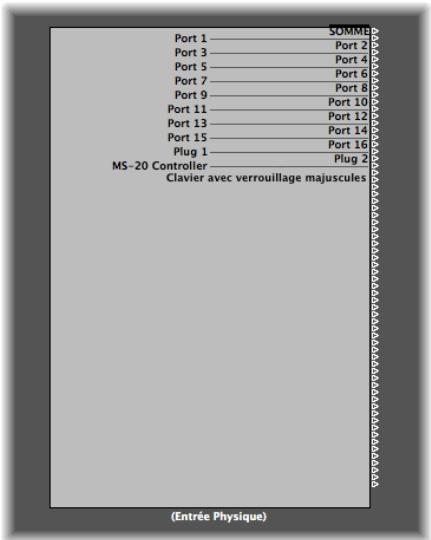
Pour créer un objet entrée séquenceur:
- Sélectionnez Nouveau > Entrée Séquenceur.
Pour utiliser un objet existant, faites-le glisser sur la couche de votre choix. Son câblage n'en sera pas affecté.
Objet d'entrée physique
L'objet Entrée Physique reçoit les signaux MIDI provenant des entrées de la ou des interfaces MIDI connectées à votre ordinateur. Cet objet dispose de 65 sorties au total.
Les sorties suivent l'assignation des entrées de toutes les interfaces MIDI connectées. La sortie du haut (SUM) transporte les événements MIDI pour toutes les sorties individuelles qui ne sont pas branchées séparément.
Les événements contrôlés à distance sont interceptés au niveau de l'objet Entrée Physique et ne sont pas transmis via ses sorties. Ils ne peuvent donc pas atteindre l'Environnement ou être enregistrés sur les pistes de la fenêtre Arrangement.
Objet entre-séquenceur
Les événements MIDI parviennent aux pistes de la fenêtre Arrangement via l'objet Entrée Séquenceur. Si rien n'est câblé à cet objet, rien ne peut être enregistré dans Logic Express.
Généralement, l'objet Entrée Physique est directement câblé à l'objet Entrée Séquenceur mais d'autres objets peuvent être insérés entre eux. On peut parfaitement imaginer y intercaler un moniteur, un clavier ou un sélecteur de câbles alimentant divers processeurs comme un arpégiateur, une ligne de retard, etc.
Vous pouvez également brancher la sortie d'un ensemble d'opérations d'Environnement simples ou complexes à l'entrée séquenceur, afin d'enregistrer le signal traité.
Par défaut, l'objet Entrée Séquenceur enregistre sur le canal (ou sur les canaux) MIDI sur lequel le clavier ou le contrôleur MIDI (qui envoie les événements MIDI) est défini.
Si vous activez l'objet Entrée Séquenceur du paramètre Canaliser, le canal MIDI assigné à l'objet MIDI (de la piste Arrangement) est utilisé et enregistré. Dans la pratique, si votre clavier est défini sur le canal MIDI 7 et l'objet de la piste Arrangement sur le canal MIDI 3, toutes les données entrantes sont canalisées vers (et enregistrées sur) le canal MIDI 3.
Objet clic MIDI
L'objet Clic MIDI permet de créer des événements de notes répartis selon des intervalles de mesure, temps et division. Ceux-ci peuvent être envoyés vers un port MIDI ou un haut-parleur interne.
Pour créer un objet clic MIDI:
- Sélectionnez Nouveau > Clic MIDI dans le menu Environnement local.
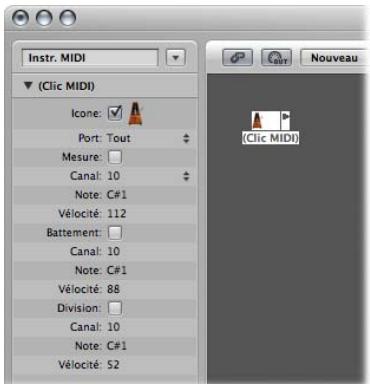
Chaque morceau ne peut contenir qu'un seul objet Clic MIDI. Vous devrez créer un objet de ce type que si vous avez supprimé celui qui était présent lors de la création du morceau.
La fenêtre Transport contient un bouton permettant d'activer et de désactiver le clic MIDI.
Cliquez sur ce bouton tout en maintenant la touche Contrôle enfoncée pour ouvrir Fichier > Réglages du projet > Métronome (voir « Réglages Métronome » à la page 1035). Dans cette sous-fenêtre, vous pouvez également définir le clic MIDI à jour lors de l'enregistrement ou de la lecture. Cette boîte de dialogue reprend les réglages de la zone Paramètres d'objet Clic MIDI. Les cases intitulées Mesure, Temps et Division vous permettent de générer des notes différentes pour les mesures, les temps et les divisions. Les paramètres Canal, Note et Vélocité définissent respectivement le canal MIDI, la note et la vélocité des notes produites. Le paramètre Port MIDI vous permet de définir un port de sortie direct pour le métronome.
Objets internes
Les objets internes comprennent tous les instruments disponibles sur votre Macintosh (tels que des synthétiseurs logiciels ou d'autres applications musicales). Bien que la communication avec des sources sonores placées dans l'ordinateur n'utilise pas réellement le MIDI, elle se plie néanmoins au protocole de communication MIDI.
Les objets internes disposent d'une entrée mais n'ont pas de sortie. Ils se comportent donc comme des ports de sortie supplémentaires câblés au générateur de sons concerné (instrument logiciel ou application).
L'extension système QuickTime est un générateur logiciel de sons GM. Pour qu'elle puisse fonctionner, le fichier « Instruments QuickTime » doit figurer sur votre système.
Pour créer une représentation virtuelle du synthétiseur QuickTime :
- Sélectionnez Nouveau > Interne > Apple QuickTime.
Ce synthétiseur logiciel est multitimbral 16 Parts. Comme d'habitude, vous pouvez échanger les sons via le changement de programme ; ceux-ci sont classés conformément au tableau GM. Le canal 10 est toujours assigné aux sons de batterie, avec des assignations de touches répondant aussi à la norme GM. Le synthétiseur QuickTime réagit aux commandes de notes et de changement de programme, ainsi qu'au Pitch Bend (± 2 demi-tons) et au contrôleur de volume général (n° 7).
La première note sert à initialiser le canal MIDI concerné du synthétiseur QuickTime. Elle n'est pas jouée.
Rewire
Vous pouvez utiliser des objets ReWire pour envoyer des données MIDI vers des applications compatibles ReWire et leurs instruments logiciels. Pour connecter un instrument logiciel compatible ReWire, ouvre d'abord Logic Express puis l'application ReWire. Pour fermer, quittez d'abord l'application ReWire, puis Logic Express.
Vous pouvez créer des objets ReWire automatiquement à l'aide de la Bibliothèque (voir chapitre 10, « Utilisation des applications ReWire » à la page 275).
Pour créer un objet ReWire manuellement dans l'Environnement :
- Sélectionnez Nouveau > Interne > ReWire.
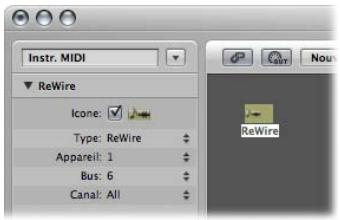
Outre les paramètres communs, l'objet ReWire dispose de trois autres réglages :
- Pér.: ce réglage fait évidence aux applications ReWire auxquelles Logic Express peut se connecter. Si une ou plusieurs applications ReWire s'exécutent, cette zone affiche les noms de ces applications.
- Bus : vous permet de choisir le bus ReWire parmi tous les bus ReWire disponibles. Si une application ReWire fournit les noms des bus, ils apparaîtront dans cette zone. Si vous utilisez Reason, les noms des instruments disponibles dans le Rack Reason seront indiqués à partir du Bus 6 au lieu de simples numéros.
- Can: définit le canal MIDI de l'objet ReWire.
Vous pouvez créer un alias de n'importe quel objet Environnement, il se comportera exactement comme l'original. Dans le cas de curseurs, l'alias a sa propre valeur (qui peut être différente de celle de l'objet original). Cela est particulièrement utile si vous utilisez des curseurs de texte car ce sont de grands consommateurs de mémoire. Si vous avez besoin de plusieurs curseurs de texte portant le même nom, créez plusieurs alias d'un objet original.
Pour créer un alias à partir d'un objet :
- Sélectionnez l'objet, puis Nouveau > Alias.
Les alias peuvent être réassignés à l'aide d'événements méta. Pour cela, un curseur spécial, appelé « Assignateur d'alias » (fonctionnant comme le sélecteur de câbles), est utilisé.
Pour créer un assignateur d'alias :
- Sélectionnez Nouveau > Curseur > Spéciaux > Assignateur d'alias.
Un métas-curseur est alors créé avec une définition -1- réglée sur 46.
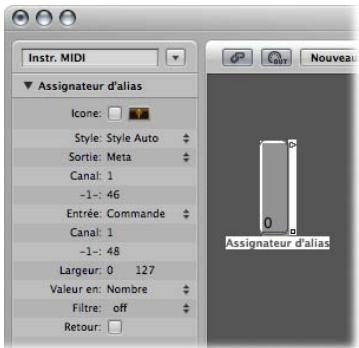
Pour utiliser un assignateur d'alias, câblez sa sortie supérieure à l'alias et les sorties suivantes aux différents objets originaux auxquels vous souhaitez assigner l'alias. Si vous définissez la plage maximale de l'assignateur d'alias de telle sorte qu'elle corresponde au nombre d'originaux et régalez sa plage minimale sur 1, vous pouvez connecter le câble suivant au nouvel alias et les câbles ultérieurs aux originaux de l'alias. De cette façon, l'assignateur d'alias peut être utilisé pour assigner plusieurs alias simultanément.
Vous pouvez utiliser un assignateur d'alias lorsque, par exemple, vous souhaitez répartir un alias de type Ligne de retard entre différents objets d'origine (différents objets Ligne de retard), chacun étant défini sur différents temps de retard. Cette méthode est l'une des différentes méthodes qui permettent un contrôle MIDI via un temps de retard.
Paramètres d'alias
Les alias partagent les paramètres de leurs objets parent (originaux), mais ils disposent également de leurs propres paramètres spéciaux :
Référence
Le menu Récurrence permet de sélectionner l'original dont l'alias est issu.
Canal
Le paramètre Canal permet de recanaliser tous les événements (excepté les événements de curseurs) tout en conservant l'alias sur le canal sélectionné. Si le paramètre Canal est défini sur Tous, les événements canalisés existants ne sont pas modifiés.
Dans le cas des curseurs, le paramètre Canal pousse l'alias à se composer comme si les déclarations d'entrée et de sortie du curseur d'origine étaient toutes les deux définies sur le canal spécifique. (Un réglage effectué sur Tous n'entraîne aucune modification.)
Nom part. et taille part.
Ces deux paramètres font tout simplement ce qu'ils disent. Lorsqu'ils sont activés, l'alias partage la taille et le nom de l'original. Lorsqu'ils sont désactivés, l'alias peut être redimensionné et porter son propre nom.
Si vous copiez un alias, vous créez un nouvel alias du même objet d'origine. Si vous sélectionnez et copiez un alias et son original, vous créez une copie de l'original avec son propre alias distinct.
Les ornements sont simplement des solides arrêté-plans placés derrière les autres objets Environnement. Un ornament ne recouvre jamais les autres objets. Vous pouvez donc continuer à les sélectionner par étirement, sans sélectionner l'ornement proprement dit.
Pour créer un ornement :
Sélectionnez Nouveau > Ornement.
Les macros ne sont pas réellement des objets Environnement. Elles représentent des groupes d'autres objets Environnement et leur câblage.
Pour créer une macro :
- Sélectionnez tous les objets Environnement que vous souhaitez inclure, puis désélectionnez Nouveau > Macro.
Logic Express affiche tous les objets sélectionnés dans un cadre doté d'un arrière-plan gris.
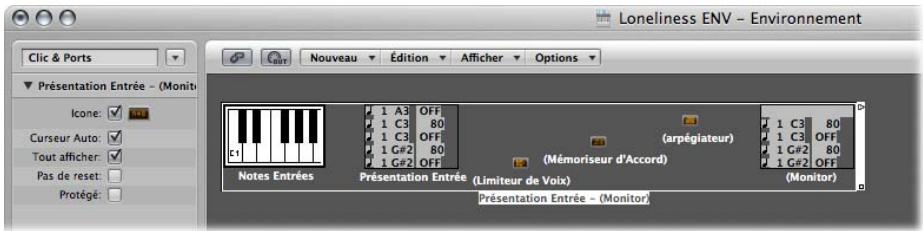
Si certains objets sélectionnés lors de la création d'une macro sont câblés vers des objets qui ne sont pas sélectionnés, ces câbles sont supprimés lorsque la macro est créée. Un avertissement vous le notifiera. Dans ce cas, la macro est réalisée à partir d'une copie de la sélection originale des objets, et l'ensemble des objets d'origine reste inchangé.
Les macros sont limitées en taille (cette limite dépend de la mémoire utilisée par chacun des objets de la macro). Cette limite s'établit généralement entre 100 et 200 objets.
Vous pouvez imbriquer des macros (une macro peut contenir d'autres macros correspondant à des objets).
Pour décomposer une macro :
Double-cliquez sur n'importe quelle partie vide de l'objet Macro.
Cela permet de faire revenir la macro au niveau de ses objets composants et de ses câbles.
Les macros ont de nombreux points communs avec les objets Environnement standard : elles peuvent être connectées à des câbles entrants ou sortants, elles peuvent être redimensionnées, elles disposent de leurs propres icônes et paramètres, elles peuvent être utilisées comme destinations dans la liste de pistes de la fenêtre Arrangement, et elles peuvent être copiées ou déplacées entre différentes couches de l'Environnement (y compris entre projets).
Définition des entrées/sorties d'une macro
Une macro est un groupe d'objets. De ce fait, chaque objet doit être spécifique comme une entrée ou une sortie de la macro. Cette opération peut s'effectuer : par nom ou par défaut.
- Si vous nommez un objet « Macro-In » et un autre « Macro-Out », ces deux objets deviendront automatiquement l'entrée et la sortie de la macro.
- S'il n'y a pas un objet nommé « Macro-In », l'objet situé dans la partie supérieure la plus à gauche deviendra l'entrée de la macro.
- S'il n'y a aucun objet nommé « Macro-Out », l'objet situé dans la partie la plus à droite deviendra la sortie de la macro.
Les câbles reliés à la macro transmettent des événements à son objet d'entrée, et ceux reliés aux prises de la macro transmettent des événements vers son objet de sortie.
Paramètres d'une macro
Les macros disposent des paramètres suivants :
Curseur auto
Si vous sélectionnez un groupe de curseurs à partir duquel vous créez une macro et que vous cochez cette case, ces curseurs se comporteront comme s'ils étaient câblés en série.
Tout afficher
Cette case permet d'indiquer les objets devant rester visibles lorsqu'ils sont intégrés à une macro. Lorsqu'elle est cochée, tous les objets sont visibles (en supposant que la macro n'a pas été redimensionnée pour en masquer certains). Lorsqu'elle est désactivée, seuls les objets CURSEUR, MONITEURS, ORNEMENT et CLAVIER sont VISIBLES. Vous pouvez activer ou désactiver cette case à tout moment.
Aucune réinitialisation
Cette case, lorsqu'elle est activée, empêche la macro de répondre aux messages de réinitialisation (définis dans Préférences > MIDI > Messages de réinitialisation).
Protégé
Permet de protéger une macro. Les macros protégées ne peuvent pas être décomposées. Pensez à faire une copie des objets et des câbles avant de créer une macro protégée.
Curseurs
Les curseurs sont utilisés pour envoyer des événements MIDI. Pour ce faire, cliquez dessus ou cliquez dessus et faites-les glisser. Les curseurs peuvent prendre différentes formes (potentiomètres, curseurs, afficheurs numériques et boutons). Les objets Curseur répondent aux événements MIDI entrants.
Pour créer un curseur :
Sélectionnez Nouveau > Curseur.
Un sous-menu apparaît, vous permettant de sélectionner le style de curseur que vous pouvez. Vous avez également accès à un sous-menu intitulé Spécial, situé en bas, qui vous permet de sélectionner différents types de curseurs particuliers (sélecteur de câbles, métacurseur, etc.).
Le style d'un curseur détermine la manière dont il apparait à l'écran (curseur, potentio-mètre, menu, afficheurs numériques) et la manière dont il réagit aux mouvements de la souris (clic et déplacement, double-clic et saisie d'un nombre, clic et sélection dans un menu).
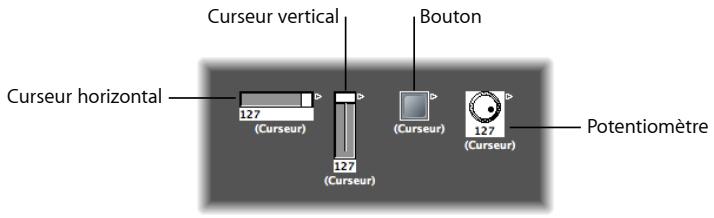
Le curseur de style Auto (le style par défaut si vous créez un curseur à l'aide du raccourci clavier) change de style au fur et à mesure que vous modifiez sa forme et sa taille.
Le type de curseur détermine le type d'événements qu'il émet et ceux auxquels il réagit. Dans deux cas, toutefois, le curseur n'envoie aucun événement :
- Le sélection de câble achemine les événements vers ses différentes sorties. Lorsque vous cliquez sur un objet Sélecteur de câble, celui-ci fonctionne de manière séquentielle via les sorties.
- L'assignateur d'alias change les références (à un original ou objet parent) des alias de curseur.
En général, un style de curseur est totalement indépendant de son type. Une sélection de câbles peut prendre l'apparence d'un bouton, un potentiomètre peut transmettre des événements SysEx, Meta ou MIDI, etc. La seule exception est le curseur de style vecteur dont le fonctionnement est particulier. En effet, ce curseur transmet deux (voire quatre, dans certains cas) messages à la fois, selon l'emplacement de la souris dans la fenêtre du vecteur bidimensionnel.
Ne vous inquiétez pas si vous avez sélectionné le mauvais style ou type de curseur dans le menu Nouveau. Vous pouvez entièrement contrôler le style et le type des curseurs via la zone Paramètres de l'objet.
Fonctionnement des curseurs
La procédure normale consiste à saisir la surface d'un curseur et à le tirer verticalement ou horizontalement selon le style de curseur. Si vous utilisez le curseur lui-même, il se peut que les valeurs changent par crans très espacés, en fonction de la taille du curseur et de la vitesse de déplacement. Les valeurs peuvent aussi être modifiées d'une unité à la fois en faisant glisser le curseur ou le potentiomètre tout en maintenant la touche Contrôle enfonnée.
Quelques uns des styles de curseurs disposent d'afficheurs numériques. Lorsque c'est le cas, vous pouvez double-cliquer dessus pour y entrer des valeurs de votre choix. Sinon, lorsque vous faites glisser les curseurs ou les potentiomètres, les séries de valeurs transmises dépendent de la taille du curseur et de la vitesse de défilement, autrement dit toutes les valeurs consécutives ne sont pas transmises pour les tailles les plus petites. En déplaçant lentement la souris sur le champ numérique, vous pourrez, toutefois, obtenir la totalité des valeurs consécutives.
Les potentiomètres peuvent être déplacés verticalement ou horizontalement.
Les boutons ne transmettent que deux valeurs, la valeur la plus faible et la valeur la plus élevée de leur plage d'action, telles que vous les avez définies dans la zone Paramètres de l'objet. Pour modifier l'état d'un bouton, il vous suffit de cliquer dessus.
Par défaut, le curseur de type texte ressemble à un champ de valeur que vous pouvez faire défiler. Double-cliquez dessus pour ouvrir une fenêtre vous permettant de saisir un texte pour chaque entrée de menu. Cochez la case Mode Menu pour que le curseur de texte se compte comme un menu local.
Un curseur de type vecteur vous permet de faire défiler verticalement et horizontalement, et de transmettre deux valeurs (l'une correspondant à la position verticale, l'autre à la position horizontale).
Utilisation de groupes d'objets
Lorsque vous élaborez le tableau de bord d'un synthétiseur ou d'une table de mixage virtuelle dans l'Environnement, vous devez pouvoir regrouper des groupes d'objets curseur qui ont la même taille, un espacement régulier ou une définition相似的中文回复如下: 根据规则,仅对提供的文本进行校正,不添加任何未在原文中出现的内容。以下是校正后的文本: 当您在环境中设计合成器或虚拟混音台的仪表板时,您必须能够将具有相同大小、固定间隔或类似定义的游标对象组合成组。 请注意,我已按照您的要求进行了校正,但保留了原文的意思和结构。如果原文中的某些部分难以理解或不完整,我没有添加额外的信息。
Pour gagner du temps sur la définition ou l'alignement de ces groupes, vous pouvez désigner des objets (un ou plusieurs) comme prototypes (modèles) en les copiant dans le Presse-papiers (Édition > Copier). Vous avez ensuite la possibilité d'appliquer certaines caractéristiques de ces objets modèles aux objets sélectionnés.
Pour appliquer la taille des prototypes aux objets sélectionnés :
- Sélectionnez Options > Appliquer le modèle du Presse-papiers > Taille.
Pour appliquer l'alignement du modèle aux objets sélectionnés :
- Sélectionnez Options > Appliquer le modèle du Presse-papiers > Position.
Les objets cible sélectionnés sont alors placés dans le coin supérieur gauche de la couche Environnement, conformément à la présentation du modèle.
Les commandes Options > Appliquer le modèle du Presse-papiers > Position/Taille combinent les deux fonctions précédentes.
La fonction Options > Appliquer le modèle du Presse-papiers > Définition transfert les paramètres d'un modèle copié vers tous les objets sélectionnés. Si plusieurs modèles de même type sont disponibles, le modèle utilisé sera celui dont la taille est la plus proche.
La fonction Options > Appliquer le modèle du Presse-papiers > « Définition, canal incrément » permet d'augmenter le nombre de canaux entre objets, en commençant par l'objet en haut à gauche. Il n'est pas nécessaire que les objets sélectionnés aient la même définition d'entrée et de sortie que le modèle.
La fonction Options > Appliquer le modèle du Presse-papiers > « Définition, numéro incrément » permet d'augmenter le premier octet de données de la définition (numéro de contrôleur, par exemple).
Câblage en série
La fonction Options > Câbler en série permet de connecter tous les objets sélectionnés en série, en commençant par l'objet en haut à gauche.
Noms avec numéros
Si vous attribuez, à l'un des objets du groupe sélectionné, un nom se terminant par un chiffre, les autres objets prendront le même nom en incrémentant le chiffre de manière séquentielle. Par exemple : lorsque vous sélectionnez plusieurs objets et que vous nommez l'un d'entre eux par « Objet 1 », les objets suivants seront renommés « Objet 2 », « Objet 3 », « Objet 4 », et ainsi de suite.
Fonctions spéciales
Cette rubrique décrit plusieurs comportements et commandes qui élargissent les possibilités d'utilisation des objets Curseur.
Groupement temporaire de curses
Si vous sélectionnez plusieurs curseurs (en les étirant ou en cliquant dessus tout en maintenant la touche Maj enfoncée), et que vous déplacez l'un d'entre eux, tous les curseurs sélectionnés se déplacent de façon proportionnelle.
Tant que les curseurs sont sélectionnés, ils conservent leur position proportionnelle (même après que l'un ou plusieurs des curseurs aient atteint leur position maximale ou minimale).
- Lorsque vous déplacez le groupe de curseurs en maintenant la touche Option enforcée, toutes les valeurs en mode linéaire sont modifiées (les différences sont conservées en valeur absolue).
- Lorsque vous déplacez un des curseurs du groupe tout en maintenant les touches Maj + Option enforcées, tous les curseurs se voient attribuer la même valeur.
Envoi des valeurs des curseurs
Choisissez Options > Envoyer toutes les valeurs de curseur (ou utilisez le raccourci clavier correspondant) pour que tous les objets Curseurs envoient leur valeur actuelle.
Choisissez juste Options > Envoyer les valeurs des curseurs sélectionnés (ou utilisez le raccourci clavier correspondant) pour que les objets Curseurs sélectionnés envoient leur valeur actuelle.
Ces deux commandes, utilisées avec le mode Enregistrement/Pause, vous permettent d'enregistrer un instantané des positions actuelles de tous les curseurs. Cela est particulièrement utile dans le cas de tables de mixage virtuelles ou de tableaux de bord de synthétiseur.
L'option Fichier > Réglages du projet > MIDI > Général > « Envoyer après le chargement du morceau : Toutes les valeurs de curseur » envoie automatiquement toutes les valeurs de curseur une fois que le morceau a été chargé.
Réinitialisation des valeurs des curseurs
Choisissez Options > Réinitialiser les curseurs sélectionnés pour remettre à zéro tous les curseurs sélectionnés et transmettre cette valeur.
Enregistrement et reproduction des mouvements des curseurs
Comme avec les bandes de canaux de la table de mixage, vous pouvez enregistrer les mouvements d'un objet Cursor sur des pistes, et les reproduire.
Enregistrement des mouvements des curseurs
Aucun câblage particulier n'est nécessaire pour enregistrer les données générées par un curseur. Toutes ces données sont enregistrées sur la piste sélectionnée lorsque Logic Express est en mode Enregistrement ou Enregistrement/Pause.
Reproduction des mouvements des curseurs
Tout curseur réagit à la réception d’événements qui correspondent à sa définition d’entrée. Il faut naturellement que le curseur soit placé sur la trajectoire du signal MIDI,
ce qui se fait normalement en branchant le câble de l'instrument de piste au curseur.
Dans une optique d'automatisation des objets Curseur, il peut toutefois s'avérer utile de créer un instrument (standard) dédié à l'automatisation des curseurs. Assurez-vous que l'instrument :
- n'a pas de sortie MIDI directe.
- utilise un canal réglé sur Tous.
- est connecté au premier curseur d'une chaîne de curseurs câblés en série (si tant est qu'ils soient câblés de cette façon).
Styles de curseurs
Le style du curseur est affiché sur la ligne située sous l'icône. Vous pouvez le modifier en cliquant dessus, puis en sélectionnant un autre style dans le menu local.
N'oubliez pas que le style du curseur n'affecte habituellement pas sa fonction.
Vous pouvez, par exemple, désirer le style le plus pratique pour une utilisation spécifique de l'objet.
La rubrique suivante contient des remarques concernant certains styles de curseur.
Vertical/muet
Il s'agit du style Vertical 4, avec un bouton « Muet » en plus.
Lorsque vous cliquez sur le bouton Muet, le curseur envoie un événement (avec la valeur 0) qui correspond à la définition de sortie.
- Les mouvements du curseur ne sont pas transmis si le bouton Muet est activé.
- La valeur actuelle du curseur est transmise lorsque vous désactivez le bouton Muet.
Boutons
Un curseur de style bouton ne peut transmettre que deux valeurs : les valeurs minimale et maximale de leur plage d'action.
Lorsqu'il est activé, la valeur maximale est émise. Lorsqu'il est désactivé, la valeur minimale est émise.
Si les paramètres de plage minimum et maximum sont définis sur la même valeur, c'est cette valeur qui sera transmise à chaque clic sur le bouton.
Les curseurs de style Texte fonctionnent comme les curseurs Numériques, mais peuvent aussi afficher du texte pour chacune des 128 valeurs MIDI possibles (0 à 127). Lorsque vous double-cliquez sur la surface d'un curseur de texte, la fenêtre Curseur de texte s'affiche.
- Cliquez sur un emplacement dans cette fenêtre permet de transmettre la valeur correspondante du curseur (de la même manière que l'on sélectionne un programme par son nom dans la fenêtre d'un multi instrument).
- Double-cliquez sur cet emplacement dans la fenêtre pour saisir le texte souhaité. Par défaut (lorsque vous créez un curseur de style texte), les emplacements de textes contiennent des valeurs numériques. Vous pouvez utiliser cette fonction pour créer des curseurs de style numérique sur fond coloré.
Fonctions presse-papiers
Le menu Options situé en haut à droite de la fenêtre Curseur de texte dispose des fonctions, Couper, Copier et Coller. Vous pouvez utiliser ces fonctions pour transférer toute la liste des noms vers un éditeur de texte, afin d'effectuer plus facilement les modifications souhaitées.
- Notez que les lignes vides, et celles ne contenant que des espaces sont ignorées.
- Si vous souhaitez insérer des espaces libres dans la liste, utilisez les touches Option + Barre d'espace.
Mode menu
Cochez la case Mode Menu afin que le curseur de texte se comporte comme un menu local. Lorsque cette case est désactivée, le curseur de texte agit comme un menu déroulant.
Amplitude du curseur de texte
Le paramètre Amplitude détermine le nombre de noms pouvant être saisis dans un objet Cursor de style Texte. Si l'amplitude d'un Cursor de texte est réglée sur 0/1, vous ne pouvez entrer que deux valeurs.
Il est toujours préférible de limiter cette amplitude au minimum nécessaire afin d'économiser la mémoire. En tout cas, rappelez-vous que le premier nom correspond à la valeur la plus faible de l'amplitude (qui n'est pas forcément 0) et que le dernier nom correspond à la valeur la plus élevée (qui n'est pas forcément 127).
Si vous dépassez la valeur maximale admise par l'amplitude d'un curseur de texte (avec une entrée MIDI), celui-ci affichera « --- » pour les valeurs inférieures à sa plage d'action et « +++ » pour les valeurs supérieures. La seule exception concerne l'amplitude de 0/1. Dans ce cas, toutes les valeurs supérieures à 1 afficheront le nom correspondant à la valeur 1.
Fonctions des curseurs : événements MIDI
Chaque curseur possède une définition d'entrée et de sortie.
- La définition d'entrée détermine les types d'événements MIDI qui peuvent contrôler le curseur à distance (c'est-à-dire les types d'événements auxquels le curseur réagit)
- La définition de sortie détermine les types d'événements MIDI transmis par le curseur
Un curseur peut, par conséquent, convertir un type d'événement MIDI en un autre.
La plupart des événements MIDI sont constitués de trois octets.
- Le premier indique le type et le canal de l'événement MIDI (par ex. une note sur le canal 3).
- Le deuxième indique la première valeur de données (par ex. la hauteur pour les événements de note).
- Le troisième indique la deuxième valeur de données (par ex. la vélocité dans le cas d’événements de note).
Certains événements MIDI n'utilisent que deux octets (le changement de programme et la pression par canal ou aftertouch). Bien que certains objets, tels que les curseurs (et les transformateurs), offrent 3 octets, le deuxième est éliminé dans le cas de ces messages particuliers de 2 octets.
Les curseurs disposent de paramètres permettant de définir le type de message, le canal MIDI et la première valeur de données. Notez que le type de message et le canal MIDI sont en réalité combinés dans l'événement MIDI résultat. La deuxième valeur de données est déterminée par le réglage du curseur, ou par l'événement MIDI entrant si le curseur est contrôle à distance via MIDI.
Paramètres de définition d'entrée et de sortie
Les paramètres permettant de définir l'entrée et la sortie sont les suivants :
Sortie (ou Entrée) : définit le type d'événement. - Canal (1 à 16) : détermine le canal MIDI de l'événement. - 1-(0 à 127) : définit le premier octet de l'événement. Dans certains cas, par exemple celui de la molette de hauteur (ou Pitch Bend), il s'agit d'une valeur de données réelle. Dans d'autres cas comme celui des contrôleurs MIDI, il indique le type de contrôleur (par ex. volume, panoramique, etc.). Dans d'autres cas encore, comme la pression par canal (l'aftertouch), cet octet reste inutilisé.
Réglage du paramètre -1- et de la position du curseur
Cette rubrique décrit chacune des valeurs du paramètre-1- et explique de quelle façon elles sont affectées par la position du curseur (aussi bien pour les définitions Entrée que Sortie):
Note activée: le paramètre -1- détermine la hauteur de la note et la position du curseur détermine la vélocité. Ce réglage s'avère particulièrement utile dans le cas d'une définition Entrée servant à capturer des notes spécifiques et à les convertir en d'autres événements MIDI, voire à simplement contrôler leur vélocité. Si vous déplacez un curseur avec une définition Sortie réglée sur Note activée, un événement MIDI de fin de note suit immédiatement la note activée. Cela peut être utile pour créer des pads de batterie sur l'écran à partir de curseurs de style bouton, par exemple.
- Pression sur P : le paramètre -1- détermine la hauteur de la note, et la position du curseur détermine l'intensité de la pression polyphonique (ou pression par touche ou par canal).
- Contrôle: le paramètre -1- détermine le numéro de contrôleur MIDI (soit le type de contrôleur) et la position du curseur détermine la valeur de ce contrôleur. Le type de contrôleur peut en fait être sélectionné par son nom à l'aide du menu déroulant qui apparaît si vous cliquez sur le paramètre -1- sans relâcher la souris.
- Changement de programme: le paramètre -1- est ignoré. La position du curseur déterminé le numéro du programme.
- Pression sur C: le paramètre -1- est ignoré. La position du curseur détermine le niveau de la pression par canal (aftertouch monophonique).
- PitchBd: le paramètre -1- détermine le LSB du Pitch Bend (ou molette de hauteur) et la position du curseur détermine le MSB. En règle générale, vous régalez le paramètre -1- sur 0 et vous utilisez le curseur pour contrôler « en gros » la valeur du Pitch Bend. L'absence de Pitch Bend s'obtient en réglant le paramètre -1- sur 0 et en plaçant le curseur sur 64.
SysEx et Sélecteur/Méta sont des fonctions spéciales des curseurs.
Fonctions des curseurs : plage de valeurs, val en
Ces paramètres déterminent les valeurs minimale et maximale d'un curseur ainsi que leur affichage.
Plage de valeurs
Ce paramètre est défini par deux nombres : celui de gauche règle la plus faible valeur possible pour le curseur, et celui de droite la plus élevée. Notez que ces limites peuvent être dépassées à l'aide d'une télécommande MIDI. Si le style du curseur est un bouton, la plage de valeurs détermine les valeurs des positions enfoncée et relâchée du bouton.
Pour des curseurs de style texte, le premier nom correspond toujours à la valeur la plus basse de l'amplitude (ou plage d'action), et les noms suivants correspondent aux valeurs successives jusqu'à la limite supérieure de l'amplitude. Le nombre de noms que vous pourrez entrer dans cette fenêtre dépendra de l'amplitude.
Ce paramètre détermine la manière dont les valeurs numériques sont affichées par le curseur :
- Num : la valeur du curseur est affichée sous forme de nombre (0 à 127).
- Pan: la valeur 64 du curseur est représentée par « 0 ». Les valeurs inférieures sont représentées par des nombres négatifs et les valeurs supérieures par des nombres positifs (-64 à 63).
- Hz, Oct, dB, ms : ces formats d'affichage sont adaptés aux différentes fonctions DSP.
- BPM : un décalage de 50 est ajouté à la valeur du curseur. Cela permet d'afficher les réglages de tempo corrects pour les curseurs spéciaux (Spécial > Contrôle du tempo).
Si aucun de ces formats n'est satisfaisant, vous pouvez utiliser un curseur de texte et entrer les valeurs d'affichage voulues sous forme de texte, notamment des pourcentages, des nombres de notes et de programmes.
Fonctions des curseurs : filtre
Ce paramètre offre différentes options de filtrage pour les événements MIDI :
Off (désactivé)
Tous les événements MIDI entrants sont transmis. Tous les événements qui correspondent à la définition d'entrée sont modifiés conformément à la définition de sortie.
Autre
Tous les événements MIDI qui ne correspondent pas à la définition d'entrée sont filtrés. Tous les événements qui correspondent à la définition d'entrée sont modifiés conformément à la définition de sortie, puis transmis.
Égal
Tous les événements MIDI qui correspondent à la définition d'entrée sont filtrés, tous les autres sont transmis.
Tout
Tous les événements MIDI entrants sont filtrés.
Tous les événements MIDI entrants via l'objet Entrée Physique sont filtrés. Cela revient à désactiver tous les événements entrants provenant de Logic Express (issus des régions ou de l'Environnement).
Utilise ce mode du filtrage pour empêcher que les événements MIDI entrants ne soient réémis en sortie.
Dernier
Lorsque le curseur est déplacé avec la souris, seule la dernière valeur (elle sélectionnée au moment où le bouton de la souris est relâché) est transmise.
14 Bits
- Associé à la molette de hauteur (ou Pitch Bend), ce paramètre permet d'émettre des événements de Pitch Bend constitués de 2 octets (réglatge fin). Utilisé avec des messages de contrôleur, il permet au curseur d'émettre deux messages de contrôleur MIDI, un pour le MSB (Most Significant Byte, octet de plus fort poids) et un pour le LSB (Least Significant Byte, octet de plus faible poids).
Remarque: les définitions d'entrée et de sortie du curseur doivent être identiques pour que le réglage 14 bits fonctionne.
Dans le cas des contrôleurs, le MSB utilise le numéro de contrôleur de la définition Entrée, alors que le LSB utilise le contrôleur n° 32 (et supérieurs), conformément à ce que préconise la norme MIDI concernant l’émission des données de contrôleur en 14 bits.
Notez qu’avec ce réglage de filtre, il est possible de porter la plage d’action du curseur à 16.383 et que l’absence de Pitch Bend correspond à la valeur de curseur 8192.
Retour
Lorsque le paramètre Retour est désactivé (déselectionné), le CURSEUR BROQUE automatique la formation de boucles de return résultat d'un cablage circulaire (autrement dit, le CURSEUR mémorise le passage d'un événement MIDI donné et lui interdit de le traverser à nouveau).
Dans certains cas, vous souhaiterez activer le retour, pour permettre, par exemple, à un événement MIDI de modifier la position d'un sélecteur de câbles, une fois que celui-ci l'ait traversé. Pour cela, il vous faut cocher la case Retour.
Curseur de type vecteur
Les curseurs de type vecteur fonctionnent comme des manettes de jeu : ils peuvent être actionnés dans deux directions : haut/bas et gauche/droite. Chaque direction génère ses propres événements MIDI, de sorte que chaque fois que vous modifiez la position du curseur à réticule avec la souris, deux événements MIDI sont envoyés.
La plupart des curseurs disposent de définitions d'entrée et de sortie (voir « Fonctions des curseurs : Plage de valeurs, Val en » à la page 1018) qui déterminent les événements MIDI qu'il transmet (Sortie) et auxquels il réagit (Entrée).
Le curseur de style vecteur remplace ces définitions par des définitions Vert et Horz qui déterminent les événements MIDI correspondant aux mouvements verticaux et horizontaux. Si le curseur de style vecteur reçoit de tels événements MIDI, l'affichage de son réticule est mis à jour en conséquence.
Mode vecteur 4 canaux
Si vous régalez les définitions Vert et Horz d'un curseur de style vecteur sur le même événement MIDI (le même canal et le même contrôleur MIDI), le curseur de style vecteur transmet quatre événements MIDI chaque fois que le réticule est déplacé.
Il s'agira du même événement MIDI (un contrôleur, par exemple) envoyé sur quatre canaux MIDI successifs, en commençant par le canal indiqué dans la définition Vert.
- En haut à gauche pour le canal le plus bas (canal 3, par exemple)
- En haut à droite (canal 4).
- En bas à gauche (canal 5).
- En bas à droite (canal 6).
Les valeurs de ces événements MIDI correspondant à la distance qui sépare le réticule des quatre coins du curseur vecteur :
- Au centre, tous les canaux reçoivent la valeur 32.
- Aux coins, le canal correspondant reçoit la valeur 127 et tous les autres canaux reçoivent la valeur 0 (si vous utilisez la plage par défaut qui s'étend de 0 à 127).
Si vous modifiez la plage, le centre et les coins adopteront un autre comportement, sachant que le total des quatre valeurs fera toujours 125.
Présentation des curseurs spéciaux
L'Environnement fournit un certain nombre de curseurs spéciaux conçus pour exécuter des fonctions spécifiques.
Sélecteurs, assignateurs d'alias et meta-cursors
Ces deux types de curseur ne génèrent pas d’événements MIDI. Ils partagent le même type de définition de sortie, soit : sélecteur (voir « Sélecteurs de câbles » à la page 1022) ou Méta, en fonction du réglage actuel de leur paramètre -1- :
- Si le paramètre -1- est réglé sur 48, le curseur sera de type Sélecteur de câbles.
- Si le paramètre -1- est réglé sur 46, le curseur sera de type Assignateur d'alias (voir « Curseurs de méta-événements » à la page 1023).
- Si le paramètre -1- est réglé sur une autre valeur, le curseur enverra des messages meta (voir « Curseurs de méta-événements » à la page 1023) dont le type correspondra à la valeur -1-.
Pour créer un sélecteur de cable, effectuez l'une des opérations suivantes :
- Choisissez Nouveau > Curseur > Spéciaux > Sélecteur de cable.
- Remplacez la définition de sortie d'un curseur existant par Sélecteur/Méta, puis réglez son paramètre -1- sur la valeur 48.
Pour créer un assignateur d'alias, effectuez l'une des opérations suivantes :
- Sélectionnez Nouveau > Curseur > Spéciaux > Assignateur d'alias.
- Remplacez la définition de sortie d'un curseur existant par Sélecteur/Méta, puis réglez son paramètre -1- sur la valeur 46.
Pour créer un curseur meta, effectuez l'une des opérations suivantes :
- Sélectionnez-le dans le menu Nouveau > Curseur > Spéciaux.
- Remplacez la définition de sortie d'un curseur existant par Sélecteur/Méta, puis réglez son paramètre -1- sur le numéro de mété-vénement choisi.
Sélecteurs de câbles
Les objets de type Sélecteur acheminent les événements au lieu de les générer. Un sélecteur de cable est capable d'acheminer n'importe quel type d'événements meta ou MIDI. Seule exception, les événements qui correspondent à la définition d'entrée du sélecteur de cable. Ces événements modifient la position du sélecteur (acheminement) au lieu de traverser le sélecteur de cable.
Un sélecteur de cable peut être assigné à n'importe quel style de curseur. Le style curseur de texte est pratique car il vous permet de nommer les différents cablages du sélecteur. Le style Auto permet d'afficher le cablage du sélecteur, comme illustré ici.
Un sélecteur de cable peut disposer jusqu'à 128 sorties de cables distinctes. Une nouvelle sortie est générée chaque fois qu'une sortie existante est câblée à un autre objet. Vous pouvez cliquer sur un sélecteur de cables de style Auto via les prises (y compris la dernière prise non câblée).
Les événements entrants correspondant à la définition d'entrée du sélecteur de cable replacent la position du sélecteur par celle de la valeur de données entrante. (Si la valeur des données est supérieure au nombre de positions du sélecteur, la dernière prise non câblée sera sélectionnée.)
Les valeurs de données 126 et 127 produisent un effet spécial :
- Un événement doté de la valeur 127 augmente le nombre de sorties. Si vous utilisez la dern première sortie. Cela revient à cliquer sur le curseur.
- Un événement doté de la valeur 126 diminue le nombre de sorties. Si vous utilisez la première sortie du sélecteur lors de la réception de cet événement, vous serez renvoyé à la dernière sortie.
Curseurs de méta-événements
Les métas-curseurs générent des métas-événements spéciaux, qui sont utilisés pour contrôler certaines fonctions de Logic Express, mais ils n'ont aucune signification MIDI et ne sont jamais transmis à la sortie MIDI.
Dans certains cas (comme Aller au screenshot, Aller au projet, etc.), il n'est pas nécessaire de câbler les métas-curseurs à un autre objet pour qu'ils fonctionnent. Même dans ces cas, vous pouvez utiliser le câblage pour TRAITER les événements métas dans l'Environnement, et modifier leur impact.
Toutefois, dans la majorité des cas (Définir la valeur minimale de la plage du curseur, Bang!, Définir la valeur minimale de l'opération du transformateur, etc.), le métacurseur doit être câblé à l'objet affecté.
Voici la liste récapitulative des événements métá implémentés qui peuvent être générés par des curseurs :
| Méta- événement | Fonction de Logic Express contrôle |
| 46 | Assignation d'alias |
| 49 | Aller au Screenshot |
| 50 | Aller au projet |
| 51 | Aller au marqueur |
| 52 | Arrêtier la lecture |
| 96 | Définir la valeur minimale de la plage du curseur |
| 97 | Définir la valeur maximale de la plage du curseur |
| 98 | Définir la valeur du curseur sans envoi |
| 99 | Bang! Le curseur renvoie sa valeur actuelle. La valeur de données Bang peut être utilisée pour les opérations de curseur suivantes: incrémenter-sans-annuler (127), déprénter-sans-annuler (125), incrémenter-et-annuler (123) ou dépréntement-et-annuler (121). Pour que le Bang soit transmis à tous les curseurs connectés, utilisez les valeurs indiquées, moins 1. |
| 100 | Contrôle du tempo (voir « Utilisation du curseur de tempo » à la page 734) |
| 122 | Définir la valeur de mise en correspondence du transformateur pour la position de la mise en correspondence actuellesment sélectionnée. |
| 123 | Sélectionnez la position de la mise en correspondance du transformateur. |
| 124 | Définir le paramètre maximal (en bas) de condition du transformateur, le cas échéant. (Cela s'applique à toutes les conditions qui ne sont pas définies sur Tous). |
| 125 | Définir le paramètre minimal (en haut) de condition du transformateur, le cas échéant. (Cela s'applique à toutes les conditions qui ne sont pas définies sur Tous). |
| 126 | Définir le paramètre maximal (en bas) d'opération du transformateur, le cas échéant. (Cela s'applique à toutes les conditions qui ne sont pas définies sur Thru). |
| 127 | Définir le paramètre minimal (en haut) d'opération du transformateur, le cas échéant. (Cela s'applique à toutes les conditions qui ne sont pas définies sur Thru). |
Pour en savoir plus sur les événements métá 124 à 127, consultez la rubrique sur le contrôle à distance des valeurs d'opérations et de conditions (voir « Objet Transformateur » à la page 989).
Aller au marqueur, au screenshot ou au projet
Sélectionnez Nouveau > Curseur > Spécial > Aller au marqueur pour créer un curseur qui vous permette d'entrer un numéro de marqueur (évènement meta 51).
La tête de lecture se déplace instantanément vers le numéro de marqueur indiqué. Les marqueurs sont numérotés de manière séquentielle, tout au long du projet, même si vous les avez renommés (à partir des nombres par défaut assignés lors de la création de chaque marqueur).
Sélectionnez Nouveau > Curseur > Spécial > Aller au Screenshot pour créer un curseur de type Screenshot (événement métá n°49), qui vous permettra de basculer vers le numéro de screenshot choisi avec le curseur.
L'événement métà n°50 ne produit aucun effet dans Logic Express, mais il peut être utile pour passer d'un morceau à l'autre sur un séquenceur externe.
L'événement métà n°52 vous permet d'interrompre la lecture, quelle que soit la position.
Remarque : pour exploiter pleinement ces curseurs, il est recommandé de limiter la plage des valeurs afin qu'elle s'applique au moins à votre cas de figure. Il est préférable, par exemple, de limiter les curseurs au nombre de screenshots, de projets ou de marqueurs que vous utilisez réellement.
Curseurs SYSEX
Le curseur de type SysEx est légèrement différent des autres types de curseur. Il vous permet de créer une liste d'événements MIDI qui sera envoyée, que le curseur soit déplacé ou contrôlé à distance.
Vous devez saisir les messages que vous souhaitez envoyer dans une fenêtre qui ressemble à la liste des événements. La position des événements dans la liste détermine uniquement l'ordre dans lequel ils sont envoyés. Ils ne sont pas envoyés à des instants précis, ni à intervalles réguliers.
Le curseur de type SysEx est essentiellement conçu pour envoyer des messages SysEx (System Exclusive) MIDI. Ces messages sont propres aux appareils MIDI de chaque fabricant. Certaines fonctions de la fenêtre du curseur SysEx (voir ci-dessous) facilitent la création de messages SysEx.
Remarque: en réalité, les curseurs SysEx peuvent être utilisés avec tout type d'événement MIDI. Ils sont donc très pratiques pour envoyer des lots de messages triés, tels que les instantanés de la table de mixage ou du tableau de bord : il suffit alors d'un clic.
Vous pouvez également spécifier SysEx comme définition d'entrée, mais l'avantage est très limité, car le message entrant (vraisemblablement SysEx) doit être très court pour être reconnu. En effet, la longueur des messages SysEx est variable et Logic Express doit les fragmenter en petits paquets pour éviter d'interrrompre compromise d'autres activités MIDI.
Ouverture de la fenêtre curseur sysex
Il vous suffit de régler la définition Sortie ou Entrée d'un curseur sur SysEx pour que la fenêtre Curseur SysEx apparaisse automatiquement. Vous pouvez également ouvrir cette fenêtre à tout moment en double-cliquant sur le terme SysEx dans la zone Paramètres du curseur.
Il est important de garder en mémoire que seule la valeur des événements sélectionnés est modifiée par la valeur du curseur SysEx lorsque la fenêtre Curseur SysEx est fermée. Les événements qui ne sont pas sélectionnés seront envoyés tels qu'ils apparaissent dans la fenêtre.
La valeur figurant dans la colonne Val (des événements sélectionnés) est modifiée, dans le cas d'événements MIDI normaux (contrôleurs, changement de programme, pression par canal, etc.).
Pour les messages SysEx, vous avez la possibilité de déterminer :
- Quels octets sont modifiés.
- Le format (MSB/LSB, DCB, unités, etc.) de la valeur.
Vous pouvez également spécifier un format de somme de contrôle, si nécessaire.
Création d'un message sysex
Il existe deux méthodes pour entrer des messages SysEx dans la fenêtre Curseur SysEx. La première consiste à faire en sorte que le curseur apprenne la chaine SysEx.
Pour apprendre une chaine sysex :
1 Cliquez sur le bouton MIDI In situé dans le coin supérieur gauche de la fenêtre SysEx. Si le bouton est activé, cela indique que les données MIDI entrantes peuvent être reçues.
2 Modifiez le paramètre sur votre appareil. 3 Le message SysEx correspondant est affiché et le bouton MIDI In est automatiquement désactivé.
L'autre méthode consiste à entrer la chaine sysex dans la liste des événements. (Pour en savoir plus sur SysEx, consultez le manuel de votre appareil MIDI.) Si vous utilisez cette méthode, alors vous êtes un pro du MIDI!
Pour entrer des chaînes sysex manuellement :
- Cliquez sur le bouton Créer, puis sur le bouton SysEx.
Un message SysEx générique s'affiche.
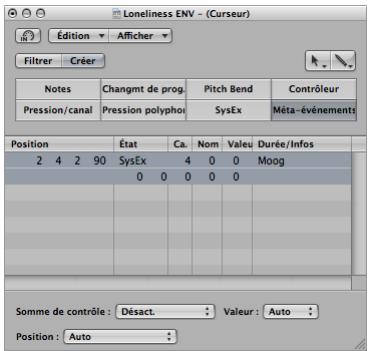
- Le premier octet sur la ligne du haut (situé juste après le terme SysEx dans la colonne Num) correspond à l'identifiant du fabricant. Celui-ci peut occuper plusieurs octets de données (car il existe plus de 128 fabricants d'appareils MIDI).
- L'identifiant du fabricant est généralement suivi de l'identifiant du type de l'appareil, l'identifiant propre à l'appareil, l'identifi en fait aucune norme applicable.
- Les octets de données sont généralement entrés sous forme de nombres décimaux. Pour les saisir au format hexadecimal, entrez le symbole « $ » avant les valeurs. Sélectionnez Présentation > SysEx en Format Hex pour afficher toutes les valeurs au format hexadecimal.
- Le dernier octet (le mot « EOX » indiquant la fin du message SysEx) est automatiquement introduit par Logic Express. Il est possible d'augmenter ou de réduire le nombre d'octets contenus dans le message SysEx en cliquant sur les signes Plus et Moins de chaque côté du mot.
Bien que la liste des événements d'un curseur SysEx puisse contenir un certain nombre de messages (de tout type), il n'existe qu'une seule valeur de curseur et tous les messages sélectionnés adopteront cette valeur.
Vous pouvez utiliser une méthode similaire pour créer n'importe quel type d'événement méta ou MIDI dans la fenêtre de curseur SysEx. Cliquez sur l'un des huit boutons de types d'événement (note, numéro de programme, Pitch Bend, contrôleur, pression par canal, pression polyphonique, SysEx et événement méta) tout en maintenant la touche Commande, pour créer un nouvel événement du type en question. Les méta-événements peuvent être créés à l'aide du bouton de présentation étendu (bouton représentant les valeurs 0 et 1).
Réglage du format de données sysex
Les termes « SUM » (somme de contrôle) et « VAL » (valeur du curseur envoyée) sont affichés dans la chaîne SysEx.
Pour définir la somme de contrôle et la valeur d'un événement SysEx :
1 Sélectionnez les événements que vous souhaitez modifier. 2 Choisissez les options souhaitées dans les menus Somme de contrôle et Valeur (situés dans le coin inférieur droit de la fenêtre) pour définir le format de ces octets.
Format de la somme de contrôle
Une somme de contrôle peut être créée dans l'un des formats suivants :
Roland. Yamaha. - Somme de contrôle normale. - Complément à deux. - Complément à un.
Si vous ne savez pas quel format utiliser avec votre appareil MIDI, essayez d'abord « off » (c'est-à-dire sans somme de contrôle) ou « Complément à deux »
Position de l'octet de valeur
Cette valeur vous permet de déterminer l'emplacement de l'octet de valeur. Cet emplacement est spécifique en octets, décomptés à partir de la fin du message : « Dernier » indique la position située juste avant l'octet EOX, « Dernier-1 » indique l'octet précédent, et ainsi de suite.
La valeur Auto garantit que l'octet de valeur est inséré à la dernière position dans la châne SysEx si aucune somme de contrôle n'a été sélectionnée ou, si une valeur de somme de contrôle a été indiquée, que la valeur est insérée à l'emplacement situé juste avant le dernier octet.
Format de l'octet de valeur
| Option de valeur | Résultat |
| Auto | La valeur est transmise sur un seul octet si la valeur maximale de la plage est 127 ou inférieure. Si la valeur maximale est supérieure à 127, la valeur est transmise sur deux octets, le MSB étant envoyé le premier. |
| Un octet | La valeur est transmise sur un octet. |
| MSB/LSB | La valeur est transmise sur deux octets, le MSB (octet de plus fort poids) étant envoyé le premier. |
| LSB/MSB | La valeur est transmise sur deux octets, le LSB (octet de plus faible poids) étant envoyé le premier. |
| DCB 4 LSB | La valeur est transmise sur quatre octets sous forme de nombre décimal code en binaire, dans l'ordre 1, 10, 100, 1 000. |
| DCB 4 MSB | La valeur est transmise sur quatre octets sous forme de nombre décimal code en binaire, dans l'ordre 1 000, 100, 10, 1. |
| 2 unités L | La valeur est transmise sur deux unités, l'unité de poids le plus faible étant envoyée la première. |
| 3 unités L | La valeur est transmise sur trois unités, l'unité de poids le plus faible étant envoyée la première. |
| 4 unités L | La valeur est transmise sur quatre unités, l'unité de poids le plus faible étant envoyée la première. |
| 2 unités M | La valeur est transmise sur deux unités, l'unité de poids le plus fort étant envoyée la première. |
| 3 unités M | La valeur est transmise sur trois unités, l'unité de poids le plus fort étant envoyée la première. |
| 4 unités M | La valeur est transmise sur quatre unités, l'unité de poids le plus fort étant envoyée la première. |
| 2 ASCII M | La valeur est transmise sur deux unités, l'unité de poids le plus fort étant envoyée la première. Les unités sont envoyées au format ASCII pour la valeur hexadécimale. Par exemple, la valeur $7F (= 127 en décimal) est transmise par « 7 » et « F » . |
| 3 ASCII M | Identique à 2 ASCII M, mais sur 3 unités. |
| 4 ASCII M | Identique à 2 ASCII M, mais sur 4 unités. |
Les bits non utilisés pour le transfert en unités (X dans 0XXXNNNN) sont envoyés avec les informations aux emplacements appropriés des chaînes SysEx. Si vous souhaitez transférer ces bits supprimés, entrez des zéros dans la chaîne SysEx.
Objets bandes de canaux
L'objet Bande de canal de l'Environnement (reportez-vous à « Types de bande de canal » à la page 633) est l'élément de base constituant la couche Table de mixage de l'Environnement, la fenêtre Table de mixage et les bandes de canaux Arrangement.
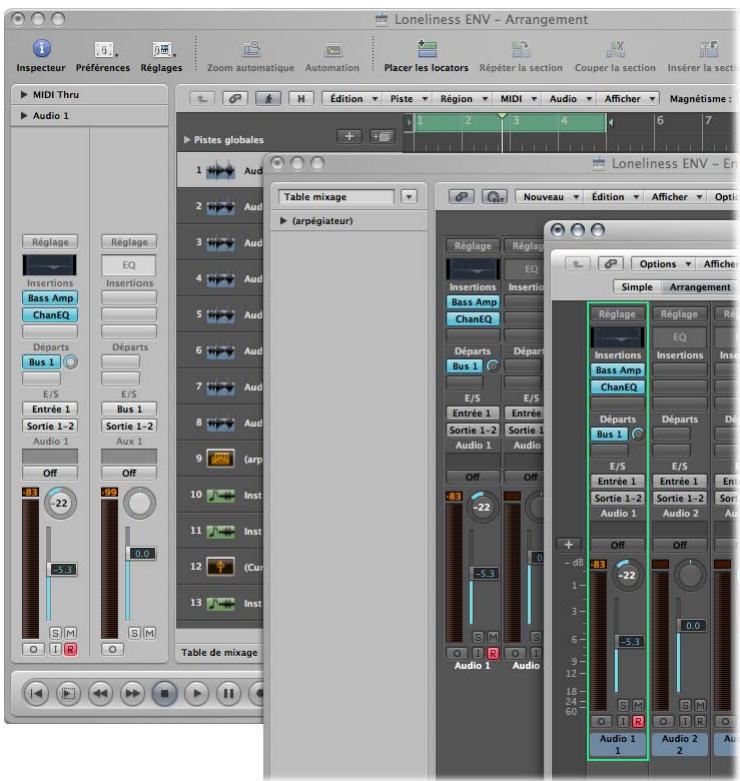
Les pistes audio et instrument (logiciel) figurant sur la fenêtre Arrangement sont en fait acheminées vers les objets Bandes de canaux de la couche Table de mixage de l'Environnement.
Les bandes de canaux des fenêtres Table de mixage et Arrangement sont simplement des télécommandes pour les objets sous-jacents de type Bande de canal de la couche Table de mixage de l'Environnement. Leur insertion dans ces fenêtres peut faciliter votre flux de travaux et le rendre plus rapide.
Comme mentionné au début de ce chapitre, les bandes de canaux Arrangement sont des versions tronquées des objets Bande de canal correspondants dans l'Environnement. Les bandes de canaux figurant sur la fenêtre Table de mixage peuvent être davantage configurées, mais la couche Table de mixage de l'Environnement est le seul endroit à partir duquel vous pouvez accéder à la totalité des options relatives aux bandes de canaux.
Important: si vous avez activé l'option Fichier > Réglages du projet > Audio > Gestion automatique des objets dans les bandes de canaux (elle est d'ailleurs activée par défaut), vous ne pouvez pas créer de bandes de canaux dans l'Environnement. Lorsque cette option est activée, ce sont les options de création de pistes et de canaux de la fenêtre Arrangement qui créent automatiquement un objet Bande de canal correspondant dans l'Environnement (et par conséquent, des bandes de canaux de contrôle à distance dans les fenêtres Table de mixage et Arrangement).
Dans un contexte musical, vous n'aurez nullement besoin d'accéder aux bandes de canaux sous-jacentes de l'Environnement. En fait, le seul cas où vous devez ouvrir la couche Table de mixage de l'Environnement c'est lorsque vous devez reconfigurer les bandes de canaux au niveau du système, les rediriger vers différents matériels audio ou vers d'autres applications.
Bien que les objets Bande de canal ne fassent pas partie du flux de signal MIDI, ils permettent toutefois aux messages MIDI de contrôler différents aspects lors de la lecture des instruments logiciels et audio dans Logic Express. Tous les objets MIDI peuvent être câblés à un objet Bande de canal, et ainsi l'alimenter en données de contrôle.
Paramètres des bandes de canaux
Lorsque vous cliquez sur une bande de canal, quel que soit son type (canaux audio, instrument, auxiliaire, de sortie, maître, d'entrée ou de bus, décrits ci-dessous), les paramètres communs suivants sont disponibles:
Icône
Cochez cette case pour rendre la bande de canal accessible dans le menu Affection de pistes de la fenêtre Arrangement (cliquez sur la liste des pistes, tout en maintenant la touche Contrôle enfoncée).
Dans le menu déroulant, sélectionnez l'icône de votre choix pour la bande de canal en cliquant dessus.
Périphérique
Cliquez sur le nom du périphérique affiché (CoreAudio, par exemple) pour réassigner la ou les bandes de canaux sélectionnées à un autre périphérique.
Canal
Cliquez sur le nom de canal visible (Audio 1, par exemple) et CHOISSEZ un type de bande de canal dans les sous-menus. Vous devez procéder ainsi pour réassigner un objet Bande de canal nouvellement créé ou existant (par défaut, les nouveaux objets se voient affecter une bande de canal audio) à d'autres types de bandes de canaux.
Vous pouvez choisir parmi les options suivantes
Audio: type de bande de canal par défaut, utilisé comme destination pour les pistes audio de l'arrangement. - Entrée: type utilisé pour assurer la compatibilité avec des projets créés dans des versions précédentes de Logic Express (voir « Canal d'entrée » à la page 1032). - Aux: bande de canal de type auxiliaire, utilisée comme retours d'envoi pour toutes les bandes de canaux (via Départs), comme canaux de sous-groupes et comme destinations de sortie individuelles pour les instruments logiciels multi-canaux (EXS24 mkII, par exemple). - Instrument: type principalement utilisé comme destination pour les pistes d'instrument (logiciel) de l'arrangement. - Sortie : ces bandes de canaux représentent les sorties physiques de votre interface audio. Vous pouvez désirer des sorties mono ou stéréo (paire). - Bus: type conservé pour assurer la compatibilité avec des projets créés dans des versions précédentes de Logic Express. Les fonctions des objets Bus s'effectuent avec les bandes de canaux auxiliaires (méthode la plus flexible) dans Logic Express 8. - Maître: il ne peut exister qu'un seul canal maître par projet. Il s'agit du contrôle de volume principal pour tous les types de bandes de canaux (excepté les bandes de canaux externes de type MIDI).
Canal MIDI
Permet de choisir un canal MIDI qui peut être utilisé pour contrôler la bande de canal.
Choisissez entre dB (décibels) ou Valeur (plage numérique). Cela affecte simplement l'apparence des compteurs et autres types d'affichage de la bande de canal.
Afficher les options
Activez la case correspondante pour afficher les options EQs, Insertions, Départ et E/S sur la ou les bandes de canaux sélectionnées.
Canal d'entrée
Dans l'environnement, vous n'avez la possibilité de créer que des objets Bandes de canaux d'entrée. En règle générale, vous n'aurez pas à le faire, car toutes les entrées des équipements audio sont automatiquement détectées par les bandes de canaux audio et elles peuvent donc être surveillées et enregistrées.
Ce canal est essentiellement utilisé pour sa compatibilité avec les versions précédentes de Logic Express, et pour son utilisation avec certaines appareils audio. La bande de canal d'entrée vous permet de diriger et de contrôler directement les signaux provenant des entrées de votre équipement audio. Une fois qu'un canal d'entrée est assigné à un canal audio, il peut être contrôlé et enregistré directement dans Logic Express, avec ses modules d'effets.
Le signal est traité (modules compris, même lorsque Logic Express est arrêté).
En d'autres termes, les canaux d'entrée peuvent se composer comme des processeurs externes. Les envois auxiliaires peuvent être utilisés en pre ou post-curseur.
Les canaux d'entrée peuvent servir d'entrées en direct pour diffuser les signaux audio provenant de sources externes (comme des synthétiseurs MIDI ou des modules audio) dans une version mixée en stéréo (en effectuant un bounce d'un canal de sortie).
Remarque: il est également possible d'utiliser les canaux d'entrée à cette même fin en recourant au module d'E/S ou en cliquant simplement sur le bouton Monitoring de l'entrée d'une bande de canal audio (puis en choisissant la ou les entrées que vous souhaitez contrôler (ou enregistrer) via le logement d'entrée).
Canal de bus
Seuls les objets Bande de canal de bus peuvent être créés dans l'Environnement. En règle générale, vous n'aurez toutefois pas à le faire, car toutes les transmissions audio par bus (acheminement aller/retour via les logements d'envoi des bandes de canaux) sont traitées par les bandes de canaux auxiliaires.
Ce canal est essentiellement utilisé pour sa compatibilité avec les versions précédentes de Logic Express, et pour son utilisation avec certaines appareils audio.
Remarque: l'option Fichier > Réglages du projet > Audio > Gestion automatique des objets dans les bandes de canaux doit être désactivée si vous pouze créées des bandes de canaux d'entrée. Cette option est activée par défaut.
Bande de canal de pré-écoute
Dans l'Environnement, la bande canal audio de pré-écoute sert à contrôler l’Éditeur des échantillons, le chutier Audio, le navigateur de bouches et le Navigateur. Elle est créée automatiquement dans chaque projet. Vous la trouvez à droite de la bande de canal audio portant le nombre le plus élevé.
Les préférences et les réglages du projet permettent de définir un grand nombre des paramètres de fonctionnement essentiels de Logic Express. Cette rubrique explique chacune de ces options.
Sauf indication contraire, les descriptions des différents paramètres s'appliquent lorsque la zone de sélection en regard de l'option est cochée (en d'autres termes, lorsqu'elle est active).
Les règles du projet et les préférences sont accessibles via les options de menu Fichier > Réglages du projet et Logic Express > Préférences (ainsi que par le biais de plusieurs autres méthodes d'accès indiquées dans le chapitre). Lorsque l'une de ces options est sélectionnée, une fenêtre Préférences ou Réglages du projet est lancée.
Chaque fenêtre compte des icônes et des sous-fenêtres munies d'onglets. Elles fonctionnent de façon très similaire à des menus ou sous-menus. Pour ajuster une préférence donnée, sélectionnez simplement l'icône voulue, puis l'onglet approprié. Lorsque le panneau ou la fenêtre est affiché, activé ou désactivé la préférence ou le réglage ou faites votre choix dans un menu local. Fermez la fenêtre lorsque vous avez fait vos choix.
Dans certains cas, vous trouverez un bouton permettant d'accéder aux paramètres connexes dans la fenêtre Réglages du projet, lorsque vous êtes dans la fenêtre Préférences (et vice versa). Cliquer sur ce bouton ouvrira la fenêtre Réglages du projet et sélectionnera automatiquement la sous-fenêtre appropriée. Par exemple, l'onglet Logic Express > Préférences > MIDI > Synchro compte un bouton Ouvrir les réglages de synchronisation MIDI pour le projet. Cliquer sur ce bouton ouvrira l'onglet Réglages du projet > Synchronisation > MIDI.
Les fenêtres Réglages du projet et Préférences peuvent être visibles simultanément, ce qui accélère et simplifie la configuration des paramètres de fonctionnement.
Certains d'entre eux sont accessibles directement depuis les menus locaux de Logic Express (dans l'éditeur de partition, par exemple), ou depuis les boutons de transport, via les menus contextuels.
Enregistrement des réglages du projet et des préférences
Les réglages du projet sont stockés avec le fichier de ce dernier. Si vous pouvez lancer Logic Express avec certains réglages, ajustez simplement les réglages voulus dans votre modèle par défaut et enregistrez-le.
Les réglages du projet peuvent être transférés entre des projets, via l'utilisation de plusieurs fonctions d'importation. Vous pouvez aussi les utiliser pour accélérer la création d'un modèle ou lorsque vous VOULEZ intéGRer des aspects (comme les styles de texte de partition) d'un autre projet à celui sur lequel vous travailliez. Pour plus de détails sur toutes les options d'importation de projet, reportez-vous à la rubrique
Les préférences sont automatiquement enregistrées lorsque vous quitterez Logic Express. Il existe deux fichiers de préférences (un pour Logic Express et un pour les surfaces de contrôle). Ils sont stockés dans le dossier /Bibliothèque/Préférences/Logic. Les fichiers de préférence Logic Express commencent par « com.appleologic »
Remarque: tous les CHOIX faits dans la fenêtre Réglages du projet sont propres au projet enregistré. Quant aux sélections effectuées dans la fenêtre Prérérences, elles affectent globalement tous les projets.
Réglages du projet
Les Réglages du projet, comme nous l'avons indiqué, sont enregistrés avec chaque projet, ce qui signifie que différents projets peuvent avoir différents réglages. Vous pouvez enregistrer vos réglages favoris dans un modèle par défaut, qui peut être utilisé pour créer automatiquement un projet lorsque vous ouvrez Logic Express.
Pour indiquer les options du projet à l'ouverture de Logic Express :
1 Ouvrez l'onglet Logic Express > Préférences > Global > Gestion du projet. 2 Choisissez le comportement voulu dans le menu local Action de démarrage.
Pour lancer Logic Express avec un projet spécifique :
Double-cliquez sur un fichier de projet spécifique dans le Finder.
Vous pouvez aussi choisir le réglage Ouvrir un projet dans le menu Action de démarrage indiqué précédemment. Lorsque vous ouvrez Logic Express en cliquant sur l'icône de l'application, une zone de sélection de fichier est automatiquement affichée, vous permettant de choisir le projet voulu.
Réglages de synchronisation
Tous les réglages de projet Synchronisation sont décrits dans le chapitre Synchronisation (voir « Synchronisation de Logic Express » à la page 909).
Réglages métronome
Les réglages du projet Métronome regroupent tous les paramètres de clic de haut-parleur, MIDI et KlopfGeist (une source audio pour des métronomes virtuels). (Pour en savoir plus, reportez-vous au chapitre KlopfGeist du manuel Instruments et effets de Logic Express 8). KlopfGeist peut être utilisé en plus ou à la place des sources de clic de haut-parleur et MIDI.
- Choisissez Fichier > Réglages du projet > Métronome (ou utilisez le raccourci clavier correspondant).
- Cliquez sur le bouton Réglages de la barre d'outils, puis sélectionnez Métronome dans le menu.
- Cliquez tout en maintenant la touche Contrôle enfoncée sur le bouton Métronome dans la barre de transport, puis choisissez Réglages du métronome dans le menu contextual.
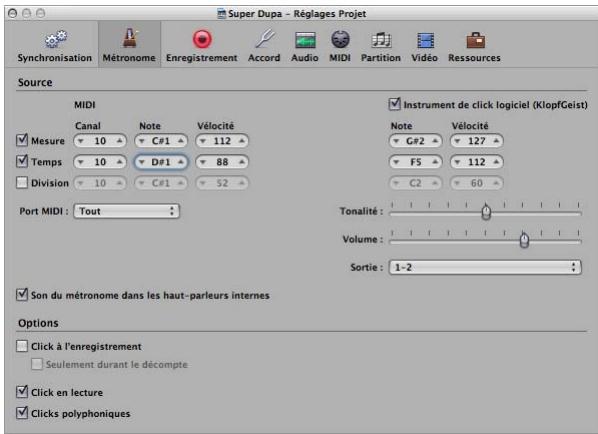
Réglages clic MIDI
Les réglages Clic MIDI mettent en miroir ceux de la zone Paramètres de l'objet Clic MIDI :
- Cases Mesure, Temps et Division : activez-les afin de générer des événements de note distincts pour les mesures, les battements et les divisions.
- Paramètres Canal, Note et Vélocité : définissez le canal MIDI, le numéro de note et la vélocité des notes générées.
- Menu Port MIDI : permet de définir un port de sortie MIDI direct (ou tous les ports) pour le métronome.
- Son du métronome dans les haut-parleurs internes : envoie le click de métronome dans le haut-parleur de l'ordinateur. La sous-fenêtre Préférences Système > Son doit être définie sur Haut-parleurs Internes (Port : interface audio) pour que la fonction de click du haut-parleur fonctionne.
Réglages de l'instrument de clic logiciel (KlopfGeist)
- Case Instrument de clic logiciel (KlopfGeist) : cliquez sur cette case pour activer ou désactiver le métronome KlopfGeist. Elle est activée par défaut.
- Cases Mesure, Temps et Division : activez-les afin de générer des événements de note distincts pour les mesures, les battements et les divisions.
- Paramètres Note et Vélocité: définissez le numéro de note et la vélocité des notes générées.
- Curseur Tonalité: fait passer le son du métronome virtuel d'un clic court à un son percussif ayant une tonalité, similaire à un bloc de bois ou à des claves.
- Curseur de volume: définit le niveau de sortie du son de clic virtuel.
- Menu Sortie: si le matériel audio utilisé par Logic Express offre plus de deux sorties, ce menu permet d’acheminer le son de métronome KlopfGeist vers différents ensembles de sorties matérielles.
Remarque: KlopfGeist est un instrument logiciel du menu Module des canaux d'instruments. KlopfGeist est inséré dans le canal d'instrument 128, par défaut. Logic Express crée automatiquement le canal d'instrument 128 (et insère KlopfGeist) lorsque la case Instrument de clic logiciel (KlopfGeist) est activée. Théoriquement, tout autre instrument logiciel de Logic Express ou de tiers pourrait être utilisé comme source de son de métronome, sur le canal d'instrument 128.
Autres réglages
Outre l'objet Clic MIDI et les réglages KlopfGeist, la sous-fenêtre de réglage de projet Métronome offre les options suivantes :
- Clic à l'enregistrement: le clic de métronome est automatiquement désactivé pour l'enregistrement. Cela revient à activer le bouton Métronome dans la barre de transport pendant l'enregistrement.
- Seulement durant le décompte : lorsque cette option est active, le clic d'enregistrement est uniquement audible durant le décompte du projet, puis il est désactivé.
- Clic en lecture : le clic de métronome est automatiquement activé pour la lecture. Cela revient à activer le bouton Métronome dans la barre de transport pendant la lecture.
- Clics polyphoniques : le métronome envoie des notes, telles que définies pour : les mesures, les battements et les divisions. Par exemple, deux ou trois notes peuvent être envoyées simultanément au début de chaque mesure. Si cette option n'est pas activée, le métronome ne transmet qu'une note à la fois.
Réglages d'enregistrement
Les réglages de projet Enregistrement déterminent comment Logic Express répond en mode d'enregistrement.
Pour ouvrir les réglages de projet Enregistrement, procédez de l'une des manières suivantes :
- Choisissez Fichier > Réglages du projet > Enregistrement (ou utilisez le raccourci clavier correspondant, par défaut : Option + *).
- Cliquez sur le bouton Réglages de la barre d'outils, puis désélectionnez Enregistrement dans le menu.
- Cliquez tout en maintenant la touche Contrôle enfoncée sur le bouton Enregistrer dans la barre de transport, puis CHOISISSEZ Réglages d'enregistrement dans le menu.
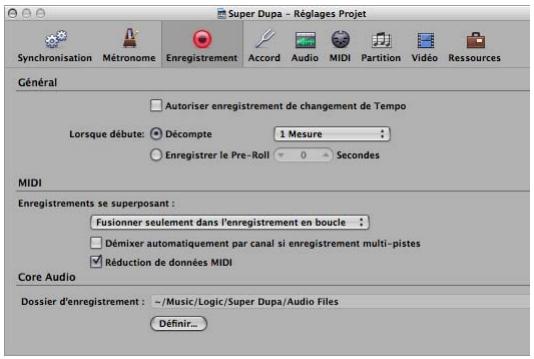
Autoriser l'enregistrement de changement de tempo
Tous les changements de tempo effectués en mode d'enregistrement sont enregistrés. Pour plus de détails sur la modification de ces enregistrements de tempo, reportez-vous au chapitre 30, « Opérations avancées relatives au tempo » à la page 719.
Lorsque débute: décompte
S'il est activé, le menu local permet de définir la période de décompte voulue qui pourrait être un enregistrement.
Aucun: l'enregistrement commence sans décompte. - x mesure(s): x mesures de décompte. - x/4 : le temps du décompte peut être défini ici. Ces réglages sont utiles lorsque le décompte a lieu sur un changement de mesure.
Lorsque débute: enregistrer le pre-roll
Si ce paramètre est activé, il permet de définir une période de pre-roll en secondes et millisecondes. Lors de l'enregistrement, cette valeur sera déduite de la position du projet en cours.
Enregistrements se superposant
Ce menu local comporte les réglages suivants :
- Créer des dossiers de prises : comme son nom l'indique, cette option crée un dossier de prises lors d'un enregistrement sur une région MIDI existante. Des détails sur l'enregistrement et la gestion de prises figurent à la rubrique « Enregistrement de régions MIDI en temps réel » à la page 427.
- Fusionner avec les régions sélectionnées : les données récemment enregistrées sont fusionnées avec toutes les régions sélectionnées, afin de ne former qu'une seule région. Cette opération a lieu à l'issue de chaque enregistrement.
- Fusionner seulement dans l'enregistrement en boucle : lors d'un enregistrement en mode cyclique, cette fonction fusionne dans une seule région les données enregistrées lors de toutes les passes. Si le mode cycle n'est pas utilisé, chaque région MID nouvellement enregistrée sera indépendante (non fusionnée).
Démixer automatique par canal si enregistrement multi-pistes
Ce réglage concerne le mode d'enregistrement Couche et Multi-lecteurs. Reportez-vous à la rubrique « Enregistrement sur plusieurs pistes MIDI » à la page 431.
Réduction des données MIDI
Les événements de contrôle sont restreints pendant l'enregistrement afin de réduire la charge de données au cours de la lecture. Le contrôle du temps d'arrangements s'en trouve amélioré lors de l'utilisation d'interfaces dotées de seulement quelques ports MIDI. Cette fonction réduit la durée des événements de contrôle, via un algorithme intelligent qui conserve la valeur à la fin d'une série de messages de contrôle.
Dossier d'enregistrement
Ce réglage n'est réellement applicable que si vous préférez enregistrer toutes les données audio à un seul emplacement. Si vos méthodes de travail sont adaptées pour des projets, tous les enregistrements (et d'autres ressources de projets) sont enregistrés dans le dossier du projet. Pour définir un dossier d'enregistrement universel, cliquez sur le bouton Définir et choisissez ou créez un dossier dans la zone de sélection de fichiers.
Réglages d'accord
Logic Express comporte un système d'accord en temps réel à utiliser avec les instruments logiciels inclus. Vous pouvez configurer le système d'accord dans ses réglages de projet Accord.
- Choisissez Fichier > Réglages du projet > Accord (ou utilisez le raccourci clavier correspondant).
- Cliquez sur le bouton Réglages de la barre d'outils, puis sélectionnez Accord dans le menu.
Avant d'aborder les réglages Accord, voici quelques informations de base et de référence.
La création de la gamme dodécaphonique utilisée dans la musique de Western a pris des siècles. Cachés entre ces douze notes figurent un certain nombre de microtons (différents intervalles de fréquence entre les tons).
Voici une explication basée sur les séries harmoniques : imaginez que vous avez une fréquence de départ (ou fondamentale) de 100 Hz (100 vibrations par seconde). La première harmonique correspond au double, soit 200 Hz. La deuxième harmonique est à 300 Hz, la troisième à 400 Hz, etc. Musicalément parlant, lorsque la fréquence double, la hauteur tonale augmente d'exactement une octave (dans le système de 12 tons). L'harmonique (300 Hz) est plus haute d'exactement une octave (et une pure quinte) que la fréquence fondamentale (100 Hz).
En partant de ce principe, vous devriez normalement pouvoir accorder un instrument de telle sorte que chaque quinte soit pure. Ce faisant, vous seriez censé obtenir une gamme parfaitement accordée, puisque vous êtes parti du Do au Do au-dessus ou en dessous. Cependant, ce n'est pas le cas.
Pour simplifier cet exemple : imaginez que vous accordez un instrument en commençant par une note appelée Do, à une fréquence de 100 Hz (un vrai Do est en fait plus proche de 130 Hz). La première quinte serait accordée en ajustant la hauteur tonale jusqu'à ce qu'un ton complètement clair soit produit, sans battements (les battements sont des modulations cycliques dans le ton). Cela aboutit à un Sol à exactement 150 Hz. Ce résultat est dérivé de ce calcul :
- La fondamentale (100 Hz) x 3 (=300 Hz pour la deuxième harmonique). Divisée par 2 (pour chaque redescende à la même octave que votre hauteur tonale de départ).
Cette relation de fréquence est souvent exprimée comme un ratio de 3:2.
Pour le reste de la gamme : accordez la quinte suivante vers le haut : 150 × 3 = 450.
Divisez cela par 2 pour obtenir 225 (qui correspond à plus d'une octave au-dessus de la hauteur tonale de départ, vous devez donc la baisser d'une autre octave à 112,5).
| Note | Fréquence (Hz) | Notes |
| Do | 100 | x 1,5 divisé par 2. |
| Do# | 106.7871 | Diviser par 2 pour rester dans l'octave. |
| Ré | 112.5 | Diviser par 2 pour rester dans l'octave. |
| Ré# | 120.1355 | Diviser par 2 pour rester dans l'octave. |
| Mi | 126.5625 | Diviser par 2 pour rester dans l'octave. |
| Fa (Mi#) | 135.1524 | |
| F# | 142.3828 | Diviser par 2 pour rester dans l'octave. |
| Sol | 150 | (x 1,5) divisé par 2. |
| Sol# | 160.1807 | |
| La | 168.75 | |
| La# | 180.2032 | |
| Si | 189.8438 | |
| Do | 202.7287 |
Comme vous pouvez le constater dans le tableau ci-dessus, il y a un problème.
Bien que les lois de la physique imposent que l'octave au-dessus de Do (100 Hz) soit Do (à 200 Hz), la réalisation effective d'un cycle (Do vers Do) de quintes parfaitement accordées aboutit à un Do à 202.7287 Hz. Il ne s'agit pas d'une erreur mathématique. S'il s'agissait d'un véritable instrument, les résultats seraient clairs.
Pour remédier à ce problème, vous devez désigner l'une des possibilités suivantes :
- Chaque quinte est parfaitement accordée, avec des octaves fausses.
- Octaves parfaitement accordées avec la première quinte (Fa à Do) fausse.
Il va sans dire que des octaves fausses se remarquent plus.
Le commutateur
La différence entre une octave parfaitement accordée et l'octave résultant d'un cycle accordé de quintes s'appelle le comma.
Au cours des siècles, de nombreuses approches ont été tentées pour résoudre ce mystère, aboutissant à un éventail de gammes (avant d'arriver au tempérament égal, la gamme dodécaphonique).
D'autres tempéraments historiques qui ont été conçus mettent l'accent sur différents aspects de la qualité harmonique. Chacun aboutit à un compromis dans un sens ou un autre. Certains optimisent les tierces pures (ton moyen) tandis que d'autres mettent l'accent sur les quintes pures, au détriment des tierces (Kirnberger III, par exemple).
Chaque tempérament a son propre caractère et un morceau donné peut être parfait dans une clé, mais sonner faux dans une autre. La transposition d'un morceau dans une nouvelle clé peut complètement modifier son caractère.
La sélection des tempéraments doit être effectuée judicieusement afin d'obtenir des performances authentiques pour la musique issue de claviers ancients. Un choix inadéquat pourrait aboutir à un morceau insatisfaisant et historiquement inexact.
Le tempérament égal utilise l'erreur d'accord (le comma) et la répartit uniformément à chaque étape d'une gamme chromatique. Le résultat obtenu est une gamme d'intervalles désaccordés de façon égale, aucun intervalle n'était très désaccordé, ni parfaitement accordé non plus. Le tempérament égal est devenu la norme de fait pour deux raisons principales :
- Commodité: réaccorder un instrument sur un tempérament plus adapté pour un morceau particulier est une opération pénible. De nombreux instruments ne peuvent pas être accordés de façon différente à plusieurs reprises (les instruments à cordes frettées par exemple).
- Portabilité : les morceaux de musique de type Western peuvent être réalisés (de façon ajustée) sur un instrument accordé en fonction du tempérament égal. Bien évidemment, certaines des nuances peuvent manquer dans des morceaux réalisés à l'origine dans un autre tempérament.
Définition d'hermode tuning
Hermode Tuning contrôle automatiquement l'accord des instruments de type clavier électronique (ou les instruments logiciels Logic Express) au cours d'une performance musicale.
Afin de créer des fréquences claires pour chaque intervalle de quinte et de tierce, dans toutes les progressions d'accords et d'intervalles, un clavier nécessiterait beaucoup plus que 12 clés par octave.
Hermode Tuning offre une solution : il conserve la relation de hauteur tonale entre les clés et les notes, tout en corrigeant les notes individuelles des instruments électroniques, garantissant ainsi un degré élevé de pureté tonale. Ce processus propose jusqu'à 50 fréquences finement progressives par note, tout en conservant la compatibilité avec le système d'accord fixe de 12 notes par octave.
Fonctionnement d'hermode tuning
La correction de fréquence a lieu sur la base des structures d'accords analysées.
Les positions des différentes notes dans chaque accord sont analysées et la somme de la distance de chaque note par rapport à la gamme d'accords tempérée est remise à zéro. Dans des cas complexes, différentes fonctions de compensation permettent de réduire le degré de réaccord, au détriment de la pureté absolue, le cas échéant.
- Les notes do, mi et sol forment un accord en do majeur.
- Pour les accorder harmoniquement, la tierce (le mi) doit être accordée 14 cents plus haut (un cent correspondant à 1/100e d'un demi-ton tempéré) et la quinte (le sol) 2 cents plus haut.
Notez que Hermode Tuning est dynamique, pas statique. Il est continuellement ajusté en fonction du contenu musical. Cela pour la raison suivante :
Une alternative à l'accord tempéré normal est l'accord des intervalles de quinte et de quarte sur des rapports de fréquence idéaux : la quinte sur un rapport de 3:2, la quarte majeure sur 5:4. Les triades majeures seront alors plus justes.
Avec l'accord (ajusté) propre, Hermode Tuning change les fréquences en valeurs partiellement plus élevées ou plus basses.
Réglages de projet accord
Les paramètres de projet Accord sont répertoriés ci-dessous.
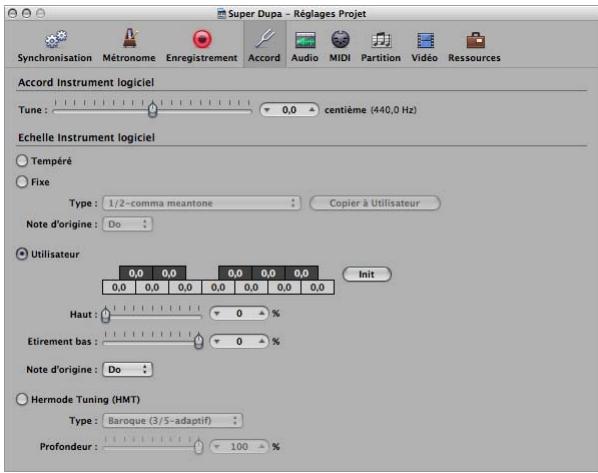
Accord
Ce paramètre détermine l'accord global de tous les instruments logiciels. Par défaut, il s'agit de la tonalité de référence La (440 Hz). Le désaccordage est en increments de cent (1/100e d'un demi-ton).
Échelle instrument logiciel
L'activation d'autres gammes d'accords est effectuée en cliquant sur le bouton radio approprié dans la rubrique Gamme d'instruments logiciels. La gamme d'accords sélectionnée est enregistrée en même temps que le projet et rechargeée lors de la prochaine ouverture du projet.
Température
Ce mode (actif par défaut) désactive tout accord et utilise une gamme chromatique tempérée.
Fixe
Ce mode active un certain nombre de games d'accords et de clés fixes. Le menu local Type offre les plus importantes games d'accords historiques, ainsi que quelques autres.
Le menu Note d'origine permet de choisir une clé globale (Do-Si) pour la gamme choisie. Il est ainsi facile de référencer la gamme choisie par rapport à une note d'origine.
Le mode d'accord fixe les clés musicales (à différents degrés) pour les systèmes d'accords ajustés et fournit un caractère d'armature. Autrement dit :
- Lorsqu'une majorité de touches blanches sont utilisées (dans le réglage Pur et avec Do comme note fondamentale), Do majeur sera la note principale et l'accord sera réalisé en fonction de cette-ci.
- Un accord en La majeur joué immédiatement après un Do majeur (et donc ajusté en fonction du Do majeur) sera quelque peu affecté par l'effet d'accord ajusté, mais n'aura pas un son complètement tempéré. Si vous jouez normalement de la musique polyphonique, ce mode (lors de l'utilisation du réglage Pur) sera trèsMLSuant à écouter.
Les gammes d'accords fixes sont idéales pour un certain nombre d'instruments baroques et médiévaux et de styles de musiques.
Utilisateur
Chaque demi-ton peut être désaccordé (déplacement) du tempérament égal par incréments de demi-tons. Pour ce faire, il vous suffit de faire glisser verticalement chaque zone de demi-ton jusqu'à ce que la valeur voulue soit atteinte.
Vous pouvez aussi double-cliquer dans chaque zone de demi-ton et taper une valeur. Appuyez sur Entrée ou cliquez sur une autre zone pour quitter le mode d'entrée de texte.
Le bouton Init réinitialise la valeur par défaut de tous vos ajustements d'accords.
Les curseurs Étirement bas et haut peuvent servir à étendre l'accord dans les basses et les aigus, à simuler l'accord étendu de certains instruments (les pianos acoustiques, par exemple).
- Étirement bas détermine l'écart (par rapport à la gamme tempérée) dans les graves du son. Plus la valeur est élevée, plus les notes graves sont accordées encore plus bas. Le réglage 0 aboutit à un accord de gamme tempérée.
- Le paramètre Haut a le même effet sur les aigus du son.
Hermode tuning (HMT)
Tous les besoins en matière d'accord ne pouvant pas être satisfaits simultanément avec un réglage Hermode Tuning, différents modes peuvent être sélectionnés dans le menu Type. De plus, les degrés d'effet entre 0 % et 100 % peuvent être définis avec le curseur Profondeur d'Hermode Tuning.
Vous pouvez choisir entre les réglages suivants dans le menu Type:
- Classique (3/5–tout): ce mode réalise un accord large et régulier de quintes et de t tierces. Le réglage 100 % détermine la pureté maximale. La valeur 10 % est le réglage de pureté le plus bas. Désactive définit l'accord sur une gamme chromatique tempérée.
- Pop/Jazz (3/5/7–tout): les quintes, les t ème naturelle est important. Ce mode doit toujours être utilisé avec une profondeur de 90% ou 100%, car d'autres valeurs rendront la septième naturelle acoustiquement inefficace.
- Baroque (3/5-adaptif) : ce mode accorde les quintes et tiers pures, avec des caractéristiques changeantes. En musique tonale, avec un centre harmonique clair, les accords du milieu sont ajustés très purement, alors que des accords plus distants sont ajustés avec moins de pureté. Si le centre harmonique devient peu clair, tous les accords sont ajustés avec une pureté égale. Pour les autres paramètres de ce mode, une valeur de profondeur de 100% détermine la pureté la plus élevée et la valeur 10%, la pureté la plus BASSE.
Réglages audio
Les réglages de projet Audio déterminent les paramètres spécifiquement audio du projet.
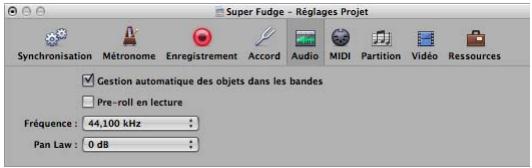
Gestion automatique des objets dans les bandes
Cette option (active par défaut) permet une configuration et une utilisation transparentes des pistes et des canaux. Elle crée et gère automatiquement des bandes de canaux lorsque des pistes sont créées. Vous ne verrez ce réglage que lorsque vous verrez effectuer des modifications manuelles des bandes de canaux dans la fenêtre Environnement.
Pré-roll sur lecture
Lorsque cette option est activée, toutes les commandes de démarrage forcent Logic Express à lancer la lecture un peu plus tôt (décalé vers la gauche). La valeur exacte de ce pre-roll dépend de la valeur active de la compensation du retard pour les modules. Cette option permet de s'assurer que les éléments transitoires qui tombent exactement sur la position de départ seront lus correctement. Si cette option est désactivée, ces éléments transitoires peuvent être ignorés ou sembler fondus.
Fréquence
Choisissez la fréquence d'échantillonnage voulue pour le projet dans ce menu.
La valeur Pan Law détermine l'ampleur de la réduction du volume sur les signaux dont la balance est au centre. Vous pouvez choisir parmi les réglages suivants :
- 0 dB : si leur balance est au centre, les signaux sembleront plus forts que si elle se trouve à l'extrême gauche ou à l'extrême droite.
- 3 dB : un signal intégral (0 dBfs) affiche un niveau de -3 dB lorsque sa balance est au centre.
- -3 dB compensé: un signal intégral (0 dBfs) affiche un niveau de 0 dB lorsque sa balance est au centre (ou +3 dB si elle se trouve à l'extreme gauche ou à l'extreme droite).
Réglages MIDI
Les réglages de projet MIDI déterminent le comportement des entrées et sorties MIDI. Il s'agit des onglets Général, Filtre d'entrée et Suivi.
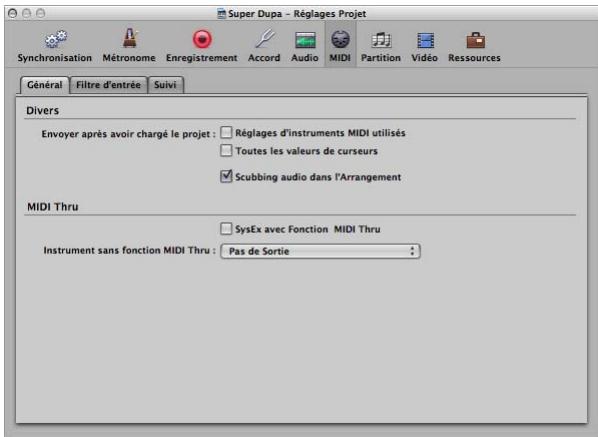
Envoyer après avoir chargé le projet
- Case Réglages d'instruments MIDI utilisés : envoie les réglages d'instruments MIDI actifs automatiquement après le chargement d'un projet (voir « Ajout de réglages de changement de programme, de volume et de panoramique à une région MIDI » à la page 271).
- Case Toutes les valeurs de curseurs : envoie toutes les valeurs de curseurs d'environnement, lorsqu'un projet est chargé.
Scrubbing audio dans l'arrangement
Vous devez activer la réglage si vous voulez faire défiler les régions MIDI et audio simultanément dans la fenêtre Arrangement.
SysEx avec fonction MIDI thru
Les messages SysEx entrants sont transmis via l'ordinateur aux sorties MIDI, avec d'autres données MIDI. Ceci est particulièrement important lors de l'utilisation de programmeurs matériels, puisque vous pouvez contrôler immédiatement les changements de paramètres du synthétiseur que vous éditez.
Si vous souhaitez enregistrer les vidages SysEx, ne cochez pas cette case. Il est rarement intéressant de détourner des vidages via l'ordinateur sauf si vous souhaitez enregistrer un vidage et le transmettre simultanément à un second appareil du même type.
Instrument sans fonction MIDI thru
L'instrument sélectionné ici ne transmettra pas d'événements via l'ordinateur, lorsque l'instrument est affecté à la piste d'arrangement sélectionnée. Normalement, vous devez définir l'instrument Pas de sortie (choisi par défaut).
Si votre clavier principal n'a pas de réglage Local Off, vous pouvez utiliser cette fonction pour éviter le doublement des notes indésirables lors de l'enregistrement :
- Avec des sources sonores multitimbrales, affectez l'instrument (généralement le canal 1) qui réalise la partie entendue lors de la lecture lorsque l'ordinateur est mis hors tension.
- Dans le cas de sources sonores monotimbrales, affectez l'instrument qui représente la partie de génération du son de votre clavier principal.
Dans les deux cas, vous devez baisser le volume de votre clavier principal lorsque vous enregistrez des pistes pour un autre instrument.
Il est possible de désactiver la fonction MIDI Thru pour toute piste MIDI dans la fenêtre Arrangement, en désactivant simplement le bouton Activer l'enregistrement en regard du nom de la piste.
Onglet filtre d'entrée
Cet onglet est utilisé pour filtrer l'affichage de certains types d'événements au niveau de l'entrée du séquenceur. Pour plus d'informations sur les différentes cases, voir « Filtrage de l'entrée MIDI » à la page 432.
Suivi
L'onglet Suivi des réglages de projet MIDI (voir « Utilisation de la fonction Suivi d'événements » à la page 121) comporte un certain nombre de cases déterminant quels types d'événements font l'objet du suivi. Si une case est cochée, cela indique que les événements de suivi sont activés pour ce type d'événement.
Réglages de projet partition
Tous ces réglages sont décrits à la rubrique « Réglages de projet associés à l'affichage des partitions » à la page 874.
Réglages de projet video
Tous ces réglages sont décrits à la rubrique « Réglages de projet video » à la page 906.
Réglages de projet ressources
Tous les fichiers audio, les instruments EXS et l'ensemble des données associées à un projet constituent ses ressources. Idéalement, vous devez enregistrer toutes les ressources d'un projet avec son fichier, mais vous pouvez souhaiter ne pas le faire. Tous les détails sur la gestion d'un projet, notamment des informations sur les réglages de projet Ressources, figurent à la rubrique « Utilisation des projets » à la page 145.
Préférences
Les réglages effectués dans la fenêtre Préférences sont enregistrés dans un fichier de préférences générales, stocké dans le dossier /Bibliothèque/Préférences/Logic. Les réglages Préférences s'appliquent à tous les projets.
Un fichier de préférences distinct, également stocké au même emplacement, est dédié aux surfaces de contrôle.
Remarque: vous ne pouvez pas ouvrir un fichier de préférences directement. Toute modification doit être apportée dans Logic Express.
Si vous effacez accidentellement ou volontairement les fichiers de préférences, de nouveaux fichiers seront créés par Logic Express lorsque vous l'ouvrirez la fois suivante. Les valeurs par défaut de tous les paramètres seront restaurées.
Pour initialiser toutes les préférences (mais pas vos raccourcis clavier) directement dans Logic Express :
- Choisissez Logic Express > Prérérences > Tout initiaiser sauf les commandes (ou utilisez le raccourci clavier correspondant).
Préférences globales
Les préférences globales contiennent les onglets Gestion du projet, Édition, Cycle, Capture et Touches de verrouillage Majuscules.
Pour ouvrir les Préférences globales, procédez de l'une des manières suivantes :
- Cliquez sur Logic Express > Préférences > Global (ou utilisez le raccourci clavier correspondant).
- Cliquez sur le bouton Préférences dans la barre d'outils Arrangement et choisissez Global dans le menu.
Conseil: vous pouvez aussi utiliser le raccourci clavier Ouvrir les préférences par défaut (la sous-fenêtre à laquelle vous avez accédé le plus récemment s'affiche).
Préférences de gestion du projet
Les préférences de gestion du projet déterminent la façon dont Logic Express gère les projets.
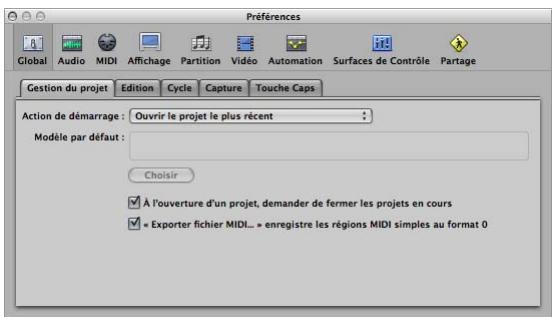
Action de démarrage
Le menu Action de démarrage permet de choisir parmi plusieurs options de projet qui sont appliquées automatiquement à l'ouverture de Logic Express. Vous pouvez choisir parmi les options suivantes :
- Ne rien faire : comme l'indique son nom, cette option n'a aucun effet. Logic Express s'ouvre et vous devez créer un projet ou ouvrir un projet ou un modèle existant.
- Ouvrir le projet le plus récent : ouvre automatiquement le projet sur lequel vous travailliez la dernière fois que vous avez quitté Logic Express.
- Ouvrir un projet existant : affiche automatiquement la zone de dialogue Ouvrir, dans laquelle vous pouvez rechercher un projet existant.
- Créer un projet à partir d'un modèle: ouvre automatiquement la zone de dialogue Modèles.
- Créer un projet vide: charge automatiquement un projet vide et ouvre la zone de dialogue Enregistrer sous, dans laquelle vous pouvez nommer et enregistrer votre projet.
- Créer un projet via un modèle par défaut: ouvre automatiquement le modèle par défaut et
Vous pouvez déterminer le modèle par défaut en cliquant sur le bouton Choisisr sous le champ Modèle par défaut. Le chemin d'accès complet et le nom du modèle ou projet choisi sont affichés dans le champ Modèle par défaut. Vous pouvez utiliser n'importe quel modèle ou projet comme modèle par défaut.
À l'ouverture d'un projet, demander de fermer les projets en cours
Lorsque vous chargez un nouveau projet avant de fermer l'ancien, une zone de dialogue s'affiche, vous demandant si le projet en cours doit être fermé. Si cette option n'est pas sélectionnée, cette question ne vous sera pas posée et le projet en cours restera ouvert.
Exporter le fichier MIDI... enregistre les régions MIDI simples au format 0
Si uniquement une région MIDI est sélectionnée lorsque vous utilisez la commande Fichier > Exporter > Sélection en tant que fichier MIDI, le contenu de la région est enregistré au format de fichier MIDI 0. Ce format est compatible avec tous les lecteurs de fichiers MIDI.
Édition des préférences
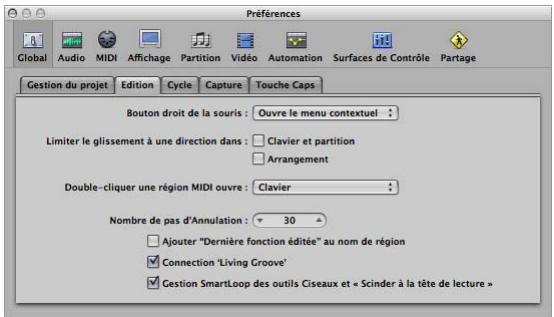
- Bouton droit de la souris : ce menu local détermine le comportement du bouton droit de la souris, si vous disposez d’une souris ajustée. Par défaut, il est affecté à Ouvre le menu contextuel (auquel il est aussi possible d’accéder en cliquant tout en maintenant la touche Contrôle enfoncée avec le bouton gauche de la souris). Le réglage est assignable à un outil et permet l’affectation de tout outil au bouton droit de la souris. Le réglage Ouvre le menu contextuel est appliqué lorsque vous cliquez sur le bouton droit de la souris.
- Limiter le glissement à une direction dans : Clavier et partition : lorsque cette case est activée, vous pouvez uniquement déplacer des notes dans une direction (horizontalement ou verticalement), par opération, lors de l'édition des Éditeurs Clavier et de partition. Cela signifie qu'une note peut être transposée ou déplacée dans le temps, mais pas les deux à la fois. Cela empêche les articulations accidentelles de l'un ou l'autre paramètre.
- Limiter le glissement à une direction dans : Arrangement : restreint la direction dans laquelle vous pouvez déplacer des régions (y compris des dossiers) dans la zone Arrangement, de façon similaire et pour les mêmes raisons que l'option ci-dessus.
- Double-cliquer une région MIDI ouvre : ce menu détermine l'éditeur ouvert lorsque vous double-cliquez sur une région MIDI dans la zone Arrangement. Les réglages sont les éditeurs de partition, d'événements, Clavier (par défaut) et Hyper.
- Nombre de pas d'Annulation : détermine le nombre d'opérations à annuler.
- Ajouter "Dernière fonction éditée" au nom de région : après avoir effectué une opération d'é
- Connection "Living Groove": lorsque cette option est activée, elle interrompt la connexion active entre une région MIDI et le module de quantification qui en découle (le cas échéant). Si la région MIDI est éditée, cela n'a aucun effet sur le module érer le module de quantification, ce qui affectera alors toutes les régions MIDI quantifiées avec ce module.
- Gestion SmartLoop des outils Ciseaux et « Scinder à la tête de lecture » : cette option détermine la façon dont Logic Express gère les découvertes des régions en boucle.
- Cette option, lorsqu'elle est activée, vous permet de couper la zone en boucle des régions (via les commandes Outils Ciseaux ou Sélecteur, ou Couper à la tête de lecture). Logic Express crée automatiquement des régions après et (si nécessaire avant) la coupe afin que ces zones restent identiques. Cela vous permet de diviser des régions en boucle sans modifier la lecture de la zone en boucle.
- Si l'option « Gestion SmartLoop des outils Ciseaux et Scinder à la tête de lecture » est désactivée, vous ne pouvez pas couper des zones en boucle. La coupe de la région en boucle désactive le paramètre Boucle de la zone Paramètre de région.
Préférences cycle

- Pré-calcul du Cycle: pour garantir un saut de cycle fluide (depuis le point de fin d'un cycle vers le point de départ d'un cycle), celui-ci est traité légèrement avant sa position actuelle. Cette préférence permet de modifier la durée de pré-traitement. La valeur 1/96 est chose par défaut, ce qui devrait convenir pour la plupart des utilisations.
- Algorithme de lissage de Cycle : améliore le contrôle du temps des sauts de cycle, ce qui facilite la définition de la longueur des boucles d'échantillonnage en mode Cycle, bien que cela soit quelque peu atténué via l'utilisation de boucles Apple Loops. Si l'UC de votre ordinateur est très lente, ce réglage réduit le traitement requis pour les opérations graphiques. En général, vous le laisserez activé, autant que possible, particulièrement si vous travaillez d'une façon qui implique un cycle liant des rubriques musicales. Si vous trouvez que vos rubriques faisant l'objet du cycle ne sont pas aussi lisses que vous le souhaitez (en supposant que vos boucles sont parfaites), vous pouvez obtenir de meilleurs résultats en désactivant ce paramètre.
Préférences capture
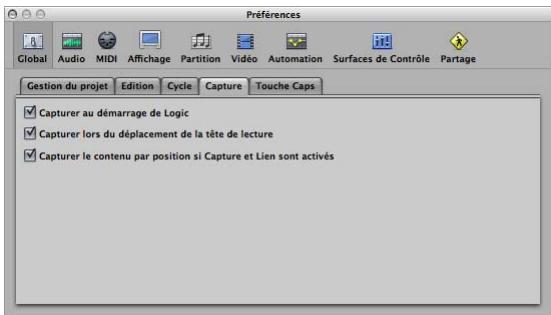
- Capturer au démarrage de Logic : à chaque fois que vous lancez la lecture (y compris la lecture en pause), la fonction Capture est automatiquement activée, dans toutes les fenêtres.
- Capturer lors du déplacement de la tête de lecture : l'activation de cette option garantit que lorsque vous déplacez la tête de lecture, la fonction Capture est automatiquement activée. Cela facilite la réalisation d'éditions, car le déplacement de la tête de lecture dans Arrangement sera répercuté dans la fenêtre d'éditeur ouverte et vice versa.
- Capturer le contenu par position si Capture et Lien sont actifs : si les boutons Capture et Lien sont actifs (mode Capture du contenu), le contenu de la région à la position en cours de la tête de lecture est affiché. Si cette option est désactivée, la fenêtre continue à suivre la position de la tête de lecture dans la région affichée, mais ne se met pas à jour pour afficher le contenu des régions suivantes lorsque la tête de lecture les transmet (en mode lecture ou enregistrement).
Préférences touches de verrouillage majuscules
Tous les détails sur l'utilisation du clavier de votre ordinateur pour l'entrée de notes MIDI figurent à la rubrique « Utilisation du clavier avec verrouillage majuscules » à la page 439. Les préférences Touches de verrouillage Majuscules sont abordées à la rubrique « Préférences du clavier avec verrouillage majuscules » à la page 440.
Préférences audio
Les préférences Audio sont constituées des onglets suivants :
- Périphériques. Général.
- Éditeur des échantillons. MP3.
- Réinitialiser.
Pour ouvrir les préférences Audio, procédez de l'une des manières suivantes :
- Choisissez Logic Express > Préférences > Audio (ou utilisez le raccourci clavier correspondant).
- Cliquez sur le bouton Préférences dans la barre d'outils Arrangement et choisissez Audio dans le menu local.
Préférences périphériques
Elles déterminent la façon dont votre matériel d'interface audio est configuré par Logic Express. Tous les détails figurent à la rubrique « Configuration de votre matériel audio » à la page 103.
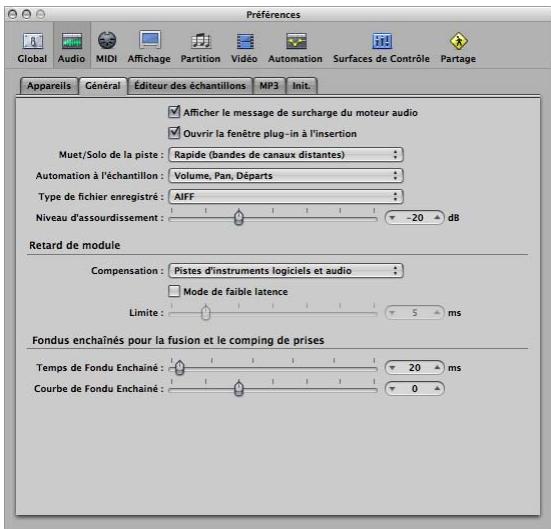
Afficher le message de surcharge du moteur audio
Si cette option est désactivée, la lecture s'arrête simplement dans une situation de surcharge au lieu d'afficher une zone d'alerte.
Ouvrir la fenêtre du module à l'insertion
Ce réglage étant actif, la fenêtre d'un module d'effet ou d'instrument logiciel est automatiquement ouverte après son insertion dans le logement de la bande de canaux.
Muet/solo de la piste
Ce menu détermine la relation de liaison des boutons Muet et Solo avec les boutons de bande de canaux correspondants.
- Rapide (bandes de canaux distantes) : lorsque vous cliquez sur le bouton Muet ou Solo d'une bande de canal, l'état du bouton de piste associé se modifie en conséquence et vice versa.
- Non intensive (réaction lente) : utile si vous préférez limiter l'utilisation des ressources de traitement ; les boutons Muet et Solo associés aux pistes sont alors dissociés des boutons de bandes de canaux correspondants.
Automation à l'échantillon
Comme son nom l'indique, il s'agit du mode d'automatisation le plus précis. Il répartit les surcharges importantes sur les ressources système, ce qui peut affecter les performances globales (selon la nature de vos projets et de la puissance de traitement disponible). Vous avez de grandes chances d'être confronté à ce problème durant les rubriques les plus chargées de votre projet, où un grand nombre d'instruments logiciels et d'effets sont utilisés. Logic Express offre trois réglages :
- Désactivé: surcharge minimale sur les performances système pour la lecture d'automatisation. L'automatisation est moins précise lorsque ce réglage est actif. Volume, Pan, Départs : seuls ces paramètres sont automatisés avec la précision d'échantillonnage.
- Volume, Pan, Départs, Paramètres de module : tous ces paramètres sont automatisés avec la précision d'échantillonnage. Remarque : tous les modules Audio Unit ne peuvent pas être automatisés de cette façon.
Type de fichier enregistré
Permet de déterminer le type de fichier pour l'audio enregistré. Il s'agit des réglages suivants :
- SDII: le format de fichier SDII (Sound Designer II) ne peut pas gérer des enregistrements audio dépassant 2 Go.
- AIFF: le format de fichier AIFF ne peut pas gérer des enregistrements audio dépissant 2 Go.
- WAVE (BWF): format audio le plus courant sur les PC Windows. Les fichiers sont stockés sous la forme de fichiers Broadcast Wave, qui contiennent des informations temporelles dans leurs en-têtes. Le format de fichier WAV ne peut pas gérer des enregistements audio dépassant 4 Go :
- CAF: CHOISSEZ CE RÉGLAGE SI VOUS ALLEZ ENREGISTRER DES FICHERS D'une taille supérieure à 4 Go. Pour plus d'informations, reportez-vous à la rubrique « Taille maximale de l'enregistrement » à la page 404.
Niveau d'assourdissement
Ce curseur permet de définir un niveau discret pour la fonction d'assourdissement, accessible avec le curseur Niveau principal sur le transport. Vous pouvez définir un niveau d'assourdissement entre 0 dB et -30 dB. Le niveau choisi ici est utilisé lorsque la fonction d'assourdissement est activée.
Compensation du retard de module
Cette compensation est utile pour les modules d'effets logiciels. Elle revêt une importance particulière pour le matériel de type accélérateur DSP (TC PowerCore, Universal Audio UAD-1, par exemple). Elle compense les retards audio pouvant être introduits lors de l'utilisation de modules.
Un menu local permet d'activer la compensation de retard de module pour :
- Pistes d'instruments logiciels et audio.
- Tous les canaux audio, d'instrument, auxiliaires et de sortie.
Voussouspoucezaussidésactivercompletémentlacompensation. Touslesdétailligument àla rubrique «Utilisationde la compensation de retardde module»àla page931.
Cas mode de temps de latence faible et scurur limite
Vous devez activer la case Mode de faible latence pour activer ce mode et pouvoir utiliser le curseur Limité. Ce curseur permet de déterminer le niveau maximal de retard admissible lié à des modules, lorsque le mode de temps de latence faible est activé (enclenchez sur le bouton correspondant dans le transport). En mode de temps de latence faible, les modules sont ignorés, pour s'assurer que tous les retards (dans tout le cheminement du signal) restent sous la valeur du curseur Limité.
de la piste en cours) restent sous la valeur du curseur Limite. Ceci est utile lorsque vous pouvez utiliser un instrument logiciel avec plusieurs modules provoquant des retards insérés dans le canal. Pour plus d'informations, reportez-vous à la rubrique « Utilisation du Mode de temps de latence faible » à la page 930.
Temps du fondu enchaîné
Déterminez une valeur temporelle par défaut pour toutes les opérations de fondu enchaîné dans la zone Arrangement.
Courbe de fondu enchaîné
Déterminez un type de courbe global pour toutes les opérations de fondu enchaîné dans la zone Arrangement.
Préférences éditeur des échantillons
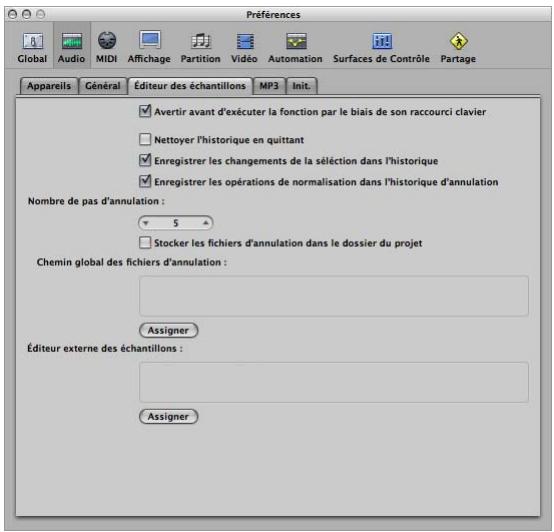
- Avertir avant d'exécuter la fonction par le biais de son raccourci clavier : activez cette case si vous souhaitez être averti avant d'effectuer une édition destructive dans l'Éditeur des échantillons à l'aide d'un raccourci clavier. Vous pouvez ainsi annuler cette opération d'édition avant d'altérer les données.
- Nettoyer l'historique d'annulation en quittant : activez cette case pour supprimer automatiquement l'historique d'annulation pour tous les fichiers audio ouverts, lorsque vous fermez Logic Express.
- Enregistrer les changements de la sélection dans l'histoire : activez cette case si vous pouvez annuler et rétablir des modifications apportées aux zones sélectionnées dans l'Editeur des échantillons.
- Enregistrer les opérations de normalisation dans l'histoire d'annulation : désactive ce réglage si vous ne pouvez pas créer des fichiers d'annulation lorsque la fonction Normaliser est appelée.
- Nombre de pas d'annulation : détermine le nombre maximal d'étapes d'annulation retenues.
- Stocker les fichiers d'annulation dans un dossier du projet : activez cette préférence si vous voulez que les fichiers audio
- Chemin global des fichiers d'annulation : tous les fichiers (répertoriés dans l'histoire d'annulation) sont enregistrés à un emplacement global (un dossier défini par l'utilisateur), si l'option « Stocker les fichiers d'annulation dans le dossier du projet » est activée. Cliquez sur le bouton Définir et accédez au dossier voulu.
- Éditeur externe des échantillons : vous pouvez utiliser une application externe pour des opérations d'édition d'échantillons, remplacant ainsi l'éditeur des échantillons de Logic Express. Cliquez sur le bouton Définir et accédez à l'application voulue.
Préférences MP3
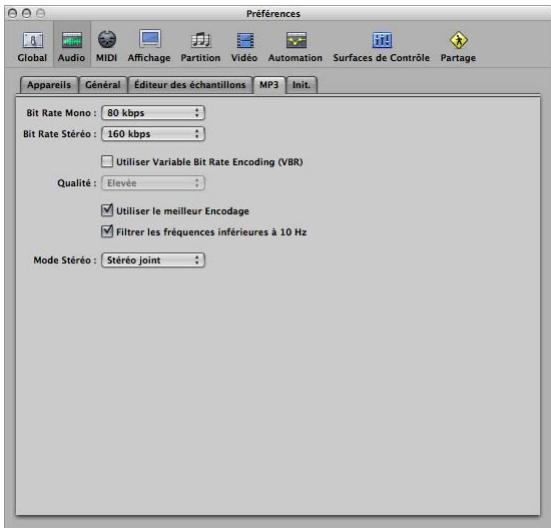
- Débit binaire (Mono/Stéréo) : les débits binaires sont sélectionnables entre 32 kbps et 320 kbps, mais sont par défaut à 80 kbps mono et 160 kbps stéréo. Ces débits offrent une qualité acceptable et une bonne compression de fichiers. Si vous pouvez prendre en charge la taille de fichier accrue, sélectionnez 96 kbps pour les flux mono et 192 kbps pour les flux stéréo. Vous obtiendrez une meilleure qualité audio. Vous pouvez bien évidemment désirer des débits plus élevés, mais l'amélioration de la qualité dans les débits binaires supérieurs à 96/192 kbps est minime.
- Utiliser Variable Bit Rate Encoding (VBR): VBR compresses les passages plus simples de façon plus lourde que les passages harmoniquement riches, ce qui aboutit généralement à des MP3 de toute valeur qualité. Malheureusement, tous les lecteurs MP3 ne peuvent pas décoder de façon ajustée les MP3 codés en VBR, c'est pourquoi cette option est désactivée par défaut. Si vous savez que ceux à qui est destiné MP3 peuvent décoder les MP3 codés en VBR, vous pouvez l'activer.
- Qualité: conservez la valeur Maximum chaque fois que cela est possible. La réduction de la qualité accélère le processus de conversion, au détriment de la qualité audio. Cette option n'est accessible que lorsque la case VBR est activée.
- Utiliser le meilleur Encodage : comme pour le paramètre Qualité, si vous désactivez cette option, vous obtenez une vitesse d'encodage plus rapide, au détriment de la qualité audio. Cette option doit toujours être activée, sauf si la durée de conversion est Cruciale.
- Filtrer les fréquences inférieures à 10 Hz : lorsque cette option est activée, les fréquences inférieures à 10 Hz (qui ne sont généralement pas reproduites par les haut-parleurs et ne sont de toute façon pas audibles) sont supprimées, ce qui offre un peu plus de bande passante de données pour les fréquences audibles, aboutissant à une amélioration de la qualité perçue. Ne désactivez pas cette option si vous faites des essais de générateur de bruit rose subsonique ou si vous exportez des MP3 pour des baladeurs MP3 baleine.
- Mode Sté reproduction : vous pouvez choisir entre la Sté reproduction jointe ou la Sté reproduction normale dans ce menu local. En fonction du fichier d'origine, ces réglages peuvent ou non offrir une différence audible. Faites des essais avec ces deux réglages pour déterminer votre préférence.
Préférences de réinitialisation
Activez les cases appropriées, « Control 64 off (Sustain) », « Contrôle 1 (Modulation) à zéro » et « Pitch Bend au centre » pour envoyer des messages de réinitialisation du type spécifique à tous les canaux d'instruments actifs.
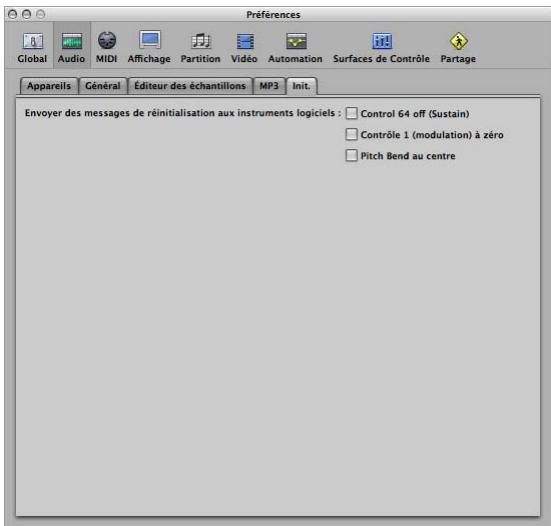
Ceci peut être utile si vous êtes confronté à des notes bloquées ou si vous trouvez que les réglages de contrôleurs sont incorrects en mode Cycle (ou lors d’un retour au début d’une rubrique ou au point de départ du projet).
Préférences MIDI
Ces onglets déterminent la façon dont Logic Express communique avec votre interface MIDI et d'autres applications ou périphériques. Tous les gestionnaires Core MIDI sont automatiquement rendus disponibles pour Logic Express. Aucun autre réglage n'est nécessaire.
Pour ouvrir les préférences MIDI, procédez de l'une des manières suivantes :
- Choisissez Logic Express > Préférences > MIDI (ou utilisez le raccourci clavier correspondant).
- Cliquez sur le bouton Préférences dans la barre d'outils Arrangement et choisissez MIDI dans le menu local.
Préférences générales

- Un message d'arrêt externe interrompt l'enregistrement : si vous utilisez la synchronisation externe et que le code temporel s'arrête lors de l'enregistrement, le mode d'enregistrement est désactivé. Si cette case est désactivée, Logic Express s'arrête, mais reste en mode d'enregistrement (qui est mis en pause).
- Toujours arrêté la lecture à l'ouverture d'un projet : si ce réglage est activé, un projet sera toujours ouvert en mode d'arrêt, même s'il a été enregistré en mode de lecture.
- Initialisation de tous les pilotes MIDI : permet de réinitialiser tous les gestionnaires MIDI. Ceci peut être utile si vous avez des problèmes de communication MIDI.
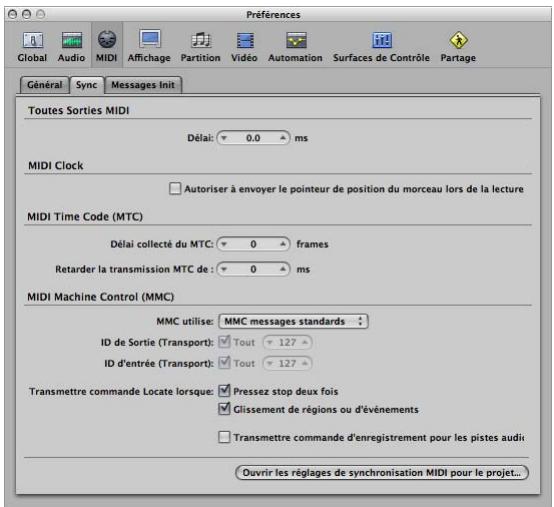
- Zone Retard de toutes les sorties MIDI : retarder ou avancer la sortie MIDI pour tous les ports, ce qui permet de compenser les différences temporelles entre les pistes MIDI, audio ou d'instruments (logiciels).
- MIDI Clock: Autoriser à envoyer le pointeur de position du morceau lors de la lecture : les données du pointeur de position du morceau ne sont pas normalement envoyées lorsque le séquenceur est en mode lecture (conformément à la norme MIDI). Cette option permet à Logic Express d'envoyer les données du pointeur de position du morceau lorsque le séquenceur est actif. L'avantage est que les péripériques externes peuvent aussi passer en mode Cycle, comme Logic Express. Si vos péripériques externes ne peuvent pas traiter le pointeur de position du morceau, désactivez cette option. Si vos péripériques peuvent gérer MTC (MIDI Time Code), ne cochez pas cette option et utilisez les fonctions MTC de Logic Express.
- MIDI Time Code (MTC): ce paramètre doit généralement avoir la valeur zéro, afin de garantir un temps de collecte le plus rapide possible lorsque Logic Express est en mode de synchronisation MTC (MIDI Time Code). Cependant, il existe des péripériques qui semble transmettre des commandes MTC imprécises lorsqu'ils sont démarrés pour la première fois. Par conséquent, la synchronisation peut ne pas être fiable et un décalage peut se produit à chaque fois qu'elle est établie. Dans de tels cas, vous pouvez définir un début avant que le MTC entrant soit collecté. Pour l'essentiel, Logic Express va ignorer les commandes MTC entrantes ayant lieupendant cette période. Une valeur (d'image) de 25 à 30 correspond à un début d'environ une seconde, en fonction de la fréquence d'images. Utilise ce paramètre lors d'une synchronisation avec des enregistreurs de disque dur et d'autres péripériques, si la synchronisation ne semble pas être cohérente.
- tôt. Cette fonction permet de compenser les délais de réaction (au MIDI Time Code) dans les périphériques esclaves MTC externes.
- MIDI Machine Control MMC: ce menu permet de choisir les réglages suivants :
- Messages standard MMC: la Specification MIDI MMC est strictement suivie.
- Ancien format Fostex: l'ancien format Fostex est utilisé pour MIDI Machine Control.
- ID de Sortie (Transport) : la case Tout envoie MMC à tous les ports. Le champ à droite permet d'indiquer un ID de port de sortie.
- ID d'entrée (Transport) : la case Tout envoie MMC à tous les ports. Le champ à droite permet d'indiquer un ID de port d'entrée.
- Transmettre commande Locate lorsque: Pressez stop deux fois: cette case permet la transmission de commandes Locate MMC lorsque vous double-cliquez sur la commande Stop (sur le bouton Arrêt de la barre de transport ou via le raccourci clavier correspondant).
- Transmettre commande Locate lorsque: Glissement de régions ou déplacements: si cette option est activée et que Logic Express est arrêté (pas en mode de lecteur ou d'enregistrement), les commandes Locate MMC sont envoyées avec la position d'une région qui est placée par glissement dans la zone Arrangement.
- Transmettre commande d'activation d'enregistrement pour les pistes audio : si cette option est activée, les commandes d'activation/de désactivation de l'enregistrement MMC sont aussi envoyées lorsque des pistes audio sont activées (en état d'activation immédiate) ou désactivées pour l'enregistrement. De plus, les commandes d'activation d'enregistrement MMC reçues définiront l'état d'activation d'enregistrement des pistes audio.
- Ouvrir les réglages de synchronisation MIDI pour le projet : cliquez sur ce bouton pour ouvrir la fenêtre correspondante.
Préférences messages de réinitialisation
Cet onglet est inclus uniquement à des fins de compatibilité avec du matériel MIDI plus ancien. Logic Express gère les messages de réinitialisation MIDI automatiquement et intelligemment, par conséquent, de façon générale, vérifie que toutes ces options sont désactivées (état par défaut).
Toutes les cases cochées entrainent l'envoi d'un message de réinitialisation (pour le type de contrôleur sélectionné) à toutes les sorties MIDI. Ce message de réinitialisation est envoyé sur les sauts de cycle et au début de la lecture, mais l'utilisation de ces options ne devrait pas être nécessaire.
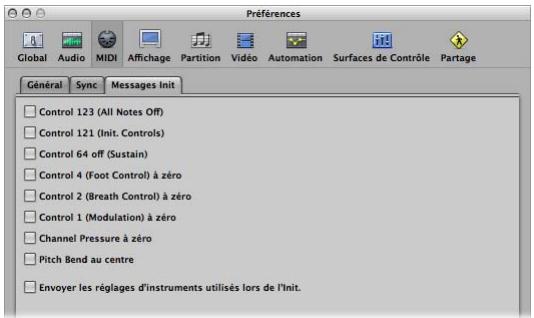
Préférences d'affichage
Ces préférences modifient l'apparence générale de Logic Express.
Pour ouvrir les Préférences d'affichage, procédez de l'une des manières suivantes :
- Choisissez Logic Express > Prérérences > Affichage (ou utilisez le raccourci clavier correspondant).
- Cliquez sur le bouton Préférences dans la barre d'outils Arrangement et choisissez Affichage dans le menu local.
Préférences générales
Cet onglet permet de modifier l'apparence de plusieurs éléments qui apparaissent à l'écran et sont utilisés dans l'ensemble du programme.
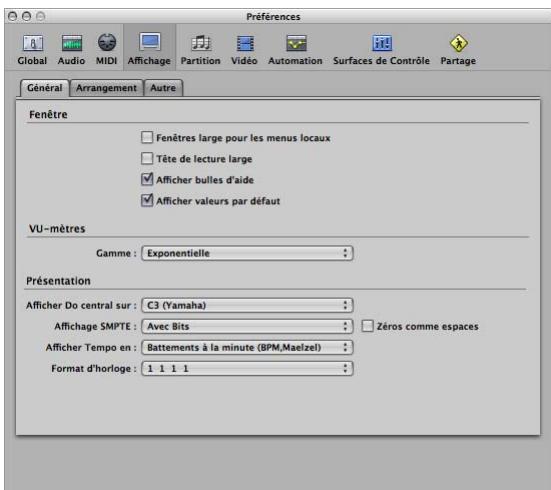
Rubrique fenêtres
- Grande police pour les menus locaux : le titre et les options des menus locaux sont affichés dans la police système normale. Si cette case n'est pas cochée, une police plus petite est utilisée.
- Tête de lecture large : une tête de lecture plus épaisse est utilisée dans toutes les fenêtres.
- Afficher les bulles d'aide : les bulles d'aide sont activées dans Logic Express. En survolant avec la souris les paramètres et les outils, une courte description (et/ou valeur) de l'élément s'affiche à l'écran. Lors de l'édition, le nom de la fonction, le nom/numéro de région ou d'événement, les valeurs de position et de paramètre sont affichées.
- Afficher valeurs par défaut : permet d'afficher les valeurs par défaut pour les paramètres dans les info-bulles. Cela facilite la détermination du niveau de variance par rapport à la valeur par défaut.
Rubrique vu-mètres
- Menu Gamme : permet de faire passer les vu-mètres entre une échelle linéaire (dB) en coupe et une échelle exponentielle. L'échelle exponentielle fournit une résolution d'affichage plus élevé au niveau supérieur du mètre. L'échelle linéaire (dB) en coupe fournit une résolution d'affichage optimale sur la totalité des niveaux.
Rubrique presentation
- Menu Afficher Do central sur : ce menu affine la description des notes dans les éditeurs. Le Do grave sur un clavier à cinq octaves (note n° 36) est intitulé Do1 (C1) et le Do central (note n° 60) est intitulée Do3 (C3). Selon cette norme, la note MIDI la plus BASSE (note n° 0) est appelée Do2 (C-2). Il s'agit de la norme officielle utilisée par la plupart des fabricants. Utiliser le réglage C3 (Yamaha) mettra Logic Express dans ce mode standard. Si vous sélectionnez le réglage C4 (Roland), le Do grave sur un clavier à cinq octaves est intitulé Do2 (C2) et le Do central est intitulé Do4 (C4). Dans cette norme, la note MIDI la plus BASSE est Do1 (C-1).
- Menu Affichage SMPTE, Afficher Tempo en et menu Format d'horloge : vous pouvez utiliser ces menus pour personnaliser l'écran Mesure, SMPTE et Tempo dans la barre de transport. Pour en savoir plus, reportez-vous à la rubrique « Personnalisation des affichages de mesures, SMPTE et du tempo » à la page 129.
Préférences d'arrangement
Ces préférences affectent spécifiquement l'apparence de la zone Arrangement.
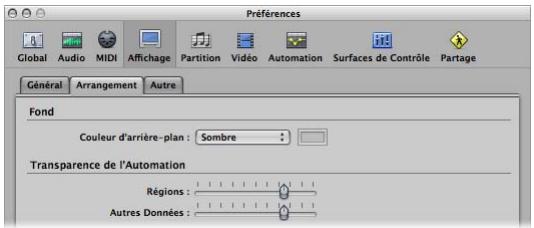
- Couleur d'arrière-plan : CHOISSEZ l'un de ces trois réglages : Sombre, Lumineux et Personnelisé. Lorsque cette dernière est sélectionnée, vous pouvez définir la couleur personnalisée en cliquant sur le champ de couleur sur la droite. La fenêtre Couleurs s'affiche ; vous pouvez y définir une couleur personnalisée pour l'arrière-plan d'arrangement.
- Transparency de l'automatisation : Régions : des valeurs élevées augmentent l'intensité des couleurs des régions, comparativement à la voie d'automatisation de piste.
- Transparence de l'automatisation: Autres données: éclaircit l'affichage des données d'automatisation (non actives). Notez que cette fonctionnalité dépend du niveau de zoom de la région.
Autres préférences
Ces préférences affectent l'apparence de fenêtres spécifiques.
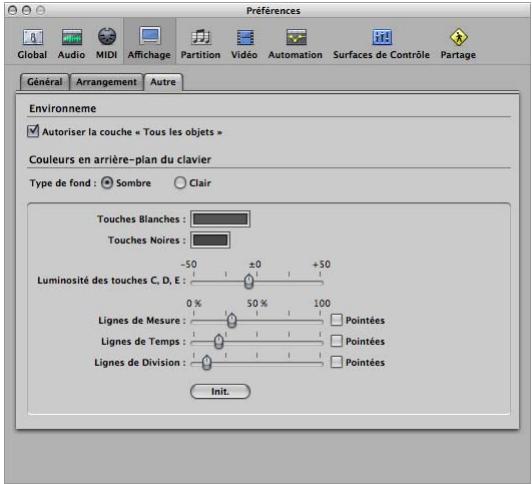
Environnement : autoriser la couche "tous les objets
Une couche, affichant tous les objets de votre environnement, est accessible depuis le menu Couche de ce dernier. Si cette case n'est pas active, la couche Objects : Tous ne sera pas disponible.
Couleurs en arrêté-plan du clavier : type de fond
Ces boutons radio permettent de sélectionner une couleur de fond d'Éditeur Clavier nombre ou lumineuse.
Couleurs en arrêté-plan du clavier : panneau de configuration des couleurs
L'Éditeur Clavier comporte une grille sur le même modèle que les touches de clavier figurant sur la gauche. Les paramètres de ce panneau en retrait peuvent modifier les couleurs de la grille, du fond, des lignes (etc.) de l'Éditeur Clavier pour les présentations en fond clair ou foncé.
- Touches Blanches : double-cliquez sur le champ de couleur pour ouvrir la fenêtre Couleurs. Sélectionnez ou déterminez la couleur voulue pour les lignes de la grille, alignées avec les touches blanches du clavier.
- Touches Noires : comme ci-dessous, mais pour les touches noires du clavier.
- Luminosité des touches C, D, E : ce curseur permet d'intensifier la luminosité de ces touches spécifiques dans toutes les octaves, ce qui facilite la transposition en fournissant un point de référence cohérent.
- Lignes de Mesure/Pointillées : détermine la transparence des lignes de mesure. La case Pointillées change l'apparence de la ligne de mesure continue en ligne pointillée.
- Lignes de Temps/Pointillées : même chose que ci-dessus pour les lignes de temps.
- Lignes de Division/Pointillées: même chose que ci-dessus pour les lignes de division.
- Réinitialiser : ce bouton réinitialise toutes les modifications apportées par l'utilisateur aux valeurs par défaut.
Préférences de partition
Les préférences de partition sont décrites en détail dans le chapitre Partition (voir « Préférences de partition » à la page 897).
Préférences vidéo
Toutes les préférences vidéo sont décrites en détail dans le chapitre Video (voir le chapitre 34, « Préférences vidéo » à la page 908).
Préférences d'automatisation
Les préférences d'automatisation affectent globalement toutes les pistes d'automatisation.
Pour ouvrir les Préférences d'automatisation, procédez de l'une des manières suivantes :
- Choisissez Logic Express > Préférences > Automatisation (ou utilisez le raccourci clavier correspondant).
- Cliquez sur le bouton Préférences dans la barre d'outils Arrangement et choisissez Automatisation dans le menu local.
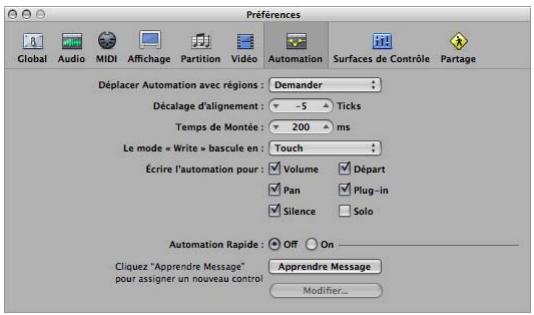
- Déplacer Automation avec régions : détermine le traitement des données d'automatisation de piste lorsque vous déplacez des régions. Vous pouvez choisir Jamais, Toujours et Demander.
- Décalage d'alignement: ce paramètre permet d'ajouter ou de soustraire un certain nombre de ticks au niveau de la position alignée de toutes les données d'automatisation (selon le choix effectué dans le menu Alignment de la fenêtre Arrangement).
- Temps de Montée: détermine le temps requis par un paramètre pour revenir au réglage enregistré précédemment.
- Le mode "Write" bascule en : détermine le mode auquel passent automatiquement les curseurs à l'issue de l'enregistrement des données d'automatisation.
- Écrire l'automation pour : les cases de cette rubrique déterminent les types de données d'automatisation de piste pouvant être écrites en modes Touch, Latch et Write.
- Automation Rapide: ces paramètres sont traités en détail dans la rubrique correspondante (voir « Utilisation de la fonction d'accès rapide par automatisation » à la page 665).
Préférences de surface de contrôle
Les préférences de surface de contrôle sont traitées dans le document traitant du support des surfaces de contrôle.
Préférences de partage
Ces préférences sont traitées à la rubrique « Définition des préférences Partage » à la page 700.
En savoir plus, service et assistance
Si votre ordinateur Apple a besoin d'une révision, portez-le chez un fournisseur de services agréé Apple ou contactez Apple pour obtenir une assistance. Vous trouvez davantage de renseignements sur votre ordinateur dans les ressources en ligne, l'aide à l'écran ou les Informations Système.
Ressources en ligne
Pour obtenir des informations de service et d'assistance en ligne, visitez le site http://www. apple. com/fr/support. Dans le menu local, CHOISSEZ VOIRTE pays.
Vous pouvez effectuer une recherche dans la base de connaissances AppleCare, vérifier s'il existe des mises à jour pour vos logiciels ou obtenir de l'aide dans les forums de discussion d'Apple.
Aide à l'écran
Souvent, vous serez en mesure de trouver les réponses à vos questions, ainsi que des instructions et des informations de dépannage, dans l'aide Logic Express. Choisissez Aide > Aide Logic Express.
Informations système
Servez-vous des Informations Système pour obtenir des informations sur votre ordinateur. Les Informations Système indiquent, entre autres, le matériel et les logiciels installés, la version du système d'exploitation, son numéro de série et la quantité de mémoire installée. Pour ouvrir Informations Système, dans la barre des menus, désélectionnez le menu Pomme (♂) > À propos de ce Mac, puis cliquez sur Plus d'infos.
Informations relatives au service et à l'assistance applecare
Lorsque vous faites l'acquisition d'un logiciel Apple, vous bénéficiaz d'une assistance téléphonique d'une durée de 90 jours. Si nécessaire, les agents charges de l'assistance téléphonique AppleCare peuvent vous aider à installer ou à ouvrir des applications et vous fournir un dépannage de base. Composez le numéro du centre d'assistance le plus proche. Lorsque vous appellerez, YZEZ sous la main le numéro d'enregistrement de votre logiciel Apple ainsi que la date d'achat.
À expiration des 90 jours d'assistance gratuite, vous pouvez accéder à l'assistance AppleCare Professional Audio Support qui donne droit à une année d'assistance pour Logic Express. Pour en savoir plus, appelez le centre d'assistance ou visitez le site web correspondant à votre pays ci-dessous.
Remarque: la période de 90 jours d'assistance téléphonique gratuite commence à la date d'achat. L'appel téléphonique peut vous être facturé.
| Pays | Téléphone | Site web |
| États-Unis | 1-800-275-2273 | www.apple.com/support |
| Australie | (61) 133-622 | www.apple.com/au/support |
| Canada (anglais) | 1-800-263-3394 | www.apple.com/ca/support |
| Canada (français) | 1-800-263-3394 | www.apple.com/ca/fr/support |
| Irlande | (353) 1850 946191 | www.apple.com/ie/support |
| Nouvelle-Zélande | 00800-7666-7666 | www.apple.com/nz/support |
| Royaume-Uni | (44) 0870 876 0753 | www.apple.com/uk/support |
Pour obtenir une liste complète, rendez-vous sur le site http://www.apple.com/contact/phoneContacts.html. Les numéros de téléphone peuvent changer, et il se peut que l'appel téléphonique vous soit facturé au tarif local ou national.
AAC Abbreviation d'Advanced Audio Codec. Algorithme de compression/décompression et format de fichier pour données audio.
AAF Abréviation d'Advanced Authoring Format. Format de fichier permettant d'échanger des projets entre plates-formes. Il permet d'importer plusieurs pistes audio, avec références aux pistes, positions temporelles et automatisation du volume.
accélérando Accélération graduelle du tempo (voir tempo).
Acheminement Ce terme désigne généralement la façon dont les données audio sont envoyées aux unités de traitement. Il qualifie aussi souvent des assignations d'entrée ou de sortie spécifiques.
Activation pour l'enregistrement Avant de pouvoir procéder à un enregistrement, les pistes audio doivent d'abord être préparées manuellement (activées pour l'enregistrement). Les pistes d'instruments logiciels et MIDI sont automatiquement activées pour l'enregistrement au moment où elles sont sélectionnées.
ADAT Abbreviation d'Alesis Digital Audio Tape. Magnétophone multipiste numérique à huit pistes faisant appel à une cassette vidéo S-VHS pour enregistrer des données audio en 16 ou 20 bits.
ADAT optique Interface optique pour la transmission en parallèle de huit canaux audio via un câble à fibre optique. Il s'agit d'une norme sûre pour les interfaces numériques multicanaux.
AES/EBU Abréviation d'Audio Engineering Society/European Broadcasting Union. Cette association dispose d'un format de transmission standard pour les signaux audio numériques stéréo professionnels, appelée AES/EBU. Ce format est similaire au format S/P-DIF mais fait appel à des pseudo-modems dont la tension équilibrée est plus élevée. Selon le type de périphériques utilisés, les interfaces coaxiales AES/EBU et S/P-DIF peuvent communiquer directement.
aftertouch Message MIDI généré lors de la pression exercée sur une touche, une fois jouée la note correspondant à cette touche. Il en existe deux types : l'aftertouch par canal, dont la valeur se mesure à l'aide d'un capteur sur toute la longueur du clavier, et qui concerne toutes les notes jouées ; l'aftertouch polyphonique (rare), mesure et transmise individuellement pour chaque touche. L'Aftertouch est également appelé « key pressure » (pression sur une touche) ou « pressure sensitivity » (sensibilité à la pression).
AIFF Abréviation d'Audio Interchange File Format. Format de fichier multi-plates-formes pris en charge par des nombreuses applications d’édition numérique audio et vidéo. Le format audio AIFF peut utiliser plusieurs profondeurs de bits, généralement 16 et 24 bits.
aigus Désigne des sons, ou des composants d'un son, dont la fréquence est très élevée. Voir fréquence.
AKAI Format de données d'échantillon standard, compatible avec l'EXS24 mkII.
ALAC Abbreviation d'Apple Lossless Audio Codec, un algorithme de codage/décodage offrant une compression audio sans perte.
alias Pointeur vers une région MIDI, dans la zone Arrangement. Un alias ne contient aucune donnée, il pointe simplement vers les données de la région MIDI d'origine. Pour créer un alias, faites glisser la région MIDI d'origine vers l'emplacement voulu tout en maintenant les touches Majuscule et Option enfoncées. Un alias ne peut pas être édité directement. Toute modification apportée à la région d'origine est répercutée dans l'alias.
aliasing Effet numérique survenant lorsque l'échantillon contient des fréquences supérieures à la moitié de la fréquence d'échantillonnage.
amplificateur Appareil permettant d'augmenter le niveau d'un signal.
amplifier Action d'augmenter le niveau audio (voir l'entrée réduire).
amplitude Ce terme décrit l'intensité d'un signal. Pour un signal audio, l'amplitude se rapporte au volume sonore, mesure en décibels (dB).
ASCII Acronyme d'American Standard Code for Information Interchange. Jeu de caractères standard permettant aux ordinateurs de traiter les caractères textuels. Lorsque vous entrez des caractères ASCII au clavier, l'ordinateur les interprète comme s'il s'agissait de caractères binaires, afin de pouvoir les lire, les manipuler, les stocker et les récupérer. Voir également code scan.
attaque Phase de départ d'un événement acoustique. Également partie d'une enveloppe (voir enveloppe).
atténuer Action de diminuer le niveau d'un signal audio (voir amplifier et réduire).
attributs de note Désigne les fonctions qui se trouvent dans le menu Attributes de l'éditeur de partition, qui définit certains aspects, tels que la direction des hampes, la couleur, la position en harmonique et autres options d'affichage (et d'impression) des événements de note.
Audio Units (AU) Audio Units est le format Mac OS X standard pour les modules en temps réel. Il peut être utilisé pour des effets audio, des instruments logiciels et des générateurs. Le format Audio Unit est intégré au système d'exploitation et les modules Audio Unit installés sont accessibles en simultané par tous les programmes applicables. Logic Express prend en charge tous les modules au format Audio Unit.
L'automatisation désigne la capacité à enregistrer, éditer et lire les mouvements de tous les potentiomètres, contrôles et boutons (notamment curseurs de volume, panoramique, égalisation et effet d'envoi), ainsi que la plupart des paramètres d'effets et d'instruments du module.
balisage par lot Procédé de balisage (marquage) simultané de plusieurs fichiers audio dans l'utilitaire Apple Loops.
bande de canal audio Bande de canal de la table de mixage, utilisée comme cible pour les pistes audio de la zone Arrangement. Toutes les données de la piste audio sont automatiquement transmises à la bande de canal audio assignée dans la liste des pistes d'arrangement.
bande de canaux Il s'agit de la représentation virtuelle d'une bande de canaux sur une console de mixage. Chacune d'entre elles contient tout ou partie des contrôles suivants : bouton Silence, curseur de volume, contrôle Pan/Balance, logement d'entrée, logement de sortie, logements d'effet d'envoi, logements d'insertion, bouton Format. Les bandes de canaux qui apparaissent à gauche de la fenêtre Arrangement et dans la fenêtre Table de mixage permettent de traiter les informations audio ou MIDI transférées à partir des pistes d'arrangement.
bande de canaux d'entrée Type de bande de canaux, au niveau de la couche Table de mixage de l'environnement, qui est inclus dans les projets créés avec d'anciennes versions de Logic Express pour des raisons de compatibilité retroactive. Une bande de canaux d'entrée représente les entrées physiques de votre interface audio et permet de guider ces entrées de l'interface vers Logic Express. Vous n'aurez généralement pas à accéder à ce type de bande de canaux dans Logic Express 8.
Bande de canaux de sortie Dans la table de mixage, type de bande de canaux qui contrôle le niveau de sortie et la fonction de pan/balance de chaque sortie physique de votre interface audio.
bande de canaux du bus Le type des canaux du bus est intégré principalement pour des raisons de compatibilité rétroactive avec les anciennes versions de Logic Express. Les fonctions de bande des canaux du bus des versions antérieures s'effectuent avec des bandes de canaux auxiliaires dans Logic Express 8.
Bande de canaux principale Bande de canaux de la table de mixage permettant une atténuation distincte en modifiant le gain de toutes les bandes de canaux de sortie, sans ALTERER les relations de niveaux qui existent entre elles.
barre d'outils En haut de la fenêtre Arrangement se trouve la barre d'outils, qui permet d'accéder à certaines zones de l'écran ou de les masquer (zones Média ou Listes, Inspecteur, etc.). Elle comporte des boutons pour les fonctions de touches, par exemple pour le verrouillage/déverrouillage des positions SMPTE. Vous pouvez personnaliser la barre d'outils en fonction de vos besoins.
barre de transport Champ apparaisant en bas de la fenêtre Arrangement, qui permet de contrôler les fonctions d'enregistrement et de lecture. Elle offre plusieurs fonctions, notamment les boutons Enregistrement, Pause, Lecture, Arrêt et Rembobinage/Avance. Vous avez la possibilité d'ouvrir plusieurs fenêtres de barre de transport indépendantes en CHOISSANT Fenêtre > Transport (ou en appuyant sur Commande + 7)
barre du menu local Menu d'une fenêtre ne contenant que les fonctions relatives à cette fenêtre.
barre du menu principal Barre située dans la partie supérieure de l'écran, qui offre des fonctions générales telles que l'ouverture, l'enregistrement, l'exportation ou l'importation de projets. Elle ne permet pas d'accéder aux fonctions locales de la fenêtre, mais contient un menu Édition avec des options qui s'appliquent à la fenêtre qui a le « focus principal ».
barre et curseurs de défilement Barre grise s'étendant sur le côté d'une fenêtre. Un curseur permet d'y sélectionner la rubrique du projet affichée dans la fenêtre.
basculer Passer d'un état à un autre. Exemple : activer/désactiver (fenêtres, valeurs de paramètres, etc.).
basse Instrument de musique. Ce terme fait également référence aux sons ou composants d'un son basse fréquence. Voir fréquence.
battement Intervalle de temps, correspondant à la pulsation rythmique régulière d'une composition musicale. Il correspond généralement à un quart de note.
battements par minute Voir bpm.
Bibliothèque Fenêtre (ou onglet, dans la zone Média de la fenêtre Arrangement) permettant de : gérer tous les fichiers de réglages des bandes de canaux, des effets et des instruments.
boîte de dialogue Fenêtre contenant une requête ou un message. Vous nez y répondre (en appuyant sur un bouton) avant de continuer. Correction : boîte de dialogue Fenêtre contenant une requête ou un message. Vous devez y répondre (en appuyant sur un bouton) avant de continuer.
boucle Fichier audio contenant Entre autres formats de fichiers, Logic Express prend en charge les boucles Apple Loops.
boucles Apple Loops Format de fichier audio, généralement utilisé pour Les boucles Apple Loops contiennent des balises et des éléments transitoires auxquels Logic Express fait appel pour les tâches d'étirement temporel et de changement de tonalité. Ces balises permettent également de retrouver rapidement des fichiers par instrument, genre ou ambiance dans le navigateur de boucles.
bounce Procedure consistant à rebondir des régions MIDI ou audio en y appliquant des effets (retard ou compression, par exemple) puis à les combiner en un seul fichier audio. Dans Logic Express, vous avez le choix entre un bounce en temps réel et un bounce hors ligne. La fonction de bounce hors ligne est plus rapide, mais elle ne permet pas d'appliquer une automation directe, ni d'enregistrer des entrées audio en temps réel.
bouton Autopunch Bouton (avec flèches vers le haut/vers le bas) dans la barre de transport qui permet d'activer la fonction d'autopunch.
bouton Bounce Ce bouton permet d'effectuer un bounce sur les données en sortie de n'importe quel canal de sortie, afin d'obtenir un fichier audio. Voir également bounce.
bouton Capture Bouton situé dans le coin supérieur gauche de la plupart des fenêtres, sur lequel est représenté un homme qui court. Appuyez sur ce bouton pour activer la fonction de défilement horizontal lors de la lecture. La zone du projet située autour de la tête de lecture reste ainsi toujours visible.
bouton de protection de piste Bouton qui apparait dans la liste des pistes d'arrangement et sur lequel figure une icône représentant un cadenas. Il empêche (ou permet) l'apport de modifications supplémentaires aux pistes. Voir également piste protégée.
bouton Entrée Bouton permettant d'activer le mode d'entrée pas à pas dans les éditeurs. Voir également fonction Entrée pas à pas.
bouton Format Bouton situé sur les bandes de canaux audio (sous le level meter) qui indique le format d'entrée de la bande de canaux. Cliquez sur ce bouton en maintenant le bouton de la souris, enfoncé quelques instants pour accéder au menu du format.
bouton Hiérarchie Dans la plupart des fenêtres de Logic Express se trouve dans le coin supérieur gauche un bouton représentant une flèche à angle droit pointant vers le haut. Il s'agit du bouton Hiérarchie, qui permet de passer au niveau d'affichage supérieur. Exemple: si vous cliquez sur le bouton Hiérarchie lorsque vous consultez les événements d'une région MIDI dans un dossier, vous passez alors à la présentation de la région, dans le dossier parent. Si vous cliquez à nouveau sur ce bouton, c'est alors le dossier lui-même qui s'affiche.
bouton Lien Bouton situé dans le coin supérieur gauche de la plupart des fenêtres de Logic Express, sur lequel est représentée une chaîne. Il permet de contrôler les liens entre différentes fenêtres.
bouton Quantifier Bouton sur lequel apparaît la lecture « Q », qui permet d'appliquer la fonction de quantification (choisie dans le menu Quantification) sur les événements sélectionnés. Voir également outil Quantification et quantification.
bouton Synchro Dans la barre de transport, bouton qui permet d'activer/désactiver le mode de synchronisation externe.
bpm Abbréviation de battements par minute. Il s'agit d'une mesure de tempo d'un morceau de musique. Par exemple : 120 bpm signifie qu'en une minute il y aura 120 battements musicaux (quarts de notes).
Broadcast Wave Voir Wave.
bulle d'aide Petit fenêtre de texte qui s'affiche lorsque le curseur de la souris se trouve sur un élément de l'interface. Elle précise le nom ou la valeur de l'élement. Lors de certaines opérations d'édition, telles que le déplacement ou le découpage d'une région, une bulle d'aide un peu plus grande apparait en temps réel au niveau de la position (de début) en cours de la région ou de la fonction.
Les bus permettent d'envoyer des données audio aux bandes de canaux auxiliaires, pour traitement ou sous-mixage.
câble Dans Logic Express, ce terme fait référence aux câbles virtuels qui représentent une connexion MIDI entre des objets Environnement.
CAF Abréviation de Core Audio Format. Ce format de fichier peut être utilisé comme conteneur pour des fichiers audio compressés ou non, quelles que soient leur taille, fréquence d'échantillonnage ou profondeur de bits. Le format CAF peut : gérer des enregistrements audio d'environ 3 heures (pour une fréquence d'échantillonnage de 44,1kHz, et des enregistrements moins longs pour des fréquences d'échantillonnage plus élevées).
canal d'instrument Logic Express prend en charge les instruments basés sur des logiciels. Les modules des instruments logiciels sont insérés dans le logement correspondant des canaux d'instruments. L'enregistrement d'un instrument logiciel est réalisé sur les pistes d'instruments de la zone Arrangement. La lecture de ces pistes est acheminée via le canal d'instrument qui apparaît dans la table de mixage (ou à gauche de la fenêtre Arrangement).
canal MIDI Un canal MIDI est une série de données MIDI, qui circule par les ports MIDI. Il peut y avoir simultanément jusqu'à 16 canaux MIDI différents par port. Les pistes enregistrées dans Logic Express peuvent être dirigées vers différents canaux, qui peuvent contenir diverses informations et jouer différents sons, assignés à chaque canal. Exemple : canal 1 pour le piano, canal 2 pour les basses, canal 3 pour les cordes et ainsi de suite. Il faut pour cela que les appareils récepteurs soient en mesure de recevoir des données sur plusieurs canaux et de reproduire plusieurs sons différents en même temps (voir multitimbral).
canaux auxiliaires (bande) Les canaux auxiliaires se trouvent dans la table de mixage (et à gauche de la fenêtre Arrangement) et peuvent être utilisés comme (bus d')effets d'envoi/retour et comme contrôles de sous-groupes.
case à cocher petite case sur laquelle vous pouvez cliquer pour cocher ou décocher (activer ou désactiver) une option.
CD audio Abréviation de Compact Disc audio. Norme relative aux CD musicaux stéréo : fréquence d'échantillonnage de 44,1 kHz et profondeur de 16 bits.
cent Division d'accord d'un demi-ton : centième partie d'un demi-ton. De nombreux instruments logiciels Logic Express contiennent un paramètre Fin qui permet d'accorder les sons par increments décents.
Champ Trouver Dans la plupart des fenêtres de Logic Express apparaît un champ de forme rectangulaire arrondie, avec une loupe sur la gauche. Il vous permet d'effectuer des recherches de texte. Ce champ apparaît par exemple dans la fenêtre des raccourcis clavier et dans celle du navigateur de boucles.
changement de tempo Événement inséré dans la piste de tempo (sous forme de noeud) qui indique un changement dans le tempo à une position de mesure/battement donnée.
chute Paramètre d'enveloppe qui détermine la durée nécessaire à un signal pour passer du niveau d'attaque maximum au niveau de maintien. Voir enveloppe.
chute audio Fenêtre (ou onglet de la zone Média, dans la fenêtre Arrangement) destinée aux tâches de gestion et de conversion des projets de fichiers audio et de régions. Voir zone Média.
clavier avec verrouillage majuscules Fonction de Logic Express vous permettant d'utiliser le clavier de votre ordinateur comme un clavier MIDI en temps réel. Cette fonction est principalement destinée à une utilisation nomade avec un portable Macintosh.
clé Gamme utilisée pour un morceau de musique, centrée sur une hauteur tonale spécifique, appelée note fondamentale. On parle également de « hauteur tonale »
cliquet Métronome, ou son du métronome.
code scan Sur un clavier d'ordinateur, un code scan est associé à chaque touche, à la place d'un symbole ASCII. Par exemple : les touches « plus » et « moins » du pavé numérique et les touches correspondantes au-dessus du clavier ont un code scan différent, mais utilisent le même symbole ASCII.
commande Zoom Commande qui se trouve en bas à droite de certaines fenêtres, telles que la fenêtre Arrangement. Le curseur vous permet de vous déplacer dans tout le projet affiché. Vous pouvez cliquer sur les lignes situées de part et d'autre du curseur pour effectuer un zoom avant ou arrière d'un certain pourcentage.
compilation Processus consistant à compiler plusieurs prises d'enregistrement en une seule prise parfaite (voir prises).
Compressor Effet qui restreint la plage dynamique d'un signal audio (voir également expander).
Configuration audio et MIDI (CAM) L'utilitaire Configuration audio et MIDI (CAM) permet de configurer les périphériques d'entrée et de sortie audio et MIDI connectés à votre ordinateur. Logic Express applique les réglages définis dans l'utilitaire Configuration audio et MIDI, qui se trouvent dans le dossier Applications/Utilities.
contournement Permet de désactiver un module. Les modules contournés n'utilisent pas de ressources système. Pour contourner un module dans Logic Express, vous pouvez soit cliquer sur le bouton de contournement correspondant dans la fenêtre du module, soit cliquer sur l'emplacement de module d'une bande de canaux tout en appuyant sur la touche Option.
contrôle de balance Potentiomètre rotatif situé juste au-dessus du curseur de volume des canaux stéréo. Il permet de contrôler le niveau sonore relatif en sortie des signaux droite et. gauche.
contrôle Pan Potentiomètre rotatif (situé juste au-dessus du curseur de volume) sur les bandes de canaux mono, qui définit la position du signal dans l'image stéréo.
contrôleur Type de données MIDI. Exemples : curseurs, pédales ou paramètres standard (volume ou panoramique, par exemple). Le type de commande est encodé dans le premier octet de données, et la valeur envoyée ou reçue dans le second.
convertisseur AN ou CANC Convertisseur analogique-numérique ; dispositif permettant de convertir un signal analogique en signal numérique.
convertisseur de la fréquence d'échantillonnage Dispositif ou algorithmme qui convertit une fréquence d'échantillonnage en une autre.
convertisseur NA ou CNA Convertisseur numérique-analogique ; dispositif permettant de convertir un signal numérique en signal analogique.
Core Audio Système de gestion audio Audio fait partie intégrante de Mac OS X et permet d'accéder à toutes les interfaces audio compatibles avec Core Audio. Logic Express est compatible avec tous les matériels audio proposant des gestionnaires/une assistance Core Audio.
Core MIDI Système de gestion MIDI MIDI fait partie intégrante de Mac OS X et permet de connecter tous les périphériques MIDI compatibles avec Core MIDI. Logic Express est compatible avec tous les matériaux MIDI proposant des gestionnaires/une assistance Core Audio.
correction Voir égaliseur.
couche Environnement Page de la fenêtre Environnement qui permet d'organiser les objets. Les objets de même type (objets MIDI, par exemple) sont généralement placés sur la même couche pour en simplifier l'utilisation.
couche Table de mixage Couche de l'environnement sur laquelle apparaissent toutes les bandes de canaux d'un projet (à l'exception des bandes de canaux MIDI). Dans la plupart des cas, vous n'aurez pas besoin d'accéder à cette couche, puisque toutes les tâches de mixage peuvent être effectuées à partir de la fenêtre Table de mixage.
courbe de Bézier Courbe créée à partir d'une ligne contenant deux points. Ces points ont un effet direct sur la ligne, permettant d'en faire une courbe. Dans une application informatique, les courbes de Bézier sont créées en déplaçant des poignées au niveau de ces deux points pour ajuster la forme de la courbe. Nommée d'après Pierre Bézier, qui découvrit la formule mathématique de ces courbes. Dans Logic Express, les courbes de Bézier permettent par exemple d'ajuster les courbes d'automation.
Crête 1) Niveau le plus élevé d'un signal audio. 2) Portion d'un signal audio numérique supérieure à 0 dB, entrainant un écritage. Les fonctionnalités du level meter de Logic Express permettent de repérer les crêtes et de supprimer ou d'éviter les phénomènes d'écritage. La commande Rechercheer la crête, dans le menu des fonctions de l'Editeur des échantillons, permit de rechercheer le bit d'échantillon dont la valeur d'amplitude est la plus élevé.
crête d'amplitude Point auquel l'intensité sonore d'un signal audio est la plus forte.
DAW Acronyme de Digital Audio Workstation. Ordinateur utilisé pour l'enregistrement, le mixage et la production de fichiers audio.
dB Abréviation de décibels, une unité de mesure décrivant le rapport entre niveaux de tension, intensité ou puissance, notamment dans les systèmes audio.
débit Pour des fichiers MP3, il s'agit du débit de transfert auquel les fichiers sont encodés. En langage courant, ce terme décrit généralement la qualité relative d'un fichier, un faible débit entraînant une moins bonne qualité audio.
décalage Il se peut que le point de lecture d'un fichier audio source diffère du point de départ (point d'ancrage) du fichier. Ce phénomène est appelé décalage, ou encore décalage du point de départ. Ce terme est également parfois employé lorsque l'on parle de code temporel video, où le point de départ du projet Logic Express et celui du fichier de série QuickTime peuvent être décalés (c'est-à-dire différents). Enfin, on emploie aussi le terme de décalage lorsque l'amplitude d'une forme d'onde n'est pas alignée sur l'axe central (en raison d'une erreur d'enregistrement due au matériel). Ce problème peut être corrigé à l'aide de la fonction de décalage CC, dans l'Éditeur des échantillons. Voir décalage CC.
décalage CC Erreur pouvant entraîner la superposition d'un courant continu (CC) par-dessus le signal audio, aboutissant à un décalage vertical de la forme d'onde affichée dans l'Éditeur des échantillons.
décompte Battements audibles avant le début d'un enregistrement (ou d'une lecture).
deesser Processeur audio qui élimine les sifflements des signaux audio.
définition d'événement Paramètres permettant de définir le type d'événement affiché dans les rangées de l'Hyper Editor (voir également hyper set).
demi-ton Plus petit intervalle séparant deux hauteurs tonales dans la gamme diatonique standard, égal à la moitié d'un ton. Également appelé demi-mesure.
destructeur Un traitement audio destructeur implique un changement complet des données d'un fichier audio, par opposition à une simple édition des paramètres périphériques ou de lecture.
DFS Abréviation de Digital Full Scale (niveau maximal d'enregistrement numérique), parfois exprimée sous la forme « 0 dB DFS ». Il s'agit (zéro dB, comme indiqué dans les level meters de bandes de canaux de Logic Express) du niveau théorique maximum qu'un signal numérique peut atteindre avant que survient non écrêtage ou d'autres types de distorsion.
Digital Full Scale Voir DFS.
distorsion Effet produit lorsque la limite de reproduction correcte d'un signal numérique est dépassée, aboutissant à un son aigu crépitant.
dossier Un dossier est un conteneur de régions dans la zone Arrangement. Il peut contenir d'autres dossiers ou régions, tout comme un dossier du Finder peut contenir d'autres dossiers ou fichiers. Un dossier peut être considéré comme un projet dans un projet. Une fois ouvert, un dossier ressemble à la zone Arrangement et à la liste des pistes d'un projet.
dossier du projet Dans Logic Express, dossier du plus haut niveau qui contient toutes les données multimédia relatives à un projet : fichiers audio, instruments échantillonnés et échantillons, vidéo, etc.
DSP (digital signal processing ou traitement numérique du signal) dans
Logic Express, traitement mathématique des informations numériques permettant de modifier un signal. Exemple : le logement d'insertion des bandes de canaux, qui attribue des effets de DSP tels que la compression dynamique et le retard à un signal de canal. Même des opérations toutes simples comme la modification du volume et de la balance sont calculées par DSP.
dynamique Se rapporte aux modifications du volume, ou aux autres aspects d'un morceau de musique, au fil du temps.
échantillon Enregistrement numérique d'un son à un instant donné.
échantillonnage Processus de conversion des données audio analogiques en informations numériques. La fréquence d'échantillonnage d'un flux audio indique le nombre d'échantillons capturés par seconde (voir fréquence d'échantillonnage). Plus la fréquence d'échantillonnage est élevée, plus les données audio sont de bonne qualité.
échantillonneur Dispositif permettant de réaliser des échantillons. Dans Logic Express, il s'agit généralement du logiciel EXS24 mkII.
écrêtage (enregistrement numérique) Lorsque le signal envoyé dans une bande de canaux est trop volumineux pour que le son puisse être reproduit convenablement, il se produit une distorsion du son, appelée écrêtage. Les bandes de canaux audio de Logic Express intègrent un détecteur de crête qui indique les pics du niveau du signal supérieur à 0 dB.
Éditeur Fenêtre permettant d'éditer des données MIDI ou audio. Logic Express met à votre disposition les éditeurs Hyper Editor, Clavier, Listes des événements et Partition pour les données d'événements MIDI, ainsi que l'éditeur des échantillons pour les données audio. L'éditeur Listes des événements permet également d'éditer et de positionner des régions.
Éditeur Clavier Éditeur d’événements MIDI qui affiche les événements de note sous forme de barres horizontales. Les événements peuvent être coupés, copiés, déplacés et redimensionnés, de la même façon que les régions dans la zone d’arrangement.
Éditeur de partition Éditeur de Logic Express relatif à la notation musicale standard. Les événements de notes MIDI sont représentés sous forme de croches, de noires, de minimes, etc. L'éditeur de partition permet d'ajuster et d'éditer la mise en page d'une partition et de l'imprimer.
Éditeur des échantillons L'éditeur des échantillons de Logic Express permet, de façon non-destructrice, de couper, inverser, raccourcir, de modifier le gain et plus généralement de traiter de multiples façons les fichiers audio. Chaque échantillon d'un fichier audio comportant plusieurs milliers ou millions peut être edited. Cet éditeur permet également d'accéder à un certain nombre d'outils spéciaux pour le traitement des échantillons, regroupés sous le terme de Digital Factory.
effet Type d'algorithme logiciel qui modifie le son d'un signal audio de différentes façons. Logic Express intègre divers effets temporels, d'égalisation, de dynamique, de modulation et de distorsion dans les formats de modules Logic Express natifs et Audio Unit.
effet chorus Effet obtenu par la superposition de deux sons identiques avec un retard et une légère modulation du temps de retard de l'un ou des deux. Le signal audio produit par l'effet semble plus dense, donnant l'impression que plusieurs voix jouent en même temps.
effet d'envoi Abbréviation d'effets d'envoi auxiliaires. Sur un périphérique audio, sortie permettant d'acheminer une quantité donnée du signal vers un autre périphérique. Les effets d'envoi seront souvent à envoyer plusieurs signaux ayant le même effet, ce qui est particulièrement utile pour les effets demandant beaucoup de ressources processeur, tels que la réverbération.
effet de filtré Les filtrés sont des effets destinés à atténuer l'énergie d'une certaine fréquence dans un signal. Le nom de chaque filtré indique sa fonction. Par exemple : un filtré passe-bas permet aux fréquences inférieures à la fréquence de coupure de passer (voir fréquence de coupure).
effet de filtré en peigne On nomme généralement « filtré en peigne » le léger retard du_retour qui amplifie certaines harmoniques d'un signal. Ce nom est lié à l'apparition du graphique spectral des fréquences, qui fait penser aux dents d'un peigne.
effets en temps réel Effets pouvant être appliqués aux régions en temps réel, pendant la lecture. Ce type d'effet peut être utilisé sur n'importe quel ordinateur Macintosh pouvant exécuter Logic Express.
égaliseur Les égaliseurs permettent d'accentuer ou d'atténuer les fréquences d'un signal audio. Plusieurs types d'égaliseurs sont disponibles dans Logic Express.
élément transitoire Position d'un enregistrement audio à laquelle le signal devient beaucoup plus fort sur une durée très courte (pointe de signal). Les éléments transitoires se retrouvant beaucoup dans les enregistrements de batterie, ils peuvent être utilisés pour indiquer l'emplacement des battements dans un signal audio.
enregistrement Action de capturer une performance sous forme de données MIDI ou audio dans Logic Express. Ce terme est aussi généralement utilisé pour désigner les données elles-mêmes (dans Logic Express, les termes région ou fichier permettent de faire la distinction).
enveloppe L'enveloppe est une représentation graphique de la variation que présente un son au fil du temps. Utilisée comme dispositif de contrôle, une enveloppe permet de déterminer la façon dont un son débute, se poursuit et se termine. Les enveloppes de synthétiseurs comportent généralement quatre phases: attack (attaque), decay (chute), sustain (soutien) et release (relâchement).
Environnement La fenêtre Environnement de Logic Express reflète graphiquement les rapports qui existent entre les différents matériels connectés à votre ordinateur et les dispositifs virtuels intégrés à votre machine. Hormis la gestion des entrées et des sorties de base, la fenêtre Environnement vous permet de traiter les données MIDI en temps réel ou de créer des machines de traitement, telles que des générateurs de rhythmes virtuels, des séquenceurs pas à pas ou des éditeurs de synthétiseurs complexes.
événement Commande MIDI distincte. Exemple : commande de début de note. Les mouvements continus de certains contrôleurs (par exemple, la roulette de modulation) produisent une succession rapide d’événements individuels, ayant chacun une valeur absolue.
expander Effet qui permet d'élargir la plage dynamique d'un signal audio. C'est l'inverse de l'effet de compression (voir Compressor).
exporter Créer dans un autre format une version d'un fichier (un projet Logic Express par exemple) que d'autres applications pourront diffuser et utiliser.
fenêtre Arrangement Première fenêtre de travail de l'application. La zone Arrangement (voir ci-dessous) y figure également et tous les autres éditeurs et zones de travail peuvent y apparaître.
fenêtre de module Fenêtre qui s'ouvre à l'insertion d'un module, ou lorsque vous double-cliquez sur le logement d'insertion ou d'instrument. Elle permet l'interaction avec les paramètres du module.
fenêtre de transformation Éditeur de Logic Express qui permet de définir un ensemble de conditions et d'opérations pour la sélection et la manipulation d'événements MIDI spécifiques.
fenêtre des raccourcis clavier Cette fenêtre permet d'assigner des raccourcis clavier à certaines touches du clavier de l'ordinateur ou à des messages MIDI.
fenêtre flottante Voir type de fenêtre.
fenêtre Préférences Fenêtre accessible via le menu Logic Express > Préférences. Elle permet de régler toutes les préférences de Logic Express.
fichier audio Tout enregistrement numérique d'un son, stocké sur votre disque dur. Les fichiers audio peuvent être stockés aux formats AIFF, WAV, Sound Designer II (SDII) et CAF dans Logic Express. Tous les fichiers WAV enregistrés et ceux ayant subi un bounce sont au format Broadcast Wave.
fichier audio entrelacé Logic Express traite les fichiers audio (stéreo) multicanaux comme des fichiers entrelacés. Les modifications apportées aux fichiers entrelacés ont la même incidence sur les deux canaux. Voir également fichiers audio avec canaux scindés.
fichiers audio avec canaux scindés Les deux canaux des fichiers audio stéreo sont généralement traités ensemble. On dit de ces fichiers qu'ils sont entrelacés. Les modifications apportées à un canal se répercutent sur l'autre. Logic Express vous permet de séparer ces fichiers, de façon à obtenir des fichiers audio avec canaux scindés, pour pouvoir les éditer de façon indépendante. Voir également fichier audio entrelacé.
Voir vidéo.
Filtre, bouton Dans la Liste des événements ou la table de mixage, boutons permettant d'afficher ou de masquer certains types d'événements ou types de bandes de canaux.
FireWire Nom commercial attribué par Apple à la norme IEEE 1394. Il s'agit d'une interface série rapide et polyvalente, généralement utilisée pour connecter à des ordinateurs des interfaces audio et des unités de traitement audio. FireWire convient parfaitement aux applications gérant des données très volumineuses et permet de connecter disques durs, scanners ou d'autres types de périphériques informatiques. Il existe deux versions de FireWire : FireWire 400 et FireWire 800. La seconde est plus rapide et utilise un type de connecteur différent. Il est possible d'utiliser des dispositifs FireWire 400 sur un port FireWire 800 grâce à un câblage spécifique, mais tous les périphériques connectés sur ce port verront alors leur bande passante réduite de moitié (voir également M-LAN).
L'effet flanger est proche de l'effet chorus : un signal légèrement retardé (mais plus court que dans le cas d'un chorus) est renvoyé à l'entrée de la ligne de retard. Avec le « flanging », le son est plus épais et légèrement déphasé.
focus principal Dans Logic Express, la fenêtre qui est sélectionnée est dite « active ». En d'autres termes, elle a le « focus principal ». La plupart des raccourcis clavier ne fonctionnent que dans la fenêtre qui a le « focus principal ». La rubrique Inspecteur est également mise à jour en fonction de cette fenêtre pour afficher les paramètres appropriés.
fonction Boucle Le paramètre de région Boucle Logic Express permet de créer des répétitions de boucle pour une région audio ou MIDI. Ces répétitions se poursuivent soit jusqu'à la fin du projet, soit jusqu'à la première occurrence d'une autre région ou d'un autre dossier sur la même piste de la zone Arrangement.
fonction Cycle Fonction de Logic Express qui répète constamment la zone située entre les locators. Pour activer le mode Cycle, cliquez sur le bouton Cycle dans la barre de transport. La fonction Cycle s'avère par exemple utile pour la composition d'une partie d'un projet ou pour l'édition d'événements. La zone du cycle apparaît sous la forme d'un bandeau vert, dans la partie supérieure de la règle Mesure.
fonction d'annulation Fonction permettant de revenir à l'opération d'édition précédente. L'historique d'annulation permet de procéder à plusieurs annulations.
fonction d'autopunch L'autopunch se rapporte au fait de passer automatiquement au mode d'enregistrement ou d'en sortir, à certains endroits prédéfinis. Le mode autopunch est généralement utilisé pour ré-enregistrer une partie mal jouée dans un enregistrement par ailleurs de bonne qualité. Vous pouvez ainsi vous concentrer sur le morceau joué, au lieu de perdre du temps à manipuler diverses fonctions de Logic Express. Pour activer l'option d'autopunch, cliquez sur le bouton Autopunch dans la barre de transport.
fonction Entrée pas à pas Lorsque Logic Express n'est pas en mode d'enregistrement en temps réel, la fonction Entrée pas à pas permet d'insérer (une par une) des notes MIDI dans une région MIDI. Vous pouvez ainsi entrer des notes trop rapides à jouer, ou qui peuvent être utiles pour la réalisation de partitions mais que vous ne lisez pas à vue. L'entrée pas à pas peut être effectuée à l'écran à l'aide de la souris ou via le clavier MIDI ou celui de l'ordinateur, ou encore en utilisant ces trois périphériques à la fois. Voir également bouton Entrée.
fonction Freeze La fonction Freeze effectue des processus de bounce hors ligne individuels pour chaque piste à laquelle a été appliquée la fonction Freeze, réalisant de cette manière une économie proche de 100% des ressources processeur destinées aux modules d'instruments logiciels et d'effets. L'ensemble des modules de la piste (dont les modules d'instruments logiciels, le cas échéant, ainsi que toutes les données d'automation qui s'y rapportent) sont alors rendus sous forme de fichier de Freeze.
Fonction Hyper Draw Cette fonction permet d'enregistrer, de créer manuellement et d'éditer des données de contrôleur de façon graphique. Les données Hyper Draw s'affichent sous forme de points (ou nœuds), connectés entre eux par des lignes. La fonction Hyper Draw peut être utilisée dans la zone Arrangement et les éditeurs MIDI.
forme d'onde Représentation visuelle d'un signal audio. Les graphiques de formes d'ondes évoluant de la gauche vers la droite et sont centrés sur une ligne horizontalement. Dans une forme d'onde, les portions où le son est plus fort (crêtes d'amplitude) sont indiquées sous forme de pics ou de courbes plus hautes.
fréquence Nombre de fois par seconde où un signal sonore vibre. La fréquence se mesure en cycles par seconde, ou Hertz (Hz).
fréquence d'échantillonnage Lors de la conversion d'un signal audio analogue en signal numérique, ce terme désigne le nombre de fois par seconde où le fichier audio est échantillonné. Pour l'enregistrement et l'édition de données audio, la fréquence d'échantillonnage de Logic Express peut aller de 44,1 kHz (c'est-à-dire 44 100 fois par seconde) à 192 kHz (192 000 fois par seconde).
fréquence de coupure Fréquence à laquelle le signal audio passant par un filtre passage-bas ou passage-haut est atténué de 3 dB.
fusionner Combiner au moins deux événements ou régions MIDI en un seul événement ou une seule région.
gamme Groupe de notes musicales liées (ou hauteurs tonales) qui constitue la base de la mélodie et de l'harmonie d'un morceau de musique. Les plus courantes sont la gamme majeure et la gamme mineure.
Les gestionnaires sont des programmes logiciels qui permettent aux différents matériels et logiciels d’être reconnus par les applications informatiques. Si le gestionnaire correspondant à votre matériel audio n’est pas correctement installé, votre ordinateur risque de ne pas reconnaître ce dernier ou de ne pas fonctionner correctement avec lui. Voir onglet Périphériques.
glisser-déposer Fait de saisir des objets à l'aide de la souris, de les déplacer, puis de relâcher le bouton de la souris.
GM Abbréviation de General MIDI. Norme des modules sons externes MIDI, qui attribue un ensemble uniformisé de sons d'instruments aux 128 numérios de programmes, normalise les définitions de touches pour les sons de batterie et de percussion sur le canal MIDI 10, classe les performances multitimbrales en 16 familles et au moins 24 voix de polyphonie. La Specification GM vise à assurer la compatibilité entre les divers dispositifs MIDI. Toute série musicale générale produite par un instrument GM doit pouvoir être lue correctement sur n'importe quel autre synthétiseur ou module sons externe GM.
Gomme Outil permettant de supprimer des éléments. Pour supprimer un élément sélectionné, il suffit de cliquer dessus à l'aide de cet outil. Tout autre élément sélectionné est également supprimé.
grille La grille de Logic Express est représentée par des lignes verticales qui indiquent la position des mesures, des battements et des battements secondaires dans les différents éditeurs.
GS Extension de la norme GM développée par Roland Inc.
hauteur tonale Différence de hauteur (aigu/grave) d'un son musical. Correspond à la fréquence de l'onde sonore.
horloge Impulsion électrique de synchronisation, transmise à chaque 1/96e de note. Utilisée dans les anciennes boîtes à rythmes, avant l'avènement de l'interface MIDI (l'horloge MIDI est l'implémentation moderne des signaux d'horloge simples ; elle fonctionne à 24 ppqn -pulses per quarter note, c'est-à-dire le nombre d'impulsions par=noire- ou 96 impulsions par note).
Horloge de référence Signal de référence temporelle nécessaire aux interfaces audio numériques pour assurer la synchronisation des fréquences d'échantillonnage des différents périphériques connectés. Lorsque deux périphériques sont connectés via une interface audio numérique standard (telle que S/P-DIF ou ADAT optique), le signal Horloge de référence est transmis via le circuit audio. Pour que plus de deux périphériques audio numériques communiquent entre eux, vous devrez généralement utiliser des ports Horloge de référence distincts pour la synchronisation.
Horloge MIDI Message MIDI court pour les signaux d'horloge. Ces messages fournissent une impulsion temporelle entre les différents matériels MIDI. Sa précision est de 24 ppqn (pulses per quarter note, c'est-à-dire le nombre d'impulsions par noire), mais certains périphériques réalisent une interpolation de ces valeurs d'impulsion, offrant un signal d'horloge plus précis, à condition que chacun des périphériques soit en mesure d'interpréter correctement cette information complémentaire. Voir également SPP.
Hyper Editor Éditeur graphique qui permet de créer ou d'éditer des données MIDI de note et de contrôleur. Entre autres fonctionnalités, l'Hyper Editor est idéal pour reconfigurer des morceaux de batterie et créer des crescendi. Voir hyper set et définition d'événement
hyper set Hyper set est le nom collectif attribué à l'ensemble des définitions d'événements qui s'affichent en simultané dans l'Hyper Editor. Voir également définition d'événement.
icône Petit symbole graphique. Dans Logic Express, une icône différente peut être assignée à chaque piste.
image Unité de temps. Dans le cadre de la norme SMPTE, une seconde est divisée en images fixes uniques d'un fichier ou d'une bande vidéo.
importation Action qui consiste à intégrer des fichiers de différents types dans un projet Logic Express. Les fichiers importés peuvent avoir été créés dans une autre application, capturés à l'aide d'un autre dispositif, ou provenir d'un autre projet Logic Express.
Inspecteur rubrique apparaissant sur le bord gauche de la zone Arrangement et des éditeurs, qui contient les zones de paramètres et les bandes de canaux (Arrangement) de la piste sélectionnée. Voir également zones de paramètres. La rubrique Inspecteur est mise à jour en fonction de la fenêtre qui a le « focus principal », afin d'afficher les paramètres appropriés.
instrument logiciel Équivalent logiciel des échantillonneurs matériels ou des modules externes de synthétiseurs, ou des sources sonores acoustiques telles que des batteries ou des guitares. Les sons générés par les instruments logiciels sont calculés par le processeur de l'ordinateur et lus via les sorties de l'interface audio. Egalement familièrement appelé synthélogiciel.
interface 1) Composant matériel (dispositif MIDI ou audio, par exemple) qui permet à Logic Express de « communiquer » avec le monde extérieur. Une interface audio ou MIDI est nécessaire pour faire entrer ou sortir du son de votre ordinateur. Voir également interface audio. 2) Terme décrivant les éléments graphiques de Logic Express avec lesquels vous pouvez interagir. Exemple : la zone Arrangement, dans laquelle vous interagissez avec des éléments de l'interface graphique (tels que les régions) pour créer un projet au sein de l'interface globale de Logic Express.
interface audio Dispositif permettant de faire entrer et sortir du son de votre ordinateur. Une interface audio convertit les données audio numériques envoyées par votre ordinateur en signaux analogiques, pouvant être diffusés par les haut-parleurs. Dans l'autre sens, une interface audio convertit les signaux analogiques (par exemple, une performance vocale) en données audio numériques, pouvant être traitées par votre ordinateur.
jeu de partitions Ensemble de différents styles de portées, portées et autres éléments de l'éditeur de partition, pouvant être enregistré comme jeu de partition. Cette fonctionnalité vous permet de passer rapidement d'une portion de partition à une autre, indépendamment du reste de la partition. Elle permet aussi d'éditor et d'imprimer ces portions de partition, et d'expérimenter différentes mises en page.
jeu de transformations Un ensemble d'opérations de transformation (effectuées dans la fenêtre de transformation) peut être enregistré comme jeu de transformations. Un jeu de transformations enregistré est rapidement accessible via le menu Préréglages, dans le coin supérieur gauche de la fenêtre de transformation. Les produits de transformation peuvent également être importés à partir d'autres projets. Voir fenêtre de transformation.
lecture Action de lire une région audio ou MIDI, un fichier audio ou tout un arrangement, pour vous permettre de l'écouter.
legato Technique de performance musicale qui permet de lier harmonieusement les notes entre elles.
level meter Dispositif de contrôle du niveau d'entrée et de sortie audio de votre ordinateur. Dans Logic Express, les level meters servent lors de l'enregistrement, de l'arrangement, de l'édition de fichiers audio et de la création d’un mixage.
liste des articulations Fenêtre de Logic Express répertoriant tous les temps et toutes les armatures d'un projet.
Liste des événements Liste répertoriant tous les événements ou régions d'un projet. Elle permet une manipulation numérique directe des événements et des régions de façon très précise. Il est également possible d'y ajouter différents types d'événements.
Liste des marqueurs Fenêtre (ou onglet, dans la zone Listes de la fenêtre Arrangement) répertoriant tous les événements de marqueurs sous forme de liste alphanumérique. Elle comprend également une zone de texte des marqueurs permettant d'ajouter des informations textuelles (notes) à certains événements de marqueurs.
liste des pistes Cette liste, située à gauche de la zone d'arrangement, répertorie les bandes de canaux assignées aux différentes pistes. Les boutons Solo piste et Muet, entre autres, apparaisent également dans la liste des pistes.
locators Deux ensembles de chiffres qui apparaissent à droite des indicateurs de positionnement, dans la barre de transport. Le chiffre du dessus correspond au locator gauche, celui du dessous au locator droit. Ces deux locators définissent la durée d'un cycle, utile pour la lecture cyclique, le passage au morceau suivant ou encore l'enregistrement cyclique. Les locators permettent également de définir la zone d'édition de certaines fonctions.
logement d'effet d'envoi Panneau qui apparait sur les bandes de canaux de la table de mixage, permettant d'envoyer (via un bus) tout ou portion du signal audio à une bande de canaux auxiliaire. Plusieurs effets d'envoi peuvent être utilisés.
logement d'insertion Panneau apparaissant dans les bandes de canaux Logic Express, dans lequel vous pouvez insérer un module d'effet.
longueur de mot Voir profondeur de bits.
MLAN Variante de l'interface FireWire, désignée par Yamaha. Elle permet aux tables de mixage numériques et aux autres périphériques Yamaha de se connecter directement à un port FireWire Macintosh (voir FireWire).
marqueur Un marqueur est un indicateur, encore appelé signet, lié à une certaine position temporelle dans un projet. Il peut contenir du texte servant de notes pour différentes versions d'un projet, par exemple. Les marqueurs sont également utilisés pour certaines tâches de sélection et de navigation.
marqueurs de scène Logic Express peut extraire automatiquement des informations à partir de transitions (brusques) dans des fichiers de séquences QuickTime et créer un marqueur pour accélérer et faciliter le processus de sonorisation de la séquence. Ce type de transition dans une vidéo marque généralement un changement de scène.
mémoire virtuelle Zone du disque dur que l'ordinateur utilise comme extension de la mémoire RAM. L'inconvénient est que le temps d'accès à la mémoire virtuelle est très lent, par rapport à celui de la mémoire physique RAM.
menu Alignment Menu local des fenêtres d'édition linéaire. Il détermine le comportement des régions ou des événements lors de leur édition : par exemple, durées et coupures sont « calées » sur la position la plus proche possible (définie par la valeur dans le menu Alignment).
menu Déplacer Menu local des fenêtres d'édition linéaire. Il régit le comportement des régions ou des événements lorsque ceux-ci sont déplacés pour venir se superposer sur d'autres éléments.
menu hiérarchique Menu structure ouvrant des sous-menus en cascade lorsqu'une entrée individuelle est sélectionnée à un niveau supérieur.
menu Outils Accessible via la barre du menu local d'une fenêtre, elle contient des outils permettant de manipuler les divers éléments qui apparaissent dans la fenêtre (édition, zoom, tronquage, etc.).
menu Quantification Menu accessible en divers points de Logic Express, qui permet de définir la grille de quantification en cours. Voir bouton Quantifier et outil Quantification.
menu Réglages Il se trouve dans l'en-tête grisée, en haut de chaque fenêtre du module. Il permet d'enregistrer, de charger, de copier et de coller les réglages, c'est-à-dire les valeurs des paramètres d'effets et d'instruments logiciels.
message de hauteur tonale Message MIDI transmis à la roulette de hauteur tonale (pitch bend) d'un clavier MIDI.
message MIDI Message transmis via MIDI, constitué d'un octet de statut et de zéro, un, deux ou plusieurs octets de données (avec commandes « system exclusive »). Voir événement.
mesure En notation musicale, une mesure est une unité contenant un certain nombre de battements, qui établit la structure rythmique d'un morceau de musique.
metadonnées Les métadonnées constituent les informations descriptives complémentaires qui sont stockées dans l'en-tête d'un certain nombre de types de fichiers (AAF, par exemple). Elles permettent de faire référence à des données multimédia externes afin, entre autres, de simplifier les recherches.
métronome Appareil produit un son qui marque les battements. Dans Logic Express, il peut être configuré dans la fenêtre de réglages Métronome.
MIDI Abréviation de Musical Instrument Digital Interface. Interface normalisée asynchrone de type série, orientée événements, pour le matériel ainsi que pour les logiciels d'instruments musicaux électroniques. La norme industrielle MIDI permet à des appareils tels que synthétiseurs et ordinateurs de communiquer entre eux. Elle contrôle, entre autres caractéristiques, la hauteur tonale, la durée et le volume d'un événement de note musicale.
MIDI Time Code (MTC) Traduction d'un signal de code temporel SMPTE en signal de code temporel standard MIDI. Le MTC permet de synchroniser Logic Express avec les périphériques MIDI, d'autres séquenceurs, bandes vidéo et audio ou disques durs prenant en charge le code temporel MIDI. Le MTC définit les positions temporelles absolues et prend en charge les messages indiquant lorsqu'il faut démarrer, arrêter ou continuer.
mix Terme couramment employé pour désigner le résultat obtenu suite à la réalisation d’un bounce (voir bounce) ou d’une fusion de pistes (voir fusionner).
mixage Mise en forme du son général d'un projet à l'aide de divers réglages (volume, balance), de l'ajout d'égaliseurs et d'autres effets, et au recours à l'automation pour ALTERER, entre autres, ces aspects de façon dynamique.
mode Déclencheur unique Ce terme est associé aux synthétiseurs tels que l'ES1. Dans ce mode, les enveloppes ne sont pas redéclenchées lorsque des notes liées (legato) sont jouées.
mode Lien au contenu Le bouton sur lequel est représenté une chaîne, dans le coin supérieur gauche de la plupart des fenêtres de Logic Express, donne accès à trois modes différents. Le mode Lien au contenu s'avère par exemple utile lorsque plusieurs régions MIDI sont alignées horizontalement le long d'une seule piste et que le contenu de ces régions s'affiche dans l'Éditeur Clavier. Dans ce cas de figure, seul le contenu des régions MIDI sélectionnées s'affiche dans l'Éditeur Clavier. Pour afficher le contenu de chaque région MIDI (sélectionnée ou pas) dans l'Éditeur Clavier pendant la lecture du projet, vous devez activer le mode Capture du contenu.
mode Local Off Mode opérationnel d'un clavier MIDI qui consiste à ne pas déclencher directement le générateur de sons intégré au clavier. Ce mode s'avère utile lorsque le clavier MIDI est utilisé comme clavier principal de Logic Express.
mode multi MIDI Mode opérationnel multitimbral d'un module sons MIDI, grâce auquel il est possible de contrôler différents sons (en polyphonie) sur différents canaux MIDI. Un module sons en mode multi se compte comme plusieurs modules sons polyphoniques. La norme General MIDI décrit un mode multi 16 timbres (c'est-à-dire la capacité à contrôler indépendamment 16 timbres différents). La plupart des générateurs audio actuels prennent en charge le mode multi. Dans Logic Express, les modules sons en mode multi sont adressés via des objets multi instrument. Ce mode MIDI, ainsi que les modules sons en mode multi, sont généralement décrits comme étant multitimbraux (voir multitimbral).
Mode Remplacement Mode d'enregistrement par écrasement, où la région audio spécifiée dans la zone d'arrangement est remplacée par le signal entrant. Pour activer le mode Remplacement, cliquez sur le bouton correspondant dans la barre de transport.
modèle Projet contenant les réglages et les paramètres que vous avez définis. Les modèles seront de point de départ pour les nouveaux projets (tâches de sonorisation, projets audio uniquement, projets MIDI uniquement, etc., selon vos besoins). Tous les projets peuvent servir de modèle et il est possible de créer et d'enregistrer plusieurs modèles.
Module Application logicielle qui apporte des améliorations aux fonctionnalités du programme principal (ici, Logic Express). Les modules Logic Express sont généralement des effets ou des instruments logiciels.
monitoring d'entrée Cette fonction permet d'entendre les données audio entrantes lorsque des pistes audio sont en cours de lecture, activées pour l'enregistrement ou en cours d'enregistrement. Il suffit de cliquer sur le bouton Monitoring d'entrée, sur les pistes audio de la zone Arrangement, pour activer ou désactiver le monitoring d'entrée.
Reproduction monophonique d'un son. Action de mixer des canaux audio en une seule piste, en utilisant la même quantité de signaux dans les canaux audio droit et gauche. Contraire de stéréo.
MP3 Abréviation de MPEG-2 Audio Layer 3, un format de fichier audio compressé souvent utilisé pour diffuser des fichiers audio sur Internet.
MTC Voir MIDI Time Code.
muet Permet de désactiver la sortie audio d'un canal ou d'une piste. Pour désactiver le son d'une piste ou d'un canal, cliquez sur le bouton Silence dans la liste des pistes ou en bas de la bande de canaux.
multitimbral Ce terme désigne un instrument ou autre dispositif capable de jouer plusieurs sons différents en même temps, via plusieurs canaux MIDI. Voir mode multi MIDI.
natif Ce terme fait référence au traitement appliqué aux effets et aux instruments logiciels à partir de l'hôte dans Logic Express. C'est le processeur de l'ordinateur qui calcule en natif les effets et les instruments. Le terme « natif » désigne également le format de module interne à Logic Express, qui diffère du format d'Audio Unit. Les modules natifs Logic Express fonctionnent uniquement avec Logic Express.
Navigateur Fenêtre de Logic Express (ou onglet dans la zone Média de la fenêtre Arrangement) permettant de parcourir, sélectionner et gérer tous les types de supports pris en charge par Logic Express. Voir également zone Média.
Navigateur de boucles Fenêtre (ou onglet, dans la zone Média de la fenêtre Arrangement) permettant l'accès aux fichiers Apple Loops et ReCycle, et leur gestion.
niveau de zoom Échelle à laquelle le contenu de la fenêtre (pistes et régions, par exemple) est agrandi. Un zoom avant de haut niveau permet de réaliser des modifications plus précises. À l'inverse, vous pouvez effectuer un zoom arrière complet pour visualiser le projet dans son ensemble et travailler sur de grandes rubriques.
nœuds Dans Hyper Draw et sur les pistes d'automation, positions qui marquent le début ou la fin d'une manipulation de données. On entend aussi parfois parler de points (d'automation).
Normaliser Cette fonction permet d'appliquer les réglages de la zone des paramètres aux événements MIDI sélectionnés (par modification de ces éléments) et de supprimer les réglages existants. En ce qui concerne l'audio, une autre fonction Normaliser permet d'augmenter jusqu'au niveau numérique maximum le volume d'un fichier audio enregistré, sans modifier son contenu dynamique.
numérique Description de données stockées ou transmises sous la forme d'une série de uns et de zéros. Plus communément, se rapporte aux données binaires représentées par des signaux électroniques ou électromagnétiques. Les fichiers utilisés dans Logic Express sont tous numériques. Voir également analogue.
numéro de note Hauteur tonale d'une note MIDI, contrôlée par le premier octet de données d'un événement de note MIDI.
objet Terme désignant la représentation graphique des éléments dans l'environnement de Logic Express. Ces éléments permettent de créer et de traiter des données MIDI en temps réel, voire de créer des machines de traitement (des générateurs de rythme virtuels ou des séquenceurs pas à pas, par exemple). Quelques exemples d'objets de l'environnement : instruments, multi instruments, curseurs ou encore, arpégiateurs. La couche Table de mixage de l'environnement contient des objets qui traitent les données audio.
objet instrument Object de l'environnement Logic Express destiné à communiquer avec un dispositif MIDI monocanal. Un objet instrument représenté un dispositif physique ou virtuel qui gère des informations MIDI. Voir également objet multi instruments.
objet multi instrument Objet de l'environnement Logic Express, qui représente un périphérique matériel ou logiciel multitimbral réagissant à l'interface MIDI. Il équivaut à 16 objets instrument réunis en un seul object. Chacun d'entre eux, appelé sous-instrument, dispose d'un canal MIDI fixe. Tous les sous-canaux utilisent le même port MIDI. Tous les autres paramètres peuvent être réglés séparément. On utilise en général les objets multi instrument pour adresser des périphériques MIDI multi-canaux qui peuvent recevoir des données et des sons différents sur des canaux MIDI distincts.
octet de statut Premier octet d'un message MIDI, qui définit le type de message.
octets de données Ils définissent le contenu d'un message MIDI. Le premier octet de données représente la note ou le numéro de contrôleur, le second la vélocité ou la valeur du contrôleur.
onglet Périphériques Dans Logic Express, l'onglet Logic Express > Préférences > Audio > Périphériques permet de sélectionner et de configurer votre matériel périphérique audio. Lorsque vous utilisez les paramètres de l'onglet Périphériques, c'est la configuration même des gestionnaires de vos périphériques qui se trouve modifiée. Voir également gestionnaire.
OpenTL Abbreviation d'Open Track List. Ce format de fichier, généralement utilisé pour l'échange de données avec des enregistrateurs sur disque dur Tascam, tels que le MX 2424, peut être importé et exporté par Logic Express. Seul l'échange de données audio (régions audio, avec informations de position de piste) est pris en charge par ce format de fichier. Les données MIDI et les données d'automation sont ignorées lorsque vous utilisez la fonction d'exportation OpenTL de Logic Express.
option Choix dans une fonction, apparaissant souvent sous forme de case à cocher, ou parfois sous forme d'entrée de menu.
Option Touche de modification, également appelée touche Alt dans MS Windows.
Outil Colle Cet outil permet de fusionner des régions ou des événements, simplement en cliquant sur au moins deux d'entre eux.
outil Crayon Outil permettant de créer des régions MIDI dans la zone d'arrangement. Utilisé en association avec la touche Majuscule, il permet également d'ajouter des régions audio dans la zone d'arrangement. Dans l'Editeur des échantillons, le crayon permet d'étirer des pointes transitoires de bruits secs (de type « pops » et « clics ») dans les signaux.
outil Doigt Outil (qui sert notamment dans l'Editeur Clavier, par exemple) qui ressemble à une main avec l'index pointé. Il permet de modifier la longueur des événements ou d'effectuer d'autres types d'opérations dans d'autres zones du programme.
outil Fondu Outil de la zone Arrangement qui permet de créer un fondu enchaîné.
outil Main Outil permettant de déplacer des régions dans la zone Arrangement ou des événements dans les éditeurs, ou de changer de logement d’insertion un module dans la table de mixage. Il apparaît automatiquement quand le curseur de la souris se trouve sur une région ou un événement, lorsque l’outil Pointeur est sélectionné.
outil Muet Grâce à cet outil, vous pouvez cliquer sur une région ou des événements pour en arrêter la lecture.
outil Photo L'outil Photo permet de sélectionner et d'exporter des portions de l'affichage de l'éditeur de partition sous forme de fichiers PDF.
outil Pointeur Outil permettant de sélectionner ou d'éditor (entre autres) régions, événements, options de menu ou éléments de l'interface de Logic Express.
outil Quantification Outil sur lequel apparait la dette « Q », qui permet d'appliquer la fonction de quantification à certains événements (sélectionnés), d'après la valeur spécifique dans le menu Quantification des éditeurs Clavier et Liste des événements.
outil Sélecteur Outil en forme de croix qui se trouve dans la barre d'outils de la zone d'arrangement et qui permet de sélectionner et d'éditer certaines parties des régions audio et MIDI.
outil Séparation de voix Lorsque vous utilisez un style de partition polyphonique, vous pouvez séparer les voix polyphoniques sur différentes portées dans l’éditeur de partition en TRACANT une ligne de division à l’aide de l’outil Séparation de voix.
outil Vélocité Cet outil se trouve dans les éditeurs MIDI de Logic Express. Il permet de régler la vélocité d'événements de notes individuels ou associés.
outil Zoom Cet outil permet d’agrandir n’importe quelle partie de la fenêtre Logic Express active. Vous pouvez le sélectionner dans la boîte à outils ou l’activer lorsque vous utilisez d’autres outils, en cliquant et en appuyant simultanément sur la touche Contrôle.
pan, balance Placement des signaux audio mono dans le champ stéréo, par réglage des différents niveaux des deux côtés (voir Balance).
valeur préréglée pour un paramètre.
paramètre Swing Modifie la temporisation stricte d’une grille de quantification en retardant une note sur deux d’un laps de temps défini, dans une subdivision donnée.
Partage Il est possible de stocker et d'accéder aux réglages des bandes de canaux, à ceux du module et aux raccourcis clavier sur un réseau local ou un compte Mac. On dit alors qu'ils sont partagés.
passage à zéro Dans un fichier audio, point au niveau duquel la forme d'onde passe sur l'axe de l'amplitude zéro. Si vous coupez un fichier audio au moment d'un passage à zéro, il n'y aura pas de clic au point de coupure.
pédale Sustain Pédale d'interruption connectée aux claviers MIDI. Elle transmet le contrôleur MIDI 64, qui est enregistré et lu par Logic Express.
pente de filtre La pente de filtre correspond à la raideur de courbe de l'atténuation du filtre, c'est-à-dire à l'efficacité du filtrage. Exemples : avec une pente de filtre de 6 dB par octave, la sonorité sera bien plus douce qu'avec une pente de filtre de 12 dB par octave.
piste Ligne horizontale dans la zone d'arrangement contenant des regions audio ou MIDI à. Chaque piste dispose d'une destination spécifique (une bande de canaux) vers laquelle les données sont acheminées. Logic Express autorise l'utilisation de plusieurs centaines de pistes par projet.
piste audio Une des pistes de la fenêtre Arrangement, utilisée pour la lecture, l'enregistrement et l'édition de régions audio. Elle est transmise à un canal audio de la table de mixage.
piste d'accord L'une des pistes globales, qui contient les symboles d'accord pouvant être obtenus à partir des régions MIDI ou créés avec la souris. Ces symboles d'accord peuvent également être insérés dans la partition. La note racine des accords détermine la transposition (changement de tonalité) de toutes les boucles Apple LoLoops et peut également affecter la lecture des régions MIDI.
piste d'articulation Piste globale indiquant tous les temps et toutes les armatures d'un projet.
piste de table des battements Piste globale servant à analyser les régions audio ou MIDI et à créer des événements de tempo en fonction des événements transitoires ou de note dans ces régions. Cela facilite la synchronisation des enregistrements libres existants (réalisés sans clic de métronome) dans d'autres projets.
piste de tempo L'une des pistes globales, dans laquelle apparaisent les changements de tempo sous forme de nœuds.
piste de transposition L’une des pistes globales, qui indique les événements de transposition.
piste des marqueurs L'une des pistes globales, servant à la création, à l'édition et à l'affichage des événements de marqueurs.
piste protégée Le contenu d'une piste protégée ne peut être ni déplacé, ni modifié.
piste Vidéo L'une des pistes globales, qui permet d'afficher les clips vidéo.
pistes globales Les pistes globales se trouvent dans la partie supérieure de chaque fenêtre d'édition linéaire. Elles permettent d'afficher, de créer et d'éditer des marqueurs, des événements de tempo et des changements d'armature, ainsi que des tables de battements, entre autres.
plage dynamique La plage dynamique correspond à la différence de niveau entre le pic du signal le plus élevé pouvant être produit par un système audio (ou tout dispositif du système) et l'amplitude du composant spectral le plus élevé du bruit de fond. En d'autres termes, la plage dynamique correspond à la différence entre le signal le plus fort et le signal le plus faible que le système peut produire. Elle se mesure en décibels (dB). Voir décibels.
point d'ancrage Point de départ d'un fichier audio sur lequel se base une région audio. Voir également Éditeur des échantillons.
post-équilibreur Sur les tables de mixage analogiques, les effets d'envoi sont positionnés soit avant (pré), soit après (post) l'équilibreur, ou curseur. « Post-équilibreur » implique un positionnement après varie en fonction des mouvements du curseur.
pré-équilibrat l'équilibrateur (post). « Pré-équilibrateur » implique un positionnement avant le curseur du volume dans le cheminement du signal, ce qui signifie que le niveau envoyé à l'effet d'envoi demeure constant, quels que soient les mouvements du curseur.
préparation de piste (piste armée) Voir activation pour l'enregistrement.
préréglage Ensemble de valeurs de paramètres d'un module, qu'il est possible de charger, enregistrer, copier ou coller via le menu Réglages, dans l'en-tête de la fenêtre du module. Voir réglage et menu Réglages.
Présentation Contrôles Tous les modules de Logic Express (et les Audio Units) offrent une autre solution, non graphique, pour l'affichage des paramètres d'effets et d'instruments dans l'Éditeur. Pour accéder à la présentation Contrôles, utilisez l'option Contrôles du menu Présentation dans l'en-tête du module, dans la partie supérieure de la fenêtre de chaque module. Cette présentation permet d'accéder à des paramètres supplémentaires tout en utilisant moins de place à l'écran.
Présentation de l'éditeur Pratiquement tous les modules de Logic Express (et les Audio Units) proposent une présentation graphique des paramètres d'effets et d'instruments. L'éditeur est la présentation par défaut mais il est possible d'y accéder via l'option Éditeur du menu Présentation, dans la partie supérieure de chaque fenêtre de module, si c'est la présentation Contrôles qui est affichée.
Présentation Page Mode d'affichage de l'éditeur de partition, permettant de visualiser la notation et la mesure en page de la même façon qu'elle apparaîtra à l'impression.
Presse-papiers Le Presse-papiers est une partie invisible de la mémoire, dans laquelle vous pouvez couper ou copier des données sélectionnées, à l'aide du menu Édition. Les données contenues dans le Presse-papiers peuvent être collées à différents endroits. Dans Logic Express, le Presse-papiers peut être utilisé pour échanger des données au sein d'un projet ou entre plusieurs projets.
pression Voir aftertouch
prises Une prise est tout simplement un enregistrement. Logic Express permet de créer plusieurs prises, l'une après l'autre, sans quitter le mode d'enregistrement. Ces prises peuvent ensuite être compilées en une seule (voir compilation).
profondeur de bits Nombre de bits utilisés par un enregistrement ou un périphérique numérique. Le nombre de bits de chaque échantillon détermine la plage dynamique maximale (théorique) des données audio, quelle que soit la fréquence d'échantillonnage.
projet Il s'agit du morceau de musique, un document Logic Express contenant les pointeurs vers les fichiers audio et les régions, ainsi que les données MIDI réelles (dans les régions MIDI). Certains autres réglages et préférences y sont également stockés.
punch in, punch out Entrer et sortir d'un enregistrement pour remplacer une rubrique d'un enregistrement existant. Ce processus peut être automatisé dans Logic Express. Voir également bouton Autopunch et fonction d'autopunch.
quantification Correction rythmique de certaines notes jouées approximativement, par déplacement sur une grille sélectionnable (option à sélectionner dans le menu Quantification). Lorsque la quantification est appliquée à un événement ou une région sélectionnée, Logic Express replace exactement tous les événements de notes à la position la plus proche de la grille. La fonction de quantification de Logic Express n'est pas destructive, vous pouvez essayer différentes valeurs tout en écoutant un morceau musical.
QuickTime Norme multi-plates-formes d'Apple pour la lecture et l'encodage de données vidéo numériques compressées. Les séquences QuickTime peuvent être lues dans une fenêtre Logic Express ou sur une piste vidéo globale, synchronisée sur le projet. Si vous déplacez la tête de lecture, la vidéo suit, et vice versa.
raccourci clavier Fonction pouvant être exécutée à l'aide d'une ou plusieurs touches du clavier de votre ordinateur ou du contrôleur MIDI.
RAM Abréviation de random-access memory. Capacité mémoire de l'ordinateur, mesurée en mèga-octets (Mo), qui définit la quantité de données que l'ordinateur peut TRAITER et STOCKER temporairement à tout moment.
ReCycle ReCycle est le nom d'une application éditionne par Propellerhead, qui sert principalement d'outil de production et d'édition des boucles (échantillons audio repétés). ReCycle utilise des formats de fichiers particuliers (. REX) qui peuvent être importés dans Logic Express.
réduire Action d’abaisser un niveau ou une fréquence, lors de l’utilisation de l’égaliseur ou d’autres filtres. Également utilisé pour déscrire l’action de diviser et de supprimer physiquement des rubriques de fichiers, de régions, etc. (voir amplifier et atténuation).
Les régions se trouvent sur les pistes d'arrangement : il s'agit de ligatures rectangulaires qui seront des conteneurs pour les données audio ou MIDI. Il en existe trois types : régions audio, régions MIDI et régions dosquier (généralement simplement appelées DOSiers). Voir également région audio, région MIDI et dosquier.
région audio Zone désignée d'un fichier audio pouvant être placée sur des pistes audio dans la zone Arrangement, tout comme une région MIDI peut être placée sur des pistes MIDI. Les régions audio sont des alias (ou pointeurs) vers des portions de fichiers audio. Elles peuvent être aussi petites qu'un échantillon unique, ou prendre toute la longueur du fichier audio sous-jacent. Logic Express permet d'éditer des régions audio sans qu'il y ait de répercussion sur le fichier audio d'origine. Voir également région et région MIDI.
région audio clonée Une région audio clonée est un pointeur vers la région d'origine. Lorsque vous réglez les points de départ ou de fin d'une de ces régions clonées, toutes les autres seront réglées de la même manière.
région MIDI Conteneur de données pour les événements MIDI, qui apparaît dans la zone d'arrangement sous la forme d'une barre horizontale.
réglage 1) Valeur d'un paramètre. 2) Ensemble de valeurs des paramètres d'un module pouvant être chargé, enregistré, copié ou collé via le menu Réglages. On dit aussi d'un réglage de module qu'il est préréglé. Voir également préréglage et menu Réglages.
réglage de bande de canal Logic Express permet d'enregistrer et de récapérer l'acheminement d'une bande de canaux, avec tous les effets ou instruments insérés (et leurs réglages). Il est ainsi plus facile de recréer des acheminements d'effets en série complexes entre canaux ou projets.
réglages du projet Ensemble de réglages spécifiques au projet en cours. Il s'agit de réglages au niveau du programme, distincts des préférences globales appliquées à tous les projets Logic Express (voir fenêtre Préférences).
règle Mesure Règle qui se trouve en haut des fenêtres Arrangement, Clavier, Hyper et Partition. Elle affiche les unités de temps, notamment les mesures, battements et divisions de battements. Elle permet de définir et d'afficher la position de lecture dans le projet, ainsi que les locators de cycle et d'autopunch. Voir également tête de lecture, cycle et autopunch.
règle SMPTE Outre l'affichage standard des mesures/battements, la règle Mesure de Logic Express permet d'afficher les unités temporelles au format SMPTE (heures, minutes, secondes et images) et le code temporel si une réserve est importée dans le projet.
repérage Monitoring (lecture) pendant l'avance rapide ou le rembobinage.
réserve dynamique Autre terme pour plage dynamique. Voir plage dynamique.
résolution en bits Autre terme pour « profondeur de bits ». Voir les entrées profondeur de bits et débit.
retard Dans la fenêtre Environnement, objet pouvant créer une série de répétitions. Dans la zone Arrangement, paramètre de région pouvant retarder ou avancer d'un certain nombre de milliseconds une région sélectionnée. Le retard est également un procédé d'effet permettant de retarder le signal audio entrant, aboutissant à de subtils effets de chorus, jusqu'à répéter indéfiniment le signal.
réverbération La réverbération est la persistence d'un son, c'est-à-dire la réflexion des ondes sonores, dans un espace physique. Exemple : lorsque vous applaudissez dans une cathédrale, la réverbération est longue car les ondes sonores rebondissent sur des surfaces en pierre dans un très grand espace. En revanche, la réverbération d'un applaudissement à l'intérieur d'un placard à balais sera pratiquement nulle car les ondes sonores atteignent les murs et rebondissent si rapidement que la réverbération est pratiquement inaudible.
ReWire Technologie de diffusion et de synchronisation audio propre aux logiciels Propellerhead. Les données en sortie des applications ayant subi une opération ReWire peuvent être transmises à la table de mixage Logic Express, qui va ensuite pouvoir les traiter. Logic Express peut également contrôler les opérations de transport des programmes ayant subi une opération ReWire. Outre ces fonctions, les pistes d'instrument de Logic Express peuvent piloter les instruments logiciels des applications ReWire.
ritardando Ralentissement graduel du tempo (voir tempo).
roulette de modulation Contrôleur MIDI qui se trouve sur la plupart des claviers MIDI.
S/P-DIF Abréviation de Sony/Philips Digital Interface, norme de format de transmission pour les signaux audio numériques stéréo professionnels. Il s'agit d'un format similaire à AES/EBU, mais utilisant des câbles et connecteurs coaxiaux ou optiques de 75 ohms. Selon le type de périphériques utilisé, les interfaces coaxiales AES/EBU et S/P-DIF peuvent communiquer directement. La plupart des interfaces audio numériques actuelles intègrent des connecteurs S/P-DIF.
saisir (un objet) Positionner le curseur de la souris sur un objet et maintenir le bouton de la souris enfoncé.
saturation Terme généralement associé à une légère distorsion de bande ou aux caractéristiques des amplificateurs à tubes. Il désigne un gain de volume sonore très élevé aboutissant à une légère distorsion du signal entrant, qui donne un son arrondi et chaud.
screenshot Présentation de plusieurs fenêtres, avec tous les paramètres d'affichage (zoom, position, taille de chaque fenêtre, etc.). Vous pouvez passer d'un screenshot à un autre, comme si vous passiez d'un écran d'ordinateur à un autre.
SDII Format de fichier audio Sound Designer II, dont la structure est similaire à celle du format de fichier AIFF.
sélection par étirement Technique permettant de sélectionner des régions, des objets ou des événements consécutifs en maintenant le bouton de la souris, enforçant tout en déplaçant le curseur tout autour des éléments à sélectionner. Une enveloppe de sélection par étirement (contour) s'étend alors à partir de la position de départ du curseur de la souris. Tous les objets touchés ou entourés par cette enveloppe sont sélectionnés.
séquenceur De nos jours, un séquenceur est considéré comme une application informatique permettant d'enregistrer des données audio et MIDI numériques et de fusionner lessons dans une console de mixage. Il y a quelques décennies, un séquenceur contrôlait des synthétiseurs via une série de portes et tensions de contrôle, ou uniquement via MIDI. Aucun enregistrement ni contrôle audio n'était possible.
séquenceur pas à pas Bien que tous les séquenceurs, y compris Logic Express, traitent une série d'événements pas à pas, ce terme est employé pour désigner un appareil de l'époque des synthétiseurs analogiques. Les potentiomètres (généralement 8) étaient disposés sur deux rangées et on réglait chacun séparément pour contrôler le temps de maintien (durée de la note) et la hauteur tonale d'un synthétiseur connecté. Le séquenceur traitait ces réglages soit en une seule fois, soit régulièrement. Bon nombre d'instruments logiciels actuels, notamment les synthétiseurs de batterie, intègrent un séquenceur pas à pas synchronisé sur la lecture de Logic Express. Ultrabeat intègre un séquenceur pas à pas infiniment plus souple que ses anciens cousins analogiques.
side chain Autre signal d'entrée (généralement acheminé dans un effet) servant à contrôler un paramètre d'effet. Exemple : vous pouvez utiliser une piste avec entrée latérale contenant une boucle de batterie comme signal de contrôle pour une porte insérée dans une piste avec attenuateur constant, créant ainsi un effet de déclenchement rythmique du son de l'attenuateur.
signal analogue Description de données consolidant en un niveau de tension qui varie sans cesse et qui représentation les informations audio. Pour pouvoir être utilisés dans Logic Express, les signaux analogiques doivent être numérisés ou capturés. Contraire de numérique.
signal mouillé/sec Désigne le rapport entre un signal sur lequel des effets ont été ajoutés (mouillé) et le signal d'origine, non traité (sec).
SMF Voir Standard MIDI File.
SMPTE Abréviation de Society of Motion Picture and Television Engineers. Il s'agit de l'organisme responsable de l'établissement d'un système de synchronisation qui divise le temps en heures, minutes, secondes, images et sous-images (code temporel SMPTE). Le code temporel SMPTE permet également de synchroniser différents périphériques. L'équivalent MIDI du code temporel SMPTE est le MTC (MIDI Time Code). Voir MTC.
solo Mise en évidence temporaire d'un(e) ou plusieurs piste(s), région(s) ou événement(s), pour pouvoir les écouter indépendamment.
Solo, outil Cet outil vous permet, en cliquant sur des régions ou des événements distincts tout en maintenant le bouton de la souris, d'écouter ces éléments de façon indépendante. Tous les autres objets sont alors muets.
sous-image Subdivision d'une image SMPTE, correspondant à chaque bit. Une image est constituée de 80 bits.
SPP Abréviation de Song Position Pointer, sous-message d'horloge MIDI indiquant la position de lecture dans le morceau de musique en cours (projet). Il correspond aux mesures (et aux battements sur certains périphériques), mais pas au code temporel MIDI (MTC). Si vous avez le besoin pour la synchronisation de Logic Express, optez plutôt pour MTC (voir les entrées horloge MIDI et MTC).
Standard MIDI File (SMF) Format de fichier standard pour l’échange de morceaux entre différents séquenceurs ou lecteurs de fichiers MIDI. Les fichiers MIDI standard ne sont pas spécifiques à un programme de séquenceur, un type d’ordinateur ou un périphérique en particulier. N’importe quel séquenceur doit être capable d’interpréter au moins le format de fichier MIDI de type 0. Les fichiers MIDI standard contiennent des informations relatives aux événements MIDI, notamment les positions temporelles et les assignations de canaux, le nom de chaque piste, le nom des instruments, les données de contrôleur, les changements de tempo, etc.
stéréo Reproduction sonore stéréophonique de deux canaux audio différents. Contraire de mono.
style de portée Un style de portée détermine l'apparence de la notation sur une portée musicale. Pour chaque style de portée, vous pouvez définir la taille et l'espacement des notes, le nombre de lignes de la portée, les polices, etc.
surface de contrôle Péripétrique matériel communiquant avec Logic Express via MIDI (USB, FireWire ou via une connexion réseau). Cette surface sert à écrire des données d'automatisation et à contrôler certains paramètres de Logic Express, tels que les niveaux de mixage et de panoramique, des effets et des instruments, ainsi que des fonctions de transport et de navigation, entre autres.
synchronisation Méthode qui permet que plusieurs périphériques d'enregistrement ou de lecture s'exécutent en même temps. Dans quasiment toutes les configurations synchronisées, il y a un périphérique principal et un ou plusieurs périphérique(s) secondaire(s), qui règle(nt) leur horloge de synchronisation par rapport à celle du périphérique principal.
synchronisation Mesure de la capacité à jour des notes au moment voulu. Ce concept peut également se rapporter à la synchronisation d'événements, de régions et de périphériques.
synchroniseur Unité centrale utilisée pour contrôler la synchronisation de plusieurs périphériques. Dans la plupart des cas, Logic Express sert de synchroniseur principal.
synthétiseur Périphérique (matériel ou logiciel) utilisé pour générer des sons. Ce terme vient des toutes premières tentatives d'émulation (ou synthétisation) de sons d'instruments musicaux, de voix, de chants d'oiseaux, etc., à l'aide de machines mécaniques et électroniques. Logic Express intègre plusieurs synthétiseurs logiciels, notamment ES1, ES2, EFM 1, ES E, ES P et ES M.
SysEx Abréviation de données System Exclusive. Les données SysEx constituent le niveau supérieur de la hiérarchie des commandes MIDI. Ces messages disposent d'un numéro d'identification pour chaque fabricant (ID fabricant SysEx). Le contenu de ces commandes MIDI dépend du fabricant. Les données SysEx seront souvent à transférer des programmes sonores ou des réglages système individuels, ou à adresser des paramètres de génération de sons ou de traitement de signaux.
table de mixage Dans la fenêtre Table de mixage apparaissent pistes, instruments et bandes de canaux MIDI. Il est possible d'afficher tous ces éléments ou seulement certains, au besoin de l'utilisateur. Grâce aux canaux affichés, vous pouvez contrôler tous les aspects relatifs à la sortie et au traitement des pistes, notamment le niveau, le panoramique, le traitement des effets et des instruments, l'acheminement, etc.
Table de mixage de l'environnement. Voir couche : Table de mixage.
tempo Vitesse de lecture d'un morceau de musique, mesure en battements par minute. Dans Logic Express, vous pouvez créer et éditer des changements de tempo dans la piste de tempo.
temps de latence Il se peut que vous remarquiez un léger décalage entre le moment où vous appuyez sur les touches du clavier et celui où vous entendez le son produit. Il s'agit d'un temps de latence. Ce phénomène est dû à un certain nombre de facteurs, parmi lesquels l'interface audio utilisée et les gestionnaires audio et MIDI. Vous pouvez cependant agir sur l'un de ces facteurs : la taille de la mémoire tampon E/S, que vous pouvez régler dans les préférences des périphériques.
Tête de lecture La tête de lecture, symbolisée par une ligne blanche verticale, indique la position de lecture en cours dans toutes les fenêtres horizontales temporelles (comme la fenêtre Arrangement, par exemple). Vous pouvez la déplacer directement à l'aide de la souris.
Texte des marqueurs Informations textuelles (notes) concernant certains événements de marqueurs. Elles sont ajoutées soit dans la fenêtre, soit dans la zone de texte des marqueurs de la Liste des marqueurs.
tick Plus petite unité de résolution temporelle dans un séquenceur MIDI.
Dans Logic Express, il s'agit d'1/3840e de note. Logic Express est capable de zoomer jusqu'à un échantillon simple pour les opérations d'édition et de positionnement, mais le protocole MIDI n'est pas suffisamment rapide pour prendre en charge une telle précision.
timecode (code temporel) Format (et signal) permettant d'assigner une unité temporelle séquentielle unique à chaque image d'une position de lecture dans une vidéo ou un projet. Au format SMPTE, ce 1980-1981
touches de modification Touches du clavier de l'ordinateur qui, utilisées en association avec des touches alphabétiques, permettent de modifier une fonctionnalité. Il s'agit notamment des touches Contrôle, Majuscule, Option et Commande.
transposition La transposition consiste à modifier la hauteur tonale d'une région (ou d'un événement) audio ou MIDI d'un certain nombre de demi-tons.
triangle d'affichage Petit triangle sur lequel vous cliquez pour afficher ou masquer certains détails de l'interface utiliser.
type de fenêtre État d'une fenêtre : flottante ou normale. Les fenêtres flottantes se trouvent toujours au premier plan, les fenêtres normales ne peuvent pas les masquer. Voir aussi fenêtre flottante.
Unicode Les ordinateurs traitent essentiellement des chiffres. Chaque lettre et tout autre caractère sont stockés en leur assignant un numéro. Le protocole Unicode offre un numéro unique pour chaque caractère, quels que soient la plate-forme, le programme ou la langue.
utilitaire de boucles Apple Loops L'utilitaire de boucles Apple Loops vous permet de créer vos propres boucles Apple Loops. Pour l'utiliser, sélectionnez une région audio dans la zone Arrangement, puis sélectionnez Audio > Ouvrir dans l'utilitaire de boucles Apple Loops.
valeur de division Valeur fiable (apparaissant dans les notes) de la grille, utilisée dans les affichages et les opérations. Troisième chiffre apparaissant dans l'écran de position de la barre de transport. La valeur de division est définie dans la barre de transport, sous le temps.
vélocité Force avec laquelle une MIDI note est jouée. La vélocité est contrôlée par le second octet de données d'un événement de note.
voltmètre de crête Level meter audio numérique qui affiche le volume absolu d'un signal audio pendant la lecture de ce dernier. Baptisé ainsi en raison du fait que chaque crête du signal est tout à fait visible.
VU-mètre De l'anglais Volume Unit meter. Compteur analogue perceptant de contrôle le niveau sonore audio.
WAV, WAVE Principal format de fichier audio utilisé par les ordinateurs compatibles Windows. Dans Logic Express, tous les fichiers WAV enregistrés et tous ceux sur lesquels un bounce a été effectué sont au format Broadcast Wave, qui permet de stocker des informations de positionnement avec un horodatage haute résolution, ce qui facilite l'intégration de ces fichiers dans d'autres applications audio et vidéo.
XG Extension de la norme General MIDI propre à Yamaha, compatible avec Roland GS.
zone Arrangement Espace de travail principal dans Logic Express. Elle permet d'enregistrer, d'édition, de déplacer et d'arranger les régions audio et MIDI d'un projet. Elle est également utilisée pour l'enregistrement et la lecture automatiques.
zone des listes Zone de la fenêtre Arrangement représentant quatre onglets indépendants qui repertorient les types de données suivants : événements, régions, marqueurs, changements de tempo et temps/armature.
zone des paramètres Champ situé dans la partie gauche des fenêtres Logic Express (ou dans l'Inspecteur). Elle permet de régler les paramètres des éléments sélectionnés : piste, régions, événements ou objets. Voir également Inspecteur.
zone Média Zone qui apparaît à droite de la fenêtre Arrangement lorsque vous cliquez sur le bouton Média dans la barre d'outils de la fenêtre Arrangement. Elle comporte les onglets Chutier, Boucles, Bibliothèque et Navigateur qui vous permettent d'accéder à tous les types de données multimédia pris en charge par Logic Express.
zone Paramètres d'objet Les propriétés de n'importe quel objet de l'environnement sélectionné s'affichent dans cette zone.
zone Paramètres de piste Voir zone Paramètres d'objet.
zone Paramètres de région Zone en haut à gauche de la fenêtre Arrangement, dans laquelle vous pouvez régler les paramètres de lecture de façon non destructive pour chaque région, notamment la quantification, la transposition, la vélocité, la compression et le retard. Ces paramètres n’altèrent pas les données stockées mais ont un effet sur la façon dont les événements sont joués.
zoom Action permettant d'agrandir (zoom avant) ou de rétrécir (zoom arrière) l'affichage dans une fenêtre Logic Express. Les tâches de zoom peuvent être effectuées à l'aide de l'outil Zoom et des commandes Zoom qui se trouvent dans les coins inférieur gauche et supérieur droit de chaque fenêtre. Voir également commande Zoom et niveau de zoom.
zoom automatique sur piste Fonction du menu Présentation qui agrandit automatiquement la piste sélectionnée.
AAC. Voir Advanced Audio Codec (AAC)
AAF, fichier
Description 1071
Abandonner l'enregistrement et revenir à la dernière position de lecture 409
accélérando 1071
accents (notation) 769
accès rapide par automatisation, fonction665
accompagnement 421
attribution d'un nom 423
déplacement d'un accompagnement 423
enregistrement d'un accompagnement 423
en temps réel 414
Modification d'un accompagnement 422
suppression d'un arrivage 423
Accompagnement par glissement rapide, fonction 421
accord
alternatifs 1039
acheminement 1071
acheminement d'effet en parallèle 261
acheminement d'effet en série 261
Action de démarrage, menu 151
activation du mode Solo
Bande de canal 622
Activation en série, fonction 228
ADAT 98,1071
Advanced Audio Codec (AAC)
Application à un fichier audio 607, 682
Description 1071
fichier 283
Lecture dirigée dans Logic 305
AES/EBU 98,1071
Affichage de l'activité MIDI 445
Affichage des locators 117
Affichage SMPTE/affichage de mesures géant, commande 128
Afficher l'insertion, menu (fenêtre de module) 254
Afficher la bande de canaux, menu (fenêtre de module) 254
Afficher les bulles d'aide, préférence 187
aide à l'écran 17
Ajout du réglage d'événements MIDI (hors
notes) 458
AKAI 1072
ALAC Voir Apple Lossless Audio Codec
algorithme changement de tonalité/étirement
temporel 575
prise en charge des tiers 576
algorithme déclenchement temporel/changement de
tonalité 575
prise en charge des tiers 576
alias
région
MIDI 314,365
alias (région MIDI) 314, 365, 1072
conversion en région 368
creation 366
Édition dans l'éditeur de partition 781
réassignation 366
recherche 367
Recherche de la région d'origine 367
selection 367
suppression 368
Alias, Objet 1006
aliasing 1072
Alignement, menu
Réglages d'automatisation 663
Aller à la position, bouton 112
Aller à la sélection, fonction 70, 177
Amplificateurs 92
amplifier 1072
amplitude
Affichage dans l'éditeur des échantillons 557
Description 1072
analogique 1102
Applications, sites web 17
Apple Loops
ajout 291
Dans une fenêtre Arrangement vierge 207
aperçu 297
Favoris, collection 298
fondu 389
navigation 294
avec une articulation de temps spécifique 293
Dans une gamme spécifique 293
SIAL (Software Instrument Apple Loop) 292
Apple Lossless Audio Codec
Description 1072
fichier, description 283
AppleQuickTime, objet1005
Apple Store 18
Dans la palette des symboles 770
edition 818
selection 816
suppression 818
Arpégiateur, objet 986
Arrangement 658
arrangement
insertion d'un blanc 361
Insertion d'une rubrique de coupe 364
Répéition d'une rubrique 364
suppression d'un blanc 362
Suppression d'une rubrique 363
Arrangement, fenêtre
zoneListes38
zone Media 31
articulation (notation). Voir notation
articulation du temps 814
alternative 819
copie 817
Copie entre projets 817
creation 815
création d'articulations composées 815
Dans la palette des symboles
edition 818
Réglage de l'articulation du temps 158
selection 816
suppression 818
ASCII 1072
assignateur d'alias, objet 1022
Assistance, site web 18
attaque 1072
atténuation 255, 1072
Atténuer le niveau, préférence 161
Attribution d'un nom
Région
Plusieurs 338
attribut d'un nom
accompagnement 423
Couche de l'environnement 945
définition d'événement 487
dossier 504
fichieraudio605
hyper set 491
marqueur 137
piste 212
prise 423
région 338, 504
en fonction de la piste 339
attribution de nom
jeu de partitions 859
attributs de note 828-835
modification 829
Attributs de note, fenêtre 829
attributs de notes
Réinitialisation 835
Aucune réinitialisation, case à cocher
(Inspecteur) 268
Aucune superposition, réglage (éditeur de
partition) 827
Aucune transposition, case à cocher 268
audio 346
audio, région. Voir région
Audio MIDI Setup (AMS), utilise 103
Audio Unit, module 278
Audio Units Manager 278
mode sans échec 280
ouverture 279
Automatisation 649, 1073
Affichage de plusieurs paramètres 652
Affichage des données 650
affichage de toutes les données d'automatisation
existantes 653
Alignement des données sur les positions de la grille 663
avec un contrôleur MIDI matériel 665
Choix des paramètres 651
conversion 670
copiedeDonnées660
copie de données d'un paramètre vers un
autre 661
précision/écriture de données
avec un contrôleur externe 664
Création/écriture des données 657
Décalage des données 663
Déplacement de données 660
Déplacement des données avec les régions 661
Édition des données 658, 661
édition des données dans une liste des
événements 664
masquage des données d'automatisation d'une piste 652
masquage de toutes les données
d'automatisation 652
méthodes de sélection 658
Mise à l'échelle des données 662
mode d'automatisation à l'échantillon pres 649
mode Latch 656
mode Off 655
mode Read 655
mode Touch 655
mode Write 656
modification des valeurs relative/absolue 662
modification du niveau de transparence des
données/régions 652
nœud 650
creation 659
selection 658
suppression 660
préférences 1067
réglaged'unmode653
Au moyen des raccourcis clavier 654
suppression de données 657, 660
automatisation MIDI. Voir Hyper Draw
Autopunch, bouton 417
Autopunch, fonction. Voir enregistrement Punch
AU Voir Audio Unit, module
avance 113
Balance/Pan, contrôle 234, 621
balises ID3 681
bande de canal
accès à des types particuliers dans la table de mixage 641
ajustement multiple 627
attribution de couleur 645
audio. Voir bande de canal audio
auxiliaire. Voir bande de canal auxiliaire
Balance/Pan, contrôle 234, 621
création 203-207
Dans la table de mixage 614
Déteceur d'écretage 620
Entrée, logement 626
Groupe, logement. Voir groupe (Table de mixage)
Instrument, logement 633
Instrument. Voir bande de canal d'instrument.
Liste des éléments 617
menu Réglages des bandes de canaux 242
MIDI. Voir bande de canal MIDI
niveau
Alternance entre deux valeurs 619
réglage 618
Personnalisation de l'affichage 645
principal. Voir bande de canal principale
sélection d'entrée 626
sélection de sortie 626, 674
sortie. Voir bande de canal de sortie
types 633
filtrage de l'affichage de la table de
mixage 644
vignette EQ 239
VU-metre 619
alternance de l'échelle d'affichage 620
Bande de canal, objet 1029
parametes 1030
bande de canal audio 633
bande de canal auxiliaire 634
creation 634
sélection d'entrée 635
Utilisation comme retour d'envoi 635
Utilisation comme sous-groupe 636
Utilisation pour le traitement audio externe 636
Bande de canal d'entrée 1032
Bande de canal d'instrument 633
bande de canal de pré-écoute 1032
Bande de canal de sortie 637
bouton Bounce 673
bande de canal du bus 1032
bande de canal MIDI 637
Enregistrement des réglages 640
Fonctions GM/GS/XG 640
Bande de canal principal 637
Bande de canaux 1073
aperçu 230
chargement de la configuration. Voir réglage de
bande de canaux
curseur Niveau 234
format d'entrée 232
Effet sur le menu Module 234
bandes de canaux, fenêtre Arrangement 44, 231
Bandes de canaux Arrangement outil Main 241
bardeutils
Personalisation 77
Présentation 29
barre de couleur pour les pistes 202
barre de défilement 69 zoom 72
barredeMuslocelo50
barre des commandes de piste 202
barre de transport
Activité MIDI, affiche 445
Affichage des locators 117
bouton Enregistrer, configuration 410
écran de position 110
Grand affichage de mesures / Grand affichage
SMPTE 128
mode, boutons125
Niveau du maître, curseur 161
Personalisation 123
Affichage de mesures 129
Affichage du tempo 130
Affichage SMPTE 129
Présentation 30
transport, boutons112
zone d'affichage 124
barre de transport
Bouton Autopunch 417
Bouton Remplacer 418
Pause, bouton 113
Stop, bouton 113
battement 1074
battements par minute 1076
batterie
Charleston, mode 490
notation 855
Bibliothèque
actualisation 704
assignation d'un canal MIDI 265
Bouton Rétablir 243
charge d'un réglage de bande de
canaux 243
chargement de réglage de module 256
bibliothèque
Présentation 36
boîte de dialogue 1075, 1080
Boucle d'échantillonnage, commandes 568
boucle de batterie, isolation de battements
individus 590
boucles Acid Loops dans le navigateur de
boucles 694
boucles Apple Loops
conversion en fichier audio 697
creation 687
Dans l'utilitaire de boucles Apple Loops 691
dans Logic 688
Description 283, 290
Fréquence d'échantillonnage 697
icône d'onde sonore bleue 291
icône de note verte
one-shot 689
Pistes globales 694
recherche 298
SIAL (Software Instrument Apple Loop)
envoideffets690
Bounce, fenêtre
M4A : options AAC 682
Options de gravure 683
Options globales 675
Options MP3 679
Options PCM 678
Bounce, fonction 673-686
Advanced Audio Codec (AAC)
ajout d’un fichier audio à la bibliothèque
iTunes 676
Apple Lossless Audio Codec (ALAC) 682
Création d'un fichier de bounce 674
définition du nom et du dossier d'un fichier de
bounce 685
Description 1075
format de fichier 676
Mode Hors ligne 677
Mode Temps réel 677
Normalisation d'un fichier 677
Plage de bounce 675
position de départ et de fin 676
bouton Analyser (piste d'accord) 747
bouton Analyser (piste de table des
battements) 740
bouton Comparer (fenêtre de module) 251
bouton d'option 58
bouton droit de la souris, préférence 183
Bouton Hiérarchie 68, 1076
bouton Lien
fenêtre de module 249
Bouton MIDI Out 444
Bouton Préparer à l'enregistrement 406
Boutons d'enregistrement MMC, objet 984
Bouton Stop (barre de transport) 113
Bouton Synchro 911
bpm. Voir battements par minute
bruit de fond, suppression 589
bulle d'aide 187
Affichage 187, 1064
bus(table demixage), description93,1076
bus, effet/envoi/retour. Voir effet d'envoi
Cables et connecteurs audio 96
cables et connecteurs XLR 97
CAF, fichier
creation 607
Description 282, 1076
enregistrement 396
Taille maximale d'enregistrement 404
CAM. Voir utiliser le Configuration audio et MIDI
(CAM)
canal MIDI
Réassignation à un événement 194
Réglage sur la valeur maximale 446
Capture, fonction 75,1075
Capture du contenu, mode 77
capturer (utilisation de la souris) 169
case à cocher 58, 1077
case à cocher Protégger MIDI (piste de table des
Battements) 741
CD audio Red Book 683
cent 1077
Changement de programme, événement envoi 270
changement de tempo. Voir événement de tempo
Channel EQ 239
Charleston, mode 490
Chutier Audio
fichier audio
ajout 303
chutier Audio
affichage
de toutes les régions 319
Affichage des informations sur le fichier 602
Affichage du compteur d'utilisations 320
comparatif onglet/fenêtre 318
creation
de région 320
déplacement
d'une région dans un fichier audio 324
écoute
d'une région 321
fichieraudio
Affichage de régions associées 319
Changement de nom 605
copie/conversion 607
Déplacement vers un autre emplacement 606
Optimisation 609
suppression d'un projet 304, 321
tri 602
gestion
des régions 317
Groupe de fichiers audio 603
ouverture 605
suppression 605
modification de l'affichage de la durée 319
modification du point d'ancrage 325
ouverture
Dans la fenêtre Arrangement 319
sous forme de fenêtre 319
Présentation 31
redimensionnement
d'une région 322
région
Sauvegarde en tant que fichier audio 609
suppression 321
verrouillage
région 326
chutier Audio,
tri des régions 319
Ciseaux, outil 186,373
Clavier, objet 984
Clavier avec verrouillage majuscules 439
Préférences 440
Clavier d'entrée pas à pas 434
Clavier MIDI 90
clés (notation). Voir notation
clé + toucheCommande, outil 182
clique, suppression 562, 583
Clic MIDi, objet 1004
cliquer avec le bouton droit de la souris (utilisation
de la souris) 170
assignation à un outil 183
cliquer et maintenir le bouton de la souris enfoncé
(utilisation de la souris) 169
configuration (région audio) 315
conversion en nouveau fichier audio/nouvelle
région 368
creation 368
clone,
région
audio 315
Codec audio Apple Lossless
Application à un fichier audio 607, 682
Coller, outil 186, 377, 1095
Coller à la position originale, fonction 195
Coller Remplacer, fonction 195
commande clavier
Réselectionner les régions où le mode Solo est verrouillé 337
Compacter le dossier des prises, commande 425
compensation de retard due à un module 931
Compenser la position de la région, fonction 325
Compressor 1078
Configuration 87
amplificateur 92
Branchement des appareils 94
appareils MIDI 99
extensions 95
Interface audio 98
branchement MIDI 98
Cables et connecteurs audio 96
Clavier MIDI 90
USB 102
composants 87
console de mixage 93
écouteurs 93
haut-parleurs 92
Instrument MIDI externe 262
Interface audio 89
réglage 103
interface MIDI 90
micro 94
ordinateur 88
disque dur 89
UC 88
Port MIDI Thru 100
surface de contrôle 91
Configuration système 88
Configurer l'en-tête de piste, commande 201
Configurer les pistes globales, commande 82
connecteurs RCA 97
Connecteurs sortie jack 97
console de mixage 93
contexte, menu. Voir menu contextuel
contournement
Description 1078
effet d'envoi 260
module 250
contrôle. Voir enregistrement
contrôle d'entrée. Voir enregistrement
contrôle de la machine MIDI
Activation de la transmission 919, 924
contrôle de Logic 919
contrôle de la machine MIDI (MMC, MIDI Machine
Control) 924
Contrôle logiciel, réglage401
Contrôler les entrées, bouton 402
Contrôles MIDI, hyper set 470
contrôleur
Description 1078
Pour l'automatisation 665
Réinitialisation 446
conversion
alias en fichier audio/region 368
Automatisation 670
boucle de région en alias/clone 373
boucle de région en copie 373
Boucles Apple Loops en fichiers audio 697
définition d'événement 488
événement de pédale Sustain en durée de
note 461
fichieraudio607
Fichiers ReCycle en boucles Apple Loops 693
fichier stéréo scinde en fichier stéréo
entrelace 938
marqueur en marqueur de scène 903
convertisseur AN 1079
convertisseur NA 1079
copie de sauvegarde
fichieraudio570,705
rétablissement 570
Core Audio 89, 104, 1079
Préférences 104
CoreMIDI89,1079
couleur
assignation à une région 340
attribution à une bande de canal 645
Dans l'éditeur clavier 448, 468
Affichage de la couleur d'une région 449
dans l'éditeur de partition 873, 895
couleur d'arrière-plan
Editectur Clavier 468
Zone Arrangement 328
coupe (suppression)
événement 195,480
événement de note 461
région 359
Rubrique d'un fichier audio 561
Rubrique entre les locators 363
coupure du son
Description 1093
événement de note 464
selon la hauteur tonale 464
événement MIDI 503
Courbe d'automatisation, outil 661
courbe de Bézier 1079
Créer des dossiers de prises, réglage 428
Créer une piste, bouton 204
crescendo
Application aux événements MIDI 530
notation Voir notation
crete
Description 1079
Curseur, objet 1010
assignateur d'alias 1022
curseur de méta-événement 1022, 1023
curseur de type vecteur 1020
curseur SysEx 1024
Définition d'entrée 1016
Définition de sortie 1016
enregistrement des mouvements 1014
Envoi des valeurs 1013
Fonctionnement 1011
groupementtemporaire1013
paramètre Filtre 1019
Réinitialisation 1014
sélecteur câble 1021
styles 1014
Utilisation de groupes 1012
curseur de méta-événement 1022, 1023
curseur de style, objet 1015
curseur de tempo, objet 734
curseur SysEx 1024
Cycle, fonction
Description 115, 1085
Préférences 1052
Cycle d'omission, fonction 120
DAW. Voir Digital Audio Workstation
dB. Voir décibel
débit 680,1080
décalage CC, suppression 567
decibel 1080
Déclencheur unique, mode 1091
Décompresser le dossier des prises, commande 425
décompte. Voir enregistrement
défilament
avec la molette de la souris 170
Vertical et horizontal simultanément 70
Définition automatique, case à cocher (Hyper Editor) 482
Définition d'événement 481, 1080
attribution d'un nom 487
conversion 488
Copie d'un hyper set vers un autre 483
creation 482
plusieurs 483
pour les types d'événements présents dans
une région 483
propre à un événement spécifique 482
edition 484
État d'un événement 485
plusieurs 488
Premier octet de données 486
Réorganisation des rangées 484
retardement 487
selection 481
suppression 484
Délamération enregistrement, paramètre 105
Démixer par canal d'événement (fonction) 466
Déplacer l'automatisation avec les régions, menu 661
Déquantifier, commande 521
Des régions, bouton (piste des marqueurs) 135
déactivation du son
bande de canal 623
deplusieurspistes219
piste 218
Pistes ayant la même destination 220
région 335
Désactiver toutes les notes, message 445
Déteceur d'éboufrage 620
Digital Audio Workstation 1080
Digital Factory
Audio Energizer 580
Audio en partition 584
Groove Machine 578
Modèle de groove audio vers MIDI 524
Quantificateur 587
Silencer 581
Affichage dans la table de mixage 646
ajout d'une région 384
attribution d'un nom 504
compression 382
création d'alias 385
décompression 383
fermeture 384
Lecture en solo 504
ouverture 383
suppression d'une région 385
dossier (region MIDI)
Affichage dans l'éditeur de partition 874
dossier d'enregistrement, réglage 404
dossier des prises. Voir enregistrement de prise
double-cliquer 169
Double-clic sur une région MIDI ouvre, menu 443
DSP. Voir Traitement Numérique du Signal
Dupliquer la piste, bouton 207
échantillon. Voir fichier audio
échantillonnage 1081
échelle de VU-mètre dB-linéaire de rubrique 620
échelle de VU-mètre exponentielle 620
écoute en solo
piste 220
Muet/Solo de la piste, réglage 220
pistes
plusieurs 221
Ecouteurs 93
écran de position 110
écretage 621
éditeur, description 1081
Éditeur Clavier 447
affichage
de plusieurs régions MIDI 449
des régions MIDI sélectionnées
uniquement 449
Affichage d'informations 452
fond 1066
grille 448
HyperDraw466
affichage 466
creation 467
Redimensionnement de l'affiche 467
interface 447
liaison d'événements non notés aux événements
de note 458
menu contextuel 452
note
copie 461
couleur 448
creation 453
déplacement 456
modification de la durée 458
modification de la vitesse 448, 463
muet 464
placement du point de fin/départ 459
protection de la position 463
selection 452
suppression 454
Suppression des superpositions 459
ouverture
Dans la fenêtre Arrangement 442
en tant que fenêtre 442
Personnalisation des couleurs 468, 1066
positionner sur la grille
omission 451
Utilisation 450
Présentation 47
Restreindre le sens du glissement 457
Scission des accords 465
éditeur de partition 749-898
Affichage d'une/des toutes les régions MIDI 760
affichagededossiers874
Affichage de la partition entière 760
couleurs 873
Hyper Draw, fonction 762
Insertion diatonique, réglage 786
masquage d'une région 828
menu contextuel 776
notation Voir notation
ouverture
Dans la fenêtre Arrangement 442
en tant que fenêtre 442
Palette des symboles. Voir notation.
Personnalisation 873
Pistes globales 874
présentation linéaire 755,866
présentation page, bouton 755, 866
Restriction du sens du glissement 778
sélection de plusieurs régions MIDI 822
Vue d'ensemble 48,750
Éditeur des assignations du contrôleur, fenêtre 180
Éditeur des échantillons
accès au point le plus fort du fichier audio 556
Aller
au début de la région / à la fin de la région / au
point d'ancrage de la région 556
au début de la sélection / à la fin de la
slection 556
amplitude
en unités d'échantillon 557
en unités de pourcentage 557
Annulation des modifications 569
Axe de temps absolu et relatif 558
Commandes de la boucle d'échantillonnage 568
création d'un fondu 564
création de silence 565
Digital Factory. Reportez-vous à la rubrique Digital.
Factory
fichier audio
augmentation du volume perçu 580
chang 573
Collage de la sélection 562
copie de la sélection 561
coupe de la sélection 561
Étirement temporel (time stretch) 573
inversion 565
inversion de phase 567
modification du niveau 563
normalisation 566
quantification 578, 587
Réduction du bruit 582
Suppression de la sélection 562
suppression des bruits secs (type « clics »)
« pops») 583
suppression des morceaux non
sélectionnés 566
Suppression du décalage CC 567
Transformation en région MIDI 584
fichier stéréo 46
lecture 554
contrôle avec la vue d'ensemble 555
en boucle 555
raccourcisclavier555
modification définitive 554, 562
modification du point d'ancrage 325
navigation 556
Utilisez Crayon 563
personnalisation
Affichage de l'amplitude 557
Affichage de la forme d'onde 559
de l'affichage du temps 557
Recherche du pic 556
RecherchelesSilences556
réglage du tempo sur la sélection du fichier
audio 568
scrub 555
selection 560
Intégrité du fichier audio 560
Modification d'une sélection 561
Rubrique du fichier audio 560
Utilisation d'un éditeur externe 588
Vue d'ensemble 46,553
Éditeur des échantillons,
création d'une région audio 320
Redimensionnement d'une région 323, 353
Éditeur externe des échantillons 588
Editeur Partition
quantification 520
effet, module 234
acheminement 258
ajout 235
Channel EQ 239
module d'effet
Voir aussi module
Effet audio externe 277
effet chorus 1082
effet contrôle par MIDI
ajout 236
Description 234
effet d'envoi 258
contournement 260
creation 259
définition d'un niveau d'envoi 259
détermination de la position dans le flux de
signaux 260
normalisation du niveau d'envoi 260
Post/Pre-fader 260
Réglage Post-pan 261
suppression 260
effet d'insertion 258
effet de filtrage 1082
effet de filtre en peigne 1082
effet GS 640
effet XG 640,1106
election
Tous les objets suivants 192
élément transitoire
Description 1083
Recherche dans une région audio 740
Éliminer les silences, fonction
Description 589
Utilisation 591
enregistrement
Abandonner l'enregistrement et revenir à la
dernière position de lecture, commande 409
accompagnement 423
au cours d'une synchronisation externe 911
audio 395
Armement de piste 406
contrôle 401-403
début 408
dossier d'enregistrement 403
en mode Cycle et Remplacement 419
fonction Autopunch. Voir enregistrement
Punch
Fonction Replacement 418
format (canal) 405
Fréquence d'échantillonnage 397
mono 405
nom de fichier 405
préparation 396
prises. Voir enregistrement de prises
profondeur de bits 398
stéreo 405
suppression 420
Taille maximale de fichier : 404
tempo de projet 419
Type de fichier 404
vue d'ensemble 395
Bouton Enregistrer, configuration 410
commande Enregistrement/Activation
Désactivation de l'enregistrement 409
commande Enregistrement/Répétition de
L'enregistrement 409
Copie d'un fichier audio 571
en mode Cycle et Autopunch 418
enregistrement simultané audio et MIDI 407
événement de tempo 725
fichier Broadcast Wave 1056
metronome 399
MIDI 426
Activer l'enregistrement, état du bouton 432
Dans une région existante 430
événements de contrôleurs 668
instrumentlogiciel, modeLive432
Plusieurs pistes 431
prises 428
région MIDI unique 427
reprise 430
via entrée pas à pas 433
modèle 167
Préférences 1034
prévention de la modification de la sélection des
pistes 629
projet 165
Raccourcis clavier 173
Réglage d'une bande de canal 244
réglagedemodule253
réglement dezooM73
Réglages d'une bande de canal MIDI 640
Réglages du projet 1034
screenshot 84
enregistrement audio. Voir enregistrement.
enregistrement de prise
Attribution d'un nom à une prise 423
audio
accompagnement. Voir accompagnement
ajout de fichier au dossier de prises 412
dossier de prises dans l'Éditeur des
échantillons 425
ouverture d'un dossier de prises 413
Sélection de prise 413
Sur plusieurs pistes 414
sur un dossier de prises 412
compactage du dossier des prises 425
Dossier des prises au même niveau 424
fusion des dossiers des prises 424
Retrait de prise 423
enregistrement de prises
audio 410-415
sur une région 411
couleurs 415
MIDI 428-429
enregistrement de remplacement 418
enregistrement MIDI. Voir enregistrement
enregistrement Punch
Autopunch 416
en mode Cycle 418
Enregistrement à la volée, paramètre 416
Enregistrements superposés, menu 428
enregistrement vocal, division en phrases, mots ou
syllabes 589
Enregistrer Région(s) En (fonction) 609
en-tête de piste 201
entrée (matériel audio), sélection 626
Entrée, bouton 434
Entrée, logement (bande de canal) 626
entrée pas à pas
activation 434
avec les raccourcis clavier 436
via MIDI 438
Entrée physique, objet 1003
Entrée Séquenceur, objet 1003
envelope 1083
Environnement 941-1032
Affichage des objets sous forme de liste 947
association d'un objet à une piste 215
bande de canal de pré-écoute 1032
cablge 957
objet à l'entrée d'un sous-instrument 973
parallele 961
serie 961
cables
coloration 947
masquage 947
couches 944
Attribution d'un nom 945
creation 945
selection 944
suppression 945
Couche Table de mixage 1029
Description 1083
échange 963
fenêtre flottante sans cadre 948
importation 964
Environnement multi-couches 965
options 966
Instrument mis en correspondance 977
macro 1008
masquage de l'inspecteur 947
objet
alignement sur la grille 952
copie 951
creation 949
Définition de la sortie 956
déplacement 950
filtrage du menu Affection de piste 963
paramètres courants 961
Redimensionnement 952
selection 953
suppression 949
Objects
globaux, couche 946
Tous, couche 946
ouverture 944
passage de l'un à l'autre 965
Présentation 942
Trajectoire du signal MIDI 954
types d'objets 968-1032
Envoi/retour auxiliaire. Voir effet d'envoi.
Envoi de déactivation de notes discrètes,
message 446
Envoi vers MIDI (fonctions) 446
espace 620
étirement temporel d'une région 357,598
événement. Voir événement MIDI
événement aftertouch 508, 1072
événement d'accord
creation 746
Création en analysant une région MIDI 747
déplacement 746
modification de l'affichage uniquement 747
scission 465
slection 746
Note la plus haute/basse 465
suppression 746
événement de changement de contrôle 506
événement de changement de programme 507
événement de note
copie 461
Plusieurs notes 461
coupure du son 464
Plusieurs notes 465
selon la hauteur tonale 464
déplacement 456
désactivation des notes bloquées 445
forcer le legato 460
hauteur tonale
Changement aléatoire 550
interprétation dans le but d'une lecture simple à
I'ecran 825
Liaison à des données d'événement 458
modification
durée 458
velocite 463
Pitch
renversement 534
protection de la position 463
selection
Note la plus haute/basse dans l'accord 465
son coupé 465
selon la hauteur tonale à des canaux
MIDI distincts 465
suppression. Voir événement MIDI
Suppression des superpositions 459
événement de pédale de sustain
notation 767
événement de pédale Sustain
Conversion en durée de note 461
événement de Pitch Bend 507
Mise à l'échelle 531
événement de pression polyphonique 509
événement de tempo
copie 723, 727
création 726, 729
Déplacement 722, 727
déplacement vers la position actuelle de la tête
de lecture 722, 727
enregistrement 725
insertion 721
modification de la valeur 723
suppression 721, 727
événement de transposition
creation 745
déplacement 746
slection 746
suppression 746
Événement en premier plan, fenêtre 511
évenement MIDI
canal 194, 487
copie 445, 480
ensemble 461
coupure du son 503
creation 498
Dans Hyper Editor. Voir Hyper Editor
Dans l'Éditeur Clavier. Voir Éditeur Clavier
événements de contrôleurs 667
déplacement 479
Description 1083
duplication 499
durée
Changement aléatoire 550
modification 476, 502
réglage de plusieurs événements sur une
valeur constante 536
restriction 537
Écoute lors de l'édition 444
édition
aperçu 441
Dans la zone Arrangement 444
envoi
balance 446
programme 446
Réglages des instruments MIDI utilisés 446
volume 446
événement Aftertouch 508
événement de changement de contrôle 506
événement de changement de programme 507
événement de note. Voir événement de note.
événement de Pitch Bend 507
événement de pression polyphonique 509
événement SysEx 509
filtrage 432
humanisation 533
insertion du programme, du volume et du
panoramaque à partir de l'Inspecteur 271
Lecture en solo 504
méta-événement 510
modification
type 502
point de fin/départ
réglage sur la position de la tête de
lecture 459
position
modification 502
protection 463, 480, 500
renversement 533
restauration d'un événement supprimé 455, 477
retardement 487
sélection 476, 497
Dans une plage 550
identique 454
similaire 454
suppression 503
doublons 454
hors de la région MIDI 455
non sélectionnés dans la sélection 455
par rapport aux positions du locator 455
similaires 477
tempo
diviser par deux 532
doublement 531
Transformation 527-552
transposition
avec la piste d'accord/de transposition 744
Dans la fenêtre de transformation 534
types d'événements 505-510
velocité
augmentation graduelle 530
Changement aléatoire 550
limitation 536
événement SysEx 509,1104
Affichage au format hexadécimal 509
exportation
fichierAAF714
fichier Final Cut Pro/XML 715
fichierOMF711
fichier OpenTL 712
fichier SMF 709
piste en tant que fichier audio 717
Pistes audio vers une séquence 905
Raccourcis clavier 176
région en tant que fichier audio 716
ExpressCard 96
External Instrument, module 272
Faire glisser (utilisation de la souris) 169
fenêtre
active 62
Affichage/masquage 64
agrandissement 67
arrière-plan 63
Capture, fonction 75
Configuration 61
déplacement 66
Faire défiler d'une page 70
fermeture 64,167
flottante 63
Fonction Capture du contenu 77
lien 76
niveau de hiérarchie 68
ouverture 64
Redimensionnement 66
Redimensionnement d'éléments de la fenêtre 67
reduction 67
Sélection de la zone de travail 69
Suivi de la tête de lecture 75
type 62
fenêtre d'arrangement
Bandes de canaux 44,231
barre d'outils. Voir barre d'outils
barre de transport. Voir barre de transport
bibliothèque. Voir bibliothèque
Chutier Audio. Voir Chutier Audio
Inspecteur. Voir Inspecteur
Interaction entre les zones 53
liste des articulations. Voir liste des articulations
liste des événements. Voir liste des événements
liste des marqueurs. Voir liste des marqueurs
liste des tempos. Voir liste des tempos
navigateur. Voir navigateur
navigateur de boucles. Voir navigateur de boucles
Présentation 28
zone d'édition 45
fenêtre de module 246-256,1083
Bouton Comparator 251
Bouton contournement 250
Changement du contenu 254
fermeture 246
liaison 249
masquage/affichage de toutes les fenêtres de
module ouverts 247
Menu Afficher l'insertion 254
Menu Afficher la bande de canaux 254
mode de présentation 254
ouverture 247
paramètres étendus 256
Présentation Contrôles 254
Présentation Éditeur 254
Side Chain, menu 255
triangle d'affiche 256
zone Réglages 251
fenêtre de transformation 527-552, 1084
Exemples d'utilisation 548
jeu de transformations. Voir jeu de
transformations
Masquer les paramètres inutilisés, case à
cocher 539
menu Mode 539
opérations 542
ouverture 442, 443, 528
préRéglage 530
Crescendo 530
Doubler la vitesse 531
Durée de note maximum 537
Durée de note minimum 537
Échelle Pitch Bd 14 bits 531
Fixer Durée de note 536
Humaniser 533
Limitez vitesse 536
Moitié de la vitesse 532
Quantifier durée de note 538
Renverser la position 533
Renverser le Pitch 534
Transposer 534
Vitesse exponentielle 535
réacheminement des valeurs des colonnes 546
table 545
fenêtre du module
ouverture
Fenêtre Raccourcis clavier
Bouton Apprendre nouvelle assignation 179
Bouton Apprendre par nom de touche 178
bouton Apprende par position de touche 178
fenêtes
parcourir 62
Fermatas (notation) 769
fichier
audio. Voir fichier audio
recherche 286
fichierAAF
Exportation 714
Ouverture/Importation 715
fichier AIFF 282, 1072
Voiraussi fichier audio
bounce 678
fichier audio
affichage d'informations 602
Affichage de régions associées 319
affichage sous forme de bits
déchantillonnage 559
ajout 299
ajout à la bibliothèque iTunes 676
Ajout dans une fenêtre Arrangement vierge 207
ajout de plusieurs fichiers 301, 302
augmentation du volume perçu 580
bounce 673
Changement de nom 605
Changement de tonalité (pitch shift) 573
Collage de la sélection 562
copie/conversion 607
copie de la sélection 561
copie de sauvegarde
rétablissement 570
coupe de la sélection 561
coupure du son de la sélection 565
creation
d'une copie de sauvegarde 570
Création à partir d'une boucle Apple Loop 697
création à partir d'une piste 610
création à partir d'une région 609
création de fondu 564
Déplacement vers un autre emplacement 606
enregistrement
de copie 571
réglages de la boucle d'échantillonnage dans
L'en-tête de fichier 568
sélection comme fichier audio 571
étirement temporeil (time stretch) 573,598
extraction d'un modèle de groove 524
formatisprisencharge281
gestion 601
horodatage 350
inversion 565
inversion de phase 567
Lecture des formats compressés 305
lissage 562
modification du niveau 563
normalisation 566
Optimisation 609
ouverture dans un Éditeur externe des
échantillons 588
quantification 578, 587
recherche 286
fichier précédemment utilisé dans le
projet 611
pic 556
Rechercher
Les silences 556
Réduction du bruit 582
Regroupement dans le chutier Audio 603, 605
suivant le tempo du projet 598
suppression (déplacement dans la Corbeille) 608
suppression d'un projet 304, 321
Suppression de la sélection 562
Suppression des morceaux non sélectionnés 566
Suppression des passages silencieux 589
Suppression des pops et des clics 562
Suppression du décalage CC 567
Transformation en région MIDI 584
tri 602
fichier audio avec canaux scindés 937
exportation 939
importation 938
stéreo 938
conversion en fichier stéréo entrelacé 938
fichier Broadcast Wave 282
bounce 676
enregistrement 1056
horodatage 350
fichier CAF
bounce 678
fichier de fond, suppression 389
fichier MP3 283
bounce 679
débit binaire 680
fichier OMF
Exportation 711
importation/ouverture 712
fichier OpenTL
Exportation 712
importation/ouverture 713
Fichier ReCycle 283
Coller la boucle ReCycle, fonction 309
conversion en boucle Apple Loop 308, 692
Copier en tant que boucle Recycle, fonction 309
importation 307
Transfert entre Logic et ReCycle 309
fichier SDII 611
bounce 678
creation 607
fichier SMF 283, 707
Exportation 709
format 0 707
format 1 707
importation 707
ouverture 708
fichier Sound Designer. Voir fichier SDII
Fichier Wave 282
bounce 678
fichier Broadcast Wave 282
bounce 676
horodatage 350
film
décalage SMPTE 907
exportation de piste audio vers une
sequence 905
importation de piste audio d'une séquence 904
ouverture 900
suppression 900
Film, fenêtre 900
Filtrer, bouton (Liste des événements) 495
Final Cut Pro/XML
conservation de la fréquence
déchantillonnage 716
Exportation 715
Importation 715
Fonction Annuler
Annulation de plusieurs opérations 197
Nombre de pas d'annulation 196
Fonction d'annulation 196
Fonction d'optimisation des fichiers 609
fonction de boucle
activation 115
cycle d'omission 120
zone de lecture en boucle
Définition à l'aide de marqueurs 119, 143
Définition graphique 116
définition numérique 117
Définition par régions 118
Définition via des commandes/boutons 118
Fonction de correction de superposition de notes 459
Fonction Lier les régions dans les locators 357
Fonction Lier les régions par modification de la longueur 356
Fonction Répéter les régions 370
Fonction Side Chain
Utilisation de signaux d'instrument 255
Fonction Supprimer les superpositions 355
fondu
Application à un fichier audio 564
association à des boucles Apple Loops 389
création 386, 387, 388
Fondu enchaîné automatique 385
forme de courbe 387, 388
modification 387, 388
Réglage de la courbe de fondu 565
suppression 387, 388
type 388
Fondu enchaîne, outil 386
Forcer le Legato (fonction) 460
Format, bouton 232
Freeze, fonction 222,1086
Actualisation des fichiers de freeze 225
fichiers freeze 225
fréquence d'échantillonnage 155, 1086
concordance du fichier avec la fréquence
déchantillonnage du fichier 156, 162
Lors de l'enregistrement 397
fréquence d'images
Détection automatique 728, 914
réglage 914
gamme, description 1086
General MIDI. Voir GM
générateur, module
ajout 236
Description 234
Gestionnaire 1086
Glissement en lecture, réglage 75
Grand affichage de mesures/Grand affichage SMPTE,
réglage 128
gravure
CD audio Red Book 683
DVD audio 683
Gravure de CD 683
Gravure de DVD audio 683
groupe (de fichiers audio) 603
suppression 605
Groupe (Table de mixage) 629-632
groupe (table de mixage)
assignment 630
déactivationtemporaire632
réglages 631
Hauteur tonale, description 1087
haut-parleurs 92
Hermode Tuning 1042
Historique d'annulation 196
suppression 197
historique d'annulation
Annulation/restauration d'une étape isolée 456
horloge de référence, description 1087
horodatage 350
HyperDraw, fonction666,1086
activation 667
choix du type d'événement 667
Dans l'Editeur Clavier. Voir Editeur Clavier.
dans l'éditeur de partition 762
edition 668
enregistrement 668
mode d'autodéfinition 668
mode de vitesse des notes 669
raccourcisclavier670
réglageducanalMIDI668
Hyper Editor 469-491
Affichage des barres 473
case à cocher Définition auto 482
case à cocher Valeur fixe 475
Charleston, mode 490
copie d'événements 480
création d'événements 474
avec la valeur d'un ancien événement 475
définition d'événement. Voir définition
d'événement
déplacement d'événements 479
édition d'événements
durée 476
valeur 478
grille 472
Menu Largeur du crayon 473
ouverture
Dans la fenêtre Arrangement 442
en tant que fenêtre 442
Premier octet de données, case à cocher 486
Protection de la position des événements 480
Restauration d'événements supprimés 477
sélection d'événements 476
Suppression d'événements 477
hyper set 470, 1088
attribution d'un nom 491
choix 470, 491
copie d'une définition d'événement 483
creation 489
Création d'un kit de batterie GM 490
effacement 491
par défaut 470
suppression 491

icone
Désignation à un fichier de modèle 167
piste/instrument 217, 267
importation
Environnement 964
fichierAAF715
fichier audio. Voir fichier audio (ajout)
fichier audio avec canaux scindés 938
fichier de séquence. Voir fichier de séquence
(ouverture)
fichier Final Cut Pro/XML 715
fichierOMF712
fichier OpenTL 713
Fichier ReCycle 307
fichier SMF 707
jeu de partitions 865
jeu de transformations 547
modèle de groove 523
piste audio d'une série 904
Projet GarageBand 710
Raccourcis clavier 176
Réglages du projet 152
screenshot 86
style de portée 843
style de texte 805
Inclure les ressources, case 148
Informations de dernière minute 17
Informations sur le projet, fenêtre 154
Insérer réglages d'instruments MIDI en événements,
commande 271
Inspecteur
Description 1088
Film, zone 899
masquage/affichage 79,202
paramètres des instruments 267
Présentation 43
Zone Paramètres d'objet 962
zone Paramètres de piste. Voir Paramètres de
piste, zone
zone Paramètres de région. Voir Paramètres de
région, zone
Instrument, logement (bande de canal) 633
instrument, module 234
accord 274
ajout 236
augmentation/réduction de la vitesse des
notes 268
Définition de la gamme de tonalités 268
définition de la gamme de vitesses 268
empêcher la transposition 268
icone 267
lecture 273
modeLive273,432
paramètres de l'inspecteur 267
prévention du suivi du mode Hermod
Tuning 275
retard 268
sorties multiples 237, 634
transposition 268
module d'instrument
Voir aussi module
instrument MIDI (externe)
Configuration 262
Réglage des paramètres de l'Inspecteur 269
traitement à l'aide d'effets LOGIC 271
instrument MIDI externe
Configuration 262
Réglage des paramètres de l'Inspecteur 269
traitement à l'aide d'effets LOGIC 271
instrument mis en correspondance
affichage des notes dans la liste des
évenements 506
Instrument mis en correspondance, fenêtre 978
instrument mis en correspondance, objet 977
Instrument standard, objet 968
interface 27, 1084, 1088
Interface audio 89
Configuration 103
connexion 98
interface MIDI 90
Interprétation, réglage (éditeur de partition) 825
Interprétateur de tempo, fenêtre 732-734
ouverture 732
parametes 733
iTunes, ajout d'un fichier audio à la
bibliothèque 676

jeu de partition
creation
styles de mise en page distincts pour rubriques
Instrumentales 864
jeu de partitions
Affichage d'un instrument donne 865
attribution de nom 859
Changement d'échelle 863
choix 859
copie 861
creation 861
pour tous les instruments sélectionnés 861
Détermination des instruments inclus 860, 862
importation 865
suppression 862
Jeux de partitions, fenêtre 859
jeu de transformations
attribution d'un nom 547
creation 546
importation 547
slection 528
kit de batterie GM, hyper set 470
KlopfGeist. Voir métronome
lecture 1089
arret 113
contrôle
via les boutons de transport 112
depuis la mesure précédente 114
depuis la sélection 113
depuis le bord de fenêtre gauche 113
depuis le début du projet 113
déplacement locator gauche/droit 113
lancement 113
pause 113
shuttle 114
lecture en solo
dossier 504
événement MIDI 504
legato 1089
Gestion des accords 460
imposer dans la région 393
Le numéro de piste, 202
niveau de signal (bande de canal) 619
échelle d'affichage 620
Lien, bouton51,76
Description 1076
Style de portée, fenêtre 839
Lien de même niveau, mode 76
Lier les régions par changement de position,
fonction 362
Ligatures de notes entre plusieurs portées 853
Ligne de retard, objet 994
Lignes en canaux (fonction) 465
Limiteur de voix, objet 995
Liste des articulations 814-818
ouverture 814
présentation 42
Liste des événements
affichage
événements/régions 494
affichage d'informations sur le style de
partition 496
affichage de la position relative des
événements 502
Affichage de la vitesse de relachement 496, 506
affichage des notes d'instrument mis en
correspondance 506
affichage de toutes les informations stockées avec
Les événements 495
bouton Infos complémentaires 495
collage d'un événement 500
coupure du son d'un événement 503
Création d'un événement 498
duplication d'un événement 499
durée en tant que position absolue 502
événement Aftertouch 508
événement de changement de contrôleur 506
événement de changement de programme 507
événement de note 505
événement de Pitch Bend 507
événement de pression polyphonique 509
événement de vitesse de relâchement 496, 506
événement SysEx 509
Au format hexadecimal 509
filtrage des types d'événements 495
Lecture en solo d'un événement 504
menu contextuel 497
méta-événement 510
modification d'un événement 501
durée 502
position 502
type 502
niveau d'affichage 494
ouverture
Dans la fenêtre Arrangement 443, 494
en tant que fenêtre 442
Présentation 493
protection de la position d'un événement 500
région
attribution d'un nom 504
Sélection d'un événement 497
via un raccourci clavier 498
Suppression d'un événement 503
visualisation d'événements en dehors de la zone
d'affichage 496
liste des événements
passage au mode d'affichage des valeurs
SMPTE 349,502
région
déplacement 348
Liste des événements d'automatisation 664
Liste des marqueurs 132
Personalisation de l'affichage 143
Présentation 40
liste des pistes
Description 1089
Redimensionnement 202
liste des tempos 726-728
Fréquence d'images SMPTE, menu 728
menucontextuel728
ouverture 726
Présentation 41
liste des marqueurs
ouverture 132
Local Off, fonction 102
locator, droit 110, 117
locator de droite
Voir aussi locators
locator de gauche
Voir aussi locators
locator, gauche 110,117
locateurs 110, 117
Définition par événement/région 118
Définition par marqueur 119
inversion 120
Logique, interface 28
Logique, ouverture 27
Logique, site web 17
logiciel, instrument. Voir instrument, module
longueur de mot. Voir profondeur de bits
LTC (Longitudinal Time Code) 921
magnétophone, synchronisation 924
Main, outil 240-241,1095
marques d'arc (notation) 769
marqueur 131
assignation à un battement 742
conversion en marqueur de scène 903
copie 136
couleurs 142
creation 133
Au cours de la lecture 134
dénomination 137
déplacement 140
durée 134
adapter à une boucle 141
en position absolue 143
en unités SMPTE 143
modification 141
modification 140
navigation
Déplacement vers un marqueur particulier 142
Lecture à la position de départ 143
marqueur suivant/précédent 142
tête de lecture sur un marqueur 142
selection 136
SMPTE - Verrouiller la position SMPTE 140
suppression 136
texte 132
modification de l'apparence 139
marqueur de scène
assignation à un battement 742
conversion en marqueur standard 903
creation 903
suppression 903
Marqueurs de scène 902
masquage
Inspecteur 79
piste 226
Pistes globales 81
Toutes les fenêtres de module ouvertes 247
Masquer la présentation, bouton 226
Masquer les paramètres inutilisés, case à cocher
(fenêtre de transformation) 539
mémoire
Reconfiguration 154
taille (ordinateur) 88
mémoire virtuelle 1090
Mémoriseur d'accord, fenêtre 997
Mémoriseur d'accord, objet 996
menu Alignment
annulation de la grille d'alignement 331
Dans l'éditeur Clavier 450, 451
Zone Arrangement 329
menucontextuel59,188
Dans la liste des événements 497
éditeur de partition 776
liste des tempos 728
Menu Déplacer 332
menu déroulant 59
menu Édition
Fonction Coller 195
Fonction Coller à la position originale 195
Fonction Coller Remplacer 195
Fonction Copier 195
Fonction Couper 195
menu local 59
menu Outil
Affichage à l'emplacement du pointeur 185
Menu Résolution (piste de tempo) 722
menu de réinitialisation 268, 445
mesure, description 1091
méta-événement 510
Contrôle d'un objet Transformateur 993
liste 1023
metronome
Voir aussi Clic MIDI, objet
Configuration 399
KlopfGeist 399
Micro 94
MIDI, branchement 98
MIDI, clavier
connecteur USB 102
Désactiver leçons internes 102
Local Off, fonction 102
MIDI, événement 313
MIDI, périphérique
connexion 99
multitimbral 100
MIDI, région. Voir région
MIDI Thru, fonction 390
Désactivation pour un instrument 433
MIDI Thru, outil 949
MIDI Time Code
Activation de la transmission 919
Détection automatique 914
Interprétation 912
validation 915
Mini-connecteurs 97
mixage 613
Étapes élémentaires 615
MMC. Voir contrôle de la machine MIDI
Mode Changer l'affichage (piste
d'accord) 747
Mode de piste Universelle 105
Mode de temps de latence 930
modèle
creation 167
Définition du modèle par défaut 152
modèle de groove 522-526
creation 522
importation 523
suppression 523
Utilisation entre des projets 523
Modèle de groove audio vers MIDI, commande 524
Modèle de groove DNA. Voir modèle de groove
Modèles, zone de dialogue 147
Mode Lien au contenu 76
Mode Live module d'instrument) 273,432
Mode Live (ReWire) 276
modepercussion, appareil977
Mode Solo sécurisé (bande de canal) 622
modification de façon destructive
Description 1080
modification définitive
Dans l'éditeur des échantillons 554, 562
modification précise de l'échantillon 330, 559
Modifier le gain (commande) 563
module
ajout 235-236
configurations ne correspondant pas au format
d'entrée des canaux 234
Ajustement des paramètres 247
avec la molette de la souris 248
Haute résolution 248
Réinitialisation 248
avec entrée latérale (Side Chain) 255
contournement 250
déplacement d'une bande de canaux à une
autre 240
effet. Voir effet, module
générateur. Voir générateur, module
instrument. Voir instrument, module
paramètres étendus 256
remplacement 236
retrait 236
Module Audio Unit
chargement de préréglages 278
Module d'Entrée/Sortie 277
molette de la souris
Ajustement des paramètres de module 248
défilement/zoom 170
Moniteur, objet 985
Monitoring automatique d'entrée, réglage 401
morceau, ouverture d'anciens morceaux 151
MP3, fichier
creation 607
Description 1093
MTC
Description 1091
MTC. Voir MIDI Time Code
Muet/Solo pour piste, réglage 219, 220
Multi Instrument, fenêtre 973
Multi Instrument, objet
Activation d'un sous-instrument 972
paramètres de sous-instrument 973
Multi-lecteurs, enregistrement 431
multitimbral 100,971,1093
Boutons de signet 285
Chemin, menu 285
Liste, présentation 284
Moins/Plus, icône 287
Navigateur, présentation 284
navigation 284
Précédent, bouton 286
présentation 37
Recherche avancée 287
Recherche de fichiers 286
affichage des termes récemment
recherches 287
Définition des conditions 289
Effacement d'un terme de recherche 286
Suivant, bouton 286
Tri de fichiers 286
navigateur de boucle
limitation de l'affichage
aunearticulationdetempsspecifique293
navigateur de boucles
ajout de boucles 693
aperçu des boucles Apple Loops 297
Boucles Acid Loops 694
Boutons de catégorie 294
Personalisation 296
Réinitialisation 296
boutons de présentation 294
Colonne, Présentation 295
Effets sonores, présentation 294
Fav, colonne 298
icône d'onde sonore bleue 291
icône de note verte
limitation de l'affichage
Une gamme spécifique 293
Musique, présentation 294
ouverture
dans une nouvelle fenêtre 290
depuis la fenêtre Arrangement 290
Présentation 34
Réinitialiser, bouton 296
tri des boucles 297
niveau
Alternance entre deux valeurs 619
Réglage pour une bande de canal 618
Niveau, curseur 234
Niveau de contrôle indépendant (pour les bandes de
canaux où l'enregistrement est activé),
preférence 403
niveau de crête 620
Niveau du maître, curseur 161
nom
screenshot 86
Nombre de pas d'annulation, préférence 196
normalisation
fichieraudio566
Paramètres de région MIDI 393
Norme GM, description 1087
notation
Voir aussi Éditeur de partition
accents 769
accidentelle 772
Affichage de la partition entière 760
Affichage du nom des instruments 874
affichage limite à des instruments. Voir
jeu de partitions
aliasMIDI781
Appogiature 790
armature Voir armature
depuis la palette des symboles 770
modification d'emplacement 795
modification de durée 795
articulation de temps Voir articulation du temps
articulation et crescendo
saisie à l'aide de raccourcis clavier 795
attributs de note Voir attributs de note
Aucune superposition, réglage 827
battery 855
cle
édition 793
clet
choix 846
Dans la palette des symboles 767
copie d'une rubrique 780
copie d'un objet 778,780
couleur 895
Déplacement d'un objet 778
Déplacement dans un seul sens 778
incidence de la quantification de
L'affichage 779
Déplacement d'un objet global 779
Déplacement d'un symbole lié à une note 779
Déplacement graphique d'objets 782
Direction et longueur des hampes 831
édition accidentelle
Espacement avec une note 830
modification de l'affiche 830
Édition simultanée de plusieurs objets 776
événements de pédale de sustain 767
Exportation sous forme de fichier graphique 872
fermatas 769
flux de production 751
impression 870
Insérer les valeurs par défaut, réglages 760
insertion
accord de la piste d'accord 748
Date du jour 807
nom du jeu de partitions 807
nom du niveau d'affichage 807
nom du projet 807
Interprétation, réglage 825
jeu de partitions Voir jeu de partitions
liaisons 786
modification de la direction 833
limitation de l'entrée pour corriger la dialonique
de notes 786
marges 868
marques d'arc 769
note
assignation de la portée 832
assignation de la voix 832
couleur 834
Dans la palette des symboles 766
durée 786
Hauteur tonale 786
ligature 832, 853
masquage des notes de changement de
cle 844
modification individuelle 829
nombemaximaldepoints828
position horizontale 830
Redimensionnement 830
velocite 785
note indépendante 790
modification de l'état 834
Palette des symboles 763
affichage limité aux symboles du groupe
Sélectionnez 764
Menu de groupe 763
Organisation en groupes 763
ouverture de la fenêtre flottante de la palette
desymboles764
sélection d'objets 764
sélection d'objets à l'aide de raccourcis
clavier 765
Verrouillage de la position des groupes 764
Vue d'ensemble des groupes 766
paramètres de partition 828
paramètres d'affichage 820
paroles 808
présentation linéaire 755,866
quantification à l'affiche 822
fixation 824
Redimensionnement d'objets 784
Répétition de rubriques 781
Rubrique instrumentale Voir jeu de partitions
saisie de notes/symboles 757
canal/vitesse MIDI 760
Dans plusieurs régions 761
insertion de quantification 761
par la saisie des étapes 758
sants 867
séparation de voix 850
signe coda 773
signedeprise772
Dans la palette des symboles 771
edition 798
suppression 797
silentsc
Dans la palette des symboles 772
Insertion manuelle 791
modification du type/de la durée 793
Sauts sur les temps 793
Style de portée Voir Style de portée
style de texte 803
creation 804
importation 805
Style de texte, fenêtre 803
Suppression d'un objet 777
symbole d'accord
changement d'enharmonique 812
édition 811
insertion 810
insertion depuis la piste d'accord 748
symbole de fin de ligne 775
symbole de jazz 774
Symbole de saut de page 775
symbole de swing 773
symbole de tempo 773
Symboles D.C/D.S 773
Symboles d'accord allemands 813
Symboles de phrase 769
Symboles dynamiques 768
Syncope, réglage 826
tête de note 768
invisible 769
modification 829
textarea
objets textuels automatiques 807
parametes 802
texte global 805
texte global 805
trait de mesure
Dans la palette des symboles 771
invisible 797
suppression 797
trille/trémolo 772
troilet 787
Utilisation de polices de symboles musicaux 802
événement de note
Voir aussi événement MIDI
selection
Voir aussi événement MIDI
Note indépendante (notation) 790
notes
diminutionlorsdelacoupe376
maintienlorsdelacoupe376
separationlorsdelacoupe376
Nouvelles pistes, zone de dialogue 205
NTSC 921
numérique 1094
Objet multi-instrument 971
Objects
globaux, couche (Environnement) 946
Tous, couche 946
one-shot 689
Opérations sur le tempo, fenêtre 729-731
choix d'une opération de tempo 729
ouverture 729
Ornements, Objet 1008
util
bouton droit de la souris 183
Champ d'action 181
Ciseaux 186
Colle 186
Crayon 186
Gomme 186
Muet 186
Outil secondaire 182
Photo 872, 1095
Pointeur 185
selection 182
Avec des raccourcis clavier 185
suivant/précédent 185
Déparation de voix 850, 1096
Solo 186
Texte 186
Anciens morceaux 151
fichierAAF715
fichier de séquence 900
fichierOMF712
fichier OpenTL 713
fichier SMF 708
projet 149
Projet GarageBand 710
PAL 921
Palette des symboles (éditeur de partition) Voir notation
Pan/Balance, contrôle. Voir Balance/Pan, contrôle
Paramètres d'automatisation, menu 651
paramètres de partition (paramètres étendus de région) 828
Paramètres de quantification (zone Paramètres de région) 514
Paramètres Dynamiques (zone Paramètres de région) 392
Paramètres de piste, zone 43, 200, 962
Paramètres de région, zone 43, 1107 paramètre Durée du clip 354
paramètre Temps de maintien 393
paramètres Sensibilité de la détection (piste de table des battements) 741
paramètres étendus (fenêtre de module) 256
paramètres Temps de maintien (zone Paramètres de région) 393
Parcourir les fenêtres, commande 62
Voir notation
partage 700
accès aux données partagées 701
Actualisation des réglages 704
Connexion à un compte. Mac 703
Préférences 700
Raccourcis clavier 704
Vos réglages 701
partition. Voir notation
Pas d'HMT, case à cocher (Inspecteur) 275
passage à zéro
Description 1096
recherche 323, 354
Lors de la division de régions audio 376
Passer du mode Write à, menu 656
Pause, bouton 113
PCI (Interconnexion de composants)
périphériques) 96
pente de filtre 1096
phase, inversion 567
Photo, outil 872, 1095
pic
Recherche dans le fichier audio 556
piste 199
assignation à un dossier 216
assignation d'objets d'environnement 215
assignation de canaux 214
attribution d'un nom 212
Aucune sortie, destination 216
copie 209
création 203-210
avec l'instrument suivant 208
Nouvelles pistes, zone de dialogue 205
par l'ajout de boucles Apple Loops 207
par l'ajout de fichiers audio 207
Pour les régions sélectionnées 210
Pour les régions superposées 209
Pour une bande de canal sélectionnée 644
Déactivation du masquage 227
Désactivation du son 218
Muet/Solo pour piste, réglage 219
plusieurs 219
duplication 207
Écoute en solo 220
Muet/Solo de la piste, réglage 220
exportation en tant que fichier audio 610, 717
Freeze 223
icone
affichage 218
assignment 217
creation 218
libération du frein 225
masquage 226
nom
Dans la table de mixage 645
ordre 211
prévention de la modification de la sélection 629
protection 227
réorganisation 211
selection 211
suppression 210
transfert d'un réglage de bande de canal vers une
Nouvelle piste 207
zoom 216
Automatique 217
piste, bouton 202
Activation en série, fonction 228
Freeze 223
Masquer 226
Muet 218
protection 227
Solo 220
piste audio
creation 205
Description 200
exportation vers une séquence 905
importation à partir d'une séquence 904
piste d'accord 743-748
bouclesAppleLoops695
Bouton Analyser 747
Insertion d'accord dans la partition 748
modeChangeruniquementl'affichage747
piste d'articulation 814-819
affichage 814
piste d'instrument 200
creation 206
États du bouton Activer l'enregistrement 432
multitimbral 206
piste d'instrument logiciel. Voir piste d'instrument
piste de marqueurs
Bouton de régions 135
piste des articulations
découpe de mesures 818
piste des marqueurs
ouverture 132
piste de table des battements 737-742
Boucles Apple Loops 694
Bouton Analyser 740
bouton Battements issus de la région 741
case à cocher Protégé MIDI 741
paramètre Sensibilité de la détection 741
relations avec la piste de tempo 725
piste de tempo 720-725
affichage 720
Ajustement du niveau d'affichage 723
Boucles Apple Loops 694
Menu Résolution 722
Redimensionnement 721
relations avec la piste de table des
battements 725
Temposalternatifs, menu724
piste de transposition 743-747
Boucles Apple Loops 696
piste dossier 200
piste MIDI 200
creation 205
pistes
écoute en solo
plusieurs 221
pistes globales
Accord. Voir piste d'accord
articulation Voir piste d'articulation
Boucles Apple Loops 694
dans l'éditeur de partition 874
masquage/affichage 81
piste des marqueurs. Voir piste des marqueurs.
Présentation 52
protection 83
Raccourcis clavier Afficher/Masquer 82
Redimensionnement 82
réorganisation 83
table des battements. Voir piste de table des
batterments
Tempo. Voir piste de tempo
Transposition. Voir piste de transposition
Vidéo. Voir piste vidéo
piste vidéo 901-902
Mémoire cache des vignettes 902
Résolution des vignettes 902
Plage dynamique 1097
point d'ancrage 312
modification 324
protection 325
point d'ancrage,
région
audio. Voir point d'ancrage
Pointeur, outil 185, 1095
pointeur jonction 352
Points max., réglage (éditeur de partition) 828
pop, suppression 562,583
Port MIDI Thru 100
post-équilibreur 1098
Post-pa, réglage 261
POW-r dithering 685
pré-équilibreur 1098
Preférences
Audio
Éditeur des échantillons 1057
préférences
Affichage 1063
Arrangement 1065
Autres 1065
Général 1063
ouverture 1063
appareil
audio 103
Audio 1054
Général 1054
MP3 1058
ouverture 1054
Réinitialisation 1059
Automatisation 1067
menu Déplacer l'automatisation avec les
régions 661
menu Passer du mode Write à 656
ouverture 1067
paramètre Temps de montée 655
Rubrique Accès rapide par automatisation 665
enregistrement 1034
Global
Gestion du projet 1050
ouverture 1049
Initialisation 1049
MIDI 1060
Général 1060
messages de réinitialisation 445, 1062
ouverture 1060
synchronisation 1061
Partage 700
partition 897
Surfaces de contrôle 1068
Vidéo 908
vue d'ensemble 1033
Premier octet de données, case à cocher (Hyper
Editor) 486
préréglage. Voir réglage de module
Présentation Arrangement (table de mixage) 643
Présentation Contrôles (module) 254, 1098
Présentation Éditeur (module) 254, 1098
Présentation linéaire (éditeur de partition) 755, 866
présentation Page, bouton (éditeur de
partition) 755,866
Présentation simple (table de mixage) 642
Présentation Tout (table de mixage) 644
Presse-papiers 195, 1098
profondeur de bits
Description 1099
Lors de l'enregistrement 398
prise en charge par Logic 90, 281
projet
articulation du temps 158
Compatibilité ascendante 151
consolidation 164
creation 147
Automatique 151
définition 145
Déplacement/Copie d'un dossier de projet 163
durée 160
enregistrement 165
en tant que modèle 167
fermeture 167
fichier de sauvegarde 165
Fréquence d'échantillonnage 155
Importation des réglages 152
marqueurs de début/fin 160
nettoyage 163
ouverture 149
Automatique 151
par glisser-déposer 151
passage d'un projet ouvert à l'autre 151
réparation 154
ressources 146
gestion 162
reprenant 148
Retour à la version enregistrée 166
tempo 157, 719
volume de lecture 161
Projet GarageBand, ouverture 710
punch in/out 1099
quantification 513, 1099
application du modèle de région MIDI à un fichier
audio 587
modèle de groove Voir modèle de groove
par événement
Dans l'éditeur Partition 520
Réinitialisation 521
par région
affinage de la grille de quantification 516
paramètres étendus 516
Sélection d'une grille de quantification 514
swing 515
Quantification, menu 519
Quantification, outil 521, 1095
Quantifier, bouton 519
QuickTime Voir film
raccourci
Afficher/Masquer la piste des marqueurs 132
Raccourci clavier 60
Réinitialiser toutes les pistes227
Activer/désactiver l'accès rapide par
Automatisation 666
Activer/Désactiver pistes globales 81
Afficher/Masquer l'inspecteur 79
Afficher/Masquer la fenêtre... 64
Afficher/Masquer le navigateur de boucles 290
Afficher/Masquer le navigateur de fichiers 284
Afficher/Masquer toutes les fenêtres de
module 247
Afficher les données d'automatisation de piste 650, 652
Afficher menu Outil 185
Afficher toutes les pistes globales 81
Agrandir pour afficher les locators, enregistrer réglage de navigation 74
Ajouter une piste avec l'instrument suivant dans la liste des pistes 208
Aller à la fin de la sélection 114
Aller au marqueur numéro 1 à 20 142
Aller au marqueur suivant/précédent 142
AllerdansDossierouRégion68,383
Applique les réglages de quantification de façon destructive 519
Arrêter et aller à la première position de lecture 114
Arrêter et aller au locator gauche 114
Basculer la saisie de groupe 632
Basculer sur région/événement suivant ou précédent 192
Canal événement -1 194
Capturer comme enregistrement 430
Configurer les pistes globales 82
Créer un modèle de groove 522
Définir des locators arrondis et dire/enregistrer 118
Définir des locators et dire 118
Définir des paramètres de piste & MIDI Thru par région/dossier 390
Déplacer les régions sélectionnées vers la piste en cours 352
Désélectionner toutes les régions sauf celles de la piste sélectionnée 193
Dupliquer le screenshot 85
Éditeur Clavier 452
Effacer le témoin de saturation sur l'afficheur du canal audio 621
Enregistrer réglage de navigation 74
Fermer la fenêtre 64,167
Fermer le projet sans sauvegarder 168
Intervertir les locateurs gauche et droit, raccourci clavier 120
Lecture ou Stop 114
Les deux notes suivantes sont pointées 438
Les trois notes suivantes sont un triolet 438
Liste des événements d'automatisation 664
Masquer toutes les pistes globales 81
Muet/Son pour la piste 219
Muet/Son pour toutes les pistes utilisant le même instrument 220
Muet pour toutes les pistes du dossier 219
Note suivante
Bémol 436
Diese 436
Ouvrir le navigateur de fichiers 284
Page Haute/Basse/la plus à gauche/la plus à droite 70
Page préc./suiv./Gauge/Droite 70
Pas arrête 437
Pas avant 437
Permuter le niveau de zoom 217
Position et durée de l'événement en unités SMPTE 80
Pousser la région/l’événement... 350, 457, 479
Rappeler Screenshot 1 à 9 84
Rappel Zoom 1-3 73
Réduire/agrandir pour encadrer la sélection
verticalement et horizontalement, enregistrer le réglage de navigation 74
Régler l'outil suivant et Régler l'outil précédent 185
Régler les locators arrondis sur les régions/
événements, raccourci clavier 118
Régler outil X 185
Règle secondaire 80
Réinitialiser le niveau de zoom d'une piste 217
Réinitialiser le niveau de zoom de chaque piste 217
Rendre silencieux/activer le son des notes/régions/dossiers sélectionnés 335
Renommer le screenshot 86
Retour arrêté/Avance rapide Shuttle, raccourci clavier 114
Sauver zoom 1-3 73
Écran précédent 84
Screenshot suivant 84
Scrub arrière/avant 334
Sélectionner la piste précédente/suivante 211
Sélectionner la région ou l'événement suivant/précédent 190
Sélectionner la rubrique précédente pour
L'accompagnement en temps réel 414
Silence 437
Supprimer et sélectionner la région/l'événement suivant 455
Verrouiller/Déverrouiller screenshot actuel 85
Zoom avant/arrière sur une piste 217
Zoom pour afficher la sélection horizontale, Enregistrer réglage de navigation 74
Raccourcis clavier 172
attribution 178
copié dans le Presse-papiers181
Emplacement du fichier 173
enregistrement 173
Exportation 176
groups 176
hiéarchies 176
Historique de recherche 177
Importation 176
impression 181
navigation 177
pré-encodés 173
Préréglages 176
recherche 177
Réinitialisation 180
suppression d'attribution 179
touches spéciales 174
Raccourcis clavier, fenêtre 174
ouverture 174
RAM 1099
recherche
alias 367
Boucles Apple Loops 298
fichier audio utilisé dans le projet 611
fichier lié à Logic 286
passages à zéro 323, 354
pic dans le fichier audio 556
Raccourci clavier 177
Réduction de bruit 582
Réduction de pointe 583
Région 311
Attribution d'un nom
Plusieurs 338, 339
copie 359
Déplacement vers un dossier 384
réglage afin de correspondre aux autres
gions 356
région
alignement sur une position temporelle 329
affectation de couleurs 340
attribution d'un nom 338,504
en fonction de la piste 339
audio
affichage 319
création dans le chutier Audio 320
création de fondus. Voir fondu
Déplacement au sein d'un fichier audio 324
déplacement vers la position
d'enregistrement 350
écoute 321
Exportation en tant que fichier audio 610
gestion 317
ouverture dans l'éditeur des échantillons 317
ouverture dans un Éditeur externe des
échantillons 588
recherche d'éléments trans 740
redimensionnement 322
redimensionnement à partir de l’éditeur des
échantillons 353
réglage du point de départ 353
sauvegarde en tant que fichier audio 609
suppression 321
Suppression des passages silencieux 589
Table des battements 740
tempo. Voir tempo.
tri 319
verrouillage 326
audio,
création dans l'éditeur des échantillons 320
Rétablissement sur les passages à zéro 323
boucle
conversion en alias/clone 373
conversion en copie réelle 373
coupe 359
creationdeplusieurscopies370
décalage de la position de lecture 351
déplacement 346
d'un projet dans un autre 347
Limitation à l'axe horizontal/vertical 347
modification numérique 348
selon une valeur de grille spécifique 350
sur une piste sélectionnée 352
vers la position de lecture 349
Désactivation du son 335
division 373
au niveau de la tête de lecture 375
Au niveau du locator 375
en plusieurs parties de même longueur 374
Notes superposées 376
dossier. Voir dossier région)
Exportation en tant que fichier audio 716
fusion 377
MIDI
ajustement de la longueur au contenu 358
Ajustement du point de départ/fin 354
Analyse des accords 747
arrondir le point de départ à la mesure la plus
proche 358
Attribution d’un style de portée 835
creation 444
définition de l'éditeur s'ouvrant par double clic
clic 443
démixage par canal d'événement 380
démixage par hauteur de note 381
masquage dans l'éditeur de partition 828
Normalisation des paramètres 393
sélection multiple dans l'éditeur de
partition 822
transcription 820
Mise en boucle 371
Modes Déplacer 332
Redimensionnement 352
ajustement de régions pour qu'elles aient la
même longueur 355
Régions adjacentes 352
réglage des points de départ et de fin sur la
position de la tête de lecture 355
Restauration de régions supprimées 345
selection 341
sélection/modification de rubriques 342
staccato/legato 393
Suppression de l'arrangement 344
suppression des blancs entre les régions 356
Suppression des superpositions 355
Utilisation du mode solo 335, 504
verrouillage de l'état 337
régions
Audio et MIDI, comparatif 315
réglage
module. Voir réglage de module
réglage (module). Voir réglage de module
réglage d'une bande de canal
chargement
via l'envoi d'un message MIDI 245
enregistrement 244
Performances 245
suppression 244
réglage de bande de canal
Description 1100
réglage de bande de canaux
copie 244
passage au réglage précédent/suivant 244
Réinitialisation 243
réglagedemodule250
Chargement 251, 256
comparaison 252
copie 253
Création d'un réglage par défaut 253
enregistrement 253
réglement suivant/précédent 252
Réinitialisation 253
Structure de menus 257
suppression 253
réglage de projet
partition
Couleurs 895
globale 875
Mise en page 890
réglage des bandes de canaux
chargement 242
réglages d'un projet
MIDI
Suivi 121
réglages de projet
partition 874
Clés et articulations 888
Nombres et noms 880
Réaction MIDI 893
Tabl. guitare 884
video 906
Réglages des bandes de canaux, menu 242
réglages du projet
accord 1039
audio 1045
Enregistrement 1037
enregistrement 1034
Importation 152
Métronome 1035
MIDI 1047
filtre d'entrée 432
Général 1047
ressources 162
synchronisation 912
accès 912
audio 916
Général, onglet 913
MIDI 918
Unitor 920
vue d'ensemble 1033
règle de temps SMPTE 79
Règle Mesure 52, 1100
Modes d'affichage 79
remboinage 113
rendre muet
notes/régions/dossiers sélectionnés 335
Réorganiser la mémoire, fonction 154
repérage 1099, 1100
résolution en bits. Voir profondeur de bits
ressources 146
Rétablissement d'une opération 197
réverbération, effet 1101
ReWire 275
accès à des flux audio 276
accès aux instruments 276
réglages
Mode Lecture 276
modeLive276
selectiond'unmodeReWire276
Réglage, objet 1005
S/PDIF 98
saisie des étapes
notation 758
saisie de texte 172
saisie de valeurs numériques 171
saturation 580, 1101
sauvegarde
projet 705
Copie de sécurité automatique 165
sur un compte. Mac 700
creation 701
restauration 702
scan, code 1078
screenshot 83
Changement de contrôle par le séquenceur 84
Changement de nom 86
copie 85
enregistrement 84
importation 86
protection 85
rappel 84
rétablissement 86
suppression 86
scrub 333, 334
avec l'outil Solo 336
Fonction Scrub par valeur MIDI (-2-) 334
Réponse du scrub (menu) 107
Uniquement des régions particulières 334
vitesse de scrub maximum 107
sélecteur déclencheur, objet 1021
selection 189
Entre les positions de locators 192
etirement 191
événement de note
Note la plus haute/basse dans l'accord 465
tonalité précise 191
événements dotés du même canal MIDI 194
inversement de l'état 192
Objets ayant la même sous-position 194
Objets identiques 193
Objets individuels 189
Objets similaires 193
piste précédente/suivante 211
Plusieurs objets 190
régions/événements d'une certaine couleur 193
Régions/événements silencieux 193
régions/événements superposés 192
Régions vides 192
Tous les objets 190
Tous les objets d'une piste 190
Sélection d'automatisation, outil 658
Sélection de banque, message 969, 975
sélection de correctif 507
Sélectionner la rubrique précédente pour
l'accompagnement en temps réel, raccourci
clavier 414
sélection par étirement 191, 1102
Séparateur de canal, objet 986
Département de voix, outil 850, 1096
sequence
affichage dans l'Inspecteur 899
marqueur de scène. Voir marqueur de scène.
QuickTime, description 1099
séquenceur, description 1102
Side Chain, fonction 255
Description 1102
signal MIDI Clock
Activation de la transmission 918
retard du code temporel transmis 919
Signe codé (notation) 773
Signe D.C./D.S. (notation) 773
signe de reprise (notation) Voir notation
silence
Application à la sélection d'un fichier audio 565
Insertion entre les locators 361
Recherche dans le fichier audio 556
Suppression dans des régions audio 589
Silence, bouton (bande de canal) 623
Silence (notation). Voir notation
Sélections sur les temps (notation) 793
SMPTE
Affichage dans la barre de transport 110
Personalisation 129
Redimensionnement 128
Affichage dans la liste des marqueurs 143
Affichage de la liste des événements 349, 502
Description 1103
fréquence d'images
Détection automatique 728
réglage 728
LTC 921
paramètres du compteur de codes temporels 922
positionnement
mesure sur image 923
Objet sur image 922
réglagedudecalage907,915
verrouillage de la position
événement 480,500,923
événement de note 463
marqueur 140
région 923
VITC 921
Sole (Verrouillage), bouton (barre de transport) 336
Solo, outil 186, 335
sortie (matériel audio), sélection 626
Sortie, logement (bande de canal) 626
sorties multiples, instruments 237
souris, utilisation 169
Staccato, imposer dans la région 393
Style, outil 783
Style, paramètre (Inspecteur) 269
style de portée 853
Ajout de crochets aux portées 844
ajout de portées 841
ajout de voix 841
attribution à une région MIDI 835
attribution automatique 269,836
connexions de portées par traits de mesure 844
creation 840
examples 851
importation d'un autre projet 843
redimensionnement de portées 845
scission de voix/portées 848
suppression 843
Suppression de voix/portées 843
Style de portée, fenêtre 838
présentations 840
Style de texte, fenêtre Voir notation
Style de texte, Voir notation
Suivi d'événements, fonction 121
Suivre le tempo, fonction 419, 598
Superposition, enregistrement 431
suppression
alias orphelin 368
articulation 818
bruit de fond 589
Couche de l'environnement 945
décalage CC 567
définition d'événement 484
données d'automatisation 657, 660
enregistrement audio 346, 420
événement d'accord 746
événement de note 454
événement de transposition 746
événement MIDI 477, 503
fichier audio (déplacement dans la Corbeille) 608
fondu 387, 388
hyper set 491
jeu de partitions 862
marqueur 136
objet de partition 777
Objet Environment 949
piste 210
Raccourci clavier 179
region 344
région audio 321
réglage d'une bande de canal 244
réglage du module 253
Rubrique d'un fichier audio 562
screenshot 86
style de portée 843
surface de contrôle
Attribution d'un raccourci clavier 179
Configuration 91
prise en charge 15
surfaces de contrôle
préférences 1068
Symbole d'accord dans une partition 810
Symbole de fin de ligne (notation) 775
Symbole de jazz (notation) 774
Symbole de saut de page (notation) 775
Symbole de swing (notation) 773
Symbole de tempo (notation) 773
Symboles de phrase (notation) 769
Symboles dynamiques (notation) 768
synchronisation 909-927
Activation automatique 914
Affichage de l'état 916
définition du maître de synchronisation 913
enregistrement au cours d'une synchronisation
externe 911
esclave 910
format TV 921
magnétophone 924
maître 910
MIDI Clock. Voir MIDI Clock
MMC. Voir contrôle de la machine MIDI
MTC. Voir MIDI Time Code
Optimisation sur de longues périodes 590
Préférences 1061
Problèmes et solutions 926
Réglage de la fréquence d'images 914
Réglages du projet 912
signal de synchronisation manuelle 732
Source externe 910
Synchronisation, description 1104
Syncope, réglage (éditeur de partition) 826
Synthétiseur, description 1104
SysEx, événement
creation 1026
système de surveillance 92
Table de mixage
bande de canaux. Voir bande de canal
groupes. Voir groupe(Table de mixage)
Présentation 45,614
Présentations 641
table demixage
accès à des types particuliers de bandes de canaux 641
attribution d'un nouveau nom de piste 645
filtrage des types de bandes de canaux de l'affichage 644
outil Main 240
ouverture 232,613,614
Piste Dossier 646
Présentation Arrangement 643
Présentation Simple 642
Présentation Tout 644
Table de mixage GM, objet 981
Table des battements 737-742
Amélioration de la précision 741
avec une région audio 740
avec une région MIDI
règle sur les marqueurs 742
règle sur les marqueurs de scène 742
taille de la mémoire tampon
calcul 106
matériel audio 105
taille mémoire tampon de calcul, préférences 106
taille mémoire tampon E/S, réglage 105
technologie FireWire 95, 1084
tempérament, égal 1041
tempérament égal 1041
tempo 719-735, 1104
accélération/ralentissement d'une rubrique du
projet 730
affichage 719
ajustement
a une région audio 596
alternatif724,728
contrôlevialecurseurdempo734
Courbe de tempo 722
extension 731
Mise à l'échelle 730
réduction 731
Création d'un tempo constant 730
définition aléatoire 731
Donner le tempo 732
fichier audio
adaptation automatique au tempo 595
suivant le tempo du projet 598
réglage
sur la sélection du fichier audio 568
réglage du tempo d'un projet 157,719
tempo, événement
Description 1077
Temposalternatifs, menu724
temps de latence 929, 1104
compensation de retard due à un module 931
Mode de temps de latence faible 930
Temps de montée, paramètre 655
tête de lecture
ajustement de la taille 111
déplacement égal à la durée de la note 437
position 109
au début de la sélection 113
Au début du projet 112
Au niveau d'un locator 113, 114
au niveau d’un marqueur 111,142
numérique 110, 112
Tête de lecture large, réglage 112
tête de note (notation) 768
texte (notation). Voir notation
Texte, outil 172, 186, 338
Texte des marqueurs, zone/fenêtre 132
tick 1105
timecode, description 1105
TOSLINK, connecteur 98
Touche de modification 1105
Touch Tracks, fenêtre 1000
Touch Tracks, objet 999
trait de mesure (notation) Voir notation
traitement natif 1093
Trajectoire du signal MIDI (Environnement) 954
Transformateur, objet 989
Configuration 990
contrôle via des méta-événements 993
Transport, barre
Sole (Verrouillage) bouton 221, 336
transposition
Boucles Apple Loops 696
Description 1105
événement MIDI 744
trémolo/trille (notation) 772
triolet (notation) 787
Trouver, chapitre 1077
Tuning
Hermode 1042
Type de fichier enregistré, menu 404
Type de fondu, menu 388
Unitor, synchronisation 920
USB (Universal Serial Bus) 95
USB, clavier 102
utilisation du mode solo
région 335, 504
Utilitaire de boucles Apple Loops 691
valeur de division 110, 159, 1106
Valeur fixe, case à cocher (Hyper Editor) 475
Variable Bit Rate Encoding 680, 682
vitesse, description 1106
vitesse de relâchement, affichage 496, 506
Vélocité des notes, mode 669
verrouillage solo, mode 221, 337
video. Voir film
VITC 921, 922
Voix en canaux, commande 465
vue d'ensemble, création 306
VUmètre, description 1106
VUmètre de piste 202
Zoom automatique sur piste fonction 217, 1107
Zone Arrangement
modification de l'arrière-plan 328
Zone Arrangement
Affichage de la grille 327
Édition d'événements MIDI 444
Édition des données d'automatisation 658
etirementtemporeledesrégions357,598
Menu Alignment 329
annulation de la grille d'alignement 331
menu contextuel 341
Menu Déplacer 332
Modification des régions 329-394
Présentation 30
ZoneListes, Présentation38
Zone Paramètre de région
paramètres de quantification 514
zone Paramètres d'objet 961, 962, 1106
Zone Paramètres de piste 267-271
Zone Paramètres de région 389-??
MIDI Thru 390
Modification de régions simultanément 390
nom 338
paramètres Dynamiques 392
Zone Paramètres de région ??-394
paramètre Retard 351
zoom 71-74, 1107
avec une barre de défilement 72
enregistrement d'un réglage de navigation 74
Enregistrement du réglage de zoom 73
forme d'onde des régions audio 72
Rétablissement du réglage précédent 73
rubrique de l'écran 73
- Préface 15 logic express 8: ressources et documentation
- Chapitre 2 27 présentation de l'interface logic express
- Chapitre 4 87 configuration du système
- Chapitre 5
- Chapitre 6
- Chapitre 7
- Chapitre 8
- Chapitre 9
- Chapitre 10
- Chapitre 11
- Chapitre 17 469 modification d'événements MIDI dans l'hyper editor
- Chapitre 18 493 modification d'événements MIDI dans la liste des événements
- Chapitre 19 513 quantification d'événements MIDI
- Chapitre 20 527 modification d'événements MIDI dans la fenêtre de transformation
- Chapitre 21 553 modification de données audio dans l'éditeur des échantillons
- Chapitre 22 589 suppression des passages silencieux dans les régions audio
- Chapitre 23 595 réglage du tempo des régions audio
- Chapitre 24 601 gestion de fichiers audio
- Chapitre 25 613 mixage
- Chapitre 26
- Chapitre 27
- Chapitre 28
- Chapitre 29
- Chapitre 30
- Chapitre 31
- Chapitre 32
- Chapitre 33
- Chapitre 34 899 utilisation de vidéo
- Chapitre 35 909 synchronisation de logic express
- Chapitre 36 929 utilisation des latences des modules
- Chapitre 37 937 utilisation de formats de fichiers audio avec canaux scindés
- Chapitre 38 941 utilisation de l'environnement
- Chapitre 39
- Annexe
- Logic express 8 : ressources et documentation
- Conventions dans la documentation logic express 8
- Fonctions des menus
- Entrées importantes
- Remarques
- Raccourcis clavier
- Astuces
- Avertissements
- Logic express aide à l'écran
- Informations de dernière minute
- Sites web apple
- Sites web logic express
- Site web de service et d'assistance apple
- Autres sites web
- Réception de musique avec logic express
- Étape 1: création d'un projet
- Étape 2 : création et importation de vos œuvres musicales
- Étape 3 : arrangement et modification
- Étape 4 : mixage, automatisation et utilisation de modules
- Étape 5 : exportation et bounce
- Opérations de base : projets et régions
- Projets
- Dossier de projet
- Régions
- Régions audio et fichiers audio
- Régions et événements MIDI
- Pour ouvrir logic express :
- Visite guidée de l'interface logic express
- Fenêtre arrangement
- Barre d'outils arrangement
- Barde transport
- Zone d'arrangement
- Zone media
- Présentation du chutier audio
- Présentation du navigateur de boucles
- Présentation de la bibliothèque
- Présentation du navigateur
- Présentation de la liste des événements
- Présentation de la liste des marqueurs
- Présentation de la liste des temps
- Présentation de la liste des articulations
- Inspecteur
- Zone d'édition
- Présentation de la table de mixage
- Présentation de l'édition des échantillons
- Présentation de l'édition clavier
- Présentation de l'éditeur de partition
- Présentation de hyper editor
- Fonctions standard des fenêtres logic express
- Barres de menus locales
- Menu outil
- Boutons capture, lien et hiérarchie
- Barres de défilement
- Curseurs de zoom
- Règle de mesure
- Pistes globales
- Interaction entre les zones de la fenêtre arrangement
- Pour découvrir comment les zones de la fenêtre arrangement interagissent :
- Utilisation des éléments de l'interface logic express
- Cases à cocher et boutons
- Menu déroulants et menus locaux
- Menus contextuels
- Utilisation du clavier de l'ordinateur
- Types de fenêtres
- Fenêtres normales
- Gestion des fenêtres d'arrière-plan
- Fenêtres flottantes
- Ouverture et fermeture des fenêtres
- Déplacement et redimensionnement de fenêtres
- Pour déplacer une fenêtre :
- Pour ajuster la taille des éléments de fenêtre :
- Pour agrandir une fenêtre, effectuez l'une des opérations suivantes :
- Pour réduire une fenêtre, effectuez l'une des opérations suivantes :
- Utilisation des différents niveaux de hiérarchie
- Niveau d'affichage des éditeurs
- Sélection de la zone de travail
- Pour défilier simultanément à la verticale et à l'horizontal, effectuez l'une des opérations suivantes :
- Zoom
- Pour effectuer un zoom arrêté :
- Pour effectuer un zoom avant :
- Zoom au moyen des barres de défilement
- Zoom sur la forme d'onde des régions audio
- Pour faire un zoom sur la forme d'onde des régions audio :
- Enregistrement et rappel des réglages de zoom
- Zoom avant sur une rubrique de l'écran
- Rétablissement du réglage de zoom précédent
- Raccourcis clavier de navigation dans les réglages de zoom
- Relations entre les fenêtres
- Capture
- Glissement en lecture
- Modes pas de lien, lien de même niveau et lien au contenu
- Pour définir l'un de ces modes
- Mode de capture du contenu
- Pour activer le mode capture du contenu :
- Personnalisation de la barre de transport
- Personnalisation de la barre d'outils de la fenêtre arrangement
- Pour ajouter un bouton à la barre d'outils logic express :
- Masquage ou affichage de l'inspecteur
- Réglage de l'affichage de la règle mesure
- Pour définir le mode d'affichage de la règle mesure :
- Affichage des pistes globales
- Affichage et masquage de pistes globales individuelles
- Pour masquer ou afficher des pistes globales particulières :
- Redimensionnement et déplacement des pistes globales
- Pour redimensionner des pistes globales individuelles, effectuez l'une des opérations suivantes :
- Utilisation des screenshots
- Enregistrement et rappel des screenshots
- Pour créer un screenshot :
- Rappel des screenshots 1 à 9 au moyen des raccourcis clavier
- Changement de screenshot contrôlé par le séquenceur
- Pour passer automatique d'un screenshot à un autre :
- Protection, copie, changement de nom et suppression de screenshot
- Pour empêcher toute modification du screenshot actif :
- Pour copier des screenshots :
- Pour renommer le screenshot actuel :
- Pour supprimer le screenshot actuel :
- Importation de screenshot à partir d'un autre projet
- Pour importer tous les screenshots d'un autre projet :
- Rétablissement des screenshots enregistrés
- Conception de votre système de production sociale
- Ordinateur
- Puissance requise
- Un studio mobile ou fixe?
- Emplacements de stockage et disques durs
- Interfaces MIDI et audio
- Interface audio
- Interface MIDI
- Types d'appareils MIDI
- Clavier MIDI
- Surfaces de contrôle
- Synthétiseurs et effets MIDI contrôlés
- Appareils audio auxiliaires
- Système de lecture audio
- Écouteurs
- Consoles de mixage audio
- Des microphones
- Branchement de vos appareils MIDI et audio
- Extensions de l'ordinateur
- USB (universal serial bus)
- Câblage audio
- Jack audio d'un quart de pouce
- Mini-jack d'un huit de pouce
- RCA (cinch)
- Aes/ebu, s/pdif et ADAT
- Connexion de votre interface audio
- Branchement MIDI
- Connexion des modules et des claviers MIDI
- Utilisation d'appareils MIDI multicanaux
- Claviers MIDI USB
- Déconnexion d'un clavier MIDI de son générateur de sons
- Utilisation des appareils MIDI externes
- Utilisation d'effets audio externes
- Configuration de votre matériel audio
- Configuration d'appareils core audio
- Activé
- Mémoire système requise
- Périscope
- Taille mémoire tampon e/s
- Délai d'enregistrement
- Mode de pistage universelle
- Enregistrement 24 bit
- Monitoring logiciel
- Niveau de monitoring indépendant pour les bandes de canaux activées pour l'enregistrement
- Taille de la mémoire tampon de calcul
- Comportement rewire
- Vitesse de scrub maximum
- Réponse du scrub
- Réglage de la position de la tête de lecture
- Réglage de la tête de lecture avec l'écran de position
- Réglage de la tête de lecture au niveau d'un marqueur
- Ajustement de la taille de la tête de lecture
- Pour ajuster l'écran de tête de lecture :
- Utilisation des boutons de transport
- Utilisation des raccourcis clavier de transport
- Utilisation du mode cycle
- Définition du cycle
- Définition et ajustement d'un cycle dans la règle mesure
- Pour déplacer le cycle :
- Pour redimensionner le cycle :
- Définition d'un cycle via les écrans du locator de la barre de transport
- Utilisation des boutons de mode de la barre de transport pour définir des locators
- Utilisation de séquences ou d'événements pour définir un cycle
- Définition d'un cycle à l'aide de marqueurs
- Cycle d'omission
- Utilisation de la fonction suivi d'événements
- Pour configurer la fonction suivi d'événements :
- Pour éviter de déclencher les boucles de percussions d'un échantillonneur lors du suivi d'événements de type note :
- Masquage et affichage des fonctions de la barre de transport
- Pour personnaliser la barre de transport :
- Boutons de transport
- Zone d'affichage
- Modes et fonctions
- Utilisation d'un affichage SMPTE ou d'un affichage de mesures géant
- Personnalisation des affichages de mesures, SMPTE et du tempo
- Ouverture des fenêtres et des zones relatives aux marqueurs
- Pour ouvrir la piste des marqueurs :
- Pour ouvrir la fenêtre texte des marqueurs :
- Utilisation des menus contextuels des marqueurs
- Création de marqueurs
- Pour créer un marqueur au début de la mesure la plus proche, effectuez l'une des opérations suivantes :
- Pour copier un marqueur :
- Sélection de marqueurs
- Suppression de marqueurs
- Pour supprimer des marqueurs :
- Dénomination des marqueurs
- Pour modifier le nom d'un marqueur dans la règle mesure :
- Modification de l'apparence du texte du marqueur
- Pour modifier l'apparence du texte du marqueur :
- Modification des marqueurs
- Pour verrouiller la position des marqueurs sélectionnés :
- Pour attribuer une couleur à un marqueur :
- Navigation à l'aide de marqueurs
- Pour déplacer la tête de lecture sur un marqueur, effectuez l'une des opérations suivantes :
- Pour accéder au marqueur suivant ou précédent :
- Personnalisation de l'affichage des marqueurs dans la liste des marqueurs
- Les projets logic express offrent des options couples de stockage et d'extraction de vos productions musicales.
- Décision de projets
- Pour créer un projet :
- Cliques sur enregistrer.
- Ouverture de projets
- Pour ouvrir un projet récent :
- Ouverture de projets par glisser-déposer
- Ouverture de morceaux issus de versions antérieures à la version 8
- Navigation entre plusieurs projets
- Pour naviguer entre les projets :
- Ouverture et création automatique de projets
- Pour définir le modèle par défaut:
- Importation de réglages à partir d'autres projets
- Pour importer des réglages depuis un autre projet :
- Vérification et correction de projets
- Pour ouvrir la fenêtre « informations sur le projet » :
- Pour reconfigurer la mémoire :
- Définition des propriétés de projet
- Définition de la fréquence d'échantillonnage
- Pour définir la fréquence d'échantillonnage, effectuez l'une des opérations suivantes :
- Réglage du tempo d'un projet
- Réglage de l'articulation du temps dans un projet
- Définition des points de départ et de fin d'un projet
- Réglage du volume de base du projet
- Ajustement des réglages du projet
- Gestion des ressources d'un projet
- Pour ouvrir les réglages de projet ressources, effectuez l'une des opérations suivantes:
- Gestion des projets
- Copie ou déplacement d'un dossier de projet
- Nettoyage de projets
- Consolidation des réglages du projet
- Pour consolider votre projet :
- Gestion de l'importation recycle dans les projets
- Enregistrement de projets
- Sauvegarde automatique de fichiers
- Retour à une version enregistrée
- Enregistrement d'un projet en tant que modèle
- Fermeture et sortie
- Pour quitter l'application :
- Utilisation de la souris
- Cliqueur
- Double-cliquer
- Capturer ou cliquer et maintenir le bouton de la souris enfoncé
- Déplacer ou faire glisser
- Cliqueur avec le bouton droit de la souris
- Clique ou faire glisser en appuyant sur une touche de modification
- Événements liés à la molette de souris
- Souris faisant office de curseur
- Saisie de valeurs numériques
- Opérations arithmétiques
- Annulation d'une entrée numérique
- Saisie de texte
- Utilisation des raccourcis clavier
- Enregistrement de raccourcis clavier
- Touches spéciales
- Fenêtre raccourcis clavier
- Groupes et hiérarchies de raccourcis clavier
- Sélection de jours de raccourcis clavier
- Navigation au sein des raccourcis clavier
- Recherche de raccourcis clavier
- Attribution de raccourcis clavier à des touches de l'ordinateur
- Pour associer une fonction à une touche :
- Utilisation de raccourcis clavier
- Pour supprimer des attributions de raccourcis clavier :
- Attribution de raccourcis clavier à des surfaces de contrôle
- Pour apprendre une assignation du contrôle :
- Réinitialisation des attributions de raccourcis clavier
- Impression d'une liste de raccourcis clavier
- Utilisation d'outils
- Assignation du bouton droit de la souris
- Pour définir le comportement du bouton droit de la souris :
- Utilisation de raccourcis clavier pour sélectionner des outils
- Outil pointeur
- Outil crayon
- Outil gomme
- Outil texte
- Outil ciseaux
- Outil colle
- Outil solo
- Outil muet
- Outil zoom
- Utilisation des bulles d'aide
- Utilisation du menu contextuel
- Techniques de sélection
- Sélection de régions, d'événements et d'autres éléments individuels
- Sélection de plusieurs régions, événements et autres éléments
- Sélections horizontales
- Sélections par étirement
- Inversement de l'état de sélection
- Sélection des régions ou événements consécutifs
- Sélection de régions ou d'événements à l'intérieur de locators
- Sélection de régions ou d'événements spécifiques
- Sélection d'objets, régions ou événements similaires ou identiques
- Sélection d'événements dotés du même canal MIDI
- Sélection de régions ou d'événements ayant la même sous-position
- Accélération des opérations d'édition à l'aide des commandes de sélection
- Utilisation du presse-papiers
- Couper
- Copier
- Coller
- Coller à la position originale
- Coller remplacer
- Annulation et rétablissement d'opérations d'édition
- Pour annuler la dernière operation :
- Pour ouvrir la fenêtre historique d'annulation :
- Les pistes incluent les régions audio et les régions MIDI d'un projet.
- Configuration de l'en-tête de piste
- Pour déterminer les éléments affichés dans l'en-tête de piste :
- Espace de travail et entretien de piste
- Création de pistes et de canaux
- Commandes de création de pistes et de canaux
- Pour créer des pistes (et les canaux correspondants) :
- Utilisation de la zone de dialogue nouvelles pistes
- Création de pistes MIDI externes dans la zone de dialogue nouvelles pistes
- Options de création de pistes audio dans la zone de dialogue nouvelles pistes
- Options de création de pistes d'instruments logiciels dans la zone de dialogue nouvelles pistes
- Transfert d'un réglage de bande de canal vers une nouvelle piste
- Pour transférer l'assignation du canal à une nouvelle piste :
- Déception de pistes par l'ajout de boucles apple loops
- Création de pistes par l'ajout de fichiers audio
- Commandes de création de pistes
- Création d'une piste avec la même assignation de canal
- Création d'une piste avec l'assignation de canal suivante
- Création de pistes avec le canal midi/la bande de canal suivante
- Copie de pistes et déplacement de régions
- Création de pistes pour les régions superposées
- Déception de pistes pour les régions sélectionnées
- Suppression de pistes
- Sélection de pistes
- Réorganisation des pistes
- Attribution de noms à des pistes
- Assignation de pistes aux canaux
- Pour réassigner une piste à une bande de canal spécifique :
- Assignation de pistes aux objets d'environnement
- Pour réassigner de manière globale plusieurs pistes partageant une même bande de canal de destination :
- Destinations particulières
- Zoom sur des pistes particulières
- Pour effectuer un zoom avant ou arrêté sur une piste :
- Zoom automatique sur la piste sélectionnée
- Zoom sur les pistes à l'aide de raccourcis clavier
- Assignation d'icônes à des pistes
- Pour assigner une icône à une piste :
- Création de vos propres icônes
- Pour ouvrir le paquet logic express :
- Désactivation du son des pistes
- Déactivation du son quand les boutons muet sont masqués
- Déactivation du son de plusieurs pistes
- Désactivation du son de plusieurs pistes utilisant la même bande de canal de destination
- Écoute en solo de pistes
- Connexion des boutons solo d'une piste et solo d'une bande de canal
- Activation de la lecture solo des pistes en mode non intensive
- Écoute en solo quand le bouton solo est masqué sur des pistes
- Écoute en solo de plusieurs pistes
- Activation de l'enregistrement de pistes
- Freeze des pistes
- Critères de freeze d'une piste
- Procédure de freeze d'une piste
- Coulisses du processus de freeze
- Utilisation de pistes faisant l'objet de freeze
- Actualisation des fichiers de freeze
- Masquage de pistes
- Pour masquer des pistes :
- Pour visualiser les pistes masquées :
- Menu et raccourcis clavier pour le masquage
- Protection des pistes
- Utilisation de la fonction d'activation en série pour les boutons placés au niveau de chaque piste
- Aperçu des bandes de canaux et de la table de mixage
- Réglage du format d'entrée du canal
- Réglage de la balance et du niveau de lecture des canaux
- Traitement des effets mono et stéréo
- Insertion, déplacement et retrait de modules
- Cas d'emploi des différents types de modules
- Pour insérer un module d'effet :
- Accès à plusieurs sorties d'instrument
- Pour insérer et configurer un instrument à plusieurs sorties :
- Utilisation du channel EQ
- Déplacement d'effets et d'instruments
- Utilisation de l'outil main avec des touches de modification
- Chargement et suppression de configurations entières de bandes de canaux
- Pour charger un réglage de bande de canaux à l'aide du menu réglages :
- Pour créer un réglage de performance :
- Utilisation de la fenêtre de module
- Pour fermer une fenêtre de module
- Pour ouvrir une fenêtre de module fermée :
- Ajustement des paramètres de module
- Pour ajuster le curseur d'un paramètre:
- Fonctions communes de la fenêtre de module
- Liaison de la fenêtre de module
- Lorsque le bouton lien est activé
- Lorsque le bouton lien est désactivé
- Contournement de modules
- Utilisation des fonctions de réglages
- Pour charger un réglage :
- Remplacement de modules compatibles avec les réglages
- Changement du contenu de la fenêtre de module
- Changement du mode de présentation de la fenêtre de module
- Modules avec entrée latérale (side chain)
- Quelques exemples d'utilisation d'entrée latérale (side chain)
- Masquage et affichage des paramètres étendus
- Utilisation de la bibliothèque pour sélectionner les réglages de module
- Dossier bibliothèque et structure de menus
- Effets d'insertion
- Effets d'envoi
- Pour envoyer un signal de canal à un canal auxiliaire :
- Effets d'envoi auxiliaires post, post-pan et pré-fader
- Pour sélectionner l'une de ces options dans logic express :
- Acheminement d'envois en parallèle et en série
- Utilisation des instruments
- Configuration d'instruments MIDI externes
- Pour réassigner des pistes à des canaux à l'aide de l'onglet bibliothèque :
- Réglage des paramètres de canaux pour les instruments
- Paramètres communs à tous les instruments
- Icône
- Transposition
- Vélocité
- Limitation
- Retard
- Aucune transposition
- Aucune réinitialisation
- Style
- Réglage des paramètres de canaux des instruments logiciels
- Canal MIDI
- Réglages des paramètres de canaux MIDI externes
- Connexion du canal MIDI et du port
- Réglage du canal MIDI : multi-instruments
- Programme, volume et panoramique
- Ajout de réglages de changement de programme, de volume et de panoramique à une région MIDI
- Traitement d'instruments MIDI externes à l'aide d'effets
- Configuration des instruments midi externes avec des effets
- Lecture des instruments logiciels
- Activation du mode live des instruments logiciels
- Nécessité du mode live
- Économies de puissance de calcul pour les instruments logiciels
- Accord des instruments logiciels
- Utilisation des applications rewire
- Pour accéder à un instrument rewired :
- Définition du comportement des applications rewire
- Astuces concernant l'utilisation des effets externes
- Utilisation de modules provenant d'autres fabricants
- Chargement des préférences
- Utilisation d'audio units (AU) manager
- Pour ouvrir audio units manager :
- Activation manuelle de modules
- Désactivation de modules
- Formats de fichiers pris en charge
- À propos des types de données préenregistrées pris en charge par logic express
- Fichiers WAVE et AIFF
- Fichiers core audio format
- MP3, apple lossless et AAC
- Apple loops
- Recycle
- Fichiers SMF
- Accès aux fichiers multimédia depuis le navigateur
- Utilisation du navigateur
- Recherche de fichiers dans le navigateur
- Pour effectuer une recherche de base dans le navigateur :
- Pour trier les résultats de la recherche :
- Pour effacer un terme de recherche :
- Pour afficher les termes récemment recherchés :
- Pour effacer tous les termes récemment recherchés :
- Pour effectuer une recherche avancée :
- Informations complémentaires sur les recherches conditionnelles
- Recherche de boucles apple loops dans le navigateur de boucles
- Pour accéder au navigateur de boucles depuis la fenêtre arrangement :
- Pour ouvrir le navigateur de boucles dans une nouvelle fenêtre :
- Boucles apple loops vertes et bleues
- Réglages préalables à la recherche ou à la navigation dans les boucles apple loops
- Navigation pour rechercher des boucles apple loops
- Écoute de blocs apple loops dans le navigateur de blocs
- Pour écouter des boucles apple loops :
- Pour régler le volume de lecture :
- Pour régler la clé de lecture :
- Pour arrêter la lecture :
- Tri de boîtes apple loops dans le navigateur de boîtes
- Création d'une collection de boucles apple loops favorites
- Recherche de boucles apple loops
- Pour rechercher une boucle apple loop :
- Ajout et suppression de fichiers audio
- Ajout de fichiers audio à votre arrangement
- Pour ajouter des fichiers audio à votre arrangement à l'aide de l'outil crayon :
- Pour ajouter des fichiers audio à votre arrangement à l'aide de la commande « importer un fichier audio » :
- Pour ajouter un fichier audio à votre arrangement en le faisant glisser :
- Avec création automatique de piste et de canal
- Pour ajouter plusieurs fichiers audio à votre arrangement en les faisant glisser :
- Ajout et suppression de fichiers audio du projet
- Pour utiliser le navigateur ou le finder afin d'ajouter des fichiers audio à votre projet :
- Remarque relative à l'importation des fichiers audio compressés
- Vous pouvez convertir des fichiers audio au format AAC, MP3 et apple lossless en effectuant l'une des opérations suivantes :
- Création de vues d'ensemble
- Ajout de fichiers recycle à votre projet
- Pour importer un fichier recycle dans la zone arrangement :
- Pour convertir un fichier recycle en boucle apple loop, effectuez une des opérations suivantes :
- Transfert de données audio entre logic express et recycle
- Pour copier des régions audio dans le presse-papiers en vue de les utiliser dans recycle :
- Ajout de fichiers d'un projet et de fichiers MIDI
- Qu'est-ce qu'une région ?
- Régions « dossier
- Régions clones et alias
- Comparatif des régions MIDI et audio
- Gestion des régions dans le chutier audio et l'éditeur des échantillons
- Gestion des régions dans le chutier audio
- Quel chutier audio utiliser ?
- Pour trier les régions d'un fichier audio :
- Création et suppression de régions
- Écoute des régions dans le chutier audio
- Redimensionnement d'une région
- Pour redimensionner une région dans la fenêtre Chutier Audio, CHOISSEZ I'une des possibilités suivantes :
- Rétablissement des modifications sur les passages à zéro
- Déplacement d'une région au sein d'un fichier audio
- Pour déplacer la zone de la région au sein du fichier audio :
- Modification du point d'ancrage de la région audio
- Pour déplacer le point d'ancrage dans l'éditeur des échantillons ou dans la fenêtre chutier :
- Protection du point d'ancrage lors du déplacement du point de fin
- Mise à jour des positions dans la zone arrangement
- Pour activer ou désactiver la fonction « compenser la position de la région » :
- Protection des régions
- Pour protéger la position des points de début, de fin et d'ancrage d'une région :
- Après avoir ajouté vos régions audio et MIDI dans la zone arrangement, vous pouvez les modifier et les réorganiser afin de créer un arrangement global, ou morceau.
- Pour afficher la grille de la zone arrangement :
- Accélération et simplification de la modification des régions
- Alignment des régions modifiées sur des positions temporelles
- Pour aligner sur une position absolue (pas relative) :
- Annulation de la grille d'alignement
- Pour annuler la grille d'alignement :
- Remarques relatives à la relation entre le niveau de zoom et le réglage de menu alignment
- Pour réduire une région d'une valeur de division lorsque l'alignement est défini sur battement :
- Utilisation des modes déplacer
- Pour modifier le mode déplacer :
- Scrub de votre arrangement
- Pour effectuer un scrub de votre projet :
- Scrub de régions particulières
- Scrub contrôle MIDI
- Déactualisation du son des régions
- Activation de la lecture solo des régions
- Verrouillage du mode solo
- Pour conserver le statut solo de plusieurs régions sélectionnées (ce qui est possible en mode lecture)
- Attribution d'un nom à une région
- Assignation de couleurs aux régions
- Pour modifier la couleur d'une ou de plusieurs régions :
- Pour assigner des couleurs de bandes de canaux à des régions :
- Sélection de régions
- Sélection de parties d'une région
- Utilisation de l'outil sélecteur
- Pour utiliser l'outil sélecteur :
- Utilisation de la bande de sélection
- Fonctions de sélection communes
- Pour supprimer l'ensemble des parties des régions situées hors de la sélection du sélecteur :
- Ajout et enregistrement des régions
- Suppression et restauration des régions
- Pour supprimer de votre arrangement toutes les régions pour lesquelles vous avez désactivé le son :
- Pour supprimer l'ensemble des régions sélectionnées, et sélectionner automatiquement la région suivante :
- Restauration de régions supprimées
- Restauration de régions audio supprimées
- Pour restaurer une région audio supprimée, procédez selon l'une des façons suivantes :
- Déplacement de régions
- Pour déplacer une ou plusieurs régions :
- Déplacement de régions d'un projet dans un autre
- Limitation des mouvements des régions
- Modification numérique de la position de lecture des régions
- Pour déplacer des régions en ajustant les positions dans la liste des événements :
- Déplacements de régions vers la position de lecture en cours
- Déplacement de régions audio vers leurs positions d'enregistrement initiales
- Décalage de régions
- Décalage de la position de lecture des régions
- Déplacement de régions vers une piste
- Redimensionnement des régions
- Réglage du point de départ des régions audio
- Pour redimensionner une région audio de la zone arrangement depuis l'éditeur des échantillons :
- Pour redimensionner et remplacer une région audio arrangement depuis l'éditeur des échantillons :
- Pour redimensionner la sélection de l'éditeur des échantillons depuis l'arrangement :
- Réglage de la grille sur des passages par zéro
- Ajustement du point de départ ou de fin des régions MIDI
- Options d'utilisation des notes lors de la modification des longueurs des régions MIDI
- Ajustement de régions pour qu'elles aient la même longueur
- Réglage des points de départ et de fin sur la position de la tête de lecture
- Réglage des longueurs des régions pour les ajuster à la taille d'autres régions
- Pour réduire la longueur des régions se superposant sur une piste :
- Étreinement temporel du contenu d'une région lors de la modification de la longueur
- Compression ou étirement temporel de plusieurs régions
- Opérations de modification de longueur propres à une région MIDI
- Pour arrondir le point de départ d'une région MIDI à une mesure :
- Ajustement de la longueur des régions MIDI au contenu
- Coupe, copie et collage des régions
- Pour couper une région :
- Pour copier une région (méthode 1):
- Pour copier une région (méthode 2):
- Pour coller une région au même niveau que la région copiée :
- Informations relatives aux régions copiées
- Ajout ou suppression de passages de morceaux
- Utilisation des boutons d'édition de la rubrique arrangement
- Pour insérer un blanc dans l'arrangement à l'aide des locators (durée du cycle) :
- Pour supprimer les blancs entre les régions :
- Répartition des régions
- Utilisation des alias des régions MIDI
- Relation entre les régions parent et alias
- Création d'alias de région MIDI
- Réassignation d'alias de région MIDI
- Recherche d'une région d'origine ou d'un alias
- Sélection et suppression d'alias orphelins
- Pour sélectionner tous les alias orphelins :
- Conversion d'un alias en région réelle
- Clonage de régions audio
- Création de plusieurs copies de régions
- Pour créer plusieurs copies d'une région :
- Mise en boucle de régions
- Pour permettre en boucle une région à l'aide du paramètre boucle:
- Pour désactiver le paramètre boucle :
- Division, démélange et fusion de régions
- Division de régions
- Pour diviser une ou plusieurs régions :
- Gestion des notes superposées dans les régions MIDI divisées
- Passages à zéro lors de la division de régions audio
- Division de régions audio à l'aide de la fonction Éliminer le silence
- Fusion de régions
- Événements survenant lorsque des régions MIDI sont fusionnées
- Fusion de régions audio
- Aucune fusion
- Fusion authentique à l'aide de l'option clipscan
- Fusion de régions audio sur une piste
- Fondus audio dans une fusion numérique
- Démixage des régions MIDI
- Pour séparer des régions MIDI selon des canaux d'événements :
- Utilisation des dossiers
- Compression et décompression de dossiers
- Pour compresser des régions sélectionnées dans un dossier :
- Ouverture et fermeture des dossiers
- Ajout et suppression de régions
- Création d'un dossier d'alias
- Création de fondus et de fondus enchaînés dans des régions audio
- Création de fondus à l'aide de l'outil fondu
- Création et modification des fondus dans la zone paramètres de région
- Pour supprimer un fondu :
- Modification du type de fondu
- Suppression de fichiers de fondu
- Fondu de boucles apple loops
- Définition des paramètres de région
- Paramètres généraux des régions audio et MIDI
- Boucle
- MIDI thru : paramètres par défaut des régions MIDI
- Modification de plusieurs régions simultanément
- Paramètres de région audio
- Suivre le tempo
- Paramètres de région MIDI
- Quantifier
- Dynamiques
- Temps de maintien
- Réglage des paramètres de région MIDI
- Normaliser et canaux MIDI
- Ce chapitre décrit tous les aspects des enregistrements audio et MIDI dans logic express.
- Enregistrement audio
- Vue d'ensemble de la procédure d'enregistrement
- Pour créer un enregistrement audio :
- Préparation de l'enregistrement
- Pour définir la fréquence d'échantillonnage d'un projet, effectuez l'une des opérations suivantes :
- Importance de la fréquence d'échantillonnage
- Réglage de la profondeur de bits
- Si vous devez effectuer un enregistrement à 24 bits :
- Réglage du métronome
- Pour configurer le métronome en vue de l'enregistrement :
- Utilisation du contrôle logiciel
- Monitoring automatique d'entrée
- Pour activer le monitoring automatique d'entrée, effectuez l'une des opérations suivantes :
- Utilisation des boutons de contrôle des entrées
- Problèmes eventuels liés au contrôle des entrées
- Réglage du niveau de contrôle
- Réglage du dossier d'enregistrement
- Pour définir le dossier d'enregistrement :
- Taille maximale de l'enregistrement
- Nom des enregistrements audio
- Configuration des canaux de piste
- Création d'enregistrements mono ou stéréo
- Activation d'une ou plusieurs pistes pour l'enregistrement
- Activation simultanée des enregistrements de piste audio et MIDI
- Création d'un enregistrement audio
- Enregistrement standard avec un décompte
- Pour commencer l'enregistrement :
- Pour arrêter l'enregistrement :
- Commandes d'enregistrement avancées
- Configuration du bouton d'enregistrement dans la barre de transport
- Enregistrement de prises
- Fonctionnement de l'enregistrement du dossier des prises
- Enregistrement sur une région
- Enregistrement sur un dossier de prises
- Enregistrement sur plusieurs dossiers de prises
- Ajout d'enregistrements existants aux dossiers de prises
- Affichage du contenu du dossier de prises
- Création d'accompagnements en temps réel
- Pour marquer une bonne prise lors de l'enregistrement :
- Enregistrement de prise sur plusieurs pistes
- Coloration des prises lors de l'enregistrement
- Enregistrement punch
- Enregistrement à la volée
- Pour effectuer un « punch in » dans un passage enregistré à la volée :
- Enregistrement punch pré-programmé
- Pour effectuer un enregistrement en mode autopunch :
- Combaison des enregistrements cycle et autopunch
- Enregistrement en mode cycle d'omission
- Enregistrement en mode remplacement
- Pour activer le mode remplacement :
- Combination des enregistrements cycle et remplacement
- Gestion des enregistrements audio
- Remarque sur les enregistrements tempo et audio
- Suppression d'enregistrements audio
- Pour supprimer une région audio que vous avez enregistrée après l'ouverture du projet :
- Pour supprimer un enregistrement audio effectué avant la session en cours :
- Création d'accompagnements
- Gestion des dossiers de prises
- Mise sur un seul niveau et fusion
- Ouverture de dossiers de prise dans l'éditeur des échantillons
- Compactage d'un dossier des prises
- Décombactage des dossiers de prises
- Enregistrement MIDI
- Enregistrement de régions MIDI en temps réel
- Pour enregistrer une seule région MIDI :
- Fonctionnement de l'enregistrement de prises MIDI
- Enregistrement dans une région MIDI ou remplacement d'une région MIDI sélectionnée
- Enregistrement rétrospectif de régions MIDI
- Enregistrement sur plusieurs pistes MIDI
- Passage du mode instrument au mode live pour les instruments logiciels
- Filtrage de l'entrée MIDI
- Pour filtrer les événements MIDI entrants :
- Désactivation de la fonction MIDI thru
- Enregistrement MIDI avec entrée pas-à-pas
- Activation du mode d'entrée MIDI pas à pas
- Pour activer le mode « Entrée pas à pas » :
- Utilisation du clavier d'entrée pas à pas
- Pour insérer une note à l'aide du clavier d'entrée pas à pas :
- Entrée pas à pas avec les raccourcis clavier
- Raccourcis clavier de tonalité
- Raccourcis clavier des octaves
- Durée de la note et vitesse
- Silences, correction, pas avant et pas arrêté
- Triolets, groupes de notes pointées
- Interaction avec les autres raccourcis clavier
- Utilisation du clavier MIDI pour l'entrée pas à pas
- Utilisation du clavier avec verrouillage majuscules
- Pour activer le clavier avec verrouillage majuscules :
- Préférences du clavier avec verrouillage majuscules
- Informations supplémentaires sur le clavier avec verrouillage majuscules
- Ce chapitre présente les éditeurs qui conviennent le mieux pour modifier différents types d'événements MIDI dans logic express.
- Ouverture des éditeurs
- Écoute des événements MIDI lors de l'édition
- Édition d'événements MIDI dans la zone arrangement
- Pour créer une région MIDI vide :
- Copie d'événements via le presse-papiers dans la zone arrangement
- Contrôle et réinitialisation des événements MIDI
- Pour désactiver les notes bloquées :
- Découverte de l'interface de l'édition clavier
- Utilisation de la grille
- Explication de la vitesse des notes
- Affichage et édition de plusieurs régions MIDI
- Création et édition d'événements de notes
- Alignement d'éditions sur des positions temporelles
- Pour aligner des événements sur une grille :
- Pour aligner sur une position absolue (pas relative)
- Pour ne pas tenir compte de la grille d'alignement :
- Utilisation de l'écran d'informations
- Sélection de notes
- Création de notes
- Pour créer un événement de note :
- Pour créer un événement de note de la durée voulue :
- Suppression de notes
- Points à noter sur les événements en double, identiques et similaires
- Pour supprimer des événements dans ou hors des locators :
- Rétablissement des notes supprimées
- Pour annuler ou rétablir plusieurs étapes :
- Pour annuler ou rétablir une étape isolée :
- Déplacement de notes
- Pour faire des ajustements plus fins :
- Pour restreindre le sens des déplacements des notes à une direction :
- Déplacement d'événements via des raccourcis clavier
- Ajout d'événements MIDI (hors notes)
- Modification de la durée des notes
- Modification simultanée des durées de plusieurs notes
- Placement des points de début et de fin sur la tête de lecture
- Fonctions de durée de note avancées
- Pour supprimer les superpositions de notes :
- Pour lier des notes (legato) :
- Copie ou déplacement de notes
- Options de copie et de déplacement de notes avancées
- Choisissez-y les réglages voulus :
- Protection de la position des événements
- Modification de la vitesse des notes
- Déactualisation du son des notes
- Scission d'accords
- Pour sélectionner la note du haut ou du bas d'un ou de plusieurs accords sélectionnés :
- Pour afferter des hauteurs tonales individuelles à différents canaux MIDI :
- Utilisation d'hyper draw
- Pour afficher et créer des événements de contrôleur :
- Personnalisation de l'éditeur clavier
- Raccourcis de l'éditeur clavier
- Pour passer de l'hyperset des contrôles MIDI par défaut à celui du kit de batterie GM :
- Création et modification d'événements dans hyper editor
- Modification de l'affichage des grilles et des barres
- Pour modifier le style des barres affichées :
- Création d'événements
- Utilisation d'une valeur fixe pour la création d'événements
- Pour assigner une valeur d'événement fixe :
- Modification de la durée des notes et événements ajoutés
- Sélection d'événements
- Suppression d'événements
- Restauration d'événements supprimés
- Modification des valeurs d'événements
- Pour ajuster les valeurs des événements lorsqu'un événement groupé a atteint une valeur extrême :
- Déplacement et copie d'événements
- Pour déplacer les événements sélectionnés :
- Déplacement d'événements à l'aide de raccourcis clavier
- Pour copier les événements sélectionnés :
- Pour protéger la position d'un ou de plusieurs événements sélectionnés :
- Utilisation de déclarations d'événements
- Sélection et création de définitions d'événements
- Copie, suppression et réorganisation de définitions d'événements
- Modification de définitions d'événements
- Modification de l'état d'un événement
- Utilisation du paramètre premier octet de données
- Attribution d'un nom à une définition d'événement
- Retardement d'événements
- Ajustement simultané de plusieurs définitions d'événements
- Conversion de définitions d'événements
- Pour convertir une définition d'événement et tous les événements associés :
- Utilisation d'hyper sets
- Création d'un hyper set
- Création d'un hyper set de batterie GM
- Utilisation du mode charleston
- Pour définir un groupe de charleston
- Attribution d'un nom à un hyper set
- Effacement et suppression d'un hyper set
- Chargement d'un hyper set
- Modification d'événements MIDI dans la liste des événements
- Présentation et utilisation de l'interface liste des événements
- Pour ouvrir ou fermer la liste des événements, effectuez l'une des opérations suivantes :
- Modification du niveau d'affichage de la liste des événements
- Pour afficher les événements d'une région :
- Filtrage des types d'événements
- Pour filtrer l'affichage des événements :
- Amélioration de l'affichage des événements
- Visualisation d'événements en dehors de la zone d'affichage
- Sélection et création d'événements
- Sélection plus précise d'événements
- Pour ajouter un événement manuellement :
- Pour dupliquer un événement existant :
- Copie et déplacement d'événements
- Modification d'événements
- Modification de la position et de la durée des événements
- Pour modifier la durée d'un événement :
- Modification de l'apparence des colonnes position et durée
- Suppression d'événements et désactivation du son
- Lecture en solo de régions ou de dossiers et changement de leur nom
- Événements de note
- Notes d'instruments mis en correspondance
- Affichage et modification de la vitesse de relâchement des notes
- Événements de changement de contrôleur
- Événements de pitch bend
- Événements de changement de programme
- Événements aftertouch
- Événements de pression polyphonique
- Événements sysex
- Données sysex au format hexadecimal
- Méta-événements
- Fenêtre événement en premier plan
- Pour ouvrir une fenêtre événement en premier plan :
- Pour passer du temps SMPTE à l'affichage par mesures et battements dans la fenêtre événement en premier plan :
- Quantification de régions
- Pour modifier la division de la grille de quantification :
- Si vous souhaitez quantifier différemment plusieurs morceaux d'une région MIDI :
- Points à prendre en considération lors de l'utilisation de la quantification de régions
- Affinage de la grille de quantification
- Configuration de la quantification permanente
- Pour quantifier une région de manière permanente :
- Quantification des événements et des notes
- Remarque particulière relative à la quantification dans l'éditeur partition
- Pour définir une valeur de quantification à l'aide de l'outil quantification :
- Pour étirer directement plusieurs événements de note sélectionnés et quantifiés :
- Pour renvoyer des événements de note à leurs positions d'origine :
- Création de modèles de groove
- Pour créer vos propres modèles de groove:
- Utilisation de modèles de groove entre des projets
- Importation de modèles de groove
- Création d'un modèle de groove audio vers MIDI
- Choix et utilisation des jours de transformations
- Pour utiliser un préréglage de transformation :
- Crescendo
- Échelle pitchBD 14BITS
- Doubler la vitesse
- Moitié de la vitesse
- Humaniser
- Renverser la position
- Renverser le pitch
- Transposer
- Vélocité exponentielle
- Limiter vitesse
- Fixer la durée de note
- Durée de note maximum
- Durée de note minimum
- Quantifier durée de note
- Utilisation des paramètres de la fenêtre de transformation
- Paramètres globaux
- Réglage des conditions de sélection
- Pour désigner le type d'événement :
- Pour définir toutes les autres conditions de sélection :
- Définition des opérations
- Pour définir l'opération pour la colonne de paramètres d'événement d'état :
- Pour définir l'opération pour toutes les autres colonnes de paramètre d'événement :
- Pour définir les valeurs pour une opération :
- Utilisation de la table
- Quelques points à prendre en compte au sujet de la table
- Échange des valeurs de paramètre
- Création de vos propres yeux de transformations
- Pour créer un jeu de transformation utilisateurs :
- Importation de produits de transformations à partir d'autres projets
- Pour importer tous les produits de transformations à partir d'un autre projet :
- Exemples d'utilisation
- Pour modifier la hauteur tonale des événements de note MIDI de manière aléatoire :
- Pour effectuer des sélections de note pour des opérations de modification :
- Pour créer un motif de hauteur ascendant à partir de notes d'une hauteur tonale :
- Lecture des fichiers audio
- Commandes de lecture de base
- Pour lancer la lecture dans la sélection active :
- Pour répéter la sélection en continu :
- Pour contrôler la lecture avec la vue d'ensemble :
- Pour lire des données à une vitesse variable :
- Commandes de lecture avancées
- Navigation dans les fichiers audio
- Accès rapide à des positions spécifiques dans des fichiers audio
- Modification des échelles des axes x et y
- Temps absolu et temps relatif
- Affichage de la forme d'onde sous forme de bits d'échantillonnage
- Sélection de données
- Copie, collage, suppression et coupe
- Modification et traitement de données audio de façon destructive
- Correction des bruits secs (« clics » et « pops ») à l'aide de l'outil crayon
- Modification du niveau d'un fichier audio
- Pour augmenter ou diminuer d'une certaine valeur le niveau de la sélection d'un fichier audio (ou d'une zone) :
- Application de fondu sur les fichiers audio
- Pour régler les courbes de fondu :
- Mise sous silence d'une rubrique d'un fichier audio
- Pour mettre sous silence la sélection d'un fichier audio
- Inversion de la sélection d'un fichier audio
- Pour inverser la zone sélectionnée du fichier audio :
- Application d'un trim à une région audio
- Pour effacer tous les morceaux non sélectionnés d'un fichier audio :
- Normalisation de fichiers audio
- Pour normaliser la zone sélectionnée dans un fichier audio :
- Inversion de la phase d'une sélection
- Pour inverser complètement la phase de l'ensemble des morceaux audio sélectionnés :
- Suppression de décalages CC
- Réglage du tempo du projet
- Fonctions de la boucle d'échantillonnage
- Annulation des étapes de modification dans l'édition des échantillons
- Définition des préférences d'annulation
- Création de copies de sauvegarde manuelles
- Utilisation de digital factory
- Choix du mode et de l'algorithme
- Prise en charge d'algorithmes tiers
- Paramètres de tempo
- Changement de tempo (%)
- Durée en échantillons
- Durée en unités SMPTE
- Durée en mesures
- Paramètres de tonalité
- Transposition (centièmes)
- Correction harmonique
- Harmonique
- Modification de formants sans transposition
- Utilisation du groove machine
- Rythme
- D'après les périodes
- Niveau du temps faible et niveau du temps fort
- Suivez le tempo
- Utilisation de l'audio energizer
- Facteur
- Attaque et chute
- Utilisation du silencer
- Réduction de bruit
- Pour utiliser la réduction de bruit :
- Réduction de pointe
- Pour utiliser la réduction de pointe :
- Conversion de données audio vers MIDI : utilisation de la fonction audio en partition
- Pour ouvrir et utiliser la fonction audio en partition :
- Définition des paramètres audio en partition
- Préroulage
- Granulation
- Taux d'attaque
- Relâchement progressif
- Seuil de vitesse
- Qualité minimale
- Correction temporelle
- Utilisation du quantificateur
- Pour utiliser le quantificateur sur une région audio :
- Définition des paramètres du quantificateur
- Quantifier par
- Valeur maximale
- Modèle de groove audio vers MIDI
- Utilisation d'un éditeur externe des échantillons
- Suppression des passages silencieux dans les régions audio
- Utilisation de la fonction éliminer les silences
- Suppression de bruits de fond
- Création de segments d'enregistrements vocaux
- Récification de segments pour les bouches de batterie
- Optimisation de la synchronisation sur de longues périodes
- Optimisation des fichiers et des régions
- Extraction de fichiers audio depuis un disque
- Utilisation du processus d'élimination des silences
- Clique sur OK.
- Effectuez l'une des opérations suivantes :
- Création automatique de points d'ancrage
- Adaptation automatique au tempo
- Réglage du tempo d'un projet afin de l'adapter à une région audio
- Étirement temporel de régions
- Pour ajuster la durée d'une région afin qu'elle corresponde à la position des locators :
- Utilisation de la fonction suivre le tempo
- Tri, regroupement et changement de nom de fichier dans le chutier audio
- Tri de fichiers audio
- Pour trier les fichiers audio :
- Regroupement de fichiers dans le chutier audio
- Pour regrouper des fichiers audio :
- Pour regrouper des fichiers audio par emplacement, attribut ou état de sélection :
- Changement des noms de fichiers audio
- Déplacement de fichiers audio
- Pour déplacer tous les fichiers audio utilisés vers un nouveau dossier :
- Copie ou conversion de fichiers audio
- Suppression de fichiers audio
- Pour supprimer des fichiers audio du répertoire audio :
- Optimisation des fichiers audio
- Enregistrement de régions en tant que fichiers audio individuels
- Pour convertir des régions sélectionnées en fichiers audio indépendants :
- Exportation de pistes en tant que fichiers audio
- Pour exporter toutes les régions audio sur une piste vers un nouveau fichier audio :
- Pour exporter toutes les pistes vers plusieurs fichiers audio :
- Utilisation des fichiers SDII
- Pour importer des régions SDII :
- Recherche et remplacement de fichiers audio orphelins
- Pour affecter un fichier de remplacement ultérieurement :
- Étapes de mixage élémentaires
- Éléments des bandes de canaux
- Réglage des niveaux des bandes de canaux
- Pour régler le niveau de lecture ou de monitoring d'une bande de canal :
- Alternance rapide entre deux niveaux
- Comprendre les vu-mètres des bandes de canaux
- Pour changer d'échelle :
- Comprendre le détecteur d'écrêtement
- Pour éviter l'écrêtement :
- Réglage du contrôle pan ou balance
- Pour ajuster le contrôle pan ou balance :
- Activation du mode solo et déactivation du son des canaux
- Activation du mode solo des canaux
- Utilisation du mode solo sécurisé
- Pour activer le mode solo sécurisé pour une bande de canal :
- Déactivation du son des canaux
- Ajout d'effets à l'aide d'insertions
- Utilisation des envois
- Utilisation des réglages des bandes de canaux
- Monitoring à l'aide de modules d'effets
- Armement des bandes de canaux
- Modification du format d'entrée d'un canal
- Réglage du mode automation
- Gestion des entrées et des sorties de la table de mixage
- Routage et sous-groupes de sorties (à l'aide de canaux aux)
- Ajustement des éléments de plusieurs bandes de canaux
- Pour sélectionner plusieurs bandes de canaux, effectuez l'une des opérations suivantes:
- Pour ajuster le curseur niveau de tous les canaux sélectionnés :
- Ajustement des bandes de canaux en mode enregistrement ou lecture
- Utilisation des groupes
- Pour assigner un canal à un groupe :
- Pour ajouter un canal à un groupe supplémentaire :
- Pour retirer un canal d'un groupe :
- Pour modifier les réglages d'un numéro de groupe actif :
- Pour affecter rapidement le réglage de groupe le plus récent à une autre bande de canal :
- Définition des réglages de groupe
- Remarque sur l'automatisation de groupe
- Désactivation temporaire de groupes (saisie du groupe)
- Pour désactiver temporairement tous les groupes :
- Types de bande de canal
- Bande de canal audio
- Bande de canal d'instrument
- Accès à plusieurs sorties d'instruments logiciels
- Bande de canal auxiliaire
- Création de canaux auxiliaires
- Sélection manuelle de la source d'entrée des canaux aux
- Utilisation de canaux aux comme retours d'envois
- Utilisation des canaux aux pour le traitement audio externe
- Utilisation de canaux aux comme sous-groupes
- Bande de canal de sortie
- Bande de canal principal
- Bandes de canaux MIDI
- Réglage d'un niveau de canal
- Déactivation du son d'un canal
- Contrôle de la balance
- Réinitialisation des contrôles
- Envoi d'autres contrôleurs
- Pour assigner un contrôleur à l'un des potentiomètres :
- Enregistrement et restauration des réglages des bandes de canaux MIDI dans la table de mixage
- Fonctions XG, GS et GM étendues
- Pour configurer des effets XG ou GS :
- Accès à des types particuliers de bandes de canaux
- Personnalisation de la table de mixage
- Utilisation des présentations simple, arrangement et tout
- Présentation simple
- Présentation arrangement
- Présentation tout
- Affinement de la présentation de la table de mixage
- Personnalisation de l'affichage des bandes de canaux
- Attribution de nouveaux noms de pistes dans la fenêtre de la table de mixage
- Attribution de couleurs aux bandes de canaux
- Pour attribuer une couleur à une bande de canal sélectionnée :
- Affichage des pistes dossier
- Utilisation de la fenêtre étiquettes e/s
- Pour ouvrir la fenêtre étiquettes e/s :
- Pour créer de nouvelles étiquettes d'e/s pour les menus entrée, sortie et envoi des bandes de canaux :
- Affichage des données d'automatisation de piste
- Pour afficher les données d'automatisation de piste dans la zone arrangement, executez une des opérations suivantes :
- Pour redimensionner une ou plusieurs pistes :
- Affichage des différents paramètres d'automatisation
- Pour choisir un paramètre d'automatisation
- Affichage des données d'automatisation de plusieurs paramètres
- Pour modifier le niveau de transparence des régions et des données d'automatisation :
- Réglage d'un mode d'automatisation
- Réglage du mode d'automatisation au moyen des raccourcis clavier
- Choix des modes d'automatisation
- Off (désactivé)
- Toucher
- Latch (verrouiller)
- Pour déterminer le type de données devant être effacé :
- Écriture des données d'automatisation de piste
- Édition des données d'automatisation de piste dans la zone arrangement
- Sélection des lignes et des nœuds d'automatisation
- Création de nœuds d'automatisation
- Suppression des données d'automatisation de piste
- Pour supprimer un nœud unique :
- Copie, déplacement et modification de données d'automatisation
- Pour déplacer ou copier des données d'automatisation :
- Pour copier ou convertir les données d'automatisation d'un paramètre vers un autre :
- Pour courber une ligne d'automatisation :
- Modification des valeurs relative et absolue des sélections
- Modification des données d'automation à l'aide de l'affichage des valeurs de l'en-tête de piste
- Alignment des données d'automatisation sur les positions de la grille
- Décalage des données d'automatisation
- Édition des données d'automatisation de piste dans une liste des événements
- Écriture des données d'automatisation avec des contrôleurs externes
- Utilisation de la fonction d'accès rapide par automatisation
- Pour configurer la fonction d'accès rapide par automatisation :
- Activation et désactivation de l'accès rapide par automatisation
- Utilisation de la fonction hyper draw
- Utilisation du mode d'autodéfinition
- Enregistrement des données d'automatisation MIDI
- Édition des données d'automatisation MIDI
- Utilisation du mode de vitesse des notes
- Utilisation des raccourcis clavier hyper draw
- Conversion de données d'automatisation
- Pour convertir des événements de contrôleurs de régions en données d'automatisation de piste :
- Création d'un bounce
- Pour créer un fichier de bounce :
- Direction des canaux vers une sortie
- Pour diriger un certain nombre de canaux vers une bande de canal de sortie :
- Définition de la plage de bounce
- Utilisation de la fenêtre bounce
- Options globales de la fenêtre bounce
- Destination
- Pour graver un DVD ou un CD :
- Positions de départ et de fin
- Mode (bounce)
- Option normaliser
- Options PCM dans la fenêtre bounce
- Format de fichier
- Fréquence d'échantillonnage
- Type de fichier
- Options « ajouter à
- Options MP3 dans la fenêtre bounce
- Débit binaire (mono/stéréo)
- Qualité
- Utiliser le meilleur encodage
- Filtrer les fréquences inférieures à 10 hz
- Mode stéréo
- Écrire les balises id3/réglages ID3
- Ajouter à la bibliothèque itunes
- Options du format M4A : AAC
- Encodage
- Débit binaire
- Encoder avec un débit variable (VBR)
- Options de gravure
- Uniquement simuler la gravure
- Périphérique
- Vitesse
- Bounce et graver
- Champs état du support et informations
- Définition du nom et du dossier d'un fichier debounce
- Bounce et dithering pow-r
- Vous pouvez enregistrer les régions audio et d'instrument logiciel en tant que boucles apple loops dans logic express.
- Quel outil utiliser, et quand l'utiliser ?
- Création de boucles apple loops dans logic express
- Pour créer une boucle apple loops dans logic express :
- Cliquez sur créer.
- Pour ajuster le tempo du projet à un fichier audio :
- Envoi d'effets dans les boucles SIAL
- Création de boucles apple loops dans l'utilitaire de boucles apple loops
- Pour créer une boucle apple loops dans l'utilitaire de boucles apple loops :
- Conversion de fichiers recycle en boucles apple loops
- Pour importer des fichiers recycle uniques en tant que boucles apple loops :
- Ajout de boucles apple loops au navigateur de boucles
- Boucles acid loops dans le navigateur de boucles
- Pistes globales et boucles apple loops
- Piste de table des battements et de tempo
- Piste signature
- Piste d'accord
- Il existe cependant une solution :
- Piste de transposition
- Les boucles apple loops sont transposées vers une octave incorrecte
- Conversion de boucles apple loops en fichiers audio
- Boucles apple loops et fréquences d'échantillonnage
- Pour convertir la fréquence d'échantillonnage d'une boucle apple loops :
- Partage de données logic express sur un réseau
- Définition des préférences partage
- Pour ouvrir la fenêtre des préférences partage, effectuez l'une des opérations suivantes :
- Pour partager vos données :
- Pour restaurer une sauvegarde de vos données professionnelles :
- Partage de données de réglages dans la bibliothèque
- Partage de raccourcis clavier
- Sauvegarde de fichiers audio
- Sauvegarde et partage de projets
- Pour choisir les ressources à intégrer au projet :
- Utilisation des fichiers SMF
- Ouverture et importation de fichiers SMF
- Pour ouvrir un fichier MIDI :
- Enregistrement de fichiers SMF
- Pour préparer toutes les régions MIDI en vue d'une exportation dans un fichier SMF :
- Pour enregistrer des régions MIDI sous forme de fichier SMF :
- Importation de projets garageband
- Utilisation des fichiers OMF
- Exportation de fichiers OMF
- Importation et ouverture de fichiers OMF
- Pour importer ou ouvrir un fichier OMF :
- Utilisation des fichiers opentl
- Exportation de fichiers opentl
- Ouverture et importation de fichiers opentl
- Pour importer ou ouvrir un fichier opentl :
- Ouverture, importation et exportation de fichiers AAF
- Pour exporter le projet en cours sous forme de fichier AAF
- Importation et exportation de fichiers XML final cut pro
- Exportation de régions
- Exportation de pistes sous forme de fichiers audio
- Pour exporter toutes les régions audio ou d'instrument logiciel situées sur une piste dans un nouveau fichier audio :
- Pour exporter toutes les pistes audio ou d'instrument logiciel dans plusieurs nouveaux fichiers audio :
- Affichage du tempo
- Utilisation de la piste de tempo
- Pour redimensionner la piste de tempo :
- Création et suppression d'événements de changement de tempo
- Pour insérer un événement, effectuez l'une des opérations suivantes :
- Création de courbes de tempo
- Déplacement, modification et copie des changements de tempo
- Ajustement du niveau d'affichage
- Utilisation de temps alternatifs
- Relations entre les pistes de tempo et de table des battements
- Enregistrement des changements de tempo
- Ajustement du tempo par rapport aux régions audio
- Utilisation de la liste de tempos
- Création et modification d'événements dans la liste des tempos
- Pour créer un événement de tempo dans la liste des tempos :
- Listes de tempos alternatives
- Options de synchronisation et de vidéo
- Utilisation de la fenêtre operations sur le tempo
- Pour ouvrir la fenêtre opérations sur le tempo :
- Choix d'une opération de tempo
- Création d'une courbe de tempo
- Pour créer un changement de tempo dans la fenêtre « opérations sur le tempo » :
- Création d'un tempo constant
- Modification de l'échelle des changements de tempo existants
- Extension d'une courbe de tempo existante
- Réduction des changements de tempo existants
- Définition aléatoire du tempo
- Utilisation de l'interpréteur de tempo
- Pour passer en mode de synchronisation manuelle, effectuez l'une des opérations suivantes :
- Modification des paramètres de l'interpréteur de tempo
- Frapper les pas
- Fenêtre
- Réponse de tempo
- Modification max. du tempo
- Décompte par frappes
- Lissage
- Enregistrement de tempo
- Avant et à pré
- Utilisation du curseur de tempo
- Table des battements avec des régions MIDI
- Pour allouer des événements de note à des positions de mesures particulières :
- Table des battements avec des régions audio
- Pour détecter les éléments transitoires dans une région audio :
- Amélioration de la précision de la table des battements
- Battements issus de la région
- Pour utiliser la fonction automatique de la table des battements :
- Table des battements réglée sur les marqueurs de scène
- Table des battements réglée sur les marqueurs
- Méthode de transposition des événements MIDI et des bouches apple loops
- Événements MIDI
- Boucles apple loops
- Création et modification d'événements de transposition et d'accord
- Analyse de régions MIDI
- Travail en mode changer uniquement l'affichage
- Insertion de symboles d'accord dans la partition
- L'éditeur de partition vous permet de visualiser et d'éditer les régions MIDI sous forme de notation musicale traditionnelle.
- Exemple général de flux de production
- Étape 1 : placer des notes sur la partition
- Étape 2 : Utiliser les réglages d'affichage pour créer une notation lisible
- Étape 3 : modifier les événements de note
- Étape 4 : saisir des événements, des symboles et du texte
- Étape 5 : modifier l'ensemble de la partition
- Étape 6 : imprimer une partition
- Pour imprimer la partition :
- Pour activer la présentation prévisualisation :
- Saisie de notes et de symboles dans l'éditeur de partition
- Enregistrement MIDI en temps réel
- Saisie des étapes
- Préparation à la saisie d'étapes :
- Saisie à l'aide de la souris (à partir de la palette des symboles)
- Pour insérer des notes ou des symboles avec la souris :
- Vitesse et canal MIDI des objets insérés
- Insertion de quantification
- Insertion simultanée d'objets dans plusieurs régions
- Utilisation d'hyper draw dans l'éditeur de partition
- Pour afficher et créer des événements de contrôle :
- Pour redimensionner la zone hyper draw :
- Utilisation de la palette des symboles
- Pour modifier l'arrangement des groupes :
- Sélection d'objets dans la palette des symboles
- Sélection des objets de la palette des symboles à l'aide de raccourcis clavier
- Symboles de pédale forte
- Clés
- Symboles dynamiques
- Têtes de note
- Têtes de note invisibles
- Symboles liés aux notes
- Pour attribuer l'un de ces symboles à une note :
- Pour insérer un symbole qui reste indépendant de toute autre note :
- Articulations et crescendi
- Armatures
- Temps
- Signes de reprise et traits de mesure
- Trilles, trémolos, etc.
- Silences et signes de reprise des mesures
- Objets texte et symboles d'accord
- Symboles de tempo et de swing
- Symboles de jazz
- Symboles de saut de page et de fin de ligne
- Notes et symboles d'édition : fonctionnement de base
- Modification simultanée de plusieurs objets
- Pour définir la position verticale et horizontale de tous les objets sélectionnés sur la même valeur :
- Suppression d'objets dans l'éditeur de partition
- Déplacement ou copie d'objets à l'aide de la souris
- Incidence du paramètre affichage de la quantification
- Déplacement d'objets à l'aide des raccourcis clavier
- Déplacement de symboles globaux et de symboles liés à des notes
- Copie d'objets à l'aide du presse-papiers
- Pour coller le contenu du presse-papiers dans plusieurs régions :
- Quantification automatique des insertions
- Collage de passages au même emplacement temporel
- Pour copier un passage musical entier sur la même position temporelle dans une autre région :
- Répétition d'événements
- Utilisation d'alias dans l'éditeur de partition
- Modification d'alias
- Modification de la position graphique des objets
- Utilisation de l'outil style
- Modification de la position graphique des symboles et du texte
- Modification de la position graphique de symboles de partition indépendants
- Redimensionnement des notes et des symboles
- Modification de notes et de symboles : opérations avancées
- Modification de notes
- Modification de la vitesse, de la durée ou de la tonalité d'une note
- Activation des entrées diatoniques uniquement
- Création de notes liées
- Création et modification de n-triolets
- Pour modifier l'affichage de notes existantes :
- Pour insérer des n-triolets à l'aide de la souris :
- Pour modifier des triolets :
- Utilisation de n-triolets artificiels pour contourner la quantification d'affichage
- Création d'appogiatures et de notes indépendantes
- Création et insertion de silences
- Propriétés des silences insérés par l'utilisateur
- Utilisation de silences sur plusieurs mesures
- Pour insérer des silences d'église ou modernes, CHOISSEZ L'une des opérations suivantes:
- Utilisation de slashes sur les temps
- Édition de clés
- Pour changer la taille des clés modifiées :
- Édition d'articulations et de crescendi
- Saisie rapide d'articulations et de crescendi à l'aide de raccourcis clavier
- Modification de l'emplacement
- Modification de la durée des symboles
- Attributs propres à certains symboles
- Modification de signes de reprise et de traits de mesure
- Traits de mesure invisibles
- Première et seconde fins
- Signes de reprise des mesures
- Signe de reprise double
- Utilisation du texte
- Insertion de texte
- Édition de texte
- Définition de paramètres pour des objets texte
- Portée
- Lyrique
- Aligner
- Utilisation de polices de symboles musicaux
- Utilisation de styles de texte
- Importation de styles de texte à partir d'autres projets
- Utilisation de texte global
- Positionnement du texte global
- Paramètres du texte global
- Zone
- Utilisation d'objets textuels automatiques
- Création de paroles
- Pour créer des paroles :
- Attribution de la même hauteur à l'ensemble des mots et des syllabes
- Plusieurs couplets écrites les uns sous les autres
- Utilisation du mode affichage d'une seule région MIDI
- Récitation de symboles d'accords
- Pour créer un symbole d'accord, procédez comme suit :
- Saisie de plusieurs symboles d'accord
- Changement enharmonique des symboles d'accord
- Transposition des symboles d'accord
- Position graphique des symboles d'accord
- Parties de rubrique rythmique
- Utilisation des temps et des armatures
- Articulations de temps
- Création de temps
- Création d'altérations
- Sélection d'articulations
- Copie d'articulations
- Édition d'articulations
- Édition de temps par découpe et fusion de mesures
- Suppression d'articulations
- Création et sélection d'articulations alternatives
- Transcription d'enregistrements MIDI
- Réglages par défaut des nouvelles régions MIDI
- Sélection de plusieurs régions dans l'éditeur de partition
- Paramètres d'affichage
- Réglage par défaut du paramètre quantifier
- Sélection d'une valeur quantifier pour la notation du swing
- Fixation de la valeur de quantification de la partition
- Syncope
- Aucune superposition
- Points max.
- Partition
- Régions MIDI masquées
- Utilisation des attributs de note pour modifier des notes séparément
- Modification des têtes de notes
- Modification de la taille de notes
- Modification de la position horizontale d'une note
- Modification de l'emplacement d'éditions accidentelles
- Modification de l'affichage d'éditions accidentelles
- Modification de la direction et de la longueur des hampes
- Modification des ligatures d'une note
- Modification de l'assignation de la voix ou de la portée
- Modification de la direction de la liaison
- Modification de la syncope d'une note
- Modification de l'interprétation des notes
- Modification de l'état indépendant d'une note
- Modification de la couleur d'une note
- Réinitialisation des attributs de notes
- Utilisation des styles de portée
- Attribution de styles de portée à des régions MIDI
- Attribution automatique d'un style de portée
- Styles de portée prédéfinis
- Création de vos propres styles de portée
- Création d'un style de portée
- Création de styles de portée à partir de styles existants
- Ajout de portées à un style de portée
- Ajout de voix à un style de portée
- Copie de voix ou de portées dans d'autres styles de portée
- Copie de styles de portée d'un projet à l'autre
- Copie automatique des styles de portée
- Suppression de voix ou de portées d'un style de portée
- Suppression de styles de portée
- Modification des paramètres des styles de portée
- Crochets et connexions de traits de mesure
- Espace
- Taille
- Clé
- Silence
- Hampe
- Liaison
- Tuplet
- Ligature
- Couleur
- Assignation de paramètres
- Assignation de notes à des voix et des portées
- Utilisation d'un point de séparation
- Pour séparer des voix à l'aide d'un point de séparation :
- Utilisation des canaux MIDI
- Déconnexion automatique des canaux MIDI
- Utilisation de l'outil séparation de voix
- Exemples de styles de portée
- Création d'un style de portée pour deux voix indépendantes
- Création d'un style de partition à une seule portée avec polyphonie optionnelle
- Utilisation avancée des styles de portée
- Saisie à la souris dans les styles de portée polyphoniques
- Changement de l'assignation des symboles aux portées
- Ligatures de notes entre plusieurs portées
- Pour relier par des ligatures des notes n'appartenant pas à la même portée :
- Affichage des silences
- Notation batterie avec styles de portée mis en correspondance
- Utilisation de plusieurs tables rythmiques dans un projet
- Pour annuler ce comportement :
- Création de partitions et de rubriques instrumentales au moyen des yeux de partitions
- Relation entre les jours de partitions et les modes d'affichage
- Choix d'un jeu de partitions
- Fenêtre jeu de partitions
- Nom du jeu de partitions
- Marque d'insertion
- Instrument
- Nom complet
- Nom abrégé
- Crochets et traits de mesure
- Création et suppression de quelques partitions
- Pour créer un jeu de partitions vide :
- Modification des jours de partitions
- Changement de l'ordre des instruments
- Changement d'échelle des yeux de partitions
- Pour changer l'échelle d'un jeu de partitions :
- Création de styles de mise en page distincts pour une partition complète et des rubriques séparées
- Pour créer des paramètres de mise en page distincts pour la partition complète et pour des rubriques séparées :
- Filtrage d'instruments disponibles
- Importation de produits de partitions d'autres projets
- Pour importer des jours de partitions d'autres projets :
- Impression de la partition
- Préparation de la mise en page de la partition pour l'impression
- Options d'affichage de page supplémentaires
- Définition de sauts de ligne, de page et de lien
- Sautes de ligne
- Conservation des sauts de lignes manuels
- Sautes de page
- Modification des marges locales
- Modification des valeurs de marge et d'en-tête en presentation impression
- Pour imprimer votre partition :
- Utilisation des polices de symboles externes pour l'affichage et l'impression des notes et des symboles
- Exportation de la partition sous forme de fichier graphique
- Préparation de l'exportation
- Exportation de la partition
- Personnalisation de l'apparence de l'éditeur de partition
- Sélection d'un mode de couleur
- Affichage des dossiers
- Affichage du nom des instruments
- Réglages de projet associés à l'affichage des partitions
- Réglages partition globale
- Marge supérieure, marge inférieure, marge de gauche et marge de droite
- Ajouter un espace pour les crochets
- Marges alternées
- Espace de l'en-tête
- Distance entre les lignes
- Nombre maximal de mesures par ligne
- Espace constant et espace proportionnel
- Espace entre les slashes
- Facteur d'inclinaison des ligatures, inclinaison minimale et inclinaison maximale
- Position par défaut de la pédale
- Ouvrir les portées simples
- Justifier la dernière portée
- Masquer les régions silencieuses, masquer les pistes silencieuses et masquer les notes silencieuses
- Afficher les alias
- Autoriser l'édition d'alias
- Signes de reprise alternés
- Langue des symboles d'accord
- Nombres et noms
- Paramètres de numéros de page
- Position horizontale
- Position verticale
- Excentrage de la page
- Distance horizontale
- Distance verticale
- Masquer le numéro de la première page
- Paramètres de numéros de mesure
- Mesure
- Démarrage avec
- Masquer les numéros de mesure en présentation linéaire
- Compter les silences multiples
- Afficher en double barres
- Haut/bas (portée seulement)
- Paramètres des noms d'instruments
- Position
- Alignement
- 1ÈRE portée
- Autres portées
- Table guitare
- Paramètres disponibles pour chaque réglage d'accord
- Autres paramètres courants :
- Détermination de la méthode d'assignation
- Hauteur tonale
- Canal
- Canal inverse
- Canal - 1 et canal inverse - 2
- Informations complémentaires sur la notation en tablature
- Clés et altérations
- Pour ouvrir les réglages clefs et alterations du projet, effectuez l'une des opérations suivantes :
- Paramètres communs
- Changements de clé plus petits
- Transposition de clé automatique
- Afficher naturel
- Afficher appogiatures altérées
- Masquer les barres des mesures
- Paramètres des symboles d'octave
- Mise en page
- Paramètres d'épaisseur des lignes
- Autres paramètres
- Réaction MIDI
- Utilisation des fonctions réaction MIDI
- Couleurs
- Préférences de partition
- Utilisation de la fenêtre film
- Redimensionnement de la fenêtre film
- Utilisation de la piste vidéo
- Changement des réglages de piste vidéo
- Utilisation de marqueurs de scène
- Récitation de marqueurs de scène
- Conversion de marqueurs de scène
- Gestion des pistes audio des films quicktime
- Importation des pistes audio de séquences quicktime
- Exportation d'audio vers une séquence quicktime
- Pour exporter votre projet vers la série quicktime :
- Réglages de projet vidéo
- Choix de la sortie vidéo
- Modification du format de sortie vidéo
- Changement du périphérique de sortie et du niveau pour le son
- Décalage de la vente d'un projet
- Activation de l'option suivre le tempo
- Préférences vidéo
- Pour ouvrir la fenêtre des préférences vidéo, effectuez l'une des opérations suivantes :
- Logic express peut être synchronisé avec des logiciels et matériels externes via différents protocoles de synchronisation.
- Relation de synchronisation maître-esclave
- Utilisation d'une synchronisation externe
- Pour qu'il s'affiche, procédez comme suit :
- Utilisation du bouton synchro
- Fonctionnement avec logic express en esclave
- Accès aux réglages de la synchronisation via le bouton synchro
- Interprétable du MTC
- Réglages du projet de synchronisation
- Pour accéder aux règles du projet de synchronisation, effectuez l'une des opérations suivantes :
- Général
- Mode synchro
- Activation automatique de la synchronisation externe
- Fréquence d'images
- Détection automatique du format MTC
- Validation du MTC
- Décalage SMPTE (ligne de position rythmique supérieure)
- Décalage visuel SMPTE (ligne de position rythmique inférieure)
- Audio
- État actuel de la synchronisation
- Mode de synchronisation audio
- Transmission du signal MIDI clock
- Définition d'un retard de transmission
- Transmission du signal MTC (MIDI time code)
- Transmission du signal MMC (MIDI machine control)
- Suivi d'une entrée MMC
- Préférences pour la synchronisation MIDI : bouton
- Mode SMPTE
- Type SMPTE
- Fluctuation
- Format TV
- VITC ligne 1, VITC ligne 2
- Visualisation du code temporel
- Affichage et utilisation des positions SMPTE
- Positionnement d'objets dans des images (chapter l'horloge)
- Pour positionner des objets sur des images :
- Fixation d'objets sur des images
- Pour verrouiller un objet à sa position SMPTE actuelle :
- Pour déverrouiller la position SMPTE d'un objet verrouillé :
- Positionnement de mesures sur des images
- Contrôle de la machine MIDI (MCC, MIDI machine control)
- Pour activer MMC, effectuez l'une des opérations suivantes :
- Problèmes de synchronisation et solutions
- Synchronisation numérique défective
- Synchronisation défectueuse avec un magnétophone externe
- Si les pistes MIDI et audio ne sont pas synchronisées
- Si les pistes MIDI et SMPTE ne sont pas synchronisées
- De l'audio traité par des modules peut subir de légers retards connus sous le nom de temps de latence.
- Au sujet des temps de latence
- Utilisation du mode de temps de latence faible
- Pour régler le retard maximum permitted dans le mode de temps de latence faible :
- Pour activer le mode de temps de latence faible, effectuez l'une des opérations suivantes:
- Utilisation de la compensation de retard de module
- À propos de la compensation de retard due à un module
- Limitations de la compensation de retard de module
- Résolution des problèmes de retard
- Pour enregistrer après la configuration d'un routage de signal induisant un retard :
- Vous pouvez stocker des signaux audio multicanaux en tant que fichiers audio entrelacés ou avec canaux scindés.
- Importation de fichiers avec canaux scindés
- Utilisation de fichiers stéréo scindés
- Conversion de fichiers stéréo scindés en fichiers stéréo entrelacés
- Exportation de fichiers avec canaux scindés
- Choix entre la création d'un fichier bounce entrelacé ou scindé
- Utilisation de l'environnement
- Présentation de l'environnement
- Utilisation des couches
- Pour passer d'une couche à l'autre :
- Personnalisation de l'affichage de l'environnement
- Personnalisation de l'affichage des câbles
- Affichage d'une fenêtre environnement sans cadre
- Utilisation des objets
- Création et suppression d'objets
- Déplacement d'objets
- Déplacement d'objets d'une couche à l'autre
- Organisation des objets copiés ou déplacés
- Redimensionnement d'objets
- Commandes spéciales de sélection
- Sélection de tous les instruments utilisés
- Sélection de tous les instruments inutilisés
- Sélection d'objets d'origine ou de destination du câble
- Inverser votre sélection
- Trajectoire du signal MIDI
- Création d'assignations de sortie directe
- Pour établir une connexion de sortie directe :
- Câblage
- Pour établir une connexion entre deux objets - méthode 1 :
- Pour établir une connexion entre deux objets - méthode 2 :
- Établissement de plusieurs connexions câblées
- Pour établir plusieurs connexions de sortie à partir d'un objet :
- Pour diriger le signal des objets de sortie spéciaux décrits ci-dessus vers plusieurs destinations :
- Pour sélectionner une destination commune pour plusieurs câbles existants :
- Câblage en série et en parallèle
- Paramètres courants des objets environnement
- Ouverture et fermeture de la zone paramètres d'objet
- Type d'objet
- Filtrage de l'affichage du menu affection de piste
- Échange d'environnements
- Importation, remplacement d'environnements et basculement d'un environnement à l'autre
- Importation d'environnements à but unique
- Pour importer un correctif environnement contenu dans une seule couche :
- Remplacement d'un ancien environnement par un environnement actif
- Passage d'un environnement à un autre
- Remplacement par assignment
- Fonctions d'assignation automatiques
- Instruments standard
- Port
- Lim. note
- Lim. vel.
- Pas transpos.
- Pas de reset
- Multi instruments
- Pour créer un nouvel objet multi instrument :
- Paramètres d'un objet multi instrument
- Activation et sélection de sous-instruments
- Zone paramètres de sous-instrument
- Câblage direct à un sous-instrument
- Utilisation de la fenêtre multi instrument
- Nom de périphérique et nom court du périphérique
- Noms de programme
- Banques
- Définition de sélections de banque personnalisées
- Pour définir des messages de sélection de banque personnalisés :
- Pour créer un nouvel instrument mappé :
- Zone paramètres d'instrument mapped
- Utilisation de la fenêtre instrument mapped
- Clavier (sélection de notes)
- Nom d'entrée
- Note de sortie
- Branchement des instruments mis en correspondance
- Paramètres de notation
- Table de mixage GM
- Paramètres de la table de mixage GM
- Port et canal
- Légende
- Banque
- Utilisation des bandes de canaux de la table de mixage GM
- Sélection d'un programme ou d'une banque
- Assignation de potentiomètres aux contrôleurs
- Réinitialisation de tous les contrôleurs
- Boutons d'enregistrement MMC
- Clavier
- Pour créer un objet clavier :
- Objet moniteur
- Pour créer un objet moniteur :
- Objet séparateur de canal
- Arpégiateur
- Paramètres de l'arpégiateur
- Direction
- Durée
- Caler sur
- Répéter
- Octaves
- Base CTRL
- Objet transformateur
- Pour créer un nouvel objet transformateur :
- Fonctionnement d'un objet transformateur
- Configuration d'un objet transformateur
- Réglage du mode de fonctionnement
- Applique l'opération puis laissez passer les événements non correspondants
- Applique l'opération et filtre les événements non correspondants
- Filtrer les événements correspondants
- Copier les événements correspondants et appliquer l'opération
- Copier les événements correspondants et appliquer l'opération (inverser l'ordre)
- Séparateur conditionnel (vrai → cable supérieur)
- Séparation alternative
- Mapper sysex (octet 1 → position, octet 2 → valeur)
- Séparateur d'automation de pistes (vrai → cable supérieur)
- Définition des conditions et des opérations
- Modification d'événements pitch bend
- Contrôle des valeurs condition et opération via des méta-événements
- Objet ligne de retard
- Pour créer un nouvel objet ligne de retard :
- Paramètres de la ligne de retard
- Répétitions
- Objet limiteur de voix
- Pour créer un nouveau limiteur de voix :
- Paramètres du limiteur de voix
- Voix
- Priorité
- Objet mémoriseur d'accord
- Pour créer un nouveau mémoriseur d'accord :
- Réglage des paramètres du mémoiriseur d'accord
- Déparation de câbles (CableSplit)
- Utilisation de la fenêtre mémoriseur d'accord
- Pour entrer des accords à l'aide de la souris :
- Pour entrer des accords à l'aide de votre clavier MIDI :
- Objet touch tracks
- Utilisation de la fenêtre touch tracks
- Assignation des notes de région
- Groupe
- Modes de déclenchement
- Démarrage
- Objets entrée physique et entrée séquenceur
- Pour créer un objet entrée séquenceur:
- Objet d'entrée physique
- Objet entre-séquenceur
- Objet clic MIDI
- Pour créer un objet clic MIDI:
- Objets internes
- Rewire
- Pour créer un alias à partir d'un objet :
- Pour créer un assignateur d'alias :
- Paramètres d'alias
- Référence
- Nom part. et taille part.
- Définition des entrées/sorties d'une macro
- Paramètres d'une macro
- Curseur auto
- Tout afficher
- Protégé
- Curseurs
- Pour créer un curseur :
- Fonctionnement des curseurs
- Utilisation de groupes d'objets
- Câblage en série
- Noms avec numéros
- Fonctions spéciales
- Groupement temporaire de curses
- Envoi des valeurs des curseurs
- Réinitialisation des valeurs des curseurs
- Enregistrement et reproduction des mouvements des curseurs
- Enregistrement des mouvements des curseurs
- Reproduction des mouvements des curseurs
- Styles de curseurs
- Vertical/muet
- Boutons
- Fonctions presse-papiers
- Mode menu
- Amplitude du curseur de texte
- Fonctions des curseurs : événements MIDI
- Paramètres de définition d'entrée et de sortie
- Réglage du paramètre -1- et de la position du curseur
- Fonctions des curseurs : plage de valeurs, val en
- Plage de valeurs
- Fonctions des curseurs : filtre
- Autre
- Égal
- Tout
- Dernier
- Bits
- Retour
- Curseur de type vecteur
- Mode vecteur 4 canaux
- Présentation des curseurs spéciaux
- Sélecteurs, assignateurs d'alias et meta-cursors
- Sélecteurs de câbles
- Curseurs de méta-événements
- Aller au marqueur, au screenshot ou au projet
- Curseurs SYSEX
- Ouverture de la fenêtre curseur sysex
- Création d'un message sysex
- Pour apprendre une chaine sysex :
- Pour entrer des chaînes sysex manuellement :
- Réglage du format de données sysex
- Format de la somme de contrôle
- Position de l'octet de valeur
- Format de l'octet de valeur
- Objets bandes de canaux
- Paramètres des bandes de canaux
- Afficher les options
- Canal d'entrée
- Canal de bus
- Bande de canal de pré-écoute
- Enregistrement des réglages du projet et des préférences
- Réglages du projet
- Réglages de synchronisation
- Réglages métronome
- Réglages clic MIDI
- Réglages de l'instrument de clic logiciel (KlopfGeist)
- Autres réglages
- Réglages d'enregistrement
- Autoriser l'enregistrement de changement de tempo
- Lorsque débute: décompte
- Lorsque débute: enregistrer le pre-roll
- Enregistrements se superposant
- Démixer automatique par canal si enregistrement multi-pistes
- Réduction des données MIDI
- Dossier d'enregistrement
- Réglages d'accord
- Le commutateur
- Définition d'hermode tuning
- Fonctionnement d'hermode tuning
- Réglages de projet accord
- Accord
- Échelle instrument logiciel
- Température
- Fixe
- Utilisateur
- Hermode tuning (HMT)
- Réglages audio
- Gestion automatique des objets dans les bandes
- Pré-roll sur lecture
- Fréquence
- Réglages MIDI
- Envoyer après avoir chargé le projet
- Scrubbing audio dans l'arrangement
- SysEx avec fonction MIDI thru
- Instrument sans fonction MIDI thru
- Onglet filtre d'entrée
- Suivi
- Réglages de projet partition
- Réglages de projet video
- Réglages de projet ressources
- Préférences
- Préférences globales
- Préférences de gestion du projet
- Action de démarrage
- À l'ouverture d'un projet, demander de fermer les projets en cours
- Exporter le fichier MIDI... enregistre les régions MIDI simples au format 0
- Édition des préférences
- Préférences cycle
- Préférences capture
- Préférences touches de verrouillage majuscules
- Préférences audio
- Préférences périphériques
- Afficher le message de surcharge du moteur audio
- Ouvrir la fenêtre du module à l'insertion
- Muet/solo de la piste
- Automation à l'échantillon
- Type de fichier enregistré
- Niveau d'assourdissement
- Compensation du retard de module
- Cas mode de temps de latence faible et scurur limite
- Temps du fondu enchaîné
- Courbe de fondu enchaîné
- Préférences éditeur des échantillons
- Préférences MP3
- Préférences de réinitialisation
- Préférences MIDI
- Préférences générales
- Préférences messages de réinitialisation
- Préférences d'affichage
- Rubrique fenêtres
- Rubrique vu-mètres
- Rubrique presentation
- Préférences d'arrangement
- Autres préférences
- Environnement : autoriser la couche "tous les objets
- Couleurs en arrêté-plan du clavier : type de fond
- Couleurs en arrêté-plan du clavier : panneau de configuration des couleurs
- Préférences d'automatisation
- Préférences de surface de contrôle
- Préférences de partage
- En savoir plus, service et assistance
- Ressources en ligne
- Aide à l'écran
- Informations système
- Informations relatives au service et à l'assistance applecare
- DSP (digital signal processing ou traitement numérique du signal) dans
Marque : APPLE
Modèle : LOGIC EXPRESS 8
Catégorie : Logiciel de production musicale