
XSERVE - Serveur APPLE - Notice d'utilisation et mode d'emploi gratuit
Retrouvez gratuitement la notice de l'appareil XSERVE APPLE au format PDF.


| Type de produit | Serveur rack 1U |
| Marque | Apple |
| Modèle | Xserve |
| Processeur | Intel Xeon (jusqu'à 2 processeurs) |
| Mémoire RAM | Jusqu'à 32 Go (4 logements DIMM) |
| Stockage | Jusqu'à 3 modules de disque SAS ou SATA amovibles à chaud |
| Alimentation | 2 blocs d'alimentation redondants de 750 W chacun |
| Réseau | 2 ports Gigabit Ethernet intégrés |
| Connectivité | 2 ports USB 2.0 (avant et arrière), 2 ports FireWire 800, 1 port série RS-232, 1 port moniteur (adaptateur VGA fourni) |
| Extension | 2 logements d'extension : 1 PCI Express/PCI-X, 1 PCI Express |
| Dimensions (H x L x P) | 4,3 cm x 48,3 cm x 75,4 cm (1U x 19" x 29,7") |
| Poids | Environ 15 kg (selon configuration) |
| Système d'exploitation | Mac OS X Server (préinstallé) |
| Gestion à distance | Contrôle de serveur, LOM (Light-Out Management), SSH |
| Sécurité | Verrou de boîtier avec clé, désactivation des périphériques USB/FireWire en mode verrouillé |
| Affichage | Voyants d'état : alimentation, identification, activité processeur, modules de disque, liaison réseau |
| Entretien et nettoyage | Utiliser un chiffon sec et non abrasif ; éviter liquides et aérosols |
| Pièces détachées et réparabilité | Modules de disque, blocs d'alimentation, carte mémoire, cartes d'extension remplaçables |
| Informations générales | Certifié ICES-003 Classe A, conforme directive européenne 89/336/CEE, recyclage conforme |
FOIRE AUX QUESTIONS - XSERVE APPLE
Questions des utilisateurs sur XSERVE APPLE
0 question sur cet appareil. Repondez a celles que vous connaissez ou posez la votre.
Poser une nouvelle question sur cet appareil
Téléchargez la notice de votre Serveur au format PDF gratuitement ! Retrouvez votre notice XSERVE - APPLE et reprennez votre appareil électronique en main. Sur cette page sont publiés tous les documents nécessaires à l'utilisation de votre appareil XSERVE de la marque APPLE.
MODE D'EMPLOI XSERVE APPLE
Guide de l'utilisateur
Comporte des informations sur la configuration logicielle et la résolution des problèmes pour le système Xserve
Apple Inc.
© 2008 Apple Inc. Tous droits réservés.
En application de la législation et des conventions en vigueur, aucune reproduction totale ni partielle du manuel n'est autorisée, sauf consentement écrit préalable d'Apple. Vos droits d'exploitation du logiciel sont régis par la licence jointe.
Le logo Apple est une marque d'Apple Inc., déposée aux États-Unis et dans d'autres pays. L'utilisation de ce logo à des fins commerciales via le clavier (Option + 1) pourrait constituer un acte de contrefaçon et/ou de concurrence déloyale.
Tous les efforts ont été mis en œuvre pour assurer l'exactitude du contenu de ce manuel. Apple n'est pas responsable des erreurs d'impression ni de reproduction.
Apple
1 Infinite Loop
Cupertino, CA 95014-2084
408-996-1010 États-Unis
www.apple.com
Apple, le logo Apple, FireWire, Mac, Macintosh, Mac OS, MacBook et Xserve sont des marques d'Apple Inc. déposées aux États-Unis et dans d'autres pays.
Apple Remote Desktop, Finder et le logo FireWire sont des marques d'Apple Inc.
Intel, Intel Core et Xeon sont des marques d'Intel Corp. aux États-Unis et dans d'autres pays.
Ce produit inclut des logiciels développés par l'Université de Californie, Berkeley, et ses contributeurs.
Les autres noms de produits et de sociétés mentionnés ici peuvent être la propriété de leurs détenteurs respectifs. Les produits commercialisés par des entreprises tierces ne sont mentionnés que pour information, sans aucune intention de préconisation ni de commande. Apple décline toute responsabilité quant à l'utilisation et au fonctionnement de ces produits.
Publié simultanément aux États-Unis et au Canada.
F019-1118/01-01-2008
Chapitre 16 vue d'ensemble du système xserve
7 Vue d'ensemble du système Xserve : panneau avant 9 Vue d'ensemble du système Xserve : panneau arrière
Chapitre 2 11 démarrage du système xserv
11 Première mise sous tension du système Xserve 13 Démarrage du système Xserve 14 Choix d'une méthode de démarrage à partir du panneau avant 15 Extinction du système Xserve
Chapitre 3 16 contrôle du système xserv
17 Identification du système Xserve dans un rack 18 Interprétation des voyants d'état du système Xserve 21 Utilisation du port série 22 Contrôle de l'accès physique au système Xserve 22 Contrôle du système Xserve à distance
Chapitre 4 24 mise à jour ou installation de logiciels sur le système xservesystem
24 Avant de commencer 24 Vue d'ensemble de la mise à jour et de l'installation de logiciels 25 Obtention des dernières mises à jour de logiciels 26 Réinstallation du logiciel serveur
Annexe 30 dépannage
30 Problèmes et solutions 32 Utilisation du logiciel Apple Xserve Diagnostics 33 Regulatory Compliance Information
Ce guide de l'utilisateur vous explique comment démarrer et éteindre l'Xserve, installer et configurer le logiciel serveur, contrôler l'état de l'Xserve et résoudre les éventuels problèmes.
Il contient des informations qui pourront vous être utiles après avoir installé l'Xserve :
- Une vue d'ensemble des fonctionnalités, des commandes et des composants du système Xserve, au chapitre 1.
- Des astuces pour la configuration de l'Xserve lorsque vous le démarrez pour la première fois et des instructions sur le démarrage et l'extinction d'utilisation, au chapitre 2. Comment vérifier l'état de l'Xserve, au chapitre 3.
- Comment installer le logiciel serveur ou le mettre à jour, au chapitre 4.
- Des solutions à certains problèmes courants que vous pourriez rencontrer en utilisant l'Xserve et des informations sur le logiciel de diagnostic, dans l'annexe.
Gestion à distance et fonctionnement du système LOM
Pour obtenir des informations sur la gestion de serveur à distance, consultez l'aide à l'écran de Contrôle de serveur.
Utilisation de mac OS x server
Dès que vous avez terminé d'installer l'Xserve, ce dernier est prêt à héberger l'ensemble des services offerts par Mac OS X Server. Pour en savoir plus sur le logiciel serveur, vous disposez d'une base documentaire complète à l'adresse www.apple.com/fr/server/documentation.
Pour en savoir plus
Pour obtenir des informations sur l'ouverture de l'Xserve et le remplacement de composants, consultez la version imprimée du Guide de configuration Xserve fourni avec l'Xserve.
Pour plus d'informations sur la configuration et l'utilisation de Mac OS X Server, consultez le guide Premiers contacts avec Mac OS X Server sur le disque Admin Tools et Xserve Diagnostics et le document Mac OS X Server : Administration de serveur, à l'adresse www.apple.com/fr/server/documentation.
Le site web d'assistance Xserve d'Apple offre des informations détaillées sur les produits et des ressources techniques, notamment des articles, des forums de discussion et des mises à jour de logiciels téléchargeables. Rendez-vous sur le site www.apple.com/fr/support/xserve.
Utilisez les illustrations de ce chapitre pour vous familiariser avec les commandes, les fonctionnalités et les composants de base de l'Xserve.
Les illustrations des pages suivantes identifient les commandes, les indicateurs, les connecteurs et d'autres fonctionnalités du système Xserve.
Remarque : certains composants de l'Xserve peuvent différer légèrement des illustrations représentées ici, en fonction de la configuration que vous avez achetée.
Vue d'ensemble du système xserves : panneau avant
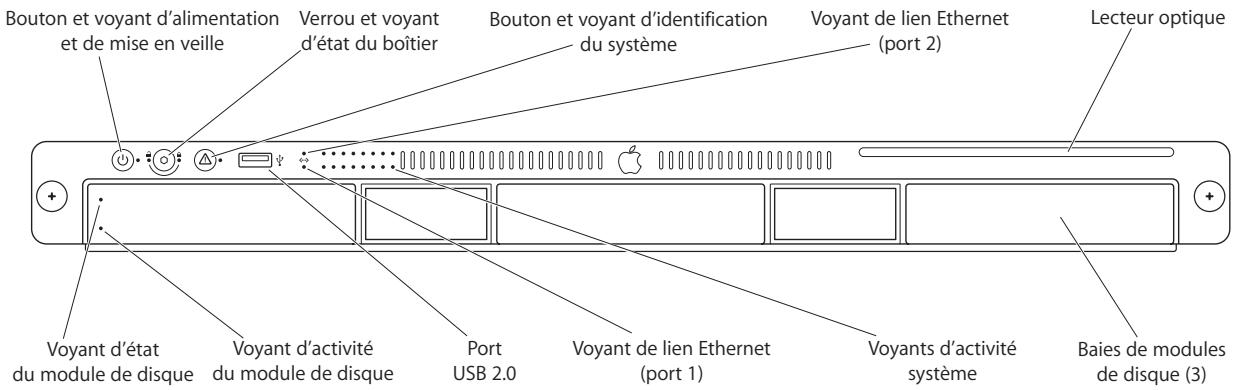
| Bouton et voyant d'alimentation et de mise en veille Appuyez sur ce bouton pour allumer l'Xserve. Appuyez dessus pendant environ 5 secondes pour forcer l'Xserve à s'éteindre si toutes les autres méthodes d'extinction échouent. Le voyant s'allume en blanc quand l'Xserve est actif et n'est pas en mode veille. Le voyant clignote quand l'Xserve est en mode veille. | |
| Verrou et voyant d'état du boîtier Le verrou protège le cache de l'Xserve et les modules de disque. Il s'ouvre et se ferme à l'aide de la clé fournie avec l'Xserve. Une option de la sous-fenêtre Sécurité des Préférences Système permet de désactiver le clavier et la souris connectés lorsque le boîtier est verrouillé. Lorsque cette option est activée et que le boîtier est verrouillé (le voyageant est allumé), le système Xserve ne reconnaît pas un clavier, une souris ou un périhérique de stockage connectable à chaud eventuelsment branché sur le système. Il vous faut le déverrouiller pour utiliser ces périhériques. | |
| Bouton et voyant d'identification du système Le voyageant jaune d'identification du système clignote si un incident est détecté. Vous pouvez aussi l'allumer ou l'éteindre manuellement en appuyant sur le bouton, ou encore l'allumer à distance à l'aide de Contrôle de serveur. Cet indicateur permet de localiser une unité spécifique dans un rack responsable plusieurs Xserve. On trouve également à l'arrière de l'Xserve un second bouton d'identification du système et un voyageant correspondant. Le bouton d'identification du système sert également à sélectionner une méthode alternative pour démarrer l'Xserve à l'aide des options de démarrage du panneau avant; consultez la rubrique « Choix d'une méthode de démarrage à partir du panneau avant » à la page 14. | |
| Voyants de lien Ethernet Ces deux voyants indiquent si l'Xserve est connecté à un réseau Ethernet. Chaque voyageant représentée l'un des deux ports Ethernet intégrés. Le voyageant du bas concerne le port 1 et celui du haut le port 2. | |
| Lecteur optique Voues pouvez utiliser ce lecteur optique à chargement par fente pour installer des logiciels sur le système Xserve. | |
| Modules de disque et voyants Voues pouvez installer jusqu'à trois modules de disque SAS (Serial ATA) ou SAS (Serial Attached SCSI) sur le système Xserve. Ces modules peuvent être retireurs et installés pendant que l'Xserve est en service. À chaque module de disque correspond un voyageant indiquant l'état et l'activité. | |
| Voyants d'activité système Ces voyageants indiquent le niveau d'activité des processeurs. Ces voyageants servent également à sélectionner une méthode alternative pour démarrer l'Xserve à l'aide des options de démarrage du panneau avant; consultez la rubrique « Choix d'une méthode de démarrage à partir du panneau avant » à la page 14. | |
| Port USB 2.0 Ce port offre une connexion USB 2.0 à l'avant de l'Xserve. Deux ports USB 2.0 sont également disponibles sur le panneau arrêté. Le verrou du boîtier doit être ouvert pour que l'Xserve reconnaissée certains périhériques connectés à ces ports. |
Vue d'ensemble du système xserve : panneau arrêté
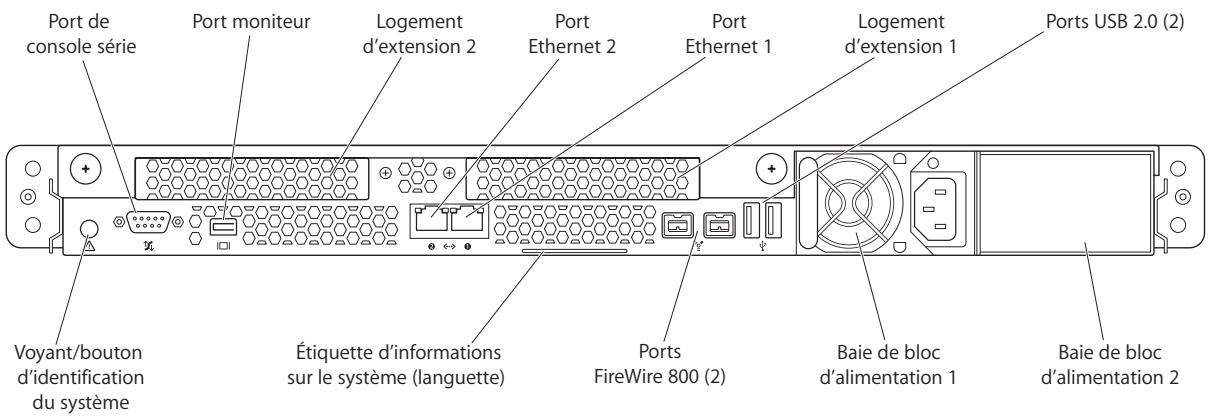
| ¶ | Port de console série Ce port permet de connecter un périhérique série ou un ordinateur doté d'un port série. Il prend en charge les connexions RS-232. |
| □□ | Port moniter Voues pouvez connecter un moniter au système Xserve à l'aide de ce port. L'Xserve est accompagné d'un cable adaptateur VGA. Un adaptateur DVI est disponible séparément. |
| Logements d'extension Voues pouvez installer deux cartes d'extension dans l'Xserve. Le logement 1 accepte les cartes PCI Express ou PCI-X, en fonction du renvoi d'angle que vous installez. Le logement 2 accepte les cartes PCI Express. Pour obtenir des informations sur l'installation des cartes, consultez le Guide de configuration Xserve fourni avec l'Xserve. | |
| ←→ | Ports Gigabit Ethernet Connectez l'Xserve à un réseau Ethernet à haute vitesse à l'aide des deux ports Ethernet intégrés. Les ports Ethernet s'adaptent automatiquement à la vitesse de transmission prise en charge par le réseau. Un voyant vert dans le coin supérieur gauche de chaque port indique si ce port est connecté à un réseau Ethernet opérationnel; un voyant bleu à droite indique une activités. Connectez toujours un cable Ethernet au port droit (port 1) en premier. |
| ψ | Ports USB 2.0 Il permet de connecter des périhériques USB tels qu'un clavier ou une souris. Un port USB 2.0 est également disponible sur le panneau avant. Le verrou du boîtier doit être ouvert pour que l'Xserve reconnaissée certains périhériques connectés à ces ports. |
| ~ | Alimentation et baïes de bloc d'alimentation L'Xserve dispose d'un bloc d'alimentation amovible. Le cable d'alimentation se branche à cet endroit. Voues pouvez installer deux blocs d'alimentation de 750 W pour en avoir un de réserve; l'un ou l'autre peut reprendre la totalité de la charge de l'Xserve dans le cas où l'un des deux est défectueux ou est retireé. |
| * | Ports FireWire 800 Ce port permet de brancher des périhériques FireWire sur le système Xserve. Le verrou du boîtier doit être ouvert pour que le système Xserve reconnaissée les périhériques évientuellesment connectés à ces ports. |
| Étiquette d'informations sur le système Le numéro de série de l'Xserve et les adresses matérielles (MAC) de ses ports Ethernet intégrés sont imprémises sur cette languette. Vous aurez besoin du numéro de série au moment d'installer et de configurer le logiciel serveur à distance. | |
| Δ | Bouton et voyant d'identification du système Le voyant jaune d'identification du système clignote si un incident est détecté. Vous pouze aussi l'allumer manuellement en appuyant sur le bouton, ou l'allumer à distance à l'aide de Contrôle de serveur. Cet indicateur permet de localiser une unité spécifique dans un rack compteant plusieurs Xserve. On trouve également sur le panneau avant un second bouton d'identification du système et un voyage correspondant. |
Ce chapitre vous explique comment démarrer et éteindre l'Xserve, et compte des informations sur la configuration de Mac OS X Server la première fois que vous démarrez l'Xserve.
Première mise sous tension du système xserv
La première fois que vous allumez l'Xserve, l'Assistant réglages de Mac OS X Server demande des informations élémentaires dont Mac OS X Server a besoin pour pouvoir démarrer et se connecter au réseau.
Configuration du logiciel serveur
Soyez prêt à fournir au moins les informations suivantes la première fois que vous allumez l'Xserve :
- Un nom et un mot de passe de compte d'administrateur de serveur.
- Le numéro de série de votre logiciel Mac OS X Server.
- Des réglages de réseau élémentaires, notamment l'adresse IP, le masque de sous-réseau et les serveurs DNS.
- Un nom d'utilisateur, un mot de passe et des réglages de réseau pour le processeur du système LOM.
- Si le système Xserve hébergera un domaine Open Directory, se connectera à un domaine existant ou fonctionnera de manière autonome en utilisant son réseau local.
Pour obtenir la liste des informations nécessaires à la configuration complète de l'Xserve à l'aide de l'Assistant du serveur, reportez-vous à la Feuille d'opérations d'installation et de configuration de Mac OS X Server sur le DVD d'installation de Mac OS X Server ou le site web de documentation du serveur, à l'adresse www.apple.com/fr/server/documentation.
Pour plus d'informations sur la configuration d'un serveur standard ou de groupe de travail, reportez-vous au guide Premiers contacts avec Mac OS X Server sur le disque Admin Tools et Xserve Diagnostics. Pour plus d'informations sur la configuration d'un serveur avancé complétant une installation et une configuration à distance, ainsi qu'une configuration automatique, reportez-vous au document Mac OS X Server: Administration de serveur à l'adresse www.apple.com/fr/server/documentation.
Configuration du processeur du système LOM
Lorsque vous utilisez l'application Contrôle de serveur pour démarrer, éteindre ou contrôler un Xserve, vous communiquez avec le processeur du système LOM dans l'Xserve. Le processeur du système LOM possède ses propres réglages de nom d'utilisateur administrateur, de mot de passe et de réseau. Il existe plusieurs moyens de modifier ces réglages :
- Parcourez les sous-fenêtres de mise en réseau de l'Assistant réglages de Mac OS X Server.
- Dans Contrôle de serveur, choisissez Serveur > Configurer l'ordinateur local.
- Utilisez l'outil de ligne de commande ipmitool dans Terminal.
Configuration locale et à distance du logiciel
Si vous connectez un moniteur et un clavier à l'Xserve, vous pouvez les utiliser pour terminer localement le processus de configuration du logiciel serveur.
Pour configurer l'Xserve sans écran ni clavier, vous pouvez utiliser l'une des méthodes suivantes de façon à vous connecter à l'Xserve et à le configurer à distance.
| Méthode de configuration | Disponibilité | Pour obtenir des informations, reportez-vous aux documents suivants |
| Partage d'écran | Compris avec Mac OS X et Mac OS X Server 10.5 ou ultérieur | « Utilisation de Partage d'écran » à la page 28 |
| Assistant du serveur | Compris avec Mac OS X Server 10.5 ou ultérieur | Premiers contacts avec Mac OS X Server sur le disque Admin Tools et Xserve Diagnostics ou Mac OS X Server : Administration de serveur à l'adresse www.apple.com/fr/server/documentation |
| Apple Remote Desktop | Vendu séparément | Mac OS X Server : Administration de serveur, à l'adresse www.apple.com/fr/server/documentation |
| Visualiseur VNC | Vendu séparément | Mac OS X Server : Administration de serveur, à l'adresse www.apple.com/fr/server/documentation |
| Connexion au port série du système Xserve | Compris avec l'Xserve | « Utilisation de commandes via le port série pour procéder à l'installation depuis le leç-teur optique » à la page 29 |
Nombre de série pour la configuration à distance
Pour configurer l'Xserve à distance via l'Assistant du serveur, vous devez connaître les 8 premiers caractères du numéro de série du matériel Xserve.
Pour trouver le numéro de série de l'Xserve :
- Faites sortir la languette contenant les informations système située sur le panneau arrière en tirant dessus.
Configuration de plusieurs systèmes xserve
Si vous configurez plus d'un ou de deux systèmes Xserve, renseignez-vous sur les méthodes de configuration de Mac OS X Server qui simplifient la tâche de configuration de plusieurs serveurs. Reportez-vous au chapitre sur la configuration initiale du serveur dans Mac OS X Server : Administration de serveur, à l'adresse www.apple.com/fr/server/documentation.
Démarrage du système xserv
- Appuyez sur le bouton d'alimentation/mise en veille situé à l'extrémité gauche du panneau avant.

La lampe témoin d'alimentation s'allume et l'Xserve démarre. Les voyants d'état situés sur le panneau avant renseignent sur l'activité du réseau, du processeur et du module de disque.
Si vous allumez l'Xserve pour la première fois, veillez à consulter la rubrique « Première mise sous tension du système Xserve » à la page 11.
Démarrage à distance
Vous pouvez démarrer un système Xserve depuis un emplacement distant à l'aide de l'application Contrôle de serveur. Pour obtenir des informations, consultez l'Aide de Contrôle de serveur.
Choix d'une méthode de démarrage à partir du panneau avant
Vous pouvez utiliser les commandes du panneau avant de l'Xserve pour choisir parmi les méthodes de démarrage alternatives, qui pourrait s'avérer pratiques dans certaines circonstances.
Pour désigner une méthode de démarrage à partir du panneau avant :
1 Une fois le serveur hors tension, appuyez sur le bouton d'alimentation/mise en veille tout en maintenant enfoncé le bouton d'identification du système. 2 Maintenez enfoncé le bouton d'identification du système jusqu'à ce que la rangée supérieure de voyants bleus clignote. 3 Lâchez le bouton d'identification du système, puis appuyez à nouveau dessus à plusieurs reprises pour allumer le voyant correspondant à la méthode de démarrage de votre choix :
| ○○○○○○○○ | ○○○○○○○○ | ○○○○○○○○ | ○○○○○○○○ |
| ○○○○○○○● | ○○○○○○●○ | ○○○○○○●○○ | ○○○○○●○○○ |
| Démarrer à partir du disque inséré dans le lecteur optique | Démarrer à partir du serveur NetBoot | Démarrer à partir du premier système disponible sur un module de disque interne | Ignorer le disque de démarrage actuel et démarrer à partir de tout autre système disponible |
| ○○○○○○○○ | ○○○○○○○○ | ○○○○○○○○ | ○○○○○○○○ |
| ○○○●○○○○ | ○○●○○○○○ | ○●○○○○○○ | ○●○○○○○○ |
| Démarrer en mode disque cible | Réinitialiser la NVRAM et démarrer à partir du premier module de disque d'amorçage | Non utilisé | Démarrer en mode de diagnostic à partir d'un serveur NetBoot |
4 Lorsque vous avez effectué votre choix, maintenez enfoncé le bouton d'identification du système jusqu'à ce que tous les voyants de la rangée supérieure soient allumés, puis relâchez le bouton.
L'Xserve démarre à l'aide de la méthode.
Extinction du système xserv
Il existe plusieurs manières d'éteindre un Xserve.
Avant d'éteindre le système xserv
Si l'Xserve héberge des services fournis par Mac OS X Server, ouvrez Admin Serveur ou Préférences du serveur et arrêtez ces services. Vous pouvez ouvrir ces applications sur l'Xserve local ou les utiliser à distance à partir d'un autre ordinateur.
Extinction du système xservewith un clavier et un moniteur
Dans le Finder, CHOISSEZ le menu Pomme () Eteindre.
Extinction du système xserve à distance
Pour éteindre un Xserve non connecté à un clavier et un moniteur, ou un Xserve à un endroit distant, vous pouvez utiliser soit l'application Contrôle de serveur, soit la ligne de commande.
Pour éteindre l'Xserve à l'aide de Contrôle de serveur :
- Ouvrez l'application Contrôle de serveur, sélectionnez l'Xserve dans la liste, puis cliquez sur Éteindre.
Pour éteindre l'Xserve à partir de la ligne de commande :
- Ouvrez Terminal, ouvrez une session dans l'Xserve via SSH, puis tapez une commande d'extinction :
ssh -l utilisateur serveur sudo shutdown -h now
ou utiliser est le nom d'un compte administrateur sur l'Xserve et serveur est le nom DNS ou l'adresse IP de l'Xserve.
Pour plus d’informations sur la commande shutdown et sur d’autres options d’extinction de la ligne de commande, tapez man shutdown dans Terminal ou reportez-vous au document Administration par ligne de commande de Mac OS X Server, à l’adresse www.apple.com/server/fr/documentation.
Forcer l'extinction du système à partir du panneau avant
Si vous ne parvenez pas à éteindre l'Xserve à l'aide des méthodes standard, vous pouvez le forcer à s'éteindre en appuyant sur le bouton d'alimentation/mise en veille du panneau avant jusqu'à ce que le voyant d'alimentation s'éteigne (environ 5 secondes).
Vous pourriez vérifier l'état de l'xserve que vous soyez à côté de la machine ou ailleurs.
Ce chapitre explique comment vérifier si l'Xserve fonctionne normalement, comment obtenir des informations détaillées si l'Xserve détecte un problème, comment interpréter les voyants d'état de la machine et comment contrôler les conditions comme, par exemple, les différentes températures internes et les tensions d'alimentation.
Vérification de l'état des services mac OS x server
Ce chapitre traite du contrôle de l'état des composants matériels de l'Xserve. Pour obtenir des informations sur l'état des logiciels et sur la façon d'utiliser l'application Admin Serveur pour vérifier l'état des services individuels hébergés par Mac OS X Server sur un Xserve, consultez les documents consacrés à Mac OS X Server, disponibles à l'adresse www.apple.com/fr/server/documentation.
Contrôle local et à distance
Si vous êtes à proximité de l'Xserve, vous pouvez jeter un œil au voyant d'état du panneau avant pour savoir immédiatement si l'Xserve a détecté un problème. Consultez la rubrique « Interprétation des voyants d'état du système Xserve » à la page 18.
Si vous connectez un moniteur et un clavier, vous pouvez ouvrir l'application Contrôle de serveur pour visualiser des informations détaillées concernant l'état des composants importants. Consultez la rubrique « Utilisation de Contrôle de serveur » à la page 22.
Vous pouvez également connecter un terminal au port série du système Xserve et le générer à l'aide des outils de la ligne de commande. Consultez la rubrique « Utilisation du port série » à la page 21.
Si vous n'êtes pas à proximité du rack du serveur, vous pouvez utiliser le disque Admin Tools et Xserve Diagnostics afin d'injecter des outils d'administration de serveur sur un ordinateur Mac OS X, pour le transformer ainsi en ordinateur administrateur. Vous pouvez ensuite utiliser Contrôle de serveur à partir de l'ordinateur administrateur pour vérifier l'état de l'Xserve, ou bien faire envoyer un avertissement par courrier électronique aux personnes intéressées si l'Xserve détecte certaines situations. Consultez la rubrique « Utilisation de Contrôle de serveur » à la page 22.
Identification du système xserve dans un rack
Si un rack comporte plusieurs systèmes Xserve, vous pouvez utiliser les voyants d'identification du système afin d'identifier un Xserve en particulier et de le signaler. Le voyant peut vous aider à retourner au bon serveur lorsque vous passez de l'autre côté du rack. Vous pouvez également allumer le voyant d'identification du système à partir de l'application Contrôle de serveur de manière à pouvoir retrouver l'Xserve dans le rack.


Pour allumer ou éteindre le voyant d'identification du système sur l'Xserve :
- Appuyez sur le bouton d'identification du système soit sur le panneau avant, soit sur le panneau arrière.
Pour allumer à distance le voyant d'identification du système :
- Ouvrez Contrôle de serveur, CHOISSEZ le système Xserve dans la liste, puis cliquez sur le bouton « Témoin d'identification du système »
Interprétation des voyants d'état du système xservesystem
Pour vérifier l'état général de l'Xserve et l'état de certains composants tels que les modules de disque, les interfaces réseau et les blocs d'alimentation, il vous suffit de jeter un coup d'œil aux voyants de l'Xserve.
État général de l'xserve

| Voyant | Couleur | Indique |
| Alimentation/mise en veille (panneau avant) | Blanc | L'Xserve est allumé. |
| Blanc clignotant rapidement | L'Xserve est en veille. | |
| Verrou du boitier | Jaune | Le verrouillage est activé.Lorsque le boitier est verrouillé (le voyageant est allumé), il se peut que l'Xserve ne reconnaissse pas le clavier, la souris ou le périphérique de stockage connectable à chaud évientuellesment branché au système, en fonction de la préférence de sécurité. Pour obtenir des informations, consultez la rubrique « Contrôle d'un clavier et d'une souris » à la page 22. |
Identification système


| Voyant | Couleur | Indique |
| Identification système | Jaune, clignotant et s'éteignant en alternance | L'une des situations suivantes : • L'Xserve a détesté une condition dont vous devez être alerté. Ouvrez Contrôle de serveur pour obtenir des informations détaillées. • Levoyant d'identification a été activé manuelle à partir de Contrôle de serveur. |
| Jaune clignotant | Levoyant d'identification a été allumé manuellement par quelqu'un qui a appuyé sur le bouton d'identificaition du système du panneau avant ou arrière. |
Activité du processeur

| Voyant | Couleur | Indique |
| Activité système | Bleu clignotant lentement | L'activité et la charge du processeur. |
État des modules de disque
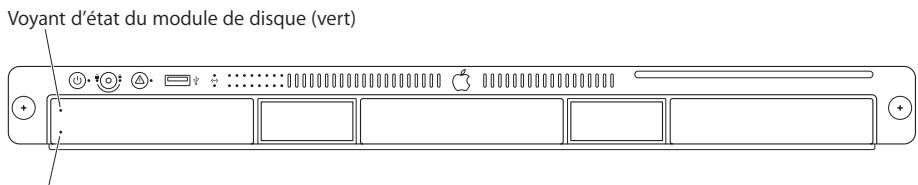
Voyant d'activité du module de disque (bleu)
| Voyant | Couleur | Indique |
| État des modules de disque (voyant DEL supérieur) | Vert | Le disque est allumé et fonctionne. |
| Jaune | Le disque fonctionne mais a déetecté une condition dont vous doivent être alerté. | |
| Rouge | Défaillance du disque. | |
| Activité des modules de disque (voyant DEL inférieur) | Éteint | L'Xserve n'est pas en cours de lecture ou d'écriture sur le disque. |
| Bleu clignotant lentement | L'Xserve est en cours de lecture ou d'écriture sur le disque. Ne retirez pas le disque si cevoyant clignote. Pour obtenir des informations, consultez la section sur le remplacement d'un module de disque dans le Guide de configuration Xserve fourni avec l'Xserve. |
État de la liaison ethernet


| Voyant | Couleur | Indique |
| État de la liaison Ethernet (panneau avant) | Vert | Le cable est branché et la liaison est bonne (l'Xserve peut envoyer et receivevoir des données). Levoyant inférieur concerne le port 1, le supérieur, le port 2. |
| État de la liaison Ethernet (sur le connecteur arrière) | Vert | La liaison est bonne (l'Xserve peut envoyer et receivevoir des données). |
| Activité Ethernet (sur le connecteur arrière) | Bleu clignotant lentement | La liaison est active. Levoyant est allumé lors du transfert de données. |
Voyant d'état d'alimentation électrique
| Voyant | Couleur | Indique |
| Alimentation (pan-neau arrêté, sur le bloc d'alimentation) | Vert | Du courant alternatif est disponible et le bloc fournit du courant continu aux composants Xserve. L'Xserve est allumé. |
| Vert clignotant | Du courant alternatif est disponible mais le courant envoyé par ce bloc vers les composants Xserve est en attente (en général, parce que l'Xserve est étéint). | |
| Rouge | Aucun courant alternatif n'est disponible pour ce bloc d'alimentation à partir du cable d'alimentation ou défaillance de ce bloc d'alimentation. L'autre bloc d'alimentation fournit du courant à l'Xserve. |
Utilisation du port série
Vous pouvez connecter un terminal ou un ordinateur exécutant un logiciel d'émulation de terminal au port série de l'Xserve, puis contrôler le système à l'aide des outils de ligne de commande.
Vous supportez utiliser une application d'émulation de terminal telle que ZTerm en l'exécutant sur un autre ordinateur pour communiquer via la port série de l'Xserve. Vous ne pouvez pas utiliser l'application Terminal accompagnant MacOSX pour communiquer avec le port série de l'Xserve.
Vous devez configurer le terminal ou le logiciel d'émulation de terminal pour fonctionner à la vitesse suivante :
- 57,6 Ko/s en utilisant 8 bits de données sans parité.
Connexion au port série
Vous pouvez utiliser un câble simulator de modem série à 9 broches avec un adaptateur série vers USB ou un concentrateur de port série pour connecter un ordinateur Macintosh au port série.
Pour obtenir des informations sur les attributions de PIN pour le connecteur du port série, consultez l'annexe sur les caractéristiques techniques dans la version imprimée du Guide de configuration Xserve fourni avec l'Xserve.
Pour plus d'informations sur les outils de ligne de commande permettant de contrôler l'état de l'Xserve, reportez-vous au guide Administration par ligne de commande de Mac OS X Server, à l'adresse www.apple.com/fr/server/documentation.
Contrôle de l'accès physique au système xserv
Vous pouvez utiliser le verrou du boîtier sur l'Xserve pour :
- empêcher le retrait de modules de disque,
- empêcher l'ouverture du cache supérieur,
- désactiver un clavier, une souris ou tout autre périphérique USB branché en définissant une préférence système.
Contrôle d'un clavier et d'une souris
Vous pouvez décider de configurer le verrou du boîtier pour qu'il désactive un clavier et une souris connectés.
Pour désactiver le clavier et la souris :
- Ouvrez les Préférences Système, cliquez sur Sécurité, puis sur la case « Désactiver la souris et le clavier lorsque l'enceinte Xserve est verrouillée »
Contrôle du système xserv à distance
Il est possible de vérifier l'état d'un système Xserve depuis un ordinateur distant, en utilisant l'application Contrôle de serveur ou la ligne de commande dans Terminal.
Utilisation de contrôle de serveur
L'Xserve est arrivé de l'application Contrôle de serveur. Vous trouvez Contrôle de serveur à l'emplacement /Applications/Server/ et sur le disque Admin Tools et Xserve Diagnostics. Contrôle de serveur sert à :
- Vérifier l'objet actuel de l'Xserve et de ses composants, notamment :
- l'état des modules de disque,
- l'état de l'alimentation et les tensions internes du système,
- l'état de l'interface réseau et le niveau d'activité,
- les températures des composants internes importants,
- l'état du ventilateur de refroidissement.
- Réviser les informations générales d'Xserve, telles que :
- le temps de fonctionnement,
- la version de Mac OS X Server exécutée sur l'Xserve,
- la quantité et le type de mémoire installée dans chaque logement,
- le modèle et la capacité de chaque module de disque.
- Éteindre, démarrer ou redémarrer l'Xserve.
- Générer un rapport d'Informations Système Apple sur le système Xserve.
- Envoyer des avertissements par courrier électronique en réponse à des changements d'objet de l'Xserve.
Vous pouvez exécuter Contrôle de serveur sur l'Xserve ou sur tout ordinateur pouvant être connecté au même réseau.
Connexion au système xserv
Pour ajouter un système Xserve à processeur Intel à la liste des serveurs dans Contrôle de serveur, utilisez l'adresse réseau, le nom d'utilisateur et le mot de passe du processeur du système LOM de l'Xserve. Le processeur du système LOM possède ses propres réglages de nom d'utilisateur administrateur, de mot de passe et de réseau. Il existe plusieurs moyens de modifier ces réglages :
- Parcourez les sous-fenêtres de mise en réseau de l'Assistant Réglages de Mac OS X Server.
- Dans Contrôle de serveur, CHOISSEZ Serveur > Configurer l'ordinateur local.
- Utiliser l'outil de ligne de commande ipmitool dans Terminal.
Si vous utilisez Contrôle de serveur sur l'Xserve local, ajoutez celui-ci à la liste de serveurs en indiquant l'adresse IP 127.0.0.1 ainsi que le nom d'utilisateur et le mot de passe de l'administrateur local.
Pour obtenir des informations sur l'utilisation de l'application Contrôle de serveur, consultez son aide à l'écran.
Utilisation de la ligne de commande
Pour plus d'informations sur l'utilisation de SSH en vue d'établir une connexion avec un Xserve distant et sur l'utilisation des outils de ligne de commande permettant de contrôler l'état de l'Xserve, reportez-vous au guide Administration par ligne de commande de Mac OS X Server, à l'adresse www.apple.com/fr/server/documentation.
Il existe plusieurs manières de mettre à jour ou d'instruire le logiciel serveur sur l'xserv.
Dans le système Xserve tel qu'il vous est fourni, Mac OS X Server est installé sur le module de disque de la baie 1.
Avant de commencer
Par défaut, les disques durs d'un Xserve n'utilisent pas les fonctionnalités RAID. Pour bénéficier de ces dernières, configurez des volumes RAID à l'aide de l'application Utilitaire RAID. Pour utiliser l'Utilitaire RAID, démarrez votre ordinateur à l'aide d'un DVD d'installation pour Mac OS X ou Mac OS X Server 10.5 ou ultérieur. Après avoir sélectionné la langue, CHOISSEZ Utilitaires > Utilitaire RAID.
Avertissement: la configuration de volumes RAID efface toutes les données de vos disques durs. Sauvegardez l'ensemble des données importantes avant de configurer des volumes RAID.
Pour plus d'informations sur la configuration et la gestion de volumes RAID à l'aide de l'Utilitaire RAID, reportez-vous au Guide de l'utilisateur de l'Utilitaire RAID à l'adresse www.apple.com/fr/server/documentation.
Vue d'ensemble de la mise à jour et de l'installation de logiciels
Pour permettre à jour le logiciel serveur, vous pouvez utiliser:
- la sous-fenêtre Mise à jour de logiciels des Préférences Système,
- la sous-fenêtre Mises à jour du serveur d'Admin Serveur,
- l'outil de ligne de commande softwareupdate.
- le site web de téléchargements d'Apple :
www.apple.com/fr/support/downloads
Si vous devez réinstaller le logiciel serveur, vous pouvez utiliser l'une des méthodes suivantes :
- Procédez à l'installation à partir du DVD d'installation de Mac OS X Server (accompagnant l'Xserve) inséré dans le lecteur optique de l'Xserve.
- Installez le logiciel sur le réseau, à l'aide d'une image NetBoot ou de l'outil de ligne de commande Apple Software Restore (ASR).
- Démarrez le système Xserve à partir du lecteur optique et contrôlez l'installation depuis un autre ordinateur à l'aide d'Assistant du serveur, d'Apple Remote Desktop (ARD) ou d'un autre logiciel de visualisation VNC.
- Déplacez le module de disque vers un autre système Xserve de même méthode et de même configuration, installez le logiciel sur ce système, puis remettez le module de disque en place.
- Branchez un ordinateur sur le port série de l'Xserve et utilisez la ligne de commande pour y installer le logiciel serveur.
Comment désirer la meilleure méthode
Pour obtenir des informations qui vous aideront à CHOISIR la MEILLEURE méthode d'installation et de configuration de Mac OS X Server pour votre environnement serveur, reportez-vous aux rubriques relatives à l'installation et à la configuration dans le guide Premiers contacts avec Mac OS X Server sur le disque Admin Tools et Xserve Diagnostics et dans le document Mac OS X Server : Administration de serveur, à l'adresse www.apple.com/fr/server/documentation.
Pour plus d'informations sur l'installation à partir du CD d'installation de Mac OS X Server inséré dans le lecteur optique de l’Xserve ou à partir d’un autre ordinateur utilisant l’Assistant du serveur, reportez-vous au guide Premiers contacts avec Mac OS X Server. Pour plus d'informations sur l'installation selon les différentes méthodes, reportez-vous au document Mac OS X Server : Administration de serveur.
Obtention des dernières mises à jour de logiciels
Si l'Xserve est connecté à Internet, vous pouvez télécharger les dernières mises à jour de logiciels d'Apple et les installer. Si l'Xserve se trouve sur un réseau privé, vous pouvez télécharger les mises à jour sur un ordinateur connecté à Internet, puis copier ces mises à jour sur l'Xserve et les installer.
Pour rechercher des mises à jour et les installer :
Ouvrez Prérérences Système puis cliquez sur Mise à jour de logiciels.
Sur un xserve sans moniteur ni clavier, à l'aide d'admin serveur :
Ouvrez Admin Serveur, sélectionnez le serveur puis cliquez sur Mises à jour du serveur.
Sur un Xserve sans moniteur ni clavier, à l'aide de Terminal :
- Utilisez Terminal et SSH pour vous connecter au système Xserve depuis un ordinateur administrateur, puis exécutez l'outil de ligne de commande softwareupdate. Pour plus d'informations, reportez-vous au document Administration par ligne de commande de Mac OS X Server, à l'adresse www.apple.com/fr/server/documentation. Vous pouvez également utiliser Apple Remote Desktop (vendu séparation).
Sur un Xserve sans accès Internet ni accès à un serveur de Mise à jour de logiciels :
1 À partir d'un ordinateur avec accès Internet, téléchargez les mises à jour à l'adresse suivante :
www.apple.com/fr/support/downloads
2 Copiez les mises à jour sur l'Xserve.
Réinstallation du logiciel serveur
Les rubriques suivantes expliquent comment installer Mac OS X Server sur le système Xserve :
- Utilisation d'un clavier, d'un moniteur et du DVD d'installation de Mac OS X Server
- Utilisation d'un serveur NetBoot pour réaliser l'installation à travers le réseau
- Utilisation d'Apple Remote Desktop ou d'un autre visualiseur VNC
- Utilisation de Partage d’écran
- Utilisation d'un autre Xserve pour procéder à l'installation sur un module de disque permuté
- Utilisation de commandes via le port série pour réaliser l'installation depuis le lecteur optique du système Xserve
Lorsque l'installation est terminée, vous pouvez utiliser un ordinateur administrateur pour exécuter l'Assistant du serveur et configurer l'Xserve, ou bien profiter des fonctionnalités de configuration automatique de Mac OS X Server.
Pour plus d'informations sur la configuration d'un serveur standard ou de groupe de travail, reportez-vous au guide Premiers contacts avec Mac OS X Server sur le disque Admin Tools et Xserve Diagnostics. Pour plus d'informations sur la configuration d'un serveur avancé complétant une installation et une configuration à distance, ainsi qu'une configuration automatique, reportez-vous au document Mac OS X Server: Administration de serveur, à l'adresse www.apple.com/fr/server/documentation.
Utilisation d'un clavier, d'un moniteur et du DVD d'installation de mac OS x server
Il s'agit d'une manière directe d'installer Mac OS X Server sur un système Xserve auquel sont connectés un moniteur et un clavier.
1. Insérez le DVD d'installation de Mac OS X Server dans le lecteur optique d’Xserve, puis double-cliquez sur l’icône d’installation. 2. Dans la fenêtre d’authentification, saisissez un mot de passe administrateur et cliquez sur OK.
L'Xserve redémarre à partir du DVD d'installation et l'application de configuration du serveur apparaît.
Pour obtenir des informations détaillées sur l'installation de Mac OS X Server sur l'Xserve, y compris des informations à propos de la configuration et de l'utilisation d'un ordinateur administrateur de sorte à pouvoir installer le logiciel sur un Xserve découvert de moniteur ou de clavier, reportez-vous au document Mac OS X Server : Administration de serveur, à l'adresse www.apple.com/fr/server/documentation.
Utilisation d'un serveur netboot pourralcder à l'installation à travers le réseau
Vous pouvez utiliser un ordinateur distant pour installer le logiciel serveur sur un Xserve ou pour automatiser le processus d'installation sur plusieurs systèmes Xserve. Pour plus d'informations, reportez-vous aux documents Mac OS X Server : Administration de serveur et Administration des images système et de la mise à jour de logiciels Mac OS X Server, à l'adresse www.apple.com/fr/server/documentation.
Utilisation d'apple remote desktop ou d'un autre logiciel de visualiser VNC
L'application Apple Remote Desktop (ARD) s'active lorsque vous démarrez le système Xserve à l'aide du DVD d'installation de Mac OS X Server, de sorte que vous pouvez effectuer l'installation à partir d'un autre ordinateur exécutant Apple Remote Desktop ou un autre logiciel de visualiser VNC. Pour plus d'informations, reportez-vous au document Mac OS X Server : Administration de serveur, à l'adresse www.apple.com/fr/server/documentation.
Utilisation de partage d'écran
Si vous utilisez un ordinateur distant sur lequel est installé Mac OS X ou Mac OS X Server 10.5 pour vous connecter à un système Xserve avec une adresse IP statique, vous pouvez vous servir de Partage d’écran afin d’installer Mac OS X Server.
Pour effectuer une installation à l'aide de partage d'écran :
1. Insérez le DVD d'installation de Mac OS X Server dans le lecteur optique de l'Xserve. 2. Utilisez les commandes du panneau avant pour démarrer l'Xserve à partir du lecteur optique. Pour obtenir des informations, consultez la rubrique « Choix d'une méthode de démarrage à partir du panneau avant » à la page 14.
L'Xserve démarre à partir du DVD inséré dans le lecteur optique et une invite d'ouverture de session apparaît dans la fenêtre de Terminal.
Sur l'ordinateur distant, ouvrez le Finder et choisissez Aller > Se connecter au serveur. Dans le champ Adresse du serveur, tapez ce qui suit, puis cliquez sur Se connecter. vnc://adresse_ip
Remplacez adresse_ip par l'adresse IP ou le nom DNS de l'Xserve.
N'inscrivez rien dans le champ Nom. Dans le champ Mot de passe, saisissez les huit premiers caractères du numéro de série de l'Xserve. Cliquez sur Se connecter. Dans la fenêtre de l'écran partagé, procédez à l'installation.
Pour en savoir plus sur le Partage d’écran, reportez-vous à l’Aide Mac.
Utilisation d'un autre xserv pourralcder à l'installation sur un module de disque permuté
Il s'agit d'une méthode simple pour l'installation ou la restauration de logiciels, mais pour laquelle vous devez disposer d'un second Xserve, auquel sont connectés un clavier et un moniteur. Dans cette méthode, vous devez déplacer le disque de démarrage vers un autre système Xserve, installer le logiciel à l'aide de ce second système, puis replacer le disque dans l'Xserve d'origine.
Important: l'Xserve original doit être de même méthode et posséder la même configuration de disque dur que l'Xserve sur lequel vous installez Mac OS X Server.
Pour effectuer l'installation à partir d'un second système xserv :
1 Éteignez le premier Xserve (celui sur lequel vous souhaitez installer le logiciel) et retirez son module de disque. 2 Sur le second Xserve (celui que vous utiliserez pour installer le logiciel), démontez et retirez l'un des modules de disque (ou un module vide) et insérez le module de disque provenant du premier Xserve.
Veillez à ne pas retirer le module de disque de démarrage du second Xserve.
3 Insérez le DVD d'installation de Mac OS X Server dans le lecteur optique du second Xserve, puis double-cliquez sur l'icône du programme d'installation.
4 Dans la fenêtre d'authentication, saisissez un mot de passe administrateur et cliquez sur OK.
Le second Xserve redémarre à partir du DVD d'installation.
Une fois l'installation terminée, l'application de configuration du serveur apparait à l'écran. Quittez cette application en choisant Fichier > Quitter et confirmez que vous souhaitez éteindre le second Xserve. Maintenez enfoncée la touche Option, redémarrez le second Xserve puis sélectionnez son disque de démarrage habituel parmi les icônes à l'écran.
Remarque: utilisez la sous-fenêtre Démarrage des Prérérences Système pour définir le disque de démarrage à utiliser pour les futurs redémarrages.
Remettez le module de disque, sur lequel le logiciel vient d'être installé, dans le premier Xserve, puis redémarrez celui-ci.
N'oubliez pas de remettre en place le module de disque ou le module vide que vous avez retiré du second Xserve.
Utilisation de commandes via le port série pour réaliser l'installation depuis le lecteur optique
Une autre manière d'installer Mac OS X Server sur l’Xserve sans clavier ni moniteur consiste à utiliser le port série de l’Xserve et son lecteur optique.
Pour utiliser le port série et la ligne de commande pour réaliser l'installation :
1. Branchez un terminal ou un ordinateur exécutant un logiciel d'émulation de terminal au port série situé à l'arrière de l'Xserve. 2. Insérez le DVD d'installation de Mac OS X Server dans le lecteur optique de l'Xserve. 3. Utilisez les commandes du panneau avant pour démarrer l'Xserve à partir du lecteur optique. Pour obtenir des informations, consultez la rubrique « Choix d'une méthode de démarrage à partir du panneau avant » à la page 14.
L'Xserve démarre à partir du DVD inséré dans le lecteur optique et une invite d'ouverture de session apparaît dans la fenêtre de Terminal.
4 Ouvrez une session en tant qu'utilisateur « root ». Le mot de passe sera constitué des 8 premiers caractères du numéro de série de l'Xserve. 5 Si nécessaire, utilisez l'outil diskutil pour effacer, formater ou partitionner le disque sur lequel vous prévoyez d'installer Mac OS X Server. Pour obtenir de l'aide, tapez la commande sans aucun paramètre :
$ diskutil
Activez le répertoire du DVD d’installation qui contient les paquets d’installation.
$ cd /System/Installation/Packages
7 Exécutez l'outil installer, en indiquant le métapaquet de Mac OS X Server :
$ installer -pkg ./OSInstall.mpkg -target /Volumes/volume -verboseR ou volume est le nom du volume sur lequel vous souhaitez installer le logiciel.
Vous trouverez dans cette rubrique non seulement des solutions à certains problèmes courants que vous pourriez rencontrer en utilisant le système Xserve, mais aussi des informations sur l'utilisation d'Apple Xserve Diagnostics pour tester le matériel Xserve.
Cette annexe propose des solutions à certains problèmes que vous pourriez rencontrer en utilisant le système Xserve. Elle comporte également des informations à propos du logiciel Apple Xserve Diagnostics, que vous pouvez utiliser pour tester le matériel Xserve.
Si vous ne trouvez pas la solution à un problème
Si vous ne trouvez pas la solution à un problème dans cette rubrique, consultez le site web d'assistance Apple à l'adresse www.apple.com/fr/support, les forums de discussion sur Xserve à l'adresse discussions.apple.com (en anglais) ou les rubriques d'informations de dernier minute dans l'Aide Mac OS X Server.
Problèmes et solutions
Si le système Xserve ne démarre pas
Essayez de démarrer à partir du DVD de Mac OS X Server fourni avec l’Xserve. Pour obtenir des informations sur les alternatives de démarrage, consultez le chapitre 2.
Si le système Xserve ne démarre pas et que les 16 voyants d'activité du système clignotent de manière continue
Un module de mémoire DIMM est défectueux.
Si le voyant d'identification du système clignote
Le système Xserve a détecté un problème. Pour déterminer ce qui ne fonctionne pas, ouvre l'application Contrôle de serveur soit sur l'Xserve, soit sur un ordinateur administrateur distant.
Si aucune image n'apparaît sur le moniteur connecté ou si l'écran semble bloqué, assurez-vous que le boîtier n'est pas verrouillé. Si vous branchez un moniteur à un Xserve en service, il se peut que l'image sur le moniteur soit tronquée ou manquante. Si tel est le cas, redémarrez le système Xserve. Sinon, vous pouvez éventuellement régler l'image du moniteur via un ordinateur distant. Connectez-vous à l'Xserve, ouvrez les Préférences Système de l'Xserve, ouvrez la sous-fenêtre Moniteurs, puis cliquez sur Détecter les moniteurs.
Si vous avez du mal à retarder le cache
Utilisez la clé du boîtier pour vous assurer que le verrou du boîtier sur le panneau avant n'est pas fermé à clé.
Si le système xserve ne reconnaît pas un périphérique
Lorsque le verrou du boîtier sur le panneau avant de l'Xserve est fermé et que la préférence du verrouillage du boîtier dans la sous-fenêtre Sécurité des Préférences Système est activée, l'Xserve ignore les périphériques de stockage, le clavier, la souris, ainsi que les autres périphériques évitant connectés aux ports USB et FireWire. Le voyant situé à côté du verrou est allumé lorsque le verrouillage est activé.
Si vous avez du mal à retarder un module de disque
Utilisez la clé du boîtier pour vous assurer que le verrou du boîtier sur le panneau avant n'est pas fermé à clé.
Si le système Xserve, lorsqu'il est verrouillé, ne reconnaît pas un module de disque Il peut arriver qu'un module de disque ne soit pas reconnu si l'Xserve est verrouillé et que la poignée du module de disque a été ouverte avant la mise sous tension du système. Si tel est le cas, ouvre le verrou du boîtier, retirez le module de disque et remettez-le en place, puis fermez la poignée du module de disque. Si celui-ci n'est toujours pas reconnu, redémarrez le système Xserve.
Si le voyant d'un module de disque est de couleur jaune ou rouge
Si le voyant LED supérieur pour le module de disque est jaune ou rouge, cela signifie qu'il y a un problème de disque. Remplacez si possible le disque. Consultez l'application Contrôle de serveur pour en savoir plus sur l'état du disque.
Si vous pouvez voir le système Xserve sur le réseau mais que vous n'y avez pas accès. Si l'Xserve apparait à un réseau fermé et que votre ordinateur administrateur est à la fois sur le réseau fermé et sur un autre réseau, votre ordinateur administrateur se met par défaut sur l'autre réseau lorsque vous essayez de vous connecter à des adresses de type 169.254.x.x. Pour corriger ce problème, configurez une adresse de type 169.254.x.x sur votre ordinateur administrateur afin qu'il dispose d'un chemin vers le réseau (fermé) 169.254.
Si le disque dur est effacé ou si le logiciel de l'xserve est corrompu
Réinstallez le logiciel Mac OS X Server. Pour obtenir des informations sur les méthodes d'installation, consultez le chapitre 4.
Si vous ne pouvez pas utiliser contrôle de serveur pour contrôler un xserve
Lorsque vous souhaitez établir une connexion avec un Xserve distant à l'aide de Contrôle de serveur, utilisez le nom d'utilisateur et le mot de passe de l'administrateur, ainsi que les réglages réseau (comprenant le nom d'hôte et l'adresse IP) du processeur du système LOM. Saisissez ces informations dans les sous-fenêtres de mise en réseau de l'Assistant réglages de Mac OS X Server ou dans Contrôle de serveur. Ne vous connectez pas en utilisant les réglages de Mac OS X Server.
Utilisation du logiciel apple xserv diagnostics
Le système Xserve est accompagné du logiciel Apple Xserve Diagnostics, que vous pouvez utiliser pour tester le matériel Xserve. Pour obtenir des informations, consultez le Guide de l'utilisateur Apple Xserve Diagnostics dans le dossier Documentation du disque Admin Tools et Xserve Diagnostics.
Complies with the Canadian ICES-003 Class A specifications. Cet appareil numérique de la classe A est conforme à la norme NMB-003 du Canada.
Communauté européenne
Ce produit respecte la directive européenne 89/336/CEE.
Informations relatives à la mise au rebut et au recyclage
Jetez votre Xserve et ses batteries conformément aux lois et directives relatives à la protection de l'environnement de votre pays.
Pour obtenir des informations sur le programme de recyclage d'Apple, rendez-vous sur le site www.apple.com/fr/environment.
Union européenne

Le symbole ci-dessus signifie que d'après les lois et les règlements locaux, votre produit doit être jeté séparément des ordures ménagères. Lorsque ce produit atteint sa vie de vie, apportez-le à un point de collecte désigné par les autorités locales. Certains points de collecte acceptent les produits gratuitement. La collecte séparée et le recyclage de votre produit au moment de le jeter permettra de préserver les ressources naturelles, en garantissant qu’il sera recyclé de manière à protéger la santé humaine et l’environnement.
Lorsque vous remplacez la batterie interne, jetez la batterie usée conformément aux lois et directives relatives à la protection de l'environnement de votre pays.
Apple et l'environnement
Apple reconnaît qu'il est de sa responsabilité de minimiser les conséquences écologiques de ses activités et produits.
D'autres informations sont disponibles sur le web à l'adresse suivante : www.apple.com/fr/environment.
- Guide de l'utilisateur
- Chapitre 16 vue d'ensemble du système xserve
- Chapitre 2 11 démarrage du système xserv
- Chapitre 3 16 contrôle du système xserv
- Chapitre 4 24 mise à jour ou installation de logiciels sur le système xservesystem
- Annexe 30 dépannage
- Gestion à distance et fonctionnement du système LOM
- Utilisation de mac OS x server
- Pour en savoir plus
- Vue d'ensemble du système xserves : panneau avant
- Vue d'ensemble du système xserve : panneau arrêté
- Première mise sous tension du système xserv
- Configuration du logiciel serveur
- Configuration du processeur du système LOM
- Configuration locale et à distance du logiciel
- Nombre de série pour la configuration à distance
- Configuration de plusieurs systèmes xserve
- Démarrage du système xserv
- Démarrage à distance
- Choix d'une méthode de démarrage à partir du panneau avant
- Extinction du système xserv
- Avant d'éteindre le système xserv
- Extinction du système xservewith un clavier et un moniteur
- Extinction du système xserve à distance
- Forcer l'extinction du système à partir du panneau avant
- Vous pourriez vérifier l'état de l'xserve que vous soyez à côté de la machine ou ailleurs.
- Vérification de l'état des services mac OS x server
- Contrôle local et à distance
- Identification du système xserve dans un rack
- Interprétation des voyants d'état du système xservesystem
- État général de l'xserve
- Identification système
- Activité du processeur
- État des modules de disque
- État de la liaison ethernet
- Utilisation du port série
- Connexion au port série
- Contrôle de l'accès physique au système xserv
- Contrôle d'un clavier et d'une souris
- Pour désactiver le clavier et la souris :
- Contrôle du système xserv à distance
- Utilisation de contrôle de serveur
- Connexion au système xserv
- Utilisation de la ligne de commande
- Il existe plusieurs manières de mettre à jour ou d'instruire le logiciel serveur sur l'xserv.
- Avant de commencer
- Vue d'ensemble de la mise à jour et de l'installation de logiciels
- Comment désirer la meilleure méthode
- Obtention des dernières mises à jour de logiciels
- Pour rechercher des mises à jour et les installer :
- Sur un xserve sans moniteur ni clavier, à l'aide d'admin serveur :
- Réinstallation du logiciel serveur
- Utilisation d'un clavier, d'un moniteur et du DVD d'installation de mac OS x server
- Utilisation d'un serveur netboot pourralcder à l'installation à travers le réseau
- Utilisation d'apple remote desktop ou d'un autre logiciel de visualiser VNC
- Utilisation de partage d'écran
- Pour effectuer une installation à l'aide de partage d'écran :
- Utilisation d'un autre xserv pourralcder à l'installation sur un module de disque permuté
- Pour effectuer l'installation à partir d'un second système xserv :
- Utilisation de commandes via le port série pour réaliser l'installation depuis le lecteur optique
- Si vous ne trouvez pas la solution à un problème
- Problèmes et solutions
- Si vous avez du mal à retarder le cache
- Si le système xserve ne reconnaît pas un périphérique
- Si vous avez du mal à retarder un module de disque
- Si le voyant d'un module de disque est de couleur jaune ou rouge
- Si le disque dur est effacé ou si le logiciel de l'xserve est corrompu
- Si vous ne pouvez pas utiliser contrôle de serveur pour contrôler un xserve
- Utilisation du logiciel apple xserv diagnostics
- Communauté européenne
- Informations relatives à la mise au rebut et au recyclage
- Union européenne
- Apple et l'environnement
Marque : APPLE
Modèle : XSERVE
Catégorie : Serveur