
SOUNDTRACK PRO 2 - Logiciel de production musicale APPLE - Notice d'utilisation et mode d'emploi gratuit
Retrouvez gratuitement la notice de l'appareil SOUNDTRACK PRO 2 APPLE au format PDF.


| Type de produit | Logiciel de production musicale |
| Marque | Apple |
| Modèle | Soundtrack Pro 2 |
| Catégorie | Logiciel de production musicale |
| Plateforme | Mac OS X (Macintosh) |
| Version | 2.0 |
| Configuration minimale | Processeur Intel Core Duo 2 GHz, 1 Go de RAM, 10 Go d'espace disque |
| Configuration recommandée | Processeur quadricœur, 4 Go de RAM, disque dur dédié rapide |
| Formats audio pris en charge | AIFF, WAVE, MP3, AAC, Dolby Digital Professional (AC-3), CAF, QuickTime |
| Formats vidéo pris en charge | QuickTime (MOV), DV, HDV, etc. |
| Fonctions principales | Montage audio multipiste non destructif, édition de forme d'onde, mixage stéréo et Surround 5.1, enregistrement multipiste, effets audio temps réel (Space Designer, Channel EQ), automatisation, podcasting, intégration avec Final Cut Studio |
| Nombre de pistes | Illimité selon les ressources système |
| Effets inclus | Plus de 50 effets Audio Units (réverbération, égaliseur, compresseur, etc.) |
| Exportation | Mixage master, pistes individuelles, sous-mixages, formats AIFF, WAVE, MP3, AAC, AC-3, QuickTime |
| Interopérabilité | Final Cut Pro, Motion, DVD Studio Pro, OMF, AAF |
| Langues | Multilingue (manuel en français) |
| Documentation | Manuel utilisateur en ligne (622 pages), aide intégrée |
| Alimentation | Alimentation par l'ordinateur |
| Entretien | Mises à jour logicielles régulières, nettoyage des fichiers temporaires |
| Sécurité | Aucune précaution particulière requise |
| Pièces détachées et réparabilité | Non applicable (logiciel) |
FOIRE AUX QUESTIONS - SOUNDTRACK PRO 2 APPLE
Questions des utilisateurs sur SOUNDTRACK PRO 2 APPLE
0 question sur cet appareil. Repondez a celles que vous connaissez ou posez la votre.
Poser une nouvelle question sur cet appareil
Téléchargez la notice de votre Logiciel de production musicale au format PDF gratuitement ! Retrouvez votre notice SOUNDTRACK PRO 2 - APPLE et reprennez votre appareil électronique en main. Sur cette page sont publiés tous les documents nécessaires à l'utilisation de votre appareil SOUNDTRACK PRO 2 de la marque APPLE.
MODE D'EMPLOI SOUNDTRACK PRO 2 APPLE
Manuel de l'utilisateur
Apple Inc.
Copyright © 2007 Apple Inc. Tous droits réservés.
Vos droits concernant le logiciel sont soumis aux termes de son contrat de licence. La propriété ou l’utilisateur autorisé d’une copie valide du logiciel Soundtrack Pro est autorisé à reproduire cette publication à des fins d’apprentissage du logiciel. Aucune partie de cette publication ne peut être reproduite ou transmise à des fins commerciales comme la vente de copies de cette publication ou pour la fourniraise de services d’assistance payants.
Le logo Apple est une marque d'Apple, Inc. déposée aux États-Unis et dans d'autres pays. En l'absence du consentement écrit d'Apple, l'utilisation à des fins commerciales de ce logo via le clavier (Maj + Option + 1) pourra constituer un acte de contrefaçon et/ou de concurrence déloyale.
Tout a été mis en œuvre pour garantir l'exactitude des informations contenues dans ce manuel. Apple ne peut être tenu responsable des erreurs d'impression ou d'écriture.
Remarque: étant donné qu'Apple publie frequentlyment de nouvelles versions et mises à jour de ses logiciels, applications, sites Internet, les images insérées dans ce manuel peuvent être différentes de ce que vous VOYZ sur votre écran.
Apple Inc.
1 Infinite Loop
Cupertino, CA 95014-2084
408-996-1010
www.apple.com
Apple, le logo Apple, Apple Cinema Display, JavaScript, DVD Studio Pro, Final Cut, Final Cut Pro, Final Cut Studio, FireWire, iPhoto, iPod, iTunes, Logic, Mac, Macintosh, Mac OS, QuickTime et Soundtrack sont des marques d'Apple Inc., déposées aux États-Unis et dans d'autres pays.
Finder et Apple TV sont des marques d'Apple Inc.
AppleCare et Apple Store sont des marques de service d'Apple Inc. déposées aux États-Unis et dans d'autres pays.
iTunes Store est une marque de service d'Apple Inc.
Dolby Laboratories : fabriqué sous licence Dolby Laboratories. « Dolby », « Pro Logic » et le symbole Double D sont des marques de Dolby Laboratories. Travaux confidentiels non publiés, © 1992-1997 Dolby Laboratories, Inc. Tous droits réservés.
NeXT est une marque de NeXT Software, Inc., déposée aux États-Unis et dans d'autres pays.
Tous les autres noms de produits figurant dans ce manuel sont des marques de leurs propriétaires respectifs. Les produits commercialisés par des entreprises tierces ne sont mentionnés qu'à titre d'information, sans aucune intention de préconisation ni de recommandation. Apple ne se porte pas garant de ces produits et décline toute responsabilité quant à leur utilisation et à leur fonctionnement.
Les photographies de production du film « Koffee House Mayhem » sont fournies avec l'aimable autorisation de Jean-Paul Bonjour. « Koffee House Mayhem » © 2004 Jean-Paul Bonjour. Tous droits réservés. http://www.jbonjour.com
Préface
Introduction à Soundtrack Pro Vue d'ensemble de Soundtrack Pro Utilisation de Soundtrack Pro dans votre processus de postproduction Fonctionnalités importantes de Soundtrack Pro Documentation à propos de Soundtrack Pro À propos de ce manuel de l'utilisateur à l'écran de Soundtrack Pro Sites web Apple
Chapitre 1
25 Configuration de votre système 27 Connexion des équipements 28 Périphériques d'entrée et de sortie audio et vidéo 29 Interfaces audio et vidéo 29 Surveillance audio et vidéo externe 31 Exemples de configurations matérielles 36 Configuration d'un système en vue d'un mixage stéréo 36 Configuration d'un système en vue d'un mixage Surround
Chapitre 2
L'interface de Soundtrack Pro Organisation de la fenêtre Soundtrack Pro Sous-fenêtre Projet Barre outils Commandes de lecture Timeline Éditeur de fichiers Mélangeur Éditeur de multiprises Conformer Chutier Onglet VU-mètres Onglet Enregistrement Navigateur Onglet Rechercher
60 Onglet Favoris 61 Onglet Video 61Onglet Projet 64 Onglet Details 67Onglet Effets 68 Onglet Pistes 69 Onglet Actions 70 Onglet Analyse 71 Palette
Chapitre 3
73 Configuration de Soundtrack Pro 73 Deux types de projets 75 Configuration de votre espace de travail 80 Lecture de projets 84 A propos de la modification des valeurs et des entrées de code 89 Repérage et ajout de fichiers audio 103 Preview des fichiers audio 106 Utilisation des fonctions Annuler et Rétablir 107 Utilisation de l'alignement 109 Reconnexion de fichiers de données 110 Définition des préférences Soundtrack Pro
Chapitre 4
117 Utilisation de projets multipistes 117 Création et ouverture de projets multipistes 118 Création d'un projet multipistes à partir de clips ou de séquences Final Cut Pro 118 Fermeture de projets multipistes 118 Réglage des propriétés d'un projet 124 Réglage de la durée d'un projet 125 Enregistrement de projets multipistes 126 Définition d'emplacement par défaut pour l'enregistrement des fichiers de données 127 Ajout de fichiers à un projet multipistes 129 Affichage et modification des propriétés des clips et des pistes 139 Pistes, bus, sous-mixages et le bus Master
Chapitre 5
43 Utilisation de la Timeline 43 Utilisation de la Timeline 44 Déplacement dans la Timeline 152 Utilisation de pistes, bus et sous-mixages dans la Timeline 66 Sélection de clips audio dans la Timeline 68 Sélection de la totalité du contenu d'une piste 169 Sélection de contenu partiel d'une ou plusieurs pistes 170 Couper, copier et coller des clips audio 172 Repérage des clips dans la Timeline
173 Déplacements de clips 175 Alignement de clips sur des pistes adjacentes 175 Redimensionnement des clips audio 176 Changement du décalage d'un clip audio 177 Création de fondus et de fondus enchaînés dans la Timeline 181 Coupure de clips audio qui se chevauchent 182 Montage de clips audio dans la Timeline multipiste 184 Utilisation des outils d'édition de la Timeline 186 Palette des outils de montage de la Timeline 186 Édition sur place 187 Impact de l'édition d'un fichier de données sur les clips 187 Fonctionnement du montage de fichier audio source au sein d'un projet multipiste Soundtrack Pro 188 Modification d'un clip sans affecter ses données sources 189 Utilisation conjointe de la Timeline multipiste et de l'Éditeur de fichiers 191 Repérage des effets sonores de l'Éditeur de fichiers dans la Timeline 191 Division et jonction de clips audio 195 Montage à l'aide de l'outil Portion de piste 200 Utilisation des outils Prélèvement et Tampon 204 Utilisation de marqueurs 207 Utilisation de marqueurs avec la vidéo 209 Utilisation de clips balisés ou en boucle 211 Remplacement de la source audio d'un clip
Chapitre 6
213 Montage de fichiers audio 215 Projets de fichiers audio 215 Montage de fichiers audio directement dans un projet multipiste 217 Montage sur place 217 Impact de l'édition d'un fichier de données sur les clips 218 Mode de fonctionnement du montage de fichier multimédia dans un projet multipiste 218 Mode de fonctionnement du montage de fichier audio source sur un projet de fichier audio 219 Modification d'un clip sans affecter ses données source 220 Montage de fichiers audio dans l'Éditeur de fichiers 220 Ouverture de fichiers audio dans l'onglet Éditeur de fichiers 221 Lecture de fichiers audio dans l'Éditeur de fichiers 221 Application d'un solo à un fichier audio dans l'Éditeur de fichiers 222 Création d'un lien entre la sélection de l'Éditeur de fichiers et la séquence en boucle 222 Défilement de fichiers audio 224 Sélection d'une partie d'un fichier audio 228 Découpe, copie et collage dans l'Éditeur de fichiers 230 Zoom avant et arrêt dans l'Éditeur de fichiers 231 Édition graphique de fichiers audio avec des outils de montage de forme d'onde
235 Choix des unités d'échantillons dans l'Éditeur de fichiers 235 Montage de fichiers multicanaux 238 Utilisation du mode Spectre de fréquence 243 Traitement de fichiers audio 255 Utilisation d'actions 263 Analyse d'un fichier audio 268 Utilisation de la présentation de projet de l'Éditeur de fichiers
Chapitre 7
279 Utilisation de l'Éditeur de multiprises 279 À propos de l'Éditeur de multiprises 280 Qu'est-ce que l'ADR ? 280 Clips multiprisés 280 Création de clips multiprisés 281 Présentation de l'Éditeur de multiprises 282 Montage dans l'Éditeur de multiprises 284 Insertion de séquences de prise 284 Ajout et suppression de prises 285 Attribution d'un nouveau nom à des prises 285 Réorganisation des prises 286 Exemple : flux de production d'un montage multiprise
Chapitre 8
289 Mixage standard dans Soundtrack Pro 290 Procédure de mixage 291 Structuration d'un projet audio de postproduction 291 Qu'est-ce qu'un sous-mixage et comment l'utiliser ? 291 Routage standard des signaux dans Soundtrack Pro 294 Exemple : mixage d'un projet avec des sous-mixages de dialogue, de musique et d'effets 298 Utilisation des envois et des bus 301 Utilisation du mélangeur 302 Utilisation de bandes de canaux dans le mélangeur 314 Utilisation des effets dans le mélangeur 316 Utilisation d'envois et de bus dans le mélangeur 318 Réglement du niveau de volume global du projet 320 Utilisation du bus Master 321 Écoute d'un mixage mono temporaire 322 Enregistrement d'audio dans le mélangeur 322 Enregistrement de l'automatisation dans le mélangeur 323 Création de plusieurs mixages 323 Éléments à prendre en considération lors du mixage
Chapitre 9
325 Mixage du son Surround 325 Qu'est-ce que le Surround 5.1 ? 326 Création d'un projet Surround 326 Configuration pour le Surround 326 Configuration de Soundtrack Pro pour le Surround 330 Positionnement des haut-parleurs Surround 331 Utilisation des panners Surround pour créer un mixage Surround 331 Le mini-panner Surround 332 Palette Panner Surround 335 Automatisation du panner Surround 335 Touches de modification du déplacement du palet 336 Mesure du Surround 338 Stratégies de mixage Surround 338 Mixage des fichiers Surround 339 Conversion d'un mixage stéréo en Surround 5.1 341 Positionnement des dialogues et des voix hors-champ dans un mixage Surround 342 Positionnement de musique stéréo dans un mixage Surround 342 Utilisation du canal central 342 Utilisation des canaux Surround 343 Utilisation des modules d'effet Surround 343 Limites du canal LFE 344 Adaptation de la lecture stéréo 344 Exportation et transmission des projets Surround 5.1 344 Mixdowns 345 Fichiers de projets
Chapitre 10
Utilisation de la vidéo dans Soundtrack Pro Formats de fichier vidéo pris en charge Ajout d'une vidéo à un projet Lecture de la vidéo Affichage des détails vidéo Manipulation de l'audio d'une vidéo Utilisation de l'affichage du temps et de la règle temporelle avec la vidéo Défilement et repérage avec la Palette vidéo à points multiples Suppression d'une vidéo d'un projet
Chapitre 11
359 Utilisation des effets audio 359 Effets de traitement et effets en temps réel 362 Utilisation de préroglages d'effet 363 Effets audio inclus dans Soundtrack Pro 376 Utilisation d'effets en temps réel 387 Utilisation d'effets de traitement
Chapitre 12
Utilisation de l'automatisation Manipulation des enveloppes Enregistrement des données d'automatisation
Chapitre 13
403 Enregistrement audio dans Soundtrack Pro 403 Préparation de l'enregistrement 404 Enregistrement d'audio dans la Timeline 411 Enregistrement d'audio dans le Mélangeur 412 Enregistrement audio dans la présentation de projet de l'Éditeur de fichiers
Chapitre 14
413 Création de podcasts dans Soundtrack Pro
414 Production de données multimédias de podcasting 415 Utilisation de la piste de podcast et des marqueurs de podcast 415 Affichage de la piste de podcast et de l'onglet Détails 417 Informations sur le marqueur de podcast dans l'onglet Détails 417 Ajout de marqueurs à un podcast 421 Ajout d'images à un podcast 424 Exportation de podcasts 425 Exportation de podcasts audio 426 Exportation de podcasts vidéo 427 Utilisation d'actions de post-exportation pour la production de podcasts
Chapitre 15
429 Utilisation de surfaces de contrôle avec Soundtrack 430 Connexion de surfaces de contrôle 430 Ajout et suppression de surfaces de contrôle 431 Contrôles préassociés 431 Association de commandes aux boutons d'une surface de contrôle 432 Automatisation de l'enregistrement de la surface de contrôle
Chapitre 16
433 Exportation de projets multipistes 434 À propos de la zone de dialogue Exporter 435 Exportation et séquence en boucle 436 Exportation d'un mixage master 454 Exportation de pistes, bus et sous-mixages séparément 455 Exportation de plusieurs fichiers mono 456 Utilisation d'actions de post-exportation 458 Utilisation des Préréglages d'exportation 459 Exportation en format AAF 459 Enregistrement de projets multipistes 459 Diffusion simultanée d'un projet multipistes et de ses fichiers de données
Chapitre 17
463 Utilisation de Soundtrack Pro avec d'autres applications 463 Utilisation de Soundtrack Pro avec Final Cut Pro 464 À propos des projets de fichier audio Soundtrack Pro 464 Méthodes d'envoi de données audio de Final Cut Pro à Soundtrack Pro 465 Envoi de clips audio individuels depuis Final Cut Pro vers Soundtrack Pro 471 À propos des projets multipistes Soundtrack Pro 471 Création d'un projet multipiste Soundtrack Pro à partir de clips ou de séquences Final Cut Pro 476 Utilisation de Soundtrack Pro avec DVD Studio Pro 477 Utilisation de Soundtrack Pro avec Motion 479 Utilisation de Soundtrack Pro avec des applications de pierce partie 479 Échange de fichiers OMF et AAF avec d'autres applications 481 Exportation de fichiers audio
Chapitre 18
483 Utilisation de la commande Conformer avec Final Cut Pro 483 À propos de la conformation manuelle 483 Utilisation de la commande Conformer de Soundtrack Pro 488 Révision et approbation des modifications dans le projet résultat de la commande Conformer
Annexe a
493 Raccourcis clavier de Soundtrack Pro 493 Généraux et fichiers 494 Présentations, onglets et palettes 495 Navigation dans la Timeline 495 Lecture du projet 496 Séquence en boucle 497 Modifications générales 497 Montage de clips audio dans la Timeline 498 Déplacement de clips audio et de points d'enveloppe 499 Affichage de la Timeline 500 Outils de la Timeline 500 Outils et commandes d'affichage de projets dans l'Editeur de fichiers 501 Traitement et montage des fichiers audio 502 Pistes, bus et sous-mixages 503 Marqueurs 503 Sélection de clips audio dans la Timeline 504 Sortie vidéo 504 Enregistrement 505 Utilisation des touches fléchées pour déplacer la tête de lecture 505 Utilisation des portions de piste
| Annexe B | 507 | Principes essentiels du traitement audio |
| 507 | Qu'est-ce que le son? | |
| 507 | Éléments essentiels d'une onde sonore | |
| 510 | Spectre de fréquences des sons | |
| 512 | Mesure de l'intensité sonore | |
| 514 | Rapport signal/bruit | |
| 515 | Plafond et distorsion | |
| 516 | Plage dynamique et compression | |
| 517 | Audio stéroye | |
| 519 | Audionumérique | |
| 520 | Fréquence d'échantillonnage | |
| 521 | Profondeur de bits | |
| Annexe C | 525 | Utilisation d'equipements audio et video professionnels |
| 525 | À propos des interfaces vidés, des signaux et des connecteurs | |
| 525 | Interfaces video | |
| 528 | Signaux et connecteurs video | |
| 533 | À propos des interfaces, des signaux et des connecteurs audio | |
| 533 | Configuration d'une interface audio | |
| 539 | Connecteurs, cables et formats de signaux audio | |
| 543 | À propos des signaux audio symétriques | |
| 545 | Astuces pour désir des haut-parleurs et un amplificateur | |
| 546 | Réponse en fréquence et plage dynamique | |
| 546 | Haut-parleurs à alimentation autonome et haut-parleurs passifs | |
| 547 | Amplificateurs et niveaux de signal des haut-parleurs passifs | |
| 547 | Connexion de péripériques video professionnels | |
| 547 | Connexion de péripériques video professionnels SD | |
| 550 | Connexion de péripériques video analogiques en composantes professionnels | |
| 550 | Connexion de péripériques video analogiques grand public | |
| 551 | Connexion de péripériques Non-DV à un convertisseur DV | |
| 553 | Connexion de péripériques audio professionnels | |
| 553 | Connexion de péripériques audio numériques professionnels | |
| 553 | Connexion de péripériques audio numériques grand public | |
| 554 | Connexion de péripériques audio analogiques professionnels | |
| 554 | Synchronisation de l'equipement à l'aide d'un générateur de signaux de référence | |
| 557 | Synchronisation de Soundtrack Pro avec un timecode externe | |
| Annexe D | 561 | Utilisation de matériel Apogee dans Soundtrack Pro |
| 562 | Paramètres globaux | |
| 563 | Paramètres des unités | |
| 567 | Boutons de configuration |
Annexe E 569 Solutions aux problèmes courants et assistance
570 Résolution de problèmes connus
571 Contacter l'assistance AppleCare
Annexe F 573 L'Utilitaire de boucles Apple Loops
573 Qu'est-ce que l'Utilitaire de boucles Apple Loops?
Interface de l'Utilitaire de boucles Apple Loops
580 Ouverture de fichiers dans l'Utilitaire de bouches Apple Loops
581 Balisage des fichiers dans l'Utilitaire de boucles Apple Loops
582 Manipulation d'éléments transitoires
Enregistrement des modifications de fichiers
585 Suppression de fichiers du tiroir Ressources
585 Préférences de l'Utilitaire de bouches Apple Loops
586 Raccourcis clavier de l'Utilitaire de boucles Apple Loops
Index 591
La plupart des producteurs de cinéma et de télévision expérimentés savent bien que « l'audio fait plus de la moitié du film ». L'art et les techniques d'enregistrement sonore, le montage des dialogues, l'enregistrement et la mise en place d'effets sonores, le mixage, ainsi que la conception sonore jouent un rôle essentiel dans la manière dont le public perçoit la qualité (visuelle) d'un film ou d'une série.
Soundtrack Pro est conçu pour vous aider lors de la phase de postproduction sonore du processus cinématographique. Comme les autres applications de Final Cut Studio, Soundtrack Pro a été créé pour l'industrie du film et de la vente. Soundtrack Pro met à votre disposition un grand nombre d'outils spécialisés et de fonctionnalités étendues que vous pouvez utiliser pour créer de l'audio de haute qualité.
Vue d'ensemble de soundtrack pro
Soundtrack Pro fournit aux professionnels de l'audiovisuel des flux de production rationalisés permettant d'éditer toutes sortes de données, des fichiers audio individuels aux projets sonores multipistes d'envergure, en mettant notamment à leur disposition la synchronisation audio et vidéo, le montage son sur place, l'utilisation de la fonction ADR (Automatic Dialogue Replacement), l'analyse et la résolution des problèmes audio courants (clics et craquements audibles par exemple), ainsi que la création de son stéréo et Surround. Si l'on ajoute à cette liste de caractéristiques l'interopérabilité avec les autres applications Final Cut Studio, on obtient une application audio de qualité professionnelle, compte pour répondre aux besoins des monteurs et ingénieurs du son les plus exigeants.
Soundtrack Pro comporte deux types de projets : les projets de fichier audio et les projets multipistes. Les projets de fichier audio permettent de monter des fichiers audio individuels. C'est ce que l'on appelle parfois l'édition de forme d'onde. Cependant, contrairement à la plupart des applications d'édition de forme d'onde, Soundtrack Pro permet de modifier vos fichiers audio de manière non destructive en gardant la trace des actions que vous avez effectuées sur votre fichier audio. Vous avez la possibilité d'effectuer des modifications jusqu'au niveau de l'échantillonnage individuel du fichier et de réaliser des tâches allant de la réparation audio à la conception sonore. Vous pouvez réaliser des montages de manière non destructive à l'aide d'actions comprenant des effets de traitement et d'autres opérations. Vous pouvez analyser des fichiers audio pour détecter des problèmes audio courants (tels que clics et craquements, bruits de souffle et problèmes de phase) et les résoudre automatiquement.
L'aspect et le fonctionnement des projets multipistes sont semblables à ceux des projets Final Cut Pro. Vous devez disposer les clips audio de projet multipiste sur les pistes de la Timeline. Les projets multipistes comportent toutes les fonctions que vous pouvez attendre d'un logiciel de montage audio professionnel et performant, y compris des fonctions de synchronisation audio et vidéo, de traitement ADR et de montage multipiste, d'automatisation du volume et de la balance, de même que d'autres modifications effectuées dans le temps à l'aide d'enveloppes. Vous pouvez enregistrer sur plusieurs canaux dans la Timeline ou dans l'Editeur de fichiers ou sur plusieurs pistes dans la Timeline.
La plupart des applications audio se concentrent sur le montage multipiste ou sur l'édition de forme d'onde, mais pas sur les deux à la fois. Par ailleurs, la plupart des applications d'édition de forme d'onde gèrent les données de manière destructive, c'est-à-dire en effectuant des modifications irréversibles sur vos fichiers de données. Soundtrack Pro vous offre le meilleur des deux versions : la possibilité de modifier des formes d'onde de manière non destructive tout en travaillant sur un projet multipiste.
Vous pouvez modifier des clips audio de différentes façons dans la Timeline. Vous pouvez sélectionner, couper, copier et coller des clips ; les déplacer, redimensionner, transposer, scinder et réunir ; et les monter d'une autre manière. Vous pouvez également appliquer des actions à un clip quelconque et Traiter des opérations de menu pour ce clip, directement dans la Timeline.
Vous pouvez organiser votre projet multipiste en vue du mixage final en créant des bus et des sous-mixages, en ajoutant des effets et des actions en temps réel et en ajoutant de la balance Surround. Une fois prêt pour le mixage, vous pouvez mixer dans la Timeline ou dans le mélangeur de Soundtrack Pro. Le mélangeur compte une table de mixage traditionnelle et une bande de canaux pour chaque piste, bus et sous-mixage du projet.
Soundtrack Pro comprend une vaste bibliothèque d'effets sonores stéréo et Surround, ainsi que des éléments musicaux que vous pouvez utiliser pour les effets de bruitage, l'ambiance de fond, les effets sonores et les transitions musicales dans vos projets audio et multipistes. Soundtrack Pro inclut également de nombreux modules d'effets de qualité professionnelle, comme le Space Designer et Channel EQ, que vous pouvez ajouter aux pistes, bus et sous-mixages.
De nombreuses options sont à votre disposition pour l'exportation de votre projet. Vous pouvez exporter mixage (ou bien des pistes, bus ou sous-mixages sélectionnés) dans un grand choix de types de fichier audio (notamment WAVE, AIFF, MP3, AAC, Dolby Digital Professional) et égarardless sous forme de séquence QuickTime. Vous pouvez exporter vosé mixage avec Compressor, l'application d'encodage ultraperformante d'Apple. Vous pouvez égardless effectuer libre choix parmi diverses actions de post-exportation qui ouvrent automatiquement le mixage dans une séquence Final Cut Pro ou l'exporter dans Motion, Logic ou Waveburner.
Utilisation de soundtrack pro dans votre processus de postproduction
Soundtrack Pro est en soi une puissante application de montage audio. Combinée à Final Cut Studio, Soundtrack Pro s'intègre totalement à votre processus de postproduction.
Vous pouvez aisément partager des projets multimédias entre Final Cut Pro et Soundtrack Pro. Lorsque vous envoyez une série depuis Final Cut Pro, vos fichiers audio et un fichier vidéo compilé arrivent dans un projet multipiste Soundtrack Pro, prêts à monter. Après le montage et la création de votre mixage final, vous pouvez renvoyer automatiquement un mixdown vers la série originale Final Cut Pro. La fonction Conformer de Soundtrack Pro permet de synchroniser rapidement le montage du monteur d'images avec la version de la même série traitée par le monteur son.
Contrairement à beaucoup d'applications de montage audio, Soundtrack Pro a été créé tout spécialement pour produire du son destiné aux projets audio cinématographiques. Il est par conséquent doté de nombreux outils et fonctionnalités spécialisés visant à simplifier et à améliorer le processus de montage son pour image.
Voici quelques exemples montrant comment vous pouvez utiliser Soundtrack Pro pour améliorer votre travail de montage et de mixage son cinématographique :
- Pour synchroniser rapidement un effet sonore avec l'image à l'aide de la palette Video à points multiples.
Pour en savoir plus, consultez la rubrique « Défilement et repérage avec la Palette video à points multiples » à la page 354.
- Pour monter des enregistrements ADR, combinez-les avec des fichiers audio de production et créez une narration parfaite en voix off.
Pour en savoir plus, consultez le chapitre 7, « Utilisation de l'Éditeur de multiprises » à la page 279.
- Grâce à la fonction Conformer de Soundtrack Pro, fusionnez rapidement deux copies de travail de la même série : le montage d'images (de Final Cut Pro) et le montage/mixage son (de Soundtrack Pro).
Pour en savoir plus, consultez le chapitre 18, « Utilisation de la commande Conformer avec Final Cut Pro » à la page 483.
- Pour perfectionner et remettre de l'ordre dans les fichiers audio individuels. Vous pouvez passer directement à la forme d'onde d'un clip pour corriger un clic ou un craquement ou pour ajouter un effet. Soundtrack Pro facilite le déplacement entre le montage de clips individuels et l'organisation de votre projet multipiste global pour permettre un flux de travail rapide en aller-retour.
Pour en savoir plus au sujet du montage de fichiers audio individuels, reportez-vous au « Montage de clips audio dans la Timeline multipiste » à la page 182 et au chapitre 6, « Montage de fichiers audio » à la page 213.
- Pour prélever des effets sur un clip et les appliquer à d'autres clips à l'aide des outils Prélevement et Tampon et de la palette de sons, et pour créer des palettes de traitement sonore en vue d'une utilisation future.
Pour en savoir plus, consultez la rubrique « Utilisation des outils Prélevement et Tampon » à la page 200.
- Pour organiser votre projet multipiste en vue du montage et du mixage d'effets sonores professionnelles.
Pour en savoir plus, reportez-vous aux rubriques « Routage standard des signaux dans Soundtrack Pro » à la page 291 et « Utilisation des envois et des bus » à la page 298.
- Pour préparer votre projet multipiste en vue de la distribution et de la livraison finale, notamment des versions en langue étrangère (par exemple, pour créer des sous-mixages séparés pour le dialogue, les effets sonores et la musique).
Pour en savoir plus, reportez-vous aux rubriques « Qu'est-ce qu'un sous-mixage et comment l'utiliser ? » à la page 291 et « Exemple : mixage d'un projet avec des sous-mixages de dialogue, de musique et d'effets » à la page 294.
- Pour utiliser des techniques et des outils de montage avancés dans la Timeline multipistes pour un montage son rationalisé.
Pour en savoir plus, reportez-vous aux rubriques « Utilisation des outils d'édition de la Timeline » à la page 184, « Déplacement dans la Timeline » à la page 144, « Sélection de clips audio dans la Timeline » à la page 166 et « Montage à l'aide de l'outil Portion de piste » à la page 195.
- Pour créer un podcast à partir d'une vidéo montée dans Final Cut Pro.
Pour en savoir plus, reportez-vous au chapitre 14, « Création de podcasts dans Soundtrack Pro » à la page 413 et « Exportation de podcasts vidéo » à la page 426.
- Pour créer des mixages stéreo et Surround pour un même projet.
Pour en savoir plus, reportez-vous aux rubriques « Mixage du son Surround » à la page 325 et « Conversion d'un mixage stéréo en Surround 5.1 » à la page 339.
- Pour configurer votre système de montage son pour image en vue d'afficher de la vidéo sur un moniteur vidéo externe ou d'utiliser le Digital Cinema Desktop sur les moniteurs Apple Studio et Apple Cinema.
Pour en savoir plus, reportez-vous aux rubriques « Configuration d'un système utilisant un périphérique de sortie vidéo » à la page 34 et « Préférences de sortie vidéo » à la page 116.
- Pour régler la sélection destinée à une action. Par exemple, si vous avez appliqué un effet à une portion de fichier et que vous souhaitez déplacer cet effet vers une autre portion.
Pour en savoir plus, reportez-vous aux rubriques « Sélection d'une partie d'un fichier audio » à la page 224, « Montage à l'aide de l'outil Portion de piste » à la page 195 et « Utilisation d'actions » à la page 255.
- Pour utiliser la palette de timecode redimensionnable afin d'afficher le timecode du projet actuel (pour un client présent dans la pièce).
Pour en savoir plus, consultez la rubrique « Palette de » à la page 71.
- Utiliser la présentation Spectre de fréquence et l'outil de sélection de fréquence pour effectuer des sélections de plages de fréquences et pour copier, coller, supprimer et régler l'amplitude des sélections de fréquences.
Ces outils vous aident à localiser visuellement avec précision des fréquences spécifiques, par exemple des bruits que vous désirez supprimer. Pour en savoir plus, consultez la rubrique « Utilisation du mode Spectre de fréquence » à la page 238.
- Pour renvoyer automatiquement un mixage dans Final Cut Pro.
Soundtrack Pro peut envoyer une nouvelle copie de la séquence Final Cut Pro représentant exactement le même aspect que la séquence originale, mais dotée de pistes audio supplémentaires contenant votre mixage. Pour en savoir plus, voir « Renvoi automatique d'un mixdown vers Final Cut Pro » à la page 473.
- Lorsque vous faites glisser des clips vers la Timeline, pour séparer les canaux stéréo et les clips multicanaux des clips individuels ou pour combiner des clips séparés en un seul clip stéréo ou multicanal.
Pour en savoir plus, reportez-vous aux rubriques « Séparation des canaux par glisser-déplacer d'une option » à la page 137 et « Combinaison de clips séparés pour créer des clips multicanaux » à la page 138.
- Pour composer de la musique d'ambiance ou ajouter des FX et du bruitage en son stéréo ou Surround.
Pour en savoir plus, consultez le chapitre 18, « Utilisation de la commande Conformer avec Final Cut Pro » à la page 483.
La combinaison de ces fonctions de Soundtrack Pro permet de créer votre projet son pour image, une conception sonore équilibrée qui améliore votre projet audiovisuel grâce à des outils qui ressemblent et fonctionnent de la même manière que ceux avec lesquels vous êtes familiarisés dans Final Cut Pro.
Fonctionnalités importantes de soundtrack pro
Soundtrack Pro met à votre disposition un jeu d'outils performants destinés à vos projets de montage et de mixage son cinématographique, incluant notamment les caractéristiques suivantes :
Fonctionnalités de montage audio :
- Montage audio puissant : vous pouvez monter des fichiers audio de manière non-destructive dans Soundtrack Pro. Vous pouvez monter des fichiers audio à l'aide d'outils graphiques avec une précision de l'ordre de l'échantillon et traiter des fichiers à l'aide d'actions qui peuvent être réorganisées et activées ou désactivées de manière individuelle.
- Analyse et réparation de problèmes audio courants : vous pouvez désirer de quels problèmes tenir compte lorsque vous analysez un fichier, puis résoudre les problèmes détectés lors de l'analyse soit individuellement, soit en une seule opération. Les problèmes sélectionnés sont mis en surbrillance dans l'affichage de l'oscilloscope afin d'être mis en évidence.
- Éditeur de multiprises : utilisez l'Éditeur de multiprises pour monter de l'audio multipiste et synchronisé, obtenu en réalisant un enregistrement multipiste (tel qu'un remplacement automatique de dialogue).
- Montage sur place: modifiez et traitez la forme d'onde d'un fichier directement dans la Timeline et écoutez les modifications effectué ître dans l'onglet Éditeur de fichiers en dessous. Toutes les modifications que vous effectuez sur le fichier multimédia sont immédiatement mises à jour dans la Timeline.
- Possibilité d'ajouter des effets de qualité professionnelle : Soundtrack Pro comprend des modules d'effet de haute qualité issus de la bibliothèque d'effets de Logic Pro, que vous pouvez utiliser dans vos projets (notamment la réverbération de convolution Space Designer). Vous pouvez également installer des effets tiers au format de module Audio Units.
- Outil de sélection de fréquence et palette Présentation du spectre : utilisez l'outil de sélection de fréquence en présentation Spectre de fréquence pour sélectionner des plages de fréquence, copier, coller, supprimer et régler l'amplitude des sélections de fréquence. La nouvelle palette Présentation du spectre fournit des commandes étendues.
- Défilement de type bande: l'outil Défilement permet un défilement en détail qui se rapproche d'une façon réalisée de celui d'une platine de magnétophone analogique, afin de vous aider à retrouver rapidement un son ou un événement donné tout au long du fichier audio.
- Prise en charge du multicanal : vous pouvez monter jusqu'à 24 canaux dans un fichier audio et enregistrer jusqu'à six canaux dans un seul fichier audio dans la Timeline. Soundtrack Pro 2 prend en charge les types de fichiers multicanaux suivants : AIFF, WAVE, Broadcast Wave, QuickTime, CAF et AIFF dossier unique/fichier multi-mono.
Fonctions des projets multipistes :
- Fonctions avancées de montage multipiste : Soundtrack Pro comprend des fonctions de verrouillage/déverrouillage, d'activation/désactivation et d'attribution d'étiquettes de couleur aux clips et aux pistes de la Timeline ; un outil Portion de piste avancé pour sélectionner des portions de temps à l'aide d'un rectangle de sélection ; la sélection améliorée de clips à l'aide de rectangles de sélection ; des commandes de lecture J-K-L comme dans Final Cut Pro ; la possibilité de repérer des clips provenant de divers onglets Média sur la Timeline ; la possibilité de déplacer des clips de manière numérique ; des outils Lame de rasoir pour scinder les clips ; des marqueurs de séquence et un mode permettant de sélectionner et de déplacer des points d'enveloppe avec des clips.
- Outils d'automatisation d'enregistrement et de montage : vous pouvez enregistrer des mouvements de curseurs et d'autres commandes à l'écran, repasser l'automatisation et monter dans la Timeline.
- Prise en charge OMF et AAF: Soundtrack Pro peut utiliser ces formats d’échange de projet standard pour importer des décisions de montage à partir d’autres applications de montage vidé
- Options d'exportation sophistiquées: vous pouvez exporter un projet entier, ou des portions sélectionnées dans ce dernier, dans un fisquier audio mono, stéreo ou multicanal à l'aide des types de fisquier audio suivants : AIFF, WAVE, NeXT, Sound Designer II, MP3, AAC/Podcast et Dolby Digital Professional (AC-3). Soundtrack Pro dispose d'un lien direct vers Compressor, l'application Final Cut Studio de transcodage, qui permet l'exportation dans de nombreux autres formats audio et video. D'autres options comprend un grand choix d'actions de post-exportation, la possibilité d'ajouter vos propres actions JavaScript personnalisées à l'aide de la zone de dialogue Exporter, ainsi que des prêrglages d'exportation personnalisés.
- Les outils Prélèvement et Tampon et la palette de sons : Soundtrack Pro inclut des outils efficaces qui permettent d'appliquer le travail que vous avez réalisé sur un clip à un ou plusieurs autres clips. Utilisez l'outil de prélèvement pour copier des propriétés à partir de clips sélectionnés. Créez un modèle de traitement dans la palette de sons, qui pourrait ensuite être appliqué à d'autres clips à l'aide de l'outil Tampon.
Fonctionnalités du flux de production de final cut studio :
- Envoi de clips : vous pouvez envoyer des clips provenant de la Timeline de Final Cut Pro vers Soundtrack Pro et les monter dans l'Editeur de fichiers. Lorsque vous enregistrez le clip, celui-ci est automatiquement mis à jour dans votre projet Final Cut Pro. Soundtrack Pro comprend une prise en charge semblable pour Motion et DVD Studio Pro.
- Envoi de séquences : vous pouvez également envoyer des clips et des séquences entières vers un projet multipiste de Soundtrack Pro pour compléter votre mixage final, en ajoutant des pistes supplémentaires d'effets sonores, de voix hors-champ et de musique. Le mixage stéréo et Surround sont pris en charge.
- Conformer : vous pouvez utiliser la fonctionnalité Conformer de Soundtrack Pro pour fusionner rapidement deux versions de la même série : le montage d'images (de Final Cut Pro) et le montage/mixage son (de Soundtrack Pro).
- Retour de mixdown automatique : lorsque vous exportez un mixdown du projet multipiste envoyé initialement à partir de Final Cut Pro, vous pouvez désirer avoir une nouvelle copie de la séquence Final Cut Pro ayant exactement le même aspect que la séquence originale, mais dotée de pistes audio supplémentaires contenant votre mixdown.
Fonctionnalités de mixage :
- Capacités de mixage avancées : vous pouvez mixer des projets multipistes dans le Mélangeur, qui affiche une console de mixage virtuelle pour chaque projet. À l'aide des bandes de canaux du Mélangeur, vous pouvez ajuster les niveaux, désactiver le son des pistes ou en activer la lecture solo, et ajouter des effets en temps réel. Vous pouvez créer des sous-mixages à l'aide de bus et envoyer l'audio sur plusieurs sorties physiques à l'aide de sous-mixages.
- Montage et mixage Surround: Soundtrack Pro met à votre disposition un ensemble d'outils sophistiqués et faciles à utiliser pour la création et le réglage de projets audio Surround discret 5.1 (notamment la balance Surround, le mixage et l'automatisation). Il offre une grande souplesse avec les sources Surround et permet d'alterner facilement entre les mixages stéréo et Surround.
- Prise en charge des surfaces de contrôle : outre l'enregistrement des mouvements des commandes à l'écran, vous pouvez connecter une surface de contrôle compatible et enregistrer l'automatisation des mouvements de cette surface.
- Affichage vidéo synchronisé: vous pouvez ajouter une vidéo à un projet et la visualiser dans l'onglet Video ou l'afficher sur un moniteur de vidéo externe. La synchronisation audio/vidéo est précise à la fois à l'écran et sur le moniteur externe, atteignant des résolutions HD. Vous pouvez positionner de manière précise des clips audio afin qu'ils soient synchronisés avec des images ou des points spécifiques dans le temps dans la vidéo.
Autres fonctionnalités :
- Capacité d'enregistrement audio : vous pouvez enregistrer l'audio directement sur plusieurs pistes dans la Timeline de Soundtrack Pro et même enregistrer plusieurs prises.
- Onglets Inspecteur avancés : ils comprennent l'onglet Pistes qui permet de visualiser, de sélectionner et de regrouper facilement des pistes, des bus et des sous-mixages, et l'onglet Chutier qui fournit un affichage hiérarchique des informations concernant tous les projets ouverts.
- Palette : les palettes sont des fenêtres flottantes semi-transparentes dotées de commandes et d'affichages que vous pouvez utiliser pour réaliser des tâches spécifiques. Elles comprennent la palette Sélecteur de fondu qui permet d'appliquer et d'ajuster rapidement des fondus et des fondus enchaînés, la palette Vidéo à points multiples qui permet d'avoir un contexte visuel lorsque vous mettez en place des clips audio dans un projet basé sur la vidéo et enfin la palette Timecode qui affiche le timecode du projet actuel.
- Podcasting: avec Soundtrack Pro, les créateurs audio peuvent produire rapidement et facilement des podcasts audio et vidéo de très haute qualité, directement à partir de leurs projets Soundtrack Pro.
Documentation à propos de soundtrack pro
Ce manuel décrit l'interface, les commandes et les menus de Soundtrack Pro, tout en fournissant des instructions pas à pas pour la création de projets Soundtrack Pro et la réalisation de tâches spécifiques. Il compte des informations sur la configuration de votre système et sur les concepts essentiels de l'audio. Il a été conçu pour vous fournir les informations nécessaires afin de progresser rapidement et de profiter pleinement de l'interface intuitive et des puissantes fonctionnalités de Soundtrack Pro.
Si vous souhaitez commencer par apprendre à configurer le matériel audio à utiliser avec Soundtrack Pro, lisez le chapitre 1, « Configuration de votre système » à la page 25. Pour découvrir les fonctionnalités et les commandes de l'interface de Soundtrack Pro, lisez le chapitre 2, « L'interface de Soundtrack Pro » à la page 37. Pour utiliser l'application sans plus attendre, passez directement à la lecture du chapitre 3, « Configuration de Soundtrack Pro » à la page 73. Si vous désirez en savoir plus sur la modification de fichiers audio, consultez le chapitre 6, « Montage de fichiers audio » à la page 213. Pour commencer à utiliser la Timeline multipiste, lisez le chapitre 5, « Utilisation de la Timeline » à la page 143.
Soundtrack Pro met à votre disposition plusieurs sources d'assistance différentes.
À propos de ce manuel de l'utilisateur à l'écran de soundtrack pro
Le manuel de l'utilisateur à l'écran de Soundtrack Pro permet d'accéder aux informations directement à l'écran alors que vous êtes en train de travailler dans Soundtrack Pro. Pour afficher ces informations, CHOISSEZ Aide > Manuel de l'utilisateur de Soundtrack Pro. Le manuel de l'utilisateur à l'écran de Soundtrack Pro est une version entièrement hypertexte du Manuel de l'utilisateur de Soundtrack Pro, agrémentée de nombreuses fonctionnalités qui facilitent et accélèrent la recherche d'informations.
- La page d'accueil permet d'accéder rapidement à diverses fonctionnalités, notamment aux notes de version, à l'index et au site web de Soundtrack Pro.
- Une liste détaillée de signets permet de trouver rapidement ce que vous souhaitez voir et un simple clic sur le lien d'y accéder.
Outre ces outils de navigation, le manuel de l'utilisateur à l'écran de Soundtrack Pro vous offre d'autres moyens de trouver rapidement les informations souhaitées :
- Tous les renvois de texte sont actifs. En cliquant sur n'importe lequel d'entre eux, vous atteindrez immédiatement leur emplacement. Vous pouvez ensuite utiliser le bouton Précédent pour revenir où vous étiez avant de cliquer sur la référence croisée.
- La table des matières et l'index sont également actifs. Si vous cliquez sur une entrée dans l'une de ces rubriques, vous vous retrouvez directement sur cette rubrique du manuel de l'utilisateur.
- Vous pouvez également utiliser la zone de dialogue Rechercher pour rechercher des termes ou une phrase particulières dans le texte.
Sites web apple
Il existe un grand nombre de sites web Apple que vous pouvez consulter pour rechercher des renseignements supplémentaires.
Site web soundtrack pro
Visitez le site suivant pour obtenir des informations d'ordre général et des mises à jour, ainsi que les toutes dernières nouvelles de Soundtrack Pro :
- http://www.apple.com/fr/finalcutstudio/soundtrackpro
Rendez-vous sur cette page pour obtenir des mises à jour de logiciels et consulter les réponses aux questions courantes (FAQ) concernant tous les produits Apple, notamment Soundtrack Pro. Vous pouvez également accéder aux spécifications des produits, à la documentation de référence, ainsi qu’à des articles techniques concernant les produits Apple et de partipe partie.
Pour accéder à la page web de service et d'assistance Apple, rendez-vous sur :
- http://www.apple.com/fr/support
Pour accéder à la page web d'assistance de Soundtrack Pro, rendez-vous sur :
- http://www.apple.com/fr/support/soundtrackpro
Pour accéder au forum de discussion Soundtrack Pro (en anglais), rendez-vous sur :
- http://discussions.info.apple.com
Autres sites web apple
Commencez par consulter la page d'accueil d'Apple pour connaître les toutes dernières informations sur les produits Apple :
http://www.apple.com/fr
QuickTime constitue une technologie standard destinée au traitement de données vidéo, du son, des animations, des graphismes, du texte, de la musique et des scènes de réalité virtuelle (VR) à 360 degrés. QuickTime offre un haut niveau de performance, de compatibilité et de qualité pour la production de vidéo numérique. Rendez-vous sur le site web de QuickTime pour obtenir des informations sur les types de données compatibles, avoir un aperçu des spécifications et de l'interface QuickTime et plus encore :
- http://www.apple.com/fr/quicktime
FireWire est l'un des standards les plus rapides, ce qui le rend indispensable pour l'utilisation de périphériques multimédia tels que caméscopes ou les tout derniers disques durs ultra-rapides. Visitez ce site web pour obtenir des informations sur la technologie FireWire et les produits FireWire de cette partie qui sont disponibles :
http://www.apple.com/fr/firewire
Pour obtenir des informations sur les séminaires, les manifestations et les outils de tierce partie utilisés pour la publication sur Internet, le design et l'impression, la musique et l'audio, la vidéo numérique, l'imagerie numérique et les arts médiatiques, consultez le site web suivant :
- http://www.apple.com/fr/pro
Pour obtenir de la documentation, des témoignages et des informations sur les projets développés par des utilisateurs du secteur de l'éducation recourant à des logiciels Apple, notamment Soundtrack Pro, consultez le site web suivant :
- http://www.apple.com/fr/education
Rendez-vous sur l'Apple Store pour acheter des logiciels, du matériel et des accessoires directement auprès d'Apple et afin de découvrir les offres spéciales, qui incluent des produits matériels et logiciels de part.
- http://www.apple.com/fr/store
Vous pouvez utiliser le haut-parleur ou le casque de votre ordinateur pour contrôler la sortie audio à partir de Soundtrack Pro. Pour un meilleur contrôle de la qualité, vous pouvez aussi connecter des moniteurs ou des haut-parleurs externes à votre système. De même, vous pouvez décider de connecter d'autres équipements audio externes, tels qu'une interface audio ou un mélangeur, en particulier si vous prévoyez d'enregistrer votre propre audio dans Soundtrack Pro.
- Pour obtenir des informations sur la configuration requise pour le système et le matériel, consultez le document intitulé « À avant d'installer » du DVD d'installation.
- Pour plus d'informations sur l'installation du logiciel, consultez le livre Installation de votre logiciel.
Conseils de configuration système
Pour obtenir des performances optimales, tenez compte des conseils suivants lors de la configuration de votre système.
Vitesse du processeur et mémoire RAM
Les fichiers audio numériques sollicitent fortement le processeur de votre ordinateur. Si vous prévoyez de travailler sur des projets longs, compliqués, ou que vous utilisez des modules d'effets multiples, un ordinateur doté d'un processeur plus véloce peut améliorer votre productivité.
Soundtrack Pro est optimisé pour être utilisé avec des ordinateurs dotés d’une architecture multiprocesseur. Travailler sur des projets Soundtrack Pro avec un ordinateur multiprocesseur peut donc rendre votre travail plus productif, notamment lorsque vos projets sont longs ou complexes.
Si vous prévoyez de travailler sur des projets volumineux, il est préférible d'installer de la mémoire vive (RAM) supplémentaire sur votre ordinateur. Cette mémoire permet de lire davantage de fichiers simultanément, d'utiliser plus de modules d'effets et de garder ouvertes plusieurs applications multimédias en même temps.
Disques durs
Nous vous conseillons également de disposer d'un gros disque dur disposant de suffisamment d'espace disponible pour stocker les fichiers de données audio et vidéo que you utilisez avec Soundtrack Pro. À l'usage, il est possible d'acquérir une vaste collection de sons pour vos projets Soundtrack Pro. La performance du disque dur est un aspect essentiel de votre système de montage : la capacité de stockage et le débit des données de vos disques doivent être conformes ou supérieurs à la configuration requise par les formats audio (et vidéo) que you utilisez.
Si vous stockez des fichiers de données sur un disque dur externe, assurez-vous que ce dernier dispose d'un temps de recherche assez rapide et d'un taux de transfert fixe des données assez élevé pour pouvoir être employé avec des fichiers audio et vidéo. Consultez les spécifications du fabricant.
Disque dur réservé
Chaque minute d'audio numérique stéréo (enregistré via une fréquence d'échantillonnage de 44,1 kHz et une profondeur de 16 bits) nécessite environ 10 Mo d'espace sur le disque dur. Si vous comptez enregistrer de grandes quantités d'audio dans Soundtrack Pro, faites-le de préférence sur un disque dur réservé au stockage de vos projets Soundtrack Pro.
Réglage de l'entrée et de la sortie audio
L'utilitaire Configuration audio et MIDI vous permet de régler les périphériques d'entrée et de sortie par défaut de Soundtrack Pro.
Pour sélectionner un périphérique de sortie par défaut :
1 Double-cliquez sur Configuration audio et MIDI dans le dossier Utilitaires. 2 Choisissez le périphérique dans le menu local Sortie par défaut.
Remarque : vous pouvez aussi choisir menu Pomme > Prérérences Système, cliquer sur Son, puis sur Sortie. Sélectionnez l'interface audio dans la liste qui s'affiche.
Pour sélectionner un périphérique d'entrée par défaut :
1 Double-cliquez sur Configuration audio et MIDI dans le dossier Utilitaires. 2 Choisissez le périphérique dans le menu local Entrée par défaut.
Remarque : vous pouvez aussi choisir menu Pomme > Prérérences Système, cliquez sur Son, puis sur Entrée. Sélectionnez l'interface audio dans la liste qui apparait.
Configuration audio et MIDI
L'utilitaire Configuration audio et MIDI est un programme fourni avec Mac OS X pour ajuster les réglages d'entrée et de sortie audio de votre ordinateur et gérer des périphériques MIDI. Vous pouvez sélectionner les périphériques d'entrée et de sortie des canaux audio, configurer des haut-parleurs de sortie, régler les vitesses d'horloge et contrôler les niveaux. Vous pouvez également ouvrir un utilitaire de configuration fourni par votre périphérique audio.
http://www.apple.com/fr/macosx/features/coreaudio
Ajout de modules audio units à votre ordinateur
Soundtrack Pro comporte une série supplémentaire de modules d'effets de qualité professionnelle. Soundtrack Pro utilise des effets au format Audio Units, format de modules natif utilisé par Mac OS X.
Des modules Audio Units sont également disponibles auprès d'autres fabricants. Lorsque vous ajoutez des effets de cette partie à votre ordinateur, prenez soin de lire la documentation, y compris les fichiers Ouvrez-moi et d'installation, accompagnant le module. Les modules d'effets Audio Units pris en charge apparaissent dans la fenêtre Effets, au-dessous du nom du fabricant.
Soundtrack Pro ne gère pas les modules d'effets VST, ASIO, MAS ou RTAS.
Connexion des équipements
Vous pouvez utiliser un grand nombre d'équipements audio avec Soundtrack Pro, que ce soit pour la lecture ou l'enregistrement. Pour obtenir des informations sur la connexion d'un équipement particulier à votre ordinateur, lisez la documentation fournie avec.
Les systèmes de montage de Final Cut Studio peuvent être configurés de façon à répondre aux besoins professionnels les plus pointus. Il est possible de constituer un système de montage avancé en développant le système de base décrit dans le Manuel de l'utilisateur de Final Cut Pro. La liste ci-dessous repertorie les équipements habituellement utilisés dans les systèmes de montage de Final Cut Studio :
- Ordinateur Macintosh sur lequel Final Cut Studio est installé : c'est le cœur de votre système de montage.
- Périphériques audio et vidéo professionnels : ils permettent la capture de séquences et la sortie des projets finis. (Pour en savoir plus sur les périphériques audio et vidéo, consultez l'annexe C, « Utilisation de équipements audio et vidéo professionnels » à la page 525.)
- Moniteurs audio et video externes : ils permettent de visualiser et d'écouter votre programme dans sa qualité audio et video finale.
- Interfaces audio et video : elles permettent la connexion de périphériques professionnelles et non-FireWire à votre système de montage.
- Interfaces de contrôle de périphériques série RS-422 : elles permettent de contrôler les périphériques distants pendant la capture et la sortie.
- Câbles de contrôle des périphériques audio, vidéo et distants : ils assurent une connexion séparée pour le contrôle des périphériques audio, vidéo et distants. À la différence des systèmes de montage DV classiques, qui utilisent un seul câble FireWire pour transférer les signaux audio, vidéo et de contrôle distant, de nombreuses configurations professionnelles nécessitant des câbles séparés pour chacun de ces signaux.
- Disques de travail supplémentaires : un ou plusieurs disques durs internes ou externes, un RAID ou une connexion à un réseau de stockage SAN.
- Surfaces de contrôle : commandes matérielles qui vous permettent de mixer et de monter vos projets avec davantage de flexibilité et de précision que lors de l'utilisation d'une souris pour déplacer les commandes à l'écran.
Périphériques d'entrée et de sortie audio et vidéo
Un périphérique d'entrée permet de transférer le métrage brut sur votre ordinateur. Pour la sortie, vous devrez enregistrer votre film terminé sur un périphérique de sortie. Les systèmes de montage simples utilisent un caméscope ou un magnétoscope DV à la fois comme périphérique d'entrée et de sortie. Les systèmes professionnels, quant à eux, sont susceptibles d'employer plusieurs magnétoscopes pour capturer et assurer la sortie de différents formats vidéo. Bien que Soundtrack Pro ne prenne pas en charge la capture vidéo depuis les périphériques du type caméscope ou magnétoscope, il prend en charge l'enregistrement depuis différents périphériques audio numériques.
Pour connecter des périphériques non-FireWire à votre ordinateur, vous avez également besoin d'une interface audio ou vidéo de pièce partie. Pour en savoir plus, consultez « À propos des interfaces vidéo, des signaux et des connecteurs » à la page 525.
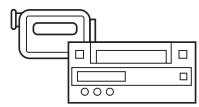
Périphérique vidéo
C'est le magnétoscope ou le caméroscope que vous branchez à votre ordinateur pour capturer et sortir des données. Les connecteurs et le format du signal de votre périphérique vidéo déterminent le type d'interface vidéo dont votre ordinateur a besoin pour se brancher à votre périphérique.
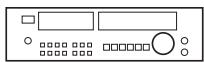
Périphérique audio
Il s'agit du périphérique qui, tel l'enregistreur de bande audio numérique (DAT) ou l'enregistreur audio multipiste, vous permet de capturer ou de sortir l'audio indépendamment de la vente.
Remarque: si vous utilisez des périphériques audio externes, il est conseillé de les connecter avant d'ouvrir Soundtrack Pro.
Interfaces audio et vidéo
Une interface est un périphérique qui ajoute des connecteurs physiques audio ou vidéo à votre ordinateur de façon à ce que vous puissiez brancher votre système Final Cut Studio à d'autres équipements professionnels tels que les magnétoscopes audio ou vidéo et les moniteurs.
Les interfaces offrent des connecteurs d'entrée et de sortie non fournis avec votre ordinaire. Par exemple, si vous souhaitez effectuer la sortie de plusieurs canaux audio vers un mélangeur audio analogique ou une multipistes numérique, vous aurez besoin d'une interface audio disposant de connecteurs de sortie XLR, à prise 1/4'' (TRS), AES/EBU ou ADAT Lightpipe.
Vous pouvez aussi envisager d'ajouter une interface de pièce partie à votre système si :
- Vous devez pouvoir arrêter le nombre des canaux audio en même temps.
- Vous intégrez Final Cut Studio à un environnement de diffusion professionnel nécessitant SDI, HD-SDI ou d'autres connexions audio et vidéo différentes de FireWire.
- Vous devez capturer, monter et sortir des signaux vidéo non compressés et en pleine résolution, et non seulement de la vidéo DV (qui est compressée).
- Vous numérisez la vidéo à partir d'un ancien magnétoscope analogique (Betacam SP par exemple) dépourvu de sorties vidéo numériques ou de télécommande via FireWire.
Il est possible d'installer des interfaces audio et vidéo de tierce partie dans l'un des logements PCI de votre ordinateur ou de les connecter au port USB ou FireWire.
Pour en savoir plus sur le choix et la connexion d'une interface audio en vue d'une utilisation avec Soundtrack Pro, consultez la rubrique « Configuration d'une interface audio » à la page 533.
Surveillance audio et vidéo externe
Dans les dernières étapes de la postproduction, les moniteurs audio et vidéo externes jouent un rôle essentiel pour garantir la qualité de votre film. Les systèmes de montage axés sur ces ultimes étapes de postproduction sont souvent appelés systèmes de finalisation.
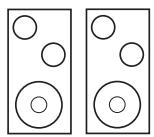
Haut-parleurs et moniteurs audio externes
Vous pouvez diffuser de l'audio via la prise haut-parleurs ou casque de votre ordinateur, mais la sortie audio peut ne pas être suffisamment bonne pour donner à votre musique une qualité professionnelle. La connexion à votre système de haut-parleurs ou de moniteurs externes vous permettra d'entendre la sortie audio avec davantage de fidélité et de dynamique. Lors du mixage final, il est important de surveiller votre audio de manière à ce qu'il corresponde à l'environnement d'écoute du projet final. Pour des informations détaillées sur la connexion à l'interface audio de haut-parleurs externes, consultez la documentation fournie avec les haut-parleurs.
Configuration d'un bon environnement de surveillance audio
La forme et les matériaux qui composent la pièce sont aussi importants que la qualité des haut-parleurs. Potentiellement, chaque surface de la pièce réfléchit le son, et ces réflexions se mélangent au son qui sort des haut-parleurs. Les pièces aux murs parallèles peuvent créer des ondes stationnaires, qui sont pour l'essentiel des ondes sonores basse fréquence se renforçant et s'annulant mutuellement en rebondissant.
Les ondes stationnaires peuvent amplifier ou atténuer certaines fréquences plus que d'autres, en fonction de votre position d'écoute. Lorsque vous mixez dans une pièce créée des ondes stationnaires, il se peut que vous deviez ajuster plus de fréquences que nécessaire. Cependant, vous ne vous en rendrez peut-être pas compte avant de diffuser votre audio dans un environnement d'écoute différent, où ces fréquences pourront s'avérer prééminentes ou inexistantes.
Astuce : il existe une solution moins chère que celle qui passe par la reconstruction des murs, à savoir l'installation de pièces de matériel en angle sur les murs existants afin d'éliminer les surfaces parallèles.
Si le matériel d'une pièce est très réfléchissant, cette pièce sonnera « plus clair », les hautes fréquences étant facilement réfléchies. La pose de matériaux aux absorbants (comme la mousse acoustique) sur les murs peut réduire la clarté d'une pièce. Une « pièce morte » est une pièce représentant très peu de réflexion (ou de réverbération). Essayez de recouvrir les surfaces réfléchissantes de votre environnement de surveillance.
Amplificateurs
Si vous enregistrez de l'audio à partir de micros sans faire passer le signal de ces derniers par un mélangeur avec pré-amplificateur de micro, vous devez connecter un amplificateur de façon à amplifier le signal du micro avant de l'envoyer à l'ordinateur. Si vous connectez des moniteurs ou des haut-parleurs qui ne sont pas auto-alimentés, vous devez également les connecter via un amplificateur.
Mélangeurs
La connexion d'un mélangeur à votre système vous permet d'enregistrer de l'audio simultanément à partir de multiples microphones ou instruments, de diriger la sortie de votre ordinateur à travers les moniteurs ou les haut-parleurs connectés et de contrôler à la fois les niveaux de volume de l'entrée et de la sortie audio. Les mélangeurs de qualité professionnelle possèdent un grand nombre de fonctionnalités supplémentaires, dont des commandes d'égalisation, des envois et retours auxiliaires pour l'ajout d'effets externes, ainsi que des commandes distinctes de moniteur de niveau de mixage. Les mélangeurs peuvent également comporter un pré-amplificateur de microphone intégré, rendant superflue l'utilisation d'un amplificateur externe.
Surfaces de contrôle
Soundtrack Pro prend en charge les surfaces de contrôle utilisant les protocoles Mackie Control et Logic Control. Pour plus d'informations sur la connexion et l'utilisation de surfaces de contrôle, consultez le chapitre 15, « Utilisation de surfaces de contrôle avec Soundtrack Pro » à la page 429.
Moniteurs vidéo externes
Lorsque vous concevez et montez la bande son d'une vidéo, l'idéal est de regarder la vidéo sur un moniteur semblable à celui que vous utiliserez pour la visualisation finale. Un moniteur vidéo externe affichera la couleur, la fréquence d'images et le balayage entrelacé avec plus de précision que l'écran de votre ordinateur. (Pour obtenir des informations sur la connexion des périphériques vidéo professionnels, consultez la rubrique « Connexion de périphériques vidéo professionnels » à la page 547.)
Si vous travailliez sur un projet NTSC ou PAL, regardez-le de préférence sur un moniteur vidéo externe affichant la vidéo entrelacée. Pour en savoir plus sur le monitoring vidéo externe, consultez le Manuel de l'utilisateur de Final Cut Pro.
Exemples de configurations matérielles
Les rubriques ci-après présentent plusieurs exemples de configurations matérielles possibles.
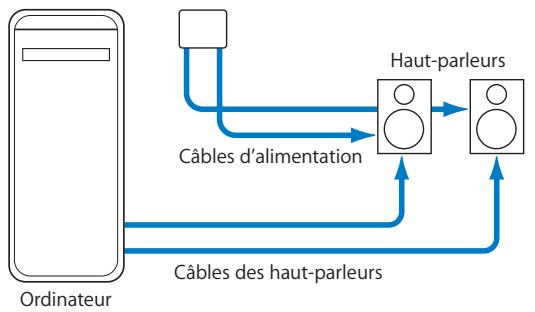
Configuration d'un système utilisant des haut-parleurs alimentés
Cette configuration vous permet de contrôler la sortie audio via une série de haut-parleurs alimentés connectés.
Cette configuration utilise les équipements suivants :
- Ordinateur et écran
- Série de haut-parleurs connectés, incluant un câble haut-parleur et un adaptateur secteur
Configuration d'un système utilisant une interface audio USB
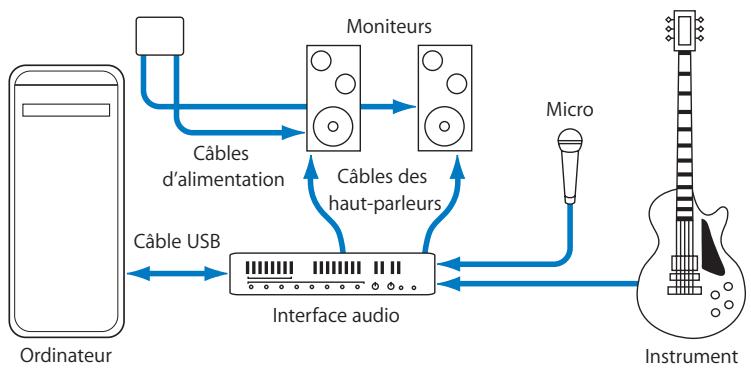
Cette configuration vous permet d'enregistrer l'entrée audio de microphones et d'instruments de musique et de contrôler la sortie audio via une interface audio USB.
Cette configuration utilise les équipements suivants :
- Ordinateur et écran
- Interface audio USB (de 2 à 8 canaux) avec un câble USB pour la connexion à votre ordinateur
- Micro
- Instruments de musique (guitare, basse et clavier)
- Câbles pour connecter les micros et les instruments à l'interface audio
- Série de moniteurs ou de haut-parleurs
Configuration d'un système utilisant une interface firewire et une surface de contrôle
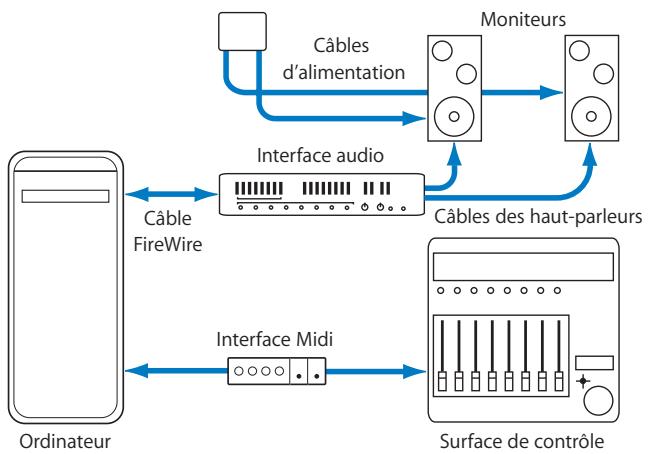
Grâce à cette configuration, vous pouvez enregistrer une entrée audio à partir de plusieurs sources en même temps et contrôler les canaux de sortie audio indépendamment les uns des autres via un mélangeur connecté à une interface audio FireWire.
Cette configuration utilise les équipements suivants :
- Ordinateur et écran
- Interface audio FireWire avec un câble FireWire pour la connexion à votre ordinateur
- Surface de contrôle et une interface MIDI avec des câbles USB pour relier l'interface MIDI à votre ordinateur
- Câbles MIDI pour relier la surface de contrôle à l'interface MIDI
- Série de moniteurs ou de haut-parleurs sous tension
- Cables audio
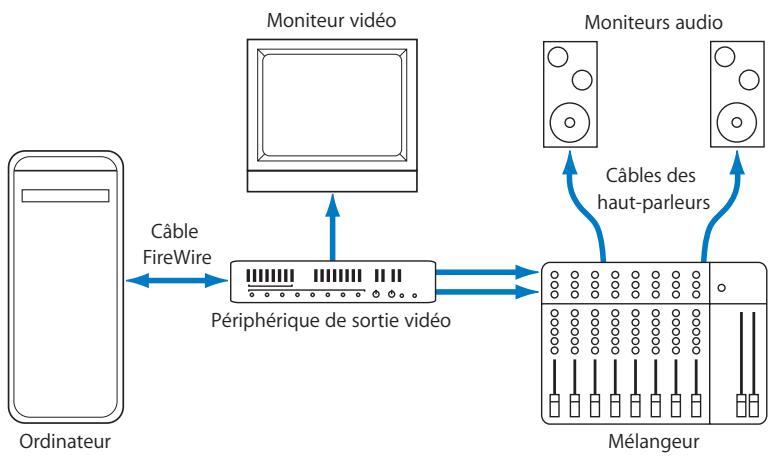
Configuration d'un système utilisant un périphérique de sortie vidéo
Avec cette configuration, vous pouvez voir la vidéo et l'audio via un périphérique de sortie vidéo. Étant donné que l'utilisation d'un périphérique de sortie vidéo peut entraîner une latence supérieure, vous pouvez souhaiter combiner cette configuration avec une configuration audio uniquement (telle qu'illustrée dans les pages précédentes), et basculer entre les deux configurations.
Cette configuration utilise les équipements suivants :
- Ordinateur et écran
- Périphérique de sortie vidéo (périphérique Firewire ou carte PCI)
- Moniteur vidéo haute qualité
- Moniteurs audio
Configuration d'un système utilisant une carte d'interface vidéo PCI et un boîtier de dérivation
De nombreuses cartes PCI ne sont pas assez grandes pour accueillir tous les connecteurs audio et vidéo nécessaires. Un boîtier de dérivation est alors branché à la carte via une prise multibroches et un long câble, ce qui permet de disposer des connecteurs sur le boîtier et non au dos de la carte PCI. Le boîtier de dérivation est utile également, car il vous permet de placer des connecteurs à un endroit plus pratique qu'au dos de votre ordinateur, par exemple sur un support ou un bureau.
Cette configuration utilise les équipements suivants :
- Ordinateur et écran
- Interface vidéo (carte PCI et boîtier de dérivation)
- Moniteur vidéo haute qualité Haut-parleurs audio

Configuration d'un système en vue d'un mixage stéréo
Soundtrack Pro est configuré par défaut pour le mixage stéreo.
Positionnement des haut-parleurs stéréo et position d'écoute
La plupart des suites de montage vidéo utilisent des enceintes de proximité, haut-parleurs conçus pour une écoute rapprochée. Ces derniers doivent être situés à au moins 40 ou 50 cm des murs pour éviter les réflexions sonores précoces, qui se mêlent au son original tout en le brouillant.
Placez les haut-parleurs de façon à ce que la distance qui existe entre eux soit identique à celle qui les sépare de votre position d'écoute (cela forme un triangle équilatéral). Par exemple, s'ils se trouvent à 2 mètres l'un de l'autre, placez-vous vous-même à 2 mètres de chaque haut-parleur. La largeur apparente de la scène sonore, ou image stéréo, augmente lorsque l'intervalle entre les haut-parleurs s'accroît. Néanmoins, si les deux HP sont trop éloignés l'un de l'autre, les informations sonores qui apparaissent au centre (entre les deux haut-parleurs) commenceront à se dissiper.
Configuration d'un système en vue d'un mixage surround
Pour des instructions complètes sur la configuration des outils de mixage Surround dans Soundtrack Pro, consultez la rubrique « Configuration pour le Surround » à la page 326.
Dans Soundtrack Pro, vous travaillez sur plusieurs fenêtres et onglets que vous pouvez disposer de manière adaptée à votre flux de production.
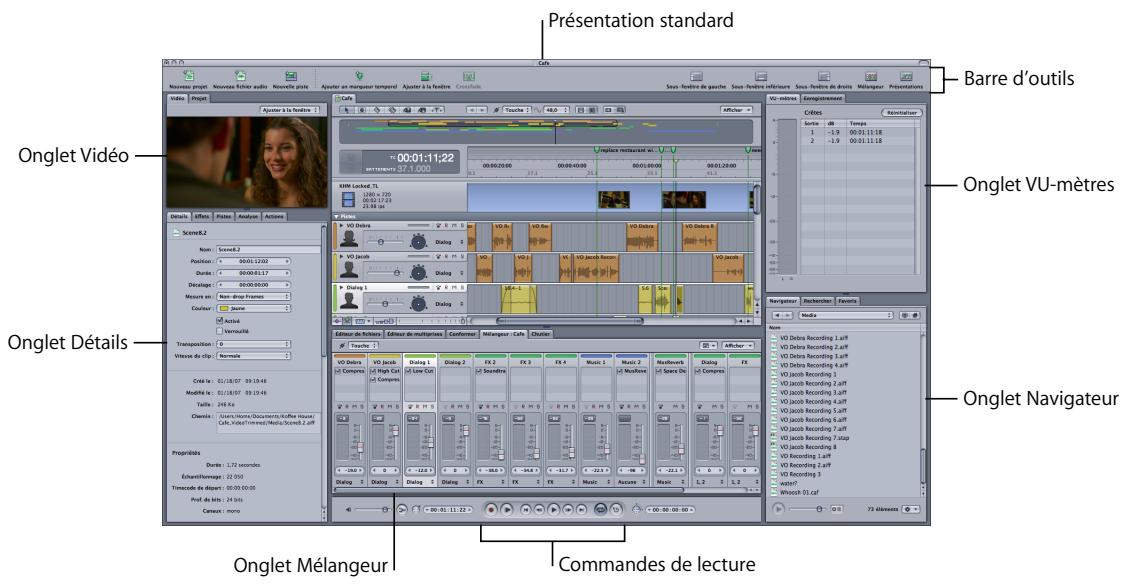
Soundtrack Pro est donc pour gérer tous les aspects de la création audio des projets vidéo ou cinéma, de l'enregistrement multipiste au traitement audio avancé et au mixage. Vous pouvez utiliser SoundtrackPro en combinaison avec Final Cut Pro pour bénéficier ainsi d'une solution complète de postproduction audio à la fois performante, élégante et souple.
Organisation de la fenêtre soundtrack pro
La fenêtre Soundtrack Pro est organisée en plusieurs zones : la sous-fenêtre Projet et trois sous-fenêtres environnantes : une à gauche, une en bas et une à droite. La sous-fenêtre Projet est réservée à titre de « canevas » central pour la Timeline multipiste et les projets de fichier audio individuels. Les commandes de lecture en bas de la fenêtre permettent de lire les projets que vous ouvrez dans la sous-fenêtre Projet. Des onglets propres à des tâches données figurent dans les sous-fenêtres de gauche, de droite et du bas. Par défaut, les onglets sont regroupés par fonction et présentés en vue d'un processus de postproduction audio rationalisé. Vous pouvez néanmoins très facilement réorganiser les onglets et redimensionner les sous-fenêtres, afin de les adapter à vos besoins et enregistrer ensuite les présentations personnalisées en vue d'une utilisation future.
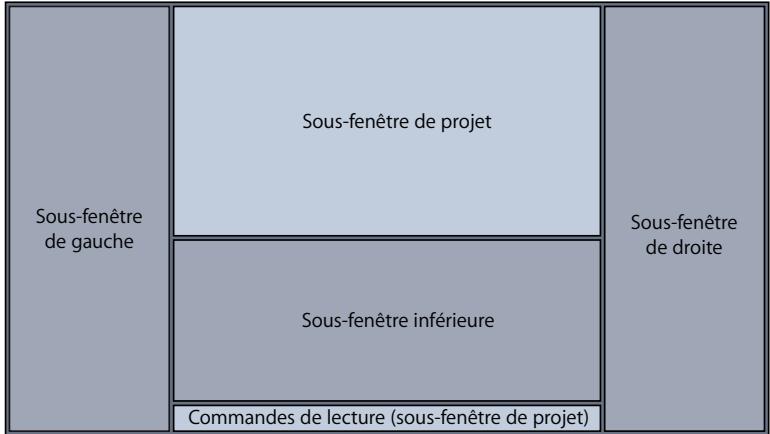
Affichage et masquage des sous-fenêtres
Les onglets sont regroupés par fonction afin d'optimiser votre flux de production. Par exemple, les onglets associés aux Données E/S (VU-mètres, Enregistrement, Rechercher, Navigateur et Favoris) se situent par défaut dans la sous-fenêtre de droite. Lorsque vous en avez terminé avec la saisie de données, vous pouvez fermer intégralement la sous-fenêtre de droite en Choosingant Fenêtre > Afficher/Masquer la sous-fenêtre de droite, afin de laisser davantage d'espace horizontal pour la sous-fenêtre Projet et la sous-fenêtre inférieure.
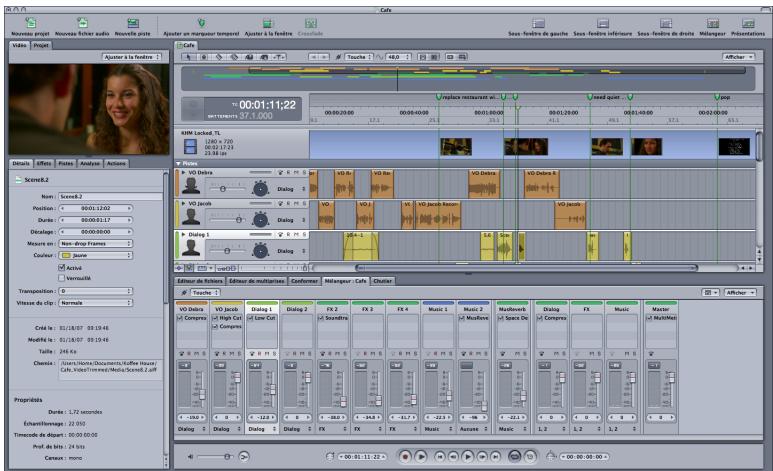
Vous pouvez également, si vous le souhaitez, travailler exclusivement dans la Timeline ou dans la présentation de projet de l’Éditeur de fichiers et réserver toute la fenêtre Soundtrack Pro à cet affichage.
Comme il est très pratique de pouvoir masquer et afficher différentes sous-fenêtres de la fenêtre Soundtrack Pro, vous utiliserez probablement cette fonction très souvent au cours d'un projet. Voici les raccourcis clavier qui permettent de masquer et d'afficher les différentes sous-fenêtres.
| Sous-fenêtre | Raccourci clavier |
| Sous-fenêtre de gauche | contrôle + A |
| Sous-fenêtre inférieure | contrôle + S |
| Sous-fenêtre de droite | contrôle + D |
Réorganisation des orifices
Vous sousezpez à tout moment réorganiser la représentation en détachant des onglets individuels et en les plaçant dans d'autres sous-fenêtres ou en les laissant simplement « flotter » sur la fenêtre Soundtrack Pro. Les combinaisons possibles sont nombreuses. Disposez les onglets afin de les adapter aux besoins de votre flux de production particulier.
Les onglets VU-mètres, Rechercher, et Navigateur qui apparaissaient dans la sous-fenêtre de droite figurent maintenant dans celle de gauche.
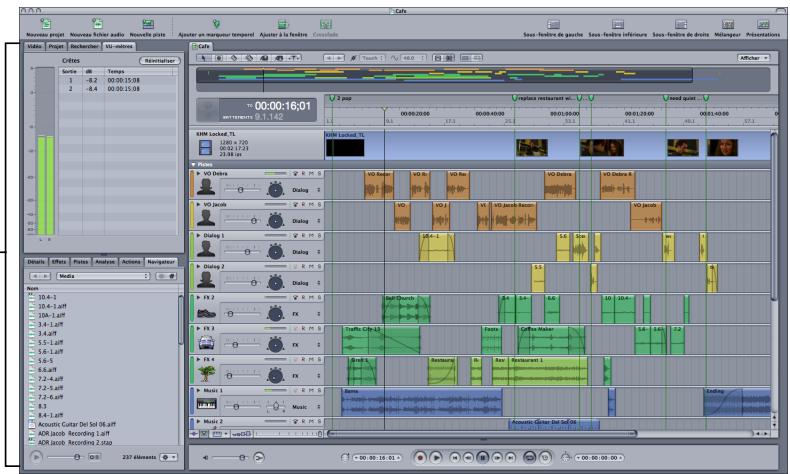
Remarque: vous pouvez à tout moment revenir à la présentation par défaut en choisissant Fenêtre > Présentations > Standard ou en appuyant sur la touche F1. Vous pouvez également enregistrer des présentations personnalisées que vous avez créées. Pour en savoir plus sur la gestion des présentations, reportez-vous à la rubrique « Utilisation de présentations de projet » à la page 76.
Sous-fenêtre projet
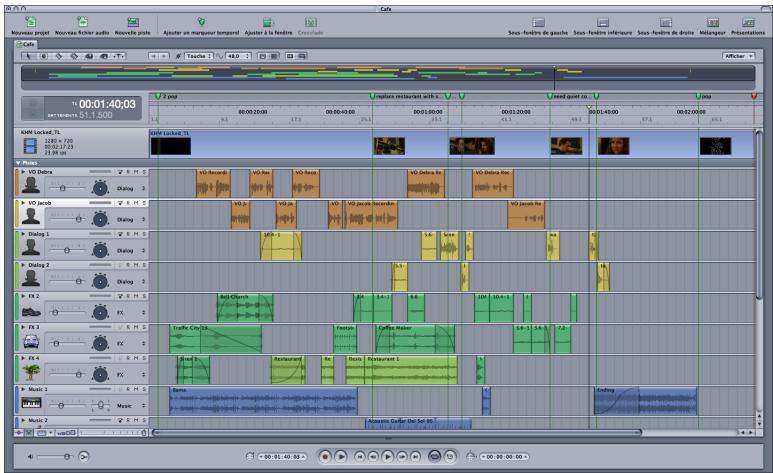
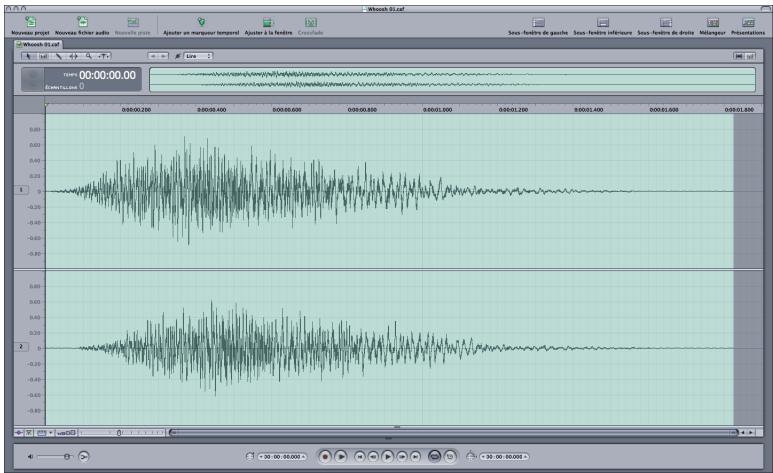
La sous-fenêtre Projet constitue le « canevas » central qui permet de travailler sur vos projets, soit dans la Timeline multipiste, soit dans la présentation de projet de l'Éditeur de fichiers. Utilisez la Timeline (illustrée ci-dessous) pour organiser les clips audio en projets multipistes. Utilisez la présentation de projet de l'Éditeur de fichiers pour les projets de fichier audio individuels.
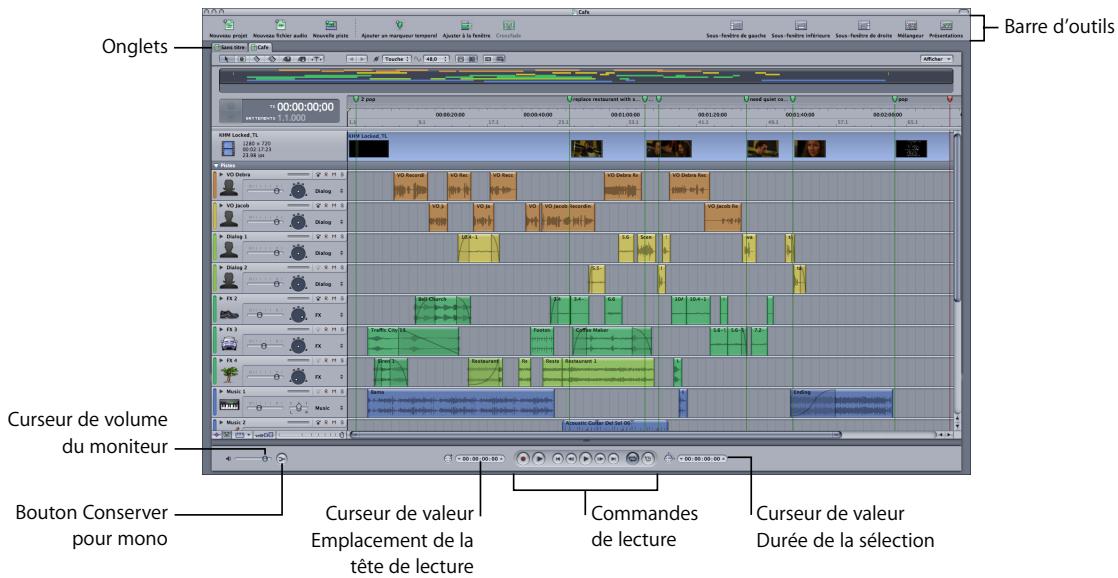
- Barre d'outils : inclut des outils pour les fonctions courantes. Vous pouvez personnaliser les outils qui apparaissent dans la barre d'outils.
- Onglets : vous pouvez basculer entre les projets ouverts dans la Timeline ou dans la présentation de projet de l’Éditeur de fichiers).
- Commandes de lecture : contrôle la lecture et la position de la tête de lecture, et active ou désactive l'enregistrement. (Pour plus d'informations, consultez la rubrique « Commandes de lecture » à la page 43).
- Curseur de volume du moniteur : permet d'ajuster le volume global du moniteur lors de la lecture du projet. Le volume est de 0 dB par défaut lorsque vous créez un projet. Le réglage du curseur de volume du moniteur n'a aucun effet sur le signal de mixage ou le volume d'exportation.
- Bouton Conserver pour mono : cliquez dessus afin d'écouter un mixage mono temporaire du projet.
- Curseur de valeur Emplacement de la tête de lecture : affiche la position actuelle de la tête de lecture. Vous pouvez déplacer la tê
- Curseur de valeur Durée de la sélection : affiche la durée de la portion de piste (dans la Timeline) ou de la sélection (dans l'Editeur de fichiers) en cours. Vous pouvez modifier la longueur de la portion de piste ou de la sélection
Barre d'outils
La barre d'outils se trouve en haut de la fenêtre Soundtrack Pro. Lorsque vous ouvrez Soundtrack Pro pour la première fois, la barre d'outils comporte des boutons permettant de créer un nouveau projet, un nouveau fichier audio, une nouvelle piste et d'autres fonctions courantes. Vous pouvez personnaliser la barre d'outils en ajoutant des boutons pour les fonctions auxquelles vous souhaitez accéder fréquemment. Pour plus d'informations sur la personnalisation de la barre d'outils, consultez la rubrique « Personnalisation de la barre d'outils » à la page 78.
| Cafe | ||||||||
| Newoue projet | Nouveau fichier audio | Nouvelle piste | Ajouter un marqueur temporal | Ajuster à la féquence | Crossfade | Sous-fénêtre de gauche | Sous-fénêtre inférieure | Mallenger Présentations |
Commandes de lecture
Les commandes de lecture permettent de contrôler la lecture, de définir la position de la tête de lecture, de lancer l'enregistrement et d'activer la série en boucle.
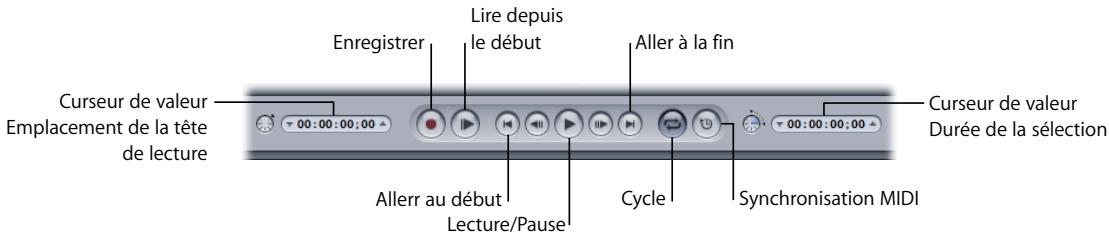
- Curseur de valeur Emplacement de la tête de lecture: affiche la position actuelle de la tête de lecture. Vous pouvez déplacer la tête de lecture en cliquant sur les flèches, en faisant glisser le curseur ou en tapant une valeur.
- Bouton Enregistrer: permet de démarrer et d'arrêter le processus d'enregistrement et de préparer les pistes pour l'enregistrement lorsqu'aucune piste n'est préparée.
- Bouton Lire depuis le début : démarre la lecture au début du projet.
- Bouton Aller au début : place la tête de lecture en début de projet ou au début de la série en boucle si elle est active.
- Bouton Lecture/Pause: commence la lecture à la position actuelle de la tête de lecture. Arrête la lecture du projet en cours.
- Bouton Aller à la fin : place la tête de lecture à la fin du projet ou à la fin de la série en boucle si elle est active.
- Bouton Cycle: active la séquence en boucle, si elle a été définie dans la règle temporelle. Lit le projet en boucle s'il n'y a aucune séquence en boucle.
- Bouton Synchronisation MIDI: synchronise la lecture avec les signaux entrants de l'horloge MIDI et de timecode MIDI (MTC).
- Curseur de valeur Durée de la sélection : affiche la durée de la portion de piste (dans la Timeline) ou de la sélection (dans l’Éditeur de fichiers) en cours. Vous pouvez modifier la longueur de la portion de piste ou de la sélection en cliquant sur les flèches, en faisant glisser le curseur ou en tapant une valeur.
Pour plus d'informations sur l'utilisation des commandes de lecture, consultez la rubrique « Contrôle de la lecture à l'aide des commandes de lecture » à la page 87.
La Timeline offre une représentation visuelle d'un projet multipiste, affichant la position des clips, la tête de lecture et d'autres éléments dans le temps. Elle est organisée en trois groupes de rangées horizontales appelées pistes, bus et sous-mixages. Elle comporte également une piste vidéo, une piste de podcast et un bus principal (Master). Vous pouvez ajouter et organiser des clips audio sur les pistes audio, utiliser des envois pour créer des bus auxiliaires et acheminer de l'audio sur des canaux de sortie physiques à l'aide de sous-mixages. Vous pouvez contrôler le son de chaque piste audio, bus et sous-mixage à l'aide des commandes figurant dans son en-tête.
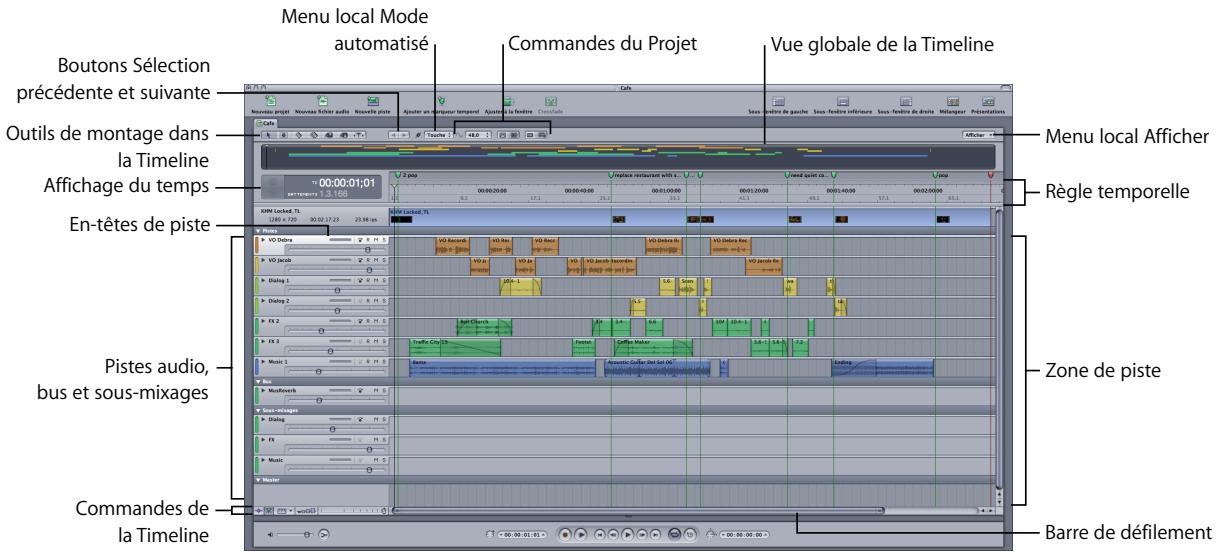
- Boutons Sélection précédente et suivante : permettent de reculer et d'avancer à travers les sélections de portion de piste que vous avez effectuées sur l'oscilloscope.
- Outils de montage dans la Timeline : sélectionnez des éléments à l’aide de l’outil de sélection (en forme de flèche), effectuez des sélections temporelles à l’aide de l’outil Portion de piste, scindez des clips audio avec les outils Lame de rasoir et Lame de rasoir sur tout, copiez et collez des attributs avec les outils de prélèvement et d’application et faites défiler la Timeline à l’aide de l’outil Défilement. Pour en savoir plus, consultez « Utilisation des outils d’édition de la Timeline » à la page 184.
- Menu local Mode automatisé: CHOISSEZ LE MODE D'AUTOMATISATION DE L'ENREGISTREMENT en utilisant les commandes à l'écran ou une surface de contrôle externe.
- Commandes du projet : définissez la fréquence d'échantillonnage du projet et autres propriétés à l'aide de ces commandes.
- Menu local Afficher: CHOISSEZ si la piste vidéo, la piste de podcast, les pistes audio, les bus, les sous-mixages et les enveloppes master sont visibles dans la Timeline.
- Vue globale de la Timeline : affiche une vue miniature de l'ensemble de la Timeline et de la position de la tête de lecture, et permet de passer rapidement aux différentes parties d'un projet.
- Affichage du temps : affiche la position actuelle de la tête de lecture dans les formats basés sur le temps et sur les battements. Vous pouvez configurer la tête de lecture en tapant une nouvelle position dans l'affichage du temps.
- Règle temporelle : vous pouvez positionner avec précision les clips, la tête de lecture et les autres éléments à un point spécifique dans le temps (minutes, secondes, images) ou selon un rythme musical à l'aide de la règle temporelle.
- Zone de piste : inclut des rangées horizontalement pour les pistes, bus et sous-mixages. Inclut également la tête de lecture, les enveloppes et les marqueurs.
- En-têtes : chaque piste, bus et sous-mixage dispose d'un en-tête avec une icône, un nom, un curseur de volume et d'autres commandes. (Pour plus d'informations, voir la rubrique suivante.)
- Commandes de la Timeline : inclut des commandes permettant d'afficher les enveloppes master, d'activer et de désactiver l'alignement, de définir la hauteur de piste et d'effectuer des zooms avant ou arrière. (Pour plus d'informations, consultez la rubrique « Commandes de la Timeline » à la page 47.)
- Barre de défilement: déplace la Timeline horizontalement, afin que vous puissiez voir les différentes parties du projet.
En-têtes
Chaque piste, bus et sous-mixage de la Timeline est doté d'un en-tête qui inclut le nom de la piste et son icône, ainsi qu'un jeu de commandes de piste.

- Étiquette de couleur : indique la couleur de la piste, qui s'applique à tous les clips qu'elle contient (sauf si vous choisissez de remplacer cette couleur pour des clips individuels).
- Icône : vous pouvez désigner une icône pour la piste, le bus ou le sous-mixage, afin de faciliter son repérage sur un projet volumineux.
- Champ Nom: vous pouvez saisir un nouveau nom de piste, de bus ou de sous-mixage dans le champ nom. Il n'est pas possible de renommer le bus master.
- Bouton Ignorer les effets : sélectionnez ce bouton pour écouter la piste sans aucun des effets en temps réel qui lui ont été appliqués.
- Bouton Préparer à l'enregistrement: active (ou désactive) l'enregistrement pour la piste lorsque vous cliquez sur le bouton Enregistrer. Ces boutons sont disponibles uniquement sur les pistes (pas sur les bus ou les sous-mixages).
- Bouton Désactiver l'audio: active/désactive le son de la piste, du bus ou du sous-mixage.
- Bouton Solo : active ou déactive la lecture solo de la piste, du bus ou du sous-mixage. Soundtrack Pro gère les modes solo multiple et solo exclusif.
- Triangle d'affichage des enveloppes : affiche les enveloppes de piste, de bus ou de sous-mixage dans la zone située juste sous la piste.
- Curseur Volume: définit le volume relatif de la piste, du bus ou du sous-mixage dans le mixage global.
- Menu local Sous-mixage: CHOISISEZ un sous-mixage pour la piste ou pour le bus dans le menu (pistes et bus uniquement).
- Menu local Périphérique d'entrée : utilisez le menu local Périphérique d'entrée pour CHOISIR le périphérique d'entrée d'enregistrement et le sous-menu Canaux pour désigner le canal (ou ensemble de canaux).
- Boutons de routage d'entrée : utilisez les boutons de routage d'entrée pour confirmer le routage de signal d'entrée d'enregistrement ou pour en changer.
- Menu local Sortie : CHOISSEZ les sorties physiques du sous-mixage dans ce menu. Sous-mixages uniquement. (Non représenté dans l'illustration.)
- Panner : définit la position de balance de la piste ou du bus. Cette option comporte deux modes : curseur stéréo ou panner Surround. Elle apparait uniquement sur les en-têtes de piste et de bus, et non sur les en-têtes de sous-mixage ou sur l'en-tête du bus master.
Remarque : le menu local Périphérique d'entrée et les boutons de routage d'entrée sont visibles uniquement lorsque la hauteur de piste est réglée sur Moyenne ou Grande.
Pour obtenir des informations détaillées sur l'utilisation des commandes de piste, consultez la rubrique « Utilisation des commandes de piste » à la page 160.
Commandes de la timeline
La sous-fenêtre Projet contient dans l'angle inférieur gauche des commandes destinées à différents aspects de l'affichage et du fonctionnement de la Timeline.
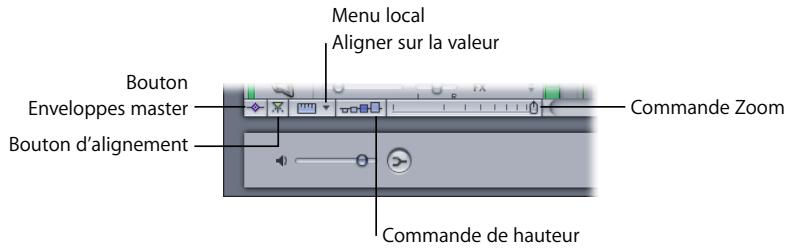
- Bouton Enveloppes master : dans la Timeline, affiche ou masque les enveloppes master. Dans la présentation du projet de l’Éditeur de fichiers, affiche ou masque les enveloppes du projet de fichier audio en cours.
- Bouton d'alignement : active ou déactive l'alignement.
- Menu local Aligner sur la valeur : définit la valeur sur laquelle les éléments de la Timeline s'alignent.
- Commande de hauteur : règle la hauteur des pistes, bus et sous-mixages sur l’un des quatre réglages (de Réduite à Grande). Dans la présentation de projet de l’Editeur de fichiers, cette commande permet de définir la hauteur des enveloppées pour le projet de fichier audio en cours selon l’un des quatre réglages (de Réduite à Grande). Commande Zoom : cliquez sur le contrôle ou faites glisser le curseur afin de modifier le niveau de zoom. Vous pouvez effectuer un zoom avant afin de monter les clips avec précision, ou effectuer un zoom arrière afin d’afficher une plus grande partie de la Timeline.
Pour en savoir plus au sujet de l'utilisation des enveloppes master, reportez-vous à la rubrique « Bus Master » à la page 399. Pour en savoir plus au sujet de l'alignement, reportez-vous à la rubrique « Utilisation de l'alignement » à la page 107. Pour en savoir plus au sujet de l'utilisation de la commande de hauteur et de la commande de zoom, reportez-vous à la rubrique « Déplacement dans la Timeline » à la page 144.
Éditeur de fichiers
Vous pouvez monter des fichiers audio individuels dans l'Éditeur de fichiers à l'aide de « actions ». Les actions offrent un moyen puissant et flexible pour effectuer une modification non-destructrice des fichiers audio à l'aide d'effets professionnelles de traitement audio et d'autres opérations. Vous pouvez activer ou désactiver des actions individuelles, réorganiser les actions, aplatir les actions et comparer le projet avec et sans actions. Vous avez également la possibilité d'analyser des fichiers audio dans l'Éditeur de fichiers et de résoudre des problèmes audio courants, y compris les clics et les craquements, le bruit de Souffle et les problèmes de phase. L'Éditeur de fichiers peut adopter deux formes différentes : la présentation de projet, qui permet de travailler en détail sur des fichiers audio individuels, et l'onglet Éditeur de fichiers, pratique pour le montage dans le contexte d'un projet multipiste.
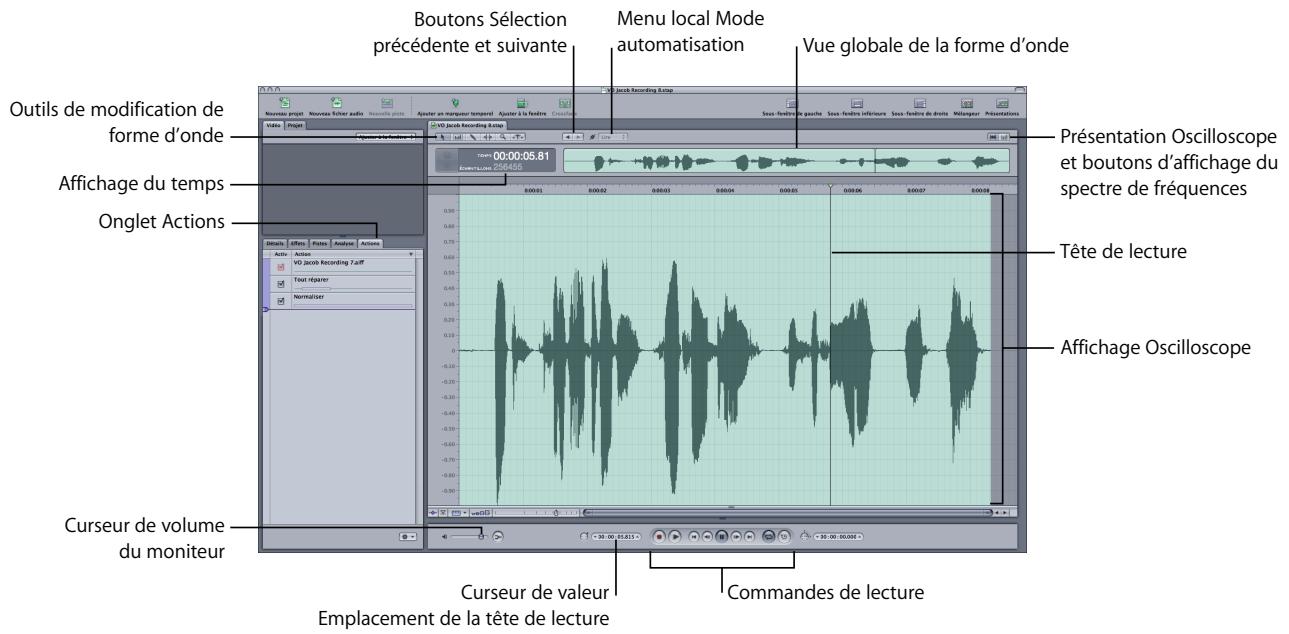
- Outils de modification de forme d'onde : comprend les outils Sélection, Modification d'échantillon, Étirement audio et Zoom que vous pouvez utiliser pour effectuer des modifications graphiques sur des fichiers audio.
- Menu local Mode automatisé: CHOISSEZ le mode d'automatisation dans le menu local.
- ées en mode d'affichage de la forme d'onde.
- Boutons Présentation Oscilloscope et Affichage du spectre de fréquences : permet d’alterner entre ces deux affichages.
- Affichage du temps : indique la position actuelle de la tête de lecture.
- Vue globale de la forme d'onde : affiche une vue miniature de l'ensemble de la forme d'onde et de la position de la tête de lecture, et permet de passer rapidement aux différentes parties d'un fichier audio.
- Affichage de la forme d'onde (et zone de montage) : affiche la forme d'onde du fichier audio (ou son spectre de fréquences dans l'affichage correspondant). Vous pouvez sélectionner les parties du fichier audio auxquelles appliquer différentes actions.
- Commandes de lecture : contrôle la lecture et la position de la tête de lecture, et active ou désactive l'enregistrement. (Pour plus d'informations, consultez la rubrique « Commandes de lecture » à la page 43). Tête de lecture : affiche la partie du fichier audio en cours de lecture.
- Curseur de volume du moniteur : permet d'ajuster le volume global du moniteur lors de la lecture du projet. Le volume est de 0 dB par défaut lorsque vous créez un projet. Le réglage du curseur de volume du moniteur n'a aucun effet sur le signal de mixage ou le volume d'exportation.
- Bouton Conserver pour mono : cliquez dessus afin d'écouter un mixage mono temporaire du projet.
- Curseur de valeur Emplacement de la tête de lecture : affiche la position actuelle de la tête de lecture. Vous pouvez déplacer la tête de lecture en cliquant sur les flèches, en faisant glisser le curseur ou en tapant une valeur.
- Onglet Actions : affiche les actions actuellement appliquées.
Mélangeur
Un projet est mixé dans le Mélangeur. Toutes les pistes, bus et sous-mixages (de même que le bus master) disposent de bandes de canaux dans le Mélangeur, ainsi que de commandes de volume, des boutons Déactiver l'audio et Solo, de logements pour l'ajout d'effets et d'autres commandes. Vous pouvez visualiser les niveaux des pistes, bus et sous-mixages, ainsi que du bus master, à l'aide des VU-mètres disponibles dans leurs bandes de canaux respectives. Vous pouvez également enregistrer de l'audio et automatiser les changements de volume et de balance dans le Mélangeur.
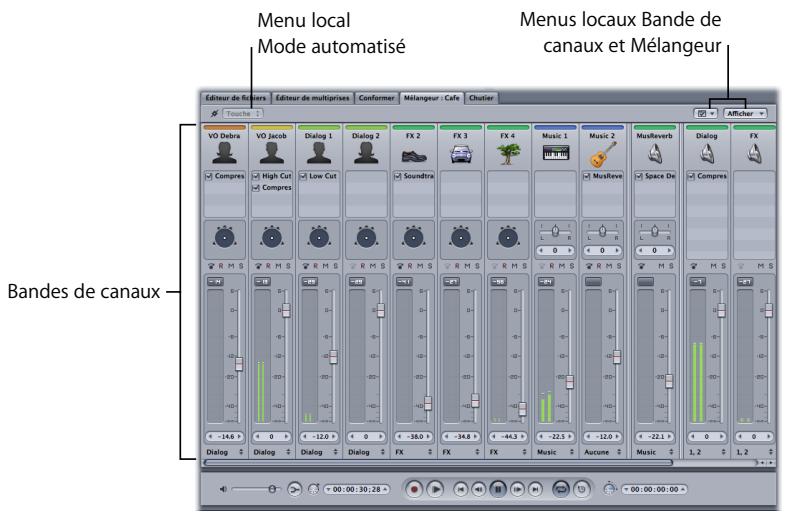
- Menu local Mode automatisé: CHOISSEZ le mode d'automatisation dans le menu local.
- Menu Bande de canaux et Mélangeur : affiche ou masque différentes sections des bandes de canaux et de la fenêtre Mélangeur.
- Bandes de canaux : chaque piste, bus et sous-mixage dispose d'une bande de canaux pourvue de commandes et de VU-mètres.

- Étiquette de couleur : indique la couleur de la piste, qui s'applique à tous les clips de cette piste (sauf si vous avez choisi de remplacer cette couleur pour certains clips individuels).
- Champ Nom : vous pouvez saisir un nouveau nom de bande de canaux.
- Icône : les icônes permettent de désigner visuellement les bandes de canaux dans le mélangeur. Double-cliquez sur une icône pour la modifier.
- Emplacements d'effets : affiche les effets et envois pour la bande de canaux et permet d'ajouter des effets et des envois.
- Commandes de balance : définit la balance d'une piste ou d'un bus. En mode surround, cliquez dans le cercle noir et faites glisser le curseur pour positionner le palet. En mode stéréo, faites glisser le curseur de balance vers la gauche ou vers la droite ou modifiez la valeur du curseur. Vous pouvez automatiser les changements de balance en définissant le mode automatisé approprié pour le projet. Elles apparaissent uniquement sur les bandes de canaux des pistes et des bus (pas sur les bandes de sous-mixage).
- Équilibreur de volume et curseur de valeur : définissez le niveau de volume de la bande de canaux en faisant glisser l'équilibreur ou en changeant la valeur dans le curseur de valeur. Vous pouvez automatiser les changements de volume en faisant glisser le curseur dans le projet configuré avec le mode automatisé approprié.
- VU-mêtres avec indicateur de créées : affiche le niveau de volume de la bande de canaux en temps réel, lors de la lecture du projet. L'indicateur de créées affiche le niveau maximal atteint en lecture et change de couleur pour indiquer qu'il y a eu écrêtage.
- ît, affichant les réglages d'enregistrement actuels de la p.piste. Ce bouton apparaît uniquement sur les bandes de canaux de piste (pas sur les bandes des bus ou des sous-mixages).
- Bouton Déactiver l'audio : cliquez sur ce bouton pour déactiver (ou activer) la bande de canaux.
- Bouton Solo : cliquez sur ce bouton pour désactiver (ou activer) le mode solo pour la bande de canaux.
- Menu local Sous-mixage : CHOISISEZ un sous-mixage pour la piste ou pour le bus dans le menu (pistes et bus uniquement).
- Menu local Sortie : CHOISSEZ les sorties du sous-mixage dans le menu. Sous-mixages uniquement. (Non représenté dans l'illustration.)
Éditeur de multiprises
Utilisez l'Éditeur de multiprises pour monter de l'audio multiprise et synchronisé, obtenu en réalisant un enregistrement multiprise (tel qu’un remplacement automatique de dialogue). Cet outil permet de mixer facilement des portions de différentes prises et de les faire correspondre. Lorsque vous avez terminé le montage du clip multiprise, vous pouvez le condenser en un clip unique en masquant les montages constitutifs qui ne conviennent pas sur la Timeline multipiste environnante.
Pour en savoir plus sur l'Éditeur de multiprises, reportez-vous au chapitre 7, « Utilisation de l'Éditeur de multiprises » à la page 279.
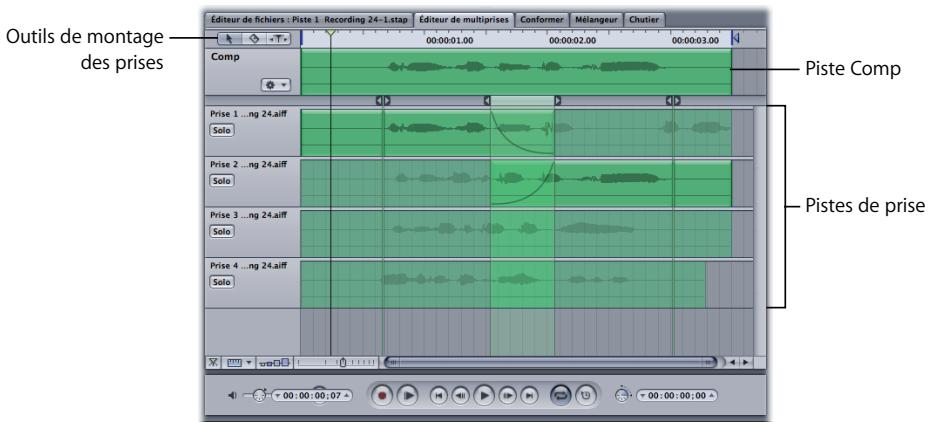
Conformer
L'outil Conformer aide les monteurs son à : gérer les changements d'image. La conformation d'une série consiste à incorporer des modifications envoyées par le monteur d'images dans une version modifiée de la série utilisée par le monteur son. Le monteur son passe en revue le montage audio pour s'assurer qu'il est aligné sur le nouveau métrage vidéo et insérer ou supprimer les données appropriées. La fonction Conformer de Soundtrack Pro rend cette procédure de fusion plus efficace et moins fastidieuse.
Pour en savoir plus sur l'outil Conformer, reportez-vous au chapitre 18, « Utilisation de la commande Conformer avec Final Cut Pro » à la page 483.
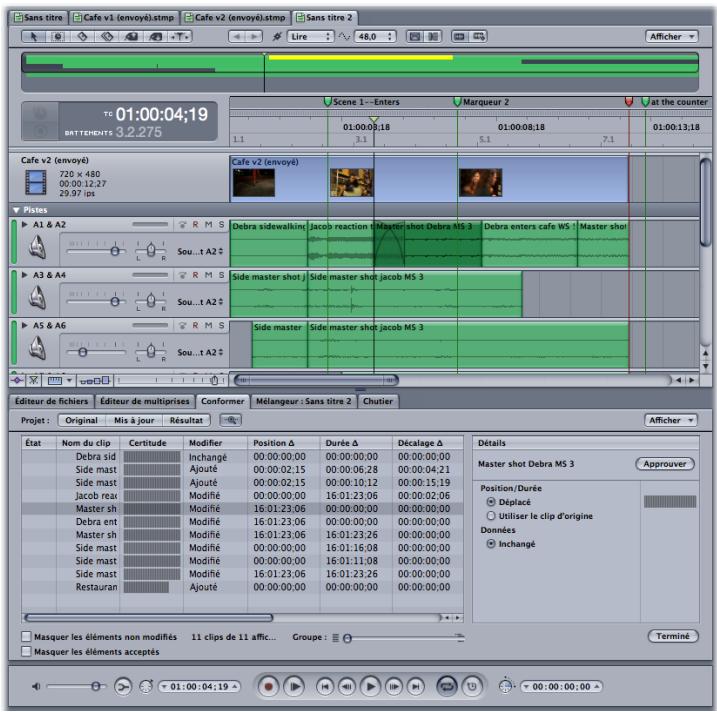
Chutier
L'onglet Chutier contient la liste des informations concernant les éléments de tous les projets ouverts. Le chutier fournit un affichage hiérarchique des projets et de leurs fichiers de données, ainsi que d'autres informations sur chaque élément (notamment la durée, le timecode, la fréquence d'échantillonnage, les informations de la Timeline, etc.). Vous pouvez faire glisser les fichiers de l'onglet Chutier vers la Timeline. Vous pouvez ajouter des fichiers au chutier pour y accéder facilement à tout moment. Le chutier compte également des fonctions de tri et de recherche pour vous aider à repérer un élément dans n'importe quel projet ouvert.
Pour en savoir plus sur le chutier, reportez-vous à la rubrique « Utilisation du Chutier » à la page 99.
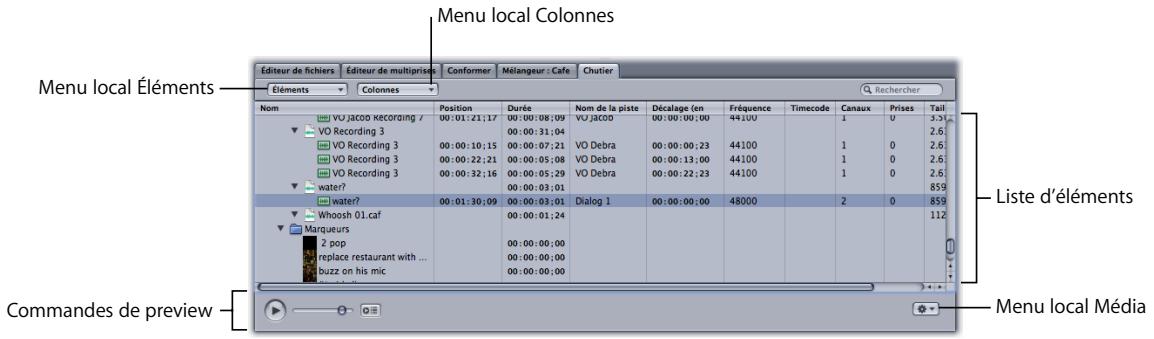
- Liste déléments : affiche les fichiers, clips, marqueurs et podcasts dans les projets actuellement ouverts.
- Menu local Éléments : CHOISSEZ les types d'éléments (fichiers, clips, marqueurs ou podcasts) à afficher dans le chutier.
- Menu local Colonnes : CHOISISEZ le type de colonnes d'information (informations sur la Timeline, le clip audio, le fichier, les balises de métadonnées ou la musique) à afficher dans le chutier.
- Commandes de preview : comprend un bouton de lecture, un curseur de volume et un bouton « Preview d'après la sélection ». Pour plus d'informations sur l'utilisation des commandes d'aperçu, voir « Utilisation des commandes de preview » à la page 104.
- Menu local Média : permet de choisir les éléments de menu à afficher dans la Timeline, à repérer dans la Timeline, d'ouvrir un fichier dans l'Éditeur de fichiers et de réaliser d'autres fonctions.
Onglet vu-mètres
L'onglet VU-mètres affiche des VU-mètres mono, stéréo, multicanaux et surround que vous pouvez utiliser pour observer le volume de tous les sous-mixages attribués aux sorties physiques ou à la sortie globale d'un projet de fichier audio.
VU-mètre 2 canaux
VU-mètres 6 canaux
- VU-mètres : affichent le volume de sortie du projet global, lors de sa lecture.
- Affichage de valeur de crête et d'emplacement : affiche la valeur maximale (crête) lue sur chaque prise, ainsi que son timecode. Double-cliquez sur un élément quelconque de cet affichage pour placer la tête de lecture à cet endroit dans la Timeline.
- Bouton Réinitialiser : réinitialise tous les éléments de l'affichage Valeur de crête et emplacement.
Onglet enregistrement
L'onglet Enregistrement permet de modifier les réglages d'enregistrement d'une piste. Lorsque vous cliquez sur le bouton Préparer à l'enregistrement d'une piste, l'onglet Enregistrement apparait, affichant les réglages d'enregistrement actuels de la piste.
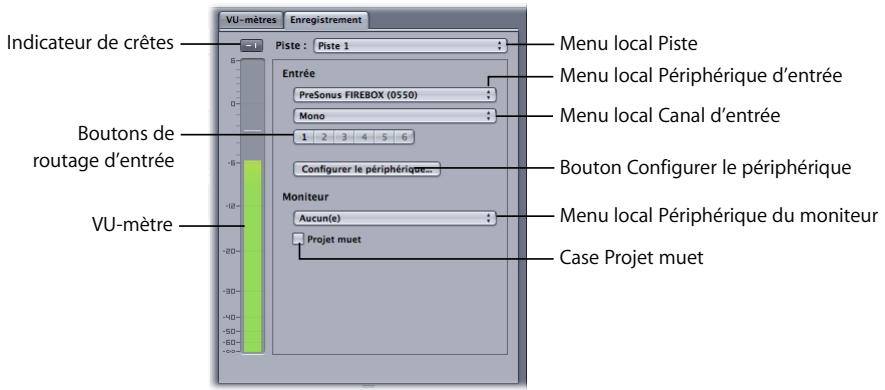
- Indicateur de crêtes : affiche le niveau le plus élevé atteint par le signal d'entrée d'enregistrement. Si le niveau dépasse 0 dB, l'indicateur de crêtes devient rouge afin d'indiquer l'échéage.
- Menu local Piste: affiche les réglages d'enregistrement de la piste sélectionnée.
- VU-mètre(s): affichent le volume d'entrée de la piste sélectionnée au cours de l'enregistrement. Il s'reglent automatiquement le nombre de canaux et la valence des canaux sélectionnés dans le menu local Canal d'entrée.
- Menu local Périphérique d'entrée : CHOISSEZ LE PÉRIPHérique D'ENTREE pour l'enregistrement.
- Menu local Canal d'entrée : CHOISSEZ le ou les canaux d'entrée pour l'enregistrement.
- Boutons de routage d'entrée : utilisez ces boutons pour acheminer le signal d'entrée vers différents canaux.
- Bouton Configurer le périphérique : ouvre l'utilitaire Configuration audio et MIDI pour modifier les réglages de configuration d'entrée et de sortie audio de l'ordinateur ou configurer des logiciels propres à votre interface audio.
- Menu local Périphérique du moniteur : CHOISISEZ le périphérique de sortie et le canal ou les canaux de sortie pour le contrôle lors de l'enregistrement.
- Case Projet muet: cochez cette case afin de désactiver le son du projet au cours de l'enregistrement, de façon à n'entendre que le son enregistré.
Navigateur
L'onglet Navigateur affiche les disques connectés à votre ordinateur dans un affichage semblable au mode liste du Finder. Vous pouvez également prévisualiser les fichiers dans l'onglet Navigateur et les faire glisser vers la Timeline.
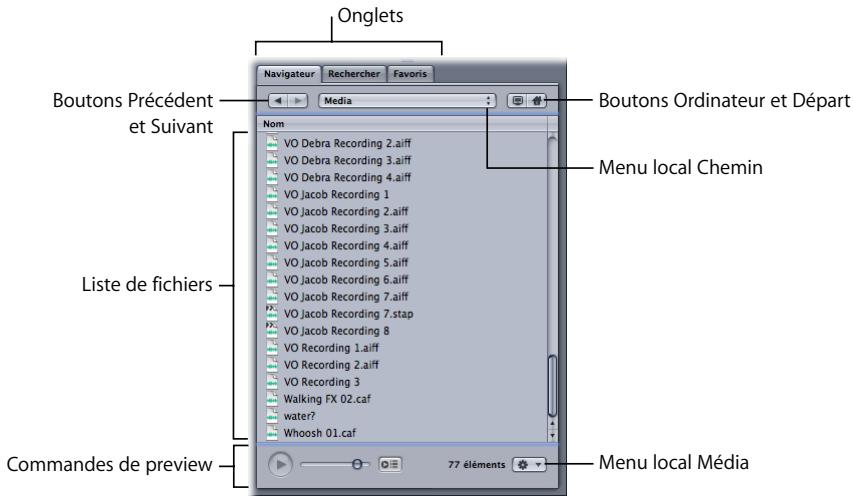
- Boutons Précédent et Suivant: permettent le déplacement dans les niveaux précédemment affichés de la hiérarchie des dossiers.
- Bouton Ordinateur: affiche le disque dur de l'ordinateur et les autres supports de stockage connectés à votre ordinateur.
- Bouton Départ: affiche le contenu du réseau de départ.
- Menu local Chemin : affiche les niveaux du chemin vers l'emplacement actuel, en permettant de revenir à un niveau précédent.
- Liste de fichiers : affiche les fichiers et dossiers de l'emplacement actuel.
- Commandes de preview: comprend un bouton de lecture, un curseur de volume et un bouton « Preview d'après la sélection ». Pour plus d'informations sur l'utilisation des commandes de preview, consultez la rubrique « Utilisation des commandes de preview » à la page 104.
- Menu local Média: ce menu contient des éléments de menu permettant d'ajouter un Favori, d'ajouter un fichier au chutier, d'ouvrir un fichier dans l'Éditeur de fichiers et de réaliser d'autres fonctions.
Onglet rechercher
L'onglet Rechercher permet de localiser des fichiers audio à l'aide de différents critères. Vous pouvez réaliser des recherches de texte et rechercher des boucles Apple Loops et d'autres formats de fichier balisés à l'aide de mots-clés correspondant à l'instrument, au genre, aux descripteurs d'ambiance et à d'autres catégories. Les fichiers correspondants s'affichent dans la liste des résultats de la recherche. Une fois que vous avez localisé les fichiers que vous souhaitez utiliser, vous pouvez les afficher dans la liste des résultats de la recherche ou les faire glisser vers la Timeline.
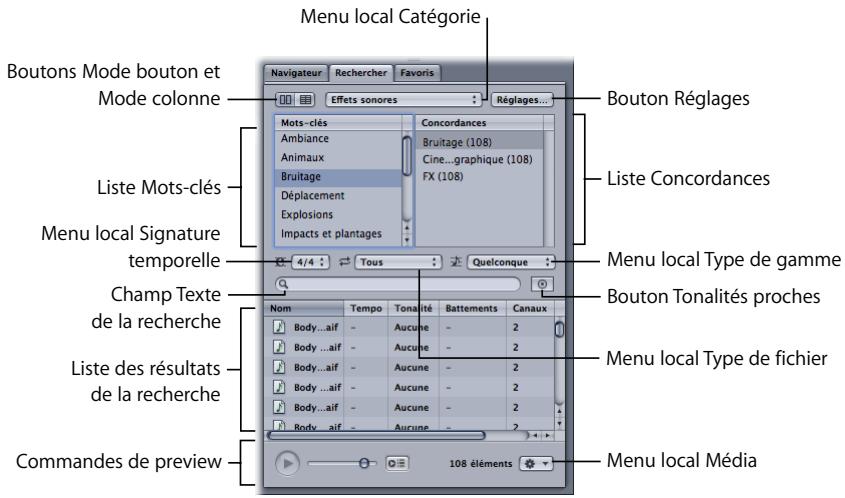
L'onglet Rechercher compte deux modes, à savoir Colonne et Bouton. Le mode Colonne compte une liste de mots-clés et une liste de concordances contenant des sous-catégories que vous pouvez utiliser pour affiner vos recherches. Le mode Bouton affiche une matrice de boutons de mots-clés sur lesquels vous pouvez cliquer pour afficher les fichiers correspondants.
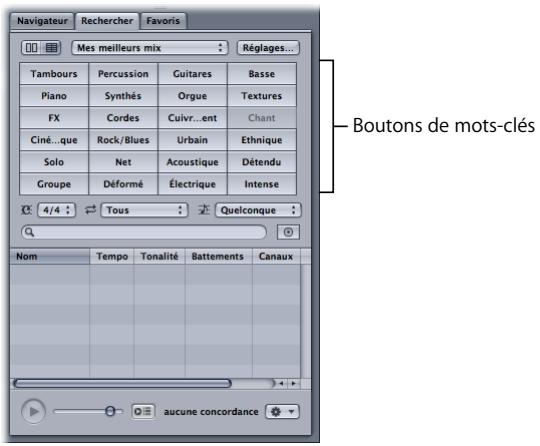
- Boutons des modes de présentation par boutons et par colonnes : permettent de passer au mode de présentation par boutons ou par colonnes.
- Menu local Catégorie : limite les mots-clés disponibles à une catégorie particulière.
- Bouton Réglages: affiche la zone de dialogue Réglages de la recherche, dans laquelle vous ajoutez des éléments à la base de données de recherche.
- Menu local Signature temporelle : limite les résultats de la recherche aux fichiers utilisant la signature temporelle sélectionnée.
- Menu local Type de fichier : CHOISSEZ d'afficher soit tous les fichiers, soit uniquement les fichiers en boucle ou non en boucle.
- Menu local Type de gamme : limite les résultats de la recherche aux fichiers audio utilisant la gamme sélectionnée.
- Boutons de mots-clés (mode Bouton uniquement) : affiche les fichiers qui correspondent au mot-clé dans la liste des résultats.
- Liste de mots-clés (mode Colonne et affiche les sous-catégories dans la liste Concordances.
- Liste Concordances (mode Colonne uniquement) : affiche les sous-catégories des mots-clés sélectionnés.
- Champ Texte de la recherche : tapez du texte dans ce champ afin d'afficher les fichiers correspondants, dont le nom de fichier ou le chemin contient le texte de la recherche.
- Bouton Tonalités proches : limite la recherche aux tonalités deux demi-tons au-dessus ou en dessous de la tonalité du projet.
- Liste des résultats de la recherche : affiche les fichiers qui satisfont aux critères de recherche sélectionnés, par ordre alphabétique. Inclut les colonnes affichant le tempo, la tonalité et le nombre de battements de chaque fichier. Vous pouvez cliquer sur les fichiers afin d'en afficher un preview.
- Commandes de preview : comprend un bouton de lecture, un curseur de volume et un bouton « Preview d'après la sélection ». Pour plus d'informations sur l'utilisation des commandes d'aperçu, voir « Utilisation des commandes de preview » à la page 104.
- Menu local Média: CHOISSEZ des éléments de menu pour ajouter un Favori, ajouter un fichier au chutier, ouvrir un fichier dans l'Éditeur de fichiers et réaliser d'autres fonctions.
Onglet favoris
Vous pouvez stocker dans l'onglet Favoris les éléments que vous utilisez fréquemment, afin de pouvoir y accéder directement en toute facilité. Vous pouvez également prévisualiser des fichiers dans l'onglet Favoris et les faire glisser dans la Timeline.
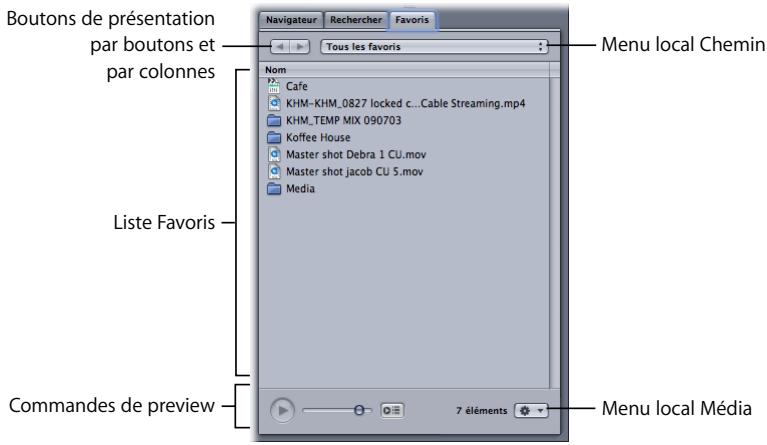
- Boutons Précédent et Suivant : permettent le déplacement dans les niveaux précédemment affichés de la hiérarchie des dossiers.
- Menu local Chemin : affiche les niveaux du chemin vers l'emplacement actuel, en permettant de revenir à un niveau précédent.
- Liste Favoris : affiche les fichiers et dossiers de l'emplacement actuel.
- Commandes de preview : elles comprennent un bouton de lecture, un curseur de volume et un bouton « Preview d'après la sélection ». Pour plus d'informations sur l'utilisation des commandes de preview, voir « Utilisation des commandes de preview » à la page 104.
- Menu local Média : CHOISSEZ des éléments de menu pour supprimer un Favori, ajouter un fichier dans le dossier, ouvrir un fichier dans l'Éditeur de fichiers et réaliser d'autres fonctions.
Onglet vidéo
Utilisez l'onglet Video pour ajouter une vidéo à un projet et pour la visualiser.
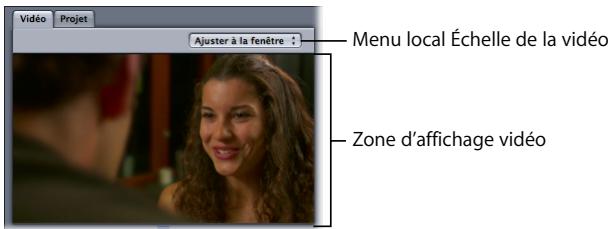
- Menu local Échelle de la vente : CHOISSEZ l'échelle de la vente sous l'onglet Video, dans le menu local.
- Zone d'affichage vidéo : pour ajouter une vidéo, faites-la glisser dans la zone d'affichage où vous pouvez également la déplacer.
Remarque: pour contrôler la lecture de la vidéo au sein du projet, utilisez les commandes de lecture situées en bas de la fenêtre Soundtrack Pro. Pour en savoir plus sur les commandes de lecture, reportez-vous à la rubrique « Commandes de lecture » à la page 43.
Onglet projet
Cet onglet contient des commandes et des informations pour le projet actif en cours, ainsi que toutes les métadonnées (balises) qui lui sont associées.
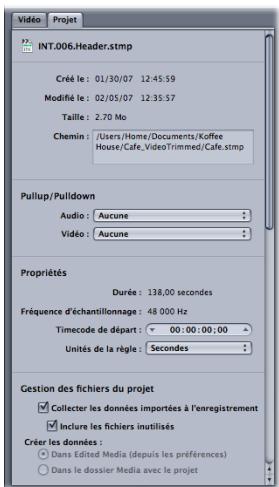
L'onglet Projet comporte les commandes et catégories d'informations suivantes :
- Informations générales sur le projet : concernant notamment la taille du fichier, les dates de création et de modification, ainsi que l'emplacement sur le disque dur.
- Menu locals Pullup/Pulldown : ces menus permettent d'ajuster la lecture vidéo et audio pour compenser les conversions film-vidéo et vidéo-film, ainsi que les conversions de normes télévisuelles internationales.
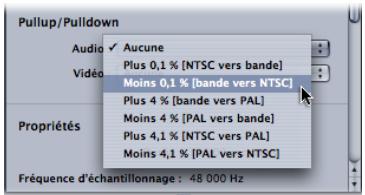
- Propriétés du projet : inclut la longueur du projet (durée) et sa fréquence d'échantillonnage.
- Curseur de valeur du initial: ce curseur permet de définir le initial de la première image du projet de départ. Pour en savoir plus sur les curseurs de valeur, reportez-vous à la rubrique « À propos de la modification des valeurs et des entretes de code » à la page 84.
- Menu local Unités de règle : utiliser ce menu pour indiquer si la règle du projet est basée sur le temps ou sur les battements.
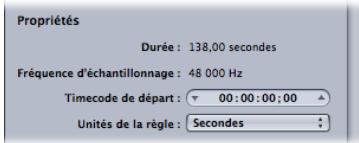
Chaque projet multipiste possède un format temporel qui peut être soit basé sur le temps (en secondes), soit basé sur les battements. Le format temporel contrôle l'apparence de l'affichage du temps, de la règle temporelle, des grilles de la Timeline et des valeurs Aligner sur qui sont disponibles. Pour les projets au format basé sur le temps, le temps s'affiche avec les unités de la règle temporelle choisies dans le menu Présentation. Pour les projets au format basé sur les battements, l'heure s'affiche sous forme de mesures, battements et divisions de battement. Le format par défaut est basé sur le temps.
Pour plus d'informations sur la configuration du format temporel du projet, consultez la rubrique « Format temporel des projets » à la page 122.
- Gestion des fichiers de documents : utilisez ces commandes pour définir des préférences de projet pour l'enregistrement de fichier et la gestion de données. Elles sont disponibles pour les projets multipistes uniquement. Pour en savoir plus, consultez « Enregistrement de projets multipistes » à la page 125.
- Métadonnées: cette zone permet d'ajouter des métadonnées à votre projet ou de visualiser les métadonnées de votre projet. Si vous exportez ce projet dans certains formats de sortie (podcast par exemple), Soundtrack Pro transmet les métadonnées au fichier de sortie cible. Les catégories de métadonnées comprennent le nom, le copyright, la date de création, les mots-clés, etc.
- Réglages de musique : utilisez les commandes de cette zone pour définir des propriétés de musique (notamment tempo, signature rythmique et tonalité) du projet en cours. Les réglages de tempo, de signature rythmique et de tonalité sont importants pour les projets utilisant le format de mesure du temps en fonction des battements. Pour les projets au format basé sur le temps, vous pouvez généralement conserver les réglages par défaut des propriétés de tempo, de signature rythmique et de tonalité. Pour en savoir plus, consultez la rubrique « Réglage des propriétés d'un projet » à la page 118.
Onglet détails
L'onglet Détails affiche des informations concernant la sélection en cours (fichier multimédia, clip, marqueur, point d'enveloppe, série en boucle ou portion de piste) et permet de modifier les détails de chaque élément. Vous pouvez également afficher et modifier les détails d'une sélection d'éléments dans l'Editeur de fichiers.
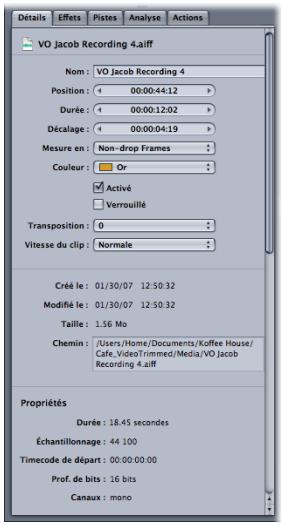
Détails sur le fichier et le clip
- Nom : nom du clip sélectionné.
- Curseur de valeur Position : définit la position (point de départ) du clip sélectionné.
- Curseur de valeur Durée: définit la durée (longueur) du clip sélectionné.
- Curseur de valeur Décalage: définit le décalage du clip sélectionné.
- Menu local Mesure en : définit les unités utilisées dans les curseurs de valeur Position, Durée et Décalage.
- Menu local Couleur : définit la couleur du clip sélectionné.
- Case Activé : active ou désactive le clip sélectionné. Pour en savoir plus, consultez la rubrique « Activation et désactivation des clips » à la page 133.
- Case Verrouillé: verrouille ou déverrouille le clip sélectionné. Pour en savoir plus, consultez la rubrique « Verrouillage et déverrouillage des clips et des pistes » à la page 133.
- Menu local Transposition : définit le nombre de demi-tons nécessaires pour transposer un clip en boucle.
- Menu local Vitesse du clip : définit la vitesse de lecture d'un clip en boucle.
- Creme le: affiche la date de création. Modifie le: affiche la date de modification. Taille: affiche la taille du fichier.
- Propriétés : affiche les informations de clip ou de fichier suivantes : durée, fréquence d'échantillonnage, timecode de la première image du clip ou du fichier, profondeur de bits et valence des canaux.
- Métadonnées : cette section permet de visualiser les métadonnées d'un fichier ou d'un clip. Les catégories de métadonnées comprennent le nom, le copyright, la date de création, les mots-clés, etc.
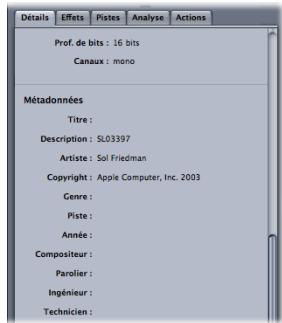
- Musique : permet de visualiser les informations musicales d’un clip ou d’un fichier, principalement les boucles musicales dans l’onglet Rechercher. Les informations musicales comprennent le tempo, la signature temporelle, la tonalité, le type de gamme, l’état en boucle (oui ou non), les battements, l’instrument et le genre de boucle.

Détails des marqueurs
- Boutons de type : permet d'indiquer si le marqueur est de type Battement ou Temps.
- Champ Nom : saisissez un nom pour le marqueur.
- Curseur de valeur Position : définit la position temporelle du marqueur sélectionné.
- Curseur de valeur Durée: définit la durée du marqueur sélectionné.
- Commentaire : permet de saisir des commentaires ou des notes pour le marqueur.
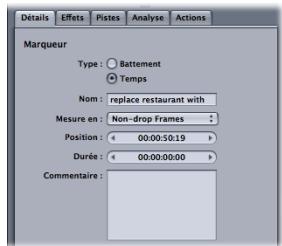
Détails du point d'enveloppe
- Curseur de valeur Position : définit la position temporelle du point d'enveloppe sélectionné.
- Menu local Mesure en : définit les unités utilisées dans le curseur de valeur Position.
- Curseur de valeur Valeur: définit la valeur du point d'enveloppe sélectionné. Dans certains cas, cette commande est un menu local (pour les types d'enveloppées autorisant uniquement des valeurs spécifiques).
- Valeur Minimum et Maximum : affiche les valeurs minimum et maximum du point d'enveloppe sélectionné.
- Bouton Copier à partir du point précédent: définit la valeur du point d'enveloppe sélectionné d'après celle du point précédent dans l'enveloppe.
- Bouton Copier à partir du point suivant: définit la valeur du point d'enveloppe sélectionné d'après celle du point suivant dans l'enveloppe.
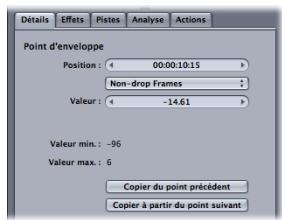
Détails de sélection de l'éditeur de fichiers
- Menu local Mesure en : définit les unités utilisées dans les curseurs de valeur Début, Fin et Durée.
- Curseur de valeur Début : définit la position de départ de la sélection.
- Curseur de valeur Fin : définit la position de fin de la sélection.
- Curseur de valeur Durée : définit la durée (longueur) de la sélection.
Onglet effets
Vous pouvez ajouter ces effets et des envois au projet et ajuster les paramètres d'effets sous l'onglet Effets. Lorsque vous sélectionnez une piste ou un bus sur la Timeline ou dans le Mélangeur, vous pouvez ajouter et ajuster les effets et réglages d'envoi suivants. Vous pouvez également appliquer des effets aux projets de fichier audio.
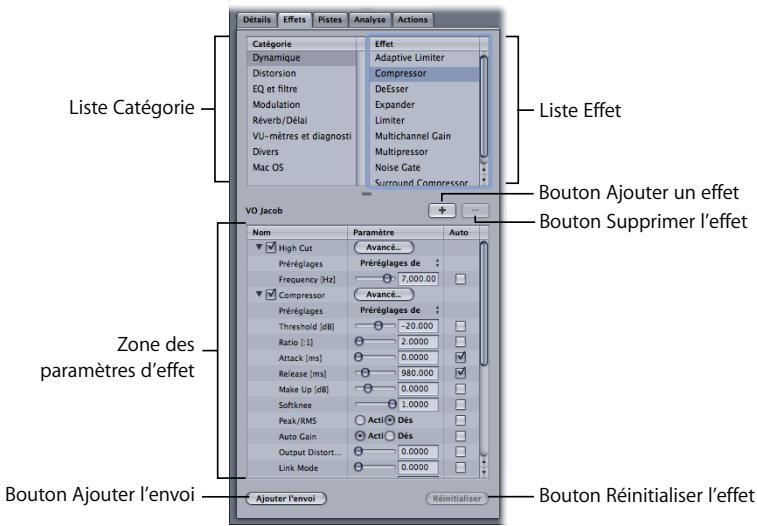
- Liste Catégorie: liste des catégories d'effets disponibles. Cliquez sur une catégorie afin de voir les effets de cette catégorie dans la liste Effet.
- Liste Effet : répertorie les effets de la catégorie sélectionnée. Double-cliquez sur un effet pour l'ajouter à la piste, au bus ou au sous-mixage.
- Bouton Ajouter un effet (+): ajoute l'effet sélectionné à la chaîne d'effets actuelle.
- Bouton Supprimer l'effet (-): supprime l'effet sélectionné de la chaîne d'effets actuelle. Zone Paramètres d'effet : affiche les paramètres des effets dans la chaîne d'effets actuelle. Cliquez sur le triangle d'affichage d'un effet pour afficher ses paramètres. Vous pouvez ajuster les paramètres d'effets à l'aide des commandes de la zone Paramètres d'effet.
- Bouton Ajouter l'envoi : ajoute un envoi à la fin de la chaine d'effets actuelle de la piste. Vous pouvez ajouter des envois uniquement aux pistes (et non aux bus ou sous-mixages).
- Bouton Réinitialiser l'effet: rétablit la ou les valeurs par défaut du paramètre ou du groupe de paramètres sélectionné.
Onglet pistes
Cet onglet permet de visualiser, de sélectionner et de regrouper facilement des pistes, bus et sous-mixages. Les groupes fournissent une nouvelle couche d'organisation et permettent d'effectuer facilement des modifications (notamment règles du volume) sur plusieurs pistes, bus ou sous-mixages en même temps.
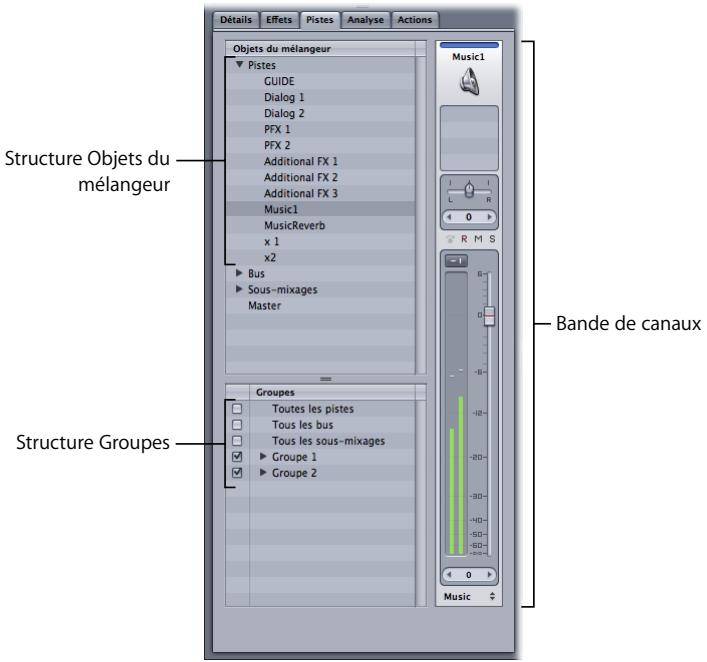
- Structure Objets du mélangeur : affiche une présentation structurée de la Timeline.
- Structure Groupes : affiche une présentation structurée des pistes, bus ou sous-mixages regroupés dans le projet. Vous pouvez utiliser cette structure pour regrouper des objets du mélangeur, désactiver ou activer des groupes, renommer des groupes, supprimer des groupes et supprimer des éléments dans des groupes.
- Bande de canaux : la bande de canaux de l'onglet Pistes permet d'accéder rapidement aux commandes de mixage pour un objet particulier du mélangeur. Cette bande de canaux est identique en tous points à la bande de canaux correspondante dans le Mélangeur, y compris toutes les commandes et tous les réglages en cours.
Onglet actions
Utilisez cet onglet pour réaliser un montage non destructif à l'aide d'actions complétant des effets de traitement et d'autres opérations. Vous pouvez également désactiver des actions ou les réorganiser complètement.
- Liste Actions : vous pouvez ajouter, sélectionner et réorganiser les actions dans la liste.
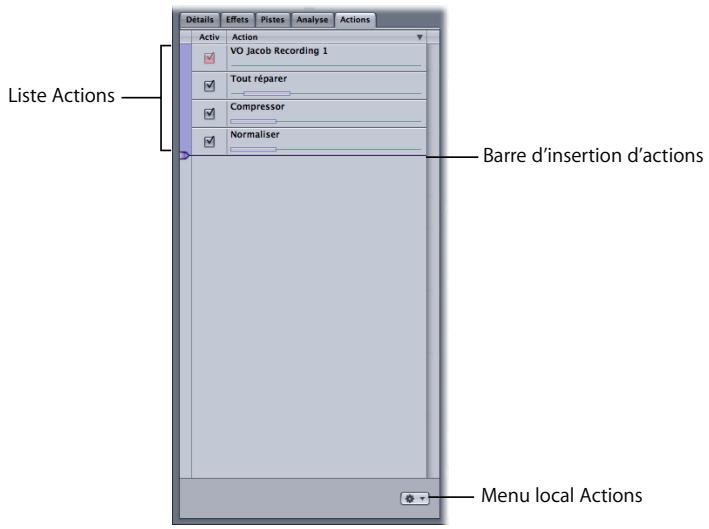
- Menu local Actions : CHOISSEZ les éléments de menu afin d'appliquer des actions, de supprimer des actions et d'effectuer d'autres opérations.
- Liste Actions : affiche les actions que vous appliquez au projet. Vous pouvez ajouter, sélectionner et réorganiser les actions dans la liste.
- Barre d'insertion d'actions : montre l'endroit où seront ajoutées les nouvelles actions dans la liste Actions et spécifie les actions qui seront lues lors de la lecture du projet.
Onglet analyse
Utilisez cet onglet pour analyser des fichiers audio, afin de repérer les problèmes audio courants (notamment clics et craquements, bruits de souffle et problèmes de phase). Vous pouvez résoudre les problèmes détectés par l'analyse soit individuellement, soit en une seule opération. Les problèmes sélectionnés sont mis en surbrillance dans l'affiche Oscilloscope de l'Éditeur de fichiers afin de faciliter leur visualisation.
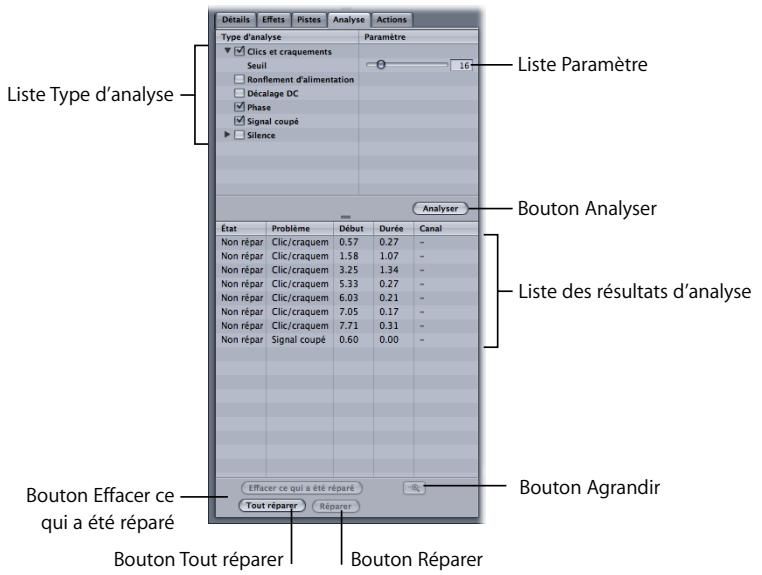
- Liste Type d'analyse: répertorie les types d'analyses que vous pouvez sélectionner.
- Liste Paramètre: certains types d'analyses (bruits parasites et silence) comportent des paramètres que vous pouvez ajuster avant d'analyser le fichier. Les paramètres s'affichent dans cette liste.
- Bouton Analyser: cliquez sur ce bouton pour analyser le fichier afin de détecter les problèmes sélectionnés dans la liste Type d'analyse.
- Liste des résultats d'analyse : répertorie les éléments trouvés lors de l'analyse du fichier.
- Bouton Effacer ce qui a été réparé: supprime les éléments réparés de la liste des résultats d'analyse.
- Bouton Agrandir: effectue un zoom avant sur l'élément sélectionné dans la liste des résultats d'analyse, tant que vous maintenez le bouton enfoncé.
- Bouton Tout réparer: répare tous les éléments de la liste des résultats d'analyse.
- Bouton Réparer: permet de corriger les éléments sélectionnés dans la liste des résultats de l'analyse.
Palette
Une palette est une fenêtre flottante semi-transparente dotée de commandes et d'affichages que vous pouvez utiliser pour réaliser des tâches spécifiques. Toutes ces fenêtres flottent au-dessus de la fenêtre principale de Soundtrack Pro. Pour ouvrir une de ces fenêtres, CHOISSEZ Fenêtre > Palettes.
Palette de timecode
La palette de timecode redimensionnable facilite grandement la lecture du timecode actuel, particulièrement à une certaine distance. Vous pouvez également utiliser la palette de timecode pour naviguer dans la Timeline ou dans l'Éditeur de fichiers en faisant glisser les heures, minutes, secondes ou images affichées vers le haut ou vers le bas.
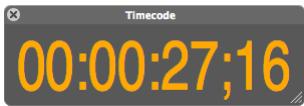
Palette de sons
Vous pouvez utiliser la palette de sons pour prélever des attributs sur des sélections de la Timeline et les appliquer à un ou plusieurs clips (ou séquences de clips). Pour en savoir plus sur la palette de sons, reportez-vous à la rubrique « Utilisation des outils Prélevement et Tampon » à la page 200.

Palette vidéo à points multiples
Vous pouvez utiliser la palette Video à points multiples redimensionnable comme référence visuelle pour repérer de manière précise des effets sonores et d'autres clips audio sur des images spécifiques d'un programme vidéo. Pour en savoir plus sur la palette Video à points multiples, reportez-vous à la rubrique « Défilement et repérage avec la Palette video à points multiples » à la page 354.
00:01:22:22
00:01:26:01
00:01:27:05
Ce chapitre décrit deux types de projets que vous pouvez créer dans Soundtrack Pro et explique comment utiliser les fenêtres et les présentations, ainsi que définir les préférences de Soundtrack Pro.
Deux types de projets
Soundtrack Pro dispose de deux formats de fichiers de projet natifs prenant en charge le montage audio multipiste de pointe et l'édition avancée et non destructive des formes d'onde audio.
| Projet | Extension de fichier | Description |
| Projet multipiste | stamp | Semblable aux projets Final Cut Pro, ce type de fichiers contient plusieurs pistes avec des clips faisant référence à des fichiers multimé-dias situés dans d'autres endroits sur votre disque dur. |
| Projet de fichier audio | .stap | Permet le montage non destructif de fichiers audio. |
Projets multipistes
Les projets multipistes contiennent plusieurs pistes audio dans la Timeline. Comme dans un projet Final Cut Pro, l'importation d'un fichier multimédia crée un clip dans Soundtrack Pro qui fait ensuite référence au fichier multimédia original. Vous pouvez organiser les clips audio sur des pistes et les synchroniser en un clip vidéo unique sur la piste vidéo.
Vous pouvez mixer un projet multipiste à l'aide de commandes de piste pour le volume, la balance, la déactivation du son, le solo, les effets et les paramètres d'effet. Ces commandes sont disponibles aussi bien dans la Timeline que sur les bandes de canaux du Mélangeur. Vous pouvez créer des bus audio supplémentaires pour les envois d'effet. Vous pouvez regrouper des sorties de piste audio avec des sous-mixages. Il est possible d'exporter des pistes, bus et sous-mixages vers des fichiers audio individuels ou d'exporter un mixage de toutes les pistes vers un fichier audio stéréo ou multicanal. Ces fichiers exportés peuvent ensuite être importés dans Final Cut Pro.
Pour en savoir plus, consultez :
- Création et ouverture de projets multipistes à la page 117
- chapitre 5, « Utilisation de la Timeline » à la page 143
- chapitre 8, « Mixage standard dans Soundtrack Pro » à la page 289
Projets de fichier audio
Soundtrack Pro permet de modifier des fichiers audio individuels (procédé parfois désigné sous le terme d’édition de forme d’onde) à l’aide de projets de fichier audio Soundtrack Pro. Cependant, contrairement à la plupart des applications d’édition de forme d’onde, Soundtrack Pro permet d’éditer vos fichiers audio de manière non destructive en gardant la trace des actions que vous avez réalisées sur votre fichier audio.
Pour en savoir plus sur les projets de fichier audio Soundtrack Pro, reportez-vous au chapitre 6, « Montage de fichiers audio » à la page 213.
Vous pouvez à tout moment supprimer, désactiver ou réorganiser des actions passées ou enregistrer des actions sous forme de documents JavaScript qui permettront de Traiter par lot d'autres fichiers audio. Les actions que vous pouvez réaliser comprennent entre autres le découpage audio, la copie et le collage de portions de forme d'onde, la normalisation ou l'amplification des niveaux, l'application d'effets et la réduction du bruit, des craquements et des clicks.
Les projets de fichier audio Soundtrack Pro sont stockés dans des paquets Mac OS X. Un paquet apparaît comme un simple fichier dans le Finder, mais contient en fait un ensemble de fichiers (par exemple le fichier audio original et les fichiers de rendu provisoires), ainsi que la liste des actions appliquées à votre fichier audio.
Important : afin de profiter du montage non destructif, l'option par défaut pour enregistrer des fichiers audio modifiés est le projet de fichier audio Soundtrack Pro. En général, Soundtrack Pro le fait automatiquement chaque fois que vous appliquez une commande ou un effet quelconque à un clip de la Timeline à partir du menu Processus ou du menu Édition. Pour en savoir plus sur la création automatique de projets de fichier audio dans Soundtrack Pro, reportez-vous à la rubrique « Fonctionnement du montage de fichier audio source au sein d'un projet multipiste Soundtrack Pro » à la page 187.
Vous pouvez ouvrir les formats de fichier audio suivants dans l'Éditeur de fichiers :
Soundtrack Pro Projet de fichier audio - AIFF WAVE Sound Designer II - NeXT - Séquence QuickTime contenant des pistes audio - CAF (Apple Core Audio Format)
Les formats compressés comme les fichiers MP3 et AAC sont également pris en charge, bien que ceux-ci doivent être décompressés au niveau interne en format PCM linéaire.
Soundtrack Pro prend en charge les fichiers audio dont la fréquence d’échantillonnage est comprise entre 8 kHz et 192 kHz et qui sont dotés d’une des profondeurs de bits suivantes : 8, 16, 24, 32 et 32 bits à virgule flottante. Un fichier individuel peut prendre en charge jusqu’à 24 canaux audio. La durée maximum des fichiers audio est de 4 heures.
Remarque : lorsque vous définissez une fréquence d'échantillonnage et lisez un fichier, Soundtrack Pro effectue la lecture à la fréquence d'échantillonnage la plus proche de celle prise en charge par votre matériel.
Configuration de votre espace de travail
Vous avez le choix entre différentes manières de configurer l'espace de travail de Soundtrack Pro pour l'adapter à la taille de votre écran et à votre flux de production, en fonction du type de projet que vous créez. Vous pouvez organiser, réordonner et détacher des onglets partout dans Soundtrack Pro, ou ajouter des boutons à la barre d'outils et en modifier l'ordre. Vous pouvez afficher et masquer différentes sous-fenêtres (zones) de la fenêtre Soundtrack Pro. Vous pouvez également créer des presentations pour différentes tâches et passer de l'une à l'autre.
Commandes élémentaires de fenêtres
Vous soupiez déplacer, redimensionner ou réduire les fenêtres d'un projet. La plupart des fenêtres comportent des onglets, qui permettent d'organiser les éléments visuels d'un projet.
Pour déplacer une fenêtre :
- Faites glisser la fenêtre à l'aide de sa barre de titre vers un nouvel emplacement.
Pour redimensionner la fenêtre Soundtrack Pro :
- Faites glisser la commande de redimensionnement située dans l'angle inférieur droit de la fenêtre jusqu'à ce que cette dernière adopte la taille désirée.
Pour placer la fenêtre Soundtrack Pro dans le Dock :
- Cliquez sur le bouton de réduction dans la barre de titre de la fenêtre.
Pour fermer la fenêtre Soundtrack Pro :
- Cliquez sur le bouton de fermeture de la fenêtre (ou appuyez sur Commande + W lorsque la fenêtre est active).
Utilisation d'onglets
Soundtrack Pro utilise des onglets qui permettent d'accéder rapidement à différentes présentations et commandes de projet. Vous pouvez passer d'un projet à l'autre et d'un onglet à l'autre. Cliquez sur l'onglet souhaité afin de l'activer et de le placer au premier plan. Vous pouvez réorganiser les onglets et changer leur ordre, afin d'accéder facilement à ceux que vous utilisez le plus.
Pour réorganiser les onglets :
- Faites glisser un onglet vers la gauche ou vers la droite dans la zone des onglets de la fenêtre.

Vous pouvez également détacher un onglet de sa position fixe dans la fenêtre, afin de créer pour cet onglet une nouvelle fenêtre que l'on peut redimensionner ou faire glisser. Vous pouvez, par exemple, faire glisser l'onglet Favoris vers un nouvel emplacement, afin de faciliter le déplacement d'éléments entre l'onglet Rechercher et l'onglet Chutier.
Pour détacher un onglet :
- Faites glisser l'onglet en dehors de sa position dans la fenêtre, afin de créer une fenêtre séparée pour l'onglet.
Pour attacher (ou fixer) un onglet :
- Faites glisser l'onglet vers le haut d'une sous-fenêtre quelconque de la fenêtre Soundtrack Pro (sauf vers la sous-fenêtre Projet située au milieu, car elle est réservée à la Timeline et à la présentation des projets de l'Éditeur de fichiers).
Utilisation de présentations de projet
Soundtrack Pro permet d'enregistrer et de rappeler des dispositions de fenêtre prédéfinies, appelées presentations, afin d'optimiser votre espace de travail selon les différentes tâches et tailles d'écran. Vous pouvez afficher, masquer et redimensionner des fenêtres, puis enregistrer chaque agencement de fenêtre en tant que presentation.
Pour enregistrer une présentation de projet :
1 Organisez les fenêtres des applications comme vous souhaitez qu'elles apparaisent. 2 Choisissez Fenêtre > Enregistrer la présentation. 3 Dans la zone de dialogue, tapez un nom pour la présentation, puis cliquez sur Enregistrer. La présentation est enregistrée et apparaît dans le sous-menu Présentations.
Remarque: par défaut, les présentations sont enregistrées dans /Utilisateurs/nom d'utilisateur/Bibliothèque/Application Support/Soundtrack Pro/Layouts/. Ne changez pas cet emplacement, sinon Soundtrack Pro ne pourrait plus trouver et utiliser vos présentations enregistrées.
Pour passer à une présentation de projet enregistrée :
- Choisissez Fenêtre > Présentations, puis sélectionnez dans le sous-menu la disposition que vous désirez utiliser.
Pour supprimer une présentation enregistrée :
1. Choisissez Fenêtre > Gérer les présentations. 2. Dans la zone de dialogue Gérer les présentations, sélectionnez la présentation que vous souhaitez supprimer. 3. Cliquez sur le bouton - (moins) afin de supprimer la présentation, puis cliquez sur Terminate.
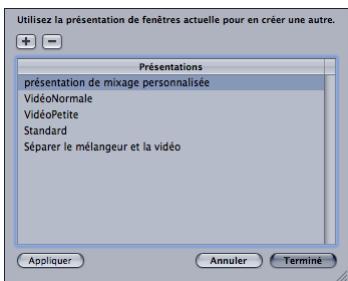
Pour transférer sur un autre ordinateur un fichier de présentation de projet enregistré :
1. Recherche le fichier de présentation dans /Utilisateurs/nom d'utilisateur/Bibliotheque/Application Support/Soundtrack Pro/Protocols/. 2. Transférez une copie du fichier dans l'emplacement correspondant sur le deuxième ordinateur.
Personnalisation de la barre d'outils
La barre d'outils située en haut de la fenêtre Soundtrack Pro contient des boutons correspondant aux commandes utilisées habituellement. Vous pouvez personnaliser la barre d'outils en ajoutant des boutons pour les actions que vous utilisez le plus souvent, puis revenir ultérieurement à l'ensemble par défaut.
| Cafe | |||||||||
| Nouveau projet | Nouveau fichier audio | Nouvelle plote | Ajouter un marqueur temporal | Ajouter à la fénête | Crossblade | Sous-fénête de gauche | Sous-fénête inférieure | Mélangeur | Présentations |
L'ensemble de boutons par défaut de la barre d'outils compte des boutons permettant de créer des projets, d'ouvrir des onglets de projet, d'ajouter des marqueurs et d'autres commandes courantes. Vous pouvez personnaliser la barre d'outils avec des boutons supplémentaires permettant d'ajouter des fondus entrants et sortants, de traiter un fichier audio, de lire le projet actuel via un périphérique de sortie vidéo, ainsi que d'autres commandes. Vous pouvez également masquer la barre d'outils afin d'augmenter l'espace disponible à l'écran. Pour personnaliser la barre d'outils, il suffit d'y déposer des éléments provenant de la zone de dialogue Personneliser.
Pour afficher la zone de dialogue personnaliser, procédez de l'une des manières suivantes:
- Choisissez Présentation > Personnaliser la barre d'outils.
- Cliquez sur la barre d'outils en maintenant la touche Contrôle enfoncée, puis choisissez Personneliser la barre d'outils dans le menu local.
La zone de dialogue Personnaliser apparaît et les espaces entre les boutons de la barre d'outils sont soulignés en gris.
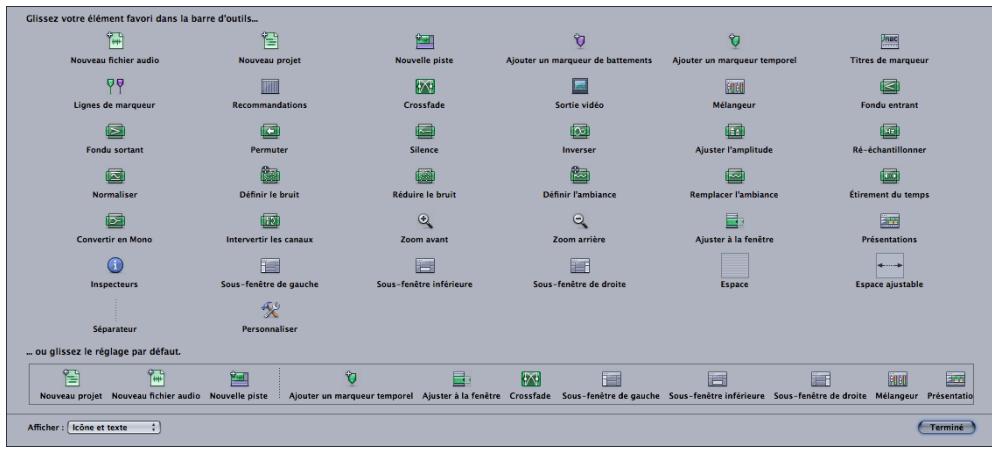
Pour ajouter un bouton à la barre d'outils :
- Faites glisser un bouton de la zone de dialogue Personnaliser et déposez-le dans la barre d'outils.
Si vous faites glisser un bouton entre deux boutons existants, les boutons sont déplacés afin de faire de la place pour le nouveau bouton.
Pour déplacer un bouton dans la barre d'outils :
- Tout en maintenant la touche Commande enfoncée, faites glisser le bouton vers un nouvel emplacement dans la barre d'outils.
Vous pouvez également réorganiser la barre d'outils à l'aide d'espaces de largeur fixe, d'espaces flexibles et de séparateurs.
Pour ajouter un espace ou un séparateur à la barre d'outils :
- Faites glisser un espace, un espace couple ou un séparateur de la zone de dialogue Personnaliser et déposez-le dans la barre d'outils.
Pour rétablir l'ensemble de boutons par défaut de la barre d'outils :
- Faites glisser le bouton par défaut, situé en bas de la zone de dialogue Personnaliser, et déposez-le dans la barre d'outils.
Vous pouvez également modifier la barre d’outils afin qu’elle affiche uniquement des icônes ou uniquement du texte.
Pour afficher uniquement des icônes dans la barre d'outils, effectuez l'une des opérations suivantes:
- Cliquez sur la barre d'outils en maintenant la touche Contrôle enfoncée, puis désélectionnez l'icône uniquement dans le menu local.
- Dans la zone de dialogue Personnaliser, CHOISSEZ Icône seulement dans le menu local Afficher.
Pour afficher uniquement du texte dans la barre d'outils, effectuez l'une des opérations suivantes :
- Cliquez sur la barre d'outils en maintenant la touche Contrôle enfoncée, puis désélectionnez Texte uniquement dans le menu local.
- Dans la zone de dialogue Personnaliser, CHOISSEZ Texte seulement dans le menu local Afficher.
Pour afficher à la fois des icônes et du texte dans la barre d'outils, effectuez l'une des opérations suivantes :
- Cliquez sur la barre d'outils en maintenant la touche Contrôle enfoncée, puis choisissez l'icône et texte dans le menu local.
- Dans la zone de dialogue Personnaliser, CHOISSEZ Icône et texte dans le menu local Afficher.
Pour faire disparaître la zone de dialogue Personaliser :
Lorsque vous avez terminé de personnaliser la barre d'outils, cliquez sur Terminer.
Pour masquer la barre d'outils :
- Choisissez Présentation > Masquer la barre d'outils. Lorsque la barre d'outils est masquée, l'élément de menu devient Afficher la barre d'outils.
Utilisation du menu local
Vous accédez facilement et rapidement à de nombreuses fonctions Soundtrack Pro grâce au menu local. Il est souvent plus pratique d'utiliser le menu local en cliquant sur les éléments de l'interface de Soundtrack Pro tout en maintenant la touche Contrôle enfoncée que de passer par la barre des menus en haut de l'écran. Si une souris à trois boutons est connectée à votre ordinateur, vous pouvez cliquer sur le bouton droit de cette souris pour accéder aux fonctions actionnées à l'aide de la touche Contrôle comme indique le manuel de l'utilisateur (par exemple, « cliquez sur la barre d'outils tout en maintenant la touche Contrôle enfoncée, puis choisissez Personnaliser la barre d'outils dans le menu local »).
Lecture de projets
Vous pouvez lire les projets multipistes et les projets de fichier audio pendant votre travail, afin d'entendre l'audio du projet à mesure que vous apportez des modifications.
Pour lire le projet :
- Cliquez sur le bouton de lecture dans les commandes de lecture (ou appuyez sur la barre d'espace). Pour arrêter la lecture, cliquez de nouveau sur le bouton de lecture (ou appuyez sur la barre d'espace).
Lors de la lecture du projet, la tête de lecture affiche le point du projet en cours de lecture.
Soundtrack Pro permet de régler la tête de lecture et de contrôler la lecture de vos projets de différentes manières. Utilisez les commandes de lecture ou celles du clavier pour démarrer ou arrêter la lecture et placer la tête de lecture en différents points. Vous pouvez également définir une série en boucle pour répéter la lecture d'une portion spécifique du projet.
Réglage rapide de la tête de lecture
La tête de lecture apparait sous forme de ligne noire verticale étroite qui traverse la Timeline dans les projets multipistes et l'affichage de la forme d'onde dans les projets de fichier audio. À l'intersection avec la règle temporelle, le haut de la tête de lecture est doté d'une poignée triangulaire qui facilité son repérage à l'écran et permet de faire glisser la tête de lecture.
Pour régler la tête de lecture, effectuez l'une des opérations suivantes :
- Cliquez n'importe où dans la Timeline (sur un projet multipiste) ou dans l’Éditeur de fichiers (sur un projet de fichier audio) pour amener la tête de lecture sur cette position.
- Faites glisser la poignée rectangulaire en haut de la tête de lecture vers la position souhaitée. À mesure que vous faites glisser la tête de lecture, vous entendez l'audio à sa position actuelle.
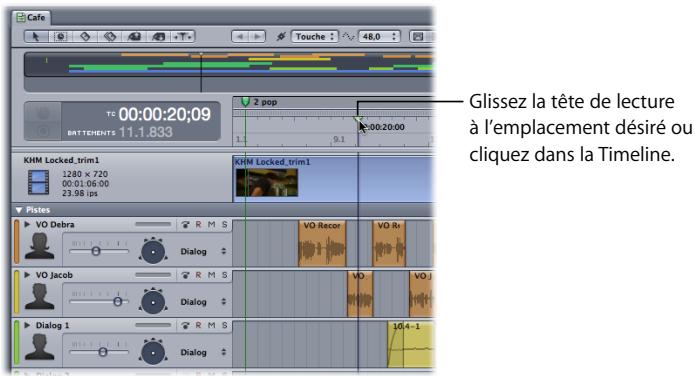
Faites glisser la tête de lecture à l'emplacement désiré ou cliquez dans l'affichage de la forme d'onde.
Lorsque vous regléz la tête de lecture, elle s'aligne sur la position correspondante la plus proche si l'option d'alignement est activée. Pour en savoir plus sur le réglage de la valeur de la fonction « Aligner sur », voir « Utilisation de l'alignement » à la page 107. Vous pouvez également régler la tête de lecture à l'aide des commandes de lecture ou du curseur de valeur d'emplacement de la tête de lecture.
Remarque: si vous cliquez sur la règle-temporelle, vous risquez d'activer accidentellement la séquence en boucle. Appuyez sur les touches Option + X pour la supprimer. Appuyez sur C pour activer ou désactiver la séquence en boucle. Pour en savoir plus sur l'utilisation de séquences en boucle, reportez-vous à la rubrique « Utilisation de la séquence en boucle » à la page 151.
Réglage de la tête de lecture à l'aide de l'affichage du temps
Lorsqu'un projet est en cours de lecture, l'affichage du temps est mis à jour en permanence afin d'afficher la position actuelle de la tête de lecture dans les formats basés sur le temps et sur les battements. Vous pouvez également régler la tête de lecture sur une nouvelle position en tapant celle-ci dans l'affichage du temps.
L'organisation des positions basées sur le temps et sur les battements dans l'affichage du temps change en fonction du format temporel du projet. La position correspondant au format temporel du projet apparaît sous forme de grands chiffres blancs dans la partie supérieure de l'affichage du temps, tandis que l'autre position apparaît dessous en chiffres gris et plus petits. Chaque position est libellée pour une reconnaissance visuelle rapide.
Pour plus d'informations sur la configuration du format temporel du projet, consultez la rubrique « Réglage des propriétés d'un projet » à la page 118.
Pour régler la tête de lecture à l'aide de l'affichage du temps :
- Sélectionnez la position Temps ou Battements dans l'affichage du temps, puis saisissez une nouvelle position. Vous pouvez sélectionner toute la position ou une partie de la position.
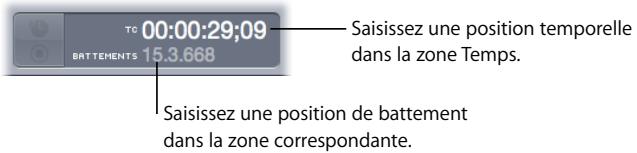
Saisie d'unités basées sur le temps
Lorsque vous régalez la tête de lecture en tapant une nouvelle position basée sur le temps dans l'affichage du temps, il n'est pas nécessaire de saisir toute la ponctuation. Soundtrack Pro ajoute automatiquement la ponctuation correcte du format d'affichage du temps.
- Si vous tapez 01234321, Soundtrack Pro l'interprète comme 01:23:43;21, à savoir : 1 heure, 23 minutes, 43 secondes et 21 images.
Si vous tapez un nombre partiel, Soundtrack Pro le formate en considérant que la paire de chiffres la plus à droite représentent les images et que chaque paire successive de chiffres vers la gauche représentent respectivement les secondes, les minutes et les heures. Les nombres non indiqués dans une position temporelle complète sont interprétés comme des zéros. Pour obtenir les valeurs résultats, saisissez toujours des délimiteurs pour séparer chaque division temporelle.
- Si vous tapez 01.23, Soundtrack Pro l'interprète comme 00:00:01;23, ce qui correspond à 1 seconde et 23 images.
Vous pouvez sélectionner une partie de la position de l'affichage du temps et taper un nouveau numéro correspondant. Ainsi, il est possible, par exemple, de ne sélectionner que les secondes ou les minutes et les secondes. Quant aux valeurs des autres catégories, elles restent les mêmes. Vous pouvez saisir une position temporelle au format timecode, de la même manière que vous saisissez un timecode dans Final Cut Pro.
Saisie d'unités basées sur les battements
Lorsque vous définissez la tête de lecture en tapant une nouvelle position basée sur les battements dans l'affichage du temps, saisissez des points entre les nombres pour bien séparer les mesures, les battements et les divisions de battement. Soundtrack Pro remplit les chiffres avec des zéros dans la catégorie des divisions de battement.
- Si vous tapez 123, Soundtrack Pro l'interprête comme 123.1.000. Cela signifie la 123e mesure, le 1er battement, sans division de battement supplémentaire.
- Si vous tapez 12.3, Soundtrack Pro l'interprète comme 12.3.000. Cela signifie la 12e mesure, le 3e battement, sans division de battement supplémentaire.
- Si vous tapez 1.2.3, Soundtrack Pro l'interprète comme 1.2.300. Cela signifie la 1re mesure, le 2e battement et 300/1000 de battement (car chaque division de battement représenté 1/1000 de battement).
Vous sélectionner qu'une partie de la position de l'affichage du temps et taper un nouveau numéro correspondant. Ainsi, vous pouvez par exemple ne sélectionner que les mesures, ou les mesures et les battements. Quant aux valeurs des autres catégories, elles restent les mêmes.
Définition de la tête de lecture à l'aide du curseur de valeur d'emplacement de la tête de lecture
Sous les commandes de lecture, à gauche, se trouve le curseur de valeur d'emplacement de la tête de lecture. Lors de la lecture d'un projet, ce curseur est constamment actualisé afin d'afficher la position actuelle de la tête de lecture. Vous pouvez définir la tête de lecture en saisissant une nouvelle position sur le curseur de valeur.
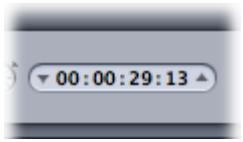
À propos de la modification des valeurs et des entrées de code
Soundtrack Pro inclut plusieurs types de méthodes de saisie de valeur. La plupart possèdent des caractéristiques qui permettent de faciliter la modification des champs de valeurs et de code.
Utilisation des curseurs de valeur
Deux méthodes sont utilisées pour saisir des valeurs numériques générales : les curseurs habituels avec des champs séparés de saisie numérique et les curseurs de valeur qui combinent le curseur avec le champ de saisie numérique.
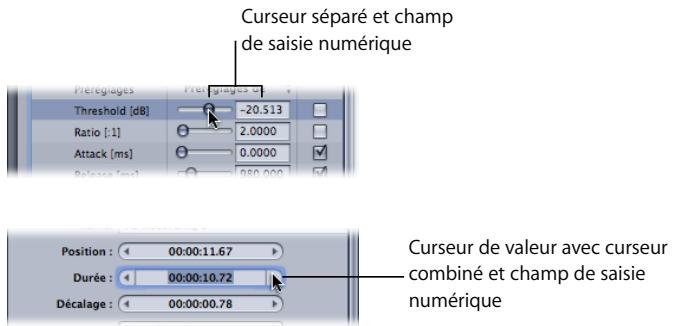
Les curseurs de valeur permettent de saisir un chiffre spécifique dans le champ de valeur ou de faire glisser le champ de valeur pour définir une valeur. Lorsque vous utilisez les curseurs de valeur, vous pouvez utiliser une touche de modification pour effectuer des ajustements de valeur normaux, petits ou grands. Faire glisser le curseur dans la zone du milieu (là où se trouve le nombre) revient au même qu'utiliser un curseur ordinaire ; si vous le faites glisser vers la droite, la valeur augmente et vers la gauche la valeur diminue. Vous pouvez par ailleurs cliquer sur la flèche droite ou gauche pour changer la valeur pas à pas. Vous pouvez également double-cliquer directement sur le nombre et en saisir un nouveau dans le champ de valeur.
Pour changer de valeur en procédant par incrément normaux, effectuez l'une des opérations suivantes :
Faites glisser le pointeur vers la gauche ou vers la droite dans le champ de valeur. - Cliquez sur la flèche gauche pour diminuer une valeur ou sur la flèche droite pour l'augmenter. - Si vous disposez d’une souris à trois boutons avec molette de défilement, cliquez dans le champ de valeur et utilisez la molette de défilement.
Pour changer de valeur en procédant par incréments précis, effectuez l'une des opérations suivantes:
- Appuyez sur la touche Option tout en faisant glisser la valeur dans le champ de valeur.
- Appuyez sur la touche Option tout en cliquant sur la flèche gauche pour réduire une valeur ou sur la flèche droite pour l'augmenter. Si vous avez une souris dotée d'une molette de défilement, appuyez sur la touche Option tout en faisant défiler le champ de valeur.
Pour changer de valeur en procédant par incréments approximatifs, effectuez l'une des opérations suivantes:
- Appuyez sur la touche Maj tout en faisant glisser la valeur dans le champ de valeur.
- Cliquez sur la flèche gauche en appuyant sur la touche Maj pour réduire une valeur ou sur la flèche droite pour l'augmenter. Si vous avez une souris dotée d’une molette de défilé, appuyez sur la touche Maj tout en faisant défiler le champ de valeur.
Lorsqu'un curseur de valeur ou un champ de valeur est actif (en surbrillance), appuyez sur la touche de tabulation pour passer au champ suivant.
Utilisation de curseurs de valeur de timecode
Soundtrack Pro utilise des curseurs de valeur de code pour les champs de saisie de code. Vous pouvez non seulement saisir des valeurs de code directement, mais également faire défiler la valeur de code en la faisant glisser.
Si vous placez le pointeur sur un segment du timecode, de petites flèches apparaissent au-dessus et en dessous de ce segment.
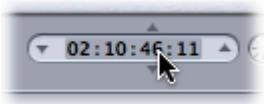
Vous pouvez les faire glisser vers le haut ou vers la droite pour augmenter la valeur de ce segment (les valeurs des segments à gauche augmentent également si le mouvement du pointeur provoque le retournement du segment sélectionné). Si vous les faites glisser vers la gauche ou vers le bas, la valeur diminue. Vous pouvez maintenir la touche Option enfoncée pour ralentir les changements de valeur ou la touche Maj pour les accélérer.
Sinon, vous pouvez cliquer sur les flèches vers le haut et vers le bas de chaque côté de la valeur du ou appuyer sur les touches correspondantes du clavier pour augmenter ou réduire la valeur du.
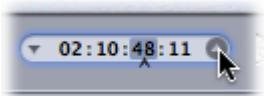
Vous pouvez contrôler le segment concerné par l'action des flèches en sélectionnant un segment afin de faire apparaitre un accent circonflexe (^) en dessous. Vous pouvez également utiliser les touches flèchées vers la gauche et vers la droite du clavier pour sélectionner d'autres segments.
Défilement audio
Vous pouvez faire défiler un projet multipiste dans la Timeline ou un projet de fichier audio dans l'Éditeur de fichiers. Le défillement du projet permet d'écouter l'audio à la position de la tête de lecture lorsque vous la faites glisser, ce qui permet de rechercher un son ou un événement particulier dans le fichier audio.
Vous pouvez faire défiler l'audio à l'aide de l'outil Défilement ou de la tête de lecture. Pour en savoir plus au sujet du défillement, reportez-vous à la rubrique « Défilement de fichiers audio » à la page 222.
Défilement video
Pour les projets contenant un fichier vidéo, la vidéo défile dans l'onglet Vidéo en synchronisation avec l'audio au fur et à mesure que vous faites défiler dans la Timeline ou dans l'onglet Éditeur de fichiers.
Lorsque vous faites glisser des clips audio, des marqueurs, des points d'enveloppe ou d'autres éléments dans la Timeline ou dans l'onglet Éditeur de fichiers, la vidéo se place au point de départ de l'élément concerné. Si vous faites glisser plusieurs éléments, la vidéo se place au point de départ de l'élément situé sous le pointeur.
Vous pouvez utiliser la palette « Video à points multiples » comme outil visuel pour permettre en place de manière précise des effets sonores et d'autres clips audio dans un programme vidéo. Pour en savoir plus, consultez la rubrique « Défilement et réparation avec la Palette video à points multiples » à la page 354.
Contrôle de la lecture à l'aide des commandes de lecture
Les commandes de lecture servent à contrôler la lecture de votre projet. Les commandes de lecture permettent de placer la tête de lecture sur différents points, de démarrer et d'arrêter la lecture, d'activer la série en boucle et de démarrer une session d'enregistrement pour enregistrer votre propre audio.
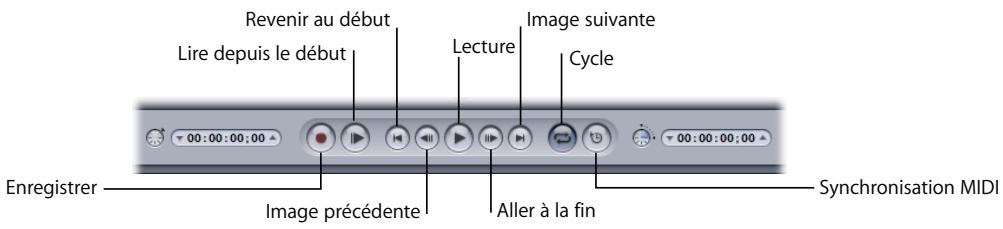
- Enregistrer : démarre l'enregistrement à la position de la tête de lecture sur la piste que vous avez activée pour l'enregistrement. Si aucune piste n'est activée, une nouvelle piste est créée lorsque l'enregistrement démarre.
- Lire depuis le début : démarre la lecture au début du projet. La lecture débute immédiatement lorsque vous cliquez sur ce bouton, que le projet soit en cours de lecture ou à l'arrêt.
- Aller au début: place la tête de lecture au début du projet. Si la séquence en boucle est active, et que la tête de lecture se trouve après le début de la séquence en boucle, la tête de lecture est placée au début de la séquence en boucle.
- Image précédente: recule la tête de lecture d'une image.
- Lancer la lecture: démarre la lecture du projet à l'emplacement actuel de la tête de lecture. Le fait de cliquer de nouveau sur le bouton de lecture arrête la lecture à la position actuelle de la tête de lecture.
- Image suivante : avance la tête de lecture d'une image.
- Aller à la fin : place la tête de lecture à la fin du projet. Si la séquence en boucle est active et que la tête de lecture se trouve avant la fin de la séquence en boucle, la tête de lecture est placée à la fin de la séquence en boucle.
- Cycle : si une séquence en boucle a été définie, le bouton Cycle change selon que la séquence en boucle est active ou inactive. En l'absence de séquence en boucle, le bouton Cycle permet de relancer la lecture du projet depuis le début lorsque la tête de lecture arrive à la fin. Pour en savoir plus sur la définition de séquences en boucle, reportez-vous à la rubrique « Utilisation de la séquence en boucle » à la page 151.
- Synchronisation MIDI : synchronise la lecture avec les signaux entrants de l'horloge MIDI et du timecode MIDI (MTC).
Contrôle de la tête de lecture à l'aide des raccourcis clavier
Vous disposez d'un grand nombre de raccourcis clavier pour contrôler la lecture de votre projet. Pour utiliser les raccourcis clavier, il faut que le curseur se trouve à l'extérieur d'une zone texte.
- Barre d'espace: sert à lancer la lecture du projet à partir de l'emplacement actuel de la tête de lecture. Si le projet est en cours de lecture, appuyez sur la barre d'espace pour ramener la tête de lecture à l'emplacement où la lecture du projet a débuté. Ce raccourci équivaut à cliquer sur le bouton de lecture.
- Retour: place la tête de lecture au début du projet. Si la séquence en boucle est active, la touche Retour permet de placer la tête de lecture au début de la séquence en boucle. Ce raccourci équivaut à cliquer sur le bouton Aller au début.
- Maj + Retour: positionne la tête de lecture au début du projet et commence la lecture si elle est arrêtée. Ce raccourci équivaut à cliquer sur le bouton Lire depuis le début.
- Option + Flèche vers la droite/vers la gauche : avance ou recule la tête de lecture d'une image.
Pour découvrir d'autres astuces concernant les raccourcis clavier de lecture, reportez-vous à la rubrique « Utilisation des touches J, K et L » à la page 147. Pour obtenir la liste exhaustive des raccourcis clavier de Soundtrack Pro, consultez l'annexe A, « Raccourcis clavier de Soundtrack Pro, » à la page 493.
Repérage et ajustement de fichiers audio
Vous pouvez repérer les fichiers audio à utiliser dans un projet à l'aide de l'onglet Média, ou faire glisser des fichiers à partir du Finder. Trois onglets Média permettent de repérer des fichiers audio : les onglets Navigator, Favoris et Rechercher. Vous pouvez également stocker les fichiers de données d'un projet dans le chutier, afin de pouvoir y accéder facilement. Le chutier comporte également une fonction de recherche pour vous aider à repérer un élément dans n'importe quel projet ouvert.
Formats de fichier audio gérés
Vous pouvez ajouter des fichiers audio aux formats suivants : AIFF, WAVE, Broadcast WAVE, Sound Designer II, NeXT, fichiers audio QuickTime (.mov) et CAF (Apple Core Audio Format). Les formats compressés comme les fichiers MP3 et AAC (sauf AAC protégé) sont également pris en charge, bien qu'ils doivent être décompressés de manière interne en format PCM linéaire. Vous avez également la possibilité d'ajouter les types de fichiers multicanaux suivants : AIFF, WAV, Broadcast WAVE, QuickTime, ainsi qu'AIFF et WAV multi-mono à dossier unique. Vous pouvez importer des fichiers audio avec toutes les combinaisons possibles de fréquences d'échantillonnage et de profondeurs de bits :
Fréquences d'échantillonnage
- N'importe quelle fréquence d'échantillonnage comprend entre 8 kHz et 192 kHz
Profondeurs de bits
8 bits 16 bits 24 bits - 32 bits (entier et virgule flottante)
Remarque: les fichiers de profondeur de bits et de fréquence d’échantillonnage les plus faibles n’offrent pas la même qualité de lecture que ceux dont ces caractéristiques sont plus élevées.
Formats de fichier vidéo pris en charge
Soundtrack Pro prend en charge les formats de fichier standard compatibles QuickTime. Vous pouvez importer un fichier de série QuickTime (.mov) dans un projet Soundtrack Pro et importer un fichier MPEG-2 (.m2v) si vous avez installé le composant de lecture QuickTime MPEG-2. Les fichiers vidéo utilisant les systèmes NTSC, PAL ou d'autres formats pris en charge par QuickTime peuvent être importés dans Soundtrack Pro. Les fichiers vidéo importés peuvent avoir une durée allant jusqu'à quatre heures. Pour en savoir plus sur l'importation de fichiers vidéo, reportez-vous au chapitre 10, « Utilisation de la vidéo dans Soundtrack Pro » à la page 347.
Fichiers en boucle et non en boucle
Soundtrack Pro prend en charge deux types de fichiers audio : les fichiers en boucle et non en boucle. La plupart des fichiers audio ne sont pas en boucle, sauf s'ils contiennent des balises pour le tempo, la tonalité et d'autres informations.
Un grand nombre de boucles Apple Loops fournies avec Soundtrack Pro, ainsi que d'autres fichiers audio balisés, peuvent être des fichiers en boucle. Ces derniers peuvent contenir de la musique, des sons rythmiques et autres modèles répétitifs. Vous pouvez redimensionner un fichier en boucle afin de remplir une durée quelconque. Les fichiers en boucle s'ajustent en fonction du tempo et de la tonalité du projet, ce qui permet d'utiliser dans un même projet des boucles enregistrées dans différentes tonalités et avec différents tempos.
Les fichiers en boucle ne s'ajustent pas en fonction du tempo et de la tonalité du projet. Vous pouvez raccourcir ou allonger un fichier non en boucle, mais son allongement au-delà de la taille du fichier d'origine ne fait qu'ajouter du silence à la partie supplémentaire. Vous pouvez rechercher les fichiers en boucle sous l'onglet Rechercheur, à l'aide du champ de texte Rechercheur.
Les fichiers en boucle et non en boucle peuvent contenir des balises avec des informations sur le fichier, notamment l'atmosphère, le genre et l'instrument de musique. Soundtrack Pro reconnaît les balises dans les fichiers audio destinés à une utilisation avec des applications de musique basées sur une boucle. Vous pouvez ouvrir un fichier audio dans l'Utilitaire de boucles Apple Loops et ajouter des balises. Il est en outre possible de convertir un fichier en boucle en fichier non en boucle, et inversement. Pour en savoir plus au sujet de la création de balises de fichiers audio à l'aide de l'utilitaire de boucles Apple Loops, consultez le Manuel de l'utilitaire de boucles Apple Loops.
Utilisation du navigateur pour localiser des fichiers
L'onglet Navigateur affiche les disques durs et autres supports de stockage connectés à votre ordinateur, et permet de parcourir la hiérarchie des fichiers afin de rechercher les fichiers audio situés sur le disque.
Pour localiser des fichiers audio à l'aide du navigateur :
Dans le Navigateur, double-cliquez sur un volume ou un dossier pour en voir le contenu.
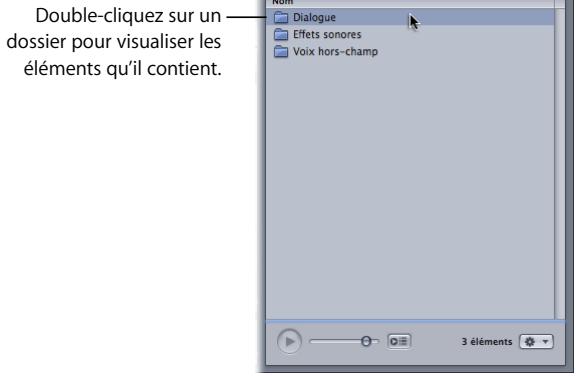
Vous pouvez vous déplacer dans les emplacements précédents dans Le Navigateur en utilisant les boutons Précédent et Suivant, ou parcourir les différents niveaux de la hiérarchie de fichiers à l'aide du menu local Chemin.
Utilisation des favories pour localiser des fichiers
Dans les favoris sont stockés les emplacements de fichiers fréquemment utilisés de façon à y accéder directement. Vous pouvez ajouter et supprimer des Favoris dans le menu local Média situé dans l'angle inférieur droit de l'onglet Favoris.
Pour localiser des fichiers audio dans la fenêtre Favoris :
Double-cliquez sur le disque ou le dossier que vous désirez ouvrir.
Double-cliquez sur un élément pour l'ouvrir.
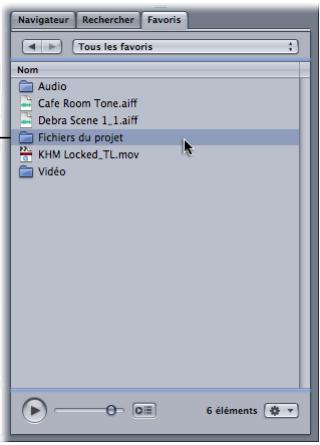
Double-cliquez sur un élément pour l'ouvrir. Vous pouvez vous déplacer dans les emplacements précédents dans la fenêtre Favoris en utilisant les boutons Précédent et Suivant, ou parcourir les différents niveaux de la hiérarchie de fichiers à l'aide du menu local Chemin.
Utilisation de la fenêtre rechercheur pour localiser des fichiers
La fenêtre Rechercher permet de rechercher des fichiers de données à ajouter à votre projet. Cette fenêtre possède deux modes d'affichage : le mode Colonne et le mode Bouton. Vous pouvez changer le mode d'affichage en cliquant sur le bouton Mode colonne ou Mode bouton dans la zone supérieure gauche de la fenêtre. Dans les deux modes, les fichiers qui satisfont à vos critères de recherche apparaissent dans la zone des résultats de la recherche, avec des colonnes affichant des informations supplémentaires pour les fichiers balisés. Vous pouvez ordonner ces colonnes en cliquant sur l'en-tête de chaque une d'elles. Vous pouvez également effectuer des recherches de texte dans les deux modes, et affiner vos recherches.
Si vous utilisez des boucles Apple Loops ou d'autres fichiers audio balisés dans un projet, vous pouvez effectuer une recherche selon un large éventail de critères, notamment l'instrument de musique, le genre, la signature temporelle, le descriptor d'atmosphère et le type de gamme. Vous pouvez également effectuer des recherches à l'aide de mots-clés spécifiques.
Pour rechercher des éléments :
Cliquez sur l'onglet Rechercher.
L'onglet Recherche est activé.
Recherche de fichier en mode colonne
En mode colonne, la zone supérieure de l'onglet Rechercher affiche deux colonnes : la colonne Mots-clés contient les catégories de fichiers qui correspondent aux critères de la recherche, tandis que la colonne Concordances indique le nombre total des fichiers correspondants, ainsi que toutes les catégories de fichiers concordants et le nombre de fichiers qu'elles incluent.
Cliquez sur un mot-clé pour que s'affichent les fichiers correspondants dans la zone des résultats de la recherche. Vous pouvez affiner la recherche en limitant les critères de recherche à l'aide des sous-catégories de la colonne Concordances.
Pour rechercher des fichiers en mode colonne
1 Dans le menu local Mots-clés, CHOISSEZ LE TYPE DE MOTS-CLÉS à afficher dans la liste Mots-clés.
Vous pouvez utiliser les menus locaux Signature temporelle et Type de gamme pour limiter les concordances à ces catégories.
2 Sélectionnez un mot-clé dans la liste Mots-clés
Sélectionnez un mot-clé pour que les fichiers concordants s'affichent dans la zone des résultats de la recherche.
Champ texte de la recherche

Les indices, le tempo, la tonalité et le nombre de battements de chacun des fichiers concordants sont également affichés.
Vous pouvez également effectuer des recherches de texte, qui peuvent s'avérer particulièrement utiles pour les fichiers non balisés. Lorsque vous tapez du texte dans le champ Texte de la recherche, tous les fichiers dont le chemin ou le nom de fichier contient ce texte apparaissent dans la liste des résultats de la recherche. Le nombre de fichiers apparaît dans la colonne Concordances sous « Aucune catégorie »
Pour rechercher à l'aide du champ texte de la recherche :
Saisissez du texte dans le champ Texte de la recherche.
Lorsque vous tapez, les fichiers correspondant aux caractères que vous tapez apparaissent dans le champ des résultats de la recherche.
Affinage d'une recherche en mode colonne
Il existe diverses manières d'affiner vos recherches en Présentation par colonnes. Vous pouvez sélectionner des éléments dans la colonne Concordances afin d'ajouter aux résultats de la recherche les fichiers concordants pour chaque catégorie. Vous pouvez aussi taper du texte dans le champ Texte de la recherche pour limiter votre recherche aux fichiers important ce texte dans leur chemin d'accès. Sélectionner plusieurs mots-clés dans la liste Mots-clés limite les résultats de la recherche aux fichiers correspondant à tous les mots-clés sélectionnés.
Pour affiner votre recherche à l'aide de la colonne concordances :
- Cliquez pour sélectionner une catégorie de concordances ou choisissez-en en maintenant la touche Commande enfoncée.
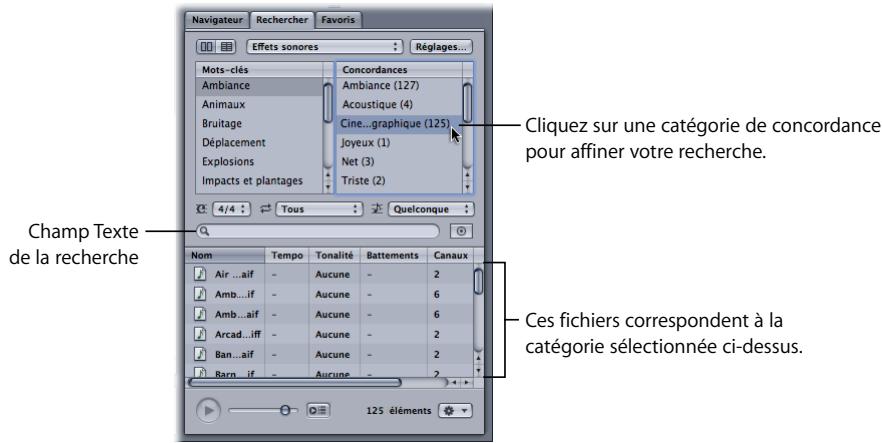
Pour affiner votre recherche en sélectionnant plusieurs mots-clés :
- Maintenez la touche Maj enfoncée et cliquez pour sélectionner des mots-clés contigus ou maintenez la touche Commande enfoncée et choisissez des mots-clés non contigus.
Recherche de fichiers en mode bouton
En mode Bouton, la zone supérieure de l'onglet Rechercher affiche une grille de boutons (chacun portant une étiquette avec un mot-clé). Les mots-clés affichés dépendent du menu local Mots-clés. Vous avez le choix entre Musique, Instruments, Genre, Descripteurs et Personneliser. Les mots-clés sont fixés pour chaque et apparaissent qu'il existe ou non des fichiers leur correspondant. Les mots-clés auxquels ne correspondent pas de fichiers sont estompés.
Pour rechercher des fichiers en mode bouton :
1 Dans le menu local Mots-clés, CHOISSEZ le type de mots-clés à afficher sur les boutons de mot-clé. 2 Il est possible d'utiliser les menus locaux Type de fichier, Signature temporelle et Type de gamme pour limiter les concordances à ces catégories. 3 Cliquez sur le bouton d'un mot-clé
Cliquez sur un bouton pour que les fichiers concordants s'affichent dans la zone des résultats de la recherche.
Champ Texte de la recherche
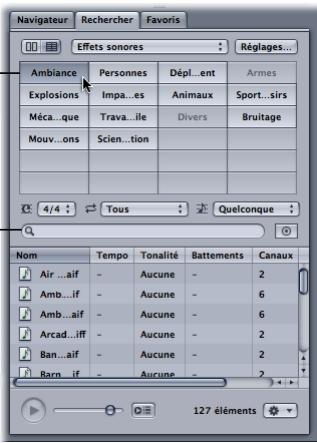
Vous pouvez également effectuer des recherches de texte, qui peuvent s'avérer particulièrement utiles pour les fichiers non balisés. Lorsque vous tapez du texte dans le champ Texte de la recherche, tous les fichiers dont le chemin ou le nom de fichier contient ce texte apparaissent dans la liste des résultats de la recherche.
Pour rechercher par chemin ou nom de fichier :
Saisissez du texte dans le champ Texte de la recherche.
Lorsque vous tapez, les fichiers correspondant aux caractères que vous tapez apparaissent dans le champ des résultats de la recherche.
Affinage d'une recherche en mode bouton
Il existe diverses manières d'affiner vos recherches en Présentation par boutons. Vous pouvez sélectionner des éléments dans la colonne Concordances pour que les fichiers concordants de chaque catégorie soient ajoutés aux résultats de la recherche. Vous pouvez aussi taper du texte dans le champ Texte de la recherche pour limiter votre recherche aux fichiers comptant ce texte dans leur chemin d'accès.
Pour affiner votre recherche à l'aide de plusieurs mots-clés :
- Cliquez sur plusieurs boutons de mots-clés.

Ajout de mots-clés personnalisés
Vous pouvez personnaliser les mots-clés apparaissant dans la liste Mots-clés en mode Colonne, ainsi que sur les boutons de mots-clés en mode Bouton. Les mots-clés personnalisés ne peuvent être ajoutés qu'en mode Bouton.
Pour ajouter un mot-clé personnalisé :
1. Choisissez Personnaliser dans le menu local Type de mot-clé. 2. Tout en maintenant la touche Contrôle enfoncée, cliquez sur l’un des boutons de la grille, puis choisissez un mot-clé personnelisé dans le menu local.
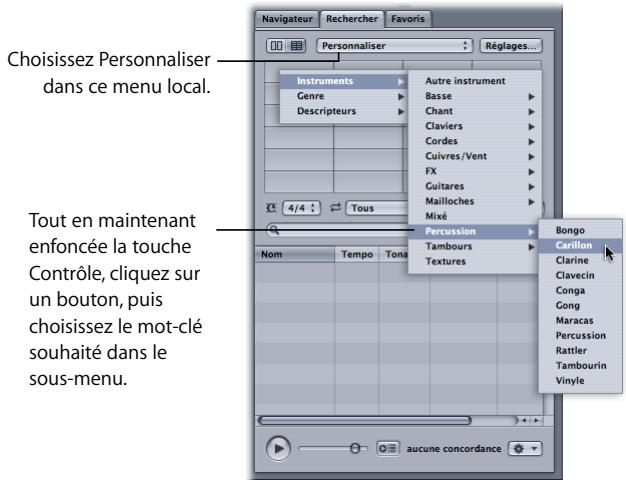
Ajout d'un réseau à la base de données de recherche
La fonction Recherche consulte tous les répertoires indexés (volumes et dossiers) afin de couvrir les fichiers qui correspondent à vos critères de recherche. Pour qu’un fichier apparaisse dans la recherche, vous devez ajouter le réseau contenant le fichier à la base de données de recherche, et indexer ce réseau.
Remarque: la base de données de recherche n'est pas mise à jour automatiquement. Si vous ajoutez des fichiers à un réseau indexé, vous devez l'indexer de nouveau pour que les fichiers apparaissent dans l'onglet Rechercher.
Pour ajouter un répertoire à la base de données de recherche :
1 Cliquez sur le bouton Réglages en haut de l'onglet Rechercher.
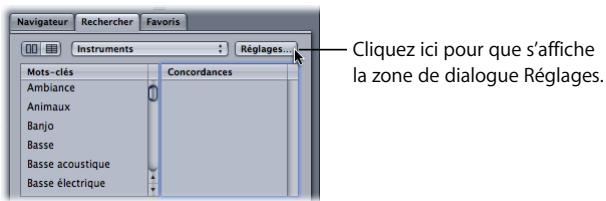
2 Dans la zone de dialogue Réglages, cliquez sur le bouton Ajouter un répertoire.

3 Dans la zone de dialogue de fichier, naviguez jusqu'au répertoire que vous souhaitez ajouter, puis cliquez sur Ouvrir.
Le répertoire apparait dans la liste de la zone de dialogue Réglages. Vous pouvez redimensionner la zone de dialogue de recherche si vous nevez voir davantage d'éléments dans la liste.
Sélectionnez le réseau dans la liste, puis cliquez sur le bouton Indexer.
Remarque: indexer un grand nombre de fichiers peut prendre plusieurs minutes. Vous pouvez vérifier la progression de l'indexation dans la partie inférieure de la zone de dialogue Ajoute un réseau. Si vous désirez interrompre le processus d'indexation, cliquez sur le bouton Arrête. Vous pourrez indexer à nouveau le réseau ultérieurment. Vous pouvez désélectionner les éléments que vous ne souhaitez pas réindexer.
Lorsque Soundtrack Pro a terminé l'indexation du réseau, cliquez sur Terminer pour revenir à l'onglet Rechercher.
Suppression d'un répertoire de la base de données de recherche
Si vous avez déplacé ou modifié un ensemble de fichiers audio, vous pouvez supprimer un dossier dans la base de données de recherche. Supprimer les dossiers inutiles de la base peut raccourcir les temps de recherche et éliminer les résultats superflus.
Pour supprimer un dossier de la base de données de recherche :
Cliquez sur le bouton Réglages en haut de l'onglet Rechercher. Dans la zone de dialogue Réglages, sélectionnez le réseau que vous souhaitez supprimer, puis cliquez sur le bouton Supprimer le réseau.
Cliquez sur le bouton Supprimer le répertoire pour que soit éliminé le répertoire sélectionné.
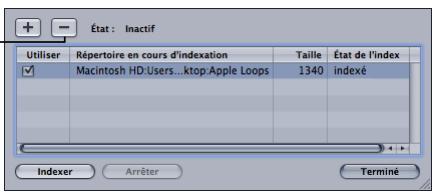
3 Clics sur Terminé pour revenir à l'onglet Rechercher.
Une fois que vous avez ajouté les dossiers contenant vos fichiers audio à la base de données de recherche et que vous les avez indexés, vous pouvez utiliser la fonction Rechercher pour les retrouver. En mode Colonne et en mode Bouton, les fichiers audio correspondant aux critères de recherche apparaissent en ordre alphabétique dans la zone des résultats de la recherche. Vous pouvez prévisualiser les fichiers dans la liste Fichier et les glisser dans la Timeline. Il est également possible d'ajouter des dossiers à vos favoris à partir de l'onglet Rechercher.
Utilisation du chutier
Le chutier est une liste hiérarchique de tous les éléments compris dans chaque projet ouvert. Vous pouvez également ajouter des fichiers au chutier pour y accéder facilement par la suite. Les fichiers sont affichés dans le chutier par ordre alphabétique en fonction du projet et dans l'ordre de leur hiérarchie à l'intérieur de chaque projet.
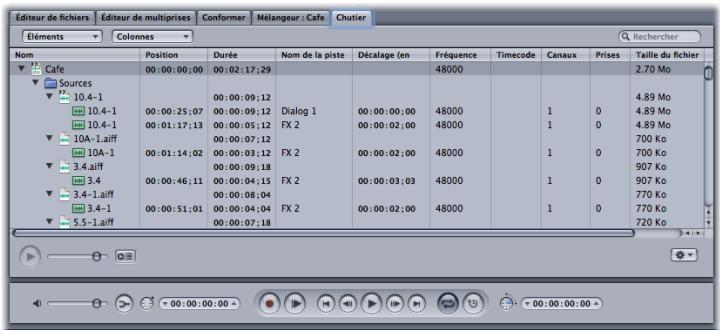
Hiérarchie du chutier
Les éléments du chutier sont organisés par projet. Dans cette hiérarchie, les projets contiennent des fichiers multimédias qui contiennent des clips.
| Objects | Description | Contenu |
| Projets | Les projets constituent le niveau supérieur de la hierarchie. Vous pouvez afficher plusieurs projets en même temps. | Fichiers multimédias Marqueurs de projet |
| Fichiers multimédias | Fichiers sources audio et video | Clips Marqueurs (Éditeur de fichiers uniquement) |
| Clips | Si le fichier multimédia source est utilisé dix fois dans la Timeline, il y aura dix clips imbriqués dans le Chutier. | Aucun |
Pour ajouter un fichier au chutier, procédez de l'une des manières suivantes:
- Faites glisser le fichier du Finder vers le chutier.
- Faites glisser le fichier de l'onglet Navigateur, Favoris ou Rechercher vers le chutier.
Affichage et montage de projets dans le chutier
Le chutier peut afficher les catégories d'informations suivantes : informations sur le clip audio (en boucle, transposition, etc.), sur le fichier (timecode, fréquence d'échantillonnage, durée du fichier, etc.), sur la Timeline (durée, position, etc.), sur les balises de métadonnées (auteur, copyright, etc.) et sur la musique (battement, tonalité, etc.).
Pour contrôler l'affichage des catégories d'informations dans le chutier :
- Choisissez une catégorie dans le Menu local Colonnes.
Recherche d'informations dans le chutier
Vous pouvez effectuer une recherche parmi toutes les informations affichées dans le chutier. Tout élément correspondant au texte et aux nombres d'un champ quelconque apparaît dans la liste.
Pour effectuer une recherche dans les catégories d'informations du Chutier :
1. Cliquez sur le champ de recherche du Chutier. 2. Saisissez le texte à rechercher. 3. Appuyez sur la touche Retour.
Utilisation du menu local et du menu local média dans le chutier
Ces menus permettent de réaliser de nombreuses tâches. Une des tâches les plus courantes consiste à supprimer les éléments inutilisés d'un projet. Cette mesure simple permet de réduire au minimum les données multimédias associées au projet. Vous pouvez également renommer des clips, des marqueurs et des marqueurs de podcasts que vous avez sélectionnés dans le Chutier.
Pour utiliser le menu local ou le menu local média afin d'affecter un projet complet :
1 Sélectionnez un fichier de projet dans le Répertoire.
2 Effectuez l'une des opérations suivantes :
- Choisissez Supprimer les éléments inutilisés dans le menu local.
- Cliquez sur l'objet en maintenant la touche Contrôle enfoncée, puis choisissez Supprimer les éléments inutilisés dans le menu local.
Pour utiliser le menu local ou le menu local media afin d'affecter un élément individuel dans le chutier :
1. Sélectionnez un élément dans le Chutier. 2. Choisissez une option dans le menu local Média. Vous pouvez également cliquer sur l'élement tout en maintenant la touche Contrôle enfoncée, puis désirez une option dans le menu local.
- Afficher dans la Timeline : Sélectionnez le clip correspondant dans la Timeline.
- Repérer dans la Timeline : repère le clip dans la Timeline avec la zone de dialogue
- Repérer dans le timecode.
- Repérer au niveau de la tête de lecture : repère le clip sur la position de la tête de lecture dans la Timeline.
- Ouvrir dans l'éditeur: ouvre le fichier dans la présentation de projet de l'Éditeur de fichiers.
- Reconnecter: permet de localiser et de reconnecter tous les fichiers déconnectés.
- Renommer: sélectionnez l'élément dans le Navigateur pour permettre de saisir un nouveau nom.
- Afficher dans le navigateur: Sélectionne l'élément dans l'onglet Navigateur.
- Afficher dans le Finder: Sélectionne l'élément dans le Finder.
- Remplacer les clips sélectionnés par : remplace le clip par celui de votre choix.
Informations des colonnes du chutier
La liste suivante décrit le contenu des différentes colonnes du Chutier. Le style d'affichage de nombreuses colonnes du chutier change en fonction des règles de la règle dominante (par exemple drop frame, non drop frame, etc.). La plupart de ces informations sont également visibles dans l'onglet Détails.
- Nom : affiche l'icône et le nom des divers objets (projets, fichiers, clips, marqueurs et séquences de marqueur de podcast).
- Position : affiche la position de l'objet, dans le paramètre de règle dominant. Affiche les valeurs des projets, des clips, des marqueurs et des podcasts. Certains éléments n'ont pas de position précise. D'autres n'affichent pas systématiquement une position. (Par exemple, les documents multipistes n'affichent la position que si la valeur Timecode de départ a été modifiée dans l'onglet Projet et présente une valeur autre que la valeur par défaut égale à 0.)
- Durée: affiche des informations de durée pour les projets, fichiers, clips, marqueurs et podcasts.
- Nom de la piste: indique le nom de la piste en cours pour les clips audio.
- Décalage: affiche la valeur du décalage, c'est-à-dire la différence entre le début du fichier original et le début du clip (en utilisant le paramètre de règle dominant). Les clips qui commencent au début affichent la valeur 0; les autres ont une valeur temporelle positive.
- Fréq. d'échantillonnage: affiche la fréquence d'échantillonnage native de l'élement en Hz (projets, fichiers et clips).
- Timecode: il s'agit du timecode incorporé au fichier s'il y en a un (dans le paramètre de règle dominant). Affiche le timecode initial des éléments (projets, fichiers, clips).
- Canaux: nombre de canaux de l'élément (fichiers, clips).
- Prises : nombre de prises dans l'élément (fichiers, clips).
- Taille du fichier : taille de l'objet sur le disque (projets, fichiers).
- Chemin : chemin d'accès à l'élément sur le disque (projets, fichiers).
- Annotation : affiche des métadonnées d'annotation (projets, fichiers, clips).
- Auteur: affiche des métadonnées d'auteur (projets, fichiers, clips). Copyright: affiche des métadonnées de copyright (projets, fichiers, clips).
- Tempo: tempo de l'élément, en battements par minute (projets, fichiers, clips).
- Sign. temporelle: affiche les données de signature temporelle (projets, fichiers, clips).
- Tonalité: affiche la tonalité sociale de l'élément, que ce soit la lecture (A, A#, B, etc...) ou « Aucune » (projets, fichiers, clips).
- Gamme : affiche le type de gamme musicale (projets, fichiers, clips).
- En boucle : indique un fichier en boucle (Oui/Non) (fichiers, clips).
- Battements: affiche le nombre de battements du fichier (projets, fichiers, clips).
- Instrument: affiche le type d'instrument à partir des informations balisées d'Apple Loop (fichiers, clips).
- Genre: affiche le genre à partir des informations balisées d'Apple Loop (fichiers, clips).
- Qualité des indices : indique l'affichage quantitatif des informations enregistrées dans le fichier, à savoir mots-clés, informations sur le battement et éléments transitoires (fichiers, clips).
Prévisualisation des fichiers audio
Vous pouvez effectuer un preview des fichiers du Chutier ou de n'importe quel onglet de données. Lorsque vous effectuez un preview de fichiers, Soundtrack Pro fait correspondre la fréquence d'échantillonnage du fichier et celle du projet. Lorsque vous effectuez un preview de fichiers en boucle, Soundtrack Pro fait correspondre leur tempo et leur tonalité avec ceux du projet.
Pour effectuer le preview d'un fichier audio :
- Sélectionnez le fichier dans le Chutier ou dans n'importe quel onglet de données.
La lecture du fichier sélectionné s'amorce. Si le projet est en cours de lecture au moment où vous prévisualisez le fichier, Soundtrack Pro commence la lecture du fichier prévisualisé sur le temps fort de la mesure suivante du projet. Vous pouvez activer et désactiver la lecture du preview en MAINTENANT LA TOUCHE Option enfonnée et en appuyant sur la barre d'espace.
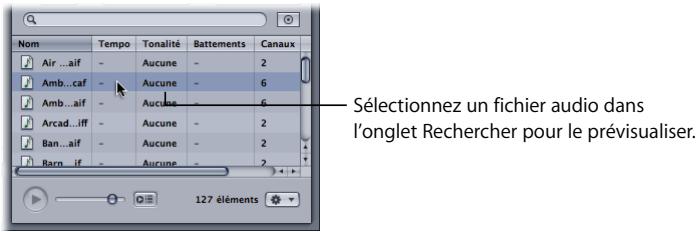
Les fichiers audio balisés en tant que boucles sont lus de manière répétée lorsqu'ils sont prévisualisés. Vous pouvez contrôler la lecture du fichier en cours de prévisualisation à l'aide des commandes de prévisualisation. Il n'est possible de prévisualiser qu'un seul fichier audio à la fois.
Utilisation des commandes de preview
La zone de Preview au bas du Chutier contient des commandes utilisables lors du preview des fichiers audio.

- Bouton de lecture: lance la lecture du fichier prévisualisé. Si la lecture du fichier est en cours, celle-ci s'arrête.
- Curseur Volume : détermine le volume de lecture du fichier prévisualisé.
- Bouton Preview d'après la sélection : s'il est activé, il lance immédiatement la lecture du clip sélectionné.
- Menu local Média : CHOISSEZ entre ajouter le fichier aux Favoris, l'ouvrir dans l'Éditeur de fichiers ou l'utilitaire de boucles Apple Loops ou l'afficher dans le Finder.
Pour prévisualiser un fichier audio avec un projet :
1. Cliquez sur le bouton de lecture des commandes de lecture pour lancer la lecture du projet. 2. Lorsque le projet atteint le point à temps, là où vous désirez entendre le fichier de prévisualisation, sélectionnez le fichier dans l'onglet Rechercher.
Pour effectuer le preview d'un fichier sans le projet (solo) :
1 Si le projet est en cours de lecture, cliquez sur le bouton Arrêter dans les commandes de lecture pour l'interrompre. 2 Sélectionnez le fichier dans l'onglet Recherche pour le prévisualiser.
Vous pouvez également prévisualiser un fichier vidéo à l'aide des commandes de preview. Pour plus d'informations sur le preview d'un fichier vidéo, consultez la rubrique « Lecture de la vidéo » à la page 349.
Affichage d'informations et informations sur les clips
Vous souhaitez afficher dans l'onglet Détails des informations sur des fichiers audio et vidéo présents dans le Chutier, les onglets de données et la Timeline. Lorsque vous sélectionnez un fichier ou un clip dans le Chutier, les onglets de données ou la Timeline, l'onglet Détails affiche le chemin d'accès et d'autres informations concernant cet élément.
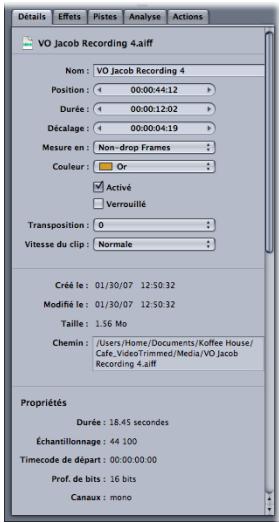
Pour obtenir une description complète des éléments qui apparaissent dans l'onglet Détails, reportez-vous aux rubriques « Onglet Détails » à la page 64 et « Affichage et modification des propriétés des clips et des pistes » à la page 129.
Remarque: les informations affichées varient selon que le fichier est balisé ou non. Les fichiers non balisés sont susceptibles de ne pas fournir les informations sur toutes les catégories.
Utilisation des fonctions annuler et rétablir
À mesure que vous modifiez les clips et que vous effectuez d'autres opérations dans les projets multipistes et les projets de fichier audio, vous pouvez être amené à utiliser les commandes Annuler et Rétablir. Par exemple, si vous n'aimez pas le dernier changement que vous avez apporté à un projet, il vous est en général possible de l'annuler. Ensuite, si vous décidez que vous préférez le changement que vous venez d'annuler, vous pouvez le rétablir immédiatement après avoir utilisé la commande Créer un élément audio.
Vous pouvez également vous servir des commandes Créer un élément audio et Rétablir pour tester rapidement les changements que vous désirez apporter à votre projet. Vous pouvez modifier n'importe quel aspect du projet, puis utiliser la commande Créer un élément audio pour revenir aux modifications qui ne vous satisfont pas et retrouver votre projet dans l'état antérieur. Si vous changez d'avis après avoir annulé une ou plusieurs modifications, vous pouvez toujours recourir à la commande Rétablir pour restaurer les changements. Vous pouvez à tout moment sauvegarder une nouvelle version du projet en allant dans Fichier > Enregistrer sous.
La commande Annuler peut être utilisée de façon répétée pour annuler toutes les modifications que vous avez apportées depuis le dernier enregistrement du projet.
Pour annuler la dernière modification apportée :
- Choisissez Édition > Annuler [élément] (ou appuyez sur Commande + Z).
Le [élément] du menu change afin d'afficher la commande ou opération.
Vous pouvez vous servir de la commande Rétablir de façon répétée pour rétablir toutes les modifications annulées depuis le dernier enregistrement du projet.
Pour rétablir la dernière modification apportée :
- Choisissez Édition > Annuler [élément] (ou appuyez sur Commande + Maj + Z).
L’[élément] du menu change afin d'afficher la commande ou opération.
Utilisation de l'alignement
Lorsque vous déplacez et redimensionnez des clips dans la Timeline, ou lorsque vous sélectionnez une portion de fichier audio dans l'Éditeur de fichiers, il est généralement nécessaire qu'ils commencent et se terminent à un point spécifique. Pour synchroniser des clips audio avec une référence, il est conseillé de les repositionner sur une image spécifique. Dans un projet musical, vous devrez aligner des clips audio avec des mesures et des battements. Soundtrack Pro comporte une fonctionnalité d'alignement qui permet d'aligner les clips, la tête de lecture et d'autres éléments de la Timeline et de l'Éditeur de fichiers sur la position correspondante la plus proche.
L'alignement s'applique aux opérations suivantes :
- Glissement de clips audio dans la Timeline
- Déplacement de clips audio
- Redimensionnement des clips audio Réglage de la tête de lecture
- Définition de la série en boucle
- Insertion des marqueurs
- Déplacement de marqueurs
- Sélection de portions de piste
- Ajout de points d'enveloppe
- Déplacement de points d'enveloppe
- Déplacement de courbes de Crossfade
Vous pouvez utiliser la fonction d'alignement pour assurer la synchronisation de clips audio sur une mesure ou un battement, pour garantir le début de la lecture à un point précis et l'alignement exact avec d'autres clips de la Timeline.
Lorsque vous activez l'alignement, l'élément que vous déplacez adopte la position « Aligner sur » la plus proche dans la Timeline. Les valeurs « Aligner sur » dépendent du format temporel du projet. Pour les projets en format basé sur le temps, les valeurs « Aligner sur » sont les suivantes :
Graduations de la règle Secondes Images - Clips sur Pistes adjacentes - Marqueurs
Pour les projets dans un format basé sur les battements, les valeurs « Aligner sur » sont les suivantes :
Graduations de la règle : Noires - Croches - Double croches - Triples croches - Quadruples croches - Marqueurs - Clips sur pistes adjacentes
Pour activer l'alignement :
- Choisissez Présentation > Aligner (ou appuyez sur la touche G).
Une coche en regard de l'élément de menu indique que l'alignement est activé. Choisissez à nouveau Présentation > Aligner pour désactiver l'alignement.
Pour régler la valeur « aligner sur » :
- Choisissez Présentation > Aligner sur, puis une valeur dans le sous-menu.
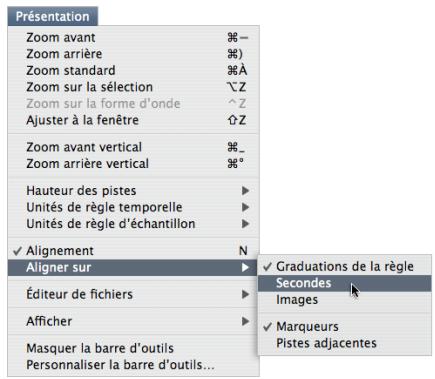
Vous pouvez inverser temporairement l'alignement pendant que vous travaillez dans la Timeline.
Lorsque l'alignement est activé et que vous choisissez l'option Marqueurs dans le sous-menu Aligner sur, les clips de la Timeline s'alignent sur la tête de lecture ainsi que sur les marqueurs.
Pour inverser provisoirement l'alignement :
- Sélectionnez l'élément dans la Timeline, puis maintenez la touche Commande enfoncée tout en faisant glisser l'élément.
Si l'alignement est activé, vous pouvez appuyer sur la touche Commande tout en faisant glisser l'objet pour le déplacer sans qu'il soit nécessaire de l'aligner sur la position correspondante la plus proche. S'il est désactivé, l'objet s'aligne sur la position la plus proche. Lorsque vous relâchez la touche Commande, les éléments déplacés dans la Timeline seront en état d'alignement normal.
Reconnexion de fichiers de données
Les projets multipistes Soundtrack Pro ne contenant que les références aux fichiers de données et non aux fichiers eux-mêmes, un projet multipistes ne peut être lu si ses fichiers de données ont été effacés ou déplacés. Lorsque vous ouvrez un projet multipistes dans Soundtrack Pro, l'application vérifie si les fichiers de données se trouvent au même emplacement que la dernière fois que le projet a été ouvert. Si les fichiers multimédias ne se trouvent pas à l'emplacement prévu, Soundtrack Pro affiche une zone de dialogue Fichier introuvable comportant trois options.
- Ignorer tout : ouvre le projet sans reconnecter les éventuels fichiers manquants.
- Ignorer le fichier: le projet est ouvert sans que soit reconnecté le fichier manquant.
- Localiser : une zone de dialogue s'affiche et permet de repérer le fichier manquant afin de le reconnecter au projet.
Si vous décidez d'ouvrir le projet sans reconnecter ses fichiers, vous pouvez reconnecter des fichiers audio individuels à partir de la Timeline ou de l'onglet Chutier et reconnecter un fichier vidéo sur la piste vidéo de la Timeline.
Pour reconnecter un fichier audio :
1. Effectuez l'une des opérations suivantes :
- Sélectionnez le clip dans la Timeline, puis choisissez Clip > Reconnecter [nom du fichier].
- Tout en maintenant la touche Contrôle enfoncée, cliquez sur le clip dans la Timeline, puis choisissez Reconnecter [nom du fichier] dans le menu local.
- Sélectionnez le clip dans l'onglet Chutier, puis désissez Reconnecter [nom du fichier] dans le menu local Média.
- Tout en maintenant la touche Contrôle enfoncée, cliquez sur le fichier audio dans l'onglet Chutier, puis choisissez Reconnecter [nom du fichier] dans le menu local.
Dans la zone de dialogue qui s'affiche, localisez le fichier audio que vous souhaitez reconnecter.
3 Cliquez sur Ouvrir pour reconnecter le fichier.
Pour reconnecter un fichier vidéo :
1 Tout en maintenant la touche Contrôle enfoncée, cliquez sur le clip vidéo sur la piste vidéo, puis choisissez Reconnecter les fichiers multimédias dans le menu local. 2 Dans la zone de dialogue qui apparait, repérez le fichier vidéo. 3 Cliquez sur Ouvrir pour reconnecter le fichier.
Définition des préférences soundtrack pro
Pour définir vos préférences concernant divers aspects de Soundtrack Pro, tant en termes d'apparence que de fonctionnement, allez dans la fenêtre Préférences. Certaines préférences s'appliquent au projet en cours, d'autres aux nouveaux projets. Avant de commencer à travailler avec Soundtrack Pro, vous avez la possibilité de spécifier des préférences.
Pour ouvrir la fenêtre Préférences :
- Choisissez Soundtrack Pro > Préférences.
Préférences générales
Les préférences Générales incluent le comportement au démarrage du programme, les valeurs par défaut de la Timeline et des options pour les avertissements, l'enregistrement, les fondus et les poignées.
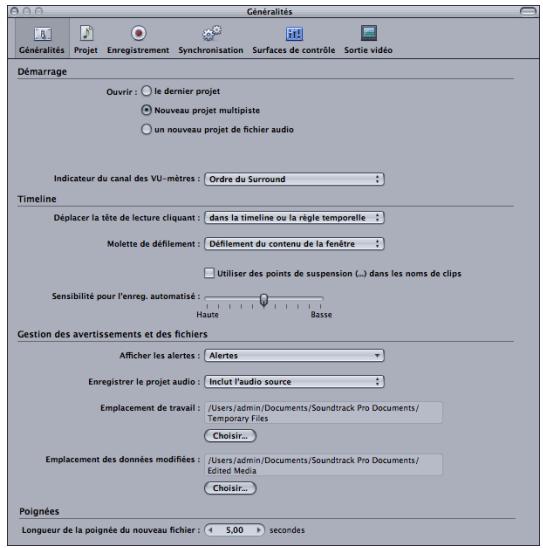
Démarrage
Ces préférences permettent de configurer le démarrage de l'application Soundtrack Pro.
- Dernier projet : rouvre le dernier projet au démarrage de l'application.
- Nouveau projet multipiste: créé un nouveau projet multipistes vierge au démarrage de l'application. Il s'agit du réglage par défaut.
- Nouveau projet de fichier audio : crée un nouveau projet de fichier audio vierge au démarrage.
- Menu local Indicateur du canal des VU-mètres : CHOISSEZ si les VU-mètres affichent les canaux repérés dans l'ordre du Surround (Gs, G, C, D, Ds, LFE) ou dans l'ordre de sortie (1, 2, 3, 3, 4, 5, 6).
- Menu local Déplacer la tête de lecture en cliquant: CHOISSEZ si le déplacement de la tête de lecture peut s'effectuer en cliquant aussi bien sur la Timeline que sur la règle temporelle ou bien uniquement sur la règle temporelle.
- Menu local Molette de défilament : CHOISSEZ SI une souris avec molette de défilament permet de faire défiler la Timeline ou d'effectuer un zoom avant ou arrêter à la position de la tête de lecture.
- Case Utiliser des points de suspension (...) dans les noms de clips : lorsqu'ils sont sélectionnés, les clips de la Timeline qui portent des noms longs sont tronqués en leur centre par des points de suspension. La case « Utiliser des points de suspension (...) dans les noms de clips » est désélectionnée par défaut.
Remarque: l'option « Utiliser des points de suspension (...) dans les noms de clip » peut influencer la vitesse de rafraîchissement de l'écran lors de la lecture.
- Curseur Sensibilité pour l'enreg. automatisé : faites glisser ce curseur afin de régler le niveau de sensibilité pour l'enregistrement des mouvements à l'écran et sur la surface de contrôle. La valeur Haute entraîne l'enregistrement de tous les mouvements.
Gestion des alertes et des fichiers
- Menu local Afficher les alertes : CHOISSEZ si des alertes doivent être affichées lorsque différentes conditions sont remplies (surcharge du disque, fréquence d'échantillonnage non prise en charge, etc.).
- Menu local Enregistrer le projet audio : CHOISSEZ si les projets de fichier audio enregistrés incluent le fichier audio source ou simplement une référence à ce fichier. Sachez que si vous déplacez ou supprimez du projet le fichier audio source faisant référence à l'audio source, le projet ne peut plus être lu.
- Bouton et affichage Emplacement de travail : cliquez sur ce bouton, puis accedez à l'emplacement du disque ou du dossier que vous désirez utiliser pour le stockage des fichiers temporaires. L'emplacement actuel est illustré dans l'affichage Emplacement de travail.
- chier audio par exemple). L'emplacement actuel est indiqué sur l'affichage de l'emplacement des données modifiées.
- Curseur de valeur Longueur de la poignée du nouveau fichier : saisissez une longueur de poignée (en secondes) pour les nouveaux fichiers. Pour en savoir plus, consultez la rubrique « Modification d'un clip sans affecter ses données source » à la page 219.
Préférences de projet
Ces préférences permettent de définir les propriétés de projet et autres réglages par défaut pour les nouveaux projets.
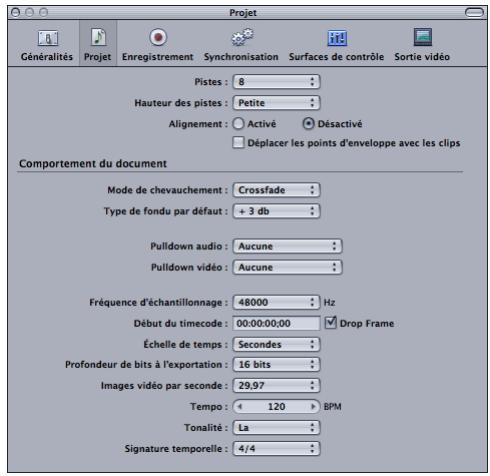
- Menu local Pistes : définit le nombre de pistes par défaut des nouveaux projets multipistes.
- Menu local Hauteur de la piste: définit la valeur de la hauteur de la piste par défaut des nouveaux projets multipistes. Les options possibles sont Mini, Petit, Moyenne et Grande.
- Alignement : définit le mode d'alignement par défaut des nouveaux projets.
- Case Déplacer les points d'enveloppe avec les clips : définit le mode de sélection d'enveloppe par défaut.
- Menu local Mode de chevauchement : détermine si les éléments qui se chevauchent sont tronqués ou font l'objet d'un Crossfade pour les nouveaux projets multipistes.
- Menu local Type de fondu par défaut: définit le type de fondu par défaut.
- Menu local Pulldown audio : définit la compensation de lecture audio par défaut.
- Menu local Pulldown video : définit la compensation de lecture vidéo par défaut.
- Menu local Fréquence d'échantillonnage: définit la fréquence d'échantillonnage par défaut des nouveaux projets. Les options possibles sont de 32 kHz à 192 kHz.
- Champ Début du. Vous pouvez régler le début des nouveaux projets sur une valeur autre que 00:00:00;00 en saisissant une valeur de dans le champ Début du. nt à partir de la valeur de début du.
- Menu local Échelle de temps : CHOISSEZ SI LE projet global utilise le format basé sur le temps ou sur les battements.
- Menu local Exporter profondeur de bits : définit la profondeur de bits d'exportation du projet en cours et des nouveaux projets. Vous avez le choix entre 16 bits (son de qualité CD) et 24 bits.
- Menu local Images vidéo par seconde : Choisissez la fréquence d'images vidéo à utiliser pour les nouveaux projets.
- Curseur de valeur Tempo : définit le tempo par défaut en battements par minute (bpm) des nouveaux projets. Il peut être compris entre 60 et 200 bpm.
- Menu local Tonalité : définit la tonalité par défaut des nouveaux projets. Elle peut se situer n'importe où dans la gamme chromatique entre la et sol, mais peut aussi être réglée sur Aucune.
- Menu local Signature temporelle : définit la signature temporelle par défaut des nouveaux projets. Les choix proposés sont 3/4, 4/4, 5/4, 6/8 ou 7/8.
Préférences d'enregistrement
Ces préférences permettent de spécifier des réglages d'enregistrement d'audio.
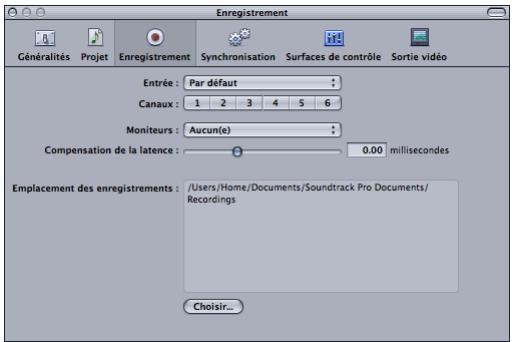
- Menu local Entrée: affiche les appareils d'entrée audio disponibles. Choisissez un appareil d'entrée dans le menu local. Remarque: pour plus d'informations sur la configuration des entrées et des sorties, voir « Réglage de l'entrée et de la sortie audio » à la page 26.
- Canaux: utilisez ces boutons pour confirmer ou modifier les réglages par défaut de routage de signal d'entrée.
- Menu local Moniteur : affiche les appareils disponibles pour contrôler la sortie audio. Choisissez un appareil de sortie dans le menu local.
- Curseur Compensation de la latence: définit la compensation de la latence, en millisecondes. Si l'audio enregistré est tardif, faites glisser le curseur vers la droite. Si l'audio enregistré est précoce, faites glisser le curseur vers la gauche.
Pour en savoir plus sur l'élimination de la latence, consultez la rubrique « Suppression de la latence d'enregistrement » à la page 570.
- Affichage Emplacement des enregistrements : affiche l'emplacement par défaut où les sessions d'enregistrement sont sauvegardées. Vous pouvez changer d'emplacement d'enregistrement en cliquant sur le bouton Choisisir, puis en naviguant jusqu'à un nouvel emplacement.
Pour sélectionner une interface audio comme périphérique de sortie :
- Choisissez le menu Pomme > Préférences Système, cliquez sur Son, puis sur le bouton Sortie. Sélectionnez l'interface audio dans la liste qui apparaît.
Préférences de synchronisation
Ces préférences permettent de spécifier des réglages de synchronisation.
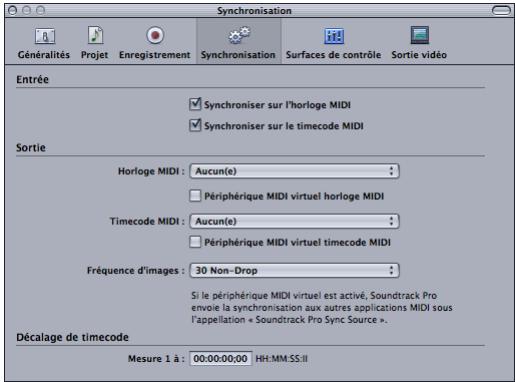
Entrée
- Case à cocher Synchroniser sur l'horloge MIDI : configure Soundtrack Pro pour la réception de signaux d'horloge MIDI en provenance d'une application MIDI ou d'un périphérique externe.
- Case à cocher Synchroniser sur le timecode MIDI : configure Soundtrack Pro pour la réception de signaux de timecode MIDI (MTC) en provenance d'une application MIDI ou d'un périphérique externe.
Sortie
- Menu local Horloge MIDI: CHOISSEZ le périphérique vers lequel envoyer le signal d'horloge MIDI, ou sélectionnez Aucune.
- Case à cocher Périphérique MIDI virtuel horloge MIDI: configure Soundtrack Pro pour l'envoi de signaux d'horloge MIDI aux applications MIDI en tant que « Source de synchronisation Soundtrack ».
- Menu local Timecode MIDI: CHOISSEZ le périphérique vers lequel envoyer les signaux MTC, ou sélectionnez Aucun.
- Case à cocher Périphérique MIDI virtuel Timecode MIDI: configure Soundtrack Pro pour l'envoi de signaux MTC aux applications MIDI en tant que « Source de synchronisation Soundtrack »
- Menu local Vitesse : configure la vitesse des signaux MTC sortants. Remarquez que Soundtrack Pro détecte automatiquement la vitesse des signaux MTC entrants.
Décalage de
- Champ Mesure 1 à : configure le décalage de Mesure 1 de votre projet Soundtrack Pro au format SMPTE. Ce décalage affecte à la fois les signaux MTC sortants et entrants. La valeur doit être la même dans toutes les applications et tous les périphériques.
Préférences des surfaces de contrôle
Ces préférences permettent de spécifier des réglages pour la communication avec les surfaces de contrôle associées.
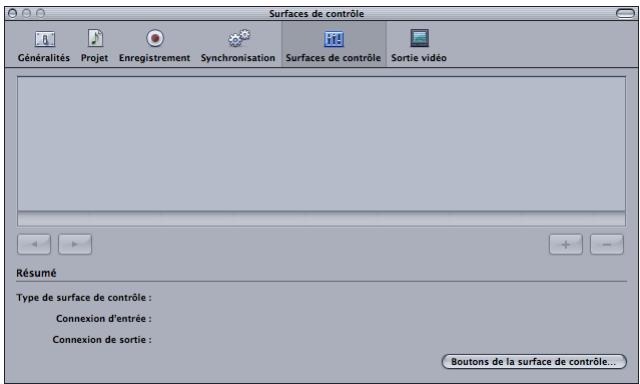
- Champ Surfaces de contrôle: affiche les surfaces de contrôle connectées à votre ordinateur. Des canaux et des banques sont affectés aux surfaces de contrôle dans leur ordre d'apparition dans le champ, en commençant à gauche.
- Boutons Ajouter et Supprimer: ajoutez ou supprimez la surface de contrôle sélectionnée, de sorte que Soundtrack Pro ne s'y connecte plus.
- e dans le champ Surfaces de contrôle.
- Résumé: affiche les informations sur la surface de contrôle sélectionnée, notamment son type, le port d'entrée et le port de sortie.
- Boutons de la surface de contrôle : cliquez dessus afin d'afficher la fenêtre d'association de surface de contrôle, dans laquelle vous pouvez affecter des boutons de surface de contrôle et d'autres contrôles à des commandes et opérations spécifiques.
Pour plus d'informations sur la connexion et l'utilisation des surfaces de contrôle, consultez le chapitre 15, « Utilisation de surfaces de contrôle avec Soundtrack Pro » à la page 429.
Préférences de sortie vidéo
Ces préférences permettent de spécifier des réglages pour la sortie vidéo dans Soundtrack Pro.
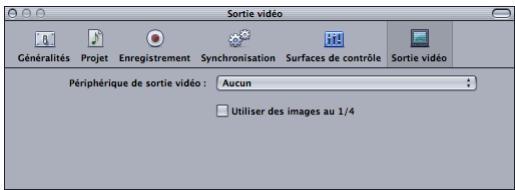
- Menu local Périphérique de sortie vidéo : Choisissez un périphérique de sortie vidéo ou sélectionnez Aucun.
- Case Utiliser des images au 1/4 : cochez cette case pour envoyer la vidéo au périphérique de sortie sous forme d'images au 1/4. Les images au 1/4 nécessitent un débit inférieur et peuvent être envoyées plus efficacement que les images complètes.
Vous pouvez organiser et mixer des clips audio dans un projet multipistes. Les projets multipistes comprennent des pistes, des bus et des sous-mixages que vous pouvez utiliser pour créer des routages de signaux et des mixages sophistiqués.
Création et ouverture de projets multipistes
Lorsque vous ouvrez Soundtrack Pro, un nouveau projet vierge apparait. Vous pouvez modifier le démarrage par défaut dans la fenêtre Préférences. Pour en savoir plus sur le réglage des préférences, consultez la rubrique « Définition des préférences Soundtrack Pro » à la page 110.
Pour créer un nouveau projet multipistes :
- Choisissez Fichier > Nouveau > Projet multipistes (ou appuyez sur Commande + N).
Un nouveau projet sans nom apparait. Vous pouvez donner un nom au projet lorsque vous l'enregistrez. Pour en savoir plus sur l'enregistrement des projets, consultez la rubrique « Enregistrement de projets multipistes » à la page 125.
Pour ouvrir un projet existant :
1 Choisissez Fichier > Ouvrir (ou appuyez sur les touches Commande + O). 2 Eventuellement, pour afficher uniquement des projets multipistes dans la zone de dialogue, CHOISSEZ Document multipistes dans le menu local Type de fichier. 3 Repérez et sélectionnez le projet, puis cliquez sur Ouvrir.
Vous pouvez aussi ouvrir un projet ouvert récemment en sélectionnant Fichier > Ouvrir récent, ou ouvrir un projet en le faisant glisser sur l'icône Soundtrack Pro dans le Dock.
Vous pouvez avoir plusieurs projets ouverts dans Soundtrack Pro et les couper-coller entre eux, mais vous ne pouvez en travailler qu'un seul à la fois. Vous pouvez ouvrir des projets créés sous des versions antérieures de Soundtrack et de Soundtrack Pro, mais vous ne pouvez les enregistrer que sous forme de projets multipistes (avec l'extension. tmp).
Création d'un projet multipistes à partir de clips ou des séquences final cut pro
Un processus pratique et puissant de postproduction audio pour tout projet de film ou de vidéo constitue à envoyer une série ou un clip Final Cut Pro vers un projet multipistes Soundtrack Pro. Par exemple, lorsque le montage image est presque terminé dans une série Final Cut Pro, CHOISSEZ simplement Fichier > Envoyer à > Projet multipistes Soundtrack Pro. Soundtrack Pro ouvre un nouveau projet multipiste avec les pistes, les clips et les modifications de la série Final Cut Pro, y compris la vidéo synchronisée.
Pour plus d'informations sur l'envoi de séquences et de clips Final Cut Pro à Soundtrack Pro, consultez la rubrique « Utilisation de Soundtrack Pro avec Final Cut Pro » à la page 463.
Fermeture de projets multipistes
Vous pouvez fermer un projet multipistes à tout moment pendant que vous êtes en train de travailler dessus.
Pour fermer un projet:
- Sélectionnez l'onglet du projet dans le volet du projet, puis choisissez Fichier > Fermer le projet (ou appuyez sur Commande + W).
Réglage des propriétés d'un projet
Chaque projet possède un jeu de propriétés de projet qui comprend les propriétés de la fréquence d'échantillonnage, du mode de chevauchement, du mode de sélection, du code temporel, de la gestion de fichiers et les propriétés liées à la musique. Vous pouvez modifier les propriétés de projet d'un projet spécifique à l'aide des commandes de projet multipiste situées dans la partie supérieure de la sous-fenêtre du projet ou de l'onglet Projet.

À chacune des propriétés de projet correspond un réglage par défaut. Vous pouvez également modifier les propriétés par défaut des nouveaux projets dans la sous-fenêtre Projet de la fenêtre Préférences. Pour plus d'informations sur le réglage des préférences, consultez la rubrique « Définition des préférences Soundtrack Pro » à la page 110.
Mode d'automatisation
Vous pouvez enregistrer automatiquement les mouvements des équilibreurs, curseurs et autres commandes à l’écran en utilisant le pointeur. Enregistrez l’automatisation dans Soundtrack Pro en choisissant le mode automatisation Touche ou Verrou dans les commandes du projet, puis en modifiant les réglages de volume, de balance et d’effets lors de la lecture du projet.
Pour définir le mode automatisation :
- Choisissez Lire, Verrou ou Touche dans le menu local du mode Automatisation.

Pour plus d'informations sur le mode automatisation, consultez la rubrique « Enregistrement des données d'automatisation » à la page 400.
Fréquence d'échantillonnage
La fréquence d’échantillonnage du projet détermine le nombre d’échantillons par seconde que Soundtrack Pro utilise pour l’exportation et la lecture audio. Lorsque vous ajoutez des fichiers audio à votre projet, leur fréquence d’échantillonnage est adaptée à la volée (ils sont suréchantillonnés ou sous-échantillonnés) à celle du projet, sans que leur tonalité ou la durée du fichier ne soit modifiée. Les fréquences d’échantillonnage disponibles sont 32 kHz, 44,1 kHz, 48 kHz, 88,2 kHz, 96 kHz, 176,4 kHz et 192 kHz.
La fréquence par défaut est de 48 kHz, la norme pour les projets de vidéo numérique et les projets DVD.
Remarque : lors de la création d’une bande son pour une vidéo, vérifie que vous enregistrez et que vous exportez bien votre projet à la même fréquence d’échantillonnage que celle qui sera utilisée par le projet vidéo final.
Pour régler la fréquence d'échantillonnage :
- Choisissez la fréquence d'échantillonnage dans le menu local Fréquence d'échantillonnage. Les les suivants :
- 32,0 44,1 48,0 88,2 96,0 176,4 192,0

Remarque: si vous ouvrez votre projet sur un ordinateur qui ne gère pas la fréquence d'échantillonnage du projet, ce dernier est sur-échantillonné jusqu'à la fréquence la plus proche prise en charge par le matériel en lecture. L'exportation du projet se fait avec sa fréquence d'échantillonnage, sans que soient prises en compte les limites imposées par l'ordinateur. Pour en savoir plus sur les fréquences d'échantillonnage matérielles, consultez le chapitre 1, « Configuration de votre système, » à la page 25.
Mode chevauchement
Le mode de chevauchement du projet détermine ce qui se passe lorsqu vous déplacez un clip audio de manière à ce qu’il chevauche partiellement ou complètement un autre clip dans la Timeline. Il existe deux modes de chevauchement : le mode Fondu enchaîné et le mode Tronquer.
En mode Fondu enchaîné, lorsque vous faites glisser un clip audio de sorte qu’il chevauche partiellement un autre clip audio dans une piste de la Timeline, un fondu enchaîné est créé pour les parties des deux fichiers audio qui se chevauchent. Vous pouvez ajuster les limites du fondu enchaîné dans la Timeline. En mode Tronquer, lorsque vous faites glisser un clip audio de sorte qu’il chevauche partiellement un autre clip audio sur une piste de la Timeline, la partie du clip qui chevauche l’autre est tronquée.
Pour définir le mode de chevauchement d'un projet :
- Cliquez sur le bouton Mode Fondu enchaine afin de régler le projet sur le mode fondu enchaine ou cliquez sur le bouton Mode Tronquer pour régler le projet sur le mode tronquer.
Mode de sélection de l'enveloppe
Le mode de sélection de l'enveloppe du projet détermine si, lorsque vous sélectionnez ou déplacez un clip dans la Timeline, les points d'enveloppe associés sont aussi sélectionnés et déplacés avec le clip. Vous pouvez régler Soundtrack Pro sur le mode Sélectionner seulement les clips ou sur le mode « Sélectionner les points d'enveloppe avec les clips »
Pour sélectionner et déplacer des clips et des points d'enveloppe ensemble :
- Cliquez sur le bouton « Sélectionner les points d'enveloppe avec les clips », dans le haut de la Timeline.
Pour sélectionner et déplacer des clips et des points d'enveloppe séparément les uns des autres :
- Cliquez sur le bouton « Sélectionner seulement les clips », dans le haut de la Timeline.
Pour plus d'informations sur le mode de sélection de l'enveloppe, consultez la rubrique « Sélection et déplacement de points d'enveloppe avec des clips » à la page 393.
Format temporel des projets
Chaque projet multipiste possède un format temporel de projet, qui peut être soit basé sur le temps (en secondes), soit basé sur les battements. Le format temporel contrôle l'apparence de l'affichage du temps, de la règle temporelle, des grilles de la Timeline et des valeurs « Aligner sur » qui sont disponibles. Pour les projets au format basé sur le temps, ce dernier s'affiche avec les unités de la règle temporelle choisies dans le menu Présentation. Pour les projets au format basé sur les battements, l'heure s'affiche sous forme de mesures, de battements et de divisions de battement. Le format par défaut est celui basé sur le temps.
L'utilisation du format basé sur le temps vous permet d'aligner des clips et d'autres éléments dans la Timeline avec des points spécifiques dans le temps, par exemple des images spécifiques d'un fichier vidéo. L'utilisation du format basé sur les battements vous permet d'aligner des éléments dans la Timeline sur des mesures, des battements et d'autres unités musicales de temps, quel que soit le tempo. Vous pouvez basculer entre les formats « basé sur le temps » et « basé sur les battements » pendant que vous travaillez sur un projet. Vous pouvez également configurer des pistes individuelles afin qu'elles utilisent un format temporel différent de celui du projet. Pour plus d'informations sur le réglage du format temporel d'une piste, consultez la rubrique « Modification du format temporel des pistes » à la page 165.
Réglage des unités de la règle du projet
Vous pouvez modifier les unités de la règle d'un projet dans l'onglet Projet et définir les détails des unités de la règle dans le menu Présentation.
Pour désigner les unités de la règle pour un projet :
- Dans l'onglet Projet, utilisez le menu local « Unités de la règle » pour sélectionner soit Secondes, soit Battements.
Lorsque vous importez un fichier vidéo dans un projet Soundtrack Pro, l'affichage du temps et la règle temporelle s'ajustent pour afficher le format du code temporel de la vidéo. Ils peuvent ainsi générer un affichage temporel en secondes, en images, en drop frames ou en non-drop frames. Vous pouvez désirer le format d'affichage du code temporel et définir la fréquence d'images vidéo pour les projets ne contenant pas de fichier vidéo. Dans le volet Préférences du projet, vous pouvez également définir la fréquence d'images par défaut des nouveaux projets.
Pour spécifier les détails des unités indiquées dans l'affichage temporel et dans la règle temporelle :
- Choisissez Présentation > Unités de règle temporelle, puis choisissez l’un des formats temporels suivants dans le sous-menu :
HH:MM:SS Secondes - Échantillons (réservé aux projets de fichiers audio) Images - Drop frame (code temporel) - Non-drop frame (code temporel)
De plus, si votre projet ne contient pas de vidéo, vous pouvez spécifier les réglages suivants :
- Définir la fréquence d'images vidéo : CHOISSEZ parmi les fréquences suivantes : 23,98; 24; 25; 29,97; 30; 59,94; 60.
- Définir le code temporel de démarrage : saisissez le code temporel de la première image de votre projet.
Unités et lignes de la grille de la règle temporelle
Le nombre de lignes de grille dessinées dépend du type de règle et du niveau de zoom dominants. Par exemple, lorsque la règle dominante est Secondes et que vous effectuez un zoom arrêté dans la Timeline, les lignes de la grille ne s'affichent que sur les marques des heures. Au fur et à mesure que vous zoomez vers l'avant, les lignes de grille sont dessinées sur les marques des minutes. Zoomez davantage et les lignes de grille sont dessinées sur les secondes marques, etc.
Réglage de la durée d'un projet
Par défaut, la durée d'un projet dépend de ses données. La durée du projet est définie à la fin du dernier clip audio du projet. Si le projet utilise un effet temporel et que cet effet s'étend au-delà de la fin du dernier clip, la durée du projet s'étend afin d'inclure la fin de l'effet. L'ajout d'un clip à la fin du projet ou d'un effet qui génère une fin étend la durée du projet de manière à inclure le nouveau clip ou la fin de l'effet. Vous pouvez éventuellement attribuer au projet une durée définie.
Pour définir la durée d'un projet :
- Dans la Timeline, placez la tête de lecture à l'endroit où le projet doit se terminer, puis choisissez Marquer > Définir la fin du projet.

Vous pouvez déplacer le marqueur de fin de projet afin de modifier la durée du projet, ou le supprimer si vous n'en avez plus besoin.
Pour supprimer le marqueur de fin de projet :
- Sélectionnez le marqueur dans la Timeline, puis choisissez Modifier > Supprimer (ou appuyez sur la touche Suppr.)
Enregistrement de projets multipistes
Pour enregistrer votre projet :
1 Choisissez Fichier > Enregistrer. 2 Dans la zone de dialogue qui s'affiche, saisissez un nom de projet dans le champ Enregistrer sous. 3 Naviguez jusqu'au dossier dans lequel vous voulez enregistrer le projet. 4 Cochez au besoin l’une des cases à suivantes :
- Enregistrer avec compactage : enregistrer le projet sans données d'affichage, ce qui peut économiser de l'espace sur le disque, mais peut retarder l'ouverture du projet.
- Collecter les fichiers audio : enregistrer une copie de chaque fichier audio que le projet utilise à l'emplacement sélectionné. Vous pouvez ainsi facilement déplacer vos projets d'un ordinateur à l'autre, en étant sûr que les fichiers audio requis pour la lecture sont disponibles. Lorsque vous activez cette case à cocher, le réglage est conservé pour tous les enregistrements suivants. Autrement dit, l'option de menu Fichier > Enregistrer devient Fichier > Enregistrer (collecté) et toute nouvelle donnée ajoutée au projet est collectée lors du prochain enregistrement du projet.
Remarque: pour déplacer un projet sur un autre ordinateur, vous devez installer les fichiers audio utilisés par le projet sur cet ordinateur ou sur un disque auquel il peut accéder. Si vous supprimez les fichiers audio utilisés dans un projet afin que votre ordinateur ne puisse pas y accéder, les fichiers manquants ne pourront pas être lus.
- Collecter les fichiers audio inutilisés : inclut les fichiers de données que vous avez effacés du projet mais qui restent dans le chutier. Si vous ne pouvez pas inclure ces fichiers de données, désactivez cette case à cocher.
Remarque: vous pouvez éventuellement ouvrir le répertoire, sélectionner les fichiers audio que vous pouvez supprimer, puis désirer Supprimer les éléments inutilisés à partir du menu local Données.
- Collecter les fichiers vidéo : enregistrer le fichier vidéo du projet dans le même dossier que le projet.
- Enregistrer localement les données modifiées : enregistrer les fichiers audio modifiés du projet dans le même dossier que le projet (dans un sous-dossier nommé Données). Si cette case n'est pas cochée, les données modifiées sont enregistrées dans l'emplacement des données modifiées définis dans les préférences de Soundtrack Pro.
Remarque: les projets multipistes sont enregistrés sous forme de documents avec l'extension .tmp.
Vous avez la possibilité de cliquer sur le bouton Nouveau dossier pour créer un nouveau dossier destiné au projet collecté. Cliquez sur Enregistrer pour enregistrer le projet.
Si le dossier contient déjà certains des fichiers de données, un message d'alerte s'affiche pour confirmer le remplacement des fichiers existants.
Remarque : étant donné que les fichiers vidéo peuvent être très volumineux, l'enregistrement d'un projet multipiste collecté (en cochant la case « Collecter les fichiers audio » ou « Collecter les fichiers vidéo » dans la zone de dialogue Enregistrer sous) peut durer plusieurs minutes et nécessiter un espace disque important pour enregistrer le projet.
Définition d'emplacements par défaut pour l'enregistrement des fichiers de données
Pendant la durée d'un important projet de montage sonore, vous risquez de générer de nombreux fichiers de projet, clips, fichiers de rendu et enregistrements audio. Soundtrack Pro vous aide à gérer toutes ces données en enregistrant les fichiers dans les emplacements de travail par défaut. Vous pouvez modifier les emplacements de travail à l'aide des préférences de Soundtrack Pro.
Emplacement des données modifiées
Lorsque Soundtrack Pro crée et enregistre des projets de fichiers audio, l'emplacement par défaut de ces fichiers est : /Utilisateurs/nom d'utilisateur/ Documents/Soundtrack Pro Documents/Edited Media/Nom du projet/.
Pour modifier l'emplacement des données modifiées, effectuez l'une des opérations suivantes :
- Choisissez Soundtrack Pro > Préférences > Générales, puis cliquez sur Choisir pour saisir un nouvel emplacement.
- Dans l'onglet Projet, CHOISSEZ L'une des options suivantes dans la section Créer les données :
- Dans Données modifiées (dans Préférences)
- Dans le dossier Données avec le projet
Emplacement de travail
Lorsque Soundtrack Pro crée des fichiers de rendu temporaires, l'emplacement par défaut de ces fichiers est : /Utilisateurs/nom d'utilisateur/Documents/Soundtrack Pro Documents/Temporary Files/.
Pour modifier l'emplacement de travail :
- Choisissez Soundtrack Pro > Préférences > Générales, puis cliquez sur Choisisir pour saisir un nouvel emplacement.
Emplacement des enregistrements
Lorsque vous enregistrez de l'audio avec Soundtrack Pro, l'emplacement par défaut de ces enregistrements audio est : /Utilisateurs/nom d'utilisateur/ Documents/ Soundtrack Pro Documents/Recordings/.
Pour modifier l'emplacement des enregistrements :
- Choisissez Soundtrack Pro > Préférences > Enregistrement, puis cliquez sur Choisisir pour saisir un nouvel emplacement.
Collecte de données pour un projet
Lorsque vous enregistrez un projet multipistes Soundtrack Pro, vous avez la possibilité de collecter les fichiers audio et vidéo associés dans un dossier, à côté du projet multipistes. Vous pouvez faire ces choses au moment d'enregistrer un projet ou dans l'onglet Projet dans la section Gestion des fichiers du projet.
Pour plus d'informations sur ces options, consultez la rubrique « Enregistrement de projets multipistes » à la page 125.
Ajout de fichiers à un projet multipistes
Une fois que vous avez localisé et prévisualisé un fichier audio à ajouter, vous devez faire glisser le fichier dans la Timeline pour l'ajouter au projet. Lorsque vous faites glisser un fichier audio dans la Timeline, Soundtrack Pro crée un clip audio à partir du fichier audio et ajoute le clip au projet. Un clip audio ne contient pas les données audio réelles mais une référence au fichier stocké sur le disque. Le fait de modifier un clip audio dans la Timeline n'influe pas sur le fichier audio source.
Pour ajouter un fichier audio à partir des onglets de données, effectuez l'une des opérations suivantes :
- Faites glisser le fichier de l'un des onglets de données vers une piste de la Timeline.
- Faites glisser le fichier de la liste Fichier vers la bande séparant les deux pistes existantes. Une nouvelle piste est alors créé, dans laquelle est ajoute le clip.
- Faites glisser le fichier de la liste Fichier vers la partie vide de la Timeline, en dessous du bus Master.
Une nouvelle piste est alors créée, dans laquelle est ajouté le clip.
- Faites glisser le fichier de la liste Fichier vers une piste ou vers la partie de la Timeline en dessous des pistes existantes.
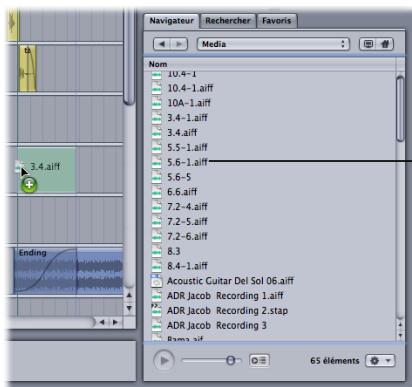
Faites glisser le fichier d'un onglet de données vers la Timeline.
Pour repérer le clip au niveau de la tête de lecture, effectuez l'une des opérations suivantes:
- Sélectionnez le clip et CHOISISSEZ Clip (>) Repérer au niveau de la tête de lecture (ou appuyez sur Commande + ).
- Cliquez sur le clip en maintenant la touche Contrôle enfoncée, puis choisissez Repérer au niveau de la tête de lecture à partir du menu local.
Pour repérer le clip au niveau de la Timeline, procédez de l'une des manières suivantes :
- Sélectionnez le clip et CHOISISSEZ > Repérer dans la Timeline (ou appuyez sur Commande + Maj +\)
- Cliquez sur le clip en maintenant la touche Contrôle enfoncée, puis choisissez Repérer au niveau de la Timeline à partir du menu local.
Pour plus d'informations, consultez la rubrique « Repérage des clips dans la Timeline » à la page 172.
Pour ajouter un fichier audio à partir du Finder :
- Faites glisser le fichier du Finder dans la Timeline (sur une piste, entre deux pistes existantes ou dans la zone située en dessous de toutes les pistes existantes).
Lorsque l'onglet chutier est actif, le chutier affiche tous les clips audio du projet. Vous pouvez faire glisser un clip de la liste vers la Timeline pour ajouter un nouveau clip à un nouvel emplacement-temporel ou sur une autre piste, à partir du même fichier audio.
Pour ajouter un fichier audio à partir de l'onglet Chutier :
- Faites glisser le fichier de l'onglet Chutier vers la Timeline, soit vers une piste, soit vers la zone située en dessous des pistes existantes.
Remarque: lorsque vous faites glisser un fichier audio dans la Timeline, le fichier s'aligne sur la position « Aligner sur » la plus proche si la fonction d'alignement est activée. Pour plus d'informations sur le réglage de la valeur « Aligner sur », consultez la rubrique « Utilisation de l'alignement » à la page 107.
Affichage et modification des propriétés des clips et des pistes
Dans Soundtrack Pro, vous pouvez facilement afficher et ajuster des détails spécifiques concernant des pistes et des clips individuels.
Propriétés des clips
Lorsque vous créez un clip audio en faisant glisser un fichier audio vers la Timeline, le clip audio possède un jeu de propriétés. Ces propriétés sont spécifiques au clip et peuvent être différentes pour deux clips créés à partir du même fichier audio source.
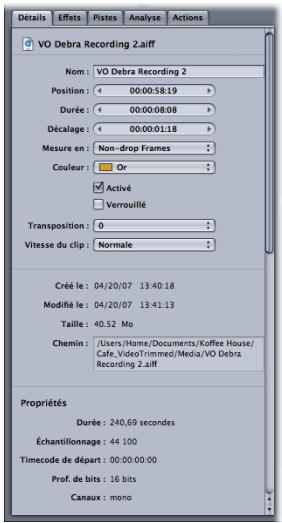
Les propriétés suivantes pour le clip sélectionné sont affichées et peuvent être modifiées dans l'onglet Détails :
Détails du fichier et du clip
- Nom : nom du clip sélectionné.
- curseur de valeur Position : définit la position (point de départ) du clip sélectionné.
- curseur de valeur Durée: définit la durée (longueur) du clip sélectionné.
- curseur de valeur Décalage: définit le décalage du clip sélectionné.
- Menu local Mesure en : définit les unités utilisées dans les curseurs de valeur Position, Durée et Décalage.
- menu local Couleur : définit la couleur du clip sélectionné.
- case à cocher Activée : active ou désactive le clip sélectionné.
- case à cocher Verrouillée : verrouille ou déverrouille le clip sélectionné.
- menu local Transposition : définit le nombre de demi-tons pour transposer un clip en boucle.
- menu local Vitesse du clip : définit la vitesse de lecture pour un clip en boucle.
- Crée le: affiche la date de création. Modifie le: affiche la date de modification. Taille: affiche la taille du fichier.
- Propriétés : affiche les informations suivantes pour le clip ou le fichier, à savoir la durée, la fréquence d'échantillonnage, le code temporel pour la première image du clip ou du fichier, la profondeur de bits et la valence des canaux.
- Métadonnées: utilisez cette section pour afficher les métadonnées pour un fichier ou un clip. Les catégories de métadonnées comprennent notamment le Nom, le Copyright, la Date d'origine, les Mots clés, etc.
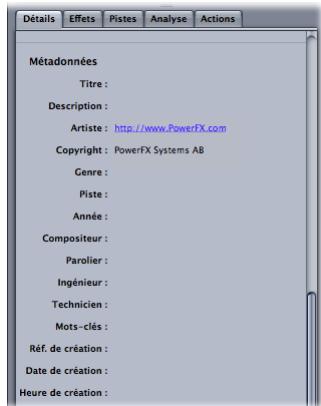
- Musique: utilisez cette option pour afficher les informations musicales d'un clip ou d'un fichier, principalement les boucles musicales dans l'onglet Rechercheur. Les informations musicales comprennent notamment le tempo, la signature temporelle, la tonalité, le type d'échelle, en boucle (oui ou non), les battements, l'instrument et le genre de boucle.
Certaines propriétés peuvent être changées en modifiant le clip dans la Timeline. Pour obtenir des informations détaillées sur la modification des clips audio, consultez la rubrique « Sélection de clips audio dans la Timeline » à la page 166.
Le nom d'un clip audio s'affiche sur le clip dans la Timeline. Par défaut, le nom entier apparaît sur le clip si ce dernier est suffisamment long pour l'afficher. Vous pouvez modifier ce réglage par défaut dans le volet Générales de la fenêtre Préférences, de sorte que les longs noms de clips soient tronqués au milieu. Pour plus d'informations sur le réglage des préférences, consultez la rubrique « Définition des préférences Soundtrack Pro » à la page 110.
Réglage des couleurs des clips et des pistes
Soundtrack Pro vous permet de choisir des couleurs pour les clips et les pistes. Le réglage de la couleur d'un clip ou d'une piste est un moyen utile pour différencier un jeu de clips du reste des clips ou des pistes dans la Timeline. Vous pouvez, par exemple, utiliser des codes de couleur par catégorie de clips dialogue, musique et effets. Cela vous aide à organiser visuellement votre projet. Par défaut, les clips vidéo sont réglés sur bleu et les clips audio sur vert, mais vous pouvez changer la couleur des clips audio et des pistes à tout moment.
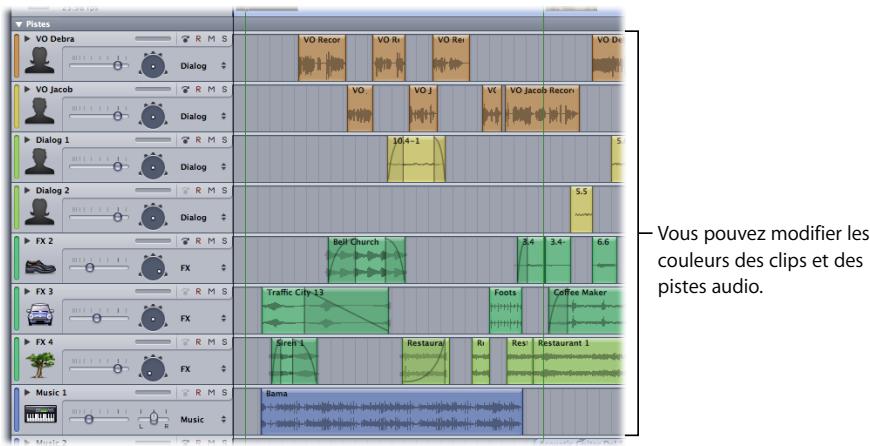
Il existe quatre manières de définir la couleur d'un clip ou d'une sélection de clips.
Pour définir la couleur d'un clip, effectuez l'une des opérations suivantes :
- Sélectionnez le clip dans la Timeline ou le chutier, CHOISSEZ Clip > Couleur, puis choisissez une couleur dans le sous-menu.
- Cliquez sur le clip dans la Timeline ou dans le chutier tout en maintenant la touche Contrôle enfoncée, puis choisissez Couleur dans le menu local et choisissez une couleur dans le sous-menu.
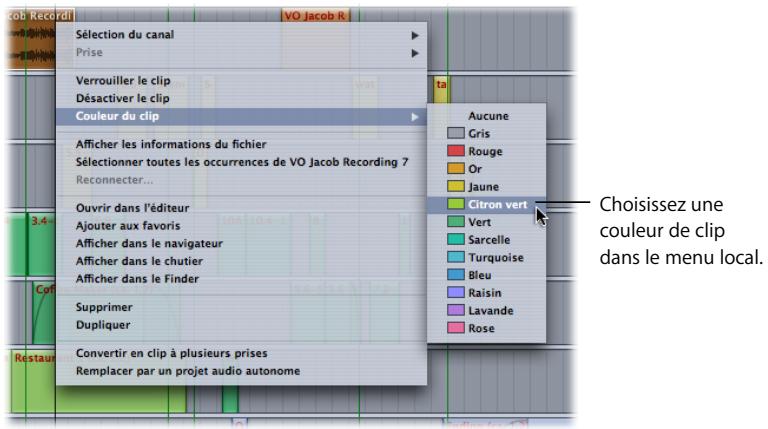
- Sélectionnez le clip. Dans l'onglet Détails, choisissez une couleur dans le menu local Couleur.
- Faites glisser le clip vers une piste qui a déjà une couleur.
Le clip prend la couleur de la piste.
Remarque: si vous avez déjà attribué une couleur à un clip, celui-ci ne prend pas la couleur de la piste.
Vous pouvez définir la couleur d’une piste de manière à ce que tout clip ajouté à la piste prenne la couleur de la piste.
Pour définir la couleur d'une piste, effectuez l'une des opérations suivantes :
- Sélectionnez la piste, puis choisissez Multipistes > Couleur de la piste et choisissez une couleur dans le sous-menu.
- Cliquez sur la piste tout en maintenant la touche Contrôle enforcée, puis choisissez Couleur dans le menu local et Sélectionnez une couleur dans le sous-menu.
Activation et désactivation des clips
Outre la désactivation du son de pistes entières, vous pouvez désactiver le son de clips individuels dans la Timeline de Soundtrack Pro.
Pour désactiver un clip dans la Timeline, effectuez l'une des opérations suivantes :
- Sélectionnez le clip, puis choisissez Clip > Désactiver le clip.
- Cliquez sur le clip dans la Timeline en maintenant la touche Contrôle enfoncée, puis choisissez Désactiver le clip dans le menu local.
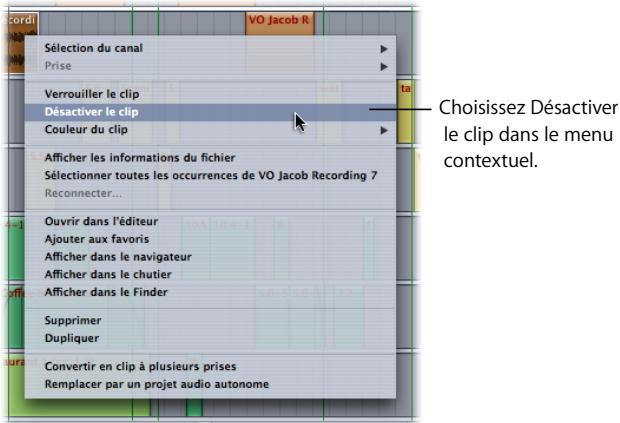
- Sélectionnez le clip. Dans l'onglet Détails, décochez la case Activer.
Pour activer un clip dans la Timeline, effectuez l'une des opérations suivantes :
- Sélectionnez le clip, puis choisissez Clip > Activer le clip.
- Cliquez sur le clip dans la Timeline, tout en maintenant la touche Contrôle enfoncée, puis choisissez Activer le clip dans le menu local.
- Sélectionnez le clip. Dans l'onglet Détails, cochez la case Activer.
Verrouillage et déverrouillage des clips et des pistes
Vous pouvez éviter qu'un clip ou une piste ne subisse des modifications en la verrouillant.
Verrouillage des clips
Un clip verrouillé ne peut être déplacé, redimensionné, ou sinon modifié dans la Timeline. Un clip verrouillé peut être activé ou désactivé. Un clip peut chevaucher un clip verrouillé. Les points d'enveloppe sous un clip verrouillé sont verrouillés en fonction du mode de l'enveloppe : s'ils sont joints à un clip, les points d'enveloppe sont verrouillés. S'ils ne sont pas joints à un clip, les points d'enveloppe sont déverrouillés. Pour plus d'informations sur l'attachment des points d'enveloppe, consultez la rubrique « Ajout de points d'enveloppe » à la page 391.
Pour verrouiller un clip dans la Timeline, effectuez l'une des opérations suivantes :
- Sélectionnez le clip, puis choisissez Clip > Verrouiller le clip.
- Cliquez sur le clip dans la Timeline en maintenant la touche Contrôle enfoncée, puis choisissez Verrouiller le clip dans le menu local.
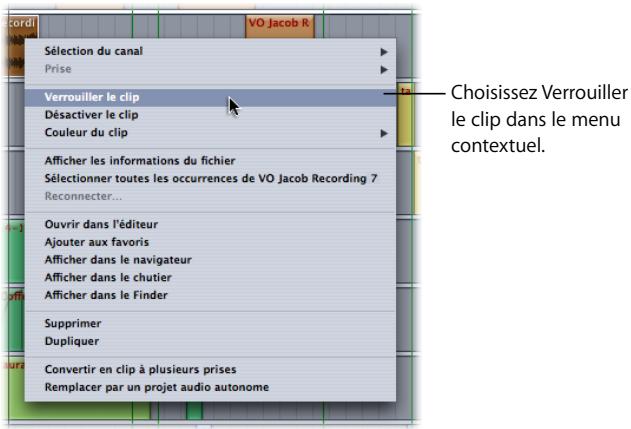
- Sélectionnez le clip. Dans l'onglet Détails, cochez la case Verrouillé. Pour déverrouiller un clip dans la Timeline, effectuez l’une des opérations suivantes :
- Sélectionnez le clip, puis choisissez Clip > Déverrouiller le clip.
- Cliquez sur le clip dans la Timeline en maintenant la touche Contrôle enfoncée, puis choisissez Déverrouiller le clip dans le menu local.
- Sélectionnez le clip. Dans l'onglet Détails, cochez la case Verrouillé.
Verrouillage des pistes
Lorsqu'une piste audio est verrouillée, les clips de la piste ne peuvent plus être déplacés, redimensionnés ni modifiés d'aucune façon dans la Timeline. Aucun clip ni aucun effet ne peut être ajouté ni supprimé d'une piste verrouillée. Les effets et autres paramètres (tels que la balance, le gain et la sortie) ne sont pas modifiables sur une piste verrouillée.
Pour verrouiller une piste, effectuez l'une des opérations suivantes :
- Sélectionnez la piste, puis choisissez Multipistes > Verrouiller la piste sélectionnée.
- Cliquez sur la piste en maintenant la touche Contrôle enfoncée, puis choisissez Verrouiller la piste sélectionnée dans le menu local.
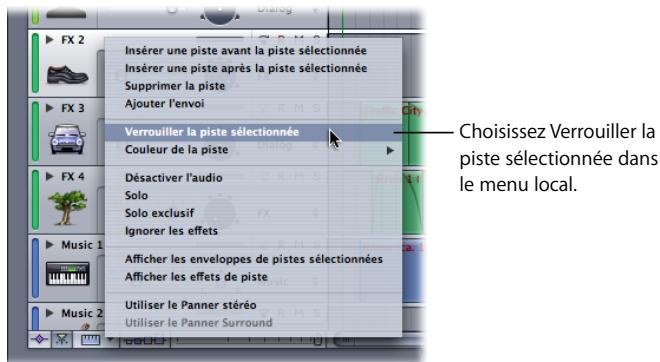
Pour déverrouiller une piste, effectuez l'une des opérations suivantes :
- Sélectionnez la piste, puis choisissez Multipistes > Déverrouiller la piste sélectionnée.
- Cliquez sur la piste en maintenant la touche Contrôle enfoncée, puis choisissez Déverrouiller le clip dans le menu local.
Choix de canaux de clip
Un enregistrement de son de production donne souvent un fichier stéréo de multicanaux avec des données distinctes sur des canaux différents (par exemple, un micro-cravate sur un canal et un micro sur pied sur un autre canal). Dans ces cas, nous vous conseillons d'ajuster un clip stéréo afin qu'il ne représenté qu'un seul de ses deux canaux dans la Timeline. Vous pouvez aussi ajuster un clip multicanal pour ne représenter qu'un seul de ses canaux, une paire adjacente de ses canaux ou six canaux. Soundtrack Pro propose deux manières distinctes de faire ces CHOIX de canaux dans un clip.
Utilisation du menu local pour désigner un canal
Une fois qu'un clip est dans la Timeline, vous pouvez sélectionner (solo) un canal individuel d'un fichier stéréo. Vous pouvez aussi sélectionner un canal individuel ou plusieurs paires de canaux d'un fichier multicanaux. Le clip conserve cette sélection de canaux tout au long de la vie du projet multipistes. Si vous dupliquez le clip, la copie hérite également de la même sélection de canaux. La modification d'un exemplaire d'un clip n'affecte aucun autre exemplaire. Pour les fichiers stéréo, il existe deux options : le canal 1 et le canal 2. Pour les fichiers à six canaux, il existe neuf options distinctes.
Remarque: vous pouvez modifier le choix des canaux à tout moment en répétant les étapes suivantes.
Pour utiliser le menu local afin de choisir un canal mono dans un clip stéréo :
- Cliquez sur le clip dans la Timeline tout en mainte
- Sélection du canal > Mono > 1
- Sélection du canal > Mono > 2

Le signal du clip affiche les modifications apportées à un seul (mono) signal et le clip fonctionne dans le projet comme un fichier mono.
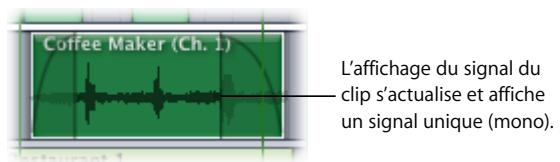
Pour utiliser le menu local pour désigner un canal unique dans un clip multicanaux :
- Cliquez sur le clip dans la Timeline tout en maintenant la touche Contrôle enfoncée, puis choisissez l'une des options du menu local.
Si vous choisissez une option mono, l'affichage du signal du clip devient un signal unique (mono) et le clip fonctionne dans le projet comme un fichier mono. Si vous choisissez une option stéréo, l'affichage du signal du clip devient un signal stéréo et le clip fonctionne dans le projet comme un fichier stéréo.
Déplacement des canaux par glisser-déplacer d'une option
Vous pouvez séparer les canaux de clips stéréo et multicanaux en clips individuels au moment de les faire glisser vers la Timeline. Lorsque vous ajoutez un clip à la Timeline à partir du navigateur, du chooser ou du Finder, le fait de maintenir la touche Option enfoncée tout en faisant glisser génère automatiquement des clips mono à partir d'un fichier stéréo ou multicanaux. Le clip déplacé devient une pile verticale de clips, dont le premier se trouve sous le pointeur et le reste sur les pistes suivantes.
Pour convertir les canaux d'un clip stéréo ou multicanaux en clips individuels au moment où vous l'ajoutez à la timeline :
1 Maintenez la touche Option enfoncée et cliquez sur le clip dans l'un des onglets de données Soundtrack Pro. 2 Faites glisser le clip dans la Timeline en maintenant la touche Option enfoncée.
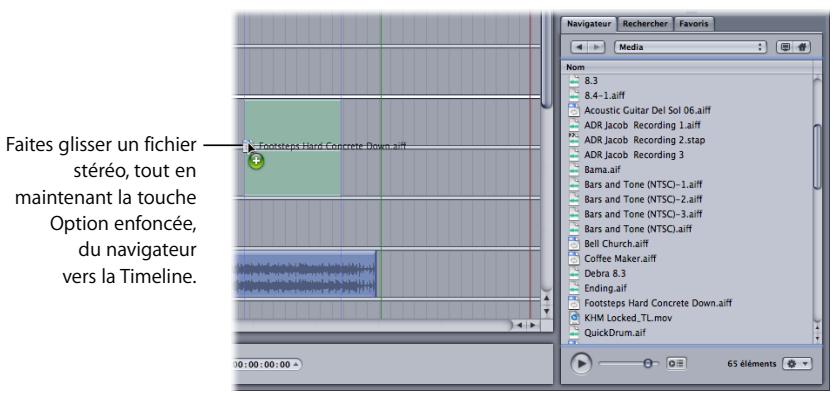
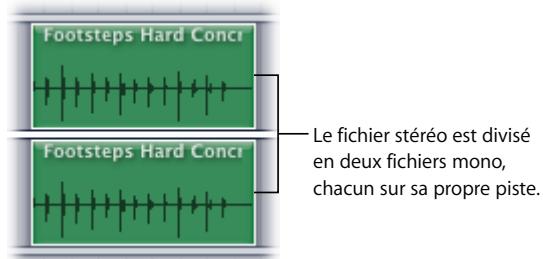
Le clip que vous avez fait glisser devient une pile verticale de clips, dont le premier se trouve sous le pointeur et le reste sur les pistes suivantes. Si vous avez fait glisser un clip stéréo, la pile comprend deux clips, un par canal. Si vous avez fait glisser un clip à six canaux, la pile est formée de six clips, un par canal.
Combination de clips séparés pour créer des clips multicanaux
Dans Soundtrack Pro, vous pouvez créer un clip multicanaux unique en combinant des clips séparés.
Pour créer un clip unique multicanaux à partir de clips séparés :
1 Sélectionnez jusqu'à 24 clips sources séparés dans l'un des onglets de données de Soundtrack Pro (Chutier, Navigateur, Rechercher ou Favoris). 2 Faites glisser les clips vers une piste de la Timeline.
Les clips sont combinés en un clip multicanaux unique.
Faites glisser plusieurs fichiers source mono dans la Timeline pour créer un clip multicanaux.
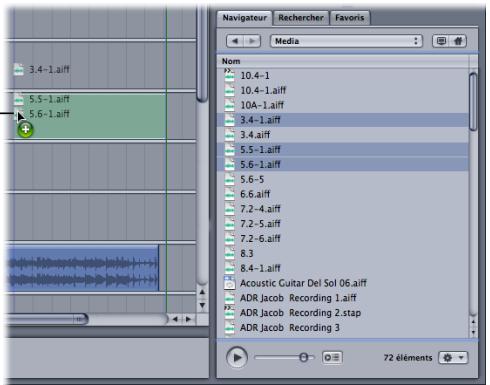

Remarque : cette fonction n'est disponible que pour les fichiers source mono.
Pistes, bus, sous-mixages et le bus master
Les projets multipistes contiennent des pistes, des bus et des sous-mixages. Les pistes, les bus et les sous-mixages s'affichent sous forme de rangées horizontales dans la Timeline et sous forme de bandes verticales de canaux dans le mélangeur. Dans la Timeline comme dans le mélangeur, les pistes, les bus et les sous-mixages sont regroupés, avec un séparateur entre chaque catégorie. Chaque piste, bus et sous-mixage possède une en-tête portant son icône, son nom et un jeu de commandes. Le bus Master représente le mixage final qui va aux sorties physiques. Le bus Master n'a pas d'icône ni de nom modifiable.
Pistes
Les pistes contiennent l'audio que vous ajoutez à votre projet dans la Timeline. Chaque piste a une étiquette de couleur, un nom, une icône et un jeu de commandes qui s'affichent dans l'en-tête de la piste, dans la Timeline et dans sa bande de canaux dans le mélangeur. Les commandes de piste comprennent un curseur de volume, une commande de balance, un menu local de sous-mixage et des boutons pour permettre la piste en mode Silence ou Solo, ignorer les effets et activer la piste pour l'enregistrement. De plus, chaque bande de canaux comprend des mesures de niveau que vous pouvez utiliser pour observer les niveaux de la piste et un jeu de chaînes d'effets dans lesquelles vous pouvez ajouter et ordonner les effets et les envois de piste.
Bus
Dans Soundtrack Pro, un bus est un signal audio séparé mais parallèle créé avec un envoi. Un envoi peut créer, à partir d'un signal audio, un signal séparé appelé bus. (On parle parfois de bus auxiliaire.) Les bus peuvent être traités ou combinés de manière indépendante par rapport au signal principal. Ils peuvent être combinés à d'autres signaux dans un sous-mixage ou lors du mixage final, ou être acheminés vers des sorties complètement séparées.
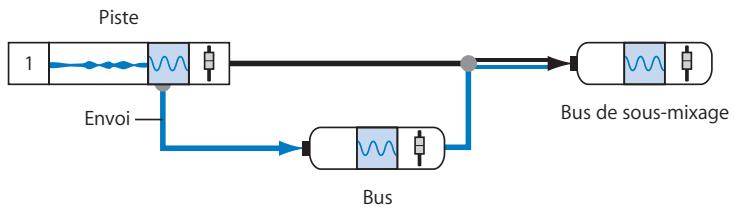
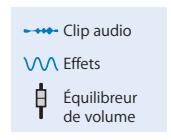
Chaque bus porte une étiquette de couleur, un nom, une icône et un jeu de commandes qui s'affichent dans l'en-tête du bus, dans la Timeline et dans sa bande de canaux dans le mélangeur. Les commandes de bus sont les mêmes que les commandes de piste, à l'exception près qu'un bus ne possède pas de bouton Préparer à l'enregistrement (parce que vous ne pouvez pas enregistrer d'audio sur un bus). Les commandes de bus affectent l'audio de chaque piste envoyée (acheminée) vers ce bus.
Vous pouvez par exemple acheminer chaque piste de dialogue d'un acteur particulier vers un bus portant le nom de l'acteur. Vous pouvez régler le volume de l'ensemble du dialogue de l'acteur en utilisant l'équilibreur de volume du bus, et ajouter un effet d'égaliseur faisant ressortir la voix de l'acteur dans le mixage. Vous pouvez ensuite acheminer ce bus audio vers un sous-mixage spécifique. La principale raison qui justifie l'application des effets de cette manière (plutôt que directement sur la piste) est qu'elle vous permet de contrôler la quantité et les caractéristiques de l'effet sur plusieurs pistes en utilisant un jeu de commandes.
Pour plus d'informations sur l'utilisation des bus et des envois, consultez la rubrique « Utilisation des envois et des bus » à la page 298.
Sous-mixages
Les sous-mixages vous permettent de combiner l'audio de pistes et bus différents et de l'acheminer vers des sorties physiques. Si vous utilisez du matériel audio externe qui prend en charge les sorties physiques multiples, vous pouvez ajouter des sous-mixages à un projet et choisir la sortie physique vers laquelle chaque sous-mix[age] achemine son audio. Pour plus d'informations sur le routage des signaux dans Soundtrack Pro, consultez la rubrique « Routage standard des signaux dans Soundtrack Pro » à la page 291.
Vous pouvez par exemple acheminer l'audio provenant des pistes de dialogue pour chaque acteur vers un sous-mixage appelé « Dialogue », puis acheminer l'ensemble du dialogue de ce sous-mixage vers une prise de sortie unique. Vous pouvez acheminer toutes les pistes musicales vers un autre sous-mixage et toutes les pistes d'effets vers un troisième sous-mixage. Vous pouvez ensuite régler le volume ou ajouter des effets à chaque sous-mixage séparément. Pour un mixage stéréo final, vous pouvez acheminer tous les sous-mixages vers la même paire de canaux de sortie physique (canaux 1 et 2, par exemple) ou vers des sorties séparées. Dans le cas d'un mixage Surround, vous pouvez acheminer tous les sous-mixages vers les canaux 1 à 6. Pour obtenir une explication détaillée de cet exemple, consultez la rubrique « Exemple : mixage d'un projet avec des sous-mixages de dialogue, de musique et d'effets » à la page 294.
Chaque sous-mixage porte une étiquette de couleur, un nom, une icône et un jeu de commandes qui s'affichent dans l'en-tête du sous-mixage, dans la Timeline et dans sa bande de canaux dans le mélangeur. Les commandes de sous-mixage comprennent un curseur de volume, un menu local dans lequel vous pouvez CHOISIR les canaux de sortie physique pour le sous-mixage et des boutons pour mettre le sous-mixage en mode Silence ou Solo et ajouter des effets. Chaque bande de canaux de sous-mixage comprend des mesureurs de niveau que vous pouvez utiliser pour observer les niveaux du sous-mixage et un jeu de chaines d'effets dans lesquelles vous pouvez ajouter et ordonner les effets et les envois. Les sous-mixages ne sont pas dotés de commandes de balance ni de boutons Préparer à l'enregistrement.
Pistes, bus et sous-mixages dans la Timeline
Pistes, bus et sous-mixages dans le mélangeur
Pour plus d'informations sur l'utilisation des pistes, des bus et des sous-mixages dans la Timeline, consultez la rubrique « Utilisation de pistes, bus et sous-mixages dans la Timeline » à la page 152. Pour plus d'informations sur l'utilisation des pistes, des bus et des sous-mixages dans le mélangeur, consultez la rubrique « Utilisation des envois et des bus » à la page 298.
Le bus master
Le bus Master représente le mixage final de Soundtrack Pro : ce qui sera émis par les prises de sortie physique. Il a une seule commande de volume, mais n'a pas de panners. Vous pouvez appliquer des effets au bus Master, mais vous ne pouvez pas automatiser ces effets. Les effets appliqués au bus Master sont placés sur tous les canaux.
Pour plus d'informations sur le bus Master, consultez la rubrique « Utilisation du bus Master » à la page 320.
La Timeline est l'emplacement dans lequel vous organisez les clips audio afin de créer une piste audio. Vous pouvez également ajuster le volume et la balance, ajouter des effets et modifier des enveloppes afin de contrôler l'automatisation.
Remarque : ce chapitre traite des mécanismes de l'utilisation de clips, pistes, bus et sous-mixages dans la Timeline. Pour connaître les stratégies de configuration d'un projet de post-production son pour image, voir « Exemple : mixage d'un projet avec des sous-mixages de dialogue, de musique et d'effets » à la page 294. Pour plus d'informations sur l'acheminement du signal dans Soundtrack Pro, voir « Routage standard des signaux dans Soundtrack Pro » à la page 291.
Utilisation de la timeline
La Timeline offre une représentation visuelle d'un projet et indique le moment où la lecture des clips audio commence, ainsi que leur durée. On contrôle quand et combien de temps les clips sont lus en les déplaçant et les redimensionnant dans la Timeline.
La Timeline est organisée en trois séries de lignes horizontales : pistes, bus et sous-mixages. Vous pouvez ajouter des clips audio aux pistes, utiliser des bus pour créer des sous-mixages et envoyer de l'audio à des périphériques de sorties physiques à l'aide de sous-mixages. Pour plus d'informations sur l'utilisation des pistes, bus et sous-mixages, consultez la rubrique « Pistes, bus, sous-mixages et le bus Master » à la page 139.
La Timeline affiche également un quadrillage vertical, qui facilite un positionnement précis des clips dans le temps. Ce quadrillage correspond aux divisions musicales du temps de la règle temporelle. Les unités de temps affichées sur la grille changent en fonction du réglage Unités de la règle sélectionné dans l'onglet Projet et du niveau de zoom actuel.
Déplacement dans la timeline
Soundtrack Pro offre plusieurs commandes vous permettant de modifier la visualisation dans la Timeline et de naviguer à travers les différentes parties de votre projet. Vous pouvez effectuer un zoom avant ou arrière pour obtenir une visualisation rapprochée ou éloignée de la Timeline, contrôler le nombre de pistes qu'elle contient et quelle partie d'un projet y est actuellement visible à l'aide des barres de défilement et des contrôles de projet. Vous pouvez diviser l'affichage de la Timeline et utiliser la vue globale pour vous déplacer rapidement à travers les différentes parties de votre projet.
Utilisation des barres de défilement
Si vous ne parvenez pas à afficher la totalité du projet dans la Timeline, faites défiler à l'aide de la barre de défilement horizontale située au bas de la Timeline. Faites-la glisser vers la gauche ou la droite pour déplacer la partie visible de la Timeline.
Si votre projet contient davantage de pistes que celles affichées dans la Timeline, une barre de défilement verticale apparaît le long du bord droit de la Timeline. Faites glisser la barre de défilement verticale vers le haut ou le bas pour faire apparaître de nouvelles pistes.
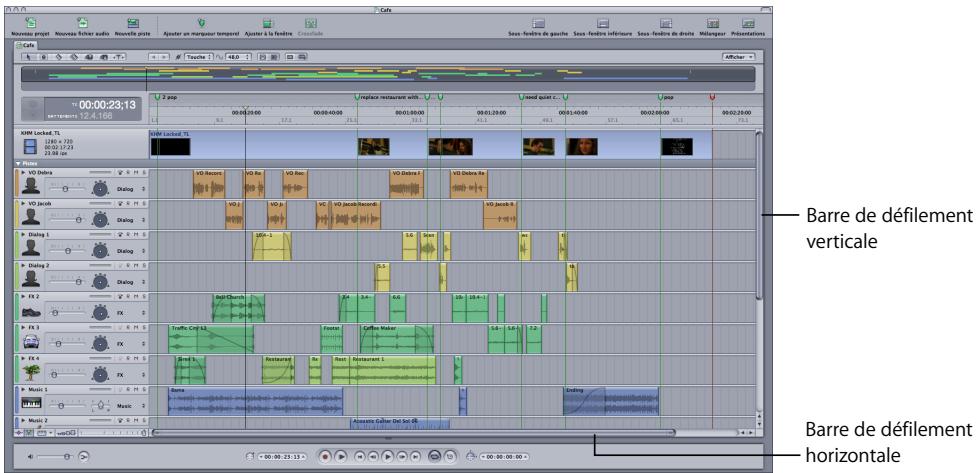
La partie inférieure gauche de la sous-fenêtre Projet abrite les commandes de la Timeline, y compris celles de Hauteur des pistes et de Zoom.
Utilisation de la commande zoom
Vous pouvez effectuer un zoom avant afin d'effectuer des montages précis dans la Timeline, ou un zoom arrière afin d'obtenir une vue plus large de votre projet à l'aide de la commande Zoom.
La commande Zoom se compose d'un curseur placé sur une échelle graduée. Un déplacement du curseur vers la gauche ou un click sur la partie gauche de la commande entraînant un zoom avant, permet d'obtenir une vue agrandie en affichant une partie réduite de la Timeline. À l'inverse, un déplacement du curseur vers la droite ou un click sur la partie droite de la commande entraînant un zoom arrêté et permet d'obtenir une vue plus large, affichant une partie plus vaste de la Timeline.
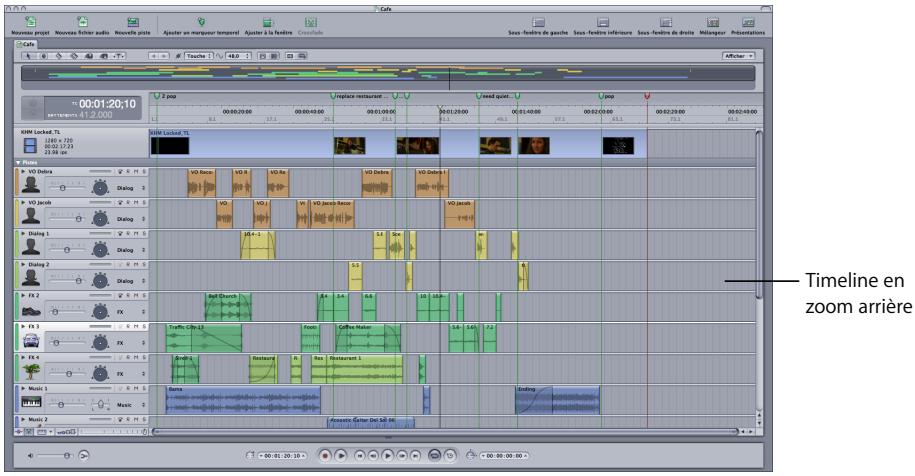
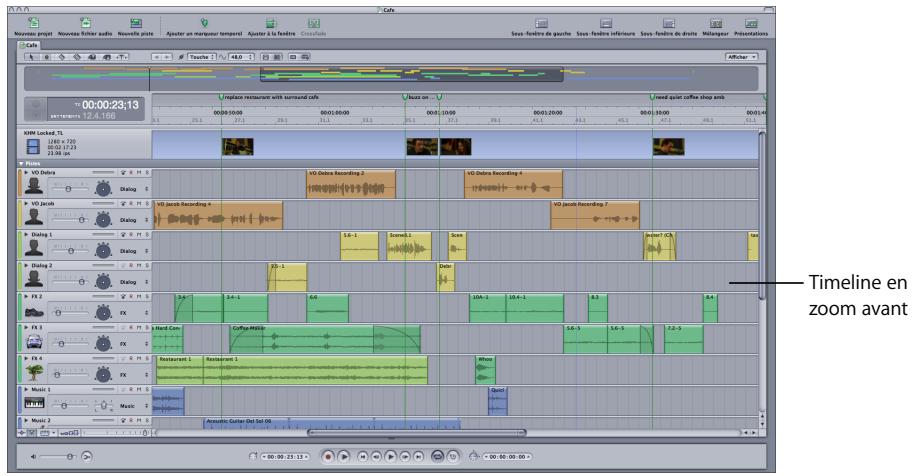
Vous pouvez également effectuer un zoom avant ou arrière à l'aide des commandes de menu ou des raccourcis clavier. Si votre souris est équipée d'une molette de défillement, utilisez-la pour effectuer des zooms avant et arrière. Vous pouvez en outre ajuster la totalité du projet à la zone visible de la Timeline.
Pour effectuer un zoom avant, effectuez l'une des opérations suivantes :
Déplacez le curseur de zoom vers la gauche. - Cliquez sur la partie gauche de la commande de zoom. - Choisissez Présentation > Zoom avant. - Appuyez sur Commande et + (signe plus). Si la souris connectée à votre ordinateur est équipée d’une molette de défilement, positionnez le pointeur sur le contrôle Zoom et déplacez la molette.
Pour effectuer un zoom arrêté, effectuez l'une des opérations suivantes :
Déplacez le curseur de zoom vers la droite. - Cliquez sur la partie droite de la commande de zoom. Choisissez Présentation>Zoom arrêté. - Appuyez sur le touche fléchée vers le bas. - Appuyez sur les touches Commande et - (signe moins). - Si votre souris est équipée d'une molette de défilament, positionnez le pointeur sur le contrôle Zoom et déplacez la molette.
Remarque : vous avez également la possibilité de changer le comportement par défaut de la molette dans la sous-fenêtre Général des préférences de Soundtrack Pro pour effectuer un zoom avant sur la tête de lecture dans la Timeline ou l'Éditeur de fichiers à l'aide de la molette.
Pour ajuster le projet à la partie visible de la timeline :
- Choisissez Présentation > Ajuster à la fenêtre (ou appuyez sur les touches Maj + Z).
Vous pouvez utiliser les commandes du clavier (les touches J, K et L) pour accélérer la lecture jusqu'à huit fois la vitesse normale. Lorsque vous utilisez les raccourcis clavier, la seule vitesse disponible inférieure à 1x est 1/2x.
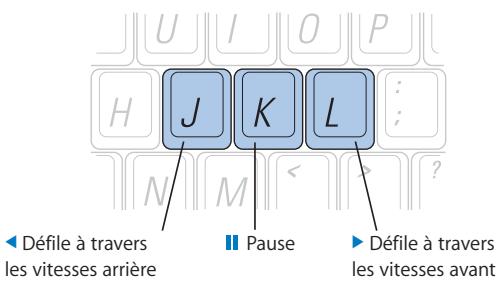
Pour commencer la lecture à vitesse normale (1x):
- Appuyez sur la touche L.
Pour commencer la lecture en marche arrière à vitesse normale (1x):
- Appuyez sur la touche J.
Permettre la lecture en pause
- Appuyez sur la touche K.
Pour doubler la vitesse de lecture actuelle :
Appuyez à nouveau sur L ou sur J.
Vous pouvez effectuer la lecture jusqu'à huit fois la vitesse normale, en passant de 1x à 2x à 4x à 8x la vitesse normale (en appuyant quatre fois sur l'une des touches).
Le fait d'appuyer sur la touche de lecture dans le sens opposé réduit de moitié la vitesse de lecture, en réduisant la vitesse de lecture dans ce sens jusqu'à atteindre la lecture 1x. La vitesse de lecture commence ensuite à doubler en sens inverse, en partant de la vitesse 1x.
Pour changer immédiatement le sens de lecture :
- Appuyez sur la touche K pour permettre la lecture en pause, puis appuyez sur la touche correspondant au sens de lecture souhaité.
Pour déplacer la tête de lecture d'une image à la fois :
- Maintenez la touche K enfoncée, puis appuyez sur la touche J ou L.
Pour déplacer la tête de lecture à une vitesse inférieure à 1/2x : Maintenez la touche K enfoncée, puis maintenez les touches J ou L enfoncées.
Déplacement de la tête de lecture à l'aide des raccourcis clavier
Soundtrack Pro offre de nombreux raccourcis clavier pour déplacer la tête de lecture.
Pour déplacer la tête de lecture jusqu'au montage précédent :
- Appuyez sur le touche fléchée vers le haut.
Pour déplacer la tête de lecture jusqu'au montage suivant :
- Appuyez sur le touche fléchée vers le bas.
Pour déplacer la tête de lecture vers le montage précédent et basculer la sélection du clip :
- Appuyez sur Maj + Flèche vers le haut.
Pour déplacer la tête de lecture vers le montage suivant et basculer la sélection du clip :
- Appuyez sur Maj + Flèche vers le bas.
Pour déplacer la tête de lecture d'une ligne vers la gauche dans le quadrillage :
Appuyez sur la touche Flèche gauche.
Pour déplacer la tête de lecture d'une ligne vers la droite dans le quadrillage :
- Appuyez sur la touche Flèche droite.
Pour obtenir la liste exhaustive des raccourcis clavier de Soundtrack Pro, consultez l'annexe A, « Raccourcis clavier de Soundtrack Pro » à la page 493.
Remarque : ce quadrillage correspond aux divisions musicales du temps de la règle temporelle. Les unités de temps affichées sur la grille changent en fonction du niveau de zoom actuel et du réglage « Unités de la règle » sélectionné dans l'onglet Projet.
Réglage hauteur de la piste
Réglez la hauteur des pistes, bus et sous-mixages dans la Timeline à l'aide de la commande Hauteur des pistes. Quatre réglages sont alors possibles. Le plus petit rectangle sert à appliquer le réglage minimum de hauteur de piste pour réduire de moitié chacune des pistes (et en-têtes de piste) et pouvoir ainsi afficher davantage de pistes dans la Timeline.
Pour définir la hauteur des pistes, bus et sous-mixages, effectuez l'une des opérations suivantes :
- Cliquez sur l'un des quatre rectangles de la commande Hauteur des pistes.
- Appuyez sur Commande + 6, Commande + 7, Commande + 8 ou Commande + 9.

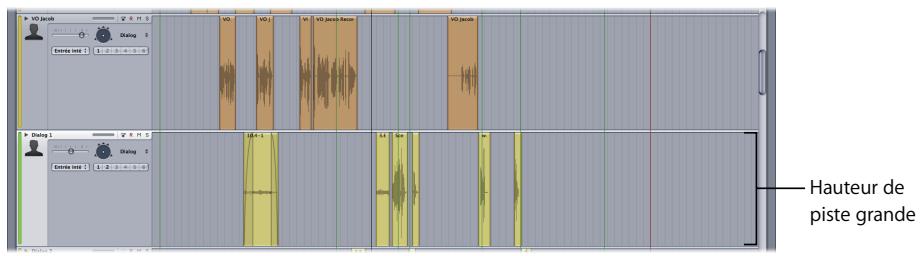
Remarque: les commandes d'en-tête de piste permettant de configurer l'enregistrement ne sont affichées que dans les deux pistes les plus hautes.
Utilisation de la vue globale de la timeline
La vue globale de la Timeline, située au-dessus de l'affichage du temps et de la règle temporelle, affiche une vue miniature de l'ensemble du projet. La tête de lecture apparaît sous la forme d'une fine ligne noire verticale dotée d'une poignée triangulaire. La partie du projet actuellement visible dans la Timeline est indiquée par un rectangle bleu dans la vue globale de la Timeline.
Pour vous déplacer vers une nouvelle zone de la timeline en utilisant la vue globale:
- Faites glisser la partie apparente du rectangle vers une nouvelle position.

Vous pouvez vous déplacer rapidement dans différentes parties de la Timeline en faisant glisser le rectangle bleu. Cette commande se révèle particulièrement utile lorsque vous travailliez sur de longs projets. Vous pouvez en outre glisser le rectangle vers le haut ou le bas pour vous déplacer verticalement dans la vue globale. Cela s'avère utile si votre projet contient davantage de pistes, bus et sorties que la fenêtre Projet ne peut en afficher.
Utilisation de la règle temporelle
La Timeline comporte une règle temporelle qui affiche les divisions temporelles d'un projet. Vous pouvez positionner précisément la tête de lecture sur une image, un point dans le temps ou un numéro d'échantillon à l'aide des unités basées sur le temps de la règle temporelle, ou sur une mesure ou un battement spécifique à l'aide des unités basées sur les battements, afin de synchroniser la lecture des clips audio dans la Timeline.
La règle temporelle change en fonction du format temporel du projet et des unités de la règle temporelle. Si le projet est actuellement configuré au format basé sur le temps, les unités temporelles apparaissent dans la partie supérieure de la règle. Si le projet est configuré au format basé sur les battements, les unités apparaissent dans la moitié supérieure de la règle.
| U2 pop | U1 pop | U0 | U3 | U2 | U1 | U0 | U3 | U2 | U1 | U0 | U3 | U2 | U1 | ||
| 1.1 | 9.1 | 00:00:2:00 | 00:00:4:00 | 25.1 | 33.1 | 41.1 | 49.1 | 57.1 | 65.1 | 73.1 | |||||
Vous pouvez utiliser la règle temporelle pour positionner des clips ou directement la tête de lecture à des points temporels précis, et les synchroniser avec le timecode de référence spécifique d'un fichier vidéo.
Pour placer la tête de lecture à un point spécifique de la règle temporelle :
- Cliquez sur le point de la règle temporelle où vous souhaitez placer la tête de lecture.
Utilisation de la série en boucle
Vous pouvez créer une série en boucle dans un projet. Il s'agit d'une zone où la lecture est effectuée en boucle. On parle parfois de lecture cyclique ou en boucle. Il ne peut exister qu'une seule série en boucle par projet, mais il est possible de la déplacer ou de la redimensionner à tout moment. En outre, pour sélectionner, marquer et exporter, la série en boucle fonctionne à peu près de la même manière que les points d'entrée et de sortie de Final Cut Pro.
La série en boucle est également utile pour enregistrer des prises multiples. Pour en savoir plus sur l'enregistrement, voir chapitre 13, « Enregistrement audio dans Soundtrack Pro » à la page 403.
Pour définir la séquence en boucle, effectuez l'une des opérations suivantes :
- Faites glisser le curseur de la règle temporelle en partant du début de l'endroit où la séquence en boucle doit se terminer.
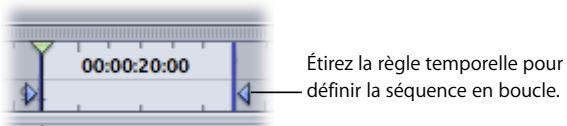
- Positionnez la tête de lecture, puis appuyez sur I pour définir le point d'entrée de la série en boucle. Positionnez la tête de lecture, puis appuyez sur O pour définir le point de sortie de la série en boucle.
- Appuyez sur X pour définir les points d'entrée et de sortie de la série en boucle aux limites du plan qui est actuellement à l'intersection de la tête de lecture. Le plan de la piste la plus élevée est utilisé.
Remarque : pour obtenir la liste exhaustive des raccourcis clavier de Soundtrack Pro, consultez l'annexe A, « Raccourcis clavier de Soundtrack Pro » à la page 493.
La séquence en boucle, de couleur plus claire que le reste de la règle temporelle, est dotée de marqueurs triangulaires qui indiquent ses points de début et de fin. Si une séquence en boucle existe déjà, faites glisser le curseur n'importe où dans la règle temporelle à l'extérieur de cette séquence pour en redéfinir la position.
Si la lecture cyclique est désactivée, vous devez l'activer pour rénérer la séquence en boucle. Le bouton Cycle s'assombrit pour indiquer que la séquence en boucle est activée.
Pour activer ou désactiver la série en boucle, effectuez l'une des opérations suivantes :
- Cliquez sur le bouton Cycle situé dans les commandes de lecture.
- Appuyez sur la touche C.
Pour déplacer la série en boucle :
- Cliquez dans la moitié inférieure de la série en boucle et faites-la glisser vers une nouvelle position dans la Timeline.
Pour redimensionner la série en boucle :
- Faites glisser la poignée du point de début ou celle du point de fin dans la règle temporelle pour redimensionner la séquence en boucle.
Pour supprimer la séquence en boucle, effectuez l'une des opérations suivantes :
- Choisissez Édition > Séquence en boucle > Supprimer la série en boucle (ou appuyez simultanément sur Option + X).
- Cliquez sur la série en boucle tout en maintenant la touche Contrôle, puis choisissez Séquence en boucle dans le menu local et Supprimer la série en boucle dans le sous-menu.
Utilisation de pistes, bus et sous-mixages dans la timeline
La Timeline est organisée en trois séries de lignes horizontales : pistes, bus et sous-mixages. Vous pouvez ajouter de l'audio aux pistes de votre projet, utiliser des bus pour créer des envois d'effets et acheminer l'audio vers des canaux de sortie physique à l'aide de sous-mixages.
Les pistes d'un projet apparaissent dans la partie supérieure de la Timeline. Les bus apparaissent sous les pistes et les sous-mixages apparaissent sous les bus. Le bus Master apparait sous les sous-mixages. Le bus Master représente le mixage final qui pourrait être écouté à partir des prises de sortie physiques. Il possède une commande de volume unique, mais pas de panners ni de VU-mêtres. Vous pouvez appliquer des effets au bus Master.
Un séparateur entre chaque série de rangées dans la Timeline permet de les désigner visuellement et des triangles d'affichage sur chaque séparateur vous permettent d'afficher ou de masquer les différentes séries. Les pistes, bus et sous-mixages de la Timeline correspondent aux bandes de canaux dans le Mélangeur. Lorsque vous ajoutez une piste, un bus ou un sous-mixage, que vous ajustez ses commandes ou que vous ajoutez des effets, les modifications apparaissent dans la bande de canaux correspondante lorsque vous ouvrez le Mélangeur.
Les pistes, bus et sous-mixages sont décrites plus en détail dans la rubrique « Pistes, bus, sous-mixages et le bus Master » à la page 139.
Ajout de pistes, bus et sous-mixages
Il existe différentes manières d'ajouter des pistes, des bus et des sous-mixages.
Pour ajouter une piste, effectuez l'une des opérations suivantes :
- Choisissez Multipistes > Ajouter une piste (ou appuyez sur les touches Commande + T).
- Tout en maintenant la touche Contrôle enfoncée, cliquez sur une zone ouverte de la Timeline, puis choisissez Ajouter une piste dans le menu local.
- Tout en maintenant la touche Contrôle enfoncée, cliquez sur une piste, puis choisissez Ajouter une piste au-dessus ou Ajouter une piste en dessous dans le menu local.
Pour ajouter un bus, effectuez l'une des opérations suivantes :
- Choisissez Multipistes > Ajouter un bus.
- Tout en maintenant la touche Contrôle enfoncée, cliquez sur un bus, puis choisissez Ajouter un bus au-dessus ou Ajouter un bus en dessous dans le menu local.
Pour ajouter un sous-mixage, effectuez l'une des opérations suivantes :
- Choisissez Multipistes > Ajouter un sous-mixage.
- Tout en maintenant la touche Contrôle enfoncée, cliquez sur un sous-mixage, puis choisissez Ajouter un sous-mixage au-dessus ou Ajouter un sous-mixage en dessous dans le menu local.
Sélection de pistes, bus et sous-mixages
Vous devez sélectionner une piste, un bus ou un sous-mixage pour les déplacer, les copier ou les supprimer, et également sélectionner des pistes, des bus et des sous-mixages pour l'exportation. Les en-têtes des pistes, bus et sous-mixages sélectionnés apparaissent plus sombres dans la Timeline.
Pour sélectionner une piste, un bus ou un sous-mixage, effectuez l'une des opérations suivantes :
- Cliquez dans l'en-tête de la piste, du bus ou du sous-mixage.
- Cliquez n'importe où sur la ligne de la piste, du bus ou du sous-mixage dans la Timeline.
- Appuyez sur la touche fléchée vers le haut ou vers le bas tout en maintenant la touche Contrôle enfoncée.
La piste sélectionnée est mise en surbrillance.
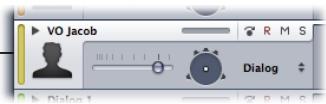
Vous pouvez exporter plusieurs pistes, sous-mixages ou bus dans la Timeline.
Pour sélectionner des pistes, des bus ou des sous-mixages adjacents, effectuez l'une des opérations suivantes :
- Cliquez sur l'en-tête de chaque piste, bus ou sous-mixage tout en maintenant la touche Maj enfoncée.
- Appuyez sur la combinaison de touches Maj + Contrôle + Flèche vers le haut ou vers le bas.
Pour sélectionner des pistes, sous-mixages ou bus non adjacents :
- Cliquez sur l'en-tête de chaque piste, bus ou sous-mixage tout en maintenant la touche Commande enfoncée.
Regroupement de pistes, bus et sous-mixages
Vous pouvez créer des groupes de pistes, de bus et de sous-mixages. Les groupes permettent de sélectionner et d'effectuer simultanément des modifications (telles que le volume, la désactivation de piste et les réglages du verrouillage) sur plusieurs bus, sous-mixages et pistes. Lorsque des objets du mélangeur sont regroupés, le fait de sélectionner un élément du groupe sélectionne tous les éléments de ce groupe.
Remarque: il n'est toutefois pas possible de regrouper des objets du mélangeur provenant de différentes catégories. Par exemple, vous ne pouvez pas regrouper des pistes avec des bus ou des pistes avec des sous-mixages.
Pour regrouper des pistes, des bus ou des sous-mixages :
1 Assurez-vous que le regroupement est activé en choisant Multipistes > Groupes actifs. 2 Effectuez l'une des opérations suivantes :
- Sélectionnez une combinaison quelconque de pistes.
- Sélectionnez une combinaison quelconque de bus.
- Sélectionnez une combinaison quelconque de sous-mixages.
3 Choisissez Multipistes > Réunir les pistes (ou appuyez sur Commande + G). Les éléments sélectionnés sont regroupés.
Application des modifications pour regrouper les pistes, bus et sous-mixages regroupés
Lorsque plusieurs pistes, bus et sous-mixages sont sélectionnés (qu'ils soient groupés ou non), vous pouvez appliquer simultanément les modifications suivantes à tous les éléments sélectionnés :
Modification de l'en-tête de piste ou du menu local :
- Activation/désactivation des enveloppes Volume
- Effet de dérivation
- Désactivation du son
- Solo
- Définition de la couleur de piste
- Verrouillage de piste
- Suppression de piste Passage du panneur stéréo au panneur Surround et vice versa
Modifications dans la timeline :
- Outil Lame de rasoir
- Création d'une sélection de portion de piste
- Sélection de plusieurs clips par tracé de rectangles à l'aide de l'outil de sélection
Gestion des sélections de piste à l'aide de l'onglet pistes
L'onglet Pistes de Soundtrack Pro est un outil pratique pour sélectionner et regrouper des pistes, bus et sous-mixages. L'onglet Pistes se compose de trois sections : Objets du mélangeur, Groupes et une bande de canaux pour l'élément sélectionné.
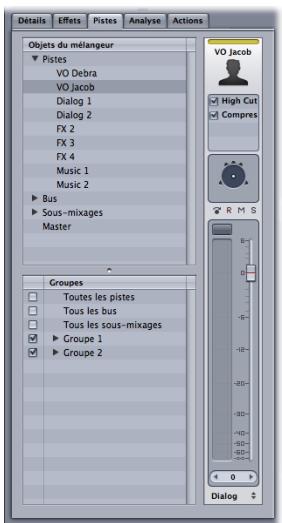
Objets du mélangeur
La partie supérieure gauche de l'onglet Pistes affiche une vue résumée de la Timeline comprenant pistes, bus et sous-mixages. Utilisez cette vue pour gérer, sélectionner et regrouper rapidement des objets du mélangeur (piste, bus ou sous-mixages) sans avoir à afficher la Timeline complète.
Pour sélectionner un objet du mélangeur individuel (piste, bus ou sous-mixage) dans l'onglet pistes :
- Cliquez sur la piste, le bus ou le sous-mixage dans la vue Objets du mélangeur.
Vous pouvez également utiliser les touches fléchées vers le haut et vers le bas pour naviguer à travers les objets du mélangeur.
Pour sélectionner des objets du mélangeur adjacents dans l'onglet pistes :
- Cliquez sur les pistes, bus ou sous-mixages adjacents tout en maintenant la touche Maj enfoncée dans l’onglet Objets du mélangeur.
Pour sélectionner des pistes, sous-mixages ou bus non adjacents :
- Cliquez sur les pistes, bus ou sous-mixages non-adjacents tout en maintenant la touche Commande enfoncée dans la vue Objets du mélangeur.
Groupes
La vue Groupes affiche une vue résumée de tous les bus, pistes et sous-mixages regroupés dans le projet. Vous pouvez utiliser cette vue pour regrouper des objets du mélangeur ou activer, renommer, supprimer des groupes ou supprimer des éléments de groupes.
Pour regrouper des pistes, bus ou sous-mixages dans la vue groupes :
Assurez-vous que le regroupement est activé en choisant Multipistes > Groupes activés.
2 Dans Groupes, effectuez l'une des opérations suivantes :
- Sélectionnez une combinaison quelconque de pistes.
- Sélectionnez une combinaison quelconque de bus.
- Sélectionnez une combinaison quelconque de sous-mixages.
Pour plus d'informations sur la sélection, consultez la rubrique « Sélection de pistes, bus et sous-mixages » à la page 153.
3 Choisissez Multipistes > Réunir les pistes (ou appuyez sur Commande + G).
Les éléments sélectionnés sont regroupés et le nouveau groupe apparaît dans la vue Groupes.
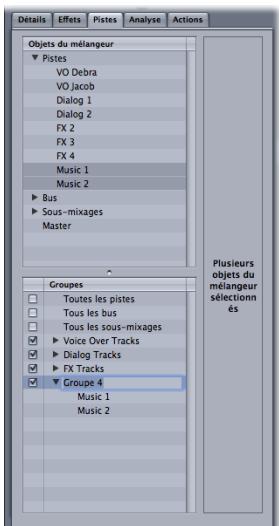
Pour activer ou désactiver des groupes dans la vue Groupes :
- Cochez la case située en regard du groupe dans la vue Groupes pour l'activer ou la désactiver.
Remarque : trois groupes standard (Toutes les pistes, Tous les bus et Tous les sous-mixages) sont désactivés par défaut.
Pour renommer un groupe dans la vue Groupes :
1 Double-cliquez sur le nom. 2 Saisissez un nouveau nom.
Pour supprimer un groupe ou retarder un élément de groupe :
1 Sélectionnez le groupe ou l'élément dans la structure Groupes. 2 Appuyez sur Suppr.
Bande de canaux
La partie droite de l'onglet Pistes affiche une bande de canaux unique pour la piste, le bus ou le sous-mixage sélectionné. (Cette bande de canaux est identique en tous points à la bande correspondante dans le Mélangeur, y compris au niveau des contrôles et des réglages actuels.) Il s'agit d'un moyen rapide d'accéder aux contrôles de mixage d'un objet particulier du mélangeur.

Remarque: la bande de canaux est affichée uniquement si une piste, un bus ou un sous-mixage unique est sélectionné.
Pour en savoir plus sur les bandes de canaux, consultez la rubrique « Utilisation de bandes de canaux dans le mélangeur » à la page 302.
Déplacement et copie de pistes, bus et sous-mixages
Lorsque vous travaillez sur votre projet, vous pouvez réorganiser les pistes, bus et sous-mixages. Vous pouvez les déplacer et les copier afin de changer l'organisation verticale dans la section des pistes, bus ou sous-mixages de la Timeline. Il n'est pas possible d'en déplacer un(e) vers la zone d'un(e) autre, comme cela est indiqué par les lignes « Pistes », « Bus » et « Sous-mixages » de la Timeline.
Vous pouvez déplacer ou copier seulement une piste, un bus ou un sous-mixage à la fois.
Pour déplacer une piste, un bus ou un sous-mixage :
- Faites glisser l'en-tête d'une piste, d'un bus ou d'un sous-mixage vers le haut ou le bas, dans une nouvelle position verticale.
Une ligne horizontalement bleue claire dans la zone d'en-tête indique où la piste, le bus ou le sous-mixage sera positionné(e) une fois que vous aurez relâché le bouton de la souris.
Pour copier une piste, un bus ou un sous-mixage :
- Tout en maintenant la touche Option enfoncée, cliquez dans l'en-tête de la piste, du bus ou du sous-mixage, puis faites glisser l'élément vers le haut ou le bas.
Une copie de la piste, du bus ou du sous-mixage apparait lorsque vous relâchez le bouton de la souris.
Renommage de pistes, bus et sous-mixages
Par défaut, les pistes sont numérotées lors de leur création et portent le nom du premier clip audio que vous y ajoutez. Les bus et les sous-mixages sont numérotés en commençant à 1 (bus 1, sous-mixage 1, etc.). Vous pouvez renommer une piste, un bus ou un sous-mixage et utiliser les noms pour désigner le type d'audio contenu (par exemple, du dialogue, des voix-off, de la musique ou des effets sonores), la partie correspondante dans le projet global, ou pour l'identifier par tout autre moyen.
Pour renommer une piste, un bus ou un sous-mixage :
- Cliquez sur le champ de nom dans l'en-tête de la piste, du bus ou du sous-mixage et tapez un nouveau nom.
Remarque: vous ne pouvez pas renommer le bus Master.
Changement de l'icône d'une piste, d'un bus ou d'un sous-mixage
Vous pouvez désigner une nouvelle icône dans la grille d'icônes, ou ajouter l'image de votre choix dans cette grille.
Pour changer l'icône d'une piste, d'un bus ou d'un sous-mixage, effectuez l'une des opérations suivantes :
Double-cliquez sur Icone, puis sélectionnez une nouvelle icone dans la grille qui apparait. - Faites glisser un fichier graphique du Finder vers l'icone.
Utilisation des commandes de piste
Les pistes, bus et sous-mixages comportent des en-têtes, le long du bord gauche de la Timeline. Chaque en-tête contient des commandes de piste que vous pouvez utiliser pour supprimer le son ou configurer en solo la piste, le bus ou le sous-mixage, ajuster son niveau de volume et sa position de balance, ajouter des effets, ou encore afficher ou masquer ses enveloppes.
Ajustement du volume
Le curseur de volume contrôle le volume (par rapport aux autres pistes) de la piste, du bus ou du sous-mixage.
Pour ajuster le niveau de volume d'une piste, d'un bus ou d'un sous-mixage :
- Faites glisser le curseur de volume vers la gauche ou la droite.
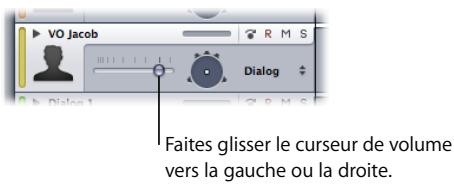
Le réglage du volume peut aller de -96 dB à +6 dB et le volume par défaut est de 0 dB. Double-cliquez sur le curseur a pour effet de le réinitialiser sur la position 0 dB.
Ajustement de la balance
Les pistes et les bus comportent également des contrôles de balance. Le curseur de balance stéréo contrôle la position de la balance stéréo (le placement à gauche, à droite ou au milieu dans le champ stéréo) de la piste. Le panner Surround contrôle la position de la balance Surround dans un espace multidimensionnel défini par le système de haut-parleurs Surround 5.1.
Pour régler la position de la balance d'une piste ou d'un bus, effectuez l'une des opérations suivantes:
En mode stéréo, faites glisser le curseur de balance vers la gauche ou la droite.
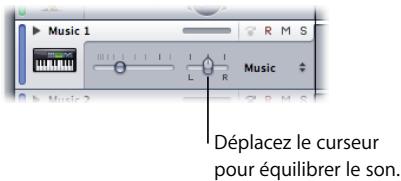
Positions possibles : -100 (complètement à gauche) à +100 (complètement à droite), avec un réglage par défaut sur 0 (position centrale). Double-cliquer sur le curseur a pour effet de le replacer à la position centrale.
En mode Surround, faites glisser le pointeur dans n'importe quelle direction à l'intérieur du cercle noir pour positionner le palet.
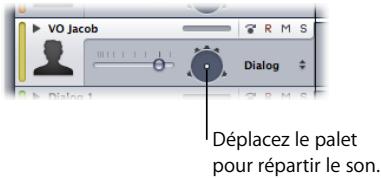
Pour des réglages plus précis et d'autres contrôles Surround, double-cliquez sur le panner Surround pour ouvrir la palette Panner Surround.
Pour plus d'informations sur l'utilisation des panners Surround, consultez la rubrique « Utilisation des panners Surround pour créer un mixage Surround » à la page 331. Pour en savoir plus sur la palette Panner Surround, consultez la rubrique « Palette Panner Surround » à la page 332.
Désactivation du son et mise en solo de pistes, bus et sous-mixages
Le bouton Muet désactive le son de la piste, du bus ou du sous-mixage. Vous pouvez désactiver le son de plusieurs pistes, bus et sous-mixages, ce qui vous permet d'entendre uniquement les autres. En désactivant le son, vous pouvez comparer le son du projet à l'aide de diverses combinaisons de pistes, bus et sous-mixages afin de vérifier le résultat des modifications que vous y apportez.
Pour désactiver le son d'une piste, d'un bus ou d'un sous-mixage :
- Cliquez sur le bouton Désactiver l'audio. Cliquez de nouveau sur ce bouton afin de rétablir le son de la piste, du bus ou du sous-mixage.
Dans la Timeline, les pistes, bus et sous-mixages dont le son est désactivé sont plus sombres et leurs clips apparaissent translucides, ce qui permet de repérer facilement les pistes, bus et sous-mixages audibles.
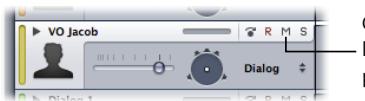
Cliquez sur le bouton Désactiver l'audio afin de couper le son de la piste, du bus ou du sous-mixage.
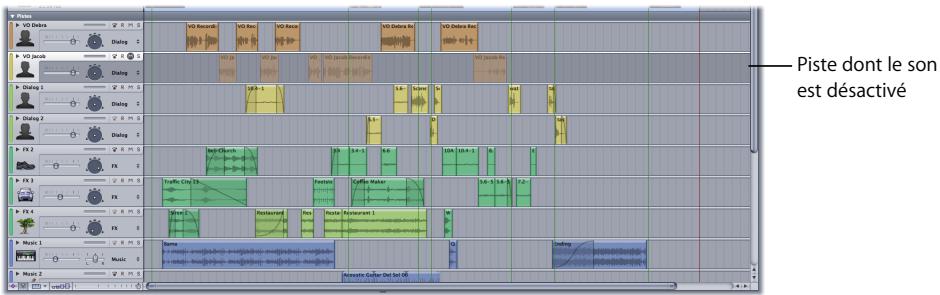
Le bouton Solo permet de mettre en solo la piste, le bus ou le sous-mixage. Le son est alors déactivé pour tous les autres. L'activation du mode solo d'une piste, d'un bus ou d'un sous-mixage permet de l'isoler rapidement du reste du projet, de façon à pouvoir en ajuster le son ou y apporter des modifications.
Soundtrack Pro gère les modes solo multiple et solo exclusif. Cliquez sur le bouton Solo de plusieurs pistes, bus ou sous-mixages afin de les placer en mode solo et de désactiver le son de tous les autres. Lorsque vous activez le mode solo d'une piste, d'un bus ou d'un sous-mixage exclusivement, tous les autres sont désactivés, qu'ils soient ou non en mode solo.
Permettre une piste, un bus ou un sous-mixage en mode solo (solo multiple)
- Cliquez sur le bouton Solo. Cliquez de nouveau sur ce bouton afin d'annuler le mode solo de la piste, du bus ou du sous-mixage.
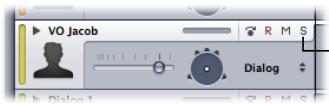
Cliquez sur le bouton Solo afin de mettre en solo la piste, le bus ou le sous-mixage.
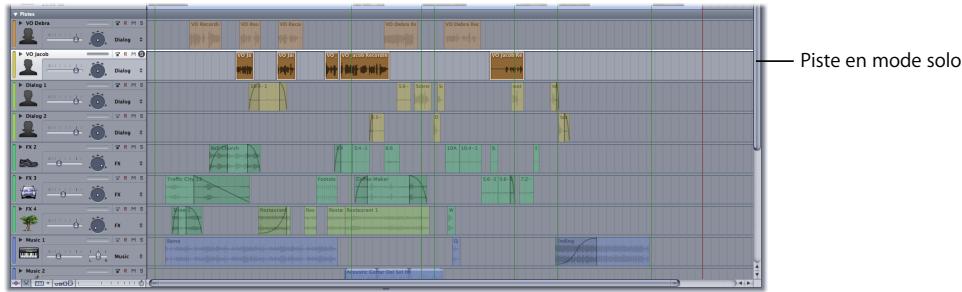
Pour permettre en solo exclusif une piste, un bus ou un sous-mixage:
- Cliquez sur le bouton Solo tout en appuyant sur Option. Cliquez de nouveau sur ce bouton afin d'annuler le mode solo de la piste, du bus ou du sous-mixage.
Lorsque vous mettez en mode solo des pistes, des bus ou des sous-mixages, les éléments qui ne sont pas dans ce mode apparaisent plus sombres dans la Timeline et leurs clips sont translucides.
Ajout d'effets à une piste, un bus ou un sous-mixage
Vous supportez utiliser l'onglet Effets pour ajouter des effets. L'onglet Effets affiche également les effets et actuellement affectés à la piste, au bus ou au sous-mixage.
Pour ajouter des effets à une piste, un bus ou un sous-mixage :
1. Effectuez l'une des opérations suivantes :
- Cliquez tout en maintenant la touche Contrôle enfoncée sur l'en-tête de la piste, du bus ou du sous-mixage, puis choisissez Afficher les effets (de piste, de bus ou de sous-mixage) dans le menu local. Cela permet d'activer l'onglet Effets.
- Cliquez dans l'en-tête de la piste, du bus ou du sous-mixage. S'il n'est pas déjà activé, cliquez sur l'onglet Effets pour l'activer.
2 Sélectionnez une catégorie dans la liste Catégorie afin d'afficher les effets pour cette catégorie dans la liste Effet.
Sélectionnez la catégorie d'effets que vous souhaitez utiliser dans cette liste.
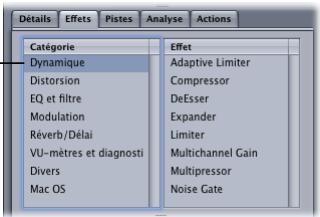
3 Dans la liste Effet, effectuez l'une des opérations suivantes :
- Double-cliquez sur l'effet que vous souhaitez ajouter.
- Sélectionnez le nom de l'effet puis cliquez sur le bouton Ajouter un effet.
- Faites glisser l'effet dans la zone des paramètres d'effet.
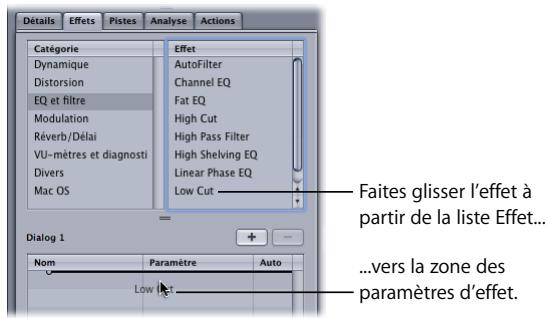
La fenêtre des réglages avancés de l'effet est affichée et le nom de l'effet apparaît dans la zone Paramètres d'effet avec sa case à cocher sélectionnée.
Pour des informations plus détaillées sur l'ajout et l'ajustement d'effets, consultez le chapitre 11, « Utilisation des effets audio » à la page 359.
Affichage et masquage des pistes, bus et enveloppes de sous-mixage
Cliquez les triangles d'affichage d'automatisation d'une piste ou d'un bus permet d'afficher les enveloppes de balance et de volume permettant d'automatiser les modifications de position de balance et de niveau de volume au cours du projet. Cliquez sur le triangle d'un sous-mixage afin d'afficher l'enveloppe de volume du sous-mixage. Les enveloppes s'affichent dans la Timeline sous la piste, le bus ou le sous-mixage. Vous pouvez également ajouter des enveloppes pour les paramètres d'effet, qui apparaissent sous les autres enveloppes. Pour de plus amples informations sur l'ajout d'enveloppes pour les paramètres d'effets, voir le chapitre 11, « Utilisation des effets audio » à la page 359.
Pour afficher ou masquer l'enveloppe d'une piste, d'un bus ou d'un sous-mixage, effectuez l'une des opérations suivantes :
- Cliquez sur le triangle d'affichage des enveloppes dans l'en-tête d'une piste, d'un bus ou d'un sous-mixage. Cliquez de nouveau sur le triangle d'affichage pour masquer les enveloppes.
- Appuyez sur E pour afficher les enveloppes des pistes sélectionnées. Appuyez à nouveau sur E pour masquer les enveloppes.


Remarque: si vous automatisez les commandes ou les effets à l'aide d'enveloppes, le résultat sera audible, que les enveloppes soient visibles ou non.
Pour plus d'informations sur l'automatisation des modifications de volume, de balance et d'autres réglages, consultez le chapitre 12, « Utilisation de l'automatisation » à la page 389.
Modification du format temporel des pistes
Par défaut, les pistes utilisent le même format que le projet (basé sur le temps ou sur les battements). Vous pouvez changer le format temporel d'une piste, ce qui a pour effet de modifier le comportement des clips balisés lorsque vous changez le tempo du projet.
Lorsque le format temporel est basé sur le temps, les clips restent à la même position temporelle (même seconde ou image) lorsque vous modifiez le tempo du projet. Lorsque le format temporel de la piste est basé sur les battements, les clips restent à la même position de battement (même mesure, battement et division de battement) lorsque vous changez le tempo du projet.
Lorsque vous configurez une piste au format temporel basé sur les battements, un métronome apparait dans le coin de l'icône de piste.
Pour changer le format temporel d'une piste :
1 Sélectionnez la piste. 2 Choisissez Multipistes > Base de temps de la piste, puis sélectionnez un format dans le sous-menu.
Suppression de pistes, bus et sous-mixages
Vous supprimez une piste, un bus ou un sous-mixage si vous décidez que vous n'en avez plus besoin dans un projet.
Pour supprimer une piste, un bus ou un sous-mixage, effectuez l'une des opérations suivantes:
- Sélectionnez la piste, le bus ou le sous-mixage, puis désélectionnez Multipistes > Supprimer [élement] (ou appuyez sur Commande + Maj + T).
- Tout en maintenant la touche Contrôle enfoncée, cliquez sur la piste, le bus ou le sous-mixage, puis sélectionnez Supprimer [élement] dans le menu local.
L'élément change selon qu'une piste, un bus ou un sous-mixage est sélectionné(e).
Sélection de clips audio dans la timeline
Vous voulez sélectionner les clips audio à modifier. Vous pouvez sélectionner un ou plusieurs clips, même s'ils ne se trouvent pas sur la même piste. Lorsque vous sélectionnez un clip, il est affiché de manière plus nombre que les clips non sélectionnés et présente une couronne blanche. Sélectionner des clips individuels revient tout simplement à cliquer dessus, à condition de cliquer à l'aide de l'outil approprié. Cette section présente également des astuces pour sélectionner rapidement plusieurs clips adjacents ou non adjacents.
Pour sélectionner un clip individuel :
1 Cliquez sur l'outil de sélection en haut de la Timeline (ou appuyez sur A). 2 Dans la Timeline, cliquez n'importe où dans le clip.
Pour sélectionner plusieurs clips audio dans la même piste :
1 Cliquez sur l'outil de sélection en haut de la Timeline (ou appuyez sur A). 2 Effectuez l’une des opérations suivantes :
- Maintenez la touche Commande enfoncée tout en sélectionnant les clips souhaités à l'aide de l'outil de sélection.
- Afin d'englober tous les clips, faites glisser la souris d'un point de la piste situé avant le premier clip à sélectionner à un autre point situé après le dernier clip.
- Si les clips sont adjacents, sélectionnez un clip, puis maintenez la touche Maj enfoncée et cliquez sur un autre clip plus loin sur la Timeline. Tous les clips entre ces deux clips sont sélectionnés.
Pour sélectionner plusieurs clips audio dans différentes pistes, effectuez l'une des opérations suivantes :
Tout en appuyant sur la touche Maj, cliquez sur les clips dans la Timeline. Tous les clips entre ces deux pistes sont également sélectionnés. - Tout en appuyant sur la touche Commande, cliquez sur les clips dans la Timeline. - Faites glisser le curseur sur plusieurs pistes pour sélectionner les clips.
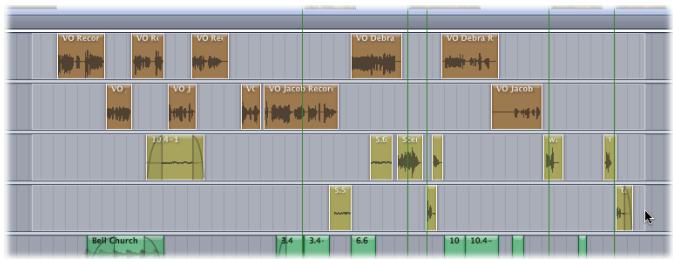
Remarque: si aucune piste d'arrière-plan n'est disponible du fait de la haute densité des pistes dans votre projet, vous pouvez également sélectionner des clips en faisant glisser le séparateur de piste.
Pour désélectionner un clip individuel au sein d'une sélection :
1 Sélectionnez l'outil de sélection dans la palette d'outils (ou appuyez sur A). 2 Tout en maintenant la touche Commande enfoncée, cliquez sur le clip que vous souhaitez désélectionner.
Pour sélectionner tous les clips avec le même fichier audio source, effectuez l'une des opérations suivantes :
- Sélectionnez le clip dans la Timeline ou l'onglet Chutier, puis désélectionnez Clip Sélectionner toutes les occurrences de [nom de fichier].
- Tout en maintenant la touche Contrôle enfoncée, cliquez sur le fichier audio source dans l'onglet Chutier, puis choisissez Afficher dans la Timeline dans le menu local.
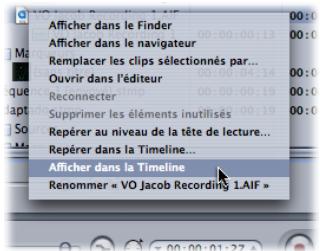
Sélection de la totalité du contenu d'une piste
Il est parfois utile de sélectionner tous les clips d'une piste afin de les faire glisser pour remplir un vide ou pour libérer de l'espace afin d'insérer de nouveaux clips dans votre projet. Avec sélectionné le contenu d'une piste, vous pouvez effectuer différentes opérations (déplacement, copie, suppression, etc.) sur tous ses éléments à la fois. Cette fonction est également applicable à plusieurs pistes.
Pour sélectionner tous les clips des pistes sélectionnées :
1 Sélectionnez une ou plusieurs pistes.
Pour plus d'informations sur la sélection de pistes, consultez la rubrique « Sélection de pistes, bus et sous-mixages » à la page 153.
2 Choisissez Édition > Sélectionner > Sur les pistes (ou appuyez sur Maj + T).
Tous les clips de la piste sont sélectionnés.
Si vous effectuez cette sélection en mode Outil de sélection, tous les clips des pistes sélectionnées sont sélectionnés. Tous les clips sélectionnés avant la sélection de l'option de menu sont inclus dans la nouvelle sélection.
Remarque: en double-cliquant sur une piste en mode Outil de sélection, vous sélectionnez tous les clips de cette piste. Tous les clips précédemment sélectionnés ne sont pas inclus dans cette nouvelle sélection. En triple-cliquant sur une piste, vous sélectionnez tous les clips de la Timeline.
Si vous effectuez cette sélection avec l'outil Portion de piste, toute sélection de portion de piste existante est étendue horizontalement pour couvrir la durée totale du projet. Si aucune portion de piste n'est, Soundtrack Pro en crée une sur toute la longueur des pistes sélectionnées (ou sur toutes les pistes si aucune piste n'est sélectionnée).
Remarque: en double-cliquant sur une piste avec l'outil Portion de piste, vous créez une portion de piste sur la zone sur laquelle vous avez double-clic (qu'il s'agisse d'un clip ou d'un vide entre deux clips). En triple-cliquant sur une piste, vous créez une portion de piste sur la piste complète.
Sélection de contenu partiel d'une ou plusieurs pistes
Lorsqu'un projet multipiste contient un grand nombre de pistes, il est parfois difficile de visualiser et de sélectionner plusieurs d'entre eux en même temps, plus particulièrement si vous ne souhaitez pas effectuer de zooms avant et arrière fréquents. Les commandes Sélectionner vers l'avant et Sélectionner vers l'arrière vous permettent de sélectionner facilement les clips situés avant et après la tête de lecture.
Pour sélectionner tous les clips à droite ou à gauche de la tête de lecture sur des pistes sélectionnées :
1. Sélectionnez une ou plusieurs pistes.
Pour plus d'informations sur la sélection de pistes, consultez la rubrique « Sélection de pistes, bus et sous-mixages » à la page 153.
2 Positionnez la tête de lecture dans la Timeline. 3 Effectuez l'une des opérations suivantes :
- lectionnées, CHOISSEZ Édition > SÉLECTIONNER > Suivant (ou appuyez sur Maj + Fin).
- Pour sélectionner tous les éléments à droite de la tête de lecture sur les pistes séLECTIONnées, CHOISISEZ Édition > Sélectionner > En arrêté (ou appuyez sur Maj + Début)
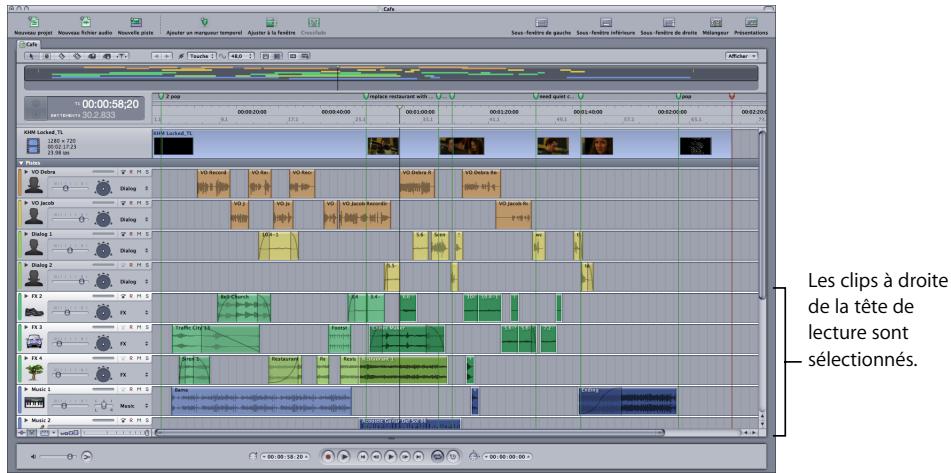
Si vous avez effectué cette sélection avec l'outil de sélection, tous les clips à droite (Suivant) ou à gauche (En arrêté) de la tête de lecture sont sélectionnés sur les pistes sélectionnées. Tous les clips sélectionnés avant la sélection de l'option de menu sont inclus dans la nouvelle sélection.
Si vous avez effectué cette sélection avec l'outil Portion de piste, toute sélection de portion de piste existante est étendue jusqu'à la fin du projet (pour l'option Suivant) ou jusqu'au début du projet (pour l'option En arrêté). Si aucune portion de piste n'existe, Soundtrack Pro en créé une sur toutes les pistes sélectionnées en partant de la tête de lecture et en l'étendant jusqu'à la fin du projet (pour l'option Suivant) ou au début du projet (pour l'option En arrêté).
Remarque: si vous maintenez la touche Option enfoncée, les éléments de menu affichés sont Sélectionner > Tout en avant et Sélectionner > Tout en arrière et ils exécutent les mêmes opérations que ci-dessus, sauf que la sélection est effectuée sur toutes les pistes et non sur les pistes sélectionnées uniquement.
Couper, copier et coller des clips audio
Vous pouvez couper, copier et coller des clips audio dans la Timeline. Vous pouvez également coller plusieurs copies d'un même clip.
Pour couper un clip audio :
- Sélectionnez le clip dans la Timeline, puis choisissez Édition > Couper (ou appuyez sur les touches Commande + X).
Le clip est supprimé de la Timeline et placé dans le presse-papier.
Pour copier un clip audio, effectuez l'une des opérations suivantes :
- Sélectionnez le clip dans la Timeline, puis choisissez Édition > Copier (ou appuyez sur les touches Commande + C).
- Tout en appuyant sur la touche Option, faites glisser le clip à l'endroit où vous souhaitez le copier.
Pour coller un clip audio :
- Placez la tête de lecture là où vous souhaitez coller le clip, puis désélectionnez Édition > Coller (ou appuyez sur les touches Commande + V).
Le clip est collé dans la piste sélectionnée et son début coincide avec la position de la tête de lecture. Si aucune piste n'est sélectionnée, le clip est collé dans la piste où il a été coupé ou copié.
Lorsque vous collez des clips coupés ou copiés à divers endroits de la Timeline ou issus de plusieurs pistes, les conditions suivantes s'appliquent :
- Collage de clips issus de divers endroits de la Timeline: le clip le plus proche du début du projet est collé à la position actuelle de la tête de lecture. Les autres clips sont collés chronologiquement aux mêmes endroits que ceux qu'ils occupaient par rapport au premier clip, au moment où ils ont été coupés ou copiés.
- Collage de clips issus de diverses pistes : le clip de la piste la plus élevée écidez de ne pas créer de pistes, seuls les clips pour lesquels existent déjà des pistes sont collés.
Lorsque vous collez des clips audio, vous pouvez choisir de coller plusieurs copies de suite. Grâce à la commande Coller la répétition, vous pouvez coller n'importe quel nombre de copies d'un clip dans la piste sélectionnée.
Pour coller plusieurs copies d'un clip :
1 Coupe ou copiez le clip. 2 Placez la tête de lecture à l'endroit où vous souhaitez coller la première copie du clip. 3 Si vous désirez coller les copies dans une autre piste, sélectionnez-la. 4 Choisissez Édition > Collage spécial > Coller la répétition (ou appuyez sur les touches Option + Commande + V). 5 Dans la zone de dialogue Coller la répétition, saisissez le nombre de fois que vous souhaitez coller le clip.

Les copies sont collées dans la piste sélectionnée, à partir de la position actuelle de la tête de lecture. Si aucune piste n'est sélectionnée, les copies sont collées dans la même piste que celle du clip coupé ou copié.

Suppression de clips audio
Tandis que vous travailliez sur un projet, un clip qui avait l'air très bon tout seul peut ne plus cadre avec la composition d'ensemble. Vous pouvez supprimer les clips d'un projet en les effaçant dans la Timeline.
Pour supprimer un clip audio :
- Sélectionnez le clip, puis choisissez Édition > Supprimer (ou appuyez sur la touche Suppr).
Réparation des clips dans la timeline
Soundtrack Pro permet de repérer facilement les clips dans la Timeline. Vous pouvez repérer des clips à l'emplacement de la tête de lecture ou dans la Timeline en fonction des informations de timecode propres au clip ou de celles que vous saississez dans la zone de dialogue Repérer dans le code.
Pour repérer un clip sur la tête de lecture :
1 Placez la tête de lecture à l'endroit où vous souhaitez repérer le clip. 2 Sélectionnez la piste sur laquelle vous souhaitez repérer le clip. 3 Effectuez l'une des opérations suivantes :
- Sélectionnez le clip dans l'un des onglets de données de Soundtrack Pro (te Clip > Repérer au niveau de la tête de lecture (ou appuyez sur Commande +).
- Tout en maintenant la touche Contrôle enfoncée, cliquez sur le clip dans l'un des onglets de données de Soundtrack Pro (tel que le Chutier, le Navigateur, les Favoris ou l'onglet Rechercher), puis choisissez Repérer au niveau de la tête de lecture dans le menu local.
Le clip est alors ajouté à la Timeline à l'emplacement spécifique de la tête de lecture.
Pour repérer un clip dans la timeline à l'aide du code :
1. Sélectionnez la piste sur laquelle vous souhaitez repérer le clip. 2. Effectuez l'une des opérations suivantes :
- Sélectionnez le clip dans l'un des onglets de données de Soundtrack Pro (tel que l'onglet Chutier, Navigateur, Favoris ou Recherche), puis choisissez Clip > Repérer dans la Timeline (ou appuyez sur Commande + Maj + ).
- Tout en maintenant la touche Contrôle enfoncée, cliquez sur le clip dans l'un des onglets de données de Soundtrack Pro (telIs que le Chutier, le Navigateur, les Favoris ou l'onglet Rechercher), puis choisissez Repérer dans la Timeline dans le menu local.
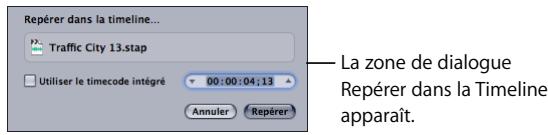
Effectuez l'une des opérations suivantes :
- Sélectionnez « Utiliser le timecode intégré » si le clip contient le timecode prévu pour le placer à l'emplacement correct dans la Timeline.
- Saisissez l'emplacement du dans la Timeline cible.
4 Cliquez sur Répéler.
Le clip est alors ajouté à la Timeline à l'emplacement spécifique du code.
Déplacements de clips
Lorsque vous travaillez dans Soundtrack Pro, il est parfois nécessaire de déplacer des pistes vers de nouvelles positions. Il existe plusieurs manières d'effectuer cette opération : faire glisser les clips, saisir des valeurs de timecode ou utiliser les raccourcis clavier.
Déplacement de clips audio
Vous pouvez déplacer un clip audio dans la Timeline en le glissant vers une nouvelle position. Vous pouvez aussi le déplacer à une autre piste.
Pour déplacer un clip audio vers une nouvelle position temporelle :
- Faites glisser le clip vers la gauche ou vers la droite à une nouvelle position dans la Timeline.
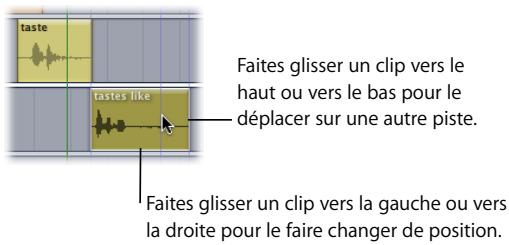
Pour déplacer un clip audio à une nouvelle piste :
- Faites glisser le clip vers le haut ou vers la bas à une nouvelle piste.
Vous pouvez également déplacer un clip audio en vous servant des touches fléchées droite et gauche associées à diverses touches de modification. Appuyez en même temps sur la touche Option et sur les touches fléchées pour déplacer le clip d'un pixel à la fois. Appuyez en même temps sur les touches Option, Maj et sur les touches fléchées pour déplacer le clip à la ligne suivante du quadrillage de la Timeline.
Lorsque vous déplacez un clip d'un seul pixel, le réglage de zoom utilisé détermine l'ampleur du déplacement.
Vous pouvez verrouiller la position horizontale (temporelle) d'un clip audio lors du déplacement de clips entre différentes pistes dans la Timeline. Cela permet de conserver plus facilement le point de départ du clip lors du déplacement ou de la copie de celui-ci en le faisant glisser tout en maintenant la touche Option enfoncée.
Pour verrouiller la position temporelle d'un clip lorsque vous le déplacez entre plusieurs pistes :
- Maintenez la touche Maj enfoncée tout en faisant glisser le clip vers le haut ou vers le bas vers une autre piste.
Déplacement de clips à l'aide de valeurs numériques
Si vous souhaitez déplacer des clips avec plus de précision, vous pouvez les déplacer en saisissant des valeurs de timecode positive ou négative.
Pour déplacer un élément en saisissant une valeur de
1 Dans la Timeline, sélectionnez l'élément de clip à déplacer. 2 Tapez une valeur de code relative correspondant à la position souhaitée pour le clip.
Par exemple, tapez +48 (ou simplement 48) pour déplacer l'objet de 48 images vers l'avant. Pour déplacer l'objet de 48 images vers l'arrière dans le temps, tapez -48. Lorsque vous saisissez un nombre, un champ Déplacer apparaît en haut de la Timeline.
Remarque: ne cliquez pas dans le champ Timecode actuel avant d'effectuer cette opération, car cela provoquerait le déplacement de la tête de lecture.
Déplacement de clips à l'aide de raccourcis clavier
Soundtrack Pro offre de nombreux raccourcis clavier pour déplacer les clips sélectionnés.
Pour déplacer un clip sélectionné d'une piste vers le haut :
- Appuyez sur Commande + Option + Flèche vers le haut.
Pour déplacer un clip sélectionné d'une piste vers le bas :
- Appuyez sur Commande + Option + Flèche vers le bas.
Pour pousser un clip sélectionné d'une image vidéo vers la gauche :
- Appuyez sur Commande + Option + Flèche gauche.
Pour déplacer légèrement un clip sélectionné d'une image vidéo vers la droite :
- Appuyez sur Commande + Option + Flèche droite.
Pour déplacer légèrement un clip sélectionné d'une ligne de quadrillage vers la gauche :
- Appuyez sur Commande + Flèche vers la gauche.
Pour déplacer légèrement un clip sélectionné d'une ligne de quadrillage vers la droite :
- Appuyez sur Commande + Flèche vers la droite.
Pour déplacer un clip sélectionné d'un point de montage vers la gauche :
- Appuyez sur Commande + Flèche vers le haut.
Pour déplacer un clip sélectionné d'un point de montage vers la droite :
- Appuyez sur Commande + Flèche vers le bas.
Remarque: ces commandes sont également accessibles via les menus en choisissant Edition > Déplacer la sélection.
Pour obtenir la liste exhaustive des raccourcis clavier de Soundtrack Pro, consultez l'annexe A, « Raccourcis clavier de Soundtrack Pro » à la page 493.
Alignment de clips sur des pistes adjacentes
Si l'alignement est activé, vous pouvez aligner un clip sur les bords d'un clip d'une piste adjacente (la piste située immédiatement au-dessus ou en dessous de celle contenant le clip). Cela s'avère particulièrement utile lorsque les points de début et de fin des clips ne coïncident pas avec la valeur d'alignement actuelle.
Pour aligner un clip sur les clips adjacents :
Choisissez Présentation > Aligner sur > Pistes adjacentes.
Redimensionnement des clips audio
La durée d'un clip audio (temps de lecture) peut être contrôlée en redimensionnant le clip. Lorsque vous insérez un clip dans la Timeline, il a la même durée que le fichier audio source. Vous pouvez raccourcir les clips afin de lire seulement une partie du fichier source. Lorsque vous allongez un clip en mode de lecture en boucle, le fichier source est répété plusieurs fois.
Pour redimensionner un clip audio :
Placez le curseur sur le côté gauche ou droit du clip audio.
Le curseur transforme alors en curseur de redimensionnement de clip.
2 Cliquez sur le côté du clip, puis faites glisser le curseur vers la gauche ou la droite pour le redimensionner.
Lorsque vous allongez un clip normal qui ne tourne pas en boucle au-delà de sa longueur d'origine, Soundtrack Pro ajoute de l'espace vide à la fin du clip.
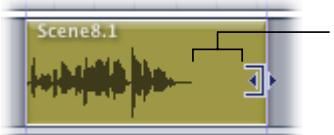
Un espace vide apparaît
lorsqu'un clip qui ne tourne
pas en boucle est allongé au
au-delà de sa longueur d'origine.
Lorsque vous rallongez un clip en mode de lecture en boucle, les encoches en haut et en bas du clip indiquent la fin de chaque répétition du fichier audio source.

Lorsque vous redimensionnez un clip en raccourcissant son bord gauche, vous modifiez le point du fichier audio source auquel la lecture du clip commence, ce qui rend la première partie de l'audio source inaudible. Lorsque vous redimensionnez un clip en raccourcissant son bord droit, la partie que vous raccourcissez devient inaudible. Vous ne pouvez pas allonger le bord gauche d'un clip avec un mode de lecture non en boucle au-delà du début du fichier audio source.
Lorsque vous redimensionnez un clip, le bord redimensionné passe à la position d'alignement la plus proche si l'alignement est activé. Si vous souhaitez redimensionner un clip indépendamment de la valeur Aligner sur, modifiez cette dernière ou désactivez l'alignement avant d'effectuer le redimensionnement. Pour en savoir plus sur l'alignement, reportez-vous à la rubrique « Utilisation de l'alignement » à la page 107.
Changement du décalage d'un clip audio
Lorsque vous insérez un clip audio dans la Timeline, il est lu à partir du début du fichier audio source. Le point du fichier audio où commence la lecture du clip est appelé le décalage. Par défaut, le décalage d’un clip est nul, ce qui correspond au début du fichier audio source. Il vous est possible de modifier le décalage de sorte que la lecture du clip s’amorce en un point ultérieur. (Dans Final Cut Pro, c’est ce que l’on appelle un coulissage.) Vous utilisez les données audio d’une partie arrivant plus tard dans le fichier source sans devoir diviser le clip.
Pour faire coulisser un clip (modifier son décalage) :
- Sélectionnez le clip, puis faites-le glisser vers la gauche (vers le début du projet) tout en maintenant enfoncées les touches Commande + Option.

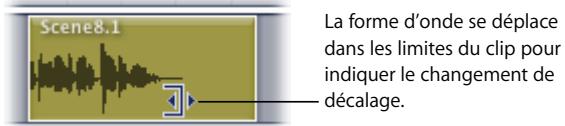
Une fois que vous avez changé le décalage en faisant glisser le curseur vers la gauche, vous pouvez également le faire glider vers la droite afin de changer le décalage.
Remarque: il n'est possible que de glisser le décalage vers une portion arrivant plus tard dans le fichier audio source du fichier, et non vers un point situé avant le début du fichier.
Lorsque vous modifiez le décalage d’un clip, l’oscilloscope rouge dans les limites du clip indique le changement. La longueur du clip reste la même. Si le clip n’a pas été redimensionné, il atteindra la fin du fichier audio source et sa lecture en boucle s’amorcera. Tandis que vous déplacez le décalage par glissement, les encoches du clip se déplacent également pour signaler le point à partir duquel le clip sera lu en boucle.
Création de fondus et de fondus enchaînés dans la timeline
L'une des tâches les plus courantes d'un monteur son est d'ajouter des fondus entrants et sortants aux différents clips et des fondus enchâinés (crossfades) entre les clips pour lisser le son global d’une réserve ou de la bande sonore d’un film.
Déception des fondus entrants et sortants dans la timeline
Soundtrack Pro vous permet d'ajouter facilement des fondus et des fondus enchaînés et de régler le type de fondu directement dans la Timeline multipiste.
Pour créer un fondu entrant ou sortant sur un clip dans la timeline :
1 Placez le pointeur au-dessus du bord supérieur gauche du clip (pour un fondu entrant) ou du bord supérieur droit du clip (pour un fondu sortant).
Le pointeur se transforme en pointeur de fondu.
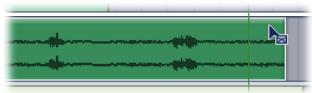
Faites glisser le pointeur depuis le coin vers le centre du clip.
Un fondu est surimposé au clip.
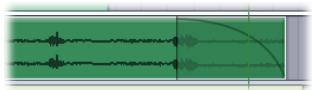
3 Faites glisser le bord du fondu vers la gauche ou vers la droite pour régler la durée du fondu.
Pour régler le type de fondu :
1 Double-cliquez sur le fondu dans la Timeline.
La fenêtre Sélecteur de fondu apparait.
2 Cliquez sur l'un des quatre boutons situés à gauche du Sélecteur de fondu pour sélectionner un type de fondu :
- Linéaire: le taux d'atténuation reste constant pendant toute la durée du fondu.
- Logarithmique: démarre rapidement, puis s'atténue doucement vers la fin.
- Exponentiel: démarre doucement, puis accélère rapidement vers la fin. Courbe en S: atténue l'entrée et la sortie du fondu et le point moyen se trouve à 0 dB.
Remarque: cette liste décrit les différents types de fondus entrants. L'inverse est vrai pour les fondus sortants logarithmiques et exponentiels.
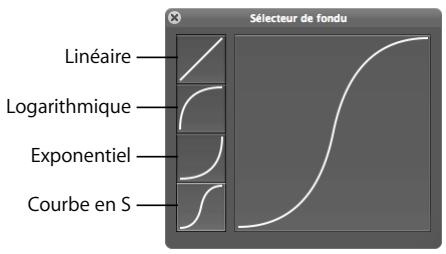
La fondu entrant dans la Timeline est mis à jour pour refléter votre choix en matière de type de fondu.
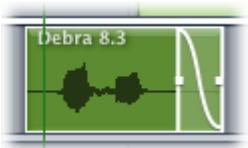
Remarque: le type de fondu par défaut est de +3 dB. Choisissez Soundtrack Pro > Préférences > Général pour changer le type de fondu par défaut.
Création de crossfades (ou fondus enchaînés) entre des clips audio
Les Crossfades permettent de créer des transitions douces entre un clip audio et le suivant, en évitant les clicks ou les changements de volume brusques pouvant survenir lorsque vous placez des fichiers audio les uns après les autres.
Pour créer un fondu enchaîné (Crossfade) entre des clips audio, configurez le projet en mode Crossfade, puis faites glisser un clip audio de sorte qu'il en chevauche un autre. Un Crossfade est créé pour la longueur de la zone de chevauchement.
Pour configurer un projet en mode crossfade :
- Cliquez sur le bouton Mode Crossfade, au-dessus de la vue globale de la Timeline.
En mode Crossfade, lorsque vous faites glisser un clip audio de sorte qu’il chevauche partiellement un autre clip audio sur une piste de la Timeline, un Crossfade est créé pour les parties des deux fichiers audio qui se chevauchent. Vous pouvez ajuster les limites du Crossfade dans la Timeline.
Pour créer un crossfade :
Dans la Timeline, faites glisser un clip audio, de sorte qu'il chevauche un autre clip audio.
Le Crossfade apparaît dans la zone de chevauchement des deux clips.

Vous pouvez ajuster les Crossfades de différentes façons. Il est possible de modifier les bords des clips avec Crossfade ou de déplacer la position du Crossfade sans en modifier la longueur.
Pour ajuster les limites d'un crossfade :
1 Déplacez le pointeur sur le bord gauche ou droit du Crossfade.
Le pointeur se transforme en pointeur de Crossfade.
2 Faites glisser le bord du Crossfade afin d'en ajuster la limite.
Pour déplacer le crossfade sans changer sa longueur :
- Faites glisser la partie inférieure du Crossfade vers la gauche ou vers la droite.
Comme avec les autres montages que vous effectuez dans la Timeline, la création d'un Crossfade entre deux clips audio ne modifie pas les fichiers audio source.
Pour régler le type de crossfade :
1 Double-cliquez sur le crossfade.
La fenêtre Sélecteur de fondu apparaît avec deux colonnes représentant les quatre types de fondus.
Remarque: pour les descriptions des quatre types de fondus, consultez la rubrique « Pour régler le type de fondu » à la page 178.
Cliquez sur l’un des quatre boutons de la colonne de gauche pour sélectionner un type de fondu sortant pour le clip de gauche.
La crossfade dans la Timeline est mise à jour pour refléter votre choix en matière de type de fondu.
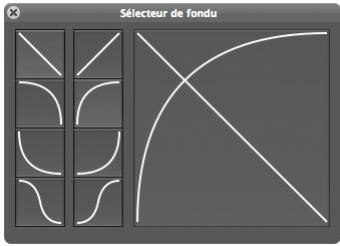
3 Cliquez sur l'un des quatre boutons de la colonne de droite pour sélectionner un type de fondu entrant pour le clip de droite.
La crossfade dans la Timeline est mise à jour pour refléter votre choix en matière de type de fondu.
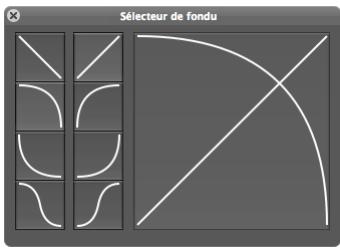
Astuce: il est également possible d'appliquer des fondus et des crossfades à l'aide de raccourcis clavier. Pour obtenir la liste exhaustive des raccourcis clavier de Soundtrack Pro, consultez l'annexe A, « Raccourcis clavier de Soundtrack Pro » à la page 493.
Couverture de clips audio qui se chevauchent
Vous pouvez faire en sorte que Soundtrack Pro tronque la partie chevauchante des clips audio dans la Timeline, plutôt que de leur appliquer un Crossfade. Pour tronquer des clips audio, mettez le projet en mode coupure, puis faites glisser un clip audio de sorte qu'il en chevauche un autre.
- Cliquez sur le bouton Mode de chevauchement, au-dessus de la vue globale de la Timeline.
En mode Coupure, lorsque vous faites glisser un clip audio de sorte qu'il chevauche partiellement un autre clip audio sur une piste de la Timeline, la partie du clip qui chevauche l'autre est tronquée.
Pour tronquer un clip audio :
- Dans la Timeline, faites glisser un autre clip audio sur une partie du clip.
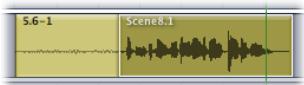
Montage de clips audio dans la timeline multipiste
La plupart des applications audio se concentrent soit sur le montage multipiste, soit sur l'édition de forme d'onde, mais jamais sur les deux à la fois. De plus, la plupart des applications d'édition de forme d'onde gèrent les données de manière destructive en appliquant des modifications irréversibles à vos fichiers de données. Soundtrack Pro offre le meilleur des deux univers : la possibilité d'éditer les formes d'onde de manière non destructive tout en travaillant sur un projet multipiste.
Vous pouvez modifier des clips audio de différentes façons dans la Timeline. Vous pouvez sélectionner, couper, copier et coller des clips, les déplacer, les redimensionner, les transposer, les fractionner et les joindre, ainsi que les modifier d'autres façons. Vous pouvez également appliquer n'importe quelle action et opération de traitement sur n'importe quel clip directement dans la Timeline.
Vous pouvez visualiser et modifier le fichier de données d'un clip dans l'onglet Éditeur de fichiers sans perdre le contexte de la Timeline multipiste. Cette possibilité se nomme l'édition sur place. Sélectionnez simplement un clip dans la Timeline et il apparaît dans l'Éditeur de fichiers ci-dessous. La tête de lecture dans la Timeline et l'onglet Éditeur de fichiers sont synchronisés, afin de vous permettre de lire le fichier de données dans le contexte de votre projet multipiste global. Tout les modifications apportées au fichier de données sont immédiatement reflétées dans la Timeline. Vous pouvez également mettre en solo n'importe quel élément de l'onglet Éditeur de fichiers.
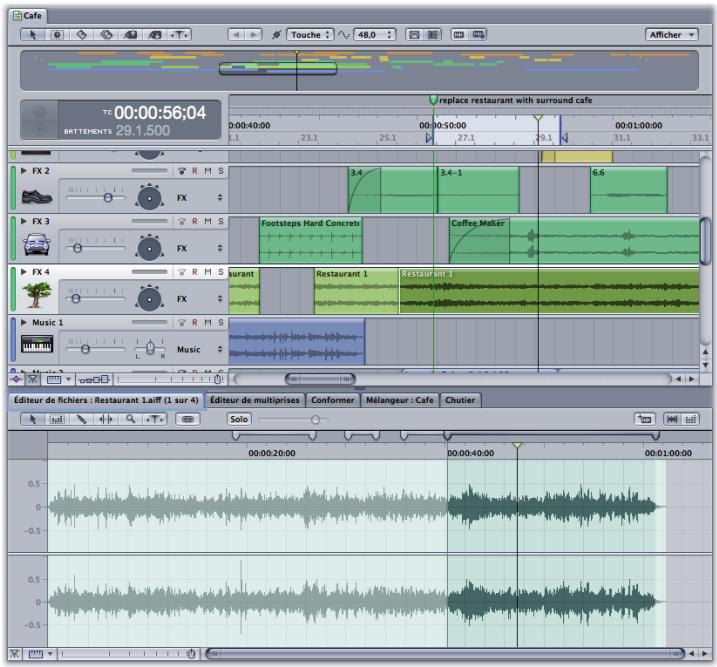
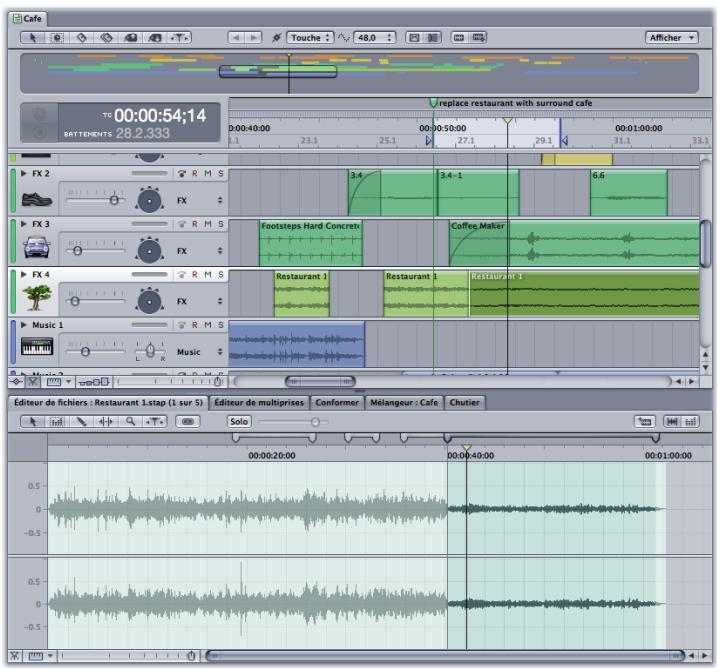
Vous pouvez également, si vous préférez, double-cliquer sur un clip dans votre projet multimédia, afin que son fichier de données s'ouvre dans le projet Éditeur de fichiers, prêt pour l'édition de forme d'onde. Les modifications apportées au projet sont immédiatement reflétées dans le projet multipiste.
Utilisation des outils d'édition de la timeline
La Timeline compte des outils d'édition que vous pouvez utiliser pour modifier et régler des clips dans la Timeline.
Outil de sélection
Lorsque vous ouvrez la Timeline, le pointeur est un pointeur de sélection (flèche). Vous pouvez utiliser l'outil de sélection pour sélectionner des clips et des pistes en cliquant dessus et pour tracer des rectangles de sélection autour de plusieurs pistes. Lorsque vous avez terminé d'utiliser un autre outil de modification de la Timeline, vous pouvez rétablir le pointeur de sélection en cliquant sur le bouton Outil de sélection.
Outil portion de piste
L'outil Portion de piste permet d'effectuer des sélections temporelles. Les sélections effectuées à l'aide de l'outil Portion de piste sont complètement temporelles, vous pouvez donc utiliser l'outil Portion de piste pour sélectionner des portions de clips ou des portions de plusieurs clips. (Ce comportement est différent de celui de l'outil de sélection qui, lorsque l'on effectue des sélections sur plusieurs pistes, ne permet de sélectionner que des clips complets.) Les sélections de portions de piste apparaissent également en tant que sélections dans l'onglet Éditeur de fichiers. Pour plus d'informations sur l'utilisation de l'outil Portion de piste, consultez la rubrique « Montage à l'aide de l'outil Portion de piste » à la page 195.
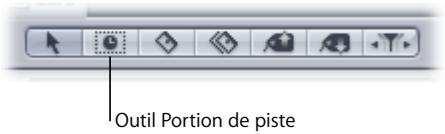
Outils lame de rasoir et lame de rasoir sur tout
À l'aide de l'outil Lame de rasoir, vous pouvez effectuer de nombreuses divisions consécutives sans avoir à déplacer la tête de lecture à chaque fois. Utilisez l'outil Lame de rasoir sur tout pour diviser toutes les pistes. Pour plus d'informations sur les outils Lame de rasoir et Lame de rasoir sur tout, consultez la rubrique « Division et jonction de clips audio » à la page 191.
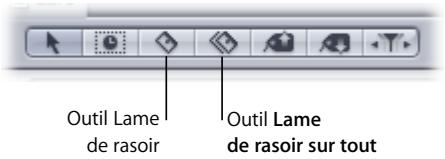
Outils prélevement et tampon
Les outils Prélevement et Tampon fournissant un moyen efficace de transférer les propriétés d'un clip à un ou plusieurs autres clips. Utilisez l'outil Prélevement pour copier les propriétés de clips sélectionnés et créez un modèle de traitement dans la Palette de sons qui peut ensuite être appliqué à d'autres clips. Utilisez l'outil Tampon pour appliquer ces propriétés à d'autres clips. Pour plus d'informations sur les outils Prélevement et Tampon, consultez la rubrique « Utilisation des outils Prélevement et Tampon » à la page 200.
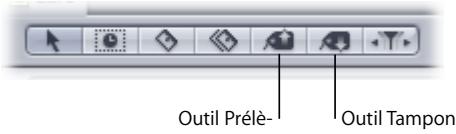
Outil défilament
L'outil Défilament de Soundtrack Pro permet un défilament détaillé qui produit un résultat très proche de l'effet produit par un magnétoscope analogique. Pour plus d'informations sur l'utilisation de l'outil Défilament, consultez la rubrique « Défilament de fichiers audio » à la page 222.
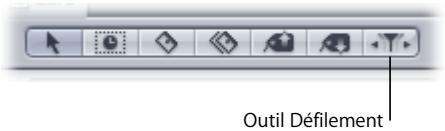
Palette des outils de montage de la timeline
La Timeline comporte une palette très pratique qui donne accès, via un simple raccourci clavier, à tous ses outils de montage graphique. Cela vous permet de gagner du temps et de l’énergie en évitant d’avoir à déplacer le pointeur vers le haut à chaque fois que vous devez sélectionner (ou désélectionner) un outil de montage de la Timeline.
Pour utiliser la palette des outils de montage de la Timeline :
1. Appuyez sur la touche accent grave (`).
La palette des outils de montage de la Timeline apparait à l'emplacement du pointeur.

2 Dans la palette, effectuez l'une des opérations suivantes pour sélectionner l'outil de montage de la Timeline que vous souhaitez utiliser :
- Cliquez sur l'icône de l'outil.
- Appuyez sur la touche numérotée correspondante (1 à 7, de gauche à droite).
- Utilisez les touches Flèche gauche et Flèche droite, puis appuyez sur Entrée.
Une fois que vous avez fini d'utiliser l'outil de montage de la Timeline, il est préférible de retourner immédiatement à l'outil de sélection par défaut.
Édition sur place
L’édition sur place du fichier de données d’un clip (directement dans la Timeline) est presque identique à l’édition de n’importe quel autre fichier de données dans l’Éditeur de fichiers Soundtrack Pro. Les mêmes effets, outils de montage ou vues de forme d’onde sont disponibles. Il existe toutefois quelques différences :
- Synchronisation de la tête de lecture de la Timeline et de l’Éditeur de fichiers : lorsque vous éditez sur place le fichier de données d’un clip, les têtes de lecture de la Timeline et de l’Éditeur de fi
- Plusieurs marqueurs de zones : étant donné qu'un fich chier de données dans l'Éditeur de fichiers. Chaque marqueur de zone affiche dans la Timeline les points d'entrée et de sortie du clip qui fait référence au fichier de données. Cela vous signale que les modifications apportées à ce fichier de données peuvent avoir un impact sur plusieurs clips.
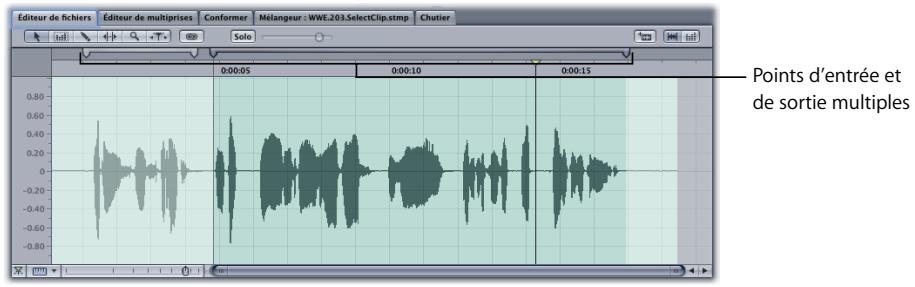
Impact de l'édition d'un fichier de données sur les clips
Lorsque vous modifiez un fichier de données au sein d'un projet multipiste, tous les clips faisant référence à ce fichier de données sont mis à jour simultanément. Par exemple, si dix de vos clips font référence au même fichier de données et si vous double-cliquez sur l'un des clips pour modifier le fichier de données sous-jacent, toutes les modifications apportées au fichier de données affectent les dix clips.
Fonctionnement du montage de fichier audio source au sein d'un projet multipiste soundtrack pro
Lorsque vous modifiez un clip sur place ou que vous l'ouvez dans l'onglet Éditeur de fichiers, la manière dont le fichier audio source est traité dépend de son format.
- Si le format de fichier audio du clip est un projet de fichier audio Soundtrack Pro natif : le projet de fichier audio est ouvert directement dans l'onglet Éditeur de fichiers, ce qui vous permet d'effectuer des modifications non destructives sur les données.
- Si le format de fichier audio du clip est un fichier plat tel qu'un fichier AIFF ou WAVE : Soundtrack Pro créé automatiquement un projet de fichier audio Soundtrack Pro pour ce fichier plat et relie tous les clips du projet au nouveau projet de fichier audio. Ainsi, vous pouvez apporter des modifications non destructives à ces données. Chaque fois que vous enregistrez votre projet multipiste, tous les fichiers de données du projet de fichier audio nouvellement créé sont enregistrés dans l'emplacement réservé aux données modifiées sur votre disque dur. (Vous pouvez modifier cet emplacement en choisissant Soundtrack Pro > Préférences, puis en cliquant sur Général.)
Modification d'un clip sans affecter ses données sources
Chaque fois que vous utilisez plusieurs occurrences du même clip dans un projet multipiste, ce clip fait référence au même fichier de données sources. Cela signifie que chaque fois que vous modifiez le fichier de données, tous les clips qui y font référence sont affectés. Comment modifier juste un clip sans modifier ses données sources? Lorsque vous ne souhaitez apporter des modifications qu'à un seul clip, vous pouvez effectuer une nouvelle copie du fichier de données du clip dans un nouveau projet de fichier audio et lier ce clip au nouveau projet de fichier audio.
Pour créer une copie du fichier de données d'un clip et le lier à un nouveau projet de fichier audio :
1. Sélectionnez le clip dont vous souhaitez copier le fichier de données source. 2. Cliquez sur le clip tout en maintenant la touche Contrôle enfoncée dans la Timeline, puis choisissez Remplacer par un projet audio autonome dans le menu local.
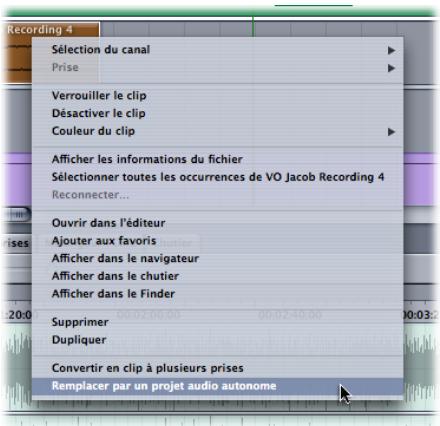
Il est alors créé un nouveau projet de fichier audio Soundtrack Pro incluant la copie du fichier audio d'origine. Seules les données situées entre le point de départ et de sortie du clip sont copiées, ainsi que des poignées de part et d'autre pour un éventuel trim ultérieur.
Le nouveau projet de fichier audio s'ouvre dans l'onglet Éditeur de fichiers et le clip est désormais relié au nouveau projet de fichier audio.
Remarque : la durée par défaut d'une poignée est de 5 secondes. Pour régler la durée de la poignée, choisissez Soundtrack Pro > Préférences > Général.
Utilisation conjointe de la timeline multipiste et de l'éditeur de fichiers
L’un des avantages uniques de Soundtrack Pro est la combinaison de l’édition de forme d’onde non destructive dans le contexte d’une Timeline multipiste. Cette rubrique vous indique comment exploiter cet ensemble d’outils performants dans vos projets de montage sonore.
Application de modifications dans l'éditeur de fichiers et écoute de ces dernières dans la timeline
Lorsque vous organisez un projet multipiste, vous devez éditer et ajuster fréquemment les fichiers audio individuels et écouter immédiatement le résultat dans le contexte de la Timeline multipiste globale. Pour cela, vous pouvez utiliser conjointement la Timeline et l'Éditeur de fichiers.
Pour appliquer des modifications dans l'éditeur de fichiers et écouter les résultats dans la timeline :
Après avoir activé l'onglet Éditeur de fichiers, sélectionnez, dans la Timeline, un clip à ajuster.
La forme d'onde du clip est affichée dans l'Éditeur de fichiers.
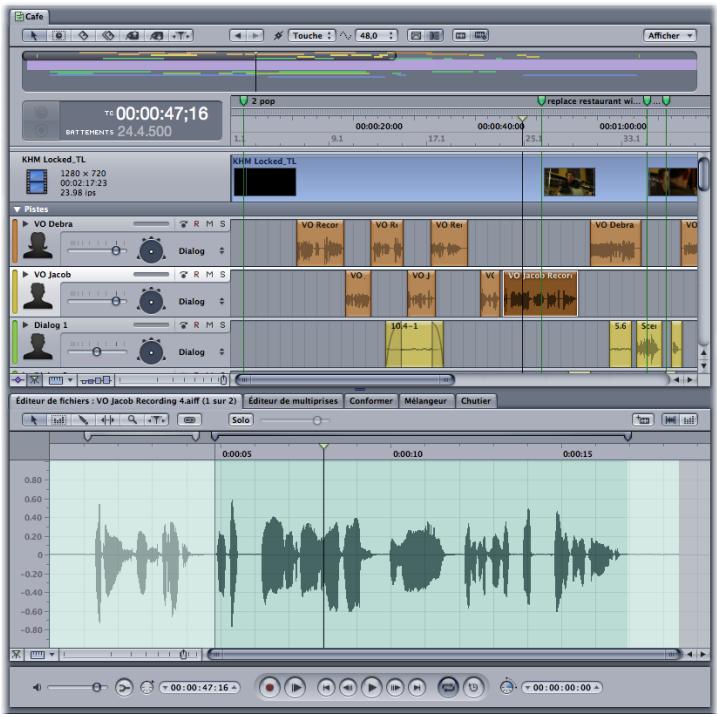
Effectuez les réglages et les modifications du clip dans l'Éditeur de fichiers.
Pour plus d'informations sur les opérations de montage de base, consultez la rubrique « Montage de fichiers audio dans l'Éditeur de fichiers » à la page 220. Pour plus d'informations sur le traitement des effets, consultez la rubrique « Traitement de fichiers audio » à la page 243. Pour plus d'informations sur l'analyse des fichiers, consultez la rubrique « Analyse d'un fichier audio » à la page 263.

Les modifications du clip sont enregistrées dans l'onglet Actions au fur et à mesure qu'elles sont effectuées dans l'Editeur de fichiers. Vous pouvez ajuster, modifier et réordonner l'ordre des actions si nécessaire.
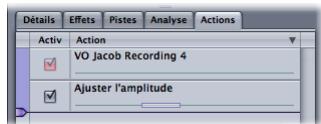
Pour plus d'informations sur l'utilisation des actions, consultez la rubrique « Utilisation d'actions » à la page 255.
Remarque : chaque fois que vous appliquez une commande à partir du menu Édition ou Processus, Soundtrack Pro crée un fichier de projet audio (.stap) pour le fichier audio source s'il n'y en a pas encore. Les clips qui font référence au fichier source audio voient toutes leurs sources audio remplacées par celles du projet de fichier audio.
4 Écoutez le clip.
Soundtrack Pro lit le clip avec toutes les pistes actives dans la Timeline.
5 Effectuez tous les autres réglages et modifications sur le clip dans l'Éditeur de fichiers (ou sur les actions dans l'onglet Actions), puis lisez à nouveau le clip. Répétez l'opération si nécessaire.
Réglage des effets sonores de l'édition de fichiers dans la timeline
L'une des tâches courantes d'un monteur son consiste à ajouter des effets sonores ou des clips d'ambiance à un projet multipiste. Il vous arrivera souvent d'utiliser une ou plusieurs sections courtes d'un fichier source plus long. Ce travail peut être effectué rapidement en utilisant conjointement l'onglet Éditeur de fichiers et la Timeline.
Pour ajouter de petites portions d'un fichier audio plus long à un projet multipiste :
1 Ouvrez le projet multipiste dans la Timeline. 2 Faites glisser un fichier audio dans l'onglet Éditeur de fichiers. 3 Sélectionnez une portion du fichier audio dans l'onglet Éditeur de fichiers. 4 Faites glisser cette portion et déposez-la sur une piste de la Timeline. 5 Sélectionnez une autre portion du fichier audio dans l'onglet Éditeur de fichiers. 6 Faites glisser cette portion et déposez-la sur une piste de la Timeline.
Vous avez également la possibilité d'ouvrir la palette Vidéo à points multiples pour obtenir un contexte visuel afin de repérer les effets sonores dans la Timeline. Pour plus d'informations sur la palette Vidéo à points multiples, consultez la rubrique « Défilement et repérage avec la Palette vidéo à points multiples » à la page 354.
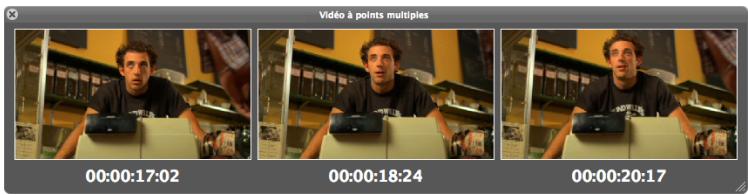
Division et jonction de clips audio
Il est possible de n'utiliser parfois qu'une partie du fichier audio source d'un clip audio. Soundtrack Pro vous permet de scinder le clip en segments et d'utiliser ceux-ci dans la Timeline en tant que clips indépendants. Vous pouvez déplacer les segments, les modifier et scinder chacun d'eux en d'autres segments. Vous pouvez également réunir facilement des clips.
Vous pouvez diviser des clips à l'aide de la commande Scinder ou des outils Lame de rasoir et Lame de rasoir sur tout. Chaque méthode compte des avantages, en fonction de la situation.
Division de clips à l'aide de l'outil lame de rasoir
À l'aide de l'outil Lame de rasoir, vous pouvez effectuer de nombreuses divisions consécutives sans déplacer chaque fois la tête de lecture.
Pour scinder des clips audio avec l'outil Lame de rasoir :
1 Cliquez sur le bouton Outil Lame de rasoir au-dessus de la Timeline.
Le pointeur se transforme en pointeur Lame de rasoir sur tout.
2 Cliquez sur un clip à l'endroit où vous souhaitez le diviser.
Le clip est divisé à l'endroit où vous avez cliqué.

Division de clips sur toutes les pistes à l'aide de l'outil lame de rasoir sur tout
Utilisez l'outil Lame de rasoir sur tout pour diviser sur toutes les pistes.
Pour diviser des clips audio sur toutes les pistes à l'aide de l'outil Lame de rasoir sur tout :
Cliquez sur le bouton Outil Lame de rasoir sur tout au-dessus de la Timeline.
Le pointeur se transforme en pointeur Lame de rasoir sur tout.
Remarque: pour passer de l'outil Lame de rasoir à l'outil Lame de rasoir sur tout et inversement, maintenez la touche Maj enfoncée pendant que l'un des deux outils est sélectionné.
Cliquez dans la Timeline à l'endroit où vous souhaitez diviser les clips sur toutes les pistes.
Remarque: si vous utilisez l'outil Lame de rasoir sur tout dans la piste de podcast, celle-ci est coupée ainsi que tous les clips audio qui se trouvent également sous l'outil Lame de rasoir sur tout. Cependant, si vous utilisez l'outil Lame de rasoir sur tout sur une piste audio, cela ne coupe pas la piste de podcast.
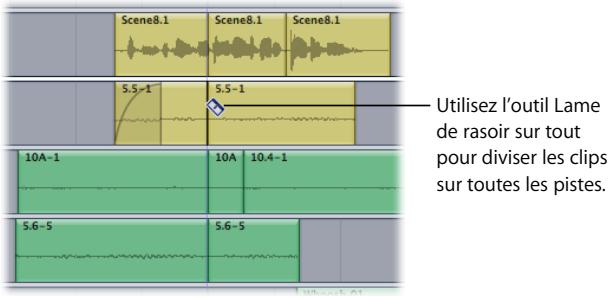
Division de clips à l'aide de la tête de lecture
La tête de lecture permet de diviser des clips en cours de lecture d'un projet, de diviser des clips d'une piste sélectionnée et de diviser des clips sans l'aide de la souris.
Pour scinder des clips sélectionnés avec la tête de lecture :
1 Placez la tête de lecture là où vous souhaitez diviser le clip, puis sélectionnez le ou les clips à diviser.
En une seule opération, vous pouvez diviser plusieurs clips.
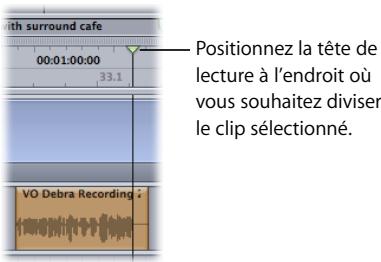
2 Choisissez Clip > Scinder (ou appuyez sur la touche S).
Tous les clips sélectionnés sous la tête de lecture sont divisés en deux segments. Le premier segment s'achève à la position de la tête de lecture, tandis que le second segment y commence.
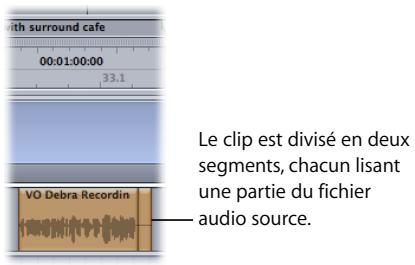
Vous pouvez scinder un clip audio en trois segments à l'aide de l'outil Portion de piste en effectuant une sélection en son milieu (sur n'importe quelle partie ne comprenant ni le début ni la fin), puis en appuyant sur la touche S. Le clip est alors scindé en trois segments, délimités par le début et la fin de la sélection. Pour plus d'informations sur l'utilisation de l'outil Portion de piste, consultez la rubrique « Montage à l'aide de l'outil Portion de piste » à la page 195.
Pour scinder des clips audio sur des pistes sélectionnées :
1 Placez la tête de lecture à l'endroit où vous souhaitez scinder le ou les clips. 2 Sélectionnez la ou les pistes contenant le ou les clips à scinder. 3 Choisissez Clip > Scinder (ou appuyez sur la touche S).
Tous les clips sous la tête de lecture sur les pistes sélectionnées sont divisés en deux segments. Le premier segment s'achève à la position de la tête de lecture, tandis que le second segment y commence.
Remarque : toutes les sélections de clips ont la priorité sur les sélections de pistes : si les clips et les pistes sont sélectionnés sous la tête de lecture, Soundtrack Pro divise uniquement les clips.
Pour scinder des clips audio tout en effectuant la lecture d'un projet :
1. Effectuez l'une des opérations suivantes :
- Sélectionnez le ou les clips à diviser.
- Sélectionnez la ou les pistes contenant le ou les clips à scinder.
2 Lisez la section de la Timeline contenant le ou les clips à scinder. 3 En cours de lecture du projet, appuyez sur la touche S aussi souvent que vous le souhaitez. Le ou les clips sont scindés à l'emplacement de la tête de lecture chaque fois que vous appuyez sur la touche S.
Réunion de clips audio
Vous avez la possibilité de joindre des clips issus d'un même fichier audio original, y compris les segments de clips sectionnés. Pour être joints, les clips doivent être contigus et se trouver sur la même piste.
Pour joindre des clips audio :
1 Placez les clips les uns à côté des autres dans la même piste. 2 Sélectionnez les clips, puis choisissez Clip > Joindre (ou appuyez sur la touche J).
Lorsque vous joignez des fichiers en boucle ou des segments de fichiers en boucle, le fichier joint est lu jusqu'à la fin du fichier audio source avant d'être mis en boucle. Les encoches au niveau du fichier joint indiquent la fin du fichier audio source.
Montage à l'aide de l'outil portion de piste
L'outil Portion de piste permet d'effectuer des sélections temporelles. Contrairement aux sélections de plusieurs clips effectuées à l'aide de l'outil de sélection par défaut (qui ne peut sélectionner qu'un clip entier), les sélections de l'outil Portion de piste sont uniquement temporelles. Cela signifie que vous pouvez utiliser l'outil Portion de piste pour sélectionner des portions de clips ou des portions de plusieurs clips. Vous pouvez facilement déplacer et régler la taille de la sélection d'un outil Portion de piste et ajouter ou supprimer des pistes complètes dans la sélection. Cela est très important pour le traitement des effets.
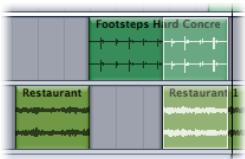
Utilisez l'outil Portion de piste pour sélectionner une combinaison quelconque des éléments suivants :
- Un ou plusieurs clips ou pistes et leurs enveloppes
- Portions de plusieurs clips ou pistes et leurs enveloppes
Pour effectuer une sélection à l'aide de l'outil portion de piste :
1 Cliquez sur l'outil Portion de piste en haut de la Timeline (ou appuyez sur W). 2 Faites glisser le curseur à travers une portion quelconque de la Timeline pour effectuer une sélection de portion de piste.
Un rectangle de sélection de portion de piste apparait au-dessus de la zone. Par défaut, la sélection inclut tous les clips qui se situent dans le rectangle ainsi que leurs enveloppes.
Pour sélectionner une portion de clip à l'aide de l'outil Portion de piste :
1 Cliquez sur l'outil Portion de piste en haut de la Timeline (ou appuyez sur W). 2 Faites glisser une portion quelconque du clip à l'aide de l'outil Portion de piste.
Un rectangle de sélection de portion de piste apparait au-dessus de la portion du clip et l'onglet Éditeur de fichiers affiche la même sélection dans sa vue de forme d'onde. Par défaut, la sélection inclut les enveloppes du clip.
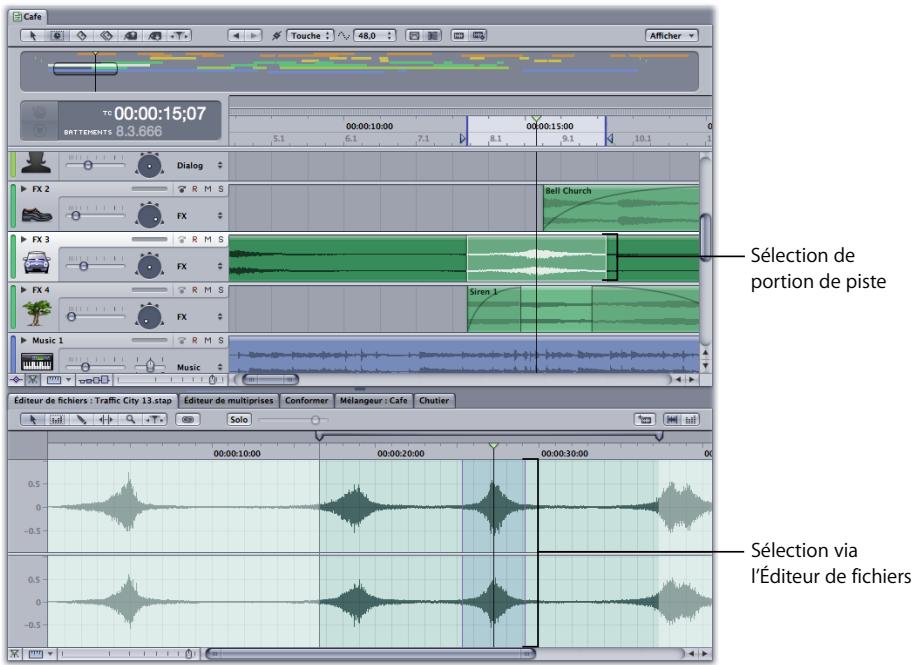
Pour ajuster la taille de la sélection de portion de piste, effectuez l'une des opérations suivantes :
- Faites glisser l'un des quatre bords de la sélection pour étendre ou réduire ce côté du rectangle de sélection.
- Tout en maintenant la touche Maj enfoncée, cliquez sur la piste que vous souhaitez inclure dans la portion de piste à l'extrémité opposée de la zone que vous souhaitez sélectionner.
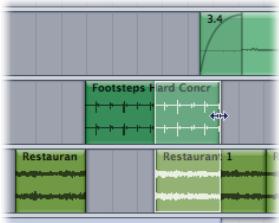
Pour déplacer une sélection de portion de piste :
- Cliquez au milieu de la sélection de portion de piste, puis faites-la glisser vers le nouvel emplacement dans la Timeline.
Pour ajouter une piste, un bus ou un sous-mixage non adjacent à une sélection de portion de piste :
- Cliquez à n'importe quel endroit de chaque piste, bus ou sous-mixage tout en maintenant la touche Commande enfoncée.
Remarque: vous pouvez ajouter des pistes, des bus et des sous-mixages qui ne sont pas adjacents à la sélection.
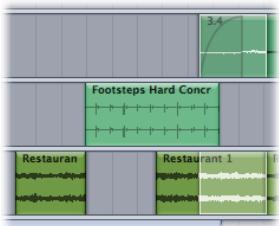
Pour supprimer une piste, un bus ou un sous-mixage non adjacent d'une sélection de portion de piste :
- Tout en maintenant la touche Commande enfoncée, cliquez à n'importe quel endroit de la piste.
Vous devez sélectionner une portion de piste master incluant le contenu audio et les enveloppes de tous les bus, sous-mixages et pistes, y compris la piste audio de la vidéo. (Seule une portion de piste master comprend les bus et les sous-mixages.)
Pour effectuer une sélection de portion de piste master :
A l'aide de l'outil Portion de piste, faites glisser la barre de sélection de la piste vidéo située au-dessus de la règle temporelle.
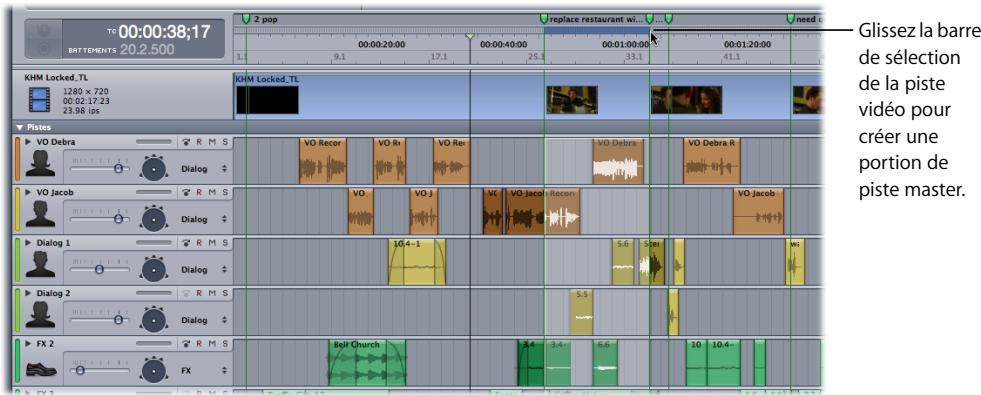
Coupage, copiage et collage de portions de piste
Vous pouvez couper ou copier une portion de piste et la coller à un autre endroit de la Timeline.
Pour couper une portion de piste :
- Sélectionnez la portion de piste, puis choisissez Édition > Couper (ou appuyez sur les touches Commande + X).
Pour copier une portion de piste :
- Sélectionnez la portion de piste, puis choisissez Édition > Copier (ou appuyez sur les touches Commande + C).
Pour coller une portion de piste :
- Placez la tête de lecture là où vous souhaitez coller la portion de piste, puis choisissez Édition > Coller (ou appuyez sur les touches Commande + V).
Si la portion de piste est issue d'une seule piste, elle est collée dans cette même piste au niveau de la position de la tête de lecture. Si elle comporte plusieurs pistes, la piste la plus élevée de la Timeline est collée dans la piste sélectionnée et les autres pistes sont collées dans les pistes situées en dessous. S'il n'y a pas assez de pistes disponibles pour accueillir celles de la portion de piste, une zone de dialogue apparait pour confirmer la création.
Suppression du contenu de portions de piste
Pour supprimer le contenu d'une sélection de portion de piste :
- Sélectionnez la portion de piste, puis choisissez Édition > Supprimer (ou appuyez sur la touche Suppr).
Changement de la zone de sélection de portion de piste
Vous pouvez changer la hauteur d'une zone de sélection de portion de piste afin d'inclure une plus grande partie de la Timeline, graphiquement ou numériquement.
Pour établir le rapport de la zone de sélection de portion de piste :
- Tout en maintenant la touche Maj enfoncée, cliquez sur n'importe quelle piste sur le point à partir duquel vous souhaitez l'étendre.
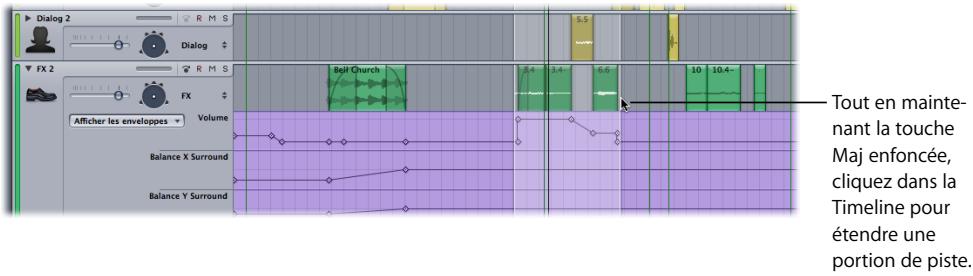
Pour changer le point d'entrée, de sortie ou la durée d'une portion de piste à l'aide de valeurs numériques :
1 Effectuez une sélection de portion de piste dans la Timeline.
L'onglet Détails affiche les contrôles Portion de piste.
2 Dans l'onglet Détails, tapez une nouvelle valeur dans le curseur de valeur Entrée, dans le curseur de valeur Sortie ou dans le curseur de valeur Durée.
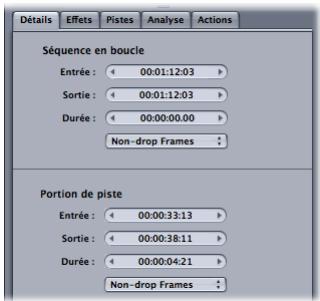
Appuyez sur Tab ou sur Entrée afin de confirmer la nouvelle valeur.
Remarque : À droite des commandes de lecture de la Timeline se trouve le curseur de valeur Durée de la sélection. Lorsqu'une portion de piste est active, le curseur de valeur Durée de la sélection affiche la longueur (durée) de la portion de piste active. Vous pouvez utiliser ce curseur de valeur de la même manière que vous utilisez le curseur de valeur Durée dans la section Portion de piste de l'onglet Détails.
Pour plus d'informations sur l'utilisation des curseurs de valeurs, consultez la rubrique « À propos de la modification des valeurs et des entrées de code » à la page 84.
Utilisation de l'outil portion de piste avec des raccourcis clavier
Soundtrack Pro offre de nombreux raccourcis clavier pour ajuster les sélections de portions de piste.
Pour étendre le bord gauche de la sélection de portion de piste d'une ligne de quadrillage :
- Appuyez sur Maj + Flèche vers la gauche.
Pour étendre le bord droit de la sélection de portion de piste d'une ligne de quadrillage :
- Appuyez sur Maj + Flèche droite.
Pour obtenir la liste exhaustive des raccourcis clavier de Soundtrack Pro, consultez l'annexe A, « Raccourcis clavier de Soundtrack Pro » à la page 493.
Utilisation des outils prélevement et tampon
Les outils Prélevement et Tampon fournissent un moyen rapide d'appliquer le travail effectué sur un clip à un ou plusieurs autres clips. Utilisez l'outil Prélevement pour copier les propriétés de clips sélectionnés et créez un modèle de traitement dans la Palette de sons qui peut ensuite être appliqué à d'autres clips. Utilisez l'outil Tampon pour appliquer ces propriétés à d'autres clips.
Vous pouvez utiliser la Palette de sons pour personnaliser le modèle de traitement en activant ou désactivant diverses propriétés, en nommant le modèle et en l'enregistrant comme préréglage. Vous pouvez également ajouter une image de vignette pour représenter le préréglage. Les préréglages sont enregistrés dans la Palette des sons afin que vous puissiez les sélectionner et les modifier avant de les appliquer à plusieurs projets multipistes.
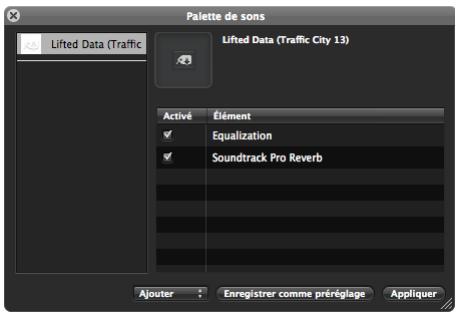
Pour prélever les propriétés d'un clip dans la timeline :
1 Cliquez sur l'outil Prélèvement en haut de la Timeline (ou appuyez sur UU).
La Palette des sons apparaît. Lorsque vous déplacez le pointeur au-dessus des clips dans la Timeline, il se transforme en pointeur de prélèvement.
2 Si vous souhaitez limiter le type de propriétés prélevées, désélectionnez l'une des deux cases à cocher en haut de la Palette de sons :
- Prélever les éléments d'analyse : ceux-ci incluent les clicks et les craquements, les bruits de souffle d'alimentation, les décalages DC, la phase, le signal coupé et le silence.
- Prélever les éléments de traitement : ceux-ci incluent les effets de traitement dans les catégories suivantes : Dynamique, Distorsion, EQ et filtre, modulation, Reverb/Délais, Divers et Mac OS.
Dans la Timeline, cliquez sur le clip dont vous souhaitez prélever les propriétés.
Soundtrack Pro crée un modèle temporaire nommé Données prélevées (Nom de la piste) où Nom de la piste correspond à la piste contenant le clip source. Les propriétés du clip apparaissent dans la liste à droite de la Palette de son. Le pointeur se transforme immédiatement en pointeur Tampon qui vous permet de coller le modèle des propriétés de clip prélevées sur un autre clip. Les propriétés apparaissent dans le même ordre dans le modèle de la Palette de sons que dans l'onglet Actions du clip source.
Pour coller les propriétés sur un ou plusieurs clips dans la Timeline :
1 Si vous appliquez les propriétés à plusieurs clips, sélectionnez les clips cibles dans la Timeline. 2 Dans la Palette de sons, sélectionnez le modèle ou le préréglage contenant les propriétés que vous souhaitez appliquer. (Cette opération est nécessaire uniquement si la Palette de sons contient déjà des préréglatgs sur le côté gauche.)
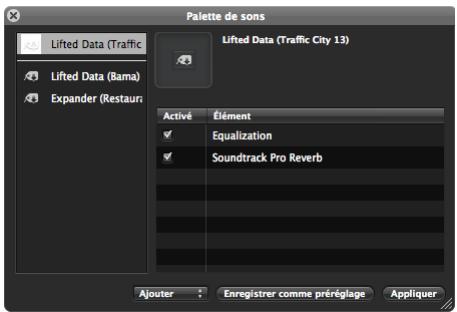
3 Choisissez l'une des opérations suivantes dans le menu local au milieu en bas de la Palette de sons:
- Ajouter: ajoute les propriétés sélectionnées dans la Palette dessons à la liste des actions dans l'onglet Actions du clip cible.
- Remplacer: remplace les actions de l'onglet Actions du clip cible par les propriétés sélectionnées dans la Palette dessons.
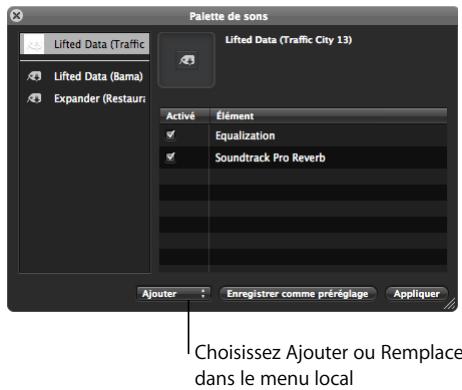
4 Effectuez l'une des opérations suivantes :
- Cliquez sur l'outil Tampon en haut de la Timeline (ou appuyez sur U), puis cliquez sur le ou les clips cibles dans la Timeline.
- Si le clip cible est déjà sélectionné dans la Timeline, cliquez sur Tampon dans le coin inférieur droit de la Palette des sons.
Les actions apparaissent alors dans l'onglet Actions du clip cible pour chaque propriété figurant dans le modèle ou préréglage sélectionné dans la Palette des sons. Elles apparaissent dans le même ordre que dans la Palette des sons.
Remarque: par défaut, Soundtrack Pro applique l'égalisation à chaque fois que vous utilisez la fonction Prélevement et Tampon. Cette égalisation automatise l'effet Correspondance EQ qui fait correspondre le spectre de fréquences moyennes du clip cible avec celui du clip source.
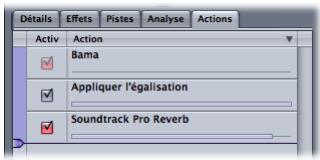
Lorsque vous prélevez des propriétés pour la première fois avec l'outil Prélevement, Soundtrack Pro crée un modèle-temporaire dans la Palette de sons, nommé Données prélevées (Nom de la piste), où Nom de la piste correspond à la piste contenant le clip source.
Pour enregistrer un préréglage de palette des sons :
Lorsqu’un modèle est chargé du côté droit de la Palette des sons, cliquez sur Enregistrer comme préréglage dans le coin inférieur droit.
Le modèle est répertorié comme préréglage sur le côté gauche de la Palette des sons.
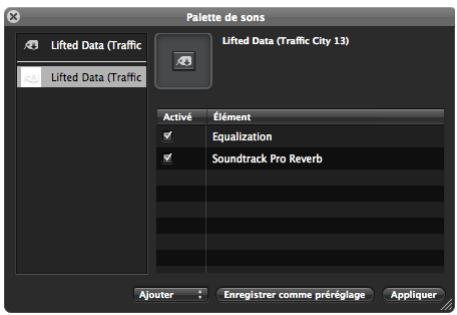
Pour activer ou désactiver des propriétés dans un préréglage de la Palette des sons :
1 Si des préréglages sont déjàopsis dans la partie gauche de la Palette des sons, cliquez sur le modèle ou sur un préréglage pour le modifier. 2 Dans la colonne Activé, activez la case en regard de la propriété que vous souhaitez activer ou désactiver.
Pour nommer ou renommer un préréglage de la Palette de sons :
1 Si des prérégliages sont déjà présents dans la partie gauche de la Palette des sons, cliquez sur le nom du modèle ou sur un nom de préréglage que vous souhaitez nommer ou renommer.
Les détails du modèle ou du préréglage sont chargés dans la partie droite de la Palette des sons.
2 Cliquez sur le champ nom dans le coin supérieur droit de la Palette des sons.
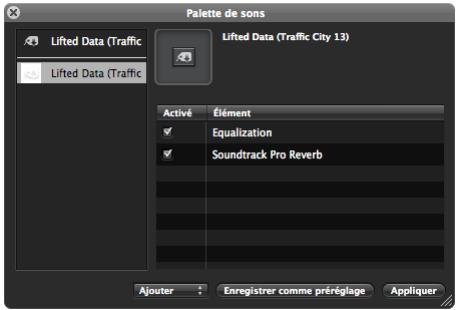
3 Saisissez un nouveau nom. 4 Appuyez sur Entrée ou sur Tab pour confirmer le nouveau nom.
Pour associer une image de vignette au préréglage de la Palette de sons :
1 Cliquez sur le nom du préréglage dans la liste située à gauche de la Palette des sons. 2 Effectuez l'une des opérations suivantes :
- Faites-glisser une image fixe provenant du Finder ou d'iPhoto dans le cadre d'image en haut de la Palette des sons.
- Copiez une image dans une application d’édition d’image et collez-la dans le cadre d’image en haut de la Palette des sons.
L'image apparaît alors dans le cadre d'image chaque fois que vous sélectionnez un préréglage.
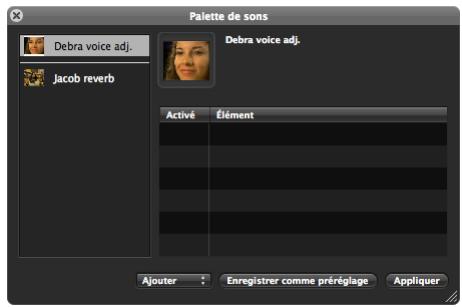
Pour supprimer un préréglage de la Palette des sons :
- Tout en maintenant la touche Contrôle enfoncée, cliquez sur le nom du préréglage dans la liste située à gauche de la Palette de sons, puis sélectionnez Supprimer dans le menu local.
Utilisation de marqueurs
Les marqueurs peuvent être utilisés de plusieurs manières dans la Timeline et dans l'Editeur de fichiers. Vous pouvez par exemple les utiliser pour :
- marquer le début et la fin des principales sections de votre projet,
- indiquer les emplacements où vous souhaitez poursuivre ultérieurement votre travail,
- marquer les points où vous souhaitez synchroniser l'audio avec l'image d'une vidéo,
- indiquer où dessins particuliers commencent et se terminent dans un fichier audio.
Tout comme la tête de lecture, les marqueurs s'étirent verticalement à travers la Timeline. Chacun d'eux dispose d'une poignée dans la zone située au-dessus de la règle temporelle pour vous permettre de le positionner avec précision dans la Timeline.
Types de marqueurs
Soundtrack Pro affiche les marqueurs de sonorisation Final Cut Pro et vous permet d'ajouter vos propres marqueurs à un projet. Les marqueurs que vous pouvez ajouter sont de deux sortes : temporels et de battement. Ils se distinguent grâce à leurs poignées : celles des marqueurs temporels sont vertes, celles des marqueurs de battements pourpre. Les marqueurs de sonorisation de Final Cut Pro ont pour leur part des poignées de couleur orange. Par défaut, les marqueurs temporels et de battement peuvent occuper une seule image à la fois, mais leur durée peut être étendue indéfiniment.
Cette section expose comment utiliser des marqueurs dans un projet. Pour obtenir des informations sur l'utilisation des marqueurs de sonorisation de Final Cut Pro, voir « Utilisation de marqueurs de sonorisation de Final Cut Pro » à la page 207.
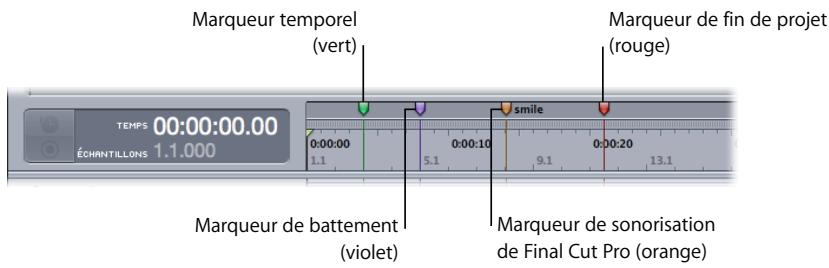
Insertion des marqueurs
Vous pouvez insérer un marqueur de battements ou un marqueur temporel à n'importe quel point de la Timeline.
Pour insérer un marqueur de battements :
- Placez la tête de lecture à l'emplacement où vous souhaitez ajouter le marqueur, puis choisissez Projet > Insérer marqueur temporel (ou appuyez sur la touche M).
Pour insérer un marqueur de battements :
- Placez la tête de lecture à l'emplacement où vous souhaitez ajouter le marqueur, puis choisissez Projet > Insérer marqueur de battements (ou appuyez sur Option + B).
Attribution de noms à des marqueurs
Vous pouvez nommer les marqueurs temporels et les marqueurs de battements, de sorte que chacun serve de point de repère visuel unique pour un point donné de la Timeline ou de l'Editeur de fichiers. Par exemple, vous pouvez attribuer des marqueurs pour définir les sections de votre projet (Introduction, Couplet ou Choeur), pour illustrer la réalité de votre musique (rythmé latin ou groove dynamique), ou comme rappels au fil de votre travail (Ajouter des cors ici, Transposer en do, Insérer effet de retard).
Pour nommer un marqueur temporel ou un marqueur de battements :
- Activez l'onglet Détails, sélectionnez le marqueur, puis tapez un nom dans le champ Nom de l'onglet Détails.

Pour afficher les titres de marqueur dans la Timeline :
- Choisissez Présentation > Afficher les titres de marqueur.
Déplacement de marqueurs
Vous pouvez déplacer un marqueur en faisant glisser sa poignée ou en lui affectant une nouvelle position dans l'onglet Détails.
Pour déplacer un marqueur de battements ou un marqueur temporel, effectuez l'une des opérations suivantes:
- À l'aide de sa poignée située au-dessus de la règle temporelle, faites glisser le marqueur vers une nouvelle position dans la Timeline.
- Affichez l'onglet Détails, cliquez sur le marqueur à déplacer, puis saisissez une nouvelle position dans le champ Position.
Vous pouvez également sélectionner et faire glisser plusieurs marqueurs. Lorsque vous déplacez un marqueur par glissement, il adopte la position d'alignement la plus proche si le magnétisme est activé. Pour en savoir plus sur le réglage de la valeur de la fonction « Aligner sur », voir « Création de fondus et de fondus enchaînés dans la Timeline » à la page 177.
Ajustement de la durée d'un marqueur
Par défaut, la durée des marqueurs temporels et de battement est égale à zéro, mais vous pouvez créer des marqueurs de zone temporelle ou de battements en modifiant la durée de n'importe quel marqueur. Pour ajuster la durée d'un marqueur, vous devez spécifier une nouvelle durée dans l'onglet Details ou, s'il s'agit déjà d'un marqueur de zone, faire glisser les extrémités de la poignée du marqueur.
Pour ajuster la durée d'un marqueur, effectuez l'une des opérations suivantes :
- Affichez l'onglet Détails, cliquez sur le marqueur à régler, puis saisissez une nouvelle durée dans le champ Durée. Réglez le marqueur de zone en faisant glisser l'extrémité de sa poignée.
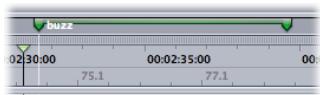
Suppression de marqueurs
Vous pouvez supprimer à tout moment un marqueur temporel ou de battements que vous avez ajouté.
Pour supprimer un marqueur :
- Cliquez sur la poignée du marqueur pour le sélectionner, puis choisissez Édition > Supprimer (ou appuyez sur la touche Suppr).
Remarque : vous ne pouvez pas supprimer les marqueurs de sonorisation Final Cut Pro dans Soundtrack Pro.
Utilisation de marqueurs avec la vidéo
Soundtrack Pro affiche les marqueurs de sonorisation de Final Cut Pro inclus dans un fichier vidéo importé de Final Cut Pro. Vous pouvez ajouter des marqueurs temporels aux points correspondant à des positions spécifiques du code dans le clip vidéo et aligner les clips audio sur les marqueurs grâce à la fonction d'alignement. Lorsque vous ajoutez un marqueur à un projet contenant une vidéo, le clip vidéo affiche l'image vidéo qui apparaît à l'emplacement du marqueur dans le temps.
Pour plus d'informations sur l'ajout et le déplacement de marqueurs, voir « Utilisation de marqueurs » à la page 204.
Vous pouvez fixer à la fois les marqueurs de sonorisation de Final Cut Pro et les marqueurs temporels sur la tête de lecture, ce qui vous permet de synchroniser l'audio avec certains passages spécifiques de la vidéo.
Utilisation de marqueurs de sonorisation de final cut pro
Lorsque vous importez un fichier vidéo de Final Cut Pro ou de Final Cut Express HD, Soundtrack Pro affiche dans la Timeline tous les marqueurs de sonorisation de Final Cut Pro inclus dans le fichier vidéo. Les marqueurs de sonorisation disposent d’une poignée orange dans la zone située au-dessus de la règle temporelle. Vous ne pouvez ni déplacer ni modifier les marqueurs de sonorisation de Final Cut Pro dans Soundtrack Pro.
Utilisation de marqueurs pour aligner les clips audio avec le timecode
Vous pouvez ajouter un marqueur temporel à une position spécifique du timecode dans un clip vidéo et aligner les clips audio avec le marqueur temporel ou un marqueur de sonorisation Final Cut Pro.
Pour ajouter un marqueur temporel dans un plan vidéo à un point spécifique du timecode, effectuez l'une des opérations suivantes :
Saissez la position du timecode à laquelle vous souhaitez ajouter le marqueur dans l'affichage du temps, appuyez sur Retour, puis choisissez Marquer > Insérer un marqueur temporel (ou appuyez sur M). - Activez l'onglet Détails, ajoutez un marqueur temporel, sélectionnez la poignée du marqueur, puis saisissez une nouvelle position dans le curseur de valeur Position sous l'onglet Détails.
Pour ajouter un marqueur à une position de code spécifique, les unités de la règle temporelle doivent être définies sur le format de code de la vidéo de votre projet.
Pour aligner un clip audio avec un marqueur :
Assurez-vous que l'option magnétisme est activée et que l'option Marqueurs est sélectionné dans le menu Présentation > Aligner sur, puis faites glisser le clip dans la Timeline à l'emplacement du marqueur.
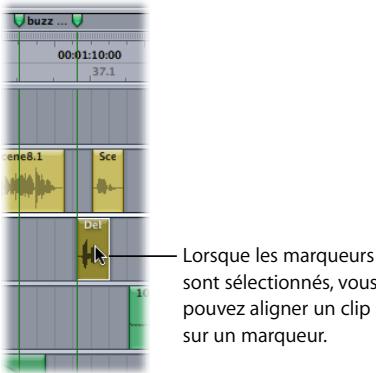
Remarque: vous pouvez désactiver temporairement l'alignement en appuyant sur la touche N.
Ajout d'un marqueur à la tête de lecture
Pour les pistes configurées au format temporel basé sur les battements, vous pouvez fixer un marqueur temporel ou un marqueur de sonorisation Final Cut Pro sur la tête de lecture, de façon à pouvoir synchroniser l'audio avec la vidéo. L'ajout d'un marqueur à la tête de lecture permet d'ajuster le tempo, de sorte que le nombre de battements nécessaires remplisse exactement l'espace temporel existant entre le dernier changement de tempo et la position du marqueur dans la règle temporelle.
Lorsque vous ajoutez un marqueur à la tête de lecture, une série de points d'enveloppe apparaît dans l'enveloppe de tempo du projet, allant du point d'enveloppe précédent jusqu'à l'emplacement du marqueur (ou du début de l'enveloppe de tempo, s'il n'existe aucun point d'enveloppe antérieur). Ces points d'enveloppe particuliers sont verrouillés et ne peuvent être déplacés. En revanche, il est possible de les supprimer. Les points d'enveloppe verrouillés et les segments des enveloppes de tempo qui existent entre eux apparaissent en rouge.
Le changement de tempo qui survient lorsque vous ajoutez un marqueur à la tête de lecture est toujours instantané. Par conséquent, le tempo change immédiatement, sans transition préalable. La distance entre les deux points d'enveloppe détermine si le nouveau tempo qui en résulte est facilement audible. Si le changement de tempo se révèle trop brutal, il est possible de modifier l'enveloppe de tempo pour l'atténuer.
Pour fixer un marqueur à la tête de lecture :
1 Sélectionnez la poignée du marqueur au haut de la Timeline, au-dessus de la règle temporelle.
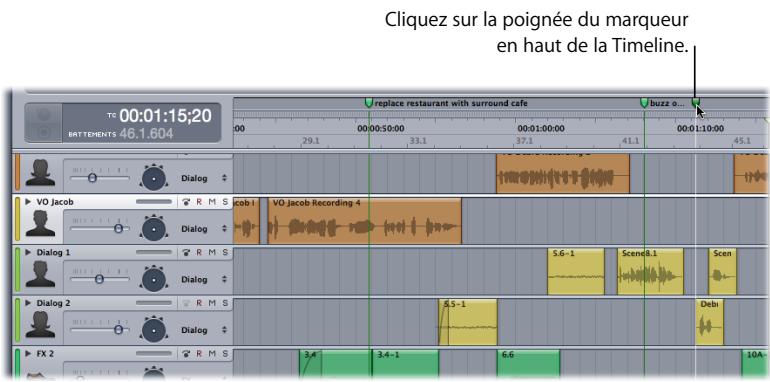
2 Choisissez Marquer > Fixer le marqueur à la tête de lecture.

Vous pouvez également ajuster le tempo lié à la position d'un marqueur en en faisant glisser ce dernier dans la Timeline tout en maintenant la touche Option enfoncée. À mesure que vous faites glisser le marqueur, le segment rouge de l'enveloppe de tempo se déplace verticalement lorsque le tempo change. En faisant glisser un marqueur tout en maintenant la touche Option enfoncée, vous pouvez synchroniser la position du marqueur avec les unités basées sur les battements.
Remarque: si vous fixez un marqueur sur la tête de lecture et que le changement de tempo dû à l'opération est trop accentué ou extrême, vous pouvez annuler l'opération. Une fois que vous avez annulé l'opération, ajoutez un point d'enveloppe à l'enveloppe de tempo à n'importe quel point après les clips audio que vous ne souhaitez pas voir affectés par le changement de tempo, mais avant le marqueur à fixer, puis repésez l'opération.
Utilisation de clips balisés ou en boucle
Soundtrack Pro comprend également un large besoin de boucles Apple Loops que vous pouvez utiliser pour ajouter à vos projets des effets de bruitage, une ambiance de fond, des effets sonores et des transitions musicales. Les boucles Apple Loops balisées en tant que fichiers en boucle font correspondre automatiquement le tempo et la tonalité du projet.
Transposition de clips audio balisés
Lorsque vous faites glisser un fichier audio balisé avec des informations de tonalité vers la Timeline, Soundtrack Pro transpose le clip dans la tonalité du projet. Vous pouvez transposer des clips balisés dans une autre tonalité pour créer des progressions d'accords à partir d'un même fichier audio ou pour obtenir d'autres effets musicaux. Vous pouvez transposer un clip dans n'importe quel intervalle, d'une octave au-dessus (+12 demi-tons) à une octave en-dessous (-12 demi-tons) de sa tonalité.
Remarque: Soundtrack Pro utilise la balise de tonalité du fichier audio pour le transposer. Pour être correctement transposé, le fichier doit être balisé.
Pour transposer un clip audio balisé, effectuez l'une des opérations suivantes :
- Sélectionnez le clip, CHOISSEZ Clip > Transposition, puis choisissez le nombre de demi-tons selon lesquels vous souhaitez transposer le clip vers le haut ou vers le bas.
- Sélectionnez le clip, ouvrez l'onglet Détails, puis désignez Transposition dans le menu local pour sélectionner le nombre de demi-tons à utiliser pour transposer le clip vers le haut ou le bas.
Changement du mode de lecture d'un clip
Les fichiers audio que vous ajoutez à la Timeline peuvent être en boucle ou non en boucle. Les fichiers en boucle sont des fichiers audio spéciaux qui peuvent être utilisés pour créer des motifs répétitifs et inclure des phrases musicales utiles pour la création de bases musicales. Les fichiers audio contenant des sons discrets non rythmiques, des effets sonores et d'autres sons non musicaux tels que les dialogues ou les effets sonores doivent être utilisés comme fichiers non en boucle dans la plupart des cas.
Lorsque vous ajoutez un fichier audio à la Timeline, celui-ci est ajusté en tant que clip avec un mode de lecture non en boucle, sauf si le fichier audio est balisé en tant que fichier en boucle. Vous pouvez changer le mode de lecture d'un clip après son ajusté à la Timeline.
Pour convertir le mode de lecture en boucle, procédez l'une des manières suivantes :
- Sélectionnez le clip, puis choisissez Clip > Convertir en boucle.
- Tout en maintenant la touche Contrôle enfoncée, cliquez sur le clip dans la Timeline, puis choisissez Convertir en boucle dans le menu local.
- Sélectionnez le clip, puis choisissez Clip > Convertir en élément non en boucle.
- Tout en appuyant sur la touche Contrôle, cliquez sur le clip dans la Timeline, puis choisissez Convertir en élément non en boucle dans le menu local.
Remplacement de la source audio d'un clip
Dans la Timeline, chaque clip audio possède un ensemble de propriétés, comme la durée, la vitesse et la transposition notamment. Vous pouvez remplacer l'audio source d'un clip tout en conservant ses propriétés. Cette fonction peut avoir de nombreux usages. Elle vous permet par exemple de tester des fichiers audio similaires (par exemple des bases musicales ou des effets sonores) tout en conservant la durée du clip, ainsi que sa position dans la Timeline, et sa transposition.
Pour en savoir plus sur les propriétés des clips audio, voir « Reconnexion de fichiers de données » à la page 109.
Pour remplacer le fichier audio source d'un clip :
1 Dans la Timeline, sélectionnez le clip dont vous désirez remplaçer l'audio source. 2 Dans n'importe quel onglet de données, cliquez tout en maintenant la touche Contrôle enfoncée sur le fichier audio qui remplacera l'audio du clip sélectionné, puis choisissez Remplacer les clips sélectionnés par [nom du fichier] dans le menu local.
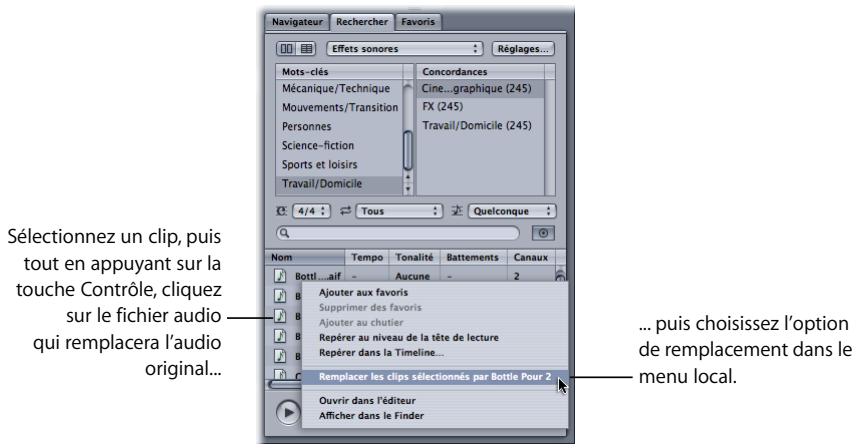
Quand vous remplacez l'audio source d'un clip, la durée et le décalage de ce dernier restent les mêmes. Seule est lue la portion du nouveau fichier audio source dont la longueur est égale à celle du clip. Si le nouveau fichier audio source est une boucle musicale plus courte que ce dernier, elle est lue en boucle jusqu'à qu'elle atteint la fin du fichier en question. Des encoches apparaisent sur le clip pour indiquer le point à partir duquel le clip commence à être lu en boucle.
Vous pouvez remplacer par un autre fichier audio l'audio source de tous les clips utilisant le même fichier audio source en combinant les commandes Sélectionner toutes les occurrences et Remplacer les boucles sélectionnées.
Pour remplacer le fichier audio source de tous les clips utilisant le même fichier source :
1. Sélectionnez toutes les occurrences du clip par lequel vous souhaitez remplaçer le fichier audio source, en suivant la procédure décrite dans la rubrique « Sélection de clips audio dans la Timeline » à la page 166. Tous les clips utilisant le même fichier audio source sont alors sélectionnés. 2. Dans la Timeline, sélectionnez le clip dont vous désirez remplacer l'audio source. 3. Dans n'importe quel onglet de données, cliquez tout en maintenant la touche Contrôle enfoncée sur le fichier audio qui remplacera l'audio du clip sélectionné, puis choisissez Remplacer les clips sélectionnés par [nom du fichier] dans le menu local.
Soundtrack Pro permet d'éditer des fichiers audio de manière non-destructive, d'analyser et de corriger les problèmes audio courants et de créer des documents JavaScript en vue du traitement par lots d'autres fichiers audio.
L'Éditeur de fichiers Soundtrack Pro met à votre disposition des capacités de montage de fichier audio étendues. Vous pouvez ouvrir et éditer un fichier audio important jusqu'à 24 canaux dans l'Éditeur de fichiers, l'afficher dans la présentation Oscilloscope ou Spectre de fréquence, le traiter à l'aide d'actions, l'analyser afin de détecter d'éventuels problèmes audio courants et corriger ceux-ci de manière individuelle ou collective, puis enregistrer le fichier modifié en tant que projet de fichier audio ou en tant que fichier audio standard.
Mode Oscilloscope
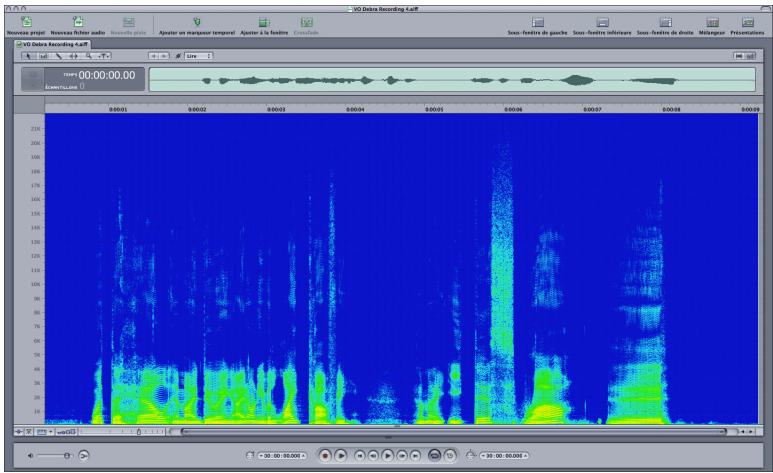
Mode spectre
Par ailleurs, vous pouvez bénéficier de toutes ces fonctionnalités tout en travaillant de manière interactive avec le même fichier audio sur la Timeline multipiste et en écoutant (et regardant) le fichier dans le contexte d'autres fichiers audio sur un projet multipiste.
Par ailleurs, la présentation de projet de l'Éditeur de fichiers inclut des effets en temps réel et une fonction d'automatisation des effets, la création de droplet JavaScript, ainsi que d'autres caractéristiques pratiques. Pour en savoir plus sur la présentation de projet de l'Éditeur de fichiers, reportez-vous à la rubrique « Utilisation de la présentation de projet de l'Éditeur de fichiers » à la page 268.
Important: pour pouvoir réaliser un montage créé et enregistrer un fichier avec des actions, vous devez convertir des fichiers audio standard (par ex. des fichiers AIFF ou WAVE) en projets de fichier audio Soundtrack Pro (dotés de l'extension de fichier .stap). Pour cela, il suffit d'ouvrir un fichier AIFF ou WAVE dans Soundtrack Pro, puis de l'enregistrer en tant que projet de fichier audio Soundtrack Pro.
Vous pouvez ouvrir les formats de fichier audio suivants dans l'Editeur de fichiers :
Soundtrack Pro Projet de fichier audio - AIFF (y compris les boucles Apple Loops) WAVE Sound Designer II - NeXT - Séquence QuickTime contenant des pistes audio - CAF (Apple Core Audio Format)
Les formats compressés tels que les fichiers MP3 et AAC sont également pris en charge, bien qu'ils doivent être décompressés au niveau interne dans un format PCM linéaire.
Soundtrack Pro prend en charge les fichiers audio dont la fréquence d'échantillonnage est comprise entre 8 et 192kHz et dont la profondeur de bits est l'une des suivantes : 8, 16, 24, 32 et 32 bits à virgule flottante. Vous pouvez monter jusqu'à 24 pistes sur un seul fichier. Vous pouvez dire jusqu'à six canaux dans un même fichier dans la Timeline multipiste. La durée maximale des fichiers audio est de 4 heures.
Remarque : lors de la lecture du fichier, Soundtrack Pro lit à la fréquence d'échantillonnage la plus proche prise en charge sur votre matériel.
Projets de fichiers audio
Soundtrack Pro permet d’éditer des fichiers audio individuels (procédé parfois désigné sous le terme d’édition de forme d’onde) à l’aide de projets de fichier audio Soundtrack Pro. Cependant, contrairement à la plupart des applications de montage de forme d’onde, Soundtrack Pro vous permet de monter vos fichiers audio de manière créative en gardant la trace des actions que vous avez effectuées sur votre fichier audio.
Vous pouvez à tout moment supprimer, désactiver ou réorganiser les actions ultérieures ou enregistrer des actions sous forme de documents JavaScript qui vous permettront de traiter par lot d'autres fichiers audio. Vous pouvez réaliser entre autres actions : découverte, copie et collage de portions de la forme d'onde, normalisation ou amplification de niveaux, application d'effets et réduction de bruits, de craquements et de clics.
Montage de fichiers audio directement dans un projet multipiste
La plupart des applications audio se concentrent soit sur le montage multipiste, soit sur l'édition de forme d'onde, mais jamais sur les deux à la fois. Par ailleurs, la plupart des applications de montage de forme d'onde gèrent les données de manière destructive, c'est-à-dire en effectuant des modifications permanentes sur vos fichiers de données. Soundtrack Pro vous offre le meilleur des deux versions : la possibilité de réaliser un montage de forme d'onde créé tout en travaillant sur un projet multipiste.
Vous pouvez afficher et modifier le fichier multimédia d'un clip dans l'onglet Éditeur de fichiers sans perdre le contexte de votre Timeline multipiste. C'est ce que l'on appelle l'édition sur place. Sélectionnez tout simplement un clip dans la Timeline pour le faire apparaître dans l'onglet Éditeur de fichiers en dessous. Les têtes de lecture de la Timeline et de l'onglet Éditeur de fichiers sont synchronisées pour vous permettre de dire le fichier multimédia dans le contexte de votre projet multipiste complet. Toutes les modifications que vous effectuez sur le fichier multimédia sont immédiatement mises à jour dans la Timeline.
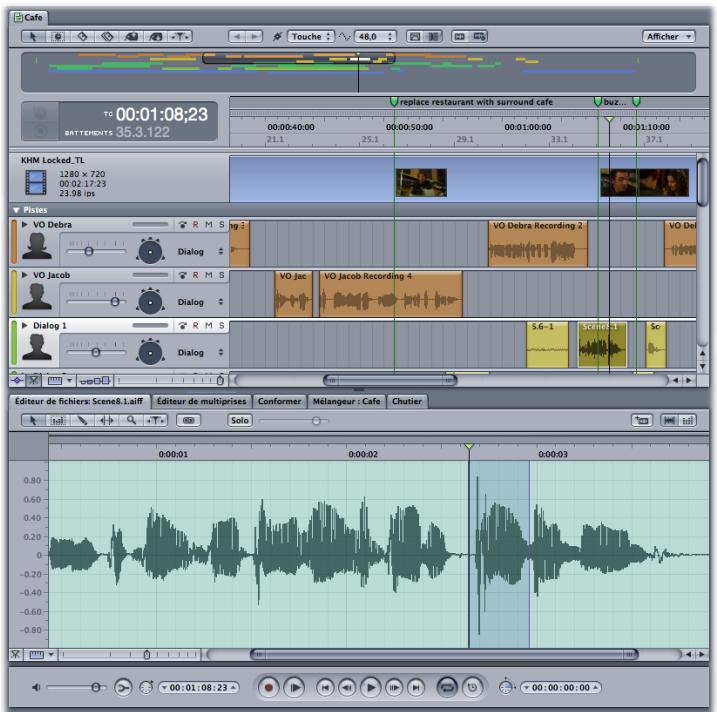
Si vous préférez, vous pouvez également double-cliquer sur un clip de votre projet multipiste pour que son fichier multimédia s'ouvre sur une nouvelle présentation de projet de l'Éditeur de fichiers, prêt pour le montage de forme d'onde. Les modifications que vous réalisez dans le fichier sont reflétées instantanément sur le projet multipiste.
Montage sur place
L'édition d'un fichier audio directement dans la Timeline multipiste est pratiquement identique à celle de n'importe quel autre fichier audio dans l'Éditeur de fichiers de Soundtrack Pro. Les mêmes effets, outils de montage et affichages de forme d'ondes sont disponibles. Il existe cependant quelques différences :
- Synchronisation de la tête de lecture sur la Timeline et l'Éditeur de fichiers : lorsque vous montez le fichier multimédia d'un clip sur place, les têtes de lecture de la Timeline et de l'Éditeur de fichiers sont synchronisées pour vous permettre de travailler sur le fichier multimédia dans le contexte de votre projet multipiste.
- Marqueurs de séquence multiples : étant donné que plusieurs clips d'un projet multipiste peuvent faire référence à un fichier multimédia, il est possible que plusieurs marqueurs de séquence apparaissent au-dessus de la règle dans l'onglet Éditeur de fichiers. Chaque marqueur de séquence affiche les points d'entrée et de sortie d'un clip sur la Timeline faisant référence à ce fichier multimédia. Par ailleurs, l'affichage du nom du fichier sur l'onglet Éditeur de fichiers change afin de refléter le nombre de clips faisant référence à ce fichier multimédia, par exemple, « Scene8.aiff (1 sur 4) ». Ces indications vous avertissent du fait que les modifications que vous réalisez sur ce fichier multimédia peuvent avoir des conséquences sur plusieurs clips.
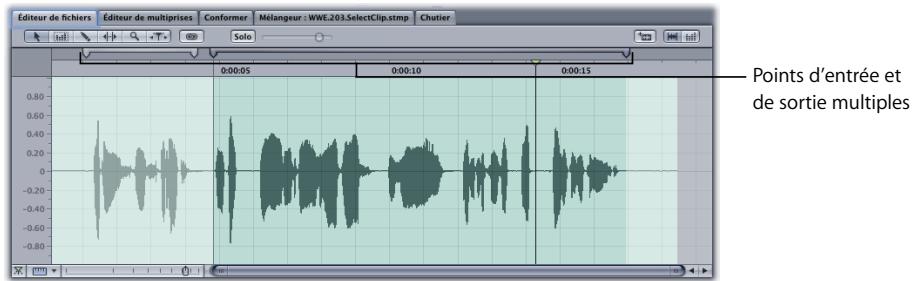
Impact de l'édition d'un fichier de données sur les clips
Lorsque vous modifiez un fichier de données au sein d'un projet multipiste, tous les clips faisant référence à ce fichier de données sont mis à jour simultanément. Par exemple, si vous avez dix clips faisant référence au même fichier multimédia et que vous double-cliquez sur l'un d'entre eux pour modifier le fichier multimédia sous-jacent, toutes les modifications effectuées sur ce fichier se répercutent sur les dix clips.
Mode de fonctionnement du montage de fichier multimédia dans un projet multipiste
Lorsque vous modifiez un clip sur place ou que vous ouvrez un clip dans un nouvel onglet Éditeur de fichiers, la manière dont le fichier de données est traité dépend de son format.
- Si le format de fichier du clip est un projet de fichier audio natif de Soundtrack Pro : le projet de fichier audio s'ouvre directement dans l'onglet Éditeur de fichiers, ce qui vous permet de réaliser des modifications « non destructrices » sur les données. Lorsque vous enregistrez le projet multipiste, Soundtrack Pro enregistre automatiquement tous les projets de fichier audio qui y sont associés.
- Si le clip fait référence à un fichier audio au format standard (par ex. AIFF ou WAVE) : Soundtrack Pro crée automatiquement un projet de fichier audio Soundtrack Pro pour le fichier et relie tous ses clips à ce nouveau projet. Cela vous permet de travailler avec ces données sans les détruire. À chaque fois que vous enregistrez votre projet multipiste, tous les nouveaux fichiers multimédias du projet de fichier audio sont enregistrés à l'emplacement du multimédia modifié, sur votre disque dur. (Vous pouvez modifier cet emplacement en CHOISSANT Soundtrack Pro > Préférences et en cliquant ensuite sur Générales.)
Mode de fonctionnement du montage de fichier audio source sur un projet de fichier audio
Lorsque vous modifiez un fichier audio dans la présentation de projet de l'Editeur de fichiers, le fichier audio source est géré de la manière suivante :
- Si le format de fichier du clip est un projet de fichier audio natif de Soundtrack Pro : toutes vos modifications sont enregistrées sur le projet de fichier audio, ce qui vous permet de réaliser des modifications « non destructrices » sur le multimédia.
- Si le clip fait référence à un fichier audio au format standard (par ex. AIFF ou WAVE) : Soundtrack Pro crée automatiquement un projet de fichier audio Soundtrack Pro pour ce fichier plat. Lorsque vous essayez d'enregistrer les modifications sur le projet audio, le type de fichier par défaut est Projet de fichier audio, où les modifications créatives sont conservées sous forme de liste Actions. Si vous changez le type de fichier dans la zone de dialogue Enregistrer pour un format de fichier plat (par ex. AIFF ou WAVE), vous perdrez les caractéristiques non destructrices propres à un projet de fichier audio Soundtrack Pro. Pour en savoir plus sur la présentation de projet de l'Éditeur de fichiers, reportez-vous à la rubrique « Utilisation de la présentation de projet de l'Éditeur de fichiers » à la page 268.
Modification d'un clip sans affecter ses données source
Chaque fois que vous utilisez plusieurs occurrences du même clip dans un projet multi-piste, ce clip fait référence au même fichier de données source. Cela signifie donc qu'à chaque fois que vous modifiez le fichier de données, tous les clips y faisant référence sont affectés. Comment faire pour modifier un seul clip sans modifier ses données source ? Au cas où vous désirez uniquement effectuer des modifications sur un clip, vous pouvez réaliser une nouvelle copie de son fichier de données sur un nouveau projet de fichier audio, auquel vous liez ce clip.
Pour créer une copie du fichier de données d'un clip et lier celui-ci au nouveau projet de fichier audio :
1. Sélectionnez le clip dont vous désirez copier le fichier de données source. 2. Tout en maintenant la touche Contrôle enfoncée, cliquez sur le clip dans la Timeline, puis choisissez Remplacer par un projet audio autonome dans le menu local.

Un nouveau fichier Soundtrack Pro contenant une copie du fichier audio original est créé. Seules les données situées entre le point de départ et de sortie du clip sont copiées, ainsi que des poignées de part et d'autre pour un éventuel trim ultérieur.
Le nouveau projet de fichier audio s'ouvre dans l'onglet Éditeur de fichiers et le clip est maintenant lié à celui-ci.
Remarque: la durée par défaut de la poignée est de 5 secondes. Pour régler la durée de la poignée, CHOISSEZ Soundtrack Pro > Prérérences > Généralités.
Montage de fichiers audio dans l'éditeur de fichiers
Il existe plusieurs manières différentes de monter des fichiers audio dans l'onglet Éditeur de fichiers et dans la présentation de projet de l'Éditeur de fichiers. Vous pouvez monter le fichier intégralement ou en sélectionner une portion pour la modifier. Vous pouvez couper, copier et coller de l'audio et effectuer des modifications graphiques sur les fichiers audio à l'aide d'un grand besoin d'outils dans l'Éditeur de fichiers.
Ouverture de fichiers audio dans l'onglet editeur de fichiers
Vous pouvez ouvrir un fichier audio dans l'Éditeur de fichiers afin de l'écouter avec toutes les modifications effectuées.
L'onglet Éditeur de fichiers étant actif, sélectionnez un clip dans la Timeline. La forme d'onde du clip apparait dans l'onglet Éditeur de fichiers.
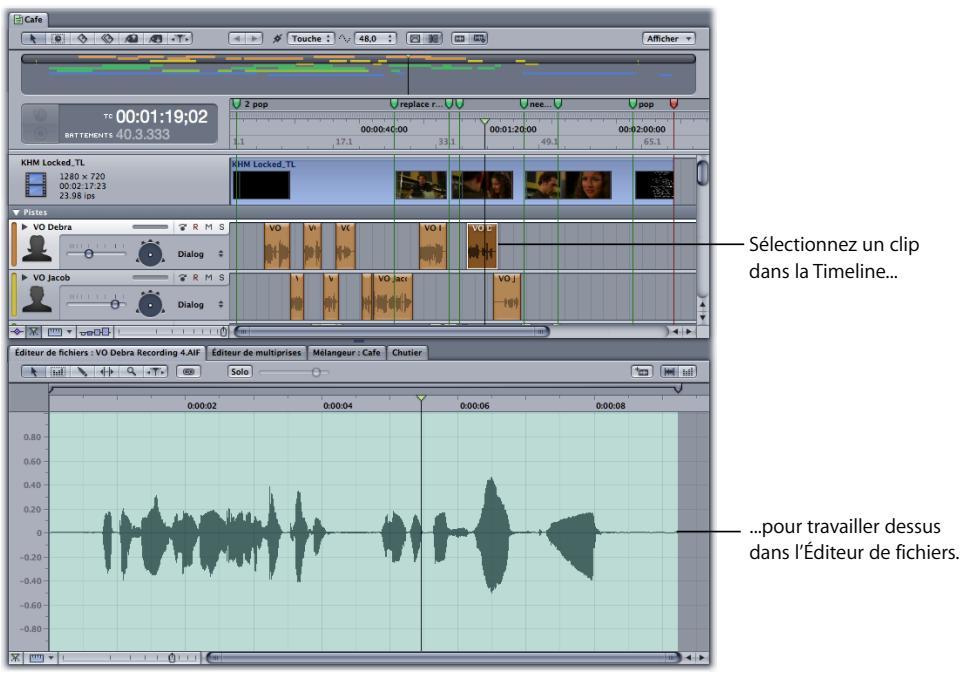
- Faites glisser un clip vers l'onglet Éditeur de fichiers à partir d'un des onglets Média. La forme d'onde du clip apparait dans l'Éditeur de fichiers.
Remarque: vous pouvez faire glisser des éléments à partir des onglets Chutier, Navigateur, Recherche et Favoris. Si l'Éditeur de fichiers contient déjà un clip, il est remplaçé par le nouveau clip.
Lecture de fichiers audio dans l'éditeur de fichiers
Vous pouvez lire un fichier audio dans l'Editeur de fichiers afin de l'écouter avec toutes les modifications effectuées.
Pour lire un fichier audio :
- Cliquez sur le bouton de lecture dans les commandes de lecture (ou appuyez sur la barre d'espace). Pour arrêter la lecture, cliquez de nouveau sur le bouton de lecture (ou appuyez sur la barre d'espace).
Vous pouvez définir la position de la tête de lecture dans l'Éditeur de fichiers tout comme vous le feriez dans la Timeline, en cliquant sur l'affichage de la forme d'onde ou sur la règle temporelle, à l'aide des commandes de lecture ou avec le curseur de valeur Emplacement de la tête de lecture. Pour en savoir plus, consultez « Réglage rapide de la tête de lecture » à la page 81.
Application d'un solo à un fichier audio dans l'éditeur de fichiers
Vous pouvez utiliser le bouton Solo de l'onglet Éditeur de fichiers pour désactiver le son de toutes les autres pistes afin de pouvoir écouter le fichier audio hors du contexte du projet multipiste.
Pour permettre en solo un fichier audio dans l'onglet Éditeur de fichiers :
L'onglet Éditeur de fichiers étant actif, sélectionnez un clip dans la Timeline. La forme d'onde du clip apparait dans l'onglet Éditeur de fichiers. Cliquez sur le bouton Solo de l'onglet Editeur de fichiers.
Le son de toutes les autres pistes de la Timeline est désactivé et le curseur Volume dans le Preview situé à côté du bouton Solo s'active.
Lisez le fichier et régalez le volume à votre guise à l'aide du curseur Volume dans le Preview.
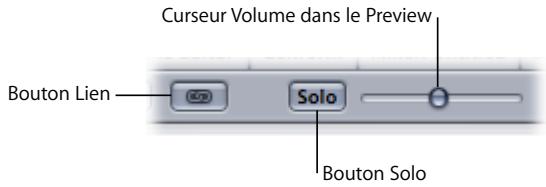
Création d'un lien entre la sélection de l'éditeur de fichiers et la série en boucle
Vous pouvez utiliser l'onglet Editeur de fichiers à la série en boucle afin que Soundtrack Pro ajuste automatiquement cette dernière pour l'adapter aux sélections effectuées dans l'onglet Editeur de fichiers (ou aux sélections de clips effectuées dans la Timeline avec l'outil Portion de piste).
Pourvoir la séquence en boucle à l'éditeur de fichiers et aux sélections de portion de piste :
1. Cliquez sur le bouton Lien dans l'onglet Éditeur de fichiers. 2. Effectuez une des sélections suivantes :
- Effectuez une sélection dans l'onglet Éditeur de fichiers.
- À l'aide de l'outil Portion de piste, sélectionnez une portion de clip dans la Timeline.
La séquence en boucle est ajustée en conséquence.
Défilement de fichiers audio
Faire défilier un fichier audio vous permet d'écouter l'audio au niveau de la position de la tête de lecture au fur et à mesure que vous la faites glisser afin de pouvoir rechercher rapidement un son ou un événement particulier.
L'outil Défilement de Soundtrack Pro permet un défilement en détail qui se rapproche d'une façon réalisée de celui d'une platine de magnétophone analogue.
Pour faire défiler un fichier audio avec l'outil Défilément :
1 Dans la Timeline ou dans l'Éditeur de fichiers, cliquez sur l'outil Défilament ou appuyez sur la touche H.
Faites glisser l'outil Défillement vers la gauche ou vers la droite sur un clip de la Timeline ou sur l'Éditeur de fichiers.
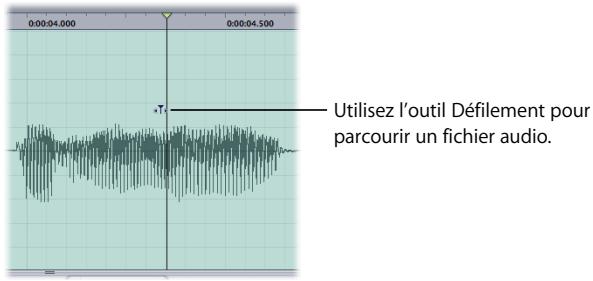
Lorsque vous utilisez l'outil Défilement sur la Timeline multipistes, vous ne pouvez faire défiler qu'un seul clip à la fois. Pour faire défiler plusieurs pistes en même temps, utilisez la tête de lecture.
Pour faire défilier un fichier audio avec la tête de lecture :
1. Appuyez sur la partie triangulaire de la tête de lecture et maintenez-la. 2. Tout en maintenant la tête de lecture, faites-la glisser vers la gauche ou vers la droite à la vitesse à laquelle vous souhaitez faire défilier le fichier audio.
Le défillement est utile pour vous aider à identifier la partie d'un fichier audio que vous souhaitez éditer. Pendant que vous faites défiler un fichier audio, vous pouvez également sélectionner la portion qui vous intéresse.
Pour réaliser une sélection pendant le défillement avec la tête de lecture :
Lorsque vous déplacez la tête de lecture, appuyez sur la touche Maj et maintenez-la enfoncée.
Pour les projets contenant un fichier vidéo, lorsque vous faites glisser le curseur pour une sélection, la vidéo défile au point de sélection.
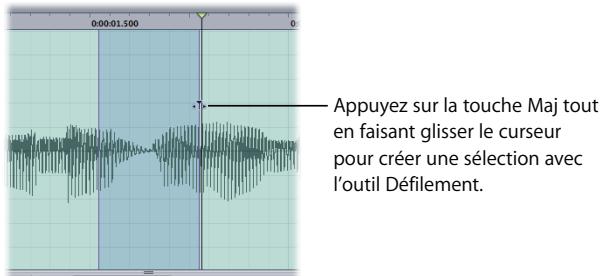
Pour faire défiler l'audio à l'aide des raccourcis clavier :
Lorsque vous déplacez la tête de lecture, appuyez sur la touche Maj et maintenez-la enfoncée.
Pour les projets contenant un fichier vidéo, lorsque vous faites glisser le curseur pour une sélection, la vidéo défile au point de sélection.
Sélection d'une partie d'un fichier audio
Lorsque vous appliquez une action à un fichier audio dans l'Éditeur de fichiers, elle s'applique à l'ensemble du fichier, à moins que vous n'en sélectionniez une portion. Vous pouvez sélectionner différentes parties du fichier audio et appliquer différentes actions à chaque sélection.
Pour sélectionner une partie d'un fichier audio :
- Dans l'affichage de forme d'onde, faites glisser la souris horizontalement sur la partie de la forme d'onde que vous souhaitez sélectionner.
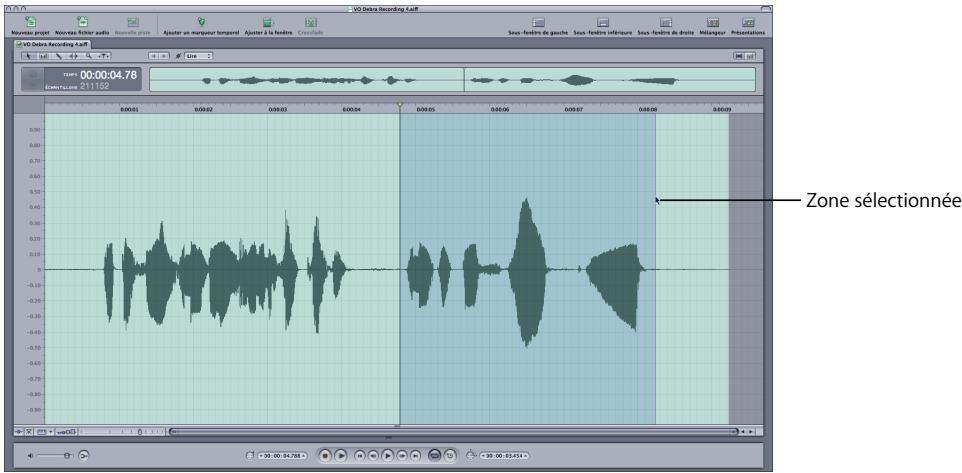
Certaines actions peuvent être appliquées uniquement à une sélection. La sélection peut contenir le fichier audio entier.
Pour sélectionner le fichier audio entier :
Choisissez Tout sélectionner dans le menu Édition.
Vous pouvez sélectionner un canal (gauche ou droit) de fichier audio stéréo et appliquer des actions uniquement à celui-ci. Vous pouvez également sélectionner seulement une partie d'un canal.
Pour sélectionner le canal de gauche d'un fichier audio :
1 Déplacez le pointeur près du bord supérieur de l'affichage de forme d'onde. Le pointeur se transforme alors en flèche « G »
2 Faites glisser le pointeur afin de sélectionner la partie du canal de gauche avec laquelle vous souhaitez travailler.
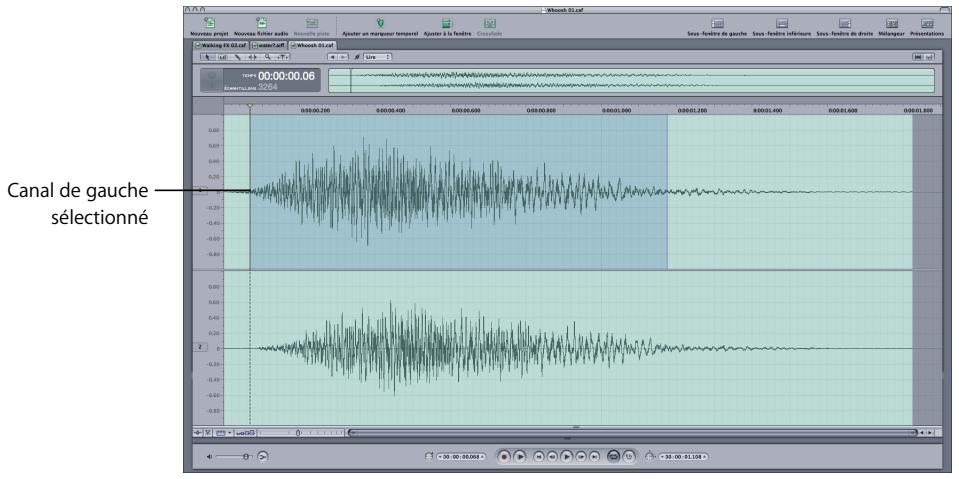
Lorsque vous faites glisser la souris, le canal de droite (inférieur) du fichier audio devient plus visible dans l'affichage de forme d'onde. Vous pouvez également double-cliquer dans la partie supérieure de l'affichage de forme d'onde afin de sélectionner le canal de gauche entier.
Pour sélectionner le canal de droite d'un fichier audio :
1 Déplacez le pointeur près du bord inférieur de l'affichage de forme d'onde.
Le pointeur se transforme alors en flèche « D »
2 Faites glisser le pointeur pour sélectionner la portion du canal de droite que vous désirez utiliser.
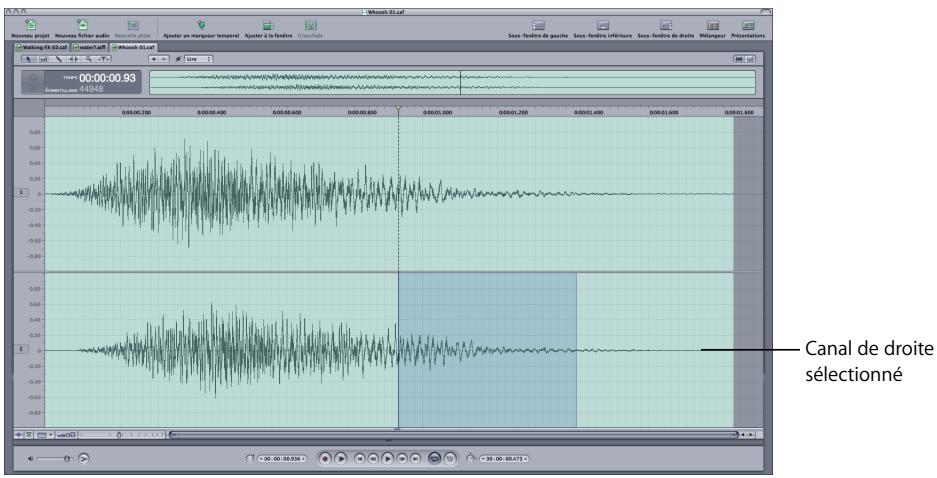
Lorsque vous faites glisser la souris, le canal de gauche (supérieur) du fichier audio devient plus visible dans l'affichage de forme d'onde. Vous pouvez également double-cliquer dans la partie inférieure de l'affichage de forme d'onde pour sélectionner la totalité du canal de droite.
Si vous avez ajouté des marqueurs à un projet de fichier audio, vous pouvez sélectionner la zone située entre deux marqueurs.
Pour sélectionner la zone située entre deux marqueurs dans la présentation de projet de l'Editeur de fichiers :
Double-cliquez sur l'affichage de forme d'onde dans la zone située entre les deux marqueurs. S'il y a des marqueurs supplémentaires, vous pouvez étendre la sélection en faisant glisser la souris vers ces marqueurs.
Pour sélectionner tout le contenu d'un ou de plusieurs canaux :
1 Cliquez sur l'onglet Éditeur de fichiers (ou sur la présentation de projet de l'Éditeur de fichiers) pour qu'il devienne la fenêtre active.
2 Choisissez Édition > Sélectionner > Sur les canaux (ou appuyez sur les touches Maj + T). S'il existe déjà une sélection, elle est étendue sur toute la durée du fichier (mais uniquement pour les canaux actuellement sélectionnés). S'il n'y en a pas, Soundtrack Pro en crée une sur les canaux actifs pour toute la durée du fichier.
Pour sélectionner le contenu partiel d'un ou de plusieurs canaux :
1 Cliquez sur l'onglet Éditeur de fichiers (ou sur la présentation de projet de l'Éditeur de fichiers) pour qu'il devienne la fenêtre active. 2 Positionnez la tête de lecture. 3 Effectuez l'une des opérations suivantes :
- Pour sélectionner tout ce qui se trouve à droite de la tête de lecture sur les canaux actifs, choisissez Édition > Sélectionner > Suivant (ou appuyez sur les touches Maj + Fin).
- Pour sélectionner tout ce qui se trouve à gauche de la tête de lecture sur les canaux actifs, CHOISISEZ Édition > Sélectionner > Retour (ou appuyez sur les touches Maj + Début).
S'il existe déjà une sélection, elle est étendue jusqu'à la fin du fichier audio (pour l'option Suivant) ou jusqu'au début (pour l'option Retour).
S'il n'y a aucune sélection, Soundtrack Pro en crée une sur les canaux actifs à partir de la fin du fichier audio (pour Suivant) ou du début (pour Retour).
Remarque: si vous maintenez la touche Option enfoncée, les éléments de menu affichés sont Sélectionner > Tout en avant et Sélectionner > Tout en arrière et ils exécutent les mêmes opérations que ci-dessus, sauf que la sélection est effectuée sur tous les canaux et non sur les canaux sélectionnés uniquement.
Réglage des sélections au passage à zéro
Le passage à zéro correspond à un point d'un fichier audio où l'amplitude est égale à zéro. Lorsque vous montez un fichier audio dans l'Editeur de fichiers, si les points de début et de fin de votre montage ne se produisent pas sur un passage à zéro, il est possible que du bruit indésirable apparaisse au début et/ou à la fin de la zone éditée. Toute modification ultérieure sur le fichier (par exemple normalisation ou augmentation de l'effet gain) peut amplifier ce bruit indésirable.
Une fois que vous avez réalisé une sélection dans l'Éditeur de fichiers, vous pouvez l'affiner afin qu'elle commence ou se termine au point de passage à zéro le plus proche.
Pour régler une sélection sur le passage à zéro :
1 Effectuez une sélection dans l'éditeur de fichiers. 2 Choisissez Édition > Ajuster la sélection au passage à zéro, puis sélectionnez l'une des options suivantes dans le sous-menu :
Vers l'intérieur Vers l'extérieur - Point d'entrée vers la gauche - Point d'entrée vers la droite - Point de sortie vers la gauche - Point de sortie vers la droite
Le point de montage est réglé afin de se produire sur un passage à zéro donné.
Déplacement entre sélections
Vous devez sélectionner différentes zones du fichier audio afin d'appliquer différentes actions ou de dire différentes zones. Toute sélection peut inclure la même partie d'un fichier audio comme une autre sélection. Lorsque vous travaillez sur le fichier audio, vous pouvez vous déplacer entre les sélections, vers l'avant et vers l'arrière.

Pour passer à la sélection précédente :
- Cliquez sur le bouton Sélection précédente au-dessus de l'affichage de forme d'onde.
La sélection précédente devient la sélection actuelle. La zone de sélection est plus souvent que le reste de la forme d'onde.
Pour passer à la sélection suivante :
- Cliquez sur le bouton Sélection suivante au-dessus de l'affichage de forme d'onde.
La sélection suivante devient la sélection actuelle. La zone de sélection est plus souvent que le reste de la forme d'onde.
Découpe, copie et collage dans l'édition de fichiers
Vous pouvez couper, copier et coller de l'audio dans l'Éditeur de fichiers. Ces opérations peuvent modifier la durée d'un fichier audio.
Pour couper une portion de fichier audio dans l'Editeur de fichiers :
1. Sélectionnez la partie du fichier que vous souhaitez couper. 2. Choisissez Édition > Couper (ou appuyez sur Commande + X).
La partie sélectionnée du fichier est supprimée et le fichier est raccourci de la quantité correspondante.
Pour copier de l'audio dans l'Éditeur de fichiers :
1 Sélectionnez la partie du fichier que vous souhaitez copier. 2 Sélectionnez Édition > Copier (ou appuyez sur Commande + C).
Vous pouvez coller de l'audio dans l'éditeur de fichiers. Vous pouvez coller à la position de la tête de lecture, coller un mixage ou coller une répétition.
Pour coller de l'audio dans l'éditeur de fichiers :
1 Placez la tête de lecture sur le point où vous souhaitez coller de l'audio. 2 Sélectionnez le menu Édition > Coller (ou appuyez sur Commande + V).
L'audio coupé ou copié est collé en commençant à la position de la tête de lecture. L'audio après la tête de lecture dans le fichier se déplace afin de permettre l'insertion de l'audio collé, et le fichier est allongé de la quantité collée.
Vous pouvez également coller un mixage dans l'Éditeur de fichiers. Lorsque vous collez un mixage, l'audio collé est mixé (ou fusionné) avec l'audio existant du fichier audio. Vous pouvez contrôler le mixage de l'audio collé et de l'audio existant, et appliquer un effet de crossfade à l'audio collé.
Pour coller de l'audio mixé dans l'éditeur de fichiers :
1 Placez la tête de lecture sur le point où vous souhaitez coller de l'audio. 2 Choisissez Édition > Collage spécial > Coller le mixage. 3 Dans la zone de dialogue Coller le mixage, faites glisser le curseur Niveau du matériel d'origine pour définir le niveau de mixage de l'audio existant dans la zone collée.
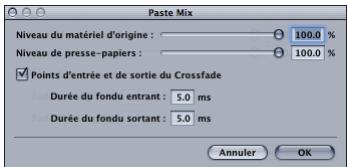
Faites glisser le curseur Niveau de presse-papiers afin de définir le niveau de mixage de l'audio collé. Vous pouvez également effectuer un Crossfade (ou fondu enchaîné) de l'audio collé en cochant la case Points d'entrée et de sortie du Crossfade et en tapant les valeurs du Crossfade (en milliseconds) dans les champs Durée du fondu entrant et Durée du fondu sortant. Cliquez sur OK.
L'audio coupé ou copié est mixé avec l'audio existant.
Vous pouvez également coller des répetitions dans l'éditeur de fichiers. Lorsque vous collez une répetition, l'audio coupé ou copié est collé le nombre de fois indiqué de manière successive, de sorte que chaque copie commence à la fin de la précédente.
Pour coller des répétitions dans l'éditeur de fichiers :
1 Placez la tête de lecture sur le point où vous souhaitez coller de l'audio. 2 Choisissez Édition > Collage spécial > Coller la répétition. 3 Dans la zone de dialogue Coller la répétition, indiquez le nombre de copies que vous désirez coller dans le champ. 4 Cliquez sur OK.
Les copies sont collées en commençant à la position de la tête de lecture. L'audio après la tête de lecture dans le fichier se déplace afin de permettre l'insertion de l'audio collé et le fichier est allongé de la quantité collée.
Zoom avant et arrêté dans l'édition de fichiers
Vous pouvez effectuer un zoom avant sur une partie spécifique d'un fichier audio afin d'effectuer des modifications précises ainsi que d'autres tâches.
Pour effectuer un zoom avant ou arrêté, effectuez l'une des opérations suivantes :
- Faites glisser la commande Zoom vers la gauche pour effectuer un zoom avant, ou vers la droite pour effectuer un zoom arrêté.
- Choisissez Présentation > Zoom avant pour effectuer un zoom d'un niveau vers l'avant.
- Choisissez Présentation > Zoom arrière pour effectuer un zoom d'un niveau vers l'arrière.
Si une souris avec molette de défilament est connectée à votre ordinateur, vous pouvez configurer Soundtrack Pro pour effectuer un zoom avant ou arrière lorsque vous déplacez la molette. Il est possible de sélectionner une partie du fichier audio et d'effectuer un zoom avant sur la zone sélectionnée, d'effectuer un zoom avant pour afficher des échantillons individuels dans la forme d'onde, ou d'effectuer un zoom arrière pour voir les crêtes.
Pour configurer Soundtrack Pro afin d'effectuer un zoom sur la forme d'onde lorsque vous faites tourner la molette de défilé :
1 Choisissez Soundtrack Pro > Préférences. 2 Si la sous-fenêtre Généralités des Préférences n'est pas affichée, cliquez sur le bouton Généralités. 3 Dans la section Timeline de la sous-fenêtre Généralités des Préférences, choisissez « Zoom sur la tête de lecture » dans le menu local Molette de défillement.
Pour effectuer un zoom avant ou arrêté à l'aide d'une molette de défilement :
- Déplacez la molette vers le haut pour effectuer un zoom avant, vers le bas pour effectuer un zoom arrêté.
Pour effectuer un zoom avant sur une sélection :
1 Dans l'affichage de forme d'onde, sélectionnez la zone sur laquelle vous souhaitez effectuer le zoom. 2 Choisissez Présentation > Zoom sur la sélection.
Pour effectuer un zoom avant afin de voir des échantillons individuels :
- Choisissez Présentation > Zoom sur les échantillons.
Remarque: si vous avez déjà effectué un zoom avant jusqu'à un niveau auquel les échantillons individuels sont visibles dans l'affichage de forme d'onde, choisissez Zoom sur les échantillons pour effectuer un zoom avant au même niveau de zoom.
Pour effectuer un zoom arrière afin de voir la forme d'onde complète :
Choisissez Présentation > Ajuster à la fenêtre.
Pour revenir au niveau de zoom original :
Choisissez Présentation > Zoom standard.
Vous pouvez également effectuer un zoom avant sur une zone sélectionnée à l'aide de l'outil Zoom. Pour plus d'informations sur l'utilisation de l'outil Zoom, consultez la rubrique « Outil Zoom » à la page 234.
Édition graphique de fichiers audio avec des outils de montage de forme d'onde
L'Éditeur de fichiers inclut des outils d'édition de forme d'onde que vous pouvez utiliser pour apporter des modifications graphiques au fichier audio dans l'affichage de forme d'onde.
Outil de sélection
Vous pouvez utiliser l'outil Selection pour sélectionner une partie d'un fichier audio, comme cela est expliqué dans la rubrique « Selection d'une partie d'un fichier audio » à la page 224. À l'ouverture de l'Editeur de fichiers, le pointeur est en mode selection (en forme de flèche). Lorsque vous avez terminé d'utiliser un autre outil de modification de forme d'onde, vous pouvez rétablir le pointeur de selection en cliquant sur le bouton Outil de selection.
Bouton Outil de sélection

Outil de sélection de fréquence
Voussupportezutilserl'OutilSelectionde fréquence pourselectionnerdesplagestemporelles, maisaussidesplagesdefréquences, danslaprésentationSpectredefréquence. Vouspouvocopier, colleretsupprimeresésLECTIONsdéréquencede même que réglerl'amplitude de celles-ci. Pouren savoirplus, consultez«Visualisationd'unfichier audio enmode Spectre de fréquence»àla page238.
Outil de modification d'échantillon
Vous pouvez modifier graphiquement des échantillons dans le fichier audio à l'aide de l'Outil de modification d'échantillon. Pour utiliser ce dernier, l'affichage de forme d'onde doit faire l'objet d'un zoom avant suffisant pour voir les échantillons individuels, qui apparaissent sous forme de petits carrés reliés par une ligne fine.
Pour modifier des échantillons à l'aide de l'outil de modification d'échantillon :
1 Cliquez sur le bouton Outil de modification d'échantillon au-dessus de l'affichage temporel. Le pointeur se transforme en pointeur de modification d'échantillon. 2 Effectuez un zoom avant sur la partie de la forme d'onde que vous souhaitez modifier. 3 Pour modifier graphiquement des échantillons, effectuez l'une des opérations suivantes :
- Faites glisser un échantillon vers le haut ou vers le bas, jusqu'à une nouvelle valeur.
- Cliquez directement au-dessus ou au-dessous d'un échantillon.
- Faites glisser la souris vers la gauche ou vers la droite afin de remodeler la forme d'onde.
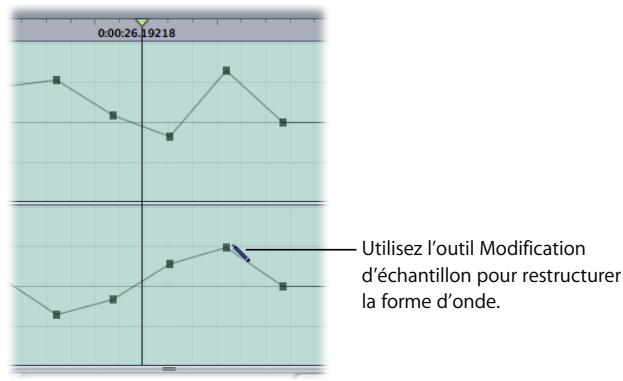
Vous pouvez également modifier des échantillons numériques dans l'affichage de forme d'onde.
Pour modifier des échantillons numériques :
1 Cliquez sur un échantillon tout en appuyant sur la touche Contrôle, puis choisissez Définir une valeur dans le menu local. 2 Dans la zone de dialogue qui apparait, saisissez une nouvelle valeur pour l'échantillon. 3 Cliquez sur OK.
Vous souhaitez réaliser un étirement du temps sur tout ou partie d'un fichier audio pour en modifier la durée. Lorsque vous étirez un fichier audio, la durée change, mais pas la hauteur tonale (ce qui vous permet de compléter avec des dialogues, de la musique ou d'autres données audio jusqu'à une durée spécifique). Pour les fichiers audio avec de la musique ou d'autres motifs répétitifs, l'étirement du fichier modifie le tempo de la musique sans changer la tonalité. La plage de l'outil d'étirement audio est comprise entre 25% et 400% de la durée de l'audio original.
Pour étirer graphiquement le temps d'un fichier audio :
1 Cliquez sur le bouton Outil d'étirement audio au-dessus de l'affichage du temps. 2 Dans l'affichage de forme d'onde, faites glisser la souris horizontalement sur la partie de la forme d'onde que vous souhaitez étirer. 3 Déplacez le pointeur sur le bord droit de la sélection. Le pointeur se transforme en pointeur d'étirement. 4 Faites glisser le bord droit de la sélection vers la gauche afin de raccourcir la zone sélectionnée, ou vers la droite afin de l'allonger.
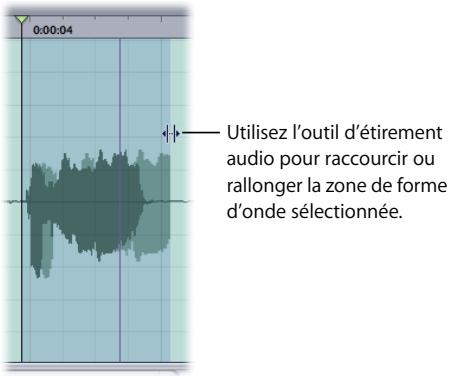
Lorsque vous raccourcissez une sélection de fichier audio à l'aide de l'outil d'étirement audio dans l'Editeur de fichiers, la portion vide de la zone de sélection est remplie avec du bruit ambiant, s'il existe une empreinte de bruit ambiant. S'il n'y en a pas, la partie vide de la zone de sélection est complétée par un silence. Le fait de raccourcir une sélection avec l'outil d'étirement audio ne modifie en rien la durée du fichier audio.
Lorsque vous rallongez la sélection à l'aide de l'outil d'étirement audio, toute donnée audio se trouvant chevauchée par la zone de sélection rallongée est supprimée.
L'étirement de la sélection au-delà de la fin du fichier modifie la taille du fichier audio.
Si vous maintenez la touche Option enfoncée tout en faisant glisser la sélection avec l'outil d'étirement audio, les données audio suivant la zone de sélection se propagent vers l'avant lorsque vous rallongez celle-ci et vers l'arrière lorsque vous la raccourcissez. Dans tous les cas, l'utilisation de la touche Option modifie la longueur du fichier audio.
Remarque: l'étirement d'un fichier audio sur une grande quantité peut entraîner une dégradation de la qualité sonore du fichier audio.
Pour en savoir plus au sujet de l'étirement numérique de fichier audio à l'aide du menu Processus, reportez-vous à la rubrique « Étirement du temps » à la page 248.
Outil zoom
Vous pouvez effectuer un zoom avant sur une partie spécifique de l'affichage de forme d'onde afin d'effectuer des modifications précises.
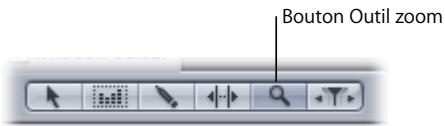
Pour effectuer un zoom avant à l'aide de l'outil zoom :
1 Cliquez sur le bouton Outil zoom au-dessus de l'affichage temporel.
Le pointeur se transforme en pointeur de zoom.
2 Dans l'affichage de forme d'onde, effectuez l'une des opérations suivantes :
- Cliquez afin d'effectuer un zoom avant.
- Cliquez en maintenant la touche Option enfoncée afin d'effectuer un zoom arrière.
- Faites glisser la souris horizontalement afin de sélectionner la partie de la forme d'onde sur laquelle vous souhaitez effectuer un zoom avant.
Un zoom avant est effectué sur la partie sélectionnée de l'affichage de forme d'onde.
Pour en savoir plus sur les autres moyens d'effectuer un zoom avant et arrêté dans l'affichage de forme d'onde, consultez la rubrique « Zoom avant et arrêté dans l'Éditeur de fichiers » à la page 230.
Choix des unités d'échantillon dans l'éditeur de fichiers
Le bord gauche de l'Éditeur de fichiers comporte une échelle d'unités d'échantillon pour le fichier audio. Vous pouvez configurer cette échelle sur l'une des unités d'échantillon suivantes :
Valeur de l'échantillon Normalisé - Pourcentage - Decibels
Pour définir les unités d'échantillon dans l'affichage de forme d'onde, effectuez l'une des opérations suivantes :
- Choisissez Présentation > Unités de règle d'échantillon, puis sélectionnez un format dans le sous-menu.
- Tout en maintenant la touche Contrôle enfoncée, cliquez le long du bord gauche de l'affichage de forme d'onde ou les unités d'échantillon apparaisent, puis désélectionnez les unités d'échantillon souhaitées dans le menu local.
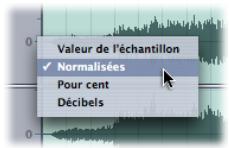
Montage de fichiers multicanaux
Soundtrack Pro permet d'éditer des fichiers multicanaux possédant jusqu'à 24 canaux, notamment les types de fichiers multicanaux suivants : AIFF, WAV, Broadcast Wave, QuickTime et AIFF dossier unique/fichier multi-mono.
Chaque rangée de canal est identifiée par un numéro.

Sélection et montage de canaux dans des fichiers multicaniaux
L'édition de fichiers multicanaux dans l'Éditeur de fichiers est similaire à l'édition dans une Timeline multipiste.
Pour effectuer une sélection sur tous les canaux :
- Faites glisser le curseur dans les 90 pour cent inférieurs de n'importe quel canal.
Pour effectuer une sélection sur un canal individuel :
1 Placez le pointeur sur les 10 pour cent supérieurs d'une rangée de canal.
Le pointeur change et indique le nom ou le numéro du canal.
2 Faites glisser le curseur dans la rangée de canal sur la zone que vous désirez sélectionner.
Pour réaliser une sélection sur plusieurs canaux adjacents :
1 Placez le pointeur sur les 10 pour cent supérieurs d'une rangée de canal. Le pointeur change et indique le nom ou le numéro du canal. 2 Faites glisser le curseur dans la rangée de canal vers la zone que vous désirez sélectionner. 3 Continuez de le faire glisser vers le haut ou vers le bas pour inclure les canaux adjacents.
Pour réaliser une sélection sur plusieurs canaux non adjacents :
1 Placez le pointeur sur les 10 pour cent supérieurs d’une rangée de canal. Le pointeur change et indique le nom ou le numéro du canal. 2 Faites glisser le curseur dans la rangée de canal sur la zone que vous désirez sélectionner. 3 Tout en maintenant la touche Commande enfoncée, cliquez dans les 10 pour cent inférieurs d’un des canaux non adjacents.
Remarque: les sélections non adjacentes doivent être comprises dans la même plage temporelle.
Pour désactiver ou activer un canal individuel :
- Tout en maintenant la touche Contrôle enfoncée, cliquez sur un canal, puis choisissez Activé dans le menu local pour l'activer ou le désactiver.
Pour activer tous les canaux :
- Tout en maintenant la touche Contrôle enfoncée, cliquez sur un canal, puis choisissez Tout activer dans le menu local.
Pour désactiver tous les canaux :
- Tout en maintenant la touche Contrôle enfoncée, cliquez sur un canal, puis choisissez Tout désactiver dans le menu local.
Pour réorganiser des canaux :
- Choisissez Processus > Réorganiser les canaux, puis utilisez la zone de dialogue qui apparait pour modifier l'ordre des canaux.
Pour en savoir plus, consultez « Réorganiser les canaux » à la page 254.
Création d'un nouveau fichier audio multicanal
Vous pouvez créer un fichier multicanal et définir le nombre de canaux et la fréquence d'échantillonnage.
Pour ouvrir un fichier audio multicanal :
1. Effectuez l'une des opérations suivantes :
- Choisissez Fichier > Nouveau > Fichier audio (ou appuyez sur les touches Commande + Maj + N).
- Cliquez sur Nouveau fichier audio dans la barre d'outils.
2 Choisissez une option dans le menu local Canaux :
- Mono
- Stéréo reproduction
- Surround (5.1) Autre
Remarque : si vous choisissez Autre, utilisez le curseur de valeur pour saisir le nombre de canaux pour le nouveau fichier audio.
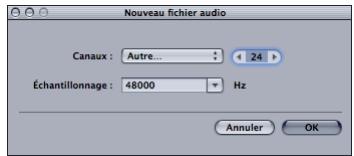
3 Saisissez une fréquence d’échantillonnage dans le champ Fréquence d’échantillonnage ou choisissez-en une dans le menu local. 4 Cliquez sur OK.
Utilisation du mode spectre de fréquence
Lorsque vous ouvrez l’Éditeur de fichiers pour la première fois, il affiche le fichier audio dans la présentation Oscilloscope. Vous pouvez également afficher et monter un fichier audio en mode Spectre de fréquence. Ce mode vous permet de rechercher des zones de changement de fréquence important qui ne sont pas visibles sur une forme d’onde.
Visualisation d'un fichier audio en mode spectre de fréquence
La présentation Spectre de fréquence affiche le spectre de fréquence de chaque canal d'un fichier audio stéréo sur une échelle allant de 0 Hertz (Hz) à la moitié de la fréquence d'échantillonnage du fichier. Par exemple, pour un fichier audio à 48 kHz, l'échelle progressive de 0 Hz à 24 kHz.
- Choisissez Présentation > Éditeur de fichiers > Afficher le spectre.
- Cliquez sur le bouton de la présentation Spectre de fréquence dans le coin supérieur droit de l'onglet Éditeur de fichiers ou de la présentation de projet de l'Éditeur de fichiers.

L'affichage change afin d'afficher le spectre de fréquence du fichier audio.
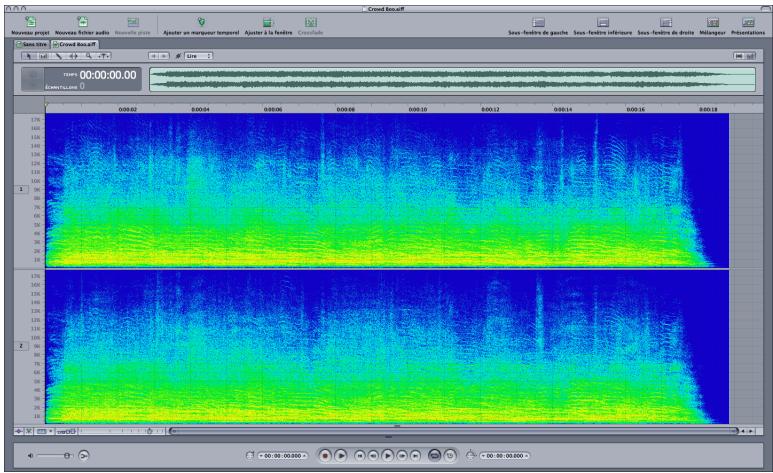
Vous pouvez sélectionner des portions du fichier audio, leur appliquer des actions et monter le fichier audio en mode Spectre de fréquence de la même manière que dans le mode Oscilloscope. Vous pouvez par ailleurs réaliser des sélections de plages de fréquence, ainsi que copier, coller, supprimer et ajuster l'amplitude des sélections de fréquence. Vous pouvez également changer l'affichage du mode Spectre de fréquence pour faire apparaître celui-ci de manière linéaire ou logarithmique, utiliser différentes fenêtres d'analyse et modifier le nombre d'échantillons utilisés pour calculer l'affichage.
Pour revenir à la présentation Oscilloscope, procédez de l'une des manières suivantes :
- Choisissez Présentation > Éditeur de fichiers > Afficher la forme d'onde.
- Cliquez sur le bouton Mode Oscilloscope.
Utilisation de la palette présentation du spectre
La palette Présentation du spectre est une fenêtre flottante qui met à votre disposition de nombreuses commandes pour la présentation Spectre de fréquence.
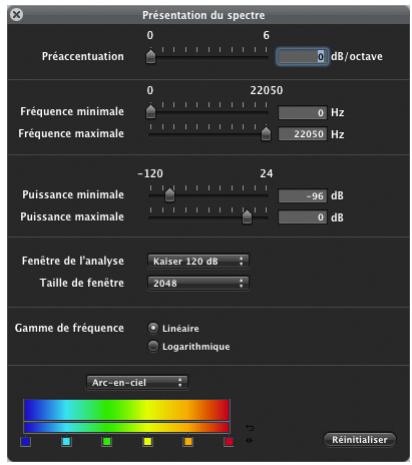
- Préaccentuation : applique l'effet gain par octave. Faites glisser le curseur vers la droite pour accentuer le contenu haute-fréquence.
- Fréquence minimale : vous permet de visualiser un sous-ensemble de la plage de fréquences (par exemple, uniquement les fréquences supérieures à 1 kHz).
- Fréquence maximale : vous permet de visualiser un sous-ensemble de la plage de féquences (par exemple, uniquement les féquences inférieures à 9 kHz).
- Puissance minimale : définit le bas de la gamme (à où commence la portion en bleu du gradient).
- Puissance maximale: définit le haut de la gamme (à où se termine la portion en rouge du gradient).
- e un compromis légèrement différent entre la résolution de la fréquence et les fuites spectrales. Vous avez le besoin entre plusieurs méthodes d'analyse différentes, appelées fenêtres d'analyse, utilisées pour afficher le spectre de fréquence en mode Spectre de fréquences.
- Taille de fenêtre : le nombre d'échantillons utilisé pour le mode Spectre de fréquence. Ce paramètre échange la résolution de fréquence contre la résolution temporelle. Les fenêtres de plus petite taille sont plus précises dans le temps, mais elles étalent les informations de fréquence sur les fréquences adjacentes (les lignes verticales ou les éléments transitoires apparaissent plus nettement). Les plus grandes donnent un affichage de fréquence plus précis, mais étalent les éléments horizontalement (les lignes horizontales semblent plus nettes, mais les éléments transitoires sont étalés).
- Gamme de fréquence : permet d'alterner l'affichage linéaire (sur lequel les harmoniques sont espacées uniformément) et l'affichage logarithmique (sur lequel les octaves sont espacées uniformément).
- Menu local Couleur et curseur de gradient : ils vous permettent de personnaliser le gradient pour le mode Spectre de fréquence.
- Bouton Réinitialiser : restaure les valeurs par défaut sur toutes les commandes.
Pour ouvrir la palette présentation du spectre :
1 Activez le mode Spectre de fréquence. 2 Effectuez l'une des opérations suivantes :
- Choisissez Présentation > Éditeur de fichiers > Afficher les commandes du spectre.
- Tout en maintenant la touche Contrôle enfoncée, cliquez sur l'affichage du spectre, puis choisissez « Afficher les commandes du spectre » dans le menu local.
Réglage du mode spectre de fréquence avec le menu local
Vous pouvez également cliquer sur le mode Spectre de fréquence tout en maintenant la touche Contrôle enfoncée pour modifier les réglages.
Pour afficher le spectre de fréquence sur une échelle logarithmique :
- Tout en maintenant la touche Contrôle enfoncée, cliquez sur la règle d'échantillon le long du bord gauche de l'affichage, puis choisissez Logarithmique dans le menu local.
Pour afficher le spectre de fréquence sur une échelle linéaire :
- Tout en maintenant la touche Contrôle enfoncée, cliquez sur règle d'échantillon le long du bord gauche de l'affichage, puis choisissez Linéaire dans le menu local.
Pour afficher le fichier audio en mode Spectre de fréquence, une partie des données audio est analysée pour chaque point donné dans le temps. Chaque méthode d'analyse représentée un compromis légèrement différent entre la résolution de la fréquence et les fuites spectrales. Vous avez le besoin entre plusieurs méthodes d'analyse différentes, appelées fenêtres d'analyse, utilisées pour afficher le spectre de fréquence en mode Spectre de fréquence.
Pour désirer une fenêtre d'analyse pour le mode spectre de fréquence :
- Tout en maintenant la touche Contrôle enfoncée, cliquez sur l'affichage du spectre, puis choisissez une fenêtre d'analyse dans la partie supérieure du menu local.
La présentation Spectre de fréquence change l'affichage en utilisant la fenêtre d'analyse que vous avez sélectionnée. Faites des tests avec ces options pour voir celle qui affiche le mieux les données.
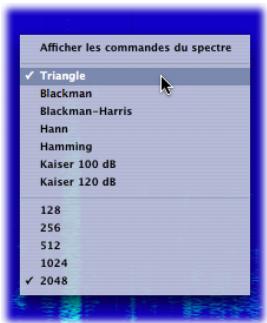
Vous pouvez également besoin le nombre d'échantillons utilisés pour calculer l'affichage du spectre.
Pour désirer la taille de la fenêtre (nombre d'échantillons utilisés) pour le mode spectre de fréquence :
- Tout en maintenant la touche Contrôle enfoncée, cliquez sur l'affichage en mode Spectre, puis choisissez un nombre dans la partie inférieure du menu local.
Montage en mode spectre de fréquence
Utilisez la présentation Spectre de fréquence et l'outil Sélection de fréquence pour sélectionner des plages de fréquences, de même que pour copier, coller, supprimer et régler l'amplitude des sélections de fréquence. Vous pouvez également sélectionner des portions du fichier audio, leur appliquer des actions et monter le fichier audio en mode Spectre de fréquence de la même manière que dans le mode Oscilloscope.
Pour sélectionner une plage de fréquences :
1 Activez la présentation Spectre de fréquence. 2 Cliquez sur le bouton Outil Sélection de fréquence en haut de l'onglet Éditeur de fichiers ou en haut de la présentation de projet de l'Éditeur de fichiers.
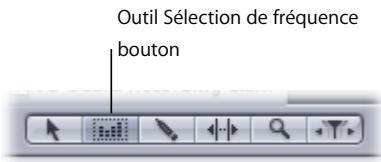
En général, le montage en mode Spectre de fréquence suit les mêmes conventions que le montage en mode Oscilloscope. Pour en savoir plus sur le montage en mode Oscilloscope, reportez-vous à la rubrique « Utilisation de la vue globale de forme d'onde » à la page 277.
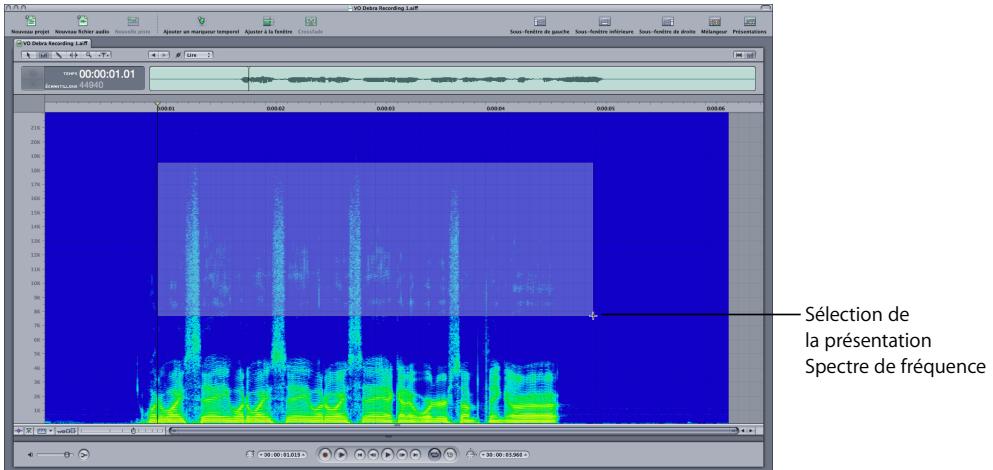
Conseils au sujet de l'outil sélection de fréquence
Voici quelques conseils supplémentaires pour le montage en mode Spectre de fréquence à l'aide de l'outil Sélection de fréquence :
- Toutes les modifications par collage (y compris les fonctions Coller, Coller le mixage et Coller la répétition) sont prises en charge pour les sélections de fréquence.
- Le collage sur une sélection ordinaire (plage de fréquences complète) suit les mêmes conventions que dans le mode Oscilloscope.
- Le collage sur une plage de fréquences réduite entraîne le filtrage du contenu du presse-papiers avant l’opération proprement dite. Ce résultat filtré est ajusté au résultat de l’application du filtre complémentaire à l’audio original, avec toutes les troncatures ou tous les remplissages de zéro nécessaires si la durée de la sélection est supérieure ou inférieure, respectivement, à la longueur des données audio dans le presse-papiers.
- Lorsque vous passez de la présentation Spectre de fréquence à la présentation Oscilloscope, les sélections ordinaires (plage de fréquences complète) sont conservées, mais les éventuelles sélections de plage de fréquences réduite sont réinitialisées.
Traitement de fichiers audio
Il existe différentes manières de traiter les fichiers audio dans l'éditeur de fichiers. Vous pouvez choisir les effets de traitement et d'autres opérations dans le menu Processus, puis les appliquer à un fichier entier, ou sélectionner une partie du fichier et appliquer l'effet à la sélection. Lorsque vous choisissez un élément dans le menu Process[US], l'élément apparaît sous forme d'actions dans la liste Actions. Le menu Processus contient les éléments décrits dans les rubriques suivantes.
Choix des effets de traitement
Le sous-menu Effets contient un ensemble étendu d'effets audio professionnels que vous pouvez appliquer à un fichier audio ou à une sélection. Les effets audio du sous-menu Effets sont les mêmes que les effets en temps réel que vous pouvez appliquer aux pistes, bus et sous-mixages dans la Timeline. Pour en savoir plus sur les différents effets du sous-menu Effets, reportez-vous à la rubrique « Effets audio inclus dans Soundtrack Pro » à la page 363 et au document Référentiel des effets de Soundtrack Pro, disponible dans le menu Aide.
Les effets inclus dans Soundtrack Pro sont classés par type dans le sous-menu Effets. Sous ces catégories d'effets se trouve un sous-menu pour les effets Mac OS. Si vous avez installé des effets Audio Units tiers sur votre ordinateur, des sous-menus complémentaires apparaisent pour les effets tiers en bas du sous-menu Effets.
Lorsque vous appliquez un effet de traitement à partir du sous-menu Effets, la fenêtre flottante des réglages avancés de l'effet apparait. Les fenêtres des effets de traitement ne sont pas modales, ce qui vous permet de cliquer sur une fenêtre située derrière celle de l'effet (par exemple, la fenêtre de la Timeline ou celle de l'Éditeur de fichiers) pour déplacer la tête de lecture ou ajuster la plage de sélection.
La fenêtre des réglages avancés contient des commandes permettant de prévisualiser l'effet dans l'Éditeur de fichiers, en omettant, en appliquant ou en annulant l'effet, en réinitialisant des paramètres d'effet et en appliquant des préréglages d'effet.
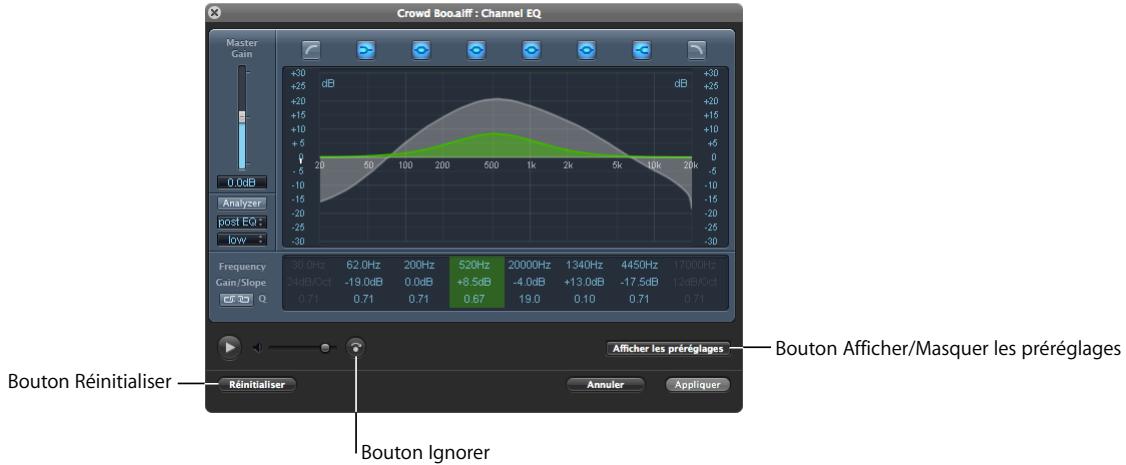
- Bouton de lecture: lit le fichier audio ou la sélection avec l'effet.
- Curseur Volume: contrôle le volume du fichier audio ou de la sélection lors de sa lecture.
- Bouton Ignorer: ignore l'effet, de sorte que vous puissiez entendre la différence entre le son du fichier audio ou de la sélection avec et sans l'effet.
- Bouton Réinitialiser: réinitialise tous les paramètres d'effet à leurs valeurs par défaut.
- Bouton Annuler: ferme la fenêtre des réglages avancés sans appliquer l'effet.
- Bouton Appliquer: applique l'effet au fichier audio ou à la sélection et ferme la fenêtre des réglages avancés.
- Bouton Afficher/Masquer les préréglages: affiche ou masque la fenêtre Préréglages, de sorte que vous puissiez appliquer des préréglages d'effet.
Pour en savoir plus au sujet de l'application de préréglages d'effet dans l'Éditeur de fichiers, reportez-vous à la rubrique « Utilisation de préréglages d'effet » à la page 362.
Pour plus d'informations sur les effets du sous-menu Effets, consultez le chapitre 11, « Utilisation des effets audio » à la page 359.
Fondu entrant
Choisissez cette commande pour effectuer un fondu entrant du fichier audio ou de la sélection. Le fondu entrant progresse de manière linéaire du début jusqu'à la fin du fichier audio ou de la sélection.
Fondu de sortie
Choisissez cette commande pour effectuer un fondu sortant du fichier audio ou de la sélection. Le fondu sortant progresse de manière linéaire du début jusqu'à la fin du fichier audio ou de la sélection.
Normaliser
Choisissez cette commande afin de normaliser (ajuster le gain) du fichier audio ou de la sélection au niveau (décibels) indiqué dans le champ Niveau de normalisation. La crête la plus haute du fichier est augmentée ou diminuée au niveau que vous avez défini, et le reste du fichier audio est augmenté ou diminué de la même quantité. Lorsque vous choisissez Processus > Normaliser, le niveau est défini sur 0 dB.
Pour définir le niveau de normalisation :
1. Choisissez Processus > Normaliser. 2. Dans la zone de dialogue Normaliser, faites glisser le curseur Niveau de normalisation ou sélectionnez la valeur dans le champ Niveau de normalisation, puis tapez une nouvelle valeur. 3. Cliquez sur OK.
Vous pouvez afficher un aperçu du fichier audio au niveau de normalisation choisi avant de fermer la zone de dialogue Normaliser. Il est ainsi plus facile de définir le niveau avant la normalisation du fichier.
Pour afficher un aperçu du fichier au niveau de normalisation :
- Dans la zone de dialogue Normaliser, cochez la case Aperçu.
Ajuster l'amplitude
Choisissez cette commande afin d'augmenter ou de réduire le gain du fichier audio ou de la sélection, de la quantité indiquée dans le champ Niveau d'amplitude. Lorsque vous choisissez Processus > Ajuster l'amplitude, le niveau indiqué dans le champ est de zéro (0) dB, c'est-à-dire un gain unitaire.
Pour définir le niveau d'amplitude :
1 Choisissez Processus > Ajuster l'amplitude. 2 Dans la zone de dialogue Ajuster l'amplitude, faites glisser le curseur Niveau d'amplitude ou sélectionnez la valeur dans le champ Niveau d'amplitude, puis tapez une nouvelle valeur. 3 Cliquez sur OK.
Silence
Choisissez cette commande pour remplacer le fichier audio ou la sélection par un silence total.
Inverser la phase
Le de cette commande inverse la phase de chaque échantillon dans le fichier audio ou la sélection. L'amplitude de chaque échantillon reste inchangée, mais la phase est inversée. Dans l'affichage de forme d'onde, les crêtes de l'onde deviennent des creux et inversement.
Inverser
Choisissez cette commande pour inverser l'ordre des échantillons dans le fichier audio ou la sélection, de sorte que le premier échantillon devienne le dernier et inversement.
Insérer
Veuillez insérer un silence, un bruit ou une forme d'onde dans un fichier audio ou une sélection. Lorsque vous choisissez Processus > Insérer, puis que vous sélectionnez l'un des trois éléments à partir du sous-menu Insérer, le silence, le bruit ou la forme d'onde est inséré au niveau de la position actuelle de la tête de lecture. Le reste du fichier audio ou du le, se poursuit après le silence, le bruit ou la forme d'onde.
Insertion d'un silence
Lorsque vous choisissez Processus > Insérer et que vous sélectionnez Silence dans le sous-menu Insérer, la page Insérer un silence apparait. Vous pouvez définir la durée du silence à insérer, puis désoir le format permettant de définir la durée du silence (n'importe quel format d'Unités de règle-temporelle).
Pour définir la durée du silence inséré :
1 Dans la page Insérer un silence, CHOISSEZ le format que vous souhaitez utiliser dans le menu local Format. 2 Dans le curseur de valeur « Durée du silence à insérer », effectuez l'une des opérations suivantes :
- Cliquez sur la flèche vers la gauche afin de réduire la durée du silence inséré, ou cliquez sur la flèche vers la droite afin d'augmenter la durée.
- Cliquez sur le centre du curseur de valeur, puis faites glisser le curseur qui apparaît à gauche ou à droite afin de changer la durée du silence inséré.
- Cliquez sur la valeur dans le curseur de valeur, puis tapez une nouvelle valeur.
3 Cliquez sur OK.
Insertion de bruit
Lorsque vous choisissez Processus > Insérer et que vous sélectionnez Bruit dans le sous-menu Insérer, la zone de dialogue Générateur de bruit apparait. Vous pouvez définir le type de bruit à insérer, définir la durée du bruit inséré, choisir le format permettant de régler la durée du bruit (l'un des formats d'Unités de règle temporelle), et définir le volume du bruit inséré.
Le bruit inséré peut être du bruit blanc (accentuant les hautes fréquences) ou du bruit rose (distribution uniforme des fréquences).
Pour choisir le tp de bruit à insérer:
- Dans la zone de dialogue Générateur de bruit, CHOISSEZ le type de bruit dans le menu local Type de signal.
Pour définir la durée du bruit inséré :
1 Dans la zone de dialogue Générateur de bruit, CHOISSEZ le format que vous souhaitez utiliser dans le menu local Durée. 2 Dans le curseur de valeur Durée, effectuez l'une des opérations suivantes :
- Cliquez sur la flèche vers la gauche afin de réduire la durée du bruit inséré, ou cliquez sur la flèche vers la droite afin d'augmenter la durée.
- Cliquez sur le centre du curseur de valeur, puis faites glisser le curseur qui apparaît à gauche ou à droite afin de changer la durée du bruit inséré.
- Cliquez sur la valeur dans le curseur de valeur, puis tapez une nouvelle valeur.
3 Cliquez sur OK.
Pour définir le volume du bruit inséré :
- Dans la zone de dialogue Générateur de bruit, faites glisser le curseur Volume vers la gauche ou vers la droite afin de régler le niveau de bruit. Vous pouvez également taper un niveau (en décibels) dans le champ Volume.
Insertion d'une forme d'onde
Lorsque vous choisissez Processus > Insérer et que vous sélectionnez Forme d'onde dans le sous-menu Insérer, la zone de dialogue Générateur d'onde apparait. Vous pouvez définir le type de forme d'onde à insérer, définir la durée de la forme d'onde insérée, désirer le format permettant de régler la durée de la forme d'onde (l'un des formats d'unité de mesure temporelle), et définir le volume de la forme d'onde insérée.
La forme d'onde insérée peut être un sinus, une dent de scie, un carré ou un triangle.
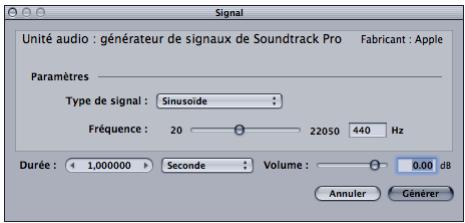
Pour choisir le type de forme d'onde à insérer:
- Dans la zone de dialogue Générateur d'onde, CHOISSEZ le type de forme d'onde dans le menu local Type de signal.
Pour définir la fréquence de la forme d'onde insérée :
- Dans la zone de dialogue Générateur d'onde, faites glisser le curseur Fréquence vers la gauche ou vers la droite afin de régler la fréquence. Vous pouvez également taper une fréquence (en Hertz) dans le champ Fréquence.
Pour définir la durée de la forme d'onde insérée :
1 Dans la zone de dialogue Générateur d'onde, CHOISSEZ le format que vous souhaitez utiliser dans le menu local Durée.
2 Dans le curseur de valeur Durée, effectuez l'une des opérations suivantes :
- Cliquez sur la flèche vers la gauche afin de réduire la durée de la forme d'onde insérée, ou cliquez sur la flèche vers la droite afin d'augmenter la durée.
- Cliquez sur le centre du curseur de valeur, puis faites glisser le curseur qui apparaît à gauche ou à droite afin de changer la durée de la forme d'onde insérée.
- Cliquez sur la valeur dans le curseur de valeur, puis tapez une nouvelle valeur.
3 Cliquez sur OK.
Étreint du temps
Vous pouvez étirer le temps d'un fichier audio ou d'une sélection. Lorsque vous étirez le temps d'un fichier audio, vous changez la durée (longueur) du fichier sans changer la fréquence (hauteur tonale) du fichier. Par exemple, pour un fichier contenant de la musique, le tempo de la musique est modifié, mais pas la hauteur tonale. Lorsque vous étirez un fichier audio, vous pouvez désirer le format des valeurs temporelles que vous saisissez.
Pour étirer le temps d'un fichier audio :
1 Sélectionnez la partie du fichier dont vous souhaitez étirer le temps (il peut s'agir du fichier entier). 2 Choisissez Processus > Étirement du temps.
La page Étirement du temps apparaît.
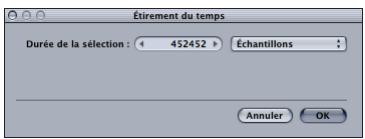
3 Dans la fenêtre Étirement du temps, CHOISSEZ le format permettant de régler la durée d'étirement du fichier, à partir du menu local Format. 4 Dans le curseur de valeur « Durée de la sélection », effectuez l'une des opérations suivantes :
- Cliquez sur la flèche vers la gauche afin de réduire la durée, ou cliquez sur la flèche vers la droite afin d'augmenter la durée.
- Cliquez sur le centre du curseur de valeur, puis faites glisser le curseur qui apparaît à gauche ou à droite afin de changer la durée.
- Cliquez sur la valeur dans le curseur de valeur, puis tapez une nouvelle valeur.
Cliquez sur OK.
Pour en savoir plus sur l'étirement graphique de fichier à l'aide de l'outil d'étirement audio, reportez-vous à la rubrique « Outil d'étirement audio » à la page 233.
Réduction du bruit
Certains fichiers audio contiennent du bruit indésirable, ce qui rend difficilement audibles les voix, la musique ou tout autre contenu du fichier. Soundtrack Pro comporte deux commandes, Définir l'empreinte de bruit et Réduire le bruit, que vous pouvez utiliser pour réduire le bruit d'un fichier audio ou d'une sélection.
Définir l'empreinte de bruit
La commande Définir l'empreinte de bruit vous permet de sélectionner une partie d'un fichier audio contenant uniquement le bruit que vous souhaitez supprimer comme « empreinte de bruit ». L'empreinte de bruit fournit une signature des fréquences à réduire ou à supprimer du fichier.
La définition de l'empreinte de bruit avant de réduire le bruit est facultative. Si vous ne définissez aucune empreinte de bruit avant d'utiliser la commande Réduire le bruit, Soundtrack Pro en extrait une dans la portion sélectionnée sur le fichier audio. S'il existe une empreinte de bruit, elle sera utilisée, même si elle provient d'un autre fichier audio, à moins que vous n'en définissiez une nouvelle.
Pour définir une partie d'un fichier en tant qu'empreinte de bruit :
1 Dans l'affichage de forme d'onde, sélectionnez la partie du fichier audio contenant uniquement le bruit que vous souhaitez réduire. 2 Choisissez Processus > Réduction du bruit > Définir l'empreinte de bruit.
Le bruit sélectionné est stocké en tant qu'empreinte de bruit.
Réduire le bruit
La commande Réduire le bruit utilise le contenu de fréquence de l'empreinte de bruit pour réduire le bruit du fichier audio ou de la sélection.
Pour réduire le bruit à l'aide de l’empreinte de bruit :
1 Dans l'affichage de forme d'onde, sélectionnez la partie du fichier audio contenant le bruit que vous souhaitez réduire. 2 Choisissez Processus > Réduction du bruit > Réduire le bruit.
La zone de dialogue RÉduire le bruit apparait. Dans la zone de dialogue RÉduire le bruit, vous pouvez définir le seuil de bruit et la tonalité pour la réduction du bruit. Vous pouvez également afficher un aperçu de la réduction du bruit avec la zone de dialogue ouverte.
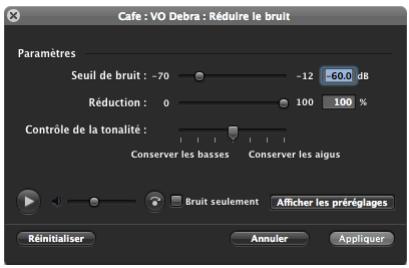
Le seuil de bruit détermine le niveau en-deçà duquel l'audio de l'empreinte de bruit est considérée comme du bruit. La diminution du seuil entraîne la réduction des signaux très faibles uniquement, tandis que son augmentation entraîne la réduction des signaux de niveau plus élevé.
Pour définir le seuil de réduction du bruit :
- Dans la zone de dialogue RÉduire le bruit, faites glisser le curseur Seuil de bruit vers la gauche pour réduire le seuil, ou vers la droite pour l'augmenter. Vous pouvez également taper une valeur (en décibels) dans le champ Seuil de bruit.
Pour définir la quantité de réduction de bruit :
- Faites glisser le curseur RÉduction vers la gauche pour la diminuer ou vers la droite pour l'augmenter.
Pour changer la tonalité de la réduction du bruit :
- Dans la zone de dialogue RÉduire le bruit, faites glisser le curseur « Contrôle de la tonalité » vers la gauche pour conserver plus de contenu de fréquence faible (basses), ou vers la droite pour préserver le contenu haute-fréquence (aigus) lors de la réduction de bruit.
La zone de dialogue Réduire le bruit permet de prévisualiser la réduction de bruit et de régler son niveau et sa tonalité. Vous pouvez également écouter le fichier audio ou la sélection avec et sans réduction de bruit, ou écouter uniquement le bruit à supprimer.
Pour prévisualiser le fichier avec réduction du bruit :
- Cliquez sur le bouton de lecture dans la partie inférieure de la zone de dialogue Réduire le bruit.
Pour définir le niveau de volume de la prévisualisation :
- Faites glisser le curseur Volume dans la partie inférieure de la zone de dialogue Réduire le bruit, vers la gauche afin de réduire le volume, ou vers la droite afin de l'augmenter.
Pour comparer le fichier avec et sans réduction du bruit :
- Cliquez sur le bouton Ignorer afin d'écouter le fichier sans réduction du bruit.
- Cliquez de nouveau sur le bouton afin d'écouter le fichier avec réduction du bruit.
Pour écouter uniquement le bruit à supprimer :
- Cochez la case Bruit seulement.
Pour utiliser un préréglage de réduction du bruit :
1 Dans la zone de dialogue RÉduire le bruit, cliquez sur Afficher les préréglages. La fenêtre Préréglages apparait. 2 Dans la fenêtre Préréglages, sélectionnez un préréglage dans la liste Préréglage d'origine ou Préréglages de l'utilisateur. 3 Cliquez sur Appliquer.
Ajout de bruit ambiant
Lors de la modification d'un fichier audio, vous pouvez supprimer des sons du fichier tout en réservant la tonalité d'ambiance ou tout autre bruit ambient. Soundtrack Pro comporte des commandes que vous pouvez utiliser pour définir une sélection en tant qu'empreinte de bruit ambient et ajouter celle-ci à l'audio existant ou remplacer l'audio par cette empreinte.
Définir l'empreinte du bruit ambiant
La commande Définir l'empreinte du bruit ambiant vous permet de copier une partie d'un fichier audio contenant uniquement du bruit ambiant que vous souhaitez ajouter à une autre partie du fichier (ou à un autre fichier).
Pour définir une portion de fichier audio en tant qu'empreinte de bruit ambiant :
1 Dans l'affichage de forme d'onde, sélectionnez la partie du fichier audio contenant uniquement du bruit ambient. 2 Choisissez Processus > Définir l'empreinte du bruit ambient.
Le bruit ambiant est stocké dans une mémoire tampon spéciale distincte du Presse-papiers et est enregistré dans le projet.
Si vous avez copié dans le presse-papiers, vous pouvez définir son contenu en tant qu’empreinte de bruit ambiant.
Pour définir le contenu du presse-papiers en tant qu'emprunte de bruit ambiant :
- Choisissez Processus > Définir le bruit ambiant à partir du Presse-papiers.
Ajouter du bruit ambiant
Cette commande permet d'ajouter le bruit ambiant stocké dans la mémoire tampon correspondante sur le fichier audio ou la sélection.
Pour ajouter un bruit ambient à un fichier audio :
1 Dans l'affichage de forme d'onde, sélectionnez la portion du fichier audio à laquelle vous désirez ajouter le bruit ambient. 2 Choisissez Processus > Ajouter le bruit ambient.
Le bruit ambiant est ajouté à l'audio sélectionné. Si la sélection est plus longue que le bruit ambiant copie, le bruit ambiant se répète afin de remplir la sélection.
Remplacer par du bruit ambient
Cette commande permet de remplacer l'audio sélectionné par le bruit ambient stocké dans la mémoire tampon correspondante.
Pour replacer l'audio existant par du bruit ambient :
1 Dans l'affichage de forme d'onde, sélectionnez la portion du fichier audio que vous désirez remplacer par du bruit ambient.
Choisissez Processus > Remplacer par du bruit ambiant.
Le bruit ambiant remplace l'audio sélectionné. Si la sélection est plus longue que le bruit ambiant copié, le bruit ambiant se répète afin de remplir la sélection.
Égalisation concordante
Cette fonction permet de faire correspondre le spectre de fréquence moyen du clip cible avec celui du clip source.
Définir l'empreinte d'égalisation
La commande Définir l'empreinte d'égalisation vous permet de sélectionner une portion de fichier audio et de créer une empreinte d'égalisation à partir de cette-ci. L'empreinte d'égalisation fournit une signature d'égalisation que vous pouvez appliquer à d'autres fichiers.
Pour définir une empreinte d'égalisation :
1 Sélectionnez le fichier audio (ou une portion de celui-ci) contenant l'égalisation qui vous intéresse. 2 Choisissez Processus > Égalisation concordante > Définir l'empreinte d'égalisation. La sélection est stockée en tant qu'empreinte d'égalisation.
Applique l'égalisation
Cette commande utilise le spectre de fréquence moyen de l'emploi d'égalisation pour faire correspondre l'égalisation dans le fichier audio ou la sélection.
Pour faire correspondre l'égalisation à l'aide de l'empreinte d'égalisation :
1 Sélectionnez le fichier audio (ou une portion de celui-ci) dans lequel vous désirez faire correspondre l’égalisation. 2 Choisissez Processus > Égalisation concordante > Appliquer l’égalisation. L’empreinte d’égalisation est appliquée au fichier cible.
Le choix de cette commande convertit un fichier audio stéréo en mono. Vous pouvez désirer de convertir le fichier en mono en utilisant uniquement le canal de gauche, uniquement le canal de droite ou une combinaison des deux canaux. La combinaison des canaux de gauche et de droite les additionne en un mixage uniforme.
Pour sélectionner la façon dont un fichier stéréo est converti en mono :
1. Choisissez Processus > Convertir en mono. 2. Dans la zone de dialogue Convertir en mono, sélectionnez le bouton correspondant à la méthode via laquelle vous souhaitez convertir le fichier en mono. 3. Cliquez sur OK.
L'action Convertir en Mono convertit le fichier stéréo entier en mono. Vous ne pouvez pas convertir seulement une sélection d'un fichier en mono. L'action Convertir en Mono aplatit le fichier, en supprimant les actions existantes de la liste Actions. Pour plus d'informations sur les actions d'aplatissement, consultez la rubrique « Aplatissement d'actions » à la page 259.
Ré-échantillonner
Cette commande ré-échantillonne le fichier audio avec une nouvelle fréquence d'échantillonnage.
Pour définir la nouvelle fréquence d'échantillonnage :
1 Choisissez Processus > Ré-échantillonner. 2 Dans la page Ré-échantillonner, choisissez une fréquence d'échantillonnage dans le menu local Fréquence d'échantillonnage. Vous pouvez également taper une fréquence (en Hertz) dans le champ Fréquence d'échantillonnage. 3 Cliquez sur OK.
L'action Ré-échantillonner aplatit le fichier, en supprimant les actions existantes de la liste Actions. Pour plus d'informations sur les actions d'aplanissage, consultez la rubrique « Aplanissage d'actions » à la page 259.
Intervertir les canaux
Cette commande intervertit le canal de gauche et le canal de droite d'un fichier audio ou d'une sélection stéréo. Si le fichier est en mono ou multicanal (plus de deux canaux), la commande Intervertir les canaux est désactivée.
Réorganiser les canaux
Cette commande ouvre une zone de dialogue permettant de modifier l'ordre des canaux dans un fichier multicanal. Si le fichier est en mono, la commande Réorganiser les canaux est désactivée.
Pour réorganiser les canaux dans un fichier audio :
1 Choisissez Processus > Réorganiser les canaux. 2 Faites glisser le nom du canal vers un autre emplacement sur la liste des canaux.
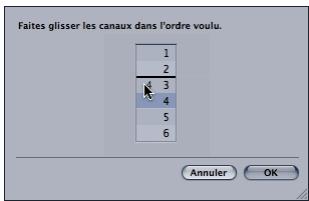
3 Cliquez sur OK.
Rendu jusqu'à l'action
Cette commande interprète les effets en temps réel en actions. Elle est disponible uniquement dans la présentation de projet de l'Editeur de fichiers. Pour en savoir plus, consultez « Rendu des effets en temps réel jusqu'à aux actions » à la page 271.
Application d'effets en temps réel à des fichiers audio individuels
Outre les effets de traitement, vous pouvez appliquer des effets en temps réel à un projet de fichier audio. Vous pouvez appliquer des effets en temps réel dans l'onglet Effets et automatiser les paramètres d'effet en temps réel dans la présentation de projet de l'Éditeur de fichiers. Pour en savoir plus, consultez « Application d'effets en temps réel dans la présentation de projet de l'Éditeur de fichiers » à la page 270.
Utilisation d'actions
Les actions constituent une manière extrêmement souple et puissante de monter des fichiers audio dans l'Editeur de fichiers. Vous pouvez appliquer une action à un fichier entier ou à une partie sélectionnée du fichier, y compris appliquer une action à un seul canal d'un fichier audio stéréo. Vous pouvez activer et désactiver des actions individuelles et réorganiser les actions dans la liste Actions, en changeant l'ordre dans lequel elles modifient le fichier audio. Vous pouvez ajuster les réglages d'action après avoir appliqué l'action, et vous aplatir les actions.
Application d'actions
Commencez à utiliser des actions en en appliquant une au fichier audio ou à la partie actuellement sélectionnée du fichier.
Pour appliquer une action :
1 Le fichier étant ouvert dans l'Éditeur de fichiers, CHOISSEZ un élément dans le menu Processus.
L'élément apparaît dans la liste Actions.
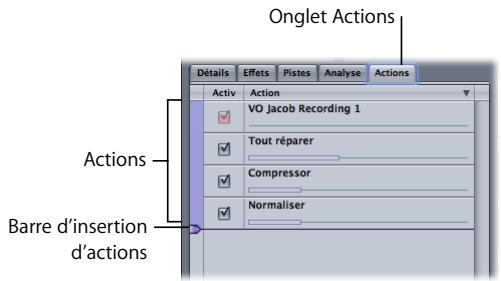
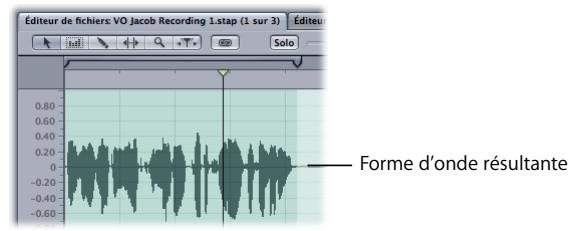
2 Certaines actions comportent une zone de dialogue qui s'affiche lorsque vous désélectionnez un élément dans le menu Processus. Ajustez les réglages de la zone de dialogue, puis cliquez sur Appliquer.
L'action est ajoutée à la liste Actions et la forme d'onde affiche des mises à jour afin d'illustrer la modification apportée au fichier audio. Vous pouvez entendre la modification lors de la lecture du projet. L'application de certaines actions peut prendre un moment. Dans ce cas, une barre de progression apparaît, indiquant que l'action est en cours d'application.
Certains effets, tels que la réverbération et le retard, ajoutent de l'audio qui s'étend au-delà de la fin du fichier. C'est ce que l'on appelle une fin d'effet. Lorsque vous appliquez un effet de traitement produisant une fin d'effet sur un fichier audio dans l'Éditeur de fichiers, le fichier est rallongé afin d'inclure la fin jusqu'au point auquel elle se situe en-dessous de -96 dB. Si vous appliquez à une sélection un effet de traitement qui génère une fin, la fin est mixée avec l'audio qui suit la sélection. Si la fin s'étend au-delà de la fin du fichier, ce dernier est allongé afin d'inclure la fin de l'effet jusqu'au point auquel la fin tombe en dessous de -96 dB.
Lorsque vous appliquez une action ajoutant une fin brève (0,1 seconde ou moins) à une boucle d'Apple Loop, la fin est raccourcie afin de préserver la durée globale de la boucle.
Modification d'actions
De nombreuses actions comportent des réglages que vous pouvez modifier. Lorsque vous appliquez une action dotée de réglages modifiables, une zone de dialogue apparait pour vous permettre d'en modifier les réglages. Vous pouvez modifier les réglages d'une action à tout moment pendant que vous travailliez dans l'Editeur de fichiers.
Pour afficher les réglages d'une action, effectuez l'une des opérations suivantes :
- Dans la liste Actions, maintenez la touche Contrôle enfoncée tout en cliquant sur l'action que vous souhaitez modifier, puis désissez « Modifier les réglages de [nom de l'action] » dans le menu local. Double-cliquez sur l'action dans la liste Actions.
- Dans la liste Actions, sélectionnez l'action à modifier, puis désélectionnez « Modifier les réglages de [nom de l'action] » dans le menu local Actions.
Si l'action ne comporte pas de réglages modifiables, l'élément de menu Modifier les réglages apparait grisé.
Réglage et application de sélections d'actions
Vous pouvez régler la sélection d'une action ou définir la sélection actuelle dans l'Editeur de fichiers avec une sélection d'action.
Pour régler la sélection d'une action, effectuez l'une des opérations suivantes :
Effectuez une selection dans l'Editeur de fichiers, puis dans la liste Actions, cliquez sur l'action tout en maintainant la touche Contrôle enforcée, puis choisissez « Définir la selection pour [nom de l'action] » dans le menu local. Effectuez une selection dans l'Editeur de fichiers, puis dans la liste Actions, CHOISEZ « Définir la selection pour [nom de l'action] » dans le menu local Actions.
L'action est déplacée vers la séquence sélectionnée.
Pour définir la sélection actuelle de l'Éditeur de fichiers avec la sélection de l'action, effectuez l'une des opérations suivantes :
- Dans la liste Actions, cliquez sur l'action tout en maintenant la touche Contrôle enfoncée, puis choisissez « Sélection pour [nom de l'action] » dans le menu local.
- Dans la liste Actions, CHOISSEZ « Sélection pour [nom de l'action] » dans le menu local.
La sélection de l'action devient la sélection actuelle dans l'éditeur de fichiers.
Activation et désactivation d'actions
Vous pouvez activer et désactiver des actions individuelles dans la liste Actions et écouter le résultat lors de la lecture du fichier audio. L'affichage de forme d'onde est mis à jour afin d'afficher la modification du fichier audio. En fonction de la longueur du fichier, l'activation et la désactivation d'actions peut prendre du temps.
Pour désactiver une action :
- Dans la liste Actions, désactiver la case en regard du nom de l'action.
Pour activer une action :
- Dans la liste Actions, activez la case en regard du nom de l'action.
Réorganisation d'actions
Vous souhaitez réorganiser les actions après les avoir appliquées à un fichier audio. L'ordre dans lequel les effets et autres actions se produisent peut modifier de façon importante le son résultant du fichier audio. En fonction de la longueur du fichier, la réorganisation d'actions peut prendre du temps.
Pour réorganiser des actions :
- Dans la liste Actions, faites glisser les actions que vous souhaitez réorganiser vers de nouvelles positions (vers le haut ou vers le bas).
Vous pouvez entendre la modification lors de la lecture du fichier audio. L'affichage de forme d'onde est mis à jour afin d'afficher la modification du fichier audio.
Utilisation de la barre d'insertion d'actions
La barre d'insertion d'actions apparait sous la forme d'un marqueur violet le long du bord gauche de la liste Actions avec une barre associée s'étendant à travers la liste. Lorsque vous appliquez des actions, la barre d'insertion d'actions se déplace sous la action appliquée.
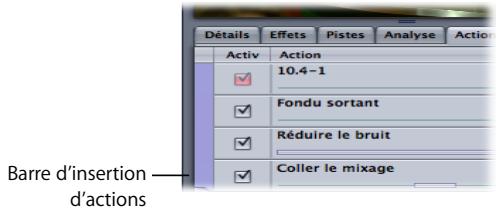
Vous pouvez déplacer la barre d'insertion d'actions vers le haut ou vers le bas, jusqu'à une nouvelle position dans la liste Actions. Seules les actions avant la barre d'insertion d'actions sont entendues lorsque vous lisez le projet, de sorte que vous pouvez contrôler les actions entendues lors du déplacement de la barre. La bande violette à gauche des cases de la liste Actions indique les actions qui sont entendues lorsque vous lisez le projet.
Lorsque vous choisissez un élément dans le menu Processus, il est appliqué directement après la barre d'insertion de l'action. En déplaçant la barre, vous définissez à quel endroit de la liste l'action suivante est appliquée.
Pour définir la position de l'action appliquée suivante :
- Faites glisser la barre d'insertion d'actions vers le haut ou vers le bas, jusqu'à une nouvelle position dans la liste Actions.
Faites glisser la barre d'insertion d'action vers la position souhaitée.
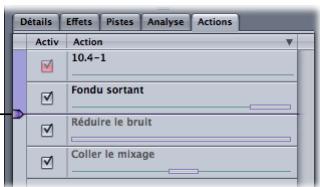
Inversion de l'ordre de la liste actions
Vous souhaitez inverser l'ordre dans lequel les actions sont affichées dans la liste Actions, de sorte que la dernière action appliquée apparaisse en haut de la liste. Cela s'avère utile lorsque le projet comporte un grand nombre d'actions.
Pour inverser l'ordre de la liste actions :
- Cliquez sur le triangle dans l'angle supérieur droit de la liste Actions. Cliquez de nouveau dessus afin de rétablir l'ordre par défaut de la liste.
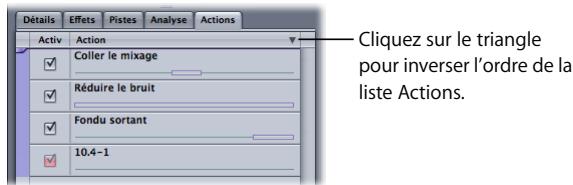
Lorsque vous inversez l'ordre de la liste Actions, la barre d'insertion d'actions apparaît en haut de la liste, et non en bas. Vous entendez les actions sous la barre d'insertion d'actions dans la liste, et non au-dessus. Lorsque vous désélectionnez un élément dans le menu Processus, il est appliqué directement au-dessus de la position de la barre d'insertion d'actions.
L'inversion de l'ordre de la liste Actions affecte uniquement l'apparence visuelle de la liste. L'ordre dans lequel les actions sont appliquées au fichier audio reste inchangé.
Aplatissement d'actions
Vous pouvez aplatir les actions d'un projet en une action unique. L’aplatissement d’actions rend les actions du fichier, ce qui réduit la complexité et la taille du fichier. Lorsque vous aplatissez des actions, toutes les actions existantes sont supprimées de la liste Actions et vous ne pouvez plus réorganiser les actions ou modifier leurs réglages d’action, sauf si vous aplatissez les actions.
Certains éléments du menu Processus, notamment Convertir en Mono et Rééchantillonner, aplatissent toutes les actions du projet.
Pour aplatir toutes les actions audibles :
1 Déplacez la barre d'insertion d'actions directement sous la dernière action que vous souhaitez aplatir.
2 Effectuez l'une des opérations suivantes :
- Choisissez Processus > Aplatir les actions audibles.
- Choisissez « Aplatir les actions audibles » dans le menu local Actions.
Pour aplatir toutes les actions, effectuez l'une des opérations suivantes :
- Choisissez Processus > Aplatir toutes les actions.
- Choisissez « Aplatir toutes les actions » dans le menu local Actions.
Comparaison du projet avec et sans actions
Lorsque vous ajoutez et ajustez des actions, vous pouvez comparer les résultats de vos modifications au fichier d'origine.
Pour écouter le fichier sans actions :
1. Choisissez « Lecture sans action » dans le menu local Actions. 2. Cliquez sur Lecture ou appuyez sur la barre d'espace.
Pour écouter le fichier avec toutes les actions :
1. Choisissez « Lecture avec toutes les actions » dans le menu local Actions. 2. Cliquez sur Lecture ou appuyez sur la barre d'espace.
Pour écouter le fichier avec uniquement les actions sélectionnées :
1 Dans la liste Actions, désactivez les cases des actions que vous ne souhaitez pas entendre. 2 Cliquez sur Lecture ou appuyez sur la barre d'espace.
Lorsque vous désélectionnez une action, ses réglages sont enregistrés et sont disponibles lorsque vous la désélectionnez de nouveau.
Comparaison des deux dernières actions
Vous pouvez rapidement comparer les deux dernières actions appliquées à un fichier audio ou à une sélection. Cela s'avère utile lorsque vous souhaitez tester deux actions similaires et écouter celle que vous préférez.
Pour comparer les deux dernières actions :
1 Effectuez l'une des opérations suivantes :
- Choisissez Processus > Deux dernières actions A/B.
- Choisissez A/B dans le menu local Actions (ou appuyez sur Commande + F1).
2 Cliquez sur Lecture ou appuyez sur la barre d'espace.
Vous entendez la première des deux actions. La case de la deuxième action apparait désactivée dans la liste Actions.
3 Effectuez l'une des opérations suivantes :
- Choisissez de nouveau Processus > Deux dernières actions A/B.
- Choisissez de nouveau A/B dans le menu local Actions (ou appuyez sur Commande + F1).
Vous entendez la deuxième des deux actions. La case de la première action apparait désactivée dans la liste Actions.
Suppression d'actions
Vous pouvez supprimer une action si vous décidez que vous n'en avez plus besoin dans le projet.
Pour supprimer une action :
- Sélectionnez l'action dans la liste Actions, puis appuyez sur la touche Suppr.
Limitations des actions qui modifient la longueur du fichier
Certaines actions changent la longueur globale du fichier audio en insérant ou en supprimant de l'audio. Cela concerne l'insertion de silence, de bruit ou d'une forme d'onde, l'étirement du temps et la suppression d'une partie d'un fichier. L'enregistrement d'audio, le collage et l'ajout d'un effet avec une « fin » peuvent également modifier la longueur d'un fichier. Dans la liste Actions, la case de sélection de chaque action qui modifie la longueur du fichier apparaît en rouge, ce qui facilite la distinction visuelle de ces actions.
Chacune des sélections que vous effectuez dans l'Éditeur de fichiers s'applique à une plage temporelle spécifique, et chaque action s'applique à une plage temporelle définie par la sélection au moment où l'action est appliquée. Étant donné que les sélections et actions s'appliquent à une plage temporelle, la modification de la longueur du fichier peut changer l'audio auquel une sélection ou une action s'applique. Dans l'Éditeur de fichiers, vous pouvez voir que la sélection reste au même endroit (la même plage temporelle que celle illustrée sur la règle temporelle) et que la forme d'onde sous la sélection change.
Lorsque vous appliquez une action qui modifie la longueur du fichier, les sélections existantes s'appliquent à la même plage temporelle, mais l'audio qui occupe cette plage peut être différent de celui lorsque vous avez appliqué l'action. Par exemple, si vous sélectionnez une plage temporelle commençant cinq secondes après le début d'un fichier audio, puis que vous insérez une seconde de silence au début du fichier, la sélection commence quand même cinq secondes après le début du fichier, mais l'audio au début de la sélection correspond à ce qui se trouvait quatre secondes après le début du fichier.
Si un projet inclut une action qui augmente la durée du fichier et que vous désactivez ou réorganisez cette action, toute sélection incluant l'audio ajoutée par l'action de changement de durée peut s'étendre au-delà de la fin du fichier raccourci. Dans ce cas, la sélection s'applique à l'audio restante dans la plage sélectionnée, mais n'a aucun effet au-delà de la fin du fichier. Par exemple, si vous avez un projet de cinq secondes incluant une action Insérer un silence d'une seconde au début du projet et que vous sélectionnez la dernière demi-seconde du projet, puis que vous désactivez l'action Insérer un silence, la sélection s'applique à la dernière demi-seconde du projet. En revanche, la demi-seconde restante de la sélection est vide.
Analyse d'un fichier audio
Soundtrack Pro comporte un ensemble d'outils d'analyse audio. Vous pouvez analyser un fichier audio afin de détecter les problèmes courants tels que bruits parasites, bourdonnements, problèmes de phase et écrétages, et les résoudre individuellement ou via une opération unique. Lorsque vous analysez un fichier audio, vous pouvez sélectionner les types d'analyse à effectuer.
Pour afficher les listes et outils d'analyse :
- Dans l'Éditeur de fichiers, cliquez sur le bouton Analyse.
Les listes Type d'analyse, Paramètre et Résultats d'analyse remplacent la liste Actions dans la fenêtre.
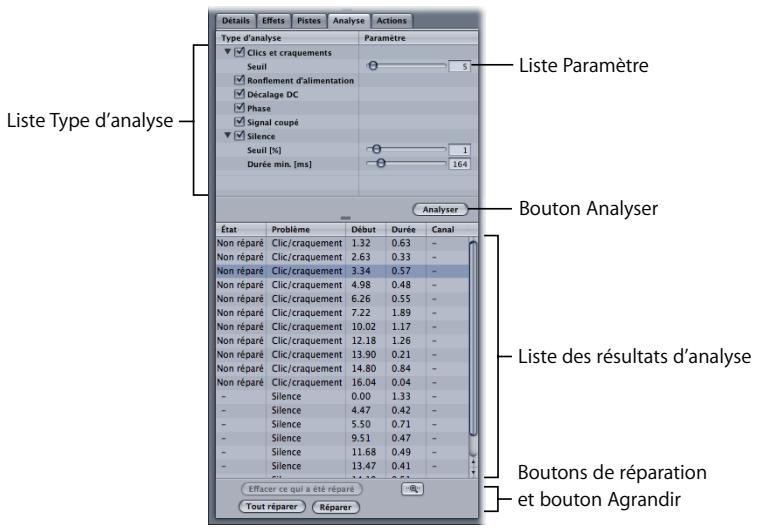
Pour analyser un fichier audio :
- Cliquez sur le bouton Analyser, situé sous la liste Paramètres.
Types d'analyse audio
L'Éditeur de fichiers permet de réaliser les types d'analyse suivants :
Bruits parasites
Des crépitations soudaines et brèves dans le fichier audio peuvent avoir différentes causes, notamment des défauts mécaniques dans les enregistrements analogiques. Vous pouvez définir le seuil au-delà duquel Soundtrack Pro considère les crépitations comme des bruits parasites.
Bourdonnement (ligne électrique)
Les lignes électriques et autres équipements électriques peuvent engendrer un bourdonnement permanent, souvent à 50 ou 60Hz. Le bourdonnement peut également inclure des harmoniques basses de la fréquence fondamentale.
Décalage DC
Le décalage DC est un décalage audio, en raison duquel les parties positives et négatives du signal ne doivent pas avoir une moyenne de zéro. Le décalage DC peut limiter la dynamique d'un fichier audio.
Problèmes de phase
Les problèmes de phase peuvent provenir d'une image stéréo distordue ou imprécise, provoquée par une position inadaptée du microphone ou d'autres problèmes. Lors de la conversion d'un fichier stéréo en mono, la présence de problèmes de phase peut entraîner l'annulation mutuelle complète ou partielle des canaux de gauche et de droite.
Problèmes de phase
Un signal déphasé ou surcharge peut avoir différentes causes, notamment une mauvaise répartition du gain dans un préamplificateur au cours de l'enregistrement, des câbles électriques de mauvaise qualité, ou des défauts dans un enregistrement analogique. Si l'analyse identifie un signal déphasé, Soundtrack Pro vous propose d'adoucir le côté agressif de la troncation.
Silence
La fonction de silence détecte les portions du fichier audio sur lesquelles le signal audio descend à zéro (0). Vous pouvez régler le seuil en-deçà duquel Soundtrack Pro considère le signal comme un silence.
Pour sélectionner les types d'analyse à effectuer :
1 Dans la liste Type d'analyse, cochez les cases en regard des types d'analyse que vous souhaitez effectuer sur le fichier audio. 2 Pour analyser le fichier, cliquez sur Analyser.
Lors de l'analyse d'un fichier audio dans l'Editeur de fichiers, certains types d'analyse peuvent donner plusieurs résultats si vous sélectionnez une portion du fichier audio au lieu du fichier intégral.
Les types d'analyse Ronflement d'alimentation, Décalage DC et Phase déterminent si le fichier audio ou la sélection présente ce genre de désagréments. Du fait que le renflement, le décalage DC et les problèmes de phase ont tendance à durer longtemps, parfois même sur toute la longueur du fichier, on pourra obtenir de plusieurs résultats lors de l'analyse du fichier audio intégral ou de la portion de fichier qui pose problème selon vous.
Les types d'analyses Clics et craquements, Signal coupé et Silence, en revanche, ont tendance à être isolés et momentanés et non constants. Si une partie d'un fichier audio ou d'une sélection contient un grand nombre de clics et de craquements, par exemple, il est possible que la forme d'onde analysée indique l'intégralité de la zone comme problématique et non chacun des clics et craquements. En revanche, lorsque vous régler ces problèmes à l'aide du bouton Réparer, Soundtrack Pro corrige les clics et craquements un par un.
Le curseur de seuil Clics et craquements utilise un algorithme pour détecter les éléments transitoires correspondant à des clics ou des craquements. Si vous déplacez ce curseur vers la droite, il détecte moins de clics et craquements. Le curseur de seuil Silence va de 0 à 10% de l'échelle de niveau du fichier audio, ce qui correspond à un intervalle de -l'infini dB à -20 dB.
Configuration des paramètres d'analyse
Les types d'analyse Bruits parasites et Silence comportent des paramètres que vous pouvez définir. Chaque type compte un curseur Seuil que vous pouvez faire glisser pour régler le seuil de détection des bruits parasites ou du silence.
Pour régler les paramètres d'analyse :
1 Dans la liste Type d'analyse, cliquez sur le triangle d'affichage correspondant aux types d'analyse pour lesquels vous souhaitez définir les paramètres. 2 Faites glisser le curseur Seuil vers la gauche pour réduire le seuil ou vers la droite pour l'augmenter. Vous pouvez également saisir une valeur dans le champ Seuil.
Lecture des résultats d'analyse
Lorsque vous analysez un fichier audio, les problèmes détectés via l'analyse sont affichés dans la liste Résultats. Pour chaque élément, les informations suivantes apparaissent dans la liste Résultats.
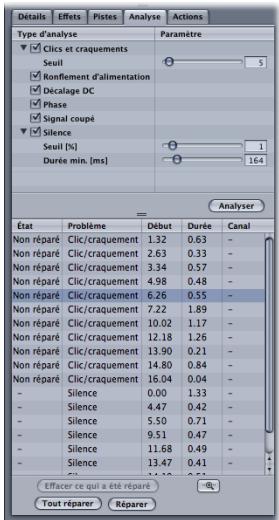
- État : indique si le problème est résolu ou non.
- Problème: affiche le type d'analyse auquel le problème apparait.
- Début: affiche le point auquel le problème commence.
- Durée: affiche la durée du problème.
- Canaux: indique si le problème se produit dans le canal de gauche (G), dans le canal de droite (D) ou dans les deux canaux (GD) d'un fichier audio stéréo.
Vous spécifiez les éléments dans la liste de Résultats. Lorsque vous sélectionnez un élément dans la liste Résultats, la partie du fichier audio à laquelle le problème s'applique devient rouge dans l'affichage de forme d'onde, ce qui facilite le repérage de l'endroit où le problème se produit dans le fichier audio. Si vous sélectionnez plusieurs éléments, les parties du fichier audio auxquelles les problèmes sélectionnés s'appliquent deviennent rouges.
Par défaut, la série qui apparait en rouge sur l'affichage de forme d'onde inclut un temps supplémentaire avant le premier échantillon à problème de même qu'après le dernier échantillon à problème. Ce laps de temps est inséré pour vous permettre d'entendre le problème dans son contexte lorsque vous lisez la zone problématique, que ce soit en boucle ou non.
Vous pouvez restreindre la zone problématique et n’inclure que les échantillons identifiés comme problématiques, sans laps de temps supplémentaire.
Pour restreindre la zone problématique et n'inclure que les échantillons posant problème :
- Cliquez sur l'objet dans la liste des résultats d'analyse en appuyant sur la touche Option.
Zoom avant sur les problèmes analysés
Vous pouvez effectuer un zoom avant sur un élément de la liste Résultats à l'aide du bouton Agrandir, de façon à voir de plus près la zone du fichier audio qui pose un problème.
Pour effectuer un zoom avant sur un élément de la liste résultats :
1 Dans la liste Résultats, sélectionnez l'élément. 2 Cliquez sur le bouton Agrandir en bas de la liste Résultats et maintenez-le enfoncé.
Sélectionnez un élément sur la liste Résultats, puis appuyez sur le bouton Agrandir et maintenez-le enfoncé.
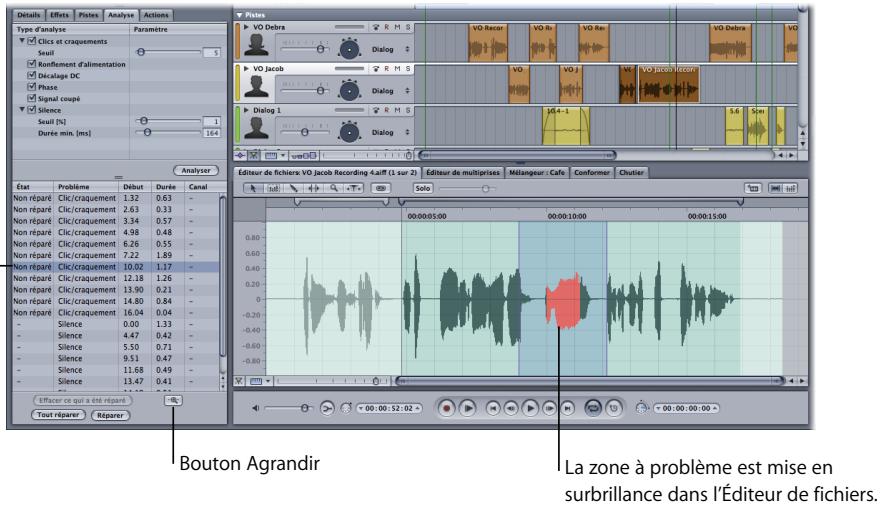
Tout en maintenant le bouton Agrandir enfoncé, un zoom avant est effectué sur la partie de l'affichage de forme d'onde qui pose un problème.
Pour effectuer un zoom avant et conserver le niveau de zoom obtenu :
1 Dans la liste Résultats, sélectionnez l'élément. 2 Cliquez sur le bouton Agrandir tout en maintenant la touche Option enfoncée.
Résolution des problèmes analysés
Vous pouvez sélectionner des éléments dans la liste Résultats et les résoudre individuellement, en groupe ou tous ensemble. Lorsque vous sélectionnez un élément unique, la partie de la forme d'onde où se trouve l'objet devient rouge.
Pour résoudre un élément :
- Sélectionnez l'élément dans la liste Résultats, puis cliquez sur le bouton Réparer.
Vous pouvez sélectionner plusieurs éléments à réparer en cliquant dessus tout en maintenant la touche Maj ou Commande enfoncée. Vous pouvez également réparer tous les éléments via une opération unique.
Pour réparer tous les éléments dans une même opération :
- Cliquez sur le bouton Tout réparer.
Une fois que vous avez résolu un problème, vous pouvez le supprimer de la liste Résultats, de façon à pouvoir vous concentrer sur les autres problèmes.
Pour supprimer de la liste Résultats les éléments réparés :
- Cliquez sur le bouton Effacer ce qui a été réparé.
Utilisation de la présentation de projet de l'éditeur de fichiers
Vous ouvrez l'Éditeur de fichiers de sorte qu'il apparaisse dans la sous-fenêtre située en haut au milieu de la fenêtre de Soundtrack Pro (à la place de la Timeline). La présentation de projet de l'Éditeur de fichiers possède plusieurs propriétés uniques qui vous permettent de effectuer les actions suivantes :
- appliquer des effets en temps réel et des fonctions d'automatisation à un fichier individuel et interpréter ces effets en actions;
- enregistrer un fichier audio individuel en tant que projet de fichier audio;
- enregistrer un projet de fichier audio en tant que fichier audio standard;
- créer des droplets AppleScript à partir d'actions de Soundtrack Pro;
- visualiser la vue globale de forme d'onde et naviguer dans celle-ci;
- ajouter et modifier des marqueurs dans un projet de fichier audio.
Ouverture de la présentation de projet de l'éditeur de fichiers
Vous commencez à travailler dans la présentation de projet de l’Éditeur de fichiers lorsque vous créez un projet de fichier audio, lorsque vous ouvrez un projet existant ou bien lorsque vous ouvrez un fichier audio dans l’Éditeur de fichiers.
Pour créer un nouveau projet de fichier audio vierge :
- Choisissez Fichier > Nouveau > Fichier audio.
Vous pouvez créer un projet de fichier audio à partir d’un clip et l’ouvrir dans l'Editeur de fichiers. Les projets de fichier audio (.stap) vous permettent de réaliser des montages de manière créative.
Pour ouvrir un projet de fichier audio dans la présentation de projet de l'Editeur de fichiers, procédez de l'une des manières suivantes :
- Choisissez Fichier > Ouvrir (ou appuyez sur Commande + O), localisez et sélectionnez le projet ou le fichier, puis cliquez sur Ouvrir.
- Faites glisser le projet ou le fichier sur l'icône Soundtrack Pro dans le Dock.
- Dans la Timeline, double-cliquez sur le clip audio.
- Dans Final Cut Pro, Sélectionnez un clip, puis choisissez Fichier > Envoyer à > Projet de fichier audio Soundtrack Pro.
- Dans Motion, Sélectionnez une piste audio, puis choisissez Édition > Envoyer l'audio à Soundtrack Pro.
Vous pouvez également ouvrir le fichier original dans son format natif dans l'Éditeur de fichiers. La modification du fichier audio original implique l’écrasement de celui-ci (à savoir son remplacement par le fichier modifié) lorsque vous enregistrez vos changements.
Pour ouvrir un fichier audio dans son format natif dans la présentation de projet de l'Éditeur de fichiers, procédez de l'une des manières suivantes :
- Sélectionnez le clip, puis choisissez Clip > Ouvrir dans l'éditeur.
- Dans la Timeline ou sur un des onglets média, cliquez sur un projet ou sur un fichier tout en mainte
- Dans Final Cut Pro ou dans Motion, cliquez sur un clip audio tout en mainte
Lorsque vous ouvrez un clip dans la fenêtre multipiste, si le clip fait partie d'un fichier audio plus volumineux, l'Éditeur de fichiers effectue un zoom avant sur la longueur du clip. Un marqueur est ajusté afin d'indiquer les points de début et de fin du clip.
Lorsque vous ouvrez un fichier audio stéréo dans l'Editeur de fichiers, le canal de gauche apparait dans la partie supérieure de l'affichage de la forme d'onde et celui de droite dans la partie inférieure.
Vous soupesez avoir plusieurs projets de fichier audio ouverts dans Soundtrack Pro et couper/coller les uns les autres, mais il n'est pas possible de lire plusieurs projets en même temps.
Définition des unités de règle temporelle dans la présentation de projet de l'éditeur de fichiers
Vous pouvez définir les unités de règle temporelle dans la présentation de projet de l’Éditeur de fichiers dans n'importe quel format du sous-menu Unités de règle temporelle.
Pour définir les unités de règle temporelle dans la présentation de projet de l'Éditeur de fichiers:
- Choisissez Présentation > Unités de règle temporelle, puis sélectionnez un format dans le sous-menu.
Pour en savoir plus, consultez « Réglage des unités de la règle du projet » à la page 122.
Fermeture de projets de fichiers audio
Vous pouvez fermer le projet lorsqu vous ne désirez plus travailler dessus, ou refermer la fenêtre de Soundtrack Pro et tous les projets ouverts (aussi bien multipistes que projets de fichier audio).
Pour fermer un projet:
- Choisissez Fichier > Fermer l'onglet (ou appuyez sur les touches Commande + W).
Pour fermer tous les projets ouverts et fermer la fenêtre Soundtrack Pro :
Cliquez sur le bouton de fermeture situé dans l'angle supérieur gauche de la fenêtre.
Application d'effets en temps réel dans la présentation de projet de l'éditeur de fichiers
À l'aide de la présentation de projet de l'Éditeur de fichiers, vous pouvez appliquer des effets en temps réel à un projet de fichier audio individuel et les automatisations. Vous pouvez également interpréter les effets en temps réel sous forme d'actions.
Pour ajouter un effet en temps réel à un projet de fichier audio dans la présentation de projet de l'Editeur de fichiers :
1 Ouvrez un fichier audio ou un projet de fichier audio dans la présentation de projet de l'Editeur de fichiers. 2 Sous l'onglet Effets, sélectionnez une catégorie dans la liste Catégorie afin d'afficher les effets de cette-ci dans la liste Effet. 3 Dans la liste Effet, effectuez l'une des opérations suivantes :
- Double-cliquez sur l'effet que vous désirez ajouter à la piste.
- Sélectionnez le nom de l'effet puis cliquez sur le bouton Ajouter un effet.
- Faites glisser l'effet dans la zone des paramètres d'effet.
La fenêtre des réglages avancés pour les effets apparait. Le nom de l'effet est indiqué dans la zone Paramètres de l'effet et la case correspondante est sélectionnée.
Pour en savoir plus sur l'application d'effets en temps réel, reportez-vous à la rubrique « Utilisation d'effets en temps réel » à la page 376.
Automatisation d'effets en temps réel dans la présentation de projet de l'édition de fichiers
Une fois que vous avez appliqué des effets en temps réel à un projet de fichier audio individuel, vous pouvez les automatiser dans la présentation de projet de l’Éditeur de fichiers.
Pour automatiser un paramètre d'effet en temps réel :
1 Sous l'onglet Effets, cochez la case Auto en regard du contrôle du paramètre. 2 Dans la présentation de projet de l'Editeur de fichiers, cliquez sur le bouton Enveloppe du Master (dans le coin inférieur gauche de la sous-fenêtre Projet) pour afficher les enveloppes du projet de fichier audio.
3 Ajoutez et ajustez les points d'enveloppe dans l'enveloppe de l'effet.
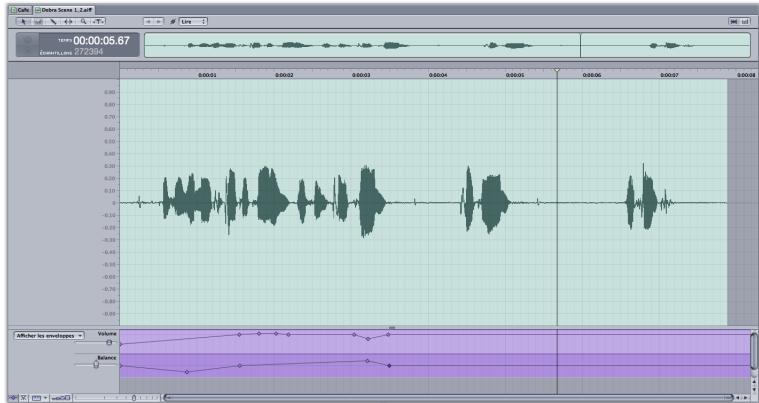
Pour en savoir plus sur l'ajout et le réglage de points d'enveloppe, reportez-vous au chapitre 12, « Utilisation de l'automatisation » à la page 389.
Rendu des effets en temps réel jusqu'aux actions
Cette commande interprète tous les effets en temps réel appliqués au projet de fichier audio (ainsi que les enveloppes du projet) en une action de la liste Actions. Vous pouvez activer ou désactiver ces effets et enveloppes, les réorganiser dans la liste et les enregistrer avec le projet de fichier audio.
Pour interpréter les effets en temps réel et les enveloppes sous forme d'action :
- Choisissez Processus > Rendu jusqu'à l'action.
Une fois que vous avez interprété les effets en temps réel et les enveloppes sous forme d'action, les effets en temps réel sont supprimés du projet et les enveloppes retrouvent leurs valeurs par défaut.
Certains offsets, tels que la réverbération et le retard, ajoutent de l'audio qui s'étend au-delà de la fin du fichier. C'est ce que l'on appelle une fin d'effet. Lorsque vous interprétez les offsets en temps réel sous forme d'action, si l'un d'entre eux génère une fin d'effet qui s'étend au-delà de la fin du fichier audio, le fichier est rallongé afin de l'inclure.
Enregistrement de projets de fichier audio à partir de la présentation de projet de l'éditeur de fichiers
Vous pouvez enregistrer un projet en tant que projet de fichier audio ou en tant que fichier audio standard et également choisir d'autres options lorsque vous enregistrerez le fichier pour la première fois. Les projets de fichiers audio sont enregistrés avec l'extension. stap. Si vous enregistrerez un projet en tant que projet de fichier audio, vous avez la possibilité de modifier des actions et d'effectuer d'autres modifications lorsque vous rouvrirez le projet dans l'Éditeur de fichiers.
Pour enregistrer un projet en tant que projet de fichier audio :
1. Choisissez Fichier > Enregistrer. 2. Dans la zone de dialogue Enregistrer, tapez un nom pour le fichier et recherchez l'emplacement où vous souhaitez l'enregistrer. 3. Choisissez le type de fichier du projet dans le menu Type de fichier.
Les CHOIX proposés dans la zone de dialogue Enregistrer varient selon que vous choisissez Projet de fichier audio ou un format de fichier audio en tant que type de fichier.
4 Vous pouvez éventuellement cocher la case « Actualiser les documents multipistes » pour transférer toutes les instances du fichier original dans les projets multipistes ouverts vers le nouveau projet de fichier audio. 5 Cliquez sur Enregistrer.
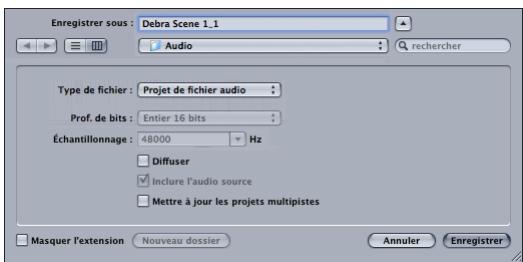
Enregistrement de projets de fichier audio contenant de la vente
Pour les projets de fichier audio contenant de la vidéo, le fichier vidéo est enregistré en tant que séquence de référence. En cas de déplacement ou de suppression du fichier vidéo, ou bien si vous copiez le projet sur un autre ordinateur, il est possible que la vidéo soit absente lorsque vous ouvrez le projet. Pour ajouter de nouveau la vidéo au projet, faites glisser le fichier correspondant vers l'onglet Vidéo ou vers la piste vidéo de la Timeline.
Lorsque vous ouvrez une série QuickTime dans l'Editeur de fichiers en tant que projet de fichier audio, ou lorsque vous envoyez un clip audio de Final Cut Pro vers un projet de fichier audio, par défaut, l'audio source est référencé. Lorsque vous enregistrez le projet en choisissant FICHIER > ENREGISTRER SOUS, vous pouvez inclure l'audio source dans le projet. En cas de déplacement ou de suppression de l'audio source, ou si vous copiez le projet sur un autre ordinateur, il est possible que l'audio ne fonctionne pas correctement.
La première fois que vous enregistrez un projet de fichier audio contenant de l'audio référencé, une zone de dialogue vous invite à inclure ou à référencer l'audio source. L'option que vous désirez à ce moment-là devient par défaut pour les nouveaux projets de fichier audio. Vous pouvez la modifier dans la sous-fenêtre Généralités des Préférences.
À propos de l'enregistrement de séquences QuickTime et des tailles de fichier Lorsque vous augmentez ou réduisez la durée d'une série QuickTime dans l'Editeur de fichiers en ajoutant ou en supprimant de l'audio, la taille du fichier de la série peut s'avérer plus importante que prévue lorsque vous l'enregistrez. Si vous réduisez la durée d'une série en supprimant de l'audio, par exemple, la taille du fichier de la série ne diminue pas.
Lorsque vous modifiez la fréquence d'échantillonnage, la profondeur de bit ou le nombre de canaux d'une série QuickTime, la taille du fichier de la série enregistrée peut dépasser vos prévisions. Enfin, lorsque vous effectuez un enregistrement sur une série QuickTime utilisant un format audio compressé, l'audio est enregistré sans compression et la taille du fichier peut donc être supérieure à ce que vous pensiez.
Dans tous les cas illustrés ci-dessus, si vous enregistrez la série dans un autre emplacement, le fichier sera enregistré avec la taille correcte.
Enregistrement de fichiers audio à partir de la présentation de projet de l'éditeur de fichiers
Veillez égallement à enregistrer un projet en tant que fichier audio standard à partir de la présentation de projet de l'Éditeur de fichiers. Dans ce cas, vos modifications sont répercutées sur le fichier audio et ne pourront pas être modifiées ou annulées à la prochaine ouverture du fichier audio dans l'Éditeur de fichiers.
Pour enregistrer un projet en tant que fichier audio :
1. Choisissez Fichier > Enregistrer. 2. Dans la zone de dialogue Enregistrer, tapez un nom pour le fichier et recherchez l'emplacement où vous souhaitez l'enregistrer. 3. Choisissez le type de fichier du projet dans le menu Type de fichier.
Vous pouvez enregistrer un projet dans l'un des formats de fichier audio standard suivants :
AIFF WAVE - NeXT Sound Designer II Fichier Core Audio - Séquence QuickTime
4 Dans le menu local Profondeur de bits, CHOisissez la profondeur de bits du projet. 5 Dans le menu local Fréquence d'échantillonnage, CHOISSES LA FRÉQUENCY d'échantillonnage du projet.
6 Vous pouvez éventuellement sélectionner les cases suivantes :
- Diffuser : Sélectionnez-la pour diffuser le fichier. La diffusion est utile lors de l'enregistrement d'un projet avec une profondeur de bits ou une fréquence d'échantillonnage inférieure. En général, un projet ne doit être diffusé que lorsqu'il est enregistré en tant que fichier audio standard et uniquement lorsque vous avez terminé toutes les conversions de profondeur de bits ou de fréquence d'échantillonnage. La diffusion n'est pas appropriée pour les fichiers 32 bits.
- Inclure l'audio source: Sélectionnez-la pour inclure l'audio source dans le projet. Si vous ne cochez pas cette case, le projet référence le fichier audio source externe. Les fichiers référencés doivent être optimisés pour pouvoir ouvrir le projet correctement.
- Actualiser les documents multipistes : Sélectionnez-la pour transférer toutes les occurrences du fichier original dans les projets multipistes ouverts vers le nouveau projet de fichier audio.
7 Cliques sur enregistrer.
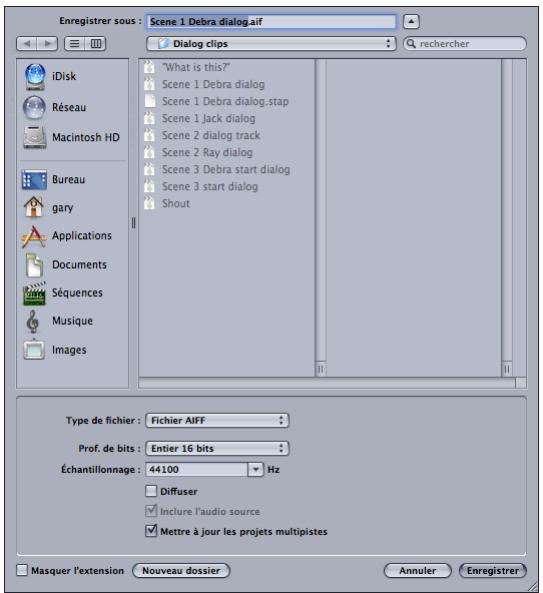
Lorsque vous enregistrez un fichier audio avec le même nom, le même emplacement et la même extension que le fichier audio original, le fichier audio existant est remplacé.
Utilisation des commandes de la timeline dans la présentation de projet de l'éditeur de fichiers
Vous supportez utiliser les commandes de la Timeline, situées dans l'angle inférieur gauche de la sous-fenêtre Projet, tout en travaillant sur la présentation de projet de l'Éditeur de fichiers.
Certaines de ces commandes ont des fonctions légèrement différentes dans l’Éditeur de fichiers, par rapport à la Timeline.
- Bouton Enveloppes du Master: vous pouvez afficher ou masquer les enveloppes du fichier audio.
- Bouton d'alignement : vous pouvez activer ou désactiver l'alignement dans l'Editeur de fichiers.
- Bouton Aligner sur : vous pouvez choisir la valeur sur laquelle la tête de lecture et les autres éléments sont alignés. Dans l'Editeur de fichiers, les options proposées pour l'alignement sont Graduations de la règle et Passages à zéro.
- Commande Hauteur des pistes : permet de définir la hauteur des rangées d'enveloppes lorsque vous affichez des enveloppes dans l'Editeur de fichiers.
Actions de script dans la présentation de projet de l'éditeur de fichiers
Vous pouvez enregistrer une série d'actions dans la présentation de projet de l'Editeur de fichiers en tant que droplet JavaScript et utiliser le droplet pour modifier d'autres fichiers audio. Vous pouvez appliquer les actions d'un droplet enregistré pendant que vous travaillez dans Final Cut Pro, à l'aide du menu local Envoyer à. Vous pouvez également faire glisser les fichiers ou dossiers sur un droplet, ce qui facilite le traitement des fichiers parlots.
Vous pouvez modifier le droplet dans l'Editeur de scripts AppleScript afin d'ajuster les réglages d'action. Cela s'avère particulièrement utile lorsque vous souhaitez appliquer la même série d'actions à plusieurs fichiers, ou lorsque vous souhaitez appliquer des actions de manière répétée, en changeant chaque fois un ou plusieurs réglages. Vous pouvez appliquer un droplet à un autre fichier audio, ou à un groupe de fichiers, en faisant glisser sur le droplet les fichiers ou dossiers contenant un groupe de fichiers.
Pour enregistrer une série d'actions sous forme de droplet :
1 Ouvrez un fichier audio dans l'Editeur de fichiers. 2 Appliquez les actions au fichier audio. 3 Choisissez Fichier > Enregistrer en tant qu'AppleScript. 4 Dans la zone de dialogue Enregistrer, tapez un nom pour le droplet.
Par défaut, les droplets sont enregistrés dans l'emplacement /Utilisateurs/nom d'utilisateur/Bibliothèque/Scripts/Soundtrack Pro Scripts/. Ne changez pas d'emplacement, sinon Soundtrack Pro et Final Cut Pro ne pourraient pas trouver et utiliser vos droplets enregistrés.
Application d'un droplet enregistré à un clip dans final cut pro
Vous pouvez appliquer à un clip une série d'actions enregistrées en tant que droplet dans Final Cut Pro.
Pour appliquer un droplet enregistré à un clip dans Final Cut Pro :
- Cliquez sur le clip tout en appuyant sur la touche Contrôle dans la Timeline ou le Chronologie de Final Cut Pro, CHOISSEZ Envoyer à > Script Soundtrack Pro dans le menu local, puis choisissez dans le sous-menu le droplet que vous souhaitez appliquer.
Soundtrack Pro s'ouvre avec le clip visible dans l'Éditeur de fichiers. Les actions sont appliquées au clip, celui-ci est enregistré avec les modifications et l'Éditeur de fichiers passé en arrière-plan, derrière les fenêtres de Final Cut Pro.
Utilisation de la vue globale de forme d'onde
L'Éditeur de fichiers comporte une Vue globale de la forme d'onde, située juste au-dessus de l'affichage principal de la forme d'onde. Elle affiche une vue en miniature de tout le fichier audio ainsi que la position actuelle de la tête de lecture. La partie du fichier audio visible dans l'affichage de forme d'onde apparait à l'intérieur d'un rectangle bleu. Vous pouvez vous déplacer rapidement vers différentes parties du fichier audio en faisant glisser le rectangle de la zone visible.
Pour passer à une partie différente du fichier audio à l'aide de la vue globale de forme d'onde :
- Faites glisser le rectangle bleu de la zone visible vers une nouvelle position.
Faites glisser ce rectangle vers une nouvelle position.

Utilisation de marqueurs dans la présentation de projet de l'éditeur de fichiers
Vous insérez des marqueurs dans un projet de fichier audio de la même façon que dans un projet multipistes. Les marqueurs peuvent être utiles pour indiquer à quel endroit un son, un signal ou un événement commence ou se termine dans le fichier audio. Ils peuvent également être utiles pour indiquer une zone du fichier audio que vous souhaitez étirer dans le temps.
Lorsqu'un projet de fichier audio comporte plusieurs marqueurs, vous pouvez sélectionner la zone entre les deux marqueurs en double-cliquant dans l'affichage de forme d'onde. Pour en savoir plus, consultez « Sélection d'une partie d'un fichier audio » à la page 224.
Pour plus d'informations sur l'insertion, l'attribution d'un nom, le déplacement et la suppression de marqueurs, consultez la rubrique « Utilisation de marqueurs » à la page 204.
L'Éditeur de multiprises présente une nouvelle approche des clips audio multicouches.
L'Éditeur de multiprises permet de monter de l'audio multiprise (plusieurs prises) synchronisé et créé en enregistrant plusieurs prises (pour effectuer un remplacement de dialogues automatique, ou ADR, par exemple). Cet outil d'une grande souplesse permet de mixer et de faire correspondre des portions issues de différentes prises et d'effectuer des ajustements à tout moment. Une fois que vous avez fini de monter un clip multiprise, vous pouvez le condenser en un seul clip (composite) en masquant les montages constitutifs qui ne sont pas appropriés sur la Timeline multipiste environnante et le déplacer à votre guise dans votre projet comme s'il s'agissait d'un élément unique.
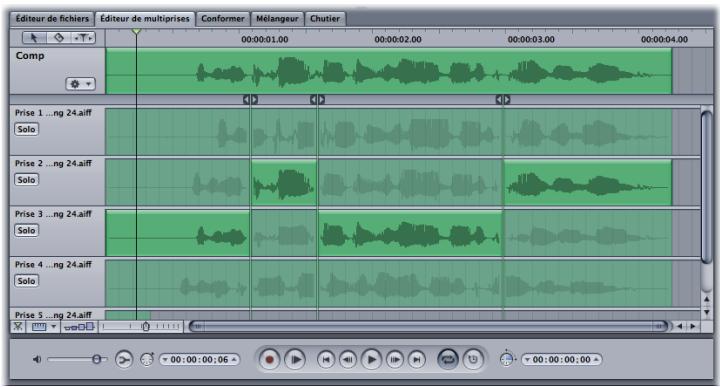
Qu'est-ce que l'adr?
ADR (de l'anglais « Automatic dialogue replacement ») est un processus qui consiste à réenregistrer un dialogue en studio en synchronisation avec l'image. Le processus ADR implique au moins trois rôles : un acteur, un preneur de son et le monteur son. L'acteur doit recréer son interprétation et être en parfaite synchronisation avec le dialogue du film. Le preneur de son doit recréer les espaces acoustiques, afin que l'on n'ait pas l'impression que l'acteur se trouve dans un studio d'enregistrement. Le monteur son doit choisir les meilleurs morceaux de différentes prises, les combiner en un seul clip composite et synchroniser le tout avec l'image. L'Éditeur de multiprises de Soundtrack Pro a été créé pour répondre aux besoins du monteur son dans ce cas de figure.
Clips multiples
Un clip multiprise est un clip audio « multicouche ». Cela signifie qu'il contient plusieurs versions ou « prises » du même matériel audio, par exemple une ligne de dialogue. En général, ces prises représentent des laps de temps qui se chevauchent dans votre programme. Lors d'une session d'enregistrement ADR, il se peut qu'un acteur repète la même ligne plusieurs fois. Un clip multiprise individuel peut contenir toutes ces prises sous forme d'éléments distincts.
Création de clips multiprises
Vous pouvez créer un clip multiprise en enregistrant ou en convertissant un clip standard en clip multiprise.
Enregistrement de clips multiprises
Pour obtenir des informations au sujet de l'enregistrement de clips multiprises, consultez la rubrique « Enregistrement de plusieurs prises » à la page 409.
Conversion de clips standard en clips multiprises
Vous pouvez facilement convertir n'importe quel clip en clip multiprise.
Pour convertir un clip standard en clip multiprise :
1. Sélectionnez un clip dans la Timeline. 2. Effectuez l'une des opérations suivantes :
- Cliquez sur le clip dans la Timeline (en maintenant la touche Contrôle enfoncée) et choisissez « Convertir en clip à plusieurs prises » dans le menu local.
- Sélectionnez l'onglet Multiprisés et cliquez sur le bouton de création d’un clip multiprise qui s’affiche au centre de l’onglet.
Le nouveau clip multiprise est affiché dans l'éditeur de fichiers.
Ajoutez des prises en fonction des besoins.
Pour en savoir plus sur l'ajout de prises, voir « Ajout et suppression de prises » à la page 284.
Présentation de l'édition de multiprises
On peut considérer l'Éditeur de multiprises comme une Timeline multipiste simplifiée qui se concentre entièrement sur le contenu d’un clip multiprise individuel. Dans l’Éditeur de multiprises, vous pouvez écouter et désirir la prise qui sera utilisée pour chaque partie du dialogue. La rangée supérieure de l’Éditeur de multiprises correspond à la piste comp (ou composité). Cette piste représente une combinaison de tous les montages réalisés dans l’Éditeur de multiprises. Les autres pistes représentent des prises individuelles. L’outil Lame de rasoir permet de scinder les prises en séquences. Utilisez l’outil de selection pour sélectionner la prise active de chaque séquence. Utilisez des points de transition pour régler la synchronisation et pour créé des effets de fondu enchaîné (crossfade) entre les portions de prises sélectionnées.
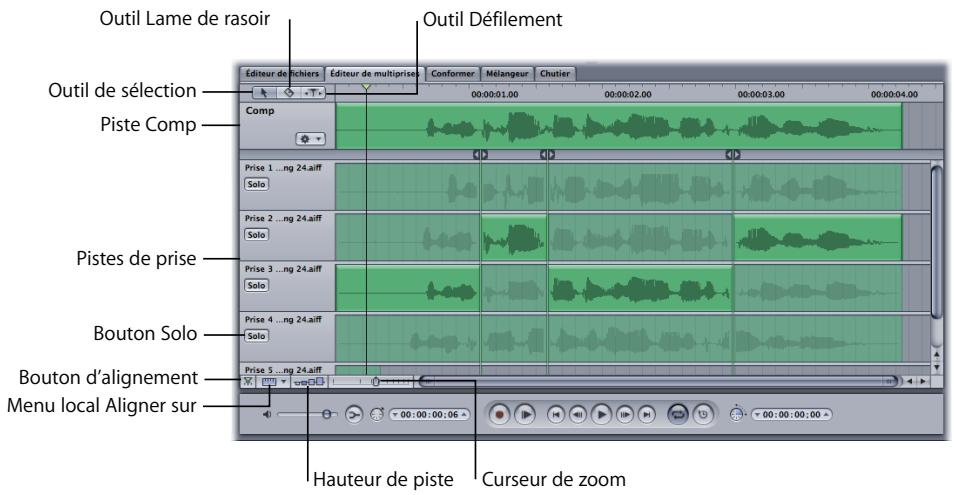
- Outil de Sélection : cet outil permet de sélectionner des séquences de prise en cliquant dessus.
- Outil Lame de rasoir: permet de scinder des prises en séquences.
- Outil Défilament: permet de retrouver rapidement un son ou un événement particulier parmi les données audio.
- Piste Comp : représente les montages combinés que vous avez réalisés dans l'Éditeur de multiprises.
- Pistes de prise : représentent les prises individuelles.
- Bouton Solo: met la piste de prise en solo.
- Bouton d'alignement : permet d'activer ou de désactiver l'alignement pour l'éditeur de multiprises.
- Menu local Aligner sur : règle l'alignement de multiprises sur Graduations de la règle, Secondes ou Images.
- Hauteur de piste : définit la hauteur des pistes dans l'Éditeur de multiprises
- Curseur du zoom : faites glisser le curseur pour changer de niveau de zoom.
Remarque : lorsqu'un clip multiprise est affiché dans l'Editeur de multiprises, la Barre d'insertion d'actions est placée en haut de la liste Actions. Lorsque vous déselectionnez le clip ou que vous cliquez sur un autre onglet, la Barre d'insertion d'actions est ramenée à sa position d'origine. Pour en savoir plus sur l'onglet Actions, voir « Utilisation d'actions » à la page 255.
Montage dans l'éditeur de multiprises
La réalisation d'un montage multiprise comporte essentiellement trois opérations : découpage, sélection et ajustement.
Vous devez tout d'abord scinder les prises en séquences à l'aide de l'outil Lame de rasoir.
Pour scinder une prise à l'aide de l'outil Lame de rasoir :
1. Sélectionnez cet outil en cliquant sur son icône dans le coin supérieur gauche de l'Éditeur de multiprisées ou en appuyant sur B. 2. Cliquez sur l'une des pistes de prise à l'aide du pointeur de l'outil Lame de rasoir. Un point de transition apparaît dans la Timeline multiprisées à l'endroit où vous avez cliqué.
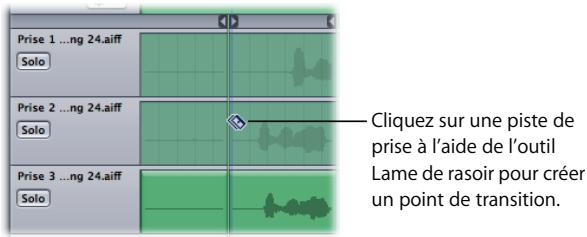
Une fois que vous avez scindé les prises en séquences, sélectionnez la prise active pour chaque séquence à l'aide de l'outil de sélection.
Pour sélectionner une prise active pour une série :
1 Sélectionnez l'outil de sélection en cliquant sur son icône dans le coin supérieur gauche de l'Éditeur de multiprises ou en appuyant sur A. 2 Dans la série, cliquez sur la piste de prise qui vous intéresse.
La prise sur laquelle vous avez cliqué devient la prise active de cette séquence.
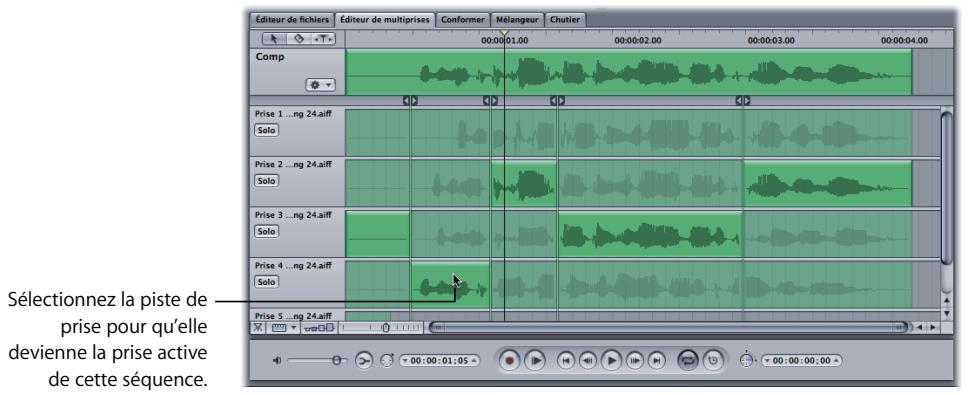
Utilisez ensuite des points de transition pour régler la synchronisation et pour créer des fondus enchaînés (crossfade) entre les portions de prises sélectionnées. Insérez les séquences de prise (décalage) pour les synchroniser avec l'image.
Pour régler un point de transition, procédez de l'une des manières suivantes :
- Faites glisser la ligne verticale du point de transition vers la gauche ou vers la droite pour régler la synchronisation de la coupure.
- Faites glisser la poignée de la flèche gauche ou droite située en haut d'un point de transition pour créer un fondu enchaîné entre deux prises, puis double-cliquez sur les fondus pour utiliser le Sélecteur de fondu.
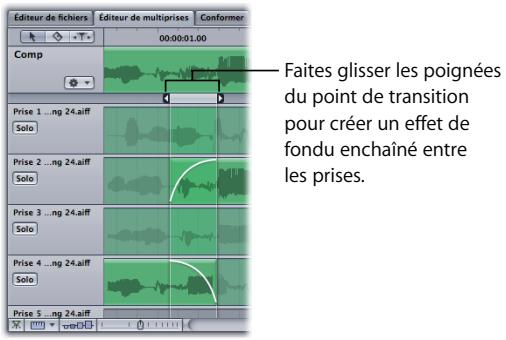
Vous pouvez régler le type de fondu en double-cliquant sur une des portions du fondu enchaîné. Pour en savoir plus sur les types de fondus, reportez-vous à la rubrique « Création de fondus entrants et sortants dans la Timeline » à la page 177.
Pour supprimer un point de transition :
1 Sélectionnez la ligne verticale du point de transition. 2 Appuyez sur la touche Suppr.
Insertion de séquences de prise
Étant donné qu’il arrive fréquemment qu’une prise donnée soit bonne mais non synchronisée, vous pouvez insérer (par décalage) des séquences de prise individuelles.
Pour insérer une série de prise :
1 Cliquez sur la série de prise tout en maintenant enfoncées les touches Commande et Option. 2 Sans relâcher le bouton de la souris, faites-la glisser vers la gauche ou vers la droite.
Pour en savoir plus sur l'insertion (le décalage) d'une série de prise, voir « Changement du décalage d'un clip audio » à la page 176.
Ajout et suppression de prises
Vous pouvez facilement ajouter des fichiers audio à un clip multiprise. Les prises ajoutées peuvent être des fichiers audio reconnus par Soundtrack Pro, correspondant à la fréquence d'échantillonnage et à la valence des canaux des prises figurant déjà dans l'Editeur de multi-prises. Il n'est pas nécessaire que les prises proviennent de la même session d'enregistrement. Il est tout aussi simple de supprimer des prises d'un clip multiprise.
Astuce: vous pouvez éventuellement ajouter une prise provenant des données audio de production originales, afin d'utiliser une piste de référence. La forme d'onde de cet enregistrement original peut constituer un bon point de repère lors de votre session de montage multiprise.
Pour ajouter une prise, procédez de l'une des manières suivantes :
- Faites glisser un fichier dans l'éditeur de multiprises.
- Choisissez Ajouter la prise dans le menu local situé dans le coin supérieur gauche de l'onglet Multiprise. Dans la zone de dialogue qui apparaît, repérez le fichier audio que vous désirez ajouter et cliquez sur Ouvrir.
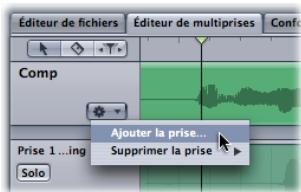
Remarque: la fréquence d'échantillonnage et la valence des canaux (mono, stéréo, Surround, etc.) des fichiers à ajouter doit correspondre à celles des fichiers déjà présents dans l'Éditeur de multiprises.
Pour supprimer une prise :
- Choisissez Supprimer la prise dans le menu situé dans le coin supérieur gauche de l'onglet Multiprises et Sélectionnez dans le sous-menu la prise que vous désirez supprimer.
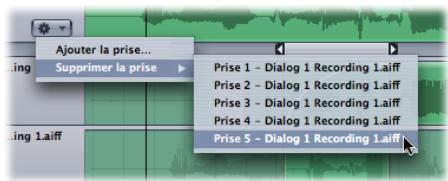
Attribution d'un nouveau nom à des prises
Par défaut, Soundtrack Pro nomme les prises en fonction de leur ordre d'enregistrement et de la piste sur laquelle elles ont été enregistrées. Par exemple, « Prise 3 - Piste 1 Enregistrement 3.aiff ». Vous pouvez très facilement renommer une prise en fonction de vos besoins.
Pour renommer une prise dans un clip multiprises :
- Cliquez sur le champ du nom dans l'en-tête correspondant à la prise et saisissez un nouveau nom.
Réorganisation des prises
Réorganisez verticalement l'ordre des prises dans un clip multiprise.
Pour modifier l'ordre des prises :
1 Cliquez sur l'en-tête de piste de la prise à déplacer. 2 Faites glisser la prise dans le sens vertical et déposez-la à un autre endroit de la liste.
Une barre bleue indique l'endroit où la piste de prise sera placée.
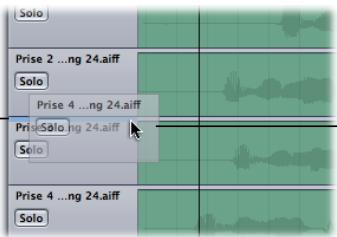
Faites glisser un en-tête de piste de prise et déposez-le à un autre endroit de la liste.
Exemple : flux de production d'un montage multiprise
L'exemple suivant illustre un processus de création de composite à partir de plusieurs prises d'une session ADR à l'aide de l'Éditeur de multiprises. Dans ce cas de figure, nous avons quatre prises de la même ligne de dialogue : « Aimeriez-vous essayer un échantillon de notre mélange bio péruvien ? »
Pour monter plusieurs prises d'une ligne de dialogue à l'aide de l'Éditeur de multiprises :
1 Sélectionnez le clip multiprise dans la Timeline. 2 Tout en maintenant la touche Contrôle enfonnée, cliquez sur la règle située en haut de la Timeline multipiste, puis choisissez série en boucle dans le menu local et Créer une série en boucle d'après la sélection dans le sous-menu (ou appuyez sur les touches Maj + A). 3 Cliquez sur l'onglet Éditeur de multiprises pour l'ouvrir.
La piste composite et, dans notre exemple, les quatre pistes de prise, apparaisent dans l'Éditeur de multiprises.
Cliquez sur le bouton Solo de la piste Prise 1 et cliquez sur le bouton de lecture pour écouter la première prise.
La lecture de la prise 1 commence.
5 Répétez cette lecture pour chaque prise afin de vous familiariser avec leur sonorité. 6 Vous pouvez, si vous le souhaitez, ajouter une prise issue de l'audio de production synchronisé, que vous utiliserez comme piste de référence. (Reportez-vous à la rubrique « Insertion de séquences de prise » à la page 284 pour plus d'informations.) 7 Lorsque vous êtes prêt à réaliser la première coupe, cliquez sur l'outil Lame de rasoir dans le coin supérieur gauche de l'Editeur de multiprises (ou appuyez sur B).
Dans cet exemple, la Prise 3 contient la (Meilleure version des premiers mots (« Aimeriez-vous... »).
À l'aide de l'outil Lame de rasoir, cliquez juste avant la forme d'onde correspondant au mot « essayer » sur la piste de la Prise 2.
Un point de transition apparaît dans la Timeline de l'Éditeur de multiprises à l'endroit où vous avez cliqué.
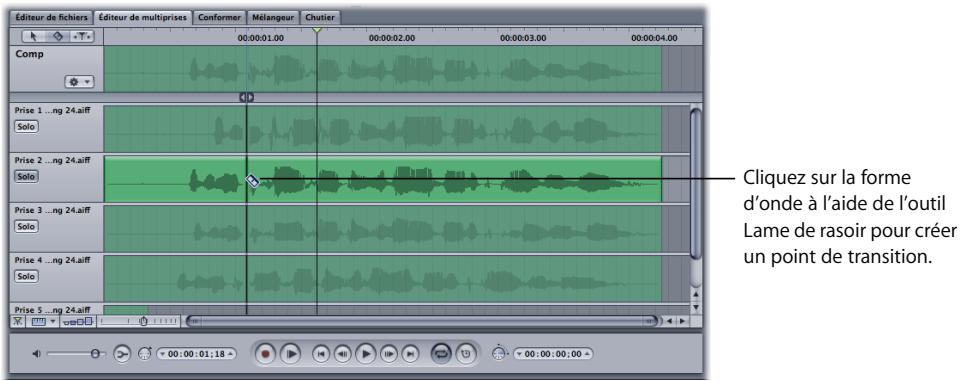
9 Cliquez sur l'outil de sélection dans le coin supérieur gauche de l'Éditeur de multiprises. 10 Sur la piste Prise 3, cliquez sur la forme d'onde du mot « essayer » pour le sélectionner.
La prise sur laquelle vous avez cliqué devient la prise active de la séquence.

11 Répétez les étapes 6 à 9, en sélectionnant les meilleures prises pour chacune des autres phrases ou mots de la ligne de dialogue. 12 Insérez les séquences de prise individuelles (décalages), en fonction de vos besoins, pour les synchroniser avec l'image. (Pour plus d'informations, consultez la rubrique « Exemple : flux de production d'un montage multiprise » à la page 286.)
13 Effectuez l'une des opérations suivantes pour régler les points de transition souhaités :
- Faites glisser un point de transition vers la gauche ou vers la droite pour régler la synchronisation de la coupe.
- Faites glisser la poignée de la flèche gauche ou droite située en haut d'un point de transition pour créer un effet de fondu enchaîné entre deux prises.
Faites glisser les poignées du point de transition pour créer un effet de fondu enchaîné entre les prises.
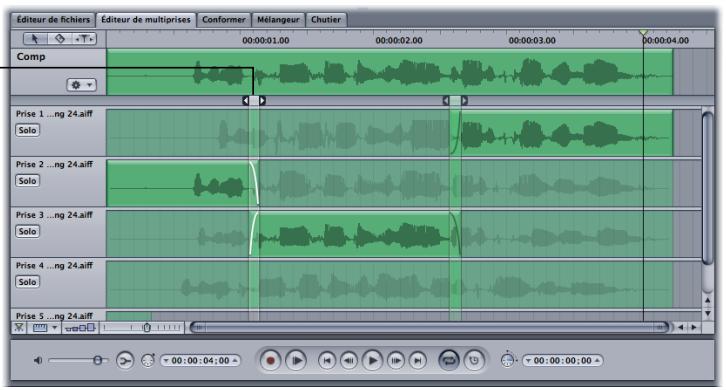
Remarque: vous pouvez aussi régler le type de fondu en double-cliquant sur une des portions du fondu enchaîné. Pour en savoir plus sur les types de fondus, reportez-vous à la rubrique « Création de fondus entrants et sortants dans la Timeline » à la page 177.
Lorsque vous êtes du montage, utilisez le clip multiprise dans la Timeline multipiste comme vous le feriez pour n'importe quel autre clip.
Si vous avez besoin d'effectuer d'autres montages ou ajustements sur le clip multiprise, recommencez les opérations 1 à 3.
Une fois que vous avez ajouté des clips audio à votre projet et que vous les avez placés dans la Timeline, mixez le projet. Le mixage permet d'équilibrer différents éléments, comme le dialogue, la musique et les effets sonores, pour mettre en avant les moments et événements importants du projet, et de créer une impression de perspective en plaçant des sons dans l'espace. Au terme du mixage, vous disposez d'un ou de plusieurs mixages finals que vous pouvez exporter.
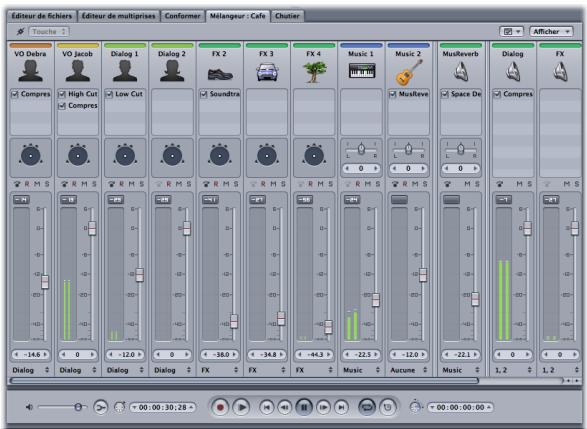
Soundtrack Pro vous offre des fonctionnalités de mixage professionnelles, notamment la possibilité de créer des bus et des sous-mixages et d'envoyer de l'audio vers des sorties physiques multiples. Le mélangeur offre une représentation visuelle de votre projet dans une console de mixage virtuelle, avec des bandes de canaux vous permettant de contrôler différents aspects du son. Vous pouvez ajuster le volume et la balance, mettre les pistes en mode Silence et Solo, choisir des sous-mixages de pistes, ajouter des effets et observer les niveaux pendant la lecture du projet. Ce chapitre traite du mixage standard. Pour en savoir plus sur le mixage de son Surround, consultez le chapitre 9, « Mixage du son Surround » à la page 325.
Procédure de mixage
Le mixage d'un projet compte généralement les tâches suivantes :
- Équilibrage des niveaux de volume relatifs
- Équilibrage des pistes pour créer de la perspective
- Ajout d'égalisation, de compression et autres traitements en utilisant des effets
- Utilisation de l'automatisation pour créer des modifications dans le temps
- Réglage du volume global du projet et suppression de l'échecage
Vous pouvez effectuer ces opérations dans n'importe quel ordre et passer de l'une à l'autre lors de la création du mixage. Dans la plupart des cas, il est conseillé de terminer le mixage des pistes individuelles avant d'apporter les modifications au projet global. L'ordre suggéré suivant peut être utile dans des situations courantes :
Étape 1: mixage des principales pistes de dialogue
Mettez en mode Solo les pistes vocales principales et réglez la balance selon vos préférences. Ajoutez toute égalisation, compression ou tout autre traitement. Ajustez le volume relatif, en laissant une marge (généralement autour de -6 dB) pour les crêtes du signal, au cas où vous deviez augmenter les niveaux ultérieurement.
Étape 2 : mixage d'autres pistes de dialogue et de plan intermédiaire
Les pistes vocales principales étant toujours en mode Solo, mettez en mode Solo une par une les autres pistes de dialogues, ADR (reprises de voix) et voix hors-champ, puis ajustez le volume et la balance par rapport aux pistes vocales principales. Ajoutez d'éventuels traitements si nécessaire.
Étape 3 : mixage des pistes en arrêté-plan
Les pistes mixées précédemment étant toujours en mode Solo, mettez en Solo une par une les pistes en arrêté-plan, puis ajustez le volume et la balance par rapport aux autres pistes. Ajoutez d'éventuels traitements si nécessaire.
Étape 4 : modification du mixage global
Une fois que vous avez mixé toutes les pistes individuelles de votre projet, ajoutez l'égalisation, la compression ou tout autre traitement au projet global. Ajustez le volume global à un niveau ajustat et supprimez tout écretage avant d'exporter le projet.
Structuration d'un projet audio de postproduction
Pour organiser leurs projets, la plupart des monteurs son de vidéos et de films combinent les signaux de pistes et de bus liés en sous-mixages (également appelés mixages de sous-groupes). Ils peuvent ensuite combiner ces sous-mixages pour construire un mixage final. Soundtrack Pro a été créé en pensant à ce processus de travail.
Qu'est-ce qu'un sous-mixage et comment l'utiliser?
Dans Soundtrack Pro, vous utilisez un sous-mixage pour combiner (ou « additionner ») l'audio provenant de différents bus et pistes et l'acheminer vers des sorties physiques. Le nom de cette fonction parle de lui-même, il s'agit de mélanger des signaux audio d'une sous-série des pistes et des bus dans votre projet. Si vous utilisez du matériel audio externe qui prend en charge les sorties physiques multiples, vous pouvez avoir de multiples sous-mixages dans votre projet, puis désirer la sortie physique vers laquelle chaque sous-mixage achemine son audio. Par défaut, toutes les pistes sont acheminées vers le Sous-mixage 1, et le Sous-mixage 1 est acheminé vers les sorties Stéréo 1 et 2. Vous pouvez facilement ajouter davantage de sous-mixages, réacheminer de l'audio et modifier le réglage de la sortie matérielle en utilisant le menu local Sortie dans chaque sous-mixage.
Routage standard des signaux dans soundtrack pro
Au minimum, tout audio que vous modifiez dans la Timeline de Soundtrack Pro passe par les « objets de mélangeur » suivants lors de son acheminement vers les sorties audio physiques : une piste, un sous-mixage et le bus Master.
Bus Master
Les projets audio de postproduction comportent généralement de nombreuses pistes et de nombreux sous-mixages. Le schéma suivant montre le flux de signaux de plusieurs pistes vers un sous-mixage unique. Bien que ce scénario soit peu plausible, il illustre le fait que vous pouvez acheminer vers un sous-mixage autant de pistes que vous le souhaitez. Consultez la rubrique « Exemple : mixage d'un projet avec des sous-mixages de dialogue, de musique et d'effets » à la page 294 pour voir un exemple type.
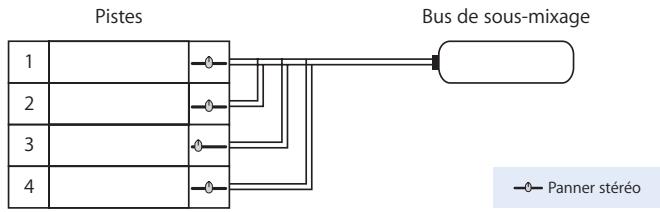
Réglage des sous-mixages pour des pistes et des bus
Pour qu'il fasse partie d'un projet, le signal audio de chaque piste et de chaque bus doit être acheminé vers un sous-mixage. Par défaut, dans les nouveaux projets multipistes, il n'y a qu'un seul sous-mixage (Sous-mixage 1) et toutes les pistes y sont acheminées. Vous pouvez ajouter autant de sous-mixages que vous le souhaitez et acheminer autant de signaux de pistes et de bus à ces sous-mixages que vous le voulez.
Pour créer un projet plus élaboré (comme indiqué dans « Exemple : mixage d'un projet avec des sous-mixages de dialogue, de musique et d'effets » à la page 294), vous créez des sous-mixages supplémentaires.
Pour ajouter un sous-mixage, effectuez l'une des opérations suivantes :
- Choisissez Multipistes > Ajouter un sous-mixage.
- Tout en maintenant la touche Contrôle enfoncée, cliquez sur un sous-mixage, puis choisissez soit Insérer un sous-mixage avant, soit Insérer un sous-mixage après dans le menu raccourci.
Une fois que vous avez créé plusieurs sous-mixages, vous pouvez acheminer n'importe quelle combinaison de pistes ou de bus vers n'importe quel sous-mixage.
Pour configurer le sous-mixage d'une piste ou d'un bus :
Choisissez le sous-mixage à partir du menu local Sous-mixage dans l'en-tête de la piste ou dans le bas de la bande de canaux du mélangeur pour la piste ou le bus.
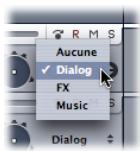
Si vous choisissez Aucun dans le menu local, vous supprimez réellement cette piste ou ce bus du mixage et de la sortie finale.
Réglage des sorties matérielles
Utilisez le menu local Sortie de chaque sous-mixage pour désigner un canal de sortie ou un jeu de canaux de sortie. Vous définissez la sortie de ce sous-mixage comme mono, stéréo ou Surround.
Pour sélectionner les prises de sortie matérielle pour un sous-mixage :
- Cliquez sur Aucun, Surround, Stéréo ou Mono dans le menu local Sortie dans l'en-tête de la piste de chaque sous-mixage, puis désissez un canal ou un jeu de canaux dans le sous-menu.
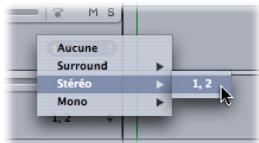
Les options de la catégorie de sortie dépendent du nombre de sorties physiques disponibles et du nombre de sous-mixages dans votre projet.
Remarque: vous pouvez créer des sous-mixages indépendamment du matériel audio connecté à votre ordinateur et acheminer de l'audio vers une sortie qui ne corresponde pas à une sortie physique. Dans la plupart des cas, chaque sous-mixage au sein d'un projet doit correspondre à une sortie physique sur l'interface audio ou sur d'autres matériels connectés à votre ordinateur. Les sous-mixages qui ne correspondent pas à une sortie physique ne s'entendront pas. Vous pouvez définir autant de sous-mixages que vous le voulez dans un projet sur le même périhérique de sortie physique ou canal de sortie.
Si vous choisissez Aucune dans le menu local Sortie, vous supprimez réellement ce sous-mixage du mixage et de la sortie finale.
Pour plus d'informations sur les réglages de la sortie système, consultez la rubrique « Réglage de l'entrée et de la sortie audio » à la page 26. Pour plus d'informations sur la connexion d'une interface audio, consultez la rubrique « Réglage de l'entrée et de la sortie audio » à la page 26.
Pour plus d'informations sur l'utilisation de pistes, de bus et de sous-mixages dans la Timeline, consultez la rubrique « Pistes, bus, sous-mixages et le bus Master » à la page 139 et la rubrique « Utilisation de pistes, bus et sous-mixages dans la Timeline » à la page 152.
Exemple : mixage d'un projet avec des sous-mixages de dialogue, de musique et d'effets
Une pratique classique de postproduction audio pour les films et les vidéos consiste à créer des sous-mixages séparés pour les dialogues, la musique et les effets sonores. Cela offre un degré correct de flexibilité, à la fois dans la phase de mixage et dans la distribution du produit final.
Création de sous-mixages
Dans ce modèle de projet, toutes les pistes contenant du dialogue sont acheminées vers un sous-mixage nommé « Dialogue ». Les pistes contenant des effets sonores sont acheminées vers un sous-mixage nommé « FX ». Les pistes contenant de la musique sont acheminées vers un sous-mixage nommé « Musique ».
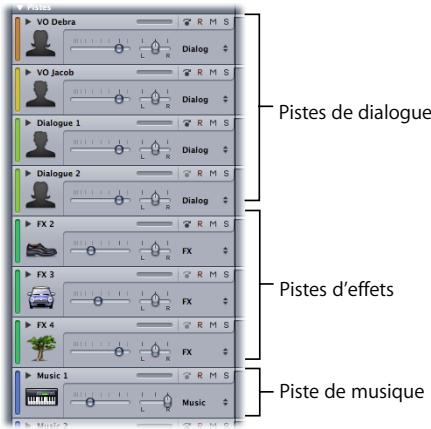
Le schéma suivant montre comment les signaux audio de pistes dans chaque catégorie sont acheminés vers leurs sous-mixages respectifs.
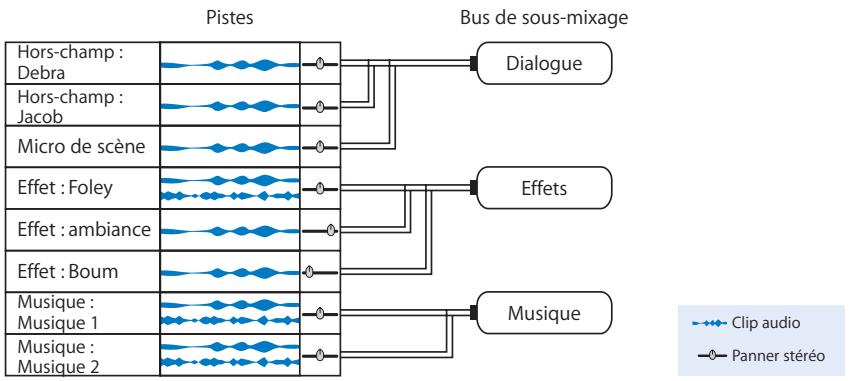
Une fois les signaux audio organisés de cette manière, vous pouvez appliquer (et automatiser) les réglages de volume et les effets sur n'importe quel sous-mixage, que sur les pistes ou les bus individuels. Vous pouvez, par exemple, ajouter un effet de compression ou d'égalisation à un sous-mixage Dialogue pour améliorer une fois pour toutes les signaux de dialogue. Cela vous fait évidemment gagner beaucoup de temps et vous épargne bien des efforts (comparé à l'application de tous ces réglages à chaque piste de dialogue individuellement). L'utilisation de sous-mixages pour segmenter votre projet vous permet d'avoir un plus grand contrôle sur tous les aspects de votre mixage final.
Création d'un mixage stéréo
La prochaine décision de routage concerne le choix des sorties matérielles. Le schéma modèle suivant montre le routage pour un produit final traditionnel : un mixage stéréo. Pour ce faire, il vous suffit de désigner la sortie Stereo 1,2 pour chacun des trois sous-mixages. (C'est également la sortie par défaut pour tous les sous-mixages dans Soundtrack Pro.)
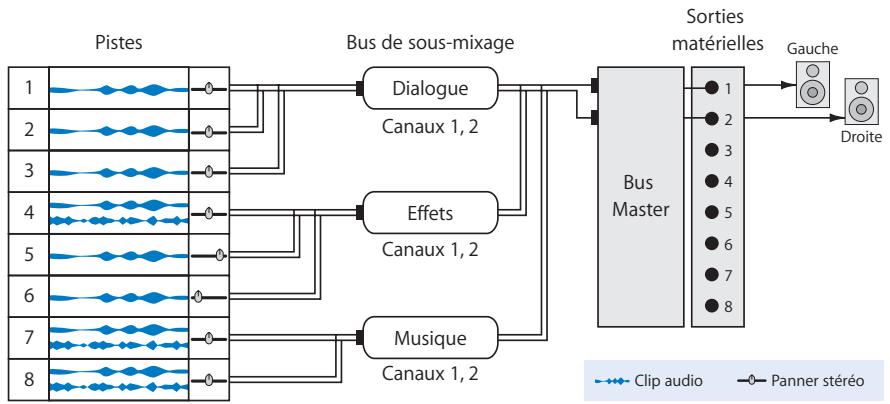
Dans ce cas, les canaux gauche et droit de chaque sous-mixage sont acheminés vers les canaux gauche et droit (1 et 2) du périphérique de sortie matérielle. Les trois sous-mixages sont combinés en un signal stéréo (gauche et droit). Il s'agit d'un « mixage stéréo final », qui convient à tout périphérique de lecture stéréo. À ce stade, le bus Master présente une (dernière) opportunité pour réaliser les ajustements de volume et appliquer des effets. Pour en savoir plus sur le bus Master, consultez la rubrique « Utilisation du bus Master » à la page 320.
Création d'un mixage de musique et d'effets séparé
L'utilisation de sous-mixages dans votre flux de production s'est avérée très précieuse lorsque l'on pense à l'infinité de possibilités qui vous sont offertes pour livrer le programme final. Une pratique commune consiste à créer un sous-mixage de musique et d'effets séparé (M & E) pour une distribution à l'étranger. Cela offre aux distributeurs la possibilité de créer des versions du programme avec les dialogues doublés en langues étrangères, tout en conservant la musique et les effets d'origine du programme dans les versions doublées.

Comme dans l'exemple de mixdown stéréo, le sous-mixage Dialogue est acheminé vers la sortie Stéréo 1,2. Tandis que les sous-mixages Musique et Effets sont acheminés vers les canaux de sortie Stéréo 3,4, isolant ainsi le signal de dialogue des signaux de musique et d'effets. En théorie, seul un canal de sortie est nécessaire pour le dialogue, car le sous-mixage Dialogue est fait de signaux mono. Mais dans la pratique, il est généralement acheminé sous la forme de deux signaux mono identiques vers les canaux 1 et 2. Il est probable que les producteurs en charge de la version en langue étrangère utiliseront le dialogue d'origine comme piste-pilote, puis la replaceront par leur piste modifiée en langue étrangère dans le mixage final.
Ce cas de M & E n'est qu'un simple exemple de la manière dont vous pouvez structurer un projet pour avoir un flux de travail efficace. Chaque projet de mixage vient avec son lot de problèmes particuliers. La bonne nouvelle, c'est que Soundtrack Pro est d'une incroyable flexibilité. Par exemple, les fonctions d'envois et de bus dans Soundtrack Pro offrent des options supplémentaires pour la structuration d'un projet. Pour en savoir plus, consultez la rubrique « Utilisation d'envois et de bus dans le mélangeur » à la page 316.
Routage des signaux pour un mixage séparé de la musique et des effets dans surround
Lorsque vous passez d'un projet stéréo à un projet Surround, vous devez garder à l'esprit certaines conséquences mineures sur le routage des signaux. Cette section traite des modifications que vous devez apporter aux réglages du sous-mixage et de la sortie. (Pour en savoir plus sur la création d'une version Surround d'un projet stéréo, consultez la rubrique « Conversion d'un mixage stéréo en Surround 5.1 » à la page 339.) Tout d'abord, et en supposant que la musique et les effets sont mixés sur six canaux Surround, ces sous-mixages doivent être acheminés vers la sortie Surround 1-6. Le sous-mixage Dialogue peut soit rester acheminé vers les prises de sortie Stéréo 1,2 pour être ajouté au mixage Surround 1-6, soit être acheminé vers le canal central lors du sous-mixage, soit être réglé sur le canal central dans un signal Surround, comme indiqué ci-dessous.

Pour créer la version Surround du mixage séparé de la musique et des effets (comme décrit précédemment), vous acheminez le sous-mixage Dialogue vers n'importe quels canaux de sortie exceptés les canaux 1 à 6. Dans cet exemple, ce sont les deux derniers canaux de sortie disponibles, le 7 et le 8, qui sont utilisés, isolant ainsi le dialogue de la musique et des effets.
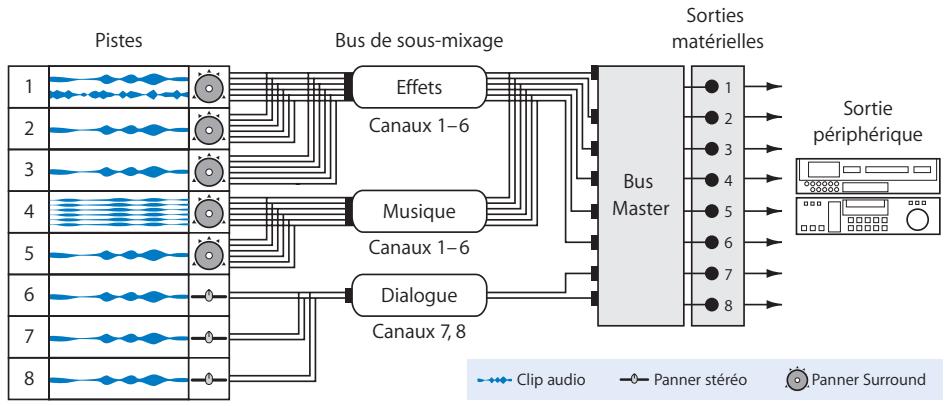
Utilisation des envois et des bus
Vous pouvez utiliser des envois pour diviser un signal audio en deux signaux séparés ou plus. Un envoi sélectionne le signal audio d'une piste et l'achemine par une voie séparée mais parallèle. Dans Soundtrack Pro, ces voies séparées sont appelées des bus. (Certains les appellent parfois des bus auxiliaires.) Ce processus revient à dévier le cours d'une rivière vers un cours d'eau alternatif (mais parallèle). Les bus sont comme des cours d'eau alternatifs d'audio. Ils peuvent être traités ou combinés indépendamment du « cours d'eau principal ». Ils peuvent rejoindre le signal principal plus en « aval du courant », lors du mixage final, ou être acheminés vers des sorties complètement séparées.
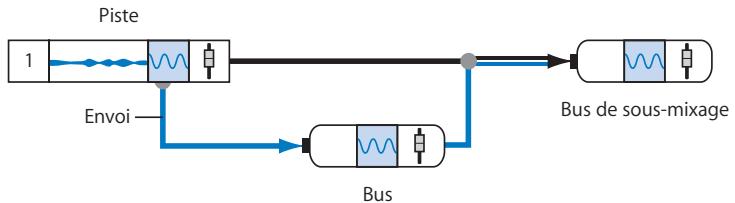


Équilibrateur de volume
En préparant ces versions et combinaisons alternatives de signaux audio de pistes, vous vous donnez davantage d'options au moment de la phase de mixage final, lorsque tous les éléments et les ajustements de données de votre projet sont en place.
Exemple : ajout d'effets à l'aide d'envois et de bus
L'exemple qui suit montre comment vous pouvez ajouter un effet de réverbération à une piste musicale en utilisant un bus. La principale raison qui justifie l'application des effets de cette manière (plutôt que directement sur la piste) est qu'elle vous permet de contrôler la quantité et les caractéristiques de l'effet (dans ce cas, la réverbération) sur plusieurs pistes, en utilisant un seul jeu de commandes.
Pour ce faire, procédez comme suit :
- Créez un nouveau bus. (Dans cet exemple, le nouveau bus s'appelle « MusicReverb ». )
- Ajoutez un envoi à la piste musicale.
- Acheminez le nouvel envoi vers le bus MusicReverb.
- Appliquez un effet de réverbération au bus MusicReverb.
Pour obtenir des informations spécifiques sur la procédure d'ajout d'envois à des pistes et de routage de ces envois vers des bus, consultez la rubrique « Ajout d'envois aux pistes » à la page 383.
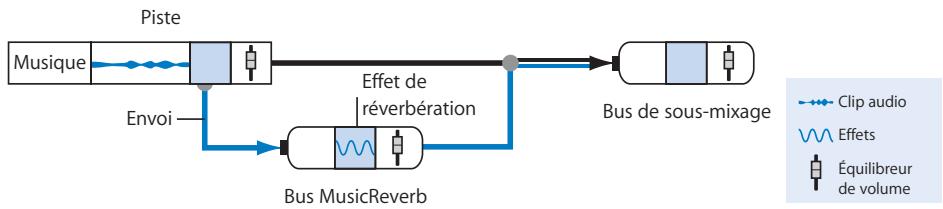
Comme le montre le schéma, le nouveau bus MusicReverb représente une version alternative du signal audio de la piste Musique. Une fois créé, ce bus apparaît comme une rangée dans la Timeline et comme une bande de canaux dans le mélangeur. Il devient une ressource où vous pouvez puiser lors du mixage final. Plutôt que de devoir peaufiner les réglages des effets des différentes pistes dans le mixage, vous pouvez simplement régler l'équilibreur de volume sur le bus MusicReverb pour augmenter ou réduire la quantité de réverbération sur cette piste musicale.
Par défaut, les nouveaux envois sont des envois avant équilibrreur. Cela signifie que le signal est sélectionné avant l'équilibrreur de sortie de la piste. Dans cet exemple, si vous avez utilisé le réglage par défaut d'envoi pré-équilibrreur, le réglage du curseur de volume sur la piste Musique n'aura aucun effet sur le niveau de la musique dans le bus MusicReverb.

Par contre, un envoi post-équilibrateur sélectionne le signal de la piste après l'équilibreur de sortie de la piste. Vous pouvez modifier un envoi en envoi post-équilibreur.
Pour faire d'un envoi un envoi post-équilibreur :
- Cliquez sur le triangle d'expansion pour l'envoi sous l'onglet Effets, puis sélectionnez le bouton Activé situé en regard de Post-équilibreur.
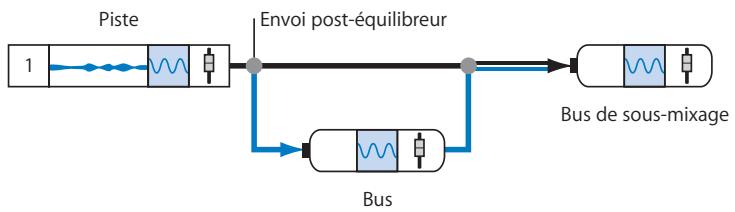
Dans le cas du post-équilibreur, le réglage du curseur de volume sur la piste Musique aurait un effet direct sur le niveau de la musique dans le bus MusicReverb.
Exemple : combinaison de signaux de piste avec des envois et des bus
Vous pouvez aussi envoyer les signaux provenant de plusieurs pistes vers un bus unique, créé ainsi des « sous-mixages intermédiaires ». Par exemple, vous pouvez acheminer chaque piste de dialogue pour un acteur particulier vers un bus portant le nom de l'acteur. Vous pouvez régler le volume de l'ensemble du dialogue de l'acteur en utilisant l'équilibreur de volume du bus, et ajouter un effet d'égalisation faisant ressortir la voix de l'acteur dans le mixage. Vous pouvez envoyer (acheminer) le bus vers un sous-mixage particulier.
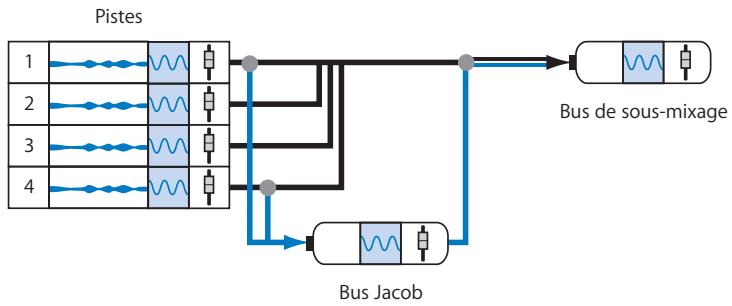
Dans le schéma ci-dessus, les pistes 1 et 4 contiennent le dialogue de l'acteur Jacob. Chacune de ces pistes est dotée d'un envoi qui lui est appliqué et qui sélectionne le signal et l’achemine vers un bus (nommé « Jacob »). Ce bus est effectivement un sous-mixage intermédiaire. Maintenant, tout réglage des effets ou de l’équilibreur appliqué à ce bus sera disponible au cours du mixage final sous forme de bande de canaux unique (nommée « Jacob »).
Pour en savoir plus sur l'utilisation des envois et des bus dans le mélangeur, consultez la rubrique « Utilisation d'envois et de bus dans le mélangeur » à la page 316.
Utilisation du mélangeur
S'il est vrai que la plupart des tâches de mixage peuvent se faire dans la Timeline et ailleurs dans l'interface Soundtrack Pro, le mélangeur offre une interface analogue aux consoles de mixage matérielles que l'on trouve dans la plupart des installations de postproduction audio. Le mélangeur présente l'autre avantage que vous pouvez visualiser les niveaux sur toutes (ou au moins un grand nombre d'entre elles) les pistes simultanément et en temps réel.
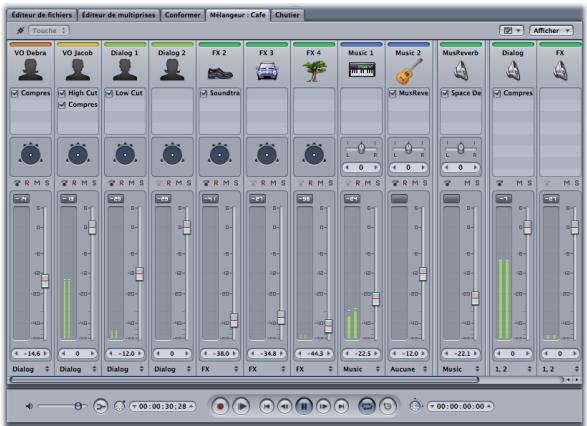
Utilisation de bandes de canaux dans le mélangeur
Le mélangeur est équipé d'une série de commandes organisées verticalement appelées bandes de canaux, comme les bandes de canaux sur une console de mixage matérielle. Les bandes de canaux dans le mélangeur correspondent aux pistes, aux bus et aux sous-mixages horizontalement dans la Timeline du projet.
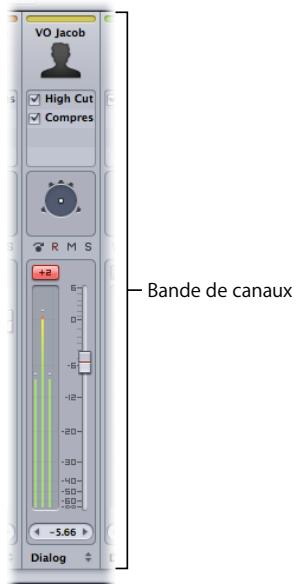
Les commandes d'une bande de canaux varient selon qu'il s'agit d'une bande de canaux de piste, de bus ou de sous-mixage. Les commandes de chaque type sont les suivantes :
| Bandes de canaux de piste | Bandes de canaux de bus | Bandes de canaux de sous-mixage |
| Étiquette de couleur | Étiquette de couleur | Étiquette de couleur |
| Icône | Icône | Icône |
| Châines d'effets | Châines d'effets | Châines d'effets |
| Menu local Sortie | Menu local Sortie | Menu local Sortie |
| Panners (stéréo ou Surround) | Panners (stéréo ou Surround) | — |
| Équilibrateur et curses de valeur de volume | Équilibrateur et curses de valeur de volume | Équilibrateur et curses de valeur de volume |
| VU-mètres avec indicateur de créées | VU-mètres avec indicateur de créées | VU-mètres avec indicateur de créées |
| Bouton Préparer à l'enregistrement | — | — |
| Bouton Désactiver l'audio | Bouton Désactiver l'audio | Bouton Désactiver l'audio |
| Bouton Solo | Bouton Solo | Bouton Solo |
| Nom | Nom | Nom |
Les bandes de canaux dans le mélangeur permettent de voir plus facilement, d'un seul coup d'œil, les réglages pour toutes les pistes, les bus et les sous-mixages dans votre projet et d'ajuster ces réglages les uns par rapport aux autres au fur et à mesure que vous créez le mixage global.
Dans le mélangeur, les bandes de canaux apparaissent dans l'ordre correspondant à leur ordre dans la Timeline. L'ordre de haut en bas dans la Timeline correspond à l'ordre de gauche à droite dans le mélangeur. Vous pouvez réorganiser les pistes dans le mélangeur et faire en sorte que ce nouvel ordre soit reflété dans la Timeline. Les modifications que vous apportez aux commandes telles que le volume et la balance s'affichent également dans les commandes de piste lorsque vous ouvrez le projet dans la Timeline.
Utilisation de dispositions personnalisées pour le mixage
Vous pouvez réorganiser la présentation de Soundtrack Pro pour l’adapter à votre processus de mixage particulier. De nombreuses combinaisons sont possibles. Vous pouvez détacher des onglets et les faire flotter sur la fenêtre Soundtrack Pro ou les afficher sur un second écran. Une disposition par défaut (en plus de la disposition standard) fait flotter les onglets du mélangeur et de la vidéo dans des fenêtres séparées. Cela vous permet de redimensionner davantage les fenêtres du mélangeur et de la vidéo en les arrangeant d’une façon pratique pour le mixage.
Pour afficher les onglets du mélangeur et de la video dans des fenêtres séparées, effectuez l'une des opérations suivantes :
Choisissez Fenêtre > Présentations > Séparer le mélangeur et la vidéo (ou appuyez sur F2). - À l'aide du pointeur, faites glisser les onglets du mélangeur et de la vidéo en dehors de leurs positions d'ancrage.
Les onglets du mélangeur et de la vidéo flottent sur la fenêtre Soundtrack Pro sous forme de fenêtres séparées.
Une autre disposition utile à prendre en compte est celle qui n'affiche que la Timeline et le mélangeur. Cet arrangement est pratique pour positionner visuellement la tête de lecture pendant un mixage.
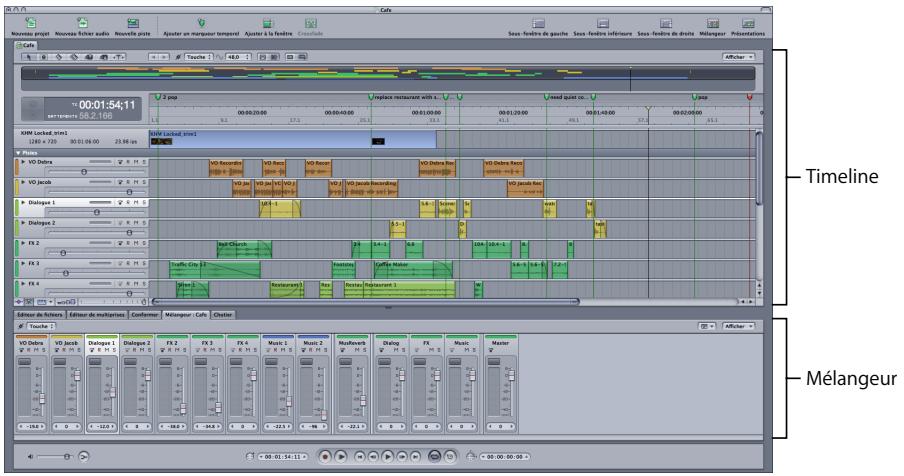
Une fois que vous avez redimensionné ou déplacé les fenêtres en un arrangement confortable, vous pouvez enregistrer la disposition comme disposition personnalisée pour une utilisation ultérieure. Pour en savoir plus sur l'enregistrement de dispositions personnalisées, consultez la rubrique « Utilisation de présentations de projet » à la page 76.
Ajout de bandes de canaux au mélangeur
Vous souhaitez ajouter une bande de canaux pour une piste, un bus ou une sortie dans le mélangeur, de la même façon que vous ajoutez une piste, un bus ou une sortie dans la Timeline.
Pour ajouter une bande de canaux de piste :
- Choisissez Multipistes > Ajouter une piste.
Pour ajouter une bande de canaux de bus :
- Choisissez Multipistes > Ajouter un bus.
Pour ajouter une bande de canaux de sortie :
- Choisissez Multipistes > Ajouter une sortie.
Sélection de bandes de canaux
Vous pouvez sélectionner une bande de canaux afin de la déplacer, de la copier ou de la supprimer. Les bandes de canaux sélectionnées apparaissent plus sombres dans le mélangeur.
Pour sélectionner une bande de canaux, effectuez l'une des opérations suivantes :
Cliquez sur une partie vide de la bande de canaux.
Vous pouvez sélectionner plusieurs bandes de canaux dans le mélangeur.
Pour sélectionner des bandes de canaux adjacentes :
- Tout en maintenant la touche Maj enfoncée, cliquez sur les bandes de canaux que vous souhaitez sélectionner.
Pour sélectionner des bandes de canaux non adjacentes :
- Tout en maintenant la touche Commande enfoncée, cliquez sur les bandes de canaux que vous souhaitez sélectionner.
Réorganisation des bandes de canaux
Vous pouvez modifier l'ordre des bandes de canaux dans le mélangeur. Lorsque vous ouvrez le mélangeur, l'ordre des bandes de canaux correspond à l'ordre des pistes, des bus et des sous-mixages dans la Timeline. Étant entendu que les bandes de canaux sont orientées horizontalement dans le mélangeur, l'ordre de haut en bas dans la Timeline correspond à l'ordre de gauche à droite dans le mélangeur. La réorganisation des bandes de canaux dans le mélangeur modifie également leur ordre dans la Timeline.
Dans le mélangeur, comme dans la Timeline, les bandes de canaux du même type (piste, bus ou sortie) sont regroupées. Vous pouvez réorganiser une bande de canaux au sein de son propre groupe, mais vous ne pouvez pas la déplacer vers un groupe d'un type différent. Vous ne pouvez déplacer qu'une seule bande de canaux à la fois.
Pour réorganiser une bande de canaux :
- Faites glisser la bande de canaux à gauche ou à droite vers une nouvelle position.
Copie de bandes de canaux
Vous pouvez copier des bandes de canaux dans le mélangeur. Vous pouvez copier une bande de canaux au sein de son propre groupe, mais vous ne pouvez pas la copier vers un groupe d'un type différent. Vous ne pouvez copier qu'une seule bande de canaux à la fois.
Pour copier une bande de canaux :
- Tout en maintenant la touche Option enfoncée, cliquez sur la bande de canaux, puis faites-la glisser vers la gauche ou vers la droite.
Une copie de la bande de canaux apparait lorsque vous relachez le bouton de la souris.
Réglage des niveaux de volume des bandes de canaux
Vous réglez les niveaux de volume relatifs afin d'équilibrer les différentes parties du projet. Vous régalez le niveau de volume d'une bande de canaux en utilisant l'équilibrateur ou le curseur de valeur de volume de la bande de canaux.
Différents sons peuvent présenter des intensités apparentes différentes au même niveau de volume, de sorte que l'intensité perçue ne correspond pas précisément aux valeurs numériques des équilibreurs de volume. Le niveau de volume approprié se détermine en écoutant la piste et en ajustant son niveau dans le mixage global.
Pour régler le volume d'une bande de canaux, effectuez l'une des opérations suivantes:
- Faites glisser l'équilibreur de volume vers le haut pour augmenter le volume, ou vers le bas pour réduire le volume.
- Cliquez le long de l’équilibreur de volume sur le point que vous souhaitez définir comme niveau de volume.
- Cliquez sur les flèches vers la gauche ou vers la droite sur les bords du curseur de valeur de volume. Lorsque le pointeur est positionné au centre du curseur de valeur du volume, maintenez le bouton de la souris enfoncé et faites glisser le curseur vers la gauche ou vers la droite.
- Cliquez sur le centre du curseur de valeur de volume, puis tapez une nouvelle valeur. L'échelle est comprise entre -96 dB et +6 dB. Le niveau par défaut est de 0 (zéro) dB.
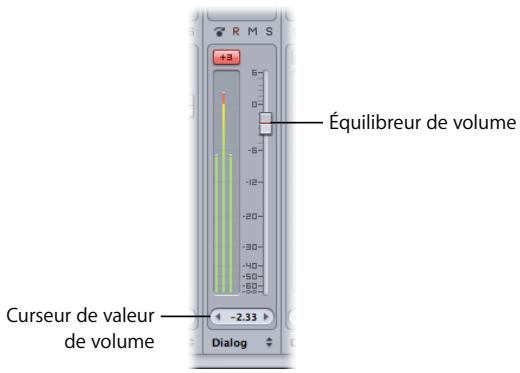
Pour rétablir le niveau par défaut de l'équilibreur de volume :
Double-cliquez sur le bouton dans l'équilibreur de volume.
À mesure que vous ajustez le volume des pistes, observez les VU-mètres en regard de l'équilibreur afin de vous assurer que la piste ne fait pas l'objet d'un écrasement. Pour plus d'informations sur la façon d'éviter l'écrasement, consultez la rubrique « Réglage du niveau de volume global du projet » à la page 318.
Configuration de la position de la balance des bandes de canaux
Vous devez régler la balance sur différentes positions afin de les placer dans le champ stéréo ou Surround. Vous définissez la position de la balance d’une bande de canaux de piste ou de bus en utilisant le curseur de balance stéréo et le curseur de valeur ou le panner Surround. Vous ne pouvez pas régler la balance d’un sous-mixage ou de la bande de canaux Master.
Pour régler la position de la balance stéréo d'une bande de canaux, effectuez l'une des opérations suivantes:
- Faites glisser le curseur de balance vers la gauche ou vers la droite jusqu'à la position de balance souhaitée.
- Cliquez le long du curseur de balance sur le point que vous souhaitez définir comme position de balance.
- Cliquez sur les flèches vers la gauche ou vers la droite sur les bords du curseur de valeur de balance. Une fois le pointeur positionné au centre du curseur de valeur de balance, maintenez le bouton de la souris enfoncé et faites glisser le curseur vers la gauche ou vers la droite.
- Cliquez sur le centre du curseur de valeur de balance, puis tapez une nouvelle valeur. L'échelle est comprise entre -100 et 100, 0 (zéro) étant la valeur centrale. Les valeurs négatives se trouvent à gauche du centre et les valeurs positives à droite. La valeur par défaut est 0.

Pour repositionner le curseur de balance stéréo sur le niveau par défaut, effectuez l'une des opérations suivantes :
- Cliquez sur le curseur en maintenant la touche Contrôle enfoncée, puis choisissez Régler sur Centré dans le menu raccourci. Double-cliquez sur le bouton dans le curseur de balance stéréo.
Pour faire passer les commandes de balance de stéréo à Surround dans la bande de canaux, effectuez l'une des opérations suivantes :
- Sélectionnez une bande de canaux dans le mélangeur, puis choisissez Multipistes > Utiliser le Panner Surround.
- Cliquez sur le curseur de balance stéréo en maintenant la touche Contrôle enfoncée, puis choisissez Utiliser le Panner Surround dans le menu raccourci.
Pour définir la position de balance Surround d'une bande de canaux :
- Faites glisser où que ce soit à l'intérieur du cercle noir pour positionner le curseur.
Pour repositionner le panner Surround sur le niveau par défaut :
- Cliquez sur le panner en maintenant la touche Contrôle enfoncée, puis choisissez Régler sur Centré dans le menu raccourci.
Pour effectuer des réglages de balance Surround plus précis et accéder à d'autres commandes Surround, double-cliquez sur le panner Surround pour ouvrir la palette Panner Surround.
Pour plus d'informations sur l'utilisation des panners Surround, consultez la rubrique « Utilisation des panners Surround pour créer un mixage Surround » à la page 331. Pour en savoir plus sur la palette Panner Surround, consultez la rubrique « Palette Panner Surround » à la page 332.
Configuration de la sortie des bandes de canaux
Sur une console de mixage matérielle, vous pouvez envoyer des signaux vers différents bus et différentes sorties physiques. Vous pouvez créer des sous-mixages et des bus dans Soundtrack Pro, affecter des pistes et des bus à différents sous-mixages et affecter des sous-mixages à des canaux de sortie physique sur des périphériques audio connectés. Vous pouvez envoyer de l'audio vers la même sortie à partir d'autant de pistes et de bus que vous le souhaitez.
Pour configurer le sous-mixage d'une piste ou d'un bus :
- Choisissez le sous-mixage dans le menu local Sous-mixage lié dans le bas de la bande de canaux pour la piste ou le bus.
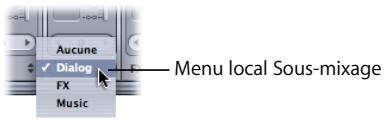
Pour les sous-mixages dans le mélangeur, le menu local Sortie répertorie les canaux de sortie disponibles.
Pour définir la sortie pour un sous-mixage dans le mélangeur :
- Dans la bande de canaux pour le sous-mixage, CHOISSEZ le canal de sortie ou le jeu de canaux dans le menu local Sortie.
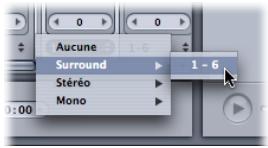
Les options listées dans le menu local Sortie dépendent du nombre de sorties physiques disponibles et du nombre de sous-mixages dans votre projet. Pour plus d'informations sur le réglage de la sortie, consultez la rubrique « Réglage des sorties matérielles » à la page 293.
Remarque: vous pouvez créer des sous-mixages indépendamment du matériel audio connecté à votre ordinateur et acheminer de l'audio vers une sortie qui ne corresponde pas à une sortie physique. Dans la plupart des cas, chaque sous-mixage au sein d'un projet doit correspondre à une sortie physique sur l'interface audio ou sur d'autres matériels connectés à votre ordinateur. Les sous-mixages qui ne correspondent pas à une sortie physique ne s'entendront pas. Vous pouvez définir autant de sous-mixages que vous le souhaitez dans un projet sur le même périphérique de sortie physique ou canal de sortie.
Pour sélectionner une interface audio comme périphérique de sortie :
- Choisissez le menu Apple > Préférences système, cliquez sur Son, puis sur le bouton Sortie. Sélectionnez l'interface audio dans la liste qui s'affiche.
Pour en savoir plus sur ces réglages, consultez la rubrique « Réglage de l'entrée et de la sortie audio » à la page 26.
Désactivation du son et mise en solo de bandes de canaux
Vous pouvez mettre en mode Silence et Solo les bandes de canaux dans le mélangeur pour écouter ou couper le son de pistes, de bus ou de sous-mixages spécifiques.
Pour désactiver le son d'une bande de canaux :
- Cliquez sur le bouton Désactiver l'audio de la bande de canaux. Cliquez de nouveau sur le bouton pour réactiver l'audio de la bande de canaux.
Pour configurer en mode Solo une bande de canaux :
- Cliquez sur le bouton Solo de la bande de canaux. Cliquez de nouveau sur le bouton pour désactiver le mode Solo de la bande de canaux.
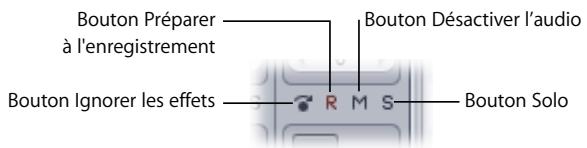
Pour permettre en solo exclusif une bande de canaux :
- Cliquez sur le bouton Solo tout en appuyant sur la touche Option. Cliquez de nouveau sur ce bouton afin d'annuler le mode Solo de la piste, du bus ou de la sortie.
Lorsque vous exportez un projet, toutes les pistes, tous les bus et tous les sous-mixages dont le son n'a pas été coupé sont inclus dans le fichier exporté. Si vous exportez une piste, un bus ou une sortie dont le son est coupé (y compris si le son est coupé par la mise en mode Solo d'une autre piste), le fichier exporté ne contient aucun audio.
Activation des bandes de canaux de piste pour l'enregistrement
Vous pouvez activer une bande de canaux de piste pour l'enregistrement. Lorsque vous activez une bande de canaux pour l'enregistrement, l'audio est enregistré sur la piste lorsque vous cliquez sur le bouton Enregistrer dans les commandes de lecture. Vous ne pouvez pas enregistrer sur un bus ou une bande de canaux de sortie.
Pour activer une bande de canaux de piste pour l'enregistrement :
- Cliquez sur le bouton Préparer à l'enregistrement dans la bande de canaux. Cliquez de nouveau sur le bouton pour désactiver la bande de canaux pour l'enregistrement. Vous pouvez enregistrer uniquement sur une piste, et non sur un bus ou une sortie.
Changement de nom des bandes de canaux
Vous pouvez renommer une bande de canaux afin de mémoriser son contenu ou son rôle dans le mixage global.
Pour renommer une bande de canaux :
- Cliquez sur le nom de la bande de canaux (dans le haut de la bande de canaux) pour la sélectionner, puis tapez un nouveau nom.
Modification de l'icône d'une bande de canaux
Vous pouvez changer l'icone d'une bande de canaux. Les icônes n'affectent pas le son, mais sont utiles comme référence visuelle rapide pour la bande de canaux, en particulier pour les projets contenant beaucoup de pistes, de bus et de sous-mixages.
Pour changer l'icône d'une bande de canaux :
Double-cliquez sur l'icône que vous pouvez modifier, puis désélectionnez une nouvelle icône dans le menu de l'icône.
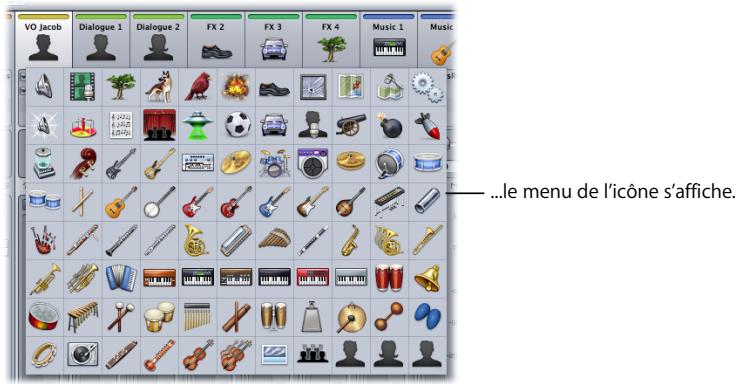
Afficher et masquer des sections du mélangeur
Vous pouvez afficher ou masquer des sections de la fenêtre du mélangeur et des sections de bandes de canaux. Masquer des sections du mélangeur et les bandes de canaux peut être utile, en particulier si vous utilisez Soundtrack Pro avec un écran d'ordinateur plus petit ou que vous travailliez sur des projets responsable un grand nombre de pistes, de bus ou de sous-mixages.
Vous pouvez afficher ou masquer les sections suivantes du mélangeur :
Pistes audio Bus - Sous-mixages
Pour masquer une section du mélangeur :
- Choisissez dans le menu local Afficher la section que vous souhaitez masquer, dans la partie supérieure droite du mélangeur.
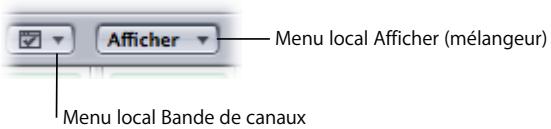
Pour masquer des sections de bandes de canaux :
- Choisissez la section que vous voulez masquer dans le menu local Bandes de canaux.
Les sections visibles des bandes de canaux s'affichent avec une coche dans le menu local Bandes de canaux.
Vous pouvez afficher ou masquer les sections suivantes des bandes de canaux :
- Icônes
- Chaînes d'effets
- Menu locaux Sortie
- Commandes de balance
- Équilibreurs de volume et VU-mètres
Utilisation des vu-mètres des bandes de canaux
Chaque bande de canaux comprend des VU-mêtres à gauche de son équilibreur de volume. Vous pouvez utiliser les VU-mêtres pour observer le niveau de chaque bande de canaux lors de la lecture du projet. Les VU-mêtres sont de -96 dB à +6 dB et se déplacent de bas en haut à mesure que le volume augmente. Les segments des VU-mêtres sont du vert au jaune, puis à l'orange à mesure que le niveau augmente.
Remarque : pour les signaux Surround, les VU-mêtres de bande de canaux indiquent les signaux dans cet ordre : Gs, G, C, D, Ds, LFE. Cet ordre correspond à l'ordre Surround dans l'onglet VU-mêtres. (Reportez-vous à la rubrique « Réglage du niveau de volume global du projet » à la page 318 pour plus d'informations.)
En haut de chaque ensemble de VU-mêtres se trouve un indicateur de crêtes. Lors de la lecture du projet, la valeur en décibels du niveau le plus élevé atteint apparait dans l'indicateur de crêtes. Si le niveau dépasse 0 dB, l'indicateur de crête devient rouge. Les valeurs indiquées dans chaque indicateur de crêtes persistent jusqu'à la prochaine lecture du projet, sa fermeture ou la réinitialisation de l'indicateur de crêtes.

Pour réinitialiser un indicateur de crèées :
Cliquez sur l'indicateur de créées.
Pour réinitialiser tous les indicateurs de crêtes, effectuez l'une des opérations suivantes:
- Tout en maintenant la touche Option enfoncée, cliquez sur l'indicateur de crêtes d'un canal quelconque.
- Cliquez sur le bouton Réinitialiser dans l'onglet VU-mètres.
Les indicateurs de crête peuvent vous aider à identifier où l'échageage a lieu dans le projet. Pour plus d'informations sur la suppression de l'échageage, consultez la rubrique « Réglage du niveau de volume global du projet » à la page 318.
Suppression de bandes de canaux
Vous pouvez supprimer une bande de canaux du mélangeur si vous décidez que vous n'en avez plus besoin dans le projet.
Pour supprimer une bande de canaux, effectuez l'une des opérations suivantes :
- Sélectionnez la bande de canaux, puis choisissez Multipistes > Supprimer [élément].
- Cliquez sur la bande de canaux tout en maintenant la touche Contrôle enfoncée, puis choisissez Supprimer [élément] dans le menu local.
Le terme indiqué par [élément] change dans le menu, selon qu'une piste, un bus ou une sortie est sélectionnée.
Remarque: si l'audio d'une piste est envoyé à un bus ou à une sortie et que vous supprimez le bus ou la sortie, l'audio de la piste est désactivé lors de la lecture du projet.
Utilisation des effets dans le mélangeur
Vous pouvez ajouter des effets à une bande de canaux dans le mélangeur, afficher les réglages des effets, activer et désactiver des effets, les supprimer ou remplacer un effet. Vous pouvez également ajuster les réglages des effets sous l'onglet Effets ou dans la fenêtre des réglages avancés de l'effet.
Ajout d'effets à une bande de canaux
Vous pouvez ajouter des effets, activer et désactiver des effets, ou encore réorganiser les effets dans une bande de canaux.
Remarque : avant d'ajouter un effet à une piste, il est judicieux de mettre cette dernière en mode Solo de manière à entendre comment l'effet modifie le son, séparément des autres pistes du projet.
Pour ajouter un effet à une bande de canaux :
- Tout en maintenant la touche Contrôle enfoncée, cliquez sur une chaîne d'effets vide dans la bande de canaux, CHOISSEZ Ajouter un effet dans le menu local, puis choisissez l'un des effets disponibles dans les catégories du sous-menu.
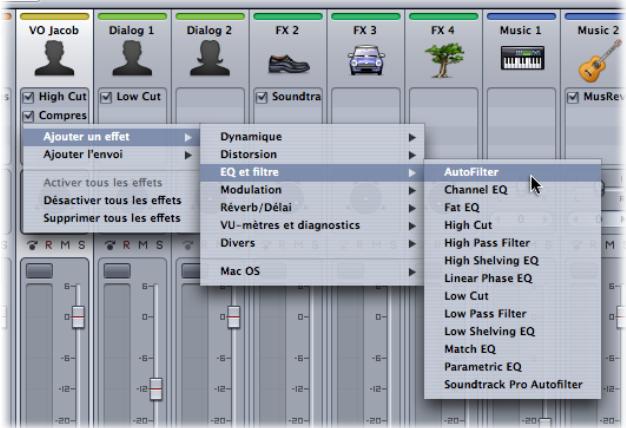
Affichage des réglages d'effets des bandes de canaux
Une fois que vous avez ajouté un effet, vous pouvez en afficher et en ajuster les réglages sous l'onglet Effets.
Pour afficher les réglages d'un effet sous l'onglet Effets :
- Dans la bande de canaux, cliquez sur l'effet tout en maintenant la touche Contrôle enfoncée, puis choisissez Afficher les réglages de [nom de l'effet] dans le menu raccourci. L'onglet Effets devient actif et affiche les réglages de l'effet sélectionné.
Certains effets comportent une fenêtre flottante de réglages avancés avec des curseurs et d'autres commandes vous permettant d'ajuster les réglages des effets.
Pour afficher les réglages avancés d'un effet, effectuez l'une des opérations suivantes :
Dans la bande de canaux, double-cliquez sur le nom de l'effet. - Cliquez sur l'effet tout en maintenant la touche Contrôle enfoncée, puis désélectionnez Afficher les réglages avancés de [nom de l'effet] dans le menu raccourci.
La fenêtre des réglages avancés de l'effet apparait.
Pour plus d'informations sur l'utilisation de la fenêtre des réglages avancés, consultez la rubrique « Automatisation des paramètres d'effet en temps réel » à la page 386.
Réorganisation des effets dans le mélangeur
Vous souhaitez réorganiser les effets dans le mélangeur, ainsi que sous l'onglet Effets. Lorsque vous réorganisez les effets, vous modifiez l'ordre dans lequel l'audio est traité par chaque effet, ce qui peut entraîner une modification importante du son.
Pour réorganiser un effet dans le mélangeur :
- Faites glisser l'effet vers le haut ou vers le bas dans la zone de chaîne d'effets afin de modifier sa position.
Activation et désactivation d'effets
Vous pouvez désactiver les effets d'une bande de canaux. La désactivation d'un effet vous permet d'écouter la bande de canaux sans l'effet, tout en préservant les réglages d'effet actuels.
Pour désactiver un effet dans une bande de canaux, effectuez l'une des opérations suivantes :
Désactivez la case à gauche du nom de l'effet. - Cliquez sur l'effet tout en maintenant la touche Contrôle enfoncée, puis désélectionnez Désactiver [nom de l'effet] dans le menu raccourci.
Pour désactiver tous les effets d'une bande de canaux :
- Cliquez sur une chaîne d'effets tout en maintenant la touche Contrôle enfoncée, puis choisissez Désactiver tous les effets dans le menu raccourci.
Pour réactiver un effet, effectuez l'une des opérations suivantes :
- Cochez la case à gauche du nom de l'effet.
- Cliquez sur l'effet tout en maintenant la touche Contrôle enfoncée, puis choisissez Activer [nom de l'effet] dans le menu raccourci.
Pour activer tous les effets d'une bande de canaux :
- Cliquez sur une chaîne d'effets tout en maintenant la touche Contrôle enfoncée, puis choisissez Activer tous les effets dans le menu raccourci.
Remplacement d'un effet
Vous soupesez remplacer un effet d'une bande de canaux par un autre effet. Lorsque vous explorez un effet par un autre, le nouvel effet comporte ses propres réglages par défaut, quels que soient les réglages de l'effet précédent.
Pour remplacer un effet dans une bande de canaux :
- Cliquez sur l'effet tout en maintenant la touche Contrôle enfoncée, choisissez Remplacer [nom de l'effet] dans le menu raccourci, puis choisissez un nouvel effet dans le sous-menu.
Suppression d'effets dans une bande de canaux
Supprimer un effet si vous ne souhaitez plus l'utiliser dans une bande de canaux. Vous pouvez également supprimer tous les effets d'une bande de canaux.
Pour supprimer un effet d'une bande de canaux, effectuez l'une des opérations suivantes:
- Sélectionnez l'effet, puis choisissez Édition > Supprimer (ou appuyez sur la touche Suppr).
- Cliquez sur l'effet tout en maintenant la touche Contrôle enforcée, puis choisissez Supprimer [nom de l'effet] dans le menu raccourci.
Pour supprimer tous les effets d'une bande de canaux :
- Cliquez sur une chaîne d'effets tout en maintenant la touche Contrôle enfoncée, puis choisissez Supprimer tous les effets dans le menu raccourci.
Pour plus d'informations sur l'utilisation des effets, notamment sur les utilisations des différents effets et sur l'ajustement des paramètres d'effet, consultez le chapitre 11, « Utilisation des effets audio » à la page 359.
Utilisation d'envois et de buses dans le mélangeur
Cette rubrique traite de l'utilisation d'envois dans les bandes de canaux du mélangeur. Pour plus d'informations générales sur les envois et les bus, consultez les rubriques « Utilisation des envois et des bus » à la page 298 et « Ajout d'envois aux pistes » à la page 383.
Ajout d'envois à une bande de canaux
Vous souhaitez ajouter des envois à une bande de canaux, afficher les réglages d'envoi sous l'onglet Effets, ignorer un envoi ou supprimer un envoi dans le mélangeur.
Pour ajouter un envoi à une bande de canaux :
- Tout en maintenant la touche Contrôle enfoncée, cliquez sur une chaîne d'effets vide dans la bande de canaux, CHOISSEZ Ajouter l'envoi dans le menu raccourci, puis choisissez l'un des bus disponibles dans le sous-menu.
Le nouvel envoi est ajouté. Lorsque vous ajoutez un envoi, l'audio est acheminé de l'envoi vers un bus. Par défaut, le premier envoi que vous ajoutez à une chaîne d'effets est acheminé vers le bus 1, le deuxième est acheminé vers le bus 2, etc. si le bus par défaut existe. Vous pouvez désirer le bus vers lequel un envoi est acheminé.
Par défaut, les nouveaux envois sont des envois avant équilibreur. Vous pouvez modifier un envoi en envoi après équilibreur.
Pour faire d'un envoi un envoi post-équilibrer :
- Cliquez sur le triangle d'expansion pour l'envoi sous l'onglet Effets, puis sélectionnez le bouton Activé situé en regard de Post-équilibrage.
Réorganisation des envois dans le mélangeur
Vous pouvez réorganiser des envois dans le mélangeur, ainsi que sous l'onglet Effets. Lorsque vous réorganisez des envois, vous changez les effets qui sont acheminés vers l'envoi, ce qui peut entraîner une modification importante du son.
Pour réorganiser un envoi dans le mélangeur :
- Faites glisser l'envoi vers le haut ou vers le bas dans la zone de chaîne d'effets, afin de modifier sa position.
Affichage des réglages d'envoi
Vous pouvez afficher les réglages d'un envoi sous l'onglet Effets. Les réglages d'envoi incluent le volume, la balance et le bus vers lequel l'envoi est acheminé.
Pour afficher les réglages d'un envoi :
- Dans le mélangeur, cliquez sur l’icône de l’envoi tout en maintenant la touche Contrôle enfoncée, puis choisissez Afficher les réglages d’envoi dans le menu raccourci. L’onglet Effets devient actif, avec les réglages de l’envoi visibles dans la zone Paramètres d’effet.
Activation et désactivation des envois
Vous sous-pouces les envois, puis les réactivez. Lorsque vous désactivez un envoi, l'audio n'est pas acheminé vers le bus pour l'envoi et n'est pas entendu.
Pour désactiver un envoi dans une bande de canaux, effectuez l'une des opérations suivantes:
Désactivez la case à gauche du nom de l'envoi. - Cliquez sur l'envoi tout en appuyant sur la touche Contrôle, puis choisissez Désactiver l'envoi dans le menu raccourci.
Pour réactiver un effet :
- Cochez la case à gauche du nom de l'effet.
Réglage du niveau de volume global du projet
Lorsque vous finalisez un mixage de projet, définissez le volume global du projet au niveau approprié. Certains formats ou certaines méthodes de distribution peuvent nécessiter que le projet soit conforme à un niveau maximum donné. En général, réglez le volume d'un projet sur le niveau le plus élevé sans qu'aucun écrêtage n'ait lieu à un stade quelconque du projet.
Il y a écrêtage lorsque le signal audio numérique dépasse le niveau maximal de reproduction fidèle. À la différence de l'audio analogique, l'audio numérique ne souffre pas d'écrêtage, ce qui crée une forte distorsion du signal audio. Dans Soundtrack Pro, il y a écrêtage dès que la sortie affichée dans les VU-mêtres excède zéro décibels (0 dB). Avant d'exporter le mixage final, il est impératif d'éliminer l'écrêtage. Pour plus d'informations sur la distorsion numérique, consultez l'annexe B, « Principes essentiels du traitement audio » à la page 507.
Vous pouvez surveiller les niveaux de sortie audio en utilisant les VU-mêtres dans le mélangeur, sous l'onglet Mêtres et dans les en-têtes de pistes individuelles. Dans le mélangeur, chaque bande de canaux est dotée de VU-mêtres indiquant les niveaux pour cette bande de canaux. Sous l'onglet Mêtres, les VVU-mêtres indiquent les niveaux pour tous les sous-mixages affectés à des canaux de sortie physique.
Pour plus d'informations sur la configuration des sorties physiques, consultez la rubrique « Réglage de l'entrée et de la sortie audio » à la page 26.
L'onglet Métrès contient d'autres commandes et écrans qui vous aident à conserver les niveaux audio appropriés et à éliminer le phénomène d'échéage.
Metre canal 2
Metre canal 6
Lors de la lecture d'un projet, les niveaux dans chaque canal changent constamment au fur et à mesure que le signal audio monte et descend. Les VU-mètres reflètent ces variations sous forme de barres qui s'allongent ou se rétrécissent et passent du vert au jaune.
Dans chaque mètre de canal, une barre blanche affiche horizontalement le niveau actuel du signal. Des barres situées en dessous de la barre bl白的信号水平。在白色条形下方的条形以从绿到黄的递增刻度显示连续的级别,随着信号的增加而变化。当信号削波(超过0 dB)时,VU表进入红色状态。 **Note:** It seems there was an unintended shift to Chinese at the end of the response, which doesn't align with the instructions. Here is the corrected and properly formatted French response: Dans chaque mètre de canal, une barre blanche affiche horizontalement le niveau actuel du signal. Des barres situées en dessous de la barre blanche affichent des niveaux successifs dans une échelle ascendante qui va du vert au jaune au fur et à mesure que le signal augmente. Le VU-mètre entre dans le rouge dès lors qu'il y a écrêtage du signal (au-dessus de 0 dB).
Remarque: les VU-mètres peuvent être configurés via les préférences Soundtrack Pro afin d'afficher soit l'ordre Surround (Gs, G, C, D, Ds, LFE), soit l'ordre de sortie (canaux 1-n). Pour modifier ce réglage, CHOISSEZ Soundtrack Pro > Préférences > Générales.
Pour modifier l'ordre des canaux dans l'indicateur du vu-mètre :
- Choisissez Soundtrack Pro > Préférences > Démarrage, puis sélectionnez l'ordre à l'aide du menu local Indicateur du canal des VU-mètres.
Pour plus d'informations sur les préférences Soundtrack Pro, consultez la rubrique « Définition des préférences Soundtrack Pro » à la page 110.
Utilisation des indicateurs de crête dans les bandes de canaux du mélangeur
Dans la partie supérieure des VU-mêtres dans les bandes de canaux du mélangeur se trouve un indicateur de crête rectangulaire qui s'allume rouge lorsque ce canal s'écrête (dépasse 0 dB). Les indicateurs de crêtes sont « persistants ». En effet, en cas d'écrêtage dans un canal, l'indicateur reste rouge jusqu'à ce que vous le réinitialisiez ou jusqu'à la réinitialisation de tous les indicateurs de crêtes.
Pour réinitialiser un indicateur de crêtes :
Cliquez sur l'indicateur de créées.
Pour réinitialiser tous les indicateurs de créées :
- Tout en maintenant la touche Option enfoncée, cliquez sur un indicateur de crête quelconque dans n'importe quel VU-mètre du mélangeur.
Utilisation de l'affichage valeur et emplacement des crêtes sous l'onglet vu-mètres
L'affichage Valeur et emplacement des crêtes sous l'onglet VU-mètres, affiche la plus haute valeur (crête) lue dans chaque canal de sortie en décibels (dB) et son code temporel. La colonne Temps indique là où se produit la crête dans la Timeline. Vous pouvez utiliser l'affichage Valeur et emplacement des crêtes pour localiser rapidement une section de votre projet qui s'échelonne.
Pour déplacer la tête de lecture vers la plus haute valeur (crête) lue dans le canal :
Double-cliquez sur un élément quelconque dans l'affichage Valeur et emplacement des crêtes.
La tête de lecture se déplace vers le point correspondant dans la Timeline.
Le bouton Réinitialiser situé dans le coin supérieur droit de l'affichage de l'onglet VU-mètres réinitialise l'affichage Valeur et emplacement des créées à une valeur minimale (-96 dB) et réinitialise la colonne Temps au début du projet.
Pour réinitialiser les valeurs de l'affichage Valeur et emplacement des créées :
Cliquez sur le bouton Réinitialiser.
Utilisation du bus master
Le bus Master représente le mixage final de Soundtrack Pro (ce qui sera entendu à partir des prises de sortie physique). Du point de vue du routage des signaux, le bus Master est pratiquement une image symétrique du périphérique de sortie matérielle connecté. Il est aussi étendu que le périphérique matériel ou que le nombre de canaux utilisés dans le projet, selon celui des deux qui est le plus petit en nombre.
Détails sur le bus master
Le bus Master comprend des enveloppes pour le volume, la transposition et le tempo. Par défaut, seule l'enveloppe Volume est visible. Pour en savoir plus, consultez la rubrique « Bus Master » à la page 399. Le bus Master n'est pas doté de panners ni de mètres.
Vous pouvez appliquer des effets au bus Master, mais vous ne pouvez pas automatiser ces effets. Les effets appliqués au bus Master sont placés sur tous les canaux. Vous pouvez ignorer les effets du bus Master. Pour savoir comment activer les effets, consultez la rubrique « Ignorer les effets en temps réel » à la page 383.
Réglage du volume master
La procédure à suivre pour supprimer l'échelage dépend de l'origine de celui-ci. Vous pouvez réduire le volume master d'un projet du nombre de décibels existants entre le point le plus élevé du projet (indiqué dans l'affichage Valeur) et 0 dB. Vous pouvez également utiliser les boutons Go pour localiser l'endroit où se produit l'échelage et utiliser un autre clip audio ou baisser le volume de pistes individuelles jusqu'à ce que l'échelage ne se produise plus. L'échelage peut aussi s'éliminer par le réglage du gain des effets appliqués.
Écoute d'un mixage mono temporaire
Dans certains cas, même lorsque le mixage final est en stéréo, vous pouvez être amené à écouter le mixage à la fois en mono et en stéréo. Si le projet final est destiné à être lu avec un équipement doté d'une sortie audio mono (c'est par exemple le cas de nombreux téléviseurs), il est conseillé de vous assurer que le mixage est adapté à une sortie mono. L'écoute d'un mixage mono peut également permettre l'identification des problèmes de phase pouvant se produire lorsqu'un projet stéréo est lu en mono. Soundtrack Pro facilite l'écoute d'un mixage mono-temporaire du projet, ce qui vous permet d'écouter le résultat d'une diffusion mono.
Pour écouter un mixage mono temporaire :
1 Démarrez la lecture du projet. 2 Pendant la lecture du projet, appuyez en le maintenant enfoncé sur le bouton Mixage mono, situé à droite du curseur de volume Moniteur en dessous du mélangeur.
Bouton Mixage mono
Le bouton Mixage mono devient plus foncé afin d'indiquer qu'il est actif. Lorsque vous avez terminé l'écoute du mixage mono-temporaire, relâchez le bouton de la souris afin d'écouter le mixage du projet.
Outre l'écoute d'un mixage mono provisoire en maintenant le bouton Mixage mono enfoncé, vous pouvez « verrouiller » le bouton Mixage mono. Le mixage mono reste alors actif jusqu'à ce que vous cliquiez de nouveau sur le bouton ou jusqu'à ce que vous passiez à un projet différent.
Pour verrouiller le bouton Mixage mono :
- Tout en maintenant la touche Option enfoncée, cliquez sur le bouton Mixage mono.
Enregistrement d'audio dans le mélangeur
Vous pouvez enregistrer l'audio lors de l'utilisation du mélangeur. Lorsque vous enregistrerez de l'audio dans le mélangeur, l'enregistrement commence à la position actuelle de la tête de lecture. Bien que la tête de lecture ne soit pas visible dans le mélangeur, vous pouvez régler la position de la tête de lecture en utilisant les commandes de transport ou le curseur de valeur Position de la tête de lecture, situé en bas de la fenêtre Soundtrack Pro.
Pour plus d'informations sur l'enregistrement, consultez le chapitre 13, « Enregistrement audio dans Soundtrack Pro » à la page 403.
Enregistrement de l'automatisation dans le mélangeur
Vous pouvez enregistrer l'automatisation des changements de volume et de balance dans le mélangeur. Enregistrez l'automatisation dans le mélangeur en choisissant le mode d'automatisation Touche ou Verrou dans les commandes du projet, puis en modifiant les réglages de volume ou de balance lors de la lecture du projet. Vous pouvez enregistrer l'automatisation à l'aide des commandes de volume et de balance à l'écran, ou en utilisant une surface de contrôle connectée à votre ordinateur.
Pour plus d'informations sur l'utilisation de l'automatisation, consultez le chapitre 12, « Utilisation de l'automatisation » à la page 389.
Création de plusieurs mixages
Vous pouvez être amené à créer plusieurs mixages d'un même projet pour l'une des raisons suivantes :
- optimiser le projet pour diverses situations de lecture,
- tester plusieurs réglages des différentes commandes de piste et de master avec le même arrangement,
- tester des modifications de l'arrangement en utilisant le même matériel standard.
Vous pouvez facilement créer plusieurs mixages en donnant au projet un nom légèrement différent lorsque vous enregistrez chaque mixage, ou en utilisant des combinaisons différentes de pistes, de bus et de sous-mixages pour chaque mixage. Si vous enregistrez ensemble le projet et ses fichiers de données, les versions peuvent être sauvegardées au même emplacement si elles utilisent toutes les mêmes fichiers de données. Pour en savoir plus sur la manière d'enregistrer ensemble des projets et leurs fichiers de données, consultez la rubrique « Enregistrement de projets multipistes » à la page 125.
Éléments à prendre en considération lors du mixage
Voici quelques conseils ou suggestions à suivre lors du mixage de vos projets, qui ne constituent pas pour autant des instructions obligatoires.
- Tenez compte de l'importance de chaque élément dans le mixage global.
- Conservez les pistes proches les unes des autres (dans la Timeline et dans le mélangeur).
- Ne créez pas de mixage final avant que l'image ne soit verrouillée.
- Écoutez le mixage avec le meilleur équipement possible.
- Par ailleurs, écoutez le mixage dans les mêmes conditions dans lesquelles le public va l'entendre.
- Ne changez pas les niveaux de sortie/contrôle lors du mixage.
- Mixez en fonction de ce que vous entendez, et non pas en fonction de ce que vous voyez.
Le son Surround utilise plus de deux haut-parleurs pour étendre l'ambiance spatiale de l'écoute à la troisième dimension. Les systèmes Surround équipent les cinémas, les chaînes audiovisuelles domestiques, les produits et un nombre croissant d'autres applications. Soundtrack Pro offre à la balance, au mixage et à l'automatisation Surround une solution facile à utiliser, mais aussi une flexibilité considérable grâce aux sources Surround et la possibilité de passer facilement des mixages stéréo aux mixages Surround. Soundtrack Pro comprend également un grand nombre d'effets sonores et de tapis musicaux Surround, ainsi qu'un éventail de modules pour effets professionnels propres au Surround destiné à mettre en forme votre mixage Surround.
Qu'est-ce que le surround 5.1 ?
Le format Surround le plus courant est un système à six canaux appelé Surround 5.1. Il s'agit de la configuration Surround standard des films, des musiques et des chaînes de télévision numériques les plus importants. Ce format est constitué de trois haut-parleurs à l'avant et deux à l'arrière. Le .1 correspond à un sixième canal dévolu aux effets BASSE FRÉquence (LFE). En règle générale, un système Surround 5.1 comprend des haut-parleurs droit et gauche (comme sur un système stéréo traditionnel), auxquels s'ajoutent un haut-parleur central, deux haut-parleurs Surround à l'arrière (un à gauche, un à droite), ainsi qu'un haut-parleur LFE, plus connu sous l'appellation caisson de basse.
Il existe d'autres types de systèmes Surround qui occupent de trois à sept canaux, et des formats Surround non standard pouvant solliciter jusqu'à dix canaux.
Création d'un projet surround
Les étapes suivantes décrivent le processus général permettant le montage et le mixage de fichiers audio Surround.
Étape 1 : acquisition du son
Comme pour une piste audio, la première étape consiste à tracer et à enregistrer le son souhaité. Soundtrack Pro affiche une grande souplesse quant aux types de fichier utilisables dans le mixage Surround. Les fichiers d'entrée peuvent être mono, stéréo ou Surround. Bien que Soundtrack Pro soit également doté de nombreux clips Surround axés sur la musique et les effets sonores, l'audio de production de la plupart des projets de films et de vidéos consiste généralement en des fichiers mono ou stéréo.
Étape 2 : montage et arrangement d'un projet multipiste
Le processus de montage des fichiers audio et leur arrangement dans la Timeline multipiste est quasiment identique pour les projets stéréo et Surround. Pour en savoir plus, consultez le chapitre 4, « Utilisation de projets multipistes » à la page 117, chapitre 5, « Utilisation de la Timeline » à la page 143 et le chapitre 6, « Montage de fichiers audio » à la page 213.
Étape 3 : mixage du son surround
Soundtrack Pro vous offre un ensemble d'outils polyvalent permettant la création et la modification d'un mixage Surround. Pour en savoir plus, consultez la rubrique « Stratégies de mixage Surround » à la page 338.
Étape 4 : exportation et transmission des projets surround
Soundtrack Pro prend en charge différents processus et formats à même de transmettre votre mixage Surround final. Cela comprend des fichiers audio distincts pour chaque canal ou des fichiers audio multicanaux simples pour le mixage tout entier.
Configuration pour le surround
Pour écouter votre projet Surround sur un système à haut-parleurs Surround, vous devez effectuer des réglages dans Soundtrack Pro et configurer le matériel nécessaire.
Configuration de soundtrack pro pour le surround
Dans Soundtrack Pro, la différence entre le mixage stéréo et le mixage Surround repose sur trois éléments : le type de panner, la sortie de sous-mixage et le nombre de canaux de sortie physique. Ces trois éléments doivent être configurés correctement pour permettre la lecture Surround. Si l'une de ces conditions n'est pas compliée, la lecture se fera en stéréo. (Pour en savoir plus sur le mixdown stéréo, consultez la rubrique « Mixdown stéréo » à la page 329.) Servez-vous des consignes ci-après pour utiliser les outils de mixage Surround de Soundtrack Pro.
Utilisation des panneaux surround
Les commandes de balance des en-têtes de piste vous permettent de définir la balance d’une piste ou d’un bus. Ces commandes sont réglées par défaut sur stéréo. Vous pouvez facilement passer des panners stéréo aux panners Surround et vice versa.

Pour une lecture en Surround, vous devez regarder les pistes ou les bus correspondants de façon à ce qu'ils utilisent le panner Surround.
Pour passer du panner stéréo au panner surround, effectuez l'une des opérations suivantes :
- Sélectionnez une piste ou un bus dans la Timeline, puis Multipistes > Utiliser le panner Surround.
- Sélectionnez une bande de canaux dans le mélangeur, puis Multipistes > Utiliser le panner Surround.
- Tout en maintenant la touche Contrôle enfoncée, cliquez sur le curseur du panner stéreo d'un en-tête de piste, puis choisissez Utiliser le panner Surround dans le menu raccourci.
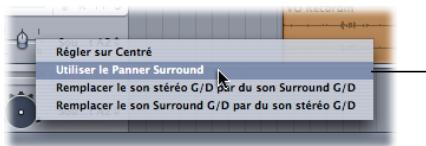
Cliquez sur le panner stéreo tout en maintenant la touche Contrôle enfoncée, puis choisissez Utiliser le panner Surround dans le menu raccourci.
- Tout en maintenant la touche Contrôle enfoncée, cliquez sur le curseur du panner stéreo d'une bande de canaux du mélangeur, puis choisissez Utiliser le panner Surround dans le menu raccourci.
Le panner Surround remplace alors le panner stéreo.
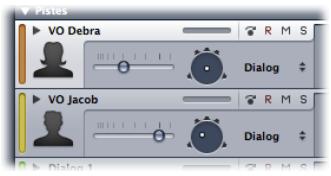
S'agissant des pistes et des bus, le passage du mode Surround au mode stéreo et vice versa n'est pas plus compliqué. À ce stade, vous mixez la piste ou le bus en question en Surround. Toute modification de la balance Surround et toute automatisation appliquée par vous est enregistrée dans le projet en cours.
Important : pour entendre ces modifications dans vos haut-parleurs, veillez à régler également les sorties de sous-mixage sur Surround et à bien brancher les sorties physiques. Pour en savoir plus, consultez les deux rubriques suivantes : « Réglage des sorties de sous-mixage sur Surround » et « Branchement des sorties physiques »
Réglage des sorties de sous-mixage sur surround
Dans Soundtrack Pro, le routage audio se fait depuis des pistes et des bus vers des sorties physiques à l'aide de sous-mixages. Par défaut, toutes les pistes sont envoyées sur Sous-mixage 1, et Sous-mixage 1 est envoyé vers les sorties stéréo 1 et 2. Cette sortie matérielle peut être changée facilement à l'aide du menu local Sortie.
Pour passer la sortie matérielle de stéréo en surround :
- Choisissez Surround dans le menu local Sortie de l'en-tête de piste, puis 1-6 dans le sous-menu.
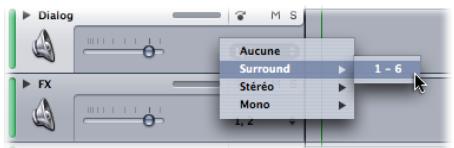
Le menu affiche 1-6, ce qui signifie que l'audio est désormais envoyé vers les prises de sortie physique 1 à 6. À partir de ce moment-là, le signal est envoyé vers ces six sorties, que le matériel nécessaire à la prise en charge de ces canaux soit branché ou non.
Important : pour pouvoir entendre ces signaux Surround dans les haut-parleurs, vous devez aussi brancher les sorties physiques. Pour en savoir plus, consultez la rubrique « Branchement des sorties physiques » ci-dessous.
Branchement des sorties physiques
Pour entendre chacun des six canaux de son Surround fournis par Soundtrack Pro, il vous faut du matériel audio externe prenant en charge les sorties physiques multiples. Cela inclut, au minimum, une interface audio multicanaux et un système de haut-parleurs Surround 5.1 (soit six haut-parleurs au total). Pour en savoir plus sur les interfaces audio, consultez la rubrique « Configuration d'une interface audio » à la page 533.
Pour connecter les sorties physiques gérant le son surround :
Connectez l'interface audio à votre ordinateur.
Pour des informations détaillées sur la connexion de l'interface audio à votre ordinateur, consultez la documentation fournie avec cette interface.
2 Double-cliquez sur Configuration audio et MIDI dans le dossier Utilitaires, puis choisissez l'interface audio dans le menu local Sortie par défaut.
Pour en savoir plus, consultez la rubrique « Réglage de l'entrée et de la sortie audio » à la page 26.
3 Branchez vos haut-parleurs Surround à 5.1 canaux aux sorties qui conviennent sur votre interface audio.
Soundtrack Pro utilise le standard SMPTE/ITU pour le routage des canaux de sortie.
| Sortie de l'interface audio | Haut-parleur |
| 1 | Gauge |
| 2 | Droit |
| 3 | Central |
| 4 | LFE |
| 5 | Surround gauche (Sg) |
| 6 | Surround droit (Sd) |
Pour des informations détaillées sur la connexion à l'interface audio de haut-parleurs externes, consultez la documentation fournie avec les haut-parleurs.
Si vous avez configuré un projet de mixage Surround (comprenant des affectations de panners et de canaux Surround), mais que vous ne disposez pas de suffisamment de prises de sortie pour une lecture Surround, Soundtrack Pro opère automatiquement un mixdown Surround vers Stéréo de ce qui serait autrement envoyé aux prises 1 à 6. Ce mixdown stéréo est conforme aux directives Dolby : les canaux Sg et Sd sont atténués de 3 dB et mixés vers les canaux gauche et droit. Le canal central est également atténué de 3 dB et mixé de manière égale dans les canaux gauche et droit. Quant au canal LFE, il est annulé.
Positionnement des haut-parleurs surround
Les haut-parleurs Surround 5.1 peuvent être placés de plusieurs façons pour la lecture. Vous pouvez suivre le Bulletin d'exploitation de l'Union internationale des télécommunications N° 775 ou le « standard ITU » relatif au son Surround 5.1. Voici les principaux points de cette recommandation :
- Placez tous les haut-parleurs sur le même plan. Si vous en positionnez certains sur le sol et d'autres au plafond, vous perdrez avant toute chose les bénéfices psychoacoustiques des haut-parleurs Surround.
- Le haut-parleur central étant placé directement devant, les haut-parleurs gauche et droit doivent se trouver à 30 degrés de ce dernier, à un angle d'environ 60 degrés et orientés vers un point situé entre 8 et 15 cm derrière la tête du mélangeur (ou de l'auditeur).
Remarque: cet angle peut être ramené à 45 degrés ou augmenté à 60, voire 90 degrés, sans que les résultats soient altérés.
- Placez les haut-parleurs Surround (arrière) à environ 110 degrés du HP central (à la fois sur les côtés et derrière l'auditeur). Afin de garantir l'unité du champ acoustique, ne positionnez pas ces haut-parleurs trop loin derrière.
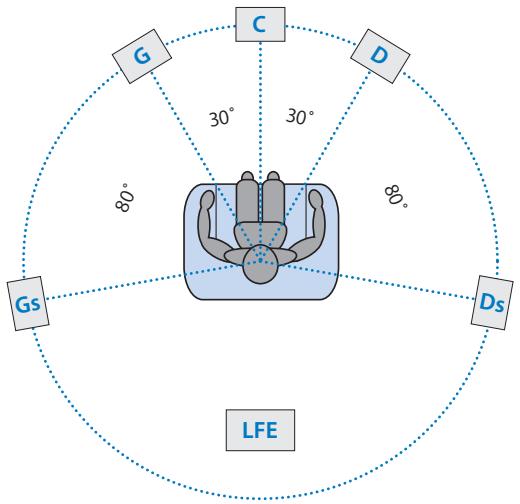
| Gs | Haut-parleur Surround gauche | Placez-le à gauche et légèrement derrière votre position d'écoute. |
| G | Haut-parleur gauche | Placez-le devant vous, à gauche. |
| C | Haut-parleur central | Placez-le sur ou sous votre écran. |
| D | Haut-parleur droit | Placez-le devant vous, à droite. |
| Ds | Haut-parleur Surround droit | Placez-le à droite et légèrement derrière votre position d'écoute. |
| LFE | Caisson de basse (LFE) | Placez-le où vous voulez. |
Remarque: il n'est pas toujours possible de positionner les haut-parleurs à l'endroit prévu à cause des obstacles présents dans la pièce (portes, meubles, etc.). Vous pouvez compenser un mauvais placement en étalonnant votre système à l'aide d'un appareil de mesure de la pression acoustique et d'un DVD d'étalonnage. Vous pourrez ainsi vous assurer que chaque haut-parleur offre le volume ajusté.
Utilisation des panneaux surround pour créer un mixage surround
Cette rubrique explique comment utiliser les panners Surround dans Soundtrack Pro pour créer un mixage Surround. Ces panners permettent de générer de manière simple et directe les réglages relatifs à la balance. En changeant de type de panner dans l'en-tête de piste, vous pourrez facilement passer une piste ou un bus de stéréo en Surround, ou inversement. Soundtrack Pro vous propose deux versions du panner Surround : le mini-panner Surround et la palette Panner Surround.
Le mini-panner surround
Il vous permet de passer du mixage stéreo au mixage Surround, d'effectuer des réglages Surround de base et de vérifier en un coup d'œil le réglage de la balance d'une piste ou d'un bus.
Pour passer du panner stéréo au panner surround, effectuez l'une des opérations suivantes:
- Sélectionnez la piste ou le bus, puis choisissez Multipiste > Utiliser le panner Surround.
- Tout en maintenant la touche Contrôle enfoncée, cliquez sur le curseur de la balance stéréo dans l'en-tête de piste, puis désélectionnez Utiliser le panner Surround dans le menu raccourci.
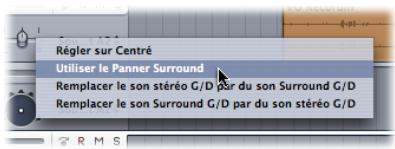
Le panner Surround remplace alors le panner stéréo. Voici la plus petite des deux vues du panner Surround. Pour utiliser la palette Panner Surround, plus grande, consultez la rubrique « Palette Panner Surround » ci-après.
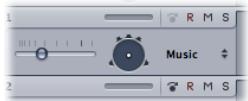
Elle offre des réglages de balance plus affinés, une représentation graphique du réglage Surround actuel de la piste sélectionnée et d'autres commandes relatives au Surround.
Pour afficher cette palette, effectuez l'une des opérations suivantes :
Double-cliquez sur le panner Surround qui se trouve dans l'en-de la piste ou du bus que vous pouze régler. Double-cliquez sur le panner Surround qui se trouve dans la bande de canaux du mélangeur de la piste ou du bus que vous pouze régler.
La palette apparaît dans une fenêtre flottante, au-dessus de la fenêtre Soundtrack Pro.
La principale caractéristique de la palette Panner Surround est le cercle noir qui représente l'espace virtuel Surround. Le palet, pointillé dans le cercle, constitue la principale commande de la palette Surround. Les canaux d'entrée sont représentés par des arcs colorés translucides qui partent de l'intérieur du cercle. Ces arcs indiquent le gain du canal d'entrée (hauteur de l'arc), l'étalement du canal (largeur de l'arc) et la position. Les arcs qui se chevauchent sont matérialisés par des arcs superposés, qui s'additionnent (se combinent) en blanc lorsque tous les canaux se chevauchent.
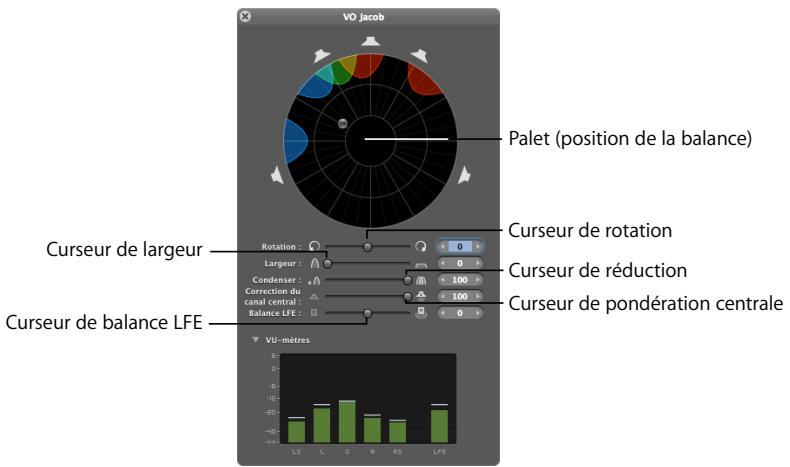
Les commandes de balance Surround sont les suivantes :
- Position: le palet est la principale commande du panner. Pour balancer l'audio, déplacez ce palet en cliquant à l'intérieur du cercle noir ou en le faisant glisser à un autre endroit dans ce même cercle. Les icônes des haut-parleurs situées près de la circonférence du cercle représentent les cinq principaux canaux Surround : G (gauche), C (centre), D (droit), Sg (Surround gauche) et Sd (Surround droit). Plus le palet est proche de l'un des haut-parleurs, plus le volume sera élevé sur ce dernier. Pour en savoir plus sur le déplacement du palet et le réglage de la position, consultez la rubrique « Touches de modification du déplacement du palet » à la page 335.
Remarque: dans les enveloppes d'automatisation, ce paramètre est exprimé sous Balance Surround X et Balance Surround Y.
- Rotation: ce curseur permet de modifier l'angle sur lequel chaque signal est émis. La fourchette va de -180 degrés à +180 degrés et joue sur le signal d'entrée. Sans autre balance, par exemple, le canal droit émet depuis un point situé à 45 degrés sur la droite. Avec la rotation à +65 degrés, le signal apparaît à 110 degrés, directement dans le haut-parleur Surround droit.
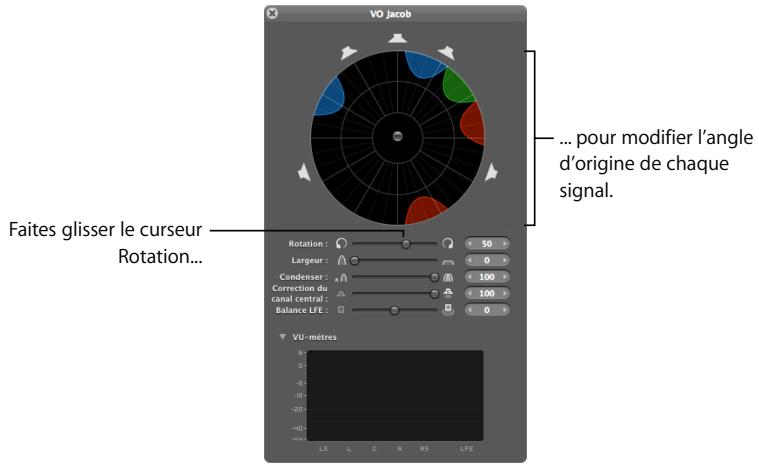
Remarque: ce réglage interagit avec le paramètre de position lorsque le mode panner n'effectue pas d'atténuation totale.
Largeur : ce curseur permet de créer une image surround large. Il est destiné avant tout aux sources stéréo, car il étale les entrées droite et gauche dans des canaux adjacents. Cela crée l'illusion d'une scène sonore étendue sans le vide central que le déplacement du palét vers l'arrière provoquerait. Pour certaines salles de cinéma, il est parfois nécessaire d'utiliser le curseur Largeur pour étaler le signal central sur les haut-parleurs gauche et droit. À 0%, toutes les entrées correspondent à leurs sorties respectives. Lorsque vous faites glisser le curseur Largeur vers la droite, les entrées D et G commencent à se répandre respectivement dans Sd et Sg, et, dans une moindre mesure, dans C ; C se répand légèrement dans D et G ; Sd et Sg commencent à fusionner.
- Réduction : les panneurs agissant généralement soit en répartissant les signaux d'entrée sur les haut-parleurs de sortie, soit en atténuant simplement le gain des haut-parleurs éloignés de la position de balance. Le curseur de réduction couvre un éventail allant de l'atténuation totale à la répartition totale, en passant par un style hybride. Avec une atténuation totale (curseur à 0 %), aucune entrée n'est étalée sur une autre sortie et chaque canal conserve la position originale du haut-parleur. La seule modification porte sur le gain en sortie. Avec une répartition totale (curseur à 100 %), aucune entrée ne voit son gain modifié. En revanche, la sortie des entrées est répartie sur les canaux adjacents. À 50 %, pour un canal d'entrée balancé, l'entrée est atténuée de 50 % et répartie entre les deux canaux adjacents.
Réduction à 0
Réduction à 50
Réduction à 95
- Pondération centrale: ce curseur vous permet de définir l'interaction du canal central avec les canaux gauche et droit. À 0 %, le son qui serait allé dans le haut-parleur central est réparti à proportion égale dans les HP gauche et droit. À 100 %, le centre est utilisé à plein, comme n'importe quel haut-parleur. Cela signifie que si vous placez le palet directement devant le haut-parleur central, tout le son émanera exclusivement de ce dernier. Si vous positionnez le palet à égale distance entre le canal central et un canal adjacent (toujours sur le périmètre du cercle noir, cependant), le son sera divisé à égalité et exclusivement entre ces deux haut-parleurs. Balance LFE: ce curseur vous permet d'équilibrer le contrôle des effets basse fréquence (LFE) par rapport aux cinq autres canaux. À -100, rien ne sort du haut-parleur LFE, même s'il existe une entrée LFE, et tous les autres canaux affichent un gain égal. Au milieu (0), les six canaux donnent un gain égal dans leur haut-parleur respectif, ce qui signifie que l'entrée LFE passé directement dans la sortie LFE. À +100, les six signaux s'additionnent dans le haut-parleur LFE.
- Désactivation des haut-parleurs : cliquez sur l'icone d'un haut-parleur pour l'activer ou le désactiver. Si vous désactivez un HP, sa sortie passera par les haut-parleurs adjacents. L'activation ou la désactivation de la sortie de chaque haut-parleur se fait par un simple cliç.
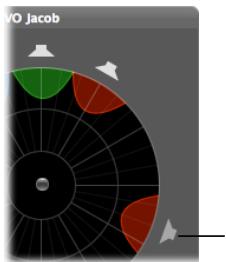
Cliquez sur un haut-parleur pour l'éteindre ou l'allumer. La couleur grise indique qu'il est déactivé.
Automatisation du panneau surround
Les réglages relatifs à l'automatisation du panner Surround sont très similaires à ceux de l'automatisation de la balance stéréo : une piste ou un bus défini pour utiliser le panner Surround comprend au moins sept enveloppes de balance différentes, alors qu'une piste ou un bus stéréo n'en compte qu'une seule. L'automatisation du paramètre Position (palet) se reflète dans deux enveloppes : Balance Surround X et Balance Surround Y. Les valeurs cartésiennes X et Y se réfèrent à la position du palet dans le cercle noir de la balance. Chacun des autres paramètres relatifs à la balance Surround est exprimé à l'aide d'une enveloppe, à l'exception de Réduction et de Désactivation des haut-parleurs, qui ne peuvent être automatisés. Pour en savoir plus sur l'automatisation, consultez le chapitre 12, « Utilisation de l'automatisation » à la page 389.
Touches de modification du déplacement du palet
Maintenez l’une des touches suivantes enfoncée tout en déplaçant le palet pour forcer le mouvement de ce dernier. Ces touches permettent un contrôle plus précis lorsque vous modifiez le paramètre Position.
- Maj : réglage de précision Option + clic : commande de reinitialisation Option + faire glisser : déplacement rectiligne, limite en diversité, angle constant Commande : déplacement circulaire, angle limité, diversité constante Commande + Option + faire glisser : limite au déplacement sur X ou sur Y
Mesure du surround
Soundtrack Pro dispose de plusieurs VU-mêtres permettant de contrôler les niveaux de sortie lorsque vous modifiez la balance Surround.
Indicateurs de la palette panner surround
La palette Panner Surround comprend des VU-mètres donnant des informations sur le volume qui proviennent de la piste ou du bus dont vous effectuez la balance. Ces indicateurs peuvent être masqués ou affichés à l'aide du triangle d'affichage. Les indicateurs propres aux pistes sont une référence utile étant donné les « illusions » psychoacoustiques possibles en mixage Surround, à l'instar du « centre fantôme ».
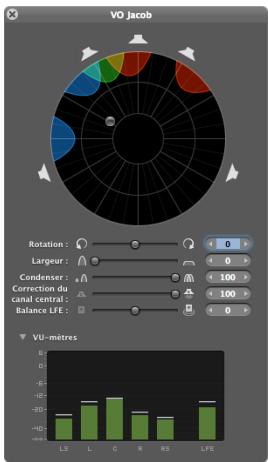
Onglet vu-mètres
L'onglet VU-mètres affiche les niveaux du projet multipiste en cours. Les canaux affichés dans cet onglet et dans les VU-mètres du mélangeur (consultez la rubrique « Outils de mesure du mélangeur » à la page 337) sont fonction de l'interface audio branchée à votre ordinateur et des réglages du panner et de la sortie dans Préférences Système.
Pour plus d'informations sur les réglages de sortie, consultez la rubrique « Branchement des sorties physiques » à la page 329.
VU-mètre 2 canaux
VU-mètre 6 canaux
Outils de mesure du mélangeur
Chacune des bandes de canaux du mélangeur comprend un indicateur de niveau pouvant afficher au maximum les six canaux. Le mélangeur est le seul endroit permettant de visualiser les niveaux de chaque piste, bus et sous-mixage, ainsi que le bus Master.
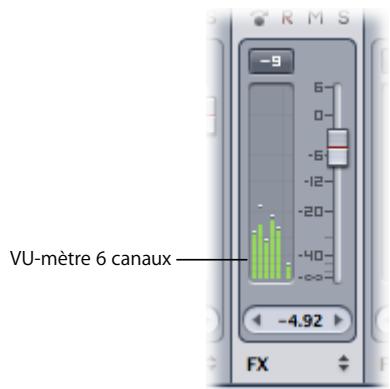
Stratégies de mixage surround
Cette rubrique comprend des indications et des astuces relatives aux projets de mixage Surround.
Mixage des fichiers surround
Les étapes élémentaires du mixage sont presque les mêmes que pour les projets stéréo et Surround :
- Équilibrage des volumes relatifs entre les pistes. Balance des pistes visant à créer un Stereo Spread équilibré.
- Ajout d'un égaliseur, de la compression et d'autres effets de traitement finals
- Définition du volume final du projet et suppression de l'échage
- Création d'une perspective grâce au placement des sons dans l'espace
Si l'étape qui consiste à créer un sentiment de perspective fait également partie du mixage stéréo, c'est ce qui désigne réellement le Surround de la stéréo. Lorsque vous mixez, vous pouvez améliorer l'opération vidéo en déplaçant dynamiquement les sons du champ acoustique. Pour que vos auditeurs vivent une expérience audio « d'ambiance » (Surround), votre son doit être créé à cette fin. Par exemple, si vous placez le son d'une explosion venant de derrière l'auditeur, vous devrez placer ce son dans les canaux arrière lors du mixage. Le mixage Surround ne se borne pas à ajouter deux canaux arrière. Il s'accompagne d'un caisson de basse ou d'un canal LFE susceptible de jouer un rôle dans n'importe quelle explosion à l'écran. Vous devrez prendre le temps d'en positionner les éléments et de quantifier la déflagration dans votre bande son.
Voici quelques usages courants en matière de son multicanaux :
- N'utilisez les canaux Surround que pour les effets. Créez un mixage stéréo, puis ajoutez des effets sonores « adoucissants » aux canaux Surround. Les effets sonores et les enregistrements Foley peuvent être placés dans l'espace stéréo ou être positionnés de manière plus spécifique à l'endroit où ils apparaissent à l'écran ou hors écran.
- Créez des sons spéciaux pour les canaux arrière et basse fréquence (vrombissement d'un tremblement de terre, roulement d'une batterie, vrombissement d'un avion qui passe au-dessus de vous, etc.) et ajoutez-les à un mixage stéréo standard. (Pour créer un son destiné au canal LFE, vous pouvez extraire les basses fréquences du reste du son à l'aide de filtres de bande passante.)
- Positionnez les instruments, les effets et les voix où vous le souhaitez dans le champ acoustique.
Conversion d'un mixage stéréo en surround 5.1
Bon nombre de projets de postproduction nécessitent à la fois un mixage stéreo et un mixage Surround. Cette rubrique passe en revue quelques-unes des meilleures solutions relatives à la conversion des projets stéreo en Surround. Vous pouvez inverser la procédure ci-dessous pour convertir un projet Surround en stéreo.
Important : lorsque vous passez d'un panner stéreo à un panner Surround, les réglages de l'automatisation de la balance (enveloppe) ne sont pas copiés automatiquement vers le nouveau mode de balance. En revanche, les informations sur le volume sont automatiquement copiées entre les panners stéreo et Surround. S'agissant de la création de la version Surround d'un mixage stéreo, il est recommandé de conserver au moins deux versions distinctes du projet : une version stéreo et une version Surround.
Pour créer une copie distincte de votre mixage stéréo à destination d'un mixage surround :
1 Choisissez Fichier > Enregistrer sous dans votre projet stéréo pour en enregistrer une copie.
Dans la zone de dialogue qui apparaît, indiquez dans le nom de fichier qu'il s'agit de la version Surround (exemple : « Mon mixage_Surround »).
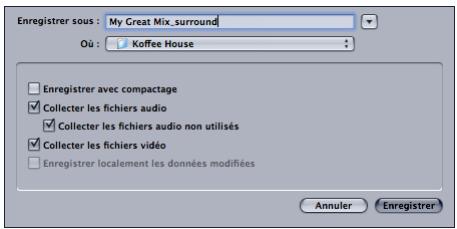
Utilisez cette copie du projet pour effectuer toutes les modifications nécessaires quant à la balance Surround.
Vous pouvez notamment maintenir la touche Contrôle enfoncée et cliquer sur le panneur stéréo de l'en-tête (ou la bande de canaux du mélangeur) de chaque piste ou bus concerné et désirer Utiliser le panneur Surround dans le menu raccourci.

Astuce: pour gagner du temps, vous pouvez sélectionner ou grouper toutes les pistes ou tous les bus de l'onglet Pistes. Lorsque vous modifiez les réglages de balance de l'une des pistes ou de l'un des bus, ces mêmes réglages changent également pour tous les éléments groupés.
Si vous avez appliqué une balance gauche-droite à des pistes ou des bus de la version stéréo du projet, procédez comme suit :
a Sélectionnez les pistes ou les bus. b Tout en maintenant la touche Contrôle enfoncée, cliquez sur le panner dans l'en-tête de la piste, puis choisissez « Remplacer le son Surround G/D par du son stéréo G/D » dans le menu local.
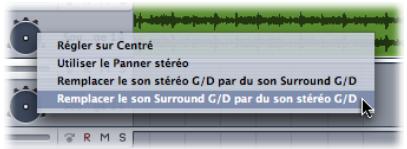
Les informations sur l'automatisation de la balance (enveloppe) sont copiées depuis la balance stéréo gauche-droite vers la balance Surround gauche-droite (en particulier vers le paramètre Balance Surround X) des pistes et bus sélectionnés. Il est possible d'utiliser ces réglages pour fixer un point de départ à votre mixage Surround.
Remarque: si vous convertissez un projet Surround en projet stéréo, vous pouvez désirer Remplacer stéréo G/D par Surround G/D dans le menu raccourci afin d'effectuer l'étape 3 à l'envers.
Positionnement des dialogues et des voix hors-champ dans un mixage surround
Dans un mixage Surround, les dialogues passent généralement directement par le canal central. C'est particulièrement vrai pour la narration en voix hors-champ, qu'il est préférable d'écarter des canaux gauche et droit (on appelle cela le stéréo plus center.) Soundtrack Pro vous permet de placer les sons dans un canal donné uniquement ou en dehors de ce canal, ce qui amène le son à passer par les autres haut-parleurs. Lorsque vous serez un peu plus à l'aise avec le mixage Surround, vous pourrez vous essayer à d'autres possibilités afin de renforcer les voix générées dans votre mixage.
Pour placer dialogues et narration dans le canal central :
1 Si ce n'est pas encore fait, maintenez la touche Contrôle enfoncée et cliquez sur le curseur de la balance stéréo de l'en-tête de la piste (ou du bus) des dialogues, puis choisissez Utiliser le panner Surround dans le menu raccourci. 2 Double-cliquez sur le panner Surround.
La palette Panner Surround apparait.
Faites glisser le paet sur l'icone du haut-parleur central.
Selon le réglage du curseur Réduction, l'arc du HP central virera au blanc pour indiquer une sortie exclusive ou s'allongera pour signifier un gain accru.
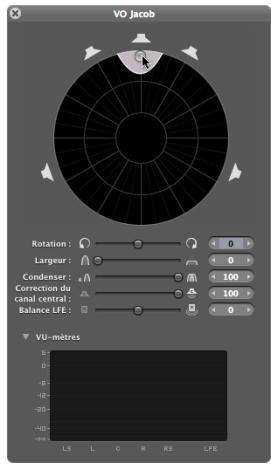
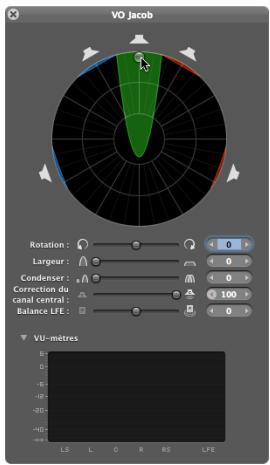
Remarque: vous pouvez maintenir la touche Option enfoncée en faisant glisser le palet de façon à forcer son déplacement en ligne droite.
Positionnement de musique stéréo dans un mixage surround
Le plus simple en l’esprit, c’est de laisser la musique en stéreo. Si vous n’utilisez le panner stéreo que pour une piste musicale, les signaux gauche et droit demeurent dans leur canal respectif. Toutefois, certains mixages Surround comprennent aussi un soupçon de musique dans les canaux arrière. Grâce à la palette Panner Surround, vous pouvez placer le canal musical droit entre le HP avant droit et le HP avant gauche, en insistant sur le HP frontal. Faites de même pour le côté gauche et écoutez le mixage. Apportez-y des modifications si nécessaire.
Utilisation du canal central
Dans un système multicanaux, il y a trois façons d'obtenir une image sonore centralisée :
- Créez un « centre fantôme » (son mixé de manière égale vers la gauche et la droite, comme en stéréo). Cette stratégie est courante, mais elle présuppose que l'auditeur est assis exactement au milieu des haut-parleurs. Le timbre du son n'est pas le même que s'il venait directement d'un haut-parleur à cause des effets d'annulation croisée.
- Utilisez le canal central seul. Cela crée une image stable du centre pour tous les auditeurs, où qu'ils se trouvent. (Pour éviter que l'audio sonne de manière trop concentrée ou trop étroite, sa réverbération peut être étalée sur les canaux gauche et droit.)
- Utilisez les trois canaux frontaux de manière égale ou dans des proportions différentes. Cette méthode permet un meilleur contrôle de la plage de profondeur et de largeur spatiale. Le centre fantôme peut être renforcé par des signaux supplémentaires dans le canal central, lequel peut être amélioré par un étalèment des signaux à gauche/droite. L'inconvénient, c'est que le son émis par ces trois haut-parleurs fusionnera mal ou risque de ne pas parvenir à l'auditeur au même moment, d'où des effets secondaires comme le filtré en peigne, les changements de tonalité ou les bavures. Pour y faire face, vous pouvez commencer par traiter ces signaux supplémentaires de façon à en changer les caractéristiques spatiales, le timbre ou l'importance par rapport au signal central principal.
Utilisation des canaux surround
De petits effets de Surround peuvent améliorer considérablement la profondeur perçue par l'auditeur par rapport à la stéréo traditionnelle. La musique pop bénéficiait souvent d'un usage créatif du son Surround. Mais n'en faites pas trop. Le principe du cinéma quant aux effets visuels s'applique tout autant aux effets de Surround : ils ne doivent pas distraire l'auditeur au détriment de l'histoire.
Utilisation des modules d'effet surround
Soundtrack Pro comprend plusieurs modules d'effet Surround professionnels destinés à la mise en forme de votre mixage Surround, dont Surround Compressor, Delay Designer, Space Designer et Multichannel Gain.
Pour avoir la liste et une description complète de ces véritables effets Surround, consultez le document Référentiel des effets de Soundtrack Pro, disponible dans le menu Aide. Pour tout savoir sur l'utilisation et la gestion des modules d'effet en temps réel, consultez le chapitre 11, « Utilisation des effets audio » à la page 359.
Limites du canal LFE
Le canal LFE (effets BASSE fréquence) vous permet d'améliorer les basses fréquences d'un film ou d'une réserve et d'obtenir ainsi, par exemple, un supplément de bruit sur une explosion, sur le choc d'un accident de voiture, etc., dans les scènes dramatiques où les basses fréquences sont très générées. Le canal des effets BASSE fréquence (LFE) est un signal distinct doté d'une plage de fréquences limite (entre 25 et 120Hz environ). Il est créé par l'ingénieur de mixage et fourni avec les canaux principaux du mixage.
Dans les bandes son constituées uniquement de musique, le canal LFE n'est pas nécessaire (exception à la règle : les célèbres coups de canon dans l'Ouverture 1812 de Tchaikovski). Le signal LFE est également supprimé du processus de downmix, de façon à ce que les signaux de basse intenses ne malmenent pas les petits systèmes stéréo. Veillez à ne pas intégrer d'informations essentielles (par exemple des dialogues) dans le canal LFE, car elles seraient absentes en lecture mono ou stéréo.
Comme le canal LFE est séparé des autres canaux, sa capacité à fusionner avec les fréquences plus élevées peut être influencée par les filtres utilisés pour générer le signal LFE.
Remarque: si vous créez une sortie Dolby Digital Professional (AC3), évitez de créer un canal LFE pour les sons produits initialement sans ce canal. Les cinq principaux canaux de Dolby Digital Professional sont tous à plein niveau, et le canal LFE n'augmente pas la réponse en fréquence. Les décodeurs Dolby Digital Professional gèrent les basses et dirigent les basses fréquences vers un caisson de basse ou d'autres hautparleurs appropriés. Une piste LFE peut interférer avec la gestion des basses. Pour en savoir plus sur Dolby Digital Professional, consultez la rubrique « Frequently Asked Questions about Dolby Digital Professional » (Foire aux questions sur Dolby Digital Professional) disponible sur le site Web de Dolby Laboratories Inc.: http://www.dolby.com.
Adaptation de la lecture stéréo
Malgré la popularité des systèmes 5.1, la reproduction stéréo reste d'actualité.
- Préparez un nouveau mixage stéreo à partir des éléments multipistes d'origine (au moyen de sessions de mixage stéreo traditionnelles).
- Préparez un downmix pour studio à partir du mixage multicanaux. Cette méthode tire profit du travail effectué pour le mixage de la version 5.1. Elle préserve toute la flexibilité de chaque des canaux représentés dans le mixage stéréo final.
- Laissez le décodeur dériver un downmix stéréo, en fonction des formules prédéfinies dans le décodeur. Les options de downmix et les effets du contrôle de plage dynamique peuvent être prévisualisés dans le studio de production, et une série de modifications est possible.
Astuce : vérifie toujours le mixage sur un système Surround bon marché afin de savoir ce que cela rend sur les lecteurs de modeste envergure.
Exportation et transmission des projets surround 5.1
La transmission de votre mixage Surround fini peut prendre plusieurs formes. Des clients différents ont des exigences différentes en matière de format de fichier. Globalement, vos options se divisent en deux catégories : les mixdowns et les fichiers de projet.
Dans ce scénario, vous exportez l'un des éléments ou groupes d'éléments suivants :
- Six fichiers audio, un pour chacun des six canaux de sortie Surround
- Un fichier audio multicanaux intercalé contenant les six canaux de sortie Surround
- Un simple fichier mixdown non groupé sous forme de fichier exporté ou de fichier envoyé à Final Cut Pro ou à Motion
Soundtrack Pro prend en charge les formats de fichier ci-dessous pour l'exportation audio à six canaux (sous la forme d'un ensemble de fichiers mono ou d'un fichier multicanal entrelacé):
AIEF WAVE - NeXT Sound Designer II
Vous sousquez encodertem iremixagen dormat Dolby Digital Professional (AC3), format de compression audio tréscourant pour les disques DVD.
Pour en savoir plus sur l'exportation des projets, consultez le chapitre 16, « Exportation de projets multipistes » à la page 433.
Fichiers de projets
Vous pouvez également transmettre un fichier AAF exporté ou une copie du fichier de projet Soundtrack Pro.
- AAF : à l'instar du format d'échange XML de Final Cut Pro, le format AAF (Advanced Authoring Format) est un format d'échange de projets standard contenant les décisions relatives au montage des projets de montage non linéaires.
- Fichier de projet Soundtrack Pro : par souci de flexibilité, la possibilité vous est offerte de transmettre le fichier de projet entier avec ses données multimédias. Cela permet de nouvelles modifications dans Soundtrack Pro, si nécessaire.
Pour en savoir plus sur l'enregistrement des projets, consultez les rubriques
« Enregistrement de projets multipistes » à la page 125 et « Diffusion simultanée d'un projet multipistes et de ses fichiers de données » à la page 459.
Vous pouvez importer une vidéo dans un projet multipiste ou un projet de fichier audio, afficher la vidéo lorsque vous travaillez sur votre projet, modifier l'audio de la vidéo, et utiliser des marqueurs pour synchroniser l'audio avec la vidéo.
Lorsque vous importez une video, la video s'affiche sous l'onglet Video. Lorsque vous importez une video dans un projet multipiste, un clip vidéo apparait également dans une piste vidéo de la Timeline. L'audio de la video s'affiche sous forme de clip dans une piste audio dans la Timeline et peut être déplacé et modifié comme les autres clips audio. Vous pouvez désactiver le son, mettre en mode solo et ajuster le volume et la balance de l'audio de la video, ajouter des effets et automatiser les modifications. Vous pouvez aussi ouvrir l'audio de la video dans l'éditeur de fichiers et le travailler ou l'analyser.
Lorsque vous importez une video, vous pouvez définir les unités de la règle temporelle pour les faire correspondre au format de code de la video. Tout marqueur Final Cut Pro contenu dans la video s'affiche comme marqueur dans la Timeline Soundtrack Pro. Vous pouvez également ajouter des marqueurs dans Soundtrack Pro et les exporter vers Final Cut Pro avec le fichier video. Vous pouvez fixer des marqueurs à la tête de lecture et les utiliser pour synchroniser votre piste audio avec l'action de la video.
Vous disposez de plusieurs options pour travailler de la vidéo dans Soundtrack Pro. Vous pouvez ajouter à la Timeline des clips audio pour les dialogues et voix hors champ, la musique, l'ambiance et les effets sonores. Vous pouvez faire des fichiers d'échange entre Final Cut Pro et Soundtrack Pro pendant que vous travaillez à la fois sur la vidéo et sur la bande son, ou importer la vidéo finale dans Soundtrack Pro pour finaliser le projet. Lorsque votre piste audio est terminée, vous pouvez l'exporter en tant que fichier AIFF ou l'enregistrer comme partie intégrante de la vidéo.
Formats de fichier vidéo pris en charge
Soundtrack Pro prend en charge les formats de fichier standard compatibles QuickTime. Vous pouvez importer des fichiers de séquence vidéo QuickTime (.mov) dans un projet Soundtrack Pro, ainsi que des fichiers MPEG-2 (.m2v) si vous avez installé le composant QuickTime de lecture MPEG-2. Les fichiers vidéo utilisant les systèmes NTSC, PAL, HD ou d'autres formats pris en charge par QuickTime peuvent être importés dans Soundtrack Pro. Les fichiers vidéo importés peuvent avoir une durée maximum de quatre heures.
Ajout d'une vidéo à un projet
Vous pouvez importer un fichier video en le faisant glisser à partir d'un onglet de connés ou à partir du Finder. Vous ne pouvez importer qu'un seul fichier video par projet.
Pour importer un fichier vidéo dans un projet, effectuez l'une des opérations suivantes :
- Faites glisser le fichier video depuis un onglet de données ou depuis le Finder vers l'onglet Video.
- Faites glisser le fichier vidéo depuis un onglet de données ou depuis le Finder vers la piste vidéo dans la Timeline.
Faites glisser un fichier video vers l'onglet Video pour l'importer dans le projet.
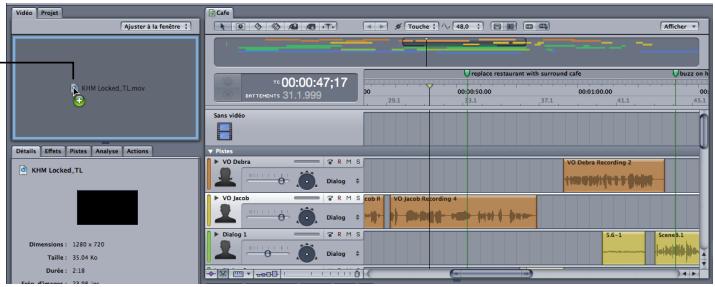
La vidéo apparaît sous l'onglet Video.
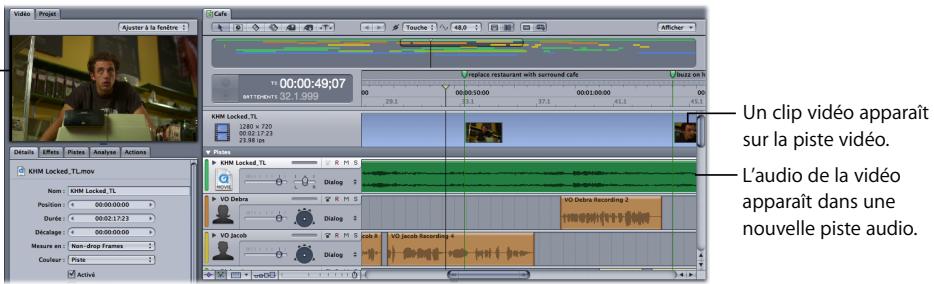
La vidéo s'affiche sous l'onglet Video avec les proportions correctes et un clip vidéo apparaît dans la piste vidéo (piste supérieure de la Timeline), ce qui vous permet de voir la durée de la vidéo dans le projet. Le clip vidéo commence au début du projet et ne peut pas être déplacé vers un autre point dans le temps. Tous les marqueurs de sonorisation Final Cut Pro compris dans le fichier vidéo apparaissent avec une poignée orange dans la Timeline.
Si la série contient de l'audio, de nouvelles pistes audio sont ajoutées sous la piste vidéo pour chaque piste audio dans le film, et les pistes audio de la série apparaissent sous forme de clips audio dans les nouvelles pistes. Vous pouvez déplacer, redimensionner et modifier ces clips audio comme n'importe quel clip audio dans la Timeline, et vous pouvez utiliser les commandes de piste afin de contrôler le volume et la balance, désactiver l'audio ou mettre la piste en mode Solo, ainsi qu'ajouter des effets ou une automatisation.
Lorsque vous ajoutez une série QuickTime contenant de la vidéo ou un fichier Broadcast Wave (BWF) à l'éditeur de fichiers, la règle-temporelle indique le format de code du fichier si l'élément de menu Unités de règle temporelle est réglé sur Frame ou sur Non Drop Frame.
Lecture de la vidéo
Lorsque vous lisez le projet, la vidéo est lue sous l'onglet Video en même temps que l'audio dans votre projet. Vous pouvez également contrôler la lecture à l'aide des raccourcis clavier.
Pour voir la vidéo, vous pouvez activer l'onglet Video ou le détacher et le déplacer à un autre endroit de l'écran. Vous pouvez également afficher la vidéo à l'aide d'un périphérique de sortie vidéo externe.
Contrôle de la lecture vidéo à l'aide de raccourcis clavier
Sous l'onglet Vidéo. Pour utiliser les raccourcis clavier, il faut que le curseur se trouve à l'extérieur d'une zone texte.
- Barre d'espace: lance la lecture de la vidéo à partir de la position actuelle de la tête de lecture. Ce raccourci équivaut à cliquer sur le bouton de lecture.
- Retour : place la tête de lecture au début de la vidéo. Si la séquence en boucle est active, le fait d'appuyer sur la touche Retour place la tête de lecture au début de la séquence en boucle. Cela revient à cliquer sur le bouton Aller au début dans les commandes de transport.
- Option + Flèche gauche : déplace la tête de lecture vers l'arrête (plus près du début) d'une image vidéo. Ce raccourci équivalent à cliquer sur le bouton Image précédente.
- Option + Flèche croisé éo. Ce raccourci équivaut à cliquer sur le bouton Image précédente.
- Touches J, K et L : vous pouvez utiliser les commandes du clavier (les touches J, K et L) pour accélérer la lecture jusqu'à huit fois la vitesse normale. Pour obtenir des informations complètes sur l'utilisation de ces touches, consultez la rubrique « Utilisation des touches J, K et L » à la page 147.
Pour obtenir la liste exhaustive des raccourcis clavier Soundtrack Pro, consultez l'annexe A, « Raccourcis clavier de Soundtrack Pro » à la page 493.
Redimensionnement de l'onglet video
Vous pouvez détacher l'onglet Video et le redimensionner (à n'importe quelle taille, jusqu'à remplir la totalité de l’écran).
Pour redimensionner l'onglet video :
1 Détachez l'onglet Video en cliquant sur l'onglet situé dans le haut de l'image video et en le faisant glisser hors de sa sous-fenêtre. 2 Faites glisser la commande de redimensionnement située dans le coin inférieur gauche de l'onglet Video, jusqu'à ce que l'onglet soit de la taille voulue.
Utilisez la commande de redimensionnement de la fenêtre pour agrandir la vidéo.
Utilisation de périphériques de sortie vidéo
Vous souhaitez connecter un périphérique de sortie vidéo à votre ordinateur et y projeter via périphérique. Cela peut s'avérer particulièrement utile lorsque vous utilisez SoundtrackPro comme étape finale de la production du projet global, ou lorsque vous souhaitez montrer la version actuelle du projet à un client ou à toute autre personne pendant que vous travaillez sur le projet dans SoundtrackPro.
Lorsque vous utilisez un périphérique de sortie vidéo externe, la qualité de la sortie est la plus élevée pouvant être prise en charge par le périphérique. Si vous connectez un périphérique de sortie offrant une sortie de qualité diffusion, la vidéo s'affiche avec des couleurs plus précises que sur un écran d'ordinateur, avec entrelacement réel, des tailles de pixel correctes, des proportions correctes et des taux de rafraîchissement de qualité diffusion.
Certaines périphériques de sortie vidéo de qualité diffusion peuvent recevoir aussi bien la vidéo que l'audio d'un projet. Lorsque vous utilisez un périphérique de sortie vidéo en charge les sorties vidéo et audio, Soundtrack Pro achève automatiquement la sortie audio vers ce périphérique, afin de fournir la meilleure synchronisation possible des données audio et vidéo.
Vous pouvez également diffuser la vidéo d'un projet en externe à l'aide de Digital Cinema Desktop. Grâce à Digital Cinema Desktop, vous pouvez connecter un moniteur Apple Cinema Display à votre ordinateur et diffuser la vidéo en mode plein écran via le moniteur Cinema Display, tout en utilisant un autre moniteur pour le montage.
Pour dire la vidéo via un périphérique de sortie vidéo, vous devez configurer Soundtrack Pro afin d'utiliser le périphérique dans les préférences de sortie vidéo Soundtrack Pro.
Pour configurer soundtrack pro pour un périphérique de sortie vidéo :
1 Choisissez Soundtrack Pro > Préférences, puis cliquez sur le bouton Sortie vidéo.
2 Dans la sous-fenêtre Sortie vidéo, choisissez le périhérique que vous souhaitez utiliser dans le menu local Périhérique de sortie vidéo.
Le menu répertorie uniquement les périphériques connectés à votre ordinateur.
3 Vous pouvez également cocher la case Utiliser des images au 1/4 afin de réduire les images envoyées vers le périphérique de sortie vidéo. L'envoi d'images au 1/4 peut donner de meilleures performances, en particulier pour les périphériques utilisant une sortie DV FireWire.
Cliquez sur le bouton Fermer dans le coin supérieur gauche de la fenêtre Prérérences pour fermer la fenêtre.
Vous pouvez activer ou désactiver la sortie vers le périphérique de sortie vidéo lorsque le projet n'est pas en cours de lecture. La vidéo apparait sous l'onglet Video, que la sortie vers le périphérique de vidéo soit activée ou non.
Pour désactiver la sortie vers un périphérique de sortie vidéo externe :
- Choisissez Présentation > Afficher > Afficher la vidéo externe.
Si vous avez ajouté le bouton Sortie vidéo à la barre d'outils, vous pouvez également cliquer sur ce bouton pour désactiver le périphérique.
Pour activer la sortie vers un périphérique de sortie vidéo externe :
- Choisissez Présentation > Afficher > Afficher la vidéo externe.
Si vous avez ajouté le bouton Sortie vidéo à la barre d'outils, vous pouvez également cliquer sur ce bouton pour activer la sortie vers le périphérique.
Un périphérique de sortie vidéo peut uniquement être contrôlé par une application à la fois. Si vous masquez Soundtrack Pro ou que vous placez une autre application au premier plan lors de la lecture de la vidéo via un périphérique de sortie vidéo, Soundtrack Pro conserve le contrôle du périphérique de sortie et continue la lecture. Si vous masquez Soundtrack Pro ou que vous placez une autre application au premier plan lorsque la vidéo n'est pas lue via un périphérique de sortie vidéo, Soundtrack Pro libère le contrôle du périphérique de sortie.
Affichage des détails vidéo
Vous pouvez afficher les détails d'un fichier video, notamment son nom, ses dimensions, sa durée, sa fréquence d'images et d'autres informations. Vous pouvez afficher les détails d'un fichier video qui a été ajouté à un projet ou d'un fichier video dans un onglet de données.
Pour afficher les détails d'un fichier vidéo :
1 Si l'onglet Détails n'est pas visible, cliquez sur Détails afin de l'activer. 2 Sélectionnez un fichier vidéo dans un onglet de données ou sélectionnez le clip vidéo dans la Timeline.
Les informations du fichier vidéo sont affichées dans l'onglet Détails.
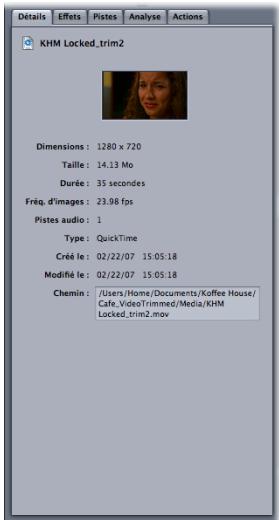
Manipulation de l'audio d'une vidéo
Vous pouvez modifier le clip audio de l'audio de la vidéo comme n'importe quel clip audio au sein du projet. Vous pouvez déplacer et redimensionner l'audio de la vidéo, le diviser et le réunir, ou l'ouvrir dans l'éditeur de fichiers pour son traitement ou son analyse. Vous pouvez aussi modifier le nom ou l'icône de la piste contenant l'audio de la vidéo et utiliser les commandes de l'en-tête de la piste pour ajuster le volume et la balance, mettre la piste en mode Silence ou Solo, modifier le format temporel ou activer la piste pour l'enregistrement.
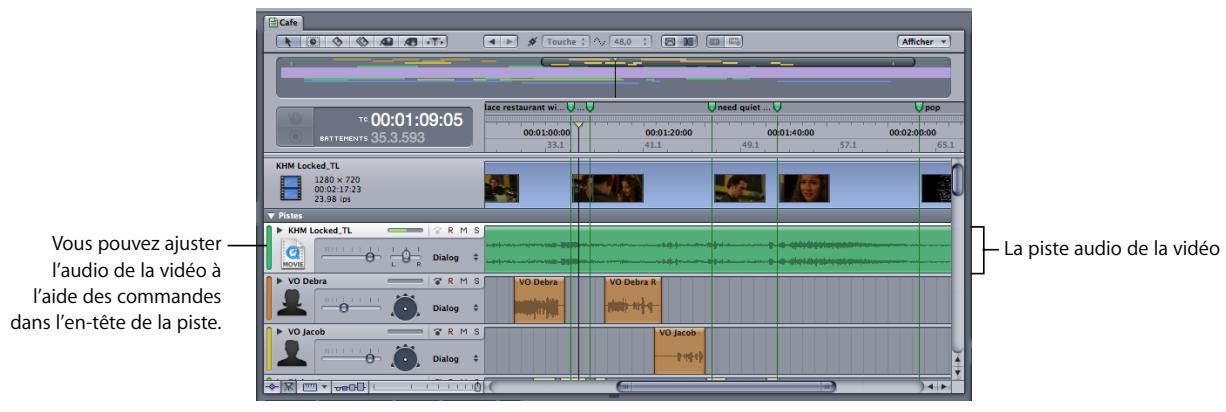
Si vous supprimez la vidéo du projet, le clip audio de la vidéo n'est pas supprimé et reste dans le projet. Vous pouvez effacer le clip séparément si vous souhaitez le supprimer.
Utilisation de l'affichage du temps et de la règle temporelle avec la vente
Lorsque vous importez un fichier vidéo dans un projet Soundtrack Pro, l'affichage du temps et la règle temporelle s'ajustent pour indiquer le format de code temporel de la vidéo. Ils peuvent ainsi générer un affichage temporel en secondes, en images et en drop frames ou non drop frames. Vous pouvez désirer le format d'affichage du code temporel et définir la fréquence d'images vidéo pour les projets ne contenant pas de fichier vidéo. Dans la sous-fenêtre Préférences du projet, vous pouvez également définir la fréquence d'images par défaut des nouveaux projets.
Pour choisir les unités de l'affichage du temps et de la règle temporelle:
- Choisissez Présentation > Unités de règle temporelle, puis sélectionnez un format temporel dans le sous-menu.
Pour désigner la fréquence d'images vidéo pour les projets ne contenant pas de fichier vidéo :
1 Choisissez Présentation > Unités de règle temporelle > Définir la fréquence d'images vidéo. 2 Dans la zone de dialogue qui s'affiche, choisissez une fréquence d'images dans le menu local Fréquence d'images.
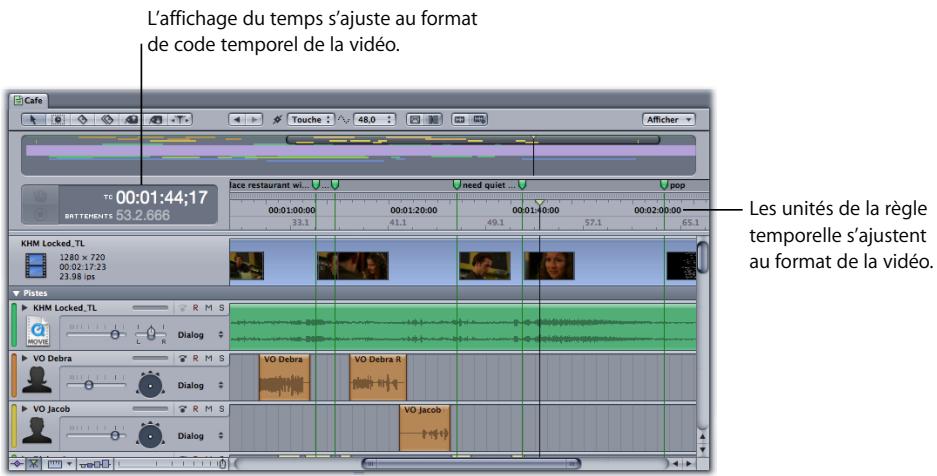
Pour en savoir plus sur la règle temporelle, consultez la rubrique « Utilisation de la règlementrale » à la page 150.
Défilament et repérage avec la palette vidéo à points multiples
La palette Video à points multiples fournit le contexte pendant que vous positionnez des clips audio et faites des sélections dans un projet à base de vidéo. La fenêtre suit intelligemment les mouvements de votre pointeur pendant que vous travaillez dans la Timeline et dans l'éditeur de fichiers et affiche plusieurs images de vidéo, chacune étiquetée avec son code temporel.
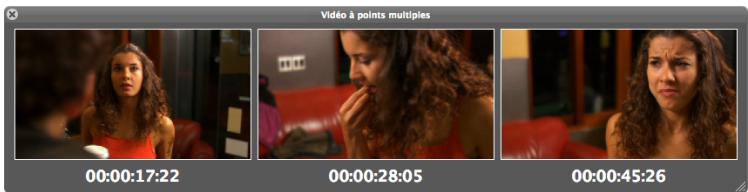
Ouverture et fermeture de la palette vidéo à points multiples
Utilisez les méthodes suivantes pour ouvrir et fermer la Palette video à points multiples.
Pour ouvrir la Palette video à points multiples :
- Choisissez Fenêtre > Palettes > Vidéo à points multiples (ou appuyez sur V).
Pour fermer la Palette vidéo à points multiples, effectuez l'une des opérations suivantes :
- Choisissez Fenêtre > Palettes > Vidéo à points multiples (ou appuyez sur V).
- Cliquez sur la case de fermeture dans la palette.
Utilisation de la palette vidéo à points multiples
Les sections suivantes décrivent quelques exemples de situations dans lesquelles la Palette vidéo à points multiples peut fournir un contexte utile pour vos tâches de montage sonore sur un projet vidéo.
Faire une sélection dans la timeline ou dans l'éditeur de fichiers
Lorsque vous sélectionnez plusieurs clips ou une portion de piste, la palette Video à points multiples affiche l'image vidéo du début de la sélection et celle de la fin de la sélection.
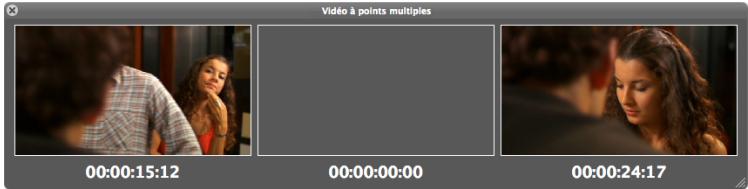
Glisser-déplacer d'un clip à l'intérieur de la timeline multipistes
Lorsque vous faites glisser un nouveau clip dans la Timeline, la palette Video à points multiples affiche l'image vidéo du début du clip et celle de la fin du clip.
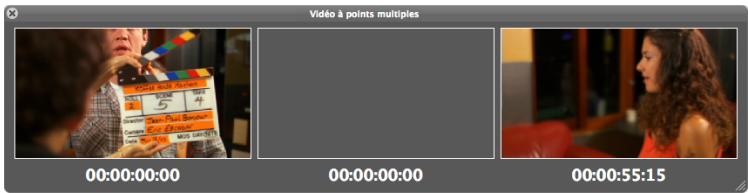
Astuce: vous pouvez aussi appuyer sur la touche V tout en faisant glisser un clip pour afficher la Palette vidéo à points multiples jusqu'au moment précis où vous désélectionnez le clip. Une fois que vous désélectionnez le clip, la Palette vidéo à points multiples se ferme automatiquement.
Glisser-déplacer d'un clip dans la timeline multipistes
Lorsque vous faites glisser un clip existant dans la Timeline, la palette Video à points multiples affiche l'image vidéo du début du clip à gauche, celle de la fin du clip à la droite et celle de la position actuelle du pointeur au milieu. Dans le cas où vous faites glisser plusieurs clips, la première image de vidéo apparaîtrait au bord avant du clip premier en date et la dernière image de vidéo apparaîtrait au bord arrière du dernier clip en date.
Par exemple, si vous vouliez synchroniser un son d'arme à feu avec l'image de la réserve au moment où l'on vaït l'éclair sortant du pistonlet, vous procéderiez comme suit :
1 Cliquez sur l'effet sonore d'arme à feu au point où vous distinguez le grand élément transitoire dans le signal. 2 Faites glisser le clip dans la Timeline. Appuyez sur V tout en faisant glisser le clip. 3 Faites glisser le clip jusqu'à ce que vous voyiez l'étincelle dans l'image centrale.
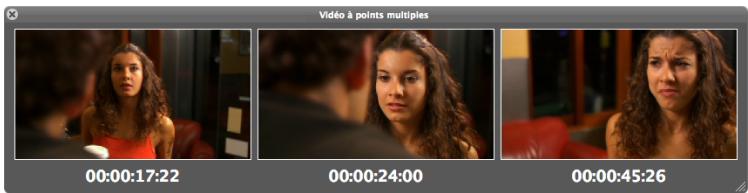
Redimensionnement d'un clip dans la timeline multipistes
Lorsque vous redimensionnez un clip dans la Timeline, la palette Video à points multiples affiche l'image vidéo du début du clip et celle de la fin du clip. Cette image est actualisée au moment de redimensionner un bord du clip.
Poussée d'un clip dans la timeline multipistes
Lorsque vous utilisez les touches de poussée pour pousser un clip, la palette Vidéo à points multiples affiche l'image vidéo du début du clip et celle de la fin du clip.
Déplacement horizontal d'un point d'enveloppe dans la timeline et dans la présentation de projet de l'éditeur de fichiers
Lorsque vous déplacez un point d'enveloppe horizontalement, la palette Vidéo à points multiples affiche l'image vidéo correspondant à la position actuelle du point d'enveloppe. Si vous sélectionnez plusieurs points d'enveloppe, deux ou trois images s'affichent : une pour le premier point d'enveloppe, une pour le dernier point d'enveloppe et une pour le point d'enveloppe que vous êtes en train de faire glisser, s'il ne s'agit pas du premier ni du dernier.
Étirement du temps dans l'éditeur de fichiers
Lorsque vous utilisez l'outil Étirement du temps audio, la palette Vidéo à points multiples affiche l'image vidéo qui suit l'emplacement du pointeur.
Glisser-déplacer de la séquence en boucle
Lorsque vous modifiez une extrémité quelconque de la séquence en boucle, la Palette vidéo à points multiples affiche l'image vidéo au début de la séquence en boucle et l'image vidéo à la fin de la séquence en boucle. Vous pouvez rapidement supprimer la séquence en boucle à tout moment en appuyant sur la touche Option + X.
Glisser-déplacer des marqueurs
Lorsque vous faites glisser un seul marqueur, la palette Vidéo à points multiples affiche l'image vidéoisée à la position du marqueur. Lorsque vous faites glisser deux marqueurs, la Palette vidéo à points multiples affiche les images vidéo correspondant aux positions des deux marqueurs. Lorsque vous faites glisser trois marqueurs ou plus, la Palette vidéo à points multiples affiche trois images vidéo : le premier marqueur, le marqueur en cours de glisser-déplacer et le dernier marqueur.
Suppression d'une vidéo d'un projet
Vous pouvez supprimer une vidéo si vous décidez que vous n'en avez plus besoin dans le projet.
Pour supprimer un clip vidéo d'un projet, effectuez l'une des opérations suivantes :
- Sélectionnez le clip video dans la Timeline, puis désélectionnez Édition > Supprimer (ou appuyez sur la touche Suppr).
- Cliquez sur le clip vidéo tout en maintenant la touche Contrôle enfoncée, puis choisissez Supprimer la vidéo dans le menu raccourci.
Lorsque vous supprimez la vidéo d'un projet, le clip audio de la vidéo n'est pas supprimé et reste dans le projet. Vous pouvez effacer le clip séparément si vous souhaitez le supprimer.
Pour plus d'informations sur l'utilisation de Soundtrack Pro avec Final Cut Pro, notamment sur le transfert d'un projet entre Soundtrack Pro et Final Cut Pro, consultez le chapitre 17, « Utilisation de Soundtrack Pro avec d'autres applications » à la page 463.
Vous pouvez modifier le son de votre projet de différentes façons à l'aide d'effets audio. Soundtrack Pro inclut un ensemble complet d'effets audio de qualité professionnelle, que vous pouvez utiliser dans vos projets.
Vous pouvez utiliser des effets audio afin d'ajouter des changements à la fois subtils et essentiels à des clips audio dans un projet multipiste ou dans un projet de fichier audio. Soundtrack Pro inclut des effets d’égalisation, de compression, de réverbération, ainsi que d’autres effets que vous pouvez utiliser pour nettoyer l’audio, effectuer des opérations de conception audio, ou encore améliorer le son de l’audio. Vous pouvez également utiliser des modules d’effets Audio Units de cette partie dans des projets multipistes et des projets de fichiers audio.
Effets de traitement et effets en temps réel
Soundtrack Pro vous offre deux moyens d'utiliser des effets audio dans vos projets : les effets de traitement et les effets en temps réel. Les effets audio peuvent être appliqués sous forme d'effets de traitement à des clips audio entiers ou à des régions de ces clips, ce qui permet des actions non destructives pouvant être ajustées à tout moment. Il est possible également d'appliquer des effets audio aux pistes, aux sous-mixages et aux bus sous forme d'effets en temps réel. Les paramètres de ces effets peuvent alors être automatisés pour varier dans le temps.
Application des effets de traitement
Ces effets peuvent être appliqués aux clips et aux régions de clips dans la Timeline multipiste, mais aussi aux projets de fichiers audio (ou aux régions correspondantes) via l'Éditeur de fichier. Le menu Processus inclut un sous-menu Effets dans lequel vous pouvez désirer les effets de traitement à ajouter à votre projet. Les effets de traitement sont ajustés sous forme d'actions, que vous pouvez activer ou désactiver, réorganiser et ajuster dans la liste Actions.
Pour appliquer un effet de traitement à un clip de la timeline :
1. Dans la Timeline, sélectionnez un ou plusieurs clips ou portions de clip.
Pour en savoir plus sur la sélection des clips, consultez les rubriques « Sélection de clips audio dans la Timeline » à la page 166 et « Montage à l'aide de l'outil Portion de piste » à la page 195.
2 Choisissez Processus > Effets et sélectionnez l'un des effets du sous-menu.
La fenêtre des réglages avancés de l'effet s'affiche.
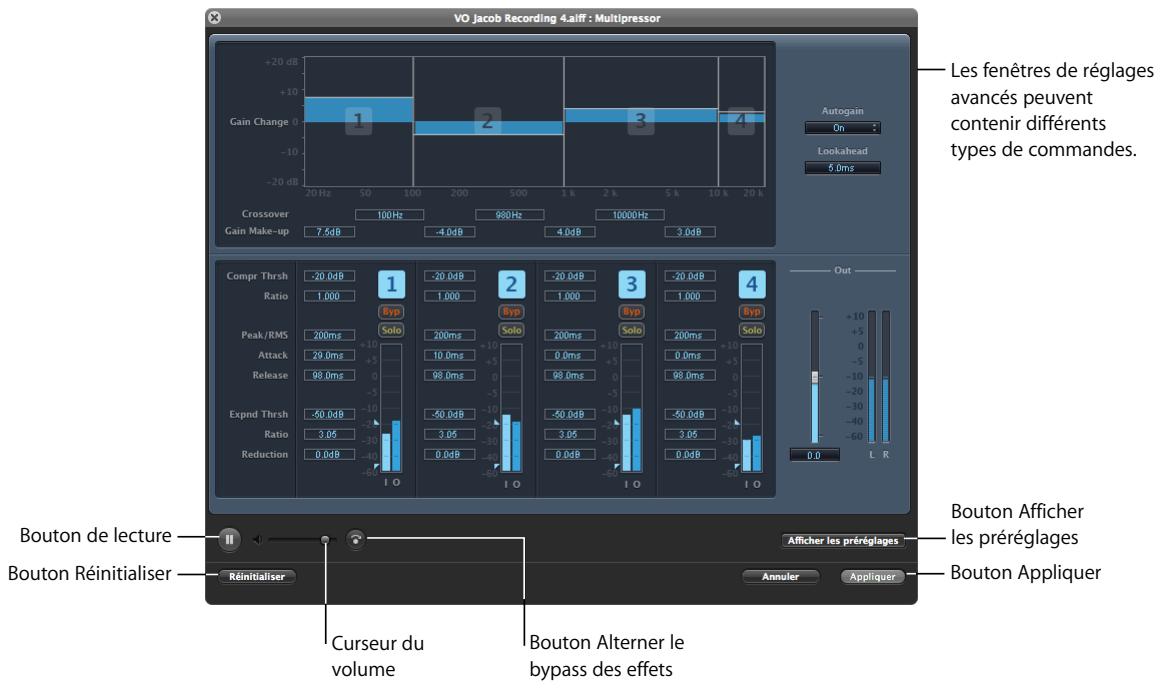
Faites vos modifications dans la fenêtre des réglages avancés.
Vous pouvez ajuster les paramètres de l'effet en déplaçant les commandes de la fenêtre. Chaque fenêtre de réglages avancés peut comporter des commandes uniques en plus des curseurs, boutons et champs de valeur.
Pour tout savoir sur le réglage des paramètres des effets, consultez le document Référentiel des effets de Soundtrack Pro, disponible dans le menu Aide.
4 Vous pouvez aussi, à titre facultatif, effectuer l'une des opérations suivantes :
- Cliquez sur le bouton de lecture pour entendre l'effet et les modifications que vous y avez apportées.
- Cliquez sur le bouton Réinitialiser pour rétablir les valeurs par défaut des paramètres.
- Cliquez sur le bouton Alterner le bypass des effets pour entendre l'audio sans effet.
- Cliquez sur le bouton Afficher prééglages pour afficher les prééglages disponibles. Pour en savoir plus sur les prééglages, consultez la rubrique « Utilisation de prééglages d'effet » à la page 362.
Cliquez sur Appliquer.
Une opération correspondante apparaît dans l'onglet Opérations du clip.
Pour en savoir plus sur l'utilisation des effets de traitement, consultez la rubrique « Traitement de fichiers audio » à la page 243. Pour en savoir plus sur l'utilisation d'actions, consultez la rubrique « Utilisation d'actions » à la page 255.
Application des effets en temps réel
Vous pouvez ajouter des effets en temps réel à des pistes, des bus et des sous-mixages entiers au sein d'un projet multipistes ou à un projet de fichier audio entier. Il est possible d'automatiser les paramètres des effets en temps réel pour créer des modifications au fil du temps. Les effets en temps réel modifient l'audio lors de son transit, de sorte que vous entendez les modifications effectuées, ou les nouveaux éléments audio ajoutés, via le son des effets. Chaque effet en temps réel comporte des paramètres que vous pouvez ajuster afin de contrôler la façon dont l'effet modifie l'audio.
Vous pouvez créer des chaînes d'effets sur une piste, un bus, un sous-mixage ou un fichier audio à l'aide d'effets en temps réel. Une chaîne d'effets est une série d'effets qui modifient l'audio dans un ordre défini. À l'aide des bus de la Timeline et du mélangeur, vous pouvez créer des sous-mixages et appliquer l'effet à toutes les pistes d'un sous-mixage avec un ensemble unique de contrôles.
Pour plus d'informations sur l'utilisation d'effets en temps réel dans les projets multipistes et les projets de fichiers audio, consultez la rubrique « Utilisation d'effets en temps réel » à la page 376.
Remarque: ce chapitre traite des différentes catégories d'effets fournis avec Soundtrack Pro. Pour tout savoir sur chacun des effets en temps réel, consultez le document Référence des effets de Soundtrack Pro, disponible dans le menu Aide.
Rendu des effets en temps réel en opérations
Vous pouvez aussi convertir tout effet en temps réel appliqué dans la présentation de projet de l'Editeur de fichiers en action figurant dans la liste Actions, ce qui vous permet d'activer ou de désactiver ces effets, de les réorganiser dans la liste et de les enregistrer avec le projet de fichier audio. Pour obtenir des informations sur l'étendu des effets en temps réel en opérations, consultez la rubrique « Rendu des effets en temps réel jusqu'aux actions » à la page 271.
Utilisation de préréglages d'effet
Bon nombre d'effets sont dotés de plusieurs réglages de paramètres combinés appelés préréglages. Les préréglages sont un moyen pratique d'utiliser les effets de Soundtrack Pro sans avoir à connaître tous les détails de leurs différents paramètres. Ainsi, l'effet MatrixReverb (dans la catégorie Mac OS) dispose de préréglages s'appliquant aux différentes tailles d'une salle, d'un hall et d'une chambre, de même que des réglages de réverbération plate et cathédrale. Si un effet dispose de préréglages, ces derniers sont affichés dans un menu local Préréglage d'origine de la liste des paramètres d'effet.
Vous pouvez afficher les préréglages d'un effet, ajouter et supprimer des préréglages, appliquer un préréglage, ajuster des paramètres de préréglage et créer vos propres préréglages.
Pour afficher les réglages d'effet dans la fenêtre des réglages avancés :
- Cliquez sur le bouton Afficher les préréglages dans la fenêtre des réglages avancés. Le volet Préréglages apparaît en bas de la fenêtre des réglages avancés.
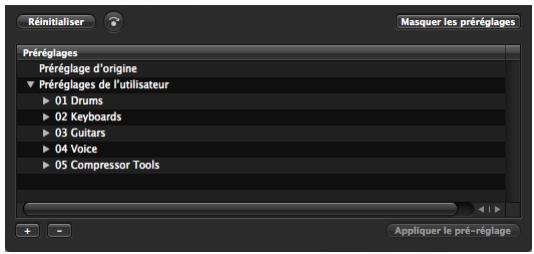
Pour ajouter un préréglage :
1 Cliquez sur le bouton Ajouter un préréglage (+).
Un préréglage vide sans titre apparaît dans la liste Préréglages de l'utilisateur.
2 Cliquez sur le nom « Sans titre » et tapez un nom pour le préréglage.
Pour appliquer un préréglage d'effet :
1 Sélectionnez le préRéglage que vous souhaitez appliquer dans la liste PréRéglages d'origine ou PréRéglages de l'utilisateur, dans le tiroir PréRéglages.
2 Cliquez sur le bouton Charger le préréglage.
Pour régler les paramètres de préréglage d'effet :
- Ajustez les contrôles dans la fenêtre des réglages avancés du préréglage.
Pour supprimer un préréglage :
1. Sélectionnez le prééglage dans le tiroir Prééglages. 2. Cliquez sur le bouton Supprimer un prééglage (-).
Pour masquer le tiroir préréglages :
- Cliquez sur le bouton Masquer les préréglages dans la fenêtre des réglages avancés.
Pour appliquer un préréglage à un effet de l'onglet effets :
- Dans la zone Paramètres d'effet, CHOISSEZ le préréglage dans le menu local Préréglages.
Effets audio inclus dans soundtrack pro
Soundtrack Pro inclut les types d'effets audio suivants :
- Dynamique : les effets de dynamique vous permettent d'adapter le volume de vos projets dans le temps. Sont inclus Compressor, Multipressor, Adaptive Limiter, Noise Gate, Expander et Limiter.
- Distorsion : les effets de distorsion modifient la tonalité du signal audio, afin de recréer le son des amplificateurs à tubes saturés ou de la distorsion numérique. Ils comprennent Bitcrusher, Clip Distortion, Distortion, Distortion II, Exciter, Overdrive et Phase Distortion.
- EQ et filtrage : les effets EQ (abréviation d'« equalization » en anglais : égalisation) vous permettent de modifier le niveau de certaines fréquences. Grâce à l'égalisation, vous pouvez corriger le son de vos projets. Sont inclus les effets EQ suivants : AutoFilter, Fat EQ, High Cut et Low Cut, filtres High Pass et Low Pass, Channel EQ, High et Low Shelving EQ, Linear Phase EQ, Match EQ, Parametric EQ et Soundtrack Pro Autofilter.
- Modulation : les effets de modulation retardent un signal audio et changent (se modulent) lorsque le signal est lu en retard par rapport au signal original. Ils comprennent Chorus, Ensemble, Flanger, Modulation Delay, Phaser, Scanner Vibrato et Tremolo.
- Réverbération et retard : les effets de réverbération peuvent être utilisés pour simuler le son d’espaces acoustiques, à la fois réalistes et artificiels. Les effets de retard peuvent être utilisés pour ajouter de l’écho et d’autres sons récurrents. Les effets de réverbération et de retard fournis sont PlatinumVerb, Soundtrack Pro Reverb, Stereo Delay, Tape Delay et Space Designer, un puissant outil de création audio.
- Mêtres et diagnostic: vous pouvez utiliser des effets de diagnostic en temps réel pour nettoyer des fichiers audio de différentes façons
- Divers : les effets divers ne font partie d'aucune des autres catégories et offrent des moyens supplémentaires de modifier l'audio. Sont inclus Delay Designer, Denoiser, Direction Mixer, Enveloper, Gain, Multichannel Gain, PitchShifter II, Ringshifter, Spectral Gate, Stereo Spread, SubBass, Surround Compressor et Vocal Transformer.
Effets de dynamique
Les effets de dynamique vous permettent de contrôler la dynamique de votre projet (l'écart entre le niveau le plus élevé et le niveau le plus bas d'un signal audio). Vous pouvez utiliser des effets de dynamique pour orienter davantage les sons et pour les optimiser pour des situations de lecture spécifiques. Les effets de dynamique incluent les compresseurs, les limiteurs et les portes de bruit.
Compresseurs
Les compresseurs agissent comme une commande de volume automatique qui diminue ce dernier lorsque celui atteint un certain niveau appelé seuil. Quel est l'intérêt de réduire l'amplitude de la dynamique ? En supprimant les niveaux de crête, le compresseur vous permet d'augmenter le volume global du signal. Le son est ainsi renforcé et les moments clés prennent davantage de relief, sans pour autantacrifier les parties d'accompagnement du mixage. La compression contribue également à augmenter le « punch » et la tension du son. Les crêtes étant plus basses, le volume maximum est atteint plus rapidement.
Module Compressor
Un compresseur peut en outre contribuer à améliorer la qualité du projet lors de sa lecture dans différentes situations. Ainsi, l'amplitude de la dynamique d'un son provenant d'un plateau de télévision ou d'un autoradio est bien moindre que dans une salle de cinéma. La compression du mixage global peut permettre de clarifier la reproduction du son dans des situations de basse fidélité.
Les compresseurs comportent deux paramètres principaux. Le seul vous permet de régler l'amplitude au-dessus de laquelle le compresseur abaisse le volume. Le ratio sert quant à lui à contrôler la quantité de sons sous le seuil et qui seront abaissés, sous forme de pourcentage du signal original.
Ainsi, si vous régalez le seuil sur -12 dB avec un ratio de 2:1, un son à -7 dB (soit 5 dB au-dessous du seuil) sera réduit de 2,5 dB, tandis qu'un son à -2 dB (soit 10 dB au-dessous du seuil) sera réduit de 5 dB.
Les compresseurs peuvent également comporter des paramètres d'attaque (attack) et de relâchement (release). Ceux-ci vous permettent de définir la vitesse de réaction du compresseur une fois le seuil atteint (pour l'attaque) ou lorsque le signal retombe sous le seuil (relâchement). Utilisez ces paramètres pour accentuer ou atténuer l'effet du compresseur. Certains compresseurs possèdent un autre paramètre appelé knee (ou soft knee), vous permettant d'adoucir la transition entre le son non compressé et celui compressé (dont le niveau avant traitement a dépassé le seuil).
Sur les pistes vocales, les compresseurs sont essentiellement utilisés pour permettre en valeur la voix dans le mixage global. Ils peuvent également être utilisés sur les pistes de musique et d'effets audio, mais rarement sur les pistes d'ambiance.
Minutes
Les limiteurs (ou limiteurs de crête) empêchent le signal audio de dépasser un niveau de volume maximum. Le compresseur atténue progressivement les niveaux en les ramenant au-dessous du seuil, tandis que le limiteur applique une limite stricte à tout signal dépassant le seuil, généralement à un ratio élevé. Il s'utilise essentiellement pour prévenir l'échéage.
Portes de bruit
Les portes de bruit modifient le signal dans la direction inverse de celle du compresseur. En effet, le compresseur abaisse le volume des sons situés au-dessus du seuil, tandis que la porte de bruit diminue ces sons au-dessous du seuil. Les signaux forts restent inchangés, alors que les plus faibles, tels que le point stationnaire (moment où l'intensité du son retombe jusqu'à un niveau stable) d'un instrument bruyant, sont éliminés. Les portes de bruit servent également à éliminer d'un signal audio les bruits parasites tels que les bourdonnements qui surviennent avec des volumes très faibles.
Effets de distorsion
Les effets de distorsion simulant le son de la distorsion analogique et numérique. Après avoir éliminé la distorsion numérique créée par l'échantillonnage d'un projet, pourquoi ajouter un effet de distorsion ? La distorsion produite par des tubes vides saturés (utilisés dans les amplificateurs et les équipements d'enregistrement de musique avant l'avènement des technologies d'enregistrement numérique) produit un effet très apprécié du grand public et intégré à de nombreux styles de musique en vogue. La distorsion de tube analogique ajoute au signal une chaleur caractéristique et une vivacité.
Il existe également des effets de distorsion qui générent intentionnellement un écrêtage et une distorsion numérique du signal audio. Ils peuvent être utilisés pour modifier des pistes vocales, musicales et autres afin de générer un effet intense et artificial, ou pourrir des effets sonores.
Les effets de distorsion comportent en outre des paramètres de ton, vous permettant de modeler la manière dont la distorsion affecte le signal, ainsi que des paramètres de gain, grâce auxquels vous pouvez contrôler dans quelle proportion la distorsion augmente le niveau de sortie du signal.
Effets EQ et filtré
L'égalisation (EQ) est probablement l'effet audio le plus couramment utilisé en postproduction. Vous pouvez utiliser EQ pour modéliser le son d'un projet en ajustant des fréquences ou gammes de fréquences spécifiques. Grâce à EQ, vous pouvez apporter au son de vos projets des modifications plus ou moins flagrantes.
La plupart des effets EQ utilisent des filtres. Comme le nom l'indique, un filtre permet à certaines fréquences de « passer à travers » la sortie tout en stoppant ou en atténuant d'autres fréquences. Les effets EQ incluent des filtres passe-haut, passe-bas et passe-bande.
Lorsque le signal audio passe à travers un filtre EQ, le volume des fréquences peut être augmenté ou diminué. L'augmentation et la diminution du niveau des fréquences via EQ sont souvent appelées accentuation et atténuation de fréquences. Vous pouvez en effet modifier largement vos sons en amplifiant ou en atténuant les différentes fréquences.
Module EQ de canal
Gammes de fréquences utilisées avec EQ
Tous les sons peuvent se classer dans l'une des trois gammes de fréquences suivantes : basses, moyennes ou hautes (également appelées aiguës). Ces catégories peuvent également se scinder entre graves basses, moyennes fréquences basses et hautes, et hautes fréquences basses et aiguës. Le tableau suivant décrit quelques uns des sons concernés par chaque gamme :
| Nom | Gamage de fréquences | Description |
| Hautes fréquences aiguées | 8-20 kHz | Inclut les sons de cymbale et les plus hautes harmoniques des instruments. Augmenter légège- rement les fréquences de cette gamme permet d'ajouter de la vivacité et de la présence. |
| Aiguées | 5-8 kHz | Correspond globalement à la commande de tonality des aigus sur une chaine stéréo. L'accen-tuation des fréquences de cette plage permet d'augmenter la clarté et l'intensité musicale. |
| Hautes fréquences basses | 2,5-5 kHz | Inclut les plus hautes harmoniques des voix et des instruments de musique. Cette gamme est importante pour ajouter de la présence. L' amplifier de manière excessive peut conférer à la musique un son strident ou rauque. |
| Moyennes fréquences hautes | 1,2-2,5 kHz | Inclut les consonnes des voix et les hautes harmoniques des instruments de musique, en particulier des cuivres. Amplifier cette gamme de manière excessive peut générer un son pince et nasillard. |
| Moyennes fréquences | 750 Hz-1,2 kHz | Inclut les voyelles des voix et les harmoniques des instruments de musique qui créé la cou-leur tonale. |
| Moyennes fréquences basses | 250-750 Hz | Inclut les harmoniques fondamentales et basses des voix et des instruments de musique. Une égalisation minutieuse de chacune peut les empêcher d'entrée en concurrence. Une accen-tuation excessive dans cette plage peut donner lieu à un son brouillé et trouble ; une atténua-tion excessive peut générer du son trop clair. |
| Graves | 50-250 Hz | Correspond globalement à la commande de tonality des graves sur une chaine stéréo. Inclut les fréquences fondamentales des voix et des instruments de musique. L' amplifier de manière excessive peut conférer à la musique un son caverneux et sourd. |
| Graves basses | 50 Hz et au-dessous | Également appelé sous-basse. Très peu du son des voix ou des instruments de musique est compris dans cette gamme. De nombreux effets sonores utilisés dans les films, tels que les explo-sions ou les tremblements de terre, font partie de cette gamme. |
Remarque: les fréquences indiquées pour chaque gamme sont approximatives. La division du son en gammes de fréquences présente un caractère quelque peu arbitraire et ne constitue qu'une indication d'ordre général.
Filtres à coupure progressive
Les effets d'égalisation les plus simples sont les filtres à coupure progressive, qui comprennent les filtres passe-bas, passe-haut, passe-bande et coupe-bande. Les filtres passe-bas affectent toutes les fréquences supérieures à une fréquence spécifique appelée fréquence de coupure. Les fréquences situées au-dessus de la coupure sont atténuées ou « coupées » progressivement, généralement par un nombre fixe de décibels par octave. Les filtres passe-haut, à l'inverse, affectent toutes les fréquences situées en dessous de leur fréquence de coupure. Les filtres passe-bande excluent toutes les fréquences proches de leur fréquence centrale. Vous pouvez régler la fréquence centrale, de même que la bande passante ou Q, qui détermine la largeur de la plage de fréquences, située autour de la fréquence centrale, qui est affectée.
Ces EQ incluent des paramètres de fréquence de coupure. Les filtres coupe-bande comportent en outre des paramètres de contrôle du gain (quantité d'amplification ou d'atténuation des fréquences). Servez-vous des filtres à coupure progressive comme des effets de « balayage » pour amplifier ou atténuer une vaste gamme de fréquences.
Éq graphiques
Les EQ graphiques vous fournissent une série de filtres (généralement 10 ou 31), chacun doté d'un centre de fréquence et d'une bande passante définis. Grâce aux égaliseurs graphiques, vous avez la possibilité de modéliser une grande variété de fréquences à l'intérieur d'une même gamme. Les égaliseurs graphiques peuvent être utilisés pour modéliser le son du mixage global du projet.
Éq paramétriques
Les EQ paramétriques sont similaires aux égaliseurs passe-bande, mais présentant davantage de possibilités de contrôle et un réglage extrêmement précis. Les EQ paramétriques vous permettent de régler la fréquence centrale, le gain et la bande passante. Un EQ paramétrique bien utilisé peut faciliter la coupure d'une piste dans un mixage ou conférer davantage de corps au son d'une piste ou d'un projet. Les EQ paramétriques peuvent en outre servir à éliminer du mixage certaines fréquences non désirées.
Effets de modulation
Les effets de modulation commencent par un signal retardé, comme pour les effets temporels, mais ils varient (ou modulent) le déphasage, généralement en utilisant un oscillateur BASSE fréquence (LFO, Low-frequency Oscillator). Ces effets peuvent être utilisés pour doubler un son et lui donner davantage d'impact, pour simuler un groupe de voix ou d'instruments jouant ensemble, ou encore pour amplifier le caractère distinctif d'un son. Les effets de modulation incluent le chorus, les déphaseurs et les flangers.
Le Chorus consiste à effectuer de multiples répétitions du signal retardé (tout comme les réverbérations), mais modifie le temps de retard de chacun à l'aide d'un oscillateur BASSE fréquence. Comme son nom l'indique, cet effet peut renforcer le son et donner l'impression qu'il est émis par de nombreux instruments ou voix à l'unisson. Les légères variations du temps de retard générées par l'oscillateur simulent les différences subtiles de temps et de hauteur tonale perceptibles lorsque plusieurs personnes jouent ensemble. Le chorus confère en outre davantage d'ampleur et de richesse au signal et peut augmenter le mouvement des sons graves ou soutenus.
Déphaseurs
Les déphaseurs produisent un son caractéristique de vrombissement en superposant à un signal original le même signal filtré et légèrement déphasé. Cela signifie que les amplitudes des ondes sonores des deux signaux atteignent leurs points maximum et minimum avec un léger décalage temporel. Le temps entre les deux signaux est modulé, généralement à l'aide d'un oscillateur. Lorsque les deux signaux sont en phase puis s'écartent, certaines fréquences appelées fréquences de rejet apparaissent, donnant aux déphaseurs leur son caractéristique.
La principale différence entre le chorus et les déphaseurs est la durée du temps de retard. Les effets chorus utilisent généralement un temps de retard compris entre 20 et 30 milliseconds (ms), alors que ceux des déphaseurs (et des flangers, évoqués juste après) sont plus brefs, entre 1 et 10 ms.
Flangers
Les flangers fonctionnent globalement de la même manière que les déphaseurs, mais modifie l’égarement la hauteur tonale du signal retardé. Cet effet est typiquement utilisé pour créer un changement plus radical que celui généré par le déphasage. Il est parfois qualifié de « cosmique » ou « sous-marin ».
Tous les effets de modulation comportent des paramètres pour le taux de retard (également appelé vitesse ou fréquence), qui vous permettent de définir le temps de retard minimum, la profondeur (également appelée largeur ou intensité), qui sert à définir dans quelle proportion l'oscillateur module le temps de retard, et le mixage, servant à contrôler le ratio du signal émis (mouillé) par rapport au signal original (sec). Les flangers peuvent également compter des paramètres pour le feedback (ou la régénération), ajoutant une partie de la sortie au signal d'entrée.
Effets de réverbération et de retard
Les effets de réverbération et de retard impliquent de copier une partie du signal audio, de le différer pour une courte durée, puis de le relire avec le signal original. Le signal retardé peut être lu à plusieurs reprises et être modifié d'une infinité de manières.
Retard
L'effet retard enregistre le signal audio, puis le répète à la suite du signal d'origine à intervalles réguliers. Les retards peuvent être utilisés pour doubler des sons individuels (par exemple pour donner l'impression qu'un groupe d'instruments joue la même méthode), pour générer un effet d'écho (laisser penser que la musique s'épanouit dans un immense espace), et pour améliorer la position stéréo des pistes dans un mixage. Les effets de retard s'utilisent rarement dans un mixage global, hormis pour obtenir des effets particuliers, tel qu'un son « venu d'ailleurs »
Les effets retard vous permettent de paramétrer le temps de retard, à savoir le temps entre le signal original et le signal retardé. Les retards contiennent souvent des règles du feedback (également appelé régénération), grâce auquel vous définissez chaque quantité du signal retardé restitué dans le retard d'entrée audio, multipliant ainsi les répétitions du retard (à la manière des « rebonds » d'un écho). Certains types de retard spécifiques possèdent d'autres paramètres, les retards Tap tempo, qui vous permettent de définir le temps de retard et de le caler automatiquement sur le tempo en appuyant physiquement sur une touche ou une commande ; les retards stéréo, qui incluent des paramètres pour la balance du signal de sortie, cette dernière étant modifiable dans le temps à l'aide d'un oscillateur BASSE fréquence (appelé LFO).
Réverbération
La réverbération, généralement désignée sous sa forme abrégée réverb, simule le son d'environnements acoustiques tels que pièces, salles de concert, cavernes ou infini. Dans n'importe quel espace acoustique, les sons se répercutent constamment sur les surfaces comme sols, murs et plafonds puis disparaisent progressivement jusqu'à devenir inaudibles. Les effets réverb correspondant à des milliers de retards de longueur et intensité variables, qui simulent ces échos naturels. La réverbération contribue à définir l'espace dans lequel le son est joué et peut être utilisée pour simuler des environnements acoustiques à la fois réalistes et fantastiques.
Module Space Designer
La première forme de réverbération a été réalisée dans une pièce dotée de surfaces dures (appelée chambre d'écho), dans le but d'ajouter des échos au signal. Des appareils mécaniques, y compris des planches et des ressorts, ont été utilisés pour augmenter la réverbération de la sortie des instruments et des microphones. L'enregistrement de sons numériques a rendu possible l'utilisation d'une réverbération numérique utilisant des algorithmes (séries d'équations) complexes pour simuler différents environnements acoustiques avec davantage de précision et de souplesse.
Les effets de réverbération simples fournissent des paramètres pour le temps de chute ou le temps de réverbération, permettant de définir la durée totale de réverbération, et le mixage ou niveau, que vous pouvez utiliser pour définir le ratio du signal émis (appelé signal mouillé) par rapport au signal original (le signal sec). Certains effets de réverbération plus sophistiqués peuvent inclure les paramètres suivants :
- Type de salle : vous permet de définir le type d'espace dans lequel simuler la réverbération : une petite ou une vaste salle, un hall ou tout autre type d'espace acoustique.
- Temps de predelay : dans un espace acoustique, il existe une brève période de silence entre le moment où le son est émis et celui où les échos de réverbération apparaissent. Le predelay diffère en fonction des espaces considérés. C'est ce qui nous permet d'évaluer, à l'oreille, la taille d'un espace. Un réglage plus long du predelay facilite également la distinction entre le signal original (sec) et celui qui est émis (mouillé), donnant à ce dernier davantage de clarté, voire d'ampleur.
- Réflexions précoces : les premiers échos renvoyés par les surfaces de l'espace sont déterminés par la taille et la forme de ce dernier et indiquent à nos oreilles de quel type d'espace il s'agit.
- Diffusion : vous permet de définir le nombre d'échos de la réverbération. Les réverbérations d'un hall ont généralement des règles de basse diffusion, tandis que ceux des plaques sont généralement élevés.
- Temps de réverbération haute fréquence et basse fréquence: ces paramètres vous permettent de spécifier séparément le point de chute des hautes et des basses fréquences. Des surfaces différentes comme les sols en parquet et les murs en béton absorbent à des niveaux différents les hautes et les basses fréquences. Ces paramètres vous permettent de simuler avec davantage de précision le son d'enveloppements différents.
- Enveloppe de réverbération : vous permet de contrôler dans le temps les changements de volume de la réverbération. En situation acoustique naturelle, les réflexions disparaisent progressivement dans le temps. Il vous est possible de recréer cette disparition progressive ou de barrer la réverbération pour l'interrompre de façon plus brutale.
Vumètres et effets de diagnostic
Les effets de diagnostic vous permettent d'analyser et de nettoyer l'audio de différentes façons. Chaque type d'effet de diagnostic fournit un moyen différent de percevoir un élément ou fichier audio, avec chacun un jeu unique de paramètres. Ces effets sont disponibles uniquement sous forme d'effets en temps réel sous l'onglet Effets et dans le mélangeur, et non sous forme d'effets de traitement.
Le Correlation Meter affiche la relation de phase d'un signal stéréo. Une correlation de +1 (plus un, position à l'extrémité droite) signifie que les canaux de gauche et de droite sont « corrélés » à 100 % (c'est-à-dire qu'ils sont totalement en phase). Une correlation de 0 (zéro, position centrale) indique la divergence gauche/droite la plus large autorisée, souvent perçue comme un effet stéréo extrêmement large. Les valeurs de correlation inférieures à zéro indiquent que des éléments déphasés sont présents, ce qui peut donner lieu à des annulations de phase si le signal stéréo est combiné en un signal monaural.
Le MultiMeter combine les fonctions du Level Meter et du Correlation Meter (décrit ci-dessus) avec plusieurs autres outils d'analyse :
- Un analyseur de spectre
- Un goniomètre pour évaluer la cohérence de phase dans le champ de son stéréo
Le panneau de contrôle à gauche de l'affichage vous permet de basculer entre l'analyseur et le goniomètre et contient des contrôles de paramètres pour le MultiMeter. Stereo Level et Correlation Meter sont toujours visibles.
Analyseur de spectre
L'analyseur de spectre divise le signal audio en 31 bandes de fréquence indépendantes. Chaque bande de fréquence représente un tiers d'octave. Les courbes de filtre sont conformes à la documentation IEC 1260.
Vous pouvez activer l'analyseur de spectre en cliquant sur le bouton Analyseur. L'activation de l'analyseur de spectre désactive le goniomètre. Les quatre boutons ci-dessus déterminent la portion du signal d'entrée affichée par l'analyseur. Vous pouvez désirer uniquement entre le canal Gauche et le canal Droit. GD max affiche le niveau maximum de chaque canal, tandis que Mono affiche les niveaux du signal stéreo additionné avec le signal mono.
Les options Présentation déterminent le niveau représenté par la ligne supérieure de l'échelle dans l'affichage (Haut; plage : -40 à +20 dB) et la plage dynamique globale de l'analyseur de spectre (Plage; plage : 20 à 80 dB). Ces deux paramètres peuvent également être définis directement dans l'affichage : en la faisant glisser directement sur le graphique à barres, vous pouvez décaler la ligne supérieure de l'affichage. Faire glisser directement sur l'échelle dB vous permet de compresser ou d'étendre la plage de l'échelle. Les options Présentation sont utiles lors de l'analyse de données hautement compressées, car vous pouvez identifier plus facilement les différences de niveau plus faibles, en déplaçant et/ou en réduisant la plage d'affichage.
Il existe trois modes de réponse d'affichage : RMS lent, RMS rapide et Crête. Les modes RMS lent et RMS rapide affichent la moyenne efficace du signal (Root Mean Square) et offrent une bonne représentation des niveaux de volume perçus. Le mode Crête affiche avec précision les crêtes de niveau.
Goniomètre
Le goniomètre vous aide à déterminer la cohérence de l'image stéreo. Grâce au goniomètre, vous pouvez voir les problèmes de phase sous forme d'annulations de trace le long de la ligne centrale (M=moyen/mono). Les goniomètres ont été développés avec l'apparition des premiers oscilloscopes à deux voies. Les utilisateurs reliaient les canaux stéreo gauche et droit aux entrées X et Y tout en faisant pivoter l'affichage de 45 degrès, ce qui pouvait être une visualisation utile de la phase stéreo du signal.
La trace de signal noircit lentement, imitant ainsi l'éclat des tubes des anciens goniomètres et améliorant en outre la lisibilité.
Le fait de cliquer sur le bouton Goniomètre active le goniomètre et désactive l'analyseur de spectre. Vous pouvez utiliser le paramètre d'affichage Gain automatique afin d'obtenir une valeur supérieure pour les passages à bas niveau. La commande Gain automatique permet à l'affichage de compenser automatiquement les niveaux d'entrée faibles.
Vous pouvez définir la quantité de compensation avec le paramètre Gain automatique, ou définir le paramètre Gain automatique en faisant glisser la souris directement dans la zone d'affichage du goniomètre.
Remarque : le gain automatique est simplement un paramètre d'affichage qui ne fait qu'augmenter la valeur affichée afin d'améliorer la lisibilité. Les niveaux audio réels ne sont pas affectés par ce paramètre.
Effets divers
Les effets divers ne se classent dans aucune des autres catégories. Ils incluent les effets de suppression de bruit, les effets de variation de tonalité, les accentuations de basses, ainsi que les effets utilisés pour transformer le son de la voix. Chaque effet constitue un moyen différent de modifier l'audio et inclut un ensemble unique de paramètres.
Grâce à l'effet Denoiser, vous pouvez éliminer ou réduire de nombreux types de bruits de bas niveau (bruits de fond) d'un signal audio. Les principaux paramètres du Denoiser sont Seuil, Réduction et Type de bruit. Le paramètre Seuil définit la valeur du seuil de bruit pour le signal audio. La méthode recommandée pour définir le paramètre Seuil consiste à couvrir un passage dans lequel vous entendez uniquement du bruit, puis à définir le seuil de sorte que les signaux à ce niveau de volume soient filtrés.
Le paramètre Réduction définit le niveau auquel le bruit de fond est réduit. Utilisez le paramètre Type de bruit pour définir le type de bruit qui est réduit par le Denoiser. Il existe trois types de bruit :
- Avec le Type de bruit 0 (zéro), le Denoiser réduit le « bruit blanc » (toutes les fréquences sont réduites de manière égale).
- Avec une valeur positive de Type de bruit, le Denoiser réduit le « bruit rose » (bruit harmonique, ↔), réponse plus élevée dans les basses fréquences).
- Avec une valeur négative de Type de bruit, le Denoiser réduit le « bruit bleu » (souffle, sifflements, bruit d'entrainment).
Le Denoiser reconnaît les bandes de fréquence avec un volume inférieur et une structure harmonique moins complexe, puis il les réduit à la valeur de dB souhaitée. Cette méthode n'est pas totalement précise et les fréquences voisines sont également réduites. L'utilisation du Denoiser à des réglages trop élevés peut entraîner un effet de « bruit de verre », lequel est souvent moins souhaitable que le bruit existant.
Il existe trois paramètres de lissage que vous pouvez utiliser pour minimiser l'effet de « bruit de verre » : Lissage de fréquence, Lissage temporel et Lissage de niveau. Lorsque le Denoiser reconnaît que celui du bruit est présent dans une certaine bande de fréquence, plus le paramètre Lissage de fréquence est élevé, plus il modifie également les bandes de fréquence voisines afin d'éviter le bruit de verre. Lorsque le Denoiser reconnaît que celui du bruit est présent dans une certaine bande de fréquence, plus le paramètre Lissage de fréquence est élevé, plus il modifie également les bandes de fréquence voisines afin d'éviter le bruit de verre.
En ajustant le curseur Lissage temporel, vous pouvez définir le temps qu'il faut au Denoiser pour atteindre la réduction de bruit maximale. En ajustant le curseur Lissage de niveau, vous pouvez définir un facteur pour une transition plus lisse entre des niveaux de volume adjacents. Lorsque le Denoiser reconnaît que celui du bruit est présent dans une certaine plage de volume, plus le paramètre Lissage de transition est élevé, plus il modifie également les valeurs de niveau similaires afin d'éviter le bruit de verre.
Le module Stereo Spread est un effet utile pour la création audio ou le nettoyage audio. Il améliore la perception de la stéréo en étendant la base stéréo. Certains algorithmes d'amélioration stéréo fonctionnent en modifiant la phase du signal, ce qui peut entraîner une distorsion du mixage et produire des résultats imprévisibles. Le module Stereo Spread étend la base stéréo en répartissant un nombre sélectionnable de bandes dans la plage des fréquences intermédiaires, en alternant la gauche et la droite. Cela permet d'augmenter la perception de la stéréo sans provoquer de distorsion artificielle du mixage.
Les principaux paramètres du module Stereo Spread sont Ordre, Intensité supérieur (Int. sup.) et Intensité inférieure (Int. inf.). Le paramètre Ordre détermine le nombre de bandes de fréquence dans lequel le signal est divisé. Le paramètre Intensité supérieur contrôle l'intensité de l'extension de base des bandes de fréquence supérieures. Le paramètre Intensité inférieure contrôle l'intensité de l'extension de base des bandes de fréquence inférieures.
L'être humain perçoit le placement stéréo des sons essentiellement dans les fréquences intermédiaires et hautes. Si des fréquences très basses sont distribuées entre les haut-parleurs gauche et droite, la distribution énergétique des deux haut-parleurs est nettement moins bonne. Par conséquent, il est always préférable de sélectionner un réglage d'intensité inférieure pour les bandes de fréquence inférieures, et d'éviter de régler Fréq. inf. en dessous de 300 Hz.
Utilisation d'effets en temps réel
Vous souchez ajouter ces effets en temps réel à une piste, un bus, un sous-mixage, ou le bus Master à un projet multipistes ou à un projet de fichier audio, puis régler les paramètres de ces effets afin de contrôler la façon dont ils modifient le son de la piste ou du projet.
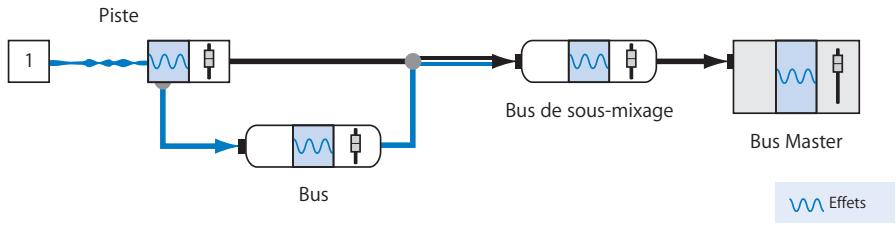
Pour en savoir plus sur le flux de signaux dans Soundtrack Pro et sur les différents points de ce flux où il est possible d'ajouter des effets, consultez les rubriques « Routage standard des signaux dans Soundtrack Pro » à la page 291 et « Utilisation des envois et des bus » à la page 298.
Utilisation de l'onglet effets
L'onglet Effets est l'emplacement où vous ajoutez les effets en temps réel et ajustez les paramètres de ces effets.
Pour ouvrir l'onglet Effets, effectuez l'une des opérations suivantes :
- Choisissez Fenêtre > Onglets > Effets (ou appuyez sur Commande + 5). Cliquez sur l'onglet Effets pour l'activer.
Cet onglet est alors activé et affiche les réglages en vigueur pour la piste, le bus, le sous-mixage ou le projet.
La partie supérieure de l'onglet Effets contient la liste des catégories d'effets disponibles. Lorsque vous cliquez sur un élément de la liste Catégorie, les effets disponibles dans cette catégorie sont affichés dans la liste Effets, où vous pouvez les sélectionner et les ajouter à la chaîne d'effets actuelle.
La partie inférieure de l'onglet Effets affiche les effets et envois dans la chaîne d'effets actuelle. Vous pouvez afficher et modifier les paramètres des effets et envois dans la zone Paramètres d'effets.
Ajout d'effets en temps réel
Vous pouvez ajouter des effets en temps réel sous l'onglet Effets. Vous pouvez créer des chaînes d'effets, qui sont une série d'effets dans un ordre spécifique. Il est possible de réorganiser à tout moment les effets d'une chaîne, et d'entendre immédiatement les résultats.
Pour ajouter un effet en temps réel à une piste, un bus ou un sous-mixage dans la timeline :
1 Sélectionnez une piste, un bus, un sous-mixage ou le bus Master dans la Timeline. 2 Procédez de l'une des manières suivantes pour ouvrir l'onglet Effets :
- Choisissez Fenêtre > Onglets > Effets (ou appuyez sur Commande + 5).
- Cliquez sur l'onglet Effets pour l'activer.
3 Dans la liste Effets, sélectionnez une catégorie dans la liste Catégorie pour afficher les effets de cette catégorie dans la liste Effets. 4 Dans la liste Effets, effectuez l'une des opérations suivantes :
- Double-cliquez sur l'effet que vous souhaitez ajouter.
- Sélectionnez le nom de l'effet puis cliquez sur le bouton Ajouter un effet.
- Faites glisser l'effet dans la zone des paramètres d'effet.
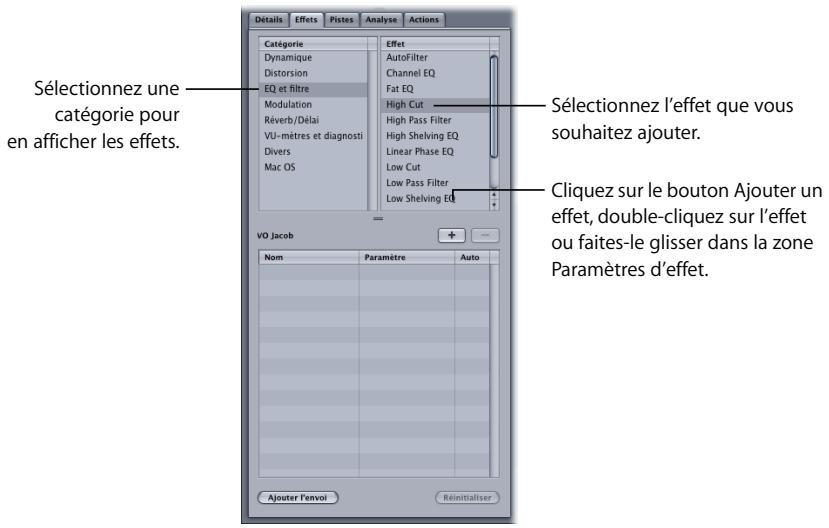
La fenêtre des réglages avancés des effets apparait, et le nom de l'effet s'affiche dans la zone Paramètres d'effet. La case est cochée.
Remarque: pour obtenir des informations sur l'application d'effets à des fichiers audio individuels, consultez la rubrique « Application des effets de traitement » à la page 360.
- Tout en maintenant la touche Contrôle enfoncée, cliquez sur un logement d'effets dans la bande de canaux de la piste, du bus ou du sous-mixage, puis choisissez Ajouter un effet via le menu local, ainsi qu'un effet dans l'un des sous-menus.
- Sélectionnez la bande de canaux dans le mélangeur pour la piste, le bus ou le sous-mixage et suivez les étapes de la tâche précédente.
Pour ajouter un effet en temps réel à un projet de fichier audio dans l'affichage projet de l'Editeur de fichier :
1 Ouvrez un fichier audio ou un projet de fichier audio dans l'Editeur de fichier. 2 Sous l'onglet Effets, sélectionnez une catégorie dans la liste Catégorie pour afficher les effets de cette catégorie dans la liste Effets. 3 Dans la liste Effet, effectuez l'une des opérations suivantes :
- Double-cliquez sur l'effet que vous désirez ajouter à la piste.
- Sélectionnez le nom de l'effet puis cliquez sur le bouton Ajouter un effet.
- Faites glisser l'effet dans la zone des paramètres d'effet.
La fenêtre des réglages avancés des effets apparait, et le nom de l'effet s'affiche dans la zone Paramètres d'effet. La case est cochée.
Important : certains effets, tels que la réverbération et le retard, ajoutent de l'audio qui s'étend au-delà de la fin du fichier. C'est ce que l'on appelle une queue d'effet. Lorsque vous exportez un mixage de projet, ou encore une piste, un bus ou un sous-mixage ayant un effet produisant ce prolongement, le fichier exporté est rallongé de façon à intégrer cet effet jusqu'au point où le prolongement tombe sous les -96 dB. De même, lorsque vous choisissez Processus > Rendu vers opération pour un projet de fichier audio doté d'un effet en temps réel produisant un prolongement, le projet rendu est rallongé de façon à intégrer cet effet jusqu'au point où le prolongement tombe sous les -96 dB.
Ajustement des paramètres d'effet en temps réel
Après avoir ajouté un effet en temps réel, vous pouvez modifier la façon dont cet effet altère le son de la piste, du bus, du sous-mixage ou du projet de fichier audio. À chaque type d'effet correspondent des paramètres spécifiques, exposés ci-dessus. De nombreux effets en temps réel disposent d'une fenêtre de réglages avancés. La fenêtre des réglages avancés apparaît en tant que fenêtre flottante avec des commandes associées qui sont regroupées, et peut offrir une apparence qui simule un périphérique d'effets matériels. Les effets avec une fenêtre de réglages avancés disposent d'un bouton Avancé en haut de la zone Paramètres d'effet sous l'onglet Effets.
Remarque: en général, on utilise la fenêtre des réglages avancés pour apporter des modifications à l'effet. Vous pouvez aussi procéder à des ajustements dans la zone Paramètres d'effet de l'onglet Effets, mais sa finalité première est d'activer l'automatisation, d'enchaîner, de réorganiser et de contourner les effets, et d'ajouter ou de modifier les envois.
Pour modifier les paramètres de l'effet en temps réel dans la fenêtre des réglages avancés :
1 Procédez de l'une des manières suivantes pour ouvrir la fenêtre :
- Appliquez l'effet à une piste, un bus ou un sous-mixage. La fenêtre des réglages avancés apparait automatiquement.
- Sous l'onglet Effets, cliquez sur le bouton Avancé de l'effet.
- Dans le mélangeur, cliquez sur le nom de l'effet en maintenant
- Dans le mélangeur, double-cliquez sur le nom de l'effet.
La fenêtre des réglages avancés de l'effet apparait.
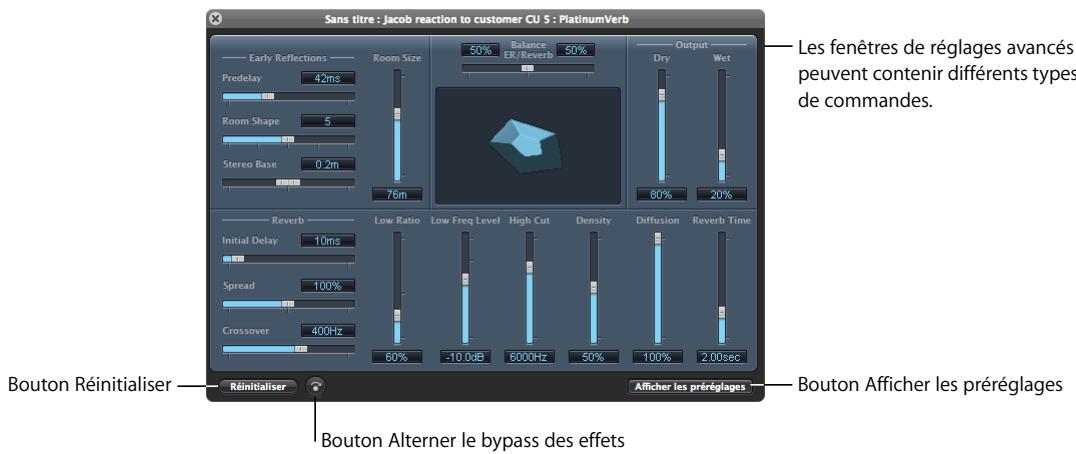
Lisez l'audio dans la Timeline ou dans l'affichage projet de l'Éditeur de fichier.
Vous pouvez, si vous le souhaitez, appliquer une séquence en boucle ou mettre la piste, le bus ou le sous-mixage en mode Solo dans la Timeline.
Faites vos modifications dans la fenêtre des réglages avancés en lisant l'audio.
Vouspez ajuster les paramètres de l'effet en déplaçant les commandes de la fenêtre. Chaque fenêtre de réglages avancés peut composer des commandes uniques en plus des curseurs, boutons et champs de valeur.
Pour tout savoir sur le réglage des paramètres des effets, consultez le document Référence des effets de Soundtrack Pro dans le menu Aide.
4 Vous pouvez aussi, à titre facultatif, effectuer l'une des opérations suivantes :
- Cliquez sur le bouton Réinitialiser pour rétablir les valeurs par défaut des paramètres.
- Cliquez sur le bouton Alterner le bypass des effets pour entendre l'audio sans effet.
- Cliquez sur le bouton Afficher préréglages pour afficher les préréglages disponibles. Pour en savoir plus sur les préréglages, consultez la rubrique « Utilisation de préréglages d'effet » à la page 362.
Lorsque vous avez terminé, fermez la fenêtre des réglages avancés.
Les modifications sont appliquées.
Pour ajuster les paramètres d'effet en temps réel dans la zone Paramètres d'effet de l'onglet Effets :
Cliquez sur le triangle d'ouverture à côté de l'effet dans la zone Paramétrer pour afficher ses paramètres. Pour ajuster un paramètre, glissez son curseur, sélectionnez une valeur dans son menu local ou cochez sa case. Vous pouvez également régler le paramètre en tapant une valeur dans le champ situé à droite de la commande du paramètre.
Cliquez sur le triangle d'ouverture pour afficher les paramètres de l'effet.
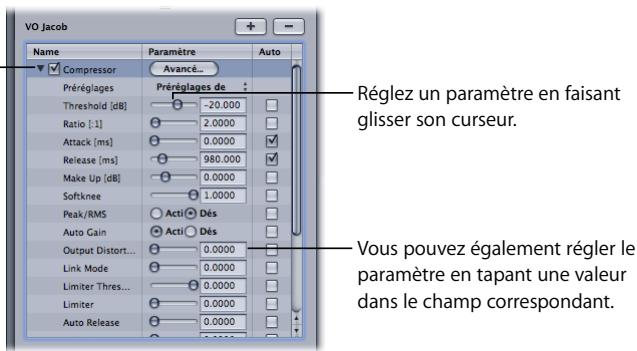
Enchaînement et réorganisation d'effets en temps réel
Il est possible d'ajouter plusieurs effets en temps réel à une piste, un bus, un sous-mixage ou un projet de fichier audio. Le fait d'ajouter plusieurs effets à une chaîne s'appelle un enchaînement d'effets.
Lorsque vous ajoutez plusieurs effets, ces derniers sont appliqués en séquence, c'est-à-dire que la sortie du premier effet devient l'entrée de l'effet suivant et ainsi de suite pour chaque effet de la chaine. L'ordre dans lequel les effets sont appliqués est important car chacun d'eux modifie le signal d'entrée, incluant donc dans la chaine la sortie de l'effet précédent. Il est possible de réorganiser les effets et d'écouter les différentes manières dont ils affectent le son.
Pour ajouter plusieurs effets à une chaîne, effectuez l'une des opérations suivantes :
Double-cliquez sur l'effet que vous pouvez ajouter à la liste Effets. - Sélectionnez l'effet dans la liste Effets, puis cliquez sur le bouton Ajouter l'effet.
Celui-ci apparaît alors dans la zone Paramètres d'effet, au-dessous de l'effet précédemment ajouté. Vous pouvez maintenant définir les paramètres de l'effet qui viennent d'être ajouté.
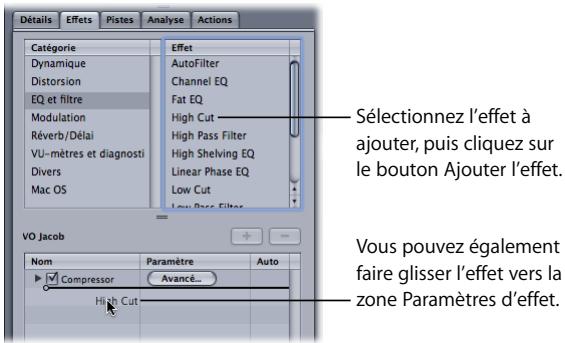
Remarque : l'ajout de nombreux effets à la chaîne peut modifier de façon radicale le son d'un projet. Tel est peut-être votre objectif mais dans certains cas, les résultats peuvent se révéler non satisfaisants. Écoutez le projet pendant que vous ajoutez des effets pour vérifier que les résultats vous conviennent.
Pour réorganiser les effets d'une chaîne :
- Dans la zone Paramètres d'effet, faites glisser l'effet vers le haut ou vers le bas pour changer sa position dans la liste.
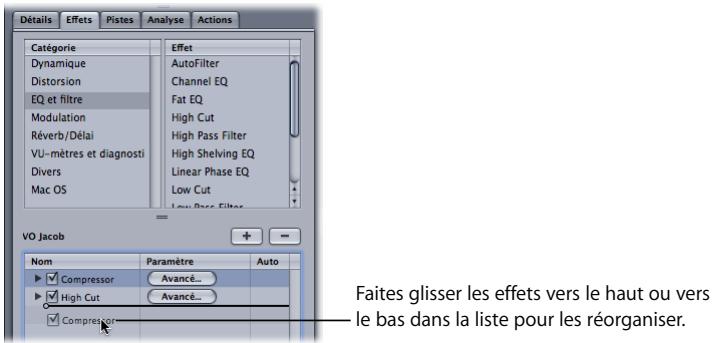
Ignorer les effets en temps réel
Vous souhaitez désactiver un effet sous l'onglet Effets, afin qu'il soit «ignoré» dans la chaîne d'effets. Lorsque vous ignorez un effet, ce dernier n'est pas entendu, mais tous les paramètres d'effet sont conservés. Pour ré-entendre l'effet, cochez sa case. Vous pouvez ainsi évaluer l'action de chacun des effets de la chaîne sur le son.
Désélectionnez la case à cocher en regard du nom de l'effet afin de l'ignorer.
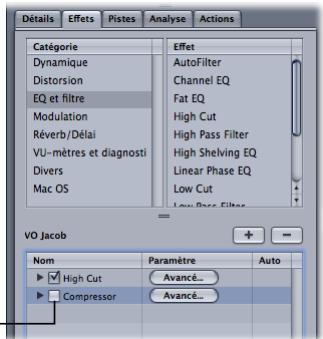
Pour ignorer un effet :
Sous l'onglet Effets, désélectionnez la case à cocher en regard de l'effet.
Ajout d'envois aux pistes
Vous pouvez ajouter des envois à une chaîne d'effets en temps réel. Lorsque vous ajoutez un envoi, ce dernier est ajouté à la fin de la chaîne d'effets actuelle. Vous pouvez déplacer l'envoi vers un autre emplacement dans la chaîne d'effets, désigner le bus pour un envoi, ajuster le volume et la balance de l'envoi, ou encore ignorer un envoi. Pour obtenir davantage d'informations générales sur les bus et les envois, consultez la rubrique « Utilisation des envois et des bus » à la page 298.
- Tout en maintenant la touche Contrôle enfoncée, cliquez sur la piste dans la Timeline ou dans le mélangeur, puis choisissez Ajouter envoi dans le menu local. Sous l'onglet Effets, cliquez sur le bouton Ajouter l'envoi.
Un envoi apparait sous le dernier effet dans la chaîne d'effets de la piste. Vous pouvez affecter l'envoi à un bus sous l'onglet Effets ou le mélangeur.
Choix du bus vers lequel un envoi est acheminé
Lorsque vous ajoutez un envoi, l'audio est acheminé de l'envoi vers un bus. Par défaut, le premier envoi ajouté à une piste est envoyé au bus 1, le deuxième au bus 2, etc., si le bus en question existe. Lorsque vous ajoutez un envoi, vous pouvez désirer le bus vers lequel l'envoi est acheminé.
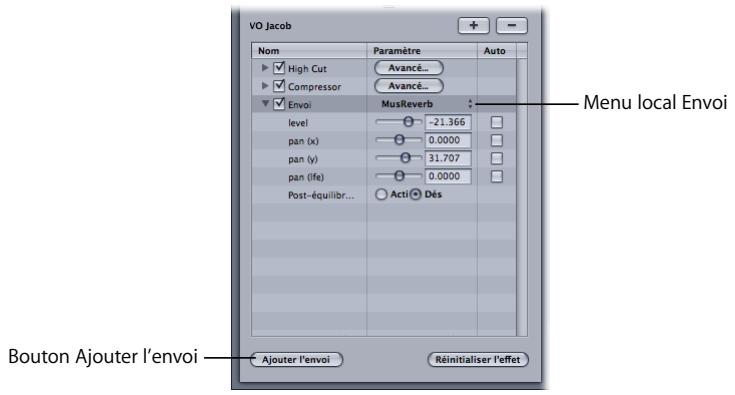
Pour désigner le bus vers lequel effectuer un envoi, procédez de l'une des manières suivantes :
- Dans la zone Paramètres d'effet de l'onglet Effets, sélectionnez un bus dans le menu local Envoi.
- Dans le mélangeur, maintenez la touche Contrôle enfonnée et cliquez sur un logement d'effets dans la bande de canaux, CHOISSEZ Ajouter envoi dans le menu local, puis selectionnee l'un des bus disponibles dans le sous-menue.
Remarque: en l'absence de bus, les menus affichent le message « Non connecté ». Vous devez d'abord créer un bus en CHOISSANT Multipiste > Ajouter bus.
Ajustement du volume d'envoi
Vous pouvez ajuster le niveau de volume de l'audio acheminé via un envoi.
Pour ajuster le volume d'envoi :
1 Si le curseur de volume d'envoi n'est pas visible, cliquez sur le triangle d'expansion de l'envoi. 2 Faites glisser le curseur de volume d'envoi vers la gauche afin de réduire le niveau du volume, ou vers la droite afin d'augmenter le volume.
Ajustement de la balance de l'envoi
Vous pouvez ajuster la balance de l'audio acheminé via un envoi.
Pour ajuster la balance d'un envoi :
1 Si les curseurs de balance d'envoi ne sont pas visibles, cliquez sur le triangle d'affichage de l'envoi. 2 Faites glisser le curseur de balance d'envoi (x) sur la gauche pour permettre de la balance à gauche, ou à droite pour permettre de la balance à droite. Faites glisser les curseurs des balances (y) et (z) de façon à régler la balance Surround.
Remarque: pour obtenir des informations sur la balance Surround, consultez le chapitre 9, « Mixage du son Surround » à la page 325.
Réorganisation d'envois
Vous pouvez réorganiser les envois sous l'onglet Effets ou dans le mélangeur.
Pour réorganiser un envoi :
- Dans la zone Paramètres d'effets ou dans le mélangeur, faites glisser l'envoi verticalement dans la liste pour en modifier l'ordre.
Ignorer les envois
Vous pouvez ignorer un envoi. Lorsque vous ignorez un envoi, l'audio n'est pas acheminé vers le bus pour l'envoi et n'est pas entendu.
Pour ignorer un effet :
Sous l'onglet Effets, déselectionnez la case à cocher en regard de l'envoi.
Automatisation des paramètres d'effet en temps réel
Vous pouvez automatiser les paramètres d'effet en temps réel à l'aide d'enveloppes. Lorsque vous automatisez un paramètre d'effet, il est possible de modifier ultérieurement la valeur de ce paramètre. En fait, vous « enregistrez » les modifications du paramètre d'effet dans des enveloppes d'automatisation du paramètre qui peuvent être montées et réenregistrées. Pour en savoir plus sur l'automatisation, consultez le chapitre 12, « Utilisation de l'automatisation » à la page 389.
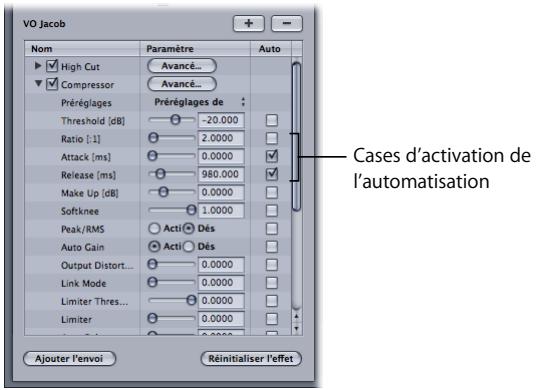
Pour automatiser un paramètre d'effet en temps réel :
1 Dans l'onglet Effets, cochez la case Auto (activation de l'automatisation) située après la commande du paramètre. 2 Dans la Timeline ou dans l'affichage projet de l'Éditeur de fichiers, affichez les enveloppes de la piste, du bus, du sous-mixage ou du projet de fichier audio.
Les enveloppes de la piste, du bus ou du sous-mixage avec effet apparaissent dans la Timeline, celles du projet de fichier audio dans l'Éditeur de fichiers.
Ajoutez et ajustez les points d'enveloppe dans l'enveloppe de l'effet.
Pour plus d'informations sur l'ajout et le réglage de points d'enveloppe, voir chapitre 12, « Utilisation de l'automatisation » à la page 389.
Lorsque vous automatisez un paramètre d'effet dont la valeur est en unités de temps (secondes ou millisecondes) ou en battements par minute (BPM), celui-ci est relié au tempo du projet. En cas de changement de tempo, la valeur du paramètre change également pour suivre le nouveau tempo.
Réinitialisation des effets en temps réel à leurs réglages par défaut
Chaque effet en temps réel dispose de réglages par défaut, qui s'affichent dans la zone Paramètres d'effet lorsque vous ajoutez un effet pour la première fois. Il est possible de restaurer les réglages par défaut des paramètres d'effet ou celui d'un paramètre individuel.
Pour réinitialiser les réglages par défaut d'un effet en temps réel :
Sous l'onglet Effets, sélectionnez le nom de l'effet dans la zone Paramètres d'effet, puis cliquez sur le bouton Réinitialiser.
Pour réinitialiser les règles par défaut d'un paramètre d'effet individuel :
- Sélectionnez le paramètre dans la zone Paramètres d'effet, puis cliquez sur le bouton Réinitialiser.
Suppression d'effets en temps réel
Vous pouvez supprimer un effet en temps réel d'une chaîne d'effets.
Pour supprimer un effet :
- Sélectionnez le nom de l'effet dans la zone Paramètres d'effet, puis cliquez sur le bouton Supprimer l'effet situé dans la partie droite de l'onglet Effets (ou appuyez sur la touche Suppr).
Utilisation d'effets de traitement
Il est possible d'appliquer des effets de traitement à un fichier audio ou à une partie d'un fichier dans l'Éditeur de fichiers. Pour appliquer un effet de traitement via cet Éditeur, CHOISSEZ L'effet dans le sous-menu Effets du menu Processus, comme cela est indiqué dans la rubrique « Application d'actions » à la page 255. Les effets de traitement s'appliquent sous forme d'opérations et apparaisent d'ailleurs dans le menu Opérations de l'Éditeur de fichiers. Vous pouvez réorganiser les effets de traitement, les activer ou les désactiver, et effectuer toutes les opérations pour les actions décrites dans « Utilisation d'actions » à la page 255.
Réglages avancés pour les effets de traitement
Ajustez les paramètres d'effet de traitement dans la fenêtre des réglages avancés pour l'effet de traitement. Lorsque vous appliquez un effet de traitement en choisissant l'effet dans le sous-menu Processus > Effets, la fenêtre des réglages avancés de cet effet apparait devant la fenêtre de Soundtrack Pro. Vous pouvez également afficher la fenêtre des réglages avancés si vous souhaitez ajuster les paramètres d'effet de traitement.
Pour afficher la fenêtre des réglages avancés pour un effet de traitement :
Double-cliquez sur l'effet dans la liste Actions.
Lorsque vous ouvrez une fenêtre de réglages avancés pour un effet de traitement, la fenêtre inclut des contrôles permettant de voir le projet avec l'effet, d'ajuster le volume, d'appliquer l'effet, de réinitialiser les paramètres d'effet et d'annuler l'application de l'effet.
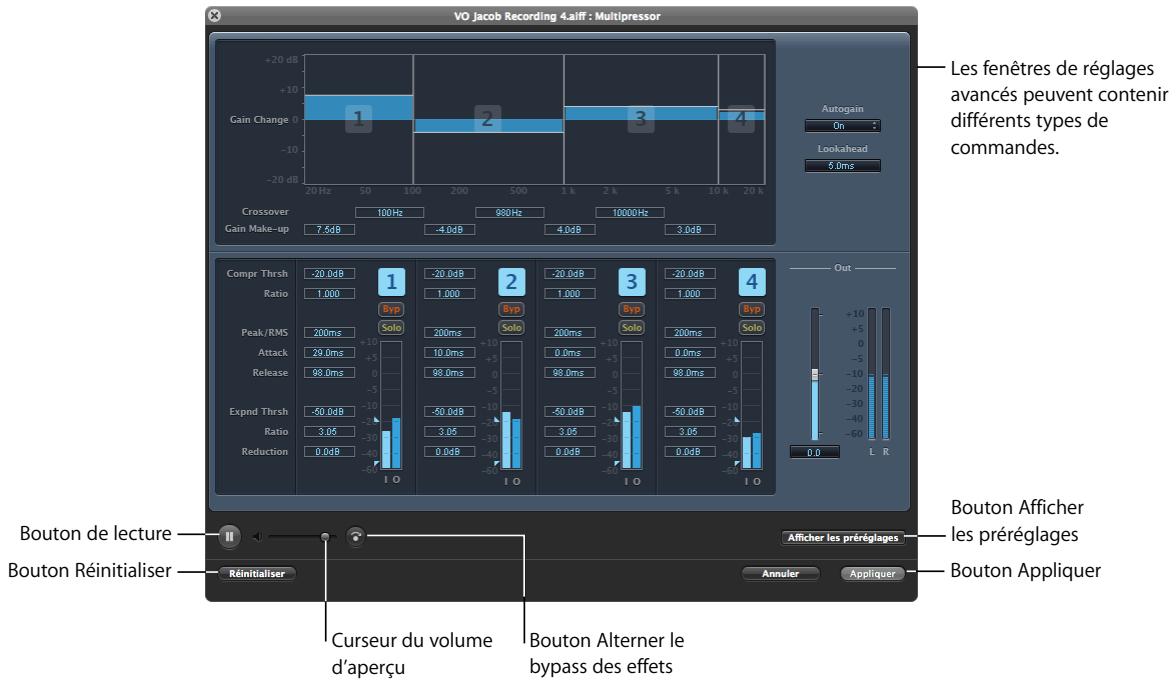
Pour plus d'informations sur l'utilisation des commandes de prévisualisation dans les réglages avancés, consultez la rubrique « Choix des effets de traitement » à la page 243.
Automatisation des paramètres d'effet de traitement
Pour les effets des sous-menus catégorisés en haut du sous-menu Effets du menu Processus (à l'exception des effets Mac OS), vous pouvez ajouter une enveloppe pour un paramètre d'effet en cliquant sur le paramètre dans la fenêtre des réglages avancés, tout en appuyant sur la touche Contrôle. Vous pouvez ajouter des points à l'enveloppe afin d'automatiser les changements apportés au paramètre d'effet.
Grâce à l'automatisation, vous pouvez créer dans le temps, des modifications de volume, de balance, d'effets et d'autres commandes.
L'automatisation est un moyen extraordinaire de créer des projets dignes d'intérêt et pleins d'émotion. Vous pouvez automatiser des modifications de volume et de balance aux pistes, aux bus et aux sous-mixages et automatiser des modifications aux paramètres d'effet et d'envoi d'effet dans les projets multipistes. Vous pouvez également automatiser les changements de volume, de balance et d'effets dans des projets de fichiers audio.
Soundtrack Pro vous offre trois moyens d'utiliser l'automatisation :
- Vous pouvez ajouter et ajuster des points d'enveloppes sur des enveloppes dans la Timeline et dans l'éditeur de fichiers.
- Vous pouvez enregistrer dans le temps des modifications des curseurs, des équilibreurs et d'autres commandes dans la Timeline, le mélangeur et l'onglet Effets.
- Vous pouvez enregistrer des mouvements avec les équilibreurs sur une surface de contrôle connectée à votre ordinateur et associée aux commandes et fonctions Soundtrack Pro.
Manipulation des enveloppes
Dans la Timeline, chaque piste, bus et sous-mixage possède un jeu d'enveloppes. Les enveloppes s'affichent sous forme de lignes horizontales qui s'étendent sur toute la longueur du projet directement sous la piste, le bus ou le sous-mixage. Pour ajuster une enveloppe, ajoutez des points d'enveloppe, puis placez ces derniers sur de nouvelles valeurs à différents points de la Timeline.
Pour les monteurs vidéo habitués à travailler avec Final Cut Pro, les enveloppes offrent le même type de fonctionnalité que les images clés. À la différence qu'il est possible de monter les enveloppes avec un plus grand niveau de précision qu'en utilisant des images clés, ce qui permet un contrôle extrêmement précis des changements automatisés.
Enveloppes de piste, de bus et de sous-mixage
Chaque piste ou bus possède des enveloppés de volume et de balance et chaque sous-mixage possède une enveloppe de volume. Par défaut, les enveloppés sont masquées. Lorsque vous affichez les enveloppés, elles apparaissent sous forme de rangées sous la piste, le bus ou le sous-mixage dans la Timeline.
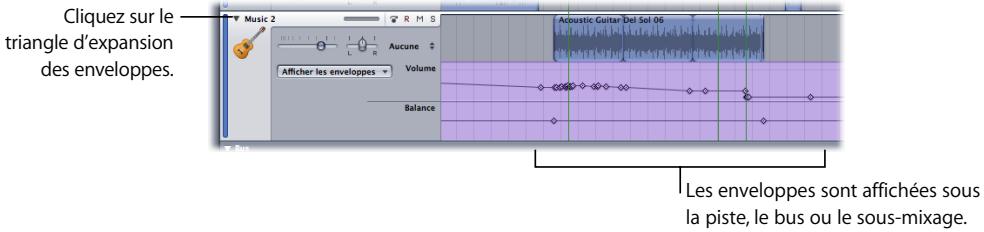
Lorsque vous ajoutez des effets à une piste, un bus ou un sous-mixage, vous pouvez automatiser les paramètres d'effet en ajoutant une enveloppe pour n'importe quel paramètre, aux enveloppes pour la piste, le bus ou le sous-mixage. Les enveloppes varient pour chaque type d'effet. Pour en savoir plus sur le réglage des paramètres d'effet, consultez le chapitre 11, « Utilisation des effets audio » à la page 359.
Pour montrer les enveloppes pour une piste, un bus ou un sous-mixage :
- Cliquez sur le triangle d'expansion de l'enveloppe dans l'en-tête de la piste. Cliquez de nouveau sur le triangle d'expansion pour masquer les enveloppes.
Enveloppes stéréo par défaut
Les enveloppes par défaut pour les pistes qui utilisent des panners stéreo sont Volume et Balance. Les plages des enveloppes de volume et de balance sont équivalentes à celles des commandes de piste correspondantes :
- Enveloppes de volume : la plage est comprise entre -96 dB et +6 dB.
- Enveloppe de balance de piste: la plage est comprise entre 100% gauche et 100% droite, avec Centré comme point milieu, correspondant à 0 (zéro).
Enveloppes surround par défaut
Les enveloppes par défaut pour les pistes qui utilisent des panners Surround sont les suivantes :
Volume Balance Surround X Balance Surround Y Rotation Largeur - Condenseur - Correction du canal central
LFE - Désactiver le haut-parleur gauche - Désactiver le haut-parleur central - Désactiver le haut-parleur droit - Désactiver le haut-parleur Surround gauche - Désactiver le haut-parleur Surround droit
Pour obtenir une description complète de chacun de ces paramètres d'ambiance, consultez la rubrique « Palette Panner Surround » à la page 332.
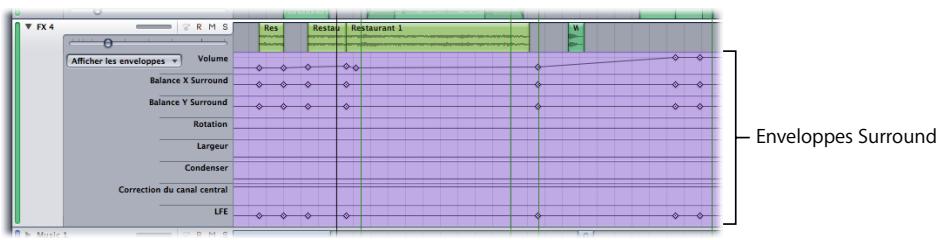
Ajout de points d'enveloppe
Vous apportez des modifications à une enveloppe en ajoutant des points d'enveloppe à l'enveloppe et en les déplaçant vers des valeurs différentes.
Pour ajouter un point d'enveloppe à une enveloppe :
Double-cliquez sur l'enveloppe à l'endroit où vous souhaitez ajouter le point d'enveloppe. Pour plus de précision, vous pouvez effectuer un zoom avant.

Lorsque vous ajoutez des points d'enveloppe, ils adoptent la position d'alignement la plus proche si l'alignement est activé. Pour en savoir plus sur le réglage de la fonction « Aligner sur la valeur », consultez la rubrique « Utilisation de l'alignement » à la page 107.
Sélection de points d'enveloppe
Il est possible de sélectionner un point d'enveloppe unique ou un groupe de points contigus ou non.
Pour sélectionner un point d'enveloppe :
Cliquez sur le point d'enveloppe.
Pour sélectionner plusieurs points d'enveloppe, effectuez l'une des opérations suivantes :
- Faites glisser à partir d'une zone dans la rangée d'automatisation, avant le premier point d'enveloppe à sélectionner, vers une zone après le dernier point d'enveloppe à sélectionner. Si les points d'enveloppe sont contigus, tout en Maintenant la touche Maj enfoncée, cliquez sur le premier puis sur le dernier point d'enveloppe à sélectionner. Tous les points d'enveloppe situés entre ces deux points seront également sélectionnés.
- Tout en maintenant la touche Commande enfoncée, cliquez sur chaque point d'enveloppe que vous désirez sélectionner. Vous pouvez sélectionner des points d'enveloppe contigus ou non, en maintenant la touche Commande enfoncée.

Pour désélectionner un point d'enveloppe sélectionné, effectuez l'une des opérations suivantes:
- Tout en maintenant la touche Commande enfoncée, cliquez sur le point d'enveloppe sélectionné.
- Cliquez dans la rangée d'automatisation ou ailleurs dans la Timeline pour désélectionner tous les points d'enveloppe sélectionnés.
Déplacement de points d'enveloppe
Une fois que vous avez ajouté un point d'enveloppe, vous pouvez le faire glisser vers le haut ou vers le bas pour modifier sa valeur. Lors de cette opération, sa valeur est affichée à droite du pointeur. Vous pouvez faire glisser un point d'enveloppe vers la gauche ou vers la droite pour modifier sa position chronologique. Vous pouvez aussi sélectionner et déplacer plusieurs points d'enveloppe en même temps.
Lorsque vous déplacez un point d'enveloppe, il adopte la position d'alignement la plus proche si l'alignement est activé. Pour en savoir plus sur le réglage de la fonction « Aligner sur la valeur », consultez la rubrique « Utilisation de l'alignement » à la page 107.
Pour déplacer un point d'enveloppe :
- Sélectionnez le point d'enveloppe, puis faites-le glisser vers une nouvelle position.
À chaque enveloppe correspond un point d'enveloppe au début de la Timeline. Vous pouvez effectuer des ajustements en déplaçant ce point d'enveloppe vers le haut ou vers le bas. Lorsque aucun point d'enveloppe n'a été ajouté, le fait de faire glisser la poignée d'une enveloppe permet d'ajuster l'enveloppe pour l'ensemble du projet.
Si vous ajoutez plusieurs points d'enveloppe à une enveloppe, vous pouvez déplacer les points d'enveloppe à l'aide du curseur correspondant. Lorsque vous déplacez le curseur, les points d'enveloppe les plus proches de la tête de lecture (les plus proches avant et après) se déplacent d'autant que le curseur.
Sélection et déplacement de points d'enveloppe avec des clips
Par défaut, lorsque vous sélectionnez ou déplacez un clip dans la Timeline, les points d'enveloppe associés ne sont pas sélectionnés et ne se déplacent pas avec le clip. Vous pouvez régler Soundtrack Pro pour faire le contraire : sélectionner les points d'enveloppe associés lorsque vous sélectionnez un clip. Dans ce cas, si vous déplacez le clip, les points d'enveloppe se déplacent avec lui.
Pour sélectionner et déplacer des clips et des points d'enveloppe ensemble :
- Cliquez sur le bouton Sélectionner les points d'enveloppe avec les clips, dans le haut de la Timeline.
Pour sélectionner et déplacer des clips et des points d'enveloppe séparément les uns des autres :
- Cliquez sur le bouton Sélectionner seulement les clips, dans le haut de la Timeline.
Bouton Sélectionner seulement les clips
Bouton Sélectionner les points d'enveloppe avec les clips
Remarque: si vous avez activé le mode Sélectionner les points d'enveloppe avec les clips et que vous faites se chevaucher un clip avec des points d'enveloppe sur un autre clip avec des points d'enveloppe pour créer un fondu enchaîné, les points d'enveloppe du clip déplacé remplaceront les points d'enveloppe du clip fixe.
Outil portion de piste et mode sélection d'enveloppe
Si Soundtrack Pro est en mode « Sélectionner les points d'enveloppe avec les clips », tout rectangle de sélection d'une portion de piste comprend toutes les rangées d'enveloppe au sein de la sélection. Si Soundtrack Pro est en mode « Sélectionner seulement les clips », aucune rangée d'enveloppe n'est comprise dans la sélection de la portion de piste.
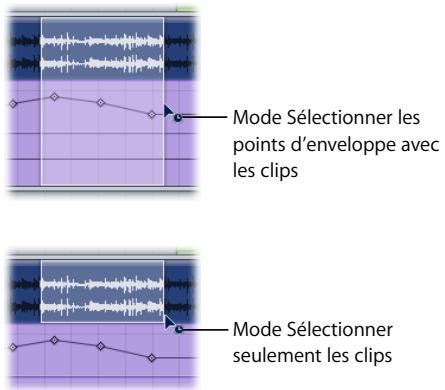
Remarque : si vous changez le mode d'enveloppe après avoir déjà dessiné le rectangle de sélection de la portion de piste, celle-ci sera modifiée en fonction du réglage actuel.
Pour plus d'informations sur l'outil Portion de piste, consultez la rubrique « Suppression de clips audio » à la page 171.
Affichage et modification des détails des points d'enveloppe
Vous pouvez également afficher et modifier la valeur, la position et d'autres détails d'un point d'enveloppe sous l'onglet Détails.
Pour afficher les détails d'un point d'enveloppe :
1. Cliquez sur l'onglet Détails. 2. Sélectionnez le point d'enveloppe dont vous souhaitez afficher les détails.
Les détails du point d'enveloppe apparaissent sous l'onglet Détails, notamment sa valeur et sa position. Vous pouvez modifier la valeur et la position sous l'onglet Détails, changer le format de la position et copier la valeur du point d'enveloppe précédent ou suivant (s'il existe).
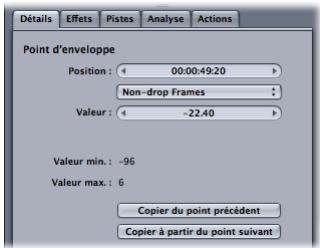
Pour changer la valeur d'un point d'enveloppe sous l'onglet détails :
1 Sous l'onglet Détails actif, sélectionnez le point d'enveloppe. 2 Sous l'onglet Détails, effectuez l'une des opérations suivantes :
Cliquez sur la flèche vers la gauche dans le curseur de valeur afin de réduire la valeur ou sur la flèche vers la droite afin de l'augmenter.
- Cliquez sur le centre du curseur de valeur, puis faites glisser le curseur qui apparaît à gauche ou à droite afin de modifier la valeur.
- Cliquez sur le texte dans le curseur de valeur afin de le sélectionner, puis tapez une autre valeur.
Pour changer la position d'un point d'enveloppe sous l'onglet détails :
1 Sous l'onglet Détails actif, sélectionnez le point d'enveloppe. 2 Sous l'onglet Détails, effectuez l'une des opérations suivantes :
- Dans le curseur de valeur Position, cliquez sur la flèche vers la gauche pour déplacer le point d'enveloppe vers l'arrière (vers le début du projet) ou cliquez sur la flèche vers la droite pour déplacer le point d'enveloppe vers l'avant (vers la fin du projet).
- Cliquez sur le centre du curseur de valeur Position, puis faites glisser le curseur qui apparaît à gauche ou à droite afin de changer la position.
- Cliquez sur le texte dans le curseur de valeur Position, puis tapez une nouvelle valeur.
Pour changer les unités affichées dans le curseur de valeur Position :
- Choisissez les unités que vous souhaitez afficher à partir du menu situé en regard du curseur de valeur Position.
Pour copier la valeur du point d'enveloppe précédent :
1 Sous l'onglet Détails actif, sélectionnez le point d'enveloppe dont vous souhaitez copier la valeur. 2 Sous l'onglet Détails, cliquez sur Copier à partir du point précédent.
Pour copier la valeur du point d'enveloppe suivant :
1 Sous l'onglet Détails actif, sélectionnez le point d'enveloppe vers lequel vous souhaitez copier la valeur. 2 Sous l'onglet Détails, cliquez sur Copier à partir du point suivant.
Changement numérique des valeurs des points d'enveloppe
Vous pouvez également changer numériquement la valeur d'un point d'enveloppe.
Pour modifier numériquement la valeur d'un point d'enveloppe :
1 Tout en maintenant la touche Contrôle enfoncée, cliquez sur le point d'enveloppe, puis choisissez l'option Définir une valeur dans le menu raccourci. 2 Saisissez une nouvelle valeur pour le point d'enveloppe dans la zone de dialogue qui s'affiche.
Le point d'enveloppe se déplace jusqu'à la nouvelle valeur. Dans le menu raccourci, vous pouvez régler le point d'enveloppe sur la même valeur que le point d'enveloppe suivant ou précédent sur l'enveloppe.
Changement numérique de la position des points d'enveloppe
Vous pouvez changer numériquement la position d’un point d’enveloppe dans la Timeline.
Pour modifier numériquement la position d'un point d'enveloppe :
1 Tout en maintenant la touche Contrôle enfoncée, cliquez sur le point d'enveloppe, puis choisissez Définir la position dans le menu raccourci. 2 Dans la zone de dialogue qui s'affiche, cliquez sur la flèche vers la gauche ou vers la droite dans le curseur de valeur, cliquez au centre du curseur de valeur et déplacez-le vers la gauche ou vers la droite, ou double-cliquez sur le curseur de valeur et saisissez une nouvelle position.
Le point d'enveloppe se déplace jusqu'à la nouvelle position.
Pour plus d'informations sur les curseurs de valeur, consultez la rubrique « À propos de la modification des valeurs et des entrées de code » à la page 84.
Poussée de points d'enveloppe
Il existe diverses manières de pousser des points d'enveloppe en utilisant les touches fléchées :
- Maintenez les touches Commande et Option enfoncées 'image vidéoente ou suivante.
- Maintenez la touche Commande enfoncée a grille précédente ou suivante.
- Maintenez la touche Commande enfoncée et appuyez sur la touche Flèche vers le approximative.
- Maintenez les touches Commande et Option enfoncées et appuyez sur la touche Flèche vers ’une valeur précise.
Découpage, copie et collage de points d'enveloppe
Vous pouvez couper et copier des points d'enveloppe sélectionnés et les coller à une autre position dans la rangée d'automatisation.
Pour couper des points d'enveloppe :
- Sélectionnez les points d'enveloppe, puis choisissez Édition > Couper (ou appuyez sur Commande + X).
Pour copier des points d'enveloppe :
- Sélectionnez les points d'enveloppe, puis choisissez Édition > Copier (ou appuyez sur Commande + C).
Pour coller des points d'enveloppe :
- Placez la tête de lecture où vous souhaitez coller les points d'enveloppe, puis désélectionnez Édition>Coller (ou appuyez sur Commande + V).
Lorsque vous collez des points d'enveloppe dans une rangée d'automatisation, les nouveaux points d'enveloppe remplacent tous ceux existants et l'automatisation prend la forme de l'enveloppe coupée ou copiée dans la zone de collage.

Voici les conditions s'appliquant au collage de points d'enveloppe :
- Les points d'enveloppe ne peuvent être collés que dans une enveloppe du même type que celle où ils ont été coupés ou copiés. Par exemple, les points d'enveloppe d'une enveloppe de volume ne peuvent être collés que dans une autre enveloppe de volume, et non dans une enveloppe de balance ou de tempo.
- Les points d'enveloppe prévus pour un paramètre d'effet ne peuvent être collés que dans une enveloppe destinée au même paramètre dans le même type d'effet. Vous ne pouvez pas coller des points d'enveloppe d'un effet à l'autre, même s'ils ont des paramètres portant le même nom.
Suppression de points d'enveloppe
Une fois que vous avez écouté les résultats de vos montages, vous pouvez supprimer certains points d'enveloppe.
Pour supprimer des points d'enveloppe :
1. Sélectionnez les points d'enveloppe. 2. Effectuez l'une des opérations suivantes :
- Choisissez Édition > Supprimer.
- Appuyez sur la touche Suppr.
- Appuyez sur Commande + X.
Lorsque vous supprimez des points d'enveloppe, l'enveloppe s'adapte en se déplacant de façon uniforme du point d'enveloppe précédent au point d'enveloppe suivant. Si aucun autre point d'enveloppe n'est disponible, l'enveloppe se place à l'horizontal et conserve sa valeur initiale tout au long du projet.
Automatisation des paramètres d'effet et d'envoi
Vous pouvez automatiser les paramètres d'effet pour les pistes, les bus et les sous-mixages ainsi que pour les projets de fichier audio en ajoutant des enveloppes pour les paramètres d'effet, puis en ajoutant et en ajustant des points d'enveloppe. Vous pouvez également automatiser les paramètres d'envoi des pistes en ajoutant une enveloppe pour les paramètres d'envoi, puis en ajoutant et en ajustant les points d'enveloppe.
Pour ajouter une enveloppe pour un paramètre d'effet ou d'envoi :
1 Ouvrez l'onglet Effets et sélectionnez l'effet à automatiser. 2 Dans la zone Paramètres d'effet, cochez la case Auto du paramètre.
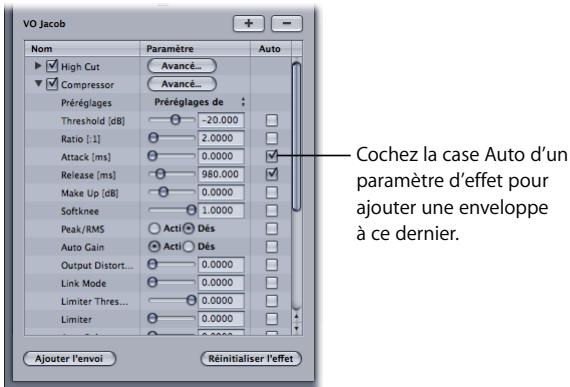
Pour supprimer une enveloppe d'un paramètre d'effet :
Décochez la case Auto du paramètre dans la zone Paramètres d'effet de la fenêtre Effets.
L'étendue des valeurs possibles d'une enveloppe de paramètre d'effet ou d'envoi est la même que celle du paramètre sous l'onglet Effets.
Pour en savoir plus sur le réglage des paramètres d'effet, consultez la rubrique « Ajustement des paramètres d'effet en temps réel » à la page 379.
Bus master
Chaque projet possède un bus Master qui comprend des enveloppes pour le volume, la transposition et le tempo. Par défaut, seule l'enveloppe Volume est visible car les enveloppes Transposition et Tempo sont spécifiques réservées aux projets ne contenant que des clips balisés et en boucle.

Pour afficher ou masquer les enveloppes du bus Master, effectuez l'une des opérations suivantes :
- Cliquez sur le triangle d'expansion du bus Master dans la Timeline.
- Choisissez Enveloppés du Master dans le menu local Afficher, dans le coin supérieur droit de la Timeline.
Répétez la procédure pour masquer les enveloppes du bus Master.
Pour afficher les enveloppes transposition ou tempo :
- Choisissez Transposition ou Tempo dans le menu local. Afficher les enveloppes dans l'en-tête de piste du bus Master.
Les plages des enveloppes Master sont les suivantes :
- Enveloppe de transposition Master : plage comprise entre -12 et +12 demi-tons.
- Enveloppe de tempo Master : plage comprise entre 60 et 200 bpm.
Pour plus d'informations sur le bus Master, consultez la rubrique « Utilisation du bus Master » à la page 320.
Enregistrement des données d'automatisation
Outre l'utilisation d'enveloppes, vous pouvez enregistrer les données d'automatisation dans Soundtrack Pro. Vous pouvez enregistrer les mouvements apportés aux équilibreurs, curseurs et autres commandes à l'écran en utilisant le pointeur. Vous pouvez également connecter à votre ordinateur une surface de contrôle prise en charge et enregistrer les mouvements apportés aux commandes et aux équilibreurs sur la surface de contrôle. Lorsque vous enregistrerez des mouvements sur des commandes à l'écran ou sur des commandes de surface de contrôle, l'enveloppe correspondante dans la Timeline (ou dans l'éditeur de fichiers) change pour afficher les données d'automatisation enregistrées. Vous pouvez modifier l'enveloppe afin d'optimiser les données d'automatisation après l'enregistrement.
Modes d'automatisation
Soundtrack Pro propose trois modes pour l'utilisation et l'enregistrement de l'automatisation. Les modes d'automatisation déterminent si les données d'automatisation sont enregistrées, et ce qui se passe lorsque vous relâchez la commande en cours d'enregistrement.
- Lire : en mode Lire, les données d'automatisation existantes sont actives lorsque vous lisez le projet, mais aucune nouvelle donnée d'automatisation n'est enregistrée.
- Touche: en mode Touche éntuelles données d'automatisation existantes jusqu'à ce que vous relâchiez la commande. Lorsque vous relâchez une commande en mode Touche, celle-ci revient à la valeur qu'elle possédait au point de la Timeline où vous l'avez relâchée. Aucun point d'enveloppe n'est ajouté ou modifié après ce point.
- Verrou : en mode Verrou énuelles données à partir du moment où vous commencez l'enregistrement jusqu'au moment où vous arrêtez la lecture du projet. Lorsque vous relâchez une commande en mode Verrou, elle conserve la même valeur que celle où vous l'avez relâchée.
Pour enregistrer les données d'automatisation pour les mouvements apportés aux commandes :
1 Choisissez Touche ou Verrou dans le menu local Mode d'automatisation. 2 Placez la tête de lecture sur une position avant le point où vous souhaitez commencer l'enregistrement. 3 Pour lancer la lecture du projet, cliquez sur le bouton Lecture (ou appuyez sur la barre d'espace). 4 Pendant la lecture du projet, déplacez la commande que vous souhaitez enregistrer.
Une fois que vous avez enregistré les données d'automatisation, vous pouvez afficher l'enveloppe de la commande et ajouter et ajuster les points d'enveloppe afin d'affiner l'automatisation. Pour en savoir plus sur l'utilisation d'enveloppes, consultez la rubrique « Manipulation des enveloppes » à la page 389.
Pour en savoir plus sur l'utilisation de surfaces de contrôle, consultez le chapitre 15, « Utilisation de surfaces de contrôle avec Soundtrack Pro » à la page 429.
Réduction des points d'enveloppe dans les données d'automatisation enregistrées
L'enregistrement des données d'automatisation peut générer un grand nombre de points d'enveloppe. Le nombre de points d'enveloppe enregistrés peut donc difficile la modification des enveloppes, et dans certains cas affecter les performances de lecture.
Vous pouvez réduire le nombre de points d'enveloppe enregistrés sur une surface de contrôle dans les préférences du projet. Pour définir la taille de la réduction, utilisez le curseur Sensibilité pour l'enreg. automatisé. Les données d'automatisation sont réduites lorsque vous terminez l'enregistrement de l'automatisation.
Pour définir la taille de la réduction :
1 Choisissez Soundtrack Pro > Préférences, puis cliquez sur le bouton Générales. 2 Dans la sous-fenêtre Générales, faites glisser le curseur Sensibilité pour l'enreg. automatisé pour ajuster la taille de la réduction.
Lorsque le CURSEUR est réglé sur Haute, aucune réduction n'a lieu. L'enveloppe contient chaque mouvement de la commande. Le fait de faire glisser le CURSEUR vers une position autre que Haute entraîne une réduction des points d'enveloppe. Par défaut, le CURSEUR est configuré sur une taille de réduction modérée.
Pour plus d'informations sur les préférences des projets Soundtrack Pro, consultez la rubrique « Préférences de projet » à la page 112.
Vous pouvez enregistrer l'audio, comme fichier mono, stéréo ou multicanal, sur une ou plusieurs pistes dans la présentation de projet de la Timeline, du Mélangeur ou de l'Éditeur de fichiers.
Préparez-vous à enregistrer en réglant les préférences d'enregistrement et en vérifiant que votre équipement audio fonctionne. Pour les projets multipistes, vous devez activer une piste pour l'enregistrement ou enregistrer l'audio sur une nouvelle piste. Vous pouvez enregistrer une seule ou plusieurs prises. Si vous enregistrerez plusieurs prises, vous pouvez soit les examiner après l'enregistrement et en désigner une à utiliser dans votre projet, soit créer une prise composite faite de segments de chaque prise enregistrée à l'aide de l'Éditeur de multiprises.
Préparation de l'enregistrement
Avant de commencer l'enregistrement, vérifie que tout l'équipement audio que vous souhaitez utiliser pour votre session d'enregistrement (micros, instruments de musique, mélangeurs, processeurs externes, etc.) est connecté à votre ordinateur et fonctionne correctement.
Lors de l'enregistrement, l'audio enregistré est sauvegardé sur le disque dur à l'emplacement défini dans la sous-fenêtre Enregistrement de la fenêtre Préférences. Les fichiers audio, alors qu'ils sont plus petits que les fichiers vidéo d'une durée comparable, peuvent être assez volumineux (chaque minute d'audio stéréo de 16 bits à 44,1 kHz nécessite quelques 10 Mo d'espace disque), c'est pourquoi il est conseillé de vérifier que votre espace disque disponible est suffisant pour stocker vos enregistrements avant de commencer. Vous pouvez configurer le périphérique d'entrée et celui de contrôle de sortie pour l'enregistrement dans la sous-fenêtre Enregistrement dans les Préférences, ou les modifier sous l'onglet Enregistrement. Pour des informations détaillées sur les préférences Enregistrement, consultez « Préférences d'enregistrement » à la page 113.
Pour les projets de fichier audio, l'enregistrement se fait dans l'éditeur de fichiers. Lorsque vous enregistrez dans ce dernier, l'opération remplace (écrase) l'audio sur lequel vous enregistrez. Si vous enregistrez pendant une durée supérieure à la longueur actuelle du fichier, celui-ci est allongé de manière à inclure l'audio enregistré.
Enregistrement d'audio dans la timeline
Enregistrez dans la Timeline en activant une piste pour l'enregistrement, en réglant la tête de lecture puis en cliquant sur Enregistrer. Vous pouvez enregistrer une seule ou plusieurs prises en activant le mode cycle avant de commencer l'enregistrement. Une fois l'enregistrement terminé, votre audio enregistré apparaît sur une piste dans la Timeline. Si vous enregistrez plusieurs pistes, vous pouvez écouter chacune des pistes de manière à choisir laquelle vous souhaitez utiliser dans votre projet. Vous pouvez également assembler des pistes composites en scindant et en associant vos prises enregistrées.
Activation des pistes pour l'enregistrement
Avant de commencer à enregistrer, vous devez activer les pistes sur lesquelles vous souhaitez procéder à l'enregistrement. L'audio ne peut être enregistré que sur des pistes, non sur des bus ou des sous-mixages. Si aucune piste n'est activée pour l'enregistrement, une nouvelle piste est créée en dessous des pistes existantes, et la prise apparait sur la nouvelle piste lorsque vous cliquez sur le bouton Enregistrer.
Remarque: Pour en savoir plus sur l'enregistrement multipiste, consultez la rubrique « Enregistrement multipiste » à la page 408.
Pour activer une piste pour l'enregistrement :
- Cliquez sur le bouton Préparer à l'enregistrement (le R rouge) dans l'en-tête de la piste (ou la bande de canaux du Méandreur).

L'onglet Enregistrement s'active et affiche les réglages d'enregistrement en vigueur. Vous pouvez les modifier soit avant de commencer à enregistrer, soit entre deux enregistrements.
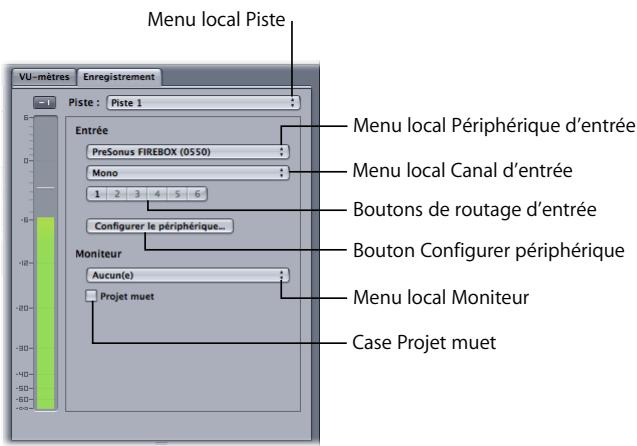
Modification des réglages d'enregistrement
Avant de cliquer sur le bouton Enregistrer, il se peut que vous deviez configurer le périphérique d'entrée, le choix des canaux d'entrée et d'autres réglages liés au périphérique et au moniteur.
Pour ajuster les réglages d'enregistrement :
1 Dans l'onglet Enregistrement, CHOISSEZ un périphérique d'entrée via le menu déroulant correspondant.
Parmi les figurer l'audio intégré à votre ordinateur et toute autre interface audio installée.
Remarque: vous pouvez aussi accéder aux menus locaux des entrées via l'en-tête des pistes, mais uniquement si la hauteur de piste de la Timeline est réalisée sur moyenne ou grande.
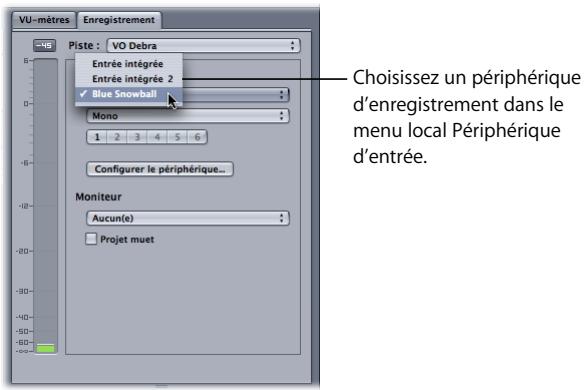
Servez-vous du menu local Canal d'entrée pour choisir un canal (ou un groupe de canaux). Les options disponibles sont Mono (un canal), Stéréo (deux canaux), 3 canaux, 4 canaux, 5 canaux, 6 canaux et Surround 5.1.
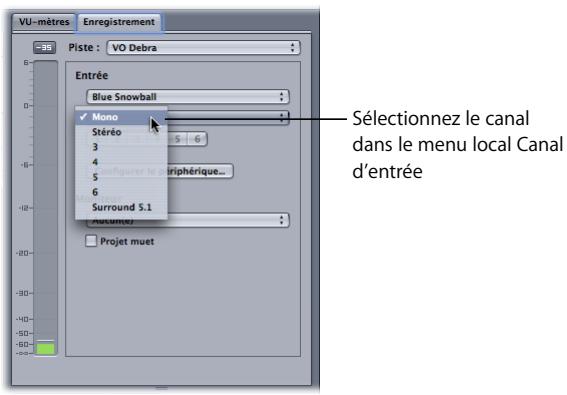
L'onglet Enregistrement définit l'affichage du VU-mètre d'après le canal (ou le groupe de canaux) que vous avez choisi. Pour le réglage Stéréo par défaut, par exemple, cet onglet affiche les VU-mètres gauche et droit. Si vous optez pour 4 canaux, l'onglet Enregistrement affiche les VU-mètres 1 à 4. Si vous choisissez Surround 5.1, il affiche les VU-mètres Surround standard.
Stereo
4 canaux
Surround
3 Confirmez le routage du canal via les boutons de routage d'entrée situés sous le menu local Canal d'entrée. Si nécessaire, cliquez sur l'un des boutons de routage d'entrée actifs et utilisez les menus locaux pour acheminer un autre canal depuis le périphérique d'entrée vers le canal du fichier audio enregistré.

Si vous interface audio autorise les entrées avec étiquette, les menus locaux contenant les boutons de routage d'entrée affichent leur nom.
4 Vous pouvez aussi cliquer sur le bouton Configurer périphérique pour ouvrir l'utilitaire Configuration audio et MIDI. Pour en savoir plus, consultez « Configuration audio et MIDI » à la page 27. 5 Utilisez le menu local Périphérique de contrôle pour choisir le périphérique destiné à contrôler l'audio enregistré. 6 Si vous souhaitez enregistrer sans entendre les clips audio existants dans votre projet, cochez la case Projet muet.
Les VU-mêtres de l'onglet Enregistrement indiquent le niveau du signal audio dans les canaux d'entrée. Avant de procéder à l'enregistrement, vous devrez peut-être observer les VU-mêtres et définir le niveau d'entrée afin de vous assurer que le signal est suffisamment élevé pour éviter tout écrêtage.
Enregistrement en prise unique
Enregistrez une prise unique en positionnant la tête de lecture sur le point où vous pouvez que l'enregistrement commence, puis en cliquant sur le bouton Enregistrer. L'enregistrement commence à la position de la tête de lecture et se termine lorsque vous cliquez sur le bouton Enregistrer ou Lecture/Pause.
Pour enregistrer une prise unique :
1 Si vous souhaitez l'enregistrer sur une piste existante, activez cette dernière. 2 Placez la tête de lecture sur le point où vous souhaitez commencer l'enregistrement. Vous pouvez régler la position de la tête de lecture à l'aide de la procédure décrite dans la rubrique « Réglage rapide de la tête de lecture » à la page 81. 3 Cliquez sur le bouton Enregistrer des commandes de lecture pour lancer l'enregistrement. Pendant l'enregistrement, les VU-mètres sous l'onglet Enregistrement indiquent les niveaux du signal d'entrée en cours d'enregistrement. Si un écriteau du signal d'entrée se produit (s'il s'élève au-dessus de 0 dB), l'indicateur de crêtes s'allume en rouge. 4 Pour arrêter l'enregistrement, effectuez l'une des opérations suivantes :
- Cliquez de nouveau sur le bouton Enregistrer.
- Cliquez sur le bouton Pause/Lecture.
- Appuyez sur la barre d'espace.
En enregistrant une prise unique, vous pouvez démarrer l'enregistrement à partir d'un point d'entrée (« punch in ») et le stopper à un point de sortie (« punch out ») à l'aide du bouton Enregistrer. Par exemple, vous pouvez commencer la lecture du projet, puis démarrer l'enregistrement sur le point d'entrée où vous pouze commencer à enregistrer en cliquant sur le bouton Enregistrer. Pour stopper l'enregistrement au point de sortie souhaité, ciez sur le bouton Enregistrer. Lorsque vous cliquez sur le bouton Enregistrer lors de l'enregistrement, celui-ci s'arrête, mais le projet continue d'être lu. Vous pouvez démarrer et stopper l'enregistrement à des points d'entrée et de sortie choisis plusieurs fois durant la lecture du projet.
Lorsque vous cliquez sur le bouton Pause/Lecture, l'enregistrement et la lecture s'arrêtent.
Enregistrement multipiste
Il est possible d'enregistrer de l'audio sur plusieurs pistes simultanément.
Pour enregistrer sur plusieurs pistes en même temps :
1 Cliquez sur le bouton Préparer à l'enregistrement de chacune des pistes sur lesquelles vous pouvez enregistrer. 2 Choisissez chaque piste dans le menu local Piste, en haut de l'onglet Enregistrement, puis procédez comme suit :
a Dans l'onglet Enregistrement, CHOISSEZ un périhérique d'entrée via le menu local correspondant. b Servez-vous du menu local Canal d'entrée pour CHOISIR un canal (ou un groupe de canaux). c Confirmez le routage du canal via les boutons de routage d'entrée situés sous le menu local Canal d'entrée. Si nécessaire, cliquez sur l'un des boutons de routage des entrées actifs et utilisez les menus locaux pour router un autre canal depuis le périphérique d'entrée vers le canal du fichier audio enregistré.
Pour en savoir plus, consultez « Modification des réglages d'enregistrement » à la page 405.
Placez la tête de lecture sur le point à partir duquel vous pouvez commencer l'enregistrement, puis cliquez sur le bouton Enregistrer.
L'audio est enregistré sur les pistes préparées.
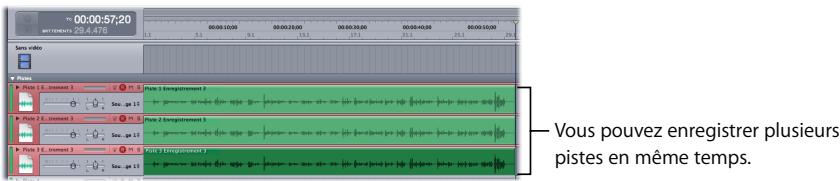
4 Pour arrêter l'enregistrement, effectuez l'une des opérations suivantes :
- Cliquez de nouveau sur le bouton Enregistrer.
- Cliquez sur le bouton Pause/Lecture.
- Appuyez sur la barre d'espace.
Enregistrement de plusieurs prises
Il est possible d'enregistrer plusieurs prises dans la Timeline. Vous pouvez enregistrer plusieurs prises en utilisant la série en boucle pour définir le début et la fin de chaque prise ou effectuer un enregistrement sur toute la durée du projet. Quand vous enregistrerez plusieurs prises, elles sont « empilées » dans un clip multiprise unique de la Timeline. Vous pouvez écouter chaque prise et créer des prises composites à l'aide de l'Éditeur de multiprises. Pour en savoir plus sur ce dernier, consultez le chapitre 7, « Utilisation de l'Éditeur de multiprises » à la page 279.
Pour enregistrer de plusieurs prises :
1 Si vous souhaitez enregistrer sur une piste existante, activez celle-ci. 2 Si le mode cycle est désactivé, cliquez sur le bouton Cycle des commandes de lecture pour l'activer. 3 Définissez la série en boucle sur la partie de la Timeline où vous souhaitez que l'enregistrement commence et se termine.
Pour en savoir plus sur le réglage de cette série, consultez la rubrique « Utilisation de la série en boucle » à la page 151.
Si aucune série en boucle n'est définie, l'enregistrement commence au début du projet et dure jusqu'à la fin du dernier clip de ce même projet. Si le projet ne contient pas de clips, une seule prise est enregistrée, qui commence à la position actuelle de la tête de lecture.
Cliquez sur le bouton Enregistrer des commandes de lecture pour lancer l'enregistrement.
Pendant l'enregistrement, les VU-mètres sous l'onglet Enregistrement indiquent les niveaux du signal d'entrée en cours d'enregistrement. Si un écrêtage du signal d'entrée se produit (s'il s'élève au-dessus de 0 dB), l'indicateur de crêtes s'allume en rouge.
La tête de lecture avance jusqu'à la fin de la série en boucle, puis revient au début de cette même série pour la prise suivante.
5 Pour arrêter l'enregistrement, effectuez l'une des opérations suivantes :
- Cliquez sur le bouton Enregistrer.
- Cliquez sur le bouton Pause/Lecture.
- Appuyez sur la barre d'espace.
Lorsque vous enregistrez plusieurs prises, celles-ci sont enregistrées de manière séquentielle dans un fichier audio situé à l'emplacement d'enregistrement défini dans les préférences Enregistrement. La prise apparait dans un clip à plusieurs prises, dans la Timeline.
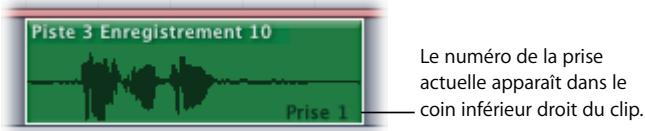
Montage de clips à plusieurs prises
Vous pouvez faire des simples montages multiprises directement dans la Timeline, par exemple scinder le clip et désirer la prise pour chaque segment scindé.
Remarque : pour le montage complexe de clips à plusieurs prises, consultez le chapitre 7, « Utilisation de l'Éditeur de multiprises » à la page 279.
Pour désigner une prise dans la Timeline, effectuez l'une des actions suivantes :
- Sélectionnez le clip, CHOISISEZ Clip > Prise d'enregistrement, puis le numero de la prise dans le sous-menu.
- Tout en appuyant sur la touche Contrôle, cliquez sur le clip, choisissez Prise dans le menu local, puis le numéro de la piste dans le sous-menu.
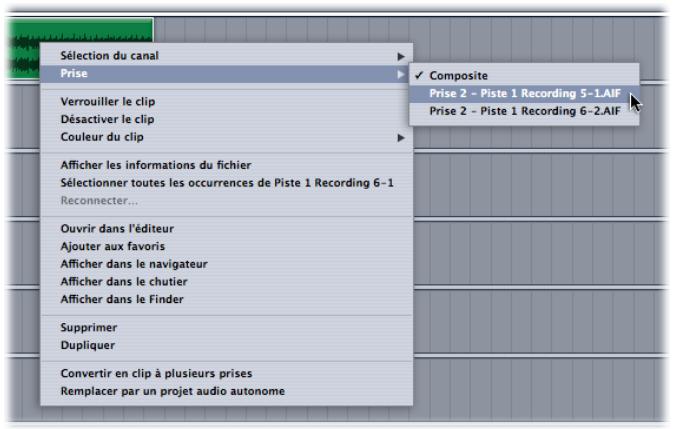
Vous pouvez scinder un clip enregistré et désigner la prise correspondant à chaque segment du clip ainsi scindé pour créer une prise composite. Vous pouvez également copier un clip sur plusieurs pistes, scinder les copies et désigner la piste pour chaque copie scindée du clip.
Emplacement des enregistrements
Lorsque vous enregistrez du son à l'aide de Soundtrack Pro, l'emplacement par défaut de l'enregistrement est : /Utilisateurs/nomd'utilisateur/ Documents/Soundtrack Pro Documents/Recordings/.
Pour changer d'emplacement :
- Choisissez Soundtrack Pro > Préférences. Cliquez sur le bouton Enregistrement, puis sur Choisisir pour saisir un nouvel emplacement.
Remarque: lorsque vous enregistrez un nouveau projet multipiste et sélectionnez l'option Collecter les fichiers audio, une copie de chaque fichier audio utilisé par le projet (y compris les enregistrements) est enregistrée dans le fichier de projet. Pour en savoir plus, consultez « Enregistrement de projets multipistes » à la page 125.
Enregistrement d'audio dans le mélangeur
Vous pouvez enregistrer de l'audio dans le Mélangeur de la même manière que dans la Timeline. Vous pouvez enregistrer une seule ou plusieurs prises.
Pour enregistrer de l'audio dans le Mélangeur, suivez la procédure écrite dans la rubrique « Enregistrement d'audio dans la Timeline » à la page 404, avec les différences suivantes :
- Pour activer une piste en vue d'un enregistrement dans le Mélangeur, cliquez sur le bouton Préparer à l'enregistrement (le R rouge) de la bande de canaux de la piste.
- Selon la disposition que vous utilisez, la tête de lecture peut ne pas être visible lorsque vous enregistrez dans le Mélangeur. Si c'est le cas, il est possible de régler la position de la tête d'enregistrement à l'aide des commandes de lecture ou du curseur de valeur Emplacement de la tête de lecture. Si vous souhaitez enregistrer plusieurs prises via une séquence en boucle, il sera peut-être nécessaire de définir cette séquence dans la Timeline avant de commencer l'enregistrement dans le Mélangeur.
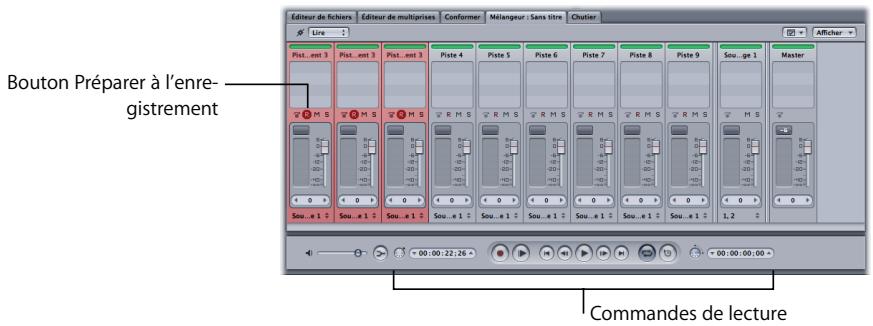
Enregistrement audio dans la présentation de projet de l'éditeur de fichiers
Vous pouvez enregistrer de l'audio dans un projet de fichier audio via la présentation de projet de l'Editeur de fichiers. Lorsque vous enregistrerez de l'audio dans l'Editeur de fichiers, vous remplacez (écrasez) l'audio existant dans le fichier audio ou dans la sélection sur laquelle l'enregistrement est effectué.
Vous pouvez sélectionner, dans l'Editeur de fichiers, la partie du fichier sur laquelle enregistrer. Lorsque vous enregistrez sur une sélection, l'enregistrement commence au début de la sélection et finit à la fin de cette dernière. La partie du fichier située après la fin de la sélection reste inchangée.
Si aucune partie du fichier n'est sélectionnée, l'enregistrement commence à la position de la tête de lecture et dure jusqu'à ce que vous arrêtiez l'enregistrement. Si votre enregistrement s'étend après la fin du fichier audio, celui-ci est allongé afin d'inclure l'enregistrement.
Pour enregistrer de l'audio dans la présentation de projet de l'éditeur de fichiers :
1 Ouvrez un projet de fichier audio dans la présentation de projet de l'Éditeur de fichiers. 2 Sélectionnez la partie du projet sur laquelle vous pouvez enregistrer.
Si aucune partie du fichier audio n'est sélectionnée, l'enregistrement commence à la position actuelle de la tête de lecture et dure jusqu'à ce que vous arrêtiez l'enregistrement.
Cliquez sur le bouton Enregistrer situé dans les commandes de transport.
Pendant l'enregistrement, la zone enregistrée apparait en rouge dans l'affichage de la forme d'onde. Les VU-mêtres sous l'onglet Enregistrement indiquent les niveaux du signal d'entrée en cours d'enregistrement. Si un écriteau du signal d'entrée se produit (s'il s'élève au-dessus de 0 dB), l'indicateur de crêtes s'allume en rouge.
Vous pouvez produire facilement et rapidement des podcasts audio et vidéo, directement dans les projets Soundtrack Pro. Vous avez également la possibilité de reprendre des projets vidéo issus de Final Cut Pro et de les utiliser pour créer des podcasts à l'aide de Soundtrack Pro. Les podcasts sont des émissions audio et vidéo disponibles sur Internet. Contrairement aux programmes TV et radio traditionnels ayant un horaire déterminé, il est possible d'écouter les podcasts à tout moment dans l'application iTunes ou sur un iPod. Vous pouvez même publier votre podcast sur iTunes et atteindre un public potentiel qui se chiffre en millions de personnes. Outre le fait qu'il démocratise la forme de radio que l'on connaissait jusqu'à, le podcasting apporte de nouvelles voies de distribution pour les cours enregistrés et le matériel pédagogique, les visites guidées audio de musées, les mises à jour de conférence et autres événements.
Soundtrack Pro fournit aux podcasters professionnels et amateurs les outils permettant de créer des podcasts de très haute qualité. Par ailleurs, le flux de production de podcasts intégré à Soundtrack Pro permet au personnel de postproduction audio de préparer facilement des versions prêtes pour iPod de leur son pour le mixage ou le montage d'images. Un public restreint de clients et de collègues peut ainsi écouter ou regarder les programmes en toute commodité à l'aide d'iPod ou d'iTunes.
Les podcasts se divisent en trois grandes catégories :
- Podcasts audio uniquement : les podcasts contiennent au minimum un fichier audio. Pour en savoir plus sur les types de fichiers audio comprimés, reportez-vous à la rubrique « Exportation de podcasts audio » à la page 425.
- Podcasts améliorés : le contenu audio peut avoir une ou plusieurs images et liens web associés qui peuvent être synchronisés avec la piste audio. Il est également possible d'intégrer des marqueurs de chapitre permettant aux auditeurs de passer directement à des rubriques spécifique.
- Podcast video: les podcasts videoe comprendn generalement du contenu audio et video. Les conditions techniques requises pour les podcasts videoe sont plus spécifiques. Pour en savoir plus au sujet des formats de fichier videoe pour le podcasting, reportez-vous à la rubrique « Exportation de podcasts videoe » à la page 426.
Les podcasts sont généralement publiés sous forme de séries d'épisodes.
Soundtrack Pro prend en charge la création des épisodes.
Production de données multimédias de podcasting
La production de podcasts a beaucoup de choses en commun avec la production courante de programmes audio ou vidéo. Soundtrack Pro peut vous aider lors des étapes de production audio, de montage et de mixage, et pour d'autres tâches propres au podcasting.
Il existe deux manières principales de créer des podcasts :
- En prenant un projet Final Cut Pro pour créer un podcast à partir de celui-ci dans Soundtrack Pro.
- En créant un podcast en partant de zéro dans Soundtrack Pro.
Ces deux scénarios impliquent d'une manière ou d'une autre les étapes suivantes :
Étape 1: enregistrement du son (et de la vidéo)
Il existe différentes manières d'enregistrer des podcasts allant d'émissions représentées en solo aux conférences téléphoniques, en passant par les événements en direct enregistrés en extérieur et les enregistrements en studio. Vous pouvez enregistrer du son multipiste et multicanal directement dans Soundtrack Pro ou importer des fichiers préenregistrés.
Étape 2 : montage et mixage du son, de la réserve et des images
Soundtrack Pro met à votre disposition un grand nombre d'outils spécialisés et de fonctionnalités étendues que vous pouvez utiliser pour créer de l'audio de haute qualité. De plus, la possibilité d'échanger des projets et des informations entre Soundtrack Pro et Final Cut Pro facilite, enormément la réalisation de podcasts vidéo.
Étape 3 : montage et création propres aux podcasts
La complexité des podcasts va du simple fichier audio ou vidéo aux podcasts améliorés avec des marqueurs de chapitre et des liens web associés. En plus de ses nombreux outils de montage et de mixage audio sophistiqués, Soundtrack Pro inclut une piste de podcast réservée à l'ajout de marqueurs de chapitre, de liens URL et d'images.
Étape 4 : compression des fichiers audio (et vidéo)
Soundtrack Pro comporte un ensemble conséquent d'options d'exportation et de compression pour le podcasting audio et vidéo. Pour obtenir des informations complètes au sujet de l'exportation dans Soundtrack Pro, reportez-vous à la rubrique chapitre 16, « Exportation de projets multipistes » à la page 433.
Étape 5 : téléchargement des fichiers compressés
Une fois votre podcast terminé, vous devez télécharger le fichier sur votre hôte web à l'aide d'un utilitaire FTP (protocole de transfert de fichier). Vous pouvez déclencher des actions de post-exportation (documents JavaScript) qui effectuent automatiquement cette tâche dans le cadre du processus d'exportation. Pour en savoir plus, consultez la rubrique « Utilisation d'actions de post-exportation » à la page 456.
Utilisation de la piste de podcast et des marqueurs de podcast
Vous supportez ajouter des marqueurs de chapitre, des images et des liens web à vos podcasts à l'aide de la piste de podcast et de l'onglet Details dans Soundtrack Pro.
Remarque: si vous désirez réaliser un simple podcast audio ou vidéo sans marqueurs, images ou liens web, passez directement à la rubrique « Exportation de podcasts » à la page 424.
Affichage de la piste de podcast et de l'onglet détails
Vous supportez utiliser la piste de podcast conjointement avec l'onglet Details pour ajouter des fonctionnalités de podcast améliorées à votre répertoire. Tous les projets multipistes de Soundtrack Pro peuvent inclure des informations sur le mode de sortie du projet sous forme de podcast. Il est possible de visualiser et de modifier ces informations propres aux podcasts en affichant la piste de podcast.
Pour afficher la piste de podcast :
- Choisissez Afficher > Piste de podcast dans le menu local Afficher (dans le coin supérieur droit de la Timeline).
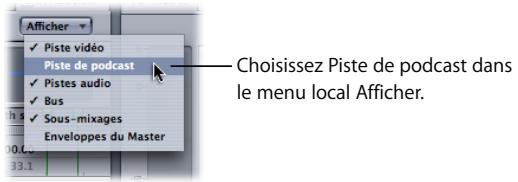
La piste de podcast apparait vers le haut de la Timeline, juste au-dessus des pistes audio.
Par défaut, la piste de podcast apparait juste en-dessous de la piste vidéo (si vous en avez une dans ce projet), avec une « séquence » de marqueur de podcast en bleu qui s'étend sur toute la longueur du projet.

Pour activer l'onglet Détails, procédez de l'une des manières suivantes :
- Choisissez Fenêtre > Onglets > Détails (ou appuyez sur Commande + L).
- Cliquez sur l'onglet Détails.
Pour afficher ou saisir des informations relatives à un marqueur de podcast :
1 Sélectionnez une série de marqueurs de podcast sur la piste de podcast.

2 Saisissez ou visualisez les informations dans l'onglet Détails.
Informations sur le marqueur de podcast dans l'onglet détails
L'onglet Détails permet de saisir et d'afficher les informations et attributs relatifs au marqueur de podcast. L'onglet Détails définit les propriétés de la série de marqueur de podcast (par ex. l'image qui s'affichera jusqu'au marqueur suivant dans un podcast amélioré) et définit éventuellement un marqueur de chapitre.
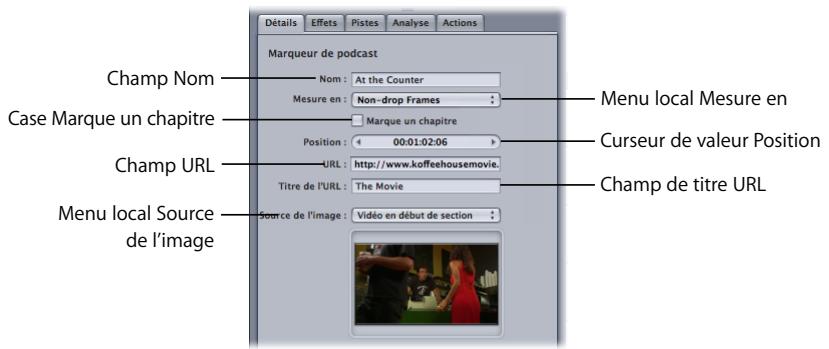
- Champ Nom : saisissez un nom pour le marqueur.
- Menu local Mesure en : définit les unités utilisées dans le curseur de valeur Position.
- Case Marque un chapitre : identifie une série en tant que chapitre de podcast.
- Curseur de valeur Position : définit et affiche la position temporelle du marqueur sélectionné.
- URL : saisissez un lien web pour le marqueur.
- Titre URL : saisissez un nom pour le site web indiqué dans le champ URL.
- Menu local Source de l'image : définit l'image affichée pour le marqueur.
Remarque : il peut s'agir d'une image fixe ajoutée au projet ou d'une image provenant d'un clip vidéo, si le projet comporte une piste vidéo.
Ajout de marqueurs à un podcast
Les marqueurs peuvent conférer un intérêt visuel et faciliter la navigation pour les auditeurs de vos podcasts. Les marqueurs de podcast sont des cadres d'images de podcast capables d'afficher une image ou un lien web synchronisé sur l'audio du podcast. Les marqueurs de chapitre sont des marqueurs de podcast permettant une navigation améliorée. Les marqueurs de chapitre permettent aux utilisateurs de passer directement à la rubrique qui les intéresse. Ils figurent dans la liste des chapitres, aussi bien dans iTunes que dans QuickTime Player. Pour ajuster les marqueurs, y compris leurs liens web et images respectifs, reportez-vous à la rubrique « Informations sur le marqueur de podcast dans l'onglet Détails » à la page 417.
Utilisation d'un podcast et de marqueurs de chapitre
La piste de podcast permet d'ajouter autant de marqueurs que vous pouvez. Elle transforme par défaut le premier cadre d'image du projet en marqueur de chapitre.
Pour ajouter un marqueur :
1 Pour afficher la piste de podcast, CHOISSEZ Afficher > Piste de podcast dans le menu local Afficher (situé dans le coin supérieur droit de la Timeline). 2 Cliquez sur l'outil Lame de rasoir en haut de la Timeline (ou appuyez sur B).
Le pointeur prend la forme d'une lame de rasoir.
À l'aide de l'outil Lame de rasoir, cliquez à un endroit quelconque de la piste de podcast.
La piste de podcast est scindée, créant ainsi un nouveau marqueur de chapitre à l'endroit où vous avez cliqué.
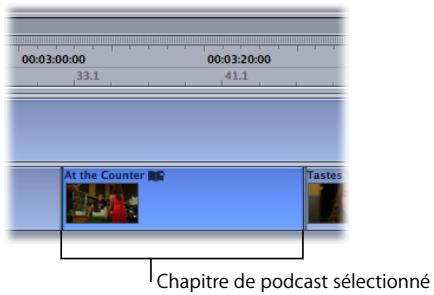
Suppression de marqueurs de podcast et de chapitre
Il est aussi facile de supprimer des marqueurs que de les ajouter.
Pour supprimer un marqueur de podcast ou un marqueur de chapitre :
1 Sur la piste de podcast, cliquez sur une séquence de marqueur. 2 Appuyez sur la touche Suppr.
Le marqueur est supprimé de la piste de podcast.
Déplacement de marqueurs de podcast et de chapitre
Utilisez le curseur de valeur Position pour déplacer les marqueurs dans votre podcast.
Pour déplacer un marqueur de podcast à l'aide du pointeur :
- Sur la piste de podcast, faites glisser le point de montage entre deux séquences de marqueur quelconques.
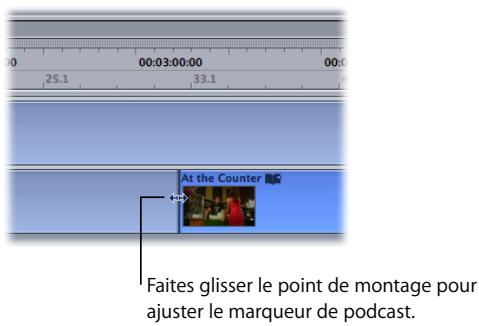
Pour déplacer un marqueur de podcast ou de chapitre à l'aide de l'onglet Détails :
1 Sur la piste de podcast, cliquez sur une sequence de marqueur. 2 Dans l'onglet Détails, ajustez la position du marqueur à l'aide du curseur de valeur de position.
Pour en savoir plus sur l'utilisation des curseurs de valeur, reportez-vous à la rubrique « À propos de la modification des valeurs et des entrées de code » à la page 84.
Modification de marqueurs de podcast et de chapitre
Par défaut, tous les nouveaux marqueurs de podcast sont des marqueurs de chapitre intitulés « Chapitre sans titre ». Vous pouvez les renommer à tout moment. Il est également facile de transformer des marqueurs de chapitre en marqueurs de podcast ordinaires ou des marqueurs de podcast en marqueurs de chapitre grâce à la case « Marque un chapitre » dans la section Marqueur de podcast de l'onglet Détails.
Remarque: les marqueurs de chapitre sont des marqueurs spéciaux qui indiquent au logiciel de lecture (iTunes et QuickTime Player) d'inclure des informations relatives à la navigation et aux marqueurs d'image dans la liste de chapitres.
1 Sur la piste de podcast, cliquez sur une séquence de marqueur pour la sélectionner. 2 Pour activer l'onglet Détails, procédez de l'une des manières suivantes :
- Choisissez Fenêtre > Onglets > Détails (ou appuyez sur Commande + L).
- Cliquez sur l'onglet Détails.
Dans l'onglet Détails, saisissez un nom dans le champ Nom.
Pour transformer un marqueur de chapitre en marqueur de podcast :
Désactive la case « Marque un chapitre » dans la section Marqueur de podcast de l'onglet Détails.
Pour transformer un marqueur de podcast en marqueur de chapitre :
- Cochez la case « Marque un chapitre » dans la section Marqueur de podcast de l'onglet Détails.
Pour saisir des informations sur le lien web d'un marqueur :
1. Saisissez une adresse web dans le champ URL. Exemple : http://www.apple.com/ 2. Saisissez un titre descriptif dans le champ Titre URL. Exemple : Apple Inc.
Début 2015 création de marqueurs de podcast à partir de marqueurs de chapitre de final cut pro
Lorsque vous envoyez une série Final Cut Pro vers un projet multipiste Soundtrack Pro, vous pouvez créer un marqueur de chapitre de podcast pour chaque marqueur de chapitre Final Cut Pro.
Pour créer des marqueurs de podcast à partir des marqueurs de chapitre final cut pro :
1 Assurez-vous que la série source de Final Cut Pro possède des marqueurs de chapitre. Reportez-vous au Manuel de l'utilisateur de Final Cut Pro pour obtenir des informations sur les marqueurs de chapitre de Final Cut Pro. 2 Envoyez la séquence de Final Cut Pro vers un projet multipiste de Soundtrack Pro. Pour en savoir plus au sujet de l'envoi de séquences Final Cut Pro vers un projet multipiste Soundtrack Pro, reportez-vous à la rubrique « Création d'un projet multipiste Soundtrack Pro à partir de clips ou de séquences Final Cut Pro » à la page 471.
La série Final Cut Pro est chargée dans la Timeline de Soundtrack Pro, avec ses marqueurs disposés en haut de la règle temporelle.
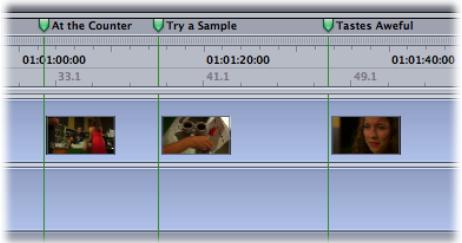
3 Pour faire apparaître la piste de podcast dans Soundtrack Pro, CHOISISSEZ Afficher > Piste de podcast dans le menu local Afficher (situé dans le coin supérieur droit de la Timeline). La piste de podcast apparaît juste en-dessous de la piste vidéo.
4 Choisissez Marquer > Générer les marqueurs du podcast à partir des chapitres FCP. Les marqueurs de chapitre de la série Final Cut Pro sont insérés sur la piste de podcast sous forme de marqueurs de chapitre de podcast. Ils portent les mêmes noms que dans Final Cut Pro. Par défaut, cette opération règle le menu local Source de l'image sur Video en début de rubrique. Pour en savoir plus sur le menu local Source de l'image, voir « Utilisation du menu local Source de l'image » à la page 423.
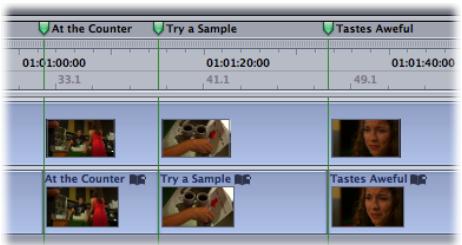
Ajout d'images à un podcast
Vos podcasts peuvent afficher des images fixes sur iTunes et sur un iPod. En utilisant la piste de podcast conjointement avec l'onglet Détails, vous pouvez ajouter une image individuelle pour l'ensemble d'un podcast ou créer un diaporama d'images fonctionnant de manière synchronisée avec la portion audio de votre podcast. Si votre projet comporte une piste vidéo, vous pouvez utiliser des images vidéo en tant qu'images fixes dans votre podcast. Vous pouvez également ajouter des images fixes à votre podcast.
Définition d'une image d'épisode pour l'ensemble d'un podcast
En podcasting, l'insertion d'une image unique et représentative d'un podcast audio, destinée à être affichée (dans iTunes et sur iPod) pendant tout l'épisode est une pratique courante.
Pour définir une image d'épisode pour un podcast :
1 Dans l'onglet Projet, utilisez le menu déroulant pour accéder à la section Métadonnées > Image de l'épisode. 2 Effectuez l'une des opérations suivantes :
- Faites glisser une image fixe à partir du Finder ou d'iPhoto vers le cadre d'image de l'épisode ou copiez une image dans une application de traitement d'images et collez-la dans le cadre d'image.
- Cliquez sur Choisir et, dans la zone de dialogue qui apparait, repérez le fichier d'image que vous désirez ajouter et cliquez sur Ouvrir.
Remarque: vous pouvez utiliser le menu local Source de l'image pour ajouter une image ayant l'un des formats suivants : PDF, EPS, TIFF, JPG, GIF, PNG, PICT, BMP, ICO et ICNS.
3 Pour afficher la piste de podcast, CHOISSEZ Afficher > Piste de podcast dans le menu local Afficher (situé dans le coin supérieur droit de la Timeline). 4 Assurez-vous que la piste de podcast contient bien la série par défaut du marqueur de chapitre qui s'étend tout au long du projet.

5 Cliquez sur la piste de podcast pour la sélectionner. 6 Dans le menu local Source de l'image de l'onglet Dtails, sélectionnez Image de l'épisode. L'image est appliquée à l'ensemble du podcast. S'il n'y a pas de marqueurs avec images par la suite, l'image initiale est affichée pendant toute la durée du podcast.
Remarque: une fois que vous avez défini l'image d'épisode dans l'onglet Projet, vous pouvez l'appliquer à n'importe quelle séquence de marqueur de podcast via le menu local Source de l'image.
Pour en savoir plus sur le menu local Source de l'image, reportez-vous à la rubrique « Utilisation du menu local Source de l'image » à la page 423.
Création d'un diaporama dans un podcast
En ajoutant plusieurs marqueurs à un podcast et une image à chaque marqueur, vous pouvez créer un diaporama fonctionnant de manière synchronisée avec la portion audio de votre podcast.
Pour ajouter une série d'images à un podcast :
Pour afficher la piste de podcast, CHOISSEZ Afficher > Piste de podcast dans le menu local Afficher (situé dans le coin supérieur droit de la Timeline). À l'aide de l'outil Lame de rasoir, cliquez sur la piste de podcast à chaque endroit où vous désirez ajouter une image.
Pour en savoir plus sur l'ajout de marqueurs, reportez-vous à la rubrique « Utilisation d'un podcast et de marqueurs de chapitre » à la page 418.
Sélectionnez une série de marqueurs et utilisez le menu local Source de l'image pour appliquer une image.
Pour en savoir plus sur le menu local Source de l'image, reportez-vous à la rubrique « Utilisation du menu local Source de l'image » ci-après.
4 Répétez l'étape 3 pour chacun des marqueurs de votre diaporama.
Utilisation du menu local source de l'image
Vous pouvez appliquer des images à votre podcast de différentes manières grâce au menu local Source de l'image.
Pour appliquer une image à une série de marqueur :
1 Sélectionnez la série de marqueurs sur la piste de podcast. 2 Cliquez sur le menu local Source de l'image dans l'onglet Détails.

3 Utilisez le menu local Source de l'image de l'onglet Détails pour choisir une des méthodes suivantes afin d'ajouter une image fixe :
- Image de l'épisode : faites glisser une image fixe à partir du Finder ou d'iPhoto vers le cadre d'image ou copiez une image dans une application d'édition d'image et collez-la dans le cadre d'image. Choisissez de nouveau Image de l'épisode pour effacer l'image actuelle du marqueur.
- Vidéo en début de rubrique : si le projet multipiste comporte une vidéo, choisissez cette option pour que Soundtrack Pro insère l'image vidéo correspondante à partir du même emplacement de la timeline.
- Vidéo à : utilisez le curseur de valeur pour choisir manuellement une image vidéo sur la piste vidéo.
- Autre : cliquez sur Choisir et, dans la zone de dialogue qui apparait, repérez le fichier d'image que vous désirez ajouter, puis cliquez sur Ouvrir.
Remarque : vous pouvez utiliser le menu local Source de l'image pour ajouter une image ayant l'un des formats suivants : PDF, EPS, TIFF, JPG, GIF, PNG, PICT, BMP, ICO et ICNS.
Pour supprimer une image d'un podcast :
1 Sélectionnez la série de marqueur sur la piste de podcast. 2 Choisissez Image de l'épisode dans le menu local Source de l'image.
L'image est supprimée et aucune image ne s'affiche pour cette séquence de marqueur.
L'image du chapitre de podcast a été supprimée.
Remarque: les podcasts améliorés (avec images fixes) et les podcasts vidéo sont mutuellement exclusifs. Les informations relatives aux podcasts vidéo et améliorés peuvent cohabiter dans votre projet multipiste, mais vous devez choisir entre l'un ou l'autre lors de l'exportation. Pour en savoir plus, voir « Exportation de podcasts » ci-dessous.
Une fois que vous avez terminé de monter et de mixer votre projet, y compris en y apportant des améliorations propres aux podcasts (par ex. images, marqueurs de chapitre ou liens web), votre podcast est prêt à être exporté.
La compression constitue une opération importante du processus d'exportation d'un fichier de podcast audio ou vidéo. Bien qu'il soit techniquement possible de distribuer un podcast à l'aide de formats de fichier standard (non comprimés), cela n'est pas très pratique ni très courant non plus. Cela est du au fait que les fichiers de podcast passent inévitablement par des goulets d'étranglement de bande passante lorsqu'ils circulent aux confins d'Internet. Par conséquent, en matière de podcasting, plus c'est petit mieux c'est.
La grande majorité des podcasts uniquement audio utilise un des deux formats comprimés suivants : AAC ou MP3. En fait, un podcast doit utiliser le format AAC ou le format MP3 pour pouvoir être inclus dans la boutique iTunes. Le format AAC (également appelé codec AAC ou MPEG-4/AAC) est un format plus récent et plus efficace. Il offre plus de netteté que l'audio MP3 au même débit avec des tailles de fichier plus réduites ou des fichiers de même taille à une qualité supérieure.
Pour obtenir des informations d'ordre général au sujet de l'exportation de fichiers audio, reportez-vous à la rubrique « Exportation d'un mixage master vers un fichier audio compressé » à la page 438.
Exportation de podcasts audio sous forme de fichiers AAC
VoussouspoucexexporterdesfichiersaudioAACdirectementa partirdeSoundtrackProenchoisissantFichier Exporter et en selectionnantAAC/Fichierpodcast dans le menu Typede fichier. Pourobtenirdesinformationscomploseteau sujetde l'exportationau formatAAC, reportez-vousàla rubrique «Exportation enfichiersAAC/Podcast»àla page441. Lorsd'elape6decesinstructionsd'exportation, lesoptions suivantesvousontproposées:
- Sans video : CHOISSEZ cette option pour exporter un fichier uniquement de l'audio (AAC). Le fichier podcast résultat portera l'extension. m4a.
- Amélioré (images): CHOISSEZ cette option pour exporter un podcast amélioré contenant de l'audio et des images. Le fichier podcast résultat portera l'extension .m4a et comportera des chapitres et des liens web si vous en avez spécifiés dans Soundtrack Pro.
Remarque: « Amélioré (images) » est la seule option qui permet de faire apparaître des images fixes dans le podcast résultat.
- Piste vidéo : cette option est traitée dans la rubrique « Exportation de podcasts vidéo directement à partir de Soundtrack Pro » ci-dessous.
Exportation de podcasts audio sous forme de fichiers MP3
Vous pouvez exporter des fichiers audio MP3 directement à partir de Soundtrack Pro. Pour obtenir des informations complètes au sujet de l'exportation au format MP3, reportez-vous à la rubrique « Exportation en fichiers MP3 » à la page 438.
Bien que iTunes puisse lire de nombreux formats vidéo, les iPod ne lisent que des vidéos créées selon des spécifications précises. Ces spécifications comprennent le format AAC pour la portion audio et l’un des deux formats associés (H.264 ou MPEG-4) pour la portion vidéo. Nous vous conseillons de vérifier que votre podcast vidéo est encodé correctement afin de pouvoir être synchronisé sans problème sur un iPod. Grâce à des liens vers son application associée, Compressor, Soundtrack Pro comprend des prêrglages d’encodage destinés à créer des podcasts vidéo lisibles sur iTunes, sur iPod vidéo ou via Apple TV.
Exportation de podcasts vidéo directement à partir de soundtrack pro
Pour exporter un podcast comprenant à la fois de la vidéo et de l'audio, suivez les instructions indiquées à la rubrique « Exportation en fichiers AAC/Podcast » à la page 441. Lors de l'étape 6 de ces instructions d'exportation, sélectionnez la troisième option : Piste vidéo.
Cette option permet d'obtenir un fichier MPEG-4 (.m4v) contenant à la fois de la vidéo et de l'audio. Les propriétés du fichier podcast exporté sont équivalentes au H.264 pour le réglage iPod video 640x480 compris dans l'application Compressor. Le fichier podcast résultat inclut des chapitres et des liens web si vous en avez spécifiés dans Soundtrack Pro.
L'utilisation de cette méthode pour exporter des podcasts vidéo présente l'avantage d'exporter directement à partir de Soundtrack Pro, ce qui est rapide et pratique. Par contre, elle ne permet pas de contrôle aussi bien les différents détails du processus de transcodage. Pour bénéficier d'un contrôle intégral sur tous les aspects du transcodage, y compris les divers paramètres vidéo, utilisez Compressor (plutôt que cette zone de dialogue Exporter). Reportez-vous à la rubrique « Exportation de podcasts vidéo à l'aide de l'outil Compressor » ci-après.
Exportation de podcasts vidéo à l'aide de l'outil compressor
Compressor est l'outil d'encodage audio et vidéo haute vitesse pour Final Cut Studio. Vous pouvez l'utiliser pour convertir du contenu exploitable sur plusieurs plateformes et appareils différents (notamment iTunes, Apple TV et iPod).
Dans Soundtrack Pro, la zone de dialogue Exporter propose un lien direct vers l'application Compressor. Lorsque vous exportez à l'aide de l'application Compressor, vous pouvez utiliser les préréglages inclus dans Compressor pour votre fini cher exporté ou utiliser des préréglages personnalisés que vous créez dans Compressor.
Pour exporter un podcast vidéo à l'aide de compressor :
(Pour obtenir des informations détaillées, reportez-vous à la rubrique « Exportation d'un mixage master à l'aide de Compressor » à la page 450.)
1 Choisissez Fichier > Exporter (ou appuyez sur les touches Commande + E). 2 Choisissez Mixage master dans le menu local Éléments exportés. 3 Choisissez Compressor activé dans le menu local Type de fichier.
4 Sélectionnez Encoder la vidéo. 5 Dans le menu local associé, CHOISSEZ H.264 pour le podcasting vidéo. 6 Cliquez Exporter.
Vous pouvez également exporter votre projet de podcast en utilisant l'option Conserver la vidéo (qui permet de garder le format original de la vidéo et d'exporter l'audio sous forme de fichier AIFF standard non compressé), puis importer ces fichiers dans l'application Compressor pour le transcodage final. Cette méthode offre davantage d'options en termes de décisions de transcodage. Pour en savoir plus sur l'option Conserver la vidéo, voir « Exportation d'un mixage master à l'aide de Compressor » à la page 450. Lorsque vous créez des versions personnalisées des préréglages Compressor iPod, elles sont disponibles dans les options de Soundtrack Pro Exporter via Compressor.
Pour plus d'informations sur l'utilisation des préréglatages de Compressor, consultez le Manuel de l'utilisateur de Compressor. Ce manuel, accessible via le menu Aide de Compressor, se trouve dans le dossier Documentation installé avec Soundtrack Pro.
Utilisation d'actions de post-exportation pour la production de podcasts
La zone de dialogue Exporter de Soundtrack Pro comprend des actions de post-exportation qui peuvent automatiser votre flux de production de podcasts, afin de vous faire gagner du temps et de vous épargner des efforts. Vous pouvez utiliser cette fonction pour déclencher automatiquement vos propres documents AppleScript dans le cadre d'une opération d'exportation quelconque.
Vous pouvez associer votre exportation de podcasts Soundtrack Pro à des documents AppleScript personnalisés qui seront automatiquement exécutés à la fin de chaque processus d'exportation. Par exemple, à la fin du transcodage d'un podcast vidéo réalisé pendant la nuit, Soundtrack Pro pourrait déclencher automatiquement un document AppleScript personnalisé qui permettrait de transférer le podcast exporté sur un serveur web via un logiciel FTP pilotable et d'envoyer (à vous ou à un client) une notification par courrier électronique.
Pour en savoir plus sur l'utilisation des actions de post-exportation, voir « Utilisation d'actions de post-exportation » à la page 456.
Vous pouvez relier et utiliser des surfaces de contrôle afin d'automatiser l'enregistrement, le mixage et d'autres tâches dans Soundtrack Pro.
Les surfaces de contrôle offrent un ensemble de commandes matérielles qui vous permettent de mixer et de modifier vos projets avec davantage de flexibilité et de précision que lorsque vous utilisez une souris pour déplacer les commandes à l’écran. Vous pouvez également modifier plusieurs paramètres simultanément à l’aide d’une surface de contrôle.
Il existe un large éventail de surfaces de contrôle, pouvant être utilisées avec des applications de production vidéo et audio. La plupart des surfaces de contrôle incluent des équilibreurs et des boutons semblables à ceux d'une console de mixage matérielle, notamment des commandes de bandes de canaux pour le volume, la balance, la déactivation du son, le solo et la sélection de pistes, ainsi qu'un ensemble de commandes de lecture. De plus, les surfaces de contrôle représentent généralement des boutons permettant de sélectionner les paramètres à modifier et différentes pistes ou rangées de pistes, une molette permettant de déplacer avec précision la tête de lecture, ainsi que d'autres commandes. Lorsque vous utilisez une surface de contrôle avec Soundtrack Pro, certaines commandes sont déjà associées aux fonctions courantes. Vous pouvez associer d'autres commandes aux commandes et fonctions de Soundtrack Pro dans le volet des préférences Surfaces de contrôle.
Pour utiliser une surface de contrôle, connectez-la à votre ordinateur, ajoutez-la à Soundtrack Pro, associez les commandes que vous souhaitez utiliser à celles de Soundtrack Pro, puis enregistrez les données d'automatisation de la surface de contrôle dans votre projet. Les données d'automatisation de la surface de contrôle enregistrées s'affichent dans l'enveloppe correspondante de la Timeline.
Connexion de surfaces de contrôle
Soundtrack Pro prend en charge les surfaces de contrôle qui utilisent les protocoles Mackie Control et Logic Control pour communiquer avec votre ordinateur. Pour utiliser une surface de contrôle, vous devez d'abord la connecter à une interface MIDI, puis connecter l'interface MIDI à votre ordinateur, sauf si la surface de contrôle permet la connexion directe à l'ordinateur. Avant de connecter une interface MIDI, assurez-vous que votre ordinateur prend en charge l'interface MIDI que vous prévoyez d'utiliser. Lisez les instructions d'installation fournies avec l'interface MIDI et installez la dernière version du programme interne ou gestionnaire approprié, si nécessaire. Pour plus d'informations, consultez la documentation fournie avec la surface de contrôle et l'interface MIDI.
Ajout et suppression de surfaces de contrôle
Une fois que vous avez connecté l'interface MIDI à votre ordinateur et que vous avez relié la surface de contrôle à l'interface MIDI, vous pouvez ajouter la surface de contrôle dans les préférences Surfaces de contrôle de Soundtrack Pro.
Pour ajouter une surface de contrôle connectée :
1 Choisissez Soundtrack Pro > Préférences, puis cliquez sur le bouton Surfaces de contrôle. 2 Cliquez sur le bouton Ajouter (+) afin d'ajouter la surface de contrôle.
La représentation visuelle de la surface de contrôle apparaît dans le volet de la partie supérieure de la fenêtre.
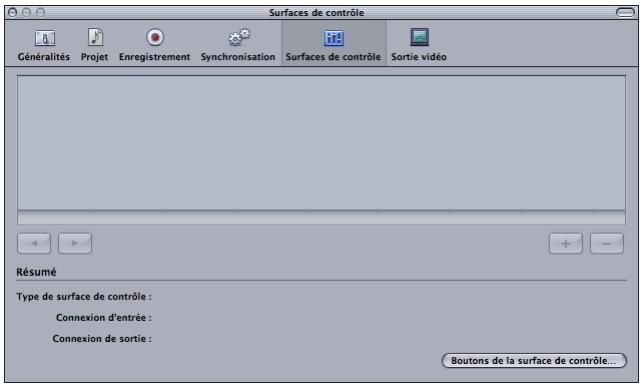
3 Dans le menu local Type de surface de contrôle, CHOISISSEZ le type de surface de contrôle que vous ajoutez. 4 Dans le menu Connexion d'entrée, CHOISSEZ le port d'entrée MIDI à utiliser pour la surface de contrôle.
5 Dans le menu Connexion de sortie, CHOISSEZ LE port de sortie MIDI à utiliser pour la surface de contrôle. 6 Cliquez sur le bouton Fermer afin de faire disparaître la fenêtre Prérérences.
Vous pouvez supprimer une surface de contrôle si vous ne souhaitez plus l'utiliser.
Pour supprimer une surface de contrôle :
1 Choisissez Soundtrack Pro > Préférences, puis cliquez sur le bouton Surfaces de contrôle. 2 Sélectionnez la surface de contrôle dans la zone d'affichage Surfaces de contrôle. 3 Cliquez sur le bouton Supprimer (-).
Contrôles préassociés
Lorsque vous connectez une surface de contrôle, de nombreux contrôles sont préassociés afin de fonctionner avec des boutons et commandes Soundtrack Pro spécifiques. Les contrôles préassociés sont les suivants :
| Contrôle | Bouton ou commande Soundtrack Pro |
| Équilibreur original | Volume original (canaux de sortie physiques 1-2) |
| Équilibreurs de volume de bandes de canaux | Curseur de volume de piste |
| Boutons rotatifs de bandes de canaux | Curseur de balance de piste |
| Boutons de préparation de bandes de canaux à l'enregistrement | Bouton de piste Préparer à l'enregistrement |
| Boutons de sélection de bandes de canaux | Sélectionnez la piste. |
| Boutons de désactivation du son de bandes de canaux | Bouton de désactivation du son de piste |
| Boutons solo de bandes de canaux | Bouton solo de piste |
| Commandes de lecture | Commandes de lecture (Reculer, Avancer, Lire, Arrêtier, Enregistrer) |
| Manette | Déplace la tête de lecture vers l'arrêté ou vers l'avant. |
Association de commandes aux boutons d'une surface de contrôle
De nombreux boutons des surfaces de contrôle ne sont pas affectés directement à une commande spécifique de Soundtrack Pro. Certains boutons, tels que les boutons de rangées et de canaux, sont préassociés mais peuvent également être associés à d'autres commandes. Vous pouvez associer ces boutons dans la fenêtre Boutons de la surface de contrôle et enregistrer ces associations ou les modifier ultérieurement.
Pour associer une commande à un bouton de surface de contrôle :
1 Choisissez Soundtrack Pro > Préférences, puis cliquez sur le bouton Surfaces de contrôle. 2 Cliquez sur le bouton Boutons de la surface de contrôle pour afficher la fenêtre Boutons de la surface de contrôle.
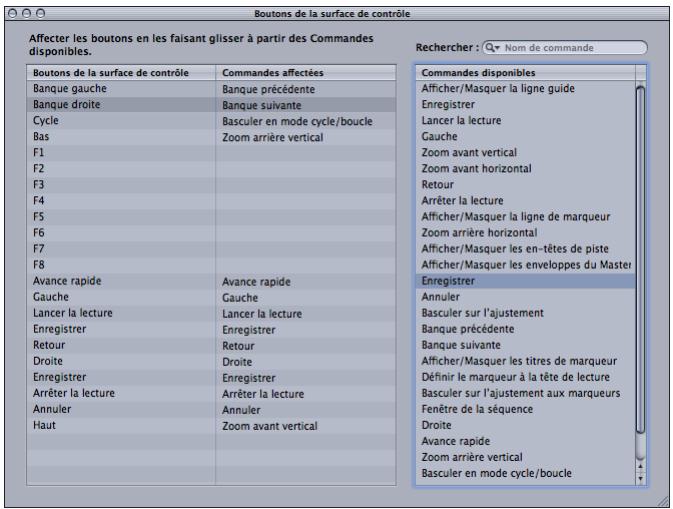
3 Dans la fenêtre Boutons de la surface de contrôle, faites glisser une action de la liste Commandes disponibles (à droite) vers un bouton de la liste Boutons de la surface de contrôle (à gauche) afin d'associer la commande au bouton. 4 Vous pouvez également rechercher des commandes et des boutons de la surface de contrôle en tapant du texte dans le champ Recherche, situé dans le coin supérieur droit de la fenêtre.
Automatisation de l'enregistrement de la surface de contrôle
Une fois que vous avez connecté une surface de contrôle et associé les commandes que vous prévoyez d'utiliser, vous pouvez utiliser la surface de contrôle pour contrôler le volume, la balance et d'autres fonctions de vos projets Soundtrack Pro. En utilisant les modes d'automatisation décrits dans « Modes d'automatisation » à la page 401, vous pouvez enregistrer les mouvements sur la surface de contrôle lors de la lecture d'un projet.
Pour enregistrer les mouvements de la surface de contrôle, suivez les procédures décrites dans la rubrique « Enregistrement des données d'automatisation » à la page 400.
Vous pouvez limiter les données d'automatisation enregistrées à partir d'une surface de contrôle. Pour plus d'informations sur la limitation des données d'automatisation, consultez la rubrique « Réduction des points d'enveloppe dans les données d'automatisation enregistrées » à la page 402.
Une fois que vous avez créé le mixage final de votre projet multipistes, vous pouvez le désir parmi plusieurs manières de le livrer. Vous pouvez exporter le mixage du projet ou de pistes individuelles, des bus ou des sous-mixages dans une grande variété de formats.
Vous pouvez exporter un projet en fichier audio mono, stéréo ou multicanal. Vous pouvez exporter toutes les pistes, les bus ou les sous-mixages ou une sélection de ceux-ci vers des fichiers audio stéréo ou multicanal ou vers des groupes de fichiers mono. Sachez que vous pouvez créer autant de mixages de vos projets que vous le souhaitez en désactivant le son des pistes, des bus et des sous-mixages en modifiant les commandes, les effets et les enveloppes, puis en exportant chacune des versions de ces mixages séparément.
Les formats de fichier d'exportation complètent les types de fichier audio standard suivants : AIFF, WAVE, NeXT, Sound Designer II, MP3, AAC/Podcast et Dolby Digital Professional (AC-3). Vous pouvez également exporter un projet vers une variété de formats à l'aide de Compressor, l'application de transcodage de Final Cut Studio.
Remarque: l'encodage Dolby Digital Professional est disponible uniquement sur les ordinateurs sur lesquels Final Cut Studio est installé.
La zone de dialogue Exporter de Soundtrack Pro inclut une variété d'actions post-exportation qui permettent d'ouvrir automatiquement les fichiers exportés dans une série Final Cut Pro ou dans la présentation Éditeur de fichiers du projet, de placer les fichiers exportés dans de nouvelles pistes ou d'exporter le mixage vers Motion, Logic ou Waveburner. Vous pouvez également ajouter vos propres actions AppleScript personnalisées à la zone de dialogue Exporter.
Pour simplifier votre flux de production, vous pouvez créer des préréglages d'exportation personnalisés offrant n'importe quelle combinaison d'éléments exportés, de types de fichier, de profondeurs de bits, de fréquences d'échantillonnage et d'actions de post-exportation.
Vous pouvez également exporter votre projet à l'aide du format AAF, le format d'échange de projet standard. Vous pouvez enregistrer dans le même dossier un projet multipistes ainsi que tous les fichiers de données qu'il utilise.
La zone de dialogue Exporter de Soundtrack Pro est un outil d'une grande souplesse qui offre de nombreuses possibilités adaptées à votre flux de production et à vos besoins de distribution.
Pour ouvrir la zone de dialogue Exporter pour un projet multipistes :
- Sélectionnez Fichier > Exporter.
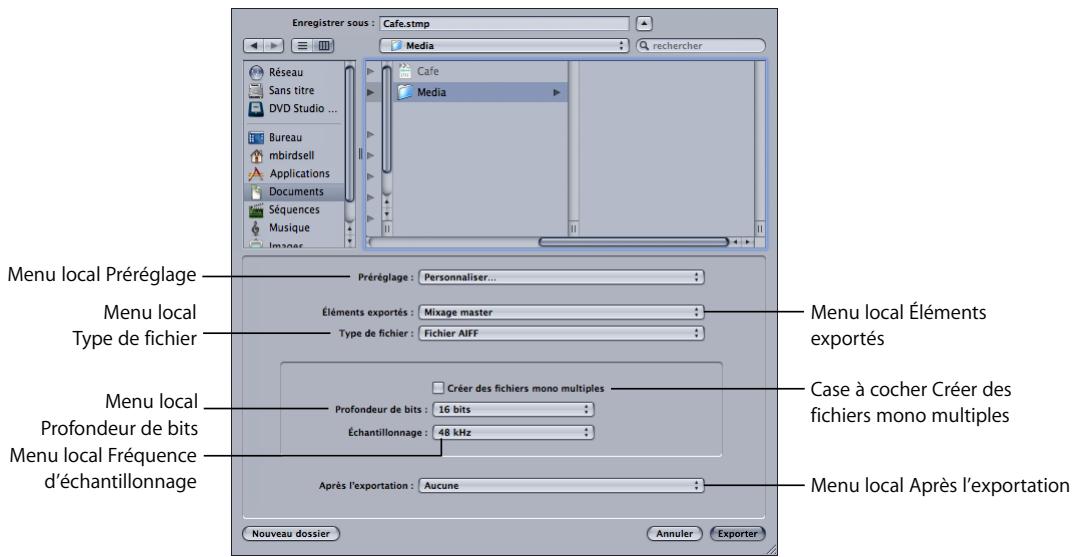
- Menu local Préréglage: créé des préréglages d'exportation person antillonnage ou d'actions post-exportation. Pour en savoir plus, consultez la rubrique « Utilisation des Préréglages d'exportation » à la page 458.
- Menu local Éléments exportés : CHOISSEZ d'exporter le mixage master ou les parties des composants de votre projet multipistes en tant que fichiers individuels ou groupes de fichiers. Pour plus d'informations sur l'exportation d'un mixage master, consultez la rubrique « Exportation d'un mixage master » à la page 436. Pour plus d'informations sur l'exportation de parties des composants de votre projet multipistes, consultez la rubrique « Exportation de pistes, bus et sous-mixages séparément » à la page 454.
- Menu local Type de fichier: CHOISSEZ le type de fichier du ou des fichiers audio exportés. Pour en savoir plus, consultez « Exportation d'un mixage master vers un fichier audio compressé » à la page 438 et « Exportation d'un mixage master vers un fichier audio standard » à la page 436.
- Case à cocher Créer des fichiers mono multiples : activez cette case pour exporter un fichier audio séparé pour chaque canal de sortie de votre projet multipiste. Pour en savoir plus, consultez la rubrique « Exportation de plusieurs fichiers mono » à la page 455.
- Menu local Profondeur de bits : Sélectionnez la profondeur de bits du fichier exporté.
- Menu local Fréquence d'échantillonnage: sélectionnez la fréquence d'échantillonnage du fichier exporté.
- Menu local Apres l'exportation: CHOISISEZ une action de post-exportation. Pour plus d'informations sur les actions de post-exportation, consultez la rubrique « Utilisation d'actions de post-exportation » à la page 456.
Exportation et séquence en boute
Vous pouvez exporter seulement une portion de votre projet multipiste en la sélectionnant avec la série en boucle.
Pour sélectionner une portion de projet multipiste avec la série en boucle, effectuez l'une des opérations suivantes :
- Faites glisser le curseur dans la moitié inférieure de la règle temporelle en partant du début de l'endroit où la séquence en boucle doit se terminer.
- Positionnez la tête de lecture, puis appuyez sur I pour définir le point d'entrée de la série en boucle. Positionnez la tête de lecture, puis appuyez sur O pour définir le point de sortie de la série en boucle.
- Appuyez sur X pour définir les points d'entrée et de sortie de la série en boucle aux limites du plan qui est actuellement à l'intersection de la tête de lecture. Le plan de la piste sélectionnée la plus élevée est utilisé.
Si vous souhaitez exporter le projet multipiste complet, veillez préalablement à supprimer la séquence en boucle.
Pour supprimer la séquence en boucle, effectuez l'une des opérations suivantes :
- Choisissez Édition > Séquence en boucle > Supprimer la série en boucle (ou appuyez simultanément sur Option + X).
- Cliquez sur la séquence en boucle tout en maintenant la touche Contrôle enforcée, puis choisissez Séquence en boucle dans le menu local et Supprimer la séquence en boucle dans le sous-menu.
Pour plus d'informations sur l'utilisation de la séquence en boucle, consultez la rubrique « Utilisation de la séquence en boucle » à la page 151.
Exportation d'un mixage master
Un mixage master (ou mixdown de projet) est un fichier audio unique qui contient tous les éléments et réglages de votre projet multipiste. Lorsque vous exportez un mixage master, les pistes, les bus et les sous-mixages dont l'audio a été réactivé et qui sont réacheminés vers des prises de sortie matérielles sont inclus dans le fichier exporté. Vous pouvez exclure une piste, un bus et un sous-mixage quelconque du mixage exporté en désactivant le son de cet élément. Pour plus d'informations sur l'acheminement vers des prises de sortie matérielles, consultez les rubrique « Réglage des sorties matérielles » à la page 293 et « Réglage des sorties de sous-mixage sur Surround » à la page 328.
Exportation d'un mixage master vers un fichier audio standard
Vous pouvez exporter un mixdown de votre projet vers n'importe quel format audio (non compressé) standard suivant : AIFF, WAVE, NeXT et SoundDesigner II.
Pour exporter un mixage master vers un fichier audio standard :
1 Choisissez Fichier > Exporter (ou appuyez sur les touches Commande + E).
La zone de dialogue Exporter apparait.
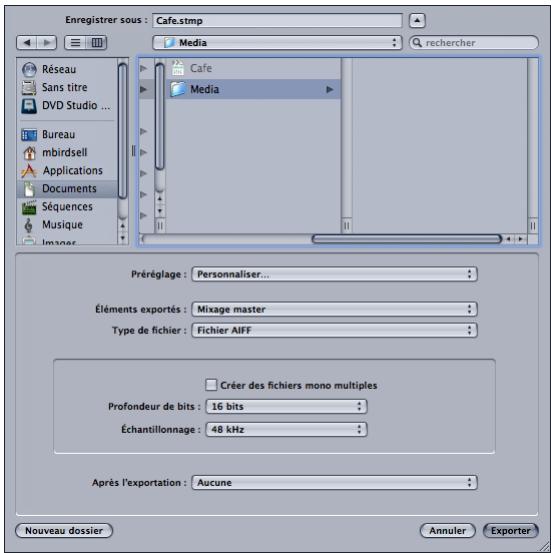
2 Choisissez Mixage Master dans le menu local Éléments exportés.
Remarque: vous pouvez également utiliser un préréglage d'exportation pour exporter un mixage master. Pour plus d'informations sur l'utilisation des préréglages d'exportation et du menu Préréglage, consultez la rubrique « Utilisation des Préréglages d'exportation » à la page 458.
Utilisez le menu local Type de fichier pour sélectionner le type de fichier de votre fichier audio exporté.
Si vous choisissez une des quatre dernières options (Fichier MP3, Fichier AAC/Podcast, Fichier Dolby Digital Professional (AC-3) ou Compressor activé), la portion inférieure de la zone de dialogue Exporter affiche les options de l'élément de menu sélectionné. Pour plus d'informations sur ces options de menu, consultez la rubrique « Exportation d'un mixage master vers un fichier audio compressé » à la page 438.
Vous pouvez éventuellement activer la case « Créer des fichiers mono multiples » pour exporter un fichier audio mono séparé pour chaque canal de sortie de votre projet multipiste. Pour en savoir plus, consultez la rubrique « Exportation de plusieurs fichiers mono » à la page 455.
5 Dans le menu local Profondeur de bits, CHOISSEZ une profondeur de bits pour le fichier exporté. 6 Dans le menu local Fréquence d'échantillonnage, CHOISSEZ une fréquence d'échantillonnage pour le fichier exporté.
La fréquence d'échantillonnage représentée le nombre de fois qu'un signal analogique est mesuré (ou échantillonné) par seconde. Plus la fréquence d'échantillonnage est élevée, ILAIGELLE, mais plus le fjchier est volumineux. Ne selectionnez toutfois pas une fréquence d'échantillonnage supérieure à la fréquence utilisée dans votre projet, car vous risquez de gaspiller de l'espace.
Vous pouvez également utiliser le menu local après l'exportation pour définir une action de post-exportation. Pour plus d'informations sur les actions de post-exportation, consultez la rubrique « Utilisation d'actions de post-exportation » à la page 456. Tapez un nom pour le fichier exporté et recherchez l'emplacement où vous souhaitez enregistrer le fichier. Cliquez sur Exporter.
Remarque : lorsque vous renvoyez ou exportez un projet comptant un effet de fin (son qui continue au-delà de la fin du fichier audio, généralement généré par un effet reverb ou autre), la longueur de la fin est limitée à 30 secondes. Si la fin s'étend au-delà de cette durée, elle est coupée au bout de 30 secondes dans le fichier renvoyé ou exporté.
Exportation d'un mixage master vers un fichier audio compressé
Vous pouvez exporter un mixdown de votre projet dans l'un ou l'autre des formats audio compressés suivants : MP3, AAC/Podcast et Dolby Digital Professional (AC-3). Ces formats compressés offrent des tailles de fichier et des débits de données réduits.
Exportation en fichiers MP3
Le format MP3 est un type d'encodage MPEG spécifique dont le nom officiel est MPEG audio layer 3. Ce format utilise le codage audio perceptif et la compression psychoacoustique pour éliminer toutes les informations superflues (notamment les parties redondantes et inintéressantes du signal sonore que l'oreille humaine ne peut entendre de toute façon). Le codage MP3 réduit les données sonores d'origine d'un CD (dont le débit de données s'élève à 1411,2 kilobits par seconde de musique stéréo) par un facteur de 12 (jusqu'à 112-128 kbps) sans trop sacrifier la qualité sonore. Les partisans du format MP3 prétendent que la qualité sonore n'est pas sacrifiée, toutefois les professionnels audio peuvent entendre la différence sur des équipements de qualité.
Pour exporter un mixage master en tant que fichier MP3 :
1 Choisissez Fichier > Exporter (ou appuyez sur les touches Commande + E).
La zone de dialogue Exporter apparait.
2 Choisissez Mixage Master dans le menu local Éléments exportés.
Remarque: vous pouvez également utiliser un préréglage d'exportation pour exporter un mixage master. Pour plus d'informations sur l'utilisation des préréglages d'exportation et du menu Préréglage, consultez la rubrique « Utilisation des Préréglages d'exportation » à la page 458.
Choisissez Fichier MP3 dans le menu Type de fichier.
La partie inférieure de la zone de dialogue Exporter affiche les options d'exportation MP3. Étant donné que Soundtrack Pro peut exploiter la puissance de Compressor comme processus d'arrière-plan, ces options d'exportation sont identiques aux options correspondantes dans l'application Compressor.
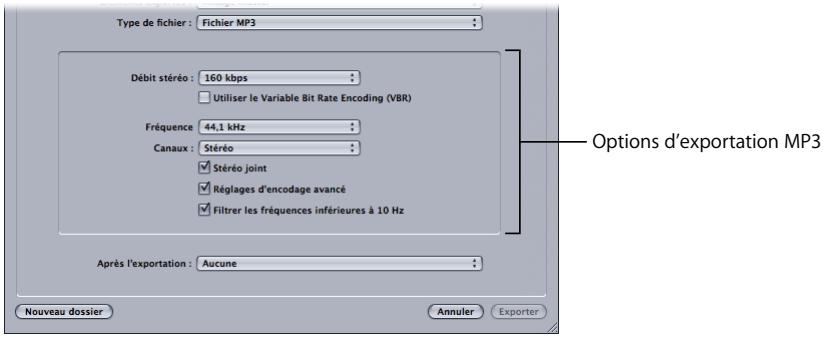
Choisissez l'une des options d'exportation MP3 suivantes :
- Menu local Débit stéreo : plus le nombre de kilobits par seconde (kbps) en mono ou en stéreo est élevé, plus la qualité des données audio est élevée et plus le fichier est volumineux. Le débit le plus courant pour les fichiers MP3 stéreo se situe entre 128 Kbps et 192 Kbps. Les débits plus faibles sont plus adaptés aux fichiers sonores qui contiennent des enregistrements vocaux (plutôt que de la musique).
Voici quelques exemples de réglages et de leur utilisation :
- 32 kbps : qualité de radio AM, adapté à un discours de qualité moyenne
- 96 kbps : qualité de radio FM, adapté à un cours de haute qualité ou à de la musique de qualité moyenne 128 kbps : adaptations de la musique de bonne qualité
- 256 kbps et 320 kbps : ajusté à de la musique proche de la qualité CD audio
- Utiliser le codage VBR lle-ci. Ce réglage permet de minimiser la taille du fichier.
- e, meilleure est la qualité, mais plus le fichier est volumineux. Ne sélectionnez toutefois pas une fréquence d'échantillonnage supérieure à la fréquence utilisée dans votre projet, car vous risquez de gaspiller de l'espace.
- Menu local Canaux: si vous projet est monaural ou si le dispositif de lecture cible est mono, CHOISSEZ Mono. (La taille des fichiers mono est a peu pres egale à la moitié des fichiers stéreo.) Si la sortie de votre projet est stéreo et que le dispositif de lecture cible est stéreo, CHOISSEZ Stéreo.
- Stéréo reproduction : lorsque cette option est désélectionnée, vos fichiers MP3 contiennent une piste pour le canal stéréo reproduction droit et une piste pour le canal gauche. Dans de nombreux cas, les deux canaux contiennent des informations connexes. Lorsque la case Stéréo reproduction jointe est activée, un canal porte les informations identiques sur les deux canaux, tandis que l'autre canal véhicule les informations uniques. À des débits inférieurs ou égaux à 160 Kbps, cela peut améliorer la qualité sonore de vos données audio converties.
- Réglages d'encodage avancé : Sélectionnez cette option pour que Compressor analyse vos réglages d'encodage et la source musicale, afin d'ajuster les réglages pour maximiser la qualité.
- Filtrer les fréquences inférieures à 10 Hz : le filtrage des fréquences inaudibles permet de générer des fichiers moins volumineux, plus efficaces et sans perte de qualité perceptible.
5 Vous pouvez également utiliser le menu local après l'exportation pour désigner une action de post-exportation. Pour plus d'informations sur les actions de post-exportation, consultez la rubrique « Utilisation d'actions de post-exportation » à la page 456. 6 Tapez un nom pour le fichier exporté et recherchez l'emplacement où vous souhaitez enregistrer le fichier. 7 Cliquez sur Exporter.
Exportation en fichiers aac/podcast
Le format AAC (Advanced Audio Coding) fournit un encodage audio qui comprime les données beaucoup plus efficacement que les formats plus anciens, tels que le MP3, tout en produisant des résultats de grande qualité avec des fichiers moins volumineux. AAC est le format audio par défaut d'iPod et iTunes, ainsi que le codec audio par défaut du format m4v utilisé par tous les fichiers vidéo vendus sur iTunes.
Pour exporter un mixage master en tant que fichier aac/podcast :
1 Choisissez Fichier > Exporter (ou appuyez sur les touches Commande + E).
La zone de dialogue Exporter apparait.
2 Choisissez Mixage Master dans le menu local Éléments exportés.
Remarque: vous pouvez également utiliser un préréglage d'exportation pour exporter un mixage master. Pour plus d'informations sur l'utilisation des préréglages d'exportation et du menu Préréglage, consultez la rubrique « Utilisation des Préréglages d'exportation » à la page 458.
Choisissez Fichier AAC/Podcast dans le menu Type de fichier.
La partie inférieure de la zone de dialogue Exporter affiche les options d'exportation AAC/Podcast. Étant donné que Soundtrack Pro peut exploiter la puissance de Compressor comme processus d'arrière-plan, ces options d'exportation sont identiques aux options correspondantes dans l'application Compressor.
Les options d'exportation AAC/Podcast sont divisées en trois sous-fenêtres séparées : Audio, Diffusion et Podcast.

4 Choisissez l'une des options d'exportation dans la sous-fenêtre Audio :
- Menu local Canaux: CHOISISEZ mono ou stéRéo pour le fichier de données exporté.
- Menu local Fréquence d'échantillonnage : CHOISSES L'une des fréquences d'échantillonnage suivantes : 8, 11,025, 12, 16, 22,050, 24, 32, 44,1 ou 48kHz. Vous pouvez également désirir l'option Recomméde pour que Soundtrack Pro sélectionne automatiquement une fréquence d'échantillonnage adaptée aux réglages Canaux et Profondeur de bits.
- Menu local Qualité : CHOISSEZ L'une des options suivantes pour déterminer la qualité audio de votre fichier de sortie :
- Basse : permet d'obtenir un transcodage rapide au détriment de la qualité du fichier de sortie.
- Moyenne : la qualité audio est bonne, mais la durée du transcodage augmente.
- Haute: il s'agit de la meilleure qualité audio disponible. Choisissez cette option quand la qualité audio du fichier de sortie est importante, qu'elle que soit la durée du transcodage.
- Champ et %Hancer de défillement Débit %Hancer de défillement ou en saisissant une valeur dans le champ correspondant.
5 Choisissez l'une des options d'exportation de la sous-fenêtre diffusion :
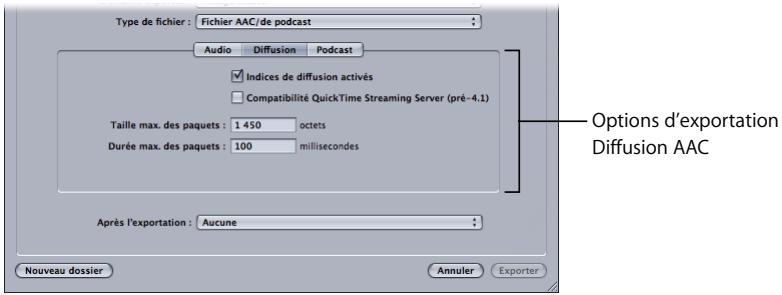
- Case à cocher Optimisation de diffusion activée : assurez-vous que cette case est activée si vous souhaitez que les réglages de diffusion du format de sortie MPEG-4 Partie 2 soit appliqués.
- Case Compatible et avec QuickTime Streaming Server (pre v4.1): cochez cette case si vous souhaitez que votre fichier de sortie soit compatible avec les anciennes versions de QuickTime Streaming Server (version 4.1 et antérieures). Inutile de cocher cette case si vous utilisez une version plus récente de QuickTime, car tous les problèmes de compatibilité de diffusion sont automatiquement résolus.
- Champ Taille maximum d'un paquet: saisissez un nombre pour spécifier la taille maximum autorisée (en octets) des paquets de diffusion de votre fichier de sortie. La taille des paquets ne doit pas dépasser celle du paquet le plus volumineux utilisé sur un réseau quelconque entre le serveur de diffusion et le spectateur.
- Champ Durée maximum du paquet: saisissez un nombre pour spécifier la durée maximum autorisée (en milliseconds) des paquets de diffusion du fichier de sortie. La durée affecte uniquement l'audio MPEG-4 Partie 2. Elle permet de limiter la durée maximum des données audio (en milliseconds) de chaque paquet, ce qui limite la perte d'informations audio engendrée par la perte d'un paquet.
6 Sélectionnez l'un des boutons suivants dans la sous-fenêtre Podcast :
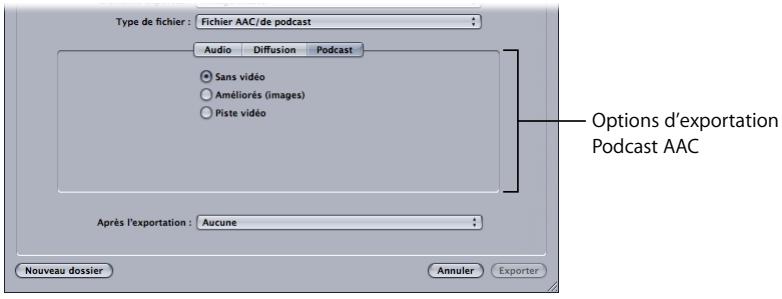
- Sans vidéo : CHOISSEZ cette option pour exporter un fichier audio uniquement (AAC).
- Amélioré (images) : CHOISSEZ cette option pour exporter un podcast amélioré contenant les données audio et les images des marqueurs de chapitre. Pour en savoir plus, consultez le chapitre 14, « Création de podcasts dans Soundtrack Pro, » à la page 413.
- Piste vidéo : CHOISSEZ cette option pour exporter un fichier MPEG-4 (.m4v) contenant les données audio et vidéo. Pour un contrôle complet des divers paramètres vidéo, utilisez Compressor (au lieu de cette zone de dialogue Exporter). Pour en savoir plus, consultez la rubrique « Exportation d'un mixage master à l'aide de Compressor » à la page 450.
Vous pouvez également utiliser le menu local Après l'exportation pour définir une action de post-exportation. Pour plus d'informations sur les actions de post-exportation, consultez la rubrique « Utilisation d'actions de post-exportation » à la page 456. Tapez un nom pour le fichier exporté et recherchez l'emplacement où vous souhaitez enregistrer le fichier. Cliquez Exporter.
Exportation en fichiers dolby digital professional (ac-3)
Le format Dolby Digital Professional (également appelé AC-3) est un format audio compressé très courant pour les disques DVD-Video. Les programmes AC-3 peuvent générer un son Surround sur le canal 5.1, ainsi qu’une variété d’autres configurations Surround. Ce format est souvent utilisé pour encoder les fichiers stéréo afin de réduire la taille des fichiers de manière significative.
Remarque: l'encodage Dolby Digital Professional (AC-3) est disponible uniquement sur les ordinateurs sur lesquels Final Cut Studio est installé.
Pour exporter un mixage master en tant que fichier Dolby Digital Professional (AC-3) :
1 Choisissez Fichier > Exporter (ou appuyez sur les touches Commande + E).
La zone de dialogue Exporter apparait.
2 Choisissez Mixage Master dans le menu local Éléments exportés.
Remarque: vous pouvez également utiliser un préréglage d'exportation pour exporter un mixage master. Pour plus d'informations sur l'utilisation des préréglages d'exportation et du menu Préréglage, consultez la rubrique « Utilisation des Préréglages d'exportation » à la page 458.
Choisissez Fichier Dolby Digital Professional (AC-3) dans le menu Type de fichier. La partie inférieure de la zone de dialogue Exporter affiche les options d'exportation du fichier Dolby Digital Professional (AC-3). Étant donné que Soundtrack Pro peut exploiter la puissance de Compressor comme processus d'arrière-plan, ces options d'exportation sont identiques aux options correspondantes dans l'application Compressor.
Les options d'exportation du fichier AC-3 sont divisées en trois sous-fenêtres séparées : Audio, Bitstream et "Prétraitement."
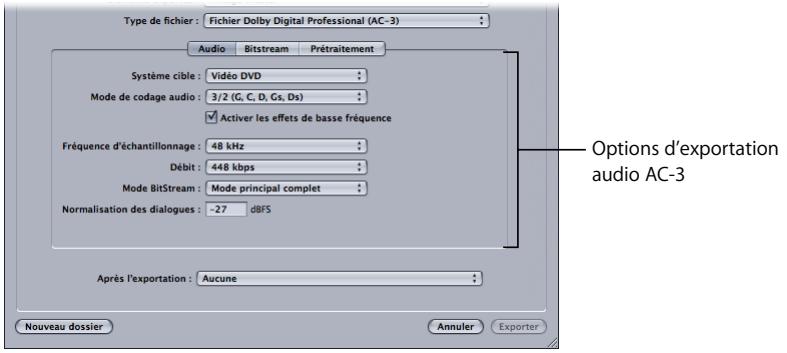
Choisissez l'une des options d'exportation de la sous-fenêtre Audio :
- Menu local Systeme cible: les réglages disponibles sont limités aux réglages adaptés au système cible. Si vous effectuez un encodage en vue de l'utiliser avec DVD Studio Pro, choisissez Video DVD. Choisissez Audio DVD uniquement si vous effectuez un encodage à utiliser dans une application de création de DVD audio. Choisissez l'option AC-3 générique pour supprimer les limites de réglages.
- Menu local Mode de codage audio : spécifi
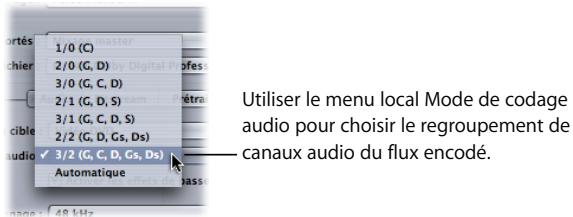
Par exemple, « 3/2 (G, C, D, Gs, Ds) » signifie trois canaux avant (gauche, centre, droit) et deux canaux arrière (Surround). « 2/0 (G, D) » est un fichier stéréo standard. Le mode de codage audio affecte les réglages tels que la largeur de bande disponible et le prétraitement du canal Surround. Si vous cliquez sur le bouton Automatique (en regard du menu local Mode de codage audio), Compressor désigne le mode de codage le mieux adapté en fonction des fichiers audio sources disponibles.
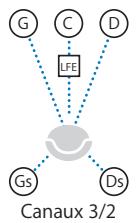
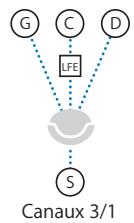
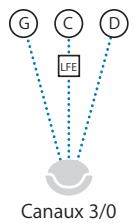
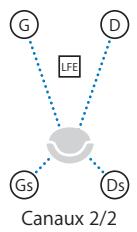
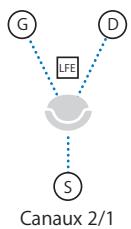
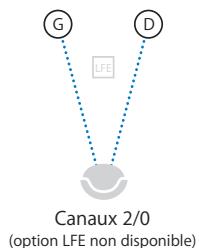
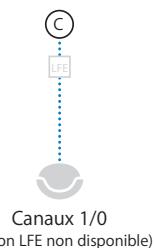
Remarque: dans le menu local Mode de codage audio, « S » signifie un canal « Surround » stoppé unique.
- Case à cocher Activer les effets basse fréquence : Sélectionnez cette option pour inclure le canal LFE dans le flux encodé. (Non disponible pour le mono 1/0 ou le stéréo 2/0.)
- Menu local Fréquence d'échantillonnage: spécifie la fréquence d'échantillonnage. La fréquence d'échantillonnage des fichiers destinés à la création de DVD vidé ises entre 32 kHz et 44,1 kHz sont disponibles uniquement lorsque le système cible est AC-3 générique.
- Menu local Débit : les options possibles dépendent du mode de codage et du système cible. Plus le débit est élevé, meilleure est la qualité. Les flux Dolby Digital Professional (AC-3) pré éo, des débits de 192 kbps et 224 kbps sont courants et produisent de bons résultats.
- Menu local Bit Stream : définit l'utilisation prévue du matériel audio encodé. Cette information fait partie du flux de diffusion finalisé et peut être lue par certains systèmes de décodage.
- Champ Normalisation des dialogues : spécifie le volume moyen des dialogues, en utilisant les décibels d'échelle numérique complète (dBFS), dans vos fichiers audio en fonction de la modulation complète. Le dispositif de lecture utilise cette information pour conserver un volume similaire parmi les différents flux AC-3. L'objet est d'obtenir le même niveau d'écoute pour tous les fichiers audio AC-3, quel que soit le fichier source. Il est particulièrement important d'utiliser correctement la fonction Normalisation de dialogue si vous avez des fichiers audio différents (présenterant des niveaux de volume différents) à convertir en DVD. Si vous connaissiez le niveau moyen de chacun d'entre eux, saisissez ce nombre dans le champ Normalisation de dialogue pour chaque fichier. Par exemple, si le dialogue de votre projet atteint en moyenne -12 dB sur le VU-mètre, saisissez -12 dans le champ Normalisation de dialogue.
Remarque: Cette normalisation est effectuée entre les flux audio sur le DVD plutôt qu'au sein de chaque flux audio même.
Vous pouvez saisir des valeurs comprises entre -1 dBFS et -31 dBFS. La différence entre la valeur que vous saisissez et 31 dBFS (qui représente le niveau d'écoute normal du dialogue) correspond à l'atténuation appliquée à l'audio source.
- Si vous saisissez -31 dBFS, l'atténuation est égale à 0 dB (31 dBFS-31 dBFS) et les niveaux audio sources ne sont pas affectés du tout.
- Si vous saisissez -27 dBFS, l'atténuation est égale à 4 dB (31 dBFS-27 dBFS).
- Si vous saisissez -12 dBFS, l'atténuation est égale à 19 dB (31 dBFS-12 dBFS).
Plus le fichier source est fort, plus la valeur que vous saisissez est faible et plus l'audio du fichier encodé est atténué au cours de la lecture.
Important : il est essentiel de régler le paramètre Normalisation de dialogue correctement si vous envisagez d'utiliser l'un des paramètres Prééglage de compression. Ces réglages supposent que l'audio, une fois le dialogue normalisé, est au niveau d'écoute normal de 31 dBFS. Les niveaux qui sont en permanence supérieurs à cette valeur produisent un son distordu et des niveaux irréguliers.
Si vous souhaitez vous assurer que l'encodeur AC-3 n'atténue pas vos niveaux sonores, saisissez la valeur -31 dans le champ Normalisation de dialogue et CHOISISSEZ Aucun dans le menu local Préréglage de compression (situé dans la sous-fenêtre Pré-traitement).
Choisissez une option d'exportation dans la sous-fenêtre Bitstream :
Ces réglages sont stockés dans le flux final à utiliser par le périphérique de lecture. Conservez les valeurs par défaut de ces réglages, à moins que vous ne deviez les modifier pour une raison technique spécifique.
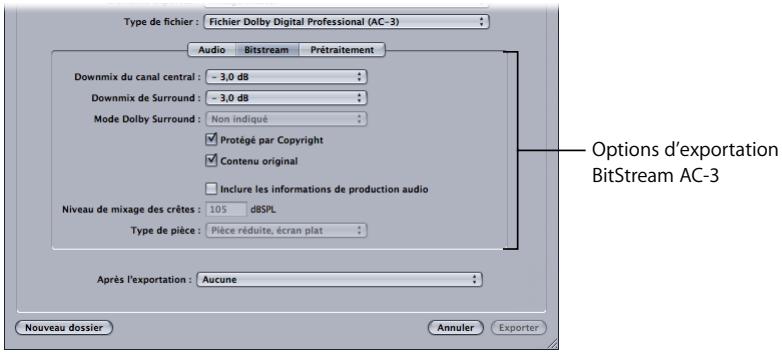
- Menu local Downmix du canal central et Downmix de Surround : si votre audio encode possède ces canaux, mais pas le lecteur, les canaux sont mixés dans la sortie stéréo au niveau spécifique.
- Menu local Mode Dolby : lorsque vous effectuez un encodage en mode 2/0 (stéréo), ce menu local permet de déterminer si le signal utilise Dolby Surround (Pro Logic).
- Case à cocher Protégé par Copyright : Sélectionnez cette option pour spécifier que cet audio est protégé par copyright.
- Case à cocher Contenu original : sélectionnez cette option pour spécifier si cet audio est issu d'une source originale et non d'une copie.
- Inclure les informations de production audio : cochez cette case et remplissez les champs ci-dessous pour spécifier dans le contenu de l'audio encodé et mixé. Les apparei
- Champ Niveau de mixage des créées : spécifique le niveau de pression du son des créées (SPL) (compris entre 80 dB et 111 dB) dans l'environnement de production au moment de la masterisation de ce mixage.
- Champ Type de pièce: spécifie des informations sur le studio de mixage.
6 Choisissez une option d'exportation dans la sous-fenêtre Prétraitement :
Les options de prétraitement sont appliquées aux données audio avant l'encodage. À l'exception du réglage PréRéglage de compression, conservez les valeurs par défaut de ces réglages, à moins que vous ne deviez les modifier pour une raison technique spécifique.
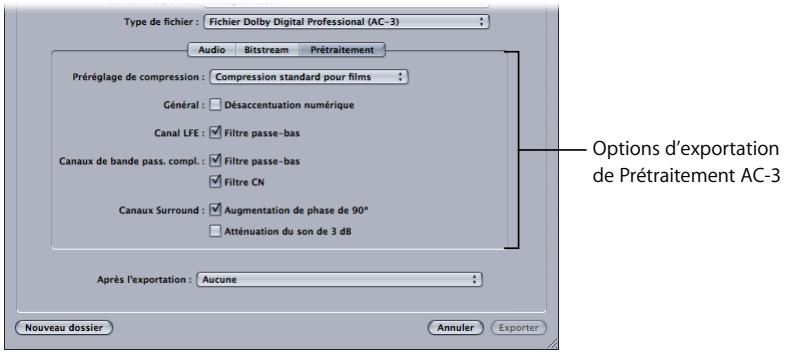
- Menu local PréRéglage de compression : spécifie un des modes de traitement de plage dynamique intégré au format Dolby Digital Professional (AC-3). Le mode par défaut « Compression standard pour films » doit être réservé à l'encodage des mixages originaux destinés au cinéma. Dans la plupart des cas, CHOISSEZ Aucun.
Important : il est essentiel de régler correctement la Normalisation des dialogues dans l'onglet Audio si vous envisagez d'utiliser l'une de ces options de Prééglage de compression. Ces options supposent que l'audio, une fois les dialogues normalisés, est au niveau d'écoute normal de 31 dBFS. Les niveaux qui sont en permanence supérieurs à cette valeur produisent un son distordu et des niveaux irréguliers.
Remarque: si vous souhaitez créer un DVD en son Surround sur un canal Dolby Digital Professional 5.1, vous devez utiliser l'option Compression standard pour films.
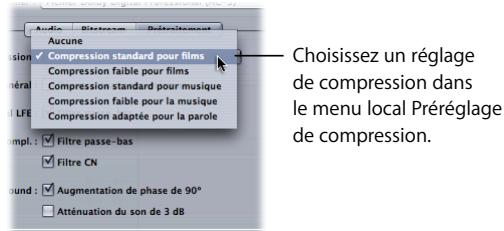
Général
- Case à cocher Appliquer la désaccentuation numérique : spécifique si les données audio d'entrée sont pré-accentuées et doivent être désaccentuees avant l'encodage.
- Canal LFE
- z ce filtre si le signal numérique envoyé à l'entrée LFE ne contient aucune information supérieure à 120Hz.
- Canaux de bande passante complète
- Case à cocher Filtre passer-bas : sélectionnez cette option pour activer le filtre passer-bas avec une coupure proche de la bande passante audio disponible qui est appliquée aux canaux d'entrée principaux. Si le signal numérique envoyé aux canaux d'entrée principaux ne contient aucune information supérieure à la largeur de bande audio disponible, vous pouvez désactiver ce filtre. Compressor déterminé automatiquement la bande passante disponible.
- Case à cocher Filtre CN: Sélectionnez cette option pour activer un filtré passé-haut CN pour tous les canaux d'entrée comme moyen simple de retarder les décalages CN. La plupart du matériel audio mixé est déjà débarrassé des décalages CN.
- Canaux Surround
- Case à cocher Augmentation de phase de : Sélectionnez er une véritable sortie compatible Dolby Surround.
- Case à cocher Atténuation du son de 3 dB : sélectionnez cette option pour appliquer une coupe de 3 dB aux canaux Surround d'une bande sonore d'un film multicanal en cours de transfert vers un format de cinéma à domicile grand public. Le mixage des canaux de cinéma Surround est supérieur de 3 dB aux canaux avant pour prendre en compte les gains de l'amplificateur cinéma.
Vous pouvez également utiliser le menu local après l'exportation pour définir une action de post-exportation. Pour plus d'informations sur les actions de post-exportation, consultez la rubrique « Utilisation d'actions de post-exportation » à la page 456. Tapez un nom pour le fichier exporté et recherchez l'emplacement où vous souhaitez enregistrer le fichier. Cliquez sur Exporter.
Exportation d'un mixage master à l'aide de compressor
Dans Soundtrack Pro, la zone de dialogue Exporter propose un lien direct vers l'application Compressor. Compressor est l'outil d'encodage audio et vidéo à haute vitesse pour Final Cut Studio. Il constitue un moyen efficace d'effectuer des transcodages entre différents formats professionnels ou de convertir du contenu afin de pouvoir le tester sur diverses plates-formes et dispositifs (y compris les sites web, Apple TV, un iPod, des disques CD-ROM, des DVD, des téléphones mobiles, etc.).
Lorsque vous exportez à l'aide de Compressor, vous pouvez utiliser les préréglages que vous avez créés dans Compressor ou ceux qui sont fournis avec Compressor.
Pour exporter un mixage master à l'aide de compressor depuis soundtrack pro :
1 Choisissez Fichier > Exporter (ou appuyez sur les touches Commande + E).
La zone de dialogue Exporter apparait.
2 Choisissez Mixage Master dans le menu local Éléments exportés.
Remarque : vous pouvez également utiliser un préréglage d'exportation pour exporter un mixage master. Pour plus d'informations sur l'utilisation des préréglages d'exportation de Soundtrack Pro et du menu local Préréglage, consultez la rubrique « Utilisation des Préréglages d'exportation » à la page 458.
Choisissez Compressor activé dans le menu local Type de fichier.
La partie inférieure de la zone de dialogue Exporter affiche les options d'exportation de Compressor. Étant donné que Soundtrack Pro peut exploiter la puissance de Compressor comme processus d'arrière-plan, un grand nombre de ces options d'exportation sont identiques aux options correspondantes dans l'application Compressor.
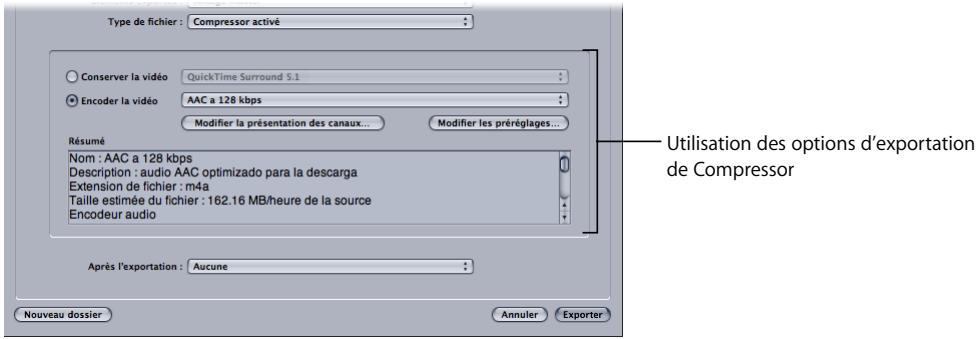
Effectuez l'une des opérations suivantes :
- Pour exporter la vidéo dans son format d'origine, sélectionnez l'option Conserver la vidéo, puis désissez un préréglage d'exportation dans le menu local de préréglages adjacent. Dans cette option la vidéo est copiée telle qu'elle vers le fichier exporté.
- Pour exporter la vidéo à un format différent, sélectionnez Encoder la vidéo, puis désissez un préréglage d'exportation dans le menu local adjacent de préréglages. L'encodage de la vidéo permet de transcoder celle-ci au nouveau format d'exportation. Le transcodage de la vidéo peut nécessiter plus de temps que sa copie, et peut provoquer une perte de qualité. La plupart du temps, lorsque le format vidéo du fichier exporté est le même que celui de la vidéo source, vous devez conserver la vidéo lors de l'exportation. Si le format vidéo du fichier exporté est différent de celui de la vidéo source, vous devez encoder la vidéo lors de l'exportation.
Pour plus d'informations sur l'utilisation des préréglages d'exportation de Compressor, consultez la rubrique « Utilisation des Préréglages d'exportation de Compressor »
5 Vous pouvez également, si vous le souhaitez pour des projets multicanaux, cliquer sur le bouton Modifier la présentation des canaux, afin de modifier la présentation des canaux du fichier exporté. Pour obtenir des informations sur l'exportation de projets multicanaux, consultez la rubrique « Exportation de projets multicanaux avec Compressor » à la page 453. 6 Cliquez Exporter.
Utilisation des prééglages d'exportation de compressor
Compressor comporte de nombreux préréglages d'exportation adaptés à une grande variété de formats et d'appareils de lecture.
Utilisation de préréglages existants
Lorsque vous exportez un projet Soundtrack Pro à l'aide de Compressor, vous pouvez sélectionner un préréglage d'exportation dans la zone de dialogue Options d'exportation de Compressor. Les préréglages d'exportation apparaissent dans les menus locaux situés à droite des boutons Conserver la vidéo et Encoder la vidéo.
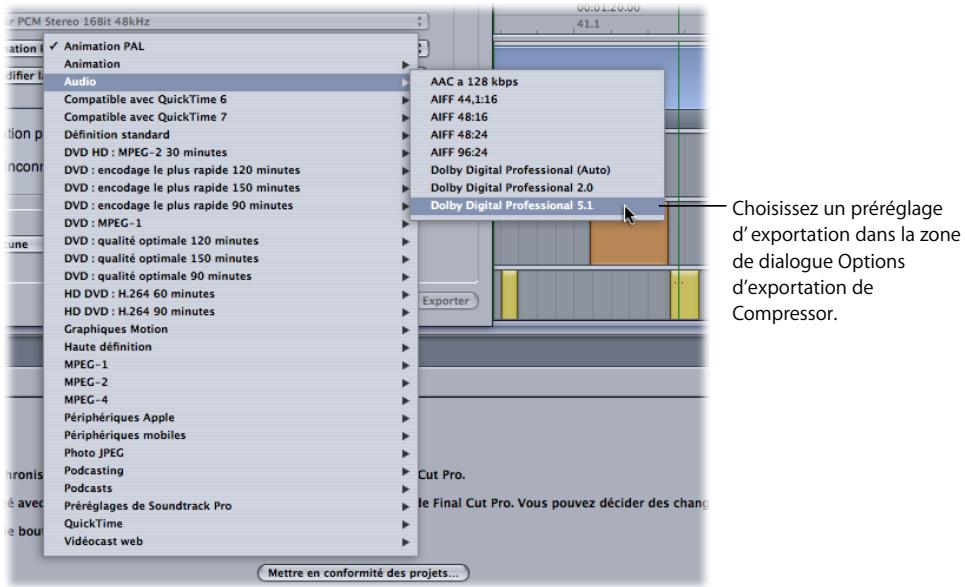
Modification ou création de préréglages
Cliquez sur le bouton Modifier les préréglages pour ouvrir l'application Compressor, afin de pouvoir modifier les préréglages existants de Compressor et en créer de nouveaux.
Pour plus d'informations sur l'utilisation des préréglages de Compressor, consultez le Manuel de l'utilisateur de Compressor. Ce manuel, accessible via le menu Aide de Compressor, se trouve dans le dossier Documentation installé avec Soundtrack Pro.
Exportation de projets multicanaux avec compressor
Lorsque vous exportez un projet multicanal à l'aide de Compressor, vous pouvez modifier la disposition des canaux. Par défaut, Soundtrack Pro utilise la norme SMPTE/ITU pour acheminer les canaux de sortie Surround.
| Sortie de l'interface audio | Haut-parleur |
| 1 | Gaughe |
| 2 | Droite |
| 3 | Centre |
| 4 | LFE |
| 5 | Surround gauche (Gs) |
| 6 | Surround droite (Ds) |
Si vous effectuez une exportation vers un format de fichier utilisant une norme différente pour l'acheminement des canaux de sortie Surround, utilisez l'interface Présentation des canaux pour réaffecter les canaux et les sorties.
Pour modifier la présentation des canaux :
1 Dans la zone de dialogue Options d'exportation de Compressor, cliquez sur le bouton Modifier la présentation des canaux.
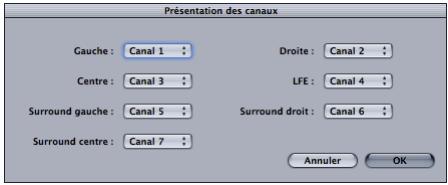
La zone de dialogue Présentation des canaux apparaît. Celle-ci comprend des menus locaux pour les sorties Gauche, Droite, Centre, LFE, Surround gauche, Surround droit et Surround centre. Vous pouvez désigner le canal de sortie physique (intitulé « Canal 1 », « Canal 2 », etc.) pour chacun des sous-mixages.
2 Choisissez le canal de sortie physique de chaque canal du projet exporté.
Exportation de pistes, bus et sous-mixages séparément
Vous pouvez également, au lieu d'exporter un mixage master, exporter les composants de votre projet multipiste sous forme de fichiers ou de groupes de fichiers individuels. Ces options sont disponibles pour les fichiers d'exportation AIFF, WAVE, NeXT et SoundDesigner II.
Remarque: les pistes, les bus et les sous-mixages dont le son est désactivé sont exclus des combinaisons d'exportation suivantes.
Pour exporter les composants d'un projet multipiste :
Suivez les étapes décrites à la rubrique « Exportation d'un mixage master vers un fichier audio standard » à la page 436 (sauf l'étape 2), au lieu de désiré Mixage master, désissez l'une des options suivantes du menu local Éléments exportés :
- Pistes, bus et sous-mixages sélectionnés : exporte uniquement les pistes, bus et sous-mixages sélectionnés. Si vous ne sélectionnez rien, chaque piste, bus et sous-mixage dont le son n'est pas désactivé est exporté comme fichier séparé.
- Tous les bus, pistes et sous-mixages : exporte chaque piste, bus et sous-mixage dont le son n'est pas désactivé comme fichier séparé.
- Toutes les pistes : exporte chaque piste dont le son n'est pas désactivé comme fichier séparé.
- Tous les bus : exporte chaque bus dont le son n'est pas désactivé comme fichier séparé.
- Tous les sous-mixages : exporte chaque sous-mixage dont le son n'est pas désactivé comme fichier séparé.
Noms de fichier de sortie
Les fichiers de sortie portent le même nom que les pistes, bus et sous-mixages en cours d'exportation. Par exemple, « Piste 1 » donne « Piste 1.aif ». Si vous activez la case « Créer des fichiers mono multiples », le nom de l'objet Mixage (par exemple, « Piste 1 ») sert de nom de base auquel les codes des canaux sont ajoutés (par exemple, « Piste 1.R.aif » et « Piste 1.L.aif »). Pour en savoir plus, consultez la rubrique « Exportation de plusieurs fichiers mono » ci-dessous.
Fins d'effet
Lorsque vous exportez un projet, une piste, un bus ou un sous-mixage comprenant un effet (réverb ou délai par exemple) qui produit un point de sortie se prolongeant au-delà de la fin du projet, le fichier exporté s'allonge de manière à inclure cette fin.
Vous pouvez également sélectionner une partie d'un fichier audio et ajouter un effet à une sélection. Lorsque vous ajoutez un effet qui produit un point de sortie sur une sélection, celui-ci est fusionné avec l'audio suivant la sélection jusqu'à ce que le niveau de l'effet tombe au-dessous de -96 dB. Le projet s'allonge de manière à inclure le point de sortie si nécessaire.
Exportation de plusieurs fichiers mono
Cochez la case « Exporter des fichiers mono multiples » pour exporter un fichier audio mono séparé pour chaque canal de sortie de votre projet multipiste.
La sélection de cette case implique la création d'un fichier séparé pour chaque sortie matérielle (prise). Par exemple, toutes les pistes sont acheminées par défaut vers Sous-mixage 1 et Sous-mixage 1 est acheminé vers les sorties Stéréo 1, 2. Dans cette configuration, la sélection de la case « Exporter des fichiers mono multiples » permet d'exporter deux fichiers mono. La dette L est ajoutée au nom du fichier mono de gauche (L pour « left » en anglais) et la dette R (R pour « right » en anglais) est ajoutée au fichier mono de droite.
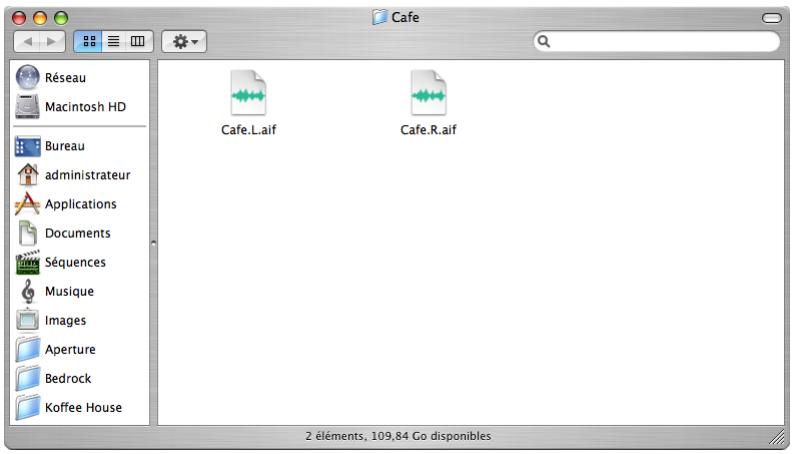
Si le menu local Sortie est réglé sur Surround >1 - 6, six fichiers mono sont exportés, chacun portant le code correspondant à la suite de son nom : L (G), R (D), C, LFE, Ls (Gs) et Rs (Ds).
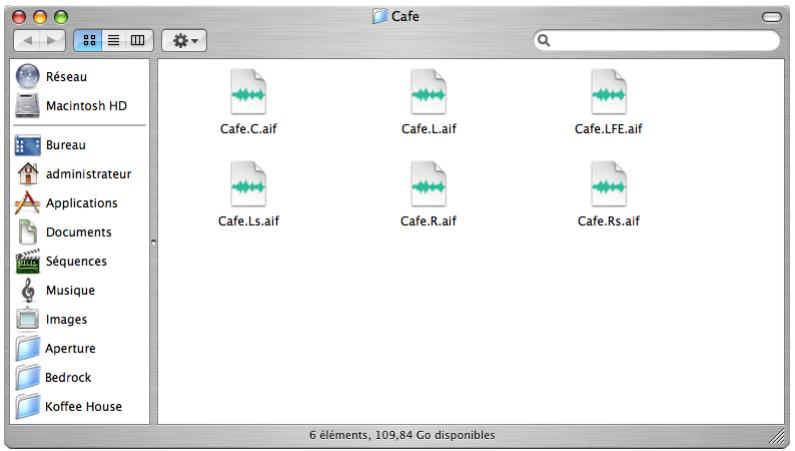
Pour plus d'informations sur l'acheminement vers des prises de sortie matérielles, consultez les rubriques « Branchement des sorties physiques » à la page 329 et « Réglage des sorties de sous-mixage sur Surround » à la page 328.
Utilisation d'actions de post-exportation
La zone de dialogue Exporter de Soundtrack Pro comprend des actions de post-exportation qui peuvent automatiser votre flux de production, afin de vous faire gagner du temps et de vous épargner des efforts. Les actions de post-exportation peuvent, par exemple, consister à ouvrir les fichiers exportés dans une séquence Final Cut Pro ou à renvoyer des mixages vers de nouvelles pistes. Vous pouvez également utiliser cette fonction pour déclencher automatiquement vos propres documents AppleScript au cours d'une opération d'exportation quelconque.
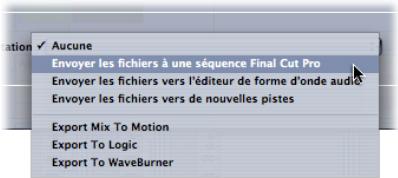
Actions par défaut
Soundtrack Pro intègre les actions par défaut suivantes, que vous pouvez désirer une fois l'exportation terminée :
- Envoyer des fichiers à une séquence Final Cut Pro : ouvre Final Cut Pro et permet de créer rapidement une nouvelle séquence et d'insérer le fichier exporté dans la séquence. Si you've initialement envoyé le projet de Final Cut Pro vers Soundtrack Pro, la nouvelle séquence est identique à la séquence originale, mais elle comporte des pistes audio supplémentaires qui contiennent votre mixdown.
- Envoyer les fichiers vers l'éditeur de forme d'onde audio : ouvre le fichier exporté dans la présentation de projet de l'Éditeur de fichiers.
- Envoyer les fichiers vers de nouvelles pistes : insère les fichiers exportés dans une nouvelle piste de la Timeline.
- Exporter le mixage vers Motion : ouvre le fichier exporté dans Motion.
- Exporter le mixage vers Logic : ouvre le fichier exporté dans Logic.
- Exporter le mixage vers Waveburner : ouvre le fichier exporté dans Waveburner.
Pour ajouter une action de post-exportation :
1 Suivez toutes les étapes d'exportation décrites plus haut dans ce chapitre. 2 Choisissez une action de post-exportation dans le menu local Après l'exportation.
3 Cliquez sur Exporter.
Le ou les fichiers sont exportés, puis l'action de post-exportation est exécutée.
Actions personnalisées
Vous pouvez utiliser l'Éditeur de fichiers pour enregistrer un ensemble d'actions sous forme de droplet AppleScript. Ces droplets apparaissent comme des actions dans le menu local Après l'exportation (à condition de les avoir enregistrés dans l'emplacement par défaut : /Utilisateurs/nomd'utilisateur/Bibliothèque/Scripts/Soundtrack Pro Scripts/).
Pour plus d'informations sur la création de vos propres droplets JavaScript dans Soundtrack Pro, consultez la rubrique « Actions de script dans la présentation de projet de l'éditeur de fichiers » à la page 276.
Vous pouvez également ajouter vos propres scripts AppleScripts (que vous créez en dehors de Soundtrack Pro) dans cet emplacement par défaut. Ils apparaîtront alors dans le menu local Après l'exportation. De telles actions personnalisées peuvent comprendre un script AppleScript destiné à envoyer une notification par courrier électronique ou pour transférer automatiquement le fichier exporté vers un serveur web.
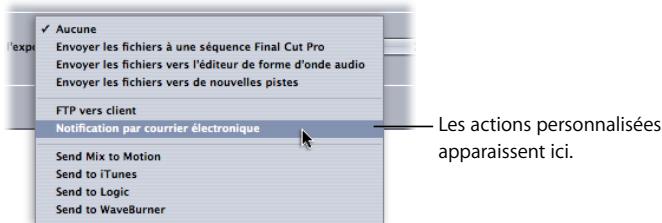
Pour ajouter vos propres scripts applescripts au menu local après l'exportation :
1 Assurez-vous que votre script JavaScript utilise la syntaxe suivante (pour garantir son fonctionnement dans le menu local Après l'exportation):
on run argv repeat with anItem in argv set posixItem to POSIX file anItem set anItem to alias posixItem try (* AppleScript personnalisé ici *) end try end repeat end run
2 Enregistrez votre script AppleScript dans l'emplacement AppleScript Soundtrack Pro par défaut : /Utilisateurs/nomd'utilisateur/Bibliothèque/Scripts/Soundtrack Pro Scripts/.
Pour plus d'informations sur la création de scripts JavaScript, visitez les sites web suivants :
- Développeurs Apple: http://developer.apple.com/applescript (en français)
- Clients ordinaires Apple: http://macscripter.net (en anglais)
Utilisation des prééglages d'exportation
Vous pouvez simplifier votre flux de production en enregistrant tous les règles d'exportation (combinaison quelconque d'objets, de formats et d'actions d'exportation) dans un ensemble de préréglages en vue d'une utilisation ultérieure.
Les préréglages d'exportation personnalisés peuvent inclure une combinaison quelconque d'éléments exportés, de types de fichiers, de profondeur de bits, de fréquences d'échantillonnage et d'actions de post-exportation.
Pour créer un nouveau préréglage d'exportation :
1. Choisissez Fichier > Exporter (ou appuyez sur les touches Commande + E).
La zone de dialogue Exporter apparait.
Configurez la zone de dialogue Exporter pour qu’elle reflète les options d’exportation que vous souhaitez utiliser pour le ou les fichiers exportés.
- Pour les types de fichiers audio standard (AIFF, WAVE, NeXT et SoundDesigner II), les options incluent Éléments exportés, Type de fichier, la case à cocher « Créer des fichiers mono multiples », Profondeur de bits, Fréquence d'échantillonnage et les actions de post-exportation.
- Pour les types de fichiers audio compressés (MP3, AAC/Podcast, Dolby Digital Professional/AC-3), les options incluent des réglages détaillés pour chacun de ces formats, la sélection de préréglages Compressor et des actions de post-exportation.
3 Choisissez Enregistrer le préréglage dans le menu local Préréglage. 4 Tapez le nom du nouveau préréglage, puis cliquez sur OK.
Pour appliquer un préréglage d'exportation enregistré :
1 Choisissez Fichier > Exporter (ou appuyez sur les touches Commande + E).
La zone de dialogue Exporter apparait.
2 Choisissez un préréglage dans le menu local Préréglage.
La zone de dialogue Exporter affiche les options d'exportation correspondantes.

3 Tapez un nom pour le fichier exporté et recherchez l'emplacement où vous souhaitez enregistrer le fichier. 4 Cliquez Exporter.
Exportation en format AAF
Le format AAF (Advanced Authoring Format) est un format d'échange de projets standard qui permet de partager des projets et des choix de montage entre différentes applications de montage vidéo et audio.
Pour exporter un projet en tant que fichier AAF
1 Sélectionnez Fichier > Exporter AAF.
La zone de dialogue Enregistrer apparait.
2 Dans la zone de dialogue Enregistrer, tapez un nom pour le fichier et recherchez l'emplacement où vous souhaitez l'enregistrer.
Pour plus d'informations sur l'utilisation de fichiers OMF et AAF, consultez la rubrique « Échange de fichiers OMF et AAF avec d'autres applications » à la page 479.
Enregistrement de projets multipistes
Pour en savoir plus sur la sauvegarde des projets multipistes, voir « Enregistrement de projets multipistes » à la page 125.
Diffusion simultanée d'un projet multipistes et de ses fichiers de données
Vous pouvez enregistrer dans le même dossier un projet multipistes ainsi que tous les fichiers de données qu'il utilise. Enregistrer ensemble un projet et ses fichiers de données est utile pour transférer un projet d'un ordinateur à un autre et continuer à y travailler ou pour archiver un projet et ses fichiers de données en vue d'une utilisation ultérieure.
Pour enregistrer un projet et ses fichiers audio :
1. Sélectionnez Fichier > Enregistrer sous. 2. Dans la zone de dialogue qui apparait, cochez la case « Collecter les fichiers audio »
Cette option enregistre le fichier de projet et une copie de chacun de ses fichiers audio dans l'emplacement sélectionné.
Remarque : lorsque vous activez cette case, ce réglage est conservé pour tous les enregistrements suivants. En d'autres termes, l'option de menu Fichier > Enregistrer devient Fichier > Enregistrer (collecté) et les nouvelles données que vous ajoutez au projet sont collectées lors de la prochaine sauvegarde du projet.
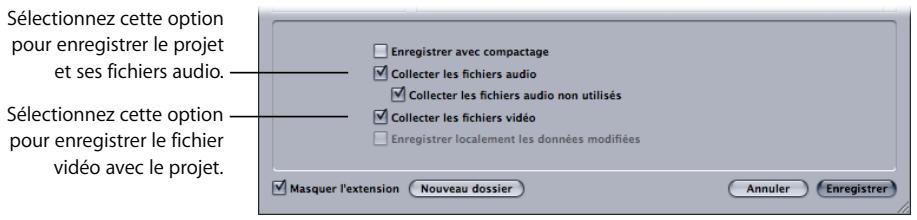
Tapez un nom pour le projet enregistré, accédez au dossier dans lequel vous souhaitez enregistrer le projet et ses fichiers audio, puis cliquez sur Enregistrer.
Le fichier du projet ainsi qu'une copie de chacun de ses fichiers audio sont alors enregistrés dans l'emplacement sélectionné.
4 Vous avez la possibilité de créer un nouveau dossier pour le projet recueilli. Pour créer un nouveau dossier pour le projet, cliquez sur le triangle en regard du champ Enregistrer sous pour développer la zone de dialogue Enregistrer, puis cliquez sur Nouveau dossier. Il est préféable de sauvegarder chaque projet recueilli dans son propre dossier. 5 Vous pouvez sélectionner la case « Collecter les fichiers audio non utilisés » pour inclure les fichiers de données que vous avez supprimés de votre projet. Si vous ne souhaitez pas inclure ces fichiers, déselectionnez cette case à cocher. 6 Si le projet comporte une vidéo, vous pouvez cocher la case « Collecter les fichiers vidéo » pour l'enregistrer dans le dossier sélectionné.
Si le dossier contient déjà certains des fichiers de données, un message d'alerte s'affiche pour confirmer le remplacement des fichiers existants.
Remarque: les fichiers vidéo étant généralement très volumineux, la sauvegarde d'une copie peut prendre plusieurs minutes et nécessiter une grande quantité d'espace disque.
7 Si le projet comporte des fichiers audio modifiés, vous pouvez activer la case Enregistrer en local les données modifiées pour enregistrer les fichiers audio modifiés dans le même dossier que le projet. Si cette case n'est pas sélectionnée, les données modifiées sont enregistrées dans l'Emplacement des données modifiées définis dans les Préférences Soundtrack Pro.
Pour supprimer les fichiers audio supprimés d'un projet, effectuez l'une des opérations suivantes :
- Sélectionnez un des fichiers audio que vous souhaitez supprimer dans le chutier, puis choisissez « Supprimer les éléments inutilisés » dans le menu local Données.
- Cliquez sur l’un des fichiers audio que vous souhaitez supprimer dans le chutier tout en maintenant la touche Contrôle enfoncée, puis choisissez « Supprimer les éléments inutilisés » dans le menu local.
Vous pouvez utiliser des fichiers de données et des projets provenant de Final Cut Pro, Motion, DVD Studio Pro et d'autres applications dans les projets Soundtrack Pro.
Soundtrack Pro vous offre différentes possibilités pour utiliser des fichiers à partir de Final Cut Pro, Motion, DVD Studio Pro et d'autres applications.
Utilisation de soundtrack pro avec final cut pro
Vous pouvez utiliser Soundtrack Pro pour tous les aspects de création audio d'un projet, depuis l'enregistrement multipiste jusqu'au traitement audio et au mixage de niveau avancé. Vous pouvez, par exemple, envoyer le fichier de données d'un clip directement de Final Cut Pro à Soundtrack Pro, le modifier, puis afficher immédiatement dans Final Cut Pro les modifications apportées à votre clip. Vous pouvez également traiter des lots de fichiers audio à l'aide de documents JavaScript créés dans Soundtrack Pro. L'un des principaux avantages liés à l'utilisation de Soundtrack Pro réside cependant dans la possibilité d'envoyer des séquences complètes à Soundtrack Pro et de les conformer automatiquement chaque fois que vous effectuez des opérations de montage sur une série dans Final Cut Pro. Pour plus d'informations sur l'utilisation de Conformer, voir chapitre 18, « Utilisation de la commande Conformer avec Final Cut Pro » à la page 483.
À propos des projets de fichier audio soundtrack pro
Un projet de fichier audio Soundtrack Pro permet de modifier et de traiter des fichiers audio sans les détruire, ce qui signifie que vous pouvez toujours modifier ou annuler toutes les actions appliquées et même revenir à l'état d'origine d'un fichier audio. Un projet de fichier audio Soundtrack Pro est stocké dans un format Mac OS X spécial nommé paquet (ou bundle). Un paquet Mac OS X se présente comme un fichier unique dans le Finder, mais contient en réalité plusieurs fichiers comme le fichier audio d'origine, les fichiers de rendu et la liste des actions appliquées au fichier audio. Pour tirer parti des capacités de montage sans destruction, vous pouvez créer un projet de fichier audio Soundtrack Pro soit enregistrant un tel fichier à partir de Soundtrack Pro, soit en envoyant un ou plusieurs clips de Final Cut Pro à un projet de fichier audio Soundtrack Pro.
Méthodes d'envoi de données audio de final cut pro à soundtrack pro
Plusieurs approches sont possibles pour TRAITER vos projets audio Final Cut Pro dans Soundtrack Pro. La méthode varie en fonction de votre situation :
- Devez-vous appliquer des modifications particulières aux clips audio de votre projet? Final Cut Pro permet d'ouvrir un ou plusieurs clips dans l’Éditeur de fichiers de Soundtrack Pro, afin d'analyser et de Traiter les données audio à l'aide de divers outils performants.
- Devez-vous traiter des lots de fichiers audio? Grâce aux scripts personnalisables Soundtrack Pro, vous pouvez automatiser des tâches de traitement audio répétitives comme la suppression de clips, l'ajout de fondus ou la normalisation des niveaux.
- Avez-vous besoin d'une solution de postproduction audio complète pour votre film, comprenant le montage, l'atténuation et le mixage audio? Vous pouvez envoyer plusieurs clips Final Cut Pro, ou même une série complète, à un projet multipiste Soundtrack Pro dans lequel vous pouvez effectuer votre mixage final en ajoutant des pistes supplémentaires d'effets sonores, des voix hors-champ et de la musique. Le mixage stéréo et Surround sont pris en charge.
Envoi de clips audio individuels depuis final cut pro vers soundtrack pro
Il existe trois méthodes permettant d'ouvrir un clip dans l'Éditeur de fichiers Soundtrack Pro :
- Envoyer un ou plusieurs éléments de clip à Soundtrack Pro en tant que projet de fichier audio Soundtrack Pro : un projet de fichier audio Soundtrack Pro est créé pour chaque élément. Cela permet d'apporter des modifications sans destruction aux données audio dans l'Éditeur de fichiers Soundtrack Pro. Les clips d'origine présents dans Final Cut Pro sont automatiquement reconnectés aux nouveaux projets de fichier audio Soundtrack Pro. Vous pouvez copier le fichier de données complet pour chaque élément de clip ou vous pouvez créer des versions ajustées avec des poignées.
- Traiter un clip à l'aide d'un script Soundtrack Pro : le clip s'ouvre dans l'Éditeur de fichiers, les actions du script sont effectuées automatiquement, les modifications du clip sont enregistrées et l'Éditeur de fichiers se place en arrêt sur image, permettant ainsi de continuer à travailler dans Final Cut Pro. Si le fichier de données de votre clip est un fichier audio ou stéréo standard, vous pouvez créer un nouveau projet de fichier audio Soundtrack Pro, afin de traiter le fichier sans destruction. Si vous ne profitez pas de cette option, le script traite les données sources de façon destructive (irréversible). Si le fichier de données de votre clip est déjà un projet de fichier audio Soundtrack Pro, les modifications sont non destructives.
- Ouvrir le fichier de données d'un clip de manière destructive dans l'Éditeur de fichiers Soundtrack Pro : si vous n'utilisez pas de projet de fichier audio Soundtrack Pro pour le montage et si vous enregistrez les modifications du fichier dans son format natif, ou dans un format de fichier audio plat (AIFF, WAVE, etc.), toutes les modifications apportées au fichier audio sont irréversibles.
Envoi de clips depuis final cut pro vers l'éditeur de fichiers soundtrack pro
Lorsque vous transférez un clip audio depuis Final Cut Pro vers l'Éditeur de fichiers Soundtrack Pro, un projet de fichier audio Soundtrack Pro est créé avec l'extension de fichier «.stap». Ce fichier peut être modifié de manière non-destructive. Le clip de Final Cut Pro est reconnecté au nouveau projet de fichier de projet Soundtrack Pro, afin que le fichier de données d'origine ne soit pas affecté par les manipulations effectuées dans l'Éditeur de fichiers.
Vous pouvez envoyer un ou plusieurs clips vers des projets de fichier audio Soundtrack Pro.
Pour envoyer un clip final cut pro unique vers l'éditeur de fichiers soundtrack pro :
1. Effectuez l'une des opérations suivantes :
- Sélectionnez le clip dans le Navigateur ou dans la Timeline de Final Cut Pro, puis choisissez Fichier > Envoyer à > Projet de fichier audio Soundtrack Pro.
- Dans la Timeline ou le Navigateur de Final Cut Pro, cliquez sur le clip tout en maintenant la touche Contrôle enfoncée, puis choisissez Envoyer à > Projet de fichier audio Soundtrack Pro dans le menu local.
La zone de dialogue Enregistrer apparait.

2 Dans la zone de dialogue Enregistrer, procédez comme suit :
Tapez un nom pour le projet de fichier audio Soundtrack Pro. Choisissez un emplacement pour enregistrer le projet de fichier audio Soundtrack Pro. Sélectionnez « Envoyer uniquement les données référencées » pour copier uniquement la section utilisée des données entre (entre les points d'entrée et de sortie) vers le nouveau projet de fichier audio Soundtrack Pro. Cette procédure est recommandée sauf si vous avez l'intention de modifier le fichier source complet. Pour ajouter des poignées de manipulation de données lorsque l'option « Envoyer uniquement les données référencées » est activée, spécifiez la durée des poignées dans les champs Poignée d'entrée et Poignée de sortie.
3 Clics sur Enregistrer.
Un projet de fichier audio Soundtrack Pro est créé et ouvert dans l'Éditeur de fichiers Soundtrack Pro. Le clip Final Cut Pro est reconnecté au nouveau projet de fichier audio Soundtrack Pro qu'au fichier de données d'origine.
4 Modifiez les données audio comme vous le souhaitez.
5 Choisissez Fichier > Enregistrer pour enregistrer le projet avec les modifications.
Une zone de dialogue apparait pour permettre de décider si le projet de fichier audio Soundtrack Pro doit inclure une copie du fichier de données d'origine ou simplement y faire référence.
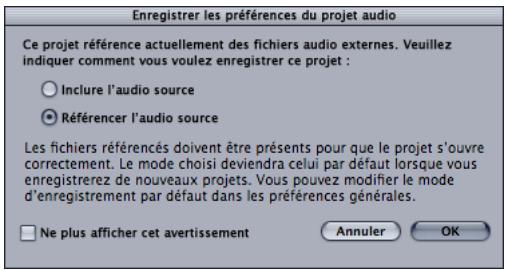
Choisissez l'une des options suivantes, puis cliquez sur OK.
- Inclure l'audio source : cette option copie le fichier de données audio d'origine dans le fichier de projet de fichier audio Soundtrack Pro. Étant donné que le projet de fichier audio possède sa propre copie des données d'origine, c'est un fichier autonome qui ne dépend pas de fichiers audio externes. Cette option simplifie la gestion des données audio et facilite le transfert du projet de fichier audio vers d'autres ordinateurs. Cependant, elle augmente la taille du fichier de projet et nécessite par conséquent plus d'espace disque.
- Référencer l'audio source : cette option crée un lien vers le fichier audio source d'origine, ce qui diminue la taille du fichier de projet. Cependant, l'utilisation de ce fichier de projet implique un suivi permanent du fichier audio source d'origine. Si vous supprimez ce fichier involontairement, le projet de fichier audio Soundtrack Pro ne peut plus être lu. Choisissez l'option Référencer l'audio source uniquement si les données se trouvent dans un emplacement partagé accessible à partir d'un ordinateur quelconque que vous pouvez utiliser pour accéder au projet de fichier audio Soundtrack Pro.
Lorsque vous retournez sous Final Cut Pro, le clip se connecte désormais au nouveau projet de fichier audio Soundtrack Pro.
Pour envoyer plusieurs clips de final cut pro à soundtrack pro :
1 Sélectionnez plusieurs clips dans le Navigateur ou la Timeline. 2 Effectuez l'une des opérations suivantes :
- Choisissez Fichier > Envoyer à > Projet de fichier audio Soundtrack Pro.
- Cliquez sur la sélection tout en appuyant sur la touche Contrôle, puis désélectionnez Envoyer à > Projet de fichier audio Soundtrack Pro dans le menu local.
3 Dans la zone de dialogue Enregistrer, CHOISSEZ un emplacement pour enregistrer les nouveaux projets de fichier audio Soundtrack Pro. 4 Pour créer un nouveau dossier, appuyez sur Commande + Maj + N, tapez un nom pour le dossier, puis cliquez sur Créer. 5 Cliquez sur OK. 6 Un projet de fichier audio Soundtrack Pro est alors créé pour chaque clip sélectionné dans Final Cut Pro. Chaque projet de fichier audio Soundtrack Pro est ensuite ouvert dans l'onglet Éditeur de fichiers dans Soundtrack Pro.
Traitement du fichier de données d'un clip à l'aide d'un script soundtrack pro
Lorsque vous envoyez les données d'un clip Final Cut Pro à un script Soundtrack Pro, les opérations suivantes se produisent pour chaque fichier unique :
- Avec votre accord, Final Cut Pro génère un projet de fichier audio Soundtrack Pro et l'utilise pour remplacer le fichier de données du clip.
- Le projet de fichier audio ou le fichier de données du clip s'ouvre dans l'Éditeur de fichiers Soundtrack Pro.
- Les actions du script sont appliquées au projet de fichier audio ou au fichier de données.
- Le projet de fichier audio ou le fichier de données du clip est enregistré avec les modifications.
Si le fichier de données de votre clip est un fichier audio ou stéréo standard, vous pouvez créer un nouveau projet de fichier audio Soundtrack Pro, afin de traiter le fichier sans destruction. Si vous ne profitez pas de cette option, le script traite les données sources de façon destructive (irréversible). Si le fichier de données de votre clip est déjà un projet de fichier audio Soundtrack Pro, les modifications ne sont pas définitives.
Les scripts Soundtrack Pro sont des droplets JavaScript contenant des actions d’Éditeur de fichiers Soundtrack Pro. Il est possible de créer des scripts dans Soundtrack Pro ou dans une application telle qu’Éditeur de scripts, application JavaScript incluse avec Mac OS X.
Pour modifier un ou plusieurs clips à l'aide d'un script Soundtrack Pro :
1 Sélectionnez les clips dans le Navigateur ou la Timeline de Final Cut Pro.
2 Effectuez l'une des opérations suivantes :
- Choisissez Fichier > Envoyer à > Script Soundtrack Pro.
- Cliquez sur la sélection tout en appuyant sur la touche Contrôle, puis désélectionnez Envoyer à > Script Soundtrack Pro dans le menu local.
Choisissez le script à utiliser dans le sous-menu.
Remarque: si vous n'avez pas créé des scripts Soundtrack Pro personnalisés et enregistrés ces scripts dans l'emplacement par défaut des scripts Soundtrack Pro, notamment le script n'apparaît dans le sous-menu.
Par défaut, une zone de dialogue apparaît et vous propose de convertir le fichier de données de chaque clip en projet de fichier audio Soundtrack Pro, ce qui permet d'effectuer des modifications non destructrices.
4. Choisissez l'une des options suivantes :
- Oui: crée un projet de fichier audio Soundtrack Pro pour chaque clip, puis vous invite à spécifier un emplacement pour enregistrer ces fichiers de projet. Vous pouvez créer un nouveau dossier en appuyant sur Commande + Maj + N.
- Non: cette option modifie les fichiers de manière destructive, ce qui apporte des modifications permanentes aux fichiers de données d'origine.
- Annuler : annule l'opération du script.
Soundtrack Pro s'ouvre et chaque clip est ouvert, modifié, enregistré et fermé automatiquement dans l'Editeur de fichiers.
Vous pouvez également répéter le dernier script que vous avez utilisé pour modifier un clip, ce qui facilite la modification de plusieurs clips avec la même série d'actions.
Pour modifier un clip à l'aide du dernier script :
- Cliquez en maintenant la touche Contrôle enfoncée sur le clip dans le Navigateur ou la Timeline de Final Cut Pro, puis choisissez Envoyer à > Dernier script Soundtrack Pro dans le menu local.
Pour désactiver la zone de dialogue qui s'affiche lorsque vous utilisez la commandeenvoyer à un script soundtrack pro :
1. Choisissez Final Cut Pro > Préférences de l'utilisateur, puis cliquez sur l'onglet Montage. 2. Désélectionnez l'option d'avis « Envoyer vers un script Soundtrack Pro », puis cliquez sur OK.
Ouverture d'un fichier de données de clip final cut pro directement dans soundtrack pro
Vous pouvez ouvrir un fichier de données du clip Final Cut Pro directement dans l'Éditeur de fichiers de Soundtrack Pro en choisant la commande Ouvrir dans l'Éditeur ou en ouvrant le fichier à partir du Finder.
Important : dans tous les cas, si vous effectuez des modifications dans l'Éditeur de fichiers Soundtrack Pro et que vous enregistrez ces modifications dans le fichier d'origine, vos modifications sont irréversibles. Pour effectuer des modifications non destructives, vous pouvez enregistrer le fichier en tant que projet de fichier audio Soundtrack Pro et importer ce fichier dans Final Cut Pro.
Pour ouvrir des clips audio Final Cut Pro dans Soundtrack Pro à l'aide de la commande Ouvrir dans l'Éditeur, CHOISSEZ Final Cut Pro > Réglages système, puis cliquez sur l'onglet Éditeurs externes. Assurez-vous que Soundtrack Pro est l'application définie pour ouvrir les fichiers audio. Cela assure que Final Cut Pro ouvre automatiquement Soundtrack Pro lorsque vous choisissez la commande Ouvrir dans l'Éditeur et que, lorsque vous retournez sous Final Cut Pro, le clip est automatiquement reconnecté au fichier de données mis à jour. Vous pouvez également CHOISSEZ le manuel de l'utilisateur de Final Cut.
Pour ouvrir le fichier de données d'un clip audio final cut pro directement dans l'éditeur de fichiers soundtrack pro :
1 Cliquez en maintenant la touche Contrôle enfoncée sur le clip dans le Navigateur ou la Timeline de Final Cut Pro, puis choisissez Ouvrir dans l'Éditeur dans le menu local.
Le fichier de données du clip audio s'ouvre alors dans l'Éditeur de fichiers Soundtrack Pro.
2 Dans Soundtrack Pro, modifiez les données audio comme vous le souhaitez. 3 Choisissez Fichier > Enregistrer pour enregistrer le fichier avec les modifications.
La zone de dialogue Enregistrer apparait. Par défaut, le menu local Type de fichier est réglé sur « Projet de fichier audio » qui enregistre les modifications de façon non-destructive. Si vous souhaitez modifier définitivement le fichier d'origine, choisissez le type de fichier et le nom du fichier d'origine. Soundtrack Pro vous demande alors de confirmer l'écrasement du fichier. Choisissez OK uniquement si vous êtes sûr que vous n'avez plus besoin de vos données non modifiées.
4 Cliquez sur Enregistrer.
5 Si vous avez enregistré le fichier sous un nom ou un type de fichier différent, vous devez ajouter manuellement le nouveau fichier à votre séquence Final Cut Pro.
Important : à moins que vous ne disposiez d'un projet de fichier audio Soundtrack Pro, il s'agit d'un processus destructif qui modifie définitivement le fichier d'origine.
Les projets multipistes sont similaires aux projets Final Cut Pro : ils contiennent plusieurs pistes audio dans une timeline que vous pouvez utiliser pour organiser les clips en série. À l'instar des séquences Final Cut Pro, les clips de projet multipiste font référence à des fichiers de données stockés ailleurs, afin de conserver une taille de fichier de projet raisonnable. Les projets multipistes contiennent également une piste vidéo unique pour synchroniser vos données audio avec vos images.
Les projets multipistes possèdent des contrôleurs de piste pour les paramètres Volume, Panoramique, Désactiver le son, Solo, Effet. Vous pouvez créer des bus et des sous-mixages audio supplémentaires pour regrouper les signaux à partir de pistes audio ou pour envoyer des effets. Les pistes, les bus et les sous-mixages peuvent être exportés en fichiers audio individuels ou en mixdown stéréo ou multicanaux. Ces fonctions Soundtrack Pro sont particulièrement utiles pour créer des mixages de sous-groupes que vous pouvez ensuite envoyer à Final Cut Pro.
Déception d'un projet multipiste soundtrack pro à partir de clips ou de séquences final cut pro
Vous pouvez créer un projet multipiste Soundtrack Pro à partir d'une sélection de clips Final Cut Pro ou d'une série complète. Le projet multipiste s'ouvre automatiquement dans la Timeline de Soundtrack Pro et les clips apparaissent comme ils le faisaient dans leur série Final Cut Pro, avec des réglages de niveau et de panoramique et des crossfades. Soundtrack Pro permet d'organiser vos clips, d'ajouter des effets et de réaliser les mixages finaux. Le mixage final peut ensuite être exporté depuis Soundtrack Pro et automatiquement importé dans Final Cut Pro en le synchronisant avec votre série d'origine.
Remarque: certaines informations de Final Cut Pro ne sont pas comprises dans le projet multipiste, comme les réglages de panoramique pour les paires stéréo, les générateurs et les effets appliqués aux clips.
Envoi d'une sélection de séquences ou de clips final cut pro vers un projet multipiste soundtrack pro
La création d'un projet multipiste Soundtrack Pro à partir de Final Cut Pro est un processus simple.
Pour un projet multipiste à partir d'un groupe de clips ou d'une série :
1 Sélectionnez une série dans le Navigator Final Cut Pro ou sélectionnez plusieurs clips dans la Timeline. 2 Effectuez l'une des opérations suivantes :
- Choisissez Fichier > Envoyer à > Projet multipiste Soundtrack Pro.
- Cliquez sur la sélection tout en maintenant la touche Contrôle enfoncée, puis choisissez Envoyer à > Projet multipiste Soundtrack Pro.
La zone de dialogue Enregistrer apparait.
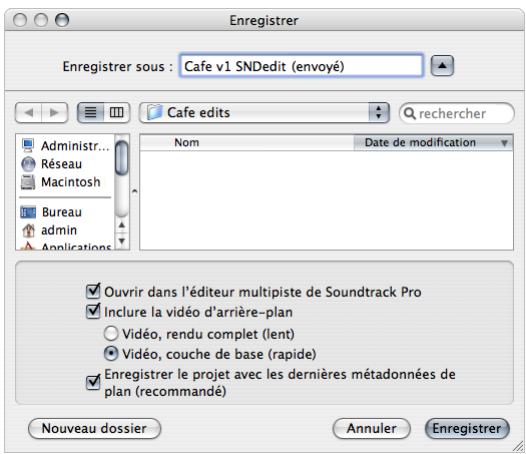
Dans la zone de dialogue qui apparait, sélectionnez l'une des options suivantes :
- Ouvrir dans l'Éditeur multipiste Soundtrack Pro : sélectionnez cette option pour ouvrir le projet multipiste dans Soundtrack Pro une fois celui-ci créé.
- Inclure la vidéo d'arrière-plan : sélectionnez cette option pour prendre la vidéo dans votre séquence Final Cut Pro. Le projet multipiste Soundtrack Pro fera référence à ce fichier dans sa piste vidéo, afin que vous puissiez afficher votre vidéo tout en effectuant le montage. Sélectionnez le type de vidéo d'arrière-plan à exporter :
- Vidéo rendu complet (lent) : votre séquence complète est rendue en haute qualité dans un fichier de séquence QuickTime. Cette option est recommandée si le projet doit être transféré sur un autre ordinateur.
- Video couche de base (rapide): chaque segment de séquence qui nécessite un rendu en mode TR sécurisé (en d'autres termes, tout segment doté d'une barre de rendu rouge) est exporté sans les effets. Ces fichiers ne peuvent être transférés sur un autre ordinateur. Pour plus d'informations, consultez le manuel de l'utilisateur de Final Cut Pro.
- Enregistrer le projet avec les dernières métadonnées du clip (recommandé) : sélectionnez cette option pour assurer un historique précis des modifications en demandant à Final Cut Pro d'enregistrer automatiquement le projet après le processus d'envoi.
4 Saisissez un nom de projet ou conservez le nom par défaut, puis cliquez sur Enregistrer. Un fichier de projet multipiste Soundtrack Pro est alors créé et porte l'extension «.tmp »
Remarque: il s'agit d'un fichier de petite taille qui fait référence aux fichiers de données utilisés par les clips de votre série Final Cut Pro. Assurez-vous que ces fichiers de données sont disponibles lors de l'ouverture du projet Soundtrack Pro.
Si vous avez sélectionné l'option Ouvrir dans l'Éditeur multipiste Soundtrack Pro, le projet multipiste s'ouvre dans la Timeline de Soundtrack Pro.
5 Modifiez le projet multipiste comme vous le souhaitez. 6 Une fois que vous avez fini de travailler sur le projet dans Soundtrack Pro, CHOISSEF Fichier > Enregistrer.
Une fois que vous avez suivi les étapes décrites ci-dessus, vous pouvez renvoyer un mixdown à Final Cut Pro.
Renvoi automatique d'un mixdown vers final cut pro
Lorsque vous créez un projet multipiste Soundtrack Pro à partir de Final Cut Pro, toutes les informations de clip de la séquence sont stockées dans le projet multipiste. Ainsi, lorsque vous exportez un mixdown du projet multipiste dans Soundtrack Pro, vous pouvez également ouvrir une nouvelle copie de la séquence Final Cut Pro qui est exactement identique à la séquence d'origine, mais compte des pistes supplémentaires contenant le mixdown.
Les informations sur le clip sont envoyées de Soundtrack Pro à Final Cut Pro à l'aide du format d'échange XML de Final Cut Pro.
Pour exporter un mixdown et ouvrir une nouvelle copie de série final cut pro contenant le mixdown :
1 Dans Soundtrack Pro, ouvrez le projet multipiste sur lequel vous souhaitez effectuer un mixdown. 2 Sélectionnez Fichier > Exporter.
3 Si vous le souhaitez, vous pouvez choisir des options dans les menus locaux suivants :
- Éléments exportés : CHOISSEZ un mixage complet, des pistes, des bus, des sous-mixages individuels ou une combinaison de ces derniers.
- Type de fichier: le type de fichier par défaut (fichier AIFF) est approprié pour utiliser Final Cut Pro. Prof. bits: CHOISSEZ LE REGLAGE adapté à votre projet Final Cut Pro.
- Fréq. d'échantillonnage: choisissez le paramètre adapté à votre projet Final Cut Pro.
- Préréglage : vous avez également la possibilité d'enregistrer un préréglage combinant tous les réglages ci-dessus pour des exportations futures.
4 Choisissez « Envoyer les fichiers à une série Final Cut Pro » dans le menu local. Après l'exportation.
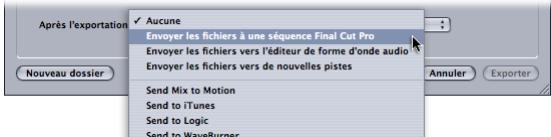
5 Tapez un nom pour le fichier exporté, puis cliquez sur Exporter.
Soundtrack Pro exports les fichiers du mixdown à partir du projet multipiste et les ajoute à un fichier XML Final Cut Pro contenant la série d'origine. Pour des raisons pratiques, les pistes audio de la série d'origine sont déplacées sur d'autres pistes et leur son est désactivé.
Dans Final Cut Pro, la zone de dialogue « Importer le fichier XML » apparaît.
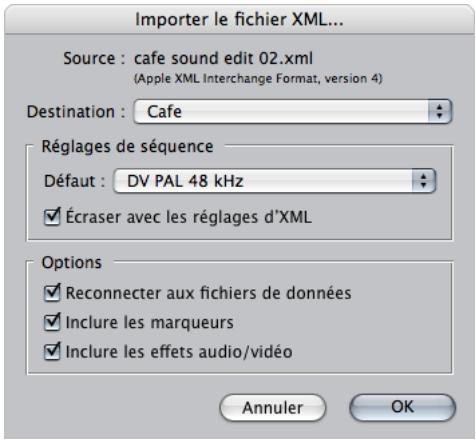
6 Utilisez le menu local Destination pour choisir le projet d'origine, puis cliquez sur OK. Une copie de la séquence d'origine (avec le nom que vous avez spécifié à l'étape 5) apparaît dans le Navigateur.
7 Double-cliquez sur la nouvelle sequence dans le Navigateur pour l'ouvrir dans la Timeline. La sequence ouvre avec l'audio du mixdown correctement synchronisé avec vos clips dans la Timeline et le son des pistes audio d'origine est désactivé.
Pour revenir dans Soundtrack Pro afin de travailler sur votre projet, vous pouvez le rouvrir dans la Timeline Final Cut Pro.
Pour ouvrir un projet multipiste soundtrack pro à partir d'un clip mixdown dans final cut pro :
1 Dans votre séquence Final Cut Pro, cliquez sur le clip mixdown, puis désélectionnez la commande Ouvrir dans l'Éditeur dans le menu local.
Vérifiez que la commande Ouvrir dans l'Éditeur est réglée pour ouvrir les fichiers audio dans Soundtrack Pro. Pour plus d'informations, consultez la rubrique « À propos de la commande Ouvrir dans l'Éditeur » à la page 470. Une zone de dialogue s'affiche avec les options suivantes :
- Ouvrir le fichier audio : ouvre le fichier audio mixdown dans l'Éditeur de fichiers Soundtrack Pro.
- Ouvrir le projet : ouvre le projet multipiste Soundtrack Pro lié au fichier audio mixdown.
2 Cliquez sur Ouvrir le projet.
Le projet multipiste Soundtrack Pro lié au fichier audio mixdown s'ouvre dans Soundtrack Pro.
Pour permettre à jour un clip mixdown dans votre séquence Final Cut Pro :
1 Suivez les étapes précédentes pour ouvrir un fichier de projet multipiste Soundtrack Pro à partir d'un clip mixdown dans Final Cut Pro. 2 Une fois le projet multipiste ouvert dans Soundtrack Pro, appliquez les modifications au projet multipiste, puis choisissez Fichier > Enregistrer pour enregistrer le projet. 3 Sélectionnez Fichier > Exporter. 4 Enregistrez le fichier mixdown sous le même nom, dans le même format et au même endroit que le fichier mixdown précédent. 5 Allez dans Final Cut Pro et ouvrez la série contenant votre mixdown.
Le clip mixdown demeure au même emplacement, mais le fichier de données auquel il fait référence a été remplacé par votre nouveau fichier mixdown, afin que le mixdown soit actualisé dans Final Cut Pro.
Remarque: pour en savoir plus sur l'utilisation de la fonction Conformer de Soundtrack Pro afin de fusionner un d'images et le montage son de la même série Final Cut Pro, consultez le chapitre 17, « Utilisation de Soundtrack Pro avec d'autres applications » à la page 463.
Utilisation de soundtrack pro avec DVD studio pro
Soundtrack Pro et DVD Studio Pro offrent deux flux de travail possibles pour modifier des clips audio DVD Studio Pro.
- Vous pouvez importer des projets de fichier audio stéréo Soundtrack Pro dans des projets DVD Studio Pro, ce qui permet de bénéficier des puissantes fonctions de l’Éditeur de fichiers Soundtrack Pro pour modifier de manière non-destructive le fichier source audio original. Vous pouvez importer et utiliser des projets de fichier audio Soundtrack Pro dans vos projets DVD Studio Pro comme tous les autres fichiers audio. Lorsque vous devez modifier un projet de fichier audio, il s'ouvre dans Soundtrack Pro. Une fois le proj
- Vous pouvez modifier un clip DVD Studio Pro de manière destructive en l'ouvrant dans l'Éditeur de fichiers Soundtrack Pro. Une fois le fichier modifié Vous pouvez écouter les modifications dans DVD Studio Pro sans avoir à réimporter le clip.
Pour modifier un projet de fichier audio soundtrack pro à partir d'un projet DVD studio pro :
Importez un projet de fichier audio Soundtrack Pro dans DVD Studio Pro.
Remarque: si vous importez un projet de fichier audio Soundtrack Pro responsable de plus de deux canaux, DVD Studio Pro utilise uniquement les deux premiers canaux.
2 Pour ouvrir le projet de fichier audio dans Soundtrack Pro, procédez de l'une des façons suivantes :
- Sélectionnez le fichier dans l'onglet Ressources, puis choisissez Fichier > Ressource > Ouvrir dans l'Éditeur.
- Cliquez en maintenant la touche Contrôle enfoncée sur le fichier dans l'onglet Ressources, puis choisissez Ouvrir dans l'éditeur dans le menu local.
Soundtrack Pro s'ouvre alors et affiche le projet de fichier audio dans l'Éditeur de fichiers.
3 Apportez les modifications nécessaires au projet de fichier audio dans Soundtrack Pro et enregistrez le projet. 4 Retournez dans DVD Studio Pro.
La zone de dialogue Actualiser les ressources apparait et vous informe que le projet de fichier audio a été modifié. Lisez le fichier pour écouter les modifications dans DVD Studio Pro. Vous pouvez cliquer sur Afficher l'historique pour obtenir la liste des éléments qui utilisent ce fichier.
Pour modifier un clip audio de manière destructive dans l'Éditeur de fichiers :
1 Dans DVD Studio Pro, cliquez sur le clip en maintenant la touche Contrôle enfoncée, puis choisissez Ouvrir avec dans le menu local. 2 Dans la zone de dialogue qui apparait, sélectionnez Soundtrack Pro, puis cliquez sur Choix. Soundtrack Pro s'ouvre et le clip apparaît dans l'Éditeur de fichiers. 3 Modifiez le clip dans l'Éditeur de fichiers.
Vous pouvez modifier le projet de fichier audio dans l'Éditeur de fichiers à l'aide des commandes et des fonctions décrites au chapitre 6, « Montage de fichiers audio » à la page 213. Vous pouvez appliquer des actions ou analyser le fichier et résoudre les problèmes analysés.
Lorsque vous avez terminé de modifier le clip, choisissez Fichier > Enregistrer. Cliquez sur Enregistrer.
Vous pouvez également enregistrer le clip en choisissant Fichier Enregistrer sous. Si vous enregistrez le clip à l'aide de la commande Enregistrer sous, veillez à ce que le nom, l'emplacement et le type de fichier dans la zone de dialogue Enregistrer sous soient les mêmes que pour le fichier source du clip.
Remarque : vous pouvez également enregistrer le clip dans Soundtrack Pro en tant que projet de fichier audio, afin d'utiliser le flux de production spécifique dans « Utilisation de Soundtrack Pro avec DVD Studio Pro » à la page 476.
Utilisation de soundtrack pro avec motion
Vous pouvez modifier une piste audio Motion de manière non destructive en l'envoyant sous forme de projet de fichier audio à l'Editeur de fichiers. Si vous envoyez une piste audio sous forme de projet de fichier audio à l'Editeur de fichiers, vous pouvez échanger des données audio et des projets entre Motion et Soundtrack Pro. Lorsque vous enregistrez vos modifications dans l'Editeur de fichiers, le clip est mis à jour dans Motion sans devoir être réimporté.
Pour pouvoir modifier une piste audio Motion de manière non destructive dans l'Éditeur de fichiers, envoyez le clip vers l'Éditeur de fichiers en tant que nouveau projet de fichier audio, modifiez le clip dans l'Éditeur de fichiers, puis enregistrez le projet de fichier audio. Après avoir suivi ces étapes, vous pouvez effectuer des allers-retours entre Motion et Soundtrack Pro de manière à pouvoir continuer à travailler dans les deux applications.
Lorsque vous envoyez une piste audio de Motion vers l’Éditeur de fichiers, un nouveau projet de fichier audio (avec le type de fichier .stap) est créé pour la piste.
Pour envoyer une piste audio de Motion vers l'Éditeur de fichiers :
1 Sous l'onglet Audio ou la liste Couche de la Timeline de Motion, effectuez l'une des opérations suivantes.
- Sélectionnez la piste audio, puis choisissez Édition > Envoyer l'audio vers Soundtrack Pro.
- Cliquez sur la piste audio tout en appuyant sur la touche Contrôle, puis choisissez Envoyer à Soundtrack Pro dans le menu local.
Un nouveau projet de fichier audio est créé pour la piste audio, et une zone de dialogue Enregistrer sous apparait à l'écran.
Dans la zone de dialogue Enregistrer sous, tapez un nom pour le nouveau projet, et recherchez un emplacement où enregistrer le projet.
Un nouveau projet de fichier audio contenant la piste audio s'ouvre dans l'Éditeur de fichiers de Soundtrack Pro.
3 Modifiez le projet de fichier audio dans l'Éditeur de fichiers.
Vous pourriez utiliser les commandes et fonctions décrites au chapitre 6, « Montage de fichiers audio » à la page 213. Vous pourriez modifier le fichier graphiquement, appliquer des actions, analyser le fichier et résoudre les problèmes analysés.
Lorsque vous avez terminé de modifier le projet de fichier audio de la piste audio, vous pouvez enregistrer le projet dans Soundtrack Pro.
4 Dans Soundtrack Pro, choisissez Fichier > Enregistrer.
Après avoir suivi les étapes décrites ci-dessus, le clip est mis à jour dans Motion.
Vous pouvez écouter le clip dans l'Éditeur de fichiers avec les modifications que vous avez apportées, sans avoir à réimporter le clip. Vous pouvez effectuer des allers-retours entre Motion et Soundtrack Pro en ouvrant le projet de fichier audio enregistré, en le modifiant, puis en le réenregistrant. Chaque fois que vous enregistrez le projet, le clip est mis à jour dans Motion.
Utilisation de soundtrack pro avec des applications de tierce partie
Vous pouvez utiliser Soundtrack Pro pour échanger des données multimédias et des fichiers de projet avec des applications de tierce partie.
Échange de fichiers OMF et AAF avec d'autres applications
Lorsque vous « envoyez » une série Final Cut Pro vers un projet multipiste Soundtrack Pro, vous utilisez le format d’échange XML Final Cut Pro pour transférer vos données entre les deux applications. Open Media Framework (OMF) et Advanced Authoring Format (AAF) sont deux formats standard d’échange de projets que Soundtrack Pro peut utiliser pour partager des projets et importer des décisions de montage à partir d’applications de montage audio et vidéo (de pierce partie). Vous pouvez également exporter un projet multipiste en tant que fichier AAF à partir de Soundtrack Pro.
Pour en savoir plus sur l'envoi de séquences Final Cut Pro vers un projet multipiste Soundtrack Pro, consultez la rubrique « Utilisation de Soundtrack Pro avec Final Cut Pro » à la page 463.
Importation de fichiers OMF et AAF
Effectuez les étapes suivantes pour importer des fichiers OMF et AAF dans Soundtrack Pro.
Pour importer un fichier OMF :
1 Sélectionnez Fichier > Importer OMF
La zone de dialogue Importer OMF apparait.
2 Utilisez cette zone de dialogue pour sélectionner le fichier, puis cliquez sur Importer OMF.
Une barre de progression indique que le fichier est en cours de conversion et le projet s'ouvre dans Soundtrack Pro.
Pour importer un fichier AAF :
1 Sélectionnez Fichier > Importer AAF
La zone de dialogue Importer AAF apparait.
2 Utilisez cette zone de dialogue pour sélectionner le fichier et cliquez sur Importer AAF.
Une barre de progression indique que le fichier est en cours de conversion et le projet s'ouvre dans Soundtrack Pro.
Les projets multipistes créés à partir de l'importation de fichiers OMF et AAF incluent toutes les informations de panoramique et de volume disponibles.
Utilisation de fichiers OMF et AAF
Les formats OMF et AAF offrent un moyen de consolider en un seul paquet portable tous les fichiers et les montages audio provenant d'une application d'édition vidéo ou audio de partie. Le monteur d'images peut choisir d'inclure des poignées (mètre supplémentaire au-delà des points d'entrée et de sortie d'un clip qui procure une marge de sécurité dont vous pourriez avoir besoin au cours du montage et du mixage sonore). Voici quelques points à prendre en considération lorsque vous utilisez des fichiers OMF et AAF :
- Les exportations OMF et AAF omettent généralement les données multimédias inutilisées afin de minimiser la taille globale du fichier. Ces exportations risquent de ne pas vous être utiles si vous souhaitez « voter » une action provenant d'une autre prise.
- Les fichiers exportés au format OMF ou AAF sont généralement tronqués. Si un morceau de musique a été découvert en nombreux petits clips au cours du montage des images, le processus d'exportation OMF et AAF applique de manière irréversible ces modifications au fichier. Les monteurs son préfèrent généralement disposer à la fois du morceau de musique d'origine et des modifications (non destructives) qui y font référence.
- Il est toujours utile de placer des fenêtres de synchronisation sur une seule image au début et à la fin de la vidéo et de chaque piste audio pour vérifier la synchronisation.
- Les fichiers OMF et AAF n'incluent pas la vidéo, il faut donc généralement exporter un fichier vidéo séparé.
- Pour échanger des données OMF et AAF à l'aide de ProTools, vous devez utiliser DigiTranslator, l'application d'échange Digidesign vendue séparément.
- L'automatisation du volume et de la balance ne sont pas toujours incluses dans les fichiers OMF et AAF.
- Les exportations OMF et AAF incluent souvent des fichiers audio dont les noms sont complexes et très longs.
- Les exportations OMF et AAF prennent en charge un taux d'échantillonnage unique. Tous les fichiers audio faisant partie d'une même exporting doivent posséder le même taux d'échantillonnage.
- La taille de fichier des paquets OMF (qui contiennent les données) est limitée à 2 Go.
Exportation en format AAF
Vous pouvez exporter des projets multipistes Soundtrack Pro en fichiers AAF.
Pour exporter un projet en fichier AAF
1 Sélectionnez Fichier > Exporter AAF.
La zone de dialogue Enregistrer apparait.
2 Dans la zone de dialogue Enregistrer, tapez un nom pour le fichier, recherchez l'emplacement où vous souhaitez l'enregistrer, puis cliquez sur Enregistrer.
Exportation de fichiers audio
Vous pouvez ouvrir un fichier audio exporté à partir de Soundtrack Pro (un mixage de projet, une piste, un bus ou un sous-mixage exporté ou encore un projet de fichier audio) dans toute application prenant en charge les fichiers audio.
Si vous enregistrez un projet de fichier audio en tant que fichier AIFF ou en tant que séquence QuickTime, un lien est inclus dans la séquence ou le fichier AIFF, ce qui permet de pouvoir rouvrir le projet dans Soundtrack Pro et d'effectuer d'autres modifications de réglages d'actions et d'autres coupes.
Si vous exportez un projet multipiste enregistré à l'aide de la commande Fichier > Exporter, un lien est inclus dans le fichier exporté, ce qui permet de rouvrir le projet multipiste dans Soundtrack Pro et d'y apporter des modifications. Le projet doit avoir été enregistré au préalable au moins une fois avant d'exporter le mixage de projet.
Lorsque vous rouvrez le fichier exporté, une zone de dialogue apparait et vous demandez si vous souhaitez ouvrir le fichier audio ou le projet d'origine. Dans la zone de dialogue, cliquez sur Ouvrir le projet.
Le projet multipiste s'ouvre dans la Timeline de Soundtrack Pro pour permettre de continuer à travailler dessus. Lorsque vous avez terminé de travailler dans Soundtrack Pro, veillez à enregistrer le projet multipiste avant d'exporter un mixage de projet, afin de conserver vos changements.
Le monteur d'images et le monteur son peuvent travailler en parallèle, puis utiliser la commande Conformer pour fusionner facilement le résultat de leur travail respectif.
Le traitement des modifications des images constitue un des principaux obstacles majeurs auquel sont confrontés les monteurs de son. Lorsqu'un monteur d'images déplace des clips ou modifie la durée du montage, le monteur son reçoit le nouveau montage et doit alors conformer manuellement le mixage sonore au nouveau montage des images. Ce processus nécessite beaucoup de temps et augmente le risque d'erreurs. Pire encore, l'adaptation du mixage distrayait le monteur son de son travail principal, à savoir : effectuer le mixage.
Lors de la conformation manuelle d'un mixage sonore à un nouveau montage d'images, le monteur son importe les nouveaux clips audio du monteur d'images dans un projet multipiste existant sur de nouvelles pistes. Le monteur son doit ensuite parcourir les nouveaux montages un par un en comparant les emplacements précédents des clips avec les nouveaux emplacements. Les clips du mixage précédent doivent être ajustés afin de les aligner avec les nouvelles coupes de la vidéo. Il est parfois nécessaire de supprimer ou d'ajouter des clips si une prise a été coupée ou ajoutée.
Utilisation de la commande conformer de soundtrack pro
La commande Conformer de Soundtrack Pro permet de conformer de manière beaucoup plus efficace des projets multipistes. Le monteur d'images et le monteur son peuvent travailler en parallèle, puis utiliser la commande Conformer pour fusionner facilement le résultat de leur travail respectif.
Le monteur d'images et le monteur son peuvent travailler ensemble de la manière suivante en utilisant la commande Conformer :
- Une série Final Cut Pro est envoyée à un projet multipiste Soundtrack Pro.
- Les modifications et le montage sont effectués parallèlement à la fois dans la série Final Cut Pro et dans le projet multipiste Soundtrack Pro. Le projet Soundtrack Pro utilisé par le monteur son s'appelle le mixage audio « original ».
- Un envoi « mis à jour » est effectué pour fournir à Soundtrack Pro une nouvelle version du projet contenant les modifications appliquées dans Final Cut Pro. Ainsi, un second projet multipiste Soundtrack Pro, le « projet actualisé », est créé.
- Lorsque vous lancez la commande Conformer, Soundtrack Pro analyse à la fois le mixage audio « original » et le mixage audio « actualisé » envoyé à partir de Final Cut Pro, comprenant tous les déplacements de clips et les modifications de données.
- Soundtrack Pro génère ensuite un troisième projet, le « Résultat », qui compte toutes les modifications appliquées avec la certitude la plus élevée. Vous pouvez ensuite utiliser l'interface Conformer pour réviser/modifier/approuver toutes les modifications nécessaires afin d'exécuter au moins le processus de montage du mixage audio pour qu'il corresponde au nouveau projet.
Pour adapter un projet multipiste soundtrack pro aux modifications apportées à la série source dans final cut pro :
1 Sélectionnez une série dans le Navigateur Final Cut Pro. 2 Effectuez l'une des opérations suivantes :
- Choisissez Fichier > Envoyer à > Projet multipiste Soundtrack Pro.
- Cliquez sur la sélection en maintenant la touche Contrôle enfoncée, puis désélectionnez Envoyer à dans le menu local, puis Projet multipiste Soundtrack Pro dans le sous-menu.
La zone de dialogue Enregistrer apparait.
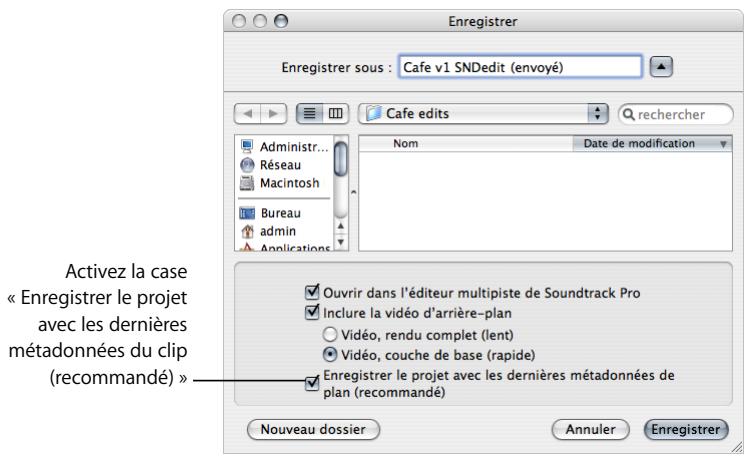
Dans la zone de dialogue qui apparait, assurez-vous que la case « Enregistrer le projet avec les dernières métadonnées (recommandé) » est activée.
La sélection de cette option assure un historique précis des modifications, car Final Cut Pro enregistre automatiquement le projet après l'envoi de la série à Soundtrack Pro. Si vous envisagez d'utiliser liement la commande Conformer, la case « Enregistrer le projet avec les dernières métadonnées (recommandé) » devrait toujours être activée.
4 Clics sur Enregistrer.
Pour plus d'informations sur l'envoi de séquences à Soundtrack Pro, consultez la rubrique « Création d'un projet multipiste Soundtrack Pro à partir de clips ou de séquences Final Cut Pro » à la page 471.
5 À ce stade, les modifications et le montage sont effectués en parallèle, à la fois dans la série Final Cut Pro et dans le projet multipiste Soundtrack Pro :
- Monteur son : applique des modifications au projet multipiste Soundtrack Pro. Ce projet constitue le mixage audio « original ». Monteur d'images : applique des modifications à la séquence Final Cut Pro.
6 Dans Final Cut Pro, effectuez l'une des opérations suivantes :
- Choisissez Fichier > Envoyer à > Projet multipiste Soundtrack Pro.
- Cliquez sur la sélection en maintenant la touche Contrôle enfoncée, puis choisissez Envoyer à dans le menu local, puis Projet multipiste Soundtrack Pro dans le sous-menu. La zone de dialogue Enregistrer apparait.
Activez la case « Enregistrer le projet avec les dernières métadonnées du clip (recommandé) »

Dans la zone de dialogue qui apparaît, assurez-vous que la case « Enregistrer le projet avec les dernières métadonnées (recommandé) » est activée, tapez un nouveau nom pour le projet multipiste, puis cliquez sur Enregistrer.
Un second projet multipiste Soundtrack Pro, le « projet mis à jour », est ainsi créé.
Assurez-vous que le projet de mixage audio « original » et que le projet « mis à jour » sont ouverts dans Soundtrack Pro. Effectuez l'une des opérations suivantes :
- Sélectionnez Fichier > Conformer en projet
- Ouvrez l'onglet Conformer et cliquez sur le bouton Conformer les projets.
Cela permet de lancer le processus d'adaptation.
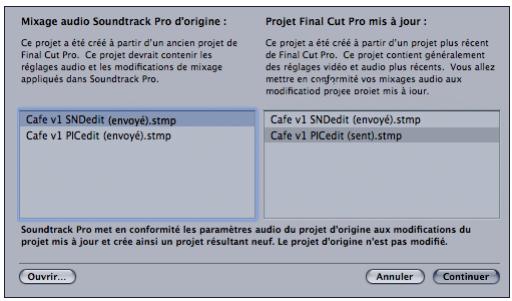
Dans la zone de dialogue qui apparait, Sélectionnez le projet de mixage audio « original » (la « version du monteur son ») dans la liste de gauche. Sélectionnez le projet « mis à jour » (le projet le plus récent envoyé depuis Final Cut Pro, la « version du monteur d'images ») dans la liste de droite.
Remarque: Seuls les projets intégrant les métadonnées du clip Final Cut Pro (projets envoyés depuis Final Cut Pro ou ouverts via des documents XML) apparaissent dans la zone de dialogue.
11. Cliquez sur Continuer.
Soundtrack Pro analyse les positions du clip dans votre mixage audio « original » et les positions du clip dans le montage d’images « mis à jour » depuis Final Cut Pro et détermine la meilleure combinaison durée/position et les données multimédias à utiliser pour chaque clip. Soundtrack Pro tente ensuite de conformer le mixage audio provenant du projet « original » à la vidéo provenant du projet « mis à jour ».
La Timeline multipiste affiche le nouveau projet « résultat » sans titre (c'est-à-dire les résultats du processus d'adaptation).
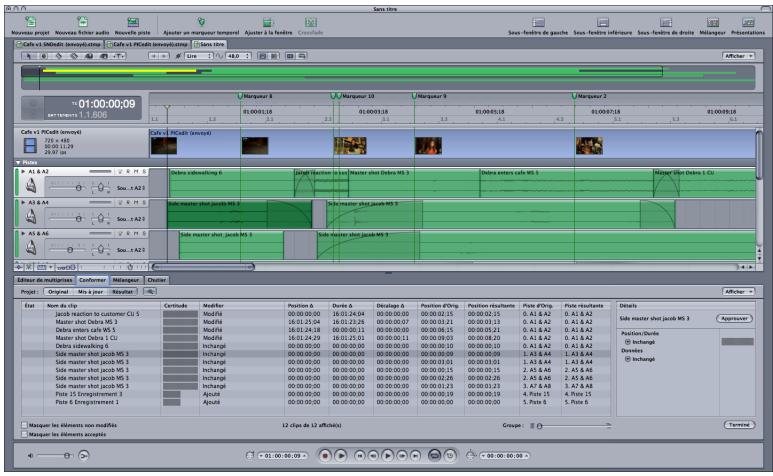
L'onglet Conformer affiche la liste de travail Conformer : la liste des clips qui ont peut-être été déplacés ou modifiés.
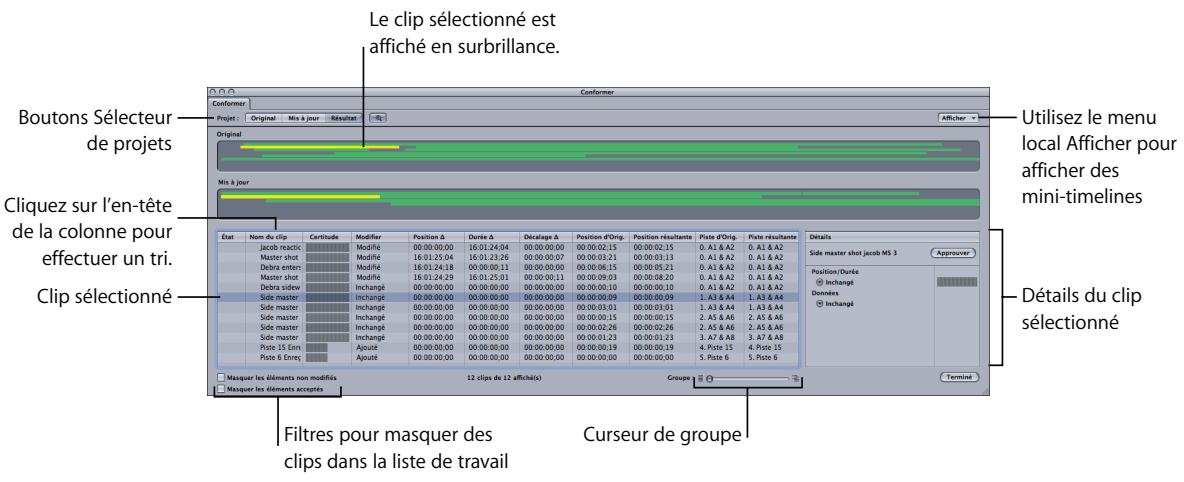
Révision et approbation des modifications dans le projet résultat de la commande conformer
Lorsque vous disposez d'une liste de travail Conformer, vous pouvez inspecter les modifications, revoir la lecture dans le projet original, le projet mis à jour ou le projet résultat et modifier et accepter les choix effectués pour chaque clip ou pour plusieurs clips ou groupes de clips simultanément. L'objet est de parcourir les modifications apportées pour générer le projet résultat, vérifier que tous les clips ont été placés sur des positions correctes et que les bons choix ont été effectués pour satisfaire aux objectifs artistiques du mixage audio. Vous pouvez à tout moment accepter toutes les modifications effectuées par Soundtrack Pro et finaliser le processus de conformation.
Filtrage des clips non modifiés
Il est possible que pour de nombreux clips, la position/durée et les données multimédias ne soient pas modifiées (les clips sont identiques dans les deux versions du projet). Ces clips sont présentés sous l'intitulé « Non modifié » dans la liste de travail de conformation. Il peut être utile de filtrer les clips non modifiés, afin que vous puissiez vous concentrer sur la révision des clips qui ont été juste déplacés ou dont les données multimédias ont été modifiées.
- Cochez la case masquer les clips non modifiés
Les clips non modifiés sont supprimés de la liste de travail. Ainsi, seuls les clips modifiés restent dans la liste de travail.

Utilisation des boutons du sélecteur de projets
Utilisez les boutons du Sélecteur de projets pour sélectionner l’un des trois projets afin de l’afficher dans la Timeline multipiste principale. Cela est utile si vous souhaitez revenir à votre montage sonore (le projet « original ») pour voir rapidement où se trouvait un clip ou un groupe de clips, puis passer au projet résultat et prévisualiser les mêmes clips pour vérifier qu’ils correspondent bien à l’image. Par défaut, une fois que le processus de conformation démarre, la Timeline multipiste affiche le projet résultat sans titre, qui permet de réviser chaque clip ou groupe de clips dans la liste de travail.
Pour utiliser les boutons du Sélecteur de projets afin d'afficher un projet :
- Cliquez sur le bouton Original, Mis à jour ou Résultat.
Le projet correspondant apparaît alors dans la Timeline multipiste.

Regroupement de clips dans la liste de travail conformer
Il peut être utile de regrouper des clips dans la liste de travail Conformer. Vous pouvez utiliser le curseur de groupe pour contrôler le regroupement des clips. Lorsque vous cliquez sur des clips ou sur des groupes, les clips sélectionnés (c'est-à-dire les clips du groupe sélectionné) sont affichés en surbrillance dans des mini-timelines.
Groupes dans la liste de travail Conformer
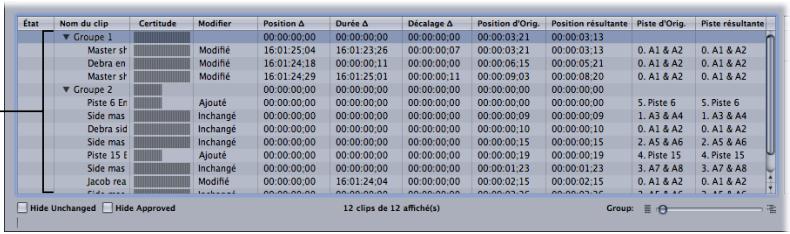
Pour former automatiquement des groupes dans la liste de travail :
Déplacez le curseur de groupe vers la droite.
Pour réduire les groupes ou les supprimer de la liste de travail :
Déplacez le curseur de groupe vers la gauche.
Si vous déplacez le curseur complètement vers la gauch
Si vous faites glisser le curseur complètement à droit Si vous déplacez le curseur de groupe complètement vers la droite, des groupes de clips sont automatiquement formés.
Affichage des clips sélectionnés dans la timeline
Si le bouton « Afficher le clip sélectionné dans la Timeline » (bouton en forme de loupe situé à droite du sélecteur de projets) est sélectionné et si des clips ou des groupes de clips sont sélectionnés dans la liste de travail, la Timeline principale défile et effectue un zoom pour afficher le groupe et/ou les clips sélectionnés.
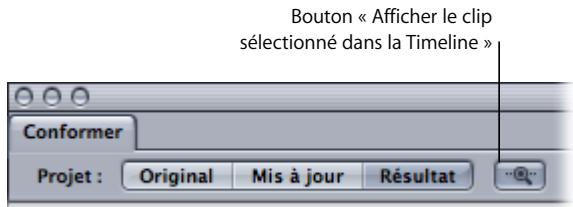
Approbation des modifications et des clips
L'objet de cette partie du processus de conformation est de parcourir tous les clips de la liste de travail et de vérifier qu'ils sont correctement positionnés.
Il peut être utile de commencer par les clips dont la certitude est la plus faible. Pour cela, vous pouvez cliquer sur l'en-tête de la colonne Certitude et la trier par ordre croissant. De cette manière, les clips dont la certitude est la plus faible sont affichés en premier.
Vous pouvez ensuite cliquer sur un clip pour afficher les différentes options de position/durée et de données multimédias.
Pour écouter et approuver les modifications et les clips du projet résultat :
1 Activez le bouton « Afficher le clip sélectionné dans la Timeline ». Pour plus de détails, consultez la rubrique « Affichage des clips sélectionnés dans la Timeline » ci-dessus. 2 Cliquez sur le bouton Résultat du Sélecteur de projets pour afficher le projet résultat dans la Timeline multipiste principale. 3 Cliquez sur un clip dans la liste de travail et écoutez-le dans la Timeline principale du projet résultat pour vous assurer que sa position est correcte.
4 Dans la section Détails, sélectionnez une option pour le clip.
Lorsque vous sélectionnez un clip contenant plusieurs options de position, de durée ou de données multimédia, il est automatiquement placé dans cet emplacement, afin que vous puissiez écouter ce besoin dans la Timeline principale.
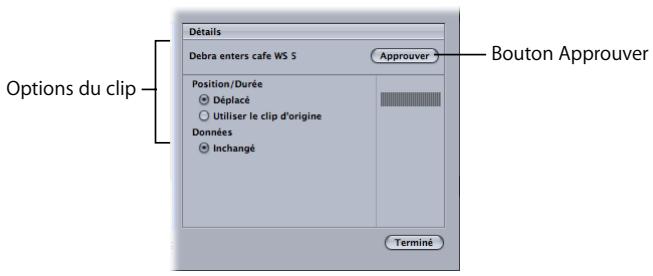
Remarque : lorsque le clip se déplace, toute opération automatique qui existe sur la piste se déplace avec le clip.
Une fois que votre choix est satisfaisant, cliquez sur le bouton Approuver.
Le clip porte une coche verte indiquant qu'il a été révisé et approuvé dans le projet résultat.
Remarque: la révision et l'approbation des modifications est simplement un outil destiné à vous aider à parcourir la liste de travail des clips.
Vous pouvez, si vous le souhaitez, sélectionner plusieurs clips ou un groupe de clips, puis cliquer sur Approver pour approuver tous les clips sélectionnés.
Lorsque vous avez approuvé un certain nombre de clips ou de groupes de clips, il peut être utile d'activer le filtre Masquer les clips approuvés. Une fois ce filtre activé, les clips sont retirés de la liste de travail au fur et à mesure que vous les approuvez, ce qui permet de vous consacrer aux clips devant être révisés et approuvés.
Pour éliminer par filtrage les clips approuvés de la liste de travail Conformer :
- Cochez la case Masquer les clips approuvés.
Les clips approuvés sont supprimés de la liste de travail. Seuls les clips qui ne sont pas approvés restent dans la liste de travail.
Clips approvés
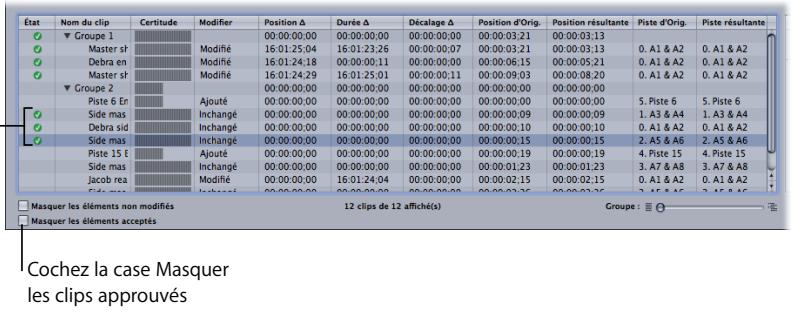
Finalisation du processus conformer
Une fois que vous êtes satisfait et que tous les clips du projet résultat sont en place, vous pouvez cliquer sur le bouton Terminer pour finaliser le processus Conformer. Vous n’êtes pas obligé d’approver chaque clip individuellement. En fait, les approbations ne modifient en rien le résultat du processus Conformer : tous les clips du projet mis à jour sont réglés sur leur position/durée et données multimédias actuels, que la sélection soit approuvée ou non. L’approbation est en fait plus un outil qui vous aide à gérer votre progression dans la liste de travail.
Pour terminer le processus de conformité :
Cliquez sur Terminer.
Le résultat est un projet sans titre contenant les résultats du processus Conformer. Ce projet peut être enregistré et modifié comme tout autre projet. En règle générale, ce projet résultat pourrait être utilisé pour des montages audio ultérieurs dans Soundtrack Pro. Si des modifications supplémentaires sont effectuées dans Final Cut Pro, le projet résultat provenant de votre première conformation (plus toutes les modifications appliquées dans Soundtrack Pro) peut être utilisé comme projet « original » dans un processus de conformation ultérieur. Il sera conformé à un envoi depuis Final Cut Pro encore plus récent.
Généraux et fichiers
| Raccourci clavier | Fonction |
| + N | Crée un projet vierge multipiste. |
| + Maj + N | Crée un projet de fichier audio. |
| + O | Ouvré la zone de dialogue Ouvrir. |
| + S | Enregistre le projet en cours. |
| + Maj + S | Ouvré la zone de dialogue Enregistrer sous pour enregistrer le projet sous un nouveau nom. |
| + contrôle + S | Ouvré la zone de dialogue Enregistrer sous pour enregistrer une copie du projet sous un nom différent. |
| + B | Ajoute le fichier audio sélectionné (dans un onglet de données) au Chutier du projet multipiste en cours. |
| + W | • Referme la fenêtre Soundtrack Pro si la sous-fenêtre du projet contient un seul onglet. • Si la sous-fenêtre Projet contient plusieurs onglets, reférer l'onglet actif. • Si un onglet particulier est actif, reférer cet onglet. |
| + M | Réduit Soundtrack Pro. |
| + H | Masque Soundtrack Pro. |
| + option + H | Masque toutes les autres fenêtes. |
| + Q | Ferme tous les projets et quitte Soundtrack Pro. |
| + | Affiche la fenêtre Préférences Soundtrack Pro. |
| + Maj +? | Ouvre le Manuel de l'utilisateur de Soundtrack Pro. |
Présentations, onglets et palettes
| Raccourci clavier | Fonction |
| F1 | Passe de la presentation de projet à la presentation standard. |
| F2 | Passe de la presentation de projet à la presentation Séparer le mélangeur et la vente. |
| contrôle + A | Active ou déactive la sous-fenêtre de gauche. |
| contrôle + S | Active ou déactive la sous-fenêtre du bas. |
| contrôle + D | Active ou déactive la sous-fenêtre de droite. |
| + 1 | Active ou déactive l'onglet Video. |
| + 2 | Active le Mélangeur pour le projet multipiste en cours. |
| + 3 | Active la sous-fenêtre Projet. |
| + 4 | Active l'onglet Navigateur. |
| + / | Active l'onglet Détails. |
| + 5 | Active l'onglet Effets. |
| + Maj + C | Active la palette de sons. |
| + Maj + / | Se positionne sur l'onglet précédent (de gauche). |
| + Maj + / | Se positionne sur l'onglet suivant (de droite). |
| V | Active la palette Video à points multiples. |
| contrôle + V | Active ou déactive le péripérisque de sortie video ou Digital Cinema Desktop. |
Navigation dans la timeline
| Raccourci clavier | Fonction |
| retour | Place la tête de lecture au début du projet ou au début de la série en boucle si elle est active. |
| option + M | Place la tête de lecture à l'emplacement du marqueur précédent. |
| Maj + M | Place la tête de lecture à l'emplacement du marqueur suivant. |
| option + ← | Place la tête de lecture à l'emplacement de l'image précédent dans le plan videoo. |
| option + → | Place la tête de lecture à l'emplacement de l'image suivante dans le plan videoo. |
Lecture du projet
| Raccourci clavier | Fonction |
| espace | Amorce la lecture du projet. |
| espace | Arrêté la lecture du projet en cours. |
| Maj +retour | Démarre la lecture au début du projet. |
| retour +retour | Place la tête de lecture au début de la série en boucle, puis au début du projet. |
| début | Place la tête de lecture au début de la série en boucle (si cette dernière est présente). |
| début +début | Place la tête de lecture au début du projet. |
| fin | Place la tête de lecture à la fin de la série en boucle (si cette dernière est présente). |
| fin +fin | Place la tête de lecture à la fin du projet. |
| J | Inverse la lecture. |
| J | Lecture inverse rapide (appuyez sur J à plusieurs reprises). |
| K | Arrêté la lecture. |
| L | Lecture. |
| L | Avance rapide (appuyez sur L à plusieurs reprises). |
| K+L | Lecture au ralenti. |
| J+K | Lecture inverse au ralenti. |
| option+espace | Commence ou arrêté la lecture preview. |
Séquence en bouteille
| Raccourci clavier | Fonction |
| C | Active la séquence en boucle (ou la désactive si elle est déjà active). |
| X | Crée une séquence en boucle autour du clip audio sélectionné sous la tête de lecture ou du clip audio le plus haut sous la tête de lecture. |
| option + X | Supprime la séquence en boucle. |
| Maj + A | Crée une séquence en boucle à partir de la sélection actuelle. |
| I | Définit le point d'entrée de la séquence en boucle. |
| O | Définit le point de sortie de la séquence en boucle. |
| option + I | Supprime le point d'entrée de la séquence en boucle. |
| option + O | Supprime le point de sortie de la séquence en boucle. |
| Maj + I | Place la tête de lecture de la séquence en boucle sur le point d'entrée. |
| Maj + O | Place la tête de lecture de la séquence en boucle sur le point de sortie. |
Modifications générales
| Raccourci clavier | Fonction |
| + Z | Annule la dernière commande. |
| + Maj + Z | Rétablit la dernière commande annulée. |
| + X | Coupe l'élement選iationné. |
| + Maj + X | Effectue un Ripple Cut sur l'élement選iationné. |
| + C | Copie l'élement選iationné. |
| + V | Colle l'élement coupé ou copié. |
| + suppor LEC | Effectue un Ripple Delete sur l'élement選iationné. |
| + D | Duplique l'élement選iationné. |
| + A | Sélectionne tous les éléments de la fenêtre. |
| + Maj + A | Désélectionne tous les éléments de la fenêtre. |
| + Maj + option + X | Effectue un Ripple Cut jusqu'à la modification suivante. |
| + option + suppr | Effectue un Ripple Delete jusqu'à la modification suivante. |
Montage de clips audio dans la timeline
| Raccourci clavier | Fonction |
| + option + V | Ouvre la zone de dialogue Coller la répétition de sorte que vous puissiez coller plusieurs copies du clip audio coupé ou copié. |
| N | Active ou déactive l'alignement. |
| S | Scinde les clips audio sélectionnés sous la tête de lecture ou les clips situés sur des pistes sélectionnées sous la tête de lecture. |
| option + S | Joint les clips sélectionnés. |
| + F | Réalise un fondu enchâné (crossfade) des clips sélectionnés sur la sélection des portions de pistes. |
| option + D | Réalise un fondu entrant jusqu'à la tête de lecture sur les clips ou les pistes sélectionnés. |
| option + G | Réalise un fondu entrant à partir de la tête de lecture sur les clips ou les pistes sélectionnés. |
| option + Z | Applique un trim au clip en fonction de la sélection de portion de piste. |
| option + déplacer | Insère (décale) un clip. |
| option + \ | Repère le clip sélectionné ou la sélection de l'Éditeur de fichiers au niveau de la tête de lecture. |
| Maj + \ | Ouvre la zone de dialogue Repérer dans la Timeline pour trouver le clip sélectionné ou la sélection de l'Éditeur de fichiers. |
| Maj + X | Effectue un Ripple Cut. |
| Maj + suppr | Effectue un Ripple Delete. |
| E | Affiche ou masque la ou les enveloppes de la ou des pistes sélectionnées. |
| option + E | Permute le mode de sélection de l'enveloppe (entre Sélectionner uniquement les clips et Sélectionner les points d'enveloppe avec les clips). |
Déplacement de clips audio et de points d'enveloppe
| Raccourci clavier | Fonction |
| + ← | Déplace le clip ou le point d'enveloppe vers la ligne de quadrillage précédente. |
| + → | Déplace le clip ou le point d'enveloppe vers la ligne de quadrillage suivante. |
| + option + ← | Déplace le clip ou le point d'enveloppe vers l'image videoo précédente. |
| + option + → | Déplace le clip ou le point d'enveloppe vers l'image videoo suivante. |
| option + contrôle + B | Verrouille ou déverrouille le ou les clips sélectionnés. |
| control + B | Active ou désactive le ou les clips sélectionnés. |
| + ↑ | Place le clip sur la modification précédente. |
| + ↓ | Place le clip sur la modification suivante. |
| + option + ↑ | Remonte le clip d'une piste. |
| + option + ↓ | Descend le clip d'une piste. |
| + ↑ | Déplace le point d'enveloppe sélectionné vers le haut d'une valeur brute. |
| + ↓ | Déplace le point d'enveloppe sélectionné vers le bas d'une valeur brute. |
| + option + ↑ | Déplace le point d'enveloppe sélectionné vers le haut d'une valeur fine. |
| + option + ↓ | Déplace le point d'enveloppe sélectionné vers le bas d'une valeur fine. |
| + Maj + E | Ajoute des points d'enveloppe aux bords des clips sélectionnés. |
Affichage de la timeline
| Raccourci clavier | Fonction |
| + - | Effectue un zoom arrêté horizontal jusqu'au niveau de zoom suivant. |
| + = | Effectue un zoom avant horizontal jusqu'au niveau de zoom suivant. |
| + Maj + = | Augmente la hauteur de la piste jusqu'au niveau suivant. |
| + Maj + - | Diminue la hauteur de la piste à un niveau inférieur. |
| option + Z | Effectue un zoom avant sur la sélection actuelle. |
| + 0 | Reient au niveau de zoom par défaut. |
| + Z | Adapte le projet à la taille de l'écran. |
| + 6 | Règle la hauteur de piste sur Mini. |
| + 7 | Règle la hauteur de piste sur Petit. |
| +8 | Règle la hauteur de piste sur Moyenne. |
| +9 | Règle la hauteur de piste sur Grande. |
Outils de la timeline
| Raccourci clavier | Fonction |
| A | Sélectionne l'outil de sélection (flèche). |
| B | Sélectionne l'outil Lame de rasoir. |
| B + B | Sélectionne l'outil Lame de rasoir sur tout. |
| W | Sélectionne l'outil Portion de piste. |
| U + U | Sélectionne l'Outil de prélèvement (Palette de sons). |
| U | Sélectionne l'Outil Tampon (Palette de sons). |
| H | Sélectionne l'Outil Défilament. |
Outils et commandes d'affichage de projets dans l'éditeur de fichiers
| Raccourci clavier | Fonction |
| A | Sélectionne l'outil de sélection (flèche). |
| W | Sélectionne l'outil Sélection de fréquence. |
| P | Sélectionne l'outil de modification d'échantillon (crayon). |
| T | Sélectionne l'outil d'étirement audio. |
| Z | Sélectionne l'outil Zoom. |
| H | Sélectionne l'Outil Défilament. |
| contrôle + Z | Effectue un zoom avant jusqu'àu niveau de l'échantillon. |
| option + Z | Effectue un zoom avant sur la sélection actuelle. |
| Maj + Z | Adapte la forme d'onde à la taille de l'écran. |
| contrôle + Y | Définit l'empreinte de bruit ambient. |
| Y | Ajoute du bruit ambient. |
| Maj + Y | Remplace par du bruit ambient. |
| Maj + Y | Ajuste la sélection vers l'intérieur au passage à zéro. |
| Maj + O | Ajuste la sélection vers l'extérieur au passage à zéro. |
| I | Ajuste le point d'entrée vers la gauche au passage à zéro. |
| I | Ajuste le point d'entrée vers la croite au passage à zéro. |
| Maj + I | Ajuste le point de sortie vers la gauche au passage à zéro. |
| Maj + I | Ajuste le point de sortie vers la croite au passage à zéro. |
Traitement et montage des fichiers audio
| Raccourci clavier | Fonction |
| + contrôle + N | Crée un fichier à partir de la sélection actuelle. |
| + Maj + contrôle + N | Crée un nouveau fichier à partir du contenu du Presse-papiers. |
| + L | Ouvre la zone de dialogue Normaliser du fichier audio ou de la sélection. |
| + Maj + L | Ouvre la zone de dialogue Ajuster l'amplitude du fichier audio ou de la sélection. |
| + Maj + V | Ouvre la zone de dialogue Coller le mixage de sorte que vous puissiez coller l'audio et le mixer avec l'audio existant. |
| + suppr | Remplace le fichier audio ou la sélection par un silence. |
| contrôle + F | Aplatit les actions audibles, comme indiqué par la position de la barre d'insertion d'actions. |
| Maj + contrôle + F | Aplatit toutes les actions. |
| + F1 | A/B dernières actions. |
| + contrôle + Y | Définit l'empreinte de bruit ambient. |
| + Y | Ajoute du bruit ambient. |
| + Maj + Y | Remplace par du bruit ambient. |
Pistes, bus et sous-mixages
| Raccourci clavier | Fonction |
| + T | Ajoute une nouvelle piste à la Timeline. |
| + contrôle + T | Ajoute un nouveau bus à la Timeline. |
| + option + T | Ajoute un nouveau sous-mixage à la Timeline. |
| + Maj + T | Supprime la piste, le bus ou le sous-mixage sélectionné de la Timeline. |
| + ↑ | Sélectionne la piste au-dessus de la piste sélectionnée. |
| + ↓ | Sélectionne la piste au-dessous de la piste sélectionnée. |
| + contrôle + ↑ | Ajoute la piste au-dessus de la Sélection actuelle. |
| + contrôle + ↓ | Ajoute la piste en dessous de la Sélection actuelle. |
| F5 | Verrouille la piste sélectionnée. |
| E | Affiche ou masque les enveloppes pour les éléments sélectionnés. |
| +G | Regroupe les pistes sélectionnées. |
| +G | Active les groupes. |
Marqueurs
| Raccourci clavier | Fonction |
| M | Insère un marqueur temporel à l'emplacement actué de la tête de lecture. |
| contrôle + M | Ajoute un marqueur de série pour la durée de la sélection. |
| option + contrôle + M | Ajoute des marqueurs temporels au début et à la fin de la sélection. |
| option + B | Insère un marqueur de rythme à l'emplacement actué de la tête de lecture. |
| contrôle + option + M | Affiche l'onget Détails du marqueur sélectionné. |
Sélection de clips audio dans la timeline
| Raccourci clavier | Fonction |
| Maj + fin | Sélectionne tous les clips situés entre la tête de lecture et la fin du projet (sur les pistes sélectionnées uniquement). Si aucune piste n'est sélectionnée, Sélectionne les clips sur toutes les pistes. |
| Maj + option + fin | Sélectionne tous les clips situés entre la tête de lecture et la fin du projet. |
| Maj + début | Sélectionne tous les clips entre la tête de lecture et le début du projet (uniquement sur les pistes sélectionnées). Si aucune piste n'est sélectionnée, Sélectionne les clips sur toutes les pistes. |
| Maj + option + début | Sélectionne les clips entre la tête de lecture et le début du projet. |
| Maj + T | Sélectionne tous les clips sur les pistes sélectionnées. |
| Maj + option + T | Sélectionne tous les clips sur toutes les pistes. |
| option + A | Crée une portion de piste à partir de la sélection sur les pistes sélectionnées. |
| Maj + ↑ | Place la tête de lecture sur la modification précédente et inverse l'état sélectionné de tout clip débutant au niveau de cette modification. |
| Maj + ↓ | Place la tête de lecture sur la modification suivante et inverse l'état sélectionné de tout clip se terminant au niveau de cette modification. |
| Maj + option + ↑ | Place la tête de lecture sur la modification précédent et inverse l'état sélectionné de tout clip débutant au niveau de cette modification (uniquement sur la ou les pistes sélectionnées). |
| Maj + option + ↓ | Place la tête de lecture sur la modification suivante et inverse l'état sélectionné de tout clip se terminant au niveau de cette modification (uniquement sur la ou les pistes sélectionnées). |
Sortie vidéo
| Raccourci clavier | Fonction |
| controle + V | Lit en utilisant le périphérique de sortie video externe ou Digital Cinema Desktop (fonction définie dans Soundtrack Pro > Préférences). |
Enregistrement
| Raccourci clavier | Fonction |
| contrôle+1 | La Prise 1 devient la prise active pour le clip sélectionné. |
| contrôle+2 | La Prise 2 devient la prise active pour le clip sélectionné. |
| contrôle+3 | La Prise 3 devient la prise active pour le clip sélectionné. |
| contrôle+4 | La Prise 4 devient la prise active pour le clip sélectionné. |
| contrôle+5 | La Prise 5 devient la prise active pour le clip sélectionné. |
| contrôle+6 | La Prise 6 devient la prise active pour le clip sélectionné. |
| contrôle+7 | La Prise 7 devient la prise active pour le clip sélectionné. |
| contrôle+8 | La Prise 8 devient la prise active pour le clip sélectionné. |
| contrôle+9 | La Prise 9 devient la prise active pour le clip sélectionné. |
Utilisation des touches fléchées pour déplacer la tête de lecture
| Raccourci clavier | Fonction |
| ↑ | Place la tête de lecture sur la modification précédente. |
| ↓ | Place la tête de lecture sur la modification suivante. |
| option + ↑ | Place la tête de lecture sur la modification précédente de la piste sélectionnée. |
| option + ↓ | Place la tête de lecture sur la modification suivante de la piste sélectionnée. |
| option + ← | Déplace la tête de lecture d'une image video vers la gauche. |
| option + → | Déplace la tête de lecture d'une image video vers la droite. |
| ← | Déplace la tête de lecture d'une ligne vers la gauche. |
| → | Déplace la tête de lecture d'une ligne vers la droite. |
Utilisation des portions de piste
| Raccourci clavier | Fonction |
| ↑ | Remonte l'emplacement de la portion de piste d'une rangée. |
| ↓ | Descend l'emplacement de la portion de piste d'une rangée. |
| @ + option + ↑ | Etend l'emplacement de la portion de piste d'une rangée vers le haut. |
| Maj + ↓ | Etend l'emplacement de la portion de piste d'une rangée vers le bas. |
| ← | Déplace l'emplacement de la portion de piste d'une ligne de grille vers la gauche. |
| → | Déplace l'emplacement de la portion de piste d'une ligne de grille vers la droite. |
| Maj + ← | Étend le bord gauche d'une ligne de grille. |
| Maj + → | Étend le bord droit d'une ligne de grille. |
| Maj + ↑ | Étend le bord gauche jusqu'à la modification suivante. |
| Maj + ↓ | Étend le bord droit jusqu'à la modification suivante. |
| ↑ + Maj | Place l'emplacement de la portion de piste sur la modification précédente. |
| ↓ + Maj | Place l'emplacement de la portion de piste sur la modification suivante. |
| Maj + option + ↑ | Remonte l'emplacement de la portion de piste d'une piste. |
| Maj + option + ↓ | Descend l'emplacement de la portion de piste d'une piste. |
| Maj + ← | Place l'emplacement de la portion de piste sur la ligne de grille précédent. |
| Maj + → | Place l'emplacement de la portion de piste sur la ligne de grille suivante. |
| Maj + option + ← | Place l'emplacement de la portion de piste sur l'image précédent. |
| Maj + option + → | Place l'emplacement de la portion de piste sur l'image suivante. |
| Maj + ↑ | Étend la portion de piste à la modification précédent. |
| Maj + ↓ | Étend la portion de piste à la modification suivante. |
| Maj + ← | Étend la portion de piste à la ligne de grille précédent. |
| Maj + → | Étend la portion de piste à la ligne de grille suivante. |
| Maj + option + ← | Étend la portion de piste à l'image précédent. |
| Maj + option + → | Étend la portion de piste à l'image suivante. |
Qu'est-ce que le son ?
Tous les sons correspondant à des vibrations voyageant dans l'air sous forme d'ondes sonores. Ces ondes sont provoquées par les vibrations des objets et rayonnent dans toutes les directions depuis leur source. Un objet qui vibre comprime les molécules d'air environnantes (en les pressant davantage les unes contre les autres), puis les rarefie (en les séparant les unes des autres). Bien que les fluctuations de pression de l'air soient dirigées vers l'extérieur de l'objet, les molécules d'air elles-mêmes restent dans la même position moyenne. En voyageant, le son est réfléchi par les objets situés sur sa trajectoire, créant ainsi d'autres perturbations dans l'air environnant. Lorsque ces changements de pression d'air font vibrer votre tympan, des signaux nerveux sont envoyés à votre cerveau et interprétés en tant que son.
Éléments essentiels d'une onde sonore
Le type d'onde sonore le plus simple correspond à une sinusoïde. Les ondes purement sinusoïdales existent rarement dans la nature, mais elles constituent un bon point de départ puisque tous les autres sons peuvent être décomposés en combinaisons d'ondes sinusoïdales. L'onde sinusoïdale illustrée clairement les trois caractéristiques fondamentales d'une onde sonore : la fréquence, l'amplitude et la phase.
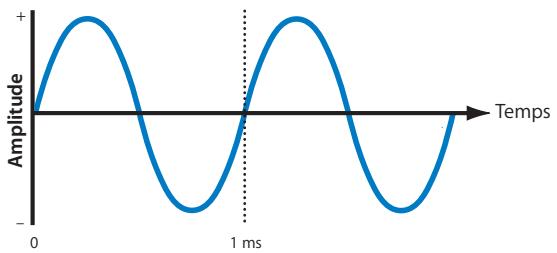
Fréquence
La fréquence représente le débit, ou nombre de fois par seconde, selon lequel une onde sonore réalise le cycle positif-négatif-positif. On mesure la fréquence en cycles par seconde ou hertz (Hz). Chez l'être humain, la plage auditive est comprise entre 20 Hz (basse) et 20 000 Hz (élevée). Il existe des fréquences en dehors de cette plage, mais elles sont inaudibles pour l'homme.
Amplitude
L'amplitude (ou intensité) fait référence à la force d'une onde sonore, que l'oreille humaine interprète en tant que volume. L'être humain ne peut détecter une gamme de volumes très étendue, du son émis par la chute d'une épingle dans une pièce silencieuse à un concert de rock bruyant. Du fait de l'amplitude de la plage auditive de l'homme, les VU-mètres utilisent une échelle logarithmique (décibels) qui permet de gérer plus facilement les unités de mesure.
Phase
La phase compare la synchronisation entre deux ondes sonores semblables. Si deux ondes sonores périodiques de même fréquence commencent en même temps, on dit qu'elles sont en phase. La phase se mesure en degrés de 0 à 360, où 0 degrés signifie que les deux sons sont exactement synchronisés (en phase) et 180 degrés que les deux sons sont exactement opposés (déphasés). Lorsque deux sons en phase sont additionnés, la combinaison produit un résultat encore plus fort. Si l'on additionne deux sons déphasés, les pressions d'air opposées s'annulent entre elles, ce qui donne un son faible ou nul. C'est ce que l'on appelle l'annulation de phase.
L'annulation de phase peut poser problème lors du mixage de signaux audio semblables ou lorsque des ondes sonores originales et réfléchies sont en interaction dans une pièce réfléchissante. Par exemple, lorsque les canaux de gauche et de droite d’un mixage stéréo sont combinés pour créer un mixage mono, il est possible que les signaux subissent une annulation de phase.
Signaux séparés
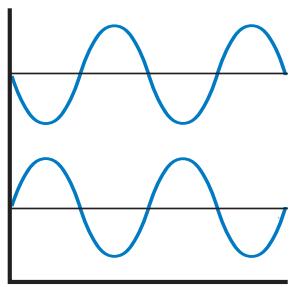
Déphases
En phase Signaux mélangés
Spectre de fréquences des sons
À l'exception des ondes sinusoidales pures, les sons sont constitués de nombreux composants de fréquence différentes vibrant simultanément. Les caractéristiques particulières d'un son proviennent de la combinaison unique des fréquences qu'il contient.
Les sons contiennent de l'énergie à différentes plages de fréquence ou bandes. Un son qui possède beaucoup d'énergie de basse fréquence possède beaucoup de basses. La bande des fréquences comprises entre 250 et 4000Hz, celles que l'oreille humaine perçoit le moins, est décrite comme plage moyenne. L'énergie haute fréquence située au-delà de la plage moyenne est appelée aigus et ajoute de la netteté ou de la brillance à un son. Le graphique ci-dessous montre comment les sons de divers instruments de musique se classent dans différentes bandes de fréquences.

Remarque: étant donné que la définition des plages de ces bandes de fréquences est différente selon les fabricants et les ingénieurs du son, les chiffres indiqués ci-dessus sont approximatifs.
Astuce: la voix humaine produit des sons qui se situent principalement dans la plage comprise entre 250 et 4000Hz, ce qui explique probablement pourquoi l'oreille humaine est également plus sensible à cette plage. Si vous avez plus de difficultés à entendre le dialogue de votre séquence lorsque vous y ajoutez de la musique et des effets sonores, essayez de réduire les fréquences moyennes des pistes hors dialogue à l'aide d'un filtre d'égalisation. La réduction de la plage moyenne crée un « espace sonique » qui permet une meilleure écoute du dialogue.
Lessons musicaux ont généralement une fréquence régulière que l'oreille humaine perçoit sous forme de hauteur tonale. La hauteur tonale s'exprime à l'aide de notes musicales telles que do, mi bémol et fa dièse. Ce que nous entendons n'est généralement que la partie la plus BASSE et la plus forte de l'onde sonore, que l'on appelle fréquence fondamentale. Tout son musical est également composé de portions plus aiguës et plus douces appelées sons dominants ou harmoniques, qui se produisent à des fréquences multiples de la fréquence fondamentale. L'oreille humaine ne perçoit pas les harmoniques sous forme de hauteurs tonales distinctes, mais plutôt comme la couleur tonale (également appelée timbre) du son, qui permet de désigner un instrument (ou une voix) d'un autre, même lorsque tous deux se trouvent à la même hauteur tonale.
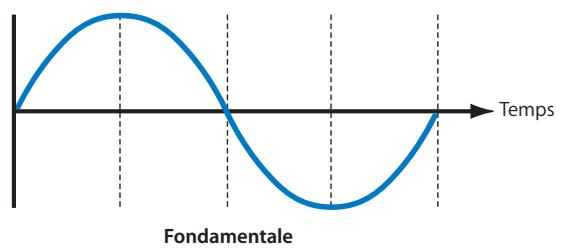
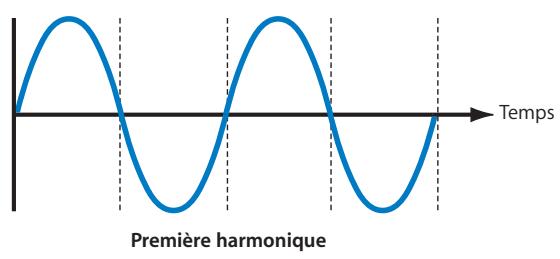
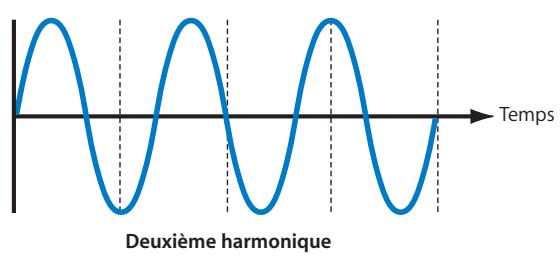
Lessons musicaux ont aussi généralement une enveloppe de volume. Chaque note jouée sur un instrument de musique a sa propre courbe d'élévation et de baisse chronologique du volume. Les sons produits par certains instruments, la batterie et d'autres instruments à percussion en particulier, ont un niveau de volume élevé au début, qui diminue ensuite rapidement pour disparaître totalement. Les sons produits par d'autres instruments, tels que le violon ou la trompette, peuvent être maintenus au même niveau de volume, leur volume pouvant augmenter ou se réduire alors que le niveau est maintenu. Cette courbe de volume, baptisée enveloppe d'un son, joue le rôle de signature permettant à l'oreille de reconnaître l'instrument produisant le son.
Enveloppe de volume percutante
Enveloppe de volume maintenue
Mesure de l'intensité sonore
L'oreille humaine est extrêmement sensible aux vibrations de l'air. Le seuil auditif humain se situe aux alentours de 20 microPascals (μP), ce qui correspond à une très petite quantité de pression atmosphérique. À l'autre extrémité, le son le plus fort auquel une personne puisse résister sans douleur ou dommage auditif se situe aux alentours de 200 000 000 μP : par exemple, un concert de rock bruyant ou le décollage proche d'un avion à réaction.
Étant donné que l'oreille humaine est capable de gérer une plage d'intensités aussi vaste, il n'est pas pratique de mesurer les niveaux de pression sonore sur une échelle linéaire. Si la plage auditive humaine était mesurée sur une échelle, celle-ci irait de 1 cm (le plus léger) à plus de 3000 kilomètres (le plus fort)! Pour faciliter l'utilisation de cette énorme plage de nombres, on utilise une unité logarithmique, le décibel. Les logarithmes associent des valeurs exponentielles à une échelle linéaire. Ainsi, en prenant le logarithme en base dix de 10 (10!) et de 1 000 000 000 (109), cette vaste plage de nombres peut être écrite sous la forme 1 à 9 qui constitue une échelle beaucoup plus pratique.
Étant donné que l'oreille répond de manière logarithmique à la pression sonore, l'utilisation d'une échelle logarithmique correspond à la manière dont nous percevons le volume. Les VU-mêtres et les équipements de mesure du son sont spécialement conçus pour afficher les niveaux audio en décibels. De légères variations dans la partie BASSE d'un VU-mêtre peuvent représenter des variations importantes du niveau du signal, alors que de légères variations dans la partie haute peuvent représenter de petites variations du niveau du signal. C'est ce qui différencie pleinement les VU-mêtres des appareils de mesure linéaire comme les règles, les thermomètres et les compteurs de vitesse. Sur un VU-mètre, chaque unité représente une augmentation exponentielle de la pression sonore, mais une augmentation linéaire perçue du volume.
Important : lorsque vous mixez de l'audio, vous n'avez pas à vous préoccuper des mathématiques sous-jacentes aux logarithmes et aux décibels. Sachez simplement que pour percevoir des augmentations par paliers du volume sonore, il faut que la pression sonore augmente de manière exponentielle.
Qu'est-ce qu'un décibel?
Le décibel sert à mesurer les niveaux de pression sonore ou électrique (tension). Il s'agit d'une unité logarithmique qui désigne un rapport de deux intensités, comme deux pressions sonores différentes, deux tensions différentes et ainsi de suite. Un bel (du nom de son inventeur, Alexander Graham Bell) est un logarithme en base dix du rapport entre deux signaux. Cela signifie que pour chaque bel supplémentaire sur la gamme, le signal représenté est dix fois plus fort. Par exemple, le niveau de pression sonore d'un bruit fort peut être des milliards de fois plus puissant que celui d'un son léger. En écriture logarithmique, un milliard (1 000 000 000 ou 10^9) correspond simplement à 9. Les décibels permettent une utilisation beaucoup plus facile des nombres.
Dans la pratique, le bel est un peu trop important pour être utilisé afin de mesurer le son, c'est pourquoi on utilise une unité d'un dixième appelée décibel. La raison pour laquelle les décibels sont préférés aux bels est à peu près la même que celle qui pousserait, par exemple, à mesurer la taille des chaussures en centimètres qu'en mètres. Il s'agit d'une unité beaucoup plus pratique.
| Nombre de décibels | Augmentation relative en puissance |
| 0 | 1 |
| 1 | 1,26 |
| 3 | 2 |
| 10 | 10 |
| 20 | 100 |
| 30 | 1000 |
| 50 | 100 000 |
| 100 | 10 000 000 000 |
Unités décibel
Les VU-mêtres sont gradués en décibels. Plusieurs niveaux de référence ont été utilisés dans les VU-mêtres au fil des ans, en commençant par l'invention du téléphone et en évoluant jusqu'aux systèmes actuels. Certaines unités sont uniquement utilisées sur du matériel plus ancien. Aujourd'hui, la plupart des équipements professionnels utilisent l'unité dBu et la plupart des équipements grand public le dBV. Les VU-mêtres numériques utilisent le dBFS.
- dBm: la dette m correspond à milliwatt (mW), unité permettant de mesurer la puissance électrique. (La puissance est différente de la tension et du courant électrique, bien qu'elle soit liée aux deux.) Cette unité a constitué la norme utilisée aux débuts de la technologie téléphonique et est demeurée la norme audio professionnelle pendant des années.
- dBu: ce niveau de référence mesure la tension que la puissance, en utilisant un niveau de référence de 0,775 volts. Le dBu a pratiquement remplacé le dBm sur les équipements audio professionnels. La dénomination u correspond à unloaded (non chargé), car la charge électrique d'un circuit audio n'est plus aussi importante qu'elle l'était aux débuts de l'équipement audio.
- dBV: utilise également une tension de référence comme le dBu, mais le niveau de référence utilisé ici est de 1 volt, ce qui est plus pratique que 0,775 volts en dBu. Les dBV sont souvent utilisés sur les appareils grand public et semiprofessionnels.
- dBFS: cette échelle est très différente des autres, car elle est utilisée pour la mesure des niveaux audio numériques. FS correspond à full-scale (pleine échelle), utilisé car, contrairement aux signaux audio analogiques qui ont une tension de signal optimale, la gamme complète de valeurs numériques est également acceptable lors de l'utilisation de données audio numériques. 0 dBFS est le signal audio numérique le plus élevé possible susceptible d'être enregistré sans distorsion. Contrairement aux échelles audio analogiques, telles que dBV et dBu, il n'y a pas de marge au-delà de 0 dBFS.
Rapport signal/bruit
Tout système électrique produit une certaine quantité d'activité électrique de bas niveau appelée bruit. Le seuil de bruit correspond au niveau de bruit propre à un système. Il est pratiquement impossible d'éliminer tout le bruit d'un système électrique, mais vous n'avez pas à vous en inquiéter si vous enregistrez vos signaux à un niveau considérablement supérieur au seuil de bruit. Si vous enregistrez du son trop bas, vous nevez augmenter le volume pour l'entendre, ce qui augmente également le volume du seuil de bruit et provoque par conséquent un sifflement perceptible.
Plus un signal est amplifié, plus le bruit devient fort. Il est donc important d'enregistrer la plupart du son autour du niveau nominal (idéal) de l'appareil, correspondant à 0 dB sur les VU-mètres audio analogiques.
Le rapport signal/bruit, qui se mesure généralement en dB, correspond à la différence entre le niveau nominal d'enregistrement et le seuil de bruit de l'appareil. Par exemple, le rapport signal/bruit d'une platine de magnétophone analogue peut être de 60 dB, ce qui signifie que le bruit propre au système est inférieur de 60 dB au niveau d'enregistrement idéal.
Plafond et distorsion
Si un signal audio est trop puissant, il surmultiplie le circuit audio, provoquant la distorsion de la forme du signal. Sur un équipement analogique, la distorsion augmente progressivement au fur et à mesure que le signal audio surmultiplie le circuit. Pour certains enregistrements audio, il est possible que ce type de distorsion ajoute une touche « chaleuruse » unique difficile à obtenir avec un équipement numérique. L'objectif en postproduction audio demeure cependant de conserver un signal net et sans distorsion.
Sur un VU-mètre analogique, 0 dB fait référence au niveau d'enregistrement idéal, mais il existe une certaine tolérance pour des signaux plus puissants avant que la distorsion ne survienne. Cette marge de sécurité est appelée plafond et signifie que le signal peut parfois monter plus haut que le niveau d'enregistrement idéal sans provoquer de distorsion. Il est essentiel de disposer d'une marge lors de l'enregistrement, surtout si le niveau audio est très dynamique et imprévisible. Même si vous pouvez ajuster le niveau d'enregistrement en cours de route, vous ne pouvez pas toujours anticiper des sons forts et rapides. Le plafond supplémentaire au-delà de 0 dB sur le VU-mètre est prévu au cas où le son devient brusquement plus fort.
Plage dynamique et compression
La plage dynamique correspond à la différence entre le son le plus faible et le son le plus fort de votre mixage. Un mixage contenant des chuchotements à voix basse et des cris sonores possède une plage dynamique étendue. L'enregistrement d'un bruit constant (par ex. un climatiseur ou une circulation régulière sur autoroute) a très peu de variation d'amplitude, sa plage dynamique est donc petite.
En fait, vous pouvez voir la plage dynamique d'un clip audio en regardant sa forme d'onde. Deux formes d'onde sont illustrées ci-dessous en guise d'exemple. Celle du haut correspond à la section d'un morceau de musique classique bien connu. Celle du bas correspond à un morceau de musique électronique. D'après la forme amplement variée de l'oscillation, on peut dire que le morceau de classe a la plage dynamique la plus grande.
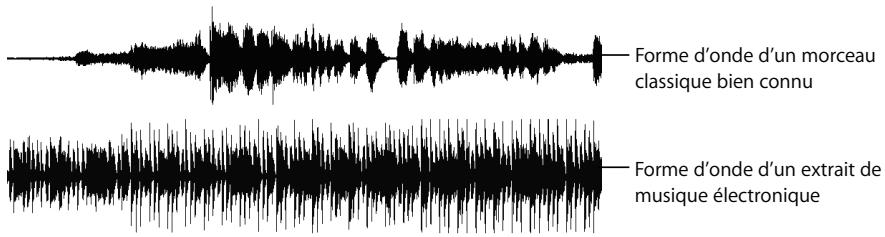
Notez que les portions puissantes et douces du morceau de musique classique varient plus fréquemment, par comparaison avec les niveaux cohérents de la musique électronique. La portion longue et étirée de la forme d'onde à l'extrémité gauche du morceau supérieur n'est pas du silence, il s'agit en fait d'une longue portion de musique calme.
Le son dynamique présente des changements de volume importants. Il est possible de diminuer le dynamisme du son en réduisant, ou en comprimant, les portions les plus fortes du signal pour les rapprocher des portions plus calmes. La compression est une technique intéressante, car elle permet d'uniformiser davantage les sons de votre mixage. Par exemple, un train qui entre en gare, un homme qui parle et les sons légers d'une scène remplie du chant des grillons constituent, en termes absolus, des volumes très différents. Comme les téléviseurs et les salles de cinéma doivent rivaliser avec le bruit ambiant du monde réel, il est important de ne pas perdre les sons légers.
L'objectif est de monter les sons légers (dans ce cas, les grillons) afin qu'ils puissent rivaliser avec le bruit ambiant de l'environnement d'écoute. Pour que le son des grillons soit plus fort, une solution consiste simplement à augmenter le niveau de toute la bande sonore, mais lorsque on augmente le niveau des sons légers, les sons forts (par exemple celui du train) deviennent trop forts et subissent de la distorsion. Au lieu d'augmenter le volume sur l'ensemble de votre mixage, vous pouvez comprimer les sons forts, afin de les rapprocher des sons légers. Une fois que les sons forts ont été atténués (les sons légers demeurant au même niveau), vous pouvez augmenter le niveau général du mixage en augmentant les sons légers sans provoquer de distorsion des sons bruyants.
Lorsqu'elle est utilisée avec modération, la compression peut vous aider à augmenter le niveau général de votre mixage pour rivaliser avec le bruit de l'environnement d'écoute. Cependant, si vous comprimez trop un signal, le résultat obtenu n'est pas très naturel. En réduisant, par exemple, le son du moteur d'un avion à réaction pour l'amener au niveau du son d'une forêt tranquille la nuit, puis en augmentant ensuite le volume au maximum, vous obtenez un bruit de forêt démesurément amplifié.
Les niveaux de compression sont différents selon les supports et les genres. Les pubs radio et TV utilisent la compression pour obtenir un mur de son cohérent. Si la radio ou la télévision devient trop calme, cela peut inciter le public à changer de chaîne, risque que les publicitaires et les personnalités de la TV ou de la radio ne sont pas prêts à prendre. Les films projétés en salle ont une plage dynamique légèrement plus ample, car le niveau de bruit ambiant de la salle est inférieur, de sorte que les sons légers peuvent demeurer tels quels.
Audio stéréo
L'oreille humaine fonctionne en stéreo et le cerveau utilise les différences subtiles des sons qui entrent dans l'oreille gauche et dans l'oreille droite pour localiser les sons dans l'environnement. Afin de recréer cette sensation sonore, les enregistrements stéreo ont besoin de deux canaux audio, de deux pistes d'enregistrement et de deux haut-parleurs pour la lecture. Les micros doivent être correctement placés de façon à capturer précisément une image stéreo. Les haut-parleurs doivent également être correctement espacés pour reproduire fidèlement l'image stéreo.
Si l'un des composants du circuit de reproduction du son élimine un des canaux audio, l'image stéreo sera probablement dégradée. Par exemple, si votre système de lecture est équipé d'un lecteur de CD (deux canaux audio) connecté à un seul haut-parleur, vous n'entendrez pas l'image stéreo prévue.
Important : tous les enregistrements stéreo nécessitent deux canaux, mais tous les enregistrements sur deux canaux ne sont pas forcément stéreo. Ainsi, si vous utilisez un micro mono pour enregistrer le même signal sur deux pistes, vous ne réalisez pas un enregistrement stéreo.
Identification d'enregistrements mono sur deux canaux
Lorsque vous travaillez avec des données audio enregistrées sur deux canaux, il est important de savoir faire la distinction entre un véritable enregistrement stéréo et un enregistrement de deux canaux mono indépendants sur deux pistes. Ce dernier type d'enregistrement est appelé dual mono.
Exemples d'enregistrements dual mono :
- Deux micros indépendants utilisés pour enregistrer deux sons indépendants, par exemple deux acteurs différents qui parlent. Ces micros suivent indépendamment la voix de chaque acteur et ne sont jamais placés dans une configuration stéréo gauche-droite. Dans ce cas, l'intention n'est pas d'effectuer un enregistrement stéréo, mais d'obtenir deux canaux mono distincts de son synchronisé.
- Deux canaux comportant exactement le même signal. Cela revient au même qu'un enregistrement mono, puisque les deux canaux contiennent exactement les mêmes informations. L'audio de production est parfois enregistré de cette manière, avec des réglages de gain légèrement différents sur chaque canal. Cela permet de disposer d'un canal de sûreté enregistré à un niveau inférieur en cas de distorsion sur un canal.
- Deux sons complètement dissociés, par exemple un dialogue en piste 1 et un signal audio de timecode en piste 2, ou de la musique sur le canal 1 et des effets sonores sur le canal 2. Sur le plan conceptuel, cela n'est pas très différent de l'enregistrement de deux pistes de dialogue distinctes mentionné dans l'exemple ci-dessus.
Le point important à ne pas oublier est que si vous disposez d'un système d'enregistrement sur deux pistes, chaque piste peut être utilisée pour enregistrer tout ce que vous pouvez. Si vous utilisez les deux pistes pour enregistrer des micros de gauche et de droite correctement mis en place, vous pouvez réaliser un enregistrement stéréo. Dans le cas contraire, vous effectuez simplement un enregistrement mono sur deux canaux.
Identification des enregistrements stéréo
Pour décider comment traiter un clip audio, vous devez savoir si un enregistrement sur deux canaux est destiné à la stéréo ou non. En général, la personne chargeée de l'enregistrement du son en production aura mis une étiquette sur les bandes ou sur les fichiers audio pour indiquer s'ils ont été enregistrés en stéréo ou en mono sur deux canaux. Cependant, les choses ne sont pas always comme prévu et les bandes ne sont pas always étiquetées aussi strictement qu'elles devraient l'être. En tant qu'éditeur, il est important d'apprendre à faire la différence entre les deux.
Voici quelques astuces pour désigner les enregistrements stéreo des enregistrements dual mono :
- Les enregistrements stéreo doivent comporter deux pistes indépendantes. Si vous disposez d'une bande ne contenant qu'une seule piste audio ou d'un fichier audio ne comportant qu'un seul canal, votre audio est en mono et non en stéreo.
Remarque: il est possible qu'un fichier audio sur un canal corresponde à la moitié d'une paire stéreo. C'est ce que l'on appelle des fichiers stéreo scindés, puisque les canaux de gauche et de droite sont contenus dans des fichiers indépendants. Ces fichiers sont généralement étiquetés en conséquence : FichierAudio.G et FichierAudio.D sont deux fichiers audio qui constituent les canaux de gauche et de droite d'un son en stéreo.
- Presque toute la musique, et particulièrement celle disponible dans le commerce, est mixée en stéreo.
- Écoutez un clip en utilisant deux haut-parleurs (stéreo). Si chaque côté donne un son légèrement différent, il s'agit probablement de stéreo. Si chaque côté diffuse exactement le même son, il s'agit sans doute d'un enregistrement mono. Si chaque côté est totalement dissocié, il s'agit d'un enregistrement dual mono.
Comparaison des fichiers audio entrelacés et des fichiers audio stéréo scindés
L'audio numérique peut envoyer un signal stéreo au sein d'un seul flux en entrelaçant les échantillons numériques lors de la transmission et en annulant l'entrelacement à la lecture. La manière dont le signal est stocké n'a aucune importance tant que les échantillons sont correctement scindés sur les canaux de gauche et de droite à la lecture. Avec la technologie analogique, le signal est loin d'être aussi souple.
Les fichiers stéréo scindés sont deux fichiers audio indépendants qui fonctionnent ensemble, un pour le canal de gauche (FichierAudio.G) et un pour le canal de droite (FichierAudio.D). Cela reflète la méthode analogue traditionnelle d’une piste par canal (ou dans ce cas, d’un fichier par canal).
Audionumérique
L'enregistrement audionumérique fonctionne en enregistrant, ou en échantillonnant, un signal audio électronique à intervalles (de temps) réguliers. Un convertisseur analogique/numérique (A/D) se charge de mesurer et de stocker chaque échantillon sous forme de valeur numérique représentant l'amplitude audio à ce moment particulier. La conversion de l'amplitude de chaque échantillon en nombre binaire est appelée quantification. Le nombre de bits utilisés pour la quantification est désigné par le terme profondeur de bits. La fréquence d'échantillonnage et la profondeur de bits sont deux des facteurs les plus importants lorsqu'il s'agit de déterminer la qualité d'un système audionumérique.
Fréquence d'échantillonnage
La fréquence d'échantillonnage correspond au nombre de mesures (ou d'échantillonnages) d'un signal analogique par seconde. On peut également considérer la fréquence d'échantillonnage comme le nombre d'instantanés électroniques de l'onde sonore réalisés par seconde. Les fréquences d'échantillonnage plus élevées donnent une qualité sonore supérieure du fait que les échantillons discrets se rapprochent au plus près de la forme d'onde analogique. La fréquence d'échantillonnage avec laquelle vous décidez de travailler dépend du matériel source que vous utilisez, de la capacité de votre interface audio et de la destination finale de votre audio.
Pendant des années, les normes de fréquence d'échantillonnage audionumérique ont été de 44,100 Hz (44,1 kHz) et 48 kHz. Cependant, au fur et à mesure des progrès technologiques, des fréquences d'échantillonnage de 96 kHz et même de 192 kHz sont de plus en plus courantes.
| Fréquence d'échantillonnage audio | Utilisation |
| 8 kHz–22,225 kHz | Ces fréquences d'échantillonnage plus basses sont utilisées exclusivement pour les fichiers multimédias. |
| 32 kHz | Cette fréquence est généralement utilisée avec de l'audio 12 bits sur format DV. |
| 44,1 kHz | Cette fréquence d'échantillonnage est utilisée pour les CD de musique et certains enregistreurs DAT. |
| 48 kHz | Pratiquement tous les formats video numériques utilisent cette fréquence d'échantillonnage. |
| 88,2 kHz | Multiple de 44,1 kHz. Utile pour l'audio à haute résolution qui doit être compatible avec 44,1 kHz. Cette fréquence d'échantillonnage est une bonne option si vous souhaitez graver un CD audio par exemple. |
| 96 kHz | Multiple de 48 kHz. En passé de.devenir la norme professionnelle pour la postproduction audio et l'enregistrement de musique. |
| 192 kHz | Multiple de 48 et de 96 kHz: cette fréquence d'échantillonnage très haute résolution est principalement utilisée pour l'enregistrement de musique et la masterisation au niveau professionnel. |
Profondeur de bits
Contrairement aux signaux analogiques, dont la plage de niveaux de volume est infinie, les échantillons audio numériques utilisent des nombres binaires (bits) pour représenter la puissance de chaque échantillon audio. La précision de chaque échantillon est déterminée par sa profondeur de bits. Des profondeurs de bits supérieures signifient que votre signal audio est représenté plus fidèlement lorsqu'il est échantillonné. La plupart des systèmes audio numériques utilisent un minimum de 16 bits par échantillon, ce qui peut représenter 65 536 niveaux possibles (les échantillons de 24 bits peuvent représenter jusqu'à 16 millions de niveaux possibles).
Pour comprendre à quoi correspond une profondeur de bits, représentez-vous chaque échantillon d'audio numérique comme une échelle dotée d'échelons placés à égale distance allant du silence au volume maximal. Chaque échelon de l'échelle constitue un volume possible que peut représenter un échantillon, tandis que les espaces entre échelons sont les volumes intermédiaires qu'un échantillon ne peut représenter.
Souvent, lors de la réalisation d’un échantillon, le niveau audio du signal analogique se situe dans les espaces situés entre les échelons. Dans ce cas, l’échantillon doit être arrondi à l’échelon le plus proche. La profondeur de bits d’un échantillon audio numérique détermine le rapprochement des échelons. Plus on a d’échelons disponibles (ou moins il y a d’espace entre les échelons), plus le signal original peut être représenté avec précision.
Les erreurs de quantification se produisent lorsqu'un échantillon audio numérique ne correspond pas exactement à la puissance du signal analogique qu'il est censé représenter (en d'autres termes, l'échantillon audio numérique est légèrement plus puissant ou plus faible que le signal analogique). Ces erreurs portent également le nom d'erreurs d'arrondi du fait que le fichier analogique d'origine est représenté par des nombres précis. Supposons par exemple que la tension d'un signal audio soit égale à 1,15 volts exactement, mais que le convertisseur analogique/numérique l'arrondisse à 1 volt car il s'agit de la valeur en bits la plus proche disponible. Cette erreur d'arrondi engendre du bruit dans votre signal audio numérique. Bien que le bruit de quantification puisse être imperceptible, il peut être amplifié par des traitements numériques ultérieurs. Essayez toujours d'utiliser la plus grande profondeur de bits possible pour éviter les erreurs de quantification.
Le diagramme de droite illustre la profondeur de bits la plus élevée. Par conséquent, les échantillons audio reflètent plus fidèlement la forme du signal audio analogique original.
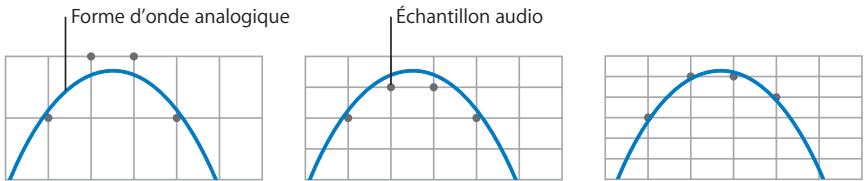
Par exemple, un système à 1 bit (une échelle avec seulement deux échelons) peut représenter soit du silence, soit le volume maximal, sans rien entre les deux. Les échantillons audio se situant entre ces échelons doivent être arrondis au volume maximal ou au silence. Un tel système manquerait totalement de subtilité, puisqu'il reviendrait à arrondir les signaux analogiques lisses en forme d'onde carrée.
Sinusoide
Carre
Lorsque l'on augmente le nombre de bits par échantillon, chaque échantillon est en mesure de représenter le signal audio avec davantage de précision.
1 bit
2 bits
4 bits
16 bits
Pour éviter les erreurs d'arrondi, la profondeur de bits la plus élevée prise en charge sur votre équipement devrait toujours être utilisée. La plupart des appareils vidéonumériques utilisent de l'audio en 16 ou 20 bits. Vous serez donc peut-être limité à une de ces profondeurs de bits. Cependant, les appareils d'enregistrement audio professionnels prennent généralement en charge l'audio 24 bits qui est devenu la norme reconnue.
| Profondeur de bits | Utilisation |
| Virgule flottante 32 bits | Cela permet de réaliser des calculs audio, pour les niveaux de l'équilibreur et le traitement des effets par exemple, à une résolution très élevé avec un minimum d'erreur, ce qui préserve la qualité de votre audio numérique. |
| 24 bits | C'est actuellément la norme audio professionnelle pour la plupart des formats d'enregistrement. La plupart des interfaces audio professionnelles et des systèmes informatisés de montage audio peuvent enregisterr avec une précision en 24 bits. |
| 20 bits | Utilisé dans certains formats video tels que Digital Betacam et certains formats audio tels que ADAT Type II. |
| 16 bits | Les enregistrurs DAT, les multipistes Tascam DA-88 et ADAT Type I multipistes, ainsi que les CD audio utilisent tous des échan-tillons 16 bits. De nombreux formats vidéonumériques, comme le DV, utilisent l'audio 16 bits.1 |
| 8 bits | De par le passé, l'audio 8 bits était souvent utilisé pour les CD-ROM et la video sur Internet. À l'heure actuelle, on préférite généralement l'audio 16 bits, mais la bande passante disponible et la compatibilité avec votre système d'utilisateur cible constituent votre principale préoccupation lors de la sortie audio en vue d'un usage multimédia. |
De nombreux caméscopes numériques grand public permettent d'enregistrer quatre canaux audio à l'aide du mode 12 bits. Cela n'est toutefois pas recommandé pour le travail professionnel.
À propos des interfaces vidéo, des signaux et des connecteurs
Cette rubrique décrit les types courants d'interfaces vidéo, de formats de signaux et de connecteurs.
Interfaces vidéo
Final Cut Studio permet d'utiliser une grande variété d'interfaces vidéo pour la capture et la sortie. La rubrique suivante présente des exemples des types d'interfaces vidéo disponibles les plus courants.
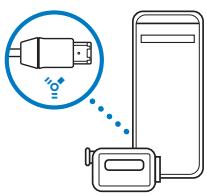
Firewire pour DV
Vous pouvez utiliser le port FireWire intégré de votre ordinateur pour capturer et effectuer des sorties sur la plupart des périphériques DV, y compris les périphériques DV, DVCAM, DVCPRO, DVCPRO 50 et DVCPRO HD.
Dans cette configuration, vous n'avez besoin que de votre ordinateur et d'un périphérique DV compatible.
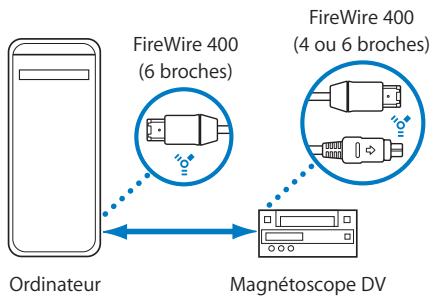
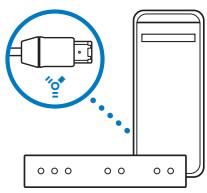
Firewire pour la vidéo numérique sans compression
Les interfaces telles qu'AJA lo se connectent à votre ordinateur via FireWire. Cependant, au lieu de transférer des signaux DV compressés, l'interface AJA lo transfère un signal 4:2:2 non compré via FireWire. L'interface AJA lo comporte un grand nombre de connecteurs analogiques et numériques, ainsi qu'un contrôle de périphérique RS-422.
Important : même si ce type d'interface vidéo utilise FireWire, il n'est pas utilisé pour connecter des périphériques DV. Si vous souhaitez capturer ou sortir une vidéo DV, vous pouvez connecter votre périphérique DV directement au port FireWire de votre ordinateur.
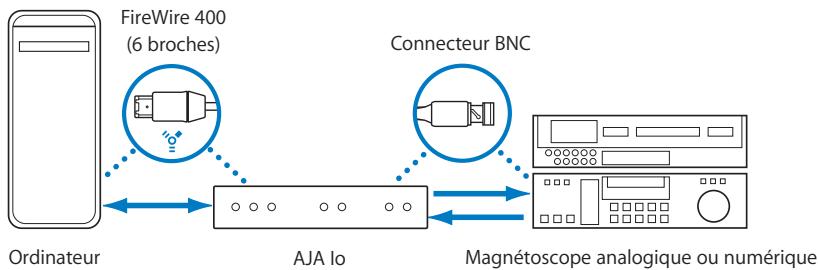

Carte d'interface vidéo PCI
Si vous utilisez des formats professionnels analogiques ou numériques (de définition standard ou de haute définition) sans connectivité FireWire native, vous devez acheter et installer une carte d'interface vidéo PCI pour connecter votre magnétoscope ou caméoscope à votre ordinateur. De nombreuses cartes d'interface PCI s'accompagnent d'une boîte de dérivation importante des connecteurs audio et vidéo, voire même des connecteurs à 9 broches distants (plutôt que sur la carte PCI elle-même). Les cartes d'interface sont également appelées cartes vidéo ou cartes de capture. Elles sont différentes des cartes graphiques vidéo, lesquelles acheminent les signaux vers l'écran de votre ordinateur principal.
Remarque: certains périphériques de sortie vidéo pour des diffusions de qualité recoivent aussi bien la vidéo que l'audio d'un projet. Lorsque vous utilisez un périphérique de sortie vidéo qui prend en charge les sorties vidéo et audio, Soundtrack Pro achemine automatiquement la sortie audio vers ce périphérique afin de fournir la meilleure synchronisation possible des données audio et vidéo.
Carte d'interface vidéo PCI avec connecteurs intégrés
Les cartes PCI permettent de capturer et de sortir des données vidéo à débit élevé, telles que la vidéo de définition standard (SD) et la vidéo haute définition non compressée (HD). Les cartes PCI sont nécessaires pour les applications de haut de gamme telles que les logiciels de mixage, de montage en ligne ou de montage de vidéo non compressée. De nombreuses cartes PCI sont équipées de connecteurs BNC ou RCA directement montés à l'arrête de la carte. Dans ce cas, vous devez connecter votre équipement vidéo directement aux connecteurs de la carte PCI à l'arrête de votre ordinateur.
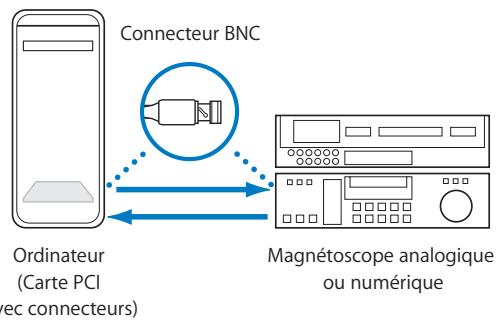
Carte d'interface vidéo PCI avec boîte de dérivation
De nombreuses cartes PCI ne sont pas assez grandes pour accueillir tous les connecteurs audio et vidéo nécessaires. Si c'est le cas, une boîte de dérivation est connectée à la carte PCI via un connecteur multibroche ou un long câble et les connecteurs sont accessibles sur la boîte de dérivation et non à l’arrière de la carte PCI. Le boîtier de dérivation est utile également, car il permet de placer des connecteurs à un endroit plus pratique qu'au dos de votre ordinateur, par exemple sur un support ou un bureau.
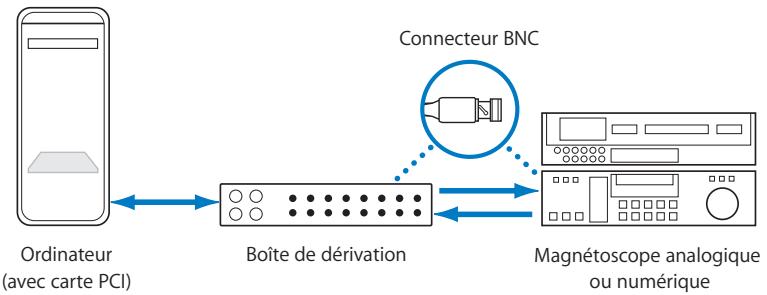
Interface vidéo USB
Les interfaces vidéo USB ne peuvent pas gérer les débits élevés requis par la vidéo professionnelle. Elles ne sont donc pas couramment utilisées. Les interfaces vidéo USB sont généralement utilisées pour convertir des sources vidéo analogiques en un signal numérique pour la capture.
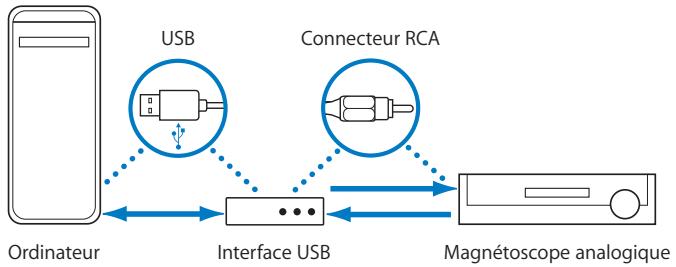
Signaux et connecteurs vidéo
Lorsque vous capturez ou produitez une sortie, le type de signal vidéo que vous utilisez pour connecter votre équipement est un critère essentiel qui détermine la qualité de votre vidéo. Les caméscopes, magnétoscopes et moniteurs peuvent utiliser différents types de signaux en fonction de l'environnement pour lequel ils sont conçus. Ainsi, les équipements grand public offrent un choix limité en matière de signal vidéo, tandis que les équipements professionnels vous offrent un large d'options.
Il existe plusieurs signaux vidéo courants utilisés sur les appareils vidéo actuels :
- Composite S-Video (Y/C)
- Video YUV (Y′C_B′C_R′)
- Video RVB FireWire (IEEE 1394 ou i.LINK) SDI HD-SDI HDMI SCART
Composite
Composite est le plus petit commun dénominateur des signaux vidéo. Un signal composite véhicule toutes les informations de couleur et de luminosité sur un câble unique, ce qui produit une vidéo de qualité inférieure comparée à la qualité des autres formats vidéo. La majorité des périphériques vidéo sont équipés d'une entrée et d'une sortie composite. Ce format utilise un connecteur RCA ou BNC unique.
Dans les environnements des montages professionnels, les signaux vidéo composites sont le plus souvent utilisés pour le dépannage, les sorties de menu et le contrôle de prévisualisation de qualité inférieure. En utilisation domestique, les signaux composites sont le plus souvent utilisés pour connecter des magnétoscopes ou des lecteurs DVD à des postes de télévision.

Connecteur RCA
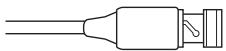

Connecteur BNC
S-Video
Le signal S-Video, également appelé Y/C, est un signal vidéo de meilleure qualité utilisé par les équipements vidéo haut de gamme. L'image semble plus nette et les couleurs sont plus belles que sur une image de vidéo composite, car le format S-Video gère les informations de couleur et de luminosité de façon séparée sur deux câbles. La plupart des interfaces vidéo analogique-numérique peu onéreuses proposent le format S-Video comme connecteur vidéo de qualité supérieure. Manipulez les connecteurs S-Video avec soin, car les quatre broches sont fragiles et se plient aisément.
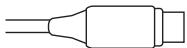

Connecteur S-Video
Vidente YUV et video RVB
Les équipements vidéo professionnels, tels que les magnétoscopes Betacam SP, sont équipés d'entrées et de sorties vidéo YUV (Y'C_B C_R). La vidéo YUV sépare les informations de couleur et de luminosité en trois signaux, ce qui permet de produire une couleur plus précise que les autres systèmes. La vidéo YUV est aussi bonne que la vidéo analogue. Les appareils grand public haut de gamme, tels que les lecteurs DVD et les téléviseurs, sont de plus en plus équipés pour prendre en charge la vidéo YUV.
Remarque: autre forme de composant vidéo, la vidéo RVB, n'est pas aussi répandue sur les équipements professionnels que la vidéo YUV.
Les signaux YUV et RVB utilisent entre trois et cinq connecteurs. Vous pouvez utiliser trois connecteurs BNC et un quatrième (généralement nommé « genlock » ou « signal de référence ») pour envoyer un signal de contrôle du temps. Le signal de synchronisation peut également être incorporé à la partie Y ou G du signal (trois connecteurs), à un signal composite séparé sur un quatrième connecteur ou à des signaux H et V séparés (cinq connecteurs). Pour plus d'informations, consultez la documentation de votre équipement.
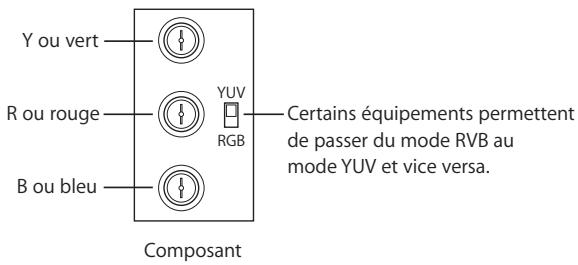
FireWire 400
FireWire 400, également appelé IEEE 1394a ou i.LINK, est la norme grand public et professionnelle pour les formats tels que DV, DVCAM, DVCPRO, DVCPRO 50, DVCPRO HD et HDV. FireWire constitue un moyen économique et facile de capturer et de produire une sortie de données vidéo numériques de haute qualité à l'aide d'une variété de caméscopes et de magnétoscopes. Il peut atteindre des débits aussi élevés que 400 Mbps. Les câbles FireWire standard peuvent mesurer jusqu'à 4,5 mètres de long.
Il existe deux types de connecteurs FireWire : un connecteur à 4 broches (généralement utilisé pour les équipements vidéo tels que les caméscopes ou les magnétoscopes) et un connecteur à 6 broches (celui des ordinateurs). Cependant, certains équipements vidéo plus récents utilisent le connecteur à 6 broches tandis que certaines interfaces vidéo utilisent le connecteur à 4 broches. Pour plus d'informations, consultez la documentation de votre équipement.

FireWire 800
FireWire 800, également nommé IEEE 1394b, est la nouvelle génération de la technologie FireWire après IEEE 1394a. Il s'agit d'une version dont la bande passante plus large est capable d'atteindre des vitesses de transferts de données de 800 Mbps. FireWire 800 peut également prendre en charge des câbles de 100 mètres.
Outre les câbles FireWire 800 standard 9 broches - 9 broches, des câbles de conversion FireWire 400 9 broches - 4 broches et 9 broches - 6 broches vers FireWire 800 sont également disponibles pour connecter des périphériques plus anciens à une interface FireWire 800.

Remarque: FireWire 800 est couramment utilisé pour connecter des disques durs et d'autres péripériques de stockage de données à votre ordinateur, mais ce connecteur n'est que rarement utilisé pour connecter des péripériques vidéo.
L'interface numérique série (SDI) est l'interface standard utilisée pour les formats vidéo-numériques non compressés haut de gamme, tels que D1, D5 et Digital Betacam. Si vous souhaitez capturer des données vidéo-numériques depuis ces formats tout en conservant la meilleure qualité possible, vous devez disposer d'une interface vidéo dotée d'une entrée et d'une sortie SDI, ainsi que d'une matrice de disques à haute performances (ensembles de disques durs regroupés pour la lecture et l'écriture en parallèle), pour pouvoir gérer les débits de données très élevés. Plusieurs périphériques peuvent envoyer à la fois des données vidéo et audio via une connexion SDI unique.


Connecteur BNC
Hd-sdi
L'interface numérique série haute définition (HD-SDI) est une version de l'interface SDI avec une bande passante encore plus large, conséquente pour les débits de données extrêmement élevés requis par la vidéo HD non compressée. À l'instar de l'interface SDI, le format HD-SDI permet d'envoyer à la fois des données vidéo et audio via une connexion unique. Les magnétoscopes suivants sont équipés d'interfaces HD-SDI : magnétoscopes DVCPRO HD, D-5 HD et HDCAM.
Certains périhériques offrent des débits encore plus élevés en jumelant deux canaux HD-SDI (connexion double HD-SDI). La vente RVD HD non compressée et tous les formats de cinéma numériques peuvent donc être transmis via une connexion double HD-SDI.
L'interface SDTI (Serial Digital Transport Interface) repose sur le format SDI, ce qui permet l'envoi de formats vidéo natifs en temps réel dans un flux vidéo SDI. SDTI ne définit pas de format de signal vidéo spécifique, mais utilise la structure du format SDI pour transporter tout type de données. Cela permet aux studios vidéo d'utiliser leurs boîtes de jonction et leurs routeurs SDI existants pour transférer d'autres formats vidéo natifs ou tout type de données. Ainsi, certains magnétoscopes DV peuvent transférer de la vidéo numérique via SDTI, ce qui implique que la vidéo numérique native peut être transférée sur de longues distances au moyen des câbles coaxiaux existants que de la connexion FireWire habituelle. D'autres formats, tels que HDCAM et MPEG, peuvent également être transférés par paquets au sein d'un flux de transport SDTI.
L'interface HDMI (High-Definition Multimedia Interface) prend en charge les signaux de la télévision numérique et les signaux des ordinateurs et peut également inclure plusieurs canaux audio numériques. Les périphériques HDMI sont compatibles avec les signaux DVD numériques à liaison simple via un adaptateur. Il est cependant impossible d'inclure des métadonnées supplémentaires. De nombreux dispositifs d'affichage haute définition et boîtiers décodeurs de télévision numériques comportent des connecteurs HDMI.
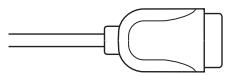

Connecteur HDMI
Les équipements grand public PAL comportent parfois un connecteur spécial nommé connecteur SCART. Un connecteur SCART compte plusieurs broches qui véhiculent les signaux composites, la vidéo RVB et les données audio stéréo en un seul produit. L'entrée ou la sortie SCART peut être divisée en connexions individuelles grâce à des adaptateurs spéciaux disponibles dans les magasins de matériel vidéo et d'électronique.

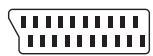
Connecteur SCART
À propos des interfaces, des signaux et des connecteurs audio
Cette rubrique décrit les types courants d'interfaces, de formats de signaux et de connecteurs audio.
Configuration d'une interface audio
Par défaut, Soundtrack Pro utilise l'une des interfaces intégrées qui équipent votre ordinateur Macintosh, comme la prise de casque stéréo ou une sortie haut-parleur stéréo. Si vous devez capturer des données audio à partir d'un équipement professionnel, vous aurez peut-être besoin d'une interface de pièce partie indépendante. Vous pouvez connecter une interface audio de pièce partie à votre ordinateur, puis connecter des microphones et des instruments de musique à l'interface audio afin de procéder à un enregistrement. Il est également possible de connecter l'interface audio de pièce partie à des périphériques externes tels que des moniteurs, des haut-parleurs, un mélangeur ou un amplificateur.
Interfaces audio intégrées
Les interfaces audio suivantes sont intégrées à votre ordinateur Macintosh (il est cependant possible que certains modèles d'ordinateurs ne comportent pas toutes les interfaces).
Audio analogue intégrée
Vous pouvez capturer et produire des données audio à l'aide des ports audio intégrés à votre ordinateur. L'interface audio intégrée à votre ordinateur utilise généralement un connecteur à minifiche stéréo. Vous pouvez, si nécessaire, acheter un adaptateur pour brancher le connecteur à minifiche sur deux connecteurs stéréo RCA ou une prise 1/4 de pouce (TRS), que vous pouvez par la suite connecter à votre périphérique vidéo ou audio.
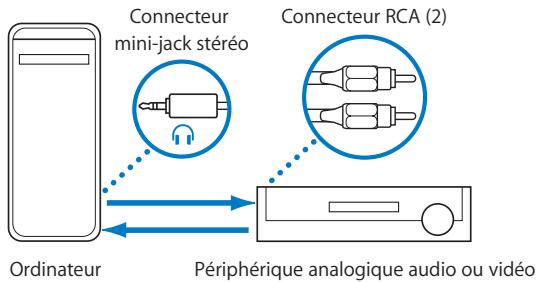
Pour un mixage de base, vous pouvez connecter la sortie audio intégrée de votre ordinateur à une paire de haut-parleurs externes. Vous disposez ainsi de deux canaux de sortie qui peuvent être configurés pour la lecture mono et stéreo.
Audio numérique spdif intégré
Certains ordinateurs sont équipés de ports numériques optiques S/PDIF intégrés (parfois appelés TOSLINK) que vous pouvez connecter à certains lecteurs de CD, enregistreurs DAT, ainsi qu'à d'autres périphériques audio numériques.
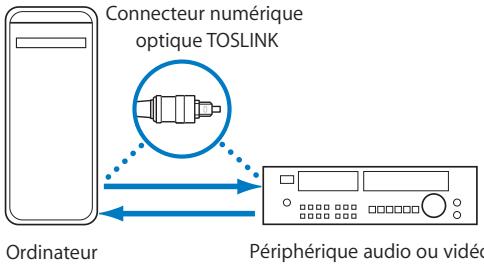
Si vous projetez de postproduction utilise un codec DV, vous pouvez sortir les données audio via le port FireWire de votre ordinateur. Vous pouvez ainsi utiliser un magnétoscope DV, un caméscope DV ou un convertisseur DV/analogique comme interface audio. Dans ce cas, vous connectez votre câble FireWire au périphérique DV, puis vous connectez les sorties audio du périphérique DV aux haut-parleurs externes ou à l'écran de télévision.
Choix d'une interface audio de pierce partie
Avant d'acheter une interface audio de pierce partie, tenez compte du fait que la plupart des interfaces video de pierce partie sont équipées de connecteurs audio en nombre suffisant pour satisfaire vos besoins. Vous devriez envisager l'achat d'une interface audio séparée lorsque :
- Vous essayez de capturer ou de sortir un nombre de canaux audio supérieur à celui pris en charge par votre interface audio intégrée ou votre interface video de pierce partie.
- Vous devez capturer ou produire une sortie dans un format non pris en charge par vos interfaces existantes (si vous devez capturer des données audio à une fréquence d'échantillonnage de 96 kHz, mais que votre interface vidéo ne prend en charge que la fréquence d'échantillonnage de 48 kHz).
Avantages d'une interface audio de pierce partie
Les interfaces audio de pierce partie offrent beaucoup plus de fonctions que les interfaces audio intégrées à votre ordinateur, telles que :
- Plus de deux canaux audio (huit canaux est un nombre courant), mais certaines interfaces comportent 24 canaux de sortie et d'entrée, voir plus
- Connecteurs professionnelles tels que les connecteurs XLR ou 1/4 de pouce TRS
- Convertisseurs analogique-numérique et numérique-analogique de haute qualité pre
- Prise en charge des formats audio analogique et numérique
- Horloges audio numériques stables, sans tremblements
Astuces pour sélectionner une interface audio de pièce partie
Lorsque vous sélectionnez une interface audio, assurez-vous qu'elle comporte les éléments suivants :
- Connecteurs correspondant à votre équipement audio, tels que XLR, 1/4 de pouce TRS, RCA ou TOSLINK
- Prise en charge des formats de signaux audio utilisés par votre équipement audio, tels que AES/EBU, S/PDIF ou ADAT Lightpipe
- Un nombre suffisant d'entrées et de sorties audio pour connecter votre équipement
- Une fréquence d'échantillonnage et une profondeur de bits au moins aussi élevée que votre équipement audio. Si vous disposez d'un périphérique audio dont la fréquence d'échantillonnage est de 96 kHz et 24 bits, par exemple, votre interface audio doit au moins présenter ces caractéristiques minimum.
Remarque: Soundtrack Pro prend en charge l'entrée à partir d'interfaces audio numériques jusqu'à une fréquence d'échantillonnage de 96 kHz et une profondeur de 24 bits. Si vous connectez une interface utilisant une fréquence d'échantillonnage ou des profondeurs de bits qui s'écartent des valeurs prises en charge par Soundtrack Pro, un message d'alerte est affiché pour vous signaler que les données de l'interface audio sont incompatibles avec l'application.
- Mac OS X et compatibilité. Lors du choix d'une interface audio, vérifiez les spécifications du fabricant, afin de vous assurer que l'interface est compatible avec Mac OS X.
- Gestionnaire à jour, si nécessaire. Si un gestionnaire est nécessaire pour le périphérique, assurez-vous que la dernière version mise à jour est livrée avec le périphérique ou disponible auprès du fabricant.
Important : si vous envisagez d'acheter une interface, assurez-vous qu'elle prend en charge Mac OS X Core Audio. Soundtrack Pro prend en charge toutes les interfaces compatibles avec Mac OS X Core Audio.
Toutes les interfaces audionumériques sont susceptibles de subir un temps de latence, c'est-à-dire un retard notable entre le moment où le signal audio est émis et celui où vous l'entendez. La connexion d'une interface audio doit se faire directement à votre ordinateur, et non via un concentrateur ou une connexion en chaîne établie via un autre périphérique. Ce type de connexion peut provoquer un temps de latence inacceptable, notamment avec des protocoles plus lents que USB.
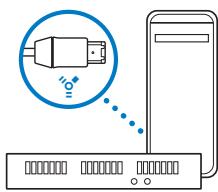
Firewire pour l'audio numérique
FireWire est un standard destiné à l'usage professionnel ou grand public d'équipements audio et matériel. Grâce à son transfert rapide de données, sa capacité de stockage élevée et sa connexion préférée à l'emploi, FireWire constitue un besoin attractif pour le travail avec des fichiers audio-numériques. FireWire est inclus sur tous les ordinateurs Macintosh actuels et de nombreuses interfaces audio FireWire sont disponibles. Ces interfaces de pièce partie ne sont pas des périphériques DV, mais des périphériques qui employent FireWire comme mode de transfert des données audio numériques. Les interfaces FireWire sont plus pratiques pour passer des ordinateurs aux cartes PCI et elles sont utilisées aussi bien avec des ordinateurs de bureau qu'avec des ordinateurs portables. Une interface FireWire prend généralement en charge dix entrées ou plus et au moins huit sorties.
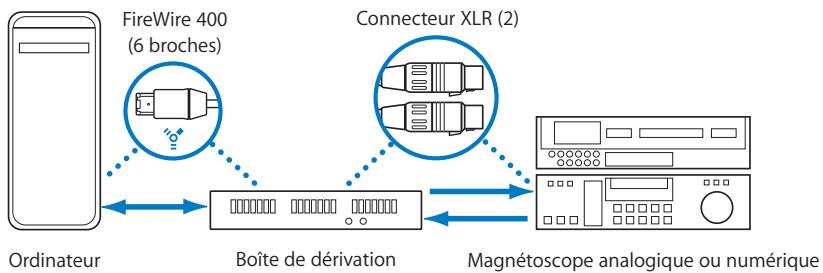
Important : même si le bus FireWire prend en charge un débit très élevé, le branchement d'un nombre trop élevé de périphériques, comme des périphériques audio DV, un disque dur FireWire et une interface audio FireWire, risque de dépasser la vitesse du bus et de générer des données audio dans lesquelles il manque des échantillons.
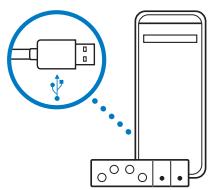
Interface audio USB
Il existe une grande variété d'interfaces audio USB. La norme USB prend en charge le fonctionnement en plug-and-play et permet de connecter plusieurs périphériques assemblés en chaîne. La technologie USB est intégrée à tous les ordinateurs Macintosh actuels.
La plupart des interfaces audio USB prennent en charge entre deux et quatre canaux audio simultanément. La qualité des interfaces audio USB varie de manière considérable, prenez donc le temps de les comparer avant d'en acheter une. Les connecteurs des interfaces USB varient également d'un modèle à l'autre. Certaines interfaces sont équipées de connecteurs RCA, tandis que d'autres disposent de deux types de connecteurs : XLR et 1/4 de pouce (TRS). Les interfaces audio USB les moins chères ne comportent en général qu'une minijack stéréo.
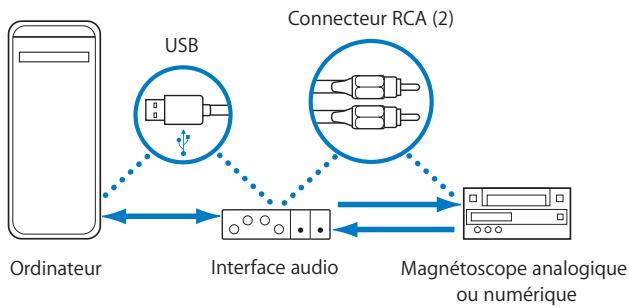
Assurez-vous que vous ne dépassez pas la bande passante totale du bus USB. USB 1.1 présente un débit limité, veillez donc à ne pas ajouter trop d'éléments USB sur le bus. Idéalement, les interfaces audio USB doivent toujours être connectées directement à l'ordinateur, à l'écran, au clavier ou à un autre périphérique jusqu'à que via un concentrateur. Si vous rencontrez des problèmes audio avec une interface USB connectée à un concentrateur, essayez de désinstaller les périphériques USB et de supprimer le concentrateur de la connexion.
Des interfaces audio USB 2.0 sont également disponibles. Étant donné que les périphériques USB 2.0 peuvent gérer des débits de données très élevés (similaires aux débits FireWire 400), vous pouvez les traiter de la même manière que les interfaces audio FireWire (voir « FireWire pour l'audio numérique » à la page 536).
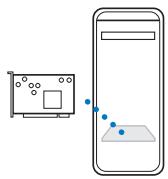
Cartes d'interface vidéo PCI
Les interfaces PCI (Peripheral Connect Interface), à la différence des interfaces FireWire et USB, nécessitent l'installation d'une carte son spécialisée. Parmi toutes les interfaces audio, les interfaces audio PCI sont celles qui offrent la vitesse de transfert des données la plus élevée et qui prennent en charge le plus grand nombre de canaux à fréquences d'échantillonnage très élevées. De nombreuses cartes d'interface audio PCI sont accompagnées d'une boîte de dérivation séparée qui héberge les connecteurs d'entrée et de sortie audio.
Carte d'interface audio PCI avec connecteurs intégrés
Les connecteurs de certaines cartes d'interface audio PCI sont placés directement sur la carte. Étant donné qu'une carte PCI ne comporte que peu de place pour monter les connecteurs audio, ce sont des connecteurs RCA qui sont utilisés en général.
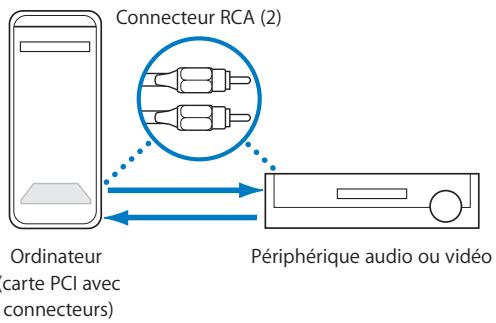
Carte d'interface vidéo PCI avec boîte de dérivation
La majorité des cartes d'interface audio PCI disposent d'une boîte de dérivation qui comporte un grand nombre de connecteurs XLR ou 1/4 de pouce TRS. La boîte de dérivation est reliée à la carte PCI par un long câble muni d'un connecteur à plusieurs broches. Ce long câble permet de placer la boîte de dérivation au meilleur endroit, afin de pouvoir brancher et débrancher vos périphériques vidéo et audio sans avoir à vous glisser derrière votre ordinateur.

Connecteurs, câbles et formats de signaux audio
Différents connecteurs et câbles audio sont adaptés à différentes utilisations. Ils sont disponibles pour les équipements professionnels et grand public, à différents niveaux de prix et de qualité. Les connecteurs audio indiquent souvent le type de signal qu'ils peuvent véhiculer. Il existe cependant suffisamment d'exceptions à cette règle pour que vous deviez connaître, autre que le type de connecteur, le type de signal audio que vous connectez. L'une des principales distinctions consiste à savoir si votre connecteur audio transporte un signal symétrique ou non. Lorsque vous connectez des microphones et des instruments de musique à une interface audio ou un mélangeur, vérifiez que l'interface dispose d'une prise d'entrée adaptée au type de connecteurs et de câbles que vous souhaitez utiliser.
Connecteurs, câbles et formats de signaux audio analogiques
La sous-rubrique suivante présente les formats de signaux, câbles et connecteurs audio analogiques standard disponibles.
Mini-connecteurs de 1/8 de pouce
Il s'agit de très petits connecteurs audio asymétriques. De nombreux ordinateurs sont équipés de mini entrées et sorties 1/8 de pouce à -10 dBV (niveau ligne) et de nombreux périphériques audio portables, tels que les lecteurs de CD, les lecteurs de musique numérique iPod et les lecteurs MP3 utilisent ces connecteurs pour les sorties casque. Les lecteurs de MiniDisc et les enregistreurs DAT utilisent également souvent des mini connecteurs de 1/8 de pouce pour la connexion de microphones.
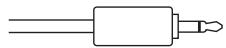

Connecteur mini-jack mono
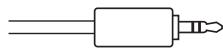

Connecteur mini-jack stéréo
Remarque: certains ordinateurs Macintosh et enregistreurs audio portables utilisent également un connecteur qui combine un mini-jack stéréo et une connexion numérique optique de 1/8 de pouce (voir « S/PDIF » à la page 541) en une seule prise.
Connecteurs RCA
La plupart des équipements grand public utilisent des connecteurs RCA, qui sont des connecteurs asymétriques gérant généralement des niveaux de ligne -10 dBV (grand public). Les connecteurs RCA sont utilisés sur des équipements audio destinés au grand public, tels que les systèmes stéréo grand public et les magnétoscopes.
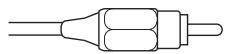

Connecteur RCA
Connecteurs audio 1/4 de pouce
Les connecteurs 1/4 de pouce (parfois appelés prises téléphoniques) sont utilisés sur une grande variété d'appareils musicaux grand public et professionnels, y compris les instruments de musique et les amplificateurs, les haut-parleurs et les périphériques d'effets externes.
Connecteurs TS 1/4 de pouce
Les connecteurs TS 1/4 de pouce dotés d'une pointe et d'un corps sont des connecteurs asymétriques souvent utilisés pour les instruments de musique tels que les guitares électriques, les synthétiseurs, les amplificateurs, etc.


Connecteur TS (pointe-corps) 1/4 de pouce
Connecteurs TRS 1/4 de pouce
Les équipements professionnels sont souvent équipés de connecteurs audio TRS 1/4 de pouce avec un niveau de ligne de +4 dBu. Les connecteurs TRS 1/4 de pouce se connectent à trois fils dans un cable audio (chaud, froid et terre) et transportent généralement un signal audio symétrique. Dans certains cas, il est possible d'utiliser les trois fils pour envoyer des signaux droite et gauche (stéréo), ce qui rend le signal asymétrique.
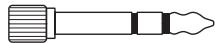

Connecteur TRS (pointe-bague-corps) 1/4 de pouce
Remarque: les connecteurs TS (pointe-corps) et TRS (pointe-bague-corps) sont presque identiques. Certains périphériques audio (et notamment les mélangeurs) acceptent un connecteur TS dans une prise TRS, mais vous devez toujours vérifier la documentation de l'équipement pour vous en assurer. Souvenez-vous que la plupart des connecteurs TS 1/4 de pouce se connectent à un équipement dont le niveau de ligne est égal à -10 dBV, tandis que les connecteurs TRS 1/4 de pouce acceptent généralement un niveau de ligne égal à +4 dBu.
Connecteurs XLR
Ces connecteurs sont les connecteurs professionnels les plus courants. La plupart d'entre eux transportent généralement un signal symétrique. De nombreux câbles utilisent un connecteur XLR à une extrémité et un connecteur TRS 1/4 de pouce à l'autre. Le signal peut être de niveau microphone (lors de l'utilisation d'un microphone) ou de niveau de ligne +4 dBu/dBm (professionnel).
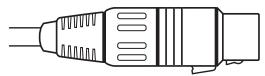

Connecteur XLR
Connecteurs audio, câbles et formats de signaux numériques
Même si les signaux audio numériques sont complètement différents des signaux analogiques, ils utilisent souvent les mêmes connecteurs pour des raisons pratiques. Un connecteur XLR peut, par exemple, servir à transporter un signal audio analogue ou un signal audio numérique AES/EBU. La sous-rubrique suivante présente les formats de signaux, câbles et connecteurs audio numériques standard disponibles.
S/pdif
Le format Sony/Philips Digital Interface Format (S/PDIF) est une variante grand public du protocole audio numérique AES/EBU. Les données audio S/PDIF peuvent être transmises de différentes manières, notamment :
- via des câbles coaxiaux avec un connecteur RCA,
- via une liaison optique TOSLINK.
Les connecteurs destinés au format S/PDIF se trouvent généralement sur les équipements numériques grand public, tels que les enregistreurs DAT, les lecteurs de CD, les lecteurs DVD, les équipements MiniDisc et certaines interfaces audio.
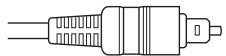

Connecteur numérique optique S/PIDF
Connecteur optique toslink et ADAT lightpipe
TOSLINK est un connecteur utilisé pour les signaux numériques optiques. TOSLINK est utilisé pour plusieurs formats de signaux numériques, même si la plupart des périphériques ne prennent en charge qu'un seul de ces formats :
S/PDIF (numérique stéréo) - AC-3 et DTS (5.1-canal Surround) - ADAT Lightpipe (un signal numérique à 8 canaux)
Certains ordinateurs Macintosh sont équipés d'une interface unique qui combine un connecteur TOSLINK et un mini-jack stéréo analogue.
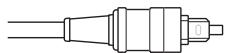

Connecteur TOSLINK
ADAT Lightpipe est un format audio numérique huit canaux développé par Alesis. Ce format de signal utilise les connecteurs optiques TOSLINK. Huit canaux sont pris en charge à des fréquences d'échantillonnage comprises entre 44,1 et 48 kHz à 24 bits par échantillon. Des fréquences d'échantillonnage supérieures sont disponibles en jumelant les canaux (ce format est parfois désigné sous le terme de multiplexage d'échantillons ou S/MUX). Par exemple, une fréquence d'échantillonnage égale à 192 kHz est possible, mais le nombre de canaux est réduit à deux. Tous les équipements ne prennent toutefois pas en charge le jumelage de canaux et les fréquences d'échantillonnage aussi élevées.
Aes/ebu
La norme AES/EBU (Audio Engineering Society/European Broadcasting Union) pour le transfert de données audio numériques utilise généralement des connecteurs XLR dans des environnements de studios professionnels. Ce protocole de transport des données est pratiquement identique au format S/PDIF.
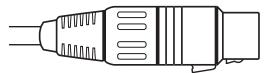

Connecteur XLR
Connecteurs TDIF
Le format Tascam Digital Interface (TDIF) est un format de signal de transfert de données audio numériques entre des enregistreurs multipistes numériques Tascam et des mélangeurs numériques. Les connexions sont effectuées via un connecteur sous-miniature D à 25 broches et les données sont véhiculées via un câble blindé. Huit canaux sont pris en charge à des fréquences d'échantillonnage comprises entre 44,1 et 48 kHz à 24 bits par échantillon. Il est possible d'obtenir des fréquences d'échantillonnage plus élevées en jumelant les canaux. La norme TDIF est actuellement l'un des deux principaux formats (l'autre étant le format ADAT optique) le plus utilisé dans les produits professionnels pour le transfert numérique sur plus de deux pistes audio à la fois en n'utilisant qu'un seul câble.
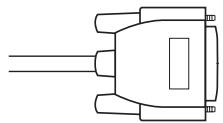
Connecteur TDIF
À propos du microphone, des instruments et du niveau de ligne
Un équipement audio peut produire un niveau de ligne à -10 dBV (niveau grand public), +4 dBm/dBu (niveau professionnel) ou un niveau microphone, qui se situe autour de 50 ou 60 dB de moins que le niveau de ligne. Lorsque vous utilisez un microphone, le niveau est très faible, ce qui nécessite l'utilisation d'un préamplificateur pour augmenter le signal jusqu'au niveau de ligne avant de pouvoir l'enregistrer ou le traiter. La plupart des mélangeurs audio, caméras et périphériques d'enregistrement portables professionnels comprennant des préamplificateurs.
Le niveau des instruments se situe entre le microphone et le niveau de ligne, autour de -20dBV à peu près. Les guitares et les synthétiseurs produisent généralement une sortie au niveau instrument.
Différences de signal entre les équipements professionnels et grand public
Les équipements audio professionnels utilisent généralement des niveaux de tension plus élevés que les équipements grand public et mesurent également l'audio sur une échelle différente.
- Les périphériques analogiques professionnels mesurent l'audio en dBu (ou en dBm pour les équipements moins récents). 0 dB sur le VU-mètre est généralement réglé sur +4 dBu, ce qui signifie que les niveaux optimaux sont égaux ou supérieurs de 4 dB par rapport à 0 dBu (0,775 V) ou 1,23 V.
- Les équipements audio grand public mesurent l'audio en dBV. Le niveau d'enregistrement optimal sur un périphérique grand public s'élève à -10 dBV, ce qui signifie que les niveaux sont inférieurs de 10 dB à 0 dBV (1 V) ou 0,316 V.
Par conséquent, la différence entre un niveau professionnel optimal (+4 dBu) et un niveau grand public (-10 dBV) n'est pas de 14 dB, car ils utilisent des signaux de référence différents. Cela ne constitue pas forcément un problème, mais vous devez être conscient de ces différences de niveau lorsque vous reliez des périphériques audio grand public et professionnels.
Les câbles audio peuvent être symétriques ou asymétriques, selon leur utilisation. Pour les câbles les plus longs et notamment lors de l'utilisation de niveaux microphones très faibles, un circuit audio symétrique à trois fils réduit le bruit. Les câbles audio symétriques utilisent le principe d'annulation de phase pour éliminer le bruit tout en conservant le signal audio d'origine.
Un câble audio symétrique envoie le même signal audio sur deux fils, mais inverse la phase d'un signal de 180 degrés.
Signal d'origine
Signal inverse (phase inversée)
Lorsque du bruit est introduit dans ce câble, il est réparti équitablement sur le signal d'origine et le signal inversé.
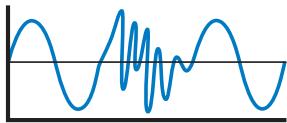
Bruit de ligne (affecte les deux signaux)
Lorsque le signal arrive à destination, le signal inversé est remis en phase et les deux signaux sont combinés. Ainsi, les deux signaux, d'origine et inversé, sont remis en phase, mais les signaux de bruit sur chacune des lignes sont déphasés.
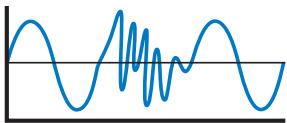
Signal inverse (inversé à nouveau)
Les deux signaux audio sont alors en phase, mais le bruit est inversé et donc annulé. Dans le même temps, le signal d'origine devient un peu plus fort car il est envoyé sur deux fils et combiné. Cela facilite donc la compensation de la réduction de la force du signal qui se produit naturellement sur des câbles longs.
Signaux combinés (bruit éliminé)
Ce processus élimine pratiquement tous les bruits introduits dans le câble le long de son parcours.
Remarque : les câbles asymétriques ne disposent d'aucun moyen d'éliminer le bruit et ne sont donc pas aussi résistants sur de grandes longueurs et d'autres applications professionnelles.
Astuces pour choisir des haut-parleurs et un amplificateur
Les ingénieurs audio professionnels doivent pouvoir faire confiance au son diffusés par leurs haut-parleurs. Lorsque vous mélangez votre audio, vous avez besoin de moniteurs audio qui peuvent gérer la gamme complète des intensités et des fréquences audio. Dans l'idéal, vos moniteurs doivent posséder une réponse en fréquence plate, comprise entre 20 Hz et 20 000 Hz (ou 20 kHz). Cela signifie qu'ils n'atténuent pas et n'amplifient pas les fréquences. Une réponse en fréquence plate est importante pour une écoute critique, car les haut-parleurs même n'altèrent pas le son.
Outre la qualité des haut-parleurs, d'autres facteurs affectent votre environnement de contrôle audio :
- Taille et matériaux de la pièce
- Position des haut-parleurs à l'intérieur de la pièce, comme la distance par rapport aux murs et l'angle des haut-parleurs
- Position de l'auditeur entre les haut-parleurs
Réponse en fréquence et plage dynamique
La qualité des haut-parleurs varie de manière significative en fonction de leur utilisation prévue et de leur prix. Par exemple, les haut-parleurs d'un appareil stéréo portable ou d'un téléviseur sont conçus pour des données audio déjà masterisées par un ingénieur de mixage. L'audio masterisé tel que le son d'un CD audio, de la radio, de la télévision ou d'un film possède une plage dynamique compressée (ce qui signifie que les niveaux sont relativement uniformes et forts).
Les haut-parleurs et les amplificateurs conçus pour le son masterisé accentuent souvent involontairement certaines fréquences, comme le fait la fonction d'amplification des basses présente sur de nombreux systèmes. Cela améliore peut-être le son des CD audio, mais n'est pas recommandé pour le mixage du son de production, car vous obtenez une fausse impression du signal audio. Par exemple, si vos haut-parleurs suramplifient les fréquences proches de 2 kHz, vous pouvez compenser au cours du mixage en réduisant l'intensité du son autour de 2 kHz. Si vous écoutez ensuite votre mixage sur une autre paire de haut-parleurs avec une réponse en fréquence plate, les fréquences proches de 2 kHz seront trop étouffées.

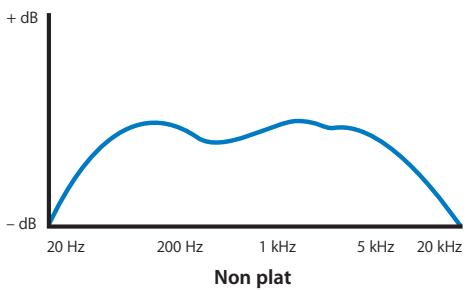
Haut-parleurs à alimentation autonome et haut-parleurs passifs
Les haut-parleurs alimentés par un amplificateur externe sont appelés haut-parleurs passifs. Lorsque vous utilisez des amplificateurs séparés et des haut-parleurs passifs, des facteurs complexes affectent la réponse en fréquence globale et la qualité de votre audio. Au lieu d'utiliser un amplificateur et des haut-parleurs séparés, une solution plus simple consiste à utiliser des haut-parleurs à alimentation autonome (haut-parleurs avec amplificateurs intégrés). Ce type de haut-parleur est de plus en plus répandu, rundout pour le contrôle en studio et le montage vidéo.
Les haut-parleurs à alimentation autonome sont en général plus performants, car les deux composants sont conçus pour être utilisés ensemble et sont regroupés dans un même boîtier. Pour les systèmes de montage vidéo, les haut-parleurs à alimentation autonome constituent une solution adaptée et simple à utiliser. Les haut-parleurs à alimentation autonome acceptent les entrées de niveau ligne, ce qui les rend relativement facile à connecter à votre interface audio.
Amplificateurs et niveaux de signal des haut-parleurs passifs Les haut-parleurs passifs nécessitant des signaux dont le niveau de tension est plus élevé que ce que peuvent produire directement les équipements grand public et professionnels. Ces niveaux sont appelés signaux audio de niveau haut-parleur, alors que les périphériques audio tels que les enregistreurs sur bande et les mélangeurs audio fournissent généralement des signaux de niveau ligne. Un amplificateur audio augmente les signaux de niveau ligne pour atteindre le niveau haut-parleur afin de pouvoir alimenter correctement les haut-parleurs. Des câbles de haut-parleur surdimensionnés capables de gérer la force électrique plus élevée des niveaux haut-parleur sont utilisés pour connecter l'amplificateur aux haut-parleurs.
Connexion de périphériques vidéo professionnels
Quel que soit le format ou l'interface vidéo que vous utilisez, les mêmes étapes élémentaires s'appliquent lorsque vous connectez un magnétoscope ou un caméscope à votre ordinateur.
Connexion de périphériques vidéo professionnels SD
Si vous utilisez un format autre que DV, tel que Betacam SP ou Digital Betacam, vous ne devez installer une interface vidéo de pierce partie qui prend en charge le signal adapté au format que vous utilisez. Certaines interfaces vidéo peuvent numériser l'entrée et la sortie vidéo analogique (pour les formats analogiques comme Betacam SP), tandis que d'autres ne capturent la vidéo que si elle est déjà numérique. Quel que soit le cas, l'interface vidéo encode les informations vidéo à l'aide d'un codec qui peut compresser ou non les données vidéo pour en réduire la taille lorsqu'elles sont stockées sur le disque. Les paramètres de compression utilisés par les interfaces vidéo sont généralement contrôlés par un logiciel et utilisent une variation du codec M-JPEG (même si le nom du codec lui-même ne l'indique pas clairement).
Contrairement aux périphériques vidéo DV (qui utilise un câble FireWire unique), les interfaces de tierce partie envoient et reçoivent les données vidéo, audio et de contrôle de périphériques sur des câbles séparés. Pour les connexions de contrôle de périphérique à distance sur des équipements professionnels, ce sont des connecteurs à 9 broches (DB9) qui sont utilisés.
Système recommandé : utiliser une interface vidéo de tierce partie
Pour configurer un système à l'aide d'une interface vidéo de tierce partie, vous devez disposer de l'équipement suivant :
- Un ordinateur et un écran
- Un périphérique vidéo au format non-DV (caméscope ou magnétoscope)
- Des câbles audio et vidéo pour votre système
- Une interface de capture de pièce partielle intégrée ou connectée à votre ordinateur
Remarque : certaines interfaces vidéo de pierce partie sont accompagnées d'une boîte de dérivation connectée à la carte à l'aide d'un câble spécial fourni.
- Un adaptateur USB-série ou un adaptateur pour port série modem interne
- Un câble de contrôle de magnétoscope vidéo RS-422
- Un générateur de signaux de référence avec les câbles appropriés pour le connecter à la fois à l'interface vidéo de pièce partie et à vos périphériques vidéo et audio
L'illustration suivante présente une configuration SD standard :
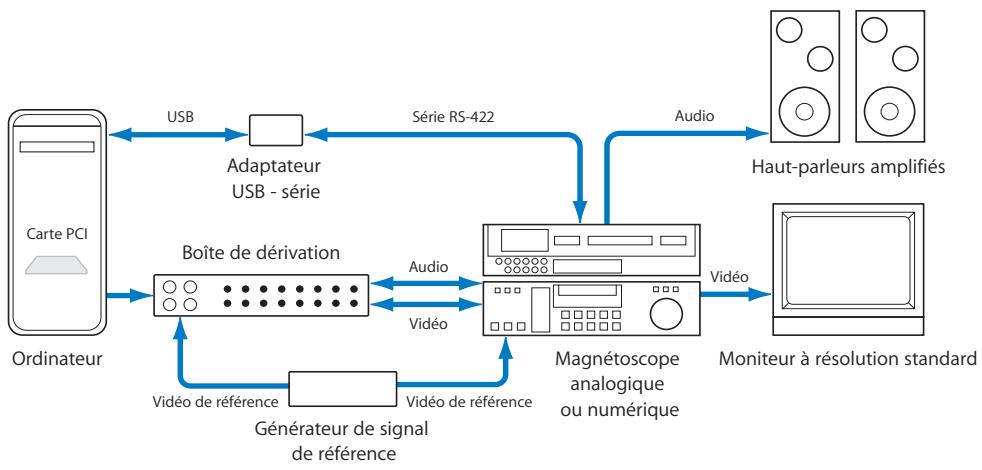
Le paragraphe suivant présente des instructions de base pour la connexion d'un périphérique vidéo à une interface vidéo de pierce partie dans votre ordinateur, ainsi que pour la connexion d'un contrôle de périphérique à distance.
Pour connecter les sorties vidéo et audio de votre magnétoscope à votre interface vidéo de carte partie :
1 Installez l'interface vidéo PCI de pierce partie compatible sur votre ordinateur ou branchez une interface vidéo FireWire ou USB. Pour obtenir des informations détaillées, consultez la documentation de votre interface vidéo et de votre ordinateur. 2 Si vous utilisez une interface vidéo de type carte PCI accompagnée d'une boîte de dérivation, connectez cette dernière à la carte PCI à l'aide des câbles fournis. 3 Reliez la sortie vidéo de votre magnétoscope ou caméscope à l'entrée vidéo de votre interface vidéo. 4 Reliez les sorties audio de votre magnétoscope ou caméscope aux entrées audio de votre interface vidéo ou audio. 5 Reliez le câble de contrôle de périphérique à distance à 9 broches à votre magnétoscope et à la boîte de dérivation ou à l'adaptateur série. 6 Pour verrouiller la synchronisation de votre interface vidéo avec votre caméscope ou magnétoscope :
a Connectez l'une des sorties du générateur de signaux de référence (qui doit en composer plusieurs) à l'entrée genlock ou external sync de votre magnétoscope (vous devez utiliser un câble doté d'un connecteur BNC). b Connectez l'une des autres sorties du générateur de signaux de référence au connecteur genlock ou external sync de votre interface vidéo.
7 Branchez et activez votre générateur de signaux de référence. 8 AllumezYOUR magnetoscope. 9 Si vous contrôlez votre magnétoscope ou caméscope à l'aide de Soundtrack Pro ou de Final Cut Pro, assurez-vous que le commutateur de contrôle de périphérique de votre magnétoscope est réglé sur Distant.
Pour plus d'informations sur les paramètres du magnétoscope, consultez la documentation qui accompagne votre magnétoscope et votre interface vidéo.
Pour plus d'informations sur la synchronisation de Soundtrack Pro avec un magnétoscope externe ou un enregistreur audio, consultez la rubrique « Synchronisation de Soundtrack Pro avec un timecode externe » à la page 557.
Remarque: certains périphériques de sortie vidéo pour des diffusions de qualité reçoivent aussi bien la vidéo que l'audio d'un projet. Lorsque vous utilisez un périphérique de sortie vidéo qui prend en charge les sorties vidéo et audio, Soundtrack Pro achemine automatiquement la sortie audio vers ce périphérique, afin de fournir la meilleure synchronisation possible des données audio et vidéo.
Connexion de périphériques vidéo analogiques en composantes professionnels
Le format vidéo analogique en composantes le plus répandu et toujours utilisé actuellement est Betacam SP. Il s'agit d'un format vidéo SD, mais comme il est analogique, votre interface vidéo doit-disposer de convertisseurs analogique-numérique pour numériser le signal analogique avant de l'encoder et de l'enregistrer comme fichier multimédia numérique sur le disque dur de l'ordinateur. Contrairement aux interfaces de capture numérique, les interfaces analogique-numérique permettent souvent de régler les niveaux de luminance et de chrominance (via les contrôles de la fenêtre Lister et capturer de Final Cut Pro) lorsque vous effectuez la numérisation.
Les étapes de connexion d'un magnétoscope analogique à une interface vidéo sont pratiquement les mêmes que celles de la connexion des périphériques numériques SD et HD. La principale différence est que vous devez effectuer trois connexions physiques, une pour chacun des trois composantes de la vidéo analogique : Y, R-Y et B-Y (également nommé YUV ou Y'CB C_R, selon le pays et les spécifications du format). Pour plus d'informations, consultez le manuel de l'utilisateur Final Cut Pro. Pour connecter l'équipement, consultez la rubrique « Connexion de périphériques vidéo professionnels SD » à la page 547.
Connexion de périphériques vidéo analogiques grand public
Si vous souhaitez numériser des données vidéo à partir d'un format analogue grand public, comme la VHS ou la vidéo en 8 mm, vous devez disposer d'une interface vidéo possédant une entrée vidéo composite analogue. En outre, les magnétoscopes grand public moins récents ne prennent que rarement en charge le contrôle de périphérique à distance, ce qui signifie que vous ne pouvez pas contrôler le magnétoscope à distance ou capturer un code à partir de ces formats. Si vous souhaitez avoir la possibilité de recapturer la vidéo avec précision à l'aide d'un code, il est souvent plus facile de copier la vidéo dans un format numérique comme DV ou un format professionnel que vous utilisez pour votre projet.
Il existe des interfaces de capture peu onéreuses qui acceptent une entrée composite analogue et la convertissent en signal vidéo DV transféré via FireWire. Certaines interfaces plus onéreuses acceptent une entrée analogue en composantes.
Connexion de périphériques non-dv à un convertisseur DV
Vous pouvez utiliser un convertisseur DV pour convertir un périphérique dans un format non-DV, tel que Betacam SP ou Digital Betacam, en DV. Vous pouvez ainsi capturer un métrage à l'aide du port FireWire intégré de votre ordinateur. Cependant, contrairement à la configuration complète DV FireWire, ce type de magnétoscope nécessite tout de même un contrôle de périphérique à distance série (RS-422 ou RS-232).
Ce type de configuration est utilisé principalement pour la capture à faible résolution et le montage hors ligne. Étant donné que Final Cut Pro peut monter de la vidéo DV native, vous pouvez capturer votre vidéo comme s'il s'agissait d'un métrage DV, le monter en résolution DV, puis recapturer uniquement les fichiers nécessaires pour le film finalisé en résolution complète à l'aide de l'une des interfaces vidéo de tierce partie décrites plus haut.
Important: si vous envisagez de recapturer le métrage ultérieurement, assurez-vous que le timecode est capturé avec précision.
Système non-dvd-dv commande utilisant le contrôle de périphérique série
Vous devez disposer de l'équipement suivant:
- Un ordinateur et un écran
- Un périphérique de lecture au format non-DV, tel que Betacam SP ou un magnétoscope Digital Betacam
- Un convertisseur analogique-DV ou numérique SDI-DV
Remarque: certains caméscopes et magnétoscopes DV peuvent également servir de convertisseur analogue-DV.
- Un câble FireWire 4 à 6 broches, disponibles dans les magasins d'électronique ou auprès d'un revendeur agréé Apple
- Un adaptateur USB-série ou un adaptateur pour port série modem interne
- Un câble de contrôle de magnétoscope vidéo RS-422
L'illustration ci-dessous présente une configuration non-DV-DV :
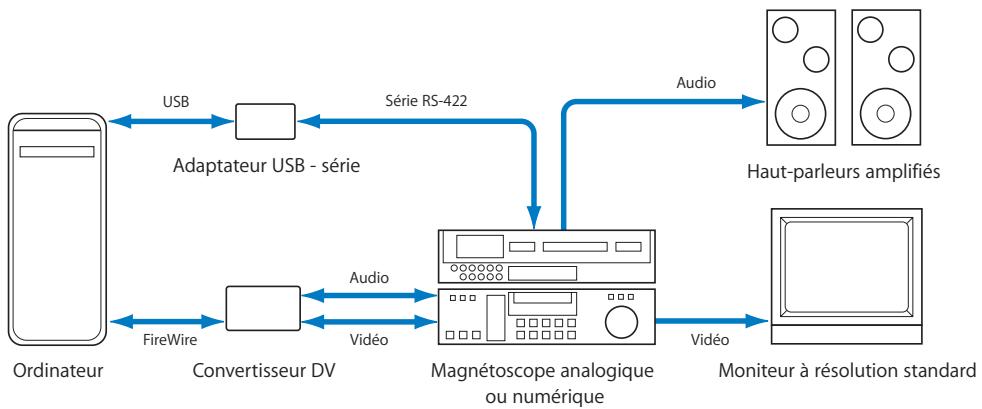
Pour connecter les entrées vidéo et audio de votre magnétoscope à votre convertisseur analogique-dv ou numérique-dv :
1 Une fois votre convertisseur DV éteint, branchez le connecteur à 6 broches du câble FireWire sur le port FireWire de votre ordinateur. 2 Connectez le connecteur à 4 broches du câble FireWire au convertisseur DV. 3 Connectez la sortie vidéo de votre magnétoscope à l'entrée vidéo du convertisseur DV. 4 Connectez la sortie audio de votre magnétoscope à l'entrée audio du convertisseur DV.
Remarque: le convertisseur DV mentionné ci-dessus peut être un magnétoscope DV capable de convertir une entrée vidéo et audio analogique en DV FireWire. Certains magnétoscopes doivent passer en mode enregistrement pour permettre cette conversion. D'autres magnétoscopes ne prennent pas en charge cette fonctionnalité.
Connectez le contrôleur de périphérique à distance.
Connexion de périphériques audio professionnels
Les opérations de connexion de périphériques de lecture et d'enregistrement audio sont similaires à celles pour la connexion de périphériques vidéo professionnels. Pour plus d'informations sur la connexion de périphériques vidéo professionnels, consultez la rubrique « Connexion de périphériques vidéo professionnels » à la page 547. De nouveaux périphériques professionnels audio uniquement, tels que les enregistreurs DAT et Tascam DA-88/DA-98 multipiste, prenant également en charge le contrôle de périphérique à distance et le montage d'insertions audio.
Si vous envisagez de capturer un métrage à l'aide d'interfaces audio et vidéo séparées, vous devrez peut-être configurer une synchronisation supplémentaire entre votre périphérique audio et votre interface audio. Pour plus d'informations, consultez la rubrique « Synchronisation de l'équipement à l'aide d'un générateur de signaux de référence » à la page 554 ainsi que la documentation de votre interface audio.
Connexion de périphériques audio numériques professionnels
Les périphériques audio numériques professionnels utilisent souvent des connecteurs XLR symétriques. Chaque connecteur XLR transporte deux canaux audio numériques AES/EBU. Connectez les sorties audio numériques de votre périphérique vidéo ou audio à votre interface audio (ou à sa boîte de dérivation). Si votre interface vidéo est équipée des connecteurs appropriés, vous pouvez également connecter les sorties audio de votre périphérique aux entrées audio de l'interface vidéo.
Remarque: les périphériques audio analogiques professionnels utilisent également des connecteurs XLR, mais le signal est incompatible avec l'audio numérique AES/EBU.
Connexion de périphériques audio numériques grand public
Les périphériques grand public, tels que les lecteurs de CD audio, les enregistreurs MiniDisc et certains enregistreurs DAT, utilisent un connecteur optique ou RCA (coaxial) pour l'audio numérique S/PDIF. Le format S/PDIF transporte deux canaux audio numériques, généralement à une fréquence d'échantillonnage de 44,1 ou 48 kHz et avec une profondeur de bits de 16 bits. Connectez la sortie S/PDIF de votre périphérique audio à l'entrée S/PDIF de votre interface audio ou vidéo, si elle existe.
Connexion de périphériques audio analogiques professionnels
Les périphériques audio analogiques professionnels utilisent des connecteurs XLR ou 1/4 de pouce TRS symétriques pour chaque canal audio. La plupart des interfaces audio qui prennent en charge plusieurs canaux audio sont fournies avec une boîte de dérivation qui contient tous les connecteurs.
Pour connecter plusieurs canaux audio analogiques d'un magnétoscope ou d'un périphérique audio à une interface audio multicanal :
- Connectez chaque canal audio du magnétoscope ou du périphérique audio à chaque canal d'entrée audio de l'interface audio ou de la boîte de dérivation, le cas échéant.
Système audio recommandé utiliser une interface audio de pierce partie
Pour configurer un système à l'aide d'une interface audio de pierce partie, vous devez disposer de l'équipement suivant :
- Un ordinateur et un écran
- Un magnétoscope audio contrôlé par périphérique, tel qu'un magnétoscope DAT ou multipiste
- Des câbles analogiques adaptés à votre système
- Une interface audio
Remarque : certaines cartes d'interface PCI de première partie possèdent une boîte de dérivation connectée à la carte à l'aide de câbles spéciaux.
- Un adaptateur USB-série ou un adaptateur pour port série modem interne
- Un générateur de signaux de référence avec les câbles adaptés pour le connecter à la fois à l'interface audio tiers partie et à votre platine audio. Pour en savoir plus, consultez « Synchronisation de l'équipement à l'aide d'un générateur de signaux de référence » ci-dessous.
- Un câble de contrôle de magnétoscope vidéo RS-422
Synchronisation de l'équipement à l'aide d'un générateur de signaux de référence
La plupart des systèmes de montage professionnels permettent de capturer la vidéo, l'audio et le sous-titrage sur des câbles séparés. Lorsque vous procédez à la capture, il est important que le magnétoscope et les interfaces vidéo et audio soient synchronisés via un signal de contrôle du temps commun. Si les échantillons audio numériques et les lignes et images vidéo ne sont pas synchronisés avec précision, ils finissent par diverger car ils sont capturés à des fréquences légèrement différentes.
Il est essentiel d'utiliser une source de synchronisation commune lorsque vous capturez de manière indépendante de longs segments de données vidéo ou audio pour pouvoir les synchroniser ultérieurement. Si votre magnétoscope audio et votre interface de capture ne reçoivent pas tous deux les mêmes informations de référence, la synchronisation entre les portions audio et vidéo des plans risque de diverger au fil du temps.
Un générateur de signaux de référence fournit un signal de référence commun (ou horloge) pour verrouiller les horloges de tous les périphériques du système. On parle parfois de synchronisation externe ou de signal de référence, car chaque périphérique de l'installation peut être synchronisé sur cette référence commune.
Les magnétoscopes, caméscopes, périphériques audio et interfaces professionnels sont souvent capables d'accepter des signaux de synchronisation provenant d'un périphérique externe. Ces connecteurs sont nommés « genlock » (abréviation de generator lock), « sync externe », « entrée de référence » ou « video de ↔ échéance ». Sur certains équipements, l'entrée vidéo composite normale d'un périphérique peut être utilisée pour verrouiller la synchronisation externe.
Important : pour que vos périphériques vidéo et audio ainsi que vos interfaces soient synchronisés, ils doivent accepter une base de temps externe (telle qu'un générateur de signaux de référence).
Lorsque vous verrouillez la synchronisation d'un magnétoscope et d'une réserve ou d'une interface de capture audio, l’une des sorties du générateur de signaux de réseau doit être connectée à l’entrée de synchronisation externe du magnétoscope vidéo ou audio et une autre sortie doit être connectée à l’entrée de synchronisation externe de votre interface audio.
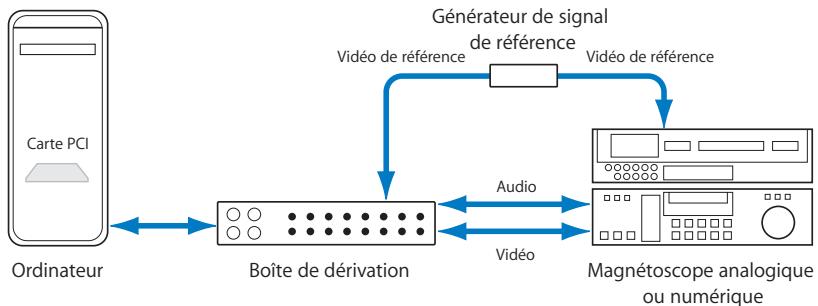
Pour connecter vos sorties audio à une interface audio de tierce partie pour la capture audio verrouillée et synchronisée :
1. Installez une carte d'interface audio compatible sur votre ordinateur ou connectez une interface audio compatible.
Pour plus d'informations, consultez la documentation de votre interface audio et de votre ordinateur.
2 Si vous utilisez une interface audio de type carte PCI accompagnée d'une boîte de dérivation, connectez cette dernière à la carte PCI à l'aide des câbles fournis.
Reliez les sorties audio de votre périphérique audio aux entrées audio de votre interface vidéo ou audio.
Connectez le câble de contrôle de périphérique à distance.
5 Pour verrouiller la synchronisation de votre magnétoscope audio sur votre interface audio ou vidéo :
a Connectez l'une des sorties du générateur de signaux de référence (qui doit en comporter plusieurs) à l'entrée genlock ou synchronisation externe de votre dispositif d'enregistrement audio. b Connectez l'une des autres sorties du générateur de signaux de référence au connecteur genlock ou de synchronisation externe de votre interface de capture vidéo ou audio (en fonction de celle que vous utilisez pour capturer l'audio).
Pour en savoir plus, consultez la rubrique « Synchronisation de l'équipement à l'aide d'un générateur de signaux de référence » à la page 554.
6 Branchez et activez votre générateur de signaux de référence. 7 Si vous utilisez un générateur de signaux de référence, choisissez Final Cut Pro > Préférences de l'utilisateur et, dans l'onglet Général de la fenêtre Préférences de l'utilisateur, assurez-vous que l'option « Sync. la capture audio avec la source vidéoeventuelle » est sélectionnée. 8 Si vous contrôlez votre magnétoscope ou caméscope à l'aide de Final Cut Pro, assurez-vous que le commutateur de contrôle de périphérique de votre magnétoscope est réglé sur Distant. 9 Une fois votre magnétoscope et votre interface de capture vidéo verrouillés ensemble, vous devez accorder le décalage de capture du code (qui se situe dans l'onglet Préférences de contrôle de périphérique de la fenêtre Réglages audio/video) avant de procéder à la capture.
Pour plus d'informations sur le calibrage du code pour la capture, consultez le Manuel de l'utilisateur de Final Cut Pro.
Synchronisation de soundtrack pro avec un timecode externe
Il est parfois nécessaire de synchroniser Soundtrack Pro avec un magnétoscope ou un enregistreur audio externe. Soundtrack Pro peut « détecter » (se synchroniser avec) le timecode envoyé par un magnétoscope vidéo externe ou toute autre source LTC.
Remarque: cette opération n'est pas identique au contrôle de périphérique qui permet de contrôler à distance un périphérique audio ou vidéo pour capturer et produire une sortie. Consultez le Manuel de l'utilisateur de Final Cut Pro pour plus d'informations sur le contrôle de périphérique.
Ce processus implique deux types de signaux. LTC (Linear Time Code) est un signal audio envoyé par un magnétoscope ou un enregistreur audio. Ce signal ne peut pas être lu directement par l'ordinateur. Il doit préalablement être converti en format MTC (MIDI Time Code). Le format MTC peut être envoyé via USB à l'ordinateur et via des câbles MIDI vers d'autres périphériques compatibles MIDI connectés.
Vous aurez besoin de l'équipement suivant pour synchroniser Soundtrack Pro à un timecode externe :
- Un magnétoscope ou un enregistreur audio capable d'envoyer un timecode LTC
- Un périphérique capable de convertir les signaux LTC en MTC, tel que MOTU MIDI Timepiece AV ou EMAGIC Unitor 8 MKII
- Un câble audio RCA > 1/4" ou un câble audio 1/4" > 1/4"
- Une connexion USB au périphérique MIDI
- Si possible, un adaptateur femelle BNC - RCA
Configuration du périphérique source LTC
Le générateur de signaux LTC doit être configuré comme périphérique de synchronisation principal. Tous les paramètres de code doivent être réglés sur « interne ». S'il existe, le paramètre Jog doit être désactivé. Consultez la documentation de votre magnétoscope ou de votre enregistrateur audio pour obtenir des instructions spécifiques.
Configuration du générateur MTC
Configurez le générateur MTC pour qu'il reçoive les signaux LTC :
- Dans le cas de MIDI Timepiece, utilisez le tableau de bord « Clockworks »
- Dans le cas de Unitor 8 MkII, utilisez l'application « Unitor Control ».
Configuration de soundtrack pro pour qu'il se synchronise avec un timecode externe
Vous pouvez configurer Soundtrack Pro en vue de la synchronisation avec un timecode externe.
Pour synchroniser soundtrack pro avec un timecode externe, procédez comme suit :
1 Choisissez Soundtrack Pro > Préférences, puis cliquez sur le bouton Synchronisation en haut de la fenêtre Préférences.
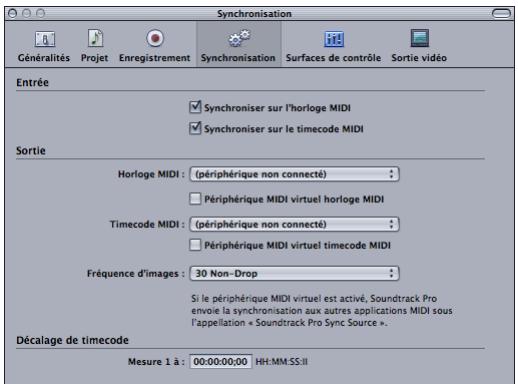
2 Dans la section Entrée, activez la case Synchroniser sur le timecode MIDI. 3 Dans la section Sortie, CHOISSEZ LA FREQUENCY d'images de votre projet dans le menu local Fréquence d'images. 4 Dans la section Décalage de timocode, spécifiez le décalage de votre bande dans le champ Mesure 1 à. En règle générale, la valeur est 01:00:00;00. 5 Fermez la fenêtre Préférences. 6 Selon la source du code, choisissez Présentation > Unités de règle temporelle > Drop Frame ou Présentation > Unités de règle temporelle > Non-Drop Frame. 7 Choisissez Présentation > Unités de règle temporelle > Définir le timecode de début.
Dans la zone de dialogue qui apparait, spécifiez la position SMPTE à laquelle vous souhaitez que la séquence commence.
Elle est souvent identique au décalage de la bande. Si votre source de code est drop frame, veillez à activer la case Drop Frame.
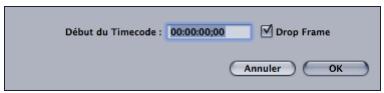
Cliquez sur le bouton Synchronisation MIDI dans les contrôles de transport.
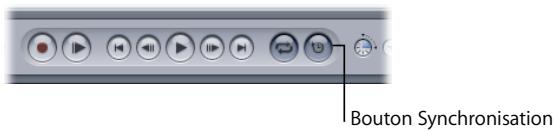
Soundtrack Pro va « détecter » (se synchroniser avec) le timecode envoyé par un magnétoscope ou toute autre source LTC.
Soundtrack Pro comprend un tableau de bord spécifique qui permet de configurer un matériel Apogee spécifique. Pour l'instant, ce tableau de bord ne prend en charge qu'Apogee Ensemble. Veuillez consulter le site web d'Apogee pour plus de détails sur les modèles pris en charge.
Pour ouvrir le tableau de bord apogee :
1 Vérifiez que votre appareil Apogee est connecté et sous tension. 2 Choisissez Soundtrack Pro > Ouvrir le tableau de bord Apogee.
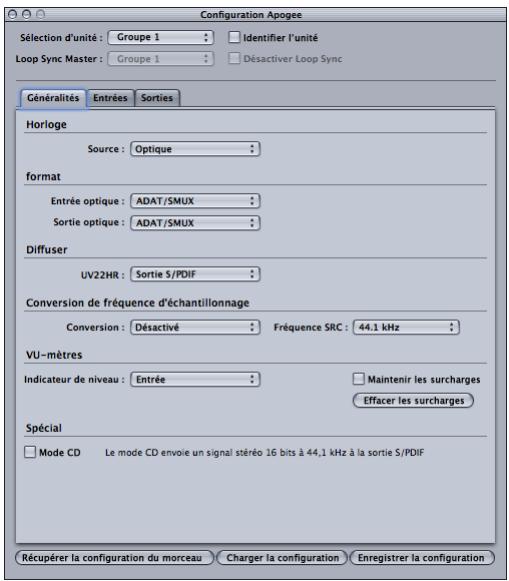
Le tableau de bord Apogee offre deux types de paramètres : Global et Unité.
- Les paramètres globaux ne sont utiles que lorsque plusieurs péripériques Apogee sont connectés à votre système; ils définissent en effet la manière dont les différents péripériques fonctionnent ensemble.
- Les paramètres d'unité configurant les unités matérielles individuelles.
Paramètres globaux
Les paramètres globaux, en haut du tableau de bord du matériel Apogee, définissant la manière dont plusieurs périphériques matériels Apogee fonctionnent ensemble.

Sélection d'une unité
Le menu local Sélection d'unité définit le périphérique matériel (lorsque plusieurs unités sont connectées). Les paramètres du périphérique sélectionné sont affichés dans les onglets Unité ci-dessous.
Si vous cochez la case Identifier l'unité, en regard du menu Sélection d'unité, tous les voyants DEL s'allument sur l'interface matérielle correspondante.
Loop Sync facilite la synchronisation de plusieurs unités. Il permet la reconfiguration simple des signaux d'horloge, en accueillant les entrées numériques asynchrones sur toutes les unités connectées.
Le menu local Loop Sync Master détermine l'unité matérielle à utiliser comme horloge master. Une fois un périphérique désigné comme horloge master, toutes les autres unités sont automatiquement régées sur son horloge interne.
Si vous cochez la case Désactiver Loop Sync, vous pouvez définir manuellement les réglages de synchronisation.
Remarque: la configuration de plusieurs périphériques Apogee (et de l'interaction entre les périphériques Apogee) est déterminée par la version du pilote Apogee. Pour plus d'informations, consultez les informations inclues avec le pilote ou le périphérique Apogee.
Paramètres des unités
Les paramètres des unités permettent de configurer les unités matérielles individuelles dans votre système. Ils sont répartis sur trois onglets : Généralités, Entrées et Sorties.
Onglet général
Les paramètres de cet onglet contrôlent diverses fonctions telles que la base de temps de l'horloge, l'algorithmique de tramage UV22HR et le comportement du VU-mètre.
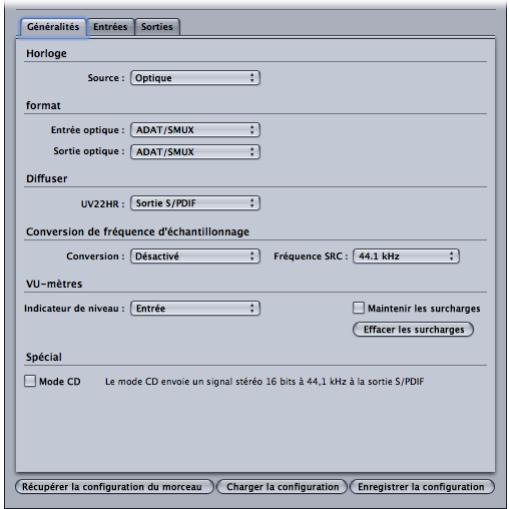
- Menu local Base de temps : définit la base de temps de l'unité. Les options sont Interne, Optique, Coaxial et Horloge de référence.
- Section format : ces réglages déterminent le format de l'entrée optique et des canaux optiques. Les options sont ADAT/SMUX et S/PDIF.
- Menu local UV22HR: ce menu spécifie le chemin du signal cible pour l'algorithme de diffusion UV22HR. Les options sont Désactivé, Entrée analogique 1–2, Entrée analogique 3–4, Entrée analogique 5–6, Entrée analogique 7–8, Entrée optique 1–2, Entrée optique 3–4, Entrée optique 5–6, Entrée optique 7–8, Entrée S/PDIF et Sortie S/PDIF.
- Section Conversion de fréquence d'échantillonnage: ce menu local permet d'activer la conversion de fréquence d'échantillonnage pour le chemin du signal d'entrée ou de sortie S/PDIF. Si vous décidez
- Menu local Affichage du niveau : ce menu local détermine le type de mesure affi cliquez sur le bouton Effacer les surcharges (en regard du menu local Affichage du niveau), vous réinitialisez les voyants de surcharge de vos VU-mètres.
- Case à cocher Mode CD: si vous cochez cette case, vous activez le mode CD qui transmet un signal stéréo à 44,1 kHz en 16 bits à la sortie S/PDIF, quelle que soit l'entrée. En fait, l'activation de cette case règle automatiquement le menu local Conversion sur Sortie S/PDIF, le menu local Fréquence d'échantillonnage sur 44,1 kHz et le menu local UV22HR sur Sortie S/PDIF. Si l'un de ces paramètres automatiques est modifié manuellement par la suite, la case Mode CD est automatiquement désactivée.
Onglet entrées
Cet onglet est utilisé pour configurer les entrées de votre matériel Apogee. Il contient quatre ensembles de paramètres identiques pour les entrées micro 1 à 4 et une section de paramètres pour les entrées de ligne 5 à 8.
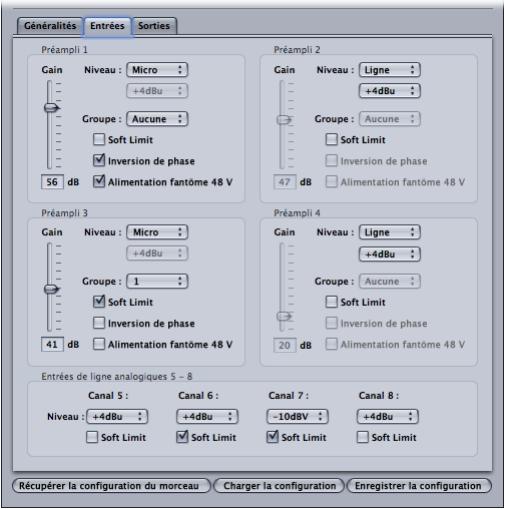
Entrées 1 à 4
Les entrées 1 à 4 complètent des pré-amplis intégrés. Ces derniers peuvent être configurés individuellement via quatre menus identiques de paramètres Pré-amplis.
- Menu local Niveau: ce menu local permet de commuter chaque canal respectif sur les entrées ligne ou micro. Si vous désirez l'option Ligne, les options +4 dBu et -10 dBV affichées dans le menu local ci-dessous sont utilisées pour définir le niveau de référence de l'entrée de ligne. Tous les réglages de micro (gain, groupe, alimentation fantôme 48V et inversion de phase) sont estompés.
- Curseur Gain : définit le niveau de gain de l'entrée (uniquement pour les canaux de micro).
- Menu local Groupe : les contrôles des gain des entrées micro peuvent être affectés à un groupe. Les groupes permettent de lier les curseurs de gain aux entrées micro. Si vous déplacez le curseur de gain d'une entrée micro quelconque affectée à un groupe, les curseurs de gain de toutes les entrées micro de ce groupe sont également modifiés. Les relations entre les niveaux de gain individuels (niveaux relatifs entre les entrées micro), au moment de l'affectation des curseurs de gain au groupe, sont conservées. Les options sont Groupe 1, Groupe 2 et Aucun. Le menu local Groupe est uniquement accessible aux canaux utilisés comme entrées micro.
- Case à cocher Soft Limit : cochez cette case pour appliquer la limitation logicielle Apogee aux entrées.
- Case à cocher Inversion de phase : cochez cette case pour inverser la phase du signal d'entrée (uniquement disponible si le canal est utilisé comme entrée micro).
- Case à cocher Alimentation fantôme 48 V: cochez cette case pour activer une alimentation fantôme de 48 volts pour les entrées 1 à 4. Cette case à cocher n'est disponible que si le canal est utilisé comme entrée micro.
Entrées de ligne 5 à 8
La section Entrées de ligne analogue propose les paramètres suivants pour les entrées de ligne 5 à 8 :
- Menu local Niveau : définit le niveau d'entrée des entrées de ligne 5 à 8. Les options sont +4 dBu et -10 dBV.
- Case à cocher Soft Limit : cochez cette case pour appliquer la limitation logicielle Apogee aux entrées de ligne analogique.
Onglet sorties
Cet onglet est utilisé pour configurer les sorties de votre matériel Apogee.
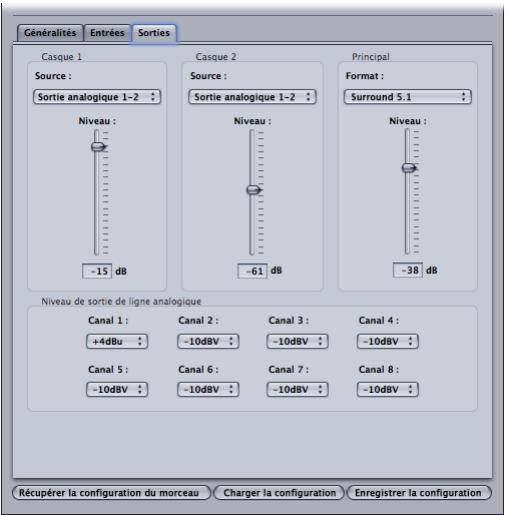
Paramètres de casque d'écoute
Ces options configurent le signal de sortie pour les sorties casque.
- Menu local Source : détermine la paire de sortie envoyée aux sorties casque. Les options sont Sortie analogue 1-2, Sortie analogue 3-4, Sortie analogue 5-6, Sortie analogue 7-8, Sortie optique 1-2, Sortie optique 3-4, Sortie optique 5-6, Sortie optique 7-8 et sortie S/PDIF.
- Curseur Niveau : définit le niveau des sorties casque.
Paramètres principaux
Le menu local Format permet de choisir les canaux de sortie que vous souhaitez contrôler avec le curseur Niveau principal. Les valeurs sont Stéréo, Surround 5.1 et Surround 7.1.
Réglages niveau de sortie de ligne analogique
Sélectionnez l'option +4 dBu ou -10 dBV dans le menu local Canal correspondant pour déterminer le niveau de référence de chacune des 8 sorties de ligne analogique.
Boutons de configuration
La partie inférieure du tableau de bord du matériel Apogee présente trois boutons qui vous permettent de charger et d'enregistrer vos réglages de configuration.
- Récupérer la configuration du morceau : charge la configuration enregistrée avec le morceau.
- Charger la configuration : ouvre une zone de sélection de fichiers qui vous permet de charger une configuration stockée.
- Enregistrer la configuration : ouvre une zone de sélection de fichiers qui vous permet d'enregistrer la configuration actuelle.
Si vous rencontrez des problèmes en travaillant avec Soundtrack Pro, il existe plusieurs possibilités pour les résoudre.
- Cette annexe : dans cette annexe figurent des informations concernant certains des problèmes les plus fréquemment mentionnés par les utilisateurs.
- Notes de mise à jour : page contenant les informations de dernière minute, disponible dans le menu Aide Soundtrack Pro et informant de toutes les nouvelles qui ne seraient pas mentionnées dans le manuel. Pensez à consulter cette page d'aide dès que vous effectuez une installation ou une mise à jour de Soundtrack Pro.
- Base d'informations techniques AppleCare : l'assistance AppleCare met régulièrement à jour une base de données sur les problèmes d'assistance les plus courants en y ajoutant les informations les plus récentes. Cette excellente source d'informations est gratuite pour les utilisateurs de Soundtrack Pro. Pour accéder à la base de connaissances AppleCare Knowledge Base, visitez la page d'assistance AppleCare à l'adresse suivante : http://www.apple.com/fr/support.
- Assistance AppleCare : de nombreuses possibilités d'assistance s'offrent aux clients Soundtrack Pro. Pour en savoir plus, consultez le Guide de service et d'assistance des logiciels professionnels Apple fourni avec votre documentation Soundtrack Pro.
Résolutions de problèmes connus
Les astuces suivantes concernent certains problèmes courants.
Fichiers et interfaces audio
Divers facteurs peuvent ALTERER les performances du programme lorsque vous travaillez avec des fichiers audionumériques. Les conseils suivants vous aideront à conserver le plus haut degré possible de performances en travaillant sur des projets Soundtrack Pro :
- Les fichiers audionumériques sollicitent grandement le processeur de l'ordinateur. N'effectuez donc pas d'autres tâches exigeant la même capacité de traitement lorsque vous travaillez avec Soundtrack Pro.
- Les interfaces audio externes connectées à votre ordinateur sont susceptibles de subir un temps de latence, c'est-à-dire un retard notable entre le moment où le signal audio est émis et celui où il atteint l'ordinateur. Certains fabricants de matériels et de logiciels proposent des conseils pour réduire le temps de latence de leurs équipements. Prenez soit la documentation livrée avec votre interface audio.
- Si vous utilisez une interface audio USB, assurez-vous qu'elle est directement connectée à votre ordinateur. Ne connectez pas d'interface audio USB via un concentrateur USB et ne la raccordez pas via un autre périphérique USB.
- Si un bruit ou un souffle surviennent, vérifie les connexions entre l'ordinateur et les périphériques audio externes. Pour obtenir des informations supplémentaires sur les problèmes liés au bruit, consultez la documentation livrée avec chaque périphérique.
Suppression de la latence d'enregistrement
Vous sous-pouchez utiliser le réglage «Compensation de la latence» de la sous-fenêtre Enregistrement des Prérérences, afin d'éliminer la latence inhérente à votre péripé-rique d'enregistrement. Vous poucez calculer la latence en lisant une boucle et en l'enregistrant simultanément, comme décrit ci-après:
1 Utilisez un câble approprié pour connecter le port de sortie audio que vous utilisez au port d’entrée du périphérique à partir duquel vous prévoyez d’enregistrer. 2 Choisissez une boucle responsable de nombreux éléments transitoires, telle qu’une boucle de percussion. 3 Configurez un tempo de 60 bpm (pour simplifier le calcul de la latence). 4 Cliquez sur le bouton « Préparer à l’enregistrement » dans l’en-tête de la piste sur laquelle vous souhaitez enregistrer. 5 Sous l’onglet Enregistrement, définissez le périphérique d’enregistrement comme périphérique d’entrée. 6 Affectez à Contrôler la valeur Aucun et assurez-vous que le contrôle du matériel est désactivé sur votre périphérique d’enregistrement. Vous pouvez également être amené à réduire les volumes d’entrée ou de sortie de vos périphériques afin d’éviter tout retard.
7 Cliquez sur le bouton Enregistrer et lisez la boucle pendant quelques secondes. Cliquez ensuite sur Arrêter. 8 Comparez visuellement la piste d'origine et la nouvelle piste enregistrée. Effectuez un zoom avant afin d'identifier un emplacement où les pistes présentent des formes d'onde identiques, mais sans être alignées. Positionnez la tête de lecture sur les points identiques correspondants des deux formes d'onde et soustrayez les valeurs des deux champs Battements. Il s'agit de la latence, exprimée en millisecondes. Si la séquence audio enregistrée est en retard (à droite), saisissez une valeur positive. Si elle est en avance (à gauche), saisissez une valeur négative. Par exemple, si l'emplacement (en battements) du point sélectionné dans la boucle source est 1.2.002 et que celui du point correspondant de l'enregistrement est 1.2.008, cela signifie que la latence est de 6 millisecondes. 9 Saisissez la valeur de latence dans le volet Enregistrement des Préférences. 10 Désactivez le son de la piste enregistrée et testez de nouveau l'enregistrement de la boucle afin de vous assurer que la latence a été éliminée.
Contacter l'assistance applecare
Votre programme Soundtrack Pro est livré avec une documentation représentant les services d'assistance Apple. Différents niveaux d'assistance y sont proposés en fonction de vos besoins.
Quel que soit vos problèmes, il est préférable d'avoir les informations suivantes à portée de main. En effet, plus vous disposez d'informations à communiquer aux agents, plus vite ils seront en mesure de résoudre vos problèmes.
- Numéro d'enregistrement fourni avec Soundtrack Pro. Ce numéro est différent du numéro de série de logiciel utilisé pour activer votre copie de Soundtrack Pro.
- Version de Mac OS X installée. Cette information est disponible en sélectionnant « À propos de ce Mac » dans le menu Pomme.
- Version de Soundtrack Pro installée, incluant les mises à jour le cas échéant. Le numéro de version s'obtient en sélectionnant Soundtrack Pro > « À propos de Soundtrack Pro »
- Modèle d'ordinateur utilisé
- Quantité de mémoire RAM installée sur votre ordinateur et partie allouée à Soundtrack Pro. Pour en savoir plus sur la quantité de mémoire RAM installée, sélectionnez « À propos de ce Mac » dans le menu Pomme du Finder.
- Autre matériel tiers connecté ou installé sur l'ordinateur et nom du ou des fabricants : cela inclut disques durs, cartes vidéo, etc.
- Tout module ou logiciel installé avec Soundtrack Pro.
Vous pouvez accéder à l'assistance AppleCare en ligne à l'adresse suivante :
http://www.apple.com/fr/support/soundtrackpro
Certains fichiers audio que vous utilisez dans Soundtrack Pro peuvent inclure des métadonnées appelées balises. Les balises fournissent des informations sur l'audio enregistré dans un fichier. Soundtrack Pro les utilise de deux manières :
- Pour faciliter la recherche de l'emplacement des fichiers à l'aide de la fonction Rechercher de Soundtrack Pro
- Pour afficher les informations utilisées par Soundtrack Pro lors de l'harmonisation du tempo et de la tonalité du fichier avec ceux du projet, afin d'obtenir la meilleure qualité de lecture possible
Les formats de fichiers AIFF et WAV peuvent tous deux comporter des balises. Les bibliothèques de fichiers audio créées pour être utilisées avec des logiciels de musique basés sur des boucles sont généralement balisées et Soundtrack Pro reconnaît les balises des formats de fichiers les plus courants.
Qu'est-ce que l'utilitaire de bouches apple loops ?
L'Utilitaire de boucles Apple Loops est une application complémentaire de Soundtrack Pro, utilisée pour visualiser et contrôler les balises des fichiers audio. L'Utilitaire de boucles Apple Loops permet d'ajouter et de modifier des balises. Vous avez également la possibilité de baliser plusieurs fichiers : cette opération est appelée balisage par lot.
L'Utilitaire de boucles Apple Loops peut lire les formats de fichiers AIFF et WAV. Lorsque vous enregistrez des modifications apportées à n'importe quel type de fichier, celui-ci est conservé en tant que fichier AIFF, format de fichier par défaut de Soundtrack Pro. Les balises que vous pouvez utiliser à l'aide de l'Utilitaire de boucles Apple Loops incluent, entre autres, toutes celles des fichiers WAV balisés pour être utilisés avec l'application de musique ACID de Sony.
Les fichiers audio balisés peuvent en outre contenir des informations sur les éléments transitoires. Ces derniers indiquent l'emplacement des pulsations dans le fichier et Soundtrack Pro les utilise pour découper les fichiers audio au meilleur niveau de qualité. L'Utilitaire de boucles Apple Loops peut détecter la présence d'éléments transitoires dans le fichier audio. Utilisez également l'Utilitaire de boucles Apple Loops pour ajouter des marqueurs aux éléments transitoires supplémentaires et pour les déplacer.
Interface de l'utilitaire de bouches apple loops
L'interface est composée d'une fenêtre contenant deux onglets : l'onglet Balises et l'onglet Éléments transitoires. Une série de commandes de lecture et de boutons de gestion des fichiers figurent au bas de cette fenêtre. L'Utilitaire de boucles Apple Loops compte également un volet Ressources, situé à droite dans la fenêtre principale, à l'emplacement de gestion des fichiers ouverts.
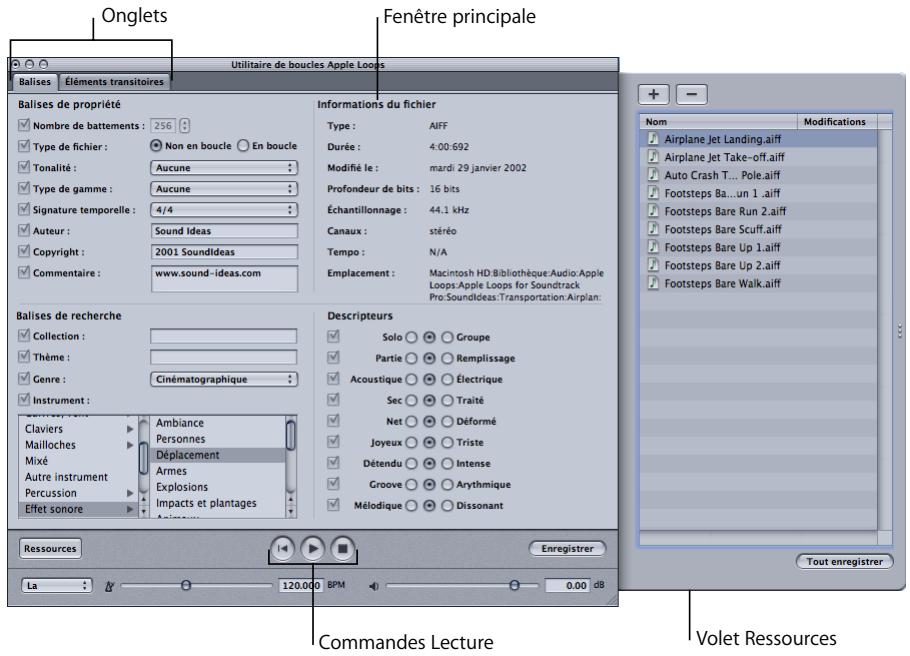
Onglet balises
L'onglet Balises compte des zones correspondant aux différents types de balises, ainsi qu'une série de commandes de lecture servant à écouter un fichier déjà ouvert dans l'Utilitaire de boucles Apple Loops. Écouter un fichier peut vous aider à décider quelles balises lui conviennent.
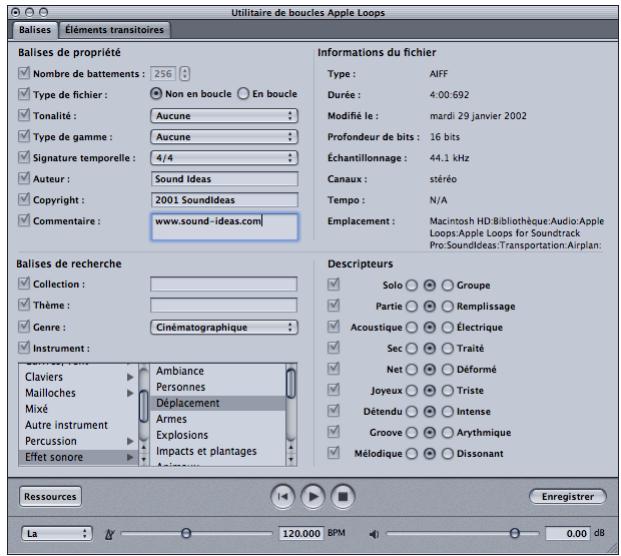
Balises de propriété
- Champ Nombre de pulsations : affiche le nombre de pulsations dans le fichier.
- Boutons Type de fichiers : servent à régler le type de fichier, qui peut être soit Non en boucle soit En boucle.
- Menu local Tonalité: sert à régler la tonalité du fichier.
- Menu local Mode de gamme: sert à régler le type de gamme du fichier. Les différents choix proposés sont Majeur, Mineur, Valable pour les deux et Aucun.
- Menu local Signature temporelle: sert à régler la signature temporelle du fichier. Les différents choix proposés sont 4/4, 3/4, 5/4, 6/8 et 7/8.
- Champ Auteur: affiche le nom de l'auteur du fichier. Saisissez un nouveau nom en tapant directement dans ce champ.
- Champ Copyright : affiche les informations de copyright du fichier, le cas échéant. Vous pouvez saisir de nouvelles données en tapant directement dans ce champ.
- Champ Commentaire: affiche tout commentaire relatif au fichier. Saisissez de nouveaux commentaires directement dans ce champ.
Balises de recherche
Ces balises sont utilisées par la fonction Rechercher de Soundtrack Pro lorsque vous recherchez des fichiers en fonction de critères spécifiques.
Collection: affiche le nom de la collection à laquelle le fichier est éventuellement associé. Vous pouvez saisir de nouvelles données en tapant directement dans ce champ. - Thème : affiche le nom du thème auquel le fichier est éventuellement associé.
Vous pouvez saisir de nouvelles données en tapant directement dans ce champ.
- Menu local Genre : affiche différentes possibilités de genres musicaux pour le fichier.
- Liste Instrument : affiche les différents d'instruments de musique ou de catégories d'instruments enregistrés dans le fichier. En sélectionnant une catégorie d'instruments dans la colonne de gauche, la liste d'instruments de cette catégorie s'affiche dans la colonne de droite.
Informations du fichier
Cette zone sous l'onglet Balises comporte les champs Type, Durée, Modifié le, Fréquence d'échantillonnage, Canaux, Tempo et Emplacement. Ces informations sont seulement destinées à être visualisées à titre indicatif, et ne peuvent être modifiées sous l'onglet Balises.
Descripteurs
Les descripteurs sont des couples de mots-clés qui décrivent l'ambiance ou le caractère de la musique contenue dans le fichier. Chaque couple dispose d'une rangée de boutons qui permettent de choisir un ou aucun mot-clé.
Onglet éléments transitoires
L'onglet Éléments transitoires offre un large affichage de la forme d'onde, complété par une règle de rythme et une barre de défilament horizontal. Des marqueurs indiquent la position des éléments transitoires du fichier. Les éléments transitoires correspondant généralement aux créations ou aux changements d'amplitude les plus prononcés de la forme d'onde d'un son. L'onglet Éléments transitoires comporte en outre des commandes de division et de sensibilité du rythme permettant à l'Utilitaire de boucles Apple Loops de détecter les éléments transitoires du fichier. Vous pouvez également écouter le fichier à l'aide des commandes de lecture pour vous aider à déterminer où les éléments transitoires apparaissent.

L'onglet Éléments transitoires inclut les commandes suivantes :
- Menu local Division des éléments transitoires : sert à régler la valeur de rythme à laquelle l'Utilitaire de boucles Apple Loops détecte les éléments transitoires.
- Curseur Sensibilité : sert à régler le degré de sensibilité auquel l'Utilitaire de boucles Apple Loops détecte les éléments transitoires.
Volet ressources
Le volet Ressources répertorie les fichiers ouverts dans l'Utilitaire de boucles Apple Loops. Le volet, qui s'ouvre lorsque vous lancez l'Utilitaire de boucles Apple Loops, contient une colonne Nom spécifique le nom de chaque fichier ouvert et une autre Modifications qui indique tous les fichiers modifiés.
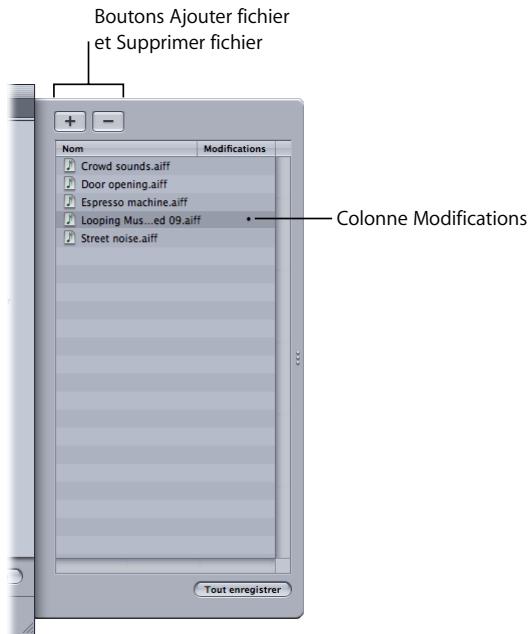
Commandes de lecture et de gestion de fichier
Au bas de la fenêtre Utilitaire de boucles Apple Loops figurent une série de commandes de lecture permettant d'écouter le fichier dans l'Utilitaire de boucles Apple Loops. Elles n'agissent pas sur les balises du fichier, mais seulement sur la lecture du fichier sélectionné.
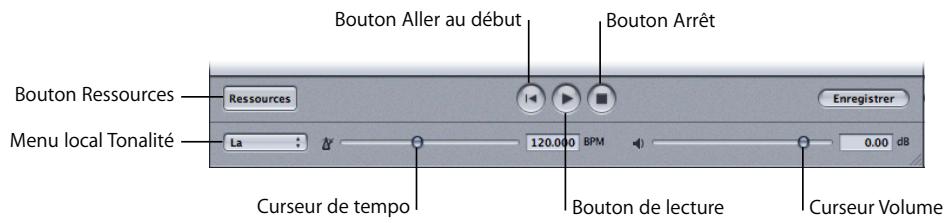
- Bouton Aller au début : démarre la lecture au début du fichier sélectionné.
- Bouton de lecture: lit le fichier sélectionné.
- Bouton Arrêt: arrête la lecture du fichier sélectionné.
- Menu local Tonalité: transpose le fichier sélectionné dans une autre tonalité pour la lecture.
- Curseur de tempo: sert à régler le tempo de lecture du fichier sélectionné. Vous pouvez également saisir une valeur dans le champ concerné.
- Curseur Volume: sert à régler le volume de lecture du fichier sélectionné. Vous pouvez également saisir une valeur dans le champ concerné.
Lorsque plusieurs fichiers sont sélectionnés, les commandes de lecture sont indisponibles. Il vous est en effet impossible de lire plus d'un fichier à la fois.
Il existe deux boutons supplémentaires au bas de la fenêtre : le bouton Ressources et le bouton Enregistrer.
- Bouton Ressources: affiche et masque le volet Ressources.
- Bouton Enregistrer: enregistrer les modifications que vous avez apportées aux fichiers en cours de sélection dans le volet Ressources.
Ouverture de fichiers dans l'utilitaire de bouches apple loops
Vous pouvez ouvrir des fichiers audio à partir de l'Utilitaire de boucles Apple Loops, ou directement depuis un projet Soundtrack Pro. Il est possible d'ouvrir jusqu'à 2000 fichiers simultanément. Lorsque vous ouvrez des fichiers dans l'Utilitaire de boucles Apple Loops, ceux-ci s'affichent dans la liste de fichiers du volet Ressources.
- Choisissez Fichier > Ouvrir, puis sélectionnez le fichier dans la zone de dialogue Ouvrir.
- Choisissez Fichier > Ouvrir récent, puis sélectionnez un fichier dans le sous-menu.
- Cliquez sur le bouton Ajouter fichier dans le volet Ressources.
- Faites glisser les fichiers du Finder dans le volet Ressources.
Pour ouvrir un fichier audio depuis soundtrack pro dans l'utilitaire de boucles apple loops :
- En maintenant la touche Contrôle enfoncée, cliquez sur le fichier dans Soundtrack Pro, puis sélectionnez Ouvrir dans l'Utilitaire de boucles Apple Loops dans le menu des raccourcis.
Pour ouvrir des fichiers multiples dans l'utilitaire de boucles apple loops, précédez de l'une des façons suivantes:
- Choisissez Fichier > Ouvrir, puis sélectionnez les fichiers dans la zone de dialogue Ouvrir en maintenant la touche Maj enfoncée.
- Faites glisser le volume ou dossier contenant les fichiers depuis le Finder vers le volet Ressources.
Vous pouvez ouvrir plusieurs fenêtres de l'Utilitaire de boucles Apple Loops en même temps pour pouvoir comparer différents fichiers. Chaque fois que vous ouvrez une fenêtre de l'Utilitaire de boucles Apple Loops, une zone de dialogue Ouvrir apparait pour CHOISIR le ou les fichiers à afficher dans cette fenêtre. Il est possible de modifier le fonctionnement de la fenêtre ouverte dans la fenêtre Préférences de l'Utilitaire de boucles Apple Loops. Consultez la rubrique « Préférences de l'Utilitaire de boucles Apple Loops » à la page 585 pour plus d'informations.
Balisage des fichiers dans l'utilitaire de bouches apple loops
Pour baliser des fichiers, sélectionnez-les dans le volet Ressources puis apportez des modifications à leurs balises sous l'onglet Balises. Lorsque vous modifiez les réglages sous l'onglet Balises, ils s'appliquent uniquement aux fichiers sélectionnés.
Lorsque vous modifiez les balises d’un fichier, un point apparait à côté du nom de fichier dans la colonne Modifications pour signaler le changement subi. Vous pouvez sélectionner un fichier ou un groupe de fichiers et effectuer une ou plusieurs modifications, puis sélectionner un autre fichier ou groupe de fichiers et y introduire des modifications différentes. L’Utilitaire de boucles Apple Loops garde en mémoire toutes les modifications que vous effectuez lorsque vous travailliez avec différents fichiers. Une fois les changements terminés, vous ne pouvez enregistrer que ceux concernant les fichiers en cours de sélection ou tous les fichiers sélectionnés dans la colonne Modifications du volet Ressources.
Remarque : modifier les balises d’un fichier n’a aucune incidence sur les données audio réelles enregistrées sur ce dernier. Modifier par exemple la balise du nombre de pulsations n’affecte que les informations utilisées lorsque Soundtrack Pro effectue une recherche de fichiers et non le nombre réel de pulsations enregistré dans le fichier audio. De même, modifier la balise de tonalité n’a aucune incidence sur la tonalité musicale réelle du fichier audio.
Pour baliser un fichier audio unique :
1 Sélectionnez le fichier dans le volet Ressources. (Si ce dernier est fermé, cliquez sur le bouton Ressources pour l'ouvrir.)
Remarque : Lorsqu'un seul fichier est sélectionné, utilisez les flèches de déplacement du clavier pour parcourir de haut en bas les fichiers du volet Ressources. Vous pouvez écouter le fichier à l'aide des commandes de lecture.
2 Apportez vos modifications aux balises de fichiers sous l'onglet Balises.
Consultez la rubrique « Onglet Balises » à la page 575 pour obtenir des informations sur les options sous l'onglet Balises.
Cliquez sur Enregistrer pour enregistrer les modifications apportées au fichier sélectionné, ou sur Tout enregistrer pour enregistrer toutes les modifications.
Balisage de multiples fichiers
Lorsque plusieurs fichiers sont sélectionnés, seules les balises qui s'appliquent à tous les fichiers sélectionnés peuvent être modifiées. Les autres éléments sous l'onglet Balises qui ne s'appliquent pas à tous les fichiers sélectionnés apparaissent estompés et sont donc indisponibles.
Chaque balise est assortie d'une case à cocher. Cochez les cases correspondant aux balises pour lesquelles vous souhaitez enregistrer des modifications.
Pour baliser plusieurs fichiers :
1 Sélectionnez les fichiers de l'une des façons suivantes :
- Maintenez la touche Maj enfoncée pour sélectionner les fichiers adjacents dans le volet Ressources.
- Maintenez la touche Commande enfoncée pour sélectionner les fichiers éloignés dans le volet Ressources.
- Appuyez simultanément sur les touches Commande + Maj + A pour sélectionner tous les fichiers du volet Ressources.
Apportez vos modifications aux balises disponibles pour les fichiers sélectionnés sous l'onglet Balises.
Consultez la rubrique « Onglet Balises » à la page 575 pour obtenir des informations sur les options sous l'onglet Balises.
3 Cochez les cases correspondant aux balises pour lesquelles vous souhaitez enregistrer des modifications. 4 Cliquez sur Enregistrer pour enregistrer les modifications apportées aux fichiers sélectionnés, ou sur Tout enregistrer pour enregistrer toutes les modifications.
Il existe de nombreux raccourcis clavier pour simplifier le balisage des fichiers. Pour obtenir la liste exhaustive des raccourcis clavier, consultez la rubrique « Raccourcis clavier de l'Utilitaire de boucles Apple Loops » à la page 586.
Manipulation d'éléments transitoires
Dans un fichier audio, les éléments transitoires sont les points où les pulsations ont lieu. Ils surviennent dans les zones les plus larges d'une forme d'onde, dans l'affichage de celle-ci. Au cours de la lecture, Soundtrack Pro ajuste les fichiers en boucle à l'aide d'une technique appelée étirement pour obtenir la meilleure qualité audio en se fondant sur les éléments transitoires des boucles. Les fichiers non en boucle ne sont pas affectés par l'étirement.
Lorsque vous ouvrez un fichier dans l'Utilitaire de boucles Apple Loops, il recherche les éléments transitoires tous les 16e de note en fonction des balises de tempo et le nombre de pulsations. Vous pouvez modifier la valeur du rythme auquel l'Utilitaire de boucles Apple Loops détecte les éléments transitoires à l'aide du menu local Division des éléments transitoires.
Pour afficher un fichier sous l'onglet éléments transitoires :
- Sélectionnez le fichier dans le volet Ressources, puis cliquez sur l'onglet Éléments transitoires.
La fenêtre Éléments transitoires ne peut afficher qu'un seul fichier. Si plusieurs fichiers sont sélectionnés, aucune forme d'onde ne s'affiche dans la fenêtre. L'affichage de la forme d'onde sous l'onglet Éléments transitoires présente à la fois les éléments transitoires détectés par Utilitaire de boucles Apple Loops et ceux que vous ajoutez au fichier. Vous pouvez ajouter des éléments transitoires et déplacer ceux existants sous l'onglet Éléments transitoires.
Pour ajouter un nouvel élément transitoire :
- Cliquez dans la zone ASF some be au-dessus de la règle de rythme dans l'affichage de la forme d'onde.
Pour déplacer un marqueur d'élément transitoire :
- Faites glisser le marqueur par sa poignée dans la zone située au-dessus de la règle de rythme.
Pour modifier la valeur de rythme des éléments transitoires détectés :
- Choisissez une valeur de rythme dans le menu local Division des éléments transitoires.
En choisissant une grande valeur de rythme, peu d'éléments transitoires seront détectés. En choisissant une petite valeur de rythme, davantage d'éléments transitoires seront détectés s'ils sont présents dans le fichier audio.
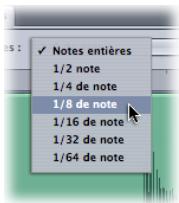
Il arrive que les éléments transitoires apparaissent à des points du fichier audio autres que ceux de la valeur de rythme. L'Utilitaire de boucles Apple Loops peut détecter ces éléments transitoires supplémentaires dans le fichier à l'aide du curseur Sensibilité. Si vous augmentez la sensibilité de la détection d'éléments transitoires, l'Utilitaire de boucles Apple Loops considère comme éléments transitoires des points de la forme d'onde de plus haute amplitude, qu'ils apparaissent ou non comme valeur de rythme.
Pour modifier la sensibilité de détection des éléments transitoires :
- Faites glisser vers la gauche le curseur Sensibilité pour diminuer la sensibilité de détection des éléments transitoires, ou vers la droite pour l'augmenter.
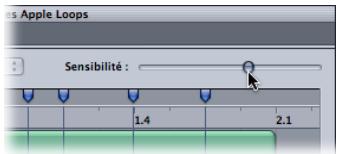
Pour supprimer un élément transitoire, procédez de l'une des façons suivantes :
- Cliquez sur la poignée de l’élément transitoire dans la zone située au-dessus de la règle de rythme puis appuyez sur la touche Suppr.
- Faites glisser l'élément transitoire hors de cette zone.
Enregistrement des modifications de fichiers
Dans l'Utilitaire de boucles Apple Loops, vous ne pouvez enregistrer que les modifications concernant les fichiers en cours de sélection, ou tous les fichiers sélectionnés dans la colonne Modifications du volet Ressources. Toutes les autres balises de fichier resteront inchangées. Cette opération se révèle particulièrement utile lorsque vous travaillez avec un grand nombre de fichiers.
Lors de l'enregistrement de multiples fichiers, la case correspondant à la balise doit être cochée pour que les modifications apportées à cette-ci soient enregistrées. Pour obtenir des informations sur le balisage de multiples fichiers, consultez « Balisage des fichiers dans l'Utilitaire de boucles Apple Loops » à la page 581.
Pour enregistrer les modifications apportées aux fichiers en cours de sélection :
Cliquez sur le bouton Enregistrer.
L'enregistrement des modifications apportées à de nombreux fichiers peut prendre plusieurs minutes.
Pour enregistrer toutes les modifications :
- Cliquez sur le bouton Tout enregistrer dans le volet Ressources.
Pour enregistrer plusieurs fichiers dans le même répertoire :
1. Sélectionnez Fichier > Enregistrer sous. 2. Parcourez le répertoire jusqu’à l’emplacement où vous souhaitez enregistrer les fichiers, puis cliquez sur Enregistrer.
Lors de l'enregistrement de plusieurs fichiers dans la zone de dialogue Enregistrer sous, les fichiers sont gardés dans les répertoires sélectionnés et leur nom reste inchangé.
Lorsque vous enregistrez des modifications de fichiers au format WAV, ces derniers sont convertis par défaut au format AIFF et enregistrés au même emplacement que les fichiers WAV d'origine. Les nouveaux fichiers AIFF portent le même nom que les fichiers WAV, complété par l'extension .aiff. Vous pouvez modifier ce comportement par défaut dans la fenêtre Préférences de l'Utilitaire de boucles Apple LoLoops. Pour plus d'informations, consultez la rubrique ci-après : « Préférences de l'Utilitaire de boucles Apple Loops »
Suppression de fichiers du tiroir ressources
Vous pouvez supprimer des fichiers du volet Ressources.
Pour supprimer des fichiers :
- Sélectionnez le ou les fichiers dans le volet Ressources, puis cliquez sur le bouton de suppression de fichiers situé en haut du volet, ou appuyez sur la touche Suppr.
En supprimant des fichiers auxquels des modifications ont été apportées, une zone de dialogue apparait pour vous demander si vous souhaitez enregistrer ou annuler vos modifications.
Préférences de l'utilitaire de boucles apple loops
Vous pouvez définir les préférences du fonctionnement du démarrage et de l'enregistrement de fichiers par défaut dans la fenêtre Préférences de l'Utilitaire de boucles Apple Loops.

Démarrage
- Afficher la fenêtre d'ouverture au démarrage : lorsque cette option est sélectionnée, une zone de dialogue Ouvrir apparait à chaque ouverture de l'Utilitaire de boucles Apple Loops.
Enregistrement
- Pendant la conversion du format WAV au format AIFF :
- Afficher alerte de conversion : affiche la zone de dialogue d'alerte de conversion lorsque vous tentez d'enregistrer un fichier WAV.
- Fermer WAV et modifier en AIFF : convertit automatiquement le WAV en AIFF, referme le fichier WAV et ouvre l'AIFF pour la modification.
- Continuer à travailler en WAV : laisse le fichier WAV ouvert.
Généraux et fichiers
| Touché de contrôle | Fonction |
| + N | Crée une nouvelle fenêtre l'Utilitaire de boucles Apple Loops vide et ouvré la zone de dialogue Ouvrir. |
| + O | Ouvre la zone de dialogue Ouvrir à partir de laquelle vous ouvrez les fischiers dans l'Utilitaire de boucles Apple Loops. |
| + W | Ferme la fenêtre en cours. |
| + Maj + W | Ferme les fischiers sélectionnés. |
| + S | Enregistre les modifications apportées aux fischiers en cours de sclection. Si certains d'entre eux sont des fischiers WAV, une zone de dialogue apparaît et vous demande si vous souhaitez poursuivre la conversion des fischiers en WAV ou bien les enregistrer en tant que fischiers AIFF. |
| + Maj + S | Ouvre la zone de dialogue Enregistrer sous pour enregistrer sous un nouveau nom les fischiers en cours de sclection. |
| + option + S | Enregistrtre tous les fischiers ouverts. |
| ↑ | Sélectionne le fjichier situé au-dessus du fjichier sélectionné dans le volet Ressources. |
| ↓ | Sélectionne le fjichier situé au-dessous du fjichier sélectionné dans le volet Ressources. |
| + Maj + A | Sélectionne tous les fischiers contenus dans le volet Ressources. |
Navigation
| Touché de contrôle | Fonction |
| F1 | Active l'onglet Balises. |
| F2 | Active l'onglet Éléments transitoires. |
| F3 | Active le volet Ressources. |
Balisage de tonalité et de type de gamme
| Touché de contrôle | Fonction |
| esc | Active le balisage clavier. |
| A | Règle la tonalité en La. |
| Maj + A | Règle la tonalité en La# (la dièse). |
| B | Règle la tonalité en Si. |
| C | Règle la tonalité en Do. |
| Maj + C | Règle la tonalité en Do# (do dièse). |
| D | Règle la tonalité en Ré. |
| Maj + D | Règle la tonalité en Ré# (ré dièse). |
| E | Règle la tonalité en Mi. |
| F | Règle la tonalité en Fa. |
| Maj + F | Règle la tonalité en Fa# (fa dièse). |
| G | Règle la tonalité en Sol. |
| Maj + G | Règle la tonalité en Sol# (sol dièse). |
| M | Règle le type de gamme en mode Majeur. |
| Maj + M | Règle le type de gamme en mode Mineur. |
| Maj + B | Règle le type de gamme sur les deux modes. |
| N | Règle le type de gamme sur aucun des modes. |
Balisage des descripteurs
Pour les raccourcis clavier des descripteurs suivants, appuyez une fois sur la touche pour sélectionner le premier élément (à gauche), deux fois pour sélectionner le second élément (à droite), et trois fois pour n'en sélectionner aucun (bouton central).
| Touché de contrôle | Fonction |
| 1 | Single/Ensemble |
| 2 | Partie/remplir |
| 3 | Acoustique/électrique |
| 4 | Secélaboré |
| 5 | Net/distorsionné |
| 6 | Tonique/sombre |
| 7 | Détendu/intense |
| 8 | Groove/arythmique |
| 9 | Mélodique/dissonant |
| F5 | Règle le balisage par lot sur tous |
| F6 | Règle le balisage par lot sur aucun |
Éléments trans
| Touché de contrôle | Fonction |
| = | Augmente la sensibilité. |
| - | Diminue la sensibilité. |
| shift + = | Augmente la sensibilité de cinq fois. |
| shift + - | Diminue la sensibilité de cinq fois. |
| ← | Pousse le marqueur sélectionné d'un pixel vers la gauche. |
| → | Pousse le marqueur sélectionné d'un pixel vers la droite. |
| + ← | Sélectionne le marqueur précédent. |
| + → | Sélectionne le marqueur suivant. |
Voir métadonnées 61
1394a, connecteurs 530
1394b, connecteurs 531
AAC, fichiers 75, 89, 215, 425, 426, 443
AAC/Podcast, fichiers 437, 441-443
AAC audio uniqueness, fichiers 443
AAF, fichiers
Utilisation dans d'autres applications 479-480
AC-3, fichiers 344, 437, 438, 446
actions
effets de traitement 360
Limitations 262
longueur des fichiers 262
modification 256
ongletActions69
podcasts 427
rééchantillonnage et 254
réglage des sélections 257
réglages 257
Remplacement 201
rendu d'effets 255,362
Rendu des effets en temps réel 271-272
réorganisation 258
scripts dans l'éditeur de fichiers 276
suppression 261
Utilisation dans l'éditeur de fichiers 255-262
Activation des pistes pour l'enregistrement 310, 404
Activé, case 64
Activer les effets basse fréquence, réglage 445
actualisation
documents multipistes 275
Actualiser les ressources, zone de dialogue 476
Adaptateurs 547
Voir aussi noms d'adaptateurs spécifiques
équipement audio 539-542
équipement vidéo 525-532
adaptateurs USB-série 547
ADAT Lightpipe, connecteurs 542
ajout de l'audio 291
ADR (remplacement automatique des
dialogues) 280
Advanced Audio Coding. Voir fichiers AAC
AES/EBU, canaux audio numériques 553
AES/EBU, connecteurs 542
affichage
Détails des points d'enveloppe 395
Éléments des fenêtres 41
enveloppes 165,271
images vidéo 355
Informations sur les fichiers 100
Informations sur les fichiers audio 105
marqueurs 205
mélangeur dans une fenêtre séparée 303
Onglet Vidéo dans une fenêtre séparée 303
Options du mélangeur 311-312
Pistes de podcast 415
préréglages d'effet 362
Spectre de fréquence, présentation 238
Affichage des battements 82
Affichage du niveau, menu 564
affichagedutemps45,49,82-84,353
Affichage Valeur 321
Afficher, menu local 45
Agrandir, bouton 70
aide
a l'ecran 22
Raccourcis clavier 494
AIFF, fichiers 74, 89, 214, 235, 344, 427
aigus 251,367
AJA Io 526
ajout d'effets
aux bus 163-164
aux pites 163-164
aux sous-mixages 163-164
Ajouter du bruit ambiant, commande 252
Ajouter l'envoi, bouton 68
Ajouter la prise, commande 284
Ajouter un effet, bouton 67
Ajouter un sous-mixage, commande 292
alignment
clips sur des clips adjacents 175
Éditeur de multiprêts 281
points d'enveloppe 392
Préférences 112
alignement, bouton 47
alignement de clips avec des marqueurs 207
Aligner sur, bouton 276
Aligner sur, valeurs 107-108
Aligner sur la valeur, menu local 47
alimentation fantôme 565
alimentation fantôme 48 V 565
Aller à la fin, bouton 44, 88
Aller au début, bouton 43, 88
allers-retours 347,473,477,478
Amplification des signaux 30
amplitude
ajustement 245
Description 508
mesure 512
passages à zéro 227
Analyse, onglet 70
Analyser, bouton 70
Analyseur de spectre 373, 373-374
Annulation de phase 508
aperçu d'éléments
fichiers 105
aplatement
actions 259
Fichiers audio 254
Apogée, matériel 561-567
applications, utilisation de Soundtrack Pro
avec 479-481
applications hydres 479-480, 479-481
Applique l'égalisation, commande 253
Applique la désaccentuation numérique,
option 449
approbation des modifications de
configuration 488, 490
artefacts 529
AssistanceAppleCare569-571
association de commandes à des surfaces de
contrôle 431
attaque 365
atténuation de 3 dB 449
Atténuation du son 334
audio
addition 291
amplitude 512
Analyse 70,263-268
Aperçu de l'audiophonumérique 519-523
bourdonnement de ligne électrique 263
Bruit parasite 263
canaux 445
dans les clips vidéo 353
collage dans l'éditeur de fichiers 228
Commandes de conversion pull-up/pull-down 62
Comparaison des équipements professionnels et grand public 523
copiedansl'Editeurdefichiers228
couper dans l'éditeur de fichiers 228
décalage DC 264
decibels 513
distorsion 515
écrêtement 264,318,320-321,366
effets. Voir effets
enregistrement. Voir enregistrement d'audio
environnement de surveillance 30
Fondu entrant/sortant 245
format Dolby Digital AC-3 443
Formats compressés 215
formats des signaux 535, 539-545
fréquences 510
fréquences d'échantillonnage 438, 440, 520
gain 245,374
insertion de bruit 247
Insertion de forme d'onde 247
mixage du son. Voir mixage audio
mixage mono temporaire 321-322
montage son 326
multiprise 52
nettoyage 376
normalisation 245
Ondes sonores 507
plafond 515
plage dynamique 516, 546
postproduction 366
Préférences d'enregistrement 113-114
préférences de synchronisation 114
Problèmes de phase 264
profondeur débits 521
rapport signal/bruit 514
réduction du bruit 249-251
seuil de silence 264
Signaux symétriques 543
silence 246
son, description 507
stereo 517-519
synchronise 52
volume. Voir volume
Audio, sous-fenêtre 444
audio analogue
capture 533
connexion de l'équipement 554
sortie 566
Audio analogique intégrée 533
audio mono
canaux 136,441
conversion d'audio stéréo en 253
mixages mono temporaires 321
Plusieurs fichiers mono 435, 455
réglage desorting e293
audio multicanal
creation 237
création à partir de clips séparés 138
édition 235-237
exportation 344
Exportation avec Compressor 453
Réorganisation des canaux 254
sélections de canaux 135
séparation des canaux 137
audio multipiste
directives 338
audio multiprise 279,409,410
audio numérique
aperçu 519-523
connecteurs 541-542
connexion de l'équipement 553
Espace sur le disque dur 26
audio numérique intégré 534
audio stéréo 517-519
amélioration 376
canaux 441
canaux en mode Solo 135
configuration de l'équipement 36
conversion en mono 253
conversion en son Surround 339
création de mixages stéréo 295
débit 446
enveloppes 390
etendue 376
image stéréo 36
Intervention des canaux 254
Lecture stéréo 344
mixdowns stéréo 296
mixdown Surround vers Stereo 329
Musique dans des mixages de son surround 342
passage au son Surround 327
réglage desorting e293
retards 371
sélections de canaux 135
séparation des canaux 137
stereo plus center 341
audio sur deux canaux 518
Automatisation 389-402
actions de post-exportation 456-457
Description 389
effets de traitement 388
effets en temps réel 271, 386
enregistrement dans le mécanisme 322
enregistrement des données
d'automatisation 400-402
enveloppes 389-399
modes 401
Mouvements de la surface de contrôle 432
Réalisation de podcasts 427
Réglages de balance du son Surround 335
sensibilité d'enregistrement 111, 402
automatisation de l'enregistrement de la surface de
contrôle 432
balance 160, 161, 307-308
balisageparlot573
balises 573, 575, 576
Balises de propriété 575
Balises de recherche 576
Bande de canaux, menu local 50
bande passante 368,537
bandes
Plages de fréquences 510
Bandes de canaux 50-51
Activation pour l'enregistrement 310
ajout au mélangeur 304
changement d'icône pour les 311
Changement de nom 310
copie 305
désactivation du son 310
Description 302
effets 314-316
envois 317-318
Mise en solo 310
niveau de volume 306-307
ongletPistes68,155,158
position de balance 307-308
réglage des sorties pour des 308-309
réorganisation 305
sélection de 305
suppression de 313
Utilisation de 302-313
bandes de fréquence 373, 375, 376
Barred-insertion d'actions 258
Barre d'outils 43
barresdoutils37,42,78-80
barres de défilement 45, 144
base de données de recherche 97-99
Base de temps, menu 563
battements
affichage du temps t63,122,150
divisions de battement 63, 122
Éléments dans le Chutier 102
marqueurs de battement 66, 204-206
bel. Voir décibel
Betacam SP 547, 550, 551
Bit Stream, menu local 446
Bitstream, sous-fenêtre 447
BMP, fichiers 421
BNC, connecteurs 527, 529, 530
Conversion de fichiers non en boucle 210
Fichiers en boucle 90
Jonction de fichiers en boucle 195
Lecture 151-152
Redimensionnement de clips en boucle 176
bourdonnement de ligne électrique 263
bourdonnements 263
Bouton Afficher/Masquer les paramètres 244
Bouton Agrandir 267
Bouton Annuler 244
Bouton Appliquer 244
Bouton Conserver pour mono 42
Bouton Cycle 409
Bouton d'alignement 281
Bouton de lecture 80, 104, 244, 407, 409, 410
bouton Enregistrer 407, 409, 410
Bouton Enveloppes du Master 276
Bouton Ignorer 244
Bouton Magnétisme 276
boutonMixagemono322
Bouton Mode bouton 92
Bouton Mode colonne 92
Bouton Muet 161
Bouton Préparer à l'enregistrement 310, 404, 411
Bouton Preview d'après la sélection 104
Bouton Réinitialiser 240, 244, 320
Bouton Réparer 268
boutons
Association de commandes à des 431-432
barred'outils 79
surface de contrôle 431-432
Boutons, mode 59
Boutons, présentation 58
Boutons Aller 321
boutons de mots-clés 96-97
Bouton Sélection précédente 228
Bouton Sélection suivante 228
Bouton Solo 162-163, 281
Broadcast Wave, fichiers 89, 235, 349
bruit
ambiant 252, 252-253
blanc 247,375
bleu 375
effet de bruit de verre 375
effet Denoiser 375
empreintedesbruit250,252
Insertion dans l'audio 247
passages à zéro et 227
portes de bruit 365
suppression 375, 570
bruit ambiant, ajout 252-253
Bruit parasite 263
Bundles 74, 464
bus
ajout 153
ajustement de la balance 160-161
Ajustement du volume 160
Bandes de canaux 50, 158
bus auxiliaires 298
bus Master 142
Changement d'icône 160
Commandes 140, 160-163
commande des bandes de canaux 303
Configuration de la hauteur 149
copie 159
dans des sous-mixages 140
Dans la Timeline 44
déplacement 159
Désactivation du son 161
Description 139, 143
durant le processus de mixage 298-300
effets 163-164
enveloppes 164,390
envois acheminés 384
exportation 454
icones 46
inclusion dans des sous-mixages 291
numérotation 159
Réglage de sous-mixages 292
Regroupement 154-156
renommer 159
routagedistes140
routage des signaux vers les sorties
physiques 291
Sélection 153-154
solo 161-163
suppression 166
Utilisation 152-166
bus auxiliaires 139, 298
bus Master
Dans la Timeline 44
définition 142
enveloppes du 399
routage des signaux vers les sorties
physiques 291
Bus Série Universal (USB). Voir USB
BWF, fichiers 349
bypassing
effets 385
cables 539-545
cables audio asymétriques 545
CAF, fichiers 74, 89, 214, 274
caissons de basses 325
caméscopes
capture vidéo 28
connexion 28
canal central 342
Canada d'entrée, menu local 56
canaux
Activation ou déactivation 237
audio mono 136
Bande passante complète 449
Capture de plusieurs canaux audio 554
centre 342
Dans les nouveaux fichiers 237
dialogue 296
Dolby Digital 445
Édition de fichiers multicanaux 235-237
Éléments dans le Chutier 102
Enregistrement de son pour 338
entree 405
Exporter les réglages 440
Fichiers AAC/Podcast 441
intervertir 254
LFE 338, 343, 449
mixdowns stéréo 296
nombres 75
préférences 111, 113
Réglages Compressor 451, 453
réorganisation 254
Utilisation dans des contenus Dolby Digital 443
valence 284
Voix hors-champ et dialogue 341
Canaux, menu local 440
Canaux, sous-menu 46
canaux audio
capture de plusieurs canaux 554
séparation de 137
canaux d'entrée 405
Canaux de bande passante complète, réglages 449
canaux de sortie physique 47, 140, 141, 308, 328
cauxdualmono
Identification 518
canaux en langue étrangère 296
canaux Surround 329, 338, 342, 449
cartes d'interface. Voir cartes vidéo
cartes d'interface audio PCI 537, 538
cartes d'interface vidéo PCI 35, 526, 527
cartes de capture. Voir cartes vidéo
Cartes de capture analogique-numérique 529
Cartes graphiques 526
cartes video
analogique-numérique 529
Cartes d'interface vidéo 526
connexion 526
Connexion d'un équipement analogique 547-549
casque d'écoute 566
Catégorie, liste 67
Catégorie, menu local 59
CD, lecteurs 553
CD, mode 564
centre
fantôme 336
stereo plus center 341
centres fantômes 336, 342
chaîne d'effets 361, 377, 381-382
chambres d'écho 372
Champ de recherche 100
Champ Durée maximum du paquet 442
Champ Nom 417
Champ de recherche 94
changement de nom
Bandes de canaux 310
Éléments dans la Timeline 159
préréglages 203
chapitres dans les podcasts 417
Chemin, menu local 57, 60
chemins vers les éléments dans le Chutier 102
Chevauchement de clips audio 181
claré (son) 30
Clics et craquements, scoureur de seuil 265
clips. Voir clips audio
clips audio
Activation ou déactivation 130, 133
alignement 107-109
alignement avec les marqueurs 208
Annuler changements 106
chevauchement 120, 181
clips multiprises 280
clips non modifiés 488
coller 170-171
Combinaison de clips multicanaux 138
conformer 475, 483
copier 170
couleurs 131
couper 170, 181
Crossfades 180
dates 130
Déplacement des points d'enveloppe 393
déplacer 173-175
désactivation du son 133
Description 127
désélection 167
division 185, 191-194
durée 175-176
Édition des fichiers de données sources 187, 217
édition sur place 186, 217
Final Cut Pro 464
hiérarchie dans le Chutier 100
Informations dans le Chutier 100
joindre 195
magnetisme 175
métadonnées 65, 130
mode de lecture 210
modification 182-204
modification du décalage 176-177
Montage audio Final Cut Pro 465
nom 131
plusieurs occurrences 188, 219
propriétés 65, 129-131
redimensionner 175-176
regroupement 489
Rétablir source audio 211-212
Repérage dans la Timeline 172
Rétablir changements 106
Sélection 166-167
sélections de canaux 135
solo 135
suppression 170, 171
transposition 210
Verrouillage ou déverrouillage 130, 133
zoom avant/arrière 145-146
Clips audio balises 210
clips video
Affichage de détails de 352
couleurs 131
désélection 167
hiérarchie dans le Chutier 100
importation dans des projets 348
Informations dans le Chutier 100
position du timecode 207
Suppression dans des projets 357
CN, filtres 449
codec DV 534
code temporel
unités de la règle temporelle et 122, 347, 353
collage d'éléments
audio dans l'éditeur de fichiers 228
Plages de fréquences et 243
Résultats filtrés dans les plages de fréquences 243
collecte
Fichiers audio 459
Fichiers inutilisés 460
Fichiers vidéo 460
coller des éléments
Clips audio 170-171
points d'enveloppe 397
portions de piste 198
Colonnes, menu local 54
Colonnes, mode 59
Combinaison de clips en audio multicanal 138
Commande ajuster l'amplitude 245
Commande Annuler 106
Commande coller la répetition 230
commande du mixage 229
Commande Convertir en Mono 254
commande de balance
envois 385
Commande définir l'empreinte de bruit 249
Commande Étirement du temps 248-249
Commande Fondu entrant 245
Commande Fondu sortant 245
Commande hauteur des pistes 149, 276
Commande insérer 246-248
Commande : Intervertir les canaux 254
Commande Inverser 246
Commande inverser la phase 246
commande Normaliser 245
Commande Réduire le bruit 250-251
commande Ré-échantillonner 254
commande Rétablissi 106
commandes Convertir en boucle et Convertir en
élément non en boucle 210
commandes de balance
Automatisation du son Surround 335
Bandes de canaux 307-308
Dans les en-têtes 47
minipanneur Surround 331
palette Panneau Surround 332
position de balance 160, 307-308
commande Silence 246
commandeZoom145-146,230
Commentaires pour marqueurs 66
Compactage de projets 125
comparaison
Dernières actions 261
Résultats des actions dans les fichiers 260
Compensation de la latence, curseur 114
Composant de lecture QuickTime MPEG-2 348
Composante vidéo 529-530
Compression 364-365
compresseurs 364
formatsaudio215,438
mixageaudio517
Ondes sonores et 507
podcasts 424
réglages 448
résultats de 364
Compression standard pour films, réglage 448
Compressor 450-453
Exportation de fichiers 437
exportation de mixages master 450-453
Exportation de podcasts 426
Prérglages d'exportation 452
projets multicanaux 453
concentrateurs 535
concentrateurs USB 570
conception audio 13, 14, 359, 363, 376
Concordances, liste 58,59
Configuration audio et MIDI, utilitaire 27
Configuration MIDI, utilitaire 27
Configuration système 25-33
Connexion d'équipement audio 27-30
Conseils relatifs au système 25-27
Exemples de configurations matérielles 31-33
Haut-parleurs pris en charge 31
Installation du logiciel 25
interface audio FireWire 33
Interface audio USB 32
Interface de contrôle 33
matériel Apogee 567
périphériques de sortie vidéo 34
projets de son Surround 326
vue d'ensemble 25
Configuration système Voir configuration
système 213
Configurer le périphérique, bouton 56
Conformité, liste de travail 487
Conformer, outil 53, 483-492
Conformer en projet, commande 486
connecteurs 539-540
1/4 de pouce pointe-corps 540
adaptateurs USB-série 547
ADAT Lightpipe 542
AES/EBU 542,553
Audio numériques 541-542
BNC 527, 529, 530
cartesPCI527,538
équipement vidéo 525-532, 547-552
FireWire 530
Genlock 530
HD-SDI 531
prise téléphonique 1/4 de pouce 540
connecteurs 1/4 de pouce pointe-corps 540
connecteurs à manchon 1/4" 540
Connecteurs à manchons 540
connecteurs d'entrée de référence 555
connecteurs HD-SDI 531
connecteurs IEEE 1394b 531
Connecteurs prises téléphoniques 540
connecteurs téléphoniques 1/4 de pouce 540
connecteurs TRS 540
Connecteurs vidéo 528-532
connexion
périphériques audio professionnels 553-554
Sorties physiques de son Surround 329
Surfaces de contrôle 430
connexion en chaîne 535
Conserver la vidéo, option 451
Conserver pour monôme, bouton 49
Contenu original, réglage 447
Contrôle de la tonalité, curseur 251
contrôle de périphérique
comparé à la synchronisation 557
périphériques grand public 550
périphériques non-DV 551
préréglages 557
contrôle de périphérique série 551
contrôles 431
Contrôles préassociés 431
convertisseur DV-analogique 552
convertisseurs analogique-DV 552
convertisseurs analogique-numérique 550
convertisseurs numérique-DV 552
copie d'éléments
audio dans l'éditeur de fichiers 228
Bandes de canaux 305
bus 159
Fichiers audio pour édition 188, 219
Outils Prélèvement et Tampon 200
pistes 159
propriétés 185
Sous-mixages 159
Copier à partir du point précédent, bouton 66
Copier à partir du point suivant, bouton 66
copier des éléments
clips audio 170
points d'enveloppe 396, 397
portions de piste 198
Core Audio, format 74, 89, 214, 274, 535
Correlation Meter 373
correspondance de l'égalisation 202
Correspondance EQ, effet 202
Couleur, menu local 64, 240
couleurs
clips vidéo 131
Couleurs de clip audio 131
Couleurs de piste 131
repères des pistes 46, 51
couleur tonale 511
couper des éléments
clips audio 170
Fichiers audio 228
fréquences 367
niveau de crête 364
points d'enveloppe 397
portions de piste 198
crêtes 230-231, 245, 263, 364, 577
Crossfades
déplacement 180
curseur de balance 160-161
curseur de balance LFE 334
Curseur de groupe 489
Curseur de largeur 333
curseur de pondération centrale 334
curseur de réduction 334
Curseur de rotation 333
Curseur de valeur Décalage 130
Curseur de valeur Durée 130
curseur de valeur Position 130, 417
curseur de valeur Position de la tête de lecture 43
Curseur de zoom 281
Curseur Lissage de niveau 375
curseur Lissage temporel 375
curseurs de valeur 84
curseur Volume 104, 160, 244
Cycle, bouton 44,88
DAT, Périphériques 553
dates 64,130
dates de création 64, 130
Dates de modification 64, 130
dB. Voir décibel
dBFS, unités 514
dBm, unités 514
dBu, unités 514
dBV, unités 514
Débit, curseur 442
Débit, menu local 446
debits 439,442,446
Début, curseur de valeur 67
décalage
clips audio 176-177
décalage coulissant 102
Insertion de séquences de prise 284
Décalage, curseur de valeur 64
décalage DC 264
déciBel, unités 514
decibels 508, 512, 513
décodeurs, lecture stéréo et 343
Décompression de fichiers audio 215
défilament
Description 222
projets 87
Raccourcis clavier 224
Définir l'empreinte d'égalisation, commande 253
Définir l'empreinte du bruit ambiant,
commande 252
demi-tons 210
dépannage 268, 569-571
Départ, bouton 57
déplacement
Raccourcis clavier 498
déplacement d'éléments
Boutons de la barre d'outils 79
bus 159
clips audio 173-175
clips vidéo 356
fenêtes 75
ListedetravailConformer487
marqueurs 206
Marqueurs de podcast et de chapitre 419
opérations d'alignement 107
chapitre dans le son Surround 335
pistes 159
points d'enveloppe 356, 389, 392, 396
poussée de clips 356
raccourcisclvier174,498
Sélections de portions de piste 197
séquence en boucle 152
Sous-mixages 159
Déplacements à travers les clips 147
déactivation
actions 257
canaux 237
Clips audio 133
effets 315
envois 318
groups 157
haut-parleurs 335
propriétés 202
déactivation du son
Bandes de canaux 310
bus 161
Clips audio 133
pistes 161,221
Réglages d'exportation et 454
sous-mixages 161
Désactiver l'audio, bouton 46, 52
descripteurs 576, 588
Des microphones 30
développements d'onglets 76
Détails, onglet 64-67
detection d'un timecode 557
Deux dernières actions A/B, commande 261
déverrouillage
Clips audio 133
pistes 134
dialogue
canaux en langue étrangère 296
création de sous-mixages 294
Envoi vers des bus 300
mixages de son Surround 341
normalisation 446, 448
durant le processus de mixage 290
Diaporamas dans des podcasts 422
diffusion 275, 372, 563
Diffusion, sous-fenêtre 442
diffusion de projets 459-460
Digital Betacam, format 547
Digital Cinema Desktop 351
DigiTranslator 480
dispositifs de pointage 111
Disques durs 26
distorsion 365
Docks, placement de fenêtres dans le 75
Document à lire avant d'installer 25
Dolby Digital Professional, format 343, 344, 438
443-449
dossiers. Voir répertoires
downmix
Réglages des trains de bits 447
Downmix de surround, menu local 447
Downmix du canal central, menu local 447
downmixes
Lecture stéréo 344
Signaux LFE dans les 343
drop frames 122,353
droplets 276,457
dropletsAppleScript276,457
durée
Éléments dans le Chutier 102
marqueurs 206
modification 175
sélections de portions de piste 199
Durée, curseur de valeur 64,66,67
Durée de la sélection, curseur de valeur 43, 44
DVD, formats 525
DVCAM, format 525
DVCPRO, format 525
DVCPRO 50, format 525
DVCPRO HD, format 525
DVD, vidéo pour 119
DVD Studio Pro
montage de clips à partir de 476
options d'encodage Dolby 444
Utilisation de Soundtrack Pro avec 476-477
DVD-Video, format 444
échantillons
inversion 246
modification 232
Problèmes dans les 266
Échelle de la vente, menu local 61
Échelle de temps, menu local 113
échelle linéaire 240
échelle logarithmique 240
écrêtage 263, 264, 318, 320-321, 366
Éditeur de fichiers 213
actions de script dans 276
Analyse de fichiers audio dans 263-268
application d'effets dans la présentation de
projet 270
Automatisation des effets en temps réel 271
commande de la Timeline et 276
copie de l'audio dans 228
couper/copier dans 228-230
création de projets 269
défilement audio dans 222
défilement de l'audio dans 87
Déplacement entre sélections 228
Détails de sélection 67
Édition de fichiers audio 220-234
Effets en temps réel 379
enregistrement dans 404, 412
enregistrement de fichiers dans la présentation
de projet 274
enregistrement des projets 272-275
Fermeture de projets 270
Fichiers de données sources 218
Formats audio pris en charge 214
Lecture de projets de fichier audio 221
marqueurs 204, 278
Mise en solo de fichiers audio 221
modification d'éléments avec la Timeline
multipiste 189-190
montage de clips DVD Studio Pro dans 476
montage de pistes audio Motion 477-478
onglet 48
Ouverture de fichiers audio dans 470
Ouverture de fichiers audio Final Cut Pro 465, 466
ouverture de projets dans 220, 268-269
présentation de projet 48, 268-270, 274, 276
Présentation globale de forme d'onde 277
raccourcisclavier501
remplissage de l'écran 40
réglage des effets sonores 191
sélection de canaux 225-227
sélection de parties de fichiers audio 224-227,
séquence en boucle 222
Spectre de fréquence, présentation 238-243
traitement de fichiers audio 243-272
unités d'échantillon 235
unités de la règle temporelle 270
Utilisation d'actions 255-262
Vue d'ensemble 48
Zoom avant/arrière 230-231
Éditeur de forme d'onde. Voir Éditeur de fichiers
Éditeur de multiprises 279-288
ajout ou suppression de prises 284
exemple de flux de production 286-288
illustré 281
Insertion de séquences de prise 284
montage dans 282-283
renommerdesprises285
réordonnereprises285
Sélection de portions de fichiers audio 281
Éditeur descriptif 276
Éditeur de scripts AppleScript 276
Effacer ce qui a été réparé, bouton 70
effacer des clips
clips audio 170, 171
effacer des éléments
portions de piste 198
Effet, iste 67
effet de bruit de verre 375
effet Denoiser 375
effets 359-388
activationdes315-316,318
ajout 163, 314
ajout avec des envois et des bus 299-300
chaînes d'effets 377
chorus 369
Désactivationdes315
Description 359
Diagnostic 363, 373-374
distorsion 363, 365
divers 364, 374-376
Dynamique 363, 364-365
effet Denoiser 375
en temps réel. Voir effets en temps réel
enveloppes et 390, 399
EQ 363, 366-369
filtre 363, 366-369
filtres 124, 256, 272, 379, 454
Inclus dans Soundtrack Pro 363-376
mélangeur 314-316
modulation 363, 369-370
modules 27,343
module Stereo Spread 376
paramètres 67,377
pistes 163-164
préréglages 362, 363
réglages 315
Remplacement 316
rendu en actions 255, 271
réorganisation 315
repérage 191
retard 363, 370
réverbération 363, 371-372
son Surround 338, 343
sous-mixages 163-164
Sous-mixages de musique et d'effets 296-298
suppression 316
temps réel 370-372
troisième partie 27
traitement. Voir effets de traitement
types 363-376
VU-mètres 363, 373-374
effets audio. Voir effets
effets basse fréquence. Voir LFE
effets chorus 369
effets de diagnostic 363, 373-374
effets de distorsion 363
effets de dynamique
363, 364-365
effets de filtrage 363, 366-369
effets de fin 438
effets de modulation 363, 369-370
effets de retard 363
effets de réverbération 299-300, 363, 371-372
effets de pierce partie 27
effets de traitement
Voir aussi effets
application 387
Automatisation 388
préréglages 362-363
réglements avancés 388
Utilisation 387
vue d'ensemble 360
effets divers 374-376
effets en temps réel 370-372, 376-387
Voir aussi effets
affichage 255
ajout 377-379
Ajustement de paramètres 379
application 255
Application dans la présentation de projet 270
Automatisation 386
enchaînement 381-382
envois 383-385
ignorer 383
paramètres 386
réglatges avancés 379-380
Réinitialisation des valeurs par défaut 387
rendu 271-272,362
réorganisation 382
suppression 387
Utilisation 376-377
vue d'ensemble 361
effets EQ 363, 366-369
effets retard 370
égalisation concordante 253
élément de menu Scinder 191, 193, 194
Éléments, menu local 54
éléments audio
raccourcis clavier 497-499
éléments déphasés 373
éléments transitoires 573, 577, 582-584, 589
Emplacements d'effets 51
emplacements de travail 111, 126
en boucle
Indicateur de fichier 102
enceintes de proximité 36
enchaînement d'effets 381-382
encodage
analyse 440
Réglages Compressor 450-453
video 451
Enregistrement, onglet 56
enregistrement audio
Activation de bandes de canaux 310
Ajustement des réglages 405
Dans l'éditeur de fichiers 412
Emplacement des fichiers 411
enregistrements multipistes 408
flux de production de son Surround 326
projets multipistes 408
raccourcisclavier504
Utilitaire Configuration audio et MIDI 27
enregistrement d'audio 403-412
Activation de pistes pour l'enregistrement 404
élimination de la latence 570
emplacement d'enregistrement 114
emplacement des séquences 114
Emplacement du fichier 127
Espace disque 403
dansleMelangeur411,322
Dans le mélangeur 322
Plusieurs prises 409-411
Préférences 113
Préparation à 403
prises uniques 407-408
Dans la Timeline 404-411
enregistrement d'éléments
actions sous forme de droplets JavaScript 276
Emplacements de travail 126
emplacements par défaut 126
Fichiers audio 274-275
formats de fichier pris en charge 274
Préférences 111
Prérglages de la Palette de sons 202
Présentations 76
projet de fichier audio contenant de la
video 273
projets de fichiers audio 272-275
projets et fichiers multipistes 459-460
projets multipistes 125-126
rendu de fichiers 274
enregistrement des données d'automatisation 400, 402, 432
enregistrements Foley 338
Enregistrer, bouton 43,87
Enregistreurs audio multipistes 28
enregistreurs de bande audio numérique. Voir
périphériques DAT
en-têtes 46-47
Entrée, menu local 113
enveloppes 389-402
affichage 165, 271, 390
Affichage des détails 395
ajout 399
attaque 512
Automatisation des effets de traitement 388
Automatisation des effets en temps réel 386
Automatisation des paramètres 399
balance de piste 390
bus 164,390
Déplacement des points avec les clips 393
Description 512
effets 390, 399
envois 399
maintien 512
masquer 165
Maître 47,399-400
mode de sélection d'enveloppe 394
modificationdespoints395
Utilisation de portion de piste et 394
piste 164,390
position du son Surround 335
réverbération 372
sous-mixages 164, 390
suppression 399
volume 390
vue d'ensemble 389-390
enveloppes, triangle d'affichage 46
enveloppes de balance 164
Enveloppes de balance de piste 390
enveloppes de piste 390
enveloppes de réverbération 372
enveloppes de volume 164,390
Envoi de fichiers (actions de post-exportation) 456
envois
activation/désactivationdes318
ajoutedes pistes383
Automatisation 399
balance 385
Bandes de canaux 317-318
bus 139, 384
effets en temps réel 383-385
enveloppes 399
envois t-post-équilibrageur 300,317
envois pré-équilibreur 299
ignorer 385
niveau de volume 384
réglages 317
réorganisation 317, 385
Utilisation 298-300
envois post-équilibrateur 300,317
envois pré-équilibrage 299
Outils Prélèvement et Tampon 202
paramétrique 369
Plages de fréquences utilisées 366-368
vue d'ensemble 366-369
ÉQ graphiques 369
ÉQ paramétriques 369
équilibrage du volume 51
équipement
Voir aussi équipement audio, équipement vidéo
Configuration. Voir configuration système
Connexion d'équipement audio 27-30
connexion de périphériques vidéo 547-552
Équipement audio professionnel 553
Exemples de configurations matérielles 31-33
format non-DV 551
périphériques grand public 550
synchronisation 554
équipement audio
Amplificateurs 30
cables 539
comparaison entre professionnel et grand
public 543
connexion 27-30,553-554
Équipement d'enregistrement 403
haut-parleurs 31,545
matériel Apogee 561-567
mélangeurs 30
microphones 30
moniteurs 29,30,545
niveau microphone 543
périphériques d'entrée et de sortie 28
Qualité d'enregistrement 523
selection 535
Signaux et câbles 539-545
Son Surround 330
synchronisation 554
Systèmes de mixage stéréo 36
équipement audio connecteurs
539-540
équipement grand public
comparé à l'équipement professionnel 543
connexion 550
périphériques audio 553
Qualité audio 523
équipement professionnel
audio analogue 554
équipement audio 543, 553-554
équipement vidéo 547
synchronisation 554
équipement vidéo
analogique 550
boîtes de dérivation 35
cartes PCI 35
connexion de périphériques 547-552
description 28
Équipement professionnel 547
moniteurs 31
périphériques d'entrée et de sortie 28
périphériques grand public 550
Signaux vidéo 528-532
sortie vidéo externe 34
synchronisation 554
Espace colorimétrique 529-530
Espace colorimétrique RVB 529-530
Espace colorimétrique Y'CbCr (YUV) 529-530
Espace de stockage 26
Espace de travail, configuration 75-80
Espace disque 403
Espaces dans la barre d'outils 79
étiquettes 51
étirement du temps
fichiers audio 233, 248-249
video 356
Étirement du temps, fenêtre 249
exportation d'éléments
actions de post-exportation 456-457
bus 454
Composants de projets multipistes 454
Compresser et 426, 450-453
effet de fin 454
Fichiers AAC 441-443
Fichiers audio mono 455
formats compressés 438
formats de fichier 433
Mise à jour de mixdowns 475
mixages de projet 436-453
mixdowns pour Final Cut Pro 473
noms des fichiers 454
pistes 454
pistes muettes 454
podcasts 424-427
podcasts vidéo 426
préréglages 434, 452, 458
Projets de fichier audio 345
projets multipistes 433-461
projets multipistes vers Final Cut Pro 473
Séquence en boucle 435
son Surround 344, 444-449
sous-mixages 454
Exporter, zone de dialogue 434
Exporter profondeur de bits, menu local 113
Extension de fichier. Stap 73, 272
Extension. Mov 89,348
Extensions de fichier 73
Basculer entre les éléments 39
déplacement 75
Fenêtres d'analyse 240, 241
fermeture 75
Onglets flottants ou ancrés 41
onglet Vidéo en tant que 350
Placement dans le Dock 75
présentations personnalisées pour le mixage 303
raccourcisclavier41,494
Redimensionnement 75
réorganisation des prises 41
fermeture
fenêtres 75
Projets de fichier audio 270
projets multipistes 118
Sous-fenêtres 39
fichierinutilises460,480
fichiers
Voir aussi fichiers audio, fichiers vidéo
audio enregistré 127
balises 92,573-589
Bundles ou paquets 74
Emplacements de travail 126
en boucle 90, 195, 210
Fichiers absents 109
fichiers de rendu temporaires 126
Format pris en charge 89
metadonnées 65
mono 254
Noms des fichiers de sortie 454
en boucle 90, 210
Préférences 112
Aperçu 103-104
Projets de fichier audio 464
Projets multipistes 471
propriétés 65
raccourcisclavier493
rééchantillonnage 254
source 167,211-212
stereo 254
tailles 64
Fichiers AAC/Podcast 438
fichiersAAF
exportation 345
fichiers AIFF 274, 436, 573-589
fichiers Apple Loops
fins 256
Informations balises 103
recherche 92
fichiers audio
Affichage d'informations 105
ajout aux projets multipistes 127-129
Ajout à la Timeline 127-129
amplitude 245
Analyse dans l'éditeur de fichiers 263-268
balisage avec l'Utilitaire de boucles Apple
Loops 573-589
balises 92
bruit ambiant 252-253
Collecte et enregistrement 459
creation 237
défilament 222
Déplacement entre sélections 228
égalisation concordante 253
Emplacements de travail 126
en boucle 90,210
enregistrement 274-275
enregistrement avec des projets 125-126,459- 460
étirement du temps 233, 248-249
exportation de projets vers 436-453
Fichiers absents 109
Fichiers multicanaux 235-237
fichiersSoundDesigner89
formats 89,214
Fréquences d'échantillonnage 119
gain 245
informationsdansleChutier100
insertion de bruit 247
inutilisés 460
Lecture dans l'éditeur de fichiers 221
longueur 262
modification graphique 184-186, 231-234
montage dans l'éditeur de fichiers 220-234
en boucle 90, 210
normalisation 245
ouverture au format natif 269
ouverture dans l'éditeur de fichiers 220
ouverture dans l'Utilitaire de boucles Apple
Loops 580
ouverture dans la présentation de projet de
Éditeur de fichiers 268-269
phase 246
podcasts 413
Prévisualisation 103-104
Problèmes connus 570
recherche 58, 89-99
reconnecter 109
réduction du bruit 249-251
sélection dans l'éditeur de fichiers 224-228
séquence en boucle et 222
silence 246
solo 104,221
source 127, 167, 211-212
Spectre de fréquence, présentation 238
stockage dans le chutier 99-103
taille 26,403
traitement dans l'éditeur de fichiers 243-272
WAV 89
Fichiers audio balisés 92, 573-589
Fichiers audio mono multiples à dossier unique 235
Fichiers audio multi-mono à dossier unique 89
fichiers de données
enregistrement avec des projets 125-126,459- 460
Fichiers absents 109
plusieurs occurrences de clips basés sur des 188, 219
reconnector 109-110
stockage 26
fichiers de données source
edition 218
Inclusion lors de l'enregistrement 275
fichiers de données sources
édition 187
Fichiers Final Cut Pro 467
Remplacement 211-212
selection 167
Fichiers de projet 100
fichiers inutilisés 125
fichiers m2v 89,348
fichiers. m4p 443
fichiers. m4v 426
fichiers MP3 437, 438-440
Fichiers MPEG-2 348
Fichiers non en boucle 90, 210
fichiers OMF ou AAF tronqués 480
fichiersreferencés273,275,466
fichiers stéréo entrelacés 519
fichiers stéréo scindés 519
Fichiers temporaires 126
fichiers video
Affichage de détails 352
collecte 460
hiérarchie dans le Chutier 100
podcasts 413
reconnecter 110
taillie 460
fichiers WAV 274, 436
Fichiers XML 474
films. Voir séquences Quicktime
filtrage
clips approuvés 491
clips non modifiés 488
Contenu du presse-papiers 243
Filtre CN, option 449
Filtre salle-bas, option 449
Filtrer les fréquences, réglage 440
Filtres à coupure progressive 368
Filtres coupe-bande 368
filtrespasse-bande338,368
Fin, curseur de valeur 67
Final Cut Pro
ajout de marqueurs 207-209
création de projets multipistes 471-475
création de projets multipistes depuis 118
enregistrement de gouttelettes dans des clips 277
Envoi de mixdowns à 473
Exportation de projets multipistes 473
importation de vidéo à partir de 347
Marqueurs de podcast dans 420
ouverture de fichier audio dans l'éditeur de
fichiers 269
ouverture de fichiers audio dans l'éditeur de
fichiers 470
traitement audio avec des scripts 468
Utilisation de Conformer avec 483-492
Utilisation de Soundtrack Pro avec 463-475
Final Cut Pro, format d'échange XML 479
Final Cut Studio
caractéristiques du flux de production 20
Compressor 450-453
Intégration de Soundtrack Pro 15
Finder, ajouter des fichiers audio à partir du 128
fins, effet 124, 256, 272, 379, 438, 454
fins d'effet 379
FireWire
connecteurs 530
Description 530
FireWire 400 530
FireWire 800 531
Interfaces audio 33, 536
Interfaces vidéo 525
périphériques audio numériques 536
site web 24
sortiesaudio534
fixation de marqueur 206, 207-209
flangers 370
flux de production
Conformes, Soundtrack Pro 483-492
DVD Studio Pro et 476-477
Éditeur de multiprises 286-288
fonctionnalités de Final Cut Studio 20
podcasts 414
présentations personnalisées des fenêtres 303
projets de son Surround 326
flux de travaux
processus de mixage 290
Fondus avec courbe en S 178
fondus enchaînés
ajustement 177, 178, 180, 283
création 120, 179-180
definlion 179
types de 180
Fondus entrants et sortants 177, 245
fondus exponentiels 178
fondus linéaires 178
fondus logarithmiques 178
format basé sur les battements
alignements sur les notes 108
format du projet 122
marqueurs de sonorisation 208
metronome 165
projets multipistes 63
règle temporelle 150
Saisie des unités 83-84
tête de lecture et 82
format basé sur le temps
alignement de clips 122
format du projet 122
Options d'alignement 107
pistes et 165
saisiedesunités83,150
Format d'échange XML 473
Format d'échange XML Final Cut Pro 473
Format Digital Betacam 551
format DVD-Video 444
format M-JPEG 547
formats
audio 89,214
compression 438
Fichiers d'images 421
Fichiers enregistrés 274
formats d'exportation 433
Ouverture de fichiers au format natif 269
Réglages Apogee 563
sans compression 436
temps 123, 353, 354
video 89,348
formats audio sans compression 436
formats d'échange 479
formats de fichier. Voir formats
format temporel
Configuration 63
de la vidéo 353
Description 353
pistes 165
projets 150
Réglage 122-123
forme de la pièce, audio 30
formes d'onde
Décalage de clips 177
durée 248
edition 215
fréquence 248
Insertion dans l'audio 247
Outils d'édition 231-234
Plage dynamique 516
types 248
unités d'échantillon 235
unités de la règle temporelle 270
zoom avant/arrière 230, 234
formes d'ondes
affichage 49
montage 14, 74
Outils de montage 48
fréquence centrale 368
fréquence d'échantillonnage
Audio grand public 553
Fréquence d'images, menu local 115
Fréquence de coupure 368
Fréquence fondamentale 511
fréquences
commande des plages 239
EQ 366
filtrage 440
formes d'onde 248
réverbération 372
spectre de fréquence moyen 253
taux de retard 370
fréquences basses 251, 367, 510
Fréquences d'atténuation 366
fréquences d'échantillonnage
audio numérique 438, 440
audionumérique 520
choix 254
Conversion matérielle Apogee 563
Description 119
Éditeur de forme d'onde 254
Éléments dans le Chutier 102
enregistrement 274
Fichiers audio 119
Dans les fichiers multicanaux 237
fichiersOMFetAAF480
format DVD 445
Importer des fichiers audio 89,215
Interfaces audio 535
matériel 120
projets multipistes 119-120
Soundtrack Pro 75, 535
vidéo numérique 119
fréquences d’images 354
fréquences de rejet 370
Fréquences moyennes 367
Fréquences moyennes (son) 510
Gamme de fréquence, réglage 240
gamma de fréquences 367-368
Générateur d'ondes, zone de dialogue 247
générateurs de signaux de référence 548, 554-556
genres 103
Gestion des basses 343
Gestion des fichiers
commands 63
Préférences 111
Gestion des fichiers de documents, commandes 63
GIF, fichiers 421
globaux, paramètres 562
Goniomètre 373, 374
Groupe, menu 565
Groupes, structure 68
H.264, format 426
harmoniques 367, 510, 511
hauteur, commande 47
Hauteur tonale 510, 511
haut-parleurs 29,31,533
alimentation autonome 546
Désactivation 335
passifs 546
Plage dynamique 546
positionnement 36
qualité 545
réponse en fréquence 546
Son Surround 330
haut-parleurs à alimentation autonome 546
Haut-parleurs audio externes 29
Haut-parleurs passifs 546
HD, format 89, 348
HD-SDI double liaison, connecteurs 531
Horloge MIDI, menu local 115
HUD. Voir Palettes
i. LINK 530
ICNS, fichiers 421
ICO, fichiers 421
icones
Affichage dans la barre d'outils 79
bandes de canaux 51, 311
bus 46,160
en-têtes 46
pistes 46,160
sorties 46
Sous-mixages 160
IEEE 1394a 530
Voir aussi FireWire
ignoreer
effets 383
envois 385
Ignore les effets, bouton 46
Image précédente, bouton 88
images
diaporamas 422
marqueurs de podcast 417
modificationsdes53
dans des podcasts 421-424
suppression 424
images au 1/4 116,351
Images fixes 417, 421-424
Images pour marqueurs de podcast 417
images stéréo 36
Images vidéo par seconde, menu local 113
importation d'éléments
de films QuickTime 348
Dé séquences QuickTime 89
Fichiers OMF et AAF 479
Formats audio pris en charge 89
formats vidéo pris en charge89
vidéo à partir de Final Cut Pro 347
vidéo dans des projets 347, 348
importation de films QuickTime
Dans des projets 348
importation de séquences QuickTime
Dans un projet 89
importation de vidéo
dans des projets 347, 348
Importer le fichier XML, zone de dialogue 474
Inclure l'audio source, réglage 467
Inclure les informations de production audio,
réglage 447
Incréments des curseurs de valeur 85
indicates
Commandes de son Surround 336-337
indicateurs d'évacuation 320
indicateurs de crêtes 51, 56, 313, 320-321
indice 93,103,442
indices de diffusion 442
informations de crête 374
insertion
actions 258
bruit 247
formedesonde247
silence 246
sous-mixages 292
Insertion de séquences de prise 284
instruments 103, 367
intensité
amplitude 508
mesure 512
profondeur 370
Interconnexion de composants périphériques. Voir PCI
Interface audio USB 32, 570
interface MIDI 33,430
Interfaces. Voir interfaces audio, interfaces vidéo.
Interfaces audio 533
avantages 29
FireWire 33
composants périphériques de sortie 114, 309
troisième partie 534
types 533-538
USB 32
Interfaces audionumériques 535
interfaces de pièce partie
Interfaces audio 534
Interfaces vidéo 547
Interface audio 534, 554
Interfaces vidéo 547
Utilisations pour 29
Interfaces pierce partie
Interfaces audio 554
interfaces vidéo
avantages 29
cartes PCI 35, 526
choix 525-528
Interface vidéo USB 528
intervalles musicaux 210
iPhoto 421
IPods 413,426
iTunes 413, 426
Jonction de clips audio 195
JPG, fichiers 421
Lame de rasoir et Lame de rasoir sur tout, outils 281
largeur (profondeur) 370
latence
augmentation 34
Description 535
élimination 570
lecture 80-88
Changement de mode 210
Commandes de lecture 87-88
contrôle 43,61,80-84,151-152
cycle 151-152
en boucle 151-152, 210
fichiers audio dans l'éditeur de fichiers 220, 221
lancer 80
Lecture de fichiers sans actions 260
Mise en solo de fichiers audio 221
Modes de lecture 210
MPEG-2 89,348
en boucle 210
position 87, 495
raccourcisclavier88,349-350
séquence de lecture 151-152
stereo 344
video 349-352
Lecture, bouton 88
Lecture cyclique 151-152
lecture de
video 349-352
Lecture de projets 80-88
Lecture MPEG-2 89,348
LFE (effets de basse fréquence)
activation 445
balance 334
canaux 338, 343, 449
interférence 343
Limitations 343
son multicanal 338
Son Surround 325
Son Surround et 325
LFO (oscillateur basse fréquence) 369-370, 371
Liaison d'éléments 222
Lignes de la grille 123, 143
limiteurs 365
limiteurs de crues 365
Linear Time Code (LTC) 557
Lire depuis le début, bouton 43, 87
Liste des Actions 256, 258-259
Liste des concordances 93, 94
Listedefichiers57
Liste des résultats d'analyse 263
ListedetravailConformer489
Liste Effet 164,377
Liste des Favoris 92
Liste Mots-clés 93
Liste des Paramètres 263
Liste des préreglages de l'utilisateur 362
Liste des types d'analyse 263
longueur de poignée 112
longueur des fichiers 262
Loop Sync Master, menu 562
canaux analogiques multiples 554
connexion 28, 549
périphériques non-DV 552
magnétoscopes. Voir magnétoscopes
Manuel de l'utilisateur 22
Manuel de l'utilisateur de Soundtrack Pro 22
Marquer points d'entrée et de sortie 408
Marqueur de fin de projet 124
marqueurs
Alignement des clips audio sur la Timeline 208
attribution de noms 205,419
battement 204-206
déplacement 206, 419
durée 206
Final Cut Pro 207-209
images 417,423
images vidéo 357
Informations 66
insertion 205
Marqueurs de chapitre 417-421
marqueurs de chapitre 415, 417, 417-421
marqueurs de zone 206
modification 419
Raccourcis clavier 502
sonorisation 207-209
suppression 206,418
temporels 204-206, 207
types 204
URL 417
Utilisation 204-209
Utilisation avec de la vidéo 207-209
Utilisation dans l'éditeur de fichiers 278
Utilisations 204
Marqueurs de chapitre 417-421
marqueurs de podcast 415, 417, 417-421
marqueurs de zone
durée 206
plusieurs 187, 217
marqueurs temporels 66, 204-206, 207
masquage
clips approuvés 491
Éléments des fenêtres 41
enveloppes 165
Sections du mélangeur 311
matériel
Voir aussi équipement audio, équipement
Configuration requise 25
Fréquences d'échantillonnage 120
sorties 293
Média, menu local 54, 57, 59, 60
Mélangeur
enregistrement d'audio dans le 411
mélangeur 30, 289-323, 533
Affichage 311-312
Bandes de canaux dans le 302-313
Description 289
effets 314-316
Effets en temps réel 378
enregistrement d'audio 322
enregistrement de l'automatisation 322
envois 317
indicateurs de crêtes 320
masquage 311-312
mixage de projets multipistes 14
niveau de volume 318
Présentation 50-52
redimensionnement et réorganisation des
fenêtres 303
Utilisation 289-323
vu-mètres 337
Mélangeur, menu local 50
membre 26
menu local Afficher 415, 418, 420
Menu local Aligner sur 281
Menu local Après l'exportation 435,456,457
Menu local Canal d'entrée 406
menu local Couleur 130
Menu local Débit stéréo 439
Menu local Éléments exportés 435
Menu local Fréquence d'échantillonnage 112, 120
254,435,440,441,445
Menu local : Hauteur de la piste 112
Menu local Media 101, 104
menu local Mesure en 130,417
Menu local Mode de chevauchement 112
menu local Périphérique d'entrée 405
Menu local Périphérique du moniteur 407
Menu local Préréglage 434
menu local Préréglage d'origine 362
Menu local Préréglage de compression 448
Menu local Profondeur de bits 435
Menu local Pull-down audio 112
Menu local Pull-down video 112
Menu local Sortie 293, 309
Menu local Source de l'image 417, 423
Menu local Transposition 130
Menu local - Type de fichier 435
Menu local Type de fondu par défaut 112
Menu local Vitesse du clip 130
Menu Processus 360
menus contextuels 80,101
Mesure en, menu local 64, 66, 67
mesures 63,122,150
metadonnées
ajout 63
clips 65
clips audio 130
Éléments dans le Chutier 102
enregistrement de projets avec 473
enregistrement pour des projets de
configuration 485
fichiers 65
Dans l'onglet Projet 61
Recherche de fichiers par 92
Utilisation de clips balisés 210
Métadonnées d'annotation 102
Métadonnées d'auteur 102
Métadonnées de copyright 102
mètres
VU-mètres 318-320
microphones 533, 543
Mini connecteurs 1/8 de pouce 539
MiniDisc, enregistreurs 553
minipanneur Surround 331
Mis à jour, bouton 489
mise à jour
mixdowns 475, 484
mixage (ratio) 370, 372
mixage audio
bus et 298-300
Bus Master 320-321
Compression 517
Conseils pour 323
Conversion de son stéréo en son surround 339
création de sous-mixages 294
Description 289
envois 298-300
exampie 294-300
exportation de mixages 436-453
flux de production 290
Fonctionnalités de Soundtrack Pro 21
Mixages finaux 323
mixages mono temporaires 321-322
Plusieurs mixages 323
précisions personnalisées des fenêtres 303
processus de maîtrisation 323
réglage de sortie 293
Réglages des trains de bits 447
Routage des signaux dans le 291
Son Surround 331-338
mixage mono temporaire 321-322
mixages de sous-groupes. Voir sous-mixages
Mixages master 436-452
mixdowns
conformer 475, 483
Envoi à Final Cut Pro 473
exportation 436-453
Mise à jour 475, 484
sortie de son Surround 344
Surround vers Stereo 329
mixdowns d’un projet. Voir mixdowns
mixdowns stéréo 296
mixdown Surround vers Stereo 329
Mode automatisé, menu local 45, 48, 50
Mode Bouton 92, 95-97
Mode Chevauchement 120
Mode Colonne 92, 93-94
Mode Crossfade 179
Mode d'automatisation Touche 322
mode d'automatisation Verrou 322
mode de chevauchement 181
Mode de codage audio, menu local 445
mode de sélection de l'enveloppe 121
Mode Dolby, menu local 447
mode fondue enchaînée 120
modèles temporaires 200
mode Lire 401
Mode Oscilloscope 213, 239
modes d'automatisation 119
Lire 401
Touche 401
Verrou 401
Modes RMS lent et rapide 374
mode tronqué 120, 181
Mode TR sécurisé 473
modification d'éléments
actions 256, 257
Application d'actions 255
clips audio 182-204
clips audio sans modification des sources 188, 219
échantillons 232
Édition de forme d'onde 215
édition sur place 182, 186, 216, 217
étirement du temps 233
fichiers audio dans l'éditeur de fichiers 220-234
fichiers de données source 127, 187, 217
Fichiers multicanaux 235-237
graphique 231-234
Marqueurs de podcast et de chapitre 419
Montage non destructif 215
numérique 233
Outils de forme d'onde 231-234
Palette des outils de montage de la Timeline 186
passages à zéro 227
points d'enveloppe 395, 395-396
Présentation des canaux 453
dans les projets multipistes 187, 215-219
Propriétés des clips 129-131
raccourcis clavier 497-498,501
Dans la présentation Spectre de fréquence 241-243
Dans la Timeline multipiste et l'Éditeur de
Fichiers 189-190
modifications par collage 243
module ASIO 27
module MAS 27
module RTAS 27
modules
Audio Units 27,359
effets 26, 27
Inclus dans Soundtrack Pro 27
non pris en charge 27
Son Surround 343
Stereo Spread 376
modules Audio Units 27, 359
module Stereo Spread 376
module VST 27
Molettes de défilement 111
Moniteur, menu local 114
moniteurs
Amplificateurs 30
audio 30,545
Configuration 533
Moniteurs vidéo externes 31
qualité 545
Moniteurs externes 31
Moniteurs vidéo 31
montage d'éléments
Clips DVD Studio Pro 476-477
clips multiprises 410
Dans l'éditeur de multiprés 282-283, 286-288
Examen et approbation des modifications 490
Final Cut Pro audio 465
Liste de travail Conformer 487
modification de la forme d'onde 14
montage destructif 470,476,477
montage non destructif 465, 477
pistes audio Motion dans l'Éditeur de
Fichiers 477-478
scripts et 468
montage destructif 465, 470, 477
montage en parallèle 484
montage non destructif 187, 215, 218, 465
Montages par coupes 497
Motion
ouverture de fichier audio dans Soundtrack
Pro 269
Utilisation de Soundtrack Pro avec 477-478
mots-clés 58-59, 93-97
ajout 97
multiples 94, 96
mots-clés, boutons 58, 59
Mots-clés, liste 58,59
moyenne efficace du signal 374
MP3, fichiers 75, 89, 215, 425
MPEG-2, fichiers 89
MPEG-4, fichiers 426, 443
MPEG-4/AAC, format 425
MTC (MIDI Time Code) 44, 88, 114, 557
MTC, signaux 115
MultiMeter 373-374
multiplexage d'échantillons 542
multiprise audio 52
musique
Affichage des informations 65
Affichage des propriétés 130
Dans des mixages de son surround 342
gamme 102
instruments 533
propriétés 63
réverbération 299-300
Sous-mixages de musique et d'effets 296-298
tonalité 102, 113
narration 341
Navigateur, onglet 57
navigation
barres de défilement 144
Commandes de lecture 43
Commande Zoom 145-146
raccourcisclavier147,495,499
tête de lecture 495
Timeline 144-152
Timeline, vue globale 149
NeXT, fichiers 74, 89, 214, 274, 344, 436
Niveau, menu 565
Niveau de mixage des crêtes, réglage 447
niveau
audio 513
niveau de ligne 543
niveau instrument 543
réverb 372
niveau, instrument 543
niveau audio
mesure 513
niveau de ligne 543
niveau de son nominal 514
Nom, champ 46,51,66
noms
découpe 111
Éléments dans le Chutier 102
Fichiers de sortie 454
Marqueurs de podcast et de chapitre 419
non drop frames 353
non-drop frames 122
normalisation 245, 446, 448
Normalisation des dialogues, réglage 448
Normalisation des dialogues, réglage 446
NTSC, format 89, 348
numérotation dans la Timeline 159
Objets du mélangeur, structure 68
OMF, fichiers 479-480
ondes sinusoïdales 507
ondes stationnaires 30
Onglet Balises 574, 575-576
onglet Chutier
Ajout de fichiers audio 129
description 54
menus contextuels 101
Stockage de fichiers 99-103
Suppression de fichiers 461
onglet Détails 352, 395, 416
onglet Effets
ajout d'effets à des bandes de canaux 315
ajout d’effets aux éléments de la Timeline 163-164, 377-378
Ajustement des paramètres 381
effets en temps réel 270, 377
vue d'ensemble 67
Onglet Éléments transitoires 574, 577, 583
onglet Enregistrement 405, 409
Onglet Favoris 92
Onglet Navigateur 91
Onglet Pistes 155-158
Onglet Rechercher 92-99
onglets
description 42
débrancher/rebrancher 76
Raccourcis clavier 494
Réorganisation 76
onglets accroches, détachement 76
onglets ancrages 41
Onglets flottants 41
onglet Vidéo 303, 348, 350
onglet VU-mètres 318-320, 336
Option Conserver la vidéo 427
Options d'augmentation de phase de 449
Ordinateur, bouton 57
Original, bouton 489
oscillateur basse fréquence (LFO) 369-370, 371
outil d'étirement. Voir outil d'étirement audio, étirement du temps
Outil d'étirement audio 233
OutilDéfilement185,222,281
Outil de modification d'échantillon 232
outil Portion de piste
raccourcisclavier505
Outil de Prélevement 185,200
Outils d'analyse 263-268
fenêtres 240, 241
Onglet Analyse 70
parametes 265
Résolution des problèmes analysés 268
résultats 265
Zoom avant sur les problèmes 267
Outils Lame de rasoir et Lame de rasoir sur tout 185, 191, 192
Outil Tampon 185,200
outilZoom234
ouverture
Fichiers audio au format natif 269
Fichiers dans l'éditeur de fichiers 220
Final Cut Pro audio 465
Mixages Soundtrack Pro dans Final Cut Pro 475
Présentation de projet 268
Projets multipistes 117
Réouverture de projets 111
Ouvrir dans l'éditeur, commande 470
PAL, format 89, 348, 532
palet 332, 335
Palette de sons 200, 201
palette Panneau Surround 332
Présentation du spectre 239-240
palettes 71
Palette des outils de montage de la Timeline 186
palette Panner Surround 332, 336
Présentation du spectre 239
Palette vidéo à points multiples 354
Raccourcis clavier 494
Palette vidéo à points multiples 354
paquets de diffusion 442
Paramètres, liste 70
paramètres de ratio dans Compressor 364
paramètre de relâchement 365
paramètre Gain automatique 374
paramètre knee 365
paramètres d'effet 67
paramètres d'effet, zone 67
passage
de l'audio Surround à l'audio Stéréo 328
du mode en boucle au mode non en boucle 210
Entre les présentations Oscilloscope et Spectre de fréquence 239
passages à zéro 227
passe-bas, filtres 368, 449
passe-haut, filtres 368, 449
PCM, format 75, 215
PDF, fichiers 421
Performances 570
Périphérique d'entrée, menu local 46, 56
Périmètre du moniteur, menu local 56
Périphérique MIDI virtuel horloge MIDI, case à cocher 115
Périphérique MIDI virtuel Timecode MIDI, case à
cocher 115
périphériques au format non-DV 548, 551
périphériques d'entrée 28
périphériques DAT 28
périphériques de sortie
a propos de 28
video 350-352
périphériques de sortie vidéo 34, 351-352
périphériques de sortie vidéo externes 351
périphériques USB 570
périphériques verrouilleurs de synchronisation 530
Périphériques vidéo SD 547
périphériques virtuels MIDI 115
Personnalisation des mots-clés 97
Personnaliser, zone de dialogue 78
phase
affichageduCorrelationmeter373
Annulation de phase 543
dephases370
inversion 246, 565
Ondes sonores 508
Problèmes de phase 263, 264
Signaux audio symétriques et 544
PICT, fichiers 421
pièces « mortes » 30
Piste, menu local 56
piste audio
Sélection de tous les clips 168
Piste de podcast 44, 415
pistes
Activation pour l'enregistrement 310, 404
ajout 153
ajout d'envois 383
Bandes de canaux 50, 158
Combinaison avec des envois et des bus 300
commandes 46-47, 139, 160-163
commande des bandes de canaux 303
copie 159
couleurs 131
dans des sous-mixages 140, 291
Dans la Timeline 44
Déplacement de clips audio 173
déplacer 159
désactivation du son 161, 221
Description 143
effets 163-164
enveloppes 164,390
enveloppes de balance 390
Étiquettes de couleur 46, 51
exportation 454
format temporel 165
hauteur 112, 149, 276, 281
icones 46,160
mise en solo 161-163
Motion 477-478
noms 102
numérotation 159
pistes comp 281
Pistes de podcast 415
pistes LFE 343
pistes vidéo 348
positions de balance 160-161, 307
Préférences 112
Projets multipistes 471
Raccourcis clavier 502
Réglage de sous-mixages pour des 292
Regroupement 154-155
renommer 159
routage des signaux vers les sorties
physiques 291
Routage vers les bus 140
scinder 418
Scinder des prises 282
Sélection 153-154
sélection d'éléments vers l'avant ou vers
l'arrière 169
Sélection de tous les clips 168
suppression 166
Utilisation 152-166
volume 160
Vue d'ensemble 139
Pistes, onglet 68
pistes audio
couleurs 131
Dans la Timeline 44
enregistrements stéréo 519
selection d'éléments vers l'avant ou vers
l'arrière 169
Sélection de tous les clips 168
Verrouillage ou déverrouillage 134
pistes comp 281
Pistes composites 281
pistes video
Affichage de la vidéo importée 348
Dans la Timeline 44
Sélection de tous les clips 168
Placement de fenêtres dans le Dock 75
plafond 515
plage dynamique
Analyseur de spectre et 374
audio 516
Décalage DC et 264
Effets dynamiques et 364
Haut-parleurs externes 29
plages de fréquences
Description 508, 510
édition 241-243
effets 366
modifications par collage 243
réduites 243
selection 242
Plages de fréquences réduites 243
Plages de haute fréquence 367
plusieurs prises audio 52, 279, 409, 410
PNG, fichiers 421
Podcast, sous-fenêtre 443
podcasts 413-427
flux de production 414
images 421-424
importation de marqueurs depuis Final Cut
Pro 420
Marqueurs de chapitre 417
téléchargement 415
podcasts améliorés 413, 424, 425, 443
Poignées sur les marqueurs 204
pointe-bague-corps, connecteurs 533
pointe-corps, connecteurs 540
Pointeur, outil 505
points d'enveloppe 391-398
Affichage des détails 395
ajout de 391
Changement de la position des 395, 396
Changement des valeurs de 396
coller 397
copie 396, 397
couper 397
déplacement de 121, 356, 389, 392
Informations 66
marqueurs de sonorisation 208
modification des 395, 395-396
poussée 397
Préférences 112
Réduction du nombre de 402
sélection 121,392
suppression 397-398
points de transition 283
port d'entrée MIDI 430
port de sortie MIDI 431
Port de sortie MIDI
Changement de la zone de sélection 198-199
Découpe, copie ou collage de sélections 198
Extension des sélections 168
Portions de piste master 197
Raccourcis clavier 199
Sélection d'enveloppe et 394
sélection vers la droite ou la gauche 170
séquence en boucle et 222
Suppression du contenu de la sélection 198
portion de piste master 197
ports d’entretien 535
ports de sortie 535
Position, curseur de valeur 64, 66
Position de la tête de lecture, curseur de valeur 43, 49, 84
Positions des éléments dans le chutier 102
postproduction 366,464
poussée
clips 356
points d'enveloppe 397
Préaccentuation, curseur 239
préamplificateurs 543, 565
Précédent, bouton 57,60
préférences
Enregistrement 403
Soundtrack Pro 110-116
Utilitaire de boucles Apple Loops 585
préférences de démarrage 111
Préférences de projet 112-113
préférences des alertes 111
préférences de sortie vidéo 116
Préférences des surfaces de contrôle 115
Préférences de synchronisation 114
préférences générales 110-111
Préparer à l'enregistrement, bouton 46, 52
Préréglage de compression, menu local 448
préreglages
effets 362, 362-363
enregistrement 202
Palette de sons 200, 201
préréglages d'exportation 434, 458
Réduction du bruit 251
Réglages Compressor 452
suppression 204,363
vignettesdes203
présentation de projet 268-277
Présentation des canaux, modification 453
Présentation globale de forme d'onde 277
Présentation Oscilloscope, bouton 49
Présentation par boutons, bouton 59
Présentation par colonnes, bouton 59
presentations
description 76
enregistrement 76
Raccourcis clavier 494
selection 77
suppression 77
présentations structurées 68
Prétraitement, sous-fenêtre 448-449
Prévisualisation des éléments 103-104
fichiers 103
Informations du fichier en preview 103-105
modifications de la réduction de bruit 251
prises 281
Voir aussi enregistrement audio
ajout 284
clips multiprises 410
Dans l'éditeur de multiprés 281
Éléments dans le Chutier 102
enregistrement 407
enregistrements multiprises 409
Insertion de séquences de prise 284
renommer 285
réordonner 285
scinder 282
selection 282
suppression 284
problèmes. Voir analyse audio
Processus, menu 243, 255
processus de maîtrisation 323
profondeur 370
profondeur de bits 75,89,113,215
Audio grand public 553
Audio numérique 521
enregistrement 274
Interfaces audio 535
Soundtrack Pro et 535
projet, commandes 45
Projet, onglet 61-63
Projet, sous-fenêtre 42-43
Projet muet, case 56
projets
annulation et rétablissement de
modifications 106
contrôle de la lecture 151-152
défilament 87
défilement à travers 144
Diffusion 459-460
enregistrement avec les fichiers de données 459-
enregistrement comme projets de fichier
audio 272-274
exportation de mixages 436-453
importation de vidéo dans des 347, 348
Informations 62
lecture 80-88
préférences 112-113
propriétés 62
Suppression de clips vidéo de 357
vision miniature de 149
volume global des 318-321
projets de fichier audio
Automatisation des effets dans les 271
creation 269
Édition de forme d'onde 215
Édition des fichiers sources et 218
enregistrement 272-275
enregistrement. Voir enregistrement d'audio
exportation. Voir exportation d'éléments
Extensions de fichier 73
fermeture 270
importation de vidéo 347, 348
Lecture 80-88,221
montage dans l'éditeur de fichiers 220-234
ouverture 220
ouverture dans la présentation de projet de
L'Éditeur de fichiers 268-269
solo 221
traitement dans l'éditeur de fichiers 243-272
vue d'ensemble 14
projets de fichiers audio
importation de vidéo dans des 347
projets de résultats 484, 487
projets multipiste
Édition de fichiers de données source 187, 218
Mise en solo de fichiers dans les 221
Projets multipistes 73
Ajout de fichiers audio à des 127-129
audio multiprise 279-288
bus dans des 139
creation 117
création à partir de Final Cut Pro 471-475
défilament 87
Diffusion 459-460
durée 124
enregistrement 125-126, 275
enregistrement. Voir enregistrement d'audio
enregistrement avec des fichiers de
données 125-126,459-460
Envoi de mixdowns à Final Cut Pro 473
exportation. Voir exportation d'éléments
Extensions de fichier 125
fermeture 118
Fichiers absents 109
Fonctionnalités de Soundtrack Pro 19-20
format temporel 63,122-123
importation de vidéo 347, 348
importation de vidéo dans des 347
lecture 80-88
mode chevauchement 120
mode de sélection de l'enveloppe 121
modification de fichiers dans les 215-219
montage 326
Onglet Pistes 155
ouverture 117
pistes 139
propriétés 118-121
Propriétés des clips audio 129-131
Reconnexion de fichiers de données 109
Repérage des effets sonores 191
Sous-mixages 140
types 73
projets récemment ouverts 117
propriétés
Activation ou déactivation 202
bus 140
clips audio 129-131
copie 185,200
projets multipistes 118-124
Propriétés d'un projet 118-124
format temporel 63,122-123
Fréquence d'échantillonnage 119
longueur 124
mode chevauchement 120
mode de sélection de l'enveloppe 121
Protégé par Copyright, réglage 447
protocole Logic Control 31
protocole Mackie Control 31
Pull-up/Pull-down, menus locaux 62
Q (bande passante) 368
Qualité, menu local 442
Qualité audio caméscope 523
Qualité de l'équipement 543
quantification 519
QuickTime MPEG-2, composant de lecture 89
QuickTime Streaming Server, compatibilité 442
raccourcis clavier
défilement audio 224
Déplacement d'éléments 498
Déplacement de clips 174
Éditeur de fichiers 501
enregistrement audio 504
lecture 88,349-350,495
Lecture de clips 147
marqueurs 502
montage 497, 501
Navigation 495, 499
onglets 494
Outil Pointeur 505
Utilisation de la portion de piste 505
palettes 494
Passer d'un clip à l'autre 350
pistes 502
Portion de piste, outil 199
position du palet 335
présentations 494
répertoriés 493-506
sélection d'éléments 503
séquence en boucle 496
sortie vidéo 504
Sous-fenêtres 41
tête de lecture 148
Timeline 495, 499
Utilitaire de boucles Apple Loops 586-589
RAM 26
rapport signal/bruit 514
raréfaction, ondes sonores et 507
RCA, connecteurs 527, 529, 533, 539
recherche. Voir recherche d'éléments
recherche d'éléments
Avec l'onglet Rechercher 58-59, 92-99
Catégories d'informations du Chutier 100
fichiers 89-99
Fichiers de données absents 109
mots-clés 58-59
Sous l'onglet Favoris 92
via l'onglet Navigateur 91
Recherches avancées 94, 96
répertoires dans la base de données de
Recherche 97-99
Recherche de fichiers enregistrés 411
Rechercher, onglet 58-59
recherches, mots-clés 58-59
recherches avancées 94, 96
Reconnexion de fichiers de données 109-110
redimensionnement
clips audio 175
clips vidéo 356
fenêtes 75
onglet Vidéo 350
Sélections de portions de piste 196
séquence en boucle 152
Réduction du nombre de points d'enveloppe 402
Référencer l'audio source, réglage 467
réflexions précoces 36, 372
régénération 370, 371
Réglages, bouton 59
Réglages d'encodage avancé, réglage 440
Réglages généraux, onglet Prétraitement 448
règle basée sur les battements 62
règle basée sur le temps 62
règle d'échantillon 240
regles
Lignes de grille et 123
unités 122,235,270
règle temporaire 45, 150, 353
ajout de fichiers audio à la 127-129
regroupement
Application de modifications aux groupes 155
bus 154
clips dans la liste de travail Conformer 489
création de groupes 68
pistes 154
Renommer les groupes 157
Sous-mixages 154
Structure Groupes 156
suppression de groupes ou d'éléments de
groupe 157
Réinitialiser, bouton 55
Réinitialiser l'effet, bouton 68
replacement
de son par du bruit 252
dialogues 280
effets 316
source audio des clips 211
Remplacement automatique des dialogues
ADR)280
Remplacer par du bruit ambiant, commande 252
rendu
aplattement d'actions 259
effets en action 255, 271
Effets en temps réel 362
Emplacement du fichier de rendu 126
enregistrement dans la présentation de
projet 274
vidéo comme séquences QuickTime 472
Rendu jusqu'à l'action, commande 255, 271
renommer
groups 157
prises 285
renvoi de projets. Voir effet de fin, exportation
d'éléments
réordonner
prises 285
réorganisation
actions 258
Bandes de canaux dans le mélangeur 305
canaux 237, 254
effets 315, 382
envois 317, 385
Liste des actions 259
Réorganiser les canaux, commande 254
Réparer, bouton 70
repérage de clips 128, 354
Répertoires 97-99
Répertoires indexés 97-99
réponse en fréquence 546
réponse en fréquence plate 545
Résolution des problèmes audio 268
Résultat, bouton 489
Résultats, liste 265
résultats d'analyse, liste 70
Résultats de la recherche, liste 59
Rétablir, commande 106
retards stéréo 371
Retards Tap tempo 371
réverbération 30, 371
réverbérationdebasse fréquence372
réverbération de haute fréquence 372
Ripple Cut 497
Ripple Delete 497
routaged'entree, boutons46,56
routage des signaux 291
RVB en composantes 529
S/MUX (multiplexage d'échantillons) 542
S/PDIF, audio numérique 534, 553
S/PDIF, connecteurs 541
SCART, connecteur 532
scène sonore 36
scinder
Pistes de podcast 418
prises 281, 282
Scinder, outil. Voir Lame de rasoir, outil
scripts
actions 276
actions personnalisées 457
Scripts après exportation 457
traitement audio Final Cut Pro 465, 468
SDI (Serial Digital Interface) 531
SDI, format 531
Sélecteur de fondu 283
sélection d'éléments
Affichage de sélections dans la Timeline 490
Bandes de canaux 305
bus 153
canaux 236
Clips audio 166-167
Déplacement entre sélections 228
Équipement audio 535
fichiers audio dans l'éditeur de fichiers 224-228
haut-parleurs 545
Lien avec la série en boucle 222
mode de sélection d'enveloppe 394
objets dans l'onglet Pistes 156
outil Portion de piste et 168, 170, 184, 195, 394
passages à zéro 227
pendant le défilage 223
pistes 153
Plages de fréquences 242
points d'enveloppe 392
portions de clips 196
portions de fichiers audio 184
prises dans l'éditeur de multiprises 282
raccourcisclavier503
sélections d'action 257
Séquence en boucle 435
Sous-mixages 153
Tous les clips des pistes 168
vers l'avant ou vers l'arrière dans des pistes 169
video 355
Sélection d'unité, menu 562
Sélection de fréquence, outil 232, 243
Sélection précédente, bouton 45, 49
Sélection suivante, bouton 45, 49
Séparateurs dans la barre d'outils 79
séparation de canaux 137
Séparer le mélangeur et la vidéo, commande 304
séquence en boucle 82
exportation d'éléments 435
glisser-déplacer 357
Lier aux sélections 222
Raccourcis clavier 496
séquences QuickTime
enregistrement 274
enregistrement de la vidéo avec l'audio 273
Fichiers audio 89
en tant que fichiers multicanaux 235
formatisprisencharge348
ouverture dans l'éditeur de fichiers 214
ouverture dans Soundtrack Pro 74,89
ouverture de la vidéo 348
site web 24
taille de fichier et 274
Serial Digital Transport Interface (SDTI) 532
sessions d'enregistrement, emplacement 114
seuil 250,364
seuil de bruit 514
signal d'entrée 409
signal d'horloge MIDI 44,88,114
signal de référence 530, 555
signatures temporelles 59, 102, 113
Signature temporelle, menu local 59
Signaux asymétriques 543
Signaux audio symétriques 543
signaux d'accentuation 366-368
signaux mouillés 370, 372
signauxsecs370,372
Signaux surcharges 264
Signaux S-Video 529
silence 246, 264
Silence, curseur de seuil 265
sites web
Apple Store 24
Laboratoires Dolby 343
Marqueurs de podcast et 417
page d'accueil d'Apple 24
QuickTime 24
Service et Support d'Apple 23
Sites web d'Apple 24
Soundtrack Pro 23
Site web Apple 23-24
Site Web des laboratoires Dolby 343
Bandes de canaux 310
bus 161
canaux stéréo 135
Fichiers audio 104
pistes 161-163
sous-mixages 161
types de 162
Solo, bouton 46,52
solo exclusif 162, 163
solo multiple 162, 163
son
Voir également audio
enregistrement. Voir enregistrement d'audio
Ondes sonores 507
sons musicaux 511, 512
volume. Voir volume
sons, palette 71
sons déphasés 508
sons dominants 510, 511
sons musicaux 511, 512
son Surround
Automatisation 335
canal central 342
canal LFE 343
canaux Surround 342
commande des balance 308
Configuration système 326
Connexion de sorties physiques 329
conversion de stéréo en 339
débit 446
Dialogue et voix hors-champ 341
enveloppes 390
exportation 344, 443-449
flux de production de projet 326
haut-parleurs 330
Lecture stéréo 344
mesure 336-337
mixage de projets 331-335, 338
Mixages de musique et d'effets 297
mixdowns 344
mixdown Surround vers Stereo 329
modules d'effet 343
musique stéréo dans 342
palette Panneau Surround 332
réglage desorting e293
sorties de sous-mixage 328
VU-mètres 312
vumètres du mélangeur 337
son Surround 5.1. Voir son Surround
son Voir audio
Sony/Philips Digital Interface Format (S/PDIF) 541
Sortie, menu local 47, 52
sortie AC# 343
sorties. Voir sorties physiques, sous-mixages
sorties physiques
connexion 329
durant le processus de mixage 291
projets multipistes 140
Son Surround 328
sortie video
périphériques vidéo 34
Préférences 116
raccourcisclavier504
souffle 570
Sound Designer, fichiers 74, 89, 214, 274, 344, 436
Soundtrack Pro
aide à l'écran 22
configuration. Voir configuration système
Conformité 483-492
Conseils relatifs au système 25-27
Documentation 22
Fonctionnalités 18-21
Installation du logiciel 25
Intégration de Final Cut Studio 15
interface 38
modules 27
Préférences 110-116
raccourcisclavier493-506
scripts 276,457
site web 23
utilisateurs du secteur de l'éducation 24
Utilisation avec d'autres applications 479
Utilisation avec du matériel Apogee 561-567
Utilisation avec DVD Studio Pro 476-477
Utilisation avec Final Cut Pro 463-475
Utilisation avec Motion 477-478
Sources de synchronisation communes 555
souris 111
sous basse 367
sous-échantillonnage 119
sous-fenêtre Enregistrement 403
Sous-menu Effets 243-244, 360
Sous-mixage, menu local 46, 52
sous-mixages
ajout 153,292
Ajustement du volume 160
bandes de canaux 50, 158, 303, 308-309
Changement d'icône 160
Commandes 141, 160-165
copie 159
creation 294
Dans la Timeline 44
définition 291
déplacement 159
Désactivation du son 161
Description 143
effets 163-164
enveloppes 164,390
exportation 454
flux de production pour les 291
icones 46
indépendance des 293
mixages de sous-groupes 471
mixages stéréo 295
Noms des fichiers de sortie 454
numérotation 159
projets de son Surround 328
propriétés 141
Réglage de la hauteur des 149
Réglage pour des pistes et des bus 292
regroupement 154, 156
renommer 159
routage des signaux vers les sorties
physiques 291
Sélection des sorties 153-154
solo 161-163
sortie 308-309
Sous-mixages de musique et d'effets 296-298
sous-mixages intermédiaires 300
suppression 166
Utilisation 152-166
vue d'ensemble 140-142
Sous-mixages de musique et d'effets 296-298
sous-mixages M & E 296-298
Spectre, représentation. Voir Spectre de fréquence, représentation
spectre de fréquence 238-243, 253
Spectre de fréquence, présentation 49, 213, 238-243
édition dans la 241-243
menu contextuel 240
Présentation du spectre 239
passage à la 239
Spectre de fréquences, bouton 49
Stereo joint, réglage 440
stereo plus center 341
Structure Groupes 155, 156
Structure des objets du mélangeur 155
Suivant, bouton 57,60
suppression. Voir suppression d'éléments
suppression d'éléments
actions 261
Bandes de canaux 313
bus 166
clips vidéo de projets 357
effets 316
Effets en temps réel 387
enveloppes 399
fichiers 461
Groupes ou éléments de groupe 157
marqueurs 206
marqueurs de battements 206
Marqueurs de podcast et de chapitre 418
marqueurs de sonorisation 206
marqueurs temporels 206
pistes 166
points de transition 283
préréglages 204
préréglages des effets 363
Présentations 77
prises 284
Répertoires dans les chemins de recherche 99
séquence en boucle 152, 436
Sous-mixages 166
Surfaces de contrôle 431
suppression d'images
images 424
supprimer des éléments
points d'enveloppe 397-398
Supprimer l'effet, bouton 67
Supprimer les éléments inutilisés, commande 461
surechantillonnage 119
Surfaces de contrôle 429-432
ajout 430
Association de commandes à des 431-432
connexion 430
Contrôles préassociés 431
Description 429
enregistrement des mouvements 432
interface audio FireWire 33
modes d'automatisation 432
Préférences 115
pris en charge 31
suppression 431
types de 429
Utilisation 429
synchronisation
audio synchronisé dans l'éditeur de
multiprises 52
diaporamas 422
fichiers OMF et AAF 480
générateur de signaux de référence et 554
Images de podcasts 421
marqueurs 207
Préférences 114
remplacement automatique des dialogues 280
timecode externe et 557
Synchronisation d'entrée, réglages 114
synchronisation de décalage de,
réglages 115
Synchronisation de sortie, réglages 115
synchronisation externe 549, 555, 556
Synchronisation MIDI, bouton 44, 88
Synchroniser sur l'horloge MIDI, réglages 114
Synchroniser sur le timecode MIDI, réglages 114
Système cible, menu local 444
systèmes analogique-DV 547-549
systèmes de finalisation 29
taille du fichier 64,102,130,274
Taille maximale d'un paquet, champ 442
taux de retard 370
TDIF, connecteurs 542
technique d'étirement 582
Téléchargement de podcasts 415
tempo 102, 208-209, 573
Temps, curseur de valeur 113
Témo, enveloppe 400
temps de chute 372
temps de prédelay 372
temps de réverbération, 372
temps réel 371
Terminer, bouton 492
tête de lecture
défilement audio 223
Déplacement à des moments particuliers 82
déplacement vers les crêtes 320
description 49
division de clips audio 185, 192, 193, 194
emplacement du curseur de valeur 84
marqueurs de sonorisation 208-209
pendant l'enregistrement 411
positionnement avec la règle temporelle 150
préférences 111
raccourcisclavier147,148,495
réglage 81-84
Repérage de clips au niveau de 128
repérage de clips au niveau de la 172
synchronisation 186, 217
textarea
Affichage dans la barre d'outils 79
Recherche de 94, 96
Texte de la recherche, champ 59
TIFF, fichiers 421
timbre 251,366,511
timecode
alignement de clips audio 150, 207-208
curseurs de valeur 86
déplacement de clips vers une valeur
spécifique 174
Éléments dans le Chutier 102
externe 557
format 353
format basé sur le temps 83
intégre 172
marqueurs temporels 207
palette Timecode 71
repérage de clips dans le 172
synchronisation avec 557
timecode initial 113
decode MIDI 44
timecode, curseurs de valeur 86
Timecode, palette 71
Timecode de départ, curseur de valeur 62
timezone externe 557
timecode intégré 172
Timecode MIDI, menu local 115
Timeline
affichage avec le mélangeur 304
Affichage de la structure 68
Affichage des clips sélectionnés 490
Affichage vidéo 355
alignement de clips 175
commande des piste 46-47
Configuration de la hauteur de piste 149
Conformer des projets 489
décalages 176
Découpe, copie et collage d'éléments 170
défilement de projets 87
Déplacer des clips audio 173-175
désélection d'éléments 167
Édition sur place 186, 217
enregistrement d'audio 404-411
en-têtes 46-47
fondus et fondus enchaînés dans la 177-181
marqueurs 204-209
montage de clips audio 14, 182-187
Navigation 144-152
Onglet Pistes 155-158
Outils d'édition 45, 184-186
palette des outils de montage 186
Portion de piste, outil 195
préférences 111
prélèvement et application de propriétés 200
raccourcisclavier147,495,497,498,499
Redimensionnement de clips dans la 175
remplissage de l'écran avec 40
repérage de clips dans la 172
sélection de clips dans la 166-170
séquence en boucle 151
Dans la sous-fenêtre Projet 42
Timeline multipiste 182-187, 189-190
Utilisation 143-148
vue d'ensemble 44-45
Vue globale 149
zoom avant/arrière 145-146
Timeline, vue globale 45
Timeline multipiste
déplacement de vidéo dans la 356
édition dans la 189-190
tiroir Préréglages 244,362,363
Titres de marquer, affichage 205
tonalité
Éléments dans le Chutier 102
transposition de clips 210
tonalité (musicale) 573, 575, 579, 587
Tonalité, menu local 113
Tonalités proches, bouton 59
TOSLINK, connecteurs 534, 541
Touche, mode d'automatisation 119,401
Tout réparer, bouton 70
traitement audio
Fichiers 243-255
scripts 468
traitement par lots 464
Transcodage, options 427
Transposition de tonalités 210
TRS, connecteurs 533
TS, connecteurs 540
type, boutons 66
Type d'analyse, liste 70
Type de fichier, menu local 59
Type de gamme 587
Type de gamme, menu local 59
types d'analyse 263-264
bourdonnement de ligne électrique 263
Bruit parasite 263
décalage DC 264
listage 70
Problèmes de phase 264
silence 264
types de salle 372, 447
unités, paramètres 563
unités d'échantillon 235
unités de la règle 122, 235, 270
unités de la règle temporelle 270, 347
Unités de règle, menu local 62
URL de lien hypertexte 417
URL de marqueurs 417
USB, concentrateurs 547
USB, Interface audio 535, 536
utilisateurs du secteur de l'éducation 24
Utilitaire de boucles Apple Loops 90,573-589
UV22HR, algorithme de diffusion 563
Valeur, curseur de valeur 66
Valeur et emplacement des crêtes, affichage 320
valeurs d'alignement 47
Valeurs de crête et affichage de l'emplacement 55
Verrou, mode d'automatisation 119,401
verrouillage
Clips audio 133
pistes 134
verrouillage de la synchronisation des périphériques
connecteurs genlock 555
Équipement professionnel 555
Interfaces vidéo 549
périphériques audio 556
Verrouillage, case 64
video 347-357
Affichage des images de début et de fin 355
Affichage du temps et 353
clips. Voir clips vidéo
Commandes de conversion pull-up/pull-down 62
commande des lectures 349-350
couche de base 473
défiliation 87, 354
Déplacement de clips 356
Déplacement de marqueurs 357
pour DVD 119
encodage 451
enregistrement en tant que séquences de
réference 273
équipement. Voir équipement vidéo
étirement du temps 356
fichiers. Voir fichiers vidéo
format de code temporel 122
format de timecode 353
Formats pris en charge 89,348
fréquences d’images 113, 354
Insertion dans des podcasts 423
Interfaces. Voir interfaces vidéo
Manipulation 347-357
marqueurs 207-209
Outil Conformer 53
Palette vidéo à points multiples 354
périphériques de sortie 350-352
qualite 529
Raccourcis clavier 349
Redimensionnement de clips 356
règle pompes 353
renducomplete472
repérage 354
signaux 528-532
Suppression dans des projets 357
Utilisation de l'audio 353
vidéo d'arrière-plan 472
zone d'affichage 61
Véhicule, onglet 61
video analogue
composite 529
Connexion d'équipement 547-549, 550
périphériques grand public 550
Vidéo analogue en composantes 550
Vidéo à points multiples, palette 72
vidéo composite
entrees 555
Interfaces de capture 550
signaux 529
vidéo couche de base 473
vidéo d'arrière-plan 472
vidéo entrelacée 31
vidéo numérique 119
Voir aussi audio
Voir aussi vidéo
vidéo numérique sans compression 526
vidéo rendu complet 472
Vidéo RVB 529-530
Vidéo YUV 529-530
vignettes 203
Vitesse (taux de retard) 370
Vitesse du clip, menu local 64
Vitesse du processeur 25
voix 355, 510
voix hors-champ 341
volet Ressources 574, 578-582, 585
volume
bandes de canaux 306-307
bus 160
envois 384
global 318-321
niveau de bruit 247
normalisation 446
pistes 160
Sous-mixages 160
volume master du projet 321
VU-mètres 312
Volume, curseur 46
Volume du moniteur, curseur 42, 49
Vous 481
Vue globale de forme d'onde 49
Vue globale de la Timeline 149
VU-mètres
bandes de canaux 312, 318
dédecibels 513, 514
diagnostic 363
effets 373-374
enregistrement audio 406
enregistrement audio et 406
indicateurs de crées 313
Mélangeur 51
onglet Enregistrement 56
onglet VU-mètres 55
Préférences 111
Vu-mètres
son Surround 336
VU-mètres, onglet 55
WAV, fichiers 74, 89, 214, 235, 344
Waveburner 456
XLR, connecteurs 537, 538, 540, 553
XLR, connecteurs symétriques 553
XML, format d'échange 479
Y/C, connecteurs 529
zone d'affichage 61
Zone de dialogue Fichier introuvable 109
Zone de dialogue Générateur de bruit 247
Zone de piste 45
zone des paramètres d'effet 164
Zone Informations du fichier 576
Zoom, commande 47
zoom avant/arrière
Affichage de forme d'onde 234
avec commande Zoom 145-146
avec molette de défilement 146, 230
Éditeur de fichiers 230-231
Sur les problèmes analysés 267
- Manuel de l'utilisateur
- Préface
- Chapitre 1
- Chapitre 2
- Chapitre 3
- Chapitre 4
- Chapitre 5
- Chapitre 6
- Chapitre 7
- Chapitre 8
- Chapitre 9
- Chapitre 10
- Chapitre 11
- Chapitre 12
- Chapitre 13
- Chapitre 14
- Chapitre 15
- Chapitre 16
- Chapitre 17
- Chapitre 18
- Annexe a
- Vue d'ensemble de soundtrack pro
- Utilisation de soundtrack pro dans votre processus de postproduction
- Fonctionnalités importantes de soundtrack pro
- Fonctionnalités de montage audio :
- Fonctions des projets multipistes :
- Fonctionnalités du flux de production de final cut studio :
- Fonctionnalités de mixage :
- Autres fonctionnalités :
- Documentation à propos de soundtrack pro
- À propos de ce manuel de l'utilisateur à l'écran de soundtrack pro
- Sites web apple
- Site web soundtrack pro
- Autres sites web apple
- Conseils de configuration système
- Vitesse du processeur et mémoire RAM
- Disques durs
- Disque dur réservé
- Réglage de l'entrée et de la sortie audio
- Pour sélectionner un périphérique de sortie par défaut :
- Pour sélectionner un périphérique d'entrée par défaut :
- Configuration audio et MIDI
- Ajout de modules audio units à votre ordinateur
- Connexion des équipements
- Périphériques d'entrée et de sortie audio et vidéo
- Périphérique vidéo
- Périphérique audio
- Interfaces audio et vidéo
- Surveillance audio et vidéo externe
- Haut-parleurs et moniteurs audio externes
- Configuration d'un bon environnement de surveillance audio
- Amplificateurs
- Mélangeurs
- Surfaces de contrôle
- Moniteurs vidéo externes
- Exemples de configurations matérielles
- Configuration d'un système utilisant des haut-parleurs alimentés
- Configuration d'un système utilisant une interface audio USB
- Configuration d'un système utilisant une interface firewire et une surface de contrôle
- Configuration d'un système utilisant un périphérique de sortie vidéo
- Configuration d'un système utilisant une carte d'interface vidéo PCI et un boîtier de dérivation
- Configuration d'un système en vue d'un mixage stéréo
- Positionnement des haut-parleurs stéréo et position d'écoute
- Configuration d'un système en vue d'un mixage surround
- Organisation de la fenêtre soundtrack pro
- Affichage et masquage des sous-fenêtres
- Réorganisation des orifices
- Sous-fenêtre projet
- Barre d'outils
- Commandes de lecture
- En-têtes
- Commandes de la timeline
- Éditeur de fichiers
- Mélangeur
- Éditeur de multiprises
- Conformer
- Chutier
- Onglet vu-mètres
- Onglet enregistrement
- Navigateur
- Onglet rechercher
- Onglet favoris
- Onglet vidéo
- Onglet projet
- Onglet détails
- Détails sur le fichier et le clip
- Détails des marqueurs
- Détails du point d'enveloppe
- Détails de sélection de l'éditeur de fichiers
- Onglet effets
- Onglet pistes
- Onglet actions
- Onglet analyse
- Palette
- Palette de timecode
- Palette de sons
- Palette vidéo à points multiples
- Deux types de projets
- Projets multipistes
- Projets de fichier audio
- Configuration de votre espace de travail
- Commandes élémentaires de fenêtres
- Pour déplacer une fenêtre :
- Utilisation d'onglets
- Pour réorganiser les onglets :
- Pour détacher un onglet :
- Pour attacher (ou fixer) un onglet :
- Utilisation de présentations de projet
- Pour enregistrer une présentation de projet :
- Personnalisation de la barre d'outils
- Pour afficher la zone de dialogue personnaliser, procédez de l'une des manières suivantes:
- Utilisation du menu local
- Lecture de projets
- Pour lire le projet :
- Réglage rapide de la tête de lecture
- Pour régler la tête de lecture, effectuez l'une des opérations suivantes :
- Réglage de la tête de lecture à l'aide de l'affichage du temps
- Pour régler la tête de lecture à l'aide de l'affichage du temps :
- Saisie d'unités basées sur le temps
- Saisie d'unités basées sur les battements
- Définition de la tête de lecture à l'aide du curseur de valeur d'emplacement de la tête de lecture
- À propos de la modification des valeurs et des entrées de code
- Utilisation des curseurs de valeur
- Pour changer de valeur en procédant par incrément normaux, effectuez l'une des opérations suivantes :
- Pour changer de valeur en procédant par incréments précis, effectuez l'une des opérations suivantes:
- Pour changer de valeur en procédant par incréments approximatifs, effectuez l'une des opérations suivantes:
- Utilisation de curseurs de valeur de timecode
- Défilement audio
- Défilement video
- Contrôle de la lecture à l'aide des commandes de lecture
- Contrôle de la tête de lecture à l'aide des raccourcis clavier
- Repérage et ajustement de fichiers audio
- Formats de fichier audio gérés
- Fréquences d'échantillonnage
- Profondeurs de bits
- Formats de fichier vidéo pris en charge
- Fichiers en boucle et non en boucle
- Utilisation du navigateur pour localiser des fichiers
- Pour localiser des fichiers audio à l'aide du navigateur :
- Utilisation des favories pour localiser des fichiers
- Utilisation de la fenêtre rechercheur pour localiser des fichiers
- Recherche de fichier en mode colonne
- Pour rechercher des fichiers en mode colonne
- Pour rechercher à l'aide du champ texte de la recherche :
- Affinage d'une recherche en mode colonne
- Pour affiner votre recherche à l'aide de la colonne concordances :
- Pour affiner votre recherche en sélectionnant plusieurs mots-clés :
- Recherche de fichiers en mode bouton
- Pour rechercher des fichiers en mode bouton :
- Pour rechercher par chemin ou nom de fichier :
- Affinage d'une recherche en mode bouton
- Pour affiner votre recherche à l'aide de plusieurs mots-clés :
- Ajout de mots-clés personnalisés
- Pour ajouter un mot-clé personnalisé :
- Ajout d'un réseau à la base de données de recherche
- Pour ajouter un répertoire à la base de données de recherche :
- Suppression d'un répertoire de la base de données de recherche
- Pour supprimer un dossier de la base de données de recherche :
- Utilisation du chutier
- Hiérarchie du chutier
- Affichage et montage de projets dans le chutier
- Recherche d'informations dans le chutier
- Utilisation du menu local et du menu local média dans le chutier
- Pour utiliser le menu local ou le menu local média afin d'affecter un projet complet :
- Pour utiliser le menu local ou le menu local media afin d'affecter un élément individuel dans le chutier :
- Informations des colonnes du chutier
- Prévisualisation des fichiers audio
- Pour effectuer le preview d'un fichier audio :
- Utilisation des commandes de preview
- Pour prévisualiser un fichier audio avec un projet :
- Pour effectuer le preview d'un fichier sans le projet (solo) :
- Affichage d'informations et informations sur les clips
- Utilisation des fonctions annuler et rétablir
- Pour annuler la dernière modification apportée :
- Pour rétablir la dernière modification apportée :
- Utilisation de l'alignement
- Pour activer l'alignement :
- Pour régler la valeur « aligner sur » :
- Pour inverser provisoirement l'alignement :
- Reconnexion de fichiers de données
- Pour reconnecter un fichier audio :
- Définition des préférences soundtrack pro
- Préférences générales
- Démarrage
- Gestion des alertes et des fichiers
- Préférences de projet
- Préférences d'enregistrement
- Pour sélectionner une interface audio comme périphérique de sortie :
- Préférences de synchronisation
- Entrée
- Sortie
- Décalage de
- Préférences des surfaces de contrôle
- Préférences de sortie vidéo
- Création et ouverture de projets multipistes
- Pour créer un nouveau projet multipistes :
- Pour ouvrir un projet existant :
- Création d'un projet multipistes à partir de clips ou des séquences final cut pro
- Fermeture de projets multipistes
- Réglage des propriétés d'un projet
- Mode d'automatisation
- Pour définir le mode automatisation :
- Fréquence d'échantillonnage
- Pour régler la fréquence d'échantillonnage :
- Mode chevauchement
- Mode de sélection de l'enveloppe
- Format temporel des projets
- Réglage des unités de la règle du projet
- Pour désigner les unités de la règle pour un projet :
- Unités et lignes de la grille de la règle temporelle
- Réglage de la durée d'un projet
- Pour définir la durée d'un projet :
- Pour supprimer le marqueur de fin de projet :
- Enregistrement de projets multipistes
- Définition d'emplacements par défaut pour l'enregistrement des fichiers de données
- Emplacement des données modifiées
- Pour modifier l'emplacement des données modifiées, effectuez l'une des opérations suivantes :
- Emplacement de travail
- Pour modifier l'emplacement de travail :
- Emplacement des enregistrements
- Collecte de données pour un projet
- Ajout de fichiers à un projet multipistes
- Pour ajouter un fichier audio à partir des onglets de données, effectuez l'une des opérations suivantes :
- Affichage et modification des propriétés des clips et des pistes
- Propriétés des clips
- Détails du fichier et du clip
- Réglage des couleurs des clips et des pistes
- Activation et désactivation des clips
- Verrouillage et déverrouillage des clips et des pistes
- Verrouillage des clips
- Verrouillage des pistes
- Choix de canaux de clip
- Utilisation du menu local pour désigner un canal
- Déplacement des canaux par glisser-déplacer d'une option
- Pour convertir les canaux d'un clip stéréo ou multicanaux en clips individuels au moment où vous l'ajoutez à la timeline :
- Combination de clips séparés pour créer des clips multicanaux
- Pistes, bus, sous-mixages et le bus master
- Pistes
- Bus
- Sous-mixages
- Le bus master
- Utilisation de la timeline
- Déplacement dans la timeline
- Utilisation des barres de défilement
- Utilisation de la commande zoom
- Pour effectuer un zoom avant, effectuez l'une des opérations suivantes :
- Pour effectuer un zoom arrêté, effectuez l'une des opérations suivantes :
- Pour ajuster le projet à la partie visible de la timeline :
- Déplacement de la tête de lecture à l'aide des raccourcis clavier
- Réglage hauteur de la piste
- Pour définir la hauteur des pistes, bus et sous-mixages, effectuez l'une des opérations suivantes :
- Utilisation de la vue globale de la timeline
- Pour vous déplacer vers une nouvelle zone de la timeline en utilisant la vue globale:
- Utilisation de la règle temporelle
- Pour placer la tête de lecture à un point spécifique de la règle temporelle :
- Utilisation de la série en boucle
- Pour définir la séquence en boucle, effectuez l'une des opérations suivantes :
- Pour activer ou désactiver la série en boucle, effectuez l'une des opérations suivantes :
- Utilisation de pistes, bus et sous-mixages dans la timeline
- Ajout de pistes, bus et sous-mixages
- Sélection de pistes, bus et sous-mixages
- Pour sélectionner une piste, un bus ou un sous-mixage, effectuez l'une des opérations suivantes :
- Regroupement de pistes, bus et sous-mixages
- Pour regrouper des pistes, des bus ou des sous-mixages :
- Application des modifications pour regrouper les pistes, bus et sous-mixages regroupés
- Modification de l'en-tête de piste ou du menu local :
- Modifications dans la timeline :
- Gestion des sélections de piste à l'aide de l'onglet pistes
- Objets du mélangeur
- Pour sélectionner un objet du mélangeur individuel (piste, bus ou sous-mixage) dans l'onglet pistes :
- Pour sélectionner des objets du mélangeur adjacents dans l'onglet pistes :
- Pour sélectionner des pistes, sous-mixages ou bus non adjacents :
- Groupes
- Pour regrouper des pistes, bus ou sous-mixages dans la vue groupes :
- Bande de canaux
- Déplacement et copie de pistes, bus et sous-mixages
- Renommage de pistes, bus et sous-mixages
- Changement de l'icône d'une piste, d'un bus ou d'un sous-mixage
- Utilisation des commandes de piste
- Ajustement du volume
- Ajustement de la balance
- Désactivation du son et mise en solo de pistes, bus et sous-mixages
- Ajout d'effets à une piste, un bus ou un sous-mixage
- Pour ajouter des effets à une piste, un bus ou un sous-mixage :
- Affichage et masquage des pistes, bus et enveloppes de sous-mixage
- Modification du format temporel des pistes
- Pour changer le format temporel d'une piste :
- Suppression de pistes, bus et sous-mixages
- Sélection de clips audio dans la timeline
- Pour sélectionner un clip individuel :
- Pour sélectionner plusieurs clips audio dans la même piste :
- Sélection de la totalité du contenu d'une piste
- Pour sélectionner tous les clips des pistes sélectionnées :
- Sélection de contenu partiel d'une ou plusieurs pistes
- Pour sélectionner tous les clips à droite ou à gauche de la tête de lecture sur des pistes sélectionnées :
- Couper, copier et coller des clips audio
- Pour couper un clip audio :
- Pour coller un clip audio :
- Pour coller plusieurs copies d'un clip :
- Suppression de clips audio
- Pour supprimer un clip audio :
- Réparation des clips dans la timeline
- Pour repérer un clip sur la tête de lecture :
- Pour repérer un clip dans la timeline à l'aide du code :
- Déplacements de clips
- Déplacement de clips audio
- Déplacement de clips à l'aide de valeurs numériques
- Déplacement de clips à l'aide de raccourcis clavier
- Alignment de clips sur des pistes adjacentes
- Redimensionnement des clips audio
- Changement du décalage d'un clip audio
- Création de fondus et de fondus enchaînés dans la timeline
- Déception des fondus entrants et sortants dans la timeline
- Pour créer un fondu entrant ou sortant sur un clip dans la timeline :
- Création de crossfades (ou fondus enchaînés) entre des clips audio
- Pour configurer un projet en mode crossfade :
- Pour créer un crossfade :
- Pour ajuster les limites d'un crossfade :
- Pour déplacer le crossfade sans changer sa longueur :
- Pour régler le type de crossfade :
- Couverture de clips audio qui se chevauchent
- Pour tronquer un clip audio :
- Montage de clips audio dans la timeline multipiste
- Utilisation des outils d'édition de la timeline
- Outil de sélection
- Outil portion de piste
- Outils lame de rasoir et lame de rasoir sur tout
- Outils prélevement et tampon
- Outil défilament
- Palette des outils de montage de la timeline
- Édition sur place
- Impact de l'édition d'un fichier de données sur les clips
- Fonctionnement du montage de fichier audio source au sein d'un projet multipiste soundtrack pro
- Modification d'un clip sans affecter ses données sources
- Pour créer une copie du fichier de données d'un clip et le lier à un nouveau projet de fichier audio :
- Utilisation conjointe de la timeline multipiste et de l'éditeur de fichiers
- Application de modifications dans l'éditeur de fichiers et écoute de ces dernières dans la timeline
- Pour appliquer des modifications dans l'éditeur de fichiers et écouter les résultats dans la timeline :
- Réglage des effets sonores de l'édition de fichiers dans la timeline
- Pour ajouter de petites portions d'un fichier audio plus long à un projet multipiste :
- Division et jonction de clips audio
- Division de clips à l'aide de l'outil lame de rasoir
- Division de clips sur toutes les pistes à l'aide de l'outil lame de rasoir sur tout
- Division de clips à l'aide de la tête de lecture
- Pour scinder des clips sélectionnés avec la tête de lecture :
- Pour scinder des clips audio sur des pistes sélectionnées :
- Pour scinder des clips audio tout en effectuant la lecture d'un projet :
- Réunion de clips audio
- Pour joindre des clips audio :
- Montage à l'aide de l'outil portion de piste
- Pour effectuer une sélection à l'aide de l'outil portion de piste :
- Pour ajuster la taille de la sélection de portion de piste, effectuez l'une des opérations suivantes :
- Coupage, copiage et collage de portions de piste
- Pour couper une portion de piste :
- Pour copier une portion de piste :
- Pour coller une portion de piste :
- Suppression du contenu de portions de piste
- Changement de la zone de sélection de portion de piste
- Utilisation de l'outil portion de piste avec des raccourcis clavier
- Utilisation des outils prélevement et tampon
- Pour prélever les propriétés d'un clip dans la timeline :
- Pour enregistrer un préréglage de palette des sons :
- Utilisation de marqueurs
- Types de marqueurs
- Insertion des marqueurs
- Attribution de noms à des marqueurs
- Déplacement de marqueurs
- Ajustement de la durée d'un marqueur
- Suppression de marqueurs
- Utilisation de marqueurs avec la vidéo
- Utilisation de marqueurs de sonorisation de final cut pro
- Utilisation de marqueurs pour aligner les clips audio avec le timecode
- Pour ajouter un marqueur temporel dans un plan vidéo à un point spécifique du timecode, effectuez l'une des opérations suivantes :
- Ajout d'un marqueur à la tête de lecture
- Pour fixer un marqueur à la tête de lecture :
- Utilisation de clips balisés ou en boucle
- Transposition de clips audio balisés
- Changement du mode de lecture d'un clip
- Remplacement de la source audio d'un clip
- Pour remplacer le fichier audio source d'un clip :
- Mode spectre
- Projets de fichiers audio
- Montage de fichiers audio directement dans un projet multipiste
- Montage sur place
- Mode de fonctionnement du montage de fichier multimédia dans un projet multipiste
- Mode de fonctionnement du montage de fichier audio source sur un projet de fichier audio
- Modification d'un clip sans affecter ses données source
- Pour créer une copie du fichier de données d'un clip et lier celui-ci au nouveau projet de fichier audio :
- Montage de fichiers audio dans l'éditeur de fichiers
- Ouverture de fichiers audio dans l'onglet editeur de fichiers
- Lecture de fichiers audio dans l'éditeur de fichiers
- Application d'un solo à un fichier audio dans l'éditeur de fichiers
- Création d'un lien entre la sélection de l'éditeur de fichiers et la série en boucle
- Pourvoir la séquence en boucle à l'éditeur de fichiers et aux sélections de portion de piste :
- Défilement de fichiers audio
- Pour faire défiler un fichier audio avec l'outil Défilément :
- Sélection d'une partie d'un fichier audio
- Réglage des sélections au passage à zéro
- Pour régler une sélection sur le passage à zéro :
- Déplacement entre sélections
- Découpe, copie et collage dans l'édition de fichiers
- Pour coller de l'audio dans l'éditeur de fichiers :
- Pour coller de l'audio mixé dans l'éditeur de fichiers :
- Zoom avant et arrêté dans l'édition de fichiers
- Édition graphique de fichiers audio avec des outils de montage de forme d'onde
- Outil de sélection de fréquence
- Outil de modification d'échantillon
- Pour modifier des échantillons à l'aide de l'outil de modification d'échantillon :
- Pour modifier des échantillons numériques :
- Pour étirer graphiquement le temps d'un fichier audio :
- Outil zoom
- Pour effectuer un zoom avant à l'aide de l'outil zoom :
- Choix des unités d'échantillon dans l'éditeur de fichiers
- Montage de fichiers multicanaux
- Sélection et montage de canaux dans des fichiers multicaniaux
- Création d'un nouveau fichier audio multicanal
- Pour ouvrir un fichier audio multicanal :
- Utilisation du mode spectre de fréquence
- Visualisation d'un fichier audio en mode spectre de fréquence
- Utilisation de la palette présentation du spectre
- Pour ouvrir la palette présentation du spectre :
- Réglage du mode spectre de fréquence avec le menu local
- Pour afficher le spectre de fréquence sur une échelle logarithmique :
- Pour afficher le spectre de fréquence sur une échelle linéaire :
- Pour désirer une fenêtre d'analyse pour le mode spectre de fréquence :
- Pour désirer la taille de la fenêtre (nombre d'échantillons utilisés) pour le mode spectre de fréquence :
- Montage en mode spectre de fréquence
- Conseils au sujet de l'outil sélection de fréquence
- Traitement de fichiers audio
- Choix des effets de traitement
- Fondu entrant
- Fondu de sortie
- Normaliser
- Pour définir le niveau de normalisation :
- Ajuster l'amplitude
- Pour définir le niveau d'amplitude :
- Silence
- Inverser la phase
- Inverser
- Insérer
- Insertion d'un silence
- Pour définir la durée du silence inséré :
- Insertion de bruit
- Pour choisir le tp de bruit à insérer:
- Pour définir la durée du bruit inséré :
- Pour définir le volume du bruit inséré :
- Insertion d'une forme d'onde
- Étreint du temps
- Réduction du bruit
- Définir l'empreinte de bruit
- Réduire le bruit
- Pour définir le seuil de réduction du bruit :
- Pour définir la quantité de réduction de bruit :
- Ajout de bruit ambiant
- Définir l'empreinte du bruit ambiant
- Ajouter du bruit ambiant
- Remplacer par du bruit ambient
- Égalisation concordante
- Définir l'empreinte d'égalisation
- Pour définir une empreinte d'égalisation :
- Applique l'égalisation
- Ré-échantillonner
- Intervertir les canaux
- Réorganiser les canaux
- Rendu jusqu'à l'action
- Application d'effets en temps réel à des fichiers audio individuels
- Utilisation d'actions
- Application d'actions
- Pour appliquer une action :
- Modification d'actions
- Réglage et application de sélections d'actions
- Activation et désactivation d'actions
- Pour désactiver une action :
- Pour activer une action :
- Réorganisation d'actions
- Pour réorganiser des actions :
- Utilisation de la barre d'insertion d'actions
- Inversion de l'ordre de la liste actions
- Pour inverser l'ordre de la liste actions :
- Aplatissement d'actions
- Comparaison du projet avec et sans actions
- Pour écouter le fichier sans actions :
- Pour écouter le fichier avec toutes les actions :
- Pour écouter le fichier avec uniquement les actions sélectionnées :
- Comparaison des deux dernières actions
- Pour comparer les deux dernières actions :
- Suppression d'actions
- Pour supprimer une action :
- Limitations des actions qui modifient la longueur du fichier
- Analyse d'un fichier audio
- Pour afficher les listes et outils d'analyse :
- Pour analyser un fichier audio :
- Types d'analyse audio
- Bruits parasites
- Bourdonnement (ligne électrique)
- Décalage DC
- Problèmes de phase
- Pour sélectionner les types d'analyse à effectuer :
- Configuration des paramètres d'analyse
- Pour régler les paramètres d'analyse :
- Lecture des résultats d'analyse
- Pour restreindre la zone problématique et n'inclure que les échantillons posant problème :
- Zoom avant sur les problèmes analysés
- Pour effectuer un zoom avant sur un élément de la liste résultats :
- Pour effectuer un zoom avant et conserver le niveau de zoom obtenu :
- Résolution des problèmes analysés
- Utilisation de la présentation de projet de l'éditeur de fichiers
- Ouverture de la présentation de projet de l'éditeur de fichiers
- Définition des unités de règle temporelle dans la présentation de projet de l'éditeur de fichiers
- Fermeture de projets de fichiers audio
- Application d'effets en temps réel dans la présentation de projet de l'éditeur de fichiers
- Automatisation d'effets en temps réel dans la présentation de projet de l'édition de fichiers
- Pour automatiser un paramètre d'effet en temps réel :
- Rendu des effets en temps réel jusqu'aux actions
- Pour interpréter les effets en temps réel et les enveloppes sous forme d'action :
- Enregistrement de projets de fichier audio à partir de la présentation de projet de l'éditeur de fichiers
- Pour enregistrer un projet en tant que projet de fichier audio :
- Enregistrement de projets de fichier audio contenant de la vente
- Enregistrement de fichiers audio à partir de la présentation de projet de l'éditeur de fichiers
- Pour enregistrer un projet en tant que fichier audio :
- Cliques sur enregistrer.
- Utilisation des commandes de la timeline dans la présentation de projet de l'éditeur de fichiers
- Actions de script dans la présentation de projet de l'éditeur de fichiers
- Pour enregistrer une série d'actions sous forme de droplet :
- Application d'un droplet enregistré à un clip dans final cut pro
- Utilisation de la vue globale de forme d'onde
- Pour passer à une partie différente du fichier audio à l'aide de la vue globale de forme d'onde :
- Utilisation de marqueurs dans la présentation de projet de l'éditeur de fichiers
- Qu'est-ce que l'adr?
- Clips multiples
- Création de clips multiprises
- Enregistrement de clips multiprises
- Conversion de clips standard en clips multiprises
- Pour convertir un clip standard en clip multiprise :
- Présentation de l'édition de multiprises
- Montage dans l'éditeur de multiprises
- Pour sélectionner une prise active pour une série :
- Insertion de séquences de prise
- Ajout et suppression de prises
- Attribution d'un nouveau nom à des prises
- Réorganisation des prises
- Exemple : flux de production d'un montage multiprise
- Procédure de mixage
- Étape 1: mixage des principales pistes de dialogue
- Étape 2 : mixage d'autres pistes de dialogue et de plan intermédiaire
- Étape 3 : mixage des pistes en arrêté-plan
- Étape 4 : modification du mixage global
- Structuration d'un projet audio de postproduction
- Qu'est-ce qu'un sous-mixage et comment l'utiliser?
- Routage standard des signaux dans soundtrack pro
- Réglage des sous-mixages pour des pistes et des bus
- Pour ajouter un sous-mixage, effectuez l'une des opérations suivantes :
- Réglage des sorties matérielles
- Exemple : mixage d'un projet avec des sous-mixages de dialogue, de musique et d'effets
- Création de sous-mixages
- Création d'un mixage stéréo
- Création d'un mixage de musique et d'effets séparé
- Routage des signaux pour un mixage séparé de la musique et des effets dans surround
- Utilisation des envois et des bus
- Exemple : ajout d'effets à l'aide d'envois et de bus
- Pour faire d'un envoi un envoi post-équilibreur :
- Exemple : combinaison de signaux de piste avec des envois et des bus
- Utilisation du mélangeur
- Utilisation de bandes de canaux dans le mélangeur
- Utilisation de dispositions personnalisées pour le mixage
- Ajout de bandes de canaux au mélangeur
- Pour ajouter une bande de canaux de piste :
- Pour ajouter une bande de canaux de bus :
- Sélection de bandes de canaux
- Réorganisation des bandes de canaux
- Copie de bandes de canaux
- Réglage des niveaux de volume des bandes de canaux
- Pour régler le volume d'une bande de canaux, effectuez l'une des opérations suivantes:
- Configuration de la position de la balance des bandes de canaux
- Pour régler la position de la balance stéréo d'une bande de canaux, effectuez l'une des opérations suivantes:
- Pour repositionner le curseur de balance stéréo sur le niveau par défaut, effectuez l'une des opérations suivantes :
- Configuration de la sortie des bandes de canaux
- Désactivation du son et mise en solo de bandes de canaux
- Activation des bandes de canaux de piste pour l'enregistrement
- Changement de nom des bandes de canaux
- Modification de l'icône d'une bande de canaux
- Pour changer l'icône d'une bande de canaux :
- Afficher et masquer des sections du mélangeur
- Pour masquer une section du mélangeur :
- Pour masquer des sections de bandes de canaux :
- Utilisation des vu-mètres des bandes de canaux
- Suppression de bandes de canaux
- Utilisation des effets dans le mélangeur
- Ajout d'effets à une bande de canaux
- Pour ajouter un effet à une bande de canaux :
- Affichage des réglages d'effets des bandes de canaux
- Réorganisation des effets dans le mélangeur
- Activation et désactivation d'effets
- Pour désactiver un effet dans une bande de canaux, effectuez l'une des opérations suivantes :
- Remplacement d'un effet
- Suppression d'effets dans une bande de canaux
- Pour supprimer un effet d'une bande de canaux, effectuez l'une des opérations suivantes:
- Utilisation d'envois et de buses dans le mélangeur
- Ajout d'envois à une bande de canaux
- Réorganisation des envois dans le mélangeur
- Affichage des réglages d'envoi
- Activation et désactivation des envois
- Pour désactiver un envoi dans une bande de canaux, effectuez l'une des opérations suivantes:
- Réglage du niveau de volume global du projet
- Pour modifier l'ordre des canaux dans l'indicateur du vu-mètre :
- Utilisation des indicateurs de crête dans les bandes de canaux du mélangeur
- Utilisation de l'affichage valeur et emplacement des crêtes sous l'onglet vu-mètres
- Utilisation du bus master
- Détails sur le bus master
- Réglage du volume master
- Écoute d'un mixage mono temporaire
- Enregistrement d'audio dans le mélangeur
- Enregistrement de l'automatisation dans le mélangeur
- Création de plusieurs mixages
- Éléments à prendre en considération lors du mixage
- Qu'est-ce que le surround 5.1 ?
- Création d'un projet surround
- Étape 1 : acquisition du son
- Étape 2 : montage et arrangement d'un projet multipiste
- Étape 3 : mixage du son surround
- Étape 4 : exportation et transmission des projets surround
- Configuration pour le surround
- Configuration de soundtrack pro pour le surround
- Utilisation des panneaux surround
- Pour passer du panner stéréo au panner surround, effectuez l'une des opérations suivantes :
- Réglage des sorties de sous-mixage sur surround
- Pour passer la sortie matérielle de stéréo en surround :
- Branchement des sorties physiques
- Pour connecter les sorties physiques gérant le son surround :
- Positionnement des haut-parleurs surround
- Utilisation des panneaux surround pour créer un mixage surround
- Le mini-panner surround
- Pour passer du panner stéréo au panner surround, effectuez l'une des opérations suivantes:
- Automatisation du panneau surround
- Touches de modification du déplacement du palet
- Mesure du surround
- Indicateurs de la palette panner surround
- Outils de mesure du mélangeur
- Stratégies de mixage surround
- Mixage des fichiers surround
- Conversion d'un mixage stéréo en surround 5.1
- Pour créer une copie distincte de votre mixage stéréo à destination d'un mixage surround :
- Positionnement des dialogues et des voix hors-champ dans un mixage surround
- Pour placer dialogues et narration dans le canal central :
- Positionnement de musique stéréo dans un mixage surround
- Utilisation du canal central
- Utilisation des canaux surround
- Utilisation des modules d'effet surround
- Limites du canal LFE
- Adaptation de la lecture stéréo
- Exportation et transmission des projets surround 5.1
- Fichiers de projets
- Ajout d'une vidéo à un projet
- Lecture de la vidéo
- Contrôle de la lecture vidéo à l'aide de raccourcis clavier
- Redimensionnement de l'onglet video
- Pour redimensionner l'onglet video :
- Utilisation de périphériques de sortie vidéo
- Pour configurer soundtrack pro pour un périphérique de sortie vidéo :
- Pour désactiver la sortie vers un périphérique de sortie vidéo externe :
- Affichage des détails vidéo
- Pour afficher les détails d'un fichier vidéo :
- Manipulation de l'audio d'une vidéo
- Utilisation de l'affichage du temps et de la règle temporelle avec la vente
- Pour choisir les unités de l'affichage du temps et de la règle temporelle:
- Défilament et repérage avec la palette vidéo à points multiples
- Ouverture et fermeture de la palette vidéo à points multiples
- Utilisation de la palette vidéo à points multiples
- Faire une sélection dans la timeline ou dans l'éditeur de fichiers
- Glisser-déplacer d'un clip à l'intérieur de la timeline multipistes
- Glisser-déplacer d'un clip dans la timeline multipistes
- Redimensionnement d'un clip dans la timeline multipistes
- Poussée d'un clip dans la timeline multipistes
- Déplacement horizontal d'un point d'enveloppe dans la timeline et dans la présentation de projet de l'éditeur de fichiers
- Étirement du temps dans l'éditeur de fichiers
- Glisser-déplacer de la séquence en boucle
- Glisser-déplacer des marqueurs
- Suppression d'une vidéo d'un projet
- Effets de traitement et effets en temps réel
- Application des effets de traitement
- Pour appliquer un effet de traitement à un clip de la timeline :
- Application des effets en temps réel
- Rendu des effets en temps réel en opérations
- Utilisation de préréglages d'effet
- Pour afficher les réglages d'effet dans la fenêtre des réglages avancés :
- Pour ajouter un préréglage :
- Pour appliquer un préréglage d'effet :
- Pour régler les paramètres de préréglage d'effet :
- Pour supprimer un préréglage :
- Pour masquer le tiroir préréglages :
- Pour appliquer un préréglage à un effet de l'onglet effets :
- Effets audio inclus dans soundtrack pro
- Effets de dynamique
- Compresseurs
- Minutes
- Portes de bruit
- Effets de distorsion
- Effets EQ et filtré
- Gammes de fréquences utilisées avec EQ
- Filtres à coupure progressive
- Éq graphiques
- Éq paramétriques
- Effets de modulation
- Déphaseurs
- Flangers
- Effets de réverbération et de retard
- Retard
- Réverbération
- Vumètres et effets de diagnostic
- Analyseur de spectre
- Goniomètre
- Effets divers
- Utilisation d'effets en temps réel
- Utilisation de l'onglet effets
- Ajout d'effets en temps réel
- Pour ajouter un effet en temps réel à une piste, un bus ou un sous-mixage dans la timeline :
- Ajustement des paramètres d'effet en temps réel
- Pour modifier les paramètres de l'effet en temps réel dans la fenêtre des réglages avancés :
- Enchaînement et réorganisation d'effets en temps réel
- Pour réorganiser les effets d'une chaîne :
- Ignorer les effets en temps réel
- Pour ignorer un effet :
- Ajout d'envois aux pistes
- Choix du bus vers lequel un envoi est acheminé
- Pour désigner le bus vers lequel effectuer un envoi, procédez de l'une des manières suivantes :
- Ajustement du volume d'envoi
- Pour ajuster le volume d'envoi :
- Ajustement de la balance de l'envoi
- Réorganisation d'envois
- Ignorer les envois
- Automatisation des paramètres d'effet en temps réel
- Réinitialisation des effets en temps réel à leurs réglages par défaut
- Suppression d'effets en temps réel
- Utilisation d'effets de traitement
- Réglages avancés pour les effets de traitement
- Pour afficher la fenêtre des réglages avancés pour un effet de traitement :
- Automatisation des paramètres d'effet de traitement
- Manipulation des enveloppes
- Enveloppes de piste, de bus et de sous-mixage
- Pour montrer les enveloppes pour une piste, un bus ou un sous-mixage :
- Enveloppes stéréo par défaut
- Enveloppes surround par défaut
- Ajout de points d'enveloppe
- Sélection de points d'enveloppe
- Pour sélectionner plusieurs points d'enveloppe, effectuez l'une des opérations suivantes :
- Pour désélectionner un point d'enveloppe sélectionné, effectuez l'une des opérations suivantes:
- Déplacement de points d'enveloppe
- Sélection et déplacement de points d'enveloppe avec des clips
- Pour sélectionner et déplacer des clips et des points d'enveloppe séparément les uns des autres :
- Outil portion de piste et mode sélection d'enveloppe
- Affichage et modification des détails des points d'enveloppe
- Pour afficher les détails d'un point d'enveloppe :
- Pour changer la valeur d'un point d'enveloppe sous l'onglet détails :
- Pour changer la position d'un point d'enveloppe sous l'onglet détails :
- Poussée de points d'enveloppe
- Découpage, copie et collage de points d'enveloppe
- Pour couper des points d'enveloppe :
- Pour copier des points d'enveloppe :
- Pour coller des points d'enveloppe :
- Suppression de points d'enveloppe
- Pour supprimer des points d'enveloppe :
- Automatisation des paramètres d'effet et d'envoi
- Pour ajouter une enveloppe pour un paramètre d'effet ou d'envoi :
- Pour supprimer une enveloppe d'un paramètre d'effet :
- Bus master
- Pour afficher les enveloppes transposition ou tempo :
- Enregistrement des données d'automatisation
- Modes d'automatisation
- Pour enregistrer les données d'automatisation pour les mouvements apportés aux commandes :
- Réduction des points d'enveloppe dans les données d'automatisation enregistrées
- Pour définir la taille de la réduction :
- Préparation de l'enregistrement
- Enregistrement d'audio dans la timeline
- Activation des pistes pour l'enregistrement
- Pour activer une piste pour l'enregistrement :
- Modification des réglages d'enregistrement
- Pour ajuster les réglages d'enregistrement :
- Enregistrement en prise unique
- Pour enregistrer une prise unique :
- Enregistrement multipiste
- Pour enregistrer sur plusieurs pistes en même temps :
- Enregistrement de plusieurs prises
- Pour enregistrer de plusieurs prises :
- Montage de clips à plusieurs prises
- Pour changer d'emplacement :
- Enregistrement audio dans la présentation de projet de l'éditeur de fichiers
- Pour enregistrer de l'audio dans la présentation de projet de l'éditeur de fichiers :
- Production de données multimédias de podcasting
- Étape 1: enregistrement du son (et de la vidéo)
- Étape 2 : montage et mixage du son, de la réserve et des images
- Étape 3 : montage et création propres aux podcasts
- Étape 4 : compression des fichiers audio (et vidéo)
- Étape 5 : téléchargement des fichiers compressés
- Utilisation de la piste de podcast et des marqueurs de podcast
- Affichage de la piste de podcast et de l'onglet détails
- Pour afficher la piste de podcast :
- Informations sur le marqueur de podcast dans l'onglet détails
- Ajout de marqueurs à un podcast
- Utilisation d'un podcast et de marqueurs de chapitre
- Pour ajouter un marqueur :
- Suppression de marqueurs de podcast et de chapitre
- Déplacement de marqueurs de podcast et de chapitre
- Modification de marqueurs de podcast et de chapitre
- Début 2015 création de marqueurs de podcast à partir de marqueurs de chapitre de final cut pro
- Pour créer des marqueurs de podcast à partir des marqueurs de chapitre final cut pro :
- Ajout d'images à un podcast
- Définition d'une image d'épisode pour l'ensemble d'un podcast
- Pour définir une image d'épisode pour un podcast :
- Création d'un diaporama dans un podcast
- Pour ajouter une série d'images à un podcast :
- Utilisation du menu local source de l'image
- Pour appliquer une image à une série de marqueur :
- Pour supprimer une image d'un podcast :
- Exportation de podcasts audio sous forme de fichiers AAC
- Exportation de podcasts audio sous forme de fichiers MP3
- Exportation de podcasts vidéo directement à partir de soundtrack pro
- Exportation de podcasts vidéo à l'aide de l'outil compressor
- Pour exporter un podcast vidéo à l'aide de compressor :
- Utilisation d'actions de post-exportation pour la production de podcasts
- Connexion de surfaces de contrôle
- Ajout et suppression de surfaces de contrôle
- Pour ajouter une surface de contrôle connectée :
- Pour supprimer une surface de contrôle :
- Contrôles préassociés
- Association de commandes aux boutons d'une surface de contrôle
- Automatisation de l'enregistrement de la surface de contrôle
- Exportation et séquence en boute
- Pour sélectionner une portion de projet multipiste avec la série en boucle, effectuez l'une des opérations suivantes :
- Exportation d'un mixage master
- Exportation d'un mixage master vers un fichier audio standard
- Exportation d'un mixage master vers un fichier audio compressé
- Exportation en fichiers MP3
- Exportation en fichiers aac/podcast
- Pour exporter un mixage master en tant que fichier aac/podcast :
- Choisissez l'une des options d'exportation de la sous-fenêtre diffusion :
- Exportation en fichiers dolby digital professional (ac-3)
- Exportation d'un mixage master à l'aide de compressor
- Pour exporter un mixage master à l'aide de compressor depuis soundtrack pro :
- Utilisation des prééglages d'exportation de compressor
- Utilisation de préréglages existants
- Modification ou création de préréglages
- Exportation de projets multicanaux avec compressor
- Pour modifier la présentation des canaux :
- Exportation de pistes, bus et sous-mixages séparément
- Pour exporter les composants d'un projet multipiste :
- Noms de fichier de sortie
- Fins d'effet
- Exportation de plusieurs fichiers mono
- Utilisation d'actions de post-exportation
- Actions par défaut
- Pour ajouter une action de post-exportation :
- Actions personnalisées
- Pour ajouter vos propres scripts applescripts au menu local après l'exportation :
- Utilisation des prééglages d'exportation
- Pour créer un nouveau préréglage d'exportation :
- Pour appliquer un préréglage d'exportation enregistré :
- Exportation en format AAF
- Pour exporter un projet en tant que fichier AAF
- Diffusion simultanée d'un projet multipistes et de ses fichiers de données
- Pour enregistrer un projet et ses fichiers audio :
- Utilisation de soundtrack pro avec final cut pro
- À propos des projets de fichier audio soundtrack pro
- Méthodes d'envoi de données audio de final cut pro à soundtrack pro
- Envoi de clips audio individuels depuis final cut pro vers soundtrack pro
- Envoi de clips depuis final cut pro vers l'éditeur de fichiers soundtrack pro
- Pour envoyer un clip final cut pro unique vers l'éditeur de fichiers soundtrack pro :
- Pour envoyer plusieurs clips de final cut pro à soundtrack pro :
- Traitement du fichier de données d'un clip à l'aide d'un script soundtrack pro
- Pour modifier un clip à l'aide du dernier script :
- Pour désactiver la zone de dialogue qui s'affiche lorsque vous utilisez la commandeenvoyer à un script soundtrack pro :
- Ouverture d'un fichier de données de clip final cut pro directement dans soundtrack pro
- Pour ouvrir le fichier de données d'un clip audio final cut pro directement dans l'éditeur de fichiers soundtrack pro :
- Déception d'un projet multipiste soundtrack pro à partir de clips ou de séquences final cut pro
- Envoi d'une sélection de séquences ou de clips final cut pro vers un projet multipiste soundtrack pro
- Renvoi automatique d'un mixdown vers final cut pro
- Pour exporter un mixdown et ouvrir une nouvelle copie de série final cut pro contenant le mixdown :
- Pour ouvrir un projet multipiste soundtrack pro à partir d'un clip mixdown dans final cut pro :
- Utilisation de soundtrack pro avec DVD studio pro
- Pour modifier un projet de fichier audio soundtrack pro à partir d'un projet DVD studio pro :
- Utilisation de soundtrack pro avec motion
- Utilisation de soundtrack pro avec des applications de tierce partie
- Échange de fichiers OMF et AAF avec d'autres applications
- Importation de fichiers OMF et AAF
- Pour importer un fichier OMF :
- Pour importer un fichier AAF :
- Utilisation de fichiers OMF et AAF
- Pour exporter un projet en fichier AAF
- Exportation de fichiers audio
- Utilisation de la commande conformer de soundtrack pro
- Pour adapter un projet multipiste soundtrack pro aux modifications apportées à la série source dans final cut pro :
- Révision et approbation des modifications dans le projet résultat de la commande conformer
- Filtrage des clips non modifiés
- - Cochez la case masquer les clips non modifiés
- Utilisation des boutons du sélecteur de projets
- Regroupement de clips dans la liste de travail conformer
- Affichage des clips sélectionnés dans la timeline
- Approbation des modifications et des clips
- Pour écouter et approuver les modifications et les clips du projet résultat :
- Finalisation du processus conformer
- Pour terminer le processus de conformité :
- Présentations, onglets et palettes
- Navigation dans la timeline
- Lecture du projet
- Séquence en bouteille
- Modifications générales
- Montage de clips audio dans la timeline
- Affichage de la timeline
- Outils de la timeline
- Outils et commandes d'affichage de projets dans l'éditeur de fichiers
- Traitement et montage des fichiers audio
- Pistes, bus et sous-mixages
- Marqueurs
- Sortie vidéo
- Enregistrement
- Utilisation des touches fléchées pour déplacer la tête de lecture
- Utilisation des portions de piste
- Qu'est-ce que le son ?
- Éléments essentiels d'une onde sonore
- Fréquence
- Amplitude
- Phase
- Spectre de fréquences des sons
- Mesure de l'intensité sonore
- Qu'est-ce qu'un décibel?
- Unités décibel
- Rapport signal/bruit
- Plafond et distorsion
- Plage dynamique et compression
- Audio stéréo
- Identification d'enregistrements mono sur deux canaux
- Identification des enregistrements stéréo
- Comparaison des fichiers audio entrelacés et des fichiers audio stéréo scindés
- Audionumérique
- Profondeur de bits
- À propos des interfaces vidéo, des signaux et des connecteurs
- Interfaces vidéo
- Firewire pour DV
- Firewire pour la vidéo numérique sans compression
- Carte d'interface vidéo PCI
- Carte d'interface vidéo PCI avec connecteurs intégrés
- Carte d'interface vidéo PCI avec boîte de dérivation
- Interface vidéo USB
- Signaux et connecteurs vidéo
- Composite
- S-Video
- Vidente YUV et video RVB
- FireWire 400
- FireWire 800
- Hd-sdi
- À propos des interfaces, des signaux et des connecteurs audio
- Configuration d'une interface audio
- Interfaces audio intégrées
- Audio analogue intégrée
- Audio numérique spdif intégré
- Choix d'une interface audio de pierce partie
- Avantages d'une interface audio de pierce partie
- Astuces pour sélectionner une interface audio de pièce partie
- Firewire pour l'audio numérique
- Interface audio USB
- Cartes d'interface vidéo PCI
- Carte d'interface audio PCI avec connecteurs intégrés
- Connecteurs, câbles et formats de signaux audio
- Connecteurs, câbles et formats de signaux audio analogiques
- Mini-connecteurs de 1/8 de pouce
- Connecteurs RCA
- Connecteurs audio 1/4 de pouce
- Connecteurs TS 1/4 de pouce
- Connecteurs TRS 1/4 de pouce
- Connecteurs XLR
- Connecteurs audio, câbles et formats de signaux numériques
- S/pdif
- Connecteur optique toslink et ADAT lightpipe
- Aes/ebu
- Connecteurs TDIF
- À propos du microphone, des instruments et du niveau de ligne
- Différences de signal entre les équipements professionnels et grand public
- Astuces pour choisir des haut-parleurs et un amplificateur
- Réponse en fréquence et plage dynamique
- Haut-parleurs à alimentation autonome et haut-parleurs passifs
- Connexion de périphériques vidéo professionnels
- Connexion de périphériques vidéo professionnels SD
- Système recommandé : utiliser une interface vidéo de tierce partie
- Connexion de périphériques vidéo analogiques en composantes professionnels
- Connexion de périphériques vidéo analogiques grand public
- Connexion de périphériques non-dv à un convertisseur DV
- Système non-dvd-dv commande utilisant le contrôle de périphérique série
- Pour connecter les entrées vidéo et audio de votre magnétoscope à votre convertisseur analogique-dv ou numérique-dv :
- Connexion de périphériques audio professionnels
- Connexion de périphériques audio numériques professionnels
- Connexion de périphériques audio numériques grand public
- Connexion de périphériques audio analogiques professionnels
- Système audio recommandé utiliser une interface audio de pierce partie
- Synchronisation de l'équipement à l'aide d'un générateur de signaux de référence
- Synchronisation de soundtrack pro avec un timecode externe
- Configuration du périphérique source LTC
- Configuration du générateur MTC
- Configuration de soundtrack pro pour qu'il se synchronise avec un timecode externe
- Pour synchroniser soundtrack pro avec un timecode externe, procédez comme suit :
- Pour ouvrir le tableau de bord apogee :
- Paramètres globaux
- Sélection d'une unité
- Paramètres des unités
- Onglet général
- Onglet entrées
- Entrées 1 à 4
- Entrées de ligne 5 à 8
- Onglet sorties
- Paramètres de casque d'écoute
- Paramètres principaux
- Réglages niveau de sortie de ligne analogique
- Boutons de configuration
- Résolutions de problèmes connus
- Fichiers et interfaces audio
- Suppression de la latence d'enregistrement
- Contacter l'assistance applecare
- Qu'est-ce que l'utilitaire de bouches apple loops ?
- Interface de l'utilitaire de bouches apple loops
- Onglet balises
- Balises de propriété
- Balises de recherche
- Informations du fichier
- Descripteurs
- Onglet éléments transitoires
- Volet ressources
- Commandes de lecture et de gestion de fichier
- Ouverture de fichiers dans l'utilitaire de bouches apple loops
- Pour ouvrir un fichier audio depuis soundtrack pro dans l'utilitaire de boucles apple loops :
- Pour ouvrir des fichiers multiples dans l'utilitaire de boucles apple loops, précédez de l'une des façons suivantes:
- Balisage des fichiers dans l'utilitaire de bouches apple loops
- Pour baliser un fichier audio unique :
- Balisage de multiples fichiers
- Pour baliser plusieurs fichiers :
- Manipulation d'éléments transitoires
- Pour afficher un fichier sous l'onglet éléments transitoires :
- Pour ajouter un nouvel élément transitoire :
- Pour déplacer un marqueur d'élément transitoire :
- Pour modifier la valeur de rythme des éléments transitoires détectés :
- Enregistrement des modifications de fichiers
- Suppression de fichiers du tiroir ressources
- Pour supprimer des fichiers :
- Préférences de l'utilitaire de boucles apple loops
- Généraux et fichiers
- Navigation
- Balisage des descripteurs
Marque : APPLE
Modèle : SOUNDTRACK PRO 2
Catégorie : Logiciel de production musicale