QMASTER 2 - Logiciel de traitement vidéo APPLE - Notice d'utilisation et mode d'emploi gratuit
Retrouvez gratuitement la notice de l'appareil QMASTER 2 APPLE au format PDF.

| Type de produit | Logiciel de traitement vidéo |
| Version | 2.3.1 (dernière version mentionnée) |
| Compatibilité système | Mac OS X v10.4 Tiger ou ultérieur, macOS v10.5 Leopard supporté |
| Processeurs supportés | PowerPC et Intel |
| Fonctions principales | Traitement distribué, rendu de tâches Shake, transcodage Compressor, gestion de grappes de serveurs, support After Effects |
| Langue de l'interface | Français (notice en français) |
| Installation | Programme d'installation du nœud Apple Qmaster inclu |
| Stockage de cluster | Configurable, emplacement par défaut /var/spool/qmaster |
| Nettoyage automatique | Suppression des fichiers temporaires après un nombre configurable de jours (défaut 7 jours) |
| Mises à jour | Accessibles via Aide > Informations de dernière minute ou site support.apple.com |
| Assistance | Assistance AppleCare, site web d'assistance Apple Qmaster |
| Réseau | Support Bonjour, NFS, Xsan 1.4+ |
| Compatibilité QuickTime | Même version requise sur tous les nœuds d'une grappe |
| Gestion des tâches | Batch Monitor, ligne de commande qmasterrefs |
| Sécurité | Restriction par interface réseau, authentification requise pour Compressor |
| Entretien | Mettre à jour régulièrement, vérifier l'espace de stockage du cluster |
| Informations générales | Logiciel professionnel de post-production vidéo |
FOIRE AUX QUESTIONS - QMASTER 2 APPLE
sudo nfsd enable dans le Terminal.http://docs.info.apple.com/rss/qmaster.rss.Questions des utilisateurs sur QMASTER 2 APPLE
0 question sur cet appareil. Repondez a celles que vous connaissez ou posez la votre.
Poser une nouvelle question sur cet appareil
Téléchargez la notice de votre Logiciel de traitement vidéo au format PDF gratuitement ! Retrouvez votre notice QMASTER 2 - APPLE et reprennez votre appareil électronique en main. Sur cette page sont publiés tous les documents nécessaires à l'utilisation de votre appareil QMASTER 2 de la marque APPLE.
MODE D'EMPLOI QMASTER 2 APPLE
Informations de dernière minute à propos d'apple qmaster 2
Ce document fournit des informations mises à jour à propos d'Apple Qmaster 2 et traite des sujets suivants :
- Informations de dernière minute concernant Apple Qmaster 2.3.1 (p. 2)
- Précédentes informations de version concernant Apple Qmaster 2.3 (p. 2)
- Précédentes informations de version concernant Apple Qmaster 2.1 (p. 2)
- Précédentes informations de version concernant Apple Qmaster 2.0.1 (p. 5)
- Précédentes informations de version concernant Apple Qmaster 2.0 (p. 6)
Ce document est susceptible d’être mis à jour avec la sortie de nouvelles versions d’Apple Qmaster ou bien lorsque de nouvelles informations sont mises à disposition. Vous pouvez rechercher d’éventuelles informations mises à jour en choisissant Aide > Informations de dernière minute >> lorsque Apple Qmaster est ouvert.
Pour obtenir les toutes dernières informations sur les mises à jour des produits, les astuces et techniques ou encore les périphériques de partie compatibles, visitez le site web d'assistance de Shake à l'adresse http://www.apple.com/fr/shake.
Pour obtenir les toutes dernières informations concernant l'assistance AppleCare, choisissez les options Assistance Apple Qmaster dans le menu Aide d'Apple Qmaster ou visitez le site d'assistance d'Apple Qmaster à l'adresse http://www.apple.com/fr/support/qmaster. Pour recevoir de manière automatique des avis vous informant des nouveaux thèmes développés dans l'assistance, utilisez Safari pour placer un signet sur la page RSS d'AppleCare, à l'adresse http://docs.info.apple.com/rss/qmaster.rss. Consultez l'Aide Safari pour en savoir plus sur la configuration des flux RSS.
Il n'existe aucune information de dernière minute concernant Apple Qmaster 2.2, qui n'a pas été mise en vente.
Informations de dernière minute concernant apple qmaster 2.3.1
Apple Qmaster 2.3.1 résout des problèmes de compatibilité. Cette mise à jour est COMMANDÉE pour tous les utilisateurs d'Apple Qmaster 2.3.
Assistance mac OS x v10.5 leopard
Apple Qmaster 2.3.1 résout des problèmes de compatibilité avec Mac OS X v10.5 pour les utilisateurs d'Apple Qmaster 2.3.
Utilisation du traitement distribué compressor avec mac OS x server v10.5
Pour utiliser la fonction de traitement distribué de Compressor avec Mac OS X Server v10.5 Leopard, vous devez activer NFS.
Pour activer NFS pour Mac OS X Server, effectuez l'une des opérations suivantes :
- Utilisez l'application Admin Serveur pour activer NFS. Pour en savoir plus, consultez l'Aide Mac OS X Server. Dans la ligne de commande, saisissez les données suivantes: qmaster$ sudo nfsd enable
Précédentes informations de version concernant apple qmaster 2.3
Apple Qmaster 2.3 résout des problèmes de performances et améliore la stabilité. Cette mise à jour est recommandée pour tous les utilisateurs d'Apple Qmaster 2.1.
Compatibilité avec xsan
Xsan 1.3 n'est pas compatible avec le système de traitement distribué Apple Qmaster de Compressor lorsque des lecteurs multimédia Xsan sont utilisés pour le stockage de grappes de serveurs (pour les fichiers de travail). Pour utiliser Xsan avec Apple Qmaster 2.3, effectuez la mise à jour à Xsan 1.4.
Pour télécharger Xsan 1.4 et l'installer, rendez-vous à l'adresse suivante :
- http://www.apple.com/fr/support/xsan
Précédentes informations de version concernant apple qmaster 2.1
Cette version d'Apple Qmaster est conçue pour fonctionner sur les ordinateurs Macintosh à processeur PowerPC ou Intel. Les renseignements suivants sont des informations de dernière minute supplémentaires à propos d'Apple Qmaster 2.1.
Traitement distribué et versions de quicktime
Si vous utilisez le système de traitement distribué Apple Qmaster avec Compressor ou Shake, la même version de QuickTime doit être installée sur tous les nœuds (ordinateurs) d'une même grappe de serveurs (cluster).
Pour télécharger la toute dernière version de QuickTime, visitez le site web suivant :
- http://www.apple.com/fr/quicktime/download/mac.html
Sortie de séquences quicktime à partir de shake et de dépendances de mac OS x
Si vous utilisez Apple Qmaster pour effectuer le rendu de tâches Shake sous forme de sorties de séquences QuickTime, chaque nœud de service de la grappe de serveurs Apple Qmaster doit exécuter Mac OS X v10.4 ou ultérieur.
Utilisation d'apple qmaster 2 avec un serveur NFS
Par défaut, Apple Qmaster utilise le fichier /etc/exports pour définir son exportation Stockage de clusters. Cela peut provoquer un conflit si vous avez définie une exportation NFS dans votre base de données Netinfo locale. Lorsque vous activez un contrôleur à l'aide d'Apple Qmaster 2 ou ultérieur, Apple Qmaster utilise le fichier /etc/exports, et non les entrées définies dans votre base de données Netinfo. Pour résoudre ce problème, déplacez les exportations vers /etc/exports ou déplacez le contrôleur vers un ordinateur qui n'exporte rien.
Apple qmaster et after effects
Si vous utilisez le système de traitement distribué Apple Qmaster avec Adobe After Effects, veuillez consulter les directives suivantes :
- Afin d'utiliser After Effects avec Apple Qmaster, l'application After Effects et l'ensemble de ses modules doivent être installés sur chaque nœud (ordinateur) d'une grappe de serveurs (cluster) Apple Qmaster.
- Le modèle suivant constitue un bon point de départ pour utiliser le module Generic Render (Rendu générique) afin d'effectuer le rendu des projets After Effects :
[EXÉCUTABLE] -project [ENTREE] -comp "Comp 1" -RTemplate "Multi-Machine Settings" -OMtemplate "Multi-Machine Sequence" -s [IMAGE DE D'EBUT] -e [IMAGE DE FIN] -output [ÉLÉMENT]/strategies[#].psd
Où :
[ \text{[EXÉCUTABLE]} = /Applications/Adobe\backslash After\backslash Effects\backslash 6.5/aerender ]
[ \text{[ENTREE]} = /SHAREDVolumes/Projects/AEProjs/Wine_Country/QMproject.aep} ]
[ \text{[IMAGE DE D'EBUT]} = 0 ]
[ \text{[IMAGE DE FIN]} = 544 ]
[ \text{[ÉTAPES]} = \text{Not Used} ]
[ \text{[ÉLÉMENT]} = /SHAREDVolumes/Projects/AEProjs/Wine_Country/output} ]
Dans l'exemple ci-dessus, « Comp 1 » représente le nom de la composition dans votre projet After Effects, et « strategies[#eeee]. psd » le nom du fichier de sortie. Puisque vous ne pouvez pas sélectionner un nom de fichier de sortie dans le champ Élément du modèle avant d'avoir effectué son rendu, commencez par sélectionner le répertoire de sortie, puis ajoutez le nom de fichier au champ Élément.
Remarque: dans l'exemple, /SHAREDVolumes/Projects/ représente le volume partagé. Si vous avez créé le projet sur un ordinateur qui n'utilise pas le volume partagé, copiez le projet sur le volume partagé, ouvrez After Effects et associez à nouveau les éventuelles données manquantes.
- After Effects tire parti des systèmes multiprocesseurs, mais sur des projets non liés à la CPU, deux services de rendu par nœud donnent de résultats.
- Les informations relatives aux modèles personnalisés d'After Effects sont stockées dans Utilisateurs/nom_d'utilisateur/Bibliothèque/Préférences/Adobe After Effects 6.5 Prefs/. Si vous souhaitez utiliser les modèles personnalisés Render Settings (Réglages de rendu) et Output Module (Module de sortie) dans une grappe de serveurs Apple Qmaster, copiez ce fichier au même emplacement sur chacun des nœuds de la grappe. Vous pouvez ensuite indiquer vos modèles lorsque vous utilisez les options -RTemplate OU -QMtemplate.
Installation du codec apple intermediate codec
Le codec Apple Intermediate Codec n'est actuellement pas installé avec Apple Qmaster.
- http://www.apple.com/support/downloads/appleintermediatecodec101.html
Remarque: Shake et d'autres logiciels Apple permettent également d'installer le codec Apple Intermediate Codec.
Réglages de grappe de serveurs pour sessions de transcodage étendues
Si vous utilisez Compressor 2.0 ou ultérieur pour le traitement distribué et prévoyez une session de transcodage devant durer jusqu'à sept jours ou plus, vous devez procéder à un réglage dans la section Avancé de la sous-fenêtre Préférences Apple Qmaster. Par défaut, les fichiers provisoires peuvent rester dans le dossier de travail d'une grappe de serveurs pendant sept jours avant d'être supprimés automatiquement. Vous pouvez augmenter cette valeur (le nombre de jours) dans la sous-fenêtre Apple Qmaster, dans les Préférences Système.
Pour augmenter le nombre de jours que les fichiers provisoires restent dans le dossier de travail d'une grappe de serveurs :
1 Sur le contrôleur de la grappe de serveurs, ouvre la sous-fenêtre Apple Qmaster située dans les Prérérences Système. 2 Si des services Apple Qmaster sont activés sur cet ordinateur, cliquez sur Arrête le partage pour les désactiver temporairement. 3 Cliquez sur Avancé pour ouvrir sa sous-fenêtre. 4 Dans le champ « Supprimer les fichiers antérieurs à __ jours », saisissez le nombre de jours que la session doit durer plus un ou deux jours supplémentaires, au cas où. 5 Cliquez sur Configurer pour revenir à la sous-fenêtre Configurer. 6 Cliquez sur Démarrer le partage.
Précédentes informations de version concernant apple qmaster 2.0.1
Apple Qmaster 2.0.1 est une mise à jour de maintenance d'Apple Qmaster qui offre une meilleure fiabilité.
Tâches shake et état de sortie non nul
Avec Apple Qmaster, vous pouvez un lot de tâches Shake rapidement et le soumettre à un traitement distribué. La nouvelle case « Ignorer les échecs de script » permet de déterminer si Apple Qmaster doit continuer à effectuer le rendu de toutes les images du script au cas où Shake renvoie un résultat de commande UNIX non nul. (Dans Apple Qmaster 2 et les versions précédentes, une tâche échouait toujours si un segment renvoyait une autre valeur que zéro.) Par défaut, cette case n'est pas cochée. Cochez cette case pour qu'Apple Qmaster ignore les résultats de commandes UNIX non nuls.
Commande rendu générique et état de sortie non nul
Vous pouvez utiliser la commande Rendu générique dans Apple Qmaster pour le traitement distribué de projets provenant d'autres applications de rendu basées sur les images (telles qu'After Effects et LightWave). La zone de dialogue Rendu générique permet de régler les paramètres de chaque tâche et d'y ajouter davantage d'options de ligne de commande. La nouvelle case « Traiter l'état de sortie non nul comme un échec », située dans la zone de dialogue RRendu générique, permet d'utiliser Apple Qmaster avec des applications de rendu qui renvoient des résultats non nuls n'indiquant pas un échec. Cette case est cochée par défaut. Si votre application de rendu envoie des résultats non nuls n'indiquant pas un échec, décochez la case.
Discordance de nom de proxy entre apple qmaster et shake
À l'aide de la fonction Proxies dans Apple Qmaster, vous pouvez rapidement un réglage de proxy pour un script Shake. Bien que les quatre réglages de proxy par défaut soient identiques dans Shake et Apple Qmaster, leurs noms sont légèrement différents dans chacune des applications. Le tableau ci-après indique les noms correspondants.
| Nom dans Apple Qmaster | Nom dans Shake |
| P1 | Base |
| P2 | P1 |
| P3 | P2 |
| P4 | P3 |
Apple qmaster 2.0
Les renseignements suivants sont les informations de dernier minute accompagnant Apple Qmaster 2.0.
Menu local flou d'animation du module shake d'apple qmaster
La case Flou d'animation dans la zone de dialogue Shake a été transformée en un menu local comportant les options suivantes :
- réglement par défaut pour script ; désactivé ;
- activé.
La nouvelle option « Réglage par défaut pour script » offre un meilleur contrôle en permettant de conserver les réglages personnalisés de flou d'animation du script Shake d'origine.
Indicateur de l'état du nœud de service dans la barre des menus
Par défaut, dès qu'un noeud de service est activé, une icône Apple Qmaster s'affiche dans la barre des menus de l'ordinateur. Cette icône change de couleur selon l'état actuel du noeud du service :
- gris = inactif;
- vert = traitement en cours;
- rouge = échec de connexion.
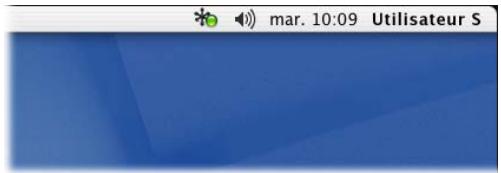
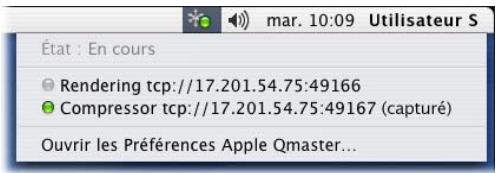
Cliquez sur l'icône pour révéler des informations complémentaires, dont l'adresse IP du nœud du service, son numéro de port et l'état de la capture, mais aussi afficher un lien vers la sous-fenêtre Apple Qmaster se trouvant dans les Préférences Système.
Utilisation de la ligne de commande et mise à niveau d'Apple Qmaster 1.2 à la version 2.0 sur un système Mac OS X v10.4 Tiger La fonction de commande qmasterrefs offre des options de ligne de commande pour activer et désactiver les services de contrôle du noeud de service et de la grappe de serveurs. Si vous effectuez la mise à niveau d'Apple Qmaster de la version 1.2 à la version 2.0 sur un ordinateur équipé de Mac OS X v10.4 Tiger, la fonction de ligne de commande qmasterrefs est désactivée. Exécutez le programme d'installation une seconde fois pour rétablir la commande qmasterrefs.
Les grappes de serveurs apple q administrator requirement des services gérés
Bien qu’Apple Qadministrator permette actuellement de créer une grappe de serveurs avec des services non gérés, les grappes valides requièrent au moins un service géré pour pouvoir être affichés dans Apple Qmaster, Compressor et Batch Monitor.
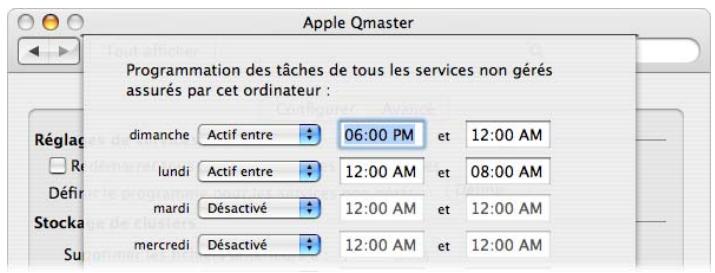
Si vous avez activé des services non gérés, vous pouvez ouvrir une interface de calendrier (dans la section Avancée de la sous-fenêtre Apple Qmaster des Préférences Système) pour programmer la disponibilité de ces services pour le système de traitement distribué.
Remarque : vous nevez saisir des jours et heures valides. L'heure ne peut pas s'étaler sur le jour suivant dans une entrée. Il doit y avoir deux entrées lorsque la plage se termine après minuit. Par exemple, pour mettre en place la disponibilité de 18 h 00 le dimanche à 8 h 00 le lundi, saisissez les deux entrées suivantes :
- Dimanche ACTIF ENTRE 06:00 PM et 12:00 AM. Lundi ACTIF ENTRE 12:00 AM et 8:00 AM.
Utilisation de commandes shell pour définir les préférences d'apple qmaster
Si vous avez l'habitude de travailler à partir de shells Terminal, et que, par nécessité ou par choix, vous préférez exécuter Apple Qmaster à partir de la ligne de commande, le système de traitement distribué Apple Qmaster offre un certain nombre de commandes shell pour configurer les contrôleurs de grappes de serveurs et de nœuds de service, soumettre des tâches et contrôleurs des slots. Par exemple, au lieu d'utiliser la sous-fenêtre Apple Qmaster des Préférences Système, vous pouvez utiliser la commande qmasterrefs pour activer et désactiver les services de contrôle de nœud de service et de grappe de serveurs. Si vous utilisez la commande qmasterrefs, les réglages en découlant peuvent ne pas être reflétés correctement dans la sous-fenêtre Apple Qmaster des Préférences Système, bien que les réglages réels soient corrects et fonctionnels. (Vous pouvez utiliser Moniteur d'activité pour vérifier les réglages réels.)
Réglage par défaut de la consignation d'activité
La fonction « Consigner l'activité dans un fichier » d'Apple Qmaster est activée par défaut. Les historiques sont stockés dans /Bibliothèque/Logs/Qmaster/. Pour désactiver cette fonction, cochez la case « Journaliser l'activité dans un fichier » dans la sous-fenêtre Apple Qmaster des Préférences Système.
Programme d'installation du noeud apple qmaster
Par défaut, le Programme d'installation du noeud Apple Qmaster installe tous les composants logiciels Apple Qmaster nécessaires au traitement distribué. Si vous utilisez le Programme d'installation du noeud Apple Qmaster sur un système équipé de Mac OS X v10.3 Panther, ne désactivez pas l'option « Logiciel d'assistance d'Apple Qmaster ». Aussi bien les applications Apple Qmaster que les services Apple Qmaster nécessitent ce logiciel.
Traitement distribué apple qmaster et xsan
L'utilisation du traitement distribué Apple Qmaster sur un Xsan peut entraîner des problèmes de montage au moment du redémarrage d'un contrôleur de grappes de serveurs assurant le traitement distribué Apple Qmaster.
Redémarrez dans ce cas les ordinateurs apple qmaster et xsan dans l'ordre suivant :
1 Désactivez le contrôle de grappe de serveurs en cliquant sur Arrête le partage, accessible à partir de la sous-fenêtre Apple Qmaster des Préférences Système. 2 Redémarrez l'ordinateur servant de contrôleur de grappes de serveurs Apple Qmaster. 3 Patientez le temps que le volume Xsan soit monté, visible sur le bureau lorsque cette étape est terminée. 4 Cliquez sur Démarrer le partage, accessible à partir de la sous-fenêtre Apple Qmaster des Préférences Système.
Parcours de réseau WAN
Vous pouvez activer le parcours de réseau WAN en cochant la case « Autoriser Bonjour sur zone élargie dans le domaine » située dans la sous-fenêtre Apple Qmaster des Préférences Système. Pour en savoir plus sur le parcours de réseau WAN pour votre réseau de traitement distribué, rendez-vous à l'adresse http://developer.apple.com/bonjour.
Informations de dernière minute à propos de compressor 2 et du traitement distribué
Les nouveaux éléments suivants s'appliquent si vous utilisez le système de traitement distribué Apple Qmaster avec Compressor. La fonctionnalité de traitement distribué de Compressor 2 est limitée aux ordinateurs sur lesquels est installé Final Cut Studio ou DVD Studio Pro 4.
Capacité de stockage de grappes de serveurs (clusters)
Par défaut, le système de traitement distribué Apple Qmaster enregistre les fichiers de traitement temporaires dans le réseau /var/spool/qmaster se trouvant sur le disque de démarrage du contrôleur de grappe de serveurs. Les ordinateurs de la grappe de serveurs accèdent au besoin à cet emplacement. Si vous traitez des fichiers de données source volumineux dépassant l'espace de stockage disponible sur le disque de démarrage, vous risquez de saturer ce disque même si les fichiers sont destinés à un autre disque. Il existe un certain nombre de points à suivre pour éviter ce cas de figure.
Si la capacité de stockage de grappes de serveurs est faible, procédez comme suit :
- Changez l'emplacement de stockage de grappes de serveurs pour un disque disposant de plus d'espace libre. Pour en savoir plus, consultez la section « Ajustement des réglages de stockage de grappes de serveurs (clusters) », ci-dessous.
- Configurez les réglages de stockage de grappes de serveurs afin de supprimer les fichiers plus souvent. Pour en savoir plus, consultez la section « Ajustement des réglages de stockage de grappes de serveurs (clusters)», ci-dessous.
- Les utilisateurs de Compressor peuvent définir les préférences Options de cluster (Compressor > Préférences) sur « Ne jamais copier la source vers le cluster ». Pour plus d’informations, consultez le Manuel de l’utilisateur de Compressor 2.
Ajustement des réglages de stockage de grappes de serveurs (clusters)
Suivez les étapes décrites ci-dessous pour modifier les réglages liés au stockage de travail pour une grappe de serveurs.
Pour modifier les réglages liés au stockage de grappes de serveurs :
1 Sur le contrôle de la grappe de serveurs, ouvre la sous-fenêtre Apple Qmaster située dans les Préférences Système. 2 Si des services Apple Qmaster sont activés sur cet ordinateur, cliquez sur Arrête le partage pour les désactiver temporairement.
Remarque: n'essayez pas de modifier les réglages de stockage de grappes de serveurs lorsque la grappe est activée.
3 Cliquez sur Avancé pour ouvrir sa sous-fenêtre.
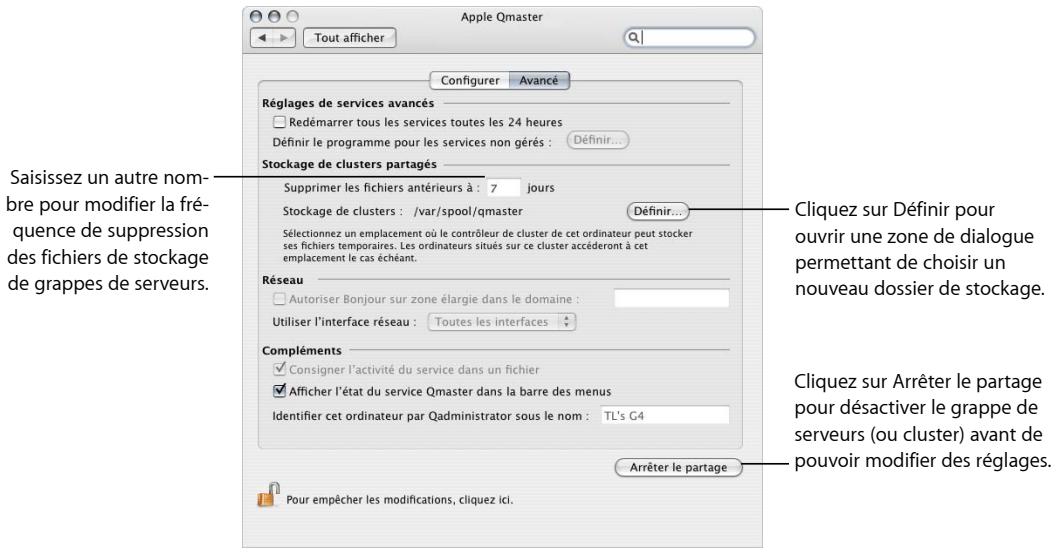
4 Effectuez l'une des opérations suivantes :
- Pour modifier l'emplacement du stockage de grappes de serveurs :
- Cliquez sur le bouton Définir en regard du champ Stockage de clusters.
- Parcourez dans la zone de dialogue l'arborescence jusqu'au dossier pour le sélectionner, puis cliquez sur Choisir.
- Pour modifier la fréquence de suppression des fi chiers antérieurs à _ jours ».
Cliquez sur le bouton Démarrer le partage pour relancer la grappe de serveurs (cluster).
Nettoyage du stockage de grappes de serveurs
Si une erreur survient et que vous utilisez le stockage de grappes de serveurs, il se peut que des fichiers partiels soient laissés sur l'emplacement de stockage de grappes de serveurs désigné. Vérifiez que cet emplacement de stockage ne contient pas de fichiers de données partiels laissés à l'abandon. Si tel est le cas, supprimez-les et soumettez la tâche à nouveau.
L'utilisation de la ligne de commande de compressor requiert l'ouverture d'une session
Étant donné que la ligne de commande permet d'exécuter un réseau de traitement distribué Apple Qmaster, chaque nœud du service Compressor (c'est-à-dire chaque ordinateur fournissant des services Compressor de traitement distribué) doit avoir ouvert une session avec un nom d'utilisateur et un mot de passe Mac OS X pour pouvoir bénéficier de toutes les fonctionnalités qu'offre ce système.
Traitement distribué et cartes d'interface réseau
Dans la section Avancé de la sous-fenêtre Apple Qmaster des Préférences Système, vous pouvez restreindre l'activité du traitement distribué à une carte d'interface réseau en particulier en la choisissant dans le menu local Utiliser l'interface réseau. Si vous effectuez cette opération sur un ordinateur du nœud de service, utilisez un ordinateur différent pour soumettre des tâches et des lots Compressor.
Remarque: si vous choisissez une carte d'interface réseau dans le menu local Utiliser l'interface réseau, configurez tous les nœuds de la grappe de serveurs de façon à ce qu'ils utilisent le même réseau.