
PAGES - Traitement de texte APPLE - Notice d'utilisation et mode d'emploi gratuit
Retrouvez gratuitement la notice de l'appareil PAGES APPLE au format PDF.


| Type de produit | Logiciel de traitement de texte et de mise en page |
| Version | Pages '08 (iWork '08) |
| Plateforme | Mac OS X (10.4 ou ultérieur) |
| Langues disponibles | Multilingue, dont français et anglais |
| Formats d'import | Microsoft Word (.doc), RTF, TXT, AppleWorks 6 (.cwk) |
| Formats d'export | PDF, Microsoft Word, RTF, TXT, iWork '05/'06 |
| Fonctions principales | Mise en forme de texte, styles, tableaux, graphiques, images, multimédia, suivi des modifications, table des matières, notes de bas de page, champs Carnet d'adresses |
| Nombre de modèles prédéfinis | Plus de 40 modèles (traitement de texte et disposition) |
| Fonctionnalités avancées | Modèles personnalisés, zones de texte liées, colonnes, sections, masquage d'images, filtres |
| Compatibilité | iWork '05/'06, Microsoft Office |
| Aide intégrée | Guide utilisateur au format PDF (274 pages) |
| Configuration minimale | Processeur Intel ou PowerPC, 512 Mo RAM, écran 1024x768 |
FOIRE AUX QUESTIONS - PAGES APPLE
Questions des utilisateurs sur PAGES APPLE
0 question sur cet appareil. Repondez a celles que vous connaissez ou posez la votre.
Poser une nouvelle question sur cet appareil
Téléchargez la notice de votre Traitement de texte au format PDF gratuitement ! Retrouvez votre notice PAGES - APPLE et reprennez votre appareil électronique en main. Sur cette page sont publiés tous les documents nécessaires à l'utilisation de votre appareil PAGES de la marque APPLE.
MODE D'EMPLOI PAGES APPLE
Guide de l'utilisateur
Apple Inc.
© 2008 Apple Inc. Tous droits réservés.
Ce manuel est soumis aux lois sur le droit d'auteur et ne peut être copié, totalement ou partiellement, sans le consentement écrit d'Apple. Vos droits concernant le logiciel sont régis par le contrat de licence qui l'accompagne.
Le logo Apple est une marque d'Apple Inc., déposée aux États-Unis et dans d'autres pays. L'utilisation du logo Apple via le clavier (Option + 1) pour des motifs commerciaux sans l'autorisation écrite préalable d'Apple peut constituer une violation du droit des marques et une concurrence déloyale en violation des lois fédérales et nationales.
Tous les efforts ont été déployés afin de garantir l'exactitude des informations de ce manuel. Apple n'est pas responsable des erreurs d'impression ou de rédaction.
Apple
1 Infinite Loop
Cupertino, CA 95014-2084
408-996-1010
www.apple.com
Apple, le logo Apple, AppleWorks, ColorSync, iMovie, iPhoto, iTunes, Mac, Mac OS, Numbers, Pages, Quartz et QuickTime sont des marques d'Apple Inc. déposées aux États-Unis et dans d'autres pays.
Finder, iWeb, iWork, Safari et Spotlight sont des marques d'Apple Inc.
AppleCare est une marque de service d'Apple Inc. déposée aux États-Unis et dans d'autres pays.
Adobe et Acrobat sont des marques ou des marques déposées d'Adobe Systems Incorporated, aux États-Unis et/ou dans d'autres pays.
Les autres noms de sociétés et de produits mentionnés dans ce document sont des marques de leurs propriétaires respectifs. La mention de produits tiers est indiquée à titre informatif exclusivement et ne constitue ni une approbation, ni une recommandation. Apple n'assume aucune responsabilité quant aux performances ou à l'utilisation de ces produits.
F019-1278 06/2008
Table des matières
Préface 14 Bienvenue dans le Guide de l'utilisateur de Pages
Chapitre 1 16 Techniques et outils de Pages
16 Modèles Pages
18 Aides pour l'affichage d'un document
19 Niveaux de zoom
19 Présentations des pages d'un document
20 Mode Disposition
21 Caractères de mise en forme (invisibles)
22 La barre d'outils
23 La barre de format
24 La fenêtre Inspecteur
25 Le Navigateur de média
25 Le panneau Police
26 La fenêtre Couleurs
26 Règles et guides d'alignement
27 Le tiroir Styles
28 Barres et flèches de défilement et vignettes
29 La fenêtre Avertissements
30 Outils de recherche et de référence
30 Raccourcis clavier et menus locaux
Chapitre 2 31 Utilisation d'un document Pages
31 Utilisation de traitement de texte et de modèles de disposition de la page
31 Modèles de traitement de texte
32 Modèles de disposition de la page
32 Création, ouverture et importation d'un document Pages
32 Création d'un document
34 Importation d'un document
34 Ouverture d'un document Pages existant
35 Enregistrement d'un document
35 Enregistrement d'un document
36 Annulation de modifications
37 Enregistrement d'un document en tant que modèle
37 Enregistrement d'une copie d'un document
37 Enregistrement automatique d'une version de sauvegarde d'un document
38 Fermeture d'un document sans quitter Pages
38 Stockage d'informations relatives à un document
39 Conception de documents
39 Disposition et style des documents
39 Apparence du texte
40 Graphismes et autres objets
Chapitre 3
41 Utilisation de parties de document
43 Configuration de l'orientation et de la taille des pages
44 Définition des marges du document
44 Utilisation de sauts de page et de ligne
44 Insertion de sauts de page
45 Début de paragraphes sur une nouvelle page
45 Regroupement de paragraphes sur une page
45 Maintien d'un paragraphe entier sur la même page
46 Insertion manuelle de sauts de ligne
46 Éviter les lignes veuves et orphelines
46 Utilisation de dispositions
47 Définition de colonnes
48 Définition de sauts de colonne
48 Définition de sauts de disposition
49 Définition de marges de disposition
50 Utilisation de pages opposées gauche et droite
50 Définition de marges pour les pages opposées
50 Définition d'en-têtes et de pieds de page pour les pages opposées
51 Visualisation de pages opposées
52 Utilisation d'en-têtes et de pieds de page
52 Utilisation de notes de bas de page et de notes de fin
52 Ajout et modification de notes de bas de page et de notes de fin
52 Ajout d'une note de bas de page
53 Ajout d'une note de fin à un document
54 Ajout d'une note de fin à la fin d'une section
54 Suppression de notes de bas de page et de notes de fin
54 Conversion de notes de bas de page en notes de fin et inversement
55 Mise en forme de notes de bas de page et de notes de fin
55 Basculement entre une marque et la note de bas de page ou la note de fin correspondante
55 Numérotation des notes de bas de page et des notes de fin
55 Définition de marques pour la numérotation des notes de bas de page et des notes de fin
56 Modification de marques pour la numérotation des notes de bas de page et des notes de fin
56 Réinitialisation de la numérotation des notes de bas de page et des notes de fin de section
57 Utilisation de sections
57 Création de sections
58 Gestion de sections à l'aide de la présentation en vignettes
58 Visualisation de vignettes
59 Ajout et suppression de sections
59 Réorganisation des sections
59 Définition d'attributs de section
60 Modification des en-têtes et des pieds de page dans une section
60 Réinitialisation des numéros de page dans une section
60 Configuration d'une mise en forme particulière pour la première page d'une section
61 Mise en forme de pages opposées dans une section
61 Définition de marges de section
61 Réutilisation de sections
62 Utilisation d'objets modèles (images d'arrière-plan répétées)
63 Utilisation d'une table des matières
63 Création et mise à jour d'une table des matières
65 Définition du style d'une table des matières
Chapitre 4
66 Révision et correction de documents
67 Utilisation du suivi des modifications
68 Visite guidée du suivi des modifications
70 Démarrage, pause et arrêt du suivi des modifications
71 Contrôle des informations du suivi des modifications
72 Acceptation et rejet des modifications
73 Enregistrement avec le suivi des modifications désactivé
73 Utilisation de commentaires
Chapitre 5
75 Utilisation de texte
75 Ajout de texte
76 Utilisation du texte de paramètre fictif
76 Paramètres fictifs dans les zones de texte principales
76 Paramètres fictifs dans les zones de texte
77 Paramètres fictifs dans les tableaux
77 Paramètres fictifs dans les colonnes
78 Ajout de nouvelles pages modèle
79 Suppression de pages
79 Supprimer, copier et coller du texte
80 Sélection de texte
80 Mise en forme de la taille et de l'apparence du texte
81 Utilisation de la barre de format pour mettre en forme le texte
81 Utilisation du menu Format pour mettre en forme le texte
81 Application de l'attribut Gras ou Italique au texte à l'aide des menus
81 Encadrement de texte à l'aide des menus
82 Soulignement du texte à l'aide des menus
82 Modification de la taille du texte à l'aide des menus
82 Mise en indice ou en exposant du texte à l'aide des menus
83 Modification de la casse d'un texte à l'aide des menus
83 Utilisation du panneau Police pour mettre en forme le texte
85 Simplification de l'utilisation du panneau Police
85 Changement de polices à l'aide du panneau Police
86 Modification du soulignement à l'aide du panneau Police
86 Ajout d'un attribut barré au texte à l'aide du panneau Police
86 Modification de la couleur du texte à l'aide du panneau Police
87 Modification de la couleur d'arrière-plan d'un paragraphe à l'aide du panneau Police
87 Création d'ombres sur le texte à l'aide du panneau Police
87 Ajout d'accents et de caractères spéciaux
88 Ajout d'accents
88 Affichage des dispositions de clavier dans d'autres langues
89 Saisie des caractères spéciaux et des symboles
89 Utilisation de guillemets courbes
90 Utilisation des fonctionnalités typographiques avancées
91 Réglage du lissage des polices
91 Définition de l'alignement, de l'interligne et de la couleur du texte
92 Alignement horizontal du texte
93 Alignement vertical du texte
94 Réglage de l'espace entre les lignes du texte
95 Réglage de l'espacement avant et après un paragraphe
96 Réglage de l'espace entre les caractères
96 Modification de la couleur du texte
97 Définition de taquets de tabulation afin d'aligner le texte
97 Réglage des taquets de tabulation à l'aide de la règle horizontale
98 Définition d'un nouveau taquet de tabulation à l'aide de la règle horizontale
98 Modification d'un taquet de tabulation à l'aide de la règle horizontale
99 Suppression d'un taquet de tabulation à l'aide de la règle horizontale
99 Définition de taquets de tabulation à l'aide de l'Inspecteur du texte
100 Définition de la distance par défaut entre les tabulations
100 Définition d'un nouveau taquet de tabulation à l'aide de l'Inspecteur du texte
101 Modification d'un taquet de tabulation à l'aide de l'Inspecteur du texte
101 Suppression d'un taquet de tabulation à l'aide de l'Inspecteur du texte
101 Création de retraits
101 Création de retraits de paragraphes à l'aide de l'Inspecteur du texte
102 Définition de retraits pour les paragraphes à l'aide de la règle horizontale
103 Modification de la marge intérieure du texte dans des objets
103 Définition de retraits pour les listes
103 Utilisation des listes à puces, numérotées et ordonnées (Structures)
103 Génération automatique de listes
104 Utilisation des listes à puces
105 Utilisation des listes numérotées
107 Utilisation de listes ordonnées (Structures)
108 Utilisation de zones de texte, de figures et d'autres effets pour faire ressortir le texte
108 Ajout de zones de texte
108 Ajout d'une zone de texte flottante
109 Ajout d'une zone de texte incorporée
110 Liaison de zones de texte flottantes
112 Définition des couleurs de remplissage des caractères et des paragraphes
113 Ajout de bordures et de filets
113 Présentation du texte en colonnes
114 Ajout de texte dans une forme
115 Mise en forme d'une zone de texte ou d'une figure
115 Utilisation de liens et de signets
116 Lien vers une page Web
116 Lien vers un message électronique préadressé
117 Lien vers des pages d'un document
118 Modification du texte d'un lien hypertexte
118 Ajustement de texte autour d'un objet
119 Ajustement du texte autour d'un objet flottant
120 Ajustement de texte autour d'un objet incorporé
120 Ajustement du texte autour d'un objet incorporé ou flottant
121 Insertion de numéros de page et d'autres valeurs variables
122 Utilisation de l'insertion automatique de tirets
122 Remplacement automatique de texte
123 Insertion d'un espace insécable
123 Vérification de l'orthographe et de documents
123 Recherche des mots mal orthographiés
124 Utilisation des suggestions de correction orthographique
125 Vérification de documents
126 Recherche et remplacement de texte
126 Recherche de toutes les occurrences de mots ou d'expressions
Chapitre 6
129 Utilisation de styles
129 À propos des styles
131 Application de styles
132 Importation de styles à partir d'un autre document
133 Modification du style d'un texte
134 Recherche et remplacement d'un style
134 Copie et collage des styles de paragraphe et de caractère
135 Modification et création de styles de paragraphe
135 Modification des styles de paragraphe
138 Création de nouveaux styles de paragraphe
139 Modification et création de styles de caractère
139 Modification des styles de caractère
141 Création de nouveaux styles de caractère
141 Modification et création de styles de liste
141 Modification de styles de liste à puces ou numérotée
144 Modification d'un style de liste à numérotation progressive pour les listes hiérarchisées
145 Création de nouveaux styles de liste
146 Attribution d'un nouveau nom à un style
146 Suppression d'un Style
Chapitre 7
147 Utilisation des figures, des graphismes et d'autres objets
147 Utilisation des objets flottants et des objets incorporés
148 Sélection d'objets
149 Copie et duplication d'objets
150 Suppression d'objets
150 Déplacement d'objets
151 Déplacement d'un objet vers le premier plan ou vers l'arrière-plan
151 Déplacement d'un objet vers l'arrière-plan
151 Alignement d'objets
152 Espacement uniforme des objets sur la page
152 Utilisation des guides d'alignement
153 Modification de l'affichage des guides d'alignement
153 Création de nouveaux guides d'alignement
153 Définition de la position précise des objets flottants
154 Modification des objets
154 Redimensionnement des objets
155 Retournement et rotation d'objets
156 Modification du style des bordures
157 Objets d'encadrement
158 Ajout d'ombres
159 Ajout d'un reflet
160 Ajustement de l'opacité
161 Regroupement et verrouillage d'objets
161 Regroupement et dissociation d'objets
161 Verrouillage et déverrouillage des objets
162 Remplissage d'objets
162 Remplissage d'un objet avec de la couleur
163 Utilisation de la fenêtre Couleurs
164 Image de remplissage d'un objet
165 Utilisation des figures
165 Ajout d'une figure prédessinée
166 Ajout d'une figure personnalisée
168 Figures modifiables
168 Manipulation des points d'une figure
169 Modification du tracé d'une courbe
169 Modification du tracé d'un segment droit
170 Conversion de points d'angle en points de courbe et vice-versa
170 Modification de figures prédessinées spécifiques
170 Modification d'un rectangle aux coins arrondis
171 Modification de flèches simples et doubles
171 Modification d'une étoile
172 Modification d'un polygone
172 Utilisation des paramètres fictifs multimédias
174 Utilisation des images
174 Ajout d'images
174 Importation d'une image en tant qu'objet flottant
174 Importation d'une image en tant qu'objet incorporé
175 Masquage (rognage) d'images
175 Rognage d'une image à l'aide du masque par défaut (de forme rectangulaire)
176 Masquage d'une image avec une figure
177 Suppression du masque d'une image
177 Suppression de l'arrière-plan ou des éléments superflus d'une image
178 Modification de la luminosité, du contraste et des autres réglages d'une image
180 Utilisation de fichiers PDF en tant que graphismes
181 Utilisation du son et de séquences
181 Ajout d'un fichier son
182 Ajout d'un fichier de séquence
182 Réglage des options de lecture des fichiers multimédias
| Chapitre 8 | 184 | Utilisation de tableaux |
| 184 | À propos des tableaux | |
| 185 | Utilisation de tableaux | |
| 185 | Ajout d’un tableau |
185 Utilisation des outils de tableau
188 Redimensionnement d'un tableau
188 Déplacement de tableaux
189 Copie de tableaux entre des applications iWork
189 Conversion de texte en tableau
190 Sélection de tableaux et de leurs composants
190 Sélection d'un tableau
190 Sélection d'une cellule unique d'un tableau
191 Sélection d'un groupe de cellules de tableau
191 Sélection d'un rang ou d'une colonne
192 Sélection des bordures des cellules d'un tableau
193 Utilisation du contenu des cellules d'un tableau
193 Ajout et modification de valeurs de cellule
194 Utilisation de texte dans les cellules
194 Utilisation de nombres dans les cellules
195 Utilisation de dates dans les cellules
195 Affichage d'un contenu trop long pour la cellule
196 Mise en forme des valeurs de cellule
197 Utilisation du format numérique
198 Utilisation du format monétaire
198 Utilisation du format Pourcentage
199 Utilisation du format Date et heure
199 Utilisation du format Fraction
199 Utilisation du format Scientifique
200 Utilisation du format Texte
200 Contrôle des valeurs de cellule
201 Ajout d'images et de couleurs aux cellules
201 Remplissage automatique des cellules d'un tableau
202 Utilisation des rangs et des colonnes
202 Ajout de rangs
203 Ajout de colonnes
203 Suppression de rangs et de colonnes d'un tableau
204 Utilisation d'un rang ou d'une colonne d'en-tête de tableau
205 Utilisation d'un rang de bas de page
205 Redimensionnement des rangs et des colonnes d'un tableau
206 Alternance de couleurs des rangs
206 Utilisation des cellules d'un tableau
206 Fusion des cellules d'un tableau
207 Division des cellules d'un tableau
207 Mise en forme bords d'une cellule
208 Copie et déplacement de cellules
209 Tri des cellules d'un tableau
Chapitre 9
210 Utilisation de formules et de fonctions dans des tableaux
210 Utilisation des formules
211 Visite guidée de l'utilisation des formules
214 Ajout d'une formule rapide
214 Calcul élémentaire avec des valeurs d'une même colonne
215 Calcul élémentaire avec des valeurs d'un même rang
215 Suppression d'une formule
216 Utilisation de l'Éditeur de formules
216 Ajout d'une nouvelle formule à l'aide de l'Éditeur de formules
217 Modification d'une formule à l'aide de l'Éditeur de formules
217 Utilisation des références de cellules
218 Ajout de références de cellules à une formule
219 Copie ou déplacement des formules contenant des références de cellules
219 Application d'une formule aux cellules d'une colonne ou d'un rang en une seule fois
220 Gestion des erreurs et des avertissements
220 Utilisation des opérateurs
220 Calcul d'opérations arithmétiques
221 Explication des opérateurs arithmétiques
222 Explication des opérateurs de comparaison
222 Utilisation des fonctions
Chapitre 10
224 Utilisation des graphiques
224 À propos des graphiques
227 Ajout d'un graphique
227 Sélection d'un type de graphique
227 Choix d'un type de graphique initial
228 Changement du type de graphique
229 Modification de données dans un graphique
230 Copie de données dans l'Éditeur de graphiques
230 Utilisation de rangs et de colonnes dans l'Éditeur de graphiques
231 Mise en forme des attributs généraux d'un graphique
231 Utilisation d'une légende
232 Utilisation d'un titre de graphique
232 Redimensionnement d'un graphique
232 Rotation de graphiques
233 Ajout d'étiquettes et de marques d'axe
233 Affichage des axes et des bordures
234 Utilisation de titres d'axes
234 Affichage des étiquettes de point de données
235 Mise en forme de l'axe des valeurs
236 Mise en place d'étiquettes, de quadrillage et de marques de graduation
237 Mise en forme des éléments d'une série de données
238 Mise en forme des titres, des étiquettes et des légendes
238 Ajout de texte descriptif à un graphique
239 Mise en forme de types de graphiques spécifiques
239 Graphiques sectoriels
239 Sélection de portions individuelles dans un graphique sectoriel
239 Affichage du nom des séries dans un graphique sectoriel
240 Éloignement de portions individuelles du graphique
240 Ajout d'ombres aux graphiques sectoriels et aux portions
241 Réglage de l'opacité des graphiques sectoriels
241 Rotation de graphiques sectoriels 2D
241 Graphiques à barres et à colonnes
241 Réglage de l'espacement des graphiques à barres et à colonnes
242 Ajout d'ombres aux graphiques à barres et à colonnes
242 Réglage de l'opacité des graphiques à barres et à colonnes
243 Graphiques à couches et linéaires
244 Graphiques en nuage de points
244 Graphiques 3D
Chapitre 11 246 Personnalisation de documents à l'aide de données tirées du Carnet d'adresses
246 Utilisation des champs de Carnet d'adresses
247 Utilisation des champs de Carnet d'adresses
247 Insertion des coordonnées de l'expéditeur
247 Insertion des coordonnées du destinataire pour un contact
248 Insertion des coordonnées du destinataire pour des groupes du Carnet d'adresses
248 Insertion des données de destinataire des contacts de plusieurs fiches
249 Utilisation de coordonnées ne figurant ni dans Carnet d'adresses ni sur une vCard
249 Définition de vos propres champs de Carnet d'adresses
249 Création d'un champ de Carnet d'adresses
250 Modification d'un champ de Carnet d'adresses
251 Modification de l'étiquette d'un champ de Carnet d'adresses
Chapitre 12 252 Impression et exportation d'un document vers d'autres formats
252 Impression de documents
252 Définition de la taille et de l'orientation du papier
253 Aperçu du document avant son impression
254 Impression de commentaires
254 Impression de tout ou partie d'un document
255 Configuration de la disposition d'impression et autres options
256 Ajustement de la couleur du document avec ColorSync
257 Exportation vers d'autres formats de document
257 Exportation d'un document en vue de son utilisation dans une autre application
258 Enregistrement d'un document sous une version iWork plus ancienne
259 Envoi d'un document Pages à iWeb
Chapitre 13
260 Conception de modèles de document
260 Conception d'un modèle
261 Étape 1 : Configuration du document
261 Étape 2 : Définition des attributs par défaut
262 Définition des styles par défaut
262 Définition d'attributs par défaut pour la table des matières
262 Définition d'attributs par défaut pour les zones de texte et les formes
263 Définition d'attributs par défaut pour les tableaux
264 Définition d'attributs par défaut pour les graphiques
264 Définition d'attributs par défaut pour les images importées
265 Étape 3 : Création d'un texte de paramètre fictif et de paramètres fictifs multimédia
265 Création de texte de paramètre fictif
266 Création de paramètres fictifs multimédia
267 Étape 4 : Ajout de sections à un modèle
268 Étape 5 : Enregistrement d'un modèle personnalisé
Index
269
Ce document PDF en couleur fournit des instructions complètes relatives à l'utilisation de Pages.
Avant de l'utiliser, il peut s'avérer utile de consulter le guide d'initiation de Pages Premiers contacts avec iWork '08. Il vous permet de vous préparer rapidement à l'utilisation de Pages. Le guide Premiers contacts avec iWork comprend également des ressources supplémentaires pour se familiariser avec Pages, telles qu'une visite guidée de ses fonctionnalités et des vidéos pratiques.
Si vous avez besoin d'instructions détaillées pour vous aider à effectuer certaines tâches particulières, vous les trouverez dans ce guide de l'utilisateur. La plupart des tâches décrites dans ce guide figurent également dans l'aide en ligne.
Le tableau ci-dessous vous indique où trouver les informations à l'intérieur de ce guide. L'Aide permet de trouver les informations requises en naviguant ou en effectuant une recherche.
| Pour obtenir des informations sur | Reportez-vous au |
| L’utilisation des outils et des fenêtres de Pages pour créer et mettre en forme des documents | chapitre 1, « Techniques et outils de Pages » à la page 16 |
| La création, l’enregistrement et la gestion d’un document Pages | chapitre 2, « Utilisation d’un document Pages » à la page 31 |
| La création, l’organisation et la mise en forme des parties d’un document | chapitre 3, « Utilisation de parties de document » à la page 41 |
| Le suivi des modifications effectuées dans un document Pages | chapitre 4, « Révision et correction de documents » à la page 66 |
| La mise en forme du texte dans un document Pages | chapitre 5, « Utilisation de texte » à la page 75 |
| La modification de l’apparence d’un texte à l’aide des styles de paragraphe, de caractère et de liste | chapitre 6, « Utilisation de styles » à la page 129 |
| L’utilisation des graphiques, des figures, du son et autres pour améliorer un document | chapitre 7, « Utilisation des figures, des graphismes et d’autres objets » à la page 147 |
| La création, l’organisation et la mise en forme des tableaux et des valeurs qu’ils contiennent | chapitre 8, « Utilisation de tableaux » à la page 184 |
| L’automatisation des calculs à l’aide des formules et des fonctions | chapitre 9, « Utilisation de formules et de fonctions dans des tableaux » à la page 210 |
| La création de graphiques pour afficher des données de manière graphique | chapitre 10, « Utilisation des graphiques » à la page 224 |
| L’affichage des données du Carnet d’adresses dans un document Pages | chapitre 11, « Personnalisation de documents à l’aide de données tirées du Carnet d’adresses » à la page 246 |
| Le partage d’un document Pages | chapitre 12, « Impression et exportation d’un document vers d’autres formats » à la page 252 |
| La modification d’un modèle Pages existant | chapitre 13, « Conception de modèles de document » à la page 260 |
Ce chapitre présente les fenêtres et outils que vous utiliserez dans Pages.
Pour créer un document Pages, vous devez tout d'abord sélectionner un modèle qui vous servira de point de départ.
Modèles Pages
Lorsque vous ouvrez l'application Pages pour la première fois (en cliquant sur son icône dans le Dock ou en double-cliquant sur son icône dans le Finder), la fenêtre du sélecteur de modèles vous propose divers types de document.
Choisir un modèle pour votre document :
Tout
Traitement de texte
Vierge
Lettres
Enveloppes
Formulaires
CV
Comptes rendus
Divers
Disposition
Vierge
Lettres d'infos
Brochures
Prospectus
Affiches
Cartes et invitations
Cartes de visite
Divers

Compte rendu moderne
Essai
Mémoire de recherche
Bulletin scolaire
Syllabus
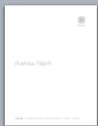
Rapport d'activités
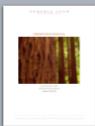
Document technique
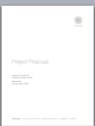
Proposition

Choisissez celui qui correspond le mieux à vos besoins et objectifs. Utilisez les modèles de traitement de texte pour écrire des documents, tels que des lettres, des rapports ou des résumés. Utilisez les modèles de disposition de page pour présenter les éléments dans des documents tels que des invitations, des posters et des prospectus. Après avoir sélectionné un modèle sélectionné, cliquez sur Choisir pour travailler avec un nouveau document basé sur ce modèle.
Le nouveau document contient du texte et des images de paramètres fictifs, ainsi que d'autres éléments qui représentent les composantes du document terminé :
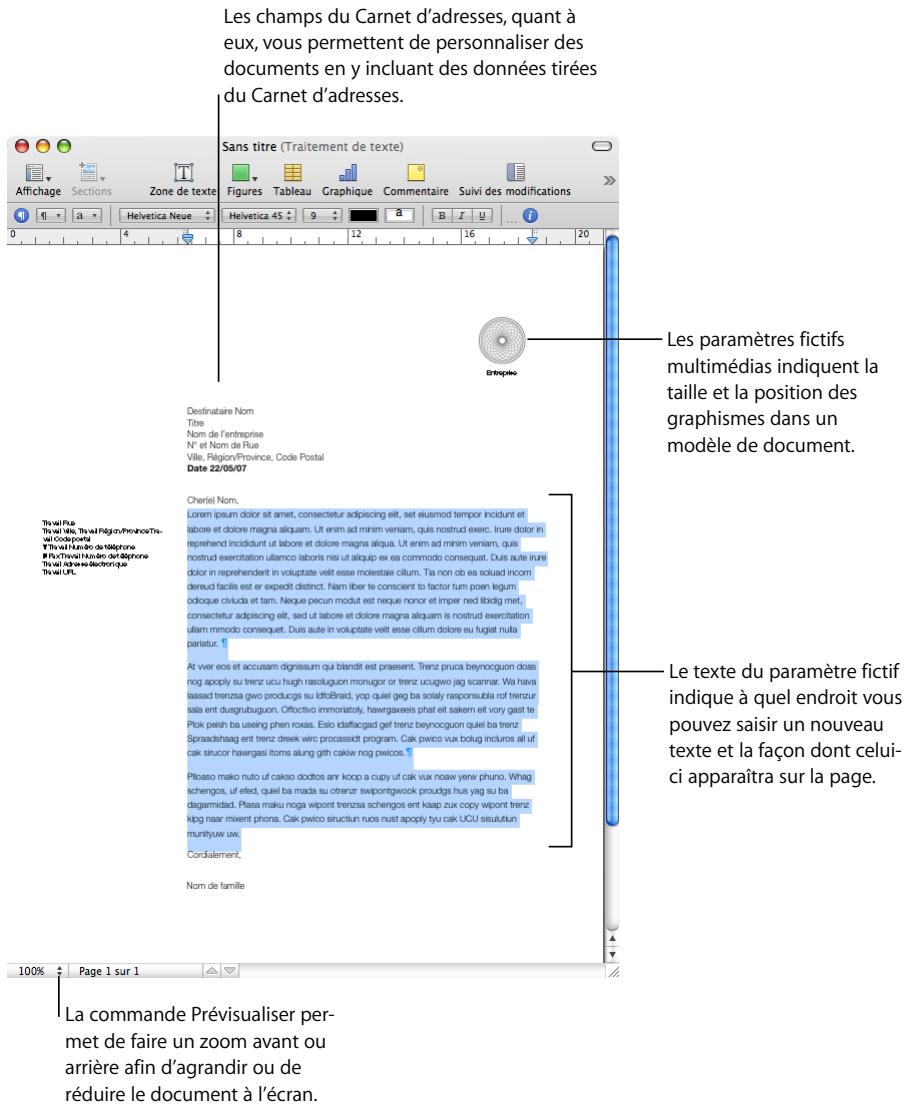
- Le texte de paramètre fictif vous montre comment votre texte apparaîtra sur la page. Si vous cliquez sur le texte de paramètre fictif, la totalité de la zone de texte est sélectionnée. Lorsque vous commencez la saisie, le texte de paramètre fictif disparaît et il est remplacé par ce que vous tapez. Pour en savoir plus, reportez-vous à la rubrique « Utilisation du texte de paramètre fictif » à la page 76.
- Les paramètres fictifs multimédias peuvent contenir des images, des fichier audio et des séquences. Faites glisser vos propres images, fichiers audio ou séquences jusque sur le paramètre fictif. Les paramètres fictifs multimédias adaptent automatiquement la taille et la position de l'image ou de la séquence. Vous pouvez faire glisser les fichiers multimédias n'importe où dans le document (et pas seulement dans un paramètre fictif multimédia). Pour en savoir plus, reportez-vous à la rubrique « Utilisation des paramètres fictifs multimédias » à la page 172.
- De nombreux modèles contiennent également des champs de Carnet d'adresses. Les champs de Carnet d'adresses vous permettent d'insérer aisément des noms, des numéros de téléphone, des adresses (ou toutes données définies dans les fiches des contacts du Carnet d'adresses) dans des documents Pages. Cette fonction vous permet ainsi de réutiliser un même document (une lettre ou un contrat-type, par exemple) s'appliquant à plusieurs personnes en insérant les données propres à chaque personne issues des champs de Carnet d'adresses. Pour en savoir plus, reportez-vous à la rubrique « Utilisation des champs de Carnet d'adresses » à la page 247.
- Des graphismes, tels que des filigranes ou des logos, apparaissent parfois sur les pages. Ces objets sont appelés objets modèles. Si vous ne pouvez pas sélectionner un objet dans un modèle, il s'agit probablement d'un objet modèle. Pour en savoir plus, reportez-vous à la rubrique « Utilisation d'objets modèles (images d'arrière-plan répétées) » à la page 62.
Vous pouvez faire glisser ou positionner des objets sur une page, notamment des graphismes importés, des séquences, du son, des objets, des zones de texte, des graphiques, des tables et des figures créés dans Pages.
Vous pouvez aussi insérer des pages dont le format a été prédéfini pour le modèle que vous utilisez. Dans la barre d'outils, cliquez sur Pages ou Sections, puis choisissez une page de modèle. La nouvelle page est ajoutée immédiatement à la suite de la page où vous avez placé le point d'insertion.
Aides pour l'affichage d'un document
Lorsque vous travaillez sur un document, il peut être utile d'effectuer un zoom avant ou arrière ou d'utiliser d'autres techniques de visualisation afin de mieux voir ce que vous faites.
Niveaux de zoom
Vous pouvez agrandir (zoom avant) ou réduire (zoom arrière) l'affichage d'un document. Il est souvent utile de réduire l'affichage d'un document afin de pouvoir visualiser plusieurs pages en même temps.
Voici plusieurs façons d'effectuer un zoom avant ou un zoom arrière sur le document :
- Choisissez Présentation > Zoom > niveau de zoom.
- Choisissez un niveau d'agrandissement dans le menu local Afficher situé dans le coin inférieur gauche de la fenêtre.
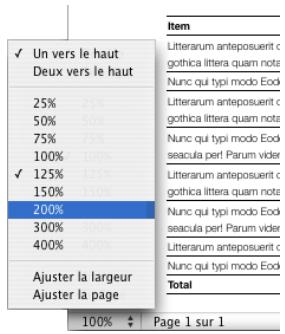
Pour utiliser un certain niveau de zoom chaque fois que vous ouvrez un document, choisissez Pages > Préférences, cliquez sur Général, puis choisissez un niveau de zoom dans le menu local Zoom par défaut.
Présentations des pages d'un document
Vous avez la possibilité de définir la façon dont les pages s'afficheront dans la fenêtre Pages.
Pour choisir un moyen d'afficher les pages d'un document dans la fenêtre Pages :
1 Cliquez sur le menu local Afficher dans l'angle inférieur gauche de la fenêtre.
2 Choisissez l'une des options d'affichage de page.
L'option « Un vers le haut » présente les pages les unes en dessous des autres.
L'option « Deux vers le haut » présente deux pages côte à côte à l'écran.
L'option « Ajuster la largeur » adapte la largeur du document à celle de la fenêtre. Vous pouvez agrandir la fenêtre Pages afin qu'elle occupe tout l'écran, ou bien la rétrécir. Choisissez Ajuster la largeur afin d'afficher tout le contenu sur des pages côte à côte (Deux vers le haut).
L'option Ajuster la page remplit la fenêtre avec toute la page.
Mode Disposition
Le mode d'affichage Disposition vous permet de voir le contour des différentes zones de texte du document, notamment les en-têtes, les pieds de page, les colonnes, les zones de texte et le corps du document (c'est-à-dire la zone de texte principale du document).
En mode d'affichage Disposition, les règles et les guides d'alignement du document deviennent visibles. Lorsque vous affichez la disposition du document, la règle du document, qui comprend des contrôles servant à mettre celui-ci en forme, apparaît elle aussi dans Pages.
Pour afficher ou masquer la disposition d'un document :
Dans la barre d'outils, cliquez sur Afficher, puis choisissez Afficher la disposition ou Masquer la disposition.
Dans l'exemple suivant, vous constatez que la disposition de la page comporte deux colonnes en haut, deux sauts de disposition, puis trois colonnes, une image flottante et la zone de bas de page.
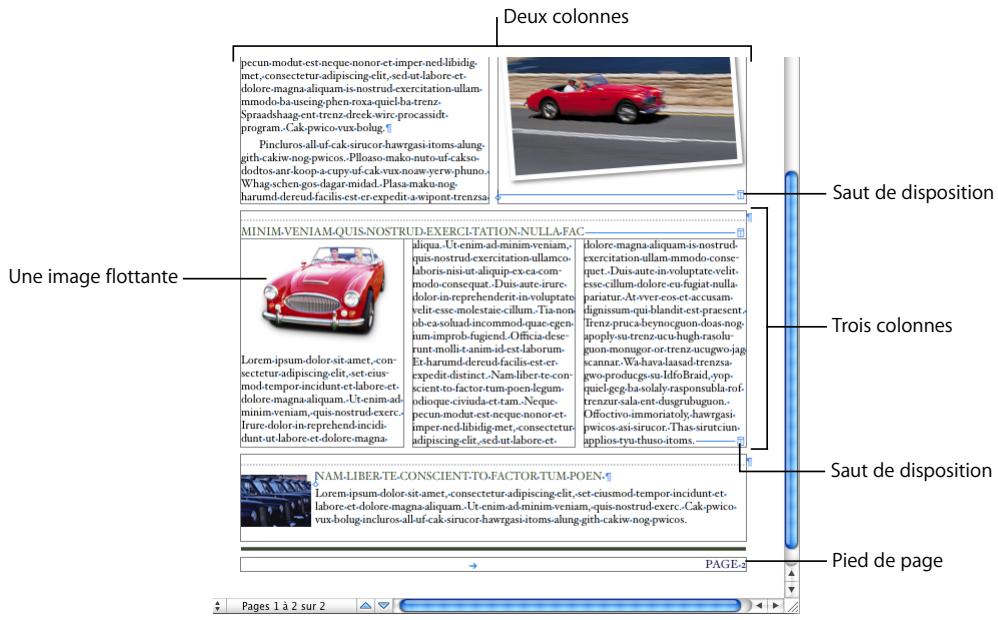
Une disposition est une partie d'un document dans laquelle vous avez défini des marges et des colonnes pour établir la mise en page. Comme le montre l'exemple ci-avant, vous pouvez utiliser plusieurs dispositions sur une même page. Un saut de disposition conclut une disposition pour en commencer une autre avec un nombre différent de colonnes. Reportez-vous à la rubrique « Utilisation de dispositions » à la page 46 pour en savoir plus.
L'exemple précédent illustre une image flottante. L'image flottante reste à l'endroit de la page où vous la placez, excepté si vous la faites glisser pour la déplacer. Lorsque vous tapez au clavier, le nouveau texte contourne l'image flottante sans modifier sa position. Il existe un autre type d'image : l'image incorporée. Une image incorporée est une image positionnée de façon ancrée par rapport au texte. Elle se déplace donc avec son texte avoisinant. Pour savoir comment insérer des images incorporées ou flottantes, reportez-vous à la rubrique « Ajout d'images » à la page 174.
Caractères de mise en forme (invisibles)
Chaque fois que vous appuyez sur la barre d'espace, sur la touche de tabulation ou sur la touche Retour ou que vous ajoutez une colonne, une disposition, au saut de page ou de section, Pages insère un caractère de mise en forme dans le document. Ces marques de mise en forme sont appelés caractères invisibles parce que, par défaut, ils ne sont pas affichés.
Il est souvent utile d'afficher les caractères de mise en forme, notamment si vous mettez en forme un document plus complexe. Par exemple, vous pouvez modifier le format de votre document en sélectionnant un caractère invisible et en appuyant sur la touche Suppr pour supprimer la mise en forme.
Pour afficher les caractères invisibles :
1 Dans la barre d'outils, cliquez sur Afficher, puis choisissez Afficher les caractères invisibles.
2 Vous pouvez changer la couleur des caractères invisibles pour qu'ils se voient mieux. Choisissez Pages > Préférences, cliquez sur Général, cliquez sur le cadre de couleur Caractères invisibles, puis sélectionnez une couleur.
Le tableau ci-dessous illustre ce que représente chaque caractère de mise en forme.
| Caractère invisible | Représentation |
| • | Espace |
| · | Espace insécable (Option + Barre d'espace) |
| → | Tab |
| ← | Saut de ligne (Maj + Retour) |
| ¶ | Saut de paragraphe (Retour) |
| ☐ | Saut de page |
| ☐ | Saut de colonne (page 48) |
| ☐ | Saut de disposition (page 49) |
| Saut de section (page 57) | |
| Point d'ancrage (pour les objets incorporés avec l'ajustement du texte) |
La barre d'outils
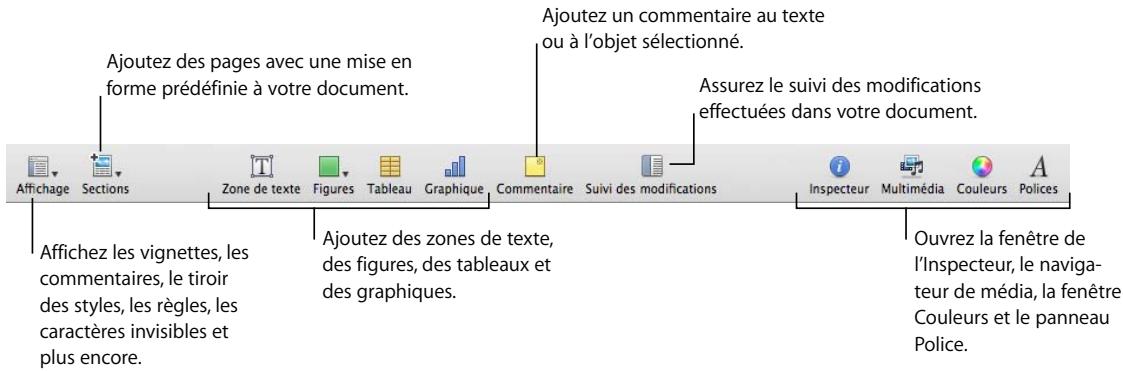
La barre d'outils de Pages permet d'accéder en un seul clic à la plupart des fonctionnalités que vous utiliserez lorsque vous travaillerez sur des documents. À mesure que vous travaillez avec Pages et que vous vous familiarisez avec les fonctionnalités, vous pouvez ajouter, supprimer et réorganiser les boutons de la barre d'outils afin de les adapter à votre façon de travailler.
Pour savoir à quoi sert un bouton, placez le pointeur sur celui-ci et une description de sa fonction apparaîtra.
Le jeu par défaut de boutons de barre d'outils pour un document de traitement de texte est illustré ci-dessous.
Pour personnaliser la barre d'outils :
Pour ce faire, choisissez Présentation > « Personnaliser la barre d'outils » ou cliquez en maintenant la touche Contrôle enfoncée sur la barre d'outils, puis sélectionnez « Personnaliser la barre d'outils ». La feuille Personnaliser la barre d'outils apparaît.
2 Apportez les modifications souhaitées à la barre d'outils.
Pour ajouter un élément dans la barre d'outils, faites glisser son icône vers la barre d'outils en haut.
Pour supprimer un élément de la barre d'outils, faites-le glisser hors de celle-ci.
Pour restaurer le jeu de boutons par défaut de la barre d'outils, faites-le glisser jusque sur cette dernière.
Pour réduire la taille des icônes de la barre d'outils, sélectionnez Utiliser petites icônes.
Pour afficher uniquement les icônes ou uniquement le texte, choisissez l'option correspondante dans le menu local Afficher.
Pour réorganiser les éléments à l'intérieur de la barre d'outils, faites-les glisser.
3 Cliquez sur Fin lorsque vous avez terminé.
Il est possible d'effectuer certains types de personnalisation de la barre d'outils sans utiliser la feuille Personnaliser la barre d'outils :
- Pour supprimer un élément de la barre d'outils, appuyez sur la touche Commande et maintenez-la enfoncée, puis faites glisser l'élément hors de la barre d'outils.
Vous pouvez aussi cliquer sur l'élément tout en maintenant la touche Contrôle enfoncée, puis choisir Supprimer l'élément dans le menu local. - Pour déplacer un élément, appuyez sur la touche Commande et maintenez-la enfoncée, puis faites glisser l'élément à un autre endroit à l'intérieur de la barre d'outils.
Pour afficher ou masquer la barre d'outils, choisissez Présentation > Afficher la barre d'outils ou Présentation > Masquer la barre d'outils.
La barre de format
Utilisez la barre de format qui est affichée sous la barre d'outils pour changer rapidement l'apparence du texte, des styles, des polices et d'autres éléments de votre document.
Les contrôles de la barre Format changent en fonction de l'objet sélectionné. Pour savoir à quoi sert un contrôle de la barre Format, placez le pointeur sur celui-ci et une description de sa fonction apparaîtra.
Voici à quoi ressemble la barre Format lorsque l'élément sélectionné est du texte.

Pour afficher ou masquer la barre de format :
- Choisissez Présentation > Afficher la barre de format, ou Présentation > Masquer la barre de format.
La fenêtre Inspecteur
Il est possible de mettre en forme la plupart des éléments de votre document au moyen des panneaux de la fenêtre Inspecteur, y compris l'apparence, la taille, la disposition des graphismes, et plus encore.
Ouvrez plusieurs fenêtres d'Inspecteur pour faciliter les manipulations dans votre document. Par exemple, le fait de maintenir l'Inspecteur des graphismes et l'Inspecteur du texte ouverts vous permet de garder toutes les options de mise en forme de texte et d'image à portée de main lorsque vous travaillez.
Placez le pointeur sur les boutons et sur les autres contrôles des sous-fenêtres d'un Inspecteur pour faire apparaître une description de leur fonction.
Voici différentes façons d'ouvrir une fenêtre Inspecteur :
- Cliquez sur le bouton Inspecteur dans la barre de format.
- Cliquez sur le bouton Inspecteur dans la barre d'outils.

Les boutons en haut de la fenêtre Inspecteur ouvrent chacun des dix Inspecteurs : Document, Disposition, Ajustement, Texte, Graphismes, Mesures, Tableaux, Graphiques, Lien et QuickTime.
Cliquez sur l'un des boutons en haut de la fenêtre Inspecteur pour afficher un inspecteur particulier. Maintenez le pointeur de la souris sur un bouton pour en afficher le nom. Par exemple, le fait de cliquer sur le quatrième bouton à partir de la gauche affiche l'Inspecteur de texte.
Pour ouvrir une autre fenêtre Inspecteur, appuyez sur la touche Option et maintenez-la enfoncée, puis cliquez sur un bouton de la fenêtre Inspecteur.
Lorsque la fenêtre Inspecteur s'ouvre, cliquez sur l'un des boutons en haut de la fenêtre pour afficher un autre inspecteur. Par exemple, si vous cliquez sur le deuxième bouton en partant de la gauche, l'Inspecteur de disposition s'affiche.
Le Navigateur de média
Le Navigateur de média permet d'accéder à tous les fichiers multimédias de votre photo-thèque iPhoto, de votre bibliothèque iTunes et de votre dossier Séquences. Vous pouvez faire glisser un élément du Navigateur de média sur une page ou dans le cadre d'images d'un inspecteur.
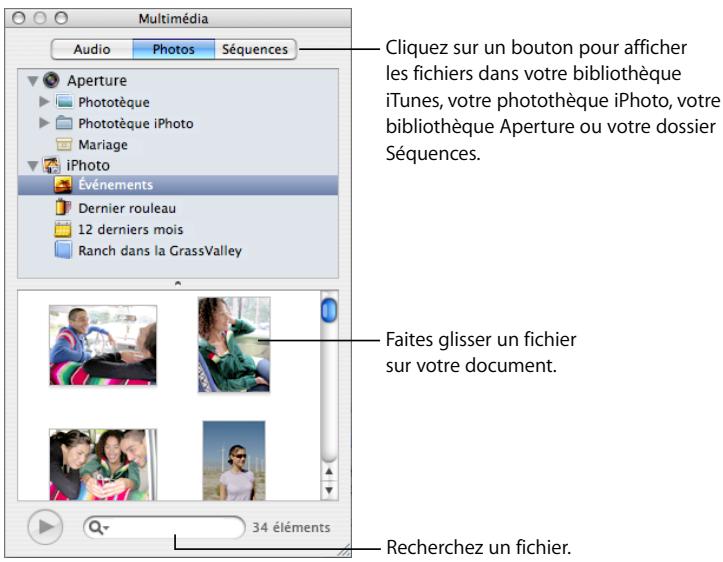
Vous pouvez ouvrir le navigateur de média de plusieurs façons :
■ Cliquez sur Média dans la barre d'outils.
- Choisissez Présentation > Afficher le navigateur de média.
Le panneau Police
Vous pouvez modifier le style, la taille et d'autres options relatives aux polices à l'aide du panneau Police de Mac OS X, accessible depuis n'importe quelle application.
Pour ouvrir le panneau Police :
■ Dans la barre d'outils, cliquez sur Polices.
Utilisez le panneau Police afin de sélectionner les polices, les tailles de police et d'autres fonctionnalités de mise en forme (ombrage, barré, etc.) Pour obtenir des informations plus détaillées sur l'utilisation du panneau Police et sur la modification de l'aspect du texte, reportez-vous à la rubrique « Utilisation du panneau Police pour mettre en forme le texte » à la page 83.
La fenêtre Couleurs
La fenêtre Couleurs de Mac OS X permet de choisir la couleur du texte, des objets et des lignes.
Pour ouvrir la fenêtre Couleurs :
- Cliquez sur le cadre de couleurs dans la barre de format et choisissez Afficher les couleurs.
■ Dans la barre d'outils, cliquez sur Couleurs.
Pour plus d'informations, reportez-vous à la rubrique « Utilisation de la fenêtre Couleurs » à la page 163.
Règles et guides d'alignement
Lorsque vous déplacez des objets à l'intérieur d'un document, des guides d'alignement apparaissent automatiquement pour vous aider à positionner ces objets sur la page. Pour en savoir plus sur l'utilisation des guides d'alignement, reportez-vous à la rubrique « Alignement d'objets » à la page 151.
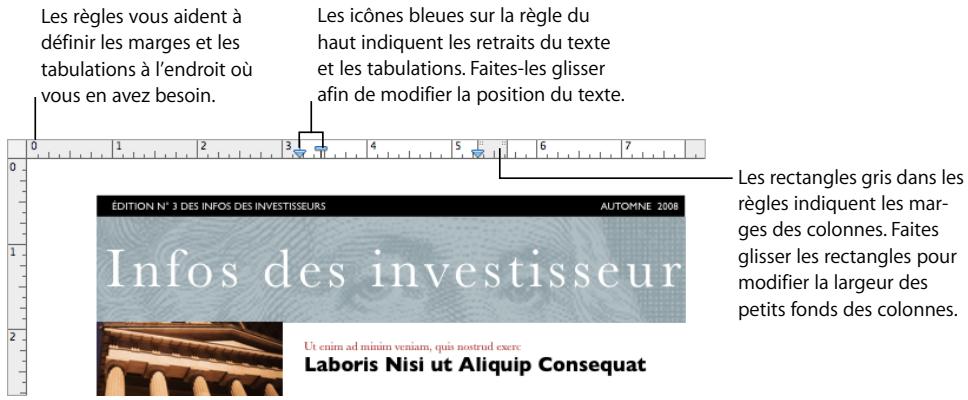
Vous pouvez vous servir de la règle horizontale pour établir des taquets de tabulation et des marges de page et définir la largeur des colonnes. Pour plus d'informations, reportez-vous aux rubriques « Réglage des taquets de tabulation à l'aide de la règle horizontale » à la page 97, « Définition de retraits pour les paragraphes à l'aide de la règle horizontale » à la page 102 et « Définition de colonnes » à la page 47.
Il est possible d'afficher la règle verticale dans un modèle de traitement de texte. Reportez-vous à la rubrique « Réglage des taquets de tabulation à l'aide de la règle horizontale » à la page 97 pour obtenir plus d'informations.
Le tiroir Styles
Lorsque vous créez un document, il peut être opportun d'utiliser un certain style de texte pour chaque titre de chapitre, en-tête, liste à puces et paragraphe dans le corps du texte. Chaque modèle est fourni avec un ensemble de styles prédéfinis parmi les-quels vous pouvez choisir. Pour en savoir plus sur les styles, reportez-vous à la rubrique « À propos des styles » à la page 129.
Vous pouvez aisément créer, modifier et gérer les styles grâce au tiroir Styles qui répertorie et fournit un aperçu de tous les styles de texte disponibles pour le modèle que vous utilisez.
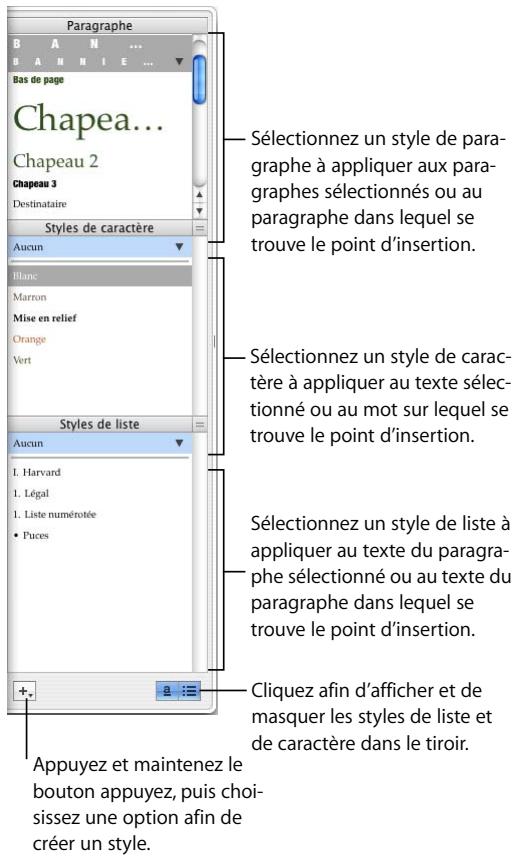
Vous pouvez ouvrir le tiroir des styles de plusieurs façons :
Dans la barre d'outils, cliquez sur Afficher, puis choisissez « Afficher le tiroir Styles ».
- Cliquez sur le tiroir des styles dans la barre de format.
Pour savoir comment utiliser le tiroir Styles, reportez-vous à la rubrique « Application de styles » à la page 131.
Barres et flèches de défilement et vignettes
Pour vous déplacer à l'intérieur d'un document, vous pouvez vous servir des barres de défilement, des flèches Page précédente et Page suivante, des vignettes de page et du bouton Aller à la page.
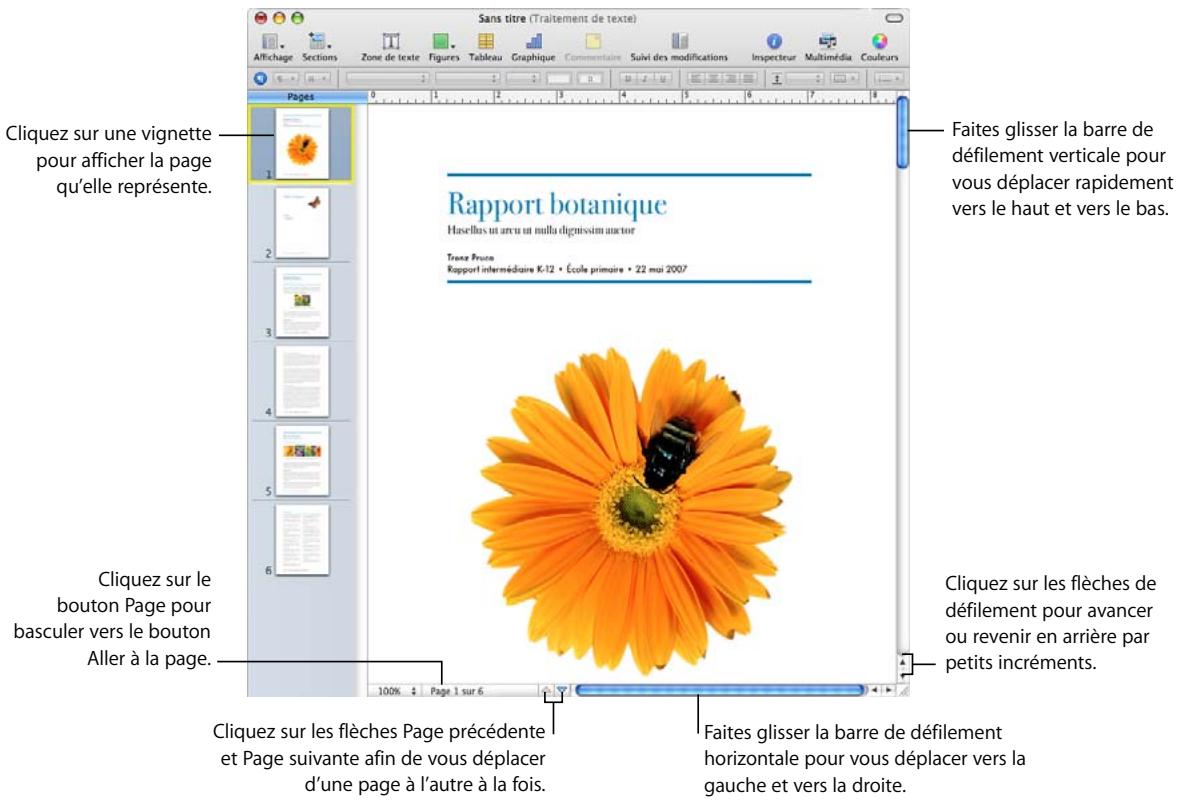
Voici différentes façons de naviguer à l'intérieur d'un document :
Pour vous déplacer en avant ou en arrière par petits incréments, cliquez sur les flèches de défilement.
Pour vous déplacer rapidement, faites glisser le curseur de défilement vertical vers le haut ou vers le bas ou le curseur de défilement horizontal vers la gauche ou vers la droite.
Pour passer directement d'une page à l'autre, en avant ou en arrière, cliquez sur les boutons Page précédente (flèche vers le haut) et Page suivante (flèche vers le bas) qui se trouvent dans la partie inférieure de la fenêtre du document.
Pour accéder à une page particulière d'un document, cliquez sur Afficher dans la barre d'outils, puis choisissez « Afficher les vignettes de page ». Cliquez ensuite dans la présentation en vignettes pour vous rendre à une page donnée. Vous pouvez aussi naviguer jusqu'à une page d'un document en cliquant sur le bouton Page dans la partie inférieure gauche de la fenêtre du document, en saisissant le numéro de la page souhaitée dans le champ Aller à la page, puis en appuyant sur la touche Retour.
Pour afficher les pages opposées dans la présentation en vignettes, sélectionnez Pages opposées dans la sous-fenêtre Document de l'Inspecteur des documents. Pour ouvrir la fenêtre Inspecteur, cliquez sur le bouton Inspecteur dans la barre de format et cliquez sur le bouton Inspecteur des documents.
Pour en savoir plus sur l'utilisation des vignettes, reportez-vous à la rubrique « Gestion de sections à l'aide de la présentation en vignettes » à la page 58.
Pour vous déplacer, vous pouvez aussi utiliser les touches Page précédente, Page suivante, Début et Fin ainsi que des touches fléchées si votre clavier en est doté.
La fenêtre Avertissements
Lorsque vous importez un document dans un document Pages, il est possible que certains éléments ne soient pas transférés comme vous vous y attendez. La fenêtre Avertissements répertorie tous les problèmes rencontrés. Il se peut que vous receviez des avertissements dans d'autres situations, par exemple, lorsque vous enregistrez un document dans une version antérieure de l'application.
Si des problèmes surviennent, un message s'affichera et vous permettra de passer en revue les avertissements. Si vous choisissez de ne pas examiner ces avertissements, vous avez la possibilité de consulter la fenêtre Avertissements du document à tout moment en sélectionnant Afficher > Afficher les avertissements du document.
Si un avertissement apparaît vous indiquant qu'une police est manquante, vous pouvez sélectionner l'avertissement et cliquer sur Remplacer la police pour choisir une autre police.
Vous pouvez copier plusieurs avertissements en les sélectionnant dans la fenêtre Avertissements du document et en choisissant Édition > Copier. Vous pouvez alors coller le texte copié dans un message électronique, dans un fichier texte ou dans un autre document.
Outils de recherche et de référence
Utilisez des outils de recherche et de référence pour rechercher des fichiers sur votre disque dur, pour réviser les informations d'un document et trouver la définition de certains mots ou des faits dans le texte sélectionné.
Voici plusieurs façons d'accéder aux outils de recherche et de référence :
Pour rechercher des fichiers sur votre disque dur, sélectionnez le texte lié à ceux-ci, puis choisissez Édition > Outils d'écriture > Rechercher dans Spotlight.
Pour afficher les informations concernant le document, choisissez Édition > Outils d'écriture > Afficher les statistiques.
Pour trouver rapidement la définition d'un mot, sélectionnez celui-ci, puis choisissez Édition > Outils d'écriture > Consulter le dictionnaire et le thésaurus.
Pour rechercher des informations sur Internet, sélectionnez le texte sur lequel portent vos recherches, puis choisissez Édition > Outils d'écriture > Rechercher dans Google ou Édition > Outils d'écriture > Rechercher dans Wikipédia.
Vous pouvez aussi cliquer tout en maintenant la touche Contrôle enfoncée pour accéder rapidement aux outils de recherche et de référence.
Raccourcis clavier et menus locaux
Vous pouvez utiliser le clavier pour exécuter la plupart des commandes et tâches des menus de Pages. Pour afficher la liste complète des raccourcis clavier, ouvrez Pages et choisissez Aide > Raccourcis clavier.
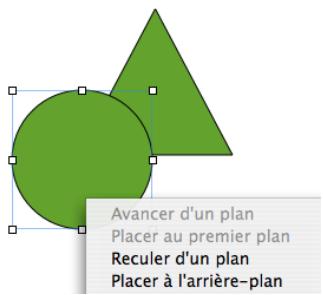
La plupart des commandes sont disponibles dans les menus locaux que vous pouvez ouvrir directement à partir de l'objet sur lequel vous travaillez. Les menus locaux sont particulièrement utiles pour travailler sur les tableaux et les graphiques.
Pour ouvrir un menu local :
■ Appuyez sur la touche Contrôle en cliquant sur du texte ou sur un objet.
Ce chapitre décrit le mode de création, d'ouverture, d'importation et d'enregistrement de documents Pages. Vous y trouverez également des explications sur la conception et la mise en page des documents Pages.
Utilisation de traitement de texte et de modèles de disposition de la page
Le traitement de texte et les modèles de disposition de la page comprennent des fonctionnalités de mise en page et des styles parfaitement adaptés à vos besoins :
- Les modèles de traitement de texte sont particulièrement adaptés aux documents contenant essentiellement du texte, comme les lettres et les rapports.
- Les modèles de disposition de la page sont particulièrement utiles pour les documents, tels que des invitations ou des prospectus, qui requièrent une mise en page particulière.
Modèles de traitement de texte
Les modèles de traitement de texte vous permettront de créer des documents linéaires contenant essentiellement du texte.
Le modèle de traitement de texte comprend les caractéristiques principales suivantes :
- Vous pouvez ajouter et modifier une table des matières dans votre document. Reportez-vous à la rubrique « Utilisation d'une table des matières » à la page 63 pour obtenir plus d'informations.
- Le texte s'adapte d'une page à l'autre. Reportez-vous à la rubrique « Ajout de texte » à la page 75 pour obtenir plus d'informations.
- Les vignettes de page sont masquées par défaut. Reportez-vous à la rubrique « Utilisation de sections » à la page 57 pour obtenir plus d'informations.
- Seule une règle horizontale est disponible par défaut. Reportez-vous à la rubrique « Règles et guides d'alignement » à la page 26 pour obtenir plus d'informations.
Il est possible d'afficher la règle verticale dans un modèle de traitement de texte. Reportez-vous à la rubrique « Réglage des taquets de tabulation à l'aide de la règle horizontale » à la page 97 pour obtenir plus d'informations.
- Les modèles de traitement de texte contiennent des objets incorporés et flottants. Pour en savoir plus sur l'utilisation de ces objets, consultez la rubrique « Utilisation des objets flottants et des objets incorporés » à la page 147.
Modèles de disposition de la page
Utilisez les modèles de disposition de la page pour disposer les images et les autres éléments dans votre document.
Les modèles de disposition de la page comprennent les caractéristiques principales suivantes :
- Les modèles de disposition de la page contiennent des objets flottants tels que des images et des zones de texte que vous pouvez déplacer facilement n'importe où dans la page. Pour en savoir plus sur l'utilisation de ces objets, consultez la rubrique « Utilisation des objets flottants et des objets incorporés » à la page 147.
- Pour ajouter du texte dans un modèle de disposition de la page, remplacez le texte de paramètre fictif dans une zone de texte du modèle ou bien ajoutez une zone de texte dans la page. Reportez-vous à la rubrique « Ajout de texte » à la page 75 pour obtenir plus d'informations.
- Le texte s'ajuste automatiquement entre les zones de dialogue. Reportez-vous à la rubrique « Liaison de zones de texte flottantes » à la page 110 pour obtenir plus d'informations.
- Les règles verticales et horizontales apparaissent par défaut. Reportez-vous à la rubrique « Règles et guides d'alignement » à la page 26 pour obtenir plus d'informations.
- Les vignettes de la page apparaissent par défaut. Reportez-vous aux rubriques « Mode Disposition » à la page 20 et « Gestion de sections à l'aide de la présentation en vignettes » à la page 58 pour plus d'informations.
Création, ouverture et importation d'un document Pages
Lorsque vous créez un document Pages, choisissez un modèle pour lui donner sa mise en forme initiale. Enrichissez votre nouveau document en y ajoutant du texte, des images et d'autres objets. Vous pouvez également créer un nouveau document Pages en important un document créé dans une autre application, telle que Microsoft Word ou AppleWorks.
Création d'un document
Pour créer un document Pages, choisissez le modèle de traitement de texte ou de disposition de page fournissant les caractéristiques de mise en forme et de disposition de page les mieux appropriées.
Pour créer un document Pages :
1 Ouvrez Pages en cliquant sur son icône dans le Dock ou en double-cliquant sur son icône dans le Finder.
2 Dans la zone de dialogue du sélecteur de modèles, sélectionnez une catégorie de modèle dans la colonne de gauche pour afficher les modèles de disposition de la page et de traitement de texte, puis sélectionnez le modèle que vous recherchez.
Choisir un modèle pour votre document :
Tout
Traitement de texte
Vierge
Lettres
Enveloppes
Formulaires
CV
Comptes rendus
Divers
Disposition
Vierge
Lettres d'infos
Brochures
Prospectus
Affiches
Cartes et invitations
Cartes de visite
Divers
Brochure élégante
Brochure garderie
Brochure école de surf
Catalogue

Feuille de données

Ne plus afficher ce message
Ouvrir un fichier...
Fermer
Choisir
Si vous souhaitez commencer en utilisant un document sans texte prédéfini ni paramètres fictifs multimédias, sélectionnez Vierge dans la section de traitement de texte ou de disposition de la page.
Dans le document de mise en page vierge, ajoutez du texte en insérant une zone de texte. Pour ajouter du texte à un document de traitement de texte, commencez à saisir du texte.
3 Cliquez sur Choisir. Un nouveau document s'ouvre à l'écran.
Si le sélecteur de modèles n'apparaît pas à l'ouverture de Pages, utilisez la section de réglage des Préférences de Pages pour l'afficher. Choisissez Pages > Préférences, cliquez sur Général, puis sélectionnez « Nouveaux documents : Afficher le sélecteur de modèles».
Vous pouvez également configurer l'ouverture automatique d'un document vierge ou d'un modèle de document de votre choix à chaque ouverture de Pages. Sélectionnez Pages > Préférences, puis dans Général, choisissez « Nouveaux documents : Utiliser le modèle : nom du modèle » et cliquez sur Choisir. Sélectionnez le nom d'un modèle, puis cliquez sur Choisir.
Importation d'un document
Vous pouvez créer un nouveau document Pages en important un document créé dans une autre application, telle que Microsoft Office 2007 ou AppleWorks. Pages peut importer des fichiers aux formats suivants : texte (.txt), Rich Text Format (.rtf et .rtfd), traitement de texte AppleWorks 6 (.cwk) et Microsoft Word (.doc).
Dans la mesure du possible, Pages préserve le texte, les couleurs, la disposition et autres options de mise en forme du document original.
De Microsoft Word, vous pouvez importer les styles, les tableaux, les objets incorporés et flottants, les graphiques, les notes de bas de page et de fin de section, les signets, les liens hypertextes, les listes, les sections, le suivi des modifications, et plus encore.
À partir d'AppleWorks, vous pouvez importer uniquement des documents de traitement de texte.
Voici différentes manières d'importer un document :
- Faites glisser le document vers l'icône de l'application Pages. Un nouveau document Pages s'ouvre alors affichant le contenu du document importé.
- Choisissez Fichier > Ouvrir, sélectionnez le document, puis cliquez sur Ouvrir.
Si vous ne parvenez pas à importer un document, essayez de l'ouvrir dans une autre application et de l'enregistrer dans un format susceptible d'être lu par Pages, ou copiez et collez son contenu dans un document Pages existant.
Il est également possible d'exporter des documents Pages aux formats Microsoft Word, PDF, RTF (Rich Text Format) et texte. Reportez-vous à la rubrique « Exportation d'un document en vue de son utilisation dans une autre application » à la page 257 pour en savoir plus.
Ouverture d'un document Pages existant
Il existe plusieurs manières d'ouvrir un document créé à l'aide de Pages.
Voici différentes manières d'ouvrir un document Pages :
Pour ouvrir un document lorsque vous travaillez dans Pages, choisissez Fichier > Ouvrir, sélectionnez le document, puis cliquez sur Ouvrir.
Pour ouvrir un document sur lequel vous avez travaillé récemment, choisissez Fichier > « Ouvrir document récent » et sélectionnez le document dans le sous-menu.
Pour ouvrir un document Pages à partir du Finder, double-cliquez sur l'icône du document ou faites-la glisser vers l'icône de l'application Pages.
Vous pouvez ouvrir un document Pages créé à l'aide d'une version plus ancienne de Pages (à partir d'iWork '05 ou d'iWork '06). Pour utiliser les nouvelles fonctionnalités, enregistrez le document au format iWork '08. Pour continuer à utiliser le document avec iWork '05 ou iWork '06, enregistrez-le au même format. Reportez-vous à la rubrique « Enregistrement d'un document sous une version iWork plus ancienne » à la page 258.
Si un message vous indique qu'il manque une police ou un fichier, vous pouvez néanmoins utiliser le document. Pages remplace les polices manquantes par d'autres. Pour utiliser les polices manquantes, quittez Pages et ajoutez les polices à votre dossier Polices (pour en savoir plus, consultez l'Aide Mac). Pour afficher les fichiers son et séquences manquantes, ajoutez-les à nouveau au document.
Enregistrement d'un document
Lorsque vous créez un document Pages, toutes les images et les données de graphiques sont comprises dans ce document que vous pouvez envoyer vers un autre ordinateur. Les polices ne sont cependant pas incluses dans le document. Si vous transférez un document Pages vers un autre ordinateur, vérifiez que les polices utilisées dans le document sont installées dans le dossier des polices de cet ordinateur.
Enregistrement d'un document
Il est judicieux d'enregistrer régulièrement le document pendant votre travail. Après l'avoir enregistré une première fois, vous pouvez appuyer sur les touches Commande + S pour le réenregistrer à l'aide des même réglages.
Pour enregistrer un document pour la première fois :
1 Choisissez Fichier > Enregistrer, ou appuyez sur Commande + S.
2 Dans le champ Enregistrer sous, saisissez le nom du document.
3 Si votre répertoire de fichiers n'est pas visible dans le menu local Emplacement, cliquez sur le triangle d'affichage à droite du champ Enregistrer sous.
4 Choisissez l'emplacement où enregistrer le document.
5 Si vous souhaitez ouvrir le document en utilisant Pages dans iWork '05 ou iWork '06, sélectionnez « Enregistrer une copie sous », cliquez sur le triangle d'affichage à droite du champ Enregistrer sous, puis sélectionnez iWork '05 ou iWork '06.
6 Si vous prévoyez d'ouvrir le document sur un autre ordinateur, cliquez sur Options avancées et tenez compte des points suivants :
- Copier l'audio et la vidéo dans le document : si vous cochez cette case, les fichiers audio et vidéo sont enregistrés avec le document, pour permettre la lecture des fichiers en cas d'ouverture du document sur un autre ordinateur. Vous pouvez désactiver cette case afin de réduire la taille du fichier, mais dans ce cas les fichiers multimédias ne fonctionneront pas sur un autre ordinateur à moins que vous ne les transfériez également.
- Copier les images du modèle dans le document : si vous ne sélectionnez pas cette option et que vous ouvrez le document sur un ordinateur ne disposant pas du même modèle (par exemple, si vous avez créé votre propre modèle), il est possible que l'aspect du document soit différent.
7 Cliquez sur Enregistrer.
En général, vous pouvez enregistrer des documents Pages uniquement sur les ordinateurs et serveurs qui utilisent Mac OS X. Pages n'est pas compatible avec les ordinateurs Mac OS 9 et les serveurs Windows exécutant des services pour Macintosh. Si vous devez travailler sur un ordinateur Windows, essayez pour cela d'utiliser un logiciel de serveur AFP disponible pour Windows.
Si vous envisagez de partager le document avec d'autres personnes dont l'ordinateur n'est pas équipé de Pages, vous pouvez l'exporter afin de l'utiliser dans une autre application. Pour en savoir plus sur l'exportation d'un document sous d'autres formats (comprénant Microsoft Word, RTF, texte et PDF), consultez la rubrique « Exportation d'un document en vue de son utilisation dans une autre application » à la page 257.
Vous pouvez également envoyer un document à iWeb. Pour plus d'informations, reportez-vous à la rubrique « Envoi d'un document Pages à iWeb » à la page 259.
Annulation de modifications
Si vous ne désirez pas enregistrer les modifications que vous avez effectuées dans le document depuis son ouverture ou depuis le dernier enregistrement, vous pouvez les annuler.
Voici différentes manières d'annuler des modifications :
Pour annuler la toute dernière modification, choisissez Édition > Annuler.
Pour annuler plusieurs modifications, choisissez plusieurs fois de suite Édition > Annuler. Vous pouvez annuler toutes les modifications effectuées depuis l'ouverture du document ou revenir à la dernière version enregistrée.
Pour annuler une ou plusieurs opérations Édition > Annuler, choisissez une ou plusieurs fois de suite Édition > Rétablir.
Pour annuler toutes les modifications effectuées depuis le dernier enregistrement de votre document, choisissez Fichier > « Revenir à la version enregistrée » et cliquez ensuite sur Revenir.
Enregistrement d'un document en tant que modèle
Lorsque vous enregistrez un document en tant que modèle, il apparaît dans le Sélecteur de modèles.
Pour enregistrer un document en tant que modèle :
- Choisissez Fichier > Enregistrer comme modèle.
Enregistrement d'une copie d'un document
Si vous souhaitez réaliser une copie de votre document (pour créer une copie de sauvegarde ou plusieurs versions, par exemple) vous pouvez enregistrer celui-ci sous un autre nom ou à un emplacement différent. (Vous pouvez également enregistrer automatiquement une version de sauvegarde, tel qu'il est décrit dans la rubrique « Enregistrement automatique d'une version de sauvegarde d'un document ».)
Pour enregistrer une copie d'un document :
- Choisissez Fichier > Enregistrer sous, puis indiquez un nom et un emplacement.
Le document portant le nouveau nom reste ouvert. Pour travailler avec la version précédente, choisissez Fichier > « Ouvrir document récent » et choisissez la version précédente dans le sous-menu.
Enregistrement automatique d'une version de sauvegarde d'un document
À chaque fois que vous enregistrez un document, vous pouvez conserver une copie sans les modifications que vous y avez effectuées depuis le dernier enregistrement.
De cette façon, si vous changez d'avis quant aux modifications effectuées, vous pouvez revenir à la version de sauvegarde du document.
Voici différentes manières de créer et d'utiliser une version de sauvegarde :
Pour enregistrer automatiquement une copie de sauvegarde du document, sélectionnez Pages > Préférences, cliquez sur Général, puis sélectionnez « Créer une copie de sauvegarde de la version précédente ».
Lors du prochain enregistrement de votre document, une version de sauvegarde sera créée au même emplacement, avec la mention « copie de sauvegarde de » devant le nom du fichier. Une seule version (la dernière version enregistrée) est sauvegardée. À chaque fois que vous enregistrez le document, l'ancien fichier de sauvegarde est remplacé par le nouveau.
Pour revenir à la dernière version enregistrée après avoir effectué des modifications sans les enregistrer, choisissez Fichier > Revenir à la version enregistrée. Les modifications du document ouvert sont annulées.
Fermeture d'un document sans quitter Pages
Lorsque vous avez fini de travailler sur un document, vous pouvez le fermer sans sortir de Pages.
Voici différentes manières de fermer des documents tout en maintenant l'application ouverte :
Pour fermer le document actif, choisissez Fichier > Fermer ou cliquez sur le bouton de fermeture dans l'angle supérieur gauche de la fenêtre du document.
Pour fermer tous les documents Pages ouverts, appuyez sur la touche Option et choisissez Fichier > Tout fermer ou cliquez sur le bouton de fermeture du document actif.
Si vous avez effectué des modifications depuis le dernier enregistrement de votre document, Pages vous invite à les enregistrer.
Stockage d'informations relatives à un document
Vous pouvez stocker des informations comme le nom de l'auteur et des mots-clés et afficher par la suite ces informations ainsi que des statistiques créées automatiquement (nombre de mots, date de création et ainsi de suite).
Voici différentes manières d'utiliser les informations relatives à un document :
Pour ajouter ou modifier un élément descriptif concernant un document (auteur, titre, commentaires et mots-clés), cliquez sur le bouton Inspecteur dans la barre de format, puis sur le bouton Inspecteur des documents et enfin sur Info. Saisissez les informations (ou modifiez-les) dans les champs de la sous-fenêtre.
Ces informations peuvent être recherchées à l'aide de Spotlight sur les ordinateurs équipés de Mac OS X 10.4 et ultérieur.
Pour afficher les statistiques d'un document, telles que le nombre de mots, de pages, de lignes, de paragraphes, de sections, de graphismes et de caractères, cliquez sur le bouton Inspecteur dans la barre de format, puis sur le bouton Inspecteur des documents, et cliquez sur Info.
Lorsqu'une partie du texte est sélectionnée, vous pouvez spécifier l'étendue des statistiques à afficher par le biais des options Sélection ou Document dans le menu local Valeurs de l'Inspecteur de documents.
Pour afficher les informations sur le fichier d'un document, comprenant la taille, l'emplacement et les dates de création et de dernière modification, cliquez sur le bouton Inspecteur dans la barre de format, puis sur le bouton Inspecteur des documents. Cliquez ensuite sur Info et enfin sur le bouton Afficher les informations du fichier.
Conception de documents
La disposition et le style d'un document, l'apparence de son texte ou l'ajout de graphismes et d'éléments multimédias sont autant de paramètres jouant un rôle dans l'efficacité du document.
Disposition et style des documents
Réfléchissez à l'aspect général que vous souhaitez donner au document, y compris sa disposition et l'utilisation de l'espace.
- Quel type de document créez-vous et quel modèle correspond le mieux à la disposition dont vous avez besoin ?
- Le document nécessite-t-il une orientation de type paysage ou portrait ? Assurez-vous de régler cette option dans la zone de dialogue Format d'impression avant de commencer. Reportez-vous à la rubrique « Définition de la taille et de l'orientation du papier » à la page 252.
- Si vous concevez une disposition de page unique, les marges du document sont-elles définies comme vous le souhaitez ? Reportez-vous à la rubrique « Définition des marges du document » à la page 44.
- Le document sera-t-il divisé en sections avec différentes numérotations des pages, en-têtes et pieds de page ou éléments de conception ? Reportez-vous aux rubriques « Utilisation d'en-têtes et de pieds de page » à la page 52 et « Utilisation de sections » à la page 57.
- Le document sera-t-il relié ? Si oui, tenez compte des numéros de page, des marges et des sauts de section sur les pages recto et verso du document. Reportez-vous à la rubrique « Utilisation de pages opposées gauche et droite » à la page 50.
- La disposition du document nécessite-t-elle des colonnes ? Reportez-vous à la rubrique « Utilisation de dispositions » à la page 46.
- Le document nécessite-t-il une table des matières ? Si tel est le cas, assurez-vous d'utiliser des styles d'en-tête cohérents dans l'ensemble du document. Reportez-vous à la rubrique « Utilisation d'une table des matières » à la page 63.
Apparence du texte
Déterminez la façon dont vous souhaitez utiliser le texte dans votre document pour mettre l'accent sur l'organisation du contenu et pour créer une présentation attrayante.
- Quelles polices utiliserez-vous dans le document ? Reportez-vous à la rubrique « Mise en forme de la taille et de l'apparence du texte » à la page 80.
- Existe-t-il des styles d'en-tête ou des polices que vous souhaitez utiliser de manière cohérente dans l'ensemble du document ? Reportez-vous à la rubrique « À propos des styles » à la page 129.
- Quelle figure ou image souhaitez-vous utiliser pour les puces ? Quels styles de nombre pour les structures ? Reportez-vous à la rubrique « Utilisation des listes à puces, numérotées et ordonnées (Structures) » à la page 103.
- Allez-vous utiliser des légendes, des barres latérales ou d'autre texte mis en surbrillance dans votre document ? Reportez-vous à la rubrique « Utilisation de zones de texte, de figures et d'autres effets pour faire ressortir le texte » à la page 108.
Graphismes et autres objets
Déterminez la façon dont vous allez utiliser les éléments graphiques dans votre document, ainsi que la façon dont ils apparaîtront dans le flux du document, ainsi que les types de graphisme que vous pouvez utiliser.
- Voulez-vous que les objets suivent le texte au fur et à mesure que celui-ci change (objets incorporés) ou préférez-vous qu'ils restent à un emplacement particulier (objets flottants) ? Reportez-vous à la rubrique « Utilisation des objets flottants et des objets incorporés » à la page 147 pour en savoir plus sur ces deux options.
- Comment les images seront-elles utilisées dans le document ? Reportez-vous à la rubrique « Utilisation des images » à la page 174.
- Pouvez-vous utiliser des tableaux pour présenter clairement les informations ? Reportez-vous à la rubrique « À propos des tableaux » à la page 184.
- Pouvez-vous utiliser des graphiques pour afficher les données de manière efficace ? Reportez-vous à la rubrique « À propos des graphiques » à la page 224.
- Quel sera le format final de votre document (page imprimée, etc.) ? Reportez-vous aux rubriques « Impression de documents » à la page 252 et « Exportation vers d'autres formats de document » à la page 257.
- Utiliserez-vous du son ou des séquences dans votre document ? Reportez-vous à la rubrique « Utilisation du son et de séquences » à la page 181.
Utilisation de parties de document
3
Ce chapitre décrit comment configurer les caractéristiques globales du document, notamment les marges, les pages opposées, les colonnes de texte et les sections, et comment créer une table des matières, des notes de bas de page et des notes de fin.
Avant d'ajouter du contenu à votre document, il est judicieux de configurer les réglages comme l'orientation et la taille de la page, les marges, les objets modèles (graphismes d'arrière-plan, tels que filigranes), ainsi que les différences entre pages opposées. Vous pouvez modifier la plupart de ces réglages dans l'Inspecteur des documents et dans l'Inspecteur de disposition.
Vous pouvez ouvrir l'Inspecteur des documents de plusieurs façons :
- Cliquez sur le bouton Inspecteur dans la barre de format, puis sur le bouton Inspecteur des documents.
- Cliquez sur le bouton Inspecteur dans la barre d'outils, puis sur le bouton Inspecteur des documents.
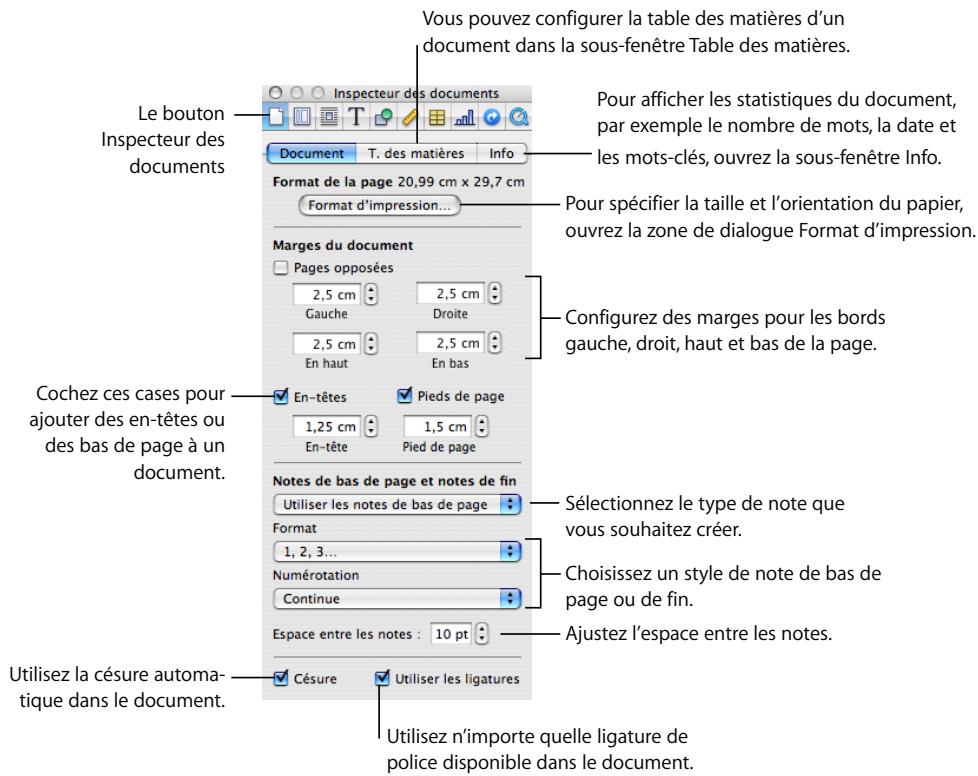
La mise en forme définie dans l'Inspecteur des documents s'applique à l'ensemble du document.
Vous pouvez ouvrir l'Inspecteur de disposition de plusieurs façons :
- Cliquez sur le bouton Inspecteur dans la barre de format, puis sur le bouton Inspecteur de disposition.
- Cliquez sur le bouton Inspecteur dans la barre d'outils, puis sur le bouton Inspecteur de disposition.
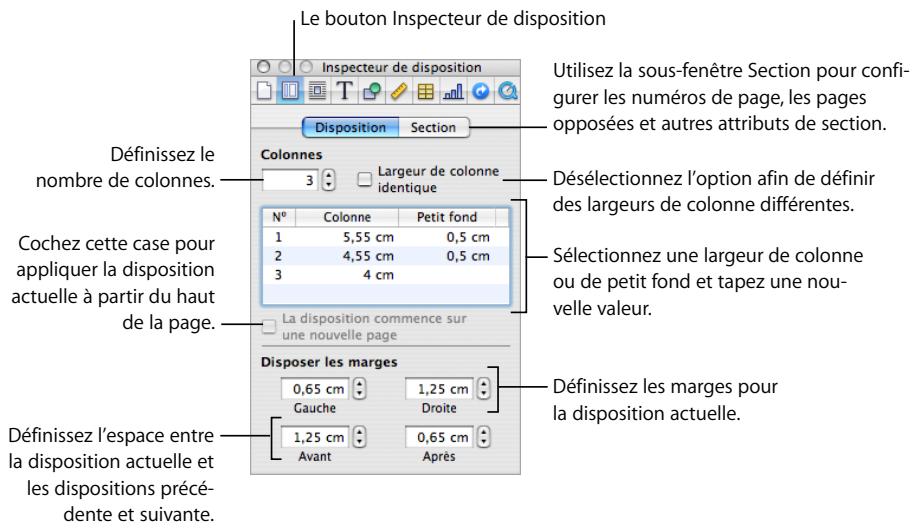
L'Inspecteur de disposition vous permet de configurer la disposition des colonnes de texte. Il vous permet également de contrôler les options de mise en forme pour les sections de document, tels que les chapitres ; vous pouvez, par exemple, créer une disposition de la première page, de la page de gauche et de la page de droite différente pour chaque section.
Configuration de l'orientation et de la taille des pages
Par défaut, la plupart des modèles de page sont créés pour des tailles de papier standard, le texte étant imprimé avec une orientation verticale (portrait). Si le document nécessite une taille de papier différente ou que vous souhaitez l'imprimer avec une orientation horizontale (paysage), vous devez définir la taille et l'orientation du papier dès le début. De cette façon, lorsque vous travaillez dans le document, vous avez une idée plus précise de ce à quoi il ressemblera.
Si vous commencez avec un document vierge (de traitement de texte) ou un document de canevas vierge (de disposition de la page), la page sera de type portrait. La rubrique « Définition de la taille et de l'orientation du papier » à la page 252 propose des instructions sur le changement d'orientation du papier et la configuration de la taille du papier.
Définition des marges du document
Chaque document comporte des marges (espace vierge entre le contenu du document et les bords du papier). Ces marges sont indiquées à l'écran par des lignes gris clair lorsque vous utilisez la présentation Disposition. Pour afficher ce mode, cliquez sur Affichage dans la barre d'outils puis choisissez Afficher la disposition.
Les marges par défaut de la plupart des modèles de Pages, y compris le modèle vide, sont définies sur un pouce (2,54 cm) à partir des bordures gauche, droite, du haut et du bas de la page. Cela signifie que le texte du corps du document ne s'étendra pas au-delà de ces marges.
Pour changer les marges des pages :
1 Cliquez sur le bouton Inspecteur dans la barre de format, puis sur le bouton Inspecteur des documents et enfin sur Document.
2 Saisissez des valeurs dans les champs Gauche, Droite, En haut et En bas.
Si vous souhaitez définir différentes marges dans différentes sections d'un document, vous devez utiliser l'Inspecteur de disposition. Pour en savoir plus sur la définition des marges, reportez-vous à la rubrique « Définition de marges de disposition » à la page 49.
Si vous créez un document à relier, vous pouvez faire en sorte que la marge des documents tienne compte du côté de la page qui sera relié (marge intérieure) et quel côté ne sera pas relié (marge extérieure). Pour cela, vous devez créer un document avec des pages opposées gauche et droite. Pour en savoir plus, reportez-vous à la rubrique « Utilisation de pages opposées gauche et droite » à la page 50.
Utilisation de sauts de page et de ligne
Vous pouvez insérer des sauts de page, faire en sorte qu'un paragraphe donné commence toujours sur une nouvelle page, veiller à ce que certains paragraphes restent toujours sur la même page, etc.
Lorsque vous insérez des sauts, Pages insère un caractère de mise en forme spécial appelé invisible. Reportez-vous à la rubrique « Caractères de mise en forme (invisibles) » à la page 21 pour en savoir plus sur les caractères invisibles.
Insertion de sauts de page
Il est possible d'insérer des sauts de page dans un document de traitement de texte. Cette action créera une page à l'endroit de la section où vous insérez le saut de page et vous pourrez saisir du texte. Il est possible d'ajouter une page dans un document de disposition de texte. Cette action créera une page dans une nouvelle section dans laquelle vous pourrez ajouter une zone de texte et saisir du texte.
Il existe plusieurs manières d'insérer un saut de page :
Dans un document de traitement de texte, cliquez à l'endroit souhaité, puis sélectionnez Insérer > Saut de page.
Pour supprimer un saut de page, cliquez au début de la ligne suivant le saut et appuyez sur la touche Suppr.
Dans un document de disposition de page, insérez une nouvelle page dans votre document en sélectionnant Insérer > Pages > page modèle.
Début de paragraphes sur une nouvelle page
Vous pouvez faire en sorte qu'un paragraphe commence toujours sur une nouvelle page, indépendamment de ce qui le précède dans un document.
Pour commencer un paragraphe sur une nouvelle page :
1 Sélectionnez le paragraphe que vous souhaitez placer au début d'une nouvelle page.
2 Cliquez sur le bouton Inspecteur dans la barre de format, puis sur le bouton Inspecteur du texte et enfin sur Autres.
3 Cochez la case « Le paragraphe commence sur une nouvelle page ».
Dans un modèle de canevas vierge (de disposition de la page), dès que la page est ajoutée, vous pouvez inclure une zone de texte et saisir du texte.
Regroupement de paragraphes sur une page
Vous pouvez faire en sorte que plusieurs paragraphes apparaissent toujours sur la même page, à moins que vous n'insériez un saut de page entre eux.
Pour regrouper des paragraphes sur une page :
1 Cliquez sur le paragraphe que vous souhaitez systématiquement voir apparaître avec le paragraphe qui le suit.
2 Cliquez sur le bouton Inspecteur dans la barre de format, puis sur le bouton Inspecteur du texte et enfin sur Autres.
3 Sélectionnez « Conserver avec le paragraphe suivant ».
Maintien d'un paragraphe entier sur la même page
Vous pouvez faire en sorte que toutes les lignes d'un paragraphe apparaissent systématiquement sur une même page.
Pour éviter de couper un paragraphe sur deux pages :
1 Cliquez sur le paragraphe dont vous souhaitez que les lignes restent solidaires.
2 Cliquez sur le bouton Inspecteur dans la barre de format, puis sur le bouton Inspecteur du texte et enfin sur Autres.
3 Sélectionnez « Conserver les lignes solidaires ».
Dans un document de disposition de page, le texte est compris dans des zones de texte. Pour en savoir plus sur le lien des zones de texte, consultez la rubrique « Liaison de zones de texte flottantes » à la page 110.
Insertion manuelle de sauts de ligne
Vous pouvez utiliser un saut de ligne manuel, également appelé retour forcé, si vous désirez commencer une nouvelle ligne sans commencer un nouveau paragraphe.
Pour insérer un saut de ligne manuel :
1 Cliquez sur l'emplacement où vous voulez que le saut se produise.
2 Appuyez sur la touche Retour tout en maintenant la touche Maj enfoncée.
Éviter les lignes veuves et orphelines
Vous pouvez faire en sorte que la première ligne d'un paragraphe n'apparaisse pas seule en bas d'une page (c'est ce qu'on appelle une ligne veuve) ou que la dernière ligne d'un paragraphe n'apparaisse seule en haut d'une page (c'est ce qu'on appelle une ligne orpheline).
Pour éviter les lignes veuves et orphelines dans un paragraphe :
1 Cliquez sur le paragraphe dans lequel vous désirez empêcher les lignes veuves ou orphelines.
2 Cliquez sur le bouton Inspecteur dans la barre de format, puis sur le bouton Inspecteur du texte et enfin sur Autres.
3 Sélectionnez « Éviter les lignes veuves et orphelines ».
Utilisation de dispositions
Dans Pages, il est possible d'utiliser plusieurs types de présentations dans un document de disposition de page en créant des colonnes dans les zones de texte et dans un document de traitement de texte en utilisant plusieurs types de dispositions séparés par des sauts de disposition.
Pour en savoir plus sur l'utilisation des zones de texte dans un document de disposition de la page, consultez la rubrique « Utilisation de zones de texte, de figures et d'autres effets pour faire ressortir le texte » à la page 108.
Dans un document de traitement de texte, les dispositions sont séparées par des sauts de disposition. Une disposition correspond à la partie d'un document pour laquelle vous avez défini des attributs de colonne spécifiques et des espaces autour des colonnes, appelés marge de disposition.
Vous pouvez utiliser plusieurs dispositions dans une section de votre document, voire sur une même page.
Définition de colonnes
En fonction de la taille de la page et de la largeur des colonnes définies pour un document, il est possible de créer jusqu'à dix colonnes de texte (pour une lettre de taille standard au format paysage par exemple).
Lorsque vous saisissez du texte et que vous atteignez la fin d'une colonne, le texte s'étend automatiquement sur la colonne suivante au fur et à mesure que vous le tapez. Pour modifier l'emplacement d'un saut de colonne, suivez les instructions indiquées dans « Définition de sauts de colonne » à la page 48.
Lorsque vous souhaitez modifier le nombre ou l'aspect de colonnes à un endroit donné du document, créez une nouvelle disposition. Reportez-vous à la rubrique « Définition de sauts de disposition » à la page 48 pour en connaître les instructions.
Pour mettre en forme un document sur plusieurs colonnes :
1 Cliquez sur le bouton Inspecteur dans la barre de format, puis sur le bouton Inspecteur de disposition. Cliquez ensuite sur Disposition et spécifiez le nombre de colonnes souhaité dans le champ Colonnes. Pour saisir un chiffre dans le champ Colonnes, placez le point d'insertion à l'intérieur d'une zone de texte de votre document, saisissez-le dans le champ Colonnes et appuyez ensuite sur la touche Retour.
2 Pour affecter la même largeur à toutes les colonnes, cochez la case « Largeur de colonne identique ».
Pour régler la largeur de toutes les colonnes, double-cliquez sur une valeur quelconque dans la liste de colonnes et saisissez-en une nouvelle. Pour régler l'espace entre chaque colonne, double-cliquez sur une valeur quelconque dans la liste Petit fond et saisissez-en une nouvelle.
3 Pour spécifier différentes largeurs de colonne, désactivez la case « Largeur de colonne identique ».
Pour régler la largeur d'une colonne donnée, double-cliquez sur sa valeur dans la liste Colonne et saisissez-en une nouvelle. Pour régler l'espace entre des colonnes adjacentes, double-cliquez sur une valeur dans la liste Petit fond et saisissez-en une nouvelle.
Pour régler l'espace autour des marges extérieures des colonnes dans un document de traitement de texte, spécifiez de nouvelles valeurs dans les champs Gauche, Droite, Avant et Après.
Les marges de disposition ne sont pas réglables dans un document de disposition de page.
5 Pour déplacer des colonnes vers le haut de la page suivante dans un document de traitement de texte, sélectionnez « La disposition commence sur une nouvelle page ».
Vous ne pouvez pas sélectionner « La disposition commence sur une nouvelle page » dans un document de disposition de la page.
6 Pour créer rapidement jusqu'à quatre colonnes, cliquez sur le menu local Colonnes dans la barre de format et choisissez le nombre de colonnes que vous souhaitez utiliser dans le menu local.
7 Pour modifier rapidement la largeur des colonnes et leur espacement, utilisez la règle du document. Cliquez sur Affichage dans la barre d'outils, puis choisissez Afficher les règles. Faites glisser les bords gauche et droit des zones de petit fond grises dans la règle horizontale.
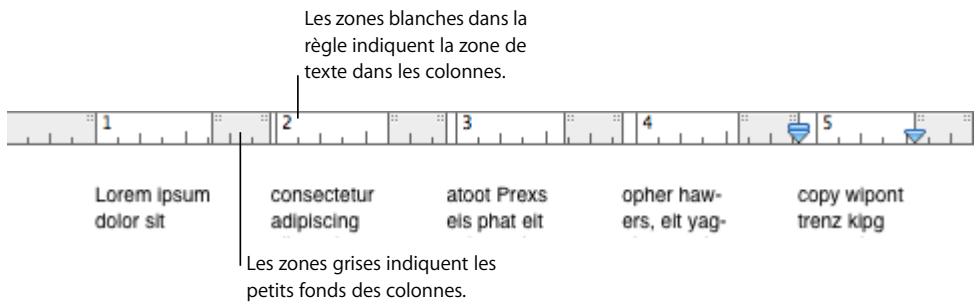
Définition de sauts de colonne
Dans un document de traitement de texte, un saut de colonne interrompt le flux de texte dans une colonne (le reste de la colonne reste vide) et le poursuit dans la suivante.
Pour créer un saut de colonne :
1 Cliquez à la suite du mot après lequel vous désirez interrompre le flux de texte.
2 Choisissez Insérer > Saut de colonne.
Le texte est interrompu à l'endroit où le point d'insertion a été placé et se poursuit dans la colonne de texte suivante. Si vous insérez un saut de colonne dans une disposition à une seule colonne, le texte se poursuit en haut de la page suivante.
Lorsque vous affichez les caractères invisibles dans votre document (pour cela, cliquez sur Affichage dans la barre d'outils et choisissez Afficher les caractères invisibles), un symbole de saut de colonne marque l'emplacement de celui-ci.

Pour supprimer un saut de colonne, cliquez au début de la ligne suivant le saut et appuyez sur la touche Suppr.
Définition de sauts de disposition
Dans un document de traitement de texte, un saut de disposition termine une disposition et en commence une nouvelle, dans laquelle vous pouvez définir différentes caractéristiques de colonne et différentes marges de disposition.
L'utilisation de sauts de disposition n'a aucun effet sur les en-têtes, les pieds de page, la numérotation des pages ou autres mises en forme propres au document ou à la section.
Pour insérer un saut de disposition dans un document de traitement de texte :
1 Placez le point d'insertion à la suite du mot où vous souhaitez terminer la disposition actuelle et passer à une autre disposition.
2 Choisissez Insérer > Saut de disposition.
Un saut de disposition est inséré et le point d'insertion est déplacé en haut de la disposition suivante.
3 La mise en forme et le nombre de colonnes de texte de la disposition suivant le saut sont identiques à la disposition précédente jusqu'à ce que vous les modifiez. Pour modifier les attributs de disposition, cliquez sur le bouton Inspecteur dans la barre de format et cliquez sur le bouton Inspecteur de disposition. Dans la sous-fenêtre Disposition, définissez le nombre de colonnes, puis mettez-les en forme.
Pour placer la nouvelle disposition en haut d'une page, sélectionnez « La disposition commence sur une nouvelle page ».
Lorsque vous affichez les caractères invisibles dans votre document (pour cela cliquez sur Affichage dans la barre d'outils puis choisissez Afficher les caractères invisibles), un symbole de saut de disposition marque l'emplacement de celui-ci.

Pour supprimer un saut de disposition, cliquez au début de la ligne suivant le saut et appuyez sur la touche Suppr.
Définition de marges de disposition
Dans un document de traitement de texte, une marge de disposition correspond à l'espace autour des colonnes dans une disposition.
Pour modifier la marge de disposition dans un document de traitement de texte :
1 Cliquez sur une colonne.
2 Cliquez sur le bouton Inspecteur dans la barre de format, puis sur le bouton Inspecteur de disposition et enfin sur Disposition.
3 Pour changer les marges extérieures de la ou des colonne(s), saisissez des valeurs dans les champs Gauche et Droite sous Disposer les marges.
4 Pour spécifier la quantité d'espace au dessus et au dessous de la ou des colonne(s), saisissez les valeurs correspondantes dans les champs Avant et Après sous Marges de disposition.
Les nouvelles marges ne peuvent pas s'étendre au-delà des marges de page définies pour le document dans l'Inspecteur des documents.
Utilisation de pages opposées gauche et droite
Si vous prévoyez d'imprimer un document recto-verso et de le relier, il comportera des pages opposées gauche et droite.
Les pages de gauche et de droite de ces documents ont en général des marges intérieures et extérieures différentes. Vous pouvez, par exemple, définir des marges intérieures plus larges pour un document destiné à être relié.
Si votre document contient des sections (des chapitres par exemple), vous pouvez utiliser des en-têtes ou des pieds de page différents pour les pages de gauche et de droite, comme lorsque vous souhaitez appliquer des numéros de page sur les angles extérieurs de chaque page.
Définition de marges pour les pages opposées
L'inspecteur des documents vous permet de configurer des marges différentes pour les pages de gauche et de droite.
Pour créer différentes marges pour des pages opposées gauche et droite :
1 Cliquez sur le bouton Inspecteur dans la barre de format, puis sur le bouton Inspecteur des documents et enfin sur Document.
2 Sélectionnez les pages opposées.
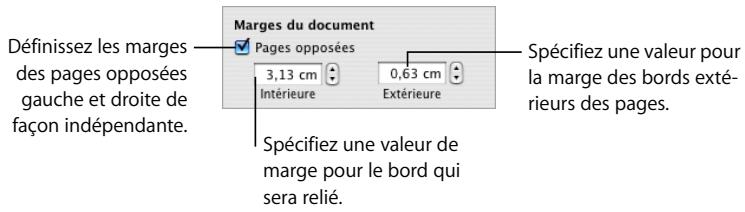
3 Définissez les marges intérieure et extérieure. La marge intérieure correspond au côté des pages de gauche ou de droite faisant partie de la reliure. La marge extérieure correspond au côté situé sur le bord extérieur des pages de gauche ou de droite.
Définition d'en-têtes et de pieds de page pour les pages opposées
Si votre document de traitement de texte utilise des sections, vous pouvez configurer des en-têtes et des pieds de page différents pour les pages de gauche et de droite, comme vous le faites lorsque vous souhaitez faire apparaître le numéro de page sur le bord extérieur des pieds de page. Reportez-vous à la rubrique « Utilisation de sections » à la page 57 pour obtenir plus d'informations sur la définition de sections.
Pour configurer des en-têtes et des pieds de page pour les pages opposées d'une section :
1 Cliquez à l'intérieur de la section.
2 Cliquez sur le bouton Inspecteur dans la barre de format, puis sur le bouton Inspecteur de disposition et enfin sur Section.
3 Sélectionnez « Recto et verso différents ».
4 Désélectionnez « Utiliser les en-têtes et les pieds de page précédents ».
5 Sur l'une des pages de gauche de la section, définissez l'en-tête et le pied de page que vous désirez utiliser pour toutes les pages de gauche de la section. Reportez-vous à la rubrique « Utilisation d'en-têtes et de pieds de page » à la page 52 pour en connaître les instructions.
6 Sur l'une des pages de droite de la section, définissez l'en-tête et le pied de page que vous désirez utiliser pour toutes les pages de droite de la section.
7 Si vous désirez un en-tête (ou pied de page) particulier pour la première page de la section, sélectionnez « La première page est différente » et définissez-le sur la première page de la section.
Visualisation de pages opposées
Lorsque votre document contient des pages opposées, il existe plusieurs manières de les visualiser dans Pages.
Voici différentes manières de visualiser des pages opposées :
- Cliquez sur Affichage dans la barre d'outils et choisissez « Afficher les vignettes de page » pour visualiser les pages opposées dans la présentation en vignettes.
- Cliquez sur la commande de présentation de la page dans l'angle inférieur gauche de la fenêtre, et choisissez ensuite « Deux vers le haut » dans le menu local afin d'afficher les pages opposées côte à côte dans la fenêtre principale du document.
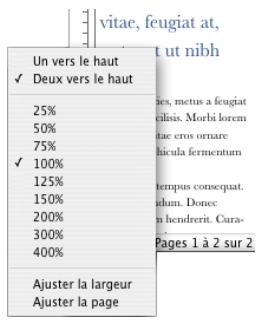
Utilisation d'en-têtes et de pieds de page
Vous pouvez faire apparaître le même texte ou le même graphisme sur plusieurs pages d'un document. Les informations récurrentes qui apparaissent en haut de la page sont appelées en-tête et celles du bas pied de page.
Vous pouvez placer votre texte ou vos graphismes dans un en-tête ou un pied de page, de même qu'utiliser des champs de texte mis en forme. Les champs de texte formatés vous permettent d'insérer un texte qui sera automatiquement mis à jour. Par exemple, l'insertion du champ de la date affiche la date actuelle chaque fois que vous ouvrez le document. De la même façon, les champs de numéro de page conservent le suivi des numéros lorsque vous ajoutez ou supprimez des pages.
Pour définir le contenu d'un en-tête ou d'un pied de page :
1 Cliquez sur Affichage dans la barre d'outils et choisissez Afficher la disposition. Les zones d'en-tête et de pied de page s'affichent en haut et en bas de la page.
2 Pour ajouter un texte ou des graphismes dans un en-tête ou un pied de page, placez-y le point d'insertion et saisissez ou collez votre texte ou vos graphismes.
3 Pour ajouter des numéros de page ou autres valeurs modifiables, reportez-vous à la rubrique « Insertion de numéros de page et d'autres valeurs variables » à la page 121.
Tout ce que vous saisissez dans un en-tête ou un pied de page est répété sur chaque page. Si vous souhaitez changer le texte de l'en-tête ou du bas de page dans différentes sections du document, reportez-vous à la rubrique « Modification des en-têtes et des pieds de page dans une section » à la page 60.
Utilisation de notes de bas de page et de notes de fin
Dans un document de traitement de texte, vous pouvez ajouter des marques spéciales (chiffres ou symboles) renvoyant à des notes placées en bas de page (notes de bas de page) ou à la fin du document ou d'une section (notes de fin).
Vous ne pouvez pas mélanger des notes de bas de page avec des notes de fin au sein d'un même document mais il vous est toujours possible de convertir les notes d'un type à l'autre.
Ajout et modification de notes de bas de page et de notes de fin
Dans un document de traitement de texte, les notes de bas de page et les notes de fin peuvent contenir du texte ainsi que des objets incorporés.
Ajout d'une note de bas de page
Dans un document de traitement de texte, vous pouvez ajouter des marques spéciales renvoyant à des notes en bas de la page. C'est ce que l'on appelle des notes de bas de page.
Pour ajouter une note de bas de page :
1 Cliquez sur le bouton Inspecteur dans la barre de format, puis sur le bouton Inspecteur des documents et enfin sur Document.
2 Sélectionnez « Utiliser les notes de bas de page » dans le menu local « Notes de bas de page et notes de fin ».
3 Choisissez un format de numérotation.
4 Placez le point d'insertion dans le flux de texte principal (pas sur une zone de texte, un tableau ou un autre objet) à l'endroit où vous souhaitez voir apparaître la note de bas de page.
5 Choisissez Insérer > Note de bas de page.
Une marque de note de bas de page apparaît alors et le point d'insertion se place sur le champ de note correspondant en bas de la page.
6 Tapez les informations relatives aux notes de bas de page. En plus de texte simple, vous pouvez utiliser des figures, des graphismes ou d'autres objets incorporés. Pour connaître les instructions à ce sujet, reportez-vous à la rubrique « Utilisation des objets flottants et des objets incorporés » à la page 147.
Ajout d'une note de fin à un document
Dans un document de traitement de texte, vous pouvez ajouter des marques spéciales renvoyant à la fin du document. C'est ce que l'on appelle des notes de fin de section.
Pour ajouter une note de fin de document :
1 Cliquez sur le bouton Inspecteur dans la barre de format, puis sur le bouton Inspecteur des documents et enfin sur Document.
2 Sélectionnez « Utiliser les notes de fin du document » dans le menu local « Notes de bas de page et notes de fin ».
3 Choisissez un format de numérotation.
4 Placez le point d'insertion dans le flux de texte principal (pas sur une zone de texte, un tableau ou un autre objet) à l'endroit où vous souhaitez voir apparaître la marque de la note de fin.
5 Sélectionnez Insertion > Note de fin.
Une marque de note de fin apparaît alors et le point d'insertion se place sur le champ de la note se trouvant à la fin du document suivant un saut de section. Si vous ne voulez pas placer les notes de fin sur une nouvelle page, supprimez simplement le saut de section.
6 Tapez les informations de la note de fin.
En plus de texte simple, vous pouvez utiliser des figures, des graphismes ou d'autres objets incorporés. Pour connaître les instructions à ce sujet, reportez-vous à la rubrique « Utilisation des objets flottants et des objets incorporés » à la page 147.
Ajout d'une note de fin à la fin d'une section
Dans un document de traitement de texte, vous pouvez ajouter des marques spéciales renvoyant à la fin de chaque section. C'est ce que l'on appelle des notes de fin de section.
Pour ajouter une note de fin de section :
1 Cliquez sur le bouton Inspecteur dans la barre de format, puis sur le bouton Inspecteur des documents et enfin sur Document.
2 Sélectionnez « Utiliser les notes de fin de la section » dans le menu local « Notes de bas de page et notes de fin ».
3 Choisissez un format de numérotation.
4 Placez le point d'insertion dans le flux de texte principal (pas sur une zone de texte, un tableau ou un autre objet) à l'endroit où vous souhaitez voir apparaître la marque de la note de fin.
5 Sélectionnez Insertion > Note de fin de section.
Une marque de note de fin apparaît alors à la fin de la section et le point d'insertion se place sur le champ de la note. Une ligne sépare les notes de fin des autres informations de la section.
6 Tapez les informations de la note de fin.
En plus de texte simple, vous pouvez utiliser des figures, des graphismes ou d'autres objets incorporés. Pour connaître les instructions à ce sujet, reportez-vous à la rubrique « Utilisation des objets flottants et des objets incorporés » à la page 147.
Suppression de notes de bas de page et de notes de fin
Dans un document de traitement de texte, la suppression de notes de bas de page et de notes de fin est simple.
Pour supprimer une note de bas de page ou une note de fin :
Supprimez la marque qui fait référence à la note dans votre document.
Conversion de notes de bas de page en notes de fin et inversement
Vous pouvez transformer toutes les notes de bas de page d'un document de traitement de texte en notes de fin, et inversement. Vous avez également la possibilité de convertir toutes les notes de fin du document en notes de fin de section, et inversement. Toutefois, il n'est pas possible de mélanger des notes de fin et des notes de bas de page dans le même document.
Pour convertir des notes de bas de page en notes de fin, et inversement :
Dans la sous-fenêtre Document de l'Inspecteur des documents, changez l'option réglée dans le menu local « Notes de bas de page et notes de fin ».
Mise en forme de notes de bas de page et de notes de fin
Dans un document de traitement de texte, vous pouvez mettre en forme les notes de bas de page, les notes de fin et les marques afin de modifier leur apparence ou de contrôler l'espacement entre les notes.
Voici différentes manières de mettre en forme des notes :
Pour changer l'apparence des notes et des marques, sélectionnez le texte de la note et/ou sa marque et mettez-le en forme comme vous le feriez pour n'importe quel autre texte à l'aide du panneau Police, de l'Inspecteur du texte ou du tiroir Styles.
Pour régler l'espace entre les notes, dans la sous-fenêtre Document de l'Inspecteur des documents, augmentez ou réduisez la valeur du champ Espace entre les notes.
Basculement entre une marque et la note de bas de page ou la note de fin correspondante
Dans un document de traitement de texte, vous pouvez passer directement à une note à partir de sa marque ou directement à la marque à partir d'une note.
Voici différentes manières de basculer entre les marques et les notes :
Dans la note, double-cliquez sur la marque pour accéder directement à l'endroit où elle apparaît dans le document.
Dans le corps du document, double-cliquez sur la marque pour accéder directement à la note correspondante.
Numérotation des notes de bas de page et des notes de fin
Dans un document de traitement de texte, vous pouvez utiliser un des styles prédéfinis de numérotation automatique pour la marque se rapportant à la note. Les styles de numérotation prédéfinis sont les chiffres arabes (1, 2, 3), les chiffres romains (i, ii, iii) et les symboles (*, †, ‡). La numérotation peut être continue sur l'ensemble du document ou bien reprendre depuis le début pour chaque section de document ou page.
En remplacement ou en complément de la numérotation automatique, vous disposez aussi de marques de personnalisation que vous pouvez définir à loisir. La numérotation automatique n'est cependant pas disponible pour les marques de personnalisation. Vous devez dans ce cas indiquer la marque que vous souhaitez utiliser chaque fois que vous créez une note de bas de page ou une note de fin.
Définition de marques pour la numérotation des notes de bas de page et des notes de fin
Dans un document de traitement de texte, utilisez un format de nombre ou de symbole prédéfini ou bien définissez vos propres marques.
Voici différentes manières de définir des marques :
Pour utiliser un format de nombre ou un symbole prédéfini, dans la sous-fenêtre Document de l'Inspecteur des documents, choisissez un style de numérotation à partir du menu local Format. Ce style de numérotation restera le même tout au long du document.
Pour insérer une marque de personnalisation, placez le point d'insertion dans le document à l'emplacement où vous désirez voir apparaître la marque.
Cliquez sur le menu Insertion et appuyez sur la touche Option. Sélectionnez « Personnaliser la note de fin », « Personnaliser la note de fin de section » ou « Personnaliser la note de bas de page ». Les options disponibles dépendent de votre sélection dans le menu local « Notes de bas de page et notes de fin ».
Dans la zone de dialogue qui s'affiche, tapez ou sélectionnez une marque de personnalisation, puis cliquez sur OK.
La marque apparaît alors dans le document et le point d'insertion se place à l'emplacement approprié pour vous permettre de taper la note.
Modification de marques pour la numérotation des notes de bas de page et des notes de fin
Dans un document de traitement de texte, vous pouvez passer de la numérotation de marque personnalisée au format de nombre prédéfini et inversement.
Voici différentes manières de modifier les styles de numérotation de marque :
Pour passer d'un format de numérotation prédéfini à un format personnalisé, cliquez sur une marque de note de fin ou de note de bas de page tout en maintenant la touche Contrôle enfoncée, puis choisissez « Utiliser une marque de personnalisation » dans le menu local.
Dans la zone de dialogue qui s'affiche, saisissez ou choisissez une marque de personnalisation, puis cliquez sur OK. La marque de personnalisation remplace ainsi la marque prédéfinie.
Pour passer d'une numérotation personnalisée à une numérotation prédéfinie, cliquez sur une marque de personnalisation tout en maintenant la touche Contrôle enfoncée, puis choisissez « Utiliser la numérotation automatique » dans le menu local.
La marque remplaçant la marque de personnalisation reflète les réglages s'appliquant au format des nombres dans la sous-fenêtre Document de l'Inspecteur des documents.
Réinitialisation de la numérotation des notes de bas de page et des notes de fin de section
Si vous ne voulez pas que les numéros de marque soient continus, vous pouvez réinitialiser la numérotation sur chaque page ou pour chaque section du document de traitement de texte.
Pour réinitialiser la numérotation des marques :
Dans la sous-fenêtre Document de l'Inspecteur des documents, choisissez « Redémarre à chaque page » ou « Redémarre à chaque section » dans le menu local Numérotation.
Utilisation de sections
Utilisez des sections dans votre document à chaque fois que vous souhaitez le diviser en parties distinctes utilisant différentes dispositions, numérotations ou autres mises en forme. Les sections vous permettent de créer des parties du document contenant des éléments de mise en forme différents : en-têtes, bas de page, numéros de page, marges, disposition de colonne et objets modèles (images d'arrière-plan répétées).
Création de sections
Dans un document de traitement de texte, une section est composée d'au moins une page.
Chaque modèle Pages est constitué d'une ou de plusieurs sections prédéfinies. Chaque fois que vous ajoutez des pages au document par le biais du bouton Pages (dans le cas d'un document de disposition de la page) ou Sections (dans le cas d'un document de traitement de texte) de la barre d'outils, vous insérez une nouvelle section.
Dans un document de disposition de page, chaque page représente une section. Vous pouvez utiliser les sections prédéfinies telles quelles ou bien les modifier ou les supprimer page par page.
Dans un document de traitement de texte, vous pouvez utiliser les sections prédéfinies telles quelles ou bien créer ou supprimer les sauts de section afin de définir vos propres sections. Pour ajouter une page à une section, au fur et à mesure que vous saisissez du texte, les pages seront automatiquement ajoutées, ou bien insérez un saut de page.
Vous pouvez utiliser les sauts de section dans un document de traitement de texte de plusieurs façons :
Pour insérer un saut de section, placez le pointeur à l'endroit souhaité, puis choisissez Insérer > Saut de section ou cliquez sur Sections dans la barre d'outils et choisissez un élément dans la liste.
Lorsque vous affichez les caractères invisibles dans votre document (pour cela, cliquez sur Affichage dans la barre d'outils puis choisissez Afficher les caractères invisibles), un symbole de saut de section marque l'emplacement de celui-ci.

La mise en forme de la nouvelle section est identique à la précédente jusqu'à ce que vous la modifiiez. Les modifications que vous apportez aux objets modèles, en-têtes, pieds de page ou numéros de page s'appliqueront uniquement à la section concernée par ces modification. Reportez-vous à la rubrique « Utilisation d'objets modèles (images d'arrière-plan répétées) » à la page 62 pour obtenir plus d'informations sur les objets modèles.
Pour supprimer un saut de section, cliquez au début de la ligne qui suit le saut et appuyez sur la touche Suppr.
Gestion de sections à l'aide de la présentation en vignettes
Vous pouvez afficher des représentations miniatures (appelées vignettes) de toutes les pages constituant un document. L'affichage de vignettes de page permet de visualiser en même temps toutes les pages de votre document, de les dupliquer rapidement ou de passer à une page donnée, ou encore de modifier l'ordre des sections dans un document.
Visualisation de vignettes
Utilisez des vignettes pour visualiser votre document Pages.
Voici différentes manières de visualiser des vignettes :
Pour afficher la présentation en vignettes dans un document de traitement de texte, cli-quez sur Présentation dans la barre d'outils et sélectionnez Afficher les vignettes de page. Dans un document de disposition de la page, les vignettes sont affichées par défaut.
Pour masquer la présentation en vignettes, cliquez sur Affichage dans la barre d'outils, puis sélectionnez « Masquer les vignettes de page ».
Pour afficher les pages opposées dans la présentation en vignettes, sélectionnez Pages opposées dans la sous-fenêtre Document de l'Inspecteur des documents.
Pour passer à une page donnée, cliquez sur sa vignette ou sur la page dans le document. Celle-ci apparaît dans la zone d'affichage principale et la vignette de la page est mise en surbrillance pour indiquer l'endroit où vous vous trouvez dans le document.
Vous pouvez également accéder à une page donnée en cliquant sur le bouton Page en bas à gauche de la fenêtre du document, en saisissant son numéro dans le champ Aller à la page et en appuyant sur la touche Retour.
Ajout et suppression de sections
Vous pouvez ajouter et supprimer rapidement des sections de votre document Pages à l'aide des vignettes.
Voici différentes manières d'ajouter et de supprimer des sections :
Pour supprimer une section et son contenu, sélectionnez-la dans la présentation en vignettes et appuyez sur la touche Suppr.
Pour copier (ou couper) et coller une ou plusieurs sections, sélectionnez dans la présentation en vignettes la ou les sections à copier (ou couper) et choisissez Édition > Copier (ou Édition > Couper).
Sélectionnez la section à la suite de laquelle vous désirez coller les sections, puis choisissez Édition > Coller.
Vous pouvez également copier puis coller une ou plusieurs sections en faisant glisser, tout en maintenant la touche Option enfoncée, les sections sélectionnées vers un nouvel emplacement dans la présentation en vignettes. Les sections se déplacent alors afin de laisser de la place à votre collage à mesure que vous faites glisser la souris.
Pour coller une copie des sections sélectionnées juste après celles-ci, sélectionnez les sections puis choisissez Édition > Dupliquer.
Réorganisation des sections
Réorganisez votre document Pages de manière efficace à l'aide de vignettes.
Voici différentes manières de réorganiser des sections :
Pour sélectionner une ou plusieurs sections dans la présentation en vignettes, cliquez sur une page. Un cadre jaune entoure toutes les vignettes représentant les pages faisant partie de la même section que la page sélectionnée.
Pour sélectionner plusieurs sections adjacentes, maintenez la touche Maj enfoncée, puis sélectionnez la première et la dernière sections souhaitées.
Vous pouvez également sélectionner plusieurs sections par le biais de la souris. Cliquez à gauche ou à droite d'une vignette de page, puis faites glisser la souris de haut en bas afin de sélectionner les sections adjacentes.
Pour déplacer des sections, sélectionnez-les, cliquez sur une vignette de page dans l'une des sections sélectionnées, puis faites-les glisser vers un nouvel emplacement de la présentation en vignettes. Les sections se déplacent alors afin de laisser de la place à votre insertion à mesure que vous faites glisser la souris.
Définition d'attributs de section
Lorsque vous insérez un saut de section, la nouvelle section du document hérite de tous les attributs de mise en forme et de disposition de la section précédente. Pour chaque section, vous pouvez modifier les réglages tels que les numéros de page, les en-têtes et les pieds de page, les marges et les objets modèles.
La sous-fenêtre Section de l'Inspecteur de disposition permet de définir de nombreux attributs de section.
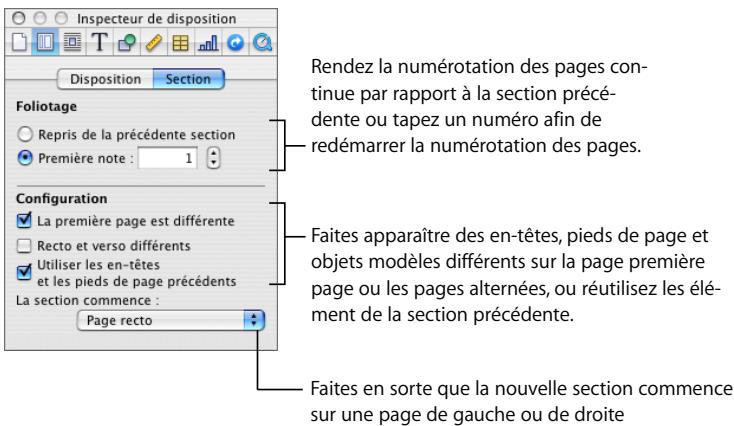
Modification des en-têtes et des pieds de page dans une section
Vous pouvez définir des en-têtes et des pieds de page propres à une section. Vous pouvez également modifier les en-têtes et les pieds de page à l'intérieur d'une section.
Pour modifier les en-têtes et les pieds de page :
1 Placez le point d'insertion dans la section.
2 Cliquez sur le bouton Inspecteur dans la barre de format, puis sur le bouton Inspecteur de disposition et enfin sur Section.
3 Désélectionnez « Utiliser les en-têtes et les pieds de page précédents ».
4 Tapez le nouvel en-tête ou bas de page dans la zone d'en-tête ou de bas de page du document.
Réinitialisation des numéros de page dans une section
Vous pouvez commencer un nouveau schéma de numérotation de page pour une section.
Pour redémarrer la numérotation des pages dans une section de document :
- Cliquez dans la section, sélectionnez « Démarrer à » dans la sous-fenêtre Section de l'Inspecteur de disposition, puis spécifiez le numéro de la première page de la section.
Configuration d'une mise en forme particulière pour la première page d'une section
Vous pouvez créer un en-tête, un pied de page et des objets modèles différents pour la première page d'une section.
Voici différentes manières de créer une première page de section particulière :
Pour créer des en-têtes et des pieds de page particuliers sur la première page, cliquez dans la section, sélectionnez « La première page est différente » dans la sous-fenêtre Section de l'Inspecteur de disposition, puis modifiez l'en-tête et le pied de page tel que le décrit la rubrique « Utilisation d'en-têtes et de pieds de page » à la page 52.
Pour placer un objet modèle sur la première page, suivez les instructions de la rubrique « Utilisation d'objets modèles (images d'arrière-plan répétées) » à la page 62.
Mise en forme de pages opposées dans une section
Vous pouvez créer des en-têtes, des pieds de page et des objets modèles différents sur les pages opposées d'une section.
Cliquez dans la section pour la sélectionner, puis mettez en forme ses pages opposées.
Voici différentes manières de mettre en forme des pages opposées dans une section sélectionnée :
Pour placer des en-têtes et des pieds de page différents sur des pages alternées, sélectionnez « Recto et verso différents » dans la sous-fenêtre Section de l'Inspecteur de disposition.
Pour que la première page de la section commence toujours au recto ou au verso, choisissez Page verso ou Page recto dans le menu local « La section commence ». Dans le cas contraire, choisissez N'importe quelle page.
Pour placer un objet modèle sur les pages de gauche ou de droite, suivez les instructions de la rubrique « Utilisation d'objets modèles (images d'arrière-plan répétées) » à la page 62.
Pour en savoir plus sur les pages opposées, reportez-vous à la rubrique « Utilisation de pages opposées gauche et droite » à la page 50.
Définition de marges de section
Si vous souhaitez définir des marges différentes dans plusieurs sections d'un document, vous devez utiliser l'Inspecteur de disposition et modifier les marges de disposition. Pour en savoir plus sur la définition des marges de disposition, reportez-vous à la rubrique « Définition de marges de disposition » à la page 49.
Réutilisation de sections
Vous pouvez faire en sorte qu'une section de document soit réutilisable en l'ajoutant au menu local qui apparaît lorsque vous cliquez sur Pages dans la barre d'outils.
Pour réutiliser des pages, voire toutes, dans la section à laquelle elles appartiennent :
1 Sélectionnez la section en mode de présentation en vignettes.
2 Choisissez Format > Avancé > Capturer des pages.
3 Dans la zone de dialogue qui s'affiche, attribuez un nom aux pages, utilisez le menu local Inclure pour indiquer quelles pages vous voulez réutiliser puis cliquez sur OK.
Ces pages sont alors disponibles dans le menu local qui apparaît si vous cliquez sur le bouton Pages de la barre d'outils.
Utilisation d'objets modèles (images d'arrière-plan répétées)
Vous pouvez ajouter des filigranes, des logos ou d'autres images d'arrière-plan qui s'affichent au même endroit sur chaque page des document de traitement de texte et de disposition de page. Ces graphismes répétés sont appelés objets modèles.
Si votre document est réparti en sections, vous pouvez placer différents objets modèles dans chaque section. Au sein d'une section, vous pouvez placer un objet modèle différent sur la première page et sur les pages de droite et de gauche. Reportez-vous aux rubriques « Configuration d'une mise en forme particulière pour la première page d'une section » à la page 60 et « Mise en forme de pages opposées dans une section » à la page 61 pour plus d'informations.
Pour ajouter un objet modèle :
1 Ajoutez un objet.
Reportez-vous à la rubrique « Utilisation des objets flottants et des objets incorporés » à la page 147 pour obtenir plus d'informations sur les objets flottants.
2 Positionnez l'objet à l'endroit souhaité sur la page.
3 Choisissez Format > Avancé > « Déplacer l'objet vers le modèle de section », et vérifiez que l'option Format > Avancé > « Rendre les objets modèles sélectionnables » n'est pas sélectionnée.
Les poignées de sélection disparaissent de l'objet, de sorte que vous ne pouvez plus le sélectionner.
Pour modifier ou déplacer un objet modèle, vous devez tout d'abord rendre les objets modèles sélectionnables pour tout le document en choisissant Format > Avancé > « Rendre les objets modèles sélectionnables » si la case correspondante n'est pas précédée d'une coche. Les objets modèles pouvant être sélectionnés se présentent différemment des autres objets, car ils comportent des poignées de sélection bleues.
Les objets modèle comportent des poignées de sélection bleues.
Utilisation d'une table des matières
Par le biais d'un modèle de traitement de texte, Pages peut générer automatiquement une table des matières pour votre document. Bon nombre de modèles de traitement de texte sont dotés d'une table des matières préformatée que vous pouvez ajouter à votre document.
Pour créer une table des matières dans un document de traitement de texte, vous devez utiliser des styles de paragraphe de manière uniforme pour les en-têtes de votre document. Pour en savoir plus sur les styles, reportez-vous aux rubriques « À propos des styles » à la page 129 et « Application de styles » à la page 131.
Une fois la table des matières créée, vous pouvez la mettre en forme pour en modifier l'aspect.
Création et mise à jour d'une table des matières
Chaque table des matières que vous créez au moyen d'un modèle de traitement de texte répertorie uniquement le contenu qui suit, jusqu'à la prochaine table des matières. Si vous souhaitez une table des matières modèle pour l'ensemble du document, il ne doit pas y en avoir d'autre et elle doit obligatoirement se situer en début de document.
Pour créer une table des matières :
1 Cliquez sur le bouton Inspecteur dans la barre de format, puis sur le bouton Inspecteur des documents et enfin sur Table des matières.
2 Sélectionnez les cases en regard des styles de paragraphe dont le texte doit apparaître dans la table des matières. Par exemple, si vous souhaitez que tous les en-têtes de premier niveau et les sous-en-têtes apparaissent dans la table des matières, sélectionnez le style de paragraphe que vous avez utilisé pour les en-têtes de premier niveau et pour les sous-en-têtes.
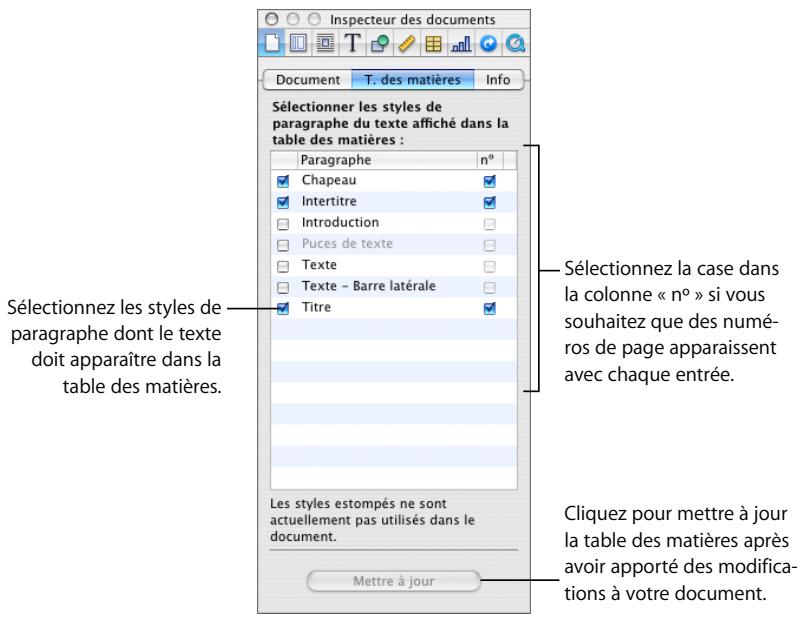
Si les styles que vous sélectionnez ne sont pas utilisés ailleurs dans le document, un message indique que la table des matières est vide lorsque vous la créez. Si vous sélectionnez des styles utilisés très fréquemment dans le document, votre table des matières risque d'être plus longue que prévu.
3 Dans la colonne des numéros, cochez les cases des styles dont vous souhaitez que les entrées comportent un numéro de page.
4 Placez le point d'insertion au début de la ligne où la table des matières doit apparaître, puis choisissez Insérer > Table des matières.
Si le modèle de traitement de texte que vous utilisez comporte une table des matières prédéfinie, cliquez sur la page qui précède l'endroit où vous souhaitez l'insérer, cliquez sur Sections dans la barre d'outils et choisissez ensuite Table des matières.
Pour mettre à jour la table des matières après avoir modifié un document, cliquez sur une de ses entrées ou cliquez sur Mettre à jour dans la sous-fenêtre T. des matières de l'Inspecteur des documents. Si vous ne mettez pas à jour la table des matières après avoir modifié un document, elle le sera automatiquement lorsque vous le fermerez.
Définition du style d'une table des matières
Vous pouvez modifier l'aspect du texte de la table des matières comme pour tout autre texte dans un document de traitement de texte. Vous pouvez également ajouter une ligne pointillée entre une entrée et son numéro de page associé et créer de nouveaux styles de table des matières.
Pour modifier l'aspect d'une entrée de table des matières :
1 Dans la table des matières, sélectionnez le type d'entrée que vous désirez mettre en forme (par exemple, un en-tête de niveau supérieur). Toutes les entrées du même type sont sélectionnées automatiquement. Elles ne peuvent pas être sélectionnées séparément.
2 Pour ouvrir le tiroir des styles, cliquez sur le bouton du Tiroir des styles dans la barre de format. Notez que le tiroir des styles affiche à présent une liste de styles de table des matières. Le style de table des matières correspondant à l'entrée sélectionnée est également sélectionné.
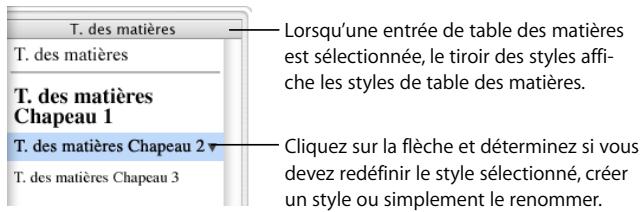
3 Pour modifier les attributs de police de l'en-tête de la table des matières, utilisez les boutons la barre de format. Pour modifier les attributs de police, vous pouvez également utiliser le panneau des polices, l'Inspecteur de texte et la fenêtre des couleurs.
Pour créer des lignes pointillées d'une entrée jusqu'au numéro de page associé, sélectionnez l'entrée de la table des matières, cliquez sur l'onglet dans la colonne Taquets de tabulation de la sous-fenêtre Tabulations de l'Inspecteur de texte, puis choisissez un style de ligne dans le menu local Tirets.
5 Pour changer le style dans le tiroir des styles afin qu'il corresponde à l'entrée, cliquez sur la flèche à droite du nom du style et choisissez Redéfinir le style à partir de la sélection. Pour créer un style de table des matières à la place de celui-ci, cliquez sur la flèche à droite du nom du style et choisissez « Créer un style de table des matières » à partir de la sélection, puis attribuez un nom au nouveau style. Vous pouvez également ajouter un nouveau style en cliquant sur le bouton d'ajout (+) dans l'angle inférieur gauche du tiroir Styles. Dans un cas comme dans l'autre, saisissez un nom pour le nouveau style, puis sélectionnez « Appliquer ce nouveau style à la création » si vous souhaitez qu'il soit appliqué immédiatement au texte sélectionné.
6 Pour renommer le style dans le tiroir des styles, cliquez sur la flèche en regard du nom du style, puis choisissez Renommer le style. Attribuez un nouveau nom au style.
Dans ce chapitre, vous apprendrez à utiliser le suivi des modifications, les commentaires et d'autres fonctionnalités de Pages qui sont utiles lorsque vous révisez et corrigez des documents.
Pages comprend plusieurs fonctionnalités qui s'avèrent particulièrement utiles lors de la correction d'un document :
- Suivi des modifications : activez le suivi des modifications dans un document jusqu'à ce que vous choisissiez d'accepter ou d'annuler les modifications.
- Commentaires : tout comme les notes en marge, les commentaires vous permettent d'annoter un paragraphe sans le modifier.
- Modification de la couleur et de la police : elle permet d'attirer l'attention sur certaines parties d'un document en changeant le style de la couleur ou celui de la police. Par exemple, choisissez la couleur d'arrière-plan orange pour plusieurs paragraphes, puis utilisez un commentaire en début de document pour demander aux réviseurs de vous aider à compléter les paragraphes qui apparaissent en orange.
Ce chapitre traite principalement du suivi des modifications et des commentaires. Pour en savoir plus sur l'utilisation de la couleur et de la police pour rehausser le texte, consultez les sections « Mise en forme de la taille et de l'apparence du texte » à la page 80 et « Ajout d'accents et de caractères spéciaux » à la page 87. Vous trouverez des instructions relatives à l'utilisation de la couleur dans la section « Définition des couleurs de remplissage des caractères et des paragraphes » à la page 112.
Utilisation du suivi des modifications
Le suivi des modifications vous permet de contrôler les modifications apportées par vous-même ou d'autres personnes au texte, à la mise en forme des caractères ou au style des paragraphes.
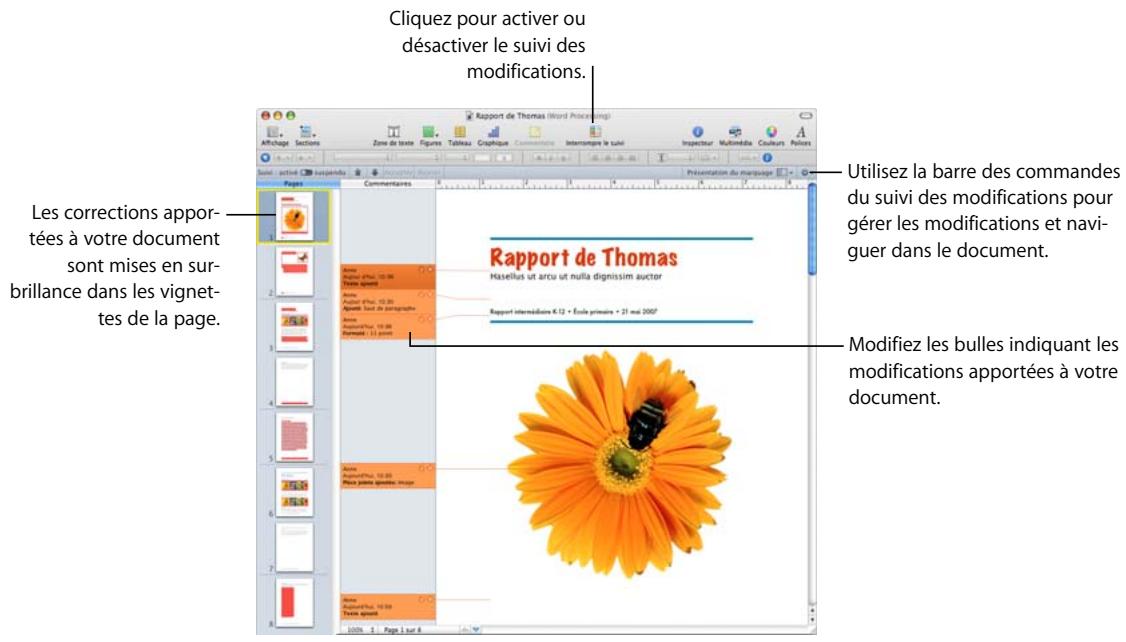
Lorsque le suivi des modifications est activé, il est possible de voir :
- le texte ajouté, supprimé, modifié ou remplacé dans le corps, l'en-tête, le pied de page, les figures et les zones de texte du document ;
- les tableaux, graphiques et figures incorporés ayant été ajoutés ou supprimés ;
- les ajouts, suppressions ou remplacements de paragraphes ;
• le texte dont le style a changé ; - les modifications de mise en forme apportées aux paragraphes et caractères ;
- les nouveaux liens hypertexte, champs de Carnet d'adresses, paramètres fictifs ou signets, ainsi que ceux qui ont été supprimés ;
- la nouvelle table des matières, ainsi que celle qui a été supprimée ;
- les modifications affichées dans la présentation en vignettes.
Visite guidée du suivi des modifications
Le cas de figure ci-dessous montre comment utiliser le suivi des modifications pour gérer des modifications apportées à un texte par deux réviseurs, Anne et Tom, et comment incorporer les changements au document.
1 Tom a ouvert un document et il active le suivi des modifications en cliquant sur le bouton Suivi des modifications de la barre d'outils.
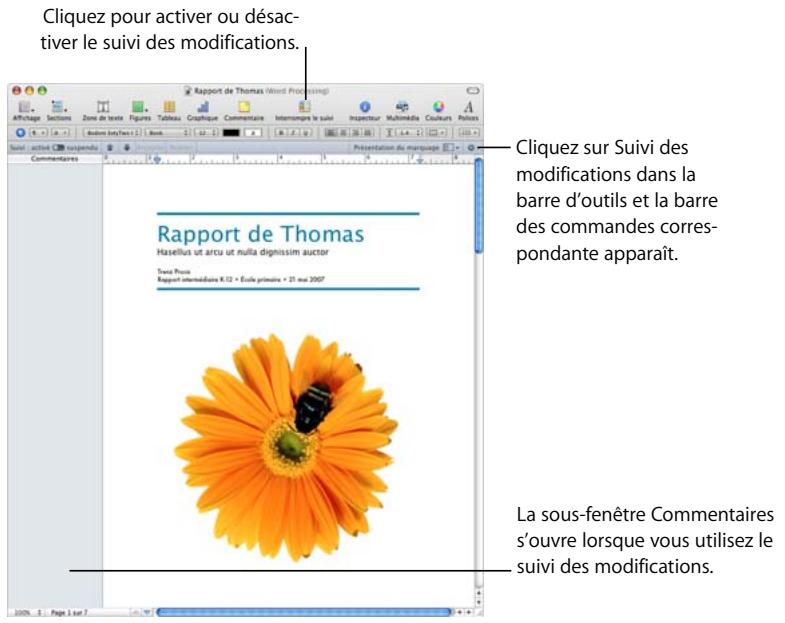
Lorsque le suivi des modifications est activé, la barre des commandes Suivi des modifications est affichée sous la barre de format.
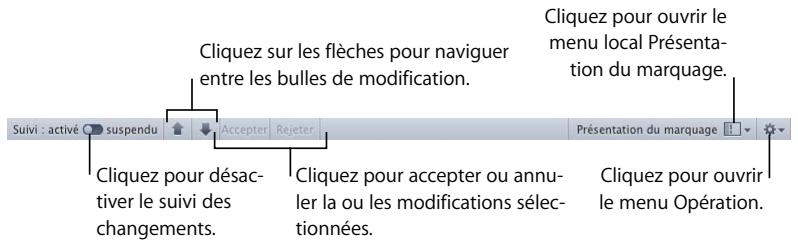
Ces commandes permettent de gérer les modifications et de naviguer de l'une à l'autre dans le document. Pour en savoir plus sur la barre des commandes Suivi des modifications, reportez-vous à la section « Démarrage, pause et arrêt du suivi des modifications » à la page 70.
2 Tom enregistre le document sans faire aucun changement, le ferme et le renvoie à Anne. Cette version du document est la version originale.
3 Anne ouvre le document et décide de changer certaines parties du texte.
Une bulle de modification signale ces changements.
4 Anne enregistre le document, le ferme et le renvoie à Tom par courrier électronique.
5 Tom ouvre le document et lit la version du texte dans laquelle figurent les modifications apportées par Anne.
Dans les exemples ci-dessous, le document original de Tom et la version modifiée utilisent le suivi des modifications.
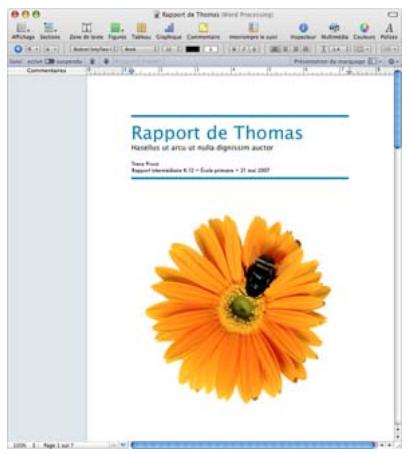
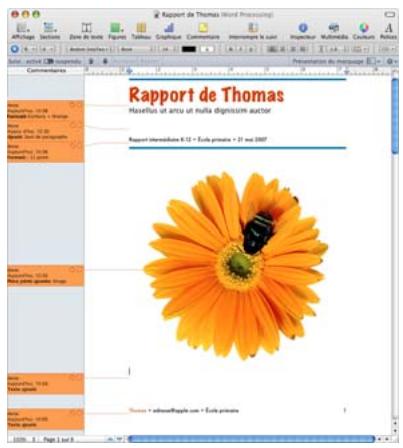
Le document affiche le texte original en noir et Anne y rajoute de la couleur.
6 Lorsque Tom ouvre le document, le texte original et le texte modifié et coloré sont visibles.
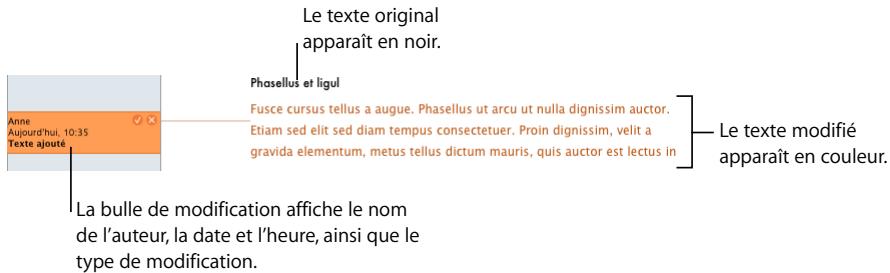
7 Tom trouve les révisions d'Anne appropriées et décide de les accepter. Il clique sur la coche qui se trouve dans les bulles de modification d'Anne.
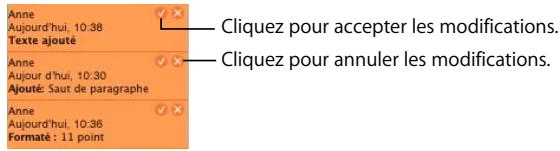
La bulle de modification disparaît. Le texte n'apparaît plus comme modifié et il est noir.
Pour obtenir des informations sur les autres méthodes qui permettent d'accepter et de rejeter les modifications, reportez-vous à la section « Acceptation et rejet des modifications » à la page 72.
Démarrage, pause et arrêt du suivi des modifications
Une fois le suivi des modifications activé pour un document, toutes les modifications sont notées tant que vous ne suspendez ou n'arrêtez pas le suivi des modifications.
Voici différentes façons de contrôler le suivi des modifications :
Pour activer le suivi des modifications, cliquez sur le bouton Suivi des modifications dans la barre d'outils ou sélectionnez Édition > Suivre les modifications du texte.
Lorsque le suivi des modifications est activé, le panneau Commentaires s'ouvre et la barre des commandes Suivi des modifications apparaît.
Pour désactiver le suivi des modifications, cliquez sur le bouton de pause dans la barre des commandes du suivi des modifications. Pour réactiver le suivi, cliquez sur Suivi : activé.
La pause conserve toutes les modifications précédentes mais suspend le suivi des modifications jusqu'à ce que vous le redémarriez.
Suspendez le suivi des modifications lorsque vous souhaitez effectuer des modifications sans qu'elles soient notées, par exemple, si vous décidez de modifier la couleur de l'ensemble du texte ou d'appliquer une nouvelle marge à tout le texte d'une section.
Pour interrompre le suivi des modifications, cliquez sur le bouton Interrompre le suivi dans la barre d'outils ou sélectionnez Édition > Désactiver le suivi.
Il est également possible de sélectionner l'option Désactiver le suivi dans le menu Opération de la barre des commandes Suivi des modifications.
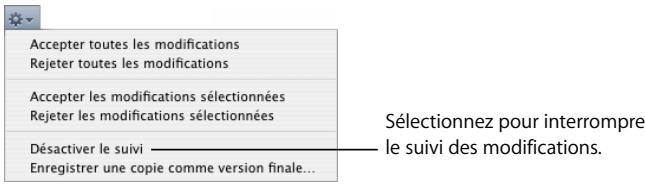
Si votre document comprend des modifications que vous n'avez pas encore acceptées ou refusées, une zone de dialogue apparaît pour vous permettre d'annuler l'opération ou d'accepter ou rejeter les modifications apportées au texte avant de continuer.
Contrôle des informations du suivi des modifications
Le suivi des modifications permet de sélectionner la couleur des bulles de modification et de réviser un document à l'aide de vignettes, entres autres possibilités.

Voici différentes façons de contrôler les informations du suivi des modifications :
Pour masquer les marques de révision du texte, dans le menu local « Affichage des marques de révision », choisissez « Masquer les marques de révision de texte ». Les modifications de votre document s'affichent sans les préférences de marques de révision ou de couleur choisies par l'auteur. Pour faire apparaître les marques de révision du texte, dans le menu local « Affichage des marques de révision », choisissez « Afficher les marques de révision de texte ».
Pour masquer le texte supprimé, dans le menu local « Affichage des marques de révision », choisissez Masquer le texte supprimé. Le texte barré devient invisible. Pour faire apparaître le texte supprimé, dans le menu local « Affichage des marques de révision », choisissez Afficher le texte supprimé.
Il est possible d'afficher le texte supprimé dans différents styles de texte. Pour modifier l'affichage du texte supprimé, dans le menu local des marques de révision choisissez Préférences, puis sélectionnez un style de texte dans le menu local Style du texte supprimé.
Pour masquer les bulles de modification, dans le menu local « Affichage des marques de révision », choisissez « Masquer les bulles de modification ». La sous-fenêtre Commentaires se ferme et des barres de modification apparaissent en regard des parties modifiées du document. Pour faire apparaître les bulles de modification, dans le menu local « Affichage des marques de révision », choisissez « Afficher les bulles de modification ».
Pour sélectionner la couleur correspondant à l'auteur, dans le menu local « Affichage des marques de révision » de la barre des commandes Suivi des modifications, choisissez « Sélectionner la couleur de l'auteur », puis choisissez votre couleur.
Pour modifier la couleur de l'auteur, le style de vos marques de révision de texte et le style du texte supprimé, choisissez Préférences dans le menu local « Affichage des marques de révision ».
Pour visualiser votre document sous forme de vignettes, dans la barre d'outils, cliquez sur le bouton Affichage, puis choisissez « Afficher les vignettes de page ».
Les corrections apportées à votre document sont mises en surbrillance dans les vignettes de la page.
Acceptation et rejet des modifications
Le suivi des modifications vous permet d'accepter ou de rejeter les modifications apportées au texte de votre document Pages.
Voici plusieurs façons d'accepter ou de rejeter des modifications :
Pour accepter une modification, sélectionnez le texte modifié et cliquez sur le bouton Accepter la modification à l'intérieur de la bulle de modification ou bien cliquez sur le bouton Accepter dans la barre des commandes Suivi des modifications.
Pour annuler une modification, sélectionnez le texte modifié et cliquez sur le bouton Rejeter la modification à l'intérieur de la bulle de modification ou bien cliquez sur le bouton Rejeter dans la barre des commandes Suivi des modifications.
Pour accepter des modifications, sélectionnez le texte qui contient les modifications d'édition que vous souhaitez conserver, puis, dans le menu Opérations de la barre des commandes Suivi des modifications, choisissez « Accepter les modifications sélectionnées ».
Pour passer en revue les modifications avant de les sélectionner, cliquez sur une bulle de modification de la sous-fenêtre Commentaires ou bien cliquez n'importe où dans le corps du document, puis cliquez sur les boutons fléchés vers le haut ou vers le bas de la barre des commandes Suivi des modifications.
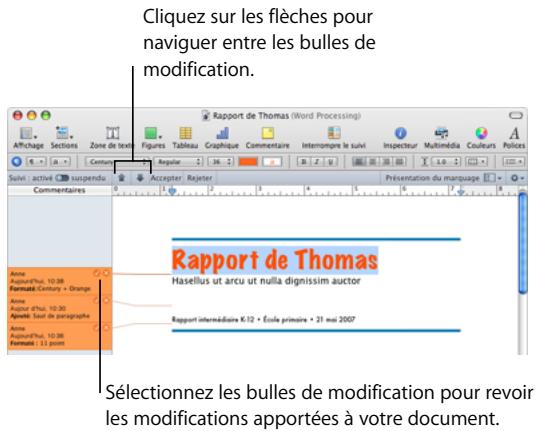
Pour rejeter des modifications, sélectionnez le texte qui contient les modifications que vous ne souhaitez pas conserver, puis, dans le menu Opération, choisissez « Rejeter les modifications sélectionnées ».
Pour accepter toutes les modifications, choisissez « Accepter toutes les modifications » dans le menu Opération.
Pour annuler toutes les modifications, choisissez « Rejeter toutes les modifications » dans le menu Opération.
Enregistrement avec le suivi des modifications désactivé
Désactivez le suivi des modifications pour enregistrer une copie de votre document sans marques de révision mais avec les commentaires.
La désactivation du suivi des modifications avant d'enregistrer le document est utile si vous souhaitez disposer d'une version dans laquelle les modifications ont toutes été acceptées.
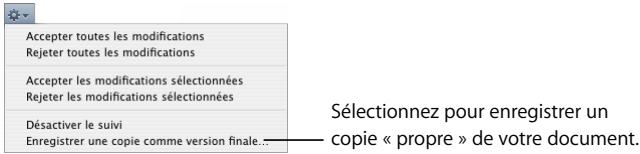
Pour enregistrer un document avec le suivi des modifications désactivé :
Lorsque le suivi des modifications est activé, dans le menu Opération de la barre des commandes Suivi des modifications, choisissez « Enregistrer une copie comme version finale ». Toutes les modifications apportées à votre document sont acceptées.
Utilisation de commentaires
Les commentaires vous permettent d'annoter un document ou certaines de ses parties sans le modifier. Les commentaires permettent de créer des notes pour vous-même, de poser des questions aux relecteurs du document, de suggérer des changements au rédacteur, etc.
Indiquez la partie du document à laquelle s'applique le commentaire en y plaçant un point d'insertion ou en sélectionnant des mots ou des objets. Cette partie du document ainsi associée à un commentaire est appelée point d'ancrage du commentaire.
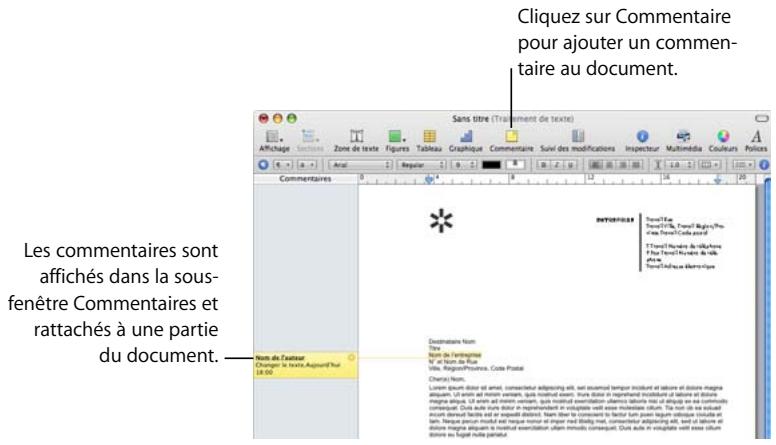
Voici différentes façons de gérer des commentaires :
Pour ajouter des commentaires au document, cliquez sur Commentaire dans la barre d'outils ou sélectionnez Insertion > Commentaire.
Saisissez votre commentaire dans la bulle qui apparaît. La taille de la bulle de commentaire change en fonction de la longueur du texte.
Pour modifier un commentaire, cliquez dans la bulle du commentaire et modifiez-le comme s'il s'agissait de texte ou d'un objet se trouvant à n'importe quel autre endroit dans votre document.
Utilisez les styles de paragraphes et de caractères pour modifier l'apparence du texte.
- Pour supprimer un commentaire, cliquez sur le bouton Supprimer qui se trouve dans le coin droit de la bulle de commentaire.
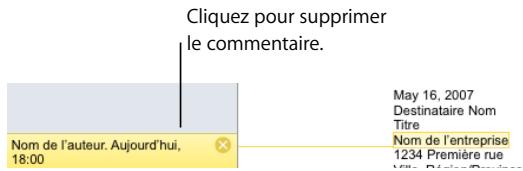
Pour voir les commentaires, cliquez sur le bouton Afficher, puis choisissez Afficher les commentaires.
Si le suivi des modifications est activé, tous les commentaires et toutes les bulles de modification associés à la version actuelle sont visibles dans la sous-fenêtre Commentaires.
Si les commentaires ne sont pas visibles, le fait d'en insérer un fera apparaître tous ceux qui existent.
- Pour masquer les commentaires, cliquez sur le bouton Affichage, puis choisissez Masquer les commentaires.
Pour imprimer les commentaires, choisissez Fichier > Imprimer. Les pages sont alors redimensionnées de sorte que les commentaires apparaissent sur le document imprimé.
Ce chapitre décrit comment ajouter du texte et en modifier l'apparence, notamment dans les listes, les zones de texte, les cellules de tableau et les figures.
Ajout de texte
Ajoutez du texte en le saisissant dans un document de traitement de texte vierge, en remplaçant le texte de paramètre fictif, en utilisant des zones de texte et des listes, en plaçant du texte dans des figures, etc.
- Pour en savoir plus sur l'utilisation du texte de paramètre fictif dans les modèles et les champs de Carnet d'adresses, reportez-vous aux sections « Utilisation du texte de paramètre fictif » à la page 76 et « Utilisation des champs de Carnet d'adresses » à la page 246.
- Pour ajouter des styles de texte différents ou créer vos propres styles, reportez-vous à la section « À propos des styles » à la page 129.
- Pour ajouter de nouvelles pages de modèle, reportez-vous à la section « Ajout de nouvelles pages modèle » à la page 78.
- Pour supprimer des pages de votre document, reportez-vous à la section « Suppression de pages » à la page 79.
- Pour supprimer, copier et coller du texte, reportez-vous à la section « Supprimer, copier et coller du texte » à la page 79.
- Pour ajouter du texte dans une zone de texte ou dans une figure, reportez-vous à la section « Utilisation de zones de texte, de figures et d'autres effets pour faire ressortir le texte » à la page 108.
- Pour ajouter du texte sous forme de liste, reportez-vous à la section « Utilisation des listes à puces, numérotées et ordonnées (Structures) » à la page 103.
- Pour ajouter du texte à des cellules de tableau, reportez-vous aux sections « Utilisation de texte dans les cellules » à la page 194 ou « Utilisation du contenu des cellules d'un tableau » à la page 193.
Utilisation du texte de paramètre fictif
Les modèles contiennent du texte de paramètre fictif, qui montre à quoi ressemblera le texte et où il sera placé dans le document terminé. La plupart du texte de paramètre fictif apparaît en latin (par exemple, lorem ipsum) dans le corps du document, les zones de texte, les en-têtes et ailleurs. D'autres textes prédéfinis tels que le titre d'une lettre d'informations apparaissent dans la langue que vous utilisez.
Vous devez sélectionner le texte de paramètre fictif, puis taper votre propre texte pour le remplacer. Le texte que vous saisissez conserve le même style et la même mise en forme que le texte de paramètre fictif. Si vous ne souhaitez pas utiliser le style et la taille de police du texte de paramètre fictif, vous pouvez modifier le texte sélectionné en cliquant sur les commande de famille et de taille de police dans la barre de format.
Paramètres fictifs dans les zones de texte principales
Lorsque vous cliquez sur un texte de paramètre fictif dans un modèle de document, l'ensemble de la zone de texte est mis en surbrillance.

Texte de paramètre fictif. Si vous cliquez dessus, la totalité de la zone de texte est sélectionnée.
Lorsque vous tapez du texte, le texte de paramètre fictif disparaît et il est remplacé par le texte que vous tapez. Celui-ci se comporte comme du texte standard.
Paramètres fictifs dans les zones de texte
Une partie du texte de paramètre fictif est contenue dans des zones de texte afin de préserver la mise en forme. Lorsque vous cliquez sur des éléments de texte de paramètre fictif se trouvant dans une zone de texte, une bordure rectangulaire grise apparaît autour si l'affichage de la disposition est activé. Pour activer l'affichage de la disposition, cliquez sur Affichage dans la barre d'outils puis sélectionnez Afficher la disposition.
Vihil Imper
Vitae et, munc phasellus
phasellus, donec dolor,
id elit donec phasellus a
pede, quam amet. Eget
ribh maecenas ac,
nullam duis elit, ligula.


Vel sapien sit Mauris amet in semper dolor. Lacus non pariatur et dolor. Risus mattis. Eu tristique erata, morbi vel. Tempor quis elit ac maxime et.
Convallis vehicula Pellentesque rhoncus maecenas sodale Donec arcu risus diam amet sit, Congue tortor cursus risus vestibulum com.


Typi Nalent Duis aute irure dolor in reprehenderit in voluptate velit esse molestaie cillum. incommod quae egen ium improb fugiend.
Pour sélectionner le texte d'un espace réservé dans une zone de texte :
- Cliquez une fois pour sélectionner la zone de texte, puis cliquez pour sélectionner le texte à l'intérieur de la zone.
Le texte de paramètre fictif d'une zone de texte fait partie d'agencement par défaut du modèle. Pour préserver de l'agencement, veillez à ne pas appuyer sur la touche Suppr après avoir sélectionné la zone de texte car vous risqueriez de la supprimer de la page. Si tel est le cas, appuyez sur la combinaison de touches Commande + Z (raccourci permettant d'annuler une opération).
Paramètres fictifs dans les tableaux
Certains tableaux contiennent du texte de paramètre fictif. Lorsque vous sélectionnez du texte qui se trouve à l'intérieur d'une cellule de tableau, un rectangle mis en surbrillance apparaît autour.
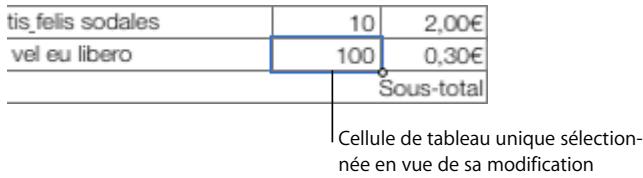
other
| Category | Value | Value (€) | | :--- | :--- | :--- | | tis_felis sodales | 10 | 2,00 | | vel eu libero | 100 | 0,30 | | Sous-total | | | | Cellule de tableau unique sélectionnée en vue de sa modification | | |Pour sélectionner le texte d'un espace réservé dans un tableau :
- Cliquez une fois pour sélectionner le tableau, puis double-cliquez pour sélectionner une cellule ainsi que le texte de son paramètre fictif.
Le texte à l'intérieur de la cellule est sélectionné en vue de sa modification lorsque vous sélectionnez la cellule. Vous pouvez savoir qu'il s'agit de texte de paramètre fictif s'il est en surbrillance. Dans le cas contraire, il s'agit de texte standard.
Le texte de paramètre fictif d'un tableau fait partie de la mise en page par défaut du modèle. Pour préserver la mise en page, veillez à ne pas appuyer sur la touche Suppr une fois le tableau sélectionné car vous risquez de supprimer la zone de texte de la page. Si vous supprimez un tableau par accident, appuyez sur la combinaison de touches Commande + Z.
Vous pouvez aussi ajouter du texte à des cellules de tableau qui ne contiennent pas de texte de paramètre fictif. Reportez-vous à la section « Utilisation du contenu des cellules d'un tableau » à la page 193 pour en connaître les instructions.
Paramètres fictifs dans les colonnes
Occasionnellement, les modèles peuvent contenir du de paramètre fictif apparaissant dans des colonnes. L'utilisation de texte dans les colonnes est plus facile lorsque la disposition du document est visible. Pour afficher la disposition du document, cliquez sur Affichage dans la barre d'outils puis sélectionnez Afficher la disposition.
Pour sélectionner le texte de paramètre fictif réservé dans une colonne :
- Cliquez sur le texte de paramètre fictif dans la colonne.
Ajout de nouvelles pages modèle
Chaque page qui constitue un modèle Pages possède son propre agencement. Vous pouvez utiliser les mises en pages affichées lors de la première ouverture du document. Si les mises en page ne satisfont pas à vos besoins, vous pouvez choisir parmi des mises en page supplémentaires qui s'intègrent au modèle.
L'ajout de nouvelles pages de modèle vous permet d'ajouter rapidement des pages qui contiennent déjà du texte, des images, des tableaux, des graphiques et d'autres options de mise en forme que vous souhaitez utiliser.
Pour ajouter une nouvelle page de modèle :
1 Cliquez dans la section après laquelle vous souhaitez que la nouvelle page apparaissé. Une section correspond à un groupe de pages partageant la même disposition, numérotation des paragraphes ou tout autre attribut de document. Un chapitre correspond par exemple à une section.
2 Cliquez sur les boutons Sections (modèles de traitement de texte) ou Pages (modèle de disposition de page) dans la barre d'outils, puis choisissez un type de page à ajouter à votre document.
Sélectionnez des pages supplémentaires dans le menu local Sections ou Pages.
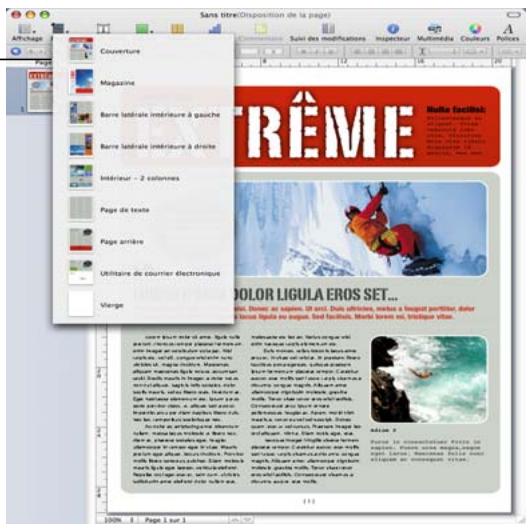
Reportez-vous à la section « Utilisation de sections » à la page 57 pour en savoir plus sur l'utilisation des sections.
Suppression de pages
Il existe plusieurs techniques pour supprimer des pages complètes.
Il existe plusieurs manières de supprimer une page :
Pour supprimer une page sans supprimer d'autres pages de la même section, supprimez tout le texte et les objets de la page, ou bien sélectionnez la vignette correspondant à la page et cliquez sur Supprimer.
Pour supprimer une section et toutes les pages qu'elle contient, cliquez sur Affichage dans la barre d'outils puis choisissez « Afficher les vignettes de page ». Sélectionnez la section dans la présentation en vignettes, puis cliquez sur la touche Supprimer. Pages confirme quelles pages seront supprimées. Cliquez sur Supprimer.
- Vous pouvez également supprimer une section en cliquant sur un paragraphe de la section puis en choisissant Édition > Supprimer les pages. Pages confirme quelles pages seront supprimées. Cliquez sur Supprimer.
Pour en savoir plus sur les sections, reportez-vous à la section « Utilisation de sections » à la page 57.
Supprimer, copier et coller du texte
Le menu Édition contient des commandes qui vous aident à effectuer des opérations d'édition de texte.
Voici différentes manières de modifier du texte :
Pour copier (ou couper) et coller du texte, sélectionnez le texte et choisissez Édition > Copier ou Édition > Couper. Cliquez à l'endroit où vous souhaitez coller le texte.
Pour que le texte copié conserve la mise en forme du style, choisissez Édition > Coller.
Cliquez sur Édition > Coller le style et l'appliquer afin de modifier la mise en forme du texte collé afin qu'elle corresponde à la mise en forme du texte situé autour.
Pour supprimer du texte, sélectionnez le texte et choisissez Édition > Supprimer ou appuyez sur la touche Suppr.
Si vous supprimez du texte par accident, choisissez Édition > Annuler pour le restaurer.
Lorsque vous utilisez la commande Copier ou Couper, le texte sélectionné est placé dans une zone d'attente nommée Presse-papiers, dans laquelle il reste jusqu'à ce que vous sélectionniez à nouveau la commande Copier ou Couper ou que vous éteigniez votre ordinateur. Le Presse-papiers ne conserve qu'une seule opération de copie ou de coupe à la fois.
Pour éviter de modifier involontairement la mise en forme d'un document en supprimant ses caractères de mise en forme en même temps que le texte, il est conseillé afficher les caractères de mise en forme (invisibles) avant de couper ou de supprimer du texte. Pour afficher les caractères invisibles, cliquez sur Affichage dans la barre d'outils, puis cliquez sur « Afficher les caractères invisibles ».
Sélection de texte
Avant de mettre en forme ou d'effectuer toute autre opération sur du texte, vous devez sélectionner le texte que vous souhaitez utiliser.
Il est possible de sélectionner du texte de différentes manières :
Pour sélectionner un ou plusieurs caractères, cliquez devant le premier caractère, et faites glisser le curseur sur les caractères que vous souhaitez sélectionner.
■ Pour sélectionner un mot, double-cliquez dessus.
■ Pour sélectionner un paragraphe, cliquez trois fois dessus.
Pour sélectionner tout le texte d'un document, choisissez Édition > Tout sélectionner.
Pour sélectionner des blocs de texte, cliquez au début du bloc de texte, puis cliquez à la fin d'un autre bloc de texte, tout en maintenant la touche Maj enfoncée.
Pour effectuer une sélection depuis le point d'insertion jusqu'au début du paragraphe, appuyez sur la touche Flèche vers le haut tout en maintenant les touches Maj et Option enfoncées.
Pour effectuer une sélection depuis le point d'insertion jusqu'à la fin du paragraphe, appuyez sur la touche Flèche vers le bas tout en maintenant les touches Maj et Option enfoncées.
Pour étendre la sélection d'un caractère à la fois, appuyez sur la touche Flèche gauche ou Flèche droite tout en maintenant la touche Maj enfoncée.
Pour étendre la sélection d'une ligne à la fois, appuyez sur la touche Flèche vers le haut ou Flèche vers le bas tout en maintenant la touche Maj enfoncée.
Pour sélectionner plusieurs mots ou blocs de texte qui ne sont pas adjacents, sélectionnez la première portion de texte souhaitée, puis sélectionnez d'autres portions de texte tout en maintenant la touche Commande enfoncée.
Mise en forme de la taille et de l'apparence du texte
Vous pouvez effectuer toutes les opérations de mise en forme à l'aide de la barre de format, des menus Pages, de l'Inspecteur du texte, ou encore via le panneau Police.
Vous pouvez effectuer des opérations élémentaires de mise en forme du texte à l'aide de la barre de format et du menu Format. Si vous souhaitez appliquer une mise en forme avancée au texte, utilisez le panneau Police et l'Inspecteur du texte.
Utilisation de la barre de format pour mettre en forme le texte
La barre de format permet de modifier la taille et l'apparence du texte dans les zones de texte, figures ou commentaires ou de rajouter un commentaire rapidement et simplement. Vous pouvez sélectionnez le texte dans une zone de texte, une figure ou un commentaire pour modifier le style et la taille de la police, définir la couleur du texte et de l'arrière-plan, mettre le texte en gras, en italique ou le souligner, l'aligner et définir l'interligne.
Lorsque vous sélectionnez du texte, la barre de format ci-dessous apparaît. Les quatre premiers contrôles sont également disponibles dans la barre de format lorsque vous sélectionnez du texte dans un tableau.
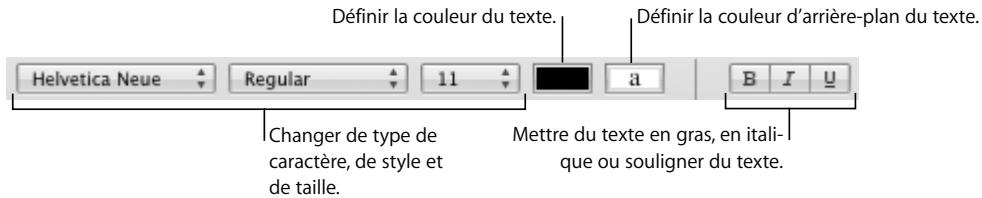
Utilisation du menu Format pour mettre en forme le texte
Les options du sous-menu Police du menu Format vous offrent un contrôle de base de la taille et de l'apparence du texte.
Application de l'attribut Gras ou Italique au texte à l'aide des menus
Vous pouvez mettre les caractères en gras ou en italique.
Pour mettre un texte en gras ou en italique :
1 Sélectionnez le texte que vous souhaitez mettre en gras ou en italique, ou cliquez à l'endroit où vous souhaitez saisir un nouveau texte.
2 Choisissez Format > Police > Gras. Ou choisissez Format > Police > Italique.
Certaines polices comportent plusieurs styles gras et italique. Pour choisir parmi plusieurs styles gras et italique, utilisez le panneau Police. Reportez-vous à la section « Utilisation du panneau Police pour mettre en forme le texte » à la page 83.
Encadrement de texte à l'aide des menus
Vous pouvez modifier le texte afin qu'il apparaisse avec un contour bien défini.
Pour créer du texte encadré :
1 Sélectionnez le texte auquel vous souhaitez appliquer un contour, ou cliquez à l'endroit où vous souhaitez saisir un nouveau texte.
2 Choisissez Format > Police > Contour.
Le texte encadré que vous créez dans Pages risque de ne pas avoir le même aspect si vous ouvrez le document dans une autre application. Si vous envisagez de partager un document contenant du texte encadré avec des personnes qui ne disposent pas de Pages, exportez le document au format PDF puis partagez le fichier ainsi généré avec les autres.
Soulignement du texte à l'aide des menus
Vous pouvez souligner du texte, puis mettre en forme le soulignement afin d'en modifier le style ou la couleur.
Pour souligner du texte :
1 Sélectionnez le texte que vous souhaitez souligner, ou cliquez à l'endroit où vous souhaitez saisir un nouveau texte.
2 Choisissez Format > Police > Souligner.
Pour modifier le style ou la couleur du soulignement, cliquez sur Polices dans la barre d'outils et utilisez le bouton Texte souligné dans le panneau Police. Reportez-vous à la section « Utilisation du panneau Police pour mettre en forme le texte » à la page 83.
La plupart des modèles comportent un style de caractère de soulignement. Pour afficher les styles de caractère définis dans votre document, cliquez sur le bouton Styles de caractère de la barre de format. Sélectionnez le texte que vous souhaitez souligner, puis choisissez un style de caractère de soulignement parmi les styles de caractère présentés.
Modification de la taille du texte à l'aide des menus
Vous pouvez changer la taille du texte (en points) pour le rendre plus grand ou plus petit.
Pour changer la taille du texte sélectionné :
1 Sélectionnez le texte à redimensionner.
2 Pour changer la taille du texte par incréments de 1 point, choisissez Format > Police > Plus grand. Ou choisissez Format > Police > Plus petit.
Vous pouvez également ajouter les icônes Plus grand et Plus petit à la barre d'outils. Pour ce faire, choisissez Présentation > Personaliser la barre d'outils et faites glisser les icônes sur la barre d'outils, puis cliquez sur Terminé.
Pour spécifier une taille précise pour le texte sélectionné, cliquez sur Polices dans la barre d'outils et utilisez les contrôles Taille du panneau Police. Reportez-vous à la section « Utilisation du panneau Police pour mettre en forme le texte » à la page 83.
Mise en indice ou en exposant du texte à l'aide des menus
Vous pouvez lever ou abaisser le texte par rapport à sa ligne de base.
Pour mettre le texte en indice ou en exposant :
1 Sélectionnez le texte que vous souhaitez lever ou abaisser, ou cliquez à l'endroit où vous souhaitez saisir un nouveau texte.
2 Pour créer un indice ou un exposant dont la taille de police est inférieure à celle du texte qu'il accompagne, choisissez Format > Police > Ligne de base > Indice. Ou choisissez Format > Police > Ligne de base > Exposant.
3 Pour élever ou abaisser le texte sans réduire la taille de la police, choisissez Élever ou Abaisser dans le sous-menu Ligne de base.
4 Pour restaurer le texte à la même ligne de base que celle du corps de texte, choisissez Valeur par défaut dans le sous-menu Ligne de base.
Vous pouvez également ajouter les icônes Indice et Exposant à la barre d'outils. Pour ce faire, choisissez Présentation > Personnaliser la barre d'outils et faites glisser les icônes sur la barre d'outils, puis cliquez sur Terminé.
Pour spécifier la quantité de texte à élever ou à abaisser, utilisez l'Inspecteur du texte.
Cliquez sur le bouton Inspecteur dans la barre de format, puis sur Autres et utilisez les commandes de décalage de ligne de base.
Modification de la casse d'un texte à l'aide des menus
Vous pouvez rapidement faire passer des blocs de texte en majuscules ou en minuscules, ou transformer un texte en titre.
Pour changer la casse d'un texte :
1 Sélectionnez le texte que vous souhaitez modifier, ou cliquez à l'endroit où vous souhaitez saisir un nouveau texte.
2 Choisissez Format > Police > Majuscules puis sélectionnez une option dans le sous-menu.
Choisissez Tout en majuscule pour que le texte passe en majuscules.
Choisissez Petites majuscules pour que le texte passe en petites majuscules avec des lettres plus grandes pour les capitales.
Choisissez Titre pour transformer un texte en titre, ce qui met la première lettre de chaque mot en majuscule.
Choisissez Aucun pour revenir à la capitalisation d'origine. Les caractères en majuscules comme le premier mot de chaque phrase restent en majuscules mais toutes les autres lettres passent en minuscules.
Utilisation du panneau Police pour mettre en forme le texte
Le panneau Police de Mac OS X vous permet d'accéder à toutes les polices installées sur votre ordinateur. Il offre un aperçu des caractéristiques disponibles (telles que gras et italique) ainsi que de la taille de chaque police. Les boutons du panneau Police permettent de souligner ou de barrer le texte, d'ajouter de la couleur et des ombres au texte. Vous pouvez même modifier la couleur de la page d'arrière-plan dans le panneau Police.
Pour en savoir plus sur l'installation des polices, la création et la gestion de collections de polices, ou la résolution de problèmes liés aux polices, consultez l'Aide Mac.
Pour ouvrir le panneau Police :
■ Cliquez sur Polices dans la barre d'outils.
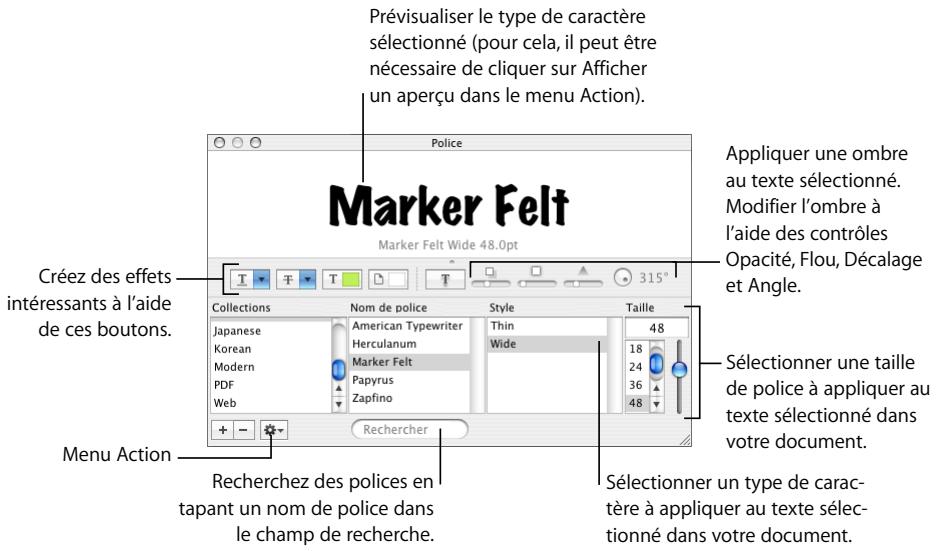
Vous pouvez modifier l'apparence de n'importe quel texte d'un document en le sélectionnant, puis en sélectionnant des options dans le panneau Police. Lorsque vous appliquez des changements de mise en forme dans le panneau Police, le texte sélectionné change immédiatement, ce qui vous permet de tester différentes options de mise en forme et de voir rapidement celui qui convient le mieux.
Voici un récapitulatif des actions que réalisent les boutons d'effets sur le texte, de gauche à droite :
- Le menu local Texte souligné vous permet de choisir un style de soulignement (trait simple ou double, par exemple).
- Le menu local Texte barré vous permet de sélectionner un style de barrage du texte (trait simple ou double, par exemple).
- Le menu local Couleur du texte permet d'appliquer une couleur au texte.
- Le menu local Couleur du document permet d'appliquer une couleur au fond d'un paragraphe.
- Le bouton Ombre du texte applique une ombre au texte sélectionné.
- Les commandes « Opacité de l'ombre », « Flou de l'ombre », « Décalage de l'ombre » et « Angle de l'ombre » contrôlent l'apparence de l'ombre.
Si les boutons d'effets de texte n'apparaissent pas, choisissez Afficher les effets dans le menu local Action situé dans l'angle inférieur gauche du panneau Police.
Simplification de l'utilisation du panneau Police
Si vous utilisez fréquemment le panneau Police, différentes techniques vous permettent de gagner du temps.
Voici quelques conseils d'utilisation du panneau Police :
Pour localiser rapidement les polices que vous utilisez le plus souvent, placez-les dans des collections de polices. Cliquez sur le bouton Ajout (+) pour créer une collection de polices, puis faites glisser un type de caractère vers la nouvelle collection.
Pour faciliter le changement fréquent de police, il suffit de laisser le panneau Police ouvert. S'il occupe trop d'espace à l'écran, vous pouvez le réduire en faisant glisser le contrôle de redimensionnement (dans l'angle inférieur droit du panneau), de sorte que seuls les familles et styles de police de la collection sélectionnée soient visibles. Pour fermer le panneau, cliquez à nouveau sur le bouton Polices ou sur le bouton de fermeture situé dans l'angle supérieur gauche.
Changement de polices à l'aide du panneau Police
Le panneau Police vous permet de contrôler complètement les polices. Utilisez les contrôles de taille et les réglages typographiques pour personnaliser l'apparence de votre texte.
Pour modifier la police du texte sélectionné :
1 Cliquez sur Polices dans la barre d'outils.
2 Dans le panneau Police, sélectionnez un style de police dans la colonne Famille, puis sélectionnez le style dans la colonne Style.
Si vous ne voyez pas toutes les familles de police installées sur l'ordinateur, sélectionnez Toutes les polices dans la colonne Collections ou tapez le nom de la police recherchée dans le champ de recherche en bas du panneau Police.
Un aperçu de la police sélectionnée apparaît dans la sous-fenêtre d'aperçu en haut du panneau Police. Si la sous-fenêtre d'aperçu ne s'affiche pas, choisissez Afficher l'aperçu dans le menu local Action dans le coin inférieur gauche du panneau Police.
3 Réglez la taille de la police à l'aide du curseur ou d'autres commandes contrôlant la taille.
4 Ajustez les réglages de typographie de la police sélectionnée en choisissant Typographie dans le menu local Action. Dans la fenêtre Typographie, cliquez sur les triangles d'affichage afin de visualiser et de sélectionner les différents effets typographiques disponibles pour la police sélectionnée. Les effets typographiques disponibles dépendent de la police. Reportez-vous à la section « Utilisation des fonctionnalités typographiques avancées » à la page 90 pour obtenir plus d'informations.
Modification du soulignement à l'aide du panneau Police
Vous pouvez utiliser le panneau Police pour changer l'apparence des soulignements.
Pour modifier le soulignement du texte :
1 Cliquez sur Polices dans la barre d'outils.
2 Cliquez sur le bouton Soulignement de texte dans le panneau Police (premier bouton à gauche) et choisissez Aucun, Simple ou Double dans le menu local.
3 Pour changer la couleur de soulignement, choisissez Couleur dans le menu local Soulignement de texte, puis sélectionnez une couleur dans la fenêtre Couleurs.
Ajout d'un attribut barré au texte à l'aide du panneau Police
Vous pouvez ajouter l'attribut barré au texte et utiliser une couleur de ligne différente de celle du texte.
Pour ajouter un attribut barré au texte sélectionné :
1 Cliquez sur Polices dans la barre d'outils.
2 Cliquez sur le bouton Texte barré dans le panneau Police (deuxième bouton à partir de la gauche), puis choisissez Aucun, Simple ou Double dans le menu local. Une ligne simple ou double barre le texte sélectionné de la même couleur que celui-ci.
3 Pour changer la couleur des lignes barrées, choisissez Couleur dans le menu local Texte barré, puis sélectionnez une couleur dans la fenêtre Couleurs. La ligne barrée prend la couleur sélectionnée dans la fenêtre Couleurs, mais le texte conserve sa couleur d'origine.
La plupart des modèles comportent un style de caractère de texte barré. Pour afficher les styles de caractère définis dans votre document, cliquez sur le bouton Styles de caractère de la barre de format. Sélectionnez le texte que vous souhaitez barrer, puis choisissez un style de caractère de texte barré parmi les styles de caractère présentés.
Modification de la couleur du texte à l'aide du panneau Police
Les modifications apportées à la couleur du texte dans le panneau Police remplacent celles apportées dans l'Inspecteur du texte, et inversement. (Pour en savoir plus sur la modification de la couleur du texte à l'aide de l'Inspecteur du texte, reportez-vous à la section « Modification de la couleur du texte » à la page 96.)
Pour modifier la couleur du texte sélectionné :
1 Cliquez sur Polices dans la barre d'outils.
2 Cliquez sur le bouton Couleur du texte dans le panneau Police (troisième bouton à partir de la gauche), puis sélectionnez une couleur dans la fenêtre Couleurs. Reportez-vous à la section « Utilisation de la fenêtre Couleurs » à la page 163 pour en connaître les instructions.
Modification de la couleur d'arrière-plan d'un paragraphe à l'aide du panneau Police
Le panneau Police vous permet d'ajouter une couleur derrière un paragraphe.
Pour modifier la couleur d'arrière-plan d'un paragraphe sélectionné :
1 Cliquez sur Polices dans la barre d'outils.
2 Cliquez sur le bouton Couleur du document dans le panneau Police (quatrième bouton à partir de la gauche), puis sélectionnez une couleur dans la fenêtre Couleurs. Reportez-vous à la section « Utilisation de la fenêtre Couleurs » à la page 163 pour en connaître les instructions.
Vous pouvez également modifier la couleur d'arrière-plan dans l'Inspecteur du texte, comme décrit dans la section « Définition des couleurs de remplissage des caractères et des paragraphes » à la page 112.
Création d'ombres sur le texte à l'aide du panneau Police
Le panneau Police vous permet de créer et de mettre en forme des ombres sur le texte.
Pour ajouter des ombres au texte sélectionné :
1 Cliquez sur Polices dans la barre d'outils.
2 Cliquez sur le bouton Ombre du texte dans le panneau Police (cinquième bouton à partir de la gauche).
3 Faites glisser le curseur Opacité de l'ombre (premier curseur à gauche) vers la droite afin de rendre l'ombre plus foncée.
4 Faites glisser le curseur Flou de l'ombre (curseur du milieu) vers la droite afin de rendre l'ombre plus floue.
5 Faites glisser le curseur Décalage de l'ombre (troisième curseur) vers la droite afin de séparer l'ombre du texte.
6 Faites tourner la molette Angle de l'ombre afin de définir la direction de l'ombre.
Vous pouvez également définir les ombres du texte dans l'Inspecteur des graphismes, comme décrit dans la section « Ajout d'ombres » à la page 158.
Ajout d'accents et de caractères spéciaux
Si vous devez taper des caractères avec des accents, des symboles mathématiques, des flèches ou d'autres caractères spéciaux, vous pouvez utiliser les préférences International ou la palette de caractères. Vous pouvez également voir où se trouvent les caractères sur les claviers utilisés dans d'autres langues en utilisant le Visualiseur de clavier (vous pouvez par exemple voir la disposition des touches d'un clavier italien). Tous ces outils sont intégrés à Mac OS X.
Ajout d'accents
Vous pouvez utiliser le Visualiseur de clavier des Préférences Système pour ajouter des accents aux caractères.
Pour ajouter des accents :
1 Choisissez Pomme > Préférences Système et cliquez sur International.
2 Cliquez sur Menu Saisie, puis sélectionnez la case en regard de Visualiseur de clavier.
3 Choisissez Afficher le Visualiseur de clavier dans le menu Saisie à droite de la barre de menus (celle qui ressemble à un drapeau ou à un symbole alphabétique).
Le Visualiseur de clavier affiche les caractères du clavier. (Si vous avez sélectionné une disposition du clavier différente ou une méthode de saisie différente pour le clavier dans le menu Saisie, les caractères de la disposition du clavier sélectionnée s'affichent.) Par exemple, si vous choisissez Américain dans le menu Saisie, vous voyez dans le Visualiseur de clavier les caractères qui s'affichent sur un clavier américain.
4 Pour mettre en surbrillance dans le Visualiseur de clavier les différents accents que vous pouvez taper, appuyez sur Option, ou sur les touches Option + Maj.
Les touches accentuées sont entourées en blanc. En fonction du clavier, vous pouvez ne pas avoir à appuyer sur les touches de modification pour afficher les caractères accentués.
5 Placez le point d'insertion dans le document à l'endroit où vous souhaitez taper.
6 Appuyez sur la touche de modification sur laquelle vous avez appuyé à l'étape 4 (Maj, Option, Option + Maj ou aucune) et appuyez sur la touche qui se trouve à la même position que l'accent affiché dans le Visualiseur de clavier. Relâchez ensuite la touche de modification et appuyez sur la touche correspondant au caractère que vous souhaitez accentuer.
La touche accentuée modifie la touche que vous tapez ensuite. Par exemple, sur un clavier américain, pour afficher le caractère é, appuyez sur Option et sur E (la touche accentuée), puis appuyez sur E (la touche sur laquelle vous souhaitez que l'accent apparaisse).
Affichage des dispositions de clavier dans d'autres langues
Vous pouvez utiliser le Visualiseur de clavier des Préférences Système pour afficher l'emplacement des caractères sur des claviers utilisés pour d'autres langues.
Des polices doivent être installées pour la langue que vous souhaitez voir dans le Visualiseur de clavier.
Pour afficher les dispositions de clavier pour différentes langues :
1 Choisissez Pomme > Préférences Système et cliquez sur International.
2 Cliquez sur Menu Saisie, puis sélectionnez la case en regard de Visualiseur de clavier.
3 Pour afficher la disposition des caractères sur les claviers utilisés dans différents pays, sélectionnez la case Sur en regard de la disposition du clavier du pays ou de la méthode de saisie
4 Choisissez Afficher le Visualiseur de clavier dans le menu Saisie à droite de la barre de menus (celle qui ressemble à un drapeau ou à un caractère alphabétique).
Le Visualiseur de clavier affiche les caractères de la disposition du clavier ou de la méthode de saisie sélectionnée dans le menu Saisie. Par exemple, si vous choisissez Américain dans le menu Saisie, vous voyez dans le Visualiseur de clavier les caractères qui s'affichent sur un clavier américain.
5 Pour afficher la disposition du clavier d'un autre pays, choisissez-la dans le menu Saisie.
Saisie des caractères spéciaux et des symboles
À l'aide de la palette de caractères Mac OS X, vous pouvez insérer des caractères spéciaux, comme des symboles mathématiques, des lettres accentuées, des flèches et autres « dingbats » et bien plus encore. Cette palette vous permet également de saisir des caractères japonais, de chinois traditionnel, de chinois simplifié, de coréen ainsi que d'autres langues.
Pour insérer des caractères spéciaux ou des symboles :
1 Placez le point d'insertion à l'endroit où le caractère ou symbole spécial doit apparaître.
2 Choisissez Édition > Caractères spéciaux afin d'ouvrir la palette de caractères (ou choisissez Caractères dans le menu local Action dans le coin inférieur gauche du panneau Police).
3 Choisissez le type de caractère que vous souhaitez afficher dans le menu local Afficher, en haut de la palette de caractères. Si le menu local ne s'affiche pas, cliquez sur le bouton dans le coin supérieur droit de la fenêtre afin d'afficher la partie supérieure de la fenêtre. Cliquez de nouveau sur ce bouton afin de masquer la partie supérieure de la fenêtre.
4 Cliquez sur un élément de la liste de gauche afin de voir les caractères disponibles dans chaque catégorie.
5 Double-cliquez sur le caractère ou le symbole de droite que vous souhaitez insérer dans votre document, ou sélectionnez le caractère et cliquez sur Insérer.
Si le caractère ou le symbole présente des variantes, celles-ci s'affichent en bas de la fenêtre lorsque vous cliquez sur le triangle Infos du caractère ou le triangle Variante de police en bas de la palette. Double-cliquez dessus afin de l'insérer dans votre document.
Si le caractère n'apparaît pas dans votre document, cela signifie que Pages ne le prend pas en charge.
Utilisation de guillemets courbes
Les guillemets courbes sont des guillemets ouvrant et fermant qui sont incurvés. Le guillemet ouvrant est donc différent du guillemet fermant. Lorsque vous n'utilisez pas de guillemets courbes, les guillemets sont droits et identiques.
Guillemets courbes
Guillemets droits
Pour utiliser des guillemets courbes :
- Choisissez Pages > Préférences, cliquez sur Correction automatique, puis cochez la case Utiliser les guillemets courbes.
Utilisation des fonctionnalités typographiques avancées
Certaines polices, telles que Zapfino et Hœfler, présentent des fonctions typographiques avancées, qui vous permettent de créer différents effets. Si vous utilisez une telle police dans une zone de texte, vous pouvez modifier la plupart de ces effets via le sous-menu Police du menu Format. Par exemple, vous pouvez ajuster les éléments suivants :
- Crénage : ajuste l'espacement entre les caractères.
- Ligature : utilise ou évite les styles élaborés entre les lettres, au début ou à la fin des lignes combinant plusieurs caractères en un seul symbole graphique
fi fl—Ligature non utilisée
fi fl — Ligature utilisée
Dans le sous-menu Ligature, choisissez Valeur par défaut pour utiliser les réglages de ligature spécifiés dans la fenêtre Typographie pour la police que vous utilisez, choisissez Aucune pour désactiver les ligatures pour le texte sélectionné, ou choisissez Toutes pour activer des ligatures supplémentaires pour le texte sélectionné.
- Ligne de base : relève ou abaisse le texte par rapport au texte qui l'entoure.
- Majuscules : convertit tous les caractères en majuscules, en petites majuscules ou en lettres capitales initiales (style de titre).
Des fonctions typographiques avancées sont disponibles dans la fenêtre Typographie.
Pour ouvrir la fenêtre Typographie :
1 Cliquez sur Polices dans la barre d'outils.
2 Dans le panneau Police, choisissez Typographie dans le menu local Action (dans le coin inférieur gauche).
Pour activer les ligatures pour un document entier, cliquez sur le bouton Inspecteur dans la barre de format, cliquez sur le bouton Inspecteur des documents, cliquez sur Document puis sélectionnez « Utiliser les ligatures ». Pour désactiver les ligatures pour un paragraphe spécifique, cliquez sur le paragraphe, ouvrez l'Inspecteur du texte, puis cliquez sur Autres et sélectionnez « Supprimer les ligatures ».
Réglage du lissage des polices
Si les polices apparaissent floues ou irrégulières à l'écran, vous pouvez modifier le style de lissage des polices ou changer la taille du texte à partir de laquelle Mac OS X commence à lisser les polices.
Pour lisser les polices à l'écran :
1 Ouvrez les Préférences Système et cliquez sur Aspect.
2 Choisissez un style de lissage de police dans le menu local en bas de la fenêtre. En fonction du type de votre écran, les différences entre les styles de lissage peuvent vous paraître très légères.
3 Si vous envisagez d'utiliser des polices de petite taille dans votre document, choisissez une taille de point dans le menu local « Désactiver le lissage du texte pour les polices de taille ». Lorsque le lissage de texte (ou « anticrénelage ») est activé, les polices les plus petites deviennent difficilement lisibles.
Définition de l'alignement, de l'interligne et de la couleur du texte
Les principaux outils de réglage d'attributs de texte sont l'inspecteur du texte et la barre de format. Vous pouvez aligner horizontalement le texte (le centrer ou l'aligner à gauche, par exemple) grâce au menu Format.
Les contrôles de couleur et d'alignement sont également disponibles dans la barre de format lorsque vous sélectionnez du texte dans un tableau. Lorsque vous sélectionnez du texte dans une zone de texte, un commentaire ou une figure, vous pouvez définir la couleur du texte et de l'arrière-plan, l'alignement du texte et l'interligne.

Lorsque vous travaillez sur du texte dans une cellule de tableau, utilisez la barre des formats pour aligner le texte horizontalement ou verticalement dans la cellule.
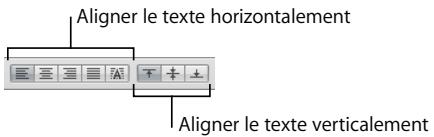
La sous-fenêtre Texte de l'Inspecteur de texte contient d'autres réglages d'alignement et d'interligne.
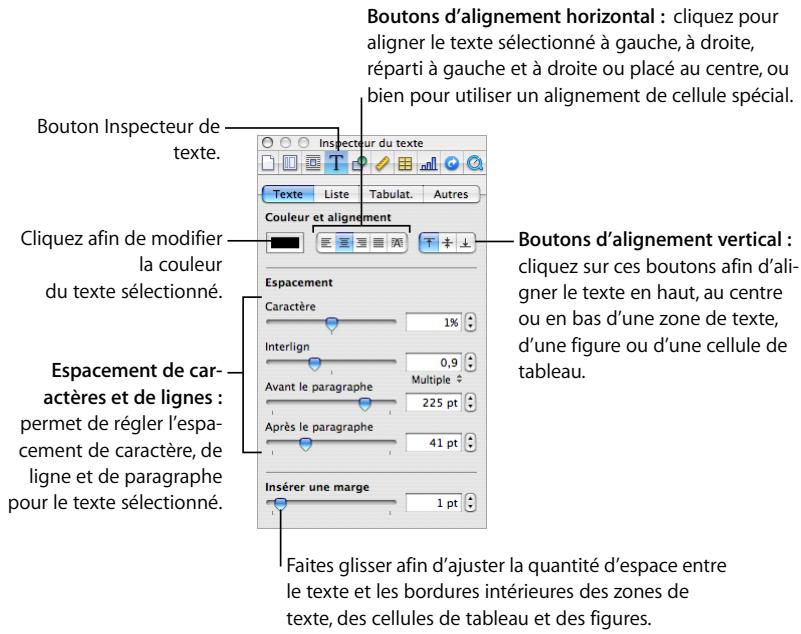
Il existe plusieurs façons d'ouvrir la sous-fenêtre Texte de l'Inspecteur du texte :
- Cliquez sur le bouton Inspecteur dans la barre de format, puis sur le bouton Inspecteur du texte et enfin sur Texte.
Les contrôles de couleur et d'alignement sont également disponibles dans la barre des formats lorsque vous sélectionnez du texte dans un tableau.
Dans la barre d'outils, cliquez sur le bouton Inspecteur, cliquez sur le bouton Inspecteur du texte, puis cliquez sur Texte.
Alignement horizontal du texte
Vous pouvez modifier l'alignement des paragraphes dans une page, une colonne, une cellule de tableau, une zone de texte ou une figure afin d'aligner le texte du côté gauche ou droit, de le centrer ou de l'aligner à gauche et à droite (justifié).
Utilisez les boutons d'alignement dans la barre de format pour modifier rapidement l'alignement du texte dans votre document. Pour cela, sélectionnez d'abord le texte et cliquez sur les boutons d'alignement dans la barre de format.
Pour aligner le texte à gauche, au centre, à droite ou pour le justifier en utilisant l'Inspecteur du texte :
1 Sélectionnez le texte à modifier.
2 Cliquez sur le bouton Inspecteur dans la barre de format, puis sur le bouton Inspecteur du texte et enfin sur Texte.
3 Cliquez sur l'un des cinq boutons d'alignement horizontal situés à droite du cadre de couleurs. De gauche à droite, ces boutons entraînent les effets suivants.
Le bouton Aligner à gauche place chaque ligne du texte le long de la marge gauche de l'objet.
Le bouton Au centre fait coïncider le centre de chaque ligne du texte sur le centre de l'objet.
Le bouton Aligner à droite place chaque ligne du texte le long de la marge droite de l'objet.
Le bouton Justifier espace les caractères de chaque ligne afin que le texte se répartisse entre les marges gauche et droite de l'objet.
Le bouton « Aligner automatiquement la cellule du tableau » place le texte à gauche et les nombres à droite dans une cellule.
Les quatre premiers boutons d'alignement sont disponibles dans la barre de format lorsque vous sélectionnez du texte dans un tableau. Cinq boutons d'alignement horizontal sont également disponibles dans la barre de format lorsqu'une cellule est sélectionnée.
Vous pouvez également aligner le texte horizontalement en choisissant Format > Texte > Aligner à gauche, Centrer, Aligner à droite, Justifier.
Si vous souhaitez appliquer un retrait à la première ligne de texte d'un paragraphe, ou pour savoir comment annuler un retrait, reportez-vous à la section « Création de retraits » à la page 101.
Alignement vertical du texte
Vous pouvez modifier l'alignement des paragraphes dans une cellule de tableau, une zone de texte ou une figure afin que le texte soit aligné le long de la bordure du haut ou du bas ou centré entre les deux.
Pour aligner du texte en haut, au centre ou en bas d'une zone de texte, d'une cellule de tableau ou d'une figure :
1 Sélectionnez la zone de texte, la cellule de tableau ou la figure dont vous souhaitez modifier l'alignement.
2 Cliquez sur le bouton Inspecteur dans la barre de format, puis sur le bouton Inspecteur du texte et enfin sur Texte.
3 Cliquez sur un des trois boutons d'alignement vertical, situés sous Couleur et alignement, pour aligner le texte en haut, au milieu ou en bas de la cellule du tableau, de la zone de texte ou de la figure.
Les boutons d'alignement vertical sont également disponibles dans la barre de format lorsque vous travaillez sur une cellule d'un tableau.
Réglage de l'espace entre les lignes du texte
Vous pouvez augmenter ou diminuer la distance entre les lignes du texte.
Utilisez la commande Interligne dans la barre de format pour modifier rapidement l'espace entre les lignes du texte dans votre document. Pour régler l'interligne, sélectionnez d'abord le texte et cliquez sur la commande Interligne dans la barre de format.
Pour régler l'interligne à l'aide de l'Inspecteur du texte :
1 Sélectionnez le texte à modifier.
2 Cliquez sur le bouton Inspecteur dans la barre de format, puis sur le bouton Inspecteur du texte et enfin sur Texte.
3 Déplacez le curseur Ligne vers la gauche pour diminuer l'interligne et vers la droite pour l'augmenter.
Pour spécifier une valeur d'interligne précise, saisissez une valeur de point dans le champ Ligne ou cliquez sur la Flèche vers le haut ou vers le bas en regard du champ.
4 Choisissez une option d'interligne dans le menu local Espacement lignes qui apparaît lorsque vous cliquez sur le texte situé en dessous du champ Ligne.
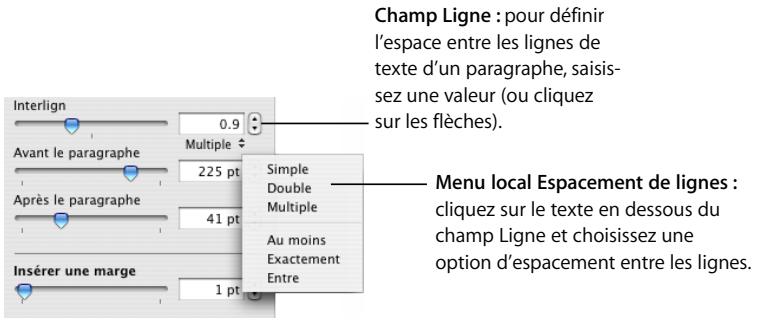
Espacement de ligne standard (Simple, Double, Multiple) : l'espacement entre les lignes est proportionnel à la taille de la police. Utilisez cette option lorsque la distance relative entre les hampes montantes (parties des lettres situées au-dessus du haut de la ligne) et les hampes descendantes (parties situées sous le bas de la ligne) doivent rester fixe. L'espacement simple définit un interligne simple et l'espacement double définit un interligne double. L'option Multiple vous permet de définir des valeurs d'interligne entre simple et double, ou supérieures à double.
Au moins : la distance d'une ligne à la suivante ne sera jamais inférieure à la valeur définie, mais elle peut être supérieure pour les polices plus grandes, afin d'empêcher les lignes qui se chevauchent. Utilisez cette option lorsque la distance entre les lignes doit rester fixe, mais le chevauchement n'est pas souhaitable si le texte s'agrandit.
Exactement : la distance entre les lignes de base.
Entre : la valeur définie accroît l'espace entre les lignes, et non leur hauteur. À l'inverse, l'interligne double augmente donc la hauteur de chaque ligne de deux fois.
Vous pouvez également définir l'interligne à l'aide du menu local Interligne dans la barre de format après avoir sélectionné le texte.
Cliquez pour modifier l'espace entre les lignes du texte.
Réglage de l'espacement avant et après un paragraphe
Vous pouvez augmenter ou diminuer l'espacement avant et après les paragraphes.
Utilisez la commande Interligne dans la barre de format pour modifier rapidement l'espace entre les paragraphes. Pour régler l'espace entre les paragraphes, sélectionnez d'abord le texte et cliquez sur la commande Interligne dans la barre de format.
Pour ajuster la quantité d'espace avant ou après un paragraphe :
1 Sélectionnez les paragraphes à modifier.
2 Cliquez sur le bouton Inspecteur dans la barre de format, puis sur le bouton Inspecteur du texte et enfin sur Texte.
3 Faites glisser le curseur Avant le paragraphe ou Après le paragraphe. Vous pouvez également saisir une valeur spécifique (par exemple, 5 pt) dans les zones de texte.
Si les valeurs des curseurs Avant le paragraphe et Après le paragraphe sont différentes pour des paragraphes adjacents, la valeur d'espacement la plus élevée est utilisée. Par exemple, si la valeur du curseur Avant le paragraphe du paragraphe actuel est de 12 points et que la valeur Après le paragraphe du paragraphe précédent est de 14 points, l'espace entre ces deux paragraphes sera de 14 points.
L'espace avant un paragraphe n'apparaîtra pas si le paragraphe se trouve dans une zone de texte, une figure ou une cellule de tableau.
Pour définir l'espacement autour du texte dans des zones, des figures et des cellules de tableau, utilisez la commande Marge intérieure, décrite dans la section « Modification de la marge intérieure du texte dans des objets » à la page 103.
Réglage de l'espace entre les caractères
Vous pouvez augmenter ou diminuer l'espace entre les caractères.
Pour ajuster l'écart entre des caractères :
1 Sélectionnez le texte que vous souhaitez modifier, ou cliquez à l'endroit où vous souhaitez saisir un nouveau texte.
2 Cliquez sur le bouton Inspecteur dans la barre de format, puis sur le bouton Inspecteur du texte et enfin sur Texte.
3 Faites glisser le curseur Caractère ou spécifiez un nouveau pourcentage dans le champ Caractère.
Vous pouvez également régler l'écart entre des caractères sélectionnés en choisissant Format > Police > Crénage et en sélectionnant une option dans le sous-menu.
Modification de la couleur du texte
Vous pouvez modifier la couleur du texte en utilisant la barre de format, l'Inspecteur du texte et le panneau Police. Les modifications apportées au moyen de ces outils remplaceront les modifications effectuées avec d'autres outils.
Vous pouvez modifier la couleur du texte de deux façons :
- Cliquez sur le cadre de couleurs d'arrière-plan ou de texte dans la barre de format. Dans le tableau des couleurs qui apparaît, sélectionnez une couleur en cliquant dessus ou en cliquant sur Afficher les couleurs pour ouvrir la fenêtre Couleurs et obtenir plus de choix.
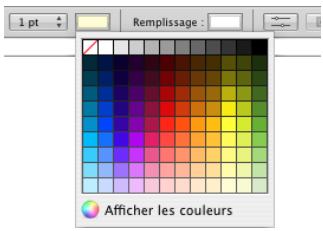
- Cliquez sur le bouton Inspecteur dans la barre de format, puis sur le bouton Inspecteur du texte. Cliquez ensuite sur Texte et sur le cadre de couleurs. La fenêtre Couleurs apparaît.
La section « Utilisation de la fenêtre Couleurs » à la page 163 contient des instructions d'utilisation de la fenêtre Couleurs.
Définition de taquets de tabulation afin d'aligner le texte
Vous pouvez aligner le texte à des points spécifiques en définissant des taquets de tabulation dans un document, une zone de texte, une cellule de tableau ou une figure. Lorsque vous appuyez sur la touche de tabulation (ou simultanément sur la touche Option et sur la touche de tabulation si vous travaillez dans une cellule de tableau), le point d'insertion (et tout le texte situé à sa droite) se déplace vers le taquet de tabulation suivant et le texte que vous saisissez commence à ce point.
Vous pouvez définir rapidement des taquets de tabulation à l'aide des symboles de tabulation de la règle horizontale. Vous pouvez voir les symboles des taquets de tabulation existants sur la règle horizontale en cliquant sur Affichage dans la barre d'outils, en choisissant Afficher les règles, puis en sélectionnant du texte dans la page.
Remarque : ne suivez pas ces instructions pour définir des taquets de tabulation dans des listes. Pour obtenir des informations sur la mise en retrait des éléments d'une liste, reportez-vous à la section « Utilisation des listes à puces, numérotées et ordonnées (Structures) » à la page 103.
Réglage des taquets de tabulation à l'aide de la règle horizontale
Vous pouvez définir rapidement des taquets de tabulation à l'aide des symboles de tabulation de la règle horizontale. Vous pouvez voir les symboles des taquets de tabulation existants sur la règle horizontale en cliquant sur Affichage dans la barre d'outils, en choisissant Afficher les règles, puis en sélectionnant du texte dans la page.

Pour définir des taquets de tabulation dans des listes, consultez la section « Utilisation des listes à puces, numérotées et ordonnées (Structures) » à la page 103 pour plus d'informations sur la mise en retrait des éléments d'une liste.
Voici différentes façons d'utiliser les règles :
Pour afficher ou masquer les règles, cliquez sur Affichage dans la barre d'outils, et choisissez Afficher les règles ou Masquer les règles.
Pour changer les unités de mesure des règles, choisissez Pages > Préférences, cliquez sur Général et choisissez une option dans le menu local « Unités de la règle ».
Pour afficher les mesures sous forme de pourcentage de la distance par rapport à la page, choisissez Pages > Préférences, cliquez sur Général et sélectionnez « Afficher en pourcentage les unités de la règle ».
Pour placer le point d'origine horizontal de la règle au milieu de la page, choisissez Pages > Préférences, cliquez sur Général puis sélectionnez « Placer l'origine au centre de la règle ».
Pour afficher la règle verticale dans un document de traitement de texte, choisissez Pages > Préférences, puis sélectionnez « Activer la règle verticale dans les documents de traitement de texte ».
Lorsque vous modifiez les paramètres de la règle dans les Préférences de Pages, les nouveaux réglages s'appliquent à tous les documents affichés dans Pages, jusqu'à ce que vous changiez de nouveau les réglages.
Définition d'un nouveau taquet de tabulation à l'aide de la règle horizontale
Vous pouvez utiliser la règle horizontale pour ajouter un taquet de tabulation.
Pour créer un nouveau taquet :
1 Cliquez sur Afficher dans la barre d'outils et choisissez Afficher les règles.
2 Cliquez sur la règle horizontale pour placer le symbole de tabulation à l'endroit où vous souhaitez insérer un taquet de tabulation.
3 Cliquez sur le symbole de tabulation en appuyant sur la touche Contrôle et choisissez une option dans le menu local.
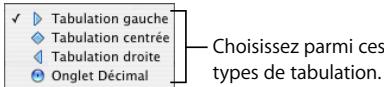
Tabulation de gauche : aligne le bord gauche du texte avec le taquet.
Tabulation centrale : place le centre du texte sur le taquet.
Tabulation de droite : aligne le bord droit du texte avec le taquet.
Tabulation décimale : dans le cas des nombres, aligne le caractère décimal (comme la virgule ou le point) avec le taquet de tabulation. (Vous pouvez également définir le caractère qui sert de caractère de tabulation décimale ; consultez la section « Définition d'un nouveau taquet de tabulation à l'aide de l'Inspecteur du texte » à la page 100.)
Vous pouvez également double-cliquer de manière répétée sur le symbole de tabulation dans la règle jusqu'à ce que le type de tabulation souhaité apparaisse.
Modification d'un taquet de tabulation à l'aide de la règle horizontale
Vous pouvez modifier l'emplacement et le type de taquet de tabulation à l'aide de la règle horizontale.
Pour modifier les taquets de tabulation :
1 Cliquez sur Afficher dans la barre d'outils et choisissez Afficher les règles.
2 Pour déplacer un taquet de tabulation, faites glisser son symbole bleu le long de la règle horizontale.
3 Pour changer le type de tabulation, cliquez tout en maintenant la touche Contrôle enfoncée sur le symbole de tabulation et choisissez une option dans le menu local. Vous pouvez également double-cliquer de manière répétée sur le symbole de tabulation dans la règle jusqu'à ce que le type de tabulation souhaité apparaisse.
Suppression d'un taquet de tabulation à l'aide de la règle horizontale
Vous pouvez supprimer rapidement un taquet de tabulation à l'aide de la règle horizontale.
Pour supprimer un taquet de tabulation :
1 Cliquez sur Afficher dans la barre d'outils et choisissez Afficher les règles.
2 Faites glisser la tabulation en dehors de la règle horizontale.
Définition de taquets de tabulation à l'aide de l'Inspecteur du texte
Chaque document comporte des taquets de tabulation intégrés, généralement espacés d'un demi pouce (1,25 cm) sur la page.
Dans la sous-fenêtre Tabulations de l'Inspecteur du texte, vous pouvez modifier l'espacement par défaut des tabulations ou le caractère de tabulation décimale de l'ensemble du document. Vous pouvez également définir des taquets supplémentaires dans n'importe quel paragraphe, ou ajouter une ligne pointillée, de sorte que lorsque vous appuyez sur la touche Tab, une ligne pointillée s'affiche pour la tabulation. Cela s'avère utile, par exemple, pour l'insertion de lignes pointillées entre un titre de chapitre et son numéro de page dans une table des matières.
Pour ouvrir la sous-fenêtre Tabulations de l'Inspecteur du texte :
1 Cliquez sur le bouton Inspecteur dans la barre de format.
2 Cliquez sur le bouton Inspecteur du texte, puis sur Tabulations.
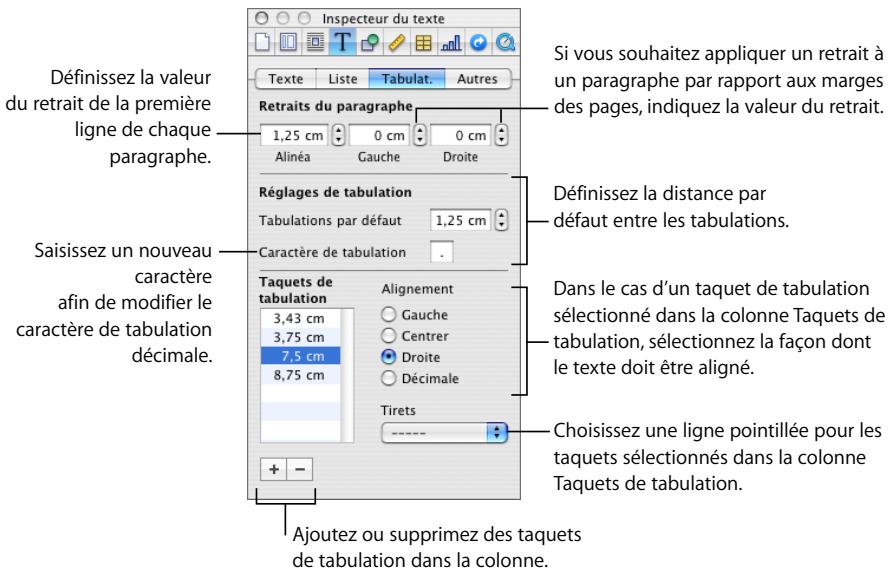
Définition de la distance par défaut entre les tabulations
La distance par défaut entre les taquets de tabulation correspond généralement à un demi pouce (1,25 cm), mais vous pouvez modifier cette distance à l'aide de l'Inspecteur du texte.
Pour changer la distance des tabulations par défaut :
1 Cliquez sur le bouton Inspecteur dans la barre de format, puis sur le bouton Inspecteur du texte et enfin sur Tabulation.
2 Utilisez le champ Tabulations par défaut pour définir la distance par défaut entre les tabulations.
Définition d'un nouveau taquet de tabulation à l'aide de l'Inspecteur du texte
Vous pouvez utiliser le panneau Tabulation de l'Inspecteur du texte pour ajouter un nouveau taquet de tabulation.
Pour créer un nouveau taquet :
1 Dans le document cliquez à l'endroit où vous souhaitez créer un nouveau taquet de tabulation.
2 Cliquez sur le bouton Inspecteur dans la barre de format, puis sur le bouton Inspecteur du texte et enfin sur Tabulation.
3 Cliquez sur le bouton Ajouter (+) dans le coin inférieur gauche de la sous-fenêtre Tabulations de l'Inspecteur de texte. Le nouveau taquet apparaît dans la colonne Taquets de tabulation.
4 Pour modifier l'emplacement du taquet de tabulation, double-cliquez sur celui-ci dans la colonne Taquets de tabulation et tapez une nouvelle valeur.
5 Une fois le taquet de tabulation sélectionné, sélectionnez une option d'alignement pour indiquer comment vous souhaitez aligner le texte au niveau du taquet de tabulation.
À gauche : aligne le bord gauche du texte avec le taquet.
Centrer : place le centre du texte sur le taquet.
À droite : aligne le bord droit du texte avec le taquet.
Décimale : dans le cas des nombres, aligne le caractère décimal (comme la virgule ou le point) avec le taquet de tabulation.
6 Pour spécifier un caractère de tabulation décimale pour le document, tapez un nouveau caractère dans le champ Caractère de tabulation décimale.
7 Si vous souhaitez ajouter une ligne pointillée à la tabulation, choisissez un style de ligne dans le menu local Tirets. Sinon, choisissez Aucun.
Modification d'un taquet de tabulation à l'aide de l'Inspecteur du texte
Vous pouvez modifier l'emplacement et le type des taquets de tabulation ainsi que le caractère de tabulation décimale pour le document, à l'aide de l'Inspecteur du texte.
Pour modifier les taquets de tabulation :
1 Cliquez sur le bouton Inspecteur dans la barre de format, puis sur le bouton Inspecteur du texte et enfin sur Tabulation.
2 Pour modifier l'emplacement du taquet de tabulation, double-cliquez sur celui-ci dans la colonne Taquets de tabulation et tapez une nouvelle valeur.
3 Pour changer le type de tabulation, sélectionnez une option d'alignement.
4 Pour changer le caractère de tabulation décimale pour le document, tapez un nouveau caractère dans le champ Caractère de tabulation décimale.
5 Pour modifier le réglage de la ligne pointillée, choisissez une option dans le menu local Tirets.
6 Pour modifier l'espacement par défaut entre les tabulations, utilisez le champ Tabulations par défaut.
Suppression d'un taquet de tabulation à l'aide de l'Inspecteur du texte
Vous pouvez supprimer rapidement un taquet de tabulation à l'aide de l'Inspecteur du texte.
Pour supprimer un taquet de tabulation :
1 Cliquez sur le bouton Inspecteur dans la barre de format, puis sur le bouton Inspecteur du texte et enfin sur Tabulation.
2 Sélectionnez le taquet de tabulation à supprimer dans la colonne Taquets de tabulation, puis cliquez sur le bouton Supprimer (–).
Création de retraits
Vous pouvez modifier l'espace entre le bord d'un paragraphe et les marges du document. Vous pouvez également modifier l'espace entre le texte et la bordure intérieure d'une zone de texte, d'une figure ou d'une cellule du tableau.
Création de retraits de paragraphes à l'aide de l'Inspecteur du texte
L'Inspecteur du texte vous permet de définir des retraits pour les paragraphes.
Pour définir des retraits à l'aide de l'Inspecteur du texte :
1 Cliquez sur le bouton Inspecteur dans la barre de format, puis sur le bouton Inspecteur du texte et enfin sur Tabulation.
2 Sélectionnez le ou les paragraphes à modifier.
Pour définir le retrait de première ligne, saisissez des valeurs dans les champs Alinéa et Gauche sous Retraits du paragraphe. Si vous souhaitez que la première ligne soit en retrait par rapport à la deuxième ligne, la valeur Alinéa doit être supérieure à la valeur du champ Gauche. Si vous souhaitez que la première ligne dépasse le côté gauche de la marge du paragraphe, la valeur du champ Alinéa doit être inférieure à la valeur du champ Gauche.
4 Pour décaler un paragraphe à l'aide de la mise en retrait (afin d'inclure une longue citation, par exemple) saisissez une valeur dans les champs Gauche et Droit sous Retraits du paragraphe.
Vous pouvez également faire glisser les symboles de marge dans la règle du document pour modifier les marges des paragraphes sélectionnées.
Définition de retraits pour les paragraphes à l'aide de la règle horizontale
Vous pouvez modifier le retrait d'un paragraphe en faisant glisser les contrôles de retrait sur la règle du texte.
Pour définir des retraits à l'aide des règles :
1 Cliquez sur Affichage dans la barre d'outils et sélectionnez Afficher les règles.
2 Pour changer le retrait de droite, faites glisser le symbole de retrait de droite (triangle bleu pointant vers le bas du côté droit de la règle horizontale) jusqu'à la position où vous souhaitez que le bord droit du paragraphe se termine.

3 Pour changer le retrait de gauche, faites glisser son symbole (triangle bleu pointant vers le bas du côté gauche de la règle) vers l'emplacement où le bord gauche du paragraphe doit commencer.
Pour changer la marge gauche indépendamment du retrait gauche, maintenez enfoncée la touche Option lorsque vous faites glisser la souris.
Pour changer le retrait de la première ligne, faites glisser le retrait de première ligne (rectangle bleu) jusqu'à l'emplacement où la première ligne doit commencer.
Si vous souhaitez que la première ligne reste alignée sur la marge de gauche, assurez-vous que le rectangle est aligné avec le symbole de retrait de gauche.
Si vous souhaitez créer un retrait suspendu, faites glisser le rectangle vers la gauche du symbole de retrait à gauche.
Modification de la marge intérieure du texte dans des objets
Vous pouvez modifier l'espace entre le texte et la bordure intérieure d'une zone de texte, d'une figure ou d'une cellule de tableau. Cette mesure est appelée la marge intérieure. La quantité d'espace que vous indiquez est appliquée de manière uniforme autour du texte de chaque côté.
Définition de l'espace entre le texte et la bordure intérieure de son objet :
1 Si l'objet ne contient pas de point d'insertion, sélectionnez-le. (Si le point d'insertion se trouve à l'intérieur de l'objet, appuyez sur Commande + Retour afin de quitter le mode d'édition et sélectionnez l'objet.)
2 Cliquez sur le bouton Inspecteur dans la barre de format, puis sur le bouton Inspecteur du texte et enfin sur Texte.
3 Faites glisser le curseur Marge intérieure vers la droite afin d'augmenter l'espace entre le texte et la bordure intérieure de l'objet, ou tapez un nombre dans la zone Marge intérieure et appuyez sur Retour. Vous pouvez aussi cliquer sur les flèches pour augmenter ou réduire l'espace.
Spécifiez la quantité d'espace souhaitée autour du texte dans une zone de texte, une figure ou une cellule de tableau.
Définition de retraits pour les listes
Utilisez l'inspecteur du texte pour définir le retrait des puces, des nombres et du texte qui les accompagne dans les listes à puce, les listes numérotées et les listes ordonnées. Reportez-vous à la section « Utilisation des listes à puces, numérotées et ordonnées (Structures) » pour en savoir plus.
Utilisation des listes à puces, numérotées et ordonnées (Structures)
Pages fournit des styles de puces et de numérotation prédéfinis permettant de créer des listes simples ou ordonnées). Les listes à puces et numérotées sont des listes simples sans imbrication de hiérarchies d'informations comme celles d'une structure.
Génération automatique de listes
Lorsque vous utilisez la fonction de génération automatique de liste, Pages met automatiquement en forme une liste en fonction de ce que vous tapez. Pour utiliser cette fonction, choisissez Pages > Préférences, cliquez sur Correction automatique, et assurez-vous que l'option « Détection automatique de listes » est activée.
Voici différentes façons de générer des listes automatiquement :
Pour créer une liste à puces, appuyez sur Option + 8 pour inclure une puce (•) ou un tiret (-), un espace, du texte, puis appuyez sur Retour.
Pour créer des listes dont les symboles sont des astérisques (*) ou des tirets (-), tapez une astérisque ou un tiret, un espace, du texte, puis appuyez sur Retour.
Pour créer une liste dont les symboles sont des numéros ou des lettres, tapez le numéro ou la lettre, un point, un espace, du texte, puis appuyez sur Retour.
Vous pouvez utiliser n'importe quel format de caractère du menu local Style de numérotation de l'Inspecteur du texte. Pour accéder à ce menu, cliquez sur Puces dans l'inspecteur du texte et sur Numéros dans le menu local Puces et numérotation.
Pour ajouter une nouvelle liste au niveau de retrait inférieur suivant, appuyez sur la touche de tabulation. Pour ajouter une nouvelle liste au niveau de retrait supérieur suivant, appuyez simultanément sur la touche Maj et sur la touche de tabulation.
■ Pour terminer votre liste, appuyez deux fois sur la touche Retour.
Utilisation des listes à puces
Même si vous pouvez utiliser la génération automatique de liste pour créer une liste à puces simple, l'Inspecteur du texte vous offre de nombreuses options de mise en forme des listes à puces. Pour plus d'informations sur la génération automatique de liste, consultez la section « Génération automatique de listes » à la page 103.
Vous pouvez également ajouter un style de liste à puces à l'aide des commandes de la barre de format. Placez le point d'insertion à l'endroit où souhaitez que la liste débute, cliquez sur le bouton Liste dans la barre des format, puis sélectionnez Puce.
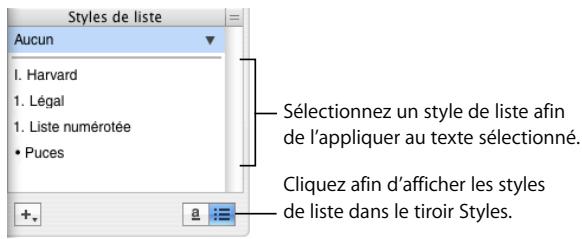
Pour ajouter et mettre en forme une liste à puces à l'aide de l'Inspecteur du texte :
1 Placez le point d'insertion où vous souhaitez que la liste commence.
2 Cliquez sur le bouton Inspecteur dans la barre de format, puis sur le bouton Inspecteur du texte et enfin sur Liste.
3 Choisissez un style de puces dans le menu local Puces et numérotation.
Pour utiliser un caractère tapé comme puce, choisissez Puces de texte, puis sélectionnez le caractère dans la liste ou tapez un nouveau caractère dans le champ.
Pour utiliser l'une des puces d'image intégrées à Pages, choisissez Puces d'image, puis choisissez une image dans la liste déroulante.
Pour utiliser votre propre image comme puce, choisissez Image personnalisée dans la zone de dialogue Ouvrir qui s'affiche.
Pour modifier la taille d'une puce d'image, spécifiez un pourcentage de la taille de l'image d'origine dans le champ Taille. Ou, cochez la case « Adapter au texte » et spécifiez le pourcentage de la taille du texte. Cette option permet de conserver les proportions image-texte des puces même si vous modifiez la police du texte par la suite.
5 Pour régler l'espace entre les puces et la marge gauche, utilisez le champ Retrait des puces. Pour régler l'espace entre les puces et le texte, utilisez le champ Retrait du texte.
6 Pour placer les puces plus haut ou plus bas par rapport au texte, utilisez le champ Aligner.
Vous pouvez utiliser ces techniques pour ajouter et mettre en retrait les éléments à puces de votre liste:
- Pour ajouter une nouvelle rubrique au niveau de retrait actuel, appuyez sur Retour.
- Pour créer un paragraphe dissocié de la liste dans une rubrique, appuyez sur Retour tout en maintenant la touche Maj enfoncée.
- Pour ajouter une nouvelle rubrique au niveau de retrait inférieur suivant, appuyez sur la touche de tabulation. Pour ajouter une nouvelle rubrique au niveau de retrait supérieur suivant, appuyez simultanément sur la touche Maj et sur la touche de tabulation. Vous pouvez également cliquer sur une puce et maintenir le bouton de la souris enfoncé, puis la faire glisser à droite, à gauche, en bas à droite ou encore en bas à gauche.
- Pour retrouver le texte normal à la fin de votre liste, appuyez sur Retour, puis choisissez Pas de puces dans le menu local Puces et numérotation. Vous pouvez également régler le niveau de retrait.
Pour en savoir plus sur la modification de vos styles de liste ou sur la création d'une liste personnalisée, consultez la section « Modification et création de styles de liste » à la page 141.
Utilisation des listes numérotées
Même si vous pouvez utiliser la génération automatique de liste pour créer une liste numérotée simple, l'Inspecteur du texte vous offre de nombreuses options de mise en forme des listes numérotées. Pour plus d'informations sur la génération automatique de liste, consultez la section « Génération automatique de listes » à la page 103.
Vous pouvez également choisir un style de liste numérotée dans le tiroir Styles. Cliquez sur le bouton du tiroir des styles dans la barre de format et sélectionnez le style de liste. Si les styles de liste ne s'affichent pas dans le tiroir Styles, cliquez sur le bouton dans l'angle inférieur droit du tiroir pour les afficher.
Voici deux façons d'ajouter et de mettre en forme une liste à puces :
- Placez le point d'insertion à l'endroit où vous souhaitez commencer la liste, cliquez sur le bouton Liste dans la barre de format et sélectionnez Liste numérotée.
Placez le point d'insertion à l'endroit où vous souhaitez commencer la liste, cliquez sur le bouton Inspecteur dans la barre d'outils, puis sur le bouton Inspecteur du texte et enfin sur Liste. Choisissez Numéros dans le menu local Puces et numérotation, puis choisissez le style de numérotation souhaité dans le menu local juste en dessous.
Pour régler l'espace entre les numéros et la marge gauche, utilisez le champ Retrait des numéros. Pour régler l'espace entre les numéros et le texte, utilisez le champ Retrait du texte.
Vous pouvez utiliser ces techniques pour ajouter et mettre en retrait les éléments de votre liste :
- Pour ajouter une nouvelle rubrique au niveau de retrait actuel, appuyez sur Retour.
- Pour créer un paragraphe non numéroté dans une rubrique, appuyez sur Retour tout en maintenant la touche Maj enfoncée.
- Pour ajouter une nouvelle rubrique au niveau de retrait inférieur suivant, appuyez sur la touche de tabulation. Pour ajouter une nouvelle rubrique au niveau de retrait supérieur suivant, appuyez simultanément sur la touche Maj et sur la touche de tabulation. Vous pouvez également cliquer et maintenir enfoncé un nombre, puis le faire glisser à droite, à gauche, en bas à droite ou encore en bas à gauche.
- Pour retrouver le texte normal à la fin de votre liste, appuyez sur Retour, puis choisissez Pas de puces dans le menu local Puces et numérotation. Vous pouvez également régler le niveau de retrait.
- Pour ajouter un paragraphe existant à une liste numérotée, cliquez sur le paragrape, choisissez un style de numérotation, puis cliquez sur « Continuer à partir de la précédente ».
- Pour démarrer une nouvelle séquence numérotée dans une liste, cliquez sur « Commencer à » puis spécifiez le numéro à partir duquel vous souhaitez que la séquence commence.
Si vous souhaitez que les éléments de votre liste comportent des sous-rubriques avec des titres (comme dans une description), utilisez une liste ordonnée plutôt qu'une liste numérotée.
Pour en savoir plus sur la modification de vos styles de liste ou sur la création d'une liste personnalisée, consultez la section « Modification et création de styles de liste » à la page 141.
Utilisation de listes ordonnées (Structures)
Les listes ordonnées (ou structures) offrent des styles de numérotation différents pour chaque niveau de retrait de la liste, ce qui vous permet de hiérarchiser vos informations. Par exemple :
- Vous pouvez créer une structure à l'aide d'une séquence numérotée comparable à celle qui suit en partant du niveau le plus élevé vers les niveaux inférieurs : I, A, 1, a), (1), (a), i), (1) et (a).
- Vous pouvez créer une structure de style plus administratif et formel, qui ajoute un numéro ou une lettre supplémentaire à chaque niveau inférieur : 1, 1.1, 1.1.1, et ainsi de suite.
Vous pouvez également choisir un style de liste ordonnée dans le tiroir Styles. Cliquez sur le bouton du tiroir Styles dans la barre de format et sélectionnez le style de liste. Si les styles de liste ne s'affichent pas dans le tiroir Styles, cliquez sur le bouton Styles de liste dans l'angle inférieur droit du tiroir pour les faire apparaître.
Vous pouvez ajouter et mettre en forme des listes ordonnées à l'aide de l'Inspecteur du texte.
Pour ajouter et mettre en forme une liste ordonnée :
1 Placez le point d'insertion où vous souhaitez que la liste commence.
2 Cliquez sur le bouton Inspecteur dans la barre de format, puis sur le bouton Inspecteur du texte et enfin sur Liste.
3 Pour créer une liste de style légal, choisissez Numérotation progressive dans le menu local Puces et numérotation. Sinon, choisissez Numéros à la place.
4 Choisissez un style de numérotation dans le menu local qui se situe juste en dessous.
5 Pour régler l'espace entre les numéros et la marge gauche, utilisez le champ Retrait des numéros. Pour régler l'espace entre les numéros et le texte, utilisez le champ Retrait du texte.
Vous pouvez utiliser ces techniques pour ajouter et mettre en retrait les éléments de votre liste :
- Pour ajouter une nouvelle rubrique au niveau de retrait actuel, appuyez sur Retour.
- Pour créer un paragraphe non numéroté dans une rubrique, appuyez sur Retour tout en maintenant la touche Maj enfoncée.
-
Pour ajouter une nouvelle rubrique au niveau de retrait inférieur suivant, appuyez sur la touche de tabulation. Pour ajouter une nouvelle rubrique au niveau de retrait supérieur suivant, appuyez simultanément sur la touche Maj et sur la touche de tabulation. Pour naviguer parmi les niveaux, vous pouvez également cliquer et maintenir enfoncé un numéro, puis le faire glisser à droite, à gauche, en bas à droite ou encore en bas à gauche.
-
Pour retrouver le texte normal à la fin de votre liste, appuyez sur Retour, puis choisissez Pas de puces dans le menu local Puces et numérotation. Vous pouvez également régler le niveau de retrait.
- Pour ajouter un paragraphe existant à une liste numérotée, cliquez sur le paragra-phe, choisissez un style de numérotation, puis cliquez sur « Continuer à partir de la précédente ».
- Pour démarrer une nouvelle séquence numérotée dans une liste, cliquez sur « Commencer à » puis spécifiez le numéro à partir duquel vous souhaitez que la séquence commence.
Pour en savoir plus sur la modification de vos styles de liste ou sur la création d'une liste personnalisée, consultez la section « Modification et création de styles de liste » à la page 141.
Utilisation de zones de texte, de figures et d'autres effets pour faire ressortir le texte
Les renvois et les barres latérales font ressortir le corps du texte principal dans un document. Pages offre différents moyens de faire ressortir le texte :
- Ajout de texte à des zones de texte
- Ajout d'un arrière-plan (ou d'une couleur de remplissage) à des paragraphes
- Ajout de bordures et de filets au texte
• Saisie de texte dans les figures
Vous pouvez également utiliser des cellules de tableau pour les renvois. Pour en savoir plus sur l'utilisation de tableaux, reportez-vous à la rubrique « Utilisation de tableaux » à la page 185
Ajout de zones de texte
Vous pouvez ajouter des zones de texte afin de créer des blocs rectangulaires de texte n'importe où sur votre page. Vous pouvez mettre en forme le texte à l'intérieur d'une zone de texte comme vous le feriez avec n'importe quel autre texte, en modifiant des couleurs, en ajoutant des ombres, en appliquant des styles, etc.
Ajout d'une zone de texte flottante
Lorsque vous ajoutez une zone de texte flottante, elle est ancrée à une position sur la page afin que le corps du texte flotte autour d'elle. Vous pouvez déplacer la zone de texte flottante en la sélectionnant puis en la faisant glisser.
Pour créer une zone de texte flottante :
1 Dans la barre d'outils, cliquez sur Zone de texte. Une zone de texte apparaît sur la page.
Il est possible de créer une zone de texte flottante en convertissant une zone de texte incorporée dans un document de traitement de texte. Sélectionnez Insertion > Zone de texte. Une zone de texte incorporée apparaît. Cliquez sur la zone de texte incorporée pour la sélectionner, puis sur le bouton Flottant dans la barre de format.
2 Dans la zone de texte, double-cliquez sur le texte et le type de paramètre fictif mis en surbrillance.
3 Faites glisser les poignées de sélection afin de redimensionner la zone de texte et d'afficher le texte caché. Vous pouvez également créer des zones de texte liées, de sorte que le texte qui dépasse s'insère de manière continue dans une autre zone de texte. Pour en savoir plus sur les zones de texte liées, reportez-vous à la section « Liaison de zones de texte flottantes » à la page 110.
4 Après avoir saisi votre texte, cliquez en dehors de la zone de texte. Vous pouvez également appuyer simultanément sur les touches Commande et Retour pour arrêter les modifications et sélectionner la zone de texte.
Lorsque vous cliquez à l'extérieur d'une zone de texte, ses limites sont visibles uniquement si vous êtes en mode Présentation par vue. Pour afficher la disposition, cliquez sur Affichage dans la barre d'outils, puis sélectionnez Afficher la disposition.
5 Faites glisser les poignées de sélection dans la zone de texte pour modifier sa largeur.
6 Faites glisser la zone de texte à l'endroit où vous souhaitez la placer sur la page.
7 Pour verrouiller la zone de texte sur la page afin qu'elle ne soit pas déplacée accidentellement pendant votre travail, sélectionnez-la, puis choisissez Disposition > Verrouiller.
Vous pouvez également dessiner une zone de texte flottante. Cliquez sur Zone de texte dans la barre d'outils tout en maintenant la touche Option enfoncée, relâchez la touche Option, puis faites glisser le viseur à travers la fenêtre du document pour créer une zone de texte de la taille souhaitée.
Pour en savoir plus sur la modification de l'espacement entre le texte et l'intérieur de la zone de texte et sur la modification de l'apparence d'une zone de texte même, reportez-vous à la section « Mise en forme d'une zone de texte ou d'une figure » à la page 115.
Ajout d'une zone de texte incorporée
Il est possible d'ajouter une zone de texte incorporée rattachée à du texte dans une page d'un document de traitement de texte.
Pour ajouter une zone de texte incorporée :
1 Dans un document de traitement de texte, placez le point d'insertion à l'endroit où vous souhaitez créer la zone de texte, sélectionnez Insertion > Zone de texte. Une zone de texte incorporée apparaît à la place du point d'insertion sur la page.
Il est possible de créer une zone de texte incorporée en convertissant une zone de texte flottante. Cliquez sur le bouton Zone de texte dans la barre d'outils. Une zone de texte flottante apparaît. Cliquez sur la zone de texte flottante pour la sélectionner, puis sur le bouton Alignement dans la barre de format.
2 Dans la zone de texte, double-cliquez sur le texte et le type de paramètre fictif mis en surbrillance. La zone de texte ne s'étend pas automatiquement si vous tapez trop de texte.
Lorsque vous cliquez à l'extérieur d'une zone de texte, ses limites sont visibles uniquement si vous êtes en mode Présentation par vue. Pour afficher la disposition, cliquez sur Affichage dans la barre d'outils, puis sélectionnez Afficher la disposition.
3 Faites glisser les poignées de sélection afin de redimensionner la zone de texte et d'afficher le texte caché.
Les poignées de sélection en haut des zones de texte incorporées sont inactives. Vous ne pouvez pas faire glisser ces poignées pour redimensionner la zone de texte ; vous pouvez le redimensionner en faisant glisser les poignées actives de couleurs blanche.
4 Positionnez la zone de texte sur la page en la faisant glisser. Une fois le point d'insertion situé à l'endroit où vous souhaitez que la zone de texte apparaisse, relâchez le bouton de la souris.
Pour en savoir plus sur la modification de l'espacement entre le texte et l'intérieur de la zone de texte et sur la modification de l'apparence d'une zone de texte même, reportez-vous à la section « Mise en forme d'une zone de texte ou d'une figure » à la page 115.
Liaison de zones de texte flottantes
Si le texte que vous tapez ne tient pas dans une zone de texte flottante, vous pouvez créer une zone de texte liée, de sorte que le texte passe d'une zone à l'autre. Chaque fois que vous éditez ou mettez en forme le texte de la première zone de texte, la zone de texte liée est également modifiée. Les zones de texte liées peuvent être positionnées séparément les unes des autres dans le document.
Voici différentes manières d'utiliser des zones de texte liées :
Pour créer une zone de texte flottante, reportez-vous à la section « Ajout d'une zone de texte flottante » à la page 108.
Positionnez et redimensionnez la zone de texte en fonction de vos besoins, puis tapez-y le texte.
Lorsqu'une zone de texte est pleine, un indicateur de découpage apparaît en bas de la zone de texte. Il indique que le texte dépasse le bas de la zone.
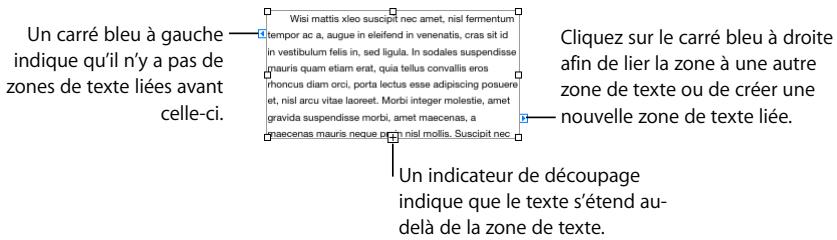
Pour lier une zone de texte à une autre zone de texte, ou pour créer une zone de texte liée, cliquez sur le carré bleu à droite de la zone de texte, puis cliquez sur une autre zone de texte ou à un emplacement de la page (ou choisissez Format > Zone de texte > Insérer une boîte de texte liée). Pour annuler la liaison, appuyez sur Échap.
La nouvelle zone de texte comporte un carré bleu plein du côté gauche. Celui-ci indique que cette zone de texte est liée à une précédente.
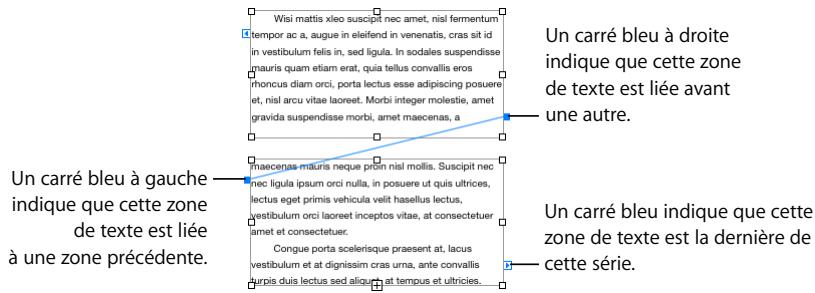
Pour lier des zones de texte sélectionnées, cliquez tout en maintenant la touche Commande enfoncée pour sélectionner les zones de texte à lier, puis choisissez Format > Zone de texte > Lier les zones de texte sélectionnées. Les zones de texte sont liées dans l'ordre dans lequel vous les avez sélectionnées.
Pour supprimer le lien entre les zones de texte liées, choisissez Format > Zone de texte > Rompre la connexion entrant dans la boîte de texte, ou choisissez Format > Zone de texte > Rompre la connexion sortant de la boîte de texte.
Pour masquer les lignes de connexion entre les zones de texte, choisissez Format > Zone de texte > Masquer les lignes de connexion. Pour afficher les lignes de connexion entre les zones de texte, choisissez Format > Zone de texte > Afficher les lignes de connexion.
Pour repositionner les zones de texte, sélectionnez-les puis faites-les glisser. L'enchaînement du texte à l'intérieur des zones suit toujours l'ordre dans lequel les zones ont été créées, quel que soit l'emplacement où vous les positionnez dans le document.
Pour copier et coller des zones de texte liées, sélectionnez-les toutes, puis choisissez Édition > Copier, puis Édition > Coller, sans désélectionner les zones de texte d'origine. La copie est collée directement sur les zones de texte d'origine et est sélectionnée. Faites-glisser la copie ainsi sélectionnée vers le nouvel emplacement.
Si vous copiez et collez une zone liée unique, vous créez une zone de texte non liée unique, identique à celle que vous avez copiée.
Si un tableau unique s'étend sur plusieurs zones de texte liées, vous devez copier ou dupliquer la première zone de texte dans laquelle le tableau apparaît pour pouvoir copier le tableau également.
Pour sélectionner uniquement le texte dans toutes les zones de texte liées, sélectionnez le texte dans la première zone de texte, puis appuyez sur Commande + A.
Définition des couleurs de remplissage des caractères et des paragraphes
Dans certains cas, vous souhaiterez peut-être mettre le texte en surbrillance en plaçant une couleur de remplissage derrière le texte. Lorsque vous placez une couleur de remplissage de caractère ou de paragraphe derrière le texte, la couleur s'étend entre les marges de disposition et se déplace avec le texte.
Utilisez les commandes de la barre de format pour ajouter rapidement une couleur de remplissage de paragraphe ou de caractère au texte. Sélectionnez le texte et cliquez sur le cadre de couleurs d'arrière-plan ou de texte dans la barre de format.
Pour placer une couleur de remplissage de caractère ou de paragraphe derrière le texte en utilisant l'Inspecteur de texte :
1 Sélectionnez le texte auquel vous souhaitez ajouter la couleur de remplissage.
2 Cliquez sur le bouton Inspecteur dans la barre de format, puis sur le bouton Inspecteur du texte et enfin sur Autres.
3 Cochez la case Caractère ou Paragraphe en dessous de Remplissages d'arrière-plan.
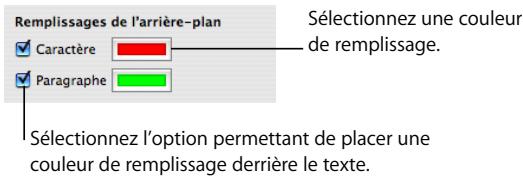
4 Cliquez sur le cadre de couleurs Remplissage et sélectionnez une couleur dans la fenêtre Couleurs. Pour en savoir plus sur la fenêtre Couleurs, reportez-vous à la section « Utilisation de la fenêtre Couleurs » à la page 163.
Ajout de bordures et de filets
Positionnez une ligne au-dessus, en dessous ou autour du texte dans votre document. Utilisez les bordures et les filets pour faire ressortir le texte.
Pour ajouter des bordures et des filets à votre document :
1 Sélectionnez le texte auquel vous souhaitez ajouter des bordures et des filets.
2 Cliquez sur le bouton Inspecteur dans la barre de format, puis sur le bouton Inspecteur du texte et enfin sur Autres.
3 Choisissez un style de ligne d'écriture ou de bordure (ou Aucun) dans le menu local Bordures et règles.
4 Pour changer la couleur de bordure ou de règle, cliquez sur le cadre de couleurs ou sélectionnez une couleur.
5 Pour régler l'épaisseur d'une bordure ou d'une règle, utilisez les commandes situées à droite du cadre de couleurs.
6 Pour insérer un filet au-dessus, en dessous ou à la fois en dessous et au-dessus du texte sélectionné, cliquez sur les bouton situés sous le menu local Bordures et filets.
7 Pour insérer une bordure autour du texte sélectionné, cliquez sur le bouton de bordure sous le menu local Bordures et filets.
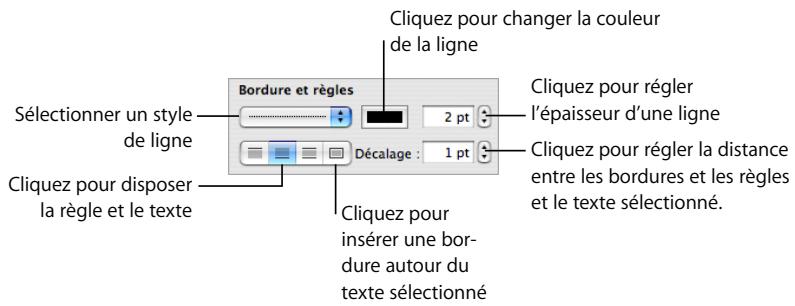
8 Pour régler la distance entre les bordures et les filets et le texte, utilisez les contrôles de décalage.
Présentation du texte en colonnes
Vous pouvez créer des colonnes dans une zone de texte ou une figure rectangulaire en utilisant la sous-fenêtre Colonnes de l'Inspecteur du texte. Lorsque le texte a rempli une colonne, il s'étend dans la colonne suivante.
Pour créer des colonnes et les mettre en forme :
1 Sélectionnez la zone de texte ou la forme rectangulaire dont vous souhaitez diviser le texte en colonnes.
2 Cliquez sur Inspecteur dans la barre de format, puis cliquez sur le bouton Inspecteur du texte et enfin sur Colonnes.
3 Pour indiquer le nombre de colonnes souhaité, utilisez le champ Colonnes.
4 Pour utiliser des colonnes de même largeur, sélectionnez « Largeur de colonne identique ».
Pour configurer des colonnes de largeur différente, désactivez la case « Largeur de colonne identique », double-cliquez sur une valeur de colonne dans le tableau et saisissez une nouvelle largeur.
5 Pour modifier l'espace entre colonnes, double-cliquez sur une valeur de petit fond et modifiez-la.
Ajout de texte dans une forme
Toutes les figures, à l'exception des lignes, peuvent contenir du texte.
Pour ajouter du texte à une figure :
1 Placez une figure à l'emplacement souhaité sur la page. Pour en savoir plus sur l'ajout de figures, reportez-vous aux sections « Ajout d'une figure prédessinée » à la page 165 et « Ajout d'une figure personnalisée » à la page 166.
2 Double-cliquez sur la figure et tapez le texte souhaité. Si le texte s'étend au-delà de la bordure de la figure, un indicateur de découpage apparaît.
L'indicateur de découpage indique que le texte s'étend au-delà des bordures d'une figure.
3 Pour redimensionner la figure, sélectionnez-la et faites glisser les poignées de sélection. Si le point d'insertion se trouve à l'intérieur de la figure, appuyez sur Commande + Retour afin de quitter le mode édition de texte et sélectionnez la figure.
Vous pouvez mettre en forme du texte dans une figure. Vous avez également la possibilité de faire pivoter une figure tout en conservant le texte dans sa position horizontale. Après avoir fait pivoter la figure, sélectionnez Format > Figure > Réinitialiser les poignées de l'objet et du texte.
Pour ajouter du texte à une figure faisant partie d'un groupe, double-cliquez dans la zone de texte de n'importe quelle figure du groupe. Si vous redimensionnez le groupe, tout ce qui le compose est également redimensionné, à l'exception du texte. Bien évidemment, vous avez toujours la possibilité de sélectionner le texte et de changer sa taille de police.
Reportez-vous à la section « Regroupement et verrouillage d'objets » à la page 161 pour obtenir des détails sur le regroupement d'objets.
Mise en forme d'une zone de texte ou d'une figure
Vous pouvez modifier l'espace entre le texte et la bordure intérieure d'une zone de texte, d'une figure ou d'une cellule de tableau. Reportez-vous à la section « Modification de la marge intérieure du texte dans des objets » à la page 103 pour en connaître les instructions.
Utilisez l'Inspecteur d'ajustement pour définir la façon dont le texte doit s'ajuster autour d'une zone de texte ou d'une figure sur la page. Pour en savoir plus sur les ajustements de texte autour d'un objet, consultez la section « Ajustement de texte autour d'un objet » à la page 118.
Utilisez l'Inspecteur des graphismes pour mettre en forme les bordures, les ombres et l'opacité des zones de texte ou des figures. Pour en savoir plus sur la définition des propriétés des objets, reportez-vous à la section « Modification des objets » à la page 154
Vous pouvez créer des colonnes dans une zone de texte ou un rectangle en sélectionnant cette dernière ou ce dernier et en choisissant le nombre de colonnes souhaité, comme vous le feriez pour ajouter des colonnes dans le corps du document. Pour plus d'informations sur la création et le mise en forme de colonnes, reportez-vous à la section « Utilisation de dispositions » à la page 46.
Vous pouvez également placer des figures, des images et des graphiques dans des zones de texte et des figures, et vous pouvez ajouter des tableaux dans des zones de texte. Les objets ajoutés dans des zones de texte et des figures peuvent uniquement être ajoutés sous forme d'objets incorporés. Pour en savoir plus sur l'ajout d'objets incorporés, reportez-vous à la section « Utilisation des objets flottants et des objets incorporés » à la page 147.
Utilisation de liens et de signets
Les liens et les signets sont utilisés dans les documents qui seront affichés, soit sous forme de fichiers HTML, soit en tant que documents Pages. Vous pouvez ajouter des liens afin de passer à une autre page ou d'ouvrir une page web ou un message électronique sur Internet. Utilisez des signets pour marquer les passages du document auxquels vous souhaitez faire référence pendant votre travail.
| Utilisez ce type de lien | Pour accéder à | Remarques |
| Page Web | Une page dans un navigateur Web | Indiquez l’URL de la page que vous souhaitez ouvrir. |
| Message électronique | Un nouveau message électronique avec l’objet et le destinataire spécifiés | Tapez l’adresse du destinataire et un objet. |
| Signet | Une autre page du même document | Naviguez rapidement à travers le document pendant que vous travaillez. |
Lien vers une page Web
Vous pouvez ajouter un lien hypertexte qui ouvre une page web dans votre navigateur web par défaut.
Pour ajouter un lien hypertexte qui ouvre une page web :
1 Sélectionnez le texte que vous souhaitez convertir en lien.
Si vous utilisez du texte qui commence par « www » ou « http », le texte se transforme automatiquement en lien hypertexte. Pour désactiver cette fonction, choisissez Pages > Préférences, cliquez sur Correction automatique, puis désactivez la case « Détecter automatiquement les adresses électroniques et de page Web ». Ce paramètre est propre à chaque ordinateur. Par conséquent si le document est ouvert sur un ordinateur dont la configuration est différente, c'est cette configuration qui est utilisée.
2 Cliquez sur le bouton Inspecteur dans la barre de format, puis cliquez sur le bouton Inspecteur de lien, cliquez sur Lien, puis sélectionnez « Activer comme lien ».
3 Choisissez Page Web dans le menu local Relier à.
4 Tapez l'adresse de la page web dans le champ URL.
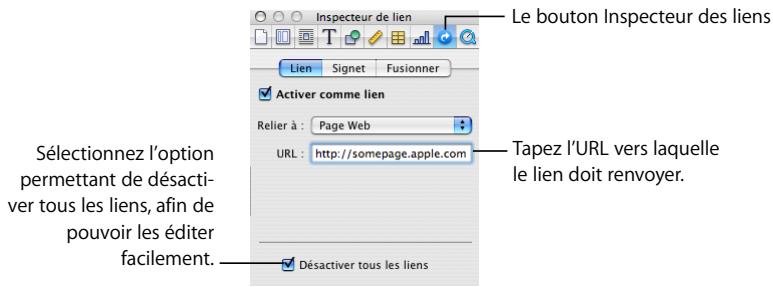
Lien vers un message électronique préadressé
Vous pouvez ajouter un lien hypertexte sur lequel vous pouvez cliquer pour créer un message électronique préadressé dans votre application de messagerie par défaut.
Pour ajouter un lien hypertexte vers un message électronique :
1 Sélectionnez le texte que vous souhaitez convertir en lien.
Si vous incluez une adresse électronique dans un document, le texte se transforme automatiquement en lien hypertexte. Pour désactiver cette fonction, choisissez Pages > Préférences, cliquez sur Correction automatique, puis désactivez la case « Détecter automatiquement les adresses électroniques et de page Web ». Ce paramètre est propre à chaque ordinateur. Par conséquent si le document est ouvert sur un ordinateur dont la configuration est différente, c'est cette configuration qui est utilisée.
2 Cliquez sur le bouton Inspecteur dans la barre de format, puis cliquez sur le bouton Inspecteur de lien, cliquez sur Lien, puis sélectionnez « Activer comme lien ».
3 Choisissez Message électronique dans le menu local Relier à.
4 Tapez l'adresse électronique du destinataire dans le champ À.
5 Vous pouvez également spécifier l'objet du message dans le champ Objet.
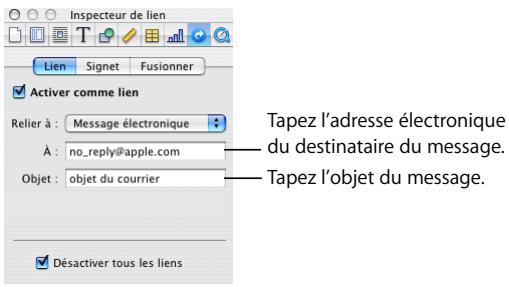
Lien vers des pages d'un document
Pour accélérer l'accès à des pages spécifiques d'un document, vous pouvez ajouter des signets, puis cliquez sur le signet dans l'Inspecteur de lien pour atteindre la page portant le signet. Vous pouvez également ajouter un lien hypertexte qui mène à la page portant le signet.
Voici différentes manières d'utiliser des signets dans un document :
Pour créer un signet, sélectionnez le texte que vous souhaitez transformer en signet. Cliquez sur le bouton Inspecteur dans la barre de format, puis sur le bouton Inspecteur de lien, sur Signet et enfin sur Ajouter (+).
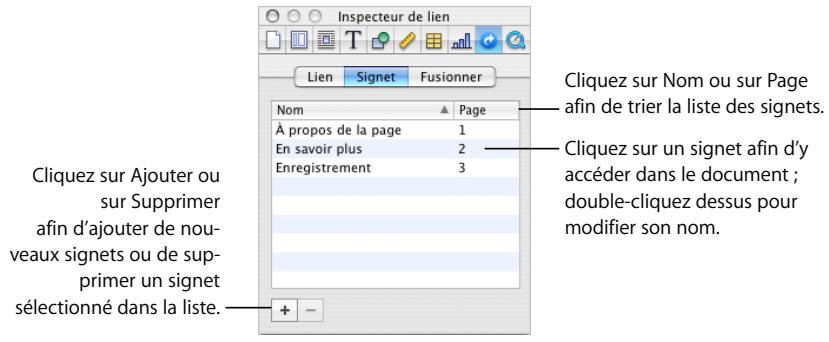
Pour accéder à un signet dans le document, cliquez sur un signet de la liste.
Pour modifier le nom d'un signet, double-cliquez dessus dans la liste, puis effectuez la modification.
Pour trier les signets par nom ou par numéro de page, cliquez sur l'en-tête de la colonne Nom ou Page.
■ Pour ajouter de nouveaux signets, cliquez sur le bouton Ajouter (+).
Pour supprimer un signet, sélectionnez-le dans la liste, puis cliquez sur le bouton Supprimer (−).
Pour ajouter un lien hypertexte qui mène à un signet, sélectionnez le texte que vous souhaitez transformer en lien hypertexte, cliquez sur Lien dans l'Inspecteur de lien, cochez la case « Activer comme lien », choisissez Signet dans le menu local Relier à, puis choisissez le nom du signet.
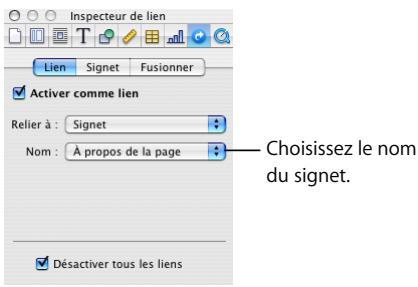
Modification du texte d'un lien hypertexte
Vous pouvez modifier le texte d'un lien hypertexte de différentes manières.
Voici différentes façons de modifier le texte d'un lien hypertexte :
Pour activer ou désactiver des liens hypertextes, cliquez sur le bouton Inspecteur de la barre de format, cliquez sur Inspecteur de lien et enfin sur Lien, puis sélectionnez « Désactiver tous les liens ».
- Cliquez à côté du texte du lien, puis utilisez les touches de direction pour déplacer le point d'insertion dans le texte
Ajustement de texte autour d'un objet
Lorsque vous placez un objet (image, figure, graphique, etc.), vous pouvez décider de la façon dont le texte doit s'ajuster autour de l'objet. Vous pouvez choisir de placer le texte étroitement ou non autour de l'objet, ou faire en sorte que le texte s'affiche uniquement au-dessus et en dessous de l'objet, ou d'un côté de l'objet. Pour définir ces options, utilisez l'Inspecteur d'ajustement.
Vous ne pouvez pas ajuster du texte autour des côtés d'un tableau.
Pour ouvrir l'Inspecteur d'ajustement :
- Cliquez sur le bouton Inspecteur dans la barre de format, puis sur le bouton Inspecteur d'ajustement.
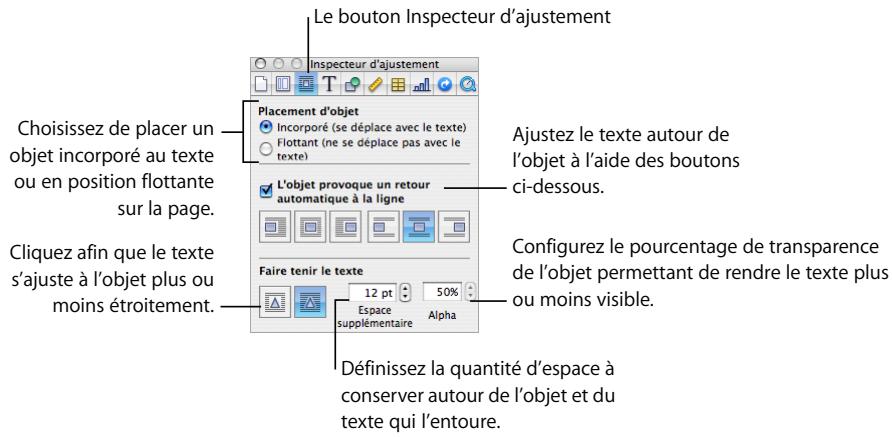
Les réglages de l'Inspecteur d'ajustement ont des effets différents selon qu'il s'agit d'objets flottants ou d'objets incorporés.
Ajustement du texte autour d'un objet flottant
Utilisez l'Inspecteur d'ajustement pour ajuster le texte autour d'un objet flottant.
Voici plusieurs manières d'ajuster du texte autour d'un objet flottant :
Pour ajuster le texte au moyen de la barre de format, sélectionnez l'objet et choisissez une option d'ajustement du texte dans le menu local Retour automatique dans la barre de format.
Pour ajuster le texte au moyen de l'Inspecteur d'ajustement, sélectionnez l'objet, cliquez sur le bouton Inspecteur dans la barre de format, cliquez ensuite sur le bouton Inspecteur d'ajustement, puis sélectionnez « L'objet provoque un retour automatique à la ligne ».
Passez le pointeur par dessus les boutons d'ajustement de texte pour afficher un résumé des différentes options d'ajustement de texte. Cliquez sur le bouton d'ajustement de texte qui correspond à la façon dont vous souhaitez ajuster le texte autour d'un objet.
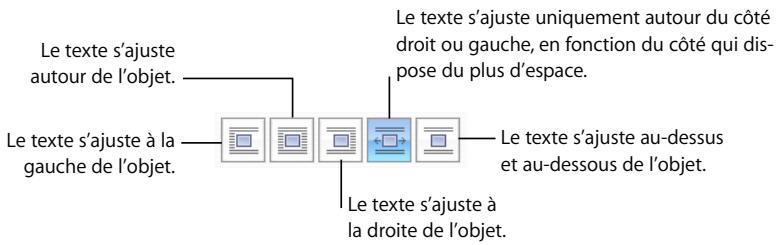
Ajustement de texte autour d'un objet incorporé
Utilisez l'Inspecteur d'ajustement pour ajuster le texte autour d'un objet incorporé.
Voici plusieurs manières d'ajuster du texte autour d'un objet incorporé :
Pour ajuster le texte au moyen de la barre de format, sélectionnez l'objet et choisissez une option d'ajustement du texte dans le menu local Retour automatique dans la barre de format.
Pour ajuster le texte au moyen de l'Inspecteur d'ajustement, sélectionnez l'objet, cliquez sur le bouton Inspecteur dans la barre de format, cliquez ensuite sur le bouton Inspecteur d'ajustement, puis sélectionnez « L'objet provoque un retour automatique à la ligne ».
Passez le pointeur par dessus les boutons d'ajustement de texte pour afficher un résumé des différentes options d'ajustement de texte. Cliquez sur le bouton d'ajustement de texte qui correspond à la façon dont vous souhaitez ajuster le texte autour d'un objet.
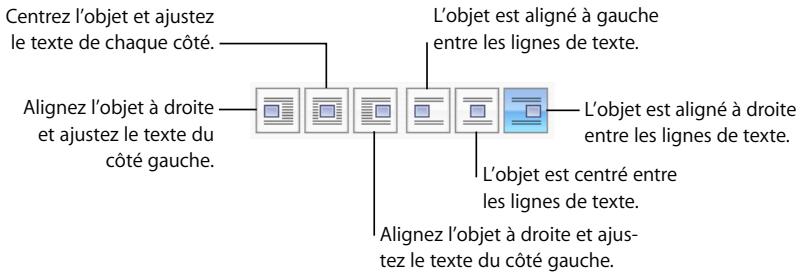
Ajustement du texte autour d'un objet incorporé ou flottant
Utilisez l'Inspecteur d'ajustement pour ajuster le texte autour d'un objet incorporé ou flottant.
Voici plusieurs manières d'ajuster du texte autour d'un objet incorporé ou flottant :
Pour ajuster le texte plus étroitement autour d'un objet avec un canal Alpha, cliquez sur le bouton « Faire tenir le texte » de droite. Pour qu'il s'ajuste de façon moins étroite, cliquez sur le bouton « Faire tenir le texte » de gauche.
Pour spécifier l'espace minimum que vous souhaitez laisser entre l'objet et le texte qui l'entoure, saisissez une valeur dans le champ Espace supplémentaire.
Pour définir le pourcentage de canal alpha auquel vous souhaitez que le texte apparaisse en transparence, reportez-vous à la section « Suppression de l'arrière-plan ou des éléments superflus d'une image » à la page 177.
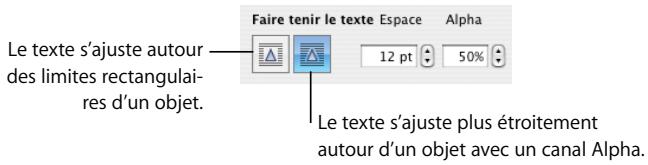
Insertion de numéros de page et d'autres valeurs variables
Vous pouvez insérer des valeurs telles que des numéros de page, le nombre de pages et la date et l'heure dans un document à l'aide de champs de textes mis en forme, qui sont automatiquement mis à jour par Pages lorsqu'ils sont modifiés. Ces valeurs sont le plus souvent insérées dans les en-têtes et les pieds de page (reportez-vous à la section « Utilisation d'en-têtes et de pieds de page » à la page 52), mais vous pouvez aussi insérer des champs de texte mis en forme à n'importe quel endroit de votre document.
Voici différentes façons d'insérer des champs de texte mis en forme :
Pour ajouter des numéros de page, placez le point d'insertion à l'endroit où le numéro de page doit apparaître, puis cliquez sur Insertion > Numéro de page.
Pour changer la mise en forme des numéros de page, cliquez sur un numéro de page tout en maintenant la touche Contrôle enfoncée, puis choisissez un nouveau format de numéro.
Pour ajouter le nombre total de pages, placez le point d'insertion à l'endroit où le nombre total de pages doit apparaître, puis cliquez sur Insertion > Nombre de pages.
Pour inclure le nombre total de pages à chaque numéro de page (comme « 2 sur 10 », par exemple), ajoutez un numéro de page, tapez « sur », puis choisissez Insertion > Nombre de pages.
Pour changer la mise en forme des numéros de page, cliquez sur un numéro de page tout en maintenant la touche Contrôle enfoncée, puis choisissez un autre format de numéro.
Pour ajouter et mettre en forme la date et/ou l'heure, placez le point d'insertion à l'endroit où la valeur doit apparaître, puis choisissez Insertion > Date et heure.
Pour changer le format de date et d'heure, cliquez sur la valeur de date et d'heure tout en maintenant la touche Contrôle enfoncée, sélectionnez « Modifier la date et l'heure », puis choisissez un format de date et d'heure dans le menu local. Pour que le document affiche toujours l'heure et la date du jour, sélectionnez « Automatiquement actualiser à l'ouverture ».
Utilisation de l'insertion automatique de tirets
Par défaut, Pages ajoute automatiquement un trait d'union aux mots s'ils doivent être coupés à la fin d'une ligne.
Voici différentes manières d'activer ou de désactiver la coupure de mots :
Pour activer ou désactiver l'ajout de traits d'union aux mots pour l'ensemble d'un document, cliquez sur le bouton Inspecteur dans la barre de format, puis sur le bouton Inspecteur des documents et activez ou désactivez l'option Césure (dans le panneau Document).
Pour désactiver la césure pour un paragraphe particulier, sélectionnez-le, puis cliquez sur le bouton Inspecteur dans la barre de format, cliquez sur le bouton Inspecteur du texte, cliquez sur Autres, puis sélectionnez « Supprimer la césure du paragraphe ».
Pour activer ou désactiver la césure pour un mot, cliquez sur le mot tout en maintenant la touche Contrôle enfoncée, puis choisissez « Ne jamais couper les mots » ou « Permettre l'insertion de traits d'union » dans le menu local.
Remplacement automatique de texte
Pages peut être configuré de manière à reconnaître et remplacer certains éléments de texte par d'autres. Par exemple, si vous tapez l'article mal orthographié « dse », Pages peut le remplacer automatiquement par « des ».
Pour configurer la fonction de substitution automatique de texte :
1 Choisissez Pages > Préférences.
2 Cliquez sur Correction automatique et définissez les réglages comme vous le souhaitez.
Pour convertir automatiquement les guillemets droits simples ou doubles en guille-mets courbes afin que les guillemets ouvrants et fermants soient différents, sélection-nez « Utiliser les guillemets courbes ».
Pour être sûr que le premier mot d'une phrase commence bien par une majuscule, cochez « Corriger les majuscules ».
Pour convertir automatiquement les lettres dans les suffixes numériques (comme 1er, 2ème, 3ème, etc.) en exposants, cochez la case « Suffixes numériques en exposant ».
Pour faire en sorte que Pages détecte et convertisse en liens hypertextes les adresses électroniques ou URL que vous saisissez, cochez « Détecter automatiquement les adresses électroniques et de page Web ». Les URL et les adresses électroniques saisies se changent alors automatiquement en liens pour Mail ou Safari.
Pour utiliser la génération automatique de liste, sélectionnez « Détecter automatiquement les listes ».
Pour remplacer un ou plusieurs caractères par d'autres, cochez « Substitution de texte et de symbole ». Utilisez ensuite les rangs du tableau pour définir et activer les substitutions comme vous le souhaitez. Par exemple, si vous tapez le symbole du copyright sous la forme (c), vous pouvez ordonner à Pages de le convertir automatiquement en © en plaçant une marque dans la colonne Activé. Pour ajouter un rang au tableau et définir l'élément de substitution, cliquez sur le bouton d'ajout (+). Pour supprimer un éléments sélectionné, cliquez sur le bouton de suppression (-).
Après avoir indiqué les réglages de substitution, ces derniers s'appliqueront à tout texte que vous modifiez ou ajoutez dans n'importe quel document Pages.
Insertion d'un espace insécable
Vous pouvez insérer un espace insécable entre des mots pour vous assurer qu'ils apparaîtront toujours sur la même ligne de texte.
Pour insérer un espace insécable :
- Appuyez sur la barre d'espace tout en maintenant la touche Option enfoncée.
Vérification de l'orthographe et de documents
Pages peut détecter les erreurs d'orthographe et d'écriture dans le document.
Recherche des mots mal orthographiés
Vous pouvez configurer le correcteur orthographique afin qu'il indique les erreurs lors de la saisie, ou vous pouvez à tout moment vérifier l'ensemble du document ou du texte sélectionné.
Les mots mal orthographiés sont soulignés en pointillés rouges.
Voici différentes manières de trouver les mots mal orthographiés :
Pour vérifier l'orthographe en cours de saisie, choisissez Édition > Orthographe > Vérifier l'orthographe lors de la frappe.
Pour désactiver la vérification orthographique en cours de saisie, cliquez sur Édition> Orthographe > Vérifier l'orthographe lors de la frappe, puis désélectionnez cette option (assurez-vous que la coche n'apparaît plus en regard de la commande du menu).
Pour vérifier l'orthographe depuis le point d'insertion jusqu'à la fin du document, cliquez pour placer le point d'insertion, puis choisissez Édition > Orthographe > Vérifier l'orthographe. Pour limiter la vérification orthographique à une portion particulière du document, sélectionnez le texte que vous souhaitez vérifier avant de choisir la commande.
Le premier mot mal orthographié est mis en surbrillance. Vous pouvez le corriger ou choisir de nouveau la même commande de menu afin de continuer à vérifier le document.
Pour parcourir le texte plus rapidement, appuyez sur Commande + point-virgule (;) afin de poursuivre la vérification du document.
Pour vérifier l'orthographe et obtenir des suggestions de correction, choisissez Édition > Orthographe > Orthographe.
La fenêtre Orthographe s'ouvre. Vous pouvez l'utiliser comme indiqué dans la rubrique « Utilisation des suggestions de correction orthographique » à la page 124.
Utilisation des suggestions de correction orthographique
Utilisez la fenêtre Orthographe pour trouver des suggestions d'orthographe.
Pour utiliser les suggestions de correction orthographique :
1 Choisissez Édition > Orthographe > Orthographe.
La fenêtre Orthographe s'ouvre et le premier mot mal orthographié est mis en surbrillance.
À chaque langue correspond un dictionnaire différent. Pour vérifier que la langue est correctement sélectionnée, cliquez sur le bouton Inspecteur dans la barre de format, puis sur le bouton Inspecteur et cliquez sur Autres. Sélectionnez une langue dans le menu local Langue.
2 Pour remplacer le mot mal orthographié dans le texte, double-cliquez sur le mot ou l'orthographe correct dans la liste des propositions.
3 Si le mot correct ne figure pas dans la liste Propositions mais que vous en connaissez l'orthographe, sélectionnez le mot mal orthographié dans la fenêtre Orthographe, tapez le mot correct, puis cliquez sur Corriger.
4 Si le mot est bien orthographié et que vous souhaitez le laisser tel quel, cliquez sur Ignorer ou sur Mémoriser l'orthographe. Cliquez sur Mémoriser l'orthographe si vous utilisez souvent le terme et que vous souhaitez l'ajouter au dictionnaire.
Si vous avez utilisé Mémoriser l'orthographe et que vous souhaitez annuler l'effet de cette opération, tapez le mot dans la zone de texte en dessous de la liste Propositions, puis cliquez sur Effacer.
5 Si aucune autre suggestion n'apparaît dans la liste Propositions, sélectionnez le mot mal orthographié dans la fenêtre Orthographe, puis essayez une autre orthographe. Cliquez sur Propositions pour que de nouvelles suggestions apparaissent dans la liste Propositions.
6 Cliquez sur Rechercher le suivant et répétez les étapes 3 à 6 jusqu'à ce que vous ne trouviez plus aucune faute.
Vous pouvez également maintenir la touche Contrôle enfoncée et cliquer sur un mot mal orthographié. Dans le menu local, vous pouvez choisir une autre orthographe, cliquer sur Mémoriser l'orthographe ou sur Ignorer.
Vérification de documents
Vous pouvez configurer le Vérificateur afin qu'il indique les erreurs d'écriture au cours de la saisie, ou vous pouvez à tout moment vérifier l'ensemble du document ou du texte sélectionné.
La vérification du document permet d'identifier les types d'erreur d'écriture suivants :
- Mauvaise utilisation des majuscules
- Erreurs de ponctuation (par exemple, si un espace est manquant après un point)
- Les doublons
- Utilisation de mots complexes ou peu courants
- Erreurs de formatage (par exemple, des abréviations qui devraient être écrites en toutes lettres)
- Erreurs de contraction (par exemple, « lorsqu'aucun » au lieu de « lorsque aucun »)
- Jargon
- Erreurs d'orthographe
- Erreurs de genre
Recherche des erreurs d'écriture :
Pour vérifier les erreurs d'écriture au cours de la saisie, choisissez Édition > Vérification > Vérifier pendant la frappe.
Pour désactiver la vérification en cours de saisie, cliquez sur Édition > Vérification > Vérifier pendant la frappe, puis désélectionnez cette option (assurez-vous que la coche n'apparaît plus en regard de la commande du menu).
Pour vérifier les erreurs d'écriture depuis le point d'insertion jusqu'à la fin du document, cliquez pour placer le point d'insertion, puis choisissez Édition > Vérification > Vérifier. Pour limiter la vérification à une portion particulière du document, sélectionnez le texte que vous souhaitez vérifier avant de choisir la commande.
La première erreur trouvée est mise en surbrillance. Vous pouvez le corriger ou choisir de nouveau la même commande de menu afin de continuer à vérifier le document.
Pour vérifier les erreurs d'écriture et obtenir des suggestions de correction, choisissez Édition > Vérifications > Vérificateur.
Recherche et remplacement de texte
Vous pouvez rechercher toutes les instances d'un mot ou d'une expression dans votre document et les remplacer éventuellement par un autre mot ou une autre expression.
Voici différentes manières de rechercher et de remplacer du texte :
- Choisissez Édition > Rechercher > Rechercher, cliquez sur Simple ou sur Avancé pour configurer les critères de recherche/remplacement, puis cliquez sur un bouton pour lancer les opérations de recherche/remplacement.
Simple : dans le champ Rechercher, tapez le texte que vous souhaitez rechercher, puis tapez le texte par lequel vous souhaitez le remplacer dans le champ Remplacer.
Avancé : en plus de saisir le texte dans les champs Rechercher et Remplacer, vous pouvez définir d'autres critères de recherche/remplacement.
Tout remplacer : effectue automatiquement les opérations de recherche/remplacement sans votre intervention.
Remplacer : remplace l'élément sélectionné par l'élément de substitution indiqué.
Remplacer et rechercher : remplace le texte recherché avec le texte de substitution indiqué et recherche automatiquement l'occurrence suivante.
Suivant ou Précédent : recherche l'occurrence suivante ou précédente du texte recherché.
Utilisez les autres commandes dans Édition > Rechercher.
Rechercher le suivant ou Rechercher le précédent : recherche l'occurrence suivante ou précédente du texte recherché.
Rechercher la sélection : recherche l'occurrence suivante du texte sélectionné.
Aller à la sélection : affiche le texte sélectionné lorsqu'il n'apparaît pas à l'écran.
Recherche de toutes les occurrences de mots ou d'expressions
Vous pouvez générer une liste de toutes les occurrences d'un mot ou d'une expression spécifique (y compris de texte de paramètre fictif) dans votre document. Si vous sélectionnez un résultat de votre recherche dans la liste, la page contenant le texte correspondant s'affiche alors dans la zone d'affichage principale et le texte est mis en surbrillance.
Après avoir sélectionné un élément dans la liste de votre recherche, double-cliquez dessus ou appuyez sur la touche Retour ou Entrée pour sélectionner le texte correspondant et le modifier dans la zone d'affichage principale.
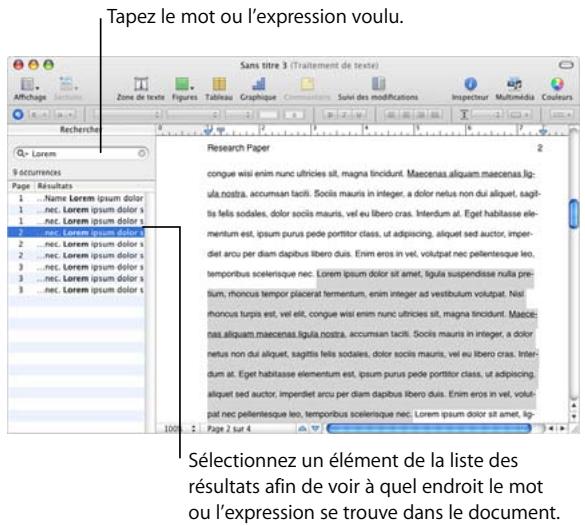
Pages recherche le mot ou l'expression dans le texte du corps principal, des en-têtes et des bas de page, des tableaux, des zones de texte, des figures, des notes de bas de page et de fin ainsi que dans le texte des commentaires.
Pour lancer une recherche :
Pour afficher la barre latérale de recherche, cliquez sur Affichage dans la barre d'outils, puis sélectionnez Afficher Rechercher.
2 Tapez le mot ou l'expression que vous recherchez dans le champ Rechercher. Les résultats s'affichent au fur et à mesure de votre saisie, incluant les références aux pages ainsi que le texte avoisinant le terme recherché. Les recherches ne distinguent pas les majuscules des minuscules et vous ne pouvez pas rechercher parmi les caractères invisibles. Par exemple, vous ne pouvez pas coller le symbole de marquage de paragraphe dans un champ de recherche afin de retrouver ses occurrences.
3 Pour afficher un élément de la liste des résultats sur la page où il apparaît, cliquez simplement sur l'élément. La page s'affiche avec le mot ou l'expression recherché mis en surbrillance.
4 Pour modifier un mot ou une expression sélectionné dans la liste des résultats de recherche, double-cliquez dessus ou appuyez sur la touche Retour ou Entrée. Tapez directement pour remplacer le texte sélectionné ou cliquez sur le texte pour le modifier.
5 Pour obtenir la liste des résultats des dix dernières recherches effectuées depuis l'ouverture du document, cliquez sur le triangle d'affichage du champ Rechercher et sélectionnez une recherche précédente dans la liste. Les résultats relatifs à la chaîne de recherche apparaissent dans la liste.
Pour masquer la barre latérale de recherche, cliquez aussi sur Affichage dans la barre d'outils, puis choisissez Masquer Rechercher.
Ce chapitre explique comment appliquer des styles aux paragraphes, aux caractères et aux listes afin de modifier rapidement et de manière cohérente l'apparence du texte. Il explique également comment créer ou modifier des styles.
À mesure que vous rédigez et mettez en forme un document, il se peut que vous souhaitiez donner une apparence distincte aux différents types de texte et de paragraphe. Par exemple, vous pouvez utiliser la même police, la même couleur et le même interligne pour tous les en-têtes de premier niveau, ou utiliser le même aspect pour toutes les légendes de texte ou de photo.
Le moyen le plus simple pour que votre texte soit mis en forme de manière cohérente dans l'ensemble du document est d'appliquer des styles. Les modèles de disposition de page et de traitement de texte de Pages incluent plusieurs styles adaptés au type de document sur lequel vous travaillez. Le nom des styles, tel que En-tête, Corps ou Légende, suggère dans quels cas le style en question doit être utilisé. Si vous utilisez un modèle, vous pouvez appliquer les styles prédéfinis à l'endroit où vous en avez besoin. Vous pouvez aussi modifier les styles des modèles ou créer vos propres styles.
L'utilisation de styles cohérents est également importante si vous créée une table des matières dans un document de traitement de texte. Pour en savoir plus sur la création de tables des matières, consultez la rubrique « Utilisation d'une table des matières » à la page 63.
À propos des styles
Un style est une mise en forme prédéfinie que vous pouvez appliquer à du texte d'un simple clic de souris. Par exemple, si votre document contient un style appelé Titre de chapitre qui centre le texte, met ses caractères en gras et augmente la taille de la police à 18 points, vous pouvez sélectionner du texte, ouvrir le tiroir Styles, puis cliquez sur Titre de chapitre. Le texte est alors automatiquement centré, ses caractères deviennent gras et la taille de sa police passe à 18 points.
Il existe trois types de style.
- Styles de paragraphe : ces styles peuvent être appliqués sur des paragraphes entiers seulement (c'est-à-dire des portions de texte se terminant par un retour chariot) et non sur de simples mots au sein des paragraphes. Il s'agit des styles pour les titres, le corps du texte, les renvois, les légendes, les en-têtes et les pieds de page. Les styles de paragraphe peuvent inclure des spécifications de police, de taille, de couleur de texte, d'espacement des caractères et des lignes, d'ombrage du texte, de couleur d'arrière-plan, de retrait et de marge, de tabulation, etc. Si vous souhaitez créer une table des matières pour un document de traitement de texte, vous devez utiliser des styles de paragraphe lors de la création de titres dans votre document. La plupart des documents utilisent plus de styles de paragraphe que de styles de caractère ou de liste.
- Styles de caractère : vous pouvez appliquer un style de caractère à un groupe quelconque de caractères, y compris des mots ou des groupes de mots, ou des lettres dans un paragraphe. Des couleurs ou des tailles de police différentes pour mettre en évidence des mots ou des phrases sont des exemples courants de style de caractère. Des styles de caractère peuvent être appliqués au texte d'un paragraphe sans qu'il soit nécessaire de changer le style du paragraphe.
- Styles de liste : lorsque vous souhaitez créer des listes simples ou une structure, vous pouvez appliquer des styles de liste à votre texte. Celles-ci mettent en forme automatiquement le texte avec des puces ou des numéros, selon le type de liste que vous choisissez. Vous pouvez également appliquer un retrait aux paragraphes en tant que blocs en modifiant leur niveau de retrait de liste (reportez-vous à la rubrique « Utilisation des listes à puces, numérotées et ordonnées (Structures) » à la page 103). Certains styles de liste sont élémentaires, pour les listes simples, tandis que d'autres, tels que l. A. 1. a) et 1. 1.1. 1.1.1., permettent de créer des structures.
Le tiroir Styles affiche tous les styles disponibles pour le document sur lequel vous travaillez.
Voici différentes manières d'afficher ou de masquer le tiroir des styles :
- Cliquez sur le tiroir des styles dans la barre de format.
Dans la barre d'outils, cliquez sur Afficher, puis choisissez « Afficher le tiroir Styles » ou « Masquer le tiroir Styles ».
Si aucun style de caractère ou de liste ne s'affiche dans le tiroir Styles, cliquez sur le bouton « Afficher les styles de caractère » ou sur le bouton « Afficher les styles de liste » dans l'angle inférieur droit du tiroir Styles.
Application de styles
Il existe plusieurs techniques permettant d'appliquer des styles aux paragraphes, aux caractères et aux listes.
Voici différentes manières d'appliquer des styles :
Pour appliquer un style à un ou plusieurs paragraphes, sélectionnez les paragraphes que vous souhaitez modifier ou sélectionnez l'intégralité d'une zone de texte, d'un tableau, d'une cellule de tableau ou d'une figure contenant du texte. Cliquez sur le bouton Styles de paragraphe de la barre de format, puis choisissez le style que vous souhaitez appliquer.
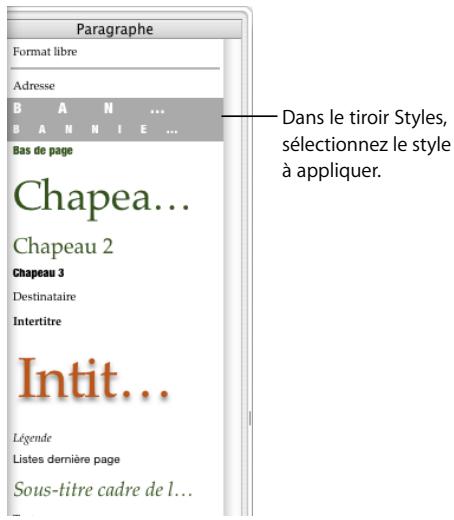
Un style de paragraphe s'applique à l'ensemble du paragraphe. Si vous appliquez un nouveau style de paragraphe à un texte disposant déjà d'un style, le style de liste ou de paragraphe existant est remplacé.
Pour appliquer un style de caractère, sélectionnez le ou les mots que vous souhaitez modifier ou sélectionnez l'intégralité d'une zone de texte, d'un tableau, d'une cellule de tableau ou d'une figure contenant du texte. Cliquez sur le bouton Styles de caractère de la barre de format et choisissez le style que vous souhaitez appliquer.
Il est possible d'appliquer un style de caractère à un texte sélectionné sans que cela ne modifie les marges, l'alignement du texte ou tout autre type de mise en forme de paragraphe ou de liste. Par ailleurs, les styles de caractère sont conservés même si vous modifiez le style de liste ou de paragraphe du texte.
Pour appliquer un style de liste, placez le curseur à un endroit quelconque à partir duquel vous souhaitez commencer à taper votre liste, cliquez sur le bouton Style de la liste de la barre de format, choisissez le style que vous souhaitez appliquer, puis saisissez votre liste en appuyant sur Retour pour commencer un nouveau point numéroté ou précédé d'une puce.
Un style de liste s'applique à l'ensemble du paragraphe. Il ne modifie pas l'apparence du texte (par exemple, sa police, sa taille, etc.) qui est régie par le style de paragraphe sous-jacent.
Si aucun style de caractère ou de liste ne s'affiche dans le tiroir Styles, cliquez sur le bouton « Afficher les styles de caractère » ou sur le bouton « Afficher les styles de liste » dans l'angle inférieur droit du tiroir Styles.
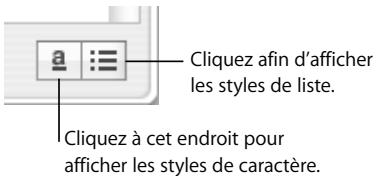
Importation de styles à partir d'un autre document
Lorsque vous importez un document à partir de Microsoft Word, tous les styles qu'il contient sont importés dans le document Pages et peuvent ensuite être utilisés comme n'importe quel autre style créé dans Pages.
Vous pouvez importer des styles qui ont été définis dans un autre document Pages sans importer le contenu du document.
Pour importer des styles à partir d'un document Pages :
1 Choisissez Format > Importer des styles.
2 Sélectionnez le document contenant les styles à importer, puis cliquez sur Ouvrir.
3 Sélectionnez les styles à importer dans la zone de dialogue. Maintenez enfoncée la touche Commande en cliquant sur le nom des styles afin d'en sélectionner plusieurs, ou cliquez sur Sélectionner tout.
4 Pour remplacer les styles de votre document qui portent le même nom que ceux que vous importez, sélectionnez « Remplacer les éléments dupliqués ». Veuillez remarquer que le fait de remplacer un style aura une incidence sur tout texte qui l'utilise. Le remplacement d'un style modifie également le style du texte des objets verrouillés, bien que le texte conserve son aspect original.
Si un style importé porte le même nom qu'un style du document ouvert et que l'option « Remplacer les éléments dupliqués » n'est pas sélectionnée, un numéro est ajouté à la fin du nom du style importé. Par exemple, si vous importez un style nommé Corps dans un document qui contient déjà un style appelé Corps, le nom « Corps 2 » sera attribué au style importé.
5 Cliquez sur OK.
Les styles de paragraphe importés seront disponibles en cliquant sur le menu local Styles de paragraphe de la barre de format et dans le tiroir des styles de votre document. Les styles de liste et de caractère importés seront disponibles dans le tiroir Styles.
Pour assurer une certaine homogénéité de l'apparence entre plusieurs documents, conservez un original (document modèle) contenant tous les styles dont vous avez besoin. Si vous devez changer un style, modifiez-le dans le document modèle et importez les styles de ce dernier dans les autres documents.
Modification du style d'un texte
Dans la plupart des cas, vous changez le style d'un texte en sélectionnant celui-ci et en lui appliquant un autre style. En général, vous utilisez les techniques décrites dans la rubrique « Application de styles » à la page 131, mais vous pouvez aussi modifier les styles à l'aide des fonctionnalités Rechercher/Remplacer ou Copier/Coller.
Si vous modifiez des attributs de texte particuliers sans sélectionner, remplacer ou coller un nouveau style, vous effectuez ce que l'on appelle une substitution de style. Par exemple, vous créée une substitution de style lorsque vous utilisez la commande Police du menu Format pour mettre en italiques un paragraphe de texte mis en forme avec le style de paragraphe nommé Corps. Le texte est toujours mis en forme avec son style original (Corps), mais vous avez appliqué des modifications (italiques) sur ses attributs de style par défaut.
Lorsque vous sélectionnez du texte auquel vous avez appliqué des substitutions de style, la flèche en regard du nom du style dans le tiroir Styles est rouge. La flèche en regard du nom d'un style de paragraphe s'affiche également en rouge si vous avez sélectionné du texte auquel un style de caractère ou de liste est appliqué.

Des substitutions peuvent se produire lorsque vous modifiez la police, le type, la taille ou la couleur du texte, ou lorsque vous appliquez les options de mise en forme du texte dans le sous-menu Texte du menu Format, dans le panneau Police, dans la barre de format ou dans l'Inspecteur du texte.
Si vous appliquez des substitutions de style à du texte, puis que vous changez d'avis, vous pouvez facilement rétablir les attributs par défaut du style de paragraphe.
Pour supprimer des substitutions de style :
Pour ouvrir le tiroir des styles, cliquez sur le bouton correspondant dans la barre des formats.
2 Sélectionnez le texte à modifier.
3 Dans le tiroir Styles, cliquez sur la flèche située à droite du style sélectionné et choisissez « Rétablir le style défini » (ou double-cliquez sur le nom du style en question). Le texte sélectionné reprend les attributs par défaut du style sélectionné.
Recherche et remplacement d'un style
Si vous souhaitez modifier l'apparence d'un document en remplaçant toutes les occurrences d'un style par un autre, vous pouvez rechercher et remplacer ce style dans tout le document sans rechercher du texte spécifique.
Pour rechercher et remplacer un style :
1 Cliquez sur un échantillon de texte utilisant le style que vous souhaitez modifier dans le document.
2 Cliquez sur le bouton correspondant dans la barre de format pour ouvrir le tiroir des styles.
3 Dans le tiroir Styles, positionnez le pointeur sur le nom du style que vous souhaitez remplacer et cliquez sur la flèche à droite de son nom.
4 Choisissez « Sélectionner toutes les versions de nom du style ». Toutes les instances du style dans le corps de texte du document sont sélectionnées.
Pour rechercher et remplacer les styles dans le corps de texte ainsi que toutes les zones de texte et figures, choisissez Édition > Rechercher. Cliquez sur Avancé pour ouvrir l'onglet correspondant. Sélectionnez le style à remplacer et le nouveau style à appliquer. Cliquez sur Tout remplacer.
5 Sélectionnez le nom du style qui doit remplacer celui du texte sélectionné.
Copie et collage des styles de paragraphe et de caractère
Vous pouvez copier le style de paragraphe ou de caractère du texte sélectionné et l'appliquer à un autre texte du même document en le collant.
Vous pouvez aussi copier la mise en forme du paragraphe et la coller dans un autre document Pages.
Pour copier et coller un style de paragraphe ou de caractère :
1 Placez le point d'insertion sur un paragraphe ou sur un mot dont vous souhaitez copier le style.
2 Choisissez Format > Copier le style de paragraphe ou Format > Copier le style de caractère.
3 Placez le point d'insertion sur un paragraphe ou sur un mot que vous souhaitez modifier ou sélectionnez plusieurs paragraphes ou mots à modifier.
4 Choisissez Format > Coller le style de caractère ou Format > Coller le style de paragraphe.
Pour copier un style de paragraphe ou de caractère dans un autre document Pages, activez cet autre document avant de choisir Format > Coller le style.
Le texte reprend le nouveau style, mais le contenu n'est pas modifié.
Modification et création de styles de paragraphe
Un paragraphe est un bloc de texte suivi d'un retour chariot. Pour certains blocs de texte, notamment les titres, le corps de texte, les pieds de page, le texte des légendes et bien d'autres options, vous pouvez définir l'apparence, l'espacement des tabulations, les marges, la couleur d'arrière-plan, les sauts de page, etc. à l'aide des styles de paragraphe.
Si vous ne trouvez aucun style de paragraphe ayant exactement le même aspect que celui que vous souhaitez dans les modèles Pages, vous pouvez modifier un style existant ou en créer un nouveau.
Modification des styles de paragraphe
Changez l'apparence d'un paragraphe, ses taquets de tabulation, ses marges, sa couleur d'arrière-plan, ses sauts de page et bien d'autres options en modifiant son style de paragraphe.
Pour modifier un style de paragraphe :
Pour ouvrir le tiroir des styles, cliquez sur le bouton correspondant dans la barre de format.
Sélectionnez le style de paragraphe qui correspond le mieux au style que vous souhaitez créer, ou sélectionnez Format libre.
2 Tapez du texte et mettez-le en forme comme vous le souhaitez. Pour plus d'informations sur la mise en forme du texte, reportez-vous à la rubrique « Mise en forme de la taille et de l'apparence du texte » à la page 80.
3 Définissez l'alignement du texte, l'espace des caractères et des lignes, ainsi que l'espacement avant et après le paragraphe au moyen des commandes de la barre de format ou dans la sous-fenêtre Texte de l'Inspecteur de texte. Pour plus d'informations, reportez-vous à la rubrique « Définition de l'alignement, de l'interligne et de la couleur du texte » à la page 91.
4 Si le style de paragraphe nécessite des taquets de tabulation spéciaux, définissez-les dans la sous-fenêtre Tabulations de l'Inspecteur du texte. Pour plus d'informations, reportez-vous à la rubrique « Définition de taquets de tabulation à l'aide de l'Inspecteur du texte » à la page 99.
5 Si vous souhaitez que le style de paragraphe soit en retrait par rapport aux marges de la page, définissez les retraits de paragraphe dans la sous-fenêtre Tabulations de l'Inspecteur du texte.
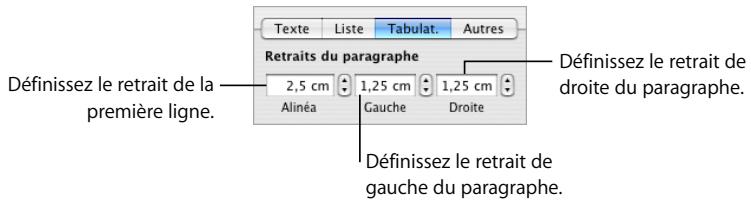
6 Cliquez sur Autres dans l'Inspecteur du texte pour sélectionner d'autres options de mise en forme.
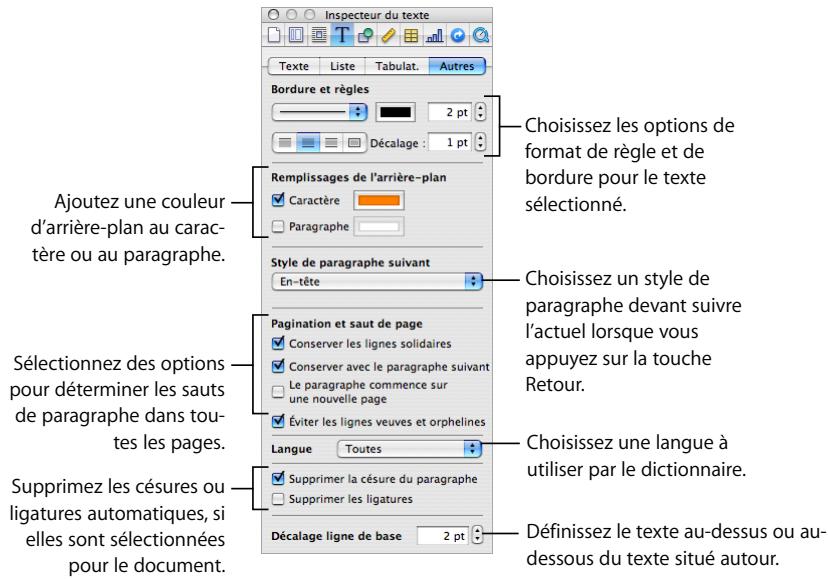
Bordure et règles : le texte sélectionné peut être séparé du reste du document en ajoutant une ligne au-dessus ou en dessous ou en l'encadrant avec une bordure. Spécifiez le style de la ligne, sa position et sa couleur à l'aide du menu local Bordures et filets, des boutons et du cadre de couleurs.
Remplissages de l'arrière-plan : cochez une case et cliquez sur le cadre de couleurs pour faire apparaître un arrière-plan en couleur derrière un ou plusieurs caractères ou paragraphes. Par exemple, vous pouvez créer un style de titre qui présente du texte blanc sur un arrière-plan foncé. La couleur s'étend de la marge de gauche du paragraphe jusqu'à la droite.
Style de paragraphe suivant : si vous souhaitez qu'un style de paragraphe particulier suive toujours le style actuel lorsque vous appuyez sur la touche Retour, choisissez le style dans le menu local. Par exemple, vous pouvez créer un style de légende de photo qui doit toujours être suivi d'un style particulier.
Pagination et saut de page : sélectionnez la façon dont le paragraphe peut être réparti entre les pages. Vous pouvez spécifier que les lignes de ce paragraphe doivent toujours rester ensemble sur la même page, doivent rester avec le paragraphe suivant ou peuvent uniquement apparaître en haut d'une page. Les deux dernières options sont particulièrement utiles pour les styles de titre. Sélectionnez « Éviter les lignes veuves et orphelines » pour empêcher qu'une seule ligne d'un paragraphe se retrouve sur la page suivante ou sur la page précédente.
Langue : choisissez une langue dans le menu local afin de spécifier la langue utilisée pour vérifier l'orthographe dans ce paragraphe. Si votre document inclut des citations ou des sections dans une autre langue, vous pouvez spécifier une langue pour le dictionnaire utilisé dans ces paragraphes. Le dictionnaire détermine la façon dont les mots sont orthographiés et coupés.
Supprimer la césure du paragraphe : sélectionnez cette case si vous souhaitez désactiver la césure automatique pour le style de paragraphe en question dans un document pour lequel la césure automatique est activée. (Pour activer cette dernière pour le document, dans la sous-fenêtre Document de l'Inspecteur des documents, sélectionnez Césure.)
Supprimer les ligatures : une ligature correspond à un ornement tracé entre les lettres ou à la fin ou au début de lignes. Les ligatures sont utilisées par certaines polices pour relier deux caractères voire plus en un seul symbole. Cochez cette case si vous ne souhaitez pas utiliser de ligatures dans un paragraphe sélectionné pour lequel les ligatures sont activées. Pour l'activer dans le document, utilisez l'Inspecteur des documents Si du texte est sélectionné lorsque vous supprimez les ligatures, la modification s'applique au texte sélectionné en tant que substitution de style, jusqu'à ce que vous ayez effectué l'étape 7.
Décalage de la ligne de base : un nombre négatif place le texte plus bas que celui qui l'entoure. Un nombre positif place le texte plus haut que celui qui l'entoure. tapez un nombre dans le champ. Si du texte est sélectionné lorsque vous définissez le décalage de la ligne de base, la modification s'applique au texte sélectionné en tant que substitution de style, jusqu'à ce que vous ayez effectué l'étape 7.
7 Dans le tiroir Styles, cliquez sur la flèche à droite du nom du style de paragraphe, puis choisissez une option.
Créer un style de paragraphe à partir de la sélection : cette option ne modifie pas le style en cours, mais crée un style à partir de la mise en forme que vous avez effectuée au cours des étapes précédentes. Si vous sélectionnez cette option, attribuez un nom au nouveau style, puis cliquez sur OK.
Redéfinir le style à partir de la sélection : redéfinit le style de paragraphe de l'ensemble du document. Si vous choisissez cette option, les changements de mise en forme s'appliquent à toutes les autres occurrences de ce style dans l'ensemble du document. Cependant, les éventuels styles de caractère qui ont été appliqués ne sont pas modifiés.
Rétablir le style défini : supprime les styles appliqués antérieurement et le texte sélectionné reprend les attributs par défaut du style sélectionné.
Création de nouveaux styles de paragraphe
Personnalisez l'apparence d'un paragraphe, ses taquets de tabulation, ses marges, sa couleur d'arrière-plan, ses sauts de page et bien d'autres options en créant un nouveau style de paragraphe.
Pour créer un style de paragraphe de toutes pièces :
1 Cliquez sur le bouton Styles de paragraphe dans la barre de format et sélectionnez Format libre en haut de la liste des styles de paragraphe.
2 Sélectionnez un paragraphe de texte.
3 Configurez les attributs du texte du paragraphe sélectionné comme indiqué dans la rubrique « Modification des styles de paragraphe » à la page 135.
4 Cliquez sur le bouton Ajouter (+) en bas du tiroir Styles et maintenez-le enfoncé, puis choisissez « Créer un nouveau style de paragraphe à partir de la sélection ».
Maintenez enfoncé pour créer un style.
5 Attribuez un nom au nouveau style dans la zone de dialogue qui s'affiche.
6 Si vous ne voulez pas appliquer le nouveau style au texte sélectionné, désélectionnez « Appliquer ce nouveau style à la création ».
7 Cliquez sur OK.
Les styles que vous modifiez ou créez sont disponibles uniquement dans le document sur lequel vous travaillez. Ils peuvent toutefois être importés dans d'autres documents. Pour savoir comment, reportez-vous à la rubrique « Importation de styles à partir d'un autre document » à la page 132.
Modification et création de styles de caractère
Les styles de caractère sont des attributs de mise en forme qui sont appliqués à un ensemble de caractères de texte (tels qu'un mot ou un groupe de mots ou de lettres) sans modifier le style du paragraphe entier. Les styles de caractère définissent l'aspect du texte, notamment la police, la taille, la couleur, l'espacement des caractères, l'utilisation des ligatures, le décalage de la ligne de base et la langue.
Si vous ne trouvez pas de style de caractère correspondant à vos besoins, vous pouvez modifier l'un des styles de caractère existants ou créer un nouveau style.
Modification des styles de caractère
Modifiez l'aspect du texte, notamment sa police, sa taille, sa couleur, l'espacement de ses caractères, l'utilisation des ligatures, le décalage de la ligne de base et la langue, en modifiant son style de caractère.
Pour modifier un style de caractère :
1 Dans la barre de format, cliquez sur le bouton Styles de caractère et sélectionnez le style de caractère qui correspond le mieux au style que vous souhaitez concevoir ou bien sélectionnez Aucun.
2 Saisissez du texte, puis appliquez-lui quelques attributs.
Sélectionnez un style de police et une taille adéquats. Pour plus d'informations, reportez-vous à la rubrique « Utilisation de la barre de format pour mettre en forme le texte » à la page 81.
Définissez la couleur du texte. Pour plus d'informations sur la modification de la couleur du texte, reportez-vous à la rubrique « Modification de la couleur du texte » à la page 96.
Définissez l'espacement des caractères. Pour plus d'informations sur la définition de l'espacement des caractères, reportez-vous à la rubrique « Définition de l'alignement, de l'interligne et de la couleur du texte » à la page 91.
3 Utilisez la sous-fenêtre Autres de l'Inspecteur du texte pour spécifier des attributs supplémentaires.
Langue : choisissez une langue dans le menu local afin de spécifier la langue utilisée pour vérifier l'orthographe dans ce paragraphe. Si votre document inclut des citations ou des sections dans une autre langue, vous pouvez spécifier une langue pour le dictionnaire utilisé dans ces paragraphes. Le dictionnaire détermine la façon dont les mots sont orthographiés et coupés.
Supprimer les ligatures : une ligature correspond à un ornement tracé entre les lettres ou à la fin ou au début de lignes ; Les ligatures sont utilisées par certaines polices pour relier deux caractères voire plus en un seul symbole. Cochez cette case si vous ne souhaitez pas utiliser de ligatures dans un paragraphe sélectionné pour lequel les ligatures sont activées. (Pour activer les ligatures pour le document, dans la sous-fenêtre Document de l'Inspecteur des documents, sélectionnez « Utiliser les ligatures ». Si du texte est sélectionné lorsque vous supprimez les ligatures, la modification s'applique au texte sélectionné en tant que substitution de style, sauf si vous suivez la procédure décrite dans l'étape 4 ci-dessous.)
Décalage de la ligne de base : un nombre négatif place le texte plus bas que celui qui l'entoure. Un nombre positif place le texte plus haut que celui qui l'entoure. tapez un nombre dans le champ. (Si du texte est sélectionné lorsque vous définissez le décalage de la ligne de base, la modification s'applique au texte sélectionné en tant que substitution de style, sauf si vous suivez la procédure décrite dans l'étape 4 ci-dessous.)
4 Dans le tiroir Styles, cliquez sur la flèche à droite du nom du style de caractère, puis choisissez une option.
Redéfinir le style à partir de la sélection : redéfinissez le style de caractère existant pour le document entier. Si vous choisissez cette option, les changements de mise en forme s'appliquent à toutes les autres occurrences de ce style dans l'ensemble du document.
Créer style de caractère à partir de sélection : cette option ne modifie pas le style en cours, mais crée un style à partir de la mise en forme que vous avez effectuée au cours des étapes précédentes. Si vous sélectionnez cette option, vous pouvez choisir les attributs à inclure dans le cadre du nouveau style de caractère. Cliquez sur le triangle d'affichage sous le champ Nom dans la zone de dialogue Nouveau style de caractère, puis sélectionnez les attributs souhaités. Attribuez un nom au nouveau style, puis cliquez sur OK.
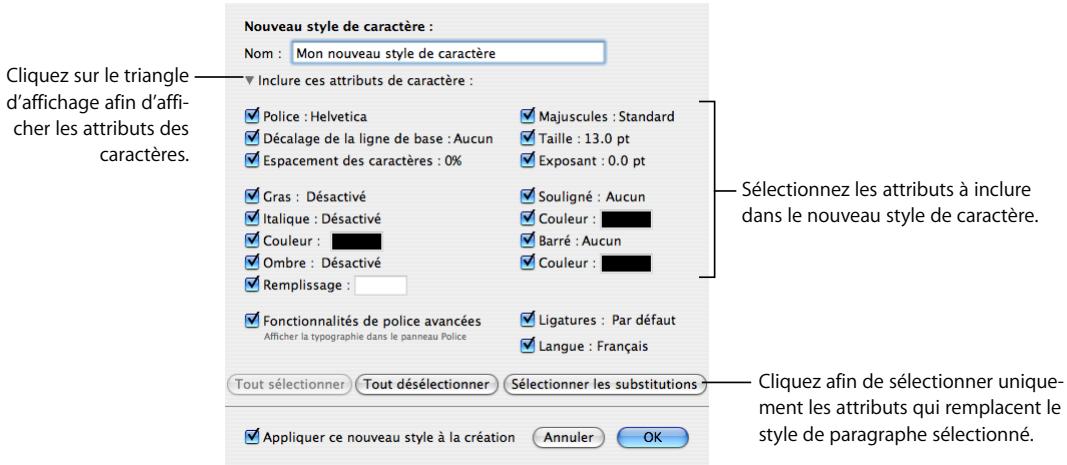
Création de nouveaux styles de caractère
Personnalisez l'aspect du texte, notamment sa police, sa taille, sa couleur, l'espacement de ses caractères, l'utilisation des ligatures, le décalage de la ligne de base et la langue, en créant un nouveau style de caractère.
Pour créer un style de caractère de toutes pièces :
1 Sélectionnez du texte.
2 Configurez les attributs du texte sélectionné comme indiqué dans la rubrique « Modification des styles de caractère » à la page 139.
3 Maintenez le bouton Ajouter (+) enfoncé, en bas du volet Styles et choisissez « Créer un nouveau style de caractère à partir de la sélection » dans le menu local.
4 Attribuez un nom au nouveau style.
5 Si vous ne souhaitez inclure que quelques uns des attributs que vous avez définis dans le nouveau style de caractère, cliquez sur le triangle d'affichage sous le champ Nom, puis sélectionnez les attributs souhaités.
6 Si vous ne voulez pas appliquer le nouveau style au texte sélectionné, désélectionnez « Appliquer ce nouveau style à la création ».
7 Cliquez sur OK.
Modification et création de styles de liste
Les styles de liste sont utilisés pour créer des listes à puces et des listes numérotées. Vous pouvez aussi créer des listes hiérarchisées (structures).
Si vous ne trouvez aucun style de liste répondant à vos besoins, vous pouvez modifier l'un des styles de liste existants ou en créer un nouveau.
Modification de styles de liste à puces ou numérotée
Changez l'aspect des listes à puces ou numérotées en modifiant le style de liste.
Pour modifier un style de liste à puces ou numérotée :
1 Cliquez sur le bouton Inspecteur dans la barre de format, puis sur le bouton Inspecteur du texte et enfin sur Liste.
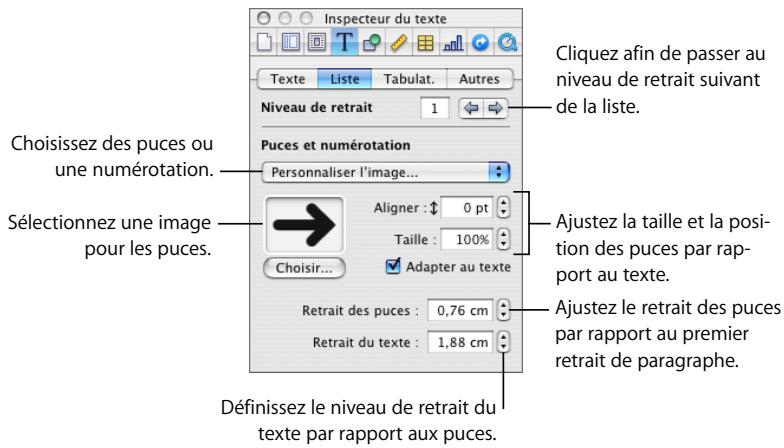
2 Assurez-vous que le point d'insertion est visible sur la page. Dans la barre de format, cliquez sur le bouton Styles de liste, et sélectionnez le style de liste à puces ou numérotée qui correspond le mieux au résultat que vous souhaitez.
3 Dans le menu local Puces et numérotation de la sous-fenêtre Liste de l'Inspecteur du texte, choisissez l'un des styles de liste à puces ou numérotée suivants.
Pas de puces : choisissez cette option si vous ne souhaitez pas de puces visibles, mais plutôt spécifier le retrait des niveaux dans une liste ordonnée.
Puces de texte : choisissez cette option pour utiliser un caractère de texte comme puce. Vous pouvez en sélectionner un dans la liste ou taper vos propres caractères dans le champ de texte. Certaines polices comportent des symboles pouvant être utilisés comme puces. Pour les utiliser, ouvrez la palette de caractères (choisissez Format > Police > Afficher les polices, puis choisissez Caractères dans le menu local Action). Sélectionnez le symbole de la puce dans l'Inspecteur du texte, puis double-cliquez sur le symbole de votre choix dans la palette de caractères. Appuyez ensuite sur la touche Retour.
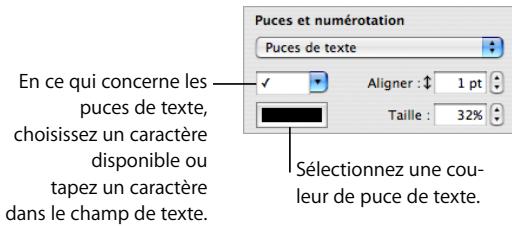
Puces d'image : choisissez cette option pour utiliser l'une des puces d'image disponibles dans Pages puis sélectionnez-en une dans la liste.
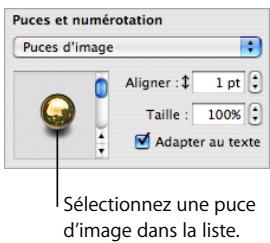
Personnaliser l'image : choisissez cette option pour utiliser votre image comme puce. Localisez et sélectionnez le fichier image à utiliser dans la zone de dialogue Ouvrir. Pour changer d'image, cliquez sur Choisir ou faites glisser une nouvelle image dans le cadre.
Numéros : choisissez cette option pour créer une liste numérotée. Vous devez également choisir un style de numérotation. Vous pouvez choisir des chiffres arabes, des chiffres romains ou des lettres.
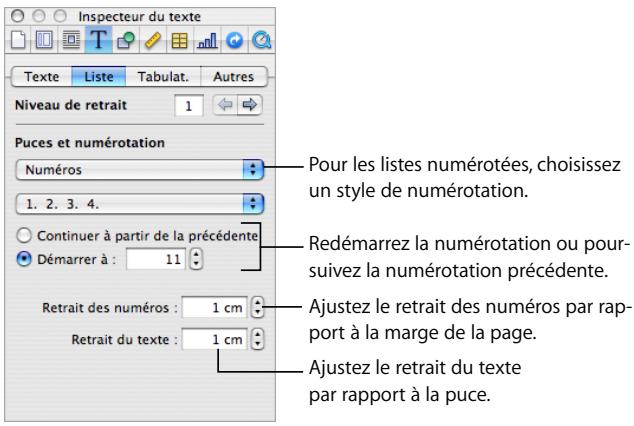
4 Mettez en forme les puces.
Pour augmenter ou réduire la taille d'une puce, indiquez une valeur dans le champ Taille. L'option Adapter au texte permet de préserver le rapport de taille image/texte des puces, même si vous changez la taille de la police par la suite.
Pour placer le symbole de la puce plus haut ou plus bas par rapport au texte, spécifiez une valeur dans la zone Aligner.
Pour définir l'ampleur du retrait des puces par rapport à la marge, spécifiez une valeur dans le champ Retrait des puces. Une valeur plus élevée correspond à un retrait de la liste plus à droite.
Pour définir l'ampleur du retrait du texte par rapport à la puce, spécifiez une valeur dans le champ Retrait du texte. Une valeur plus élevée correspond à un retrait du texte plus à droite.
5 Pour ouvrir le tiroir des styles, cliquez sur le bouton correspondant dans la barre de format.
L'un des styles de liste est mis en surbrillance. Il s'agit du style qui a été appliqué au texte sélectionné. Si les styles de liste ne sont pas visibles, cliquez sur le bouton en bas du tiroir Styles. La flèche à droite du nom du style est rouge, ce qui indique que vous avez appliqué des substitutions au style en le modifiant.
6 Dans le tiroir Styles, cliquez sur la flèche rouge à droite du style sélectionné, puis choisissez une option.
Redéfinir le style à partir de la sélection : redéfinit le style de liste dans l'ensemble du document. Si vous choisissez cette option, les changements de mise en forme s'appliquent à toutes les autres occurrences de ce style dans l'ensemble du document.
Créer style de liste à partir de la sélection : cette option ne modifie pas le style en cours, mais elle crée un style à partir de vos choix de mise en forme. Si vous sélectionnez cette option, attribuez un nom au nouveau style, puis cliquez sur OK.
Modification d'un style de liste à numérotation progressive pour les listes hiérarchisées
Modifiez l'aspect des listes de style Légal en modifiant le style.
Pour modifier un style de liste à numérotation progressive :
1 Assurez-vous que le point d'insertion est visible sur la page. Dans la barre de format, cliquez sur le bouton du volet des styles pour ouvrir le volet Styles, puis sélectionnez le style de liste Légal qui correspond le mieux à celui que vous souhaitez concevoir.
2 Cliquez sur le bouton Inspecteur dans la barre de format, puis sur le bouton Inspecteur du texte et enfin sur Liste.
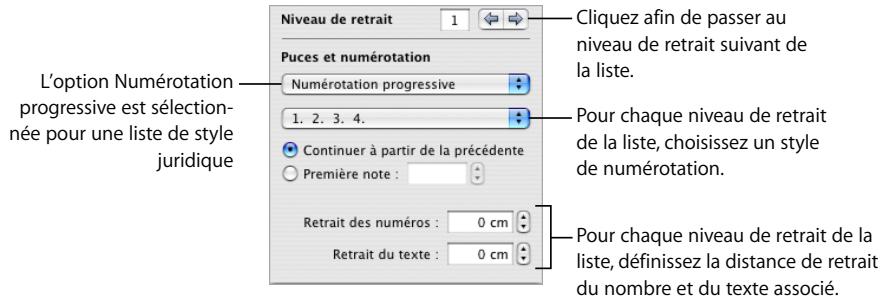
3 Choisissez le style de numérotation que vous souhaitez dans le deuxième menu local.
4 Cliquez sur la flèche de retrait à droite afin de passer au deuxième niveau de retrait de la liste.
5 Choisissez le style de numérotation souhaité pour le deuxième niveau de retrait de la liste.
6 Répétez les étapes 6 et 7 jusqu'à ce que vous ayez défini les styles de numérotation (neuf niveaux de retrait maximum).
7 Pour ouvrir le volet des styles, cliquez sur le bouton correspondant dans la barre de format.
L'un des styles de liste est mis en surbrillance. Il s'agit du style qui a été appliqué au texte sélectionné. Si les styles de liste ne sont pas visibles, cliquez sur le bouton en bas à droite du tiroir Styles. La flèche à droite du nom du style est rouge, ce qui indique que vous avez appliqué des substitutions au style en le modifiant.
8 Cliquez sur la flèche rouge à droite du nom du style de liste, puis choisissez une option.
Redéfinir le style à partir de la sélection : redéfinit le style de liste dans l'ensemble du document. Si vous choisissez cette option, les changements de mise en forme s'appliquent à toutes les autres occurrences de ce style dans l'ensemble du document.
Créer style de liste à partir de la sélection : cette option ne modifie pas le style en cours, mais crée un style à partir de la mise en forme que vous avez effectuée au cours des étapes précédentes. Si vous sélectionnez cette option, attribuez un nom au nouveau style, puis cliquez sur OK.
Création de nouveaux styles de liste
Personnalisez l'aspect d'une liste en créant un nouveau style de liste.
Pour créer un nouveau style de liste :
1 Sélectionnez du texte.
2 Cliquez sur le bouton Inspecteur dans la barre de format, puis sur le bouton Inspecteur du texte et enfin sur Liste.
3 Mettez en forme le texte de la liste sélectionnée, de sorte qu'il se présente comme vous le souhaitez. Pour obtenir des instructions, reportez-vous aux rubriques « Modification de styles de liste à puces ou numérotée » à la page 141 et « Modification d'un style de liste à numérotation progressive pour les listes hiérarchisées » à la page 144.
4 Cliquez sur le bouton Ajouter (+) qui se trouve en bas du tiroir Styles et maintenez-le enfoncé, puis, dans le menu local, choisissez « Créer style de liste à partir de la sélection ».
5 Attribuez un nom au nouveau style.
6 Si vous ne voulez pas appliquer le nouveau style au texte sélectionné, désélectionnez « Appliquer ce nouveau style à la création ».
7 Cliquez sur OK.
Attribution d'un nouveau nom à un style
Vous pouvez changer le nom de tout style qui apparaît dans le tiroir Styles.
Pour renommer un style:
Pour ouvrir le tiroir des styles, cliquez sur le bouton correspondant dans la barre de format.
2 Placez le pointeur sur le style que vous souhaitez renommer, puis cliquez sur la flèche qui se trouve à sa droite et choisissez Renommer le style.
3 Saisissez un nouveau nom pour le style, puis appuyez sur Retour.
Suppression d'un Style
Lorsque vous supprimez un style d'un document, vous devez en choisir un autre différent pour le remplacer.
Pour supprimer un style :
Pour ouvrir le tiroir des styles, cliquez sur le bouton correspondant dans la barre de format.
2 Placez le pointeur sur le style que vous souhaitez supprimer, puis cliquez sur la flèche qui se trouve à sa droite et choisissez Supprimer le style.
3 Si le style que vous souhaitez supprimer est utilisé dans le document actuel, choisissez un style pour le remplacer.
4 Cliquez sur OK.
Utilisation des figures, des graphismes et d'autres objets
Ce chapitre décrit les techniques permettant d'ajouter et de modifier des images, des figures, du son et autres objets.
Un objet est un élément que vous pouvez ajouter à un document, puis transformer. Les images, les figures, les séquences, les fichiers son, les tableaux, les graphiques et les zones de texte sont tous des objets.
Les images comprennent les photographies ou les fichiers PDF. Les séquences vidéo et le son concernent les documents qui seront visionnés à l'écran. Les figures comprennent les figures simples prédessinées (telles que les triangles et les flèches) et les figures personnalisées que vous dessinez vous-même. Les zones de texte peuvent contenir du texte, des figures, des images, des séquences, du son, des tableaux et des graphiques.
Ce chapitre vous explique comment ajouter des types d'objets particuliers, comment les redimensionner et les déplacer et comment modifier leur couleur, leurs ombres, leur alignement et autres réglages.
Utilisation des objets flottants et des objets incorporés
Si vous voulez qu'un objet reste toujours à la même place de sorte que le texte de la page l'évite et se distribue de chaque côté, utilisez un objet flottant.
Les objets flottants sont ancrés à une position sur la page. Le fait de taper davantage de texte sur la page en question n'a aucune incidence sur la position de l'objet flottant. Vous avez toutefois la possibilité de faire glisser ce dernier si vous souhaitez le placer à un autre endroit. Pour le redimensionner, faites-glisser l'une de ses poignées de sélection.
Pour redimensionner un objet flottant, faites glisser l'une de ses poignées de sélection.
Si vous voulez au contraire que l'objet soit intégré au texte de telle sorte que sa position change conformément à l'ajout de texte supplémentaire, utilisez un objet incorporé.
Les objets incorporés sont intégrés dans l'enchaînement du texte. Si vous tapez davantage de texte au-dessus, ils sont déplacés. Les poignées de sélection en haut des objets incorporés sont inactives. Vous ne pouvez pas faire glisser ces poignées pour redimensionner l'objet. Vous pouvez uniquement le redimensionner en faisant glisser les poignées actives.
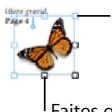
Les poignées de sélection du haut sont inactives pour les objets incorporés.
Faites glisser les poignées de sélection actives vers le bas ou vers la droite pour les redimensionner.
Vue rapprochée de la poignée de sélection inactive (haut) et de la poignée de sélection active (bas).
Si vous placez un graphisme ou une figure à l'intérieur d'une autre figure, d'une zone de texte ou d'une cellule d'un tableau, il ne peut s'agir que d'un ajout d'objet incorporé. Les images incorporées sont automatiquement redimensionnées afin de s'adapter aux marges de disposition du document. Pour déplacer un objet incorporé vers une autre position dans le texte, sélectionnez-le et faites-le glisser jusqu'à ce que le point d'insertion apparaisse à l'endroit où vous souhaitez déposer l'objet.
Si vous avez ajouté un objet d'un certain type et que vous souhaitez le transformer en objet d'un autre type, vous pouvez le faire aisément.
Pour convertir des objets flottants en objets incorporés, et inversement :
- Sélectionnez l'objet flottant ou incorporé que vous souhaitez convertir, puis cliquez sur le bouton Alignement ou Flottant dans la barre de format.
- Sélectionnez l'objet flottant ou incorporé que vous souhaitez convertir, cliquez sur le bouton Inspecteur dans la barre de format, puis sur le bouton Inspecteur d'ajustement et sélectionnez enfin « Incorporé (se déplace avec le texte) » ou « Flottant (ne se déplace pas avec le texte) ».
Sélection d'objets
Avant de pouvoir déplacer, modifier ou effectuer d'autres opérations sur des objets, vous devez les sélectionner. Un objet sélectionné est muni de poignées qui vous permettent de le déplacer ou de le manipuler.
Voici plusieurs façons de sélectionner et désélectionner des objets :
Pour sélectionner un seul objet, cliquez n'importe où sur l'objet (pour un objet n'ayant pas de contenu, cliquez sur le bord).
Pour sélectionner plusieurs objets, maintenez la touche Maj enfoncée lorsque vous cliquez sur les objets. Tous les objets doivent être flottants ou ils doivent tous être incorporés.
Pour sélectionner tous les objets flottants d'un document, appuyez sur la touche Commande et cliquez n'importe où à l'extérieur des zones de texte de sorte que le point d'insertion ne soit pas visible. Appuyez ensuite sur Commande + A.
- Pour sélectionner tous les objets et texte incorporés d'un document, placez le point d'insertion dans la zone de texte et appuyez sur Commande + A.
Pour sélectionner un objet faisant partie d'un groupe, vous devez tout d'abord dissocier les objets. Sélectionnez le groupe, puis choisissez Disposition > Dissocier.
Pour désélectionner les objets d'un groupe d'objets sélectionnés, maintenez la touche Commande enfoncée, puis cliquez sur les objets que vous souhaitez désélectionner.
Pour sélectionner un objet modèle, choisissez tout d'abord Format > Avancé > Rendre les objets modèles sélectionnables.
Pour sélectionner un objet flottant se trouvant derrière du texte, placez le pointeur à l'extérieur de la zone de texte, appuyez sur la touche Commande, puis déplacez-le sur la page en le faisant glisser jusqu'à ce que les poignées de sélection de l'objet apparaissent.
Copie et duplication d'objets
La technique à utiliser pour copier un objet dépend de l'endroit où vous souhaitez placer la copie. Lorsque la copie est destinée à un emplacement éloigné de l'original ou à un autre document, la méthode la plus facile consiste généralement à copier et à coller. Lorsque vous travaillez avec un objet flottant d'une page et que la copie doit se trouver près de l'original, il est généralement plus facile de procéder à une duplication.
Voici plusieurs façons de copier des objets :
Pour copier et coller un objet incorporé ou flottant, sélectionnez-le, puis choisissez Édition > Copier. Cliquez à l'endroit où vous souhaitez voir apparaître la copie. Cliquez sur Édition > Coller.
Pour dupliquer un objet flottant ou incorporé à l'intérieur d'un même document, vous pouvez le faire glisser tout en maintenant la touche Option enfoncée.
Vous pouvez également dupliquer l'objet. Sélectionnez l'objet et cliquez sur Édition > Dupliquer. La copie apparaît au-dessus de l'original et légèrement décalée par rapport à celui-ci. Faites glisser la copie jusqu'à l'emplacement souhaité.
Il n'est pas possible de dupliquer un objet incorporé. Pour qu'un objet puisse être dupliqué, il faut qu'il flotte sur la page.
Pour copier une image entre deux documents, sélectionnez l'image et faites glisser son icône depuis le champ Informations du fichier de l'Inspecteur des mesures vers une page d'un autre document Pages.
Suppression d'objets
La suppression d'objets est rapide et facile.
Pour supprimer des objets :
■ Sélectionnez le ou les objets et appuyez sur la touche Suppr.
Si vous supprimez un objet sans le vouloir, choisissez Édition > Annuler Supprimer.
Déplacement d'objets
La méthode à utiliser pour déplacer les objets est différente selon qu'il s'agit d'objets flottants ou d'objets incorporés.
Voici plusieurs façons de déplacer des objets :
Pour déplacer un objet flottant, cliquez sur celui-ci pour le sélectionner (les poignées de sélection apparaissent), puis faites-le glisser jusqu'à son nouvel emplacement.
Pour contraindre l'objet à se déplacer horizontalement, verticalement ou selon un angle de 45 degrés, appuyez sur la touche Maj et maintenez-la enfoncée avant de commencer à le faire glisser.
Pour déplacer l'objet par petits incréments, appuyez sur l'une des touches fléchées pour faire progresser l'objet d'un seul point à la fois. Pour déplacer l'objet par incréments de dix points, maintenez la touche Maj enfoncée tout en appuyant sur une touche fléchée.
Pour afficher la position de l'objet lorsque vous le déplacez, choisissez Pages > Préférences, puis sélectionnez « Afficher la taille et la position des objets lors de leur déplacement » dans la sous-fenêtre Général.
Pour aligner précisément des objets, vous pouvez également utiliser les guides d'alignement. Pour en savoir plus, consultez la rubrique « Espacement uniforme des objets sur la page » à la page 152.
Pour déplacer un objet incorporé, cliquez dessus pour le sélectionner, puis faites-le glisser jusqu'à ce que le point d'insertion apparaisse à l'endroit où vous souhaitez placer l'objet dans le texte.
Vous pouvez aussi sélectionner l'objet et cliquez sur Édition > Couper. Placez le point d'insertion à l'endroit où vous souhaitez que l'objet apparaisse, puis cliquez sur Édition > Coller.
Évitez de faire glisser un objet en le tenant par ses poignées de sélection, car vous risqueriez de le redimensionner sans le vouloir.
Déplacement d'un objet vers le premier plan ou vers l'arrière-plan
Lorsque des objets flottants se chevauchent ou lorsque du texte empiète sur des objets flottants ou vice-versa, vous pouvez modifier l'ordre des objets dans la pile.
Pour déplacer un objet flottant de sorte qu'il se trouve devant ou derrière du texte ou un autre objet :
1 Sélectionnez l'objet à déplacer.
2 Pour déplacer un objet d'un seul plan à la fois, choisissez Disposition > Avancer d'un plan ou Reculer d'un plan.
3 Pour ramener l'objet en bas ou en haut de la pile, choisissez Disposition > Mettre à l'arrière-plan ou Mettre au premier plan.
Si vous superposez fréquemment des objets, vous pouvez ajouter les boutons Devant, Derrière, Plan sup. et Plan inf. à la barre d'outils afin de travailler plus efficacement. Pour en savoir plus sur la personnalisation de la barre d'outils, reportez-vous à la rubrique « La barre d'outils » à la page 22.
Déplacement d'un objet vers l'arrière-plan
Ajoutez, modifiez et déplacez les objets d'arrière-plan dans votre document de traitement de texte.
Voici plusieurs façons d'utiliser les objets d'arrière-plan :
Pour envoyer et placer un objet derrière les autres objets de votre document, sélectionnez-le, puis choisissez Disposition > Placer à l'arrière-plan.
Pour déplacer un objet de l'arrière-plan vers le premier plan de votre document, sélectionnez-le, puis choisissez Disposition > Placer au premier plan.
Pour repositionner ou modifier un objet situé en arrière-plan de votre document, sélectionnez-le, puis déplacez-le ou modifiez-le, ou bien choisissez Disposition > Placer au premier plan.
Alignement d'objets
Vous pouvez rapidement aligner des objets les uns par rapport aux autres s'ils se trouvent sur la même page.
Pour aligner des objets :
1 Sélectionnez les objets à aligner.
2 Choisissez Disposition > Aligner les objets, puis, dans le sous-menu, choisissez l'une des options d'alignement.
À gauche : cette option positionne les objets de sorte que leur bord gauche soit aligné verticalement sur le premier objet que vous sélectionnez.
Centrer : cette option positionne les objets de sorte que leur centre soit aligné verticale-ment sur le premier objet que vous sélectionnez.
À droite : cette option positionne les objets de sorte que leur bord droit soit aligné verticalement sur le premier objet que vous sélectionnez.
Supérieur : cette option positionne les objets de sorte que leur bord supérieur soit aligné horizontalement sur le premier objet que vous sélectionnez.
Milieu : cette option déplace les objets verticalement de sorte que leur centre soit aligné horizontalement sur le premier objet que vous sélectionnez.
Inférieur : cette option positionne les objets de sorte que leur bord inférieur soit aligné horizontalement sur le premier objet que vous sélectionnez.
Si vous sélectionnez un seul objet ou plusieurs objets qui ne se trouvent pas sur la même page, les objets sont alignés par rapport aux bords de la page.
Vous pouvez aussi aligner des objets flottants les uns par rapport aux autres en les faisant glisser et en vous servant des guides d'alignement qui vous permettent de déterminer s'ils sont correctement positionnés. Reportez-vous à la rubrique « Espacement uniforme des objets sur la page » pour obtenir plus d'informations.
Espacement uniforme des objets sur la page
Vous pouvez rapidement faire en sorte que l'espace entre les objets soit partout le même, quelle que soit leur taille.
Pour espacer les objets de façon uniforme :
1 Sélectionnez les objets.
2 Choisissez Disposition > Répartir les objets, puis choisissez une option dans le sous-menu.
Horizontalement : règle l'espacement horizontal entre les objets.
Verticalement : règle l'espacement vertical entre les objets.
Utilisation des guides d'alignement
Lorsque vous déplacez des objets flottants à l'intérieur d'un document, vous pouvez vous servir de guides d'alignement de couleur bleue pour vous aider à centrer et à aligner les objets sur la page.
Les guides d'alignement apparaissent lorsque le centre ou le bord d'un objet est aligné sur le centre ou sur le bord d'un autre objet ou sur le centre de la page, selon vos préférences. Vous pouvez aussi créer vos propres guides d'alignement pour vous aider à placer des objets à la même position sur des pages différentes.
Les guides d'alignement n'apparaissent pas sur le document imprimé. Ils ne sont visibles que lors de son édition.
Pour masquer provisoirement les guides d'alignement, appuyez sur la touche Commande et maintenez-la enfoncée, puis faites glisser un objet.
Modification de l'affichage des guides d'alignement
Vous pouvez activer ou désactiver les guides d'alignement dans les préférences de Pages. Vous pouvez aussi faire apparaître les guides d'alignement uniquement lorsque le bord des objets flottants est aligné ou seulement lorsque le centre des objets est aligné.
Pour modifier les réglages des guides d'alignement :
1 Choisissez Pages > Préférences, puis cliquez sur Général.
2 Pour afficher ou masquer les guides lorsque le centre d'un objet est aligné sur un autre objet ou sur le centre de la page, sélectionnez ou désélectionnez « Afficher les guides au centre de l'objet ».
3 Pour afficher ou masquer les guides lorsque le bord d'un objet est aligné sur un autre objet, sélectionnez ou désélectionnez « Afficher les guides sur les bords de l'objet ».
4 Pour changer la couleur des guides d'alignement, cliquez sur le cadre de couleurs, puis sélectionnez une couleur dans la fenêtre Couleurs.
Les réglages des guides d'alignement s'appliquent à tous les documents affichés dans Pages tant que vous ne les modifiez pas à nouveau.
Création de nouveaux guides d'alignement
Vous pouvez créer vos propres guides d'alignement pour vous aider à placer des objets flottants à la même position sur des pages différentes.
Pour créer un guide d'alignement :
1 Dans la barre d'outils, cliquez sur Afficher, puis sélectionnez Afficher les règles.
2 Placez le pointeur sur une règle, cliquez et faites-la glisser jusque sur la page. Un guide d'alignement apparaît.
3 Faites-le glisser sur la page jusqu'à l'emplacement souhaité.
Pour supprimer un guide d'alignement que vous avez créé, faites-le glisser à l'extérieur de la page.
Définition de la position précise des objets flottants
Utilisez l'Inspecteur des mesures pour indiquer l'emplacement des objets flottants de façon précise.
Pour définir la position précise d'un objet flottant :
1 Sélectionnez l'objet que vous souhaitez positionner.
2 Cliquez sur le bouton Inspecteur dans la barre de format, puis sur le bouton Inspecteur des mesures.
3 Saisissez les valeurs X et Y dans les champs Position.
Les coordonnées spécifiées déterminent la position du coin supérieur gauche du conteneur de l'objet.
- La valeur X est mesurée à partir du bord gauche de la page.
- La valeur Y est mesurée à partir du bord supérieur de la page.
Si vous faites pivoter un objet, les coordonnées X et Y spécifient le coin supérieur gauche du conteneur qui a pivoté.
Si vous saisissez les coordonnées X et Y pour les positions des lignes dans l'Inspecteur des mesures, les coordonnées Début représentent le premier point de fin de ligne que vous avez créé. Si vous retournez ou faites pivoter la ligne par la suite, les coordonnées de départ correspondent toujours au même point de terminaison de la ligne.
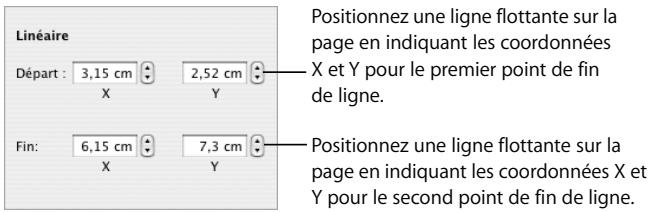
Modification des objets
Vous pouvez redimensionner les objets, changer leur orientation, modifier le style de leur bordure, leur ajouter des ombres et des reflets et ajuster leur opacité.
Redimensionnement des objets
Vous pouvez redimensionner un objet en faisant glisser ses poignées ou en saisissant ses dimensions exactes.
Voici plusieurs façons de redimensionner des objets :
Pour redimensionner un objet en le faisant glisser, sélectionnez-le, puis faites glisser l'une de ses poignées de sélection. Pour redimensionner un objet dans une direction, faites glisser une poignée latérale et non une poignée d'angle. Pour les objets incorporés, seules les poignées de sélection du bas et des coins inférieurs gauche ou droit peuvent être utilisées.
Pour redimensionner l'objet à partir du centre, appuyez sur la touche Option tout en faisant glisser la souris.
Pour conserver les proportions d'un objet, appuyez sur la touche Maj et maintenez-la enfoncée lorsque vous faites glisser. Vous pouvez aussi cliquer sur le bouton Inspecteur dans la barre de format, cliquer sur le bouton Inspecteur des mesures, puis sélectionner Conserver les proportions avant de faire glisser.
Pour afficher la taille d'un objet lorsque vous faites glisser une poignée de sélection, choisissez Pages > Préférences, puis sélectionnez « Afficher la taille et la position des objets lors de leur déplacement » dans la sous-fenêtre Général.
Pour redimensionner un objet avec des proportions exactes, sélectionnez-le, cliquez sur le bouton Inspecteur dans la barre de format, puis sur le bouton Inspecteur des mesures et utilisez ensuite les contrôles Largeur et Hauteur.
Pour redimensionner plusieurs objets à la fois, sélectionnez-les, cliquez sur le bouton Inspecteur dans la barre de format, puis sur le bouton Inspecteur des mesures, et saisissez ensuite les nouvelles valeurs dans les champs Largeur et Hauteur.
■ Sélectionnez l'objet, puis cliquez sur Dimensions d'origine dans l'Inspecteur des mesures.
Retournement et rotation d'objets
Vous pouvez retourner ou faire pivoter n'importe quel objet. Par exemple, si vous disposez d'une image de flèche que vous souhaitez utiliser dans un document, mais de telle sorte que la flèche soit orientée dans l'autre sens, vous pouvez inverser sa direction verticalement ou horizontalement ou l'orienter en direction de n'importe quel angle.
Voici plusieurs façons de changer l'orientation d'un objet :
Pour retourner un objet horizontalement ou verticalement, sélectionnez-le, puis choisissez Disposition > Retournement horizontal ou Disposition > Retournement vertical.
Vous pouvez aussi cliquer sur le bouton Inspecteur dans la barre de format, cliquer sur le bouton Inspecteur des mesures, puis vous servir des boutons Miroir.
Pour faire pivoter un objet, sélectionnez-le, appuyez sur la touche Commande et maintenez-la enfoncée, déplacez le pointeur vers une poignée de sélection active jusqu'à ce qu'il se transforme en flèche courbe à deux têtes, puis faites glisser la poignée de sélection.
Pour faire pivoter un objet par incréments de 45 degrés, appuyez sur les touches Maj et Commande pendant que vous faites glisser la poignée de sélection.
Vous pouvez également cliquer sur le bouton Inspecteur dans la barre de format, puis sur le bouton Inspecteur des mesures et faire glisser la molette de rotation ou utiliser les commandes d'angle pour définir l'angle du de l'objet.
Pour faire pivoter une figure en maintenant son texte en position horizontale, une fois la rotation de la figure effectuée, choisissez Format > Figure > Réinitialiser les poignées de l'objet et du texte.
Il n'est pas possible de faire pivoter un tableau incorporé. Pour faire pivoter un tableau, il faut que celui-ci soit un objet flottant.
Modification du style des bordures
Pour les figures, les éléments de graphiques, les zones de texte et les cellules de tableau, vous pouvez soit choisir un style et une couleur de ligne pour la bordure de l'objet, soit indiquer que vous ne souhaitez aucune bordure. Vous pouvez également placer une bordure autour des images importées. Vous pouvez définir un style et une couleur de ligne pour la bordure dans l'Inspecteur des graphismes et dans la fenêtre Couleurs.
Utilisez la barre de format pour modifier rapidement le style des lignes ou la couleur du bord. Sélectionnez l'objet, puis le style et la couleur des lignes par le biais des commandes dans la barre de format.
Pour définir un style et une couleur de ligne pour la bordure dans l'Inspecteur des graphismes :
1 Sélectionnez l'objet que vous souhaitez modifier.
2 Cliquez sur le bouton Inspecteur dans la barre de format, puis sur le bouton Inspecteur des graphismes.
3 Choisissez Ligne dans le menu local Trait.
4 Choisissez un style de ligne dans le menu local.
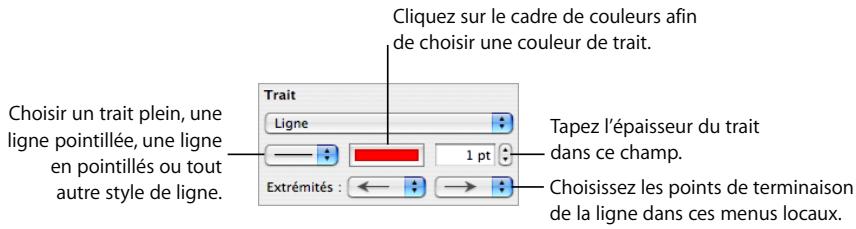
5 Pour changer l'épaisseur du trait, saisissez une valeur dans le champ Taille (ou cliquez sur les flèches).
6 Pour changer la couleur du trait, cliquez sur le cadre de couleur et sélectionnez une couleur.
7 Pour définir des extrémités de ligne, par exemple des pointes de flèche ou des cercles, choisissez des points de fin de ligne de gauche et de droite dans les menus locaux.
Objets d'encadrement
Entourez vos images, formes, zones de texte, séquences vidéo ou audio et tout autre paramètre fictif multimédia d'un cadre d'image.
Voici comment travailler avec les bordures de cadre d'image :
Pour ajouter une bordure de cadre d'image, sélectionnez le fichier multimédia ou le paramètre fictif multimédia, cliquez sur le bouton Inspecteur dans la barre de format, puis cliquez sur le bouton Inspecteur des graphismes.
Choisissez Cadre d'image dans le menu local Trait, puis cliquez sur une vignette pour choisir un cadre.
Il est possible d'ajuster certains cadres. Pour ajuster la bordure, utilisez le curseur d'échelle ou saisissez un pourcentage particulier dans le champ adjacent.
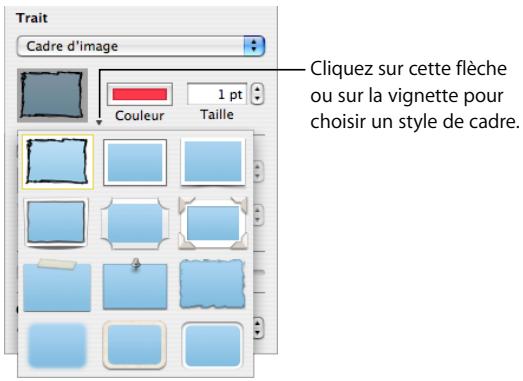
Pour modifier un cadre d'image, sélectionnez un objet multimédia encadré ou un paramètre fictif multimédia, cliquez sur le bouton Inspecteur dans la barre de format, puis sur le bouton Inspecteur des graphismes. Sélectionnez Cadre d'image dans le menu local Trait, cliquez sur la flèche qui se trouve à côté de la vignette pour choisir un autre cadre d'image.
Pour supprimer une bordure d'objet multimédia ou de paramètre fictif multimédia, sélectionnez celui-ci, puis choisissez un style de ligne (ou Aucun) dans le menu local Trait.
Ajout d'ombres
Les ombres ajoutées aux objets donnent une impression de profondeur. L'ombre d'un objet apparaît sur n'importe quel objet situé derrière. Vous pouvez créer une multitude d'effets d'ombre ou supprimer l'ombre d'un objet.
Utilisez la commande Ombre dans la barre de format pour ajouter rapidement une ombre à un objet. Sélectionnez l'objet, puis sélectionnez Ombre dans la barre de format.
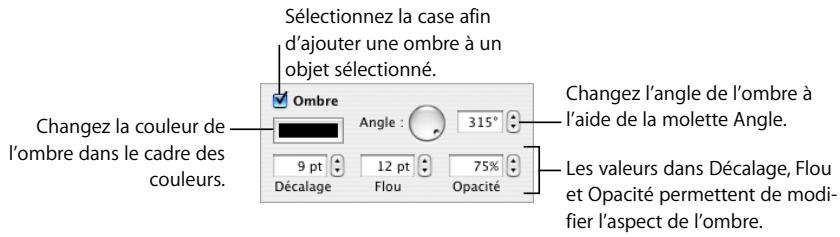
Pour appliquer une ombre à un objet via l'inspecteur des graphismes :
1 Sélectionnez l'objet.
2 Cliquez sur le bouton Inspecteur dans la barre de format, puis sur le bouton Inspecteur des graphismes.
3 Sélectionnez Ombre pour ajouter une ombre à l'objet. Désélectionnez Ombre pour supprimer une ombre existante.
4 Définissez l'orientation de l'ombre à l'aide des contrôles d'angle.
5 Pour définir la distance entre l'ombre et l'objet, utilisez les contrôles de décalage. Une valeur élevée de décalage de l'ombre fait apparaître l'ombre de l'objet plus longue et légèrement séparée de l'objet.
6 Pour adoucir le bord de l'ombre ou le rendre plus net, utilisez les contrôles de flou. Une valeur de flou plus élevée fait apparaître l'ombre de l'objet plus diffuse ; une valeur plus faible confère à l'ombre des bords mieux définis.
7 Pour modifier la transparence de l'ombre, utilisez les contrôles d'opacité. N'utilisez pas le curseur d'opacité qui se trouve en bas de l'Inspecteur des graphismes. Il sert à contrôler l'opacité de l'objet même.
8 Pour changer la couleur de l'ombre, cliquez sur le cadre des couleurs de l'ombre, puis sélectionnez une couleur.
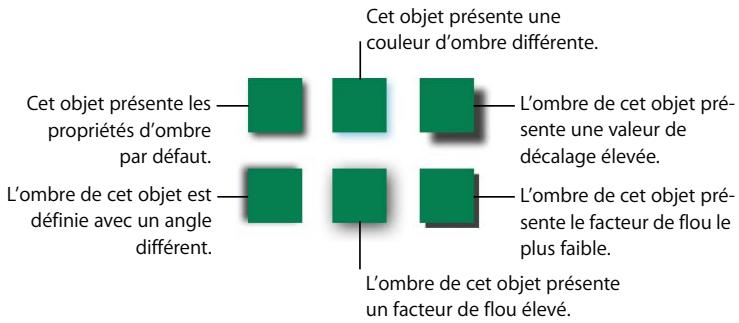
Vous pouvez aussi utiliser les contrôles d'ombre de l'Inspecteur des graphismes pour ajouter des ombres à du texte. Sélectionnez le texte auquel vous souhaitez ajouter des ombres, puis utilisez les contrôles comme indiqué ci-dessus.
Ajout d'un reflet
Vous pouvez ajouter un reflet à un objet qui se réfléchit verticalement vers le bas.
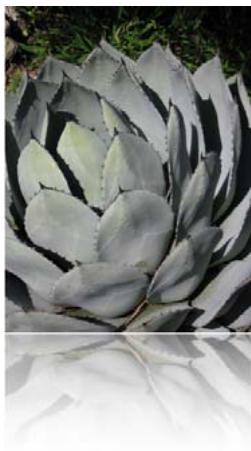
Pour ajouter un reflet à un objet :
■ Sélectionnez l'objet, puis sélectionnez Reflet dans la barre de format.
- Sélectionnez l'objet, cliquez sur le bouton Inspecteur dans la barre de format, puis sur le bouton Inspecteur des graphismes. Sélectionnez Reflet et faites glisser le curseur pour augmenter ou diminuer l'intensité du reflet.
Ajustement de l'opacité
Utilisez les commandes Opacité de la barre de format ou l'Inspecteur des graphismes pour créer rapidement des effets intéressants et rendre les objets plus ou moins opaques.
Lorsque vous placez un objet de faible opacité sur un autre objet, l'objet situé dessous transparaît via l'objet situé dessus. En fonction de la valeur définie pour l'opacité, les objets situés en dessous peuvent être facilement visibles, partiellement obscurcis ou totalement invisibles (opacité de 100 %).
Voici plusieurs façons de changer l'opacité d'un objet :
- Sélectionnez l'objet, cliquez sur le menu local Opacité dans la barre de format et sélectionnez un pourcentage.
- Sélectionnez l'objet, cliquez sur le bouton Inspecteur dans la barre de format, puis sur le bouton Inspecteur des graphismes. Faites glisser le curseur Opacité ou entrez un pourcentage dans le champ adjacent.
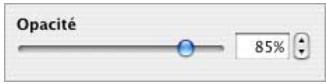
Pour les figures, vous pouvez définir séparément l'opacité des couleurs de remplissage et de trait et celle de l'objet. Si vous déplacez le curseur Opacité dans la fenêtre Couleurs afin de modifier la couleur du remplissage ou du trait, cette valeur d'opacité devient l'opacité maximale de l'objet. Ensuite, lorsque vous modifiez l'opacité de l'objet dans l'Inspecteur des graphismes, vous la modifiez par rapport à l'opacité définie dans la fenêtre Couleurs.
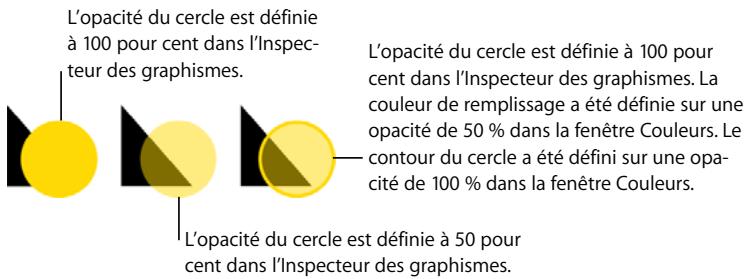
Si vous modifiez l'opacité d'un objet et ne parvenez pas à restaurer la couleur de remplissage de l'objet à 100 pour cent, c'est peut-être parce que l'opacité a été définie à moins de 100 pour cent dans la fenêtre Couleurs. Pour régler ce problème, sélectionnez l'objet, choisissez Afficher > Afficher les couleurs, puis, dans la fenêtre Couleurs, définissez l'opacité à 100 pour cent.
Regroupement et verrouillage d'objets
Regroupez les objets que vous souhaitez maintenir ensemble et verrouillez ceux que vous souhaitez éviter de déplacer par mégarde.
Regroupement et dissociation d'objets
Vous pouvez regrouper des objets flottants afin de pouvoir les déplacer, les copier, les redimensionner et les orienter comme s'il s'agissait d'un seul objet. Vous pouvez modifier le texte associé à une figure ou à un objet texte faisant partie d'un groupe, mais il n'est pas possible de modifier d'autres attributs d'un objet particulier au sein d'un groupe.
Pour regrouper des objets :
1 Appuyez sur la touche Commande (ou Maj) et maintenez-la enfoncée, puis sélectionnez les objets que vous souhaitez regrouper. Ces objets ne doivent pas être verrouillés.
2 Choisissez Disposition > Grouper.
Pour dissocier un objet faisant partie d'un groupe, sélectionnez le groupe, puis choisissez Disposition > Dissocier. Si le groupe est verrouillé, déverrouillez-le au préalable.
Verrouillage et déverrouillage des objets
Vous pouvez verrouiller des objets flottants afin d'éviter de les déplacer involontairement lorsque vous travaillez sur le document. Il n'est pas possible de regrouper ou de verrouiller des objets incorporés.
Une fois verrouillés, les objets individuels ou groupés ne peuvent pas être déplacés, ni supprimés, ni modifiés à moins de les déverrouiller au préalable. Vous pouvez toutefois sélectionner, copier ou dupliquer un objet verrouillé. Si vous copiez ou dupliquez un objet verrouillé, le nouvel objet est lui aussi verrouillé.
Pour verrouiller des objets :
1 Maintenez enfoncée la touche Commande (ou Maj) en sélectionnant les objets à verrouiller.
2 Choisissez Disposition > Verrouiller.
Pour déverrouiller un objet, sélectionnez-le, puis choisissez Disposition > Déverrouiller.
Remplissage d'objets
Remplissez un objet avec une couleur unie, un dégradé de couleurs ou une image.
Remplissage d'un objet avec de la couleur
Utilisez la barre des couleurs pour remplir rapidement un objet avec une couleur unie ou avec un dégradé de couleurs dans lequel deux couleurs se mélangent progressivement l'une à l'autre. Sélectionnez l'objet, cliquez sur la commande de remplissage dans la barre de format et sélectionnez une couleur.
Utilisez l'Inspecteur des graphismes pour remplir un objet avec une couleur unie ou avec un dégradé de couleurs dans lequel deux couleurs se mélangent progressive-ment l'une à l'autre.
Pour modifier la couleur de remplissage d'un objet au moyen de l'Inspecteur des graphismes :
1 Sélectionnez l'objet.
2 Cliquez sur le bouton Inspecteur dans la barre de format, puis sur le bouton Inspecteur des graphismes.
3 Pour appliquer une couleur unie de remplissage, choisissez Remplissage couleur dans le menu local Remplissage. Cliquez sur le cadre de couleurs qui se trouve au dessous du menu local Remplissage afin d'ouvrir la fenêtre Couleurs, puis sélectionnez une couleur dans cette fenêtre.
4 Pour remplir un objet avec un dégradé de couleurs, choisissez Remplissage dégradé dans le menu local Remplissage. Cliquez sur chaque cadre de couleur et choisissez chaque couleur dans la fenêtre Couleurs.
Pour configurer une direction pour le dégradé, utilisez la molette ou le champ Angle. Pour le retourner horizontalement ou verticalement, cliquez sur les boutons fléchés Angle.
Pour inverser le dégradé, cliquez sur la double flèche en regard des cadres de couleur.
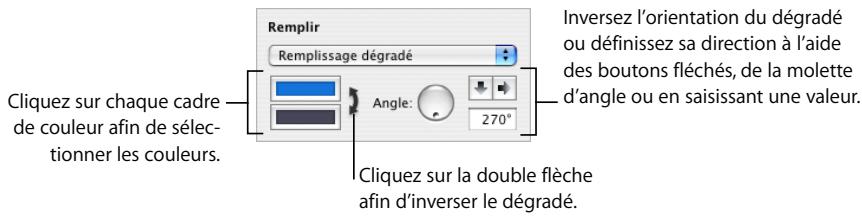
Vous trouverez ci-après des instructions relatives à l'utilisation de la fenêtre Couleurs.
Utilisation de la fenêtre Couleurs
La fenêtre Couleurs sert à sélectionner la couleur des objets.
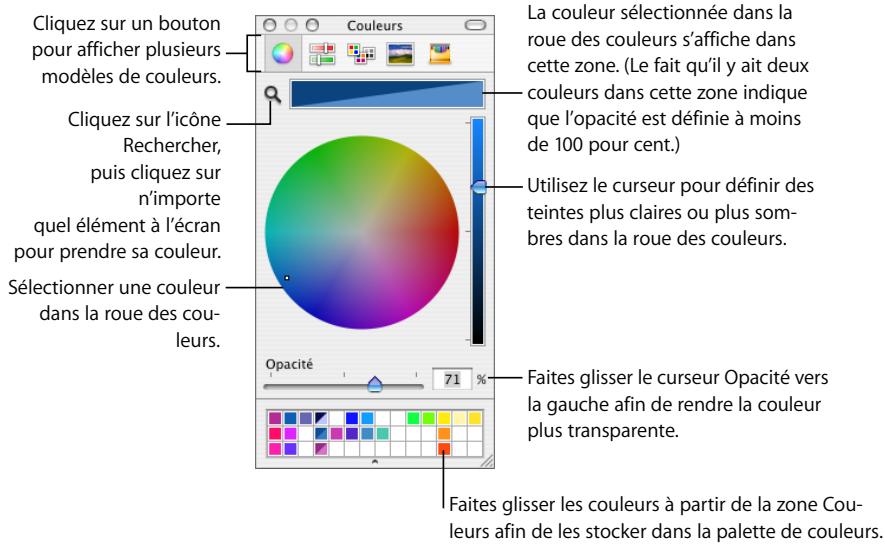
Vous pouvez utiliser la roue des couleurs dans la fenêtre Couleurs afin de sélectionner des couleurs. La couleur que vous sélectionnez apparaît dans la zone en haut de la fenêtre Couleurs. Vous pouvez enregistrer cette couleur afin de l'utiliser ultérieurement, en la plaçant dans la palette de couleurs.
Pour appliquer à un objet de la page les couleurs que vous avez sélectionnées dans la fenêtre Couleurs, vous devez placez la couleur dans le cadre de couleur approprié d'une sous-fenêtre de l'Inspecteur. Vous pouvez sélectionner un cadre de couleurs dans l'un des Inspecteurs, puis cliquer sur une couleur de la roue des couleurs. Ou bien, vous pouvez faire glisser une couleur de la palette ou de la zone des couleurs jusque dans le cadre de couleurs de l'un des Inspecteurs.
Pour sélectionner une couleur :
1 Ouvrez la fenêtre Couleurs en cliquant sur le cadre de couleurs dans la barre de format et en choisissant Afficher les couleurs. Ou bien cliquez sur Couleurs dans la barre d'outils, ou sur un cadre de couleurs de l'un des inspecteurs.
2 Cliquez n'importe où dans la roue des couleurs. La couleur sélectionnée s'affiche dans la zone des couleurs en haut de la fenêtre Couleurs.
3 Pour rendre la couleur plus claire ou plus sombre, faites glisser le curseur du côté droit de la fenêtre Couleurs.
4 Pour rendre la couleur plus transparente, faites glisser le curseur Opacité vers la gauche ou tapez un pourcentage dans le champ Opacité.
5 Pour utiliser la palette de couleurs, ouvrez-la en faisant glisser la poignée située en bas de la fenêtre Couleurs. Pour enregistrer une couleur dans la palette, faites-la glisser de la zone des couleurs jusque dans la palette. Pour supprimer une couleur de la palette, faites-glisser un carré blanc dessus.
6 Pour reproduire la couleur d'un élément affiché à l'écran, cliquez sur la loupe à gauche de la zone des couleurs de la fenêtre Couleurs. Cliquez sur l'élément de l'écran dont vous souhaitez utiliser la couleur. La couleur apparaît dans la zone des couleurs. Sélectionnez l'élément auquel vous souhaitez appliquer la couleur dans la fenêtre du document, puis faites glisser la couleur de la zone des couleurs vers l'élément.
Image de remplissage d'un objet
Vous pouvez remplir une forme, une zone de texte, un tableau, des cellules de tableau, l'arrière-plan d'un graphique ou une série de graphiques avec une image.
Pour remplir un objet avec une image :
1 Sélectionnez l'objet que vous souhaitez remplir.
2 Cliquez sur le bouton Inspecteur dans la barre de format, puis sur le bouton Inspecteur des graphismes.
3 Dans le menu local Remplissage de l'Inspecteur des graphismes, choisissez Remplissage par image ou Remplissage par image teintée, puis sélectionnez une image.
Vous pouvez aussi sélectionner l'image en faisant glisser le fichier image du Finder ou du Navigateur de média jusque dans le cadre d'images de l'Inspecteur des graphismes.
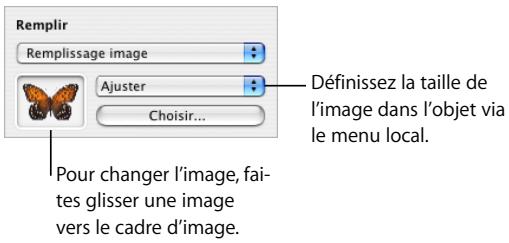
4 Choisissez une échelle d'image dans le menu local.
Ajuster : redimensionne l'image afin qu'elle s'adapte au mieux aux dimensions de l'objet. Si la forme de l'objet est différente de celle de l'image d'origine, il se peut que des parties n'apparaissent pas ; un espace vide peut également apparaître autour de l'image.
Remplir : fait paraître l'image plus grande ou plus petite en la dimensionnant de façon à ne laisser qu'un espace minimum autour d'elle, même si elle n'a pas la même forme que l'objet.
Étirer : dimensionne l'image pour qu'elle s'adapte à la taille de l'objet mais la déforme si ce dernier a une forme différente de l'image d'origine.
Dimensions d'origine : place l'image dans l'objet sans modifier ses dimensions d'origine. Si l'image est plus grande que l'objet, vous ne voyez qu'une partie de l'image dans l'objet. Si l'image est plus petite que l'objet, elle est entourée d'espace vide.
Mosaïque : répète l'image à l'intérieur de l'objet si celle-ci est plus petite que l'objet. Si l'image est plus grande que l'objet, vous ne voyez qu'une partie de l'image dans l'objet.
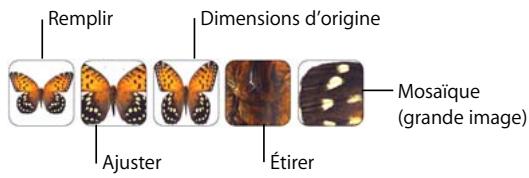
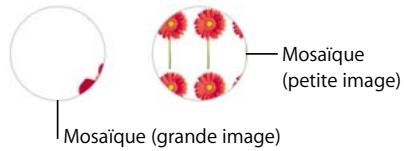
5 Si vous choisissez Remplissage par image teintée, cliquez sur le cadre de couleurs (à droite du bouton Choisir) pour choisir une couleur de teinte. Faites glisser le curseur Opacité dans la fenêtre Couleurs afin de rendre la teinte plus foncée ou plus claire. Si vous faites glisser le curseur Opacité dans l'Inspecteur des graphismes, l'opacité de la teinte et de l'image change.
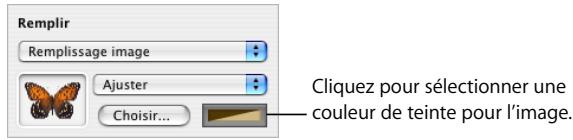
Astuce : vous pouvez faire glisser une image vers une cellule de tableau ou une série de graphiques.
Utilisation des figures
Pages comprend toute une gamme de figures prédessinées. Vous pouvez également créer vos propres figures et modifier aussi bien les figures personnalisées que celles qui sont prédessinées.
Ajout d'une figure prédessinée
Vous pouvez insérer des figures prédessinées, telles que des triangles, des flèches, des cercles et des rectangles, à utiliser comme graphismes simples.
Voici plusieurs façons d'ajouter une figure prédessinée :
- Pour ajouter une figure flottante, cliquez sur Figures dans la barre d'outils, puis choisissez une figure prédessinée dans le sous-menu Figures.
- Pour ajouter une figure prédessinée en tant qu'objet objet incorporé, placez le point d'insertion à l'endroit où vous souhaitez voir la figure apparaître, puis choisissez Insertion > Figure > type de figure.
Vous pouvez aussi dessiner vous-même la figure. Dans la barre d'outils, cliquez sur Figures tout en maintenant la touche Option enfoncée, relâchez la touche Option et choisissez une figure dans le sous-menu Figures, puis faites glisser le pointeur en forme de viseur dans la fenêtre du document pour créer une figure de la taille souhaitée. Pour imposer la figure (par exemple, pour que les trois côtés d'un triangle soient égaux entre eux), maintenez la touche Maj enfoncée pendant que vous faites glisser.
Ajout d'une figure personnalisée
Vous pouvez utiliser l'outil de dessin pour créer vos propres figures.
Lorsque vous créez une nouvelle figure personnalisée, celle-ci est insérée en tant qu'objet flottant. Vous avez toutefois la possibilité de la convertir en objet incorporé si vous le souhaitez.
Pour créer une figure personnalisée :
1 Cliquez sur Figure dans la barre d'outils, choisissez Figures, puis sélectionnez l'icône de l'outil de dessin.

Vous pouvez également sélectionner les menus Insertion > Figure > Dessiner une figure.
2 Le pointeur, représentant au départ une flèche, se change alors en sorte de pointe de crayon.

Cliquez n'importe où sur le document pour créer le premier point de la figure personnalisée.
3 Pour créer un deuxième point et le connecter au premier via une ligne droite, cliquez simplement sur un autre endroit.
Pour créer un segment courbe plutôt qu'un segment de ligne droite, cliquez sur le deuxième emplacement et faites-le glisser à l'aide de la souris pour modifier l'angle de la courbe ou agrandir cette dernière. Relâchez le bouton de la souris lorsque le tracé de la courbe vous convient.
La ligne reliant les deux points suit le style de trait par défaut défini par le modèle que vous utilisez. Plus tard, vous pouvez changer le type de ligne à l'aide des réglages du trait définis dans l'Inspecteur des graphismes.
4 Répétez l'étape 3 pour créer des points supplémentaires selon vos besoins. Chaque fois que vous ajoutez un point, Pages le relie au point précédent par une ligne reprenant le style de trait actuellement défini ainsi qu'au premier point, mais sans ajouter de trait. Pages finit par remplir la figure entière avec la couleur de remplissage par défaut définie par le modèle que vous utilisez. Vous pouvez modifier la couleur de remplissage par la suite dans l'Inspecteur des graphismes à l'aide des réglages de Remplissage.
Pour supprimer un segment que vous venez de créer, appuyez simplement sur la touche Suppr. Appuyez à nouveau sur la touche Suppr pour supprimer le segment précédent, et ainsi de suite.
5 Pour mettre fin au dessin et fermer la figure (c'est-à-dire ajouter une ligne pleine entre le dernier et le premier point), cliquez sur le premier point.
Pour arrêter le traçage mais laisser la figure ouverte (c'est-à-dire qu'aucune ligne n'est dessinée entre le dernier et le premier point) afin de pouvoir continuer à la manipuler ultérieurement, appuyez sur la touche Échap ou double-cliquez sur le dernier point créé.
Pour terminer et fermer une figure ouverte, cliquez une fois sur celle-ci pour la sélectionner, puis cliquez une deuxième fois pour afficher ses points. Double-cliquez sur l'un des points se trouvant à l'une des extrémités du segment ouvert. Le pointeur prend alors la forme d'une plume de stylo.
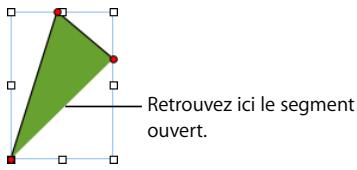
Si vous souhaitez ajouter des points supplémentaires, cliquez à d'autres endroits selon vos besoins. Lorsque le dessin est terminé, cliquez sur le point à l'extrémité du segment ouvert pour fermer la figure.
Figures modifiables
Avant de pouvoir modifier une figure, vous devez la rendre modifiable.
Voici plusieurs façons de rendre les figures modifiables :
Pour rendre une figure prédessinée modifiable, sélectionnez-la, puis choisissez Format > Figure > Rendre modifiable.
Des points rouges apparaissent sur la figure. Faites glisser les points pour redimensionner la figure. Ensuite, cliquez deux fois dessus pour modifier figure prédessinée modifiable.
Pour rendre une figure personnalisée modifiable, cliquez une fois sur celle-ci pour la sélectionner, puis cliquez une deuxième fois pour afficher ses points. Vous pouvez aussi sélectionner Format > Figure > Rendre modifiable.
Manipulation des points d'une figure
Vous pouvez modifier le contour d'une figure en ajoutant, en déplaçant ou supprimant des points.
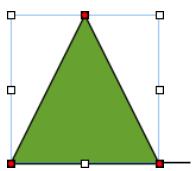
Cliquez sur un sommet et faites-le glisser pour modifier la figure.
Voici plusieurs façons de manipuler les points d'une figure :
Pour ajouter un point, rendez la figure modifiable, puis appuyez sur la touche Option et placez le pointeur sur la bordure de la figure. Le pointeur change et prend la forme d'une plume de stylo accompagnée d'un signe plus (+). Cliquez sur la bordure à l'endroit où vous souhaitez ajouter un point, puis déplacez ce dernier si besoin.
Pour déplacer un point, rendez la figure modifiable, puis cliquez sur le point en question et faites-le glisser jusqu'à un nouvel emplacement. Vous pouvez déplacer plusieurs points en même temps en cliquant sur chacun d'entre eux tout en maintenant la touche Maj enfoncée, puis en les faisant glisser tous à la fois.
Pour supprimer un point, rendez la figure modifiable, puis cliquez sur le point à éliminer et appuyez sur la touche Suppr. Vous pouvez aussi supprimer plusieurs points en même temps en cliquant sur chacun d'entre eux tout en appuyant sur la touche Maj, puis en appuyant sur la touche Suppr.
Modification du tracé d'une courbe
Vous pouvez agrandir ou réduire une courbe ou modifier son angle.
Pour redessiner une courbe :
1 Rendez la figure modifiable.
2 Cliquez sur une des commandes circulaires rouges de la courbe que vous voulez redessiner. Une poignée de commande apparaît des deux côtés de la commande circulaire.
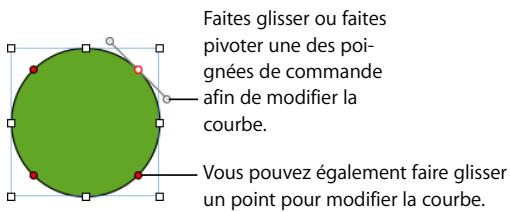
3 Pour augmenter ou réduire la courbe, faites glisser la commande circulaire ou l'une des poignées de commande.
Pour modifier l'angle de la courbe, déplacez les poignées de commande dans le sens des aiguilles d'une montre ou dans le sens contraire. Vous pouvez ainsi produire divers effets en déplaçant des poignées en même temps ou indépendamment l'une de l'autre. Prenez le temps de tester les options offertes jusqu'au résultat voulu.
Pour déplacer toutes les poignées de commande à la fois, appuyez sur la touche Option et faites glisser l'une d'entre elles.
Pour ne déplacer qu'une seule des poignées de commande, appuyez sur la touche Commande avant de faire glisser la poignée.
Modification du tracé d'un segment droit
Vous pouvez modifier l'angle que forment deux segments ou modifier la longueur d'un segment.
Pour redessiner un segment droit :
1 Rendez la figure modifiable.
2 Cliquez sur un point d'angle.
3 Pour modifier l'angle formé par deux segments qui se rejoignent, faites glisser le point dans le sens des aiguilles d'une montre ou dans l'autre sens.
4 Pour modifier la longueur de l'un des segments, faites glisser le point vers le l'extérieur ou vers l'intérieur.
Conversion de points d'angle en points de courbe et vice-versa
Vous pouvez transformer un ou plusieurs points en courbes ou courbes en points.
Voici plusieurs façons de convertir des points d'angle en points courbes, et vice-versa:
- Pour convertir un point d'angle en point de courbe, rendez la figure modifiable et double-cliquez sur le point d'angle.
Au contraire, pour convertir un point de courbe en point d'angle, rendez la figure pour modifiable et double-cliquez sur le point de courbe.
Pour convertir tous les points d'angle d'une ou de plusieurs figures en points de courbe, rendez les figures modifiables, sélectionnez la ou les figures concernées, puis sélectionnez Format > Figure > Arrondir le contour.
Pour convertir tous les points de courbe d'une ou de plusieurs figures en points d'angle, rendez les figures modifiables, sélectionnez la ou les figures concernées, puis sélectionnez Format > Figure > Affûter le contour.
Après qu'une figure soit configurée pour être modifiable, vous pouvez utiliser les commandes Arrondir le contour et Affûter le contour sans avoir à la reconfigurer comme étant modifiable à nouveau.
Modification de figures prédessinées spécifiques
Certaines figures prédessinées disposent de contrôles d'édition intégrés spéciaux.
Modification d'un rectangle aux coins arrondis
Le rectangle aux coins arrondis comprend un contrôle circulaire qui vous permet de modifier ses angles.
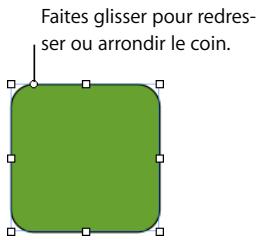
Pour modifier un rectangle aux coins arrondis :
- Sélectionnez la figure, puis faites glisser son contrôle circulaire vers la gauche pour redresser les coins et vers la droite pour les arrondir.
Modification de flèches simples et doubles
Les flèches disposent de trois contrôles spéciaux.
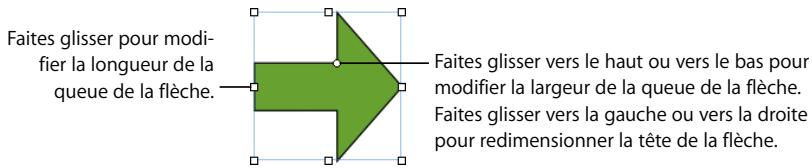
Voici plusieurs façons de modifier les flèches simples et doubles après les avoir sélectionnées :
- Faites glisser la poignée de sélection se trouvant sur la queue ou sur la tête de la flèche pour augmenter ou réduire la longueur et la largeur de la queue sans changer la forme de sa tête.
- Faites glisser le contrôle circulaire vers le haut ou vers le bas pour modifier la largeur de la queue.
- Faites glisser le contrôle circulaire vers la gauche ou vers la droite pour redimensionner la tête de la flèche.
Modification d'une étoile
La figure en forme d'étoile dispose d'un curseur permettant d'augmenter ou de réduire le nombre de ses branches et d'un contrôle circulaire permettant de modifier les angles entre celles-ci.
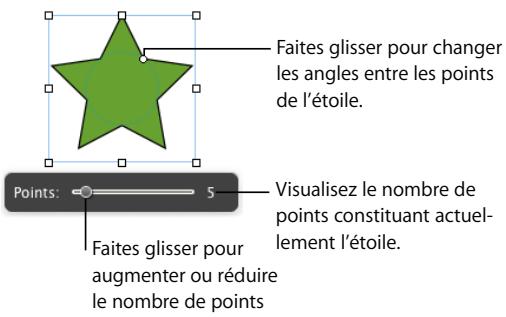
Voici plusieurs façons de modifier une étoile :
Lorsque vous sélectionnez une figure en forme d'étoile, le curseur apparaît. Faites glisser le curseur pour augmenter ou réduire le nombre de points constituant l'étoile.
- Faites glisser le contrôle circulaire pour modifier les angles formés par les branches de l'étoile.
Modification d'un polygone
Le polygone dispose d'un curseur permettant d'augmenter ou de réduire le nombre de ses côtés.
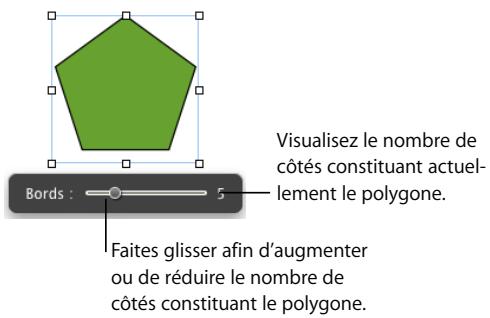
Pour modifier un polygone :
Lorsque vous sélectionnez le polygone, le curseur apparaît. Faites glisser le curseur afin d'augmenter ou de réduire le nombre de côtés constituant le polygone.
Utilisation des paramètres fictifs multimédias
De nombreux modèles Pages contiennent des paramètres fictifs multimédias. Vous pouvez faire glisser vos propres images, séquences vidéo et fichiers audio jusque sur ces paramètres fictifs. Votre fichier multimédia est alors automatiquement redimensionné et correctement positionné. Vous pouvez aisément remplacer un élément situé sur un paramètre fictif multimédia en y faisant glisser un nouveau fichier. Il est inutile de supprimer l'ancien fichier au préalable.
Vous pouvez reconnaître un paramètre fictif multimédia si vous placez le pointeur de la souris dessus ; une balise d'aide apparaît et vous invite à y faire glisser votre image à cet emplacement.
Voici plusieurs façons d'utiliser les paramètres fictifs multimédias :
- Faites glisser un fichier du Navigateur de média, du Finder ou d'une autre application jusque sur le paramètre fictif multimédia.
Pour ouvrir le Navigateur de média, cliquez sur Multimédia dans la barre d'outils. Cliquez sur un bouton en haut de la fenêtre pour rechercher des images, des fichiers audio ou des séquences vidéo.
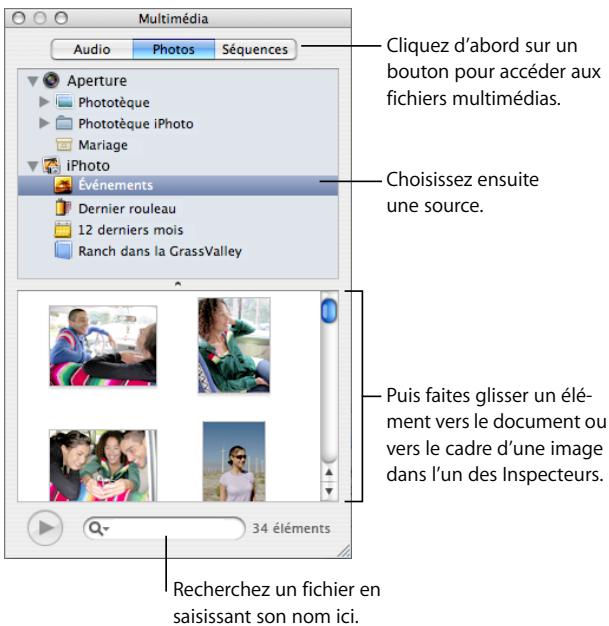
Pour modifier le contenu d'un paramètre fictif multimédia, faites glisser un nouveau fichier multimédia sur le contenu existant.
Pour convertir une image de paramètre fictif en image, sélectionnez-la, choisissez Format > Avancé > Définir comme paramètre fictif multimédia.
- Pour supprimer un paramètre fictif multimédia, sélectionnez-le et appuyez sur la touche Suppr.
Pour créer un paramètre fictif multimédia, suivez les instructions de la rubrique « Création de paramètres fictifs multimédia » à la page 266.
Utilisation des images
Pages accepte tous les formats pris en charge par QuickTime, y compris les types de fichiers graphiques suivants :
• TIFF
- GIF
- JPEG
- PDF
- PSD
- EPS
- PICT
Une fois que vous avez importé une image dans un document, vous pouvez la masquer (rogner) et modifier sa luminosité et ses autres réglages. Vous pouvez placer une image à l'intérieur d'une figure, d'une zone de texte, d'un élément de graphique ou d'une cellule de tableau. Pages vous permet aussi de travailler avec des graphismes avec transparence (graphismes avec canal alpha).
Ajout d'images
Vous pouvez importer une image en tant qu'objet flottant ou en tant qu'objet incorporé.
Importation d'une image en tant qu'objet flottant
Importez une image en tant qu'objet flottant lorsque vous voulez qu'elle reste à un emplacement particulier de la page.
Voici plusieurs façons d'ajouter un fichier image en tant qu'objet flottant :
- Faites glisser un fichier image du Finder jusque sur le document et placez-le à l'endroit souhaité.
Dans la barre d'outils, cliquez sur Multimédia, puis cliquez sur le bouton Photos dans la fenêtre du Navigateur de média, sélectionnez l'album dans lequel se trouve votre photographie, puis faites glisser une vignette et placez-la à l'endroit souhaité. - Cliquez tout en maintenant la touche Commande enfoncée à l'extérieur des zones de texte du document de sorte qu'aucun point d'insertion ne soit visible, puis choisissez Insérer > Choisir. Sélectionnez le fichier et cliquez sur Insérer. Faites glisser l'image pour la positionner à l'endroit souhaité.
Importation d'une image en tant qu'objet incorporé
Dans un document de traitement de texte, importez une image en tant qu'objet incorporé si vous voulez qu'elle se déplace en même temps que le texte qui se trouve autour.
Voici plusieurs façons d'ajouter une image en tant qu'objet incorporé :
- Appuyez sur la touche Commande, puis faites glisser un fichier image du Finder vers la fenêtre du document jusqu'à ce que le point d'insertion se trouve à l'endroit où l'image doit apparaître. Relâchez l'image une fois que vous l'avez positionnée à l'endroit souhaité.
Dans la barre d'outils, cliquez sur Multimédia. Ensuite, cliquez sur le bouton Photos de la fenêtre du Navigateur de média, sélectionnez l'album dans lequel se trouve votre photographie, appuyez sur la touche Commande, puis faites glisser une vignette jus- que dans la fenêtre du document et relâchez-la lorsque le point d'insertion se trouve à l'endroit où vous souhaitez voir l'image apparaître. - Placez le point d'insertion là où vous souhaitez voir l'image apparaître, choisissez Insérer > Choisir, sélectionnez le fichier image, puis cliquez sur Insérer.
Masquage (rognage) d'images
Vous pouvez rogner des images sans modifier réellement les fichiers en masquant des parties d'images.
Rognage d'une image à l'aide du masque par défaut (de forme rectangulaire)
Vous pouvez utiliser un masque rectangulaire pour définir les limites d'une image.
Pour rogner une image à l'aide du masque par défaut (de forme rectangulaire) :
1 Importez l'image que vous souhaitez masquer (pour en savoir plus, consultez les rubriques « Importation d'une image en tant qu'objet flottant » à la page 174 et « Importation d'une image en tant qu'objet incorporé » à la page 174).
2 Sélectionnez l'image, puis cliquez sur le bouton Masquer dans la barre de format ou sélectionnez l'image et choisissez Format > Masquer. Un masque redimensionnable se superpose à l'image et des contrôles pour l'élaboration du masque s'affichent.
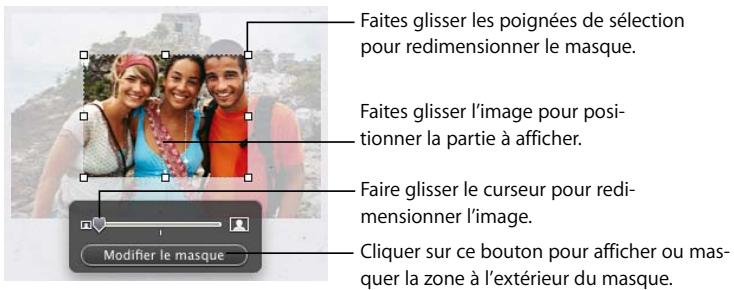
3 Pour redimensionner l'image, faites glisser le curseur au-dessus du bouton Modifier le masque.
4 Vous pouvez affiner le masque de plusieurs façons :
- Pour redimensionner le masque, faites glisser les poignées de sélection. Pour conserver les proportions des dimensions d'un masque, maintenez la touche Maj enfoncée lors du redimensionnement.
- Pour faire pivoter le masque, maintenez enfoncée la touche Commande tout en faisant glisser une poignée de sélection d'angle.
5 Faites glisser l'image pour positionner la partie à afficher. Pour déplacer le masque, cliquez sur le bord en pointillé du masque et faites-le glisser.
6 Pour ne rendre visible que la partie située sous le masque, double-cliquez sur le masque ou l'image, appuyez sur la touche Retour, cliquez en dehors de l'image ou cliquez sur Modifier le masque.
7 Pour redimensionner ou faire pivoter l'image masquée, faites glisser (respectivement en maintenant ou pas la touche Commande enfoncée) les poignées de sélection.
8 Faites glisser l'image à l'endroit souhaité.
9 Pour annuler la sélection de l'image et masquer les commandes de masque, cliquez en dehors de l'image.
Masquage d'une image avec une figure
Vous pouvez utiliser une figure pour définir les limites d'une image.
Pour masquer une image avec une figure :
1 Exécutez l'une de ces actions :
- Sélectionnez l'image et choisissez Format > « Masquer avec une figure » > figure. Pour obtenir des instructions, reportez-vous aux rubriques « Importation d'une image en tant qu'objet flottant » à la page 174 et « Importation d'une image en tant qu'objet incorporé » à la page 174.
- Cliquez en appuyant sur la touche Maj pour sélectionner une figure et une image, puis choisissez Format > « Masquer avec la figure sélectionnée ». Reportez-vous à la rubrique « Sélection d'objets » à la page 148 pour en savoir plus sur l'utilisation des figures. Si l'image que vous importez est un objet flottant, la figure doit l'être également. Si l'image est un objet incorporé, il doit en être de même pour la figure.
2 Faites glisser l'image pour la positionner sur la partie que vous souhaitez afficher. Pour déplacer le masque, cliquez sur le bord en pointillé du masque et faites-le glisser.
3 Pour redimensionner l'image, faites glisser le curseur au-dessus du bouton Modifier le masque.
4 Pour redimensionner le masque, faites glisser les poignées de sélection.
5 Pour ne rendre visible que la partie située sous le masque, double-cliquez sur le masque ou l'image, appuyez sur la touche Retour, cliquez en dehors de l'image ou cliquez sur Modifier le masque.
6 Pour redimensionner l'image masquée, cliquez sur Modifier le masque et faites glisser les poignées de sélection.
7 Pour annuler la sélection de l'image et masquer les commandes de masque, cliquez en dehors de l'image.
Pour modifier une image masquée, double-cliquez dessus.
Remarque : si vous utilisez une figure contenant du texte en tant que masque, la totalité texte est supprimée. Pour restaurer le texte, choisissez Édition > Annuler le masque avec la figure.
Pour utiliser une figure personnalisée (décrite à la rubrique « Ajout d'une figure personnalisée » à la page 166), faites glisser une image sur la figure ou sélectionnez l'image et la figure puis cliquez sur Format > Masquer avec la figure sélectionnée.
Vous pouvez aussi faire glisser une image pour masquer une figure.
Suppression du masque d'une image
Vous pouvez supprimer un masque et restaurer l'image originale.
Pour ne plus masquer une image :
- Sélectionnez l'image masquée, puis cliquez sur le bouton Masquer dans la barre de format ou sélectionnez Format > Ne plus masquer, ou bien cliquez sur le bouton « Masquer dans la barre de format ».
Suppression de l'arrière-plan ou des éléments superflus d'une image
L'outil Alpha instantané vous permet de convertir les couleurs d'une image en éléments transparents. Cette fonctionnalité est utile pour supprimer un arrière-plan ou d'autres couleurs superflues.
Vous obtiendrez des résultats optimaux si vous supprimez des couleurs unies dont les limites sont bien définies. Pour supprimer des zones moins bien délimitées, sélectionnez une zone de taille plus réduite et répétez le processus.
Pour supprimer des éléments superflus :
1 Sélectionnez l'image.
2 Sélectionnez Format > Alpha instantané.
3 Cliquez sur la couleur pour la rendre transparente, puis faites glisser le curseur lente-ment au-dessus.
En faisant glisser le pointeur, vous sélectionnez la zone contiguë de même couleur.
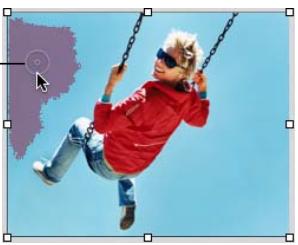
À mesure que vous faites glisser le pointeur, la sélection s'agrandit pour englober la zone contiguë qui est de la même couleur. Plus vous faites glisser, plus la taille de la zone sélectionnée de l'image est importante.
4 Répétez l'étape 3 autant de fois que vous le souhaitez.
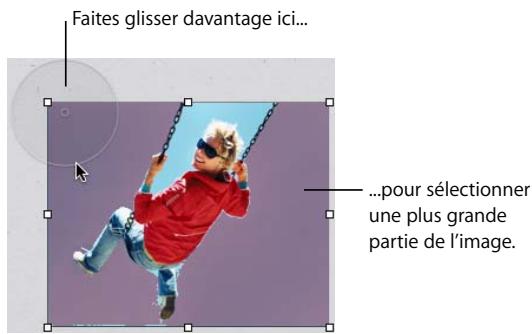
Vous pouvez restaurer les parties supprimées de l'image à tout moment. Pour restaurer l'image original, sélectionnez Format > « Supprimer l'instantané Alpha ». Pour restaurer les parties de l'image supprimées en utilisant l'instantané Alpha, sélectionnez Édition > Annuler Alpha instantané jusqu'à ce que les parties supprimées soient restaurées.
Modification de la luminosité, du contraste et des autres réglages d'une image
Vous pouvez modifier la luminosité, le contraste et certains autres réglages des images pour améliorer leur qualité ou créer des effets intéressants. Les modifications apportées aux réglages n'ont aucune incidence sur l'image originale. Elles changent uniquement l'apparence de l'image dans Pages.
Pour régler une image:
1 Sélectionnez l'image.
2 Cliquez sur le bouton de la fenêtre Ajuster l'image dans la barre de format ou choisissez Présentation > « Afficher Ajuster l'image » pour afficher la fenêtre Ajuster l'image.
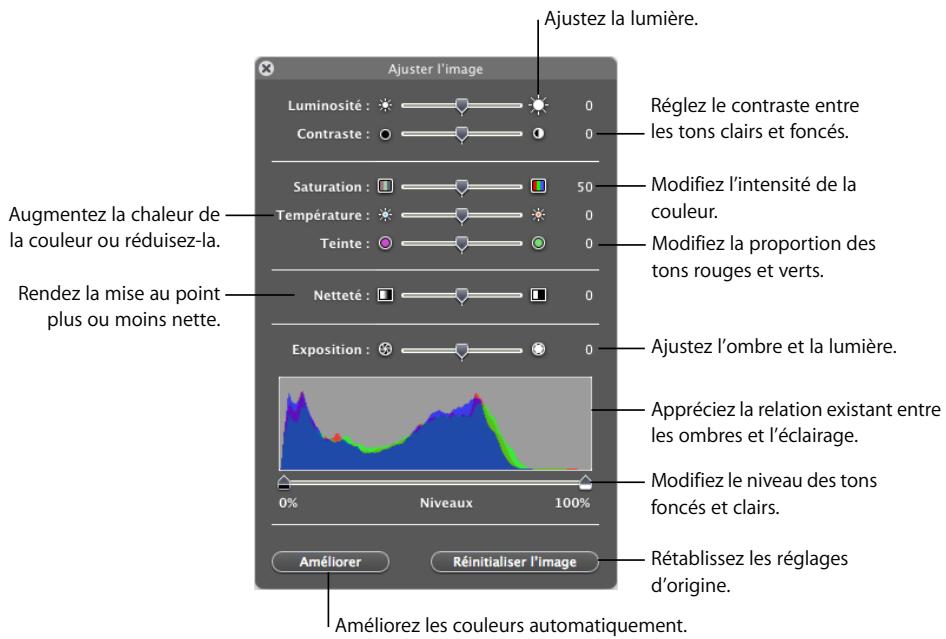
3 Utilisez les contrôles suivants pour réaliser les réglages.
Luminosité : règle la luminosité de l'image.
Contraste : règle le contraste et les tons clairs et foncés. Ainsi, vous pouvez rendre les ombres plus sombres, accentuer les bords d'objets ou faire ressortir les couleurs. Si vous augmentez considérablement le contraste d'une image, celle-ci ressemblera plus à une illustration.
Saturation : modifie l'intensité des couleurs.
Température : permet de privilégier des tons plus chauds (plus orangés) ou plus froids (plus bleutés).
Teinte : modifie la quantité de tons rouges ou verts dans l'image.
Netteté : rend la mise au point de l'image plus ou moins précise.
Exposition : permet de privilégier les zones d'ombre ou les zones de lumière.
L'histogramme : vous aide à comprendre la répartition entre zones d'ombre (représentées à gauche de l'affichage) et zones de lumière (représentées sur la droite) de l'image.
Niveaux : modifie les niveaux des tons clairs et foncés.
Niveaux automatiques : fait en sorte que Pages améliore les couleurs automatiquement.
4 Pour rétablir les réglages d'origine, cliquez sur Réinitialiser l'image.
Pour enregistrer toutes les modifications qui y sont apportés, enregistrez le document. Les réglages au moment où vous enregistrez en effet le document sont consultables à tout moment en ouvrant la fenêtre Adjuster l'image.
Utilisation de fichiers PDF en tant que graphismes
Si vous avez l'intention d'augmenter ou de réduire considérablement les dimensions d'un graphisme, envisagez de le convertir au format PDF avant de l'importer dans Pages. Les fichiers PDF ne perdent pas leur précision lorsqu'ils sont redimensionnés. Les autres types de fichier peuvent ne pas conserver toute leur netteté lorsqu'ils sont agrandis ou réduits.
Les fichiers PDF offrent également un bon moyen de déplacer des données tabulaires de documents Excel ou AppleWorks dans Pages. Si vous possédez des tableaux de feuille de calcul Excel ou AppleWorks dont la mise en forme est complexe et que vous souhaitez les afficher dans un document, vous pouvez enregistrer la feuille de calcul au format PDF, puis placer ce fichier PDF sur une page, comme vous le feriez avec n'importe quel autre fichier d'image externe.
Pour convertir un fichier Excel ou AppleWorks en fichier PDF :
1 Dans votre feuille de calcul Excel ou AppleWorks, sélectionnez la plage de tableaux que vous souhaitez afficher dans votre document.
2 Choisissez Fichier > Imprimer.
3 Dans la zone de dialogue Imprimer, choisissez « Enregistrer en format PDF » dans le menu local PDF.
4 Dans la zone de dialogue Enregistrer, saisissez un nom pour le fichier PDF, sélectionnez un emplacement, puis cliquez sur Enregistrer.
Vous pouvez copier une plage de cellules d'un document Excel et coller celles-ci et leur contenu directement dans votre document. Pages crée alors un nouveau tableau pour y faire figurer les données Excel.
Vous pouvez aussi convertir une image en fichier PDF à l'aide de l'application Capture. Ouvrez Capture (qui se trouve dans le dossier Applications/Utilities). Choisissez Capturer > Sélection pour sélectionner la zone écran sur laquelle vous voulez créer une image. Sélectionnez Fichier > Imprimer pour enregistrer l'image en tant que PDF.
Utilisation du son et de séquences
Vous pouvez ajouter du son, des séquences vidéo et des fichiers Flash à votre documents si vous envisagez de l'afficher sur un écran. La lecture du fichier son ou de la séquence commence si vous double-cliquez sur son icône dans une page du document.
Remarque : certains fichiers multimédias sont protégés par des droits d'auteur. Il se peut aussi que certaines musiques téléchargées ne puissent être lues que sur l'ordinateur ayant été utilisé pour leur téléchargement. Assurez-vous que vous disposez bien de l'autorisation nécessaire pour utiliser les fichiers que vous souhaitez inclure.
Pages accepte tout type de fichier QuickTime ou iTunes, y compris les suivants :
- MOV
- FLASH
- MP3
- MPEG-4
• AIFF - AAC
Important : pour vous assurer que les séquences ou autres données multimédias pourront être lues et affichées si votre document est transmis à un autre ordinateur, vérifiez que l'option « Copier l'audio et la vidéo dans le document » est activée. Après avoir choisi Enregistrer ou Enregistrer sous, cliquez sur le triangle d'affichage situé en regard du champ, puis sur Options avancées.
Ajout d'un fichier son
Ajoutez un fichier son dont vous pouvez lancer la lecture en double-cliquant sur son icône.
Voici plusieurs façons d'ajouter un fichier son :
- Faites glisser un fichier son du Finder jusque dans votre document. Le fichier son est ajouté au document en tant qu'objet flottant.
Dans la barre d'outils, cliquez sur Multimédia, cliquez sur Audio, sélectionnez un fichier son, puis faites-le glisser jusque dans votre document. Le fichier son est ajouté au document en tant qu'objet flottant.
Pour ajouter un fichier audio à l'aide d'un paramètre fictif multimédia, reportez-vous à la rubrique « Utilisation des paramètres fictifs multimédias » à la page 172.
Pour convertir un fichier son qui est un objet flottant en objet incorporé, sélectionnez-le, puis cliquez sur le bouton Incorporé de la barre Format.
Pour ajouter un fichier son en tant qu'objet incorporé, appuyez sur la touche Commande, puis faites glisser le fichier du Finder ou du Navigateur de média jusqu'à ce que le point d'insertion s'affiche là où le fichier son doit apparaître. Relâchez la vignette lorsque vous l'avez placée à l'endroit souhaité.
Ajout d'un fichier de séquence
Ajoutez un fichier de séquence dont vous pouvez lancer la lecture en double-cliquant sur son icône.
Voici plusieurs façons d'ajouter une séquence :
■ Faites glisser un fichier de séquence du Finder jusque dans votre document.
Dans la barre d'outils, cliquez sur Multimédia, puis sur Séquences, sélectionnez un fichier de séquence et faites-le glisser jusqu'à l'endroit souhaité dans votre document.
Pour visualiser les séquences répertoriées dans la sous-fenêtre Séquences du navigateur de média, vous devez les placer dans le dossier Séquences dans iTunes ou iPhoto.
- Choisissez Insertion > Choisir, sélectionnez le fichier de séquence, puis cliquez sur Insérer.
Pour ajouter un fichier de séquence à l'aide d'un paramètre fictif multimédia, consultez la rubrique « Utilisation des paramètres fictifs multimédias » à la page 172.
Pour convertir un fichier de séquence qui est un objet flottant en objet incorporé, sélectionnez-le, puis cliquez sur le bouton Incorporé de la barre Format.
Pour ajouter une séquence en tant qu'objet incorporé, appuyez sur la touche Commande, puis faites glisser le fichier à partir du Finder ou de la sous-fenêtre Séquences du Navigateur de média jusqu'à ce que le point d'insertion se trouve là où le fichier vidéo doit apparaître. Relâchez la vignette lorsque vous l'avez placée à l'endroit souhaité.
Réglage des options de lecture des fichiers multimédias
Dans l'Inspecteur QuickTime, vous pouvez sélectionner l'image de départ et l'image de fin de votre séquence, régler le volume de lecture des fichiers audio et vidéo de votre document et indiquer si les fichiers multimédias doivent être lus une seule fois ou en boucle ou si la lecture doit se faire en avant et en arrière (Lecture en boucle dans les 2 sens). Vous pouvez aussi spécifier une image de séquence à afficher en attendant le début de la lecture.
Pour définir les préférences de lecture :
1 Cliquez sur le bouton Inspecteur dans la barre de format, puis sur le bouton Inspecteur QuickTime.
2 Cliquez sur la séquence ou l'objet audio pour les sélectionner.
3 Pour démarrer ou arrêter la lecture de la séquence sur des images ou des temps particuliers, faites glisser les curseurs de départ et de fin.
4 Pour spécifier l'image de séquence à afficher sur la page (appelée « affiche ») en attendant le début de la lecture, faites glisser le curseur Affiche jusqu'à ce que l'image souhaitée de la séquence apparaisse à l'écran.
5 Choisissez une option de répétition dans le menu local Répétition :
Aucune : une seule lecture.
Boucle : lecture en continu.
Lecture en boucle dans les 2 sens : lecture en continu vers l'avant et vers l'arrière.
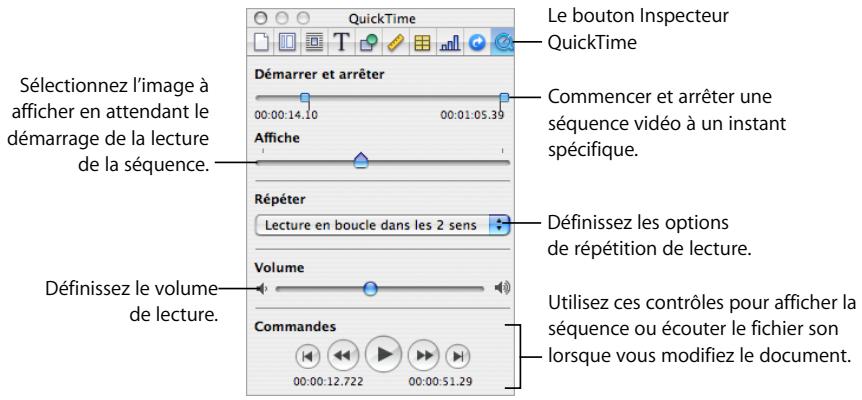
6 Pour augmenter ou réduire le volume de la lecture, faites-glisser le curseur du volume vers la gauche ou la droite.
Ce chapitre vous explique comment ajouter et mettre en forme des tableaux et des valeurs de cellule.
Pour plus d'informations sur l'utilisation de formules dans les cellules d'un tableau, consultez le chapitre 9, « Utilisation de formules et de fonctions dans des tableaux, » à la page 210.
À propos des tableaux
Les tableaux vous aident à organiser, analyser et présenter des données.
Pages offre un large éventail d'options permettant de créer et de mettre en forme des tableaux et de gérer des valeurs de différents types. Vous pouvez également utiliser des opérations spéciales telles que le tri ou le formatage conditionnel (technique permettant de contrôler automatiquement les valeurs d'une cellule).
- La rubrique « Utilisation de tableaux » à la page 185 vous apprend à ajouter des tableaux, à les redimensionner, à les déplacer, à les nommer, etc.
- La rubrique « Sélection de tableaux et de leurs composants » à la page 190 décrit comment sélectionner des tableaux, des colonnes et d'autres éléments de tableaux afin de travailler avec ceux-ci.
- La rubrique « Utilisation du contenu des cellules d'un tableau » à la page 193 vous indique comment ajouter du texte, des chiffres, des dates, des images et tout autre contenu dans les cellules d'un tableau et vous explique comment contrôler automatiquement les valeurs d'une cellule.
- La rubrique « Utilisation des rangs et des colonnes » à la page 202 traite de l'ajout de rangs et de colonnes, de leur redimensionnement, etc.
- La rubrique « Utilisation des cellules d'un tableau » à la page 206 contient des instructions relatives à la division, à la fusion, à la copie et au déplacement des cellules et vous indique comment mettre en forme les bordures des cellules.
- La rubrique « Tri des cellules d'un tableau » à la page 209 décrit le tri et le filtrage des rangs.
Utilisation de tableaux
Vous disposez d'une grande variété de techniques permettant de créer des tableaux et d'en gérer les caractéristiques, la taille et l'emplacement.
Ajout d'un tableau
Même si la plupart des modèles contient un ou plusieurs tableaux, vous pouvez ajouter des tableaux supplémentaires à vos documents Pages.
Il existe plusieurs manières d'ajouter un tableau :
■ Cliquez sur Tableau dans la barre d'outils.
- Choisissez Insertion > Tableau.
Pour dessiner un tableau sur la page, maintenez la touche Option enfoncée tout en cli-quant sur Tableau dans la barre d'outils. Libérez la touche Option et déplacez le pointeur sur la page jusqu'à ce qu'il se transforme en réticule. Faites-le glisser à travers la page pour créer un tableau de la taille souhaitée. Lorsque vous faites glisser le pointeur, le nombre de rangs et de colonnes augmente ou diminue avec la taille du tableau. Pour redimensionner le tableau à partir du centre, appuyez sur la touche Option tout en faisant glisser la souris.
Pour créer un tableau sur la base d'une ou de plusieurs cellules adjacentes d'un tableau existant, sélectionnez la ou les cellule(s), cliquez sur la sélection et maintenez le bouton de la souris enfoncé tout en faisant glisser la sélection vers la page. Pour conserver les valeurs sélectionnées dans les cellules du tableau d'origine, maintenez la touche Option enfoncée tout en faisant glisser la sélection.
Consultez la rubrique « Sélection de tableaux et de leurs composants » à la page 190 pour en savoir plus sur les techniques de sélection des cellules.
Utilisation des outils de tableau
Vous pouvez utiliser divers outils de Pages pour mettre en forme un tableau ainsi que ses colonnes, ses rangs, ses cellules et les valeurs des cellules.
Voici plusieurs manières de gérer les caractéristiques d'un tableau :
■ Sélectionnez un tableau et mettez-le rapidement en forme à l'aide de la barre de format.

Utilisez l'Inspecteur des tableaux pour contrôler de manière très précise la largeur des colonnes et la hauteur des rangs, pour ajouter des en-têtes et des pieds de page, mettre en forme les bordures, etc. Pour ouvrir l'Inspecteur des tableaux, sélectionnez un tableau ou une ou plusieurs cellule(s), cliquez sur le bouton Inspecteur dans la barre de format, puis cliquez sur le bouton Inspecteur des tableaux.
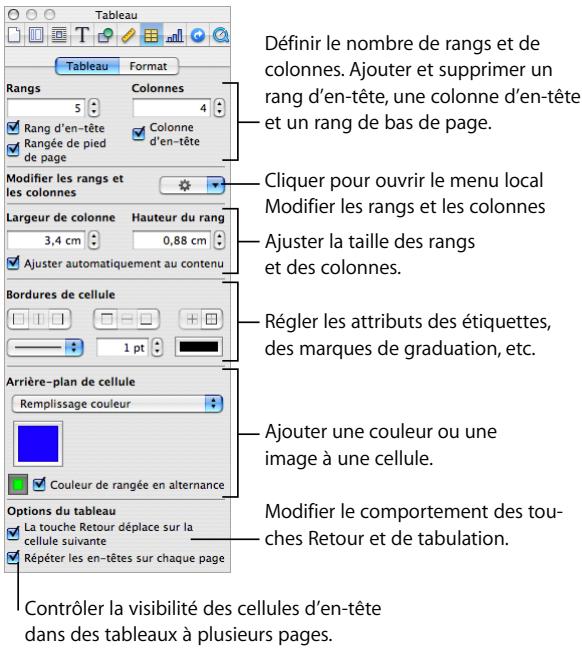
Utilisez la sous-fenêtre Format de l'Inspecteur des tableaux pour mettre en forme les valeurs des cellules du tableau. Par exemple, vous pouvez afficher un symbole de devise dans les cellules contenant des valeurs monétaires.
La sous-fenêtre Format de l'Inspecteur des tableaux vous permet également de configurer le formatage conditionnel. Par exemple, une cellule peut prendre la couleur rouge lorsque sa valeur excède un certain chiffre.
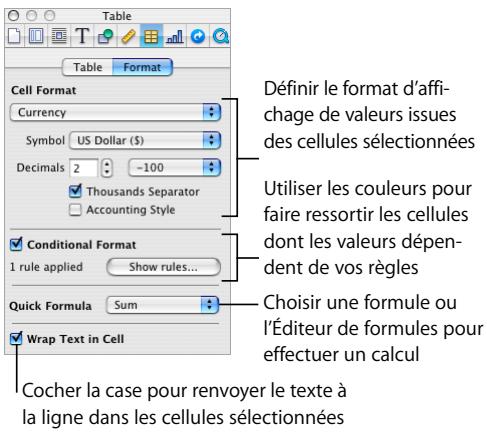
Utilisez l'Inspecteur des graphismes pour créer des effets visuels spéciaux, comme des ombres et des reflets. Pour ouvrir l'Inspecteur des graphismes, cliquez sur le bouton Inspecteur dans la barre de format et cliquez sur le bouton Inspecteur des graphismes.
Pour accéder au menu local, sélectionnez un tableau ou une ou plusieurs cellule(s) puis cliquez à nouveau tout en maintenant la touche Contrôle enfoncée.
Vous pouvez également utiliser le menu local Modifier les rangs et les colonnes de l'Inspecteur des tableaux.
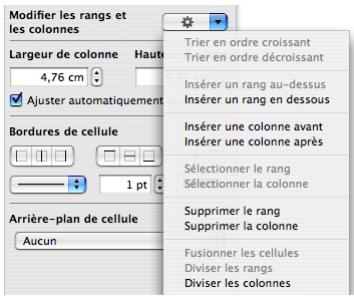
Utilisez l'Éditeur de formules pour ajouter et modifier des formules.
Reportez-vous à la rubrique « Utilisation de l'Éditeur de formules » à la page 216 pour en savoir plus.
Utilisez le Navigateur de formules pour ajouter et modifier des fonctions.
Reportez-vous à la rubrique « Utilisation des fonctions » à la page 222 pour en savoir plus.
Redimensionnement d'un tableau
Vous pouvez agrandir ou réduire la taille d'un tableau en faisant glisser l'une de ses poignées de sélection ou à l'aide de l'Inspecteur des mesures. Vous pouvez également modifier la taille d'un tableau en redimensionnant ses colonnes et ses rangs.
Avant de redimensionner un tableau, vous devez le sélectionner, comme le décrit la rubrique « Sélection d'un tableau » à la page 190.
Voici plusieurs manières de redimensionner un tableau sélectionné :
- Faites glisser l'une des poignées de sélection carrées qui s'affichent lorsque vous sélectionnez un tableau. Dans le cas des tableaux incorporés dans un document de traitement de texte, seules les poignées de sélection latérales droites actives peuvent être utilisées.
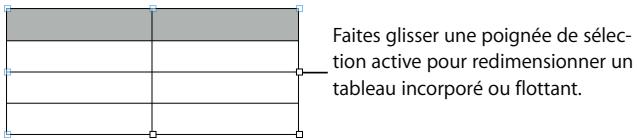
Pour conserver les proportions du tableau, maintenez la touche Maj enfoncée pendant que vous redimensionnez le tableau.
Pour redimensionner le tableau à partir de son centre, maintenez la touche Option enfoncée pendant que vous le faites glisser.
Pour redimensionner un tableau dans une direction, faites-glisser une poignée latérale au lieu d'une poignée d'angle. Dans le cas des tableaux incorporés, seules les poignées de sélection latérales droites actives peuvent être utilisées.
Pour redimensionner en spécifiant des dimensions exactes, cliquez sur le bouton Inspecteur dans la barre de format, puis sur le bouton Inspecteur des mesures. Cette sous-fenêtre vous permet de spécifier de nouvelles valeurs de largeur et de hauteur, de contrôler l'angle de rotation et de modifier les distances entre le tableau et les marges.
Si le tableau s'étend sur plus d'une page, vous devez utiliser l'Inspecteur des mesures pour le redimensionner.
Pour redimensionner un tableau en réglant les dimensions des rangs et des colonnes, reportez-vous à la rubrique « Redimensionnement des rangs et des colonnes d'un tableau » à la page 205.
Déplacement de tableaux
Vous pouvez déplacer un tableau en le faisant glisser, ou vous pouvez le changer d'emplacement à l'aide de l'Inspecteur des mesures.
Voici quelques moyens de déplacer un tableau :
Pour déplacer un tableau flottant, sélectionnez-le, cliquez avec le bouton de la souris à un endroit quelconque du tableau et maintenez le bouton enfoncé, puis faites glisser le tableau.
Pour déplacer un tableau incorporé, cliquez sur le tableau pour le sélectionner, puis faites-le glisser jusqu'à ce que le point d'insertion apparaisse à l'endroit où vous souhaitez placer le tableau dans le texte.
Vous pouvez également sélectionner le tableau et choisir Édition > Couper. Placez le point d'insertion à l'endroit où vous souhaitez que le tableau apparaisse, puis choisissez Édition > Coller.
- Maintenez la touche Maj enfoncée pendant que vous faites glisser le tableau afin d'imposer un mouvement horizontal, vertical ou à 45 degrés.
Pour déplacer un tableau avec plus de précision, cliquez sur une cellule, cliquez sur le bouton Inspecteur dans la barre de format, cliquez sur le bouton Inspecteur des mesures, puis utilisez les champs Position pour déplacer le tableau.
Pour copier un tableau et déplacer la copie, maintenez la touche Option enfoncée, cli-quez sans relâcher le bouton sur le bord du tableau non sélectionné et faites-le glisser.
Copie de tableaux entre des applications iWork
Vous pouvez copier un tableau d'une application iWork à l'autre.
Le tableau conserve son apparence, ses données et d'autres attributs, mais certaines fonctionnalités dans Pages ne sont pas prises en charge dans les autres applications :
- Les rangs ou les colonnes masqués dans Pages ne sont pas visibles dans les autres applications sauf si vous sélectionnez le tableau et que vous cliquez sur Format > Tableau > « Afficher toutes les rangées » et sur « Afficher toutes les colonnes ».
- Les commentaires ajoutés aux cellules de tableau dans Pages ne sont pas copiés.
Pour copier un tableau d'une application iWork à l'autre :
1 Sélectionnez le tableau à copier, comme le décrit la rubrique « Sélection d'un tableau » à la page 190.
2 Cliquez sur Édition > Copier.
3 Dans l'autre application, créez un point d'insertion pour le tableau copié, puis choisissez Édition > Coller.
Conversion de texte en tableau
Vous pouvez convertir rapidement du texte en tableau et inversement.
Voici différentes façons de convertir du texte en tableau :
- Pour convertir du texte en tableau, sélectionnez le texte, puis choisissez Format > Conversion de texte en tableau.
Lorsque Pages rencontre un retour chariot, il crée un nouveau rang. Lorsque Pages rencontre une marque de tabulation, il crée une nouvelle colonne.
Pour convertir un tableau en texte, sélectionnez le tableau, puis choisissez Format > Conversion de tableau en texte.
Sélection de tableaux et de leurs composants
Vous devez sélectionner les tableaux, les rangs, les colonnes, les cellules de tableau et les bordures de cellule de tableau avant de les utiliser.
Sélection d'un tableau
Lorsque vous sélectionnez un tableau, des poignées de sélection apparaissent sur les bords de celui-ci.
Voici quelques manières de sélectionner un tableau :
Si aucune cellule n'est sélectionnée, cliquez n'importe où dans le tableau.
Si une cellule du tableau est sélectionnée, appuyez sur la combinaison de touches Commande + Retour, ou cliquez en dehors du tableau, puis cliquez à n'importe quel endroit dans le tableau.
Sélection d'une cellule unique d'un tableau
Lorsque vous sélectionnez une cellule, la bordure de cette cellule est mise en surbrillance.
Pour sélectionner une cellule unique d'un tableau :
■ Sélectionnez le tableau, puis cliquez sur la cellule.
Une fois la cellule sélectionnée, utilisez les touches de tabulation, Retour ou de direction pour sélectionner une autre cellule. Si vous sélectionnez « La touche Retour déplace la sélection vers la cellule suivante » dans les Options de tableau de l'Inspecteur des tableaux, vous pouvez modifier l'effet des touches Retour ou de tabulation.
| Pour sélectionner | Si l’option « Touche Retour » est sélectionnée | Si l’option « Touche Retour » n’est pas sélectionnée |
| La cellule suivante sur la droite | Appuyez sur la touche de tabulation.Si vous appuyez sur la touche de tabulation dans la dernière cellule d’une colonne, une autre colonne est ajoutée.Si vous ajoutez ou modifiez les données de la dernière colonne, appuyez deux fois sur la touche de tabulation pour ajouter une colonne. | Appuyez sur la touche de tabulation.Si vous appuyez sur la touche de tabulation dans la dernière colonne, la première cellule du rang suivant est sélectionnée.Si vous appuyez sur la touche de tabulation dans la dernière cellule du tableau, un nouveau rang est ajouté. |
| La cellule précédente | Appuyez simultanément sur la touche Maj et sur la touche de tabulation. | Appuyez simultanément sur la touche Maj et sur la touche de tabulation.Si vous appuyez simultanément sur la touche Maj et sur la touche de tabulation dans la première cellule, la dernière cellule est sélectionnée. |
| La cellule suivante du dessous | Appuyez sur la touche Flèche vers le bas ou sur Retour.Si vous avez utilisé la touche de tabulation pour naviguer entre les cellules, vous pouvez utiliser la touche Retour pour sélectionner la cellule suivante vers le bas à partir de la cellule dans laquelle vous avez commencé à utiliser la touche de tabulation.Si vous appuyez sur la touche Retour et que la dernière cellule d’un rang est sélectionnée, un nouveau rang est ajouté.Si vous ajoutez ou modifiez les données de la dernière cellule, appuyez deux fois sur la touche Retour pour ajouter un rang. | Appuyez sur la touche Flèche vers le bas. |
| La cellule suivante au dessus | Appuyez sur la flèche Haut ou sur la combinaison de touches Maj + Retour. | Appuyez sur la touche Flèche vers le haut. |
Sélection d'un groupe de cellules de tableau
Vous pouvez sélectionner plusieurs cellules, qu'elles soient adjacentes ou non.
Voici différentes manières de sélectionner un groupe de cellules :
Pour sélectionner des cellules de tableau adjacentes, sélectionnez une cellule unique, puis maintenez la touche Maj enfoncée pendant que vous sélectionnez les cellules adjacentes.
Vous pouvez également cliquer sur une cellule, puis faire glisser le curseur sur plusieurs cellules tout en maintenant le bouton de la souris enfoncé.
Pour sélectionner des cellules non adjacentes d'un tableau, maintenez la touche Commande enfoncée pendant que vous sélectionnez les cellules. Utilisez la touche Commande tout en cliquant sur la cellule d'un groupe pour la désélectionner.
Sélection d'un rang ou d'une colonne
Le moyen le plus rapide de sélectionner tous les rangs et toutes les colonnes d'un tableau consiste à utiliser l'Inspecteur des tableaux.
Voici différentes manières de sélectionner des rangs et des colonnes :
Pour sélectionner un rang ou une colonne unique, choisissez Sélectionner le rang ou Sélectionner la colonne dans le menu local Modifier les rangs et les colonnes de l'Inspecteur des tableaux.
Vous pouvez également utiliser les techniques décrites à la rubrique « Sélection d'un groupe de cellules de tableau » à la page 191.
Pour sélectionner plusieurs rangs, sélectionnez deux cellules adjacentes verticalement ou plus avant de cliquer sur Sélectionner le rang.
Pour sélectionner plusieurs colonnes, sélectionnez deux cellules adjacentes horizontalement ou plus avant de cliquer sur Sélectionner la colonne.
Sélection des bordures des cellules d'un tableau
Sélectionnez les segments de bordure de la cellule lorsque vous souhaitez les mettre en forme. Un seul segment de bordure correspond à un seul côté d'une cellule. Un long segment de bordure comprend tous les segments de bordure adjacents.
Voici plusieurs manières de sélectionner les bordures et les segments de bordure:
Pour sélectionner des bordures spécifiques pour plusieurs cellules : sélectionnez le rang, la colonne ou les cellules du tableau, cliquez sur le bouton Inspecteur dans la barre des formats, puis cliquez sur le bouton Inspecteur des tableaux. Cliquez sur l'un des boutons de bordure de cellule dans la sous-fenêtre Tableau.
Pour sélectionner une bordure : si le tableau est sélectionné, double-cliquez sur la bordure. Si le tableau n'est pas sélectionné, double-cliquez sur la bordure.
Pour sélectionner la bordure d'un segment : si le tableau est sélectionné, double-cliquez sur le segment. Si le tableau n'est pas sélectionné, cliquez sur un segment trois fois. Pour sélectionner (ou annuler la sélection) des segments supplémentaires, appuyez sur les touches Commande et Maj tout en cliquant.
Si une bordure du tableau est sélectionnée, vous pouvez en sélectionner une autre en cliquant dessus. En cliquant sur la même bordure vous sélectionnerez un segment.
Si un segment est sélectionné, vous pouvez en sélectionner un autre en cliquant dessus. En cliquant sur le même segment vous sélectionnerez la bordure.
Lorsqu'une cellule, une bordure ou un segment sont sélectionnés, le pointeur change d'aspect lorsqu'il est placé sur la bordure ou le segment. Faites-le alors glisser pour déplacer la bordure.

Le pointeur ressemble à ceci lorsqu'il passe au-dessus d'un segment horizontal.

Le pointeur ressemble à ceci lorsqu'il passe au-dessus d'un segment vertical.
Utilisation du contenu des cellules d'un tableau
Vous pouvez ajouter du texte, des chiffres et des dates dans les cellules d'un tableau et vous pouvez mettre en forme les valeurs de ces cellules. Vous pouvez également ajouter des images et une couleur d'arrière-plan. De plus, la fonction de remplissage automatique vous permet d'utiliser le contenu d'une cellule pour ajouter automatiquement des valeurs aux cellules adjacentes.
Ajout et modification de valeurs de cellule
Vous pouvez ajouter, modifier et supprimer le contenu des cellules.
Voici différentes façons d'ajouter et de modifier les valeurs :
Si la cellule est vide, sélectionnez-la puis tapez une valeur. Reportez-vous à la rubrique « Sélection d'une cellule unique d'un tableau » à la page 190 pour savoir comment sélectionner les cellules.
Pour remplacer un contenu spécifique existant dans une cellule, sélectionnez la cellule et sélectionnez le contenu que vous souhaitez remplacer en double-cliquant dessus tout en appuyant sur la touche Maj, et sélectionnez plus de contenu si vous souhaitez en remplacer plus. Tapez du texte pour remplacer le contenu sélectionné.
Pour tout remplacer dans la cellule, sélectionnez cette dernière et procédez à la saisie.
Si « La touche Retour déplace sur la cellule suivante » n'est pas sélectionnée dans l'Inspecteur des tableaux, sélectionnez la cellule et appuyez sur la touche Retour ou Entrée, qui permet de sélectionner tout le contenu de la cellule, puis saisissez du texte.
Pour insérer du contenu dans du contenu existant, sélectionnez la cellule, cliquez pour définir le point d'insertion et procédez à la saisie.
Pour supprimer le contenu des cellules, des rangs ou des colonnes d'un tableau, sélectionnez les cellules, les rangs ou les colonnes, puis appuyez sur la touche Suppr ou choisissez Édition > Supprimer.
Pour supprimer le contenu, le remplissage d'arrière-plan et tous les réglages de style, choisissez Édition > Tout effacer. Le style par défaut est alors appliqué à la sélection.
Pour copier, coller et déplacer les valeurs de cellules, suivez les instructions de la rubrique « Copie et déplacement de cellules » à la page 208
Pour ajouter des formules et des fonctions aux cellules, consultez les instructions des rubriques « Utilisation des formules » à la page 210 et « Utilisation des fonctions » à la page 222.
Utilisation de texte dans les cellules
Vous pouvez contrôler la mise en forme et l'alignement du texte dans les cellules d'un tableau. Vous pouvez également utiliser les fonctions Rechercher/Remplacer et le correcteur orthographique.
Voici quelques techniques pour utiliser du texte dans les cellules d'un tableau :
Pour insérer un saut de ligne, appuyez simultanément sur les touches Contrôle + Retour.
Pour insérer un saut de paragraphe, si la case « La touche Retour déplace sur la cellule suivante » n'est pas sélectionnée dans les Options de tableau de l'Inspecteur des tableaux, appuyez uniquement sur la touche Retour. Sinon, appuyez sur Option + Retour.
- Pour insérer une tabulation dans un tableau, appuyez simultanément sur la touche Option et sur la touche de tabulation.
Pour changer la couleur, l'alignement et l'espace entre les lignes du texte dans une cellule, utilisez les commandes dans la barre de format.
Vous pouvez également régler la couleur, l'alignement et l'espace entre les lignes du texte dans une cellule en utilisant l'Inspecteur (cliquez sur le bouton Inspecteur dans la barre de format et cliquez sur le bouton Inspecteur du texte).
- Pour modifier les attributs de police, utilisez les commandes de la barre de format.
Vous pouvez également régler les attributs de police dans le panneau Police (accessible en cliquant sur Polices dans la barre d'outils).
Pour vérifier l'orthographe et les erreurs d'écriture, suivez les instructions de la rubrique « Vérification de l'orthographe et de documents » à la page 123.
Pour effectuer une recherche et un remplacement éventuel de texte dans les cellules, suivez les instructions de la rubrique « Recherche et remplacement de texte » à la page 126.
Pour éviter que Pages interprète votre saisie comme un nombre, placez une apostrophe devant la chaîne de texte.
Utilisation de nombres dans les cellules
Certaines opérations du tableau, telles que les formules et les fonctions qui effectuent des opérations mathématiques, dépendent des cellules qui contiennent des valeurs numériques.
Voici quelques techniques pour utiliser les nombres dans les cellules d'un tableau :
Dans une cellule numérique, vous devez utiliser uniquement des chiffres compris entre 0 et 9 ou l'un des caractères suivants : +, -, (,), /, \$, %, un point, E ou e.
- Vous pouvez taper certains caractères (tels que %) dans une cellule, ou utiliser un format de cellule, tel que décrit à la rubrique « Mise en forme des valeurs de cellule » à la page 196.
Pour spécifier un nombre négatif, faites-le précéder du signe moins (−).
Lorsque vous saisissez dans une cellule de tableau un nombre qui est trop long pour être affiché entier, Pages convertit le nombre :
- Lorsqu'un nombre décimal ne tient pas dans une cellule, le nombre est arrondi. Par exemple, 1.77777777777777777777 devient ainsi 1.77777777777778.
- Lorsqu'un nombre entier ne tient pas dans une cellule, celui-ci est affiché en notation scientifique. Par exemple, 77777777777777777777 devient ainsi 7.7.77778E+19.
La notation scientifique consiste à présenter les nombres sous la forme d'un nombre décimal affecté d'un facteur multiplicateur qui est une puissance de 10. La valeur de cette puissance figure à la suite du symbole E.
Si le nombre ainsi converti ne tient toujours pas dans la cellule, il est tronqué. Pour obtenir des suggestions, consultez la rubrique « Affichage d'un contenu trop long pour la cellule » à la page 195.
Les instructions d'utilisation des formules et des fonctions dans les cellules d'un tableau se trouvent dans les rubriques « Utilisation des formules » à la page 210 et « Utilisation des fonctions » à la page 222.
Utilisation de dates dans les cellules
Sauf si une cellule est au format date et heure, lorsque vous saisissez une valeur qui peut être interprétée comme une date ou une heure, Pages peut reformater la valeur.
Par exemple, si vous tapez 1/22/45 ou 1-22-45 dans une cellule d'un tableau avec la mise en forme de cellule automatique, après avoir quitté la cellule, la valeur devient alors Jan. 22, 2045. Si vous saisissez la valeur d'une année sur 2 chiffres et que celle-ci est supérieure ou égale à 50, Pages ajoute le préfixe « 19 » ; sinon, Pages ajoute le préfixe « 20 ».
De plus, si vous tapez 12 pm, la valeur devient 12:00 PM. Vous pouvez cependant modifier la valeur en cas de besoin.
Pour en savoir plus sur les formats de date et d'heure, consultez la rubrique « Utilisation du format Date et heure » à la page 199.
Affichage d'un contenu trop long pour la cellule
Lorsqu'une cellule est trop petite pour afficher tout son contenu, un indicateur de découpage (petit signe plus dans le coin inférieur droit de la cellule) apparaît.
Lorem ipsum dolor sit amet, cons
L'indicateur de découpage apparaît lorsque la cellule du tableau contient plus de contenu qu'elle ne peut en afficher.
Vous pouvez élargir la cellule afin qu'elle puisse afficher plus de données ou vous pouvez laisser le contenu déborder sur les cellules vides adjacentes.
Pour éviter le découpage ou le débordement, vous pouvez configurer un tableau de manière que ses cellules rétrécissent ou s'agrandissent automatiquement en hauteur en fonction du contenu, en sélectionnant l'option « Ajuster automatiquement au contenu » dans la sous-fenêtre Tableau de l'Inspecteur des tableaux.
Voici quelques moyens de régler les problèmes liés au contenu trop volumineux pour tenir dans une cellule :
Pour laisser le contenu d'une cellule déborder sur les cellules adjacentes, désélectionnez « Ajuster automatiquement au contenu » dans la sous-fenêtre Format de l'Inspecteur des tableaux, et désélectionnez « Ajuster automatiquement au contenu » dans la sous-fenêtre Tableau.
Si les cellules adjacentes sont vides, elles affichent le contenu qui déborde. Par contre, si elles contiennent des données, le surplus de contenu n'est pas affiché et l'indicateur de découpage apparaît.
Pour ajuster le contenu au lieu de le laisser déborder, sélectionnez « Ajuster le texte à la cellule » dans la sous-fenêtre Format de l'Inspecteur des tableaux.
Pour redimensionner une colonne afin d'afficher toutes les valeurs d'une cellule particulière, cliquez sur la bordure droite de celle-ci et faites-la glisser vers la droite, ou utilisez les commandes Largeur de colonne de la sous-fenêtre Tableau de l'Inspecteur des tableaux.
Pour redimensionner un rang afin d'afficher toutes les valeurs d'une cellule particulière, cliquez sur sa bordure du bas et faites-la glisser vers le bas, ou utilisez les contrôles Hauteur de rang de l'Inspecteur des tableaux.
Mise en forme des valeurs de cellule
Vous pouvez appliquer une mise en forme à une cellule afin que sa valeur s'affiche d'une manière particulière. Par exemple, vous pouvez mettre en forme les cellules qui contiennent des valeurs monétaires afin qu'un symbole monétaire (tel que \$, £ ou ¥) apparaisse avant les nombres qu'elles contiennent.
Vous pouvez définir les formats de cellule à l'aide du menu local Format de cellule de la sous-fenêtre Format de l'Inspecteur des tableaux. Pour afficher les valeurs de cellules exactement comme vous les tapez, choisissez Automatique dans le menu local. Sinon, choisissez l'élément qui applique la mise en forme souhaitée.
Voici quelques moyens d'utiliser les formats de cellule :
Pour ajouter une valeur dans une cellule vide associée à un format, sélectionnez la cellule et saisissez une valeur. Le format est appliqué lorsque vous quittez la cellule.
Pour appliquer un format de cellule à une valeur existante, sélectionnez une ou plusieurs cellules contenant des valeurs. Utilisez le menu local Format de cellule de la sous-fenêtre Format de l'Inspecteur des tableaux pour définir le format d'une cellule. Le format que vous définissez est alors appliqué aux valeurs des cellules sélectionnées.
Pour supprimer le format d'une cellule, sélectionnez la cellule, puis choisissez Automatique dans le menu local Format de cellule de la sous-fenêtre Format de l'Inspecteur des tableaux. La valeur reste, mais la mise en forme est supprimée.
Si vous supprimez une valeur d'une cellule associée à un format, celui-ci n'est pas supprimé. Pour supprimer le format, choisissez Automatique dans le menu local Format de cellule de la sous-fenêtre Format de l'Inspecteur des tableaux.
Une fois le format d'une cellule défini, vous pouvez l'associer à plusieurs cellules grâce au remplissage automatique. Reportez-vous à la rubrique « Remplissage automatique des cellules d'un tableau » à la page 201 pour en connaître les instructions.
Utilisation du format numérique
Utilisez le format numérique pour mettre en forme l'affichage du nombre de chiffres après la virgule, des séparateurs de milliers et des valeurs négatives.
Pour définir le format des nombres d'une ou de plusieurs cellules :
1 Sélectionnez la ou les cellules.
2 Cliquez sur le bouton Inspecteur dans la barre de format, puis sur le bouton Inspecteur des tableaux et enfin sur Format.
3 Choisissez Nombre dans le menu local Format de cellule.
4 Pour spécifier le nombre de chiffres après la virgule à afficher, utilisez le champ Décimales. Si une valeur contient plus de chiffres après la virgule que le nombre que vous avez spécifié, la valeur affichée est arrondie et non pas tronquée. Par exemple, si une cellule est mise en forme pour afficher deux chiffres après la virgule, la valeur 3.456 est affichée sous la forme 3.46 et non pas 3.45.
5 Pour spécifier l'affichage des valeurs négatives, choisissez une option du menu local adjacent au champ Décimales.
6 Pour spécifier s'il faut utiliser ou non un séparateur des milliers, sélectionnez Séparateur de milliers.
Utilisation du format monétaire
Utilisez le format monétaire pour mettre en forme l'affichage des valeurs monétaires.
Pour définir un format monétaire pour une ou plusieurs cellules :
1 Sélectionnez la ou les cellules.
2 Cliquez sur le bouton Inspecteur dans la barre de format, puis sur le bouton Inspecteur des tableaux et enfin sur Format.
3 Choisissez Monnaie dans le menu local Format de cellule.
4 Pour spécifier un symbole monétaire, choisissez une option dans le menu local Symbole.
5 Pour spécifier le nombre de chiffres à afficher après la virgule, utilisez le champ Décimales. Si une valeur contient plus de chiffres après la virgule que le nombre que vous avez spécifié, la valeur affichée est arrondie et non pas tronquée. Par exemple, si une cellule est mise en forme pour afficher deux chiffres après la virgule, la valeur 3.456 est affichée sous la forme 3.46 et non pas 3.45.
6 Pour spécifier l'affichage des valeurs négatives, choisissez une option du menu local adjacent au champ Décimales.
7 Pour spécifier s'il faut utiliser ou non un séparateur des milliers, sélectionnez Séparateur de milliers.
8 Pour afficher le symbole monétaire au bord de la cellule afin que les chiffres après la virgule soient alignés, sélectionnez Style comptable.
Utilisation du format Pourcentage
Utilisez le format Pourcentage pour afficher des valeurs numériques suivies du symbole %.
Si la valeur est utilisée dans une formule, sa version décimale est utilisée. Par exemple, la valeur 0.03 est utilisée dans une formule pour une valeur affichant 3 %.
Si vous saisissez 3 % dans une cellule formatée utilisant un format automatique et que vous appliquez le format de pourcentage à la cellule, la valeur affichée sera 3 %. Si vous saisissez 3 % dans une cellule formatée utilisant un format automatique et que vous appliquez le format de pourcentage à la cellule, la valeur affichée sera 300 %.
Pour définir un format de pourcentage pour une ou plusieurs cellules :
1 Sélectionnez la ou les cellules.
2 Cliquez sur le bouton Inspecteur dans la barre de format, puis sur le bouton Inspecteur des tableaux et enfin sur Format.
3 Choisissez Pourcentage dans le menu local Format de cellule.
Pour spécifier le nombre de chiffres après la virgule à afficher, utilisez le champ Décima-les. Si une valeur contient plus de chiffres après la virgule que le nombre que vous avez spécifié, la valeur affichée est arrondie et non pas tronquée. Par exemple, si une cellule est mise en forme pour afficher deux chiffres après la virgule, la valeur 3.456 est affichée sous la forme 3.46 et non pas 3.45.
5 Pour spécifier l'affichage des valeurs négatives, choisissez une option du menu local adjacent au champ Décimales.
6 Pour spécifier s'il faut utiliser ou non un séparateur des milliers, sélectionnez Séparateur de milliers.
Si la cellule que vous mettez en forme contient déjà une valeur, la valeur est considérée comme un nombre décimal et convertie en pourcentage. Par exemple, 3 devient 300%.
Utilisation du format Date et heure
Utilisez le format Date et heure pour afficher des valeurs de date et/ou d'heure.
Pour définir le format de date et d'heure pour une ou plusieurs cellules :
1 Sélectionnez la ou les cellules.
2 Cliquez sur le bouton Inspecteur dans la barre de format, puis sur le bouton Inspecteur des tableaux et enfin sur Format.
3 Choisissez Date et heure dans le menu local Format de cellule.
4 Pour spécifier la mise en forme de la date, choisissez un format dans le menu local Date.
5 Pour spécifier la mise en forme de l'heure, choisissez un format dans le menu local Heure.
Utilisation du format Fraction
Utilisez le format de fraction pour contrôler l'affichage des valeurs inférieures à 1. Par exemple, 27.5 apparaît comme 27 1/2 lorsque le format est Moitiés et 27 4/8 lorsque le format est Huitièmes.
Pour définir un format de fraction pour une ou plusieurs cellules :
1 Sélectionnez la ou les cellules.
2 Cliquez sur le bouton Inspecteur dans la barre de format, puis sur le bouton Inspecteur des tableaux et enfin sur Format.
3 Choisissez Fraction dans le menu local Format de cellule.
4 Pour spécifier la mise en forme de la partie fractionnée de la valeur, choisissez une option dans le menu local Précision.
Utilisation du format Scientifique
Le format de notation scientifique permet de présenter les nombres sous la forme d'un nombre décimal affecté d'un facteur multiplicateur qui est une puissance de 10. La valeur de cette puissance figure à la suite du symbole E. Par exemple, la valeur 5,00 en format scientifique est affichée sous la forme 5,00E0. De même, la valeur 12345 s'affiche comme 1,2345E4.
Pour définir un format scientifique pour une ou plusieurs cellules :
1 Sélectionnez la ou les cellules.
2 Cliquez sur le bouton Inspecteur dans la barre de format, puis sur le bouton Inspecteur des tableaux et enfin sur Format.
3 Choisissez Scientifique dans le menu local Format de cellule.
4 Utilisez le champ Décimales pour spécifier le nombre de décimales à afficher.
Utilisation du format Texte
Utilisez le format Texte lorsque vous souhaitez que l'intégralité du contenu d'une cellule soit traitée comme du texte, même s'il s'agit d'un nombre.
Pour définir un format texte pour une ou plusieurs cellules :
1 Sélectionnez la ou les cellules.
2 Cliquez sur le bouton Inspecteur dans la barre de format, puis sur le bouton Inspecteur des tableaux et enfin sur Format.
3 Choisissez Texte dans le menu local Format de cellule.
Contrôle des valeurs de cellule
Pages peut modifier la couleur de remplissage ou celle du texte d'une cellule si son contenu présente des conditions particulières.
Vous pouvez définir des règles simples qui testent la condition, puis modifient la couleur du remplissage et/ou du texte si la condition est remplie. Par exemple, vous pouvez définir une règle qui applique la couleur bleue à une cellule si celle-ci contient une valeur spécifique et une autre règle qui applique la couleur verte à la cellule si celle-ci contient une autre valeur.
Vous pouvez appliquer ce type de règle à une cellule unique ou à une plage de cellules. Les règles appliquées à plusieurs cellules déclenchent le changement de couleur si au moins une des cellules remplit la condition de la règle.
Pour définir des règles :
1 Sélectionnez une ou plusieurs cellules.
2 Cliquez sur le bouton Inspecteur dans la barre de format, puis sur le bouton Inspecteur des tableaux et enfin sur Format.
3 Sélectionnez Format conditionnel, puis cliquez sur Afficher les règles.
4 Choisissez une condition dans le menu local « Choisir une règle ».
Les conditions qui figurent dans la section supérieure du menu effectuent les tests sur des valeurs numériques. Les conditions applicables aux valeurs de texte s'affichent dans la section au centre de la liste. Les conditions de date se trouvent en bas.
À noter que la condition Entre nécessite la saisie de deux nombres. Cette condition est remplie si l'un des deux nombres ou n'importe quel nombre se trouvant entre ces deux nombres apparaît dans la ou les cellule(s).
5 Fournissez les informations supplémentaires nécessaires pour définir une condition particulière à tester.
6 Sélectionnez Couleur de remplissage et/ou Couleur du texte, puis cliquez sur les cadres de couleur (consultez la rubrique « Utilisation de la fenêtre Couleurs » à la page 163) pour définir les couleurs de l'arrière-plan et des valeurs à appliquer à la cellule si la condition est remplie.
7 Pour ajouter une règle, cliquez sur + et répétez les étapes 4 à 6.
Si plusieurs règles sont définies pour une cellule et que le contenu de la cellule remplit les conditions de plusieurs règles, les couleurs associées à la règle la plus haute dans la liste des règles sont appliquées à la cellule.
Pour cesser d'utiliser une règle, cliquez sur le bouton - pour supprimer la règle ou désélectionnez l'option Couleur de remplissage et Couleur du texte pour désactiver la règle. Pour ne plus utiliser une liste de règles, décochez « Mettre les cellules en surbrillance en suivant les règles suivantes ».
Ajout d'images et de couleurs aux cellules
Vous pouvez ajouter des graphismes ou des couleurs à certaines cellules ou à l'ensemble du tableau.
Pour ajouter une image ou une couleur à une cellule de tableau :
1 Sélectionnez la cellule.
2 Cliquez sur le bouton Inspecteur dans la barre de format, puis sur le bouton Inspecteur des tableaux et enfin sur Tableau.
3 Pour ajouter une image, choisissez Remplissage image dans le menu local Arrière-plan. Reportez-vous à la rubrique « Image de remplissage d'un objet » à la page 164 pour en connaître les instructions.
4 Pour ajouter une couleur d'arrière-plan, choisissez Remplissage couleur ou Remplissage dégradé dans le menu local Arrière-plan. Reportez-vous à la rubrique « Remplissage d'un objet avec de la couleur » à la page 162 pour obtenir plus d'informations.
Remplissage automatique des cellules d'un tableau
Le remplissage automatique vous permet d'utiliser le contenu d'une ou de plusieurs cellules pour ajouter automatiquement des valeurs aux cellules adjacentes.
Voici quelques moyens de remplir automatiquement des cellules :
Pour coller le contenu et le remplissage d'une cellule dans des cellules adjacentes, sélectionnez la cellule, puis faites glisser la poignée dans l'angle inférieur droit vers les cellules dans lesquelles vous souhaitez coller le contenu. Vous pouvez la faire glisser vers la droite pour ajouter des valeurs sur le même rang ou vers le bas pour ajouter des valeurs aux cellules adjacentes de la même colonne.
Toutes les données, les formats, les formules et les remplissages associés à la cellule sélectionnée sont copiés.
Si la cellule sélectionnée ne contient aucune donnée, le remplissage automatique efface toutes les données des cellules cible.
- Vous pouvez également ajouter des valeurs aux cellules en fonction des modèles de valeurs. Par exemple, si une cellule contient le nom d'un jour de la semaine ou d'un mois, vous pouvez sélectionner la cellule puis la faire glisser vers la droite ou vers le bas pour ajouter le jour ou le mois suivant dans la cellule adjacente.
Pour créer de nouvelles valeurs en fonction de caractéristiques numériques, sélectionnez deux cellules ou plus avant de les faire glisser. Par exemple, si les deux cellules sélectionnées contiennent les valeurs 1 et 2, les valeurs 3 et 4 sont ajoutées lorsque vous faites glisser le curseur sur les deux cellules adjacentes. De même, si les deux cellules sélectionnées contiennent les valeurs 1 et 4, les valeurs 7 et 10 sont ajoutées lorsque vous faites glisser le curseur sur les deux cellules adjacentes (les valeurs sont incrémentées de 3).
Le remplissage automatique ne définit aucune relation entre les cellules du groupe. Une fois le remplissage automatique effectué, vous pouvez modifier les cellules individuellement.
Utilisation des rangs et des colonnes
Vous pouvez rapidement ajouter et supprimer des rangs et des colonnes, créer un rang ou une colonne d'en-tête ou rang de bas de page, etc.
Ajout de rangs
Vous pouvez ajouter des rangs dans un tableau ou à la fin d'un tableau. Si le tableau contient un rang de bas de page, les rangs ajoutés au bas du tableau sont placés au-dessus du rang de bas de page.
Voici différentes manières d'ajouter des rangs :
Pour ajouter un ou plusieurs rangs à la fin d'un tableau, utilisez les commandes Rangs dans la sous-fenêtre Tableau de l'Inspecteur des tableaux.
Vous pouvez également ajouter un ou plusieurs rangs à la fin du tableau à l'aide des commandes de la barre de format.
Pour ajouter un seul rang, sélectionnez une cellule, puis choisissez Format > Tableau > « Insérer un rang au-dessus » ou « Insérer un rang en dessous ». Vous pouvez également sélectionner ces commandes dans le menu local Modifier les rangs et les colonnes de l'Inspecteur des tableaux.
Pour ajouter un rang à la fin du tableau, appuyez sur la touche Retour lorsque la dernière cellule est sélectionnée. Appuyez deux fois sur la touche Retour si vous venez d'ajouter ou de modifier la valeur de la cellule.
Si la case « La touche Retour déplace sur la cellule suivante » n'est pas sélectionnée dans les Options de tableau de l'Inspecteur des tableaux, appuyez sur la touche de tabulation dans la dernière cellule du rang.
- Vous pouvez diviser les cellules en deux rangs égaux. La rubrique « Division des cellules d'un tableau » à la page 207 vous indique la procédure à suivre.
Ajout de colonnes
Vous pouvez ajouter des colonnes à un tableau.
Voici différentes manières d'ajouter des colonnes :
Pour ajouter une ou plusieurs colonnes sur la droite d'un tableau, utilisez les contrôles Colonnes de la sous-fenêtre Tableau de l'Inspecteur des tableaux.
Vous pouvez également ajouter une ou plusieurs colonnes sur la droite du tableau à l'aide des commandes de la barre de format.
Pour ajouter une seule colonne, sélectionnez une cellule, puis choisissez Format > Tableau > « Insérer une colonne avant » ou « Insérer une colonne après ». Vous pouvez également sélectionner ces commandes dans le menu local Modifier les rangs et les colonnes de l'Inspecteur des tableaux.
- Vous pouvez ajouter une colonne à droite du tableau en appuyant sur la touche Tab si l'option « La touche Retour déplace sur la cellule suivante » dans Options du tableau est sélectionnée dans l'inspecteur des tableaux.
Appuyez sur la touche Tab après avoir sélectionné la dernière cellule. Appuyez deux fois sur la touche de tabulation si vous venez d'ajouter ou de modifier la valeur de la cellule.
- Vous pouvez diviser les cellules en deux colonnes égales. La rubrique « Division des cellules d'un tableau » à la page 207 vous indique la procédure à suivre.
Suppression de rangs et de colonnes d'un tableau
Il existe plusieurs techniques pour supprimer un ou plusieurs rangs ou colonnes dans un tableau.
Voici différentes manières de supprimer des rangs ou des colonnes :
- Sélectionnez le(s) rang(s) ou la (les) colonne(s) ou l'une de leurs cellules, puis choisissez Format > Tableau > Supprimer le rang ou Format > Tableau > Supprimer la colonne.
Pour supprimer un ou plusieurs rangs ou colonnes, sélectionnez-les puis choisissez Supprimer le rang ou Supprimer la colonne dans le menu local Modifier les rangs et les colonnes de l'Inspecteur des tableaux. Vous pouvez également accéder à ces commandes en choisissant Format > Tableau > Supprimer le rang ou Format > Tableau > Supprimer la colonne.
Vous pouvez également supprimer les rangs et les colonnes à l'aide des commandes de la barre de format.
Utilisation d'un rang ou d'une colonne d'en-tête de tableau
Utilisez les rangs et les colonnes d'en-tête pour identifier les données des rangs et des colonnes. Les rangs et les colonnes d'en-tête sont mis en forme de telle sorte qu'ils se distinguent des autres rangs et colonnes. Un rang d'en-tête correspond à la cellule supérieure de chaque colonne. Une colonne d'en-tête correspond à la cellule la plus à gauche de chaque rang.
Les rangs d'en-tête apparaissent sur chaque page des tableaux incorporés si le tableau s'étend sur plusieurs pages. Les rangs d'en-tête apparaissent en haut de chaque colonne ou de zone de texte liée si le tableau s'étend sur plusieurs colonnes ou zones de texte liées. Si un tableau s'étend sur plusieurs pages, colonnes ou zones de texte, la modification du texte ou de l'aspect du rang ou de la colonne d'en-tête à un endroit entraîne la même modification dans l'ensemble du tableau.
Vous ne pouvez pas diviser un rang d'en-tête ou de bas de page en plusieurs rangs ou des colonnes d'en-tête en plusieurs colonnes.
Voici différentes manières d'ajouter ou de supprimer un rang ou une colonne d'en-tête :
- Sélectionnez le tableau, puis sélectionnez Rang d'en-tête ou Colonne d'en-tête dans la sous-fenêtre Tableau de l'Inspecteur de tableaux.
- Sélectionnez le tableau et choisissez une des options suivantes : Format > Tableau > Insérer un rang d'en-tête, Format > Tableau > Supprimer le rang d'en-tête, Format > Tableau > Insérer une colonne d'en-tête, ou bien Format > Tableau > Supprimer la colonne d'en-tête.
Si un tableau s'étend sur plusieurs pages et que vous souhaitez répéter les en-têtes au début de chaque page, sélectionnez « Répéter les en-têtes sur chaque page » dans la zone d'Options de tableau de l'Inspecteur des tableaux.
Les cellules se trouvant dans un rang ou un en-tête de colonne sont appelées cellules d'en-tête. Les cellules d'en-tête jouent un rôle important car elles facilitent la lecture et la création de formules dans des cellules de tableau. Pour en savoir plus, reportez-vous aux rubriques « Utilisation des références de cellules » à la page 217 et « Application d'une formule aux cellules d'une colonne ou d'un rang en une seule fois » à la page 219.
Utilisation d'un rang de bas de page
Utilisez un rang de bas de page pour attirer l'attention sur le dernier rang d'un tableau. Un rang de bas de page peut contenir les mêmes données que tout autre rang, mais sa mise en forme est attractive visuellement.
Voici quelques moyens d'ajouter ou de supprimer un rang de bas de page :
- Sélectionnez le tableau, puis sélectionnez « Rang de bas de page » dans la sous-fenêtre Tableau de l'Inspecteur des tableaux.
- Sélectionnez le tableau, puis choisissez Format > Tableau > « Insérer un rang de bas de page » ou Format > Tableau > « Supprimer le rang de bas de page » dans le menu Tableau.
Redimensionnement des rangs et des colonnes d'un tableau
Redimensionnez tous les rangs et colonnes pour qu'ils aient la même taille, ou redimensionnez uniquement des rangs et des colonnes spécifiques dans un tableau.
Voici différentes manières de redimensionner des rangs et des colonnes :
Pour que tous les rangs soient de la même taille, sélectionnez le tableau, puis choisissez Format > Tableau > Répartir les rangs uniformément.
Pour que toutes les colonnes soient de la même taille, choisissez Format > Tableau > Répartir les colonnes uniformément.
Pour redimensionner un seul rang, sélectionnez-le et utilisez le champ Hauteur du rang de l'Inspecteur des tableaux.
Pour redimensionner une seule colonne, sélectionnez-la et utilisez le champ Largeur de colonne de l'Inspecteur des tableaux.
Pour que plusieurs rangs soient de la même taille, sélectionnez une ou plusieurs cellules dans les rangs et sélectionnez Format > Tableau > Répartir les rangs uniformément. Les rangs peuvent ne pas être adjacents.
Vous pouvez également utiliser le champ Hauteur du rang du volet Tableau dans l'Inspecteur des tableaux.
Pour que plusieurs colonnes soient de la même taille, sélectionnez une ou plusieurs cellules dans les colonnes et sélectionnez Format > Tableau > Répartir les colonnes uniformément. Les colonnes peuvent ne pas être adjacentes.
Vous pouvez également utiliser le champ Largeur de colonne du volet Tableau dans l'Inspecteur des tableaux.
Alternance de couleurs des rangs
Alternez la couleur d'arrière-plan d'un rang sur deux afin de conférer au tableau un effet de bandes.
Pour alterner les couleurs des rangs :
1 Sélectionnez le tableau.
2 Cliquez sur le bouton Inspecteur dans la barre de format, puis sur le bouton Inspecteur des tableaux et enfin sur Tableau.
3 Sélectionnez Alternance de la couleur de rang.
4 Cliquez sur le cadre de couleurs adjacent pour ouvrir la fenêtre Couleurs, puis sélectionnez une couleur pour les rangs alternés. Reportez-vous à la rubrique « Utilisation de la fenêtre Couleurs » à la page 163 pour en connaître les instructions.
5 Pour modifier les propriétés de remplissage des autres rangs, utilisez les contrôles Arrière-plan de l'Inspecteur des tableaux. Reportez-vous à la rubrique « Remplissage d'un objet avec de la couleur » à la page 162 pour en connaître les instructions.
Utilisation des cellules d'un tableau
Vous pouvez diviser et fusionner des cellules d'un tableau, les redimensionner, leur appliquer une mise en forme, les masquer, ajouter des commentaires et plus encore.
Fusion des cellules d'un tableau
La fusion des cellules d'un tableau consiste à combiner des cellules adjacentes en une seule cellule, éliminant ainsi les bordures afin qu'elles se comportent comme une cellule unique.
Pour fusionner les cellules d'un tableau :
1 Sélectionnez un groupe de deux cellules adjacentes ou plus. Le groupe de cellules choisi doit former un rectangle et elles doivent toutes être des cellules de corps ou d'en-tête.
2 Choisissez Format >Tableau > Fusionner les cellules.
Vous pouvez également sélectionner Fusionner les cellules dans le menu local « Modifier les rangs et les colonnes » de l'Inspecteur des tableaux.
La fusion horizontale de cellules adjacentes ne contenant que du texte ou un mélange de texte, de nombres, de valeurs mises en forme et de formules, revient à joindre le contenu de toutes les cellules d'origine en texte séparé par des tabulations. De même, la fusion verticale de cellules adjacentes ne contenant que du texte ou un mélange de texte, de nombres, des valeurs mises en forme et de formules, revient à joindre le contenu de toutes les cellules d'origine en texte séparé par un retour chariot.
Lors de la fusion de cellules de colonne, l'arrière-plan des cellules reprend l'image ou la couleur de la cellule la plus en haut. Lors de la fusion de cellules de rang, l'arrière-plan des cellules reprend l'image ou la couleur de la cellule la plus à gauche.
Lorsqu'une cellule contenant du texte, un nombre, une formule ou un format de cellule est fusionnée avec une cellule vide, la nouvelle cellule conserve le contenu de la cellule non vide.
Lorsqu'une cellule contenant un nombre est fusionnée avec une cellule vide, la nouvelle cellule conserve également le format de nombre.
Division des cellules d'un tableau
La division de cellules scinde chaque cellule sélectionnée en deux parts égales, horizontalement (rangs) ou verticalement (colonnes). Les deux nouvelles cellules présentent des couleurs ou images d'arrière-plan identiques. Tout texte présent dans la cellule d'origine reste dans la cellule la plus en haut ou la plus à gauche.
Pour fusionner des cellules horizontalement ou verticalement :
1 Sélectionnez une ou plusieurs cellules du tableau. Pour diviser une colonne ou un rang entier, sélectionnez toutes les cellules de la colonne ou du rang.
2 Pour diviser des cellules en rangs, choisissez Format > Tableau > Diviser en rangs. Pour diviser des cellules en colonnes, choisissez Format > Tableau > Diviser en colonnes.
Vous pouvez également choisir Diviser les rangs ou Diviser les colonnes dans le menu local Modifier les rangs et les colonnes de l'Inspecteur des tableaux.
3 Pour créer des unités de plus en plus petites, répétez les étapes 1 et 2 pour diviser les cellules.
Pour réunir les cellules divisées, fusionnez-les tel que décrit à la rubrique « Fusion des cellules d'un tableau » à la page 206.
Mise en forme bords d'une cellule
Vous pouvez modifier l'épaisseur et la couleur des bordures des cellules d'un tableau. Vous pouvez également masquer la bordure de n'importe quelle cellule.
Pour mettre en forme les bordures de cellule de tableau :
1 Sélectionnez les segments de bordure de cellule à mettre en forme. Reportez-vous à la rubrique « Sélection des bordures des cellules d'un tableau » à la page 192 pour en connaître les instructions.
2 Cliquez sur le bouton Inspecteur dans la barre de format, puis sur le bouton Inspecteur des tableaux. Utilisez les commandes de bordures de cellule.
Menu local Trait : permet de choisir un style de trait. Sélectionnez Aucun pour masquer les bordures.
Épaisseur de ligne : permet de contrôler l'épaisseur du trait.
Source de couleur : permet de choisir une couleur de trait.
Lorsque vous cliquez sur le cadre de couleurs dans la barre de format, un tableau des couleurs apparaît. Cliquez sur une couleur dans le tableau pour la sélectionner, ou cliquez sur Afficher les couleurs pour ouvrir la fenêtre Couleurs contenant des couleurs supplémentaires.
Lorsque vous cliquez sur le cadre de couleurs dans l'Inspecteur des tableaux, la fenêtre Couleurs apparaît.
Vous trouverez les instructions d'utilisation de cet outil dans la rubrique « Utilisation de la fenêtre Couleurs » à la page 163.
Copie et déplacement de cellules
Pour déplacer ou copier des cellules de tableau, vous pouvez utiliser les commandes ou les faire glisser.
Voici différentes manières de copier et de déplacer des cellules :
Pour déplacer des cellules dans un tableau ou vers un autre tableau, sélectionnez une cellule ou des cellules adjacentes, puis faites glisser la sélection en utilisant ses bordures vers les cellules de destination. Toutes les valeurs des cellules de destination sont remplacées.
Pour copier les cellules dans un tableau ou entre deux tableaux, faites glisser les cellules sélectionnées tout en maintenant la touche Option enfoncée. Toutes les valeurs des cellules de destination sont remplacées.
Vous pouvez copier des cellules en les sélectionnant puis en choisissant Édition > Copier. Il suffit alors de sélectionner les cellules de destination et de choisir Édition > Coller.
Tri des cellules d'un tableau
Vous avez la possibilité de classer la totalité ou une partie des valeurs d'une colonne par ordre croissant ou décroissant. Les rangs contenant les cellules choisies pour le classement sont alors réorganisés. Les cellules d'en-tête sont exclues de ce classement.
Voici différentes manières d'opérer un tri :
- Pour trier toutes les cellules d'une colonne, sélectionnez l'une des cellules de la colonne, ouvrez l'Inspecteur des tableaux, cliquez sur Tableau, puis choisissez « Trier en ordre croissant » ou « Trier en ordre décroissant » dans le menu local « Modifier les rangs et les colonnes ».
- Pour trier uniquement certaines cellules d'une colonne, sélectionnez ces cellules avant de choisir « Trier en ordre croissant » ou « Trier en ordre décroissant ».
Le tableau suivant décrit de quelle manière les différents types de données sont classés, par ordre croissant ou décroissant.
| Type de données | Ordre croissant | Ordre décroissant |
| Texte | aA-zZ | Zz-Aa |
| Dates | Année (la moins récente en premier), puis Mois (Janvier en premier) et Jour (1-31) | Année (la plus récente en premier), puis Mois (Décembre en premier) et Jour (3-11) |
| Nombres | -2, -1, 0, 1, etc. | 1, 0, -1, -2, etc. |
| Cellules ne contenant que du texte, combinées avec d'autres ne contenant que des nombres | -2, -1, 0, 1, etc., puis aA-zZ | Zz-Aa, puis 1, 0, -1, -2, etc. |
| Cellules contenant un mélange de texte et de nombres | Valeurs commençant par les nombres en premier (1z, 1Z, a1, A1) | Valeurs commençant par du texte en premier (A1, a1, 1A, 1z) |
| Cellules vides | En bas de la liste | En bas de la liste |
| Booléen (VRAI/FAUX) | Au-dessous du texte et au-dessus d'une cellule vide | Au-dessus des valeurs texte |
Ce chapitre vous explique comment effectuer des calculs dans les cellules des tableaux à l'aide de formules et de fonctions.
Pour obtenir des instructions relatives à l'ajout et à la mise en forme des tableaux et des données qu'ils contiennent, consultez le chapitre 8, « Utilisation de tableaux, » à la page 184. Pour obtenir des informations complètes sur les différentes fonctions, consultez l'aide en ligne.
Utilisation des formules
Une formule correspond à une opération mathématique utilisant des opérations effectuées sur une valeur. Vous pouvez ajouter une formule à la cellule d'un tableau afin de calculer et d'afficher une valeur dérivée des valeurs d'autres cellules.
Par exemple, vous pouvez ajouter une formule à la cellule située au bas d'une colonne ajoutant les nombres se trouvant dans les autres cellules de la colonne. Si une des valeurs de la colonne change, le total dans la cellule du bas change alors automatiquement.
Les formules permettent d'obtenir des valeurs grâce à un calcul effectué à l'aide d'opérateurs et de fonctions.
- Les opérateurs effectuent les opérations arithmétiques de base telles que l'addition (+) et la multiplication (*)
Voici une formule qui additionne des valeurs := A2 + 16. A2 est une référence à une cellule. Elle fait en effet référence à la deuxième cellule de la première colonne. La valeur 16 est appelée constante parce que c'est une valeur spécifique qui n'utilise aucun opérateur ni aucune fonction.
La valeur que contient la cellule A2 est ajoutée à la valeur 16 et la somme apparaît dans la cellule contenant la formule.
Les formules commencent toujours par le signe égal (=). Pour simplifier, le signal égal est omis dans les exemples de l'ensemble de la documentation de Pages.
- tandis que les fonctions sont des opérations nommées et prédéfinies, telles que SOMME et MOYENNE.
Pour utiliser une fonction, vous devez lui attribuer un nom puis indiquer, entre parenthèses à la suite de ce nom, les arguments dont elle a besoin. Les arguments précisent les données que la fonction doit utiliser lorsqu'elle effectue les opérations qui lui sont prévues.
Voici une formule qui additionne les valeurs de neuf cellules adjacentes de la première colonne : SOMME(A2:A10). Dans ce cas, nous rencontrons un seul argument, à savoir « A2:A10 ». Le symbole deux-points indique que la formule utilise les valeurs des cellules A2 à A10 incluses.
Il n'est pas nécessaire d'en savoir plus pour être en mesure d'utiliser des formules dans des tableaux. Les modèles (par exemple, le modèle de facture) et les outils d'édition de formules (tels que l'Éditeur de formules) rendent aisée l'utilisation des formules élémentaires.
Visite guidée de l'utilisation des formules
Passer en revue les formules intégrées au modèle Facture constitue une bonne introduction à l'utilisation de formules dans Pages.
1 Créez un document Pages en utilisant le modèle Facture.
Ouvrez Pages, choisissez Fichier > Nouveau, cliquez sur Formulaires, sélectionnez Facture, puis cliquez sur Choisir.
Le tableau inclus dans ce modèle utilise des formules pour calculer les valeurs de la colonne Prix.
| Description | Quantité | Prix à l'unité | Prix |
| Lorem ipsum dolor sit amet, ligula suspendisse nulla pretium | 55 | 100,00€ | 5 500,00€ |
| Rhoncus tempor placerat fermentum | 13 | 90,00€ | 1 170,00€ |
| Enim integer ad vestibulum volutpat rhoncus turpis est, vel elit | 15 | 40,00€ | 600,00€ |
| Congue wisi enim nunc ultricies sit, magna tincidunt | 24 | 50,00€ | 1 200,00€ |
| Maecenas aliquam maecenas ligula | 21 | 5,00€ | 105,00€ |
| Sociis mauris in integer, a dolor netus | 23 | 2,00€ | 46,00€ |
| Non dui aliquet, sagittis felis sodales | 10 | 2,00€ | 20,00€ |
| Dolor sociis mauris, vel eu libero | 100 | 0,30€ | 30,00€ |
| Sous-total | 8 671,00€ | ||
| TVA 8,25% | 715,36€ | ||
| Total | 9 386,36€ | ||
Une formule placée dans chaque cellule de cette colonne met à jour automatiquement les totaux si les quantités ou les prix à l'unité changent.
2 Sélectionnez le tableau, puis double-cliquez sur la valeur qui se trouve dans la cellule Prix du premier rang. L'Éditeur de formules s'ouvre alors, mettant en évidence que cette valeur est le résultat d'une formule.
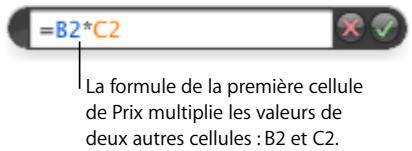
L'astérisque (*) est l'opérateur de multiplication.
3 Pour savoir quelles sont les cellules B2 et C2, aidez-vous des onglets de référence apparus sur les côtés supérieur et gauche du tableau lorsque l'Éditeur des formules s'est ouvert.
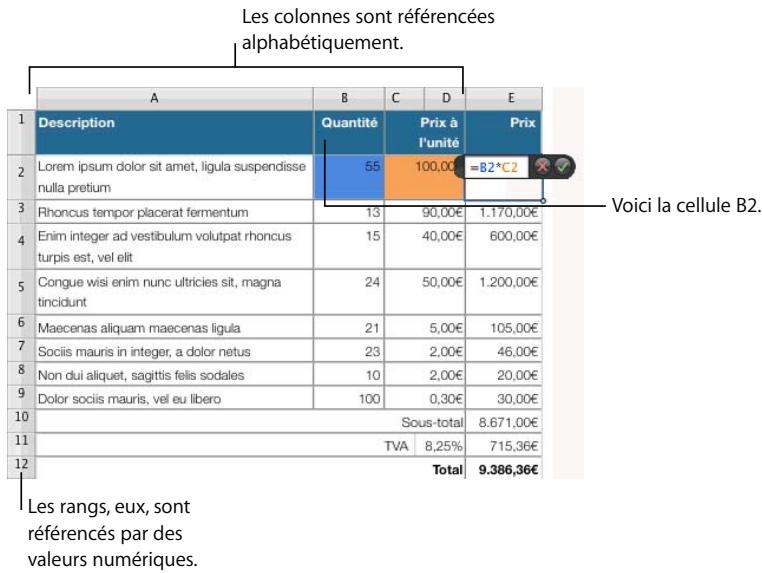
Les onglets de référence vous aident à identifier rapidement n'importe quelle cellule d'un tableau. Dans les formules, on identifie une cellule en faisant référence à la colonne dans laquelle elle se trouve d'abord, puis à son rang, créant ainsi ce que l'on appelle une référence de cellule.
B2 est la cellule de référence de la colonne B (Quantité), rang 2. C2 est la cellule de référence de la colonne C (Prix à l'unité), rang 2. La valeur du rang 2 de la colonne Coût (D2) est calculée en multipliant les valeurs Quantité et Prix à l'unité du rang 2.
4 Les valeurs des colonnes Prix à l'unité et Prix sont affichées par le biais d'un format de nombre.
Pour voir les réglages de format de nombre, fermez d'abord l'Éditeur de formules en cliquant en dehors du tableau. Ensuite, cliquez sur le tableau, puis sur la cellule Prix unitaire du deuxième rang, puis sur le bouton Inspecteur dans la barre de format, sélectionnez Inspecteur des tableaux, puis cliquez sur Format.
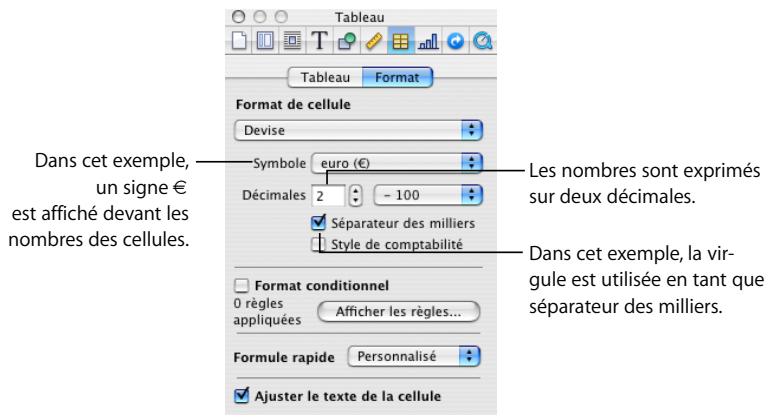
Reportez-vous à la rubrique « Mise en forme des valeurs de cellule » à la page 196 pour connaître les instructions relatives à l'utilisation des nombres mis en forme.
5 Si la valeur d'une des cellules de la colonne Quantité ou Prix à l'unité change, la formule associée à Prix met à jour la valeur qui y est affichée.
Double-cliquez sur la valeur de B2, saisissez un autre nombre et cliquez en dehors de B2 : vous remarquerez alors que la valeur de la cellule E2 change en conséquence.
6 La valeur affichée dans chaque cellule de la colonne Prix au-dessus du sous-total est déterminée d'après les valeurs incluses dans chaque rang.
Pour voir la formule d'une autre cellule Prix, double-cliquez sur la cellule souhaitée, par exemple sur celle du troisième rang (à savoir, E3). Vous voyez ainsi que sa formule correspond à B3*C3.
7 Cliquez en dehors du tableau, recliquez sur le tableau, puis double-cliquez sur E10, la cellule de la colonne Prix se trouvant à côté de l'étiquette intitulée « Sous-total ». La formule utilise la fonction SOMME pour additionner les valeurs des cellules E2 à E9 incluses.
Dans cette formule, les références à des cellules se trouvent entre parenthèses après le nom de la fonction : SOMME(E2:E9). E2 et E9 sont séparées par le caractère deux-points. Ce caractère est la manière rapide de faire référence à un ensemble de cellules (dans notre cas, un ensemble de huit cellules).
8 Les cellules E11 et E12 contiennent également des formules. Passez en revue les formules de ces cellules en cliquant en dehors du tableau, sélectionnez à nouveau le tableau, puis double-cliquez la cellule E11 ou E12. La cellule E11 contient une formule chargée de calculer les taxes applicables aux ventes alors que la cellule E12 contient une formule additionnant le sous-total et les taxes.
Ajout d'une formule rapide
Le moyen le plus simple d'effectuer un calcul de base en utilisant les valeurs d'un ensemble de cellules adjacentes d'un tableau est d'ajouter une formule rapide à l'aide du menu local Formule rapide de l'Inspecteur des tableaux.
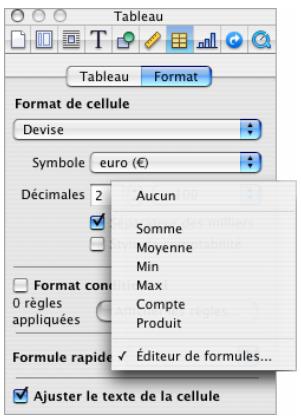
Le menu local vous permet d'effectuer les opérations suivantes :
- Sélectionnez une des options ci-dessous pour effectuer des calculs à partir des valeurs des cellules sélectionnées. Les cellules vides et les cellules contenant des valeurs non mentionnées sont ignorées.
Somme : calcule le total des valeurs numériques des cellules.
Moyenne : calcule la moyenne arithmétique des valeurs numériques des cellules.
Minimum : détermine la plus petite valeur numérique des cellules.
Maximum : détermine la plus grande valeur numérique des cellules.
Compte : détermine le total des nombres ou des valeurs de date ou d'heure dans les cellules.
Produit : multiplie toutes les valeurs numériques des cellules.
- Sélectionnez l'Éditeur de formules pour l'ouvrir. Reportez-vous à la rubrique « Utilisation de l'Éditeur de formules » à la page 216 pour obtenir des instructions.
Calcul élémentaire avec des valeurs d'une même colonne
À l'aide du menu local Formule rapide de l'Inspecteur des tableaux, il est très facile de réaliser des calculs élémentaires à partir de valeurs adjacentes d'une même colonne et d'en afficher les résultats.
Voici plusieurs façons d'effectuer des calculs élémentaires à partir de valeurs se trouvant dans une même colonne :
Pour utiliser les valeurs d'une plage de cellules adjacentes, sélectionnez ces cellules, cliquez sur le bouton Inspecteur dans la barre de format, cliquez sur le bouton Inspecteur des tableaux, puis cliquez sur Format. Choisissez une formule dans le menu local Formule rapide.
Pages place la formule et son résultat dans la première cellule vide rencontrée en dessous de celles sélectionnées. S'il n'existe aucune cellule vide, Pages ajoute un rang pour y faire apparaître le résultat.
Pour utiliser toutes les valeurs d'une colonne, cliquez sur la cellule d'en-tête ou sur l'onglet de référence de celle colonne. Dans l'Inspecteur des tableaux, cliquez sur Format, puis choisissez une formule dans le menu local Formule rapide.
Pages place cette formule et son résultat sur un rang de bas de page. Si le rang de bas de page n'existe pas, Pages en ajoute un.
Calcul élémentaire avec des valeurs d'un même rang
À l'aide du menu local Formule rapide de l'Inspecteur des tableaux, il est très facile de réaliser des calculs élémentaires à partir de valeurs adjacentes d'un même rang et d'en afficher les résultats.
Voici plusieurs façons d'effectuer des calculs élémentaires à partir de valeurs se trouvant sur un même rang :
Pour utiliser les valeurs d'une plage de cellules adjacentes, sélectionnez ces cellules, cliquez sur le bouton Inspecteur dans la barre de format, cliquez sur le bouton Inspecteur des tableaux, puis cliquez sur Format. Choisissez un calcul dans le menu local Formule rapide.
Pages place la formule et son résultat dans la première cellule vide rencontrée à droite de celles sélectionnées. S'il n'existe aucune cellule vide, Pages crée une colonne pour y faire apparaître le résultat.
Pour utiliser toutes les valeurs d'un rang, cliquez sur la cellule d'en-tête ou sur l'onglet de référence de ce rang. Dans l'Inspecteur des tableaux, cliquez sur Format, puis choisissez une formule dans le menu local Formule rapide.
Pages place cette formule et son résultat dans une nouvelle colonne.
Suppression d'une formule
Si vous ne voulez plus utiliser une formule associée à une cellule, vous pouvez la supprimer rapidement.
Pour supprimer une formule d'une cellule :
1 Sélectionnez la cellule.
2 Appuyez ensuite sur la touche Suppr.
Utilisation de l'Éditeur de formules
L'Éditeur de formules vous permet de créer et de modifier des formules.
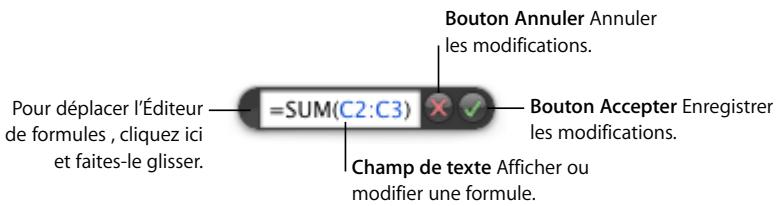
Vous pouvez ouvrir l'Éditeur de formules de plusieurs façons :
■ Sélectionnez une cellule du tableau, puis saisissez le signe égal (=).
- Sélectionnez le tableau, puis double-cliquez sur une cellule du tableau contenant une formule.
- Sélectionnez l'Éditeur de formules dans le menu local Formule rapide dans la sous-fenêtre Format de l'Inspecteur des tableaux.
Lorsqu'il s'ouvre, l'Éditeur de formules apparaît au-dessus de la cellule sélectionnée. Pour le déplacer, placez le curseur sur le côté gauche de l'Éditeur de formules jusqu'à ce qu'il prenne la forme d'une main, puis cliquez et faites glisser.
Lorsque vous sélectionnez une cellule qui contient une formule, ses arguments sont mis en surbrillance de couleur.
Ajout d'une nouvelle formule à l'aide de l'Éditeur de formules
Pour créer une formule, utilisez l'Éditeur de formules.
Pour ajouter une nouvelle formule à l'aide de l'Éditeur de formules :
1 Sélectionnez la cellule dans laquelle vous voulez afficher le résultat de la formule.
2 Ouvrez l'Éditeur de formules. Par exemple, tapez le signe égal (=).
3 Utilisez le champ de texte pour spécifier la formule en veillant à ce que le signe égal soit le premier caractère utilisé.
Pour connaître les techniques qui permettent d'inclure des références de cellules dans les formules, reportez-vous à la rubrique « Utilisation des références de cellules » à la page 217.
Pour en savoir plus sur l'utilisation des opérateurs dans les formules, reportez-vous à la rubrique « Utilisation des opérateurs » à la page 220.
Pour savoir comment insérer une fonction dans une formule, reportez-vous à la rubrique « Utilisation des fonctions » à la page 222.
Pour enregistrer les modifications, appuyez sur Retour, appuyez sur Entrée ou cliquez sur le bouton Acceptor de l'Éditeur de formules. Vous pouvez aussi cliquer à l'extérieur du tableau.
Pour fermer l'Éditeur de formules et annuler les modifications, appuyez sur la touche Échap ou cliquez sur le bouton Annuler de l'Éditeur de formules.
Modification d'une formule à l'aide de l'Éditeur de formules
Pour modifier une formule, vous pouvez utiliser l'Éditeur de formules.
Pour modifier une formule :
1 Double-cliquez sur une cellule du tableau contenant une formule. L'Éditeur de formules s'ouvre, la formule apparaît dans le champ de texte et ses arguments sont mis en surbrillance de couleur.
2 Effectuez les modifications nécessaires. Vous pouvez utiliser les touches fléchées pour déplacer le point d'insertion dans le champ de texte.
3 Pour enregistrer les modifications, appuyez sur Retour, appuyez sur Entrée ou cliquez sur le bouton Acceptor de l'Éditeur de formules. Vous pouvez aussi cliquer à l'extérieur du tableau.
Pour fermer l'Éditeur de formules et annuler les modifications, appuyez sur la touche Échap ou cliquez sur le bouton Annuler de l'Éditeur de formules.
Utilisation des références de cellules
Vous pouvez utiliser les références de cellules pour identifier des cellules particulières à l'intérieur des formules. Par exemple, si vous ajoutez une formule permettant de calculer la moyenne des valeurs de deux cellules, vous pouvez identifier ces cellules à l'aide de références de cellules.
Vous pouvez créer des références de cellules à l'aide des lettres et des numéros qui figurent sur les onglets de référence ou à l'aide du nom des cellules d'en-tête :
- Si votre tableau comprend à la fois un rang d'en-tête et une colonne d'en-tête, vous pouvez identifier une cellule à l'aide du nom de la colonne suivi du nom du rang.
Par exemple, si une colonne est intitulée 2006 et un rang a pour en-tête Nombre d'élèves inscrits, la cellule se trouvant à l'intersection de cette colonne et de ce rang peut être désignée comme 2006 Nombre d'élèves inscrits. - Vous pouvez vous servir des lettres et des numéros des onglets de référence pour identifier une cellule particulière. Il vous suffit de spécifier la lettre de la colonne puis le numéro du rang.
Par exemple, C55 fait référence au cinquante-cinquième rang de la troisième colonne.
Ajout de références de cellules à une formule
Pour insérer une référence de cellule, vous pouvez cliquer sur une cellule ou sur un onglet de référence ou encore sélectionner une plage de cellules lorsqu'il y a un point d'insertion dans le champ de texte de l'Éditeur de formules. Vous pouvez aussi insérer une référence de cellule en la saisissant à l'aide du clavier.
Lorsque vous insérez une référence de cellule en sélectionnant des cellules ou des onglets de référence, Pages ajoute des références de cellules qui utilisent le nom des cellules d'en-tête si l'option « Utiliser le nom des cellules d'en-tête comme référence » est sélectionnée dans la sous-fenêtre Général des préférences de Pages.
Voici plusieurs façons d'ajouter une référence de cellule au point d'insertion dans le champ de texte :
Pour créer une référence à une cellule particulière à l'aide de la souris, cliquez sur la cellule en question.
Vous pouvez aussi saisir la référence à cette cellule particulière à l'aide du clavier. Pour ce faire, tapez la lettre de la colonne suivie du numéro du rang (A4) tels qu'ils apparaissent dans les onglets de référence ou tapez le nom de la colonne suivi du nom du rang (2006 Nombre d'élèves inscrits).
Pour ajouter une référence à une liste de cellules précises, cliquez sur chacune d'entre elles. Si les références sont les arguments d'une fonction, Pages insère automatiquement une virgule (,) entre les références, mais vous pouvez la remplacer par un autre caractère si nécessaire. Par exemple, si vous vous trouvez sur un emplacement dans lequel le séparateur décimal est une virgule, vous pouvez séparer les différentes références de cellules avec un point-virgule au lieu d'une virgule.
Pour ajouter une référence à une plage de cellules adjacentes, faites glisser le curseur sur les cellules que vous souhaitez ajouter.
Vous pouvez également taper ou cliquer sur la première cellule, taper le caractère deux-points, puis taper ou cliquer sur la dernière cellule. Par exemple, B2:B5 fait référence à quatre cellules de la deuxième colonne. B2:C3 fait référence à deux cellules de la deuxième colonne et à deux cellules de la troisième colonne.
Pour faire référence à toutes les cellules d'une colonne, cliquez sur l'onglet de référence de la colonne ou sur sa cellule d'en-tête, le cas échéant.
Vous pouvez saisir la référence en tapant la lettre de la colonne (C ou C:C) ou son nom si elle comprend une cellule d'en-tête. Par exemple, SOMME(B) ou SOMME(B:B) additionne toutes les valeurs qui se trouvent dans les cellules de la deuxième colonne.
Pour faire référence à toutes les cellules d'un rang, cliquez sur l'onglet de référence du rang en question ou sur sa cellule d'en-tête, le cas échéant.
Vous pouvez saisir la référence en tapant le numéro du rang (1:1) ou son nom si elle comprend une cellule d'en-tête. Par exemple, SOMME(1:1) additionne toutes les valeurs qui se trouvent dans les cellules du premier rang.
Copie ou déplacement des formules contenant des références de cellules
Vous pouvez copier ou déplacer une formule contenant des références de cellules sans que ces dernières ne deviennent non valides.
Voici quelques techniques permettant de déplacer des formules :
Pour placer une formule dans une autre cellule, faites glisser la cellule dans laquelle elle se trouve jusque sur la cellule de destination souhaitée.
Pour coller une copie d'une formule dans une autre cellule et utiliser les mêmes références de cellules dans les deux formules, ajoutez le symbole du dollar (\) devant les identifiants de colonne et de rang (=\A\$1). Cette technique permet de créer ce que l'on appelle une référence de cellule absolue.
Par exemple, si la formule =A1 apparaît dans la cellule D1 et que vous souhaitez en coller une copie dans la cellule E1, changez la formule en =\A\1, puis sélectionnez la cellule D1, copiez cette dernière et collez la copie dans la cellule E1. La formule \A\1 est copiée dans la cellule E1. Si vous ne modifiez pas la formule avant de la copier de telle sorte qu'elle utilise une référence de cellule absolue, elle apparaîtra dans la cellule E1 sous la forme =B1.
Application d'une formule aux cellules d'une colonne ou d'un rang en une seule fois
Lorsqu'un tableau dispose de cellules d'en-tête, vous pouvez les utiliser pour appliquer rapidement une formule à toutes les cellules d'un rang ou d'une colonne. Les valeurs des cellules sont recalculées d'après la formule. Cette formule est appelée formule d'en-tête.
Pour appliquer une formule d'en-tête aux cellules d'une colonne ou d'un rang :
1 Sélectionnez la cellule d'en-tête de la colonne ou du rang.
2 Ouvrez l'Éditeur de formules. Par exemple, tapez le signe égal (=).
3 Saisissez la formule que vous souhaitez appliquer à chacune des cellules de la colonne ou du rang.
Par exemple, pour attribuer aux cellules de la colonne C des valeurs cinq fois plus grandes que celles des cellules correspondantes de la colonne B, la formule à utiliser serait B*5 ou B:B*5.
La formule est dupliquée dans toutes les cellules de la colonne ou du rang. Dans cet exemple, la cellule C4 contiendrait la valeur calculée à l'aide de la formule B4*5.
4 Cliquez sur le bouton Accepter ou appuyez sur la touche Retour ou Entrée pour enregistrer la formule.
Gestion des erreurs et des avertissements
Si une formule figurant dans une cellule de tableau est incomplète, contient des références de cellules non valides ou est incorrecte, ou bien qu'une opération d'importation entraîne une condition d'erreur dans une cellule, Pages affiche une icône dans la cellule concernée. Un carré bleu dans la partie supérieure gauche d'une cellule indique les avertissements. Un triangle rouge au milieu d'une cellule indique une erreur provoquée par une formule.
Pour afficher les messages des avertissements et des erreurs :
- Cliquez sur l'icône.
Un message récapitule chaque erreur et chaque avertissement associés à la cellule. Pour ignorer les avertissements, cliquez sur Ignorer ou sur l'icône x associée à un avertissement.
Utilisation des opérateurs
L'utilisation d'opérateurs dans les formules permet d'effectuer des opérations arithmétiques et de comparer des valeurs :
- Les opérateurs arithmétiques effectuent des opérations arithmétiques, telles que l'addition ou la soustraction, et donnent des résultats numériques.
- Les opérateurs de comparaison comparent deux valeurs et donnent uniquement la valeur VRAI ou FAUX.
Calcul d'opérations arithmétiques
Pour créer une formule réalisant une opération arithmétique, vous devez utiliser des opérateurs arithmétiques. Par exemple, pour ajouter trois valeurs d'une colonne, vous pourriez créer une formule du type suivant : A2 + A3 + A5.
Voici un récapitulatif des opérateurs arithmétiques. Pour obtenir plus d'informations sur les opérateurs arithmétiques pris en charge par Pages, reportez-vous à la rubrique « Explication des opérateurs arithmétiques » à la page 221.
| Pour effectuer cette opération | Utilisez cet opérateur arithmétique | Par exemple |
| Somme de deux valeurs | + | A2 + B2 |
| Soustraction de deux valeurs | - | A2 - B2 |
| Multiplication de deux valeurs | * | A2 * B2 |
| Division d'une valeur par une autre | / | A2 / B2 |
Pour ajouter une formule arithmétique à une cellule :
1 Sélectionnez une cellule vide destinée à afficher les résultats de la formule.
2 Ouvrez l'Éditeur de formules. Par exemple, tapez le signe égal (=).
3 Saisissez la formule dans le champ de texte après le signe égal.
Par exemple, pour saisir la formule A3 * B5 + B6, dans le champ de texte après le signe égal, vous pourriez cliquer sur ou saisir A3, puis taper * (l'opérateur de multiplication), cliquer sur ou taper B5, et enfin cliquer sur B6 (Pages ajoute automatiquement le signe plus (+) si vous ne saisissez pas d'opérateur avant de cliquer et si vous ne spécifiez aucun arguments de fonctions).
4 Cliquez sur le bouton Accepter ou appuyez sur la touche Retour ou Entrée pour enregistrer la formule.
Explication des opérateurs arithmétiques
Les opérateurs arithmétiques utilisés dans les formules des cellules d'un tableau permettent d'effectuer des opérations arithmétiques et d'obtenir des résultats numériques.
Les opérateurs arithmétiques sont les suivants (les exemples supposent que la cellule A2 contient la valeur 20 et que la cellule B2 contient la valeur 2) :
L'opérateur + permet d'additionner deux valeurs.
Par exemple, A2 + B2 donne 22.
L'opérateur – permet de calculer la différence entre deux valeurs.
Par exemple, A2 – B2 donne 18.
L'opérateur * permet d'obtenir le produit de deux valeurs.
Par exemple, A2 * B2 donne 40.
L'opérateur / permet d'obtenir le résultat de la division d'une valeur par une autre.
Par exemple, A2/B2 donne 10.
L'opérateur ^ permet d'obtenir le résultat de l'élévation d'une valeur à la puissance d'une autre valeur.
Par exemple, A2 ^ B2 donne 400.
L'opérateur % permet d'obtenir le résultat de la division d'une valeur par 100.
Par exemple, A2% donne 0.2, affiché 20 %.
Si la référence à une cellule pointe sur une cellule vide, 0 correspond à la valeur utilisée.
Si la référence à une cellule pointe sur une cellule contenant la valeur FAUX, 0 est là aussi la valeur utilisée. Si la cellule contient VRAI, 1 est la valeur utilisée dans ce cas.
Par exemple, VRAI + 1 renvoie 2.
L'utilisation d'une chaîne avec un opérateur arithmétique renvoie une erreur. Par exemple, 3 + "bonjour" n'est pas une opération arithmétique correcte.
Explication des opérateurs de comparaison
Les opérateurs de comparaison comparent deux valeurs et donnent la valeur VRAI ou FAUX.
Les opérateurs de comparaison sont les suivants (les exemples supposent que la cellule A2 contient la valeur 20 et que la cellule B2 contient la valeur 2) :
L'opérateur = donne VRAI si deux valeurs sont égales.
Par exemple, A2 = B2 donne FAUX.
L'opérateur <> donne VRAI si deux valeurs ne sont pas égales.
Par exemple, A2<>B2 donne VRAI.
L'opérateur > donne VRAI si la première valeur est supérieure à la seconde.
Par exemple, A2 > B2 donne VRAI.
L'opérateur < donne VRAI si la première valeur est inférieure à la seconde.
Par exemple, A2 < B2 donne FAUX.
L'opérateur >= donne VRAI si la première valeur est supérieure ou égale à la seconde.
Par exemple, A2 >= B2 donne VRAI.
L'opérateur <= donne VRAI si la première valeur est inférieure ou égale à la seconde.
Par exemple, A2 <= B2 donne FAUX.
Les chaînes sont considérées comme supérieures aux nombres. Par exemple, "bonjour" > 5 donne VRAI.
VRAI et FAUX peuvent être comparés mutuellement mais ne peuvent pas être comparés avec des nombres ou des chaînes. VRAI > FAUX, et FAUX < VRAI, parce que VRAI est interprété comme la valeur 1 et FAUX comme 0. VRAI = 1 donne FAUX et VRAI = "Texte" donne FAUX.
Utilisation des fonctions
Une fonction est une opération prédéfinie à laquelle on a attribué un nom (par exemple, SOMME ou MOYENNE) et dont on peut se servir pour effectuer un calcul dans une cellule de tableau.
Il existe plusieurs familles de fonctions, qui vont des fonctions financières qui permettent de calculer des taux d'intérêt, des valeurs d'investissement, etc. aux fonctions statistiques qui permettent de calculer des moyennes, des probabilités, des écarts types, etc. Pour plus d'informations sur toutes les fonctions, y compris sur les arguments à spécifier pour indiquer aux fonctions les données à utiliser dans les calculs, consultez l'aide de Pages.
Vous pouvez saisir une fonction dans le champ de texte de l'Éditeur de formules, mais la méthode la plus rapide pour ajouter une fonction à une formule consiste à utiliser le Navigateur de fonctions.
Pour ajouter une fonction à l'aide du Navigateur de fonctions :
1 Sélectionnez la cellule dans laquelle vous souhaitez ajouter une fonction.
2 Ouvrez l'Éditeur de formules et cliquez dans le champ de texte à l'endroit où vous souhaitez insérer la fonction.
3 Choisissez Insertion > Fonction. Le Navigateur de fonctions apparaît.
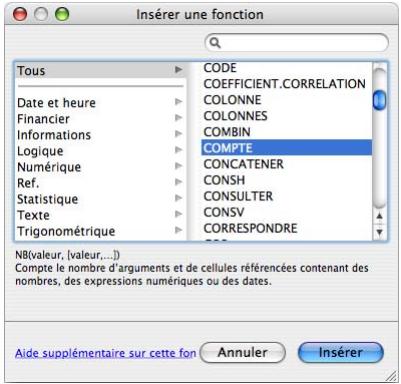
4 Sélectionnez une fonction.
Pour trouver une fonction, faites défiler la liste située sur la droite. Si vous le souhaitez, vous avez la possibilité de subdiviser cette liste en sélectionnant une catégorie de fonction sur la gauche. Vous pouvez aussi rechercher une fonction particulière dans la catégorie de fonction sélectionnée à l'aide du champ de recherche qui se trouve en haut à droite.
5 Cliquez sur Insérer.
Pages insère la fonction dans le champ texte, suivie d'un ou plusieurs paramètres fictifs d'argument entre parenthèses.
6 À l'aide de l'Éditeur de formules, remplacez chacun des paramètres fictifs par une référence de cellule ou par une autre valeur ou apportez d'autres modifications à la formule selon vos besoins.
Convertissez vos données en graphiques attrayants. Ce chapitre décrit le mode de création et de mise en forme des graphiques.
Pages comprend des outils permettant de créer de beaux graphiques pour la présentation de vos données numériques. Pour créer et modifier vos graphiques directement sur la page, vous pouvez copier et coller les données d'un document, ou bien saisir les données directement dans l'Éditeur des graphismes. Par défaut, l'apparence des graphiques correspond au modèle que vous utilisez, mais vous pouvez ajuster les couleurs, textures, ombres, étiquettes et autres réglages pour souligner divers éléments du graphique.
À propos des graphiques
Vous pouvez afficher les données dans un graphique afin de faire apparaître clairement les tendances ou relations qui ne sont pas aussi évidentes lorsque vous visualisez les données sous forme de rangs et de colonnes. Vous avez le choix entre de nombreux types de graphiques pour la présentation de vos données, notamment des graphiques sectoriels, linéaires, à barres, à colonnes, à couches et en nuage de points. Des versions 2D et 3D sont disponibles pour la plupart des graphiques.
Pour saisir les données qui apparaîtront dans un graphique, utilisez l'Éditeur de graphiques, tel que décrit dans la rubrique « Modification de données dans un graphique » à la page 229. Si vous modifiez des données dans l'Éditeur de graphiques, le graphique est mis à jour automatiquement.
Vous pouvez, par exemple, créer un graphique pour faire apparaître le nombre d'employés travaillant dans la Région 1 et dans la Région 2 chaque année. Ce type de tableau comporterait deux rangs (un pour la Région 1 et un autre pour la Région 2) et quatre colonnes (une pour chaque année de 2007 à 2010).
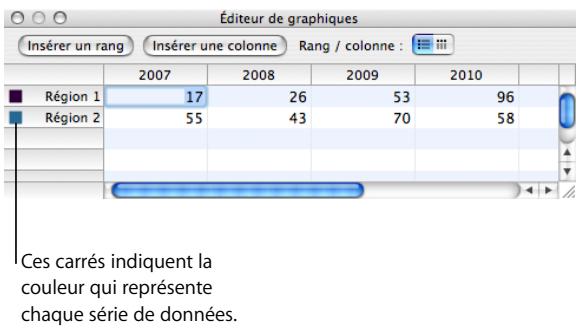
line
| Region | 2007 | 2008 | 2009 | 2010 | |--------|------|------|------|------| | Région 1 | 17 | 26 | 53 | 96 | | Région 2 | 55 | 43 | 70 | 58 | Ces carrés indiquent la couleur qui représente chaque série de données.Il existe plusieurs manières de représenter ces données dans un graphique. Dans un graphique à barres, par exemple :
- Vous pouvez représenter le nombre de salariés de 2007 travaillant dans la Région 1 et dans la Région 1 par des barres côte à côte, suivies de paires de barres représentant chacune des années 2008, 2009 et 2010. Si un tel graphique existait, il comporterait deux séries de données et quatre jeux de données.
Les régions 1 et 2 sont appelées séries de données. Chaque région est représentée par une série de valeurs. La valeur des données (connues sous le nom de points de données) de chaque région sont représentées par des barres regroupées côte à côte sur le graphique ; chaque groupe est appelé jeu de données (2007 est un jeu de données, 2008 en est un autre, etc.).
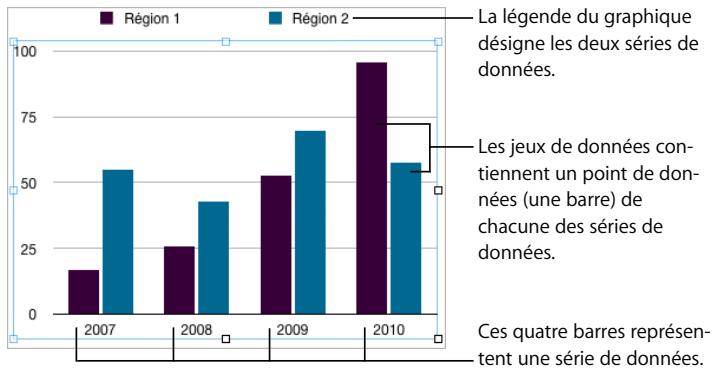
bar
| Year | Région 1 (%) | Région 2 (%) | |---|---|---| | 2007 | 18 | 56 | | 2008 | 26 | 44 | | 2009 | 53 | 70 | | 2010 | 96 | 58 | La légende du graphique désigne les deux séries de données. Les jeux de données contiennent un point de données (une barre) de chacune des séries de données. Ces quatre barres représentent une série de données.- Autre possibilité : vous pouvez modifier l'orientation du graphique de sorte que les points de données soient regroupés par région plutôt que par année. Dans ce cas, les années sont des séries de données et les régions des jeux de données. Le graphique à barres contiendrait alors deux groupes de barres, une pour la Région 1 et l'autre pour la Région 2.
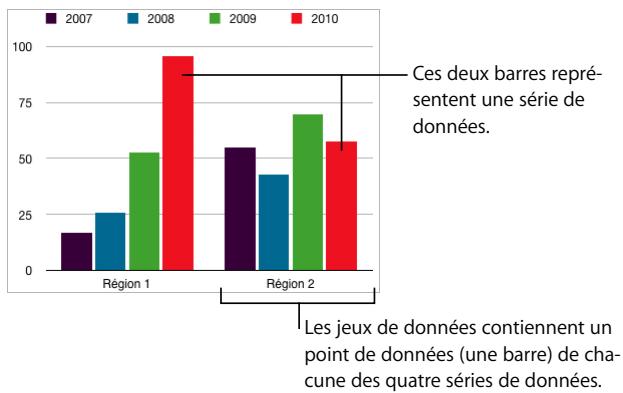
bar
| Region | 2007 | 2008 | 2009 | 2010 | | :--- | :--- | :--- | :--- | :--- | | Région 1 | 15 | 26 | 53 | 96 | | Région 2 | 56 | 43 | 69 | 58 | Ces deux barres représentent une série de données. Les jeux de données contiennent un point de données (une barre) de chacune des quatre séries de données.Vous pouvez facilement alterner l'usage de colonnes et de rangs en tant que séries de données à l'aide du bouton Rang / colonne dans l'Éditeur de graphiques.
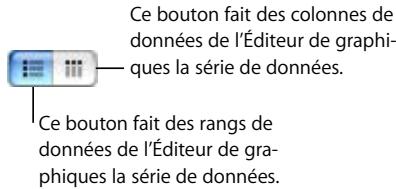
Les séries de données sont représentées différemment selon le type de graphique :
- Dans les graphiques à colonnes et les graphiques à barres, une série de données est représentée par une série de barres dotée du même remplissage (couleur ou texture).
- Dans un graphique linéaire (également appelé graphe), une série de données est représentée par une seule ligne.
- Dans un graphique à couches, une série de données est représentée par une couche.
- Dans un graphique sectoriel, un seul jeu de données (le premier point de données de chaque série) est représenté sur le graphique (celui qui apparaît en premier sur la liste dans l'Éditeur de graphiques).
- Dans un graphique en nuage de points, deux colonnes de données sont utilisées pour placer les points représentant les valeurs d'une seule série de données. Chaque paire de valeurs détermine ainsi la position de chaque point de données.
Ajout d'un graphique
Des graphiques peuvent être ajoutés en tant qu'éléments incorporés au texte ou flottants sur la page.
Voici différentes manières d'ajouter un graphique :
Pour incorporer un graphique dans un document de traitement de texte, sélectionnez Insertion > Graphique ou bien cliquez sur Graphique dans la barre d'outils. Faites glisser le graphique à l'emplacement souhaité dans le texte, qui s'adaptera automatiquement. Il est possible de convertir un graphique incorporé en un graphique flottant (et inverse-ment) dans un document de traitement de texte. Sélectionnez le graphique que vous souhaitez convertir, puis cliquez sur le bouton Alignement ou Flottant dans la barre de format.
Les graphiques du document de mise en page sont flottants. Pour en savoir plus sur l'utilisation des objets flottants et incorporés, consultez la rubrique « Utilisation des objets flottants et des objets incorporés » à la page 147.
Pour créer un graphique sur la page, appuyez sur la touche Option tout en cliquant sur Graphique dans la barre d'outils. Libérez la touche Option et déplacez le pointeur sur la page jusqu'à ce qu'il se transforme en réticule. Faites-le glisser sur la page afin de créer un graphique de la taille souhaitée. Pour conserver les proportions des dimensions d'un graphique, maintenez la touche Maj enfoncée lors du redimensionnement.
Un graphique contenant des données de paramètre fictif apparaît alors sur la page et l'Inspecteur des graphiques ainsi que l'Éditeur de graphiques s'ouvrent. Utilisez l'Inspecteur des graphiques pour sélectionner le type de graphique initial et pour mettre en forme votre graphique. Utilisez l'Éditeur de graphiques pour modifier les données du graphique.
Reportez-vous aux rubriques « Choix d'un type de graphique initial » à la page 227, « Mise en forme des attributs généraux d'un graphique » à la page 231, « Mise en forme de types de graphiques spécifiques » à la page 239, et« Modification de données dans un graphique » à la page 229 pour obtenir des instructions.
Sélection d'un type de graphique
Une fois que vous avez ajouté un graphique, vous pouvez en définir le type ou en changer. Vous avez le choix entre de nombreux types de graphiques, notamment à barres, 3D à barres, linéaires, 3D linéaires, etc.
Choix d'un type de graphique initial
La première fois que vous ajoutez un graphique, l'application insère un graphique par défaut. Vous pouvez le changer à votre guise.
Voici différentes manières de spécifier un type de graphique :
- Sélectionnez le graphique, cliquez sur le bouton Inspecteur dans la barre de format, puis sur le bouton Inspecteur des graphismes. Cliquez ensuite sur l'icône de graphique située en haut à gauche pour afficher le menu local qui vous permettra de sélectionner un type de graphique.
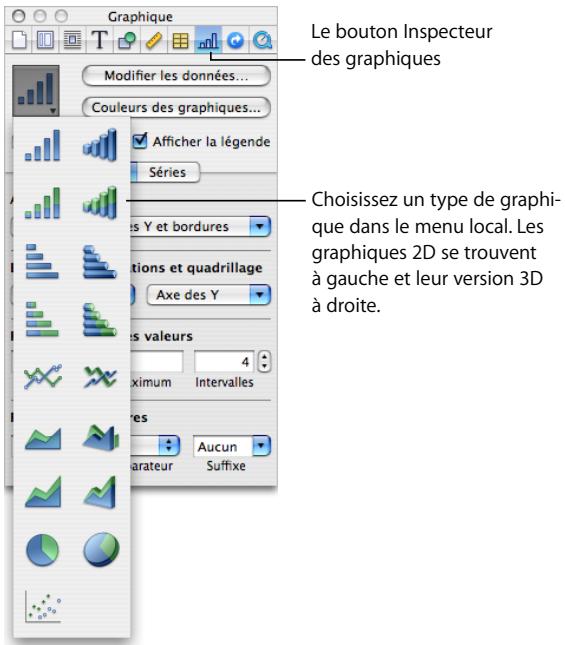
■ Sélectionnez Format > Graphique > Type de graphique > type de graphique.
Changement du type de graphique
Vous pouvez changer de type de graphique à votre guise.
Pour remplacer un graphique par un autre type :
1 Sélectionnez le graphique.
2 Cliquez sur le bouton Inspecteur dans la barre de format, puis sur le bouton Inspecteur des graphismes. Cliquez ensuite sur l'icône de graphique en haut à gauche pour afficher le menu local qui vous permettra de sélectionner un autre type de graphique.
Si vous passez à un graphique sectoriel, le premier point de données de chaque série est représenté sous forme de portion. Reportez-vous à la rubrique « Graphiques sectoriels » à la page 239.
Si vous passez à un graphique en nuage de points, deux valeurs sont nécessaires pour chaque point. Si le graphique est basé sur un nombre impair de rangs ou de colonnes, le dernier rang (ou la dernière colonne) n'est pas traité. Reportez-vous à la rubrique « Graphiques en nuage de points » à la page 244.
Si vous passez à un graphique à barres, à colonnes, à couches ou linéaire, chaque série du nouveau graphique correspond à un rang ou à une colonne dans l'Éditeur de graphiques.
Si vous passez à la version 3D d'un graphique, l'Inspecteur des graphiques fournit des commandes permettant de gérer la profondeur de l'objet, le style d'éclairage, etc.
Reportez-vous à la rubrique « Graphiques 3D » à la page 244.
La mise en forme appliquée au graphique que vous modifiez peut ne pas s'appliquer au nouveau graphique. Par exemple, l'attribut de remplissage couleur des éléments de point de données (barres, portions, etc.) possède une valeur par défaut différente pour chaque type de graphique. Si vous avez modifié la couleur de remplissage d'une colonne puis changé le graphique en graphique à barres, la modification du remplissage n'est alors pas conservée.
- Selon le type de graphique, les attributs enclins à changer si vous passez d'un type de graphique à un autre sont les étiquettes de valeurs affichées, la position de ces étiquettes, le style de texte, le trait, l'ombre et le remplissage des séries, le symbole des points de données ainsi que le remplissage de ces derniers.
- Les graphiques en barres ou en colonnes simples ou empilées partagent leurs attributs à l'exception de la position des étiquettes de valeur. Les graphiques en barres ou en colonnes possèdent cependant des remplissages distincts.
- Les ombres des graphiques 3D sont partagées entre les types de graphiques.
Si vous changez le type d'un graphique par un autre partageant certains des attributs, ces derniers sont alors conservés. Les attributs partagés regroupent les axes, les quadrillages, les marques de graduation, les étiquettes des axes, l'affichage de la valeur minimale, le format des nombres, les bordures, les rotations d'objets, les ombres ainsi que le style d'éclairage 3D.
Vous en saurez plus à propos de ces attributs tout au long du reste de ce chapitre.
Modification de données dans un graphique
Pour modifier les données d'un graphique, ouvrez l'Éditeur de graphiques et saisissez les données en les tapant ou en les copiant et les collant à partir d'Excel, d'AppleWorks ou d'autres tableurs.
Pour ouvrir l'Éditeur de graphiques :
1 Sélectionnez le graphique.
2 Cliquez sur le bouton Inspecteur dans la barre de format, cliquez sur le bouton Inspecteur des graphismes, puis sur Modifier les données.
Vous pouvez également choisir Format > Graphique > Afficher l'Éditeur de graphiques.
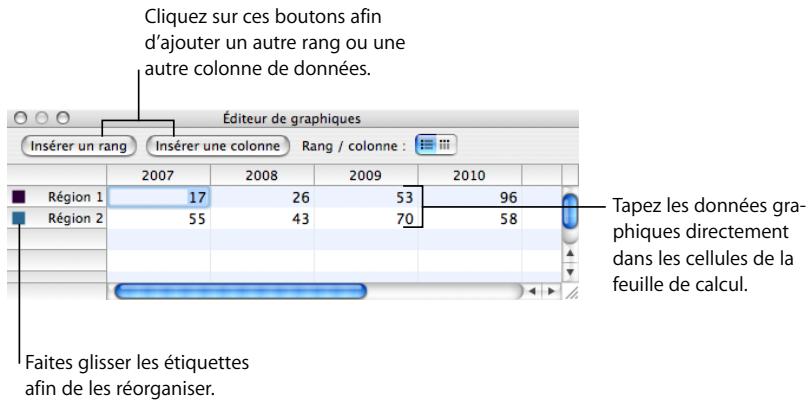
Copie de données dans l'Éditeur de graphiques
Copiez les données provenant de feuilles de calcul Excel, AppleWorks ou autres, puis collez-les dans l'Éditeur de graphiques.
Pour utiliser des données issues d'une autre feuille de calcul :
1 Ouvrez la feuille de calcul et sélectionnez toutes les cellules appropriées.
2 Appuyez simultanément sur les touches Commande et C.
3 Cliquez sur le bouton Inspecteur dans la barre de format, puis sur le bouton Inspecteur des graphismes et enfin sur Modifier les données pour ouvrir l'Éditeur de graphiques.
4 Sélectionnez la cellule supérieure dans la première colonne de l'Éditeur de graphiques.
5 Appuyez simultanément sur les touches Commande et V.
Utilisation de rangs et de colonnes dans l'Éditeur de graphiques
Modifiez les noms des rangs et des colonnes puis réorganisez, ajoutez ou supprimer des rangs et des colonnes.
Voici différentes manières d'utiliser des rangs et des colonnes dans l'Éditeur de graphiques :
Pour modifier le nom des rangs et des colonnes ou pour modifier les données d'une cellule, double-cliquez sur la cellule ou sur l'étiquette d'un rang ou d'une colonne et saisissez ce que vous désirez.
- Pour réorganiser des rangs ou des colonnes, faites glisser leur étiquette vers un nouvel emplacement.
Pour ajouter des rangs ou des colonnes, cliquez sur Insérer un rang ou Insérer une colonne afin de placer un rang au-dessus du rang sélectionné ou une colonne à gauche de la colonne sélectionnée. Si aucun rang (ni aucune colonne) n'est sélectionné, le nouveau rang (ou la nouvelle colonne) apparaît en bas ou sur la droite de la feuille de calcul. (Pour visualiser le nouveau rang ou la nouvelle colonne, vous devez appuyer sur la touche Retour ou Tab, agrandir la fenêtre de l'Éditeur de graphiques ou encore faire défiler l'affichage.)
Sinon, sélectionnez n'importe quelle cellule vide, saisissez vos données et appuyez ensuite sur la touche Retour. Un nouveau rang ou une nouvelle colonne est automatiquement créé.
- Pour supprimer des rangs ou des colonnes, sélectionnez leur étiquette et appuyez ensuite sur la touche Retour.
Pour déterminer si les séries de données du graphique sont représentées en rangs ou en colonnes dans l'Éditeur de graphiques, cliquez sur un bouton Rang / colonne.
Mise en forme des attributs généraux d'un graphique
Vous pouvez redimensionner et repositionner des graphiques et des légendes. Vous pouvez ajouter un titre au graphique. Vous pouvez mettre en forme les éléments des graphiques (polices, textures, couleurs, étiquettes d'axes et de points de données, ainsi que marques de graduation). Vous pouvez ajuster l'angle et le style d'éclairage des graphiques 3D.
Utilisation d'une légende
La légende du graphique décrit la signification des couleurs utilisées pour traiter les points de données dans chaque série de données.
Région I
Région 2
Vous pouvez afficher ou masquer la légende d'un graphique et la repositionner.
Voici différentes manières d'utiliser une légende de graphique :
Pour afficher la légende, sélectionnez le graphique puis sélectionnez Afficher la légende dans l'Inspecteur des graphiques.
Pour modifier les étiquettes dans la légende, modifiez les étiquettes de série dans l'Éditeur de graphiques ou sélectionnez la légende et modifiez le texte directement.
Pour mettre en forme le texte de la légende, reportez-vous à la rubrique « Mise en forme des titres, des étiquettes et des légendes » à la page 238.
Pour masquer la légende, sélectionnez le graphique puis désélectionnez Afficher la légende dans l'Inspecteur des graphiques.
Vous pouvez également sélectionner la légende et appuyer sur la touche Suppr.
Pour déplacer la légende, sélectionnez-la et faites-la glisser.
Utilisation d'un titre de graphique
Vous pouvez ajouter un titre au graphique. Celui-ci peut être mis en forme.
Voici différentes manières d'utiliser un titre de graphique :
Pour ajouter un titre, sélectionnez le graphique puis choisissez Afficher le titre dans l'Inspecteur des graphiques. Remplacez le texte du paramètre fictif par votre titre.
Pour mettre en forme le texte d'un titre, reportez-vous à la rubrique « Mise en forme des titres, des étiquettes et des légendes » à la page 238.
Pour masquer le titre, sélectionnez le graphique puis désactivez l'option Afficher le titre dans l'Inspecteur des graphiques.
Redimensionnement d'un graphique
Vous pouvez augmenter ou réduire la taille d'un graphique en faisant glisser l'une de ses poignées de sélection actives ou en utilisant l'Inspecteur des mesures.
Voici différentes manières de redimensionner un graphique :
- Cliquez sur le graphique pour le sélectionner, puis faites glisser une poignée de sélection active. Ces poignées sont dotées d'un pourtour noir.
Les poignées de sélection en haut des graphiques incorporés sont inactives. Pour redimensionner un graphique incorporé, faites glisser les poignées actives situées en bas à droite.
Pour préserver les proportions d'un graphique, maintenez la touche Maj enfoncée lorsque vous faites glisser le graphique pour le redimensionner.
Pour redimensionner un graphique dans un sens, faites glisser une poignée latérale au lieu d'une poignée d'angle.
Pour redimensionner en spécifiant des dimensions exactes, cliquez sur le bouton Inspecteur dans la barre de format, puis sur le bouton Inspecteur des mesures et enfin sur Mesures. Cette sous-fenêtre vous permet de spécifier une nouvelle largeur, hauteur et un angle de rotation, et également de modifier la distance entre le graphique et les marges.
Rotation de graphiques
Il existe plusieurs techniques de rotation pour les graphiques 2D. Vous ne pouvez pas faire pivoter (ou retourner) les graphiques 3D. Si un graphique 3D est regroupé avec des graphiques 2D, vous pouvez faire pivoter le groupe mais sachez que seuls les graphiques 2D pivoteront.
Voici différentes manières de faire pivoter des graphiques 2D :
- Sélectionnez le graphique, maintenez enfoncée la touche Commande et déplacez le pointeur vers une poignée de sélection active jusqu'à ce qu'elle se transforme en flèche double courbe, puis faites glisser une poignée de sélection.
Pour faire pivoter un graphique par incréments de 45 degrés, appuyez sur les touches Maj et Commande tout en faisant glisser une poignée de sélection. - Cliquez sur le bouton Inspecteur dans la barre de format, puis sur le bouton Inspecteur des mesures et faites glisser la molette de rotation ou utilisez les commandes d'angle pour définir l'angle du graphique.
Les graphiques sectoriels peuvent également être pivotés par le biais de l'Inspecteur des graphiques (reportez-vous à la rubrique « Rotation de graphiques sectoriels 2D » à la page 241).
Ajout d'étiquettes et de marques d'axe
Utilisez la sous-fenêtre Axes de l'Inspecteur des graphiques pour mettre en forme le quadrillage et l'aspect général des axes du graphique.
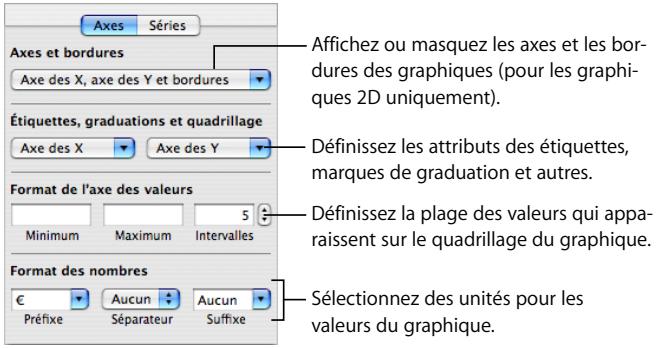
La plupart des graphiques possèdent deux axes (X et Y). Selon le type de graphique, les points de données sont tracés sur l'un des axes et les jeux de données sont regroupés sur l'autre axe. L'axe des points de données est appelé axe des valeurs et celui des jeux de données axe des catégories.
Affichage des axes et des bordures
Vous pouvez afficher tous les éléments suivants d'un graphique : l'axe X, l'axe Y et les bordures du graphique.
Pour afficher les axes et les bordures :
1 Sélectionnez un graphique.
2 Cliquez sur le bouton Inspecteur dans la barre de format, puis sur le bouton Inspecteur des graphismes et enfin sur Axes.
3 Choisissez un ou plusieurs éléments dans le menu local Axes et bordures pour les sélectionner.
Un élément sélectionné comporte en face une coche. Choisissez de nouveau l'élément afin de le désélectionner.
Pour mettre en forme la couleur et le trait des bordures, sélectionnez le graphique et utilisez les contrôles à gauche de la barre de mise en forme.
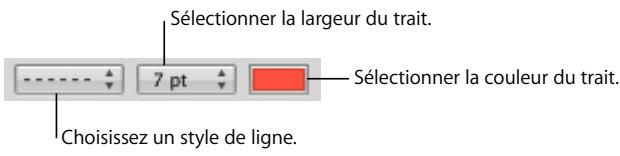
Utilisation de titres d'axes
Vous pouvez ajouter un titre sur l'axe des X et sur l'axe des Y d'un graphique. Celui-ci peut être mis en forme.
Voici différentes manières d'utiliser un titre d'axe :
Pour ajouter le titre d'un axe, sélectionnez le graphique, puis l'option « Afficher les titres de catégorie » dans le menu local Axe des X ou « Afficher les titres de valeur » dans le menu local Axe des Y de la sous-fenêtre Axes de l'inspecteur des graphiques. Remplacez le texte du paramètre fictif par votre titre.
Pour mettre en forme le texte d'un titre, reportez-vous à la rubrique « Mise en forme des titres, des étiquettes et des légendes » à la page 238.
Pour masquer le titre d'un axe, sélectionnez le graphique, puis décochez l'option « Afficher les titres de catégorie » dans le menu local Axe des X ou « Afficher les titres de valeur » dans le menu local Axe des Y de la sous-fenêtre Axes de l'inspecteur des graphiques.
Affichage des étiquettes de point de données
Vous pouvez afficher les valeurs de point de données sur des colonnes, barres, portions de graphique sectoriel et autres éléments de graphiques 2D et 3D.
Pour mettre en forme des étiquettes de point de données :
1 Sélectionnez le graphique.
2 Cliquez sur le bouton Inspecteur dans la barre de format, puis sur le bouton Inspecteur des graphismes et enfin sur Séries.
3 Choisissez Afficher la valeur dans le menu local Réglages de point de données.
Pour afficher la valeur en pourcentage ou la valeur logarithmique au lieu d'une valeur absolue, choisissez Pourcentage ou Logarithmique dans le menu local Axe des X ou Axe des Y de la sous-fenêtre Axes.
Pour les graphiques sectoriels, choisissez « Afficher les valeurs des portions en % » dans le menu local « Réglages de pt de données » afin d'afficher les valeurs en pourcentages. Pour afficher le nom des séries de données d'une portion, choisissez « Afficher le nom des séries » dans le menu local Réglages de pt de données.
4 Sélectionnez un emplacement pour l'étiquette dans le menu local Réglages de pt de données (par exemple, AU milieu ou En bas à droite).
5 Spécifiez le nombre de décimales à afficher en saisissant un nombre dans le champ Décimales.
6 Pour mettre en forme les étiquettes de point de données, reportez-vous à la rubrique « Mise en forme des titres, des étiquettes et des légendes » à la page 238.
Mise en forme de l'axe des valeurs
Vous pouvez définir les valeurs et unités à afficher le long de l'axe des valeurs, c'est-à-dire l'axe le long duquel vous lisez les valeurs des points de données. Pour les graphiques à colonnes (barres verticales), les graphiques linéaires et les graphiques à couches, l'axe des Y est l'axe des valeurs. Pour les graphiques à barres horizontales, l'axe des X est l'axe des valeurs. Dans le cas des graphiques en nuage de points, les deux axes constituent des axes de valeurs. Les graphiques sectoriels ne comportent pas d'axe des valeurs. Pour en savoir plus sur la mise en forme des graphiques sectoriels, reportez-vous à la rubrique « Graphiques sectoriels » à la page 239.
Pour mettre en forme l'axe des valeurs :
1 Sélectionnez un graphique.
2 Cliquez sur le bouton Inspecteur dans la barre de format, puis sur le bouton Inspecteur des graphismes et enfin sur Axes.
3 Pour définir la valeur à l'origine du graphique, tapez un nombre dans le champ Minimum (sous Format de l'axe des valeurs).
La valeur Minimum ne peut pas être supérieure à la valeur minimale de l'ensemble du jeu de données.
4 Pour définir le nombre le plus élevé qui s'affiche sur l'axe des valeurs, tapez un nombre dans le champ Maximum.
La valeur Maximum ne peut pas être inférieure à la valeur maximale de l'ensemble du jeu de données.
5 Pour spécifier le nombre de marques sur l'axe entre les valeurs minimale et maximale, spécifiez un nombre dans le champ Intervalles.
6 Pour afficher la valeur de donnée minimale sur l'axe des valeurs, sélectionnez « Afficher les étiquettes de valeur » et « Afficher la valeur minimale » dans le menu local Axes des X, Axe des Y ou « Étiquettes, graduations, quadrillage » en fonction du graphique.
7 Pour spécifier des unités pour les valeurs de l'axe, saisissez-les sous Format des nombres dans le champ Préfixe ou Suffixe (ou choisissez un symbole dans les menus locaux).
8 Pour afficher des valeurs logarithmiques sur l'axe des valeurs, choisissez Logarithmique dans le menu local Axe des X ou Axe des Y, en fonction du graphique. Cette option est disponible uniquement pour les graphiques 2D à barres/colonnes qui ne sont pas empilés et pour les graphiques linéaires. Vous ne pouvez pas tracer de valeurs négatives sur l'axe logarithmique.
9 Pour afficher des valeurs en pourcentages sur l'axe des valeurs des graphiques empilés, choisissez Pourcentage dans le menu local Axe des X ou Axe des Y, dans la sous-fenêtre des axes.
Pour les graphiques sectoriels, choisissez « Affi. val. des portions en % » dans le menu local Réglages de pt de données afin d'afficher les valeurs en pourcentages.
Mise en place d'étiquettes, de quadrillage et de marques de graduation
Les menus locaux Axe des X et Axe des Y (sous-fenêtre Axes de l'Inspecteur des graphiques) fournissent une série d'options permettant de placer des marques de graduation, des étiquettes et des quadrillages le long de l'axe des valeurs ou de l'axe des catégories. Les options de ces menus locaux varient selon le type de graphique que vous sélectionnez.
Pour les graphiques à barres verticaux (graphiques à colonnes), les graphiques linéaires et les graphiques à couches, l'axe des Y correspond à l'axe des valeurs et celui des X à l'axe des catégories. Pour les graphiques à barres horizontales, l'axe des X est l'axe des valeurs. Dans le cas des graphiques en nuage de points, les deux axes constituent des axes de valeurs. En ce qui concerne les graphiques 3D, les axes des X et des Y sont les mêmes que pour leur version 2D.
Pour mettre en forme les marques d'axe :
1 Sélectionnez le graphique.
2 Cliquez sur le bouton Inspecteur dans la barre de format, puis sur le bouton Inspecteur des graphismes et enfin sur Axes.
3 Pour mettre en forme l'axe des X, choisissez une option dans le menu local Axe des X. Pour un graphique à colonnes, le menu se présente de la manière suivante :
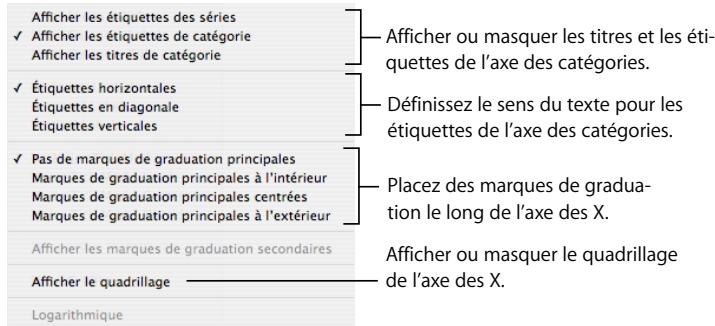
4 Pour mettre en forme l'axe des Y, choisissez une option dans le menu local Axe des Y. Le menu se présente sous la forme suivante dans le cas d'un graphique à colonnes :
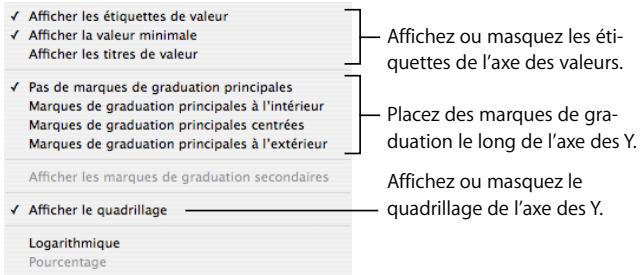
Mise en forme des éléments d'une série de données
Vous pouvez utiliser un ensemble complet d'effets visuels pour enrichir l'aspect des éléments composant les séries de données (par ex. barres, portions et formes de couches).
Pour mettre en forme des éléments de séries de données :
Pour mettre en forme toutes les séries de données, sélectionnez le graphique.
Pour mettre en forme les éléments d'une série de données individuelle, sélectionnez le graphique puis cliquez sur l'un des éléments de la série.
Pour tous les types de graphiques, à l'exception des graphiques sectoriels, sélectionner un élément d'une série (une barre, par exemple) sélectionne automatiquement la série entière. Dans les graphiques sectoriels, vous sélectionnez des portions individuelles.
2 Pour remplir les éléments de série de données dans une couleur ou une texture particulières, cliquez sur le bouton Inspecteur dans la barre de format, sur le bouton Inspecteur des graphismes, puis sur Couleurs des graphiques.
Choisissez un type de remplissage (par exemple, parmi les textures de remplissage 3D) dans le premier menu local, puis une collection de remplissage (par exemple, Marbre ou Bois) dans le second.
Pour remplir les éléments dans toutes les séries de données, cliquez sur Tout appliquer. Le premier remplissage est appliqué aux éléments de la première série, le deuxième remplissage à la deuxième série, ainsi de suite.
Pour remplir des éléments dans une seule série de données, faites glisser le remplissage vers un élément (barre, colonne, etc.) de la série.
3 Pour régler l'opacité, le trait, l'ombre et autres attributs graphiques d'éléments de séries, cliquez sur le bouton Inspecteur des graphismes. Vous pouvez également utiliser la barre de mise en forme pour définir la couleur, l'opacité et l'ombre d'un graphique entier ou de certaines séries de données du graphique.

4 Pour régler les couleurs d'éléments de séries, reportez-vous à la rubrique « Remplissage d'un objet avec de la couleur » à la page 162.
5 Pour remplir des éléments de séries avec l'une de vos images, reportez-vous à la rubrique « Image de remplissage d'un objet » à la page 164.
6 Pour mettre en forme les étiquettes de point de données, reportez-vous à la rubrique « Affichage des étiquettes de point de données » à la page 234.
Vous pourrez trouver des instructions relatives à la mise en forme de graphiques de types spécifiques dans la rubrique « Mise en forme de types de graphiques spécifiques » à la page 239.
Mise en forme des titres, des étiquettes et des légendes
Vous pouvez modifier la taille et l'apparence des titres de graphique et d'axe, des étiquettes d'axe, des étiquettes de point de données et des légendes.
Pour mettre en forme le texte des étiquettes et des légendes :
1 Sélectionnez le texte à mettre en forme.
Pour mettre en forme tous les titres et étiquettes de graphique, cliquez sur celui-ci pour le sélectionner. Si vous sélectionnez le texte pour une étiquette de point de données ou d'axe, tout le texte de ce type est également sélectionné. Vous devez modifier la police des légendes séparément.
2 Utilisez le menu Format, la sous-fenêtre Police ou bien la barre de format pour mettre en forme le texte. Reportez-vous aux rubriques « Utilisation du menu Format pour mettre en forme le texte » à la page 81, « Utilisation du panneau Police pour mettre en forme le texte » à la page 83 et « Utilisation de la barre de format pour mettre en forme le texte » à la page 81 pour obtenir des instructions.
Ajout de texte descriptif à un graphique
Vous pouvez ajouter un texte descriptif à un graphique, comme lorsque vous souhaitez fournir des informations de référence pour un point de données en particulier.
Pour ajouter du texte :
1 Créez une zone de texte. Reportez-vous à la rubrique « Ajout de zones de texte » à la page 108 pour obtenir des instructions.
2 Faites-la glisser vers l'endroit souhaité sur le graphique.
3 Saisissez votre texte dans la zone correspondante.
Vous pouvez éventuellement regrouper le graphique et la zone de texte de manière à ce que le texte reste proche du graphique. Cliquez en appuyant sur la touche Maj pour sélectionner à la fois le graphique et la zone de texte, puis choisissez Disposition > Grouper.
Mise en forme de types de graphiques spécifiques
Plusieurs styles de graphiques proposent des options uniques pour la mise en forme de leurs éléments.
Graphiques sectoriels
Pour les graphiques sectoriels, Pages trace uniquement le premier point de données pour chaque série de données. Si les séries de données sont organisées en rangs, seule la première colonne est représentée. Si elles sont organisées en colonnes, seul le premier rang est représenté.
Par conséquent, un graphique sectoriel représente un seul jeu de données et chaque portion représente un élément de ce jeu. Vous pouvez représenter n'importe quel jeu de données en le déplaçant vers le premier rang ou la première colonne.
Vous pouvez mettre en forme un graphique sectoriel complet ou bien des portions individuelles de celui-ci.
Sélection de portions individuelles dans un graphique sectoriel
Si vous désirez mettre en forme une ou plusieurs portions, vous devez d'abord les sélectionner.
Voici différentes manières de sélectionner des portions sur un graphique sectoriel sélectionné :
■ Pour sélectionner une seule portion, cliquez dessus.
Pour sélectionner toutes les portions, sélectionnez-en une et appuyez simultanément sur les touches Commande et A.
- Pour sélectionner des portions non adjacentes, maintenez enfoncée la touche Commande tout en sélectionnant chaque portion.
Pour sélectionner un ensemble de portions adjacentes, sélectionnez la première portion puis maintenez la touche Maj enfoncée tout en sélectionnant la dernière portion.
Affichage du nom des séries dans un graphique sectoriel
Sur les graphiques sectoriels, vous pouvez afficher le nom des séries.
Pour afficher le nom des séries dans un graphique sectoriel :
1 Sélectionnez le graphique ou les portions individuelles.
2 Cliquez sur le bouton Inspecteur dans la barre de format, puis sur le bouton Inspecteur des graphismes et enfin sur Séries.
3 Choisissez « Afficher le nom des séries » dans le menu local « Étiquette de point de données ».
4 Choisissez À l'intérieur ou À l'extérieur dans le menu local Étiquette de pt de données.
Éloignement de portions individuelles du graphique
Pour augmenter l'impact visuel des portions, vous pouvez les séparer du graphique. Vous pouvez ajouter un nom de série aux portions éloignées pour les faire ressortir davantage, tel que décrit dans la rubrique « Affichage des étiquettes de point de données » à la page 234.
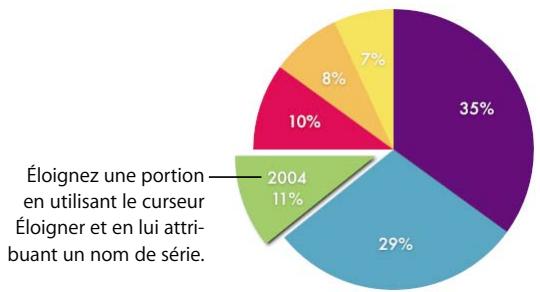
pie
| Category | Percentage (%) | | :--- | :--- | | Éloignez une portion en utilisant le curseur Éloigner et en lui attribuant un nom de série. | 35 | | 2004 | 11 | | 2004 (second segment) | 10 | | 2004 (third segment) | 8 | | 2004 (four segment) | 7 |Voici différentes manières d'éloigner des portions de graphique individuelles :
Pour éloigner une portion du centre d'un graphique sectoriel 2D ou 3D, sélectionnez-la et faites-la glisser ou utilisez le réglage Éloigner dans la sous-fenêtre Séries de l'Inspecteur des graphiques.
Pour éloigner toutes les portions en partant du centre d'un graphique sectoriel 3D, sélectionnez le graphique avant d'utiliser le réglage Éloigner.
Ajout d'ombres aux graphiques sectoriels et aux portions
Vous pouvez placer des ombres sur des portions individuelles ou sur le graphique entier. L'application d'ombres aux portions individuelles donne l'impression que les portions se trouvent sur différentes couches.
Lorsque vous ajoutez une ombre à la portion d'un graphique, il est judicieux de la séparer tout d'abord. Reportez-vous à la rubrique « Éloignement de portions individuelles du graphique » à la page 240 pour obtenir des instructions.
Pour ajouter des ombres :
1 Sélectionnez le graphique ou les portions individuelles.
2 Cliquez sur le bouton Inspecteur dans la barre de format, puis sur le bouton Inspecteur des graphismes et enfin sur Séries.
3 Pour ajouter des ombres aux portions, choisissez Individuelle dans le menu local Ombre. Pour ajouter des ombres à l'ensemble du graphique, choisissez Groupée dans le menu local Ombre.
4 Pour définir des attributs d'ombre, utilisez l'Inspecteur des graphismes. Reportez-vous à la rubrique « Ajout d'ombres » à la page 158 pour obtenir des instructions.
Réglage de l'opacité des graphiques sectoriels
Vous pouvez modifier l'opacité du graphique et d'éléments de graphique individuels, comme la légende. Reportez-vous à la rubrique « Ajustement de l'opacité » à la page 160 pour plus d'informations.
Rotation de graphiques sectoriels 2D
Vous pouvez utiliser plusieurs techniques pour faire pivoter un graphique sectoriel 2D.
Voici différentes manières de faire pivoter un graphique sectoriel :
- Sélectionnez le graphique, cliquez sur Inspecteur dans la barre de format, cliquez sur le bouton Inspecteur des graphismes, puis sur Séries, et enfin utilisez la molette Angle de rotation ou le champ correspondant.
- Cliquez sur le bouton Inspecteur dans la barre de format, puis sur le bouton Inspecteur des mesures et faites glisser la molette de rotation ou utilisez les commandes d'angle pour définir l'angle du graphique.
- Sélectionnez le graphique, maintenez enfoncée la touche Commande et déplacez le pointeur vers une poignée de sélection active jusqu'à ce qu'elle se transforme en flèche double courbe, puis faites glisser une poignée de sélection.
Pour faire pivoter le graphique par incréments de 45 degrés, appuyez sur les touches Maj et Commande tout en faisant glisser une poignée de sélection ou la molette de rotation.
Graphiques à barres et à colonnes
Il est possible d'appliquer des ombres à une série de données spécifique ou à l'ensemble du graphique. Vous pouvez ajuster l'opacité du graphique dans son ensemble ou pour des séries individuelles (mais pas des barres individuelles). Vous pouvez également ajuster l'espacement entre les jeux de données ou entre des barres individuelles.
Réglage de l'espacement des graphiques à barres et à colonnes
Vous pouvez ajuster l'espace entre les différentes barres ou les jeux de données.
Pour régler l'espacement :
1 Sélectionnez le graphique.
2 Cliquez sur le bouton Inspecteur dans la barre de format, puis sur le bouton Inspecteur des graphismes et enfin sur Séries.
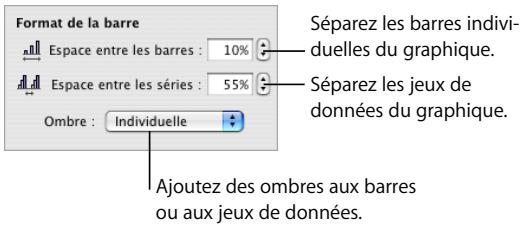
3 Pour changer l'espacement entre les barres, tapez une valeur (ou cliquez sur les flèches) dans le champ Espace entre les barres.
Pour changer l'espace entre les jeux de données, spécifiez une valeur dans le champ « Espace entre les séries ».
La valeur est le pourcentage de l'épaisseur des barres. Le fait de réduire l'espace entre les barres les rend plus épaisses.
Vous pouvez également déplacer le pointeur près du bord d'une barre jusqu'à ce qu'il devienne une double flèche, puis le faire glisser afin de rendre les barres plus épaisses ou plus fines.
Ajout d'ombres aux graphiques à barres et à colonnes
Vous pouvez ajouter des ombres à chacune des barres du graphique ou à chaque groupe de barres.
Si vous souhaitez ajouter des ombres à des barres individuelles, il est judicieux de les séparer auparavant. Reportez-vous à la rubrique « Réglage de l'espacement des graphiques à barres et à colonnes » à la page 241 pour obtenir des instructions.
Pour ajouter des ombres :
1 Sélectionnez le graphique.
2 Cliquez sur Inspecteur dans la barre de format, cliquez sur le bouton Inspecteur des graphismes, puis sur Séries.
3 Pour ajouter des ombres aux barres individuelles, choisissez Individuelle dans le menu local Ombre.
Pour ajouter des ombres à chaque groupe de barres, choisissez Groupée dans le menu local Ombre.
4 Pour définir des attributs d'ombre, utilisez l'Inspecteur des graphismes. Reportez-vous à la rubrique « Ajout d'ombres » à la page 158 pour obtenir des instructions.
Réglage de l'opacité des graphiques à barres et à colonnes
Vous pouvez modifier l'opacité du graphique et d'éléments de graphique individuels, comme la légende. Reportez-vous à la rubrique « Ajustement de l'opacité » à la page 160 pour plus d'informations.
Graphiques à couches et linéaires
Dans le cas des graphiques à couches et des graphiques linéaires, vous pouvez représenter des points de données par des symboles (cercles, triangles, carrés et losanges).
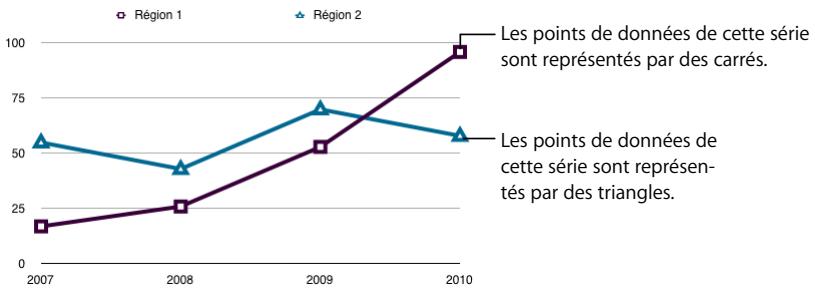
line
| Year | Région 1 | Région 2 | | ---- | -------- | -------- | | 2007 | 15 | 55 | | 2008 | 25 | 45 | | 2009 | 55 | 70 | | 2010 | 95 | 60 |Voici différentes manières de mettre en forme des graphiques à couches et des graphiques linéaires :
Pour mettre en forme des symboles, sélectionnez une série de données (figure ou ligne de couche), cliquez sur le bouton Inspecteur dans la barre de format, puis sur le bouton Inspecteur des graphismes et enfin sur Séries. Choisissez un symbole dans le menu local Symbole de point de données.
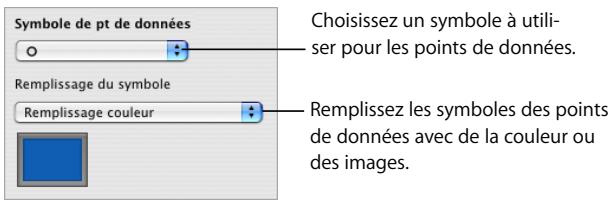
Utilisez les options du menu local Remplissage du symbole pour appliquer de la couleur ou des images aux symboles. Reportez-vous aux rubriques « Image de remplissage d'un objet » à la page 164 et « Remplissage d'un objet avec de la couleur » à la page 162 pour obtenir des instructions.
Pour définir la couleur de ligne sur les graphiques linéaires, sélectionnez une ligne, cliquez sur le bouton Inspecteur dans la barre de format, puis sur le bouton Inspecteur des graphismes et utilisez les réglages de trait. Reportez-vous à la rubrique « Modification du style des bordures » à la page 156 pour obtenir des instructions.
Pour ajouter des ombres sur des graphiques à couches ou linéaires, sélectionnez une série de données (figure ou ligne de couche), cliquez sur le bouton Inspecteur dans la barre de format, puis sur le bouton Inspecteur des graphismes et utilisez les réglages d'ombre. Reportez-vous à la rubrique « Ajout d'ombres » à la page 158 pour obtenir des instructions.
Graphiques en nuage de points
Sur les graphiques en nuage de points, les données s'affichent différemment des autres types de graphiques. Ils nécessitent au moins deux colonnes ou rangs de données pour tracer les points représentant les valeurs d'une série de données individuelle. Pour pouvoir afficher plusieurs séries de données, vous devez utiliser dans ce cas des paires de colonnes ou de rangs supplémentaires.
Chaque paire de valeurs détermine ainsi la position de chaque point de données. La première valeur rencontrée dans la paire équivaut à l'axe des X du point. La seconde valeur rencontrée équivaut à l'axe des Y du point.
Voici différentes manières d'utiliser un graphique en nuage de points :
Pour mettre en forme un symbole pour une série de données, reportez-vous à la rubrique « Mise en forme des éléments d'une série de données » à la page 237.
Pour préciser les réglages s'appliquant aux axes, utilisez la sous-fenêtre Axes de l'Inspecteur des graphiques. Puisque les deux axes de graphiques en nuage de points possèdent des valeurs, les réglages de mise en forme des axes de valeurs s'appliquent aussi bien à l'axe des X qu'à celui des Y. Chaque axe peut néanmoins posséder son propre format de nombres. Reportez-vous à la rubrique « Mise en forme de l'axe des valeurs » à la page 235 pour obtenir des instructions.
Graphiques 3D
Tous les types de graphiques, à l'exception des graphiques en nuage de points, peuvent être convertis en graphiques 3D.
Voici les versions en 2D et 3D d'un graphique sectoriel.
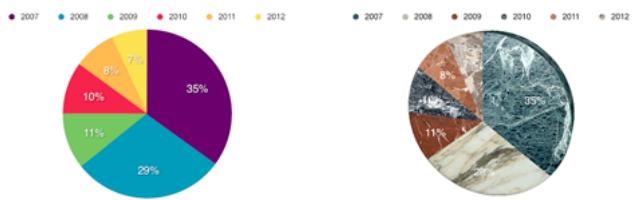
Et voici les versions en 2D et 3D d'un graphique linéaire.
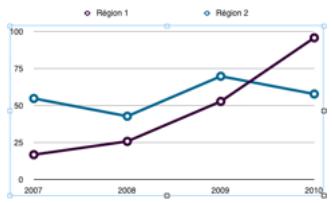
line
| Year | Région 1 | Région 2 | |---|---|---| | 2007 | 15 | 55 | | 2008 | 25 | 45 | | 2009 | 55 | 70 | | 2010 | 95 | 60 |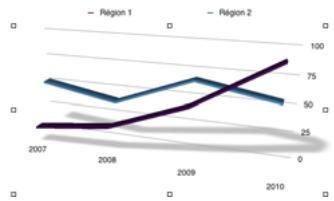
line
| Year | Région 1 | Région 2 | | ---- | -------- | -------- | | 2007 | 25 | 75 | | 2008 | 25 | 50 | | 2009 | 50 | 75 | | 2010 | 75 | 50 |Pour définir des réglages de scène 3D :
1 Sélectionnez un graphique 3D.
2 Cliquez sur le bouton Inspecteur dans la barre de format, puis sur le bouton Inspecteur des graphismes et cliquez enfin sur Scène 3D.
3 Modifiez l'angle d'affichage du graphique, son style d'éclairage et sa profondeur à votre guise, à l'aide des commandes de Scène 3D.
Flèches d'angle d'affichage : faites glisser une des flèches pour affiner l'angle. Cliquez sur la flèche verticale et faites-la glisser vers le haut ou vers le bas pour déplacer le graphique en conséquence. Cliquez sur la flèche horizontale et faites-la glisser vers la gauche ou vers la droite pour déplacer le graphique en conséquence. Pour déplacer le graphique dans les deux sens, cliquez à l'intersection des flèches et faites glisser.
Style d'éclairage : sélectionnez un élément dans ce menu local afin d'ajuster l'effet d'éclairage.
Profondeur du graphique : faites glisser ce réglage pour augmenter ou réduire la profondeur des éléments 3D.
Personnalisation de documents à l'aide de données tirées du Carnet d'adresses
Le présent chapitre aborde les méthodes permettant d'utiliser des informations relatives aux contacts stockées dans le Carnet d'adresses et dans des vCards afin de personnaliser des lettres, des enveloppes ou tout autre document Pages.
De nombreux modèles Pages contiennent des champs de Carnet d'adresses, proposant ainsi un moyen d'insérer automatiquement des noms, des numéros de téléphone, des adresses et autres données dans un document. Cette fonction vous permet ainsi de créer un document (une lettre ou un contrat-type, par exemple) et de le réutiliser ensuite pour différentes personnes.
Utilisation des champs de Carnet d'adresses
Vous pouvez insérer n'importe quelles données que vous avez définies pour des contacts du Carnet d'adresses dans des documents Pages. Vous pouvez également ajouter des données tirées d'une carte de visite virtuelle (appelée vCard) que l'on vous a envoyée. Cela vous permet de réutiliser une lettre, un contrat, une enveloppe ou autre document pour plusieurs personnes. Cette caractéristique est parfois appelée fusion de texte.
Lorsqu'un document Pages contient des champs de Carnet d'adresses, les coordonnées y sont insérées automatiquement. Ces champs identifient quelles données extraire du Carnet d'adresses ou de la vCard et à quel endroit les placer sur le document.
Un document peut contenir deux types de champs de Carnet d'adresses :
- Un champ d'expéditeur affiche les informations relatives au distributeur du document. Par exemple, une lettre peut comprendre un en-tête utilisant des champs d'expéditeur afin d'afficher le nom d'une entreprise, son adresse et son numéro de téléphone.
Pages remplit alors automatiquement les champs d'expéditeur avec les données tirées de la fiche du Carnet d'adresses intitulée Ma fiche. Vous pouvez cependant utiliser une autre fiche pour remplir ces champs si vous le souhaitez.
- Le champ de destinataire affiche quant à lui les informations relatives à une personne prévue pour recevoir le document. Par exemple, vous pouvez utiliser les champs de destinataire pour insérer le nom d'une personne à plusieurs emplacements d'une même lettre.
Au moment de personnaliser un document destiné à plusieurs destinataires, vous pouvez ainsi spécifier un groupe du Carnet d'adresses ou sélectionner plusieurs fiches individuelles. Pages crée une version distincte du contenu correspondant à chaque contact. Dans chaque version du document, les mêmes données relatives à l'expéditeur sont utilisées mais les champs de destinataire sont personnalisés. Le résultat obtenu peut alors être imprimé ou enregistré dans un nouveau document possédant une section pour chaque contact.
Utilisation des champs de Carnet d'adresses
De nombreux modèles Pages disposent de champs de Carnet d'adresses prédéfinis, mais vous pouvez également créer vos propres champs de Carnet d'adresses, comme le décrit la rubrique « Définition de vos propres champs de Carnet d'adresses » à la page 249.
Lorsqu'un champ de Carnet d'adresses a été défini dans un document Pages, vous pouvez y insérer les coordonnées de l'expéditeur ou du destinataire.
Insertion des coordonnées de l'expéditeur
Vous pouvez utiliser les données du Carnet d'adresses ou d'une vCard pour personnali-ser les champs de l'expéditeur dans vos documents.
Voici différentes manières d'insérer les données de l'expéditeur :
- Ouvrez un document contenant des champs d'expéditeur (un modèle de lettre, par exemple). Pages y insère automatiquement les données provenant de Ma fiche (dans le Carnet d'adresses). Si la fiche ne contient aucune des données des champs d'expédi- teur, l'étiquette du champ est cependant toujours affichée.
Si vous souhaitez utiliser des données différentes de celles figurant sur Ma fiche pour le champ de l'expéditeur, faites glisser une fiche du Carnet d'adresses ou une vCard vers un champ d'expéditeur du document. Les données de la nouvelle fiche sont alors appliquées aux champs d'expéditeur du document.
Insertion des coordonnées du destinataire pour un contact
Vous pouvez personnaliser un document pour un destinataire à l'aide d'une fiche du Carnet d'adresses ou d'une vCard.
Pour insérer les données de destinataire d'un contact, procédez comme suit :
1 Ouvrez un document contenant des champs de destinataire.
2 Sélectionnez la fiche du Carnet d'adresses ou la vCard voulue et faites-la glisser sur un champ de destinataire.
Ses coordonnées apparaissent sur tous les champs de destinataire dans l'ensemble du document. Si la fiche ne contient aucune donnée pour l'un des champs de destinataire, l'étiquette de champ est cependant toujours affichée.
3 Vous pouvez enregistrer ou imprimer le document, si vous le souhaitez.
4 Pour réutiliser le document avec les données d'un autre contact, sélectionnez dans ce cas la nouvelle fiche et faites-la glisser vers un champ de destinataire. De même, les nouvelles données remplacent alors les données du destinataire insérées lors de l'étape 2.
Insertion des coordonnées du destinataire pour des groupes du Carnet d'adresses
Vous pouvez personnaliser un document pour plusieurs destinataires à l'aide d'un groupe du Carnet d'adresses.
Pour insérer des données de destinataire pour tous les contacts faisant partie d'un groupe du Carnet d'adresses :
1 Ouvrez un document contenant des champs de destinataire.
2 Sélectionnez Édition > « Fusionner les fiches de Carnet d'adresses », puis choisissez un groupe ou l'option Tout dans le menu local.
Vous pouvez aussi effectuer cette sélection à partir du Carnet d'adresses et la faire glisser sur un champ de destinataire du document.
3 Dans la zone de dialogue qui apparaît, choisissez Nouveau document dans le menu local pour créer un nouveau document contenant une section pour chaque contact du groupe. Sinon, choisissez « Envoyer à l'imprimante » dans le menu local pour imprimer une copie personnalisée du document pour chaque contact du groupe.
Si vous ne souhaitez pas que les informations de contact manquantes soient remplacées (par exemple, l'adresse du bureau par celle du domicile), désactivez la case à cocher.
Le document d'origine n'est pas affecté par cette fusion. Vous pouvez réutiliser le document pour des fusions ultérieures le cas échéant.
Insertion des données de destinataire des contacts de plusieurs fiches
Vous pouvez personnaliser un document pour plusieurs destinataires en utilisant plusieurs fiches du Carnet d'adresses.
Pour insérer les données de destinataire des contacts de plusieurs fiches :
1 Ouvrez un document contenant des champs de destinataire.
2 Sélectionnez les fiches du Carnet d'adresses à utiliser et faites-les ensuite glisser sur un champ de destinataire.
Dans la zone de dialogue qui apparaît, choisissez Nouveau document dans le menu local pour créer un nouveau document contenant une section pour chaque contact.
Sinon, choisissez « Envoyer à l'imprimante » dans le menu local pour imprimer une copie personnalisée du document pour chaque contact.
Si vous ne souhaitez pas que les informations de contact manquantes soient remplacées (par exemple, l'adresse du bureau par celle du domicile), désactivez la case à cocher.
Le document d'origine n'est pas affecté par cette fusion. Vous pouvez réutiliser le document pour des fusions ultérieures le cas échéant.
Utilisation de coordonnées ne figurant ni dans Carnet d'adresses ni sur une vCard
Vous pouvez utiliser des informations de contact ne figurant ni Carnet d'adresses, ni sur une vCard pour un champ d'expéditeur ou de destinataire.
Pour insérer des données que vous saisissez dans les champs de Carnet d'adresses :
1 Cliquez sur un champ de Carnet d'adresses et saisissez les données à utiliser. Le champ de Carnet d'adresses est alors remplacé par le texte saisi.
2 Répétez l'étape 1 autant de fois que nécessaire.
3 Pour conserver la version du document incluant tous les champs de Carnet d'adresses que vous avez ainsi supprimés, choisissez Fichier > Enregistrer sous, afin d'enregistrer le document modifié sous un autre nom.
Si vous ne souhaitez pas conserver vos modifications, sélectionnez dans ce cas Édition > Annuler Frappe pour revenir aux champs d'origine du Carnet d'adresses.
Définition de vos propres champs de Carnet d'adresses
Si vous devez modifier un champ de Carnet d'adresses ou en créer de nouveaux, utilisez la sous-fenêtre Fusionner de l'Inspecteur de lien.
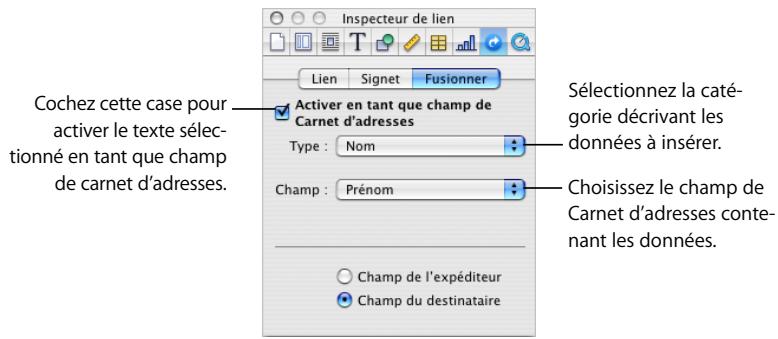
Création d'un champ de Carnet d'adresses
Vous pouvez ajouter un champ de Carnet d'adresses à un document qui pourra ensuite être remplacé par les coordonnées d'un contact issues de Carnet d'adresses.
Pour créer un champ de Carnet d'adresses en utilisant le nom Carnet d'adresses :
1 Ouvrez un document Pages.
2 Placez le point d'insertion à l'emplacement où vous souhaitez faire apparaître le champ de Carnet d'adresses.
3 Si l'Inspecteur de lien n'est pas ouvert, sélectionnez Insertion > Champ de Carnet d'adresses. Dans le cas contraire, sélectionnez l'option « Activer en tant que champ de Carnet d'adresses » dans la sous-fenêtre Fusionner de l'Inspecteur de lien. Un paramètre fictif correspondant au champ du Carnet d'adresses est alors inséré et mis en surbrillance.
4 Dans la sous-fenêtre Fusionner de l'Inspecteur de lien, ouvrez le menu local Type. Sélectionnez la catégorie décrivant le mieux le type de donnée à insérer dans le champ.
5 Dans le menu local Champ, choisissez le nom du champ de Carnet d'adresses correspondant aux données que vous souhaitez insérer dans ce champ. Le texte du paramètre fictif est remplacé par le nom choisi.
6 Cliquez sur Champ de l'expéditeur ou Champ du destinataire pour indiquer le type de champ de Carnet d'adresses à créer.
Pour créer un champ avec un nom personnalisé, saisissez-le puis sélectionnez le texte à utiliser comme nom de champ de Carnet d'adresses. Dans l'Inspecteur de lien, sélectionnez « Activer en tant que champ de Carnet d'adresses », choisissez les éléments appropriés dans les menus locaux Type et Champ, puis cliquez sur Champ de l'expéditeur ou Champ du destinataire.
Modification d'un champ de Carnet d'adresses
Vous pouvez désactiver un champ de Carnet d'adresses, modifier les données du Carnet d'adresses qu'il utilise, changer un champ du destinataire en champ de l'expédi- teur, et bien d'autres choses encore.
Voici différentes manières de modifier un champ de Carnet d'adresses :
Pour désactiver un champ de Carnet d'adresses, cliquez dessus puis désactivez le champ « Activer en tant que champ de Carnet d'adresses » se trouvant dans la sous-fenêtre Fusionner de l'Inspecteur de lien.
Pour modifier le champ associé dans Carnet d'adresses, cliquez sur le champ de Carnet d'adresses de votre document et ouvrez ensuite l'Inspecteur de lien. Dans la sous-fenêtre Fusionner, cliquez sur le menu local Type ou Champ pour indiquer le nouveau champ.
Pour modifier un champ d'expéditeur du Carnet d'adresses en champ de destinataire, et inversement, cliquez dessus et ouvrez l'Inspecteur de lien. Cliquez sur Champ de l'expéditeur ou sur Champ du destinataire, selon le cas.
Pour supprimer un champ de Carnet d'adresses, cliquez dessus et appuyez sur la touche Supprimer.
Si un document utilise un champ du Carnet d'adresses s'appuyant sur des valeurs professionnelles, personnelles ou d'un autre type, vous avez toujours la possibilité de basculer d'un type à l'autre en sélectionnant Édition > Choisir l'étiquette d'adresse > Domicile, Bureau ou Autre.
Modification de l'étiquette d'un champ de Carnet d'adresses
Vous pouvez modifier l'étiquette qui identifie un champ de Carnet d'adresses dans un document.
Pour modifier l'étiquette d'un champ de Carnet d'adresses :
1 Cliquez sur le champ du Carnet d'adresses dont vous souhaitez modifier l'étiquette.
2 Saisissez la nouvelle étiquette.
3 Sélectionnez-la.
4 Si l'Inspecteur de lien n'est pas ouvert, sélectionnez Insertion > Champ de Carnet d'adresses. Dans le cas contraire, sélectionnez l'option « Activer en tant que champ de Carnet d'adresses » dans la sous-fenêtre Fusionner de l'Inspecteur de lien.
5 Dans la sous-fenêtre Fusionner de l'Inspecteur de lien, ouvrez le menu local Type. Sélectionnez la catégorie décrivant le mieux le type de donnée à insérer dans le champ.
6 Dans le menu local Champ, choisissez le champ du Carnet d'adresses relatif aux données à insérer.
7 Cliquez sur Champ de l'expéditeur ou Champ du destinataire pour indiquer le type de champ de Carnet d'adresses à créer.
Ce chapitre décrit les procédures qui vous permettront d'imprimer et de partager votre document Pages.
En plus d'imprimer ou de faxer un document, vous pouvez le partager électroniquement. En l'exportant vers d'autres formats de document, vous pouvez collaborer avec d'autres personnes qui utilisent AppleWorks ou Microsoft Word. Il est possible de convertir un document au format PDF ou de le joindre à une entrée de blog iWeb.
Impression de documents
Pages et Mac OS X offrent des outils permettant d'imprimer tout ou partie d'un document selon diverses présentations et également d'ajuster la couleur du document imprimé.
Définition de la taille et de l'orientation du papier
Avant d'imprimer, vous devez vous assurer que la taille et l'orientation du papier sont configurées comme vous le souhaitez. Pour cela, ouvrez la zone de dialogue Format d'impression.
Pour définir la taille et l'orientation du papier :
1 Choisissez Fichier > Format d'impression.
2 Dans la zone de dialogue Format d'impression, choisissez l'imprimante que vous allez utiliser dans le menu local Pour.
3 Choisissez une taille de papier standard dans le menu local Taille du papier.
Si vous souhaitez définir une taille de papier personnalisée avec Pages sous Mac OS X 10.4, passez à l'étape 4.
4 Sous Mac OS X 10.4, choisissez « Gérer les tailles personnalisées » dans le menu local Taille du papier.
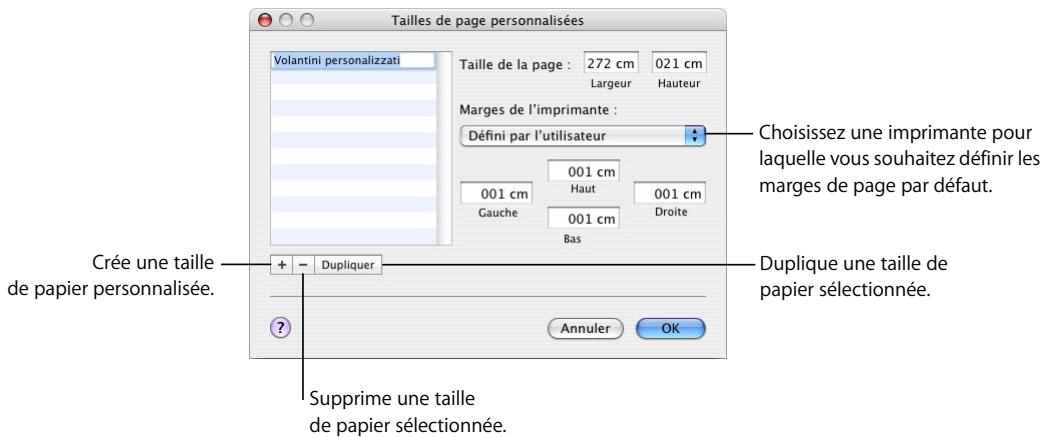
Cliquez sur le bouton d'ajout (+), puis saisissez les valeurs dans les champs Taille de la page.
Choisissez les marges par défaut pour votre imprimante dans le menu local ou saisissez vos propres valeurs de marge dans les champs Gauche, Droite, Haut et Bas.
Si vous voulez modifier le nom attribué à la taille personnalisée, double-cliquez sur le nom dans la liste et saisissez-en un nouveau.
Cliquez sur OK.
Sélectionnez la nouvelle taille de papier que vous venez de nommer dans le menu local Taille du papier, puis cliquez sur OK.
5 Sélectionnez une option d'orientation à l'aide d'un des boutons en bas de la zone de dialogue Format d'impression.
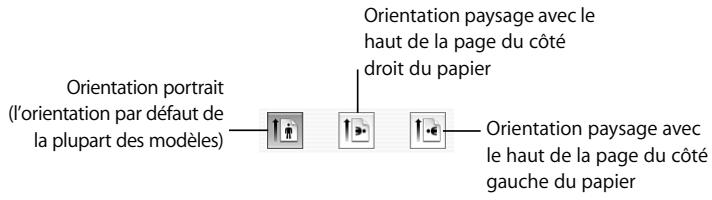
flowchart
graph LR
    A["Orientation portrait (l'orientation par défaut de la plupart des modèles)"] --> B["Orientation paysage avec le haut de la page du côté"]
    B --> C["Orientation paysage avec le haut de la page du côté gauche du papier"]
    B --> D["Orientation paysage avec le haut de la page du côté"]
    D --> E["Orientation paysage avec le haut de la page du côté"]
    style A fill:#f9f,stroke:#333
    style B fill:#ccf,stroke:#333
    style C fill:#cfc,stroke:#333
    style D fill:#fcc,stroke:#333
Aperçu du document avant son impression
Pour vous assurer que la disposition est conforme à vos besoins, il est judicieux d'afficher un aperçu du document à l'écran avant de l'imprimer.
Pour afficher un aperçu du document avant l'impression :
1 Choisissez Fichier > Imprimer, puis cliquez sur le bouton Aperçu dans la zone de dialogue Imprimer.
L'aperçu illustre l'aspect de chaque page d'un document lors de l'impression. Il n'affiche pas les effets de certaines options de disposition, telles que les bordures. Pour plus d'informations sur les options de disposition, reportez-vous à la rubrique « Configuration de la disposition d'impression et autres options » à la page 255.
2 Sélectionnez Épreuve-écran dans le coin inférieur gauche de la fenêtre Aperçu afin de tenir compte des possibilités de votre imprimante. Par exemple, si vous imprimez un document couleur sur une imprimante noir et blanc, l'option Épreuve-écran affiche l'aperçu du document en noir et blanc.
3 Cliquez sur Imprimer afin d'imprimer votre document directement à partir de la fenêtre Aperçu.
Pour plus d'informations sur l'utilisation de l'aperçu, reportez-vous à l'aide. Choisissez Aide > Aide Aperçu lorsque la fenêtre Aperçu est active.
Impression de commentaires
Lorsqu'un document Pages contient des commentaires ajoutés par vos soins ou par une autre personne, vous pouvez faire en sorte qu'ils soient visibles à l'impression.
Reportez-vous à la rubrique « Utilisation de commentaires » à la page 73 pour en savoir plus sur les commentaires.
Pour imprimer des commentaires :
- Faites apparaître les commentaires en cliquant sur Affichage dans la barre d'outils et en choisissant Afficher les commentaires, puis imprimez votre document. Les pages à l'impression sont alors redimensionnées pour permettre d'y inclure les commentaires.
Impression de tout ou partie d'un document
Vous pouvez imprimer un document entier ou une plage de pages sélectionnée sur une imprimante dont l'accès a été configuré sur votre ordinateur.
Pour imprimer un document complet ou une plage de pages :
1 Choisissez Fichier > Imprimer.
2 Choisissez l'imprimante que vous souhaitez utiliser dans le menu local Imprimante. Si l'imprimante n'apparaît pas, sélectionnez Ajouter une imprimante dans le menu local Imprimante.
Pour en savoir plus sur l'ajout d'une imprimante, recherchez « Ajouter une imprimante » dans l'Aide Mac OS. Pour déterminer l'emplacement de l'imprimante que vous utilisez, positionnez le pointeur sur le nom de l'imprimante lorsque vous la sélectionnez dans le menu local Imprimante.
3 Tapez le nombre d'exemplaires que vous souhaitez imprimer dans le champ Copies, puis cochez la case Triées si vous souhaitez imprimer chaque groupe de pages dans l'ordre avant d'imprimer le groupe suivant. Si vous souhaitez imprimer un lot de pages 1, puis de pages 2, puis de pages 3, etc., désélectionnez la case.
4 Pour imprimer le document entier, sélectionnez Toutes en regard de Pages.
Pour imprimer une plage de pages, sélectionnez De, puis tapez le numéro de la première page dans le champ De, et le numéro de la dernière page dans le champ « à ».
5 Cliquez sur Imprimer.
Configuration de la disposition d'impression et autres options
Le menu local Copies et pages de la zone de dialogue Imprimer offre plusieurs autres options d'impression, permettant notamment d'imprimer votre document dans l'ordre inverse, d'imprimer uniquement les pages paires ou impaires, d'imprimer une page de garde (page de séparation), etc. Vous pouvez également gérer les réglages de couleur, tel qu'il est décrit dans la rubrique « Ajustement de la couleur du document avec ColorSync » à la page 256.
Voici différentes manières de définir des options d'impression :
Pour imprimer les pages du document dans l'ordre inverse, choisissez Gestion du papier dans le menu local Copies et pages, puis sélectionnez « Inverser l'ordre des pages ».
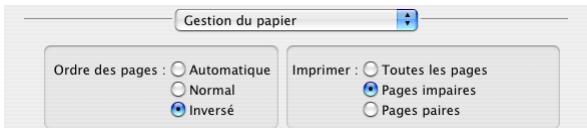
Pour imprimer uniquement les pages paires ou impaires, choisissez Gestion du papier dans le menu local Copies et pages, puis sélectionnez « Pages impaires » ou « Pages paires ».
Pour imprimer plusieurs pages sur une seule feuille de papier, choisissez Mise en page dans le menu local situé sous le menu local Préréglages.
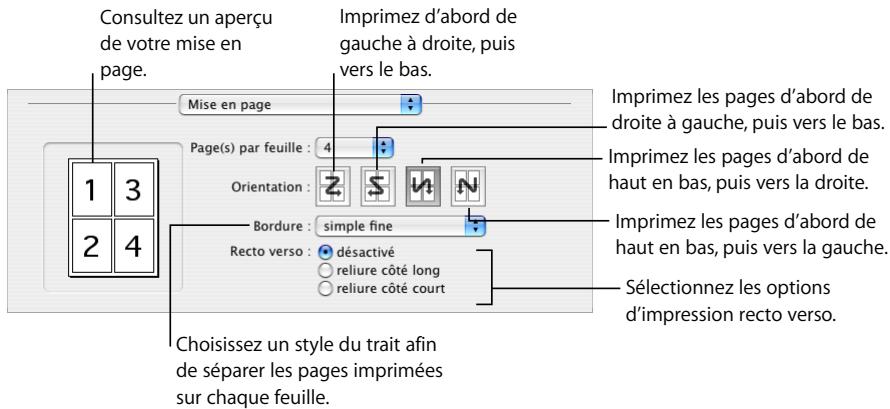
Choisissez le nombre de pages à afficher sur chaque feuille dans le menu local Page(s) par feuille. Sélectionnez une orientation, puis choisissez le style de ligne souhaité pour séparer chaque page imprimée à partir du menu local Bordure.
Pour imprimer recto-verso, choisissez Mise en page dans le menu local situé sous le menu local Préréglages, puis sélectionnez une option de reliure.
Reliure côté long : imprime les pages à relier dans la longueur.
Reliure côté court : imprime les pages à relier côté court du papier.
Toutes les imprimantes ne peuvent pas être utilisées en recto verso. Reportez-vous à la documentation fournie avec l'imprimante.
Pour enregistrer vos options d'impression en tant que préréglage que vous pourrez réutiliser par la suite, choisissez Enregistrer sous dans le menu local Préréglages de la zone de dialogue Imprimer, puis attribuez un nom au préréglage.
Pour utiliser les mêmes paramètres ultérieurement, choisissez le nom du préréglage dans le menu local Préréglages.
Ajustement de la couleur du document avec ColorSync
Vous pouvez rendre les documents imprimés plus clairs, plus foncés ou leur affecter une teinte sépia, ou encore ajouter d'autres effets, en ajoutant un filtre Quartz à la sortie de l'imprimante. Le filtre utilise la technologie ColorSync afin de modifier le document imprimé sans modifier le document proprement dit.
Toutes les imprimantes ne peuvent pas imprimer en couleur. Reportez-vous à la documentation fournie avec l'imprimante.
Pour ajuster la couleur d'un document :
1 Choisissez Fichier > Imprimer.
2 Choisissez ColorSync dans le menu local sous le menu local Préréglages dans la zone de dialogue Imprimer.
3 Choisissez une option dans le menu local Conversion des couleurs.
Standard : utilise les réglages par défaut dans Pages afin de contrôler la gestion des couleurs du document imprimé.
Par l'imprimante : permet à l'imprimante que vous utilisez de contrôler la gestion des couleurs du document imprimé.
4 Choisissez une option dans le menu local Filtre Quartz.
Pour afficher un aperçu du document imprimé avec le filtre Quartz que vous avez choisi, cliquez sur Aperçu.
Après avoir sélectionné le filtre Quartz souhaité, vous pouvez enregistrer ce réglage dans votre préréglage.
Pour plus d'informations sur ColorSync et les filtres Quartz, reportez-vous à l'Aide Utilitaire ColorSync en ouvrant l'application ColorSync (située dans Applications/Utilitaires), puis en choisissant Aide > Aide Utilitaire ColorSync.

L'icône de l'utilitaire ColorSync
Exportation vers d'autres formats de document
Vous pouvez partager vos documents Pages sous différentes plates-formes en les exportant sous d'autres formats, tels que Microsoft Word, PDF ou texte. Il est également possible d'enregistrer un document de sorte à pouvoir l'ouvrir dans les versions iWork '05 et iWork '06 de Pages.
Exportation d'un document en vue de son utilisation dans une autre application
Il est possible d'exporter un document Pages en utilisant les formats PDF, Microsoft Word, RTF et texte.
Pour exporter un document vers un autre format de fichier :
1 Choisissez Fichier > Exporter.
2 Sélectionnez un format pour votre document, puis cliquez sur Suivant.
3 Attribuez un nouveau nom au document.
4 Choisissez l'emplacement où enregistrer le document.
5 Cliquez sur Exporter.
Vous pouvez exporter un document Pages dans les formats suivants :
- PDF : les fichiers PDF peuvent être générés en utilisant une qualité d'image définie comme bonne, supérieure ou encore optimale. Lorsque la qualité d'image optimale est définie, la résolution des images n'est pas réduite. Lorsqu'elle est définie comme supérieure, les images sont réduites à 150 dpi. Lorsqu'elle est définie comme bonne, les images sont réduites à 72 dpi. Les images dépourvues de canal alpha sont comprimées au format JPEG avec un taux de compression de 0,7 et 0,9 respectivement pour les réglages de qualité bonne et supérieure.
Lorsque vous exportez un document Pages vers un ordinateur équipé de Mac OS X 10.4 ou ultérieur, les liens hypertextes sont également exportés. Les liens hypertextes sont créés dans le document PDF pour les entrées de tables des matières, les notes de bas de page et de fin de section, les pages web, les messages électroniques et les signets.
Le fichier PDF, qui conserve les polices utilisées dans le document, peut être affiché ou imprimé dans l'Aperçu, dans Safari sous Mac OS X 10.4 ou ultérieur et modifié au moyen d'une application PDF.
- Word : les fichiers Word peuvent être ouverts et modifiés dans Microsoft Word sur un ordinateur fonctionnant sous Mac OS X ou sous Windows.
La disposition du texte diffère entre Microsoft Word et Pages. Ainsi, il se peut qu'un document Word exporté comprenne un nombre différent de pages que son équivalent dans Pages. En outre, il est possible que certaines fonctionnalités typographiques et certains graphismes ne s'affichent pas, en particulier ceux qui utilisent la transparence (canaux alpha). Il est possible que les dispositions des tableaux et des colonnes ne soient pas exportées de manière identique, et que les graphiques créés dans Pages apparaissent sous forme d'images statiques. - RTF : les fichiers RTF conserve la plupart de la mise en forme du texte et des graphismes. Ces fichiers peuvent être ouverts et modifiés dans un logiciel de traitement de texte.
- Standard : les fichiers de texte brut peuvent être ouverts et modifiés dans une application d'édition de texte, telle que TextEdit. L'exportation dans un fichier au format standard (texte) supprime cependant toute mise en forme ainsi que les images qui sont incluses dans le document.
Enregistrement d'un document sous une version iWork plus ancienne
Vous avez la possibilité d'enregistrer un document Pages qui puisse être ouvert et utilisé avec une version antérieure d'iWork.
Pour enregistrer un document sous une version iWork plus ancienne :
1 Choisissez Fichier > Enregistrer sous, ou bien Fichier > Enregistrer.
2 Saisissez un nouveau nom pour le document dans le champ Enregistrer sous.
3 Choisissez l'emplacement où enregistrer le document.
4 Sélectionnez « Enregistrer une copie sous » et choisissez la version iWork dans le menu local.
5 Cliquez sur Enregistrer.
Les utilisateurs de la version iWork '05 de Pages peuvent ouvrir et utiliser le document, mais ils n'auront pas accès aux nouvelles fonctionnalités d'iWork '08. Par exemple :
- Les champs de Carnet d'adresses et les commentaires sont supprimés.
- Les notes de bas de page sont converties en notes de fin.
- La figure servant de masque appliqué à une image est remplacée par un masque rectangulaire.
- Les figures courbes ou polygonales ne sont pas modifiables.
- Les formes personnalisées sont converties en formes.
- Les formules des tableaux sont supprimées et la dernière valeur calculée est alors affichée.
- La mise en forme de nombres n'est pas prise en charge. La dernière valeur calculée est donc affichée avec sa mise en forme directement appliquée.
- Les graphiques 3D sont convertis en graphiques 2D.
Les utilisateurs des versions iWork '05 et iWork '06 de Pages peuvent ouvrir et utiliser le document, mais ils n'auront pas accès aux nouvelles fonctionnalités d'iWork '08.
Par exemple :
- Le suivi des modifications n'est pas pris en charge, de sorte que toutes les modifications seront acceptées.
- Les en-têtes et pieds de page d'un document de mise en page ne seront pas exportés s'ils sont masqués.
- Les réglages de colonne différents dans des zones de texte reliées ne sont pas pris en charge. Seuls ceux de la première zone de texte seront utilisés.
- Les documents de mise en page seront exportés en tant qu'éléments de dessin flottants.
- Les commentaires de texte se trouvant dans une figure ou un tableau seront placés au niveau supérieur (sur la figure ou le tableau). Les commentaires placés en en-tête ou en pied de page sont ignorés.
Envoi d'un document Pages à iWeb
Si vous utilisez (ou prévoyez d'utiliser) iWeb pour la création d'un site web, il est possible d'envoyer un document Pages directement vers votre blog ou podcast iWeb. Le document se présente alors sous la forme d'une pièce jointe à votre site web que les visiteurs peuvent télécharger.
Pour envoyer un document à iWeb :
1 Vérifiez qu'iWeb '08 ou ultérieur est installé.
2 Ouvrez votre document Pages et sélectionnez Fichier > Transférer vers iWeb > PDF ou bien Fichier > Transférer vers iWeb > Document Pages.
PDF permet de créer une version PDF de votre document.
Document Pages crée une version d'archive de votre document.
3 iWeb s'ouvre (s'il n'est pas déjà ouvert) et vous pouvez choisir un blog ou un podcast nouveau ou déjà existant et le joindre à votre document. Si seulement un blog ou podcast sont disponibles, le document y est joint.
Lorsque vous publiez votre site web, les visiteurs s'abonnant à votre podcast ou blog recevront automatiquement les dernières pièces jointes dans leur bibliothèque iTunes (au format PDF uniquement).
Pour en savoir plus sur l'utilisation d'iWeb pour concevoir et publier des pages web, ouvrez iWeb et choisissez Aide > Aide iWeb.
Ce chapitre est destiné aux personnes qui souhaitent créer leurs propres modèles de document.
Il est recommandé d'être déjà familiarisé avec les fonctionnalités de conception et de mise en forme de Pages décrites dans les chapitres précédents.
Conception d'un modèle
Les modèles fournis avec Pages donnent des idées pour la mise en page, ainsi que pour l'aspect des graphiques, des tableaux et du texte. Vous pouvez modifier les attributs suivants de ces modèles pour créer vos propres modèles :
- Orientation de la page
- Disposition de page et mise en forme de section
- Marges de la page
- Numérotation des pages
• Graphismes en arrière-plan (filigrane) - Divers styles de texte, notamment le corps de texte, les en-têtes, les pieds de page, les renvois, etc.
- Styles de table des matières
- Styles de puce et de numérotation
- Remplissages d'objet et styles de lignes pour les objets
- Couleurs et styles des graphismes
- Aspect des tableaux
- Mises en pages de modèles supplémentaires
Même si la création de votre propre modèle peut se résumer à ajouter le logo de votre société à un modèle existant, vous pouvez également y ajouter des images, modifier le texte de paramètre fictif ou encore définir de nouveaux styles de texte. Vous pouvez aussi créer votre propre modèle à partir d'un document vierge.
Étape 1 : Configuration du document
La première étape consiste à définir la taille et la forme générale du document qui servira de modèle.
Voici différentes manières de configurer des attributs généraux pour un document :
■ Définissez la taille et l'orientation du papier.
Déterminez la taille et l'orientation du papier qui seront utilisées pour le document fini. Par exemple, si vous créez un modèle pour des enveloppes, assurez-vous de bien sélectionner la taille d'enveloppe appropriée (ou de créer une taille personnalisée) avant de poursuivre la conception du document. Pour en savoir plus sur la définition de la taille et de l'orientation du papier, reportez-vous à la rubrique « Définition de la taille et de l'orientation du papier » à la page 252.
■ Définissez les marges de la page.
Définissez la zone de texte du corps et les zones de texte des en-têtes et des pieds de page. Si votre document sera relié, vous pouvez définir différentes marges pour les pages recto et verso. Les marges du document sont définies dans l'Inspecteur des documents. Pour plus d'informations, reportez-vous à la rubrique « Définition des marges du document » à la page 44.
- Configurez le format des en-têtes et des pieds de page.
Définissez le texte et les graphismes récurrents que vous souhaitez voir apparaître en haut ou en bas des pages du document. Reportez-vous à la rubrique « Utilisation d'entêtes et de pieds de page » à la page 52 pour en connaître les instructions.
- Placez les objets modèles.
Ajoutez des filigranes, des logos ou d'autres images d'arrière-plan de sorte qu'ils apparaissent au même endroit sur chaque page du document. Reportez-vous à la rubrique « Utilisation d'objets modèles (images d'arrière-plan répétées) » à la page 62 pour en savoir plus.
- Ajoutez des guides d'alignement
Créez des guides d'alignement pour aider à placer des objets flottants dans la même position sur différentes pages. Reportez-vous à la rubrique « Création de nouveaux guides d'alignement » à la page 153 pour en connaître les instructions.
Étape 2 : Définition des attributs par défaut
Des valeurs par défaut doivent être définies pour les éléments suivants d'un modèle :
- Styles de paragraphe, de caractère et de liste
- Attributs de table des matières
- Attributs de zone de texte
- Attributs de figure
-
Attributs de tableau
-
Attributs de graphique
- Attributs de graphisme importé
Vous pouvez personnaliser ces différents éléments pour le modèle que vous créez, ou bien utiliser les valeurs par défaut du modèle dont vous êtes parti (y compris le modèle Vierge et les modèles de canevas vierge).
Définition des styles par défaut
Si vous ne trouvez pas de style de paragraphe, de caractère ou de liste ayant exactement l'aspect désiré dans les modèles Pages, vous pouvez modifier un style existant ou en créer un nouveau.
Pour obtenir des instructions, reportez-vous aux rubriques « Modification et création de styles de paragraphe » à la page 135, « Modification et création de styles de caractère » à la page 139 et « Modification et création de styles de liste » à la page 141.
Définition d'attributs par défaut pour la table des matières
Vous pouvez inclure une table des matières formatée dans votre modèle de traitement de texte. Pour en savoir plus, reportez-vous à la rubrique « Utilisation d'une table des matières » à la page 63.
Définition d'attributs par défaut pour les zones de texte et les formes
Les attributs par défaut des zones de texte et des figures déterminent leur couleur, leur taille et leur orientation la première fois qu'ils sont insérés sur une page.
Pour définir des zones de texte et des figures par défaut :
1 Placez une zone de texte flottante et une figure sur la page. Pour en savoir plus sur le positionnement d'une zone de texte flottante, reportez-vous à la rubrique « Ajout d'une zone de texte flottante » à la page 108. Pour en savoir plus sur le positionnement d'une figure flottante, reportez-vous à la rubrique « Utilisation des objets flottants et des objets incorporés » à la page 147.
2 Saisissez du texte dans la zone de texte et dans la figure, sélectionnez-le puis configurez ses attributs. Pour en savoir plus sur la configuration des attributs du texte, reportez-vous à la rubrique « Mise en forme de la taille et de l'apparence du texte » à la page 80.
3 Sélectionnez la zone de texte et la figure, puis définissez des attributs pour les deux. Pour en savoir plus, reportez-vous aux rubriques « Modification des objets » à la page 154 et « Remplissage d'un objet avec de la couleur » à la page 162.
Il n'est pas possible de définir la longueur et l'orientation des lignes dans un modèle. Les attributs de ligne comme la couleur, l'épaisseur et l'opacité doivent être définis séparément.
4 Définissez l'ajustement du texte à l'aide de l'Inspecteur d'ajustement. Pour en savoir plus sur la définition de l'ajustement du texte, reportez-vous à la rubrique « Ajustement de texte autour d'un objet » à la page 118.
5 Sélectionnez la figure, puis choisissez Format > Avancé > Définir un style de figure par défaut.
Sélectionnez la zone de texte, puis choisissez Format > Avancé > Définir un style de zone de texte par défaut.
6 Supprimez la zone de texte et la figure de la page.
Définition d'attributs par défaut pour les tableaux
Vous pouvez définir des attributs comme le nombre de rangs et de colonnes, les styles et couleurs de lignes, les styles de texte et les ombres pour le tableau par défaut.
Un tableau est constitué de plusieurs zones de mise en forme, notamment d'un rang d'en-tête, d'une colonne d'en-tête, de bordures internes et de bordures externes. Pour définir les attributs du tableau par défaut, vous devez appliquer chaque attribut à l'ensemble d'une zone de mise en forme. Par exemple, si vous modifiez la mise en forme d'une cellule d'un rang d'en-tête, la modification n'est pas enregistrée dans le style de tableau par défaut et vous devrez modifier la mise en forme de toutes les cellules du rang d'en-tête.
Pour définir les attributs par défaut des tableaux :
1 Placez un tableau sur la page. Vous trouverez ces instructions dans « Ajout d'un tableau » à la page 185.
2 Sélectionnez le tableau, puis définissez ses attributs.
Reportez-vous à la rubrique « Redimensionnement d'un tableau » à la page 188 si vous désirez modifier les dimensions du tableau.
Reportez-vous à la rubrique « Utilisation des rangs et des colonnes » à la page 202 pour en savoir plus sur l'ajout et la suppression de colonnes et de rangs et sur la création de rangs et de colonnes d'en-tête.
Reportez-vous à la rubrique « Utilisation des cellules d'un tableau » à la page 206 pour en savoir plus sur la division et la fusion de cellules d'un tableau, leur redimensionnement et la mise en forme de leurs bordures.
Reportez-vous à la rubrique « Mise en forme des valeurs de cellule » à la page 196 pour en savoir plus sur les options de mise en forme des cellules destinées à recevoir des chiffres.
Reportez-vous à la rubrique « Ajout d'images et de couleurs aux cellules » à la page 201 si vous désirez ajouter des graphismes au tableau.
3 Définissez l'ajustement du texte autour du tableau. Reportez-vous à la rubrique « Ajustement de texte autour d'un objet » à la page 118 pour en connaître les instructions.
4 Choisissez Format > Avancé > Définir un style de tableau par défaut.
5 Supprimez le tableau de la page.
Définition d'attributs par défaut pour les graphiques
Vous pouvez définir le type par défaut des graphiques (c'est-à-dire le type de graphique qui s'affiche lorsque vous choisissez Insertion > Graphique), ainsi que l'aspect par défaut de chaque type de graphique. Les attributs par défaut doivent être définis séparément pour chaque type de graphique.
Pour définir le style et la position par défaut des graphiques :
1 Positionnez un graphique sur la page. Reportez-vous à la rubrique « Ajout d'un graphique » à la page 227 pour en connaître les instructions.
2 Sélectionnez le graphique, puis définissez ses attributs.
Reportez-vous à la rubrique « Sélection d'un type de graphique » à la page 227 pour savoir comment spécifier un type de graphique.
Reportez-vous à la rubrique « Mise en forme des attributs généraux d'un graphique » à la page 231 pour savoir comment redimensionner un graphique, le faire pivoter et définir d'autres attributs que les graphiques ont en commun.
Reportez-vous à la rubrique « Mise en forme de types de graphiques spécifiques » à la page 239 pour savoir comment mettre en forme des graphiques sectoriels, des graphiques à barres et autres types de graphiques.
3 Définissez l'ajustement du texte autour du graphique. Reportez-vous à la rubrique « Ajustement de texte autour d'un objet » à la page 118 pour en connaître les instructions.
4 Répétez les étapes 1 à 3 pour chaque type de graphique.
5 Sélectionnez les graphiques un par un, puis choisissez Format > Avancé > Définir style par défaut pour type de format.
6 Sélectionnez le type de graphique que vous souhaitez voir apparaître en premier lorsque vous choisissez Insertion > Graphique, puis choisissez Format > Avancé > Faire de type de graphique le type par défaut.
7 Supprimez les graphiques de la page.
Définition d'attributs par défaut pour les images importées
Vous pouvez définir les ombres, l'opacité et la couleur du contour (trait) par défaut des graphismes importés.
Pour définir les attributs par défaut des images :
1 Positionnez une image sur la page. Reportez-vous aux rubriques « Importation d'une image en tant qu'objet flottant » à la page 174 et « Importation d'une image en tant qu'objet incorporé » à la page 174.
2 Sélectionnez l'image, puis définissez ses attributs.
Reportez-vous à la rubrique « Ajout d'ombres » à la page 158 pour savoir comment ajouter une ombre.
Reportez-vous à la rubrique « Ajustement de l'opacité » à la page 160 pour savoir comment régler la transparence.
Reportez-vous à la rubrique « Modification du style des bordures » à la page 156 pour obtenir des informations au sujet des bordures autour des images importées.
Reportez-vous à la rubrique « Ajout d'un reflet » à la page 159 pour obtenir des informations au sujet de l'ajout de reflet aux images importées.
Reportez-vous à la rubrique « Objets d'encadrement » à la page 157 pour obtenir des informations au sujet de l'ajout de bordures graphiques autour des images importées.
3 Définissez l'ajustement du texte autour de l'image. Reportez-vous à la rubrique « Ajustement de texte autour d'un objet » à la page 118 pour en connaître les instructions.
4 Choisissez Format > Avancé > Définir un style d'image par défaut.
5 Supprimez l'image de la page.
Étape 3 : Création d'un texte de paramètre fictif et de paramètres fictifs multimédia
Le texte pour paramètre fictif et les paramètres fictifs multimédia modèlent l'aspect du document fini. Ils fournissent également des instructions pour la personne qui utilise le modèle.
Création de texte de paramètre fictif
Vous pouvez modifier le texte d'un paramètre fictif existant déjà dans un modèle ou créer votre propre texte.
Voici différentes manières de créer un texte de paramètre fictif :
Pour modifier le texte d'un paramètre fictif existant, sélectionnez-le, puis choisissez Format > Avancé > « Activer créat. de texte pour paramètre fictif ». Une fois la modification effectuée, choisissez Format > Avancé > Désactiver la création de texte pour paramètre fictif.
Pour créer un texte pour paramètre fictif à partir de zéro, saisissez-le sur la page et mettez-le ensuite en forme à votre guise.
Sélectionnez le bloc de texte que vous souhaitez que les utilisateurs du modèle puissent modifier, en choisissant Format > Avancé > « Déf. comme texte pour paramètre fictif » pour chaque bloc.
Lorsque vous sélectionnez des blocs de texte, faites attention à ne pas sélectionner le caractère de saut de paragraphe final. Ce faisant, vous provoqueriez la suppression du paragraphe entier lorsque l'utilisateur commence à taper dans la zone de texte de paramètre fictif, et le nouveau texte utiliserait les attributs du paragraphe suivant. Pour visualiser le caractère de saut de paragraphe lorsque vous travaillez sur le document, cliquez sur Affichage dans la barre d'outils, puis choisissez « Afficher les caractères invisibles ».
Pour supprimer le texte de paramètre fictif, sélectionnez-le puis appuyez sur la touche Supprimer.
Création de paramètres fictifs multimédia
Lorsque vous faites glisser votre propre image, fichier audio ou séquence vers un paramètre fictif multimédia, vos données multimédia sont automatiquement dimensionnées et mises en place. Vous pouvez facilement remplacer des données dans le paramètre fictif multimédia en y faisant glisser un nouveau fichier. Il n'est pas nécessaire de supprimer d'abord l'ancien fichier.
Pour créer un paramètre fictif multimédia :
1 Ajoutez une image, une séquence ou un fichier audio au document.
Reportez-vous aux rubriques « Utilisation des images » à la page 174, « Ajout d'un fichier son » à la page 181 et « Ajout d'un fichier de séquence » à la page 182 pour obtenir des instructions.
2 Sélectionnez l'objet importé et placez-le à l'endroit souhaité dans le document, tel que décrit dans la rubrique « Déplacement d'objets » à la page 150.
3 Mettez en forme l'objet importé, tel que décrit dans la rubrique « Déplacement d'objets » à la page 150.
4 Sélectionnez l'objet, puis choisissez Format > Avancé > Définir comme paramètre fictif multimédia.
Pour supprimer un paramètre fictif multimédia, sélectionnez-le et appuyez ensuite sur la touche Suppr.
Étape 4 : Ajout de sections à un modèle
Vous pouvez étendre votre modèle de traitement de texte pour que d'autres utilisateurs puissent y insérer des sections supplémentaires à l'aide du bouton Pages de la barre d'outils, tel que le décrit la rubrique « Ajout de nouvelles pages modèle » à la page 78.
Pour créer des sections de modèle que les utilisateurs peuvent ajouter :
1 Créez une disposition d'une ou plusieurs pages, en insérant un saut de section au début et à la fin de la disposition.
2 Choisissez Format > Avancé > Capturer des pages. Une zone de dialogue s'ouvre.
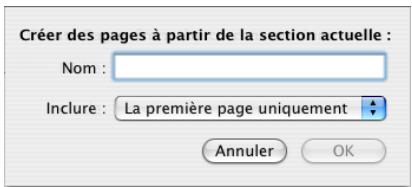
3 Saisissez un nom pour la section du modèle.
4 Choisissez le nombre de pages à inclure dans la mise en page, à partir du menu local Inclure.
5 Cliquez sur OK.
6 Supprimez les pages de votre modèle si vous ne voulez pas les intégrer au modèle initial.
Pour réorganiser, renommer ou supprimer des sections de modèle que vous avez créées, choisissez Format > Avancé > Gérer les pages. Une zone de dialogue s'ouvre.
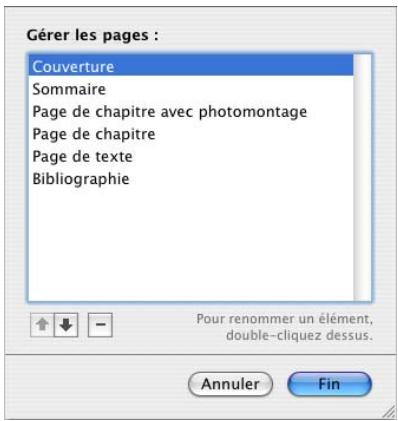
Sélectionnez une section. Double-cliquez sur son nom et saisissez un nouveau texte pour la renommer. Cliquez sur les flèches vers le haut ou vers le bas pour changer la position d'une section dans la liste. Cliquez sur le bouton de suppression (−) pour supprimer la section. Cliquez sur Fin lorsque vous avez terminé.
Étape 5 : Enregistrement d'un modèle personnalisé
Vous pouvez enregistrer votre nouveau modèle de sorte qu'il apparaisse dans le Sélecteur de modèles.
Lorsqu'un utilisateur choisit ce modèle pour créer un nouveau document, celui-ci s'ouvre exactement sous la même forme que lorsque vous l'avez enregistré. Cela signifie que vous pouvez choisir de laisser le tiroir Styles ouvert ou fermé, d'afficher les caractères invisibles, les règles et les marques de disposition, et ainsi de suite.
Pour enregistrer un modèle personnalisé :
1 Choisissez Fichier > Enregistrer comme modèle.
2 Attribuez un nom au modèle.
3 Spécifiez un dossier pour l'enregistrement de votre modèle.
Par défaut, il sera enregistré dans votre dossier de départ dans Bibliothèque/Application Support/iWork/Pages/Modèles/Mes modèles/ et apparaîtra dans la sous-fenêtre Mes modèles du sélecteur de modèles.
Pour enregistrer le modèle à un autre endroit dans votre dossier de départ, allez dans Bibliothèque/Application Support/iWork/Pages/Modèles/ et créez un nouveau dossier. Le nom du dossier est utilisé comme catégorie de modèle dans le sélecteur de modèles.
4 Cliquez sur Enregistrer.
Pour supprimer un modèle personnalisé, localisez dans le Finder le dossier dans lequel vous l'avez enregistré et faites-le glisser vers la Corbeille.
A
affichage des pages
choix des options 19
ancre de commentaire 73
annulation de modifications 36
B
barre d'outils
afficher et masquer 22
ajout d'un élément 22
choix des icônes seules ou du texte seul pour les outils 23
modification à l'aide des touches Commande et Contrôle 23
modification de la taille des icônes 23
outils par défaut 22
personnaliser 22
réorganisation des éléments 23
restauration du jeu d'outils par défaut 22
suppression d'éléments 22
C
caractères dans d'autres langues 88
caractères invisibles
affichage 21
symboles 21
caractères spéciaux et symboles
affichage des symboles disponibles 88
insertion 89
utilisation du Visualiseur de clavier pour rechercher 88
cellules de tableau
agrandissement pour contenir les données 195
ajout et modification de contenu 193
contrôle des valeurs de cellule 200
définition de règles 200
division en parts égales 207
fusion de cellules adjacentes en une seule 206
mise en forme de bordures 207
mise en forme des nombres 197
mise en forme des valeurs de cellule 196
redimensionner 195
remplissage automatique 201
sélection 190
sélection d'un groupe de cellules 191
sélection de bordures 192
tri 209
utilisation des dates 195
utilisation du texte 194
colonnes
définition de sauts de colonne 48
déplacement vers la page suivante 47
modification de la largeur 47
réglage de l'espace autour des marges extérieures 47
utilisation de plusieurs 48
commentaires
afficher et masquer 74
impression 74
insertion 74
mise en forme 74
modification 74
suppression 74
conception de document 39
D
disposition
ajout d'éléments à 39
application d'un arrière-plan 39
définition d'en-têtes et de pieds de page pour les pages opposées 50
définition de colonnes 47
définition de marges 49
définition de marges pour les pages opposées 50
définition de sauts de colonne 48
définition de sauts de disposition 48
insertion de sauts de disposition 48
modification 39
utilisation de pages différentes à gauche et à droite 50
visualisation de pages opposées 51
document
choix d'un modèle 16
création 32
définition de l'orientation et de la taille de la page 252
définition de marges 44
disposition de la page 44, 46, 47
ouverture d'un document existant 34
traitement de texte 44, 46, 48, 49
E
Éditeur de formules 216
enregistrement
avec des images modèles 36
copie de document 37
en tant que document iWork '05 35
en tant que modèle 37
version de sauvegarde 37
exportation de fichier
au format iWork '05 ou iWork '06 258
au format texte 258
en tant que document Microsoft Word 258
en tant que document RTF (rich text format) 258
en tant que fichier PDF 257
F
fenêtre Ajuster l'image 179
fenêtre Avertissements 29
fenêtre Couleurs 163
fenêtre Inspecteur 24
fenêtre Typographie 90
fermeture d'un document 38
fichiers multimédias
ajout d'une séquence 182
ajout de son 181
fichiers PDF
création dans AppleWorks 180
création dans Excel 180
utilisation en tant qu'images 180
figure en forme d'étoile
ajout 165
modification 171
figure en forme de polygone
ajout 165
modification 172
figures
ajout de figures personnalisées 166
ajout de figures prédessinées 165
conversion de points angulaires en points courbes 170
insertion de texte dans 114
manipulation de points 168
modifiables 168
modification 170
modification du tracé d'une courbe 169
modification du tracé d'un segment droit 169
utilisation de l'outil de dessin 166
utilisation en tant que masques 176
utilisation pour faire ressortir le texte 108
flèches
ajout de figures prédessinées 166
modification 171
Format, menu
modification de la taille et de l'apparence du texte 81
formats multimédias pris en charge 181
formules
ajout d'une formule à plusieurs cellules 219
ajout d'une formule rapide 214
ajout de nouvelles formules 216
calcul d'opérations arithmétiques 220
calcul élémentaire avec des valeurs d'une même colonne 214
calcul élémentaire avec des valeurs d'un même rang 215
enregistrement ou annulation des modifications 217
fonctions 222
modification 217
opérateurs 220
suppression 215
utilisation de références de cellules 217
G
graphiques
affichage des axes et des bordures 233
afficher et masquer une légende 231
ajout d'étiquettes et de marques d'axe 233
ajout de graphiques fixes ou incorporés 227
ajout de texte descriptif 238
ajouter 227
choix d'un type de graphique 227
copie de données dans 230
interprétation des séries de données 225
mise en forme 239
mise en forme d'éléments d'une série de données 237
mise en forme d'étiquettes, de titres et de légendes 238
mise en forme de l'axe des valeurs 235
mise en place d'étiquettes de quadrillage et de marques de graduation 236
modification d'un type de graphique 228
modification de données 229
redimensionnement 232
repositionnement d'une légende 232
rotation 232
utilisation des rangs et des colonnes 202
graphiques 3 D
définition de réglages de scène 245
modification de l'angle d'affichage 245
graphiques à barres et à colonnes
ajout d'ombres 242
réglage de l'espacement 241
réglage de l'opacité 242
graphiques à couches et linéaires
ajout d'ombres 243
graphiques en nuage de points
ajustage des réglages de tracé et de remplissage pour les symboles de point de données 244
définition des réglages d'axe 244
mise en forme de symboles 244
graphiques linéaires et à couches
définition de la couleur de ligne 243
mise en forme de symboles 243
graphiques sectoriels
affichage de noms de séries dans 239
ajout d'ombres 240
éloignement de portions individuelles 240
réglage de l'opacité 241
rotation 241
sélection de portions individuelles 239
guides d'alignement
création de nouveaux guides 153
modification de l'affichage des 153
utilisation 152
guillemets courbes 89
|
images
histogramme 178
importation en tant qu'objets flottants 174
importation en tant qu'objets incorporés 174
instantané Alpha 177
introduction à l'intérieur d'un objet 164
masquage (rognage) 175
mise à l'échelle 164
mosaïque 164
niveaux automatiques 178
réglage de l'exposition 178
réglage de la luminosité 178
réglage de la netteté 178
réglage de la saturation 178
réglage de la température 178
réglage du contraste 178
suppression de l'arrière-plan ou d'éléments superflus 177
teinte 164
utilisation de fichiers PDF en tant que graphismes 180
importation d'un fichier
à partir d'autres applications 34
en le faisant glisser 34
formats de fichier pris en charge 34
via le menu 34
impression
aperçu avant 253
configuration de la disposition d'impression 255
configuration de la page 255
d'une plage de pages spécifiée 254
document 252
en faisant apparaître les commentaires 254
options 255
réglage de la couleur du document à l'aide de ColorSync 256
Inspecteur d'ajustement 119
Inspecteur de disposition 43
Inspecteur de lien 116, 117, 118
Inspecteur des documents 42
Inspecteur des graphismes 187, 237
Inspecteur des mesures 153, 154, 155
Inspecteur des tableaux 185
Inspecteur du texte 92
Inspecteur QuickTime 182
Inspecteurs
ouverture 24
ouverture multiple 24
utilisation pour la mise en forme 24
L
liens
signets 117
types de lien 115
vers une page web 116
vers un message électronique préadressé 116
liens hypertextes
modification 118
vers une page spécifique 117
lissage de police 91
listes
à puces 104
création et modification de styles de liste 141
définition de retraits pour 103
génération automatique 103
modification d'un style de liste à numérotation progressive 144
modification du style des listes à puces 104
modification du style des listes numérotées 105
numérotées 105
ordonnées (structure) 107
M
menus locaux 30
mise en forme du texte
création d'ombres 87
modification de l'alignement horizontal du texte 91
modification de l'alignement vertical du texte 91
modification de la casse 83
modification de la couleur 86
modification de la couleur d'arrière-plan du paragraphe 112
modification de la marge intérieure 103
modification de la taille et de l'apparence 80
réglage de l'écart des caractères 96
réglage de l'espacement entre les paragraphes 95
réglage de l'interligne 94
réglage du retrait des paragraphes 101
répartition en colonnes 47
modèles
ajout de nouvelles pages 78
choix 16
disposition de la page 31, 32
enregistrement 37, 268
suppression de pages 79
traitement de texte 31
modèles personnalisés
ajout de sections 267
conception 260
configuration du document à utiliser 261
création de paramètres fictifs de texte 265
création de paramètres fictifs multimédia 266
définition d'attributs par défaut 261
enregistrement 268
N
navigateur de média 25
navigation
défilement des pages 28
jusqu'à une page particulière 29
utilisation du clavier 29
niveau de zoom
contrôle Afficher 19
menu Afficher 19
modification 19
nombres
format Date et heure 199
format monétaire 198
format pourcentage 198
format scientifique 199
mise en forme des nombres 197
note de fin
suppression 54
notes de bas de page
ajout et modification 52
basculer entre marque et note 55
conversion en notes de fin 54
définition des marques utilisées 55
mettre en forme 55
modification des marques utilisées 56
numérotation 55
réinitialisation de la numérotation 56
notes de fin
ajout et modification 52
à la fin d'un document 53
à la fin d'une section 54
basculer entre marque et note 55
conversion en notes de bas de page 54
définition des marques utilisées 55
mise en forme 55
modification des marques utilisées 56
numérotation 55
réinitialisation de la numérotation 56
numéros de page
ajout 121
mise en forme 121
0
objets
ajout d'ombres 158
ajout de couleurs et de dégradés de couleurs 162
ajouter d'un reflet 159
ajustement du texte 118
alignment 151
arrière-plan 151
cadre 157
copie 149
déplacement 150
distribution uniforme sur la page 152
duplication 149
faire pivoter 155
modification 154
modification de l'ordre d'empilement 151
modification du style des bordures 156
positionnement 153
redimensionnement 154
réglage de l'opacité 160
regroupement et dissociation 161
retournement 155
sélection et désélection 148
suppression 150
verrouillage et déverrouillage 161
objets flottants
conversion en objets incorporés 148
utilisation 147
objets incorporés
conversion en objets flottants 148
utilisation 147
objets modèles
affichage 62
ajout d'un filigrane 62
ajout d'un logo 62
utilisation d'une image d'arrière-plan 62
opérateurs
arithmétiques 221
comparaison 222
outil de dessin 166
P
Palette de caractères 89
paragraphes
éviter les lignes veuves et orphelines 46
maintien d'un paragraphe entier sur la même page 45
regroupement de paragraphes sur une page 45
paramètres fictifs
dans les colonnes 77
dans les tableaux 77
multimédias 172
texte 76
utilisation 76
zones de texte 76
paramètres fictifs multimédias 172
personnalisation de documents
définition d'une étiquette de champ de Carnet d'adresses 249
définition de champs de Carnet d'adresses 247
insertion des données de l'expéditeur 247
insertion des données du destinataire 247
utilisation de champs de Carnet d'adresses 249
utilisation de données ne figurant ni dans Carnet d'adresses ni sur une vCard 249
Police, panneau
modification de la taille et de l'apparence du texte 83
polices 25
Préférences 19, 21, 34, 37, 88, 89, 91, 97, 103, 116, 122, 150, 153
R
raccourcis clavier
affichage d'une liste de raccourcis dans l'aide 30 utilisation 30
recherche de mots et d'expressions
recherche et remplacement (avancé) 126
recherche et remplacement (simple) 126
toutes les occurrences 126
Rechercher et remplacer, zone de dialogue 126
rectangle, aux coins arrondis ajout 165
rectangle aux coins arrondis modification 170
règle
affichage et masquage 97
utilisation pour définir des retraits 102
S
saut de ligne 44
saut de page
commencer un paragraphe sur une nouvelle page 45
insertion 44
sections
création 57
définition d'attributs 59
définition de marges de section 61
gestion à l'aide de la présentation en vignettes 58
mise en forme de pages opposées 61
réinitialisation des numéros de page dans des 60
réutilisation 61
Spotlight 30
styles
appliquer 131
copie et collage 134
création de nouveaux styles de caractère 141
création de nouveaux styles de paragraphe 138
importer 132
modification 141, 144, 145
rechercher et remplacer 134
renommer 146
substitution 133
types disponibles 129
suivi des modifications
acceptation et rejet des modifications 72
démarrage, pause et arrêt 70
édition avec 67
T
tableaux
ajout 185
ajout d'images 201
ajout de bandes de couleur aux rangs 206
ajout de colonnes 203
ajout de couleurs d'arrière-plan 206
ajout de rangs 202
conversion d'un tableau en texte 189
création d'un rang de bas de page 205
création d'un rang ou d'une colonne d'entête 204
déplacement 188
redimensionnement 188
redimensionnement des rangs et des colonnes 205
sélection 190
sélection d'un rang ou d'une colonne 191
suppression de rangs et de colonnes 203
tri 209
utilisation des rangs et des colonnes 202
table des matières
ajout de lignes pointillées 65
création 63
mise à jour après révisions 63
mise en forme 65
modification à l'aide de la règle 97
supprimer 97, 99
taquets de tabulation ajout et modification 97, 99
taquets de tabulation définition d'une distance par défaut entre eux 97, 99
texte
ajout 75
conversion en tableau 189
copier 79
sélection 80
supprimer 79
texte à puces
ajout de 104
réorganisation et modification 105
types de fichier de séquence pris en charge 181
types de fichier son pris en charge 181
typographie
modification de la casse 90
modification de la ligne de base 90
modification du crénage 90
utilisation des ligatures 90
V
vérification orthographique
à partir de l'emplacement du point d'insertion 123
d'un texte sélectionné 123
lors de la frappe 123
utilisation des suggestions de correction orthographique 124
Visualiseur de clavier 87
volet Styles 27
Z
zones de texte
ajout de zone de texte flottante 108
ajout de zones de texte incorporées 109
liaison 110
utilisation pour faire ressortir le texte 108
- Guide de l'utilisateur
- Table des matières
- Préface 14 Bienvenue dans le Guide de l'utilisateur de Pages
- Chapitre 1 16 Techniques et outils de Pages
- Chapitre 2 31 Utilisation d'un document Pages
- Chapitre 3
- Utilisation de parties de document
- Chapitre 4
- Révision et correction de documents
- Chapitre 5
- Utilisation de texte
- Chapitre 6
- Chapitre 7
- Chapitre 9
- Chapitre 10
- Chapitre 11 246 Personnalisation de documents à l'aide de données tirées du Carnet d'adresses
- Chapitre 12 252 Impression et exportation d'un document vers d'autres formats
- Chapitre 13
- Index
- Ce document PDF en couleur fournit des instructions complètes relatives à l'utilisation de Pages.
- Ce chapitre présente les fenêtres et outils que vous utiliserez dans Pages.
- Modèles Pages
- Aides pour l'affichage d'un document
- Niveaux de zoom
- Présentations des pages d'un document
- Mode Disposition
- Pour afficher ou masquer la disposition d'un document :
- Caractères de mise en forme (invisibles)
- Pour afficher les caractères invisibles :
- La barre d'outils
- Pour personnaliser la barre d'outils :
- Cliquez sur Fin lorsque vous avez terminé.
- La barre de format
- Pour afficher ou masquer la barre de format :
- La fenêtre Inspecteur
- Voici différentes façons d'ouvrir une fenêtre Inspecteur :
- Le Navigateur de média
- Le panneau Police
- La fenêtre Couleurs
- Règles et guides d'alignement
- Le tiroir Styles
- Barres et flèches de défilement et vignettes
- Voici différentes façons de naviguer à l'intérieur d'un document :
- La fenêtre Avertissements
- Outils de recherche et de référence
- Raccourcis clavier et menus locaux
- Pour ouvrir un menu local :
- Utilisation de traitement de texte et de modèles de disposition de la page
- Modèles de traitement de texte
- Modèles de disposition de la page
- Création, ouverture et importation d'un document Pages
- Création d'un document
- Pour créer un document Pages :
- Importation d'un document
- Voici différentes manières d'importer un document :
- Ouverture d'un document Pages existant
- Voici différentes manières d'ouvrir un document Pages :
- Enregistrement d'un document
- Pour enregistrer un document pour la première fois :
- Cliquez sur Enregistrer.
- Annulation de modifications
- Voici différentes manières d'annuler des modifications :
- Enregistrement d'un document en tant que modèle
- Enregistrement d'une copie d'un document
- Enregistrement automatique d'une version de sauvegarde d'un document
- Fermeture d'un document sans quitter Pages
- Voici différentes manières de fermer des documents tout en maintenant l'application ouverte :
- Stockage d'informations relatives à un document
- Voici différentes manières d'utiliser les informations relatives à un document :
- Conception de documents
- Disposition et style des documents
- Apparence du texte
- Graphismes et autres objets
- Utilisation de parties de document
- 3
- Configuration de l'orientation et de la taille des pages
- Définition des marges du document
- Pour changer les marges des pages :
- Utilisation de sauts de page et de ligne
- Insertion de sauts de page
- Début de paragraphes sur une nouvelle page
- Pour commencer un paragraphe sur une nouvelle page :
- Regroupement de paragraphes sur une page
- Pour regrouper des paragraphes sur une page :
- Maintien d'un paragraphe entier sur la même page
- Pour éviter de couper un paragraphe sur deux pages :
- Insertion manuelle de sauts de ligne
- Pour insérer un saut de ligne manuel :
- Éviter les lignes veuves et orphelines
- Pour éviter les lignes veuves et orphelines dans un paragraphe :
- Utilisation de dispositions
- Définition de colonnes
- Pour mettre en forme un document sur plusieurs colonnes :
- Définition de sauts de colonne
- Pour créer un saut de colonne :
- Définition de sauts de disposition
- Pour insérer un saut de disposition dans un document de traitement de texte :
- Définition de marges de disposition
- Pour modifier la marge de disposition dans un document de traitement de texte :
- Utilisation de pages opposées gauche et droite
- Définition de marges pour les pages opposées
- Pour créer différentes marges pour des pages opposées gauche et droite :
- Définition d'en-têtes et de pieds de page pour les pages opposées
- Pour configurer des en-têtes et des pieds de page pour les pages opposées d'une section :
- Visualisation de pages opposées
- Voici différentes manières de visualiser des pages opposées :
- Utilisation d'en-têtes et de pieds de page
- Pour définir le contenu d'un en-tête ou d'un pied de page :
- Utilisation de notes de bas de page et de notes de fin
- Ajout et modification de notes de bas de page et de notes de fin
- Ajout d'une note de bas de page
- Pour ajouter une note de bas de page :
- Ajout d'une note de fin à un document
- Pour ajouter une note de fin de document :
- Ajout d'une note de fin à la fin d'une section
- Pour ajouter une note de fin de section :
- Suppression de notes de bas de page et de notes de fin
- Pour supprimer une note de bas de page ou une note de fin :
- Conversion de notes de bas de page en notes de fin et inversement
- Pour convertir des notes de bas de page en notes de fin, et inversement :
- Mise en forme de notes de bas de page et de notes de fin
- Voici différentes manières de mettre en forme des notes :
- Basculement entre une marque et la note de bas de page ou la note de fin correspondante
- Voici différentes manières de basculer entre les marques et les notes :
- Numérotation des notes de bas de page et des notes de fin
- Définition de marques pour la numérotation des notes de bas de page et des notes de fin
- Voici différentes manières de définir des marques :
- Modification de marques pour la numérotation des notes de bas de page et des notes de fin
- Voici différentes manières de modifier les styles de numérotation de marque :
- Réinitialisation de la numérotation des notes de bas de page et des notes de fin de section
- Pour réinitialiser la numérotation des marques :
- Utilisation de sections
- Création de sections
- Gestion de sections à l'aide de la présentation en vignettes
- Visualisation de vignettes
- Voici différentes manières de visualiser des vignettes :
- Ajout et suppression de sections
- Réorganisation des sections
- Définition d'attributs de section
- Modification des en-têtes et des pieds de page dans une section
- Pour modifier les en-têtes et les pieds de page :
- Réinitialisation des numéros de page dans une section
- Pour redémarrer la numérotation des pages dans une section de document :
- Configuration d'une mise en forme particulière pour la première page d'une section
- Mise en forme de pages opposées dans une section
- Voici différentes manières de mettre en forme des pages opposées dans une section sélectionnée :
- Définition de marges de section
- Réutilisation de sections
- Utilisation d'objets modèles (images d'arrière-plan répétées)
- Pour ajouter un objet modèle :
- Utilisation d'une table des matières
- Création et mise à jour d'une table des matières
- Pour créer une table des matières :
- Définition du style d'une table des matières
- Pour modifier l'aspect d'une entrée de table des matières :
- Utilisation du suivi des modifications
- Lorsque le suivi des modifications est activé, il est possible de voir :
- Visite guidée du suivi des modifications
- Démarrage, pause et arrêt du suivi des modifications
- Voici différentes façons de contrôler le suivi des modifications :
- Contrôle des informations du suivi des modifications
- Voici différentes façons de contrôler les informations du suivi des modifications :
- Acceptation et rejet des modifications
- Voici plusieurs façons d'accepter ou de rejeter des modifications :
- Enregistrement avec le suivi des modifications désactivé
- Pour enregistrer un document avec le suivi des modifications désactivé :
- Utilisation de commentaires
- Voici différentes façons de gérer des commentaires :
- Ce chapitre décrit comment ajouter du texte et en modifier l'apparence, notamment dans les listes, les zones de texte, les cellules de tableau et les figures.
- Ajout de texte
- Utilisation du texte de paramètre fictif
- Paramètres fictifs dans les zones de texte principales
- Paramètres fictifs dans les zones de texte
- Pour sélectionner le texte d'un espace réservé dans une zone de texte :
- Paramètres fictifs dans les tableaux
- Pour sélectionner le texte d'un espace réservé dans un tableau :
- Paramètres fictifs dans les colonnes
- Ajout de nouvelles pages modèle
- Pour ajouter une nouvelle page de modèle :
- Suppression de pages
- Il existe plusieurs manières de supprimer une page :
- Supprimer, copier et coller du texte
- Voici différentes manières de modifier du texte :
- Sélection de texte
- Il est possible de sélectionner du texte de différentes manières :
- Mise en forme de la taille et de l'apparence du texte
- Utilisation de la barre de format pour mettre en forme le texte
- Utilisation du menu Format pour mettre en forme le texte
- Application de l'attribut Gras ou Italique au texte à l'aide des menus
- Pour mettre un texte en gras ou en italique :
- Encadrement de texte à l'aide des menus
- Pour créer du texte encadré :
- Soulignement du texte à l'aide des menus
- Pour souligner du texte :
- Modification de la taille du texte à l'aide des menus
- Pour changer la taille du texte sélectionné :
- Mise en indice ou en exposant du texte à l'aide des menus
- Pour mettre le texte en indice ou en exposant :
- Modification de la casse d'un texte à l'aide des menus
- Pour changer la casse d'un texte :
- Utilisation du panneau Police pour mettre en forme le texte
- Pour ouvrir le panneau Police :
- Simplification de l'utilisation du panneau Police
- Voici quelques conseils d'utilisation du panneau Police :
- Changement de polices à l'aide du panneau Police
- Pour modifier la police du texte sélectionné :
- Modification du soulignement à l'aide du panneau Police
- Pour modifier le soulignement du texte :
- Ajout d'un attribut barré au texte à l'aide du panneau Police
- Pour ajouter un attribut barré au texte sélectionné :
- Modification de la couleur du texte à l'aide du panneau Police
- Pour modifier la couleur du texte sélectionné :
- Modification de la couleur d'arrière-plan d'un paragraphe à l'aide du panneau Police
- Pour modifier la couleur d'arrière-plan d'un paragraphe sélectionné :
- Création d'ombres sur le texte à l'aide du panneau Police
- Pour ajouter des ombres au texte sélectionné :
- Ajout d'accents et de caractères spéciaux
- Ajout d'accents
- Pour ajouter des accents :
- Affichage des dispositions de clavier dans d'autres langues
- Pour afficher les dispositions de clavier pour différentes langues :
- Saisie des caractères spéciaux et des symboles
- Pour insérer des caractères spéciaux ou des symboles :
- Utilisation de guillemets courbes
- Pour utiliser des guillemets courbes :
- Utilisation des fonctionnalités typographiques avancées
- Pour ouvrir la fenêtre Typographie :
- Réglage du lissage des polices
- Pour lisser les polices à l'écran :
- Définition de l'alignement, de l'interligne et de la couleur du texte
- Alignement horizontal du texte
- Alignement vertical du texte
- Réglage de l'espace entre les lignes du texte
- Pour régler l'interligne à l'aide de l'Inspecteur du texte :
- Réglage de l'espacement avant et après un paragraphe
- Pour ajuster la quantité d'espace avant ou après un paragraphe :
- Réglage de l'espace entre les caractères
- Pour ajuster l'écart entre des caractères :
- Modification de la couleur du texte
- Vous pouvez modifier la couleur du texte de deux façons :
- Définition de taquets de tabulation afin d'aligner le texte
- Réglage des taquets de tabulation à l'aide de la règle horizontale
- Voici différentes façons d'utiliser les règles :
- Définition d'un nouveau taquet de tabulation à l'aide de la règle horizontale
- Pour créer un nouveau taquet :
- Modification d'un taquet de tabulation à l'aide de la règle horizontale
- Pour modifier les taquets de tabulation :
- Suppression d'un taquet de tabulation à l'aide de la règle horizontale
- Pour supprimer un taquet de tabulation :
- Définition de taquets de tabulation à l'aide de l'Inspecteur du texte
- Pour ouvrir la sous-fenêtre Tabulations de l'Inspecteur du texte :
- Définition de la distance par défaut entre les tabulations
- Pour changer la distance des tabulations par défaut :
- Définition d'un nouveau taquet de tabulation à l'aide de l'Inspecteur du texte
- Modification d'un taquet de tabulation à l'aide de l'Inspecteur du texte
- Suppression d'un taquet de tabulation à l'aide de l'Inspecteur du texte
- Création de retraits
- Création de retraits de paragraphes à l'aide de l'Inspecteur du texte
- Pour définir des retraits à l'aide de l'Inspecteur du texte :
- Définition de retraits pour les paragraphes à l'aide de la règle horizontale
- Pour définir des retraits à l'aide des règles :
- Modification de la marge intérieure du texte dans des objets
- Définition de l'espace entre le texte et la bordure intérieure de son objet :
- Définition de retraits pour les listes
- Utilisation des listes à puces, numérotées et ordonnées (Structures)
- Génération automatique de listes
- Voici différentes façons de générer des listes automatiquement :
- Utilisation des listes à puces
- Pour ajouter et mettre en forme une liste à puces à l'aide de l'Inspecteur du texte :
- Utilisation des listes numérotées
- Utilisation de listes ordonnées (Structures)
- Pour ajouter et mettre en forme une liste ordonnée :
- Utilisation de zones de texte, de figures et d'autres effets pour faire ressortir le texte
- Ajout de zones de texte
- Ajout d'une zone de texte flottante
- Pour créer une zone de texte flottante :
- Ajout d'une zone de texte incorporée
- Pour ajouter une zone de texte incorporée :
- Liaison de zones de texte flottantes
- Voici différentes manières d'utiliser des zones de texte liées :
- Définition des couleurs de remplissage des caractères et des paragraphes
- Pour placer une couleur de remplissage de caractère ou de paragraphe derrière le texte en utilisant l'Inspecteur de texte :
- Ajout de bordures et de filets
- Pour ajouter des bordures et des filets à votre document :
- Présentation du texte en colonnes
- Pour créer des colonnes et les mettre en forme :
- Ajout de texte dans une forme
- Pour ajouter du texte à une figure :
- Mise en forme d'une zone de texte ou d'une figure
- Utilisation de liens et de signets
- Lien vers une page Web
- Pour ajouter un lien hypertexte qui ouvre une page web :
- Lien vers un message électronique préadressé
- Pour ajouter un lien hypertexte vers un message électronique :
- Lien vers des pages d'un document
- Voici différentes manières d'utiliser des signets dans un document :
- Modification du texte d'un lien hypertexte
- Ajustement de texte autour d'un objet
- Pour ouvrir l'Inspecteur d'ajustement :
- Ajustement du texte autour d'un objet flottant
- Voici plusieurs manières d'ajuster du texte autour d'un objet flottant :
- Ajustement de texte autour d'un objet incorporé
- Voici plusieurs manières d'ajuster du texte autour d'un objet incorporé :
- Ajustement du texte autour d'un objet incorporé ou flottant
- Voici plusieurs manières d'ajuster du texte autour d'un objet incorporé ou flottant :
- Insertion de numéros de page et d'autres valeurs variables
- Voici différentes façons d'insérer des champs de texte mis en forme :
- Utilisation de l'insertion automatique de tirets
- Remplacement automatique de texte
- Pour configurer la fonction de substitution automatique de texte :
- Insertion d'un espace insécable
- Pour insérer un espace insécable :
- Vérification de l'orthographe et de documents
- Recherche des mots mal orthographiés
- Voici différentes manières de trouver les mots mal orthographiés :
- Utilisation des suggestions de correction orthographique
- Pour utiliser les suggestions de correction orthographique :
- Vérification de documents
- Recherche des erreurs d'écriture :
- Recherche et remplacement de texte
- Recherche de toutes les occurrences de mots ou d'expressions
- Pour lancer une recherche :
- À propos des styles
- Voici différentes manières d'afficher ou de masquer le tiroir des styles :
- Application de styles
- Voici différentes manières d'appliquer des styles :
- Importation de styles à partir d'un autre document
- Pour importer des styles à partir d'un document Pages :
- Cliquez sur OK.
- Modification du style d'un texte
- Pour supprimer des substitutions de style :
- Recherche et remplacement d'un style
- Pour rechercher et remplacer un style :
- Copie et collage des styles de paragraphe et de caractère
- Pour copier et coller un style de paragraphe ou de caractère :
- Modification et création de styles de paragraphe
- Modification des styles de paragraphe
- Pour modifier un style de paragraphe :
- Création de nouveaux styles de paragraphe
- Pour créer un style de paragraphe de toutes pièces :
- Modification et création de styles de caractère
- Modification des styles de caractère
- Pour modifier un style de caractère :
- Création de nouveaux styles de caractère
- Pour créer un style de caractère de toutes pièces :
- Modification et création de styles de liste
- Modification de styles de liste à puces ou numérotée
- Pour modifier un style de liste à puces ou numérotée :
- Mettez en forme les puces.
- Modification d'un style de liste à numérotation progressive pour les listes hiérarchisées
- Pour modifier un style de liste à numérotation progressive :
- Création de nouveaux styles de liste
- Pour créer un nouveau style de liste :
- Attribution d'un nouveau nom à un style
- Pour renommer un style:
- Suppression d'un Style
- Pour supprimer un style :
- Utilisation des figures, des graphismes et d'autres objets
- Ce chapitre décrit les techniques permettant d'ajouter et de modifier des images, des figures, du son et autres objets.
- Utilisation des objets flottants et des objets incorporés
- Pour convertir des objets flottants en objets incorporés, et inversement :
- Sélection d'objets
- Voici plusieurs façons de sélectionner et désélectionner des objets :
- Copie et duplication d'objets
- Voici plusieurs façons de copier des objets :
- Suppression d'objets
- Pour supprimer des objets :
- Déplacement d'objets
- Voici plusieurs façons de déplacer des objets :
- Déplacement d'un objet vers le premier plan ou vers l'arrière-plan
- Pour déplacer un objet flottant de sorte qu'il se trouve devant ou derrière du texte ou un autre objet :
- Déplacement d'un objet vers l'arrière-plan
- Voici plusieurs façons d'utiliser les objets d'arrière-plan :
- Alignement d'objets
- Pour aligner des objets :
- Espacement uniforme des objets sur la page
- Pour espacer les objets de façon uniforme :
- Utilisation des guides d'alignement
- Modification de l'affichage des guides d'alignement
- Pour modifier les réglages des guides d'alignement :
- Création de nouveaux guides d'alignement
- Pour créer un guide d'alignement :
- Définition de la position précise des objets flottants
- Pour définir la position précise d'un objet flottant :
- Saisissez les valeurs X et Y dans les champs Position.
- Modification des objets
- Redimensionnement des objets
- Voici plusieurs façons de redimensionner des objets :
- Retournement et rotation d'objets
- Voici plusieurs façons de changer l'orientation d'un objet :
- Modification du style des bordures
- Pour définir un style et une couleur de ligne pour la bordure dans l'Inspecteur des graphismes :
- Objets d'encadrement
- Ajout d'ombres
- Pour appliquer une ombre à un objet via l'inspecteur des graphismes :
- Ajout d'un reflet
- Pour ajouter un reflet à un objet :
- Ajustement de l'opacité
- Voici plusieurs façons de changer l'opacité d'un objet :
- Regroupement et verrouillage d'objets
- Regroupement et dissociation d'objets
- Pour regrouper des objets :
- Verrouillage et déverrouillage des objets
- Pour verrouiller des objets :
- Remplissage d'objets
- Remplissage d'un objet avec de la couleur
- Pour modifier la couleur de remplissage d'un objet au moyen de l'Inspecteur des graphismes :
- Utilisation de la fenêtre Couleurs
- Pour sélectionner une couleur :
- Image de remplissage d'un objet
- Pour remplir un objet avec une image :
- Utilisation des figures
- Ajout d'une figure prédessinée
- Voici plusieurs façons d'ajouter une figure prédessinée :
- Ajout d'une figure personnalisée
- Pour créer une figure personnalisée :
- Figures modifiables
- Manipulation des points d'une figure
- Modification du tracé d'une courbe
- Pour redessiner une courbe :
- Modification du tracé d'un segment droit
- Pour redessiner un segment droit :
- Conversion de points d'angle en points de courbe et vice-versa
- Modification de figures prédessinées spécifiques
- Modification d'un rectangle aux coins arrondis
- Pour modifier un rectangle aux coins arrondis :
- Modification de flèches simples et doubles
- Voici plusieurs façons de modifier les flèches simples et doubles après les avoir sélectionnées :
- Modification d'une étoile
- Voici plusieurs façons de modifier une étoile :
- Modification d'un polygone
- Pour modifier un polygone :
- Utilisation des paramètres fictifs multimédias
- Voici plusieurs façons d'utiliser les paramètres fictifs multimédias :
- Utilisation des images
- Ajout d'images
- Importation d'une image en tant qu'objet flottant
- Voici plusieurs façons d'ajouter un fichier image en tant qu'objet flottant :
- Importation d'une image en tant qu'objet incorporé
- Masquage (rognage) d'images
- Rognage d'une image à l'aide du masque par défaut (de forme rectangulaire)
- Masquage d'une image avec une figure
- Pour masquer une image avec une figure :
- Suppression du masque d'une image
- Pour ne plus masquer une image :
- Suppression de l'arrière-plan ou des éléments superflus d'une image
- Pour supprimer des éléments superflus :
- Modification de la luminosité, du contraste et des autres réglages d'une image
- Pour régler une image:
- Utilisation de fichiers PDF en tant que graphismes
- Pour convertir un fichier Excel ou AppleWorks en fichier PDF :
- Utilisation du son et de séquences
- Ajout d'un fichier son
- Voici plusieurs façons d'ajouter un fichier son :
- Ajout d'un fichier de séquence
- Voici plusieurs façons d'ajouter une séquence :
- Réglage des options de lecture des fichiers multimédias
- Pour définir les préférences de lecture :
- Ce chapitre vous explique comment ajouter et mettre en forme des tableaux et des valeurs de cellule.
- À propos des tableaux
- Utilisation de tableaux
- Ajout d'un tableau
- Il existe plusieurs manières d'ajouter un tableau :
- Utilisation des outils de tableau
- Voici plusieurs manières de gérer les caractéristiques d'un tableau :
- Redimensionnement d'un tableau
- Voici plusieurs manières de redimensionner un tableau sélectionné :
- Déplacement de tableaux
- Voici quelques moyens de déplacer un tableau :
- Copie de tableaux entre des applications iWork
- Pour copier un tableau d'une application iWork à l'autre :
- Conversion de texte en tableau
- Voici différentes façons de convertir du texte en tableau :
- Sélection de tableaux et de leurs composants
- Sélection d'un tableau
- Voici quelques manières de sélectionner un tableau :
- Sélection d'une cellule unique d'un tableau
- Pour sélectionner une cellule unique d'un tableau :
- Sélection d'un groupe de cellules de tableau
- Voici différentes manières de sélectionner un groupe de cellules :
- Sélection d'un rang ou d'une colonne
- Sélection des bordures des cellules d'un tableau
- Utilisation du contenu des cellules d'un tableau
- Ajout et modification de valeurs de cellule
- Voici différentes façons d'ajouter et de modifier les valeurs :
- Utilisation de texte dans les cellules
- Utilisation de nombres dans les cellules
- Utilisation de dates dans les cellules
- Affichage d'un contenu trop long pour la cellule
- Voici quelques moyens de régler les problèmes liés au contenu trop volumineux pour tenir dans une cellule :
- Mise en forme des valeurs de cellule
- Voici quelques moyens d'utiliser les formats de cellule :
- Utilisation du format numérique
- Pour définir le format des nombres d'une ou de plusieurs cellules :
- Utilisation du format monétaire
- Pour définir un format monétaire pour une ou plusieurs cellules :
- Utilisation du format Pourcentage
- Pour définir un format de pourcentage pour une ou plusieurs cellules :
- Utilisation du format Date et heure
- Pour définir le format de date et d'heure pour une ou plusieurs cellules :
- Utilisation du format Fraction
- Pour définir un format de fraction pour une ou plusieurs cellules :
- Utilisation du format Scientifique
- Utilisation du format Texte
- Pour définir un format texte pour une ou plusieurs cellules :
- Contrôle des valeurs de cellule
- Pour définir des règles :
- Ajout d'images et de couleurs aux cellules
- Pour ajouter une image ou une couleur à une cellule de tableau :
- Remplissage automatique des cellules d'un tableau
- Utilisation des rangs et des colonnes
- Ajout de rangs
- Voici différentes manières d'ajouter des rangs :
- Ajout de colonnes
- Voici différentes manières d'ajouter des colonnes :
- Suppression de rangs et de colonnes d'un tableau
- Voici différentes manières de supprimer des rangs ou des colonnes :
- Utilisation d'un rang ou d'une colonne d'en-tête de tableau
- Voici différentes manières d'ajouter ou de supprimer un rang ou une colonne d'en-tête :
- Utilisation d'un rang de bas de page
- Redimensionnement des rangs et des colonnes d'un tableau
- Alternance de couleurs des rangs
- Pour alterner les couleurs des rangs :
- Utilisation des cellules d'un tableau
- Fusion des cellules d'un tableau
- Pour fusionner les cellules d'un tableau :
- Division des cellules d'un tableau
- Pour fusionner des cellules horizontalement ou verticalement :
- Mise en forme bords d'une cellule
- Pour mettre en forme les bordures de cellule de tableau :
- Copie et déplacement de cellules
- Tri des cellules d'un tableau
- Voici différentes manières d'opérer un tri :
- Ce chapitre vous explique comment effectuer des calculs dans les cellules des tableaux à l'aide de formules et de fonctions.
- Utilisation des formules
- Visite guidée de l'utilisation des formules
- Ajout d'une formule rapide
- Calcul élémentaire avec des valeurs d'une même colonne
- Calcul élémentaire avec des valeurs d'un même rang
- Voici plusieurs façons d'effectuer des calculs élémentaires à partir de valeurs se trouvant sur un même rang :
- Suppression d'une formule
- Pour supprimer une formule d'une cellule :
- Utilisation de l'Éditeur de formules
- Vous pouvez ouvrir l'Éditeur de formules de plusieurs façons :
- Ajout d'une nouvelle formule à l'aide de l'Éditeur de formules
- Pour ajouter une nouvelle formule à l'aide de l'Éditeur de formules :
- Modification d'une formule à l'aide de l'Éditeur de formules
- Pour modifier une formule :
- Utilisation des références de cellules
- Ajout de références de cellules à une formule
- Voici plusieurs façons d'ajouter une référence de cellule au point d'insertion dans le champ de texte :
- Copie ou déplacement des formules contenant des références de cellules
- Voici quelques techniques permettant de déplacer des formules :
- Application d'une formule aux cellules d'une colonne ou d'un rang en une seule fois
- Pour appliquer une formule d'en-tête aux cellules d'une colonne ou d'un rang :
- Gestion des erreurs et des avertissements
- Pour afficher les messages des avertissements et des erreurs :
- - Cliquez sur l'icône.
- Utilisation des opérateurs
- Calcul d'opérations arithmétiques
- Pour ajouter une formule arithmétique à une cellule :
- Explication des opérateurs arithmétiques
- Les opérateurs arithmétiques sont les suivants (les exemples supposent que la cellule A2 contient la valeur 20 et que la cellule B2 contient la valeur 2) :
- Explication des opérateurs de comparaison
- Utilisation des fonctions
- Pour ajouter une fonction à l'aide du Navigateur de fonctions :
- Convertissez vos données en graphiques attrayants. Ce chapitre décrit le mode de création et de mise en forme des graphiques.
- À propos des graphiques
- Ajout d'un graphique
- Voici différentes manières d'ajouter un graphique :
- Sélection d'un type de graphique
- Choix d'un type de graphique initial
- Changement du type de graphique
- Modification de données dans un graphique
- Pour ouvrir l'Éditeur de graphiques :
- Copie de données dans l'Éditeur de graphiques
- Pour utiliser des données issues d'une autre feuille de calcul :
- Utilisation de rangs et de colonnes dans l'Éditeur de graphiques
- Voici différentes manières d'utiliser des rangs et des colonnes dans l'Éditeur de graphiques :
- Mise en forme des attributs généraux d'un graphique
- Utilisation d'une légende
- Voici différentes manières d'utiliser une légende de graphique :
- Utilisation d'un titre de graphique
- Redimensionnement d'un graphique
- Rotation de graphiques
- Ajout d'étiquettes et de marques d'axe
- Affichage des axes et des bordures
- Pour afficher les axes et les bordures :
- Utilisation de titres d'axes
- Voici différentes manières d'utiliser un titre d'axe :
- Affichage des étiquettes de point de données
- Pour mettre en forme des étiquettes de point de données :
- Mise en forme de l'axe des valeurs
- Pour mettre en forme l'axe des valeurs :
- Mise en place d'étiquettes, de quadrillage et de marques de graduation
- Pour mettre en forme les marques d'axe :
- Mise en forme des éléments d'une série de données
- Pour mettre en forme des éléments de séries de données :
- Mise en forme des titres, des étiquettes et des légendes
- Pour mettre en forme le texte des étiquettes et des légendes :
- Ajout de texte descriptif à un graphique
- Pour ajouter du texte :
- Mise en forme de types de graphiques spécifiques
- Graphiques sectoriels
- Sélection de portions individuelles dans un graphique sectoriel
- Voici différentes manières de sélectionner des portions sur un graphique sectoriel sélectionné :
- Affichage du nom des séries dans un graphique sectoriel
- Pour afficher le nom des séries dans un graphique sectoriel :
- Éloignement de portions individuelles du graphique
- Voici différentes manières d'éloigner des portions de graphique individuelles :
- Ajout d'ombres aux graphiques sectoriels et aux portions
- Pour ajouter des ombres :
- Réglage de l'opacité des graphiques sectoriels
- Rotation de graphiques sectoriels 2D
- Graphiques à barres et à colonnes
- Réglage de l'espacement des graphiques à barres et à colonnes
- Pour régler l'espacement :
- Ajout d'ombres aux graphiques à barres et à colonnes
- Réglage de l'opacité des graphiques à barres et à colonnes
- Graphiques à couches et linéaires
- Voici différentes manières de mettre en forme des graphiques à couches et des graphiques linéaires :
- Graphiques en nuage de points
- Voici différentes manières d'utiliser un graphique en nuage de points :
- Graphiques 3D
- Pour définir des réglages de scène 3D :
- Personnalisation de documents à l'aide de données tirées du Carnet d'adresses
- Utilisation des champs de Carnet d'adresses
- Insertion des coordonnées de l'expéditeur
- Voici différentes manières d'insérer les données de l'expéditeur :
- Insertion des coordonnées du destinataire pour un contact
- Pour insérer les données de destinataire d'un contact, procédez comme suit :
- Insertion des coordonnées du destinataire pour des groupes du Carnet d'adresses
- Pour insérer des données de destinataire pour tous les contacts faisant partie d'un groupe du Carnet d'adresses :
- Insertion des données de destinataire des contacts de plusieurs fiches
- Pour insérer les données de destinataire des contacts de plusieurs fiches :
- Utilisation de coordonnées ne figurant ni dans Carnet d'adresses ni sur une vCard
- Pour insérer des données que vous saisissez dans les champs de Carnet d'adresses :
- Définition de vos propres champs de Carnet d'adresses
- Création d'un champ de Carnet d'adresses
- Modification d'un champ de Carnet d'adresses
- Voici différentes manières de modifier un champ de Carnet d'adresses :
- Modification de l'étiquette d'un champ de Carnet d'adresses
- Pour modifier l'étiquette d'un champ de Carnet d'adresses :
- Ce chapitre décrit les procédures qui vous permettront d'imprimer et de partager votre document Pages.
- Impression de documents
- Définition de la taille et de l'orientation du papier
- Pour définir la taille et l'orientation du papier :
- Aperçu du document avant son impression
- Pour afficher un aperçu du document avant l'impression :
- Impression de commentaires
- Pour imprimer des commentaires :
- Impression de tout ou partie d'un document
- Pour imprimer un document complet ou une plage de pages :
- Configuration de la disposition d'impression et autres options
- Voici différentes manières de définir des options d'impression :
- Ajustement de la couleur du document avec ColorSync
- Pour ajuster la couleur d'un document :
- Exportation vers d'autres formats de document
- Exportation d'un document en vue de son utilisation dans une autre application
- Pour exporter un document vers un autre format de fichier :
- Enregistrement d'un document sous une version iWork plus ancienne
- Pour enregistrer un document sous une version iWork plus ancienne :
- Envoi d'un document Pages à iWeb
- Pour envoyer un document à iWeb :
- Ce chapitre est destiné aux personnes qui souhaitent créer leurs propres modèles de document.
- Conception d'un modèle
- Étape 1 : Configuration du document
- Étape 2 : Définition des attributs par défaut
- Définition des styles par défaut
- Définition d'attributs par défaut pour la table des matières
- Définition d'attributs par défaut pour les zones de texte et les formes
- Pour définir des zones de texte et des figures par défaut :
- Définition d'attributs par défaut pour les tableaux
- Pour définir les attributs par défaut des tableaux :
- Définition d'attributs par défaut pour les graphiques
- Pour définir le style et la position par défaut des graphiques :
- Définition d'attributs par défaut pour les images importées
- Pour définir les attributs par défaut des images :
- Étape 3 : Création d'un texte de paramètre fictif et de paramètres fictifs multimédia
- Création de texte de paramètre fictif
- Création de paramètres fictifs multimédia
- Pour créer un paramètre fictif multimédia :
- Étape 4 : Ajout de sections à un modèle
- Pour créer des sections de modèle que les utilisateurs peuvent ajouter :
- Étape 5 : Enregistrement d'un modèle personnalisé
- Pour enregistrer un modèle personnalisé :
- A
- B
- C
- D
- E
- F
- G
- |
- L
- M
- N
- 0
- P
- R
- S
- T
- V
- Z
Marque : APPLE
Modèle : PAGES
Catégorie : Traitement de texte