
LOGIC PRO 8 - Logiciel de production musicale APPLE - Notice d'utilisation et mode d'emploi gratuit
Retrouvez gratuitement la notice de l'appareil LOGIC PRO 8 APPLE au format PDF.


| Type de produit | Logiciel de production musicale (station de travail audio numérique - DAW) |
| Éditeur | Apple Inc. |
| Version | 8 (sortie en 2007) |
| Compatibilité | Mac OS X 10.4 ou ultérieur |
| Fonctions principales | Enregistrement audio et MIDI, édition, arrangement, mixage, exportation |
| Formats audio pris en charge | AIFF, WAV, Apple Lossless, MP3 (import/export), CAF |
| Instruments logiciels inclus | ES1, ES2, EFM1, ES E, ES P, ES M, EXS24 (échantillonneur) |
| Effets inclus | Réverbération, délai, égaliseur, compression, distortion, modulation, filtres, etc. |
| Nombre de pistes | Illimité (selon les capacités système) |
| Fréquence d'échantillonnage | Jusqu'à 96 kHz |
| Profondeur de bits | 16 ou 24 bits |
| Formats MIDI | Standard MIDI File, Core MIDI |
| Boucles Apple Loops | Prise en charge complète (audio et instrument) |
| Automatisation | Automatisation de paramètres par piste et région |
| Raccourcis clavier | Personnalisables |
| Manuel fourni | Guide de l'utilisateur de 122 pages au format PDF |
| Matériel recommandé | Processeur Intel ou PowerPC G4/G5, 1 Go de RAM minimum |
FOIRE AUX QUESTIONS - LOGIC PRO 8 APPLE
Questions des utilisateurs sur LOGIC PRO 8 APPLE
0 question sur cet appareil. Repondez a celles que vous connaissez ou posez la votre.
Poser une nouvelle question sur cet appareil
Téléchargez la notice de votre Logiciel de production musicale au format PDF gratuitement ! Retrouvez votre notice LOGIC PRO 8 - APPLE et reprennez votre appareil électronique en main. Sur cette page sont publiés tous les documents nécessaires à l'utilisation de votre appareil LOGIC PRO 8 de la marque APPLE.
MODE D'EMPLOI LOGIC PRO 8 APPLE
© 2007 Apple Inc. Tous droits réservés.
En vertu des lois sur le copyright, il est interdit de copier le present manuel en tout ou partie sans l'autorisation écrite d'Apple. Vos droits sur le logiciel sont régis par le contrat de licence du logiciel annexe.
Le logo Apple est une marque d'Apple Inc., déposée aux États-Unis et dans d'autres pays. L'utilisation du logo Apple « clavier » (Option + 1) à des fins commerciales sans l'autorisation écrite préalable d'Apple peut constituer une contreçon de marque et une concurrence déloyale en violation des lois fédérales et nationales.
Tous les efforts ont eté faits pour garantir la précision des informations de ce manuel. Apple Inc. ne saurait etre tenu pour responsable des coquilles, ni des erreurs d'ecriture.
Remarque: Apple mettant fréquement à disposition de nouvelles versions et des mises à jour de son logiciel système, de ses applications et de ses sites Internet, les illustrations générées dans ce manuel peuvent partager de légères différences avec ce qui apparait sur votre écran.
Apple Inc.
1 Infinite Loop
Cupertino, CA 95014-2084
408-996-1010
www.apple.com
Apple, AppleCare, FireWire, iMovie, iPod, iTunes, Logic, Mac, Mac OS, Macintosh et QuickTime sont des marques d'Apple Inc., déposées aux États-Unis et dans d'autres pays.
Finder et Spotlight sont des marques d'Apple Inc.
Les autres noms d'entreprises et de produits mentionnés dans ce document sont des marques de leurs propriétaires respectifs. La mention de produits tiers est à titre purement informatif et ne constitue ni une approbation, ni une recommutation. Apple n'assume aucune responsabilité concernant les performances ou l'utilisation de ces produits.
Table des matières
Preface
5 Bienvenue dans Logic
6 Conventions utilisées dans ce manuel
Chapitre 1
7 Demarrage de votre projet et importation de fichiers multimédias
9 Brève remarque à propos des modèles
9 Présentation de la fenêtre Arrangement
11 Creation de pistes
14 Ajout de fichiers multimédias
19 Navigation au sein de votre projet
23 Annulation d'opérations
24 Sélection de pistes et de régions
Chapitre 2
27 Enregistrement
27 Préparation à l'enregistrement audio
30 Enregistrement de régions audio
32 Enregistrement d'une partie d'instrument
Chapitre 3
35 Création de votre arrangement
36 Choix des outils
38 Désactivation du son et activation de la lecture Solo sur les pistes et les régions
41 Édition de régions
46 Utilisation de l'Inspecteur
Chapitre 4
49 Modification d'evénements MIDI
50 Familiarisation avec les editeurs MIDI
52 Édition et création d'événements
Chapitre 5
55 Utilisation d'instruments et d'effets
59 Utilisation de la Bibliothèque
60 Modification des instruments et des effets
Chapitre 6
63 Utilisation des fichiers audio
63 Édition de fichiers audio
65 Gestion de vos fichiers audio
Chapitre 7 67 Mixage et exportation de votre projet
69 Utilisation des commandes de la bande de canaux
70 Modification du routage des bandes de canaux
71 Automatisation de votre mixage
75 Exportation de votre projet
Chapitre 8 77 Accélération de votre flux de production
77 Utilisation des raccourcis clavier
78 Utilisation des screenshot
79 Utilisation des surfaces de contrôle
Annexe A 81 Notions élémentaires relatives aux données audio et MIDI
81 MIDI
83 Audio
Annexe B 87 Données audio et MIDI sous Mac OS X
87 Core Audio
88 Core MIDI
Annexe C 89 Optimisation du système audio de votre ordinateur
91 Dépannage
Glossaire 97
Index 117
Le but de ce guide est de vous permettre d'utiliser Logic le plus rapidement possible.
Il n'aborde pas tous les aspects du programme. Vous y trouvez des descriptions des aspects les plus importants de l'interface, des commandes et des menus de Logic, autrement dit la « pointe de l'iceberg ». Dans la plupart des cas, seule une méthode estprésentée. Au fur et à mesure que vous vous familiariserez avec Logic, vous découvertez qu'il existe plusieurs manières d'obtenir un même résultat final.
Les descriptions sont représentées selon « ce que vous Voyez » et sont généralement associées à des instructions « étape par étape » pour vous permettre de réaliser des tâches spécifique. Suivez ces instructions pour apprendre rapidement à:gérer des informations MIDI et audio au moyen d'une série d'exemples.
Un certain nombre de nouveaux termes et concepts vous seront, bien entendu,présentés.Première règle:ne paniquez pas!
Suivez attentivement les étapes, observerez bien les captures d'écran (et Logic lui-même) et prenez votre temps lorsque vous tentez des opérations. Deuxieme règle : vous ne risquez pas de casser quoi que ce soit, alors n'hésitez pas à vous lancer. Faites cependant attention aux remarques et avertissements exposés dans le guide.
En général, les méthodes fonctionnant dans une fenêtre fonctionnement de la même manière (ou presque) dans toute l'application. Une fois que vous maétrriserez les bases exposées dans ce guide, il vous semblera tout aussi simple de maétrriser les fonctions plus « avances »
Pour en savoir plus à propos des fichiers audio numériques et des éléments d'un projet musical, lisez l'Annexe A, « Notions élémentaires relatives aux données audio et MIDI » L'Annexe B fournit des informations à propos des fichiers audio et MIDI sous Mac OS X. L'Annexe C vous aidera à optimiser votre ordinateur pour la productionusicale.
Vous trouvrez de plus amples informations dans les autres manuels consacrés à Logic. Certains guides existent en version imprimée, mais vous trouvrez la collection complète sous forme électronique dans le dossier Documentation du DVD d'installation de Logic. Les guides électroniques les plus importants sont également accessibles à partir du menu Aide de Logic.
Conventions utilisées dans ce manuel
Les conventions suivantes sont utilisées dans ce manuel :
Fonctions des menus
Les différents niveaux des menus hierarchiques permettant d'acceder aux fonctions sont presentés comme suit : Menu > Entrée du menu > Fonction.
Entrées importantes
Le texte suivant apparait :
Important : informations sur la fonction ou le paramètre.
Ces entréestraitent d'un concept-clé ou fournissant des informations techniques à suivre ou à prendre en compte. Vousdez y etree particulierement attentif.
Remarques
Certaines rubriques offrent des informations ou des astuces complémentaires vous facilitant l'utilisation de Logic. Elles s'affichent de la manière suivante:
Remarque: Informations sur la fonction ou le paramètre.
Raccourcis clavier
Un grand nombre de fonctions Logic sont accessibles à partir de raccourcis sur le clavier de votre ordinateur. Les raccourcis clavier mentionnés dans ce guide reposent sur le jeu de touches du clavier standard anglais.
Astuces
Un certain nombre de raccourcis, de méthodes alternatives et d'astuces générales figurent tout au long de la documentation. Ces indications sont susceptibles d'améliorer votre flux de production ou de vous fournir des informations complémentaires sur d'autres utilisations possibles des fonctions. Les astuces seprésentent de la manière suivante :
O Astuce: informations sur la fonction ou le paramètre.
Avertissements
Des messages d'advertissement sont inclus pour certaines fonctions destructrices pouvant provoquer des pertes de données irrécupérables ou endommager votre matériel. Les averissements sont affichés de la manière suivante :
Avertissement: informations sur la fonction ou le paramètre.
Soyez particulièrement attentif à ces entrées car elles peuvent vous épargner de graves erreurs.
Démarrage de votre projet et importation de fichiers multimédias
Le type de fichier (ou document) Logic de base est le projet. Un projet peut contérer des enregistements audio, des performances MIDI ainsi que vos préférences personnelles de travail.
Avant de pouvoir travailler dans Logic, vous devez ouvrir un projet.
Pour lancer Logic, ouvrez et enregistrez un nouveau projet :
1 Double-cliquez sur l'icone Logic dans le dossier Applications.
La zone de dialogue Modèles apparait.
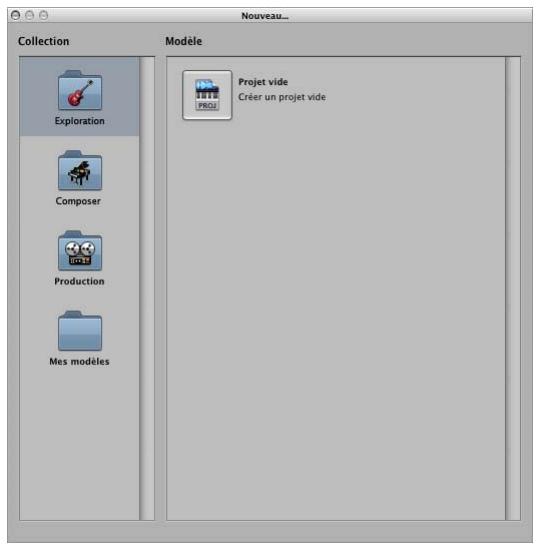
2 Choisissez l'élement Projet vide dans la zone de dialogue Modèles. S'il n'apparait pas, cliquez sur l'icone du dossier Explorer dans la colonne Collection.
Le projet vide s'ouvre et la zone de dialogue Nouvelles pistes apparait.
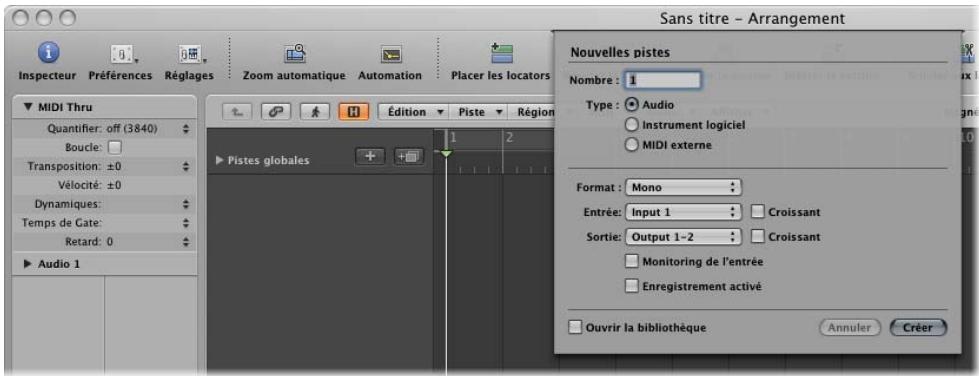
3 Veillez à ce que le bouton Audio soit en surbrillance. Si ce n'est pas le cas, cliquez dessus.
4 Pour le moment, contentez-vous de cliquer sur le bouton Créer, situé dans le coin inférieur droit de la zone de dialogue Nouvelles pistes.
La fenêtre principale de Logic intitulée « Arrangement » apparait et affiche une piste audio.
5 Choisissez Fichier > Enregistrer sous, pour ouvrir la zone de dialogue Enregistrer sous.
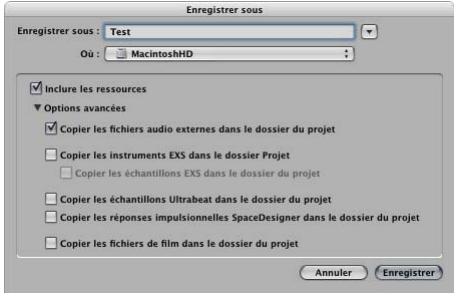
6 Saisissez un nouveau nom tel que « test ». Choisissez le chemin d'accès aux dossiers souhaité ou créez-en un.
7 Veillez à ce que les cases « Inclure les ressources » et « Copier des fichiers audio externes dans un dossier de projet » seront cochées. Cliquez sur le triangle d'affichage pour afficher les options avancées, si celles-ci ne sont pas visibles.
Remarque: les ressources du projet peuvent inclure des fischiers audio, des fischiers video, des fischiers d'instruments EXS, etc. Ces fischiers peuvent etre enregistrres dans le dossier du projet, en fonction de vos choix dans les options avancées. Cela simplifie l'archivage et facilitate le transfert de projets entiers dans d'autres studios (ou sur d'autres ordinateurs) utilisant Logic.
8 Cliquez sur le bouton Enregisterur situé dans le coin inférieur droit.
Brève remarque à propos des modèles
La première fois que vous ouvrez Logic, le programme recherche un fichier de projet. Si aucun fichier approprié n'est trouvé, la zone de dialogue s'ouvre automatiquement. Vous pouvez également l'ouvrir à tout moment enCHOISSSANT Fichier > Nouveau.
La zone de dialogue Modèles contient de nombreux projets prêts à être utilisés, qui ont été personnalisés pour des tâches particulières : créé une partition imprimée, travailler sur un film, creator une bande son hip-hop, etc. Nous vous conseillons d'examiner chacun d'entre eux après avoir lu ce guide.
Vous pouvez les utiliser comme point de départ pour creer vos propres projets. Vous pouvez également personneliser les modèles ou en creer de nouveaux. Une fois que vous serez familiarisé avec Logic, vous découvertz la manière de travailler qui vous convient et vous apprendrez à régler et à personneliser Logic pour adapter son fonctionnement à vos préférences. Pour le moment, limitez la personnalisation au minimum.
Présentation de la fenêtre Arrangement
Après le chargement, l'enregistrement de votre nouveau projet et la création d'une piste audio, le texte suivant s'affichera à l'écran :

- Fenêtre Arrangement: il s'agit de la fenêtre principale de Logic. Elle peut inclure toutes les zones de travail et les éditeurs.
- Menu principal (n'apparait pas sur la capture d'écran): utilisé pour réaliser des opérations d'édition et de fichiers générales, ainsi que pour acceder aux options de programme telles que les fonctions screenshot (voir « Utilisation des screenshot » à la page 78). Le menu Fenêtre permet d'ouvir plusieurs editorurs et d'autres fenêtres.
- Barre d'outils : les boutons de la barre d'outils permettent d'acceder à plusieurs des fonctions majorues. Les boutons Média et les boutons Lists ouvrent et ferment les zones Média et les zones Lists (affichées sous les boutons lorsqu'elles sont ouvertes).
- Barre de menus locale: permet d'acceder à des fonctions propres à la fenêtre.
- Menu Outil: permet d'acceder aux outils et de réaliser des tâches de seLECTION et d'édition.
- Règle Mesure : affiche, horizontallyment et de gauche à droite, l'axe temporel de Logic. Elle sert également à la navigation, à la lecture et à l'enregistrement.
- List des pistes : c'est ici que vous selectionnez, crééz, déplacez et supprimez des pistes.
- Zone Arrangement: c'est la zone de travail des arrangements. Elle peut contir autant de séquences MIDI ou audio que vous le souhaitez, alignées sur des lignes de pistes horizontales (affichées dans la liste des pistes).
- Tête de lecture: la tête de lecture indique la position actuelle du projet et se déplace de gauche à droite lorsque le projet est en cours de lecture. La tête de lecture sert aussi de cible pour les opérations de collage.
- Inspector: l'inspecteur permet d'ajuster divers aspects concernant la lecture de piste ou de région. Des bandes de canaux (pour la piste sélectionnée et son canal de destination) sont affichées en bas de l'inspecteur.
- Boutons d'édition : les boutons Table de mixage, Éditeur d'échantillons, Clavier, Partition et Hyper Editor ouvrent ou ferment la fenêtre d'éditeur correspondante au dessus de la barre de transport ; la Zone Arrangement est alors redimensionné pour accueillir l'éditeur.
- Barre de transport: sert à contrôler les opérations de lecture et d'enregistrement.
- Commandes de zoom : faites glisser les curseurs de la commande de zoom pour modifier le facteur de grossissement horizontal et vertical du contenu de la fenêtre.
Creation de pistes
Logic fonctionne à partir de pistes, de façon assez similaire à un magnétophone multipiste. Vous pouvez visualiser et acceder à ces pistes dans la liste des pistes de la fenêtre Arrangement.
Si vous avez suivi les étapes décrites ci-dessus lors de l'ouverture de Logic, le projet contient une seule piste audio, appelée Audio 1. Il existe deux autres types de pistes pouvant être utilisées pour creer des arrangements : les pistes d'instruments et les pistes MIDI externes.
Pour creer quelques pistes :
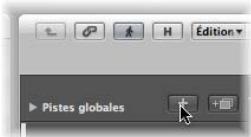
1 Cliquez sur le bouton + , situé directement au-dessus de la liste des pistes.
2 Dans la zone de dialogue Nouvelles pistes, cliquez sur le bouton Audio, s'il n'est pas deja activé.
3 Mettez en surbrillance le numéro « 1 » dans le champ numérique situé en haut de la zone de dialogue, puis saisissez « 3 »
Examinez les options Format, Entrée, etc., disponibles lorsqu'la zone de dialogue est ouverte.
4 Cliquez sur le bouton Creer.
La zone de dialogue se ferme, puis trois nouvelles pistes audio (« Audio 2 », « Audio 3 » et « Audio 4 ») sont créées dans la liste des pistes d'arrangement.
5 Suivez à nouveau les étapes ci-dessus, mais cliquez sur le bouton Instrument logiciel, puis saisissez « 4 » dans le champ numérique de la zone de dialogue Nouvelles pistes, afin de creer quatre pistes d'instruments logiciels (« Inst 1 », « Inst 2», etc.).
Important : il est maintainant temps d'enregistrer votre projet. Si vous avez suivi les étapes indiquées lors de l'ouverture initiale de Logic et que vous avez déjà « enregistré sous », vous pouvez désir Fichier > Enregistrer (ou utiliser le raccourci clavier par défaut de la commande Enregistrer : Commande + S).
Vous pouvez également suivre les étapes décrites ci-dessus pour créé des pistes MIDI externes qui sont utilisées pour l'enregistrement et la lecture de synthétiseurs MIDI externes. Le manuel de l'utilisateur de Logic traite de l'utilisation de pistes et de matériel MIDI.
Vous devriez visualiser l'écran suiv :
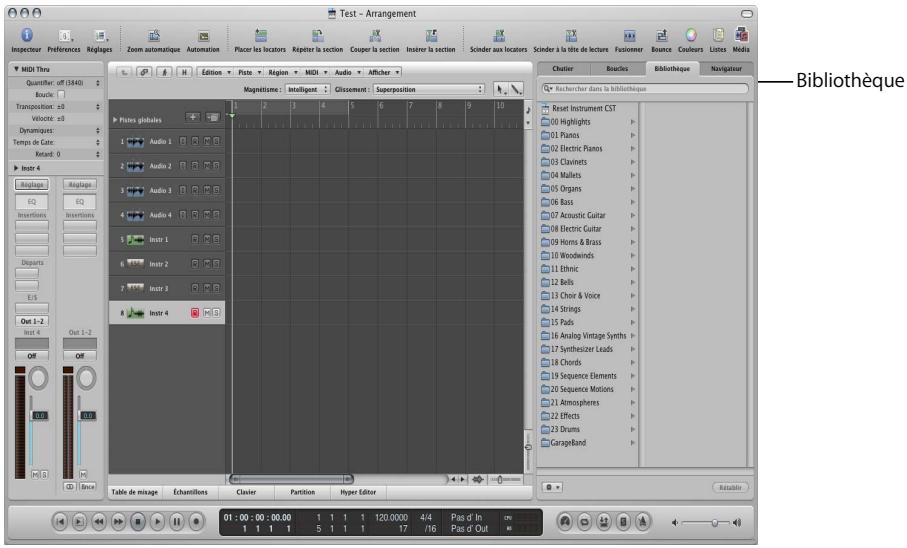
La dernière des pistes créées (Inst 4) est en surbrillance dans la liste des pistes et la fenêtre Bibliothèque est affichée à droite de la fenêtre Arrangement.
VoussouspouceutiliserlaBibliothèque pourinsérer un instrument (etdeseffets) dans unebande de canaux:
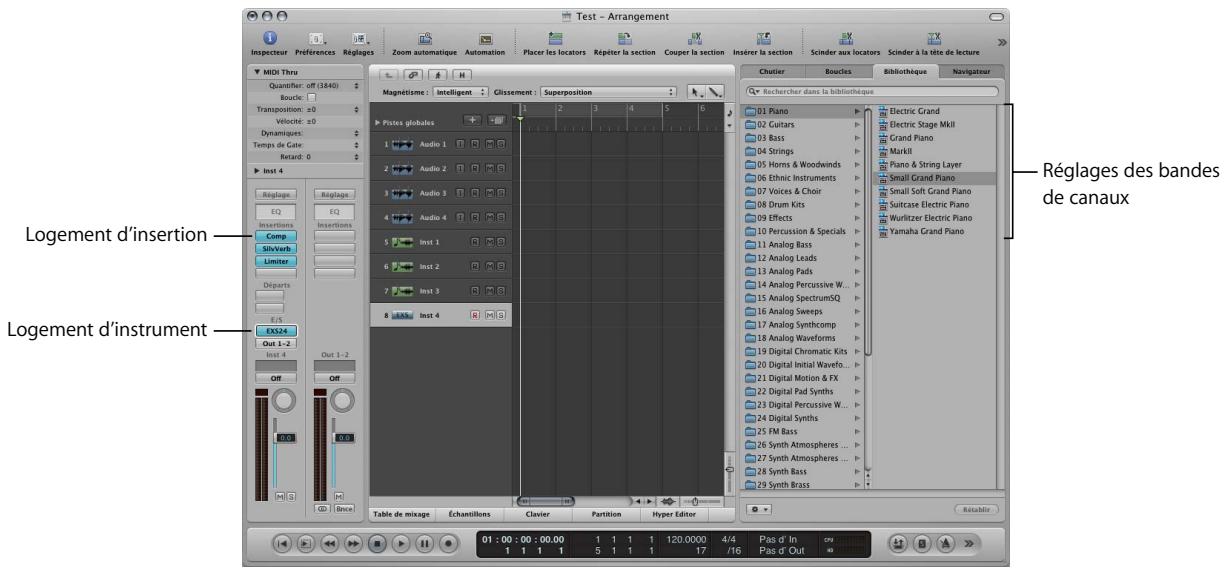
1 Cliquez sur l'une des catégories figurant dans la Bibliothèque : 01 Pianos, 02 Pianos électriques, 03 Clavinets, etc.
2 Cliquez, le cas échéant, sur l'une des sous-catégories figurant dans la deuxième colonne de la Bibliothèque. Une troisième colonne s'affiche.
3 Cliquez sur l'une des entrées (ou réglages) figurant dans la deuxième ou la troisième colonne. ÀpRES le chargement de chaque réglage, jouez sur votre clavier.
La bande de canaux Arrangement gauche est mise à jour automatique, en général, par l'activation d'au moins deux logements d'insertion et du logement d'instrument. On parle de réglages de bandes de canaux et non de réglages d'instruments individuels. Un module d'instruments est charge, ainsi que tous les modules d'effets utilisés par la bande de canaux. Mieux encore, le réglage de chaque module (instruments et effets) est automatiquement charge. Vous allez bientôt effectuer un enregistrement avec cet instrument, mais votre projet a besoin d'une base.
Ajout de fichiers multimédias
Lorsque vous enregistrez ou que vous ajoutez des fichiers MIDI ou audio (c'est-à-dire des données) à la fenêtre Arrangement, des rectangles étroits appelés « régions », alignés horizontally le long des lignes de pistes, s'affichent. Une région audio représentée un fjichier audio sous-jacent (ou une partie du fjichier). Il peut s'agir d'un enregistrement existant ou d'un nouvel enregistrement. Une région MIDI représentée un enregistrement individuel, autrement dit une prise de données MIDI. Ici également, il peut s'agir d'un enregistrement existant ou d'un nouvel enregistrement.

- Vous ne pouvez enregistrer, importer et dire des régions MIDI que sur des pistes d'instruments logiciels ou des pistes MIDI externes. En effet, les régions MIDI contiennent des événements MIDI.
- Vous ne pouvez enregistrer, importer et dire des régions audio que sur des pistes audio. Les régions audio ne sont que des repères d'emplacement ou des pointeurs faisant reférence à des fichiers audio sous-jacents.
Ajout d'une région audio en important une boucle Apple Loop dans une piste audio :
1 Cliquez sur l'onglet Boucles, dans la zone Media située à droite de la fenêtre Arrangement. Le Navigateur de boucles remplace la Bibliothèque.
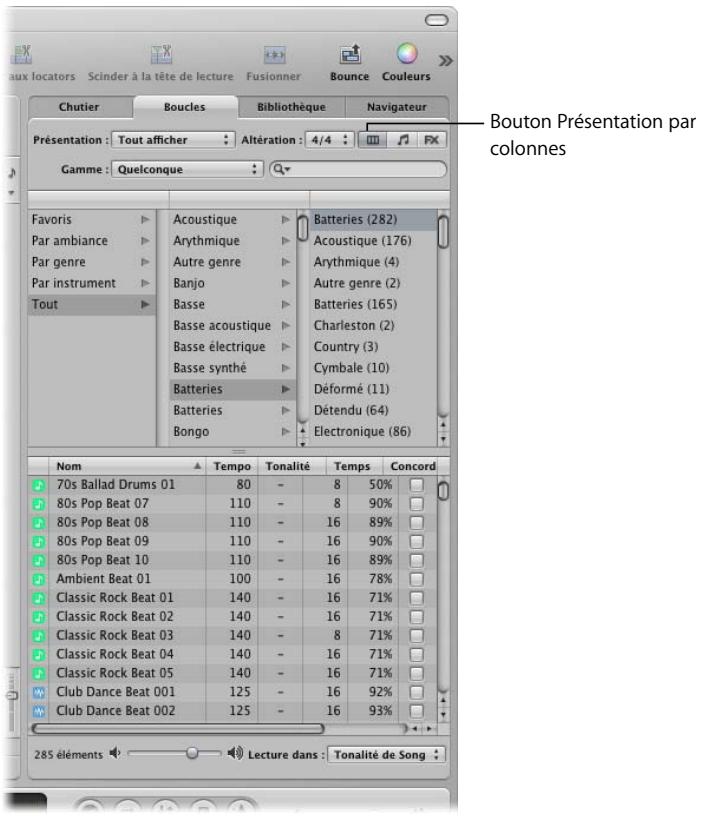
2 Cliquez sur le bouton Présentation par colonnesitué dans la partie supérieure droite du Navigateur de bocles.
3 Cliquez sur Tout dans la colonne de gauche située en haut du Navigateur de boucles. Une liste de sous-catégories apparait dans la colonne du centre.
4 Cliquez sur « Toutes les batteries » dans la colonne du centre, puis sur « Toutes les batteries » dans la colonne de droite, lorsqu'elle s'affiche.
Une liste de bouchles Apple Loop s'affiche en bas du Navigateur de bouchles.
5 Cliquez sur l'un des noms de boucle dans la liste (icone bleue, de préférence avec « 16 » dans la colonne Temps) et la lecture commence immédiatement. Cliquez à nouveau sur le nom pour arrêter la lecture.
6 Une fois que vous avez trouvez une boucle que vous souhaitez utiliser, prenez-la et faites-la glisser au tout début de la mesure 1 (sur la règle Mesure) de la piste « Audio 1 » dans la zone Arrangement.
7 Relâchez le bouton de la souris. Vous venez d'importer votre première région audio dans Logic.
Pour ajouter d'autres types de fichiers audio avec le navigateur :
1 Cliquez sur l'onglet Navigateur en haut de la zone Média.
Le Navigateur remplace le Navigateur de bocles.
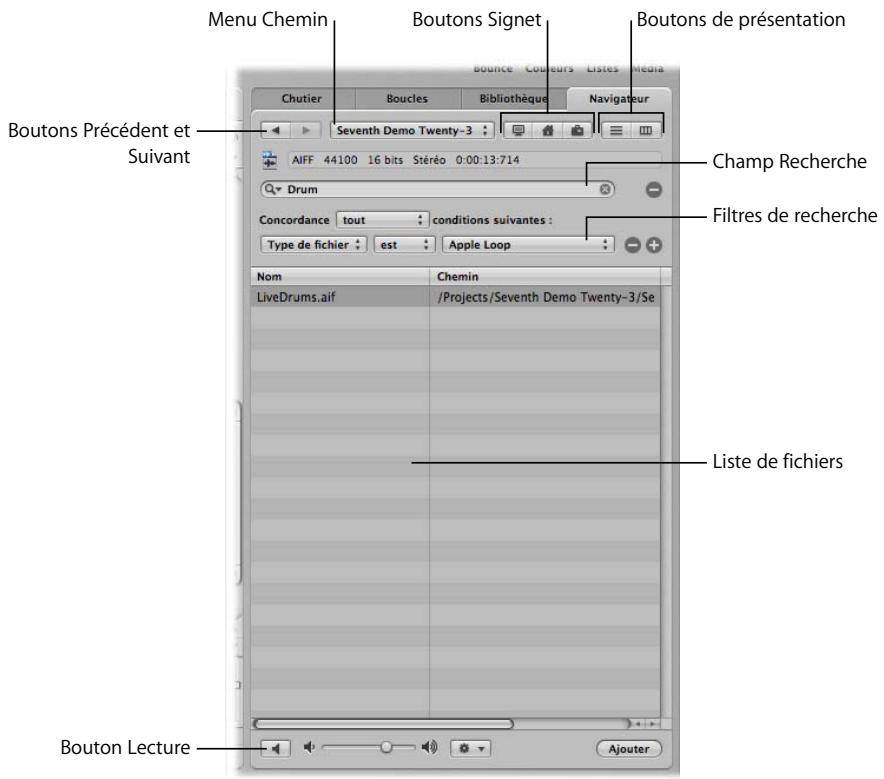
2 Localisez le fichier souhaité dans le Navigateur.
La navigation dans le navigateur est très similaire à l'utilisation du Finder de Mac OS X. La méthode de navigation est la même pour tous les types de fichiers. Les boutons Signet, le menu Chemin et les boutons Précédent et Suivant facilitent la navigation. Les fonctions de recherche permettent de trouver facilement n'importe quel fjchier. Ils fonctionnent dans l'ensemble comme dans Spotlight.
3 ÀpRES avoir trouvez le fichier souhaité, vous pouvez le faire glisser directement n'importe où dans la zone Arrangement.
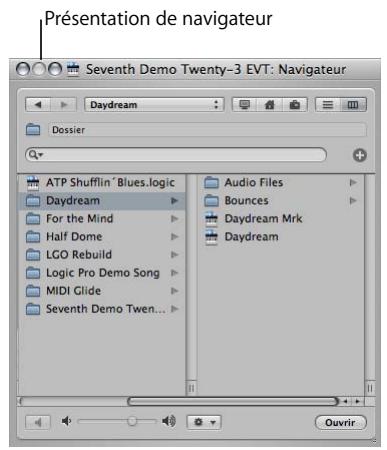
Le navigateur propose deux modes de presentation : la presentation par liste ou la presentation de navigateur.
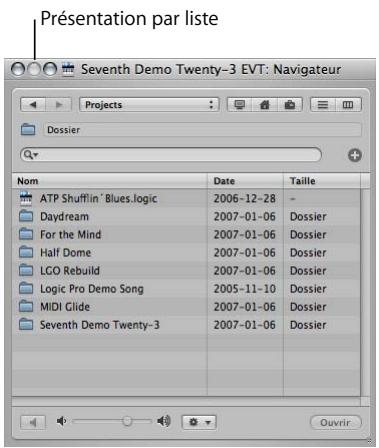
- La presentation par liste affiche les dossiers et leur contenu sous forme de liste. Pour acceder au contenu d'un dossier, double-cliquez sur ce dernier.
- La presentation de navigateur expose le contenu d'un dossier dans des cadres supplémentaires, à droite du dossier sélectionné. Il vous suffit de cliquer sur un dossier pour acceder à son contenu.
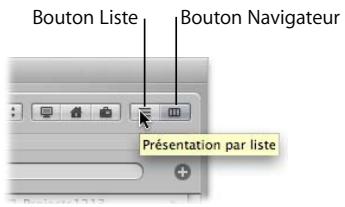
Pour passer de la presentation par liste à la presentation de navigateur :
- Cliquez sur le bouton Navigateur pour acceder à la presentation de navigateur et sur le bouton Liste pour acceder à la presentation par liste.
Pour ajouter une région MIDI en important une boucle Apple Loop d'instruments logiciels dans une piste d'instruments :
1 Cliquez sur l'onglet Boucles dans la zone Media et sur Basse au centre de la colonne (si elle n'apparait pas, cliquez sur « Toutes les entrées » dans la colonne de gauche).
2 Choisissez Basse dans la colonne de droite.
Une liste de bocles Apple Loop s'affiche en bas de l'onglet Bocles.
3 Cliquez sur l'un des noms de boucle possedant une icône verte (dans l'idéal, lorsque 16 figure dans la colonne des temps). La lecture commence automatiquement.
4 ÀpRES avoir trouvez une boucle vous convenant, faites-la glisser sur la mesure 1 de la première piste « Inst. 1 »
Félicitations ! Vous venez d'importer une région MIDI dans une piste.
On peut considérer la région MIDI comme un conteneur d'informations. Ces informations comprehennent, soit individuellement, soit combinés, des événements de notes, des contrôleurs, des modifications de programme ou même des SysEx pour vos générateurs de tonalités MIDI. Tous les types d'événements MIDI sont traités dans le manuel de l'utilisateur de Logic.
Important : la fenêtre Arrangement ne concerne que les régions, elle ne vous permet pas d'editor les événements MIDI ou les informations audio des régions. Si vous doivent modifier de manière précises le contenu de la région, vous pouvez le faire dans les fenêtres d'édition. Voir « Modification d'evénements MIDI » à la page 49 et « Édition de fichiers audio » à la page 63.
Ces procédures, ainsi que la méthode de création de pistes que nous avons abordée précédemment, peuvent être effectuées plusieurs fois. Elles vous permettent d'élaborer de très grands arrangements comprenant des centaines de pistes et des milliers de régions. Vous pouvez, à votre guise, faire glisser et déposer des régions dans n'importe qu'enplacement de votre projet. Souvenez-vous néanmoins que les régions audio ne peuvent être lues que sur des pistes audio. Les régions MIDI ne peuvent être lues que sur des pistes d'instruments logiciels ou sur des pistes Midi externes.
Types de bouchles Apple Loop
Comme vous l'avez constaté, il existe deux types de bouches Apple Loop.
-
Les fichiers audio Apple Loop (icone bleue) contiennent des données audio ainsi que des informations d'identification : date et heures, catégorie, ambiance, tonalité et tempo, etc. Ils contiennent également des marqueurs de transition qui les scindent en petites unités de temps. L'avantage des fichiers audio Apple Loop est leur capacité à faire coïncider automatiquement le tempo et la tonalité d'un projet Logic. Ces types de fichiers ne peuvent être ajoutés qu'aux pistes audio.
-
Les fichiers d'instruments logiciels Apple Loop (fichiers ILAL, icones vertes) contiennent également des informations de note MIDI qui déclenchent une phrase ou un riff musical. Lorsque ce type de boucles Apple Loop est ajouté à une piste audio, le motif est joué telquel (en d'autres termes, les boucles se comportent exactement comme les fichiers audioApple Loop bleus). En revanche, lorsqu'elles sont ajoutées à une piste instrumentale, lesinformations de note MIDI peuvent être modifiées comme n'importe qu'elle région MIDI. Les fichiers Apple Loop d'instruments logiciels contiennent également des informations sur les réglages d'instruments et d'effets. Lorsque ce type de boucles est ajouté à une piste d'instruments vierge (une piste contenant une bande de canaux vide), un instrument logiciel est inséré automatiquement dans le logement d'instrument.
Création automatique de pistes à partir des fenêtres de la zone Média
Le navigateur de boucles et le navigateur disposent d'une astuce qui permet d'accelérer votre flux de production.
Pour creer une piste et importer une boucle en une seule etape :
-
Faites directement glisser une boucle Apple Loop (de type quelconque) provenant du navigateur de boucles et déposez-la dans :
-
Une fenêtre Arrangement vide (de toute évidence inapplicable à ce stade).
L'espace vierge situé sous des pistes existantes.
Une piste audio ou d'instrument est créé et la région Apple Loop apparait dans la zone Arrangement, à l'emplacement du dépôt.
Pour creer une piste et importer un fichier audio en une seule etape,utilizez l'une des méthodes ci-dessous:
Double-cliquez sur le nom d'un fichier audio dans le Navigateur.
- Faites glisser un fichier audio du Finder et déposez-le dans la fenêtre Arrangement.
Une piste audio est créé en bas de la liste des pistes. Une région audio est créé à l'emplacement de la tête de lecture sur la nouvelle piste.
Navigation au sein de votre projet
La navigation et la lecture de projets Logic peut s'effectuer de différentes manières : grâce à la barre de transport, dans la règle Mesures, ou en utilisant des marqueurs et des locators. Cette rubrique dresse un aperçu des techniques de base qui vous aidont à vous déplacer dans vos projets. Le manuel de l'utilisateur de Logic comprend des rubriques plus poussees et détaillées sur la navigation.
Utilisation de la barre de transport
La barre de transport occupe toute la partie inférieure de la fenêtre Arrangement. Vous pouvez l'utiliser pour vous déplacer dans votre projet et démarrer/arrêter les enregistrents à l'aide des boutons Lecture, Retour, Pause, Enregistrer, etc. La barre de transport intégre également diverses fonctions simplifiant les tâches que vous allez executer dans Logic, telles que l'enregistrement sur une rubrique de votre projet qui se repête constamment ou l'écoute d'un morceau isolé.

La barre de transport est constituée des zones suivantes :
- Boutons de transport: utilisés pour naviguer dans le projet.
- Zone d'affichage : fournit des informations facilitant la navigation au sein du projet.
- Boutons de mode: permettent d'activer des fonctions d'enregistrement et de lecture avancées.
Remarque: le curseur de volume master, qui regle la sortie du volume master du projet, est visible à l'extrémité droite du menu Transport, si l'espace horizontal de l'écran est suffisant.
Démarrage et arrêt de la lecture :
1 Il suffit de cliquer sur le bouton Lecture dans le menu Transport (ou d'utiliser la commande clavier de Lecture par défaut : Entrée, sur le pavé numérique du clavier de votre ordinateur) pour dire le projet.
2 Appuyez sur le bouton Arrêt dans le menu Transport afin d'arrêter le projet (ou utilisez la commande clavier Arrêt par défaut : « 0 » sur le pavé numérique).
3 Pour returner au début du projet, cliquez à nouveau sur le bouton Arrêt (ou sur
4 la touche « 0 »).
Remarque: vous pouvez également utiliser la barre d'espace pour passer de Démarrer à Arrête et vice versa.
Utilisation de la barre de transport
La règle Mesure affiche la chronologie du projet de gauche à droite. Elle est subdivisée en mesures et en temps, indiqués par des lignes verticales et des chiffres. Vous pouvez aussi visualiser les valeurs temporelles en cliquant sur l'icone de note à droite de la règle Mesure, puis enCHOISANT une option adequate dans le menu local.
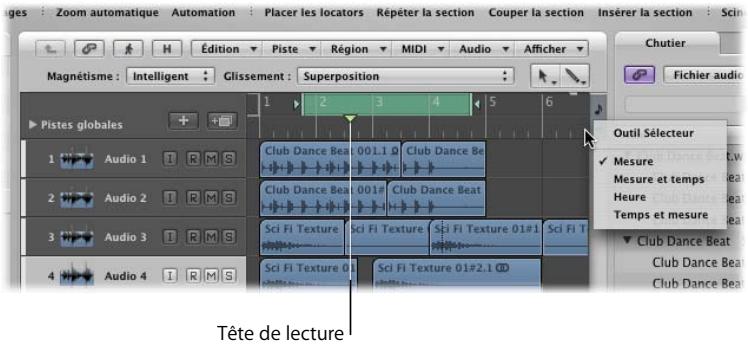
La règle Mesure et le menu Transport sont intimement liés et disposent de plusieurs fonctions accessibles dans les deux sections. Ces fonctions comprendnent les touches de lecture et d'arrêt, l'activation du mode Cycle et le réglage de la longueur du cycle. La règle Mesure change de couleur lorsque les boutons Enregistrement, Solo ou Synchro de la barre de transport sont actifs, pour donner une information visuelle et claire en fonction du mode activé. Gardez un oeil sur les différents champs de la barre de transport lorsqu'you essayez les différentes techniques de la règle Mesure. Si vous cliquez sur les valeurs numériques correspondantes et que vous les faites glisser verticalément dans la barre Transport, la règle Mesure reflète votre changement.
Réglage de la position de la tête de lecture et contrôle de la lecture
La tête de lecture indique la position actuelle du projet. Vous pouvez interagir directement avec la tête de lecture en la faisant glisser dans la zone Arrangement ou dans la règle Mesure. Cette dernière option est la plus sure, car il est peu probable que vous modifiiez accidentellement des régions.
Déplacement de la tête de lecture vers n'importe qu'elle position :
- Cliquez sur l'une des positions dans la moitié inférieure de la règle Mesure.
La tete de lecture se déplace instantanément pour se placer à la position cliquée.
You pouvez également cliquer sur la tete de lecture et la faire glisser, si vous préférez.
Démarrage ou arrêt du projet vers n'importe qu'elle position :
Double-cliquez sur l'une des positions dans la moitié inférieure de la règle Mesure.
La tête de lecture se place automatiquement à la position cliquée et la lecture commence à cet endroit. Si Logic est déjà en mode lecture (ou enregistrement), double-cliquez sur la règle Mesure pour arrêté la lecture à la position cliquée.
Réglage et utilisation du Cycle
La partie supérieure de la règle Mesure contient la bande cycle, estompée et grisée lorsqu'elle est désactivée et verte lorsqu'elle est activée. Le cycle agit comme un ensemble de marqueurs de lecture (ou locators). Lorsque Logic est en mode cyclique, la tête de lecture effectue en permanence une boucle entre le point de démarriage et le point de fin du cycle. Le cycle peut être de n'importe qu'elle durée et vous pouvez le placer n'importe où dans votre projet. Outre les tâches de lecture, le cycle peut également être utilisé pour définir une section de votre projet afin de réaliser des tâches d'édition. Le manuel de l'utilisateur de Logic contient des informations supplémentaires à ce sujeet.
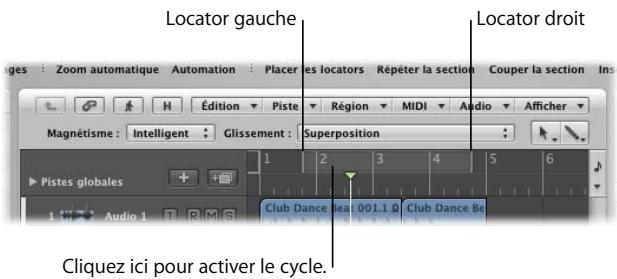
Pour activer ou désactiver le cycle, effectuez l'une des opérations suivantes :
- Cliquez sur la zone du cycle estompée dans la moitié supérieure de la règle Mesure (le cycle est vert lorsqu'il est activé).
Un second clic désactive le cycle (à nouveau estompe).
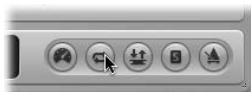
- Cliquez sur le bouton Cycle dans la barre Transport (vert lorsqu'il est activé).
Pour déplacer le cycle :
- Placez la souris au milieu du cycle dans la règle Mesure (le curseur prend la forme d'une icône de main) et faites glisser le curseur vers la droite ou la gauche.

Pour modifier la durée du cycle :
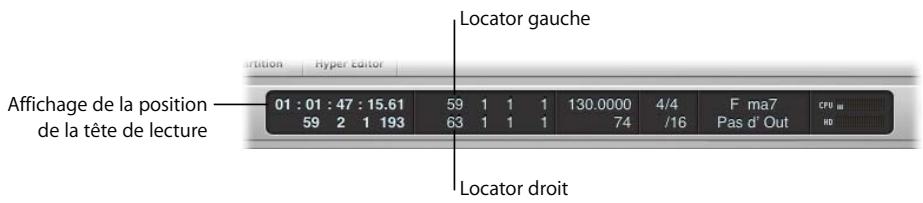
- Déplacez la souris sur l'extrémité gauche ou croite du cycle dans la règle Mesure (le curseur prend la forme d'une icône de redimensionnement) et faites glisser le curseur vers la croite ou la gauche.

Surveillance l'affichage du locator dans la barre de transport tout en modifiant la durée du cycle.
Annulation d'opérations
Avant d'aller trop loin dans la partie pratique de ce guide, vous devez connaître le filet de sécurité dont est doté Logic : la fonction Annuler. Lorsque l'on utilise Logic, il est inévitable de commetter parfois des erreurs, de réaliser une opération qui ne produit pas les effets attendus ou de changer tout simplement d'avis.
Logic permit de revenir sur la plupart des opérations effectuees, mais pas sur toutes. Vous découvertrez en travaillant dans l'application tout ce qu'il est possible d'annuler ou non grâce aux fonctions Annuler. Pour les opérations qui ne peuvent pas etre annulées de cette maniere, telles que les parametes de lecture de région (sur lesquelles nous allons revenir), vousdez generalement rétablr la valeur precedente (ou par défaut) d'une valeur.
Pour annuler la dernière opération, commande ou fonction :
- Choisissez Édition > Annuler [le nom de l'opération, de la commande ou de la fonction]. Vous pouvez également exécuter la commande Annuler en appuyant sur Commande + Z.
Si vous avez réalisé plusieurs modifications et que vous decide de revenir à un état précédent, Logic dispose d'un Historique d'annulation. C'est uneASFerte de catalogue de toutes les opérations de modification réalisées. Il est enregistré avec le projet.
Pour revenir sur plusieurs opérations, commandes ou fonctions :
1 Choisissez Édition > Historique d'annulation (ou appuyez sur Option + Z) pour ouvrir la fenêtre de l'historique d'annulation.
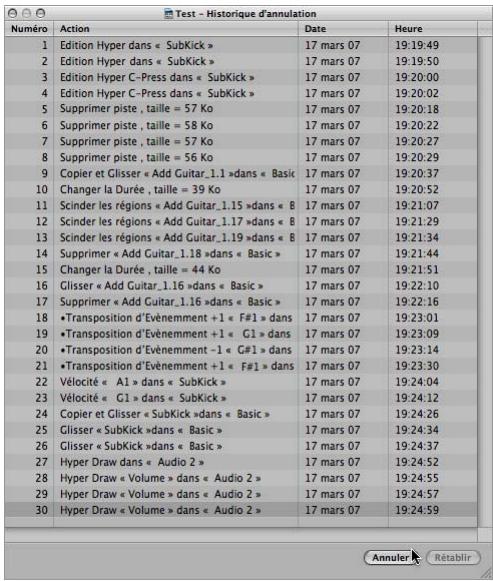
La fenêtre de l'histoire d'annulation affiche une liste de toutes les opérations. Toutes les opérations sont listedes du bas vers le haut (les opérations les plus récentes apparaissent dans le bas de la liste).
2 Cliquez sur n'importe qu'elle etape pour annuler toutes les opérations, en commençant par la plus récente (bas de la liste) et en procédant à l'envers (vers le haut de la liste).
Pour annuler ou rétablit une étape isolée :
- Cliquez sur l'opération souhaitation tout en maintainant la touche Commande enfoncée.
Sélection de pistes et de régions
La sélection de pistes ou de régions est essentielle pour les tâches d'enregistrement, de modification et d'arrangement. Vous ne pouvez pas déplacer une région si vous ne l'avez pas sélectionnée. De même, vous ne pouvez pas régler des fonctions de bande de canaux (telles que les modifications de volume ou de balance) si le nom de la piste n'est pas sélectionné dans la liste des pistes.
Sélection de pistes
Vous avez sûrement remarqué que l'un des noms de pistes est toujours en surbrillance dans la liste des pistes. Cela indique que c'est la piste sélectionnée. Comme vous l'avez remarqué, vous pouvez faire glisser à votre guise des régions et les déposer dans des pistes, qu'elles soient sélectionnées ou non. Vous ne pouvez cependant pas enregistrer sur une piste tant qu'elle n'a pas été sélectionnée ou préparée pour l'enregistrement. (Plus d'informations à ce sujet ci-après.)
Pour selectionner des pistes afin de les modifier :
1 Cliquez sur la piste Inst 1 (la cinquième piste dans la liste, qui a)désormais un nouveau nom) et observerz comment la bande de canaux Arrangement est mise à jour pour refleter la seLECTION actuelle d'une piste.
Remarque: la région de la piste est également mise en surbrillance, ce qui indique qu'elle est seLECTIONnée. Lorsque vous selectionnez une piste, toutes les régions alignées sur la ligne de pistes sont automatiquement seLECTIONnées par défaut.
2 Cliquez sur le bouton Clavier en bas de la zone Arrangement pour visualiser et modifier le contenu de la région selectionnée.
Sélection de régions
Vous pouvez sélectionner des régions à votre guise, sur n'importe qu'elle piste et à n'importe quel moment, que la piste-mère soit sélectionnée ou non.
Sélection d'une région :
- Cliquez directement sur une région audio de la piste Audio 1.
Les régions sélectionnées sont facilement identifiables grâce à une barre de nom noire figurant en haut de la région.
Pour selectionner plusieurs régions, effectuez l'une des opérations suivantes :
- Cliquez sur l'arrière-plan de la zone Arrangement, tout en maintainant le bouton de la souris,enforcé,et faites glisser le curseur par-dessus plusieurs régions.
Une zone de sélection par étirement est affichée. Chaque région est automatiquement mise en surbrillance (seLECTIONnée) dés qu'elle est touchée par la zone de sélection.
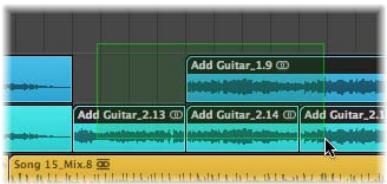
- Cliquez sur les régions souhaitées en Maintenant la touche Maj enfonnée. Utilisez cette méthode lorsque les régions à déplacer ne sont pas alignées côte-à-côte ou disposées les une au-dessus des autres.
Les méthodes de sélection multiple décrites ci-dessus (par étirement ou par clic + Maj) peuvent être utilisées pour n'importe qu'elle opération de modification de région, lorsque vous souhaitez modifier plusieurs régions de la même manière.
Les informations audio et MIDI peuvent être enregistrées directement dans la zone Arrangement.
La procédure est plus ou moins la même pour chacun des enregistrements que vous faites : sélectionnez (et activez) une piste, démarrez l'enregistrement,procédez à l'enregistrement, arrêtez l'enregistrement. Les enregistrements peuvent même démarrer et s'arrête automatiquement sur des positions prédéfinies (enregistrement « punch » avec points d'entrée et de sortie),ils peuvent être compilingés, décalés,etc. Pour en savoir plus, consultez le manuel de l'utilisateur de Logic.
Préparation à l'enregistrement audio
Avant de procéder à tout enregistrement audio, vous devez définir un chemin d'enregistrement et un nom de fichier (un emplacement sur le disque dur de votre ordinateur, ainsi qu'un nom pour les fichiers audio que vous avez enregistrés).
Si vous avez suivi toutes les étapes lors du lancement initial de Logic, l'utilisation de la zone de dialogue Enregistrer sous et l'activation des cases Ressources ont engendré deux résultats : ces opérations ont créé un chemin de filchier d'enregistrement (le dossier du projet) et elles ont permitted que le nom de la piste soit utilisé pour tout nouvel enregistrement audio.
Il existe de nombreux réglages et préférences susceptibles d'affector la manière dont Logic traite les enregistements. Ces préférences et ces réglages sont accessibles en cliquant sur les boutons Préférences ou Réglages, situés dans la barre d'outils Arrangement. Au fur et à mesure que vous vous familiariserez avec Logic, vous découvertes des méthodes particulières qui conviennent比较好 à votre style de travail. Vous pouvez dans de nombres cas modifier une préférence ou un réglage pour passer automatiquement à l'affichage par défaut souhaité, modifier l'apparace des fenêtres ou obtenir un comportement particulier lors de l'édition ou de l'enregistrement. Le résultat de ces modifications est un flux de production plus rapide et plus simple.
Les quatre principaux points à vérifier et à régler avant de procéder à tout enregistrement (MIDI ou audio) dans votre projet sontprésentés ci-dessous. Ces réglages sont enregistrés avec le projet.
Réglage de la fréquence d'échantillonnage du projet :
- Choisissez Fichier > Réglages du projet > Audio (ou utilisez le raccourci clavier « Ouvrir les réglages audio pour le projet ») etCHOisissez la fréquence d'échantillonnage souhaïtée dans le menu Fréquence d'échantillonnage.
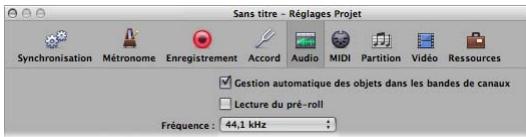
Importance de la fréquence d'échantillonnage
Les données audionumériques doivent être jouées à leur fréquence d'échantillonnage originale ou être converties à une autre fréquence avant d'être jouées à une autre fréquence d'échantillonnage. En d'autres termes, si un fisier créé en échantillonnant 96 000 fois par seconde (fréquence d'échantillonnage de 96kHz ) est joué dans une application régée à 48 000 échantillons par seconde, il est lu plus lentement (vitesse réduite de moitié).
Les fréquences d'échantillonnage courament utilisées sont de 44,1 kHz pour les CD audio et de 48 kHz pour les fichiers audio destinés à des productions video numériques.
Pour définiir le tempo de base du projet, effectuez l'une des opérations suivantes :
- Cliquez sur la valeur de tempo de la barre Transport en maintainant le bouton de la souris enforcé, puis faites-la glisser vers le haut ou le bas.

Double-cliquez sur le champ Tempo dans la barre Transport, puis saisissez une nouvelle valeur. Appuyez sur la touche Retour ou la touche Entrée ou cliquez hors du champ Tempo pour sortir de la zone de dialogue.
Le tempo du projet est avant tout intereessant pour les enregistements MIDI, mais il a egallement une influence sur le métronome, ce qui génére le clic audible pendant le décompte.
Pour modifier les réglages du métronome :
1 Cliquez sur le bouton Reglages dans la barre d'outils Arrangement, puis choisissez Métronome dans le menu.
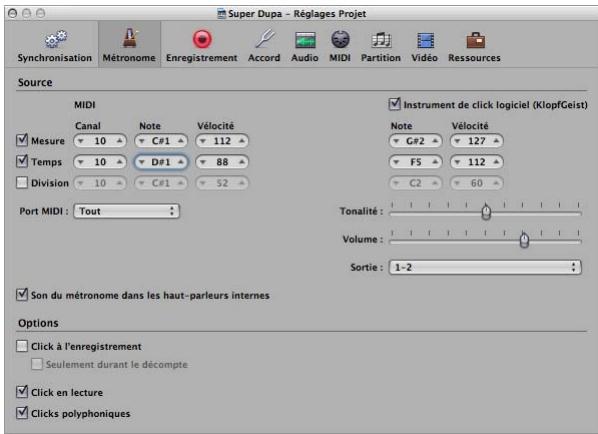
Il n'est généralement pas nécessaire de modifier les réglages Métronome, mais certaines personnes préférent n'entendre le clic qu'au cours du décompte.
2 Effectuez l'une des opérations suivantes :
- Sélectionnez la case « Seulement durant le décompte » pour n'activer le cliq qu'au cours du décompte.
- Décochez la case à seLECTIONner « Clic à l'enregistrement » pour désactiver le métronome durant l'enregistrement.
Réglage de la durée du décompte :
1 Cliquez sur le bouton Reglages dans la barre d'outils Arrangement, puis choisissez Enregistrement dans le menu.
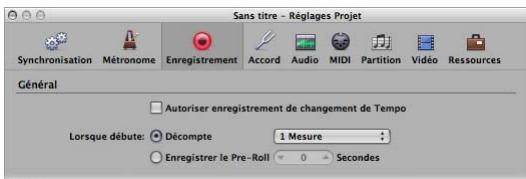
2 Dans la fenêtre des réglages du projet d'enregistrement, cliquez sur le menu Décompte, puis désisissez le nombre de mesures ou de temps souhaités.
Un ensemble de clicks, le décompte (d'une durée déterminée), est audible avant que l'enregistrement ne commence pour vous signaler le moment où vous pouvez démarrer votre opération.
Enregistrement de régions audio
Les informations suivantes ne sont applicables que si vous avez convenablement branché un micro, une guitare ou toute autre source enregistrable. Pour en savoir plus à ce sujet, consultez le manuel de l'utilisateur de Logic.
Pour effectuer un enregistrement audio standard :
1 Désactive le mode cyclique, s'il est activé.
2 Cliquez sur le bouton d'activation de l'enregistrement sur la piste audio 2 (ou sur une autre piste audio sans région, si vous avez ajouté quelques boucles Apple Loops ou d'autres fichiersAAPARAVANT).La piste est alors activée.

Si vous chantez dans votre micro ou que vous jouez de la guitare, vous doivent pouvoir vous entendre et voir les mouvements des VU-mêtres de la bande de canaux Arrangement.
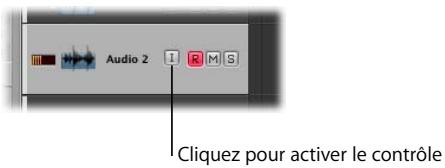
Astuce: vous pouvez activer le bouton contrôle d'entrée à tout moment sur les pistes audio (et vous pouvez généralement le laisser activé). Cette opération vous permet d'entendre les données audio entrantes, même lorsque la piste n'est pas activée, ce qui est utile pour le réglage de niveaux audio ou les essais sur certaines portions avant de procédé à l'enregistrement définitif.
3 Cliquez sur le bouton Enregistrement dans le menu Transport (ou utilisez le raccourci clavier Enregistrer, par défaut: * sur le pavé numérique) pour démarrer l'enregistrement de la piste sélectionnée en respectant le décompte.
4 Jouez ou chantez.
5 Lorsque vous avez terminé, cliquez sur Arrête dans la barre Transport (ou appuyez sur la touche 0 du pavé numérique ou encore sur la barre d'espace) pourmettre fin à l'enregistrement.
Cet enregistrement apparaître comme une région audio (sur la piste audio 2) dans la zone Arrangement.
Enregistrement de prises
Logic met à votre disposition des fonctionnalités avances de gestion des prises. Une prise est un morceau (tel qu'un solo de guitare) joué et enregistré plusieurs fois. Vous pouvez enregistrer plusieurs versions consécutives d'un solo et désirir de conserver la meilleure prise, par exemple. Les prises sont généralement créées via un enregistrement en mode cyclique, mais elles peuvent également être créées par un simple enregistrement dans les régions existantes.
Les prises constituent également la base des tâches de comping (ou d'accompagnement). Vous utilisez alors les更好地 performances (extraites de différentes prises) pour compiler une seule « super prise ». Cette compilation sera utilisé comme version finale de votre prise. De plus amples informations sur la compilation sont exposées dans le chapitre Enregistrement du manuel de l'utilisateur de Logic.
La préparation de l'enregistrement des prises est identique à celle des enregistrents audio. Aucune configuration spécifique n'est requise. Vous pouvez donc lancer l'enregistrement comme vous le feriez pour un enregistrement audio.
La première prise apparait sous forme de région audio, de manière habituelle. Une fois qu'un enregistrement est effectué sur une région existante (par exemple quand la deuxieme phase d'un enregistrement cyclique prend fin et que la troisième phase commence, ou quand vous arrêtez l'enregistrement manuellement après la première mesure), un dossier de prise est créé.
Pour ouvrir un dossier de prises, procédez de l'une des manières suivantes :
- Cliquez sur le triangle d'affichage dans l'angle supérieur gauche d'un dossier de prises.

Double-cliquez sur le dossier de prises.
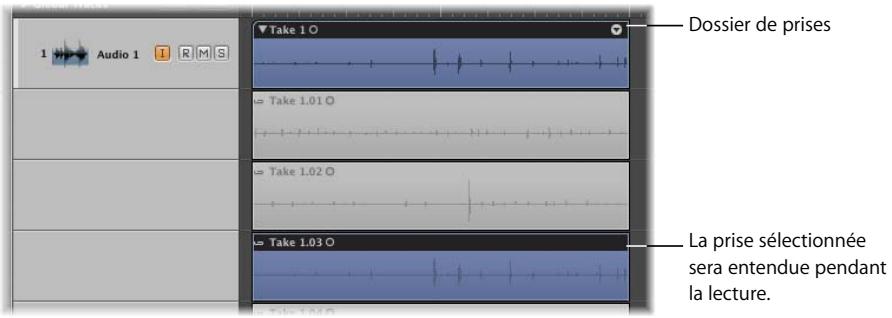
Le contenu du dossier de prises est affiché sur des sous-voies temporaires de la piste Arrangement, en dessous du dossier de prises proprement dit. Par défaut, la prise sélectionnée est la prise terminée la plus récente (ou la prise la plus complète). La prise sélectionnée sera cette entendue pendant la lecture.
Pour selectionner differentes prises lors de l'affichage d'un dossier de prises ouvert :
Cliquez sur l'en-tête de prise souhaite.
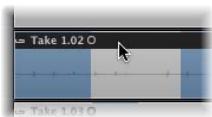
Toutes les opérations d'édition de prises sont représentées au chapitre Enregistrement du manuel de l'utilisateur de Logic.
Enregistrement d'une partie d'instrument
Vouavesau cours desétapes precedentesutilise la Bibliothèque pour charger un instru-ment dans la piste Inst 4, puis choisi un réglage.
Pour enregistrer une région d'instrument :
1 Cliquez sur le nom de la piste Inst 4 dans la liste des pistes. Le nom affiché dans la liste des pistes est celui du réglage de bande de canaux actif.
- Sélectionner une piste d'instrument a pour effet de préparer automatiquement cette dernière à l'enregistrement, mais vous doivent envoyer un événement MIDI en direct (par exemple: journé une note sur votre clavier, déplacer la molette de modulation, appuyer sur la pédale de soutien) pour faire passer les instruments logiciels en mode Live. Une fois en mode Live (ou après avoir activé le bouton d'enregistrement), l'instrument logiciel est automatiquement activé pour l'enregistrement.
- La sélection d'une piste MIDI externe l'active automatiquement pour l'enregistrement.
2 N'hésitez pas àCHOISIR un son different (réglage) en activant la Bibliothèque dans la zone Média.
3 Cliquez sur le bouton Enregistrement dans la barre Transport ou appuyez sur la touche * du pavé numérique.
Vous entendrez alors un décompte de mesure, puis un cliç constant du métronome. Si ce n'est pas le cas, relisez la rubrique « Pour modifier les réglages du métronome : » à la page 29. La plupart desgens préférentutiliser un cliç pour effectuer l'enregistrement d'un instrument de musique.
4 Jouez sur votre clavier.
5 Cliquez sur le bouton Arreter dans la barre Transport lorsque vous avez terminé.
Une région MIDI (seLECTIONnée) apparait sur la voie de la piste d'instrument.
Si vous enregistrement vous satisfait, cliquez sur le bouton Lecture (Entrée sur le pavé numérique ou barre d'espace) pour l'écouter et pour écouter les autres régions.
Si vous partie est fermée, mais que vous vous étes trompe sur une note ou deux, vous pouvez les modifier, ce qui vous évite de tout recommencer. Cette opération est décrite à la section « Édition et création d'évenements » à la page 52.
Si la synchronisation de votre enregistrement n'est pas satisfaisante, vous pouvez quantifier la région.
Pour corriger la synchronisation de votre enregistrement :
- Cliquez sur la valeur de quantification dans le champ Paramètre de région, puis essayez quelques valeurs de quantification. Si vous en découvert une qui donne un résultat satisfaisant, conservez-la.
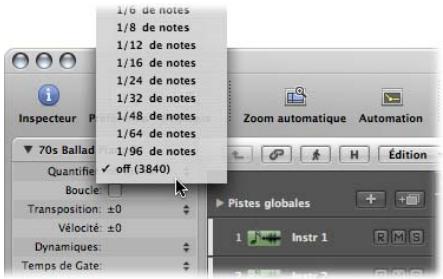
Si vous avez vraiment raté votre morceau, recommencez l'enregistrement. Appuyez sur la touche Retour arrêté (ou selectionnéz l'outil Gomme et cliquez sur la région ; voir rubrique Outils au chapitre suivant) pour supprimer la région, puis repreneze les étapes 1 et 2.
La grande zone grise à droite de la liste des pistes est la zone Arrangement.
C'est là que les régions audio ou MIDI enregistrées ou importées (telles que les boucles Apple Loops que vous avez ajoutées, ainsi que vos enregistements) sont arrangées en structure musicale. Les régions peuvent être librement déplacées (par glisser-deposer) d'une position à une autre, mises en boucle, copiées, coupées et redimensionnées.

Juste au-dessus de la règle Mesure (en haut à droite de la zone Arrangement) se trouvent les menus Déplacement et Alignment, qui influent sur le comportement des régions lors de leur édition ou de leur déplacement. Vous trouvez de plus amples informations à ce sujeit dans le manuel de l'utilisateur de Logic.
Choix des outils
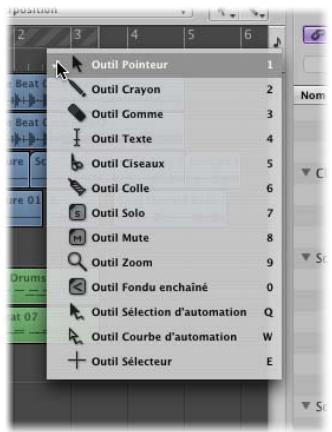
Les outils permettent de sélectionner et de modifier des régions audio et MIDI dans la zone Arrangement, ainsi que des événements ou des données dans les autres fenêtres d'edition. Dans les menus Outil, le Pointeur, le Crayon, la Gomme, les Ciseaux et la Colle (entre autres) permettent de sélectionner, de créé et d'editor des régions (ou des événements).
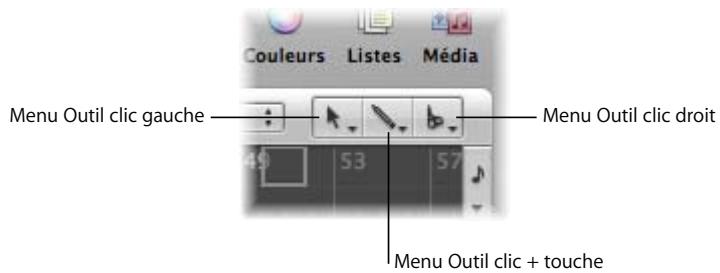
Les menus Outil sont contextuels, c'est-à-dire qu'ils diffèrent selon la fenêtre dans laquelle vous vous trouvez. Par exemple, l'outil Fondu n'est pas disponible dans la fenêtre Éditeur de partition, puisqu'il neTRAITE pas les informations audio. Par contre, l'outil Séparation de voix, disponible dans l'Éditeur de partition, ne seraient d'aucune utilisé dans la zone Arrangement.
Pour modifier l'outil actif, cliquez simplement sur I'icone correspondante dans le menu. Le pointeur de la souris prend automatiquement la forme de I'outil selectionné.
Vou avez également la possibilité de selectionner un deuxième outil, que vous pouvez utiliser à l'aide de la combinaison Commande + clic. Ce deuxième outil est disponible lorsque vous appuyez sur la touche Commande pendant une opération d'edition. Si vous utilisez une souris à plusieurs boutons, vous pouvez également attribuer le bouton droit à un troisième outil, vous permettant ainsi d'utiliser trois outils distincts dans chaque fenêtre :
- Outil clc gauche: à selectionner dans le menu Outil de gauche.
- Outil Commande + cli: à scélectionner dans le menu Outil de droite (ou du centre, voir ci-dessous).
- Outil cli croit : à scélectionner dans le menu Outil de droite.
Remarque: le troisième menu Outil n'apparait que lorsque la préférence Logic > Global > Édition > « Bouton droit de la souris » est réglée sur : « Est assignable à un outil ». Par défaut, cette préférence est réglée sur : « Ouvre le menu contextual ». Laissez-la telle celle pour l'instant.
Astuce : pour acceder rapidement aux outils, appuyez sur la touche Échap du clavier de votre ordinateur. Le menu Outil est alors affiché sous forme de fenêtre flottante, à la position actuelle du curseur. Lorsque ce menu flottant s'affiche, cliquez simplement sur l'outil souhaité (ou appuyez sur la touche du clavier correspondante, indiquée à droite du nom de l'outil) pour l'activer.
Plage effective des outils
- Les outils ne fonctionnent que dans les limites de la zone de travail de la fenêtre d'édition dans laquelle ils sont sélectionnés. La fenêtre Arrangement pouvant contérer d'autres fenêtres, vous pouvez par exemple affecter (jusqu'à) trois outils à la zone Arrangement, trois à l'éditeur clavier et trois à l'Editeur Liste. L'outil (et le curseur) actif change en fonction des déplacements du curseur dans ces zones.
- En général, un outil concerne la région (ou l'événement, dans l'une des fenêtres d'édition d'événement) sur laquelle vousCLSquez. Si plusieurs régions (ou événements) sont seLECTIONnées, l'outil fonctionne dans toutes ces régions (ou dans tous ces événements).
À propos des outils
Outre les outils évoqués ci-dessus, il en existe plusieurs autres dans différentes fenêtres d'edition. Ceux indiqués ci-après sont les quatre outils principalement utilisés lors de la création et de l'édition d'un projet. Vous trouvez à la suite de cette liste des informations relatives aux outils Solo et Muet. Les outils propres à chaque fenêtre sont abordés dans les chapitres correspondants du manuel de l'utilisateur de Logic.
Pointeur
Le Pointeur est l'outil par défaut. Le curseur prend également cette forme en dehors de la zone de travail, lorsque vous sélectionnez une option dans un menu ou que vous saississez une valeur. Dans les limites de la zone de travail (active), le Pointeur permet d'effectuer les opérations suivantes :
- sélection (cliquez sur les régions/événements),
-
déplacement (cliquez sur les régions/événements tout en maintainant le bouton de la souris,enforcé,puis faites-les glisser),
-
copie (maintenez la touche Option enforcée tout en faisant glisser les régions/événements),
- modification des durées (cliquez sur le coin inférieur droit ou gauche d'une région ou d'un événement tout en maintainant le bouton de la souris enfoncée, puis faites-le glisser horizontally),
- selection par étirement de plusieurs régions/événements (cliquez sur n'importe quel endroit de l'arrête-plan de la fenêtre tout en maintainant le bouton de la souris enforcé, puis faites glisser horizontally et/ou verticallement).
Crayon
Le Crayon permet d'ajouter de nouvelles régions ou de nouveaux événements. Il permet également de sélectionner, de déplacer ou de modifier la durée des régions/événements.
Gomme
La Gomme permet de supprimer des régions ou des événements. Il suffit pour ce faire de cliquer dessus. Lorsque vous cliquez sur une région ou un événement sélectionné, toutes les autres régions ou tous les autres événements sélectionnés sont également supprimés.
Ciseaux
Les Ciseaux permettent de divisor des régions ou des événements (avant copie ou déplacement de certaines sections, par exemple).
Désactivation du son et activation de la lecture Solo sur les pistes et les régions
Les fonctions Muet et Solo facilitent les essais d'arrangement, l'édition et le repréage des bruits « bizarres » dans vos projets. Vous pouze appliquer ces fonctions sur une piste (et donc sur toutes les régions de cette piste) ou sur une (ou plusieurs) régions sélectionnées.
Déactualisation du son des régions
Lors d'un arrangement, il est souvent souhaitable de tester des idées musicales en désactivant le son de certaines régions.
Pour activer ou désactiver le son de certaines régions :
1 Sélectionnez l'outil Muet.
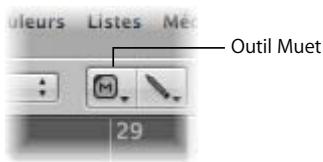
2 Cliquez sur les régions voulues.
Pour activer à nouveau le son, cliquez une deuxième fois sur les régions à l'aide de l'outil Muet.
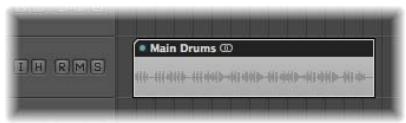
Les régions silenciées sont représentées par un point précédant le nom de la région.
Pour désactiver le son de plusieurs régions à l'aide de l'outil Muet :
1 Cliquez tout en Maintenant la touche Majuscule enfoncée sur les régions dont vous souhaitez désactiver le son, ou sélectionnez-les par étirement (cette seLECTION peut être effectuee lorsque I'outil Muet ou Pointeur est actif).
2 Cliquez sur l'une des régions sélectionnées à l'aide de l'outil Muet.
Astuce : vous pouvez également désactiver le son d'une ou plusieurs régions sélectionnées en cliquant dans la zone Arrangement tout en maintainant le bouton droit de la souris enforcé. Cette opération a pour effet d'ouvrir le menu contextuel, dans lequel vous pouvez acceder, entre autres, à la fonction Muet. Pour désactiver le son des régions sélectionnées, il suffit de cliquer sur Muet dans le menu. Remarquez les raccourcis clavier par défaut (par exemple, M pour Muet) indiqués en regard de chaque fonction dans le menu contextuel. Essayez de désactiver le son d'une ou deux régions en utilisant les différentes méthodes.
Activation de la lecture solo des régions
Le mode Solo vous permet d'écouter séparément une ou plusieurs régions sélectionnées. Il est ainsi plus facile d'identifier des éléments particuliers devant être modifiés.
Pour activer la lecture solo d'une région avec l'outil Solo :
1 Sélectionnéz l'outil Solo.
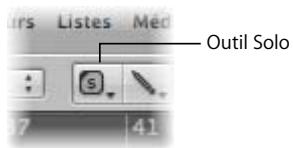
2 Cliquez sur la région de votrechoix et maintenez-la enforcée à l'aide de l'outil Solo.
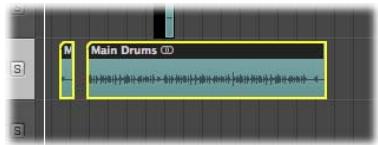
La région (affichée en jaune) est écouteé séparément du point de données, jusqu'à ce que vous relâchiez le bouton de la souris, ce qui mettra fin à la lecture en mode Solo.
Pour activer la lecture solo de plusieurs régions à l'aide de l'outil Solo :
1 Sélectionnez les régions voulues soit par étirement, soit en Maintenant la touche Majuscule enforcée.
2 Cliquez sur l'une des régions sélectionnées avec l'outil Solo et maintenez le bouton de la souris enforcé.
Déactualisation du son des pistes
Pour arrêter la lecture d'une piste (et donc celle de toutes les régions de la rangée de pistes correspondante), cliquez sur le bouton Muet. Le bouton devient bleu lorsqu'il est actif.
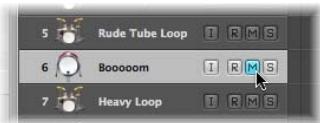
Pour désactiver le son de plusieurs pistes :
- Cliquez sur le bouton Muet d'une piste en maintainant le bouton de la souris enforcé, puis faites glisser le curseur vers le haut ou vers le bas.
Tous les boutons Muet des pistes ainsi sélectionnées passent au même état.
Activation de la lecture solo des pistes
Les pistes MIDI et audio disposent de boutons Solo. Écouter une piste en solo permet d'isoler sa lecture et de couper par là même le son des autres pistes. Le bouton devient jaune lorsqu'il est actif.
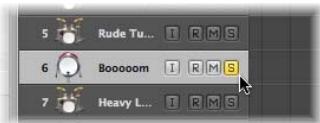
Pour activer rapidement la lecture solo de plusieurs pistes :
- Cliquez sur le bouton Solo d'une piste tout en Maintenant le bouton de la souris enforcé et faites glisser le curseur vers le haut ou vers le bas (par-dessus les boutons Solo des autres pistes).
Tous les boutons Solo des pistes ainsi seLECTIONnées passent au même état.
Édition de régions
Les opérations d'édition de régions qui suivent courent les notions élémentaires de création d'un arrangement. Logic comporte également un certain nombre de fonctions avances qui permettent de déplacer, de couper et de répliquer des sections entières de votre projet (couplet ou refrain, par exemple). Vous trouvez de plus amples informations à ce sujet dans le manuel de l'utilisateur de Logic.
Important : n'oubliez pas qu'une seule région est sélectionnée lorsque vous redimensionnéz, coupez, etc. (si vous souhaitez modifier uniquement cette région). Si plusieurs régions sont mises en surbrillance, la modification de la durée sera la même pour toutes et elles seront toutes coupées au même endroit.
Déplacement de régions
Le point essentiel dans la création de tout arrangement est la possibilité de pouvoir déplacer des segments (ou régions) de morceau selon vos besoin.
Pour déplacer une région :
Sélectionnez la région et déplacez-la vers une nouvelle position.
Pour déplacer plusieurs régions sélectionnées :
- Cliquez sur l'une des régions sélectionnées, puis déplacez les régions vers une nouvelle position tout en maintainant le bouton de la souris,enforcé.
Les régions déplacées s'alignent automatiquement sur des incréments définis par le réglage du menu Alignment. Le réglage du menu Déplacer peut également avoir une influence sur le comportement des régions, lorsque leur déplacement les conduit à se superposer à d'autres régions.
Modification de la durée des régions
Vous pouvez réduire ou all longer la durée d'une région en la faisant glisser vers son point de départ ou de fin, ce qui permet de déterminer qu'elle partie de la source (fichier audio ou événements MIDI) est diffusée dans votre projet.
Important : lorsque la durée d'une région est diminuée, les informations qu'elle contient ne sont jamais supprimées ; la lecture commence simplement au début et s'arrête à la fin de la région.
Pour redimensionner une région :
1 Sélectionnéz l'outil Pointeur ou Crayon, puis placez le curseur sur le coin inférieur gauche ou droit d'une région.
LecurseursetransformenepointeurRedimensionner.

2 Cliquez sur le coin et faites-le glisser vers la gauche ou la droite.
La durée d'une région audio ne peut pas dépasser celle du fichier audio auquel elle correspond.
Astuce : lors d'opérations nécessitant une certaine précision, comme les modifications de durée ou les coupes, il peut être utile d'agrandir la vue. Cliquez sur le curseur zoom horizontal et/ou vertical dans le coin inférieur droit de la zone Arrangement et faites-le glisser pour augmenter ou diminuer le grossissement. Vous pouvez également seLECTIONner la zone souhaitée par étreiment, à l'aide de l'outil Zoom.
Division de régions
Voussoupiezécouper n'importe quelserégion en plusieurs parties, créant ainsi plusieurs régions distinctes. Cette opération vous permet ensuite de déplacer, de copier, de supprimer ou de Traitscher chaque région individuellement, ce qui s'avere particulièrement utile par exemple pour utiliser des portions de boucle de batterie à différents endroits.
Pour diviser une région :
1 Sélectionnéz l'outil Ciseaux, puis placez le curseur sur la région voulue.
2 Maintenez ensuite le bouton de la souris enforcé et déplacez le curseur vers la gauche ou vers la droite, tout en en gardant un oeil sur l'infobulle.
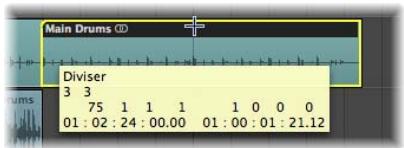
Dès que la position souhaitée pour la coupe s'affiche, relâchez le bouton de la souris. La région est alors divisée en deux. Cette opération n'a aucune influence sur le fichier audio correspondant.
Découpage de régions
Il est possible de supprimer des régions d'une section de votre arrangement et de les utilisés dans une autre. Pour ce faire, faites-les glisser comme indiqué plus haut, ou à l'aide des commandes Couper et Coller.
Pour couper une région :
- Sélectionnéz l'outil Pointeur, cliquez sur la région voulue, puis cliquez sur Édition > Couper (raccourci clavier par défaut : Commande + X).
La région est stockée temporairement dans le Presse-papiers, prête à être collée (consultez ci-dessous le paragraphe « Pour coller une région coupée ou copiee à partir du Presse-papiers : »).
Pour sélectionner plusieurs régions à couper, utilisez l'option de sélection par éternité ou cliquez sur les régions enMAINNANT LA TOUCHE Majuscule enfonnée.
Astuce: le menu contextual (click droit) comporte également une commande Couper (et Copier/Coller).
Copiede régions
Il est possible de répliquer des régions pour les utiliser ailleurs dans votre projet. Une solution alternative à la copie consiste àmettre des options en boucle et à créé des régions MIDI alias, ou à cloner des régions audio. Les options de mise en boucle sont rapidement traitées ici. Pour obtenir de plus amples détails sur les alias et le clonage de régions, reportez-vous au manuel de l'utilisateur de Logic.
Pour copier une région, effectuez l'une des opérations suivantes :
- Sélectionnéz l'outil Pointeur, cliquez sur la région voulue, puis cliquez sur Édition > Copie (raccourci clavier par défaut :Commande + C).
La région est stockée temporairement dans le Presse-papiers, prete à être collée (consultez le paragraphe ci-dessous).
- Sélectionnez l'outil Pointeur et faites glisser la région voulue vers la gauche ou la droite tout en maintainant la touche Option enforcée, en gardant un oeil sur l'infobulle.
Dès que la position voulue s'affiche dans l'infobulle, relâchéz le bouton de la souris. Une copie de la région est alors créé à cette position.
Pour sélectionner plusieurs régions, utilisez l'option de selection par étirement ou cliquez sur les régions en appuyant sur la touche Majuscule, puis faites glisser l'une des régions sélectionnées en maintainant la touche Option enforcée pour copier toutes les régions (ou utilisez la commande Édition > Copier).
Pour coller une région coupée ou copie à partir du Presse-papiers :
1 Cliquez sur la position (cible) souhaitee pour coller la region dans la partie inférieure de la regle Mesure.
La tête de lecture se déplace vers la position sur laquelle vous avez cliqué.
2 Choisissez la rangée de pistes cibles en cliquant sur le nom d'une piste (ignorez cette étape si la région copiee se trouve deja dans la rangée de pistes selectionnée).
3 Sélectionnez Édition > Coller (ou utilisez le raccourci clavier par défaut :Commande +V ) pour coller le contenu du Presse-papiers (c'est-à-dire la région copiee) à l'endroit de la tete de lecture, dans la rangée des pistes cibles.
Astuce: le menu contextuel (clic droit) offre également une commande Coller. Pour pouvoir l'utiliser, vous doivent d'abord vous assurer qu'aucune région n'est seLECTIONnée dans la zone Arrangement.
Suppression de régions
Pour supprimer des régions de votre projet, vous pouvez utiliser n'importe laquelle des méthodes décrites ci-après.
Pour supprimer une région, effectuez l'une des opérations suivantes :
- Sélectionnez l'outil Gomme et cliquez sur la région voulue.
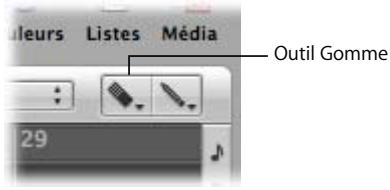
Utilisez l'une des méthodes de sélection indiquées plus haut (pour une ou plusieurs régions) et effectuez l'une des opérations suivantes :
- Cliquez sur l'une des régions sélectionnées à l'aide de l'outil Gomme.
- Appuyez sur la touche Retour arrêté ou la touche Suppr.
- Cliquez avec le bouton droit de la souris pour afficher le menu contextuel et selectionnez l'option Supprimer.
Toutes les régions sélectionnées sont supprimées.
Important : ces différentes méthodes ont pour effet de supprimer les régions MIDI (ainsi que les événements qu'elles contiennent) du projet. Par contre, les régions audio (et les fichiers audio correspondants) sont simplement supprimées de l'arrangement, mais pas du projet. Elles restent dans le chutier audio, d'ou elles peuvent très facilement être récuperées et replacées dans l'arrangement.
Mise en boucle de régions
Il est possible de dire les régions de façon continue, en créé un certain nombre de répetitions de bouches. Ces dernières sont en quelles sorte des versions fantômes de la région d'origine dont elles sont le reflet.
Comme indiqué précédemment, vous pouvez diminuer ou augmenter la durée d'une région en faisant glisser le point de début et le point de fin (coin inférieur droit ou gauche). Cette opération a bien sur une influence directe sur la durée de la région, mais aussi sur celle de toutes les boucles.
Pourmettreuneregionenboucle,effectuezl'une desopérations suivantes:
1 Sélectionnez l'outil Pointeur ou l'outil Crayon et placez le curseur sur le coin supérieur droit de la région voulue. Essayez d'effectuer cette opération sur la boucle audio Apple Loop de la piste Audio 1.
Le curses prend la forme de l'outil Boucle.
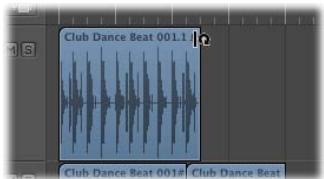
2 Cliquez ensuite en Maintenant le bouton de la souris enforcé et déplacez le curseur vers la droite, en gardant un oeil sur l'infobulle.
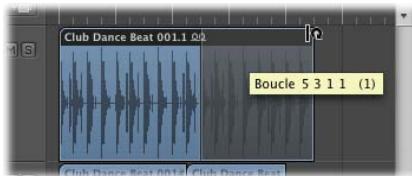
Dès que le nombre souhaité de répetitions de boucles est atteint, relâchéz le bouton de la souris. Lorsque vous débuterez la lecture, la région sera répétée jusqu'à la fin de la dernière boucle.
Pour supprimer une ou plusieurs boucles :
- Cliquez avec l'outil Pointeur sur le bord supérieur droit de la dernière boucle tout en maintainant le bouton de la souris,enforcé et faites glisser le curseur vers la gauche.
Pour supprimer toutes les bocles :
- Cliquez avec l'outil Crayon ou Pointeur sur le bord supérieur droit de la région d'origine tout en maintainant le bouton de la souris enforcé.
L'infobulle affiche « Boucle désactivée » et toutes les régions fantômes de la boucle disparaissent.
Utilisation de l'Inspecteur
L'inspecteur, à gauche de la fenêtre Arrangement, se compose de trois zones principales. De haut en bas : la zone Paramètres de région, la zone Paramètres de piste et les bandes de canaux de la fenêtre Arrangement.
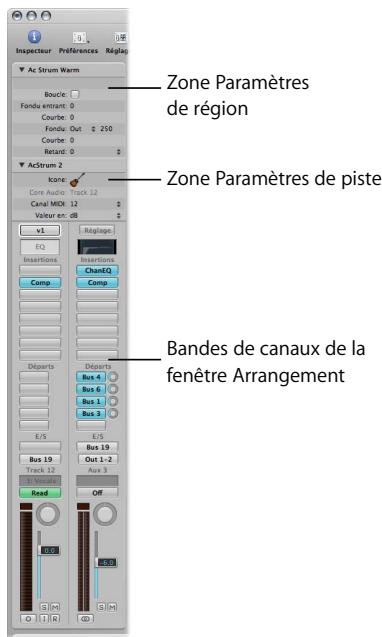
Astuce : dans (presque toutes) les zones de paramètres, les éditeurs, la barre de transport, les fenêtres de modules, etc., il suffit de double-cliquer sur une valeur numérique pour pouvoir saisir directement une valeur au clavier en terminant par la touche Entrée. Cette méthode vous permet de travailler beaucoup plus rapidement. Vous pouvez l'essayer en lisant la section qui suit.
Paramètres de région
Cette zone de paramètres est directement liée aux régions affichées dans la zone Arrangement. Lorsqu'une région MIDI ou audio est sélectionnée (enclinquant dessus à l'aide du Pointeur), la zone Paramètres de région est mise à jour afin d'afficher les paramètres attribués à cette région en particulier. Chaque région de la zone Arrangement peut-disposer de réglages de paramètres uniques,permettant ainsi d'effectuer, entre autres, des transpositions et des quantifications indépendantes. Les paramètres disponibles pour les régions MIDI et audio sont différents.
Pour afficher ou masquer la zone Paramètres de région :
- Cliquez sur le triangle d'affichage à gauche du nom de la région, en haut de l'Inspecteur.
Pour modifier la valeur d'un paramètre :
Il suffit de cliquer, en Maintenant le bouton de la souris enforcé, à l'extrème droit de la zone Paramètres de région, le long du nom du paramètre youlu (Quantifier, par exemple).
- Pour certains paramètres, un menu s'affiche, pour d'autres, le pointeur de la souris fait office de curseur.
- Déplacez la souris verticalément (vers le haut ou vers le bas) pour modifier la valeur de ces paramètres.
Essayez cette opération pour chaque paramètre (sur une région audio et sur une région MIDI), afin de vous familiariser avec les méthodes qui permettent d'interagir avec chacun d'entre eux.
Important : notez que les paramètres de région sont des processus de lecture en temps réel, ce qui signifie que toute modification de la valeur de ces paramètres (Quantifier, Transposer, etc.) peut avoir lieu pendant l'exécution de Logic. Ces processus ne modifiient pas réellement les événements des régions mais simplement la façon dont ils sont lus.
Pour annuler la modification d'un paramètre :
Il suffit de selectionner la région a « réinitialiser » et de rétablir les réglages précédents des paramètres (ou les réglages par défaut) en utilisant l'une des méthodes indiquées précédemment.
Paramètres de piste
Ces paramètres sont liés à la liste de pistes. Ils varient en fonction du type de piste sélectionné : audio, instrument (logiciel), MIDI externe. Ils concernent toutes les régions de la rangée de pistes. Le type de piste est défini par le canal auquel la piste est attribuée. Les paramètres de piste reflètent les paramètres de la bande de canal correspondante. La zone Paramètres de piste est mise à jour à chaque fois qu'une nouvelle piste est sélectionnée dans la liste.
Pour afficher ou masquer la zone Paramètres de piste :
- Cliquez sur le triangle d'affichage à gauche du nom du canal, en haut de l'inspecteur (sous la zone Paramètres de région).
Utilisation des paramètres de piste/canal
Le fonctionnement est à peu près le même que celui des paramètres de région, indiqué dans les pages précédentes.
Comme indiqué, les paramètres de piste/canal ont une influence sur toutes les régions de la rangée de pistes (ou des rangiées, plusieurs rangiées pouvant être dirigées vers la même bande de canal). Ceci s'avère particulièrementMLSrant pour les régions MIDI des instruments logiciels ou des canaux MIDI externes.
Choisissez une piste d'instrument dans la liste et examinez les zones Paramètres de région et Paramètres de piste/canal (si elles sont masquées, cliquez sur le triangle d'affichage). Vous verrez un certain nombre de paramètres dupliqués, tels que Transposition, Vélocité ou Retard.
Pour transposer toutes les régions sur une piste (ou pour une bande de canaux en particulier), au lieu de sélectionner et transposer chaque région séparément (à l'aide du paramètre Transposition de la zone Paramètres de région), utilisez le paramètre de transposition de piste/canal.
Astuce : pour transposer la plus grande partie des régions d'une piste, utilisez le paramètre de piste/canal, puis le paramètre de transposition de région individuellement pour chaque région que vous ne souhaitez pas transposer. Travailliez intelligemment et simplifiez-vous la vie.
Bandes de canaux de la fenêtre Arrangement
En bas à gauche de la fenêtre Arrangement se trouvent deux bandes de canaux de mixage.
- Celle de gauche correspond à la piste sélectionnée dans la liste. C'est le canal vers lequel la piste est dirigée, celui qui lit les régions qui se trouvent dans la rangée de pistes.
- La bande de canaux de croite (lorsqu'elle est visible) correspond à la première bande de canaux de destination de la bande de gauche. C'est la première bande de canaux vers laquelle la bande de canaux de la piste est dirigée. Généralement, il s'agit d'une bande de canaux de sortie (qui représenté les sorties physiques de votre interface audio) ou auxiliaire, utilisée comme bus d'envoi/retour ou comme canal de mixage de sous-groupe
Si la partie supérieure de la bande de canaux est partiellement masquée, cliquez sur les triangles d'affichage des zones Paramètres de région et Paramètres de piste/canal pour réduire l'une ou l'autre de ces zones ou les deux à la fois.
Les bandes de canaux de la fenêtre Arrangement sont identiques à celles de la fenêtre. Table de mixage (voir le chapitre 7, « Mixage et exportation de votre projet », et le chapitre 5, « Utilisation d'instruments et d'effets »). Toute modification apportée aux bandes de canaux de l'une ou l'autre de ces fenêtres est instantanément répercutée dans l'autre.
Remarque: l'avantage de la bande de canaux de la fenêtre Arrangement est qu'elle évite d'avoir à passer par la fenêtre Table de mixage pour réaliser un léger ajustement sonore (volume ou pan, par exemple). Elle permet également d'insérer des modules et des instruments, ou de modifier des acheminements directement depuis la fenêtre Arrangement, ce qui permet là encore de gagner du temps.
Chaque événement individuel de région MIDI peut être modifié. Cette modification consiste la plupart du temps à ajuster la position, la hauteur tonale et la longueur des événements de note MIDI.
Il sera parfois nécessaire de modifier d'autres types de données MIDI, comme les contrôleurs d'evénements.
- La modification d'événements notes MIDI est traitée de manière optimale par l'éditeur clavier.
- Les événements de note MIDI sont représentés sous forme de notation sociale standard (et peuvent également être modifiés) dans l'Éditeur de partition. Cette fenêtre est cependant réservée principalement à la création de partitions musicales à imprimer,只不过 qu'à la modification de notes MIDI.
- Les autres types d'événements sont plus facies à:gérer dans l'Hyper Editor ou dans la Liste des événements, même si le contrôleur, et quelques autres types d'événements, sont directement modifiables dans l'éditeur clavier et dans l'Éditeur de partie, si vous préférez.
Familiarisation avec les éditeurs MIDI
Avant d'effectuer les exercices décrits ci-dessous,CHOISSEZ L'une des pistes Inst 1 ou Inst 2.
Pour ouvrir ou fermer l'éditeur clavier, l'Éditeur de partition ou l'Hyper Editor :
- Cliquez sur les boutonséditeur clavier,éditeur de partition ou Hyper Editor situés juste au-dessus de la barre Transport.
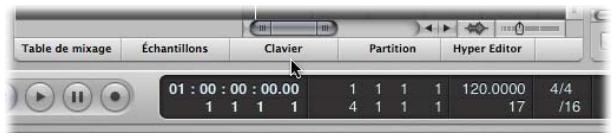
- Cliquez sur le bouton correspondant pour fermer la fenêtre d'éditeur active.
Les événements de l'instrument boucle Apple Loop ou de votre région MIDI enregistrée sont affichés soit sous la forme d'une série de barres dans l'éditeur clavier et l'Hyper Editor, soit en notation traditionnelle dans l'Éditeur de partition.
Si besoin est, redimensionnéz la zone de l'éditeur en la faisant glisser dans l'espace situé entre elle et la zone Arrangement située au-dessus.
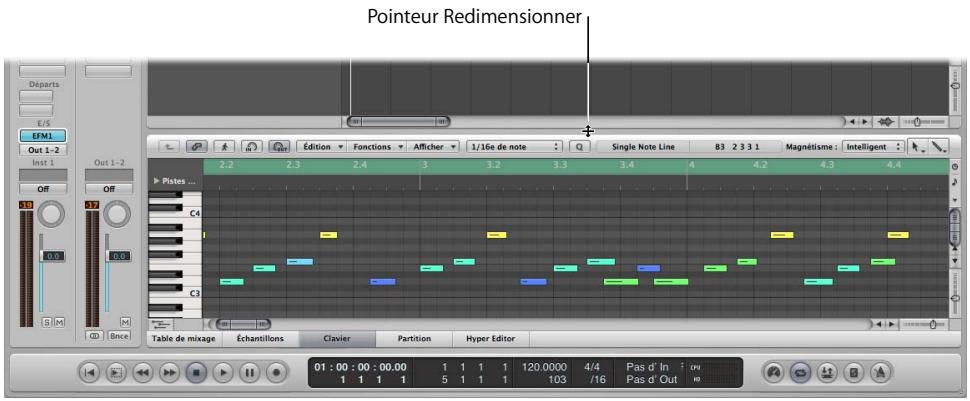
Vouss pouvez faire glisser verticalément le contenu de la zone de modification en faisant glisser la barre de défilament à droite de la fenêtre. La barre de défilament horizontal fait glisser le contenu de la fenêtre à gauche ou à droite (si certains événements de la région ne sont pas affichés).
Observe chacun des trois éditeurs tout en restant attentif à l'inspecteur. Une fois l'opération terminée, laisser l'éditeur clavier ouvert.
Remarque: il n'est possible d'afficher qu'un seul de ces éditeurs à la fois dans la fenêtre Arrangement. Vous pouvez, cependant, ouvrir chacun de ces éditeurs de manière indépendante, enCHOISSSANT I'ELLEMENT approprié à partir du menu Fenetre (dans la barre de menus principale). Cette action permet d'ouvrir I'éditeur dans une fenêtre distincte.
Pour ouvrir ou fermer la liste des événements :
1 Cliquez sur le bouton Listes dans la barre d'outils de la zone Arrangement (en haut à droite).
La zone Listes remplace alors la zone Média, si elle est ouverte (leséditeurs de liste disponibles sont les suivants : Événement, Marqueur, Tempo et Signature. Cliquez sur leurs onglets respectifs pour les ouvrir).
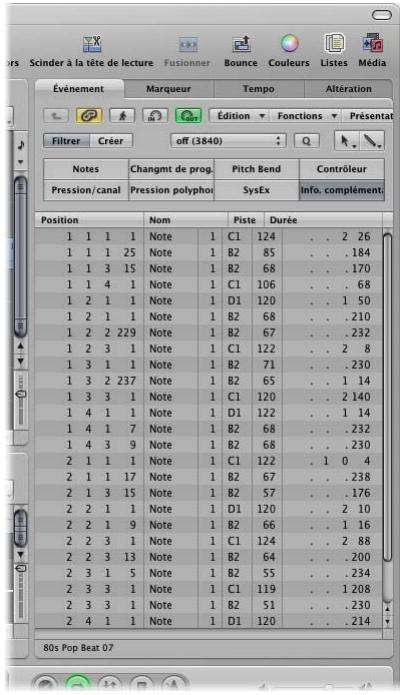
2 Cliquez sur l'onglet Événement, s'il n'est pas déjà activé.
Les événements de la boucle Apple Loop Instrument logiciel ou de votre région MIDI enregistrée sont affichés sous forme de liste. Les colonnes indiquent la position, la longueur, la valeur, etc., des événements.
Pour modifier la position d'un événement de note, effectuez l'une des opérations suivantes:
- Faites glisser l'une des barres (un événement de note), vers la gauche ou vers la droite dans l'éditeur clavier.
- Faites glisser verticalement l'une des valeurs de la colonne Position dans l'Editeur de listed'événements, tout en observant la bulle d'aide et l'autre fenêtre d'éditeur. Vous constaterez alors que les modifications apportées à l'une sont instantanément répercutées sur l'autre.
Édition et création d'événements
Les détails d'utilisation de chaque主编 sont disponibles dans le manuel de l'utilisateur de Logic. Commencez par relire les rubriques « Sélection de régions » à la page 25 et « Édition de régions » à la page 41. Toutes les techniques utilisées pour sélectionner des régions et les modifier (à l'exception de la lecture en boucle) sont également applicables au besoin des événements et à leur modification.
Astuce: n'oubliez pas le menu contextual, accessible par un clic avec le bouton droit de la souris. Vous y trouverez de nombreuses commandes de modification « courantes » (également disponibles dans la fenêtre Arrangement et dans d'autres fenêtres), ainsi que des commandes propres à l'éditeur clavier.
Faites des essais avec l'éditeur clavier, où les événements de note MIDI sont représentés de manière similaire aux régions de la fenêtre Arrangement, c'est-à-dire sous forme de barres horizontales. La principale différence étant que le déplacement vertical d'un événement de note (vers la ligne d'une autre note) modifie sa hauteur tonale.
Certaines techniques non abordées dans la rubrique consacrée à la modification des régions, et susceptibles d'être utiles pour modifier des événements, sont exposées ci-dessous.
Pour creator des événements de note dans l'éditeur clavier :
- Choisissez l'outil Crayon et cliquez sur la position souhaitee (ainsi que sur la hauteur tonale souhaitee, alignee avec le clavier a gauche).
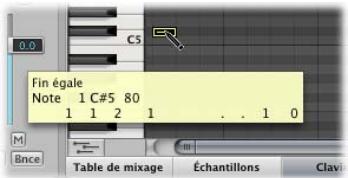
Vou puez également utiliser cette technique dans la Liste des événements et dans les différentes fenêtes de l'éditeur de partition, mais il est plus simple d'utiliser l'éditeur clavier.
Pour modifier la velocité d'une note dans l'éditeur clavier :
Choisissez l'outil Velocité et faites glisser verticalément la note souhaitée.
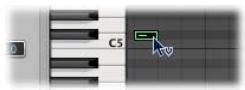
La couleur de la note (et la longueur de la ligne passant au centre de la note) change au fur et à mesure que change la velocité.
Cette technique fonctionne également sur plusieurs notes sélectionnées ; les valeurs de velocité relative de chacune des notes (lesunes par rapport aux autres) étant conservées.
Pour quantifier une ou plusieurs notes sélectionnées :
1 Choisissez l'outil Pointeur et selectionnez les notes en cliquant dessus, en cliquant dessus tout en maintainant la touche Maj enforcée ou par étirement.
2 Choisissez la valeur de quantification souhaitation dans le menu Quantification,itué en haut au centre de I'éditeur clavier.
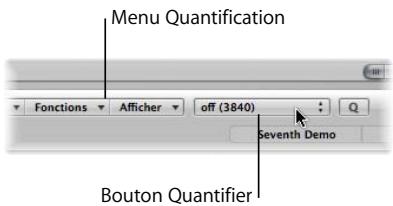
Vou puez également cliquer sur le bouton Quantifier, afin de quantifier des événements sélectionnés (dont la valeur a étécision dans le menu Quantification).
Avertissement : une fois les événements individuels quantifiés dans l'éditeur clavier, il est préféable de ne pas utiliser le paramètre de quantification de région dans la région-mère. Si vous procédez ainsi, toute modification de quantification d'événement individuel disparaitra.
Utilisation d'instruments et d'effets
Lorsque vous ajoutez la boucle Apple Loop Instrument logiciel à la piste Inst 1, vous avez sans doute remarqué que la bande de canaux Arrangement correspondante est remplie par un certain nombre de nouveaux champs.
Ce sont des logements d'insertion, utilisés pour les effets d'insertion. Les bandes de canaux d'instruments comprehennent également un logement d'insertion (juste en dessous de l'étiquette E/S de la bande de canaux).
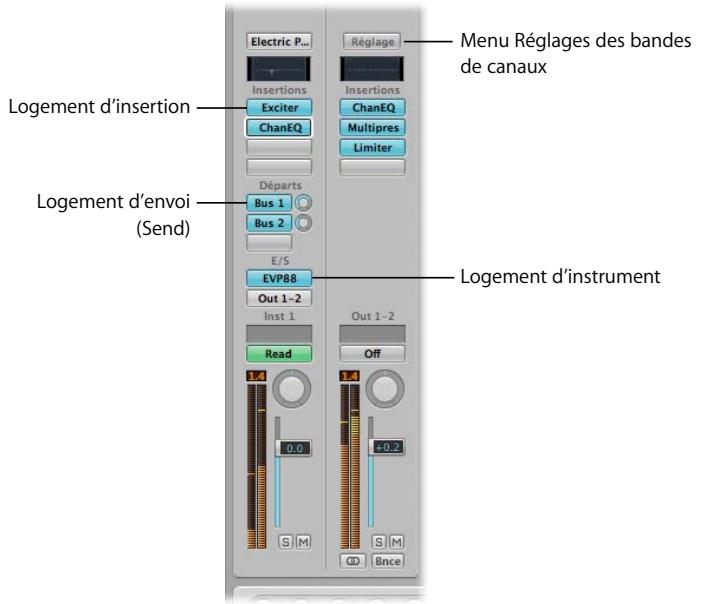
Les modules d'instruments logiciels ne peuvent etre insérés que dans des bandes de canaux d'instruments. La methode utilise est la meme, quel que soit l'instrument que youchoissez.Vous pouze le faire a partir de la fenetre Table de mixage,mais il est plus rapide et facile d'utiliser la bande de canaux Arrangement en bas de I'Inspecteur.Vous pouze egalament utilise la Bibliothèque que nous decrirons à la section suivante.
Avant de commencer cet exercice, cliquez sur le bouton Media (à l'extrémité droit de la barre d'outils Arrangement), puis cliquez sur l'onglet Bibliothèque s'il n'est pas déjà sélectionné.
Pour installer directement un instrument dans une bande de canaux d'instruments :
1 Cliquez sur le nom de piste Inst 2 dans la liste de pistes.
L'Inspecteur est actualisé pour reflérer votre sélection.
2 Cliquez sur le logement d'Instrument (logementitué juste en dessous de E/S) sur la bande de canaux Arrangement de gauche.
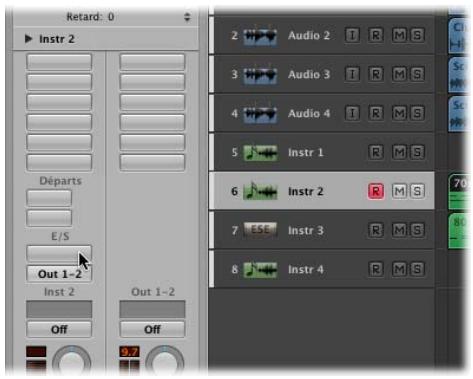

Un menu contenant tous les instruments logiciels disponibles est alors affché.
3 Il suffit ensuite de cliquer sur le nom du ES E (Ensemble Synth) pour que le synthétiseur ES E soit chargé dans ce canal d'instruments.
La fenêtre du module ES E s'ouvre automatiquement. La Bibliothèque à droite de la fenêtre Arrangement est également actualisée et affiche une liste de réglages (sons prédéfinis) pour le ES E.
4 Cliquez sur l'un des noms de réglage (dans la Bibliothèque) pour charger le son prédéfié dans le ES E. Essayez avec quelques réglages, en jouant sur votre clavier après le charge-ment de chaque son.
Astuce: l'en-tête de la fenêtre du module fournit une autre méthode de chargement des réglages. Cette méthode est décrite à la section « Modification des instruments et des effets » à la page 60.
Insertion directe d'un effet dans une bande de canaux :
1 Lorsque la piste Inst 2 est selectionnée, il suffit de cliquer sur le logement supérieur Insérer (logementitué juste en dessous des insertions) dans la bande de canaux de gauche. Un menu contenant tous les modules d'effets disponibles est alors affché.
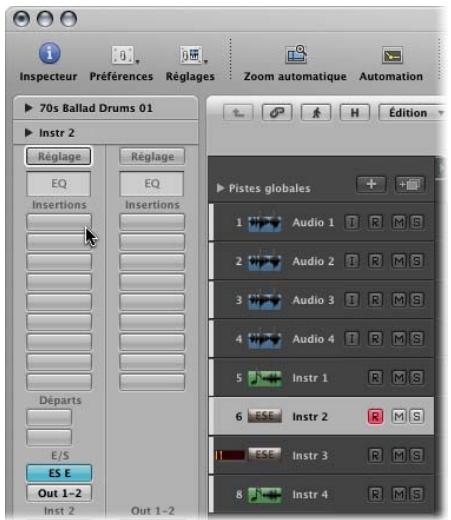
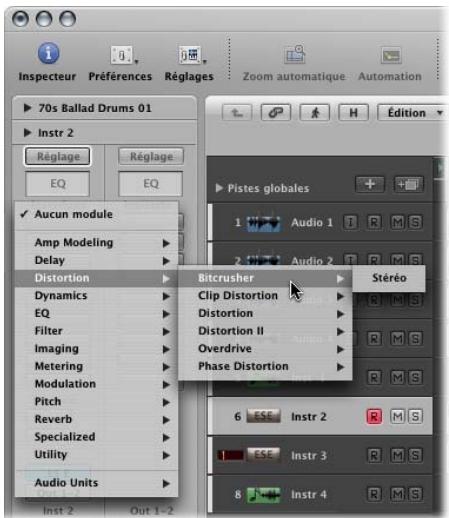
2 Placez le pointeur de la souris sur l'objet de menu Distorsion, puis cliquez sur Bitcrusher dans le sous-menue.
Bitcrusher est chargé dans le logement d'insertion supérieur du canal d'instrument. Sa fenêtre de module s'ouvre automatiquement. L'onglet de la Bibliothèque à droite de la fenêtre Arrangement est également actualisé et affiche une liste de réglages Bitcrusher.
3 Choisissez l'un des réglages Bitcrusher. Essayez avec quelques réglages, en jouant avec votre clavier après chaque chargement.
4 Repetez ces etapes afin d'inserer d'autres effets dans les logements d'insertion 2, 3, etc.
Astuce: l'en-tête de la fenêtre du module fournit une autre méthode de chargement des réglages. Cette méthode est décrite à la section « Modification des instruments et des effets » à la page 60.
Insertion directe d'un effet EQ dans une bande de canaux :
Lorsque la piste Inst 2 est selectionnée, il suffit de double-cliquer sur la sous-fenêtre EQ en haut de la bande de canaux Arrangement de gauche.
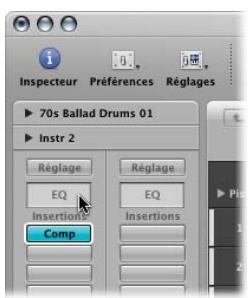
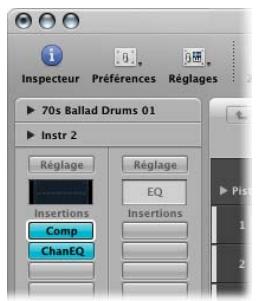
Un égaliseur de voies (Channel EQ) est automatiquement inséré dans le logement d'insertion supérieur (ou dans le premier logement d'insertion disponible si le logement supérieur est déjà utilisé, ce qui est le cas si vous avez suivi les étapes ci-dessus).
Les effets sont enchainés en partant du logement d'insertion supérieur au logement d'insertion inférieur.
Astuce: les données audio sont généralement égalisées avant d'être traitées avec d'autres effets, mais il n'y a pas de règle absolue lorsque vous étés à la recherche d'un son particulier.
Pour remplaçer un module inséré (effet ou instrument):
- Cliquez sur le logement souhaité, puis choisissez un autre type de module dans le menu. Si la fenêtre de module est ouverte, elle est actualisée pour reflérer le module sélectionné. Si elle n'est pas ouverte, une nouvelle fenêtre de module s'ouvre.
Remplacement ou suppression d'un modele (effet ou instrument) :
- Cliquez sur le logement souhaité, puis choisissez « Pas de module » dans le menu.
Voussoupiezegalementcontournerunmodule.Cette opérationlaissele module dans lelogementd'insertion ou d'instrument,maisle signalestacheminede telsorte qu'il «contourne»le module.
Pour contourer un module inséré (effet ou instrument), suivez l'une des méthodes ci-dessous :
- Cliquez en maintainant la touche Option enforcée sur le logement de la bande de canaux souhaitée (Table de mixage ou Arrangement).
Le logement d'insertion du module contourné passé du bleu au gris, indiquant que le module est actuèlement contourné.
- Cliquez sur le bouton Contournement en haut à gauche de l'en-tête de la fenêtre du module.
Utilisation de la Bibliothèque
Comme vous l'avez vu, la Bibliothèque répertorie et catégorise tous les réglages de modules d'effets et d'instruments. Mieux encore, elle est automatiquement actualisée pour refléter :
- Le type de bande de canal sélectionné.
- La section de bande de canal sélectionnée : EQ, logement d'instrument, logement d'insertion, logement de réglages de bande de canal.
Cette interaction avec différentes parties des bandes de canaux Arrangement rendent la reconfiguration des réglages et du routage de vos effets très facile. Elle simplifie également un grand nombre de tâches de mixage et d'enregistrement.
Ouverture ou fermetre de la Bibliothèque :
1 Cliquez sur le bouton Media dans la barre d'outils de la fenetre Arrangement (en haut à droite).
2 Cliquez sur l'onglet Bibliothèque si elle n'est pas activée.
La Bibliothèque s'ouvre également de manière automatique lorsque vous creez de nouvelles pistes, comme vous l'avez déjà vu. Si vous le souhaitez, cette fonctionnalité peut être désactivée dans la zone de dialogue Nouvelles pistes.
Utilisation de la Bibliothèque pour charger des réglages de bandes de canaux complets :
1 Cliquez sur le nom de la piste Inst 3 dans la liste des pistes pour selectionner la piste. L'inspecteur et la Bibliothèque sont actualisés pour reflérer votre selection.
2 Cliquez sur n'importe laquelle des catégories qui figurent dans la Bibliothèque : 01 Pianos, 02 Pianos électriques, etc.
3 Cliquez, le cas échéant, sur n'importe laquelle des sous-catégories qui figurent dans la deuxième colonne de la Bibliothèque. Une troisième colonne s'affiche.
4 Cliquez sur l'un des réglages affichés dans la deuxième ou la troisième colonne. ÀpRES le chargement de chaque réglage, jouez avec votre clavier.
La bande de canaux Arrangement de gauche est automatiquement actualisée (généralement avec au moins deux logements d'insertion et le logement d'instrument actifs). Cesont des réglages de bandes de canaux et non des réglages d'instruments individuels. Le module d'instruments, mais aussi tous les modules d'effets utilisés par la bande de canaux, sont charges. Mieux encore, le réglage de chaque module (instruments et effets) est automatiquement charge.
Pour changer rapidement d'effet ou de réglages d'instruments charges :
1 Cliquez sur l'un des logements d'insertion ou d'instruments utilisés dans la bande de canaux Arrangement.
Un cadre blanc apparait autour du logement selectionné et la Bibliothèque est actualisée.
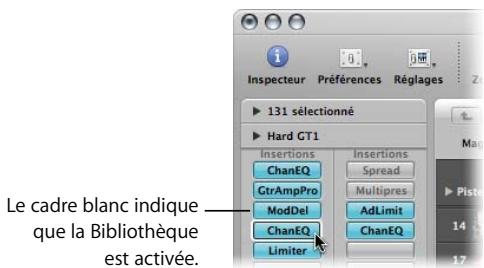
2 Choisissez un autre réglage dans la Bibliothèque afin de le charger pour l'effet ou le type d'instrument sélectionné.
Modification des instruments et des effets
Comme vous l'avez appris, une fenêtre de module d'instrument ou d'effet s'ouvre lorsqu'un instrument ou un effet est inséré dans la bande de canaux. Vous pouvez trouver des informations complètes sur les paramètres et l'utilisation de chaque module dans le manuel consacré aux instruments et aux effets de Logic. Voici d'abord quelques notions élémentaires sur la fenêtre de module.
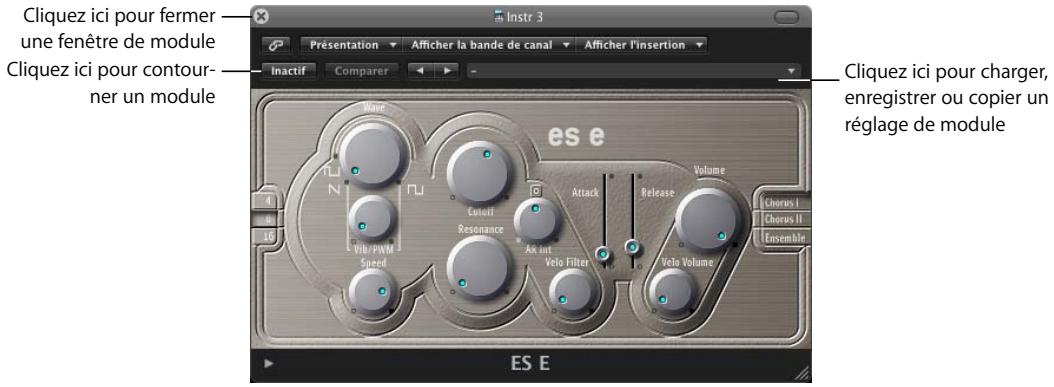
Pour modifier des paramètres de module :
- Il suffit de cliquer sur des interrupteurs ou des boutons pour activer ou désactiver des paramètres.
- Faites glisser verticalément le curseur sur un bouton pour modifier la valeur du paramètre.
- Faites glisser les poignées de curseur pour ajuster la valeur du paramètre.
- Cliquez, en maintainant la touche Option enforcée, sur n'importe quel paramètre (non-commutateur) pour rétablier sa valeur par défaut.
Essayez tout cela avec la partie d'instrument ES E que vous avez enregistrree au cours des étapes precedentes. Vos modifications de parametes peuvent etre enregistrées comme nouveau réglage de module. Vous pouze également enregister les modifica-tions de parametes en temps réel, via l'automatisation de piste. Pour en savoir plus a ce sujet, reportez-vous à la section « Automatisation de votre mixage » à la page 71.
Pour ouvrir la fenêtre de module ES E si elle n'est pas ouverte :
1 Cliquez sur le nom de la piste ES E (la sixieme piste) dans la liste des pistes.
2 Double-cliquez sur le logement d'instrument ES E de la bande de canaux Arrangement. La fenetre du module ES E s'ouvre.
Si elle n'est pas encore ouverte, la fenêtre de module s'ouvre lorsque vous double-cliquez sur l'un des logements EQ, d'insertion ou d'instruments actifs. Dans ce cas, la fenêtre de module correspondante est mise en évidence.
Astuce: si le bouton Lier est activé dans une fenêtre de module ouverte, double-cliquez sur un logement d'insertion ou d'instrument pour afficher le module correspondant (cela permet de gagner de l'espace à l'écran). Si le bouton Lier est désactivé, une nouvelle fenêtre de module s'ouvre. Essayez les modes liés et non liés sur la piste Inst 1.
Un projet peut potentiellement contenir des milliers de fichiers audio que vous devez gérer et éoperator.
Les tâches de gestion de fichiers audio (attribution d'un nouveau nom, création de copies de sauvegarde ou conversion dans d'autres formats, par exemple) doivent être réalisées de préférence dans le chutier audio.
De nombreuses tâches de gestion de fichiers audio, telles que le redimensionnement, peuvent être réalisées sur les régions,只不过 qu'en modifiant le fichier audio correspondant. Par contre, si vous nevez effectuer des modifications audio très précises, il vaut mistroux utiliser l'Éditeur des échantillons.
Édition de fichiers audio
Meme si la fenêtre Arrangement vous permet d'editor les régions avec une précision de l'ordre de l'échantillon, certaines tâches doivent être réalisées directement sur les fichiers audio correspondants. Exemples :
- réglage précis des points de début et de fin d'un fichier audio lors de la création d'une boucle,
- modification du « temps fort » (appele point d'ancrage dans Logic) pour garantir la lecture du fjichier audio exactement au moment youlu.
- inversion du fichier audio,
- optimisation du gain, sans écrêtage du fichier audio (processus appelé normalisation),
- suppression des bruits secs de vos fichiers audio.
Toutes ces tâches, ainsi que beaucoup d'autres, peuvent être réalisées dans l'Éditeur des échantillons. Vous trouvez des détails sur toutes les commandes et fonctions de l'Éditeur des échantillons, ainsi que des exemples d'utilisation au chapitre « Édition audio dans l'Éditeur des échantillons » du manuel de l'utilisateur de Logic.
Pour ouvrir l'Editeur des échantillons, effectuez l'une des opérations suivantes :
- Sélectionnez une région ou un fisier audio (dans la zone Arrangement ou le chutier audio) et ouvre l'Éditeur des échantillons en cliquant sur le bouton au-dessus de la barre de Transport.
Double-cliquez sur une région ou un fisier audio (dans la zone Arrangement ou le chutier audio).
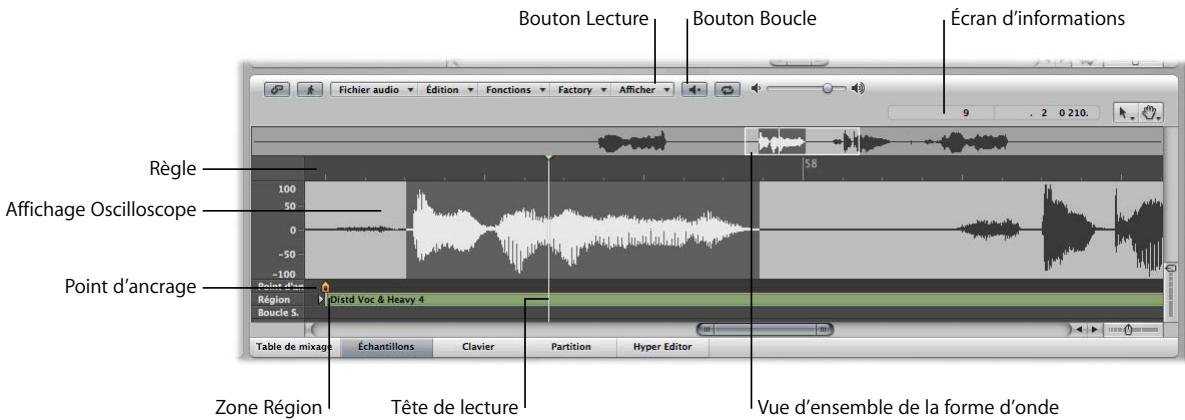
Important : tous lestraitements et opérations d'édition effectués dans l'Éditeur des échantillons sont destructeurs. Cela signifie que votre fischier audio est réellement modifié. Bien que vous ayez la possibilité d'annuler les modifications et les commandes de traitement, prenez l'habitude de travailler sur des copies de vos fichiers audio,只不过 que sur les originaux. Deux précautions valent moins qu'une.
Gestion de vos fichiers audio
Une fois qu'un fjichier audio (de n'importe quel format pris en charge) est ajouté ou enregistré dans votre projet, il apparait dans le chutier audio (zone Média). Vous pouvez également importer directement des fjichiers audio dans le chutier audio. Ce dernier peut être considéré comme un catalogue des fjichiers audio de votre projet. Il affiche également les régions, dérivées des fjichiers audio importés.
Pour voir les fichiers que vous avez importés, cliquez sur l'onglet Chutier en haut de la zone Média.
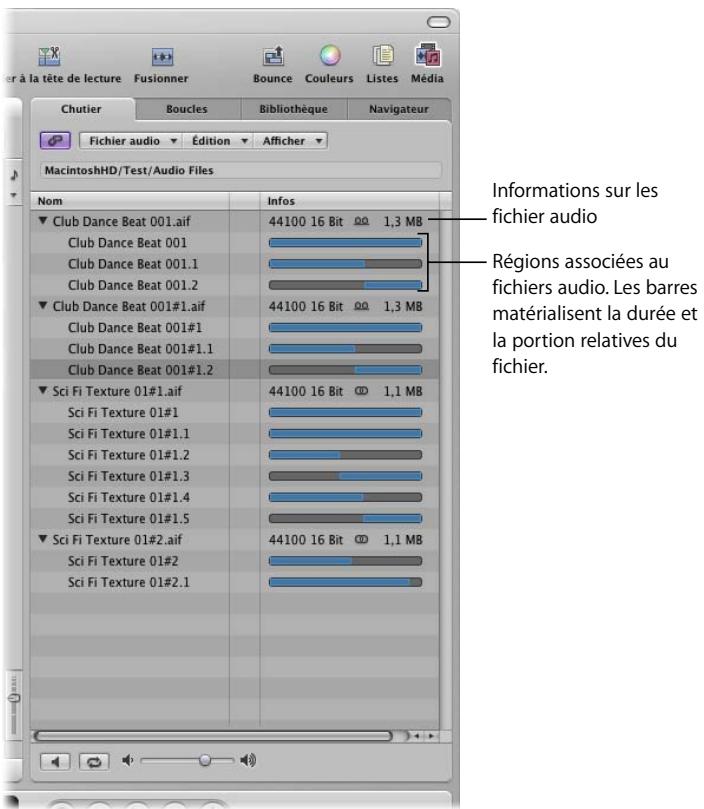
Vou puez faire glisser directement les fichiers du chutier vers la zone Arrangement. Toutes les fonctions et commandes du chutier audio sont abordées dans le manuel de l'utilisateur de Logic, mais il est conseilé de prendre quelques minutes pour explorer les menus et réaliser l'exercice ci-dessous.
Pour exporter un fichier audio au format MP3 :
1 Cliquez sur un nom de fichier audio (et non de région) dans le Chutier.
Remarque: cette fonction ne permet pas de convertir les fichiers Apple Loop, vous doivent désirsir un autre type de fischier.
2 Sélectionnez Fichier audio > Copier/Convertir les fichiers (ou utilisez le raccourci clavier : Contrôle + C). La zone de dialogue Copier/convertir les fichiers s'ouvre.
3 Cliquez sur le menu Format de fichier et selectionnee l'option MP3.
4 Cliques sur le bouton Enregister.
La fenêtre Table de mixage peut afficher toutes les bandes de canaux utilisées dans votre projet ou une partie seulement d'entre elles.
Mème si la plupart des tâches de mixage peuvent être menées à bien à l'aide des bandes de canaux Arrangement, il est parfois préférible d'utiliser la table de mixage, en particulier au fur et à mesure que vous développpez votre arrangement ou lorsque vous avez terminé la phase d'enregistrement de votre projet et que vous étes prét à « finaliser » votre mixage.
Pour ouvrir ou fermer la fenetre Table de mixage :
- Cliquez sur le bouton Mixage, situé juste au-dessus de la barre Transport.
La presentation de table de mixage par défaut affiche tous les canaux, tels qu'ils sont utilisés par les pistes de la fenêtre Arrangement.
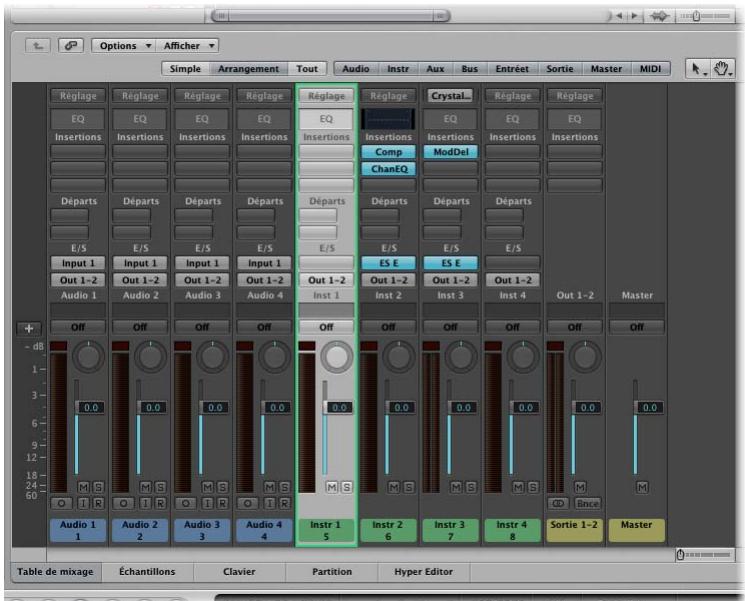
Pour modifier la presentation de table de mixage :
-
Cliquez sur les boutons Simple, Arrangement ou Tout, situés en haut de la fenêtre Table de mixage.
-
Simple: affiche les bandes de canaux dans le chemin du signal de la piste sélectionnée.
- Arrangement: affiche les bandes de canaux correspondant aux pistes utilisées dans la fenêtre Arrangement.
-
Tout: affiche toutes les bandes de canaux du projet.
-
Les boutons Audio, Inst, Auxiliaire et autres situés à droite font office de « filtres ». Vous pouvez cliquer sur un ou plusieurs d'entre eux pour affiner la presentation de la table de mixage.
Ces boutons limitent la presentation à certains types de canaux, vous facilitant ainsi la tâche lorsque vous travailliez avec un grand nombre de canaux.
La bande de canaux de la piste selectionnée (dans la fenêtre Arrangement) est bordée de vert, ce qui simplifie son identification.
Pour sélectionner une piste ou un canal différent :
- Dans la table de mixage : cliquez sur le nom en bas de la bande de canaux souhaitée.
La piste d'arrangement correspondante est selectionnée.
- Dans la zone Arrangement : cliquez sur le nom de la piste dans la liste des pistes.
La bande de canaux correspondante est selectionnée dans la table de mixage.
Utilisation des commandes de la bande de canaux
Cette rubrique vous envisignera les bases de l'utilisation des bandes de canaux. Les différencents types de bandes de canaux offrent différentes fonctionnalités (voir manuel de l'utilisateur de Logic).
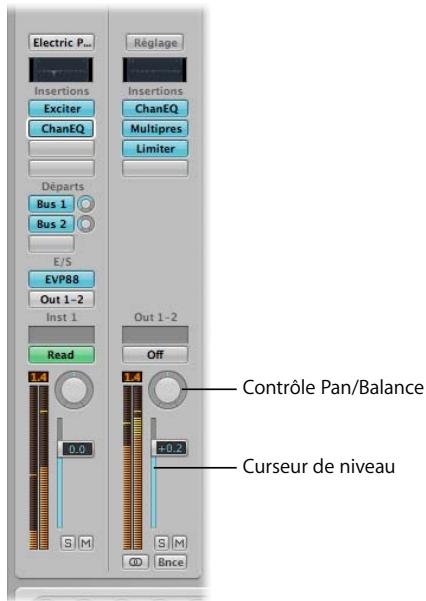
Pour régler le niveau d'une bande de canaux :
- Sur la table de mixage ou dans la zone Arrangement (bandes de canaux), saisissez l'équilibreur Niveau et faites-le glisser vers le haut ou le bas.
Il n'est pas nécessaire de selectionner une bande de canaux sur la table de mixage pour régler des paramètres.
Pour régler la balance d'une bande de canaux :
- Cliquez au centre de la commande Pan/Balance et déplacez la souris verticalement. Les mouvements diriges vers le haut orientent la balance à droite, alors que ceux diriges vers le bas l'orientent à gauche.
Les réglages font basculer le signal à gauche ou à droite sur les canaux mono, mais modifiént la balance entre les signaux droit et gauche des canaux stéreo.
Modification du routage des bandes de canaux
Il peut s'avérer utile d'envoyer les signaux de plusieurs canaux vers d'autres canaux, pour deux raisons :
- Pour/partager des processeurs d'effets, tels qu'un module de réverbération ou de retard. Cette opération économise les ressources de traitement de l'ordinateur, car un seul module est utilisé par tous les canaux. Du point de vue créé, cela peut également garantir qu'une couleur, une ambiance ou une synchronisation (en cas de retards) particulière est appliquée à tous les canaux acheminés.
- Pour constituer des sous-groupes formés de plusieurs canaux (une section d'instruments à cordes par exemple). Cette opération permet, par exemple, de réaliser facilement un fondu sortant sur toutes les cordes, tout en augmentant simultanément le niveau de la section des corps (plusieurs canaux acheminés vers un sous-groupe différent).
Des bandes de canaux auxiliaires sont utilisés dans les deux cas.
- Lorsqu'ils sont utilisés comme envoi/retour d'effets, insérez simplement les modules d'effet souhaité dans le canal auxiliaire. Les signaux de bandes de canaux envoyés à la bande de canaux auxiliaire sont traités par des modules (sur le canal auxiliaire), puis renvoyés aux bandes de canaux.
- Lorsque des canaux auxiliaires sont utilisés comme sous-groupes, vous pouvez modifier la balance et le niveau de tous les canaux acheminés jusqu'à la bande de canaux auxiliaire en ajustant ces commandes sur la bande de canaux auxiliaire.
Pour envoyer un canal à un bus :
- Cliquez sur le logement Envoi inutilisé,itué en haut de tout canal, puis choisissez Bus 1 dans le menu.
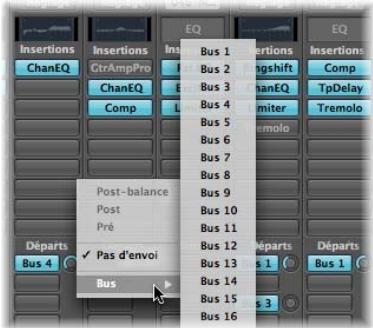
Les résultats de cette opération sont les suivants :
- Une nouvelle bande de canaux auxiliaire (Aux 1) est créé sur la table de mixage et le Bus 1 est affché dans le logement Entrée (section E/S).
- Une étiquette Bus 1 bleue apparait dans le logement Envoi du canal, ainsi qu'un petit bouton Envoyer niveau (situé à droite du logement).
Pour régler la quantité du signal du canal envoyé au bus (canal auxiliaire) :
- Faites glisser verticament le bouton Envoyer niveau.

L'utilisation des logements de modules EQ, d'instrument et d'effet, pour tous les types de bandes de canaux, estprésentée au chapitre 5, « Utilisation d'instruments et d'effets »
Automatisation de votre mixage
À ce stade, vous savez combien de commandes et de paramètres sont disponibles dans les bandes de canaux et vous avons découvert plusieurs modules. Les modifications que vous apportez à presque toutes ces commandes et tous ces paramètres peuvent être enregistrées et réutilisées, tout comme vos performances MIDI et audio. Cette opération vous permet de creer des mixages complexes, animés, complenant des canaux dont le son est automatiquement désactivé, des signaux balancés d'un côté à l'autre, des balayages de filtres de synthétiseurs, des fondus entrants et sortants sur des groupes de canaux et bien plus encore.
L'enregistrement et la réutilisation de ces modifications constituent « l'automatisation du mixage ». Il existe plusieurs manières de procéder à ces opérations dans Logic, mais la méthode la plus simple et la plus efficace est l'automatisation des pistes. comme le nom l'indique, les informations d'automatisation sont stockées sur des pistes d'automatisation dans la fenêtre Arrangement. Ces pistes sont indépendantes des régions MIDI et audio.
Les données d'automatisation de pistes sont affichées dans une zone grise semi-transparente (une piste d'automatisation) visible sur toute la longueur de votre projet. Les formes d'onde audio des régions audio et les notes des régions MIDI peuvent être visualisées avec un niveau de contraste réduit dans la zone ombrée. Les informations d'automatisation elles-mêmes sont représentées par des courbes, des points (appelés noeuds) et des lignes de couleur, visibles dans la voie grise de la piste d'automatisation.
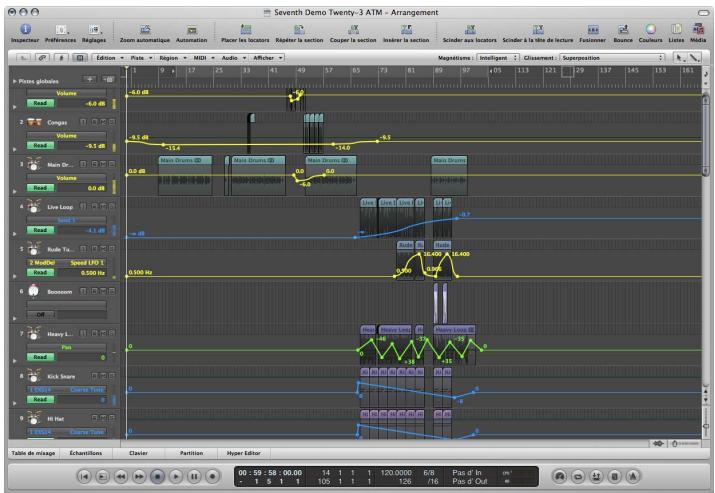
Pour afficher l'automatisation des pistes dans la zone Arrangement, procedede z l'une des manieres suivantes:
- Choisissez Affichage > Automation des pistes dans la zone Arrangement (ou utilisez le raccouci clavier par défaut Afficher l'automation de piste: A).
- Cliquez sur le bouton d'automatisation dans barre d'outils Arrangement.
Une voie d'automatisation grise apparait sur toutes les pistes et le menu Paramètre d'automation est affiché dans l'en-tête de piste. Cela vous permet de désirir le paramètre d'automation visible. Il est automatiquement définiti sur Volume.
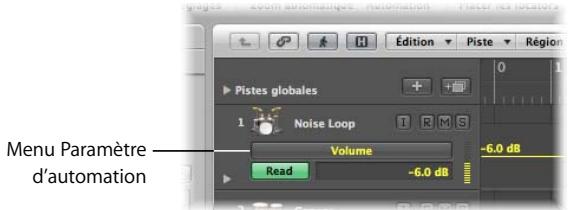
Les données d'automation ne s'affichent que si la hauteur de la piste est suffisante. Lors de l'activation de l'automation de piste, un niveau de zoom vertical approprié est automatiquement définir.
Choix d'un paramètre d'automation :
- Cliquez sur le menu Paramètre d'automation et recherchez le paramètre souhaïte.
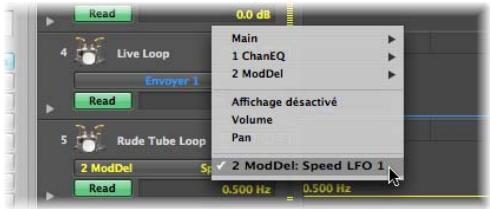
Un sous-menu s'affiche pour chaque module inséré dans la bande de canaux. Ils sont numérotés et nommés d'après le module et la position du logement. D'autres sous-menus peuvent apparaître dans les menus de module. Les sous-menus Volume, Panoramaque, Solo, Muet et Contournement s'affichent dans le sous-menu Principal.
Pour écrire l'automatisation du volume sur une piste d'automatisation :
1 Assurez-vous que le volume est affché dans le menu Paramètre d'automation.
2 Choisissez Toucher, Verrou ou Écrire dans le logement d'automatisation de la bande de canaux Arrangement.
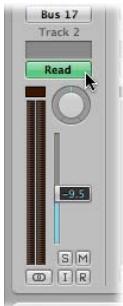
3 Démarrez la lecture en cliquant sur le bouton Lecture de la barre de transport.
4 Déplacez l'équilibreur de niveau dans la bande de canaux d'arrangement.
5 Arrêtez l'enregistrement d'automatisation enclistant sur le bouton Arrêt de la barre de transport.
Notez que le logement d'automatisation de la bande de canaux passé automatiquement à Lecture.
6 Appuyez sur Lecture pour écouter votre nouvelle piste automatisée.
Cette procédure peut être répétée pour tout paramètre actif (celui qui est affché dans le menu Paramètre d'automation).
Voussousceus « écrire » l'automatisation en choisissant l'outil Crayon,puis en cliquant sur differents points de la piste d'automatisation.Des nœuds sont créés aux points sur lesquels vous aze cliqué et des lignes de connexion sont automatiquement créées entre ces nœuds.
Remarque: il n'est pas nécessaire que les noms des paramètres (ou les voies de la piste d'automatisation) soient visibles pour que l'automatisation soit lue.
Pour modifier la piste d'automatisation du volume :
1 Choisissez l'outil Automatisation ou l'outil Pointeur.
2 Cliquez sur un noeud, une ligne ou une courbe, puis faites glisser cet élément vers le haut ou le bas, ou bien vers la gauche ou la droite.
Exportation de votre projet
Une fois que vous avez enregistré et mixé toutes les portions de votre projet, l'étape suivante consiste généralement à exporter votre morceau sous forme de fichier audio, afin de le copier sur un CD, de l'envoyer par Internet, de l'écouter sur votre iPod, etc. Tout cela est possible grâce à un processus appelé « bounce »
Pour bouncer votre mixage :
1 Cliquez sur le bouton Bounce, situé dans la partie droite de la barre d'outils Arrangement.
2 Dans la zone de dialogue Bounce, utilisez les réglages illustrés ci-dessous pour créé un fjichier ajusté au transfert sur CD.

3 Cliquez sur le bouton Bounce pour effectuer un bounce en temps réel. Le fichier est alors ajoute à la fenêtre Chutier audio et à votre bibliothèque iTunes.
Remarque: les champs Entrée et Sortie incluent automatiquement toutes les régions audio de votre projet, sauf si le mode Cycle est activé (assurez-vous qu'il ne l'est pas). S'il est activé, cliquez sur Annuler, puis sur le bouton Cycle de la barre de transport, puis ouvre à nouveau la zone de dialogue Bounce.
Il existe des centaines de fonctions et commandes dans Logic et autant de manières de les utiliser.
C'est à vous qu'il incombe en fin de compte de désirir l'approche de création sociale à utiliser dans Logic, car le programme vous permet généralement de travailler de la manière qui vous parait la plus sensée. Plus important encore, toutes les opérations de personnalisation que vous réalissez vous permettent d'accélérer et de simplifier votre flux de production.
Utilisation des raccourcis clavier
Vouss pouvez activer la plupart des fonctions et opérations de Logic à l'aide de raccourcis clavier. En réalité, certaines fonctions ne sont disponibles que sous forme de raccourcis clavier. Lorsque c'est possible, il est préférible d'utiliser ces raccourcis qui s'avent plus rapides que la souris.
Cette fenêtre permet d'assigner des raccourcis clavier au clavier de votre ordinateur. Les raccourcis clavier personnalisés vous permettent de reconfigurer Logic conformément à votre propre style de travail. Vos raccourcis clavier personnalisés sont stockés dans les fichiers de préférences de Logic.
De plus amples détails sur la fenêtre Raccourcis clavier (accessible via Logic > Préférences > Raccourcis clavier ou via le raccourci clavier Option + K) sontprésentés dans le manuel de l'utilisateur de Logic.
Utilisation des screenshots
Tout projet créé dans Logic peut conténir jusqu'à 90 screenshot. Les screenshot sont des combinaisons de fenêtes que vous pouvez personnaliser et affecter à des touches ou des combinaisons de touches du clavier numérique. Chaque screenshot mémorise le type d'éditeur ou de fenêtes Arrangement ouverts, ainsi que leur taille individuelle, leur position et leurs réglages de zoom. Cette fonction accélère considérablement votre flux de production et vous permet de personnaliser Logic selon vos besoin et vos goûts.
Astuce: les screenshot sont particulièrement utiles si vous utilisez plusieurs moniteurs ou des moniteurs à écran large. Vous pouvez positionner et redimensionner des éléments n'importe où, sur n'importe quel moniteur.
Configuration d'un screenshot :
1 Appuyez sur l'une des touches numériques situées au-dessus du clavier de votre ordinateur (vous pouvez également vous servir d'un pavé numérique si vous utilisez un Macintosh portable).
2 Ouvrez les fenêtres souhaitées en les scélectionnant à partir du menu Fenêtre ou en utilisant les raccourcis clavier appropriés.
3 Redimensionnez, zoomez et repositionnez les fenêtres sélectionnées en fonction de vos besoin. Toutes les modifications que vous apportez sont automatiquement enregistrées. Le redimensionnement et le repositionnement des fenêtres fonctionnent comme pour toute application Mac OS X. Vous pouvez zoomer sur le contenu d'une fenêtre individuelle à l'aide des curseurs Zoom.
Remarque:ILA n'est possible qu'vec les touches/screensets 1 a 9.
Configuration de plus de neuf screenshot :
- Appuyez sur la touche Contrôle tout en tapant la combinaison de touches numériques souhaitée.
Important : vous ne pouvez pas utiliser le chiffre « 0 » dans vos combinaisons de screenshots, car cette touche numérique est réservée « matériellement » au raccourci clavier de la fonction Lecture.
Pour rappeler un screenshot, procédez selon l'une des façon suivantes :
- Appuyez sur la touche ou la combinaison de touches appropriée.
Maintenez la touche Contrôle enfoncée et appuyez sur le nombre de touches approprié pour rappeler les screenshot 11 et supérieurs.
- Sélectionnez le screenshot de votrechioix dans le menu Screenshot.
Pour empêcher toute modification du screenshot actuel :
- Choisissez Screenshot > Verrouiller screenshot (ou utilisez le raccourci clavier Verrouiller/ Déverrouiller screenshot actuel correspondant, par défaut : Maj + L).
Une puce apparait devant le numero du screenshot pour indiquer qu'il est verrouillé. Réutilisez le raccourci clavier ou la commande de menu pour déverrouiller le screenshot.
Utilisation des surfaces de contrôle
Tout apparéil utilisé pour contrôle les fonctions de Logic à distance est appelé « surface de contrôle ». De nombreuses opérations de Logic, notamment le contrôle des paramètres des bandes de canaux, l'exécution des raccourcis clavier, le changement de screenshot, l'activation des pistes, la désactivation du son, le mode solo, les fonctions de transport et bien d'autres, peuvent être effectuées à distance, à partir de tout périphérique MIDI tel que votre clavier MIDI.
Cependant, certains contrôleurs de logiciels dédiés offrent plus de flexibilité. En général, ces périphériques contiennent plusieurs bandes de canaux, toutes équipées d'un équilibreur, d'un bouton de réglage et d'un ou de plusieurs commutateurs. La plupart offrent également des boutons de transport dédiés : Lecture, Arrêt, Enregisterr, Rembobiner, et Avancer. Les unités de haut de gamme possèdent des écrans LCD, des boutons de défillement (Jog), ainsi qu'un grand nombre de boutons réaffectables.
Les surfaces de contrôle peuvent considérablement accélérer votre utilisation de Logic, particulièrement en ce qui concerne le mixage et l'automatisation des tâches d'enregistrement. Bien entendu, si vous procédez à l'automatisation ou à la modification du volume à l'aide de la souris, vous ne pouvez contröler que ce paramètre (ou ce canal) à la fois. Avec une surface de contrôle, vous pouvez simultanément automatiser ou modifier le volume de plusieurs canaux (autant d'équilibreurs ou de boutons de réglage de canaux que vous pouvez déplacer simultanément sur la surface de contrôle).
D'autres tâches, comme la programmation et l'automatisation d'instruments logiciels ou d'effets, peuvent également être simplifiées à l'aide d'une surface de contrôle, qui fournit des équilibreurs ou boutons de réglage dédiés (les commandes des bandes de canaux sont réaffectées) pour les paramètres de modules. Cela vous offre un contrôle direct et simultané sur la fréquence de coupure ou la résonance d'un filtre de module de synthétiseur et sur les paramètres de vitesse LFO par exemple.
Cela permet non seulement d'être plus rapide, mais également d'accentuer la « sensation » et la « balance du mixage » de votre musique en utilisant vos mains et vos oreilles,只不过 que vos mains et vos yeux.
De nombreuses surfaces de contrôle sont prises en charge de manière native. Vous pouvez reconfigurer librement ces péripériques, ou des péripériques non pris en charge, via Logic > Préférences > Surfaces de contrôle > fenêtre Assignation de Contrôleur.
Cette annexe présente une brève vue d'ensemble des notions élémentaires relatives aux données audio numériques et MIDI.
Vous trouvez ici les réponses relatives à certaines questions, notamment à quoi correspond un fichier audio, comment les données audio sont converties en données informatiques et vice versa ou encore en quoi consiste le format MIDI.
MIDI
MIDI est un acronymme de Musical Instrument Digital Interface. Pour être plus précis, les termes « Musical Instrument » font ↔ reference aux instruments musicaux électroniques, notamment les synthétiseurs, les échantillonneurs, ou encore les guitares MIDI. L'expression « Digital Interface » semble technique, mais il n'en est rien.
En règle générale, l'interface numérique MIDI est constituée de deux composants.
- MIDI correspond à un langage informatique, et comme vous le savez, les ordinateurs fonctionnent sur le mode numérique. Les claviers, modules et cartes MIDI sont en réalité des ordinateurs déguises.
- L'interface MIDI n'est rien d'autre que ca, une interface. Le format MIDI est un standard matériel comprenant un ensemble de connecteurs physiques appelés IN, OUT et THRU. Ces connecteurs figurent sur tous les péripériques MIDI, notamment les claviers ou les modules.
Language MIDI
Le « langage » MIDI est compris par l'ensemble des périphériques MIDI. Ce langage vise à convertir vos performances musicales en informations pouvant être déchiffrées par un ordinaireur. (N'oubliez pas que les claviers et les modules MIDI sont en réalité des ordinateurs déguises.)
Lorsque vous utilisez votre clavier, ou lorsque Logic lit un fichier MIDI, les informations MIDI (qui « décrivent » Your performance) sont transmises sous la forme d'une chaine de messages MIDI. Ces messages correspondant à des instructions indiquant à un module audio ou un synthétiseur connecté comment dire un morceau de musique. C'est le synthétiseur ou le module reçvant les données MIDI qui génére lessons émis.
Important : l'interface MIDI n'envoie aucun son. Elle ne fait que transmettre des instruct- tions.
Connexion MIDI
Comme indiqué précédemment, le format MIDI correspond également à une « interface » matérielle compensant un ensemble de connecteurs normalisés appelés IN, OUT et THRU.
Les connecteurs MIDI consist en une prise ronde dotée de cinq trou disposés en demi-cercle. Les cables MIDI, utilisés pour connecter les périhériques MIDI, possèdent une fiche comptant cinq broches. Seules trois de ces broches transmettent des informations.
Les données MIDI sont uniquement transmises de façon unidirectionnelle au niveau de chaque connecteur. Si vous souhaitez que votre clavier MIDI envoie et recoive des messages via l'application Logic, vous doivent connecter deux câbles.
Vos connexions MIDI doivent'être configurées comme suit :
- Les prises MIDI OUT doivent être connectées aux prises MIDI IN sur le périhérique de réception.
- Les prises MIDI IN doivent être connectées aux prises MIDI OUT.
Le connecteur MIDI THRU ne figure pas sur tous les périphériques MIDI. Il renvoie uniquement les messages MIDI arrivant dans la prise MIDI IN et vous permet de relier en chaînes plusieurs périphériques MIDI.
Les messages MIDI sont envoyés depuis un contrôleur MIDI, notamment un clavier ou un séquenceur (par exemple, Logic) via le connecteur MIDI OUT. Le périphérique (module audio ou synthétiseur MIDI) receiveant les messages MIDI au niveau de sa prise MIDI IN répond à ces messages en émettant des sons.
Important: n'oubliez pas que l'interface MIDI n'envoieaucun son. Elle envoie des instructions relatives à ce qui doit'être lu,àquel moment et dequelle maniere.
Audio
Le terme « Audio » se refère à tout son que vous pouvez entendre. Dans le monde physique, par opposition à l'univers informatique, on parle « d'audio analogique ». Lorsque l'application Logic enregistre des signaux audio analogiques via une interface audio connectée ou installée sur votre ordinateur, les données audio sont converties en informations numériques. Ces dernières sont stockées sous forme de filchier audio numérique sur le disque dur de votre ordinateur.
Comme pour le format MIDI, le terme « numérique » semble bien technique, mais ce n'est pas le cas. Comme mentionné précédemment, les ordinateurs fonctionnent en mode numérique et doivent transformer les signaux audio analogiques en informations numériques.
Important : contrairement au format MIDI, les fichiers audio numériques sont de vérables enregistrements sonores plutôt qu'un langage d'instructions.
Enregistrement audio et analogue
Bien qu'un enregistrement audio numérique soit conceptuèlement similaire à un enregistrement analogique effectué sur bande, les différences techniques sont majores. Au cours d'une grande partie du XXème siècle et au début du XXème siècle, la bande analogue a été utilisée pour stocker les performances audio (parlées, chantées et jouées).
Une bande analogue se compose d'une fine bande de plastique recouverte de petites particules métalliques. Cette bande se présente généralement sous forme de rouleau ou de bobine, ou encore sous forme de cassette.
L'enregistrement sur bande analogue implique la transmission de faibles charges électriques aux têtes magnétiques d'un enregistrur à bande. Les variations de puissance de ces charges transforment les champes magnétiques générés par les têtes et entrainent également une modification des positions des particules métalliques sur la bande. Bien entendu, il ne s'agit pas d'une science exacte. En raison du caractère aléatoire de la réorganisation des particules magnétiques sur la bande (et pour d'autres raisons techniques), les enregistrents sont qualifiés d'analogiques, c'est-à-dire similaires aux performances réelles.
L'enregistrement numérique, en revanche, est moins aléatoire. Les signaux analogiques sont convertis en signaux audio numériques via le convertisseur analogique numérique (ou ADC, Analog to Digital Converter) de l'interface audio. Le signal audio numérique est stocké (sous forme d'une série de zéros et de uns) dans un fichier audio numérique sur le disque dur de votre ordinateur. Si ce fichier n'est pas corrompu (et n'est pas modifié), l'enregistrement numérique est identique lors de chaque lecture.
En situation de copie (de bande à bande), il n'est pas possible de comparer les enregistrements analogiques et numériques. Chaque copie successive d'un enregistrement analogique devient plus bruyante et s'avere de moins bonne qualité que le morceau source. Ce phénomène tient au caractère aléatoire des particules magnétiques. En effet, à chaque copie effectuee, la disposition de ces particules s'éloigne de la disposition d'origine.
En revanche, il est possible de copier à volonté des fichiers audio numériques, car chaque copie effectuee est identique au morceau d'origine. Il s'agit simplement d'une copie de fichier.
Plus concrétement, les fichiers audio numériques stockés sur votre disque dur présentent les avantages suivants par rapport aux données audio analogiques stockées sur une bande.
- Il est possible de couper, copier et coller les données audio numériques entre deux points. Pourriez-vous en revanche vous imaginer en train de couper aux ciseaux un enregistrement analogique stéreo sur bande en quatre ou cinq morceaux, puis de les recoller? Ce serait pour le moins fastidieux.
- Vous pouvez acceder directement à un point du fjichier audio numérique, sans avoir à attendre que la bande soit rembobinée ou avancée sur un magnétophone à bande analogique.
- Vous pouvez effectuer sur les données audio numériques des actions impossibles à appliquer aux données audio analogiques. Vous pouvez par exemple régler la tonalité d'un fjichier audio numérique sans pour autant modifier sa vitesse.
Conversions numériques
Lorsqu'un signal audio analogue arrive au niveau des entrées de l'interface audio de votre ordinateur, il doit être converti en données numériques pour que l'ordinateur puisse l'utiliser. Ce processus correspond à une conversion du mode analogique au mode numérique, effectue via le convertisseur analogique numérique (ou ADC, Analog to Digital Converter) de votre interface audio.
À l'autre extrémité du trajet du signal, le signal numérique doit être reconverti en signal analogique pour que celui-ci puisse être lu par des systèmes de lecture audio analogiques (tehs qu'un amplificateur ou des haut-parleurs). Ce processus correspond à une conversion du mode numérique au mode analogique, effectué via le convertisseur numérique analogique (ou DAC, Digital to Analog Converter) de votre interface audio.
À propos des bits et des fréquences d'échantillonnage
Lorsque vous enregistrez un son sur votre ordinateur, le convertisseur analogique numérique de votre interface audio préleve un certain nombre de fois par seconde un échantillon de la source sonore. Il s'agit de la fréquence d'échantillonnage, exprimée en kHz (kilohertz, un kilo étant égal à mille unités) ou sous forme de « x » milliers d'échantillons par seconde. Plus la fréquence est importante, plus le nombre d'échantillons Traits par le convertisseur analogique numérique est important, et plus précise sera la représentation numérique du son.
En d'autres termes, imaginez que chaque échantillon correspond à une photo prise lors d'un concert que vous essayez de déscriè à un ami. Si vous avez pris une photo toutes les dix minutes, il vous sera plutôt difficile de déscriè ce spectacle. Par contre, si vous avez pris mille photos en l'espace de dix minutes, votre ami pourrait facilement se représentier l'événement. Cette « fréquence » plus importante, ou ce nombre de photos (échantillons), offre une représentation bien plus précise de cette manifestation. C'est ainsi que fonctionné l'échantillonnage. Plus il existe de « photos sonores », plus le son est représenté de manière précise sur la durée. Un enregistrement video du concert, effectué à une vitesse de 25 images (échantillons) par seconde, offre une représentation encore plus précise de l'événement.
Les fréquences d'échantillonnage courantes utilisées lors de la création de données audio sont les suivantes : 44,1 kHz ou 48 kHz, et les systèmes de pointe utilisent des fréquences allant de 96 kHz à 192 kHz.
La résolution d'échantillonnage, exprimée en bits, permet de définir la précision de l'échelle de mesure utilisée pour stocker (les nombres de) chaque échantillon. N'oubliez pas que les ordinateurs stockent les fichiers audio sous forme de données numériques, à savoir une série de zéros et de uns. Trois résolutions de fichiers audio sont généralement utilisées : 8, 16 et 24 bits. Les systèmes 24 bits sont assez fréquents de nos jours.
Pour比较好 comprendre la résolution d'échantillonnage, imaginez deux personnes en train de construire une maison. L'une d'entre elles utilise un mètre gradué en décimétres. L'autre utilise un mètre gradué en centimètres. Bien que la maison construite avec le mètre gradué en décimétres ne risque pas de s'écrouler, la personne utilisant l'unité la plus exacte construira une maison plus précise.
Ce chapitre présente les fonctionnalités audio et MIDI disponibles sous Mac OS X.
Vos morceaux audio et MIDI peuvent être utilisés par l'ensemble des applications multimédia sous Mac OS X. Ces fonctions sont assurées par les services Core du système d'exploitation.
Core Audio
Voussouspcaez acceder à l'ensemble des peripheriques audio via Core Audio sous Mac OS X. Core Audio est un système audio souple,à haute performance et a faible latence. Logic est compatible avec n'importe quel matériel audio pris en charge par un gestionnaire Core Audio.
Sous-fenêtre de préférences Son
La sous-fenêtre de préférences Son n'est nécessaire que pour modifier les effets sonores du système (« Sosumi », « Ping », etc.).
Si vous voyagez avec votre ordinateur portable Macintosh et que vous souhaitez testerrapidement une nouvelle idée de morceau musical, vous pouvez utiliser le micro interne pour effectuer l'enregistrement. Choisissez le menu Pomme ( 電 ) > Preférences Systeme >Son, puis sélectionnez Entrée. Dans cette sous-fenêtre, passez d'Entrée de ligne à Microphone interne.
Choisissez le menu Pomme > Préférences système > Son, puis sélectionnez Sortie. Cette sous-fenêtre permet de définir le péripérisque de sortie par défaut. Ce péripérisque est utilisé pour les bips d'alerte système et pour certaines applications audio, notamment iTunes et iMovie. Si vous préférez émettre vos bips système (et dire les données audio iTunes et iMovie) via un matériel Core Audio externe, sélectionnez votre péripérisque ici.
Remarque: vous pouvez définir un niveau de bip d'alerte indépendant. Il est recommendé de réduire ce niveau au minimum, voire de désactiver totalement les bips d'alerte, lorsque vous travailliez sur des compositions.
Voudeveeztoujoursselectionnerle niveaode volume maximum autorise,afin de tirer pleinementpartidelaigne dynamiquelorsqueyoustravailiezsurdesapplicationsutilisantla sortiepardefaut.
Remarque: réduisez le réglage de niveau de votre système d'amplification lors du réglage du volume, afin d'éviter d'endommager vos haut-parleurs.
Configuration audio et MIDI (CAM)
L'application Configuration audio et MIDI d'Apple est intégrée au système d'exploitation. Cette application se trouve dans le dossier Applications/Utilitaires.
Remarque: il peut s'avérer utile de placer cette application dans le Dock.
Puisque l'application CAM possède les même paramètres que la sous-fenêtre de préférences Son (hormis pour les effets sonores), utilisez-la pour la plupart des réglages de votre interface audio.
Cette application permet deCHOISIR un réglage par défaut pour VOte le matériel Core Audio. Ce réglage par défaut est nécessaire pour la plupart des applications audio (par exemple, iTunes) ne permettant pas de selectionner directement un réglage. D'autre applications plus évoluées dans ce domaine, telles que Logic, permettent de régler tous les paramètres depuis l'hôte lui-même.
Remarque: la presentation de l'application CAM peut varier en fonction de la version de Mac OS X utilisée.
Core MIDI
Les données MIDI sont prises en charge par le système Core MIDI de Mac OS X. Les interfaces MIDI compatibles (utilisées pour connecter des générateurs audio externes, des unités d'équilibreur ou des claviers MIDI) sont automatiquement détectées et activées.
Page MIDI de l'application CAM
L'application CAM possède une page MIDI affichtant toutes les interfaces MIDI installées et les reliée entre elles si nécessaire. Logic reconnait l'ensemble des périhériques MIDI (y compris les sous-canaux MIDI) configurés pour CAM et les affiche dans le dossier Bibliothèque lorsqu'une piste MIDI externe est sélectionnée ou créé.
Logic est reconnu pour son fonctionnement stable et fiable. Vous pouvez améliorer davantage les performances de votre système en optimisant la configuration de votre ordinateur pour les applications de musique.
Au-delà de la musique, un ordinateur doté d'une configuration ajustée et bien entre-tenu vous permet de bénéficier d'un fonctionnement plus fiable, avec moins de blocages, ce qui est un avantage considérable. Les pages ci-aprèsprésentent des conseils et des astuces destinés à vous aider à améliorer la configuration de votre ordinateur. Un kit d'urgence est fourni à la fin de ce chapitre pour vous aidier à répondre aux problèmes urgents.
Matériel
De toute évidence, un ordinateur Mac le plus rapide possible est la solution la plus appropriée pour utiliser Logic. Si vous le pouvez, procurez-vous un ordinateur Macintosh multiprocesseur. Logic et Mac OS X sont concus pour exploiter les serveurs Mac multiprocesseurs.
En règle générale, il est conseilé d'éviter d'installer sur votre ordinateur des composants inutiles qui risquent de réduire ses performances. N'ajoutez donc pas de carte SCSI si FireWire ou des lecteurs internes sont suffisants.
Il est essentiel deCHOISIR le materiel audio « adequat » et de vous assurer qu'il est compatible avec vos logiciels et les autres composants matériels de votre ordinateur.
Memoire
Une capacité de mémoire vivie appropriée est importante pour la stabilité globale de votre système de musique informatique. Il est conseilé de posseder une mémoire vivie de haute qualité d'au moins un gigaoctet, en particulier lorsque vous travailliez avec plusieurs pistes audio ou échantillonneurs logiciels.
Disque dur
Si vos activités quotidiennes impliquent l'utilisation d'un grand nombre de pistes audio, pensez à utiliser un disque dur séparé et rapide avec une capacité de stockage suffisante pour vos fichiers audio. FireWire est une solution appropriée pour ce type de tâches.
Les applications audio sollicitent de manière intensive les plateaux et les pieces mécaniques des disques dur. Il est tout particulièrement important de bien entrenir le disque dur, afin de garantir un fonctionnement stable et cohérent du lecteur. La défragmentation et le contrôle des performances du disque font partie de cet entretien. Le fait de procéder régulierement à la défragmentation de votre disque augmente sa longévité. Les outils de disque dur fournis avec le système d'exploitation constituent une solution raisonnable, mais ils risquent de ne pas détaracter ou réparer certains problèmes.
Remarque: en règle générale, plus la taille du disque dur est grande, moins vous aurez besoin de le défragmenter.
Les disques durs sont sujets à l'usure. Si vous utilise de disque dur detecte de plus en plus souvent des problèmes, cela peut être un signe précursor d'une panne. Sauvegardez vos données et pensez à replacer le disque avant qu'il ne tombe complètement en panne.
Logiciel
Lorsque vous choisissez des logiciels à installer sur votre système de musique sur ordinaire, dites-vous que moins il y en a, mieux c'est. Dans l'idéal, n'installez que le système d'exploitation standard plus Logic et évientuellesment les composants requis pour acceder à Internet. Concretement, cela n'est toute fois pas toujours très pratique...
Évitez d'exécuter d'autres applications, sauf si cela est absolument nécessaire, lorsque vous utilisez Logic. Mac OS X est très efficace pour fonctionner en multitâche, mais il serait dommage de vous priver de la puissance potentielle de Logic. Si vous exécutez une application de traitement de texte en arrêté-plan ou que vous laissez votre connexion Internet active, vous risquez de ne pas pouvoir ajouter ce dernier effet de réverb dont vous avez besoin pour finir une piste.
Sauvegarde
Principe essentiel pour l'utilisation d'un ordinateur : sauvegardez toujours vos données !
Ce principe est particulièrement vrai pour les systèmes de musique sur ordinateur, car vous allez générer un montant considérable de données en un temps très court, souvent dans des conditions très exigeantes.
Pour cette raison, il est donc conseilé de sauvegarder tous les jours vos données les plus importantes sur différents supports de stockage. Si ce raisonnement vous pourrait un peu excessif, comparez simplement le prix d'un support de stockage à la valeur de votre musique. Si vous ordinateur (ou votre disque dur) decide de s'auto-détruire, le résultat est généralement une perte irréversible de données importantes, synonyms d'heures entières de travail et d'inspiration.
Si vous système de musique sur ordinateur est votre instrument de travail, nous vous conseillons d'investir dans une solution de sauvegarde professionnelle. Consultez votre revendeur informatique ou votre magasin de musique pour plus d'informations à ce sujet.
Dépannage
Bien que cela se produit rarement, tous les utilisateurs sont un jour où l'autre confrontés à des problèmes informatiques apparentment graves. Ces problèmes peuvent se traduire par un blocage de la souris ou de l'écran, ou encore une accumulation de messages d'erreur à l'écran. même s'il sont perfectionnés, les systèmes d'exploitation bien concus ne peuvent pas vous protégger intégralement contre les confits matériels, les bugs et autres problèmes.
L'expérience prouve que les pannes système de ce type sont rarement provoquées par un défaut des programmes ou du matériel Apple. Les logiciels et le matériel Apple font l'objet de tests rigoureux effectuels par différents musiciens et utilisateurs de studios provenant de divers secteurs, qui recherchent toutes sortes de définuts ou de problèmes.
Cela ne signifie pas que toute possibilité d'erreur est exclue. Des problèmes peuvent se produit de temps en temps. Ces problèmes ne sont pas inattendus, car les différents pilotes, applications et versions de systèmes d'exploitation sont tous mis au point et améliorés en parallèle par des équipues de programmation distinctes. Des problèmes d'incompatibilité peuvent ainsi se produit occasionnellement. Dès que des problèmes de ce type sont identifiés, Apple fournit des correctifs sous forme de mises à jour de logiciels. Apple est donc reconnaissant envers les utilisateurs qui signalent ces problèmes.
En cas de panne ou d'erreurs système, vous pourrez vous aider des conseils fournis dans ce chapitre, même si ces problèmes ne sont en fait pas liés aux produits Apple. Dans la plupart des cas, une fois que ces problèmes sont identifiés, ils peuvent être rectifiés facilement, bien que la recherche de la cause du problème soit parfois longue. La plupart de ces problèmes peuvent être résolus sans l'intervention d'un expert. Leprésent chapitre vous indiquera la procédure à suivre. Il vaut mieux éliminer les causes classiques des problèmes,只不过 que de suspecter une défaillance matérielle ou toute autre défaillance, avant de faire réparer votre ordinateur ou de demander le remboursement de votre logiciel. Restez tout de même prudent : il se peut que certaines de ces suggestions ne corrigent que les symptômes, ce qui risque de compliquer l'identification de la cause réelle du problème. Si les problèmes persistent, il vaut moins demander conseil à un expert.
Si vous avez acheté votre matériel audio en même temps que votre matériel informatique, nous vous conseillons de vérifier que l'ordinateur fonctionne correctement (avec une sourris, un clavier et un écran seulement) avant d'installer l'interface audio et tout matériel supplémentaire (disque dur externe, imprimante, etc.). Tous les nouveaux ordinateurs Macintosh sont fournis avec des logiciels pré-installés, ce qui vous permet de vérifier que tout fonctionne correctement. Une fois que vous avez tout étèint, vous pouze procéder à l'installation de tout composant supplémentaire (disque dur, modem, scanner, etc.), le cas échéant. Une fois cette installation terminée, vérifie que tout fonctionne comme prévu. Si tel est le cas, vous pouze débrancher tous les cables situés à l'arrête de l'ordinateur etCOMMencer à installerer libre matériel audio.
En cas de sinistre
Votre priorite principale doit etre de sauegarder vos documents les plus importants. Essayez de copier vos fichiers (paroles, chansons, comptabilité, etc.) sur un d'autres disques durs ou amovibles, sans lancer les applications correspondantes. Vous pouvez ignorer cette etape pour les CD-ROM,mais veiliez tout de meme a manipuler vos CD avec un minimum de precaution: aucune des deux faces du disque ne doit etre rayee. Une fois que vous avez sauegardedvos fichiers et programmes,les risques d'un reel sinistre ne sont toutfois pas eliminés.N'oubliez pas d'effectuer des sauegardes regulières,meme si tout fonctionne cor-rectement.Un disque dur n'est jamais à I'abri d'une panne.
Une panne système peut être provoquée par les événements suivants :
- Erreur d'opérateur
- Conflit de logiciels (incompatibilité entre deux programmes ou virus)
- Erreur de configuration matérielle
- Surcharge des ressources du système
- Mauvais raccordement des câbles (ou terminaison manquante)
- Défaut matériel
Éliminez les cinq premières causes avant de faire réparer votre matériel.
Si le problème persiste, notez précisé les points suivants :
- Ce que vous faisiez au moment où l'erreur s'est produit (quels programmes, quelles fonctions ou applications étaient ouvertes).
- Le texte exact des messages d'erreur et/ou les numeros d'erreurs qui se sont affichés (le cas échéant).
- La version du système d'exploitation ainsi que la version du programme dans lequel une erreur est apparue.
- L'application Informations Système Apple, installée avec Mac OS X, offre une presentation détaillée et imprimable des composants.
- Les préférences systèmes activées (accessibles via le menu Apple).
Remarque: L'application Informations Systeme Apple permet d'imprimer les détails de la configuration de votre système en intégralité, y compris les propriétés de tous les composants matériels.
Preférences et RAM des paramètres
De nombreuses pannes peuvent etre evitees à l'aide des mesures suivantes (quittez le programme avant de commencer):
- Déplacer ou supprimer les préférences du programme qui ne respond pas. Les fichiers de préférences sont répertoriés dans votre dossier Utilisateur /Bibliothèque/Préférences. Faites glisser le fjichier des préférences sur le bureau. Cette action vous obligera probablement à redéfinir certaines des préférences de votre programme.
- Réinitialisez la mémoire RAM des paramètres (P-RAM). Elle comprend le réglage de l'heure, de la date et de nombreux réglages système qui sont conservés lorsque l'ordinaireur est étéint. Ces réglages peuvent être facilement redéfinis. Maintenez les touches Commande + Option + P + R enforcées lorsque vous redémarrez l'ordinaireur (immediatement après avoir entendu la tonalité de démarrage). Maintenez ces touches enforcées jusqu'à ce que vous entendiez trois fois la tonalité de démarrage de Macintosh.
Si le problème persiste
Vérification du disque dur et réparation de la structure de fichiers
Les erreurs liées à la structure de fichiers logique peuvent être diagnostiques et réparées à l'aide d'un logiciel approprié. Les défaillances matérielles du disque dur peuvent également être détectées. Le lecteur de démarrage (volume de démarrage) ne peut généralement pas être réparé en cas d'erreur critique. Si vous démarrez généralement votre ordinateur à partir du disque dur interne, vous devrez désirir un autre volume de démarrage, afin de redémarrer l'ordinateur à partir d'un autre disque. Le meilleur moyen d'y parvenir consiste à utiliser le CD-ROM d'urgence fourni avec votre ordinateur Macintosh, mais vous aurez peut-être également besoin d'un second lecteur de disque dur (ou amovible) doté d'un dossier système.
Choisissez le CD-ROM, ou un autre lecteur sur lequel le système d'exploitation est installé, dans le tableau de bord du volume de démarrage. Redémarrez l'ordinateur. De nombreux ordinateurs Macintosh permettent également de forcer un démarrage à partir du CD-ROM, en Maintenant la touche C,enforcée au cours d'un nouveau démarrage.
Lancez l'utilitaire de disque dur pour réparer vos volumes.
Si le problème persiste
Erreurs PCI
La technologie PCI s'appuie sur une synchronisation très précise du flux de données de votre ordinateur. Malheureusement, certaines cartes PCI (ou PCI-X) risquent de provoquer des conflits lorsqu'elles sont utilisées conjointement, bien qu'elles fonctionnent parfaîtrement de manière isolée et répondant toutes aux spécifications PCI. Des problèmes de ce type risquent d'engendrer des pannes système apparemment aléatoires.
- Vérifiez si le problème persististe une fois que vous avez enlevé la carte PCI. Essayez de travailler sur votre ordinateur à l'aide du matériel audio intégré, pendant plusieurs heures sans la carte PCI. Si le problème disparaît, c'est donc la carte PCI qui en était la cause. Si le problème persististe, vous pouvez écarter les éléments PCI comme causes possibles de la panne.
- Essayez d'utiliser la carte PCI dans un autre logement, si cela est possible. Les conflits peuvent souvent être résolus par un simple échange de logement.
Câbles défectueux
Les câbles défectueux sont un problème courant qui provoque toutes sortes de problèmes.
Si l'ordinateur ne répond plus à certaines commandes, cela peut être dû à un faux contact du cable USB entre le clavier et l'ordinateur. Essayez de brancher directement la souris sur un port USB libre. Si l'ordinateur fonctionne normalement, vous devrez acheter un nouveau cable USB. Dans certains cas, vous devrez peut-être replacer votre clavier Macintosh.
Il est important d'utiliser le bon cable de moniteur. Il ne suffit pas toujours de posseder un connecteur approprié aux deux extrémités. Avant de conclude qu'il s'agit d'une défaillance matérielle indépendante, testez le cable en le remplaçant par un autre.
Les connexions informatiques internes desserées constituent un autre problème courant, qui se produit souvent après avoir transporté l'ordinateur. Tout en gardant à l'esprit les éventuelles conséquences de votre action au niveau de la garantie, ainsi que les précautions d'utilisation, reisserrez les connecteurs internes, en procédant avec prudence. Veillez toute fois à débrancher le cable d'alimentation avant tout et attendez que la tension diminue. Mettez-vous à la masse à l'aide d'un bracelet antistatique ou en touchant les composants métalliques du boîtier. Vous évitezzen ainsi d'avoir à faire appel à un réparateur (ou à l'hôpital).
Virus
Certaines personnes mal intentionnées programmment et diffusent des virus dans l'unique objectif de provoquer des dégats. Vérifiez régulièrement l'absence de virus sur vos disques, en particulier si vous téléchargez des données depuis Internet. Tous les programmes antivirus ne sont pas capables de détecter les virus de macro ou d'autres virus encore inconnus des développpeurs de logiciels antivirus.
Réinstallation ou mise à jour du système d'exploitation
Il est possible qu'à la suite d'une panne ou d'une erreur d'installation, le système d'exploitation devienne inutilisable. Dans ce cas, il est conseilé de réinstaller votre système d'exploitation à partir du CD-ROM fourni avec votre système.
Pour ce faire, redémarrez votre ordinateur à l'aide du CD d'installation de Mac OS X (insérez le CD et Sélectionnéz-le comme volume de démarrage via le tableau de bord correspondant. Pour les ordinateurs Mac plus récents, appuyez simplement sur la touche Commande au cours du redémarrage), puis réinstallé le système d'exploitation.
Les problèmes ne sont parfoids dus qu'au système d'exploitation. Vous pouvez généralement trouver sur Internet des mises à jour de votre système d'exploitation, téléchargeables gratuitement.
Formatage du disque dur
Le formatage du disque dur doit être entreprises en tout dernier recours, avant de faire réparer votre ordinateur. Le formatage du disque dur efface tous les fichiers de votre disque et toutes les données correspues pouvant être à l'origine de vos problèmes.
Le processus de formatage efface tous les fichiers. Commencez donc par effectuer une sauvegarde de tous les fichiers et programmes et vérifie que ces sauvegardes sont correctes. Executez une analyse antivirus sur toutes les sauvegardes afin de ne pas infector de nouveau le lecteur que vous reformatez.
Pour formater le disque dur interne, vous devez demarrer votre ordinateur à partir d'un autre lecteur (à partir du CD-ROM, d'une mémoire flash ou d'un disque dur externe). Pour exclure totalement un problème de virus, il est conseilé de reformater tous les disques durs au cours d'une même session. Un CD-ROM ne peut pas être infecté par un virus (à moins qu'il ne l'ait été dès le début).
Important : gardez à l'esprit que les autorisations invisibles de logiciels ne peuvent pas être copiees. Veuillez supprimer l'autorisation de telles applications sur votre disque dur avant de les effacer.
Réinstallez Logic après avoir installé le système d'exploitation. Si le problème persiste, il s'agit très probablement d'un conflit matériel ou d'un conflit entre le programme et le système d'exploitation. Si le problème ne se produit qu'avac un programme particulier, adressez-vous au fabricant du logiciel. Si le problème provient de Logic, contactez AppleCare. Le service d'assistance AppleCare est joignable à l'adresse suivante :
http://www.apple.com/fr/support/logic.
Si le problème se produit avec plusieurs applications, contactez le revendeur auprès duquel vous avez acquis votre ordinateur.
acheminement Ce terme désigne généralement la façon dont les données audio sont envoyées aux unités de traitement. Il qualifie aussi souvent des assignations d'entrée ou de sortie spécifique.
activation pour l'enregistrement Avant de pouvoir procéder à un enregistrement, les pistes audio doivent d'abord être préparées manuelle (activées pour l'enregistrement). Lorsqu'elles sont sélectionnées, les pistes MIDI sont automatiquement activées pour l'enregistrement. Les pistes d'instruments logiciels sont automatiquement « préarmées » et doivent receivevoir un message MIDI afin d'être prêtes pour l'enregistrement.
AIFF Abréviation de « Audio Interchange File Format ». Format de fichier multi-plateformes pris en charge par de nombreuses applications de montage numérique audio et video. Le format audio AIFF peut utiliser plusieurs profondeurs de bits, généralement 16 et 24 bits.
alias Pointeur vers une région MIDI, dans la zone Arrangement. Un alias ne contient aucuneUTHA, il pointe simplement vers les données de la région MIDI d'origine. Pour creer un alias, faites glisser la région MIDI d'origine vers l'emplacement voulu tout en maintainant les touches Majuscule et Option enforcées. Un alias ne peut pas etre edited directement. Toute modification apportee à la région d'origine est repercutee dans I'alias.
aliasing Effet numérique survenant lorsque l'échantillon contient des fréquences supérieures à la moitié de la fréquence d'échantillonnage.
amplificateur Appareil permettant d'augmenter le niveau d'un signal.
Audio Units (AU) Audio Units est le format Mac OS X standard pour les modules en temps réel. Il peut être utilisé pour des effets audio, des instruments logiciels et des générateurs. Le format Audio Unit est intégré au système d'exploitation et les modules Audio Unit installés sont accessibles en simultané par tous les programmes applicables. Logic prend en charge tous les modules au format Audio Unit.
automatisation L'automation désigne la capacité à enregistrer, éditer et dire les mouvements de tous les potentiamètres, commandes et boutons, notamment curseurs de volume, panoramaque, égaliser et effet d'envoi auxiliaire, ainsi que la plupart des paramètres d'effets et d'instruments du module.
bande de canal audio Bande de canal de la table de mixage, utilisée comme cible pour les pistes audio de la zone Arrangement. Toutes les données de la piste audio sont automatiquement transmises à la bande de canal audio assignée dans la liste des pistes d'arrangement.
bande de canaux Il s'agit de la représentation virtuelle d'une bande de canaux sur une console de mixage. Chacune d'entre elles contient tout ou partie des contrôleurs suivants : bouton Silence, curseur de volume, contrôle Pan/Balance, logement d'entrée, logement de sortie, logements d'effet d'envoi, logements d'insertion, bouton Format. Les bandes de canaux qui apparaissent à gauche de la fenêtre Arrangement et dans la fenêtre Table de mixage permettent de Traitser les informations audio ou MIDI transférées à partir des pistes d'arrangement.
bande de canaux du bus Le type des canaux du bus est intégré principalement pour des raisons de compatibilité retroactive avec les anciennes versions de Logic. Les fonctions de bande des canaux du bus des versions antérieures s'effectuent avec des bandes de canaux auxiliaires dans Logic.
bande de canaux principale Bande de canaux de la table de mixage permettant une atténuation distincte en modifier le gain de toutes les bandes de canaux de sortie, sans ALTERER les relations de niveaux qui existent entre elles.
bandes de canaux de sortie Dans la table de mixage, type de bande de canaux qui contrôle le niveau de sortie et la fonction de pan/balance de chaque sortie physique de votre interface audio.
barre d'outils Le haut de la fenêtre Arrangement contient la barre d'outils, utilisée pour acceder à certaines zones d'écran, comme les zones Média ou Listes ou encore l'Inspecteur, ou à masquer ces zones. Elle comporte des boutons pour les fonctions de touches, par exemple pour le verrouillage/déverrouillage des positions SMPTE. Vous pouvez personnaliser la barre d'outils en fonction de vos besoin.
barre de menus locale Menu d'une fenêtre ne contenant que les fonctions relatives à cette fenêtre.
barre de transport Champ apparaisant en bas de la fenetre Arrangement, qui permet de controller les fonctions d'enregistrement et de lecture. Elle offre plusieurs fonctions, notamment les boutons Enregistrement, Pause, Lecture, Arrêt et Rembobinage/Avance. Vous avez la possibilité d'ouvrir plusieurs fenêtes de barre de transport indépendantes en choisisant Fenètre > Transport (ou en appuyant sur Commande + 7).
barre du menu principal Barre située dans la partie supérieure de l'écran, qui offre des fonctions générales telles que l'ouverture, l'enregistrement, l'exportation ou l'importation de projets. Elle ne permet pas d'acceder aux fonctions locales de la fenêtre, mais contient un menu Édition avec des options qui s'appliquent à la fenêtre qui a le « focus principal ».
barre et curses de défilament Barre grise s'étendant sur le côté d'une fenêtre. Un curseur permet d'y selectionner la rubrique du projet affichée dans la fenêtre.
basse Instrument de musique. Ce terme fait également liérence à dessons ou composants d'un son bassé fréquence. Voir fréquence.
battement Intervalle de temps correspondant à la pulsation rythmique régulière d'une composition musicale. Il correspond généralement à un quart de note.
battements par minute Voir bpm.
bibliothèque Fenêtre (ou onglet, dans la zone Média de la fenêtre Arrangement) permettant de:gérer tous les fichiers de réglages des bandes de canaux, des effets et des instruments.
boîte de dialogue Fenètre contenant une requête ou un message. Vousdez y répondre (en appuyant sur un bouton) avant de continuer.
boucle Fichier audio contenant des éléments musicaux rythmiques récurrents ou des éléments propices à la répetition. Entre autres formats de fichiers, Logic prend en charge les boucles Apple Loops.
Boucles Apple Loops Format de fichier audio, généralement utilisé pour des éléments musicaux rythmiques récurrents ou des éléments propices à la répétition. Les boucles Apple Loops contiennent des balises et des éléments transitoires auxquels Logic fait appel pour les tâches d'étirement temporel et de changement de tonalité. Ces balises permettent également de retrouver rapidement des fichiers par instrument, genre ou ambiance dans le « Navigateur de boucles »
bounce Procedure consistent à traiter des régions MIDI ou audio en y appliquant des effets (retard ou compression, par exemple) puis à les combiner en un seul fichier audio. Dans Logic, vous avez le besoin entre un bounce en temps réel et un bounce hors ligne. La fonction de bounce hors ligne est plus rapide, mais ne permet pas d'appliquer une automation directe, ni d'enregistrer des entrées audio en temps réel.
bouton Bounce Ce bouton permet d'effectuer un bounce sur les données en sortie de n'importe quel canal de sortie, afin d'obtenir un fisier audio. Voir également bounce.
bouton de protection de piste Bouton doté d'une icône de cadenas et affché dans la liste de pistes Arrangement. Il permet d'autoriser ou d'interdire toute modification ultérieure des pistes. Voir également piste protégée.
bouton Lien Boutonitué dans le coin supérieur gauche de la plupart des fenêtres de Logic, sur lequel est représenté une chaine. Il permet de contrôler les liens entre différentes fenêtres.
bouton Quantifier Bouton sur lequel apparaît la lecture « Q», qui permet d'appliquer la fonction de quantification (choisis dans le menu Quantification) sur les événements sélectionnés. Voir également outil Quantification et quantification.
bouton Synchro Dans la barre de transport, bouton qui permet d'activer/désactiver le mode de synchronisation externe.
boutons Filtrer Dans la Liste des événements ou dans la table de mixage, boutons permettant d'afficher ou de masquer certains types d' événements ou types de bandes de canaux.
bpm Abbréviation de battements par minute. Il s'agit d'une mesure de tempo d'un mor-. ceau de musique. Exemple : 120 bpm signifie qu'en une minute il y aura 120 battements musicaux (quarts de notes).
Broadcast Wave Voir Wave.
bulle d'aide petite fenetre de texte qui s'affiche lorsque le curseur de la souris se trouve sur un element de l'interface. Elle précise le nom ou la valeur de I'element. Lors de certaines operations d'edition, telles que le displacement ou le decoupage d'une région, une bulle d'aide un peu plus grande apparait en temps reel au niveau de la position (de début) en cours de la région ou de la fonction.
bus Les bus permettent d'envoyer des données audio aux bandes de canaux auxiliaires, pourtraitementou sous-mixage.
canal d'instrument Logic prend en charge les instruments basés sur des logiciels. Les modules des instruments logiciels sont insérés dans le logement correspondant des canaux d'instruments. L'enregistrement d'un instrument historiel est réalisé sur les pistes d'instruments de la zone Arrangement. La lecture de ces pistes est acheminée via le canal d'instrument qui apparait dans la table de mixage (ou à gauche de la fenêtre Arrangement).
canal MIDI Un canal MIDI est uneASF de « tube » de données MIDI, qui circule par les ports MIDI. Il peut y avoir simultanement jusqu'à 16 canaux MIDI differents par port. Les pistes enregistrées dans Logic peuvent être dirigeées vers différents tubes (canaux), qui peuvent containir diverses informations et jour differentés sons, assignés à chaque canal. Exemple : canal 1 pour le piano, canal 2 pour les basses, canal 3 pour les cordes et ainsi de suite. Ceci signifie que les péripériques de réception peuvent receivevoir des données sur plusieurs canaux et qu'ils peuvent également dire differentés sons simultanément.
canaux auxiliaires (bande) Les canaux auxiliaires se trouvent dans la table de mixage (et à gauche de la fenêtre Arrangement) et peuvent être utilisés comme bus d'effets d'envoi/retour et comme commandes de sous-groupes.
case à cocher petite case sur laquelle vous pouvez cliquer pour cocher ou découvert (activer ou désactiver) une option.
CD audio Abbréviation de « Compact Disc audio ». Norme relative aux CD musicaux sté reproduction : fréquence d'échantillonnage de 44,1 kHz et profondeur de 16 bits.
champ Trouver Dans la plupart des fenêtres de Logic apparaît un champ de forme rectangulaire arrondie, avec une loupe sur la gauche. Il vous permet d'effectuer des recherches de texte. Ce champ apparaît, par exemple, dans la fenêtre des raccourcis clavier et dans celle du navigateur de boucles.
chutier audio Fenêtre (ou onglet situé dans la zone Média de la fenêtre Arrangement) destinée aux tâches de gestion et de conversion des fichiers audio et des régions du projet. Voir zone Média.
clavier avec verrouillage majuscules Fonction de Logic vous permettant d'utiliser le clavier de votre ordinateur comme un clavier MIDI en temps réel. Cette fonction est principalement destinée à une utilisation nomade avec un portable Macintosh.
clé Gamme utilisée pour un morceau de musique, centrée sur une hauteur tonale spécifique, appelée note fondamentale. On parle également de « hauteur tonale »
clic Météronome, ou son du métronome.
commande Zoom Commande qui se trouve en bas à droite de certaines fenêtres, telles que la fenêtre Arrangement. Le curseur vous permet de vous déplacer dans tout le projet affché. Vous pouvez cliquer sur les lignes situées de part et d'autre du curseur pour effectuer un zoom avant ou arrière d'un certain pourcentage.
compilation Processus consistant à compiler plusieurs prises d'enregistrement en une seule prise parfaite (voir prises).
configuration audio et MIDI (CAM) L'utilitaire Configuration audio et MIDI (CAM) permet de configurer les péripériques d'entrée et de sortie audio et MIDI connectés à votre ordi-nateur. Logic applique les réglages définis dans l'utilitaire Configuration audio et MIDI, qui se trouvent dans le dossier Applications/Utilitaires.
contournement Permet de désactiver un module. Les modules contournés n'utilisent pas de ressources système. Pour contourer un module dans Logic, vous pouze soit cliquer sur le bouton de contournement correspondant dans la fenêtre du module, soit cliquer sur l'emplacement de module d'une bande de canaux tout en appuyant sur la touche Option.
contrôle de balance Potentiomètre rotatif situé juste au-dessus du curseur de volume des canaux stéreo. Il permet de contrôler le niveau sonore relatif en sortie des signaux droit et gauche.
contrôle Pan Potentiomètre rotatif (situé juste au-dessus du curseur de volume) sur les bandes de canaux mono, qui définit la position du signal dans l'image stéréo.
contrôleur Type de données MIDI. Exemples : curseurs, pédales ou paramètres standard (volume ou panoramicique, par exemple). Le type de commande est encodé dans le premier octet de données, et la valeur envoyée ou reçue dans le second.
convertisseur AN ou CANC Convertisseur analogique-numérique ; dispositif permettant de convertir un signal analogique en signal numérique.
convertisseur de la fréquence d'échantillonnage Dispositif ou algorithme qui convertit une fréquence d'échantillonnage en une autre.
convertisseur NA ou CNA Convertisseur numérique-analogique ; dispositif permettant de convertir un signal numérique en signal analogique.
Core Audio Système de gestion audio normalisé pour tous les ordinateurs Macintosh fonctionnant sous Mac OS X version 10.2 ou ultérieure. Core Audio fait partie intégrante de Mac OS X et permet d'acceder à toutes les interfaces audio compatibles avec Core Audio. Logic est compatible avec tous les matériels audio proposant des gestionnaires/ une assistance Core Audio.
Core MIDI Système de gestion MIDI normalisé pour tous les ordinateurs Macintosh fonctionnant sous Mac OS X version 10.2 ou ultérieure. Core MIDI fait partie intégrante de Mac OS X et permet de connecter tous les péripériques MIDI compatibles avec Core MIDI. Logic est compatible avec tous les matériels MIDI proposant des gestionnaires une assistance Core Audio.
DAW Acronyme de « Digital Audio Workstation ». Ordinateur utilisé pour l'enregistrement, le mixage et la production de fichiers audio.
dB Abréviation de « décibels», une unité de mesure décrivant le rapport entre niveaux de tension, intensité ou puissance, notamment dans les systèmes audio.
débit Pour des fichiers MP3, il s'agit du débit de transfert auquel les fichiers sont encodés. En langage courant, ce terme déscrit généralement la qualité relative d'un fjchier, un faisible débit entrainant une moins bonne qualité audio.
décompte Battements audibles avant le début d'un enregistrement (ou d'une lecture).
demi-ton Plus petit intervalle séparant deux hauteurs tonales dans la gamme diatonique standard, égal à la moitié d'un ton. Également appelé demi-mesure.
destructeur Un traitement audio destructeur implique un changement complet des données d'un fichier audio, par opposition à une simple édition des paramètres péri-phériques ou de lecture.
dosquier Un dossier est un conteneur de régions dans la zone Arrangement. Il peut contenir d'autres dossiers ou régions, tout comme un dossier du Finder peut contenir d'autres dossiers ou fichiers. Un dossier peut être considéré comme un projet dans un projet. Une fois ouvert, un dossier ressemble à la zone Arrangement et à la liste des pistes d'un projet.
dossoir du projet Dans Logic, dossier du plus haut niveau qui contient toutes les données multimédia relatives à un projet : fichiers audio, instruments échantillonnés et échantillons, video, etc.
échantillon Enregistrement numérique d'un son à un instant donné.
échantillonnage Processus de conversion des données audio analogiques en informations numériques. La fréquence d'échantillonnage d'un flux audio indique le nombre d'échantillons capturés par seconde (voir fréquence d'échantillonnage). Plus la fréquence d'échantillonnage est élevé, plus les données audio sont de bonne qualité.
échantillonneur Dispositif permettant de réaliser des échantillons. Dans Logic, il s'agit généralement du logiciel EXS24 mkll.
éditeur Fenêtre permettant d'éditer des données MIDI ou audio. Logic met à votre disposition leséditeurs Hyper Editor, Clavier, Listes des événements et Partition pour les données d'événements MIDI, ainsi que l'éditeur des échantillons pour les données audio. L'éditeur Listedes'événementspermétegardlessd'éditeret de positionner des régions.
éditeur Clavier Éditeur d'événements MIDI qui affiche les événements de note sous forme de barres horizontales. Les événements peuvent être coupés, copiés, déplacés et redimensionnés, de la même façon que les régions dans la zone d'arrangement.
éditeur de partition Éditeur de Logic relatif à la notation musicale standard. Les événements remarques MIDI sont représentés sous forme de croches, de noires, de minimes, etc. L'éditeur de partition permet d'ajuster et d'editor la mise en page d'une partition et de l'imprimer.
éditeur des échantillons L'éditeur des échantillons de Logic permet, de façon non destructrice, de couper, d'inverser, de raccourcir, de modifier le gain et plus généralement de traiter de multiples façons les fichiers audio. Chaque échantillon d'un fjichier audio en complenant plusieurs milliers ou millions peut être edited. Cetéditeur permet également d'acceder à un certain nombre d'outils spéciaux pour le traitement des échantillons, regroupés sous le terme de « Digital Factory »
effet Type d'algorithmé logiciel qui modifie le son d'un signal audio de différentes façon. Logic intégre divers effets temporels, d'égaliseur, de dynamique, de modulation et de distorsion dans les formats de modules Logic natifs et Audio Unit.
effet d'envoi Abbréviation d'effets d'envoi auxiliaires. Sur un périphérique audio, sortie permettant d'acheminer une quantité donnée du signal vers un autre périphérique. Les effets d'envoi seront souvent à envoyer plusieurs signaux ayant le même effet, ce qui est particulièrement utile pour les effets demandant beaucoup de ressources processeur, tels que la réverbération.
effets en temps réel Effets pouvant être appliqués aux régions en temps réel, pendant la lecture. Ce type d'effet peut être utilisé sur n'importe quel ordinateur Macintosh pouvant exécuter Logic.
enregistrement Action de capturer une performance sous forme de données MIDI ou audio dans Logic. Ce terme est également couramment utilisé pour désigner les données elles-mêmes (dans Logic, ces données sont appelées région ou fichier, afin d'étiver toute confusion avec le processus d'enregistrement).
EQ Abbreviation d'égaliseur. Les égaliseurs permettent d'accentuer ou d'atténuer les fréquences d'un signal audio. Plusieurs types d'égaliseurs sont disponibles dans Logic.
événement Commande MIDI distincte. Exemple : commande de début de note. Les mouvements continus de certains contrôleurs (par exemple, la roulette de modulation) produit une succession rapide d'événements individuels, ayant chacun une valeur absolue.
exporter Créer dans un autre format une version d'un fichier (un projet Logic par exemple) que d'autres applications pourrait diffuser et utiliser.
fenêtre Arrangement Première fenêtre de travail de l'application. La zone Arrangement (illustrée ci-dessous) y figure également et tous les autres éditeurs ainsi que les zones de travail peuvent y apparaitre.
fenêtre de module Fenêtre qui s'ouvre à l'insertion d'un module, ou lorsque vous double-cliquez sur le logement d'insertion ou d'instrument. Elle permet l'interaction avec les paramètres du module.
fenêtre des raccourcis clavier Cette fenêtre permet d'assigner des raccourcis clavier à certaines touches du clavier de l'ordinateur ou à des messages MIDI.
fenêtre Préférences Fenêtre accessible via le menu Logic > Préférences. Elle permet de régler toutes les préférences de Logic.
fichier audio Tout enregistrement numérique d'un son, stocké sur votre disque dur. Les fichiers audio peuvent être stockés aux formats AIFF, WAV, Sound Designer II (SDII) et CAF dans Logic. Tous les fichiers WAV enregistrrés et ceux ayant subi un bounce sont au format Broadcast Wave.
film Voir video.
FireWire Nom commercial attribué par Apple à la norme IEEE 1394. Il s'agit d'une interface série rapide et polyvalente, généralement utilisée pour connecter des interfaces audio et des unités de traitement audio à des ordinateurs. FireWire convient parfaîtrement aux applications Gerrant des données très volumineuses et permet de connecter disques durs, scanners ou d'autres types de péripériques informatiques. Il existe deux versions de FireWire : FireWire 400 et FireWire 800. La seconde est plus rapide et utilise un type de connecteur différent. Il est possible d'utiliser des dispositifs FireWire 400 sur un port FireWire 800 grâce à un câblage spécifique, mais tous les péripériques connectés sur ce port verront alors leur bande passante réduite de moitié.
focus principal Dans Logic, la fenêtre qui est sélectionnée est dite « active ». En d'autres termes, elle a le « focus principal ». La plupart des raccourcis clavier ne fonctionnent que dans la fenêtre qui a le « focus principal ». La rubrique Inspecteur est également mise à jour en fonction de cette fenêtre pour afficher les paramètres appropriés.
fonction Boucle Le paramètre de région Boucle Logic permet de créé des répétitions de boucle pour une région audio ou MIDI. Ces répétitions se poursuivent soit jusqu'à la fin du projet, soit jusqu'à la première occurrence d'une autre région ou d'un autre dossier sur la même piste de la zone Arrangement.
fonction Cycle Fonction de Logic qui repète constamment la zone située entre les locateurs. Pour activer le mode Cycle, cliquez sur le bouton Cycle dans la barre de transport. La fonction Cycle s'avère par exemple utile pour la composition d'une partie d'un projet ou pour l'édition d'énements. La zone du cycle apparaît sous la forme d'un bandeau vert, dans la partie supérieure de la règle Mesure.
fonction d'annulation Fonction permettant de revenir à l'opération d'édition précédente. L'historique d'annulation permit de procéder à plusieurs annulations.
fonction d'autopunch L'autopunch consiste à passer automatiquement au mode d'enregistrement ou à en sortir, à certains endroits prédéfinis. Le mode autopunch est généralement utilisé pour ré-enregistrer une partie mal jouée dans un enregistrement par ailleurs de bonne qualité. Vous pouvez ainsi vous concentrer sur le morceau joué, au lieu de perdre du temps à manipuler diverses fonctions de Logic. Pour activer l'option d'autopunch, cliquez sur le bouton Autopunch dans la barre de transport.
forme d'onde Représentation visuelle d'un signal audio. Les graphiques de formes d'ondes évoluant de la gauche vers la croite et sont centrés sur une ligne horizontally. Dans une forme d'onde, les portions où le son est plus fort (crêtes d'amplitude) sont indiquées sous forme de pics ou de courbes plus haute.
fréquence Nombre de fois où un signal sonore vibre par seconde. La fréquence se mesure en cycles par seconde, ou Hertz (Hz).
fréquence d'échantillonnage Lors de la conversion d'un signal audio analogique en signal numérique, ce terme désigne le nombre de fois par seconde où le fichier audio est échantillonné. Pour l'enregistrement et l'édition de données audio, la fréquence d'échantillonnage de Logic peut aller de 44,1 kHz (c'est-à-dire 44 100 fois par seconde) à 192 kHz (192 000 fois par seconde).
fusionner Combiner au moins deux événements ou régions MIDI en un seul événement ou une seule région.
gamme Groupe de notes musicales liées (ou hauteurs tonales) qui constitue la base de la melodie et de l'harmonie d'un morceau de musique. Les plus courantes sont la gamme majeure et la gamme mineure.
gestionnaire Les gestionnaires sont des programmes logiciels qui permettent a différents matériels et logiciels d'être reconnus par les applications informatiques. Si le gestionnaire correspondant à votre matériel audio n'est pas correctement installé, votre ordinateur risque de ne pas reconnaître ce dernier ou de ne pas fonctionner correctement avec lui.
glisser déposer Fait de saisir des objets à l'aide de la souris, de les déplacer, puis de relâcher le bouton de la souris.
gomme Outil permettant de supprimer des éléments. Pour supprimer un élément sélectionné, il suffit de cliquer dessus à l'aide de cet outil. Tout autre élément sélectionné est également suprimé.
grille La grille de Logic est représentée par des lignes verticales qui indiquent la position des mesures, des battements et des battements secondaires dans les différents éditeurs.
hauteur tonale Fréquence perçue d'un son musical. Correspond à la fréquence de l'onde sonore.
Hyper Editor Éditeur graphique qui permet de créé ou d'éditer des données MIDI de note et de contrôle. Entre autres fonctionnalités, l'Hyper Editor est idéal pour connavoir des morceaux de batterie et créé des crescendi.
icone Petit symbole graphique. Dans Logic, une icone différente peut etre assignee a chaque piste.
importation Action qui consiste à intégrer des fischiers de différents types dans un projet Logic. Les fischiers importés peuvent avoir été créés dans une autre application, capturés à l'aide d'un autre dispositif, ou provenir d'un autre projet Logic.
Inspecteur Rubrique apparaissant sur le bord gauche de la zone Arrangement et des éditeurs, qui contient les zones de paramètres et les bandes de canaux (Arrangement) de la piste sélectionnée. Voir également « zones de paramètres » La rubrique Inspecteur est mise à jour en fonction de la fenêtre qui a le « focus principal», afin d'afficher les paramètres appropriés.
instrument logiciel Équivalent logiciel des échantillons matériels ou des modules externes de synthétiseurs, ou des sources sonores acoustiques (par exemple, kits de batterie ou guitares). Lessons générespar les instruments logiciels sont calculés par le processeur de l'ordinateur etlusvialesortiesde l'interfaceaudio.Egalement familièrementappelede synthélogiciel
interface 1) Composant matériel (dispositif MIDI ou audio, par exemple) qui permet à Logic de « communiquer » avec le monde extérieur. Une interface audio ou MIDI est nécessaire pour faire entrer ou sorting du son de votre ordinateur. Voir également interface audio. 2) Terme dérivant les éléments graphiques de Logic avec lesquels vous pouvez interagir. Exemple : la zone Arrangement, dans laquelle vous interagissez avec des éléments de l'interface graphique (tehs que les régions) pour creer un projet au sein de l'interface globale de Logic.
interface audio Dispositif permettant de faire entrer et sortir du son de votre ordinateur. Une interface audio convertit les données audio numériques envoyées par votre ordinateur en signaux analogiques, pouvant être diffusés par les haut-parleurs. Dans l'autre sens, une interface audio convertit les signaux analogiques (par exemple, une performance vocale) en données audio numériques, pouvant être traitées par votre ordinateur.
lecture Action de dire une région audio ou MIDI, un fisier audio ou tout un arrangement, pour vous permettre de l'écouter.
level meter Dispositif de contrôle du niveau d'entree et de sortie audio de votre ordi-nateur. Dans Logic, les level meters servent lors de l'enregistrement, de l'arrangement, de I'edition de fichiers audio et de la creation d'un mixage.
liste des événements Lieste repertoriant tous les événements ou régions d'un projet. Elle permet une manipulation numérique directe des événements et des régions de façon très précise. Il est également possible d'y ajouter différents types d'événements.
liste des pistes Cette liste, située à gauche de la zone d'arrangement, répertorie les bandes de canaux assignées aux différentes pistes. Les boutons Solo piste et Muet, entre autres, apparaissent également dans la liste des pistes.
locators Deux ensembles de chiffres qui apparaissent à droite des indicateurs de positionnement, dans la barre de transport. Le chiffre du dessus correspond au locator gauche, celui du dessous au locator droit. Ces deux locators définissant la durée d'un cycle, utile pour la lecture cyclique, le passage au morceau suivant ou encore l'enregistrement cyclique. Les locators permettent également de définir la zone d'édition de certaines fonctions.
logement d'effet d'envoi Panneau qui apparait sur les bandes de canaux de la table de mixage, permettant d'envoyer (via un bus) tout ou portion du signal audio à une bande de canaux auxiliaire. Plusieurs effets d'envoi peuvent être utilisés.
logement d'insertion Panneau apparaissant dans les bandes de canaux Logic, dans lequel vous pouvez insérer un module d'effet.
marqueur Un marqueur est un indicateur, ou signet, lie à une certaine position temporelle dans un projet. Il peut contenir du texte servant de remarques pour différentes versions d'un projet, par exemple. Les marqueurs sont également utilisés pour certaines tâches de sélection et de navigation.
menu Alignment Menu local des fenêtres d'édition linéaire. Il détermine le comporte-ment des régions ou des événements lors de leur édition : par exemple, durées et coupures sont « calées » sur la position la plus proche possible (définie par la valeur可以选择 dans le menu Alignment).
menu Déplacer Menu local des fenêtres d'édition linéaire. Il régit le comportement des régions ou des événements lorsque ceux-ci sont déplacés pour venir se superposer sur d'autres éléments.
menu Outils Accessible via la barre du menu local d'une fenêtre, elle contient des outils permettant de manipuler les divers éléments qui apparaissent dans la fenêtre (édition, zoom, tronquage, etc.).
menu Quantification Menu accessible en divers points de Logic, qui permet de définir la grille de quantification en cours. Voir bouton Quantifier et outil Quantification.
menu Réglages Il se trouve dans l'en-tête grisée, en haut de chaque fenêtre du module. Il permet d'enregistrer, de charger, de copier et de coller les réglages, c'est-à-dire les valeurs des paramètres d'effets et d'instruments logiciels.
message MIDI Message transmis via MIDI, constitué d'un octet de statut et de zéro, un, deux ou plusieurs octet(s) de données (avec commandes « system exclusive »). Voir événement.
mesure En notation musicale, une mesure est une unité contenant un certain nombre de battements, qui établit la structure rythmique d'un morceau de musique.
metadonnées Les métadonnées sont des informations descriptives complémentaires stockées dans les en-têtes de filchier de plusieurs types de fichiers (boucles Apple Loops, par exemple). Elles permettent de faire référence à des données multimédia externes afin, entre autres, de simplifier les recherches.
metronome Appareil produit un son qui marque les battements. Dans Logic, il peut etre configuré dans la fenetre de réglages Métronome.
MIDI Abréviation de « Musical Instrument Digital Interface », Interface normalisée asynchrone de type série, orientée événements, pour le matériel aussi bien que pour les logiciels d'instruments musicaux électroniques. La norme industrielle MIDI permet à des apparèls tels que synthétiseurs et ordinateurs de communiquer entre euxs. Elle contrôle, entre autres caractéristiques, la hauteur tonale, la durée et le volume d'un événement de note musicale.
mix Terme couramment employé pour désigner le résultat obtenu suite à la réalisation d'un bounce (voir bounce) ou d'une fusion de pistes (voir fusionner).
mixage Mise en forme du son général d'un projet à l'aide de divers régliages (volume, balance), de l'ajout d'égaliseurs et d'autres effets, et au recours à l'automation pour ALTERER, entre autres, ces aspects de façon dynamique.
modèle Projet contenant les réglages et les paramètres que vous avez définis. Les modèle les servent de point de départ pour les nouveaux projets (tâches de sonorisation, projets audio uniquement, projets MIDI uniquement, etc., selon vos besoin). Tous les projets peuvent servir de modèle et il est possible de créé et d'enregistrer plusieurs modèle.
module Application logicielle qui apporte des améliorations aux fonctionnalités du programme principal (ici, Logic). Les modules Logic sont généralement des effets ou des instruments logiciels.
monitoring d'entrée Cette fonction permet d'entendre les données audio entrantes lorsque des pistes audio sont en cours de lecture, activées pour l'enregistrement ou en cours d'enregistrement. Il suffit de cliquer sur le bouton Monitoring d'entrée, sur les pistes audio de la zone Arrangement, pour activer ou désactiver le monitoring d'entrée.
mono Reproduction monophonique d'un son. Action de mixer des canaux audio en une seule piste, en utilisant la même quantité de signaux dans les canaux audio droite et gauche. Contraire de sté reproduction.
MP3 Abréviation de MPEG-2 Audio Layer 3, un format de fichier audio compressé souvent utilisé pour diffuser des fichiers audio sur Internet.
muet Permet de désactiver la sortie audio d'un canal ou d'une piste. Pour désactiver le son d'une piste ou d'un canal, cliquez sur le bouton Silence dans la liste des pistes ou en bas de la bande de canaux.
natif Ce terme fait reférence au traitement appliqué aux effets et aux instruments logiciels à partir de l'hôte dans Logic. C'est le processeur de l'ordinateur qui calcule en natif les effets et les instruments. Le terme « natif » désigne également le format de module interne à Logic, qui diffère du format d'Audio Unit. Les modules natifs Logic fonctionnent uniquement avec Logic.
navigateur Fenêtre de Logic (ou onglet dans la zone Média de la fenêtre Arrangement) permettant de parcourir, sélectionner et:gérer tous les types de supports pris en charge par Logic. Voir également zone Média.
navigateur de boucles Fenetre (ou onglet, dans la zone Media de la fenetre Arrangement) permettant l'accès aux fichiers Apple Loop et ReCycle, et leur gestion.
niveau de zoom Échelle à laquelle le contenu de la fenêtre (pistes et régions, par exemple) est agrandi. Un zoom avant de haut niveau permet de réaliser des modifications plus précises. À l'inverse, vous pouvez effectuer un zoom arrêté complet pour visualiser le projet dans son ensemble et travailler sur de grandes rubriques.
nœuds Dans Hyper Draw et sur les pistes d'automation, positions qui marquent le début ou la fin d'une manipulation de données. On entend aussi parfois parler de points (d'automation).
normaliser Cette fonction permet d'appliquer les réglages de la zone des paramètres aux événements MIDI sélectionnés (par modification de ces éléments) et de supprimer les réglages existants. En ce qui concerne l'audio, une autre fonction Normaliser permet d'augmenter jusqu'àu niveau numérique maximum le volume d'un fichier audio enregistré, sans modifier son contenu dynamique.
numérique Description de données stockées ou transmises sous la forme d'une série de uns et de zéros. Plus communément, se rapporte aux données binaires représentées par des signaux électroniques ou electromagnétiques. Les fichiers utilisés dans Logic sont tous numériques. Voir également analogique.
numéro de note Hauteur tonale d'une note MIDI, contrôle par le premier octet de données d'un événement de note MIDI.
option Choix dans une fonction, apparaissant souvent sous forme de case à cocher, ou parfois sous forme d'entrée de menu.
Ption Touche de modification, également appelée touche Alt dans MS Windows.
outil Colle Cet outil permet de fusionner des régions ou des événements, simplement en cliquant sur au moins deux d'entre eux.
util crayon Outil permettant de creer des régions MIDI dans la zone d'arrangement. Utilisé en association avec la touche Majuscule, il permet également d'ajouter des régions audio dans la zone d'arrangement. Dans l'Éditeur des échantillons, le crayon permet d'étiér des pointes transitoires de bruits secs (de type « pops » et « clics ») dans les signaux.
outil de velocité Cet outil se trouve dans leséditeurs MIDI de Logic. Il permet de régler la velocité d'evénements remarques individuels ou associés.
outil Doigt Outil (utilisé notamment dans l'éditeur clavier) qui ressemble à une main avec l'index pointé. Il permet de modifier la longueur des événements ou d'effectuer autres types d'opérations dans d'autres zones du programme.
outil Muet Grâce à cet outil, vous pouvez cliquer sur une région ou des événements pour en arrêté la lecture.
outil Pointeur Outil permettant de selectionner ou d'editor (entre autres) régions, événements, options de menu ou éléments de l'interface de Logic.
outil Quantification Outil sur lequel apparaît la dette « Q », qui permet d'appliquer la fonction de quantification à certains événements (seLECTIONnés), d'après la valeur spécifique dans le menu Quantification deséditeurs Clavier et Listes des événements.
outil Zoom Cet outil permet d'agrandir n'importe qu'elle partie de la fenetre Logic active. Vous pouvez le selectionner dans la boite à outils ou l'activer lorsque vous utilisez d'autres outils, en cliquant et en appuyant simultanement sur la touche Contrôle.
pan, balance Placement des signaux audio mono dans le champ stéreo, par réglage des différents niveaux des deux côtés (voir Balance).
par défaut Valeur prérgée pour un paramètre.
paramètre 1) Valeur d'un paramètre. 2) Ensemble de valeurs des paramétres d'un module pouvant être charge, enregistré, copied ou collé via le menu Réglages. Un réglage de module est également appelé pré réglage. Voir également pré réglage et menu Réglages.
passage à zéro Dans un fichier audio, point au niveau duquel la forme d'onde passésur l'axe de l'amplitude zéro. Si vous coupez un fichier audio au moment d'un passageà zéro, il n'y aura pas de cli c au point de coupure.
piste Ligne horizontale dans la zone d'arrangement contenant des regions audio ou MIDI à生存. Chaque piste dispose d'une destination spécifique (une bande de canaux) vers laquelle les données sont acheminées. Logic autorise l'utilisation de plusieurs centaines de pistes par projet.
piste audio Il s'agit de l'une des pistes de la fenêtre Arrangement, utilisée pour la lecture, l'enregistrement et l'édition de régions audio. Elle est transmise à un canal audio de la table de mixage.
piste protégée Le contenu d'une piste protégée ne peut être ni déplace, ni modifié.
point d'ancrage Point de départ d'un fichier audio sur lequel une région audio est basée. Voir également « Éditeur des échantillons »
préparation de piste (piste armée) Voir activation pour l'enregistrement.
prérglage Ensemble de valeurs de paramètres d'un module, qu'il est possible de charger, d'enregistrer, de copier ou de coller via le menu Réglages, dans l'en-tête de la fenêtre du module. Voir réglage et menu Réglages.
Presse-papiers Le Presse-papiers est une partie invisible de la mémoire, dans laquelle vous pouvez couper ou copier des données sélectionnées, à l'aide du menu Édition. Les données contenues dans le Presse-papiers peuvent être collées à différents endroits. Dans Logic, le Presse-papiers peut être utilisé pour échanger des données au sein d'un projet ou entre plusieurs projets.
prises Une prise est tout simplement un enregistrement. Logic permet de creer plusieurs prises, l'une après l'autre, sans quitter le mode d'enregistrement. Ces prises peuvent ensuite etre compilées en une seule (voir compilation).
profondeur de bits Nombre de bits utilisés par un enregistrement ou un périphérique numérique. Le nombre de bits de chaque échantillon déterminé la plage dynamique maximale ( théorique) des données audio,quelle que soit la fréquence d'échantillonnage.
projet Il s'agit du morceau de musique, un document Logic contenant les pointeurs vers les fichiers audio et les régions, ainsi que les données MIDI réelles (dans les régions MIDI). Certains autres réglages et préférences y sont également stockés.
punch in, punch out Entrer et sorting d'un enregistrement pour replacer une rubrique d'un enregistrement existant. Ce processus peut être automatisé dans Logic. Voir également bouton Autopunch et fonction d'autopunch.
quantification Correction rhythmique de certaines notes jouées approximativement, par déplacement sur une grille sélectionnable (option à selectionner dans le menu Quantificatio). Lorsque la quantification est appliquée à un événement ou une région sélectionné(e), Logic replace exactement tous les événements remarques à la position la plus proche de la grille. La fonction de quantification de Logic n'est pas destructrice, vous pouvez essayer différentes valeurs tout en écoutant un morceau musical.
QuickTime Norme multi-plateformes d'Apple pour la lecture et l'encodage de données video numériques compressées. Les séquences QuickTime peuvent être lues dans une fenêtre Logic ou sur une piste video globale, synchronisée sur le projet. Si vous déplacez la tête de lecture, la video suit, et vice versa.
raccourci clavier Fonction pouvant etre executee a l'aide d'une ou plusieurs touches du clavier de votre ordinateur ou du contrôleur MIDI.
RAM Abréviation de « random-access memory ». Capacité mémoire de l'ordinateur, mesure en mèga-octets (Mo), qui définit la quantité de données que l'ordinateur peut Traitser et stocker temporairement à tout moment.
région Les régions se trouvent sur les pistes d'arrangement : il s'agit de ligatures rectangulaires qui servent de conteneurs pour les données audio ou MIDI. Il en existe trois types : régions audio, régions MIDI et régions dossier (généralement simplement appellées DOSiers). Voir également région audio, région MIDI et dossier.
région audio Zone désignée d'un fjichier audio pouvant être placée sur des pistes audio dans la zone Arrangement, tout comme une région MIDI peut être placée sur des pistes MIDI. Les régions audio sont des alias (ou pointeurs) vers des portions de fjichiers audio. Elles peuvent être aussi petites qu'un échantillon unique, ou prendre toute la longueur du fjichier audio sous-jacent. Logic permet d'éditer des régions audio sans qu'il y ait de répécussion sur le fjichier audio d'origine. Voir également région et région MIDI.
région audio clonée Une région audio clonée est un pointeur vers la région d'origine. Lorsque vous reglez les points de départ ou de fin d'une de ces régions cloneses, toutes les autres seront reglées de la même manière.
région MIDI Conteneur de données pour les événements MIDI, qui apparaît dans la zone d'arrangement sous la forme d'une barre horizontally.
réglage de bande de canal Logic permet d'enregistrer et de récapérer l'acheminement d'une bande de canaux, avec tous les effets ou instruments insérés (et leurs réglages). Il est ainsi plus facile de recréer des acheminements d'effets en série complexes entre canaux ou projets.
réglages du projet Ensemble de réglages spécifique au projet en cours. Il s'agit de réglages au niveau du programme, distincts des préférences globales appliquées à tous les projets Logic (voir fenêtre Préférences).
règle Mesure Règle située en haut des fenêtres Arrangement, Clavier, Hyper Editor et Editeur de partition. Elle affiche les unités de temps, notamment les mesures, battements et divisions de battements. Elle permet de définir et d'afficher la position de lecture dans le projet, ainsi que les locators de cycle et d'autopunch. Voir également tête de lecture, cycle et autopunch.
règle SMPTE Outre l'affichage standard des mesures/battements, la règle Mesure de Logic permet d'afficher les unités temporelles au format SMPTE (heures, minutes, secondes et images) et le code temporel si une video est importée dans le projet.
résolution en bits Autre terme pour « profondeur de bits ». Voir les entrées profondeur de bits et débit.
roULEtte de modulation Contrôleur MIDI qui se trouve sur la plupart des claviers MIDI.
saisir (un objet) Positionner le curseur de la souris sur un objet et maintainir le bouton de la souris enforcé.
screenshot Présentation de plusieurs fenêtres, avec tous les paramètres d'affichage (zoom, position, taille de chaque fenêtre, etc.). Vous pouvez passer d'un screenshot à un autre, comme si vous passiez d'un écran d'ordinateur à un autre.
s'élection par étirement Technique de sélection de régions, d'objets, ou d'événements consécutifs consistant àMAINTER le bouton de la souris enforcé, puis àfaire glisser le curseur pour tracer un rectangle de sélection autour des objets souhaités. Une enveloppe de sélection par étirement (contour) s'étend alors à partir de la position de départ du curseur de la souris. Tous les objets touchés ou entourés par cette enveloppe sont sélectionnés.
séquenceur Le terme « séquenceur » est généralement utilisé pour déscrire une application informatique permettant d'enregistrer des données audio et MIDI numériques et de fusionner lessons dans une console de mixage. Aparavant, un séquenceur était un péripérique matériel qui contrôle des synthétiseurs soit via une série de tensions et de ports de contrôle, soit uniquement via une interface MIDI. Aucun enregistrement ni contrôle audio n'était possible.
signal analogue Description des données consolidant en niveau de tension variant constamment et représentant des informations audio. Pour pouvoir être utilisés dans Logic, les signaux analogiques doivent être numériés ou capturés. Comparez avec les signaux numériques.
signal mouillé/sec Désigne le rapport entre un signal sur lequel des effets ont été ajoutés (mouillé) et le signal d'origine, non traité (sec).
solo Mise en évidence-temporaire d'un(e) ou plusieurs piste(s), région(s) ou événement(s), pour pouvoir les écouter indépendamment.
Solo, outil Cet outil vous permet, en cliquant sur des régions ou des événements distincts tout en Maintenant le bouton de la souris enforcé, d'écouter ces éléments de façon indépendante. Tous les autres objets sont alors muets.
stéreo Reproduction sonore stéréophonique de deux canaux audio différents. Contraire de mono.
synchronisation Mesure de la capacité à jour des notes au moment voulu. Ce concept peut également se rapporter à la synchronisation d'événements, de régions et de péri-phériques.
synthétiseur Periphérique (matériel ou logiciel) utilise pour générer dessons. Ce terme vient des toutes premières tentatives d'émulation (ou synthétisation) de sons d'instruments musicaux, de voix, de chants d'oiseaux, etc., à l'aide de machines mécaniques et électroniques. Logic intégre plusieurs synthétiseurs logiciels, notamment ES1, ES2, EFM 1, ES E, ES P et ES M.
table de mixage Dans la fenêtre Table de mixage apparaisent pistes, instruments et bandes de canaux MIDI. Il est possible d'afficher tous ces éléments ou seulement certains, au besoin de l'utilisateur. Grâce aux canaux affichés, vous pouvez contrôler tous les aspects relatifs à la sortie et au traitement des pistes, notamment le niveau, le panoramicque, le traitement des effets et des instruments, l'acheminement, etc.
tempo Vitesse de lecture d'un morceau de musique, mesure en battements par minute. Dans Logic, vous pouze creer et editor des changements de tempo dans la piste de tempo.
temps de latence Il se peut que vous remarquiez un léger décalage entre le moment où vous appuyez sur les touches du clavier et celui où vous entendez le son produit. Il s'agit d'un temps de latence. Ce phénomène est dû à un certain nombre de facteurs, parmi lesquels l'interface audio utilisée et les gestionnaires audio et MIDI. Vous pouvez cependant agir sur l'un de ces facteurs : la taille de la mémoire tampon E/S, que vous pouvez régler dans les préférences des péripériques.
tête de lecture La tête de lecture, symbolisée par une ligne blanche verticale, indique la position de lecture en cours dans toutes les fenêtres Logic horizontales temporelles ( comme la fenêtre Arrangement, par exemple). La tête de lecture peut être saisie et déplacee directement à l'aide de la souris.
touche de modification Touches du clavier de l'ordinateur qui, utilisées en association avec des touches alphétiques, permettent de modifier une fonctionnalité. Il s'agit notamment des touches Contrôle, Majuscule, Option et Commande.
transposer La transposition consiste à modifier la hauteur tonale d'une région (ou d'un événement) audio ou MIDI d'un certain nombre de demi-tons.
triangle d'affichage Petit triangle sur lequel vous-cliquez pour afficher ou masquer certains détails de l'interface utilisateur.
utilitaire de boucles Apple Loops L'utilitaire de boucles Apple Loops vous permet de creer vos propres boucles Apple Loops. Pour l'utiliser, selectionnez une région audio dans la zone Arrangement, puis selectionnez Audio > Ouvrir dans l'utilitaire de boucles Apple Loops.
valeur de division Valeur régliable (apparaissant dans les remarques) de la grille, utilisée dans les affichages et les opérations. Troisième chiffre apparaissant dans l'écran de position de la barre de transport. La valeur de division est définie dans la barre de transport, sous le temps.
velocité Force avec laquelle une MIDI note est jouée. La velocité est contrôle par le second octet de données d'un événement de note.
WAV, WAVE Format principal de fichier audio utilisé par les ordinateurs compatibles Windows. Dans Logic, tous les fichiers WAV enregistrés et tous ceux sur lesquels un bounce a été effectué sont au format Broadcast Wave, qui permet de stocker des informations de positionnement avec un horodatage haute résolution, ce qui facilitate l'intégration de ces fichiers dans d'autres applications audio et video.
zone « Paramètres de région » Zone, située en haut de la fenêtre « Inspecteur d'arrangement », dans laquelle vous pouvez régler les paramètres de lecture de façon non-destructrice pour chaque région, notamment la quantification, la transposition, la velocité, la compression et le retard. Ces paramètres n'altérènt pas les données stockées mais ont un effet sur la façon dont les événements sont joués.
zone Arrangement Espace de travail principal dans Logic. Elle permet d'enregistrer, d'editor, de déplacer et d'arranger les régions audio et MIDI d'un projet. Elle est également utilisée pour l'enregistrement et la lecture automatiques.
zone des paramètres Champ situé dans la partie gauche des fenêtres Logic (ou dans l'inspecteur). Elle permet de régler les paramètres des éléments sélectionnés : piste, régions, événements ou objets. Voir également Inspecteur.
zone Listes Zone de la fenêtre Arrangement représentant quatre ontlets indépendants qui repertorient les types de données suivants : événements, régions, marqueurs, changements de tempo et temps/armature.
zone Média Zone qui apparait à droite de la fenêtre Arrangement lorsque vous cliquez sur le bouton Média dans la barre d'outils de la fenêtre Arrangement. Elle comporte les onglets Chutier, Boucles, Bibliothèque et Navigateur qui vous permettent d'accéder à tous les types de données multimédia pris en charge par Logic.
zoom Action permettant d'agrandir (zoom avant) ou de rétrécir (zoom arrrière) l'affichage dans une fenêtre Logic. Les tâches de zoom peuvent être effectuees à l'aide de l'outil Zoom et des commandes Zoom qui se trouvent dans les coins inférieur gauche et supérieur droit de chaque fenêtre. Voir également commande Zoom et niveau de zoom.
A
acheminement 97
activation de la lecture solo piste 40
Afficher l'automation de piste, raccourci clavier 73
ajout de fichiers multimédias Voir importation
alias (réqion MIDI) 97
aliasing 97
Alignment, menu 108
analogique, audio 83-85, 114
annulation d'opérations 23
AppleCare 95
Apple Loop, boucle
description 99
importation 15
arrangement 48
Arrangement, fenetre
description 104
presentation 9
redimensionnement de la zone de
modification 50
Arret, raccourci clavier 20
AU. Voir Audio Unit, module
audio
analogique 83-85
copie 84
numérique 83-85
audio, chutier
description 101
audio, fichier
description 104
audio, région
Voir aussi région
description 14, 113
importation 15
suppression 44
automation
choix des paramètres 73
description 97
automatisation
affichage 73
description 71
écriture 74
modification 74
automatisation des pistes. Voir automatisation
auxiliaires, bande de canaux 100
B
balance, contrôle 101
balance d'un canal 69
bande de canal auxiliaire 70
bande de canaux
aperçu 55
automatisation 71-74
auxiliaire 70
balance 69
commands 69
envoi,logement 70
envoi vers le bus 70
fenetre Arrangement 48
niveau 69
regroupement 70
selection 68
bandes de canaux de la fenetre Arrangement 48
barredemuslocale10,98
barredetransport20,98
battement 99
battements par minute 100
Bibliothèque
charge ment de reglages de bande de canaux 59
chargement des réglages d'effets 60
charge ment des reglages d'instruments 56, 60
description 59, 99
ouverture 59
boite de dialogue 99
bouclage
lecture 22
bouce Apple Loop
importation 18
type 18
Bounce 99
bouncer 75
bpm. Voir battements par minute
bus(table de mixage)
description 100
envoi d'une bande de canal 70
C
cable defectueux 94
CAM. Voir utiliser Configuration audio et MIDI (CAM)
canaux, bande
auxiliares 100
description 98
case à cocher 100
chargement
effet 12,57
instrumentlogiciel12,56
module 12
réglaged'effets60
réglagedinstrumentlogiciel60
réglage de bandes de canaux 59
réglage des bandes de canaux 12
réglage instrument logiciel 56
chargerment
effet EQ 58
chutier audio
copie/conversion d'un fichier audio 66
description 65
chutier Voir chutier audio
contrôle de balance 69
contrôle des données audio entrantes 30
Contrcler les entrées,bouton 30
contrôleur, description 102
conventions du document 6
conversion de fichiers audio 66
Convertisseur analogique numérique (ou ADC,
Analog to Digital Converter) 83, 97
Convertisseur numérique analogue (ou DAC,
Digital to Analog Converter) 84, 102
copie
audio 84
fichieraudio66
fichiers audio dans le dossier de projet 8
région 43
réglagedemodule60
Copie, raccourci clavier 43
Core Audio 87, 102
CoreMIDI88,102
Couper, raccourci clavier 43
copure du son
description 109
Crayon, outil 38, 111
creation
enregistrement audio 30
enregistrement MIDI 32
evénement de note 52
fichier MP3 66
piste 11
projet 9
Cycle,fonction 22-??
D
DAW. Voir Digital Audio Workstation
débit 102
decibel 102
découpage, région 43
dépannage
cable defectueux 94
erreur PCI 94
formatage du disque dur 95
préférences 93
RAM des paramètres 93
réinstallation du système d'exploitation 95
réparation de la structure de fichiers 93
virus 94
déplacement
région 41
tete de lecture 21
déactivation du son
piste 40
région 38
destructrice, édition 102
Digital Audio Workstation 102
disque dur 90
Doigt,util 111
dosquier (région) 103
dosier du projet 8, 103
durée du décompte 29
E
échantillonnage 103
editeur, description 103
éditeur clavier
creation d'evénements de note 52
modification de la velocité 53
modification des événements de note 52
ouverture 50
quantification des événements de note 53
editeur de partition
description 103
ouverture 50
editeur des échantillons 63, 103
édition destructrice 64
effet
Voir aussi module
chargement 12,57
choix duréglage 60
contournement 58,60
description 103
modification de paramètres 61
partage 70
replacement 58
suppression 58
effets d'envoi 70
enregistrement 27-33
audio. Voir enregistrement audio
instrument logiciel. Voir enregistrement MIDI
metronome 29
MIDI. Voir enregistrement MIDI
prises 31
enregistrement audio
Voir aussi enregistrement
chemin et dossier d'enregistrement 27
contrôle 30
creation 30
préparations 27
prises 31
enregistrement MIDI
Voir aussi enregistrement
correction de la synchronisation 33
creation 32
mode Live 32
enregistrement projet 11
Enregister, raccourci clavier 30
envoi,logement 70
EQ, effet 58, 104
évenement
creation 52
description 104
modification 49-53
position 51
quantification 53
velocite 53
evénement de note
creation 52
modification de la velocité 53
quantification 53
événements,iste 107
exportation
description 104
fichier audio au format MP3 66
F
fenetre Arrangement
bandes de canaux 48
fenetre de module
description 60, 104
liaison 61
ouverture 61
fichier AIFF 97
fichier audio
ajout au projet 16, 65
conversion 66
copie 66
edition 63
enregistrement. Voir enregistrement
exportation au format MP3 66
gestion 65
point d'ancrage 63, 112
fichier multimédia, ajout
boucle Apple Loop (audio) 15
boucle Apple Loop (instrument logiciel) 18
fichieraudio16
égion MIDI 18
focus principal 105
fonction Cycle 23, 105
fréquence d'échantillonnage 28, 85, 106
G
gamme, description 106
gestionnaire 106
Gomme, outil 38, 44, 106
H
hauteur tonale, description 106
Hyper Editor
description 106
ouverture 50
1
importation
buckle Apple Loop (audio) 15
boucle Apple Loop (instrument logiciel) 18
description 106
fichieraudio16
insertion d'un effet. Voir effet, chargement
Inspecteur 46-48,107
instrument, module. Voir instrument logiciel
instrumentlogiciel
Voir aussi module
chargin 12,56
choix du réglage 56, 60
contournement 58,60
description 107
enregistrement. Voir enregistrement MIDI
mode Live 32
modification de paramètres 61
replacement 58
suppression 58
Instrument logiciel Apple Loop 19
instrument logiciel Apple Loop 19
interface 107
interface audio
107
L
lecture
bouclage 22
description 107
lancement 20, 21
position 21
Lecture, commande clavier 20
Lien,bouton61,99
liste des événements 51
liste des pistes, description 107
Listes, zone 116
locator 22,108
locator droit. Voir locater
locator gauche. Voir locator
logement d'effet d'envoi 108
logement d'insertion 55
logement d'instrument 55
M
Média, zone
affichage 9
description 116
mémoire 89
mesure, description 108
MIDI, événement. Voir événement
MIDI, région
description 113
modification 49-53
mise en boucle
région 45
mixage 67-75
modeles 7,9,109
mode Live 32
module
Voir aussi effet et instrument logiciel
charge ment 12
choix du réglage 60
contournement 58,60
description 109
modification de paramètres 61
replacement 58
retrait 58
MP3, fichier
creation 66
description 109
Muet, outil 38, 111
N
Navigateur
affichage 16
ajout de fichier audio et creation de piste 16, 19
description 110
navigation 16
préresentation par liste ou presentation de
navigateur 17
Navigateur deboucles 15,110
navigation 19-23
niveau, réglage d'une bande de canaux 69
normalisation 63, 110
numérique, audio 83-85, 110
0
ordinateur, optimisation pour les applications audio
disque dur 90
logiciel 90
matériel 89
mémoire 89
organisation 35
Outil, menu
description 36, 108
ouverture au niveau du pointeur de la souris 37
outils
affectation à Commande + cli36
affection au bouton croit de la souris 36
Ciseaux 38,42
Crayon 38,111
description 36
Gomme 38,44,106
outil colle 110
outil muet 111
outilpardéfaut37
Outil Quantification 111
outils doigt 111
outil Velocite 111
plage effective 37
Pointeur 37, 111
selection 36
Solo, outil 39
Velocite, outil 53
Zoom, outil 42
Ouvrir les réglages audio pour le projet, raccourci
clavier 28
P
parametre
description 111
Parametre d'automation, menu 73
Paramètres de piste, zone 47
Paramètres de région, zone 46, 116
passage à zéro, description 111
piste
activation de la lecture solo 40
creation 11
creation lors de l'ajout d'un fichier multimédia 19
désactivation du son 40
selection 24, 68
point d'ancrage 63, 112
Pointeur, outil 37, 111
préRéglage 112
Presse-papiers 112
prises 31
profondeur de bits 85, 112
projet
bouncer 75
creation 9
description 7, 112
enregistrement 8
exportation 75
fréquence d'échéantillonnage 28
navigation 19-23
retour au début 20
tempo 28
punch in/out 112
Q
quantification
description 112
evénement de note 53
région MIDI 33
Afficher l'automation de piste 73
Arret 20
description 112
raccourcisclavier77
Coller 44
Copie 43
Couper 43
Enregister 30
Lecture 20
Ouvrir les réglages audio pour le projet 28
RAM 89,113
redimensionnement
région 41
zone de modification dans la fenêtre
Arrangement 50
région
collage 44
copie 43
découpage 43
déplacement 41
desactivation du son 38
description 14, 113
division 42
édition 41-45
mise en boucle 45
redimensionnement 41
selection 25
solo 39
suppression 44
transposition 48
égion audio
enregistrement 30
importation 16, 19
point d'ancrage 63, 112
Région MIDI
correction de la synchronisation 33
description 18
quantification 33
réglage
Voir aussi préRéglage
choix. Voir effet ou instrument logiciel
réglage de bande de canal
description 13, 113
réglage des bandes de canaux
charginet 12,59
résolution en bits. Voir profondeur de bits
ressources du projet 8
S
sauvegarde 90
screenshot
configuration 78
description 78, 114
plus de neuf screenshot 78
rappel 78
verrouillage 79
selection
bande de canaux 68
etirement 25, 114
outil 36
piste 24,68
région 25
selection par etirement 25, 114
sesquenceQuickTime,description112
sesquenceur, description 114
solo
égion 39
Solo, outil 39
Son, préférences (Mac OS X) 87
surface de contrôle 79
synchronisation
correction 33
description 114
synthetiseur, description 114
T
Table de mixage
Voir aussi bandes de canaux
table de mixage
description 67, 115
filtrage des types de bandes de canaux 68
modification de la presentation 68
ouverture 67
selection d'une bande de canaux 68
technologie FireWire 105
tempo 28,115
temps de latence 115
Tete de lecture 21, 115
touche de modification 115
traitement natif 110
transposition
description 115
région 48
Trouver, champ 101
V
valeur de division 115
velocité, description 115
velocite, outil 53, 111
virus 94
Z
zone Lists 51
zoom 42,101,116
Zoom, outil 42
- APPLE INC
- TABLE DES MATIÈRES
- PREFACE
- CHAPITRE 1
- CHAPITRE 2
- CHAPITRE 3
- CHAPITRE 4
- CHAPITRE 5
- CHAPITRE 6
- LE BUT DE CE GUIDE EST DE VOUS PERMETTRE D'UTILISER LOGIC LE PLUS RAPIDEMENT POSSIBLE
- CONVENTIONS UTILISÉES DANS CE MANUEL
- FONCTIONS DES MENUS
- ENTRÉES IMPORTANTES
- REMARQUES
- RACCOURCIS CLAVIER
- ASTUCES
- AVERTISSEMENTS
- DÉMARRAGE DE VOTRE PROJET ET IMPORTATION DE FICHIERS MULTIMÉDIAS
- BRÈVE REMARQUE À PROPOS DES MODÈLES
- PRÉSENTATION DE LA FENÊTRE ARRANGEMENT
- CREATION DE PISTES
- POUR CREER QUELQUES PISTES
- AJOUT DE FICHIERS MULTIMÉDIAS
- POUR AJOUTER D'AUTRES TYPES DE FICHIERS AUDIO AVEC LE NAVIGATEUR
- TYPES DE BOUCHLES APPLE LOOP
- CRÉATION AUTOMATIQUE DE PISTES À PARTIR DES FENÊTRES DE LA ZONE MÉDIA
- POUR CREER UNE PISTE ET IMPORTER UNE BOUCLE EN UNE SEULE ETAPE
- POUR CREER UNE PISTE ET IMPORTER UN FICHIER AUDIO EN UNE SEULE ETAPE,UTILIZEZ L'UNE DES MÉTHODES CI-DESSOUS
- NAVIGATION AU SEIN DE VOTRE PROJET
- UTILISATION DE LA BARRE DE TRANSPORT
- DÉMARRAGE ET ARRÊT DE LA LECTURE
- RÉGLAGE DE LA POSITION DE LA TÊTE DE LECTURE ET CONTRÔLE DE LA LECTURE
- DÉPLACEMENT DE LA TÊTE DE LECTURE VERS N'IMPORTE QU'ELLE POSITION
- DÉMARRAGE OU ARRÊT DU PROJET VERS N'IMPORTE QU'ELLE POSITION
- RÉGLAGE ET UTILISATION DU CYCLE
- POUR MODIFIER LA DURÉE DU CYCLE
- ANNULATION D'OPÉRATIONS
- POUR ANNULER LA DERNIÈRE OPÉRATION, COMMANDE OU FONCTION
- POUR REVENIR SUR PLUSIEURS OPÉRATIONS, COMMANDES OU FONCTIONS
- POUR ANNULER OU RÉTABLIT UNE ÉTAPE ISOLÉE
- SÉLECTION DE PISTES ET DE RÉGIONS
- SÉLECTION DE PISTES
- SÉLECTION DE RÉGIONS
- SÉLECTION D'UNE RÉGION
- LES INFORMATIONS AUDIO ET MIDI PEUVENT ÊTRE ENREGISTRÉES DIRECTEMENT DANS LA ZONE ARRANGEMENT
- PRÉPARATION À L'ENREGISTREMENT AUDIO
- RÉGLAGE DE LA FRÉQUENCE D'ÉCHANTILLONNAGE DU PROJET
- IMPORTANCE DE LA FRÉQUENCE D'ÉCHANTILLONNAGE
- POUR DÉFINIIR LE TEMPO DE BASE DU PROJET, EFFECTUEZ L'UNE DES OPÉRATIONS SUIVANTES
- POUR MODIFIER LES RÉGLAGES DU MÉTRONOME
- RÉGLAGE DE LA DURÉE DU DÉCOMPTE
- ENREGISTREMENT DE RÉGIONS AUDIO
- POUR EFFECTUER UN ENREGISTREMENT AUDIO STANDARD
- ENREGISTREMENT DE PRISES
- ENREGISTREMENT D'UNE PARTIE D'INSTRUMENT
- POUR ENREGISTRER UNE RÉGION D'INSTRUMENT
- LA GRANDE ZONE GRISE À DROITE DE LA LISTE DES PISTES EST LA ZONE ARRANGEMENT
- CHOIX DES OUTILS
- PLAGE EFFECTIVE DES OUTILS
- À PROPOS DES OUTILS
- POINTEUR
- CRAYON
- GOMME
- CISEAUX
- DÉSACTIVATION DU SON ET ACTIVATION DE LA LECTURE SOLO SUR LES PISTES ET LES RÉGIONS
- DÉACTUALISATION DU SON DES RÉGIONS
- POUR ACTIVER OU DÉSACTIVER LE SON DE CERTAINES RÉGIONS
- ACTIVATION DE LA LECTURE SOLO DES RÉGIONS
- DÉACTUALISATION DU SON DES PISTES
- POUR DÉSACTIVER LE SON DE PLUSIEURS PISTES
- ACTIVATION DE LA LECTURE SOLO DES PISTES
- POUR ACTIVER RAPIDEMENT LA LECTURE SOLO DE PLUSIEURS PISTES
- ÉDITION DE RÉGIONS
- DÉPLACEMENT DE RÉGIONS
- POUR DÉPLACER UNE RÉGION
- POUR DÉPLACER PLUSIEURS RÉGIONS SÉLECTIONNÉES
- MODIFICATION DE LA DURÉE DES RÉGIONS
- POUR REDIMENSIONNER UNE RÉGION
- DIVISION DE RÉGIONS
- POUR DIVISER UNE RÉGION
- DÉCOUPAGE DE RÉGIONS
- POUR COUPER UNE RÉGION
- COPIEDE RÉGIONS
- POUR COPIER UNE RÉGION, EFFECTUEZ L'UNE DES OPÉRATIONS SUIVANTES
- SUPPRESSION DE RÉGIONS
- MISE EN BOUCLE DE RÉGIONS
- POURMETTREUNEREGIONENBOUCLE,EFFECTUEZL'UNE DESOPÉRATIONS SUIVANTES:
- POUR SUPPRIMER UNE OU PLUSIEURS BOUCLES
- POUR SUPPRIMER TOUTES LES BOCLES
- UTILISATION DE L'INSPECTEUR
- PARAMÈTRES DE RÉGION
- POUR AFFICHER OU MASQUER LA ZONE PARAMÈTRES DE RÉGION
- POUR MODIFIER LA VALEUR D'UN PARAMÈTRE
- POUR ANNULER LA MODIFICATION D'UN PARAMÈTRE
- PARAMÈTRES DE PISTE
- POUR AFFICHER OU MASQUER LA ZONE PARAMÈTRES DE PISTE
- UTILISATION DES PARAMÈTRES DE PISTE/CANAL
- BANDES DE CANAUX DE LA FENÊTRE ARRANGEMENT
- FAMILIARISATION AVEC LES ÉDITEURS MIDI
- POUR OUVRIR OU FERMER LA LISTE DES ÉVÉNEMENTS
- POUR MODIFIER LA POSITION D'UN ÉVÉNEMENT DE NOTE, EFFECTUEZ L'UNE DES OPÉRATIONS SUIVANTES
- ÉDITION ET CRÉATION D'ÉVÉNEMENTS
- POUR QUANTIFIER UNE OU PLUSIEURS NOTES SÉLECTIONNÉES
- UTILISATION D'INSTRUMENTS ET D'EFFETS
- POUR INSTALLER DIRECTEMENT UN INSTRUMENT DANS UNE BANDE DE CANAUX D'INSTRUMENTS
- UTILISATION DE LA BIBLIOTHÈQUE
- OUVERTURE OU FERMETRE DE LA BIBLIOTHÈQUE
- MODIFICATION DES INSTRUMENTS ET DES EFFETS
- POUR OUVRIR LA FENÊTRE DE MODULE ES E SI ELLE N'EST PAS OUVERTE
- UN PROJET PEUT POTENTIELLEMENT CONTENIR DES MILLIERS DE FICHIERS AUDIO QUE VOUS DEVEZ GÉRER ET ÉOPERATOR
- ÉDITION DE FICHIERS AUDIO
- GESTION DE VOS FICHIERS AUDIO
- UTILISATION DES COMMANDES DE LA BANDE DE CANAUX
- MODIFICATION DU ROUTAGE DES BANDES DE CANAUX
- POUR ENVOYER UN CANAL À UN BUS
- AUTOMATISATION DE VOTRE MIXAGE
- CHOIX D'UN PARAMÈTRE D'AUTOMATION
- EXPORTATION DE VOTRE PROJET
- POUR BOUNCER VOTRE MIXAGE
- IL EXISTE DES CENTAINES DE FONCTIONS ET COMMANDES DANS LOGIC ET AUTANT DE MANIÈRES DE LES UTILISER
- UTILISATION DES RACCOURCIS CLAVIER
- UTILISATION DES SCREENSHOTS
- CONFIGURATION D'UN SCREENSHOT
- CONFIGURATION DE PLUS DE NEUF SCREENSHOT
- UTILISATION DES SURFACES DE CONTRÔLE
- CETTE ANNEXE PRÉSENTE UNE BRÈVE VUE D'ENSEMBLE DES NOTIONS ÉLÉMENTAIRES RELATIVES AUX DONNÉES AUDIO NUMÉRIQUES ET MIDI
- MIDI
- LANGUAGE MIDI
- CONNEXION MIDI
- AUDIO
- ENREGISTREMENT AUDIO ET ANALOGUE
- CONVERSIONS NUMÉRIQUES
- À PROPOS DES BITS ET DES FRÉQUENCES D'ÉCHANTILLONNAGE
- CE CHAPITRE PRÉSENTE LES FONCTIONNALITÉS AUDIO ET MIDI DISPONIBLES SOUS MAC OS X
- CORE AUDIO
- SOUS-FENÊTRE DE PRÉFÉRENCES SON
- CONFIGURATION AUDIO ET MIDI (CAM)
- CORE MIDI
- PAGE MIDI DE L'APPLICATION CAM
- MATÉRIEL
- MEMOIRE
- DISQUE DUR
- LOGICIEL
- SAUVEGARDE
- DÉPANNAGE
- EN CAS DE SINISTRE
- PREFÉRENCES ET RAM DES PARAMÈTRES
- VÉRIFICATION DU DISQUE DUR ET RÉPARATION DE LA STRUCTURE DE FICHIERS
- ERREURS PCI
- CÂBLES DÉFECTUEUX
- VIRUS
- RÉINSTALLATION OU MISE À JOUR DU SYSTÈME D'EXPLOITATION
- FORMATAGE DU DISQUE DUR
- A
- B
- C
- D
- E
- F
- G
- H
- 1
- L
- M
- N
- 0
- P
- Q
- S
- T
- V
- Z
Marque : APPLE
Modèle : LOGIC PRO 8
Catégorie : Logiciel de production musicale