
LOGIC PRO 7 - Logiciel de production musicale APPLE - Notice d'utilisation et mode d'emploi gratuit
Retrouvez gratuitement la notice de l'appareil LOGIC PRO 7 APPLE au format PDF.


| Type de produit | Logiciel de production musicale |
| Marque | Apple |
| Modèle | Logic Pro 7 |
| Compatibilité matérielle | Mac OS X, cartes Core Audio et Digidesign TDM (Pro Tools HD, HD Accel, MIX, 24/MIX) |
| Moteurs audio supportés | DAE (Digidesign Audio Engine), Direct TDM, Core Audio |
| Nombre maximal de pistes audio | 255 (selon configuration et matériel) |
| Résolution audio supportée | 16 et 24 bits |
| Fréquences d'échantillonnage | 44,1 kHz à 192 kHz (selon matériel) |
| Formats de plug-ins supportés | Audio Unit, TDM, HTDM, Logic natifs (pas RTAS) |
| Instruments logiciels inclus | EXS24 (sampler), ESB TDM (bridge), nombreux instruments natifs |
| Nombre maximal d'objets bus | 64 (avec option activée) |
| Fonctions d'exportation | OMF, AAF, exportation de mixage (Bounce) en temps réel |
| Compatibilité avec Pro Tools | Import/export OMF/AAF, utilisation de matériel Digidesign |
| Mode de fonctionnement | Natif et/ou TDM (traitement sur DSP dédié) |
| Technologie ESB TDM | Bridge entre moteur natif et TDM, jusqu'à 8 flux audio |
| Gestion mémoire échantillons | Chargement intelligent (un échantillon chargé une seule fois) |
| Configuration système requise | Macintosh avec processeur G4 ou ultérieur, RAM suffisante (recommandé 512 Mo ou plus) |
FOIRE AUX QUESTIONS - LOGIC PRO 7 APPLE
Questions des utilisateurs sur LOGIC PRO 7 APPLE
0 question sur cet appareil. Repondez a celles que vous connaissez ou posez la votre.
Poser une nouvelle question sur cet appareil
Téléchargez la notice de votre Logiciel de production musicale au format PDF gratuitement ! Retrouvez votre notice LOGIC PRO 7 - APPLE et reprennez votre appareil électronique en main. Sur cette page sont publiés tous les documents nécessaires à l'utilisation de votre appareil LOGIC PRO 7 de la marque APPLE.
MODE D'EMPLOI LOGIC PRO 7 APPLE
© 2004 Apple Computer, Inc. Tous droits réservés.
Ce manuel est protégé par la loi du 11 mars 1957 sur la propriété littéraire et artistique, complétée par la loi du 3 juillet 1985 et par toutes les conventions internationales applicables aux droits d'auteur. En vertu de ces lois et conventions, aucune reproduction totale ni partielle du manuel n'est autorisée, sauf consentement écrit préalable d'Apple. Vos droits concernant le logiciel sont soumis aux termes de son contrat de licence.
Le logo Apple est une marque d'Apple Computer Inc., déposée aux États-Unis et dans d'autres pays. En l'absence du consentement écrit d'Apple, l'utilisation à des fins commerciales de ce logo via le clavier (Option-1) pourra constituer un acte de contrefaçon et/ou de concurrence déloyale.
Tout a été mis en œuvre pour que les informations représentées dans ce manuel soient exactes. Apple Computer Inc. n'est pas responsable des erreurs de reproduction ni d'impression.
Apple, le logo Apple, Aqua, Final Cut, Final Cut Pro, FireWire, iBook, iMac, iPod, iTunes, Logic, Mac, Macintosh, Mac OS, PowerBook, Power Mac, Power Macintosh et QuickTime sont des marques d'Apple Computer, Inc., déposées aux États-Unis et dans d'autres pays.
Finder et GarageBand sont des marques d'Apple Computer, Inc.
AppleCare est une marque de service d'Apple Computer, Inc.
Helvetica est une marque déposée d'Heidelberger Druckmaschinen AG, disponible via Linotype Library GmbH.
Tous les autres noms de produits sont des marques de leurs propriétaires respectifs. Les produits commercialisés par des entreprises tierces ne sont mentionnés qu'à titre d'information, sans aucune intention de préconisation ni de recommandation. Apple ne se porte pas garant de ces produits et décline toute responsabilité quant à leur utilisation et à leur fonctionnement.
Préface 5 introduction aux systèmes TDM
5 À propos de ce guide
Chapitre 1 7 matériel et pilotes audio
7 Installation du matériel 8 Pilotes 14 Configuration du Matériel Digidesign 14 Adaptation des morceaux produits avec d'autres matériels
Chapitre 1 15 À propos de TDM
16 Plug-ins TDM 18 Caractéristiques spécifiques 20 Exploitation simultanée de différents matériels en TDM
Chapitre 1 21 ESB TDM et EXS24 TDM
21 Caractéristiques 22 EXS24 TDM 24 ESB TDM
Chapitre 1 33 conseils et astuces
34 ESB TDM : Différences entre Mac OS 9 et Mac OS X 35 Comment importer des morceaux depuis un système Mac OS 9 36 Comment importer des morceaux natifs d'un autre Système 36 Utiliser simultanément DAE, DTDM et Core Audio 37 Performances Systèmes et Usage du DSP TDM 38 Stratégies de mixage (Bounce)
En général, les workstations audio-numériques utilisent une de ces deux approches pour la phase de traitement du signal audio : usage des équipements DSP dédiés (systèmes TDM), ou des capacités de traitement natives de l'unité centrale de l'ordinateur.
Logic Pro permet d'utiliser les deux en conjunction : vos DSP basés sur le système TDM et les ressources de traitement natives de l'unité centrale de l'ordinateur.
Le lien entre le monde DSP et votre système TDM d'une part, avec la puissance de calcul de l'unité de centrale de l'ordinateur d'autre part, est nommé ESB TDM (Emagic System Bridge TDM).
Cet ESB TDM permet à l'unité de centrale de votre ordinateur de générer les calculs d'un moteur audio (Direct TDM), et au DSP de l'équipement TDM d'en générer un autre (DAE). Ceci grâce à l'utilisation de deux consoles différentes dans l'Environnement de Logic : Une console TDM (utilisant le DAE) et une console native (appelée console DTDM). La première gère les plug-ins TDM, alors que l'autre s'occupe des plug-ins natifs aux formats Audio Unit et Logic.
Un maximum de huit sorties de console DTDM peut être affectée à la console TDM. Les signaux de sortie sont reçus par les entrées virtuelles ESB TDM—choisies comme entrées sur les Objects Aux TDM. Ceci permet l'utilisation de toutes les pistes Logic, de tous les plug-ins natifs et Audio Unit—dont les instruments logiciels—en konjection avec le DSP du système TDM.
La sortie des consoles TDM s'effectue via le matériel TDM Digidesign connecté.
Ce guide vous présente tout "ce que vous devez savoir" pour que votre équipement TDM fonctionne avec Logic Pro.
Nous allons vous présenter l'ESB TDM et l'EXS24 TDM, dont le rôle est d'étendre et améliorer la flexibilité de votre système de production Logic et DAE/TDM.
De plus, vous apprendrez aussi à importer et exporter de l'audio entre les logiciels Logic et Pro Tools.
Nous supposons que vous avez connaissance des concepts généraux des DAW (Digital Audio Workstations) et des opérations informatiques de base.
Nous supposons également que vous avez connecté votre système TDM à votre Macintosh, et avez installé (et testé) le logiciel Pro Tools. Un système ProTools correctement installé et opérationnel assurera un système Logic Pro/DAE fiable.
Note: Veuillez tirer attentivement et respecter les instructions de votre manuel d'installation ProTools Digidesign.
La connexion de votre interface MIDI avec tout synthétiseur ou module MIDI externe est également supposée être en mesure de fonctionner correctement.
L'usage des fonctions de Logic Pro est abordé dans le Guide de Référence et le système d'Aide en Ligne—accessible depuis le menu Aide de Logic Pro.
Conventions utilisées dans ce guide...
Avant de commencer, nous aimerions parler des conventions utilisées dans ce Guide.
Fonctions des menu
Pour les fonctions accessibles via des menus hiérarchiques, les différents niveaux de menus sont présentés comme ceci : Menu > Option de Menu > Fonction.
Mentions importantes
Certains textes seront écrits comme ceci :
Important : Informations sur une fonction ou un paramètre.
Ces mentions abordent un concept-clé ou des informations techniques devant être respectées ou prises en compte. Veuillez leur accorder une attention particulière.
Remarques
Certaines sections apportent des informations ou des conseils supplémentaires qui vous aideront à mieux utiliser le plug-in d'effet ou d'instrument. Ils sont écrits comme indiqué ci-dessous :
Note : Informations sur une fonction ou un paramètre.
Raccourcis clavier
De nombreuses fonctions de Logic peuvent être activées ou sont accessibles à l'aide de raccourcis clavier—combinaisons de touches de l'ordinateur ou contrôleur MIDI. Les raccourcis clavier mentionnés dans ce guide sont basés sur le Jeu de Raccourcis Clavier par défaut, assigné par Assistant de Configuration Logic.
Ce chapitre contient des informations nécessaires pour l'installation de logic avec un matériel TDM.
Dans la première partie, nous allons vous présenter le matériel TDM pouvant être utilisé avec Logic Pro et les pilotes (drivers) nécessaires à ce matériel. Vous trouvez ensuite des informations sur tous les réglages des pilotes appropriés. La dernière partie est consacrée à l'adaptation des morceaux ayant été produits sur différents équipements.
Installation du matériel
Pour que Logic fonctionne sans problèmes, il faut une installation et une configuration correctes de la carte audio et des pilotes. Veuillez vous reporter à la documentation accompagnant votre carte audio pour configurer votre ordinateur et votre matériel afin d'obtenir des performances optimales.
Logic Pro est compatible avec tous les matériels audio disposant d'un pilote Core Audio, et avec tous les matériels Digidesign TDM fonctionnant avec DAE sous Mac OS X.
Vous pouvez aussi utiliser vos interfaces audio TDM en faisant usage de Core Audio. Ce peut être très bénéfique dans certains cas, si vous désirez ouvrir des morceaux créés sur des moteurs audio natifs.
Nous allons tout d'abord nous concentrer sur la configuration du matériel compatible Digidesign TDM dans ce guide, mais nous couvrirons aussi les réglages appropriés au matériel Core Audio. Ces informations peuvent s'avérer utiles si vous désirez combiner à la fois le moteur natif et le moteur TDM de Logic, et faire usage d'un périphérique Core Audio en conjunction avec votre matériel TDM.
L'usage simultané de plusieurs cartes audio est utile pour augmenter le nombre d'entrées et de sorties, par exemple. En fonction de la puissance de l'ordinateur et du matériel audio connecté, ceci peut augmenter le nombre de pistes audio stéréo jusqu'à 255!
Pilotes
Tous les équipements audio nécessitent un pilote (ou driver), qui agit comme agent de communication avec le logiciel Logic. Pour utiliser un matériel particulier, son ou ses pilotes doivent être activés.
La sélection et l'activation d'un périphérique audio spécifique s'effectue directement dans Logic, via les dialogues Audio > Hardware Audio et Pilotes. Normalement Logic reconnaît automatiquement tout matériel Core audio installé, et utilise un ensemble de réglages par défaut pour celui-ci—défini dans le tableau de bord Audio MIDI Setup. Toutefois, il peut être nécessaire d'optimiser ces réglages pour votre configuration particulière, surtout si vous utilisez plusieurs cartes audio ou une carte munie de plusieurs entrées/sorties.
Vous aurez alors à affiner les réglages du matériel audio.
Vous avez le choix entre les panneaux Core Audio, DAE et Direct TDM dans les préférences des pilotes de Logic.
Le panneau Core Audio fait référence aux entrées et sorties audio internes de votre Mac, ou de tout autre matériel audio utilisant des pilotes Core Audio. Les paramètres du pilote Core Audio sont décrits dans le § "Paramètres Core Audio et Direct TDM" à la page 9.
DAE
DAE est l'abréviation de Digidesign Audio Engine ("moteur audio Digidesign"). Ce logiciel sert de pilote à de nombreuses cartes Digidesign, et son rôle principal est de faire fonctionner tout le matériel TDM et/ou d'accéder aux circuits DSP qu'elles hébergent.
La carte Digidesign suivante est actuellement compatible avec Logic Pro via le DAE :
ProTools HD Accel/HD/MIX/24/MIX
Les cartes Digidesign suivantes sont incompatibles avec Logic Pro via le DAE :
AudioMedia III, Digi001, M Box, Digi002 et 002R
Il est préférible d'exploiter ces cartes comme cartes d'entrée/sorting "pures", par l'intermédiaire d'un pilote Core Audio.
Vous trouvez davantage d'informations sur les paramètres DAE au § "Paramètres DAE" à la page 12.
Direct TDM
Pour utiliser le DirectTDM, il faut l'un des périphériques TDM mentionnés ci-dessus de Digidesign, et l'ESB TDM (Emagic System Bridge TDM).
ESB TDM—fourni avec Logic Pro—relie le moteur audio natif DTDM au DAE.
L'unité centrale de votre ordinateur peut alors effectuer divers traitements ou tâches dans la console de mixage DTDM native" de Logic : lecture de pistes audio, utilisation d'instruments logiciels tels que ceux intégrés à Logic, plus les instruments Audio Unit et des plug-ins d'effets.
Vous pouvez envoyer dans votre console TDM jusqu'à 8 flux numériques audio émanant de cette console "native", afin de leur faire subir d'autres traitements via des plugins TDM.
Les paramètres du pilote DirectTDM sont décrits dans le § "Paramètres Core Audio et Direct TDM". Vous en saurez plus en lisant le § "ESB TDM" à la page 24.
Note: Si vous maintenez la touche Contrôle lorsque vous démarrez Logic, un dialogue apparait, vous permettant de désactiver séparément un pilote ou tous les pilotes audio, pour ce lancement particulier du programme. Vous pourrez ainsi démarrer Logic plus rapidement sans les pilotes audio, si vous désirez l'utiliser uniquement comme un séquenceur MIDI.
Note: Il est bon de visiter régulièrement les pages web Digidesign (et celles du fabricant de votre matériel audio si vous utilisez d'autres périphériques Core Audio), afin d'avoir toujours les derniers pilotes. Le site web d'un fabricant est souvent une bonne source d'informations sur les pilotes disponibles, les problèmes de compatibilité et les conseils de dépannage.
Paramètres core audio et direct TDM
Core Audio et Direct TDM ont les paramètres suivants en commun :
Taille du buffer d'e/s
Déterminez la taille du buffer utilisé par le matériel audio pour l'entrée et la sortie. Les valeurs vont de 1024 à 32 samples (échantillons). Plus la taille du buffer est petite, moins vous aurez de "latence" lors du monitoring pendant un enregistrement, ou lors de l'utilisation d'instruments logiciels.
Note: Il peut arriver que la taille Taille du Buffer d'E/S désignée soit trop petite pour votre système, ce qui affecte la lecture, habituellement sous la forme de clics et de craquements. Vous devez alors chercher à obtenir la plus petite valeur possible pour la Taille du Buffer d'E/S avec laquelle vous n'aurez pas de genre d'inconvénients.
Mais plus la valeur de ce paramètre est réduite, plus l'unité centrale du système sera sollicitée. Sur les modèles de Macintosh actuels, vous devez pouvoir réduire cette valeur à son minimum. Un conseil : si vous trouvez qu’un réglage plus élevé de la Taille du Buffer d’E/S (plus grand) donne une latence suffisamment faible pendant le monitoring d’un enregistrement et la lecture d’un instrument logiciel, utilisez-la. Ceci réduit l’impact sur la (ou les) CPU(s) de votre système. Vous pouvez essayer d’utiliser un réglage plus faible lors de l’enregistrement (latence plus faible) et augmenter la valeur Taille du Buffer d’E/S pour une meilleure stabilité générale lors de l’édition ou du mixage (Bounce).
Délai d'enregistrement
Ce paramètre, mesuré en samples (échantillons), permet de retarder l'enregistrement des Régions Audio d'une certaine durée fixe. Ce qui aide à compenser (lors d'une utilisation complexe) le retard qui peut être causé par une information de début incorrecte fournie par le pilote. Normalement vous n'avez pas à vous soucier de ce paramètre.
Nombre de pistes audio maximum
Le Moteur Audio nécessite qu'il y ait de la mémoire système libre, qui ne sera assignée ni à Logic, ni à une autre application. La quantité de mémoire nécessaire dépend :
- du nombre maximal de pistes à,
- du nombre de voies d'entrées/sorties fournies par pilote.
Ce réglage permet de réduire la quantité de mémoire demandée par le pilote, en réduisant le nombre de pistes. Ceci peut être particulièrement utile si vous pouvez utiliser d'autres applications ou pilotes simultanément. Les valeurs sont de 4 à 255 pistes.
Lorsque vous modifiez la valeur Nombre de pistes audio maximum en faisant glisser le curseur vers la gauche ou la droite, la valeur Mémoire Système nécessaire est mise à jour en temps réel.
64 Bus
Cette case permet d'utiliser un maximum de 64 Objects Bus. Logic Pro restreint normalement le nombre d'Objects Bus à 32. Si vous désirez en créer davantage, cochez cette case et ajoutez les Objets désirés.
Mode piste universal
Si le Mode Piste Universal est activé, vous pouvez relire des régions mono et stéréo sur une même piste. Les objets audio pairs ne seront pas considérés comme le canal droit des objets audio stéréo impairs situés à leur gauche, et chaque objet audio disposera de son propre bouton Mono/Stéréo. Selon que la région relue sera mono ou stéréo, le potentiomètre de panoramique se comportera comme un contrôleur de balance ou de panoramique. Si vous relisez une région mono et que le pan se trouve en position centrale, les deux canaux de l'objet audio délivreront le même niveau.
Note: Le Mode Piste Universal dispose de possibilités de routage limitées, et il n'est pas possible de: gérer séparément les canaux audio gauche et droit.
Le Mode "Non-Piste Universal" est un mode pratique pour relire des fichiers mono différents pour les canaux mono gauche et droit d'un objet audio, même si cet objet est connecté pour former une piste stéréo. Un plug-in stéréo/stéréo inséré sur cette piste stéréo jumelée recevrait des signaux gauche et droit différents.
Important: Si vous souhaitez changer de pistes pour ou depuis le DAE/TDM, gardez le Mode Piste Universal désactivé en permanence. N'oubliez pas qu'à l'heure actuelle, le DAE/TDM ne fonctionne pas avec des fichiers entrelacés. Si vos pistes doivent alterner entre le DAE/TDM et d'autres systèmes, il vous faut utiliser des fichiers stéreo séparés (split stereo). Pour cela, cochez l'option suivante : Préférences > Audio > Général > Forcer l'enregistrement et la conversion des fichiers entrelacés en split stéreo.
Veuillez relancer Logic après avoir changé le réglage Mode Piste Universal.
Tampon de disque large
Cette option joue sur la quantité de données audio qui sont lues à l'avance sur le disque. Cette option est désactivée par défaut pour s'adapter aux exigences de disques durs rapides et d'ordinateurs puissants. Si vous voyez s'afficher de fréquents messages d'erreur alors que Logic fonctionne dans ce mode, il est préférable de la réactiver, de façon à pouvoir lire davantage de pistes, de façon plus fiable. Cela nécessite néanmoins davantage de RAM.
Enregistrement en 20/24 bits
Avec Logic vous pouvez enregistrer des fichiers en 24 bits si cette option est activée. Cela n'a néanmoins de sens que si votre interface travaille effectivement en 20 ou 24 bits. Si votre équipement supporte cette résolution, vous pouvez sélectionner cette option dans la fenêtre Audio > Audio Hardware & Pilotes.
Les enregistrements en 20 ou 24 bits offrent une amélioration significative de la dynamique, mais nécessitent des composants périphériques de qualité, tels que microphones, préamplis et convertisseurs AN/NA. Les fichiers 24 bits utilisent 1,5 fois plus de place sur le disque que des fichiers 16 bits comparables.
Note: Vous trouverez de plus amples informations sur l'usage de ces résolutions, au chapitre suivant.
Monitoring logiciel
Cette option permet d'activer ou non le Monitoring Logiciel (écoute du signal d'entrée réel). Veuillez noter que si l'option Monitoring logiciel est activée, l'écoute de contrôle de l'audio est assurée par Logic, donc un certain retard audible (communément appelé latence) est inévitable, bien qu'il puisse être suffisamment court pour rester inaudible. Si vous écoutez le signal enregistré via votre console de mixage ou si votre matériel audio est équipé d'un système de monitoring, vous pouvez laisser cette option désactivée.
La décision d’activer le Monitoring Logiciel, ou d’écouter le signal entrant en sortie de votre console de mixage (analogique), dépend du temps de latence que vous obtenez sur votre système.
Paramètres DAE
Les paramètres DAE ne peuvent être régés qu'après avoir activé le DAE. Pour cela, cochez la case Actif située en haut à gauche du panneau DAE. Vous aurez ensuite accès aux paramètres suivants :
Résolution globale
Permet de choisir entre une résolution de 16 bits ou 24 bits en lecture et en enregistrement.
Note: Le DAE ne permet pas de travailler en 16 bits et 24 bits simultanément.
À propos des fréquences d'échantillonnage et des résolutions
Certaines cartes audio, telles que Pro Tools HD, autorisent des fréquences d'échantillonnage élevées telles que 88.2, 96, 176.4 ou 192 kHz. Logic Pro est compatible avec de telles fréquences d'échantillonnage. Celles-ci peuvent être sélectionnées dans le menu Audio > Fréquence d'Échantillonnage. N'oubliez pas que ces fréquences d'échantillonnage élevées consomment deux à quatre fois plus d'espace disque, et que le Moteur Audio sera sollicité pour travailler deux fois à quatre fois plus vite. De plus, il faut considérer que l'amélioration de la qualité audio des enregistrements en 96 kHz, comparés à ceux en 44,1 kHz, est relativement mineure. Il y a une différence plus significative entre les enregistrements en 16 et 24 bits. La plupart des ingénieurs du son considèrent qu'un enregistrement en 44,1 kHz, 24 bits est le meilleur rapport entre qualité et usage efficace des ressources. Pour la production de DVD, des fréquences d'échantillonnage plus élevées peuvent être nécessaires.
Logiciel permet la lecture simultanée de fichiers audio ayant des résolutions en bits différentes (16 et 24) dans un même morceau, utiliser un moteur audio natif.
Si vous désirez utiliser ces deux résolutions de façon native, vérifiez que le moteur DAE est réglé sur 24 bits.
Type PT HD
Ce paramètre permet de définir le nombre de pistes pour votre système PT HD ou HD Accel. Chaque option de ce menu permet de définir le nombre de pistes nécessaire, en fonction du nombre de PT HD DSP que vous désirez employer (et que vous possédez réellement) dans votre système.
Type MIX card
Cette option de menu local détermine le nombre de pistes possible pour votre système MIX Card. Les options sont 32 pistes ou 64 pistes. Un réglage de 32 pistes économique des ressources. Il est fortement recommendé, si vous utilisez DTDM en parallelle avec un matériel MIX.
Indicateur TDM setup
L'indicateur TDM Setup est une fenêtre de statut qui indique le processus TDM en cours, tel que lors de l'insertion d'un plug-in TDM, par exemple. Ce paramètre permet d'afficher ou pas cette fenêtre.
Relâcher en tâche de fond si arrêt
Nous recommandons fortement de ne pas désactiver cette option tant que le DAE et le pilote indépendant Digidesign Core Audio supporte cette fonction.
L'activation de ce paramètre libérera le matériel TDM lorsque Logic n'est pas en mode Lecture ou Enregistrement, ce qui permet l'adressage de ce matériel par une autre application — telle que le logiciel Pro Tools ou un programme d'édition d'échantillons.
Paramètres communs
En bas de chaque panneau des Pilotes vous pouvez voir quatre menus déroulants, contenant les réglages suivants.
Taille du buffer de calcul
Ce paramètre détermine la taille du buffer natif servant à calculer les mixages et les effets. Vous avez le choix entre des tailles de buffer Petit, Médium et Large.
Note : Des tailles de buffer élevées augmenteront la latence. Selon la vitesse du processeur, des tailles de buffer trop petites peuvent compromettre le traitement audio temps réel.
Note : Ce réglage n'est pas valable pour le DAE.
Comportement rewire
Lors de l'envoi de données MIDI à un instrument logiciel compatible ReWire, vous avez le choix entre ces modes :
- Mode Lecture: à utiliser pour relire des pistes MIDI via ReWire. Ce réglage est moins gourmand en puissance de calcul.
- Mode Live : à utiliser pour relire un instrument ReWire en live. Ce réglage est plus gourmand en puissance de calcul.
Note : Veuillez noter que ce réglage n'est pas valable pour le DAE.
Vitesse de scrub maximum
Permet de définir la vitesse maximale en lecture dynamique. En position Normal, c'est la vitesse nominale de lecture qui est utilisée ; et Double double la vitesse de lecture.
Réponse du scrub
Déterminez le temps de réaction pour la lecture dynamique (scrubbing) de l'audio.
Choisissez la valeur la plus appropriée à votre configuration système. Les options sont : Lent, Normal, Rapide, Plus rapide.
Configuration du matériel digidesign
Le dialogue Digidesign Hardware Paramètres renferme tous les réglages système importants se rapportant à votre matériel Digidesign.
C'est ici que vous déterminez si, pour l'enregistrement, Logic doit utiliser les entrées analogiques ou numériques. Vous pouvez également vérifier votre matériel, afin de vous assurer qu'il fonctionne correctement. Si vous possédez plusieurs unités Digidesign, sélectionnez-les ici.
Pour ouvrir la fenêtre Setup depuis la fenêtre Audio, sélectionnez Options > Digidesign Hardware Paramètres, dans la fenêtre Audio.
Adaptation des morceaux produits avec d'autres matériels
Si vous utilisez un système TDM, il peut arriver fréquemment que vous ayez besoin de charger des morceaux ayant été produits sur un autre matériel. Logic gère ces situations de manière très simple : Lorsque vous chargez un morceau (quelle que soit son origine), Logic vérifie si ses pilotes Objet Audio sont activés ou pas. S'il ne le sont pas, c'est peut-être parce que ce morceau a été produit sur un autre ordinateur équipé d'un matériel différent. Dans ce cas, les réglages de pilote seront "basculés" vers un driver compatible (habituellement Core Audio ou DTDM) avec le matériel installé sur votre ordinateur.
Comme étape finale de "l'adaptation" du morceau, Logic vérifie s'il existe un Objet Audio disponible pour chaque voie de votre matériel. S'il n'y en a pas, ils seront automatiquement créés. Cela signifie que lorsque vous changez le matériel dans un ordinateur donné, ou que vous emmenez des données de morceau sur un ordinateur équipé d'un matériel différent, les Objets Audio changent également—tout en conservant leurs réglages d'EQ, d'effet et de Départs (Sends).
Si les plug-ins utilisés dans le morceau sont différents sur les deux ordinateurs, les plug-ins qui ne sont pas disponibles apparaîtront en gris dans les slots d'Insert des voies appropriées. Vous devrez les insérer/remplacer manuellement par des plug-ins qui sont disponibles pour pouvoir les utiliser sur l'ordinateur cible.
Note: Afin d'être compatible avec les systèmes Digidesign DAE/TDM, tous les enregistrements stéréo doivent être au format stéréo séparé (split stereo). Pour conserver la compatibilité DAE/TDM, activez Préférences > Audio > Forcer l'enregistrement et la conversion des fichiers entrelacés en split stereo.
Logic pro permet d'utiliser les fonctions TDM supportées par les systèmes protools HD accel, HD, MIX et 24/mix.
Les lettres TDM signifient "Time Division Multiplexing" (multiplexage avec division temporelle) et désignent la transmission entrelacée temporellement de plusieurs signaux audionumériques sur un seul bus de données. Ce système de bus est physiquement isolé du bus système de l'ordinateur, et relié les cartes PCI motorisant les plug-ins TDM. Le bus TDM permet de transporter jusqu'à 256 (MIX) ou 512 (avec HD/HD Accel) signaux audionumériques, d'une résolution de 24 bits. Ces signaux suivent différents parcours à l'intérieur d'une console virtuelle. Ces différents parcours sont nécessaires pour l'insertion de plug-ins, dont le traitement est calculé sur la carte DSP (DSP = Digital Signal Processor, traitement numérique de signal); puis envoyés vers des voies séparées, ou sont sélectionnés par l'intermédiaire de bus auxiliaires.
Note: Vous ne devez utiliser pour l'enregistrement que des disques durs mentionnés dans la liste de compatibilité fournie par Digidesign.
Les systèmes Pro Tools HD augmentent le nombre des fréquences d'échantillonnage possible, le nombre de pistes et de voies sur le bus TDM II.
Note: Il faut noter que le comptage des voies TDM dépend de la fréquence d'échantillonnage. Si une fréquence de 88,2 ou 96 kHz est utilisée, les 512 voies disponibles sur un système PT HD seront réduites de moitié, soit 256. À une fréquence d'échantillonnage de 192 kHz, elles seront encore réduites de moitié, soit 128.
Différences avec le moteur audio natif
À la base, l'utilisation de Logic avec un système TDM est très proche de celle de l'utilisation avec le moteur audio natif de Logic. Voici un rappel général des principales différences entre les deux systèmes :
- Dans un système TDM, tous lestraitements audio sont effectués par les circuits DSP intégrés dans le matériel TDM. Cela signifie qu'il est impossible d'utiliser sous TDM les plug-ins prévus pour tourner via le moteur audio natif. Toutefois, vous pouvez utiliser et automatiser tous les plug-ins TDM.
- Ce sont les caractéristiques du matériel DAE qui déterminent les fonctionnalités générales du système : nombre de pistes, nombre de plug-ins utilisables simultanément, nombre d'entrées/sorties, etc.
- Les enregistrements stéréo demandent deux pistes et sont stockés sous la forme de deux fichiers séparés. Un enregistrement stéréo se gère dans la fenêtre Arrangement comme deux Régions liées utilisant deux pistes. Dans l'Éditeur d'échantillons, les enregistrements stéréo sont affichés sous la forme d'un fichier stéréo. Tous les objets de pistes de numéro impair peuvent être réglés en stéréo : dans ce cas, la piste de numéro pair suivante est liée à la piste impaire précédente. La piste de numéro impair contrôle les deux canaux de l'enregistrement stéréo.
Plug-ins TDM
Tous les plug-ins compatibles TDM peuvent être utilisés dans Logic. Veillez à ce que les plug-ins soient correctement installés. L'usage de plug-ins TDM est pratiquement similaire à celui des plug-ins natifs. Les plug-ins TDM peuvent être entièrement automatisés.
Note : Logic n'est pas compatible avec les plug-ins TDM Surround et mono multi ayant deux voies ou plus.
Paramètres du plug-in
Tous les réglages des plug-ins TDM sont mémorisés avec le morceau et sont automatiquement rétablis lorsque celui-ci est chargé.
De plus, vous pouvez utiliser les réglages du plug-in comme un moyen pratique d'organiser ses paramètres. Cette méthode est comparable aux emplacements de stockage d'un rack d'effets externes combinés à un presse-papier pour paramètres d'effets.
Dans l'intitulé gris de la fenêtre du plug-in, vous pouvez ouvrir le menu déroulant des réglages (Settings) en cliquant sur la flèche :
Copie tous les paramètres dans un presse-papiers indépendant. Ils y restent jusqu'à ce que vous choisissez de nouveau Copy Setting. Ceci n'a pas d'incidence sur le presse-papiers de Logic.
Si vous avez ouvert un plug-in du même type, vous pouvez y coller la configuration sauvegardée dans le presse-papiers du plug-in. Ceci permet d'éditer rapidement plusieurs plug-ins du même type ou d'échanger des configurations d'effets entre morceaux.
Permet de sauvegarder tous les paramètres de Plug-in sur disque. Pratique si vous avez créé un effet sonore particulier que vous souhaitez pouvoir réutiliser.
Sert à charger des configurations de paramètres depuis le disque dur. La sélection de fichiers n'affiche que les réglages compatibles avec le plug-in ouvert. Les configurations de Plug-in TDM au format Digidesign sont également reconnues.
Les réglages de paramètre d'un plug-in peuvent également être copiés entre les versions mono et stéréo du plug-in, et le format Digidesign pour les réglages de plug-in est reconnu (les programmes d'effets fournis avec la plupart des plug-ins sont sauvegardés sous ce format). Lors du chargement des configurations via le menu apparaisant sous la flèche dans la fenêtre du plug-in, Logic affiche automatiquement les fichiers correspondants dans le sélecteur de fichiers. Les fichiers de réglage sont généralement situés dans un dossier Settings à l'intérieur du dossier Bibliothèque OS X/Application Support/Digidesign. Le nom du dernier réglage choisi sera repéré par un point dans la liste du menu.
Compatibilité avec les plug-ins TDM sidechains
Pour les plug-ins TDM de type "chaînes latérales", c'est-à-dire Compresseurs, Noise Gates, Vocoders etc, vous pouvez désormais sélectionner une autre source pour l'entrée Side Chain. Vous avez le choix entre toutes les pistes, bus, entrées ou sorties.
Plug-ins RTA
Veuillez noter que les plug-ins RTAS ne sont pas compatibles avec Logic Pro. Logic Pro n'est compatible qu'avec les plug-ins Audio Unit, TDM, HTDM et les plug-ins natifs Logic fournis avec le logiciel.
Si vous possédez actuellement des plug-ins RTAS, vous devrez installer leurs équivalents HTDM ou Audio Unit pour les utiliser avec Logic. La plupart des plug-ins sont disponibles sous plusieurs formats.
S'il n'y a pas de version Audio Unit disponible sur votre ou vos CD d'installation des plug-ins RTAS, consultez les sites web des fabricants de plug-ins.
Caractéristiques spécifiques
Veuillez noter ce qui suit, si vous désirez faire usage des fonctions de vos équipements TDM avec Logic Pro :
Si vous supprimez un objet audio dans l'Environnement, en le sélectionnant puis en appuyant sur Backspace, le niveau de cet objet sera réglé sur une valeur de "zéro" (atténuation de -infini dB). Toutefois, les objets Sortie ou bus constituent une exception : lorsque vous les supprimez, le niveau sera réglé sur une valeur de 90 (soit le niveau nominal, correspondant à une atténuation de 0 dB). Si ce n'était pas le cas, les pistes assignées à cette sortie ne seraient plus audibles. Les autres réglages (parcours des effets Send, contrôle des plug-ins et du son) ne sont pas supprimés, mais tout simplement coupés. De laASF, Logic Pro évite automatiquement tout gaspillage des ressources processeur du DSP. Dès que les objets réapparaissent dans l'Environnement, le niveau le plus élevé est restauré. Dans le système TDM, Send et plug-in seront restaurés.
Vérifiez qu'il n'y a qu'un seul plug-in Mixer dans le dossier Plug-ins (se trouvant dans le dossier DAE), il s'agit soit de la console Stereo Mixer, soit de la console Stereo Dithered Mixer.
Vous pouvez aussi avoir un des plug-ins Surround Mixer résidant ici, mais ces plug-ins de console n'ont aucune fonction à l'intérieur de Logic Pro.
La console Stereo Dithered Mixer demande plus de capacité DSP que la console Stereo Mixer. Il peut en résulter un message d'erreur DAE ("DSPs maxed out", ressources DSP insuffisantes), lorsque vous ouvrez d'anciens morceaux qui demandaient déjà le maximum en matière de ressources DSP. Dans ce cas, il faut utiliser le plug-in Stereo Mixer.
Changer la résolution globale (global bit depth)
Si vous utilisez du matériel TDM, Logic vous demandera, au lancement, si vous travaillez en 16 ou 24 bits. Pour modifier la résolution globale, il faut faire passer de 16 à 24 bits la valeur de résolution globale, "Global Bit Depth" dans le dialogue Audio > Hardware Audio & Pilotes, et vice versa ultérieurement.
Note : Dans la plupart des cas, une résolution de 16 bits suffit pour les pistes séparées d'un morceau multipiste "normal". Vous consommez ainsi moins d'espace disque, et à nombre de pistes égal, le flux de données est inférieur. Travailler en 24 bits est plus adaptable lors d'enregistrements de signaux de dynamique étendue (par exemple, en musique classique).
Convertir la résolution
Si vous chargez un morceau contenant des fichiers audio possédant des résolutions différentes, Logic Pro affiche un message d'erreur. Vous pouvez soit modifier la résolution (voir ci-dessus), soit convertir les fichiers audio. Veuillez noter que convertir en 24 bits un fichier 16 bits n'apporte aucune amélioration en termes de qualité audio ; à l'inverse, une conversion de 24 bits à 16 bits provoque une perte irrémédiable d'une partie de la dynamique supérieure autorisée par les fichiers 24 bits.
Pour convertir la résolution de fichiers audio :
1 Dans la fenêtre Audio, Sélectionnez tous les fichiers à convertir. Pour faciliter cette sélection, vous pouvez trier les fichiers audio en fonction de leur résolution. Une fois cette sélection effectuée, désélectionnez tous les fichiers que vous désirez utiliser dans l'Arrangement via la fonction Édition > Sélectionner Utilisés. 2 Sélectionnez Fichier Audio > Copier Fichier(s). 3 Dans le dialogue suivant, vous avez la possibilité de régler la résolution. Après confirmation, les fichiers audio seront copiés, à la résolution sélectionnée. 4 Logic demande alors si les références à ces fichiers existant dans le morceau en cours doivent être modifiées afin de prendre en compte la copie des fichiers, et non les fichiers d'origine. 5 Si vous voulez travailler immédiatement avec le morceau en cours, confirmez dans ce dialogue. Enregistrez ensuite le morceau sous un autre nom, en sélectionnant Fichier > Enregistrer sous..., si vous désirez conserver les références aux fichiers d'origine dans le morceau original.
Note: Vous pouvez choisir de mixer (Bounce), plutôt que de copier et convertir vos fichiers audio de 24 à 16 bits. L'avantage de cette approche est que les algorithmes de Dithering POW-r peuvent servir à améliorer la qualité des données audio réduites.
Éditeur d'échantillons
Toutes les fonctions de l'Éditeur d'échantillons peuvent être appliquées à des fichiers audio 24 bits. Vous pouvez même "échanger" des données sonores dans les deux sens (16 bits vers 24 bits et inversement), en utilisant les commandes Copier et Coller.
Note : Les plug-ins Première ne sont pas compatibles avec Mac OS X. Les plug-ins AudioSuite travaillent en 16 et 24 bits, s'ils utilisent le DAE.
Exploitation simultanée de différents matériels en TDM
Veuillez tenir compte des particularités suivantes, si vous désirez utiliser simultanément un système TDM et d'autres matériels audio.
Générer une console audio
Le moyen le plus simple de générer les Consoles Audio désirées consiste à lancer à nouveau l'Assistant de Configuration Logic, en choisissant Logic > Preferences > Démarrer Assistant de Configuration Logic.
Si vous avez correctement configuré votre matériel TDM, vous pouvez aussi générer une console TDM automatique dans l'Environnement.
- Ouvrez un morceau complètement nouveau avec les réglages standard par défaut (un morceau par défaut) en pressant Option-Commande-N (vous pouvez aussi désirer l'option de menu Fichier > Nouveau tout en appuyant sur Option).
En fonction du matériel connecté, ce morceau inclura des objets audio correspondant au matériel audio actif, dans la couche Audio de l'Environnement.
Note : Si DAE et DTDM, ou DAE et Core Audio sont activés, seuls les objets audio TDM seront générés.
Contrôle de la lecture
Pour contrôler la lecture dans la fenêtre Audio ou dans la fenêtre de l'Éditeur d'Échantillon, sélectionnez l'appareil correspondant et la voie appropriée, dans les champs Canal et Device (à gauche de la fenêtre).
Nombre total de pistes audio
Lorsque vous utilisez simultanément différents périphériques audio, le nombre de pistes lisibles simultanément ne peut être déterminé en faisant la somme interface par interface. C'est encore plus vrai si les systèmes connectés consomment des ressources processeur.
Le nombre de pistes peut aussi être réduit si les systèmes connectés se servent du même bus de disque dur. Cet effet peut être réduit de manière significative (autrement dit, vous pouvez augmenter le nombre de pistes lisibles simultanément) en utilisant des disques durs différents pour les divers systèmes. Par exemple, DTDM ou Core Audio et/ou une réserve QuickTime lit ses données depuis un disque dur interne et le DAE depuis un disque externe FireWire ou SCSI.
Veuillez lire et respecter les instructions mentionnées dans le guide de compatibilité Digidesign.
Les plug-ins Emagic System Bridge TDM (ESB TDM) et Emagic Xtreme Sampler TDM (EXS24 TDM) étendent les possibités de votre console TDM—contrôlee par Logic Pro. Si vous travailliez en 44,1/48 kHz, vous disposez d'un maximum de 32 autres voies. Ces voies supplémentaires peuvent servir à plusieurs occurrences du sampler EXS24 et/ou permettre d'assigner jusqu'à huit entrées de la console DTDM, le moteur audio natif fonctionnant en parallèle au DAE.
Caracteristiques
Le plug-in ESB TDM permet d'assigner jusqu'à 8 voies audio de la console de mixage native de Logic (fonctionnant sur l'unité centrale de l'ordinateur) à la console DTDM, travaillant sur DSP.
En fait, cela revient à disposer d’une carte équipée d’une sortie numérique multicanal installée dans l’ordinateur, qui serait physiquement reliée à un module d’entrée multicanal supplémentaire pour votre système TDM. Dans ce scénario, l’ESB remplace effectivement la carte audio avec ses sorties numériques et son pilote, l’interface audio TDM et le câblage nécessaire entre la carte et l’interface.
L'ESB envoie de façon logicielle les signaux numériques dans l'ordinateur, sans devoir installer ou cabler de matériel supplémentaire.
Le plug-in EXS24 TDM permet l'insertion d'un maximum de 32 (mono) ou 16 (stéréo) samplers EXS24 dans les slots d'Insert situés tout en haut des voies de console Aux de la console TDM. Ainsi, ces slots d'Insert permettent un meilleur traitement des signaux issus de la sortie du par les plug-ins d'effet TDM.
Note: Le EXS24 TDM est disponible en plug-in mono ou stéréo reproduction, mais pas en plug-in multivoie.
Le nombre maximum de voies Aux disponibles est de 64. Toute configuration établie sur les 32 premières voies Aux de la console, restera en l'état.
La gestion des données MIDI reçues sur les pistes EXS24 TDM offre des performances similaires à celles des échantillonneurs hardware dédiés.
EXS24 TDM ou ESB TDM?
Si vous désirez traiter les signaux de sortie de (max. 32) samplers EXS24 TDM exclusivement avec des plug-ins d'effets TDM, vous pouvez passer directement à la section EXS24 TDM ci-dessous. N'oubliez pas que si vous désirez utiliser exclusivement l'EXS24 TDM, il n'est pas nécessaire d'activer DTDM en plus du DAE.
Dans tous les cas où vous désirez utiliser le système audio natif de Logic (DTDM)—en plus de votre système TDM—veuillez vous reporter au § "ESB TDM" à la page 24. Les informations se trouvant dans cette section concernent également le routage de signaux traités de manière native à partir d'instruments Emagic ou Audio Unit dans la console TDM.
EXS24 TDM
Si aucun Objet Aux n'existe dans votre console TDM à l'intérieur de Logic, il faut les créer dans votre morceau.
Pour créer des objets aux TDM manuellement :
1 Ouvrez la console Audio de Logic, en choisissant Audio > Console Audio. 2 Dans la fenêtre de la console Audio, choisissez Nouveau > Obj Audio afin de créer un nouvel Obj Audio. 3 Double-cliquez sur l'icône de l'Objet Audio nouvellement créé, afin que la voie de console apparaisse. 4 Puis, dans la case des Paramètres d'Objet, réglez le paramètre Canal sur Aux. 5 Le paramètre Device doit être réglé sur DAE. L'Objet Audio générique fonctionnerait alors comme un Objet Aux TDM.
Note: Les utilisateurs expérimentés du système TDM employant des Objects Aux (dont les bus sont utilisés comme entrées) plutôt que des Objects Bus, car ils ont l'avantage de posséder des départ Aux (Aux sends) vers les autres bus d'effets.
Pour insérer l'exs24 TDM :
- Cliquez-maintenez sur le slot d'Insertion tout en haut d'un Object Aux TDM. Un menu local s'ouvre, dans lequel vous pouvez sélectionner l'EXS24 TDM.
Note: Si vous avez besoin d'une version stéréo de l'EXS24 TDM, il faut presser la touche Option pendant l'insertion du plug-in, ou désirer un Objt Aux stéréo. Sélectionnez la version Stéréo EXS24 TDM dans ce menu.
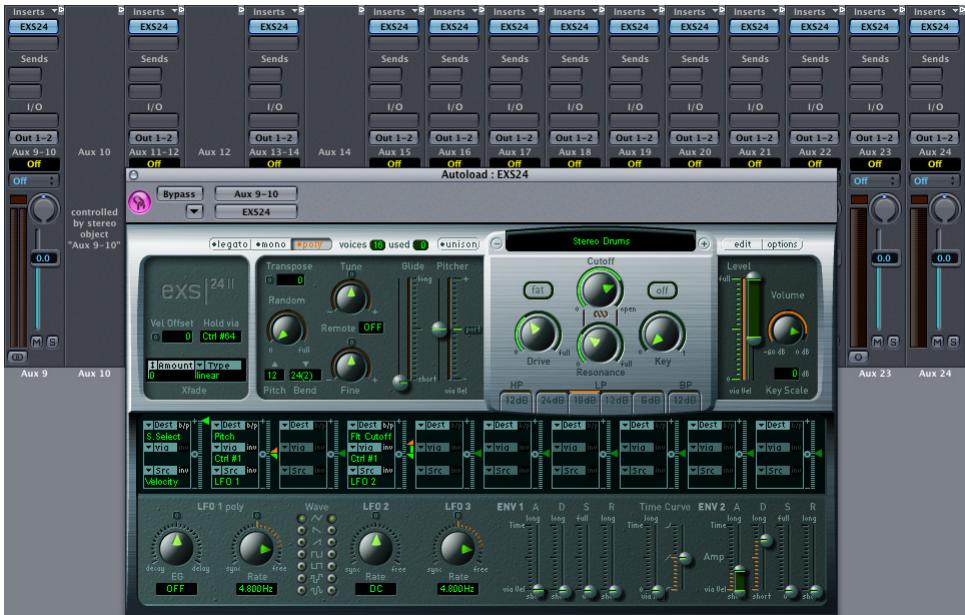
Dans l'exemple ci-dessus, plusieurs occurrences du sampler EXS24 ont été insérées dans les Objects Aux 9-24.
Note: Veuillez noter que les cases à cocher de l'icône doivent être cochées dans chaque case de paramètre de l'Objet Aux. Afin que les voies Aux soient sélectionnées comme pistes dans la fenêtre d'Arrangement.
Pour faire jouer le sampler EXS24 TDM inséré dans la voie Aux 1/2 :
- Sélectionnez la piste Aux 1/2 correspondante dans le slot d'Insert situé tout en haut. Lorsque cette piste est sélectionnée, vous pouvez écouter et enregistrer cette occurrence du sampler.
Les slots d'Insert suivants à l'intérieur de l'Objet Audio, en commençant par le second slot d'Insert, permettent l'insertion de plug-ins d'effets TDM, pour le traitement du signal de sortie du sampler. Les autres options de traitement, via les sends (conduisant aux bus d'effet) et les assignations de sortie se comportent comme d'habitude. Le paramètre d'assignation d'entrée (input routing) n'a aucun effet, cela revient à utiliser des instruments HTDM ou TDM (tels que Virus TDM).
Les échantillons (samples) EXS24 résident dans la RAM des ordinateurs (bien que les plus gros puissent aussi être envoyés (stream) depuis le disque dur en temps réel). Si un des Instruments charge dans les différentes occurrences de l'EXS24 utilise les mêmes samples, l'utilisation de la RAM ne sera pas affectée. Cette gestion intelligente de la mémoire assure que tout échantillon donné n'est chargé qu'une seule fois en mémoire. Ceci permet l'utilisation du même programme de son (instrument sampler) ou de quelques-uns, ou de tous ces mêmes samples dans plusieurs occurrences de l'EXS24, avec un impact minimal sur les ressources système.
Autre point à ne pas oublier : le moteur de génération sonore de l'EXS24 est calculé par l'ordinateur, ce qui cause une certaine charge sur le processeur. Si vous essayez de faire tourner simultanément de nombreuses occurrences polyphoniques de l'EXS24, vous remarquerez sans doute un certain ralentissement.
Exemple de performance possible : un Macintosh G4/800 (avec suffisamment de RAM), faisant tourner 24 occurrences du sampler, et utilisant 64 voies combinées de polyphonie ne devrait poser aucun problème.
ESB TDM
L'ESB TDM permet d'assigner les sorties du morceau audio DTDM "natif" de vers les entrées de la console TDM. Ceci s'effectue via Digidesign Streammanager. Vous pouvez activer le pilote DTDM via le menu Audio > Hardware Audio et Pilotes.
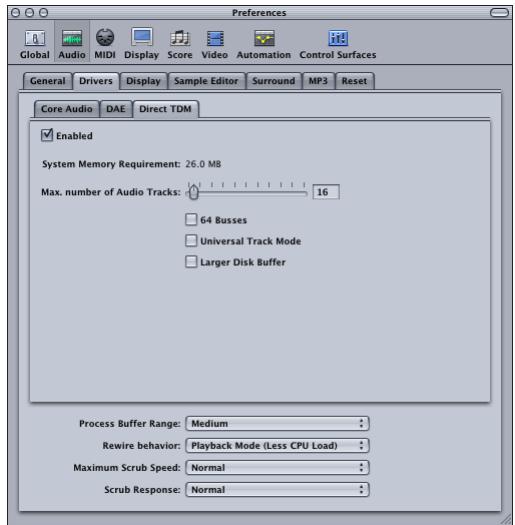
Bien qu’il soit recommandé d’utiliser les réglages par défaut, il peut être utile de régler le paramètre Taille du buffer de calcul sur Large afin d’éviter de perturber le calcul des pistes audio TDM par le DAE. Changer ce réglage aidera au maintien des performances système, permettant la lecture d’un maximum de pistes audio. Vous ne devez activer l’option 64 Bus que si c’est absolument nécessaire. Si elle n’est pas activée, cela réduit la pression sur le processeur, qui libérera des ressources pouvant être utilisées par le traitement des instruments et des plug-ins natifs.
Note: D'autres informations sur les paramètres du tableau de bord Pilotes se trouvent dans le § "Pilotes" à la page 8.
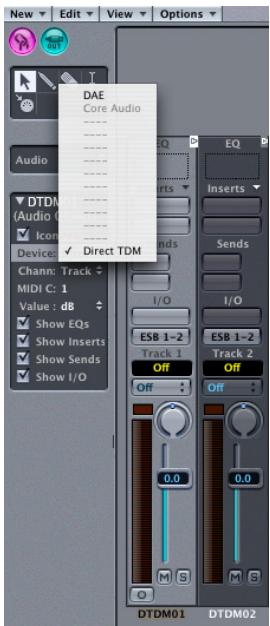
Si vos Modèles Autolog contiennent actuellement une console pour un périphérique Core Audio, sélectionnez l'ensemble des Objets Audio de ce périphérique (Audio > Console Audio) et réglez le paramètre Device sur Direct TDM:
S'il n'existe aucune console dans votre Modèle Autolog, générez-en une pour le matériel DTDM virtuel. Pour de plus amples informations, voir "Générer une console audio" à la page 20.
En fonction du nombre d'Objects d'un type donné qui sont nécessaires, votre console DTDM pourrait ressembler à ceci :
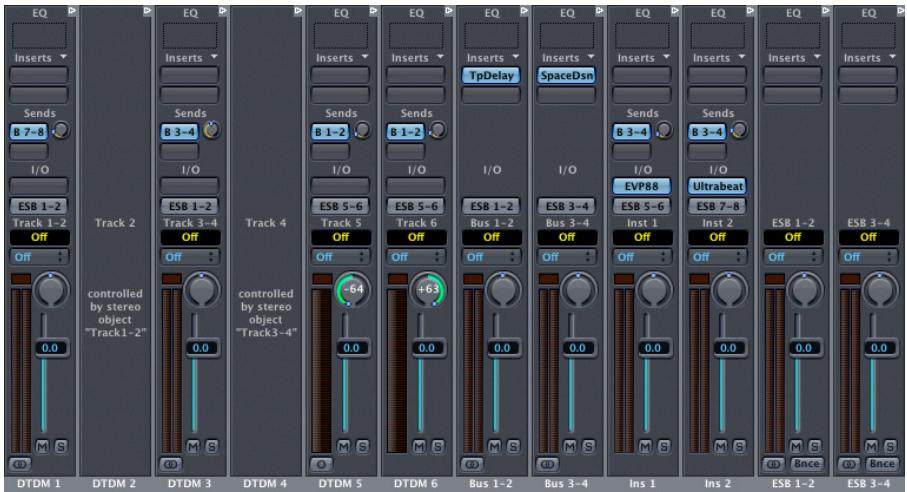
Cet exemple de console propose 6 Objects Piste Audio, 2 Objects Bus, 2 Objects Instrument Audio et 2 sommes stéréo. Il est possible d'engranger un maximum de 255 Objects Piste Audio et 64 Objects Bus.
Les huit signaux de sortie de cette console sont dirigés vers la console TDM, grâce à la technologie Streammanager. Les signaux de sortie sont reçus par les entrées de l'ESB TDM virtuelle—choisies comme entrées sur les Objects Aux TDM. Dans l'exemple suivant, les voies Aux 1-8 ont été configurées de cette façon :
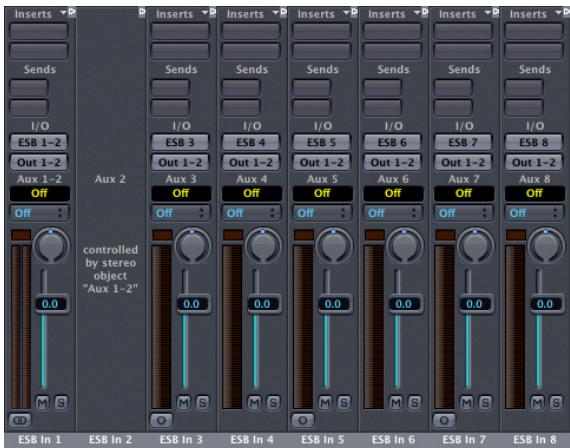
À l'intérieur des Objects Aux mono, vous pouvez désirer la voie de sortie désirée de la console DTDM (ESB 1-8). Les voies Aux Sté reproduction peuvent être des paires de voies d'entrée ESB1-2, 3-4, 5-6 et 7-8. Observons de plus près les entrées disponibles :
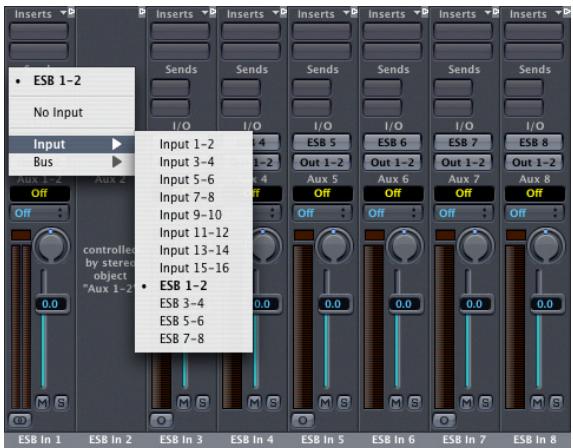
Veuillez noter que Logic gère séparément les réglages des voies mono et stéréo. Cela signifie que vous pouvez configurer les entrées ESB pour avoir huit voies mono, puis commuter les Objets Audio sur un fonctionnement stéréo. Une fois que les voies de sortie DTDM ont été réglées de manière adaptée pour chaque entrée Aux, sauvegardez votre Modèle Autolog. Vous pourrez ainsi passer rapidement d'une configuration mono à une stéréo, sans qu'il soit nécessaire de refaire les réglages à chaque fois.
Copie de la configuration de console
Chaque morceau mémorise séparément les réglages de chaque matériel audio compatible avec Logic. Pour copier la configuration de console, par exemple, à partir d'un périphérique Core Audio vers DTDM, sélectionnez l'option de menu Audio > Configuration Audio. Dans la fenêtre Configuration Audio, sélectionnez Core Audio dans le menu local du périphérique. Puis, copiez la configuration à l'aide de la commande Édition > Copier, sélectionnez DTDM dans le menu du périphérique, puis désélectionnez Édition > Coller. Vous pouvez copier/coller d'un morceau à un autre.
Le moyen le plus simple de charger un morceau issu d'un système core audio dans un système dae/dtdm :
1 Désactivez DAE et vérifiez que DTDM est actif. 2 Vérifiez que le réglage Mode Piste Universal est le même pour Core Audio dans le système d'origine du morceau et pour DTDM sur votre système. 3 Ouvrez ce morceau, il vous sera demandé de procéder à une conversion automatique vers DTDM. Lorsque le morceau converti a été chargé, reactivez DAE. 4 Relancez Logic, puis créez les Objects Audio DAE nécessaires.
Note: Pour obtenir une fonctionnalité totale du système DTDM, il faut que les entrées ESB soient choisies dans les Objects Aux DAE.
Logica la possibilité d'exporter et importer le contenu de morceaux utilisant les formats de fichier OMF et AAF.
Normalement les formats OMF (Open Media Framework, aussi connu sous l'acronyme OMI—Open Media Framework Interchange) ou AAF (Advanced Authoring Format) servent pour l'échange de données avec le logiciel ProTools de Digidesign. Le format de fichier OMF ne permet que l'échange de données audio (media audio et l'usage de ce media audio dans un projet)—les données MIDI et d'automation sont tout simplement ignorées lors de l'utilisation de ces fonctions d'exportation.
Exportation OMF
Pour exporter le morceau en cours en tant que fichier OMF, sélectionnez Fichier > Exporter > Exporter Song en fichier OMF. Un dialogue s'ouvrira avec les options suivantes:
Version de fichier OMF
Permet d'exporter le fichier au format OMF Version 1 ou Version 2. Vous désirez généralement la Version 2. La Version 1 n'est utile que pour assurer une compatibilité avec d'anciens logiciels qui acceptaient l'OMF.
Inclure l'audio
Si cette case est cochée, tous les fichiers audio exportés seront intégrés au fichier OMF lui-même.
Note: Bien que cela puisse créer un fichier très volumineux et occasionner une durée d'exportation des fichiers très longue, nous vous recommandons d'activer cette option.
Si elle n'est pas cochée, les références du fichier seront écrites dans le fichier OMF. Si vous utilisez cette méthode et que vous souhaitez copier le fichier OMF sur un autre disque dur, il faudra vous assurer que tous les fichiers audio référencés soient également copiés.
Convertir les fichiers stéréo entrelacés en fichiers séparés
Étant donné que certaines applications n'acceptent pas les fichiers stéreo entrelacés, Logic peut convertir ces types de fichiers en fichiers stéreo séparés (par ex. lors de l'exportation d'un fichier OMF dans une session ProTools). Cochez cette case pour valider la conversion. Notez que ceci fonctionne uniquement si l'option Inclure l'Audio est validée (recommandé).
Parametrique des pistes
Si cette case est cochée, Logic ajoute au fichier OMF des informations qui règlent les positions de panormique des pistes exportées telles qu'elles apparaisent dans Logic lui-même (c'est-à-dire, les pistes Sté reproduction en Mode Piste Universe seront exportées comme deux pistes mono. A condition que cette option soit cochée, la piste mono gauche est placée à gauche et celle de droite, à droite).
Attention : Ceci ne fonctionne pas avec le programme de conversion OMF Tool ni DigiTranslator. Ne cochez pas cette case si vous utilisez OMF Tool pour convertir un fichier OMF en session ProTools puisque cette fonction n'est pas reconnue par OMF Tool.
Conversion fichier 24 bits en 16 bits
Ce réglage convertit tous les fichiers 24 bits en 16 bits en utilisant le Dithering décrit CI-DESSOUS. C'est nécessaire lorsque vous utilisez une ancienne version de ProTools.
Type de dithering
Lors de l'exportation d'enregistrements en 24 bits en fichiers16 bits et avec les fichiers audio inclus dans le fichier OMF, l'utilité du Dithering est recommendé.
Exporter...
Après avoir appuyé sur le bouton OK, un sélecteur de fichier vous permet de spécifier le dossier de destination du fichier OMF qui va être créé. Choisissez un emplacement... et c'est tout. Si vous avez coché l'option Inclure l'Audio, Logic affichera une barre de progression pour chaque fichier audio exporté.
Importation OMF
L'option de menu Importer fichiers OMF/OpenTL dans Song ouvrira un sélecteur de fichier qui vous permettra de désigner les fichiers OMF.
Après la sélection du fichier, un nouveau dialogue vous permet de désigner l'emplacement pour les données audio extraites du fichier OMF.
Après avoir confirmé cette proposition, le fichier OMF est importé dans le morceau actuellement ouvert (de nouvelles pistes audio sont créées pour chaque piste présente dans le fichier OMF et les parties audio sont placées sur ces pistes de façon appropriée).
Exportation AAF
Pour exporter le morceau en cours en tant que AAF OMF, CHOISISSEZ Fichier > Exporter > Exporter Song en fichier AAF.
Ceci exportera tous les fichiers et régions utilisés avec leur référence aux pistes et automation de position de volume inclus.
ImportationAAF
L'option de menu Fichier > Importer ouvrira un sélecteur de fichier, vous permettant de choisir les fichiers AAF.
Ce chapitre contient des conseils et des astuces pour faire tourner logic pro avec un matériel TDM hardware.
Vous y trouverez des informations sur les différences par rapport à l'utilisation de l'ESB TDM sur Mac OS 9 ou Mac OS X, ainsi que des conseils sur l'importation de morceaux à partir d'autres systèmes. Vous serez également présenté à l'usage simultané de DAE, DTDM et Core Audio, et la fenêtre Performances Système. Pour clore ce chapitre, vous saurez tout sur les différentes stratégies de mixage (Bounce).
Note: Nous avons inclus des informations sur Mac OS 9 pour aider les utilisateurs qui sont passés à Logic Pro 7. La version 7 ne fonctionne que sous Mac OS X.
Comment les choses fonctionnaient sous mac OS 9 :
Les huit signaux de sortie possibles de la console DTDM étaient assignés à la console TDM, grâce à la technologie DirectConnect. Les signaux de sortie étaient reçus par les plug-ins ESB TDM insérés dans les slots d'Insert situés tout en haut des Objects Aux TDM.
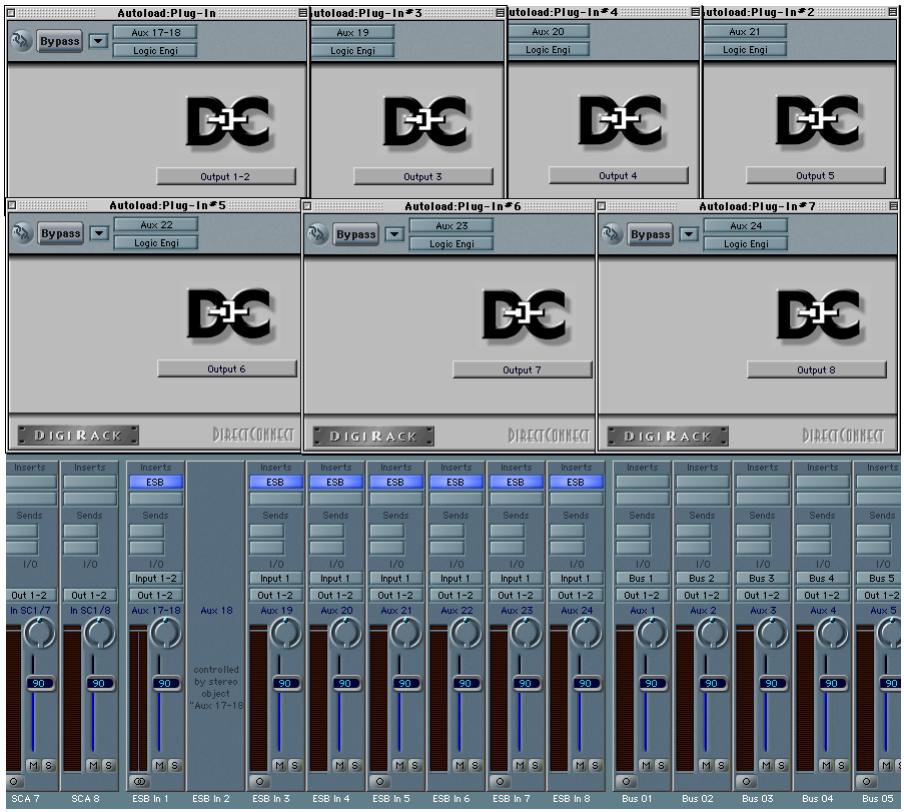
Dans la fenêtre du plug-in ESB TDM, vous pouviez sélectionner la voie de sortie désirée de la console DTDM (Sortie 1-8). Les plug-ins ESB TDM insérés dans les Objects Aux stéréo pouvaient aussi sortir sur des paires de voies, 1-2, 3-4, 5-6 et 7-8.
Utilisation de morceaux créés dans logic pro pour mac OS 9 sous mac OS x:
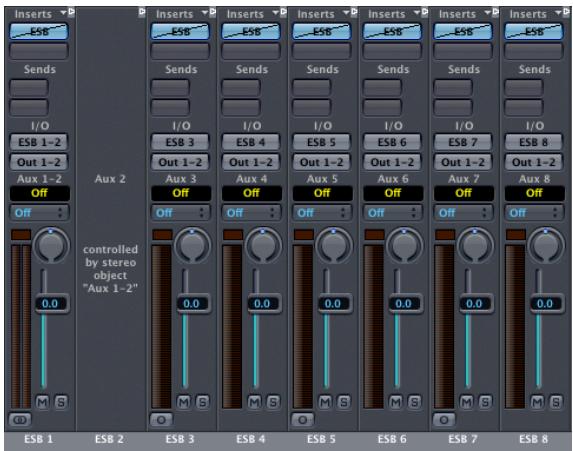
Si vous avez ouvert un morceau créé sur un système Mac OS 9, Logic Pro (pour
Mac OS X) créera automatiquement les entrées ESB TDM correctes (avec les plug-ins ESB TDM insérés) dans les Objects Aux TDM dédiés. Les plug-ins eux-mêmes restent inopérants. Si vous les laissez tels que, vous pourrez réouvrir les morceaux sans problèmes sur des systèmes Mac OS 9.
DAE seul
Si vous n'utilisez que le DAE, l'importation d'un morceau est assez simple : Il suffit d'ouvrir le morceau, tous les plug-ins TDM seront automatiquement insérés correctement, s'ils sont tous disponibles dans votre système TDM.
DAE Et DTDM
- DAE : Comme mentionné, une conversion automatique des plug-ins ESB (Direct Connect) en entrées ESB sera effectuée.
- DTDM : Tous les plug-ins et instruments Logic apparaitront comme il faut dans DTDM. S'il y a des versions Audio Unit des plug-ins VST installés, ils seront automatiquement convertis, avec toutes les données de réglages et d'automation. Si la version Audio Unit du plug-in VST n'a pas de réglages compatibles avec son homologue VST, il n'y aura pas de conversion automatique—bien que le plug-in soit chargé et fonctionne.
DAE et ASIO (ou autre moteur audio natif)
DAE : Comme ci-dessus. - ASIO ou autre moteur audio natif : S'il y a des versions Audio Unit des plug-ins VST installés, ils seront automatiquement convertis, avec toutes les données de réglages et d'automation. Si la version Audio Unit du plug-in VST n'a pas de réglages compatibles avec son homologue VST, il n'y aura pas de conversion automatique — bien que le plug-in soit chargé et fonctionne.
Comment importer des morceaux natifs d'un autre système
Si vous désirez simplement utiliser les possibilités de traitement natives de Logic, démarrez Logic Pro en utilisant Core Audio—with le pilote spécifique Digidesign Core Audio de votre matériel TDM activé.
Il vous sera demandé si vous souhaitez une conversion automatique si le morceau a été créé sur un système autre que Core Audio, si toutefois le réglage Mode Piste Universe est identique sur les deux systèmes.
Faites attention aux problèmes dus aux plug-ins et/ou réglages incompatibles, comme mentionné précédemment.
Si vous désirez continuer à travailler sur ce morceau, avec d'autres plug-ins et instruments TDM, démarrez Logic Pro avec DTDM seulement, comme décrit ci-dessus. Il vous sera demandé si vous souhaitez une conversion automatique, si toute fois le réglage Mode Piste Universal est identique sur les deux systèmes.
Faites attention aux problèmes dus aux plug-ins et/ou réglages incompatibles, comme mentionné précédemment.
Suivez le conseil donné concernant la réactivation du DAE, la création d'autres Objets Audio DAE, et le choix des entrées ESB sur les Objets Aux DAE.
Utiliser simultanément DAE, DTDM et core audio
Nous vous recommandons vivement de ne pas essayer d'utiliser plus de deux moteurs audio simultanément dans Logic Pro. La contrainte exercée sur le bus PCI causerait trop de problèmes et générerait un certain nombre de messages d'erreur DAE.
Votre premier choix doit être le DAE en conjunction avec DTDM. Si nécessaire, choisissez DAE et Core Audio.
Performances systèmes et usage du DSP TDM
La fenêtre Performances Système ne reflète pas tous les traitements natifs effectués via le Streammanager Digidesign dans le DAE. N'oubliez pas qu'il y a un usage intensif du processeur dû à l'insertion de nombreux plug-ins ESX24 TDM ou HTDM (TDM hôte) d'autres marques, en plus du traitement DTDM ou Core Audio.
Exception à la règle selon laquelle tous les traitements dans TDM sont effectués par les chips DSP du matériel TDM : les plug-ins et instruments qui sont dirigés vers l'unité centrale via le Streammanager Digidesign, dont l'EXS24 TDM, les plug-ins et instruments HTDM. Les huit flux de données ESB TDM sont fournis par le Streammanager.
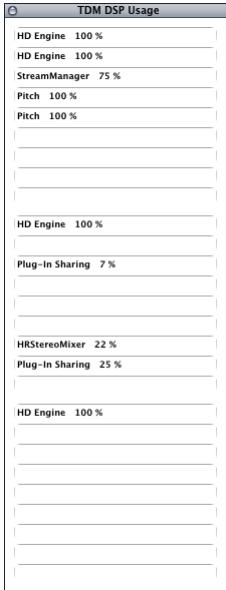
Le Streammanager utilise un des DSP de la carte TDM. Il peut y avoir un maximum de 32 flux si vous travailliez en 44,1 / 48kHz, 16 en 88,2 / 96kHz et seulement six à 176,4/192kHz. Une seule occurrence de Streammanager est possible.
Le nombre de flux TDM utilisés par le DAE est affiché dans la fenêtre TDM DSP Usage (Audio > TDM DSP Usage). Consultez cette fenêtre pour savoir combien de flux (streams) sont utilisés et combien sont disponibles pour d'autres EXS24 TDM ou instruments et plug-ins HTDM.
Stratégies de mixage (bounce)
Le moyen le plus simple d'effectuer un mixage (Bounce) stéréo est de choisir Fichier > Bounce. Ceci ouvrira le dialogue Bounce pour les Sorties 1/2 de votre matériel audio de base. Il est vivement recommandé d'utiliser la première paire de sorties de votre périphérique audio pour les tâches de lecture principales.
Note: Si vous utilisez d'autres Objects Sortie pour les tâches de lecture principales, il faut utiliser le bouton Bounce de ces Objects.
Vous pouvez régler le format de fichier, la résolution (bit depth) et la fréquence d'échantillonnage (sample rate) du fichier obtenu dans le dialogue Bounce. Pour de plus amples informations sur les autres paramètres, reportez-vous au Guide de Référence Logic.
Note: Vérifiez que votre object Master est bien réglé sur 0 dB, afin d'obtenir une résolution et un gain maximaux pendant le mixage.
DAE
Vous pourrez effectuer des opérations de Bounce temps réel en mono, en stéréo et dans tous les formats Surround proposés par Logic Pro. Les opérations de Bounce hors ligne ne sont pas possibles lorsque vous utilisez le DAE.
N'oubliez pas qu'aucune des caractéristiques Surround de TDM n'est disponible dans Logic Pro. Il vous faudra utiliser le bouton Bounce de chacun des Objects Sortie désiré pour l'ensemble des opérations de Bounce, autres que celles portant sur les Sorties 1-2 (ou Surround).
Si vous utilisez les Objects Sortie DTDM, vous disposerez de pratiquement toutes les fonctionnalités Bounce, hors ligne et en ligne, offertes par Core Audio. La seule restriction est que le Bounce Surround est limité à huit canaux, du au maximum de huit flux ESB. Cela signifie que les Bounce Surround 7:1 peuvent être effectués sans problèmes lorsque vous utilisez le DTDM. Pour de plus amples informations sur les fonctionnalités Surround de Logic, reportez-vous au Guide de Retour Logic.
Note : Vous pouvez aussi utiliser la fonction Freeze (Gel de Piste) de Logic pour effectuer des opérations de Bounce hors ligne séparément pour chaque piste à geler, il suffit de cliquer sur le bouton Geler (le cristal de glace) des pistes Audio désirées dans le slot d'Insertion tout en haut de la Liste des Pistes. La prochaine fois que vous appuierez sur Lecture, Logic gèlera ces pistes, ce qui vous fera économiser beaucoup de puissance de calcul. Lorsque vous utilisez le DAE, la fonction Geler ne peut pas être utilisée. Pour de plus amples informations sur la fonction Geler de Logic, reportez-vous au Guide de Référence Logic.
AAF
Exportation 31
Importation 31
Adaptation des morceaux produits avec d'autres matériels 14
AudioSuite (plug-ins) 19
Bounce 38
Comportement ReWire (paramètre) 13
Configuration du Matériel Digidesign (dialogue) 14
Console audio
Générer 20
Core Audio 8,9
64 Bus (option) 10
Mode Piste Universal 10
Nombre de pistes audio maximum : 10
Option Enregistrement en 20/24 bits 11
Option Monitoring logiciel 11
Option Tampon de disque large 11
paramètres Délai d'enregistrement 10
paramètre Taille du Buffer d'E/S 9
DAE 12
Indicateur TDM Setup 13
Matériel compatible 8
paramètre Relacher en tâche de fond si arrêt 13
paramètre Résolution Globale 12
Type MIX Card 12
Type PT HD 12
Délai d'enregistrement (paramètre) 10
Direct Connect 35
Direct TDM 8,9
Mode Piste Universal 10
Nombre de pistes audio maximum : 10
Option 64 Bus 10
Option Tampon de disque large 11
Dithering (Type) 30
Éditeur d'échantillons 19
Enregistrement en 20/24 bits (option) 11
enregistrements stéréo 16
ESBTDM24
Copie de la configuration de console 27
Différences OS 9/OS X 34
Exploitation simultanée de différents matériels en
TDM 20
Exportation
AAF 31
OMF 29
Option Convert 24 bit files to 16 bit (Convertir
fichier 24 bits en 16 bits) 30
Option Convertir les fichiers stéréo entrelacés
en fichiers séparés 30
Option Inclure l'Audio 29
Option Pan des pistes 30
Option Version de Fichier OMF 29
Type de Dithering 30
Exporter 29
EXS24 TDM 22
faire jouer 23
gestion intelligente de la mémoire 24
inserer 22
Freeze 38
Fréquences d'échantillonnage 12
Gel de Piste 38
HTDM
plug-in 17,23,37
Importation
AAF 31
depuis un système OS 9 35
morceau natif 36
OMF 30
Importer 29
Lecture 20
Matériel
Installation 7
Usage simultané de plusieurs cartes audio 7
Mixage (Bounce) 38
Mode Piste Universal 10
Monitoring logiciel (option) 11
Nombre de pistes audio maximum : 10
Objets Audio
génération manuelle 22
Supprimer 18
OMF (format) 29
Option 64 Bus 10
Paramètres 16
Performances Système (fenêtre) 37
Pilote 8
Core Audio 8,9
DAE 8,12
Désactiver au démarrage 9
Direct TDM 8,9
Pistes Audio (nombre total) 20
Première (plug-ins) 19
Réglages
Charger 17
Coller 16
Copier 16
Sauvegarder 16
Relacher en tâche de fond si arrêt (paramètre) 13
Réponse du Scrub (paramètre) 13
Résolution
Changer 18
Convertir 19
Résolution globale (paramètre) 12
Résolutions (en bits) 12
RTAS
plug-in 17
Streammanager 37
Supprimer des Objets Audio 18
Taille du buffer d'E/S (paramètre) 9
Taille du buffer de calcul (paramètre) 13
Tampon de disque large (option) 11
TDM 15
Différences avec le système natif 15
enregistrement stéréo 16
plug-in 16
Paramètres 16
Sidechains 17
TDM Mixer (plug-in) 18
TDM Setup (Indicateur) 13
Type MIX Card 12
Type PT HD 12
Usage simultané de plusieurs cartes audio 7
Utiliser simultanément DAE, DTDM et Core Audio 36
Vitesse de Scrub Maximum (paramètre) 13
- Préface 5 introduction aux systèmes TDM
- Chapitre 1 7 matériel et pilotes audio
- Chapitre 1 15 À propos de TDM
- Chapitre 1 21 ESB TDM et EXS24 TDM
- Chapitre 1 33 conseils et astuces
- Conventions utilisées dans ce guide...
- Fonctions des menu
- Mentions importantes
- Remarques
- Raccourcis clavier
- Ce chapitre contient des informations nécessaires pour l'installation de logic avec un matériel TDM.
- Installation du matériel
- Pilotes
- DAE
- Direct TDM
- Paramètres core audio et direct TDM
- Taille du buffer d'e/s
- Délai d'enregistrement
- Nombre de pistes audio maximum
- Bus
- Mode piste universal
- Tampon de disque large
- Enregistrement en 20/24 bits
- Monitoring logiciel
- Paramètres DAE
- Résolution globale
- À propos des fréquences d'échantillonnage et des résolutions
- Type PT HD
- Type MIX card
- Indicateur TDM setup
- Relâcher en tâche de fond si arrêt
- Paramètres communs
- Taille du buffer de calcul
- Comportement rewire
- Vitesse de scrub maximum
- Réponse du scrub
- Configuration du matériel digidesign
- Adaptation des morceaux produits avec d'autres matériels
- Logic pro permet d'utiliser les fonctions TDM supportées par les systèmes protools HD accel, HD, MIX et 24/mix.
- Différences avec le moteur audio natif
- Plug-ins TDM
- Paramètres du plug-in
- Compatibilité avec les plug-ins TDM sidechains
- Plug-ins RTA
- Caractéristiques spécifiques
- Changer la résolution globale (global bit depth)
- Convertir la résolution
- Pour convertir la résolution de fichiers audio :
- Éditeur d'échantillons
- Exploitation simultanée de différents matériels en TDM
- Générer une console audio
- Contrôle de la lecture
- Nombre total de pistes audio
- Caracteristiques
- EXS24 TDM ou ESB TDM?
- EXS24 TDM
- Pour créer des objets aux TDM manuellement :
- Pour insérer l'exs24 TDM :
- ESB TDM
- Copie de la configuration de console
- Le moyen le plus simple de charger un morceau issu d'un système core audio dans un système dae/dtdm :
- Logica la possibilité d'exporter et importer le contenu de morceaux utilisant les formats de fichier OMF et AAF.
- Exportation OMF
- Version de fichier OMF
- Inclure l'audio
- Convertir les fichiers stéréo entrelacés en fichiers séparés
- Parametrique des pistes
- Conversion fichier 24 bits en 16 bits
- Type de dithering
- Exporter...
- Importation OMF
- Exportation AAF
- ImportationAAF
- Ce chapitre contient des conseils et des astuces pour faire tourner logic pro avec un matériel TDM hardware.
- Comment les choses fonctionnaient sous mac OS 9 :
- Utilisation de morceaux créés dans logic pro pour mac OS 9 sous mac OS x:
- DAE seul
- DAE Et DTDM
- DAE et ASIO (ou autre moteur audio natif)
- Comment importer des morceaux natifs d'un autre système
- Utiliser simultanément DAE, DTDM et core audio
- Performances systèmes et usage du DSP TDM
- Stratégies de mixage (bounce)
Marque : APPLE
Modèle : LOGIC PRO 7
Catégorie : Logiciel de production musicale