
LOGIC EXPRESS 7.2 - Logiciel de production musicale APPLE - Notice d'utilisation et mode d'emploi gratuit
Retrouvez gratuitement la notice de l'appareil LOGIC EXPRESS 7.2 APPLE au format PDF.


| Type de produit | Logiciel de production musicale |
| Version | 7.2 |
| Système d'exploitation requis | Mac OS X 10.4.11 ou ultérieur |
| Compatibilité | Compatible avec les interfaces MIDI et audio |
| Fonctions principales | Enregistrement multipiste, édition audio, mixage, effets audio |
| Formats de fichiers supportés | AIF, WAV, MP3, AIFF, CAF, etc. |
| Interface utilisateur | Graphique, intuitive avec des outils de drag-and-drop |
| Maintenance et mises à jour | Vérifiez régulièrement les mises à jour via le Mac App Store |
| Support technique | Assistance via le site officiel d'Apple et forums d'utilisateurs |
| Sécurité | Assurez-vous d'utiliser des sources fiables pour le téléchargement |
| Documentation | Manuel d'utilisation disponible en ligne et intégré au logiciel |
| Prix indicatif | Vérifiez sur l'App Store ou revendeurs autorisés |
FOIRE AUX QUESTIONS - LOGIC EXPRESS 7.2 APPLE
Questions des utilisateurs sur LOGIC EXPRESS 7.2 APPLE
0 question sur cet appareil. Repondez a celles que vous connaissez ou posez la votre.
Poser une nouvelle question sur cet appareil
Téléchargez la notice de votre Logiciel de production musicale au format PDF gratuitement ! Retrouvez votre notice LOGIC EXPRESS 7.2 - APPLE et reprennez votre appareil électronique en main. Sur cette page sont publiés tous les documents nécessaires à l'utilisation de votre appareil LOGIC EXPRESS 7.2 de la marque APPLE.
MODE D'EMPLOI LOGIC EXPRESS 7.2 APPLE
Nouvelles fonctionnalités de Logic Express 7.2
© 2006 Apple Computer, Inc. Tous droits réservés.
Selon les lois sur le copyright, ce manuel ne peut pas etre copie, en tout ou partie, sans I'accord ecrit d'Apple.
Le logo Apple est une marque d'Apple Computer, Inc. déposée aux États-Unis et dans d'autres pays. L'utilisation du logo Apple du "clavier" (Option +1) à des fins commerciales sans l'accord écrit préalable d'Apple peut constituer une violation de marque et un acte de concurrence déloyale.
Tous les efforts ont eté faits pour garantir la précision des informations de ce manuel. Apple n'est pas responsable des erreurs de frappe ou d'impression.
Apple
1 Infinite Loop
Cupertino, CA 95014-2084
408-996-1010
www.apple.com
Apple, le logo Apple, Final Cut, Final Cut Pro, FireWire, iBook, iMac, iTunes, Logic, Mac, Macintosh, Mac OS, PowerBook et QuickTime sont des marques d'Apple Computer, Inc., déposées aux États-Unis et dans d'autres pays.
Finder et GarageBand sont des marques d'Apple Computer, Inc.
Les autres noms d'entreprises et de produits mentionnés dans ce document sont des marques de leurs propriétaires respectifs. La mention de produits tiers est à titre purement informatif et ne constitue ni une approbation, ni une recommendation. Apple n'assume aucune responsabilité concernant les performances ou l'utilisation de ces produits.
LP00002
Table des matières
7 Nouvelles fonctionnalités de Logic Express 7.2
8 Vued'ensemble des fonctionnalités de Logic Express 7.2
Chapitre 1 11 Améliorations générales
11 Mode plug and play des interfaces audio
11 Changements de l'interface
13 Barres de menus et barres de défilament masquées dans les Screenshot
14 Nouvelle préférence Masquer automatiquement le Dock
Chapitre 2 15 Améliorations du montage
15 Améliorations des raccourcis clavier
19 Modification de la longueur de boucle
20 Creation de plusieurs pistes
21 Fonctionnalité de marqueeur
22 Outil Automation
23 Suppression de films
23 Gestion des régions pour l'arrangement
Chapitre 3 25 Utilisation de l'audio
25 Lecture directe des fichiers audio compressés
26 Utilisation de la fonction Suivre Tempo
28 Création plus rapide des vues d'ensemble
28 Renommer les fichiers stéreo séparés
Chapitre 4 29 Utilisation des fenêtres du mixeur
29 Utilisation des performances de bande de canal
31 Sélection multiple de bandes de canaux
32 Automatisation de l'etat de contournements
33 Prise en charge des objets ReWire stéreo
34 Outil Main dans le mixeur de pistes et bande de canal de l'Arrangement
35 Améliorations du bouncing
Chapitre 5 39 Importation de fichiers
39 Importation de fichiers MIDI
Chapitre 6 41 Prise en charge des surfaces de contrôle
41 Prise en charge de surfaces de contrôle supplémentaires
42 Utilisation de la barre de contrôle des pistes
43 Nouvelle fonction de répétition de touche
43 Arret intermédiaire à la valeur par défaut
44 Affichage des boites de dialogue modales
44 Prise en charge du mode Mackie Control
45 Améliorations de l'éditeur d'assignations de contrôleur
Chapitre 7 47 Utilisation de boucles Apple Loops
48 Boucles Apple Loops vertes et bleues
49 Ajout debouclesApple Loops
50 Utilisation du navigateur de boucles
54 Création de bouchles Apple Loops
69 Pistes globales et bocles Apple Loops
70 Conversion de boucles Apple Loops en fichiers audio
71 Boucles Apple Loops et fréquences d'échantillonnage
71 Fondu de bocles Apple Loops
72 Chemins des fichiers Apple Loop
Chapitre 8 73 Chemins d'accès aux fichiers mis à jour
73 Preférences
73 Modèles de morceaux
74 Reglages de modules
75 Instruments GarageBand
75 Réglages de bande de canal
75 Instruments EXSP
76 Conversion d'échantillon EXSP
76 Icones utiliseur
76 Plug-ins de surface de contrôle
76 Tuning Tables
76 Répertoires par défaut
Chapitre 9 77 Améliorations des modules
77 Utilisation du gestionnaire AU
79 Utilisation de la compensation de retard de module
82 Ajustement des paramètres des modules avec la molette de la souris
82 Prise en charge des modules Générateur Audio Units
83 EXSP24 mkII
84 Instruments GarageBand
85 Amplificateur de basse
87 Nouveau module Ducker
88 Nouveau module Speech Enhancer
89 Effet Améliorer le contrôle du temps
90 Effet Vocal Transformer
91 Effet Enhance Pitch
91 Curseur de mixage de Platinum Verb et Tape Delay
92 Prise en charge des instruments Audio Units multicanaux
92 Conversion des modules Audio Units EVP73, EXSP24 et ET1
Annexe
93 Corrections apportées à la documentation Logic Express 7
Nouvelles fonctionnalités de Logic Express 7.2
Ce document déscrit les fonctionnalités qui ne sont pas traitées dans les manuels de Logic Express 7.
Il contient des informations détaillées sur les améliorations et modifications contues dans les mises à jour de Logic Express publiées depuis la version Logic Express 7.
Important : les descriptions de ce document replacent les sections correspondantes des manuels de Logic Express 7 !
Pour obtenir des informations de dernier minute sur Logic Express 7.2, reportez-vous au document "Informations de dernier minute." Ce document est publié en ligne et peut être mis à jour à mesure que de nouvelles informations sont disponibles. Vous pouvez acceder au document Informations de dernier minute enCHOISSSANT AIDE > Informations de dernier minute dans Logic.
Pour rester au fait des mises à jour de produits, des conseils et des techniques, rendez-vous sur le site Web de Logic Express, à l'adresse http://www.apple.com/fr/logicexpress.
Ce document combiné les descriptions des nouvelles fonctionnalités de Logic Express 7.1 et Logic Express 7.2 ainsi que les informations des documents "Informations de dernière minute" de Logic Express 7.0 et Logic Express 7.1. Vous disposez ainsi d'une référence unique et unifiée contenant les descriptions des nouvelles fonctionnalités et des modifications, qui seraient à défaut réparties sur quatre manuels distincts. Si seules les modifications apportées depuis la version de Logic Express 7.1 vousInterested, reportez-vous à la section suivante. Elle contient une liste détaillée des fonctionnalités de Logic Express 7.2. Pour des informations détaillées sur ces fonctionnalités et modifications, suivez les liens des sections correspondantes.
La documentation mise à jour comprend également un chapitre complet sur les bouches Apple Loops. Vous y trouvez des informations détaillées concernant tous les sujets relatifs à l'audio dans ce format.
Vue d'ensemble des fonctionnalités de Logic Express 7.2
Cette section offre une vue d'ensemble des fonctionnalités de Logic Express 7.2. Pour plus d'informations sur ces fonctionnalités et leur utilisation, reportez-vous aux chapitres correspondants de ce document.
Lecture des formats de fichier compressés
Logic Express 7.2 permit la lecture directe des formats de filchier compressés, tels que AAC. Ces filchiers ne doivent plus être convertis automatiquement lors de l'importation dans Logic. Pour plus d'informations, reportez-vous à la section "Lecture directe des filchiers audio compressés" à la page 25.
Performances de bande de canal
Logic Express 7.2 you permit de basculer entre les réglages de bande de canal en envoyant des messages de changement de programme MIDI. Pour plus d'informations, reportez-vous à la section "Utilisation des performances de bande de canal" à la page 29.
Basculement de l'etat de contournement du logement Insertion
Logic Express 7.2 you permit d'activer ou de désactiver l'état de contournement des logements "Insertion d'objets audio" à l'aide de la valeur 64 du contrôleur MIDI. Pour plus d'informations, reportez-vous à la section "Automatisation de l'état de contournement" à la page 32.
Prise en charge des objets ReWire stériso
Logic Express 7.2 prend désormais en charge les objets ReWire stéRéo, offrant ainsi plus de souplesse et une utilisation simplifiée des applications ReWired telles que Reason. Pour plus d'informations, reportez-vous à la section "Prise en charge des objets ReWire stéRéo" à la page 33.
Preférence Masquer automatiquement le Dock
Logic Express 7.2 offre une nouvelle préférence qui vous permet de masquer le Dock pendant l'exécution de Logic afin d'agrandir l'espace disponible à l'écran. Pour plus d'informations, reportez-vous à la section "Nouvelle préférence Masquer automatiquement le Dock" à la page 14.
Prise en charge améliorée des surfaces de contrôle
Logic Express 7.2 prend désormais en charge la surface de contrôle iControl GarageBand distribuée par M-Audio. Pour plus d'informations sur les affectations de surfaces de contrôle individuelles ou sur la modification des affectations par défaut, reportez-vous au document Prise en charge des surfaces de contrôle, disponible dans le dossier Documentation du DVD d'installation de Logic Express 7.
Logic Express 7.2 comprehend en outre une barre de contrôle de piste : il s'agit d'une barre colorée qui indique les pistes de la fenêtre Arrangement faisant l'objet d'un accès par une surface de contrôle. Pour des informations détaillées, reportez-vous à la section "Utilisation de la barre de contrôle des pistes" à la page 42.
Logic Express 7.2 offre des modules de surface de contrôle mis à jour qui prennet en charge la fonction de répétition de touches (si cela est utile et applicable au périphérique). Lorsque cette fonction est activée, la fonction de raccourci clavier déclenchée par une affectation de contrôleur est executée de manière répétée aussi longtemps que le bouton ou le commutateur est maintainu enforcé. Pour plus d'informations sur la fonction de répétition de touche, consultez la section "Nouvelle fonction de répétition de touche" à la page 43.
Changements des raccourcis clavier
La mise à jour Logic Express 7.2 comporte les changements de raccourci clavier suivants :
- Aller au début du morceau—Nouveau
- Supprimer le film—Nouveau
- Enregistrer en tant que performance—Nouveau
- Aller à la fin de la seLECTION—Nouveau. Ce raccourci clavier de l'Éditeur d'échantillons définit le SPL à la fin de la section seLECTIONnée du fichier audio.
Le raccourci clavier de l'option "Aller à la sélection" a été renommée "Aller au début de la sélection".
Pour obtenir la liste complète de tous les changements de raccourci clavier depuis la version Logic Express 7.0, consultez la section "Améliorations des raccourcis clavier" à la page 15.
Nouveau module Ducker
Ce module réduit automatiquement le niveau d'un mixage musical pendant une announce (doublage). Une fois l'annonce terminée, la musique reprend automatiquement son niveau de volume original. Les détails concernant l'utilisation du module Ducker se trouvent dans la section intitulée "Nouveau module Ducker" à la page 87.
Nouveau module Speech Enhancer
Ce module améliore l'intelligibilité et le son des enregistements vocaux effectuels avec les microphones Macintosh intégrés, tels que ceux des iBooks et des PowerBooks. Pour en savoir plus sur l'utilisation du module Speech Enhancer, lisez la section "Nouveau module Speech Enhancer" à la page 88.
Le navigateur de boucles offre de nouvelles catégories d'effets sonores
Logic Express 7.2 est livré avec un certain nombre de boucles Apple Loops supplémentaires, conçues pour une utilisation en tant qu'effets sonores. Ces boucles se trouvent dans la nouvelle vue Effets sonores du navigateur de boucles, lequel affiche de nouveaux boutons avec des balises spéciales pour les effets et les jingles. Vous pouvez activer cette vue du navigateur de boucles en cliquant sur le bouton Vue responsable l'icone Cloche. Le fait de cliquer sur l'icône Note bascule vers la vue Bouton des versions antérieures de Logic. Pour plus d'informations, reportez-vous à la section "L'interface du navigateur de boucles" à la page 50.
Option Suivre Tempo pour les bocles Apple Loops
La zone Paramètre de région des boucles Apple Loops avec boucle (et non les boucles one-shot) offre désormais l'option Suivre Tempo. Si cette option est désactivée, la boucle Apple Loop ne suit pas le tempo et la tonalité du morceau. Pour plus d'informations sur l'option Suivre Tempo, reportez-vous à la section "Utilisation de la fonction Suivre Tempo" à la page 26. Pour plus d'informations sur les boucles Apple Loops, reportez-vous à la section "Utilisation de boucles Apple Loops" à la page 47.
L'option "Calcul plus rapide des vues d'ensemble" est enregistrée
Logic mémorise désormais l'état de l'options de calcul plus rapide des vues d'ensemble dans la zone de dialogue de création de vue d'ensemble. Pour plus d'informations, reportez-vous à la section "Création plus rapide des vues d'ensemble" à la page 28.
Fenêtre "Réglages audio AAC améliorée"
Logic Express 7.2 comprehend une fenêtre Réglages audio AAC améliorée et unifiée qui simplifie la création de ce type de fichier compressé. Pour plus d'informations, reportez-vous à la section "Fenêtre Réglages audio AAC rationalisée" à la page 35.
Prise en charge d'un maximum de 32 sorties mono pour les instruments Audio Units Logic prend désormais en charge un maximum de 32 sorties mono pour les instruments Audio Units multicanaux. Pour plus d'informations, reportez-vous à la section "Prise en charge des instruments Audio Units multicanaux" à la page 92.
Ce chapitre décrit toutes les améliorations générales apportées depuis la version Logic Express 7.
Ces modifications rationalisent et simplifient l'utilisation et la configuration de Logic. Elles comprennent :
Mode plug-and-play des interfaces audio
Améliorations d'interface
Améliorations des préférences et des réglages de morceaux
Logic Express prend en charge le mode plug-and-play pour les interfaces audio, ce qui permet la connexion et l'activation d'une interface audio nouvelle ou supplémentaire pendant l'exécution de Logic. Une alerte apparait lorsque vous vous connectez à un nouveau péripérisque, vous invitant à sélectionner et à configurer l'interface/le gestionnaire audio que vous souhaitez utiliser.
Changements de l'interface
L'interface de Logic a ete ameliorée dans les domaines suivants depuis la sortie de Logic Express 7:
- De nombreuses zones de dialogue offrent des options supplémentaires de gestion des fichiers audio.
- Les menus ont été nettoyés, certains représentent des noms plus clairs.
- Cases à cocher des paramètres : les paramètres qui ne serontient que deux états s'affichent sous forme de cases à cocher.
Lisez les sections suivantes pour plus de détails.
Améliorations des zones de dialogue
Un certain nombre de modifications ont ete aportees aux zones de dialogue Logic suivantes :
- Éditeur d'échantillons : Fichier audio > Enregistrer Sélection Sous, Fichier audio > Enregistrer une copie sous. Les deux boîtes de dialogue vous permettent de définir la fréquence d'échantillonnage souhaïée, la conversion stéreo et le type de diffusion du fjichier de destination. Les zones de dialogue comportent en outre une option "Ajouter le fjichier résultat dans la fenêtre Audio".
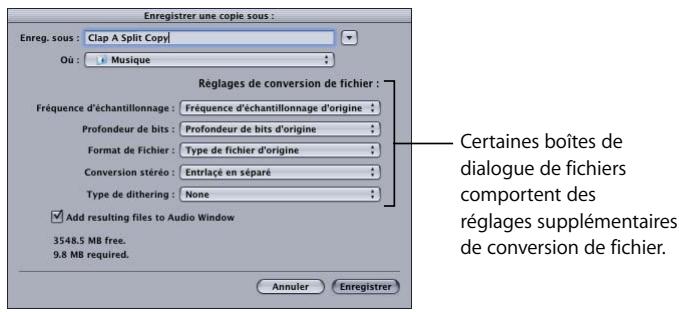
- Fenêtre Audio : Fichier audio > Enregistrer Région sous, Fichier audio > Copier/convertir le fichier sous : Les deux boîtes de dialogue offrent les menus de conversion de fichier détaillés ci-dessus pour l'Éditeur d'échantillons, ce qui permet la conversion ou la copie d'un(e) ou plusieurs régions/fichiers sélectionné(e)s. La zone de dialogue Copier/convertir le fichier sous contient également une option "Ajouter le fichier résultat dans la fenêtre Audio".
- Fenêtre Arrangement : La zone de dialogue Audio > Convertir Région en Fichier offre les menus de conversion de fichier décrits ci-dessus pour l'Éditeur d'échantillons.
- La zone de dialogue Fichier > Exporter > Région en tant que fichier audio comporte l'option "Ajouter le fichier résultat dans la fenêtre Audio".
Modifications apportées aux menus
L'élement de menu Audio > Réglages audio a été supprimé, car il s'agissait d'un doublon de l'élement Logic > Préférences > Audio.
Les éléments de menu Logic > Préférences > Surfaces de contrôle > Décteter et Logic > Préférences > Surfaces de contrôle > Installation ont été déplacés dans le menu local Nouvelle de la fenêtre Configuration que vous retrouverez par les menus Logic >
Périences > Surfaces de contrôle > Configuration .
L'élement de menu local Éditeur matriciel dans les menus Présentation > Fond blanc a été renommé en Présentation > Fond clair.
Cases à cocher des paramètres
Tous les paramètres avec seulement deux états (par exemple activé/désactivé) sont actifs et désactivés avec des cases à cocher.
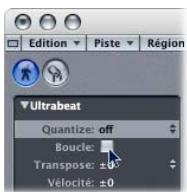
Il suffit de cliquer dessus pour activer (case cochée) ou désactiver (case non cochée) le paramètre. Les paramètres ayant été mis à jour pour fonctionner ainsi complrennet :
- Région: Loop (boucle)
- Obj Arpège: Repeat (répéter)
- Afficher le paramètre dans l'éditeur de partitions : Interpretation, Syncopation, No Overlap, Lyric (interprétable, syncope, pas de superposition, paroles)
Barres de menus et barres de défilament masquées dans les Screenshot
Logic Express you permit d'enregistrer l'etat des barres des menus et barres de défillement masquées dans des Screenshot. Les barres des menus et barres de défillement masquées sont également enregistrées lorsque vous fermez une fenêtre. Exemple : masquez la barre des menus et les barres de défilament de la fenêtre Arrangement, puis fermez cette dernière. Lorsque vous rouvre la fenêtre Arrangement, les barres de menus et de défilament restent masquées.
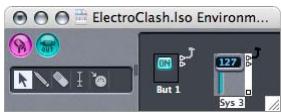
Pour masquer les barres de menus et de défilament locales d'une fenêtre :
- Cliquez dans la barre de titre de la fenêtre tout en cliquant sur Option et sur Commande.
Cette fonction est pratique lorsque vous souhaitez configurer de petites fenêtes d'environnement flottantes contenant des objets de fondu, utilisés comme interrupteurs, par exemple.
Nouvelle préférence Masquer automatiquement le Dock
La sous-fenêtre Général des préférences d'affichage de Logic Express 7.2 propose l'option de masquage automatique du Dock.
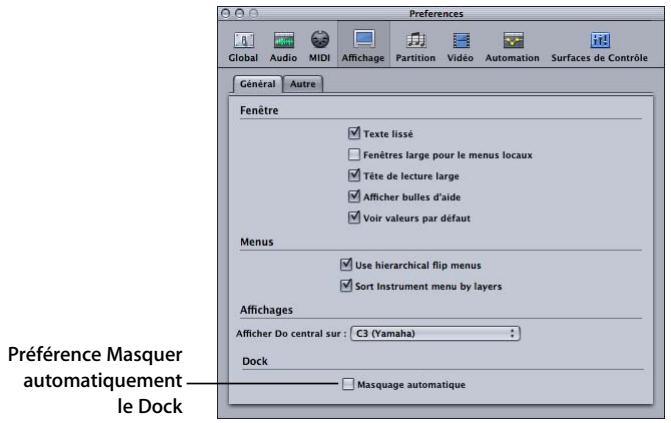
L'activation de cette préférence masque automatiquement le Dock pendant l'exécution de Logic, ce qui a pour effet d'optimiser l'espace à l'écran pour les fenêtres Logic.
Pour activer la préférence Masquer automatiquement le Dock :
1 Choisissez Logic > Préférences.
2 Cliquez sur le bouton Affichage.
3 Activer la case Masquer automatique dans la section Dock de la sous-fenetre Général.
Remarque: cette option est également disponible dans l'Assistant réglages de Logic.
Ce chapitre déscrit les améliorations concernant le montage apportées depuis Logic Express 7.
Ces modifications incluent entre autres un certain nombre de raccourcis clavier nouveaux ou modifiés, de nouvelles fonctionnalités de création de pistes, ainsi qu'une gestion améliorée des marqueurs.
Améliorations des raccourcis clavier
La section qui suit décrit toutes les améliorations des raccourcis clavier apportées depuis la version Logic Express 7. Cela comprend plusieurs nouvelles raccourcis clavier pouvant accélérer le flux de travaux, ainsi qu'un nouvel averissement de raccourci clavier pouvant vous aider à effectuer le suivi des attributions des raccourcis.
Nouveaux raccourcis clavier
Le tableau suivant décrit tous les raccourcis clavier ajoutés depuis la sortie de Logic Express 7.
Fonctions de menu globales
Les raccourcis clavier généraux suivants ont ete ajoutes.
| Raccourci clavier | Fonction/Explication |
| Ouvr les Préférences Globales | Ouvre les préférences correspondantes. |
| Ouvr les Préférences Audio | |
| Ouvr les Préférences MIDI | |
| Ouvr les Préférences Affichage | |
| Ouvr les préférences de la partition | |
| Ouvr les Préférences Video | |
| Ouvr les Préférences Automatisation | |
| Ouvr les Préférences Surfaces de contrôle | |
| Ouvr les Préférences Surround | |
| Ouvr les réglages de morceau pour la synchronisation | Ouvre les préférences correspondantes des morceaux. |
| Ouvr les réglages de morceau pour le métronome | |
| Ouvr les réglages d'optimisation des morceaux | |
| Réglages du projet | Ouvre la fenêtre Réglages du projet. |
| Purger le projet | Affiche tous les fichiers audio ou instruments EXS inutili-sés de votre dossier de projet, ce qui vous permet de les supprimer. |
| Consolder le projet | Déplace dans un dossier tous les fichiers associés à un projet. |
| Renommer le projet | Ouvre une zone de dialogue vous permettant de renommer votre projet. |
| Enregistrer comme projet | Enregistrre un morceau ou un projet. Si le morceau ouvert n'est pas déjà un projet, un état de projet est affecté au morceau. |
| Enregistrer une copie sous | Permet d'enregistrer une copie d'un morceau ou d'un projet sous un autre nom. |
| Enregistrer comme modèle | Enregistrre le morceau (avec tous les réglages de mixeur, de piste et d'environnement) en tant que modèle, pouvant être utilisé pour les projets ultérieurs. |
| Importer Fichier Audio | Ajoute un fichier audio à votre projet. |
| Navigateur de boucles | Lance la fenêtre Navigateur de boucles. |
| Ouvrir le Clavier d'entrée pas à pas | Affiche la fenêtre Step Input Clavier. |
| Activer/désactiver la compensation de retard de module : tout/pistes et instruments | Bascule la préférence Compensation de retard de module entre “Tous” et “Pistes et instruments audio”. |
Menu Arrangement
Les fonctions suivantes du menu Arrangement local (fenêtre Arrangement) sont désormais également accessibles via des raccourcis clavier :
| Nom du raccourci clavier | Fonction/Explication |
| Créer des pistes multiples | Ouvr une zone de dialogue qui vous permet de créé de manière séquentielle le nombre défini de pistes. |
| Supprimer les pistes audio redondantes | Supprime les pistes audio inutilisées. |
| Ouvrir dans l'utilitaire de boucle Apple | Ouvr la région audio sélectionnée dans l'Utilitaire de boucles Apple Loops. |
| Copier boucle ReCycle | Comme son nom l'indique. |
| Coller boucle ReCycle | Comme son nom l'indique. |
| Chercher le point zéro | Active/désactive les recherches automatiques des points zéro dans les fichiers audio et les régions. L'activation de cette possibilité facilité la création des boucles audio. |
Editeur Hyper
Les fonctions Éditeur Hyper locales suivantes sont également disponibles via des raccourcis clavier :
| Nom du raccourci clavier | Fonction/Explication |
| Créer Hyper Set | Permet de définir un nombre limite de contrôleurs MIDI en tant que Hyper Set. |
| Créer Set Batterie GM | Comme son nom l'indique. |
| Créer Hyper Set pour les événements courants | Un Hyper Set est créé, basé sur les informations de contrôleurs des régions sélectionnées. |
| Effacer Hyper Set | Supprime toutes les définitions de contrôleur d'un Hyper Set. |
Mixeur de pistes
Tous les boutons de filtrage peuvent être activés et désactivés par l'intermédiaire de raccourcis clavier.
| Nom du raccourci clavier | Fonction/Explication |
| Activer/désactiver les instruments MIDI | Affiche/masque les bandes de canaux d'instruments MIDI. |
| Activer/désactiver les pistes audio | Affiche/masque les bandes de canaux de pistes audio. |
| Activer/désactiver les instruments audio | Affiche/masque les bandes de canaux d'instruments audio. |
| Activer/désactiver les aux. audio | Affiche/masque les bandes de canaux auxiliaires. |
| Activer/désactiver les bus audio | Affiche/masque les bandes de canaux de bus. |
| Activer/désactiver les sorties audio | Affiche/masque les bandes de canaux audio de sortie. |
Réglages de bande de canal
Les raccourcis clavier suivants ont ete ajoutes :
| Nom du raccourci clavier | Fonction/Explication |
| Réglage de tranche de piste suivant | Charge le réglage de bande de canal suivant dans la liste des réglages. |
| Réglage de tranche de piste précédENT | Comme ci-dessus, mais pour le réglage précédent. |
| Réglage de tranche de piste ou Programme ou Instrument EXS suivant | Charge le réglage de bande de canal ou de module (ou instrument EXS) suivant dans la liste des réglages. |
| Réglage de tranche de piste ou Pro-gramme ou Instrument EXS précédent | Comme ci-dessus, mais pour le réglage précédent. |
| Enregistrer réglage de tranche de piste sous | Vous permet d'enregistrer un réglage de bande de canal sous un autre nom. |
| Copier réglage de tranche de piste | Copie le réglage de bande de canal sélectionné dans le presse-papiers. |
| Coller réglage de tranche de piste | Colle le réglage de bande du presse-papiers dans laibandé de canal sélectionnée. |
| Enregistrer comme performance | Enregistrre le réglage de bande de canal en tant que réglage de performance numéroroté (et nommé), ce qui vous permet d'y accéder via un message de changement de programme. |
Menu Glissement
Toutes les entrées du menu Glissement peuvent désormais être sélectionnées par l'intermédiaire de raccourcis clavier. Recherchez le terme "Glissement" dans la fenêtre Raccourcis clavier afin de trouver ces entrées.
Editeur d'échantillons
L'Editeur d'échantillons offre le nouveau raccourci clavier "Aller à la fin de la sélection", qui déplace le SPL vers la fin de la selection (dans un fichier audio). Le raccourci clavier "Aller à la selection" a été renommée "Aller au début de la selection".
Nouvel averissement de raccourci clavier
Lorsqu'une combinaison de raccourcis clavier existante est utilisé lors de l'affection d'une nouvelle combinaison globale, le message d'advertisement suivant apparait :
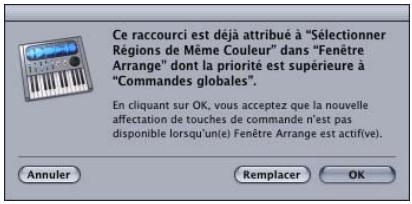
- Annuler ne modifie pas les affectations existantes.
- Remplacer remplace par la fonction selectionnée le raccourci existant (affecté au raccourci clavier besoin).
- OK affecte le raccourci clavier à la fonction sélectionnée, tout en conservant le raccourci clavier/la fonction existant (dans une autre classe).
Important: il existe une hierarchie de classes de raccourcis clavier, lesquels ne sont pas simplement répartis en raccourcis généraux et locaux. Par exemple, il existe une classe de raccourcis qui s'applique à toutes les fenêtres qui affichent des séquences. Cette classe est prioritaire à celle des raccourcis généraux, mais pas à celle des raccourcis de fenêtre locales (Arrangement, Partition, Matrice, etc.).
Modification de la longueur de boucle
La fonction Boucle de Logic a ete enrichie d'une fonction Edition de la longueur de boucle, facile d'emploi.
Pour définit la longueur d'une série en boucle :
1 Placez le curseur à la fin de la série que vous poulezmettre en boute.
Il prend l'apparace d'une flèche circulaire (boucle) lorsqu'il est positionné dans la moitié supérieure de la région.
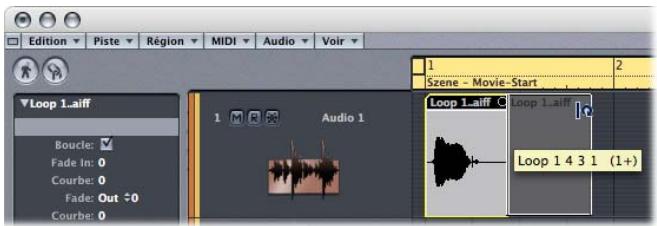
2 Cliquez et, tout en Maintenant le bouton de la souris enfoncé, faites glisser l'extrémité de la séquence vers la longueur souhaïée.
Remarque : lorsque vous placez le curseur dans la moitié supérieur de la zone en boucle, il se transforme en flèche circulaire et autorise ainsi le changement de longueur. Si vous souhaitez sélectionner la région en boucle (pour la déplacer, par exemple), cliquez dans la moitié inférieure de la zone en boucle. Vous pouvez aussi appuyer sur la touche Maj tout en cliquant sur la zone supérieur.
Le curses prend la forme d'une flèche circulaire (permettant d'éditer la longueur d'une boucle) uniquement lorsque la taille de la piste est suffisante. Si la hauteur de la piste est minimale, appuyez sur la touche Option tout en cliquant sur l'extrémité de la région pour acceder à la fonction de modification de longueur de boucle. Cela vaut aussi si les données d'automatisation sont visibles sur une piste.
Important: la désactivation du paramètre Region Loop (boucle de région) réinitialise la longueur de boucle. Lors de la prochaine utilisation du paramètre Loop (boucle), la région sera repétée jusqu'à ce qu'elle trouve une autre région sur la même piste ou jusqu'à ce qu'elle atteigne la fin du morceau.
Création de plusieurs pistes
Cette fonctionnalité, accessible via l'option de menu Pistes > Créer plusieurs de la fenêtre Arrangement (et via le raccouci clavier correspondant), fait exactement ce qu'elle indique. Lorsque vous la sélectionnez, une zone de dialogue apparait, qui vous permet deCHOISIR LE:
- Driver (gestionnaire): ce menu déroulant permet de sélectionner le gestionnaire de périphérique audio à utiliser avec vos nouvelles pistes.
- Track Type (type de piste): ce menu dérounant vous laisse le choix entre les pistes Audio. Instruments audio et Auxiliaires.
- Number of Tracks (nombre de pistes): tapez ici le nombre de pistes souhaité. Huit (8) est la valeur par défaut.
- Mode: il suffit de cliquer sur le bouton radio Mono ou StéRéo, afin de créé plusieurs pistes mono ou stéréo du type choisi.
La fonction "Créer des pistes multiples" est intelligente car elle gère des pistes et les objets audio sous-jacents. Pour le comprendre, supposons qu'un morceau contienne quatre pistes dans la fenêtre Arrangement et huit objets audio sur la couche audio de l'environnement. Utilisez la fonction "Créer des pistes multiples" pour ajouter les quatre pistes dans la fenêtre Arrangement. Les quatre pistes existantes utilisent les objets audio 1 à 4 ; les nouvelles pistes, les objets audio 5 à 8.
Fonctionnalité de marqueeur
Les fonctionnalités de marqueeur de Logic Express 6 ont été rétablies dans Logic Express 71.
Les marqueurs sont très utiles pour balisser des positions temporelles ou sections particulières dans un morceau. Ils apparaissent sous forme de chaînes de texte dans les règles de mesure de toutes les fenêtres Logic qui en contiennent.
Pour creer un marqueur :
1 Placez le curseur sur le tiers inférieur de la regle de mesure à l'emplacement du morceau souhaité.
2 Cliquez tout en appuyant sur les touches Option et Commande.
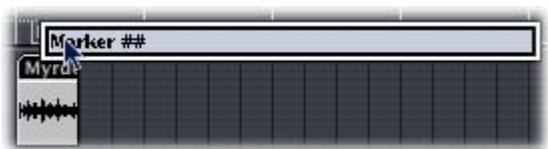
3 Tapez le nom du marqueur dans le champ Marqueur.
La longueur du marqueur est définitie automatiquement : le marqueur s'étend jusqu'à point de départ du marqueur suivant, ou jusqu'à la fin du morceau ou du dossier s'il n'y a pas de marqueurs.
Pour supprimer un marqueeur :
- Sélectionnez-le avec la souris dans la règle de mesure, puis faites-le glisser vers le bas, en dehors de la règle de mesure. Relâchez le bouton de la souris lorsque le curseur devient une main contenant deux flèches (voir capture d'écran ci-dessous).
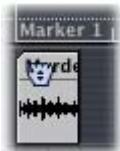
Les nouveaux marqueurs sont automatiquement nommés "marqueur ##". La valeur "##" indique leur ordre d'apparition dans la timeline, qui s'affiche dans la règle de mesure sous "Marqueur 1", "Marqueur 2", etc. Le numéro fait toujours liérence à l'ordre réel de tous les marqueurs du morceau, y compris les marqueurs renommés.
Pour modifier le nom d'un marqueur :
1 Double-cliquez sur le marqueeur tout en maintainant les touches Contrôle et Commande enfoncées.
2 Un champ de saisie de texte s'ouvre, vous permettant de modifier le nom du marqueur.
Pour changer la position d'un marqueur dans la regle de mesure :
1 Cliquez sur le marqueur dans la règle de mesure tout en Maintenant la touche.
Commande enforcée.
2 Faites glisser le marqueeur vers la gauche ou vers la droite.
Pour définit le SPL sur un marqueur :
- Cliquez sur le marqueur dans la règle de mesure tout en maintainant la touche Commande enfoncée. Le SPL est définir au point de départ du marqueur sur lequel vous avez cliqué. Un double-clic permet de démarrer la lecture au point de départ du marqueur.
Remarque: vous pouvez faire glisser un marqueur vers le haut dans le tiers supérieur de la règle de mesure. Cela permet de définir une zone Cycle correspondant à la position et à la longueur du marqueur (et donc aux positions du délimueur). Si le séquenceur est arrêté lors de l'exécution de cette action, le SPL est déplace vers le point de départ de la zone Cycle.
Outil Automation
La boîte à outils Arrangement de Logic Express comprend l'outil Automation.

Cet outil permet l'automatisation d'un certain nombre de tâches. Lorsque l'automatisation de piste est activée par l'options de menu Présentation > Automatisation de piste, un menu déroulant se trouvant sous la boîte à outils vous permet de définir les fonctions que vous prévoyez à l'outil
Courbe
Si vous choisissez cette option, vous pouvez utiliser l'outil Automation pour courber une ligne entre deux nœuds ou n'importe qu'elle sélection de plus de deux nœuds. Quatre types de courbes sont à votre disposition :convexe, concave et deux types de courbes en S différents.
Remarque: cette fonction est également disponible lorsque vous utilise l'outil Pointeur standard en appuyant sur la combinaison de touches Option + Contrôle.
Selection
Si vous choisissez cette option, vous pouvez utiliser l'outil Automation pour "étirer" une série de nœuds dans les données d'automatisation. Si vous cliquez ainsi sur une région, tous les événements d'automatisation visibles à l'écran et se trouvant dans les limites de la région sont alors sélectionnés. Ceci vous permet de déplacer librement la série ainsi faite correspondant à la zone de la région (ou à la région toute entière le cas échéant) à gauche ou à droite. Si vous appuyez en même temps sur la touche Option, vous pouvez alors copier la série dans un autre emplacement. Il est important de noter que ces deux types d'opérations ne conservent pas les nœuds dans la zone de destination.
Si vous cliquez en appuyant sur la touche Maj par l'outil Automation, vous pouvez alors effectuer une selection complémentaire d'autres zones à la selection existante. Cela vous permet de modifier simultanément des selections non adjacentes.
Clique sur un nœud à l'aide de l'outil Automation tout en Maintenant la touche Maj enforcée (aussi bien avant qu'après une seLECTION) vous permet d'étendre la selection en cours.
Suppression de films
Le menu Options > Séquences comporte une fonction Supprimer la série, qui vous permet de supprimer totally une série d'un morceau ou d'un projet Toutes les références à la série dans le projet ou le morceau sont supprimées. Cette fonction peut également être lancée avec le raccourci clavier de l'option Supprimer le film.
Gestion des régions pour l'arrangement
La gestion des régions dans la fenêtre Arrangement a été améliorée : les régions selec-tionnées qui chevauchent des régions non séLECTIONnées sont affichées "au-dessus."
De nombreuses fonctionnalités de montage audio ont été améliorées depuis la sortie de Logic Express 7.
Logic Express 7.2 introduit la lecture directe des fichiers audio compressés ainsi que des améliorations en ce qui concernne le changement de nom des fichiers stéreo séparés, entre autres.
Lecture directe des fichiers audio compressés
Logic Express 7.2 you permit de dire directement les formats de fichier audio compressé suivants :
AAC
- Fichiers Apple Lossless
Ces fichiers ne sont plus convertis automatiquement lors de l'importation dans Logic. Le fjchier audio comprasse est ajouté à la fenêtre Arrangement et une région incluant le fjchier audio complet est créé. Vous pouze modifier cette région de la même façon qu'une région audio "normale" dans la fenêtre Arrangement : Vous pouze la couper, la boucler, la renOMmer, etc.
Remarque: il n'est pas possible d'affector des fondus aux fichiers audio compressés, pas plus que vous ne pouvez les modifier de façon-destructrice.
Les régions audio qui pointent vers des fichiers audio compressés sont désignés avec les symboles suivants :
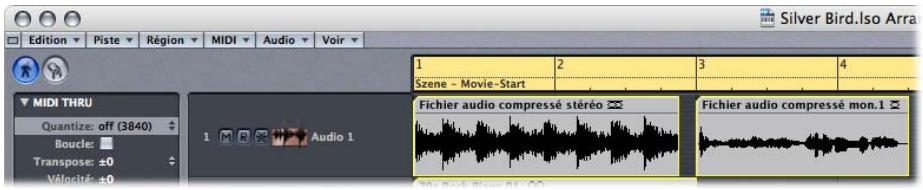
Le gestionnaire de projet peut organiser ces types de fichiers audio compressés. La catégorie Fichier audio de la vue Parcourir offre désormais la sous-catégorie Compressé. Le filtré Fichier audio en mode Recherche inclut également une nouvelle case Compressé : activez-le afin de rechercher tous les fichiers audio AAC et Apple Lossless compressés.
VoussupportierlesfichiersaudioAACetAppleLosslesscompressesen effectuantl'une desopérations suivantes:
- Sélectionnez les régions Audio qui pointent vers le fichier audio souhaité dans la fenêtre Arrangement, puis choisissez Audio > Convertir Région en Fichier individuel dans le menu de la fenêtre Arrangement locale (ou utilisez le raccourci clavier de l'option "Convertir Région en Fichier individuel", l'affection par défaut étant Contrôle + F). La partie du fichier audio couverte par la région Audio est convertie en un nouveau fichier audio.
- Sélectionnez les fichiers audio dans la fenêtre Audio, puis désissez Fichier audio > Copier/Convertir fisquier(s) dans le menu de la fenêtre Audio locale (ou utilisez le raccourci clavier de l'option Copier/Convertir fisquier(s)).
Important : les fichiers audio compressés protégés par DRM (Digital Rights Management) ne peuvent pas être ouverts dans Logic. La musique achetée dans la boutique iTunes Music Store est généralement protégée par DRM.
Utilisation de la fonction Suivre Tempo
Les fichiers audio créés dans Logic Express 7.1 ou Logic Express 7.2 peuvent suivre le tempo du morceau (y compris les changements de tempo) et la première signature de tonalité définie dans les pistes globales.
Exemple : si vous enregistrez un solo de basse à 100 ppm, vous pouvez passer le tempo du morceau à 120 ppm et le solo de basse est alors automatiquement lu au nouveau tempo.
Cela fonctionne pour tous les fichiers audio enregistrés dans Logic Express 7.1 et Logic Express 7.2 ou ayant fait l'objet d'un renvoi ou d'une exportation à partir de ces versions. Cela fonctionne uniquement dans le morceau parent (c'est-à-dire celui dans lequel les fichiers audio ont été créés). Si vous faites glisser un fichier enregistré dans un morceau donné vers un autre morceau avec le Finder, le fichier ne peut pas suivre le tempo du morceau. Les fichiers ayant fait l'objet d'un bounce ou d'une exportation peuvent uniquement suivre le tempo du morceau si l'option "Ajouter les fichiers résultats à la fenêtre Audio" a été activée dans la fenêtre Export/Bounce avant le bounce/exportation. Les fichiers copés entre deux morceaux conservent la possibilité de suivre le tempo du morceau.
Les informations de tempo du morceau sont utilisées pour baliser les temps dans l'enregistrement. Le fonctionnement de cette fonction est optimal si vos fichiers audio correspondant avec précision au tempo du morceau. Plus les fichiers audio sont longs, plus la quantité de RAM nécessaire pour cette fonctionnalité est importante.
Pour qu'un fichier audio suive le tempo du morceau et la première signature de tonalité :
1 Sélectionnez l'une des régions audio du fichier audio dans la fenêtre Arrangement.
Si vous fichier audio a eté créé avec l'une des méthodes décrites ci-dessus, l'option Suivre Tempo apparaît dans la zone des paramètres Région.
2 Activez l'option Suivre Tempo dans la zone Paramètre de région.
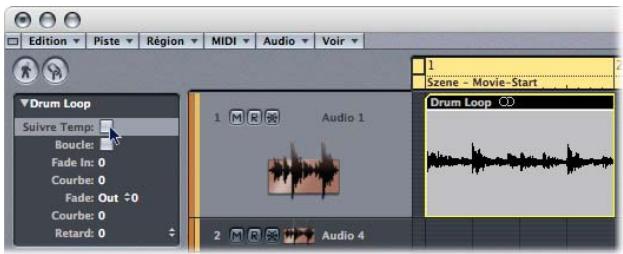
Tous les fichiers audio qui suivent le tempo du morceau et la première signature de tonalité sont indiqués par les symboles suivants dans Logic :

Remarque: suivre Tempo est en fait une opération de tempo de fichier audio et non une fonction de région, mais elle a été intégrée à la zone Paramètre de région par commodité. Elle est synchronisée pour toutes les régions qui utilisent le même fichier audio.
Suivre le tempo et les bouches Apple Loops
L'option Suivre Tempo ne cree pas de boucle Apple Loop!
Rappel : les bouches Apple Loops suivent les changements d'accords ; si vous enregistrez un solo sur un arrangement constitué de bouches Apple Loops avec des changements de transposition dans le temps, vous pouze activer Suivre Tempo pour votre solo, mais les doubles transpositions qui auront lieu ne vous plainont pas...
Pour creer une boucle Apple Loop, utilisez l'une des options suivantes :
-
Choisissez Région > Ajouter à la bibliothèque de boucles Apple Loops dans la fenêtre Arrangement. Cette méthode définit les éléments transitoires basés sur les informations de tempo du morceau.
-
Choisissez Audio > "Ouvr dans l'utilitaire de boucle Apple" dans la fenêtre Arrangement. Cette fonctionnalité vous permet de définir manuellement les éléments transitoires, independamment du tempo du morceau.
Consultez la section "Création de bouches Apple Loops" à la page 54 pour plus d'informations sur la création de bouches Apple Loops.
La zone Paramètre de région des boucles Apple Loops avec boucle (et non les boucles one-shot) offre également l'option Suivre Tempo. Si cette option est désactivée, la boucle Apple Loop ne suit pas le tempo et la tonalité du morceau. La désactivation de l'option Suivre Tempo pour une boucle Apple Loop avec boucle (et non une boucle one-shot) convertit la boucle Apple Loop en un fjichier audio "standard".
Création plus rapide des vues d'ensemble
La boîte de dialogue Création de vues d'ensemble compte une option supplémentaire qui accélère la création des vues d'ensemble. Cette option rend la création de vues d'ensemble aussi rapide que la création de vues d'ensemble "au premier plan" dans Logic 6 (au prix du ralentissement des autres opérations, mais l'interaction avec l'utilisateur n'est pas totalement bloquée).
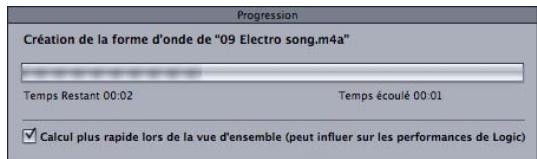
Logic mémorise l' état de l'option "Calcul de vue d'ensemble plus rapide".
Renommer les fichiers stéreo séparés
Voussouspèez désigmais renommer indépendamment les fichiers stéreo déconnectés. Avertissement : si vous renommez un seul fichier d'une paire de fichiers stéreo séparés déconnectés, il n'est pas possible de reconnectcer le fichier stéreo fractionné déconnecté.
Logic Express 7.2 yous permit de basculer entre les bandes de canaux en envoyant des messages de changement de programme MIDI.
Il vous permet également d'échanger l'état de contournement des logements d'insertion avec une valeur de contrôleur. Le chapitre qui suit décrit toutes les améliorations apportées au mixage et au bounce depuis Logic Express 7. Il s'agit notamment de la prise en charge des objets ReWire stéréo, de l'outil Main dans les bandes de canaux des fenêtres Mixeur de pistes et Arrangement, ainsi que des améliorations des fenêtres Balance Surround et Bounce.
Utilisation des performances de bande de canal
Voussouspèezdésormais basculer entre les réglages de bande de canal en envoyant des messages de changement de programme MIDI. Cela vous permet de seLECTIONner vos "sons"favoris (constitués d'un réglage de bande de canal pouvant contenir un instrument logiciel et des modules d'effets) en appuyant sur un bouton de votre clavier MIDI. Cette fonctionnalité est appelée Performances de bande de canal.
Important : seuls les messages de changement de programme envoyés sur le canal MIDI 1 basculeront entre les performances de bande de canal. Tous les messages de changement de programme envoyés sur d'autres canaux MIDI sont transférés vers les instruments Audio Units, si nécessaire.
Les performances de bande de canal peuvent être utilisées pour tous les types d'objets audio. Elles sont enregistrées dans le sous-dossier Performances (dans /Bibliothèque/ Application Support/Logic/Channel Strip Settings/nom de l'objet audio). Les noms des performances commencer par le numéro de changement de programme correspondant (par exemple : 001 Piano, 045 FlangeGuitar, 111 Arco CelloHall).
Il existe 128 performances (correspondant à 128 événements de changement de programme disponibles).
Pour creer un réglage de performance :
1 Configurez une bande de canal que vous souhaitez rendre disponible en tant que performance (en ouvrant un réglage de bande de canal dans la bibliothèque d'origine en en apportant les modifications en fonction de vos besoin, par exemple).
2 Ouvrez le menu des réglages de bande de canal en cliquant sur le mot Insérer sur n'importe qu'elle bande, puis choisissez "Enregisterr en tant que performance."
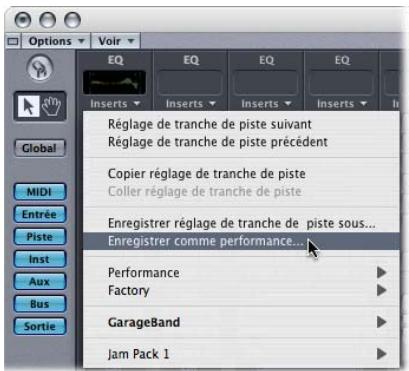
3 Dans la zone de dialogue qui s'ouvre, entrez un nom pour la performance, choisissez un numero de changement de programme, puis cliquez sur OK.
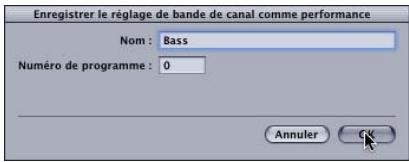
Vous pouvez également définir le numéro de changement de programme en l'envoyant à partir de votre contrôleur MIDI.
Remarque: par défaut, la zone de dialogue suggère d'utiliser le numéro de changement de programme le plus petit inutilisé. Une alerte vous informe de toute tentative d'insérer un numéro de changement de programme déjà affecté. Cliquez sur Écraser si vous souhaitez remplaner la performance existante affectée à ce numéro de changement de programme.
Dès lors qu'un objet audio recoit un message de changement de programme sur le canal MIDI 1 correspondant à un numéro de performance affecté, il charge cette performance.
Remarque: si une valeur de changement de programme non affectée est envoyée, la bande de canal ignore le message et le réglage de bande actuellément charge resté en place.
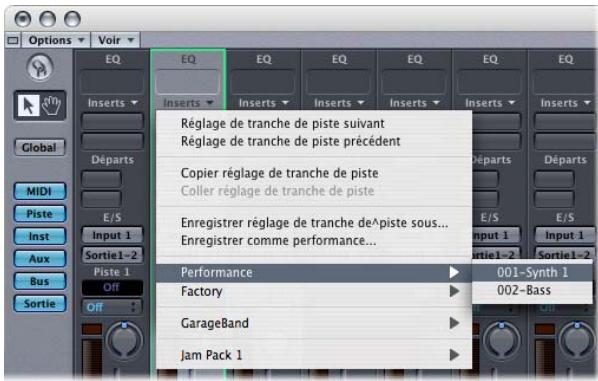
Tous les réglages de performance enregistrés apparaissent dans le dossier Performances du menu de réglages de bande de canal.
Selection multiple de bandes de canaux
La fonction Sélection multiple des bandes (dans les fenêtres du mixeur) a été améliorée : le fait de cliquer sur un arrêté-plan de voie (sansmaintenir la touche Maj enforcée) vous permet également de sélectionner d'autres voies en les faisant glisser (en arrêté-plan).
Automatisation de l'etat de contournement
Logic Express 7.2 you permit de modifier l'etat de contournement des logements "Insertion d'objects audio" à l'aide d'une valeur de contrôleur unique : il s'agit de la valeur de contrôleur 64.
L'ajout de cette fonctionnalité entraîne les comportements suivants pour les contrôleurs 56 à 60 :
- Une valeur de 0 désactive le contournement.
- Les valeurs 1 à 63 et 65 à 127 activent le contournement.
- L'utilisation repétée de la valeur 64 bascule entre les deux états de contournement.
Cela vous permet de basculer l'etat de contournement des logements Insertion 1 à 5 via un bouton unique, affecté aux contrôleurs 56 à 60, avec l'envoi de la valeur 64. (Les versions antérieures nécessitaient l'envoi de deux valeurs différentes : une pour activer et une pour désactiver l'etat de contournement.) Le tableau suivant répertorie le numéro de contrôleur utilisé pour modifier l'etat Contoursment du logement Insertion correspondant.
| Insertion n° | CC n° |
| 1 | 56 |
| 2 | 57 |
| 3 | 58 |
| 4 | 59 |
| 5 | 60 |
Cette fonctionnalité peut s'avérer particulièrement utile si vous utilisez une surface de contrôle n'offrant pas de commentaires. Imaginez la situation suivante : vous appuyez sur le bouton de votre surface de contrôle, en envoyant une valeur qui désactive l'état de contournement d'un logement d'insertion. L'état de contournement de cette insertion est réactivé (activé, avec la souris) dans Logic. Notre surface de contrôle ne reflète pas cette modification si elle ne prend pas en charge les commentaires, ce qui fait que rien ne se passse lorsqu'vous appuyez sur le bouton approprié de votre surface de contrôle. Cette nouvelle fonctionnalité vous permet d'utiliser un bouton unique pour bas-culer l'état de contournement, indépendamment de l'état (activé/désactivé) du contournement.
Remarque: cette fonctionnalité s'applique également aux boutons Silence et Solo : si le contrôleur 9 envoie la valeur 64, l'etat du bouton Silence est modifié ; si le contrôleur 3 envoie la valeur 64, l'etat du bouton Solo est définis sur activé/désactivé, en fonction de l'etat actuel du bouton Solo.
Prise en charge des objets ReWire stéréo
Logic Express 7.2 prend en charge les objets ReWire stéreo.Cela vous permet d'affector des flux ReWire stéreo à un objet audio unique et de configurer l'objet audio en stéreo.
Remarque: ReWire est un système de Propellerhead Software qui vous permet d'échéanger des flux audio en temps réel entre deux applications audio. Vous pouvez par exemple utiliser ReWire pour envoyer les données audio du logiciel Reason de Propellerhead vers Logic. Vous trouvez davantage d'informations sur ReWire dans le Guide de referencia de Logic Pro 7.
Pour utiliser des objets ReWire stéréo dans Logic Pro 7.2 :
1 Démarrez Logic, puis démarrez votre application ReWire.
Logic affiche les retours audio des applications connectées à ReWire en tant que canaux d'objets audio.
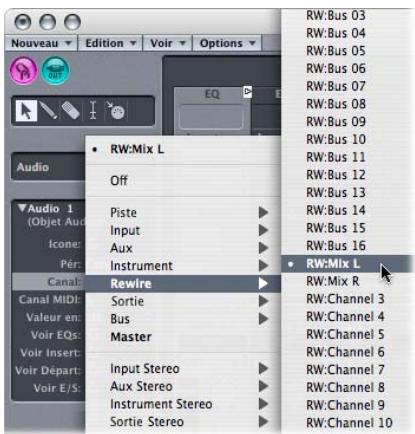
2 Sélectionnez l'objet audio souhaité dans l'environnement, puis désisissez le canal ReWire dans le menu Canal de la zone Paramètre d'objet.
Si vous choisissez un canal ReWire stéréo, l'objet audio affiche le bouton Mono/Stéréo.
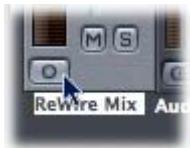
3 Cliques sur ce bouton afin de configurer l'objet audio en tant que stéréo.
Le bouton affiche deux cercles liés, indiquant qu'il s'agit d'un object stéreo. Vous pouvez insérer des modules stéreo, comme dans les pistes audio stéreo normales. Le VU-mètre se divise en deux zones discrétés, avec contrôle de balance.
Remarque: Logic peut uniquement fonctionner en tant qu'application hote ReWire, ce qui signifie que vous pouvez envoyer l'audio vers Logic, mais que vous ne pouvez pas envoyer l'audio de Logic vers une autre application ReWired.
Outil Main dans le mixeur de pistes et bande de canal de l'Arrangement
L'outil Main du Mixeur de pistes est utilisé pour déplacer et copier des modules entre bandes.
Pour déplacer un module entre deux logements d'insertion :
1 Cliquez sur l'outil Main dans la boite à outils Mixeur de pistes.
2 Sélectionnez le libellé du module (source) et faites-le glisser vers le logement cible souhaité.
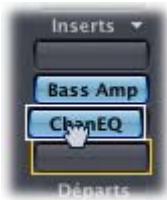
Au cours de l'opération glisser/déposer, la destination potentielle s'affiche sous forme de rectangle orange (logement vide) ou de ligne orange (lors du positionnement d'un effet entre deux logements d'insertion, voir ci-dessous). L'appui sur Option au cours du glissement copie le module,只不过 que de le déplacer.
Vou puez également utiliser l'outil Main dans la bande de canal de la fenêtre Arrangement en appuyant sur Commande (ou en cliquant avec le bouton droit) lorsque le curseur passé sur le logement Instrument ou Insertion.
Remarque: l'outil Main est le deuxième outil par défaut dans le Mixeur de pistes. Le fait d'appuyer sur la touche Commande lorsque vous cliquez vous permet de basculer de l'outil Pointeur à l'outil Main. Cela vous permet de déplacer des modules en les faisant glisser tout en maintainant la touche Commande enfoncée, ou de les copier en les faisant glisser tout en maintainant les touches Option et Commande enfoncées.
Si vous faites glisser une étiquette de module sur un logement de module utilisé dans la même bande de canal, les modules sont permutés. Lors du glissement entre différentes bandes de canaux, le module existant est remplaced.
Positionnement d'effets entre des logements d'insertion utilisés
Si vous déposez un effet entre deux logements d'insertion utilisés, l'effet est inséré dans un nouveau logement entre les deux logements utilisés. Les effets sous le point d'insertion sont décalés d'un logement vers le bas.
Si l'emplacement source de l'effet se situe au-dessus de l'emplacement de destination, tous les modules entre les emplacements source et destination sont décalés d'une position vers le haut. Si l'emplacement source du module se situe au-dessous de l'emplacement de destination, tous les modules entre les emplacements source et destination sont décalés d'une position vers le bas.
Remarque: si les 5 logements d'insertion sont utilisés, vous ne pouvez pas placer d'effets entre les logements d'insertion.
Les fonctionnalités de Bounce de Logic ont été améliorées dans les domaines suivants depuis la sortie de Logic Express 7 :
- Les options bounce de AAC sont désormais disponibles dans une fenêtre Réglages audio unique.
- Le menu Périphérique de la zone de dialogue Bounce vous permet de désirer entre lesgraveurs de CD reconnus connectés à votre système.
- Les valeurs par défaut des positions de début et de fin du bounce prennant en compte une plaque de seLECTION plus large.
Fenêtre Réglages audio AAC rationalisée
Les options bounce d'AAC (Advanced Audio Coding) sont désormais disponibles dans une fenêtre Réglages audio unique.
Remarque: AAC offre un encodage audio haute qualité, bien adapté aux applications de diffusion Internet, numéroque et sans fil.
Pour acceder à la fenêtre Réglages audio d'AAC :
1 Choisissez Fichier > Bounce dans la barre des menus principale (ou utilisez le raccourci clavier de l'option Bounce).
2 Dans la zone de dialogue Bounce, activez l'option AAC,CHOISSEZ un nom de fichier et une destination, puis cliquez sur Bounce.
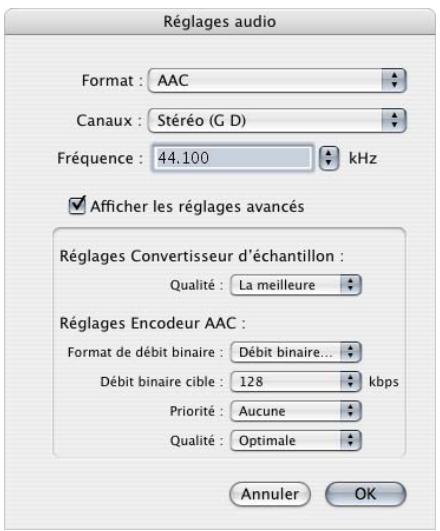
La fenêtre Réglages audio AAC offre les réglages suivants :
- Format: affiche le codec de compression sélectionné.
- Canaux: vous permet deCHOIsir entre un fichier de sortie mono ou stereo.
- Fréquence: un certain nombre de fréquences d'échantillonnage prédéfinies sont disponibles dans ce menu local, allant de 8000 Hz à 48 000 Hz. L'option Recommende seLECTIONNE une fréquence basée sur les CHOIX effectués dans les réglages avancés.
- Afficher les réglages avancés : cochez cette case pour afficher davantage de réglages AAC dans la zone inférieure.
- Qualité (convertisseur de fréquence d'échantillonnage): définit la qualité de la conversion de fréquence d'échantillonnage. La réduction de la qualité accélère le processus de conversion, au détriment de la qualité audio. Conservez la valeur Optimale chaque fois que cela est possible.
- Format de débit : vous pouvezCHOISIR entre un débit constant ou variable : l'encodage à débit variable (VBR, Variable Bit Rate) compresse davantage les passages plus simples que ceux qui sont plus riches d'un point de vue harmonique. Tous les lecteurs AAC ne peuvent pas décoder les données AAC encodées au format VBR. C'est la raison pour laquelle cette option est définitie par défaut sur un débit constant.
-
Débit cible : définit le débit de l'exportation AAC. Plus le nombre de kilobits par seconde est élevé,ILA est la qualité audio.
-
Priorité : permet delier le débit et la fréquence d'échantillonnage. Si vous définissez l'option Priorité sur Fréquence d'échantillonnage, les débits cibles disponibles dépendent de la fréquence d'échantillonnage sélectionnée. Si vous définissez l'option Priorité sur Débit, les options disponibles dans le menu Fréquence d'échantillonnage dépendant du débit sélectionné.
- Qualité (Encodeur AAC): définit la qualité du flux encodé au format AAC. La réduction de la qualité accélère le processus de conversion, au détriment de la qualité audio. Définissez la qualité sur Optimale chaque fois que cela est possible.
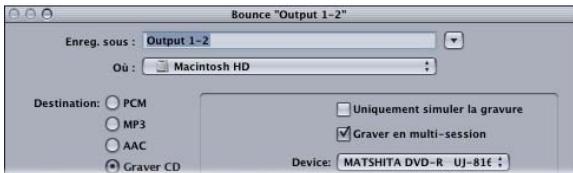
Choix dugraveur de CD
La zone de dialogue Bounce de Logic Express offre un menu Périphérique dans les options Graver, qui vous permet de désir parmi lesgraveurs de CD reconnus qui sont connectés à votre système.
Valeurs par défaut des positions de début et de fin
Les valeurs par défaut des champs Position de départ et Position de fin dans la boîte de dialogue Bounce tiennent également compte des sélections effectuées dans la fenêtre Arrangement.
Cela signifie que les valeurs par défaut des positions de départ et de fin sont définies de la façon suivante :
- Si la fonction Cycle est engagée, elles sont définies selon les positions du délimueur.
- Si une sélection (d'une ou plusieurs régions) est effectue dans la fenêtre Arrangement, elle est définié sur la zone sélectionnée.
- Si aucune des conditions ci-dessus n'est vraie, les valeurs des positions de départ et de fin englobent l'ensemble du morceau Logic.
L'importation des données de fichiers MIDI a été améliorée depuis Logic Express 7.
Ces améliorations facilitent l'importation de données MIDI basées sur les événements dans Logic Express.
Importation de fichiers MIDI
L'ouverture et l'importation de fichiers MIDI se comportait de façon similaire dans les versions antérieures de Logic. Les commandes Importer et Ouvrir chargeaient toutes les données (y compris les informations globales, telles que les événements de tempo) dans un nouveau morceau. Ce n'est pasforcément le comportement attendu pour une "importation": en général, une importation charge uniquement les données des régions MIDI (notes, contrôleur, SysEx, courbure de tonalité, événements métaspecifiques) dans un morceau ouvert. Ce comportement d'importation était disponible dans les versions antérieures de Logic: lorsque vous faisiez glisser un:fichier MIDI du Finder vers la fenetre Arrangement, seules les données de la région MIDI étaient chargées. La commande de menu Importation MIDI de Logic Express 7 entraine une importation "réelle."
Pour importer un fichier MIDI, effectuez l'une des opérations suivantes :
- Choisissez Fichier > Importer dans la barre des menus principale (ou utilisez le raccourci clavier de l'option Importer), puis selectionnez le fichier MIDI souhaité dans la zone de selection de fichier.
Remarque: vous pouvez uniquement importer des fichiers MIDI si un morceau "cible" est déjà ouvert. Si aucun morceau n'est ouvert, l'élement Fichier > Importer est grisé. Le fichier MIDI est placé à la position SPL, arrondie aux barres.
- Faites glisser le fichier MIDI du Finder vers la fenêtre Arrangement.
La position de la souris (lorsque le bouton est relachué) détermine la position, arrondie à la mesure la plus proche, et la destination de la première piste du fichier importé.
Les deux méthodes chargent uniquement les données de la région MIDI (notes, contrôleur, courbure de tonalité, SysEx, certains événements métá), alors que les données globales (telles que les événements de tempo, les signatures, les accords, les noms des pistes, le début SMPTE, etc.) sont ignorées.
Si vous souhaitez charger toutes les informations contenues dans un fichier MIDI, vous doivent l'ouvrir.
Pour ouvrir un fichier MIDI :
1 Choisissez Fichier > Ouvrir dans la barre des menus principale (ou utilisez le raccourci clavier de l'option Ouvrir), puis selectionnez le fichier MIDI souhaite dans la zone de selection de fichier.
Si un morceau est chargé, une zone de dialogue vous demande si vous souhaitez créé un nouvel environnement ou copier l'environnement actuel du fichier MIDI.
2 Effectuez l'une des opérations suivantes :
- Cliquez sur Copier afin de répliquer l'environnement existant. Les pistes du fjichier MIDI sont automatiquement affectées aux instruments appropriés.
- Cliquez sur Nouveau pour charger l'environnement du modele de morceau par défaut (ce modele est basé sur les CHOIX effectués lorsque vous avez exécuté l'Assistant réglages de Logic).
Le fjichier MIDI est chargé en tant que nouveau morceau contenant tous les événements MIDI, y compris les positions temporelles et les affectations de canaux, les noms des pistes individuelles, les noms et positions des marqueurs, les changements de tempo et les marques de copyright.
La vaste prise en charge des surfaces de contrôle a encore eté améliorée depuis Logic Express 7.
La prise en charge d'un certain nombre de surfaces de contrôle a été ajoutée, et plusieurs fonctionnalités essentielles en termes de simplicité d'utilisation et d'affection ont été améliorées. Cela concerne notamment la barre de contrôle de piste et les fonctions de répétition de touches.
Prise en charge de surfaces de contrôle supplémentaires
Pour actualiser la prise en charge des surfaces de contrôle, les surfaces suivantes sont désormais directement reconnues par Logic :
M-Audio iControl
Tascam US-2400
Tascam FW-1082
- Frontier TranzPort
- JL Cooper CS-32
- JL Cooper FaderMaster 4/100
Korg microKONTROL
Korg KONTROL49
Remarque: pour plus d'informations sur les surfaces de contrôle individuelles, reportez-vous au document Prise en charge des surfaces de contrôle disponible dans le dossier Documentation du DVD d'installation de Logic Express 7.2.
Utilisation de la barre de contrôle des pistes
Lorsqu'une surface de contrôle est connectée à Logic Express 7.2, la barre de contrôle de piste s'affiche dans la fenêtre Arrangement. Cette barre indique les pistes faisant actuellement l'objet d'un accès par votre surface de contrôle.
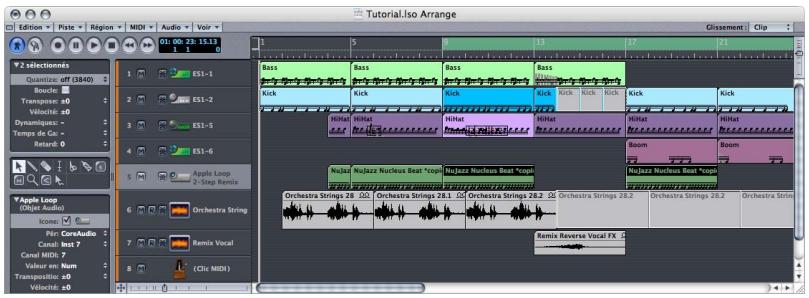
Cette barre est disponible pour tous les périphériques de surface de contrôle connectés à votre système. Vous pouvez affecter une couleur différente à la barre de contrôle Piste de chaque surface de contrôle. La couleur de la barre est définie dans la zone de paramètres Périphérique.
Pour changer la couleur de la barre de contrôle Piste :
1 Choisissez Logic > Préférences > Surfaces de contrôle > Réglages pour ouvrir la fenêtre de configuration des surfaces de contrôle.
2 Cliques sur l'icone de surface de contrôle appropriée.
La zone Paramètre de périphérique apparaît, affichtant l'option Couleur.
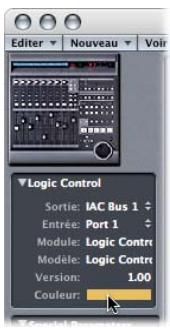
3 Cliquez sur l'option Couleur.
Une palette de couleurs est lancée, vous permettant de désir ou de créé la couleur souhaitée.
Nouvelle fonction de répétition de touche
Logic Express 7.2 offre des modules de surface de contrôle mis a jour qui prennet en charge la fonction de répétition de touches (si cela est utile et applicable au périhérique). Lorsque cette fonction est activée, la fonction de raccourci clavier déclenchée par une affectation de contrôleur est executée de manière répétée aussi longtemps que le bouton ou l'interrupteur est maintainu enforcé.
Le curseur "Fréquence de répétition de touche", défini dans les préférences Clavier & souris de Mac OS X, déterminé la rapidité avec laquelle Logic repète l'assignation. La durée pendant laquelle le bouton/contrôleur doit être maintainu avant répétition de l'assignation est définie via le curseur "Fréquence de répétition de touche" avant répétition des préférences Clavier & souris.
Exemple : le raccourci clavier de Logic Express 7.2 destiné aux boutons de Zoom du module Logic Control prend en charge la fonction de répétition de touches. Il vous suffit deMAINNER le bouton de zoom avant enforcé pour que Logic effectue un zoom avant continu, jusqu'à ce que le bouton soit relâchéé. Ce comportement est similaire au comportement des raccourcis clavier de zoom. Dans les versions antérieures, vous deviez appuyer de manière répétée sur les boutons Zoom (Logic Control) pour effectuer un zoom avant ou arrière de plus d'un niveau.
Arrêt intermédiaire à la valeur par défaut
Le fait d'appuyer sur le bouton Option de la surface de contrôle pendant la modification d'un paramètre assigné à un encodeur rotatif permet d'acceder au mode "Contrôleur relatif". Dans ce mode, un tour vers la croite permet de régler l'encodeur sur sa valeur maximale. Un tour vers la gauche permet de régler l'encodeur sur sa valeur minimale. Logic Express 7.2 améliore ce mode: il s'arrête désormais également à la valeur par défaut de l'encodeur.
Exemple : lorsque le bouton Pan se trouve à gauche du centre, le fait de faire tourner l'encodeur vers la droite (avec le bouton Option appuyé) initiaïse le paramètre à sa position centrale (valeur par défaut), et un autre mouvement vers la droite définit la position la plus à droite (valeur maximale).
Affichage des boîtes de dialogue modales
Toutes les zones de dialogue modales (à l'exception des zones de sélection de fichiers) sont désormais affichées sur des surfaces de contrôle comptant des affichages de texte LCD.
Tous les champs de texte sont affichés dans la ligne supérieure de l'affichage (si le périphérique est concerné). Si le texte de la boîte de dialogue ne tient pas dans la ligne supérieure de l'écran LCD, il commence à défiler après trois secondes. Vous pouvez faire défiler le texte manuellement avec le contrôle approprié (reportez-vous aux tables d'affection dans la documentation de prise en charge des surfaces de contrôle). Le défilement de texte manuel désactive le défilement automatique.
- S'il y a un bouton Entrée ou OK sur la surface de contrôle, il déclenché le bouton par défaut de la boîte de dialogue, le cas échéant.
- S'il y a un bouton Annuler ou Quitter sur la surface de contrôle, il déclenché le bouton libellé Annuler ou Interrompre, le cas échéant.
- Tous les boutons (boutons poussoirs, notamment Entrée/par défaut et Annuler, ainsi que les cases à cocher et boutons radio, mais pas les boutons instantanés) sont affichés dans la ligne inférieure de l'affichage (si le périphérique est concerné). Appuyer sur un bouton de surface de contrôle sous l'affichage déclenché le bouton/la fonction approprié(e) dans la zone de dialogue, le cas échéant.
Après l'utilisation du bouton Entrer/Annuler dans la surface de contrôle (ou via la souris), la boîte de dialogue disparait et tous les contrôleés et tous les affichages reviennent à leur état/mode précédented.
Prise en charge du mode Mackie Control
Les unités Logic Control, Logic Control XT, Mackie Control Universal et Mackie Control Extender (tous avec la version 1.02 ou ultérieure du programme interne) ne nécessitant plus de passer en mode Logic Control pour être reconnus par Logic.
Si vous utilisez des logiciels qui nécessitent le mode Mackie Control :
1 Revenez au mode Mackie Control. Les détails se trouvent dans la documentation de la surface de contrôle.
2 Supprimez la surface de contrôle Logic Control dans la fenêtre Réglage des surfaces de contrôle.
3 Mettez la surface de contrôle sous tension. Elle est automatiquement installée en tant que Mackie Control. La fonctionnalité des deux modes (Mackie/Logic Control) est identique.
Remarque: si vous n'utilise pas de logiciel nécessitant le mode Mackie Control, il n'est pas nécessaire de changer quoi que ce soit.
Améliorations de l'éditeur d'assignations de contrôleur
La vue simple (Easy View) de la fenêtre Controller Assignments (affectations du contrôleur) a été simplifiée. La zone Control Name (nom de contrôle) a été supprimée, car la vue simple est généralement employée pour les surfaces de contrôleles non générées ( comme les contrôleurs de votre clavier principal ou certains faders MIDI).
Le paramètre Piste vous permet deCHOISIR entre selectionné (valeur par défaut en cas de creation d'assignations sur la piste selectionnée) et un numero de piste précis (sivous souhaitez configurer vos contrôles comme surface de mixage).
Le bouton Learn Message a été renommé Learn Mode (car vous pouvez créé plusieurs affectations quand il est activé).
Les affectations créées pour un module spécifique ne sont actives si celui-ci resides sur la piste indiquée. Ceci vous permet d'utiliser les mêmes messages de contrôleur pour des modules différents (par exemple, contrôle de la fréquence de coupure de ES1, ES2 ou EXS24 par le même bouton) selon l'instrument logiciel inséré sur la piste sélectionnée.
Vos affectations sont enregistrées comme préférences, ce qui les rend disponibles dans tous les morceaux.
La prise en charge des boucles Apple Loops dans Logic Express apporte à votrepalette d'outils de création musicale tout un évventail d'options flexibles.
Ce chapitre traite de leur utilisation dans Logic Express et contient des informations sur la création des boucles Apple Loops ainsi que d'autres éléments qui vous aidont à tirer le meilleur parti des options disponibles.
Logic Express est livré avec un certain nombre de boucles Apple Loops, tout comme GarageBand. Les boucles Apple Loops sont des fichiers audio au format AIFF contenant des données audio PCM. Elles peuvent être utilisées dans n'importe quelles applications audio prénant en charge les fichiers AIFF. En comparaison avec les boucles audio "standard", les boucles Apple Loopsprésentent un avantage significatif: elles peuvent partager des informations complémentaires que Logic Express utilise pour différents besoins, notamment le décalage automatique du temps et de la tonality, l'indexation ou encore la recherche.
Les balises de métadonnées et les marqueurs transitoires sont deux types de données importants pouvant être inclus dans les boucles Apple Loops. Logic Express utilise des balises de métadonnées pour localiser les fichiers lors de l'utilisation des fonctionnalités de recherche du navigateur de boucles. Les marqueurs transitoires indiquent où se produit les temps dans le fjichier. Logic Express utilise ces informations, conjointement avec les balises de métadonnées, pour faire correspondre le tempo et la tonalité du fjichier à ceux du morceau, ce qui permet de garantir la meilleure qualité de lecture possible.
Boucles Apple Loops vertes et bleues
Il existe deux types de bocles Apple Loops : ceux représentant une icône d'onde sonore bleue et d'autres avec une icône de note verte (ces icônes s'affichent dans le navigateur de bocles).
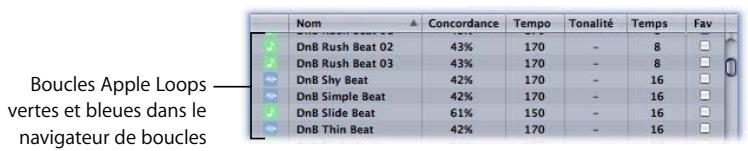
Les deux contiennent des données audio PCM non compressées et les deux peuvent containir des informations complémentaires pour l'étirement du temps, la transposition, l'indexation et la recherche.
Les bouches Apple Loops vertes et bleues peuvent être ajoutées aux pistes audio. Elles seprésentent comme des régions audio normales, mais peuvent facilement être identifiées par le symbole Apple Loop dans le coin supérieur droit. Elles suivant la tonalité et le tempo des morceaux.

Les bocles Apple Loops qui doivent l'icone verte peuvent également être placées sur les pistes Instrument Audio et MIDI. Sur ces pistes, ces fichiers peuvent être modifiés de la même façon que les autres régions MIDI, avec modification individuelle des notes.
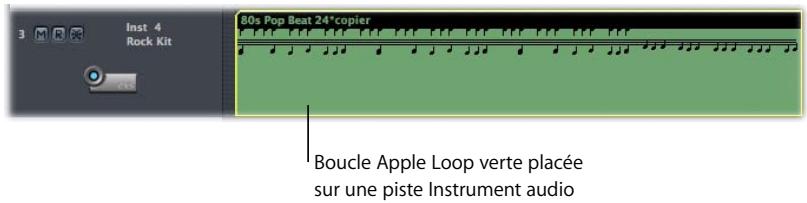
Autre aspect intéérissant des boucles Apple Loops vertes, si vous les faites glisser vers une piste Instrument audio "vide" (avec une bande de canal vide), l'instrument, les effets et les réglages d'entrée correspondants sont insérés automatiquement. Ces instruments peuvent êtrelusde la même façon queles instruments audio Logic Express. Les boucles Apple Loops vertes contiennent toutes les informations des boucles Apple Loops bleues, mais également une région MIDI ainsi que les réglages des instruments logiciels et des modules. Les boucles Apple Loops vertes sont appelées SIAL (boucles Apple Loops au format instrument logarithiel).
Astuce: lorsque vous placez des SIAL sur des pistes audio, elles sont importées en tant que régions audio. Cela permet de réduire le traitement audio requis pour la lecture.
Ajout de bouches Apple Loops
Il existe plusieurs moyens d'ajouter des fischiers Apple Loop à un morceau Logic. Logic Express offre un navigateur de boucles spécial qui vous permet de rechercher les boucles Apple Loops en utilisant des mots-clés pour l'instrument, le genre, l'atmosphère et autres. Vous pouvez également importer des boucles Apple Loops de la même façon que les fischiers audio.
Pour ajouter une boucle Apple Loop à un arrangement, effectuez l'une des opérations suivantes :
- Ouvrez le navigateur de boucles enCHOIsissant Audio > Navigateur de boucles (ou utilisez le raccourci clavier du navigateur de boucles). Sélectionnez le fichier Apple Loop souhaité, puis faites-le glisser vers la fenêtre Arrangement, à la position souhaïée.

Vous trouvez d'avantage d'informations sur le navigateur de boucles dans la section "Utilisation du navigateur de boucles" à la page 50.
- Faites glisser le fjichier Apple Loop directement du Finder vers la fenêtre Arrangement.
- Sélectionnez l'outil Crayon, puis cliquez sur la piste souhaitee dans la fenetre Arrangement tout en Maintenant la touche Maj enfoncée (ou choisissez Audio > "Importer fichier audio" dans la barres de menus ; vous pouvez également utiliser le raccourci clavier d'importation de fichier audio). Un navigateur de fichiers standard est lancé. Accedez au dossier dans lequel resident vos boucles Apple Loops (voir "Chemins des fichiers Apple Loop" à la page 72 et les informations sur le menu déroulant Gestion Jam Pack dans la section Navigateur de boucles).
Lorsque vous ajoutez une boucle Apple Loop à une piste audio, elle est automatique-ment mise en correspondance avec le tempo et la tonalité du morceau. Cette fonctionnalité vous permet de dire simultanément plusieurs boucles Apple Loops avec un résultat satisfaistant, même si ellesprésent des tempos et des tonalités différents.
Lorsque vous ajoutez une SIAL (boucle Apple Loop au format instrument logiciel) à une piste Instrument audio, elle s'affiche en tant que région MIDI. Si la bande de canal de la piste est vide, l'instrument logiciel, les effets et les paramètres correspondants sont également charges.
Utilisation du navigateur de boucles
Le navigateur de boucles est donc pourrendre intuitive et rapide la recherche des boucles Apple Loops. Vous pouvez rechercher des boucles en utilisant des mots-clés, effectuer des recherches de texte, afficher un aperçu des boucles, afficher des informations sur les boucles, ou encore limiter l'affichage aux boucles d'un Jam Pack ou d'une bibliothèque de boucles spécifique.
Pour ouvrir le navigateur de boucles, effectuez l'une des opérations suivantes :
- Choisissez Audio > Navigateur de bocules.
Utilisez le raccourci clavier du navigateur de bocles.
L'interface du navigateur de boucles
La vue par défaut du navigateur de boucles affiche une matrice de 54 boutons, avec chacune un nom de catégorie. Cliquez simplement sur les boutons souhaités dans la matrice afin de restreindre la recherche des boucles Apple Loops appropriées. Les boutons activés sont mis en surbrillance. Plusieurs catégories peuvent être sélectionnées, conjointement ou non avec les options des menus déroulants Gestion Jam Pack, Gamme et Signature.
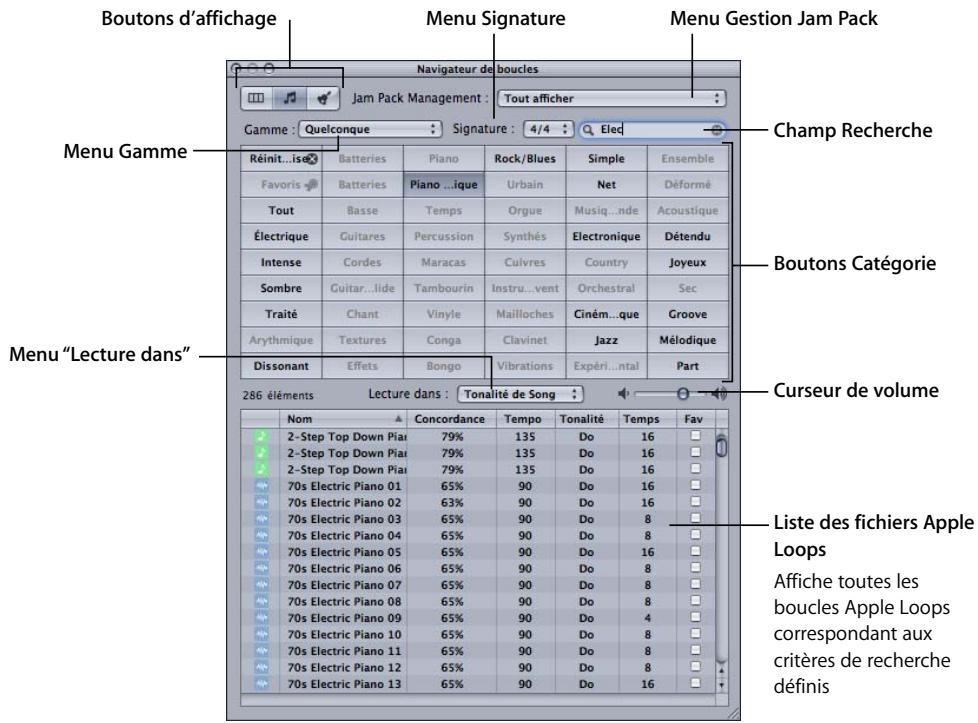
Les boutons Vue en haut à gauche basculent entre trois types de vue. Le premier bouton à partir de la gauche, avec les trois rectangles, bascule vers un menu de fichier de colonne Mac OS X standard, séparé hierarchiquement en critères de recherche Tous, Par genre, Par instrument, Par atmophère et Favoris. Le deuxième bouton à partir de la gauche (avec l'icone de note) bascule en mode Matrice "normal", affichant les catégories musicales. Le troisième bouton à partir de la gauche (avec l'icone de cloche) bascule en mode Effets sonores, offrant des boutons de catégorie d'effets tels que Explosions, Foley ou Personennes.
Vous pouvez remplacer une catégorie affichée via le menu contextuel qui s'ouvre lorsque vous cliquez avec la touche Contrôle enfoncée (ou lorsque vous cliquez avec le bouton droit) sur un bouton de catégorie. Vous pouvez désir parmi :
- Genre: ce sous-menu offre des catégories musicales, par exemple Rock/Blues et Électronique.
- Instruments : les options Basse, FX, Voix et les options Textures et Jingles sont notamment disponibles.
- Descripteurs : les options de ce sous-menu couvrent les "atmosphères" des bouches Apple Loops et incluent Triste, Detendu, Groove, etc.
Le navigateur de boucles affiche toutes les boucles indexées du système. Lorsqu'un grand nombre de boucles Apple Loops est installé sur votre système, l'administration peut devenir difficile. Pour simplifier les choses, le navigateur de boucles offre des outils avancés de gestion des boucles. Le menu dérounant Gestion Jam Pack vous permet de limiter l'affichage des boucles à un Jam Pack spécifique ou à tout autre dossier. Les Jam Packs sont des ensembles professionnels de boucles Apple Loop propres à un genre ou à un instrument, proposés par Apple.
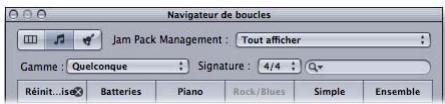
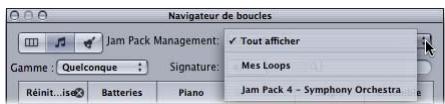
Selectionnez simplement l'option souhaitation dans le menu Gestion de Jam Pack.
Vou陏 que désir parmi les options suivantes :
- Tout afficher :CHOISSEZ cette option par defaut pour afficher toutes les boucles Apple Loops de votre système. Elle est très pratique si vous ne parvenez pas à localiser une boucle dont vous savez qu'elle est installée et indexée sur votre système, mais dont vous ne savez pas à quel Jam Pack elle apparient.
- Mes Loops:CHOISSEZ cette option pour afficher toutes les boucles Apple Loops dans les dossiers Bibliothèque/Audio/Apple Loops et Bibliothèque/Application Support/GarageBand ( indique le nom d'utilisateur).
-
GarageBand :CHOISSEZ cette option pour afficher toutes les bouches Apple Loops installées avec GarageBand.
-
Jam Pack x :CHOISSEZ cette option pour afficher toutes les bouches Apple Loops d'un Jam Pack spécifique.
- Fournisseur x:CHOISSEZ cette option pour afficher toutes les bocules Apple Loops d'un fournisseur independant en particulier.
Le menu déroulant Gamme offre les options Quelconque, Mineure, Majeure, Aucun et Valable pour les deux. L'utilisation de ces options limite la recherche des boucles Apple Loops au type de gamme sélectionné, dans la catégorie可以选择. Par exemple, si les catégories Country, Acoustique et Detendu sont selectionnées, vous voirz une vingtaine de fichiers correspondant à voschioix. La sélection de l'option Gamme mineure réduit cette liste à dix boucles Apple Loops, ce qui accélère l'écoute et la sélection.
Le menu dérounant Signature effectue une tâche similaire au menu Gamme, mais il limite les recherches aux bocles Apple Loops correspondant à la signature temporelle sélectionnée.
Le champ Recherche est utilisé pour rechercher les boucles Apple Loops par nom ou par nom partiel :

- Tapez le terme de recherche souhaité, puis appuyez sur la touche Retour. Tous les fichiers qui satisfont à votre terme de recherche s'affichent dans le navigateur de fichiers en bas de la fenêtre.
- Le bouton Annuler à droite (qui apparaitès que du texte est saisi) efface le texte entré. Il efface également l'historique de recherche.
Le menu local Lecture dans détermine la tonalité de lecture de la boucle Apple Loop sélectionnée. Les可以选择 les suivants : Tonalité de morceau, Note d'origine et "Entre do et si".
Le curseur Volume ajuste le niveau de lecture du fichier selectionné dans la fenêtre Navigateur de boucles.
La liste en bas de la fenêtre affiche toutes les bocles Apple Loops qui correspondent aux critères définis avec les paramètres décrits ci-dessus.
- Le fait de cliquer sur des titres de colonne entraine le tri de la liste de résultats par Nom, Correspondance, Tempo, Tonalité, etc.
- Le fait de cliquer sur la flèche de n'importe quel titre de colonne sélectionné trie la liste par ordre alphabetique croissant ou décroissant, par pourcentage de correspondance, par tempo, par tonalité, par temps ou dans un ordre favori.
-
Les colonnes peuvent être redimensionnées en faisant glisser les lignes verticales entre les titres de colonnes.
-
La sélection de n'importe qu'elle entraee de la liste de fichiers commence automatiquement la lecture. Vous pouze arreter la lecture en cliquant sur l'icone représentant un haut-parleur dans la colonne de gauche.
- La colonne Fav (Favoris) affiche une case à cocher pour chaque boucle affichée. Cochez simplement cette case pour ajouter la boucle à la catégorie Favoris (pour plus d'informations, reportez-vous à la section "Utilisation des favors" à la page 54).
Ajout de bocles Apple Loops au navigateur de bocles
Logic Express doit indexer les bouches Apple Loops avant de les afficher dans le navigateur de bouches. Les bouches peuvent résider dans n'importe quel réseau, mais vous doivent indiquer à Logic Express àquel endroit les trouver.
Pour ajouter des bocles Apple Loops au navigateur de bocules :
1 Ouvrez une fenêtre Finder à côté de Logic Express.
2 Accédez au dossier contenant les boucles Apple Loops.
3 Sélectionnez les boucles Apple Loops dans le dossier et faites-les glisser dans le navigateur de boucles.
Les boucles sont ajoutées à la bibliothèque Apple Loops et sont indexées. Lorsque ce processus est terminé, les boucles sont disponibles directement dans le navigateur de boucles.
Si vous faites glisser une boucle unique vers le navigateur de bocles, la boucle est copiee vers \~/Bibliothèque/Audio/apple Loops/User Loops/SingleFiles.
Si vous faites glisser un dossier de boucles situé sur le même lecteur et dans la même partition que le navigateur de boucles, les boucles sont conservées à leur emplacement actuel et un alias du dossier est créé dans \~/Bibliothèque/Audio/apple Loops/ User Loops.
Si les bocules se trouvent sur un autre lecteur ou une autre partition, vous étés invité à préciser si vous souhaitez les copier dans la bibliothèque de bocules ou les indexes à leur emplacement actuel (les bocules ajoutées à partir de supports optiques sont toujours copiees).
- Si vous choisissez de les copier, le dossier contenant les bouches est copied vers Bibliothèque/Audio/apple Loops/User Loops/.
- Si vous choisissez de les indexer à leur emplacement actuel, un alias vers le dossier est créé dans Bibliothèque/Audio/Apple Loops/User Loops/.
Boucles Acid Loops dans le navigateur de boucles
Le navigateur de boucles affiche également les boucles Acid Loops. À la différence des boucles Apple Loops, les boucles Acid Loops ne contiennent pas de balises. Dans les boucles Acid Loops, ces informations sont dérivées de la structure des dossiers environnants (en particulier, des noms de dossiers) qui doit être à certaines normes. Cela signifie qu'il n'est pas possible de faire glisser un fichier Acid Loop vers le navigateur.
De fait, vous nevez faire glisser tout le CD (ou tout le dossier) contenant les boucles Acid vers le navigateur de boucles.
Utilisation des favors
La colonne Fav (Favoris) de la liste en bas du navigateur de boucles offre une case à cocher pour chaque boucle affichée. Cochez simplement cette case afin d'ajouter la boucle à la catégorie Favoris.
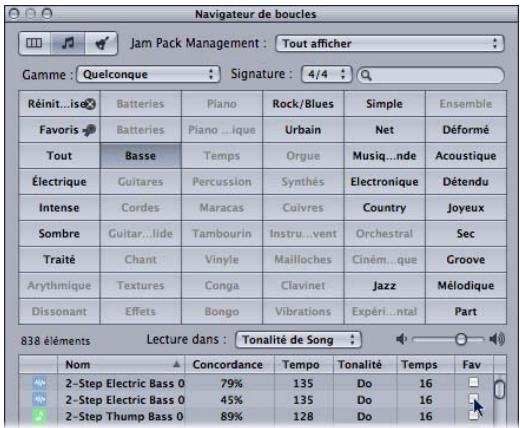
Cet utiliser est idéal pour compiler un ensemble de boucles Apple Loops que vous utilisez régulièrement. En tant que producteur de musique pour danser, vous créez souvent des morceaux commençant par des boucles de batterie. Vous pouvez par exemple avoir un modèle "quatre sur la piste", des huitières et des sezièmes, des motifs à deux ou quatre temps, etc., et utiliser ces boucles favorites comme kit de construction groove, au moins pour l'arrangement shell.
Ces bouches peuvent facilement etre remplacées ou ajoutées à votre projet, mais l'utilisation de favors peut constituer un bon point de départ pour nombre de vos morceaux.
Creation de bouches Apple Loops
Vouss pouvez创建工作 une boute Apple Loop à partir d'un enregistrement audio existant, car les bocles Apple Loops permettent l'étirement et la transposition automatiques du temps sur les autres formats de fichier audio.
Voupe enregistrer les régions Audio et Instrument audio en tant que boucles Apple Loops dans Logic. Les éléments transitoires définis sont basés sur les informations de tempo du morceau. Pour plus d'informations sur cette méthode, reportez-vous à la section suivante.
Voussoupiezegalementutiliserl'UtilitairedeboclesAppleLoops pourcrierdesboclesAppleLoopsa partir deregionsaudio.L'UtilitairedeboclesAppleLoopsestuncomplémentdeLogicExpressquivousetpermetdegererlesbalisesdemetadonnéesetles élémentstransitoires danslesfichiersaudio.L'UtilitairedeboclesAppleLoopsoffredes fonctions sophistiquéesd'éditiondebalises pourlesfichiersaudio.Vousoupvezparexampiedéfinirles élémentstransitoiresmanuelle,indépendammentdutempodu morceau.Pourplusd'informations,reportez-vousàla section"CréationdeboclesAppleLoopsdansl'UtilitairedeboclesAppleLoops"àla page58.
Remarque: l'Utilitaire de bocles Apple Loops ne vous autorise pas à créé des bocles de type SIAL.
Quel outil utiliser, et quand l'utiliser ?
Comme indiqué précédemment, Logic Express offre des fonctionnalités de création de boucles Apple Loops ; l'Utilitaire de boucles Apple Loops sépare vous permet également de creator vos propres boucles Apple Loops.
La décision est relativement simple :
- Pour creer une boucle Apple Loop à partir d'un fisier audio correspondant au tempo du morceau, utilisez les utilisaires de creation Apple Loop disponibles dans Logic Express.
- Pour creer une boucle Apple Loop au format instrument logiciel (ou SIAL), employez les utilaitaires de creation de boucles Apple Loop disponibles dans Logic Express.
- Pour creer une boucle Apple Loop dite "sans boucle" à partir d'un fichier audio ne correspondant pas au tempo du morceau, employez les utilisaires de creation de boucle Apple Loop disponibles dans Logic Express. Les boucles Apple Loops dites "sans boucle" (ou boucles one-shot) ne suivent pas le tempo et la tonalité du morceau. Cela s'avère utile si vous souhaitez ajouter à la bibliothèque de boucles des sons discrets, non musicaux (teIs que des effets sonores), qui ne doivent pas'être modifiés par le tempo et les propriétés de clé.
- Si vous souhaitez créé une boucle Apple Loop avec boucle à partir d'un fichier audio ne correspondant pas au tempo du morceau, employez l'Utilitaire de boucles Apple Loops.
Lisez la section suivante si vous souhaitez créé des bocles Apple Loops dans Logic. La section "Création de bocles Apple Loops dans l'Utilitaire de bocles Apple Loops" se trouve la page 58.
Creation de bocules Apple Loops dans Logic
Lorsque vous enregistrez une région en tant que boucle Apple Loop dans Logic Express, la région est ajoutée à la bibliothèque de boucles et apparait dans le navigateur de boucles, ce qui permet son utilisation dans d'autres morceaux.
Les informations de tempo du morceau sont utilisées pour baliser les éléments transitoires des boucles Apple Loops créé par l'utilisateur. Le fonctionnement de cette fonction est optimal si vos fichiers audio correspondent avec précision au tempo du morceau.
Remarque: les bocles Apple Loops créées par l'utilisateur se comportent exactement de la même façon que les bocles Apple Loops fournies avec Logic, GarageBand et Jam Packs: elles suivent le tempo du morceau et correspondant à la clé du morceau (telle que définie par la signature de clé originale).
Pour creer une boucle Apple Loop dans Logic :
1 Sélectionnez la région Audio ou Instrument audio dans la fenêtre Arrangement.
2 Choisissez Région > Ajouter à la bibliothèque de boucles Apple Loops dans le menu local Arrangement.
3 Dans la zone de dialogue Ajouter sequence à la bibliothèque Apple Loops :
- Tapez un nom pour la boucle,CHOISSEZ LA GAMME,le genre,la categorie d'instrument,le nom de I'instrument et les descriptions d'atmosphère appropriees (afin de simplifier les recherches).
- Définissez le type de fichier, qui peut être One-shot ou En boucle. Si la longueur du fichier audio n'est pas ajustée précisé afin de contenir un nombre de barres entières, l'option One-shot est SéLECTIONNée automatiquement et les boutons de type de fichier sont grisés.
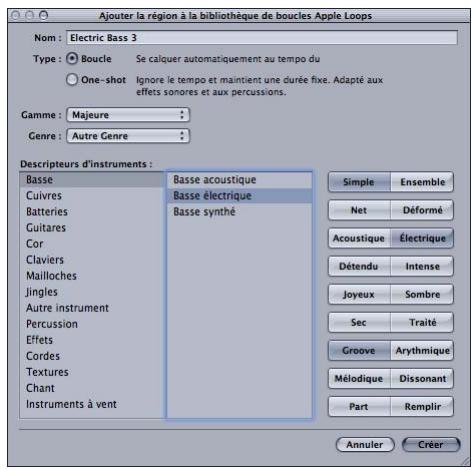
Remarque: les one-shots ne seront pas le tempo et la clé du morceau. Cela s'avéré utile si vous souhaitez ajouter à la bibliothèque de boucles des sons discret, non musicaux (tels que des effets sonores), qui ne doivent pas être modifiés par le tempo et les propriétés de clé. Ces types de boucles contiennent toujours des balises de métadonnées, ce qui simplifie la recherche et la classification dans le navigateur de boucles.
4 Cliques sur Creer.
La boucle est ajoutée au Navigateur de boucles. Elle est stockée dans le ~/Bibliothèque/Audio/Apple Loops/User Loops/SingleFiles. Vous pouvez la retrouver en utilisant les boutons de mot-clé, les menus ou en tapant le nom dans le champ Rechercher. Si vous faites glisser la boucle dans la fenêtre Arrangement, le symbole de boucle Apple Loops s'affiche en regard du nom du filchier. Étant donné que les one-shots sont traités comme des fichiers audio normaux, le symbole de séquence stéreo ou mono standard s'affiche en regard du nom du filchier (plutôt que le symbole de boucle Apple Loops).

Si vous souhaitez créé une boucle Apple Loop avec boucle à partir d'un fichier audio ne correspondant pas au tempo du morceau, employez l'Utilitaire de boucles Apple Loops. L'Utilitaire de boucles Apple Loops vous permet de définir la longueur souhai-tée de la boucle, quel que soit le tempo du morceau, en définissant manuellement la balise Nombre de temps et Signature. Notez que l'utilitaire fonctionne uniquement avec Régions audio, et non avec les régions MIDI sur les pistes Instrument audio. Pour plus d'informations sur l'Utilitaire de boucles Apple Loops, consultez la section "Création de boucles Apple Loops dans l'Utilitaire de boucles Apple Loops" à la page 58.
Vous pouvez également ajuster le tempo du morceau à la longueur du fichier. Logic Express offre une fonction automatique qui fait correspondre la longueur d'une région Audio à la longueur musicale prévue. La longueur de la région reste constante, mais le tempo du séquenceur varie automatiquement, avec la lecture de la région à la longueur souhaitatione.
Pour ajuster le tempo du morceau à un fichier audio :
1 Créez une région audio qui s'étend sur le fichier audio complet.
2 Construisez un cycle dans la règle de mesure de la barre Arrangement. Définissez la longueur afin qu'elle corresponde à la longueurusicale souhaitée de la région. Exemple : si la région audio a une longueur d'une mesure, définissez un cycle d'une mesure.
3 Effectuez l'une des opérations suivantes :
- Choisissez Options > Tempo > "Ajuster Tempo par taille de région et locators" dans la barre des menus principale.
- Utilisez le raccourci clavier de "Ajuster Tempo par taille de région et locators" (affectation par défaut : Commande + T).
Le tempo est recalculé, la région (et le fichier audio lié référencé) correspond au tempo du morceau.
Envoi d'effets dans les boucles Apple Loops au format instrument logiciel (SIAL)
Si vous créEZ une boucle SIAL à partir d'une région sur une piste d'instrument audio qui utilise des effets d'envoi vers bus, puis que vous faites glisser la boucle enregistrée vers une autre piste Instrument audio (vide), la nouvelle boucle est différente de la région source originale. Cela tient au fait que les envois d'effets dans la piste d'origine ne sont pas enregistrrés avec la boucle.
Logic Express n'aftepe pas automatique d'effets aux bus, car cela risquerait d'interférer avec les configurations de bus que vous avez deja definies dans votre morceau. Les effets qui sont inseres directement sur le canal Instrument audio seront en revanche rappelés automatique si vous faites glisser la boucle vers la fenetre Arrangement à partir du navigateur de boucles.
Voussupportezutiliserl'une desoptions suivantesafin deyouassurer que lesbouclescrieees àpartirdes régionsInstrument audioserontsemblablesaux régionsd'origine:
- Faites glisser la boucle SIAL (dont l'original a ete affecte aux envois de bus) vers une piste audio plusot que vers une piste Instrument audio. Lorsque vous creez une boucle Instrument audio, le fichier audio lu inclut le traitement du bus. Celui-ci estsemblable à l'originaI.
- Lors de la création d'une boucle à partir d'une région Instrument audio, inséréz tous les effets nécessaires pour reproductive le son désiré directement dans la bande de canal de l'instrument. Cela permet une recreated fidèle de tous les éléments sonores lorsque vous ajoutez par la suite la boucle à une piste Instrument audio.
- Lors de l'utilisation de boucles SIAL, configurez manuellement les envois et les effets de bus requis pour reproductive le son de la région d'origine.
Creation de boucles Apple Loops dans l'Utilitaire de boucles Apple Loops
L'Utilitaire de boucles Apple Loops fournit des fonctions sophistiquées pour la création de boucles Apple Loops à partir de régions audio. Il vous permet de détecter les éléments trans它们ores Presents dans un fjchier audio et d'ajouter des marqueurs pour des éléments trans它们res supplémentaires. Vous pouvez également déplacer ces marqueurs vers de nouveaux emplacements.
Vou puez ajouter et modifier des balises de métadonnées ; vous pouze également baliser plusieurs fichiers, un processus connu sous le nom de balisage par lot. L'Utilitaire de boucles Apple Loops peut dire les fichiers AlFF et WAV. Si vous enregistrez les modifications, le fichier est automatiquement enregistré en tant que fichier AlFF.
Pour creer une boucle Apple Loop dans l'Utilitaire de boucles Apple Loops :
1 Sélectionnez une région audio dans la fenêtre Arrangement.
2 Effectuez l'une des opérations suivantes :
- Choisissez Audio > "Ouvr dans l'utilitaire de boucle Apple" dans le menu Audio de la fenêtre locale.
- Utilisez le raccourci clavier de l'option "Ouvr dans l'utilitaire de boucle Apple".
Si la longueur du fichier audio ne correspond pas aux temps, la zone de dialogue suivante s'affiche :
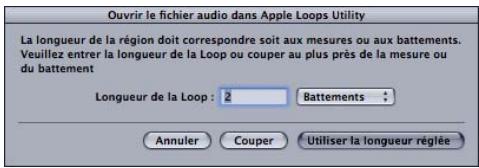
La longueur erronée a deux causes possibles :
- L'enregistrement audio a été effectué sur le tempo du morceau mais n'a pas été coupé correctement. Dans ce cas, vous pouvez réduire la longueur de l'enregistrement, via la zone de dialogue.
- La boucle utilise un tempo différent. Dans ce cas, vous pouvez régler la longueur de la boucle audio dans le champ Longueur de boucle et cliquez sur Utiliser longueur définie.
L'interface de l'Utilitaire de bouches Apple Loops
La fenêtre Utilitaire de boucles Apple Loops comporte les sous-fenêtres Balises et Éléments transitoires. Le bas de la fenêtre inclut un ensemble de contrôleles de lecture et de boutons de gestion des fichiers. L'Utilitaire de boucles Apple Loops comprend également un volet Ressources, situé à droite de la fenêtre principale, dans lequel vous pouvez:gérer les fichiers ouverts.
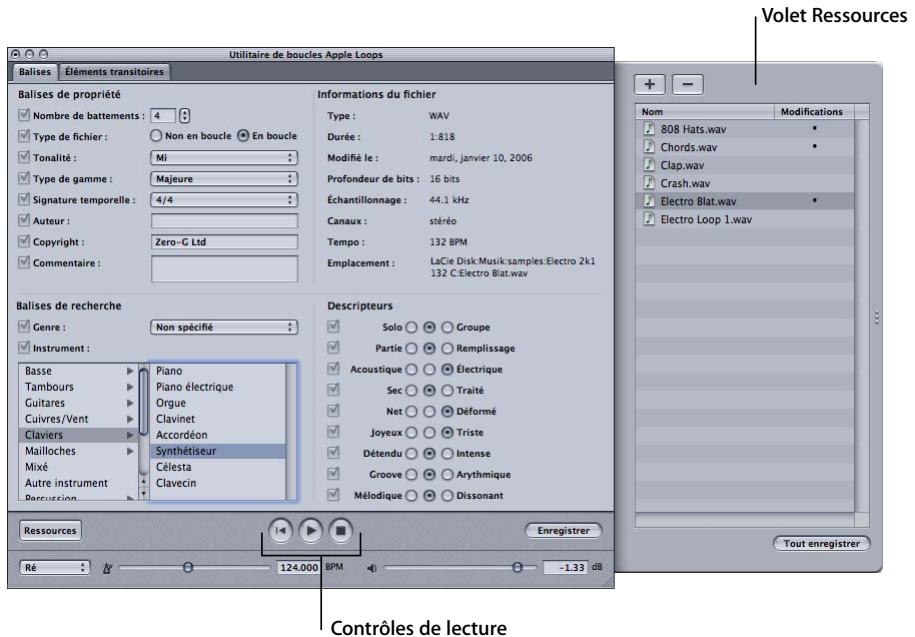
Sous-fenêtre Balises
La sous-fenêtre Balises est divisée en quatre zones. Dans trois des sections, modifiez différents types de balises. Dans la quatrième zone, vous affichez des informations (qui ne peuvent pas été modifiées dans l'Utilitaire de boucles Apple Loops), telles que la longueur et l'emplacement du fichier. Plus vous incluez d'informations de métadonnées (balises) dans vos fichiers, plus les recherches sont précises dans le navigateur de boucles.

Balises de propriétés
Logic Express utilise les réglages des balises de propriétés Nombre de temps, Tonalité et Signature, conjointement avec les marqueurs transitoires, pour optimiser la lecture de la boucle Apple Loop. Leur modification affecte le rendu de la boucle lors de la lecture. Les autres balises de propriétés peuvent être utilisées pour inclure des informations complémentaires, mais n' affectent pas la lecture.
Le champ Nombre de temps vous permet d'indiquer le nombre correct de temps dans un fichier. Ce nombre contrôle la façon dont Logic Express fait correspondre le tempo d'une boucle à celui du morceau. Lorsque vous ouvrez une région audio dans l'Utilitaire de boucles Apple Loops pour la première fois, Logic Express envoie les informations suivantes vers cet Utilitaire :
- Le tempo du morceau.
- La longueur du fichier audio en temps.
Si le tempo du fichier audio correspond à celui du morceau et que sa longueur correspond à un nombre entier de temps (ou que vous avez saisi la longueur correcte dans la zone de dialogue "Ouvrir le fichier audio dans Apple Loops Utility"), l'Utilitaire de boucles Apple Loops définit la valeur par défaut correcte pour le champ Nombre de temps.
Remarque: si vous ouvrez un fjichier audio directement dans l'Utilitaire de boucles Apple Loops, cette information n'est pas disponible. Dans ce cas, l'Utilitaire de boucles Apple Loops utilise différentes hypothèses pour définir la valeur Nombre de temps. Consultez le manuel concernant l'Utilitaire de boucles Apple Loops pour plus d'informations.
La balise Type de fichier vous permet de définir le type de fichier, qui peut être Sans boucle ou Avec boucle. Les fichiers avec boucle sont mis en correspondance avec le tempo du morceau et, si la balise Tonalité est définite à une valeur autre que Aucune, avec la tonalité du morceau. Les fichiers sans boucle (ou boucles one-shot) ne suivent pas le tempo et la tonalité du morceau. Si vous les importez dans Logic, ils se compttent comme des fichiers audio "normaux". Cela s'avère utile si vous souhaitez ajouter à la bibliothèque de boucles dessons discrets, non musicaux (tehs que des effets sonores), qui ne doivent pas'être modifiés par le tempo et les propriétés de clé. Les fichiers audio sans boucle contiennent toujours des balises de métadonnées, ce qui simplifie la recherche et la classification dans le navigateur de boucles.
En général, vous balisez les fichiers avec des motifs rythmiques ou des passages musicaux destinés à la composition sociale et avec un arrangement de type "bouce", ce qui permet à Logic Express de les faire correspondre au tempo du morceau et (pour les boucles musicales) à la tonalité du morceau. Les fichiers contenant des éléments non rythmiques, tels que les effets sonores et les doublages, destinés à une utilisation occasionnelle sur les pistes audio, doivent généralement être balisés comme étant sans boucle.
Les commandes de balise de tonalité permettent de contrôler la manière dont Logic Express fait correspondre la tonalité d'une boucle au morceau. Lorsque vous importez la boucle dans Logic Express, ce dernier fait correspondre la tonalité de la boucle au le morceau en transposant la boucle dans le nombre requis de demi-tons. La boucle est transposée vers le haut ou vers le bas, dans la direction qui nécessite le moins de demi-tons.
Exemple : si la tonalité du morceau est en do et que la balise Tonalité de la boucle est en ré, Logic Express transpose la boucle de deux demi-tons vers le haut (plutôt que de dix demi-tons vers le bas). Dans les deux cas, la boucle est mise en correspondance avec la tonalité du morceau.
La tonalité de lecture globale des boucles Apple Loops est déterminée par la première signature de tonalité de la piste Signature (par défaut : do majeur).
Aucune distinction n'est faite entre les tonalités majeures et mineures pour ces fonctions de transposition globale ; en fait, seule la note d'origine de la signature de tonalité initiale est importante pour la lecture des boucles Apple Loops et des régions MIDI.
Par défaut, l'Utilitaire de boucles Apple Loops définit la balise Tonalité à partir des informations que fournit Logic Express dans la piste Signature.
La balise Type de gamme identifie le type de gamme du fichier. Elle ne sert que de balise de recherche et n'a aucune incidence sur le son de la boucle. Le fait de modifier le type de gamme d'une boucle n'attecte pas la gamme de la boucle. La encore, les informations fournies par Logic Express sont utilisées par défaut, via la piste Signature.
La musique utilise différents types de gamme. Les principaux types sont les gamas majeures et mineures. Les boucles musicales de même tonalité (ayant la même note d'origine) mais de types de gamme différents ne doivent peut-être pas un bon résultat si elles sont jouées ensemble. Exemple : une boucle avec une progression d'accord de piano dans une tonalité en ré et une boucle avec une ligne de synthétiseur égallement dans une tonalité en ré peuvent ne pas donner un résultat optimal si le piano utilise la gamme ré major et que la ligne de synthétiseur utilise la gamme ré minor.
Le menu Type de gamme offre les options Majeur, Mineur, Valable pour les deux et Aucun. La derniere option convient aux morceaux avec percussions, sans hauteur tonale. Pour les bocles pouvant utiliser n'importe qu'elle gamme, il est préféable d'utiliser Valable pour les deux.
La balise Signature fournit les informations suivantes sur une boucle : le nombre de temps de chaque mesure et la longueur des notes de la valeur de temps. Logic Express utilise le nombre de temps d'une mesure pour afficher les positions de mesure et de temps dans la règle de mesure. Cette valeur n'attécte pas la lecture. Si la valeur des temps n'est pas définie de manière correcte, la lecture est affectée. L'Utilitaire de boucles Apple Loops définit la balise Signature selon la valeur fournie par la piste Signature dans Logic. Si vous utilisez des boucles ayant une valeur de temps différente, ces boucles sont lues avec un tempo incorrect. Corriguez la balise Signature de sorte qu'elle indique correctement la valeur de temps.
Les balises Auteur et Copyright permettent d'indiquer le nom de l'auteur d'une boucle et les informations sur les droits d'auteur. Le champ Commentaire affiche les évventuels commentaires sur le fichier. Ce champ est souvent utilisé pour indiquer un nom de fichier interne ou un code utilisé lors de la création d'une bibliothèque de boucles. Ces trois balises ne sont pas affichées dans le navigateur de boucles de Logic. Elles ne peuvent pas été utilisées pour rechercher des fichiers et permettent uniquement d'inclure des informations textuelles. Elles n' affectent pas le son des boucles.
Balises de recherche
Ces balises sont utilisées par la fonction Rechercher du navigateur de boucles et vous permettent de rechercher des fichiers correspondant à des critères spécifique.
- Menu local Genre : définit le type ou le style de musique pour lequel la boucle est appropriée. La liste des genres musicaux ne peut pas être modifiée.
- List d'instruments : affiche les可以选择 pour l'instrument de musique ou la catégorie d'instrument du fichier. Le fait de selectionner une catégorie dans la colonne de chaque affiche une liste d'instruments/de sous-catégories dans la colonne de droite
Info du fichier
Cette zone de la sous-fenêtre Balises inclut des lignes avec les informations Type, Longueur, Date de modification, Fréquence d'échantillonnage, Canaux, Tempo et Emplacement des fichiers. Ces informations sur les fichiers peuvent uniquement être affichées, mais pas modifiées dans l'Utilitaire de boucles Apple Loops.
Descripteurs
Le navigateur de boucles de Logic Express vous permet de rechercher des fischiers à l'aide de descriptorues. Les descriptorurs sont des paires de mots-clés complémentaires qui décrivent l'atmosphère musicale ou le caractère du fjichier. Chaque paire de mots-clés offre une ligne de boutons radio, vous permettant de désirir un mot-clé de la paire ou aucun.
Balisage des fichiers
Pour baliser un fichier, Sélectionnéz-le dans le volet Ressources, puis modifier les balises du fichier dans l'onglet Balises. Vous pouvez modifier simultanément les balises de plusieurs fichiers. Pour cela, Sélectionnéz simplement les fichiers souhaités dans le volet Ressources, activez les cases des balises appropriées, apportez vos modifications, puis enregistrez.
Remarque: si vous n' affectez pas de balises à une boucle, elle sera difficile à tracer dans le navigateur de boucles. Le navigateur de boucles affiche uniquement les boucles de sa liste de fichiers si une catégorie est chosesie, ou si un nom est tape dans le champ Rechercher. Par consequenc, si une boucle n' apparient a aucune categorie, vous ne pouvez la recherche qu'en tapant son nom dans le champ Rechercher.
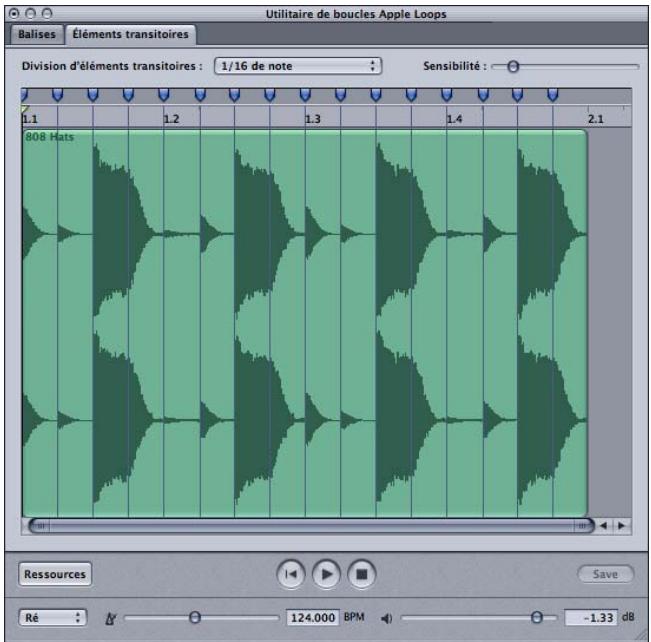
Logic Express utilise des marqueurs transitoires, avec les balises Nombre de temps, Tonalité et Signature, pour Traitser une boucle pendant la lecture. Vous pouvez ajouter et modifier des marqueurs transitoires dans la sous-fenêtre Éléments transitoires de l'Utilitaire de boucles Apple Loops.
La sous-fenêtre Éléments transitoires contient un large affichage de forme d'onde, une règle de temps et une barre de défilament horizontal. Les marqueurs indiquent la position des éléments transitoires dans le fischier. En général, les éléments transitoires correspondant aux parties les plus larges (verticalment) d'une forme d'onde (autrement dit, les pics). Le menu local "Division d'éléments transitoires" et le curseur Sensibilité déterminent la position des marqueurs transitoires d'une boucle.
Le menu "Division d'éléments transitoires" définit la valeur de temps utilisé par l'Utilitaire de boucles Apple Loops pour la détction d'éléments transitoires. Le curseur Sensibilité définit le degré de sensibilité pour la détction d'éléments transitoires. Lorsque vous augmentez la sensibilité de la détction d'éléments transitoires, l'Utilitaire de boucles Apple Loops considère les points de plus forte amplitude de la forme d'onde en tant qu'éléments transitoires, qu'ils se produit ou non sur une valeur de temps.
Lorsque vous ouvrez un fichier dans l'Utilitaire de boucles Apple Loops, il recherche par défaut les éléments transitoires à chaque 16ème de note, en fonction des balises Tempo et Nombre de temps du fichier. Vous pouvez changer la valeur de temps utilisée pour la détéction d'éléments transitoires via le menu local "Division d'éléments transitoires". La plage va des notes complètes aux 1/64èmes de notes.
L'affichage de forme d'onde dans la sous-fenêtre Éléments transitoires affiche les éléments transitoires détectés par l'Utilitaire de boucles Apple Loops et ceux insérés par l'utilisateur. Vous pouvez ajouter des éléments transitoires et déplacer les existants dans la sous-fenêtre Éléments transitoires.
Pour afficher un fichier dans la sous-fenêtre Éléments transitoires :
- Sélectionné le fichier dans le volet Ressources, puis cliquez sur l'onglet Éléments transitoires.
Remarque: la fenêtre Éléments transitoires ne peut afficher qu'un seul fichier à la fois. Si plusieurs fichiers sont sélectionnés, aucune forme d'onde ne s'affiche dans la fenêtre
Pour ajouter un nouvel élément transitoire :
- Cliquez dans la zone plus souvent au-dessus de la règle de temps dans l'affichage de forme d'onde.
Pour déplacer un marqueur transitoire :
- Faites glisser le marqueur à l'aide de sa poignée dans la zone située au-dessus de la règle de temps.
Pour supprimer un élément transitoire, effectuez l'une des opérations suivantes :
- Cliquez sur la poignée de l'élement transitoire dans la zone située au-dessus de la règle de temps, puis appuyez sur la touche Suppr.
- Faites glisser l'élement transitoire en dehors de la zone située au-dessus de la règle de temps.
Dans la plupart des cas, vous pouvez tracer la position optimale des marqueurs transitoires en ajustant le menu "Division d' éléments transitoires" et le curseur Sensibilité. Vous ne doivent modifier que quelques marqueurs individuellement. La position par défaut peut ne pas être précise dans certaines boucles, telles que les boucles avec du contenu musical représentant une forte distorsion ou des rythmes peu clairs. Ces boucles nécessitent généralement des modifications manuelles des marqueurs transitoires.
Pour déterminer où placer les marqueurs, écoutez la boucle à son tempo et sa hauteur tonale d'origine. Ensuite, écoutez à un tempo et une hauteur tonale différents, afin de voir comment les changements de tempo affectent la lecture. Répéteze cette procédure afin de voir comment les modifications des marqueurs affectent la lecture.
Voudevezegalementgardenàl'espritlesreglessuivantes:
- Chaque marqueur transistoire du fichier audio doit être libellé par un marqueur transistoire dans l'Utilitaire de boucles Apple Loops. Vous devez également ajouter un marqueur transistoire à tous les points représentant une importance musicale, notamment le début et la fin des notes, les changements de hauteur tonale ou les glissandos.
- Au cours de la lecture, Logic Express accélère ou ralentit le tempo des boucles sans marqueurs transitoires. Si une boucle contient des notes soutenues ou des accord, vous doivent libérer ces périodes avec des marqueurs transitoires, en vous assurant qu'aucune période n'est supérieure à un quart sans marqueur.
- Vous devez toujours tenter de respecter les règles ci-dessus en utilisant le moins de marqueurs possibles : des défauts peuvent seprésenter aux points de transition entre les marqueurs (ou le tempo estinchangé) et la zone entre les marqueurs (ou le tempo est modifié).
Volet Ressources
Le volet Ressources répertorie les fisiers ouverts dans l'Utilitaire de boucles Apple Loops. Le volet contient une colonne Nom qui répertorie chaque fisier ouvert, ainsi qu'une colonne Modifications, qui indique les fisiers que vous avez modifiés. Le fait de cliquer sur un fisier dans le volet Ressources l'affiche dans la sous-fenêtre Balises ou Éléments transitoires.
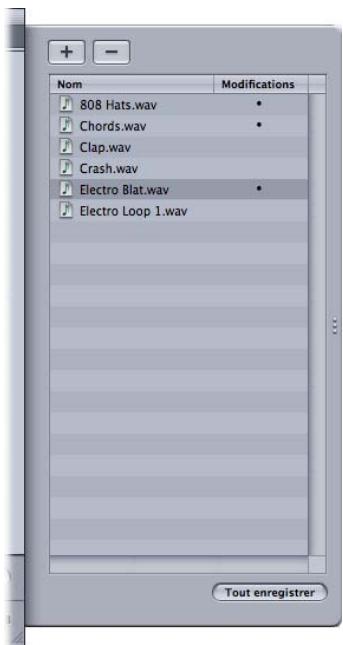
Le bouton Tout enregistrer enregistrtre tous les fichiers qui ont ete modifiés.
Contrôles de lecture et de gestion des fichiers
Le bas de la fenêtre Utilitaire de boucles Apple Loops contient un ensemble de contrôles de lecture, qui vous permettent d'écouter le fjichier sélectionné. Ces contrôles n'affectent pas les balises du fjichier.
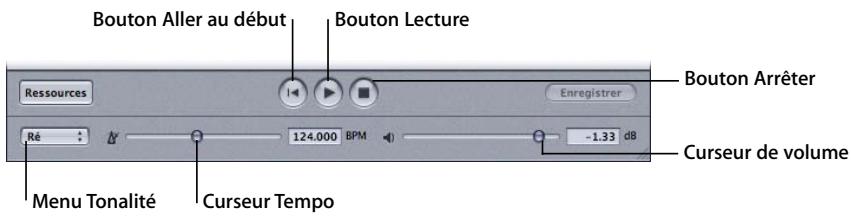
- Bouton Aller au début: démarre la lecture à partir du début du fichier sélectionné.
- Bouton Lecture: lit le fichier sélectionné.
- Bouton Arrête: arrêté la lecture du fichier sélectionné.
- Menu local Tonalité: transpose le fichier sélectionné dans une nouvelle tonalité pour la lecture.
- Curseur Tempo : définit le tempo de lecture du fichier sélectionné.
- Curseur Volume: définit le volume de lecture du fichier sélectionné.
Remarque: lorsque plusieurs fischiers sont seLECTIONnés dans le volet Ressources, les contrôles de lecture ne sont pas disponibles. Vous ne pouze pas dire plus d'un fisquier à la fois dans cette fenêtre.
Il y a deux autres boutons en bas de la fenêtre : le bouton Ressources et le bouton Enregistrer.
- Bouton Ressources: affiche et masque le volet Ressources.
- Bouton Enregistrer : enregistrre vos modifications dans le(s) fichier(s) actuellément sélectionné(s) dans le volet Ressources.
Conversion de fichiers ReCycle en bocles Apple Loops
Logic Express you permit de convertir des fichiers ReCycle en boucles Apple Loops.
Pour importer des fichiers ReCycle uniques en tant que boucles Apple Loops :
1 Démarrez une importation ReCycle en utilisant les mêmes options que pour les fichiers audio :
- Choisissez Audio > Importer fisier audio (ou utilisez le raccourci clavier d'importation de fisier audio). Vous pouvez également cliquer sur une piste audio avec le Crayon enMAINANT LA TOUCHE Maj enfoncée (ou cliquer avec l'outil Pointeur enmaintenant les touches Commande + Maj enfoncées).
Sélectionnez la boucle ReCycle souhaïée dans la zone de sélection de fichier.
- Faites glisser la boucle ReCycle du Finder sur une piste audio.
2 Choisissez simplement l'option "Rendre en tant que boucle Apple Loop" dans le menu Fixe de la boîte de dialogue Import fichier ReCycle.
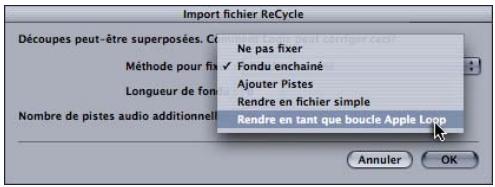
La boucle ReCycle est convertie en boucle Apple Loop (les points de tranche sont convertis en positions transitoires) et copiee dans le dossier /Bibliothèque/Audio/Apple Loops/User Loops/Single Files. La boucle Apple Loop est ajoutée à votre morceau Logic.
Pistes globales et boucles Apple Loops
Vouss pouvez utiliser les pistes globales pour modifier des événements globaux tels que le tempo, la signature et la tonalité pendant un morceau. La section qui suit déscrit la façon dont ces modifications dans les pistes globales affectent la lecture des boucles Apple Loops. Pour des informations détaillées sur les pistes globales, lisez le chapitre "Pistes globales" dans le Guide de referencia de Logic Express 7.
Piste Tempo
Les boucles Apple Loops s'adaptent automatiquement au tempo de cette piste.
Piste Signature
Les bocles Apple Loops peuvent contir des informations sur la tonalité originale et peuvent être transposées automatiquement. Elles sont lues à la tonalité par défaut du morceau, qui est définié par le premier événement de signature de tonalité. Aucune distinction n'est faite entre les tonalités majores et mineures pour ces fonctions de transposition globale ; en fait, seule la racine de la signature de tonalité initiale est importante pour la lecture des bocles Apple Loops et des régions MIDI.
La tonalité de lecture globale des bouches Apple Loops est déterminée par la première signature de tonalité de la piste Signature (par défaut : do majeur).
Conversion de boucles Apple Loops en fichiers audio
Lorsque vous convertissez une boucle Apple Loop en fichier audio, il se peut que le fichier resultant ne soit pas lu au tempo et aux réglages de tonalité actuels du morceau. Le nouveau fichier audio est alors lu avec le tempo et la tonalité d'origine de la bouche Apple Loop.
Cela se produit lorsque vous sélectionnez une boucle Apple Loop et que vous choisissez Audio > "Convertir Régions en Fichiers Audio Individuels" dans le menu Arrangement, et que vous remplacez le paramètre Format de fichier "Type de fichier original" dans la fenêtre suivante par "Onde" ou "SDII". Cela create une copie du fichier Apple Loop original, mais sans les balises d'élement transitoire et de catégorie. L'absence de ces balises limite la lecture des fichiers au tempo et à la tonalité de la boucle Apple Loop d'origine, et non au tempo et à la tonalité du morceau.
Si vous souhaitez convertir une région Apple Loop en fichier audio qui utilise les réglages de tempo et de tonalité du morceau, Sélectionnez la ou les boucles, puis désisissez Fichier > Exporter > Région comme fichier audio. Prenez soin de cocher la case "Ajouter les fichiers résultats à la fenêtre Audio" afin d'utiliser le nouveau fichier dans le morceau actuel.
La boucle Apple Loop est ainsi exportée en tant que nouveau fichier audio avec tout le traitement d'effet de module de la piste/du canal sur lequel resides la boucle Apple Loop. Pour exporter la boucle Apple Loop sans ces effets, contournez-les avant d'exporter la région. Pour contourner un module, cliquez sur Insérer Slot tout en appuyant sur la touche Option.
Notez que, bien que ce fichier soit lu au tempo et à la tonalité actuels du morceau, il ne peut pas suivre les changements de tempo ou de tonalité suivants comme les autres bocles Apple Loops; ces fichiers sont fixes avec le tempo et la tonalité du morceau lors de l'exportation du fichier.
Astuce: si vous activez l'options Suivre Tempo pour le fichier audio, il suit le tempo du morceau et la première signature de tonalité définie dans les pistes globales. Pour plus d'informations, reportez-vous à la section "Utilisation de la fonction Suivre Tempo" à la page 26.
Boucles Apple Loops et fréquences d'échantillonnage
La méthode utilisée pour convertir la fréquence d'échantillonnage des fichiers audio s'applique également aux boucles Apple Loops. Cette méthode de conversion des échantillons inclut également la correction des positions transitoires.
Pour convertir la fréquence d'échantillonnage d'une boucle Apple Loop :
1 Sélectionnez la boucle Apple Loop souhaïée dans la fenêtre Audio.
2 Choisissez Fichier audio > Copier/Convertir Fichier(s) dans le menu de la fenetre Audio.
3 Choisissez la fréquence d'échantillonnage souhaïée (et tous les autres réglages de conversion de fichier) dans la zone de dialogue suivante, sélectionnez l'emplacement du dossier, puis cliquez sur Enregistrer.
Si l'option "Ajouter les fichiers résultats à la fenêtre Audio" est activée, la boucle Apple Loop avec fréquence d'échantillonnage convertie est automatiquement ajoutée au morceau. Elle suit les changements de tempo et de tonalité du morceau (sous réserve que la balise Tonalité ait été définie dans la boucle d'origine).
Remarque: si une nouvelle boucle Apple Loop est créé, elle devra être indexée afin d'être visible dans le navigateur de boucles. Les boucles peuvent résider dans n'importe quel réseau, mais vous devez indiquer à Logic Express àquel endroit les trouver.
Vous n'aurez probablement pas besoin de convertir les boucles Apple Loops aussi souvent que les fichiers audio standard lors de l'utilisation de Logic, car les boucles Apple Loops offrent un avantage major : si vous changez la fréquence d'échantillonnage d'un morceau enCHOISIGANT Audio > Fréquence d'échantillonnage > ... dans la barre des menus principale, toutes les boucles Apple Loops actuellement utilisées par votre morceau sont automatiquement converties vers la nouvelle fréquence d'échantillonnage sélectionnée.
Fondu de bocles Apple Loops
Les boucles Apple Loops ne prenent pas en charge les fondus, ce qui signifie que vous ne pouvez pas leur affecter directement un fondu. Dans la mesure où vous ne pouvez pas appliquer de fondus à une boucle Apple Loop, aucun paramètre de fondu ne s'affiche dans la zone Paramètre de région lorsqu'une boucle Apple Loop est sélectionnée.
Si vous souhaitez parvenir à un effet de fondu, vous doivent exporter la boucle Apple Loop (choisissez Fichier > Exporter > "Région comme fichier audio" dans la fenêtre Arrangement). Importez ce fichier dans la fenêtre Arrangement et appliquez-y le fondu.
Chemins des fichiers Apple Loop
Les chemins utilisés pour l'installation des boucles Apple Loop dans Logic Express 7.2 sont les suivants :
/Bibliothèque/Audio/apple Loops
Utilisé pour les bibliothèques Apple Loops fournies avec Logic Express 7.2. Ce dossier est également utilisé pour les versions GarageBand ultérieures à 2.0 et les bibliothèques Jam Pack supplémentaires (ultérieures au volume 4).
Bibliothèque/Audio/apple Loops/User Loops
Utilisé pour les bouches Apple Loops créées par l'utilisateur.
/Bibliothèque/Application Support/GarageBand
Utilisé pour toutes les bibliothèques de boucles Apple Loops publiées avant Logic Express 7.1 (y compris les bibliothèques fournies avec Logic Express 7 et GarageBand 1, ainsi que les volumes des bibliothèques Jam Pack 1 à 3).
Bibliothèque/Application Support/GarageBand
Utilisé pour toutes les bouches Apple Loops créées avec Logic Express 7, Logic Express 7.0.1 ou n'importe quelles versions de GarageBand 1.
Remarque: combinées à l'option "Copier dans la bibliothèque", les boucles Apple Loops glissées du Finder vers la fenêtre du navigateur de boucles copient les boucles Apple Loops à cet endroit. Vous pouvez bien sur conserver des copies des boucles Apple Loops dans leur emplacement d'origine dans le Finder.
Chemins d'accès aux fichiers mis à jour
L'emplacement de tous les fichiers (préférences, réglages de modules, etc.) associés à Logic Express a changé.
À la différence des versions précédentes, Logic Express 7 ne stocke pas les fichiers associés dans le dossier du programme. Logic Express 7 est conforme aux normes Mac OS X :
Fichiers préinstallés
Tous les fichiers préinstallés resident dans le domaine local : NomDisqueDur commençant généralement par : / ( comme préfixe de chemin d'accès).
Fichiers créés par l'utilisateur/modifiables
Tous les fichiers pouvant etre écrites directement par l'utilisateur resident dans le
domaine de l'utilisateur : NomDisqueDur/Users/VotreNomUtilisateur.
Cette chaine commence généralement par : \~/
Preférences
Tous les fichiers de préférences sont installés dans : ~/Bibliothèque/Preferences/Logic
Le fichier de préférences principal s'appelle : com.apple_logicexpress
D'autres fichiers provenant des Préférences de Logic Express se trouvent également dans ce dossier.
Modèles de morceaux
Logic Express recherche le dossier "Song Templates" dans le dossier suivant : ~/Bibliothèque/Application Support/Logic.
Logic Express recherche ensuite le morceau "Autolog" ou "Autolog.Iso" dans le dossier suivant : /Bibliothèque/Application Support/Logic.
Réglages de modules
Logic Express recherche un dossier dont le nom correspond au module (c'est-à-dire, le dossier "NomDuModule/") dans les dossiers suivants, selon l'ordre indiqué :
· /Bibliothèque/Application Support/Logic/Plug-In Settings
Ce chemin d'accès comporte toujours des réglages utiliser ou modifiés. Ces réglages apparaissent toujours au début du menu local Settings (réglages) dans les fenêtres de module. La commande Enregistrer réglage sous utilise ce niveau par défaut. L'option Save Setting (enregistrer le réglage) ne fonctionne que pour les réglages situés à ce niveau supérieur (autrement, l'option Save Setting as est sélectionnée).
/Bibliothèque/Application Support/Logic/Plug-In Settings
Les réglages d'origine sont installés ici. Si Logic Express 7.2 trouve également des réglages dans l'un des autres emplacements,Ceux-ci apparaissent aussi dans le sous-dossier Factory du menu Settings (Réglages).
Les fichiers de réglages de Logic 6 Series résident toujours à cet endroit. Si Logic Express trouve également des réglages dans l'un des autres emplacements, ces réglages apparaisent aussi dans le sous-dossier "Logic 6 Series" du menu Réglages.
Nous vous recommendons de déplacer les anciers régles utiliser de cet emplacement vers le nouveau (~/Bibliothèque/Application Support/Logic/Plug-In Settings). Pour cela,CHOISSEZ LA TECHNIQUE DE GLisser-deposer dans le Finder ou, dans Logic, chargez les régles et enregistrrez-les au nouvel emplacement (correspondant à l'emplacement proposé par défaut dans les zones de dialogue Save (enregistrer) et Save as (enregistrer sous).
Réglages par défaut
De même que les versions précédentes, Logic Express vous permet d'utiliser le fjichier de réglages par défaut charge automatiquement à l'ouverture d'un module. Ce fjichier doit s'appeler #default.pst et se trouve dans : ~/Bibliothèque/Application Support/ Logic/Plug-In Settings/NomDuModule.
Il s'agit de l'emplacement où vous pouvez enregistrer votre réglage par défaut. Il suffit d'enregistrer un paramètre sous le nom #default.pst.
Si la recherche est infructueuse, Logic Express la poursuit dans /Bibliothèque/Application Support/Logic/Plug-In Settings/NomDuModule/, puis dans /Applications/Logic 6 Series/Plug-In Settings/NomDuModule.
Instruments GarageBand
Logic Express recherche les instruments GarageBand dans le dossier :
"Plug-In Settings/NomDuModule" des répertoires suivants, selon l'ordre indiqué :
- /Bibliothèque/Application Support/Logic/Plug-In Settings/NomDuModule Les réglages définis ou modifiés par l'utilisateur sont enregistrrés ici.
- /Bibliothèque/Application Support/GarageBand/Plug-In Settings/NomDuModule Ce chemin d'accès mène aux réglages d'origine.
Réglages de bande de canal
Logic Express recherche le dossier "Channel Strip Settings" dans les dossiers suivants, selon l'ordre indiqué :
· /Bibliotheque/Application Support/Logic
Ce chemin d'accès mène aux réglages de bande de canal définis ou modifiés par l'utilisateur.
/Bibliothèque/Application Support/Logic
Les réglages d'origine sont stockés ici.
Logic Express recherche également des objets audio d'instruments et de pistes dans le dossier suivant :/Bibliothèque/Application Support/GarageBand/Instrument Library/Track Settings.
Instruments EXSP
Logic Express recherche le dossier "Sampler Instruments" dans les dossiers suivants, selon l'ordre indiqué :
· /Bibliotheque/Application Support/Logic
Les instruments définis ou modifiés par l'utilisateur sont enregistrrés ici.
/Bibliothèque/Application Support/Logic
Les fichiers d'origine des instruments EXS sont installés ici.
Les fichiers des instruments EXS de la série Logic 6 sont toujours enregistrés à cet endroit.
.../NomMorceauOuProjet
Comme dans les versions précédentes, Logic Express recherche également des instruments EXS dans le dossier de projet ou de morceau.
Logic Express recherche également dans le dossier :
Conversion d'échantillon EXSP
Voici les emplacements par défaut des échantillons convertis de formats différents :
- /Bibliothèque/Application Support/Logic/AKAI Samples Pour les échantillons convertis à partir du format AKAI.
- /Bibliothèque/Application Support/Logic/DLS-Giga Samples Pour les échantillons convertis à partir du format GigaSampler/GigaStudio.
- /Bibliothèque/Application Support/Logic/SoundFont Samples Pour les échantillons convertis à partir du format SoundFont.
Icônes utiliser
Logic Express recherche les icônes de pistes définissables par l'utilisateur dans le dossier suivant : ~/Bibliothèque/Application Support/Logic/Image/s/Icons.
Les iconônes utiliser restent au format .png. Le nom de fichier doit commencer par xxx (xxx étant un numéro de 1 à 3 positions). Les iconônes par défaut numéroétées sont remplacées par vos iconônes personnelles.
Plug-ins de surface de contrôle
Les modules de surface de contrôle sont installés (et recherchés) dans le lot d'applications.
Vouppouvrez installer des modules de surface de contrôle dans :
\~/Bibliothèque/Application Support/MIDI Device Plug-ins.
Tuning Tables
Logic Express recherche le dossier "Tuning Tables" dans le dossier suivant :
Répertoires par défaut
Logic Express utilise les répertoires par défaut suivants :
- /Music/Logic: pour les morceaux Logic Express (Ouvrir/Enregistrer/ Enregistrer sous).
/Movies: pour les fichiers de film (Ouvrir). - /Pictures: pour l'outil Caméra dans l'éditeur de partitions (Enregistrer fisier bitmap sous).
Le chapitre suivant décrit les améliorations de modules effectuees depuis la version Logic Express 7. Ces informations remplacent celles du "Guide de reférence des modules de Logic Express 7".
Il comprend les sections suivantes :
- Utilisation du gestionnaire AU
- Utilisation de la compensation de retard de module
Améliorations des instruments
Améliorations des effets
Utilisation du gestionnaire AU
Logic Express utilise l'outil de validation AU d'Apple pour garantir que seuls les modules Audio Units totalement compatibles avec la Specification Audio Units sont utilisés dans Logic. Cela permet de limiter les problèmes provoqués par les modules Audio Units tiers lors de l'execution de Logic.
Le processus de validation a lieu automatiquement lorsque vous lancez Logic Express. Vous pouvez voir les résultats de l'analyse pour tous les modules Audio Units du Gestionnaire AU de Logic.
Pour ouvrir le Gestionnaire AU, effectuez l'une des opérations suivantes :
- Choisissez Préférences > "Lancement de Logic AU Manager" dans la barre des menus principale.
Utilisez le raccourci clavier de l'option "Lancement de Logic AU Manager".
Remarque: Logic Express se ferme automatiquement avant le lancement de Logic AU Manager. Il redémarre automatiquement une fois que vous avez quitté AU Manager.
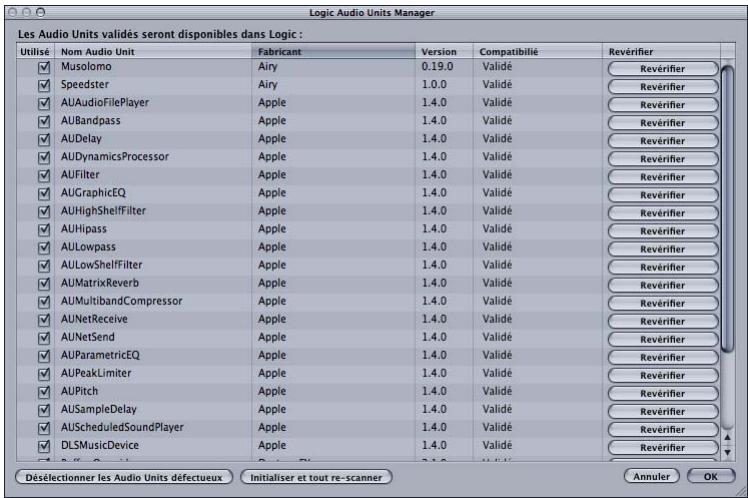
Les résultats du test s'affichent dans la colonne Compatibility. Les plug-ins Audio Units qui ont échoué peuvent être activés, mais sachez qu'ils peuvent poser problème. L'utilisation de modules non validés risque de fausser les résultats des tests d'autres modu-les analysés ou de provoquer des arrêts inopinés de Logic, voire des pertes de données (fichiers de morceau détruits).
Nous vous conseillons donc vivement de vous rendre sur le site Web du fabricant pour y télécharger les mises à jour des modules Audio Units qui n'ont pas pu être validés.
Logic AU Manager permet également de désactiver les modules Audio Units que vous ne souhaitez pas utiliser dans Logic, même s'ils réussissant le test. Pour désactiver un plug-in, il suffit de déslectionner la case à cocher correspondante dans la colonne Utilisé. Pour enregistrer votre sélection de plug-ins Audio Units, cliquez sur OK.
Cliquez sur le bouton "Initialiser et tout re-scanner" pour effectuer un autre test de validation après avoirinstallé les modules/mises à jour ou déplace les composants dans Finder, Logic ou AU Manager étant ouvert. Vous pouze aussi réanalyser chaque plug-in dont vous avez installé une mise à jour. Des versions mises à jour de plug-ins sont testées automatiquement au lancement suivant de Logic. Elles sont aussi activées automatiquement lorsqu'elles sont validées par le processus d'analyse.
Remarque: si vous appuyez sur les touches Maj + Contrôle lors du lancement de Logic, le mode AU Safe Mode (mode sans échec) est alors utilisé. Seuls les modules admis par le test de validation seront disponibles ; les plug-ins activés manuellement dont le test de validation a échoué ne seront pas disponibles.
Utilisation de la compensation de retard de module
Logic Express inclut la compensation de retard de module pour les instruments, les pistes, les bus, les auxiliaires, les sorties et les objets ReWire. Un menu local se trouvant dans la sous-fenêtre Logic > Préférences > Audio > Général vous permet d'activer la compensation de retard de module pour :
- Les pistes audio et les instruments
- Tout (piste audio, instrument, bus, auxiliaire, ReWire et objets Sortie)
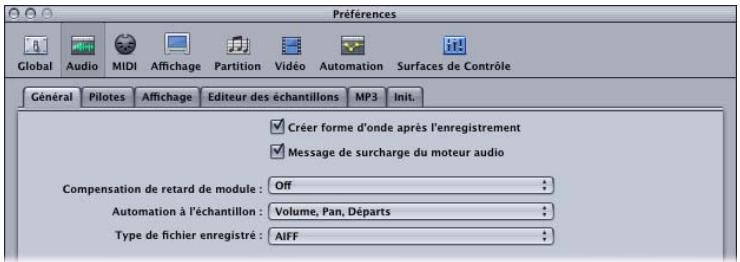
À propos de la compensation de retard de module
Certain modules d'effets introduisent un retard : cela signifie que l'effet nécessite un peu de temps pour Traitser l'audio qu'il reçoit, et par conséquent, la sortie du module subit un léger retard. Cela se produit avec tous les effets dynamiques comportant des paramètres lookahead, par exemple. Logic offre la compensation de retard de module pour tous les canaux : si cette fonction est activée, Logic compensate le retard introduct par les modules, ce qui permet de garantir que l'audio acheminée via ces modules est synchronisée avec le reste de l'audio.
Logic permit cela en calculant la quantité de retard provoquée par les modules et en retardant les flux audio de la quantité appropriée (ou en décalant les pistes d'instruments et audio vers l'avant dans le temps). La méthode de compensation dépend du type de canal dans lequel est inséré le module induisant le retard.
- Si des modules induisant un retard sont insérés dans des canaux de bus, auxiliaire, ReWire et sortie, Logic retarde tous les autres flux audio de la quantité appropriée.
- Si des modules induisant un retard sont insérés dans des canaux audio et instruments audio, Logic décale automatiquement ces pistes vers l'avant dans le temps. L'avantage de cette méthode est que les autres canaux (ne contenant pas de modules induisant un retard) n'ont pas besoin d'être retardés.
Exemple : imaginons un morceau simple avec quelques pistes de basse, de guitare, de voix et de batterie. La piste basse est lue via un objet audio contenant un module introduisant un retard de 100 ms. Toutes les pistes de guitare sont acheminées vers un objet bus contenant plusieurs modules insérés. La latence combinée introduite par ces modules est de 300 milliseconds (ms). La voix est acheminée via un autre objet bus compteant un ensemble de modules introduisant une latence de 150 ms. Les pistes de batterie sont acheminées vers les sorties principales, sans être routées via des modules. Si les retards n'étaient pas compensés, les pistes de batterie seraient lues 300 ms après les pistes de guitare. La piste de basse serait lue 200 ms avant la piste de guitare, mais 100 ms après la batterie. La voix serait lue 150 ms avant la piste de guitare, mais 150 ms après la batterie et 50 ms après la basse. Inutile de préciser que ce ne serait pas idéal.
Avec la compensation de retard de module définie sur Tout, Logic décale la piste de basse de 100 ms vers l'avant, afin de synchroniser les pistes basse et batterie. Logic retarde ensuite de 300 ms les deux flux de l'objet Sortie, afin de les aligner avec les pistes de guitare. L'objet bus vers lequel est envoyée la voix est également retardé de 150 ms, afin de l'aligner avec les flux batterie et guitare. Les calculs précis requis pour chaque flux sont générés automatiquement.
Limitations de la compensation de retard de module
La compensation de retard de module fonctionne de manière transparente au cours de la lecture et du mixage. Le retard créé pour compenser les modules induisant un retard dans les canaux bus, sortie et auxiliaire peut être appliqué aux flux non retardés avant leur lecture. Les pistes instrument et audio (contenant des modules induisant un retard) peuvent également être décalés vers l'avant avant le début de la lecture.
Il existe cependant certaines limitations si vous utilisez la compensation de retard de module avec des pistes en live. Le décalage des pistes audio et instrument préenregistrées vers l'avant est possible lors de la lecture de l'audio en live. Ainsi, l'enregistrement alors que la compensation de retard de module est définie sur instruments et pistes fonctionne correctement, tant que vous ne tentez pas d'enregistrer via des modules induisant un retard : une piste en live ne peut pas être décalée vers l'avant.
Retarder un flux en live afin de le synchroniser avec d'autres canaux audio retardés n'est pas possible. Cela pourrait entraîner des problèmes si vous décidiez de procéder à autres enregistements après avoir défini la compensation de retard de module sur Tout et après avoir inséré des modules induisant un retard dans les auxiliaires, les bus et les sorties. Si Logic doit retarder les flux afin de compenser les retards de module, vous allez écouter les flux audio retardés pendant l'enregistrement. Par conséquent, votre enregistrement sera retardé du nombre d'échantillons dont les flux audio ont été retardés.
Pour ces mêmes raisons, vous pouvez être confronté à un retard supérieur lors de la lecture de pistes d'instruments audio en live lorsque la compensation de retard de module est définie sur Tout.
Résolution des problèmes de retard
Pour éviter ces problèmes potentiels, essayez d'effectuer l'enregistrement audio et instrument audio avant d'insérer les modules induisant un retard. Si vous avez besoin d'enregistrer une piste audio ou instrument audio après la configuration d'un routage de signal induisant un retard, la procédure suivante vous aidera à éviter les problèmes.
Pour enregistrer après la configuration d'un routage de signal induisant un retard :
1 Basculez le réglage de compensation de retard de module Tout vers "Pistes audio et instruments" dans la sous-fenêtre Logic > Préférences > Général > Audio.
Remarque: vous pouvez utiliser le raccourci clavier de l'option "Activer/désactiver la compensation de retard de module : tout/pistes et instruments" afin de basculer le réglage de compensation de retard entre "Tout" et "Pistes audio et instruments."
La méthode de compensation de retard de module "Pistes audio et instruments" décale vers l'avant les pistes contenant des modules induisant un retard, de sorte que les pistes audio et instruments audio contenant des modules induisant un retard soient synchronisées avec les pistes non retardées. Il n'este qu'une seule exception : les pistes en live ne peuvent pas être décalées vers l'avant.
L'étape suivante consiste à éliminer le retard induit par les modules dans la piste d'enregistrement.
2 Contournez les évventuels modules induisant un retard sur la piste d'enregistrement en cliquant sur les logements d'insertion correspondants tout en appuyant sur la touche Option.
En mode de compensation de retard de module "Pistes audio et instruments", le contournement des modules élimine le retard créé. Le retard induit par les modules dans les pistes audio et instrument audio est compensé.
La dernière chose à faire est de contourner le retard introduit par les modules sur les bus, les auxiliaires et les sorties.
3 Contournez les modules induisant un retard sur les bus, les auxiliaires et les sorties afin d'éliminer la latence.
À ce stade, tous les flux audio sont synchronisés, ce qui vous permet de poursuivre avec l'enregistrement.
Lorsque vous avez terminé l'enregistrement, réactive tous les modules induisant un retard et bascules le réglage de compensation de retard sur Tout.
Remarque: en mode Tout, le contournement des modules sur les bus, les auxiliaires et les sorties n'élimine pas le retard créé. Vous doivent supprimer totally ces modules des logements Insertion afin d'éliminer la latence.
Si vous enregistrez de l'audio, une autre strategie consiste à désactiver la case Contrôle logiciel dans la sous-fenêtre Logic > Préférences > Audio > Gestionnaires. Cela nécessite le contrôle de votre enregistrement via un mixeur externe. Lorsque Logic n'offre pas le contrôle logiciel de l'audio entrant, il peut positionner correctement les enregistrents audio, même lorsque la compensation de retard complet est active. Bien entendu, vous ne pouvez pas utiliser le contrôle externe lors de l'enregistrement d'instruments audio.
Remarque : dans la mesure où Logic n'aaucun contrôle direct sur les sorties audio des péripériques externes,la compensation de retard de module ne peut pas fonctionner pour les pistes MIDI qui déclenchent des modules audio externes. Si vous activez la compensation de retard de module complète et que vous insérez des modules induisant un retard,les signaux MIDI externes sont désynchronisés avec les flux audio retardés.
Ajustement des paramètres des modules avec la molette de la souris
Vouss pouvez utiliser la molette de la souris pour ajuster les paramètres de module Logic dans Logic Express.
Pour ajuster les paramètres des modules avec la molette de la souris :
1 Positionnez le curseur de la souris sur le paramètre de module Logic souhaité.
2 Cliquez et faites tourner la molette de la souris.
Prise en charge des modules Générateur Audio Units
Logic Express prend en charge le type de module Générateur Audio Units. Comme son nom l'indique, ce type de module Audio Units génére des signaux audio. Contrairement aux instruments Audio Units, ils ne nécessitent cependant pas de signaux MIDI. Tous les modules Générateur Audio Units installés sur votre système se trouvent dans le menu Mono/Stériso/Multicanal > Générateurs de l'instrument AU.
Cela signifie que vous pouvez désir parmi trois types différents de modules Audio Units (sous réserve que vous disposiez de modules appropriés installés sur votre système) dans le menu Instrument :
-
Générateurs AU
-
Effets contrôlés par MIDI AU : étant donné que ces effets peuvent être contrôlés via MIDI, ils sont insérés dans le logement Instrument des objets instrument audio. Le signal audio que vous souhaitez Traitser est ensuite sélectionné via le menu Side Chain du module.
- Instruments AU
EXSP24 mkII
Les informations qui suivent complètent la section EXSP24 mkll du Guide de référence des modules de Logic Express 7.
Vel Offset parameter (Paramètre de décalage de velocité)
Le paramètre Vel Offset (décalage de velocité), que vous retrouvrez vers la partie supérieure gauche de l'interface d'EXSP24mkII, permet de décaler la valeur de la velocité des notes MIDI de ±127. Cela permet de limiter ou d'étendre la réponse dynamique d'EXSP24 mkII s'appliquant aux événements de notes entrantes.
Paramètres de courbe temporelle
Les curseurs Courbe temporelle s'appliquent aux enveloppes filtré et volume ; le curseur de gauche peut être utilisé pour dimensionner (raccourcir ou all longer) les intervalles des deux enveloppes.

Notez que la position C3 est le point central ; la longueur des intervalles de toutes les zones affectées aux touches au-dessus de C3 peut être réduite avec ce curseur. Tous les intervalles des zones affectées aux touches sous C3 peuvent être allongés. Le curseur Courbe (attaque) détermine la forme de l'attaque de l'enveloppe.
Instruments GarageBand
Deux instruments GarageBand 2 supplémentaires sont inclus dans Logic Express. Ces instruments s'appuient sur un échantillon Hybride de base pour le premier, et sur des synthétiseurs Métamorphose hybride pour le deuxième.
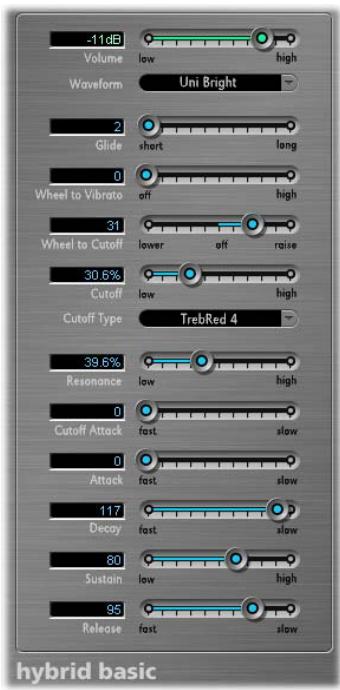
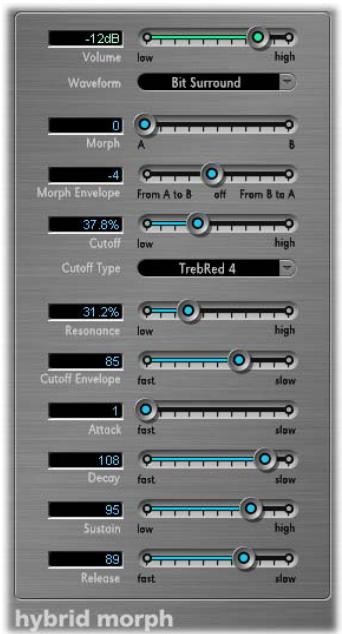
Ces deux synthétiseurs sont limités a quelques paramètres puissants qui restent pourtant simples d'usage, en plus des options courantes d'ADSR, de cutoff et de résonance. Testez ces contrôleis afin de découvertir la simplicité avec laquelle vous pouvez créé dessons spectaculaires.
D'un point de vue des notes, vous retrouvrez les menus locaux Onde vous permettant de désirir l'ensemble d'échantillons servant à générer le son de base du synthétiseur.
Chaque "onde" dans le synthétiseur Métamorphose hybride s'appuie sur deux couches d'échantillon. La commande Métamorphose effectue un fondu enchaîné entre ces deux couches. L'enveloppe Métamorphose vous permet de contrôler la forme du son dans sa durée. Par exemple, si vous définissez le paramètre Métamorphose sur B et son enveloppe Métamorphose sur "De A en B", la forme de l'onde du son se modifie de la valeur A à la valeur B selon les réglages d'enveloppe ADSR.
Remarque: si vous reglez le paramètre Métamorphose sur A et l'enveloppe Métamorphose sur "De A en B", certains réglages ADSR n'entraineront notamment son.
Dans un tel cas, vous pourriez obtenir des résultats des plus intéressants en utilisant le contrôle de modulation afin de faire décaler la valeur du paramètre Métamorphose lors de représentations en direct.
Dans le synthétiseur Hybride de base, utilisez les curseurs concernant la Molette pour vibrato et la Molette pour Cutoff afin de déterminer les paramètres propres au contrôle de modulation.
Amplificateur de basse
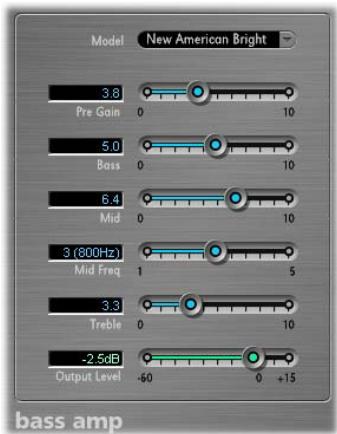
Le module Amplificateur de basse simule le son de divers amplificateurs de basse couramment utilisés. Vous pouvez Traits les signaux de guitare basse directement dans Logic et produit le son des systèmes d'amplification de guitare basse haute qualité.
Vous pouvez également utiliser Amplificateur de basse pour la création de sons experimentaux. Vous pouvez utiliser librement le module sur d'autres instruments, en fonction de vos besoin, en appliquant le caractère sonore d'un amplificateur de basse à une partie vocale ou percussion, par exemple.
Neuf modèles d'amplificateur sont accessibles via le menu local Modèle, en haut de l'interface de l'Amplificateur de basse :
- American Basic : modèle américain d' amplificateur de basse des années 70, équipé de huit haut-parleurs 10" . Bien adapté aux enregistements blues et rock.
- American Deep: basé sur le modèle d'amplificateur American Basic, avec une forte accentuation des fréquences intermédiaires basses (à partir de 500 Hz). Bien adapté aux enregistements reggae et pop.
-
American Bright: basé sur le réglage American Basic, ce réglage accentue fortement les fréquences intermédiaires haute (à partir de 4,5 kHz).
-
American Scoop: basé sur le modèle d'amplificateur American Basic, le réglage American Scoop combine les caractéristiques de fréquence d'American Deep et American Bright, avec accentuation des fréquences intermédiaires basses (à partir de 500 Hz) et des fréquences intermédiaires haute (à partir de 4,5 kHz). Bien adapté aux enregistements funk et fusion.
- New American Basic : modèle d'amplificateur de basse américain des années 80, bien adapté aux enregistements blues et rock.
- New American Bright: basé sur le modèle New American Basic, ce réglage accentue fortement la plage de fréquence au-delà de 2 kHz. Bien adapté aux enregistements rock et heavy métal.
- Top Class DI Warm : Simulation DI réputée, bien adaptée aux enregistements reggae et pop. Les fréquences intermédiaires, dans la plage de fréquences large entre 500 et 5000 Hz, sont réduites.
- Top Class DI Deep: basé sur le modèle Top Class DI Warm, ce réglage est bien adapté aux enregistements funk et fusion : sa plage de fréquences intermédiaire est la plus forte autour de 700 Hz.
- Top Class DI Mid : basé sur le modele Top Class DI Warm, ce réglage n'accentue aucune fréquence, mais comporte une plage de fréquences plus ou moins linéaire. Il est adapté aux enregistements blues, rock et jazz.
En haut de la section des curseurs, vous trouvrez le contrôle de prégain, utilisé pour définir le niveau de préamplification du signal d'entrée.
Directement sous ce curseur, vous trouvrez les contrôles Faible, Moyen et Élevé. Utilisez ces curseurs pour ajuster les niveaux de basse, de fréquences intermédiaires et d'aigus en fonction de vos besoin. Le contrôle Fréquence intermédiaire supplémentaire vous permet d'ajuster la fréquence centrale de la bande intermédiaire entre 200 Hz et 3000 Hz.
Le curseur Niveau de sortie sert de contrôle de niveau final pour la sortie Amplificateur de basse.
Nouveau module Ducker
La mise à jour Logic Express 7.2 comprend le nouveau module Ducker (dans le sous-menu Logic > Dynamique).
Important: pour des raisons techniques, le module Ducker peut uniquement etre insere dans les objets Sortie et Bus.
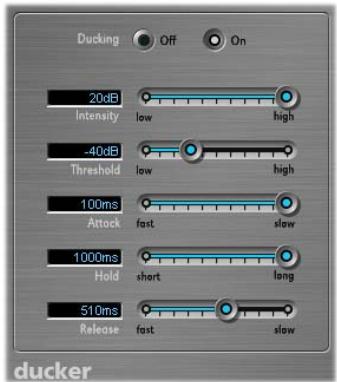
Le ducking est une technique courante utilisée dans la diffusion radio et télévision : lorsque leprésentateur parle pendant la musique, le niveau de la musique est automatiquement réduit. Une fois l'announce terminée, la musique reprend automatiquement son niveau de volume original.
Le module Ducker offre un moyen simple d'effectuer ce processus. Il permet meme de réduire le niveau musical avant que le presentauteur ne parle (meme s'il en résultat un léger retard).
Pour utiliser le module Ducker :
1 Insérez le module Ducker dans un objet Sortie audio ou Bus.
2 Affectez à un bus toutes les sorties de piste concernées par la réduction dynamique du volume de mixage.
3 Sélectionnez le bus qui transporte le signal de ducking (vocal) via le menu Side Chain du module Ducker.
Remarque: contrairement à tous les autres modules de Side Chain, le Side Chain du module Ducker est mixé avec le signal de sortie après passage par le module. Cela permet de garantir que le signal Side Chain de ducking (doublage) est entendu en sortie.
4 Ajustez les paramètres du module Ducker.
Le module Ducker offre les parametes suivants :
-
Intensité: définit la quantité de réduction du volume (de la pisteusicale, qui constitue en effet le signal de sortie).
-
Seuil: déterminé le niveau le plus faisible qu'un signal Side Chain doit atteindre avant de commencer à réduire le niveau de sortie (mixage musical) de la quantité définie avec le curseur Intensité. Si le niveau du signal Side Chain n'atteint pas le seuil, le volume de la piste (mixage musical) n'est pas affecté.
- Attaque: contrôle la rapidité à laquelle le volume est réduit. Si vous souhaitez un fondu du signal (mixage musical), définissez ce curseur à une valeur élevée. Cette valeur contrôle également si le volume est réduit ou non avant que le seuil ne soit atteint (plus cela se produit tout, plus le retard introduit est important). Il convient de notesque cela ne fonctionne que si le signal de ducking n'est pas "live"(autrement dit, le signal de ducking doit être un enregistrement existant): Logic doit analyser le signal avant sa lecture, afin d'anticiper l'instant où le ducking commence.
- Maintien: déterminé la durée pendant laquelle le volume de la piste (mixage musical) est réduit. Ce contrôle évite l'effet de cliquetis pouvant être provoqué par un niveau de Side Chain évoluant rapidement. Si le niveau de Side Chain dépasse très légèrement le seuil,只不过 que de le dépasser clairément ou de rester en début, configurez le paramètre Maintien sur une valeur élevée afin de compenser les réductions rapides du volume.
- Libération: contrôle la vitesse à laquelle le volume revient au niveau d'origine. Utilisez une valeur élevée si vous souhaitez que le mixage musical augmente lentement après l'announce.
Nouveau module Speech Enhancer
Logic Express 7.2 comprend le nouveau module Speech Enhancer. Ce module est concu pour améliorer les enregistements vocaux effectuels avec le microphone interne de votre ordinateur (le cas échéant). Il combine la réduction du bruit, la remodelisation avancée de la fréquence du microphone et la compression multibande.
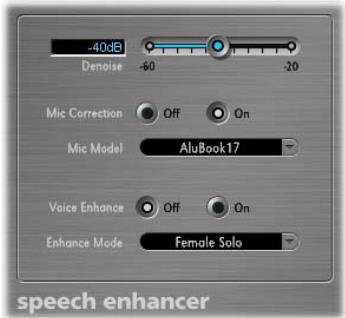
Le module offre les contrôleis suivants :
- Réduction du bruit: la valeur de ce curseur vous permet d'évaluer le seul de bruit de votre enregistrement et donc la quantité de bruit à éliminer. Les réglages vers 100 dB permettent de conserver davantage de bruit. Les réglages vers 0 dB supplément davantage de bruit de fond, mais en augmentant les défauts.
- Bouton Correction du micro et menu Modèle de micro : activé ce bouton afin d'améliorer la ↔ponse en ↑requency des enregistements audio effectuels avec votre microphone intégré, en créé l'impression qu'un microphone haute qualité a été utilisé. Choisissez le ↓modele approprié dans le menu Modèle de micro. Vous pouvez utiliser le module Mic Enhancer avec d'autres microphones, mais les modèles de correction ne sont fournis que pour les micros Macintosh intégrés. Si un microphone non Macintosh est utilisé, le résultat sera meilleur si l'option Correction du micro est désactivée.
- Bouton et menu Amélioration de la voix : l'activation de ce bouton active la compression multibande du modeleur de micro. Vous pouvez désir parmi trois régliages de compression, afin de rendre la voix enregistrée plus audible et intelligible. Utilisez le réglage offrant les valeurs résultats dans votre situation.
Effet Améliorer le contrôle du temps
Le module Améliorer le contrôle du temps améliore de façon non destructrice le contrôle du temps des enregistrements audio. Il offre deux paramètres : le contrôle Intensité déterminé la quantité d'amélioration de contrôle du temps. Les éléments transitoires audio qui ne tombent pas sur les divisions de grille (déterminées par la valeur choisis dans le menu.Grille) sont corrigees.
Le menu local Grille vous permet deCHOISIR entre differentes divisions de grille. Comme décrit ci-dessous, les divisions de grille seront de points de reférence pour le processus de correction de contrôle du temps.
Le module Améliorer le contrôle du temps est créé pour "resserrer" la lecture (de l'audio enregistrée) dans une production. Il peut être utilisé sur différents documents et fonctionne en temps réel.
À l'évidence, ce type de quantification en temps réel présente certaines limitations. Il ne fonctionne pas bien sur les enregistrements qui ont été lus avec trop de décalage par rapport aux temps. Il en va de même pour les pistes de percussion très complexes, à plusieurs couches. Il offre des améliorations sensibles de contrôle du temps sur les séquences métodiques et de percussion relativement étroites, jouées en huitière ou en quart de note. Si une grande quantité de correction temporelle est requise et que les éléments transitoires sont trop décalées, vous pouvez constater un certain nombre de défauts audio ; tachez donc de tracer le juste équilibre entre qualité sonore et amélioration du contrôle du temps.
Important : pour des raisons techniques, le module Améliorer le contrôle du temps fonctionné uniquement sur les pistes audio et doit être inséré dans le logement d'insertion supérieur.
Astuce pour les triolets, essayez le réglage de note 1/12 pour les triolets de notes d'un huitité.
Effet Vocal Transformer
Le module Vocal Transformer (Transformateur vocal) vous permet de manipuler des pistes vocales de différentes façon. Si vous souhaitez transposer la tonalité d'une ligne vocale, ou convertir une piste vocale en voix "Mickey Mouse", vous opterez pour le module Vocal Transformer.
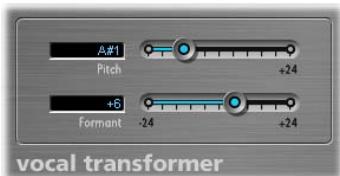
Le menu des réglages de la fenêtre de ce module vous permet de désirer entre deux préréglages.
Avec les deux curseurs sous le menu, vous pouvez modifier les préréglages et créé vos propres réglages.
Le curseur Tonalité transpose les tonalités jusqu'à deux octaves vers le haut ou vers le bas. Les ajustements sont effectuels par demi-tons.
Le paramètre Formant décale les formants, tout en réservant la tonalité ou en la modifiant de manière indépendante. Si vous affectez à ce paramètre des valeurs positives, la voix ressemble à celle de Mickey Mouse. Si vous modifiez le paramètre vers le bas, vous pouvez obtenir des effetssemblables à ceux de Darth Vader dans Star Wars.
Effet Enhance Pitch
Logic Express inclut le nouvel effet Enhance Pitch, qui corrige de manière non destructrice l'accord des enregistements audio.
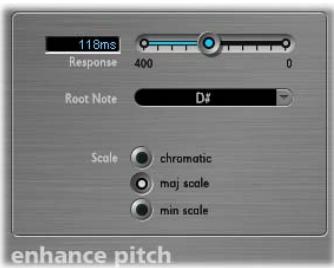
Le cursesur de reponse déterminé la vitesse à laquelle l'enregistrement audio atteint la hauteur tonale corrigée visée. Si la reponse est trop lente, la hauteur tonale du signal de sortie ne sera pas modifiée assez rapidement. La reponse des modifications de hauteur tonale est indiquée en millisecond. Le réglage optimal de ce paramètre dépend du tempo, du vibrato et de la qualité de la prestation originale.
Les boutons Gamme vous permettent de définir la grille de quantification de la hauteur tonale. Les notes de l'enregistrement audio sont rapprochées de la hauteur tonale définie dans la grille.
Le réglage de Gamphetamine par défaut est Chromatique. Si ce réglage est activé, le module Enhance Pitch rapproche les notes de la hauteur tonale la plus proche sur la gamme chromatique (12 notes). Si vous désisissez la gamme Majeure ou Mineure, le menu Origine vous permet de définir la note d'origine de la gamme.
Important : le module Enhance Pitch peut uniquement produit des résultats précis sur les enregistrements audio monophoniques (note unique).
Curseur de mixage de Platinum Verb et Tape Delay
L'interface utiliseur de "Platinum Verb" et "Tape Delay" a ete ameliorée : les curseurs Sec et Mouille ont ete deplacés de la vue 001/011 vers la vue Editeur, remplaant ainsi le curseur Mixage (qui est alwaysisable en mode 001/011).
Prise en charge des instruments Audio Units multicanaux
Logic Express 7.2 prend en charge jusqu'à 32 sorties mono provenant d'instruments Audio Units à plusieurs sorties (les versions antérieures de Logic prenaient en charge 16 canaux mono).
Pour acceder aux sorties individuelles d'un instrument audio :
- Cliquez sur le logement Instrument de l'objet Instrument audio et choisissez l'instrument Audio Units souhaité dans le sous-menu Multicanal du menu Module.
Les deux premières sorties de l'instrument multisortie sont lues en tant que paire sté réo par le canal d'instrument dans lequel le module est inséré. Les sorties supplémentaires font l'objet d'un accès via Objets Aux.
Conversion des modules Audio Units EVP73, EXSP24 et ET1
Le chargement de morceaux existants contenant une instance de module EVP73 (AU) est converti pour utiliser le piano électrique GarageBand (si le module Audio Units est indisponible).
Le chargement de morceaux existants contenant une instance de module EXSP24 (AU) est converti pour utiliser le lecteur EXS24 interne (si le module Audio Units est indisponible).
Le chargement de morceaux existants contenant une instance de module ETI (AU) est converti pour utiliser le module Tuner interne (si le module Audio Units est indisponible).
Corrections apportées à la documentation Logic Express 7
La section suivant évoque un certain nombre de corrections apportées au manuel concernant des fonctionnalités modifiées après réduction de la documentation ou des corrections d'informationsAAPARAVANT incorrectes.
Gel des pistes utiliser des effets via un carte DSP
Le Guide de referencia de Logic Express 7 indique de manière erronée que vous ne pouvez pas geler les pistes qui utilisent des effets basés sur une carte DSP. Cette fonctionnalité est en fait prévue.
Ouverture de fenêtre fixe de module
Le Guide de referencia de Logic Express 7 indique que le fait de double-cliquer sur un emplacement d'insertion tout en maintainant la touche Maj enforcée permet d'ouvrir une fenêtre de module non flottante. Cette information s'avéré inexacte. Le raccourci pour acceder à cette fenêtre est un double-clic tout en maintainant les touches Contrôle + Option enforcées.
Exportation de morceaux Logic 4.8
Le Guide de référence de Logic Express 7 mentionne la possibilité d'exporter des moceaux au format Logic 4.8. Ceci n'est pas possible directement de Logic Express 7 mais vous pouvez cependant utiliser Logic 6.4.3 pour ouvrir un morceau au format Logic Express 7, puis utiliser la fonction d'exportation au format Logic 4.8 disponible dans ladite version 6.4.3 de Logic.
Avertissement : il est important de noter que des données (telles que l'automatisation) sont perdues lors de l'exportation d'un morceau au format Logic 4.8.
Objets d'entrée dans Logic Express
Les objets d'entrée audio décrits dans le Guide de référence de Logic Express 7 n'existant pas dans l'application.
Velocité de note par Hyper Draw dans Logic Express
La fonctionnalité Hyper Draw pour la velocité de note, déscribe dans le Guide de référence Logic Express 7 aux pages 236 et 348, n'existe pas dans l'application.
Boutons Préparer pour l'enregistrement dans Logic Express
Les boutons Préparer pour l'enregistrement pour un instrument audio et pour les pistes MIDI décris dans le guide Logic Express 7 Guide de referencia n'existant pas dans l'application.