
GARAGEBAND - Logiciel de production musicale APPLE - Notice d'utilisation et mode d'emploi gratuit
Retrouvez gratuitement la notice de l'appareil GARAGEBAND APPLE au format PDF.


| Type de produit | Logiciel de production musicale |
| Marque | Apple |
| Modèle | GarageBand |
| Fonctions principales | Enregistrement, montage, mixage, instruments logiciels, boucles Apple Loops, apprentissage de la guitare et du piano, création de podcasts audio et vidéo, partage vers iTunes, iWeb, iDVD |
| Formats pris en charge | AAC, MP3, AIFF, MIDI, QuickTime |
| Entrées audio | Micro interne, entrée ligne, interface audio USB/FireWire |
| Contrôleurs MIDI | Clavier USB MIDI, interface MIDI standard |
| Bibliothèque de boucles | Plus de 1000 boucles Apple Loops, recherche par instrument, genre, humeur |
| Nombre de pistes | Illimité (selon les capacités de l'ordinateur) |
| Effets et processeurs | Amplis de guitare, pédales d'effets, égaliseur, compresseur, réverbération, écho |
| Instruments logiciels intégrés | Piano, orgue, guitare, basse, batterie, cordes, synthés, etc. |
| Apprentissage | Cours de guitare et piano, leçons d'artistes, ralentissement de la vitesse, enregistrement |
| Compatibilité | macOS (10.6.8 ou ultérieur recommandé) |
| Entretien et nettoyage | Mettre à jour via le Mac App Store ; aucun nettoyage physique nécessaire |
| Environnement | Utilisation à température ambiante, éviter l'humidité extrême |
| Pièces détachées et réparabilité | Logiciel uniquement ; aucune pièce détachée ; réinstallation via l'App Store |
FOIRE AUX QUESTIONS - GARAGEBAND APPLE
Questions des utilisateurs sur GARAGEBAND APPLE
0 question sur cet appareil. Repondez a celles que vous connaissez ou posez la votre.
Poser une nouvelle question sur cet appareil
Téléchargez la notice de votre Logiciel de production musicale au format PDF gratuitement ! Retrouvez votre notice GARAGEBAND - APPLE et reprennez votre appareil électronique en main. Sur cette page sont publiés tous les documents nécessaires à l'utilisation de votre appareil GARAGEBAND de la marque APPLE.
MODE D'EMPLOI GARAGEBAND APPLE
Contient une visite guidée de la fenêtre GarageBand et des guides d'initiation pas à pas pour vous aider à créer de la musique et des podcasts avec GarageBand.
Chapitre 1
6 Bienvenue dans GarageBand 6 Contenu des leçons 7 Avant de commencer 7 Ce dont vous avez besoin pour commencer 8 Où vous pouvez trouver de l'aide 8 Sources d'informations supplémentaires
Chapitre 2
9 Vue d'ensemble de GarageBand 10 Fenêtre GarageBand 12 Plan de montage 14 Éditeur 14 Pour les pistes d'instruments réels 15 Pour les pistes d'instruments logiciels : présentation clavier 16 Pour les pistes d'instruments logiciels : présentation musicale Pour les projets de podcast et de film : présentation des marqueurs 19 Navigateur de boucles 19 Présentation par boutons 21 Présentation par colonnes 23 Sous-fenêtre Infos de piste 23 Pistes d'instruments réels et logiciels 25 Piste de guitare électrique 27 Piste principale 29 Navigateur multimédia
Chapitre 3
30 Guide d'initiation 1 : création et lecture de projets GarageBand
30 Création d'un projet 32 Lecture d'un projet 32 Utilisation des commandes de lecture
Déplacement de la tête de lecture
33 Utilisation de l'écran LCD 33 Modification des unités de temps 33 Changement de la position de la tête de lecture sur l'écran LCD 34 Modification du tempo, de la clé et de la signature temporelle du projet
35 Enregistrement d'un projet 36 Création d'un projet Magic GarageBand 37 Choix de différents instruments dans Magic GarageBand 37 Choix aléatoire des instruments dans Magic GarageBand 37 Mixage des instruments dans Magic GarageBand 38 Lecture et enregistrement de votre instrument dans Magic GarageBand
Chapitre 4 41 guide d'initiation 2 : apprendre à jour de la guitare et du piano
42 Ouverture d'un cours Apprendre à jouer 42 Sélection des chapitres et des sous-chapitres 43 Lecture d'un cours 44 Jouer d'un instrument avec un cours 45 Modification de la vitesse d'un cours 45 Enregistrement de votre instrument dans un cours 46 Modification du mixage d'un cours 48 Personnalisation de la fenêtre du cours 48 Personnalisation d'un cours de guitare 48 Personnalisation d'un cours de piano 49 Ouverture d'un cours Apprendre à jour dans GarageBand 49 Obtention d'autres cours Apprendre à jouer
Chapitre 5 50 guide d'initiation 3 : enregistrements vocaux et d'instruments de musique
50 Ajout d'une piste d'instruments réels 52 Ajout d'une piste de base 53 Ajout d'une piste de guitare électrique 54 Préparation de l'enregistrement 54 Enregistrement d'un instrument réel 56 Enregistrement de plusieurs prises avec la série en boucle 58 Enregistrement sur plusieurs pistes simultanément 59 Accord de votre guitare dans GarageBand
Chapitre 6 60 guide d'initiation 4 : lecture et enregistrement d'instruments logiciels
62 Jeu d'instruments logiciels avec la fenêtre Saisie musicale 63 Jeu d'instruments logiciels avec le clavier de musique à l'écran 64 Préparation à l'enregistrement d'un instrument logiciel 64 Enregistrement d'un instrument logiciel 65 Fusion d'enregistrements d'instruments logiciels 66 Affichage du nom des notes et des accords lorsque vous jouez 66 Utilisation de la présentation musicale 67 À propos de la présentation musicale 69 Modification des notes en mode de présentation musicale 72 Changement du symbole de clef 73 Impression d'une notation musicale
| Chapitre 7 | 74 | Guide d'initiation 5 : ajout de boucles Apple Loops |
| 75 | Recherche de boucles à utiliser dans un projet | |
| 76 | Recherche de boucles en presentation par boutons | |
| 77 | Recherche de boucles en presentation par colonnes | |
| 78 | Aperçu des boucles | |
| 79 | Affiniment des recherches de boucles | |
| 79 | Recherche par nom | |
| 80 | Affichage des boucles d'un Jam Pack ou d'un dossier spécifique | |
| 80 | Recherche par type de gamme | |
| 81 | Limitation des recherches aux clés voisines | |
| 81 | Marquage de boucles en tant que favorites | |
| 82 | Ajout de boucles au plan de montage | |
| 83 | Modification des boucles Apple Loops dans la même famille | |
| 84 | Ajout de boucles à la bibliothèque de boucles | |
| 84 | Création de vos boucles Apple Loops | |
| Chapitre 8 | 85 | Guide d'initiation 6 : arrangement et montage de votre musique |
| 86 | Notions élémentaires sur l'arrangement | |
| 86 | Sélection de séquences | |
| 87 | Déplacement d'une série | |
| 88 | Redimensionnement d'une série | |
| 88 | Mise en boucle d'une série | |
| 89 | Scission et jonction de séquences | |
| 90 | Arrangement rapide d'un projet | |
| 92 | Modification d'enregistrements dans l'éditeur | |
| 93 | Attribution d'un nouveau nom à une série | |
| 93 | Transposition de séquences | |
| 94 | Accentuation de la synchronisation dans une piste d'instrument réel | |
| 95 | Accentuation de la synchronisation dans une piste d'instruments logiciels | |
| 95 | Accentuation de la personnalisation dans une piste d'instruments réels | |
| 96 | Réglage de séquences d'instruments réels de sorte qu'elles conservent leur tempo et leur tonalité d'origine | |
| 97 | Importation de fichiers audio et MIDI | |
| Chapitre 9 | 98 | Guide d'initiation 7 : mixage et ajout d'effets |
| 98 | En quoi consiste le mixage ? | |
| 99 | Mixage élémentaire | |
| 99 | Réglage des niveaux de volume des pistes | |
| 99 | Définition de la balance de pistes | |
| 100 | Réglage du volume principal | |
| 101 | Ajout d'un fonduSORTANT | |
| 102 | Utilisation d'effets dans GarageBand | |
| 102 | Types d'affets |
103 Ajout d'effets à une piste 104 Activation et déactivation des effets 105 Choix d'un prééglage d'effet 105 Création et enregistrement de préroglages d'effet 107 Automatisation de votre mixage
110 Guide d'initiation 8: création de podcasts
110 Types de podcasts 111 Création d'un podcast audio 111 Création d'un projet de podcast 111 Enregistrement de la narration et du dialogue 112 Ajout de sons de podcast 113 Importation de fichiers multimédias dans le navigateur multimédia 114 Ajout de musique 114 Ajout et modification de marqueurs 115 Ajout d'une illustration de séquence de marqueur 115 Ajout d'une URL 116 Ajout de titres de chapitre 116 Suppression des marqueurs 116 Ajout d'une illustration d'épisode 117 Modification des illustrations 117 Modification des informations d'épisode 118 Atténuation des pistes d'accompagnement 119 Création d'un projet de podcast vidéo ou de film 119 Création d'un projet de podcast vidéo 119 Importation d'un film ou d'un fichier vidéo 120 Visualisation du film 120 Utilisation de la piste audio du film 120 Ajout d'audio 121 Ajout de marqueurs, de titres et d'URL à un podcast vidéo
122 Guide d'initiation 9: partage de vos projets
122 Partage de projets de musique 123 Partage de Podcasts 124 Partage de podcasts vidéo 126 Exportation de projet au volume optimal
131 Connexion d'équipement musical à votre ordinateur
131 Connexion d'un micro ou d'un instrument de musique 132 Connexion d'un clavier musical à l'ordinateur 132 Connexion d'autres équipements musicaux
GarageBand intègre à votre ordinateur un studio de musique dans lequel les membres du groupe ne sont jamais en retard et jouent toujours juste. Ce document fournit des informations utiles et des instructions détaillées pour la création de projets à l'aide de GarageBand.
Avec GarageBand, vous pouvez enregistrer, arranger et mixer votre propre musique, puis la partager avec le monde entier. GarageBand comprend un studio d'enregistrement complet, un ensemble d'instruments et d'effets de qualité professionnelle et une grande bibliothèque de sons préenregistrés utilisables dans vos projets. Selon que vous êtes musicien expérimenté ou novice, vous pouvez créer vos propres morceaux, podcasts et sonneries à l'aide de GarageBand.
Contenu des leçons
Les chapitres suivants seront la fenêtre de GarageBand et fournissant une série de leçons destinées à vous aider à créer vos propres projets. Vous apprendrez à :
- créer un projet;
- apprendre à jouer de la guitare ou du piano;
- ajouter des boucles Apple Loops avec des parties de batterie, de basses et d'autres rythmes;
- enregistrer du son à l'aide d'un microphone;
- jouer d'une guitare électrique et en jouer;
- jouer et enregistrer des instruments logiciels intégrés;
- générer un arrangement du morceau dans le plan de montage;
- modifier des enregistrements dans l'éditeur;
- mixer votre projet et ajouter des effets;
- créer des podcasts audio et vidéo;
- partager votre projet avec d'autres applications iLife.
Il existe par ailleurs des annexes qui contiennent une liste des raccourcis clavier et expliquent comment connecter un équipement audio à votre ordinateur.
Avant de commencer
Pour reproduire plus facilement les procédures abordées dans les guides d'initiation, imprimez-les. Dans un grand nombre de ces procédures, il est nécessaire de désigner des commandes de menu. Dans les guides d'initiation et dans l'Aide GarageBand, les commandes de menu sont représentées comme ceci :
Choisissez Édition > « Joindre les éléments sélectionnés ».
Le premier terme après Choisissez correspond au nom du menu situé dans la barre des menus de GarageBand. Le ou les termes placés après le chevron représentent les commandes que vous choisissez dans ce menu.
Ce dont vous avez besoin pour commencer
Pour créer de la musique dans GarageBand, il suffit de disposer d'un ordinateur Mac répondant à la configuration requise spécifiée dans le fichier Ouvrez-moi. Vous pouvez, si vous le souhaitez, utiliser l'un des équipements facultatifs ci-après pour étendre vos possibilités de création musicale :
- un micro pour enregistrer votre voix, tout instrument de musique acoustique ou d'autres sons;
- un instrument de musique électrique, comme, par exemple, une guitare ou une guitare basse électrique;
- un clavier de musique Universal Serial Bus (USB) ou un autre clavier compatible MIDI pour jouer et enregistrer des instruments logiciels;
- une interface audio pour connecter des micros et des instruments sur votre ordinateur :
- une paire de haut-parleurs ou d'enceintes pour écouter la musique créée en bénéficiant d'une plus grande qualité audio.
Où vous pouvez trouver de l'aide
À partir des guides d'initiation, vous pouvez accéder aux sources d'aide suivantes :
- Aide à l'écran : GarageBand dispose d'un système d'aide intégré. Lorsqu'un projet GarageBand est ouvert, CHOISSEZ Aide > Aide GarageBand. Lorsque la page d'aide apparait, tapez un terme ou une expression dans le champ de recherche qui se trouve dans le haut de la page ou cliquez sur une des zones de rubrique pour obtenir des instructions détaillées sur la façon de réaliser diverses tâches.
- Guides d'initiation vidéo : un ensemble de guides d'initiation en ligne expose les principales fonctions et tâches que vous pouvez réaliser dans GarageBand. Pour visualiser les didactériels vidéo, CHOISSEZ Guides d'initiation vidéo dans le menu Aide de GarageBand ou accédez au site web des guides d'initiation, à l'adresse www.apple.com/fr/ilife/tutorials/#garageband.
- Bulles d'aide : les bulles d'aide décrivent la fonction des boutons, des outils et des autres éléments à l'écran. Pour afficher une bulle d'aide, maintenez le pointeur immobile au-dessus d'un élément pendant quelques secondes.
Sources d'informations supplémentaires
Pour obtenir des informations actualisées concernant GarageBand, y compris des informations sur les nouvelles fonctionnalités, des conseils d'utilisation et une liste d'équipements de musique compatibles, rendez-vous sur le site Web de GarageBand, à l'adresse www.apple.com/fr/ilife/garageband.
Ce chapitre présente une vue d'ensemble de la fenêtre GarageBand. Vous y apprendrez le nom et l'emplacement des commandes, ainsi que leurs fonctions respectives.
Consultez ces pages, même si vous n'envisagez pas de suivre les leçons des guides d'initiation, car la connaissance des noms et des fonctions des commandes de GarageBand permet de trouver plus facilement des réponses à vos questions dans l'Aide GarageBand. Les descriptions que vous trouverez ici vous sembleront peut-être suffisantes pour commencer à travailler sur vos projets.

La fenêtre GarageBand inclut le plan de montage, le navigateur de boucles, l'éditeur et la sous-fenêtre Infos de piste. Le plan de montage permet d'enregistrer des instruments, d'arranger les séquences et de mixer vos projets; le navigateur de boucles permet de retrouver vos boucles et d'en avoir un aperçu; la sous-fenêtre Infos de piste permet de changer d'instruments de piste, d'effets et de réglages d'entrée.
Fenêtre garageband
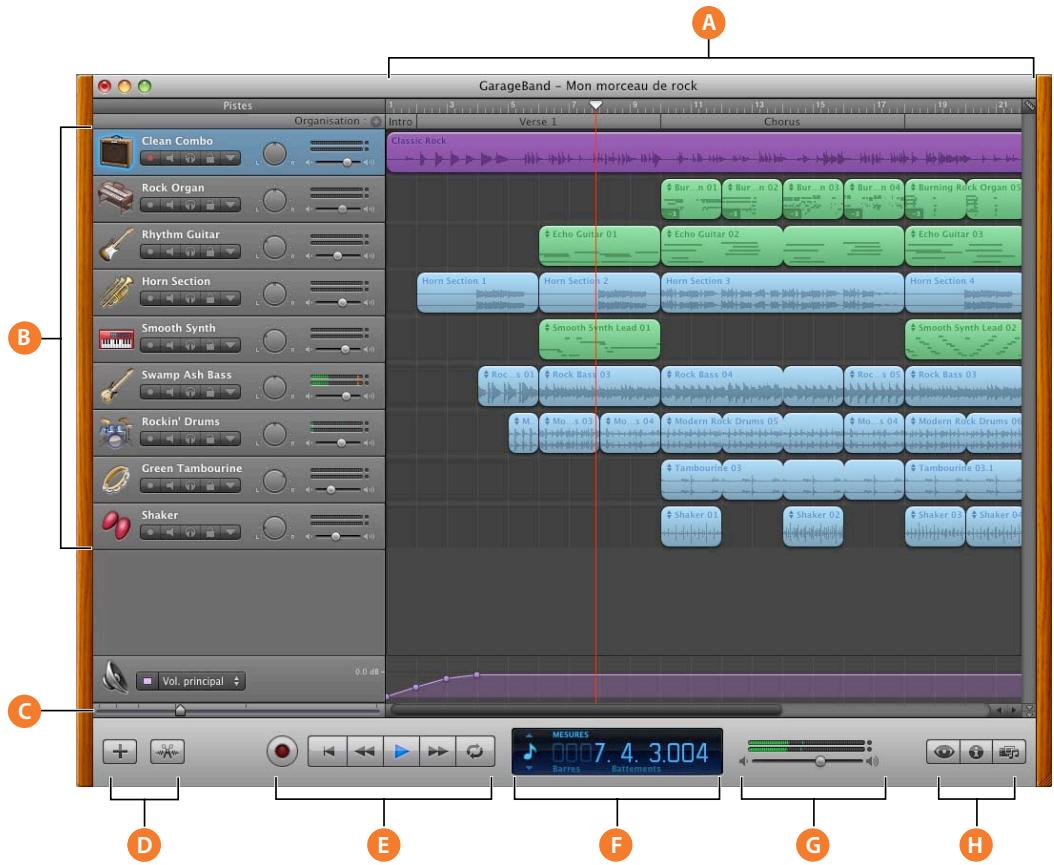
A Plan de montage : contient les pistes sur lesquelles vous enregistrez les instruments, ajoutez des boucles et organisez les séquences. Il contient également la règle des temps qui sert à déplacer la tête de lecture et à aligner des éléments dans le plan de montage. Voir « Plan de montage » à la page 12 pour obtenir une description des fonctions et commandes du plan de montage.
En-têtes de piste : les nom et icône de l'instrument apparaissent à gauche de chaque en-tête de piste. Cliquez sur le nom de la piste pour saisir un nouveau nom.
Cliquez sur le bouton d'activation de l'enregistrement (cercle rouge) pour activer la piste en vue de l'enregistrement.
Cliquez sur le bouton Silence (icône de haut-parleur) pour désactiver le son de la piste.
Cliquez sur le bouton Solo (icône de casque) pour entendre cette piste séparément.
Cliquez sur le bouton Verrouillage des pistes (icône de cadenas) pour verrouiller la piste.
Cliquez sur le triangle pour afficher les courbes d'automatisation de la piste.
Faites glisser la molette pour régler la balance de la piste (la position gauche-droite dans le champ stéréo).
Faites glisser le curseur du volume pour régler le volume de la piste. Observez le VU-mètre pour voir le niveau du volume de la piste lors de l'enregistrement et de la lecture.
Curseur du zoom : faites glisser le curseur du zoom afin d'effectuer un zoom soit avant pour agrandir l'aperçu d'une partie du plan de montage, soit arrière pour visualiser plus globalement le plan de montage.
D Boutons Ajout de piste et Editeur : cliquez sur le bouton Ajout de piste pour ajouter une piste en dessous des pistes présentes dans le plan de montage. Cliquez sur le bouton Editeur pour afficher ou masquer l'éditeur.
Commandes de déplacement: pour lancer l'enregistrement, cliquez sur le bouton d'enregistrement.
Cliquez sur le bouton Lecture pour commencer ou arrêter la lecture du projet.
Cliquez sur les boutons Aller au début, Rembobiner ou Avance rapide pour déplacer la tête de lecture à différents endroits du projet.
Cliquez sur le bouton « boucle » pour activer ou désactiver la série en boucle.
LCD : l'écran LCD compte cinq modes : Temps, Mesures, Accord, Syntoniseur et Projet. Cliquez sur l'icône située à gauche de l'écran LCD pour choisir un autre mode.
En mode Temps, l'écran LCD affiche la position de la tête de lecture en temps absolu (heures, minutes, secondes, frac
En mode Mesures, l'écran LCD affiche la position de la tête de lecture en temps musical (mesures, temps, gradua
En mode Accords, vous pouvez voir les symboles des accords lorsque vous utilisez un instrument logiciel quelconque.
En mode Syntoniseur, vous pouvez accorder une guitare sur une piste de guitare électrique ou d'instruments réels.
En mode Projet, vous pouvez définir une clé et une signature temporelle différentes pour le projet, et changer le tempo du projet.
Curseur du volume et VU-mètre de la piste principale : faites glisser le curseur du volume pour régler le volume principal du projet. Surveillez le VU-mètre afin de détecter un écrétage éventuel avant l'exportation d'un projet.
| H Bouts Navigateur de boucles,Infos de piste et Navigateur multimédia : cliquez sur le bouton Navigateur de boucles pour ouvrir le navigateur de boucles. |
| Cliquez sur le boutonInfos de piste (avec un « i ») pour ouvrir la sous-fenêtreInfos de piste. |
| Cliquez sur le bouton Navigateur multimédia pour ouvrir le navigateur multimédia. |
Plan de montage
Le plan de montage contient les pistes sur lesquelles vous enregistrez les instruments, ajoutez des bouches et organisez les séquences afin de créer l'arrangement de votre morceau.
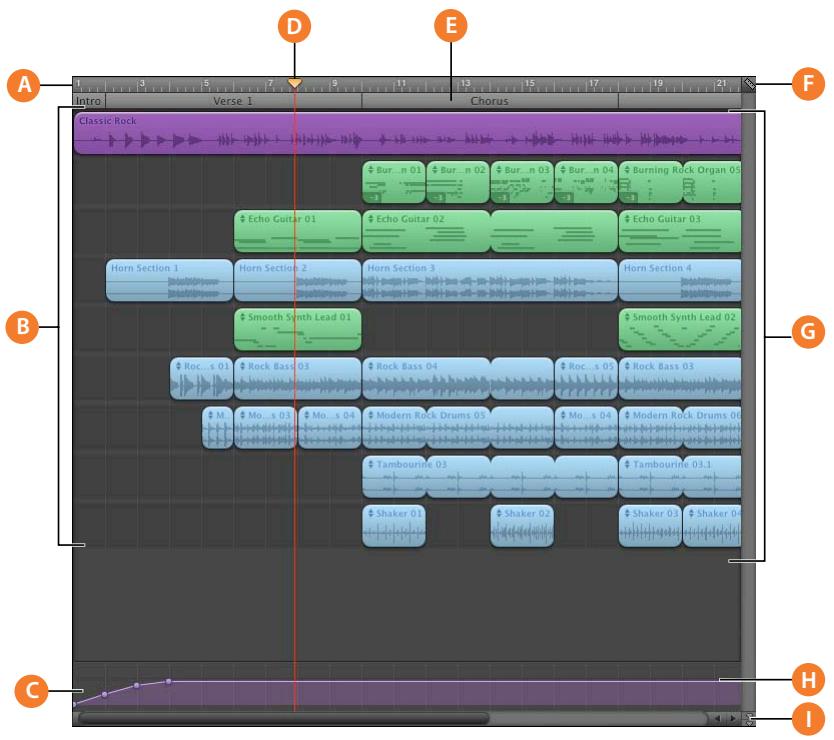
| A | Règles des temps: affiche les unités de temps (soit temps et mesures, soit minutes et secondes) dans le plan de montage. Vous pouvez cliquer sur la règle de rythme pour placer la tête de lecture sur un pointquelconque du plan de montage. |
| B | Pistes: l'enregistrement et l'arrangement de votre musique s'effectuant dans les pistes du plan de montage. Vous pouvez ajouter des pistes et changer l'instrument et les effets de chaque piste. |
| C | Piste principale: les courbes d'automatisation de la piste principale vous permettent d'ajouter un fondu entrant ou-sortant, de modifier le tempo ou de transposer des parties du projet dans une autre clé. |
| D | Tête de lecture: affiche le point dans le projet en cours de lecture ou le point où commence la lecture lorsque vous cliquez sur le bouton de lecture. Vous pouvez déplacer la tête de lecture pour modifier la partie du projet en cours de lecture. Les éléments coupés et copiés sont collés à la position de la tête de lecture. |
| E | Piste d'arrangement: cette piste vous permet d'ajouter des séquences d'arrangement afin de définir différentes sections d'un projet (intro, couplet et refrain, par exemple), puis de les copier et de les déplacer pour réorganiser rapidement votre projet. |
| F | Bouton Grille: choisissez une valeur de note pour la grille du plan de montage ou selectionnez Automatique pour que la valeur change lorsque vous effectuez un zoom avant ou arrêté. |
| G | Séquences: vos enregistements et les boucles que vous ajoutez à votre projet apparaissent sous forme de séquences dans le plan de montage. Vous pouvez couper, copier et coller des séquences, lesmettre en boucle et lesredimensionner, lesdéplaceretles transposerou effec-tuer d'autres modifications pour arranger votre musique. |
| H | Courbe d'automatisation: ajoutez des courbes d'automatisation pour le volume, la balance et autres paramètres à n'importe qu'elle piste, ycomprises la piste principale,uis ajoutez et réglez les points de contrôle sur chacune d'elles pour automatisser le mixage et d'autres paramètres. |
| I | Bouton de verrouillage de la tête de lecture: cliquez sur ce bouton pour déverrouiller les têtes de lecture du plan de montage et de l'éditeur, afin de pouvoir afficher des parties différentes du projet. |
Éditeur
L'éditeur ressemble à un microscope affichant une vue agrandie des séquences d'une piste. Vous pouvez modifier de diverses façons les séquences des instruments réels et logiciels dans l'éditeur.
Pour les pistes d'instruments réels
Lorsque vous sélectionnez une piste d'instruments réels (en-tête bleu), l'éditeur affiche l'oscilloscope des séquences de cette piste. Vous pouvez rogner, déplacer, joindre, transposer et renommer des séquences dans l'éditeur.
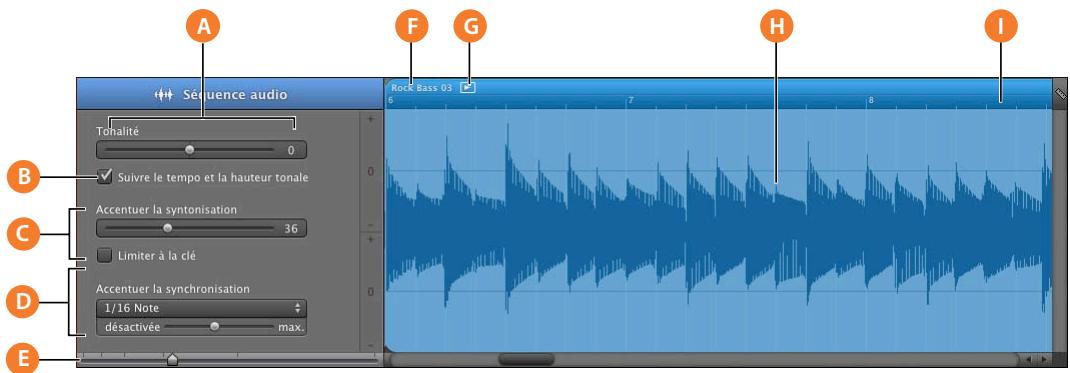
A Curseur de hauteur tonale : faites glisser le curseur pour transposer la séquence sélectionnée de 12 demi-tons en plus ou en moins. B Case à cocher Suivre le tempo et la hauteur tonale : activez cette case pour que la séquence sélectionnée suive le tempo et la clé du projet. Cette case à cocher est visible uniquement lorsqu'une séquence est sélectionnée sur la piste. C Curseur et case d'accentuation de l'accordage : faites glisser le curseur vers la droite pour augmenter la quantité d'accentuation de l'accordage et vers la gauche pour la diminuer. La case « Limiter à la clé » permet de limiter l'accentuation aux notes de la clé du projet. D Curseur et menu local d'accentuation de la synchronisation : faites-le glisser vers la droite pour augmenter la synchronisation et vers la gauche pour la diminuer. Choisissez la valeur de la note à utiliser comme base pour l'optimisation de la synchronisation dans le menu local. E Curseur du zoom : faites glisser pour effectuer un zoom avant pour agrandir l'aperçu ou arrière pour visualiser plus globalement la piste ou la séquence sélectionnée. Un zoom dans l'éditeur est indépendant du plan de montage. F Champ de nom de séquence : double-cliquez sur le nom d'une série et saisissez un nouveau nom. G Bouton de lecture de la séquence : cliquez sur ce bouton pour lire la séquence sélectionnée. H Affichage de l'oscilloscope : affiche l'oscilloscope des séquences de la piste. Règle des temps : affiche les temps et les mesures d'une zone visible dans l'éditeur. Cliquez sur le bouton Grille pour CHOISIR LA VALEUR DE NOTE DE LA RÈGLE DES TEMPS DANS L'ÉDITEUR.
Pour les pistes d'instruments logiciels : présentation clavier
Lorsque vous sélectionnez une piste d'instruments logiciels (en-tête vert), l'éditeur présente un affichage graphique « clavier » de la piste ou de la série sélectionnée. Vous pouvez modifier des notes individuelles dans les séquences d'instruments logiciels, fixer la synchronisation des notes, transposer et renommer les séquences. Vous pouvez aussi afficher et modifier les données du contrôleur pour le variateur de tonalité, une molette de modulation ou une pédale de soutien, qui sont enregistrés lorsque vous jouez sur votre clavier musical.

A Boutons Clavier/Musique : cliquez sur ces boutons pour présenter l'éditeur en présentation clavier (graphique) ou en présentation musicale. B Menu local Présentation : CHOISSEZ si vous pouvez afficher les notes ou les données du contrôleur dans l'éditeur. C Curseur de hauteur tonale : faites glisser le curseur pour transposer la séquence Instrument logiciel sélectionnée de 36 demi-tons en plus ou en moins. Le curseur de hauteur tonale n'est disponible que si une séquence de la piste est sélectionnée. D Curseur de vélocité : faites glisser le curseur pour modifier la vélocité des notes sélectionnées. La vélocité d'une note reflète la pression exercée sur la touche lorsque vous jouez la note. Le curseur de vélocité n'est disponible que si une séquence de la piste est sélectionnée. E Curseur et menu local d'accentuation de la synchronisation : faites-le glisser vers la droite pour augmenter la synchronisation et vers la gauche pour la diminuer. Choisissez la valeur de la note à utiliser comme base pour l'optimisation de la synchronisation dans le menu local. F Curseur du zoom : faites glisser afin d'effectuer un zoom, soit avant pour agrandir l'aperçu, soit arrière pour visualiser plus globalement la piste. G Champ de nom de séquence : double-cliquez sur le nom d'une séquence et saisissez un nouveau nom. H Bouton de lecture de la séquence : cliquez sur ce bouton pour lire la séquence sélectionnée.
1 Affichage des notes/donnees de contrôle: affiche les notes individuelles des séquences d'instruments logiciels sous forme de presentation graphique. Vous pouze déplacer et redimensionner les notes pour régler leur hauteur tonale, l'emplacement où elles commencent et leur durée. Pour afficher les données de contrôle au lieu des notes, CHOISSEZ LE CONTROUR à AFFICHER dans le menu local P representation. J Règles : affiche les temps et les mesures d'une zone visible dans l'éditeur. Cliquez sur le bouton Grille pour désirar la valeur de note de la règles des temps dans l'éditeur.
Pour les pistes d'instruments logiciels : présentation musicale
Vous pouvez également afficher les pistes et les séquences des instruments logiciels en utilisant une présentation sous forme de partition. Avec ce type de présentation, les notes et autres événements musicaux sont affichés sous forme de notation musicale standard. Vous pouvez y modifier les notes, leur vélocité et les marques de pédale.
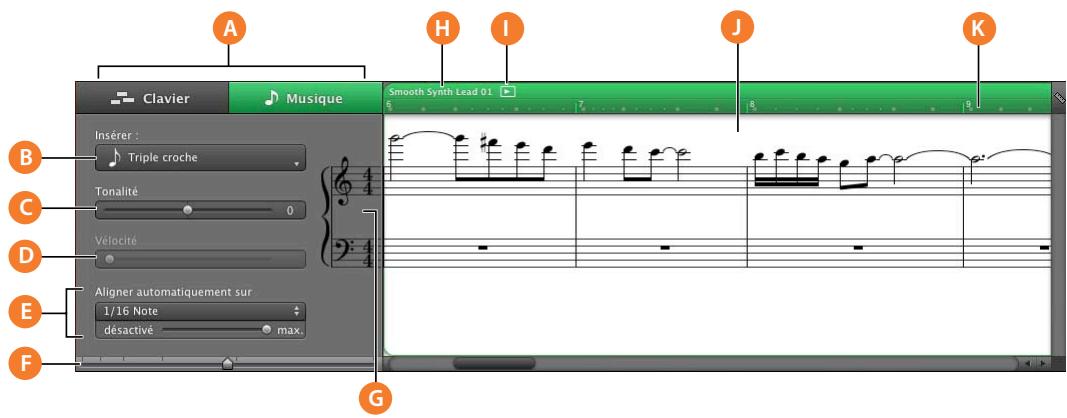
A Boutons Clavier/Musique : cliquez sur ces boutons pour présenter l'éditeur en présentation clavier (graphique) ou en présentation musicale. B Menu local Présentation : CHOISSEZ si vous poulez afficher les notes ou les données du contrôleur dans l'éditeur. C Curseur de hauteur tonale: faites glisser le curseur pour transposer la sequence Instrument logiciel selectionnee de 36 demi-tons en plus ou en moins. Le curseur de hauteur tonale n'est disponible que si une sequence de la piste est selectionnee. D Curseur de velocité : faites glisser le curseur pour modifier la velocité des notes sélectionnées. La velocité d'une note reflète la pression exercée sur la touche lorsque vous jouez la note. Le curseur de velocité n'est disponible que si une série de la piste est sélectionnée. E Curseur et menu local d'accentuation de la synchronisation : faites-le glisser vers la droite pour augmenter la synchronisation et vers la gauche pour la diminuier. Choisissez la valeur de la note à utiliser comme base pour l'optimisation de la synchronisation dans le menu local. F Curseur du zoom : faites glisser afin d'effectuer un zoom, soit avant pour agrandir l'aperçu, soit arrière pour visualiser plus globalement la piste.
G Menu local Clé: permet de CHOISIR une autre clé pour la présentation musicale. H Champ de nom de séquence : double-cliquez sur le nom d'une séquence et saisissez un nouveau nom. Bouton de lecture de la série : cliquez sur ce bouton pour lire la série sélectionnée. J Affichage en notation : les notes et autres événements sont affichés sous forme de notation musicale standard. Vous pouvez déplacer les notes pour régler leur hauteur tonale, l'emplacement où elles commencent et leur durée. K Règles : affiche les temps et les mesures d'une zone visible dans l'éditeur. Cliquez sur le bouton Grille pour CHOISIR LA VALEUR DE NOTE DE LA RÉGLE DES TEMPS DANS L'ÉDiteur.
Pour les projets de podcast et de film : présentation des marqueurs
Lorsque vous travaillez sur un épisode de podcast, vous pouvez afficher et modifier les marqueurs dans l'éditeur. Dans la liste des marqueurs, vous pouvez modifier, pour chaque marqueur, la position dans le temps, l'illustration de la série du marqueur, l'URL, le titre de l'URL et le titre du chapitre. Vous pouvez également ajouter une illustration d'épisode dans l'éditeur.
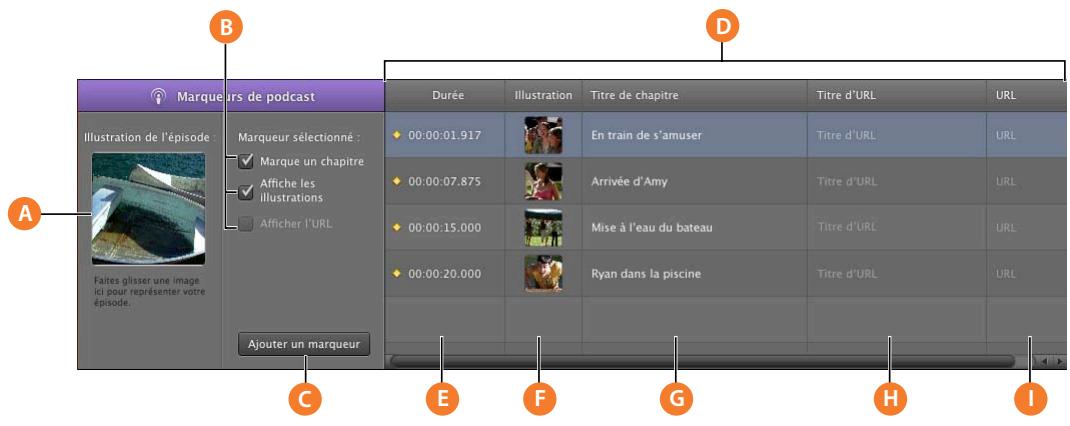
| A | Cadre Illustration de l'episode: faites glisser l'illustration dans ce cadre pour représentier le podcast (visible uniquement lors de la création d'un podcast). |
| B | Case à cocher « Marque un chapitre »: indique si le marqueur sélectionné sert à marquer un chapitre. |
| Case « Affiche les illustrations »: indique si le marqueur sélectionné contient une illustration de série de marqueur (apparait uniquement lorsque vous créez un podcast audio.) | |
| Case à cocher « Afficher l'URL »: indique si le marqueur sélectionné possède une URL. | |
| C | Bouton Ajouter un marqueur: ajoute un marqueur à la position de la tête de lecture. |
| D | Liste des marqueurs: affiche, pour chaque marqueur, le début, l'illustration (pour les podcasts) ou l'image videoe (pour les vidés), le titre de chapitre, l'URL et le titre d'URL. |
| E | Colonne Durée: indique le début de chaque marqueur. |
| F | Colonne Illustration: affiche l'illustration de chaque série de marqueur. Vous pouvez ajouter des illustrations en faisant glisser des fichiers d'image dans le navigateur multimédia (apparait uniquement lorsque vous créez un podcast audio). |
| Colonne Image fixe: affiche l'image videoe à la position de chaque marqueur (apparait uniquement lorsque vous travailliez sur un filchier de série ou video). | |
| G | Colonne Titre de chapitre: affiche le titre de chaque marqueur de chapitre. Cliquez et tapez un titre pour le marqueur. |
| H | Colonne Titre d'URL: affiche le titre de l'URL de chaque série de marqueur. Cliquez et tapez un titre pour l'URL. |
| I | Colonne URL: affiche l'URL de chaque série de marqueur. Tapez l'URL (adresse) du site web pour lequel vous souhaitez afficher un lien. |
Navigateur de bouches
Le navigateur de boucles vous permet de rechercher rapidement des boucles à ajouter à vos projets. Vous pouvez rechercher des boucles en utilisant des mots-clés pour un instrument, un genre musical ou une ambiance. Vous pouvez également procéder à des recherches de texte et affiner vos résultats de plusieurs manières. Le navigateur de boucles affiche le tempo, la tonalité et le nombre de temps de chaque boucle correspondante. Vous pouvez jouer un aperçu des boucles dans le navigateur de boucles, avant de les ajouter à un projet, et ajouter des boucles supplémentaires à GarageBand en les faisant glisser dans le navigateur de boucles. Le navigateur de boucles vous offre trois moyens de rechercher des boucles : la présentation par boutons, la présentation par colonnes et la présentation parsons de podcast.
Présentation par boutons
Dans la présentation par boutons, le navigateur de boucles contient une série de boutons de mots-clés. Cliquez sur un bouton pour afficher les boucles correspondantes dans la liste de résultats. Si vous cliquez sur plusieurs boutons, le nombre de résultats se réduit aux boucles correspondant à tous les mots-clés sélectionnés.
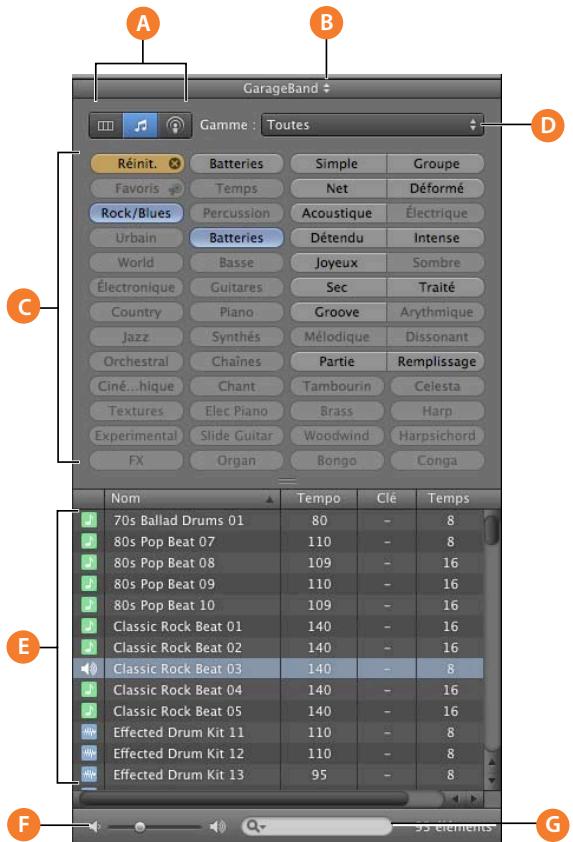
| A | Boutons de presentation : cliquez sur l'un de ces boutons pour afficher la presentation par colonnes, par boutons ou par sons de podcast. |
| B | Menu local Boucles :CHOISISSEZ les boucles à afficher dans le navigateur de boucles. |
| Boutons de mots-clés : cliquez sur un bouton de mots-clés pour afficher les boucles correspond-dantes dans la liste de résultats. Vous pouvez cliquer sur plusieurs boutons de mots-clés pouraffiner vos résultats. | |
| Bouton Réinitialiser : désélectionne tous les boutons sélectionnés afin de démarrer une nouvelle recherche. | |
| D | Menu local Gamme : CHOISISSEZ un type de gamme pour visualiser uniquement les boucles quiutilisent cette gamme musicale. |
| E | Liste de résultats : affiche les boucles qui correspondant aux mots-clés sélectionnés. Affiche également le tempo, la tonalité et le nombre de temps de chaque boucle. Cliquez sur une boucle dans la liste de résultats pour afficher un aperçu. Cliquez sur la case des favors pour ajouter une boucle à vos favoris. |
| F | Curseur du volume d'aperçu : faites glisser le curseur pour régler le volume de la boucle en cours d'aperçu. |
| G | Champ de recherche : tapez le texte dans le champ pour visualiser les boucles avec le texte dans leur chemin ou leur nom de fichier. |
Présentation par colonnes
Dans la présentation par colonnes, le navigateur de boucles comprend des colonnes pour le type de mots-clés, les catégories et les mots-clés. Cliquez sur un type de mots-clés pour afficher les catégories de ce type, cliquez sur une catégorie pour afficher les mots-clés, puis cliquez sur un mot-clé pour afficher les boucles correspondantes dans la liste de résultats.
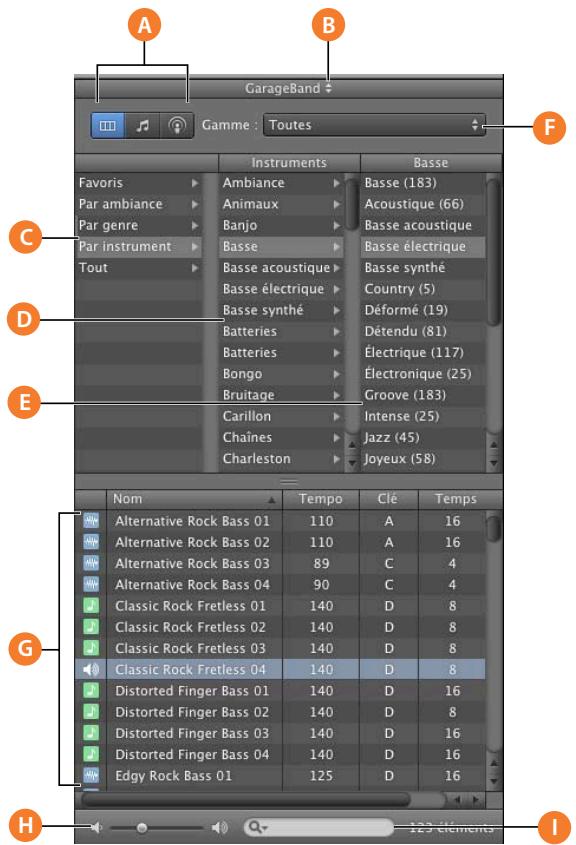
| A | Boutons de presentation : cliquez sur l'un de ces boutons pour afficher la presentation par colonnes, par boutons ou par sons de podcast. |
| B | Menu local Boucles :CHOISISSEZ les boucles à afficher dans le navigateur de boucles. |
| C | Colonne des types de mots-clés : cliquez sur un type de mots-clés pour afficher les catégories pour ce type de mots-clés dans la colonne du milieu. |
| D | Colonne des catégories : cliquez sur une catégorie pour afficher les mots-clés pour cette catégorie dans la colonne de droite. |
| E | Colonne des mots-clés : cliquez sur un mot-clé pour afficher les boucles correspondantes dans la liste de résultats. |
| F | Menu local Gamme :CHOISISSEZ le type de gamme permettant de visualiser uniquement les boucles qui utilisent cette gamme. |
| G | Liste de résultats : affiche les boucles qui correspondant aux mots-clés sélectionnés. Affiche également le tempo, la tonalité et le nombre de temps de chaque boucle. Cliquez sur une boucle dans la liste de résultats pour afficher un aperçu. Cliquez sur la case des favoris pour ajouter une boucle à vos favoris. |
| H | Curseur du volume d'aperçu : faites glisser le curseur pour régler le volume de la boucle en cours d'aperçu. |
| I | Champ de recherche : tapez le texte dans le champ pour visualiser les boucles avec le texte dans leur chemin ou leur nom de fichier. |
Sous-fenêtre infos de piste
La sous-fenêtre Infos de piste affiche l'instrument, les effets et les réglages d'entrée actuels de la piste sélectionnée et les réglages d'effets principaux de la piste principale. Vous pouvez modifier ces réglages dans la sous-fenêtre Infos de piste.
Pistes d'instruments réels et logiciels
Certaines commandes de la sous-fenêtre Infos de piste différent pour les pistes d'instruments réels et celles d'instruments logiciels (comme mentionné dans les descriptions suivantes).
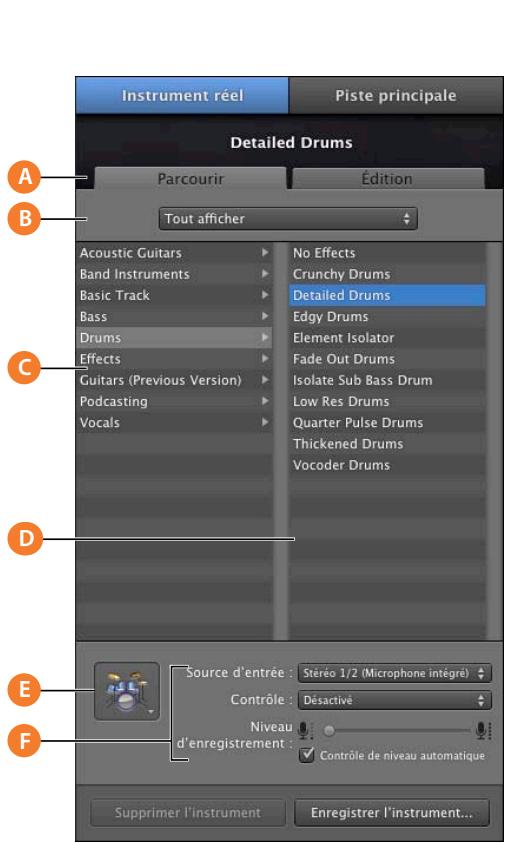
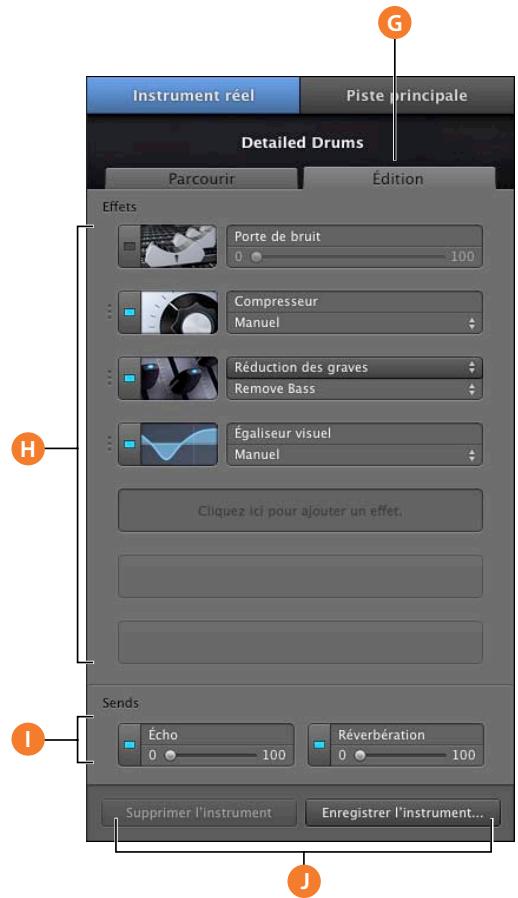
| A | Bouton Parcourir: cliquez sur ce bouton pour afficher la liste des instruments, le menu des icônes et les commandes de saisie pour la piste. |
| B | Menu local de la bibliothèque d'instruments:CHOISSEZ les instruments à afficher dans les listedes catégories et d'instruments. |
| C | Liste des catégories d'instruments:cliquez sur une catégorie d'instruments pour afficher les instruments de cette catégorie dans la liste d'instruments située à droite. |
| Liste d'instruments:seLECTIONnez un instrument dans la liste. | |
| E | Menu local de l'icône de l'instrument:cliquez pourCHOISER une nouvelle icône d'instrument dans le menu d'icônes affché. Les icônes permettent de désigner aisément les pistes utilisant des instruments similaires. |
| F | Menu local Source d'entrée (piste d'instruments réel uniquement):choisissez a source d'entrée pour l'enregistrement d'instruments réels. |
| Menu local Contrôle (pistes d'instruments réels uniquement):activer le contrôle pour enten-dre votre instrument lorsque vous jouez, ou déactivé-le pour éviter l'effet de return. | |
| Curseur et case à cocher du niveau d'enregistrement (pistes d'instruments réels uniquement):faites glisser pour régler le niveau de volume de la piste.Activez la case à cocher Contrôle de niveau automatique pour que GarageBand baisse le niveau d'enregistrement afin de prévenir l'écrétage. | |
| G | Bouton Modifier:cliquez sur ce bouton pour afficher les menus et les commandes des effets pour une piste donnée. |
| H | Logements d'effets:choaque piste comprend un comprésseur et quatre logements d'effets supplémentaires.Cliquez sur un logement d'effets vide et choisissez un effet dans le menu local. |
| Cliquez sur levoyant DEL d'un effet pour l'activer ou le déactiver. | |
| Cliquez sur le nom d'un effet et choisissez un nouvel effet dans le menu local des effets. | |
| Cliquez sur un préréglage et choisissez-en un nouveau dans le menu local des préréglages. | |
| Pour réorganiser les effets, faites-les glisser vers le haut ou vers le bas à partir de la zone gratuitesituée sur le bord gauche. | |
| Menu local Générateur de son (instruments logiciels uniquement):choisissez un nouveau géné-rateur pour modifier le son de l'instrument logiciel. | |
| I | Curseurs des Sends:choaque piste comprend des curseurs Écho et Réverbération qui permet- tent de contröller la quantité d'écho et de réverbération envoyée depuis cette piste vers les effets d'écho et de réverbération principaux. |
| J | Boutons « Enregisterr l'instrument » et « Supprimer l'instrument »:cliquez sur le bouton « Enregisterr l'instrument » pour enregisterr l'instrument. Cliquez sur le bouton « Supprimer l'instrument » pour supprimer un instrument enregistrré. |
Piste de guitare électrique
La piste Guitare électrique affiche les effets d'ampli de guitare et de pédale sur la scène.
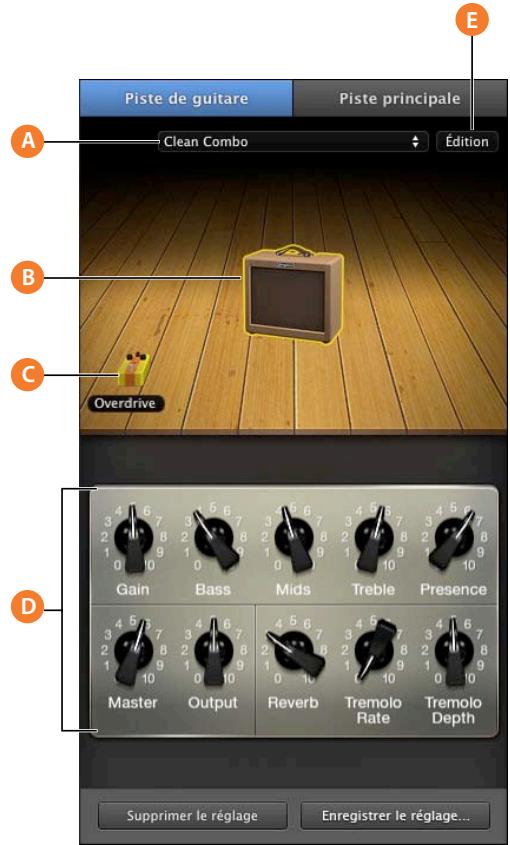
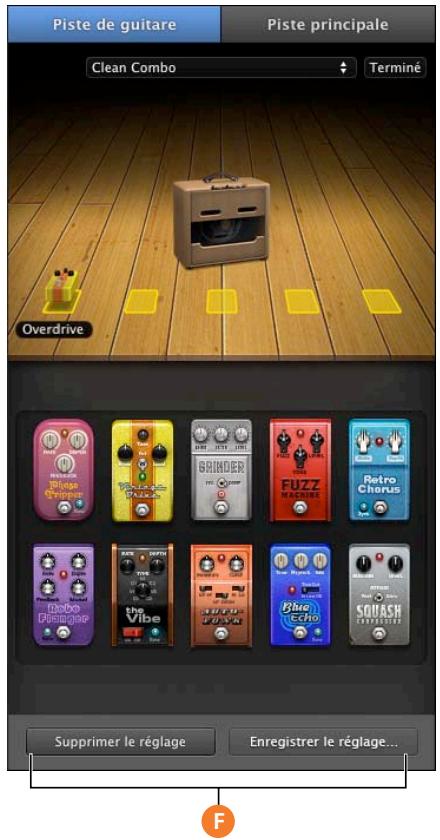
A Menu local des préréglages de guitare : choisissez un préréglage de guitare à partir du menu. B Ampli de guitare : représentation visuelle de l'ampli de la guitare utilisée. Cliquez sur l'ampli pour afficher les commandes de cet ampli en dessous de la scène. Maintenez le pointeur sur l'ampli, puis cliquez sur les flèches qui apparaissent pour changer de modèle d'ampli. C Effets de pédale : représentation visuelle des effets de pédale dans le préréglage actuel. Cliquez sur une pédale d'effet pour afficher ses commandes en dessous de la scène.
Zone des commandes : lorsque l'ampli est sélectionné, cette zone affiche les commandes correspondantes. Lorsqu'une pédale d'effet est sélectionnée, cette zone affiche les commandes de cette pédale. Tournez les boutons pour modifier les réglages de l'ampli ou de la pédale d'effet. Cliquez sur l'interrupteur pour activer ou désactiver l'effet de la pédale.
Bouton Modifier : avec l'ampli sélectionné, cliquez sur Modifier pour afficher le modèle de cet ampli, les effets de la piste principale et les commandes d'entrée. Lorsqu'une pédale d'effet est sélectionnée, cliquez sur Modifier pour afficher tous les effets de pédale en dessous de la scène. Pour ajouter un effet, faites glisser une pédale d'effet vers l'un des emplacements prévus sur la scène. Avec effectué toutes les modifications nécessaires à un ampli ou à une pédale d'effet, cliquez sur Terminé. Boutons « Enregistrer l'instrument » et « Supprimer l'instrument » : cliquez sur le bouton « Enregistrer l'instrument » pour enregistrer l'instrument. Cliquez sur le bouton « Supprimer l'instrument » pour supprimer un instrument enregistré.
Piste principale
La sous-fenêtre Infos de piste de la piste principale affiche les réglages généraux du projet et les réglages d'effets de l'ensemble du projet. Les réglages généraux du projet comprennent le tempo, la signature temporelle et la clé. Les réglages d'effets généraux comprennent les réglages d'écho, de réverbération, d'égalisation et de compresseur de la piste principale.

Les curseurs Écho et Réverbération de chaque piste permettent de contrôler la quantité d'écho et de réverbération envoyée depuis cette piste vers les effets principaux d'écho et de réverbération. Vous pouvez modifier les effets d'écho et de réverbération dans la sous-fenêtre Infos de piste de la piste principale.
A Bouton Parcourir : cliquez sur ce bouton pour afficher la liste des instruments, le menu des icônes et les commandes de saisie pour la piste. B Menu local des effets principaux : CHOISSEZ dans ce menu local les effets principaux à afficher dans les listes de catégories et d'effets. C Liste des catégories d'effets principaux : cliquez sur une catégorie pour visualiser les effets de cette catégorie dans la liste d'effets principaux à droite. D Liste des préréglages des effets de la piste principale : cliquez sur un préréglage dans la liste pour l'appliquer au projet. E Commandes de tempo, de clé et de signature temporelle : faites glisser le curseur Tempo pour modifier le tempo du projet.
Choisissez une clé dans le menu local Clé, puis choisissez un type de gamme dans le menu local situé à droite.
Choisissez une signature temporelle dans le menu local Signature.
Bouton Modifier : cliquez sur ce bouton pour afficher les menus et les commandes des effets pour une piste donnée. Effets sur piste : cliquez sur le voyant DEL pour activer ou désactiver les effets d'écho et de réverbération. Choisissez un préréglage d'écho dans le menu local Écho. Choisissez un préréglage de réverbération dans le menu local Réverbération. Ces deux effets contrôlent le son des effets Send sur les différentes pistes. Logements Effets de la piste principale : chaque piste principale comprend un égaliseur visuel, un compresseur, un attenuateur et un logement d'effets supplémentaire.
Cliquez sur le voyant DEL d'un effet pour l'activer ou le désactiver.
Cliquez sur un préréglage et choisissez-en un nouveau dans le menu local des préréglages.
Cliquez sur un logement d'effets vide et choisissez un effet dans le menu local.
Boutons « Enregister la piste principale » et « Supprimer la piste principale » : cliquez sur le bouton « Enregister la piste principale » pour enregistrer un ensemble d'effets principaux. Cliquez sur le bouton « Supprimer la piste principale » pour supprimer un ensemble enregistré d'effets principaux.
Navigateur multimédia
Le navigateur multimédia vous permet de retrouver et d'ajouter des morceaux de votre bibliothèque iTunes, des photos de votre photothèque iPhoto, des projets iMovie et d'autres fichiers vidéo.
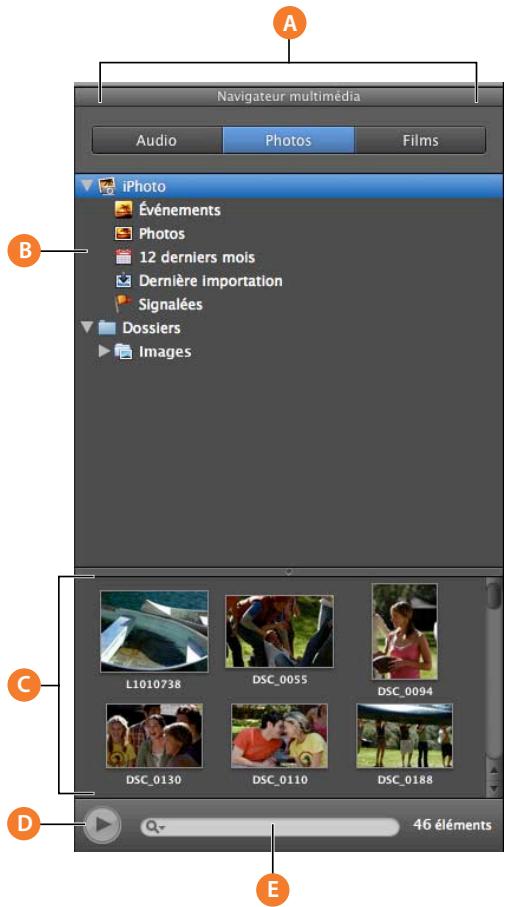
A Boutons Type de support : cliquez sur le bouton correspondant au type de données multimédia que vous souhaitez utiliser. B Liste des sources : naviguez jusqu'au dossier contenant les fichiers que vous souhaitez utiliser. Vous pouvez également ajouter des dossiers en les faisant glisser depuis le Finder. C Liste des données multimédia : affichez, prévisualisez et sélectionnez les fichiers multimédia à ajouter à votre projet. D Bouton de lecture : cliquez pour obtenir un aperçu du fichier de données multimédia sélectionné. E Champ de recherche : saisissez du texte pour rechercher vos fichiers par leur nom.
Vous pouvez créer des projets GarageBand pour des morceaux de musique, des podcasts, des sonneries, et bien plus encore. Vous pouvez ensuite diffuser ces projets pour écouter votre musique et les enregistrer de différentes façons.
Au cours de ce guide d'initiation, vous allez apprendre à :
- créer un nouveau projet à partir d'un modèle;
- besoin des réglages du projet pour le tempo, la clé et la signature temporelle;
- enregistrer le projet;
- enregistrer le projet.
Création d'un projet
La première étape dans GarageBand consiste à créer un projet. Les projets sont l'endroit où vous enregistrez, organisez et mixez votre musique. Lorsque vous ouvrez la zone de dialogue Nouveau projet, vous pouvez sélectionner un modèle correspondant au type de projet que vous pouvez créer.
Vous avez le choix entre plusieurs types de projets différents, notamment:
des projets musicaux pour la voix, les instruments acoustiques, la guitare électrique, les boucles et bien plus; des projets de podcast destinés à des épisodes de podcast audio et vidéo avancés; des projets Magic GarageBand, dans lesquels vous choisissez le genre et GarageBand choisit les instruments et crée des arrangements; - des projets de sonnerie pour iPhone que vous pouvez envoyer vers iTunes et utiliser sur votre iPhone.
Outre la création de nouveaux projets, vous pouvez ouvrir et télécharger des cours Apprendre à jour dans la zone de dialogue Nouveau projet. Pour savoir comment utiliser les cours Apprendre à jour, reportez-vous au « Guide d'initiation 2 : apprendre à jouer de la guitare et du piano » à la page 41.
Pour créer un nouveau projet musical :
1 Sélectionnez Fichier > Nouveau.
La zone de dialogue Nouveau projet s'affiche, avec des boutons pour les différents types de projet, notamment Nouveau projet, Magic GarageBand et Sonnerie pour iPhone. Cliquez sur le bouton Nouveau projet.
Des modèles de projet apparaissent dans la zone principale de la fenêtre. Les modèles proposés sont les suivants : voix, instrument acoustique, guitare électrique, clavier, composition de morceaux, boucles et épisode de podcast.
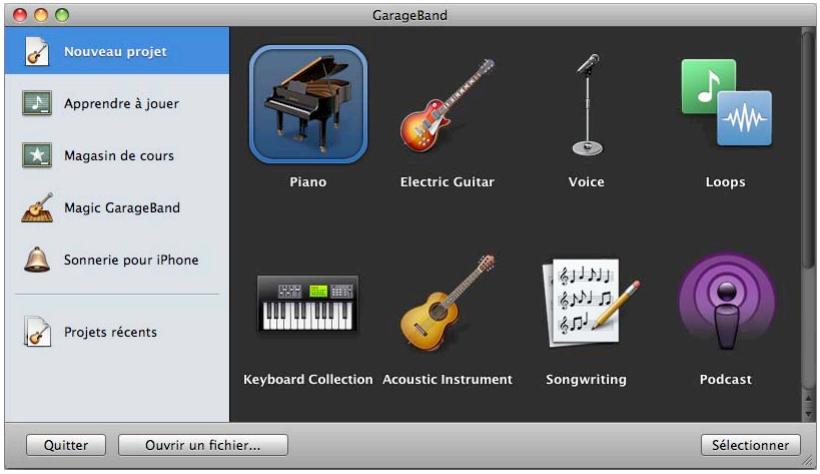
2 Cliquez sur l'icône correspondant au modèle que vous souhaitez utiliser, puis cliquez sur Sélectionner. 3 Dans la zone de dialogue Enregistrer sous, saisissez le nom du projet dans le champ Enregistrer sous, puis accédez à l'emplacement où vous souhaitez enregistrer le projet. 4 Cliquez sur Enregistrer.
Après un court instant, la fenêtre GarageBand contenant le nouveau projet s'ouvre. La zone centrale de la fenêtre GarageBand correspond au plan de montage, divisé en lignes horizontalement appelées pistes. Les pistes vous permettent d'organiser vos enregistrements et vos boucles. La partie gauche affiche les en-têtes de piste, qui vous permettent de régler le volume, la balance et d'autres réglages pour chaque piste. Sous le plan de montage se trouve la barre des commandes, avec des boutons permettant d'afficher les différents éditeurs et inspecteurs, un ensemble de commandes de lecture utilisées pour écouter vos projets, ainsi que l'écran LCD où vous pouvez modifier les réglages du projet et les unités de temps dans la règle des temps. Pour en savoir plus sur les commandes de la fenêtre GarageBard, reportez-vous à la rubrique « Vue d'ensemble de GarageBand » à la page 9.
Pour faire de la musique dans GarageBand, vous pouvez procéder comme suit :
- En enregistrant du son à partir d'un microphone connecté à votre ordinateur.
- En enregistrant du son à partir d'une guitare électrique connectée à votre ordinateur.
- En connectant un clavier USB (ou MIDI) et en jouant des instruments logiciels intégrés à GarageBand.
- En ajoutant et en arrangeant des boucles Apple Loops dans le plan de montage.
- En créant un projet Magic GarageBand.
- En visionnant un cours Apprendre à jouer et en jouant en même temps.
Lecture d'un projet
Une fois que vous aurez ajouté des enregistrements, des boucles ou des fichiers audio à votre projet, vous souhaiterez certainement lire le projet pour écouter le résultat. Pour lire des projets, vous pouvez utiliser la barre d'espace du clavier de votre ordinateur ou les commandes de lecture, situées dans la barre des commandes, sous le plan de montage.
Pour démarrer ou arrêter la lecture :
Appuyez sur la barre d'espace, ou sur le bouton Lecture situé au centre des commandes de lecture.
Utilisation des commandes de lecture
Les commandes de lecture vous permettent de contrôler la lecture et de déplacer la tête de lecture sur différentes parties du projet. Elles comprennent également des commandes pour l'enregistrement ou l'activation de la séquence en boucle.
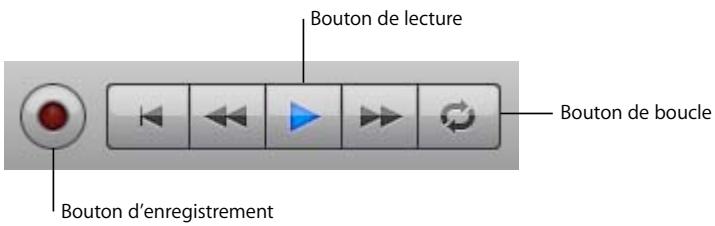
Les commandes de lecture sont similaires à celles utilisées sur les magnétophones. Elles incluent, de gauche à droite :
- Enregistrer : commence l'enregistrement sur les pistes activées pour l'enregistrement
- Aller au début : déplace la tête de lecture au début du projet
- Reculer (Rembobiner): recule la tête de lecture d'une mesure
- Lecture/Pause: démarre ou arrête la lecture du projet
- Avance: avance la tête de lecture d'une mesure
- Cycle: active ou déactive la série en boucle
Déplacement de la tête de lecture
La tête de lecture est une ligne verticale qui traverse le plan de montage et montre la partie du projet en cours de lecture ou l'emplacement où démarre la lecture lorsque vous cliquez sur le bouton Lecture. Le triangle situé en haut de la tête de lecture indique sa position actuelle dans la règle des temps. La règle des temps indique l'unité de temps pour le projet, soit en temps et mesures (temps musical), soit en minutes et secondes. Vous pouvez déplacer la tête de lecture à tout moment, que le projet soit arrêté ou en cours de lecture.
Pour déplacer la tête de lecture :
- Faites glisser le triangle en haut de la tête de lecture jusqu’à l’emplacement, dans la règle des temps, où vous souhaitez démarrer la lecture.
Utilisation de l'écran LCD
L'écran LCD (liquid crystal display), situé dans la barre des commandes à côté des commandes de lecture, indique la position de la tête de lecture lors de la lecture du projet. Vous pouvez modifier les unités de temps affichées sur l'écran LCD et déplacer la tête de lecture.
Modification des unités de temps
L'écran LCD et la règle des temps peuvent afficher aussi bien des temps et des mesures (temps musical) que des minutes et des secondes. Vous pouvez utiliser le temps musical au cours de l'arrangement d'un morceau pour aligner des enregistrements, des bouches et d'autres éléments du plan de montage sur le rythme du morceau, et utiliser les minutes et les secondes lorsque vous travailliez sur des projets de podcast ou de séquence vidéo.
Pour afficher les temps et les mesures sur l'écran LCD :
- Cliquez sur l'icône située à gauche de l'écran LCD et choisissez Mesures.
Pour afficher les minutes et les secondes sur l'écran LCD :
- Cliquez sur l'icône située à gauche de l'écran LCD et choisissez Durée.
Lorsque vous modifiez les unités de temps sur l'écran LCD, la règle des temps est également modifiée pour afficher les mêmes unités de temps.
Changement de la position de la tête de lecture sur l'écran LCD
Vous pouvez déplacer la tête de lecture en changeant le temps indiqué sur l'écran LCD (mode Mesures ou mode Durée).
Pour changer le temps sur l'écran LCD, procédez de l'une des manières suivantes :
- Faites glisser les chiffres vers le haut ou vers le bas.
- Double-cliquez sur l'un des nombres, saisissez un nouveau nombre, puis appuyez sur la touche Retour.
Modification du tempo, de la clé et de la signature temporelle du projet
Chaque projet GarageBand comporte des réglages pour le tempo, la clé et la signature temporelle. Lorsque vous ajoutez des boucles ou créez des enregistrements dans un projet musical, GarageBand les adapte au tempo et à la clé du projet afin qu'ils s'accordent bien ensemble. Vous pouvez sélectionner le tempo, la clé et la signature temporelle du projet dans la zone de dialogue Enregistrer sous lors de la création d'un nouveau projet, ou sur l'écran LCD lorsque vous travailliez sur le projet.
Modification du tempo
Chaque projet possède une vitesse, ou un tempo, qui lui est propre. Ce tempo définit le rythme de base du projet. Le tempo est calculé en nombre de temps par minute (bpm). Vous pouvez définir la vitesse du tempo entre 60 et 240 bpm. La valeur par défaut est de 120 bpm, ce qui correspond à une valeur standard utilisée dans la plupart des chansons.
Pour modifier le tempo sur l'écran LCD :
1 Cliquez sur l'icône située à gauche de l'écran LCD et choisissez Projet. 2 Cliquez sur le nombre affiché sous le mot Tempo. 3 Faites glisser le curseur vers le haut ou vers le bas pour définir un nouveau tempo.
Réglage de la clé
Chaque projet possède une clé, qui détermine la note centrale à laquelle les autres notes se rapportent. La clé peut être une clé quelconque comprise entre le la et le sol dièse (sol#). Vous pouvez également désirer la gamme mineure ou majeure. Sur l'écran LCD, les clés majeures sont notées « maj » et les clés mineures sont notées « min ».
Pour modifier la clé sur l'écran LCD :
1 Cliquez sur l'icône située à gauche de l'écran LCD et choisissez Projet. 2 Cliquez sur la clé, affichée sous le mot Clé. 3 Choisissez une nouvelle clé dans le menu local Clé. 4 Eventuellement, choisissez une autre gamme dans le bas du menu local Clé.
Réglage de la signature temporelle
Chaque projet possède une signature temporelle, qui contrôle la relation entre les temps et les mesures. La signature temporelle d'un projet consiste en deux nombres séparés par une barre oblique, semblable à une fraction. Le numérateur (à gauche) détermine le nombre de temps de chaque mesure et le dénominateur (à droite) détermine la valeur de temps (c'est-à-dire la durée de note correspondant à un temps).
Vous pouvez utiliser les signatures temporelles suivantes dans un projet GarageBand : 2/2, 2/4, 3/4, 4/4, 5/4, 7/4, 6/8, 7/8, 9/8 ou 12/8. La valeur par défaut et la plus couramment utilisée est 4/4.
Pour modifier le tempo du projet sur l'écran LCD :
1 Cliquez sur l'icône située à gauche de l'écran LCD et choisissez Projet. 2 Cliquez sur le nombre affiché sous le mot Signature. 3 Choisissez une nouvelle signature temporelle dans le menu local Signature.
Enregistrement d'un projet
Maintenant que vous avez apporté quelques modifications à votre projet, il est temps de l'enregistrer.
Pour enregistrer un projet :
- Choisissez Fichier > Enregistrer (ou appuyez sur Commande + S).
Vous pouvez également enregistrer un projet sous la forme d'une archive. Lors de cette opération, tous les fichiers audio, boucles et autres données multimédias utilisés par le projet sont enregistrés dans le fichier du projet. Cela s'avère particulièrement utile si vous souhaitez copier le projet sur un autre ordinateur ou si vous dupliquez un projet avec vos propres enregistrements d'instruments réels.
Pour enregistrer un projet comme archive :
1. Sélectionnez Fichier > Enregistrer sous. 2. Dans la zone de dialogue Enregistrer sous, cochez la case Enregistrer comme archive.
Il est possible également de compacter des projets afin de rendre leur partage plus commode. Le compactage d’un projet permet de réduire la taille du fichier en compressant les données audio du projet. Cette opération peut entraîner une certaine perte de qualité audio.
Pour compacter un projet :
1. Sélectionnez Fichier > Enregistrer sous. 2. Dans la zone de dialogue Enregistrer sous, cochez la case Compacter le projet. 3. Choisissez les réglages de compression à utiliser dans le menu local situé à côté de la case Compacter le projet.
Lorsque vous fermez un projet, par défaut GarageBand crée un aperçu iLife pour le projet. Un aperçu iLife permet de représenter un aperçu du projet dans le navigateur multimédia et dans d'autres applications iLife. Il peut également augmenter la taille du fichier de projet. La sous-fenêtre Générales des préférences de GarageBand contient les options nécessaires pour déterminer s'il faut ou non créer un aperçu iLife.
Création d'un projet magic garageband
Vous sous-poucez créer un projet Magic GarageBand en un rien de temps. Pour créer un projet Magic GarageBand, il vous suffit de choisir le genre (style) de musique, et GarageBand choisit les instruments et crée un arrangement simple entre eux. Vous pouvez alors changer les instruments, mixer le morceau et ajouter d'un autre instrument pour l'enregistrer dans le morceau.
Pour créer un projet magic garageband :
1 Sélectionnez Fichier > Nouveau. 2 Dans la zone de dialogue Nouveau projet, cliquez sur Magic GarageBand. 3 Cliquez sur le genre du morceau, puis sur Sélectionner.
Après un court instant, la scène Magic GarageBand apparaît pour présenter les instruments du morceau. Chaque morceau Magic GarageBand inclut systématiquement la Guitare, la Basse, la Batterie, le Clavier et les instruments de type Mélodie, ainsi qu'un espace réservé à « My instrument » au centre de la scène.
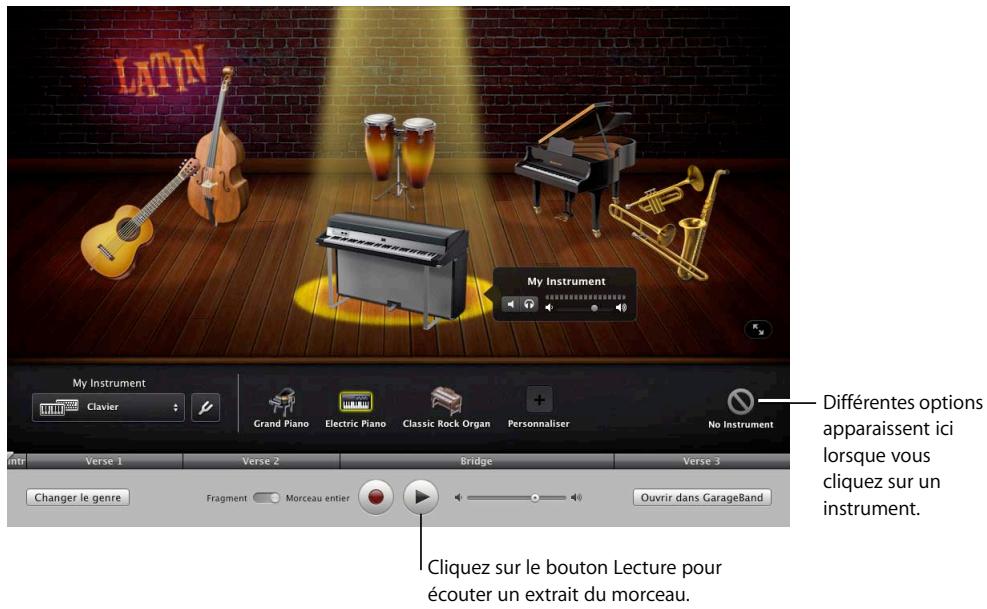
Pour écouter le morceau, cliquez sur le bouton Lecture.
Magic GarageBand s'ouvre en mode plein écran, avec les instruments du projet disposés sur la scène et une barre des commandes pour la lecture et autres commandes sous la scène. Vous pouvez alterner entre cette présentation et une présentation par fenêtre en cliquant sur le bouton Présentation dans la partie inférieure droite de la scène.
Choix de différents instruments dans magic garageband
Vous pouvez choisir vous-même différents instruments pour chaque partie d'un morceau Magic GarageBand, ou laisser GarageBand choisir un autre groupe d'instruments.
Pour avoir besoin d'un autre instrument :
1 Sélectionnez l'un des instruments sur la scène.
Les différents choix d'instrument apparaissent en dessous de la scène.
2 Sélectionnez un nouvel instrument en dessous de la scène. 3 Une fois que vous avez choisi les instruments, vous pouvez cliquer à nouveau sur Lire pour écouter le morceau avec les nouveaux instruments.
Choix aléatoire des instruments dans magic garageband
Outre le fait de choisir manuellement les instruments, vous pouvez opter pour le choix aléatoire des instruments dans un morceau Magic GarageBand. Lorsque vous optez pour le choix aléatoire, GarageBand désigne un nouvel ensemble d'instruments pour le projet.
Pour choisir les instruments de façon aléatoire :
- Cliquez sur le bouton Instruments aléatoires en dessous de la scène.
Ce bouton est disponible lorsqu'aucun instrument n'est sélectionné sur la scène.
Mixage des instruments dans magic garageband
Vous pouvez mixer un morceau Magic GarageBand en réglant le volume des différents instruments afin d'équilibrer leur son dans le mixage général. Vous pouvez également désactiver le son (muet) de certains instruments et activer leur lecture en solo (les entendre à part, sans le reste du morceau).
Pour mixer un morceau Magic GarageBand, vous devez d'abord afficher le mixeur pour l'un des instruments. Lorsque vous sélectionnez un autre instrument, le mixeur de cet instrument apparaît, jusqu'à ce que vous fermiez celui de l'instrument en cours.
Pour afficher le mixeur d'un instrument :
1. Cliquez sur un instrument sur la scène.
Une petite fenêtre indiquant le nom de l'instrument s'affiche.
2 Cliquez sur le triangle d'affichage pour afficher les commandes de mixage de cet instrument.
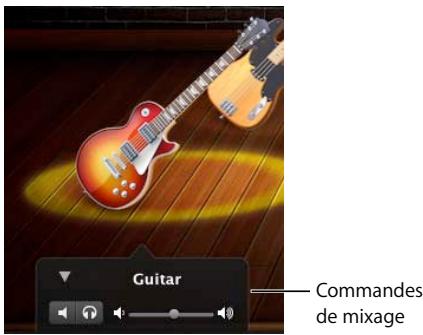
Pour désactiver le son d'un instrument :
- Cliquez sur le bouton Silence dans le mixeur. Pour activer la lecture solo d’un instrument :
- Cliquez sur le bouton Solo dans le mixeur. Pour régler le volume d'un instrument :
- Faites glisser le curseur de volume dans le mixeur.
Lecture et enregistrement de votre instrument dans magic garageband
Tous les projets Magic GarageBand contiennent un emplacement réservé pour « My instrument » au centre de la scène. Vous pouvez ainsi ajouter votre propre instrument pour accompagner le projet et enregistrer votre instrument avec le reste du projet.
Pour choisir votre instrument au sein du projet Magic GarageBand, vous devez commencer par sélectionner l'instrument à utiliser comme « My instrument ». Vous pouvez utiliser un Instrument réel ou un Instrument logiciel.
Pour sélectionner l'entrée et l'instrument pour my instrument :
1 Cliquez sur le cercle en surbrillance sur le devant de la scène.
Différents instruments pour « My instrument » apparaissent sous la scène, ainsi que le menu « My instrument » et le bouton Syntoniseur.

Choisissez l'entrée pour l'instrument dont vous voulez jouer dans le menu local « My instrument ».
- Si vous jouez d'un clavier musical USB ou MIDI, CHOISSEZ Clavier.
- Si vous jouez d'une guitare connectée au port d'entrée audio de votre ordinateur, désélectionnez Guitare.
- Si vous utilisez le microphone intégré à votre ordinateur, choisissez Micro interne.
- Si vous utilisez un micro connecté à une interface audio, choisissez Micro externe.
- Si vous jouez d'une guitare connectée à une interface audio, CHOISSEZ GUITARE externe.
Si vous utilisez un micro et les haut-parleurs de votre ordinateur pour écouter votre instrument, CHOISSEZ Contrôle désactivé dans le menu local « My instrument ». Cliquez sur l'instrument que vous souhaitez utiliser en dessous de la scène. Si l'instrument que vous souhaitez utiliser ne figure pas dans la liste, cliquez sur Personneliser. Lorsque la fenêtre Personneliser s'affiche, choisissez le type d'instrument que vous souhaitez utiliser dans le menu local situé en haut de la fenêtre, puis sélectionnez l'instrument à utiliser dans la liste.
Une fois que vous avez choisi l'entrée et l'instrument pour « My instrument », vous pouvez jouer de cet instrument dans le projet.
Enregistrement de my instrument
Vous pouvez enregistrer l'instrument sélectionné comme « My instrument » au sein du projet Magic GarageBand. Lorsque vous ouvrirez le projet dans GarageBand, votre enregistrement apparaîtra dans une nouvelle piste du plan de montage.
Pour enregistrer my instrument :
1. Assurez-vous que votre instrument fonctionne bien et qu'il est branché à votre ordinateur. 2. Cliquez sur le bouton Enregistrer (cercle rouge) dans la barre des commandes.
Après un début d'une mesure, l'enregistrement commence. Sous les sections apparaît une piste étroite indiquant la forme d'onde du nouvel enregistrement.
Une fois l'enregistrement terminé, cliquez sur le bouton de lecture.
Accord de votre guitare dans magic garageband
Si l'instrument que vous utilisez comme « My instrument » est une guitare, vous avez la possibilité de l'accorder dans Magic GarageBand.
Pour accorder la guitare dans magic garageband :
Assurez-vous que « My instrument » est sélectionné sur la scène. Cliquez sur le bouton du syntoniseur situé en regard du menu local « My instrument ». Le syntoniseur apparait en dessous de la scène.

3 Jouez une note sur votre guitare, puis regardez le syntoniseur. Veillez à ne jouer qu'une seule note.
Le nom de la note s'affiche au centre du syntoniseur. Si la note n'est pas dans le ton, son nom s'affiche en rouge et des barres apparaissent de chaque côté du syntoniseur pour indiquer si elle est trop grave (côté gauche) ou trop haute (côté droit).
4 Tournez la cheville permettant d'accorder la corde de votre guitare, en continuant de regarder le syntoniseur.
Lorsque la note est accordée, son nom s'affiche en bleu.

Une fois la guitare accordée, cliquez de nouveau sur le bouton du symphoniseur pour le désactiver.
Guide d'initiation 2 : apprendre à jouer de la guitare et du piano
Les cours Apprendre à jouer permettent d'apprendre facilement à jouer de la guitare et du piano dans GarageBand. Vous pouvez apprendre les techniques de base, mais également acheter des Cours d'artiste pour apprendre les morceaux avec les artistes qui les ont créé.
Au cours de ce guide d'initiation, vous allez apprendre à :
- Ouvrir un cours Apprendre à jour
- Visionner les instructions en vidéo d'un cours et jouer en même temps
- Choisir des chapitres et des sous-chapitres. S'exercer à plusieurs reprises sur une partie du cours.
- Ralentir le rythme du cours pour apprendre un passage difficile
- Jouer de votre instrument et l'enregistrer dans un cours
- Mixer les instruments dans un cours
- Personnaliser l'apparence de la fenêtre Apprendre à jouer
- Ouvrir un cours dans GarageBand
- Obtenir d'autres cours Apprendre à jouer
Ouverture d'un cours apprendre à jour
GarageBand inclut un cours débutant pour la guitare et un autre pour le piano. Dans la zone de dialogue Nouveau projet, vous pouvez choisir et ouvrir les cours installés sur votre ordinateur. La zone de dialogue Nouveau projet vous permet aussi de télécharger d'autres cours débutants gratuits et d'acheter des cours d'artiste.
Pour ouvrir un cours apprendre à jouer :
1. Sélectionnez Fichier > Nouveau. 2. Dans la zone de dialogue Nouveau projet, cliquez sur Apprendre à jouer.
Les cours débutants installés sur votre ordinateur apparaissent dans la zone principale de la fenêtre.
Cliquez sur le cours que vous souhaitez ouvrir, puis cliquez sur Sélectionner.
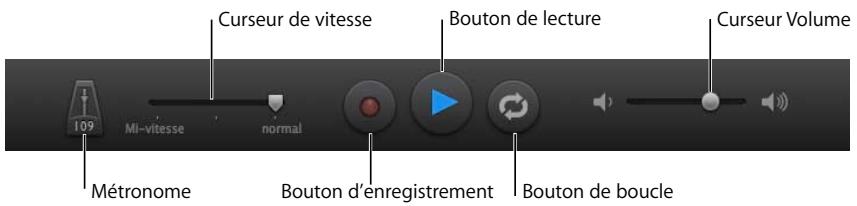
Le cours s'ouvre en mode plein écran, avec une fenêtre pour la vidéo dans la partie supérieure de la fenêtre, et des touches (pour les cours de guitare) ou un clavier (pour les cours de piano) animés dans la partie inférieure de la fenêtre. Sous l'instrument animé se trouve la barre des commandes qui comprend des commandes pour le cours, activer le métronome et la séquence en boucle, ralentir la lecture d'un cours, enregistrer votre instrument lorsque vous suivez le cours, et bien plus encore.
Sélection des chapitres et des sous-chapitres
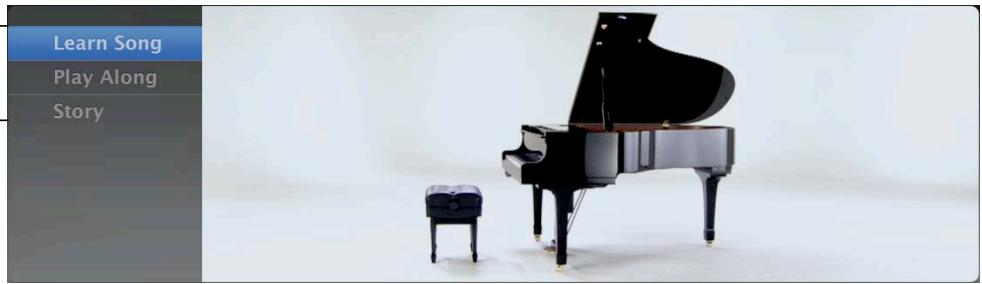
Chaque cours Apprendre à jouer compte deux chapitres : Apprendre et Suivre. Dans le chapitre Apprendre, le professeur donne des instructions vidéo sur la manière de jouer le morceau, notamment toutes les techniques éprouvées ou les accords spéciaux. Dans le chapitre Suivre, vous pouvez jouer le morceau entier sans interruption, ou sélectionner une ou plusieurs parties à travailler. Les cours d'artiste incluent également un chapitre Histoire important des informations sur le morceau et sur l'artiste. Certains cours comportent des sous-chapitres Simple et Avancé. À l'ouverture, les chapitres et les sous-chapitres du cours apparaissent sur le côté gauche de la fenêtre vidéo. À tout moment, vous pouvez choisir un autre chapitre ou sous-chapitre tant que le cours est ouvert.
1 Si la liste des chapitres n'est pas visible, déplacez le pointeur sur le côté gauche de la zone vidéo. 2 Sélectionnez le chapitre ou le sous-chapitre que vous souhaitez.
Sélectionnez les chapitres et sous-chapitres ici.
Lecture d'un cours
Après avoir choisi le chapitre lu, vous pouvez démarrer la lecture du cours.
Pour lire un cours :
- Cliquez sur le bouton de lecture ou appuyez sur la barre d'espace.
Pour arrêter la lecture :
- Cliquez de nouveau sur le bouton de lecture ou appuyez une nouvelle fois sur la barre d'espace.
La lecture du cours démarre au début. Au-dessus de la barre des commandes, la tête de lecture indique la section du cours dont la lecture est en cours. Vous pouvez lire le cours en entier ou différentes sections seulement.
Pour lire une section d'un cours :
- Cliquez sur la section que vous souhaitez lire dans la rangée située au-dessus de la barre des commandes. Vous pouvez sélectionner plusieurs sections en cliquant dessus tout en appuyant sur la touche Maj.
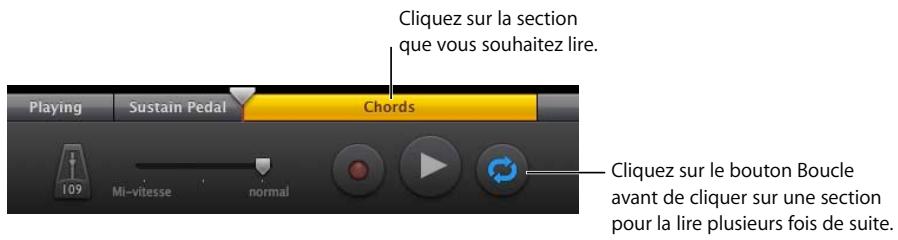
Si la lecture du cours est lancée, elle démarre au début de la section sélectionnée. Si elle est arrêtée, appuyez sur la barre d'espace pour démarrer la lecture à partir de la section sélectionnée.
Il est également possible de lire une ou plusieurs sections en boucle. Cela peut s'avérer particulièrement utile pour s'exercer sur une partie du cours nouvelle ou difficile.
Pour lire une section plusieurs fois de suite :
1 Cliquez sur le bouton Boucle (flèches incurvées) dans la barre des commandes. 2 Cliquez sur la section que vous souhaitez lire. Cliquez en appuyant sur la touche Maj sur les sections adjacentes pour les lire de manière séquentielle. 3 Cliquez sur le bouton de lecture ou appuyez sur la barre d'espace.
La lecture des sections sélectionnées démarre et ne cesse de se répéter jusqu'à ce que vous cliquiez de nouveau sur le bouton de lecture ou que vous appuyiez sur la barre d'espace.
Jouer d'un instrument avec un cours
Vous souhaitez jouer de la guitare ou du piano tout en suivant le cours. Si vous utilisez un clavier musical, il vous suffit de le connecter à votre ordinateur pour en jouer pendant le cours. Si vous jouez de la guitare, vous devez choisir l'entrée avant de pouvoir y en servir pour le cours.
PourCHOISIR L'ENTREE d'une guitare:
1 Cliquez sur Configuration.
La fenêtre Configuration apparaît.
2 Choisissez la source d'entrée pour votre guitare dans le menu Instrument en entrée.
- Si votre guitare est connectée au port d'entrée audio de votre ordinateur, CHOISSEZ Guitare.
- Si vous jouez de la guitare en utilisant le microphone intégré à votre ordinateur, choisissez Micro interne.
- Si vous jouez de la guitare en utilisant un micro connecté à une interface audio, CHOISSEZ Micro externe.
- Si votre guitare est connectée à une interface audio, choisissez Guitare externe.
3 Si vous jouez de la guitare en utilisant un micro, choisissez Contrôle désactivé pour éviter l'effet de retour. Si votre guitare est connectée au port d'entrée audio ou à une interface audio, ou que vous écoutez GarageBand via des écouteurs et non des haut-parleurs, choisissez Contrôle activé.
Lorsque vous avez terminé, cliquez de nouveau sur Configuration pour revenir au cours.
Vous êtes désormais prêt à suivre le cours.
Modification de la vitesse d'un cours
Vous avez la possibilité de ralentir la lecture d'un cours pour qu'il soit plus facile à apprendre ou pour vous exercer sur un passage difficile. Vous pouvez réduire la vitesse de lecture du cours de moitié par rapport à la vitesse d'origine. Dès lors que vous commencez à jour le passage plus facilement, vous pouvez progressivement accélérer le rythme du cours jusqu'à atteindre le tempo d'origine.
Pour modifier la vitesse d'un cours :
Faites glisser le curseur Vitesse, situé dans la barre des commandes à côté du métronome, vers la gauche pour ralentir le rythme du cours. Pour accélérer le rythme du cours, faites glisser le curseur Vitesse vers la droite.
Vous pouvez modifier la vitesse du cours que celui-ci soit arrêté ou en cours de lecture.
Enregistrement de votre instrument dans un cours
Vous pouvez enregistrer votre instrument dans un cours, et même enregistrer plusieurs prises. Enregistrer votre instrument peut vous aider à faire votre autocritique et à évaluer vos progrès. Après avoir enregistré votre instrument, vous pouvez écouter les différentes prises, CHOISIR celle que vous souhaitez entendre avec le cours et supprimer les prises inutiles.
Pour enregistrer votre instrument dans un cours :
1 Cliquez sur la section à laquelle vous souhaitez intégrer l'enregistrement ou déplacez la tête de lecture jusqu'à l'emplacement où vous souhaitez démarrer l'enregistrement. 2 Cliquez sur le bouton d'enregistrement.
Pour vous aider à jour en mesure, le métronome fait le décompte d'une mesure avant le début de l'enregistrement à l'emplacement de la tête de lecture. L'enregistrement en cours apparait dans une bande située au-dessus de la barre des commandes.
3 Commencez à jouer de votre instrument. 4 Une fois l'enregistrement terminé, cliquez sur le bouton de lecture.
Pour enregistrer plusieurs prises :
1 Cliquez sur le bouton de boucle dans la barre des commandes. 2 Cliquez sur la section à laquelle vous souhaitez intégrer l'enregistrement. Pour sélectionner plusieurs sections, vous pouvez cliquer dessus en appuyant sur la touche Maj. 3 Cliquez sur le bouton d'enregistrement. 4 À propos le décompte, commencez à jouer de votre instrument. 5 Une fois l'enregistrement terminé, cliquez sur le bouton de lecture.
L'enregistrement apparait dans une bande au-dessus de la barre des commandes, assorti d'un numéro indiquant le nombre de prises.
Pour écouter les prises :
1. Cliquez sur le numéro affiché dans l'angle supérieur gauche de l'enregistrement. 2. Choisissez le numéro de la prise que vous souhaitez écouter dans le menu Prises.
Pour supprimer une prise :
- Pour supprimer la prise actuellement sélectionnée, CHOISSEZ Supprimer la prise sélectionnée dans le menu Prises.
- Pour supprimer toutes les prises sauf celle actuellement sélectionnée, CHOISSEZ Supprimer les prises non utilisées dans le menu Prises.
Modification du mixage d'un cours
Vous pouvez modifier le mixage de l'instrument et de la voix du professeur, de votre propre instrument et des instruments du groupe d'accompagnement. Cela peut être utile si vous souhaitez entendre le professeur plus distinctement ou entendre votre propre instrument au-dessus du mixage. Pour modifier le mixage d'un cours, utilisez les commandes de la table de mixage.
Pour afficher la table de mixage :
- Cliquez sur Mixeur dans la partie supérieure droite de la fenêtre.
La table de mixage apparaît en incrustation au-dessus de la fenêtre du cours. La table de mixage comprend un jeu de commandes pour chaque piste, notamment un bouton Silence, un bouton Solo et un curseur de Volume.
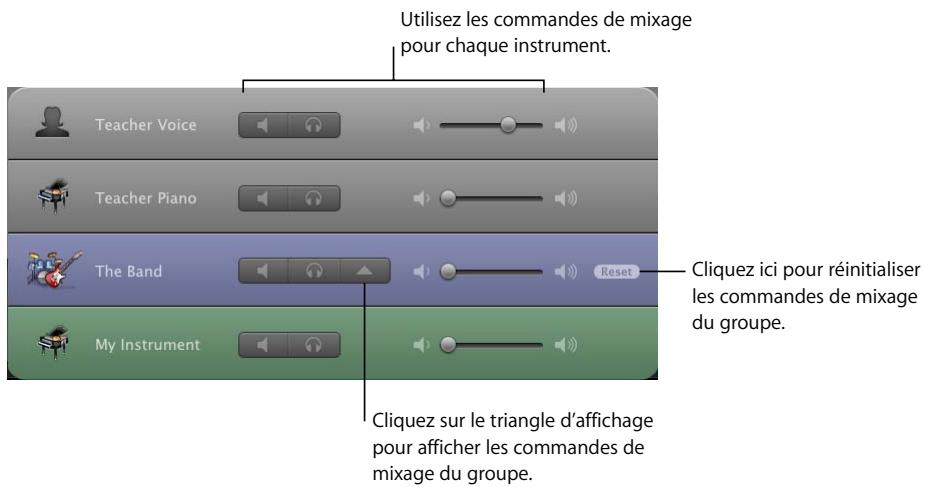
Pour modifier le mixage, effectuez l'une des actions suivantes :
- Pour désactiver le son d'une piste, cliquez sur le bouton Silence (icône de haut-parleur) de cette piste dans la table de mixage.
- Pour entendre une piste seule, cliquez sur le bouton Solo (icône de casque) de cette piste dans la table de mixage.
- Pour régler le volume d'une piste, faites glisser le curseur de volume correspondant vers la gauche ou la droite.
Si un cours comporte un groupe d'accompagnement, la table de mixage comporte une piste intitulée « La bande » dotée d'un triangle d'affichage. Cliquer sur le triangle d'affichage permet d'afficher les commandes de mixage pour chaque instrument du groupe. Vous pouvez utiliser les commandes de mixage du groupe pour mixer les différents instruments de la même manière que vous mixez les pistes du cours. Vous pouvez restaurer le mixage d'origine du groupe en cliquant sur le bouton Reset.
Lorsque vous avez terminé, fermez la table de mixage pour revenir au cours.
Pour fermer la table de mixage :
Cliquez sur Mixeur dans la partie supérieure droite de la fenêtre, ou cliquez n'importe où dans la fenêtre du cours en dehors de la table de mixage.
Personnalisation de la fenêtre du cours
Vous pouvez personnaliser l'apparence de la fenêtre du cours de plusieurs manières, en fonction de votre style d'apprentissage. Les cours de guitare et de piano peuvent afficher différents types de notation :
Personnalisation d'un cours de guitare
Dans un cours de guitare, vous pouvez afficher la notation sous forme de symboles d'accord, de grilles de doigté d'accord, de tablature (TAB) ou de notation standard. Si vous êtes gaucher, vous pouvez passer à une présentation pour gaucher. Vous pouvez également basculer la touche animée en présentation plongeante, en plus de la présentation de biais par défaut.
1 Cliquez sur Configuration dans la partie supérieure droite de la fenêtre du cours.

La fenêtre de configuration s'affiche avec les différentes options d'apparence et de notation.
2 Cliquez sur les options de notation et d'apparence que vous souhaitez utiliser. 3 Pour afficher la présentation pour gaucher du cours, cochez la case « Guitare pour gaucher ». 4 Pour passer les touches animées en présentation plongeante, cochez la case « Présentation plongeante sur la touche » 5 Lorsque vous avez terminé, cliquez sur Terminer pour revenir au cours.
Personnalisation d'un cours de piano
Dans un cours de piano, vous pouvez partager la notation sous forme de symboles d'accord ou de notation standard. Vous pouvez partager la notation pour la main gauche ou la main droite, ou pour les deux mains ensemble. Vous pouvez aussi passer en Présentation simplifiée. En Présentation simplifiée, le nom des notes apparaît sur les touches blanches du clavier animé, ainsi que sur la tête des notes en notation musicale standard.
1 Cliquez sur Configuration dans la partie supérieure droite de la fenêtre du cours.
La fenêtre de configuration s'affiche avec les différentes options d'apparence et de notation.
Cliquez sur les options de notation et d'apparence que vous souhaitez utiliser. Pour afficher le cours en Présentation simplifiée, cochez la case Présentation simplifiée.
4 Lorsque vous avez terminé, cliquez sur Terminer pour revenir au cours.
Les cours de guitare et de piano incluent la présentation Automatique. En présentation automatique, la notation et l'apparence changent automatiquement en fonction du contenu du cours. Dans la plupart des cas, vous pouvez garder la présentation Automatique sélectionnée sauf lorsque vous souhaitez utiliser spécifiquement une autre présentation.
La fenêtre de configuration affiche également les raccourcis clavier correspondant à différentes options de notation et d'apparence. Vous pouvez utiliser ces raccourcis clavier pour modifier l'apparence du cours sans ouvrir la fenêtre de configuration.
Ouverture d'un cours apprendre à jouer dans garageband
Vous pouvez ouvrir un cours dans la fenêtre de GarageBand. Lorsque vous ouvrez un cours dans GarageBand, chaque piste, notamment la voix du professeur, l'instrument du professeur et tous les enregistrements que vous avez faits avec votre instrument, apparaît comme une piste distincte dans le plan de montage. Vous pouvez organiser, mixer et effectuer d'autres modifications dans la fenêtre de GarageBand, comme pour n'importe quel projet GarageBand.
Pour ouvrir un cours dans garageband :
- Cliquez sur le bouton « Ouvrir dans GarageBand » de la barre des commandes.
Remarque: certains Cours d'artiste ne peuvent pas être ouverts dans GarageBand. Le cas échéant, le bouton « Ouvrir dans GarageBand » apparaîtra estompé dans la barre des commandes.
Obtention d'autres cours apprendre à jour
GarageBand est livré avec plusieurs cours débutants Apprendre à jouer. Vous pouvez télécharger d'autres cours débutants de guitare et de piano, et acheter des Cours d'artiste avec des morceaux envisagés par les artistes qui les ont rendus célèbres. Le téléchargement des cours débutants et l'achat des Cours d'artistes depuis le Lesson Store s'effectuent dans la zone de dialogue Nouveau projet. Pour en savoir plus sur le téléchargement et l'achat de cours, reportez-vous à la rubrique « Apprendre à jouer de la guitare ou du piano » de l'Aide GarageBand.
Guide d'initiation 3 : enregistrements vocaux et d'instruments de musique
Vous pouvez enregistrer votre propre voix et tout autre son que vous capturez à l'aide d'un micro. Si vous jouez d'un instrument de musique, vous pouvez également l'enregistrer dans un projet GarageBand.
Dans GarageBand, le son provenant d’un micro ou d’un instrument de musique connecté à votre ordinateur est enregistré sur une piste d’instruments réels. Les pistes d’instruments réels ont des en-têtes bleus et les séquences contenant vos enregistrements sont affichées en violet. Vous pouvez modifier les paramètres de piste et ajouter des effets aux pistes d’instrument réel dans la sous-fenêtre Infos de piste.
Au cours de ce guide d'initiation, vous allez apprendre à :
- ajouter une piste d'instrument réel et modifier les paramètres d'instrument;
- ajouter une piste de guitare électrique et désirer un ampli de guitare;
- enregistrer du son sur une piste d'instruments réels ou de guitare électrique;
- enregistrer sur une partie spécifique d'un projet à l'aide d'une série en boucle;
- enregistrer plusieurs prises; accorder la guitare.
Ajout d'une piste d'instruments réels
Pour enregistrer du son sur une piste d'instruments réels, vous devez d'abord ajouter la piste à votre projet, puis la préparer à l'enregistrement.
Pour ajouter une piste d'instruments réels :
1 Cliquez sur le bouton Ajouter une piste ou sélectionnez Piste > Nouvelle piste. 2 Dans la zone de dialogue Nouvelle piste, cliquez sur Instrument réel, puis sur Créer.
Une nouvelle piste d'instrument réel apparait dans le plan de montage et la sous-fenêtre Infos de piste s'ouvre à droite du plan de montage. La sous-fenêtre Infos de piste permet de choisir différents réglages pour la piste sélectionnée.
3 Dans la sous-fenêtre Infos de piste, choisissez un type d'instrument dans la liste à gauche, puis sélectionnez un instrument dans la liste à droite.

4 Choisissez l'entrée audio pour votre micro ou votre instrument dans le menu Source d'entrée.
- Si vous utilisez le microphone intégré à votre ordinateur, CHOISSEZ Micro interne.
- Si votre micro ou votre instrument est connecté au port d'entrée audio de votre ordinateur, CHOISSEZ ENTRÉE ligne.
- Si votre micro ou votre instrument est connecté à une interface audio, CHOISSEZ le bon canal (ou la paire de canaux stéréo) dans le menu.
- Si l'instrument que vous enregistrez possède une seule entrée, choisissez une entrée mono (monophonique). Si l'instrument possède des entrées gauche et droite, sélectionnez l'entrée stéréo.
Si vous souhaitez entendre le son de votre micro ou de votre instrument lorsque vous jouez, CHOISSEZ Activation (avec ou sans la protection contre l'effet de return) dans le menu local Contrôle.
L'activation du contrôle peut produire un effet de return (caractérisé par un bruit strident) si l'entrée audio capte le son diffusé par vos haut-parleurs. Vous pouvez désirer l'option « Activation avec la protection contre l'effet de return » afin que GarageBand désactive automatiquement le contrôle si le retour de la source d'entrée se produit. Vous pouvez également éviter l'effet de return en utilisant des écouteurs à la place des haut-parleurs. Vous pouvez également réduire l'effet de return possible en vous assurant que le micro ou l'instrument est éloigné de vos haut-parleurs et en baissant le volume master.
Réglez le niveau d'enregistrement de la piste afin qu'il soit le plus haut possible sans provoquer d'échec ni de distorsion.
Pour régler le niveau d'enregistrement, procédez de l'une des manières suivantes :
- Si l'instrument ou le micro possède une commande de volume, réglez le volume sur le périhérique.
- Si l'instrument ou le micro est connecté à une interface audio, réglez le volume sur l'interface audio.
- Dans la sous-fenêtre Infos de piste, faites glisser le curseur du niveau d'enregistrement vers la gauche pour diminuer le volume d'entrée du canal sélectionné ou vers la droite pour l'augmenter.
Remarque: il est impossible de contrôler le volume de certaines interfaces audio et d'autres périphériques à partir de GarageBand. Si le curseur Niveau d'enregistrement de la sous-fenêtre Infos de piste est estompé, il est impossible de régler le volume d'entrée dans GarageBand.
- Activez la case « Contrôle de niveau automatique » pour que GarageBand baisse automatiquement le niveau d'entrée afin d'éviter l'échéage et augmente le niveau pour éviter des bruits excessifs au cours de l'enregistrement.
Remarque: si vous choisissez « Activation avec la protection contre l'effet retard » dans le menu local Contrôle, vous ne pouvez pas sélectionner Contrôle de niveau automatique.
Ajout d'une piste de base
Vous pouvez également ajouter une piste standard. Une piste standard est une piste stéréo d'instruments réels ne contenant pas d'effets. Vous pouvez modifier la source d'entrée et les réglages d'effets d'une piste standard après l'avoir ajoutée au projet.
Pour ajouter une piste standard :
- Choisissez Piste > Nouvelle piste standard.
La piste standard apparait sur le plan de montage et la sous-fenêtre Infos de piste s'ouvre. Vous pouvez régler les mêmes paramètres d'entrée que ceux décrits à la section précédente.
Ajout d'une piste de guitare électrique
Si vous jouez de la guitare électrique, vous pouvez ajouter une piste de guitare électrique pour y enregistrer le son de votre guitare. Vous pouvez désirer un prééglage de guitare, désirer un ampli de guitare et ajouter des effets de guitare (pédale d'effet) afin de personnaliser le son de chaque piste de guitare électrique.
Pour ajouter une piste de guitare électrique :
Cliquez sur le bouton Ajouter une piste ou sélectionnez Piste > Nouvelle piste. Dans la zone de dialogue Nouvelle piste, cliquez sur Guitare électrique, puis sur Créer. Une nouvelle piste de guitare électrique apparait dans le plan de montage et la sous-fenêtre Info s ouvre à droite du plan de montage laisse apparaître un ampli de guitare et des pédales d'effets pour la piste.

Dans la sous-fenêtre Infos de piste, choisissez un préréglage de guitare dans le menu local. Pour choisir un autre ampli de guitare, déplacez le pointeur sur l'ampli sélectionné dans la scène, puis cliquez sur la flèche droite ou gauche. Pour modifier la source d'entrée, cliquez sur Modifier (avec l'ampli sélectionné), puis choisissez une autre entrée dans le menu local Source d'entrée.
6 Pour entendre votre guitare lorsque vous en jouez, CHOISSEZ Activation ou Activation avec la protection contre I'effet retour dans le menu local Contrôle.
Préparation de l'enregistrement
Après avoir ajouté une piste d'instruments réels ou de guitare électrique sur laquelle vous allez enregistrer, vous devez vérifier plusieurs points avant de commencer à enregistrer :
- Vérifiez que le micro, la guitare ou tout autre instrument est correctement connecté et qu'il fonctionne.
- Vérifie que les gestionnaires audio adéquats sont sélectionnés dans la sous-fenêtre Audio/MIDI des préférences de GarageBand. Lorsque vous ajoutez un nouveau dispositif audio, GarageBand vous demande si vous souhaitez utiliser le dispositif pour l'entrée et la sortie audio.
- Ouvrez la sous-fenêtre Infos de piste pour vous assurer que les réglages d'instrument et d'effets de l'instrument correspondent à ceux souhaités et que la source d'entrée utilisée est correcte.
- Chantez ou jouez quelques notes tout en observant le vu-mètre dans l'en-tête de la piste pour vérifier si la piste reçoit le signal d'entrée et vous assurer qu'aucun échec ne se produit. Si les témoins rouges à droite du VU-mètre (appelés indicateurs d'échec) s'allument, réglez le volume d'entrée en faisant glisser le curseur Niveau d'enregistrement, en sélectionnant Contrôle de niveau automatique ou en baissant le niveau du dispositif audio connecté à votre ordinateur.
- Définissez le tempo et la clé du projet afin de ne pas avoir à les modifier ultérieurement
Enregistrement d'un instrument réel
À présent, vous êtes prêt à enregistrer du son sur la piste d'instruments réels ou de guitare électrique sélectionnée.
Pour enregistrer sur une piste d'instruments réels ou de guitare électrique :
1 Assurez-vous que la piste est sélectionnée et que le voyant rouge d'activation de l'enregistrement situé dans l'en-tête de la piste est allumé. 2 Placez la tête de lecture sur le plan de montage, à l'endroit où vous souhaitez commencer l'enregistrement. 3 Choisissez Contrôle > Décompte pour que le métronome déclenche un décompte d'une mesure avant que l'enregistrement ne commence afin que vous puissiez plus facilement commencer à jouer en mesure.
Vous avez également la possibilité de déplacer la tête de lecture de quelques mesures avant le point où vous souhaitez que la musique intervienne.
4 Cliquez sur le bouton Enregistrer dans les commandes de lecture pour lancer l'enregistrement.
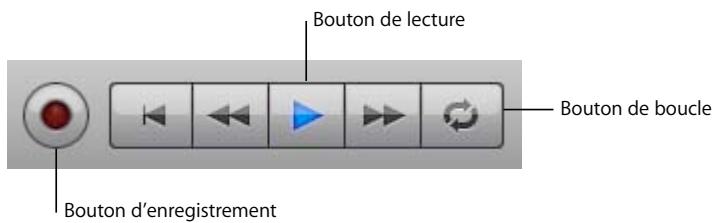
5 Commencez à jouer de votre instrument ou à chanter dans le micro. Dès que vous commencez à enregistrer, une nouvelle série apparaît sur la piste d'instruments réels sélectionnée. 6 Lorsque vous avez terminé, cliquez sur le bouton de lecture pour interrompre l'enregistrement.
Au bout d'un moment, une forme d'onde audio apparait dans la série nouvelle enregistrée.
Vous pouvez maintenant écouter votre nouvel enregistrement pour vérifier s'il vous convient.
Pour écouter le nouvel enregistrement :
1 Déplacez le point de lecture jusqu'au début de la nouvelle série sur le plan de montage (alignez la tête de lecture avec le bord gauche de la série).
Vous soulevez également placer la tête de lecture sur un point antérieur dans le projet ou au début du projet, pour écouter le nouvel enregistrement en contexte avec le reste du projet.
Cliquez sur le bouton de lecture ou appuyez sur la barre d'espace.
Enregistrement de plusieurs prises avec la série en boucle
À l'aide d'une série en boucle, vous pouvez définir une partie spécifique d'un projet dans laquelle vous souhaitez effectuer l'enregistrement. La série en boucle détermine à quel emplacement l'enregistrement débute et se termine. Lorsque vous enregistrez un morceau en utilisant une série en boucle, vous pouvez enregistrer plusieurs versions (ou prises) puis désirer celle que vous souhaitez utiliser.
Pour définir la série en boucle :
1 Cliquez sur le bouton de boucle. La série en boucle est représentée par une bande jaune en dessous de la règle des temps. 2 Placez le bord gauche de la séquence en boucle à l'endroit de la règle des temps où vous pouvez commencer l'enregistrement, puis faites glisser le bord droit de la séquence en boucle jusqu’au point correspondant à la fin de l'enregistrement. Vous pouvez faire glisser le centre de la séquence en boucle pour la déplacer à un autre endroit du plan de montage.

Faites glisser le bord droit ou gauche de la séquence en boucle pour en modifier la durée.
Il est préférible de faire commencer la séquence boucle quelques temps avant le début de l'enregistrement, afin de pouvoir plus facilement commencer à jour en mesure, et de la faire terminer quelques temps après la fin de l'enregistrement au cas où votre dernière note dépasserait la fin de la séquence.
Pour enregistrer plusieurs prises à l'aide d'une série en boucle :
1 Sélectionnez la piste d'instruments réels sur laquelle vous souhaitez enregistrer. 2 Pour lancer l'enregistrement, cliquez sur le bouton d'enregistrement. 3 Jouez de votre instrument ou chantez dans le micro. Dès que vous commencez à enregistrer, une nouvelle série apparaît sur la piste d'instruments réels sélectionnée. 4 Lorsque vous avez terminé, cliquez sur le bouton de lecture pour interrompre l'enregistrement. 5 Si vous souhaitez enregistrer des prises supplémentaires, cliquez sur le bouton Enregistrer et rejouez le morceau. 6 Lorsque vous avez terminé d'utiliser la série en boucle, cliquez de nouveau sur le bouton de boucle pour le désactiver.
Lorsque vous enregistrez plusieurs prises, la série enregistrée comporte un cercle dans l'angle supérieur gauche indiquant la prise sélectionnée (celle que vous entendez lors de la lecture du projet). Vous pouvez désirer et écouter d'autres prises pour décider laquelle vous préférez.
Pour désirer une autre prise :
1 Dans le plan de montage, cliquez sur le numéro cercle dans le coin supérieur gauche de la boucle.
Le menu Prises apparaît et affiche les prises enregistrées dans la séquence.
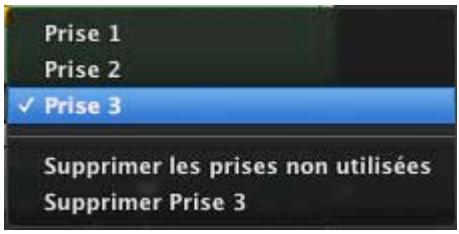
2 Choisissez une prise différente dans le menu Prises.
Lorsque vous choisissez une prise différente, la boucle change pour afficher la forme d'onde de la nouvelle prise.
Pour supprimer la prise sélectionnée :
- Choisissez Supprimer [nom de la prise] dans le menu Prises.
Vous avez déjà la possibilité de supprimer toutes les prises sauf cette sélectionnée.
Pour supprimer les prises inutiles :
Choisissez « Supprimer les prises non utilisées » dans le menu Prises.
Enregistrement sur plusieurs pistes simultanément
Il est possible d'enregistrer simultanément jusqu'à huit instruments réels et un instrument logiciel. Cela vous permet par exemple d'enregistrer ensemble des voix et des instruments et de réaliser simultanément l'enregistrement d'une piste d'accompagnement.
Lorsque vous sélectionnez une piste, l'enregistrement est automatiquement activé pour cette piste (ce qui signifie que l'enregistrement démarre sur cette piste lorsque vous cliquez sur le bouton Enregistrer). Vous pouvez activer jusqu'à sept pistes supplémentaires en cliquant sur le bouton rond d'activation d'enregistrement dans l'en-tête de chaque piste. Ce bouton devient rouge pour indiquer que la piste est activée pour l'enregistrement.
Pour désactiver l'enregistrement sur une piste, cliquez à nouveau sur le bouton d'activation d'enregistrement dans l'en-tête de la piste.
Pour enregistrer plusieurs instruments réels en même temps :
Dans la sous-fenêtre Infos de piste, assurez-vous que chaque piste d'instrument réel est définie pour utiliser une source d'entrée différente. Activez les pistes que vous souhaitez enregistrer en cliquant sur le bouton d'activation d'enregistrement dans l'en-tête de chaque piste.
Cliquez sur le bouton d'activation d'enregistrement pour chaque piste que vous souhaitez enregistrer.
Cliquez sur le bouton Enregistrer dans les commandes de lecture pour lancer l'enregistrement.
Pour enregistrer un instrument logiciel en même temps qu'un ou plusieurs instruments réels :
1 Activez l'enregistrement sur la piste d'instruments logiciels en cliquant sur son bouton d'activation d'enregistrement. 2 Cliquez sur le bouton Enregistrer dans les commandes de lecture pour lancer l'enregistrement.
Si vous activez plus de huit pistes d'instruments réels ou plus d'une piste d'instruments logiciels, la piste la plus éloignée de la dernière piste activée est alors désactivée, afin de ne pas dépasser le nombre maximal de pistes d'enregistrement.
Pour enregistrer sur plusieurs pistes, vous devez disposer d'une interface audio comportant au moins deux canaux d'entrée destinés à l'enregistrement.
Vous pouvez également ajouter et régler les effets d'une piste d'instruments réels. Pour en savoir plus sur l'utilisation des effets, reportez-vous à la rubrique « Utilisation d'effets dans GarageBand » à la page 102.
Accord de votre guitare dans garageband
GarageBand intègre un accordeur d'instruments servant à vérifier le réglage d'une guitare, d'une BASSE ou de tout autre instrument connecté à votre ordinateur. L'accordeur d'instruments fonctionne avec les instruments réels, mais pas avec les instruments logiciels.
L'accordeur affiche une gamme horizontale avec le nom d'une note affiché au milieu. Lorsque vous jouez une seule note sur votre instrument réel, le ton est affiché par rapport au ton juste de la note affichée.
Pour utiliser l'accordeur :
1 Assurez-vous que l'instrument réel que vous pouvez accorder est branché sur votre ordinateur. 2 Sélectionnez la piste de l'instrument réel à accorder. 3 Dans le LCD, CHOISSE Mode Accordeur ou choisissez Contrôle > Afficher l'accordeur sur l'écran LCD 4 Jouez une seule note sur votre instrument, puis regardez l'accordeur.
Lorsque vous jouez, l'accordeur affiche le nom de la note la plus proche. Si la note n'est pas dans le ton, le nom de la note et l'accordeur deviennent rouge et une barre verticale rouge indique si la note est un dièse ou un bémol.
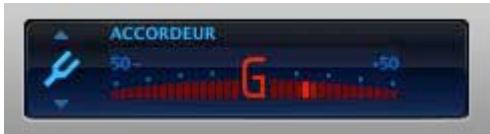
La barre apparait à droite du nom de la note si celle-ci est un dièse et à gauche si elle est un bémol. Lorsque la note n'est pas dans le ton, le nom de la note et la gamme de l'accordeur deviennent bleues et la barre verticale disparaît.
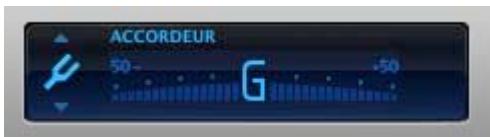
Veillez à ne jouer qu'une seule note à la fois lors de l'accordage. L'accordeur d'instrument ne peut pas s'ajuster sur un accord ou si vous jouez plusieurs notes rapidement.
Guide d'initiation 4: lecture et enregistrement d'instruments logiciels
GarageBand contient un ensemble complet d'instruments logiciels, parmi lesquels des batteries, des guitares, des pianos, des orgues et des synthétiseurs que vous pouvez utiliser dans vos projets.
Les instruments logiciels sont un type d'instrument spécial. Vous jouez les notes (à l'aide du clavier de votre ordinateur, du clavier à l'écran ou d'un clavier de musique compatible MIDI connecté à votre ordinateur) et votre ordinateur génère le son proprement dit en fonction de l'instrument logiciel que vous avez sélectionné.
Vous pouvez ajouter des effets à un instrument logiciel et modifier des séquences d'instruments logiciels dans l'éditeur. Vous pouvez aussi ajouter des instruments logiciels à la sous-fenêtre Infos de piste en achetant l'un des Jam Packs disponibles pour GarageBand.
Au cours de ce guide d'initiation, vous allez apprendre à :
- ajouter une piste d'instrument logiciel et en modifier les réglages;
- jouer des instruments logiciels à l'aide du clavier de votre ordinateur, du clavier à l'écran ou d'un clavier musical;
- enregistrer un instrument logiciel;
- afficher, modifier et imprimer la notation musicale à partir d'une piste d'instruments logiciels.
On joue et enregistre un instrument logiciel dans une piste d'instruments logiciels. Vous pouvez changer l'instrument d'une piste, même après avoir enregistré sur cette dernière. On commence en ajoutant une nouvelle piste d'instruments logiciels.
Pour ajouter une nouvelle piste d'instruments logiciels :
1 Cliquez sur le bouton Ajouter une piste ou sélectionnez Piste > Nouvelle piste. 2 Dans la zone de dialogue Nouvelle piste, cliquez sur Instrument logiciel, puis sur Créer. Une nouvelle piste d'instruments logiciels avec comme instrument un piano à queue apparait sur le plan de montage, tandis que la sous-fenêtre Infos de piste s'ouvre à droite du plan de montage. 3 Dans la sous-fenêtre Infos de piste, sélectionnez une catégorie d'instruments dans la liste de gauche, puis un instrument dans la liste de droite.
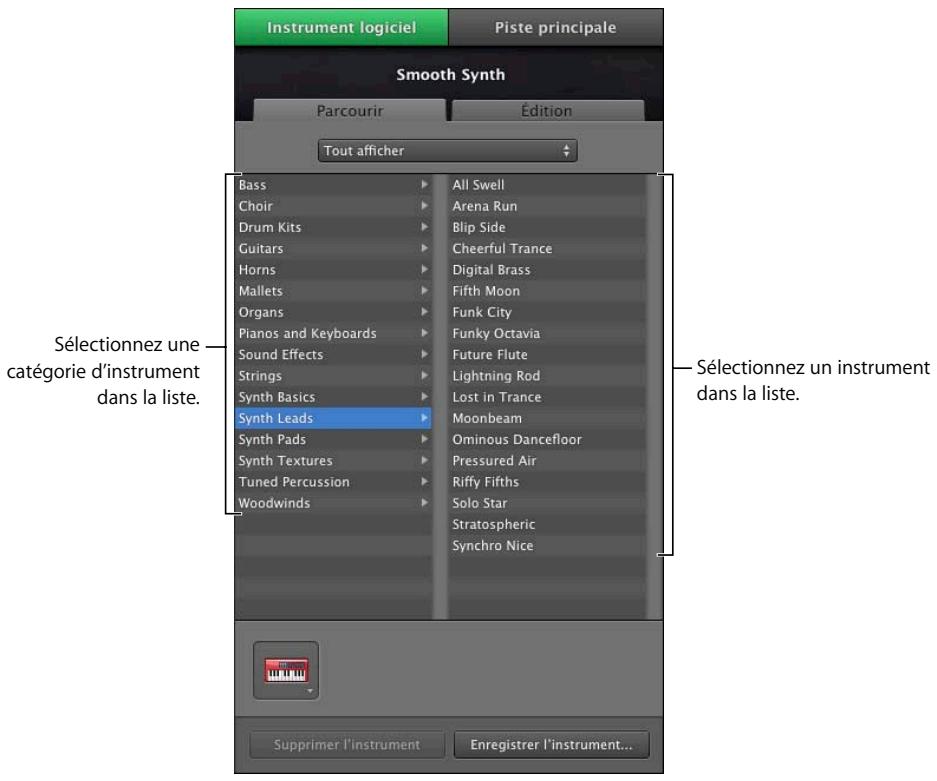
L'en-tête de la piste d'instruments logiciels prend le nom de l'instrument que vous avez sélectionné. Si vous avez connecté un clavier USB ou MIDI à votre ordinateur, vous pouvez jouer des notes et entendre immédiatement l'instrument logiciel. même sans clavier connecté à votre ordinateur, vous pouvez jouer des instruments logiciels avec le clavier Saisie musicale ou le clavier à l'écran.
Jeu d'instruments logiciels avec la fenêtre saisie musicale
La fenêtre Saisie musicale permet de jouer et d'enregistrer des instruments logiciels à l'aide du clavier de votre ordinateur. Lorsque la fenêtre Saisie musicale est affichée, vous pouvez utiliser les rangées de touches du haut et du milieu du clavier de votre ordinateur pour jouer des notes comme s'il s'agissait des touches d'un clavier musical.
Pour afficher la fenêtre saisie musicale :
- Choisissez Fenêtre > Saisie musicale (ou appuyez sur Commande + Maj + K).
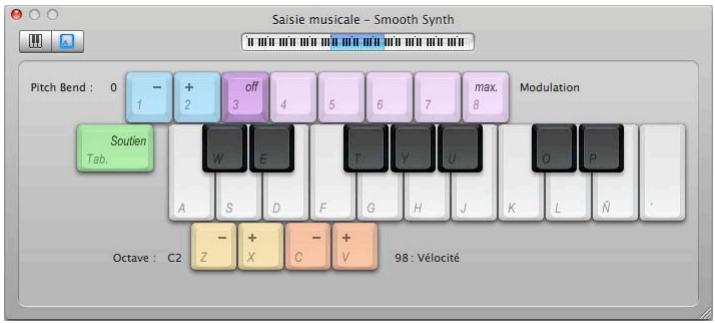
Si le clavier à l'écran est visible, vous pouvez basculer vers la fenêtre Saisie musicale en cliquant sur le bouton Saisie musicale qui se trouve dans la partie gauche de la fenêtre.
Pour jouer les notes à l'aide de la fenêtre saisie musicale :
La fenêtre Saisie musicale étant ouverte, jouez les notes affichées sur le clavier de saisie musicale.
- Les touches situées dans la rangée du milieu du clavier de votre ordinateur correspondent aux « touches blanches » sur le clavier de saisie musicale, dans une gamme d'un octave et demi de do à fa.
- Les touches W, E, T, Y, U, O et P de la rangée du haut du clavier de votre ordinateur jouent les « touches noires » (dièses et bémols).
Pour vous déplacer vers le haut ou vers le bas par octaves, effectuez l'une des opérations ci-dessous :
- Appuyez sur Z pour descendre d'un octave.
- Appuyez sur X pour monter d'un octave.
- Cliquez sur le petit clavier situé en haut de la fenêtre Saisie musicale pour passer à l'octave affichée ou faites glisser le rectangle bleu. Le rectangle bleu affiche la gamme actuelle de saisie musicale.
Pour modifier la vitesse des notes jouées avec la saisie musicale :
- Appuyez sur C pour réduire la vélocité.
- Appuyez sur V pour augmenter la vitesse.
Pour moduler la hauteur tonale des notes jouées avec la saisie musicale :
- Appuyez sur 1 pour diminuer la hauteur tonale des notes.
- Appuyez sur 2 pour augmenter la hauteur tonale des notes.
La hauteur tonale est modulée aussi longtemps que vous appuyez sur la touche.
Pour tenir des notes jouées avec la saisie musicale :
- Maintenez enfoncée la touche de tabulation. Les notes sont tenues aussi longtemps que vous maintenez enfoncée la touche de tabulation.
- Relâchez la touche de tabulation pour arrêter de tenir des notes.
Pour ajouter une modulation aux notes jouées avec la saisie musicale :
- Appuyez sur 4 à 8 pour augmenter la modulation. Appuyez sur 3 pour désactiver la modulation.
Le niveau de modulation durera jusqu'à ce que vous le modifiiez ou le désactiviez en appuyant sur une autre touche.
Jeu d'instruments logiciels avec le clavier de musique à l'écran
Vous pouvez utiliser le clavier à l'écran pour jouer et enregistrer des instruments logiciels. Lorsqu'il est affiché, le clavier à l'écran propose par défaut des notes sur une gamme de quatre octaves. Vous pouvez redimensionner le clavier pour afficher jusqu'à dix octaves.
Pour afficher le clavier de musique à l'écran, effectuez l'une des opérations suivantes :
Choisissez Fenêtre > Clavier (ou appuyez sur Commande + K).
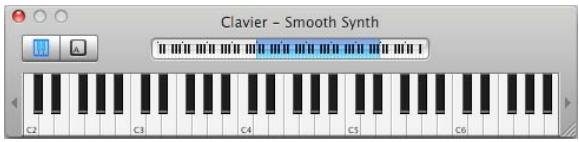
Si la fenêtre Saisie musicale est visible, vous pouvez basculer vers le clavier à l'écran en cliquant sur le bouton Clavier qui se trouve dans la partie gauche de la fenêtre.
Pour jouer du clavier à l'écran :
- Cliquez sur les touches du clavier. Vous pouvez cliquer pendant la lecture du projet, lorsque la lecture est arrêtée ou durant l'enregistrement.
Pour jouer une note à force vitesse (comme si vous appuyiez plus fort sur une touche réelle), cliquez en bas de la note. Au contraire, cliquez en haut de la note pour obtenir une vitesse plus faible (comme si vous appuyiez doucement sur une touche réelle).
Le clavier à l'écran affiche aussi les notes que vous jouez sur le clavier connecté à votre ordinateur et les notes des séquences de la piste sélectionnée lorsque vous lisez le projet.
Pour déplacer la fenêtre du clavier :
- Cliquez n'importe où dans la zone située au-dessus des notes et faites glisser le curseur.
Pour redimensionner le clavier :
- Faites glisser la commande de redimensionnement située dans le coin inférieur droit de la fenêtre du clavier.
Pour modifier la gamme des notes à jouer :
- Cliquez sur le petit triangle situé à gauche ou à droite des touches. Le triangle situé à gauche permet de baisser les touches d'un octave et celui de droite de les élever d'un octave.
Préparation à l'enregistrement d'un instrument logiciel
Si vous enregistrez des instruments logiciels en utilisant un clavier musical, vous devez vérifier plusieurs points avant de démarrer l'enregistrement :
Assurez-vous que le clavier est correctement branché et qu'il fonctionne. - Sélectionnez une piste d'instruments logiciels et essayez de jouer sur votre clavier de musique, de cliquer sur des notes du clavier à l'écran ou d'utiliser la saisie musicale. Vous devriez entendre l'instrument logiciel pendant que vous jouez.
Enregistrement d'un instrument logiciel
Vous êtes maintenant fin prêt pour enregistrer vos instrumentlogiciel. Vous pouvez enregistrer un instrument logiciel à la fois.
Pour enregistrer un instrument logiciel :
1 Cliquez sur l'en-tête de la piste d'instruments logiciels sur laquelle vous souhaitez enregistrer afin de sélectionner cette piste. 2 Placez la tête de lecture sur le plan de montage, à l'endroit où vous souhaitez commencer l'enregistrement. 3 Choisissez Contrôle > Décompte pour que le métronome fasse le décompte d'une mesure avant l'enregistrement.
Vous pouvez également placer la tête de lecture quelques temps avant le début de l'enregistrement pour vous aider à prendre en mesure.
4 Pour lancer l'enregistrement, cliquez sur le bouton d'enregistrement.
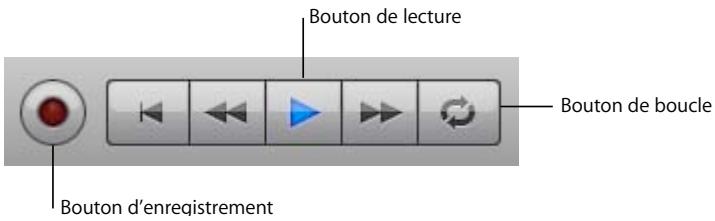
5 Commencez à jouer sur votre clavier de musique, à cliquer sur des notes du clavier à l'écran ou à utiliser la saisie musicale. Dès que vous commencez à enregistrer, une nouvelle série apparaît sur la piste d'instruments logiciels sélectionnée. 6 Une fois que vous avez terminé, cliquez à nouveau sur le bouton d'enregistrement pour arrêter l'enregistrement. Cliquez sur le bouton de lecture pour arrêter la lecture du projet.
Vous pouvez ensuite écouter votre nouvelle série enregistrée pour évaluer votre travail.
Pour écouter le nouvel enregistrement :
1 Déplacez le point de lecture jusqu'au début de la nouvelle série sur le plan de montage (alignez la tête de lecture avec le bord gauche de la série).
Vous soupesez également placer la tête de lecture sur un point antérieur dans le projet ou au début du projet, pour écouter le nouvel enregistrement en contexte avec le reste du projet.
Cliquez sur le bouton de lecture ou appuyez sur la barre d'espace.
Fusion d'enregistrements d'instruments logiciels
Vous pouvez enregistrer un instrument logiciel en utilisant la séquence en boucle. Dans ce cas, par défaut, une nouvelle prise est enregistrée chaque fois que la séquence en boucle est répétée, comme s'il s'agissait de l'enregistrement d'un instrument réel. Vous pouvez modifier ce comportement par défaut afin que les enregistrements d'instruments logiciels utilisant la séquence en boucle soient fusionnés en une seule et même prise. Cela peut s'avérer particulièrement utile lorsque vous enregistrerez des batteries et autres parties superposées.
Pour que GarageBand fusionne les enregistrements d'instruments logiciels :
1. Choisissez GarageBand > Prérérences. 2. Dans l'onglet Générales, cochez la case correspondant à l'Enregistrement en boucle.
Pour en savoir plus sur l'enregistrement avec une série en boucle, consultez la rubrique « Enregistrement de plusieurs prises avec la série en boucle » à la page 56.
Affichage du nom des notes et des accords lorsque vous jouez. Lorsque vous jouez d'un instrument logiciel, GarageBand peut afficher automatiquement les noms des notes et des accords que vous jouez.
Pour afficher les noms des notes et des accords des instruments logiciels lorsqu'you jouez :
1. Sélectionnez l'en-tête de la piste d'instruments logiciels que vous souhaitez jouer. 2. Cliquez sur l'icône qui se trouve à gauche du LCD, puis choisissez Accord dans le menu qui apparait (ou cliquez sur la flèche vers le haut ou le bas sur le LCD jusqu'à ce que l'accord s'affiche).
Les noms des accords (que l'on appelle également « symboles d'accord ») comportent une lettre majuscule pour la note de base de l'accord, la qualité de l'accord (dans la plupart des cas « ma » pour majeur ou « m » pour mineur) et des nombres qui indiquent les notes ajoutées, par exemple, des septièmes, des neuvièmes ou des quartes suspendues.
Utilisation de la présentation musicale
Vous pouvez afficher et modifier les séquences d'instruments logiciels en format de notation musicale standard. En présentation musicale, vous pouvez modifier les notes et autres événements musicaux, et même ajouter des symboles de pédale.
- afficher les séquences d'instruments logiciels sous forme de notation musicale;
- besoin la valeur de note pour la présentation musicale;
- ajouter, sélectionner et modifier des notes en présentation musicale;
- ajouter des symboles de pédale;
- changer le symbole de clef;
- imprimer la notation musicale.
Outre l'affichage graphique sous forme de rouleau de piano dans l'éditeur, vous pouvez afficher les séquences d'instruments logiciels (aussi bien celles que vous enregistrez que celles provenant de boucles) en présentation musicale. Ce mode présente les notes d'une série sous forme de notes musicales. La présentation musicale inclut également d'autres symboles musicaux tels que les silences, les portées, les symboles de clefs, les signatures temporelles, les armatures et les symboles de pédale. La présente section décrit brièvement certains de ces symboles pour les utilisateurs peu familiers avec la notation musicale.
- Notes : une note musicale est composée de différentes parties, dont la tête de note et la queue. La tête de note (partie ronde) indique la durée de la note. Les notes de la plus courte durée (plus courtes qu'un quart de note) portent des crochets et sont parfois reliées par des ligatures. La durée de chacune des notes représentées ci-dessous équivaut à la moitié de celle de la note à sa gauche (de gauche à droite, une ronde, une blanche, une noire et une croche).
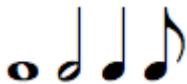
- Silences : pour jouer de la musique d'après une partition musicale, il est aussi important de connaître la signification des espaces entre les notes que les notes elles-mêmes. Les pauses entre les notes sont représentées par ce que l'on appelle des silences. Tout comme pour les notes, différents symboles sont utilisés pour représenter les silences en fonction de leur durée. Les symboles des silences les plus courts portent des crochets. La durée de chacun des silences représentés ci-dessous équivaut à la moitié de celle du silence à sa gauche (de gauche à droite, une demi-pause, un soupir, un demi-soupir et un quart de soupir).
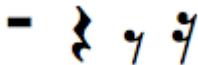
- Portées : le groupe de cinq lignes horizontally sur lesquelles les notes sont placées est appelé portée. Les lignes de cette portée indiquent la hauteur tonale des notes, de haut en bas, comme une grille. Par défaut, GarageBand affiche deux portées similaires à la notation du piano. Ce format montre une plage de quatre octaves, avec l'ut central au centre (entre les deux portées). En dehors des instruments de basses les plus bas, la plupart des instruments et des voix sont compris dans cette plage. Vous pouvez modifier la presentation musicale pour afficher une seule portée.
- Clefs: le symbole placé à la gauche de chaque portée est appelé clef. Les clefs indiquent la plage de notes affichées par la portée. En mode de pré lef de sol pour les sons aigus et la clef de fa pour les sons graves. Vous pouvez modifier la présentation musicale pour n'afficher qu'une seule clef, celle des aigus ou des basses.
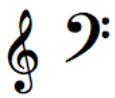
- Altérations : si le projet se trouve dans une clé différente de do, les dièses ou les bémols de la clé apparaissent entre la clef et la signature temporelle. Les dièses élèvent la note naturelle d'un demi-ton (par exemple, Do# ou Do dièse est un demi-ton plus haut que Do) et les bémols la baissent d'un demi-ton (ainsi, Sib ou Si bémol est un demi-ton plus bas que Si). Les symboles utilisés pour désigner les dièses et les bémols sont représentés ci-dessous, suivis du signe « bécarre » qui annule le dièse ou le bémol pour revenir à la note naturelle.
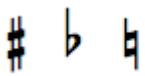
- Barres de mesure : les lignes verticales placées sur toute la hauteur des deux portées indiquent le début de chaque mesure.
Outre les signes de notation musicale standard, la présentation musicale inclut les éléments suivants pour faciliter le travail :
- Barres de durée : outre la note musicale elle-même, une barre de durée est associée à chaque note afin de partager de manière graphique la durée de la note.
- Guides de temps : en présentation musicale, la règle des temps indique non seulement les mesures et les temps, mais également les guides de temps. Ces derniers indiquent l'emplacement exact des notes dans le temps. Ils sont représentés par un petit cercle gris ou un point au-dessus de chaque note. Lorsque vous déplacez une note, le guide de temps se déplace également pour indiquer la position de la note.
Pour afficher une série d'instruments logiciels en présentation musicale :
1 Sur le plan de montage, sélectionnez une série d'instruments logiciels. 2 Cliquez sur le bouton Musique situé en haut de la zone d'en-tête de l'éditeur.
En notation musicale, la position des notes est représentée en termes de valeurs musicales (valeurs des notes). Lorsque vous jouez de la musique, vous pouvez jouer certaines notes légèrement à contretemps (avant le temps ou après) pour obtenir différents types d'ambiance. Ces petites différences n'apparaissent pas dans la notation musicale.
En présentation musicale, GarageBand indique la position des notes « arrondies » à la valeur de note la plus proche. Vous pouvez désirer la valeur de note à utiliser pour arrondir l'affichage des notes via le menu de la grille du plan de montage situé dans le coin supérieur droit de l'éditeur. L'arrondissement ne change pas la manière dont la note est jouée mais uniquement l'affichage, de sorte que les notes légèrement à contretemps sont représentées à la position voulue.
Pour désigner la valeur de note pour la présentation musicale :
- Cliquez sur le bouton Grille du plan de montage, dans le coin supérieur droit de l'éditeur, puis choisissez une valeur de note dans le menu de la grille du plan de montage.
Modification des notes en mode de présentation musicale
Vous pouvez modifier les notes et les informations de la pédale de soutien pour une série d'instruments logiciels en présentation musicale, tout comme en présentation graphique. Vous pouvez :
- ajouter des notes;
- sélectionner des notes;
- déplacer des notes dans le temps ; couper et copier des notes ;
- modifier la hauteur tonale des notes;
- modifier la durée des notes;
- modifier la vélocité des notes;
- ajouter des symboles de pédales afin de soutenir les notes;
- changer le symbole de clef.
Ajout de notes
L'ajout de note s'effectue en choisissant la valeur de la note, puis en cliquant dans l'éditeur.

Pour choisir une valeur de note :
- Choisissez la valeur de note voulue dans le menu Insérer de la zone d'en-tête de l'éditeur. Vous pouvez également cliquer en maintenant la touche Contrôle enfoncée n'importe où dans l'affichage de la notation pour sélectionner une valeur de note.
Pour ajouter une note :
- Dans l'éditeur, cliquez, en maintenant la touche Commande enfoncée, à l'endroit où vous pouvez ajouter la note en question.
Sélection des notes
Avant de modifier les notes dans la présentation musicale, vous devez d'abord les sélectionner.
Pour sélectionner une note :
- Cliquez sur la tête de la note en question (sa partie ronde). Il est possible de sélectionner plusieurs notes à la fois en cliquant dessus tout en maintenant la touche Maj enfoncée ou en faisant glisser le curseur de façon à encercler les notes voulues.
Déplacement de notes
Le mode de présentation musicale vous permet de déplacer des notes dans le temps, de la même façon qu'en mode de présentation graphique dans l'éditeur.
Pour déplacer une note dans le temps :
- Sélectionnez la note, puis faites-la glisser vers la gauche ou vers la droite. Vous pouvez aussi déplacer les notes sélectionnées en appuyant sur les touches fléchées gauche et droite.
Lorsque vous déplacez une note, le guide de temps se déplace également pour vous aider à voir la position exacte de la note dans le temps.
Copie de notes
Le mode de présentation musicale vous permet de copier des notes.
Pour copier une note :
- Faites glisser la tête de la note jusqu'à la position désirée tout en maintenant la touche Option enfoncée.
Modification de la hauteur tonale des notes
Le mode de présentation musicale vous permet de modifier la hauteur tonale des notes, ou de les transposer.
Pour modifier la hauteur tonale d'une note :
- Sélectionnez la note, puis faites-la glisser vers le haut ou vers le bas. Vous pouvez aussi modifier la hauteur tonale de notes sélectionnées en appuyant sur les touches fléchées vers le haut et vers le bas.
Vous entendrez la nouvelle hauteur tonale de la note au fur et à mesure qu'elle se déplace.
Modification de la longueur (durée) des notes
Lorsque vous sélectionnez une note, une barre de durée est affichée pour cette note.
Vous pouvez modifier la durée de la note à l'aide de cette barre.
Pour modifier la durée d'une note :
1 Sélectionnez la note. 2 Faites glisser le côté droit de la barre de durée vers la gauche (pour réduire la durée de la note) ou vers la droite (pour allonger la durée de la note). Les barres de durée fonctionnent tout comme les notes en présentation graphique.
Suppression des notes
Vous pouvez supprimer les notes que vous ne souhaitez plus inclure dans votre projet.
Pour supprimer une note :
- Sélectionnez la note en question, puis appuyez sur la touche de suppression
Modification de la vitesse de la note
Le son de nombreux instruments logiciels varie en fonction de la vélocité de la note.
Vous pouvez modifier la vélocité des notes en mode de présentation musicale, de la même façon qu'en mode de présentation graphique.
Pour modifier la vitesse d'une note :
- Sélectionnez-la, puis faites glisser le curseur de vitesse vers la gauche (pour réduire sa vitesse) ou vers la droite (pour l'augmenter).
Ajout de symboles de pédale
La notation musicale pour piano et certains autres instruments comprend des symboles pour la pédale de soutien. Lorsque la pédale est abaissée, l'instrument tient toutes les notes jusqu'à ce que la pédale soit relâchée (relevée). Vous pouvez ajouter des symboles de pédale abaissée et relevée qui contrôlent la tenue des notes dans GarageBand.
Pour ajouter des symboles de pédale enforcée et de pédale levée :
1 Cliquez sur le bouton de valeur de note, puis choisissez le symbole de pédale dans le menu. 2 Maintenez la touche Commande enfoncée, puis placez le pointeur dans l'éditeur sur le point où vous voulez insérer le symbole de pédale abaissee. 3 Appuyez sur le bouton de la souris.
Le symbole de pédale abaisée apparaît à la position actuelle du pointeur. Si vous relâchez le bouton de la souris, le symbole de pédale levée est placé un peu après le symbole de pédale enforcée.

4 Sans relâcher le bouton de la souris, faites glisser le pointeur jusqu'au point où vous souhaitez insérer le symbole de pédale relevée. 5 Relâchez le bouton de la souris.
Le symbole de pédale relevée apparait à la position actuelle du pointeur.

Pour déplacer le symbole de pédale relevée :
1 Cliquez sur le symbole de pédale pour le sélectionner. Les symboles de pédale abaissee et relevée deviennent verts, ce qui indique qu'ils sont sélectionnés. 2 Faites glisser le symbole vers sa nouvelle position, puis relâchez le bouton de la souris.
Changement du symbole de clef
Par défaut, lorsque vous affichez une piste d'instruments logiciels en notation musicale, elle affiche les clefs d'aigus et de basses pour le piano. Ce format est pratique pour le piano, le synthétiseur et d'autres instruments possédant une plage de notes étendue. Toutefois, certains instruments, en particulier les instruments solo (instruments mono) comme, par exemple, les instruments à cordes et les instruments à vent, ne peuvent utiliser qu'une seule clef, la clef des aigus ou la clef des basses.
Vous pouvez changer l'affichage de la présentation musicale pour n'afficher qu'une seule clef d'aigus ou clef de basses et revenir plus tard à l'affichage à deux clefs typique du piano.
Pour changer le symbole de cléf en présentation musicale :
1 Cliquez sur la clef (ou entre les clefs) dans l'en- de l'affichage de la musique.
Un menu contenant les différentes clefs apparaît.
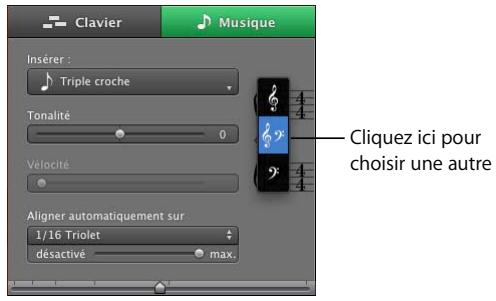
2 Choisissez une nouvelle clef dans le menu.
Impression d'une notation musicale
Vous pouvez . Lorsque vous imprimez une piste sous la forme d'une notation musicale, la piste est imprimée dans une disposition standard avec les valeurs de note affichées à l'écran et à l'aide du symbole de clef affiché en présentation musicale. La notation musicale imprimée comporte le nom du projet en titre, le tempo et le nom du compositeur.
Pour imprimer une piste d'instruments logiciels sous la forme d'une notation musicale :
1. Sélectionnez la piste d'instruments logiciels. 2. Cliquez sur Musique pour afficher la piste sous la forme d'une partition musicale.
Cliquez sur le bouton Grille dans l'angle supérieur droit de l'éditeur et assurez-vous que la grille Musique est définie pour afficher la valeur de note adéquate.
3 Choisissez Fichier > Imprimer. 4 Dans la zone de dialogue Imprimer, CHOISSEZ les reglages souhaités pour l'imprimante, puis cliquez sur Imprimer.
La piste est imprimée sous forme de notation musicale. Le nom du projet apparaît en titre en haut de la page. Le tempo apparaît dans l'angle supérieur gauche et le nom du compositeur (tel qu'il est défini dans les préférences de GarageBand) apparaît dans l'angle supérieur droit. Le nombre de mesures apparaît au-dessus de la première barre de chaque ligne de musique (encore appelée portée). Si la notation imprimée requiert plus d'une page, le numéro de page apparaît au centre en bas de chaque page.
Guide d'initiation 5: ajustement de bouches apple loops
Les boucles Apple Loops peuvent être utilisées pour ajouter des pistes d'accompagnement et des pistes rythmiques à vos projets. Vous pouvez également ajouter des boucles Apple Loops à la bibliothèque de boucles et créer vos boucles Apple Loops.
GarageBand propose une grande collection de boucles Apple Loops. Il s'agit de phrases musicales pré-enregistrées dans divers genres, avec différents instruments et ambiances que vous pouvez ajouter à vos projets. Les boucles sont enregistrées pour créer des modèles qui se répètent en toute transparence que vous pouvez rallonger (ou « lire en boucle ») pour qu'il dure le temps que vous souhaitez. Le principal avantage d'utiliser des boucles Apple Loops dans votre projet GarageBand est que vous pouvez mélanger des boucles enregistrées dans différentes clés et à des tempos différents, celles-ci seront toujours lues en fonction de la clé et du tempo du projet.
La plupart des chansons reposent aujourd'hui sur la répétition de rythmiques (parfois appelées « grooves » ou « riffs »), plus particulièrement dans les parties de batterie et de basse et autres instruments d'accompagnement. Pour créer de la musique dans un style groovy, vous pouvez ajouter des boucles pour les parties de batterie, puis ajouter des boucles pour la basse et les autres parties rythmiques. Cela vous permet de définir l'aspect rythmique du projet et de construire l'arrangement de base en masquant les sections à l'aide de différents grooves. Après avoir placé les parties rythm.iques de base, vous pouvez enregistrer des séquences vocales ou d'instruments pour ajouter des parties principales, solo et harmoniques.
Vous pouvez définitivement rapidement le son d’un projet en ajoutant des boucles Apple Loops. GarageBand facilite la recherche de boucles correspondant aux critères spécifiques, vous enprésente un aperçu et vous aide à les ajouter au plan de montage.
Au cours de ce guide d'initiation, vous allez apprendre à :
- rechercher des boucles dans le navigateur de boucles et écouter un aperçu de ces boucles;
- ajouter des boucles au plan de montage;
- ajouter des boucles à la bibliothèque de boucles;
- créer vos propres boucles Apple Loops.
Recherche de boucles à utiliser dans un projet
GarageBand comprend un navigateur de boucles qui permet de rechercher des boucles par instrument, par genre ou par ambiance. Vous pouvez également rechercher des boucles par nom, limiter les recherches à un type de gamme spécifique ou aux touches situées à proximité, et marquer les boucles en tant que signets pour un accès rapide. Le navigateur de boucles permet de trouver rapidement celle dont vous avez besoin, quelle que soit la taille de votre collection de boucles.
Si le navigateur de boucles n'est pas visible, affichez-le pour pouvoir rechercher des boucles.
Pour afficher le navigateur de boucles :
- Cliquez sur le bouton Navigateur de boucles (celui représentant un œil ouvert).
Pour rechercher des boucles, vous pouvez utiliser la présentation par boutons ou la présentation par colonnes (il existe également une présentation spéciale pour les sons de podcast, traitée dans le « Guide d'initiation 8 : création de podcasts » à la page 110). En mode de présentation par boutons, vous devez pouvoir survoler des boutons de mots-clés pour afficher les boucles correspondantes. La présentation par colonnes permet de sélectionner des catégories et des mots-clés afin d'afficher les boucles correspondantes. Vous pouvez sélectionner l'une des deux présentations à l'aide des boutons d'affichage situés dans l'angle supérieur gauche du navigateur de boucles, puis naviguer de l'une à l'autre librement.
Pour désigner la présentation par colonnes ou par boutons :
- Cliquez sur le bouton de gauche (avec les colonnes) pour afficher la présentation par colonnes, ou cliquez sur le bouton du milieu (avec des notes de musique) pour afficher la présentation par bouton. Le bouton de droite affiche la présentation par sons de podcast, traitée dans le « Guide d'initiation 8 : création de podcasts » à la page 110.
Recherche de boucles en présentation par boutons
Dans cette présentation, les boutons de mots-clés sont affichés sur une grille. Vous nevez cliquer sur un bouton pour afficher les boucles correspondant au mot-clé sélectionné dans la liste de résultats à droite. Affinez votre recherche en sélectionnant plusieurs boutons à la fois.
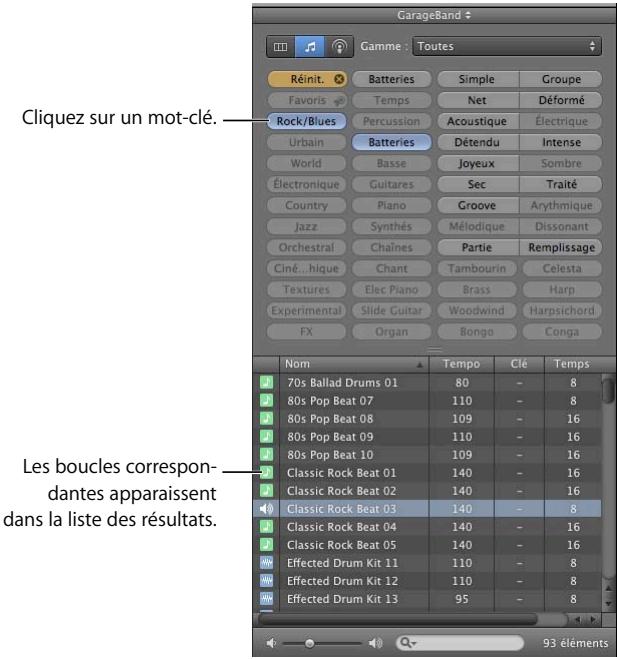
Pour rechercher des boucles en présentation par boutons :
1 Cliquez sur le bouton portant des notes musicales dans l'angle supérieur gauche du navigateur de boucles pour passer en mode de présentation par boutons. 2 Cliquez sur un bouton de mot-clé pour afficher les boucles correspondantes dans la liste des résultats. Les colonnes de la liste des résultats affichent le type de boucle, le nom, le tempo, la clé et le nombre de temps de chaque boucle. 3 Pour affiner votre recherche, cliquez sur plusieurs mots-clés. Seules les boucles correspondant à tous les mots-clés sélectionnés sont affichées dans la liste des résultats. 4 Pour terminer une recherche, cliquez sur le bouton Réinitialiser pour déselectionner tous les mots-clés. Vous avez également la possibilité de cliquer sur les mots-clés pour les désélectionner individuellement.
Lorsque vous cliquez sur un mot-clé, les mots-clés incompatibles (qui n'ont aucune boucle en commun avec le mot-clé sélectionné) sont estompés.
Essayez maintenant de trouver des boucles de batterie dans le navigateur de boucles en presentation par boutons. Pour cela, cliquez sur le mot-clé Percussions, puis faites défilier la liste pour afficher toutes les boucles correspondantes. Le nombre de boucles trouvées apparait en regard du champ de recherche.
Recherche de boucles en présentation par colonnes
Dans cette présentation, lorsque vous cliquez sur un type de mot-clé dans la colonne de gauche, les catégories correspondantes apparaissent dans la colonne du centre. Cliquez ensuite sur une catégorie pour afficher les mots-clés dans la colonne de droite. Cliquez enfin sur un mot-clé pour afficher les boucles correspondantes dans la liste des résultats. Vous pouvez élargir votre recherche en sélectionnant plusieurs mots-clés.
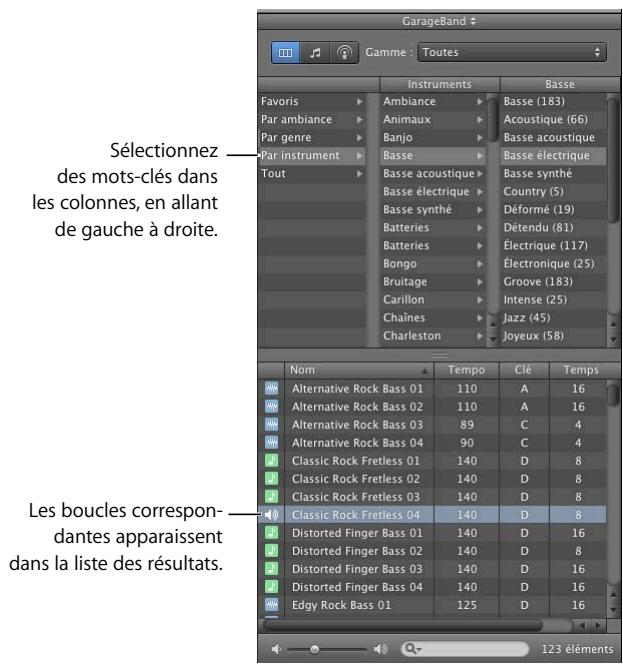
Pour rechercher des boucles en présentation par colonnes :
1 Cliquez sur le bouton de colonnes dans l'angle supérieur gauche du navigateur de boucles pour passer en mode de présentation par colonnes. 2 Cliquez sur un type de mot-clé dans la colonne de gauche. 3 Cliquez sur une catégorie dans la colonne du centre. 4 Cliquez sur un mot-clé dans la colonne de droite pour afficher les boucles correspondantes dans la liste des résultats.
Essayez maintenant de trouver des boucles de basse en présentation par colonnes, en sélectionnant d'abord le type de mot-clé Par instrument, puis la catégorie Basse et enfin le mot-clé Groove.
Lorsque vous recherchez des boucles en présentation par boutons ou par colonnes, le nombre total de boucles trouvées s'affiche à côté du champ de recherche, en bas du navigateur.
Aperçu des boucles
Une fois que vous avez trouvé des boucles qui correspondent à vos critères de recherche, vous pouvez écouter un aperçu de ces boucles dans le navigateur de boucles, afin de sélectionner celles qui sont les mieux adaptées à votre projet. Vous pouvez écouter l'aperçu de la boucle seule (solo) ou intégrée à l'ensemble du projet.
Pour écouter un aperçu de boucle :
- Cliquez sur la boucle dans la liste des résultats. Cliquez de nouveau sur la boucle pour interrompre l'aperçu ou cliquez sur une autre boucle pour en écouter un aperçu.
Vous pouvez écouter l'aperçu d'une boucle avec les autres morceaux que vous avez déjà ajoutés au projet en cliquant sur le bouton Lire avant de cliquer sur la boucle. Lorsque vous écoutez l'aperçu d'une boucle accompagnée du reste du projet, GarageBand adapte le tempo et la clé de la boucle à ceux du projet et synchronise la boucle et le projet de sorte qu'ils commencent sur le même temps. Il se peut que vous deviez attendre quelques secondes avant de commencer à entendre la boucle.
Lors de l'écoute d'un aperçu, vous pouvez également contrôler le volume de la boucle à l'aide du curseur de volume disponible dans le navigateur de boucles.

Pour régler le volume de la boucle dont vous écoutez l'aperçu :
- Faites glisser le curseur de volume situé dans le navigateur de boucles vers la gauche pour baisser le son et vers la droite pour l'augmenter.
Si vous régalez le volume d'une boucle dans le navigateur de boucles et que vous ajoutez cette boucle à votre projet en la faisant glisser sur une partie vide du plan de montage, le volume de la piste créée pour la boucle est réglé sur celui de la boucle.
Écoutez à nouveau les boucles que vous avez trouvées pour voir celles que vous préférez.
Affinement des recherches de boucles
Vous pouvez affiner les recherches de plusieurs manières dans le navigateur de boucles. Vous pouvez: Note: The word "soup" in the original text does not exist in French and is not part of any recognizable word or brand name. Therefore, it has been removed as per the rules.
- rechercher les boucles par leur nom;
- afficher uniquement les boucles d'un Jam Pack ou d'un dossier spécifique;
- afficher uniquement les boucles d'un type de gamme particulier;
- n'afficher que les bouches dont la clé est proche de celle du projet;
- marquer les bouches comme favorites pour y accéder rapidement.
Recherche par nom
Vous pouvez rechercher facilement des bocles par nom à l'aide du champ de recherche. Celui-ci vous aide à trouver facilement des bocles spécifiques ou un groupe de bocles connexes.
Pour rechercher les boucles par leur nom
- Tapez le nom à rechercher dans le champ de recherche, puis appuyez sur la touche Retour. Les boucles dont le nom comporte le texte saisi apparaissent dans la liste des résultats.
Essayez de réduire la liste des boucles de basse trouvées en tapant « acoustique », « club » ou « funk » dans le champ de recherche. Vous pouvez saisir d'autres mots pour voir quels résultats vous obtenez.
Affichage des boucles d'un jam pack ou d'un dossier spécifique
Si vous avez installé un ou plusieurs des Jam Packs de GarageBand sur votre ordinateur, votre bibliothèque de boucles peut contenir des milliers de boucles. Pour faciliter la recherche de boucles, vous pouvez désirer d'afficher uniquement les boucles d'un Jam Pack spécifique ou uniquement celles inclues avec GarageBand. Si vous avez créé vos propres boucles ou avez ajouté des boucles provenant d'une autre source, vous pouvez également désirer d'afficher ces boucles uniquement.
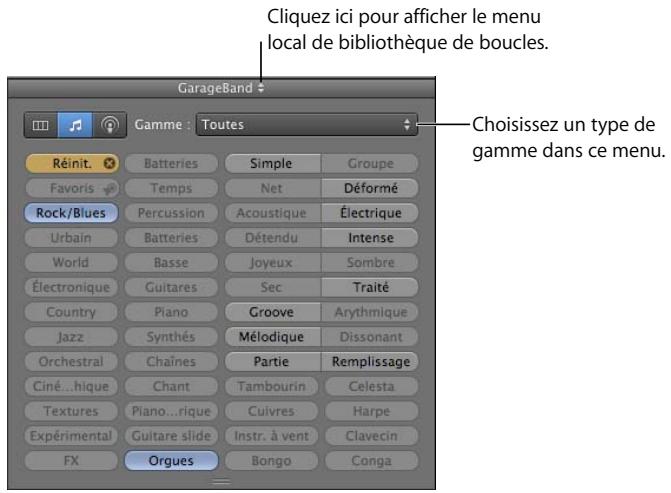
Pour afficher les boucles d'un Jam Pack ou d'un dossier spécifique :
- Choisissez le Jam Pack ou le dossier contenant les boucles à afficher dans le menu local de bibliothèque de boucles situé en regard du mot Boucles en haut du navigateur de boucles.
Recherche par type de gamme
La plupart des boucles autres que les boucles de batterie sont enregistrées dans une gamme particulière. Généralement, lorsque vous rangez plusieurs boucles pour les jouer ensemble, il est préférable d’utiliser des boucles du même type de gamme. Vous pouvez limiter les boucles de la liste des résultats à celles qui utilisent la gamme majeure ou mineure, les deux ou aucune.
Pour afficher uniquement les boucles d'un type de gamme particulier :
- Sélectionnez le type de gamme dans le menu local Gamme.
Essayez d'affiner la recherche des boucles batterie que vous avez trouvées plus tout pour afficher uniquement celles qui utilisent une gamme majeure.
Limitation des recherches aux clés voisines
Les boucles contenant des instruments mélodiques et harmoniques sont enregistrées dans une clé particulière. Lorsque vous ajoutez une boucle à un projet, GarageBand fait correspondre la clé de la boucle à celle du projet. Plus la clé d'origine de la boucle est voisine de celle du projet, plus le son de la boucle est naturel à l'écoute une fois transposée dans la clé du projet. Lorsque vous transposez une boucle de plusieurs demi-tons, le son de la boucle risque de ne plus être aussi naturel, voire d'être déformé.
Pour n'afficher que les boucles dont la clé est proche de celle du projet :
1. Choisissez GarageBand > Prérérences, puis cliquez sur Boucles. 2. Dans la sous-fenêtre Boucles, cochez la case « Filtrer pour optimiser les résultats ».
Remarque: la case « Filtrer pour optimiser les résultats » est cochée par défaut. Pour afficher les bocles situées dans des clés plus éloignées de la clé du projet, désactivez la case.
Vous supportez utiliser plusieurs méthodes pour cher des bocles particulières. Il est possible, par exemple, d'utiliser des mots-clés dans le menu local Gamme, ou dans le champ de recherche, pour rechercher uniquement les bocles de basse utilisant la gamme majeure ou un quelconques les bocles de batterie dont le nom de fichier contient le terme « latino ».
Marquage de bouches en tant que favorites
Vous pouvez ajouter les boucles que vous souhaitez utiliser fréquemment à vos favoris et accéder ainsi rapidement à vos favoris dans le navigateur de boucles.
Pour ajouter une boucle à vos favoris :
- Dans la liste de résultats, cochez la case correspondant à la boucle dans la colonne Fav (abréviation de Favoris).
Vous voudrez peut-être faire défiler la liste des résultats pour voir la colonne Fav.
Pour afficher vos favoris :
En présentation par boutons ou par colonnes, cliquez sur Favoris.
Vos favoris apparaissant dans la liste des résultats.
Ajout de bouches au plan de montage
Lorsque vous avez trouvé une boucle que vous souhaitez utiliser dans votre projet, faites-la glisser vers le plan de montage.
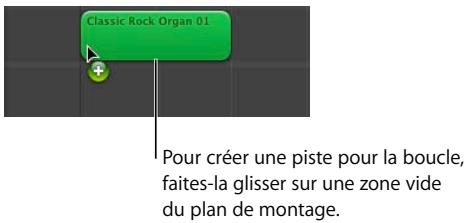
Pour ajouter une boucle au plan de montage :
- Cliquez sur la boucle voulue dans le navigateur de boucles et faites-la glisser sur une zone vide du plan de montage (zone sans pistes). Une nouvelle piste de type approprié est créée et la boucle est ajoutée à la nouvelle piste.
Comme les deux sortes de pistes, il existe deux types de boucles Apple Loops : les boucles d'instruments réels et les boucles d'instruments logiciels. Les boucles d'instruments réels correspondent à des enregistrements audio et les boucles d'instruments logiciels contiennent des informations sur les notes que vous jouez, mais sont « rendues » par votre Mac en temps réel. Dans le navigateur de boucles, les boucles d'instruments réels ont une icône bleue représentant une forme d'onde audio et les boucles d'instruments logiciels ont une icône verte avec une note de musique.
Remarque: vous pouvez également faire glisser une boucle vers une piste du même type (piste d'instruments réels ou d'instruments logiciels) afin de l'ajouter au plan de montage. Si vous faites glisser une boucle d'instrument logiciel sur une piste d'instrument logiciel, une zone de dialogue vous demande quel instrument vous souhaitez utiliser.
Vous pouvez également convertir une boucle d'instrument logiciel en boucle d'instrument réel en la faisant glisser sur le plan de montage. Les boucles d'instruments réels requièrent une puissance de traitement moindre pour la lecture, ce qui vous permet d'utiliser plus de pistes et d'effets dans votre projet, en particulier pour les projets comportant de nombreuses boucles.
Conversion d'une boucle d'instrument logiciel en boucle d'instrument réel :
- Faites glisser la boucle depuis le navigateur de boucles jusqu’au plan de montage, tout en maintenant la touche Option enforcée.
Par défaut, le fait de faire glisser une boucle d'instrument logiciel tout en maintenant la touche Option enforcée permet de la convertir en boucle d'instrument réel. Vous pouvez modifier ce comportement par défaut afin que le glissement d'une boucle d'instrument logiciel la convertisse en boucle d'instrument réel et que le glissement avec touche Option enforcée ne la convertisse pas.
Pour modifier le comportement par défaut pour la conversion de boucles d'instruments logiciels :
1 Choisissez GarageBand > Prérérences. 2 Cliquez sur Boucles. 3 Dans la sous-fenêtre Boucles, cochez la case « Convertir en instrument réel »
Lorsque vous ajoutez une boucle à un projet, une séquence est créée dans le plan de montage pour la boucle. Les séquences apparaissent sous la forme de zones rectangulaires colorées dans les pistes d'un projet. Comme les modifications apportées à la séquence ne modifient pas la boucle d'origine, vous pouvez donc à tout moment revenir à la version d'origine de la boucle ou l'utiliser dans un autre projet.
Essayez maintenant d'ajouter au plan de montage certaines des boucles de batterie et de basse que vous avez trouvées antérieurement.
Modification des boucles apple loops dans la même famille
Certaines boucles Apple Loops appartiennent à un ensemble ou famille. Les boucles qui appartiennent à la même famille portent le même nom auquel est ajouté un numéro unique à la fin (par exemple, Guitare rock classique 01 et Guitare rock classique 02 appartiennent à la même famille). Lorsque vous ajoutez une boucle appartenant à une famille au plan de montage, la boucle affiche deux flèches dans l'angle supérieur gauche. Vous pouvez l'échanger contre n'importe quelle boucle dans la même famille.
Pour échanger une boucle apple loop contre une autre boucle de la même famille :
1 Cliquez sur les flèches dans l'angle supérieur gauche de la boucle.
Un menu affiche toutes les boucles de la même famille.
Classic Rock Organ 01 Classic Rock Organ 02
Choisissez une boucle dans le menu.
Ajout de boucles à la bibliothèque de boucles
Lorsque vous installez GarageBand, les boucles fournies avec l'application sont installées dans la bibliothèque Apple Loops. Les boucles que vous ajoutez à votre collection sont installées dans la bibliothèque de boucles et apparaissent dans le navigateur de boucles.
Pour ajouter des boucles apple loops à votre bibliothèque de boucles :
- Faites glisser les boucles, ou le dossier contenant les boucles, sur le navigateur de boucles. Les boucles sont alors ajoutées à la bibliothèque Apple Loops et peuvent être immédiatement utilisées dans vos projets.
Si vous ajoutez des boucles provenant d'un autre disque dur ou d'une autre partition, une zone de dialogue vous demande si vous souhaitez les copier dans la bibliothèque de boucles ou les indexer dans leur emplacement actuel. Si vous ajoutez des boucles depuis le bureau, une zone de dialogue vous demande si vous souhaitez les déplacer ou les indexer à l'endroit où elles sont situées.
Si vous ajoutez des boucles provenant d'un CD ou d'un DVD, GarageBand les copie dans la bibliothèque de boucles.
Création de vos boucles apple loops
Vous pouvez sauvegarder vos enregistrements sous forme de boucles Apple Loops. Dans ce cas, la boucle est ajoutée à la bibliothèque de boucles et apparait dans le navigateur de boucles de façon à ce que vous puissiez l'utiliser dans d'autres projets. Les boucles Apple Loops que vous créez à partir de séquences enregistrées correspondent au tempo et à la clé du projet, tout comme les boucles Apple Loops incluses avec GarageBand.
Pour enregistrer une série comme boucle apple loop :
1 Sélectionnez la série sur le plan de montage. 2 Choisissez Édition > « Ajouter à la bibliothèque de boucles » ou faites glisser la séquence dans le navigateur de boucles. 3 Dans la zone de dialogue d'ajout de boucle, saisissez un nom pour la boucle. 4 Choisissez la gamme et le genre dans les menus locaux. 5 Choisissez une catégorie et un nom d'instrument dans la liste. 6 Cliquez sur les boutons d'ambiance appropriés afin de simplifier la recherche. 7 Cliquez sur Créer.
Pour créer des projets, vous devez arranger et monter des séquences d'instruments réels et logiciels sur le plan de montage et dans l'éditeur.
Après avoir ajouté des boucles au plan de montage, vous pouvez effectuer des déplacements et des copies et apporter d'autres modifications aux séquences sur le plan de montage pour effectuer l'arrangement du projet. Vous pouvez arranger des séquences sur le plan de montage en les coupant, copiant et collant ; en les déplaçant, redimensionnant et en les mettant en boucle ainsi qu'en les scindant et en les joignant. Vous pouvez définir les sections d'un projet à l'aide de séquences d'arrangement, puis les utiliser pour réorganiser rapidement le projet. Vous pouvez aussi modifier des séquences dans l'éditeur de plusieurs façons.
Au cours de ce guide d'initiation, vous allez apprendre à :
- sélectionner une ou plusieurs séquences;
- copier et coller des séquences;
- disposer en boucle, redimensionner et déplacer des séquences;
- scinder et joindre des séquences;
- utiliser la piste d'arrangement pour définir différentes sections et réarranger un projet;
- renommer des séquences;
- transposer des séquences;
- accentuer la synchronisation des séquences;
- diriger des séquences dans l'éditeur;
- accélérer ou ralentir des séquences;
- améliorer le réglage de séquences d'instruments réels;
- régler les séquences d'instruments réels afin qu'elles conservent leur tempo d'origine;
- utiliser la grille du plan de montage pour aligner les séquences sur les mesures, les temps et d'autres unités;
- importer des fichiers audio et MIDI.
Notions élémentaires sur l'arrangement
Lorsque vous enregistrez de la musique sur une piste, vous créez une séquence contenant de la musique enregistrée dans la piste de l'instrument. De même, lorsque vous faites glisser une boucle sur le plan de montage, une séquence est créée à partir de cette boucle. Toutes les modifications que vous apportez ensuite à la séquence (scission ou transposition par exemple) n'affectent pas la boucle ou la séquence d'origine.
Chaque type de séquence apparaît dans une couleur différente sur le plan de montage :
- Violet : séquences d'instruments réels créées à partir de vos enregistrements.
- Bleu : séquences d'instruments réels créées à partir de boucles.
- Orange : séquences provenant de fichiers audio importés.
- Vert : séquences d'instruments logiciels créées à partir d'enregistrements et de boucles.
Les séquences constituent les blocs de construction d'un projet. On crée le flux et construit la forme d'un projet en arrangeant des séquences sur le plan de montage. Vous pouvez arranger des séquences sur le plan de montage en les copiant et collant, en les déplaçant et en les redimensionnant, en les mettant en boucle, en les transposant ainsi qu'en les scindant et en les joignant. Dans la plupart des cas, les différents types de séquences peuvent être modifiés exactement de la même façon. Dans certains cas, vous devez les modifier différemment. Ces exceptions sont décrites dans les sections qui suivent.
Sélection de séquences
Pour modifier une série, vous devez d'abord la sélectionner sur le plan de montage.
Pour renommer une série :
- Cliquez sur la séquence à sélectionner.
Pour sélectionner plusieurs séquences, effectuez l'une des opérations suivantes :
- Cliquez en appuyant sur la touche Maj lorsque vous sélectionnez les séquences.
- Faites glisser la souris depuis un pointitué avant la première série jusqu'à un pointitué après la dernière série pour sélectionner toutes les séquences situées entre ces deux points.
Les séquences sélectionnées sont mises en surbrillance sur le plan de montage.
Remarque: pour sélectionner des séquences et procéder à d'autres opérations telles que la mise en boucle et le redimensionnement, il est parfois nécessaire d'effectuer un zoom avant de manière à faciliter la sélection.
Vous pouvez couper, copier et coller des séquences à l'aide des commandes et des raccourcis clavier standard de MacOS.
Pour couper une séquence :
- Sélectionnez la série, puis choisissez Édition > Couper.
Pour copier une série, effectuez l'une des opérations ci-dessous :
- Sélectionnez la série, puis choisissez Édition > Copier.
- Faites glisser la série en maintenant la touche Option enfoncée.
Pour coller une série :
- Placez la tête de lecture sur le plan de montage, à l'endroit où vous souhaitez que la séquence commence, puis sélectionnez Édition > Coller.
Lorsque vous collez une série, la tête de lecture se déplace à la fin de la série collée. Lorsque vous copiez plusieurs fois la même série, les copies se placent les unes à la suite des autres.
Déplacement d'une série
Vous pouvez déplacer une série en la faisant glisser à un autre endroit du plan de montage. Vous pouvez aussi déplacer une série vers une autre piste du même type que la série. (Les séquences d'instruments réels ne peuvent être déplacées que vers des pistes d'instruments réels et des séquences d'instruments logiciels ne peuvent être déplacées que vers des pistes d'instruments logiciels.)
Pour déplacer une séquence :
- Faites glisser la série vers la gauche ou vers la droite sur le plan de montage.
- Faites glisser la série vers le haut ou vers le bas pour la placer sur une autre piste du même type.
Lorsque vous déplacez une série, des guides d'alignement apparaisent pour vous montrer quand le bord gauche ou le bord droit de la série est aligné sur d'autres objets sur le plan de montage. Si vous ne souhaitez pas utiliser les guides d'alignement, vous pouvez les désactiver dans la sous-fenêtre Générales des préférences de GarageBand.
Vous souséz aussi déplacer des séquences vers la gauche pour combler l'espace laissé par une série supprimée.
Pour supprimer une série et déplacer les séquences qui suivent vers la gauche :
1 Sélectionnez la série que vous souhaitez supprimer. 2 Choisissez Édition > Supprimer et Déplacer.
Toutes les séquences qui seront sur la même piste sont déplacées vers la gauche de la longueur de la série supprimée.
Deux séquences ne peuvent se chevaucher sur la même piste. Si vous tentez de déposer une série sur une portion d'une autre série, la série déjà présente sur la piste est raccourcie au bord de la nouvelle série. Si une série recouvre complètement une autre série, cette dernière est supprimée de la piste.
Essayez d'ajouter une nouvelle boucle de batteries ou de basse au plan de montage, puis bouclez-la pour créer un groove rythmique.
Redimensionnement d'une série
Vous pouvez redimensionner une série (la raccourcir ou l'allonger). Vous pouvez raccourcir les séquences d'instruments réels et d'instruments logiciels de sorte que seule la partie visible de la série soit jouée. Vous pouvez allonger une série d'instrument logiciel (et non d'instrument réel) pour y ajouter un silence au début ou à la fin.
Pour redimensionner une séquence :
1 Placez le pointeur de la souris sur le coin inférieur droit de la sequence, Il se transforme en pointeur de redimensionnement (une flèche dirigée vers l'extérieur de la sequence). 2 Faites glisser la poignée pour raccourcir ou allonger la séquence.

L'allongement d'une série entraîne l'ajout d'une plage de silence. Cela peut s'avérer utile si vous souhaitez faire plusieurs copies d'une série, chacune durant un certain nombre de temps.
Remarque : vous ne pouvez pas redimensionner une série d'instruments réels. De plus, les séquences d'instruments réels contenant des enregistrements en plusieurs prises ne peuvent être redimensionnées qu'à partir du bord droit, pas du bord gauche. Vous pouvez allonger vers la gauche et non pas raccourcir une série d'instruments logiciels contenant des enregistrements en plusieurs prises.
Mise en boucle d'une série
Vous pouvez mettre une séquence en boucle pour qu'elle soit lue de manière répétitive. Lorsqu'une séquence est en boucle, la longueur que vous lui donnez sur le plan de montage détermine sa durée de lecture.
1 Placez le pointeur de la souris sur le coin supérieur droit de la série. Le pointeur se transforme en pointeur de boucle (flèche circulaire). 2 Faites glisser le bord droit de la série jusqu'au point où vous souhaitez arrêter la lecture de la série. Lorsque vous exécutez le projet, la série est lue en boucle jusqu'à ce point.

Lorsque vous mettez une série en boucle, les encoches au-dessus et en dessous de la série indiquent le début et la fin de chaque répétition. Vous pouvez faire glisser des éléments vers la fin d'une répétition ou n'importe où dans la durée de la boucle.
Essayez maintenant de mettre en boucle les séquences de batterie et de basse que vous avez ajoutées au plan de montage. Les rythmes utilisés dans la plupart des musiques populaires ont une durée généralement multiple de quatre. Par exemple, le couplet et le refrain de nombreuses chansons populaires durent généralement 16 ou 32 mesures respectivement.
Scission et jonction de séquences
Vous souhaitez scinder une séquence sur le plan de montage. En scindant une séquence, vous pouvez la lire à partir d'un autre point que le début ou utiliser des portions de séquence à différents emplacements du plan de montage.
1 Sélectionnez la séquence que vous souhaitez scinder. 2 Placez la tête de lecture à l'emplacement où vous souhaitez la scinder. 3 Sélectionnez Édition > Scinder.
La séquence sélectionnée est scindée en deux séquences à la tête de lecture. Seule la séquence sélectionnée est scindée, même si les séquences situées sur d'autres pistes se trouvent également sous la tête de lecture. Si plusieurs séquences sont sélectionnées et se trouvent sous la tête de lecture, elles seront scindées. Lorsque vous scindez une séquence d'instruments logiciels, les notes situées au point de scission sont réduites à ce point.
Il est possible d'assembler des séquences afin d'en créer une seule. Pour être assemblées, les séquences doivent être adjacentes, se trouver sur la même piste et n'étaient séparées par aucune espace.
Pour joindre des séquences :
1 Assurez-vous que les séquences sont du même type, qu'elles sont adjacentes et qu'elles se trouvent sur la même piste. 2 Sélectionnez les séquences que vous souhaitez joindre les unes aux autres. 3 Sélectionnez Édition > Joindre.
Lorsque vous assemblez des séquences d'instruments réels, une zone de dialogue vous demande si vous souhaitez créer un fichier audio. Cliquez sur le bouton Joindre les séquences pour créer une série d'instruments réels.
Vous ne pouvez assembler les séquences d'instruments réels obtenues depuis vos enregistrements (en violet) qu'avec d'autres séquences d'instruments réels, et les séquences d'instruments logiciels (en vert) qu'avec d'autres séquences d'instruments logiciels. Les séquences d'instruments réels issues de boucles (en bleu) ne peuvent être assemblées.
Arrangement rapide d'un projet
Le plan de montage de GarageBand comporte une piste d'arrangement. Vous pouvez ajouter des séquences d'arrangement à la piste d'arrangement pour définir différentes sections d'un projet, par exemple l'introduction, le couplet et le refrain. Vous pouvez aussi déplacer et copier des séquences d'arrangement pour réarranger facilement les sections de votre projet.
Lorsque vous déplacez ou copiez une série d'arrangement, la musique de toutes les pistes de la section du projet est déplacée ou copiée. Si des courbes d'automatisation sont actives dans cette section du projet, y compris la piste principale, leurs points de contrôle sont déplacés ou copiés également.
Pour afficher la piste d'arrangement :
- Choisissez Piste > « Afficher la piste d'arrangement » (ou appuyez sur Commande + Maj + A).
La piste d'arrangement apparait dans le haut du plan de montage, sous la règle des temps.
Pour ajouter une série d'arrangement :
- Cliquez sur le signe plus (+) dans la zone d'en-tête de piste de la piste d'arrangement. Lorsque vous ajoutez une série d'arrangement, elle fait quatre mesures de long et porte le nom « sans titre ».

Pour nommer une séquence d'arrangement :
- Cliquez sur le nom de la série, écoutez quelques instants, puis tapez le nom.
Pour sélectionner une série d'arrangement :
- Cliquez sur la séquence d'arrangement.
Vous pouvez sélectionner plusieurs séquences d'arrangement adjacentes en cliquant tout en appuyant sur la touche Maj, mais vous ne pouvez pas sélectionner des séquences d'arrangement qui ne sont pas adjacentes. Vous pouvez sélectionner toutes les séquences d'arrangement en cliquant sur la zone d'en-tête de piste de la piste d'arrangement.
Lorsque vous sélectionnez une série d'arrangement, elle apparait en bleu clair, tandis que la section du projet définie par cette dernière est mise en surbrillance.
Pour redimensionner une série d'arrangement :
- Faites glisser le bord droit de la séquence jusqu'à la taille souhaitée.
Redimensionner une série d'arrangement n'a pas d'incidence sur la musique sur le plan de montage.
Pour déplacer une série d'arrangement :
- Faites-la glisser vers une autre partie de la piste d'arrangement.
Pour copier une série d'arrangement :
- Maintenez enfoncée la touche Option tout en faisant glisser une série d'arrangement.
Si vous déplacez ou copiez une série d'arrangement entre deux séquences d'arrangement, la série est insérée entre les deux séquences. La série ultérieure (ainsi que tout ce qu'elle contient) se déplace vers l'endroit où la série insérée se termine. Cela vous permet de répéter rapidement des sections similaires, tels que plusieurs couplets d'une chanson.
Si vous déplacez ou copiez une série d'arrangement vers une partie du projet qui n'est pas vide, les séquences d'arrangement qui se trouvent à droite se déplacent vers la droite pour faire de la place à la série.
Si vous déplacez ou copiez une série d'arrangement vers une partie vide du plan de montage, une série d'arrangement vide est créée entre la dernière série d'arrangement et celle que vous faites glisser.
Si vous déplacez ou copiez une série d'arrangement de façon à ce que la série dépasse le marqueur de fin de projet de la règle des temps, le marqueur se déplace pour tenir compte de la série.
Pour scinder une série d'arrangement :
1 Placez la tête de lecture à l'endroit où vous souhaitez scinder la séquence d'arrangement. 2 Choisissez Édition > Scinder (ou appuyez sur Commande + T).
Pour joindre des séquences d'arrangement :
1. Assurez-vous que les séquences d'arrangement sont adjacentes. 2. Choisissez Édition > Joindre (ou appuyez sur Commande + J).
Vous pouvez permuter deux séquences d'arrangement ainsi que les données qu'elles contiennent sur le plan de montage. Vous pouvez aussi replacer tout ou partie d'une série d'arrangement par une autre.
Pour échanger le contenu de deux séquences d'arrangement :
- Faites glisser une des séquences d'arrangement par-dessus l'autre dans la piste d'arrangement.
Pour remplacer une séquence d'arrangement par une autre :
- Maintenez enfoncée la touche Commande tout en faisant glisser une série d'arrangement par-dessus l'autre.
Lorsque vous remplacez ainsi une série d'arrangement par une autre, la partie de la série à partir du bord gauche de la série que vous faites glisser est replacée.
Modification d'enregistrements dans l'éditeur
Vous pouvez modifier des séquences non seulement sur le plan de montage mais aussi dans l'éditeur. L'éditeur ressemble à un microscope affichant une vue agrandie de chaque séquence. Vous pouvez renommer et transposer des séquences, accentuer la synchronisation de séquences, accentuer l'accordage de séquences d'instruments réels et déterminer si des séquences d'instruments réels doivent conserver leur tempo original ou suivre le tempo du projet. Pour apporter des modifications avancées comme celles-ci, vous devez d'abord afficher l'éditeur sous le plan de montage.
Pour afficher l'éditeur :
- Cliquez sur le bouton Éditeur (représenté par des ciseaux coupant une once).
Attribution d'un nouveau nom à une série
Vous pouvez renommer une séquence dans l'éditeur. Nommer une série permet de vous souvenir quand vous l'avez enregistrée, sa place dans le projet ou l'émotion qu'elle doit faire passer.
Pour renommer une série :
1 Double-cliquez sur la séquence dans le plan de montage pour l'ouvrir dans l'éditeur. Le contenu de la séquence apparait dans l'éditeur. Pour les séquences d'instruments réels, une forme d'onde audio apparait. Pour les séquences d'instruments logiciels, le clavier affiche les notes de la série. 2 Double-cliquez sur le nom en haut de la séquence, puis tapez un nouveau nom.
Transposition de séquences
Lorsque vous ajoutez une séquence au plan de montage, la séquence est adaptée, ou transposée, à la clé du projet. Il est préférible, dans la plupart des situations, que les séquences soient dans la même clé que le projet. Vous pouvez toutefois transposer une séquence dans une clé différente, afin que le projet adopte temporairement une nouvelle clé ou pour rompre l'harmonie entre la séquence et le reste du projet (dissonance).
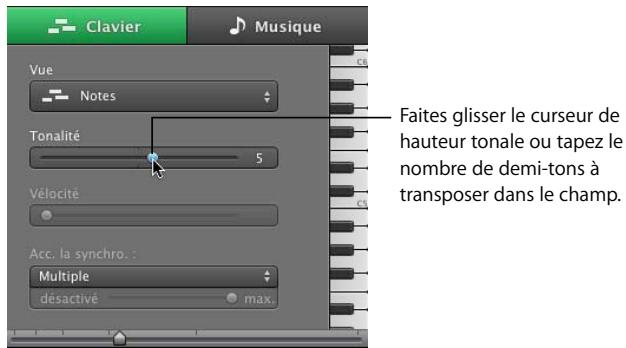
Pour transposer une série :
1 Sélectionnez la série sur le plan de montage. 2 Faites glisser le curseur Hauteur pour transposer la séquence vers le haut ou le bas. Un demi-ton constitue le plus petit intervalle entre deux notes.
Essayez maintenant d'ajouter une nouvelle boucle de basse à la suite de celle que vous avez ajoutée au plan de montage, puis transposez-la. Les transpositions les plus courantes sont de l'ordre de plus ou moins 5 ou 7 demi-tons, mais vous êtes toutefois libre d'expérimenter en fonction de vos goûts.
Accentuation de la synchronisation dans une piste d'instrument réel
Vous pouvez accentuer la synchronisation des séquences d'une piste d'instruments réels. Cela est particulièrement utile avec les séquences qui contiennent les bonnes notes, mais qui ne sont pas parfaitement en mesure avec le rythme du projet.
Lorsque vous accentuez la synchronisation, toutes les séquences de la piste sélectionnée (tant vos propres enregistrements que les boucles) sont accentuées. Vous pouvez accentuer la synchronisation de séquences de percussions, d'instruments monophoniques et d'instruments à accord.
Pour accentuer la synchronisation d'une piste d'instruments réels :
1 Sur le plan de montage, double-cliquez sur la piste contenant les séquences dont vous souhaitez accentuer la synchronisation pour l'ouvrir dans l'éditeur. 2 Dans l'éditeur, faites glisser le curseur Accentuer la synchronisation vers la droite pour augmenter l'accentuation de la synchronisation ou vers la gauche pour la diminuer. 3 Dans le menu local situé au-dessus du curseur Accentuer la synchronisation, désélectionnez la valeur de note à utiliser comme base pour l'accentuation de la synchronisation.
L'accentuation de la synchronisation peut provoquer un décalage dans certaines conditions. En déplaçant le curseur pendant la lecture du projet, par exemple, il se peut qu'il y ait un léger décalage pendant lequel le projet essaie de « rattraper » le nouveau réglage. Si l'accentuation de la synchronisation est active sur une piste pendant l'enregistrement, vous risquez d'obtenir un léger décalage entre le moment où vous jouez et le moment où vous entendez le son. Déplacez le curseur vers la gauche pour désactiver l'accentuation de la synchronisation pendant l'enregistrement, puis définissez-la une fois que vous avez terminé l'enregistrement.
Il se peut que le curseur ne fonctionne pas aussi bien sur tous les morceaux de musique, surtout lorsque les valeurs d'ajustement sont élevées. Écoutez attentivement les résultats après avoir utilisé le curseur, puis régalez-le sur la valeur donnant le meilleur résultat.
Pour diminuer les effets de l'accentuation de la synchronisation, faites glisser le curseur Accentuer la synchronisation vers la gauche pour diminuer l'accentuation. Si vous n'aimez pas le résultat obtenu après avoir accentué la synchronisation, faites glisser le curseur de Accentuer la synchronisation sur la position « désactivé » pour revenir à la synchronisation originale des éléments sélectionnés.
Accentuation de la synchronisation dans une piste d'instruments logiciels
Vous pouvez accenter la synchronisation d'éléments dans une piste d'instruments logiciels. Vous pouvez accenter la synchronisation de toutes les séquences d'une piste, de séquences sélectionnées ou de notes individuelles dans une séquence.
En réglant le curseur Aligner automatiquement sur et en choisissant une valeur de note d'accentuation de la synchronisation avant d'enregistrer des séquences ou des notes, GarageBand peut accentuer automatiquement la synchronisation de la séquence lors de l'enregistrement.
Pour accentuer la synchronisation d'une piste d'instruments logiciels :
1 Double-cliquez sur l'en-tête de la piste d'instruments logiciels pour l'ouvrir dans l'éditeur. 2 Pour accentuer la synchronisation de séquences, sélectionnez les séquences dans la piste dont vous souhaitez accentuer la synchronisation. Pour accentuer la synchronisation de notes individuelles, sélectionnez-les dans l'éditeur. 3 Dans le menu local Accentuer la synchronisation, CHOISSEZ LA valeur de note à utiliser comme base pour l'accentuation de la synchronisation des éléments sélectionnés.
Pour diminuer les effets de l'accentuation de la synchronisation, faites glisser le curseur Accentuer la synchronisation vers la gauche pour diminuer l'accentuation. Si vous n'aimez pas le résultat obtenu après avoir accentué la synchronisation, faites glisser le curseur de Accentuer la synchronisation sur la position « désactivé » pour revenir à la synchronisation originale des éléments sélectionnés.
Accentuation de la personnalisation dans une piste d'instruments réels
Vous pouvez accorder l'accordage de séquences dans une piste d'instrument réel.
Cela s'avère particulièrement utile lorsque vous enregistrez des séquences d'instruments réels qui possèdent l'ambiance et la synchronisation recherchées, mais ne sont pas parfaitement accordées.
Lorsque vous accentuez l'accordage d'une piste, l'accordage de toutes les séquences de la piste sélectionnée est accentué (tant vos propres enregistrements que les boucles).
L'accentuation de la synchronisation ne produit de résultats précis que sur les séquences d'instruments réels à note unique (monophoniques). Veillez par conséquent à ce que la piste ne contienne pas de séquence avec des accords ou du son sans tonalité.
Par défaut, le curseur Accentuer l'accordage accentue l'accordage des notes en les déplaçant vers la note la plus proche sur l'échelle chromatique (de 12 notes). Vous pouvez limiter l'accentuation des notes de la clé du projet (qui est définie dans la sous-fenêtre Infos de piste pour la piste principale) en cochant la case « Limiter à la clé ».
Pour accentuer l'accordage d'une piste d'instruments réels :
1 Sur le plan de montage, double-cliquez sur la piste d'instrument réel dont vous souhaitez accentuer l'accordage pour l'ouvrir dans l'éditeur. 2 Faites glisser le curseur Accentuer l'accordage vers la droite pour augmenter l'amplitude de l'optimisation des accords ou vers la gauche pour la diminuer. 3 Pour limiter l'accentuation de l'accordage à l'échelle chromatique plutôt qu'à la clé du projet, désélectionnez la case « Limiter à la clé » sous le curseur.
Vous entendrez immédiatement le résultat dès la lecture du projet.
Le réglage du curseur Accentuer l'accordage sur des valeurs plus élevées peut parfois entraîner des résultats indésirables. Écoutez attentivement les résultats après avoir utilisé le curseur, puis réglez-le sur la valeur donnant le meilleur résultat.
Réglage de séquences d'instruments réels de sorte qu'elles conservent leur tempo et leur tonalité d'origine
Par défaut, les enregistrements d'instruments réels (en violet) et les boucles d'instruments réels (en bleu) du plan de montage suivent le tempo et la clé du projet. Vous pouvez toutefois régler une série d'instruments réels de sorte qu'elle conserve son tempo et sa hauteur tonale d'origine.
Pour régler une série d'instruments réels de sorte qu'elle suive son tempo et sa hauteur tonale d'origine :
1 Sur le plan de montage, sélectionnez la séquence d'instruments réels. 2 Ouvrez l'éditeur. 3 Désélectionnez la case « Suivre le tempo et la hauteur tonale »
Pour que la séquence suive le tempo et la hauteur tonale du projet, sélectionnez la séquence, puis sélectionnez la case « Suivre le tempo et la hauteur tonale »
La case « Suivre le tempo et la hauteur tonale » est indisponible lorsqu'un fichier audio (en orange), une boucle d'instruments réels marquée « Une lecture » ou une série d'instruments logiciels (en vert) est sélectionnée. Vous pouvez convertir une série d'instruments logiciels en boucle d'instruments réels lorsque vous l'ajoutez au plan de montage, puis régler la boucle d'instruments réels de sorte qu'elle conserve son tempo d'origine.
Importation de fichiers audio et MIDI
Vous pouvez également ajouter des fichiers audio dans l'un des formats suivants à votre projet, depuis le Finder : AIFF, WAV, AAC (sauf les fichiers AAC protégés), Apple Lossless ou MP3. Lorsque vous ajoutez un fichier compressé à un projet (tel qu'un fichier AAC ou MP3), il reste compressé ce qui permet d'économiser de l'espace et de gagner du temps.
Pour importer un fichier audio :
- Faites glisser le fichier audio du Finder vers le plan de montage, soit sur une piste d'instruments réels, soit sur l'espace vide situé sous les pistes existantes.
Si vous faites glisser un fichier audio vers l'espace vide sous les pistes existantes, une nouvelle piste standard est ajoutée au plan de montage et le fichier audio est placé sur la nouvelle piste.
Vous pouvez également importer des fichiers MIDI (Musical Instrument Digital Interface) dans un projet en vue de les utiliser dans des pistes d'instruments logiciels.
Pour importer un fichier MIDI :
- Faites glisser le fichier MIDI du Finder vers le plan de montage, soit sur une piste d'instruments logiciels, soit sur l'espace vide situé sous les pistes existantes.
Si vous faites glisser un fichier MIDI vers l'espace vide du plan de montage, une nouvelle piste d'instrument logiciel standard est ajoutée au plan de montage et le fichier audio est placé sur la nouvelle piste.
Dans le présent guide d'initiation, vous allez apprendre des notions élémentaires sur le mixage et les effets. Vous apprendrez à :
- mixer des pistes de votre projet pour équilibrer le son;
- régler le volume principal;
- ajouter un fondu sortant à la fin d'un projet;
- ajouter et ajuster des effets de piste;
- modifier graphiquement l'effet Égaliseur visuel;
- modifier et enregistrer des préréglages d'effet ; automatiser le mixage et d'autres paramètres.
En quoi consiste le mixage?
Une fois que l'arrangement de votre projet est terminé, vous pouvez passer à l'étape de mixage du projet. Cette étape vous permet de prendre du recul et d'écouter le son d'ensemble de l'arrangement, de modifier les pistes et le projet afin d'équilibrer les différentes parties, de mettre l'accent sur la musique et de lui donner le « son » néquat.
Le mixage d'un morceau comprend généralement les étapes suivantes :
- Équilibrage des niveaux de volume des pistes.
- Définition de la balance de pistes.
- Ajout d'effets destinés à améliorer et colorer le son.
- Création de modifications dynamiques à l'aide de courbes d'automatisation.
Mixage élémentaire
Les étapes les plus élémentaires du mixage sont l'équilibrage du volume de différentes pistes, la définition de positions de balance de piste et le réglage du volume principal.
Réglage des niveaux de volume des pistes
Les instruments et les boucles que vous utilisez dans votre projet peuvent partager différents niveaux de volume sonore. Pour pouvoir entendre toutes les parties que vous avez ajoutées, vous devez équilibrer les niveaux de volume afin qu'aucune piste ne domine les autres ou ne soit perdue dans le mixage.
Cela ne signifie pas pour autant que toutes les pistes doivent être réglées sur le même niveau de volume. Dans les mixages commerciaux, certaines pistes (en général, les voix principales, la batterie ainsi que les instruments principaux ou solo) sont plus fortes que d'autres (les instruments et voix d'accompagnement).
Pour définir le niveau de volume d'une piste :
- Dans l'en-tête de la piste, faites glisser le curseur de volume vers la gauche pour diminuer le niveau de volume ou vers la droite pour l'augmenter.
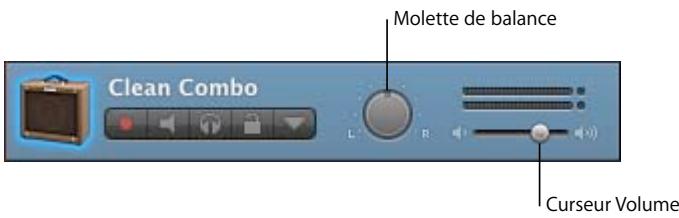
Pour faire glisser le curseur du niveau de volume par petits incréments, maintenez la touche Maj enfoncée.
Définition de la balance de pistes
Le choix de positions différentes dans le champ stéréo (balance) pour différentes pistes permet de distinguer ces dernières dans le mixage final et donne une impression de profondeur à un projet.
Dans les mixages commerciaux, la balance des pistes les plus importantes (habituellement les voix principales, la batterie, ainsi que les instruments principaux ou solo) est réglée au centre ou près du centre, alors que la balance des autres pistes (les instruments et voix d'accompagnement) est faite à gauche et à droite. Le réglage de la balance des pistes au maximum à 50 pour cent vers la gauche ou la droite donne une sensation naturelle de l'espace, alors que le réglage de la balance aux extrêmes produit un son artificiel plus inhabituel.
Pour définir la balance d'une piste :
- Dans l'en-tête de la piste, faites glisser la molette de balance vers la gauche pour une balance plus à gauche ou vers la droite pour une balance plus à droite. Vous pouvez également cliquer sur le bord de la molette pour la placer sur un point précis.
Remarque : faire glisser la molette de balance vous permet de régler la balance de façon plus précise.
Réglage du volume principal
Vous pouvez régler le volume principal d’un projet à l’aide du curseur de volume principal, situé à droite du LCD. Vous devez régler le volume principal sur un niveau suffisamment fort pour éliminer le bruit de fond, mais pas trop élevé afin d’éviter toute saturation (volume trop fort).
Important: le curseur de volume principal permet de contrôler le volume du projet lorsqu'il est exporté. Utilisez la commande de volume de votre ordinateur pour contrôler le volume d'écoute de votre projet.
Pour régler le volume principal :
- Faites glisser le curseur de volume principal vers la gauche pour baisser le volume de sortie et vers la droite pour l'augmenter. Cliquez sur le curseur en maintenant la touche Option enfoncée pour le ramener à une valeur neutre (gain de 0 décibels).
- Avant d'exporter le projet, écoutez-le du début à la fin en observant le VU-mètre du volume principal situé au-dessus du curseur de volume principal. Vérifiez que les petits points rouges à droite du VU-mètre ne s'allument pas.
Ces témoins (appelés indicateurs d'échéage) s'allument lorsque le niveau du volume du projet est trop élevé à certains moments et risque de provoquer de la distorsion, ou « échéage », dans le projet exporté.
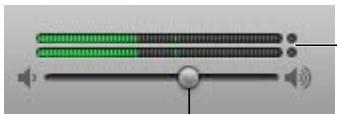
Assurez-vous que les indicateurs d'échéance ne sont pas allumés avant d'exporter un projet.
Faites glisser le curseur du volume principal pour régler le niveau de volume général.
Ajout d'un fondu-sortant
Une technique de mixage courante consiste à diminuer graduellement le volume de la musique, c'est-à-dire à appliquer un fondu sortant à la fin d'un morceau. Vous pouvez facilement ajouter un fondu sortant à la fin d'un projet.
Pour ajouter un fondu sortant automatique :
- Choisissez Piste > Fondu sortant.
La piste principale apparaît dans le bas du plan de montage. Elle montre la courbe d'automatisation du volume principal. Lorsque vous choisissez Fondu sortant, des points de contrôle sont ajoutés à la courbe d'automatisation du volume principal afin qu'elle se ferme en fondu vers le silence pendant les 10 dernières secondes du projet (les 10 dernières secondes avant le marqueur de fin de projet).
Pour régler la durée du fondu sortant :
1. Choisissez Piste > « Afficher la piste principale » 2. Choisissez Volume principal dans le menu de l'en-tête de la piste principale. 3. Déplacez les points de contrôle à la fin de la courbe d'automatisation du volume pour ajuster la durée du fondu sortant.
À présent, écoutez le projet à partir d'un point avant le début du fondu sortant. Vous entendrez toutes les pistes du projet disparaître progressivement en fondu jusqu'à atteindre leur niveau de volume final.
Pour ajouter manuellement un fondu entrant ou un fondu sortant :
1 Choisissez Piste > « Afficher la piste principale » 2 Choisissez Volume principal dans le menu de l'en-tête de la piste principale. 3 Ajoutez des points de contrôle au début de la courbe d'automatisation du volume pour un fondu entrant ou à la fin de la courbe pour un fondu sortant. 4 Déplacez les points de contrôle pour ajuster la durée et l'intensité du fondu entrant ou du fondu sortant.
Utilisation d'effets dans garageband
Les effets permettent de mettre en forme et d'améliorer le son de votre musique de diverses manières. Toute personne ayant écouté de la musique pop à la radio ou la bande originale d'un film, a déjà entendu les différents effets utilisés dans la musique contemporaine. GarageBand comprend un ensemble complet d'effets de qualité studio que vous pouvez utiliser sur des pistes individuelles ou sur l'ensemble du projet, afin de façonner le son de votre musique.
Types d'effets
GarageBand propose les types d'effets suivants :
Compresseur : un compresseur ajuste le volume de la musique pour lisser les changements brusques de niveaux sonores. La compression ajoute du dynamisme et de la définition à une piste ou à un morceau entier et le rend plus sonore lorsqu'il est joué sur un équipement audio dont la plage dynamique est étroite.
Distorsion : les effets de distorsion, parmi lesquels la simulation ampli et la surmodulation (et bien sûr la distorsion), modifient la tonalité du son d'origine afin de recréer une distorsion analogique ou numérique.
Écho : comme son nom le suggère, un effet d'écho répète un son comme un écho. Il peut ajouter une impression subtile d'espace à un son ou créer l'impression que le son de la voix ou de l'instrument est émis dans une grande pièce, une grotte ou un espace extérieur.
Égaliser : EQ (égalisation) constitue un effet efficace et polyvalent qui vous permet de modifier le niveau de fréquences particulières. Vous pouvez utiliser l'égalisation pour apporter aussi bien des changements subtils que spectaculaires à vos projets. L'égalisation est probablement l'effet le plus utilisé dans la musique pop.
GarageBand contient un égaliseur spécial appelé égaliseur visuel. Vous pouvez utiliser l'égaliseur visuel en choisissant un préréglage d'égalisateur, mais vous pouvez aussi modifier l'effet graphiquement, ce qui permet de voir facilement quelle partie du son vous modifiez.
Porte (porte de bruit) : une porte réduit un bruit de bas niveau en coupant le son lorsqu'il chute sous un certain niveau sonore. Il est souvent utilisé en premier parmi les effets et inclus dans les pistes d'instruments réels afin de réduire le bruit entrant.
Modulation : les effets de modulation, comprenant les chorus, les flangers et les phasers, sont créés à partir des effets temporels en modifiant ou en modulant le moment de la lecture du signal copié. Ils peuvent également impliquer la désynchronisation du signal copié par rapport à l'original.
Réverbération : la réverbération simule les réflexions naturelles d'un son dans un espace environnant. Elle permet d'ajouter une définition et une présence aux voix et aux instruments, d'ajouter une ambiance à un son ou de simuler des espaces différents ou d'autres environnements acoustiques.
Pédales d'effet : les pistes de guitare électrique comprennent des effets de pédales spéciaux qui recréent le son de célèbres pédales d'effets de guitare. Les effets Pédales d'effet comprennent l'écho, le refrain, la surmodulation, le flanger et d'autres effets.
Les effets peuvent être des effets de pistes, des effets d'envoi ou des effets principaux. Les effets de piste modifient le son d'une piste individuelle (Instrument réel, Instrumentlogiciel ou Guitare électrique). Les effets d'envoi envoient une partie du son d'une piste à l'effet sur la piste principale. Chaque piste d'instrument réel, d'instrument logiciel et de guitare électrique comprend des effets d'envoi d'écho et de réverbération; vous pouvez contrôler la quantité de son envoyée depuis chaque piste de la sous-fenêtre Infos de piste de cette piste. Les effets de la piste principale modifient globalement le son du projet en affectant toutes les pistes.
Ajout d'effets à une piste
Chaque piste d'instruments réels ou logiciels possède un groupe d'effets complémentaires aux effets de compresseur et d'égaliseur visuel, ainsi que des effets d'envoi d'écho et de réverbération. Les pistes d'instruments réels possèdent en outre un effet de porte de bruit. Vous pouvez régler les effets d'une piste et ajouter des effets dans la sous-fenêtre Infos de piste.
La piste principale est dotée de ses propres effets. Vous pouvez régler les effets de la piste principale et lui ajouter un effet supplémentaire via la sous-fenêtre Infos de piste.
Pour ajouter un effet :
1 Cliquez sur le bouton Infos de piste ou choisissez Piste > « Afficher les infos de piste » pour afficher la sous-fenêtre Infos de piste.
La sous-fenêtre Infos de piste s'ouvre à droite du plan de montage.
2 Cliquez sur Modifier pour afficher les effets de piste.
3 Choisissez un effet dans l'un des logements d'effet vides.
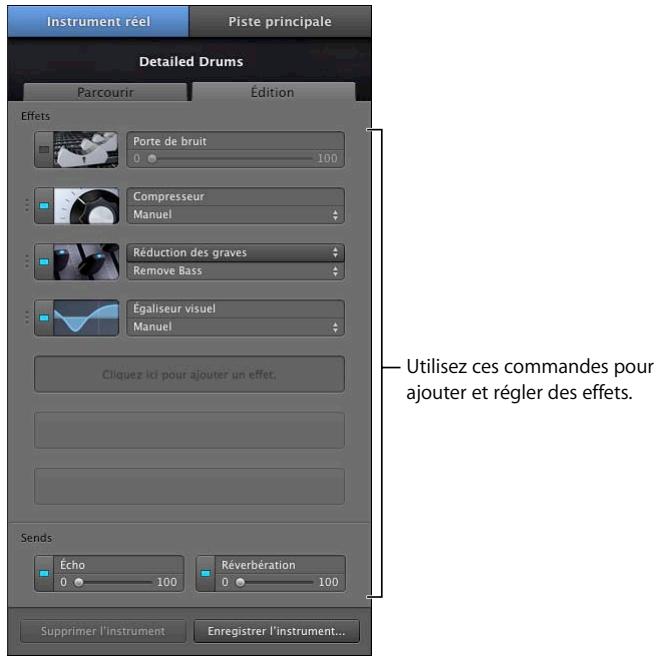
Les effets supplémentaires que vous pouvez ajouter sont : réduction des aigus, des graves, chorus, flanger, décalage de phase et trémolo. Les effets disponibles apparaissent dans le menu local d'effet, y compris les effets Audio Units de tierce partie installés sur votre ordinateur.
Activation et désactivation des effets
Vous pouvez activer ou désactiver les effets individuellement. La désactivation temporaire d'un effet est appelée bypass (en anglais). L'activation et la désactivation d'effets présentent plusieurs avantages : elles vous permettent d'entendre comment chaque effet transforme le son de votre musique et d'identifier les effets qui ont la plus grande incidence sur les performances de votre ordinateur.
Lorsque vous désactivez un effet, les réglages actuels de l'effet sont maintenus et aucun des réglages que vous avez effectués n'est perdu.
Pour activer un effet :
- Dans la sous-fenêtre Infos de piste, cliquez sur le bouton activé/désactivé (comporte un rectangle en son centre) à gauche du nom d'effet. Le rectangle clignote pour indiquer que l'effet est actif. Cliquez à nouveau sur le bouton activé/désactivé pour désactiver l'effet.
Choix d'un préréglage d'effet
Chaque effet possède un menu local dans lequel vous pouvez désirer des préréglages d'effet différents. Chaque nom de préréglage indique l'objet de celui-ci et la façon dont il modifie le son.
Pour un préparamétrage d'effet :
1 Double-cliquez sur l'en-tête de la piste pour ouvrir la sous-fenêtre Infos de piste, si elle n'est pas encore ouverte. 2 Cliquez sur Modifier pour afficher les effets de piste. 3 Choisissez un nouveau prééglage dans le menu local Prééglage lié ou sous le nom de l'effet.
Création et enregistrement de préréglages d'effet
Vous pouvez ajuster les préréglages d'effet pour peaufiner le son d'un effet et enregistrer vos propres préréglages afin de les utiliser avec d'autres instruments ou dans un autre projet.
Pour modifier un préréglage d'effet :
1 Cliquez sur le bouton Édition (possède une image de l'effet) situé à gauche du nom de l'effet.
La fenêtre Préréglage apparait. Chaque réglage d'effet possède un curseur, un bouton ou un autre type de commande portant une étiquette qui permet d'en identifier la fonction.
Faites glisser les curseurs dans la fenêtre Préréglage, afin de définir les réglages.
Lorsque vous ajustez un préréglage d'effets, il apparait sous « Manuel » dans le menu local afin de rappeler que vous avez modifié le préréglage d'origine. Vous pouvez alterner entre vos réglages manuels et autres préréglages afin de les comparer avant d'enregistrer le nouveau préréglage.
Vous pouvez créer vos propres préréglages d'effets et les enregistrer afin de les utiliser sur une autre piste ou dans un autre projet.
Pour modifier l'effet Égaliseur visuel graphiquement :
1. Cliquez sur le bouton Modifier de l'effet de l'égaliseur visuel.
La fenêtre Prééglage de l'égaliseur visuel apparait. Au centre de la fenêtre se trouve la zone d'édition graphique divisée en quatre bandes : Basses, Moyens inférieurs, Moyens supérieurs et Aigus.
2 Placez le pointeur dans l'une des quatre bandes de la zone d'édition et procédez comme suit.
- Faites glisser le pointeur vers la gauche ou la droite pour modifier la fréquence de la bande.
- Pour modifier le gain (la quantité de fréquences à augmenter ou couper), faites glisser le pointeur vers le haut ou le bas.
Pour afficher les valeurs numériques de chaque bande, cliquez sur le triangle Détails. Vous pouvez ajuster les valeurs numériques en les faisant glisser vers le haut ou le bas. Pour afficher la courbe de fréquences de la piste en temps réel, sélectionnez la case Analyseur, puis écoutez la piste.
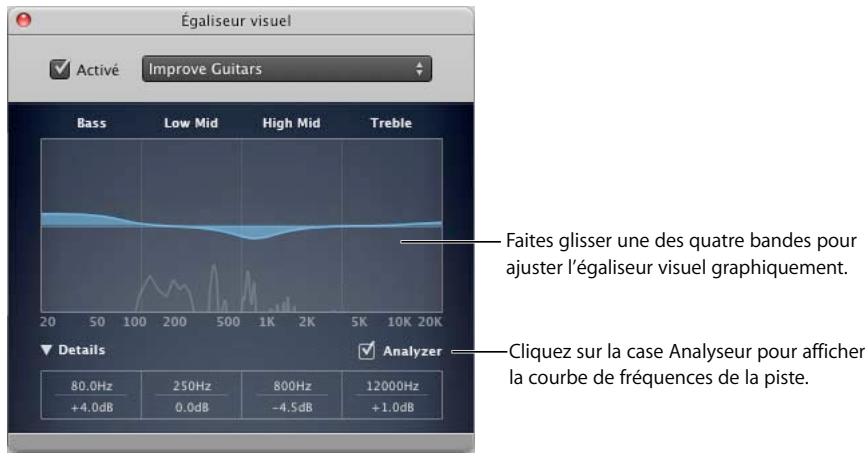
Pour enregistrer un préréglage d'effet :
1 Ajustez le préréglage de façon à obtenir le son souhaité. 2 Choisissez Définir comme préréglage dans le menu local, puis tapez un nom dans la zone de dialogue Enregistrer.
Automatisation de votre mixage
Tout comme vous pouvez régler le niveau de volume, la balance et les réglages d'effet pour une piste, vous pouvez modifier ceux-ci et d'autres réglages à l'aide de l'automatisation. Les modifications sont automatisées en ajustant des courbes à des pistes, en ajustant des points de contrôle à chaque courbe d'automatisation et en ajustant les points de contrôle sur des valeurs différentes.
Pour afficher les courbes d'automatisation d'une piste :
Cliquez sur le triangle à droite du bouton Verrou, dans l'en-tête de la piste.
Une ligne contenant la courbe d'automatisation de volume apparaît sous la piste.

Pour sélectionner la courbe d'automatisation que vous souhaitez modifier :
- Dans le menu local situé à gauche de la ligne d'automatisation de la piste, sélectionnez le paramètre que vous souhaitez modifier.
Vous pouvez maintenant automatiser le paramètre en ajoutant des points de contrôle à la courbe, puis en les faisant glisser pour modifier leur valeur.
Pour ajouter un point de contrôle :
- Dans l'éditeur, cliquez sur la courbe à l'endroit où vous souhaitez ajouter un point de contrôle.
Remarque : ajouter un point de contrôle active la courbe si elle n'est pas déjà active. Le bouton carré se colore pour montrer que la courbe est active.
Pour régler un point de contrôle, effectuez l'une des opérations ci-dessous :
- Faites glisser le point de contrôle vers le haut ou vers le bas pour lui affecter une nouvelle valeur.
- Faites glisser le point de contrôle vers la gauche ou vers la droite pour le déplacer dans le temps.
Vous supportez utiliser les lignes verticales pour aligner les points de contrôle sur les mesures et les temps dans le plan de montage.
Pour les pistes d'instruments réels et logiciels et les pistes de guitare électrique, vous pouvez automatiser le volume et la balance de la piste. Pour la piste principale, vous pouvez automatiser le volume, la hauteur tonale et le tempo. Vous pouvez aussi automatiser des paramètres pour tout effet sur une piste (y compris la piste principale) en ajoutant une courbe d'automatisation pour le paramètre.
Pour ajouter une courbe d'automatisation pour un paramètre d'effet :
1 Dans le menu local à gauche de la ligne d'automatisation de la piste, CHOISSEZ Ajouter automatisation.
Un menu contenant tous les effets sur la piste apparaît.
2 Cliquez sur le triangle d'affichage de l'effet avec le paramètre que vous souhaitez automatiser. 3 Sélectionnez la case du paramètre que vous souhaitez automatiser. Vous pouvez cocher plusieurs cases pour ajouter plusieurs paramètres. 4 Une fois que vous avez fini, cliquez sur OK.
Le paramètre apparaît dans le menu local, tandis que la courbe d'automatisation se transforme pour afficher l'automatisation du dernier paramètre d'effet sélectionné.
Vous soupesez aussi verrouiller les points de contrôlé d'automatisation sur des séquences afin que les points de contrôle bougent avec les séquences lorsque vous les déplacez sur le plan de montage.
Pour verrouiller les points de contrôle d'automatisation sur des séquences :
Choisissez Contrôle > « Verrouiller les courbes d'automatisation aux régions »
Tous les points de contrôle sont verrouillés sur les séquences qui correspondent à la courbe d'automatisation.
Les conditions suivantes s'appliquent au verrouillage des points de contrôle sur les séquences :
- Le raccourcissement ou l'allongement d'une série n'a pas d'incidence sur ses points de contrôle.
- Supprimer une série supprime aussi ses points de contrôle.
- Si vous placez une série contenant des points de contrôle ne serait-ce que partiellement sur une autre série, les points de contrôle comme la série seront raccourcis.
- Si vous faites glisser une série ne contenant aucun point de contrôle sur une partie d'une piste contenant des points de contrôle, les points de contrôle sont verrouillés sur la nouvelle série.
- Mettre une série en boucle ne met pas en boucle ses points de contrôle. Si nécessaire, copiez plutôt la série.
Pour supprimer une courbe d'automatisation pour un paramètre d'effet :
1 Dans le menu local à gauche de la ligne d'automatisation de la piste, CHOISSEZ Ajouter automatisation. 2 Lorsque le menu apparait, déselectionnez la case du paramètre que vous souhaitez supprimer. Vous pouvez sélectionner plusieurs paramètres. 3 Une fois que vous avez fini, cliquez sur OK.
Remarque : lorsque vous supprimez une courbe d'automatisation, tous les points de contrôle qu'elle contient sont supprimés. Cette opération est irréversible.
Vous pouvez des podcasts audio et vidéo dans garageband, puis les envoyer à iweb pour les publier sur internet.
Les podcasts sont similaires à des émissions de radio ou de télévision que le public peut télécharger via Internet. Les utilisateurs peuvent télécharger un podcast individuel, appelé episode ou soit s'abonner à une série de podcasts. GarageBand vous permet de créer des episodes de podcast, puis de les publier sur Internet à l'aide d'iWeb ou d'une autre application.
Types de podcasts
Vous pouvez créer plusieurs types de podcasts différents dans GarageBand :
- Les podcasts audio comprennent du son avec une narration, un dialogue, de la musique et des effets sonores.
- Les podcasts vidéo comprennent à la fois du son et des images.
- Les podcasts audio et vidéo améliorés peuvent également comporter des marqueurs de chapitre, une illustration et des adresses Web (URL).
Au cours de cette loi, vous allez apprendre à :
- créer des podcasts audio et vidéo;
- rechercher et importer des fichiers multimédia à l'aide du navigateur multimédia;
- afficher la piste d'un podcast et d'un film;
- ajouter et modifier des marqueurs et des séquences de marqueur;
- ajouter une illustration, des URL, des titres d'URL et des titres de chapitre aux marqueurs;
- ajouter une illustration d'épisode et des informations d'épisode;
- modifier un marqueur et une illustration d'épisode;
- atténuer les pistes d'accompagnement pour rendre les commentaires et les dialogues plus faciles à entendre.
Réception d'un podcast audio
Pour créer un podcast audio dans GarageBand, définissez un projet de podcast, enregistrez la narration et ajoutez de la musique, des effets sonores et du son. Vous pouvez enrichir un podcast audio en ajoutant des marqueurs, une illustration, des URL, des titres de chapitre et des informations d'épisode.
Création d'un projet de podcast
1 Sélectionnez Fichier > Nouveau.
La zone de dialogue Nouveau projet s'affiche.
2 Cliquez sur Nouveau projet, puis sur Podcast.
3 Cliquez sur Choisir.
Un nouveau projet de podcast vide apparaît dans la fenêtre de GarageBand. Dans un projet de podcast, la piste de podcast apparaît au-dessus des autres pistes sur le plan de montage. Le navigateur multimédia s'ouvre et l'éditeur affiche la liste des marqueurs ; des colonnes affichent l'heure de début, l'illustration, le titre de chapitre, le titre d'URL et l'URL pour chaque marqueur. Les projets de podcast contiennent des pistes pour des voix masculines et féminines, des jingles (des pistes d'accompagnement musical) et des sons radio.
Remarque: un projet peut composer soit une piste de podcast, soit une piste de film, mais pas les deux en même temps. Si vous essayez d'afficher la piste de podcast d'un projet qui contient une piste de film, une zone de dialogue vous demande si vous voulez remplacer la piste de film par une piste de podcast.
Enregistrement de la narration et du dialogue
Vous pouvez soit créer des podcasts qui ne contiennent que des commentaires parlés ou des dialogues, soit ajouter des pistes d'accompagnement musical, des effets sonores et d'autres sons. Le commentaire s'enregistre dans une piste d'instrument réel. Le projet de podcast contient deux séquences d'instruments réels nommées Voix masculine et Voix féminine optimisées pour l'enregistrement de commentaires parlés ou de dialogues.
Pour enregistrer un commentaire ou un dialogue :
1 Sélectionnez la piste Voix masculine ou Voix féminine en double-cliquant sur son entête de piste.
La sous-fenêtre Infos de piste s'ouvre, affichant les réglages de la piste.
2 Dans le menu local Source d'entrée, CHOISSEZ la source d'entrée appropriée pour le micro que vous allez utiliser pour enregistrer le commentaire ou le dialogue.
3 Choisissez « Activation avec la protection contre l'effet retard » dans le menu local Contrôle pour entendre le son du micro. En cas d'effet retard, un message d'alerte vous demande si vous souhaitez désactiver le contrôle.
4 Placez la tête de lecture à l'endroit où vous souhaitez commencer l'enregistrement. 5 Cliquez sur le bouton d'enregistrement, puis commencez à parler. 6 Une fois que vous avez fini, cliquez sur le bouton de lecture.
Vous pouvez ajouter et ajuster des effets pour la piste de commentaire, y compris l'effet Amplificateur de parole, qui est particulièrement utile pour enregistrer des commentaires et des dialogues à l'aide du micro intégré de votre ordinateur. Pour en savoir plus sur l'enregistrement sur une piste d'instruments réels, consultez le « Guide d'initiation 3 : enregistrements vocaux et d'instruments de musique » à la page 50.
Ajout de sons de podcast
GarageBand comprend un certain nombre de jingles utilisables dans vos podcasts. Par exemple :
- Les jingles sont des pistes musicales d'ambiance utilisables en arrière-plan de la narration ou du dialogue, entre les séquences parlées ou bien en introduction ou en conclusion. Certains jingles sont disponibles en version longue, moyenne ou courte.
- Les stingers sont des sons brefs utilisables comme transitions ou « ponctuations » audio entre les intervenants ou les sections d'un podcast.
- Les effets sonores comprennent les sons de personnes, d'animaux, de machines, d'ambiance d'intérieur ou d'extérieur.
Vous supportez researcher des sons de podcast dans le navigateur de bocles, les prévisualiser et les ajouter à votre projet de podcast.
Pour rechercher des sons de podcast dans le navigateur de boucles :
1 Cliquez sur le bouton Navigateur de boucles pour accéder à cet outil. 2 Cliquez sur le bouton Sons de podcast (représentant une onde acoustique) dans l'angle supérieur gauche du navigateur de boucles pour passer en présentation par sons de podcast. 3 Cliquez sur une catégorie dans la colonne de gauche, puis cliquez sur une sous-catégorie dans la colonne de droite afin d'afficher les boucles correspondantes dans la liste de résultats. Les colonnes de la liste de résultats affichent le nom et la longueur de chaque boucle. 4 Cliquez sur une boucle pour en afficher un aperçu dans le navigateur de boucles. 5 Pour mettre fin à une recherche, vous pouvez soit cliquer de nouveau sur le mot-clé afin de le désélectionner, soit cliquer sur le bouton Réinitialiser pour désactiver tous les mots-clés sélectionnés.
Pour en savoir plus sur la recherche de boucles, consultez le « Guide d'initiation 5 : ajuste de boucles Apple Loops » à la page 74.
Importation de fichiers multimédias dans le navigateur multimédia
Vous pouvez importer des fichiers multimédia à partir d'autres applications iLife, y compris iTunes et iPhoto, dans un projet de podcast. Vous pouvez également importer d'autres projets GarageBand enregistrés avec un aperçu iLife. Vous pouvez . Vous pouvez également ajouter d'autres dossiers au navigateur multimédia afin de pouvoir ajouter à vos projets les fichiers multimédia dans ces dossiers.
Pour rechercher des fichiers multimédia et en afficher un aperçu dans le navigateur multimédia :
1. Cliquez sur le bouton Navigateur multimédia (l’icône représentée différents types de données multimédia) ou choisissez Contrôle > « Afficher le navigateur multimédia »
Le navigateur multimédia s'ouvre à droite du plan de montage.
2. Effectuez l'une des opérations suivantes :
- Pour afficher des projets et des fichiers GarageBand dans la bibliothèque iTunes, cliquez sur le bouton Audio.
- Pour afficher les fichiers de la photothèque iPhoto, cliquez sur le bouton Photos.
- Pour afficher des projets et des fichiers iMovie dans le dossier Séquences, cliquez sur le bouton Séquences.
Dans le navigateur multimédia, naviguez jusqu'au dossier contenant les fichiers que vous souhaitez utiliser. Vous pouvez également rechercher un fichier en tapant son nom dans le champ de recherche.
Pour écouter ou afficher un aperçu des fichiers audio et des films dans le navigateur multimédia, effectuez l'une des opérations suivantes :
- Sélectionnez le fichier dans la liste des données multimédias, puis cliquez sur le bouton de lecture situé en bas du navigateur multimédia.
- Double-cliquez sur le fichier dans la liste des données multimédias.
La lecture du fichier démarre.
Pour arrêter la lecture de l'aperçu :
- Cliquez à nouveau sur le bouton de lecture dans le navigateur multimédia.
Pour importer un fichier audio :
- Faites glisser le fichier audio depuis le navigateur multimédia jusqu'au plan de montage.
Pour ajouter un dossier au navigateur multimédia :
- Faites glisser le dossier depuis le Finder jusqu'à dans la zone centrale du navigateur multimédia.
Ajout de musique
Vous pouvez ajouter des boucles Apple Loops de musique et enregistrer des instruments pour ajouter de la musique à votre podcast, comme dans un projet de musique. Pour obtenir des informations sur l'ajout de boucles Apple Loops, consultez le « Guide d'initiation 5 : ajuste de boucles Apple Loops » à la page 74. Pour obtenir des informations sur l'enregistrement d'instruments réels, consultez le « Guide d'initiation 3 : enregistrements vocaux et d'instruments de musique » à la page 50. Pour obtenir des informations sur l'enregistrement d'instruments logiciels, consultez le « Guide d'initiation 4 : lecture et enregistrement d'instruments logiciels » à la page 60.
Ajout et modification de marqueurs
Vous pouvez ajouter des marqueurs à un podcast pour le transformer en podcast amélioré. Lorsque vous ajoutez un marqueur à un podcast, il apparaît comme une séquence de marqueur dans la piste de podcast. Vous pouvez modifier des séquences de marqueur dans l'éditeur de podcast en les déplaçant au début ou à la fin ou en les redimensionnant pour modifier leur durée. Vous pouvez également ajouter une illustration, des URL et des titres d'URL à une séquence de marqueur.
Pour ajouter un marqueur :
1. Cliquez sur la piste de podcast. 2. Placez la tête de lecture à l'endroit où vous souhaitez ajouter le marqueur. 3. Cliquez sur le bouton Ajouter un marqueur dans le bas de l'éditeur.
Le marqueur apparaît dans l'éditeur et l'heure de début du marqueur est indiquée dans la colonne Temps de la rangée du marqueur. Le marqueur apparaît également comme séquence de marqueur dans la piste de podcast. Comme pour n'importe quelle séquence dans le plan de montage, vous pouvez modifier les séquences de marqueur pour contrôler le moment d'apparition de l'illustration et des URL, ainsi que la durée de leur affichage pendant la lecture du podcast.
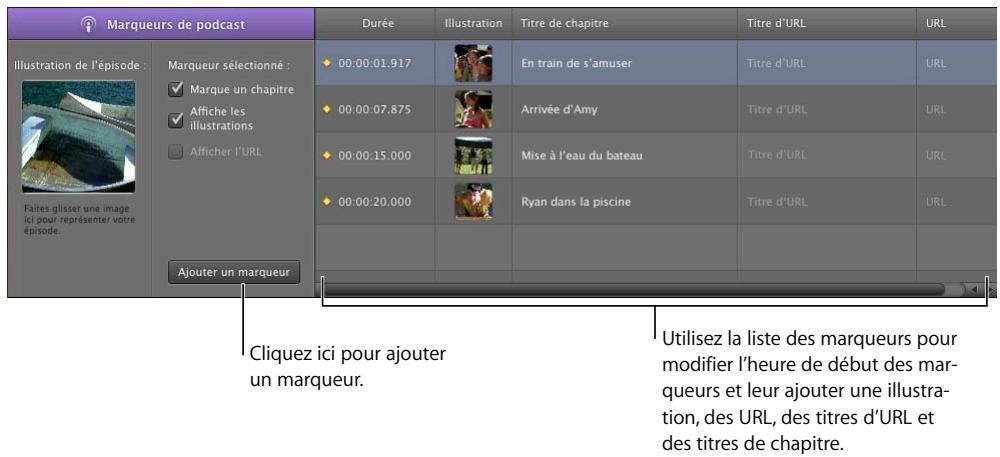
Pour déplacer une série de marqueur, effectuez l'une des opérations ci-dessous:
- Dans la piste de podcast, faites glisser la série de marqueur vers une nouvelle position.
- Dans l'éditeur, cliquez sur l'heure de début de la série de marqueur, puis tapez une nouvelle heure de début.
Pour redimensionner une séquence de marqueur :
- Faites glisser le bord gauche ou droit de la série de marqueur jusqu'à l'endroit où vous souhaitez la redimensionner.
Il est impossible de mettre une série de marqueur en boucle.
Ajout d'une illustration de séquence de marquage
Vous pouvez ajouter une illustration à des séquences de marqueur individuelles. Lors de la lecture du podcast, l'illustration de séquence de marqueur apparait du début à la fin de la séquence de marqueur.
Pour ajouter une illustration à une séquence de marqueur :
1 Ouvrez le navigateur multimédia, puis cliquez sur le bouton Photos. 2 Dans le navigateur multimédia, repérez l'illustration à ajouter. 3 Faites glisser l'illustration depuis le navigateur multimédia jusqu'au champ Illustration situé dans la rangée du marqueur dans l'éditeur. Vous pouvez également faire glisser directement l'illustration sur la piste de podcast, afin d'ajouter une nouvelle série de marqueur avec l'illustration.
L'illustration apparait dans la série de marqueur de la piste de podcast et dans la colonne Illustration correspondant à la série dans l'éditeur. La case Affiche les illustrations est cochée. Vous pouvez changer l'illustration d'un marqueur en faisant glisser une nouvelle image dans la colonne Illustration de la rangée du marqueur.
Ajout d'une URL
Vous pouvez ajouter une URL à un marqueur et donner un titre à l'URL. Lors de la lecture du podcast, l'URL est visible du début à la fin de la série de marqueurs. Vous pouvez cliquer sur cette URL pour ouvrir votre navigateur Web et afficher la page Web correspondante.
Pour ajouter une URL à un marqueur :
1 Dans l'éditeur, cliquez sur le texte fictif qui se trouve dans la colonne URL de la rangée du marqueur, puis tapez l'URL souhaitée.
La case « Affiche les adresses URL » est cochée pour ce marqueur.
Dans l'éditeur, cliquez sur le texte fictif qui se trouve dans la colonne Titre d'URL de la rangée du marqueur, puis tapez le titre souhaité.
Lorsque vous ajoutez un titre d'URL, celui-ci apparait à la place de l'URL lorsque vous le lisez. Cliquer sur le titre ouvre la page web de l'URL dans le navigateur web.
Ajout de titres de chapitre
Vous pouvez ajouter un titre de chapitre à un marqueur afin de transformer ce dernier en marqueur de chapitre. Cela vous permet, lorsque vous visionnez le film dans iTunes, iDVD ou QuickTime Player, d'accéder à un chapitre particulier.
Pour ajouter un titre de chapitre à un marqueur :
- Dans l'éditeur, cliquez sur le texte fictif qui se trouve dans la colonne Chapitre de la rangée du marqueur, puis tapez un titre.
Suppression des marqueurs
Vous pouvez supprimer les marqueurs que vous ne souhaitez plus conserver dans votre podcast.
Pour supprimer un marqueur, procédez l'une des manières suivantes:
- Dans la piste de podcast, sélectionnez la série de marqueurs, puis appuyez sur la touche de suppression.
- Dans l'éditeur, sélectionnez le marqueur dans la liste des marqueurs, puis appuyez sur la touche de suppression.
Ajout d'une illustration d'épisode
Vous soupesez ajouter une illustration d'épisode à la piste de podcast. Lorsque vous lisez le podcast dans iTunes ou que vous les visionnez dans iWeb, l'illustration d'épisode est visible chaque fois qu'il n'y a pas de séquence de marquee dotée de sa propre illustration.
Pour ajouter une illustration d'épisode :
1. Dans le navigateur multimédia, repérez l'illustration à ajouter. 2. Faites glisser l'illustration depuis le navigateur multimédia jusqu'au cadre « Illustration de l'épisode » situé dans l'éditeur.
L'illustration d'épisode apparait dans le cadre « Illustration de l'épisode ». Lors de la lecture du podcast, l'illustration d'épisode apparait aux endroits où il n'y a pas de séquence de marquer dotée d'une illustration.
Modification des illustrations
Vous pouvez redimensionner et rogner les séquences de marquee et les illustrations d'épisode. L'éditeur d'images vous permet de redimensionner et de rogner votre illustration afin d'afficher une partie ou la totalité de l'image originale.
Pour modifier une illustration :
1 Double-cliquez sur l'illustration soit dans le cadre Illustration d'épisode, soit dans la liste des marqueurs.
L'éditeur d'images s'ouvre en affichant l'illustration.
2 Faites glisser le curseur de taille pour redimensionner l'illustration et la rendre aussi grande ou aussi petite que vous pouvez. Le carré noir indique la partie de l'illustration qui est visible lors de la lecture du podcast. 3 Faites glisser l'illustration afin que la partie que vous voulez voir affichée se trouve dans les limites du carré. 4 Vous pouvez remplacer l'illustration en faisant glisser une nouvelle image dans l'éditeur d'images. 5 Une fois que vous avez terminé, cliquez sur Définir.
Modification des informations d'épisode
Chaque épisode de podcast peut contenir des informations complètes, notamment le titre de l'épisode, son auteur et une description. Un épisode peut également contenir un avis parental qui apparaît lorsque le podcast est lu dans iTunes.
Pour modifier les informations d'épisode :
1 Sélectionnez la piste de podcast. 2 Ouvrez la sous-fenêtre Infos de piste en choisissant Piste > « Afficher les infos de piste » La sous-fenêtre Infos de piste apparait en affichant la sous-fenêtre Infos d'episode. 3 Pour donner un titre à l'episode de podcast, cliquez dans le champ Titre, puis tapez un titre. 4 Pour ajouter des informations sur l'artiste, cliquez dans le champ Artiste, puis tapez le nom de l'artiste. 5 Choisissez Aucun, Tout public ou Contenu explicite dans le menu local Avis parental. 6 Pour inclure une description de l'episode de podcast, cliquez dans le champ Description, puis tapez une description.
Atténuation des pistes d'accompagnement
Lorsque vous créez un podcast, il est parfois nécessaire de baisser le volume des pistes d'accompagnement (par exemple, la musique d'ambiance ou les effets sonores) afin de pouvoir entendre plus facilement les commentaires ou le dialogue. Le fait de baisser le volume de certaines pistes pour les rendre les autres plus audibles s'appelle l'atténuation.
Pour appliquer l'atténuation, vous devez déterminer quelles sont les pistes centrales et quelles sont les pistes d'accompagnement. Chaque fois que du son est présent sur une piste directrice, le volume des pistes d'accompagnement est abaissé, tandis que le volume de toutes les autres pistes demeure inchangé. Vous pouvez appliquer l'atténuation à n'importe quelle piste d'instruments réels ou logiciels dans votre podcast.
Pour faire d'une piste une piste directrice :
1 Choisissez Contrôler > Atténuation.
Une commande d'atténuation apparait dans l'en-tête de chaque piste (des flèches pointent vers le haut et le bas).
2 Cliquez sur la partie supérieure de la commande d'atténuation de la piste (la flèche pointant vers le haut).
Pour faire d'une piste une piste d'accompagnement :
1 Choisissez Contrôler > Atténuation.
Une commande d'atténuation apparait dans l'en-tête de chaque piste (des flèches pointent vers le haut et le bas).
2 Cliquez sur la partie inférieure de la commande d'atténuation de la piste (la flèche pointant vers le bas).
Lorsque le projet est lu, envoyé vers iWeb ou exporté, les pistes d'accompagnement sont atténuées chaque fois que la piste directrice contient du son. Vous pouvez ajuster l'atténuation sur ces pistes en choisant un autre préréglage d'atténuateur dans la sous-fenêtre Infos de piste de la piste principale.
Pour régler la quantité d'atténuation :
1 Ouvrez la sous-fenêtre Infos de piste. 2 Cliquez sur Piste principale, puis sur l'onglet Édition. 3 Choisissez un autre préréglage dans le menu de préréglages Atténuateur. Le nom de préréglage indique l'utilisation prévue de chaque préréglage.
Vous pouvez également cliquer sur le bouton Modifier de l'attenuateur et créez votre propre préréglage à l'aide des curseurs.
Création d'un projet de podcast vidéo ou de film
La création d’un podcast vidéo est comparable à la création d’un podcast audio, à ceci près qu’il comprend un fichier vidéo et aucune illustration. Vous pouvez importer un projet iMovie ou un autre fichier vidéo compatible avec QuickTime, visualiser la vidéo lors de l’ajout du son, puis ajouter et modifier les marqueurs. Lorsque vous avez terminé, vous pouvez envoyer le projet achevé à iWeb afin de le publier en tant que podcast vidéo, l’envoyer à iDVD pour le graver sur un DVD ou l’exporter en tant que séquence QuickTime.
Création d'un projet de podcast vidéo
1 Sélectionnez Fichier > Nouveau.
La zone de dialogue Nouveau projet apparait.
2 Cliquez sur Nouveau projet, puis sur Séquence. 3 Cliquez sur Choisir.
Un nouveau projet de séquence vide apparaît dans la fenêtre de GarageBand.
Importation d'un film ou d'un fichier vidéo
Vous pouvez importer un projet iMovie, ou tout autre fichier vidéo, à partir du navigateur multimédia. Le navigateur multimédia vous permet de retrouver rapidement vos projets iMovie et les autres fichiers vidéo du dossier Films de votre ordinateur, ainsi que d'autres fichiers multimédias. Pour des informations sur la recherche et l'importation de projets iMovie et de fichiers vidéo à l'aide du navigateur multimédia, consultez la rubrique « Importation de fichiers multimédias dans le navigateur multimédia » à la page 113.
Lorsque vous importez un film dans un projet, le fichier apparaît dans la piste de film en commençant au début du projet. Vous pouvez modifier la position du film importé dans un projet.
Remarque: un projet ne peut contenir qu'un seul fichier de film ou vidéo. Si vous importez un film dans un projet qui en contient déjà un, une zone de dialogue vous demande si vous souhaitez remplacer le film existant par le nouveau.
Visualisation du film
Lorsque vous importez un film dans un projet, la piste de film apparait dans le haut du plan de montage et affiche des images fixes provenant du film. La lecture du projet permet de visionner la séquence.
Pour visualiser le film ou le fichier vidéo :
1 Si la piste de film n'est pas visible, CHOISSEZ Piste > Afficher la piste de film. 2 Cliquez sur le bouton Aperçu (le grand bouton carré représentant une image de film) dans l'en-tête de la piste de film.
La fenêtre d'aperçu du film apparait.
3 Pour lire le film, appuyez sur la barre d'espace. Pour accéder à une partie différente du film, déplacez le pointeur sur la fenêtre d'aperçu, puis faites glisser le curseur qui apparait. 5 Pour redimensionner la fenêtre d'aperçu, faites glisser l'angle inférieur droit de la fenêtre.
Utilisation de la piste audio du film
Si le film contient une piste audio, une nouvelle piste d'instruments réels appelée Son du film est créée sous la piste de film pour l'audio du film. Vous pouvez modifier la piste Son du film exactement comme vous modifieriez n'importe quelle piste d'instruments réels : vous pouvez couper le son ou l'isoler, ajuster le niveau de volume et le réglage de la balance, et ajouter des effets.
Remarque: si vous désactivez le son de la piste Son du film, les données audio du film ne sont pas incluses lors de l'envoi du film vers iDVD ou iWeb ou lors de son exportation comme séquence QuickTime.
Ajout d'audio
Vous pouvez enregistrer un commentaire dans un podcast vidéo exactement comme dans un podcast audio. Vous pouvez ajouter des fichiers audio provenant du navigateur de boucles, notamment des boucles de musique et de sons de podcast. Vous pouvez aussi enregistrer dans des pistes d'instruments logiciels et réels exactement comme dans n'importe quel autre projet GarageBand.
Pour en savoir plus, consultez les rubriques « Ajout de sons de podcast » à la page 112, « Importation de fichiers multimédias dans le navigateur multimédia » à la page 113 et « Ajout de musique » à la page 114.
Ajout de marqueurs, de titres et d'url à un podcast vidéo
Les marqueurs aident à accéder plus aisément à différentes parties du film terminé et vous permettent d'ajouter des liens vers des pages Web. Vous pouvez ajouter des marqueurs à un projet de podcast video et ajouter des URL et des titres de chapitre à des marqueurs exactement comme dans les podcast audio améliorés. Toutefois, vous ne pouvez pas ajouter d'illustration à un podcast video.
Pour en savoir plus, consultez les rubriques « Ajout et modification de marqueurs » à la page 114, « Ajout d'une URL » à la page 115 et « Ajout de titres de chapitre » à la page 116.
Une fois votre podcast terminé, il y a plusieurs façons de le partager avec d'autres personnes. Pour obtenir des informations sur le partage de podcasts, consultez le « Guide d'initiation 9 : partage de vos projets. »
Une fois que vous avez créé votre projet dans GarageBand, vous pouvez partager votre musique de différentes façons.
Vous pouvez envoyer des projets vers d'autres applications iLife, telles que iTunes, iWeb et iDVD, ou les exporter vers un disque. Vous avez également la possibilité de graver un morceau sur un CD.
Partage de projets de musique
Vous pouvez envoyer un projet musical vers une liste de lecture iTunes. Dans iTunes, vous pouvez écouter le morceau, le télécharger vers un iPod ou graver la liste de lecture sur un CD.
Pour envoyer un morceau vers une liste de lecture iTunes :
- Choisissez Partager > « Envoyer le morceau vers iTunes »
La sous-fenêtre Exporter des préférences de GarageBand vous permet de spécifier le nom de la liste de lecture iTunes dans laquelle les fichiers seront exportés, ainsi que le nom de l'album ou du compositeur.
Vous pouvez également envoyer une seule piste ou un groupe de pistes vers une liste de lecture iTunes. Pour envoyer une seule piste, mettez-la en solo (ou désactivez le son de toutes les autres pistes) avant d'envoyer le morceau vers iTunes. Pour envoyer un groupe de pistes, mettez-les en solo (ou désactivez le son de toutes les autres pistes) avant d'envoyer le morceau vers iTunes.
Pour exporter un morceau en tant que fichier audio :
1. Choisissez Partager > « Exporter le morceau vers le disque » 2. Dans la zone de dialogue Exporter, cliquez sur Exporter.
Lorsque vous exportez un morceau vers un disque, celui-ci est exporté par défaut en tant que fichier audio AAC compressé. Vous pouvez modifier les réglages de compression pour exporter un morceau sous forme de fichier MP3 compressé ou de fichier AIFF non compressé. Vous pouvez également modifier la qualité audio du fichier exporté.
Pour modifier les réglages de compression :
1 Dans la zone de dialogue Partage, CHOISSEZ le type de fichier compressé que vous souhaitez exporter. 2 Pour exporter le fichier sous forme de fichier AIFF non compressé, décochez la case Compressor. 3 Cliquez Exporter.
Pour modifier la qualité audio du fichier exporté :
1 Choisissez la qualité audio dans le menu local Réglages audio.
Lorsque vous choisissez un nouveau réglage, une brève description de son utilisation habituelle apparait sous le menu.
Cliquez Exporter.
Vous avez également la possibilité de graver un morceau unique sur un CD audio enregistrable.
Pour graver un morceau sur un CD :
1 Insérez un CD vierge enregistrable dans le lecteur optique de votre ordinateur. 2 Choisissez Partager > « Graver le morceau sur CD ».
La zone de dialogue Graver apparaît.
Pour sélectionner des paramètres supplémentaires, cliquez sur le triangle dans l'angle supérieur droit de la zone de dialogue Graver. Une fois que vous avez terminé, cliquez sur Graver.
Le morceau est gravé sur le CD.
Lorsque vous utilisez la commande de menu « Graver le morceau sur CD », un seul morceau peut être gravé sur le CD. Pour graver plusieurs morceaux sur un CD, envoyez-les vers une liste de lecture iTunes, puis gravez la piste de lecture sur un CD dans iTunes.
Partage de podcasts
Vous pouvez partager des épisodes podcast améliorés et audio de différentes manières. Lorsque vous partagez ou exportez un podcast, vous devez sélectionner un encodeur AAC dans le menu local Compressor pour partager ou exporter le podcast en tant que podcast amélioré.
Pour envoyer un podcast vers iweb :
Choisissez Partager > « Envoyer le podcast vers iWeb »
Lorsque vous envoyez un podcast vers iWeb, vous pouvez utiliser iWeb pour le publier sur Internet.
Pour envoyer un podcast vers une liste de lecture iTunes :
Choisissez Partager > «Envoyer le podcast vers iTunes »
Pour exporter un podcast vers un disque :
Choisissez Partager > « Exporter le podcast vers le disque »
Lorsque vous exportez un podcast, celui-ci est exporté en tant que fichier compressé. Vous pouvez modifier les réglages de compression et de qualité audio dans la zone de dialogue Partage.
Remarque: les options du menu Réglages audio sont différentes selon qu'il s'agit de podcasts ou de morceaux.
Pour graver un podcast sur CD :
1 Insérez un CD vierge enregistrable dans le lecteur optique de votre ordinateur. 2 Choisissez Partager > « Graver le morceau sur CD ».
La zone de dialogue Graver apparaît.
3 Pour sélectionner des paramètres supplémentaires, cliquez sur le triangle dans l'angle supérieur droit de la zone de dialogue Graver. 4 Une fois que vous avez terminé, cliquez sur Graver.
Le podcast est gravé sur le CD.
Partage de podcasts vidéo
Il existe différentes manières de partager des podcasts vidéo et d'autres projets contenant des films ou des vidéos. Vous pouvez envoyer un projet contenant à la fois des données vidéo et audio vers iDVD, puis le graver sur un DVD. Les utilisateurs du DVD peuvent se servir des marqueurs de chapitres du projet pour accéder à différentes parties du film. Les adresses URL et les titres d'URL n'apparaissent pas dans le film gravé sur DVD.
Pour envoyer un film vers idvd :
Choisissez Partager > « Envoyer le film vers iDVD »
Remarque : lorsque vous envoyez un projet vers iDVD, aucune compression vidéo n'est appliquée au projet. Il est préférible, dans la plupart des cas, de procéder à ce type de modification dans iDVD.
Vous pouvez envoyer un podcast vidéo vers iWeb, puis le publier sur Internet. Lorsque les abonnés visionnent le podcast vidéo, ils peuvent cliquer sur une URL pour faire apparaître la page web associée dans leur navigateur web, puis désirer de visionner des chapitres spécifiques. Vous envoyez un podcast vers iWeb de la même manière que vous envoyez un podcast audio.
Vous pouvez également exporter un projet contenant une vidéo comme séquence QuickTime (.mov). Lorsque vous exportez un projet comme séquence, la séquence exportée comprend à la fois les données vidéo et la piste audio créée dans GarageBand. Les données audio de la vidéo sont également incluses, à moins que la piste Son vidéo ne soit désactivée lors de l'exportation du film.
Pour exporter un projet comme séquence quicktime :
Choisissez Partager > « Exporter le film vers le disque »
Le projet est exporté en utilisant les réglages de compression actuels de la séquence. Ces réglages de compression affectent à la fois les données vidéo et audio de la série exportée. Vous pouvez modifier les réglages de compression en fonction de l'usage envisagé pour la série exportée. Les réglages de compression sont stockés en tant que partie intégrante du projet GarageBand jusqu'à ce que vous les modifiiez pendant que le projet est ouvert.
Pour choisir des réglages de compression vidéo :
- Dans la zone de dialogue Exporter, choisissez les réglages que vous souhaitez utiliser dans le menu local Réglages vidéo.
Lorsque vous choisissez un nouveau réglage, une brève description de son utilisation habituelle apparait sous le menu.
Pour graver la piste audio d'un film sur un CD :
1 Insérez un CD vierge enregistrable dans le lecteur optique de votre ordinateur. 2 Choisissez Partager > « Graver le morceau sur CD ».
La zone de dialogue Graver apparaît.
3 Pour sélectionner des paramètres supplémentaires, cliquez sur le triangle dans l'angle supérieur droit de la zone de dialogue Graver. 4 Une fois que vous avez terminé, cliquez sur Graver.
La piste audio du film est gravée sur le CD.
Exportation de projet au volume optimal
GarageBand peut exporter des projets en définissant le volume optimal, c'est-à-dire, le niveau le plus élevé possible sans ajouter de distorsion. Le réglage d'un projet au niveau de volume optimal est appelé normalisation automatique.
Pour exporter des projets au niveau de volume optimal :
1 Choisissez GarageBand > Prérérences, puis cliquez sur Avancées. 2 Activez la case Normalisation automatique.
La fonction de normalisation automatique n'affecte pas le niveau de volume lorsque vous lisez le projet dans GarageBand. Elle affecte le niveau de volume uniquement lorsque vous exportez le projet.
| Opération | Raccourci |
| Navigation/déplacement de la tête de lecture | |
| Lecture / Pause | Barre d'espace |
| Revenir au début | Début ou Z |
| Aller à la fin | Fin ou Option + Z |
| Reculer (l'amplitude dépend du niveau de zoom) | Flèche vers la gauche |
| Avancer (l'amplitude dépend du niveau de zoom) | Flèche vers la droite |
| Reculer par paliers plus larges | Option + Flèche vers la gauche |
| Avancer par paliers plus larges | Option + Flèche vers la droite |
| Reculer de la largeur visible du plan de montage | Page préc. |
| Avancer de la largeur visible du plan de montage | Page suiv. |
| Zoom arrêté | Contrôle + flèche vers la gauche |
| Zoom avant | Contrôle + flèche vers la droite |
| Pistes | |
| Créer une piste | Commande + Option + N |
| Dupliquer une piste | Commande + D |
| Supprimer la piste sélectionnée | Commande + Suppr. |
| Sélectionner la piste plus haute suivante | Flèche vers le haut |
| Sélectionner la piste plus BASSE suivante | Flèche vers le bas |
| Activer/désactiver le son de la piste sélectionnée | M |
| Isoler/ne plus isoler la piste sélectionnée | S |
| Afficher/masquer la courbe d'automatisation de la piste | A |
| Verrouiller la piste | L |
| Afficher/masquer la piste d'arrangement | Commande + Maj + A |
| Afficher/masquer la piste principale | Commande + B |
| Afficher/masquer la piste de podcast | Commande + Maj + B |
| Afficher/masquer la piste de film | Commande + Option + B |
| Activer/désactiver l'atténuation | Commande + Maj + R |
| Sous-fenêtreInfos de piste | |
| Afficher/masquerInfos de piste | Commande + I |
| Sélectionner la catégorie ou l'instrument plus haut suivant | Flèche vers le haut ( quand la sous-fenêtreInfos de piste est ouverte et une catégorie ou un instrument est sélectionné) |
| Sélectionner la catégorie ou l'instrument plus bas suivant | Flèche vers le bas ( quand la sous-fenêtreInfos de piste est ouverte et une catégorie ou un instrument est sélectionné) |
| Passer de la colonne des instruments à la colonne des catégories | Flèche gauche ( quand la sous-fenêtreInfos de piste est ouverte et un instrument est sélectionné) |
| Passer de la colonne des catégories à la colonne des instruments | Flèche droite ( quand la sous-fenêtreInfos de piste est ouverte et une catégorie est sélectionnée) |
| Apprendre à jour | |
| Présentation en notation automatique | 1 (dans un cours Apprendre à jour) |
| Afficher le nom des accords | 2 (dans un cours Apprendre à jour) |
| Afficher les grilles d'accord (guitare) / Afficher la main gauche uniquement (piano) | 3 (dans un cours Apprendre à jour) |
| Afficher la tablature (guitare) / Afficher la main droite uniquement (piano) | 4 (dans un cours Apprendre à jour) |
| Afficher la tablature et la notation standard (guitare) / Afficher les deux mains (piano) | 5 (dans un cours Apprendre à jour) |
| Afficher la notation et l'instrument animé | 8 (dans un cours Apprendre à jour) |
| Afficher l'instrument animé uniquement | 9 (dans un cours Apprendre à jour) |
| Afficher la notation uniquement | 0 (dans un cours Apprendre à jour) |
| Présentation simplifiée (cours de piano uniquement) | E (dans un cours Apprendre à jour) |
| Organisation et édition | |
| Annuler | Commande + Z |
| Rétablier | Commande + Maj + Z |
| Couper | Commande + X |
| Copier | Commande + C |
| Coller | Commande + V |
| Supprimer | Supprimer |
| Tout sélectionner | Commande + A |
| Scinder la série | Commande + T |
| Joindre les séquences sélectionnées | Commande + J |
| Aligner sur la grille | Commande + G |
| Afficher/masquer les guides d'alignement | Commande + Maj + G |
| Supprimer la série d'arrangement ainsi que le contenu du plan de montage et fermer | Commande + Option + Suppr |
| Verrouiller les courbes d'automatisation aux régions | Commande + Option + A |
| Enregistrement | |
| Démarrer/arrêteur l'enregistrement | R |
| Activer/désactiver la série en boucle | C |
| Activer/désactiver le métronome | Commande + U |
| Activer/désactiver le décompte | Commande + Maj + U |
| Présentation musicale | |
| Déplacer les notes sélectionnées sur la position de grille précédente | Flèche vers la gauche |
| Déplacer les notes sélectionnées sur la position de grille suivante | Flèche vers la droite |
| Reculer les notes sélectionnées d'une mesure | Maj + flèche vers la gauche |
| Avancer les notes sélectionnées d'une mesure | Maj + flèche vers la droite |
| Transposer les notes sélectionnées d'un demi-ton vers le haut | Flèche vers le haut |
| Transposer les notes sélectionnées d'un demi-ton vers le bas | Flèche vers le bas |
| Transposer les notes sélectionnées d'une octave vers le haut | Maj + flèche vers le haut |
| Transposer les notes sélectionnées d'une octave vers le bas | Maj + flèche vers le bas |
| Réglage du volume principal | |
| Augmenter le volume principal | Commande + flèche vers le haut |
| Baisser le volume principal | Commande + flèche vers le bas |
| Affichage des fenêtres et deséditeurs | |
| Afficher la sous-fenêtreInfos de piste | Commande + I |
| Afficher le navigateur de boucles | Commande + L |
| Afficher le navigateur multimédia | Commande + R |
| Afficher l'éditeur | Commande + E |
| Afficher le symponiseur sur l'écran LCD | Commande + F (avec une piste d'instruments réels sélectionnée) |
| Afficher les accords sur l'écran LCD | Commande + F (avec une piste d'instruments logiciels sélectionnée) |
| Afficher le temps sur l'écran LCD | Commande + Maj + F |
| Afficher les mesures sur l'écran LCD | Commande + Option + F |
| Afficher le tempo sur l'écran LCD | Commande + Contrôle + F |
| Afficher le clavier à l'écran | Commande + K |
| Afficher la fenêtre Saisie musicale | Commande + Maj + K |
| Fonctions du menu Fichier | |
| Nouveau | Commande + N |
| Ouvrir | Commande + O |
| Fermer | Commande + W |
| Enregistrer | Commande + S |
| Enregistrer sous | Commande + Maj + S |
| Fonctions du menu de l'application | |
| Afficher les Préférences GarageBand | Commande + virgule (), |
| Masquer GarageBand | Commande + H |
| Masquer les autres applications | Commande + Option + H |
| Quitter GarageBand | Commande + Q |
| Fonctions du menu Aide | |
| Aide GarageBand | Commande + point d'interr. (?) |
Si vous chantez ou jouez d'un instrument de musique, vous pouvez connecter un micro ou un instrument à votre ordinateur afin de vous enregistrer dans vos projets GarageBand.
Chaque enregistrement apparaît sous forme de séquence sur une piste du plan de montage. Vous pouvez ajouter des effets à la piste et modifier la séquence dans l'éditeur.
Connexion d'un micro ou d'un instrument de musique
Vous pouvez connecter à votre ordinateur des instruments de musique ou des micros et les enregistrer sur des pistes d'instruments réels.
Vous pouvez connecter un micro à votre ordinateur via le port d'entrée audio de ce dernier (s'il en est équipé). Vous pouvez également réaliser un enregistrement en connectant une interface audio à votre ordinateur, puis en connectant des instruments et des micros à l'interface audio. Les interfaces audio sont disponibles dans plusieurs formats compatibles parmi lesquels on trouve les formats USB, FireWire, PCI et PC card. Vous pouvez également connecter un mélangeur audio ou une console à votre ordinateur pour enregistrer des micros ou des instruments au moyen du mélangeur.
Si vous utilisez une interface audio pour connecter des instruments de musique, vérifiez les spécifications du fabricant pour vous assurer que l'interface est compatible avec Mac OS X 10.2.6 ou ultérieur. Veillez également à ce que l'interface utilise un format géré par votre ordinateur. Veuillez suivre les instructions fournies par le fabricant, qui conseillent probablement d'installer le gestionnaire approprié sur votre ordinateur.
Si vous connectez un instrument ou un micro au port audio de votre ordinateur, ouvrez les Préférences Système, cliquez sur l'icône Son, puis sur l'onglet Entrée de la sous-fenêtre Son, sélectionnez Entrée de ligne dans la liste d'entrées audio, puis faites glisser le curseur du Volume d'entrée pour régler le niveau d'entrée.
Connexion d'un clavier musical à l'ordinateur
Si vous jouez d'un instrument à clavier, vous pouvez connecter un clavier compatible MIDI à votre ordinateur pour jouer et enregistrer des instruments logiciels.
Pour connecter un clavier en vue de jouer des instruments logiciels :
- S'il s'agit d'un clavier MIDI USB, connectez le câble USB au clavier puis à l'ordinateur.
- S’il s’agit d’un clavier MIDI standard, connectez le clavier à une interface MIDI à l’aide de câbles MIDI standard puis connectez l’interface à l’ordinateur.
Suivez à la lettre les instructions fournies avec le clavier, notamment concernant l'installation du gestionnaire ajustat sur l'ordinateur.
Connexion d'autres équipements musicaux
Vous pouvez également connecter des haut-parleurs ou des enceintes à votre ordinateur, afin d'écouter vos projets avec une qualité supérieure à celle que vous pourriez obtenir via le haut-parleur intégré de l'ordinateur. Il existe une grande variété d'enceintes et de haut-parleurs, notamment des haut-parleurs que vous pouvez brancher directement sur le port audio de votre ordinateur via un port USB ou une interface audio.
Si vous connectez une interface audio à votre ordinateur, vous devez la définir comme périphérique d'entrée audio lorsque vous configuREz GarageBand. Avant de configurer le périphérique d'entrée audio, assurez-vous que les gestionnaires nécessaires à l'utilisation de l'interface audio sont installés.
Pour définir une interface audio comme périphérique d'entrée audio :
1 Choisissez GarageBand > Prérérences, puis cliquez sur Audio/MIDI. 2 Dans la fenêtre Audio/MIDI, CHOISSEZ l'interface audio dans le menu local Entrée audio.
Si vous connectez un micro, un instrument ou tout autre périphérique audio directement au port d'entrée audio de votre ordinateur, vous devrez sans doute configurer les réglages d'entrée de ce périphérique dans la sous-fenêtre Son des Préférences Système.
Pour configurer les réglages d'entrée dans les Préférences Système :
1. Choisissez le menu Pomme () > Prérérences Système, puis cliquez sur Son. 2. Dans la sous-fenêtre Son, cliquez sur le bouton Entrée. 3. Sélectionnez Entrée de ligne dans la liste des péripériques d'entrée audio, puis réglez le volume d'entrée en déplaçant le curseur.
© 2009 Apple Inc. Tous droits réservés.
Apple, le logo Apple, GarageBand, iDVD, iLife, iMovie, iPhone, iPhoto, iPod, iTunes, Macintosh et QuickTime sont des marques d'Apple Computer, Inc., déposées aux États-Unis et dans d'autres pays. Finder et iWeb sont des marques d'Apple Inc.
F019-1471 1/2009
- Chapitre 1
- Chapitre 2
- Chapitre 3
- Chapitre 4 41 guide d'initiation 2 : apprendre à jour de la guitare et du piano
- Chapitre 5 50 guide d'initiation 3 : enregistrements vocaux et d'instruments de musique
- Chapitre 6 60 guide d'initiation 4 : lecture et enregistrement d'instruments logiciels
- Guide d'initiation 8: création de podcasts
- Guide d'initiation 9: partage de vos projets
- Connexion d'équipement musical à votre ordinateur
- Contenu des leçons
- Avant de commencer
- Ce dont vous avez besoin pour commencer
- Où vous pouvez trouver de l'aide
- Sources d'informations supplémentaires
- Fenêtre garageband
- Plan de montage
- Éditeur
- Pour les pistes d'instruments réels
- Pour les pistes d'instruments logiciels : présentation clavier
- Pour les pistes d'instruments logiciels : présentation musicale
- Pour les projets de podcast et de film : présentation des marqueurs
- Navigateur de bouches
- Présentation par boutons
- Présentation par colonnes
- Sous-fenêtre infos de piste
- Pistes d'instruments réels et logiciels
- Piste de guitare électrique
- Piste principale
- Navigateur multimédia
- Création d'un projet
- Pour créer un nouveau projet musical :
- Lecture d'un projet
- Pour démarrer ou arrêter la lecture :
- Utilisation des commandes de lecture
- Déplacement de la tête de lecture
- Pour déplacer la tête de lecture :
- Utilisation de l'écran LCD
- Modification des unités de temps
- Pour afficher les temps et les mesures sur l'écran LCD :
- Changement de la position de la tête de lecture sur l'écran LCD
- Modification du tempo, de la clé et de la signature temporelle du projet
- Modification du tempo
- Pour modifier le tempo sur l'écran LCD :
- Réglage de la clé
- Pour modifier la clé sur l'écran LCD :
- Réglage de la signature temporelle
- Pour modifier le tempo du projet sur l'écran LCD :
- Enregistrement d'un projet
- Pour enregistrer un projet :
- Pour enregistrer un projet comme archive :
- Pour compacter un projet :
- Création d'un projet magic garageband
- Pour créer un projet magic garageband :
- Choix de différents instruments dans magic garageband
- Pour avoir besoin d'un autre instrument :
- Choix aléatoire des instruments dans magic garageband
- Mixage des instruments dans magic garageband
- Lecture et enregistrement de votre instrument dans magic garageband
- Pour sélectionner l'entrée et l'instrument pour my instrument :
- Enregistrement de my instrument
- Pour enregistrer my instrument :
- Accord de votre guitare dans magic garageband
- Pour accorder la guitare dans magic garageband :
- Guide d'initiation 2 : apprendre à jouer de la guitare et du piano
- Ouverture d'un cours apprendre à jour
- Pour ouvrir un cours apprendre à jouer :
- Sélection des chapitres et des sous-chapitres
- Lecture d'un cours
- Pour lire un cours :
- Pour arrêter la lecture :
- Pour lire une section d'un cours :
- Pour lire une section plusieurs fois de suite :
- Jouer d'un instrument avec un cours
- PourCHOISIR L'ENTREE d'une guitare:
- Modification de la vitesse d'un cours
- Pour modifier la vitesse d'un cours :
- Enregistrement de votre instrument dans un cours
- Pour enregistrer votre instrument dans un cours :
- Pour enregistrer plusieurs prises :
- Pour écouter les prises :
- Pour supprimer une prise :
- Modification du mixage d'un cours
- Pour afficher la table de mixage :
- Pour modifier le mixage, effectuez l'une des actions suivantes :
- Pour fermer la table de mixage :
- Personnalisation de la fenêtre du cours
- Personnalisation d'un cours de guitare
- Personnalisation d'un cours de piano
- Ouverture d'un cours apprendre à jouer dans garageband
- Pour ouvrir un cours dans garageband :
- Obtention d'autres cours apprendre à jour
- Guide d'initiation 3 : enregistrements vocaux et d'instruments de musique
- Ajout d'une piste d'instruments réels
- Pour ajouter une piste d'instruments réels :
- Ajout d'une piste de base
- Pour ajouter une piste standard :
- Ajout d'une piste de guitare électrique
- Pour ajouter une piste de guitare électrique :
- Préparation de l'enregistrement
- Enregistrement d'un instrument réel
- Pour enregistrer sur une piste d'instruments réels ou de guitare électrique :
- Pour écouter le nouvel enregistrement :
- Enregistrement de plusieurs prises avec la série en boucle
- Pour définir la série en boucle :
- Pour enregistrer plusieurs prises à l'aide d'une série en boucle :
- Enregistrement sur plusieurs pistes simultanément
- Pour enregistrer plusieurs instruments réels en même temps :
- Pour enregistrer un instrument logiciel en même temps qu'un ou plusieurs instruments réels :
- Accord de votre guitare dans garageband
- Pour utiliser l'accordeur :
- Guide d'initiation 4: lecture et enregistrement d'instruments logiciels
- Jeu d'instruments logiciels avec la fenêtre saisie musicale
- Pour afficher la fenêtre saisie musicale :
- Pour jouer les notes à l'aide de la fenêtre saisie musicale :
- Pour vous déplacer vers le haut ou vers le bas par octaves, effectuez l'une des opérations ci-dessous :
- Jeu d'instruments logiciels avec le clavier de musique à l'écran
- Préparation à l'enregistrement d'un instrument logiciel
- Enregistrement d'un instrument logiciel
- Pour enregistrer un instrument logiciel :
- Fusion d'enregistrements d'instruments logiciels
- Utilisation de la présentation musicale
- Pour afficher une série d'instruments logiciels en présentation musicale :
- Pour désigner la valeur de note pour la présentation musicale :
- Modification des notes en mode de présentation musicale
- Ajout de notes
- Pour choisir une valeur de note :
- Sélection des notes
- Déplacement de notes
- Copie de notes
- Modification de la hauteur tonale des notes
- Modification de la longueur (durée) des notes
- Pour modifier la durée d'une note :
- Suppression des notes
- Pour supprimer une note :
- Modification de la vitesse de la note
- Pour modifier la vitesse d'une note :
- Ajout de symboles de pédale
- Pour ajouter des symboles de pédale enforcée et de pédale levée :
- Pour déplacer le symbole de pédale relevée :
- Changement du symbole de clef
- Pour changer le symbole de cléf en présentation musicale :
- Impression d'une notation musicale
- Pour imprimer une piste d'instruments logiciels sous la forme d'une notation musicale :
- Guide d'initiation 5: ajustement de bouches apple loops
- Recherche de boucles à utiliser dans un projet
- Pour afficher le navigateur de boucles :
- Pour désigner la présentation par colonnes ou par boutons :
- Recherche de boucles en présentation par boutons
- Pour rechercher des boucles en présentation par boutons :
- Recherche de boucles en présentation par colonnes
- Pour rechercher des boucles en présentation par colonnes :
- Aperçu des boucles
- Pour écouter un aperçu de boucle :
- Pour régler le volume de la boucle dont vous écoutez l'aperçu :
- Affinement des recherches de boucles
- Recherche par nom
- Pour rechercher les boucles par leur nom
- Affichage des boucles d'un jam pack ou d'un dossier spécifique
- Recherche par type de gamme
- Limitation des recherches aux clés voisines
- Marquage de bouches en tant que favorites
- Pour ajouter une boucle à vos favoris :
- Pour afficher vos favoris :
- Ajout de bouches au plan de montage
- Pour ajouter une boucle au plan de montage :
- Conversion d'une boucle d'instrument logiciel en boucle d'instrument réel :
- Modification des boucles apple loops dans la même famille
- Pour échanger une boucle apple loop contre une autre boucle de la même famille :
- Ajout de boucles à la bibliothèque de boucles
- Pour ajouter des boucles apple loops à votre bibliothèque de boucles :
- Création de vos boucles apple loops
- Pour enregistrer une série comme boucle apple loop :
- Pour créer des projets, vous devez arranger et monter des séquences d'instruments réels et logiciels sur le plan de montage et dans l'éditeur.
- Notions élémentaires sur l'arrangement
- Sélection de séquences
- Pour renommer une série :
- Pour sélectionner plusieurs séquences, effectuez l'une des opérations suivantes :
- Pour couper une séquence :
- Pour coller une série :
- Déplacement d'une série
- Pour déplacer une séquence :
- Pour supprimer une série et déplacer les séquences qui suivent vers la gauche :
- Redimensionnement d'une série
- Pour redimensionner une séquence :
- Mise en boucle d'une série
- Scission et jonction de séquences
- Pour joindre des séquences :
- Arrangement rapide d'un projet
- Pour afficher la piste d'arrangement :
- Pour ajouter une série d'arrangement :
- Pour nommer une séquence d'arrangement :
- Modification d'enregistrements dans l'éditeur
- Pour afficher l'éditeur :
- Attribution d'un nouveau nom à une série
- Transposition de séquences
- Pour transposer une série :
- Accentuation de la synchronisation dans une piste d'instrument réel
- Pour accentuer la synchronisation d'une piste d'instruments réels :
- Accentuation de la synchronisation dans une piste d'instruments logiciels
- Pour accentuer la synchronisation d'une piste d'instruments logiciels :
- Accentuation de la personnalisation dans une piste d'instruments réels
- Réglage de séquences d'instruments réels de sorte qu'elles conservent leur tempo et leur tonalité d'origine
- Pour régler une série d'instruments réels de sorte qu'elle suive son tempo et sa hauteur tonale d'origine :
- Importation de fichiers audio et MIDI
- Pour importer un fichier audio :
- Pour importer un fichier MIDI :
- En quoi consiste le mixage?
- Mixage élémentaire
- Réglage des niveaux de volume des pistes
- Pour définir le niveau de volume d'une piste :
- Définition de la balance de pistes
- Pour définir la balance d'une piste :
- Réglage du volume principal
- Pour régler le volume principal :
- Ajout d'un fondu-sortant
- Pour ajouter un fondu sortant automatique :
- Pour régler la durée du fondu sortant :
- Pour ajouter manuellement un fondu entrant ou un fondu sortant :
- Utilisation d'effets dans garageband
- Types d'effets
- Ajout d'effets à une piste
- Pour ajouter un effet :
- Choisissez un effet dans l'un des logements d'effet vides.
- Activation et désactivation des effets
- Pour activer un effet :
- Choix d'un préréglage d'effet
- Pour un préparamétrage d'effet :
- Création et enregistrement de préréglages d'effet
- Pour modifier un préréglage d'effet :
- Pour enregistrer un préréglage d'effet :
- Automatisation de votre mixage
- Pour afficher les courbes d'automatisation d'une piste :
- Vous pouvez des podcasts audio et vidéo dans garageband, puis les envoyer à iweb pour les publier sur internet.
- Types de podcasts
- Réception d'un podcast audio
- Création d'un projet de podcast
- Enregistrement de la narration et du dialogue
- Pour enregistrer un commentaire ou un dialogue :
- Ajout de sons de podcast
- Pour rechercher des sons de podcast dans le navigateur de boucles :
- Importation de fichiers multimédias dans le navigateur multimédia
- Pour rechercher des fichiers multimédia et en afficher un aperçu dans le navigateur multimédia :
- Pour écouter ou afficher un aperçu des fichiers audio et des films dans le navigateur multimédia, effectuez l'une des opérations suivantes :
- Pour arrêter la lecture de l'aperçu :
- Pour ajouter un dossier au navigateur multimédia :
- Ajout de musique
- Ajout et modification de marqueurs
- Pour ajouter un marqueur :
- Pour redimensionner une séquence de marqueur :
- Ajout d'une illustration de séquence de marquage
- Ajout d'une URL
- Pour ajouter une URL à un marqueur :
- Ajout de titres de chapitre
- Suppression des marqueurs
- Ajout d'une illustration d'épisode
- Pour ajouter une illustration d'épisode :
- Modification des illustrations
- Pour modifier une illustration :
- Modification des informations d'épisode
- Pour modifier les informations d'épisode :
- Atténuation des pistes d'accompagnement
- Pour faire d'une piste une piste directrice :
- Pour faire d'une piste une piste d'accompagnement :
- Pour régler la quantité d'atténuation :
- Création d'un projet de podcast vidéo ou de film
- Création d'un projet de podcast vidéo
- Importation d'un film ou d'un fichier vidéo
- Visualisation du film
- Pour visualiser le film ou le fichier vidéo :
- Utilisation de la piste audio du film
- Ajout d'audio
- Ajout de marqueurs, de titres et d'url à un podcast vidéo
- Partage de projets de musique
- Partage de podcasts
- Pour envoyer un podcast vers iweb :
- Pour graver un podcast sur CD :
- Partage de podcasts vidéo
- Pour envoyer un film vers idvd :
- Pour exporter un projet comme séquence quicktime :
- Pour choisir des réglages de compression vidéo :
- Pour graver la piste audio d'un film sur un CD :
- Exportation de projet au volume optimal
- Pour exporter des projets au niveau de volume optimal :
- Connexion d'un micro ou d'un instrument de musique
- Connexion d'un clavier musical à l'ordinateur
- Connexion d'autres équipements musicaux
Marque : APPLE
Modèle : GARAGEBAND
Catégorie : Logiciel de production musicale