COMPRESSOR 3 - Logiciel de traitement vidéo APPLE - Notice d'utilisation et mode d'emploi gratuit
Retrouvez gratuitement la notice de l'appareil COMPRESSOR 3 APPLE au format PDF.

| Type d'appareil | Ordinateur |
| Système d'exploitation | Non précisé |
| Interface utilisateur | Nouvelle interface rationalisée |
| Fonction principale | Compression et transcodage vidéo |
| Gestion des tâches | Contrôle simplifié des tâches et lots |
| Présentation de l'interface | Configuration et enregistrement des présentations |
| Fenêtres visibles | Définissables par l'utilisateur |
| Taille des fenêtres | Personnalisable |
| Position des fenêtres | Personnalisable |
| Icônes dans la barre d'outils | Personnalisables |
| Nombre de présentations proposées | Deux |
| Utilisation principale | Création, envoi et contrôle de lots de transcodage |
| Optimisations | Oui, diverses optimisations et changements |
| Manuels disponibles | Manuel utilisateur, guide de configuration, manuel Batch Monitor |
FOIRE AUX QUESTIONS - COMPRESSOR 3 APPLE
Questions des utilisateurs sur COMPRESSOR 3 APPLE
0 question sur cet appareil. Repondez a celles que vous connaissez ou posez la votre.
Poser une nouvelle question sur cet appareil
Téléchargez la notice de votre Logiciel de traitement vidéo au format PDF gratuitement ! Retrouvez votre notice COMPRESSOR 3 - APPLE et reprennez votre appareil électronique en main. Sur cette page sont publiés tous les documents nécessaires à l'utilisation de votre appareil COMPRESSOR 3 de la marque APPLE.
MODE D'EMPLOI COMPRESSOR 3 APPLE
Nouvelles fonctionnalités de compressor 3
Cette version de Compressor inclut un certain nombre de nouvelles fonctions, optimisations et changements, dont les plus importants sont présentés ci-après. Pour tout savoir sur ces fonctions, consultez le Manuel de l'utilisateur de Compressor 3, le guide Configuration du traitement distribué et le Manuel de l'utilisateur de Batch Monitor.
Une toute nouvelle interface
Compressor 3 comprend une nouvelle interface utilisateur rationalisée qui simplifie la création, l'envoi et le contrôle des tâches et des lots de transcodage.
Atouts de la nouvelle présentation de l'interface
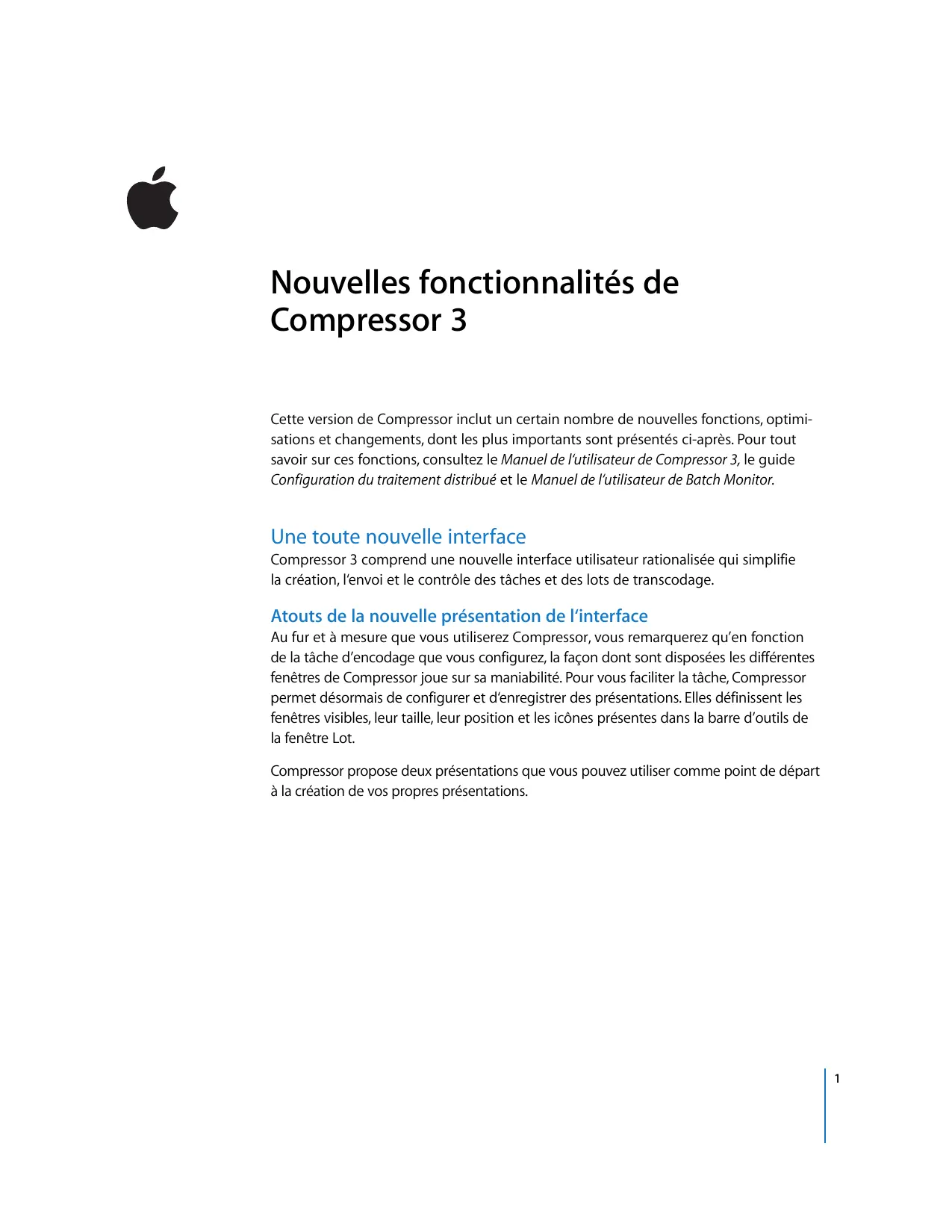
Au fur et à mesure que vous utiliserez Compressor, vous remarquerez qu’en fonction de la tâche d’encodage que vous configurez, la façon dont sont disposées les différentes fenêtres de Compressor joue sur sa maniabilité. Pour vous faciliter la tâche, Compressor permet désormais de configurer et d’enregistrer des présentations. Elles définissent les fenêtres visibles, leur taille, leur position et les icônes générées dans la barre d’outils de la fenêtre Lot.
Compressor propose deux présentations que vous pouvez utiliser comme point de départ à la création de vos propres présentations.
Dans la présentation standard, toutes les fenêtres de Compressor sont affichées et les onglets Réglages et Destinations partagent la même fenêtre. Cette présentation est optimisée pour le transcodage d'un seul fichier multimédia source.
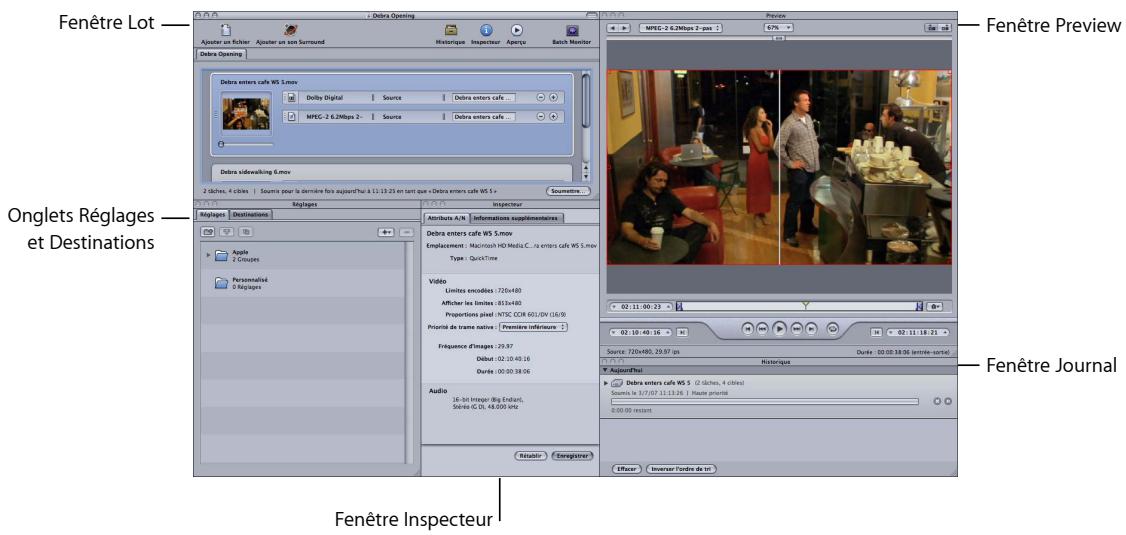
Cette présentation met l'accent sur la fenêtre Lot. Elle est optimisée pour le transcodage de plusieurs fichiers multimédias source similaires.
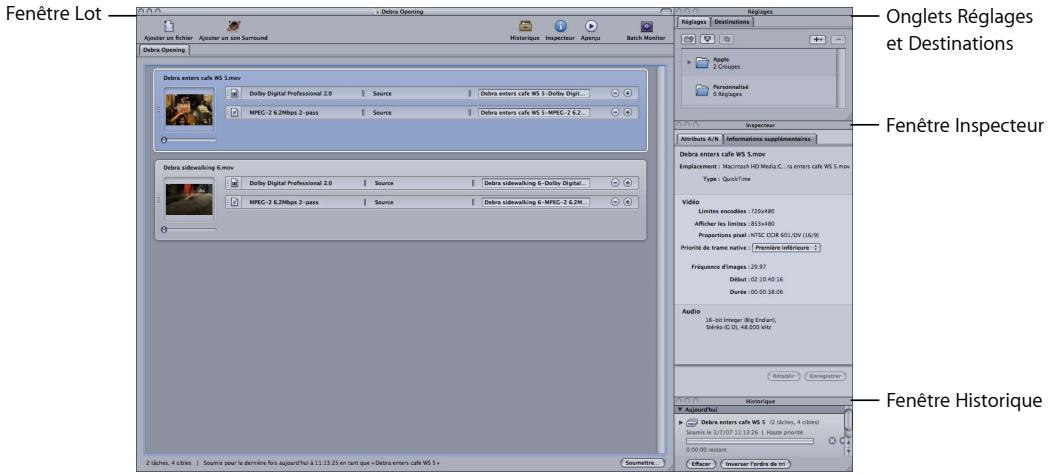
Il est possible de changer la position et la taille des fenêtres, et d'enregistrer leur configuration sous forme de présentation personnalisée afin de la retrouver plus facilement ultérieurement.
Optimisation de la fenêtre lot
La fenêtre Lot a été sensiblement modifiée. Ses nouvelles fonctions lui procurent une flexibilité et une efficacité accrues dont vous saurez profiter lors de la création de lots.
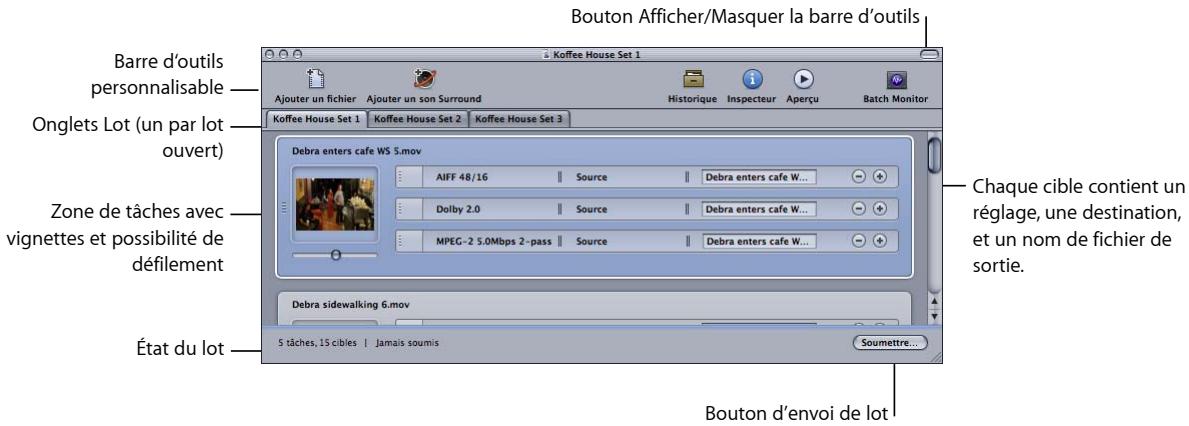
- Barre d'outils personnalisable : plusieurs éléments vous sont proposés pour personnaliser la barre d'outils de la fenêtre Lot. Vous pouvez, par exemple, ajouter les éléments Nouveau lot et Fermer lot, et supprimer ceux qui existaient auparavant. La configuration de la barre d'outils est enregistrée comme élément d'une présentation.
- Ouverture simultanée de plusieurs lots : il est désormais possible d'ouvrir plusieurs lots en même temps. Par défaut, chaque lot ouvert apparaît sous la forme d'un onglet supplémentaire dans la fenêtre Lot. Vous pouvez faire glisser l'onglet depuis cette dernière de façon à ce qu'il s'ouvre dans sa propre fenêtre Lot. Cela facilite la copie des tâches ou des cibles d'une fenêtre à l'autre.
- Défillement des vignettes : à chacune des tâches d'un lot qui dispose d'un fichier video source est associée une vignette de la video. Vous pouvez faire défiler le clip en faisant glisser le défileur qui se trouve sous l'image.
- Chaînage des tâches : il est désormais possible d'utiliser la commande Tâche > « Nouvelle tâche de sortie cible » pour chaîner la sortie d'une cible à une autre tâche. Cela permet d'apporter plusieurs transformations à un fichier de données source tout en contrôlant l'ordre dans lequel ces transformations s'opèrent ou d'effectuer plusieurs fois une même transformation sur le fichier de données source.
Optimisation des fenêtres réglages et destinations
Ces fenêtres ont bénéficié de plusieurs améliorations significatives.
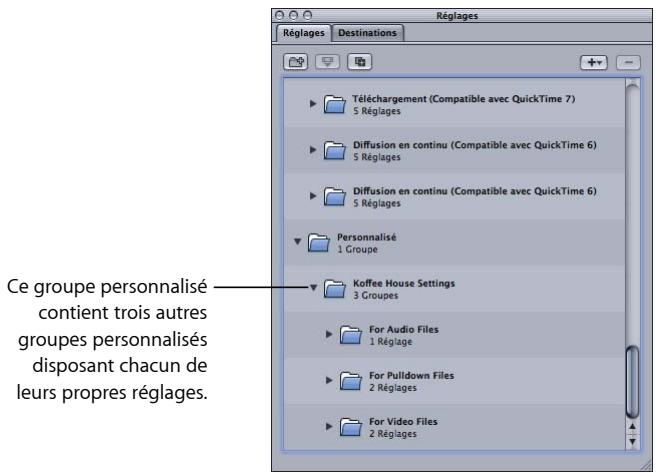
- Sous-groupes possibles dans Réglages : vous pouvez désormais créer des groupes au sein des groupes, ce qui facilite l'organisation de vos réglages personnalisés par client, projet, étape de distribution ou tout autre élément correspondant à votre flux de production.
- Les iDisks peuvent être des destinations : il est dorénavant possible de définir un iDisk comme destination de vos lots transcodés.
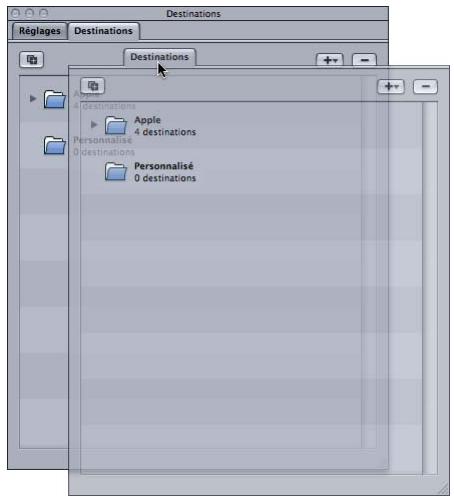
- Chaque onglet peut avoir sa propre fenêtre : les onglets Réglages et Destinations peuvent être séparés et disposer de leur fenêtre respective. À l'instar de l'onglet d'un lot que l'on peut faire glisser hors de la fenêtre Lot pour que l'onglet en question apparaisse dans sa propre fenêtre, vous pouvez faire glisser l'onglet Réglages ou Destinations vers sa propre fenêtre.
Optimisation de la fenêtre journal
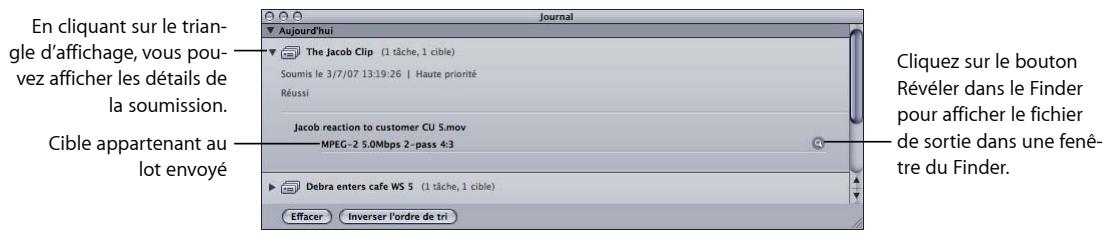
Le tiroir Journal a été mis au niveau de sa fenêtre. De plus, il contient désormais les informations les plus utiles sur les lots déjà envoyés, informations qu'il rend pratiques et accessibles directement depuis l'interface de Compressor.
Tout comme dans Batch Monitor, la fenêtre Historique comprend une barre de progression, ainsi que des boutons permettant d'annuler ou de suspendre un transcodage en cours.
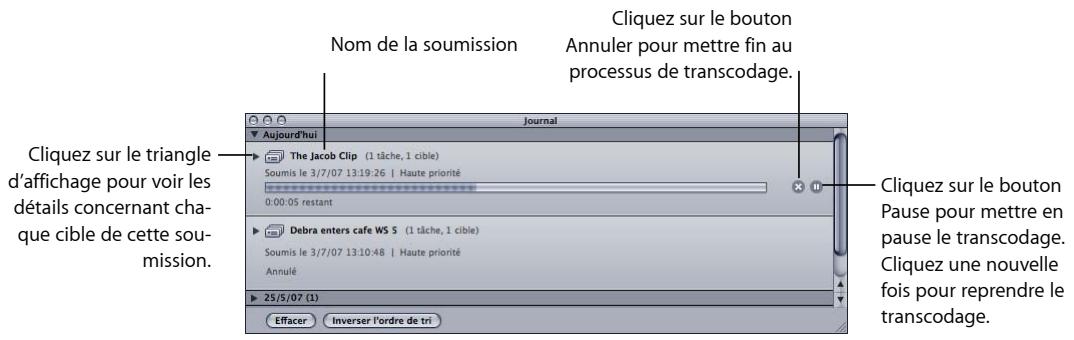
Lorsque le transcodage est terminé, un nouveau bouton apparaît dans la fenêtre Journal pour faciliter la recherche des fichiers encodés.
Optimisation de batch monitor
Batch Monitor est désormais plus simple d'utilisation grâce aux boutons Informations, Pause et Annuler de chaque cible. Qui plus est, la colonne de gauche dresse la liste des nœuds de traitement distribués disponibles, nœuds que vous pouvez sélectionner pour en contrôler l'activité.
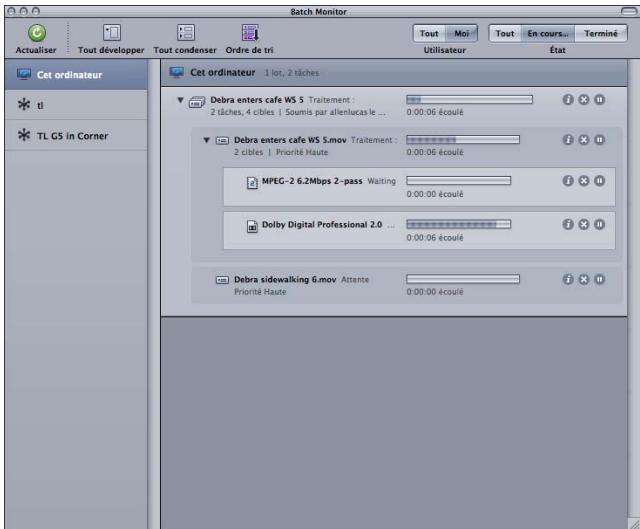
Pour en savoir plus sur Batch Monitor, consultez le Manuel de l'utilisateur de Batch Monitor, disponible dans le menu Aide de Compressor.
Remarque: la fonction Pause/Reprise, qui a également fait l'objet d'une amélioration, permet désormais de suspendre un transcodage et de le reprendre où vous l'avez interrompu.
Optimisation du mode automatique
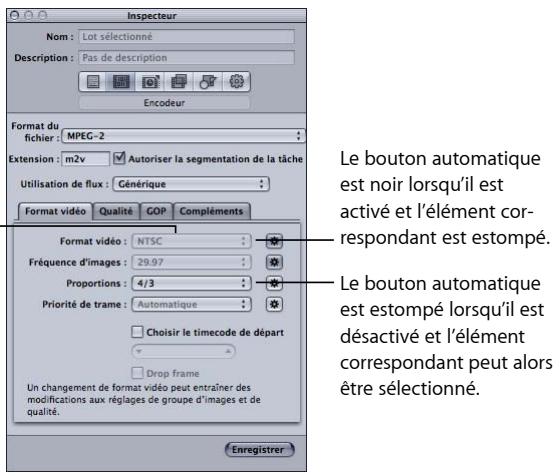
Bon nombre des valeurs représentées dans les fenêtres Inspector d’un réglage peuvent être définies de façon à ce que le choix d’une valeur se fasse automatiquement en fonction du fichier de données source. Ces valeurs disposent à présent d’un bouton distinct permettant d’activer le mode automatique, grâce auquel vous saurez quelle est la valeur choisie.
Cet élément s'estompe et affiche la valeur définie par le mode automatique.
Traitement distribué simplifié grâce aux services non générés
Compressor dispose désormais d'une nouvelle fonction AutoCluster permettant de profiter très simplement des atouts qu'offre Apple Qmaster en matière de traitement distribué. Pour cela, nul besoin de connaissances approfondies sur la configuration des clusters, sur le réglage du partage de fichiers, etc.
L'utilisation d'AutoCluster se fait en deux temps :
- Des nœuds de service Apple Qmaster sont créés automatiquement lorsque vous installez Final Cut Studio ou Apple Qmaster.
- La case « Inclure services non gérés sur les autres ordinateurs » est cochée lorsque vous soumettez un lot Compressor pour traitement.
Ces deux étapes vous permettent d'exploiter la puissance de traitement des ordinateurs qui composent leur réseau sans exiger aucun effort ni aucune connaissance supplémentaire de votre part.
De plus, vous pouvez désormais bénéficier de plusieurs services Compressor présents sur un ordinateur équipés de plusieurs CPU qui créent des clusters virtuels.
Pour en savoir plus, consultez le Guide de configuration du traitement distribué, disponible dans le menu Aide de Compressor.
Optimisation de la création de médias ipod et apple TV
Compressor bénéficia de plusieurs améliorations permettant de créer des podcasts et d'autres médias ultrafonctionnels pour iPod et Apple TV.
Nouveau format de sortie h.264 pour appareils apple
Un nouveau format de sortie H.264 pour appareils est proposé. Vous pouvez créer une video optimisée pour les formats courants ci-dessous :
- iPod 320: la vidéo fait 320 pixels de large.
- iPod 640: la vidéo fait 640 pixels de large.
- Apple TV SD: la vidéo fait 640 pixels de large.
- Apple TV HD : la résolution fait 1 280 pixels de large.
Outre le formatage de la vidéo, destiné à adapter celle-ci au périphérique de lecture prévu, chaque format configure le débit au niveau qui convient afin de garantir la bonne lecture des fichiers de données de sortie.
Prise en charge des métadonnées et des marqueurs
Le format de sortie H.264 pour appareils Apple et le format de sortie MPEG-4 (uniquement s'il est configuré comme de l'audio) prenant désormais en charge l'ajout de diverses métadonnées et marqueurs sur les fichiers de données de sortie :
- Annotations : il est possible d'ajouter des annotations (nom de l'artiste, commentaires, par exemple) sur vos fichiers de données de sortie. Par ailleurs, toute annotation ajoutée au préalable à vos fichiers de données sources sera préservée et transmise aux fichiers de données de sortie.
- Marqueurs de chapitre et de podcasting : vous pouvez ajouter des marqueurs de chapitre ou de podcast aux fichiers de données de sortie. Il est, en outre, possible d'assigner des URL et des illustrations à ces marqueurs.
La seule différence entre les marqueurs de chapitre et les marqueurs de podcast réside dans le fait qu’un visualiseur peut utiliser les premiers pour naviguer dans des endroits spécifiques tout en lisant un programme, alors que les seconds ne peuvent pas être employés pour la navigation, mais pour modifier l’illustration ou l’URL d’emplacements disponibles.
Fichiers audio dolby digital (ac-3) comme sources
Il est désormais possible d'importer des fichiers audio Dolby Digital (AC-3) comme sources des tâches. Cela permet d'entendre une version stéréo finale des fichiers audio sources sur les haut-parleurs de votre système, ou un son intégralement Surround sur des haut-parleurs Surround connectés à votre ordinateur par USB ou FireWire.
Cette possibilité offre deux avantages :
- Vous pouvez importer des fichiers audio Dolby Digital et les transcoder sous d'autres formats.
- Vous pouvez écouter les fichiers Dolby Digital après les avoir transcodés à l'aide de Compressor afin de vérifier leurs réglages.
Formats de sortie MP3 et DV
De nouveaux formats de sortie ont été ajoutés à l'intention du format audio MP3 et du format video DV. Ils facilitent la création de fichiers de sortie dans ces formats très répandus.
Prise en charge des séquences d'images au format TARGA
En plus du format de sortie des séquences d'images TIFF, qui était déjà généré, Compressor prend désormais en charge la création de séquences d'images TARGA. Le réglage du format de sortie TIFF est renommé en Séquence d'images et comprend un menu local permettant de choisir le format TIFF ou TARGA.
Les séquences d'images, dossiers logeant des fichiers d'image numérotés qui représentent les vidéos, sont utilisées par certaines applications de compositing et de traitement.
Optimisation des sorties de séquence quicktime
Il est désormais possible d'ajouter différentes métadonnées aux fichiers de sortie des séquences QuickTime. En outre, tout sous-titre codé, annotation et marqueur de chapitre ajusté au préalable à vos fichiers de données sources sera préservé et transmis aux fichiers de données de sortie.
- Sous-titres codés: Compressor ajoute le fichier de sous-titres codés comme piste de sous-titres codés au fichier de sortie QuickTime. Vous pouvez visualiser les sous-titres codés à l'aide du lecteur QuickTime (version 7.2 ou ultérieure).
- Annotations : il est possible d'ajouter des annotations (nom de l'artiste, commentaires, par exemple) sur vos fichiers de données de sortie.
- Marqueurs de chapitre : vous pouvez ajouter des marqueurs de chapitre aux fichiers de données de sortie. Il est, en outre, possible d'assigner des URL et des illustrations à ces marqueurs.
Optimisation des sorties mpeg-2
Le format de sortie MPEG-2 a bénéficié de plusieurs améliorations.
Réglage d'utilisation de flux
Afin de faciliter la création de sorties MPEG-2 destinées à des périphériques spécifiques, le format de sortie MPEG-2 comprend désormais un menu local Utilisation de flux qui vous permet de choisir l'un des formats MPEG-2 suivants :
- Générique: l'option générique vous donne un accès complet à tous les réglages MPEG-2. C'est la seule option qui prend en charge le format vidéo MPEG-2 640 x 480 en plus des formats vidéo SD et HD. C'est également la seule option qui prend en charge la création de flux de transport et de programme. Elle prend en charge toute la plage de débits allant de 2,0 à 40,0 Mbps.
- DVD SD: l'option DVD SD restreint les options d'encodage aux options admises par la Specification DVD SD. Cela inclut les formats video NTSC et PAL et une plage de débits comprise entre 2,0 et 9,0 Mbps.
- Blu-ray: l'option Blu-ray restreint les options d'encodage aux options autorisées par les disques vidéo Blu-ray. Cela inclut les formats vidéo SD et HD et une plage de débits comprise entre 10,0 et 40,0 Mbps.
- DVD HD : Les éo SD et HD et une plage de débits qui varie en fonction du format vidéo sélectionné.
- Pour les formats vidéo HD, la plage de débits va de 10,0 à 29,4 Mbps.
- Pour les formats vidéo SD, la plage de débits va de 2,0 à 15,0 Mbps.
Prise en charge des flux de programmation
Outre la création de flux élémentaires et de flux de transport, Compressor prend maintenant en charge la création de flux de programmation.
- Flux élémentaires : ces flux contiennent un seul canal de contenu MPEG-2 et pas de données audio. Vous devez utiliser des flux élémentaires si vous souhaitez utiliser votre vidéo encodée en MPEG-2 comme ressource DVD Studio Pro.
- Flux de transport : ces flux contiennent un seul canal de contenu MPEG-2 et ses données audio associées. Tous les canaux sont multiplexés, ce qui permet au destinataire de désirir le canal qu'il souhaite lui. Compressor prend en charge la création de flux de transport à canal unique pouvant évientuellement inclure des données audio. Les flux de transport peuvent également reprendre après une interruption, ce qui les rend particulièrement adaptés aux applications de diffusion et de lecture en continu dans lesquelles le bruit ou l'encombrement du réseau peuvent provoquer des interruptions.
- Flux de programmation: ces flux contiennent un seul canal de contenu MPEG-2 et ses données audio associées. Les flux de programmation nécessitent une méthode de diffusion sans erreur et sont principalement utilisés pour le stockage ou le traitement au sein d'un ordinateur.
Par défaut, l'encodeur MPEG-2 de Compressor crée des flux MPEG-2 élémentaires. Vous pouvez cependant configurer l'encodeur MPEG-2 pour qu'il crée des flux de transport ou de programmation et décide s'ils doivent contenir ou non des données audio dans l'onglet Compléments.
Fichiers de sous-titres codés intégrés
L'onglet Informations supplémentaires de la fenêtre Inspector du fichier de données source permet désormais d'assigner un fichier de sous-titres codés aux fichiers de sortie MPEG-2.
- Pour les sorties de flux élémentaire MPEG-2: Compressor incorpore les données de sous-titres codés à un flux vidéo élémentaire MPEG-2 pour qu'elles puissent être utilisées pour la création de DVD. DVD Studio Pro retient ces données de sous-titres codés lorsque le flux vidéo est utilisé sur une piste dans un projet DVD NTSC de définition standard. Vous pouvez utiliser Apple DVD Player pour lire les fichiers de construction de DVD Studio Pro et vérifier que les données de sous-titres codés sont bien générées.
- Pour les sorties de flux de transport et de programmation MPEG-2 : Compressor incorpore les données de sous-titres codés aux flux de programmation et de transport MPEG-2 à l'aide du protocole EIA-708 ATSC.
Nouvelles fonctions de la fenêtre filtre
Plusieurs filtres ont été ajoutés à cette fenêtre, dont un ensemble de filtres audio vous permettant d'effectuer les ajustements généralement exigés sans passer par une seconde application.
Filtres vidéo
Les nouveaux filtres vidéo sont tous dynamiques, leurs effets évoluant au fil du temps.
- Fondu entrant/sortant : ajoute un fondu partant de ou aboutissant à une couleur de cache au début et à la fin du plan. Vous pouvez régler la durée et l'opacité du fondu pour l'entrée et la sortie indépendamment l'une de l'autre.
- Générateur desuperpose le texte du plan à l'image. Vous pouvez aussi ajouter une étiquette au texte. Il est possible de contrôler la position, l'opacité, la couleur, la taille et la police du
- Filigranes animés : outre les images, qui étaient déjà prises en charge, vous pouvez désormais utiliser les films sous forme de filigranes superposés. Il existe également une fonction de répétition utilisable si le film en filigrane est plus court que le fichier vidéo de sortie.
Filtres audio
Les nouveaux filtres audio permettent les ajustements audio habituellement requis.
- Plage dynamique : cette option permet de contrôler les niveaux audio d'un plan de façon dynamique en augmentant le son des parties où le volume sonore est faible et en le baissant pour les parties où le volume sonore est plus élevé. Cette option est également appelée compression du niveau audio.
- Écrêteur: définit le niveau maximum autorisé du son pour le plan.
- Égaliseur graphique: cette option vous permet d'utiliser l'égaliseur graphique AUG graphicEQ Apple pour créer un grand nombre de formes de fréquences sur toute la plage des fréquences audibles. Vous pouvez choisir entre une version à 31 bandes et une version à 10 bandes.
Nouvelles fonctions de la fenêtre géométrie
Cette fenêtre comprend deux nouvelles fonctions.
- Fonction de rognage automatique : Compressor détermine si le fichier de données source a été mis au format Letterbox ou Pillarbox et, si c'est le cas, saisit des valeurs de rognage pour supprimer les bandes noires.
- Fonction de replissage de sortie : le replissage est une méthode qui permet de réduire la taille de l'image tout en conservant la taille de la réserve de sortie en remplissant les zones restantes avec du noir. À la différence du rognage, le replissage ne supprime aucune image source. L'image est réduite en fonction des valeurs de replissage.
Le replissage s'avère utile lorsque la taille de l'image source est inférieure à celle de l'image de sortie et que vous souhaitez empêcher le redimensionnement de l'image source en fonction de la taille de l'image de sortie. Si vous ajoutez un replissage approprié, l'image source conservera la même taille dans l'image de sortie et les parties restantes seront remplies avec du noir.
Nouvelles fonctions de la fenêtre contrôles d'images
Cette fenêtre dispose de deux nouvelles fonctions d'importance que vous pouvez utiliser lorsqu'il est nécessaire de modifier la vitesse ou la fréquence d’images de votre média source.
Le menu local Désentrelacer de Compressor comprend désormais une option Reverse Telecine.
L'approche la plus courte pour distribuer un film à 24 ips destiné à la vidéo NTSC à 29,97 ips consiste à effectuer un pulldown 3:2 (également appelé pulldown 2:3:2:3). L'enregistrement en alternance de deux trames d'une image de film, puis de trois trames de l'image suivante permet de transformer les 24 images d'une seconde de film en 30 images d'une seconde de vidéo.
Pour les besoins du montage et de l'ajout d'effets, il est souvent préférible de supprimer ces trames supplémentaires et de rétablir la fréquence originale de 23,98 ips de la vidéo. Le rétablissement de la fréquence originale de 23,98 ips a en outre l'avantage de permettre une conversion plus aisée à la fréquence de 25 ips du format PAL.
Contrôles de resynchronisation
Les contrôles de resynchronisation de la fenêtre Contrôles d'images ont été complétés afin de permettre la configuration de la durée des vidéos de sortie. Grâce à cette fonction, il est possible de créer des effets de ralenti de grande qualité. Vous avez le choix entre trois méthodes pour régler la durée :
- Pourcentage de la source : utilisez cette option pour saisir une valeur exprimée en pourcentage permettant de modifier la vitesse du plan ou CHOISISSEZ un réglage spécifique, comme 24 @ 25, dans le menu local.
- Durée totale : servez-vous de cette option pour définir la durée du plan. Cette option est très utile lorsque la durée du fichier multimédia source est un peu plus longue ou un peu plus courte que nécessaire et que vous préférez changer la vitesse de lecture plutôt qu'ajouter ou supprimer des images vidéo.
- Lecture des images sources à [fréquence d'images] ips : utiliser cette option lorsque la fréquence d'images du fichier multimédia source ne correspond pas à celle qui est indiquée dans la sous-fenêtre Encodeur pour cet élément.
Dans tous les cas, si le fichier multimédia source contient de l'audio, la vitesse de ce dernier est également modifiée et sa hauteur tonale corrigée, afin que le résultat soit identique à celui de l'audio original, mais avec une vitesse différente. Cela vous permet de conserver la synchronisation entre l'image et le son.