
APERTURE 1.5 - Logiciel de gestion de photos APPLE - Notice d'utilisation et mode d'emploi gratuit
Retrouvez gratuitement la notice de l'appareil APERTURE 1.5 APPLE au format PDF.


| Type de produit | Logiciel de gestion de photos |
| Version | 1.5 |
| Compatibilité système | Macintosh PowerPC et Intel (mode natif) |
| Fonctions principales | Gestion de photothèque, ajustements d'image, diaporamas, export avec filigrane, loupe centrée, renforcement de la netteté, aperçus JPEG |
| Gestion des aperçus | Création automatique ou manuelle, dimensions jusqu'à 2560x2560 px, qualité de compression 0-12, suppression et mise à jour par projet ou image |
| Intégration | iLife, iWork, économiseur d'écran Mac OS X, glisser-déposer vers Finder/Mail |
| Formats d'image supportés | RAW (originaux), JPEG (aperçus) |
| Nombre max d'originaux par projet | 10 000 fichiers |
| Stockage de la photothèque | Disque dur interne ou externe (FireWire pour banques), format Mac OS Étendu (HFS+) |
| Fonctionnalités de diaporama | Contrôle par télécommande Apple Remote, préréglages de qualité (Optimal/Bon) |
| Exportation | Avec filigrane redimensionnable, préréglages d'exportation, formats de nom personnalisables |
FOIRE AUX QUESTIONS - APERTURE 1.5 APPLE
Questions des utilisateurs sur APERTURE 1.5 APPLE
0 question sur cet appareil. Repondez a celles que vous connaissez ou posez la votre.
Poser une nouvelle question sur cet appareil
Téléchargez la notice de votre Logiciel de gestion de photos au format PDF gratuitement ! Retrouvez votre notice APERTURE 1.5 - APPLE et reprennez votre appareil électronique en main. Sur cette page sont publiés tous les documents nécessaires à l'utilisation de votre appareil APERTURE 1.5 de la marque APPLE.
MODE D'EMPLOI APERTURE 1.5 APPLE
Informations de dernière minute à propos d'Aperture
Ce document apporte des informations mises à jour concernant Aperture et traitedes sujets suivants :
- Informations de dernier minute à propos d'Aperture 1.5.2 (p. 2)
- Précédentes informations de version concernant Aperture 1.5 (p.4)
- Précièdentes informations de version concernant Aperture 1.1 (p. 26)
- Précédentes informations de version concernant Aperture 1.0 (p. 29)
Ce document est susceptible d'être mis à jour au fur et à mesure de la sortie de nouvelles versions d'Aperture ou de la publication de nouvelles informations. Pour rechercher des informations mises à jour, Sélectionnez Aide > « Informations de première minute » dans Aperture.
Pour obtenir les informations les plus récentes concernant les mises à jour du produit, les astuces et les techniques qui lui sont applicables, mais aussi connaître les apparêils de pierce partie compatibles, rendez-vous sur le site web d'Aperture à l'adresse http://www.apple.com/fr/aperture.
Pour connaître les dernières informations d'assistance dans le cadre du programme AppleCare,CHOISSEZ Assistance Aperture a partir du menu Aide d'Aperture. Pour receivevoir de maniere automatique des avis vous informant des nouveaux problèmes recensés par le service d'assistance, placez un signet dans Safari sur la page RSS d'AppleCare Aperture, accessible à l'adresse feed://docs.info.apple.com/rss/aperture.css. Consultez l'Aide Safari pour en savoir plus sur la configuration des flux RSS.
Aucune information de dernier minute n'est disponible à propos d'Aperture 1.5.1.
Informations de dernier minute à propos d'Aperture 1.5.2
Aperture 1.5.2 assure des performances, une fiabilité et une compatibilité améliorées.
Remarque: Aperture 1.5.2 est consq pour fonctionner de maniere native sur les ordinateurs Macintosh, qu'ils soient a proceseur PowerPC ou Intel.
Passage de la phase de création d'aperçus à l'ouverture d'Aperture
À l'ouverture d'Aperture, la mise à jour des aperçus s'effectue, pour les projets ou le réglage « Maintenir les aperçus » est activé (pour en savoir plus sur cette fonction, reportez-vous à la rubrique « Contrôle des aperçus à l'aide du menu local Action de projet » à la page 13). Cette étape peut en effet entraîner des problèmes si un projet contient des fichiers ou des images endommagés et qui sont dans un format de fichier non pris en charge. Dans Aperture 1.5.2, vous pouvez passer outre cette fonction de création d'aperçus à l'ouverture d'Aperture, vous permettant ainsi de déterminer plus facilement les fichiers d'image endommagés. Pour ce faire, appuyez sur la touche Maj à l'ouverture d'Aperture. De même, vous pouvez annuler l'opération de maintenance des aperçus par le biais de la fenêtre « Liste des tâches d'arrière-plan ». Pour plus d'informations, consultez la section « Affichage de la progression de la génération d'aperçus dans la fenêtre « Liste des tâches d'arrière-plan » à la page 18.
Remarque: si vous avez annulé une opération de maintenance des aperçus, chaque aperçu n'est mis à jour qu'après la modification suivante de son image sous-jacente. Pour obliger Aperture àmettre à jour l'aperçu d'une image, reportez-vous au paragraphe « Contrôle des aperçus à l'aide des menus contextuels » à la page 14. À l'ouverture suivante d'Aperture, la maintenance automatique des aperçus reprend son cours.
Changement d'échelle des filigranes
Aperture 1.5.2 prévoit la l'activation et la désactivation de la mise à l'échelle des filigranes. Aperture vous permet de modifier l'échelle d'un filigrane en suivant celle de l'image exportée. Par exemple, si une image est exportée à 50 pour cent de sa taille d'origine, le filigrane est également réduit à 50 pour cent de sa taille d'origine pour conserver l'apparance du filigrane comparée à celle de l'image complète. Vous pouvez cependant désactiver ce changement d'échelle des filigranes s'il est important de conserver la taille de votre filigrane qu'elle que soit la taille de l'image exportée.
Pour exporter des images avec leur filigrane mis à l'échelle :
1 Sélectionnez les images à exporter.
2 Choisissez Fichier > Exporter > Exporter les copies de travail (ou appuyez sur Commande + Maj + E).
3 Dans la zone de dialogue qui apparait, choisissez Modifier dans le menu local Préréglage d'exportation.
4 Dans la zone de dialogue « PréRéglages d'exportation », Sélectionnez le préRéglage à utiliser pour l'exportation de vos images.
5 Au besoin,CHOIssez une option pour les dimensions en sortie a partir du menu local «Changer les dimensions pour »
Remarque: l'échelle des filigranes n'est jamais modifiée au-delà de 100 pour cent de la taille d'origine, celle au moment de la création des filigranes. Si une image est exportée à 100 pour cent de sa taille d'origine, l'échelle du filigrane n'est alors pas modifiée. Si un filigrane est trop petit par rapport à son image entière sous-jacente, vous devez alors créé un autre filigrane plus grand.
6 Cochez la case Afficher le filigrane.
7 Cliquez sur le bouton Choisir une image.
8 Sélectionnez l'image à utiliser en tant que filigrane, puis cliquez sur Choiser.
9 Sélectionnez l'emplacement du filigrane apparaisant sur les images, à partir du menu local Position.
10 Pour régler l'opacité d'un filigrane, faites glisser le curseur Opacité.
Pour modifier l'échelle du filigrane en suivant le même rapport que la modification d'échelle de l'image qui y est associée, cochez la case « Mettre à l'échelle le filigrane ». Remarque: si vous avez déjà créé le filigrane de façon à correspondre aux dimensions en sortie de chacune des images exportées, il ne vous est pas nécessaire de cocher la case « Mettre à l'échelle le filigrane »
12 Lorsque l'apparance de votre filigrane vous convient dans la zone d'aperçu, cliquez sur OK.
13 Parcourez votre disque jusqu'à l'emplacement prévu pour l'exportation des images.
14 Choisissez un format pour le nom de vos fichiers exportés à partir du menu local « Format du nom d'exportation »
15 Cliquez enfin sur Exporter.
Vos images sont alors exportées et l'échelle de leur filigrane est modifiée selon le même rapport que la modification d'échelle des images exportées. Pour en savoir plus sur l'exportation d'images et sur l'application de filigranes, consultez le document Manuel de l'utilisateur d'Aperture accessible à partir du menu Aide dans Aperture.
Corrections apportées à la documentation de Aperture 1.5
La page 440 du document Manuel de l'utilisateur d'Aperture indique de façon Incorrecte que, pour réattribuer le lien d'une zone de métadonnées vers une image d'un livre, vous doivent pouvoir sur la zone de métadonnées tout en Maintenant la touche Commande enforcée. Pour réattribuer ce lien, il vous faut en fait cliquer, tout en Maintenant la touche Contrôle enforcée (ou cliquer avec le bouton droit de la souris), sur la zone de métadonnées, puis désirir « Lier à la zone de métadonnées » dans le menu contextual.
Précedentes informations de version concernant Aperture 1.5
Aperture 1.5 assure des performances, une fiabilité et une compatibilité améliorées.
Remarque: Aperture 1.5 est conçu pour fonctionner de manière native sur les ordinateurs Macintosh, qu'ils soient à processeur PowerPC ou Intel.
Examen d'images à la loupe centrée
Aperture 1.5 est doté d'une loupe supplémentaire améliorée appelée loupe centrée. Vous pouvez positionner cette loupe centrée sur une partie de l'image à agrandir ou sur un bord de l'image pour agrandir l'affichage là où se trouve le pointeur. Au gré des déplacements du pointeur, des parties spécifiques de l'image agrandie s'affichtent. La loupe centrée s'avère utile pour examiner en détaill les effets des ajustements au fur et à mesure que vous les appliquez, et pour vérifier rapidement la présence de poussière, de définuts, de traces de doigts ou autre sur le film numérique. La loupe centrée peut s'utiliser sur n'importe qu'elle image ou vignette de la photothèque Aperture.
Affichage de la loupe centree
Pour utiliser la loupe centrée, vous doivent accorderer cette que vous avez l'habitude d'utiliser avec les versions précédentes d'Aperture.
Pour afficher la loupe à l'écran, procédez de l'une des manières suivantes :
- Choisissez Présentation > Afficher la loupe ou appuyez sur la touche arobase (@).
- Cliquez sur le bouton Loupe dans la barre d'outils.
Remarque: pour masquer la loupe, effectuez de nouveau l'une des actions ci-dessus.
Une fois la loupe « classique » affichée, vous pouze alors faire apparaitre la loupe centré et l'utiliser.
Pour afficher la loupe centree :
- Choisissez Présentation > Utiliser la loupe centré, ou appuyez sur Commande + Maj + @ (arobase).
La loupe centrée apparait alors.
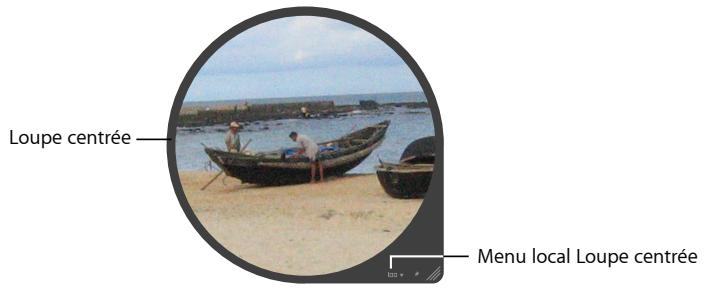
Remarque: pour revenir à la loupe classique, répêtez les consignes ci-dessus.
Déplacement de la loupe centrée
Vous pouvez déplacer la loupe centrée simplement en la faisant glisser vers divers emplacements d'une image.
Pour déplacer la loupe centrée, procédez de l'une des manières suivantes :
- Faites glisser la loupe centrée sur le nouvel emplacement souhaité. Si le glissement se fait au sein de la région de la loupe centrée, un cercle ciblant la zone à agrandir apparait.
- Appuyez sur la touche arobase (@) pour placer la loupe sur l'emplacement du pointeur.
Utilisation du pointeur pour agrandir des parties d'une image
VoussoupiezimmobiliserlaLoupecentreeety agrandirla partiede l'imagesituéea la position du pointeur.
La loupe centree permet de呈現er un agrandissement de la partie de I'imagesituée a la position du pointeur.

Pour utiliser le pointeur afin d'agrandir des parties d'une image :
- Choisissez « Mise au point sur le curseur » dans le menu local Loupe centrée.
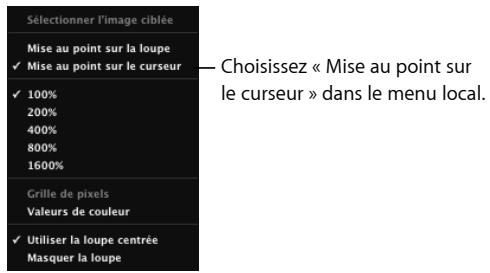
Pour désactiver cette fonction,CHOISSEZ « Mise au point sur la loupe » dans le menu local Loupe centree.
Modification de la taille de la loupe centrée et de son degré d'agrandissement
Vous avez également la possibilité de modifier la taille de la loupe centrée et d'augmenter ou de réduire son degré d'agrandissement. Les réglages de mise à l'échelle de la loupe sont aussi bien respectés par la loupe classique que par la loupe centrée.
Pour changer la taille de la loupe centree, procedez de l'une des manieres suivantes :
Pour réduire la taille de la loupe,CHOISSEZ PRÉSENTATION > Mise à l'échelle de la loupe > Diminuer le diamètre ou appuyez sur Option + Maj ^+ ).
Pour augmenter la taille de la loupe,CHOISISEZ PRESENTATION > Mise a I'echelle de la loupe > Augmenter le diametre ou appuyez sur Option + Maj ^+ signe moins (-).
Pour modifier le degré d'agrandissement de la loupe centrée, procédez de l'une des manières suivantes :
Choisissez le niveau d'agrandissement souhaité dans le menu local Loupe centré.
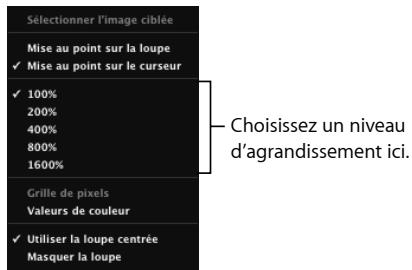
Pour augmenter l'agrandissement opéré par la loupe, choisissez Présentation > Mise à l'échelle de la loupe > Agrandir davantage ou appuyez sur Commande + Maj + signe moins (-).
Appuyez plusieurs fois sur cette combinaison de touches pour augmenter le facteur d'aggrandissement de la loupe.
Pour réduire l'agrandissement opéré par la loupe,CHOISISEZ PRÉSENTATION > Mise à l'échelle de la loupe > RÉduire davantage ou appuyez sur Commande + Maj +
Appuyez plusieurs fois sur cette combinaison de touches pour réduire le facteur d'aggrandissement de la loupe.
- Placez le pointeur à l'intérieur de la loupe, puis faites rouler la molette de la souris pour augmenter ou réduire progressivement le facteur d'agrandissement de la loupe.
Affichage d'une grille de pixels et des valeurs de couleur
La loupe centrée peut faire apparaitre l'image ou la portion d'image sous forme de grille de pixels afin d'afficher les pixels la composant et connaître la valeur de chacun d'entre eux lorsque l'agrandissement est élevé (à 400% ou plus).Vous pouvez également régler la loupe centrée pour afficher la retranscription des valeurs de couleur constituent image, correspondant aux valeurs RVB, CMJN, HSL ou HSB choses pour le colorimètre.
Remarque: la commande « Afficher les valeurs de couleur dans la loupe » a été déplacée du menu local Ajouter des ajustements (accessible à partir de l'inspecteur des ajustements et de la palette d'ajustements) au menu Présentation.
Loupe centrée régée de façon à afficher une grille de pixels et les valeurs de couleur
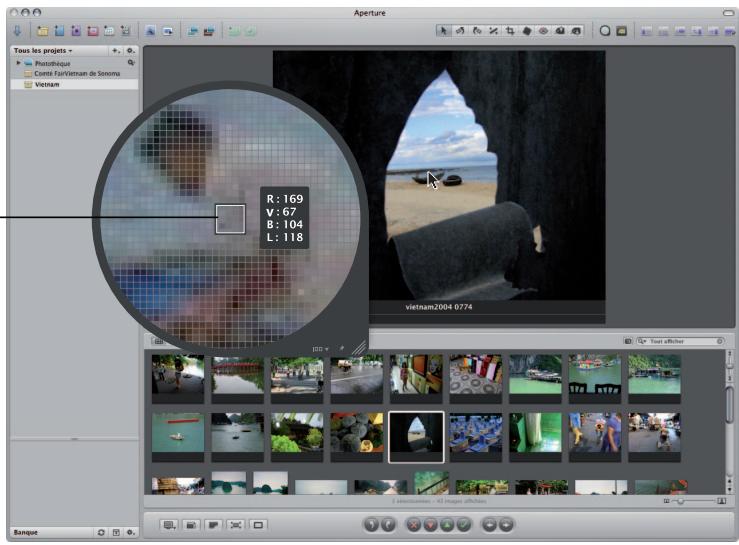
Pour régler la loupe centrée de façon à afficher une grille de pixels :
1 Réglez l'agrandissement de la loupe centrée sur 400% ou plus.
Pour en savoir plus sur le réglage de l'agrandissement de la loupe centrée, consultez la rubrique « Modification de la taille de la loupe centrée et de son degré d'agrandissement » à la page 6.
2 Choisissez Présentation > « Afficher la grille de pixels dans la loupe » ou bien seLECTIONnez Grille de pixels dans le menu local Loupe centré.
Pour désactiver cette fonction, Sélectionnez à nouveau l'élément de menu.
Remarque: pour afficher la grille de pixels par le biais de la loupe classique,CHOISSEZ EGALMENT PRSENTATION > Afficher la grille de pixels dans la loupe
Yououpouzeactiverl'affichage desvalueurducolorimetrea l'intérieurde laLoupecentree.
Pour activer l'affichage des valeurs du colorimètre dans la loupe centrefee, procedez de l'une des manieres suivantes:
- Choisissez Présentation > Afficher les valeurs de couleur dans la loupe, ou appuyez sur Maj + Option + @ (arobase).
Choisissez « Valeurs de couleur » dans le menu local Loupe centrée.
Pour désactiver cette fonction, Sélectionnez à nouveau l'élement de menu.
Remarque: pour afficher la valeur des couleurs par le biais de la loupe classique,CHOISSEZ EGALMENT PRÉSENTATION > « Afficher les valeurs de couleur dans la loupe »
Description du flux de production de Reinforcement de la nettete des contours
L'option de « Reinforcement de la netteté des contours » proposée dans Aperture est un outil professionnel utilisé pour renforcer la netteté des photos. La combinaison des commandes d'ajustement « Reinforcement de la netteté des contours » et du flux de production décrit ci-dessous permet d'obtenir facilement des résultats professionnels.
Pour renforcer la netteté d'une image :
1 Dans la zone « Reinforcement de la netteté des contours » de l'inspecteur des ajustements ou de la palette d'ajustements, réglez le curseur Intensité sur la valeur maximale pour évaluer les effets de cette opération.
2 Réglez le curseur Bords afin de pouvoir observer les portions d'image dont vous étés en train de renforcer la nettété. Si possible, ajustez le curseur Bords pour renforcer la nettété des bords, sans affecter le bruit et la texture de l'image.
3 Ajustez le curseur Atténuation afin que les tailles de bord à renforcer davantage soient accentuees.
4 Réduisez la valeur du paramètre Intensité jusqu'à ce que l'effet de renforcement de la nettedé soit suffisamment subtil. Les valeurs inférieures à 0,5 donnent généralement un effet optimal.
Manipulation des images d'aperçu
Aperture 1.5 permet de creator des aperçus JPEG à partir des copies de travail générées dans la photohétique. Ces aperçus sont utilisés dans Aperture et peuvent être partagés avec d'autres applications. Les aperçus sont des images JPEG générées par Aperture, qui représentent les fichiers originaux avec tous les ajustements appliqués. Il est possible de régler la taille des aperçus (dans une plage allant d'images d'aperçu correspondant à la taille réelle du filchier original à des images d'aperçu dont la dimension la plus longue ne dépasse pas 1280 pixels). Il est possible également de contrôle la qualité de compression JPEG des aperçus.
Aperture peut creer et gerer vos aperçus automatiquement à mesure que vous ajoutez ou modifiez des copies de travail, mais vous pouvez également creer manuellement vos aperçus en fonction de vos besoin. De plus, si les aperçus ne sont pas nécessaires pour votre flux de production, il est possible de configurer Aperture afin qu'aucun aperçu ne soit créé.
Utilité des aperçus
Les aperçus proposés par Aperture vous permettent d'améliorer l'affichage de vos photos dans Aperture et d'utiliser aisément ces dernières dans d'autres applications.
Affichage des images dans les diaporamas Aperture
Avec les versions précédentes, le fichier original était decodé par Aperture qui lui appli- quait les ajustements nécessaires à mesure que l'image était affichée durant le diaporama. Désormais, ce sont les aperçus JPEG qui sont utilisés dans les diaporamas. Cela permit d'obtenir des diaporamas plus fluides et plus reactifs. Néanmoins, si les aperçus ne sont pas à jour ou s'ils sont indisponibles, Aperture doit effectuer un rendu des images d'aperçu avant le début du diaporama.
Remarque: divers préréglages permettent de contrôle la qualité d'affichage des images du diaporama. Le niveau de qualité « Optimal » utilise les aperçus JPEG en leur appliquant si nécessaire un rendu avant le début du diaporama. Le niveau de qualité « Bon » utilise des vignettes de 1024 pixels (dimension la plus longue), qui sont disponibles en permanence et ne nécessitant aucun rendu. Les vignettes de 1024 pixels sont suffisamment grandes pour les utiliser avec de nombreux projecteurs servant à la presentation de diaporamas. Pour en savoir plus sur les préréglages de diaporama, consultez le Manuel de l'utilisateur d'Aperture dans le menu Aide d'Aperture.
Affichage des images dans le Visualiseur
Aperture procèle de la manière suivante lorsqu'une copie de travail doit être affichée dans le Visualiseur :
1 Aperture dessine l'image de vignette (image JPEG dont la plus grande dimension ne dépasse pas 1024 pixels).
2 Aperture dessine l'apercu JPEG (si cet apercu est present).
3 Aperture décode le fichier original et lui applique d'eventuels ajustements.
Une fois la troisième étape effectuée, les commandes d'ajustement sont activées.
Comme l'aperçu JPEG est créé avec tous les ajustements nécessaires pour cette copie travail, il est affché plus rapidement à l'écran que ne le serait le fichier original ajusté.
Le résultat obtenu est une image d'aperçu nette, affichée rapidement dans le Visualiseur.
Glisser-deposer
Lorsqu'une copie de travail dispose d'un aperçu, vous pouvez faire glisser directement l'image à partir du navigateur vers n'importe qu'elle application capable de reconnaître les fichiers JPEG, par exemple le Finder, Mail et la plupart des applications assimilées. Si la copie de travail ne dispose d'aucun aperçu, la fonctionnalité glisser-deposer est désactivée pour cette copie de travail (excepté au sein d'Aperture). Si vous faites glisser plusieurs images dont certaines seulement disposent d'un aperçu, seules ces dernières sont déplacées par glissement.
Intégration avec iLife et iWork
Les aperçus vous permettent de distribuer vos images Aperture dans des films, sur le web, sur des DVD, dans des diaporamas et dans des podcasts. Il est possible égale-ment de télécharger vos images Aperture sur votre iPod, de les importer dans iPhoto ou de les utiliser pour creator des documents Pages. Les navigateurs de media disponibles dans iLife et iWork géront désormais la navigation à travers les photothèques Aperture. Pour chaque copie de travail issue de la photothèque, Aperture fournit deux fichiers JPEG, un pour la suite iLife et un pour iWork : le premier correspond à une vignette de 240 pixels (la plus grande) au format JPEG, affichée dans le navigateur de media, le second étant une image JPEG d'aperçu (dont les dimensions sont indiquées par vous-même). Pour les copies de travail ne disposant pas d'aperçu, aucune image n'est proposée dans le navigateur de media.
Remarque: si les images sont empilées, seuls lesassageels elements des piles ou des albums sont partages. Si vous voulez qu'iLife puisse acceder à une image placée dans une pile mais qui n'en est pas le excellent element, vous nevez dans ce cas l'extraire de la pile ou la définit en tant queonneilleure image.
Intégration avec les Préférences Système Bureau et économiseur d'écran de Mac OS X
À l'instar des photothèques d'iPhoto, les photothèques d'Aperture peuvent servir de source pour votre image d'économiseur d'écran et d'arrière-plan, au moyen du même mécanisme utilisé par le navigateur de média.
Affichage d/images référencées déconnectées
Lorsqu'un filchier original est déconnecté ou introuvable, Aperture dessine d'abord l'image de vignette, puis l'aperçu si ce dernier estprésent. comme l'aperçu est une image de qualité supérieure, vous pouvez utiliser le zoom ou même la loupe.
Contrôle des images d'aperçu
Il est possible de contrôler la création et la mise à jour des images d'aperçu au niveau d'une photothèque entière, d'un projet ou d'une image.
Mise à niveau de la photothèque d'Aperture
Pour utiliser une photothèque existante avec Aperture 1.5, vous doivent d'abord la mettre à niveau. Aperture affiche cette zone de dialogue pour vous inviter àrialocéder à la mise à niveau :
Selectionnez l'option « Créer les aperçus des images existantes » pour qu'Aperture create un aperçu pour chaque image de la photothèque.

Bienvenue dans Aperture 1.5
Aperture 1.5 offre plus de 20 nouvelles fonctionnelles et améliorations, notamment un nouveau système de gestion des fischiers qui vous donne la possibilité d'importer des images sans copier les fischiers dans la photothèque Aperture.
Il est nécessaire demettre a niveauvoitrophothèque pour qu'elle puisse fonctionner avec cette version d'Aperture. Une fois la mise a niveau effectuee, vous ne pourez plusutilisercette photothèqueavec les versions plus anciennéesd'Aperture.
Réglages de l'aperçu
Achirer de la vie, la vie est l'art de la vie.
Achirer de la vie, la vie est l'art de la vie.
Achirer de la vie, la vie est l'art de la vie.
Achirer de la vie, la vie est l'art de la vie.
Achirer de la vie, la vie est l'art de la vie.
Achirer de la vie, la vie est l'art de la vie.
Créer les aperçus des images existantes Remarque: la création d'aperçus peut prendre un moment, mais vous pouverez toujours utiliser Aperture pendant l'opération. Si vous préférez, vous pouverez aussi désccber cette case et créé les aperçus de vos projets après la mise à niveau.
Emplacement actuel de la photothéque
La création d'aperçus pour les images de la photothèque est effectué par défaut. Les aperçus sont créés en arrêté-plan pendant la mise à niveau de la photothèque avec la version 1.5. Quelle que soit l'options que vous sélectionnez à cette étape, il est toujours facile de modifier ultérieurement votrechioix dans Aperture. Ce réglage d'aperçu peut être contrôle individuellement pour chaque photothèque d'Aperture présente dans toute système. Pour en savoir plus sur la désactivation des aperçus après une mise à jour et leur creation sélective, consultez la section « Exemple de flux de production permettant d'utiliser les aperçus de manière efficace » à la page 19.
Si vous disposez d'une photothèque contenant des milliers d'images, la création de ces aperçus prendra des heures. Il est préféable, dans ce cas, de créé les aperçus pendant la nuit ou lorsque vous ordinateur n'est pas utilisé. Vous pouvez également désactiver la case « Créer les aperçus des images existantes», puis créé séparément vos aperçus par projet, comme cela est illustré à la section «Exemple de flux de production permettant d'utiliser les aperçus de manière efficace » à la page 19.
Réglage des Préférences Systeme
Aperture propose quatre réglages de préférences destinés au contrôle des aperçus. Ces réglages s'appliquent à toutes les photothèques.
Pour ouvrir les préférences d'Aperture :
Choisissez Aperture > Preferences.
La fenêtre Préférences est alors affichée et les préférences Aperçus sontprésentées en bas de la fenêtre.
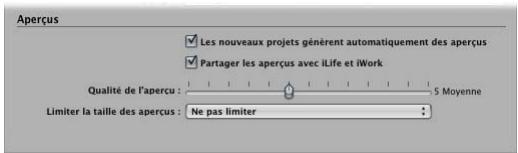
- Les nouveaux projets générent automatiquement des aperçus : la sélection de cette case à cocher indique à Aperture qu'il faut automatiquement créé et tener à jour les aperçus des nouveaux projets que vous créez dans la photothèque actuelle (et, par extension, dans les nouvelles photothèques). Cette case à cocher permet d'activer l'options « Maintenir les aperçus pour tous les projets » (décrite plus loin) pour chaque nouveau projet au moment de sa création.
- Partager les aperçus avec iLife et iWork : la sélection de cette case à cocher indique à Aperture qu'il doit creer un fjichier XML qui sera utilisé par les navigateurs de média d'iLife et d'iWork (et l'économiseur d'écran de Mac OS X) pour acceder à la photothèque d'Aperture. Si cette case n'est pas cochée, Aperture ne create ce fjichier pour aucune de vos photothèques et ni les navigateurs de média ni l'économiseur d'écran ne pourrait acceder à vos photothèques Aperture. Le fjichier XML est mis à jour à chaque ferméture d'Aperture ouès que ce dernier n'est plus l'application active. La mise à jour de ce fjichier XML peut prendre un temps considérable dans le cas de photothèques volumineuses. Dans ce cas, vous pouvez, si vous ne partagez pas vos aperçus avec d'autres applications (autrement que par glisser-déposer), décidier de désactiver cette case.
-
Qualité de l'aperçu : utilisez ce curseur pour déterminer le réglage de compression à utiliser pour les aperçus JPEG. Le niveau de qualité varie de 0 (taux de compression maximal et qualité relativement faible) à 12 (taux de compression minimal et qualité relativement élevé). Plus le réglage de qualité est bas, plus l'espace disque occupe par un aperçu est réduit.
-
Limiter la taille des aperçus : ce menu local vous permet de désirir les dimensions (largeur et hauteur en pixels) des images d'aperçu. Le réglage par défaut correspond à « Adapter à 2560 x 2560 ». L'options « Ne pas limiter » indique à Aperture de créé un aperçu aux mêmes dimensions que la copie de travail qui lui est associée. Les autres options permettent de limiter l'aperçu à des dimensions inférieures ou égales aux dimensions spécifiées. Un aperçu ne peut jamais être plus large ou plus haut que la copie de travail dont il provient. Aperture place des astérisques (*) en regard des options correspondant à la résolution du ou des écrans qui sont actuellement connectés à votre système. Comme le menu local ne propose pas toutes les résolutions possibles, il se peut qu'aucun astérisque ne soit affché. Pour en savoir plus sur la quantité d'espace disque occupée par les aperçus en fonction de différents réglages de qualité de compression et de dimensions d/images, consultez la section « Comparaison entre les tailles de fichier des aperçus JPEG et celles des fichiers originaux » à la page 24.
Remarque: la modification des réglages de qualité et de dimensions d'aperçu n'aaucun effet sur les aperçus qui ont déjà été créés. Pour recreateur des aperçus à l'aide des nouveaux réglages, utilisez les méthodes décrites dans les sections ci-dessous.
Contrôle des aperçus à l'aide du menu local Action de projet
La maintenance automatique des aperçus peut-être activée ou désactivée soit pour chaque projet individuel, soit pour tous les projets d'une photothèque.
| Une coche indique que la maintenance automatique des aperçus est activée. —— | Ajouter aux favoris Supprimer des favoris Exporter... |
| ✓ Maintenir les aperçus pour tous les projets |
Pour qu'Aperture effectue la mise à jour automatique des aperçus de la photothèque :
1 Dans le panneau des projets, Sélectionnéz Photothèque.
2 Choisissez « Maintenir les aperçus pour tous les projets » dans le menu local Action de projet (signalé par une icône en forme de roue d'engrenage).
Aperture active la maintenance automatique des aperçus pour chaque projet de la photothèque. Aperture procédera désormais à la mise à jour automatique des aperçus des que des images seront importées dans des projets de la photothèque, etès que de nouvelles copies de travail seront créées ou ajustées. Pour les nouveaux projets, Aperture examine la préférence d'application décrite ultérieurement (« Les nouveaux projets générent automatiquement des aperçus »). Au niveau de la photothèque, une coche placée en regard de l'élement de menu (voir illustration ci-dessus) indique que l'options est activée pour tous les projets (ou pour le projet sélectionné). Un tiret (-) indique que certains projets seulement ont des aperçus mis à jour automatiquement (état mixte). Enfin, si aucun tiret ni aucune coche n'est affché, la maintenance automatique des aperçus est désactivée pour toute la photothèque.
Remarque: l'activation de cette option ne permet pas de générer des aperçus. Elle ne fait qu'indiquer à Aperture ce qu'il faut faire chaque fois qu'une image est importée ou qu'une copie de travail est créé ou ajustée. Pour creer des aperçus, utilisez les menus contextuels décrits ci-dessous.
Vous pouvez également régler Aperture pour qu'il mette à jour les aperçus en suivant projet par projet.
Pour qu'Aperture mette automatiquement à jour les aperçus d'un seul projet :
1 Dans le panneau Projets, Sélectionnez le projet contenant les images dont vous souhaitez mettre à jour les aperçus.
2 Choisissez « Maintenir les aperçus pour tous les projets » dans le menu local Action de projet (signalé par une icône en forme de roue d'engrenage).
Une coche apparait en regard de la commande de menu « Maintenir les aperçus pour tous les projets ». Aperture procédera désormais à la mise à jour automatique des aperçusès que des images seront importées dans le projet, etès que de nouvelles copies de travail seront créées ou ajustées.
3 Répétez les étapes 1 et 2 jusqu'à ce que tous les projets souhaités soient régés pour la mise à jour automatique des aperçus.
Remarque: l'activation de cette option ne permet pas de générer des aperçus. Elle ne fait qu'indiquer à Aperture ce qu'il faut faire chaque fois qu'une image est importée ou qu'une copie de travail est créé ou ajustée. Pour creer des aperçus, utilisez les menus contextuels décrites ci-dessous.
Contrôle des aperçus à l'aide des menus contextuels
Il est possible de contrôle les aperçus dans les projets en cliquant sur un projet (dans le panneau des projets) tout en maintainant la touche Contrôle enfoncée, puis en choisisant un élément du menu contextuel qui est alors affché. Vous pouvez en outre contrôle les aperçus d'images individuelles ou d'une sélection d'images en cliquant sur les images dans le Navigator tout en maintainant la touche Contrôle enfoncée.
Dans le panneau des projets, vous pouvez supprimer oumettre à jour tous les aperçus d'un projet.
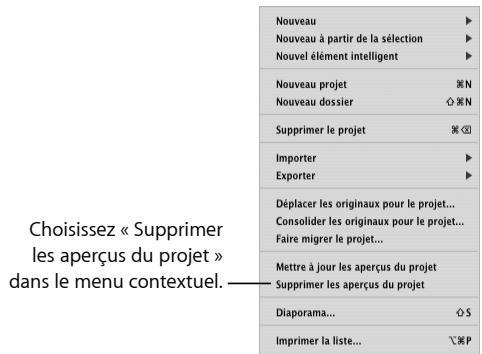
Pour supprimer tous les aperçus JPEG d'un projet :
- Dans le panneau des projets, cliquez sur le projet concerne tout en Maintenant la touche Contrôle enfonnée, puis choisissez la commande « Supprimer les aperçus du projet » dans le menu contextual.
Pourmettreà jour touslesaperçusJPEGd'un projet:
- Dans le panneau des projets, cliquez sur le projet concerne tout en Maintenant la touche Contrôle enforcée, puis choisissez la commande « Mettre à jour les aperçus du projet » dans le menu contextual.
Si les aperçus sont déjà à jour et que vous choisissez « Mettre à jour les aperçus du projet », Aperture vous signale que cette opération est inutil. Vous pouvez toute fois forcer la reconstruction des aperçus.
Pour forcer la reconstruction des aperçus JPEG d'un projet :
1 Dans le panneau des projets, cliquez tout en maintainant les touches Option et Contrôle enforcées sur le projet dont vous souhaitez forcer la mise à jour des aperçus JPEG par Aperture.
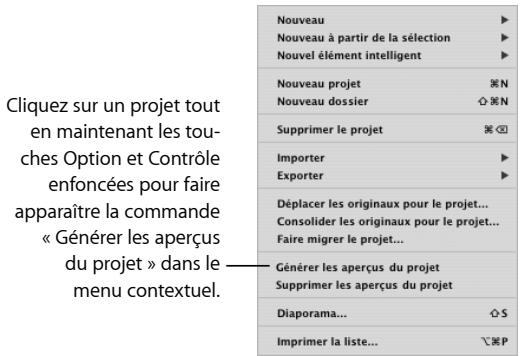
2 Choisissez « Générer les aperçus du projet » dans le menu contextuel.
Dans le Navigateur, vous pouvez selectionner une ou plusieurs images, puis supprimer oumettre a jour les aperçus JPEG.
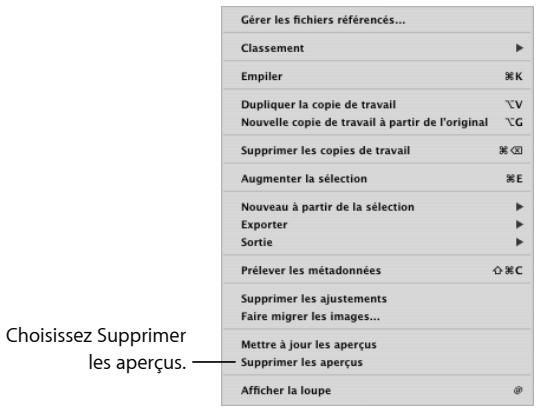
Pour supprimer les aperçus JPEG d'une sélection d'images :
1 Dans le Navigateur, selectionnez une image ou un groupe d'images dont vous souhaitez supprimer les aperçus JPEG.
2 Cliquez sur la selection d'images tout en maintainant la touche Contrôle enfoncée, puis choisissez Supprimer les aperçus dans le menu contextual.
PourmettreàjourlesaperçusJPEGd'une sélectiond'images:
1 Dans le Navigateur, Sélectionné une image ou un groupe d'images dont vous souhaïtez développer à jour les aperçus JPEG.
2 Cliquez sur la seLECTION d'images tout en maintainant la touche Contrôle enfoncée, puis choisissez « Mettre à jour les aperçus » dans le menu contextualuel.
You pouvez également forcer la reconstruction des aperçus d'une selection d'images.
Pour forcer la reconstruction des aperçus JPEG d'une selection d'images :
1 Dans le Navigateur, selectionnez une image ou un groupe d'images dont vous souhaitez forcer la mise a jour des aperçus JPEG par Aperture.
2 Cliquez sur la selection d'images tout en maintainant les touches Option et Contrôle enfoncées, puis choisissez « Générer les aperçus » dans le menu contextual.
Cliquez sur une seLECTION d'images tout en maintainant les touches Option et Contrôle enforcées pour faire apparaitre la commande Générer les aperçus du projet dans le menu contextual.

Remarque: les commandes de suppression, de mise à jour et de génération d'aperçus sont également disponibles dans le menu Images.
Affichage de la progression de la génération d'aperçus dans la fenêtre « Listes des tâches d'arrière-plan »
Aperture effectue le rendu des images d'aperçu en arrêtre-plan ; il existe toute fois des situations où il est nécessaire d'arrêter cette opération manuellement. La fenêtre « Listes des tâches d'arrière-plan » vous permet d'afficher la progression de l'opération de rendu des aperçus ou même d'annuler cette opération.
Pour interrompree la creation d'apercus :
1 Choisissez Fenetre > « Afficher la liste des tâches »

2 Dans la fenêtre «liste des tâches d'arrière-plan», Sélectionnez la tâche «Traitement de l'aperçu», puis cliquez sur le bouton Annuler la tâche.
3 Fermez la fenêtre « Liste des tâches d'arrière-plan »
Remarque: comme les diaporamas qui utilisent le réglage de qualité « Optimal » ne peuvent commencer tant que toutes les images d'aperçu n'ont pas été mises à jour, la génération des aperçus est effectué en avant plan et un bouton Annuler est disponible pour arrêter l'opération. Les aperçus sont créés en arrêté-plan dans tous les autres cas.
Reprogramming de la maintenance des aperçus JPEG
Vou puez reprogrammer les apercus annulés dans les projets pour lesquels la maintenance automatique des apercus est désactivée.
Pour reprogrammer la maintenance des aperçus JPEG, procédez de l'une des manières suivantes :
- Dans le panneau des projets, Sélectionné le projet dont vous souhaitez relancer la mise à jour des aperçus JPEG, puis choisissez Image > « Mettre à jour les aperçus » (ou cliquez sur le projet en maintenant la touche Contrôle enforcée, puis choisissez « Mettre à jour les aperçus » dans le menu contextuel).
Remarque: chaque fois que vous ouvrez Aperture, l'application vérifie la présence d'aperçus obsolétes dans les projets pour lesquels la maintenance automatique des aperçus est activée et programme la mise à jour de ces aperçus. Pour éviter la mise à jour automatique des aperçus, désactive l'options de maintenance automatique des aperçus pour vos projets. Pour plus d'informations, consultez la section « Contrôle des aperçus à l'aide du menu local Action de projet » à la page 13.
Rendu des images d'aperçu
Aperture effectue le rendu des images d'aperçu dans quatre situations :
- Lorsqu'une photothèque est mise à niveau avec la version 1.5 (à condition que la case « Créer les aperçus des images existantes » soit cochée dans la zone de dialogue Bienvenue dans Aperture 1.5).
- Lorsqu'une image est importée ou après la création, la rotation ou l'ajustement d'une copie de travail, à condition que l'options Maintenir les aperçus soit activée dans le menu local Action de projet (signé par une icône en forme de roue d'engrenage).
- Lorsque vous cliquez, en maintainant la touche Contrôle enfoncée, sur une photothèque, un projet ou une seLECTION d'images, puis que vous choisissez « Mettre à jour les aperçus » dans le menu contextualuel.
- Immediatement avant un diaporama, si les aperçus ne sont pas à jour et que le préréglage utilise le niveau de qualité « Optimal ».
Pour effectuer le rendu d'un groupe d'images d'aperçu, Aperture utilise les réglages de préférence actuels de l'utilisation en ce qui concerne la qualité de compression et les dimensions d'image,只不过 que les réglages spécifiés au début de l'opération de rendu. Par exemple, si le niveau de qualité est régle sur 6, puis que vous decidez en cours d'opération de passer au niveau 8, les aperçus qui n'ont pas encore été rendus sont alors compressés en fonction du réglage 8. Les aperçus déjà rendus ne sont pas modifiés.
Pourmettreà jourdesaperçusafind'utiliserdenouveaux réglagesde dimensions etde compression:
1 Dans le Navigateur, selectionné les images àmettre à jour.
2 Maintenez les touches Option et Contrôle enfoncées, cliquez sur la selection d'images, puis choisissez Générer les aperçus dans le menu contextuel.
En cas de problèmes de performances, vérifie la fenêtre « Listes des tâches d'arrière-plan » pour vous assurer qu'Aperture effectue le rendu en arrêté-plan (choisissez Fenêtre > « Afficher la liste des tâches »). Si vous pensez que le traitement des aperçus risque de réduire les performances, vous pouvez désactiver la maintenance automatique des aperçus pour ce projet et annuler la tâche de traitement d'aperçus en cours. Vous pourrez toujours générer les aperçus plus tard au moment qui vous convient.
Exemple de flux de production permettant d'utiliser les aperçus de manière efficace
Plusieurs méthodes permettent d'utiliser les images d'aperçu de manière efficace.
Création d'aperçus projet par projet pour les photothèques volumineuses
Comme le rendu des aperçus peut prendre un temps considérable (plus particulièrement dans le cas d'images à haute définition ou contenant de très nombreux ajustements), il est recommandé de désactiver la maintenance automatique des aperçus pour les photothèques volumineuses et de procéder只不过 en sélectionnant les projets individuels pour lesquels vous souhaitez créé des aperçus.
Pour arrêté la création d'aperçus pour l'ensemble de la photothèque et créé des aperçus en procédant projet par projet :
1 Choisissez Fenetre > « Afficher la liste des tâches »
2 Sélectionnez la tâche « Traitément de l'aperçu », puis cliquez sur le bouton Annuler la tâche.
3 Fermez la fenêtre « Liste des tâches d'arrière-plan »
4 Dans le panneau des projets, Sélectionnéz Photothèque, puis désisissez « Maintenir les aperçus pour tous les projets » dans le menu local Action de projet (signalé par une icône en forme de roue d'engrenage).
L'absence de coche ou de tiret (-) en regard de l'élement de menu indique que la maintenance des aperçus est désactivée pour toute la photothèque.
5 Dans le panneau des projets, Sélectionné individuellement les projets pour lesquels vous souhaitez que des aperçus soient créé, puis effectuez l'une des opérations suivantes:
- Cliquez sur chaque projet tout en maintainant la touche Contrôle enfoncée, puisCHOISSES « Mettre à jour les aperçus du projet » dans le menu contextualuel.
- Sélectionnez chaque projet, puis désissez « Maintenir les aperçus pour tous les projets » dans le menu local Action de projet (signalé par une icône en forme de roue d'engrenage).
Si l'objet de menu « Maintenir les aperçus pour tous les projets » est ajusté par l'achat, cette signifie que la maintenance des aperçus est activée pour le projet sélectionné.
Création d'aperçus pour des projets que vous comptez conserver hors connexion
Un aperçu JPEG est affiché lorsque le fisquier original d'une image référencée est déconnecté ou introuvable. Les aperçus constituent ainsi un excellent moyen deMSNir une qualité d'image optimale tout en economisant l'espace disque requis pour les fischers originaux (plus particulièrement les fischers RAW).
Pour utiliser des aperçus pour vos images référencées déconnectées :
1 Assurez-vous que le disque dur externe contenant les fichiers originaux reférencés que vous souhaitez conserver hors connexion est connecté à votre ordinateur.
Si les fichiers originaux que vous souhaitez conserver hors connexion sont actuellment stockés sur votre ordinateur, vous doivent convertir les images en images référencées, puis placer les fichiers originaux sur un disque dur externe. Pour cela, Sélectionnez le projet contenant les images dont vous souhaitez conserver les fichiers originaux hors connexion, désisissez Fichier > « Déplacer les originaux pour le projet », Sélectionnez un emplacement sur disque dur externe pour les fichiers originaux, puis cliquez sur Déplacer les originaux.
2 Cliquez, en Maintenant la touche Contrôle enfoncée, sur le projet contenant les images dont vous souhaitez conserver les fichiers originaux hors connexion, puis désisissez « Mettre à jour les aperçus » dans le menu contextuel.
3 Une fois que les aperçus ont été créés (vous pouvez le vérifier enCHOISSSANT Fenetre > « Afficher la liste des tâches »), vous pouvez déconneter le disque dur contenant les fichiers originaux.
Mème si les fichiers originaux sont déconnectés, vous pouvez parcourir les images d'aperçu, effectuer des recherches et leur attribuer des métadonnées. Vous pouvez même utiliser la loupe pour effectuer un zoom avant sur les images d'aperçu, car il s'agit de fichiers JPEG de qualité supérieure.
Création d'aperçus d'images d'après leur classement
Les aperçus constituent également un excellent moyen de créé une recherche permottant de n'afficher que les images de classement inférieur. Vous pouvez ensuite créé des aperçus pour ces images uniquement, puis déconnecter leurs fichiers originaux (en les gravant sur un DVD par exemple). Cela vous permet de conserver des images de bonne qualité pour toutes vos photos tout en économisant de l'espace disque.
Vouss pouvez également lancer une recherche pour n'afficher que les images les derniers classées, puis creer des aperçus pour ces images uniquement. Ceci constitue une alternative utile dans les processus où la résolution par défaut des vignettes est suffisante pour les images les moins bien classées.
Création d'aperçus pour les nouveaux projets ou les projets actifs
Comme les aperçus sont utilisés par les navigateurs de media d'iLife et d'iWork, ainsi que par l'économiseur d'écran de Mac OS X, vous pouvez les utiliser comme moyen de distribuer vos images Aperture dans des films, sur le web, sur des DVD, dans des diaporamas et dans des podcasts. Il est possible également de télécharger vos images Aperture sur votre iPod, de les importer dans iPhoto ou de les utiliser pour créé des documents Pages.
Pour partir des aperçus avec d'autres applications :
1 Sélectionnez le projet dont vous souhaitez partager les images avec d'autres applications, puis désissez « Maintenir les aperçus pour tous les projets » dans le menu local Action de projet (signalé par une icône en forme de roue d'engrenage).
2 Assurez-vous que la case « Partager les aperçus avec iLife et iWork » est sélectionné dans les préférences d'Aperture (choisissez Aperture > Préférences).
3 Dans le panneau des projets, cliquez sur le projet tout en Maintenant la touche Contrôle enfoncée, puis choisissez « Mettre à jour les aperçus du projet » dans le menu contextual.
Une fois les aperçus créés, vous pouvez ouvrir n'importe qu'elle application iLife et iWork et utiliser vos images Aperture.
Création d'aperçus pour albums intelligents
Vou pouvez créé des aperçus pour les images rassemblées dans des albums intelligents. Il est possible, par exemple, de créé des aperçus uniquement pour les images de classement supérieur.
Pour creer des aperçus destinés aux albums intelligents :
1 Crééez un album intelligent, puis définissez ses critères au moyen de la palette de requête de l'album intelligent.
2 Cliquez dans le Navigateur, puis appuyez sur Commande + A pour seLECTIONner toutes les images.
3 Cliquez sur l'une des images sélectionnées tout en maintainant la touche Contrôle enforcée, puis choisissez « Mettre à jour les aperçus » dans le menu contextual.
Une fois les aperçus créés, il est possible de les/partager avec iLife et iWork ou de les faire glisser dans d'autres applications.
Remarque: les aperçus d'album intelligent ne sont pas automatiquement tenus à jour; la maintenance automatique des aperçus est un réglage réservé au niveau du projet et de la photothèque. Dans ce flux de production, vous doivent procéder vous-même à la mise à jour régulière des aperçus, enclinquant sur les images de l'album tout en maintainant la touche Contrôle enfoncée, puis enCHOISSSANT « Mettre à jour les aperçus » dans le menu contextual. Aperture creé uniquement des aperçus pour les copies de travail qui ont été modifiées, ce qui vous dispense d'indiquer celles qui doivent être mises à jour.
Détection des copies de travail disposant d'un aperçu
Les copies de travail ne possèdent pas de carte d'identification indiquant si elles disposent d'un aperçu. Pour savoir si l'aperçu d'une copie travail est à jour, cliquez sur la copie de travail en maintainant la touche Contrôle enfoncée, puis choisissez « Mettre à jour l'aperçu » dans le menu contextuel (si l'aperçu de la copie travail n'este pas ou requiert une mise à jour, Aperture creé cet aperçu ou le met à jour).Vous pouvez également faire glisser une copie de travail hors du Navigateur d'Aperture et un signe plus (+) apparaitra sur le pointeur pour signaler qu'il existe un aperçu à faire glisser. Si aucun signe plus (+) n'apparait sur le pointeur, c'est que la copie travail sélectionnée ne possède pas d'aperçu.
Déactivation des aperçus
Si les aperçus ne sont pas nécessaires pour votre flux de production, vous pouvez les désactiver complètement.
Pour désactiver les aperçus :
1 Choisissez Aperture > Préférences, puis désactiver la case « Les nouveaux projets générent automatiquement des aperçus »
Cette étape permet de désactiver la maintenance automatique des aperçus pour tout projet que vous créez.
2 Dans le panneau des projets, Sélectionnez Photothèque, puis Choisissez « Maintenir les aperçus pour tous les projets » dans le menu local Action de projet (pour faire disparaitre la coche située en regard de la commande).
Cette étape permet de désactiver la maintenance automatique des aperçus pour vos projets existants.
Remarque: les étapes 1 et 2 devront être effectuées pour chacune de vos photothèques.
3 Si vous avez déjà créé des aperçus pour certains projets et que vous n'en avez plus besoin, Sélectionnéz Photothèque dans le panneau des projets, puis choisissez Images > « Supprimer les aperçus de la photothèque »
Cette étape permet de supprimer tous les aperçus créés antérieurement. Vous devrez effectuer cette opération pour chaque photothèque dans laquelle vous avez déjà créé des aperçus.
Comparaison entre les tailles de fichier des aperçus JPEG et celles des fichiers originaux
Les aperçus utilisent moins d'espace disque que leurs fichiers originaux associés, plus particulièrement si ces derniers sont des fichiers RAW de haute définition. Les tableaux ci-dessous indiquent l'espace disque utilisé par les aperçus de 50 images provenant d'un apparéil 1Ds Mark II à 16 millions de pixels. Trois réglages de qualité de compression (10, 8 et 6) ont été utilisés pour créé des aperçus dont les dimensions correspondents à trois réglages (Sans limite, 2560 et 1680). Le premier tableau permet de voir l'effet du réglage de compression sur l'espace disque utilisé en fonction des dimensions d'aperçu. Dans le deuxième tableau, on peut voir l'effet des dimensions d'aperçu sur l'espace disque utilisé en fonction du réglage de compression.
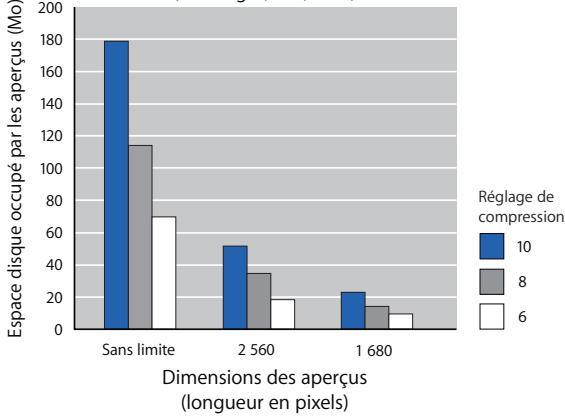
Taille du fichier des aperçus par réglage de compression
Images prises avec un 1Ds Mark II
(50 images, 678,1 Mo)

Taille du fichier des aperçus par dimensions d'image
Images prises avec un 1Ds Mark II
(50 images, 678,1 Mo)
Contrôle de diaporamas à l'aide de la télécommande Apple Remote
Aperture 1.5 vous permet de contrôle des diaporamas en utilisant la télécommande Apple Remote fournie avec les ordinateurs MacBook, MacBook Pro et iMac.
| Fonction de la télécommande Apple Remote | Effet |
| Bouton de gauche | Passe à la diapo précédente et met le diaporama en pause. |
| Bouton de droit | Passe à la diapo suivante et met le diaporama en pause. |
| Bouton de lecture | Lit le diaporama ou le met en pause. |
| Bouton de droitementu appuyé | Permet de sorting du diaporama. |
Copie de préréglages vers un autre système Aperture
Dans Aperture 1.5, vous avez la possibilité de partirager vos préréglages, que ce soit les préréglages d'exportation, de nommage des fichiers ou d'impression, avec des systèmes Aperture 1.5 (ou version ultérieure). Cette technique s'avère fort utile si vous cherchez à copier vos préréglages d'un ordinateur de bureau à un autre ou encore d'un ordinateur de bureau à un ordinateur portable.
Pour copier vos prépréglages d'un système Aperture à l'autre :
1 Assurez-vous que l'application Aperture 1.5 est installée sur les deux systèmes.
2 Copiez le contenu du dossier /Utilisateurs/nom d'utilisateur/Bibliotheque/Application Support/Aperture/ du premier ordinateur vers ce même emplacement sur le deuxième ordinateur.
Lorsque vous ouvrez Aperture sur le nouveau système, les prérogliages reconnent exactement ceux du système Aperture d'ouils ont été copiés.
Ouverture de photothèques Aperture dans le Finder
Voussouspèezdésormaisfaciement ouvrir les photothèques Aperture de n'importe ou à l'aide du Finder : il vous suffit de double-cliquer sur l'icone de la photothèque Aperture désirée.En ouvrant ainsi une photothèque Aperture,Aperture remplace alors l'emplacementde la photothèque définiedansles préférencesde l'application par l'emplacement du fichier de la photothèque Aperture ouverte.
Remarque: cette méthode d'ouverture de photothèque Aperture n'écrase en rien le contenu de la photothèque Aperture précédemment sélectionnée.
Pour ouvrir une photothèque Aperture dans le Finder :
1 Quittez Aperture (si l'application est ouverte).
2 À partir du Finder, double-cliquez sur l'icone de la photothèque Aperture à ouvrir.
Aperture se lance alors pour afficher le contenu de la photothèque sélectionnée. Si vous désirez afficher celui de la photothèque précédente, répétez les étapes 1 et 2.
Consolidation des fichiers originaux
Le processus de consolidation des fichiers originaux vous propose deCHOISIR entre copier les originaux ou les déplacer depuis leur emplacement indiqué dans le Finder vers la photothèque Aperture. Si ces fichiers sont stockés sur un serveur ou sur disque RAID, mais que vous decidez de les stocker dans la photothèque (afin de travailler plus efficacement sur les images), l'option « Copier les fichiers » située dans la zone de dialogue « Consolider les images originales » n'affecte en rien le volume source. Pour en savoir plus sur la consolidation de fichiers originaux, consultez le document Manuel de l'utilisateur d'Aperture accessible à partir du menu Aide dans Aperture.
À propos des icones de la barre d'outils
Il se peut que la barre d'outils vous semble différente car l'ensemble des iconées par défaut placées sur la barre d'outils a changé dans Aperture 1.5. Pour en savoir plus sur l'ensemble des iconées par défaut de la barre d'outils d'Aperture 1.5 et sur la méthode de personnelisation de cette barre, reportez-vous au document Manuel de l'utilisateur d'Aperture accessible à partir du menu Aide dans Aperture.
Remarque: si vous avez personnalisé la barre d'outils sous Aperture 1.1.2, les icônes prsentes n'ont alors pas changé.
Précedentes informations de version concernant Aperture 1.1
Les informations suivantes apparaissaisent dans Aperture 1.1. Aperture 1.1 est unconçu pour fonctionner de manière native sur les ordinateurs Macintosh, qu'ils soient à processeur PowerPC ou Intel.
Compatibilité avec la photothèque Aperture 1.1
Lorsque vous ouvrez Aperture 1.1, la photothèque d'Aperture doit être mise à jour pour fonctionner avec Aperture 1.1. Une fois la conversion opérée, vous ne pourrez plus utiliser cette photothèque avec les versions antérieures d'Aperture.
Commande Annuler : ne supprime plus les copies de travail modifiées en externe
Dans les versions précédentes d'Aperture, si vous exportiez une image dans un éditeur externe, puis que vous la rameniez dans Aperture, la commande Annuler supprimait la copie de travail créé dans l'éditeur externe. Dans Aperture 1.1, la commande Annuler ne supprime désormais plus la nouvelle copie de travail ainsi importée. Àpès avoir transféré une image d'un éditeur externe dans Aperture, la commande Annuler est estompée.
Suppression des espaces inclus dans les noms de fichier lors de l'exportation
Lorsque vous exportez des images en vue d'un usage particulier (pour un site web par exemple), il est parfois recommendé d'utiliser des noms de fichier sans espaces pour qu'ils soient compatibles avec l'application ou le site web auxquels ces images sont destinées. Aperture ajoute des espaces aux noms de fichier si le format de nom utilisé le spécifique. Vous pouvez aisément modifier les formats de nom afin de supprimer les espaces dans les noms de fichier.
Pour modifier un format de nom afin de supprimer les espaces :
1 Choisissez Aperture > Préroglages > Nommage des fichiers.
2 Dans la zone de dialogue « Prééglages d'attribution de nom », Sélectionnez le format de nom prédéfini à modifier.

3 Dans le champ Format, selectionnez et supprimez les espaces ou les caractères situés entre les éléments de nom.
Vous pouvez, si vous le souhaitez, ajouter des espaces ou des caractères entre les éléments de nom.
4 Cliquez sur OK.
Modification du format d'heure dans le nom des copies de travail
Le format d'heure, qui s'appliquait dans le nom des fichiers importés dans Aperture 1.1, a changé : il n'inclut désormais ni les points, ni les deux-points pour ne plus risquer des incompatibilités de fichiers avec d'autres applications. Un fichier dont le nom mentionnait la date et l'heure, tel que « DCS1-2006-09-14 06:13:56 PM», apparaitMAINANT sans les deux-points, tel que « DCS1-2006-09-14 061356PM »
Réattribution de nom aux projets impossible pendant une session d'importation
Lorsque vous importez des images dans un projet, vous ne pouvez plus renomer le projet ou modifier la hierarchie de ses dossiers tant que la session d'importation n'est pas arrivée à son terme. Dans les versions antérieures d'Aperture, il était possible de renomer les projets ou de modifier la hierarchie des dossiers et des projets avant la fin d'une session d'importation, ce qui pourrait provoquer des erreurs d'importation.
Actualisation de galleries et de journaux web améliorée
Dans les versions précédentes d'Aperture, lorsque vous actualisiez les images d'unegalerie ou d'un journal web deja publié sur .Mac, Aperture exportait d'abord toutesles images de la galerie ou du journal web dans un emplacement temporaire de votredisque dur, puis transférait uniquement les images nouvelles ou modifiées vers vositesite .Mac. Aperture 1.1 effectue désormais au préalable une vérification pour repérerces images nouvelles ou modifiées dans la galerie ou le journal web, puis exporte uniquement ces images vers l'emplacement-temporaire en vue de leur transfert vers .Mac, vous permettant ainsi de gagner du temps si vous devezactualiser des galleries ou desjournaux web de taille importante.
Remarque: la première fois que vous utilisez Aperture 1.1 pouractualiser des gareries ou des journaux web créés avec des versions antérieures d'Aperture, Aperture 1.1 exporting toutes vos images de galerie ou de journal web dans un emplacement temporaire, puis transfere uniquement les images nouvelles ou modifiées vers .Mac ( comme cela se produit dans les precedentes versions d'Aperture). L'exportation de toutes les images dans un emplacement de stockage temporaire est nécessaire pour assurer une conversion initiale efficace au format Aperture 1.1.
À propos des exemples de projets d'Aperture
Le disque d'installation d'Aperture comprend plusieurs examples de projet contenant des images en haute résolution. Lorsque vous ouvrez Aperture pour la première fois, une zone de dialogue vous demande si vous voulez installer un exemple de projet. D'autres exemples de projets sont disponibles dans le dossier Exemples de projet du disque d'installation d'Aperture. Une fois que vous avez installé l'application, vous pouvez à tout moment importer ces projets dans Aperture à partir du disque d'installation d'Aperture.
Corrections apportées à la documentation de Aperture 1.1
La page 12 du document PDF Principes fondamentaux de la photographie numérique indique que la longueur fisale d'un objectif change s'il est placé sur un apparil photo reflex numérique doté d'un capteur d'images numérique inférieur à 35 mm : ceci est incorrect. La longueur fisale d'un objectif ne change en fait pas ; c'est l'angle de l'image qui change de par la différence en taille entre un film 35 mm et le capteur d'image numérique choisi.
La page 115 du document Premiers contacts avec Aperture mentionne que si Aperture détecte une série d'images prises en rafale, l'application désigne l'image neutre en tant que toute autre image de la pile : ceci est faux. C'est en fait la première prise de vue qui est désignée comme telle.
Toujours dans le document Premiers contacts avec Aperture, en page 205 et en page 206, les utilisateurs sont renvoyés, de manière erronée, à l'Aide .Mac pour obtenir des informations supplémentaires sur la publication de leurs pages web Aperture sur un compte .Mac. Pour atteoir des informations sur la publication de pages web Aperture sur un compte .Mac, consultez le chapitre concernant la création de pages web dans le Manuel de l'utilisateur d'Aperture, disponible à partir du menu Aide dans Aperture.
Précedentes informations de version concernant Aperture 1.0
Les informations suivantes apparaissaient dans Aperture 1.0.
Optimisation des performances de la photothèque
Pour obtenir des performances optimes, placez le fichier de la photothèque sur un disque dur interne. Son emplacement est régiable dans la fenêtre Préférences (choisissez Aperture > Préférences).
Utilisation des fichiers originaux
Cette section contient des informations sur l'utilisation des fichiers des originaux numériques.
La suppression des fichiers originaux est irréversible
Lorsque vous supprimez un fjichier original, les informations relatives à ce fjichier et à toutes les copies de travail sont définitivement supprimées de la photothèque d'Aperture. Et ce, y compris tous les ajustements et les métadonnées qui ont pu être appliqués à ces copies de travail. Il est impossible d'utiliser la commande Annuler pour restaurer le fjichier original ou les copies de travail associées. La suppression d'un fjichier original efface également la file d'attente de la fonction Annuler, de sorte qu'il n'est plus possible d'annuler la série d'actions survenues avant la suppression du fjichier original.
Les fichiers originaux supprimés sont placés dans la Corbeille
Aperture you offre une derniere chance de passer en revue vos fichiers originaux supprimés avant de les détruire définitivement de votre disque dur. Lorsque vous suppri-mez des fichiers originaux de la photothèque Aperture, ils sont en fait envoyés dans la Corbeille. Un dossier intitulé Aperture y apparait, dans lequel les fichiers sont rangés en sous-dossiers portant le nom du projet dans lequel ils ont été initialement importés.
Si vous mettez à jour une banque contenant des copies de ces fichiers originaux, une dossier intitulé « [Nom] Deleted Images » (ou « Nom » correspond au nom de la banque) est créé au même emplacement sur le disque dur que la banque en question. Pour effacer les images supprimées de votre disque dur, placez les fichiers dans la Corbeille. Pour libérer l'espace occupé par ces fichiers sur vos disques durs internes et externes, vous doivent voir la Corbeille (choisissez Finder > Vider la Corbeille).
À propos des limitations appliquées aux fichiers originaux dans les projets
Si Aperture accepte des centaines de milliers de fichiers originaux, chaque projet ne peut cependant inclure que jusqu'à 10 000 fichiers originaux. Cette limite, propre aux fichiers originaux, ne s'applique pas aux copies de travail. Vous pouvez en effet créé autant de copies de travail que vous le souhaitez.
Utilisation des banques
Cette section contient des informations sur l'utilisation des banques.
Disques durs utilisables pour stocker des banques
Vous ne pouvez stocker des banques que sur disque dur interne ou sur disque dur externe FireWire. Pour protégger les ressources de vos images contre toute défaillance matérielle, assurez-vous de stocker la banque sur un disque autre que celui hébergeant la photothèque.
Formats de disque pris en charge pour l'utilisation de banques
Les banques ne peuvent etre enregistrées que sur disque formaté en Mac OS Étendu (format également connu sous le nom de HFS Plus). Si vous disque externe ne répond pas à cette condition, vous devez le reformater à l'aide de l'Utilitaire de disque. Pour en savoir plus, consultez l'Aide dans l'Utilitaire de disque.
Avertissement: le reformatage d'un disque dur supprime tous les fichiers s'y trouvant. Assurez-vous d'avoir déplaced au préalable tout fichier important sur un autre disque avant de procéder au reformatage.
Utilisation des albums
Cette section contient des informations sur l'utilisation des albums.
Duplication d'albums
Vouss pouvez proceder à des copies de vos albums. Ceci inclut les albums habituels, les albums intelligents, ceux de type livre, ceux de type galerie web et ceux de type journal web.
Pour dupliquer un album :
1 Dans le panneau des projets, selectionnez l'album à dupliquer.
2 Choisissez Fichier > Dupliquer [élement].
L'album sélectionné est ainsi dupliqué et le chiffre 1 est ajoute à la fin du nom de la copie de l'album.
Utilisation des images rejetées dans les albums
Lorsque vous visualisiez le contenu d'albums (y compris d'albums intelligents) dans le Navigateur, il se peut que vous ne puissiez pas voir les images dont le classement est « rejetée ». Cela s'explique par le fait que la palette de requête est réglée pour n'afficher que les images non classées ou mistréux, c'est-à-dire assorted d'un classement positif, ce qui exclue les images rejetées. Pour afficher les images rejetées, vous doivent régler lapalette de requête afin qu'elle affiche toutes les images.
Pour régler lapalette de requête en vue d'afficher toutes les images :
1 Sélectionnez un album dans le panneau des projets.
2 Dans le Navigateur, cliquez sur le bouton Palette de requête (indiqué par une icône de loupe).
3 Dans la palette de requête, désactiverz la case Classement.
Toutes les images, y compris les images refusées, sont alors affichées dans le Navigator et la mention Tout afficher apparait dans le champ de recherche du Navigator.
Pour régler lapalette de requête en vue de n'afficher que les images refusées :
Assurez-vous que la case Classement est cochée dans la palette de requête.
2 Choisissez « est » dans le menu local Classement, puis reglez le curseur Classement sur X (images rejetées).
Seules les images dont le classement correspond à « rejetée » sont affichées dans le Navigator et un X apparait dans le champ de recherche du Navigator.
Suppression des mots-clés de façon sélective
Vou pouvez aisément supprimer un mot-clé d'une seLECTION de plusieurs images sans pour autant-retirer les autres mots-clés qui y sont appliqués.
Pour effacer de manière sélective un mot-clé d'un groupe d/images :
1 Sélectionnez le groupe d-images.
2 Dans la barre des commandes, tapez le mot-clé à effacer dans le champ « Ajouter un mot-clé », puis appuyez sur les touches Majuscule + Retour.
Le mot-clé est effacé des images sélectionnées.
Publication sur .Mac
Dans Aperture, vous pouvez publier directement vos galleries et vos journaux web sur .Mac. Vous doivent les associier manuellement à votre page d'accueil .Mac a posteriori.
Pour publier votre galerie ou votre journal web sur .Mac :
1 Dans l'Editeur de pages web, cliquez sur le bouton « Publier sur .Mac »
2 Dans la zone de dialogue qui apparait, procedez comme suit :
- Saisissez le nom de votre page web dans le champ « Publier l'album sous le nom ».
- Sélectionnez les options qui convennent parmi les « Prééglage de l'image des vignettes » et « Prééglage de l'image de détail »
3 Cliquez sur le bouton Publier.
Aperture exporte alors la galerie ou le journal web vers votre compte .Mac.
4 Dans la zone de dialogue qui apparait, copiez l'adresse Internet de la galerie ou du journal web en selectionnant le texte et en appuyant sur Commande + C.
Remarque: vous avez besoin de cette adresse pour associer la galerie ou le journal web à votre page d'accueil .Mac.
5 Si vous pouze voir le résultat de la galerie ou du journal publié dans un navigateur web tel que Safari, cliquez sur le bouton « Visualiser dans le navigateur »
La nouvelle galerie web ou le nouveau journal web apparait alors dans votre navigateur web.
Pour associé votre galerie ou votre journal web à votre page d'accueil .Mac :
1 Accédez au site web http://www.mac.com/fr, puis cliquez sur le lien HomePage en haut de l'écran.
2 Ouvrez une session si vous ne l'avez pas encore fait.
3 Dans la liste Pages, Sélectionnéz une page de menu, par exemple Accueil, puis cliquez sur Modifier.
Remarque: la catégorie de page figure à droite de la selection.
4 Dans la section « Modifier votre page », cliquez sur le bouton Ajouter (+) à côté d'un lien existant pour ajouter un nouveau lien.
Un nouveau lien vide est créé à droit de lien précédent.
5 Saisissez un titre et une brève description de la page, puis cliquez sur le bouton Modifier le lien.
6 Dans la page « Modifier vos liens », cliquez sur l'onglet Autres pages, collez l'adresse de votre galerie web ou de votre journal web dans le champ Adresse en appuyant sur Commande +V, puis cliquez sur Appliquer.
7 Lorsque vous étes prét à publier votre page d'accueil mise à jour, cliquez sur le bouton Publier en haut à droite de l'écran.
Un nouvel écran apparait avec un lien vers l'adresse de votre page d'accueil actualisé.
Réglages par prélevement et application
Dans de nombreux cas, vous pouvez prélever les réglages d'Aperture et les appliquer à plusieurs images. Les réglages du rognage et du redressement doivent cependant être appliqués manuellement pour chaque image.
Remarque : dans Aperture 1.5, vous pouvez désormais prélever et appliquer les ajustements Rognage et Redressement. Pour en savoir plus sur le prélefvement et l'application d'ajustements, reportez-vous à la rubrique Programme d'ajustement d'image accessible à partir du menu Aide dans Aperture.
Désactivation de la gestion des couleurs sur votre imprimante
Pour un résultat optimal, désactiver la gestion des couleurs sur votre imprimante lorsque vous imprimez une image à l'aide d'Aperture. La plupart des imprimantes sont régles par défaut pour convertir l'image dans l'espace colorimétrique de l'imprimante. Aperture est toute fois consq pour effectuer cette conversion de manière interne. Chaque fabricant d'imprimantes create sa propre zone de dialogue d'impression. Cela signifie que la procédure de désactivation de la gestion des couleurs varie d'une marque et d'un modele d'imprimante à l'autre.
Remarque: si plusieurs imprimantes sont connectées à votre ordinateur, vous devez créé un préréglage d'imprimante puis désactiver la gestion des couleurs pour chaque imprimante.
Voutrouverez ci-dessous quelques exemple de procédures de déactivation de la gestion des couleurs pour les imprimantes Epson R2400, Canon i9100 et HP Photosmart 8700.
Pour désactiver la gestion des couleurs sur une imprimante Epic 2400 :
1 Dans Aperture,CHOISSEZ Fichier > Imprimer (ou appuyez sur Commande + - La zone de dialogue Imprimer s'ouvre.
2 Cliquez sur le bouton Reglages de l'imprimante.
3 Dans la zone de dialogue qui s'affiche, choisissez Gestion des couleurs dans le troisième menu local à partir du haut de la zone de dialogue, puis Sélectionnez Désactivé (Aucune gestion des couleurs).
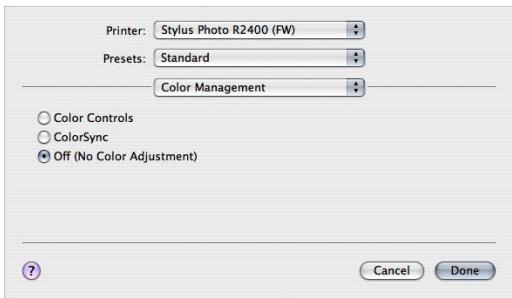
4 Assurez-vous que les autres réglages de l'imprimante sont corrects, puis cliquez sur Terminé.
Pour désactiver la gestion des couleurs sur une imprimante Canon i9100 :
1 Dans Aperture, choisissez Fichier > Imprimer (ou appuyez sur Commande + P).
La zone de dialogue Imprimer s'ouvre.
2 Cliquez sur le bouton Reglages de l'imprimante.
3 Dans la zone de dialogue qui s'affiche,CHOISISSEZ Options de couleur dans le troisieme menu local à partir du haut de la zone de dialogue, puis selectionnez Aucune dans le menu local Correction des couleurs.
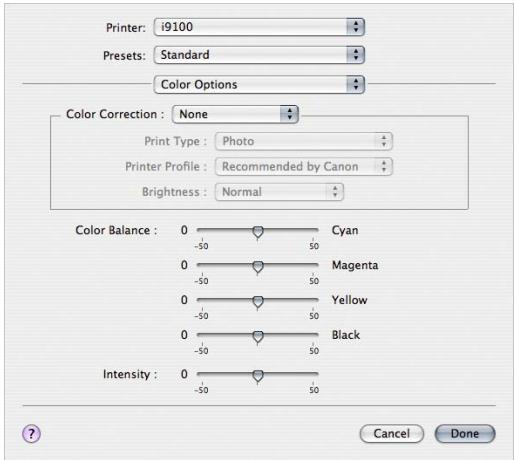
4 Assurez-vous que les autres réglages de l'imprimante sont corrects, puis cliquez sur Terminé.
Pour désactiver la gestion des couleurs sur une imprimante de la série HP Photosmart 8700 :
1 Dans Aperture,CHOISSEZ Fichier > Imprimer (ou appuyez sur Commande + - La zone de dialogue Imprimer s'ouvre.
2 Cliquez sur le bouton Reglages de l'imprimante.
3 Dans la zone de dialogue qui s'affiche, choisissez « Type/Qualité du papier » dans le troisième menu local à partir du haut de la zone de dialogue, cliquez sur le bouton Papier, puis sélectionnez « Couleur générée par l'application » dans le menu local Couleur.

4 Assurez-vous que les autres régles de l'imprimante sont corrects, puis cliquez sur Terminé.