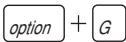
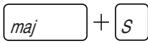
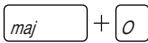
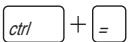
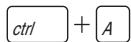
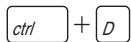
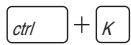
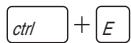
APPLE APERTURE - Logiciel de gestion de photos

APERTURE - Logiciel de gestion de photos APPLE - Notice d'utilisation et mode d'emploi gratuit

Retrouvez gratuitement la notice de l'appareil APERTURE APPLE au format PDF.

📄 4 pages Français FR Télécharger 💬 Question IA 10 questions ⚙️ Specs
Notice APPLE APERTURE - page 1
Choisissez votre langue et indiquez votre email : nous vous enverrons une version traduite specifiquement.
Type de produit Logiciel de gestion et de retouche de photos
Éditeur Apple
Version Aperture (dernière version disponible)
Compatibilité macOS 10.15 ou ultérieur
Fonctions principales Organisation par projets, retouche non destructive, gestion des métadonnées, exportation, diaporama
Formats pris en charge RAW, JPEG, TIFF, PNG, PSD
Espace de travail Visualiseur, navigateur, barre d'outils, palettes
Raccourcis clavier Nombreux raccourcis pour la navigation, la sélection, les ajustements
Entretien Mises à jour régulières via l'App Store
Sécurité Sauvegarde des bibliothèques Aperture recommandée
Licence Payant (achat unique)
Langue Multilingue (français inclus)

FOIRE AUX QUESTIONS - APERTURE APPLE

Comment faire pivoter une photo vers la gauche ?
Utilisez le raccourci Commande + flèche gauche ou l'outil de rotation dans la barre d'outils.
Comment comparer deux photos côte à côte ?
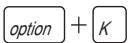
Activez le visualiseur de comparaison via le menu Affichage ou utilisez Option + C.
Comment créer un nouvel album vide ?
Cliquez sur le bouton Nouvel album dans le panneau des projets ou utilisez Commande + Option + N.
Comment exporter les fichiers originaux ?
Sélectionnez les photos, puis allez dans Fichier > Exporter > Exporter les originaux. Le raccourci est Commande + Maj + E.
Comment appliquer un classement de 1 à 5 étoiles ?
Sélectionnez la photo et appuyez sur Commande + le chiffre (1 à 5) pour attribuer le classement.
Comment utiliser l'outil de retouche ?
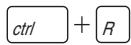
Sélectionnez l'outil Retoucher dans la barre d'outils ou appuyez sur R. Vous pouvez cliquer sur les imperfections pour les corriger.
Comment afficher les métadonnées d'une photo ?
Utilisez l'inspecteur de métadonnées en cliquant sur l'icône ou en appuyant sur I. Vous pouvez afficher les données EXIF, IPTC, etc.
Comment passer en plein écran ?
Appuyez sur F pour basculer en mode plein écran. Utilisez les flèches pour naviguer.
Comment créer un diaporama ?
Sélectionnez les photos, puis allez dans Présentation > Diaporama. Vous pouvez aussi utiliser le raccourci Commande + Retour.
Comment organiser les photos en piles ?
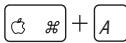
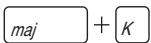
Sélectionnez plusieurs photos, puis allez dans Présentation > Empilement > Créer une pile. Le raccourci est Commande + K.

Questions des utilisateurs sur APERTURE APPLE

0 question sur cet appareil. Repondez a celles que vous connaissez ou posez la votre.

Poser une nouvelle question sur cet appareil

L'email reste privé : il sert seulement à vous prévenir si quelqu'un répond à votre question.

Aucune question pour l'instant. Soyez le premier à en poser une.

Téléchargez la notice de votre Logiciel de gestion de photos au format PDF gratuitement ! Retrouvez votre notice APERTURE - APPLE et reprennez votre appareil électronique en main. Sur cette page sont publiés tous les documents nécessaires à l'utilisation de votre appareil APERTURE de la marque APPLE.

MODE D'EMPLOI APERTURE APPLE

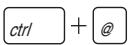
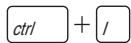
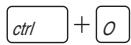
Afficher/masquer le visualiseur

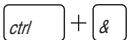
Visualiseur Multi

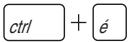
Visualiseur Principal

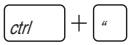
Visualiseur Par trois

Visualiseur Comparaison

Visualiseur En pile

Secondaire (Miroir)

Secondaire (Alterner)

Secondaire (Étendu)

Secondaire (Vierge)

Secondaire (Bureau)

Afficher/masquer le visualiseur de métadonnées

Sélectionner uniquement le visualiseur principal

Alterner l'affichage des métadonnées du Visualiseur

Afficher les options

Commandes de comparaison
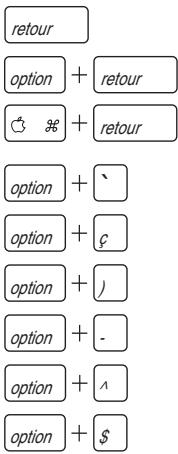
APPLE APERTURE - Commandes de comparaison - 1

text_image retour option + retour

# + retour

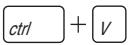
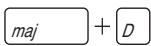
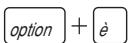
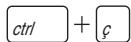
option + 、 option + ç option + j option + - option + ^ option + $

Définir élément de comparaison

Sélectionner élément de comparaison

Désélectionner élément de comparaison

Classer élément comme sélectionné

Classer élément comme rejeté

Abaisser classement de l'élé m.

Améliorer classement de l'élé m.

Faire pivoter élém. vers gauche

Faire pivoter élém. vers droite

Panneaux des projets
APPLE APERTURE - Panneaux des projets - 1

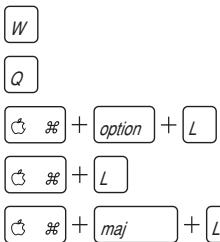
text_image W Q ∅ H + option + L ∅ H + L ∅ H + maj + L

Afficher/masquer Panneau des projets

Panneau des projets au 1 ^er plan

Nouvel album vide

Nouvel album à partir sélection

Présentation en grille

Présentation par listes

Diminuer la taille des vignettes

Augmenter la taille des vignettes

Fermer l'onglet

Afficher/masquer les métadonnées du navigateur

Alterner la présentation des métadonnées du navigateur

Afficher les options

Exporter les fichiers originaux

Commandes de sélection

APPLE APERTURE - Commandes de sélection - 1

APPLE APERTURE - Commandes de sélection - 2

APPLE APERTURE - Commandes de sélection - 3

APPLE APERTURE - Commandes de sélection - 4

APPLE APERTURE - Commandes de sélection - 5

APPLE APERTURE - Commandes de sélection - 6

APPLE APERTURE - Commandes de sélection - 7

APPLE APERTURE - Commandes de sélection - 8

Naviguer

Tout sélectionner

Tout désélectionner

Inverser la sélection

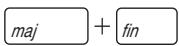
Sélectionner jusqu'au début

Sélectionner jusqu'à la fin

Précédent dans la sélection

Suivant dans la sélection

Dispositions de l'espace de travail
APPLE APERTURE - Dispositions de l'espace de travail - 1
APPLE APERTURE - Dispositions de l'espace de travail - 2
APPLE APERTURE - Dispositions de l'espace de travail - 3

APPLE APERTURE - Dispositions de l'espace de travail - 4

APPLE APERTURE - Dispositions de l'espace de travail - 5

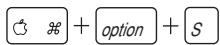
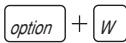
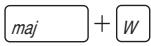
Élémentaire

Agrandir le navigateur

Agrandir le visualiseur

Permuter l'espace de travail

Faire pivoter l'espace de travail

Commandes d'empilement
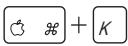
APPLE APERTURE - Commandes d'empilement - 1

APPLE APERTURE - Commandes d'empilement - 2

APPLE APERTURE - Commandes d'empilement - 3

APPLE APERTURE - Commandes d'empilement - 4

APPLE APERTURE - Commandes d'empilement - 5

APPLE APERTURE - Commandes d'empilement - 6

APPLE APERTURE - Commandes d'empilement - 7

APPLE APERTURE - Commandes d'empilement - 8

APPLE APERTURE - Commandes d'empilement - 9

APPLE APERTURE - Commandes d'empilement - 10

APPLE APERTURE - Commandes d'empilement - 11

APPLE APERTURE - Commandes d'empilement - 12

APPLE APERTURE - Commandes d'empilement - 13

APPLE APERTURE - Commandes d'empilement - 14

APPLE APERTURE - Commandes d'empilement - 15

Créer un élément de pile ouvert

Défaire la pile

Définir la meilleure image de la pile

Élever un élément de la pile

Abaisser un élément de la pile

Scinder la pile

Ouvrir/fermer une seule pile

Fermer toutes les piles

Ouvrir toutes les piles

Créer un élément de pile fermé

Empiler automatiquement

Pile précédente

Pile suivante

Tout sélectionner dans la pile

Sélectionner uniquement les principaux dans la pile

Palette de requête

APPLE APERTURE - Palette de requête - 1

APPLE APERTURE - Palette de requête - 2

APPLE APERTURE - Palette de requête - 3

APPLE APERTURE - Palette de requête - 4

APPLE APERTURE - Palette de requête - 5

APPLE APERTURE - Palette de requête - 6

APPLE APERTURE - Palette de requête - 7

APPLE APERTURE - Palette de requête - 8

APPLE APERTURE - Palette de requête - 9

APPLE APERTURE - Palette de requête - 10

Afficher/masquer la palette de requête

Afficher toutes les images non-classées (ou mieux)

Afficher toutes les images classées +1 (ou mieux)

Afficher toutes les images classées +2 (ou mieux)

Afficher toutes les images classées +3 (ou mieux)

Afficher toutes les images classées +4 (ou mieux)

Afficher uniquement les images sélectionnées (+5)

Tout afficher

Afficher uniquement les images non-classées

Afficher uniquement les images rejetées

Barre des outils
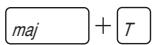
APPLE APERTURE - Barre des outils - 1

Afficher/masquer la barre des outils

APPLE APERTURE - Barre des outils - 2

Afficher/masquer la palette des mots-clés
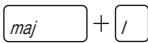
APPLE APERTURE - Barre des outils - 3

Afficher/masquer le panneau d'importation

APPLE APERTURE - Barre des outils - 4

Importer

APPLE APERTURE - Barre des outils - 5

Alterner original/copie de travail

APPLE APERTURE - Barre des outils - 6

Créer une copie à partir de l'original

APPLE APERTURE - Barre des outils - 7

Créer une copie à partir de l'original JPEG

APPLE APERTURE - Barre des outils - 8

Créer une copie dupliquée

APPLE APERTURE - Barre des outils - 9

Créer une copie à partir de l'original et ouvrir la pile

APPLE APERTURE - Barre des outils - 10

Créer une copie à partir de l'original JPEG et ouvrir la pile

APPLE APERTURE - Barre des outils - 11

Créer une copie dupliquée et ouvrir la pile

APPLE APERTURE - Barre des outils - 12

Afficher/masquer la palette des ajustements
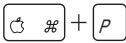
APPLE APERTURE - Barre des outils - 13

Imprimer les images

APPLE APERTURE - Barre des outils - 14

Diaporama

Outils d'ajustement

APPLE APERTURE - Outils d'ajustement - 1

Outil de sélection

APPLE APERTURE - Outils d'ajustement - 2

Outil de rotation gauche/droite

APPLE APERTURE - Outils d'ajustement - 3

Outil de redressement

APPLE APERTURE - Outils d'ajustement - 4

Outil de rognage

APPLE APERTURE - Outils d'ajustement - 5

Outil Retoucher et corriger

APPLE APERTURE - Outils d'ajustement - 6

Outil Yeux rouges

APPLE APERTURE - Outils d'ajustement - 7

Outil de prélèvement

APPLE APERTURE - Outils d'ajustement - 8

Outil d'application

Loupe

APPLE APERTURE - Loupe - 1

Afficher/masquer la loupe

APPLE APERTURE - Loupe - 2

Augmenter le diamètre de la loupe

APPLE APERTURE - Loupe - 3

Diminuer le diamètre de la loupe

APPLE APERTURE - Loupe - 4

Augmenter le grossissement de la loupe

APPLE APERTURE - Loupe - 5

Diminuer le grossissement de la loupe

Plein écran

APPLE APERTURE - Plein écran - 1

Afficher/masquer le plein écran

APPLE APERTURE - Plein écran - 2

Décaler vers la gauche

APPLE APERTURE - Plein écran - 3

Arrêter le décalage

APPLE APERTURE - Plein écran - 4

Décaler vers la droite

APPLE APERTURE - Plein écran - 5

Bande de film automatique

APPLE APERTURE - Plein écran - 6

Bande de film activée

APPLE APERTURE - Plein écran - 7

Permettre activation/désactivation de la bande de film

Table lumineuse

APPLE APERTURE - Table lumineuse - 1

Navigateur

APPLE APERTURE - Table lumineuse - 2

Découvrir

APPLE APERTURE - Table lumineuse - 3

Tout afficher

APPLE APERTURE - Table lumineuse - 4

Taille réelle

APPLE APERTURE - Table lumineuse - 5

Panoramique

Barre des commandes

APPLE APERTURE - Barre des commandes - 1

Afficher/masquer la barre des commandes

APPLE APERTURE - Barre des commandes - 2

Réduire/agrandir le visualiseur

APPLE APERTURE - Barre des commandes - 3

Faire pivoter vers la gauche

APPLE APERTURE - Barre des commandes - 4

Faire pivoter vers la droite

APPLE APERTURE - Barre des commandes - 5

Élément précédent

APPLE APERTURE - Barre des commandes - 6

Élément suivant

APPLE APERTURE - Barre des commandes - 7

Afficher/masquer les contrôles de mots-clés

APPLE APERTURE - Barre des commandes - 8

Groupe de mots-clés prédéfinis précédent

APPLE APERTURE - Barre des commandes - 9

Groupe de mots-clés prédéfinis suivant
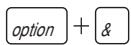
APPLE APERTURE - Barre des commandes - 10

Appliquer les mots-clés prédéfinis attribués à ces touches
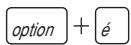
APPLE APERTURE - Barre des commandes - 11

APPLE APERTURE - Barre des commandes - 12

APPLE APERTURE - Barre des commandes - 13

APPLE APERTURE - Barre des commandes - 14

APPLE APERTURE - Barre des commandes - 15

APPLE APERTURE - Barre des commandes - 16

APPLE APERTURE - Barre des commandes - 17

APPLE APERTURE - Barre des commandes - 18

APPLE APERTURE - Barre des commandes - 19

APPLE APERTURE - Barre des commandes - 20

APPLE APERTURE - Barre des commandes - 21

APPLE APERTURE - Barre des commandes - 22

APPLE APERTURE - Barre des commandes - 23

APPLE APERTURE - Barre des commandes - 24

APPLE APERTURE - Barre des commandes - 25

Supprimer les mots-clés prédéfinis attribués à ces touches
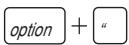
Commandes de classement

APPLE APERTURE - Commandes de classement - 1

APPLE APERTURE - Commandes de classement - 2

APPLE APERTURE - Commandes de classement - 3
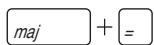
APPLE APERTURE - Commandes de classement - 4

APPLE APERTURE - Commandes de classement - 5

APPLE APERTURE - Commandes de classement - 6

APPLE APERTURE - Commandes de classement - 7

APPLE APERTURE - Commandes de classement - 8

APPLE APERTURE - Commandes de classement - 9

APPLE APERTURE - Commandes de classement - 10

APPLE APERTURE - Commandes de classement - 11

APPLE APERTURE - Commandes de classement - 12

APPLE APERTURE - Commandes de classement - 13

APPLE APERTURE - Commandes de classement - 14

APPLE APERTURE - Commandes de classement - 15

APPLE APERTURE - Commandes de classement - 16

APPLE APERTURE - Commandes de classement - 17

APPLE APERTURE - Commandes de classement - 18

Appliquer le classement de 1 à 5

Abaisser le classement

Améliorer le classement

Rejeter

Sélectionner

Meilleur classement que dernier élément

Rejeter et passer au suivant

Abaisser le classement et passer au suivant

Améliorer le classement et passer au suivant

Sélectionner et passer au suivant

Sélectionner et effacer le dernier

Rejeter et effacer le dernier

Abaisser le classement et effacer le dernier

Améliorer le classement et effacer le dernier

Inspecteur des métadonnées

APPLE APERTURE - Inspecteur des métadonnées - 1

APPLE APERTURE - Inspecteur des métadonnées - 2

APPLE APERTURE - Inspecteur des métadonnées - 3

APPLE APERTURE - Inspecteur des métadonnées - 4

APPLE APERTURE - Inspecteur des métadonnées - 5

APPLE APERTURE - Inspecteur des métadonnées - 6

APPLE APERTURE - Inspecteur des métadonnées - 7

APPLE APERTURE - Inspecteur des métadonnées - 8

Afficher/masquer les inspecteurs

Afficher/masquer les ajustements

Afficher/masquer les métadonnées

Afficher les mots-clés

Afficher les données EXIF

Afficher les données IPTC

Afficher les autres données

Afficher l'archive

Assistant notice
Powered by Anthropic
En attente de votre message
Informations produit

Marque : APPLE

Modèle : APERTURE

Catégorie : Logiciel de gestion de photos