
AIRPORT EXTREME - Routeur APPLE - Notice d'utilisation et mode d'emploi gratuit
Retrouvez gratuitement la notice de l'appareil AIRPORT EXTREME APPLE au format PDF.


| Type de produit | Routeur / Borne d'accès sans fil |
| Marque | Apple |
| Modèle | AirPort Extreme |
| Dimensions | Diamètre 175 mm, Hauteur 80 mm |
| Poids | 565 g (sans support mural) |
| Alimentation | Adaptateur secteur ou PoE (IEEE 802.3af) sur certains modèles |
| Vitesse de transfert sans fil | Jusqu'à 54 Mbps |
| Portée | Jusqu'à 45 mètres (selon environnement) |
| Bande de fréquence | 2,4 GHz |
| Normes sans fil | 802.11b/g, DSSS 802.11 HR |
| Interfaces | 1 port WAN Ethernet 10/100Base-T, 1 port LAN Ethernet 10/100Base-T, 1 port USB (imprimante), 1 port modem interne (selon modèle), 1 port antenne externe |
| Sécurité | WPA, mot de passe réseau, contrôle d'accès, RADIUS (configurable via Utilitaire Admin AirPort) |
| Fonctions principales | Partage de connexion Internet, réseau sans fil, partage d'imprimante USB, extension de portée sans fil (WDS) ou via Ethernet, antenne externe en option |
| Conditions de fonctionnement | Température 0°-35°C, humidité 20%-80% |
| Entretien et nettoyage | Nettoyer avec un chiffon sec et doux. Ne pas utiliser de produits abrasifs ou liquides. |
| Sécurité d'utilisation | Utiliser exclusivement l'adaptateur fourni. Ne pas connecter à une ligne téléphonique numérique. Pour installation en faux-plafond, utiliser PoE et câbles ignifugés. |
| Pièces détachées disponibles | Adaptateur secteur, antenne externe certifiée Apple, support mural, câble antivol (en option) |
| Réparabilité | Réparation par un centre agréé Apple. Pas de pièces réparables par l'utilisateur. |
FOIRE AUX QUESTIONS - AIRPORT EXTREME APPLE
Questions des utilisateurs sur AIRPORT EXTREME APPLE
0 question sur cet appareil. Repondez a celles que vous connaissez ou posez la votre.
Poser une nouvelle question sur cet appareil
Téléchargez la notice de votre Routeur au format PDF gratuitement ! Retrouvez votre notice AIRPORT EXTREME - APPLE et reprennez votre appareil électronique en main. Sur cette page sont publiés tous les documents nécessaires à l'utilisation de votre appareil AIRPORT EXTREME de la marque APPLE.
MODE D'EMPLOI AIRPORT EXTREME APPLE
Chapitre 1 5 Présentation d'AirPort
5 À propos de la borne d'accès AirPort Extreme
6 La borne d'accès AirPort Extreme en un coup d'eel
7 Les ports de la borne d'accès AirPort Extreme
8 À propos du logiciel AirPort
Chapitre 2 11 Configuration de votre borne d'accès AirPort Extreme
12 Installation de la borne d'accès AirPort Extreme sur un mur
14 Aperçu de la configuration
Chapitre 3 17 Utilisation de votre borne d'accès AirPort Extreme
17 Configuration de la borne d'accès
18 Contrôle de l'etat de la connexion Internet de la borne d'accès AirPort Extreme
19 Contrôle de la communication de la borne d'accès AirPort Extreme
19 Connexion à Internet via le réseau AirPort
20 Connexion de bornes supplémentaires à votre réseau AirPort
20 Connexion de plusieurs bornes d'accès à un dispositif d'alimentation électrique
20 Extension de la portée de votre réseau AirPort
21 Contrôle de la portée de votre réseau AirPort
21 Informations supplémentaires sur AirPort
Chapitre 4 23 Exemples de réseaux
24 Installation d'un réseau de bureau à domicile
25 Configuration d'un réseau dans un établissement scolaire
27 Connexion de bornes d'accès AirPort à l'aide du système d'alimentation via Ethernet (PoE pour "Power Over Ethernet")
Chapitre 5 29 Dépannage
Annexe 33 Caracteristiques techniques de la borne d'accès AirPort Extreme
AirPort offre un moyen simple et rapide d'acceder à Internet, tant chez vous, depuis une salle de classe ou sur votre lieu de travail, sans besoin de cables, lignes téléphoniques supplémentaires ou de logiciel réseau elaboré.
AirPort fonctionne avec la technologie de réseau local sans fil (WLAN) permettant une communication sans fil haute performance entre plusieurs ordinateurs et Internet. Lorsque vous vous connectez à Internet avec AirPort, vous pouvez partager une connexion à Internet entre plusieurs ordinateurs simultanément et utiliser le partage de fichiers entre ces ordinateurs.
Pour acceder à Internet grâce à Airport, il se peut que vous ayez besoin d'un compte auprès d'un fournisseur d'accès à Internet (éventuellesmentpayant) et d'un mode d'accès à Internet (modem DSL ou cable ou réseau Ethernet). Si vous borne d'accès est équipée d'un modem interne et que vous disposez d'une connexion commutée PPP auprès d'un fournisseur d'accès à Internet, vous pouvez vous connecter à Internet en passant par le modem interne de la borne d'accès.
Remarque: ce manuel contient des informations sur la configuration de la borne d'accès AirPort Extreme à l'aide de Mac OS X, Windows XP et Windows 2000. Les captures décran et les instructions générales s'appliquent à Mac OS X. Pour des instructions plus détaillées sur Windows XP et Windows 2000, reportez-vous à l'Aide AirPort dans l'Utilitaire Admin AirPort sur les ordinateurs qui utilisent Windows.
À propos de la borne d'accès AirPort Extreme
La borne d'accès AirPort Extreme établit une connexion cablee à Internet ou à un réseau et des connexions sans fil avec des ordinateurs clients sans fil. Une fois la borne d'accès connectée au réseau, tous les ordinateurs clients sans fil peuvent acceder à Internet via le réseau AirPort. Les ordinateurs connectés au réseau AirPort via Ethernet peuvent également partager la connexion Internet de la borne d'accès. La borne d'accès gère les communications entre Internet et des ordinateurs clients sans fil.
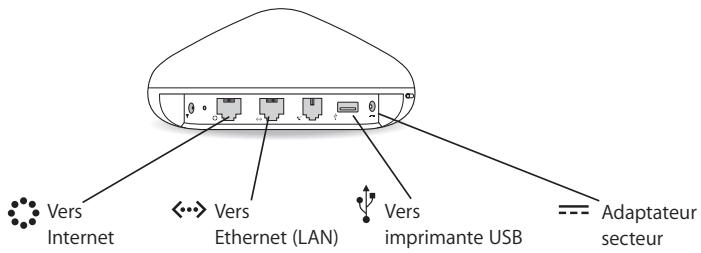
Elles disposede desports suivants:
- un port WAN Ethernet 10/100Base-T ( ) pour la connexion d'un modem DSL ou cable ou pour la connexion à un réseau Ethernet existant doté d'un accès à Internet ;
- un port LAN Ethernet 10/100Base-T (←→) pour la connexion haute vitesse aux imprimitantes locales et aux ordinateurs Ethernet n'ayant pas d'accès à Internet ;
- un port USB (PS) pour la connexion d'une imprimante à la borne d'accès.
Certains modèles de la borne d'accès disposent aussi d'un port modem 56K intégré (®) pour l'accès à Internet par modem commuté avec une ligne téléphonique standard.
Certain modèles de borne d'accès disposent aussi d'une alimentation via Ethernet (PoE). Lorsque le port WAN Ethernet de la borne d'accès est connecté à un dispositif d'alimentation électrique compatible IEEE 802.3af, comme, par exemple, un commutateur ou un concentrateur Ethernet, à l'aide d'un cable Ethernet de catégorie 5, il est alimenté par le cable Ethernet. Regardez au bas de la borne d'accès pour vérifier si elle prend en charge l'alimentation via Ethernet (PoE).

La borne d'accès AirPort Extreme en un coup d'œil
Les portes de la borne d'accès AirPort Extreme
Votre borne d'accès AirPort Extreme peut disposer de six ports, en fonction du modele que vous avez acheté.

Port WAN Ethernet 10/100Base-T
Connectez soit un modem cable ou DSL, soit un réseau Ethernet avec accès à Internet.

Port de réseau local Ethernet 10/100Base-T
Connectez des ordinateurs (sans accès à Internet) et des imprimantes Ethernet locaux ou d'autres péripériques Ethernet, tels qu'un concentrateur ou un commutateur.

Port du modem interne (sur certains modèles)
Connectez une extrémité du cable téléphonique au port du modem interne et l'autre extrémité à une prise téléphonique standard.

Port imprimante USB
Connectez une imprimante USB afin que les ordinateurs qui se connectent au réseau AirPort puisent se servir de l'imprimante.

Port d'antenne externe
Connectez une antennae externe agreee Apple pour etendre la portee de sua reseau sans fil.

Port de l'adaptateur secteur
Connectez une extrémité de l'adapteur secteur de la borne d'accès Airport Extreme au port, et l'autre à une prise de courant électrique.
Dispositif de sécurité
Vou puez acheter un cable antivol et un cadenas pour securiser votre borne d'accès AirPort Extreme.
Remarque: si cette borne d'accès AirPort Extreme n'était pas accompagnée d'un adaptateur secteur et que vous ne prévoyez pas d'utiliser l'alimentation via Ethernet (PoE), vous pouvez acheter un adaptateur secteur pour borne d'accès auprès de votre fournisseur Apple autorisé, d'un détaillant Apple ou sur Apple Store à l'adresse www.apple.com/francestore.
Si la borne d'accès prend en charge l'alimentation via Ethernet (PoE), si elle et son support de fixation sont conformes à la norme UL Standard 2043 intitulée “Fire Test for Heat and Visible Smoke Release for Discrete Products and Their Accessories Installed in Air-Handling Spaces” pour le placement dans les espaces de traitement de l'air au-dessus de faux-plafonds. L'utilisation de l'alimentation via Ethernet (PoE) permet d'installer une borne d'accès à l'écart des prises de courant standard. Pour en savoir plus sur l'alimentation via Ethernet (PoE), reportez-vous aux documents “Création de réseaux AirPort Extreme” ou “Réseaux AirPort pour Windows” qui se trouvent sur le CD AirPort. Ces documents sont aussi disponibles à l'adresse www.apple.com/fr/airportextreme.
Pour savoir si vous borne d'accès prend en charge l'alimentation via Ethernet (PoE), liquez l'étiquette qui se trouve au bas de la borne d'accès.
Remarque: pour employer la borne d'accès dans les espaces de traitement de l'air situés au-dessus de faux-plafonds, vous devez connecter le port WAN Ethernet à un dispositif d'alimentation compatible 802.3af à l'aide d'un cable Ethernet ignifugé. Vous ne pouvez pas utiliser l'adaptateur électrique pour alimenter une borne d'accès installée dans un espace de traitement de l'air. Si vous connectez une antennes externe à une borne d'accès montée dans un espace de traitement de l'air, assurez-vous qu'elle est agréé pour les chambres de répartition de l'air. Reportez-vous à la documentation qui accompagnait l'antenne.
À propos du logiciel AirPort

Assistant réglages AirPort
Utilisez l'Assistant réglages AirPort pour configurer la borne d'accès AirPort Extreme et pour configurer votre ordinateur pour l'utilisation d'AirPort. L'Assistant se trouve dans Applications/Utilitaires sous Mac OS X et dans Démarrer > Tous les programmes > AirPort sous Windows XP ou Windows 2000.

Utilitaire Admin AirPort
L'Utilitaire Admin AirPort est un outil avancé pour la configuration et la gestion d'une borne d'accès AirPort Extreme. Employez l'Utilitaire Admin AirPort pour définir les réglages de réseau, de routage et de sécurité, ainsi que d'autres options avancées. L'Utilitaire Admin AirPort se trouve sous Mac OS X dans Applications/Utilitaires et sous Windows XP ou 2000 dans Demarrer > Tous les programmes > AirPort.

Menu d'etat AirPort de la barre des menus (Max OS X uniquement)
Le menu d'etat AirPort vous permet de passer instantanément d'un réseau AirPort à l'autre, de contrôler la qualité du signal du réseau selectionné, de créé un réseau "ordinateur à ordinateur" et d'activer ou de désactiver AirPort.
Si vous borne d'accès prend en charge l'alimentation via Ethernet (PoE), les applications Mac OS X suivantes figureur sur le CD AirPort Management Tools.

Utilitaire de gestion AirPort
L'utilitaire de gestion AirPort permet aux administrateurs réseau de configurer et de générer plusieurs bornes d'accès à partir d'un emplacement unique.

Moniteur de gestion AirPort
Le monieur de gestion AirPort gère l'intensité du signal et le taux de transmission des ordinateurs clients sans fil.
Pour augmenter la portée de votre réseau, vous pouvez utiliser l'Utilitaire Admin AirPort afin de configurer plusieurs bornes d'accès Airport Extreme connectées sans cable (mode WDS) ou via Ethernet Vous pouvez également augmenter la portée de votre réseau sans fil en connectant une antenné externe certifiée Apple au port d'antenne.
Si vous connectez une imprimante USB à la borne d'accès, les ordinateurs du réseau AirPort peuvent l'utiliser. Sélectionnez l'imprimante via Bonjour dans Configuration d'imprimante, qui se trouve dans Applications/Utilitaires sur un ordinateur Macintosh. Pour imprimer sur une imprimante USB via une borne d'accès AirPort Extreme, vous doivent utiliser Mac OS X 10.2.3 ou ultérieur, ou bien Windows XP (avec Service Pack 2) ou Windows 2000. Pour en savoir plus sur la configuration d'un ordinateur sous Windows XP ou Windows 2000, reportez-vous au document intitulé "Réseaux AirPort pour Windows" qui figure sur le CD AirPort.
Remarque: si la borne d'accès est configurée pour être alimentée par le port WAN Ethernet, ne connectez pas d'imprimante au port USB. Il est impossible d'imprimer sur une imprimante USB si la borne d'accès est alimentée via Ethernet.
Configuration de votre borne d'accès AirPort Extreme
Les informations de ce chapitre vous permettront de configurer votre borne d'accès AirPort Extreme.
Avant de configurer votre borne d'accès AirPort Extreme pour acceder à Internet, assurez-vous que :
- Vous disposez d'un ordinateur doté d'une carte AirPort ou AirPort Extreme, ou d'une carte Wi-Fi compatible installée sur un ordinateur sous Windows XP ou Windows 2000 (avec Service Pack 2).
-
Voiture ordinaire est équipé du logiciel AirPort le plus récent. Pour obtenir les toutes dernières informations relatives au logiciel AirPort, ouvrez Mises à jour de logiciel dans les Préférences Système ou visitez les sites Web d'Apple suivants :
-
Site Web Apple AirPort à l'adresse www.apple.com/fr/airportextreme.
-
Site Web d'assistance Apple : http://www.apple.com/fr/support.
-
Vous possédez un compte auprès d'un fournisseur d'accès à Internet (éventuellesment payant) ou disposez de l'accès à Internet via un réseau. Pour en savoir plus sur l'utilisation d'AirPort avec votre compte Internet, adressez-vous à votre fournisseur d'accès à Internet (FAI) ou visitez le site Web de service et d'assistance d'Apple à l'adresse www.apple.com/fr/support.
- Vous avez un emplacement approprié pour votre borne d'accès AirPort Extreme.
Vous pouvez placer votre borne d'accès AirPort Extreme sur un bureau, une bibliothèque, ou toute autre surface plane, ou encore l'accrocher à un mur. L'idéal est de la placer au centre de votre domicile ou de votre bureau et loin de toute source d'interférence ou de blocage de signal telle que fours à micro-ondes ou grandes structures métalliques, et à proximité de prises de courant.
Si la borne d'accès prend en charge l'alimentation via Ethernet (PoE), elle convient pour une utilisation dans les espaces de traitement de l'air (conformément à la section 300.22(C) du National Electrical Code des États-Unis et à la section 12-010 du Code électrique canadien) et peut être alimentée via Ethernet (PoE). Vous pouvez l'instructor dans les espaces de traitement de l'air des faux-plafonds, à l'écart des prises de courant. Si vous optez pour ce type d'installation, vous doivent connecter le port WAN Ethernet à un dispositif d'alimentation compatible 802.3af à l'aide d'un cable Ethernet ignifugé. Si vous connectez l'adaptateur secteur de la borne d'accès à un bloc d'alimentation, le port WAN Ethernet n'est plus alimenté par le dispositif d'alimentation.
Si vous accédez à Internet via un réseau LAN Ethernet, tel que celui d'une école ou d'un bureau, connectez le cable Ethernet au port LAN Ethernet 10/100Base-T («») de la borne d'accès AirPort Extreme.
Remarque: la case "Distribuer les adresses IP" de la sous-fenêtre Réseau de l'Utilitaire Admin AirPort est déslectionnée pour les bornes d'accès AirPort Extreme qui prennant en charge l'alimentation via Ethernet (PoE). Par défaut, les bornes d'accès sont configurées comme pont,只不过 que pour distribuer des adresses IP à des clients AirPort. Pour en savoir plus sur l'Utilitaire Admin AirPort et l'utilisation du port LAN Ethernet et l'utilisation du port LAN Ethernet 10/100Base-T (<->), reportez-vous aux documents "Création de réseaux AirPort Extreme" ou "Réseaux AirPort pour Windows" qui se trouvent sur le CD AirPort ou à l'adresse www.apple.com/fr/airportextreme.
Vous pouvez utiliser la borne d'accès AirPort Extreme pour fournir l'accès à Internet aux ordinateurs non équipés d'AirPort qui ne sont pas connectés à Internet en les connectant au port LAN Ethernet 10/100Base-T («·») de la borne d'accès AirPort Extreme. La borne d'accès doit être connectée à Internet via le port WAN Ethernet 10/100Base-T («·').
Installation de la borne d'accès AirPort Extreme sur un mur
Voussupportdefixationfourniaclaborne d'accesAirPortExtreme pour fixer laborne d'accesaunmur. Pour cela,procededez comme suit :
1 Choisissez un emplacement situé à proximé d'une prise électrique et de la connexion réseau.
Si la borne d'accès est conforme aux normes UL et agrée pour l'utilisation dans les faux-plafonds et dans les espaces de traitement de l'air, la borne d'accès peut être montée dans un faux-plafond, à l'écart des prises de courant et alimentée via Ethernet (PoE).
Si vous montez la borne d'accès dans un espace de traitement de l'air, branchez-la sur un dispositif d'alimentation électrique compatible 802.3af à l'aide d'un cable Ethernet ignifugé.
2 Vissez le support sur une cheville murale à l'aide des deux vis fournies avec la borne d'accès.

3 Localisez les deux orifices prévus pour la fixation au support, situés sur la face inférieure de la borne d'accès.

4 Enfilez les câbles dans le support de fixation et reliez-les à la borne.
La borne d'accès est conçue pour être montée les ports situés vers le haut (logo Apple correctement orienté), ses câbles passant derrière elle à travers le support ( comme illustré).

Remarque: le support de fixation dispose d'assez de place pour six câbles (un pour l'alimentation, deux câbles Ethernet, un cable d'imprimante USB, un cable téléphonique et un cable d'antenne externe). Seuls deux ou trois câbles sont utilisés dans la plupart des cas.
5 Insérez avec soin les deux crochets inférieurs du support dans les orifices de la partie inférieure de la borne d'accès. Insérez les crochets supérieurs du support dans le bord inférieur de la borne.
Aperçu de la configuration
Une fois que vous étés prét, vous pouvez configurer la borne d'accès AirPort Extreme en quelques étapes :
1 Branchez la borne d'accès AirPort Extreme dans une prise de courant et connectez-la à votre interface réseau Internet.
2 Utilisez l'Assistant réglages AirPort,itué dans Applications/Utilitaires sous Mac OS X et dans Demarrer > Tous les programmes > AirPort sous Windows XP or Windows 2000.
Étape 1 : Connectez la borne d'accès AirPort Extreme
1 Connectez l'adaptateur secteur au port correspondant de la borne d'accès AirPort Extreme et à une prise de courant électrique.
Important: utilisez exclusivement l'adaptateur secteur fourni avec votre borne d'accès AirPort Extreme. Les adaptateurs destinés à d'autres apparils électroniques peuvent sembler identiques mais risquent d'endommager laborne d'accès.
La AirPort Extreme Base Station s'allume lorsque vous branchez l'adaptateur secteur à la prise de courant. Le dispositif ne compte aucun commutateur d'alimentation.
Lorsque vous branchez la borne, les voyageants d'etat s'allument pendant le démarrage. Seul le voyant du milieu reste allumé lorsque la configuration est terminée. Le démarrage prend environ 30 secondes. Reportez-vous à "Contrôle de la communication de la borne d'accès AirPort Extreme" à la page 19 pour une explication détaillée des voyageants de la borne d'accès AirPort Extreme.
2 Connectez la borne d'accès AirPort Extreme à votre modem cable ou ADSL, au réseau Ethernet, ou, si vous borne d'accès possède un modem interne, à une ligne de téléphone standard.
- Si vous compte Internet utilise un périphérique de type modem cable ou DSL, connectez ce dernier au port WAN Ethernet 10/100Base-T (...) de votre borne d'accès AirPort Extreme.
- Si vous accédez à Internet via un réseau LAN Ethernet, tel que celui d'une école ou d'un bureau, connectez le cable Ethernet au port LAN Ethernet 10/100Base-T («») de la borne d'accès AirPort Extreme.
- Si vous utilisez un modem normal et une ligne téléphonique analogique standard (type de ligne communément installé) pour acceder à Internet, connectez une extrémité du cable téléphonique au port du modem interne (€) et l'autre extrémité à la prise du téléphone.
Important: ne connectez pas la borne d'accès à une ligne téléphonique numérique, comme, par exemple, à un système téléphonique d'autocommutateur.
Si vous borne d'accès est équipée d'un modem intégré, à l'aide duquel vous vous connectez à Internet, la borne d'accès peut fournir un accès à Internet aux ordinateurs connectés aux deux ports Ethernet (WAN et LAN).
Étape 2: Utilisez l'Assistant réglages AirPort
L'Assistant réglages AirPort :
- Configure votre réseau Airport.
- Configure votre ordinateur pour acceder au réseau AirPort créé par la borne d'accès AirPort Extreme.
Remarque: vous ne pouvez pas vous servir de l'Assistant réglages AirPort pour configurer des fonctions avancées. Servez-vous de l'Utilitaire Admin AirPort, liéud dans le dossier Applications/Utilitaires.
Pour utiliser l'Assistant réglages AirPort et configurer la borne d'accès AirPort Extreme
1 Vérifiez que la borne est branchée et que levoyant du milieu est allumé.
2 Ouvrez l'Assistant réglages AirPort (dans Applications/Utilitaires sous Macintosh et dans Demarrer > Tous les programmes > AirPort sous Windows XP ou Windows 2000) et suivez les instructions à l'écran.

Leprésent chapitre offre des informations utiles pour comprendre comment utiliser votre borne d'accès et tirer pleinement parti de votre réseau AirPort.
Ces informations vous permettront de :
- configurer la connexion Internet de la borne d'accès;
- modifier les réglages avancés de la borne à l'aide d'Utilitaire Admin AirPort ;
- contrôle l'état de votre borne d'accès AirPort Extreme ;
- vous connecter et vous déconnecter du réseau AirPort;
- connecter des bornes supplémentaires à votre réseau AirPort ;
- étendre la portée du réseau AirPort.
Configuration de la borne d'accès
L'Assistant réglages AirPort offre des options de configuration complètes pour la plupart des réseaux AirPort.
Pour effectuer des réglages avancés, vous pouvez utiliser l'Utilitaire Admin AirPort (dans Applications/Utilitaires sous Mac OS X et dans Demarrer > Tous les programmes > AirPort sous Windows XP et Windows 2000) pour configurer votre borne d'accès AirPort Extreme. Vous pouvez utiliser l'Utilitaire Admin AirPort pour effectuer les opérations suivantes :
- configurer votre réseau AirPort, y compris modifier le nom et le mot de passer de réseau et spécifique si les utilisateurs doivent fournir ou pas un mot de passer pour acceder à votre réseau;
- changer le nom et le mot de passer d'administration de la borne d'accès AirPort Extreme ;
- définir les réglages de sécurité avancée, tels que WPA (Wi-Fi Protected Access);
- saisir les réglages TCP/IP de votre borne d'accès AirPort Extreme ;
- configurer comment l'accès à Internet est fourni aux ordinateurs du réseau AirPort ;
- configurer plusieurs bornes d'accès sur un seul réseau AirPort ;
Remarque: votre borne d'accès est régée par défaut pour utiliser les protocoles DHCP (Internet Dynamic Host Configuration Protocol) et NAT (Network Address Translation) afin de partager une adresse IP unique; Si votre borne d'accès prend en charge l'alimentation via Ethernet (PoE), elle est configurée par défaut comme pont et la case "Distribuer les addresses IP" est déslectionnée dans la sous-fenêtre Réseau de l'Utilitaire Admin AirPort.
Important : si vous utilisez l'Utilitaire Admin AirPort plutôt que l'Assistant réglages pour configurer votre borne la première fois, il se peut qu'un mot de passer vous soit demandé. Le mot de passer initial de la borne d'accès AirPort Extreme est public.
Pour en savoir plus sur la conception et la configuration d'un réseau AirPort à l'aide de l'Assistant réglages AirPort et de l'Utilitaire Admin AirPort, reportez-vous aux documents "Création de réseaux AirPort Extreme" ou "Réseaux AirPort pour Windows" qui se trouvent sur le CD AirPort et à l'adresse www.apple.com/fr/airportextreme.
Si vous configUREZ de plus grands réseaux AirPort Extreme compétant des bornés d'accès qui prennten en charge l'alimentation via Ethernet (PoE), vous pouvez aussi utiliser l'Utilitaire de gestion AirPort et le Moniteur de gestion AirPort (sur le CD Management Tools) pour configurer et:gérer de multiples bornés d'accès. Pour en savoir plus et pour obtenir des instructions sur la configuration, la gestion et la surveillance de grands réseaux AirPort Extreme, reportez-vous au document "Gestion de réseaux AirPort Extreme" qui se trouve sur le CD Management Tools et à l'adresse www.apple.com/fr/airportextreme.
Contrôle de l'état de la connexion Internet de la borne d'accès AirPort Extreme
Utilisez l'application Connexion à Internet qui se trouve sous Mac dans le dossier Applications pour surveiller le niveau du signal sans fil et le statut de votre connexion Internet par borne d'accès AirPort Extreme, comme illustré ci-dessous.
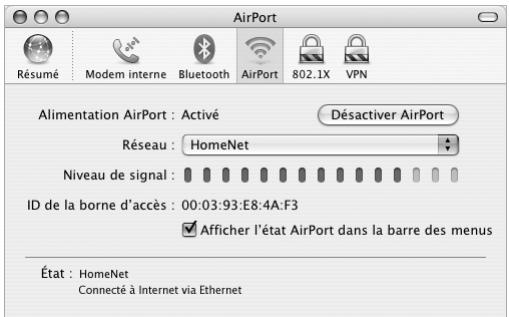
Utilisez le menu Wireless Connection Status pour surveiller le niveau du signal sans fil sur un ordinateur Windows XP ou Windows 2000.
Contrôle de la communication de la borne d'accès AirPort Extreme
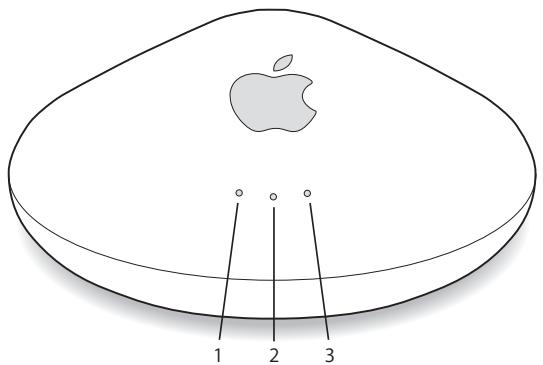
Le tableau suivant explique la signification des voyants indicateurs de la borne d'accès AirPort Extreme.
| Numéro duvoyant | Voyant | État |
| 1 | Clignotant | La borne d'accès AirPort Extreme est en cours de communication via AirPort. |
| 2 | Allumé de manière constante | La borne d'accès AirPort Extreme est branchée au réseau électrique et est en mode opérationnel normal. |
| 3 | Clignotant | La borne d'accès AirPort Extreme est en communication via le port LAN. |
Pour en savoir plus sur les lampes tímoin de la borne d'accès, reportez-vous aux documents "Création de réseaux AirPort Extreme" ou Réseaux AirPort pour Windows" qui se trouvent sur le CD AirPort ou à l'adresse www.apple.com/fr/airportextreme.
Connexion à Internet via le réseau AirPort
Si vous ordinateur est connecté à un réseau AirPort disposant d'un accès continu à Internet via Ethernet, DSL ou un modem cable, vous étés peut-être déjà connecté à Internet et vous pouvez utiliser toute application requérant une connexion à Internet, telle qu'un navigateur Web ou une application de courrier électronique. Si vous n'étés toute fois pas connecté, ouvrez Connexion à Internet dans le dossier Applications, cliquez sur AirPort dans la barre d'outils, puis cliquez sur Se connecter.
Connexion de bornes supplémentaires à votre réseau AirPort
Vous pouvez connecter des bornes d'accès AirPort Extreme additionnelles pour étendre la portée de votre réseau sans fil. Vous pouvez les connecter par la méthode sans fil ou via Ethernet. Si les bornes d'accès sont connectées via Ethernet, il s'agit d'un réseau itinérant. La connexion de bornes d'accès sans fil forme ce qu'on appelle un réseau WDS (Wireless Distribution System). Pour en savoir plus sur la configuration d'un réseau d'itinérance ou l'extension de votre réseau à l'aide de WDS, reportez-vous aux documents "Création de réseaux AirPort Extreme" ou "Réseaux AirPort pour Windows".
Connexion de plusieurs bornes d'accès à un dispositif d'alimentation électrique
Si vos bornes d'accès prennent en charge l'alimentation via Ethernet (PoE), vous pouvez connecter plusieurs bornes d'accès à un périphérique Ethernet compatible 802.3af (appelé dispositif d'alimentation électrique) et envoyer du courant et un réseau ou une connexion Internet via des cables Ethernet de catégorie 5. L'alimentation via la connexion Ethernet élimine certains cables et évite l'installation de la borne d'accès à proximité d'une prise.
Les bornes d'accès qui prennten en charge l'alimentation via Ethernet (PoE) répondent à des normes de classification en matière d'inflammabilité et sont agréeses UL pour l'utilisation dans les faux-plafonds et les espaces de traitement de l'air. Le National Electric Code (NEC) des États-Unis et le Code canadien de l'électricité requisèrel l'emploi de cables Ethernet ignifugés dans ce type d'espaces, conforme au standard UL 2043.
Extension de la portée de votre réseau AirPort
Outre l'ajout de bornes d'accès à votre réseau, vous pouvez fixer une antenné externe certifiée Apple à la borne pour éndre la portée du réseau. Vous trouvez ces antennes externes chez votre revendeur certifié Apple, chez les détaillants Apple ou sur le site Web www.apple.com/francestore.
Les antennes externes peuvent être interdites dans certaines régions.
Si vous borne d'accès prend en charge l'alimentation via Ethernet (PoE), est montée dans un espace de traitement de l'air et est alimentee par le port WAN Ethernet, ne connectez pas d'antenne externe, sauf si elle est ignifugee et conforme au standard UL 2043.
Remarque: avant de connecter ou de déconnecter une antenné externe, vous doivent débrancher l'adaptateur secteur de la borne d'accès, puis une fois l'antenna retiree, rebrancher l'adaptateur. La borne d'accès reconnait ainsi qu'une antenné externe est connectée.
Contrôle de la portée de votre réseau AirPort
Vous pouvez également réduire la portée du réseau AirPort en réglant la puissance du signal radio transmis par la borne d'accès. Vous pouvez ainsi contrôler plus facilement l'accès à votre réseau, en le limitant par exemple aux ordinateurs d'une piece particulière.
Pour réduire la portée de votre réseau AirPort :
1 Ouvrez l'Utilitaire Admin AirPort qui se trouve sous Mac dans Applications/Utilitaires et sous Windows XP ou 2000 dans Demarrer > Tous les programmes > AirPort.
2 Sélectionnez votre borne d'accès, puis cliquez sur Configurer.
3 Sur un Macintosh, cliquez sur Options sans fil. Sur un ordinateur Windows XP ou Windows 2000, cliquez sur AirPort.
4 Choisissez un pourcentage à l'aide du curseur Puisance de transmission.
Informations supplémentaires sur AirPort
Vou pouve obtaining de plus amples informations sur AirPort dans aux endroits suivants :
- Aide AirPort
Consultez l'Aide AirPort pour savoir comment configurer un réseau AirPort, utiliser une borne d'accès AirPort, modifier les réglages d'une borne d'accès, supprimer les sources d'interférences, rechercher plus d'informations sur Internet, etc. Choisissez Aide > Aide Mac, puis Bibliothèque > Aide AirPort.
- "Création de réseaux AirPort"
Pour obtenir des informations détaillées sur la configuration de réseaux AirPort, reportez-vous au document "Création de réseaux AirPort Extreme" qui se trouve à l'adresse www.apple.com/fr/airportextreme.
"Gestion de réseaux AirPort Extreme"
Pour obtenir des informations détaillées sur la configuration et la gestion de plusieurs bornés d'accès dans des réseaux AirPort, reportez-vous au document "Gestion de réseaux AirPort Extreme" qui se trouve à l'adresse www.apple.com/fr/airportextreme.
- Réseaux AirPort pour Windows
Pour obtenir des informations détaillées sur la configuration de réseaux AirPort à partir d'un ordinateur sous Microsoft Windows, reportez-vous au document "Réseaux AirPort pour Windows" qui se trouve à l'adresse www.apple.com/fr/airportextreme.
- Site Web AirPort
www.apple.com/fr/airportextreme.
- Site Web de support Apple
www.apple.com/fr/support.
Vous pouvez configurer votre borne d'accès AirPort Extreme où bon vous semble et l'utiliser pour acceder à Internet et à des réseaux sans fil.
Il vous suffit de-disposer d'une connexion à Internet et d'un ordinateur permettant la connexion sans fil. Vous pouvez même ajouter au réseau des ordinateurs qui ne sont pas sans fil en les connectant à la borne d'accès par le port LAN Ethernet intégré («»). Si vous connectez une imprimante USB à la borne d'accès, tous les ordinateurs du réseau équipés de Mac OS X 10.2.3 ou ultérieur ou de Windows XP (avec Service Pack 2) et Windows 2000 (avec ou sans fil) peuvent la partager.
Si vous foulez augmenter la portée de votre réseau AirPort, connectez une antenné externe agréele Apple au port d'antenne de la borne d'accès, déconnectez l'alimentation de la borne d'accès puis reconnectpez-la. Les antennes externes certifiées Apple destinées à la borne d'accès AirPort Extreme sont disponibles chez votre distributeur agréele Apple, chez les détaillants Apple ou sur l'Apple Store à l'adresse www.apple.com/francestore.
Remarque: dans certaines régions, les antennes externes ne sont pas autorisées. Ne connectez pas d'antenne externe à une borne d'accès qui prend en charge l'alimentation via Ethernet (PoE) et qui est installée dans l'espace de traitement de l'air situé au-dessus d'un faux-plafond.
Ce chapitre explique comment configurer votre borne d'accès :
- dans votre bureau ou à domicile équipé d'une connexion à Internet Ethernet ou commutée;
- dans une école, où les deux types de connexion, soit à large bande et Ethernet, sont parfois disponibles;
- dans une entreprise ou une école, à l'aide d'une connexion PoE.
Installation d'un réseau de bureau à domicile
Si vous installez un réseau AirPort dans votre bureau ou à domicile et que vous disposez d'une connexion à Internet par DSL à large bande ou par modem cable ainsi que d'un réseau Ethernet, les éléments suivants sont requis :
- une ou plusieurs bornes d'accès AirPort Extreme ;
- un modem cable ou DSL avec accès à Internet;
des ordinateurs équipés d'Airport ou de tout autre équipement sans fil ; - un réseau Ethernet (facultatif).
L'illustration ci-dessous représenté un réseau AirPort. La borne d'accès AirPort Extreme est connectée au modem cable ou DSL par le port WAN Ethernet (♂); si vous borne d'accès a été livrée avec un modem intégré, vous pouvez l'utiliser pour vous connecter à une ligne téléphonique. La borne d'accès partage sa connexion à Internet par la méthode sans fil avec les ordinateurs équipés d'AirPort et de WiFi, ainsi qu'avoc les ordinateurs connectés à son port LAN Ethernet ( ).

Pour plus d'informations sur la conception de réseaux AirPort Extreme, consultez le document "Création de réseaux AirPort Extreme" que vous trouverez sur www.apple.com/fr/airportextreme. Pour en savoir plus sur la gestion de réseaux AirPort Extreme plus importants, voir "Gestion de réseaux AirPort Extreme" à l'adresse www.apple.com/fr/support/airport.
Configuration d'un réseau dans un établissement scolaire
Si vous configUREZ votre réseau AirPort dans un établissement scolaire et disposez d'une connexion à Internet par modem cable ou DSL à large bande ainsi que d'un réseau Ethernet, les éléments suivants sont nécessaires :
- une ou plusieurs bornes d'accès AirPort Extreme ;
- un modem cable ou DSL avec accès à Internet;
des ordinateurs équipés d'Airport ou de tout autre équipement sans fil ; - une antennene externe certifiée Apple (facultatif).
L'illustration ci-dessous représenté un réseau AirPort installé dans un établissement scolaire composé de plusieursBATIMENTS et salles de classe. Les bornes d'accès AirPort Extreme sont configurées comme un système de distribution sans fil (WDS), la borne d'accès principale étant connectée au modem DSL ou cable par le port WAN Ethernet (3). La borne d'accès principale partage sa connexion à Internet avec les ordinateurs sans fil de la salle ou avec ceux qui sont connectés à son port LAN Ethernet ( ). Elle partage également sa connexion à Internet avec la borne d'accès relatifs située dans une autre salle ou un autre bâtiment. La borne d'accès de relais transférè la connexion Internet à une borne d'accès distante placée dans un troisième bâtiment. Les bornes d'accès relatifs et distances peuvent être configurées pour partager la connexion à Internet avec les ordinateurs à connexion sans fil de la salle ou avec les ordinateurs connectés à leur port LAN Ethernet ( ).


Connexion de bornes d'accès AirPort à l'aide du système d'alimentation via Ethernet
(PoE pour "Power Over Ethernet")
Vouss pouvez connecter plusieurs bornes d'accès qui prennten en charge l'alimentation via Ethernet (PoE) à un dispositif d'alimentation électrique compatible 802.3af et mettre du courant ou une connexion réseau ou Internet sur des cables Ethernet. L'alimentation via la connexion Ethernet permet d'éliminer des cables et évite de devoir installer la borne d'accès à proximé d'une prise.
L'illustration ci-dessous représenté un réseau AirPort installé dans un établissement scolaire ou une entreprise, avec plusieurs salles de classe ou batiments. Les câbles Ethernet ignifugés permettent de se connecter aux ports WAN Ethernet (‡) des bornes d'accès et à un dispositif d'alimentation électrique compatible 802.3af. Les bornes d'accès sont montées dans l'espace de traitement de l'air du plafond, où elles demeurent protégées et invisibles.
Lorsque les bornes d'accès sont à la fois alimentées et connectées au réseau via le port WAN, le port USB est désactivé. Vous pouvez relier le port LAN Ethernet à un ordinateur ou à tout autre péripérisque Ethernet, mais seuls les signaux de données et le courant parviennent au port LAN Ethernet.
Important: ne connectez pas d'antenna externe à une borne d'accès montée dans un espace de traitement de l'air au-dessus d'un faux-plafond, sauf si elle est ignifugée et conforme au standard UL 2043.


Les informations de ce chapitre vous aideront en cas de problème avec la configuration de votre borne d'accès AirPort Extreme.
Si l'Assistant réglages AirPort ne parvient pas à détecter le périphérique matériel AirPort
Assurez-vous que l'ordinateur que vous utilisez est équipé d'une carte AirPort ou d'une carte AirPort Extreme. Si vous avez installé la carte récemment, éteignez votre ordinateur et vérifie que la carte est installée correctement. Assurez-vous que le cable de l'antenne AirPort est connecté fermement à la carte (vous doivent entendre un déclic lorsque l'antenne est bien connectée). Vérifiez que la carte est fermement insérée dans le connecteur du logement de la carte AirPort.
Si vous avez oublie le mot de passer de votre réseau ou de votre borne d'accès AirPort
You pouvez effacer le mot de passer du réseau ou de la borne d'accès AirPort en réinitialisant la borne d'accès. Pour cela, procédez comme suit :
1 Sur un Mac, ouvrez les préférences Réseau. Sélectionnez AirPort dans le menu Afficher et Sélectionnéz Utiliser DHCP dans le menu Configurer. Sur un ordinateur Windows XP ou Windows 2000, ouvre le Panneau de configuration à l'aide du menu Demarrer, cliquez sur Connexion réseau sans fil avec le bouton droit de la souris, puis choisissez Propriétés. Cliquez sur Protocole Internet (TCP/IP), puis sur Propriétés. Assurez-vous que la case "Obtenir une adresse IP automatiquement" est sélectionnée.
2 Maintenez le bouton de réinitialisation enforcé pendant une seconde.
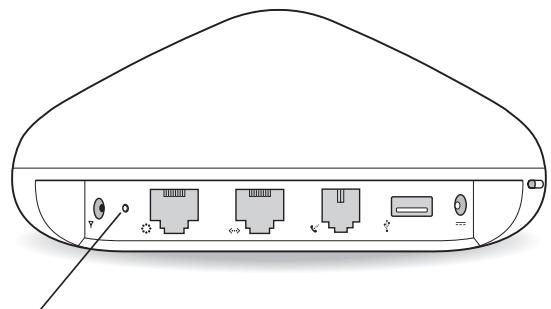
Bouton de réinitialisation
Levoyant du milieu clignote, indiquant que la borne d'accès est en mode de réinitialisation. La borne d'accès reste en mode de réinitialisation pendant cinq minutes. Si vous ne reconfigurez pas la borne dans les cinq minutes imparties, vous devrez la réinitialiser une autre fois.
3 Utilisez le menu d'etat AirPort de la barre des menus pour selectionner le réseau créé par la borne d'accès (le nom du réseau ne change pas).
4 Ouvrez l'Utilitaire Admin AirPort (situé sous Mac dans Applications/Utilitaires et sous Windows dans Démarrer > Tous les programmes > AirPort).
5 Sélectionnez votre borne d'accès, puis cliquez sur Configurer.
6 Dans la zone de dialogue qui s'affiche, effectuez les changements suivants :
- Rétablissez le mot de passer de la borne d'accès AirPort Extreme.
- Sélectionnéz le cryptage pour activer la protection par mot passé de votre réseau AirPort. Si vous activé le cryptage, tapez un nouveau mot de passer pour leur réseau AirPort.
7 Cliquez sur OK.
La borne d'accès redémarre pour charger les nouveaux réglages.
Remarque: pendant que la borne d'accès est en mode de réinitialisation, les régles Contrôle d'accès et RADIUS sont temporairement interrompus. Tous les régles de la borne d'accès seront disponibles une fois que celle-ci aura redémarré.
Si vous borne d'accès ne répond pas :
Essayez de débrancher puis de rebrancher la borne d'accès sur la prise électrique. Dans le cas d'une alimentation via Ethernet (PoE), vérifie que les cables sont correctement connectés et que le dispositif d'alimentation est branché et opérationnel.
Si vous borne d'accès ne répond plus du tout, vous devez peut-être rétablit les réglages d'origine par défaut. Cette opération efface tous les réglages que vous avez effectués et rétablit leurs d'origine.
Pour revenir aux réglages d'origine de la borne d'accès :
- Maintenez enforcé le bouton de réinitialisation pendant cinq secondes.
La borne d'accès redémarre avec les réglages suivants :
- La borne d'accès recoit son adresse IP via DHCP.
- Le nom du réseau redevient Réseau Apple XXXXXX (ou X est une dette ou un chiffre).
- Le mot de passer de la borne d'accès redevient public.
Important : le rétablissement des réglages d'origine de la borne d'accès entraîne la suppression de tous les réglages que vous aviez saisis, y compris ceux de Contrôle d'accès et RADIUS .
Si vous déplacez votre borne d'accès AirPort Extreme sur votre réseau vers un autre sous-réseau et perdez la communication avec la borne d'accès :
Votre borne d'accès AirPort Extreme a peut-être une adresse IP Incorrecte.
1 Assurez-vous que votre ordinateur est configuré pour acceder au réseau depuis le nouvel emplacement (endroit où vous avez place la borne d'accès AirPort Extreme) et qu'il se trouve dans la zone couverte par la borne d'accès.
2 Vérifiez que l'ordinateur est configuré pour l'utilisation d'AirPort.
3 Utilizez l'Assistant réglages AirPort pour reconfigurer la borne d'accès.
Important : vous ne pouvez pas utiliser l'Assistant réglages AirPort si vous avez employé l'Utilitaire AirPort Admin pour désactiver le partage Internet pour votre borne. Si le partage Internet est désactivié, vous doivent réinitialiser votre borne d'accès et saisir une nouvelle adresse IP. Consultez la section "Si vous avez oublie le mot de passer de votre réseau ou de votre borne d'accès AirPort" à la page 29.
Si votre imprimante ne répond pas :
Si vous avez connecté une imprimante au port USB de la borne d'accès et les ordinateurs du réseau AirPort ne peuvent pas imprimer, procédez comme suit :
1 Assurez-vous que l'imprimante est branchée et allumée.
2 Assurez-vous que les cables sont bien connectés à l'imprimante et au port USB de la borne d'accès.
3 Assurez-vous que l'imprimante est selectionnée dans la fenetrelige listenedes des ordinateurs clients. Pour cela :
a Ouyrez l'utilitaire Réglages imprimante, dans Applications/Utilitaires.
b Si l'imprimante n'est pas dans la liste, cliquez sur Ajouter.
c Sélectionnez Bonjour dans le menu local.
d Sélectionnez l'imprimante et cliquez sur Ajouter.
Remarque: si la borne d'accès est configurée pour être alimentée via un cable Ethernet, le port USB est désactivé. Il est impossible d'imprimer sur une imprimante USB connectée au port USB si la borne d'accès est alimentée via Ethernet.
Pour Windows XP (avec Service Pack 2) et Windows 2000, utilisez le panneau de configuration Imprimantes et télécopieurs pour configurer l'imprimante.
Caracteristiques techniques de la borne d'accès Airport Extreme
\section*{Caracteristiques d'AirPort}
Vitesse de transfert des données sans fil : jusqu'à 54 mégabits par seconde (Mbps)
- Portée: jusqu'à 45 mètres pour une utilisation normale (selon le bâtiment)
- Bande de fréquence: 2,4 gigahertz (GHz)
- Alimentation de la sortie radio : 15 dBm (nominale)
- Normes : compatible avec les normes standard DSSS (Direct Sequence Spread Spectrum) 802.11 HR à 11 Mbps, DSSS 802.11 à 1 et 2 Mbps et la Specification 802.11g
Interfaces
- Connecteur WAN Ethernet RJ-45 pour 10/100Base-T intégré (®). Le port WAN peut accepter l'alimentation comme périhérique compatible IEEE 802.3af de classe 0
- Connecteur LAN Ethernet RJ-45 pour la mise en réseau 10/100Base-T intégrée (←→)
- Impression USB (Ψ)
AirPort
Conditions ambientes
- Température de fonctionnement : de 0irc à 35irc C (32° à 95° F)
- Température de stockage: de -25° à 60° C (-13° à 140° F)
- Humidité relative (en fonctionnement): de 20 % à 80 %
- Humidité relative (en stockage): de 10 % à 90 % (sans condensation)
- Altitude de fonctionnement : de 0 à 3048 m (de 0 à 10 000 pieds)
- Altitude maximal de stockage: 4572 m (15000 pieds)
Taille et poids
Diametre : 175 mm
Hauteur: 80 mm
- Poids: 565 grammes, support mural non inclus
Voyants LED de la borne d'accès
Le tableau ci-dessous répertorie les séquences des voyants lumineux de la borne d'accès et explique ce qu'ils indiquent.
| Gauche | Centre | Droite | État/Description |
| Éteint | Éteint | Éteint | La borne d'accès n'est pas connectée ou une erreur s'est produit. Si elle est branchée et que tous les voyants sont éteints, contactez votre Centre de Maintenance Apple/agréé. |
| Allumé | Allumé | Allumé | La borne d'accès est en mode d'auto-émérication. |
| Séquence de clignotements rapides de droite à gauche | La borne d'accès est en cours de démarrage. | ||
| Clignotement lent | Clignotement lent | Clignotement lent | L'auto-test d'alimentation de la borne d'accès a échoué. Contactez votre Centre de Maintenance Apple/agréé. |
| Éteint | Clignotement lent | Éteint | La borne d'accès est en cours de réinitialisation. Les mots de passer du réseau et de la borne d'accès sont réinitialisés sur public. |
| Éteint | Trois clignotements | Éteint | La borne d'accès est en cours de réinitialisation. Tous les réglages sont rétablis aux réglages d'origine par défaut. |
| Éteint/Clignotant | Allumé | Éteint/Clignotant | Le clignotement des voyageurs de gauche et de droite indique une activités normale du réseau. Le clignotement duvoyant LED de gauche correspond à l'activité sans fil d'AirPort et celui duvoyant LED de droite à l'activité Ethernet ou du réseau. |
Peut est utilisé dans des gains transportant de l'air traité, coconnommément à la section 300.22(C) du National Electrical Code et aux articles 2-128, 12-010(3) et 12-100 du Code Canadien de l'électricité, Première partie C22.1.
Cet apparéil numérique "Class B" respecte toutes les exigences du Reglement sur le matériel brouilleur du Canada.
Europe : déclaration de conformité EU
Conforme aux directives européennes
Union Européenne : informations sur l'élimination
Ce symbole signifie que vous doivent acceder à l'ouar de la débarasser de votre produit sans le mélanger avec les ordures menagères, selon les normes et la législation de votre pays. Lorsque ce produit n'est plus utilisable, portez-le dans un centre de traitement des déchets agréé par les autorités locales. Certains centres acceptent les produits gratuitement. Le traitement et le recyclage séparé de votre produit lors de son élimination aideront à préserver les ressources naturelles et à protégérer l'environnement et la santé des étres humains.

www.apple.com/fr/airportextreme
www.apple.com/fr/support/airport

- Chapitre 1 5 Présentation d'AirPort
- Chapitre 2 11 Configuration de votre borne d'accès AirPort Extreme
- Chapitre 3 17 Utilisation de votre borne d'accès AirPort Extreme
- Chapitre 4 23 Exemples de réseaux
- Chapitre 5 29 Dépannage
- Annexe 33 Caracteristiques techniques de la borne d'accès AirPort Extreme
- À propos de la borne d'accès AirPort Extreme
- Les portes de la borne d'accès AirPort Extreme
- À propos du logiciel AirPort
- Assistant réglages AirPort
- Utilitaire Admin AirPort
- Menu d'etat AirPort de la barre des menus (Max OS X uniquement)
- Utilitaire de gestion AirPort
- Moniteur de gestion AirPort
- Configuration de votre borne d'accès AirPort Extreme
- Les informations de ce chapitre vous permettront de configurer votre borne d'accès AirPort Extreme.
- Installation de la borne d'accès AirPort Extreme sur un mur
- Aperçu de la configuration
- Étape 1 : Connectez la borne d'accès AirPort Extreme
- Étape 2: Utilisez l'Assistant réglages AirPort
- Pour utiliser l'Assistant réglages AirPort et configurer la borne d'accès AirPort Extreme
- Configuration de la borne d'accès
- Contrôle de l'état de la connexion Internet de la borne d'accès AirPort Extreme
- Contrôle de la communication de la borne d'accès AirPort Extreme
- Connexion à Internet via le réseau AirPort
- Connexion de bornes supplémentaires à votre réseau AirPort
- Connexion de plusieurs bornes d'accès à un dispositif d'alimentation électrique
- Extension de la portée de votre réseau AirPort
- Contrôle de la portée de votre réseau AirPort
- Pour réduire la portée de votre réseau AirPort :
- Informations supplémentaires sur AirPort
- Installation d'un réseau de bureau à domicile
- Configuration d'un réseau dans un établissement scolaire
- Connexion de bornes d'accès AirPort à l'aide du système d'alimentation via Ethernet
- (PoE pour "Power Over Ethernet")
- Si l'Assistant réglages AirPort ne parvient pas à détecter le périphérique matériel AirPort
- Si vous avez oublie le mot de passer de votre réseau ou de votre borne d'accès AirPort
- Si vous borne d'accès ne répond pas :
- Si vous déplacez votre borne d'accès AirPort Extreme sur votre réseau vers un autre sous-réseau et perdez la communication avec la borne d'accès :
- Si votre imprimante ne répond pas :
- Caracteristiques techniques de la borne d'accès Airport Extreme
- \section*{Caracteristiques d'AirPort}
- Interfaces
- Conditions ambientes
- Taille et poids
- Voyants LED de la borne d'accès
- Europe : déclaration de conformité EU
- Union Européenne : informations sur l'élimination
Marque : APPLE
Modèle : AIRPORT EXTREME
Catégorie : Routeur