SM-G531F - Téléphone portable SAMSUNG - Notice d'utilisation et mode d'emploi gratuit
Retrouvez gratuitement la notice de l'appareil SM-G531F SAMSUNG au format PDF.

| Caractéristiques | Détails |
|---|---|
| Type de produit | Smartphone |
| Modèle | SAMSUNG SM-G531F |
| Écran | 4.5 pouces, résolution 480 x 800 pixels |
| Processeur | Quad-core 1.2 GHz |
| RAM | 1 Go |
| Stockage interne | 8 Go, extensible via microSD jusqu'à 64 Go |
| Caméra arrière | 5 MP, autofocus, LED flash |
| Caméra avant | 2 MP |
| Système d'exploitation | Android 4.4.2 (KitKat) |
| Connectivité | Wi-Fi 802.11 b/g/n, Bluetooth 4.0, GPS |
| Type de batterie | Li-Ion 1950 mAh, amovible |
| Dimensions | 132.4 x 66.0 x 10.6 mm |
| Poids | 130 g |
| Couleurs disponibles | Noir, Blanc, Or |
| Entretien et nettoyage | Utiliser un chiffon doux, éviter les produits chimiques agressifs |
| Pièces détachées et réparabilité | Réparabilité modérée, pièces disponibles sur le marché |
| Sécurité | Éviter l'exposition à des températures extrêmes, ne pas utiliser avec des accessoires non certifiés |
| Informations générales | Vérifier la compatibilité des réseaux avant l'achat |
FOIRE AUX QUESTIONS - SM-G531F SAMSUNG
Questions des utilisateurs sur SM-G531F SAMSUNG
0 question sur cet appareil. Repondez a celles que vous connaissez ou posez la votre.
Poser une nouvelle question sur cet appareil
Téléchargez la notice de votre Téléphone portable au format PDF gratuitement ! Retrouvez votre notice SM-G531F - SAMSUNG et reprennez votre appareil électronique en main. Sur cette page sont publiés tous les documents nécessaires à l'utilisation de votre appareil SM-G531F de la marque SAMSUNG.
MODE D'EMPLOI SM-G531F SAMSUNG
À lire avant utilisation
Démarrage
6 Contenu du coffret
7 Présentation de l'appareil
9 Installer la carte SIM ou USIM et la batterie
14 Utiliser une carte mémoire
16 Allumer et éteindre l'appareil
16 Verrouiller et déverrouiller l'écran
Fonctions de base
17 Utiliser l'écran tactile
20 Disposition de l'écran d'accueil
24 Volet des raccourcis
25 Ouvrir des applications
26 Installer ou désinstaller des applications
27 Saisir du texte
29 Capture d'écran
29 Mes fichiers
30 Utiliser la fonction d'économie d'énergie
Connectivité réseau
31 Données mobiles
31 Wi-Fi
32 Modem et point d'accès mobile
Personnaliser votre apparéil
34 Gérer l'écran d'accueil et la liste des applications
36 Définir un fond d'écran et des sonneries
37 Changer la méthode de déverrouillage de l'écran
37 Paramétrr des comptes
Telephone
38 Passer des appels
39 Recevoir des appels
40 Options en cours d'essay
Contacts
42 Ajouter des contacts
42 Importer et exporter des contacts
43 Rechercher des contacts
Messages et e-mails
44 Messages
45 Email
Appareil photo
48 Prises de vue de base
50 Modes de prise de vue
53 Paramètres de l'appareil photo
Galerie
55 Afficher les photos et les vidés de l'appareil
Applications et fonctions utiles
56 S Planner
57 Internet
58 Video
58 Calculatrice
59 Horloge
60 Mémo
61 Enreg. vocal
62 Radio
63 Applications Google
Étabir une connexion avec d'autres appareils
65 Bluetooth
67 Wi-Fi Direct
69 NFC
71 Fonction d'impression mobile
Gestionnaire d'appareils et de données
72 Transférer des données depuis votre ancien apparéil
73 Utiliser l'appareil comme un disque amovible pour le transfert des données
74 Mettre à jour l'appareil
75 Sauvegarder et restaurer des données
75 Réinitialiser les données
Paramètres
76 Acceder au menu des paramètres
76 Connexions
80 Appareil
83 Personnel
85 Systeme
Dépannage
À lire avant utilisation
Veuillez lire attentivement ce mode d'emploi, afin de pouvoir utiliser votre apparéil correctement et en toute sécurité.
- Les descriptions sont basées sur les paramètres par défaut de votre apparéil.
- En fonction de votre zone géographique, de votre opérateur ou de la version logicielle, certains contenus peuvent différer par rapport à votre apparéil.
- Les contenus de qualité élevé nécessitant une forte utilisation du processeur et de la RAM peuvent avoir une incidence sur les performances générales de l'appareil. Les applications en rapport avec ces contenus peuvent ne pas fonctionner correctement selon les caractéristiques de l'appareil et les conditions d'utilisation.
Samsung ne peut etre tenu responsable des problemes de performance relatifs aux applications fournies par des prestataires autres que Samsung.
Samsung ne peut etre tenu responsable des problemes de performance ou des incompatibilites decoulant de la modification des parametes de registre par l'utiliseur. Toute tentative depersonnalisation du systeme d'exploitation peut entrainer des problemes de fonctionnement deI'appareil ou de ses applications. - Les logiciels,sons,fonds d'écran,images ainsi que les autres contenus multimédia fourni(e)s avec cet appeareil sont concédés sous licence et leur usage est soumis à une utilisation limitee. L'extraction et l'utilisation de ces éléments à des fins commerciales ou autres constituent une infraction au regard des lois sur les droits d'auteur. Les utilisateurs sont entierement responsables de toute utilisation illégale d'un contenu multimédia.
- Les services de données telles que l'envoi ou la réception de messages, le téléchargement ou le chargement de données, la synchronisation automatique ou l'utilisation de services de localisation peuvent occasionner des frais supplémentaires, en fonction de l'offre à laquelle vous avez souscrit dans le cadre de votre forfait. Pour les transferts de données volumineux, il est recommendé d'utiliser la fonction Wi-Fi.
- Les applications fournies par défaut avec l'appareil peuvent être modifiées ou ne plus étant disponibles, et ce, sans préavis. Si vous avez des questions à propos d'une application fournie avec l'appareil, contactez un centre de service après-vente Samsung. Pour les applications installées par l'utilisateur, contactez les opérateurs.
- Toute modification du système d'exploitation de l'appareil ou installation de logiciels non officiers peut entrainer des dysfonctionnements et corrompre vos données. Ces actions constituent des violations de l'accord de licence Samsung et annuleront votre garantie.
Icones

Avertissement : situations susceptibles de vous blesser ou de blesser autrei

Attention : situations susceptibles d'endommager votre apparéil ou d'autres équipements

Remarque: remarques, conseils d'utilisation ou informations complémentaires
Démarriage
Contenu du coffret
Vérifiez le contenu du coffret et assurez-vous que tous les éléments suivants sont présents :
Appareil
- Batterie
Guide de prise en main rapide

- Les éléments fournis avec l'appareil et les accessoires disponibles peuvent varier en fonction de votre zone géographique ou de votre opérateur.
- Les accessoires fournis ont ete specialement concus pour voire apparieil et neuent pas fonctionner avec d'autres apparieils.
- L'aspect et les caractéristiques du produit peuvent faire l'objet de modifications sans préavis.
- Vous pouvez acheter d'autres accessoires auprès de votre revendeur Samsung. Avant tout achat, assurez-vous qu'ils sont compatibles avec votre apparéil.
- Utilisez exclusivement des accessoires homologués par Samsung. L'utilisation d'accessoires non homologués peut entraîner des problèmes de performances, ainsi que des dysfonctionnements non couverts par la garantie.
- La disponibilité de l'ensemble des accessoires dépend entièrement des fabricants. Pour plus d'informations sur la disponibilité des accessoires, consultez le site Web Samsung.
Présentation de l'appareil
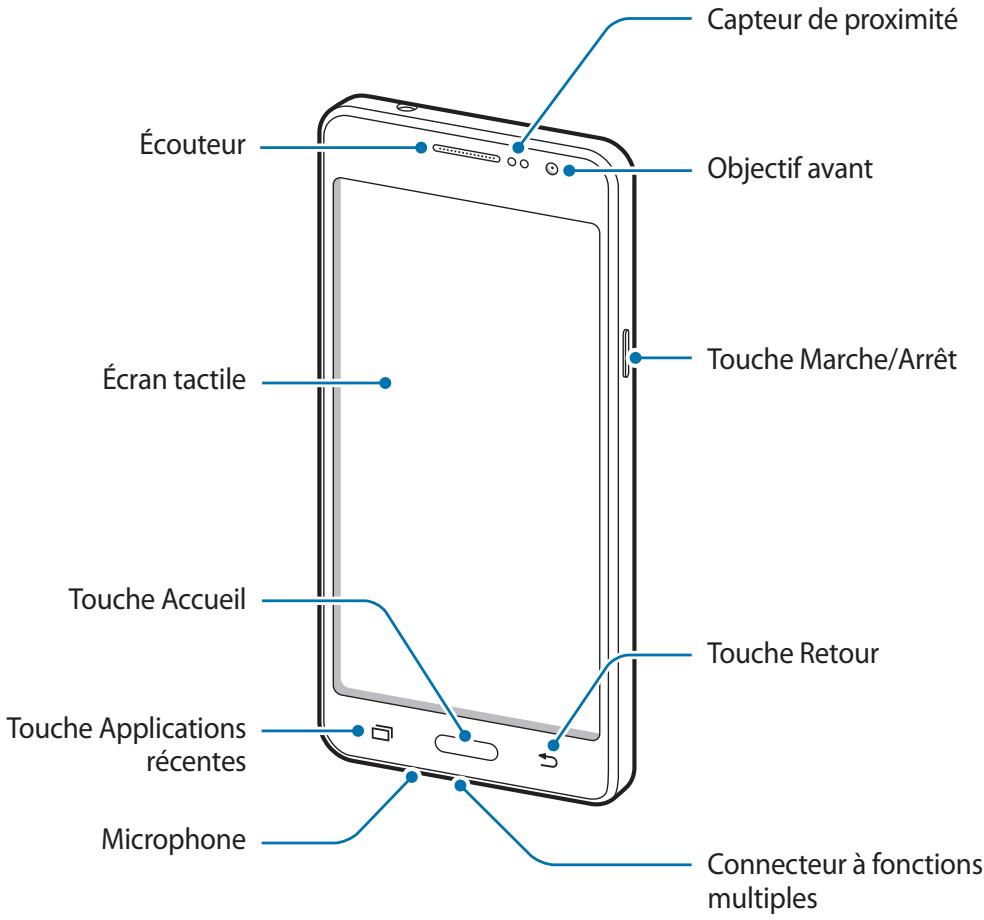
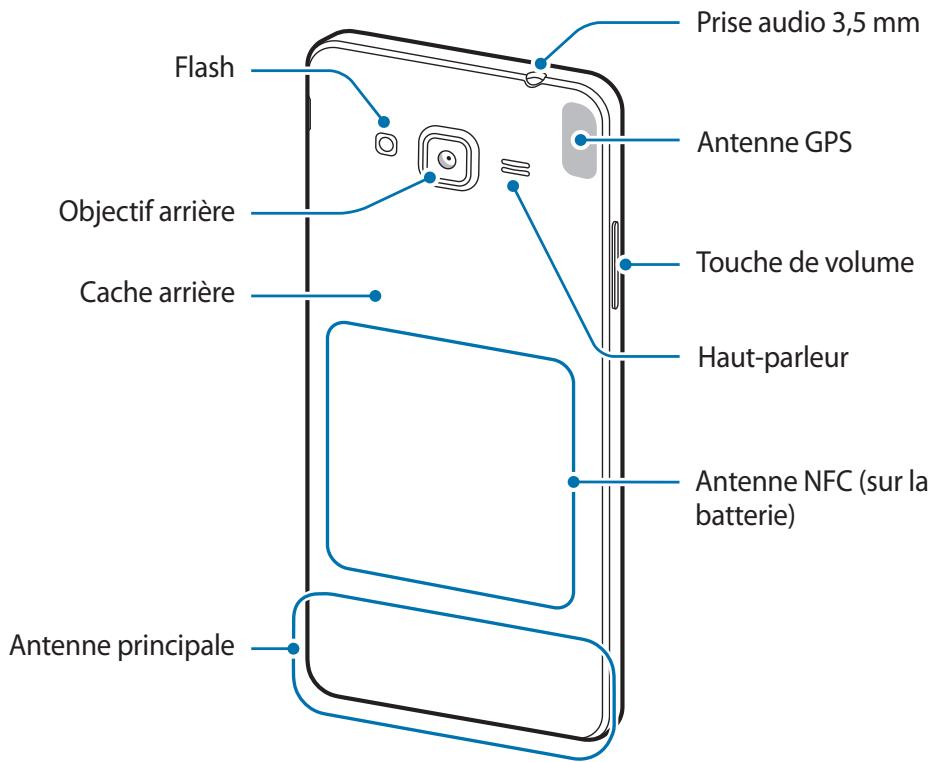

- Ne recouvre pas la zone autour de l'antenne avec vos mains ou tout autre object. Cela peut entrainer des problèmes de connectivité ou décharger la batterie.
- L'utilisation d'une protection décran agrée Samsung est recommmandée. Les protections décran non agrées peuvent provoquer un dysfonctionnement des capteurs.
- Évitez demettre l'écran tactile en contact avec de l'eau. L'humidité ou le contact avec l'eau peut provoquer des dysfonctionnements de l'écran tactile.
Touches
| Touches | Fonction | |
| Marche/Arrêt | • Maintenir cette touche enfoncée pour allumer ou éteindre l'appareil. • Appuyer sur cette touche pour allumer ou verrouiller l'écran. | |
| Applications récentes | • Appuyer sur cette touche pour ouvrir la liste des applications récentes. • Maintenir cette touche enfoncée pour accéder à des options supplémentaires dans l'écran actuel. | |
| Accueil | • Appuyer sur cette touche pour allumer l'écran lorsqu'il est verrouillé. • Appuyer sur cette touche pour revenir à l'écran d'accueil. • Maintenir cette touche enfoncée pour lancer la fonction de recherche Google. | |
| Retour | • Appuyer sur cette touche pour revenir à l'écran précédENT. | |
| Volume | • Appuyer sur cette touche pour régler le volume de l'appareil. | |
Installer la carte SIM ou USIM et la batterie
Installer la carte SIM ou USIM et la batterie
Insérez la carte SIM ou USIM fournie par votre opérateur, ainsi que la batterie.

- Seules les cartes micro-SIM sont compatibles avec cet apparéil.
- La disponibilité de certains services LTE 4G dépend de votre opérateur. Pour en savoir plus sur la disponibilité des services, contactez votre opérateur.
1 Retirez le cache arrêté.
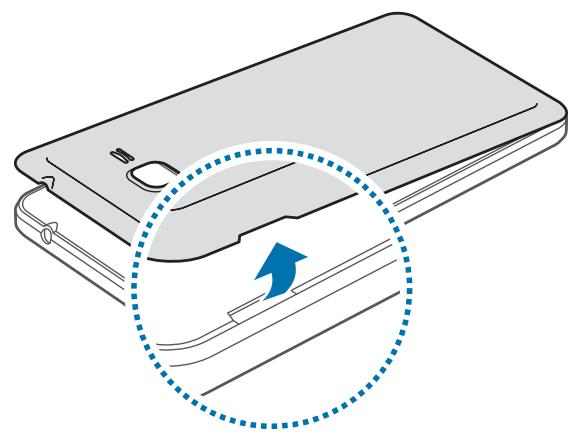

Veillez à ne pas abîmer vos ongles en retardant le cache arrêté.

Évitez de plier ou de déformer excessivement le cache arrêté. Vous risqueries de l'endommager.
2 Insérez la carte SIM ou USIM, puce orientée vers le bas.
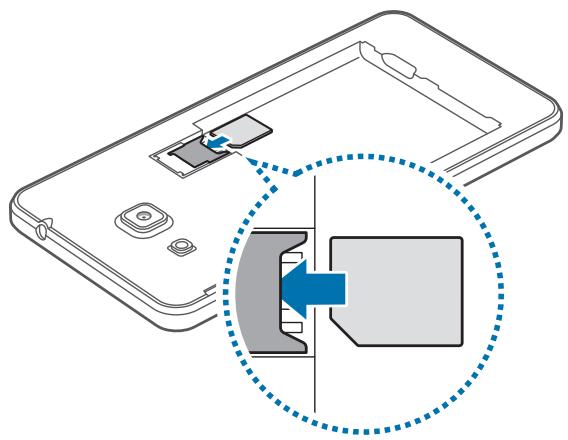

- N'introduisez pas de carte mémoire dans le compartmentement prévu pour la carte SIM. Si une carte mémoire venait à se coincer dans le compartmentement prévu pour la carte SIM, apportez l'appareil dans un centre de service après-vente Samsung afin de la faire-retirer.
- Veillez à ne pas perdre ou laisser d'autres personnes utiliser votre carte SIM ou USIM. Samsung ne peut être tenu responsable en cas de dommage ou désgrément résultat d'une perte ou d'un vol de carte.
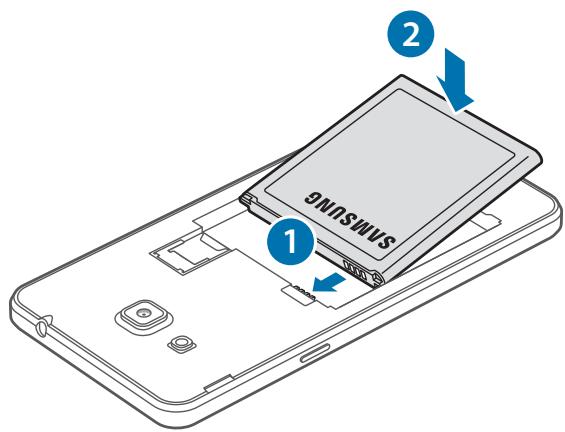
3 Insérez la batterie en alignant correctement ses bornes avec celles de l'appareil.
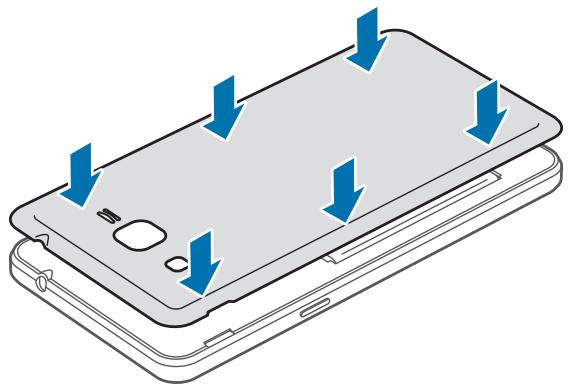
4 Remettez le cache arrêté en place.
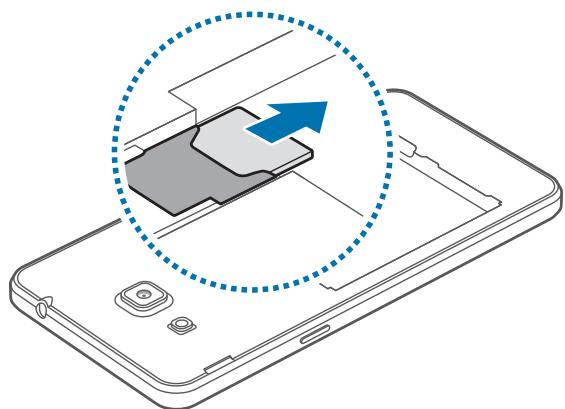
Retirer la carte SIM ou USIM et la batterie
1 Retirez le cache arrêté.
2 Retirez la batterie.
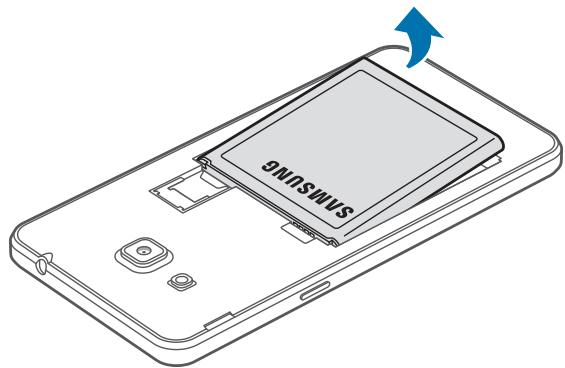
3 Retirez la carte SIM/USIM.
Charger la batterie
Vouvelez charger la batterie avant d'utiliser l'appareil pour la première fois. Vous pouvez également charger la batterie à l'aide d'un ordinateur en les connectant via le cable USB.

Utilisez uniquement des chargeurs, des batteries et des cables homologues par Samsung. L'utilisation de chargeurs ou de cables non homologues peut provoquer l'éclatement de la batterie ou endommager l'appareil.

- Lorsque le niveau de charge est faible, l'icone de la batterie est vide.
- Si la batterie est complètement décharge, vous ne pouvez pas allumer l'appareil, même si le chargeur est branché. Rechargez la batterie pendant quelques minutes avant d'allumer l'appareil.
- Si vous utilisez simultanément plusieurs applications, des applications reseaux ou des applications qui nécessitent une connexion à un autre apparéil, la batterie se déchargerà rapidement. Pour éviter toute déconnexion du réseau ou perte d'alimentation lors d'un transfert de données, utilisez toujours ces applications lorsque la batterie est parfaitement chargée.
1 Branchez le cable USB sur l'adaptateur secteur USB, puis la fiche micro-USB sur le connecteur à fonctions multiples de l'appareil.
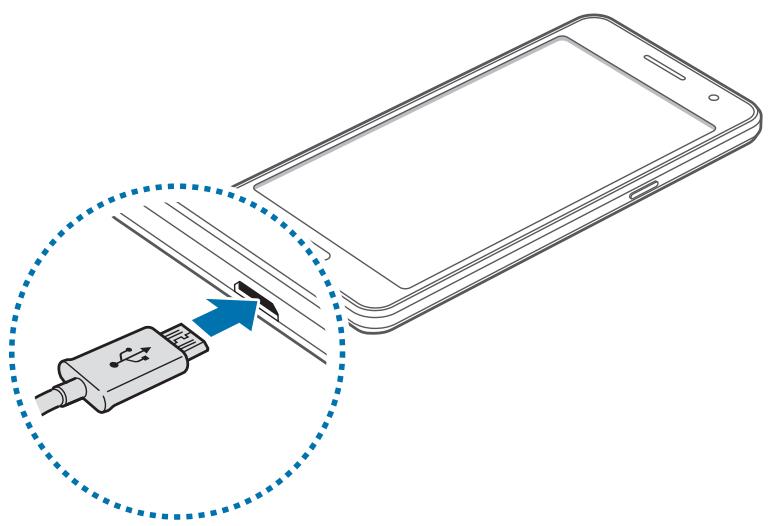

Un branchement incorrect du chargeur peut sérieusement endommager l'appareil. Les dégats résultat d'une mauvaise'utilisation ne sont pas couverts par la garantie.
2 Branchez l'adaptateur USB à une prise de courant.

- L'appareil peut être utilisé en cours de chargement, mais dans ce cas, le chargement complet de la batterie risque de prendre plus de temps.
- Lorsque l'appareil est en cours de chargement, il est possible que l'écran tactile ne fonctionne pas en raison de l'inbastabilité de l'alimentation électrique. Dans ce cas, débranchez le chargeur de l'appareil.
- Il est possible que l'appareil chauffe lorsqu'il est en cours de chargement. Ce phénomène est normal et n'affecte ni la durée de vie, ni les performances de l'appareil. Si la température de la batterie devient trop élevé, le chargement risque de s'interr compromise.
- Si l'appareil ne se charge pas correctement, apportez-le, accompagné de son chargeur, dans un centre de service après-vente Samsung.
3 Lorsque la batterie est complètement chargée, déconnectez l'appareil du chargeur. Pour ce faire, débranchez d'abord le chargeur de l'appareil, puis de la prise de courant.

Ne retirez jamais la batterie avant d'avoir débranché le chargeur. Ceci pourrait endommager l'appareil.

- Pour économiqueiser l'énergie, débranchez le chargeur lorsque vous ne l'utilise pas. Le chargeur n'était pas muni d'une touche Marche/Arrêt, vous devez le débrancher de la prise de courant pour couper l'alimentation. L'appareil doit rester à proximité de la prise lors du chargement.
- Le socle de prise de courant doit être installé à proximate du matériel et doit être aisément accessible.
Réduire la consommation d'énergie de la batterie
Viete apparéil est doté d'options destinées à optimiser l'autonomie de votre batterie. En personnelisant ces options et en désactivant les applications fonctionnant inutillement en arrêté-plan, vous pouvez utiliser l' apparéil plus longtemps entre deux chargements :
Lorsque vous n'utilisez pas l'appareil, désactivez l'écran tactile en appuyant sur la touche Marche/Arrêt.
- Fermez toutes les applications fonctionnant inutillement en arrêté-plan à l'aide du Gestionnaire de tâches.
- Désactive la fonction Bluetooth.
- Désactive la fonction Wi-Fi.
- Désactive la fonction de synchronisation automatique des applications.
Réduisez la durée du rétroéclairage de l'écran.
Réduisez la luminosité de l'écran.
Utiliser une carte mémoire
Installer une carte mémoire
L'appareil est compatible avec les cartes mémoire d'une capacité allant jusqu'à 128 Go. Selon le fabricant et le modèle, certaines cartes mémoire peuvent ne pas être compatibles avec votre apparéil.

- Certaines cartes mémoire peuvent ne pas être parfaitement compatibles avec l'appareil. L'utilisation d'une carte mémoire incompatible peut endommager l'appareil ou la carte mémoire elle-même et corrompre les données qui y sont stockées.
Veillez à insérer la carte mémoire du bon côté.

- L'appareil prend en charge la structure de fichiers FAT pour cartes mémoire. Lorsque vous insérez une carte mémoire formatée avec une autre structure de fichiers, l'appareil vous invite à la reformater.
- Une trop grande fréquence des opérations d'effacement et d'écriture réduit la durée de vie des cartes mémoire.
- Lorsque vous insérez une carte mémoire dans l'appareil, le réseau de fichiers de la carte mémoire apparait dans le dossier Mes fichiers Carte SD.
1 Retirez le cache arrête.
2 Insérez la carte mémoire en orientant la puce vers le bas.
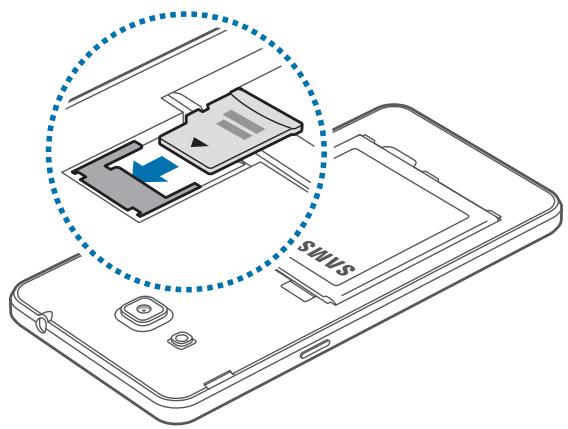
3 Remettez le cache arrêté en place.
Retirer une carte mémoire
Avant dePTRer la carte meoire, youd vez au pralable la desactiver pour pouvoir la retirer en tout securite. Depuis Iecran d'accueil, appuyez sur Applications Parametes Stockage Demonter la carte SD.
1 Retirez le cache arrêté.
2 Retirez la carte mémoire.
3 Remettez le cache arrêté en place.

Ne retirez jamais la carte mémoire lorsque l'appareil y enregistre ou lit des informations. Cela peut occasionner une perte ou une corruption des données ou des dommages au niveau de la carte mémoire ou du périphérique. Samsung ne peut être tenu responsable en cas de perte de données resultant d'une'utilisation frauduleuse ou en cas de détérioration d'une carte mémoire.
Formater une carte mémoire
Une carte mémoire ayant été formatée sur un ordinateur peut ne pas être compatible avec l'appareil. Formatez la carte mémoire dans l'appareil.
Depuis l'écran d'accueil, appuyez sur Applications Paramètres Stockage Formater la carte SD FORMATER LA CARTE SD SUPPRIMER TOUT.

Avant de formater la carte mémoire, n'oubliez pas d'effectuer des copies de sauvégarde de toutes les données importantes qui y sont stockées. La garantie du fabricant ne couvre pas la perte de données résultat des manipulations de l'utilisateur.
Allumer et éteindre l'appareil
Pour allumer l'appareil, maintenez la touche Marche/Arrêt enforcée pendant quelques secondes.
Si vous allumez l'appareil pour la première fois ou après l'avoir réinitialisé, suivez les instructions affichées à l'écran pour procéder à sa configuration.
Pour eteindre l'appareil, maintenez la touche Marche/Arrêt enfoncée, puis appuyez sur Eteindre.

Respectez toutes les consignes de sécurité et directives formulées par le personnel compétent dans les lieux où l'utilisation d'appareils mobiles est interdite, comme par exemple dans les avions et les hôpitaux.
Verrouiller et déverrouiller l'écran
Lorsque vous appuyez sur la touche Marche/Arrêt, l'écran s'eteint et se verrouille. De même, si vous n'utilisez pas l'appareil pendant un certain temps, l'écran s'eteint et se verrouille.
Pour déverrouiller l'appareil, appuyez sur la touche Marche/Arrêt ou sur la touche Accueil, puis faites glisser votre doigt sur l'écran dans le sens de votre choix.
Vouss pouvez changer la méthode de déverrouillage de l'écran. Pour plus d'informations, reportez-vous à la section Changer la méthode de déverrouillage de l'écran.
Fonctions de base
Utiliser l'écran tactile

- Évitez tout contact de l'écran tactile avec d'autres apparciels électriques. Les décharges electrostatiques peuvent provoquer des dysfonctionnements de l'écran tactile.
- Pour éviter d'endommager l'écran tactile, n'appuyez pas dessus avec un objet pointu et n'exercez aucune pression excessive avec vos doigts.

- Il se peut que l'appareil ne reconnaissse pas la saisie tactile pres des bords de l'écran, hors de la zone de saisie dédiée.
- Si l'écran tactile reste inactif pendant une période prolongée, des images rémanentes risquent d'apparaitre (ou persistance de l'affichage). Éteignez l'écran tactile lorsque vous n'utilise pas l'appareil.
Il est recommendé d'utiliser l'écran tactile avec les doigts.
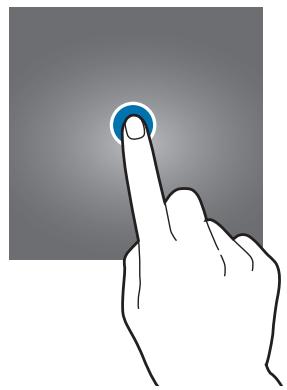
Appuyer
Pour ouvrir une application, selectionner un élément de menu, activer une touche à l'écran ou saisir un caractère sur le clavier à l'écran, appuyez sur l'écran tactile avec un seul doigt.
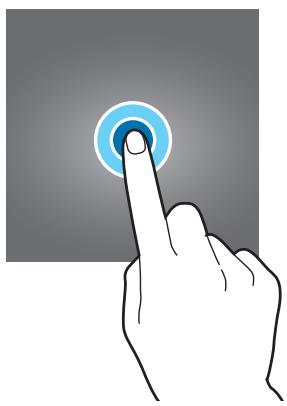
Maintenir appuyé
Pour acceder aux options disponibles, maintenez le doigt appuyé sur un élément ou l'écran pendant plus de 2 secondes.
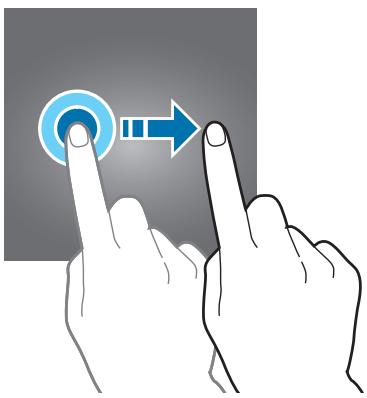
Faire glisser
Pour déplacer un élément, maintenez le doigt appuyé dessus et faites-le glisser vers un nouvel emplacement.
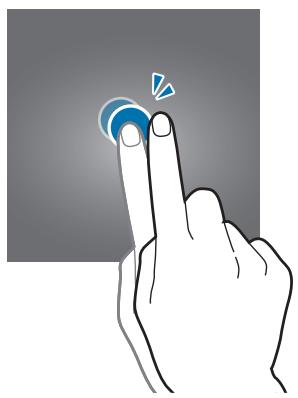
Appuyer deux fois
Pour effectuer un zoom sur une page Web ou une image, appuyez deux fois sur l'écran. Pour annuler le zoom, appuyez à nouveau à deux reprises sur l'écran.
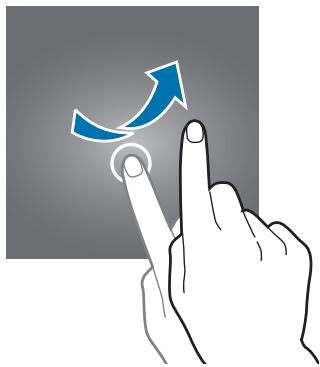
Effleurer
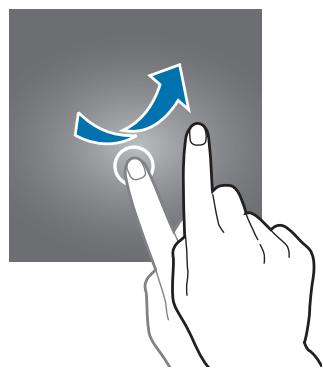
Pour passer d'une fenêtre à l'autre, faites glisser votre doigt vers la gauche ou la droite sur l'écran d'accueil ou dans la liste des applications. Pour parcourir une page Web ou une liste d'éléments, telle que celle de vos contacts, faites glisser votre doigt vers le haut ou le bas de l'écran.
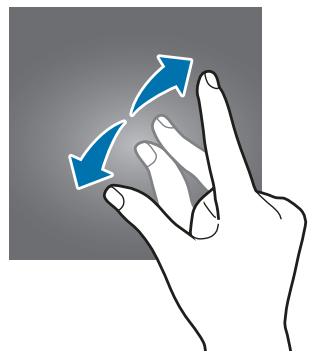
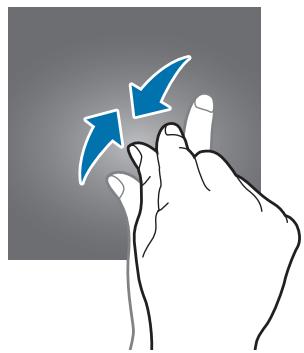
Écarter et rapprocher les doigts
Pour effectuer un zoom avant sur une page Web, une carte ou une image, placez deux doigts sur l'écran et écartez-les. Rapprochez-les pour effectuer un zoom arrêté.
Disposition de l'écran d'accueil
Écran d'accueil
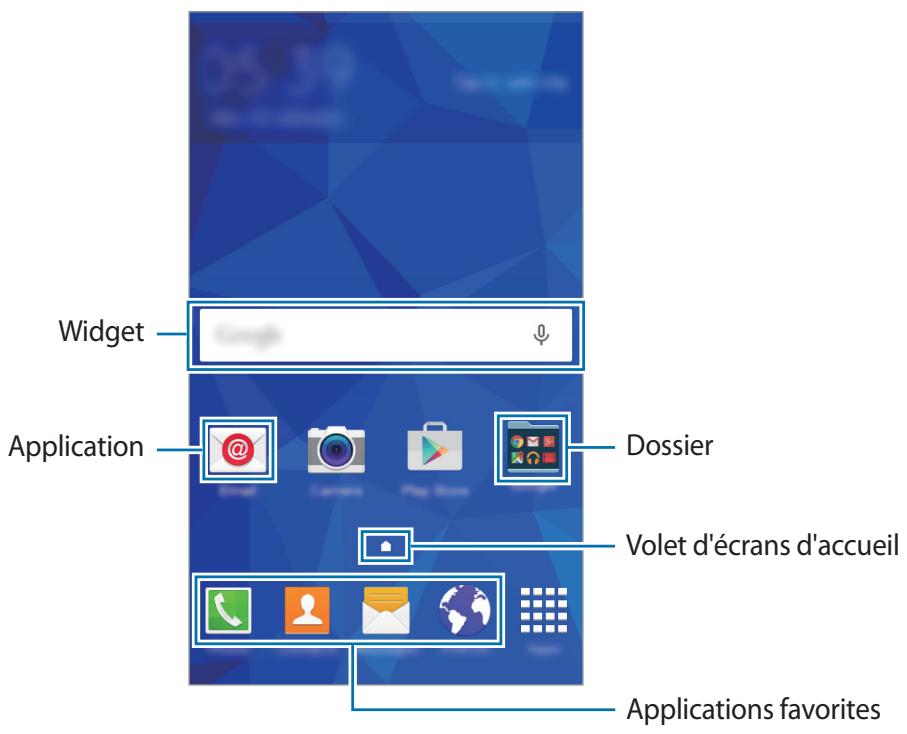
L'écran d'accueil est le point de départ pour acceder à toutes les fonctions de l'appareil. Il affiche des widgets, des raccourcis vers les applications, etc. Les widgets sont de petits outils qui permettent d'obtenir des informations comme la météo ou l'actualité par exemple.
Pour afficher d'autres volets, faites défilier l'écran vers la gauche ou la droite, ou sélectionnez l'icone d'un volet en bas de l'écran. Pour personneliser l'écran d'accueil, reportez-vous à la section Gérer l'écran d'accueil.
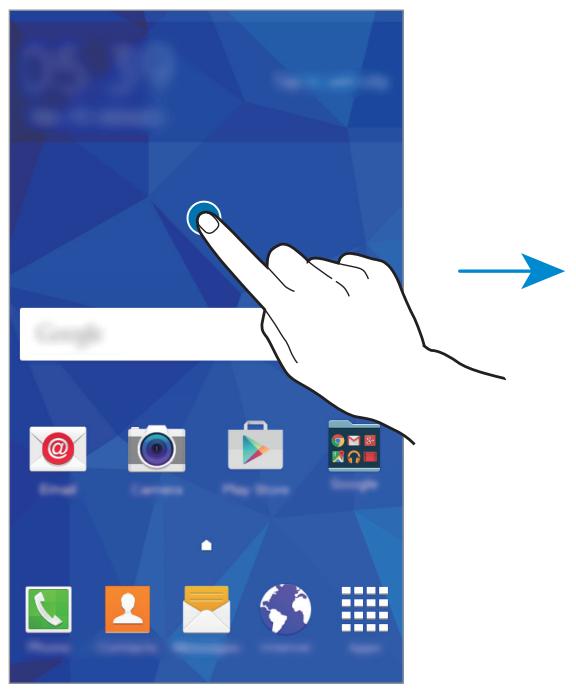
Options de l'écran d'accueil
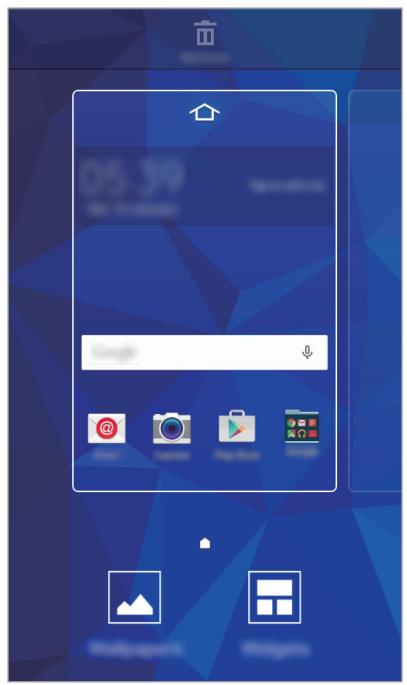
Maintenez votre doigt appuyé sur une zone vide de l'écran d'accueil ou rapprochez-y les doigts pour acceder aux options disponibles.
Listedesapplications
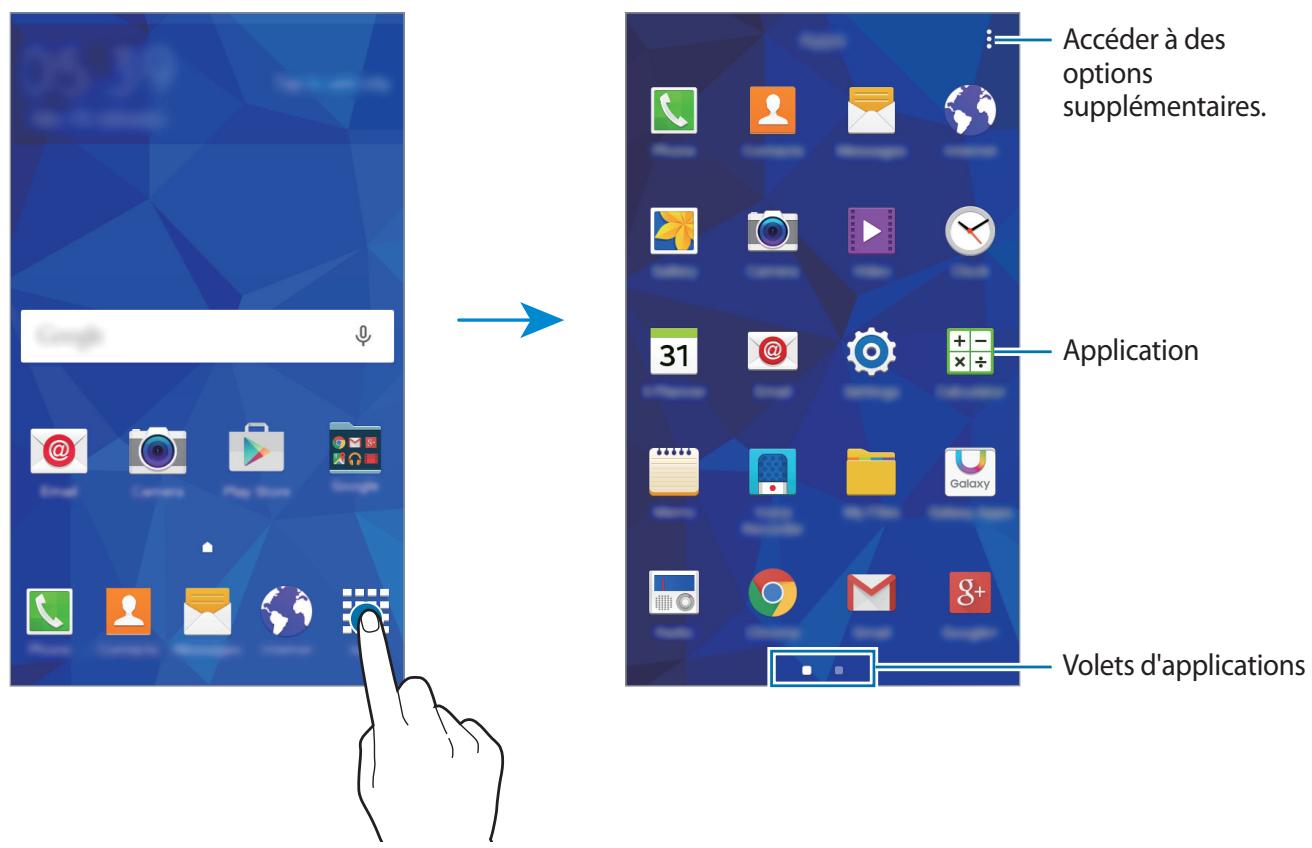
La liste des applications affiche les icônes de toutes vos applications, y compris celles récemment installées.
Depuis l'écran d'accueil, appuyez sur Applications pour ouvrir la liste des applications. Pour afficher d'autres volets, faites défiler la liste des applications vers la gauche ou la croite ou appuyez sur un volet d'applications en bas de l'écran. Pour plus d'informations sur la personnalisation de la liste des applications, reportez-vous à la section Gérer la liste des applications.
Icônes d'informations
Des iconônes d'informations peuvent apparaître dans la barre d'etat en haut de l'écran. Les iconônes répertoriées dans le tableau ci-dessous sont les plus courantes.

Il se peut que la barre d'etat ne s'affiche pas en haut de l'écran dans certaines applications. Pour afficher la barre d'etat, faites glisser votre doigt de haut en bas de l'écran.
| Icône | Signification |
| ∅ | Aucun signal |
| AII | Puisance du signal |
| RIII | Itinérance (hors de la zone de service normale) |
| G‡† | Réseau GPRS connecté |
| E‡† | Réseau EDGE connecté |
| 3G‡† | Réseau UMTS connecté |
| H‡† | Réseau HSDPA connecté |
| H+‡† | Réseau HSPA+ connecté |
| 4G/5TE | Réseau LTE (4G) connecté |
| Connecté au réseau Wi-Fi | |
| * | Fonction Bluetooth activée |
| GPS activé | |
| Appel en cours | |
| Appel manqué | |
| Synchronisation avec le Web | |
| Nouveau SMS ou MMS | |
| Alarme activée | |
| Profil Discret activé | |
| Mode Vibreur activé | |
| Mode Hors-ligne activé | |
| Une erreur s'est produit ou votre attention est nécessaire | |
| Niveau de charge de la batterie |
Volet des raccourcis
Utiliser le volet des raccourcis
Lorsque vous receivez de nouvelles notifications, telles que des messages ou des appel manqués, des icônes d'information apparaissent en haut de votre écran. Pour en savoir plus sur les icônes, ouvrez le volet des raccourcis et consultez les détails.
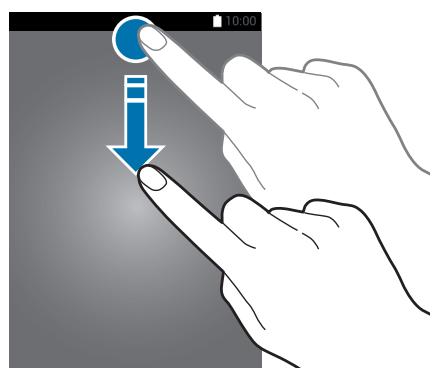
Pour ouvrir le volet des raccourcis, faites-le glisser vers le bas. Pour fermer le volet des raccourcis, faites-le glisser de bas en haut.
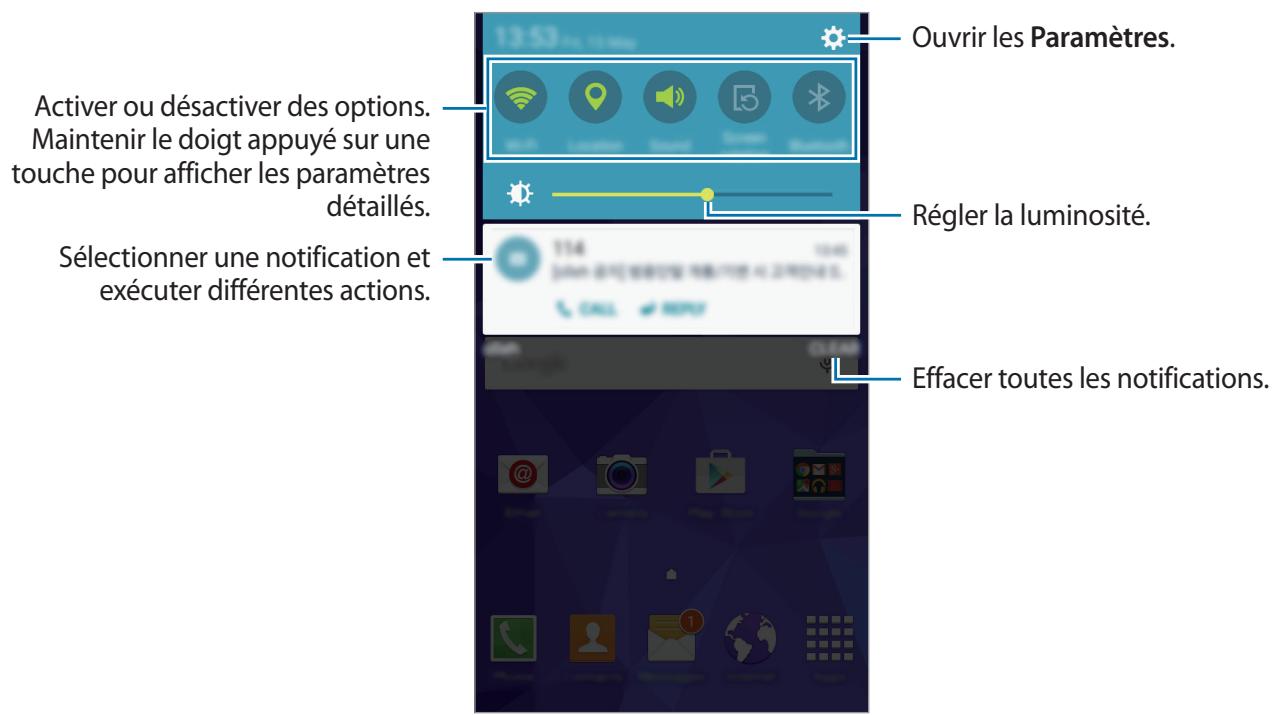
Vous pouvez utiliser les fonctions suivantes dans le volet des raccourcis :
Utiliser les touches de paramétrage rapide
Vous pouvez activer ou désactiver certaines fonctions du volet des raccourcis. Appuyez sur les options suivantes pour les activer ou les désactiver. Vous pouvez afficher des paramètres plus détaillés en maintainant le doigt appuyé sur une option.
Wi-Fi : pour plus d'informations, reportez-vous à la section Wi-Fi.
- Position : pour plus d'informations, reportez-vous à la section Position.
- Son / Vibreur / Muet : activer ou désactiver le son de votre apparéil ou le profil Discret.
Rotation ecran : autoriser ou empêcher l'interface de pivoter lorsque vous tournez l'appareil.

Certaines applications ne permettent pas la rotation de l'écran.
- Bluetooth : pour plus d'informations, reportez-vous à la section Bluetooth.
- Données mobiles : pour plus d'informations, reportez-vous aux sections Utilisation des données ou Réseaux mobiles.
- Ultra éco énergie : pour plus d'informations, reportez-vous à la section Mode Ultra économique d'énergie.
- Pt accès mobile : pour plus d'informations, reportez-vous à la section Modem et point d'accès mobile.
- NFC: pour plus d'informations, reportez-vous à la section NFC.
- Synchro.: activer cette fonction permet à l'appareil de synchroniser automatiquement les applications, comme le calendrier ou la messagerie électronique.
- Ne pas déranger : activer ou désactiver le mode blocage. En mode blocage, l'appareil bloque toutes les notifications. Pour sélectionner les notifications qui seront bloquées, appuyez sur Paramètres Sons et notifications Ne pas déranger.
Mode Hors-ligne : pour plus d'informations, reportez-vous à la section Mode Hors-ligne.
Ouvrir des applications
Depuis l'écran d'accueil ou la liste des applications, appuyez sur une icône pour ouvrir l'application correspondante.
Pour ouvrir la liste des applications récemment utilisées, appuyez sur , puis sélectionnez l'icone d'une application à ouvrir.
Fermer une application
Appuyez sur et faites glisser votre doigt vers la gauche ou la droite sur l'icône d'une application pour la fermer. Pour fermer toutes les applications en cours d'exécution, appuyez sur .
Installer ou désinstaller des applications
Galaxy Apps
Utilisez cette application pour acheter et télécharger des applications.
Appuyez sur Galaxy Apps depuis la liste des applications.

La disponibilité de cette application dépend de votre zone géographique ou de votre opérateur.
Installer des applications
Parcourez les applications par catégorie ou appuyez sur RECHERCHER pour rechercher une application à l'aide d'un mot-clé.
Sélectionnez une application pour en afficher les informations. Pour télécharger des applications gratuites, appuyez sur INSTALLER. Pour acheter et télécharger des applications payantes, appuyez sur la touche qui indique le prix de l'application.

Pour modifier les paramètres de mise à jour automatique, appuyez sur Paramètres Mettre à jour les applications automatiquement, puis Sélectionnez une option.
Play Store
Utilisez cette application pour acheter et télécharger des applications.
Appuyez sur Play Store depuis la liste des applications.
Installer des applications
Parcourez les applications par catégorie ou appuyez sur Q pour rechercher une application à l'aide d'un mot-clé.
Sélectionnez une application pour en afficher les informations. Pour télécharger des applications gratuites, appuyez sur INSTALLER. Pour acheter et télécharger des applications payantes, appuyez sur le prix et suivez les instructions à l'écran.

Pour modifier les paramètres de mise à jour automatique, appuyez sur Paramètres Mise à jour automatique des applis, puis sélectionné une option.
Gérer les applications
Déinstaller ou désactiver des applications
Pour désactiver les applications par défaut, ouvrez la liste des applications et appuyez sur Désinstaller/désactiver des applications. L'icone apparait en haut à droite de chaque application qu'il est possible de désactiver. Sélectionnez une application, puis appuyez sur OK.
Pour désinstaller des applications téléchargées, ouvre la liste des applications et appuyez sur : → Applications téléchargées → : → Désinstaller. Une autre solution consiste à appuyer, depuis la liste des applications, sur Paramètres → Gestionnaire d'applications, à selectionner une application, puis à appuyer sur DÉSINSTALLER.
Activer les applications désactivées
Depuis la liste des applications, appuyez sur Aff. applis désact., sélectionnez des applications à activer de nouveau, puis appuyez sur OK. Vous pouvez également, depuis la liste des applications, appuyer sur Paramètres Gestionnaire d'applications, faire défiler jusqu'à l'onglet DÉSACTIVÉ, sélectionner une application, puis appuyer sur ACTIVER.

- Masquer des applications : masquer des applications uniquement dans la liste des applications. Vous pouze continuer à utiliser les applications masquées.
- Désactiver des applications : désactiver les applications fournies par défaut et ne pouvant pas été désinstallées de l'appareil. Vous ne pouvez pas utiliser les applications désactivées.
- Déinstaller des applications : désinstaller des applications téléchargées.
Saisir du texte
Présentation du clavier
Un clavier apparait automatiquement lorsque vous saisissez du texte pour envoyer des messages ou creer des mémos.

La saisie de texte est impossible dans certaines langues. Pour saisir du texte, vous doivent seLECTIONner une des langues prises en charge.
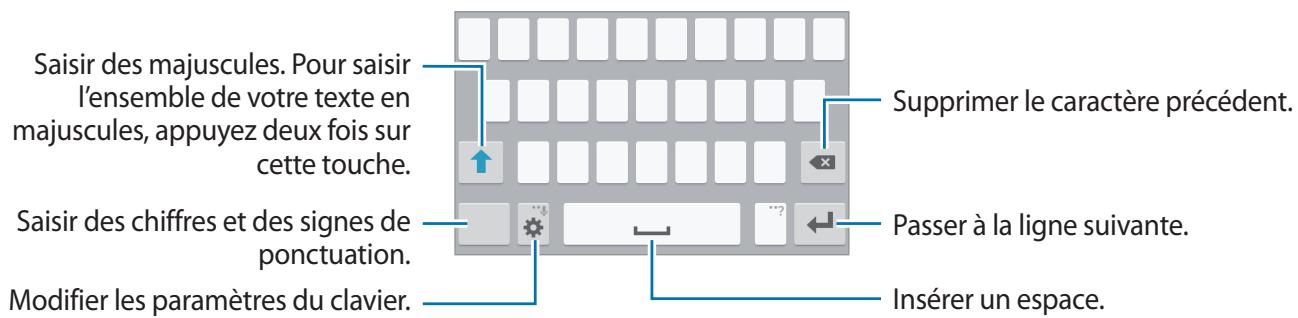
Modifier la langue de saisie
Appuyez sur Sélectionner langue de saisie, puis seLECTIONnez les langues à utiliser. Si vous définissez au moins deux langues, vous pouvez passer d'une langue de saisie à l'autre en faisant glisser votre doigt sur la barre d'espace vers la gauche ou la droite.
Modifier la disposition du clavier
Appuyez sur l'icone, Sélectionnez une langue sous Langues de saisie, puis Sélectionnez la disposition de clavier à utiliser.

Sur le Clavier 3x4, une touche correspond à trois ou quatre caractères. Pour saisir un caractère, appuyez à plusieurs reprises sur la touche correspondante jusqu'à ce que le caractère correspondant s'affiche.
Utiliser les fonctions supplémentaires du clavier
Maintenez le doigt appuyé sur l'icone pour utiliser diverses fonctions. Suivant la的最后一 réne fonction utilisée, d'autres icones peuvent apparaître à la place de l'icone
: saisir du texte en le dictant.
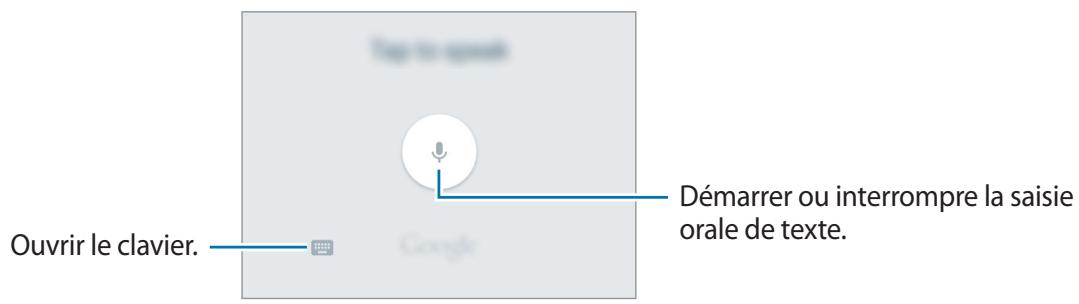
:modifierlesparametesduclavier.
insérer des émoticones.
Copier et coller du texte
1 Maintenez le doigt appuyé sur le texte.
2 Faites glisser l'icone ou pour selectionner le texte voulu, ou appuyez sur Select. tout pour selectionner l'intégrality du texte.
3 Appuyez sur Copier ou sur Couper. Le texte sélectionné est copié dans le presse-papier.
4 Maintenez le doigt appuyé sur l'emplacement où le texte doit être inséré et appuyez sur Coller.
Capture décran
You pouvez effectuer une capture d'écran en cours d'utilisation de l'appareil.
Maintenez les touches Accueil et Marche/Arrêt simultanément enfoncées. L'image est enregistrée dans le dossier Galerie Screenshots. ÀpRES avoir réalisé une capture d'écran, vous pouvez modifier l'image et la partager avec d'autres personnes.

Cette fonction n'est disponible que pour certaines applications.
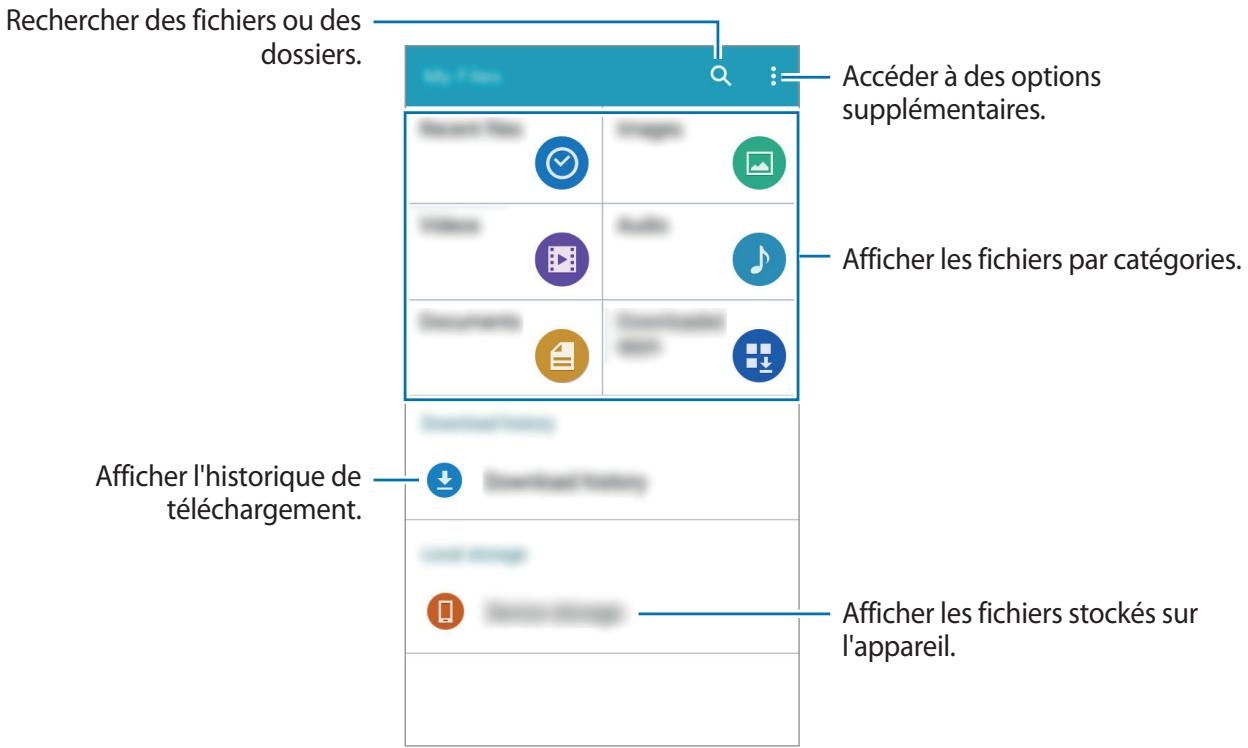
Mes fichiers
À propos de Mes fichiers
Utilisez cette application pour acceder à divers fichiers enregistrés sur l'appareil.
Appuyez sur Mes fichiers depuis la liste des applications.
Utiliser la fonction déconomie d'énergie
Mode Ultra économique d'énergie
Utilisez cette fonction pour prolonger l'autonomie de la batterie. En mode Ultra économique d'énergie, l'appareil se comporte comme suit :
- Il limite le nombre d'applications disponibles et affiche uniquement les applications sélectionnées.
Il désactive la connexion de données mobiles quand l'écran s'éteint.
Il désactive les fonctions Wi-Fi et Bluetooth.
Dans la liste des applications, appuyez sur Paramètres Mode Ultra économique d'énergie, puis appuyez sur le curseur Mode Ultra économique d'énergie pour activer la fonction.
Pour ajouter une application à l'écran d'accueil, appuyez sur , puis Sélectionnez une application.
Pour modifier les paramètres du mode Ultra économique d'énergie, par exemple la connectivité réseau ou le son, appuyez sur Paramètres.
Pour désactiver le mode Ultra économique énergie, appuyez sur : Désact. Ultra économique énergie.

Le délambda de veille maximum esté le temps qu'il faut à la batterie pour se décharger complètement lorsque l'appareil n'est pas utilisé. Le délambda de veille peut varier selon les paramètres de l'appareil et les conditions d'utilisation.
Connectivité réseau
Données mobiles
Connectez l'appareil à un réseau mobile pour pouvoir utiliser Internet ou partager des fichiers multimédia avec d'autres appareils. Pour connaître les options supplémentaires, reportez-vous à la section « Utilisation des données »
Depuis la liste des applications, appuyez sur Paramètres Utilisation des données, puis cochez la case Données mobiles.
Wi-Fi
Connectez l'appareil à un réseau Wi-Fi pour pouvoir utiliser Internet ou partager des fichiers multimédia avec d'autres appareils. Pour connaître les options supplémentaires, reportez-vous à la section « Wi-Fi »

Lorsque vous n'utilisez pas le réseau Wi-Fi, désactivez-le afin d'économiser la batterie.
1 Depuis la liste des applications, appuyez sur Paramètres Wi-Fi, puis appuyez sur le curseur Wi-Fi pour activer la fonction.
2 Sélectionnez un réseau dans la liste des réseaux Wi-Fi déetectés. Les réseaux nécessitant un mot de passer sont signalés par une icône en forme de verrou.
3 Appuyez sur ConnexION.

Une fois que l'appareil s'est connecté à un réseau Wi-Fi, il se reconnectcte à ce réseau chaque fois que ce dernier est disponible sans réclamer de mot de passer.
Pour empêcher l'appareil de se connecter automatiquement au réseau, sélectionnez-le dans la liste des réseaux et appuyez sur OUBLIER.
Modem et point d'accès mobile
À propos de la fonction Point d'accès mobile et modem
En l'absence de connexion Internet, utilisez cette fonction pour partager la connexion de données de votre appareil avec des ordinateurs et d'autres appareils. Les connexions peuvent etre effectuees via la fonction Wi-Fi, USB ou Bluetooth.

L'utilisation de cette fonction peut entrainer des frais supplémentaires.
Utiliser le point d'accès mobile
Utilisez votre appareil comme point d'accès mobile pour partager sa connexion de données avec d'autres appareils.
1 Depuis la liste des applications, appuyez sur Paramètres Modem et point d'accès mobile Point d'accès mobile.
2 Appuyez sur le curseur Point d'accès mobile pour activer la fonction.
- L'icone apparait dans la barre d'etat. Les autres apparciels peuvent détecter le��tre dans la liste de réseaux Wi-Fi.
- Pour définir un mot de passer pour le point d'accès mobile, appuyez sur Configurer le point d'accès, puis selectionnéz le type de sécurité. Saisissez ensuite un mot de passer, puis appuyez sur ENREG.
3 Sur l'écran de l'autre apparéil, recherche et sélectionnez votre apparéil dans la liste des réseaux Wi-Fi.
4 Sur l'appareil connecté, utilisez la connexion de données de votre appareil pour acceder à Internet.
Utiliser le modem USB
Partagez la connexion de données mobiles de votre appareil avec d'autres ordinateurs via un cable USB.
1 Depuis la liste des applications, appuyez sur Paramètres Modem et point d'accès mobile.
2 Connectez l'appareil à un ordinateur à l'aide du cable USB.
3 Cochez la case Modem USB.
L'icône apparait dans la barre d'etat lorsque les deux apparèils sont connectés.
4 Sur l'ordinateur, utilisez la connexion de données de votre appareil.
Utiliser le modem Bluetooth
Partagez la connexion de données mobiles de votre apparéil avec d'autres ordinateurs via la fonction Bluetooth. Assurez-vous que l'ordinateur auquel vous vous connectez prend en charge la fonction Bluetooth.
1 Associez les deux appareils via la fonction Bluetooth. Pour plus d'informations, reportez-vous à la section Étabir une connexion avec d'autres appareils Bluetooth.
2 Depuis la liste des applications de votre apparéil, appuyez sur Paramètres Modem et point d'accès mobile.
3 Cochez la case Modem Bluetooth.
4 Sur l'appareil connecté, ouvre l'écran des paramètres Bluetooth, puis appuyez sur Accès Internet.
L'icone apparait dans la barre d'etat lorsque les deux appareils sont connectés.
5 Sur l'appareil connecté, utilisez la connexion de données de votre apparéil pour acceder à Internet.

Les modes de connexion peuvent varier en fonction des appareils connectés.
Personnaliser votre apparéil
Gérer l'écran d'accueil et la liste des applications
Gérer l'écran d'accueil
Ajouter des éléments
Depuis la liste des applications, maintenez le doigt appuyé sur une application, puis faites-la glisser vers l'écran d'accueil.
Pour ajouter des widgets, maintenez votre doigt appuyé sur une zone vide de l'écran d'accueil, appuyez sur Widgets, maintenez votre doigt appuyé sur un widget, puis faites-le glisser vers l'écran d'accueil.
Déplacer et supprimer un élément
Maintenez le doigt appuyé sur un élément depuis l'écran d'accueil, puis faites-le glisser jusqu'à l'emplacement souhaité.
Pour déplacer l'élement vers un autre volet, faites-le glisser vers le bord de l'écran.
Vouss pouvez également déplacer les applications fréquement utilisées vers la zone de raccourcis située en bas de l'écran d'accueil.
Maintenez le doigt appuyé sur l'élement à supprimer. Faites-le ensuite glisser vers l'options Supprimer qui s'affiche en haut de l'écran.
Créer un dossier
1 Depuis l'écran d'accueil, maintenez le doigt appuyé sur une application, puis faites-la glisser vers l'option Créer dossier qui apparait en haut de l'écran.
2 Saisissez un nom de dossier.
Pour ajouter davantage d'applications à un dossier, maintenez le doigt appuyé sur une application, puis faites-la glisser vers le dossier.
Gérer les volets
Maintenez votre doigt appuyé sur une zone vide de l'écran d'accueil pour ajouter, déplacer ou supprimer un volet.
Pour ajouter un volet, faites defiler l'écran vers la gauche jusqu'àu dernier volet, puis appuyez sur +.
Pour déplacer un volet, maintenez le doigt appuyé sur son aperçu, puis faites-le glisser jusqu'à l'emplacement souhaité.
Pour supprimer un volet, maintenez le doigt appuyé sur son aperçu, puis faites-le glisser vers l'option Supprimer en haut de l'écran.
Pour définiir un volet comme écran d'accueil principal, appuyez sur
Gérer la liste des applications
Changer le mode d'affichage
Depuis la liste des applications, appuyez sur : Type d'affichage et selectionnez un mode d'affichage.
Masquer des applications
Vous pouvez masquer les applications que vous ne poulez pas retrouver dans la liste des applications.
Depuis la liste des applications, appuyez sur : Masquer les applications, selectionnez des applications, puis appuyez sur OK.
Pour afficher les applications masquées, appuyez sur : Afficher apps masquées, sélectionnez des applications, puis appuyez sur OK.
Déplacer des éléments
Depuis la liste des applications, appuyez sur Modifier. Maintenez le doigt appuyé sur l'élement à déplacer, puis faites-le glisser jusqu'à l'emplacement souhaité.
Pour déplacer l'élement vers un autre volet, faites-le glisser vers le bord de l'écran.
Pour déplacer un élément vers un tout nouveau volet, faites-le glisser vers l'option Créer une page qui s'affiche en haut de l'écran.
Définir un fond décran et des sonneries
Définir un fond d'écran
Définissez une image ou une photo enregistrée dans l'appareil comme fond de l'écran d'accueil ou de verrouillage.
1 Maintenez le doigt appuyé sur une zone vide de l'écran d'accueil, puis appuyez sur Fonds d'écran. Vous pouvez également appuyer sur Paramètres → Affichage → Fond d'écran dans la liste des applications.
2 Sélectionnez l'écran auquel appliquer un fond d'écran.
3 Faites défiler vers la gauche ou la droite, puis sélectionnez une image parmi celles affichées en bas de l'écran.
Pour selectionner les photos que vous avez prises avec l'appareil photo ou d'autres images, appuyez sur Depuis Galerie.
4 Appuyez sur D'EFINIR COMME FOND D'ECRAN ou sur ENREGISTRER.
Modifier les sonneries
Modifiez les sonneries des appeals entrants et des notifications.
Depuis la liste des applications, appuyez sur Paramètres Sons et notifications.
Pour définiir une sonnerie pour les appeals entrants, appuyez sur Sonneries, Sélectionnez une sonnerie, puis appuyez sur OK. Pour utiliser un morceau de musique stocké sur l'appareil ou sur l'un de vos comptes comme sonnerie, appuyez sur AJOUTER.
Pour définit une sonnerie pour les notifications, appuyez sur Notification, Sélectionnez une sonnerie, puis appuyez sur OK.
Changer la méthode de déverrouillage de l'écran
Vouss pouvez définir une méthode de déverrouillage sécurisé de l'écran pour empêcher l'accès à vos informations personnelles par autresi.
Depuis la liste des applications, appuyez sur Paramètres → Écran de verrouillage →
Déverrouillage de l'écran, puis sélectionnez une méthode de déverrouillage. Pour protégger votre apparéil, vous pouvez définir un code de déverrouillage.

Si vous oubliez le code de déverrouillage, apportez l'appareil dans un centre de service après-vente Samsung pour le réinitialiser.
Modèle
Dessinez un modele en reliant au moins quatre points, puis recommencez pour valider. Définissez un code PIN de secours pour déverrouiller l'écran en cas d'oubli du modele.
Code PIN
Un code PIN se compose uniquement de chiffres. Saisissez au moins quatre chiffres, puis recommencez pour valider.
Mot de passer
Un mot de passer comprend des caractères et des chiffres. Saisissez au moins quatre caractères, y compris des chiffres et des symboles, puis recommencez pour valider.
Paramétrer des comptes
Ajouter des comptes
Certaines applications utilisées sur l'appareil nécessitent un compte. Afin de profiter au maximum de votre apparéil, créez des comptes.
Depuis la liste des applications, appuyez sur Paramètres Comptes Ajouter compte et sélectionnez un service de compte. Ensuite, suivez les instructions qui s'affichent à l'écran pour procéder à la configuration du compte.
Pour synchroniser du contenu avec vos comptes, Sélectionnez un compte, puis cochez les éléments à synchroniser.
Supprimer un compte
Depuis la liste des applications, appuyez sur Paramètres Comptes, Sélectionnez un compte, puis appuyez sur Supprimer le compte.
Téléphone
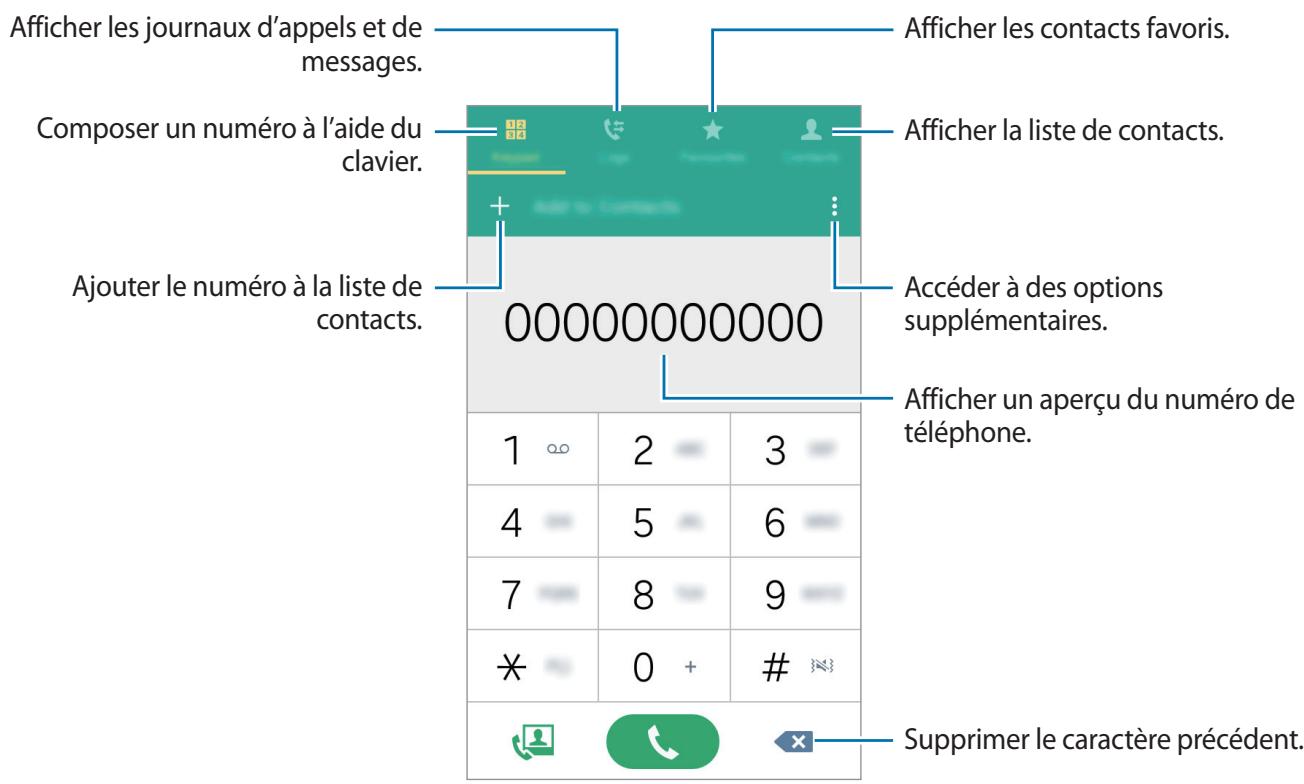
Passer des appeals
Depuis la liste des applications, appuyez sur Téléphone.
Appuyez sur Clavier, composez un numéro de téléphone, puis appuyez sur ↓ pour passer un appel vocal ou sur ↓ pour passer un appel visio. Vous pouvez également passer des appeals aux numéro de téléphone repertoriés dans les menus Journal, Favoris et Contacts.
Passer des appel depuis le journal d'appels ou votre liste de contacts
Appuyez sur Journal ou sur Contacts, puis faites glisser votre doigt vers la droite sur un contact ou un numéro de téléphone pour passer un appel.
Appeler un numero à l'étranger
Appuyez sur Clavier.
Maintenez le doigt appuyé sur 0 jusqu'à ce que le signe + apparaisse. Composez l'indicatif du pays, l'indicatif régional et le numéro de téléphone, puis appuyez sur
Pour interdire les appel passés à l'étranger, appuyez sur Paramètres Appel Plus de paramètres Restriction d'applé pour les appel vocaux ou les appel visio. Ensuite, cochez la case Appels internationaux, saississe le mot de passer, puis appuyez sur OK.
Recevoir des appeals
Répondre à un appel
Lorsque vous receivez un appel, faites glisser votre doigt sur l'icône
Rejeter un appel
Lorsque vous receivez un appel, faites glisser votre doigt sur l'icone
Pour envoyer un message lorsque vous rejoetez un appel entrant, faites glisser la barre des messages de rejet située en bas de l'écran vers le haut.
Pour créé des messages de rejet, ouvre la liste des applications et appuyez sur Téléphone Paramètres Appel Rejet de l'appoint Messages de rejet +.
Appels manqués
Si vous manquez un appel, l'icone apparait dans le volet des raccourcis. Ouvrez le volet des raccourcis pour afficher la liste des appeals manqués. Une autre solution consiste, depuis la liste des applications, à appuyer sur Téléphone → Journal pour afficher les appeals manqués.
Options en cours d'appoint
Options au cours d'un appel vocal
Les options suivantes sont disponibles :
: augmenter le volume.
- Ajouter : passer un autre appel.
- Clavier: ouvrir le clavier.
- Fin: terminer l'essay en cours.
- HP : activer ou désactiver le haut-parleur. Lorsque vous utilisez le haut-parleur, parlez dans le microphone en bas de l'appareil et éloignez l'appareil de vos oreilles.
Muet : désactiver le microphone afin que votre correspondant ne puisse pas vous entendre.
- Bluetooth : selectionner un casque Bluetooth, à condition qu'il soit connecté à l'appareil.
Appuyez sur pour afficher d'autres options.
Si vous démarrez des applications au cours d'un appel, une fenêtre contextuelle affichtant l'écran d'appeil ( ) apparait. Vous pouvez poursuivre la conversation téléphonique tout en utilisant des applications.
Pour déplacer la fenêtre contextuelle, faites-la glisser vers un autre emplacement.
Pour supprimer la fenêtre contextuelle, maintenez-y le doigt appuyé, puis appuyez sur OK.
Pour revenir à l'écran d'applé, appuyez sur la fenêtre contextualue.
Options au cours d'un appel visio
Les options suivantes sont disponibles :
- Masquer mon image: masquerète image à l'interlocuteur.
- →Image sortante : sélectionner l'image à afficher à votre correspondant.
- Capturer une image: capturer l'image de votre correspondant.
- → Enregistrer une video : enregistrer une video de votre correspondant.
- Mémo: créé un mémo.
- Messages: envoyer un message.
-
Clavier: ouvrir le clavier.
-
Désact. haut-parleur / Activer le haut-parleur : activer ou désactiver le haut-parleur. Lorsque vous utilisez le haut-parleur, parlez dans le microphone en bas de l'appareil et éloignez l'appareil de vos oreilles.
- Basculer sur le casque / Basculer sur le téléphone: basculer la sortie audio entre le casque Bluetooth connecté ou le haut-parleur de l'appareil.
Appuyez sur l'écran pour utiliser les options suivantes :
- Permuter : basculer entre l'objectif avant et arrêtre.
Muet : désactiver le microphone afin que votre correspondant ne puisse pas vous entendre. - Fin: terminer l'essay en cours.
Contacts
Ajouter des contacts
Transférer des contacts depuis d'autres appareils
Vouss pouze transférer des contacts depuis d'autres apparéils sur votre nouvel apparéil. Pour plus d'informations, reportez-vous à la section Transférer des données depuis votre ancien apparéil.
Créer manuellement des contacts
1 Depuis la liste des applications, appuyez sur Contacts Contacts.
2 Appuyez sur +, seLECTIONnez une mémoire de stockage, puis saisissez les informations du contact.
:ajouterune image.
- +/—:ajouter ou supprimer un champ d'information.
3 Appuyez sur ENREG.
Pour ajouter un numéro de téléphone à la liste de contacts à partir du clavier, appuyez sur Clavier, composez le numéro, puis appuyez sur Ajouter aux contacts.
Importer et exporter des contacts
Importez des contacts depuis des services de stockage ou exportez-les vers ces services.
Depuis la liste des applications, appuyez sur Contacts Contacts.
Appuyez sur : Paramètres Contacts Importer/Exporter les contacts, puis sélectionné une option d'importation ou d'exportation.
Rechner des contacts
Depuis la liste des applications, appuyez sur Contacts Contacts.
Utilisez l'une des méthodes de recherche suivantes :
- Faites défilé la liste de contacts vers le haut ou le bas.
- Appuyez sur le champ de recherche tout en haut de la liste de contacts, puis saisissez vos critères de recherche.
Une fois le contact sélectionné,CHOISSEZ L'une des options suivantes :
- ★:ajouter le contact aux favoris.
- / : passer un appel vocal ou visio.
: rédiger un message. - @: rédiger un e-mail.
Ajouter des raccourcis vers des contacts à l'écran d'accueil
Ajoutez des raccourcis vers les contacts avec lesquels vous communiquez frequentlyment sur l'écran d'accueil.
1 Depuis la liste des applications, appuyez sur Contacts Contacts.
2 Sélectionnez un contact.
3 Appuyez sur Ajouter un raccourci à l'écran d'accueil.
Messages et e-mails
Messages
Envoyer des messages
Envoyez des messages/texte (SMS) ou des messages multimédia (MMS).

L'envoi ou la réception de messages en dehors de la zone couverte par votre opérateur peut occasionner des frais supplémentaires.
1 Depuis la liste des applications, appuyez sur Messages.
2 Appuyez sur
3 Ajoutez des destinataires, puis saisissez un message.
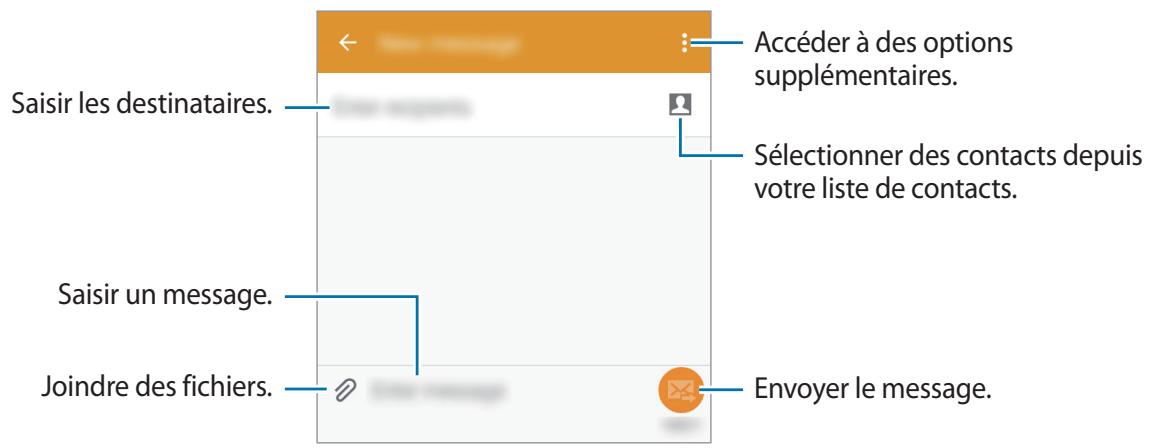
4 Appuyez sur pour envoyer le message.
Lire les messages entrants
Les messages entrants sont regroupés sous forme de fils de discussion par contact. Pour afficher les messages d'un contact, Sélectionnez ce dernier.

L'envoi ou la réception de messages en dehors de la zone couverte par votre opérateur peut occasionner des frais supplémentaires.
En mode affichage d'un message, appuyez sur pour afficher d'autres options.
Configurer des comptes de messagerie électronique
Depuis la liste des applications, appuyez sur Email.
Lorsque vous ouvrez l'application Email pour la première fois, configurez un compte de messagerie électronique.
SaisissezVoteadrasse e-mail etvoiremotdepasse.Appuyezsur SUIVANT s'il s'agit d'un compte de messageriephonotiqueprivéou sur CONFIGURATIONMANUELLE s'il s'agit d'un compte de messageriephonotiqueprofessionnel.Suivezensuitelesinstructionsquisaffichenta l'écran pour procederàlaconfigurationducompte.
Pour configurer un compte de messagerie electronique supplémentaire, appuyez sur Paramètres Gérer les comptes +
Si vous disposez de plus d'un compte de messagerie électronique, vous pouvez définir l'un d'eux comme compte par défaut. Appuyez sur GÉRER LES COMPTES, Sélectionnez un compte, puis cochez la case Compte par défaut.
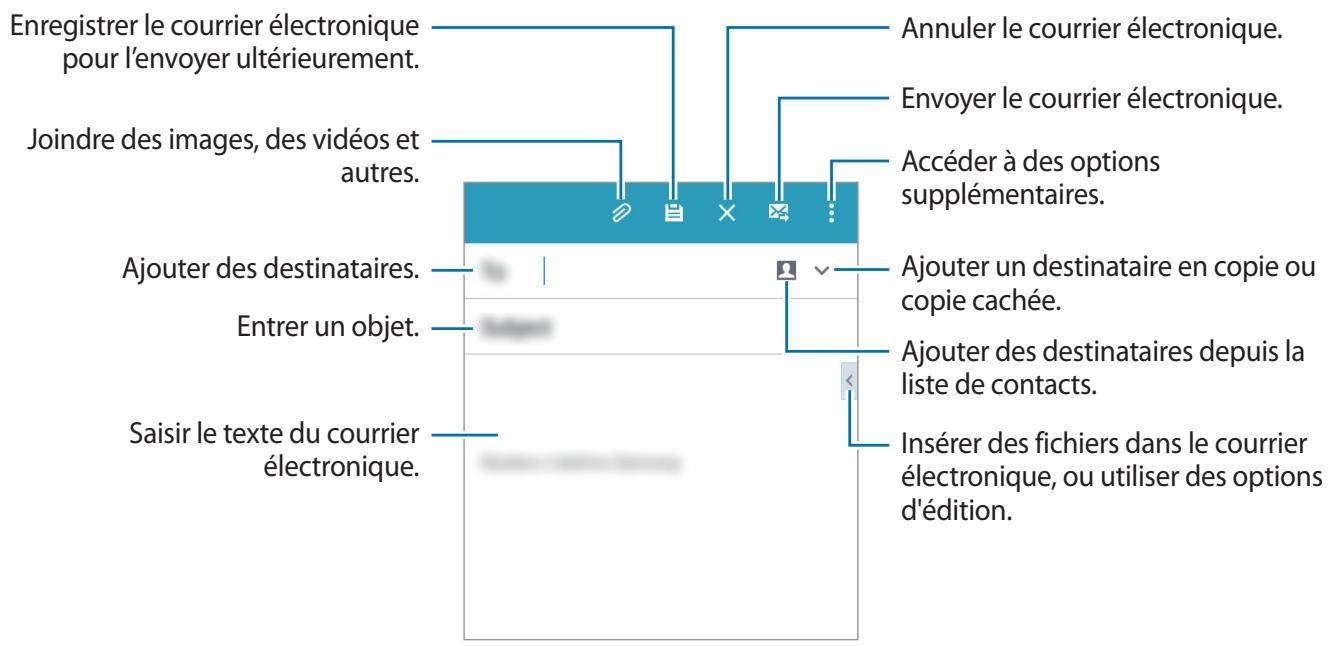
Envoyer des e-mails
Depuis la liste des applications, appuyez sur Email.
Appuyez sur l'icone en bas de l'écran pour rédiger un e-mail.
Lire des e-mails
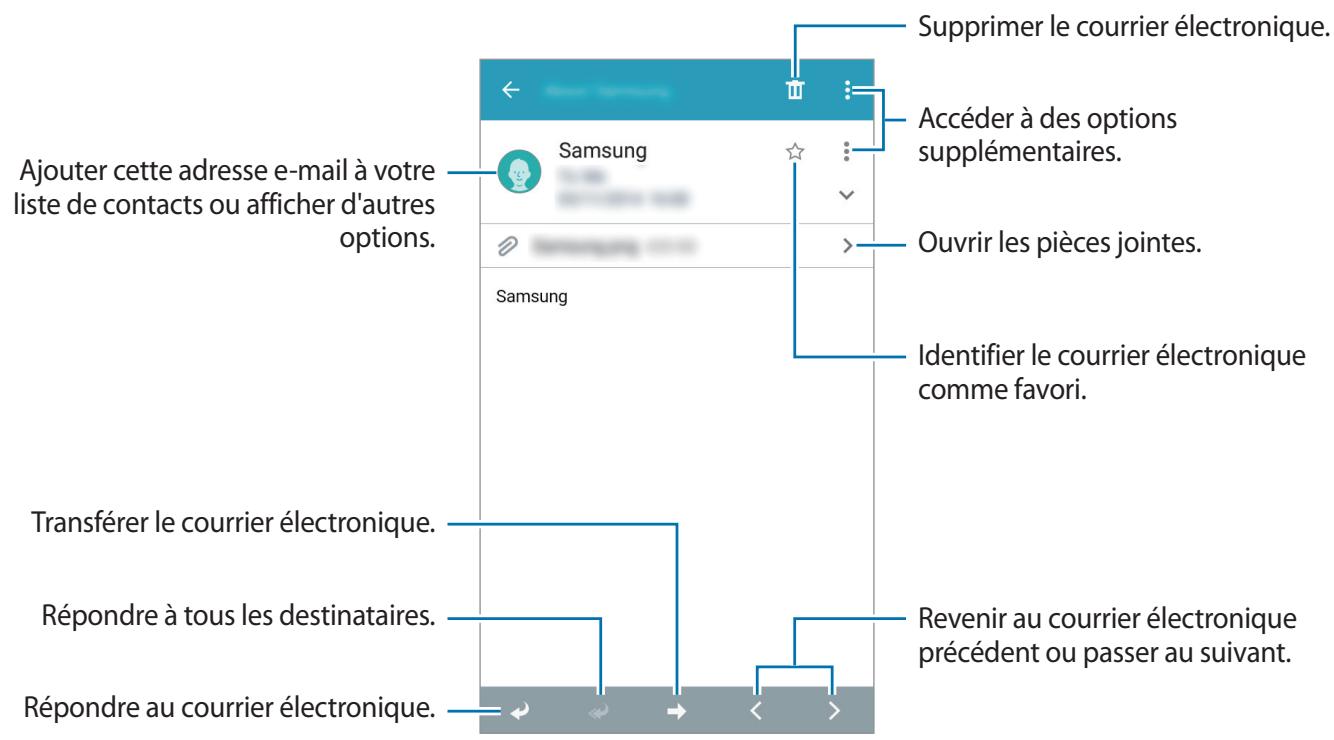
Depuis la liste des applications, appuyez sur Email.
Appuyez sur é, puis sélectionnez un compte de messagerie électronique à utiliser. Les nouveaux couriers électroniques sont récapurés. Pour récapuerer manuellement les nouveaux couriers électroniques, appuyez sur o.
Appuyez sur un e-mail pour le litre.
Appareil photo
Prises de vue de base
Prendre des photos ou enregistrer des videos
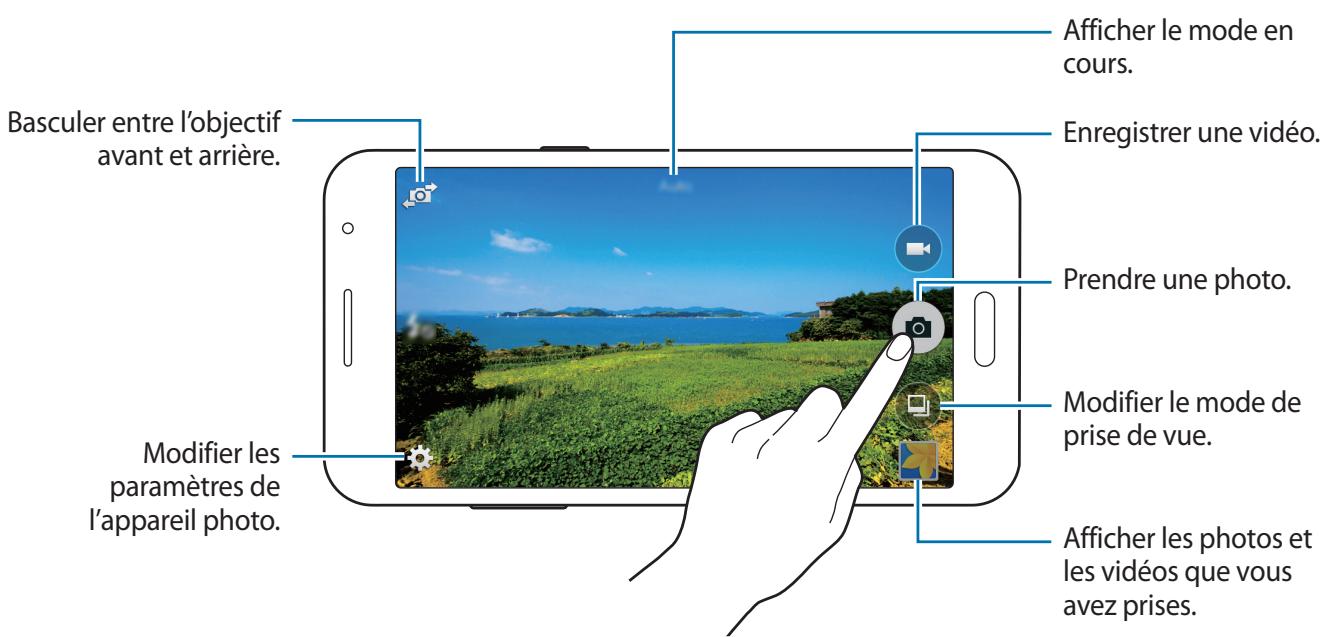
1 Depuis la liste des applications, appuyez sur Appareil photo.
2 Appuyez sur l'écran d'aperçu à l'endetroit où l'appareil photo doit faire la mise au point.
3 Appuyez sur pour prendre une photo ou sur pour enregistrer une video.
- Pour effectuer un zoom avant, écartez deux doigs l'un de l'autre sur l'écran ; pour effectuer un zoom arrière, rapprochez-les.
Pour capturer une image de la video en cours d'enregistrement, appuyez sur - Pour modifier la mise au point en cours d'enregistrement d'une dette, appuyez sur l'endetroit souhaité pour la mise au point. Pour faire la mise au point au centre de l'écran, appuyez sur .

- Lorsque vous n'utilisez plus l'appareil photo, il se ferme automatiquement.
Assurez-vous que l'objectif est bien propre. Dans le cas contraire, l'appareil risque de ne pas fonctionner correctement dans certains modes nécessitant des résolutions élevées. - L'appareil photo avant dispose d'un objectif grand-angulaire. Il se peut qu'une distorsion mineure se produit sur les photos grand-angle ;ILA ne traduit pas un problème de performances de l'appareil.
Ouvrir l'appareil photo depuis l'écran verrouillé
Pour prendre rapidement des photos de moments particuliers, depuis l'écran de verrouillage, démarrez l'application Appareil photo.
Depuis l'écran verrouillé, faites glisser votre doigt sur l'icone. Si l'icone ne s'affiche pas, ouvrez la liste des applications, appuyez sur Paramètres Écran de verrouillage, puis cochez la case Raccourci Appareil photo.

La disponibilité de cette fonction dépend de votre zone géographique ou de votre opérateur.
Bon usage de l'appareil photo
- Ne prenez pas de photos et n'enregistrez pas de videos de personnes sans leur consentement.
- Ne prenez pas de photos et n'enregistrez pas de videos lorsque la loi l'interdit.
- Ne prenez pas de photos et n'enregistrez pas de videos en violation de la vie privée d'autrui.
Modes de prise de vue
Auto
Ce mode permet à l'appareil photo d'évaluer l'environnement et de déterminer le mode idéal de prise de vue.
Depuis la liste des applications, appuyez sur Appareil photo Auto.
Selfie
Ce mode permet de réaliser un autoportrait avec l'objet avant.
1 Depuis la liste des applications, appuyez sur Appareil photo.
2 Appuyez sur pour utiliser l'objetif avant.
3 Appuyez sur Selfie.
4 Présentez la paume de la main à l'écran ou appuyez sur pour réaliser un autoportrait.
Selfie panorama
Utilisez ce mode pour réaliser un autoportrait grand-angle avec l'objet avant.
1 Depuis la liste des applications, appuyez sur Appareil photo.
2 Appuyez sur pour utiliser l'objet avant.
3 Appuyez sur Selfie panorama.
4 Présentez la paume de la main à l'écran ou appuyez sur pour réaliser un autoportrait.
5 Tournez lentement l'appareil vers la gauche, puis vers la droite pour prendre une photo panoramicique. L'appareil combine les photos en une seule image panoramicique.

Veillez à ce que le cadre bleu reste à l'intérieur du cadre de prise de vue.
Pour prendre des autoportraits larges, les sujets doivent rester immobiles.
- La résolution d'une photo peut être affectée par les conditions déclairage.
- Selon les conditions de prise de vue, les parties supérieure et inférieure de l'image affichée sur l'écran d'aperçu peuvent être coupées.
Beauté
Ce mode permet de photographier des portraits avec des couleurs plus claires afin d'obtenir des images plus douces.
Depuis la liste des applications, appuyez sur Appareil photo → Beaute.
Panorama
Ce mode permet de prendre une photo composée de différents clichés assemblés les uns aux autres. L'appareil identifie la photo à l'aide de l'icone dans la Galerie.
Depuis la liste des applications, appuyez sur Appareil photo Panorama.

Pour obtenir la meilleure photo possible, suivez ces conseils :
- Déplacez l'appareil photo lentement dans le sens de votrechioix.
- Maintenez l'image à l'intérieur du cadre de prise de vue de l'appareil photo.
- Évitez de prendre des photos de sujets devant des arrêtées plans non identifiables, comme un ciel ou un pan de mur uni.
Selfie arrrière
Utilisez ce mode pour permettre à l'appareil photo de détecter votre visage et d'effectuer la mise au point dessus automatiquement lorsque vous faites un autoportrait à l'aide de l'objectif arrêté.
1 Depuis la liste des applications, appuyez sur Appareil photo Selfie arrriere.
2 Déplacez le cadre jusqu'à votre visage et ajustez la taille du cadre.
3 Positionnez l'appareil de manière à ce que l'objectif arrêté soit dirigé vers votre visage. Lorsque le visage est détecté, l'appareil émet un bip. L'appareil prend alors automatiquement la photo après 2 secondes.
Rafale
Ce mode permet de prendre une série de photos de sujets en mouvement.
Depuis la liste des applications, appuyez sur Appareil photo Rafale.
Maintenez le doigt enforcé sur la touche pour prendre plusieurs photos en continu.
HDR (Ton riche)
Ce mode permet de prendre des photos riches en couleurs et de reproductive chacun des détails, même dans des conditions de luminosité extrêmes.
Depuis la liste des applications, appuyez sur Appareil photo HDR (Ton riche).

Sans effet

Avec effet
Nuit
Ce mode permet de prendre une photo dans des conditions de faible éclairage, sans utiliser le flash.
Depuis la liste des applications, appuyez sur Appareil photo Nuit.
GIF animé
Ce mode permet de creator une photo animée à partir d'une série de photos.
Depuis la liste des applications, appuyez sur Appareil photo GIF animé.
Paramètres de l'appareil photo
Depuis la liste des applications, appuyez sur Appareil photo . Les options suivantes sont disponibles pour les deux modes (appareil photo et caméscope) ou l'un ou l'autre des modes.
: activer ou de désactiver le flash.
- R_OFF : inverser l'image pour creer une image miroir de la scene originale, lorsque vous prenez des photos avec l'objectif avant.
OFF: définir le délambda à l'issue duquel l'appareil doit prendre une photo ou enregistrer une video.
: selectionner un effet de filtre à utiliser lorsque vous prenez des photos ou enregistrrez des vidés.
- 60M / 37M : sélectionner une résolution. Pour obtenir une meilleure qualité, utilisez une résolution élevée. Cependant, notez qu'une résolution élevée nécessite davantage de mémoire.
Pour acceder à des options supplémentaires, appuyez sur .
- Selfie paume : paramétrer l'appareil pour qu'il détecte votre paume et que vous puissiez ainsi l'utiliser pour prendre des autoportraits.
- Beaute : paramétrer l'appareil pour qu'il photographie des portraits avec des couleurs plus claires afin d'obtenir des images plus douces.
Valeur d'expos.: modifier la valeur d'exposition. Ce paramètre détermine la quantité de lumière reçue par le capteur de l'appareil photo. En cas de faible luminosité, utilisez une exposition plus élevé. -
ISO : sélectionner une valeur ISO. Ce paramètre permet de contrôler la sensibilité lumineuse de l'appareil photo. Celle-ci est mesure en équivalents de camera-film. Les valeurs faibles sont destinées aux objets immobiles vivement éclairés. Les valeurs plus élevées sont pour les objets en mouvement ou faisient éclairés.
-
Balance des blancs : sélectionner une balance des blancs appropriée de sorte que les images offrent une gamme de couleurs proches de la réalité. Les paramètres sont conçus pour des situations lumineuses spécifique. Ils sont similaires à la gamme thermique d'exposition et de balance des blancs des appar兼ls photo professionnels.
- Modes de mesure : sélectionner un mode de mesure. Ce paramètre déterminé la manière dont les valeurs lumineuses sont calculées. Mesure pondérée centrale mesure la lumière d'arrière-plan au centre de la scène. Spot mesure la valeur de la luzière à un endroit spécifique. Matrice calcule la moyen de la scène toute entière.
- Photo par appui : appuyer sur l'image à l'écran pour prendre une photo.
Taille de la video : selectionner une résolution. Pour obtenir une meilleure qualite, utilisez une résolution elevée. Cependant, notez qu'une résolution elevée nécessite davantage de mémoire.
Mode enregistr.: modifier le mode d'enregistrement. - Tags de localis. : joindre un tag de géolocalisation GPS à la photo.

- Pour que les signaux GPS soientacieurs, evitez de prendre des photos dans des lieux ou le signal peut etre limite, par exemple entre des batiments ou dans des zones de faible altitude, ou encore lorsque les conditions meteorologiques sont mauvaises.
-
Lorsque vous partagez une photo complenant une balise de localisation, il se peut les informations de localisation soient exposées à des tiers.
-
Emplac. de stockage : selectionner l'emplacement de stockage des photos et des videotos.
Grille: afficher des lignes directrices sur l'écran d'aperçu. - Contrôle vocal : paramétrel l'appareil pour qu'il prenne des photos à l'aide de commandes vocales.
- Touche de volume : utiliser la touche de volume pour contrôler l'obturator ou le zoom.
- Réinit. les paramètres : réinitialiser les paramètres de l'appareil.

Les options disponibles peuvent varier selon le mode utilisé.
Galerie
Afficher les photos et lesVIDEOS de l'appareil
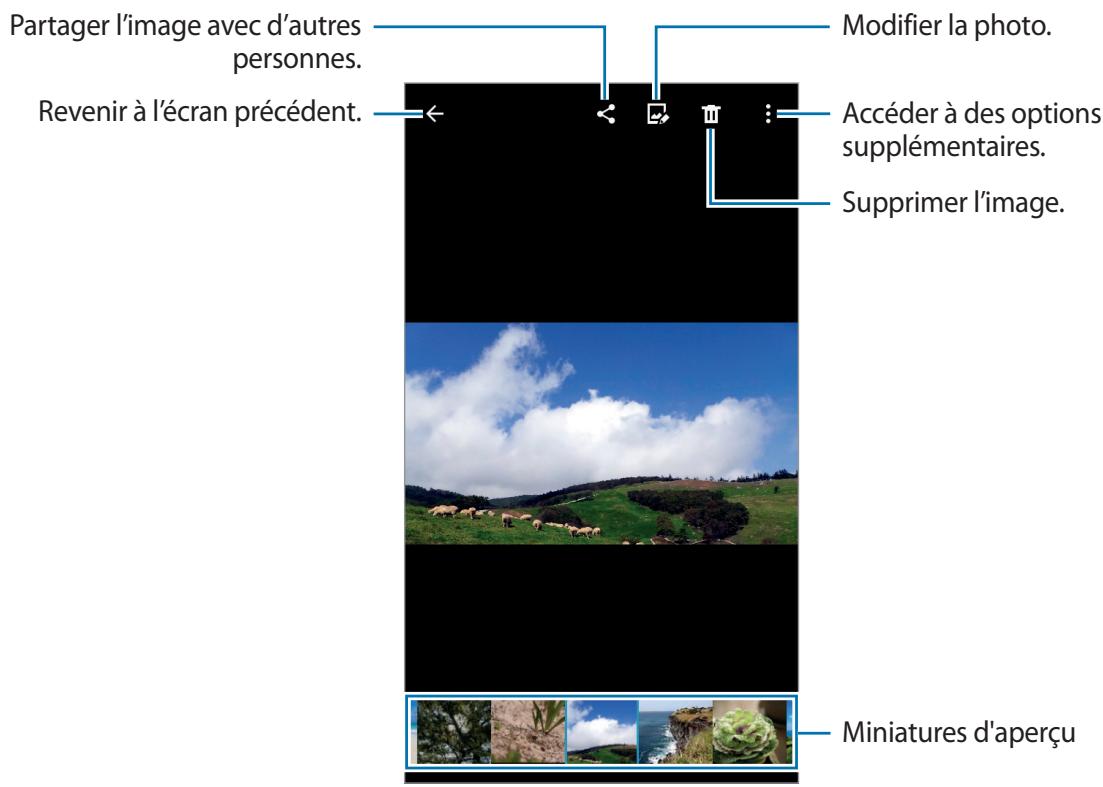
Depuis la liste des applications, appuyez sur Galerie et selectionnez une image ou une video.
Les fichiers video sont caractérisés par l'icone sur la miniature.
Pour masquer ou afficher la barre de menus et les miniatures, appuyez sur l'écran.
Applications et fonctions utiles
S Planner
Créer un événement ou une tâche
1 Appuyez sur S Planner depuis la liste des applications.
2 Appuyez sur +. Vous pouvez également sélectionner une date ne compteant aucun événement ou tâche, et appuyer à deux reprise dessus.
Si la date comporte déjà des événements ou tâches, appuyez sur la date et sur +.
3 Sélectionnez un événement ou une tâche, et saisissez les détails.
- Ajouter événement : définir la date de début et de fin d'un événement. Vous pouvez lui appliquer une option de répétition.
- Ajouter une tâche : ajouter une tâche à faire à une date spécifique. Vous pouvez lui appliquer une option de priorité.
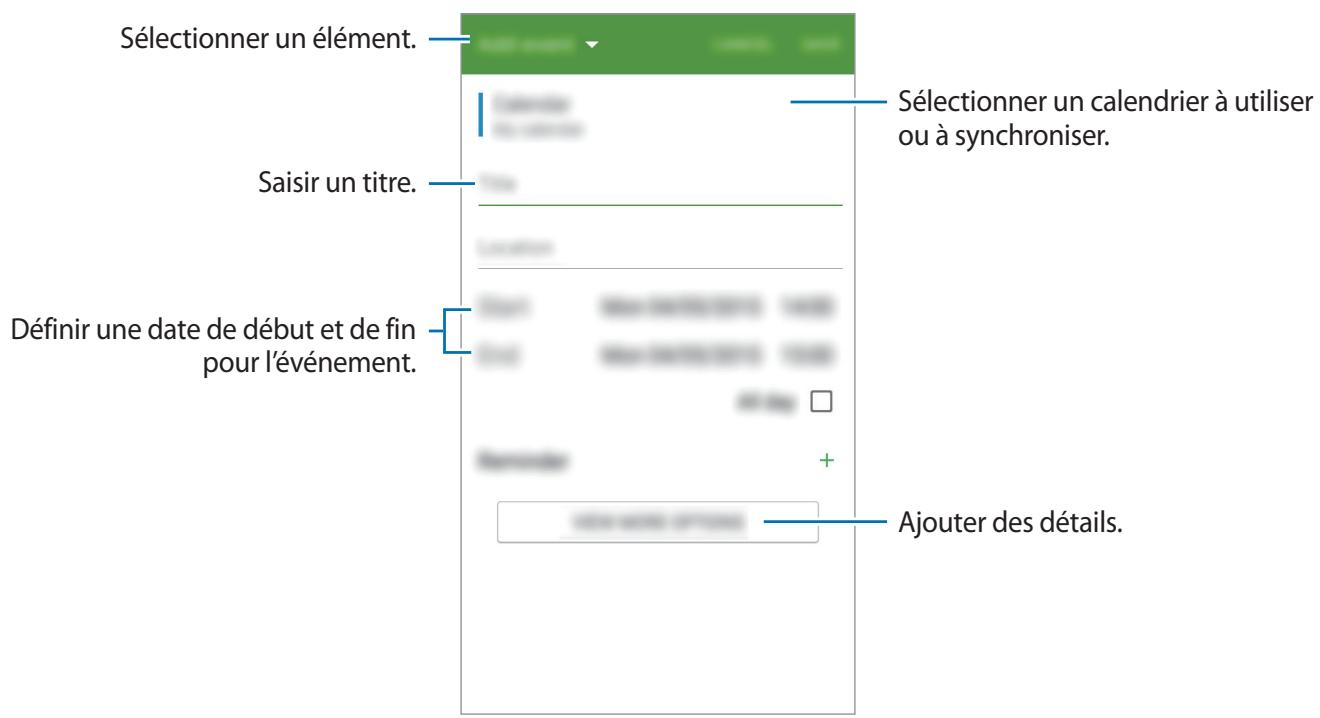
4 Appuyez sur ENREGISTRER pour sauegarder I'evénement ou la tache.
Synchroniser les événements et les tâches avec vos comptes
Appuyez sur S Planner depuis la liste des applications.
Pour synchroniser des événements et des tâches avec vos comptes, appuyez sur Synchroniser.
Pour ajouter des comptes avec lesquels effectuer la synchronisation, appuyez sur Calendriers Ajouter compte. Sélectionnez ensuite un compte avec lequel effectuer la synchronisation et ouvre une session. Une fois le compte ajouté, un cercle vert apparait pres du nom du compte.
Pour modifier l'option de synchronisation d'un compte, ouvre la liste des applications, appuyez sur Paramètres Comptes, puis sélectionné un service de compte.
Internet
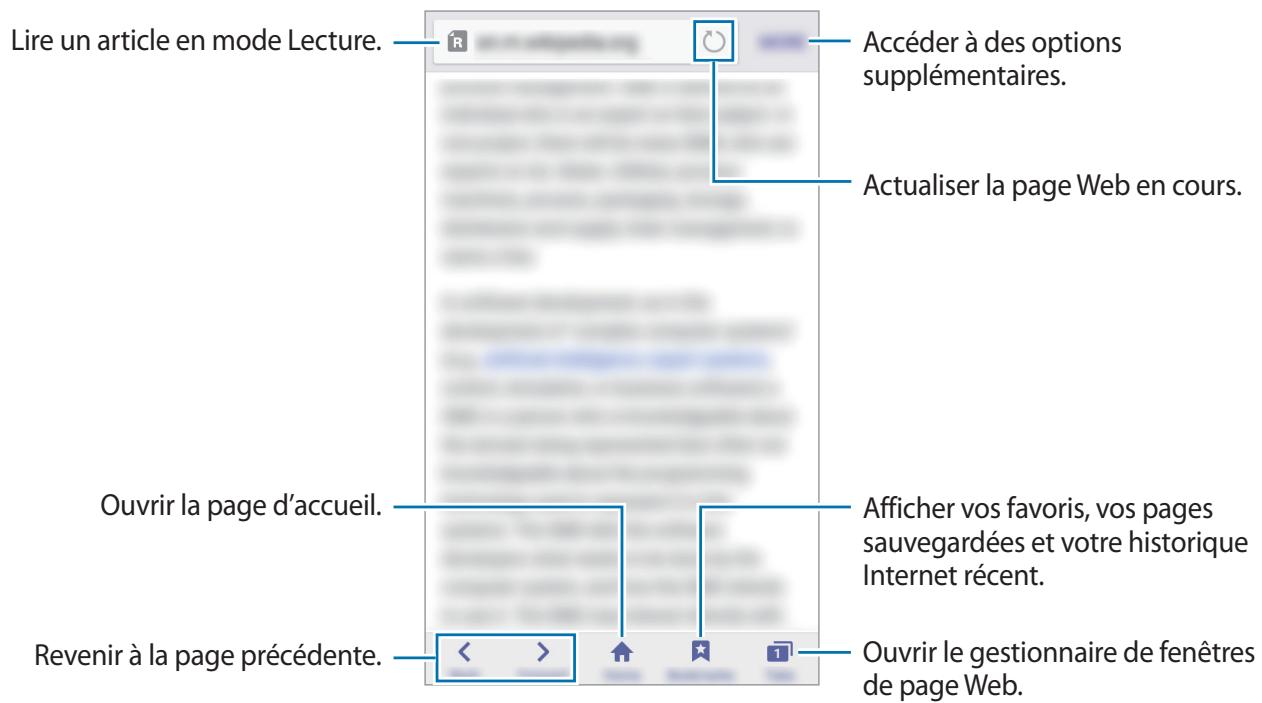
1 Depuis la liste des applications, appuyez sur Internet.
2 Appuyez sur le champ d'adresse.
3 Saisissez une adresse Web ou un mot-clé, puis appuyez sur Aller à.
Pour afficher la barre de navigation, faites glisser votre doigt vers le bas de l'écran.
Vidéo
Lire une vente
Depuis la liste des applications, appuyez sur Video.
Selectionnez une video à生存.
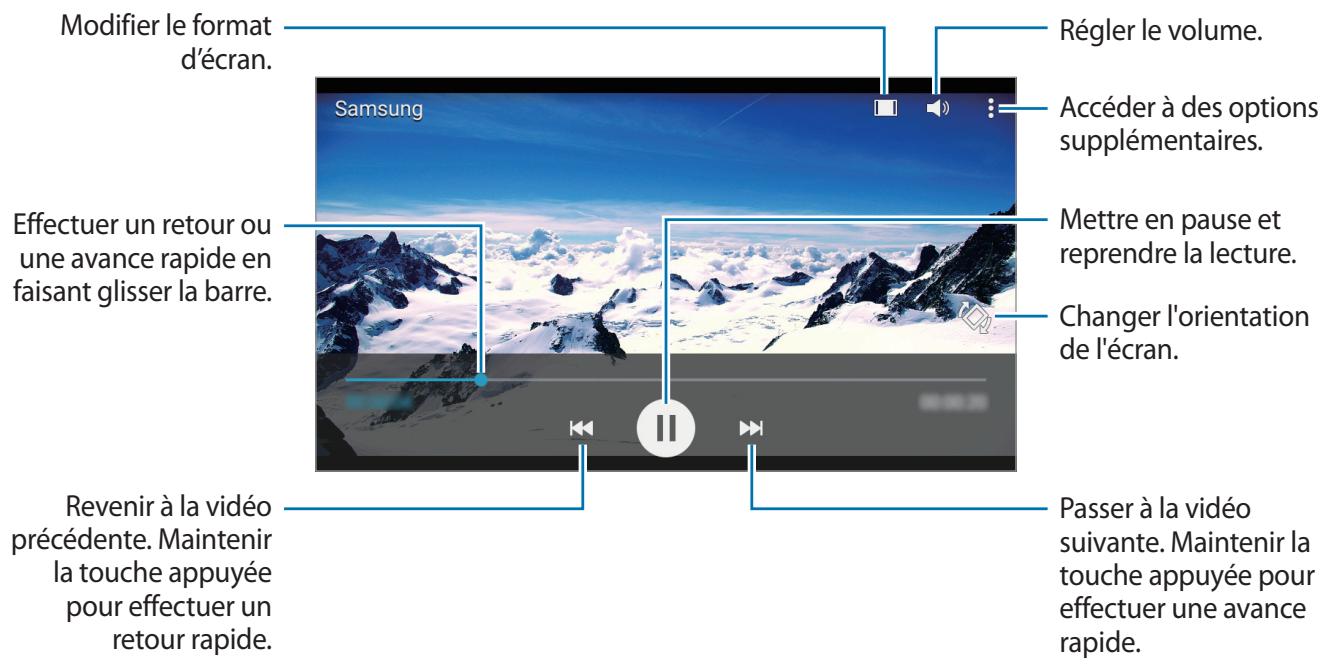
Pour personneliser l'emplacement du volet de commande en cours de lecture, appuyez sur Paramètres, cochez la case Mini contrôleur, puis appuyez sur FERMER.
Appuyez ensuite sur ou sur pour déplacer le volet de commande d'un côté ou de l'autre de l'écran.

Cette fonction est disponible uniquement en mode paysage.
Calculatrice
Utilisez cette application pour réaliser des calculs simples ou complexes.
Depuis la liste des applications, appuyez sur Calculatrice.
Faites pivoter l'appareil vers la gauche pour utiliser la calculatrice scientifique en mode Paysage. Si l'option Rotation écran est désactivée dans le volet des raccourcis, appuyez sur Calculatrice scientifique.
Horloge
Alarme
Depuis la liste des applications, appuyez sur Horloge Alarme.
Créer une alarme
Appuyez sur +, réglez l'heure de l'alarme, sélectionnez les jours de répétition, paramétrz diverses autres options d'alarme, puis appuyez sur ENREG. Pour activer ou désactiver les alarmes, appuyez sur ° pres de l'alarme concernée dans la liste des alarmes.
Rappel: définir le dél à l'issue duquel l'alarme doit sonner de nouveau et le nombre de répetitions.
- Alarme intelligente : définir la tonalité de l'alarme intelligente et combien de temps avant l'alarme prince elle doit sonner. Une alarme intelligente démarre à faible volume quelques minutes avant l'heure prédéfinie de l'alarme. Le volume de l'alarme intelligente augmente graduèlement jusqu'à ce que vous l'éteigniez ou que vous désactiviez l'alarme principale.
Arrête ou répéter une alarmé
Pour éteindre une alarme, faites glisser votre doigt sur l'icone. Si vous avez précédemment activé l'options de répétition, faites glisser votre doigt sur l'icone pour repeter l'alarme à l'issue d'une période de répétition prédéfinie.
Supprimer une alarme
Appuyez sur Selectionner, selectionnez l'alarme à supprimer, puis appuyez sur
Horloge mondiale
Depuis la liste des applications, appuyez sur Horloge Horloge mondiale.
Créer une horloge
Appuyez sur +, puis saisissez le nom d'une ville ou selectionnez-en une dans la liste.
Supprimerunehorloge
Appuyez sur Selectionner, selectionnez l'horloge à supprimer, puis appuyez sur.
Chronomètre
Depuis la liste des applications, appuyez sur Horloge Chronomètre.
Appuyez sur D'EBUT pour commencer à chronométrer. Pour enregistrer des temps intermédiaires, appuyez sur TOUR.
Appuyez sur ARRÊTER pour arrêter le chronométrage. Pour effacer les temps intermédiaires, appuyez sur RÉINITIALISER.
Minuteur
Depuis la liste des applications, appuyez sur Horloge Minuteur.
Définissez la durée, puis appuyez sur DÉBUT.
Lorsque la durée du minuteur est écoulée, faites glisser votre doigt sur l'icone.
Mémoin
Cette application permet de creer des mémos et de les organiser par catégorie.
Depuis la liste des applications, appuyez sur Mémo.
Créer un métmo
Appuyez sur + dans la liste des mémos et saississez votre mémo. Lorsque vous rédigez un mémo, utilisez les options suivantes :
: creer ou definir une categorie.
insérer des images.
- : enregistrer un mémo vocal et l'insérer.
Pour enregistrer le mémo, appuyez sur SAUVEG.
Pour modifier un mémo, appuyez sur le mémo, puis sur son contenu.
Rechercher des mémos
Appuyez sur Q dans la liste des mémos, puis saississez un mot-clé à rechercher dans les mémos.
Enreg. vocal
Enregisterr des mémos vocaux
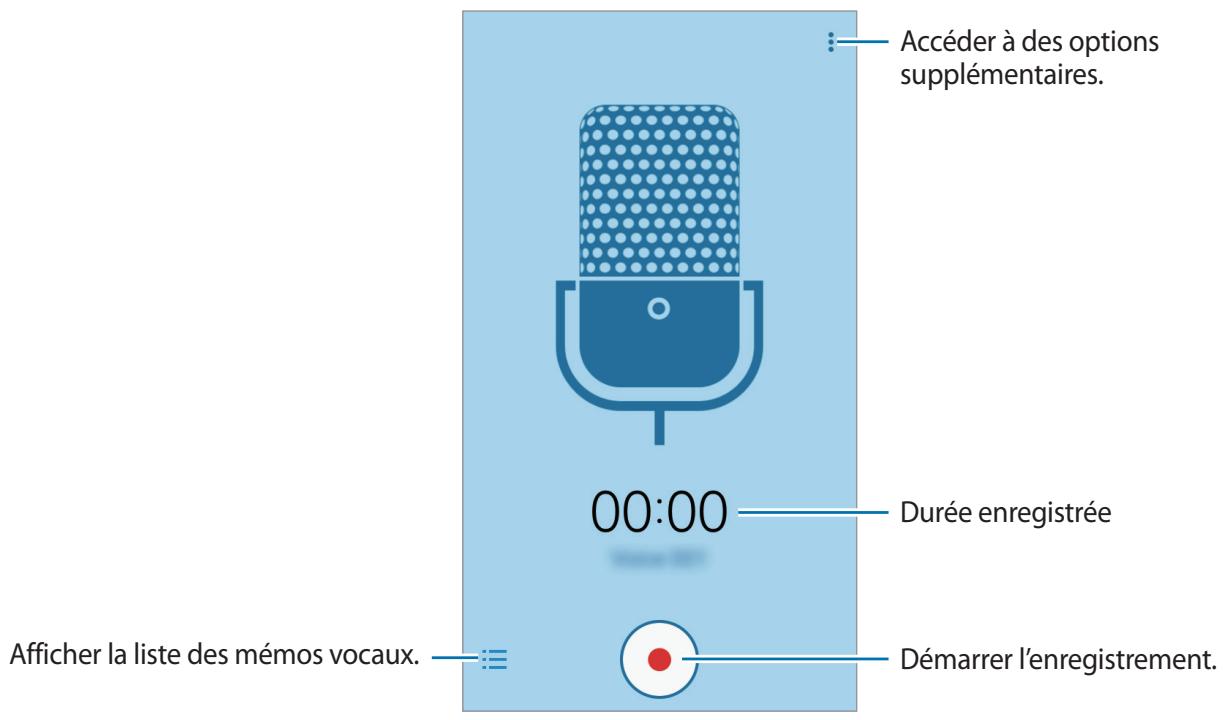
Depuis la liste des applications, appuyez sur Enreg. vocal.
PourCOMMencer I'enregistrement,appuyez sur .Parlez dans le microphone.Pour interrompre I'enregistrement,appuyez surI. Pour annuler I'enregistrement,appuyez surX.Pour terminer I'enregistrement,appuyez sur
Écouter des mémos vocaux
Depuis la liste des applications, appuyez sur Enreg. vocal.
Appuyez sur :, puis selectionnez un mémo vocal à生存.
- [ 口 口 ] / [ 口 口 ] :mettre en pause ou reprendre la lecture.
- / : revenir au mémo vocal précédent ou passer au mémo vocal suivant.
Radio
Écouter la radio FM
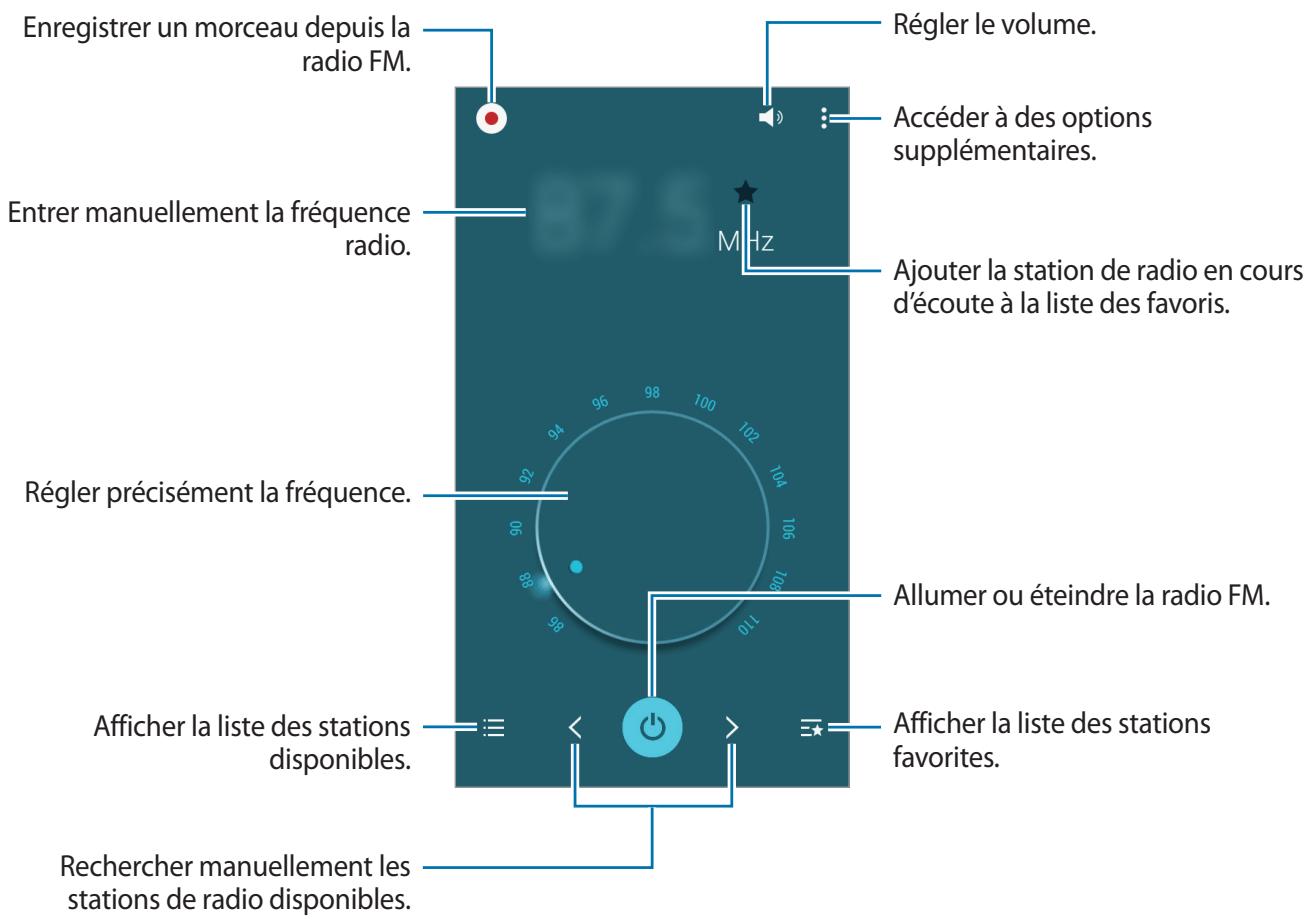
Appuyez sur Radio depuis la liste des applications.
Avant d'utiliser cette application, vous doivent branchier un casque ou des écouteurs qui font office d'antenne radio.

Lorsque vous démarrez la radio FM pour la première fois, elle recherche et enregistre automatiquement les stations disponibles.
Pour allumer la radio FM, appuyez sur . Sélectionnez la station radio à écouter dans la liste, puis appuyez sur pour revenir à l'écran de la radio FM.
Rechner des stations radio
Appuyez sur Radio depuis la liste des applications.
Appuyez sur Analyser, puis selectionné une option de balayage. L'appareil recherche et mémorise automatiquement les stations de radio FM disponibles.
Sélectionnez la station radio à écouter dans la liste, puis appuyez sur pour revenir à l'écran de la radio FM.
Applications Google
Google fournit des applications de divertissement, de réseaux sociaux et des applications à caractère professionnel. Vous aurez eventuellement besoin d'un compte Google pour acceder à certaines applications. Pour plus d'informations, reportez-vous à la section Paramétrer des comptes.
Pour afficher plus d'informations sur les applications, accedez au menu d'aide de chaque application.

Certaines applications peuvent ne pas etre disponibles ou s'intituler différemment selon voitre zone geographique ou voitre opérateur.
Chrome
Recherche des informations et naviguez dans des pages Web.
Drive
Stockez vos données sur le cloud, accededz-y ou que vous soyez et partagez-les avec d'autres personnes.
Gmail
Envoyez et receivez des e-mails via le service Google Mail.
Recherche rapidement des informations sur Internet ou sur votre apparéil.
Paramètres Google
Configurez certaines fonctions proposées par Google.
Google+
Communique et partagez des contenus avec votre famille, vos amis et bien plus encore. Cet espace vous permet également de sauvegarder vos photos, vidés, etc.
Hangouts
Discutez avec vos amis, séparément ou en groupe, et ajoutez des images, émoticons et vidés.
Maps
Localisez votre position sur une carte, recherche des adresses et affichez des informations de localisation.
Photos
Gérez vos photos, albums etVIDEOS enregistré(e)s sur l'appareil et télécharge(e)s sur Google+.
Play Livres
Téléchargez des livres sur Play Store et lisez-les.
Play Jeux
Téléchargez des jours sur Play Store et jouez avec d'autres participants.
Play Films
Visionner des videos enregistrées sur votre apparéil et télécharger divers contenus à visionner depuis Play Store.
Play Musique
Découvrez, écoutez et partagez des morceaux de musique à l'aide de votre apparéil.
Play Kiosque
Consultez les actualités et les magazines qui vous interèssent.
Recherche vocale
Recherche rapidement des informations en énonçant un mot-clé ou une phrase.
YouTube
Regardez ou creez des videos et partagez-les avec d'autres personnes.
Étabir une connexion avec d'autres appareils
Bluetooth
À propos de la fonction Bluetooth
La fonction Bluetooth create une connexion sans fil directe entre deux appareils sur de courtes distances. Pour échanger des données ou des fichiers multimédia avec d'autres appareils, utilisez la fonction Bluetooth.

Samsung ne peut etre tenu responsable de la perte, de l'interception ou du mauvais usage des données envoyees ou reçues via la fonction Bluetooth.
Assurez-vous de tousjours utiliser des appareils lignes de confiance et correctement protégés avant de partirager ou de receivevoir des données. La presence d'obstacles entre les deux appareils peut réduire le rayon d'action.
- Il est possible que votre apparéil ne fonctionne pas avec certains apparéils, en particulier ceux qui n'ont pas été testés ou approvés par Bluetooth SIG.
- N'utilise pas la fonction Bluetooth de manière illégale (par exemple, pour le piratage de fichiers ou l'enregistrement de communications à des fins commerciales).
Samsung ne peut être tenu responsable des répercussions d'une'utilisation illégale de la fonction Bluetooth.
Étabrir une connexion avec d'autres appareils Bluetooth
1 Depuis la liste des applications, appuyez sur Paramètres Bluetooth, appuyez sur le curseur Bluetooth pour activer la fonction, puis appuyez sur ANALYSER.
Une liste des apparêls déetectés apparait.
Pour définitir l'appareil comme visible aux autres apparéils, appuyez sur son nom.
2 Sélectionnez un apparéil auquel vous associier.
Si votre apparéil a été apparié par le passé avec un apparéil, appuyez sur son nom sans confirmer le mot de passer.
Si l'appareil auquel vous souhaitez vous associier ne figure pas dans la liste, demandez à ce que l'options de visibilité soit activée sur l'appareil.
3 Pour confirmer, acceptez la demande d'autorisation Bluetooth sur les deux appareils.
Envoyer et receivevoir des données
De nombreuses applications prennt en charge le transfert de données via la fonction Bluetooth. Vous pouze partager des données, comme des contacts ou des fichiers multimédia, avec d'autres appareils Bluetooth. Vous pouze, par exemple, envoyer une image à un autre apparéil.
Envoyer une image
1 Depuis la liste des applications, appuyez sur Galerie.
2 Sélectionnez une image.
3 Appuyez sur Bluetooth, puis selectionnez un apparéil vers lequel transférer l'image. Si l' apparéil auquel vous souhaitez vous associier ne figure pas dans la liste, demande à ce que l'option de visibilité soit activée sur l' apparéil. Vous doivent définiir votre apparéil comme visible aux autres apparéils.
4 Acceptez la demande d'autorisation Bluetooth sur l'autre appareil.
Recevoir une image
Lorsqu'un autre apparéil vous envoie une image, acceptez la demande d'autorisation Bluetooth. L'image reçue est enregistrée dans le dossier Galerie Download.
Dissocier des appareils Bluetooth
1 Depuis la liste des applications, appuyez sur Paramètres Bluetooth. L'appareil affiche la liste des appareils associés.
2 Appuyez sur 品 pres du nom de l'appareil a dissocier.
3 Appuyez sur Dissocier.
Wi-Fi Direct
À propos de Wi-Fi Direct
Le Wi-Fi Direct autorise la connexion directe entre des appareils via un réseau Wi-Fi sans passer par un point d'accès.
Étabrir une connexion à d'autres appareils
1 Depuis la liste des applications, appuyez sur Paramètres Wi-Fi, puis appuyez sur le curseur Wi-Fi pour activer la fonction.
2 Appuyez sur Wi-Fi Direct. Une liste des appareils détectés apparait.
3 Sélectionnez un apparéil auquel vous connecter. Pour modifier le nom de l' apparéil, appuyez sur : Renommer le péripérique.
4 Acceptez la demande d'autorisation Wi-Fi Direct sur l'autre apparéil pour confirmer.
Envoyer et receivevoir des données
Vous pouvez partager des données, comme des contacts ou des fichiers multimédia, avec d'autres apparêils. Vous pouvez, par exemple, envoyer une image à un autre apparéil.
Envoyer une image
1 Depuis la liste des applications, appuyez sur Galerie.
2 Sélectionnez une image.
3 Appuyez sur Wi-Fi Direct, Sélectionné un apparéil vers lequel transférer l'image, puis appuyez sur TERMINÉ.
4 Acceptez la demande d'autorisation Wi-Fi Direct sur l'autre apparéil.
Recevoir une image
Lorsqu'un autre apparéil vous envoie une image, acceptez la demande d'autorisation Wi-Fi Direct. L'image reçue est enregistrée dans le dossier Galerie Download.
Déconnecter les apparèils
1 Depuis la liste des applications, appuyez sur Paramètres Wi-Fi.
2 Appuyez sur Wi-Fi Direct.
L'appareil affiche la liste des apparéils connectés.
3 Appuyez sur TERMINER LA ConnEXION OK pour déconnecter les appareils.
NFC
À propos de NFC
Viete apparueil est equiped'une fonction qui permet de dire les tags NFC (Near Field Communication) contenant des informations relatives aux produits. Grace a cette fonction, vous pouze également effectuer des paiements et acheter des tickets de transport ou des billets de spectacle après avoir telecharge les applications correspondantes.

La batterie comporte une antennene NFC intégrée. Manipuez l'appareil avec précaution afin de ne pas endommager l'antenne NFC.
Utiliser la fonction NFC
Utilisez la fonction NFC pour envoyer des images ou des contacts à d'autres apparèils et dire des informations produit depuis les tags NFC. Si vous insérez une carte SIM ou USIM importante une fonction de paiement, vous pouvez utiliser l'appareil pour effectuer facilement des paiements.
Depuis la liste des applications, appuyez sur Paramètres NFC, puis appuyez sur le curseur NFC pour activer la fonction.
Rapproche l'antenne NFC, située à l'arrière de votre apparéil, d'un tag NFC. Les informations figurant sur le tag apparaisent à l'écran.
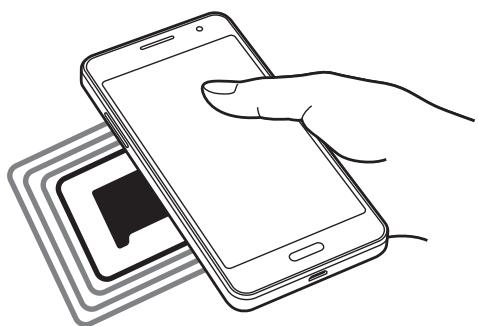

Assurez-vous que l'écran de l'appareil est déverrouillé. Sinon, l'appareil ne pourrait pas dire les tags NFC ou receivevoir des données.
Effectuer un achat à l'aide de la fonction NFC
Pour pouvoir effectuer des paiements à l'aide de la fonction NFC, vous doivent d'abord vous inscrire à un service de paiement mobile. Pour vous inscrite ou obtenir plus d'informations sur ce service, contactez votre opérateur.
Depuis la liste des applications, appuyez sur Paramètres NFC, puis appuyez sur le curseur NFC pour activer la fonction.
Rapprochez l'antenne NFC, située à l'arrière de votre apparéil, du lecteur de carte NFC.
Pour définitir l'application de paiement par défaut, appuyez sur Paiement NFC et sélectionnez une application.

La liste des services peut ne pas inclure toutes les applications de paiement disponibles.
Envoyer des données
Utilisez la fonction Android Beam pour envoyer des données, telles que des pages Web ou des contacts, à des apparciels compatibles NFC.
1 Depuis la liste des applications, appuyez sur Paramètres NFC, puis appuyez sur le curseur NFC pour activer la fonction.
2 Appuyez sur Android Beam, puis appuyez sur le curseur Android Beam pour activer la fonction.
3 Sélectionnez un élément et rapprochez l'antenne NFC de l'autre apparéil de l'antenne NFC de votre apparéil.
4 Lorsque l'option Appuyez ici pour transférer apparait à l'écran, appuyez sur l'écran de l'appareil pour envoyer l'élement.
Fonction d'impression mobile
Connectez l'appareil à une imprimante via Wi-Fi ou Wi-Fi Direct, et imprimez des images ou des documents.

Certaines imprimantes peuvent ne pas etre compatibles avec l'appareil.
Ajouter des modules d'extension d'imprimante
Ajoutez des modules d'extension pour les imprimantes que vous souhaitez utiliser.
Depuis la liste des applications, appuyez sur Paramètres Impression Télécharger le plugin et recherche le module d'extension d'imprimante dans le Play Store. Sélectionnez un module d'extension et installez-le.
Connector l'appareil à une imprimante
Depuis la liste des applications, appuyez sur Paramètres Impression, Sélectionnez un module d'extension d'imprimante, puis appuyez sur le curseur situé en haut à droite de l'écran pour activer la fonction. L'appareil recherche les imprimantes connectées au même réseau Wi-Fi que lui. Sélectionnez une imprimante à utiliser comme imprimante par défaut.
Pour ajouter des imprimantes manuellement, Sélectionnez un module d'extension d'imprimante, appuyez sur Ajouter une imprimante AJOUTER UNE IMPRIMANTE, saisissez les détails, puis appuyez sur OK.
Pour modifier les paramètres d'impression, Sélectionnez un module d'extension d'imprimante et appuyez sur Paramètres.
Imprimer du content
En mode affichage d'une image ou d'un document par exemple, appuyez sur Imprimer Toutes les imprimantes, puis selectionnez une imprimante.
Gestionnaire d'appareils et de données
Transférer des données depuis votre ancien apparéil
Vous pouvez transférer des données de votre ancien apparéil vers votre nouvel apparéil via Samsung Smart Switch. Les versions suivantes de Samsung Smart Switch sont disponibles.
- Version mobile : transférez des données entre apparils mobiles. Vous pouvez télécharger l'application depuis Galaxy Apps ou Play Store.
- Version ordinateur : transférez des fichiers entre votre apparéil et un ordinateur. Vous pouvez télécharger l'application depuis www.samsung.com/smartswitch.

Samsung Smart Switch n'est pas pris en charge sur certains appareils ou ordinateurs.
- Il existe certaines restrictions. Pour en savoir plus, rendez-vous sur le site: www.samsung.com/smartswitch. Samsung attache une grande importance aux droits d'auteur. Vous pouvez uniquement transférer les contenus qui vous appartiennent ou dont vous détenez les droits.
Transférer des données depuis un apparéil mobile
Transfrez les données de votre précédent apparéil vers votre nouvel apparéil.
Téléchargez et installez l'application Smart Switch depuis Galaxy Apps ou Play Store.
Lancez l'application Smart Switch et suivez les instructions affichées à l'écran pour transférer les données depuis votre ancien apparéil.
Transférer des données depuis un ordinateur
Sauvegardez les données de votre précédent apparéil sur votre ordinateur et importez les données vers votre nouvel apparéil.
1 Sur l'ordinateur, consultez www.samsung.com/smartswitch pour télécharger Smart Switch.
2 Sur l'ordinateur, lancez Smart Switch.

Si vous précédented apparéil n'est pas un apparéil Samsung, sauvégardez les données sur un ordinateur à l'aide d'un programme fourni par le fabricant de l' apparéil. Passez ensuite à la cinquième étape.
3 Connectez votre précédent apparéil à l'ordinateur à l'aide du cable USB.
4 Sur l'ordinateur, suivez les instructions à l'écran pour sauegarder les données depuis l'ordinateil. Déconnectez ensuite votre précédent appareil de l'ordinateur.
5 Connectez votre nouvel appareil à l'ordinateur à l'aide du cable USB.
6 Sur l'ordinateur, suivez les instructions à l'écran pour transférer les données vers votre nouvel apparéil.
Utiliser l'appareil comme un disque amovible pour le transfert des données
Vouss pouvez transférer différents types de fichiers (sons, videos, images, etc.) de l'appareil vers un ordinateur, et inversement.

Ne débranche pas le cable USB de l'appareil lorsqu'un transfert de fichiers est en cours. Cela risquerasit d'entrainer une perte de données ou d'endommager l'appareil.

Il se peut que les apparciels ne se connectent pas correctement s'ils le sont via un concentrateur USB. Branchez directement l'appareil sur le port USB de l'ordinateur.
1 Connectez l'appareil à un ordinateur à l'aide du cable USB.
2 Ouvrez le volet des raccourcis, puis appuyez sur Connecté en tant que péripérisque multimédia Péripérisque multimédia (MTP).
Appuyez sur Appareil photo (PTP) si votre ordinateur ne gère pas le protocole MTP (Media Transfer Protocol) ou ne dispose pas du pilote approprié.
3 Transfrez des fichiers entre votre apparéil et l'ordinateur.
Mettre à jour l'appareil
L'appareil peut être mis à jour avec la version logicielle la plus récente.
Mettre l'appareil à jour sans connexion PC
Grçé au service FOTA (Firmware Over The Air), le logiciel de l'appareil peut être mis à jour sans passer par une connexion avec un ordinateur.
Depuis la liste des applications, appuyez sur Paramètres À propos de l'appareil Mises à jour logicielles Mettre à jourMAINANT.

Pour déterminer automatique si des mises à jour sont disponibles, cochez Mise à jour auto. Pour ne télécharger les mises à jour que lorsqu'une connexion Wi-Fi est disponible, cochez Wi-Fi uniquement.
Mettre à jour l'appareil avec Smart Switch
Connectez l'appareil à un ordinateur et mettez à jour l'appareil avec la version logicielle la plus récente.
1 Sur l'ordinateur, consultez www.samsung.com/smartswitch pour télécharger et installer Smart Switch.
2 Sur l'ordinateur, lancez Smart Switch.
3 Connectez l'appareil à l'ordinateur à l'aide du cable USB.
4 Si une mise à jour du logiciel est disponible, suivez les instructions affichées à l'écran pourmettre l'appareil à jour.

- Lorsque vous mettez votre apparéil à jour, n'éteignez pas l'ordinateur et ne déconnectez pas le cable USB.
- Lors de la mise à jour, ne connectez pas d'autres apparèils multimédia à l'ordinateur. Cela pourrait interférer avec le processus de mise à jour. Avant de procéder à la mise à jour, déconnectez les autres apparèils multimédia de l'ordinateur.
Sauvegarder et restaurer des données
Conservez vos informations personnelles, données d'applications et paramètres en toute sécurité sur votre apparéil. Vous pouze effectuer une sauvégarde de vos informations importantes sur un compte de sauvégarde et y accéder ultérieurement.
Utiliser un compte Google
1 Appuyez sur Paramètres depuis la liste des applications.
2 Appuyez sur Sauvegarder et réinitialiser et cochez la case Sauvegarder mes données.
3 Appuyez sur Compte de sauvegarde et selectionnez un compte de sauvegarde.

Pour restaurer les données, vous devez vous connecter à votre compte Google via l'assistant de configuration. Vous pouze lancer et ouvrir l'assistant de configuration en effectuant une réinitialisation des données par défaut sur l'appareil. Si vous ne vous connectez pas à votre compte Google via l'assistant de configuration, vous ne pouze pas restaurer les données de sauvegarde.
Réinitialiser les données
Vous pouze supprimer tous les parametes et toutes les données de l'appareil. Avant de rétablir les paramètres par défaut, assurez-vous de sauvegarder toutes les données importantes stockées sur l'appareil. Pour plus d'informations, reportez-vous à la section Sauvegarder et restaurer des données.
Depuis la liste des applications, appuyez sur Paramètres Sauvegarder et réinitialiser Rétablir paramètres par défaut RÉINITIALISER LE PÉRIPHÉRIQUE SUPPRIMER TOUT. L'appareil redémarre automatiquement.
Paramètres
Acceder au menu des paramètres
Utilisez cette application pour configurer l'appareil, définir les paramètres d'une application et ajouter des comptes.
Appuyez sur Paramètres depuis la liste des applications.
Connexions
Wi-Fi
Activez la fonction Wi-Fi pour permettre la connexion à un réseau Wi-Fi et acceder à Internet ou à d'autres périphériques réseau.
Depuis l'écran Paramètres, appuyez sur Wi-Fi, puis appuyez sur le curseur Wi-Fi pour activer la fonction.
La stabilité de la connexion réseau peut être maintainue en selectionnant automatiquement le réseau Wi-Fi ou le réseau mobile pour utiliser le signal le plus puissant. Pour basculer automatiquement entre les réseaux, cochez la case Réseau intelligent.
Pour utiliser des options supplémentaires, appuyez sur
- Analyser : recherche les réseaux disponibles.
- Wi-Fi Direct: activez l'option Wi-Fi Direct et connectez directement les périphériques via Wi-Fi pour partager des fichiers.
- Paramètres avancés : personnelisez les paramètres Wi-Fi.
- Touche WPS: connectez-vous à un réseau Wi-Fi sécurisé à l'aide d'une touche WPS.
- Entrée PIN WPS : connectez-vous à un réseau Wi-Fi sécurisé à l'aide d'un code PIN WPS.
Politique de mise en veille Wi-Fi
Appuyez sur Paramètres avancés Wi-Fi activé en mode veille.

Lorsque l'écran est étant, l'appareil désactive automatiquement les connexions Wi-Fi.
Lorsque cela se produit, l'appareil accède automatiquement aux réseaux mobiles s'il a été configuré pour utiliser ces réseaux. Cela peut entraîner des frais de transfert de données. Pour éviter des frais supplémentaires, définissee cette option sur Toujours.
Bluetooth
Activez la fonction Bluetooth pour échanger des informations sur de courtes distances.
Depuis l'écran Paramètres, appuyez sur Bluetooth, puis appuyez sur le curseur Bluetooth pour activer la fonction.
Pour acceder à des options supplémentaires, appuyez sur
- Délai d'expiration de la visibilité : définissez une durée pendant laquelle l'appareil est visible.
- Fichiers reçus : affichez les fichiers reçus via Bluetooth.
- Renommer le périhérique: changez le nom de l'appareil.
Modem et point d'accès mobile
Utilisez votre appareil comme point d'accès mobile pour partager sa connexion de données avec d'autres appareils. Pour plus d'informations, reportez-vous à la section Modem et point d'accès mobile.
Depuis l'écran Paramètres, appuyez sur Modem et point d'accès mobile.
- Point d'accès mobile : utilisez le point d'accès mobile pour partager la connexion de données de votre appareil avec des ordinateurs ou d'autres appareils via le réseau Wi-Fi. Vous pouvez utiliser cette fonction lorsque la connexion réseau n'est pas disponible.
- Modem USB : utilisez le modem USB pour partager la connexion de données de votreordinate avec un ordinateur via le mode USB. Lorsqu'il est connecté à un ordinateur, l'appareil sert de modem sans fil.
- Modem Bluetooth : utilisez le modem Bluetooth pour partager la connexion de données de votre appareil avec un ordinateur ou d'autres appareils via la fonction Bluetooth.
Mode Hors-ligne
Désactivez toutes les fonctions sans fil de l'appareil. Vous pouvez uniquement utiliser les services horsRéseau, c'est-à-dire les fonctions autres que les fonctions d'appel, Wi-Fi et Bluetooth.
Depuis l'écran Paramètres, appuyez sur Mode Hors-ligne.
Utilisation des données
Effectuez un suivi de la quantité de données utilisées et personnelisez les paramètres de limite d'utilisation des données.
Depuis l'écran Paramètres, appuyez sur Utilisation des données.
- Données mobiles : paramétrz l'appareil pour qu'il utilise les connexions de données sur n'importe quel réseau mobile.
- Définir la limite des données mobiles : configurer une limite d'utilisation des données mobiles.
Pour acceder à des options supplémentaires, appuyez sur
- Restr. données arrêté-plan : paramétrz l'appareil pour qu'il désactive la synchronisation en arrêté-plan lorsque vous utilisez un réseau mobile.
- Afficher utilisation Wi-Fi : paramétrz l'appareil pour qu'il affiche l'utilisation de données via une connexion Wi-Fi.
- Points d'accès mobiles : Sélectionnez des points d'accès mobiles afin d'empêcher que les applications fonctionnant en arrêtre-plan ne les utilisent.
Position
Modifiez les paramètres des informations de localisation.
Depuis l'écran Paramètres, appuyez sur Position, puis appuyez sur le curseur Position pour activer la fonction.
Mode: selectionnez une methode pour collecter vos données de localisation.
- Demandes de localisation récentes : affichez les applications quirequireont vos informations de localisation actuelles et la batterie consommée à cet effet.
- Services de localisation : affichez les services de localisation utilisés par votre(APpeuil.
NFC
Activez la fonction NFC pour生存 ou écrire des tags NFC contenant des informations.
Depuis l'écran Paramètres, appuyez sur NFC, puis appuyez sur le curseur NFC pour activer la fonction.
- Android Beam: activez la fonction Android Beam pour envoyer des données, telles que des pages Web ou des contacts, à des appareils compatibles NFC.
- Paiement NFC : définissez l'application de paiement mobile par défaut.

La liste des services peut ne pas inclure toutes les applications de paiement disponibles.
Impression
Téléchargez une application d'impression pour pouvoir imprimer des fichiers.
Depuis l'écran Paramètres, appuyez sur Impression.
Plus de réseaux
Personnalisez les paramètres réseaux.
Depuis l'écran Paramètres, appuyez sur Plus de réseaux.
Application de messagerie par défaut
Selectionnez l'application par défaut à utiliser pour la messagerie.
Réseaux mobiles
- Données mobiles : paramétrz l'appareil pour qu'il utilise les connexions de données sur n'importe quel réseau mobile.
- Données en itinérance : paramétrez l'appareil pour qu'il utilise les connexions de données lorsque vous changez de zone de couverture.
- Nom des points d'accès : configurer des noms de point d'accès (APN).
Mode reseau : selectionnez un type de reseau. - Opérateurs réseau : recherche des réseaux disponibles et enregistrez un réseau manuellement.
VPN
Paramétrz des réseaux privés virtuels (VPN) pour vous y connecter.
Appareil
Sons et notifications
Modifiez les paramètres des différents sons de l'appareil.
Depuis l'écran Paramètres, appuyez sur Sons et notifications.
- Sonnerie: réglez le volume des sonneries d'appoint.
- Média : réglez le volume pour la musique et les vidés.
- Notifications : réglez le volume pour les notifications.
- Système: réglez le volume pour lessons du système.
Mode son: configurez le mode sonore à utiliser (vibreur, son ou silencieux). - Vibreur et sonnerie : paramétrrez l'appareil pour qu'il vibre et émette une sonnerie à chaque appel entrant.
- Sonneries : sélectionnez une sonnerie pour les appeals entrants.
- Notification: Sélectionnez une sonnerie pour les notifications, comme les messages entrants et les appeals manqués.
- Autres sons : configurez des paramètres audio supplémentaires.
- Ne pas déranger : paramétrez l'appareil de manière à ce que les sons d'appel entrant et de notification soient mis en sourdine, sauf exceptions autorisées.
- Notifications sur l'écran de verrouillage : indiquez si le contenu des notifications doit être affché sur l'écran verrouillé.
- Notif. des applications : modifier les paramètres de notification pour chaque application.
Affichage
Modifiez les paramètres d'affichage.
Depuis l'écran Paramètres, appuyez sur Affichage.
Fond d'écran:
- Écran d'accueil : Sélectionnez l'image d'arrière-plan de l'écran d'accueil.
- Écran de verrouillage: Sélectionnez l'image d'arrière-plan de l'écran de verrouillage.
-
Écrans d'accueil et de verrouillage : sélectionnez l'image d'arrière-plan de l'écran d'accueil et de l'écran de verrouillage.
-
Volet des raccourcis : personnelisez les éléments apparaissant dans le volet des raccourcis.
- Luminosite: réglez la luminosite de l'écran.
- Rotation auto. écran : indiquez si le contenu doit automatiquement pivoter en même temps que l'appareil.
- Mise en vue de l'écran : définissez le salarié à l'issue duquel l'écran doit s'eteindre automatiquement.
- Écran de veille : paramétrz l'appareil pour activer un économisér d'écran lorsque l'appareil est en cours de chargement.
Police: modifiez le type de police du texte affiché à l'écran.
Taille de police: modifiez la taille de la police.
Écran de verrouillage
Modifiez les paramètres de l'écran de verrouillage.
Depuis l'écran Paramètres, appuyez sur Écran de verrouillage.
- Déverrouillage de l'écran : changez la méthode de déverrouillage de l'écran. Les options suivantes peuvent varier selon la méthode de verrouillage de l'écran sélectionnée.
- Double horloge : paramétrrez l'appareil pour qu'il affiche deux horloges.
- Afficher la date : paramétrrez l'appareil pour qu'il affiche la date et l'heure.
- Raccourci Appareil photo : paramétrz l'appareil pour qu'il affiche le raccouri vers l'appareil photo sur l'écran verrouillé.

La disponibilité de cette fonction dépend de votre zone géographique ou de votre opérateur.
- Infos propriété : saisissez les informations que vous souhaitez voir apparaitre sur l'écran verrouillé.
- Effet de déverrouillage : sélectionnez un effet à appliquer lorsque vous déverrouillez l'écran.
- Texte d'aide : paramétrrez l'appareil pour qu'il affiche un texte d'aide à l'utilisation sur l'écran verrouillé.
Appels
Personnalisez les paramètres d'essay.
Depuis l'écran Paramètres, appuyez sur Appels.
-
Rejet de l'animal : modifiez les parametes de rejet d'applens, par exemple la liste et les messages de rejet.
-
Répondre etmettre fin aux appel :
-
Appui sur touche Accueil : paramétrrez l'appareil pour pouvoir répondre aux appeals en appuyant sur la touche Accueil.
-
Appui sur touche Marche : paramétrrez l'appareil pour pouvoirmettre fin à un appel en appuyant sur la touche Marche/Arrêt.
-
Fenêtres contextuelles d'appoint : paramétrrez l'appareil de manière à afficher les fenêtres contextuelles d'applés ou à afficher l'état des appeals lorsque vous utilisez des applications.
-
Plus de paramètres :
-
Affich. mon ID d'emploi : affichez votre identité à vos correspondants lorsque vous passez un appel.
- Transfert d'appoint : transférez les appeals entrants vers un autre numéro.
- Code région auto.: paramétrez l'appareil pour qu'il insère automatiquement un préfixe (code régional ou national) avant un numéro de téléphone.
- Restriction d'emploi :bloquez les appels entrants ou sortants.
- Signal d'appel: autorisez les appelents en cours d'appel.
-
Numération fixe : activéz ou désactivéz le mode de numération fixe pour limiter les appels aux numérios de la liste FDN. Saisissez le code PIN2 fourni avec votre carte SIM ou USIM.
-
Sonneries et son clavier :
-
Sonneries : sélectionnez une sonnerie pour les appeals entrants.
- Vibreur et sonnerie : paramétrez l'appareil pour qu'il vibre et émette une sonnerie à chaque appel entrant.
-
Son des touches : paramétrrez l'appareil pour qu'il émette un son lorsque vous appuyez sur les touches du clavier.
-
Masquer ma video : sélectionnez une image autre que la[votre à afficher à votre correspondant.
- Fournisseur d'accès : sélectionnez votre opérateur de messagerie vocale.
- Param. messagerie vocale : indiquez le numero de votre service de messagerie vocale. Vous pouvez onionsir ce numero auprès de votre opérateur.
Gestionnaire d'applications
Affichez et gérrez les applications installées sur votre appareil.
Depuis l'écran Paramètres, appuyez sur Gestionnaire d'applications.
Personnel
Comptes
Ajoutez des comptes de messagerie électronique ou de réseaux sociaux.
Depuis l'écran Paramètres, appuyez sur Comptes.
Sauvegarder et réinitialiser
Modifiez les paramètres de gestion des paramètres et des données.
Depuis la liste des applications, appuyez sur Sauvegarder et réinitialiser.
- Sauvegarder mes données : paramétrz l'appareil pour pouvoir sauvégarder vos paramètres et vos données d'application sur le serveur Google.
- Compte de sauvegarde : configrez ou modifiez votre compte de sauvegarde Google.
- Restauration auto.: paramétrrez l'appareil pour pouvoir restaurer vos paramètres et vos données d'application lorsque les applications sont réinstallées.
- Rétablit paramètres par défaut : restaurez les valeurs par défaut de l'appareil et supprimez toutes vos données.
Accessibilité
Utilisez cette fonction pour améliorer l'accessibilité de l'appareil.
Depuis l'écran Paramètres, appuyez sur Accessibilité.
-
Accès direct : paramétrrez l'appareil pour pouvoir ouvrir les menus d'accessibilité sélectionnés lorsque vous appuyez à trois reprises rapprochéées sur la touche Accueil.
Répondre etmettre fin aux appel : -
Appui sur touche Accueil : paramétrz l'appareil pour pouvoir répondre aux appeals en appuyant sur la touche Accueil.
-
Appui sur touche Marche : paramétrrez l'appareil pour pouvoirmettre fin à un appel en appuyant sur la touche Marche/Arrêt.
-
Mode pression unique : paramétrez l'appareil pour commander les notifications en appuyant sur la touche plutôt qu'en la faisant glisser.
-
TalkBack: activez le service TalkBack qui propose des commentaires parlés. Pour afficher les informations d'aide expliquant l'utilisation de cette fonction, appuyez sur PARAMÉTRES Lancer le didacticiel "Explorer au toucher".
-
Switch Access: paramétrz l'appareil de manière à contrôler les menus à l'écran en appuyant sur les touches physiques de l'appareil.
- Énoncer mots de passer : paramétrrez l'appareil pour qu'il mise le mot de passer à haute voix lorsque vous saississez le mot de passer lorsque TalkBack est activé.
Taille de police : modifiez laaille de la police. - Gestes d'agrandissement : paramétrrez l'appareil pour pouvoir grossir l'écran et effectuer un zoom avant sur une zone spécifique.
Inversion des couleurs : inversez les couleurs d'affichage pour une meilleure visibilité. - Correction des couleurs : réglez la palette de couleurs à l'écran si l'appareil détermine que vous estes daltonien ou que vous avez des difficultés à dire le contenu.
- Raccourci d'accessibilité : paramétrrez l'appareil pour pouvoir activer TalkBack lorsque vous maintenez la touche Marche/Arrêt enforcée et appuyez sur l'écran avec deux doigts.
-
Options synthèse vocale :
-
Mateur TTS favori : sélectionnez un moteur pour la fonction de diction de la synthèse vocale. Pour modifier les paramètres des moteurs de synthèse vocale, appuyez sur
Vitesse d'élocution : selectionnez la vitesse de diction de la synthèse vocale. - Ecouter un exemple: écoutez le texte prononce à titre d'exemple.
-
État langue par défaut : affichez le statut de la langue par défaut pour la fonction de synthèse vocale.
-
Notification par flash : configurez le flash pour qu'il clignote lorsque vous receivez des appeals entrants, de nouveaux messages ou des notifications.
- Désactiver tous les sons : configurez l'appareil pour qu'il coupe tous les sons, comme lessons multimédia et la voix du correspondant en cours d'appel.
- Sous-titres Google (CC): paramétrrez l'appareil pour qu'il affiche des sous-titres sur les contenus pris en charge par Google et pour modifier les paramètres des sous-titres.
- Audio mono : paramétrrez l'appareil pour que la sortie son passé du stéreo au mono lorsqu'un casque est connecté.
- Balance audio : configurez l'appareil pour pouvoir régler la balance audio lorsque vous utilisez un casque ou un écouteur.
- Durée de l'appui prolongé : définisse le dél de reconnaissance lorsque vous maintainez le doigt appuyé sur l'écran.
- Contrôle par interaction : activez le mode Contrôle par interaction pour limiter les réactions de l'appareil aux saisies lorsque vous utilisez des applications.
Système
Langue et saisie
Modifiez les paramètres de saisie de texte. La disponibilité de certaines options dépend de la langue sélectionnée.
Depuis l'écran Paramètres, appuyez sur Langue et saisie.
Langue
Sélectionnez la langue d'affichage des menus et des applications.
Par défaut
Sélectionnez le type de clavier à utiliser par défaut pour la saisie de texte.
Clavier Samsung
Modifiez les paramètres du clavier Samsung.

La disponibilité des options dépend de votre zone géographique ou de votre opérateur.
- Français : Sélectionnez une presentation de clavier par défaut.
- Sélectionner langue de saisie : sélectionnez les langues pour la saisie de texte.
- Texte intuitif: activez le mode de saisie intuitive pour que des suggestions de mots s'affichent au fur et à mesure de votre saisie. Vous pouvez également personnelier les paramètres de la saisie intuitive.
- Remplacement automatique : paramétrz l'appareil pour pouvoir corriger les mots erreés et incomplets en appuyant sur la barre d'espace ou un signe de ponctuation.
- Vérif. orthographe auto.: réglez l'appareil pour indiquer les mots mal orthographiés avec des lignes rouges et montré les mots suggérés.
- Majuscules auto.: paramétrz l'appareil pour qu'il mette automatiquement en majuscules la première lecture qui suit un signe de ponctuation final (point, point d'interrogation et point d'exclamation).
- Espace auto : paramétrez l'appareil pour qu'il insère automatiquement un espace entre les mots.
-
Punctuation automatique : paramétrz l'appareil pour qu'il insère un point lorsque vous appuyez deux fois sur la barre d'espace.
Glissement du clavier: -
Aucun(e): paramétrrez l'appareil pour désactiver la fonction de balayage du clavier.
-
Saisie en continu : paramétrez l'appareil pour qu'il autorise la saisie continue qui consiste à faire glisser le doigt d'une dette à l'autre sur le clavier, sans le soulever.
-
Son: paramétrrez l'appareil pour qu'il émette un son lorsque vous appuyez sur une touche.
- Aperçu du caractère : paramétrrez l'appareil pour qu'il affiche une image agrandie de chaque caractère saisi.
- Réinitialiser paramètres : réinitialisez les paramètres du clavier Samsung.
Saisie vocale Google
Modifiez les paramètres de saisie vocale.

La disponibilité de cette fonction dépend de votre zone géographique ou de votre opérateur.
- Langue: Sélectionnez la langue de la reconnaissance vocale.
- Détection mot clé "Ok Google": paramétrrez l'appareil pour qu'il lance la reconnaissance vocale lorsque vous pronouncez la commande Ok Google lorsque vous utilisez l'application de recherche.
- Mains-libres : paramétrrez l'appareil pour utiliser des appareils mains-libres sur l'écran verrouillé.
Sortie vocale : parametrez l'appareil pour qu'il vous préviennent de l'action en cours à l'aide d'un retour vocal. - Reconnaissance vocale hors connexion : téléchargez et installez les données linguistiques pour la saisie vocale hors ligne.
- Bloquer termes choquants : paramétrez l'appareil pour qu'il bloque les mots injurieux lors de la saisie vocale.
- Casque Bluetooth : paramétrrez l'appareil pour autoriser la saisie vocale de mots-clés via le microphone du casque et/ou des écouteurs Bluetooth si ceux-ci sont connectés.
Entrée voix
Sélectionnez un service de saisie vocale par défaut. Vous pouvez également changer les paramètres de chaque service.
Options synthèse vocale
- Moteur TTS favori : sélectionnez un moteur de synthèse vocale. Pour modifier les paramètres des moteurs de synthèse vocale, appuyez sur
Vitesse d'élocution : sélectionnez la vitesse de diction de la synthèse vocale. - Ecouter un exemple: écoutez le texte prononce à titre d'exemple.
- État langue par défaut : affichez le statut de la langue par défaut pour la fonction de synthèse vocale.
Vitesse du curseur
Réglez la vitesse du curseur d'une souris ou d'un pavé tactile connecté(e) à l'appareil.
Date et heures
Accedez aux paramètres suivants et modifiez-les afin de contrôler l'affichage de l'heure et de la date.
Depuis l'écran Paramètres, appuyez sur Date et heures.

Si la batterie est entièrement déchargée ou si vous la retirez de l'appareil, l'heure et la date sont alors réinitialisées.
- Date et heures automatiques : mettez automatiquement à jour la date et l'heure lorsque vous changez de fuseau hora.
- Définir la date: réglez la date manuellement.
- Définir l'heure : réglez l'heure manuellement.
- Fuseau horaire auto : paramétrz l'appareil pour pouvoir receivevoir des informations sur l'heure depuis le réseau lorsque vous changez de fuseau horaire.
- Sélectionner le fuseau horsire : réglez le fuseau horsaire de votre zone géographique.
- Format 24 heures : affichez l'heure au format 24 heures.
Mode Ultra économique d'énergie
Paramétrz l'appareil pour prolonger le temps de voir et réduire la consommation de la batterie en affichtant une presentation simplifiée et en autorisant un accès limite à une application. Pour plus d'informations, reportez-vous à la section Mode Ultra économique d'énergie.
Dans l'écran Paramètres, appuyez sur Mode Ultra économique d'énergie, puis appuyez sur le curseur Mode Ultra économique d'énergie pour activer la fonction.

Le délambda de voirle maximum esté le temps qu'il faut à la batterie pour se décharger complètement lorsque l'appareil n'est pas utilisé. Le délambda de voirle peut varier selon les paramétres de l'appareil et les conditions d'utilisation.
Batterie
Affichez la quantité d'énergie consommée par votre apparéil.
Depuis I'écran Paramètres, appuyez sur Batterie.
- Affich. pourcentage batterie : paramétrez l'appareil pour qu'il affiche l'autonomie restante de la batterie.
Stockage
Affichez les informations relatives à la quantité de mémoire disponible sur l'appareil et la carte mémoire, ou formatez une carte mémoire.
Depuis l'écran Paramètres, appuyez sur Stockage.

Le formatage d'une carte mémoire supprime définitivement toutes les données qui y sont stockées.

La mémoire interne de votre apparéil a une capacité réelle disponible inférieure à la capacité indiquée, car elle est en partie occupée par le système d'exploitation et les applications installées par défaut. La capacité disponible peut varier lorsque vous mettez à jour l' apparéil.
Sécurité
Modifiez les paramètres de sécurité de l'appareil et de la carte SIM ou USIM.
Depuis l'écran Paramètres, appuyez sur Sécurité.
- Administrateur de péripérisque : affichez les administrateurs de votre apparéil. Vous pouvez autoriser les administrateurs de l' apparéil à appliquer de nouvelles règles à celui-ci.
- Sources inconnues : paramétrrez l'appareil pour autoriser l'installation d'applications provenant de sources inconnues.
- Crypter l'appareil : définissez un mot de passer pour crypter les données enregistrées sur l'appareil. Vous doivent saisir ce mot de passer à chaque fois que vous allumez l'appareil.

Chargez la batterie avant d'activer ce paramètre, car il peut arriver que le cryptage des données dure plus d'une heures.
- Crypter la carte SD externe : paramétrrez l'appareil pour crypter les fichiers contenus sur une carte mémoire.

Votre appareil ne sera pas en mesure de dire les fichiers cryptés si vous le reinitialisez lorsque ces paramètres sont actifs. Désactivez ces paramètres avant de réinitialiser votre apparéil.
-
Contrôle à distance : paramétrrez l'appareil pour pouvoir le contrôle à distance via Internet si vous l'égarez ou s'il vous est dérobé. Pour utiliser cette fonction, vous nevez vous connecter à votre compte Samsung.
-
Alerte changement de SIM : activez ou désactivez la fonction deTRAÇAGE du mobile qui vous aide à localiser votre(APpeareil en cas de perte ou de vol.
-
Acceder au site Web : accédez au site Web permettant de localiser votre mobile (findmymobile.samsung.com). Ce site vous permet de repérer et de contrôler un apparil égaré ou dérobé.
-
Configurer blocage SIM : modifier les paramètres de verrouillage de la carte SIM.
-
Rendre les mots de passer visibles : paramétrez l'appareil pour qu'il affiche votre mot de passer à mesure que vous le saississez.
-
MaJ de politique sécurité : paramétrz l'appareil pour qu'il vérifie et télécharge automatiquement les mises à jour de sécurité.
-
Envoyer des rapportes de sécurité : paramétrrez l'appareil pour qu'il envoie automatiquement les rapportes de sécurité à Samsung.
-
Type de stockage : définissez un type de stockage pour les fichiers d'identification.
-Infos d'ident. securisées: recourez à des certificates et des identifiants pour sécuriser l'utilisation des diverses applications.
-
Installer depuis stock. périph.: installez des certificats cryptés sur le stockage USB.
-
Effacer_infos identification : effacez les identifiants de sécurité contenus dans l'appareil et réinitialisez le mot de passer.
-
Agents de confiance : affichez les agents d'approbation installés sur l'appareil.
-
Épingler les fenêtres : paramétrz l'appareil de manière à épinger l'application sélectionnée sur l'écran.
-
Acceder aux données d'utilisation des applications : affichez les applications pouvant acceder à l'histoire d'utilisation de votre apparéil.
-
Smart Lock: paramétrrez l'appareil de manière à ignorer l'écran de verrouillage lorsque des apparêils ou des emplacements approuvés ont été détectés.
À propos de l'appareil
Accédez aux informations relatives à l'appareil, modifiez le nom de l'appareil ou mettez à jour le logiciel de l'appareil.
Depuis l'écran Paramètres, appuyez sur À propos de l'appareil.
Dépannage
Avant de contacter un centre de service après-vente Samsung, veuillez essayer demettre en œuvre les solutions suivantes. Il est possible que certaines situations ne s'appliquent pas à votre apparéil.
Lorsque vous allumez ou utilisez votre apparéil, un message vous invite à effectuer l'une des manipulations suivantes :
- Mot de passer : lorsque la fonction de verrouillage est activée, vous devez saisir le mot de passer que vous avez défini pour l'appareil.
Code PIN : lorsque vous utilisez l'appareil pour la première fois ou lorsque la demande de code PIN est activee, vous nevez saisir le code PIN fourni avec la carte SIM ou USIM. Vous pouze désactiver cette fonction à l'aide du menu de verrouillage de la carte SIM.
Code PUK: si vous saississez un code PIN incorrect à plusieurs reprises, la carte SIM ou USIM est bloquée. Vous doivent alors saisir le code PUK fourni par votre opérateur.
Code PIN2 : lorsque vous accedez à un menu nécessitant le code PIN2, vous doivent saisir le code PIN2 fourni avec la carte SIM ou USIM. Pour en savoir plus, contactez votre opérateur.
Votre apparéil affiche des messages d'erreur de réseau et de service
- Lorsque vous vous trouvez dans une zone de mauvaise réception, vous risquez de perdre la connexion au réseau. Déplacez-vous et réessayez. Lorsque vous vous déplacez, plusieurs messages d'erreur peuvent apparaître.
- Certaines options ne sont pas accessibles sans abonnement. Pour en savoir plus, contactez notre opérateur.
Cette année ne s'allume pas
- Lorsque la batterie est entièrement décharge, il n'est pas possible d'allumer l'appareil. Procedez au chargement complet de la batterie avant d'allumer l'appareil.
Il est possible que la batterie ne soit pas correctement installee. Reinserez la batterie. - Essuyez les deux contacts dorés et réinsérez la batterie.
Mauvaise réaction ou lenteur de l'écran tactile
- Si vous fixez sur l'écran tactile un cache de protection ou tout autre accessoire en option, il est possible que l'écran ne fonctionne pas correctement.
- Si vous portez des gants, si vos mains ne sont pas parfaitement propres, ou si vous appuyez sur l'écran avec un objet pointu ou vos ongles, l'écran tactile risque deprésenter des dysfonctionnements.
Lhumidite ou le contact avec l'eau peut provoquer des dysfonctionnements de I'ecran tactile. - Redémarrez votre apparéil afin de mettre fin à d'eventuels dysfonctionnements logiciels temporaires.
Assurez-vous que vous disposez bien de la derniere version logicielle de votre apparéil. - Si l'écran tactile est endommagé ou rayé, contactez un centre de service après-vente Samsung.
Votre apparéil se bloque ou est sujet à des erreurs fatales
Si vous appeareil ne répond plus ou se bloque, vous devrez évientuellesment fermer les applications, ou éteindre l'appareil et le rallumer. Si vous appeareil se bloque et ne répond plus, maintenez simultanément la touche Marche/Arrêt et la touche Volume enforcées pendant plus de 7 secondes afin de redémarrer.
Si vous ne parvenez pas à résoudre le problème à la suite de ces manipulations, procédez à la réinitialisation des paramètres par défaut. Depuis la liste des applications, appuyez sur Paramètres → Sauvegarder et réinitialiser → Rétablir paramètres par défaut → RÉINITIALISER LE PÉRIPHÉRIQUE → SUPPRIMER TOUT. Avant de rétabrir les paramètres par défaut de votre apparéil, n'oubliez pas d'effectuer des copies de sauvegarde de toutes les données importantes qui y sont stockées.
Si le problème persiste, contactez un centre de service après-vente Samsung.
impossible de passer des appeals
Assurez-vous d'être connecté au réseau cellulaire approprié.
- Vérifiez que vous n'avez pas activé la fonction de restriction d'appel pour le numéro de téléphone que vous composez.
- Vérifiez que vous n'avez pas activé la fonction de restriction d'appel pour le numéro de téléphone de l'appel entrant.
Vos interlocuteurs ne vous entendent pas
- Vérifiez que le microphone intégré n'est pas recouvert.
Vérifiez que le microphone est placé suffisamment près de votre bouche. - Si vous utilisez un casque ou des écouteurs, vérifie qu'il est correctement branché.
Vous-percevez un écho lors des appel
Réglez le volume en appuyant sur la touche de volume ou déplacez-vous.
Déconnexions fréquentes du réseau cellulaire ou d'Internet, ou mauvaise qualité audio
Assurez-vous que rien n'entrave l'antenne intégrée à l'appareil.
- Lorsque vous vous trouvez dans une zone de mauvaise réception, vous risquez de perdre la connexion au réseau. Vos problèmes de connectivité peuvent être dus à une panne au niveau de votre opérateur. Déplacez-vous et réessayez.
- Si vous utilisez votre apparéil tout en vous déplaçant, il est possible que les services de réseau sans fil soient désactivés en raison de problèmes sur le réseau de votre opérateur.
L'odore de la batterie est vide
Le niveau de charge de la batterie est faible. Charger la batterie.
La batterie ne se charge pas correctement (pour les chargeurs homologués Samsung)
Assurez-vous que le chargeur est correctement branche.
- Si les bornes de la batterie sont sales, la batterie peut ne pas se recharger correctement ou l'appareil risque de s'éteindre. Essuyez les deux contacts dorés et réessayez de recharger la batterie.
La batterie se décharge de plus en plus rapidement
- Lorsque l'appareil ou la batterie est exposé à des températures extrêmes, la charge utile peut être réduite.
- La consommation de la batterie augmente lorsque vous utilisez certaines fonctions, comme les SMS et MMS, ou certaines applications, comme les yeux ou Internet.
- La batterie est un consommable dont la charge utile diminue avec le temps.
L'appareil est chaud au toucher
Lorsque vous utilisez plusieurs applications simultanément ou sur une période prolongée, l'appareil peut chauffer. Ce phénomène est normal et n'afecte ni la durée de vie, ni les performances de l'appareil.
Messages d'erreur à l'ouverture de l'appareil photo
Pour utiliser l'appareil photo, votre apparéil doit-disposer de suffisamment de mémoire et sa batterie être suffisamment chargée. Si vous obtenez des messages d'érreur lors de l'ouverture de l'appareil photo, tentez les manipulations suivantes :
- Charger la batterie.
- Libéré de la mémoire en transférant des fichiers sur un ordinateur ou en supprimant des éléments de l'appareil.
- Redémarrez l'appareil. Si les problèmes persistent avec l'appareil photo, contactez un centre de service après-venture Samsung.
Qualité des photos inférieure par rapport à l'aperçu
- La qualité de vos photos peut varier selon l'environnement et les techniques photographiques utilisées.
- Si vous prenez des photos avec une luminosité insuffisante, de nuit ou en interieur, l'image risque d'être floue.
Messages d'erreur à l'ouverture de fichiers multimédia
Si vous obtenez des messages d'erreur ou si vous ne parvenez pas à dire les fichiers multimédia lorsque vous les ouvre sur votre apparéil, tentez les manipulations suivantes :
-
Libéréz de la mémoire en transférant des fichiers sur un ordinateur ou en supprimant des éléments de l'appareil.
Assurez-vous que le fichier audio n'est pas protégé par des droits DRM (Gestion des droits d'auteur). Si le fichier est protégé par des droits DRM, vous nevez posseder une licence ou une clé pour pouvoir le litre.
Assurez-vous que les formats de fichiers sont pris en charge par l'appareil. Si un format de fichier n'est pas pris en charge, tel que DivX ou AC3, installez une application le prénant en charge. Pour confirmer les formats de fichier compatibles avec votre apparéil, connectez-vous à www.samsung.com. -
Notre apparéil est compatible avec les photos et vidés capturées avec ce même apparéil. Les photos et vidés capturées avec d'autres apparéils peuvent ne pas s'afficher correctement.
- Notre apparéil prend en charge les fichiers multimédia autorisés par votre opérateur ainsi que les opérateurs, des autres services réseaux. Il est possible que certains contenus circulant sur Internet, comme des sonneries,VIDEOS ou fonds d'écran, ne fonctionnent pas correctement.
Impossible de localiser un autre apparéil Bluetooth
- Vérifiez que la fonction sans fil Bluetooth est activée sur votre appareil.
- Vérifiez que la fonction sans fil Bluetooth est également activée sur l'appareil auquel vous tentez de vous connecter.
- Vérifiez que les deux appareils Bluetooth se trouvent bien à l'intérieur du rayon d'action Bluetooth (10 m maximum).
Si les conseils ci-dessus ne résolvent pas le problème, contactez un centre de service après-venture Samsung.
Problème de connexion avec un ordinateur
Assurez-vous que le cable USB utilisé est compatible avec votre appareil.
- Vérifiez que le pilote nécessaire est bien installé sur votre ordinateur et qu'il est à jour.
- Si vous utilise Windows XP, vérifie que votre ordinateur est équipé de Windows XP Service Pack 3 ou de toute version ultérieure.
Votre apparéil ne parvient pas à détecter votre position
À certains endroits, comme à l'intérieur d'un bathtub, les signaux GPS peuvent être faibles. Si cela se produit, configurez votre apparéil pour l'utilisation d'un réseau Wi-Fi ou mobile afin de trouver votre position.
Les données stockées sur l'appareil ont etéperdues
Effectuez toujours des copies des données importantes stockées sur votre apparéil. Dans le cas contraire, vous ne pourriez pas récapérer vos données corrompues ou perdues. Samsung ne peut être tenu responsable de la perte des données stockées sur votre apparéil.
Un petit espace est apparu sur le bord externe du boitier de l'appareil
- Cet espace est une caractéristique de fabrication, et il est possible d'observer un jeu ou une vibration des pieces.
Au fil du temps, la friction entre les pieces peut entrainer l'élargissement de cet espace.
Droits d'auteur
Ce mode d'emploi est protégé par les lois internationales sur les droits d'auteur.
Il est interdit de reproductive, distribuer, traduire ou transmettre sous quelque forme et par quelque moyen que ce soit, électronique ou mécanique, notamment par photocopie, enregistrement ou stockage dans un système de stockage et de recherche documentaire, tout ou partie de ce mode d'emploi, sans le consentement préalable écrit de Samsung Electronics.
Marques
SAMSUNG et le logo SAMSUNG sont des marques déposées de Samsung Electronics.
- Bluetooth® est une marque déposée de Bluetooth SIG, Inc.
- Wi-Fi®, Wi-Fi Protected Setup™, Wi-Fi Direct™, Wi-Fi CERTIFIED™ et le logo Wi-Fi sont des marques déposées de Wi-Fi Alliance.
- Toutes les autres marques et droits d'auteur demeurent la propriété de leurs propriétaires respectifs.