
NC-110H - Imprimante réseau BROTHER - Notice d'utilisation et mode d'emploi gratuit
Retrouvez gratuitement la notice de l'appareil NC-110H BROTHER au format PDF.


| Type de produit | Serveur d'impression et de numérisation réseau |
| Dimensions (approx.) | 150 x 100 x 30 mm |
| Poids (approx.) | 200 g |
| Alimentation | Adaptateur secteur externe, 100-240 V CA, 50/60 Hz |
| Fonctions principales | Impression réseau, numérisation réseau, PC-FAX, PhotoCapture Center (selon modèle) |
| Protocoles pris en charge | TCP/IP, DHCP, BOOTP, RARP, APIPA, DNS, WINS |
| Systèmes d'exploitation | Windows 98/Me/2000/XP, Mac OS 8.6-9.2, Mac OS X 10.2.4 ou ultérieur |
| Interface réseau | Ethernet 10/100 Base-TX, auto-négociation |
| Utilitaires de gestion | BRAdmin Professional, Web BRAdmin |
| Réglages d'usine par défaut | Adresse IP : 169.254.X.X (APIPA), masque : 255.255.0.0, méthode BOOT : Auto |
| Entretien et nettoyage | Nettoyer avec un chiffon doux et sec. Ne pas utiliser de liquides. |
| Sécurité | Mot de passe par défaut : access. Restauration des paramètres réseau via le panneau de commande. |
| Pièces détachées et réparabilité | Contacter le support Brother. Aucune pièce détachée disponible pour le grand public. |
FOIRE AUX QUESTIONS - NC-110H BROTHER
Questions des utilisateurs sur NC-110H BROTHER
0 question sur cet appareil. Repondez a celles que vous connaissez ou posez la votre.
Poser une nouvelle question sur cet appareil
Téléchargez la notice de votre Imprimante réseau au format PDF gratuitement ! Retrouvez votre notice NC-110H - BROTHER et reprennez votre appareil électronique en main. Sur cette page sont publiés tous les documents nécessaires à l'utilisation de votre appareil NC-110H de la marque BROTHER.
MODE D'EMPLOI NC-110H BROTHER
Serveur d'impression/numérisation multi-protocole intégré
Guide de l'utilisateur en réseau
NC-110h
Veuillez lire ce manuel attentivement avant d'utiliser l'appareil. Vous pouvez imprimer ou visualiser ce manuel à tout moment à partir du CD-ROM. Conservez ce CD-ROM à portée de la main afin de pouvoir le consulter facilement en cas de besoin.
Le Centre de Solutions Brother (http://solutions.brother.com) regroupe en une adresse toutes les réponses à vos besoins d'impression. Téléchargez les pilotes et les utilitaires les plus récents pour votre appareil Brother et consultez la Foire aux Questions et les conseils de dépistage des pannes.
Marques
Brother est une marque déposée de Brother Industries, Ltd.
UNIX est une marque de UNIX Systems Laboratories.
Ethernet est une marque de Xerox Corporation.
Postscript est une marque de Adobe Systems Incorporated.
Apple et Macintosh sont des marques d'Apple Computer, Inc.
IBM, LAN Server et AIX sont des marques de International Business Machines Corporation.
LAN Manager, Windows® et MS-DOS sont des marques de Microsoft Corporation.
L'utilitaire BRAdmin Professional est une marque de Brother Industries, Ltd.
Tous les autres noms de marque et de produit mentionnés dans le présent guide sont les marques déposées ou non de leurs détenteurs respectifs.
Rédaction et publication
Le présent guide a été mis a point et publié sous la direction de Brother Industries Ltd. Il reprend les descriptions et les caractéristiques les plus récentes du produit.
Le contenu de ce guide et les caractéristiques de ce produit peuvent être modifiés sans préavis.
Brother se réserve le droit d'apporter, sans préavis, des modifications aux caractéristiques et aux éléments contenus dans le présent guide. Brother ne saurait être tenu responsable d'un dommage quelconque (y compris en cas de dommages indirects) causé par la confiance accordée aux éléments présentés ici, ceci comprenant, sans pour autant s'y limiter, les erreurs typographiques ou autres liées à la publication.
| REMARQUE IMPORTANTE : | Pour tout problème d’ordre technique ou d’exploitation, vous devez appeler le pays où vous avez acheté l’appareil.Les appels doivent émaner du pays concerné. |
| Aux Etats-Unis | 1-800-284-4329 |
| Au Canada | 1-877-BROTHER |
| Pour nous faire part de vos commentaires ou suggestions, veuillez nous écrire : | |
| En Europe | European Technical ServicesShepley StreetAudenshawManchester, M34 5JDRoyaume-Uni |
| Aux ETATS-UNIS | Customer ServiceBrother International Corporation100 Somerset Corporate BoulevardBridgewater, NJ 08807 USA |
| Au Canada | Brother International Corporation (Canada), Ltd.- Marketing Dept.1, rue Hôtel de VilleDollard-des-Ormeaux, PQ, Canada H9B 3H6 |
| Système Fax-Back de Brother (Etats-Unis)Brother a mis en place un système convivial de fax à la demande Fax-Back qui vous permet d’obtenir instantanément une réponse aux questions techniques les plus fréquentes et des informations sur l’offre complète Brother. Ce service est disponible 24 heures sur 24 et 7 jours sur 7. Vous pouvez demander l’envoi des informations au télécopieur de votre choix. | |
| Appelez le numéro listé ci-dessous et suivez les instructions enregistrées pour recevoir un fax sur la façon d’utiliser le système et un Index des sujets sur lesquels vous pouvez obtenir des informations. | |
| Aux ETATS-UNIS uniquement : | 1-800-521-2846 |
| Recherche des centres d’entretien (Etats-Unis)Pour obtenir l’adresse d’un centre d’entretien agréé Brother, veuillez composer le 1-800-284-4357. | |
| Recherche des centres d’entretien (Canada)Pour obtenir l’adresse d’un centre d’entretien agréé Brother au Canada, veuillez composer le 1-877-BROTHER. | |
Adresses Internet
Site Web général de Brother : http://www.brother.com
Pour la Foire aux questions (FAQ), le service après-vente, les questions techniques, les derniers pilotes et les utilitaires : http://solutions.brother.com
(Etats-Unis uniquement) Pour les accessoires et fournitures Brother :
http://www.brothermall.com
Federal Communications Commission (FCC) Declaration of Conformity (Pour les Etats-Unis uniquement)
Cet appareil numérique de la classe B est conforme à la norme NMB-003 du Canada.
Déclaration de conformité (pour l'Europe)
Nous, soussignés Brother Industries, Ltd.,
15-1, Naeshiro-cho, Mizuho-ku, Nagoya 467-8561, Japon
déclarons que ce produit est conforme aux normes réglementaires suivantes :
Sécurité : EN 60950,
EMC : EN 55022 Classe B, EN 55024
conformément aux dispositions de la Directive en matière de basses tensions 73/23/CEE et de la Directive en matière de compatibilité électromagnétique 89/336/CEE (telle que modifiée par les directives 91/263/CEE et 92/31/CEE).
Délivré par : Brother Industries, Ltd.
Information & Document Company
Mise en garde concernant la connexion LAN
Branchez cet appareil à une connexion LAN non exposée à des surtensions.
Informations de copyright et de licence Intel
Ce produit comprend du code objet du kit de développement logiciel (SDK) UPnP de Intel.
Vous trouverez ci-dessous les informations de copyright et de licence relatives à l'utilisation du SDK UPnP de Intel.
Copyright© 2000 Intel Corporation
Tous droits réservés.
La redistribution et l'utilisation des formes source et binaire, avec ou sans modification, sont autorisées sous réserve du respect des conditions suivantes :
* Les redistributions du code source doivent conserver l'avis de copyright ci-dessus, cette liste de conditions et la clause de désistement suivante.
* Les redistributions sous forme binaire doivent reproduire l'avis de copyright ci-dessus, cette liste de conditions et la clause de désistement suivante dans la documentation et/ou tout autre matériel fourni avec la distribution.
* Ni le nom Intel Corporation ni les noms de ses collaborateurs ne peuvent être utilisés pour endosser ou promouvoir des produits dérivés de ce logiciel sans autorisation préalable écrite et spécifique.
CE LOGICIEL EST FOURNI PAR LES DETENTEURS DU COPYRIGHT ET SES COLLABORATEURS "TEL QUEL" ET AUCUNE GARANTIE EXPRESSE OU TACITE N'EST CONSENTIE, Y COMPRIS SANS POUR AUTANT S'Y LIMITER, LES GARANTIES TACITES CONCERNANT LE CARACTERE MARCHAND ET IDOINE POUR UNE FIN DONNEE. INTEL OU SES COLLABORATEURS NE SONT EN AUCUN CAS REDEVABLES EN CAS DE DOMMAGES DIRECTS, INDIRECTS, ACCESSOIRES, DETERMINES, EXEMPLAIRES OU CONSECUTIFS (Y COMPRIS SANS POUR AUTANT S'Y LIMITER, LA MISE A DISPOSITION DE BIENS OU DE SERVICES DE REMPLACEMENT, LA PRIVATION DE JOUISSANCE, LA PERTE DE DONNEES, LE MANQUE A GAGNER OU L'ARRET D'EXPLOITATION), QUELLE QU'EN SOIT LA CAUSE ET QUELLE QUE SOIT LA THEORIE DE RESPONSABILITE, QU'IL S'AGISSE D'UNE ACTION EN DROIT COMMERCIAL, DROIT STRICT OU DROIT CIVIL (Y COMPRIS POUR NEGLIGENCE OU AUTRE) DECOULANT D'UNE MANIERE OU D'UNE AUTRE DE L'UTILISATION DE CE LOGICIEL, MEME SI LE RISQUE D'UN TEL DOMMAGE A ETE STIPULE.
Table des matières
1 Introduction....1-1
Principes fondamentaux d'un réseau informatique ..... 1-1
Généralités 1-1
Protocoles 1-1
Éléments de configuration du protocole 1-2
Configuration TCP/IP 1-2
Connexion au réseau 1-4
Types de réseau....1-4
Exemple de réseau.... 1-5
Exemple : Peer to Peer (TCP/IP) 1-5
Caractéristiques.... 1-6
Généralités 1-6
Impression en réseau.... 1-6
Numérisation en réseau 1-6
PC-FAX réseau
(non disponible pour le modèle DCP-310CN) ...... 1-6
PhotoCapture Center réseau
(non disponible pour le modèle MFC-5440CN)...... 1-6
Utilitaires de gestion 1-7
Serveur de télécopie / Scan vers E-mail sur Internet
(téléchargement uniquement)(FAX-1940CN/MFC-
3340CN/MFC-5440CN/MFC-5840CN uniquement)
1-7
2 Configuration TCP/IP 2-1
Définition des informations TCP/IP (configuration de base) 2-1
Généralités .... 2-1
Utilisation du panneau de commande de l'appareil pour allouer une adresse IP....2-2
Utilisation de l'utilitaire BRAdmin Professional pour changer l'adresse IP....2-2
Configuration de l'adresse IP à l'aide de l'utilitaire BRAmin Professional et du protocole TCP/IP ...... 2-3
Définition automatique des informations TCP/IP (configuration avancée)....2-4
Utilisation de DHCP pour configurer l'adresse IP ..... 2-4
Utilisation de APIPA pour configurer l'adresse IP ..... 2-4
Utilisation de RARP pour configurer l'adresse IP ..... 2-5
Utilisation de BOOTP pour configurer l'adresse IP .... 2-5
3 Configuration à partir du panneau avant....3-1
Menu principal de configuration réseau....3-1
Config. TCP/IP 3-2
Méthode BOOT 3-2
Adresse IP 3-5
Masq.SS.réseau 3-7
Passerelle....3-8
Nom d'hôte ....3-9
Config.WINS 3-10
Serveur WINS....3-11
Serveur DNS 3-13
APIPA 3-14
Para. Divers....3-16
Ethernet 3-16
Fuseau horaire 3-18
Liste des paramètres réseau 3-19
Restauration des paramètres réseau aux réglages
d'usine par défaut 3-20
4 Impression en réseau sous Windows® (Peer to Peer) ...... 4-1
Pour les utilisateurs de Windows® 2000/XP, LAN Server et Warp Server....4-1
Généralités .... 4-1
Configuration de Windows® 2000/XP (TCP/IP) ......4-2
Impressions sous Windows® 2000/XP
(Pilote d'imprimante non installé)....4-2
(Pilote d'imprimante déjà installé)......4-3
Pour les utilisateurs de Windows® 98 / Me ...... 4-4
Généralités 4-4
Association à l'imprimante 4-6
Ajout d'un deuxième port LPR Brother 4-7
Autres sources d'information 4-7
5 Impression en réseau à partir d'un Macintosh®....5-1
Impression TCP/IP sur Macintosh®....5-1
Impression à partir d'un Macintosh® à l'aide des fonctions de configuration simple du réseau
(Mac OS® X 10.2.4 ou ultérieur) 5-1
6
Dépistage des anomalies....6-1
Généralités 6-1
Problèmes d'installation....6-1
Problèmes intermittents....6-3
Diagnostic des anomalies TCP/IP 6-3
Diagnostic des anomalies d'impression Peer to Peer
(LPR) sous Windows® 98/Me 6-4
Annexe....A-1
Annexe A....A-1
Généralités ......A-1
Utilitaire BRAdmin Professional (recommandé) .....A-1
Web BRAadmin....A-1
Utilisation des services....A-2
Généralités ......A-2
Annexe B....A-3
Mise à jour d'autres appareils par le réseau
(Windows ^® uniquement)......A-3
Annexe C....A-6
Caractéristiques techniques ......A-6
Systèmes d'exploitation pris en charge....A-6
Protocoles pris en charge....A-6
Réseau ......A-6
Impression en réseau......A-6
Envoi avec Network PC Fax....A-6
Numérisation en réseau ......A-7
Utilitaires de gestion....A-8
Tableau des fonctions et réglages d'usine par défaut A-9
INDEX......I-1
1 Introduction
Principes fondamentaux d'un réseau informatique
Généralités
L'appareil Brother connecté en réseau permet à plusieurs ordinateurs de lancer plusieurs tâches d'impression indépendantes sur un appareil.
Pour utiliser un appareil Brother sur un réseau, vous devez sélectionner un protocole, configurer le serveur d'impression/ numérisation puis configurer les ordinateurs utilisés.
Protocoles
Les protocoles sont des ensembles de règles standardisées qui permettent de transmettre des données sur un réseau. Grâce aux protocoles, les utilisateurs ont accès aux ressources connectées au réseau.
TCP/IP
C'est le protocole le plus courant pour les communications comme Internet et E-mail. Ce protocole peut être utilisé dans pratiquement tous les systèmes d'exploitation tels que Windows ^ , Macintosh ^ et Linux.
TCP/IP convient à des réseaux importants et ce protocole est largement utilisé sur les réseaux d'entreprise.
TCP/IP est également souvent utilisé comme protocole d'impression. L'appareil Brother peut utiliser les protocoles reposant sur TCP/IP tels que LPR et NetBIOS Name Resolution.
Configuration TCP/IP
- Adresse IP
- Masque de sous-réseau
• Passerelle (si votre réseau comporte des routeurs)
Adresse IP
Une adresse IP est une série de nombres qui identifie chaque ordinateur connecté à un réseau. Une adresse IP consiste en quatre nombres séparés par des points. Chaque nombre est compris entre 0 et 255. Vous devez affecter une adresse IP unique, correcte pour le réseau associé.
(Exemple) Sur un petit réseau, définissez les adresses IP en changeant le dernier numéro.
192.168.1.1, 192.168.1.2, 192.168.1.3
■ Masque de sous-réseau
Les masques de sous-réseau limitent les communications sur le réseau. Voir l'exemple ci-dessous.
(Exemple) PC1 peut communiquer avec PC2
Adresse IP de PC1 193. 1. 2. 3
Masque de sous-réseau 255. 255. 0. 0
Adresse IP de PC2 193. 1. 3. 4
Masque de sous-réseau 255. 255. 0. 0
Exemple d'adresse IP et de masque de sous-réseau :
Adresse IP 193. 1. 2. 3
Masque de sous-réseau 255. 255. 0. 0

0 indique qu'il n'y a pas de restriction de communication au niveau de cette partie de l'adresse.
Dans l'exemple ci-dessus, nous pouvons communiquer avec tous les appareils qui ont une adresse IP commençant par 193.1.X.X
■ Passerelle (et routeur)
Une passerelle est le dispositif de transfert qui transmet les données entre les réseaux. Une passerelle est un point du réseau qui agit comme une entrée vers un autre réseau et envoie les données transmises via le réseau à une destination précise. Le routeur sait où envoyer les données qui arrivent à la passerelle. Si une destination se situe sur un réseau externe, le routeur transmet les données au réseau externe. Si votre réseau communique avec d'autres réseaux, il vous faudra peut-être configurer l'adresse IP de la passerelle. Si vous ne connaissez pas l'adresse IP de la passerelle, contactez votre administrateur de réseau.

Nom du noeud
Le nom du noeud apparaît dans la page de configuration de BRAdmin Professional ou de l'imprimante. Le nom de noeud par défaut est "BRN_xxxxxx" (où "xxxxxx" représente les six derniers chiffres de l'adresse Ethernet).
Types de réseau
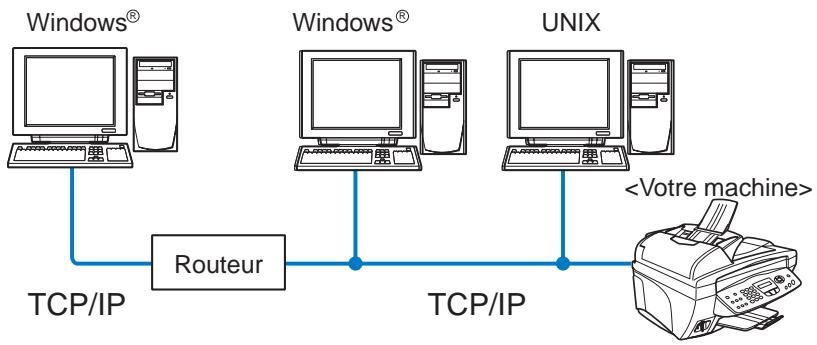
En fonction de l'environnement de travail et des besoins, il y a plusieurs façons de configurer et d'organiser les réseaux et l'impression en réseau. Nous recommandons d'utiliser ce produit dans un environnement Peer to Peer dans lequel chaque ordinateur envoie et reçoit directement les données de et vers l'appareil Brother.
Il faut configurer le port imprimante pour chaque ordinateur.
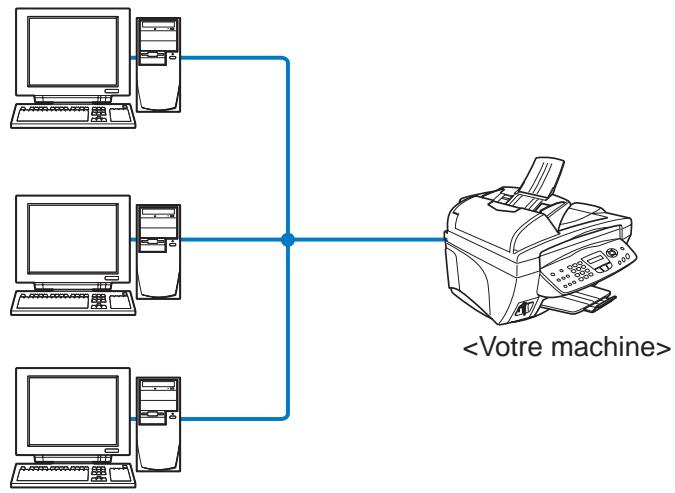
flowchart
graph TD
    A["Computer 1"] --> C["Central Connection"]
    B["Computer 2"] --> C
    D["Computer 3"] --> C
    E["Computer 4"] --> C
    C --> F["<Votre machine>"]
Exemple : Peer to Peer (TCP/IP)
flowchart
graph LR
    A["Windows®"] --> B["Routeur"]
    C["Windows®"] --> D["TCP/IP"]
    E["UNIX"] --> F["TCP/IP"]
    G["<Votre machine>"] --> F
    B --> D
    D --> F
- Il faut configurer le protocole d'impression et TCP/IP sur chaque ordinateur.
- Il faut configurer une adresse IP appropriée pour l'appareil Brother.
- Si un environnement TCP/IP a déjà été établi, nous conseillons d'utiliser le mode Peer to Peer.
- Si le réseau comporte des routeurs, les ordinateurs peuvent accéder à l'appareil Brother par les routeurs. (Dans ce cas, il faut configurer l'adresse de la passerelle.)
- L'appareil Brother peut également communiquer avec du matériel Macintosh® (systèmes d'exploitation compatibles TCP/IP).
Caractéristiques
Généralités
Le serveur d'impression/numérisation Brother permet de partager votre appareil Brother sur un réseau Ethernet 10/100 Mbits. Grâce aux utilitaires d'administration, vous pouvez facilement configurer et gérer votre appareil Brother. Une fois configuré, votre appareil peut imprimer, numériser et faxer des documents avec PC-FAX sur un réseau. Il est fourni avec un logiciel d'impression Peer to Peer Brother qui vous permet de partager aisément l'appareil pour en faire l'imprimante centralisée d'un petit groupe de travail.
Impression en réseau
Le serveur d'impression/numérisation offre des fonctions d'impression pour les systèmes exécutant Windows® 98/Me, Windows® 2000/XP qui prennent en charge les protocoles TCP/IP ainsi que les réseaux Macintosh® avec QuickDraw sur TCP/IP. (Reportez-vous au chapitre 5 pour obtenir des détails.)
Numérisation en réseau
Vous pouvez numériser des documents dans votre ordinateur par l'intermédiaire du réseau. (Veuillez consulter le chapitre 7 du Guide d'utilisation du logiciel qui figure sur le CD-ROM)
PC-FAX réseau (non disponible pour le modèle DCP-310CN)
Vous pouvez envoyer directement un fichier PC comme PC-FAX sur votre réseau. (Veuillez consulter le chapitre 5 du Guide d'utilisation du logiciel qui figure sur le CD-ROM fourni pour obtenir des détails.)
PhotoCapture Center réseau (non disponible pour le modèle MFC-5440CN)
Vous pouvez visualiser ou récupérer des données de la carte média insérée dans l'appareil Brother en double-cliquant sur l'icône Network PhotoCapture Center sur le bureau de votre PC. Le logiciel est automatiquement installé quand vous sélectionnez l'option de connexion réseau lors de l'installation du logiciel.
Utilitaires de gestion
L'utilitaire BRAdmin Professional représente un outil puissant et convivial pour la configuration et la gestion des paramètres de télécopie et de réseau.
Serveur de télécopie / Scan vers E-mail sur Internet (téléchargement uniquement)(FAX-1940CN/MFC-3340CN/MFC-5440CN/MFC-5840CN uniquement)
Il est possible d'attribuer une adresse électronique à l'appareil Brother pour vous permettre d'envoyer, recevoir ou faire suivre des documents sur un réseau local et sur Internet vers un PC ou un autre télécopieur doté de cette fonctionnalité. Pour utiliser cette fonction, veuillez télécharger le logiciel nécessaire de notre site Web -
Le Centre de solutions Brother (http://solutions.brother.com).
Avant d'utiliser cette fonction, vous devez configurer les paramètres requis à l'aide du panneau de commande de l'appareil. Pour obtenir des compléments d'information, veuillez consulter le Guide de l'utilisateur pour les fax sur Internet sur le site Web indiqué plus haut.
2 Configuration TCP/IP
Définition des informations TCP/IP (configuration de base)
Généralités
Avec le protocole TCP/IP, chaque périphérique sur le réseau doit être doté de sa propre adresse IP qui lui est unique. Utilisez les informations ci-dessous pour en savoir plus sur la configuration de l'adresse IP.
Le protocole APIPA (Automatic Private IP Addressing) attribue automatiquement une adresse IP dans l'intervalle : 169.254.1.0 - 169.254.254.255. Si vous souhaitez désactiver le protocole APIPA, faites-le à l'aide du panneau de commande. Pour en savoir plus, reportez-vous à la page 3-14. Si le protocole APIPA est désactivé, l'adresse IP par défaut des serveurs d'impression/numérisation Brother est 192.0.0.192.
Cependant, vous pouvez facilement la modifier pour qu'elle corresponde à l'adresse IP de votre réseau. Vous pouvez le faire de différentes façons :
■ avec le panneau de commande de votre appareil,
■ avec l'utilitaire BRAmin Professional (sous Windows® 98/Me et Windows® 2000/XP),
■ avec DHCP, APIPA, Reverse ARP (RARP) ou BOOTP,
■ avec d'autres utilitaires de gestion reposant sur SNMP.
Ces méthodes de configuration sont décrites dans les paragraphes suivants.

L'adresse IP que vous assignez au serveur d'impression/ numérisation doit se trouver sur le même réseau logique que vos ordinateurs hôtes. Sinon, vous devez configurer le masque de sous-réseau et le routeur (passerelle) en conséquence. (Voir page 1-2 pour en savoir plus.)
Utilisation du panneau de commande de l'appareil pour allouer une adresse IP
Reportez-vous au chapitre 3 pour obtenir des détails sur la façon de configurer les informations d'adresses IP à l'aide du panneau de commande de l'appareil. Le panneau de commande de l'appareil permet aussi de programmer les détails de l'adresse IP quand vous configurez les autres paramètres de l'appareil.
Utilisation de l'utilitaire BRAdmin Professional pour changer l'adresse IP

Veuillez utiliser la version de l'utilitaire BRAdmin
Professional fournie sur le CD-ROM qui accompagne votre produit Brother.
Vous pouvez aussi télécharger la dernière version à partir du site http://solutions.brother.com. Cet utilitaire est seulement disponible pour les utilisateurs de Windows®.
Lancez l'utilitaire BRAdmin Professional (à partir de Windows® 98/Me et Windows® 2000/XP), en cliquant sur Démarrer / Programmes / Brother Administrator Utilities / BRAdmin Professional Utilities / BRAdmin Professional.
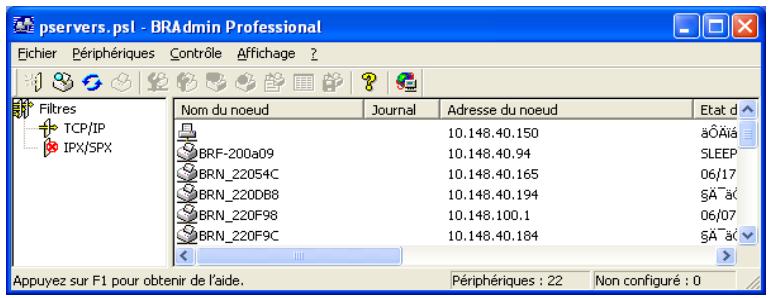
L'utilitaire BRAdmin Professional peut utiliser les protocoles TCP/IP pour communiquer avec le serveur d'impression/numérisation Brother.
Si vous souhaitez utiliser le protocole TCP/IP pour gérer le serveur d'impression/numérisation, vérifiez que ce serveur possède une adresse IP valide. Si vous n'utilisez pas DHCP, BOOTP ou RARP, il vous faudra changer l'adresse IP. Pour changer l'adresse IP à l'aide du logiciel BRAmin Professional, procédez ainsi :
Utilisez le protocole TCP/IP et laissez l'utilitaire BRAdmin
Professional trouver le serveur d'impression/numérisation Brother comme périphérique non configuré.
Si votre PC utilise le protocole TCP/IP, suivez les étapes suivantes :
1 Sélectionnez le filtre TCP/IP dans la partie gauche de la fenêtre BRAdmin principale.
2 Sélectionnez le menu Périphériques et choisissez Rechercher les périphériques actifs.

Si le serveur d'impression/numérisation est configuré à ses valeurs par défaut sans utiliser de serveur DHCP, il apparaîtra comme APIPA dans l'écran de l'utilitaire BRAdmin Professional.
3 Sélectionnez le menu Périphériques et choisissez Configurer des périphériques non configurés.
4 Sélectionnez l'adresse MAC de votre serveur d'impression/ numérisation et cliquez sur le bouton Configurer.
Le nom de noeud et l'adresse MAC sont indiqués sur la page de configuration de l'appareil. Voir page 3-19 pour obtenir des informations sur la façon d'imprimer la page de configuration de votre serveur d'impression/numérisation.
5 Entrez l'Adresse IP, le Masque de sous-réseau et la Passerelle (si besoin est) de votre serveur d'impression/numérisation.
6 Cliquez sur OK puis sélectionnez Fermer.
7 Une fois l'adresse IP programmée correctement, vous verrez le serveur d'impression/numérisation Brother dans la liste des périphériques.
Définition automatique des informations TCP/IP (configuration avancée)
Utilisation de DHCP pour configurer l'adresse IP
DHCP (Dynamic Host Configuration Protocol) est l'un des mécanismes IP automatisés permettant d'allouer les adresses IP. Si vous avez un serveur DHCP sur votre réseau (généralement un réseau Unix/Linux ou Windows® 2000, XP), le serveur d'impression/numérisation obtient automatiquement son adresse IP du serveur DHCP et enregistre son nom avec tout service de nom dynamique compatible RFC 1001 et 1002.

Si vous ne voulez pas configurer votre serveur d'impression/ numérisation via DHCP, BOOTP ou RARP, vous devez définir la Méthode BOOT à Statique pour que le serveur d'impression/numérisation ait une adresse IP statique. Ainsi, le serveur d'impression/numérisation n'essayera pas d'obtenir une adresse IP de l'un de ces systèmes. Pour changer la méthode BOOT, servez-vous du panneau de commande de l'appareil ou de l'utilitaire BRAdmin Professional.
Utilisation de APIPA pour configurer l'adresse IP
Avec APIPA (Automatic Private IP Addressing), les clients DHCP configurent automatiquement une adresse IP et un masque de sous-réseau quand un serveur DHCP n'est pas disponible.
Le périphérique choisit sa propre adresse IP dans la plage 169.254.1.0 - 169.254.254.255. Le masque de sous-réseau est automatiquement défini à 255.255.0.0 et l'adresse de la passerelle est définie à 0.0.0.0.
Le protocole APIPA est activé par défaut.

Pour désactiver APIPA, reportez-vous à la page 3-14.
Utilisation de RARP pour configurer l'adresse IP
L'adresse IP du serveur d'impression/numérisation Brother peut être configurée à l'aide de la fonction Reverse ARP (RARP) sur votre ordinateur hôte. Il suffit pour cela de modifier le fichier /etc/ethers (si ce fichier n'existe pas, vous pouvez le créer) avec une entrée similaire à la suivante :
00:80:77:31:01:07 BRN_310107
où la première entrée est l'adresse Ethernet du serveur d'impression/numérisation et la seconde entrée est le nom du serveur d'impression/numérisation (le nom doit être identique à celui que vous avez saisi dans le fichier /etc/hosts).
Si le daemon rarp ne s'exécute pas encore, lancez-le (avec la commande rarpd, rarpd -a, in.rarpd -a ou autre chose, en fonction du système ; tapez man rarpd ou reportez-vous à la documentation de votre système pour obtenir des compléments d'information). Pour vérifier que le daemon rarp s'exécute sur un système UNIX Berkeley, tapez la commande suivante :
ps -ax | grep -v grep | grep rarpd
Pour les systèmes AT&T UNIX, tapez :
ps -ef | grep -v grep | grep rarpd
Le serveur d'impression/numérisation Brother obtient l'adresse IP du daemon rarp lors de la mise sous tension de l'imprimante.
Utilisation de BOOTP pour configurer l'adresse IP
BOOTP est une alternative à rarp qui présente l'avantage de permettre la configuration du masque de sous-réseau et de la passerelle. Pour utiliser BOOTP afin de configurer l'adresse IP, il faut d'abord vous assurer que BOOTP est installé et s'exécute sur votre ordinateur hôte (il devrait se trouver dans le fichier /etc/services de votre hôte en tant que service réel ; tapez man bootpd ou reportez-vous à la documentation de votre système pour en savoir plus à ce sujet). BOOTP est généralement lancé via le fichier /etc/inetd.conf ; il vous faudra peut-être l'autoriser en supprimant le "#" devant l'entrée bootp de ce fichier. Exemple d'entrée type bootp dans le fichier /etc/inetd.conf:
Sur certains systèmes, cette entrée peut s'appeler "bootps" au lieu de "bootp".

Pour autoriser BOOTP, utilisez simplement un éditeur pour supprimer le caractère "#" (s'il n'y a pas de "#", cela signifie que BOOTP est déjà autorisé). Ensuite, éditez le fichier de configuration BOOTP (il s'agit en principe de /etc/bootptab) et entrez le nom, le type de réseau (1 pour Ethernet), l'adresse Ethernet et l'adresse IP, le masque de sous-réseau et la passerelle du serveur d'impression/ numérisation. Malheureusement, le format exact correspondant n'est pas standard. Il faut donc consulter la documentation de votre système pour savoir comment saisir ces informations (de nombreux systèmes UNIX ont également des exemples de modèle dans le fichier bootptab que vous pouvez utiliser comme référence). Voici quelques exemples d'entrées types du fichier /etc/bootptab :
BRN_310107 1 00:80:77:31:01:07 192.189.207.3
et :
BRN 310107:ht=ethernet:ha=008077310107:\ip=T92.189.207.3:
Certaines implémentations de logiciel hôte BOOTP ne répondent pas aux requêtes BOOTP si vous n'avez pas saisi de nom de fichier de téléchargement dans le fichier de configuration. Dans ce cas, créez simplement un fichier vide sur l'hôte et spécifiez le nom de ce fichier et son chemin d'accès dans le fichier de configuration.
Comme avec rarp, le serveur d'impression/numérisation charge son adresse IP à partir du serveur BOOTP lors de la mise sous tension de l'appareil.
3 Configuration à partir du panneau avant
Menu principal de configuration réseau
Vous pouvez connecter votre appareil à un réseau pour utiliser les fonctions Scanner réseau, Imprimante réseau et PhotoCapture Center réseau.
Pour utiliser toutes les fonctions de réseau, vous pouvez configurer votre appareil à l'aide du menu Réseau du panneau de commande.

Vous pouvez aussi définir les paramètres réseau à l'aide de BRAdmin. (Consultez le chapitre 2 ou le site : http://solutions.brother.com)
Les options du menu Réseau vous permettent de configurer l'appareil Brother pour votre réseau. Appuyez sur la touche Menu/Confirme (Menu/Set) puis appuyez sur le numéro approprié, 5 pour Réseau. Le menu principal de configuration du réseau vous propose deux options principales : Config. TCP/IP et Para. Divers Choisissez l'option de menu que vous souhaitez configurer. (Pour en savoir plus sur les options du menu Réseau, consultez l'annexe du Guide de l'utilisateur.)
Veuillez noter que l'appareil est livré avec le logiciel BRAdmin Professional pour Windows ^® , qui peut également servir à configurer de nombreux aspects du réseau.
Ce menu propose neuf options : Méthode BOOT, Adresse IP, Masq.SS.réseau, Passerelle, Nom d'hôte, Config.WINS, Serveur WINS, Serveur DNS et APIPA.
Méthode BOOT
Cette option détermine comment l'appareil obtient son adresse IP. Par défaut, ce paramètre est réglé sur Auto.
1 Appuyez sur Menu/Confirme (Menu/Set), 5, 1, 1. (4, 1, 1 pour le MFC-5440CN)
2 Appuyez sur ▲ ou ▼ pour sélectionner
Auto, Statique, RARP, BOOTP ou DHCP.
3 Appuyez sur Menu/Confirme (Menu/Set).
4 Appuyez sur Arrêt/Sortie (Stop/Exit).
(Pour le DCP-310CN)
1 Appuyez sur Menu.
2 Appuyez sur ▲ ou ▼ pour sélectionner 3. Réseau.
Appuyez sur Confirme (Set).
3 Appuyez sur ▲ ou ▼ pour sélectionner 1.Config. TCP/IP.
Appuyez sur Confirme (Set).
4 Appuyez sur ▲ ou ▼ pour sélectionner 1. Méthode BOOT. Appuyez sur Confirme (Set).
5 Appuyez sur ▲ ou ▼ pour sélectionner Auto, Statique, RARP, BOOTP ou DHCP.
Appuyez sur Confirme (Set).
6 Appuyez sur Arrêt/Sortie (Stop/Exit).
Mode statique
Dans ce mode, l'adresse IP de l'appareil doit être attribuée manuellement. Une fois entrée, l'adresse IP est verrouillée à l'adresse assignée.
Mode Auto
Dans ce mode, l'appareil balaie le réseau pour tenter de trouver un serveur DHCP. S'il en trouve un et si le serveur DHCP est configuré de manière à attribuer une adresse IP à l'appareil, c'est l'adresse IP fournie par le serveur DHCP qui sera utilisée. S'il n'existe pas de serveur DHCP, l'appareil balaie le réseau pour tenter de trouver un serveur BOOTP. S'il détecte un serveur BOOTP, et si celui-ci est configuré correctement, l'appareil obtiendra son adresse IP du serveur BOOTP. S'il n'existe pas de serveur BOOTP, l'appareil balaie le réseau pour tenter de trouver un serveur RARP. En l'absence de réponse de serveur RARP, l'adresse IP est balayée à l'aide de la fonction APIPA. Voir page 2-1. A sa mise sous tension initiale, il se peut que l'appareil prenne plusieurs minutes pour balayer le réseau en quête d'un serveur.
Mode RARP
L'adresse IP du serveur d'impression/numérisation Brother peut être configurée à l'aide de la fonction Reverse ARP (RARP) sur votre ordinateur hôte. Il suffit pour cela de modifier le fichier /etc/ethers (si ce fichier n'existe pas, vous pouvez le créer) avec une entrée similaire à la suivante :
00:80:77:31:01:07 BRN_310107
où la première entrée est l'adresse Ethernet du serveur d'impression/numérisation et la seconde entrée est le nom du serveur d'impression/numérisation (le nom doit être identique à celui que vous avez saisi dans le fichier /etc/hosts).
Si le daemon rarp ne s'exécute pas encore, lancez-le (avec la commande rarpd, rarpd -a, in.rarpd -a ou autre chose, en fonction du système ; tapez man rarpd ou reportez-vous à la documentation de votre système pour obtenir des compléments d'information). Pour vérifier que le daemon rarp s'exécute sur un système UNIX Berkeley, tapez la commande suivante :
ps -ax | grep -v grep | grep rarpd
Pour les systèmes AT&T UNIX, tapez :
ps -ef | grep -v grep | grep rarpd
Le serveur d'impression/numérisation Brother obtient l'adresse IP du daemon rarp lors de sa mise sous tension.
Mode BOOTP
BOOTP est une alternative à rarp qui présente l'avantage de permettre la configuration du masque de sous-réseau et de la passerelle. Pour utiliser BOOTP afin de configurer l'adresse IP, il faut d'abord vous assurer que BOOTP est installé et s'exécute sur votre ordinateur hôte (il devrait se trouver dans le fichier /etc/services de votre hôte en tant que service réel ; tapez man bootpd ou reportez-vous à la documentation de votre système pour en savoir plus à ce sujet). BOOTP est généralement lancé via le fichier /etc/inetd.conf ; il vous faudra peut-être l'autoriser en supprimant le "#" devant l'entrée bootp de ce fichier. Exemple d'entrée bootp type dans le fichier /etc/inetd.conf :
bootp dgram udp wait /usr/etc/bootpd bootpd -i

Sur certains systèmes, cette entrée peut s'appeler "bootps" au lieu de "bootp".
Pour autoriser BOOTP, utilisez simplement un éditeur pour supprimer le caractère "#" (s'il n'y a pas de "#", cela signifie que BOOTP est déjà autorisé). Ensuite, éditez le fichier de configuration BOOTP (il s'agit en principe de /etc/bootptab) et entrez le nom, le type de réseau (1 pour Ethernet), l'adresse Ethernet et l'adresse IP, le masque de sous-réseau et la passerelle du serveur d'impression/numérisation. Malheureusement, le format exact correspondant n'est pas standard. Il faut donc consulter la documentation de votre système pour savoir comment saisir ces informations (de nombreux systèmes UNIX ont également des exemples de modèle dans le fichier bootptab que vous pouvez utiliser comme référence). Voici quelques exemples d'entrées types du fichier /etc/bootptab :
BRN 310107 1 00:80:77:31:01:07 192.189.207.3
et :
BRN 310107:ht=ethernet:ha=008077310107:\ip=192.189.207.3:
Certaines implémentations de logiciel hôte BOOTP ne répondent pas aux requêtes BOOTP si vous n'avez pas saisi de nom de fichier de téléchargement dans le fichier de configuration. Dans ce cas, créez simplement un fichier vide sur l'hôte et spécifiez le nom de ce fichier et son chemin d'accès dans le fichier de configuration.
Comme avec rarp, le serveur d'impression/numérisation charge son adresse IP à partir du serveur BOOTP lors de la mise sous tension de l'imprimante.
Mode DHCP
Dynamic Host Configuration Protocol (DHCP) est l'un des mécanismes IP automatisés permettant d'attribuer les adresses IP. Si vous avez un serveur DHCP sur votre réseau (généralement un réseau Unix ou Windows® 2000/XP), le serveur d'impression/ numérisation obtient automatiquement son adresse IP du serveur DHCP et enregistre son nom avec tout service de nom dynamique compatible RFC 1001 et 1002.

Si vous ne souhaitez pas configurer votre serveur d'impression/numérisation avec DHCP, BOOTP ou RARP, vous devez définir la Méthode BOOT à Statique pour empêcher le serveur d'essayer d'obtenir une adresse IP de ces systèmes. Pour changer la Méthode BOOT, vous pouvez utiliser le panneau de commande ou l'application BRAdmin.
Adresse IP
Cette option affiche l'adresse IP actuelle de l'appareil. Si vous avez sélectionné la méthode d'amorce statique, entrez l'adresse IP que vous souhaitez attribuer à l'appareil (consultez votre administrateur de réseau pour savoir quelle adresse IP utiliser). Si vous avez sélectionné une méthode autre que statique, l'appareil tentera de déterminer son adresse IP par le biais des protocoles DHCP ou BOOTP. L'adresse IP par défaut de votre appareil sera sans doute incompatible avec le système d'adressage IP adopté pour votre réseau. Nous vous conseillons de consulter votre administrateur de réseau pour obtenir une adresse IP pour le réseau auquel votre appareil sera connecté.
1 Appuyez sur Menu/Confirme (Menu/Set), 5, 1, 2. (4, 1, 2 pour le MFC-5440CN)
2 Sélectionnez 1 pour changer. Entrez l'adresse IP.
3 Appuyez sur Menu/Confirme (Menu/Set).
4 Appuyez sur Arrêt/Sortie (Stop/Exit).
(Pour le DCP-310CN)
1 Appuyez sur Menu.
2 Appuyez sur ▲ ou ▼ pour sélectionner 3. Réseau.
Appuyez sur Confirme (Set).
3 Appuyez sur ▲ ou ▼ pour sélectionner 1. Config. TCP/IP. Appuyez sur Confirme (Set).
4 Appuyez sur ▲ ou ▼ pour sélectionner 2. Adresse IP. Appuyez sur Confirme (Set).
5 Appuyez sur ▲ ou ▼ pour sélectionner 1 pour changer. Appuyez sur Confirme (Set).
6 Appuyez plusieurs fois sur ▲ pour entrer le premier nombre à trois chiffres de l'adresse IP.
Appuyez sur Confirme (Set).
Répétez cette étape jusqu'à ce que vous ayez saisi le quatrième nombre à trois chiffres pour compléter l'adresse IP.

Vous pouvez également augmenter ou diminuer chaque nombre en maintenant la touche ▲ ou ▼ enfoncée.
7 Appuyez sur Arrêt/Sortie (Stop/Exit).

Quand la méthode d'amorce est sur Auto, l'appareil ne peut pas recevoir d'adresse IP d'un serveur BOOTP sous Windows® 2000. Veuillez donc utiliser un serveur DHCP pour Windows® 2000.
Masq.SS.réseau
Cette option affiche le masque de sous-réseau courant de l'appareil. Si vous n'utilisez pas DHCP ou BOOTP pour obtenir le masque de sous-réseau, entrez le masque de sous-réseau souhaité. Consultez votre administrateur de réseau pour savoir quel masque de sous-réseau utiliser.
1 Appuyez sur Menu/Confirme (Menu/Set), 5, 1, 3. (4, 1, 3 pour le MFC-5440CN)
2 Sélectionnez 1 pour changer. Entrez l'adresse du masque de sous-réseau.
3 Appuyez sur Menu/Confirme (Menu/Set).
4 Appuyez sur Arrêt/Sortie (Stop/Exit).
(Pour le DCP-310CN)
1 Appuyez sur Menu.
2 Appuyez sur ▲ ou ▼ pour sélectionner 3. Réseau.
Appuyez sur Confirme (Set).
3 Appuyez sur ▲ ou ▼ pour sélectionner 1. Config. TCP/IP. Appuyez sur Confirme (Set).
4 Appuyez sur ▲ ou ▼ pour sélectionner 3. Masq. SS. réseau. Appuyez sur Confirme (Set).
5 Appuyez sur ▲ ou ▼ pour sélectionner 1 pour changer. Appuyez sur Confirme (Set).
6 Appuyez plusieurs fois sur ▲ pour entrer le premier nombre à trois chiffres du masque de sous-réseau.
Appuyez sur Confirme (Set).
Répétez cette étape jusqu'à ce que vous ayez saisi le quatrième nombre à trois chiffres pour compléter l'adresse du masque de sous-réseau.

Vous pouvez également augmenter ou diminuer chaque nombre en maintenant la touche ▲ ou ▼ enfoncée.
7 Appuyez sur Arrêt/Sortie (Stop/Exit).
Passerelle
Cette option affiche l'adresse de la passerelle ou du routeur actuellement utilisé par l'appareil. Si vous n'utilisez pas DHCP ou BOOTP pour obtenir l'adresse de la passerelle ou du routeur, tapez l'adresse que vous souhaitez attribuer. Si vous n'avez ni passerelle ni routeur, laissez ce champ en blanc. En cas de doute, consultez votre administrateur de réseau.
1 Appuyez sur Menu/Confirme (Menu/Set), 5, 1, 4. (4, 1, 4 pour le MFC-5440CN)
2 Sélectionnez 1 pour changer. Entrez l'adresse de la passerelle.
3 Appuyez sur Menu/Confirme (Menu/Set).
4 Appuyez sur Arrêt/Sortie (Stop/Exit).
(Pour le DCP-310CN)
1 Appuyez sur Menu.
2 Appuyez sur ▲ ou ▼ pour sélectionner 3. Réseau.
Appuyez sur Confirme (Set).
3 Appuyez sur ▲ ou ▼ pour sélectionner 1.Config. TCP/IP.
Appuyez sur Confirme (Set).
4 Appuyez sur ▲ ou ▼ pour sélectionner 4. Passerelle.
Appuyez sur Confirme (Set).
5 Appuyez sur ▲ ou ▼ pour sélectionner 1 pour changer. Appuyez sur Confirme (Set).
6 Appuyez plusieurs fois sur ▲ pour entrer le premier nombre à trois chiffres de l'adresse de la passerelle.
Appuyez sur Confirme (Set).
Répétez cette étape jusqu'à ce que vous ayez saisi le quatrième nombre à trois chiffres pour compléter l'adresse de la passerelle.

Vous pouvez également augmenter ou diminuer chaque nombre en maintenant la touche ▲ ou ▼ enfoncée.
7 Appuyez sur Arrêt/Sortie (Stop/Exit).
3 - 8 CONFIGURATION A PARTIR DU PANNEAU AVANT
Nom d'hôte
Vous pouvez enregistrer le nom de l'appareil sur le réseau. Ce nom est souvent appelé nom NetBIOS et il s'agit du nom enregistré par le serveur WINS sur votre réseau. Brother vous conseille d'utiliser le nom BRN_XXXXXX (où XXXXXX correspond aux six derniers chiffres de l'adresse Ethernet) (15 caractères maxi.).
1 Appuyez sur Menu/Confirme (Menu/Set), 5, 1, 5. (4, 1, 5 pour le MFC-5440CN)
2 Sélectionnez 1 pour changer. Entrez le nom d'hôte.
3 Appuyez sur Menu/Confirme (Menu/Set).
4 Appuyez sur Arrêt/Sortie (Stop/Exit).
(Pour le DCP-310CN)
1 Appuyez sur Menu.
2 Appuyez sur ▲ ou ▼ pour sélectionner 3. Réseau.
Appuyez sur Confirme (Set).
3 Appuyez sur ▲ ou ▼ pour sélectionner 1.Config. TCP/IP.
Appuyez sur Confirme (Set).
4 Appuyez sur ▲ ou ▼ pour sélectionner 5. Nom d'hôte.
Appuyez sur Confirme (Set).
5 Le nom de l'hôte est affiché.
6 Appuyez sur Arrêt/Sortie (Stop/Exit).

Le DCP-310CN ne vous permet pas de changer le nom de l'hôte depuis le panneau de commande, cependant vous pouvez changer l'adresse IP avec BRAdmin Professional. (Voir Utilisation de l'utilitaire BRAdmin Professional pour changer l'adresse IP, page 2-2.)
Config.WINS
Cette option détermine comment l'appareil obtient l'adresse IP du serveur WINS.
1 Appuyez sur Menu/Confirme (Menu/Set), 5, 1, 6. (4, 1, 6 pour le MFC-5440CN)
2 Appuyez sur ▲ ou ▼ pour sélectionner Auto ou Statique.
3 Appuyez sur Menu/Confirme (Menu/Set).
4 Appuyez sur Arrêt/Sortie (Stop/Exit).
(Pour le DCP-310CN)
1 Appuyez sur Menu.
2 Appuyez sur ▲ ou ▼ pour sélectionner 3. Réseau.
Appuyez sur Confirme (Set).
3 Appuyez sur ▲ ou ▼ pour sélectionner 1.Config. TCP/IP.
Appuyez sur Confirme (Set).
4 Appuyez sur ▲ ou ▼ pour sélectionner 3.Config.WINS.
Appuyez sur Confirme (Set).
5 Appuyez sur ▲ ou ▼ pour sélectionner Auto ou Statique. Appuyez sur Confirme (Set).
6 Appuyez sur Arrêt/Sortie (Stop/Exit).
Auto
Se sert d'une requête DHCP pour déterminer automatiquement l'adresse IP des serveurs WINS primaire et secondaire. Pour que cette fonction puisse marcher, vous devez régler la méthode BOOT sur Auto.
Statique
Se sert de l'adresse IP spécifiée pour les serveurs WINS primaire et secondaire.
3 - 10 CONFIGURATION A PARTIR DU PANNEAU AVANT
Serveur WINS
1 Appuyez sur Menu/Confirme (Menu/Set), 5, 1, 7. (4, 1, 7 pour le MFC-5440CN)
2 Appuyez sur ▲ ou ▼ pour sélectionner Primaire ou Secondaire.
3 Appuyez sur Menu/Confirme (Menu/Set).
4 Entrez l'adresse du serveur WINS.
5 Appuyez sur Menu/Confirme (Menu/Set).
6 Appuyez sur Arrêt/Sortie (Stop/Exit).
(Pour le DCP-310CN)
1 Appuyez sur Menu.
2 Appuyez sur ▲ ou ▼ pour sélectionner 3. Réseau.
Appuyez sur Confirme (Set).
3 Appuyez sur ▲ ou ▼ pour sélectionner 1.Config. TCP/IP.
Appuyez sur Confirme (Set).
4 Appuyez sur ▲ ou ▼ pour sélectionner 7. Serveur WINS.
Appuyez sur Confirme (Set).
5 Appuyez sur ▲ ou ▼ pour sélectionner Primaire ou Secondaire.
Appuyez sur Confirme (Set).
6 Appuyez plusieurs fois sur ▲ pour entrer le premier nombre à trois chiffres de l'adresse du serveur WINS.
Appuyez sur Confirme (Set).
Répétez cette étape jusqu'à ce que vous ayez saisi le quatrième nombre à trois chiffres pour compléter l'adresse du serveur WINS.

Vous pouvez également augmenter ou diminuer chaque nombre en maintenant la touche ▲ ou ▼ enfoncée.
7 Appuyez sur Arrêt/Sortie (Stop/Exit).
Adresse IP du serveur WINS primaire
Ce champ spécifie l'adresse IP du serveur WINS (Windows® Internet Naming Service) primaire. Si ce champ est réglé sur une valeur différente de zéro, l'appareil contacte le serveur en question afin d'enregistrer son nom auprès du Windows® Internet Naming Service.
Adresse IP du serveur WINS secondaire
Ce champ spécifie l'adresse IP du serveur WINS secondaire. Elle est utilisée comme sécurité pour compléter l'adresse du serveur WINS primaire. Si le serveur primaire n'est pas disponible, l'appareil peut tout de même s'immatriculer auprès d'un serveur secondaire. Si ce champ est réglé sur une valeur différente de zéro, l'appareil contacte le serveur en question afin d'enregistrer son nom auprès du Windows® Internet Naming Service. Si vous disposez d'un serveur WINS primaire mais pas d'un serveur WINS secondaire, contentez-vous de laisser ce champ en blanc.
Serveur DNS
1 Appuyez sur Menu/Confirme (Menu/Set), 5, 1, 8. (4, 1, 8 pour le MFC-5440CN)
2 Appuyez sur ▲ ou ▼ pour sélectionner Primaire ou Secondaire.
3 Appuyez sur Menu/Confirme (Menu/Set).
4 Entrez l'adresse du serveur DNS.
5 Appuyez sur Menu/Confirme (Menu/Set).
6 Appuyez sur Arrêt/Sortie (Stop/Exit).
(Pour le DCP-310CN)
1 Appuyez sur Menu.
2 Appuyez sur ▲ ou ▼ pour sélectionner 3. Réseau.
Appuyez sur Confirme (Set).
3 Appuyez sur ▲ ou ▼ pour sélectionner 1. Config. TCP/IP. Appuyez sur Confirme (Set).
4 Appuyez sur ▲ ou ▼ pour sélectionner 8. Serveur DNS. Appuyez sur Confirme (Set).
5 Appuyez sur ▲ ou ▼ pour sélectionner Primaire ou Secondaire.
Appuyez sur Confirme (Set).
6 Appuyez plusieurs fois sur ▲ pour entrer le premier nombre à trois chiffres de l'adresse du serveur DNS.
Appuyez sur Confirme (Set).
Répétez cette étape jusqu'à ce que vous ayez saisi le quatrième nombre à trois chiffres pour compléter l'adresse du serveur DNS.

Vous pouvez également augmenter ou diminuer chaque nombre en maintenant la touche ▲ ou ▼ enfoncée.
7 Appuyez sur Arrêt/Sortie (Stop/Exit).
Adresse IP du serveur DNS primaire
Ce champ spécifie l'adresse IP du serveur DNS (Domain Name Service ou service de nommage de domaine) primaire.
Adresse IP du serveur DNS secondaire
Ce champ spécifie l'adresse IP du serveur DNS secondaire. Elle est utilisée comme sécurité pour compléter l'adresse du serveur DNS primaire. Si le serveur primaire n'est pas disponible, l'appareil contacte le serveur DNS secondaire.
APIPA
Activez cette option si vous souhaitez que le serveur d'impression attribue automatiquement une adresse IP "link-local" dans l'intervalle (169.254.1.0 - 169.254.254.255) quand le serveur d'impression/ numérisation ne peut obtenir d'adresse IP à l'aide de la méthode d'amorce que vous avez définie (Menu, 5, 1,1). Si vous désactivez l'option, l'adresse IP ne changera pas si le serveur d'impression/ numérisation ne peut obtenir d'adresse IP par la méthode BOOT définie.
1 Appuyez sur Menu, 5, 1, 9. (4, 1, 9 pour le MFC-5440CN)
2 Appuyez sur ▲ ou ▼ pour sélectionner On ou Off.
3 Appuyez sur Menu/Confirme (Menu/Set).
4 Appuyez sur Arrêt/Sortie (Stop/Exit).
(Pour le DCP-310CN)
1 Appuyez sur Menu.
2 Appuyez sur ▲ ou ▼ pour sélectionner 3. Réseau.
Appuyez sur Confirme (Set).
3 Appuyez sur ▲ ou ▼ pour sélectionner 1.Config. TCP/IP.
Appuyez sur Confirme (Set).
4 Appuyez sur ▲ ou ▼ pour sélectionner 9. APIPA.
Appuyez sur Confirme (Set).
5 Appuyez sur ▲ ou ▼ pour sélectionner On ou Off. Appuyez sur Confirme (Set).
6 Appuyez sur Arrêt/Sortie (Stop/Exit).
Ethernet
Mode de liaison Ethernet. Auto permet au serveur d'impression de fonctionner en mode duplex intégral ou semi-duplex 100BaseTX, ou en mode duplex intégral ou semi-duplex 10BaseT par négociation automatique.
Le duplex intégral (100B-FD) ou le semi-duplex (100B-HD) 100BaseTX et le duplex intégral (10B-FD) ou le semi-duplex (10B-HD) 10BaseT modifient le mode de liaison du serveur d'impression. Cette modification prend effet après la réinitialisation du serveur d'impression (la valeur par défaut est Auto).

Si vous ne configurez pas cette valeur correctement, vous risquez de ne pas pouvoir communiquer avec votre serveur d'impression.
1 Appuyez sur Menu/Confirme (Menu/Set), 5, 2, 1. (4, 2, 1 pour le MFC-5440CN)
2 Appuyez sur ▲ ou ▼ pour sélectionner
Auto/100B-FD/100B-HD/10B-FD/10B-HD.
3 Appuyez sur Menu/Confirme (Menu/Set).
4 Appuyez sur Arrêt/Sortie (Stop/Exit).
(Pour le DCP-310CN)
1 Appuyez sur Menu.
2 Appuyez sur ▲ ou ▼ pour sélectionner 3. Réseau.
Appuyez sur Confirme (Set).
3 Appuyez sur ▲ ou ▼ pour sélectionner 2. Para. Divers. Appuyez sur Confirme (Set).
4 Appuyez sur ▲ ou ▼ pour sélectionner 1. Ethernet.
Appuyez sur Confirme (Set).
5 Appuyez sur ▲ ou ▼ pour sélectionner
Auto/100B-FD/100B-HD/10B-FD/10B-HD.
Appuyez sur Confirme (Set).
6 Appuyez sur Arrêt/Sortie (Stop/Exit).
Fuseau horaire
Cette option affiche le fuseau horaire que vous pouvez définir pour votre pays. Il s'agit de l'écart entre votre emplacement géographique et l'heure du méridien de Greenwich (GMT). C'est cette heure qui sera affichée sur les documents reçus par le biais d'Internet. Par exemple, le fuseau horaire pour l'heure normale de l'est des USA et du Canada est TU-05:00.
1 Appuyez sur Menu/Confirme (Menu/Set), 5, 2, 2. (4, 2, 2 pour le MFC-5440CN)
2 Appuyez sur ▲ ou ▼ pour saisir l'heure.
3 Appuyez sur Menu/Confirme (Menu/Set).
4 Appuyez sur Arrêt/Sortie (Stop/Exit).
(Pour le DCP-310CN)
1 Appuyez sur Menu.
2 Appuyez sur ▲ ou ▼ pour sélectionner 3. Réseau.
Appuyez sur Confirme (Set).
3 Appuyez sur ▲ ou ▼ pour sélectionner 2. Para. Divers. Appuyez sur Confirme (Set).
4 Appuyez sur ▲ ou ▼ pour sélectionner 2. Fuseau horaire. Appuyez sur Confirme (Set).
5 Appuyez sur ▲ ou ▼ pour saisir l'heure.
Appuyez sur Confirme (Set).
6 Appuyez sur Arrêt/Sortie (Stop/Exit).
Paramètre de fuseau horaire sous Windows®
Vous pouvez déterminer le décalage horaire pour votre site à l'aide du paramètre Fuseau horaire sous Windows®.
1 Cliquez sur Démarrer.
2 Sélectionnez Paramètres/Panneau de configuration.
3 Double-cliquez sur Date/Heure.
4 Sélectionnez Fuseau horaire.
Vérifiez votre réglage de fuseau horaire dans le menu déroulant (ce menu affiche le décalage horaire par rapport à l'heure GMT).
Liste des paramètres réseau
Cette fonction imprime un rapport qui dresse la liste des paramètres réseau courants du serveur d'impression/numérisation.
1 Appuyez sur Menu/Confirme (Menu/Set), 6, 6. (5, 6 pour le MFC-5440CN)
2 Appuyez sur Marche Mono (Mono Start) ou Marche Couleur (Colour Start).
3 Appuyez sur Arrêt/Sortie (Stop/Exit).
(Pour le DCP-310CN)
1 Appuyez sur Menu.
2 Appuyez sur ▲ ou ▼ pour sélectionner 4. Imp. rapports. Appuyez sur Confirme (Set).
3 Appuyez sur ▲ ou ▼ pour sélectionner 3. Config Réseau. Appuyez sur Confirme (Set).
4 Appuyez sur Marche Mono (Mono Start) ou Marche Couleur (Colour Start).
5 Appuyez sur Arrêt/Sortie (Stop/Exit).
Restauration des paramètres réseau aux réglages d'usine par défaut
Suivez la procédure suivante pour restaurer tous les paramètres réseau du serveur d'impression/numérisation interne à leur valeur par défaut.
1 Vérifiez que l'appareil est au repos puis déconnectez tous les câbles de l'appareil (à par le cordon d'alimentation).
2 Appuyez sur Menu/Confirme (Menu/Set), 5, 0. (4, 0 pour le MFC-5440CN)
3 Appuyez sur 1 pour sélectionner Init.
4 Appuyez sur 1 pour sélectionner Oui.
5 L'appareil redémarre. Reconnectez les câbles quand ceci est terminé.
(Pour le DCP-310CN)
1 Vérifiez que l'appareil est au repos puis déconnectez tous les câbles de l'appareil (à part le cordon d'alimentation).
2 Appuyez sur Menu.
3 Appuyez sur ▲ ou ▼ pour sélectionner 3. Réseau.
Appuyez sur Confirme (Set).
4 Appuyez sur ▲ ou ▼ pour sélectionner 0. Réinit. d'usine.
Appuyez sur Confirme (Set).
5 Appuyez sur ▲ pour sélectionner 1.Init.
6 Appuyez sur ▲ pour sélectionner 1.Init.
7 L'appareil redémarre. Reconnectez les câbles quand ceci est terminé.
4 Impression en réseau sous Windows® (Peer to Peer)
Pour les utilisateurs de Windows® 2000/XP, LAN Server et Warp Server
Généralités
Les utilisateurs de Windows® 2000/XP peuvent envoyer des tâches d'impression directement à l'imprimante, sans installer de logiciel supplémentaire. Les serveurs d'impression Brother prennent également en charge l'impression transparente à partir d'un LAN Server d'IBM ou d'un serveur de fichiers Warp Server ou encore d'une station de travail OS/2 Warp Connect, avec le protocole TCP/IP.
Conseils :
1 Le protocole APIPA (Automatic Private IP Addressing) attribue automatiquement une adresse IP dans l'intervalle : 169.254.1.0 - 169.254.254.255. Si vous souhaitez désactiver le protocole APIPA, faites-le à l'aide du panneau de commande. Pour en savoir plus, reportez-vous à la page 3-14. Si le protocole APIPA est désactivé, l'adresse IP par défaut des serveurs d'impression/numérisation Brother est 192.0.0.192. Pour la changer, utilisez le panneau de commande de l'appareil, l'utilitaire BRAmin Professional ou laissez votre serveur DHCP attribuer une adresse IP à l'imprimante.
2 Le mot de passe par défaut des serveurs d'impression/ numérisation Brother est access.
3 Les utilisateurs de Windows® 2000/XP peuvent imprimer avec TCP/IP avec le logiciel standard d'impression en réseau.
4 Pour un serveur d'impression/numérisation Brother, le nom par défaut est généralement BRN_xxxxxx (où xxxxxx représente les six derniers chiffres de l'adresse Ethernet du serveur).
La configuration par défaut de Windows® 2000/XP installe automatiquement le protocole TCP/IP. Consultez la section appropriée de ce chapitre pour obtenir davantage d'informations.
Impressions sous Windows® 2000/XP (Pilote d'imprimante non installé)
Par défaut, les systèmes Windows® 2000/XP sont installés avec tout le logiciel nécessaire pour imprimer. Ce chapitre présente la configuration la plus couramment utilisée, l'impression TCP/IP standard. Si vous avez déjà installé le pilote d'imprimante, passez directement à la section Pilote d'imprimante déjà installé.
Pour Windows ^® XP, certaines étapes peuvent être différentes.
1 Dans le dossier Imprimantes, sélectionnez Ajout d'imprimante. L'Assistant Ajout d'imprimante est lancé. Cliquez sur Suivant.
2 Sélectionnez ensuite l'option Imprimante locale et désactivez l'option Détection automatique et installation de l'imprimante Plug and Play.
3 Cliquez sur Suivant.
4 Il vous faut alors sélectionner le port d'impression réseau correct. Sélectionnez Créer un nouveau port puis sélectionnez le Port d'imprimante TCP/IP standard dans le menu déroulant.
5 Quand vous avez terminé, cliquez sur Suivant.
6 L'Assistant Ajout de port imprimante TCP/IP standard s'affiche. Cliquez sur le bouton Suivant.
7 Entrez l'adresse IP ou le nom de l'imprimante que vous voulez configurer. L'Assistant renseigne automatiquement les informations concernant le nom du port.
8 Cliquez sur le bouton Suivant.
9 Windows® 2000/XP va contacter l'imprimante que vous avez spécifiée. Si vous n'avez pas précisé l'adresse IP ou le nom qui convient, vous obtiendrez un message d'erreur.
10 Cliquez sur le bouton Terminer pour refermer l'Assistant.
11 Une fois le port configuré, vous devez spécifier le pilote d'imprimante à utiliser. Sélectionnez le pilote requis dans la liste des imprimantes gérées. Si vous utilisez un pilote fourni sur le CD-ROM accompagnant votre appareil, sélectionnez l'option Disque fourni pour parcourir le CD-ROM.
12 Sélectionnez le dossier "X:\ENG\W2K\Addprt" (où X correspond à la lettre de votre disque). Cliquez sur Ouvrir puis sur OK. Sélectionnez votre modèle d'imprimante puis cliquez sur Suivant (cet exemple correspond à Windows® 2000).
13 Une fois le pilote installé, cliquez sur le bouton Suivant.
14 Spécifiez un nom puis cliquez sur le bouton Suivant.
15 Précisez à présent si vous souhaitez partager l'imprimante, entrez le nom de partage puis cliquez sur Suivant.
16 Continuez à suivre les instructions de l'Assistant et cliquez sur le bouton Terminer pour le fermer.
Impression sous Windows® 2000/XP (Pilote d'imprimante déjà installé)
Si vous avez déjà installé le pilote d'imprimante et souhaitez le configurer pour l'impression en réseau, adoptez la procédure suivante :
1 Sélectionnez le pilote d'imprimante à configurer.
2 Sélectionnez Fichier puis Propriétés.
3 Cliquez sur l'onglet Ports du pilote et cliquez sur Ajouter un port.
4 Sélectionnez le port que vous souhaitez utiliser. En général, le port est le Port TCP/IP standard. Cliquez ensuite sur le bouton Nouveau port....
5 L'Assistant Ajout de port d'imprimante TCP/IP standard démarre. Suivez les étapes 6 à 10 de la rubrique "Impression TCP/IP standard" de la page précédente.
Pour les utilisateurs de Windows® 98 / Me
Généralités
Les systèmes d'exploitation Windows® 98/Me de Microsoft comprennent des fonctions de mise en réseau. Elles permettent de configurer un PC tournant sous Windows® comme une station de travail cliente dans un environnement réseau reposant sur un serveur de fichiers.
Pour les réseaux moins importants, Windows® 98/Me permet également au PC de fonctionner en mode Peer to Peer (point à point). Dans ce mode, le PC peut partager des ressources avec d'autres PC du réseau sans nécessiter de serveur de fichiers central.
Conseils :
1 Le protocole APIPA (Automatic Private IP Addressing) attribue automatiquement une adresse IP dans l'intervalle : 169.254.1.0 - 169.254.254.255. Si vous souhaitez désactiver le protocole APIPA, faites-le à l'aide du panneau de commande. Pour en savoir plus, reportez-vous à la page 3-14. Si le protocole APIPA est désactivé, l'adresse IP par défaut des serveurs d'impression/numérisation Brother est 192.0.0.192. Pour la changer, utilisez le panneau de commande de l'appareil, l'utilitaire BRAdmin Professional ou laissez votre serveur DHCP attribuer une adresse IP à l'imprimante.
2 Consultez le chapitre 2 de ce guide pour savoir comment configurer l'adresse IP de votre appareil.
3 Le mot de passe par défaut des serveurs d'impression/ numérisation Brother est access.
Assistant de déploiement de pilote
Cet utilitaire d'installation comprend le pilote Windows ainsi que le pilote de port réseau Brother (LPR).
Si l'administrateur installe ensuite le pilote d'imprimante et le pilote de port à l'aide du logiciel, il pourra sauvegarder un fichier exécutable dans le serveur de fichiers ou l'envoyer aux utilisateurs par courrier électronique. Il suffira alors aux utilisateurs de cliquer sur le fichier joint pour que le pilote d'imprimante, le pilote de port et l'adresse IP soient automatiquement installés sur leur PC.
Le logiciel Peer to Peer de Brother a besoin du protocole TCP/IP sur vos ordinateurs Peer to Peer Windows® et d'une adresse IP définie pour le serveur d'impression/numérisation. Consultez votre documentation Windows® pour obtenir davantage d'informations sur la configuration du protocole TCP/IP sur votre PC Windows®.
Si ce n'est pas déjà fait, configurez l'adresse IP de l'appareil. Le chapitre 2 de ce guide vous explique comment faire.
Installation du logiciel Brother Peer to Peer

Si vous avez déjà installé le pilote avec le programme d'installation du CD-ROM de l'imprimante et que vous avez sélectionné "Imprimante réseau peer-to-peer Brother" pendant l'installation, vous n'avez pas besoin d'installer à nouveau le logiciel d'impression réseau Brother.
1 Lancez le menu d'installation du CD-ROM conformément aux instructions figurant dans le Guide d'installation rapide.
2 Sélectionnez le modèle adéquat et le menu d'Installation du logiciel. Sélectionnez ensuite le menu approprié pour lancer le programme d'installation du Logiciel d'impression en réseau Brother.
3 Appuyez sur le bouton Suivant en réponse au message de bienvenue.
4 Cliquez sur le bouton Impression Peer to Peer Brother (LPR).
5 Sélectionnez le répertoire à utiliser pour installer les fichiers d'impression Brother Peer to Peer (LPR) puis cliquez sur Suivant. Le programme d'installation va créer le répertoire en question s'il n'existe pas sur votre disque.
6 Entrez le Nom de port que vous souhaitez utiliser et cliquez sur OK. Le nom de port par défaut est BLP1. Quel que soit le nom de port adopté, il doit être unique et doit IMPERATIVEMENT commencer par BLP.
7 Vous devez ensuite entrer l'adresse IP du serveur d'impression/ numérisation dans le champ Nom ou adresse IP de l'imprimante. Si vous avez édité le fichier hosts sur votre ordinateur, ou si vous utilisez un système de nom de domaine, vous pouvez également entrer le nom du serveur d'impression. Du fait que le serveur d'impression/numérisation gère les noms TCP/IP et NetBIOS, vous pouvez également entrer le nom NetBIOS du serveur. Le nom NetBIOS figure sur la page de configuration de votre imprimante. Par défaut, le nom NetBIOS est exprimé sous la forme BRN_xxxxxx où xxxxxx représente les six derniers chiffres de l'adresse Ethernet.

Windows® 98/Me enregistre le fichier hosts dans le répertoire Windows® par défaut. Par défaut, le fichier hosts Windows® est appelé hosts.sam. Si vous souhaitez utiliser le fichier hosts, vous devez renommer le fichier en hosts sans extension. L'extension .sam signifie sample.
8 Cliquez sur le bouton OK. Redémarrez votre ordinateur lorsque vous y êtes invité.
Association à l'imprimante
Vous devez maintenant créer une imprimante sur votre système Windows® à l'aide de la procédure d'installation d'imprimante Windows® standard.
Pour ce faire, cliquez sur le bouton Démarrer, sélectionnez Paramètres puis Imprimantes.
2 Sélectionnez Ajouter une imprimante pour commencer l'installation de l'imprimante.
3 Cliquez sur Suivant quand l'Assistant Ajout d'imprimante s'affiche.
4 Sélectionnez Imprimante locale pour indiquer comment l'imprimante est connectée à votre ordinateur, puis appuyez sur Suivant.
5 Sélectionnez le pilote adéquat. Cliquez sur Suivant quand vous avez terminé.
6 Si vous avez sélectionné un pilote d'imprimante qui est déjà utilisé, vous pouvez conserver le pilote existant (recommandé) ou le remplacer. Sélectionnez l'option voulue et cliquez sur Suivant.
7 Sélectionnez le port LPR Brother (nom de port attribué à l'étape 6 de la procédure d'“Installation du logiciel Brother Peer to Peer” page 4-5) et cliquez sur Suivant.
8 Entrez un nom quelconque pour l'imprimante Brother puis cliquez sur Suivant. Vous pouvez par exemple appeler l'imprimante "Imprimante réseau Brother".
9 Windows® va ensuite vous demander si vous souhaitez imprimer une page de test, sélectionnez Oui puis Terminer.
Vous avez maintenant fini d'installer le logiciel Peer to Peer Print (LPR).
Ajout d'un deuxième port LPR Brother
Vous n'avez pas besoin de relancer le programme d'installation pour ajouter un nouveau port LPR Brother. Il vous suffit de cliquer sur Démarrer, de sélectionner Paramètres et d'ouvrir la fenêtre Imprimantes. Cliquez sur l'icône de l'imprimante que vous souhaitez configurer, sélectionnez Fichier dans la barre de menu, puis choisissez Propriétés. Cliquez sur l'onglet Détails et appuyez sur le bouton Ajouter un port. Dans le dialogue Ajouter un port, sélectionnez la case d'option Autre puis Port LPR Brother. Cliquez sur OK et entrez le nom du port. Le nom de port par défaut est BLP1. Si vous avez déjà utilisé ce nom, vous obtiendrez un message d'erreur si vous essayez de l'utiliser à nouveau. Dans ce cas, utilisez BLP2, etc... Une fois le nom du port spécifié, cliquez sur le bouton OK. Vous obtiendrez la boîte de dialogue Propriétés du port.
Entrez l'adresse IP de l'imprimante que vous souhaitez utiliser et cliquez sur OK. Vous devriez maintenant voir le port que vous venez de créer dans le paramètre Imprimer vers le ou les ports suivants du pilote d'imprimante.
Autres sources d'information
Consultez le chapitre 2 de ce guide pour savoir comment configurer l'adresse IP de l'appareil.
5 Impression en réseau à partir d'un Macintosh®
Impression TCP/IP sur Macintosh®
Ce chapitre explique comment imprimer sur un réseau à partir d'un Macintosh®. Pour obtenir des compléments d'information sur la façon de configurer le pilote QuickDraw par défaut sur un réseau, reportez-vous au Guide d'installation rapide livré avec l'appareil.
Impression à partir d'un Macintosh® à l'aide des fonctions de configuration simple du réseau (Mac OS® X 10.2.4 ou ultérieur)
La configuration simple du réseau vous permet de créer un réseau instantané d'ordinateurs et de périphériques intelligents en les connectant simplement les uns aux autres.
Les fonctions de configuration simple du réseau sur un Macintosh® exécutant OS X permettent au MFC de configurer automatiquement ses paramètres d'adresse IP.
Consultez les informations ci-dessous si vous souhaitez en savoir plus sur la configuration d'un appareil Brother en un environnement configuration simple du réseau. Veuillez noter que Brother recommande d'utiliser la version Mac OS® X 10.2.4 ou une version plus récente.
1 Démarrez le logiciel Centre d'impression et cliquez sur Ajouter.
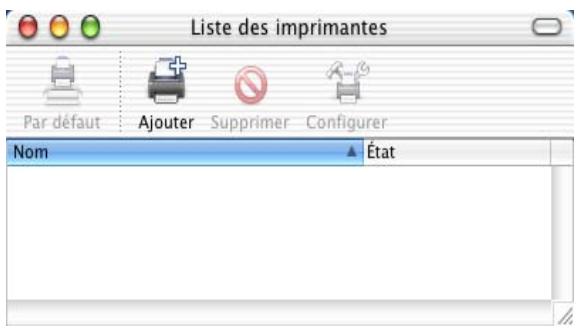
2 Sélectionnez Rendezvous (susceptible de changer dans les futures versions de Mac OS® X) pour afficher tous les appareils compatibles avec la configuration simple du réseau.
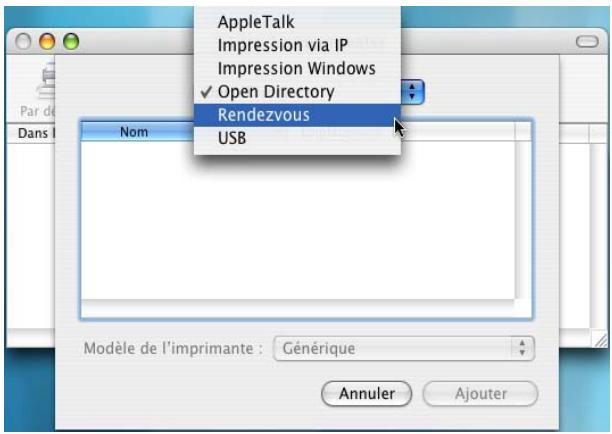
3 Sélectionnez le nom du modèle de votre appareil puis cliquez sur Ajouter.
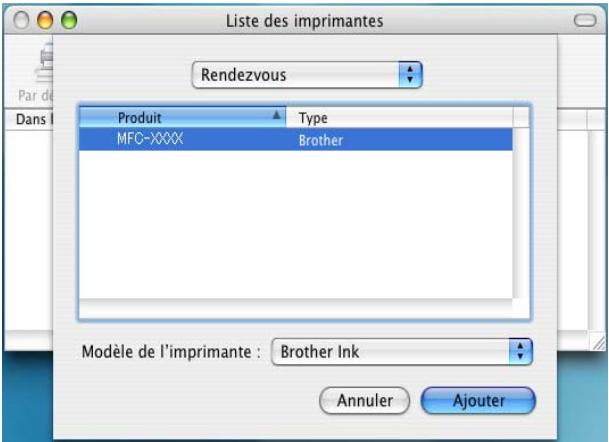
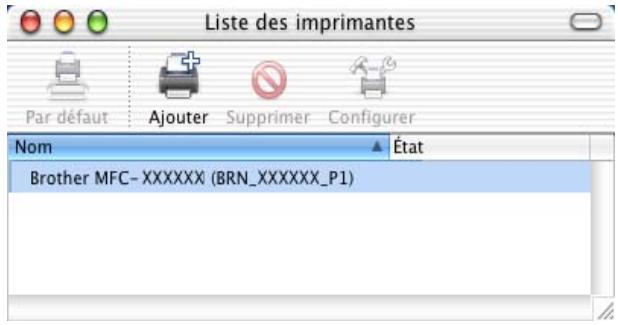
4 Cliquez sur l'appareil et cliquez sur le bouton Par défaut pour définir l'imprimante comme l'imprimante par défaut. L'appareil est maintenant prêt à imprimer.
6 Dépistage des anomalies
Généralités
Ce chapitre décrit les procédures de diagnostic des problèmes que vous êtes susceptible de rencontrer avec un serveur d'impression/ numérisation Brother. Il comprend les sections suivantes :
1 Problèmes d'installation
2 Problèmes intermittents
3 Problèmes spécifiques aux protocoles
Problèmes d'installation
Si vous ne parvenez pas à imprimer sur le réseau, vérifiez les points suivants :
1 Vérifiez que l'appareil est allumé, en ligne et prêt à imprimer.
Contrôlez l'appareil et sa configuration en imprimant la page de configuration du réseau. Reportez-vous à la page 3-19 de ce guide. Si le test échoue, faites les vérifications suivantes :
a Si l'afficheur n'affiche pas "LAN Actif" après la connexion au réseau, il est possible que les paramètres du firmware réseau soient altérés. Veuillez passer à l'étape 3.
b Dans ce cas, essayez de restaurer les paramètres usine par défaut du serveur d'impression/numérisation à l'aide du menu. (Voir Restauration des paramètres réseau aux réglages d'usine par défaut, page 3-20.) Ceci effectué, éteignez l'appareil puis rallumez-le et essayez d'imprimer la page de configuration. (Voir Liste des paramètres réseau, page 3-19.)
2 Si la page de configuration s'imprime mais vous ne pouvez pas imprimer de documents, faites les essais suivants :

Si aucune des étapes suivantes ne réussit, vous pouvez être pratiquement certain qu'il s'agit d'un problème de matériel ou de réseau.
a Si vous utilisez TCP/IP :
Essayez d'interroger le serveur d'impression/numérisation à partir de l'invite du système d'exploitation avec la commande : ping ipaddress
Où ipaddress correspond à l'adresse IP du serveur d'impression/numérisation (il faut noter que dans certains cas il faudra jusqu'à deux minutes pour que le serveur charge son adresse IP après le paramétrage de l'adresse IP). En cas de réponse positive, passez à la section de Diagnostic des anomalies d'impression Peer to Peer (LPR) sous Windows®98/Me ou d'impression sur Internet selon les besoins. Sinon passez à l'étape 3 puis consultez la section traitant du diagnostic des anomalies TCP/IP.
b Si vous travaillez sur Macintosh® :
Si vous utilisez le pilote QuickDraw, vérifiez que vous pouvez voir le nom du serveur d'impression/numérisation sous l'icône Brother Ink (IP) du Sélecteur. S'il est visible, la connexion est bonne. Passez à la section Macintosh®. Sinon, passez à l'étape 3.
Si vous utilisez la fonction configuration simple du réseau, veuillez consulter le Centre de Solutions Brother à l'adresse : http://solutions.brother.com
3 Si vous ne pouvez établir aucune des connexions de l'étape 2, vérifiez les points suivants :
a Assurez-vous que l'appareil est allumé et en ligne.
b Vérifiez le raccordement des câbles, la connexion réseau et imprimez une page de configuration dans la section STATISTIQUES Réseau pour voir s'il y a émission et réception d'octets.
4 Si vous utilisez un répéteur ou un hub, assurez-vous que SQE (pulsation) est éteint sur le hub (le cas échéant). De même, si vous avez un hub ou un répéteur multiport, vérifiez que le port du hub ou du répéteur fonctionne bien en essayant le serveur d'impression/numérisation sur un port différent ou sur l'autre hub ou répéteur multiport.
5 Si vous avez un pont ou un routeur entre le serveur d'impression/numérisation et l'ordinateur hôte, assurez-vous que l'appareil est configuré pour permettre au serveur d'envoyer et recevoir des données de l'hôte. Un pont pourrait en effet être configuré pour ne laisser passer que certains types d'adresses Ethernet (un processus appelé filtrage) ; un tel pont doit en fait être configuré pour autoriser les adresses du serveur d'impression/numérisation Brother. De même, un routeur peut être configuré pour ne laisser passer que certains protocoles. Assurez-vous que le protocole voulu pour le serveur d'impression/numérisation peut passer.
Problèmes intermittents
Si le serveur d'impression/numérisation et l'appareil démarrent correctement et que vous avez des problèmes d'impression intermittents, vérifiez les points suivants :
1 Si vous pouvez imprimer les petits fichiers mais si les gros tirages de graphiques sont déformés ou incomplets, vérifiez que votre appareil dispose de suffisamment de mémoire et que c'est bien la dernière version du pilote d'imprimante qui est installée sur votre ordinateur. Vous pouvez télécharger les derniers pilotes d'imprimante Brother depuis le site http://solutions.brother.com.
2 Consultez les sections de ce chapitre traitant du diagnostic des anomalies pour les différents protocoles. Elles suggèrent d'autres causes possibles de problèmes d'impression intermittents.
Diagnostic des anomalies TCP/IP
En cas d'utilisation de TCP/IP, si vous ne pouvez pas imprimer sur le serveur d'impression/numérisation et si vous avez vérifié le matériel et le réseau en suivant les instructions précédentes, vérifiez les points suivants :

A noter qu'il est toujours conseillé de procéder aux essais suivants afin d'éliminer la possibilité d'une erreur de configuration :
Eteignez l'appareil puis rallumez-le.
Afin d'éliminer les risques d'erreurs de configuration, supprimez puis recréez le serveur d'impression, puis créez une nouvelle file d'impression.
1 Le problème peut venir d'adresses IP incompatibles ou dupliquées. Vérifiez que l'adresse IP est correctement chargée dans le serveur d'impression/numérisation (grâce à la page de configuration). Assurez-vous qu'aucun autre noeud sur le réseau ne porte la même adresse (LES ADRESSES IP DUPLIQUEES CONSTITUENT LA PRINCIPALE CAUSE DE PROBLEMES D'IMPRESSION TCP/IP).
2 Vérifiez que le protocole TCP/IP du serveur d'impression/ numérisation est activé.
3 Si vous avez utilisé rarp, assurez-vous que vous avez lancé le daemon rarp depuis une station quelconque avec rarpd, rarpd - a ou une commande équivalente. Vérifiez que le fichier /etc/ethers contient l'adresse Ethernet correcte et que le nom du serveur d'impression/numérisation correspond au nom spécifié dans le fichier /etc/hosts.
4 Si vous avez utilisé bootp, assurez-vous que vous avez lancé le daemon bootp depuis une station UNIX quelconque et que bootp est activé (c-à-d. que le “#” a été supprimé de l'entrée bootp) dans le fichier /etc/bootptab.
5 Vérifiez aussi que l'ordinateur hôte et le serveur d'impression/ numérisation sont sur le même sous-réseau et aussi que le routeur est bien configuré pour transmettre les données entre les deux périphériques.
Diagnostic des anomalies d'impression Peer to Peer (LPR) sous Windows® 98/Me
Si vous rencontrez des problèmes d'impression sur un réseau Peer to Peer sous Windows® 98/Me (ou ultérieur) (méthode LPR), vérifiez les points suivants :
1 Vérifiez que le pilote de port LPR Brother est correctement installé et configuré conformément à la rubrique “Impression TCP/IP” page 4-5.
2 Essayez d'activer le Nombre d'octets dans la zone Configurer le port des propriétés du pilote d'impression.
Il est possible que pendant l'installation du logiciel BLP, l'écran de saisie du nom de port ne s'affiche pas. Ceci peut se produire sur les ordinateurs utilisant Windows® 98/Me. Appuyez sur les touches ALT et TAB pour le faire apparaître.
Annexe A
Généralités
Vous pouvez changer la configuration de votre serveur d'impression/numérisation à l'aide de l'une des méthodes suivantes :
- L'utilitaire BRAmin Professional pour Windows® 98/Me et Windows® 2000/XP
• L'utilitaire Brother Web BRAdmin Professional pour IIS*
Utilitaire BRAmin Professional (recommandé)
L'utilitaire BRAdmin Professional de Brother peut utiliser le protocole TCP/IP. Il permet de gérer graphiquement les différents aspects du réseau et de l'imprimante.
Web BRAadmin
Le logiciel Web BRAmin est conçu pour vous aider à gérer tous les périphériques Brother connectés au réseau LAN/WAN. En installant le logiciel de serveur Web BRAmin sur un ordinateur exécutant IIS*, les administrateurs peuvent utiliser un navigateur Web pour se connecter au serveur Web BRAmin qui peut ensuite communiquer avec le périphérique. Contrairement à l'utilitaire BRAmin Professional, qui est exclusivement conçu pour les systèmes Windows®, le logiciel de serveur Web BRAmin est accessible à partir de n'importe quel ordinateur client disposant d'un navigateur Web supportant Java.
Veuillez noter que ce logiciel ne se trouve pas sur le CD-ROM fourni avec votre produit Brother.
Veuillez consulter le site http://solutions.brother.com/webbradmin pour obtenir des informations sur ce logiciel et pour le télécharger.
IIS* = Internet Information Server 4.0
ou
Internet Information Services 5.0, 5.1
Généralités
Un service est une ressource accessible par les ordinateurs souhaitant imprimer sur le serveur d'impression/numérisation Brother. Le serveur d'impression/numérisation Brother propose les services prédéfinis suivants (faites une commande SHOW SERVICE sur la console déportée du serveur Brother pour obtenir la liste des services disponibles) : Entrez HELP à l'invite de commande pour obtenir une liste des commandes prises en charge.
| Service (Exemple) | Définition |
| BINARY_P1 | Service binaire TCP/IP, NetBIOS |
| TEXT_P1 | Service texte TCP/IP (ajoute un retour chariot après chaque changement de ligne) |
| BRN_xxxxxx_P1 | Pilote QuickDraw pour Mac OS® 8.6 - 9.2, Mac OS® X 10.2.4 ou ultérieur. |
Où xxxxxx représente les six derniers chiffres de l'adresse Ethernet (par exemple, BRN_310107_P1).
Mise à jour d'autres appareils par le réseau (Windows® uniquement)
Il est possible de programmer un appareil Brother sur le réseau en utilisant les paramètres d'un appareil déjà programmé ou des données du carnet d'adresses Brother PC-FAX. (Voir le Guide d'utilisation du logiciel, chapitre 5)
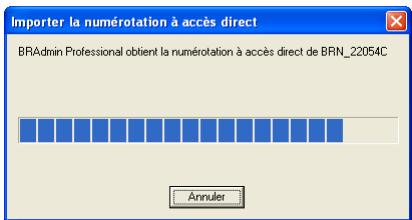
Quand le logiciel Brother PC-FAX est utilisé depuis un ordinateur doté de BRAdmin Professional, une option supplémentaire est proposée dans BRAdmin. En sélectionnant un appareil en réseau dans la fenêtre principale de BRAdmin et en cliquant avec le bouton droit de la souris, vous obtiendrez une option supplémentaire : Importer la numérotation à accès direct.

Si l'option Importer la numérotation à accès direct n'apparaît pas, ouvrez le carnet d'adresses Brother PC-FAX en sélectionnant Démarrer, Programmes, Brother, MFL-Pro Suite, Carnet d'Adresses PC-FAX. Il est nécessaire d'exécuter l'utilitaire carnet d'adresses pour créer un fichier de carnet d'adresses.
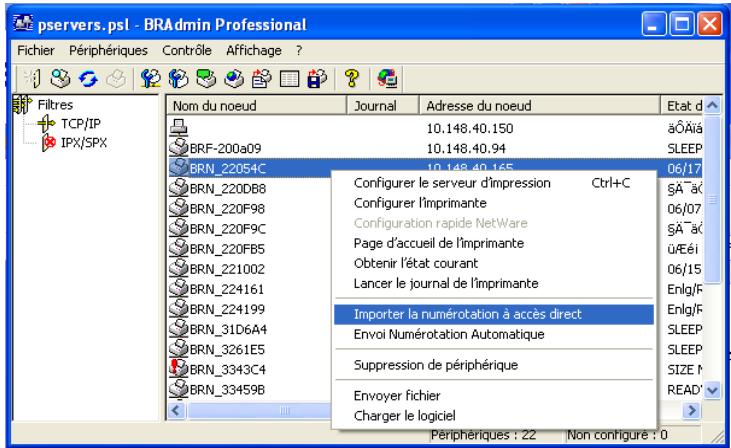
Quand vous sélectionnez cette option, BRAdmin recopie les paramètres de téléphone de cet appareil (s'ils sont programmés) dans le carnet d'adresses Brother PC-FAX.
L'écran ci-dessous présente la boîte de dialogue Carnet d'Adresses Brother PC-FAX. La partie gauche de la boîte de dialogue présente les numéros monotouches/abrégés lus dans l'appareil. La partie droite affiche la liste des membres du carnet d'adresses Brother. Vous pouvez ajouter des numéros monotouches/abrégés de l'appareil à cette liste ou envoyer des membres de la liste du carnet d'adresses à l'appareil.
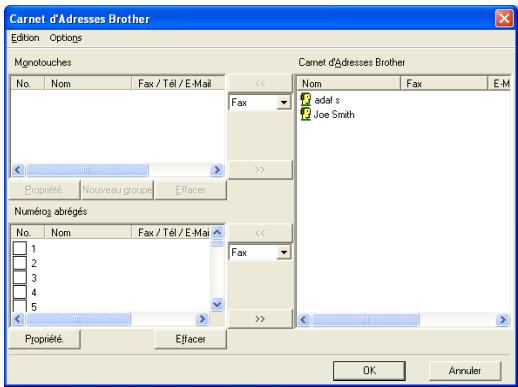
Ces données sont ensuite enregistrées dans le dossier Temp de Windows® et peuvent être utilisées pour mettre à jour un ou plusieurs appareils sur le réseau.
Mettez en surbrillance un ou plusieurs appareils Brother en réseau dans la fenêtre principale de BRAdmin en les sélectionnant et en appuyant sur la touche Maj de votre clavier. Cliquez sur l'appareil en surbrillance avec le bouton droit de la souris puis appuyez sur Envoi Numérotation Automatique. Les nouvelles données sont envoyées à tous les appareils affichés en surbrillance.
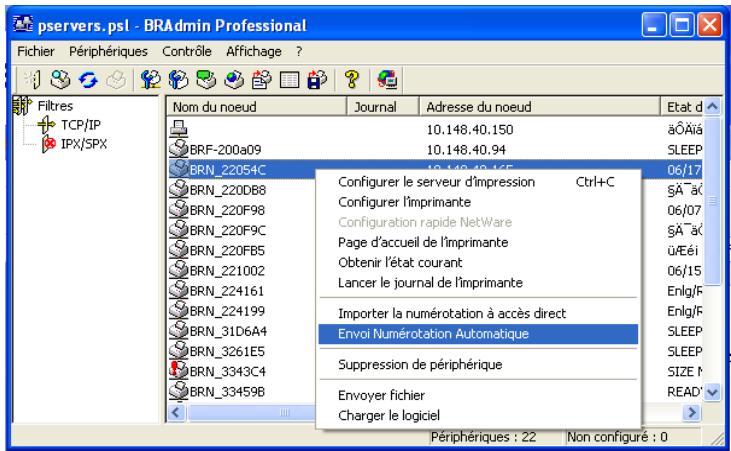
Une boite de dialogue s'affiche pour montrer l'état de téléchargement de l'appareil courant et l'avancement général est affiché si plusieurs appareils sont mis à jour.
Quand le processus est terminé, une boîte de dialogue s'affiche pour montrer les appareils du réseau qui ont été mis à jour.
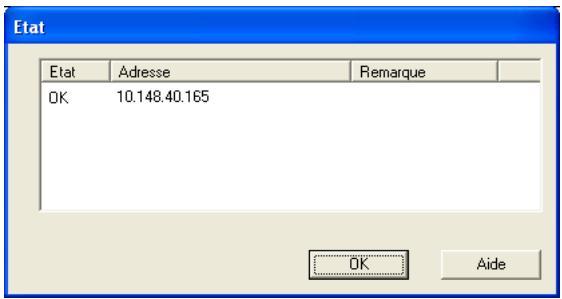
Caractéristiques techniques
Systèmes d'exploitation pris en charge
Windows ^® 98/98SE/Me et Windows ^® 2000/XP
Mac OS ^® 8.6-9.2 / Mac OS ^® X 10.2.4 ou ultérieur
Protocoles pris en charge
TCP/IP (y compris les suivants)
Impression en réseau
Impression Peer to Peer sous Windows® 98/Me
Impression sous Windows® 2000/XP (TCP/IP)
Impression sur Macintosh ^® (QuickDraw sur TCP/IP)
Envoi avec Network PC Fax
Windows ^® 98/98SE/Me et Windows ^® 2000/XP
Mac OS ^® 8.6-9.2 / Mac OS ^® X 10.2.4 ou ultérieur
Numérisation en réseau

Windows ^® 98/98SE/Me et Windows ^® 2000/XP

Un maximum de 25 clients peuvent être connectés simultanément à un appareil donné.
Configuration requise (pour les pilotes, BRAdmin Professional, les logiciels Peer to Peer, etc.)
Microprocesseur
- Pentium 75 MHz ou supérieur pour Windows® 98/98SE
- Pentium 150 MHz ou supérieur pour Windows® Me
- Pentium 133 MHz ou supérieur pour Windows® 2000
- Pentium 233 MHz ou supérieur pour Windows® XP
RAM
- 24 Mo ou plus (32 Mo conseillés) pour Windows® 98/98SE
- 32 Mo ou plus (64 Mo conseillés) pour Windows® Me
- 64 Mo ou plus (128 Mo conseillés) pour Windows® 2000/XP
Pour une connexion Macintosh®
Ordinateur
- Power Macintosh® prêt pour Ethernet
RAM
- Au moins 32 Mo (au moins 64 Mo conseillés) pour Mac OS® 8.6-9.2
- Au moins 128 Mo (au moins 160 Mo conseillés) pour Mac OS® X 10.2.4 ou ultérieur
Systèmes d'exploitation
- Mac OS® 8.6-9.2 / Mac OS® X 10.2.4 ou ultérieur
Utilitaires de gestion
Utilitaire BRAdmin Professional
- Windows® 98/98SE/Me et Windows® 2000/XP
Web BRAadmin
- Windows® 2000 Professional/Server/Advanced Server/XP Professional
Tableau des fonctions et réglages d'usine par défaut
| NIVEAU UN | NIVEAU DEUX | NIVEAU TROIS | OPTIONS | OPTIONS | REGLAGES D'USINE PAR DEFAULT |
| 5.Réseau (4.Réseau pour le MFC-5440CN) | 1.Config. TCP/IP | 1.Méthode BOOT | Auto/ Statique/ RARP/ BOOTP/ DHCP | Auto | |
| 2.Adresse IP | [000-255].[000-255].[000-255].[000-255] | 169.254.X.X *1 | |||
| 3.Masq.SS.réseau | [000-255].[000-255].[000-255].[000-255] | 255.255.0.0 *1 | |||
| 4.Passerelle | [000-255].[000-255].[000-255].[000-255] | 000.000.000.000 | |||
| 5.Nom d'hôte | BRN_XXXXXX=(les 6 derniers chiffres représentent l'adresse Ethernet)(15 caractères max.) | BRN_XXXXXX | BRN_XXXXXX | ||
| 6.Config.WINS | Auto/ Statique | Auto | |||
| 7.Serveur WINS | (Primaire) 000.000.000.000 | (Secondaire) 000.000.000.000 | 000.000.000.000 | ||
| 8.Serveur DNS | (Primaire) 000.000.000.000 | (Secondaire) 000.000.000.000 | 000.000.000.000 | ||
| 9.APIPA | On/ Off | On | |||
| 2.Para. Divers | 1.Ethernet | Auto/ 100B-FD/ 100B-HD/ 10B-FD/ 10B-HD | Auto | ||
| 2.Fuseau horaire | GMTXXX:XX | GMT-00:00 | |||
| 0.Réinit. d'usine |
(Pour le DCP-310CN)
| NIVEAU UN | NIVEAU DEUX | NIVEAU TROIS | OPTIONS | OPTIONS | REGLAGES D'USINE PAR DEFAULT |
| 3.Réseau | 1.Config. TCP/IP | 1.Méthode BOOT | Auto/ Statique/ RARP/ BOOTP/ DHCP | Auto | |
| 2.Adresse IP | [000-255].[000-255].[000-255].[000-255] | 169.254.X.X *1 | |||
| 3.Masq.SS.réseau | [000-255].[000-255].[000-255].[000-255] | 255.255.0.0 *1 | |||
| 4.Passerelle | [000-255].[000-255].[000-255].[000-255] | 000.000.000.000 | |||
| 5.Nom d'hôte | BRN_XXXXXX=(les 6 derniers chiffres représentent l'adresse Ethernet)(15 caractères max.) | BRN_XXXXXX | BRN_XXXXXX | ||
| 6.Config.WINS | Auto/ Statique | Auto | |||
| 7.Serveur WINS | (Primaire) 000.000.000.000 | (Secondaire) 000.000.000.000 | 000.000.000.000 | ||
| 8.Serveur DNS | (Primaire) 000.000.000.000 | (Secondaire) 000.000.000.000 | 000.000.000.000 | ||
| 9.APIA | On/ Off | On | |||
| 2.Para. Divers | 1.Ethernet | Auto/ 100B-FD/ 100B-HD/ 10B-FD/ 10B-HD | Auto | ||
| 2.Fuseau horaire | GMTXXX:XX | GMT-00:00 | |||
| 0.Réinit. d'usine |
*1: Le paramétrage par défaut de l'Adresse IP et du Masq.SS.réseau est susceptible d'être modifié par la configuration de APIPA.
INDEX
A
Adresse IP 1-2, 3-5
APIPA 2-1, 2-4, 3-14
B
Impression en réseau ..... 4-1
Impression sous Windows
(2000/XP) 4-2
Impression sous Windows (98/
ME) 4-4, 4-5
Impression sur Macintosh .. 5-1
Liste des paramètres réseau 3-19
Logiciel Peer to Peer de Brother 4-5
M
Masq.SS.réseau 3-7
Masque de sous-réseau ..... 1-2
Message d'avis ...... 3-16
Méthode BOOT ...... 3-2
Mot de passe 4-4
Mot de passe du serveur .... 4-1
N
Nom d'hôte 3-9
Nom du noeud 1-3
Numérisation ...... 1-6
O
OS/2 Warp Server 4-1
P
Passerelle 1-3, 3-8
PC-FAX 1-6
Peer to Peer 1-4
PhotoCapture Center ...... 1-6
Ping 6-2
Réglages d'usine par défaut ....3-20, A-9
Réseau 3-1
RFC 1001 ......2-4
S
Serveur DNS 3-13
Serveur WINS ....3-11
T
TCP/IP 1-1, 3-2
TEXT_P1 ......A-2
W
Warp Server 4-1
Web BRAadmin ......A-1
- Serveur d'impression/numérisation multi-protocole intégré
- Guide de l'utilisateur en réseau
- NC-110h
- Marques
- Rédaction et publication
- Adresses Internet
- Federal Communications Commission (FCC) Declaration of Conformity (Pour les Etats-Unis uniquement)
- Déclaration de conformité (pour l'Europe)
- Mise en garde concernant la connexion LAN
- Informations de copyright et de licence Intel
- Table des matières
- Introduction....1-1
- Configuration TCP/IP 2-1
- Configuration à partir du panneau avant....3-1
- Impression en réseau sous Windows® (Peer to Peer) ...... 4-1
- Impression en réseau à partir d'un Macintosh®....5-1
- 6
- Dépistage des anomalies....6-1
- Annexe....A-1
- INDEX......I-1
- Introduction
- Principes fondamentaux d'un réseau informatique
- Généralités
- Protocoles
- TCP/IP
- Configuration TCP/IP
- Adresse IP
- ■ Masque de sous-réseau
- ■ Passerelle (et routeur)
- Nom du noeud
- Types de réseau
- Exemple : Peer to Peer (TCP/IP)
- Caractéristiques
- Impression en réseau
- Numérisation en réseau
- PC-FAX réseau (non disponible pour le modèle DCP-310CN)
- PhotoCapture Center réseau (non disponible pour le modèle MFC-5440CN)
- Utilitaires de gestion
- Serveur de télécopie / Scan vers E-mail sur Internet (téléchargement uniquement)(FAX-1940CN/MFC-3340CN/MFC-5440CN/MFC-5840CN uniquement)
- Configuration TCP/IP
- Définition des informations TCP/IP (configuration de base)
- Utilisation du panneau de commande de l'appareil pour allouer une adresse IP
- Utilisation de l'utilitaire BRAdmin Professional pour changer l'adresse IP
- Définition automatique des informations TCP/IP (configuration avancée)
- Utilisation de DHCP pour configurer l'adresse IP
- Utilisation de APIPA pour configurer l'adresse IP
- Utilisation de RARP pour configurer l'adresse IP
- Utilisation de BOOTP pour configurer l'adresse IP
- Configuration à partir du panneau avant
- Menu principal de configuration réseau
- Méthode BOOT
- Mode statique
- Mode Auto
- Mode RARP
- Mode BOOTP
- bootp dgram udp wait /usr/etc/bootpd bootpd -i
- Mode DHCP
- (Pour le DCP-310CN)
- Masq.SS.réseau
- Passerelle
- - 8 CONFIGURATION A PARTIR DU PANNEAU AVANT
- Nom d'hôte
- Config.WINS
- Auto
- Statique
- - 10 CONFIGURATION A PARTIR DU PANNEAU AVANT
- Serveur WINS
- Adresse IP du serveur WINS primaire
- Adresse IP du serveur WINS secondaire
- Serveur DNS
- Adresse IP du serveur DNS primaire
- Adresse IP du serveur DNS secondaire
- APIPA
- Ethernet
- Fuseau horaire
- Paramètre de fuseau horaire sous Windows®
- Liste des paramètres réseau
- Restauration des paramètres réseau aux réglages d'usine par défaut
- Impression en réseau sous Windows® (Peer to Peer)
- Pour les utilisateurs de Windows® 2000/XP, LAN Server et Warp Server
- Conseils :
- Impressions sous Windows® 2000/XP (Pilote d'imprimante non installé)
- Impression sous Windows® 2000/XP (Pilote d'imprimante déjà installé)
- Pour les utilisateurs de Windows® 98 / Me
- Assistant de déploiement de pilote
- Installation du logiciel Brother Peer to Peer
- Association à l'imprimante
- Ajout d'un deuxième port LPR Brother
- Autres sources d'information
- Impression en réseau à partir d'un Macintosh®
- Impression TCP/IP sur Macintosh®
- Impression à partir d'un Macintosh® à l'aide des fonctions de configuration simple du réseau (Mac OS® X 10.2.4 ou ultérieur)
- Dépistage des anomalies
- Problèmes d'installation
- a Si vous utilisez TCP/IP :
- b Si vous travaillez sur Macintosh® :
- Problèmes intermittents
- Diagnostic des anomalies TCP/IP
- Diagnostic des anomalies d'impression Peer to Peer (LPR) sous Windows® 98/Me
- Annexe A
- Utilitaire BRAmin Professional (recommandé)
- Web BRAadmin
- Mise à jour d'autres appareils par le réseau (Windows® uniquement)
- Caractéristiques techniques
- Systèmes d'exploitation pris en charge
- Protocoles pris en charge
- Envoi avec Network PC Fax
- Configuration requise (pour les pilotes, BRAdmin Professional, les logiciels Peer to Peer, etc.)
- Microprocesseur
- RAM
- Pour une connexion Macintosh®
- Ordinateur
- Systèmes d'exploitation
- Utilitaire BRAdmin Professional
- Tableau des fonctions et réglages d'usine par défaut
- INDEX
- A
- B
- M
- N
- O
- P
- S
- T
- W
Marque : BROTHER
Modèle : NC-110H
Catégorie : Imprimante réseau