
RFX1100 - Mixeur audio ZOOM - Notice d'utilisation et mode d'emploi gratuit
Retrouvez gratuitement la notice de l'appareil RFX1100 ZOOM au format PDF.


| Type de produit | Mixeur audio numérique / processeur multi-effet |
| Marque | ZOOM |
| Modèle | RFX-1100 |
| Alimentation | 100–120 V ou 220–240 V CA, 50/60 Hz (selon version) |
| Dimensions (approx.) | 482 mm (largeur) × 44 mm (hauteur) × 200 mm (profondeur), compatible rack 19 pouces |
| Poids (approx.) | 2,5 kg (châssis métallique) |
| Entrées | 2 entrées jack L/R (ligne, symétrique), 1 entrée XLR/jack combinée MIC IN (avant) |
| Sorties | 2 sorties jack L/R (ligne) |
| Connecteur pour pédale | Jack pour footswitch FS01 (optionnel) |
| Banques d'effets | 3 banques : REVERB, EFFECTS, MIX & SFX |
| Nombre d'effets | 33 effets préprogrammés, jusqu'à 121 réglages de réverbération |
| Commandes principales | INPUT, OUTPUT, MIX (DRY/WET), REVERB TIME/ADJUST, CHARACTER/VARIATION, BANK, EFFECT TYPE |
| Fonction Vocoder | Oui, avec micro sur MIC IN et synthétiseur sur INPUT |
| Montage en rack | Oui, compatible norme EIA/DIN 19 pouces |
| Nettoyage | Chiffon sec et doux ; ne pas utiliser de solvants ou abrasifs |
| Sécurité | Ne pas exposer à l'eau, aux flammes nues, à la condensation ; assurer une bonne ventilation ; débrancher en cas d'orage |
FOIRE AUX QUESTIONS - RFX1100 ZOOM
Questions des utilisateurs sur RFX1100 ZOOM
0 question sur cet appareil. Repondez a celles que vous connaissez ou posez la votre.
Poser une nouvelle question sur cet appareil
Téléchargez la notice de votre Mixeur audio au format PDF gratuitement ! Retrouvez votre notice RFX1100 - ZOOM et reprennez votre appareil électronique en main. Sur cette page sont publiés tous les documents nécessaires à l'utilisation de votre appareil RFX1100 de la marque ZOOM.
MODE D'EMPLOI RFX1100 ZOOM
Introduction 18 PRECAUTIONS D'EMPLOI ET SECURITE 19 Commandes et caractéristiques 20 Face avant 20 Face arriere 20 Montage en rack 22 Connexions 22 Essayer les effets 24 Réglage de la sonorité d'un effet 25 Effets du RFX-1100 26 En cas de problème 33 Fiche technique 67
Nous vous remercions d'avoir opté pour le ZOOM RFX-1100 (que nous appellerons ensuite simplement "RFX-1100"). Le RFX-1100 est une réverbération numérique doublée d'un processeur multi-effet sophistiqué, offrant les caractéristiques suivantes :
33 Effets prêts à l'emploi
Le RFX-1100 propose un magnifique assortment d'effets préprogrammés (11 effets x 3 banques). Dès que vous le sortez de son carton, il est prêt à produire une sonorité prodigieuse. La banque REVERB, en particulier, offre divers effets de spatialisation très large et produit des environnements très naturels qui répondent aux exigences professionnelles les plus sévères.
-Réverbération de qualité professionnelle
Les effets de réverbération à eux seuls proposent jusqu'à 121 réglages différents. Le décor sonore convaincant créé par le RFX-1100 surpasse de loin tout ce qui est disponible dans la même classe d'effets.
Choix innovateurs
L'effet Lo-Fi EFX dégrade à dessin la qualité du son pour produire un effet spécial. RESONANCE traite le signal d'entrée avec un système de filtrage très recherché. MIC SIMULATOR produit un son de micro à condensateur à partir d'un microphone dynamique. Ces effets et de nombreux autres constituent une aide précieuse pour l'enregistrement et vous permettent de laisser libre cours à votre imagination.
Superbes effets pour mixage final
Les effets de mixage viennent à point pour déterminer l'atmosphère générale d'un morceau lors du mixage final (mixage de toutes les pistes sur deux pistes stéréo) ou de la masterisation (ajustement précis du son et du volume sur un mélange final stéréo).
Commandes d'édition intuitives
Des commandes pratiques en face avant vous permettent de régler directement des éléments tels que la balance de signal direct et de signal d'effet. L'édition de paramètres d'effet est tout aussi simple et peut s'effectuer "au vol" afin d'optimiser le son avec des réglages précis et rapides.
Connecteur MIC IN
Le connecteur MIC IN en face avant sert d'entrée supplémentaire pour microphone. C'est pratique pour appliquer des effets à une partie vocale et pour contrôler le VOCODER avec la voix.
Veuillez prendre le temps de lire ce manuel attentivement afin d'exploiter au maximum les possibilités de votre RFX-1100 et d'en obtenir une performance et une durée de vie optimales. Conservez ce manuel, la carte de garantie et toute autre documentation pour toute référence ultérieure.
Consignes de sécurité
Dans ce manuel, des symboles sont employés pour signaler les messages d'alerte et précautions pour prévenir les accidents. Leur signification est la suivante:

Ce symbole signale des explications concernant des dangers extrêmes. Si vous l'ignorez et utilisez mal votre appareil, vous encourez des risques de graves blessures ou même de mort.

Ce symbole signale des explications concernant des facteurs de danger. Si vous l'ignorez et utilisez mal votre appareil, vous risquez des dommages corporels et matériels.
Veuillez suivre les consignes de sécurité et précautions d'emploi pour utiliser sans danger le RFX-1100.

- Ne connectez l'ampli qu'à des prises secteur de 100 - 120 V ou 220 - 240 V 50/60Hz (selon la tension pour laquelle est prévu l'ampli; ↔férez-vous à sa face arrêté).
- s d'eau ou de gaz, de câble téléphonique ou de paratonnerre pour la mise à la terre afin d'éviter tout risque d'électrocution ou d'explosion.
- En cas d'orage ou de non-utilisation prolongée, débranchez le câble d'alimentation de la prise de courant.
- Evitez de pincer le cable d'alimentation, de le tordre ou de le comprimer sous des objets lourds.
Environnement

Évitez d'utiliser votre RFX-1100 dans des conditions où il est exposé à des:
- Températures extrêmes
- Sources de chaleur telles que des radiateurs ou autre type de chauffage.
- Forte humidité ou condensation
- Poussières excessives ou sable
- Vibrations excessives ou chocs

Laissez assez de place autour de l'appareil pour lui assurer une bonne ventilation.
Ne bloquez pas les orifices de ventilation (avec des journaux ou des rideaux, par exemple).
Maniement

- Ne placez pas de récipients pleins de liquide, comme des vases, sur le RFX-1100 car cela peut provoquer
une électrocution.
- Ne placez pas de flammes nues telles que des bougies sur le RFX-1100 pour éviter tout risque d'incendie.

Le RFX-1100 est un instrument de précision. N'exercez pas de force excessive sur ses boutons et commandes. Ne le laissez pas tomber, et ne le soumettez pas à des chocs ou pressions excessives.
Modifications

N'ouvrez jamais l'enceinte du RFX-1100 et ne modifiez ce produit en aucune façon car cela pourrait l'endommager.
Volume

N'utilisez pas le RFX-1100 à fort volume durant une longue période car cela pourrait entraîner des troubles auditifs.
Connexion des câbles et prises d'entrée/sorting

Voudevez toujours éteindre le RFX-1100 et tout autre équipement avant de connecter ou de déconnecter tout câble. Veillez aussi à déconnecter tous les câbles et le cordon d'alimentation avant de déplacer le RFX-1100.
Précautions d'emploi : interférence électrique
Pour des raisons de sécurité, le RFX-1100 a été conçu en vue d'une protection maximale contre l'émission de radiations électromagnétiques par l'appareil et d'une protection contre les interférences externes. Toutefois, ne placez pas un équipement très sensible aux interférences ou émettant de puissantes ondes électromagnétiques près du RFX-1100, le risque d'interférence ne pouvant alors pas être totalement écarté.
Dans tout appareil à commande numérique, RFX-1100 compris, les interférences électromagnétiques peuvent causer de mauvais fonctionnements et ALTERER ou détruire des données. Vous devez vous efforcer de minimiser ce risque.
Nettoyage
Utilisez un chiffon sec et doux pour nettoyer le RFX-1100. Si nécessaire, humidifiez légèrement le chiffon. N'employez pas de nettoyant abrasif, de cire ou solvants (tels que diluant pour peinture ou alcool de nettoyage), car cela pourrait ternir la finition ou endommager la surface.
Veuillez conserver ce manuel à disposition pour vous y référer ultérieurement.
La reproduction de ce manuel, en totalité ou partie, par quelquemoyen que ce soit, est interdite.
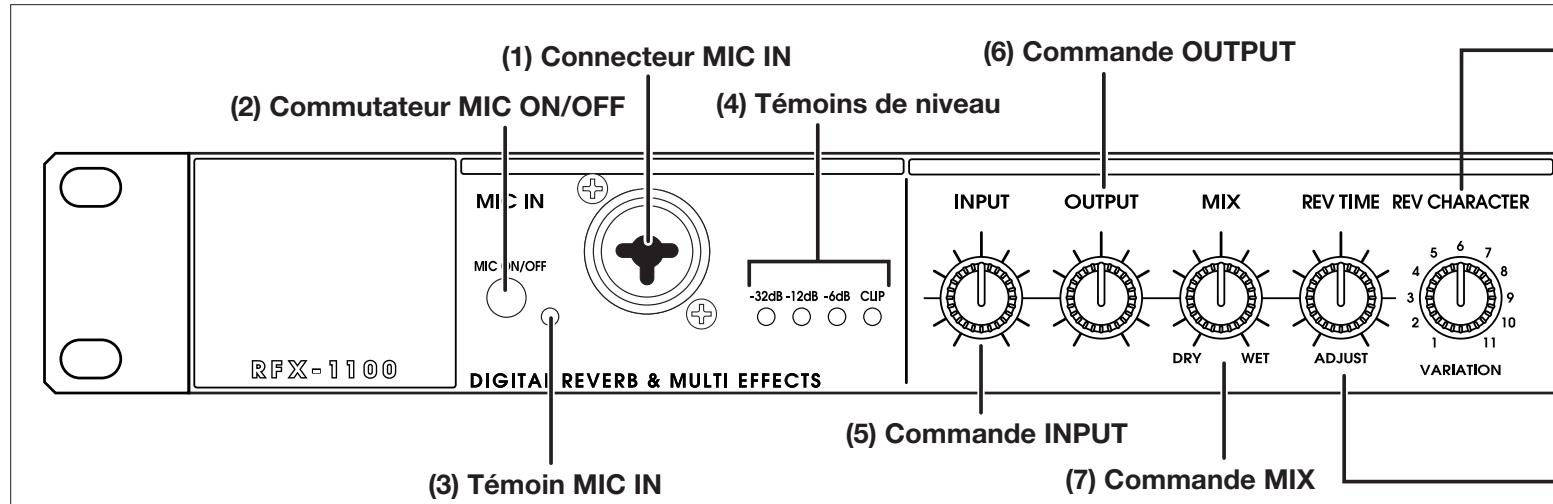
Connecteur MIC IN
Vous pouvez brancher un microphone dynamique d'une impédance d'environ 600Ω à cette prise afin de l'utiliser comme entrée supplémentaire. Vous pouvez utiliser une fiche XLR (connexion symétrique) ou un jack (connexion symétrique/asymétrique).
Normalement, le signal d'entrée de ce connecteur est mélangé avec le signal entrant via les entrées INPUT en face arrêté. Quand l'effet VOCODER est sélectionné, le signal de ce connecteur sert à contrôler les caractéristiques et l'enveloppe du son (courbe de changement de volume) de l'effet VOCODER.
Ce commutateur active/désactive le signal du connecteur MIC IN.
- Avant d'insérer la fiche d'un micro dans le connecteur MIC IN (ou de la retirer), réglez le commutateur MIC ON/OFF sur OFF.
Quand le commutateur MIC ON/OFF est sur ON, ce témoin s'allume.
Témoins de niveau
Ces témoins indiquent le niveau d'entrée du signal.
(Commande INPUT)
Déterminez le niveau d'entrée du signal arrivant aux prises INPUT et MIC IN.
(Commande OUTPUT)
Déterminez le niveau du signal aux sorties OUTPUT.
Commande MIX
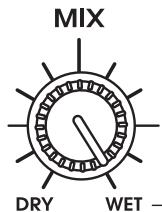
Permet de régler la balance entre le signal direct (DRY) et le signal d'effet (WET). Lorsque cette commande est tournée à bout de course vers la gauche, seul le signal direct est transmis. Lorsqu'elle se trouve à bout de course vers la droite, seul le signal d'effet est produit.
Face arrière
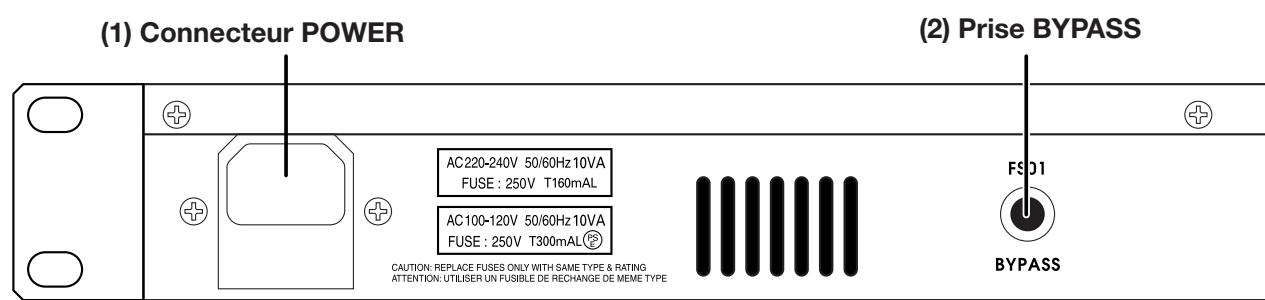
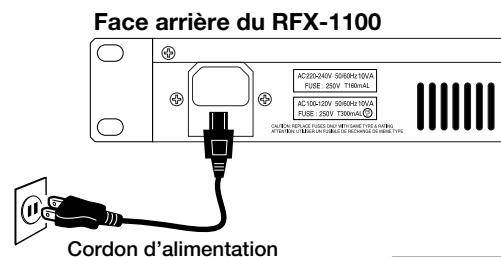
Branchez le câble d'alimentation fourni à ce connecteur pour alimenter l'appareil.
Permet de brancher un commutateur au pied FS01 (option) afin d'activer/de couper les effets.
Relie ces sorties aux entrées de l'enregistreur ou d'un système de reproduction.
(9) Sélecteur CHARACTER/VARIATION (8) Commande REVERB TIME/ADJUST
Commande REVERB time/adjust
Permet d'ajuster un paramètre de l'effet sélectionné.
Sélecteur CHARACTER/variation
Permet de sélectionner un des 11 règles de caractère pour l'effet sélectionné ou de régler un paramètre d'effet.
Sélection de la banque d'effets (du groupe d'effets). Vous avez le choix parmi les trois banques suivantes.
- Banque REVERB
Contient divers types d'effets de réverbération.
- Banque EFFECTS
Contient des effets simples pour instruments et voix ainsi que des effets combinés.
- Banque MIX&SFX
Contient des effets spéciaux particulièrement
adaptés au mixage final (mixage de toutes les pistes sur deux pistes stéréo).
Sélecteur EFFECT type
Permet de sélectionner un effet dans la banque.
Mets l'appareil sous/hors tension.
Lorsque le RFX-1100 est sous tension, ce témoin s'allume en vert. Si vous coupez les effets en vous servant d'un commutateur FS01 (option), ce témoin clignote en rouge.
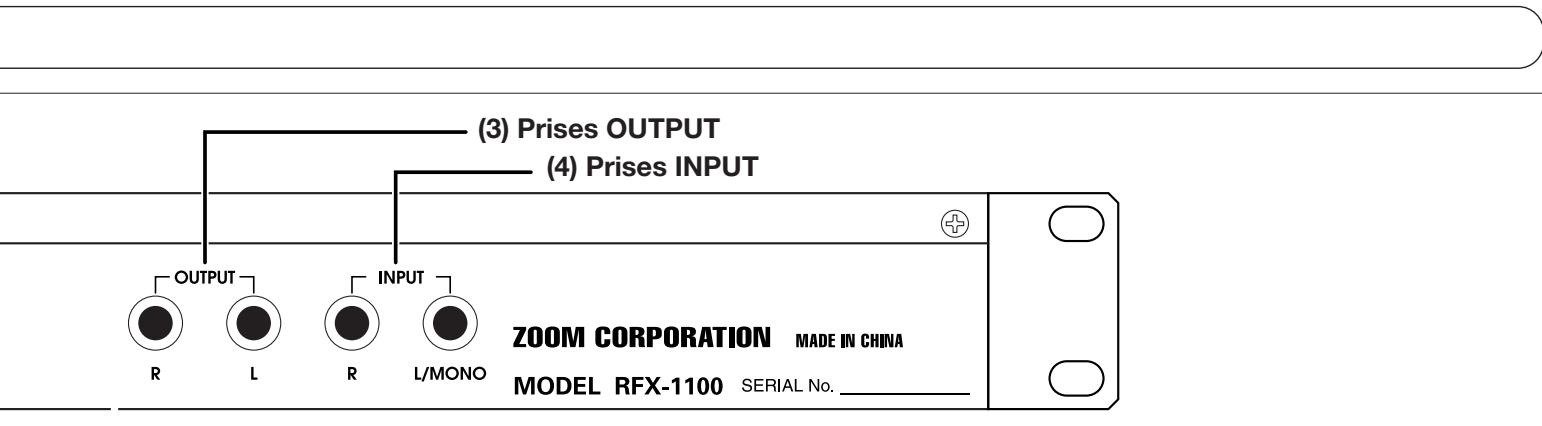
Entrées permettant d'accueillir des signaux de niveau ligne provenant d'un instrument ou de la sortie Send d'une console de mixage. Si vous n'insérez un jack que dans la prise L/MONO, le signal de cette prise est transmis aux deux canaux. Les signaux provenant
d'instruments avec des sorties à haute impédance, tels qu'une guitare électrique, doivent d'abord passer par un préampli ou un effet de guitare.
Montage en rack
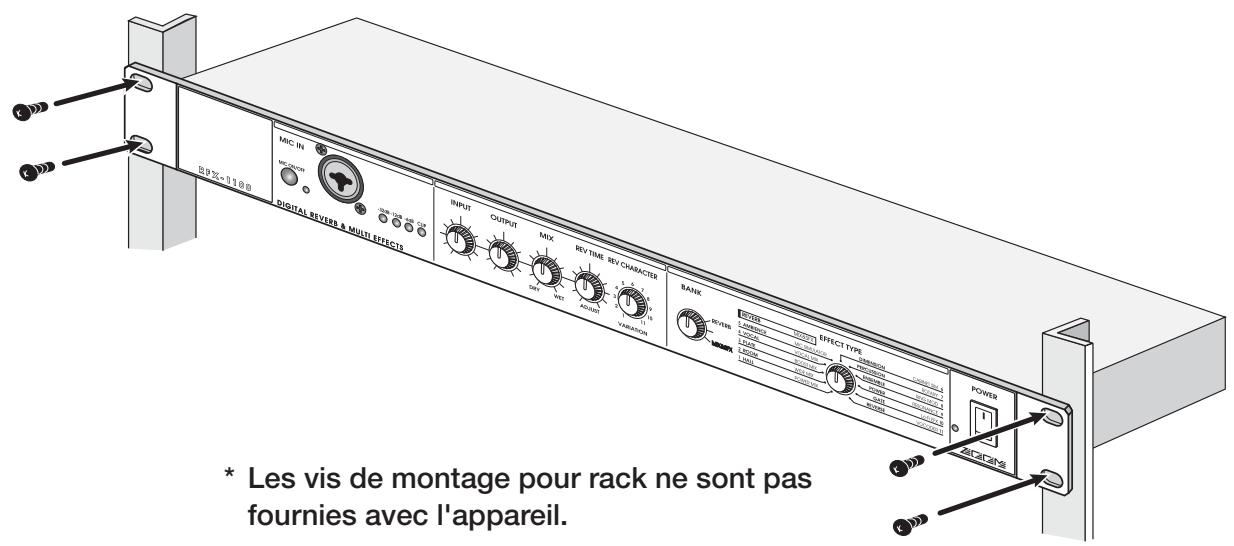
Le RFX-1100 est compatible avec la norme internationale pour racks de 19 pouces (EIA, DIN). Comme l'appareil est conçu pour une installation en rack, il est préféable de l'utiliser ainsi et de ne pas le placer simplement sur une table. Alignez les quatre orifices pour vis avec ceux du rack et attachez solidement l'appareil au rack avec des vis.

- Le RFX-1100 se sert d'un cadre métallique, ce qui rend l'appareil plus lourd qu'il n'en a l'air. Lors du montage de l'appareil en rack, offrez un soutien à l'appareil jusqu'à ce que toutes les vis soient convenablement serrées, faute de quoi, l'appareil risque de tomber et de blesser quelqu'un ainsi que de s'endommager et/ou d'endommager du matériel.
- N'empirez pas l'appareil sur d'autres appareils. La chaleur qui s'en dégage risque de diminuer la performance des appareils, voire même de provoquer un incendie.
- Avant l'installation, débranchetzoudours les câbles de connexion et d'alimentation. Faute de quoi, le matériel ou les câbles risquent d'être endommagés.
- Veillez à placer le rack dans lequel l'appareil est installé sur une surface plane et solide afin d'éviter qu'il ne vibre ou ne bascule. Cela pourrait entraîner des blessures et endommager l'appareil ou tout autre matériel.
Connexions de base
Le RFX-1100 est branché à un instrument électronique, un microphone et une console de mixage ou un autre appareil audio.
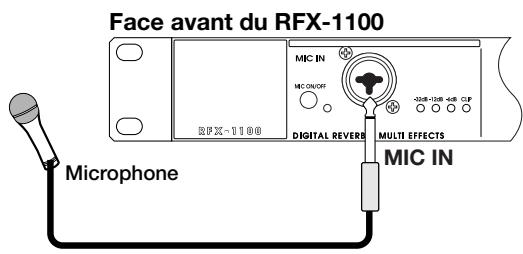

Coupez toujours l'alimentation de tous les appareils concernés avant de procéder aux connexions. À défaut, vous risquez d'abîmer votre ouïe ou du matériel par des bruits soudains extrêmement forts.
Connexions d'insertion
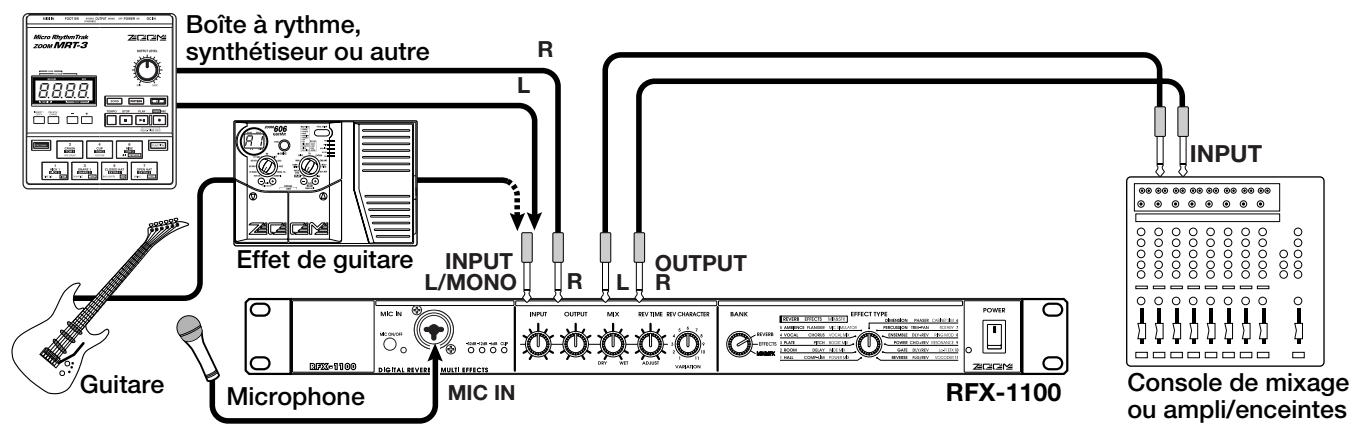
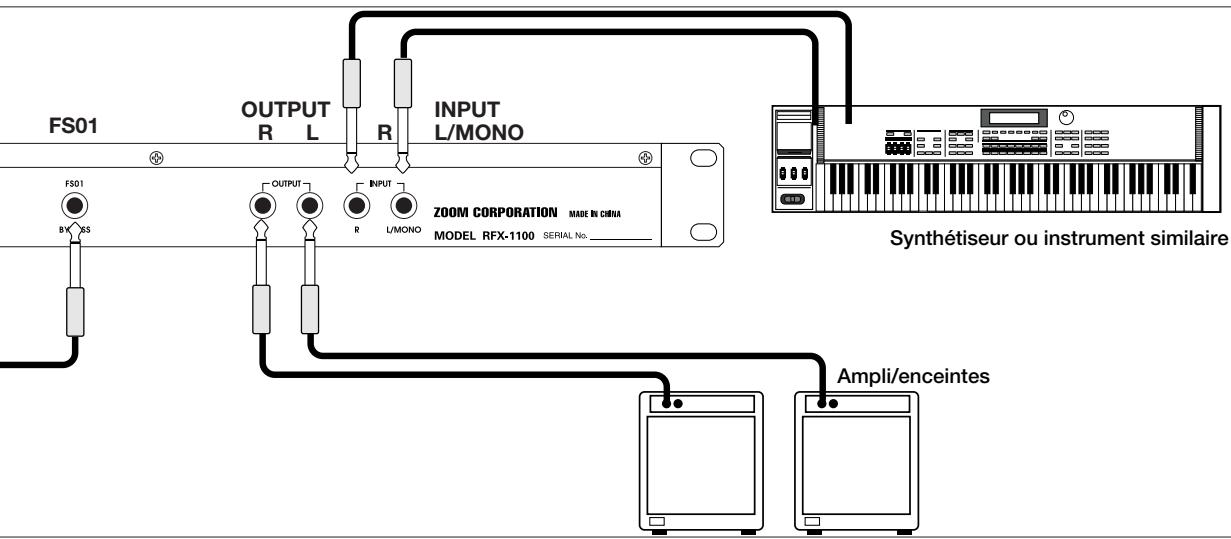
Cet exemple montre comment insérer le RFX-1100 entre une source sonore et un système de reproduction ou un enregistrreur multipiste. Branchez les sources mono à l'entrée INPUT L/MOMO et les sources stéreo aux entrées jack INPUT L et R.
Avec cette configuration, le signal du microphone ou de l'instrument est traité par le RFX-1100 avant d'être envoyé au système de reproduction ou au multipiste. La balance entre le signal direct et le signal d'effet se fait sur le RFX-1100.
Connexions envoi/retour (Send/Return)
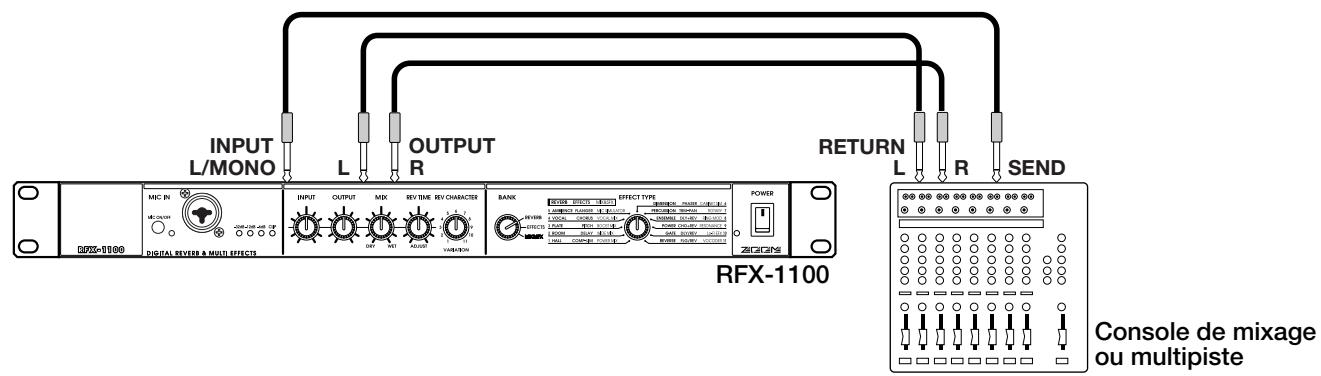
Cet exemple montre comment brancher le RFX-1100 aux prises d'envoi et de retour d'un enregistreur multipiste. Reliez l'envoi (Send) du multipiste à l'entrée INPUT L/MONO du RFX-1100 et les prises pour jack OUTPUT L/R du RFX-1100 aux prises de retour (Return) ou aux entrées stéréo ligne de la console de mixage ou du multipiste.
Avec cette configuration, le RFX-1100 ne produit que le signal d'effet et la balance entre le signal original et le signal d'effet se fait sur la console de mixage ou le multipiste. Il est également possible d'envoyer un signal d'envoi stéreo au RFX-1100.
Utilisation de l'effet vocoder
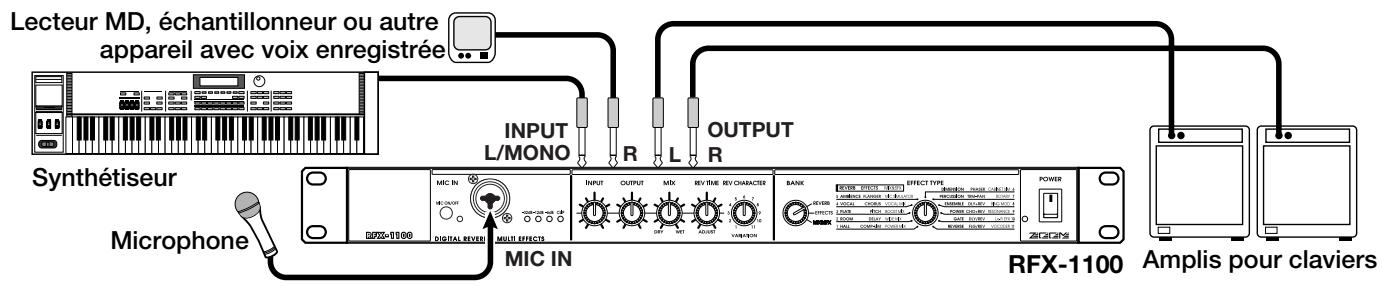
Cet exemple de connexion permet d'utiliser l'effet VOCODER de la banque MIX & SFX. Branchez un microphone dynamique à la prise MIC IN située en face avant du RFX-1100. Branchez un synthétiseur (ou un autre instrument) à l'entrée INPUT L/MONO en face arrière. Vous pouvez alors vous servir du micro pour faire varier l'enveloppe (la courbe de volume) et le caractère sonore de l'effet VOCODER. Au lieu du micro, vous pouvez également faire appel au signal du canal droit pour contrôler l'effet. Dans ce cas, le signal arrivant à la prise INPUT L/MONO est contrôlé par le signal arrivant à la prise INPUT R. Vérifiez que le témoin MIC IN est allumé. Si ce n'est pas le cas, appuyez sur le commutateur MIC ON/OFF pour allumer le témoin.
Utilisation de deux effets en parallèle
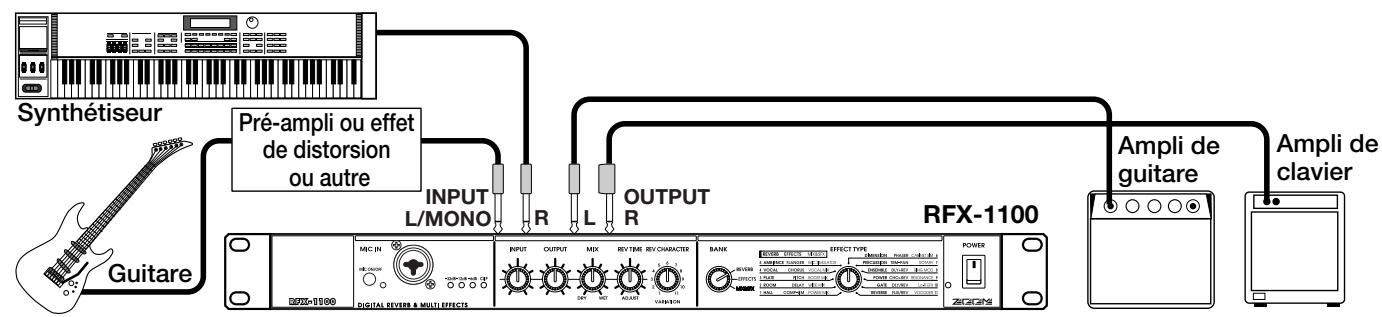
Le RFX-1100 vous permet d'utiliser deux effets simultanément (en parallèle). Pour cela, CHOISISSEZ des effets de la banque EFFECTS ayant un double nom séparé par un slash ("/"). L'illustration suivante montre un exemple de connexion pour utiliser deux effets indépendamment, sur les canaux gauche et droit.
Essayer les effets
- Vérifiez que le câble d'alimentation, la source sonore et le système de reproduction sont correctement branchés au RFX-1100. Réglez les commandes INPUT et OUTPUT du RFX-1100 ainsi que la commande de volume du matériel de reproduction au minimum.
- Mettez le système sous tension en respectant l'ordre suivant : source sonore → RFX-1100 → matériel de reproduction.
- Tout en écoutant la source, ajustez la commande INPUT pour régler le niveau d'entrée. 1-6 dB CLIP Témoin CLIP Pour minimiser le bruit et la distorsion, réglez la commande INPUT à un niveau aussi élevé que possible sans que le témoin CLIP (saturation) ne s'allume.
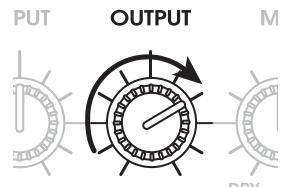
- Réglez la commande OUTPUT et la commande de volume du matériel de
reproduction de sorte à obtenir un volume de reproduction ajusté.
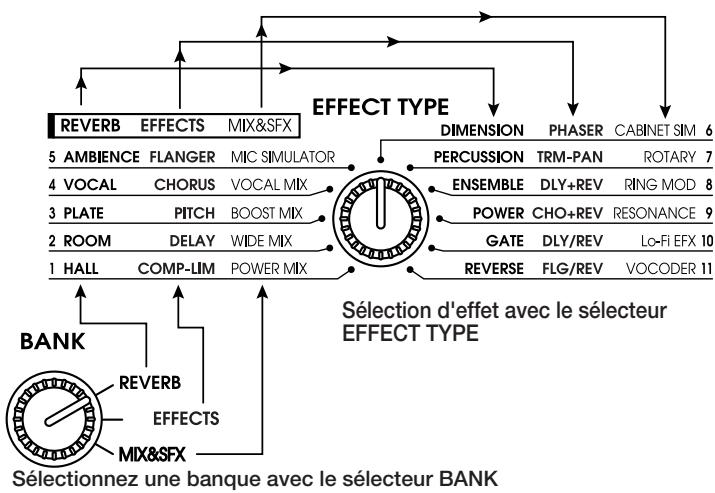
- Utilisez les sélecteurs BANK et EFFECT TYPE pour choisir l'effet voulu.
Selon la position du sélecteur BANK, les effets disponibles sont indiqués ci-dessous.
Les commandes suivantes vous permettent de modifier le caractère et l'intensité sonore des effets préprogrammés du RFX-1100; elles permettent en outre de régler la balance entre le signal original et le signal d'effet.
Commande MIX
Déterminez la balance entre le signal original et le signal d'effet.
Avec des connexions de type insertion
Utilisez la commande MIX pour ajuster la balance de mixage entre le signal original (DRY) et le signal d'effet (WET).
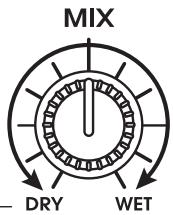
Signal original DRY Signal d'effet WET
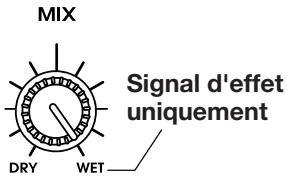
Tournez la commande à bout de course sur WET pour que seul le signal traité soit transmis. La balance de mixage entre le signal original et le signal d'effet est effectuée sur la console de mixage ou le multipiste.
Pour des effets tels que Compressor/Limiter ou Microphone Simulator, produit le signal original traité, tournez la commande à bout de course sur WET.
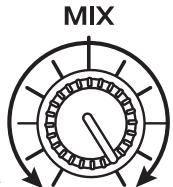
Signal non traité (signal original)
DRY WET
Signaltraité
Seul le signal d'effet est transmis
DRY WET
REV TIME REV CHARACTER / ADJUST
VARIATION
BANK
REVERB EFFEC
5 AMBIENCE FLAN
4 VOCAL CHO
3PLATE PIT
2 ROOM DEL
1 HALL COMP-L
La fonction de cette commande varie en fonction de la banque d'effet choisie avec le commutateur BANK.
- Banque REVERB sélectionnée avec le sélecteur BANK
BANK
La commande sert à régler le temps de réverbération.
REV TIME
Réverbération ADJUST courte
Réverbération longue
- Banque effects/mix&sfx sélectionnée avec le sélectionbank
BANK
BANK
La commande permet de régler un paramètre important de l'effet sélectionné.
Pour en savoir plus sur les paramètres pouvant être ajustés pour les différents effets, consultez les pages 26 - 33.
Sélecteur CHARACTER/variation
La fonction de ce sélecteur varie en fonction de la banque d'effet choisie avec le commutateur BANK.
- Banque REVERB sélectionnée avec le/sélecteur BANK
BANK
Le sélecteur permet de sélectionner un des 11 réglages de réverbération (réglages différents de timbre)
et d'intensité).
11 réglages de réverbération
REV CHARACTER VARIATION
- Banque effects/mix&sfx sélectionnée avec le/sélecteur BANK
BANK
BANK
La commande permet de régler un paramètre important de l'effet sélectionné.
Pour en savoir plus sur les paramètres pouvant être ajustés pour les différents effets, voyez les pages 26 - 33.
Cette section décrit tous les effets du RFX-1100 ainsi que les variations de paramètres ou de caractère possibles.
Les effets pouvant être utilisés dans un système Send/Return sont indiqués par le symbole S/R
- Banque REVERB
Ce groupe propose divers effets de réverbération. Pour les effets 1 à 9, la commande CHARACTER permet de sélectionner une des 11 variations de caractère.
| 1. HALL | Les effets simulants la réverbération propres à différents types de salles (de moyennes à grandes). | ||
| CHARACTER | Réglage préconisé | ||
| 1 | Large Hall | Cet effet simule l'acoustique d'une grande salle de concert. | Reverb TimeDéterminé le temps de réverbération |
| 2 | Bright Hall | Cet effet simule l'acoustique d'une salle de taille moyenne avec une réverbération forte et brillante. | |
| 3 | Recital Hall | Simule une petite salle. | |
| 4 | Municipal | Simule une salle de fête relativement vaste. | |
| 5 | Wood Hall | Simule une salle de taille moyenne dont l'intérieur est principalement en bois. | |
| 6 | Cathedral | Simule une grande cathédrale. | |
| 7 | Medconcert | Simule une salle de concert de taille moyenne. | |
| 8 | Strings Hall | Simule une salle de concert conçue pour musique classique. | |
| 9 | Castle Hall | Simule un château médiéval. | |
| 10 | Small Hall | Simule une petite salle avec une sonorité chaude. | |
| 11 | Gymnasium | Simule un gymnase. | |
| 2. ROOM | Les effets simulants la réverbération dans divers environnementintérieurs, allant de petites pieces à de grandes salles de réunion. ↓ ↑S/R | |||
| CHARACTER | REVERB TIME | Réglage préconisé | ||
| 1 | Tile Chamber | Simule l'acoustique d'une piece dallée. | Reverb TimeDéterminé le temps deréverbération | |
| 2 | Warm Room | Simule l'acoustique d'une piece avec une sonoritéchaude. | ||
| 3 | Big Wooden | Simule l'acoustique d'une piece relativementgrande faite de bois. | ||
| 4 | Meeting Room | Simule l'acoustique d'une salle de conférence. | ||
| 5 | Large Club | Simule l'acoustique d'un grand club avec une fortere réverbération. | ||
| 6 | GtrSpace | Réverbération avec un médium prononcé. | ||
| 7 | Strings Room | Réverbération accentuant le médium et le grave. | ||
| 8 | Small Chamber | Réverbération qui fait ressortir clairément lediscours. | ||
| 9 | Glass Room | Réverbération avec un grave只想 maigre. | ||
| 10 | Rehearsal Space | Simule une salle de répétition avec une fortere réverbération. | ||
| 11 | Garage | Simule la réverbération d'un garage. | ||
| 3. PLATE | Ces effets simulant la fameuse réverbération par plaque (plate) Produite par un capteur monté sur une grande plaque métallique suspendue). | ↓ ↑ S/R | ||
| CHARACTER | REVERB TIME | Réglage préconisé | ||
| 1 | Large Plate | Simule la réverbération produit par une grande plaque. | Reverb Time Determine le temps de réverbération | ① |
| 2 | Bright Plate | Plaque de réverbération brillante, idéale pour percussion. | ① | |
| 3 | Dark Plate | Réverbération de plaque avec impression de profondeur. | Reverb Time Désimétrie le temps de réverbération | |
| 4 | Clear Plate | Réverbération de plaque transparente, idéale pour le chant. | ||
| 5 | Short Plate | Réverbération de plaque avec un temps de réverbération court. | ||
| 6 | Slap Plate | Réverbération avec un long Pre-Delay. | ||
| 7 | Lo-Pass Plate | Réverbération de plaque agissant sur le grave. | ||
| 8 | Hi-Pass Plate | Réverbération de plaque agissant sur l'aigu. | ||
| 9 | Rich Plate | Réverbération de plaque riche et dense. | ||
| 10 | Endless Plate | Réverbération de plaque régulière très longue. | ||
| 11 | Tunnel | Simule la réverbération d'un tunnel. | ||
| 4. VOCAL | Effets de réverbération spécifique conçus pour le chant et la narration. | ↓↑ S/R | ||
| CHARACTER | REVERB TIME | Réglage préconisé | ||
| 1 | Female Rock | Réverbération idéale pour chanteuses de rock. | Reverb Time Détermine le temps de réverbération | |
| 2 | Male Ballad | Réverbération-Conc que pour ballades chantées par des hommes. | ||
| 3 | Chorus | Réverbération-Conc que pour choeurs. | ||
| 4 | Female Folk | Réverbération naturelle exceptionnelle pour voix féminines. | ||
| 5 | Hi Male Rock | Réverbération-Conc que pour des voix masculines relativement hautes. | ||
| 6 | Narration | Réverbération-Conc que pour souligner la narration. | ||
| 7 | Chanting | Réverbération-Conc que pour le chant en groupe. | ||
| 8 | Slapback | Souligne la voix sans changer d'autres caractéristiques. | ||
| 9 | Enhancer | Réverbération avec accentuation de l'aigu. | ||
| 10 | LushVerb | Simulation d'un vaste espace, idéal pour la voix. | ||
| 11 | EchoVerb | Réverbération avec un long Pre-Delay. | ||
| 5. AMBIENCE | Ces effets ajoutent une atmophère naturelle au son original et se prétent aussi bien aux instruments theirs qu'aux sources de musique stériso. | ↓ ↑ S/R | |
| CHARACTER | Réglage préconisé | ||
| 1 | Rock Mix | Réverbération pour sources de musique rock. | Reverb Time Détermine le temps de réverbération |
| 2 | Jazz Band | Réverbération pour sources de musique jazz. | |
| 3 | Reggae Mix | Réverbération assez prononcée pour reggae et genres apparentés | |
| 4 | Keyboard | Superbe atmophère pour clavier. | |
| 5 | Hip Hop | Atmosphère pour musique rap et hip hop. | |
| 6 | Film Score | Atmosphère pour musique de film. | |
| 7 | Electronic Mix | Effet spatial pour synthétiseur. | |
| 8 | New Age | Atmosphère pour sources sonores MIDI. | |
| 9 | Strings Quartet | Atmosphère chaude, axée sur le Médium, pour cordes. | |
| 10 | Choral Mix | Riche atmophère pour choeurs et ensembles vocaux. | |
| 11 | Percussion Mix | Atmosphère idéale pour ensembles de percussion. | |
| 6. DIMENSION | Les effets contrôlant la dispersion spatiale du son. ↓ ↑ S/R | ||
| CHARACTER | Réglage préconisé | ||
| 1 | Super Wide | Souligne la dispersion stéréo des sources musicales. | Reverb Time Détermine le temps de réverbération |
| 2 | Stereo→Mono | Change la localisation du son et passé de stéréo à mono. | |
| 3 | Left→Right | Change la localisation du son de gauche à droite. | |
| 4 | Right→Left | Change la localisation du son de droite à gauche. | |
| 5 | Big Delay | Effet avec un long Pre-Delay permettant de créé une impression de vaste espace. | |
| 6 | Mono→Stereo | Change la localisation du son et passé de mono à stéréo. | |
| 7 | StereoMids | Crée une large impression d'expansion du Médium. | |
| 8 | Huge Bass | Crée une impression d'expansion du grave. | |
| 9 | Ping-Pong | Réverbération rebondissant de gauche à droite et de droite à gauche. | |
| 10 | Bass/Treble | Ajoute de la réverbération au grave et à l'aigu. | |
| 11 | Millennium | Crée un vaste espace de réverbération. | |
| 7. PERCUSSION | Les effets de réverbération sont idéaux pour la batterie et la percussion. | ||
| CHARACTER | Réglage préconisé | ||
| 1 | Rock Kit/1 | Réverbérationçon pour batterie rock. | Reverb TimeDétermine le temps de réverbération |
| 2 | LatinPerc | Atmosphère légère pour percussion. | |
| 3 | Jazz Drums | Réverbérationconçue pour batterie jazz. | |
| 4 | Tom | Effet relativement profond pour toms. | |
| 5 | Shaker | Idéal pour maracas et autres instruments de percussion de ce type. | |
| 6 | Reggae Drums | Effet axé sur le Médium pour batterie reggae. | |
| 7 | Rock Kit/2 | Permet d'ajouter de la réverbération à la caisse claire ou aux cymbales sans affecter le grave. | |
| 8 | MalletPerc | Cet effet souligne la percussion de type maillet. | |
| 9 | Slap | Réverbération avec un Pre-Delay court, accentuant les basses fréquences. | |
| 10 | Afro Drums | Réverbérationconçue pour percussion de type african. | |
| 11 | Bells | Effet axé sur l'aigu, idéal pour cloches. | |
| 8. ENSEMBLE | Les cordes ou les cuivres. Ces effets sont conçus pour sections d'ensembles telles que les S/R | ||
| CHARACTER | Réglage préconisé | ||
| 1 | Strings | Réverbération concue pour cordes. | Reverb Time Désimme le temps de réverbération |
| 2 | Brass | Réverbération concue pour ensembles de cuivres. | |
| 3 | Piano | Réverbération chaude et vaste, idéale pour solos de piano. | |
| 4 | Winds | Réverbération concue pour instruments en bois à vent. | |
| 5 | Synth/1 | Réverbération concue pour synthétiseur. | |
| 6 | Solo Strings | Réverbération concue pour instruments à cordes solos. | |
| 7 | Jazz Organ | Réverbération légère mettant le son d'orgue en avant. | |
| 8 | Chorus | Large réverbération pour choeurs | Reverb Time Détermine le temps de réverbération |
| 9 | Solo Winds | Réverbération en sourdine, idéale pour solos d'instruments à vent. | |
| 10 | Church Organ | Réverbération conçue pour ajouter un sentiment d'espace à la musique d'orgue. | |
| 11 | Synth/2 | Superbe réverbération pour synthétiseur. | |
| 9. POWER | Les effets confèrent force et énergie aux sources sonores. ↓↑ S/R | ||
| CHARACTER | Réglage préconisé | ||
| 1 | Kick/1 | Sou lignée l'impact du corps de la grossse caisse. | |
| 2 | Kick/2 | Augmente la taille perché de l'image de la grossse caisse. | |
| 3 | Snare/1 | Accentue le son du corps de la caisse claire. | |
| 4 | Snare/2 | Ajoute une réverbération brillante au son de caisse claire. | |
| 5 | Toms/1 | Conçue pour les toms bas et les toms reposant sur le sol. | |
| 6 | Toms/2 | Sou lignée le Médium des toms. | |
| 7 | Hand Perc | Idéale pour percussion manuelle. | |
| 8 | DistGtr/1 | Conçue pour un son de guitare avec distorsion avec un caractère rappelant clairément une pédale d'effet. | |
| 9 | DistGtr/2 | Conçue pour un son de guitare avec distorsion avec un caractère brillant. | |
| 10 | Vocal/1 | Augmente la puissance d'impact de la voix. | |
| 11 | Vocal/2 | Idéale pour le chant de type ballade. | |
| 10. GATE | Effet spécial avec lequel la réverbération est brusquement coupée par un Gate (effet de porte). | ||
| CHARACTER | REVERB TIME | ||
| Threshold | Détermine le niveau seul auquel le Gate devient actif. | Reverb Time | Détermine le temps de réverbération |
| 11. REVERSE | Produit un effet similaire à celui obtenu lorsqu'une bande tourne à l'envers. | ||
| CHARACTER | REVERB TIME | ||
| Threshold | Détermine la sensibilité de l'effet, soit le niveau à partir duquel la réverbération est appliquée. | Reverb Time | Détermine le temps de réverbération |
- Banque effects
Cette banque propose sept effets uniques sophistiqués (1~7) ainsi que quatre effets combinés (8~11) qui utilisent deux effets simultanément. Les effets combinés marqués par un "+" sont constitués de deux effets branchés en série. Les effets combinés marqués d'un "/" utilisent deux effets en parallèle pour le canal gauche et droit.
| 1. COMP·LIM (Compresseur-limits) | Cet effet permet de maintainir les niveaux des signaux dans une certaine plage. Le compresseur augmente le niveau des signaux se trouvant sous un certain seul et réduit le niveau des signaux très forts. Le limiteur se borne à limiter le niveau des signaux très élevés. | |||
| VARIATION | REVERB TIME/ADJUST | |||
| Comp Lim Release | Alterne entre compresseur et limiter et règle le temps d'étouffement. | Threshold | Détermine le niveau auquel le compresseur/limitsur devient actif. | |
| 1 - 6: Compresseur Des valeurs plus élevées entrainent un temps d'étouffement plus long. | 7 - 11: Limiteur Des valeurs plus élevées entrainent un temps d'étouffement plus long. | |||
| 2. DELAY | Effet Delay avec un temps de retard maximum pouvant aller jusqu'à 1486ms. | |||
| VARIATION | REVERB TIME/ADJUST | |||
| Feedback | Détermine la quantité de feedback (nombres de répétitions de son retardé). | Delay Time | Détermine le temps de retard | |
| Feedback croisé 6: Feedback = 0 Feedback normal Feedback croisé | Retard bref Retard long | |||
| 3. PITCH | Effet Pitch Shifter stéréo qui ajoute un composant transposé au son original. | |||||||||||||||||
| VARIATION | REVERB TIME/ADJUST | |||||||||||||||||
| Pitch Shift Interval | Détermine l'intervalle de transposition. La plage va d'un léger désaccord à une transposition d'une octave vers le haut ou vers le bas. | Pitch Shift Up/Down | Détermine la direction de la transposition (vers le haut ou vers le bas). | |||||||||||||||
| Valeur VARIATION | 1 | 2 | 3 | 4 | 5 | 6 | 7 | 8 | 9 | 10 | 11 | |||||||
| Transposition (en cents) | 7 | 20 | 100 | 200 | 300 | 400 | 500 | 700 | 900 | 1100 | 1200 | |||||||
| 100 cents = 1 demi-ton | ||||||||||||||||||
| 4. CHORUS | Chorus stéréo avec trois voix par canal. | ||
| VARIATION | REVERB TIME/ADJUST | ||
| Chorus Depth | Détermine la profondeur de modulation de hauteur. Tournez la commande vers la droite pour augmenter la modulation. | Chorus Rate | Détermine la vitesse de modulation de hauteur. |
| Légère modulation | Modulation prononcée | Lente | Rapide |
| [Exemple de réglage] Chorus de haut niveau avec une présence douce. | VARIATION = 4 | ADJUST | |
| 5. FLANGER | Flanger stéréo à large plage. | ||
| VARIATION | REVERB TIME/ADJUST | ||
| Flanger Depth | Détermine la plage sur laquelle l'effet est actif. Tournez la commande vers la croite pour élargir la plage. | Flanger Rate | Détermine la vitesse de modulation du flanger. |
| Plage étroite | Plage large | Lente | Rapide |
| [Exemple de réglage] | Fluctuation optimisée pour piano électrique. | VARIATION = 10 | ADJUST |
| 6. PHASER | Phaser avec une fluctuation prononcée. | ||
| VARIATION | REVERB TIME/ADJUST | ||
| Phaser Depth | Détermine l'intensité de la fluctuation. Tournez la commande vers la droite pour intensifier la fluctuation. | Phaser Rate | Détermine la vitesse de fluctuation du phaser. |
| Fluctuation légère Fluctuation intense | Lente Rapide | ||
| [Exemple de réglage] Fluctuation optimalisée pour piano électrique. VARIATION = 7 ADJUST | |||
| 7. TRM-PAN | Effet allant du trémolo au changement automatique du son dans l'image stéréo (auto-pan) | ||
| VARIATION | REVERB TIME/ADJUST | ||
| Depth | Si vous tournez la commande vers la gauche, vous obtenez un effet trémolo. Tournez-la vers la croite pour obtenir un effet Pan automatique avec une plage plus vaste. | Rate | Ajuste la vitesse du trémolo/pan automatique. |
| Trémolo prononcé | Pan automatique prononcé | Lente Rapide | |
| 8. DLY+REV | Combinaison en série d'un Delay et d'une réverbération. | ||
| VARIATION | REVERB TIME/ADJUST | ||
| Reverb Mix | Détermine la balance de signal sec et de signal réverbéré. Si vous tournez la commande vers la droite, vous augmentez le signal réverbéré. | Delay Time | Détermine le temps de retard qui peut aller jusqu'à 743ms. (Le feedback est fixe). |
| 9. CHO+REV | Combinaison en série d'un Chorus et d'une réverbération. | ||
| VARIATION | REVERB TIME/ADJUST | ||
| Reverb Mix | Détermine la balance de signal sec et de signal réverbéré. Si vous tournez la commande vers la droite, vous augmentez le signal réverbéré. | Chorus Depth | Ajuste la profondeur de modulation. (La vitesse de modulation est fixe). |
| 10. DLY/REV | Combinaison en parallèle d'un Delay et d'une réverbération. Le canal gaucheporte l'effet Delay et le canal droit l'effet de réverbération. | ||
| VARIATION | REVERB TIME/ADJUST | ||
| Reverb Mix | Détermine la balance de signal sec et de signal réverbéré. Si vous tournez la commande vers la droite, vous augmentez le signal réverbéré. | Delay Time | Détermine le temps de retard qui peut aller jusqu'à 743ms. (Le feedback est fixe). |
| Faible réverbération | Réverbération importante | Retard court Retard long | |
| 11. FLG/REV | Combinaison en parallèle d'un Flanger et d'une réverbération. Le canalgauche porte l'effet Flanger et le canal droit l'effet de réverbération. | ||
| VARIATION | REVERB TIME/ADJUST | ||
| Reverb Mix | Détermine la balance de signal sec et de signal réverbéré. Si vous tournez la commande vers la droite, vous augmentez le signal réverbéré. | Flanger Rate | Ajuste la vitesse de modulation. (La profondeur de modulation est fixe). |
| Faible réverbération | Réverbération importante | Modulation lente Modulation rapide | |
- Banque mix&sfx
Cette banque propose des effets spéciaux tels que MIC SIMULATOR et VOCODER ainsi que des effets destinés au mixage final (le mixage de plusieurs pistes sur deux pistes stéréo).
Il vautieux utiliser les effets de cette banque en tournant la commande MIX à bout de course vers la droite, de sorte à ne produire que le signal d'effet (WET).
Pour les effets 1~4, les paramètres régés par la commande VARIATION et la commande REVERB TIME/ADJUST sont identiques.
| 1. POWER MIX | Effet de mixage final qui souligne la basse et donne un punch puissant au son. | |||
| 2. WIDE MIX | Effet de mixage final qui accentue la plage stéréo gauche/droite. | |||
| 3. BOOST MIX | Effet de mixage final qui confère un grave serré et un aigu nerveux. | |||
| 4. VOCAL MIX | Fait reassertir la souplesse et la chaleur du chant en soulignant le Médium et en ajoutant de la réverbération de plaque. | |||
| VARIATION | REVERB TIME/ADJUST | |||
| Reverb Color | Change le caractètre du son réverbéré. | Intensity | Ajuste l'intensité des effets respectifs. | |
| 2 - 6: Le taux de réverbération courte augmente avec les chiffres. 1: Reverb coupée 7 - 11: Le taux de réverbération longue augmente avec les chiffres. | Effet faible Effet intense | |||
| 5. MIC SIMULATOR | Simule les caractéristiques d'un microphone à condensateur de haute qualité tout en utilisant un simple microphone dynamique. | |||
| VARIATION | REVERB TIME/ADJUST | |||
| Vocal/Inst Comp | Change les caractéristiques pour le chant ou les instruments et permet de régler la sensibilité du limiteur. | Enhance | Règle l'intensité de l'acculturation (Enhancer) de l'aigu. | |
| 1 - 6: Vocals Plus les chiffres sont élevés, plus la sensibilité du limiteur est importante. | 7 - 11: Instruments Plus les chiffres sont élevés, plus la sensibilité du limiteur est importante. | |||
| 6. CABINET SIM | Ajoute les caractéristiques sonores d'un boîtier d'amplificateur au son d'une guitare électrique. | |||
| VARIATION | REVERB TIME/ADJUST | |||
| Combo/Stack & Depth | Sélectionne le type d'ampli (combou ou stack) et détermine l'intensité de l'effet. | Presence | Ajuste le niveau des ultra-hautes fréquences. | |
| 1 - 6: ComboPlus les chiffres sont élevés, plus le son d'ampli est fort. | 7 - 11: StackPlus les chiffres sont élevés, plus le son d'ampli est fort. | |||
| 7. ROTARY | Simule un haut-parleur rotatif tournant de manière mécanique. | ||
| VARIATION | REVERB TIME/ADJUST | ||
| Drive | Ajuste la distorsion. Si vous tournez la commande vers la droite, vous augmentez la distorsion. | Rotary Rate | Détermine la vitesse de rotation du haut-parleur. |
| Distorsion faible | Distorsion forte | Rotation lente | Rotation rapide |
| 8. RING MOD | Il s'agit d'un Ring Modulator (modulateur en boucle) avec un retard bref. | |||
| VARIATION | REVERB TIME/ADJUST | |||
| Delay Mode | Change le mode de retard. | Frequency | Détermine la fréquence par laquelle le signal d'entrée doit être multiplié. | |
| 1: Delay coupé Change la fréquence de modulation du signal d'entrée. | 2 - 10: Change le temps de retard et passer d'un effet Flanger à un Delay répétit 11: Feedback coupé | |||
| 9. RÉSONANCE | Effet de filtré avec composant de résonance. | ||||
| VARIATION | REVERB TIME/ADJUST | ||||
| Type & Q | Sélectionne le type de filtré et déterminé l'intensité de résonance. | Frequency / Sensitivity | Lorsque le paramètre Type & Q est en réglage manuel (1~6), cette commande ajuste la fréquence de coupure. Lorsque le paramètre Type & Q est en réglage automatique (7~11), cette commande ajuste la sensibilitité. | ||
| 1 - 6: Réglage manuel de la fréquence de coupure. Tournez la commande vers la droite pour augmenter la résonance. | 7 - 11: Utilise l'enveloppe du signal d'entrée pour changer automatiquement la fréquence de coupure. Tournez la commande vers la droite pour augmenter la résonance. | ||||
| 10. Lo-Fi EFX | Effet spécial conçu specialément pour dégrader la qualité du son. | ||||
| VARIATION | REVERB TIME/ADJUST | ||||
| Lo-Fi Color | Sélectionne le caractètre du son. | Tone | Ajuste le timbre de l'effet. | ||
| 11. VOCODER | Cet effet vous permet d'utiliser un microphone branché à l'entrée MIC IN pour contrôler le signal provenant d'un synthétiseur et arrivant à l'entrée INPUT L. Le signal arrivant à l'entrée INPUT R est mixé au signal MIC IN et peut aussi servir de signal de contrôle. Pour utiliser cet effet, tournez la commande à bout de course sur WET. | ||||
| VARIATION | REVERB TIME/ADJUST | ||||
| Mode & Character | Sélectionne le nombre de bandes de filtrepour le VOCODER et le caractètre sonore. | Sensitivity | Détermine la sensibilité du VOCODER. | ||
| 12345 | 18 bandes | Attaque rapide | VOCODER uniquement+ Chorus+ distorsion + Chorus | Faible sensibilité Forte sensibilité | |
| Attaque lente | VOCODER uniquement+ distorsion | ||||
| 67891011 | 10 bandes | Attaque rapide | VOCODER uniquement+ Chorus+ distorsion + Chorus | ||
| Attaque lente | VOCODER uniquement+ Chorus+ distorsion + Chorus | ||||
En cas de problème
| Symptôme | Vérification | Solution |
| Pas de son ou volume extrémement bas. | La source sonore est-elle correctement branchée aux entrées INPUT et les sorties OUTPUT sont-elles bien branchées au matériel de reproduction? | Suívez les instructions données sous "Connexions". |
| Les cables blindés utilisés pour les connexions ne sont-ils pas endommagés? | Remplacez les cables blindés si nécessaire. | |
| La source sonore et le système de reproduction fonctionnement-ils normalement? Le volume est-il bien réglé? | Vérifié tous les éléments et réglez le volume à un niveau adéquat. | |
| La commande INPUT ou OUTPUT du RFX-1100 est-elle au minimum? | Réglez les commandes INPUT et OUTPUT correctement en suivant les instructions données sous "Essayer les effets". | |
| Avez-vous branché un microphone à l'entrée INPUT en face arrêté? | Branchez le microphone à l'entrée MIC IN en face avant. | |
| Les/effects sont-ils coupés avec la commande MIX tournée à bout de course en position WET? | Ramenez la commande MIX vers la position DRY. | |
| Le commutateur MIC ON/OFF est-il réglé sur OFF? | Pour utiliser un micro branché au connecteur MIC IN, le commutateur MIC ON/OFF doit être réglé sur ON. | |
| Le signal d'entrée est décomposé ou saturé. | Le niveau d'entrée est-il trop élevé? | Amenez la commande INPUT sur une positionADFÉQUATE de sorte à ce que le tímeIN CLIP ne s'allume pas lors des créées de signal. |
| Avez-vous branché un apparil ligne comme un synthétisseur au connecteur MIC IN en face avant? | La sensibilité du connecteur MIC IN est optimisée pour des microphones. Branchez les apparils de niveau ligne aux entrées INPUT en face arrêté. | |
| Pas de signal d'effet. | Les effets ont-ils été coupés avec un commutateur au pied FS01 branché en face arrêté? | Appuyez une fois de plus sur le commutateur au pied pour activer les effets. |
| Avez-vous branché le mauvais commutateur au pied? | Servez-vous exclusivement du ZOOM FS01. |
- Effets prêts à l'emploi
- -Réverbération de qualité professionnelle
- Choix innovateurs
- Superbes effets pour mixage final
- Commandes d'édition intuitives
- Connecteur MIC IN
- Consignes de sécurité
- Environnement
- Maniement
- Modifications
- Volume
- Connexion des câbles et prises d'entrée/sorting
- Précautions d'emploi : interférence électrique
- Nettoyage
- Témoins de niveau
- (Commande INPUT)
- (Commande OUTPUT)
- Commande MIX
- Face arrière
- Commande REVERB time/adjust
- Sélecteur CHARACTER/variation
- Sélecteur EFFECT type
- Montage en rack
- Connexions de base
- Connexions d'insertion
- Connexions envoi/retour (Send/Return)
- Utilisation de l'effet vocoder
- Utilisation de deux effets en parallèle
- Essayer les effets
- Avec des connexions de type insertion
- - Banque REVERB sélectionnée avec le sélecteur BANK
- - Banque effects/mix&sfx sélectionnée avec le sélectionbank
- - Banque REVERB sélectionnée avec le/sélecteur BANK
- - Banque effects/mix&sfx sélectionnée avec le/sélecteur BANK
- - Banque REVERB
- - Banque effects
- - Banque mix&sfx
- En cas de problème
Marque : ZOOM
Modèle : RFX1100
Catégorie : Mixeur audio