
1 S1 - Appareil photo numérique sans miroir NIKON - Notice d'utilisation et mode d'emploi gratuit
Retrouvez gratuitement la notice de l'appareil 1 S1 NIKON au format PDF.


| Type de produit | Appareil photo numérique |
| Modèle | 1 S1 (Coolpix S1) |
| Marque | NIKON |
| Capteur | CCD 1/2,5", 5,36 millions de pixels (effectifs 5,1 millions) |
| Objectif | Zoom-Nikkor 3×, f=5,8-17,4 mm (équiv. 35-105 mm en 24×36), ouverture f/3,0-f/5,4 |
| Zoom numérique | 4× |
| Écran | LCD TFT 2,5", 110 000 pixels |
| Stockage | Mémoire interne 12 Mo, carte mémoire SD |
| Formats de fichier | JPEG, QuickTime (vidéo), WAV (audio) |
| Sensibilité | ISO 50-400 (automatique) |
| Flash intégré | Portée : 0,3-2,5 m (grand-angle), 0,3-1,4 m (téléobjectif) |
| Retardateur | 10 secondes |
| Alimentation | Accumulateur lithium-ion EN-EL8 (3,7 V / 730 mAh), adaptateur secteur EH-63 |
| Autonomie approximative | 200 images (norme CIPA) |
| Dimensions (L×H×P) | 89,9 × 57,5 × 19,7 mm |
| Poids | 118 g (sans accumulateur ni carte mémoire) |
| Interfaces | USB, sortie vidéo (NTSC/PAL) |
| Fonctions principales | Modes Auto, Scène (13 scènes), Aide à la prise de vue, Clip vidéo, Enregistrement audio, D-Lighting, Panorama assisté |
| Entretien et nettoyage | Nettoyer l'objectif avec un chiffon doux ; éviter la poussière et l'humidité |
| Sécurité | Ne pas démonter, utiliser uniquement des accessoires Nikon, éteindre en cas d'odeur ou de fumée |
| Pièces détachées et réparabilité | Accumulateur EN-EL8, adaptateur EH-63, Cool-Station MV-11, chargeur MH-62, câbles USB et A/V, dragonne |
FOIRE AUX QUESTIONS - 1 S1 NIKON
Questions des utilisateurs sur 1 S1 NIKON
0 question sur cet appareil. Repondez a celles que vous connaissez ou posez la votre.
Poser une nouvelle question sur cet appareil
Téléchargez la notice de votre Appareil photo numérique sans miroir au format PDF gratuitement ! Retrouvez votre notice 1 S1 - NIKON et reprennez votre appareil électronique en main. Sur cette page sont publiés tous les documents nécessaires à l'utilisation de votre appareil 1 S1 de la marque NIKON.
MODE D'EMPLOI 1 S1 NIKON
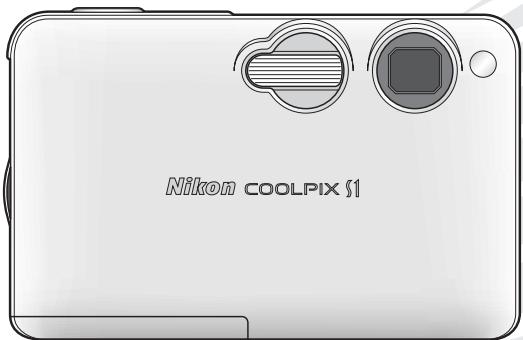
Coolpix S1
APPAREIL NUMÉRIQUE
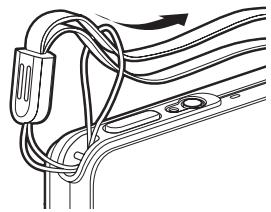
Fixation de la dragonne de l'appareil photo
Fixez la dragonne de l'appareil photo comme indiqué ci-dessous.
① (2)
Informations sur les marques commerciales
Macintosh, Mac OS et QuickTime sont des marques déposées d'Apple Computer, Inc. Microsoft et Windows sont des marques déposées de Microsoft Corporation. Le logo SD est une marque commerciale de SD Card Association. Adobe et Acrobat sont des marques déposées d'Adobe Systems Inc. PictBridge est une marque commerciale. La technologie D-Lighting est fournie par Apical Limited. La technologie AF Priorité visage est fournie par Identix. Tous les autres noms de marques mentionnés dans ce manuel ou dans les autres documents fournies avec votre matériel Nikon sont des marques commerciales ou des marques déposées de leurs détenteurs respectifs.
Symboles et conventions
Pour mettre en évidence les informations dont vous pouvez avoir besoin, nous avons utilisé les symboles et conventions suivants :

Cette icône signale les mesures de précaution dont il faut avoir connaissance avant d'utiliser l'appareil photo pour ne pas risquer de l'endommager.

Cette icône signale les notes à dire avant d'utiliser l'appareil photo.

Cette icône signale les astuces et autres informations qui peuvent s'avérer utiles lors de l'utilisation de l'appareil photo.

Cette icône indique qu'il est possible d'obtenir ailleurs dans le manuel ou dans le Guide de démarrage rapide des informations supplémentaires.

Cartes mémoire
Les photos prises avec cet appareil photo peuvent être stockées dans la mémoire interne de l'appareil ou sur des cartes mémoire amovibles. Dès qu'une carte mémoire est insérée, toutes les nouvelles images y sont stockées et les opérations d'effacement, de visualisation et de formatage ne s'appliquent qu'aux images stockées sur la carte mémoire. Vous devez retirer la carte mémoire pour pouvoir formater la mémoire interne, ou y stocker, effacer ou visualiser des images.
Pour votre sécurité
Pour ne pas risquer d'endommager votre matériel Nikon ou de vous blesser, vous ou d'autres personnes, prenez soin de lire attentivement les recommandations suivantes avant d'utiliser votre matériel. Gardez ensuite précieusement ces consignes de sécurité dans un endroit facilement accessible à tous ceux qui auront à se servir de cet appareil photo.
L'importance des conséquences dues au non-respect de ces consignes est symbolisée de la manière suivante :

Cette icône signale les consignes qui doivent être impérativement lues avant d'utiliser votre matériel Nikon pour éviter d'éventuels risques physiques.

En cas de dysfonctionnement de votre matériel, éteignez-le immédiatement
Si vous remarquez de la fumée ou une odeur inhabituelle se dégageant de votre appareil photo ou de l'adaptateur secteur, débranchez immédiatement l'adaptateur secteur et retirez l'accumulateur en étant soigneux de ne pas vous brûler. Continuer d'utiliser son matériel dans ce cas peut être dangereux. Une fois la source d'alimentation retirée ou déconnectée, confiez immédiatement notre matériel à un centre de service/agréé Nikon pour le faire vérifier.

Ne démontez pas votre matériel
Toucher les parties internes de l'appareil photo ou de l'adaptateur secteur peut être extrêmement dangereux. Les réparations doivent impérativement être effectuées par un technicien qualifié. Si votre appareil photo ou adaptateur secteur s'ouvre à la suite d'une chute ou de tout autre accident, retirez l'accumulateur ou débranchez matériel et rapportez-le immédiatement à un centre de service/agréé Nikon.

N'utilisez pas l'appareil photo ou l'adaptateur secteur en présence de gaz inflammables
N'utilisez pas de matériel électronique en présence de gaz inflammable car cela risque de provoquer une explosion ou un incendie.

Manipulez la dragonne de l'appareil photo avec soin
N'enroulez jamais la dragonne autour du cou d'un enfant.

Gardez votre matériel hors de portée des enfants
Faites extrêmement attention à ce que les enfants ne mettent pas à la bouche l'accumulateur ou d'autres petites pièces.

Suivez les consignes ci-dessous pour manipuler l'adaptateur secteur :
- Utilisez uniquement des adaptateurs compatibles avec ce matériel.
- Ne l'immergez pas et ne l'exposez pas à l'eau. Le non-respect de cette consigne de sécurité peut provoquer un incendie ou une décharge électrique.
- Retirez la poussière se trouvant sur ou près des parties métalliques de la fiche à l'aide d'un chiffon sec. Une utilisation prolongée pourrait provoquer un incendie.
- Ne manipulez pas le câble d'alimentation et ne vous approchez pas de l'adaptateur en cas d'orage. Le non-respect de cette consigne de sécurité peut provoquer une décharge électrique.
- Vous ne devez pas endommager, modifier, tordre le câble d'alimentation ou tirer brutalement dessus. Ne le placez sous des objets lourds et ne l'exposez pas à la chaleur ou aux flammes. Si l'isolement est endommagé et que les câbles sont exposés, apportez l'appareil à un centre de service agréé Nikon pour le faire vérifier. Le non-respect de ces consignes de sécurité peut provoquer un incendie ou une décharge électrique.
- Ne manipulez pas la fiche ou l'adaptateur secteur avec les mains humides. Le non-respect de cette consigne de sécurité peut provoquer une décharge électrique.

Suivez attentivement les consignes concernant les accumulateurs
Les accumulateurs peuvent fuir ou exploser s'ils ne sont pas manipulés correctement. Observez scrupuleusement les consignes suivantes :
- Avant de remplacer l'accumulateur, assurez-vous que l'appareil photo est bien hors tension. Si vous utilisez un adaptateur secteur, vérifiez qu'il est bien débranché.
- Utilisez uniquement des accumulateurs rechargeables lithium-ion EN-EL8 Nikon (fournis). Rechargez l'accumulateur soit en le inserant dans l'appareil photo et en connectant l'adaptateur secteur fourni, soit en le inserant dans un chargeur d'accumulateur MH-62 (disponible séparation).
- Faites attention de ne pas insérer l'accumulateur à l'envers.
- Ne court-circuitez pas, ni ne démontez l'accumulateur.
- N'exposez pas l'accumulateur aux flammes ou à des chaleurs excessives.
- Ne l'immergez pas, ni ne l'exposez à l'eau.
- Remettez en place le cache-contacts lorsque vous transportez l'accumulateur. Ne le transporte pas ou ne le stockez pas avec des objets métalliques comme des colliers ou des épinges à cheveux.
- Les accumulateurs sont plus susceptibles de fouir lorsqu'ils sont complètement décharges. Pour éviter d'endommager votre matériel, prenez soit de les(ATR)retirer des qu'ils sont décharges.
- Cessez immédiatement toute utilisation si vous remarquez une quelconque anomalie de l'accumulateur, comme une décoloration ou une déformation.

Utilisation de câbles appropriés
Pour la connexion aux portes d'entrée et de sortie, n'utilise que les câbles dédiés, fournis ou vendus par Nikon afin de rester en conformité avec les spécifications du matériel.

Manipulez les pièces mobiles avec le plus grand soin
Faites attention à ne pas coincer vos doigts ou des objets dans le volet de protection de l'objet ou dans d'autres pièces mobiles.

Cd-Rom
Les CD-ROM fournis avec ce matériel ne doivent pas êtrelus sur un lecteur de CD audio. Leur lecture sur un tel équipement peut entraîner une perte d'audition ou endommager l'équipement.

Faites attention lors de l'utilisation du flash
L'utilisation du flash à proximité des yeux du sujet peut provoquer une altération temporaire de la vision. Faites tout particulièrement attention avec des enfants ; dans ce cas, le flash doit être au moins à plus d'un mètre du sujet.

N'utilise pas le flash s'il est en contact avec une personne ou un objet
La chaleur dégagée par le flash peut brûler la personne et/ou ses vêtements.

Évitez tout contact avec les cristaux liquides
Si le moniteur venait à se casser, faites attention de ne pas vous couper avec les bris de verre et évitez tout contact des cristaux liquides avec la peau, les yeux ou la bouche.
Remarques
- Les manuels fournis avec votre appareil photo ne peuvent être produits, transmis, transcrits, stockés dans un serveur ou traduits en une langue quelconque, en tout ou en partie, et quels qu'en soient les moyens, sans accord écrit préalable de Nikon.
- Nikon se ré logiciel décrites dans ces manuels.
- Nikon ne peut être tenu responsable des dommages provenant de l'utilisation de cet appareil photo.
- Nous avons apporté le plus grand soin dans la rédaction de ces manuels pour qu'ils soient précis et complets. Si, cependant, vous veniez à remarquer des erreurs ou des omissions, nous vous serions reconnaissants de les signaler à votre représentant Nikon (adresse fournie séparément).
Cet équipement a été testé et trouvé conforme aux limites définies pour les appareils numériques de classe B selon la partie 15 de la réglementation FCC. Ces limites assurent une protection raisonnable contre les interférences dangereuses lorsque l'équipement est utilisé en environnement résidentiel. Cet équipement génère, utilise et peut irradier des radiofréquences qui peuvent, en cas d'une installation et d'une utilisation contraires aux instructions, provoquer des interférences nuisibles aux communications radio. Cependant, rien ne permet d'assurer que ce matériel ne provoquera pas des interférences dans une installation particulière. Si ce matériel provoque effectivement des interférences préjudiciables à la réception radio ou télévisée, ce qui peut être déterminé en l'allumant et en l'éteignant, il est conseillé d'essayer de corriger ces interférences à l'aide d'une ou de plusieurs des mesures suivantes:
- Réorientez ou repositionnez l'antenne de réception.
- Augmentez la distance séparant l'équipement du récepteur.
- Connectez l'appareil photo à une prise reliée à un circuit différent de celui où est connecté le récepteur.
- Consultez un revendeur ou un technicien radio/télévision spécialise.
Nikon

Testé pour être conforme
Conforme aux normes de la FCC
FOR HOME OR OFFICE USE
Modifications
Le FCC demande qu'il soit notification à l'utilisateur que tout changement ou modification sur cet appareil qui n'aurait pas été expressément approuvé par Nikon Corporation peut annuler tout droit à l'utiliser.
Cables d'interface
Utilisez les câbles d'interface vendus ou fournis par Nikon pour votre appareil photo. L'utilisation d'autres câbles peut faire dépasser les limites de la Classe B Partie 15 du règlement FCC.
Nikon Inc.
1300 Walt Whitman Road, Melville, New York 11747-3064 USA
Tel.: 631-547-4200
Attention
Cet appareil numérique de la classe B respecte toutes les exigences du Règlement sur le matériel brouilleur du Canada.
Avertissement concernant l'interdiction de copie ou de reproduction
Il est à noter que le simple fait d'être en possession de matériel copié ou produit numérique au moyen d'un scanner, d'un appareil photo numérique ou d'un autre dispositif peut être représentatif.
- Articles légalement interdits de copie ou de reproduction
Ne copiez pas, ni ne reproduisez des billets de banque, des pièces, des titres ou des bons d'État, même si de telles copies ou reproductions sont estampillées « Specimen »
La copie ou la reproduction de billets de banque, de pièces ou de titres circulant à l'étranger est interdite.
Sauf accord gouvernemental préalable, la copie ou la reproduction de timbres inutilisés ou de cartes postales émises par l'État est interdite.
La copie ou la reproduction de timbres émis par l'État et des documents certifiés, stipulés par la loi, est interdite.
- Attention à certaines copies et reproductions
Le gouvernement a émis des avertissements sur les copies ou les reproductions de titres émis par des sociétés privées (actions, factures, chèques, cheque-cadeau, etc.), les coupons ou titres de transport, à l'exception du minimum de photocopies à fournir pour les besoins de son entreprise. De même, ne copiez pas, ni ne reproduisez des passeports émis par l'État, des permis émis par des organismes publics et des groupes privés, des cartes d'identité, et des tickets comme des passes ou des tickets restaurant.
- Conformez-vous aux avis de droit de reproduction
La copie ou la reproduction de travaux créatifs soumis à un droit de reproduction comme les livres, la musique, les impressions sur bois, les cartes, les dessins, les films et les photographies est interdite sauf pour une utilisation à caractère privé à domicile ou pour une utilisation limitée et non lucrative de caractère similaire.
Élimination des périphériques de stockage des données
Veuillez noter que supprimer des images ou formater des périhériques de stockage des données tels que des cartes mémoire ou la mémoire interne de l'appareil photo n’efface pas l’intégralité des données images d’origine. À l’aide de logiciels vendus dans le commerce, il est parfois possible de récapérer des fichiers effacés sur des périhériques usagés. Cela peut conduire à une utilisation malveillante des données images personnelles. Assurer la protection des données personnelles reflève de la responsabilité de l’utilisateur.
Avant de jeter un périphérique de stockage des données ou de le céder à quelqu'un d'autre, effacez toutes les données à l'aide d'un logiciel de suppression vendu dans le commerce, ou formatez le périphérique puis remplissez-le entièrement avec des images ne contenant aucune information privée (des photos d'un ciel sans nuages, par exemple). Assurez-vous également de replacer toutes les images sélectionnées pour l'écran d'accueil, le cas échéant. La destruction matérielle des périphériques de stockage des données devra être effectuée avec le plus grand soin, afin d'éviter toute blessure ou tout dommage matériel.
Table des matières
Pour votre sécurité.
Descriptif de l'appareil photo. 2
Moniteur 4
COOL-STATION MV-11 6
Adaptateur secteur EH-63 6
Premiers pas 7
Insertion de l'accumulateur 7
Chargement de l'accumulateur 8
Insertion de la carte mémoire 10
Mise sous tension de l'appareil photo 12
Configuration de base 12
Prise de vue : opérations de base 14
Étape 1—Sélectionnez le mode 14
Étape 2 - Cadrez 15
Étape 3 : Mettez au point et déclenchez 16
Étape 4 : Visualisez les résultats. 17
Prise de vue : explication détaillée 18
Utilisation du flash : Mode de flash 18
Utilisation du retardateur 20
Réaliser des gros plans en toute simplicité : Mode macro 21
Mode scène 22
Aide à la prise de vue : 2, 2, et 2. 23
Autres Scènes 28
Clips vidéo 36
Clip video 36
Enregistrement des clips vidéo 38
Visionnage des clips vidéo 40
Visualisation : explication détaillée 41
Visualisation des photos sur l'appareil photo 41
Visualisation des photos sur un téléviseur 45
Visualisation des photos sur l'écran de l'ordinateur 46
Impression des photos : 50
Guide des menus 58
Le menu Prise de vue 58 Taille d'image 59 Balance des blancs 60 Correction d'exposition 61 Prise de vue 61 Sélecteur de qualité image (BSS) 63 Sensibilité 64 Options couleur 64
Le menu visualisation 65
Diaporama 67 Effacer 68 Protégé 68 Marqu. transfert 69 Mini-photo 70 Copier 71
Le menu configuration (setup) 72
Écran d'accueil 73 Date 74 Réglage du moniteur 76 Impression date 77 Réglages du son 78 Avertissement de flou 78 Extinction automatique 79 Formater mémoire/Formatage carte 79 Langue/Language 80 Interface 80 Assistance AF 80 Réinitialisation 80 81 Version firmware 81
Remarques techniques 82
Accessoires optionnels 82 Entretien de votre appareil photo 83 Messages d'erreur 86 Dépannage 89 Annexe : Mémorisation de la mise au point, stockage des fichiers, et impression de la date. 92 Caractéristiques 95 Index 98
N'utilisez que des accessoires de marque nikon
Les appareils photo Nikon COOLPIX ont été conçus selon les normes les plus strictes et comportent des circuits électroniques complexes. Seuls les accessoires électroniques de marque Nikon (comprenant chargeurs d'accumulateur, accumulateurs et adaptateurs secteur) certifiés par Nikon, compatibles avec cet appareil photo numérique Nikon, sont construits et prouvés être utilisables dans les conditions d'usage et de sécurité de ces circuits électroniques.
L'UTILISATION D'ACCESSORIES ÉLECTRONIQUES D'UNE AUTRE MARQUE QUE NIKON POT ENDOMMAGER L'APPAREIL PHOTO ET ANNULER LES CONDITIONS DE GARANTIE NIKON. L'utilisation d'autres accumulateurs au Li-ion rechargeables non agresés par Nikon peut entraquer le bon fonctionnement de l'appareil photo ou provoquer la surchauffe, la combustion, la rupture ou la fuite des accumulateurs.
Pour en savoir plus sur les accessoires de marque Nikon, renseignez-vous auprès d'un revendeur/agréé Nikon.
Nous vous remercions d'avoir acheté l'appareil photo numérique Nikon COOLPIX S1. Ce manuel a été conçu pour vous faire profiter des joies de la photographie numérique avec votre appareil photo Nikon. Prenez soin de le lire attentivement avant d'utiliser votre appareil photo et gardez-le toujours à disposition de tous ceux qui auront à se servir de votre appareil.

Avant toute prise de vue importante
Avant tout événement photographique important (comme un mariage ou un voyage), faites des essais avec votre appareil photo pour vous assurer qu'il fonctionne normalement. Nikon ne pourrait être tenu responsable de tous dommages ou pertes de profit provenant d'un dysfonctionnement de l'appareil photo.

Formation permanente
Dans le cadre de l'engagement de Nikon pour la « Formation permanente » envers ses produits, des informations techniques et éducatives, constamment mises à jour, sont disponibles sur les sites suivants :
- Aux États-Unis : http://www.nikonusa.com/
- En Europe et Afrique : http://www.europe-nikon.com/support
- En Asie, Océanie et Moyen-Orient : http://www.nikon-asia.com/
Visitez régulièrement ces sites pour vous tenir informé des dernières informations produit, des astuces, des réponses aux forums de questions et des conseils d'ordre général sur la photographie numérique et la photographie argentique. Des informations supplémentaires sont aussi disponibles auprès de votre représentant Nikon. Consultez l'URL ci-dessous pour savoir où vous adresser :
http://nikonimaging.com/
Descriptif de l'appareil photo
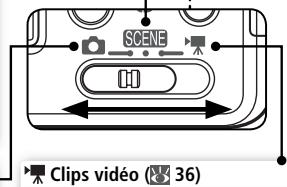
Sélecteur de mode 14
Choisissez parmi les seize « scènes » disponibles celle qui correspond à votre sujet ou à la situation de prise de vue et laissez l'appareil photo se charger du reste. Un mode supplémentaire d'enregistrement audio est disponible pour créer des enregistrements audio 33).
Avec ce mode, il vous suffit de cadrer et de déclencher puisque la plupart des réglages sont effectués par l'appareil photo. Un menu de prise de vue vous permet de choisir entre sept options de prise de vue.
Vousavezbesoindequatremodesclevideo.
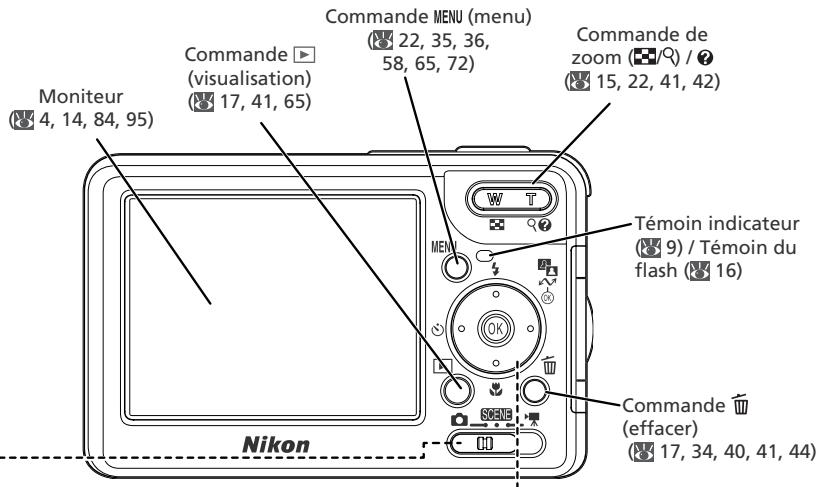
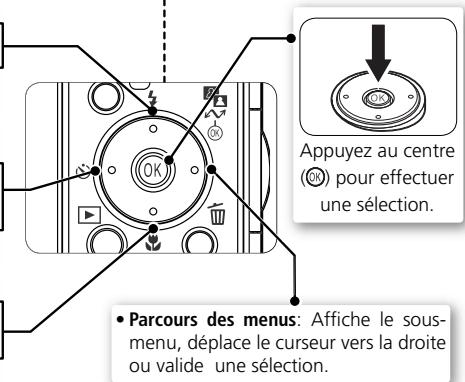
Sélecteur multidirectionnel
- Parcours des menus : Déplace le curseur vers le haut.
- Prise de vue (2): Affiche le menu du mode flash (18).
- Parcours des menus : Annule l'opération et revient au menu précédent, ou, déplace le curseur vers la gauche.
- Prise de vue (): Affiche le menu du mode retardateur 20.
- Parcours des menus : Déplace le curseur vers le bas.
- Prise de vue () : Affiche le menu du mode macro (gros plan) (21).
Moniteur
Les indicateurs suivants peuvent apparaître sur le moniteur au cours de la prise de vue et de la visualisation (l'affichage réel varie en fonction des réglages en cours de l'appareil photo) :
Mode de visualisation
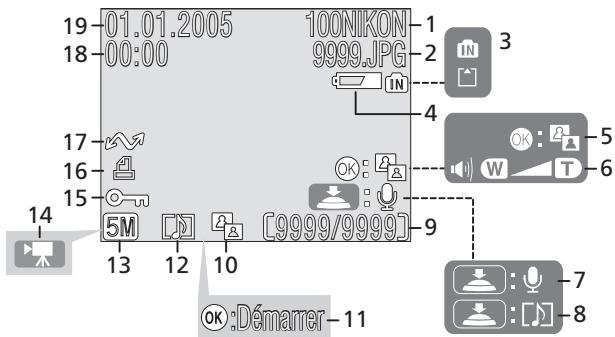
1 Mode de prise de vue 14, 22, 36 2 Mémorisation de l'exposition.... 32, 39, 62 3 Indicateur de zoom 1 15 4 Indicateur de mise au point 16 5 Indicateur du niveau de charge de l'accumulateur 3 14 6 Indicateur de mémoire interne / Carte mémoire. 14, 16 7 Icône Bouge d'appareil 19,28,78 8 Indicateur « Date non programmée »5... 13 9 Indicateur de fuseau horaire 74 10 Indicateur de retardateur 20 11 Impression date / anniversaire 77
1 Apparaît lorsqu vous appuyez sur les commandes de zoom. 2 S'affiche uniquement lorsque vous sollicitez légèrement le déclencheur. 3 Apparaît lorsque le niveau de charge des accumulateurs est faible.
12 Nombre de vues restantes. 14,93 Durée du clip vidéo 36, 38 13 Mode de flash 18 14 Correction d'exposition 61 15 Taille d'image. 59 16 Sensibilité 64 17 Prise de vue en continu 61-62 18 Sélecteur de toute image (BSS) 63 19 Mode Macro (gros plan) 21 20 Balance des blancs 60 21 Option couleur 64
4 Apparaît en vitesse d'obturation lente pour avertir que les images risquent d'être floues. 5 Apparaît si la date et l'heure n'ont pas été programmées.
1 Dossier en cours 93-94 2 Numéro et type du fichier 93-94 3 Indicateur de mémoire interne / carte mémoire 14, 16, 41 4 Indicateur de niveau de charge des accumulateurs 1 14 5 Guide D-Lighting 43 6 Indicateur de volume 34, 40, 44 7 Repère d'enregistrement de commentaire vocal 44 8 Repère de lecture de commentaire vocal 44 9 Numéro de la vue en cours Nombre total de vues 93-94 Durée du clip vidéo 36
10 Icône D-Lighting 43 11 Indicateur de visionnage de clip vidéo 40 12 Icône de commentaire vocal 44 13 Taille d'image 59 14 Indicateur de clip vidéo 40 15 Icône de protection 68 16 Icône de commande d'impression 51 17 Icône de transfert 69, 80 18 Heure d'enregistrement 12-13, 74-75 19 Date d'enregistrement 12-13, 74-75
1 Apparaît lorsque le niveau de charge des accumulateurs est faible.
Cool-Station MV-11
Placez l'appareil photo dans la COOL-STATION MV-11 pour :
- recharger l'accumulateur de l'appareil photo (8)
- visualiser des photos sur un téléviseur (45)
- copier des photos sur un ordinateur (47) -imprimerdesphotosparconnexionUSBdirecte52)
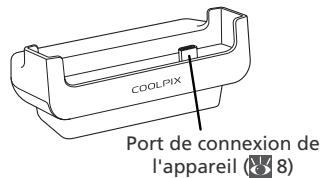
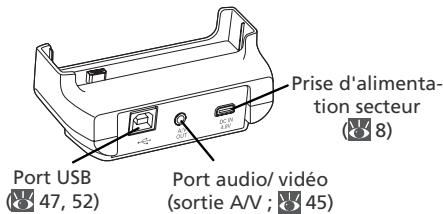
Placement de l'appareil photo dans la cool-station
Placez l'appareil photo dans la COOL-STATION comme indiqué ci-dessous en vérifiant que le port de connexion est entièrement inséré dans le port de connexion correspondant de la COOL-STATION.
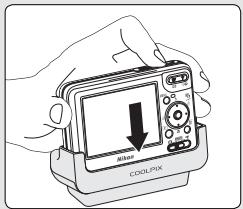
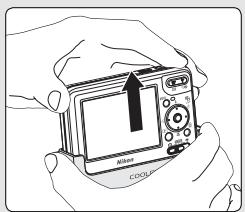
Retrait de l'appareil photo de la COOL-STATION Retirez l'appareil photo comme indiqué ci-dessous.
Adaptateur secteur eh-63
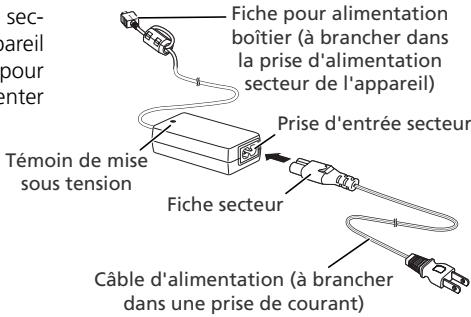
Vous pouvez connecter l'adaptateur secteur EH-63 fourni directement à l'appareil photo ou à la COOL-STATION MV-11 pour recharger l'accumulateur ou alimenter l'appareil photo 8).
Insertion de l'accumulateur
L'appareil photo fonctionne avec un accumulateur lithium-ion EN-EL8 Nikon rechargeable (fourni).
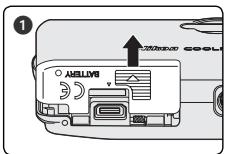
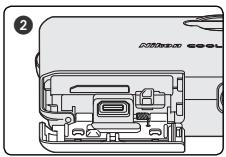
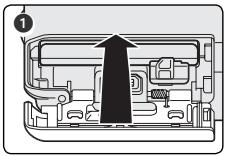
1 Soulevez le volet du logement pour accumuler
Faites glisser le volet dans la direction indiquée en (1) jusqu'à ce qu'il s'ouvre (2).
2 Insérez l'accumulateur
Insérez l'accumulateur comme indiqué sur l'étiquette à l'intérieur du volet du logement. Vous devez avoir fait glisser le loquet orange de l'accumulateur sur le côté pour insérer l'accumulateur.
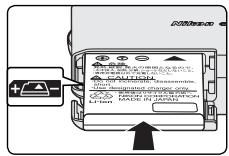
Insertion de l'accumulateur
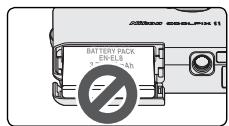
L'insertion de l'accumulateur à l'envers risque d'endommager votre appareil photo. Veillez à le positionner correctement.
Le loquet orange de l'accumulateur apparait lorsque l'accumulateur est entièrement inséré, verrouillant la position de ce dernier.
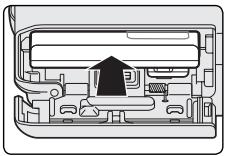
Loquet pour l'accumulateur
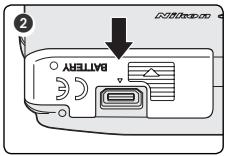
2 Fermez le volet du logement pour accumuler
Refermez le volet (1) et faites-le glisser dans la direction indiquée jusqu'à ce qu'il s'enclenche (2).
Chargement de l'accumulateur
Rechargez l'accumulateur avant d'utiliser l'appareil photo pour la première fois ou lorsque l'accumulateur est déchargé.
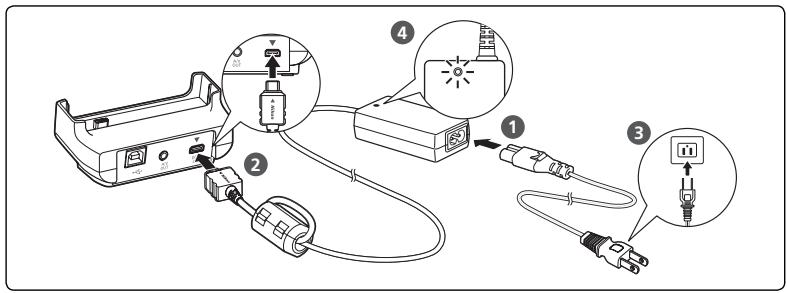
1 Connectez l'adaptateur secteur à la cool-station mv-11
- Avec avoir connecté le câble d'alimentation de l'adaptateur secteur à la prise d'entrée secteur (1), insérez la fiche pour alimentation boîtier dans la prise d'alimentation secteur de la COOL-STATION (2), puis branchez le câble d'alimentation dans une prise de courant (3). Le temps de mise sous tension de l'adaptateur secteur s'allume (4).
2 Eteignez l'appareil photo
Chargement de l'accumulateur
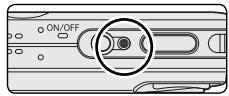
Vérifiez que le témoin de mise sous tension de l'appareil photo est éteint. L'accumulateur ne se recharge pas si l'appareil photo est allumé.
Placez l'appareil photo dans la cool-station
Pour placer l'appareil photo dans la COOL-STATION, le moniteur doit être orienté vers l'avant et le port de connexion entièrement inséré dans le port de connexion correspondant de la COOL-STATION.
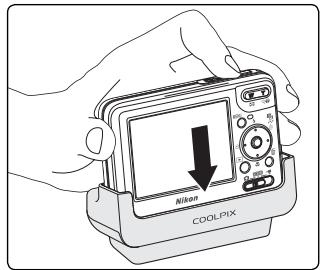
Rechargez l'accumulateur
L'indicateur situé à côté du moniteur de l'appareil photo est vert clignotant lorsque l'accumulateur se recharge. Lors du chargement, l'état de l'accumulateur est indiqué comme suit :
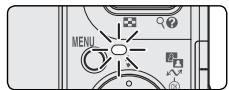
| Indicateur | Description |
| Clignotant | L'accumulateur est en cours de chargement. |
| Allumé | L'accumulateur est entièrement rechargé. |
| Scintillant | Vérifiez que l'appareil photo est inséré correctement dans la COOL-STATION. Si l'appareil photo est inséré correctement, l'accumateur doit être remplace. |
Il faut environ deux heures pour recharger un accumulateur entièrement déchargé.
Retirez l'appareil photo de la cool-station
Lorsque le chargement est terminé, retirez l'appareil photo de la COOL-STATION et débranchez l'adaptateur secteur.
Retrait de l'accumulateur de l'appareil photo
Mettez l'appareil photo hors tension avant de retirer ou d'insérer l'accumulateur.
Pour éjecter l'accumulateur, faites glisser le loquet dans la direction indiquée. L'accumulateur peut alors être retiré avec les doigts. À noter que l'accumulateur peut chauffer pendant son utilisation. Faites attention lors de son retrait.
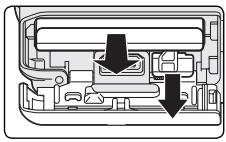
Avant d'utiliser les accumulateurs EN-EL8, lisez et suivez les avertissements et précautions aux pages ii-iii et 85 de ce manuel.
Adaptateur secteur eh-63
L'adaptateur secteur EH-63 fourni peut également être connecté directement à l'appareil photo comme le présente l'illustration de droite. Connecté directement à l'appareil photo ou à la COOL-STATION MV-11, l'adaptateur EH-63 peut être utilisé pour alimenter l'appareil ou recharger l'accumulateur. N'utilisez en aucun cas une autre marque ou un autre modèle d'adaptateur secteur. Vous risquez sinon de surchauffer ou d'endommager votre appareil photo.
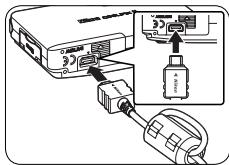
Lors de la connexion de l'adaptateur, vérifie que la fiche pour alimentation boîtier est dans le bon sens. L'insertion de la fiche à l'envers peut endommager l'appareil photo ou la COOL-STATION.
Insertion de la carte mémoire
Les images sont stockées dans la mémoire interne de l'appareil photo (environ 12 Mo) ou sur des cartes mémoire SD (Secure Digital) amovibles. Pour plus d'informations sur les cartes mémoire compatibles, voir « Remarques techniques : accessoires optionnels » (82).
Si aucune carte mémoire n'est insérée, l'enregistrement, la visualisation et l'effacement des photos s'effectuent sur et à partir de la mémoire interne de l'appareil photo. Le formatage (79) ne touche que la mémoire interne.
Si une carte mémoire est insérée, la carte est utilisée pour l'enregistrement, la visualisation et l'effacement. Le formatage ne touche que la carte mémoire, et non la mémoire interne. Il faut retirer la carte mémoire de l'appareil photo pour pouvoir formater la mémoire interne ou y enregistrer, effacer ou visualiser des photos.
Pour insérer une carte mémoire :
1 Mettez l'appareil hors tension
Insertion de cartes mémoire
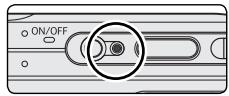
Mettez l'appareil photo hors tension avant d'insérer ou de retirer les cartes mémoire.
Insérez la carte mémoire
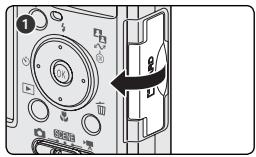
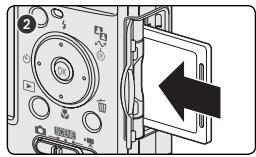
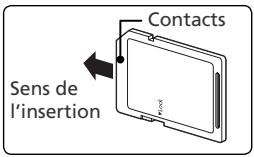
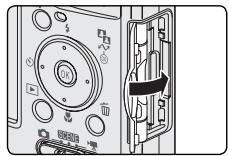
Ouvrez le volet du logement pour carte mémoire (1) et insérez les contacts de la carte en premier et poussez jusqu'à ce qu'elle s'enclenche (2).
Insertion des cartes mémoire
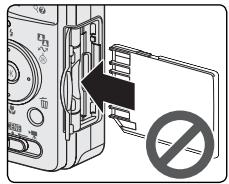
Vérifiez que la carte est insérée dans le bon sens. Insérer la carte à l'envers risque d'endommager l'appareil photo ou la carte elle-même.
Avant d'insérer la carte, vérifie qu'elle est déverrouillée. Si la carte est verrouillée, les images ne peuvent être ni enregistrées, ni supprimées, ni modifiées et la carte ne peut pas être formatée.
Commutateur de protection en écriture

Formatage des cartes mémoire
Pour utiliser les cartes mémoire dans le COOLPIX S1, vous devez d'abord les formater à l'aide de l'option Formatage carte du menu Configuration de l'appareil photo (79).

Retirer les cartes
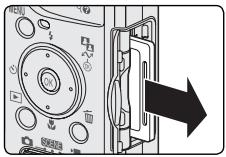
Les cartes mémoire peuvent être retirées sans risque de perte de données quand l'appareil photo est éteint. Pour retirer la carte mémoire, mettez l'appareil photo hors tension et vérifiez que le témoin de mise sous tension est bien éteint. N'ouvre pas le volet du logement pour carte mémoire tant que ce témoin est allumé. Ouvrez le volet du logement pour carte mémoire et appuyez sur la carte pour l'éjecter légèrement. Vous pouvez ensuite la retirer à la main.
Mise sous tension de l'appareil photo
Appuyez sur le commutateur marche-arrêt jusqu'à ce que le témoin de mise sous tension s'allume. Le témoin de mise sous tension indique l'état de l'appareil photo, comme suit :
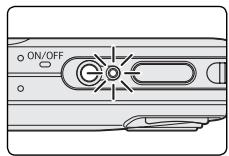
| Témoin de mise sous tension | Etat de l'appareil photo |
| Allumé | Allumé |
| Vacille | Extinction automatique (mode veille) |
| Clignote | Niveau de charge de l'accumulateur insuffisant (86) |
| Éteint | Éteint |
Configuration de base
À la première mise sous tension de l'appareil photo, la boîte de dialogue de sélection de la langue apparaîtra. Choisissez la langue souhaitée et régalez la date et l'heure de la manière suivante :
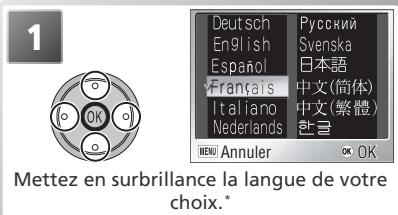
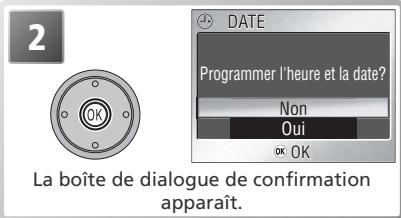
- Appuyez sur la commande MENU pour quitter sans sélectionner de langue.
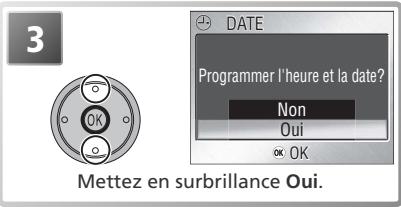
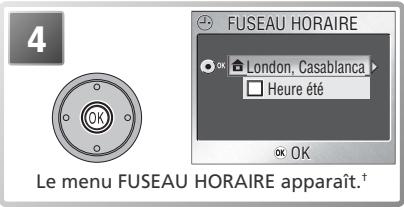
Voir « Le menu Configuration (Setup) : Date » (74) pour plus d'informations sur le réglage de l'heure d'été.
Extinction de l'appareil photo
Pour êtreindre l'appareil photo, appuyez de nouveau sur le commutateur marche-arrêt. L'appareil photo est hors tension lorsque le témoin de mise sous tension est éteint. Ne retirez ni l'accumulateur ni la carte mémoire, et ne déconnectez pas non plus l'adaptateur secteur tant que le témoin de mise sous tension ne s'est pas éteint.
Extinction auto. (mode veille)
Si aucune opération n'est effectuée au bout de cinq secondes environ, le moniteur s'éteint progressivement pour économiser de l'énergie. Pour réactiver la pleine luminosité, appuyez sur le déclencheur ou utilisez l'une des commandes à côté du moniteur. Si aucune opération n'est effectuée au bout d'une minute environ, le moniteur s'éteint complètement et l'appareil photo entre en mode veille, réduisant d'autant plus la consommation de l'accumulateur (79). L'appareil photo s'éteindra automatiquement si aucune opération n'est effectuée dans les trois minutes qui suivront.
5 Affichez la carte des fuseaux horaires.
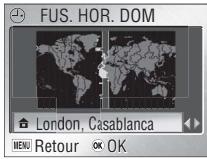
FUS. HOR. DOM Selectionnez le fuseau horaire de votre domicile.
7 Affichez le menu DATE.
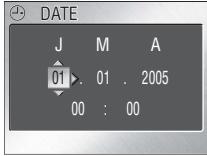
DATE Saisissez le Jour (l'ordre Jour-Mois-Année peut différer selon les pays).
9 Sélectionnez le Mois. Répétez les étapes 8-9 pour saisir l'Année, l'heure et les minutes.
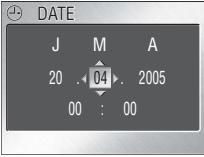
DATE Mettez en surbrillance J M A.
11 Choisissez l'ordre d'affichage de la date.
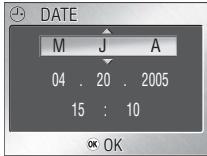
Quittez pour revenir au mode en cours.

L'horloge de l'appareil photo
La batterie de l'horloge se recharge lorsque l'accumulateur principal est installé ou qu'un adaptateur secteur est connecté. Après un chargement de 10 heures environ, elle peut servir d'alimentation de secours pendant plusieurs jours. L'horloge et le compteur du mode anniversaire peuvent être réinitialisés lorsque l'accumulateur est faible. Lorsque l'accumulateur est déchargé, le menu DATE apparaîtra automatiquement. Si l'horloge n'est pas configurée, une icône (« date non programmée ») clignote sur le moniteur lors de la prise de vue. Les images prises alors que cette icône apparaît sont marquées par l'horodateur « 00.00.0000 00:00 » et les clips vidéo seront datés du « 01.01.2005 00:00 ».
Prise de vue : opérations de base
Ce chapitre décrit la prise de vue en mode (auto). Ce mode qui ne demande qu'à viser et à déclencher, est particulièrement recommandé aux débutants en photographie numérique.
Étape 1—sélectionnez le mode
Positionnez le sélecteur de mode sur et allumez l'appareil photo. Le témoin de mise sous tension s'allume. L'appareil photo est prêt pour la prise de vue dès que la scène à photographier apparait sur le moniteur.
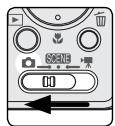
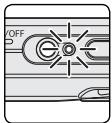
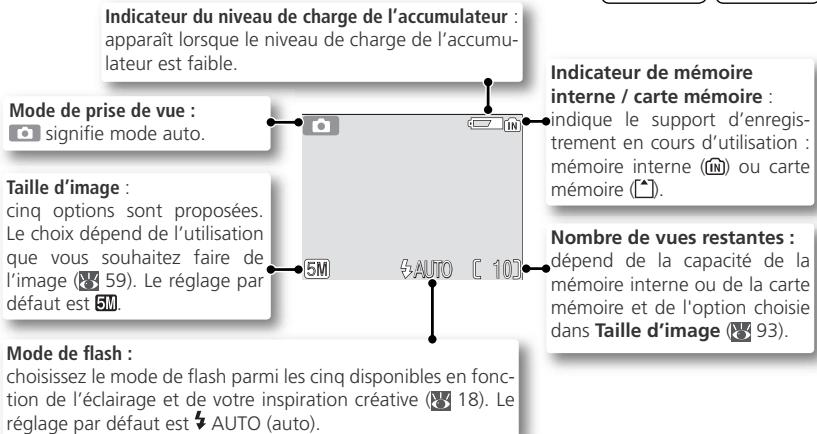

L'indicateur de niveau de charge de l'accumulateur
| Affichage | Description |
| ABSENCE D'ICÔNE | L'accumulateur est complètement chargé. |
| Accumulateur faible ; préperez-vous à le recharger ou à le replacer. Si le flash se déclenché, le moniteur s'éteint pendant le recyclage du flash. | |
| ATTENTION ! ... L'ACCUMULATEUR EST DECHARGÉ | Accumulateur déchargé. Aucune image ne peut être prise tant que l'accumulateur n'est pas rechargé ou remplace par un accumulator entiement rechargé. Le tímein de mise sous tension scintille. |

Options de prise de vue
Le mode (auto) offre des options de flash 18), de retardateur 20 et de prise de vue macro (gros plan) 21). En outre, un menu de prise de vue compensant sept options permet un contrôle total sur des paramètres tels que la balance des blancs et la correction de l'exposition 58).
1 Préparez l'appareil photo
Tenez l'appareil photo fermement des deux mains.
Négênez pas la prise de vue
Pour éviter tout son étouffé ou toute image partiellement obscurcie, éloignez les doigts et tout objet du microphone, de l'objectif, du flash et de l'illuminateur d'assistance AF.
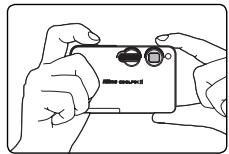
2 Cadrez-vous le sujet
L'appareil photo est équipé de deux types de zoom intégré : un zoom optique avec lequel le téléobjectif peut grossir le sujet jusqu'à 3 fois et un zoom numérique qui, par traitement numérique, peut agrandir l'image d'encore 4 fois, ce qui offre un grossissement total de 12 fois. Cadrez votre sujet en utilisant les commandes de zoom :
- Appuyez sur W pour élargir le cadrage autour du sujet ; la zone située autour de celui-ci est plus visible.
- Appuyez sur T pour resserrer le cadrage sur le sujet; celui-ci occupe la plus grande partie de la vue. Lorsque l'appareil photo est en position téléobjectif maximale, vous pouvez, en continuant d'appuyer sur la commande T pendant plus d'une seconde, activer le zoom numérique. L'indicateur du zoom devient jaune. Utilisez les commandes T et W afin d'élargir ou de resserrer le cadrage dans la plage du zoom numérique. Pour annuler le zoom numérique, appuyez sur la commande W jusqu'à ce que l'indicateur du zoom devienne blanc.
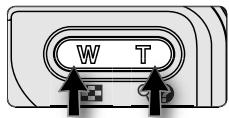
Zoom arrière avant
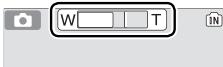
L'indicateur montre l'importance de grossissement du zoom
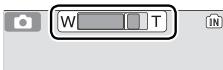
Zoom numérique
Zoom numérique
Avec le zoom numérique, les données transmises par le capteur d'image de l'appareil sont traitées numériquement pour grossir la partie centrale de l'image afin qu'elle remplisse le cadre de visée. Contrairement au zoom optique, le zoom numérique n'augmente pas la quantité de détails visibles sur la photographie. Il ne fait qu'agrandir les détails visibles en position téléobjectif maximale, ce qui donne ce léger aspect de grain à l'image.
1 Faites la mise au point
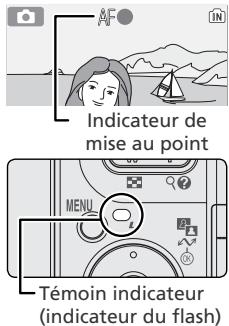
Sollicitez le déclencheur à mi-course pour effectuer la mise au point et la mesure de l'exposition. En mode ①, l'appareil photo effectue automatiquement la mise au point sur le sujet situé au centre de la vue. La mise au point et l'exposition restent mémorisées tant que vous maintenez le déclencheur, enfoncé à mi-course.
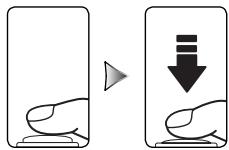
Tout en maintenant le déclencheur enfoncé à mi-course, vérifiez les indicateurs de mise au point et de flash:
| Indicateur de mise au point | Allumé (vert) | Le sujet est mis au point. |
| Clignote en rouge | L'appareil ne parvient pas à faire la mise au point sur le sujet situé au centre de la vue. À l'aide de la mémorisation de la mise au point, faites la mise au point sur un autre suje t à la même distance, puis recomposez la scène et prenez la photo (92). | |
| Téléphone Indicateur du flash | Allumé (rouge) | Le flash se déclenché lorsque la photo est prise. |
| Clignote en rouge | Le flash est en cours de recyclage. | |
| Éteint | Flash annulé ou non nécessaire. |
2 Prenez la photo
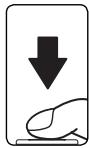
Appuyez sur le déclencheur à fond pour prendre la photo. Afin d’éviter tout risque de flou, appuyez en douceur sur le déclencheur (un avertissement de flou (« bougé d’appareil ») peut apparaître à des vitesses d’obturation lentes ; 78).
Pendant l'enregistrement
Pendant l'enregistrement des photos, l'indicateur de mémoire interne / carte mémoire (IN ou carte mémoire) clignote. Vous pouvez continuer de photographier tant que l'icône « patientez » n'apparaît pas. N'éteignez pas l'appareil photo, ni ne retirez la carte mémoire, ni ne débranchez ou coupez l'alimentation tant que l'indicateur de mémoire interne / carte mémoire clignote ou que l'icône est affichée. La coupure d'alimentation ou le retrait de la carte mémoire, dans ces cas, peut entraîner la perte des données ou endommager l'appareil photo ou la carte mémoire.
Illuminateur d'assistance AF
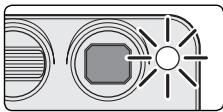
En cas de faible lumière, l'illuminateur d'assistance AF intégré s'allume lorsque vous sollicitez légèrement le déclencheur afin de permettre à l'appareil photo de faire la mise au point malgré le faible éclairage du sujet (80).
Étape 4—visualisez les résultats
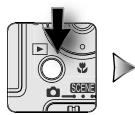
Appuyez sur la commande. Une image s'affiche sur le moniteur.
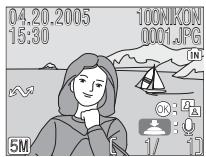
Visualisez les autres images
Appuyez en bas ou à droite du sélecteur multidirectionnel pour voir les images dans leur ordre d'enregistrement, en haut ou à gauche pour les afficher dans l'ordre inverse. Les images s'affichent brièvement en faible définition lorsqu'elles sont lues à partir de la mémoire. Cela permet de les faire défiler rapidement sans attendre que chaque image s'affiche en haute définition. Pour atteindre rapidement l'image de votre choix, maintenez le sélecteur multidirectionnel enfoncé.
Pour revenir en mode de prise de vue, appuyez de nouveau sur la commande.

Effacement des photos inutiles
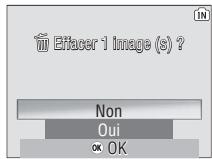
Pour supprimer l'image affichée sur le moniteur, appuyez sur la commande. Une boîte de dialogue de confirmation apparait; appuyez en haut ou en bas du sélecteur multidirectionnel pour mettre une option en surbrillance, puis appuyez au centre du sélecteur multidirectionnel pour valider la sélection.
- Non: Quitter sans supprimer la photo.
- Oui: Supprimer la photo.
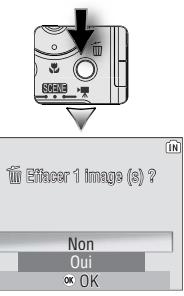
La commande
Appuyez sur la commande pendant une seconde environ pour activer l'appareil photo en mode de visualisation.
Pour en savoir plus sur la visualisation
Pour obtenir de plus amples détails sur la visualisation, reportez-vous à « Visualisation : Explication détaillée » (41).

Utilisation du flash : mode de flash
Vous avez le choix entre l'un des quatre modes de flash suivants
| Mode | Comment fonctionné-t-il | Quand l'utiliser |
| AUTO Auto | Le flash se déclenché en cas de lumière insuffisante. | La solution idéale dans la plupart des cas. |
| Auto avec atténuation des yeux rouges | Plusieurs pré-éclairs précédent l'éclair principal afin de réduire l'efet « yeux rouges » . L'appareil photo corrighe le phénomène des « yeux rouges » s'il le détecte (19). | Ce mode permet l'atténuation des yeux rouges pour les portraits. Il fonctionne de manie-re optimale lorsque le sujet fixe l'objectif pen-dant les pré-éclairs. Il n'est pas recommendée lorsqu'un temps de réponse au déclenchement rapide est nécessaire. |
| Flash annulé | Le flash ne se déclenchera pas même en cas de lumière insuf-fisante. | A utiliser pour capturer l'atmosphère de la faible lumière ambiente ou lorsque l'utilisation du flash est interdite. Si l'icone (bougé d'appareil) apparait, prenez les pré-cautions nécessaires pour éviter que l'image soit floue. |
| Flash imposé | Le flash se déclenché à chaque prise de vue. | Utilise ce mode pour déboucher (éclairer) les ombres et les sujets en contre-jour. |
| Synchro lente | Le mode flash auto est associé à une vitesse lente. | A utiliser pour capturer à la fois le sujet et l'arrière-plan de nuit ou en faible lumière. Si l'icône (bougé d'appareil) apparait, faites très attention au moment du déclenchement pour éviter le risque de flou. |
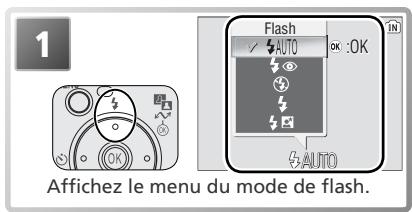
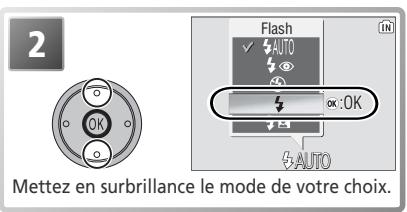
Lorsque la lumière est insuffisante, l'appareil photo augmente automatiquement la sensibilité pour compenser le manque d'éclairage, entraînant ainsi l'apparition d'un léger effet de marbrure (« bruit parasite ») sur l'image affichée sur le moniteur. Ceci est normal et ne traduit en rien un dysfonctionnement.

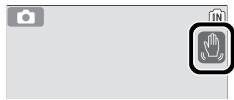
L'icône (bouge d'appareil)
Si la lumière est insuffisante et que le flash est annulé (4), les vitesses d'obturation seront plus lentes et les images risquent d'être floues. Si la vitesse d'obturation nécessaire pour une exposition correcte est très lente, un avertissement (bougé d'appareil) apparait sur le moniteur. Dans ce cas, il est préconisé d'installer l'appareil sur un pied ou un autre support. Un effet de marbre peut apparaître sur les photos prises lorsque cette icône s'affiche.

Poussière ou voile
La lumière du flash réfléchie par les particules de poussière ou tout autre élément lévité dans l'air peut apparaître sous forme de taches lumineuses sur les photos. Si tel est le cas, éteignez le flash et réessayez.

Atténuation des yeux rouges
Le COOLPIX S1 dispose d'une fonction évoluée d'atténuation des yeux rouges : correction logicielle de l'effet « yeux rouges ». Des pré-éclairs provoquent la contraction des pupilles du sujet avant le déclenchement du flash. L'appareil photo analyse ensuite l'image et la corrige si l'effet « yeux rouges » est détecté. Cela augmente légèrement le temps nécessaire à l'enregistrement de chaque photo. Si l'atténuation des yeux rouges ne produit pas l'effet voulu, désactivez un autre mode de flash et réessayez.

Mode de flash par défaut
Lorsque l'appareil photo est mis sous tension en mode (auto), le dernier réglage de flash utilisé est automatiquement sélectionné ; avec les autres modes de prise de vue, le mode de flash est le réglage par défaut pour le mode de prise de vue sélectionné. Réinitialisation (80) rétablit le mode de flash AUTO (mode) ou le réglage par défaut du mode de prise de vue actuellement sélectionné (modes d'aide à la prise de vue ou Scène).

Plage de portée du flash
La plage de portée du flash varie selon la position de zoom. Lorsque l'appareil photo est en position grand-angle maximale, cette plage s'étend de 0,3 à 2,5m. En position téléobjectif maximale, elle est de 0,3 à 1,4m. Résultat, le flash peut ne pas éclairer l'intégralité du sujet s'il se trouve à moins de 0,3m. Lorsque vous effectuez des gros plans, vérifiez chaque photo après la prise de vue.
Utilisation du retardateur
L'appareil photo est équipé d'un retardateur de dix secondes utilisé pour les portraits ou pour éviter les risques de flou dus au bougé de l'appareil au moment du déclenchement. Avec le retardateur, il est nécessaire de placer l'appareil sur un pied (récommandé) ou sur une surface plane et stable.
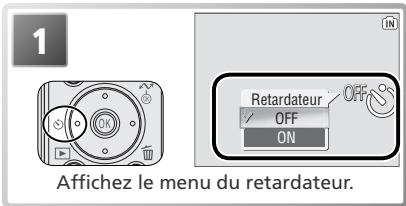
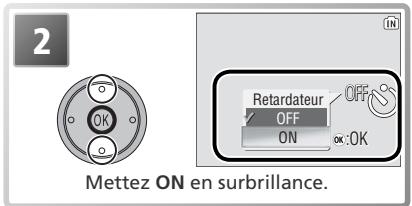
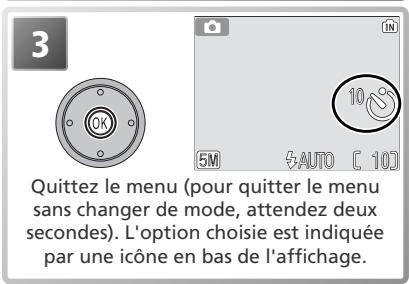
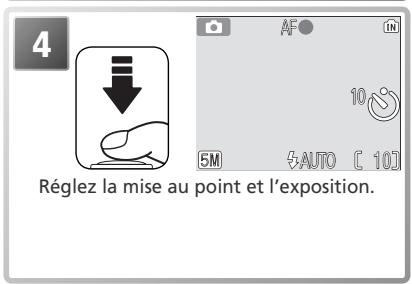
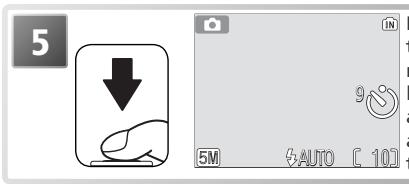
Le compte à rebours, affiché sur le moniteur, indique le nombre de secondes qu'il reste avant le déclenchement. Pour arrêter le retardateur avant que la photo soit prise, appuyez de nouveau sur le déclencheur ou appuyez à gauche du sélecteur multidirectionnel.
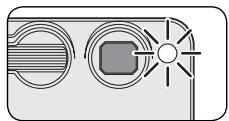
Le témoin du retardateur sur le devant de l'appareil photo cessera de clignoter une seconde avant le déclenchement, s'allumant fixement la dernière seconde pour vous signaler que la photo va être prise.
Vous pouvez utiliser le mode macro pour prendre des gros plans de petits objets en rapprochant de très près l'appareil du sujet (4cm minimum).
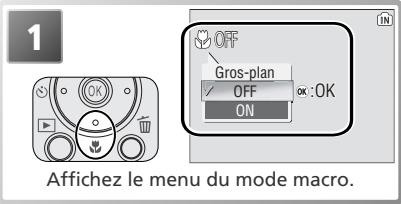
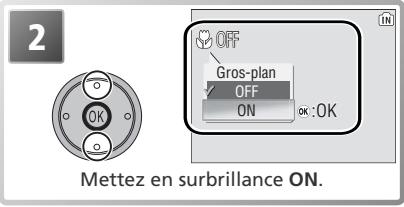
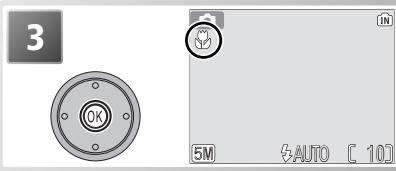
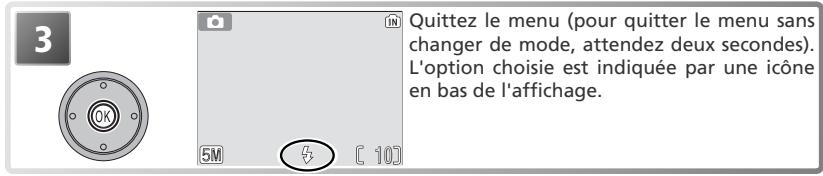
Quittez le menu (pour quitter le menu sans changer de mode, attendez deux secondes). L'option est indiquée par une icône.
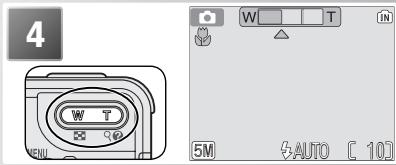
Cadrez la photo. La distance minimale de mise au point varie en fonction de la position du zoom ; si le zoom est réglé jusqu'à ce que l'icône s'affiche en vert, l'appareil photo peut faire la mise au point sur des objets se trouvant à 4 cm de l'appareil.
Mode macro (gros plan)
Il se peut que le flash n'éclaire pas le sujet dans son ensemble à des distances de l'appareil inférieures à 30 cm. Lors de la réalisation de gros plans, visualisez chaque photo après la prise de vue pour vérifier les résultats.
En mode macro (gros plan), l'appareil photo fait la mise au point en continu, même si le déclencheur n'est pas légèrement sollicité.
Mode scène
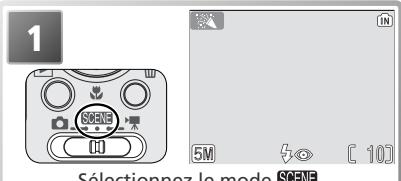
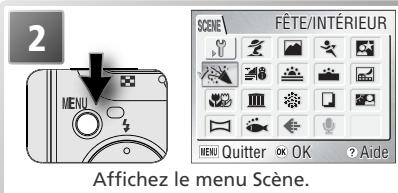
Le mode Scène propose un besoin de treize réglages « scène » et de quatre réglages « aide à la prise de vue ». L'appareil sélectionne automatiquement les réglages appropriés au type de sujet choisi, vous évitant ainsi de régler chaque paramètre individuellement. Pour afficher le menu Scène :
Aide
Pour obtenir de l'aide sur l'option de menu sélectionnée, appuyez sur la commande (T) Ⓒ. Appuyez de nouveau sur (T) Ⓒ pour revenir au menu ou appuyez sur la commande MENU pour revenir au mode sélectionné à l'aide du sélecteur de mode.
L'aide est disponible pour tous les menus de l'appareil. En mode Scène, vous pouvez consulter l'aide sur d'autres scènes et sur les paramètres d'aide à la prise de vue en appuyant en haut ou en bas du sélecteur multidirectionnel. Appuyez au centre du sélecteur multidirectionnel pour sélectionner la scène ou le paramètre d'aide à la prise de vue en surbrillance et revenir au mode de prise de vue. Avec d'autres modes, si vous appuyez au centre du sélecteur multidirectionnel lorsque l'aide est affichée, le menu en cours apparait.

Mode scène
En fonction de votre sujet, le mode Scène ne produit pas toujours l'effet escompté. Si vous n'êtes pas satisfait des résultats, sélectionnez le mode (prise de vue auto) puis réessayez.

Autres options
Outre les modes Scène et Aide à la prise de vue décrites dans les pages suivantes, le menu Scène propose les options décrites ci-dessous :
- (configuration) : Afficher le menu Configuration 72.
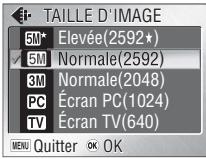
- (taille d'image): Sélectionner un paramètre de taille d'image à partir du menu illustré à droite (59).
- (enregistrement audio) : Créer un enregistrement audio 33.
Pour afficher l'une des options ci-dessus, mettez en surbrillance l'icône correspondante et appuyez au centre du sélecteur multidirectionnel.
Ces modes proposent une sélection d'options d'aide à la prise de vue qui vous permettent de composer des photos à l'aide de repères de cadrage affichés sur le moniteur.
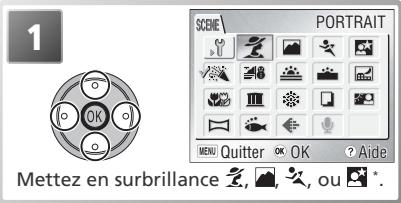
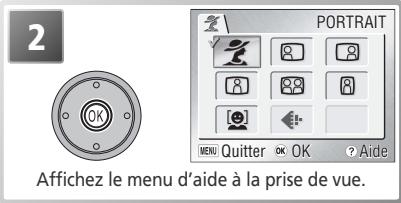
- Pour quitter sans modifier la sélection, appuyez sur la commande MENU.
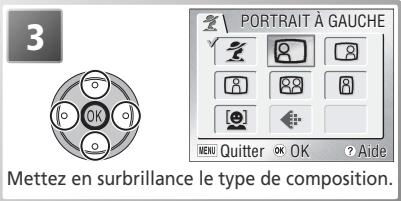
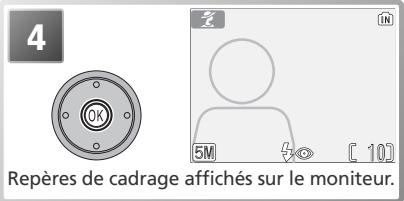
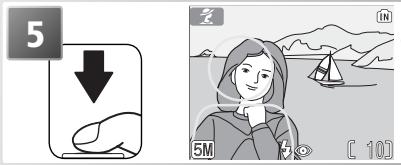
Positionnez le sujet à l'intérieur des repères de cadrage et prenez la photo.
En fonction du mode sélectionné, des restrictions peuvent s'appliquer au mode Flash (4; 18), Retardateur (2; 20) ou Macro (gros plan) (21). Ces restrictions sont indiquées dans les pages suivantes. L'illuminateur d'assistance AF (16) est disponible uniquement lorsque PORTRAIT est sélectionné pour (Aide Portrait) ou que PORTRAIT DE NUIT est sélectionné pour (Aide Portrait de nuit).
Utilisation des repères de cadrage
Il n'est pas nécessaire que votre sujet corresponde exactement aux repères de cadrage. Lorsque vous cadrez vos images, faites attention à ce qui vous entoure ; faites notamment attention de ne pas trébucher ou tomber.
Aide portrait
Le mode (Aide Portrait) permet de réaliser des portraits dans lesquels le sujet principal est bien mis en valeur sur un arrière-plan dont les détails sont estompés, ce qui donne à la composition un effet de profondeur (le degré d'estompage des détails dépend de la lumière ambiantes). Un menu vous permet de choisir le type de portrait : sujets décentrés, photos en hauteur ou en largeur ou portraits de deux personnes.
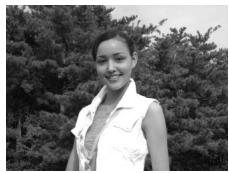


Désacté*

Déactivé

PORTRAIT: Aucun repère n'est affiché. L'appareil effectue la mise au point sur le sujet situé au centre de la vue.

Portrait à gauche: Composez la vue, en centrant le sujet dans la partie gauch

Portrait à droite: Composez la vue, en centrant le sujet dans la partie droit

Plan Américain: Composez la vue, en positionnant le visage dans la moitié supérieur

Double portrait: Composez la vue avec deux sujets côte à côte. L'appareil fera la mise au point sur le sujet le plus proche.

Cadrage vertical: À utiliser lorsque vous tenez l'appareil en position verticale (voir schéma ci-contre) et lorsque le visage du sujet est situé dans la moitié supérieure de la vue. L'appareil effectue la mise au point sur la section située à l'intérieur du repère.

AF Priorité visage : Cadre jusqu'à trois sujets à partir de la taille. L'appareil effectue la mise au point jusqu'à ce qu'il détecte le visage du sujet le plus proche de l'appareil. Lorsque le visage est détecté, le collimateur de mise au point s'affiche en rouge (voir à droite). Le collimateur de mise au point devient vert lorsque vous appuyez à mi-course sur le déclencheur (s'il reste rouge, relâchez la pression sur le déclencheur, puis appuyez de nouveau). Notez que l'appareil ne détecte pas les visages si ceux-ci ne lui font pas face, s'ils sont masqués par d'autres obstacles ou s'ils sont trop près ou trop loin. Si l'appareil détecte les visages avant que vous appuyiez à mi-course sur le déclencheur, il met au point sur le sujet situé au centre de la vue.
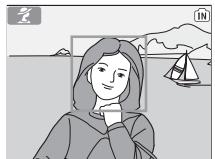
peut ne pas détecter les lunettes de soleil ou l'air ne peut pas détecter déclencheur, il effectue la mise

Aide paysage
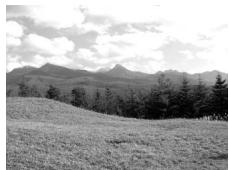
Le mode (Aide Paysage) facilite le cadrage de vos paysages et met ainsi en valeur les contours, les couleurs et le contraste. Un menu proposant différentes options vous aide à cadrer non seulement des paysages naturels, mais aussi urbains, des portraits de groupes et des portraits comportant un arrêté-plan sur lequel figure un point d'intérêt.

/ AUTO

Désacté

Déactivé

PAYSAGE: Aucun repère n'apparaît sur le moniteur. Ce mode est utile pour faire la mise au point sur des objets éloignés, pris à travers des objets situés au premier plan, par exemple, une fenêtre ou un ensemble de branches ncheur.

Vue panoramique: Composez la photo, en positionnant le ciel dans le tiers supérieur de la vue. Faites correspondre le haut de l'horizon avec la ligne ondulée jaune

Architecture: Photographiez les bâtiments. Le quadrillage permet d'aligner les verticales et les horizontales ncheur.

Groupe sur la droite: Composez la vue, en plaçant le groupe de personnes à droite et les points d'intérêt en arrêté-plan à gauche. L'appareil photo fait la mise au point sur le groupe de personnes.

Groupe sur la gauche: Composez la vue, en plaçant le groupe de personnes à gauche et les points d'intérêt en arrière-plan à droite. L'appareil photo fait la mise au point sur le groupe de personnes.
- Le flash (4) s'annule automatiquement avec les options PAYSAGE, Vue panoramique et Architecture. Avec les options Groupe sur la droite et Groupe sur la gauche, le mode de flash est automatique réglé sur AUTO; il est possible de sélectionner d'autres modes.
Il est possible de sélectionner d'autres modes.

Aide sport
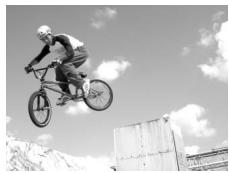
Le mode (Aide Sport) permet de prendre des photos d'action dynamiques qui capturent des sujets en mouvement. Les options du menu permettent de figer l'action sur une seule vue ou d'enregistrer le mouvement sur plusieurs vues successives.


Déactivé

Déactivé

SPORT: Lorsque le déclencheur est maintenu enfoncé, les photos sont enregistrées à la cadence d'environ 1,8 vues par seconde (vps), et ceci jusqu'à l'apparition de l'icône. L'appareil photo fait la mise au point en continu jusqu'à ce que vous appuyiez à mi-course sur le déclencheur : la mise au point est alors mémoireisée.

Sport depuis tribune: Vous pouvez appuyer à fond sur le déclencheur sans avoir à le solliciter légèrement dans un premier temps pour vérifier la mise au point. L'appareil photo fait la mise au point d'environ 4,5 m à l'infini sur la position grand-angle maximale, et de 6 m à l'infini sur la position téléobjectif maximal; l'indicateur AF s'allume chaque fois que vous appuyez à mi-course sur le déclencheur. Les photos sont prises à la cadence d'environ 1,8 vps, tant que le déclencheur est maintenu enfoncé.

Planche 16 vues sport : Chaque fois que vous appuyez sur le déclencheur, l'appareil photo prend 16 photos en 2 secondes environ et les dispose en 4 rangées pour former une seule image de dimensions 2M1600 × 1200 pixels. La mise au point, l'exposition et la balance des blancs sont déterminées par la première photo de chaque série. L'appareil photo fait la mise au point en continu jusqu'à ce que vous appuyez à mi-course sur le déclencheur : la mise au point est alors mémorisée.

Mise au point, exposition et balance des blancs
En mode Aide Sport, la mise au point, l'exposition et la balance des blancs sont déterminées par la première vue de chaque série.
Aide portrait de nuit
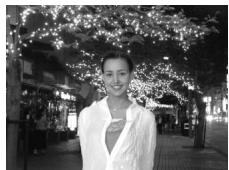
Le mode (Aide Portrait de nuit) permet de prendre des portraits la nuit, en équilibrant naturellement le sujet principal et l'arrière-plan. Les photos prises à vitesse lente sont ajustées pour réduire le bruit, en augmentant légèrement le temps de traitement; pour éviter le flou, installez l'appareil photo sur un pied ou posez-le sur une surface plane et stable.


Désacté

Déactivé

PORTRAIT DE NUIT : Aucun repère n'est affiché. L'appareil effectue la mise au point sur le sujet situé au centre de la vue.

Portrait à gauche: Composez la vue, en centrant le sujet dans la partie gauch

Portrait à droite: Composez la vue, en centrant le sujet dans la partie droit

Plan Américain: Composez la vue, en positionnant le visage dans la moitié supérieur

Double portrait: Composez la vue avec deux sujets côte à côte. L'appareil fera la mise au point sur le sujet le plus proche.

Cadrage vertical : À utiliser lorsque vous tenez l'appareil en position verticale (voir schéma ci-contre) et lorsque le visage du sujet est situé dans la moitié supérieure de la vue. L'appareil effectue la mise au point sur la section située à l'intérieur du repère.
- Utilisation des fonctions d'atténuation des yeux rouges et de synchro lente pour le flash. † Il est possible de sélectionner d'autres modes.
Autres scènes
Outre les quatre modes « d'aide à la prise de vue » décrits dans les pages précédentes, le mode Scène offre une sélection de douze « scènes », qui correspondent chacune à un type de sujet courant, tel qu'un contre-jour, un coucher de soleil ou une vue en intérieur. Un mode d'enregistrement audio permet également de créer des enregistrements audio (33).
Pour sélectionner une scène à partir du menu Scène (22):
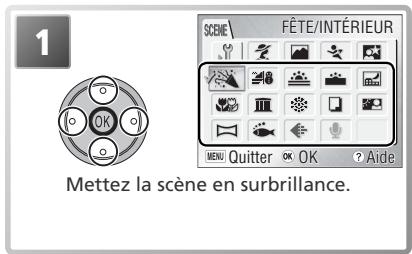
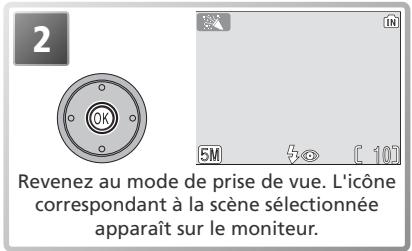
- Pour quitter sans modifier la sélection, appuyez sur la commande MENU.
En fonction de la scène sélectionnée, des restrictions peuvent s'appliquer au mode Flash (4; 18), Retardateur (20) ou Macro (gros plan) (21). Ces restrictions sont indiquées dans les pages suivantes.
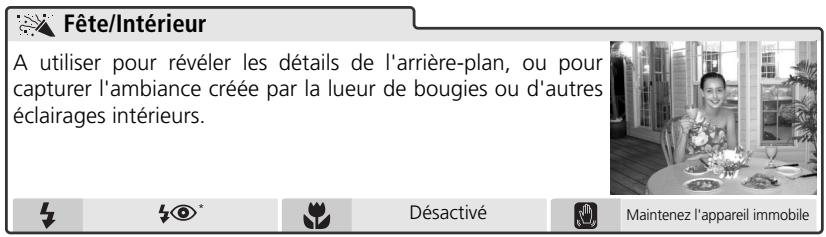
- Il est possible de sélectionner d'autres modes.
Bouge d'appareil
À des vitesses d'obturation lentes, une icône apparait sur le moniteur avertissant que les photos risquent d'être floues. Voici les précautions à prendre pour éviter ce phénomène :
Maintenez l'appareil immobile : tenez l'appareil des deux mains en plaquant vos coudes contre votre buste.
Utilisez un pied : placez l'appareil sur un pied ou sur une surface plane et stable.

Plage/neige
Met en valeur toute la luminosité de sujets comme des champs de neige, des plages ou des grandes étendues d'eau éclairées par le soleil.
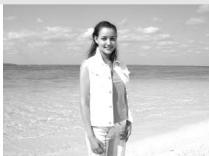

Auto*

Déactivé


Coucher de soleil
Restitue les nuances les plus foncières des couchers ou des levers de soleil.
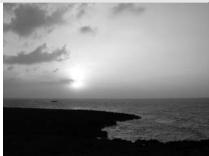


Déactivé

Maintenez l'appareil immobile

Aurore/crepuscule
Préserve les couleurs perçues dans la faible lumière ambience avant le lever ou après le coucher du soleil.
- La réduction du bruit s'active aux vitesses d'obturation lentes.
- La mise au point reste mémorisée sur l'infini. L'indicateur AF s'allume dès que vous appuyez à mi-course sur le déclencheur. L'illuminateur d'assistance AF ne peut pas être utilisé.
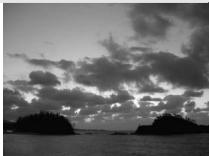


Déactivé

Maintenez l'appareil immobile

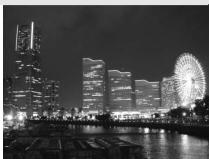
Paysage de nuit
Une vitesse d'obturation lente permet d'obtenir d'étonnants paysages nocturnes.
- La réduction du bruit s'active aux vitesses d'obturation lentes.
- La mise au point reste mémorisée sur l'infini. L'indicateur AF s'allume dès que vous appuyez à mi-course sur le déclencheur. L'illuminateur d'assistance AF ne peut pas être utilisé.


Déactivé

Utilisez un pied
- Il est possible de sélectionner d'autres modes.

Réduction du bruit
À des vitesses d'obturation lentes, du « bruit » sous la forme de pixels lumineux espacés de manière aléatoire peut apparaître sur les photos, particulièrement dans les zones sombres de la photo. Avec les paramètres Aurore/Crépuscule et Paysage de nuit, les photos prises à des vitesses d'obturation lentes sont traitées pour réduire le bruit, augmentant le temps nécessaire à leur traitement avant leur enregistrement.

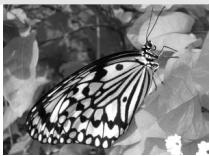
Gros plan
Il permet de photographier les fleurs, les insectes et tout autre petit objet à des distances aussi proches que 4 cm, sur un flou artistique en arrêté-plan.
- L'appareil effectue la mise au point en continu sur l'objet le plus proche. La mise au point est mémorisée lorsque vous appuyez à mi-course sur le déclencheur. La distance minimale de mise au point varie en fonction de la position du zoom ; pour effectuer la mise au point sur les objets situés à 4 cm de l'objectif, réglez le zoom jusqu'à ce que l'icône (plan) s'affiche en vert. Notez qu'il se peut que le flash ne fonctionne pas ensemble à des distances inférieures à 30 cm. Faites un essai de prise de vue et vérifiez les résultats sur le moniteur.

Auto*

Acté

Maintenez l'appareil immobile
Musée
A utiliser en intérieur lorsque la prise de vue au flash est interdite (comme dans les musées et les galeries d'art) ou dans tout autre lieu où vous ne souhaitez pas utiliser le flash.
- Le sélecteur de toute image (BSS; 63) est créé automatiquement.
- L'illuminateur d'assistance AF ne peut pas être utilisé.
- La prise de vue peut être tout simplement interdite dans certains endroits. Vérifie que vous en avez bien l'autorisation avant de photographier.


Désacté*

Maintenez l'appareil immobile
Feux d'artifice
Les vitesses d'obturation lentes sont utilisées pour capturer les éclats de lumière des feux d'artifice.
- La mise au point reste mémorisée sur l'infini. L'indicateur AF s'allume dès que vous appuyez à mi-course sur le déclencheur. L'illuminateur d'assistance AF ne peut pas être utilisé.
- Le retardateur ne peut pas être utilisé.


Déactivé

Utilisez un pied
Reproduction
Pour obtenir des reproductions nettes de textes ou de dessins tracés sur fond blanc ou de tout document imprimé comme des cartes de visite.
- Utilisez le mode macro (gros plan) 21) pour faire la mise au point à courtes distances.
- Les textes et dessins en couleur peuvent ne pas être aussi bien reproduits.


Désactév*



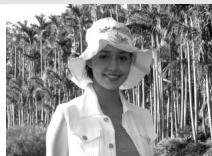
Contre-jour
Utilisez ce mode lorsque la lumière éclaire votre sujet par derrière ou lorsque votre sujet se trouve dans l'ombre, devant un arrêt-plan très lumineux. Le flash intégré se déclenchera automatiquement pour « déboucher » (éclairer) les ombres.


Déactivé


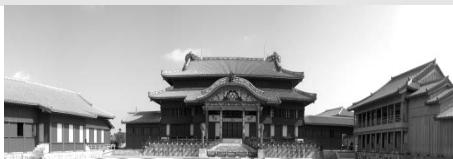
Utilisez ce mode pour prendre une série de photos qui seront ensuite réunies dans PictureProject pour constituer un panorama.


Désacté*


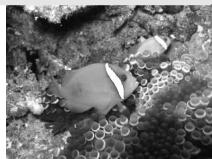
P/vue sous-marine
Restitue avec fidélité les couleurs de la lumière sous-marine et la vie sous-marine. Notez que le caisson étanche WP-CP5 (disponible séparément) est nécessaire pour la photographie sous-marine.
- L'illuminateur d'assistance AF ne peut pas être utilisé.

Auto*

Active*

Maintenez l'appareil immobile

Enregistrement audio (33)
Créez un enregistrement audio numérique.
- Il est possible de sélectionner d'autres modes.

Mode sous-marin
Avant d'utiliser l'appareil photo sous l'eau, insérez-le dans le caisson étanche WP-CP5 (disponible séparément) et vérifiez que le caisson est fermé correctement. Une fuite pourrait non seulement endommager irrémédiablement l'appareil mais aussi provoquer un incendie, une décharge électrique ou la diffusion de gaz corrosifs. Voir le manuel d'instruction du WP-CP5 pour obtenir plus de détails.

Panorama assisté
Les modes flash (18), retardateur (20) et macro (gross plan) (21) peuvent être réglés lorsque la direction du panoramique est sélectionnée. Lorsque la première vue de chaque série est prise, la direction du panoramique, le zoom, les modes flash et macro (gross plan) et la taille d'image (59) ne peuvent pas être réglés et aucune photo ne peut être supprimée tant que la série n'est pas terminée.
Il est plus facile de composer les panoramiques lorsque l'appareil est placé sur un pied.
Voir l'Annexe pour plus d'informations sur le stockage des panoramiques (39 94).
Photographier pour réaliser un panoramique
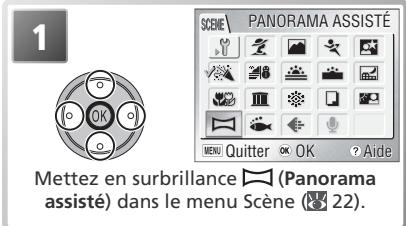
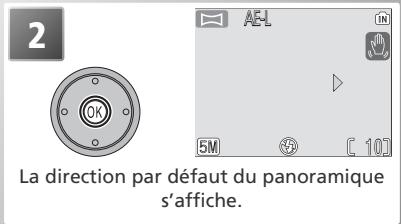
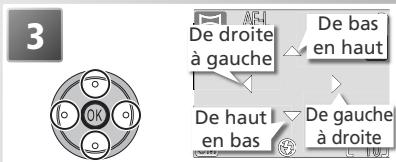
Sélectionnez la manière dont les images seront réunies ensuite pour créer le panoramique. Cela correspond à la direction dans laquelle vous déplacerez l'appareil photo entre chaque vue.
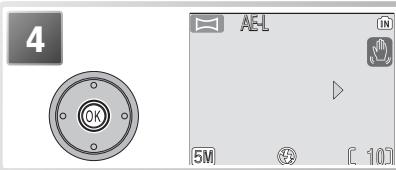
Validez votre sélection (pour revenir à l'étape 3, appuyez de nouveau au centre du sélecteur multidirectionnel). La direction du panoramique est affichée en blanc. Une icône AE-L jaune indique que la balance des blancs et l'exposition seront mémorisées à la première vue.
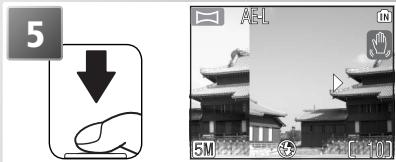
Prenez la première photo. Environ un tiers de la photographie prise viendra se superposer sur la vue passant par l'objectif (si vous faites votre PANORAMIQUE de gauche à droite, la photo s'affichera sur la gauche du moniteur). L'icône AE-L redeviendra blanche pour indiquer que les réglages de balance des blancs et d'exposition de cette photographie seront appliqués à toutes les photographies de la série.
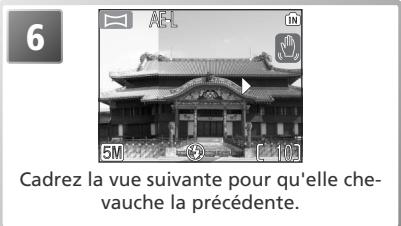
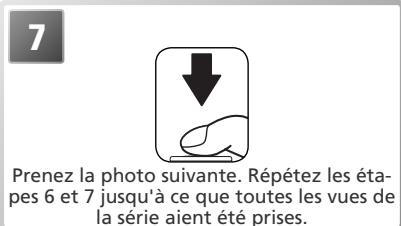
Terminez la série. La prise de vue sera également interrompue si vous sélectionnez un nouveau mode ou si l'appareil photo passe en mode veille.
Enregistrements audio
Les enregistrements audio sont réalisés via le microphone intégré et lus via le haut-parleur intégré.
Réalisation d'un enregistrement audio
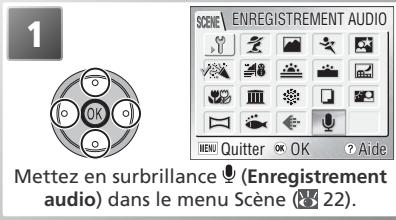
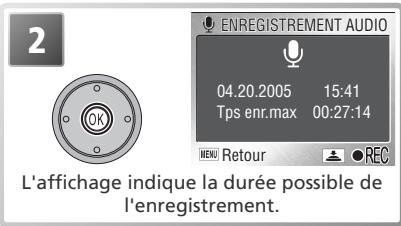
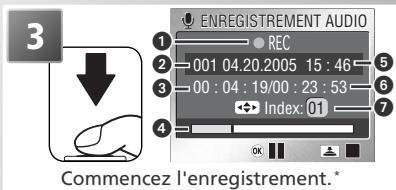
1 Indicateur d'enregistrement 5 Date de l'enregistrement 2 Numéro du fichier 6 Temps restant 3 Durée de l'enregistrement 7 Numéro de repère
- Pour suspendre l'enregistrement, appuyez au centre du sélecteur multidirectionnel. Appuyez de nouveau pour reprendre l'enregistrement. Tant que l'enregistrement est suspendu, le témoin du retardateur et le témoin indicateur clignotent. Pour créer un repère (« index »), appuyez en haut, en bas, à gauche ou à droite du sélecteur multidirectionnel au cours de l'enregistrement. L'appareil passe directement à n'importe quel repère au cours de la lecture. Le début de l'enregistrement se situe au repère numéro 01 ; les autres numéros sont attribués dans l'ordre croissant, jusqu'à 98.
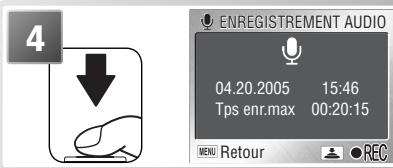
Terminez l'enregistrement. L'enregistrement se termine automatiquement au bout de cinq heures ou lorsque la mémoire est pleine.
Réalisation d'un enregistrement audio
Le son ne peut pas être enregistré si le temps d'enregistrement disponible est inférieur à dix secondes ou si l'accumulateur est déchargé. Avant l'enregistrement, faites une prise de son à l'essai et écoutez-la afin de vérifier que les conditions sont appropriées pour un enregistrement audio. Lors de l'enregistrement, le moniteur s'éteint. Ne touchez pas le microphone pendant l'enregistrement.
Enregistrements audio
Il se peut que le COOLPIX S1 ne puisse ni tirer ni copier les enregistements créés avec un appareil photo d'une autre marque.
Lecture d'enregistrements audio
Pour afficher des enregistrements audio, affichez l'écran d'enregistrement audio illustré à l'étape 2 de la page précédente, puis suivez les étapes ci-dessous.
Affichez la liste des enregistrements audio.
Sélectionnez un enregistrement.
Commencez la lecture.
1 Icônes de commande* 2 Numéro du fichier 3 Durée de la lecture 4 Numéro de repère 5 Indicateur d'avancement
6 Date de l'enregistrement 7 Durée de l'enregistrement 8 Volume† 9 Repère
- Appuyez à gauche ou à droite du sélecteur multidirectionnel pour permettre la commande de votre choix en surbrillance, puis appuyez au centre pour valider la sélection.
| Commande | Description |
| ■■ | Suspendre la lecture. |
| ■■ | Représentre la lecture. |
| ■■ | L'enregistrement avance lorsque vous appuyez au centre du sélecteur multidirectionnel. La lecture reprend lorsque vous relâchez le sélecteur multidirectionnel. |
| ▲■ | L'enregistrement revient en arrière lorsque vous appuyez au centre du sélecteur multi-directionnel. La lecture repend lorsque vous relâchez le sélecteur multidirectionnel. |
| ■▲■ | Revenir au début du repère en cours. |
| ■▲■ | Passer au repère suivant. |
| ■■ | Terminer la lecture et revenir à la liste des enregistrentes audio. |
Les commandes de zoom contrôlent le volume. Appuyez sur W pour diminuer le volume et sur T pour l'augmenter.
Pour quitter la lecture et revenir au mode d'enregistrement, appuyez sur la commande
Suppression d'enregistrements audio
Pour supprimer un enregistrement audio, mettez-le en surbrillance dans la liste des enregistrements et appuyez sur la commande. Vous pouvez également appuyer sur la commande pendant la lecture afin de supprimer l'enregistrement audio en cours. Une boîte de dialogue de confirmation apparait ; appuyez en haut ou en bas du sélecteur multidirectionnel pour mettre une option en surbrillance, puis appuyez au centre du sélecteur multidirectionnel.
- Non: Quitter et revenir à la liste des enregistrements audio sans supprimer d'enregistrement.
- Oui: Supprimer l'enregistrement et revenir à la liste des enregistrements audio.
Copied enregistrements audio
Pour copier des enregistrements audio entre la mémoire interne et une carte mémoire, affichez la liste des enregistrements audio illustrée à l'étape 1 de la page précédente, puis appuyez sur la commande MENU. Le menu illustré à droite apparaît.
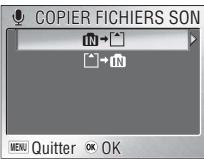


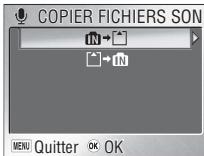
Mettez en surbrillance l'option souhaitée :
- Copier des enregistrements de la mémoire interne vers la carte mémoire
- [^] → m: Copier des enregistements de la carte mémoire vers la mémoire interne

Affichez le menu des options de copie.
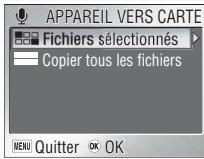
Mettez en surbrillance Fichiers sélectionnés.
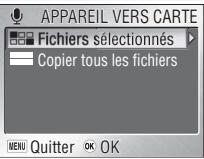
- Pour copier tous les enregistrements audio, mettez en surbrillance Copier tous les fichiers, puis appuyez à droite du sélecteur multidirectionnel. Une boîte de dialogue de confirmation apparait ; appuyez en bas du sélecteur multidirectionnel pour mettre en surbrillance l'option Oui et appuyez au centre du sélecteur multidirectionnel.


Affiche la liste des fichiers d'enregistrements audio.
Mettez le fichier en surbrillance.
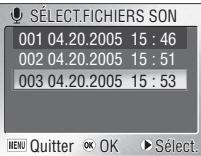
† Appuyez sur la commande MENU pour quitter sans copier d'enregistrement.


Le fichier sélectionné est indiqué par ✓. Répétez les étapes 5 et 6 pour sélectionner des fichiers supplémentaires.
La boîte de dialogue de confirmation apparait. Pour copier des fichiers, mettez Oui en surbrillance et appuyez sur ©
Pour désélectionner un fichier, mettez-le en surbrillance et appuyez à droite du sélecteur multidirectionnel.

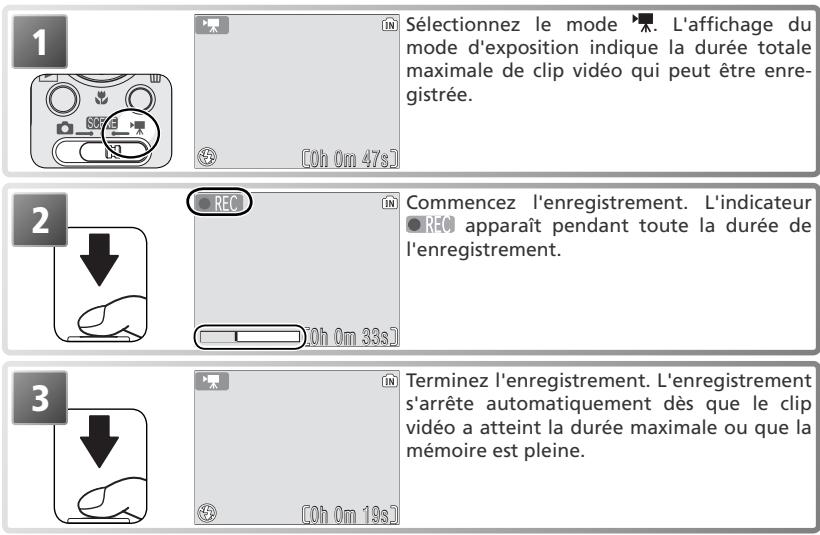
Mode clip video
L'appareil photo peut enregistrer les types de clips vidéo suivants. Tous les clips vidéo ont une cadence de quinze vues par seconde; à l'exception des clips/intervalles, les clips sont enregistrés avec le son, grâce au microphone intégré.
| Option | Description | Durée maxi.° | |
| Mémoire interne (12 Mo) | Carte mémoire de 256 Mo | ||
| TV Clip TV 640 | La taille de l'image est de 640×480 pixels et peut être visualisée sur un téléviseur.† | 24 s | 7 min15 s |
| Clip video 320 (par défaut) | La taille de l'image est de 320×240 pixels.† | 47 s | 14 min15 s |
| LP Clip video 160 | La taille de l'image est de 160×120 pixels, ce qui réduit la taille du filchier et permet d'enregistrer des clips video plus longs.† | 2 min38 s | 47 min |
| Clip/intervalle | L'appareil photo prend jusqu'à 1 800 vues à inter-valles spécifiés et les lie pour creator un clip video muet avec une taille d'image de 640 × 480 (38). Prise de vue de fleurs enéclosion, d'un pa-pillon sortant de son cocon, etc. | 9,5 s (143 vues) | 120 s (1800 vues)‡ |
- La durée totale maximale approximative dépend de la marque de la carte. † La prise de vue peut continuer jusqu'à épuisement de la mémoire disponible. La valeur maximale indiquée sur l'affichage du mode d'exposition de l'appareil est 999, quelle que soit la durée totale maximale en cours.
Pour désigner le type de clip vidéo qui sera enregistré :
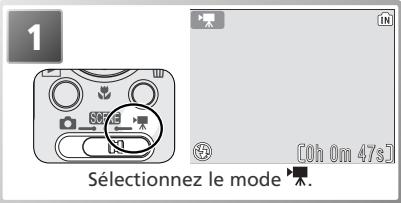
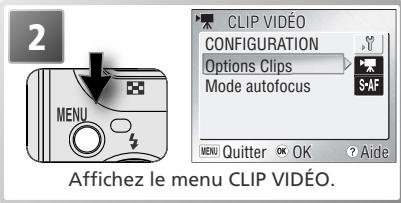
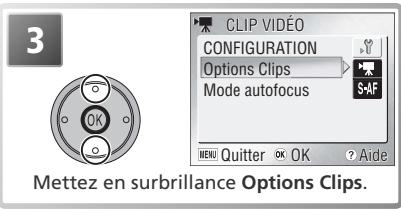
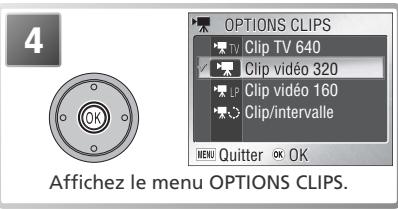
Pour quitter sans changer de mode, appuyez sur la commande MENU.
+ Si vous sélectionnez Clip/intervalle, le menu Clip/Intervalle s'affiche (38).
Revenez au mode de prise de vue. Le mode de clip vidéo sélectionné est indiqué par une icône sur le moniteur.
Les options suivantes sont disponibles pour le mode autofocus :
| Option | Description |
| AF ponctuel (par défaut) | La mise au point est effectuée lorsque vous appuyez à mi-course sur le déclen-heur. La mise au point est mémorisée lorsque l'opération de mise au point est terminée. Sélectionné cette option pour éviter que le bruit de la mise au point de l'appareil n'interfère avec l'enregistrement. |
| AF continu | L'appareil photo fait la mise au point en continu jusqu'à ce que le déclenchéur soit légèrement sollicité. La mise au point est mémorisée lorsque le déclen-cheur est légèrement sollicité. |
Pour désigner une option de mise au point, mettez Mode autofocus en surbrillance dans le menu CLIP VIDEO (36), appuyez à droite du sélecteur multidirectionnel et suivez les étapes décrites ci-dessous.
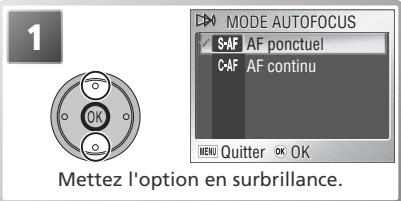
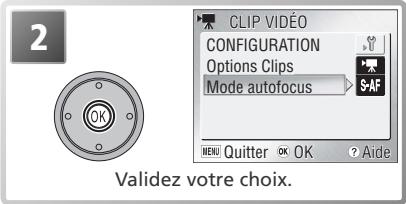
Revenez au mode de prise de vue.
Options du menu
Pour obtenir de l'aide sur l'option sélectionnée, appuyez sur la commande (T) 22). Pour afficher le menu Configuration (72), sélectionnez Configuration dans le menu CLIP VIDEO. Pour afficher les options du menu sous forme d'icônes, sélectionnez Icones pour Menu dans le menu Configuration 81).
Enregistrement de clips/intervalles
La sélection de Clip/intervalle dans le menu CLIP VIDEO 36) affiche le menu présenté à l'Étape 1 ci-dessous.

Enregistrement de clips vidéo
Le retardateur ne peut pas être utilisé en mode de clip vidéo. Le flash s'éteint en modes Clip TV 640, Clip vidéo 320 et Clip vidéo 160. Le zoom optique ne peut pas être ajusté pendant l'enregistrement. Le zoom numérique (2× maximum) peut être utilisé à tout moment, aussi bien avant que pendant l'enregistrement.
Voir l'Annexe pour plus d'informations sur le stockage des fichiers vidéo (93-94).
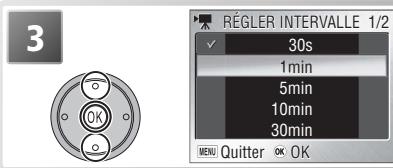
Choisissez un intervalle entre les vues. Appuyez au centre du sélecteur multidirectionnel pour faire votre sélection, puis quittez.
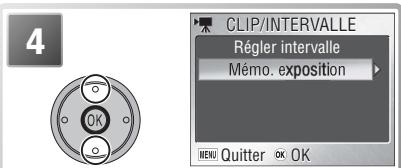
Mettez Mémo. exposition en surbrillance.
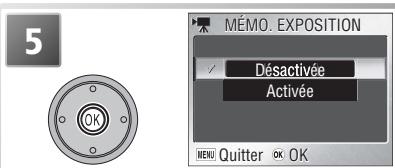
Le menu MÉMO. EXPOSITION s'affiche.
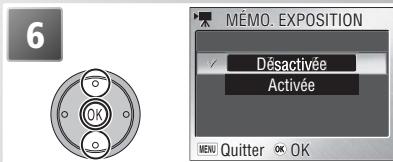
Sélectionnez Activée afin de fixer les valeurs d'exposition et de balance des blancs sur celles de la première vue, pour le clip vidéo entier ou Déactivée afin de mesurer de nouvelles valeurs pour chaque vue. Lorsque l'option Déactivée est sélectionnée pour la Mémo. exposition, le flash s'éteint automatiquement. Appuyez au centre du sélecteur multidirectionnel pour faire votre sélection, puis quittez.
Revenez au mode de prise de vue.
Commencez l'enregistrement. L'appareil photo prend des photos à intervalles réguliers jusqu'à ce que vous appuyiez de nouveau sur le déclencheur, que la mémoire soit pleine ou que 1800 vues aient été enregistrées.
Utilisez une source d'alimentation fiable
Si possible, utilisez l'adaptateur secteur EH-63 fourni pendant l'enregistrement de clips/intervalles.
Pendant l'enregistrement
Pour économiser de l'énergie, le moniteur s'éteint entre les vues. Le moniteur s'allume automatiquement juste avant que l'appareil photo ne prenne la vue suivante.
Mémo. exposition
Lorsque Activée est sélectionné pour Mémo. exposition, une icône jaune AE-L apparait, indiquant que l'exposition et la balance des blancs seront mémorisées sur les valeurs de la première vue. Une fois la première vue prise, l'icône devient blanche.

Visionnage des clips vidéo
En visualisation plein écran (17, 41), les clips vidéo sont indiqués par l'icône et peuvent être visionnés en appuyant au centre du sélecteur multidirectionnel. Pendant le visionnage, les commandes de visionnage apparaissent en haut du moniteur. Appuyez à gauche ou à droite du sélecteur multidirectionnel pour mettre en surbrillance la commande souhaitée, puis appuyez au centre pour effectuer l'opération sélectionnée.
Affichage du visionnage
| Commande | Description |
| « | Le clip video se « rembobine » lorsque vous appuyez au centre du sélecteur multidirectionnel. La visualisation reprend lorsque vous relâchez le sélecteur multidirectionnel. |
| » | Le clip video avance rapidement lorsque vous appuyez au centre du sélecteur multidirectionnel. La visualisation reprend lorsque vous relâchez le sélecteur multidirectionnel. |
| III | Arrêté temporairement le visionnage. |
| II» | Passe à la vue suivante lorsque le clip video est suspendu. |
| «II» | Retour à la vue précédente lorsque le clip video est suspendu. |
| » | Repend le visionnage. |
| ■ | Arrêté le visionnage et revient en visualisation plein écran. |
Volume de visionnage
Les commandes de zoom contrôlent le volume pendant le visionnage. Appuyez sur la commande W pour diminuer le volume et sur la commande T pour l'augmenter.
Effacement des clips vidéo
Pour supprimer un clip vidéo affiché en visualisation plein écran ou sélection dans la liste d'imagettes (41), appuyez sur la commande. Une boîte de dialogue de confirmation apparait ; appuyez en haut ou en bas du sélecteur multidirectionnel pour mettre une option en surbrillance, puis appuyez au centre du sélecteur multidirectionnel.
- Oui : pour effacer le clip video et revenir en visualisation plein écran
- Non : pour revenir en mode de visualisation plein écran sans effacer le clip vidéo
Visualisation des photos sur l'appareil photo
Pour visualiser des photos en plein écran sur le moniteur (visualisation plein écran), appuyez sur la commande (lorsque l'appareil photo est éteint, si vous appuyez sur la commande pendant environ une seconde, l'appareil photo s'allume en mode de visualisation).
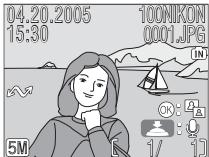
Visualisation de plusieurs images à la fois : visualisation par planche d'imagettes
Appuyer sur la commande (W) en visualisation plein écran affiche les images sous forme de « planche » de quatre imagettes. Vous pouvez effectuer les opérations suivantes pendant l'affichage des imagettes.
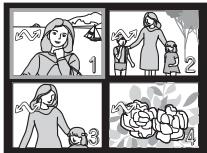
| Pour | Appuyez sur | Description |
| Mettre en sur-brilliance une image | Utilisez le sélecteur multidirectionnel pourmettre des photos en surbrillance. | |
| Afficher un autre nombre d'imagettes | (W)/(T) | Si quatre imagettes sont affichées, appuyez sur la commande(W)une fois,pourafficherles imagesparplanche de neuf imagêtes.Appuyez sur(Q)(T)pour revenir àla planche de quatre imagétésou si la planche de quatre imagéttesestaffichée,pour visualiser l'image sélectionnée enplain écran. |
| Effacer l'imagé选项nementée | Une boîte de dialogue de confirmation apparaître.Appuyez en haut ou en bas du sélecteur multidirectionnel pourmettre en surbrillance une option,puis au centre pour valider vosethoich.SelectionnezNon pour quitter sans effa- cer la photo.Sélectionnez[ ] pour effacer le com- mentairevocal(disponible uniquement si un commentaire vocal a été enregistré pour la photo sélectionnée;44)SelectionnezOui pour effacer la photo. | |
| Visualiser en plein écran l'imag en sur-brilliance | OK | Visualisé en plein écran la photo mise en surbrillance dans la liste d'imagettes. |
| Revenir au mode sélectionné | Quittece menu pour revenir au mode sélectionné avec le sélec- theurde mode. |
Visualisation des photos
Si une carte mémoire est insérée dans l'appareil photo, seules les photos stockées sur la carte mémoire sont visualisées. Pour visualiser les photos stockées dans la mémoire interne, retirez la carte mémoire ou copiez les photos de la mémoire interne sur la carte mémoire.
Regarder de plus après : fonction loupe
Utilisez la commande (T) pour resserrer le cadrage sur les images affichées en visualisation plein écran (41). La fonction loupe n'est pas disponible avec les clips vidéo (40) ou les mini-photos (70).
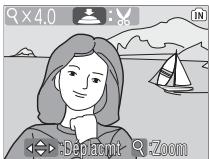
| Pour | Appuyez sur | Description |
| Effectuer un zoom avant | R (T) | La photo est agrandie chaque fois que vous appuyez sur la commande de T, jusqu'à un maximum de 10×. Lorsque l' image est agrandie, l'icone R et le facteur de grossissement s'affichent dans le coin supérieur rqueur gauche du moniteur. |
| Visualiser d'autres zones de l'image | Utilisez le sélecteur multidirectionnel pour faire défilier les zones de l' image qui n'apparaissent pas sur le moniteur. Afin d'utiliser le sélecteur multidirectionnel pour visualiser d'autres images, annulez tout d'abord la fonction Loupe. | |
| Effectuer un zoom arrêté | W | La photo est « réduite » chaque fois que vous appuyez sur la commande. Pour annuler la fonction Loupe, effectuez un zoom arrêté jusqu'à ce que l'intégralité de l' image s'affiche. |
| Annuler la fonction loupe | OK | Annule le zoom et réactive la visualisation plein écran. |
| Crée une coïpe recadrée | Déclencheur | Enregistrez la partie de la photo visible sur le moniteur dans un fischié séparé. Une boîte de dialogue de confirmation apparait ; appuyez en haut ou en bas du sélecteur multidirectionnel pourmettre une option en surbrillation, puis appuyez au centre pour la sélectionner. • Sélectionnez Non pour quitter sans creer de photo recadrée • Sélectionnez Oui pour creer une nouvelle image ne comprendant que la zone affi-chée sur le moniteur |

Copies recadrées
Les copies recadrées sont stockées en tant que fichiers JPEG avec un taux de compression de 1 : 8. Selon la taille de la photo d'origine et le facteur de grossissement au moment de leur création, les copies auront pour taille 2288 × 1712 (4M), 2048 × 1536 (3M), 1600 × 1200 (2M), 1280 × 960 (1M), 1024 × 768 (PC), 640 × 480 (TV), 320 × 240 (O) ou 160 × 120 (O) pixels. Les copies sont créées avec les mêmes marquages de transfert, heures et date d'enregistrement que la photo d'origine, mais toute modification des marquages de transfert ou des attributs de protection et d'impression doit être effectuée séparément. Voir l'Annexe pour plus d'informations sur le stockage des copies recadrées (93-94).
Il n'est possible de créer des copies que s'il reste suffisamment de place dans la mémoire. Les photos recadrées peuvent ne pas s'afficher ou se transférer correctement sur d'autres modèles d'appareil photo numérique Nikon. Il est impossible de recadrer des clips (40), des mini-photos (70) ou des images déjà recadrées.
Optimisation automatique du contraste : D-Lighting
L'option D-Lighting permet d'éclaircir des photos sombres ou prises en contre-jour, post prise de vue. Une copie de la photo d'origine est alors créée.
Photo d'origine (sans D-lighting)
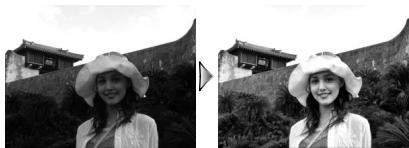
Copie (avec D-lighting)

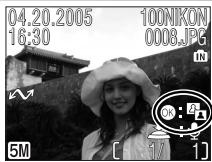
Affichez la photo en plein écran 41). L'icône (Guide D-lighting) s'affiche si D-lighting est disponible avec l'image sélectionnée 4).

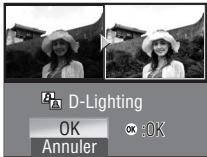
La boîte de dialogue de confirmation apparait.

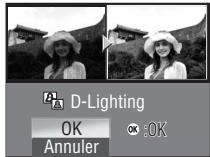
Mettez OK en surbrillance.
- Pour quitter sans créer de copie, mettez Non en surbrillance et appuyez au centre du sélecteur multidirectionnel.

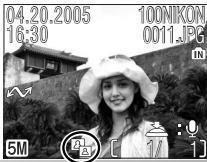
Créez la copie. Pendant la visualisation, l'icône (icône D-lighting) est affichée sur les copies créées avec D-lighting 4).

D-Lighting
Les copies sont créées avec les mêmes marquages de transfert, heures et date d'enregistrement que la photo d'origine, mais toute modification des marquages de transfert ou des attributs de protection et d'impression doit être effectuée séparément. Voir l'Annexe pour plus d'informations sur le stockage des copies D-lighting (93-94).
Les copies peuvent être créées uniquement si la mémoire disponible est suffisante. Il est possible que les copies créées avec l'option D-lighting ne s'affichent pas ou ne soient pas transférées correctement lorsqu'elles sont visualisées avec d'autres modèles d'appareil photo Nikon. L'option D-lighting n'est pas disponible avec les copies recadrées (42), les clips vidéo (40), les mini-photos (70) ou les copies créées avec D-lighting.
Commentaires vocaux : enregistrement et lecture
Il est possible d'enregistrer un commentaire vocal et de le joindre à toute image marquée de l'icône (repère d'enregistrement de commentaire vocal) en mode Visualisation plein écran (41). S'il existe déjà un commentaire pour l'image actuellement affichée, vous devrez d'abord effacer celui-ci avant de pouvoir enregistrer un autre commentaire. Il est impossible d'enregistrer des commentaires vocaux pour les clips vidéo en mode Visualisation par planche (41) ou Visualisation au zoom (fonction Loupe) (42).
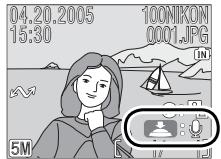
| Pour | Appuyez sur | Description |
| Enregistre un commen-taire | Déclen-cheur | Si l'icone apparaît sur la photo en cours, le commentaire est enregi-ztré pendant que vous maintainez enforcé le déclencheur. L'enregistrement prend fin au bout de 20 s environ ou lorsque vous relâchez le déclencheur. Ne touche pas le microphone pendant l'enregistrement. |
| Lire un commen-taire | Déclen-cheur | Les imagesicomportantdéjàun commentaire vocal sont signalées par (repère de lecture de commentaire vocal) et l'icone []. Appuyez sur le déclencheur pour direl'un commentaire vocal. La lecture se terminà à la fin du commentaire ou si vous appuyez de nouveau sur le déclencheur. |
| Modifier le vo-lume | WT | Les commandes de zoom contrôlent le volume pendant le visionnage. Appuyez sur W pour diminuér le volume, sur T pour l'augmenter. |
| Effacer l'image ou le commen-taire vocal | 口 | Une boîte de dialogue de confirmation apparaitra. Appuyez en haut ou en bas du sélecteur multidirectionnel pourmettre en surbrillance l'optionsouhaitée, puis au centre pour valider vosetchoir.Sélectionnez Non pour quitter sans effacer ni l'image ni le commentaire vocalSélectionnez Oui pour effacer à la fois l'imageet le commentaire vocalSélectionnez [ ] pour effacer uniquement lecommentaire vocal |
Visualisation des photos sur un téléviseur
La COOL-STATION MV-11 et le câble audio / video (A / V) EG-E5000 fournis avec l'appareil photo vous permettent de connecter l'appareil photo à un téléviseur ou un magnétoscope.
Choix du mode vidéo
La rubrique Interface > Mode vidéo du menu Configuration donne le choix entre NTSC et PAL (80). Assurez-vous que le mode sélectionné correspond à la norme utilisée dans l'appareil vidéo.
1. Placez l'appareil photo dans la COOL-STATION. Éteignez l'appareil photo et placez-le dans la COOL-STATION. Raccordez le cable A/V. 4. Insérez la fiche noire dans le port de sortie A/V de la COOL-STATION.
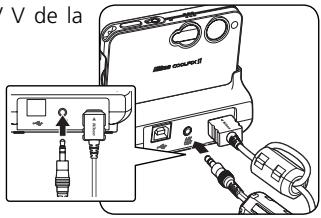
Branchez la prise jaune au port d'entrée vidéo du téléviseur ou du magnétoscope et la prise blanche au port d'entrée audio.

Réglez le téléviseur sur le canal vidéo. En cas de doute, consultez la documentation fournie avec votre téléviseur ou magnétoscope. 4 Mettez l'appareil photo sous tension. 4 Appuyez sur la commande pendant une seconde environ pour mettre l'appareil sous tension. Le moniteur de l'appareil restera éteint et l'image qui serait normalement affichée sur le moniteur apparaîtra sur l'écran du téléviseur.
Visualisation des photos sur un téléviseur
Pour réduire la consommation de l'accumulateur lorsque vous visualisez des photos pendant une période prolongée, utilisez l'adaptateur secteur EH-63 fourni.
Si PAL est sélectionné comme Mode vidéo et si l'appareil photo est connecté à un appareil vidéo, la sortie vidéo sera interrompue et le moniteur de l'appareil photo s'activera lorsque l'appareil photo sera en mode de clip vidéo.
Visualisation des photos sur l'écran de l'ordinateur
Vous pouvez utiliser la COOL-STATION MV-11, le câble USB UC-E10 et le logiciel PictureProject fournis pour visualiser les photographies et les clips vidéo sur un ordinateur. Avant de transférer (copier) les photos sur tout ordinateur, vous devez installer le logiciel PictureProject. Pour plus d'informations sur l'installation du logiciel PictureProject et le transfert des photos sur tout ordinateur, consultez le Guide de démarrage rapide et la documentation disponible sur le CD de référence.
Avant de connecter l'appareil photo : choix d'une option USB
Pour transférer les images de l'appareil photo sur l'ordinateur :
- Appuyer au centre du sélecteur multidirectionnel (commande)
- Cliquer sur la commande Transfert dans PictureProject. La méthode utilisée dépend du système d'exploitation de votre ordinateur et de l'option USB SéLECTIONNée dans le menu Configuration (SETUP) de l'appareil photo. Après avoir consulté le tableau ci-dessous, SéLECTIONnez l'option USB appropriée dans le menu Configuration de l'appareil. L'option par défaut est Mass storage.
| Système d'exploitation | Images transférées à l'aide de : | |
| Sélecteur multidirectionnel (commande ®/V) | Commande Transfert de PictureProject | |
| Windows XP Edition familiale Windows XP Professionnel Windows 2000 Professionnel Windows Millennium Edition (Me) Windows 98 Deuxieme Edition (SE) | Sélectionnez Mass storage.1,2 | |
| Mac OS X 10.1.5 ou ultérieure | Sélectionnez PTP. | Sélectionnez Mass sto-rage1 ou PTP. |
Le centre du sélecteur multidirectionnel ne peut pas être utilisé pour transférer des images depuis la mémoire interne ou les cartes mémoire « verrouillées » (protégées en écriture) (3 10) lorsque Mass storage est sélectionné. Utilisez la commande Transfert de PictureProject ou déverrouillez la carte mémoire. 2 Ne sélectionnez PAS PTP. Si vous sélectionnez PTP alors que l'appareil photo est connecté à un ordinateur exécutant Windows 2000 ou Windows 98SE, l'assistant matériel Windows apparaît. Sous Windows Me, l'assistant matériel s'affiche après un message indiquant que la base de données contenant les informations logicielles est en cours de mise à jour. Cliquez sur Annuler pour quitter l'assistant, puis déconnectez l'appareil photo. Veillez à bien sélectionner Mass storage avant de reconnecter l'appareil photo.

Visualisation des photos sur l'écran de l'ordinateur
Pour réduire la consommation de l'accumulateur lorsque l'appareil photo est connecté pendant une période prolongée, utilisez l'adaptateur secteur EH-63 fourni.
Pour désirer une option USB, mettez Interface en surbrillance dans le menu Configuration (80) et appuyez à droite du/selecteur multidirectionnel. Le menu présenté à l'étape 1 apparait.
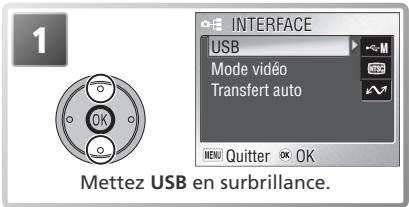
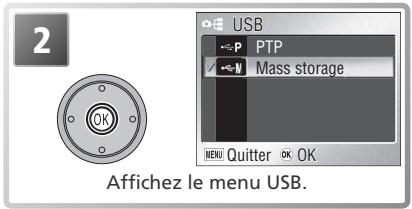
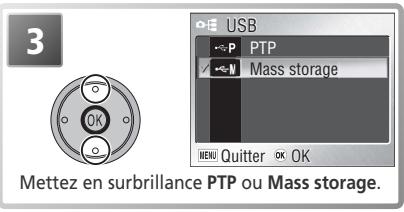
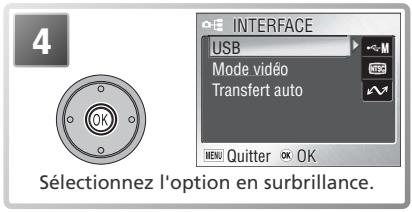
Connexion du câble USB
1 Placez l'appareil photo dans la COOL-STATION. Éteignez l'appareil photo et placez-le dans la COOL-STATION. 2 Raccordez le câble USB. Si l'ordinateur ne fonctionne pas déjà, allumez-le et attendez qu'il démarre. Raccordez le câble USB UC-E10 comme illustré ci-dessous. Connectez la COOL-STATION directement à l'ordinateur; ne branchez pas le câble via un hub USB ou le port USB du clavier.
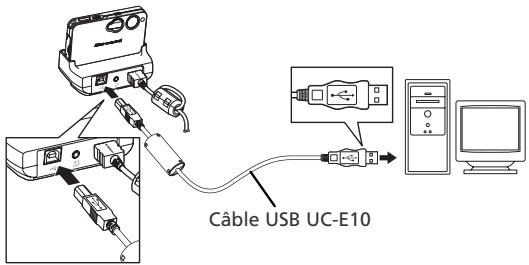
Allumez l'appareil photo
Transfert de photos
Si le logiciel PictureProject est installé, la fenêtre de PictureProject Transfer s'affiche sur l'écran de l'ordinateur lorsque vous allumez et connectez l'appareil photo. Les photos peuvent être transférées à l'aide de la commande Transfert de PictureProject (pour plus d'informations, voir le CD du manuel de référence PictureProject) ou en appuyant au centre du sélecteur multidirectionnel.
Lorsque vous appuyez au centre du sélecteur multidirectionnel (commande 69), toutes les photos avec marquage de transfert sont copiées sur l'ordinateur. Les messages suivants s'affichent sur le moniteur de l'appareil photo pendant le transfert des photos.
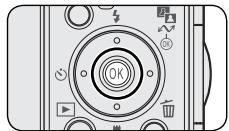
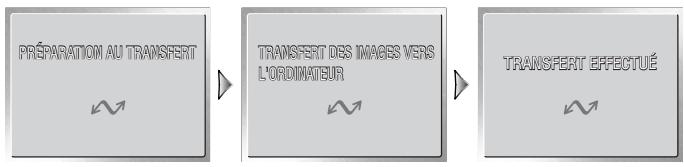

Pendant le transfert
N'eteignez pas l'appareil photo, ne déconnectez pas le câble USB ou l'adaptateur secteur et ne retirez pas l'appareil photo de la COOL-STATION pendant le transfert des données. Le non-respect de cette consigne de sécurité peut provoquer un dysfonctionnement de l'appareil ou de l'ordinateur.

Transfert de photos en mémoire interne
Les données en mémoire interne ne peuvent pas être copiées sur l'ordinateur lorsqu'une carte mémoire est insérée dans l'appareil photo. Retirez la carte mémoire avant de transférer des données à partir de la mémoire interne.

Enregistrements audio
PictureProject ne peut pas être utilisé pour transférer ou lire des fichiers son («*.wav»). Sélectionnez Mass storage pour USB, copiez les fichiers manuellement et écoutez-les en utilisant QuickTime ou tout autre lecteur audio compatible WAV. Notez que les repères créés avec l'appareil photo ne peuvent pas être utilisés lorsque les enregistrements audio sont lus sur un autre périphérique.
Déconnexion de l'appareil photo
Si vous avez sélectionné PTP dans le menu USB, vous pouvez éteindre l'appareil photo et débrancher le câble USB une fois le transfert terminé. Si vous n'avez pas modifié l'option USB par défaut « Mass storage » dans le menu Configuration de l'appareil photo, vous devez restorer l'appareil du système comme décrit ci-dessous avant de l'éteindre ou de débrancher le câble.
Cliquez sur l'icône « Retirer le périphérique en toute sécurité » dans la barre des tâches puis sélectionnez Retirer Périphérique de stockage de masse USB en toute sécurité dans le menu qui apparait.
Windows 2000 professionnel
Cliquez sur l'icône (3) « Déconnecter ou éjecter le matériel » dans la barre des tâches et sélectionnez Arrêter Périphérique de stockage de masse USB dans le menu qui apparait.
Windows millennium edition (Me)
Cliquez sur l'icône (« Déconnecter ou ejecter le matériel » dans la barre des tâches) et sélectionnez Arrêter Disque USB dans le menu qui apparait.
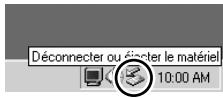
Windows 98 deuxième edition (se)
Dans Poste de travail, cliquez avec le bouton droit de la souris sur le disque amovible correspondant à l'appareil photo puis sélectionnez Ejecter dans le menu qui apparait.
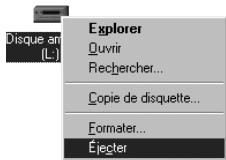
Faites glisser le disque de l'appareil photo « NO NAME » (« SANS NOM ») dans la corbeille.
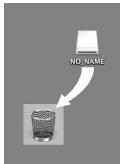
Impression des photos
Les photos peuvent être imprimées de l'une des façons suivantes :
- Sélectionnez les photos à imprimer à l'aide de Régl. impr. (voir ci-dessous) et apportez la carte mémoire à un service d'impression numérique ou insérez la carte dans une imprimante personnelle dotée d'un logement pour carte mémoire. Pour imprimer les photos stockées dans la mémoire interne, copiez-les sur une carte mémoire avant de les sélectionner à l'aide de Régl. impr.
- Connectez l'appareil photo à une imprimante prénal en charge PictBridge et imprimez les photos directement à partir de l'appareil photo (52)
- Transférez les photos à l'aide de PictureProject et imprimez-les depuis un ordinateur (reportez-vous au Manuel de référence de PictureProject, sur CD)
Régл. impr.
À l'aide de l'option Régl. impr. du menu Visualisation, vous pouvez créer des « commandes d'impression » pour des imprimantes compatibles PictBridge ou des périphériques compatibles DPOF.
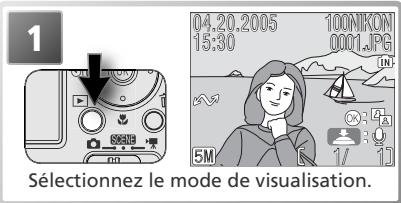
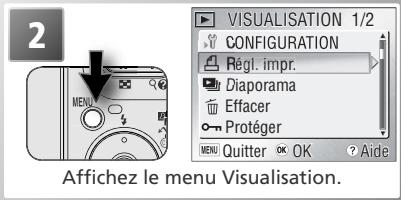
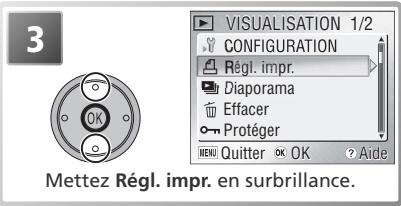
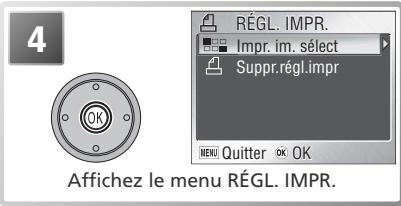
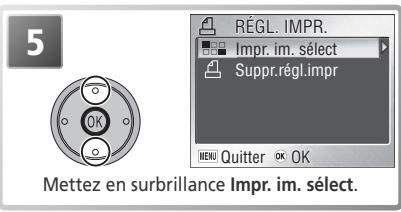
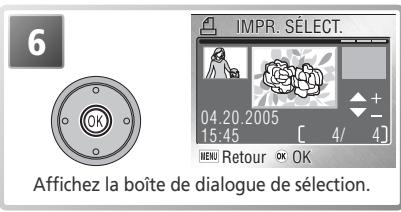
Faites défiler les photos. La photo en cours apparaît au centre de l'affichage.
Sélectionnez l'image en cours, et 1 pour le nombre de tirages à imprimer. Les images sélectionnées sont signalées par l'icône
Choisissez le nombre de tirages (jusqu'à 9). Pour désélectionner une photo, appuyez en bas du sélecteur multidirectionnel jusqu'à ce que le nombre de tirages soit égal à 1. Répétez les étapes 7 à 9 pour sélectionner d'autres images.
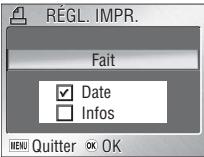

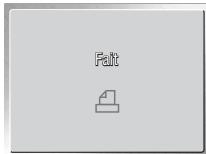
Affichez les options d'impression. Pour sélectionner ou désélectionner des options, mettez-les en surbrillance et appuyez au centre du sélecteur multidirectionnel. Les éléments sélectionnés sont signalés par le symbole .
- Date : Imprime la date d'enregistrement sur toutes les images de la commande d'impression. - Infos : Imprime la vitesse d'obturation et l'ouverture sur toutes les images de la commande d'impression.
Pour terminer la commande d'impression et revenir à la visualisation, mettez Fait en sur-brilliance et appuyez au centre du sélecteur multidirectionnel. Pour quitter sans modifier la commande d'impression, appuyez sur la commande MENU.

Régл. impr. et format de commande d'impression numérique (DPOF)
L'option Régl. impr. permet de créer une « commande d'impression » au format de commande d'impression numérique (DPOF, Digital Print Order Format) qui répertorie les images à imprimer, le nombre de tirages et les informations à inclure sur chaque impression. Les photos peuvent alors être imprimées en connectant l'appareil photo à une imprimante compatible PictBridge ou en retirant la carte mémoire de l'appareil photo et en l'insérant dans un périphérique compatible DPOF. Notez que si vous n'avez pas utilisé l'option Régl. impr. pour créer une commande d'impression, chaque image sera imprimée en un exemplaire.

Réglementation imprimé
Les options Date et Infos sont réinitialisées chaque fois que vous affichez le menu présenté à l'étape 10.

L'icône de commande d'impression numérique
En mode de visualisation, l'icône de commande d'impression numérique apparait sur toutes les images sélectionnées pour la commande d'impression numérique en cours.
Impression par connexion USB directe
Lorsque l'appareil photo est placé dans la COOL-STATION MV-11 et connecté à une imprimante compatible PictBridge via le câble USB UC-E10, les images sélectionnées peuvent être imprimées directement à partir de l'appareil photo.
1 Sélectionnez PTP dans le menu USB. Réglez l'option USB du menu Configuration sur PTP avant de connecter l'imprimante (l'option par défaut est Mass storage). Connectez le cable USB. Après avoir vérifié que l'appareil photo est éteint, placez-le dans la COOL-STATION et raccordez le cable USB UC-E10 comme indiqué ci-dessous.
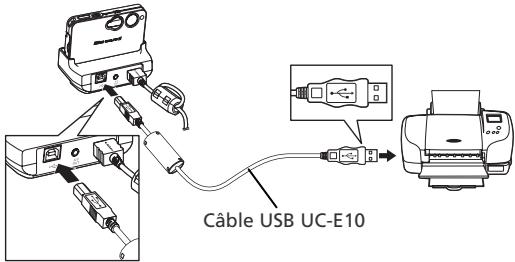
Mettez l'appareil photo sous tension
Allumez l'appareil photo et l'imprimante. L'écran de démarrage PictBridge s'affiche. L'appareil photo passe alors en visualisation plein écran et le logo PictBridge apparaît sur le moniteur.
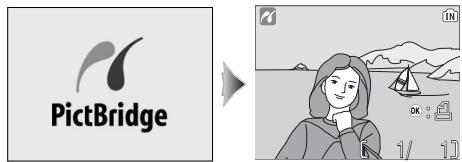

Affichage par planche d'imagettes
Pour visualiser six images à la fois, appuyez sur la commande (W). Appuyez sur la commande (T) pour revenir à une visualisation plein écran.
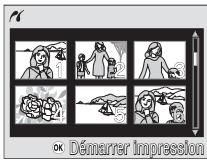
1 Imprimez les photos.
Appuyez au centre du sélecteur multidirectionnel pour imprimer la photo en cours ou appuyez sur la commande MENU pour sélectionner plusieurs photos à imprimer.
Affichez la photo en plein écran ou mettez-la en surbrillance dans la liste d'imagettes.
Impression d'une photo à la fois
Sélectionnez la photo à imprimer.

Sélectionnez le nombre de copies et la taille du papier 54.
Appuyez sur la commande MENU.
Impression de plusieurs photos
Choisissez la taille du papier (355).
les photos sélectionnées (56) toutes les photos 55 - la commande d'impression en cours (57)
Impression de photos
Pour réduire la consommation de l'accumulateur lorsque vous imprimez, utilisez l'adaptateur secteur EH-63 fourni.
Pictbridge
PictBridge est une norme industrielle d'impression directe, garantissant la compatibilité lorsque différents périphériques sont connectés.
Impression d'une photo à la fois
Pour imprimer la photo actuellement affichée en plein écran ou en surbrillance dans la liste d’imagettes, appuyez au centre du sélecteur multidirectionnel. Le menu présente à droite s'affiche ; appuyez en haut ou en bas du sélecteur multidirectionnel pour permettre une option en surbrillance.
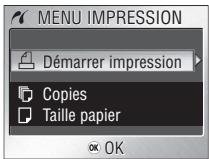
| Option | Description |
| Démarrer impression | Mettez cette option en surbrillance et appuyez au centre du sélecteur multidirectionnel pour imprimer la photo sélection. Le messageprésenté à droite s'affiche pendant l'impression; pour annuler et revenir à l'affichage de visualisation PictBridge avant l'impression de toutes les images, appuyez au centre du sélecteur multidirectionnel. Lorsque l'impression est terminée, le messageprésenté en bas à droite s'affiche pendant environ deux secondes, suivi par l'affichage de visualisation PictBridge. Imprimez d'autres photos comme indiqué ci-dessus ou éteignez l'appareil photo et déconnec-tez le cable USB. |
| Copies | Mettez cette option en surbrillance et appuyez à droite du sélecteur multidirectionnel pour afficher le menu généré à droite. Appuyez en haut ou en bas du sélecteur multidirectionnel pour désigner le nombre de copies (9 maximum), puis appuyez au centre pour le sélectionner et revenir au menu d'impression. |
| Taille papier | Mettez cette option en surbrillance et appuyez à droite du sélecteur multidirectionnel pour afficher le menu généré à droite. Appuyez en haut ou en bas du sélecteur multi-directionnel pourmettre en surbrillance Défaut (taillde du papier par défaut pour l'imprimante utilisée), 9cm × 13cm, 13cm × 18cm, Carte postale, 10cm × 15cm, 4" × 6", 20cm × 25cm, Lettre, A3 ou A4, puis appuyez au centre pour valider la sélection et revenir au menu d'impression. |
Impression de plusieurs photos
Pour imprimer toutes les photos ou plusieurs photos sélectionnées, appuyez sur la commande MENU. Le menu présente à droite s'affiche ; appuyez en haut ou en bas du sélecteur multidirectionnel pour mettre une option en surbrillance, puis appuyez au centre pour valider la sélection.
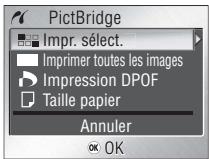
| Option | Description |
| Impr. sélect. | Imprimez les photos sélectionnées (56). |
| Imprimer toutes les images | Imprimez une copie de toutes les photos. Le message représenté à droite s'affiche pendant l'impression; pour annuler et revenir au menu PictBridge avant l'impression de toutes les images, appuyez au centre du sélecteur multidirectionnel. Lorsque l'impression est terminée, le message représenté en bas à droite s'affiche pendant environ deux secondes, puis le menu PictBridge apparait. Éteignez l'appareil photo et déconnectez le cable USB. |
| Impression DPOF | Imprimez la commande d'impression DPOF en cours (57). |
| Taille papier | Le menu illustré à droite apparait. Appuyez en haut ou en bas du sélecteur multidirectionnel pourmettre en surbrillation Défaut (taille du papier par défaut pour l'imprimante utilisée), 9cm × 13cm, 13cm × 18cm, Carte postale, 10cm × 15cm, 4" × 6", 20cm × 25cm, Lettre, A3 ou A4, puis ap-puyez au centre pour validar la sélection et revenir au menu d'impression. |
Impression des photos sélectionnées : Impr.
Si vous sélectionnez Impr. select. dans le menu PictBridge (voir page précédente), le menu présenté à l'étape 1 s'affiche.
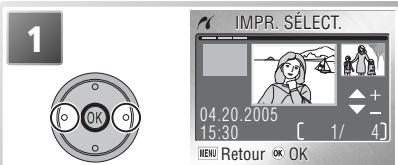
Faites défiler les photos. La photo en cours apparaît au centre de l'affichage.
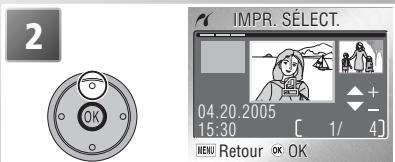
Sélectionnez la photo en cours et régalez le nombre de tirages sur 1. Les photos sélectionnées sont signalées par l'icone
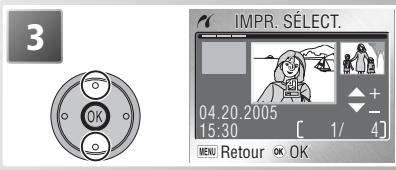
Choisissez le nombre de tirages (jusqu'à 9). Pour désélectionner une photo, appuyez en bas du sélectionneur multidirectionnel jusqu'à ce que le nombre de tirages soit égal à 1. Répétez les étapes 1 et 2 pour sélectionner d'autres photos.
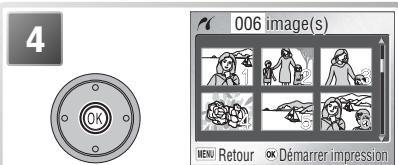
Validez la sélection. Utilisez le sélecteur multidirectionnel pour visualiser d'autres photos.*
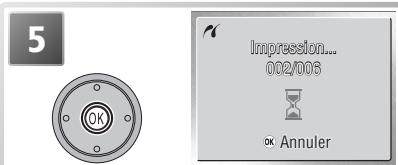
Lancez l'impression.
- Appuyez sur la commande MENU pour quitter et revenir au menu PictBridge sans imprimer de photos. † Appuyez de nouveau au centre du sélecteur multidirectionnel pour annuler avant la fin de l'impression.
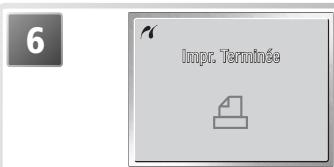
Lorsque l'impression est terminée, le message présenté à gauche s'affiche pendant environ deux secondes, puis le menu PictBridge apparaît. Éteignez l'appareil photo et déconnectez le câble USB.
Impression de la commande d'impression en cours : Impression DPOF
Pour imprimer la commande d'impression en cours 50), sélectionnez Impression
DPOF dans le menu PictBridge 55). Les options présentées à l'étape 1 s'affichent.
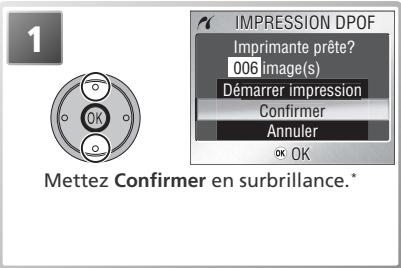
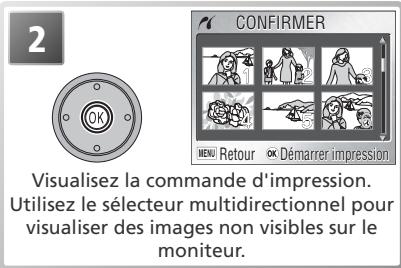
- Sélectionnez Démarrer impression pour lancer l'impression sans visualiser la commande d'impression en cours. Sélectionnez Annuler pour quitter et revenir au menu PictBridge sans imprimer.
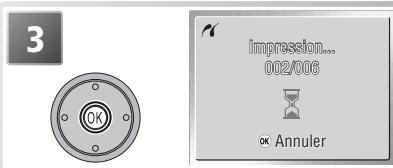
Démarrer l'impression (pour interrompre l'impression, appuyez au centre du sélecteur multidirectionnel).
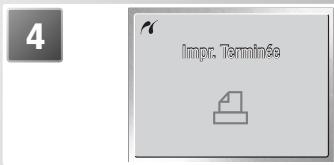
Lorsque l'impression est terminée, le message présenté à gauche s'affiche pendant environ deux secondes, puis le menu Pict-Bridge apparait. Éteignez l'appareil photo et déconnectez le câble USB.
Impression DPOF
L'option Impression DPOF n'est disponible que si des images ont été sélectionnées auparavant pour être imprimées, à l'aide de Regl. impr. 50-51). La date et les informations de prise de vue 51) ne figureront pas sur les images si celles-ci sont imprimées via une connexion USB directe.
Le menu prise de vue
Le menu Prise de vue compte les options suivantes :
| Option | Description | « |
| Taille d'image | Choisissez la taillie et la qualité de l'image. | 59 |
| Balance des blancs | Accordez la balance des blancs avec votre source d'éclairage. | 60 |
| Correction expo. | Corriguez l'exposition des sujets très lumineux, trèssons ou très contrastés. | 61 |
| Prise de vue | L'appareil prend une seule photo ou une série de plusieurs photos. | 61–62 |
| BSS | Utilisez le Sélecteur de touteamera image (BSS, Best Shot Selector). | 63 |
| Sensibilité | Contrôlez la sensibilité de l'appareil photo à la lumière. | 64 |
| Options couleur | Contrôlez la couleur. | 64 |
| Configuration | Affichez le menu Configuration. | 72 |
Pour afficher le menu Prise de vue, positionnez le sélecteur de mode sur et appuyez sur la commande MENU. Pour faire une sélection à partir du menu Prise de vue :
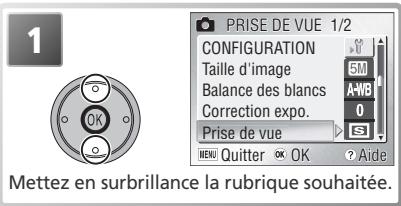
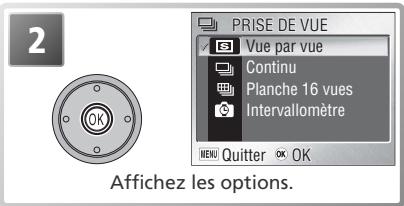
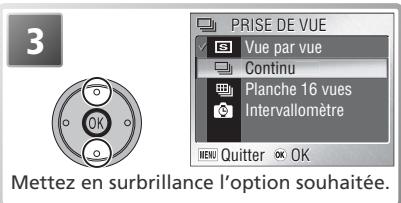
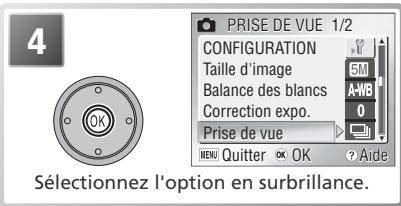
Pour quitter le menu et revenir au mode de prise de vue, appuyez de nouveau sur la commande MENU. Il est possible de restaurer les réglages par défaut en utilisant l'option Réinitialisation dans le menu Configuration (80).

Options du menu
Pour obtenir de l'aide sur l'option sélectionnée, appuyez sur la commande (T). Pour afficher les options du menu sous forme d'icônes, sélectionnez Icônes pour Menu dans le menu Configuration.
Les images prises avec un appareil photo numérique sont enregistrées sous forme de fichiers images. La taille des fichiers et, avec elle, le nombre d'images qui peuvent être enregistrées, dépend de la taille et de la qualité des images (option Taille d'image). Avant la prise de vue, CHOISSEZ une taille d'image en fonction de l'utilisation ultérieure de la photo.
| Option | Taille (pixels)* | Taux de com- pression† | Description | Taille d'impression (cm)‡ | |
| 5M* | Elevée (2592*) | 2592 × 1944 | 1:4 | Qualité élevé; idéal pour les agran-dissements et les tirages de qualité élevé. | 22 × 16.5 |
| 5M | Normale (2592) | 2592 × 1944 | 1:8 | Meilleurchioïs dans la plupart des si-tuations. | 22 × 16.5 |
| 3M | Normale (2048) | 2048 × 1536 | 1:8 | Une plus petite taille permet de stocker plus d'images sur la carte mémoire. | 17 × 13 |
| PC | Écran PC (1024) | 1024 × 768 | 1:8 | Convient pour des formats d'impres-sion plus petits (par exemple, dans unelette ou un rapport), ou pour l'affi-chage sur un monitreur d'ordinateur 17" ou plus. | 9 × 7 |
| TV | Écran TV (640) | 640 × 480 | 1:8 | Convient pour l'affichage sur un télé-viseur ou un moniteur 13". Idéal pour la diffusion par e-mail ou le web. | 5 × 4 |
- Les petites images créent des fichiers de petite taille qui nécessitent moins de mémoire et conviennent à la diffusion par e-mail ou aux pages Web. Cependant, si vous les imprimez en plus grand format, ces images apparaissent mal définies. Pour réduire l'espace occupé par chaque photo sur la carte mémoire, les images sont compressées au moment de leur enregistrement. La compression réduit sélectivement la qualité de l'image. Plus l'image est compressée, plus la perte de qualité risque d'être visible. Les chiffres entre parenthèses indiquent le taux de compression approximatif pour chaque réglage. Tous les nombres sont approximatifs. La taille d'impression des images dépend de la résolution de l'imprimante : plus cette résolution est élevée, plus la taille de l'impression finale est petite. Les tailles d'impression sont indiquées pour une résolution d'imprimante d'environ 300 dpi.
A-wb balance des blancs
La couleur de la lumière réfléchie par un objet dépend de la couleur de la source luminaire. Le cerveau humain est capable de s'adapter à de tels changements de couleur, de sorte que nous voyons toujours blanc un objet blanc, qu'il soit dans l'ombre, en plein soleil ou sous un éclairage incandescent. Les appareils photo numériques simulant cette capacité d'adaptation entrentant les informations provenant du capteur d'image (DTC) en fonction de la couleur de la source luminaire. Ce procédé s'appelle « le réglage de la balance des blancs ».
| Option | Description | |
| A-WB | Automatique | La balance des blancs est automatiquement sélectionnée en fonction des conditions d'éclairage. Le meilleurchioïn dans la plupart des cas. |
| PRE | Blanc mesuré | Un objet gris neutré est utilisé comme reférence pour régler la balan-ce des blancs en cas de conditions d'éclairage inhabituelles. |
| Ensoleillé | Utilisez cette option sous un éclairage en plein soleil. | |
| Incandescent | Utilisez cette option pour la prise de vue sous lumière incandes-centre. | |
| Fluorescent | Utilisez cette option pour la prise de vue sous la plupart des lumières fluorescentes. | |
| Nuageux | Utilisez cette option en extérieur, par temps couvert. | |
| Flash | Utilisez cette option avec le flash. | |
PRE Blanc mesuré
Utilisez l'option « Blanc mesuré » lorsque les conditions d'éclairage sont variées ou pour corriger la lumière fortement colorée émise par certaines sources lumineuses (par exemple, une photo prise sous la lumière d'une lampe avec un abat-jour rouge donnera l'impression d'avoir été prise sous une lumière blanche). Lorsque vous sélectionnez PRE (Blanc mesuré) dans le menu Balance des blancs, l'appareil photo effectue un zoom avant et les options suivantes apparaissent :
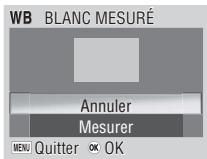
| Option | Description |
| Annuler | Rappelle le réglage le plus récent de « Blanc mesure » et sélectionne cette valeur comme balance des blancs. |
| Mesurer | Pour mesurer une nouvelle valeur de balance des blancs, placez un objet gris neutre, comme un carton, sous l'éclairage qui sera utilisé pour la photo finale. Cadrez cet objet pour qu'il « remplisse » le carré situé au centre du menuprésenté ci-dessus. Mettez en surbrillance Mesurer et appuyez au centre du sélecteur multidirectionnel pour mesurer une nouvelle valeur de balance des blancs (le déclenchement a lieu et l'appareil retrouver sa position de zoom initiale, mais aucune image n'est enregistrée). Notez que l'appareil ne permet pas de mesurer une valeur de « Blanc mesure » si le flash est en cours d'utilisation. |
Balance des blancs
Avec les réglages autres que AWB (Automatique), la balance des blancs est indiquée par une icône sur le moniteur 4-5).
Correction de l'exposition
La correction de l'exposition permet de modifier la valeur d'exposition proposée par l'appareil photo. Elle peut être réglée entre -2 IL (sous-exposition) et +2 IL (surexposition) par incréments de 13 IL. Ses effets peuvent être prévisualisés sur le moniteur ; utilisez des valeurs négatives lorsqu'une grande partie du champ cadre est sombre ou lorsque l'arrière-plan est bien plus sombre que le sujet principal, et des valeurs positives lorsqu'une grande partie du champ cadre est très lumineuse ou lorsque l'arrière-plan est beaucoup plus lumineux que le sujet principal.
Prise de vue

Utilisez les options de ce menu pour capturer l'expression passagère d'un sujet, photographier un sujet effectuant un mouvement aléatoire, ou capturer un mouvement en série (sur plusieurs images).
| Option | Description |
| Vue par vue | Une photo est prise chaque fois que vous appuyez à fond sur le déclencheur. |
| Continu* | Tant que vous maintainez le déclencheur enforcé, l'appareil enregistre les images à une cadence de 1,8 vps maxi, jusqu'à l' apparition de l'icône (patientez). |
| Planche 16 vues* | Chaque fois que vous appuyez sur le déclencheur, l'appareil prend soit vues successives (une vue : 648×486 pixels) à la cadence de 2 vues par se-conde. L'appareil dispose les images en quatre rangées sur une seule image (2592×1944 pixels). La taille d'image est automatiquement réalisée sur SM Normale (2592). Le zoom numérique ne peut pas être utilisé. |
| Intervallomètre | L'appareil photo prend automatiquement des photos à intervalles spécifique. Voir « Photographie en mode intervallomètre » (36 62). |
- Le flash est automatiquement désactivé. La mise au point, l'exposition et la balance des blancs sont déterminées par la première vue de chaque série.
Restrictions sur les réglages de l'appareil photo
Le menu Prise de vue est automatiquement réglé sur Vue par vue lorsque le retardateur (20) ou lorsque BSS est activé (63).
La mémoire tampon
Pendant la prise de vue, les photos sont stockées dans une mémoire tampon temporaire avant d'être transférées vers la mémoire interne ou la carte mémoire pour un stockage permanent. Le nombre de photos pouvant être stockées dépend de la taille d'image ; pour 50 Normale (2592), le nombre maximum est seize. Lorsque la mémoire tampon est pleine, l'icône (patientez) apparaît et la prise de vue est suspendue. Dès que l'espace disponible dans la mémoire tampon devient suffisant, vous pouvez prendre d'autres photos.
Prise de vue
Avec les réglages autres que Vue par vue, le réglage « Prise de vue » actuellement sélectionné est indiqué par une icône sur le moniteur (4-5).
Photographie en mode intervallomètre
Pour afficher le menu Intervallomètre, mettez Intervallomètre en surbrillance dans le menu PRISE DE VUE et appuyez au centre du sélecteur multidirectionnel.
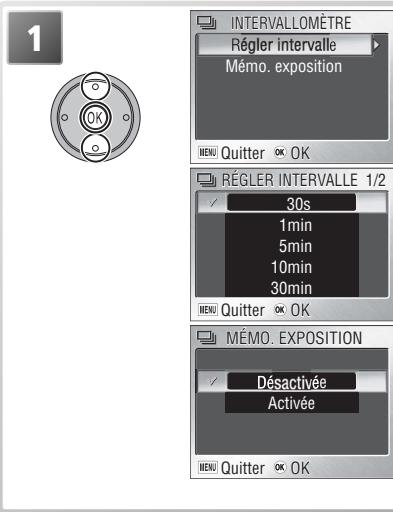
Mettez en surbrillance Regler intervalle ou Mémo. exposition et appuyez au centre du sélecteur multidirectionnel pour afficher le sous-menu. Appuyez en haut ou en bas du sélecteur multidirectionnel pour mettre l'option en surbrillance, puis appuyez au centre pour valider la sélection.
- Régler intervalle : Choisissez un intervalle entre les vues.
- Mémo. exposition : Sélectionnez Activée pour attribuer à la série entière les valeurs d'exposition et de balance des blancs de la première vue, Désactivée pour mesurer de nouvelles valeurs pour chaque vue. Lorsque l'option Désactivée est sélectionnée pour la Mémo. exposition, le flash s'éteint automatique.
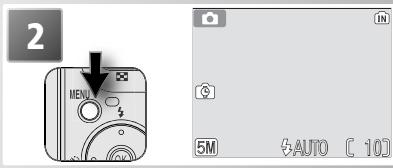
Quitter pour revenir au mode de prise de vue.
Commencez l'enregistrement. L'appareil prendra des photos à intervalles spécifiés jusqu'à ce que le déclencheur soit activé de nouveau, que la mémoire soit pleine ou que 1 800 vues aient été enregistrées.
Photographie en mode intervallomètre
Pour économiser de l'énergie, le moniteur s'éteint entre les vues. Le moniteur s'allume automatiquement juste avant que l'appareil photo ne prenne la vue suivante. Pour éviter que l'accumulateur ne soit déchargé avant la fin de l'enregistrement, utilisez l'adaptateur secteur EH-63 fourni.
Les photos ne peuvent pas être visualisées lorsque l'option Intervallemètre est sélectionnée. Voir l'Annexe pour plus d'informations sur le stockage des photos lorsque l'option Intervallemètre est sélectionnée (93-94).
BSS sélecteur de toute image (BSS)
Il est recommandé d'utiliser les options du menu BSS (« Sélecteur de toute image ») lorsqu'un mouvement accidentel de l'appareil photo peut produire des images floues, ou lorsque des zones de l'image sont sujettes à une sous-exposition ou une surexposition.
| Option | Description |
| BSS Désactivé | Option BSS désactivée. |
| BSS Activé | L'appareil prend jusqu'à dix photos à la suite tant que le déclencheur est maintainu enforcé. Il compare ensuite ces images, puis la photo la plus nette (celle qui comporte le plus de détails) est enregistrée. Le flash s'éteint automatiquement et la mise au point, l'exposition et la balance des blancs pour toutes les photos sont déterminées par la première photo de chaque série. L'option BSS est recommendée dans les cas où des mouvements accidentels de l'appareil photo peuvent provoquer des photos floues, par exemple lorsque: • l'appareil photo est en position téléobjectif. • le mode macro (gros plan) est activé. • l'éclairage est insuffisant et il est impossible d'utiliser le flash. L'option BSS risque de ne pas produit les résultats escomptés avec un sujeet en mouvement ou si vous modifie le cadrage alors que vous étés en train d'appuyer à fond sur le déclencheur. |
| AE Meilleure expo. | Séléctionner cette option affiche le sous-menu illustré à droite. Vous avez lechioix entre : • Meill. sur-expo.: l'image avec le moins de surexploi-tion est sélectionnée. • Meill. sous-expo.: l'image avec le moins de sous-ex-position est sélectionnée. • Meilleur histori.: parmi les images avec le moins de surexposition et le moins de sous-exposition, l'appareil photo可以选择 celle qui présente l'exposition d'en-semble optimale. L'appareil photo prend cinq photos chaque fois que vous appuyez sur le déclen-chair, mais seulement la photo qui répond aux critères choisis est enregistrée. Le flash s'annule automatiquement et la mise au point, l'exposition et la balance des blancs auto pour toutes les photos sont déterminées par la première photo de la série. Recommendé lorsque le sujeit compte des zones extrémement contras-tées ou lorsqu'il est difficile de mesurer l'exposition correctement. |

Restriction sur l'utilisation de BSS
L'option BSS est désactivée lorsque le retardateur est activé (20) ou lorsqu'un paramètre autre que Vue par vue est sélectionné pour Prise de vue (61).

Avec les réglages autres que Déactivé, le réglage BSS actuellement sélectionné est indiqué par une icône sur le moniteur (4-5).
A-ISO sensibilité
La sensibilité (équivalence ISO) est une mesure de la rapidité de réaction de l'appareil photo à la lumière. Plus la sensibilité est élevée, moins il faut de lumière pour l'exposition. Tout comme un film de sensibilité élevée a tendance à produire une appearance de grains sur les images, les sensibilités élevées peuvent provoquer un effet de « bruit » ; c.-à-d. des pixels lumineux colorés, espacés de manière aléatoire et concentrés dans les zones sombres de l'image.
| Option | Description |
| Automatique | Dans des conditions d'éclairage normales, l'appareil photo a une sensibilité équivalente à 50 ISO. Lorsque la lumière est insuffisante et que le flash est déactivé (2), l'apparèil augmente la sensibilité pour compenser le manque d'éclairage. L'icône ISO apparaît sur le monitour pour vous avertir que les photos peuvent être affectées par un effet de bruit. |
| 50 | Equivallant à environ 50 ISO. ReCOMMANDÉ, sauf en cas de lumière insuffisante ou de nécessité de vitesses d'obturation rapides (par ex. en cas de sujeit en déplacement). Du bruit peut apparätre sur les photos prises avec des réglages supérieurs à cette valeur. |
| 100 | Equivallant à environ 100 ISO. |
| 200 | Equivallant à environ 200 ISO. |
| 400 | Equivallant à environ 400 ISO. |

Options couleur

Les options couleur permettent de renforcer la vivacité des couleurs ou d'enregistrer des photos en monochrome. Les résultats peuvent être prévisualisés sur le moniteur.
| Option | Description |
| Couleur standard | Les sujets sont enregistrées avec leurs couleurs naturelles. |
| Couleurs vives | A utiliser pour un effet d'impression photo aux couleurs vives. |
| Noir et blanc* | Les images sont enregistrées en noir et blanc. |
| Sépia* | Les images sont enregistrées en sépia. |
| Couleurs froides* | Les images sont enregistrées en teinte monochrome bleutée. |
- La balance des blancs est réglée sur Automatique.

Sensibilité
Pour tout paramètre autre que Automatique, le paramètre de sensibilité en cours est affiché sur le moniteur (4-5).

Options couleur
Avec les réglages autres que Couleur standard, le réglage actuellement sélectionné pour la couleur est indiqué par une icône sur le moniteur (4-5).
Le menu visualisation
Le menu Visualisation comporte les options suivantes :
| Option | Description | © |
| Réal. impr. | Sélectionnéz les photos que vous souhaitez imprimer à l'aide de dispositifs compatibles DPOF et PictBridge. | 50–51 |
| Diaporama | Affichez les images dans un diaporama automatique. | 67 |
| Effacer | Effacez toutes les photos ou uniquement les photos sélectionnées. | 68 |
| Protégéger | Protégéz les photos d'une suppression accidentelle. | 68 |
| Marqu. transfert | Modifiez le marquage de transfert pour les photos sélectionnées ou pour toutes les photos. | 69 |
| Mini-photo | Créez une petite copie de l'image actuellément sélectionnée. | 70 |
| Copier | Copiez les photos enregistrées en mémoire sur la carte mémoire, ou inversement. | 71 |
| Configuration | Affichez le menu Configuration. | 72 |
Pour afficher le menu Visualisation :
Sélectionnez le mode de visualisation.
Affichez le menu Visualisation.
Pour quitter le menu et revenir en mode de visualisation, appuyez de nouveau sur la commande MENU.

Options du menu
Pour obtenir de l'aide sur l'option sélectionnée, appuyez sur la commande (T) 22). Pour afficher les options du menu sous forme d'icônes, sélectionnez Icones pour Menu dans le menu Configuration 81).
Sélection de plusieurs photos
Pour sélectionner plusieurs photos dans les menus Eff. selection (68), Régl. impr. (50-51), Protégger (68), Marqu. transfert > Sélect. image(s) (69) ou Copier > Images sélect. (71):


Faites défiler les photos. La photo en cours apparait au centre de l'affichage.
oPROTEGER
PROTEGER
Sélectionnez la photo en cours. Une icône indique la sélection.
Répétez les étapes 1 et 2 pour sélectionner des photos supplémentaires. Pour désélectionner une photo, mettez-la en surbrillance et appuyez en bas du sélecteur multidirectionnel. Pour annuler les modifications et quitter, appuyez sur la commande MENU.
Fait
Terminez l'opération.

Diaporama

Cette option permet d'afficher les images les unes après les autres automatiquement, sous forme de « diaporama », avec une pause de trois secondes environ entre chaque image.
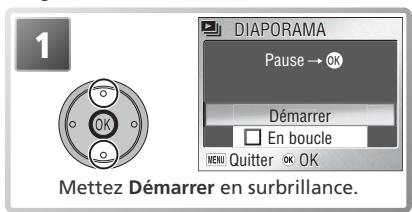
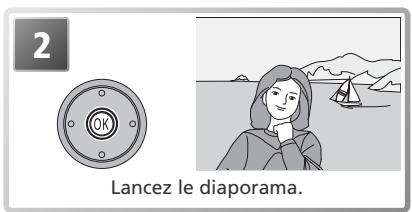
Pour passer à la photo suivante, appuyez à droite du sélecteur multidirectionnel ou maintenez le bas du sélecteur enfoncé pour faire une avance rapide dans le diaporama. Pour revenir à la photo précédente, appuyez à gauche du sélecteur multidirectionnel ou maintenez le bas du sélecteur enfoncé pour faire un retour rapide dans le diaporama. Pour suspendre le diaporama, appuyez au centre du sélecteur multidirectionnel. Le menu illustré ci-dessous apparait.
Lorsque le diaporama est terminé ou suspendu, le menu illustré à droite s'affiche. Mettez Redémarrer en surbrillance et appuyez au centre du sélecteur multidirectionnel pour redémarrer le diaporama ou sélectionnez Fin pour terminer le diaporama et revenir au menu Visualisation.
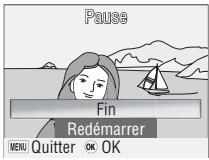

Diaporama
L'appareil photo se mettra en veille si aucune opération n'est effectuée au bout de trente minutes pendant un diaporama.
Les copies créées avec l'option Mini-photo (70) ne s'affichent pas pendant le diaporama. Les clips vidéo sont présentés en tant qu'images fixes, affichant la première vue de chaque clip.

Enveloppe
Si En boute est sélectionné sur l'écran de démarrage, le diaporama recommencera automatiquement. Pour sélectionner ou désélectionner l'option « En boute », mettez en surbrillance En boute et appuyez au centre du sélecteur multidirectionnel. Si la case à côté de En boute est cochée, cela signifie que « En boute » est sélectionné.
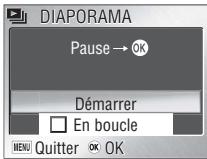
Le menu Effacer comporte les options suivantes :
| Option | Description |
| Eff. selec-tion | Sélectionnez les images à supprimer 66). La boîte de dialogue de confirmation illustrée à droite apparait ; ap-puyez en haut ou en bas du sélecteur multidirectionnel pourmettre une option en surbrillance, puis appuyez au centre pour la sélectionner. • Sélectionnez Non pour quitter sans effacer de photos. • Sélectionnez Oui pour effacer les photos sélection-nées. |
| Effacer tout | Une boîte de dialogue de confirmation apparait ; ap-puyez en haut ou en bas du sélecteur multidirectionnel pourmettre une option en surbrillance, puis appuyez au centre pour la sélectionner. • Sélectionnez Non pour quitter sans effacer de photos. • Sélectionnez Oui pour effacer toutes les photos non protégées. |
Si aucune carte mémoire n'est insérée, les images enregistrées dans la mémoire interne seront effacées. Si une carte mémoire est insérée, les images enregistrées sur la carte mémoire seront effacées.
O-proteger
Sélectionnez les photos à protéger contre toute suppression accidentelle. Les fichiers protégés sont indiqués par une icône de protection (voir à droite) et ne peuvent pas être supprimés à l'aide de la commande ou des options du menu Effacer. Notez cependant que les photos protégées seront supprimées lors du formatage de la carte mémoire ou de la mémoire interne (79).

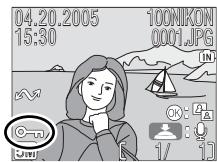
Cette option permet de marquer les photos à transférer vers tout ordinateur sur lequel PictureProject a été installé (46). Notez que toutes les nouvelles photos sont automatiquement marquées pour le transfert lorsque vous sélectionnez Activé (par défaut) pour Interface > Transfert auto (80).
| Option | Description |
| Tout activer (options par défaut) | Toutes les images sont sélectionnées pour le transfert. |
| Tout désactiver | Aucune image n'est sélectionnée pour le transfert. |
| Sellect. image(s) | Seules certaines images sont sélectionnées pour le transfert (66). |
Les photos sélectionnées pour le transfert sont identifiées par une icône « comme illustré ci-dessous. »
Visualisation plein écran
Visualisation par planche d'imagettes
Restrictions sur le transfert auto
Vous pouvez transférer 999 photos au maximum à l'aide de l'option Marqu. transfert / Transfert auto. Pour transférer plus de 999 photos, utilisez PictureProject ou sélectionnez et transférez les photos par lots de 999 ou moins. Pour plus d'informations, voir le manuel de référence PictureProject (sur le CD-ROM).
Le COOLPIX S1 ne permet pas de transférer les images sélectionnées pour le transfert avec un autre méthode d'appareil photo numérique Nikon. Servez-vous du COOLPIX S1 pour sélectionner à nouveau les images.
Il est possible de créer des petites copies des photos. Vous avez le choix entre les tailles suivantes :
| Option | Description |
| 640×480 | Peut être affiché en plein écran sur l'écran du téléviseur. |
| 320×240 | Taille idéale pour l'affichage d'images sur pages web Le temps nécessaire à l'affichage des images dans le navigateur web est moins long avec des fichiers de petite taille. |
| 160×120 | Pour un envoi et une réception rapides comme fichier joint à un courrier électrique. |
Pour créer une copie de petite taille :
1 Affichez la photo en mode de visualisation plein écran ou mettez-la en surbrillance dans la planche d’images, puis sélectionnez Mini-photo dans le menu Visualisation.
MINI-PHOTO 640x480 320x240 160x120 Mettez en surbrillance l'option souhaitée.
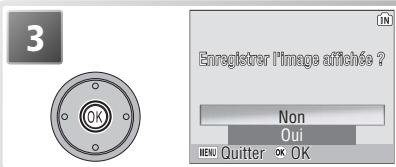
Une boîte de dialogue de confirmation apparaît. Appuyez en haut ou en bas du sélecteur multidirectionnel pour mettre en surbrillance une option, et au centre pour effectuer une sélection :
- Oui: crée une copie de petite taille Non: quitte sans créer de copie
En mode de visualisation, les mini-photos sont entourées d’une bordure grise ; une icône [■], [■], ou [■] apparaît lorsqu’elles sont affichées en plein écran.
Mini-Photo
Les copies sont stockées en tant que fichiers JPEG avec un taux de compression de 1 : 16. Les copies sont créées avec les mêmes marquages de transfert, heures et date d'enregistrement que la photo d'origine, mais toute modification des marquages de transfert ou des attributs de protection et d'impression doit être effectuée séparément. Voir l'Annexe pour plus d'informations sur le stockage des mini-photos (93-94).
Il n'est possible de créer des copies que s'il reste suffisamment de mémoire disponible. Les mini-photos peuvent ne pas s'afficher ou être transférées correctement à partir d'un autre appareil photo Nikon. Il est impossible de créer des copies de clips vidéo (40), de mini-images, ou de copies recadrées (42).
Cette option, qui n'est disponible que lorsqu'une carte mémoire est insérée, permet de copier des photos entre la mémoire interne et la carte mémoire.
| Option | Description |
| Copiez des photos de la mémoire interne vers la carte mémoire. | |
| Copiez des photos de la carte mémoire vers la mémoire interne. | |
Lorsque vous sélectionnez l'une des deux options ci-dessus, le menu illustré à droite apparaît.
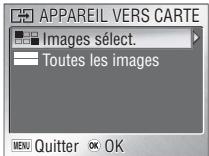
| Option | Description |
| □ Images** □ select | Sélectionnez les images à copier (66). La boîte de dialogue de confirmation illustrée à droite apparait ; apuyez en haut ou en bas du sélecteur multidirectionnel pourmettre une option en surbrillance, puis appuyez au centre pour la sélectionner. • Sélectionnez Non pour quitter sans copier de photos. • Sélectionnez Oui pour copier les photos sélectionnées. |
| Toutes les images | Une boîte de dialogue de confirmation apparait ; apuyez en haut ou en bas du sélecteur multidirectionnel pourmettre une option en surbrillance, puis appuyez au centre pour la sélectionner. • Sélectionnez Non pour quitter sans copier de photos. • Sélectionnez Oui pour copier toutes les photos. |
Copier
Voir la section « Copie d'enregistrements audio » pour plus d'informations sur la copie d'enregistrements audio (35). Il se peut que l'appareil ne puisse pas copier les photos créées avec un appareil photo d'une autre marque ou celles modifiées sur un ordinateur.
Les copies perdent tous les marquages d'impression (51) et de transfert (69). Le marquage de protection (68) n'est pas affecté. Voir l'Annexe pour plus d'informations sur le stockage des copies (93-94).
Le menu configuration (setup)
Le menu Configuration compte les options suivantes :
| Option | Description | « |
| Prise de vue | 58 | |
| Menu Scène | Sélectionnez ces options afin de revenir au menu pour le mode en cours. | 22 |
| Clip video | en cours. | 36 |
| Visualisation | 65 | |
| Écran accueil | Choisissez l'écran qui apparait lorsque vous allumez l'appareil. | 73 |
| Date | Réglez l'horloge et choisissez le fuseau horsaire pour votre domicile et la destination de votre voyage. | 12-13 74-75 |
| Régl. moniteur | Réglez la luminosité du moniteur et choisissez le style de l'affichage. | 76 |
| Impression date | Imprimez sur les photos la date ou le compteur du mode anni-versaire. | 77 |
| Réglages du son | Réglez les paramètres de son et de volume. | 78 |
| Avertissement de flou | Activez ou désactiver z l'advertissement de flou. | 78 |
| Extinction auto. | Choisissez le temps pendant lequel le moniteur reste allumé avant de s'eteindre pour économiser l'accumulateur. | 79 |
| Formater mémoire / Formatage carte | Formatez la carte mémoire ou la mémoire interne. | 79 |
| Langue / Language | Choisissez la langue des menus et messages de l'appareil photo. | 80 |
| Interface | Réglez les paramètres de connexion à un téléviseur ou à un ordinateur. | 80 |
| Assistance AF | Activez ou désactiver z l'illuminateur d'assistance AF. | 80 |
| Réinitialisation | Rétablissez les réglages par défaut. | 80-81 |
| Menuus | Choisissez le mode d'affichage des menus. | 81 |
| Version firmware | Affiche la version du microprogramme de l'appareil photo. | 81 |
Pour afficher le menu Configuration :
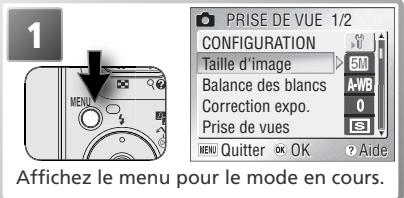
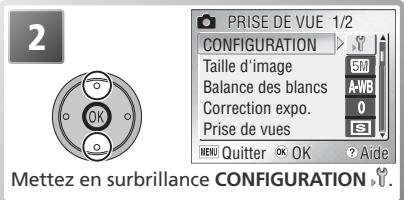
Affichez le menu Configuration. Pour revenir au menu pour le mode en cours, appuyez sur la commande MENU.
Options du menu
Pour obtenir de l'aide sur l'option sélectionnée, appuyez sur la commande (T) (22). Pour afficher les options du menu sous forme d'icônes, sélectionnez Icones pour Menu dans le menu Configuration (81).
Ce menu contient les options de démarrage de l'appareil photo.
| Option | Description | |
| Désacti. image (par défaut) | Aucun écran d'accueil n'apparait lorsque vous allumez l'appareil. | |
| Nikon | L'image ci-contre apparait. | COOLRIX |
| Animation | L'animation présente à droite apparait à la mise sous tension de l'appareil photo. | COOLPIX COOLRIX |
| Sélec. une image | Vou陏可以选择 voir l'écran d'accueil parmi les photos enregistrées en mémoire ou sur la carte mémoire. Lorsque vous scélectionnez cette option, l'écran de scélection illustré à droite apparait ; ap-puyez à gauche ou à droite du scélecteur multidirectionnel pour faire défilier les photos, puis appuyez au centre pour valider la scélection. Pour quitter sans modifier l'écran d'accueil, appuyez sur la commande MENU. | WOM IMAGE ACCUEIL 04.20.2005 15:30 [ 1/4] MENJ Retour OK OK |
Écran d'accueil
Si vous sélectionnez Réinitialisation (99), l'option Écran accueil se règle sur Désacti. image. La dernière image sélectionnée dans Sélect. une image sera restaurée la prochaine fois que vous sélectionnerez Sélect. une image.
Si vous choisissez Sélect. une image après avoir sélectionné un écran d'accueil personnalisé, la boîte de dialogue de confirmation illustrée à droite s'affichera. Sélectionnez Oui pour remplacer l'image existante avec le nouvel écran d'accueil ou Non pour quitter ce menu sans changer l'écran d'accueil.
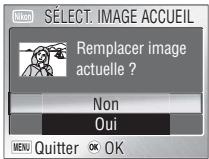
Mini-photos et images recadrées
Les copies d'images créées à l'aide de l'option Mini-photo ou des options de recadrage peuvent être sélectionnées pour l'écran d'accueil uniquement si leur taille est égale ou supérieure à 640 × 480 pixels.
Cette option permet de régler l'horloge de l'appareil et de définir le fuseau horaire pour votre domicile et votre destination de voyage.
| Option | Description |
| Date | Réglez la date et l'heure sur l'appareil photo (12-13). |
| Fuseau horsaire | Choisissez le fuseau horsaire de votre domicile (♂) ou de votre destination de voyage (♀). Activez ou désactivez l'heure d'été (voir ci-dessous). |
Fuseau horaire
Lorsque vous sélectionnez Fuseau horaire, le menu illustré à l'étape 1 apparaît. Pour désigner un nouveau fuseau horaire de domicile (♂) ou de destination (♀):
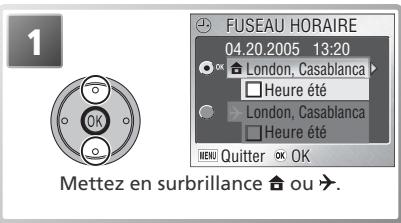
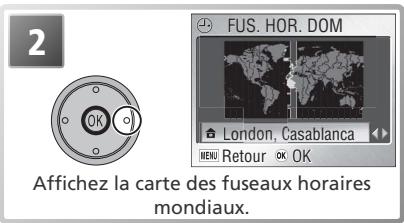
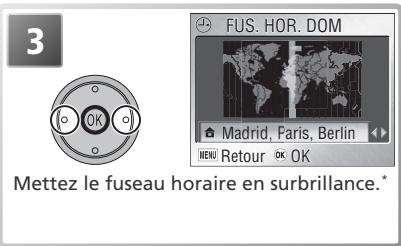
Le fuseau horaire de destination doit être différent de celui du domicile.
Pour passer du fuseau horaire de domicile (à) à celui de destination (→) et inversement :
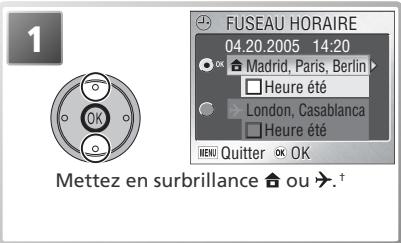
Pour activer ou désactiver le réglage de l'heure d'été, mettez Heure d'été en surbrillance et appuyez au centre du sélecteur multidirectionnel. Lorsque l'option Heure d'été est cochée, l'heure du fuseau horaire sélectionné est automatiquement avancée d'une heure.
Il est impossible de sélectionner le fuseau horaire si la date et l'heure n'ont pas déjà été réglées.
L'appareil photo prend en charge les fuseaux horaires répertoriés ci-dessous. Les increments de fuseaux horaires de moins d'une heure ne sont pas autorisés. Si vous voyagez vers des destinations dont l'heure réelle est décalée d'une demi-heure ou d'un quart d'heure par rapport au Temps Universel (TU) comme l'Afghanistan, l'Australie centrale, l'Inde, l'Iran, le Népal ou Terre-Neuve, réglez l'horloge sur l'heure locale (12-13).
| GMT +/- | Emplacement |
| GMT -11 | Midway, Samoa |
| GMT -10 | Hawaii, Tahiti |
| GMT -9 | Alaska, Anchorage |
| GMT -8 | PST (PDT): Los Angeles, Seattle, Vancouver |
| GMT -7 | MST (MDT): Denver, Phoenix, La Paz |
| GMT -6 | CST (CDT): Chicago, Houston, Mexico City |
| GMT -5 | EST (EDT): New York, Toronto, Lima |
| GMT -4 | Caracas, Manaus |
| GMT -3 | Buenos Aires, São Paulo |
| GMT -2 | Fernando de Noronha |
| GMT -1 | Azores |
| GMT | London, Casablanca |
| GMT +/- | Emplacement |
| GMT +1 | Madrid, Paris, Berlin |
| GMT +2 | Athens, Helsinki |
| GMT +3 | Moscow, Nairobi |
| GMT +4 | Abu Dhabi, Dubai |
| GMT +5 | Islamabad, Karachi |
| GMT +6 | Colombo, Dhaka |
| GMT +7 | Bangkok, Jakarta |
| GMT +8 | Beijing, Hong Kong, Singapore |
| GMT +9 | Tokyo, Seoul |
| GMT +10 | Sydney, Guam |
| GMT +11 | New Caledonia |
| GMT +12 | Auckland, Fiji |

L'horloge de l'appareil photo
L'horloge de votre appareil photo est moins précise que la plupart des montres et des pendules ordinaires. Vérifiez régulièrement l'exactitude de l'heure et réglez-la de nouveau si nécessaire.
Réglement moniteur
Les options de ce menu permettent de contrôler les informations affichées sur le moniteur ainsi que la luminosité du moniteur.
| Option | Description |
| Infos photos | Affichez ou masquez les indicateurs du moniteur. |
| Luminosité | Contrôlez la luminosité du moniteur. |
Infos photos
Les options d'affichage suivantes sont disponibles :
| Option | Description | Affichage | |
| Mode de prise de vue | Mode de visualisation | ||
| Afficher info | Les indicateurs sont affichés sur le moniteur. | 5M 100KON 5M 17 100MKON 5M 17 100MKON 5M 17 100MKON 5M 17 100MKON 5M 17 100MKON 5M 17 100MKON 5M 17 100MKON 5M 17 100MKON 5M 17 100MKON 5 M 17 100MKON 5 M 17 100MKON 5 M 17 100MKON 5 M 17 100MKON 5 M 17 100MKON 5 M 17 100MKON 5 M 17 100MKON 5 M 17 100MKON 5 M 17 5 M 17 5 M 17 5 M 17 5 M 17 5 M 17 5 M 17 5 M 17 5 M 17 5 M 17 5 M 17 5 M 17 5 M 17 5 M 17 5 M 17 5 M 17 5 M 17 5 M 5 M 5 M 5 M 5 M 5 M 5 M 5 M 5 M 5 M 5 M 5 M 5 M 5 M 5 M 5 M 5 M 5 M 5 M 5 M 5 M 5 M 5 M 5 M 5 M 5 M 5 M 5 M 5 M 5 M 5 M 5 M 5 M 5 M | |
| Masquer info | Les indicateurs ne sont pas affichés sur le moniteur. | 5M 5M 5M 5M 5M 5M 5M 5M 5M 5M 5M 5M 5M 5M 5M 5M 5M 5M 5M 5M 5M 5M 5M 5M 5M 5M 5M 5M 5M 5M 5M 5M 5M 5M 4M 4M 4M 4M 4M 4M 4M 4M 4M 4M 4M 4M 4M 4M 4M 4M 4M 4M 4M 4M 4M 4M 4M 4M 4M 4M 4M 4M 4M 4M 4M 4M 4M 4 M 4 M 4 M 4 M 4 M 4 M 4 M 4 M 4 M 4 M 4 M 4 M 4 M 4 M 4 M 4 M 4 M 4 M 4 M 4 M 4 M 4 M 4 M 4 M 4 M 4 M 4 M 4 M 4 M 4 M 4 M 4 M 4 M 4 M | |
Luminosité
Appuyez en haut ou en bas du sélecteur multidirectionnel pour augmenter ou réduire la luminosité du moniteur en déplaçant vers le haut ou vers le bas la flèche située à gauche du moniteur. Appuyez au centre du sélecteur multidirectionnel pour que le nouveau paramétrage prenne effet.
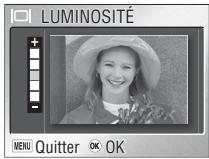
Cette option permet d'imprimer la date sur les photos lorsqu'elles sont prises. Elle ne peut pas être utilisée pour imprimer une date sur des photos existantes.
| Option | Description |
| Date Désactivée | La date et l'heure n'apparaissent pas sur les photos. |
| Date | La date est imprimée sur les photos prises lorsqu'elle option est activée. |
| Date et heures | La date et l'heure sont imprimées sur les photos prises lorsqu'elle option est activée. |
| 123 Mode anni- versaire | L'horodateur indique le nombre de jours entre la date de prise de vue et la date sélectionnée. |
Mode anniversaire
Les photos prises lorsque cette option est activée sont imprimées avec le nombre de jours restants jusqu'à la date spécifique ou le nombre de jours écoulés depuis la date spécifique. Les jours restants sont indiqués par. Si vous sélectionnez cette rubrique, les options suivantes s'affichent :
| Option | Description |
| Dates mémo-risées | Stockage de trois dates maximum entre le 1er jann. 1910 et le 31 décembre. Pour définir une date, mettez l'options en surbrillance puis appuyez à droite du sélecteur multi-directionnel et entrez une date comme déscrit dans « Ré-glages de base » (12-13). Pour sélectionner une date existante, mettez-la en surbrillance et appuyez au centre du sélecteur multidirectionnel. |
| Afficher options | Choisissez un format de date parmi Nombre de jours, Années et Jours et Ans, mois, jours. Appuyez en haut ou en bas du sélecteur multidirectionnel pourmettre l'options en surbrillance, puis appuyez au centre pour valider la sélection. |
Impression date
Les données imprimées avec Écran TV (640) comme paramètre de Taille d'image peuvent être difficiles à lire. Choisissez le paramètre Écran PC (1024) ou plus lorsque vous utilisez l'option Impression date (59).
Quel que soit le paramétrage choisi, la date n'est pas imprimée en mode Clip video (36) ou lorsque ou-(sans Planche 16 vues Sport) est sélectionné en mode Scène 22), Continu est sélectionné pour Prise de vue ou Activé est sélectionné pour BSS 61,63).
Les données imprimées constituent une partie permanente de l'image et apparaissent chaque fois que celle-ci est imprimée, que la date soit ou non sélectionnée dans le menu Régl. imprr. Lorsque vous sélectionnez un paramètre autre que Déactivée, une icône Impression date apparait pendant la prise de vue dans la zone correspondante (34-5).
La date est enregistrée selon le format sélectionné dans le menu DATE. Impression date ne peut pas être sélectionné si l'horloge de l'appareil photo n'a pas été réglée (12-13).
Les options de ce menu permettent de contrôler les réglages de son suivants :
| Option | Description | |
| Son / comman- des | Si Activé est sélectionné, un signal sonore retentira une fois en cas d'insertion de carte mémoire, d'effacement de données, de formatage de carte mémoire ou de mémoire interne, ou de sé-lection d'un nouveau mode. Le signal sonore retentira trois fois au moment du déclenchement, en cas de niveau de charge de l'accumulateur insuffistant, de verrouillage de la carte mémoire ou de mémoire interne / carte mémoire pleine. | SON DES COMMANDESDéactivéActivé |
| HENU Quitter OK | ||
| Son au décl. | Choisissez le signal sonore qui retentira au moment du déclenchement. Si Désactivé est sélectionné, aucun son ne sera émis au moment du déclenchement. Qu'elle que soit l'options choisisie,aucun son n'est émis en mode (Sport) (Spart) (26), avec les options Prise de vue autres que Vue par vue (61), lorsque le flash se déclenché, ou lorsque le/selecteur de meilleure image (BSS) est activé (63). | SON AU DECL.123DésactivéHENU Quitter OK |
| Son dé-marrage | Si Activé est sélectionné, un son est émis lorsque vous allumez l'appareil photo. Aucun son n'est émis au démarrage si l'appa-reil photo est inséré dans la COOL-STATION MV-11 lorsque le cable USB est connecté (47, 52). | SON DEMARRAGEDéactivéActivéHENU Quitter OK |
| Volume | Régliez le volume de lecture, du son des commandes et dessons émis au déclenchement et au démarrage, sur Fort ou Normal. Si vous sélectionnez Désactivé,aucun son ne sera émis au déclenchement et au démarrage et le volume de lec-ture sera au niveau le plus faible. | VOLUMEFortNormalDésactivéHENU Quitter OK |

Avertissement de flou
Si Activé est sélectionné pour cette option, l'avertissement représenté à droite s'affiche après la prise de vue dans le cas où les photos risquent d'être floues. Sélectionnez Oui pour enregistrer la photo, Non pour l'effacer et refaire un essai. Aucun avertissement n'apparaît en mode de clip vidéo, en modes Scène (Sport), (Musée), (Feux d'artifice) ou (Panorama assisté) ou lorsque vous sélectionnez Planche 16
vues pour le menu Prise de vue ou une option autre que Désactivé pour BSS.
Le paramètre Activé est recommandé lorsque vous effectuez un zoom avant.
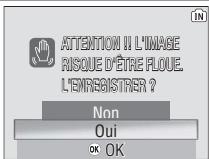
Sélectionnez le délai au bout duquel le moniteur s'éteint automatiquement pour économiser l'accumulateur. Vous avez le choix entre 30 secondes, 1 minute (paramètre par défaut), 5 minutes ou 30 minutes. Quelle que soit l'option sélectionnée, le moniteur reste allumé pendant 3 minutes lorsque les menus sont affichés et pendant 30 minutes lorsque l'option En boucle est sélectionnée pour un diaporama ou que l'appareil photo est connecté à l'adaptateur secteur EH-63 fourni (si l'adaptateur secteur fourni est utilisé alors que le câble vidéo est connecté, la sortie vidéo continue après la mise en veille du moniteur). Pour réactiver le moniteur, vous avez plusieurs possibilités : appuyer sur le commutateur marche-arrêt, appuyer sur le déclencheur à mi-course, appuyer sur la commande pour sélectionner le mode de visualisation, appuyer sur la commande MENU pour afficher les menus de l'appareil photo ou sélectionner un autre mode. L'appareil photo s'éteindra automatiquement si aucune opération n'est effectuée dans les trois minutes qui suivent.
IN formater mémoire/ □ formatage carte

Si aucune carte mémoire n'est insérée, cette option s'intitule Formater mémoire et formate la mémoire interne. Sinon, elle s'intitule Formatage carte et formate la carte mémoire actuellement insérée pour qu'elle puisse être utilisée avec cet appareil photo. À noter que le formatage détruit définitivement toutes les données, y compris les photos protégées ainsi que toutes les autres données qui peuvent s'y trouver. Avant le formatage, faites attention de bien transférer les photos auxquelles vous tenez, sur un ordinateur (46-49).
Les options suivantes s'affichent si vous insérez une carte mémoire :
| Option | Description |
| Formatage rapide | Le formatage s'applique uniquement aux supports de stockage des données. Plus rapide que le formatage normal. |
| Formater | L'intégrality de la mémoire ou de la carte mémoire est formatée. |
Une boîte de dialogue de confirmation s'affiche avant le formatage. Sélectionnez Formater pour formater le périhérique de stockage. Le message indiqué à droite s'affiche ; vous ne devez pas mettre l'appareil hors tension, retirer l'accumulateur ou la carte mémoire ni débrancher l'adaptateur secteur tant que ce message est affiché.
Formatage de carte
Formatez les cartes mémoire avant leur première utilisation et reformatez-les par la suite. Sans formatage régulier, les performances chutent. À noter que vous ne pouvez pas formater les cartes mémoire lorsque l'accumulateur est déchargé.
Choisissez la langue des menus et messages affichés sur le moniteur 12).
Interface
MENUGI
Choisissez le réglage approprié pour une connexion à un ordinateur ou un appareil vidéo (45, 47).
| Option | Description |
| USB | Sélectionnez le réglage USB pour la connexion de l'ordinateur à un ordinateur (47) ou une imprimante (52). |
| ModeVIDEOSO | Avant de connecter votreordinateil photo à un appareil video comme un téléviseur ou un magnétoscope (45), sélectionnez la norme video utilisée par cet apparéil. Vous avez le choix entre NTSC et PAL. |
| Transfertauto | Sélectionnez Activé pour que les photos soient directement transférées vers l'ordinaireur à mesure qu'elles sont prises. |
MENUGA Assistance AF E0
Si le paramètre Automatique est sélectionné pour cette option, l'illuminateur d'assistance AF s'allume afin de permettre à l'appareil photo de faire la mise au point malgré le faible éclairage du sujet. L'illuminateur d'assistance AF propose la portée suivante : environ 1,1 m en position grand-angle maximale et 1,9 m en position téléobjectif maximale. L'illuminateur d'assistance AF ne s'allume pas si Désactivée est sélectionné pour Assistance AF, si (Aide Paysage), (Aide Sport), (Aurore/Crépuscule), (Paysage de nuit), (Gros plan), (Musée), (Feux d'artifice) ou (P/Vue sous-marine) est sélectionné en mode Scène, si un paramètre autre que PORTRAIT est sélectionné en mode (Aide Portrait) ou si un paramètre autre que PORTRAIT DE NUIT est sélectionné en mode (Aide Portrait de nuit).
Réinitialisation
Réinitialisation
Sélectionnez Réinitialisation pour restaurer l'état initial des paramètres suivants :
| Option | Description |
| Mode flash | Automatique |
| Retardateur | OFF |
| Macro (gros plan) | OFF |
| Mode clip videó | |
| Options Clips | Clip videó 320 |
| Mode autofocus | AF ponctuel |
| Mode Scène | Fête/Intérieur |
| Aide Portrait | PORTRAIT |
| Aide Paysage | PAYSAGE |
| Aide Sport | SPORT |
| Aide Portrait de nuit | PORTRAIT DE NUIT |
| Option | Description |
| Taille d'image | Normale (2592) |
| Balance des blancs | Automatique |
| Correction expo. | ±0 |
| Prise de vue | Vue par vue |
| BSS | Déactivé |
| Sensibilité | Automatique |
| Options couleur | Couleur standard |
| Écran accueil | Déactivi. image |
| Réal. moniter | |
| Infos photos | Afficher info |
| Luminosité | 3 |
| Impression date | Déactivée |
| Réglages du son | |
| Son/ commandes | Activé |
| Son au décl. | 1 |
| Son démarriage | Déactivé |
| Volume | Normal |
| Option | Description |
| Assistance AF | Automatique |
| Interface | |
| Transfert auto | Activé |
| Menuus | Texte |
Choisir Oui (pour Réinitialisation) efface également le numéro de fichier actuel (4-5, 93-94) de la mémoire. La numérotation reprendra à partir du plus petit numéro disponible. Tous les autres réglages seront conservés.
Réinitialisation de la numérotation à 0001
Pour réinitialiser la numérotation des fichiers à 0001, sélectionnez Réinitialisation soit après avoir effacé toutes les images (68), soit après avoir formaté la carte mémoire ou la mémoire interne (79).
Menu 100

Cette option contrôle le mode d'affichage des menus Clip video (37), Prise de vue (58), Visualisation (65) et Configuration. Vous avez le choix entre Texte ou Icones.
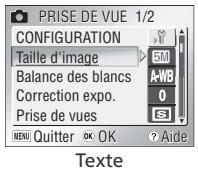
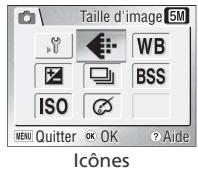

Sélectionnez cette option pour afficher la version de microprogramme actuellement utilisée par votre appareil photo. Appuyez à gauche du sélecteur multidirectionnel pour revenir au menu Configuration.
Accessoires optionnels
Au moment de la réduction de ce manuel, les accessoires optionnels suivants étaient disponibles pour cet appareil photo. Pour plus d'informations, contactez votre revendeur ou le centre de service agréé Nikon.
| Accumulateur | Vous pouvez obtenir des accumulateurs Li-ion EN-EL8 supplémentaires auprès de votre revendeur ou de votre centre de service agréé Nikon. |
| Chargeur d'accumulateur | Chargeur d'accumulateur MH-62 |
| Adaptateur secteur | Vous pouvez obtenir des adaptateurs secteur EH-63 supplémentaires auprès de votre revendeur ou de votre centre de service agréé Nikon. |
| COOL-STATION | COOL-STATION MV-11 |
| Câble USB | Câble USB UC-E10 |
| Caisson étanche | Caisson étanche WP-CP5* |
- Non disponible dans certains pays.
Cartes mémoire agréées
Les cartes suivantes ont été testées et approuvées conformes à l'utilisation avec le COOLPIX S1:
| SanDisk | 16Mo, 32Mo, 64Mo, 128Mo, 256Mo, 256Mo*, 512Mo, 512Mo*, 1Go |
| Panasonic | 16Mo, 32Mo, 64Mo, 128Mo, 256Mo*, 512Mo*, 1Go* |
| Toshiba | 16Mo, 32Mo, 64Mo, 128Mo, 128Mo*, 256Mo, 256Mo*, 512Mo |
- Type « High speed » 10 Mo/s
Le bon fonctionnement de votre appareil photo n'est pas garanti avec les autres marques de carte. Pour obtenir de plus amples renseignements sur les cartes citées, contactez leur fabricant.

Cartes mémoire
- N'utilisez que des cartes mémoire Secure Digital (SD).
- Formatez les cartes mémoire avant leur première utilisation.
- Vous ne devez pas retirer la carte mémoire, mettre l'appareil photo hors tension, retirer l'accumulateur, débrancher l'adaptateur secteur ou enlever l'appareil photo de la COOL-STATION pendant le formatage de la carte, l'écriture ou la suppression des données sur la carte. Le non-respect de cette consigne de sécurité peut provoquer la perte de données ou endommager l'appareil photo ou la carte.
- Ne les démontez pas et ne les modifiez pas.
- Ne les laissez pas tomber, ne les pliez pas, ne les exposez pas à l'eau ou à des chocs importants.
- Ne touchez pas les contacts métalliques avec les doigts ou tout objet métallique.
- Ne collez pas d'étiquettes sur les cartes mémoire.
- Ne les laissez pas en plein soleil dans un véhicule fermé ou dans des endroits exposés à des températures élevées.
- Ne les exposez pas à de hauts niveaux d'humidité ou à des gaz corrosifs.
Entretien de votre appareil photo
Afin de profiter le plus longtemps possible de votre appareil Nikon, veuillez prendre les précautions suivantes lors de son utilisation et de son stockage :
Ce produit risque de ne plus fonctionner après immersion dans l'eau ou exposition à une très forte humidité.
Manipulez l'objet et toutes les pièces mobiles avec le plus grand soin
Manipulez en douceur l'objet, le moniteur ou les portes de connexion, le logement pour carte mémoire, le logement pour accumulateur ou le volet de protection de l'objet. Ces pièces peuvent être endommagées facilement. Forcer le volet de protection de l'objet peut entraîner le dysfonctionnement de l'appareil photo ou endommager l'objet.
Ne dirigez pas l'objet vers de fortes sources lumineuses pendant une période prolongée
Evitez de diriger l'objectif vers le soleil ou d'autres fortes sources lumineuses pendant une période prolongée, lorsque vous utilisez ou rangez l'appareil photo. Une lumière intense peut endommager le capteur DTC et ainsi créer un effet de flou blanc sur les photos.
Mettez hors tension le matériel avant de retirer l'accumulateur ou de débrancher l'adaptateur secteur
Ne débranchez pas l'appareil photo et ne retirez pas l'accumulateur lorsqu'il est sous tension ou que des images sont en cours d'enregistrement ou d'effacement. Forcer l'extinction de votre appareil photo dans de telles conditions entraînerait la perte de données ou risquerait d'endommager la mémoire ou les circuits internes. Pour éviter une coupure de courant accidentelle, ne transportez pas l'appareil d'un emplacement à un autre lorsqu'il est alimenté par l'intermédiaire de l'adaptateur secteur.
Ne laissez pas votre appareil tomber
L'appareil photo risque de mal fonctionner s'il est soumis à de violents chocs ou à de fortes vibrations.
Mettez l'appareil à l'abri des forts champs magnétiques
N'utilisez pas et ne stockez pas cet appareil à proximité d'équipements émettant de fortes radiations électromagnétiques ou de forts champs magnétiques. De fortes charges statiques ou les champs magnétiques générés par des équipements comme des émetteurs radio peuvent interférer avec le moniteur, corrompre les données stockées sur la carte mémoire ou affecter les circuits internes de votre appareil.
Évitez les changements brusques de température
Les changements brusques de température, comme il peut s'en produire lorsque vous entrez ou sortez d'un local chauffé par temps froid, sont susceptibles de créer de la condensation à l'intérieur de l'appareil. Pour éviter ce problème, rangez votre équipement dans un étui ou dans un sac plastique avant de l'exposer à de brusques changements de température.
La diode électro-luminescente (DEL) utilisée pour l'illuminateur d'assistance AF est conforme à la norme CEI suivante :
Nettoyage
Objectif: Veillez à ne pas toucher les parties en verre avec les doigts pour ne pas les endommager. Pour-retirer la poussière ou les peluches, utilisez un pinceau soufflant (en général, un petit accessoire qui possède un « ballon » en caoutchouc à l'une de ses extrémités, sur lequel on appuie pour produire de l'air). Pour-retirer les empreintes et autres taches résistantes au pinceau soufflant, nettoyez l'objectif avec un chiffon doux en effectuant un mouvement circulaire du centre vers la périphérie. Si cela ne suffit pas à nettoyer l'objectif, utilisez un chiffon humidifié avec un nettoyant pour objectif que vous trouverez dans le commerce.
Moniteur: Retirez la poussière ou les peluches avec un pinceau soufflant. Pour retirer les empreintes et autres taches, nettoyez le moniteur délicatement avec un chiffon doux et sec, en prenant garde de ne pas exercer de pression.
Évitez tout contact avec les cristaux liquides
Si le moniteur venait à se casser, faites très attention de ne pas vous couper avec le verre et évitez tout contact des cristaux liquides avec la peau, les yeux ou la bouche.
Boîtier : Utilisez un pinceau soufflant pour retirer la poussière, les impuretés ou le sable, puis essuyez délicatement avec un chiffon doux et sec. Après une utilisation sur la plage ou en bord de mer, retirez le sable ou le sel avec un chiffon sec légèrement imbibé d'eau douce, séchez-le complètement. L'appareil photo risque de s'endommager si des corps étrangers s'infiltrent dans le boîtier. Nikon ne peut être tenu responsable de tout dommage du aux impuretés ou au sable.
N'utilisez pas d'alcool, de diluant ou autres produits chimiques volatiles.
Remarques concernant le moniteur
- Quelques pixels peuvent rester tous allumés ou ne pas s'allumer sur le moniteur. Ce point commun à tous les moniteurs ACL TFT n'est en aucun cas le signe d'un dysfonctionnement. Les images enregistrées avec cette appareil photo n'en seront nullement affectées. Lorsque vous photographiez des sujets lumineux, des rayures verticales, blanches à leurs extrémités et possédant l'aspect de comètes, risquent d'apparaître sur le moniteur. Ce phénomène, que l'on appelle « marbrure », ne se verra pas sur la photographie finale et ne traduit en aucun cas un mauvais fonctionnement. Il peut apparaître sur les clips vidéo.
- Les images en cours d'affichage sur le moniteur peuvent être difficiles à percevoir sous un éclairage lumineux.
- Le monitateur est éclairé grâce à un retroeclairage par DEL. Si la lumière émise par le monitueur devient faible ou que ce dernier clignote, contactez votre centre/agree Nikon.
Stockage
Mettez l'appareil photo hors tension lorsque vous ne l'utilisez pas et vérifiez que le témoin lumineux de mise sous tension est éteint avant de ranger l'appareil. Pour éviter la formation de moisissure, rangez l'appareil dans un endroit sec et bien aéré. Si vous n'avez pas l'intention d'utiliser votre appareil photo avant longtemps, déchargez complètement l'accumulateur et retirez-le de l'appareil. Mettez l'appareil photo dans un sac plastique contenant un absorbeur d'humidité et remplacez celui-ci lorsqu'il n'est plus efficace. Ne rangez pas votre appareil avec de la naphtaline ou du camphre dans un endroit qui est :
- mal aéré ou soumis à une humidité de plus de 60%
- à proximité d'appareils générateurs de forts champs électromagnétiques, comme des télévisions ou des radios
- exposé à des températures inférieures à -10°C ou supérieures à 50°C
Pour éviter la formation de moisissure, sortez votre appareil photo de son rangement au moins une fois par mois. Mettez l'appareil photo sous tension et déclenchez-le plusieurs fois avant de le ranger de nouveau.

- Avant de manipuler votre appareil photo sous tension, vérifiez le niveau de charge de l'accumulateur et rechargez-le le cas échéant 8-9). Arrêtez le chargement lorsque l'accumulateur est entièrement chargé, pour ne pas risquer de réduire ses performances. Le cas échéant, gardez à disposition un accumulateur de rechange entièrement chargé au moment des grandes occasions photographiques.
- N'utilise pas l'accumulateur lorsque la température est inférieure à 0°C ou dépasse 40°C. Pendant le chargement, la température doit être comprise entre 5 et 35°C. À noter que l'accumulateur peut chauffer pendant son utilisation ; attendez qu'il refroidisse pour le recharger. Le non-respect de cette consigne de sécurité peut endommager l'accumulateur, affecter ses performances ou empêcher un chargement normal.
- Par temps froid, la capacité de l'accumulateur a tendance à diminuer. Assurez-vous que l'accumulateur est complètement rechargé avant de photographier en extérieur par grand froid. Gardez un accumulateur de rechange au chaud et intervertissez les deux dès que nécessaire. Une fois réchauffé, un accumulateur peut retrouver de sa capacité.
- Si les contacts de l'accumulateur sont sales, l'appareil photo peut ne pas fonctionner. Lorsque I'accumulateur n'est pas utilise, retirez-le de l'appareil photo ou du chargeur d'accumulateur et remettez son cache-contacts en place. L'appareil photo et le chargeur d'accumulateur consomment du courant meme sils sont hors tension; si vous ne retirez pas I'accumulateur de I'appareil, il peut se décharger complètement et ne plus fonctionner. Allumer et eteindre I'appareil photo alors que I'accumulateur est décharge peut diminuer la durée de vie de ce dernier. Si vous n'veaz pas I'intention d'utiliser I'accumulateur avant longtemps, rangez-le dans un endroit frais (15à 25^) et sec. Rechargez-le au moins une fois par an et déchargez-le entierement avant de le ranger de nouveau.
- Remplacez l'accumulateur lorsque vous n'arrivez plus à le recharger. Les accumulateurs usagés sont une ressource précieuse. Recyclez-les en suivant les règlementations locales.
Messages d'erreur
Les messages d'erreur et autres avertissements qui apparaissent sur le moniteur sont enumerés dans le tableau suivant. Des solutions sont proposées.
| Affichage | Problème | Solution |
| (clipnote) | L'horloge n'est pas réglee. | Réglez l'horloge. |
| ATTENTION !... L'ACCUMULATEUR EST DÉCHARGÉ | L'accumulateur est déchérgé. | Mettez l'appareil photo hors ten-sion et remplacez l'accumulateur. |
| AFclignote en rouge) | L'appareil ne parvient pas à faire la mise au point. | En utilisant la mémorisation de mise au point, faites la mise au point sur un autre sujet situé à la même dis-tance, puis recomposez la scène. |
| (clignote) | Vitesse d'obturation lente. Les photos risquent d'être floues. | Utilisiez le flash ou un pied, posez l'appareil sur une surface plane et stable, ou tenez fermement l'applieil photo des deux mains en plaquant vos coudes contre votre buste. |
| OBJECTIF EN COURS D'INITIALISATION. MISE AU POINT IMPOSSIBLE | Mise au point impossibly. | Attendez que l'objet soit initia-lisé et que l'applieil photo soit en position grand-angle maximale. |
| PATIENTEZ...... IMAGE EN COURS D'EN-REGISTREMENT | L'applieil est mis hors tension ou la commande est sollicitée alors que des données sont en cours d'enregistrement. | Le message disparaîtra automati-quement lorsque l'enregistrement sera terminé. |
| LA CARTE MÉMOIRE EST PROTEGEE EN ÉCRITURE | Le commutateur de protection en écriture est en position « lock ». | Faites glisser le commutateur de protection en position «écriture ». |
| CETTE CARTE NE FONCTIONNE PAS ATTENTION! CETTE CAR-TE EST ILLIBLE (clignote) | Erreur d'accès à la carte mémoire. | • Utilisez les cartes mémoire agréées. • Vérifiez que les contacts sont propres. • Mettez l'applieil photo hors ten-sion et vérifie que la carte mé-moivre est insérée correctement. |
| CARTE NON FORMATÉE (clignote) Formatage Non ▲ | La carte mémoire n'a pas été for-matee pour être utilisée avec cet appareil photo. | Appuyez en haut du sélecteur multidirectionnel pourmettre en surbrillation l'options Formatage et appuyez au centre pour forma-ter la carte ou éteignez l'applieil photo et remplacez la carte. |
| MÉMOIRE INSUFFISANTE | Appareil photo en mode de prise de vue : Mémoire insuffisante pour enregistrer d'autres images avec les réglages actuels. | • Choisissez une autre taillè d'image. • Retirez la carte mémoire et utilise-se la mémoire interne ou insé-rez une nouvelle carte mémoire. • Supprimez des photos. |
| Appareil photo connecté à un or-dinateur : Pas assez de mémoire pour enregistrer les informations nécessaires pour le transfert. | Effacez les photos inutiles et es-sayez de nouveau. | |
| ENREGISTREMENT D'IMAGE IMPOSSIBLE ou IN | L'appareil photo ne dispose plus de numérores de fichier. Mémoire insuffisante pour coïper des photos avec les options Recadrage, D-lighting ou Mini-photo. La photo d'origine ne prend pas en charge les options Recadrage ou Mini-photo. L'image可以选择 ne peut pas être utilisée pour l'écran d'accueil. | Sélectionnez Réinitialisation après avoir inséré une nouvelle carte mémoire ou formaté la carte mémoire ou la mémoire interne. Formatez la mémoire de destination ou effacez des images. Si vous copiez des images sur une carte mémoire, insérez-en une autre. Les options Recadrage et Mini-photo ne peuvent pas être utilisées avec des copies recadrées et des mini-photos. Choisissez une taille d'image de 640x480 pixels ou supérieure. |
| IMPOSSIBLE DE SAU-VEGARDER LE FICHIER SON ou IN | L'appareil photo ne dispose plus de numérores de fichier. | Sélectionnez Réinitialisation après avoir inséré une nouvelle carte mémoire ou formaté la carte mémoire ou la mémoire interne. |
| L'IMAGE A DEIÀ ÉTÉ MODIFIÉE. D-LIGHTING NE POTÉ ÉTRÉ UTILISÉ. | La photo d'origine ne prend pas en charge l'options D-lighting. | Impossible d'utiliser l'options D-lighting avec des copies. |
| CE FICHIER NE CON-TIENT PAS DE DONNÉES IMAGE | Fichier créé par l'ordinateur ou par une marque différente d'ap-pareil photo. | Visualisez le fichier sur un ordinaire ou sur un appleil photo de la marque appropriée. |
| IMPOSSIBLE D'EFFACER CETTE IMAGE | Vous essayez de supprimer une photo protégée. | Retirez le marquage de protection avant d'effacer l'image. |
| AUCUN FICHIER SON | Aucun fichier son disponible pour la lecture. | Appuyez sur la commande ↓pour revenir au mode de prise de vue et enregistrer un fichier son. |
| L'ENREGISTREMENT DE CLIPS EST IMPOSSIBLE | Une erreur de dépassement de temps s'est produit pendant l'enregistrement du clip. | Choisissez une carte mémoire of-frant de valeurs performances. |
| LA NOUvelle DES-TINATION EST DANS LE FUSEAU HORAIRE ACTUEL | La destination de votre voyage est dans le même fuseau horsaire que votre domicile. | Il n'est pas nécessaire de préciser le nouveau fuseau horsaire si la destination de votre voyage est dans le même fuseau horsaire que votre domicile. |
| ATTENTION! LE SÉLECTIONUR DE MODE N'EST PAS SUR LA BONNE POSITON | Le sélecteur de mode est place entre deux modes. | Réglez le sélecteur de mode pour sélectionner le mode souhaité. |
| LA MéMOIRE NE CON-TIENT PAS D'IMAGES | Aucune image ne se trouve sur la carte mémoire ou dans la mé-moire interne. | Appuyez sur la commande ↓pour revenir en mode de prise de vue. |
| TOUTES LES IMAGES SONT CACHÉES | Les photos ne peuvent pas être visuaisées sur le COOLPIX S1. |
| Affichage | Problème | Solution | 3 |
| ERREUR DE TRANSFERT D'IMAGE | Une erreur s'est produit pen-dant le transfert d'images sur l'ordinateur. | Redémarrez le transfert après avoir vérifié que l'appareil photo est connecté et que l'accumulatéur est entièrement rechargé. | 46-49,8-9 |
| TRANSFERT ANNULÉ | Le transfert est annulé. | ||
| AUCUNE IMAGE N'EST SELECTIONNée POUR LE TRANSFERT | Aucune photo n'est sélectionnée pour le transfert lorsque ⑧ est activée pour transférer les photos vers l'ordinateur. | Déconnectez l'appareil photo et sélectionnez au moins une image pour le transfert, puis recommen-cez le transfert. | 69 |
| ERREUR DE COMMUNICATION | • PictureProject n'est pas ouvert. | • Ouvrez PictureProject avant d'ap-puyer au centre du sélecteur multidirectionnel. | — |
| • Câble USB déconnecté alors que des images sont en cours d'im-pression ou de copie vers un ordinateur. | • Si une erreur apparait sur l'écran de l'ordinateur, cliquez sur OK pour quitter PictureProject. Met-tez l'appareil photo hors tension, rebranchez le cable, puis mettez l'appareil sous tension et impi-mez ou transférez les photos. | 46-49,52-57 | |
| • L'options USB est réalisée incorporement. | • Mettez l'appareil photo hors tension et déconnectez le cable, puis désissez un autre réglage USB dans le menu Configuration de l'appareil photo. Si l'erreur persiste, utilisez la commande Transfert dans PictureProject pour transférer les photos. | 47 | |
| ERREUR D'IMPRIMANTE. VÉRIFIER L'ÊTAT DE L'IMPRIMANTE | Erreur d'imprimante. | Contrôlez l'imprimante. Pour re-prendre l'impression, mettez l'option Reprendre en surbrillance et appuyez au centre du sélecteur multidirectionnel. Appuyez sur Annuler pour quitter sansIMPriemer les images restantes. | — |
| ERREUR DU SYSTème | Une erreur s'est produit dans les circuits internes de l'appareil photo. | Mettez l'appareil photo hors tension, déconnectez l'adapta-teur secteur, retirez et inséréz de nouveau l'accumulateur, puis re-mettez l'appareil sous tension. Si le problème persiste, contactez votre revendeur ou le centre de service agréé Nikon. | 6,7,12 |
| PROBLÈME DANS LE BLOC OPTIQUE | Problème de fonctionnement de l'objectif. | Mettez l'appareil hors tension, puis à nouveau sous tension. Si l'erreur persiste, contactez votre revendeur ou représentant Nikon. | 12 |
| ERREUR DU VOLET DE PROTECTION DE L'OB-JECTIF | Un doigt ou un autre objecte em-pèche l'ouverture du volet de protection de l'objectif. | Mettez l'appareil hors tension et éloignez l'élement gênant. | 2,12 |
Dépannage
Si l'appareil photo ne fonctionne pas correctement, consultez la liste des problèmes représentée ci-dessous avant de contacter votre revendeur ou le centre de service agréé Nikon. Reportez-vous aux numéros de page dans la colonne de droite pour plus d'informations.
Appareils contrôlés électroniquement
Très rarement, des caractères inhabituels peuvent apparaître sur le moniteur et s'accompagner de l'arrêt de l'appareil photo. Dans la plupart des cas, ce phénomène est dû à une charge statique externe élevée. Mettez l'appareil photo hors tension, retirez et insérez de nouveau l'accumulateur et / ou déconnectez l'adaptateur secteur, puis remettez l'appareil sous tension. En cas de dysfonctionnement continu, contactez votre revendeur ou le centre de service agréé Nikon. À noter que la déconnexion de la source d'alimentation comme décrit ci-dessus peut entraîner la perte des données non enregistrées dans la mémoire interne ou sur la carte mémoire au moment du problème. Les données déjà enregistrées ne sont pas concernées.
| Problème | Cause probable | © |
| Rien ne s'affiche sur le moniteur | • L'appareil photo est hors tension. • L'accumulateur n'est pas inséré correctement ou le volet du logement pour accumulateur n'est pas enclenché de manière apprêtée. • L'accumulateur est décharge. • L'adaptateur secteur n'est pas correctement connecté. • L'appareil est en mode veille. Sollicitez légèrement le décl寒ur. • Apparéil photo dans la COOL-STATION : apparéil connecté à l'ordinateur ou cable audio / video connecté. • L'enregistrement audio est en cours. • L'apparéil photo enregistrres des clips/intervalles. • Intervallomètre en cours d'exécution. | 12 7 8-9 6, 9 79 45, 47 33 38 62 |
| Aucun indicateur n'aparait sur le moniteur | L'option Masquer info est sélectionnée pourInfos photos. SéLECTIONnez Afficher info. | 76 |
| Le monitueur est difficilement lisible | • Il est nécessaire de régler la luminosité du monitueur. • Le monitueur s'est étient progressivement pour économiser de l'énergie : appuyez sur le déclancheur à mi-course. • Le monitueur est sale : nettoyez-le. | 76 12 84 |
| Aucune photo n'est prise lorsqu'vous ap-puyez à fond sur le dé-clencheur | • L'appareil photo est en mode de visualisation. • L'accumulateur est décharge. • Le télémin indicateur (indicateur du flash) clignote : le flash se recharge. • Le message « CARTE NON FORMATÉE » apparait à l'écran : la car-te mémoire n'a pas été formatée pour pouvoir être utilisée avec cet apparéil photo. • Le message « MÉMOIRE INSUFFISANTE » s'affiche s'il n'y a pas assez de mémoire pour enregistrer l'image avec les réglages ac-tuellesment sélectionnés dans Taille d'image. • Le message « LA CARTE MÉMOIRE EST PROTEGÉE EN ÉCRITURE » apparaît : la carte mémoire est verrouillée. | 17, 41 14 16 79 59 |
| Problème | Cause probable | § |
| Les photos ne sont pas mises au point | • L'appareil photo ne parvient pas à faire la mise au point sur le sujeit visé avec la mise au point automatique. Utilisez la mémori-sation de mise au point. • L'illuminateur d'assistance AF est désactivé. Sélectionnez Auto-matique pour Assistance AF. • Erreur de mise au point. Mettez l'appareil hors tension, puis sous tension. | 92 80 12 |
| Les photos sont floues | L'appareil a bougé pendant la prise de vue. Un flou d'à un bou-gé d'apparil peut être attenué si vous : • Utilisez le flash • Utilisez l'options « Sél. meilleure image » (BSS) • Utilisez le retardateur avec un pied | 18 63 20 |
| Présence de taches lu-mineeuses sur les images | La lumière du flash est reflèchie par les particules dans l'air. Dé-sactivez le flash. | 18 |
| Le flash ne se déclen-che pas | Le flash est annulé. Le flash s'annule automatiquement lorsque : • PAYSAGE, Vue panoramicique ou Architecture est sélectionné avec le mode Aide Paysage. • L'apparil photo est en mode Aide Sport. • Paysage de nuit, Musee, Feux d'artifice ou Aurore/ Crépuscule est sélectionné en mode Scène. • Coucher de soleil, Reproduction ou Panorama assisté est sélectionné en mode Scène (d'autres modes of flash peuvent être sélectionnés). • Une option différente de Clip/intervalle est sélectionnée en mode Clip video. • Continu ou Planche 16 vues sélectionné pour Prise de vue. • Le sélecteur de toute laire image (BSS) est activé. | 25 26 29-31 29-31 36 61 63 |
| Des pixels lumineux espaces de manière aléatoire (« bruit ») sont visibles sur l'image | La vitesse d'obturation est trop lente. Le bruit peut être réduit en : • Utilisant le flash • Sélectionnant le mode Scène et enCHOISIGANT Portrait de nuit, Paysage de nuit, ou Aurore/ Crépuscule selon le sujet et les conditions d'éclairage. | 18 27, 29 |
| Les photos sont trop sombres (sous-exposées) | • Le flash est annulé. • La fenêtre de flash est occultée. • Le sujet est situé hors de la portée du flash : recomposez la scène en positionnant le sujet dans la lumière du flash ou utilisez la fonction D-lighting. • La correction d'exposition est trop faible. • Le sujet est en contre-jour : sélectionné le mode Scène Contre-jour, utilisez le flash imposé ou utilisez la fonction D-lighting. | 18 2, 15 18-19, 43 61 18, 31 43 |
| Les photos sont trop lumineuses (surexposées) | La correction d'exposition est trop élevée. | 61 |
| Les images représentent un effet de marbrure | L'objectif est sale. Nettoyez-le. | 84 |
| Les couleurs ne sont pas naturelles | La balance des blancs sélectionnée ne correspond pas à la source de lumière ambiente. | 60 |
| Le fichier ne peut pas être lu | Le fichier a été remplace ou renommé par un ordinateur ou un apparil photo d'une autre marque. | — |
| Problème | Cause probable | 36 70 42 |
| Il est impossible d'effectuer un zoom avant sur l'image | • « L'image » est en fait un clip video. • L'image a été créé à l'aide de l'options Mini-photo. • Àprouvait être recadrée, l'image a une taille inférieure à 320×240. | 36 70 42 |
| Vou ne pouvez pas créé une copie avec les options de recadrage, D-lighting ou mini-photo | • L'image est un clip video. • Les options de recadrage et de mini-photo ne peuvent pas être utilisées sur des copies créées avec ces mêmes options. • L'option D-lighting ne peut pas être utilisée sur des copies créées avec les options de recadrage, D-lighting ou mini-photo. • Mémoire insuffisante. Supriméz des photos. • Le moniteur affiche « LA CARTE MÉMOIRE EST PROTÉGÉE EN ÉCRITURE »: la carte mémmoire est verrouillée. | 36 42, 70 43 17, 68 10 |
| Les images ne s'affi-chent pas sur l'écran de télévision. | • Sélectionné le mode video approprié. • Le cable USB est connecté : déconnecté le cable USB. La sortie video n'est pas disponible lorsque le cable USB est connecté. | 80 47, 52 |
| PictureProject ne démarre pas lorsque l'appareil photo est connecté ou une carte mémoire est insérée dans un lecteur pour carte ou un logement pour carte | • L'appareil photo est étant. • L'adaptateur secteur fourni n'est pas correctement connecté ou l'accumulateur est décharge. • Le cable USB n'est pas connecté correctement, ou la carte n'est pas insérée correctement dans le lecteur de carte ou le logement pour carte. • L'option USB du menu Configuration a la valeur PTP lorsque l'apparil est connecté à un ordinateur (Windows uniquement). • L'apparil photo n'est pas enregistré par le Gestionnaire de périhériques (Windows uniquement). Pour plus d'informations, voir le manuel de référence PictureProject (sur le CD). | 12 6, 14 47 46-47 — 46 |
| Les photos ne sont pas transférées lorsque vous appuyez sur le/selecteur multidirectionnel | Mass Storage est sélectionné pour l'option USB et aucune carte mémoire n'est insérée. | 10, 46 |
| L'appareil s'éteint brus-quèment | • Le niveau de charge de l'accumulateur est faible. • L'accumulateur est froid. | 8-9 85 |
Mémorisation de la mise au point
La mise au point et l'exposition sont mémorisées lorsque le déclencheur est légèrement sollicité et le restent tant que le déclencheur est maintenu enfoncé dans cette position (mémorisation de la mise au point). Vous pouvez vous servir de cette fonction de mémorisation de la mise au point pour photographier des sujets décentrés ou lorsque l'appareil photo ne parvient pas à obtenir la mise au point avec l'autofocus.
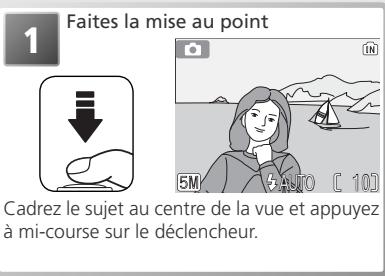
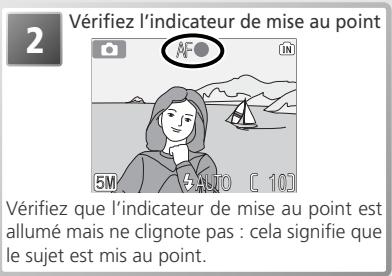
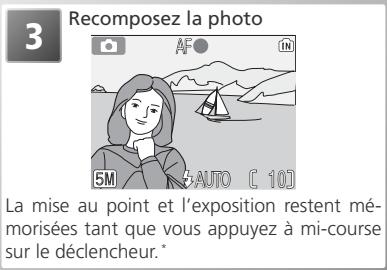
Ne modifiez pas la distance entre l'appareil photo et le sujet une fois la mise au point mémorisée. Si le sujet se déplace, relâchez le déclencheur et refaites la mise au point en tenant compte de la nouvelle distance.

L'automatisme de mise au point (autofocus) fonctionne au mieux lorsque le sujet est bien contrasté par rapport à l'arrière-plan et qu'il est éclairé uniformément. L'automatisme de mise au point ne fonctionne pas bien lorsque le sujet est très nombreux ou qu'il se déplace rapidement, si la scène compte des objets dont les luminosités sont très différentes (par exemple, l'arrière-plan est lumineux et le sujet situé à l'ombre), si le centre de la vue comporte plusieurs objets situés à des distances différentes de l'appareil photo (par exemple, lorsque vous photographiez un animal dans une cage).
Stockage des fichiers
Le tableau suivant indique le nombre approximatif de photos qui peuvent être enregistrées dans la mémoire interne et sur une carte mémoire de 256Mo avec les différentes tailles d'image.
| Taille d'image | Mémoire interne (12 Mo) | Carte mémoire de 256 Mo |
| SM* Elevée (2592*) | 5 | 99 |
| SM Normale (2592) | 10 | 195 |
| SM Normale (2048) | 17 | 308 |
| PC Écran PC (1024) | 57 | 1025 |
| TV Écran TV (640) | 123 | 2200 |
- Tous les chiffres sont approximatifs. La taille de fichier des images varie selon la scène enregistrée, ce qui entraîne d'importantes variations dans le nombre d'images pouvant être réellement stockées sur la carte mémoire. S'il reste de l'espace disponible pour plus de 999 images, le compteur de vues de l'appareil indiquera 999.
Noms de dossiers et de fichiers images
Sur la carte mémoire, les images sont identifiées par des noms de fichiers en trois parties : un identificateur à quatre lettres, un nombre à quatre chiffres attribué automatiquement par l'appareil photo par ordre croissant et une extension à trois lettres (par exemple, « DSCN0001. JPG »). Les clips vidéo sont enregistrés en tant que fichiers vidéo Quick Time et peuvent être visualisés sur un ordinateur après leur transfert.
| Type | Identificateur | Extension | |
| Original | Image fixe | DSCN | .JPG |
| Clip(video) | DSCN | .MOV | |
| Clip/intervalle | INTN | .MOV | |
| Copy | Image recadrée | RSCN | .JPG |
| Mini-photo | SSCN | .JPG | |
| Copie créé à l'aide de l'option D-lighting | FSCN | .JPG | |
| Fichier audio | Enregistrement audio | DSCN | .WAV |
| Commentaire vocal (ajouté à la photo d'origine) | DSCN | .WAV | |
| Commentaire vocal (ajouté à la copie recadrée) | RSCN | .WAV | |
| Commentaire vocal (ajouté à la mini-photo) | SSCN | .WAV | |
| Commentaire vocal (ajouté à la copie D-lighting) | FSCN | .WAV | |
Lorsqu'une image s'affiche sur le moniteur, le numéro de fichier et l'extension apparaissent en haut à droite de l'écran. L'identificateur n'apparait pas, mais il est visible quand l'image est transférée sur un ordinateur.
Stockage des fichiers : noms de dossiers et de fichiers images (suite)
Les images sont stockées dans des dossiers dont le nom se compose d'un numéro de dossier à trois chiffres et d'un identificateur à cinq caractères : « P_» plus un numéro de séquence à trois chiffres pour les photos prises à l'aide de l'option Panorama assisté (par exemple, « 101P_001 »; 32), « INTVL » pour une photographie en mode Intervallomètre (par exemple, « 101INTVL »; 62), « SOUND » pour les enregistrements audio (par exemple, « 101SOUND »; 34) et « NIKON » pour toutes autres images (par exemple, « 100NIKON »). Les dossiers peuvent contenir jusqu'à 200 images ; si une photo est prise alors que le dossier contient 200 images, un nouveau dossier est créé (avec le numéro de dossier en cours augmenté d'une unité). Si une photo est prise alors que le dossier en cours contient déjà une image numérotée 9999, un nouveau dossier sera créé et la numérotation des fichiers reprise à 0001. Si le dossier en cours est numéroté 999 et contient 200 images ou une image numérotée 9999, vous ne pouvez prendre aucune autre photo tant que vous n'avez pas formaté la carte mémoire ou inséré une nouvelle carte mémoire.
Les images copiées à l'aide de l'option Copier > Images sélectionnées sont copiées dans le dossier en cours, où un nouveau numéro de fichier leur est attribué par ordre croissant, en commençant par le numéro de fichier le plus grand, disponible dans la mémoire. L'option Copier > Toutes les images / Copier tous les fichiers copie tous les dossiers situés dans le périphérique source ; les noms de fichiers ne sont pas modifiés mais de nouveaux numéros de dossier sont attribués par ordre croissant, en commençant par le numéro de dossier le plus grand disponible sur le périphérique de destination 35, 71).
L'image affichée lorsque vous sélectionnez le mode de visualisation correspond à l'image dotée du numéro le plus élevé et enregistrée dans le dossier doté également du numéro le plus élevé.
Impression de la date et de l'heure d'enregistrement sur les images
Pour imprimer la date et l'heure d'enregistrement sur les images :
- Prenez des photos à l'aide de l'option Impression date dans le menu Configuration pour imprimer directement la date ou la date et l'heure d'enregistrement sur les photos à mesure qu'elles sont prises (77)
- Si l'imprimante ou le service d'impression prend en charge le format de commande d'impression numérique (DPOF, Digital Print Order Format), utilisez l'option Date dans le menu Régl. impr. 50-51)
- Transférez les photos à l'aide de PictureProject et imprimez-les avec l'option Imprimer informations (voir le manuel de référence PictureProject sur le CD)

« Impression date » ou option « Date » du menu Régl. impr.
| Impression date | Régl. expr. > Date |
| A régler avant la prise de vue | A régler après la prise de vue |
| La date est imprimée de manière permanente sur l'image | La date est enregistrée séparément |
| La date apparait à chaque impression de l'image | La date apparait uniquement lorsque l'image est imprimée avec une imprimante compatible avec le format DPOF |
Caractéristique
| Type | Appareil photo numérique S1 | |
| Pixels effectifs | 5,1 millions | |
| Capteur | 1/2,5" DTC ; nombre total de pixels : 5,36 millions | |
| Taille d'image (pixels) | • 2592×1944 (2592*, 2592) • 2048×1536 (2048) | • 1024×768 (1024) • 640×480 (640) |
| Objectif | Zoom-Nikkor 3× | |
| Focale | F=5,8 - 17,4 mm (équivalent à 35 - 105 mm en format 24 × 36 mm [135]) | |
| Ouverture | f/3,0-f/5,4 | |
| Construction | 12 lentilles en 10 groupes | |
| Zoom numérique | 4 × (équivalent à 420 mm en format 24 × 36 mm [135]) | |
| Autofocus (AF) | AF TTL par détraction de contraste, avec illuminateur d'assistance AF | |
| Distance de mise au point (à partir de l'objectif) | 30cm-∞ Mode macro : 4cm -∞ (zoom en position intermédiaire) | |
| Sélection de la zone de mise au point | Mise au point ; Auto (multi AF) | |
| Illuminateur d'assistance AF | Produit avec voyant DEL de classe 1 (IEC60825-1 Edition 1,2-2001). Puisance maximale : 2000μW | |
| Moniteur | Moniteur ACL TFT 2,5", 110 000 pixels, avec réglage de la luminosité | |
| Couverture de l'image | Mode de prise de vue : Environ 97 % en horizontal et 97 % en vertical Visualisation : Environ 100 % en horizontal et 100 % en vertical | |
| Stockage | ||
| Support | Mémoire interne (environ 12 Mo)/cartes mémoire SD (Secure Digital) | |
| Système de filchier | Conforme à l'architecture pour systèmes de filchier d'appareil photo (DCF, Design Rule for Camera File System)*, Exif 2.2+ et au format de commande d'impression numérique (DPOF, Digital Print Order Format) | |
| Formats de filchier | Compressé : conforme aux compressions JPEG Clip video : Quick Time Fichiers son : WAV | |
| Exposition | ||
| Mesure | Mesure matricielle sur 256 zones associée à la zone AF | |
| Contrôle de l'exposition | Exposition automatique programmesée avec correction d'exposition (-2,0 - +2,0 IL par incrétements de 1/3IL) | |
| Plage de mesure | Grand-angle : +1,2 - +15,2 IL Télé : +2,9 - +17,3IL | |
| Obturator | Combinaison d'un obturator mécanique et d'un obturator électronique à transfert de charge | |
| Vitesse | 2-1/3sOS | |
| Ouverture | Ouverture prérégée contrôlée Electroniquement | |
| Plage | f/3,0 et f/8,5 (grand-angle) | |
- Standard utilisé à grande échelle dans l'industrie des appareils photo numériques pour garantir la compatibilité entre les différentes marques d'appareils photo. Exif (Exchangeable Image File Format for Digital Still Cameras). Exif version 2.2 permit aux données stockées avec les images d'être utilisées pour une reproduction des couleurs optimale lorsque les images sont imprimées avec des imprimantes compatibles Exif.
| Sensibilité | Équivalente approximativement à 50, 100, 200, 400 ISO ; Automatique |
| Retardateur | Temporisation de 10 secondes environ |
| Flash intégré | |
| Plage (environ) | Grand-angle : 0,3 – 2,5 m Télé : 0,3 – 1,4 m |
| Synchronisation | Système de flash par capteur frontal |
| Ports d'entrée/sorting | Prise multiple |
| Interface | USB |
| Sortie video | Auchoix NTSC ou PAL |
| Langues prises en charge | Chinois (simplifié et traditionnel), néeerlandais, anglais, français, allemand, italien, japonais, coréen, russe, espagnol, suédois |
| Alimentation | • Un accumulateur Nikon lithium-ion EN-EL8 rechargeable (fourni) • Adaptateur secteur EH-63 (fourni) |
| Autonomie approxi-mative | Environ 200 images (EN-EL8 ; selon la norme CIPA*) |
| Dimensions (L×H×P) | 89,9×57,5×19,7 mm |
| Poids approximatif | 118 g sans accumulateur ni carte mémoire |
| Conditions d'environnement | |
| Température | 0–+40 °C |
| Humidité | Inférieure à 85 % (sans condensation) |
- Norme industrielle qui permet de mesurer l'autonomie approximative de l'accumulateur. Mesuré à une température de 25°C; zoom appliqué à toutes les images, flash utilisé une fois sur deux, option Taille d'image définie sur NORMALLE.
Sauf mention contraire, tous les chiffres prennent pour référence un appareil photo doté d'un accumulateur EN-EL8 entièrement chargé, fonctionnant à une température ambiant de 25°C.
COOL-STATION MV-11
| Appareils photo pris en charge | COOLPIX S1 |
| Ports d'entrée/sortinge | Sortie audio/vidéo (A/V), Entrée/sortinge numérique (USB) |
| Interface | USB |
| Température | 0−+40°C |
| Dimensions (L×H×P) | 96 mm×42 mm×49 mm |
| Poids approximatif | 50 g |

Caracteristiques
Nikon ne peut être tenu responsable des erreurs contenues dans ce manuel. Nikon se réserve le droit de modifier à tout moment les caractéristiques du matériel et du calcul décrites dans ce manuel.
Adaptateur secteur EH-63
| Entrée | 100-240 V, 50/60 Hz, 0,18-0,1 A CC |
| Capacité | 18-22 VA |
| Sortie | 4,8 V / 1,5 A CC |
| Température | 0-+40°C |
| Dimensions (L×H×P) | 41 mm×23.5mm×79mm |
| Longueur du cable | Environ 1700 mm |
| Poids approximatif | 110g sans câble d'alimentation |
Accumulateur Li-ion EN-EL8 rechargeable
| Type | Accumulateur lithium-ion rechargeable |
| Capacité | 3,7 V / 730 MAH |
| Température | 0–+40°C |
| Dimensions (L×H×P) | 35 mm × 47 mm × 5 mm (hors parties saillantes) |
| Poids approximatif | 17 g sans cache-contacts |
Symboles
Indicateur (membre interne), 4, 14, 16
Indicateur [carte mémoire), 4,14,16
Mode (auto), 2, 14
Mode (clip vidéo), 36-40
• AF, voir Indicateur de mise au point
Accessoires, 82
Accumulateur, iii, 7-9, 14, 82, 85
EN-EL8,7-9,82,97
Chargement, 8-9
Activation/Désactivation, voir Commutateur marche-arrêt
Adaptateurs secteur,6,9,82,97
AE-L,32,39,62
À F priorité visage, 24
Aide à la prise de vue, 23-27
Architecture pour systèmes de fichier d'appareil photo, 95
Atténuation des yeux rouges, voir Flash
Aurore/Crépuscule, 29
Avertissement de flou, 4, 16, 19, 78
Balance des blancs, 4, 60 Blanc mesuré, 60
BSS, voir Sélecteur de toute image
Cable A/V, 45
Cadrage de photos, 15, 23
Cartes mémoire, 10-11, 82 agréées, 82
capacité, 93
formatage, 79
Insertion et retrait, 10-11
Chargeur d'accumulateur MH-62,82
Clips vidéo, 36-40
enregistrement, 38-39
visionnage, 40
Clips/intervals, 36, 38-39
Commande T, voir Commandes de zoom
Commande W, voir Commandes de zoom
Commande des zoom, 15
Commentaire vocal, 44
Commutateur marche-arrêt, 2, 12
Compression, 59
Contre-jour, 31
Correction d'exposition, 61
Correction exp., 61
Coucher de soleil, 29
Couleur standard, 64
Couleurs froides, 64
Couleurs vives, 64
Date, 4, 12-13, 74-75
DCF, voir Architecture pour systèmes de fichier d'appareil photo
Déclencheur, 16
Diaporama, 67
D-lighting, 43
DPOF, voir Format de commande d'impression numérique
Dragoñonne, appareil photo, 2
Écran d'accueil, 73
Effacer, 68
EH-63, voir Adaptateur secteur
E-mail, 59, 70
EN-EL8, voir Accumulator
Enregistrement audio, 31, 33-35
copie, 35
Exif 2.2, 95
Extinction automatique, 79
Fête/Intérieur, 28
Feux d'artifice, 30
Firmware, 81
Flash
Flashimposé,18
Format de commande d'impression numérique, 51
Format d'impression, 54, 55
Formatage carte, 79
Formatage rapide, 79
Formater mémoire, 79
Fuseau horaire, 12-13, 74, 75
Grand-angle, voir Zoom
Gros plan, 30
Horloge, voir Date
Illuminaturd'assistance AF,2, 16,80,83,95
Impression des images, 50-57.
Voir aussi Impression date, Format de commande d'impression numérique (DPOF, Digital Print Order Format) PictBridge, 52-57
Impression directe, voir PictBridge
Impression Exif, voir Exif 2.2
Indicateur de mise au point, 16
Informations techniques, 1
Interface, 47, 80
JPEG, 95
JPG,93-94
Langue, 12, 80
Meilleure exposition, 63
Mémorisation de la mise au point, 92
Menu CLIP VIDEO, 36
Messages d'erreur, 86-88
Mini-photo, 70
Mise au point, 16, 92
Mode veille, voir Extinction auto.
Mode vidéo, 45, 80
Modes d'aide à la prise de vue, 23-27
Moniteur, 3, 4, 14, 84, 95
indicateurs, 4-5
luminosite, 76
MOV, voir Clips vidéo
Musee, 30
MV-11, voir COOL-STATION
NTSC, voir Mode vidéo
Numérotation des fichiers, 4, 34, 81, 93-94
Objectif,2,84
Options couleur, 4, 64
Ordinateur, 46
Copie de photos sur, 47-49
PAL, voir Mode vidéo
Panorama assisté, 31, 32
Paysage de nuit, 29
Paysage, 25
Photographie en mode intervallomètre, 62
Photos protégées, 68
PictBridge, 51, 52-57
Portrait de nuit, 27
Portrait, 24
Prise de vue, 61
Prise de vue sous-marine, 31
Prise multiple, 2, 6, 8
Protégéger, 68
QuickTime, 48, 93
Recadrage de photos, 42
Régl. impr., 50-51
Réglage moniteur, 76
Réglages du son, 78
Réinitialiser tout, 80-81
Repères de cadrage, 23
Reproduction (mode Scène), 30
Retardateur, 20
Scène, sélection, 22
Secure Digital (SD), voir Cartes mémoire
Sélecteur de toute image
(Selector de Meilleur Coup), 63
Sélecteur de mode, 2
Sélecteur multidirectionnel, 3
Sensibilité, 4, 19, 64
Sépia, 64
Son, 33-35, 36, 44
Sport, 26
Sujets en contre-jour, 31, 43
En visualisation pleine écran, 17
Photos sélectionnées, 68
Toutes les photos, 68
Taille de l'image, voir Taille d'image
Taille d'image, 59,93
Taille, voir Taille d'image
Téléobjectif, voir Zoom
Téléviseur, 45, 59, 80
connexion, 45
Témoin du flash, 16
Témoin du retardateur, 2, 20
Témoin indicateur, 9, 16
Témoin lumineux de mise sous tension, 2, 12
Transfert automatique, 80
Transfert,46-49 marquage des photos, 69,80
USB,47,80
câble (UC-E10), 46, 47, 52 port, 6
Version firmware, 81
Visualisation par plaque d'imagettes, 41
Visualisation, 17, 41-57 clips vidéo, 40
commentaire vocal, 44
enregistrement audio, 33-35
imagettes, 41
plein écran, 17, 41
Sur un téléviseur, 45
Volet de protection de l'objectif, 2, 88
Volume, 78
visualisation, 34, 40, 44, 78
WAV, 93
fonction loupe, 41, 42
indicateur, 15
numérique, 15, 38, 61
optique, 15, 38
Aucune reproduction, totale ou partielle et quel qu'en soit la forme (à l'exception de brèves citations dans des articles) ne pourrait être faite sans l'autorisation écrite de NIKON CORPORATION.
- Coolpix S1
- Fixation de la dragonne de l'appareil photo
- Informations sur les marques commerciales
- Symboles et conventions
- Cartes mémoire
- Pour votre sécurité
- En cas de dysfonctionnement de votre matériel, éteignez-le immédiatement
- Ne démontez pas votre matériel
- N'utilisez pas l'appareil photo ou l'adaptateur secteur en présence de gaz inflammables
- Manipulez la dragonne de l'appareil photo avec soin
- Gardez votre matériel hors de portée des enfants
- Suivez les consignes ci-dessous pour manipuler l'adaptateur secteur :
- Suivez attentivement les consignes concernant les accumulateurs
- Utilisation de câbles appropriés
- Manipulez les pièces mobiles avec le plus grand soin
- Cd-Rom
- Faites attention lors de l'utilisation du flash
- N'utilise pas le flash s'il est en contact avec une personne ou un objet
- Évitez tout contact avec les cristaux liquides
- Remarques
- Modifications
- Cables d'interface
- Attention
- Avertissement concernant l'interdiction de copie ou de reproduction
- Élimination des périphériques de stockage des données
- Table des matières
- Premiers pas 7
- Prise de vue : opérations de base 14
- Prise de vue : explication détaillée 18
- Mode scène 22
- Clips vidéo 36
- Visualisation : explication détaillée 41
- Guide des menus 58
- Le menu visualisation 65
- Le menu configuration (setup) 72
- Remarques techniques 82
- N'utilisez que des accessoires de marque nikon
- Avant toute prise de vue importante
- Formation permanente
- Descriptif de l'appareil photo
- Sélecteur multidirectionnel
- Moniteur
- Mode de visualisation
- Cool-Station MV-11
- Placement de l'appareil photo dans la cool-station
- Adaptateur secteur eh-63
- Insertion de l'accumulateur
- Soulevez le volet du logement pour accumuler
- Insérez l'accumulateur
- Fermez le volet du logement pour accumuler
- Chargement de l'accumulateur
- Connectez l'adaptateur secteur à la cool-station mv-11
- Eteignez l'appareil photo
- Placez l'appareil photo dans la cool-station
- Rechargez l'accumulateur
- Retirez l'appareil photo de la cool-station
- Retrait de l'accumulateur de l'appareil photo
- Insertion de la carte mémoire
- Mettez l'appareil hors tension
- Insérez la carte mémoire
- Insertion des cartes mémoire
- Formatage des cartes mémoire
- Retirer les cartes
- Mise sous tension de l'appareil photo
- Configuration de base
- Extinction de l'appareil photo
- Extinction auto. (mode veille)
- L'horloge de l'appareil photo
- Prise de vue : opérations de base
- Étape 1—sélectionnez le mode
- Options de prise de vue
- Préparez l'appareil photo
- Négênez pas la prise de vue
- Cadrez-vous le sujet
- Zoom numérique
- Faites la mise au point
- Prenez la photo
- Pendant l'enregistrement
- Illuminateur d'assistance AF
- Étape 4—visualisez les résultats
- Visualisez les autres images
- Effacement des photos inutiles
- La commande
- Pour en savoir plus sur la visualisation
- Utilisation du flash : mode de flash
- L'icône (bouge d'appareil)
- Poussière ou voile
- Atténuation des yeux rouges
- Mode de flash par défaut
- Plage de portée du flash
- Utilisation du retardateur
- Mode macro (gros plan)
- Mode scène
- Aide
- Autres options
- Utilisation des repères de cadrage
- Aide portrait
- Aide paysage
- Aide sport
- Aide portrait de nuit
- Autres scènes
- Bouge d'appareil
- Plage/neige
- Coucher de soleil
- Aurore/crepuscule
- Paysage de nuit
- Réduction du bruit
- Gros plan
- Musée
- Feux d'artifice
- Reproduction
- Contre-jour
- P/vue sous-marine
- Enregistrement audio (33)
- Mode sous-marin
- Panorama assisté
- Photographier pour réaliser un panoramique
- Enregistrements audio
- Réalisation d'un enregistrement audio
- Lecture d'enregistrements audio
- Suppression d'enregistrements audio
- Copied enregistrements audio
- Mode clip video
- Options du menu
- Enregistrement de clips/intervalles
- Enregistrement de clips vidéo
- Utilisez une source d'alimentation fiable
- Mémo. exposition
- Visionnage des clips vidéo
- Volume de visionnage
- Effacement des clips vidéo
- Visualisation des photos sur l'appareil photo
- Visualisation de plusieurs images à la fois : visualisation par planche d'imagettes
- Visualisation des photos
- Regarder de plus après : fonction loupe
- Copies recadrées
- Optimisation automatique du contraste : D-Lighting
- D-Lighting
- Commentaires vocaux : enregistrement et lecture
- Visualisation des photos sur un téléviseur
- Choix du mode vidéo
- Visualisation des photos sur l'écran de l'ordinateur
- Avant de connecter l'appareil photo : choix d'une option USB
- Connexion du câble USB
- Transfert de photos
- Pendant le transfert
- Transfert de photos en mémoire interne
- Déconnexion de l'appareil photo
- Windows 2000 professionnel
- Windows millennium edition (Me)
- Windows 98 deuxième edition (se)
- Impression des photos
- Régл. impr.
- Régл. impr. et format de commande d'impression numérique (DPOF)
- Réglementation imprimé
- L'icône de commande d'impression numérique
- Impression par connexion USB directe
- Imprimez les photos.
- Impression de photos
- Pictbridge
- Impression d'une photo à la fois
- Impression de plusieurs photos
- Impression DPOF
- Le menu prise de vue
- A-wb balance des blancs
- PRE Blanc mesuré
- Balance des blancs
- Correction de l'exposition
- Prise de vue
- Restrictions sur les réglages de l'appareil photo
- La mémoire tampon
- Photographie en mode intervallomètre
- BSS sélecteur de toute image (BSS)
- Restriction sur l'utilisation de BSS
- A-ISO sensibilité
- Options couleur
- Sensibilité
- Le menu visualisation
- Sélection de plusieurs photos
- Diaporama
- Enveloppe
- O-proteger
- Restrictions sur le transfert auto
- Mini-Photo
- Copier
- Le menu configuration (setup)
- Écran d'accueil
- Mini-photos et images recadrées
- Fuseau horaire
- Réglement moniteur
- Infos photos
- Luminosité
- Mode anniversaire
- Impression date
- Avertissement de flou
- IN formater mémoire/ □ formatage carte
- Formatage de carte
- Interface
- Réinitialisation
- Réinitialisation de la numérotation à 0001
- Menu 100
- Accessoires optionnels
- Cartes mémoire agréées
- Entretien de votre appareil photo
- Manipulez l'objet et toutes les pièces mobiles avec le plus grand soin
- Ne dirigez pas l'objet vers de fortes sources lumineuses pendant une période prolongée
- Mettez hors tension le matériel avant de retirer l'accumulateur ou de débrancher l'adaptateur secteur
- Ne laissez pas votre appareil tomber
- Mettez l'appareil à l'abri des forts champs magnétiques
- Évitez les changements brusques de température
- Nettoyage
- Remarques concernant le moniteur
- Stockage
- Messages d'erreur
- Dépannage
- Appareils contrôlés électroniquement
- Mémorisation de la mise au point
- Stockage des fichiers
- Noms de dossiers et de fichiers images
- Stockage des fichiers : noms de dossiers et de fichiers images (suite)
- Impression de la date et de l'heure d'enregistrement sur les images
- Caracteristiques
- Symboles
Marque : NIKON
Modèle : 1 S1
Catégorie : Appareil photo numérique sans miroir