
TRANSPARENCY UNIT - Accessoires photo NIKON - Notice d'utilisation et mode d'emploi gratuit
Retrouvez gratuitement la notice de l'appareil TRANSPARENCY UNIT NIKON au format PDF.

| Type de produit | Adaptateur pour transparents (accessoire photo) |
| Marque | NIKON |
| Modèle | TRANSPARENCY UNIT (AT-10 / AT-20) |
| Dimensions (L x P x H) | 308 x 518 x 46 mm |
| Poids | 2,9 kg |
| Source lumineuse | Lampe à cathode froide mobile |
| Interface | Cordon 24M (connecteur 25 broches) |
| Température d'utilisation | AT-10 : 10 °C à 40 °C ; AT-20 : 10 °C à 35 °C |
| Température de stockage | -10 °C à 60 °C |
| Humidité relative | AT-10 : 20 % à 80 % ; AT-20 : 10 % à 85 % |
| Fonctions principales | Numérisation de diapositives et transparents (petits et grands formats) |
| Compatibilité | Scanners Nikon ScanTouch équipés d'une prise Option |
| Verrouillage du bloc optique | Curseur de verrouillage/déverrouillage en position repos |
| Entretien | Nettoyage régulier de la fenêtre d'illumination (scanner éteint et débranché) |
| Sécurité | Débrancher avant nettoyage ; éviter d'exposer les lames de la fiche polarisée |
| Accessoires inclus | Adaptateur, vis de fixation (2), mode d'emploi |
| Obturation / fenêtre d'analyse | Zone délimitée par des graduations vertes |
FOIRE AUX QUESTIONS - TRANSPARENCY UNIT NIKON
Questions des utilisateurs sur TRANSPARENCY UNIT NIKON
0 question sur cet appareil. Repondez a celles que vous connaissez ou posez la votre.
Poser une nouvelle question sur cet appareil
Téléchargez la notice de votre Accessoires photo au format PDF gratuitement ! Retrouvez votre notice TRANSPARENCY UNIT - NIKON et reprennez votre appareil électronique en main. Sur cette page sont publiés tous les documents nécessaires à l'utilisation de votre appareil TRANSPARENCY UNIT de la marque NIKON.
MODE D'EMPLOI TRANSPARENCY UNIT NIKON
Adaptateur pour transparents Mode d'emploi
Transparence Unit Durchlichtinheit Adaptateur pour transparences
User's Manual Bedienungsanleitung Mode d'emploi
- Aucune reproduction totale ou partielle de ce manuel n'est autorisée sans accord préalable.
- Les informations contenues dans ce manuel sont sujettes à modifications sans préavis.
- Nous avons pris le plus grand soin dans la réalisation de ce manuel, mais si malgré cela des erreurs s'y trouvaient glissées, nous vous serions fort reconnaissants de nous le faire savoir.
- Nous déclinons toute responsabilité des conséquences dues à une utilisation non conforme aux instructions données dans ce manuel.
TOUTE MODIFICATION APORTÉE AU MATÉRIEL SANS L'AUTORISATION EXPRESSE DE CONFORMITE DU FABRICANT POURRA RETIRER A L'UTILISATEUR LE DROIT D'UTILISER LE MATÉRIEL.
Attention
Lors de la duplication d'images avec l'appareil, observez les restrictions suivantes:
- La loi interdit la reproduction de billets de banque, de pièces de monnaie ou de titres d'état.
- La reproduction de passeports délivrés par les gouvernements, permis de conduire, licences, documents officiels, ou documents privés délivrés par des organisations privées ou publiques est également répréhensible.
- La reproduction d'œuvres faisant l'objet de droits de reproduction, telles que livres, partitions musicales, peintures, estampes, cartes, dessins, films et photographies est interdite sauf pour un usage personnel.
Déclaration relative au brouillage radioélectrique de la commission fédérale des communications (FCC)
Cet appareil a été testé et jugé conforme aux limites d'un appareil numérique de la classe B, conformément à la Section 15 du Règlement FCC. Ces limites ont pour but d'assurer une protection raisonnable contre les interférences parasites dans les installations résidentielles. Cet appareil engendre, utilise et peut émettre une énergie radioélectrique et, s'il n'est pas installé et utilisé en stricte conformité avec les instructions, il peut provoquer des interférences parasites dans les liaisons radiophoniques. Ceci ne garantit pas pour autant qu'une installation particulière n'émettra aucune interférence. Si l'appareil engendre des interférences parasites avec la réception radio ou télévision, ce qui pourrait être déterminé en éteignant puis en rallumant l'appareil, il est conseillé à l'utilisateur d'essayer de corriger l'interférence par une ou plusieurs des mesures suivantes:
- Réorientez ou déplacez l'antenne de réception. Augmentez la distance entre l'équipement informatique et le récepteur.
- Connectez l'équipement informatique sur une prise reliée à un autre circuit d'alimentation que celui du récepteur.
- Consultez votre revendeur ou un spécialiste de la réception Radio/TV.
Note: Utilisez impérativement le cordon SCSI référencé page 2, livré avec le scanner. N'utilisez en aucun cas des cordons ne répondant pas aux exigences de la Classe B, Section 15 du Règlement FCC.
Cet appareil numérique de la classe B respecte toutes les exigences du Règlement sur le matériel brouilleur du Canada.
Cet appareil numérique de la classe B respecte toutes les exigences du Règlement sur le matériel brouilleur du Canada.
Attention
Pour prévenir tout choc électrique, ne pas utiliser la fiche secteur polarisée avec un cordon de rallonge, une prise de courant ou toute autre prise si les lames ne peuvent pas être insérées à fond, afin d'éviter toute exposition des lames.
Notice à l'intention des utilisateurs du canada
Cet appareil numérique de la classe B respecte toutes les exigences du Règlement sur le matériel brouilleur du Canada.
- Unpacking 2
- Installation de la Durabilité 7
- Instructions pour l'utilisation de la perméabilité 11
- Technische Daten 14
- Déballage 3 Accessoires 3 Déverrouillage du bloc optique 5 Verrouillage du bloc optique 5
- Installation de l'adaptateur pour transparencies 7
- Utilisation de l'adaptateur pour transparents 11
- Maintenance de base 13
- Caractéristiques 14
1. Introduction
Nous vous remercions d'avoir acheté l'adaptateur pour transparents pour étendre les possibilités de votre scanner.
Ce mode d'emploi détaille les opérations de déballage et d'installation de l'adaptateur pour transparents et sa connexion au Yourer scanner. Veuillez lire le mode d'emploi avec attention pour vous assurer des meilleurs résultats possibles.
Pour une utilisation optimale des capacités de numérisation et de reproduction du ScanTouch équipé de l'adaptateur pour transparents, veuillez consulter le mode d'emploi du logiciel Nikon.
Le bloc optique de l'adaptateur pour transparents est verrouillé pour le transport par un curseur de blocage. Ce curseur doit être déplacé en position de déverrouillage pour libérer le bloc optique, sans quoi le bloc optique pourrait subir des dommages pendant la numérisation.
Accessoires
Les accessoires suivants sont inclus avec l'adaptateur pour transparens. À l'ouverture de l'emballage d'origine, assurez-vous de la présence de tous ces éléments. Si certains venaient à manquer, contactez votre revendeur Nikon immédiatement.
Adaptateur pour transparents (1) Vis (2) Mode d'emploi (1)
Étape 1
Extraire l'adaptateur pour transparents de son emballage plastique et de ses cales en polystyrène.
Étape 2
Repérez le curseur de verrouillage, localisé sur la partie inférieure de l'adaptateur, vers l'arête.
Étape 3
Déplacez le curseur de verrouillage pour faire coïncider le repère avec le symbole "Déverrouillé", comme indiqué ci-dessous.
Verrouillage du bloc optique
Si vous nevez transporter, déplacer ou expédier l'adaptateur pour transparences, assurez-vous de verrouiller le bloc optique pour éviter de l'endommager.
Avant de verrouiller le bloc optique, assurez-vous que ce dernier occupe sa position de repos, en respectant la procédure suivante:
Étape 1
Si le scanner est sous tension, éteignez-le.
Étape 2
Remettez le scanner sous tension.
Étape 3
Attendez que les voyants Prêt (Ready), Actif (On), et Option (Option) soient allumés de façon fixe.
Étape 4
Éteignez le scanner. Le bloc optique se trouve désormais à sa position de repos.
Pour verrouiller le bloc optique dans cette position, déplacez le curseur de verrouillage du bloc optique en face du repère "Verrouillé".
Étape 1
Éteignez votre scanner, et débranchez le cordon de la prise secteur.
Étape 2
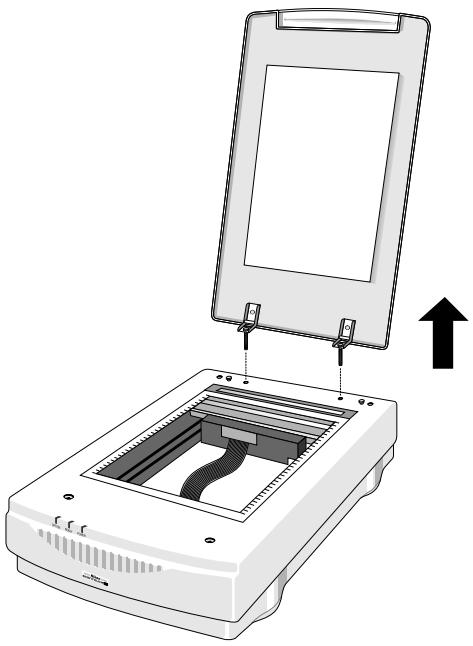
Enlevez le dos standard en le soulevant et en désengageant ses fixations des deux colonnettes guides.
Positionnez les deux fixations articulées de l'adaptateur pour transparents au-dessus des deux colonnettes guides du scanner, de sorte que les deux colonnettes pénètrent dans les trous de fixation des articulations.
Étape 4
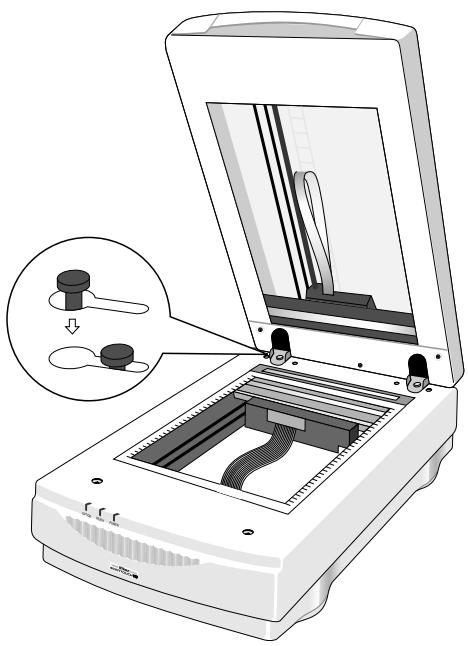
Faites glisser avec précaution l'adaptateur pour transparents vers l'avant du scanner, pour que les colonnettes s'engagent dans la partie plus étroite des ouvertures des articulations du dos, comme sur une boutonnière.
Étape 5
Insérez les vis au centre de chaque articulation, et vissez-les complètement, sans forcer, en utilisant une pièce de monnaie.
Connectez le cordon équipé du connecteur 25 broches à la prise "Option" située à l'arrière du scanner.
Étape 7
Vissez complètement les vis de fixation du connecteur, ou encliquetez le clip du connecteur, selon le modèle, aux deux extrémités du cordon. Cela évitera une déconnexion intempestive de la liaison.
Étape 8
Connectez à nouveau le cordon d'alimentation du scanner à la prise secteur, et mettez le scanner sous tension.
Étape 1
Mettez le scanner sous tension. Les voyants Prêt (Ready), Actif (On), et Option (Option) doivent s'allumer.
Étape 2
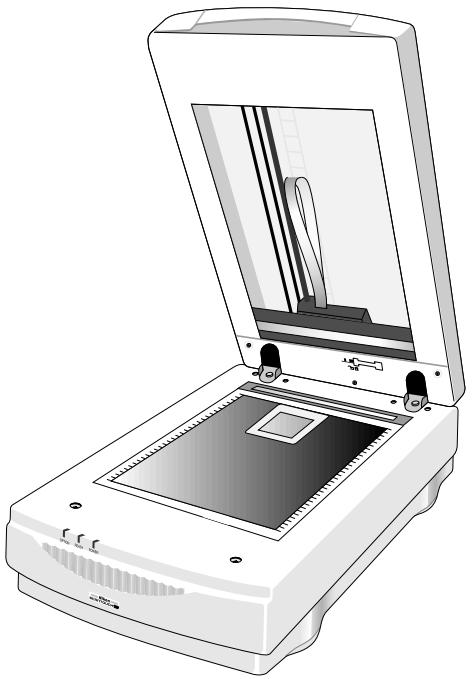
Soulevez l'adaptateur pour transparents, et placez une diapositive sur la fenêtre du scanner. Assurez-vous que la diapositive est positionnée à l'intérieur de la zone délimitée par les graduations vertes.
Abaissez l'adaptateur pour transparents.
Le scanner est prêt pour la numérisation de la diapositive, dès le lancement du logiciel. Assurez-vous de sélectionner le mode "Diapositive" du logiciel pilotant le scanner.
Note: avant d'utiliser le scanner et l'adaptateur pour transparents, vous devrez avoir installé le logiciel de pilotage approprié.
Pour protéger vos diapositives des dégradations, utilisez-les montées sous cache (petits et grands formats). Un cache permet de manipuler une diapositive sans risquer d'y déposer des empreintes digitales, ou d'y faire des rayures.
Un nettoyage régulier de la fenêtre d'illumination de l'adaptateur pour transparents vous garantira que des poussières ou des traces ne promeutront pas la qualité de vos numérisations. Avant de réaliser un nettoyage, assurez-vous que le scanner est éteint, et que son cordon d'alimentation est disconnected de la prise secteur.
Assurez-vous également que la zone de calibrage est exempte de poussières ou de salissures qui pourraient altérer la fidélité chromatique. Vérifiez que la diapositive à numériser est incluse dans la surface d'analyse délimitée (voir ci-dessous). Ne laissez pas séjourner les diapositives sur la fenêtre du scanner en dehors des opérations de numérisation. À la longue, c'est-à-dire au cours de périodes excessivement longues, la chaleur dégagée par la source de lumière pourrait les ALTERER.
Zone de calibrage Zone d'analyse
6. Spécifications
Source lumineuse mobile
source lumineuse mobile
Interface : cordon 24M
Environnement:
Température d'utilisation:
AT-10: 10°C à 40°C
AT-20: 10°C à 35°C
Température de stockage:
-10°C à 60°C
Humidité relative:
AT-10: 20% à 80%
AT-20: 10% à 85%
Poids 2,9Kg
Dimensions 308 (L) x 518 (P) x 46 (H) mm
Ouverture position ouverte (30^ à 60^)
Lampe à cathode froide
déclarons que ce produit
Nom du produit: Adaptateur pour transparents AT-10, AT-20
Nom du fabricant: Nikon Corporation
Adresse du fabricant: Fuji Bldg., 2-3, Marunouchi 3-chome, Chiyoda-ku, Tokyo 100, Japan
est conforme aux normes suivantes
EN55022 Classe B
EN50082-1
IEC801-2: 1984 8kV
IEC801-3: 1984 3V/m
IEC801-4: 1988 1kVAC, 0.5kV, I/O
selon les dispositions de la directive de la CEE (89/336/EEC)
Signature/Directeur général


Marque : NIKON
Modèle : TRANSPARENCY UNIT
Catégorie : Accessoires photo